

Page 1
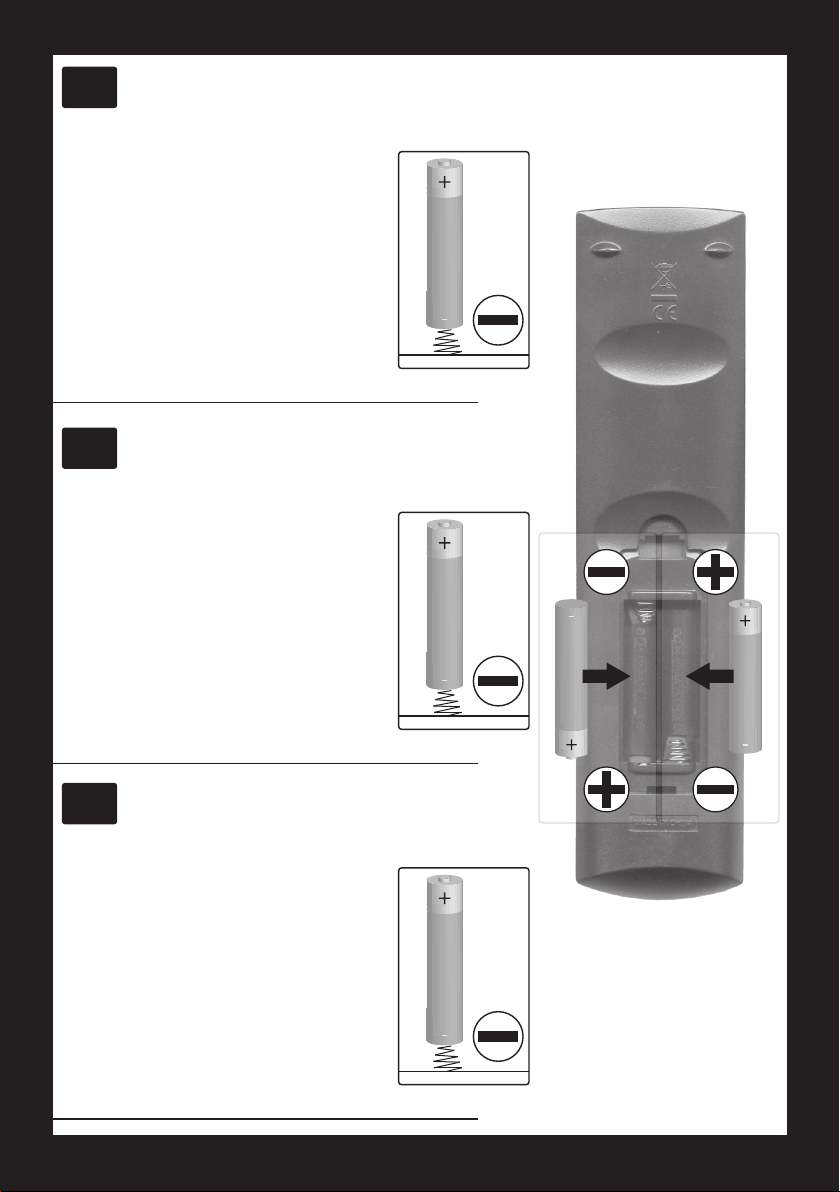
ACHTUNG! ACHTUNG! ACHTUNG! ACHTUNG! ACHTUNG!
DE
ACHTUNG!
An der Fernbedienung benden sich
leider falsche Angaben zu den
Polarisierungen der Batterien.
Bitte schauen Sie sich die Abbildung mit
den korrekten Polarisierungen an, bevor
Sie die Batterien in die Fernbedienung
einlegen.
Beachten Sie:
Lediglich der Minuspol der Batterie muss
mit der Federung verbunden werden.
EN
ATTENTION!
On your remote control are not
correct information about batteries
polarization.
Before install batteries to remote
control see to photo with correct
polarization.
Please note:
Always Minus of battery must be
connected with spring.
PL
UWAGA!
Na pilocie zdalnego sterowania są
błędne informacje dotyczące
polaryzacji baterii.
Przed instalacją baterii w pilocie
zapoznaj się ze zdjęciem
pokazującym prawidłową
polaryzację złącz.
ACHTUNG! ACHTUNG! ACHTUNG! ACHTUNG! ACHTUNG! ACHTUNG! ACHTUNG!
Zapamiętaj:
Minus jest zawsze przy sprężynce.
UWAGA! UWAGA! UWAGA! UWAGA! UWAGA! UWAGA!
ATTENTION! ATTENTION! ATTENTION! ATTENTION! ATTENTION! ATTENTION!
Page 2
Inhaltsverzeichnis
1. Sicherheitshinweise ...................................................................................................................... 1
2. Umweltschutz ............................................................................................................................... 3
3. Eigenschaften ............................................................................................................................... 4
4. Fernbedienung .............................................................................................................................. 5
5. Receiver Vorderansicht ................................................................................................................. 6
6. Receiver Rückseite ........................................................................................................................ 7
7. Receiver anschließen .................................................................................................................... 8
7.1. Anschluss des Receivers an das TV-Gerät mit einem HDMI-Kabel ......................................... 8
7.2. Anschluss des Receivers an das TV-Gerät mit einem Komponenten-Kabel YPbPr ................. 8
7.3. Anschluss des Receivers an das TV-Gerät mit einem SCART-Kabel ........................................ 9
7.4. Anschluss des Receivers an das TV-Gerät mit einem gemischtadrigen Kabel ........................ 9
8. Menü Operationen ..................................................................................................................... 10
8.1. Menü „Sender Bearbeiten” .................................................................................................. 10
8.2. Menü „Installation” .............................................................................................................. 12
8.3. Menü „Benutzereinstellungen”............................................................................................ 13
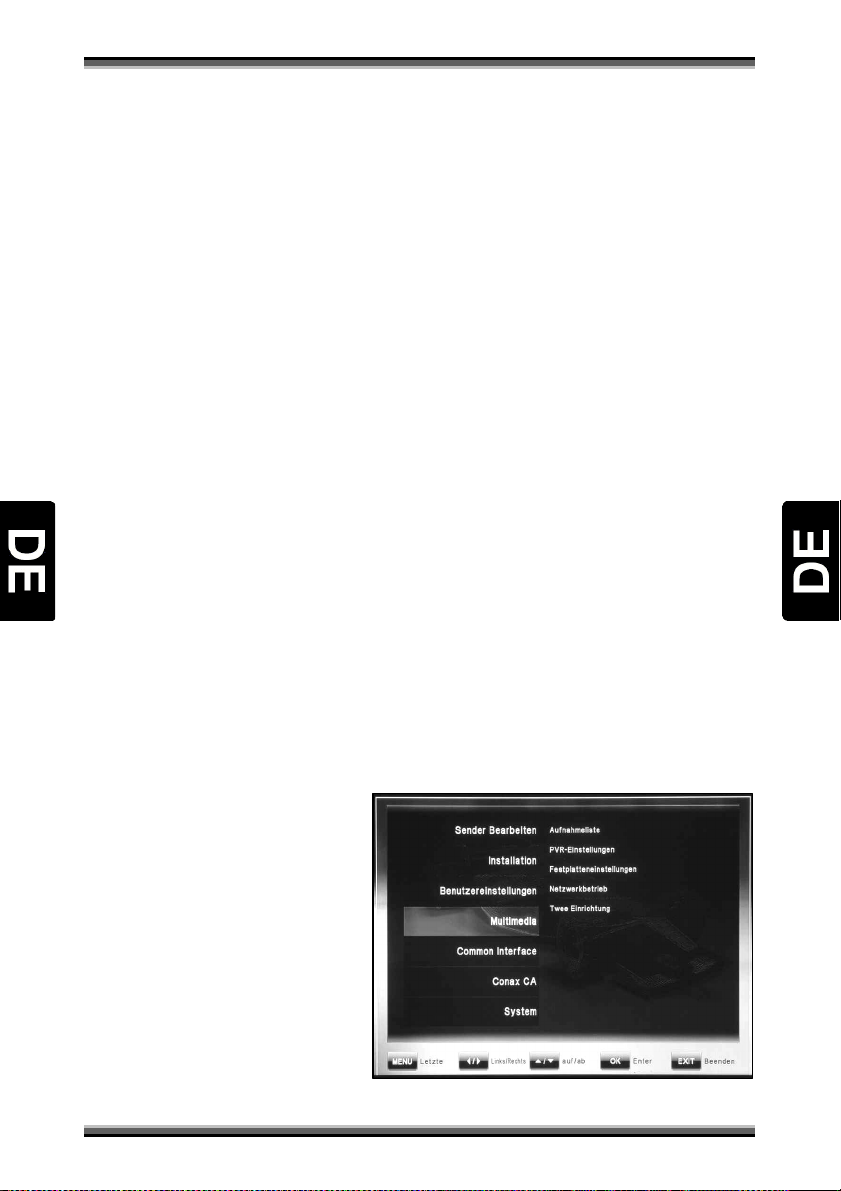
8.4. Menü „Multimedia” ............................................................................................................. 15
8.5. Menü „Common Interface” .................................................................................................. 16
8.6. Menü „Conax CA” ................................................................................................................ 17
8.7. Menü „System” .................................................................................................................... 18
9. Funktionen des Receivers ........................................................................................................... 19
9.1. Programmliste ...................................................................................................................... 19
9.2. Programmführer .................................................................................................................. 19
9.3. Programminformationsleiste ............................................................................................... 20
9.4. TV-Programme umschalten ................................................................................................. 20
9.5. Lautstärke-Kontrolle ............................................................................................................ 20
9.6. Tonspur ................................................................................................................................ 20
9.7. Teletext ................................................................................................................................ 20
9.8. Untertitel ............................................................................................................................. 20
9.9. PVR ....................................................................................................................................... 21
9.10. Direkte Aufnahme ................................................................................................................ 21
9.11. Aufnahme mit EPG ............................................................................................................... 21
9.12. TimeShift Funktion ............................................................................................................... 21
9.13. Wiedergabe der gespeicherten Aufnahme .......................................................................... 21
10. Technische Daten ................................................................................................................. 22
11. Konformitätserklärung ...................................................... Fehler! Textmarke nicht definiert.
Page 3
Bedienungsanleitung
1. Sicherheitshinweise
Dieses Gerät entspricht internationalen Sicherheitsstandards.
• Lesen Sie bitte vor Inbetriebnahme die Sicherheitsvorschriften aufmerksam durch und
bewahren Sie die Bedienungsanleitung in Reichweite auf.
• Beachten Sie die Warnungen auf dem Gerät und in der Bedienungsanleitung.
• Lassen Sie Kinder niemals unbeaufsichtigt elektrische Geräte benutzen.
Umgebungsbedingungen:
Schützen Sie das Gerät vor Feuchtigkeit und Hitze und setzten sie es keiner direkten
Sonnenbestrahlung aus. Offene Brandquellen, wie zum Beispiel brennende Kerzen, dürfen nicht auf
das Gerät gestellt werden. Vermeiden Sie es, den Receiver in Bereichen mit unzulänglicher Belüftung
aufzustellen. Halten Sie einen Freiraum von mindestens 10 cm über und mindestens 5 cm seitlich des
Gerätes ein, damit die entstehende Wärme ungehindert abgeführt werden kann. Stellen Sie keine mit
Flüssigkeiten gefüllten Gegenstände, z. B. Vasen, auf das Gerät. Vermeiden Sie das Eindringen von
Fremdkörpern und Flüssigkeiten in das Gerät. Setzen Sie das Gerät nicht Tropf- oder Spritzwasser aus.
Netzanschluss:
100 ~ 250V Wechselspannung, 50/60Hz. Verbinden Sie den Receiver erst mit dem Stromnetz, nachdem
Sie ihn komplett verkabelt haben. Vermeiden sie eine Überlastung der Steckdose, der Netzzuleitungen
oder eines Netzteils. Dies könnte zu Feuer oder einem elektrischen Schlag führen.
Bei längerer Abwesenheit vom Netz trennen:
Wenn das Gerät während einer längeren Zeit unbeaufsichtigt ist (z.B. in den Ferien), sollten Sie es
vollständig vom Netz trennen.
Blitzschutz:
Zum Schutz des Receivers schalten Sie ihn bei Gewitter aus und ziehen den Netzstecker und das
Antennenkabel. Dies schützt Ihren Receiver vor Schäden.
Anschließen der Peripheriegeräte:
Trennen Sie das Gerät vom Stromnetz, bevor Sie die Leitungen zu Antennen, TV-Geräten und anderen
Geräten anschließen oder trennen.
Reinigung und Pflege:
Trennen Sie das Gerät vor der Reinigung vom Stromnetz. Verwenden Sie zum Reinigen ein trockenes,
weiches Tuch. Sprühen Sie Reinigungsmittel niemals direkt auf das Gerät. Verwenden Sie keine
Reinigungslösungen, die die Oberfläche des Gerätes angreifen.
Aufstellung:
Die Gummifüße können in Verbindung mit Möbeloberflächen Farbveränderungen hervorrufen. Stellen
Sie das Gerät gegebenenfalls auf eine geeignete Unterlage.
Störungen:
Ziehen Sie bei Beschädigungen des Netzkabels oder des Gerätes sofort den Netzstecker aus der
Netzsteckdose. Versuchen Sie auf keinen Fall, das Gerät selbst zu öffnen oder zu reparieren.
Batterien:
• Kinder könnten Batterien in den Mund nehmen und verschlucken.
• Auslaufende Batterien können Beschädigungen an der Fernbedienung verursachen.
1
Page 4
Bedienungsanleitung
• Wenn der Receiver längere Zeit nicht benutzt wird, nehmen Sie die Batterien aus der
Fernbedienung.
Nur Originalteile und Zubehör verwenden:
Verwenden Sie nur Originalteile oder Teile, die von Ihrem Fachhändler empfohlen wurden, um
Schäden an Ihrem Gerät oder Verletzungsgefahren vorzubeugen. Bei Nichtbeachtung dieser Warnung
erlischt die Gerätegarantie. Jeder Eingriff und jede Reparatur darf nur durch eine qualifizierte Fachkraft
vorgenommen werden.
Bestimmungsgemäßer Gebrauch
Der digitale Receiver dient dem Empfang digitaler Fernseh- oder Radioprogramme im privaten Bereich.
Er ist ausschließlich für den genannten Zweck bestimmt und darf nur dafür Verwendung finden. Dies
beinhaltet auch die Beachtung aller Informationen dieser Bedienungsanleitung, insbesondere der
Sicherheitshinweise.
Jede andere Verwendung gilt als nicht bestimmungsgemäß und kann zu Sachschäden, eventuell sogar
zu Personenschäden führen. Der Hersteller übernimmt keinerlei Verantwortung für Schäden oder
Verletzungen, die durch Nichtbeachten der Sicherheitshinweise oder durch unsachgemäße
Behandlung des Gerätes entstehen.
Einstellungen am Receiver dürfen nur von Personen vorgenommen werden, die über entsprechende
Kenntnisse im Umgang mit Unterhaltungselektronik verfügen. Dies beinhaltet auch, dass jede Person,
die diesen Receiver montiert, anschließt, bedient, reinigt oder entsorgt, die komplette
Bedienungsanleitung des Gerätes gelesen hat, um den bestimmungsgemäßen Gebrauch zu
gewährleisten. Bewahren Sie die Bedienungsanleitung zu diesem Zweck auf.
2
Page 5
Bedienungsanleitung
2. Umweltschutz
Nicht mehr benötigte Verpackungen und Packhilfsmittel sind recyclingfähig und
sollten grundsätzlich der Wiederverwertung zugeführt werden.
Verbrauchte Batterien oder Akkumulatoren gehören nicht in den Hausmüll. Diese
müssen bei einer Sammelstelle abgegeben werden. Information über die
Sammelstellen erhalten Sie bei Ihrer zuständigen Gemeindeverwaltung.
Achtung!
Dieses Produkt ist mit einem durchgestrichenen Mülltonnensymbol gekennzeichnet.
Dies bedeutet, dass dieses Produkt mit elektrischen und elektronischen Komponenten
nicht mit dem normalen Hausmüll entsorgt werden darf. Für Produkte dieser Art
existiert ein separates, gesetzlich festgelegtes Entsorgungssystem.
Information zur Entsorgung durch den Anwender (private Haushalte) in der Europäischen Union:
Gebrauchte elektrische und elektronische Geräte müssen separat entsorgt werden, um ein
umweltgerechtes Recycling sicherzustellen. Diese Produkte müssen bei benannten Sammelstellen
abgegeben werden. Die Entsorgung ist für den Endverbraucher kostenfrei! Bitte erkundigen Sie sich
bei ihrer zuständigen Behörde, wo Sie diese Produkte zur fachgerechten Entsorgung abgeben können.
Falls Ihr Produkt mit Batterien oder Akkumulatoren ausgerüstet ist, müssen Sie diese vor Abgabe des
Produktes entfernen und separat entsorgen (siehe oben).
Information zur Entsorgung durch den Anwender (private Haushalte) außerhalb der Europäischen
Union:
Falls Sie dieses Produkt entsorgen wollen, wenden Sie sich bitte an Ihre lokalen Behörden, um
Informationen über die umweltgerechte Entsorgung in Ihrem Land zu erhalten.
Die Abgabe dieses Produktes bei einer zuständigen Stelle hilft Ihnen, dass das Produkt
umweltgerecht entsorgt wird. Damit leisten Sie persönlich einen nicht unerheblichen Beitrag zum
Schutz der Umwelt und der menschlichen Gesundheit.
3
Page 6
Bedienungsanleitung
3. Eigenschaften
• SD / HD (MPEG4 AVC/H.264) kompatibel,
• Steckplatz für ein Common Interface - Modul (optional 2),
• Kartenleser - Card Reader (optional 2),
• Videoausgänge High Definition: HDMI und YPbPr (optional),
• Display auf der Vorderseite des Receivers - VFD oder LED,
• Sortieren / Gruppieren der TV-Programme nach Index, Name, Verschlüsselungs-Status,
Favoritengruppe, Sender, Verschlüsselungssysteme,
• Elektronische Programmführung- EPG: Jetzt, Danach, Wochenprogramm,
• Untertitel: OSD & VBI,
• Variable Eingangsrate Symbolrate (1-45 Mbps),
• Videoauflösung: 576p, 720p, 1080i, 1080p
• Mehrsprachiges Benutzermenü,
• Schneller Kanalwechsel,
• 8 Favoritenlisten mit einer beliebigen Anzahl von Kanälen aus der Hauptliste,
• Programme bearbeiten - Funktionen: Löschen, Sperren, Übergehen, Verschieben,
Umbenennen, Markieren, Suchen
• Digitaler Audio-Ausgang S/PDIF (AC3),
• Unicable, DiSEqC 1.0, 1.1, 1.2 und USALS Kompatibel,
• Software Update via RS-232C und USB,
4
Page 7
um.
für die Menü
-
Funktionen.
vorherigen Menüstufe zurückkehren.
Programm wählen.
PREV
Umschalten zwischen aktuellem und
zu
letzt gewählte
m
Bedienungsanleitung
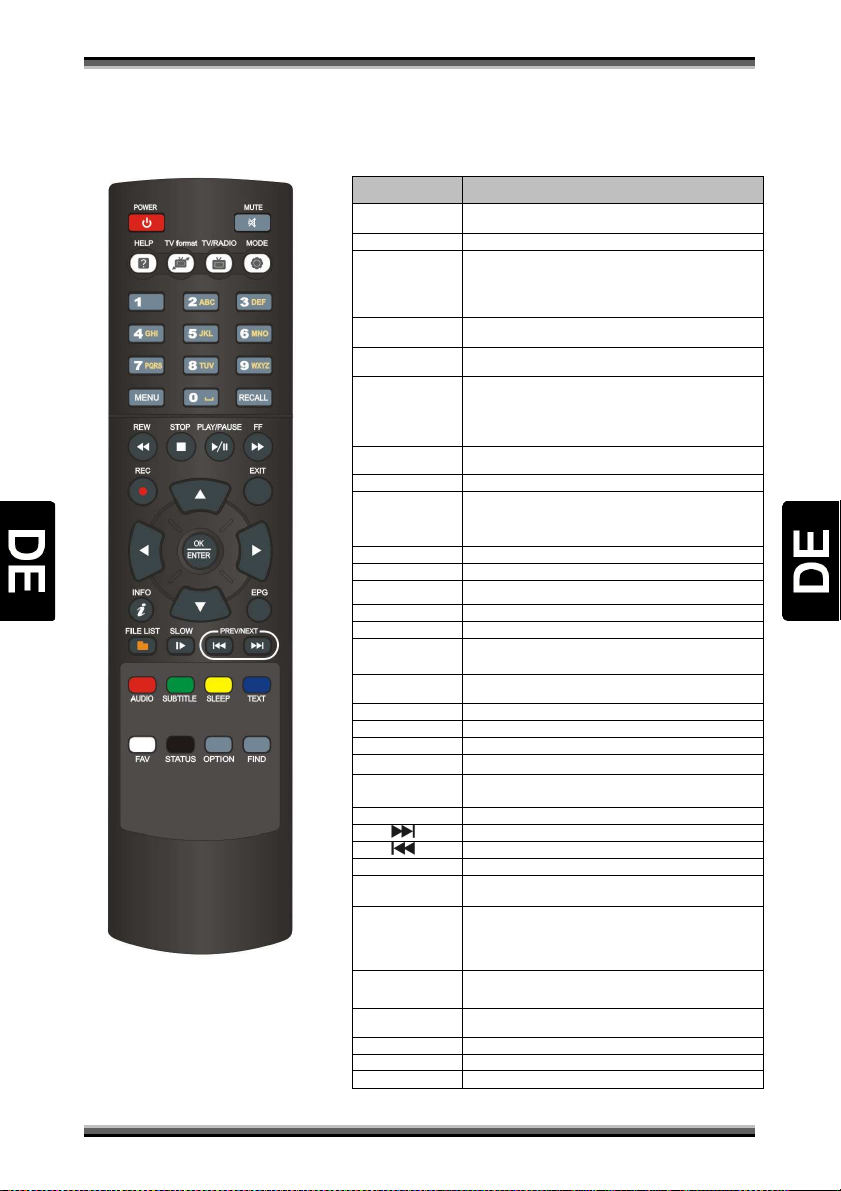
4. Fernbedienung
TASTE FUNKTION
POWER
HELP (Optionale Funktion)
TV Format
Zifferntasten 0-9
MENU
Schaltet zwischen dem Arbeits- und Bereitschaftsmodus
Schaltet die Bildschirmmodi um. Falls Probleme mit dem
einwandfreien Funktionieren der Modi entstehen,
ermöglicht diese Taste die richtige Einstellung.
Wählt P rogramm direkt aus. Ziffern/Buchstabeneingabe
Menü auf dem Bildschirm zeigen. In Menü zur
REW
STOP Timeshift/ Wiedergabe/ Aufnahme-Funktionen stoppen.
REC Aufnahme beginnen.
↑,↓
←,→
OK / ENTER
INFO Programminformationsleiste zeigen.
FILE LIST Liste der USB-Dateien zeigen.
SLOW Verlangsamte Wiedergabe beginnen.
AUDIO Verfügbare Sprachen wählen, Toneinstellungen zeigen.
SUBTITLE
FAV Favoritenliste zeigen.
STATUS Zeigt Informationen über den aktuellen Kanal an.
OPTION Multifeed-Funktion (Optional)
FIND Schnelle Programmsuche nach dem Programmnamen.
SLEEP
TEXT Teletext-Modus starten.
NEXT
EPG Elektronischen Programmführer (EPG)-Modul starten.
EXIT
PLAY/PAUSE
FF
RECALL
TV/RADIO Wechsel zwischen TV- und Radio-Empfang.
MODE Schaltet die Videoauflösungs-Modi um.
MUTE Stumm-/Lautschalten.
Rücklauf der wiedergegebenen Sendung mit sichtbarer
Wiedergabeleiste. Rücklauf-Wiedergabe beginnen.
Geschwindigkeit der Rücklauf-Wiedergabe ändern.
Programmauswahl nach oben oder unten. Menü
navigieren.
Lautstärke Einstellung. Menü navigieren.
Öffnet eine Programmliste. Funktion im Menü.
Untertitel ein/ausschalten und für das aktuelle
Definierte Zeit, nach der das Gerät sich automatisch
ausschaltet.
Übergehen zur nächsten Seite der Programmliste.
Übergehen zur vorherigen Seite der Programmliste.
Menü verlassen/Funktion beenden und zum
Wiedergabe-Modus zurückkehren.
Wiedergabe anhalten mit der Möglichkeit der
Wiedergabefortsetzung an derselben Stelle. (Ein
eingestelltes u nd angeschlossenes USB-Laufwerk
notwendig).
Vorlauf der wiedergegebenen Sendung. Geschwindigkeit
der Vorlauf-Wiedergabe ändern.
Die zuletzt empfangenen Programme starten.
5
Page 8
Bedienungsanleitung
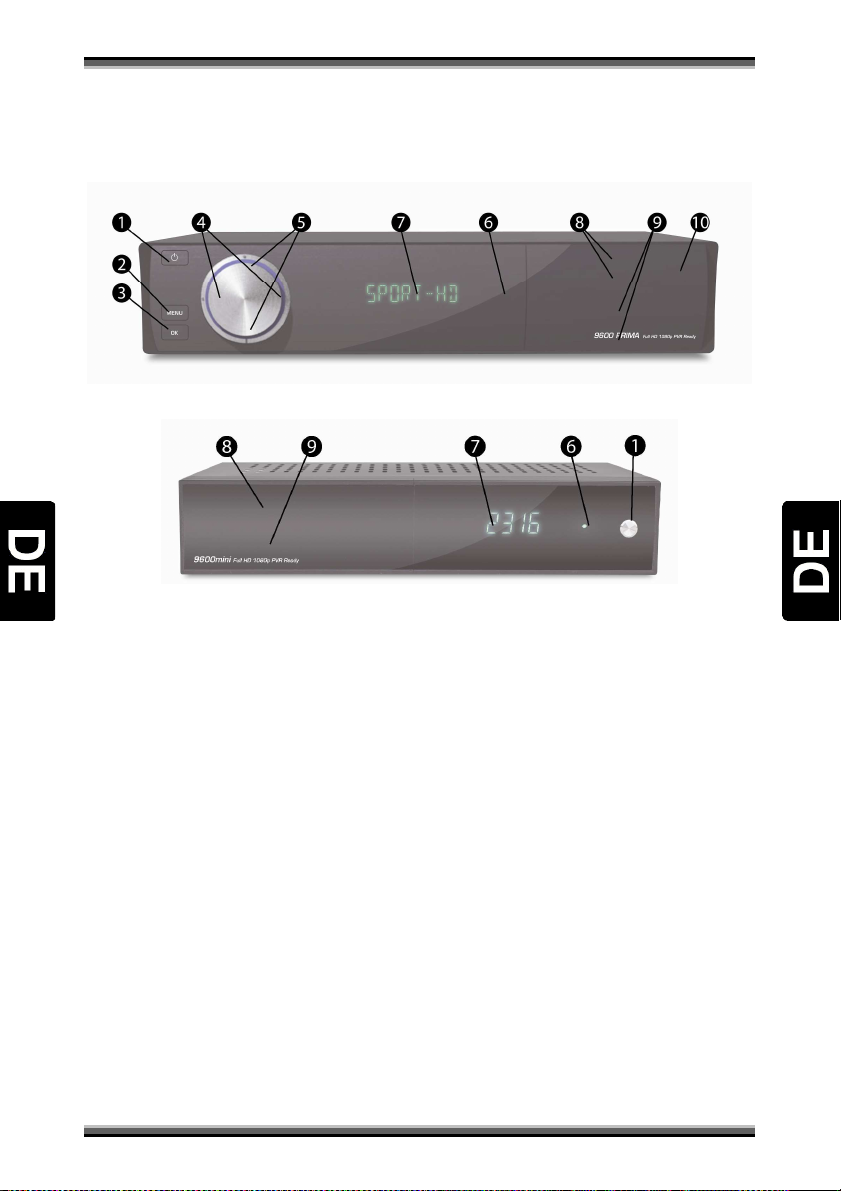
5. Receiver Vorderansicht
A:
B:
1. Taste Power: Gerät ein-/ausschalten,
2. Taste MENU: Das Menü des Benutzers auf dem Bildschirm zeigen oder zur vorherigen
Menüstufe zurückkehren.
3. Taste OK: Programmliste anzeigen, Menüoptionen bestätigen,
4. Tasten VOL-/VOL+: Lautstärke absenken/anheben,
5. Tasten CH-/CH+: Schaltet auf das nächste/frühere Programm um,
6. Infrarotempfänger: Empfängt die Signale der Fernbedienung,
7. Display: Zeigt den Receiver-Status an (Typ VFD/LED),
8. Karten-Steckplatz: 1 oder 2 Modul-Slots für CA Conax-Karten,
Stecken Sie immer die Karte mit dem Chip nach unten ein!
9.Common Interface: Eine/Zwei Öffnungen für Standard CI-Module.
10. USB- Steckplatz: Erlaubt den Anschluss von externen Festplatten sowie Flash-Speicher.
6
Page 9
Bedienungsanleitung
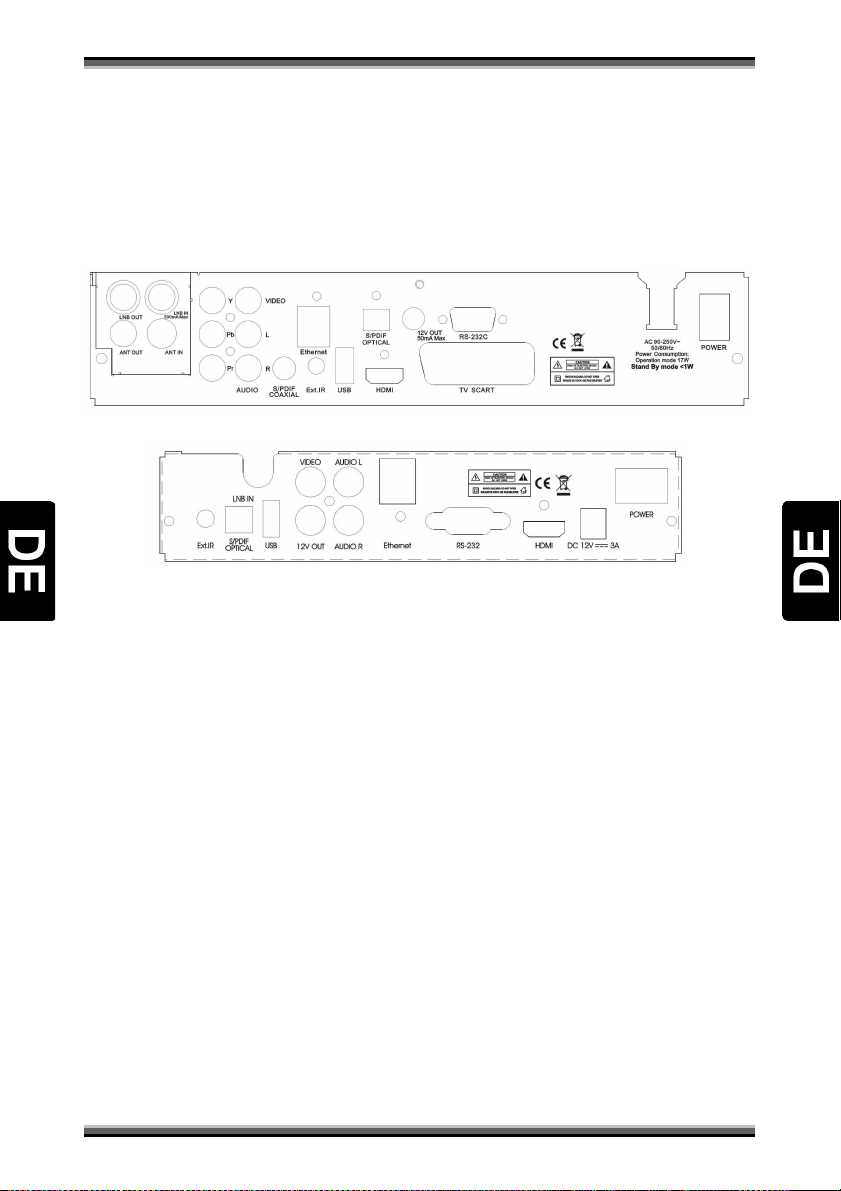
6. Receiver Rückseite
Beim Anschluss des Receivers, sollten Sie folgende Reihenfolge einhalten. Verbinden Sie den Receiver
erst mit dem Stromnetz, wenn Sie ihn ordnungsgemäß an alle anderen Geräte angeschlossen und
geprüft haben. Die Konfiguration der Anschlüsse hängt von dem Receiver-Modell ab.
A:
B,C:
LNB IN: Eingangsbuchse des Koaxial-Kabels vom Satellitenkonverter (LNB) - maximale Kapazität
500mA,
LNB OUT: Ausgangsbuchse des Konvertersi gnals für einen zusätzliche n Receiver, (optional)
ANT IN: Eingangsbuchse des Koaxial-Kabels von der terrestrischen Antenne, (optional)
ANT OUT: Ausgangsbuchse des terrestrischen Antennen-Signals für einen zusätzlichen Receiver
(optional),
TV SCART: Ermöglicht den Anschluss des TV-Gerätes mit einem SCART-Kabel, (optional)
VIDEO: Ermöglicht den Anschluss des TV-Gerätes mit einem RCA-Chinch-CVBS-Kabel,
12V OUT: Stromversorgungsquelle für zusätzliche Geräte - 12V DC/ 50mA max.,
AUDIO L/R: Ermöglic ht den Anschluss eines analogen Audio-Systems,
S/PDIF coaxial: Ermöglicht den Anschluss eines digi talen Audio-Systems mit einem RCA-Chinch-Ka bel,
(optional)
S/PDIF optisch: Ermöglic ht den Anschluss e ines digitalen Audio-Systems mit einem Lichtwelle nleiterka bel,
HDMI: Ermöglicht den Anschluss eines TV-Gerätes mit einem HDMI-Kabel,
USB: Ermöglicht den Anschluss eines externen USB-Laufwerkes oder Memorysticks,
RS 232C: Ermöglicht den Anschluss eines PC ’s mit einem seriellen Kabel,
Ethernet: Ermöglic ht den Anschluss an ei n Ethernet-Netz,
POWER: Ein-/Ausschalter der Stromversorgung des Gerätes,
YPbPr: Ermöglicht den Anschluss des TV-Gerätes mit einem 3xRCA-Kabel, (optional)
Ext.IR: Ermöglicht den Ansc hluss eines zusätzliche n, äußeren Infrarotempfängers,
AC power cord: Netzanschlussleitung (optional),
DC 12V: Buchse zum Anschluss eines externen 12V DC Netzgerätes (optional).
7
Page 10
Bedienungsanleitung
7. Receiver anschließen
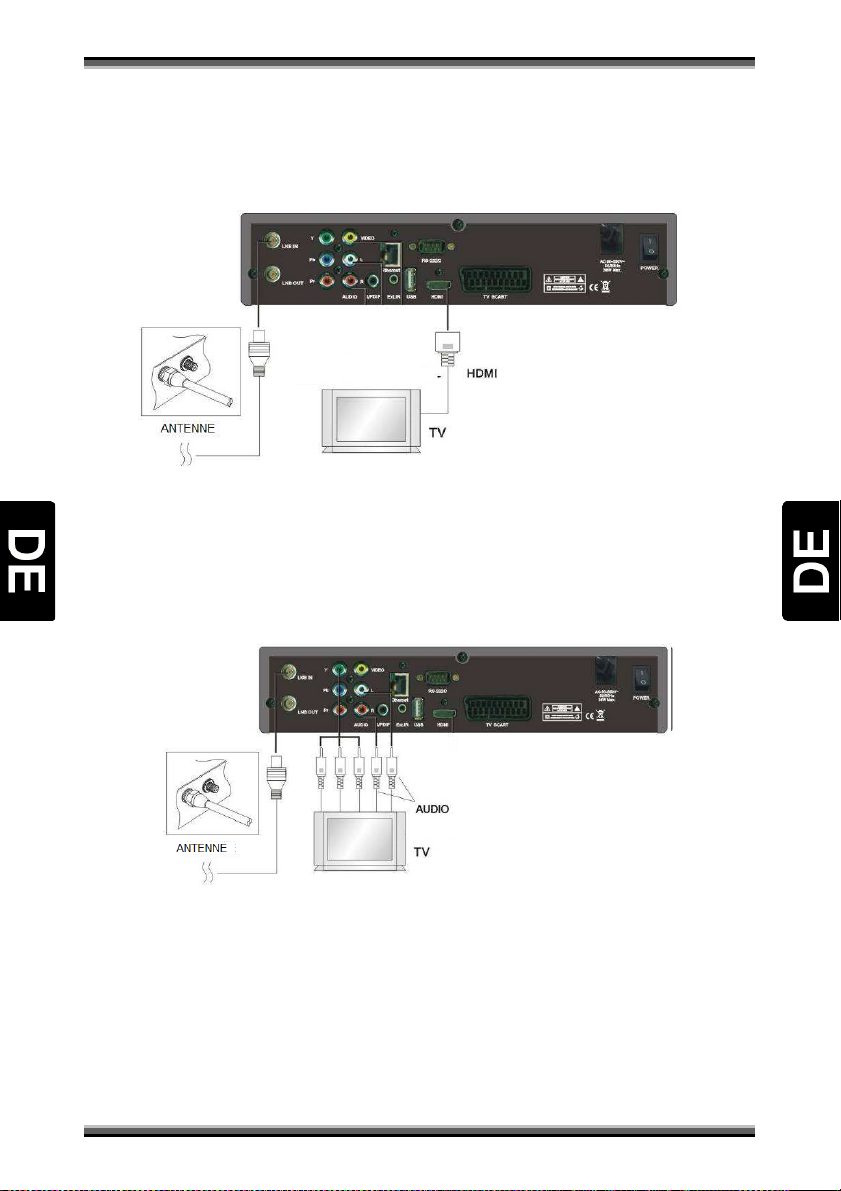
7.1. Anschluss des Receivers an das TV-Gerät mit einem HDMI-Kabel
a) Verbinden Sie den Stecker des Koaxial-Kabels vom Konverter (LNB) mit dem Receiver über
die Anschlussbuchse "LBN IN" auf der Rückseite des Gerätes,
b) Verbinden Sie die HDMI Anschlussbuchsen im TV-Gerät und dem Receiver mittels
HDMI-Kabels.
7.2. Anschluss des Receivers an das TV-Gerät mit einem
Komponenten-Kabel YPbPr (optional)
a) Verbinden Sie den Stecker des Koaxial-Kabels vom Konverter (LNB) mit dem Receiver über
die Anschlussbuchse "LNB IN" auf der Rückseite des Gerätes,
b) Verbinden Sie die Anschlussbuchsen "Y", "Pb", "Pr", "L", "R" im Receiver mit den
entsprechend gekennzeich neten Anschlussbuchsen im TV-Gerät,
c) Wählen Sie ein von den COM P/CVBS-Modi in A/V Einstellungen.
8
Page 11
Bedienungsanleitung
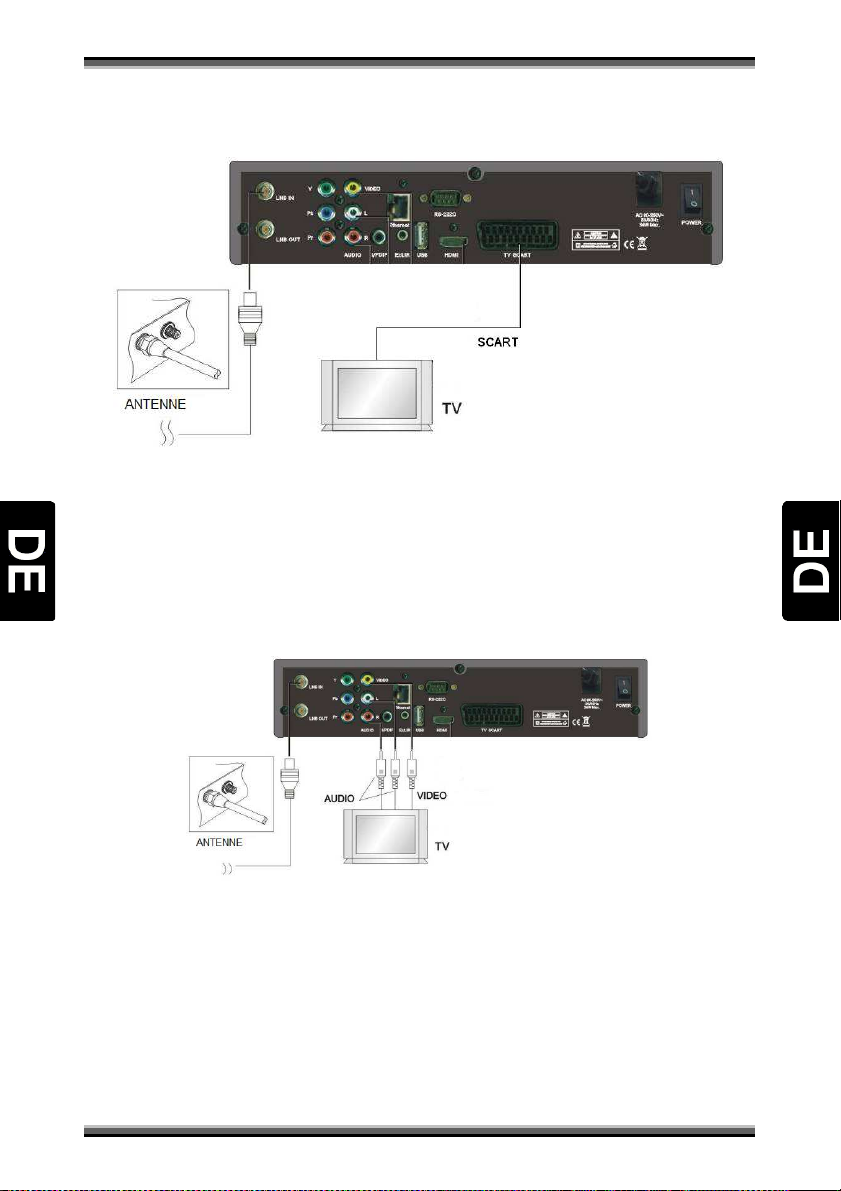
7.3. Anschluss des Receivers an das TV-Gerät mit einem SCART-Kabel
(optional)
a) Verbinden Sie den Stecker des Koaxial-Kabels vom Konverter (LNB) mit dem Receiver über
die Anschlussbuchse "LNB IN" auf der Rückseite des Gerätes,
b) Verbinden Sie die Anschlussbuchse "SCART" im Receiver mit der "SCART"
Anschlussbuchse im TV-Gerät.
7.4. Anschluss des Receivers an das TV-Gerät mit einem
gemischtadrigen Kabel
a) Verbinden Sie den Stecker des Koaxial-Kabels vom Konverter (LNB) mit dem Receiver über
die Anschlussbuchse "LBN IN" auf der Rückseite des Gerätes,
b) Verbinden Sie die Anschlussbuchsen "VIDEO", "L", "R" im Receiver mit den
entsprechend gekennzeichneten Anschlussbuchsen im TV-Gerät.
ACHTUNG! Die oben dargestellte Verbindungsschemata dienen nur zur Anschauung. Die
Anordnung der Anschlussbuchsen auf der Rückseite des Receivers kann von den
obengenannten abweichen. Um die Lage der Anschlussbuchsen genau zu bestimmen,
siehe das Kapitel “Receiver Rückseite”.
9
Page 12
Bedienungsanleitung
8. Menü Operationen
In diesem Kapitel nehmen wir an, dass der Receiver erfolgreich installiert wurde und arbeitsbereit
ist:
• Der Satelliten-Antennen-Satz für den Empfang des Signals ist korrekt installiert und am
Receiver angeschlossen,
• Der Receiver ist an das TV-Gerät angeschlossen,
• In das Batteriefach der Fernbedienung wurden Batterien eingelegt, was die
Receiversteuerung ermöglicht.
Falls der Receiver noch nicht angeschlossen ist, oder nicht korrekt angeschlossen wurde, siehe Kapitel
“Receiver anschließen” in dieser Bedienungsanleitung.
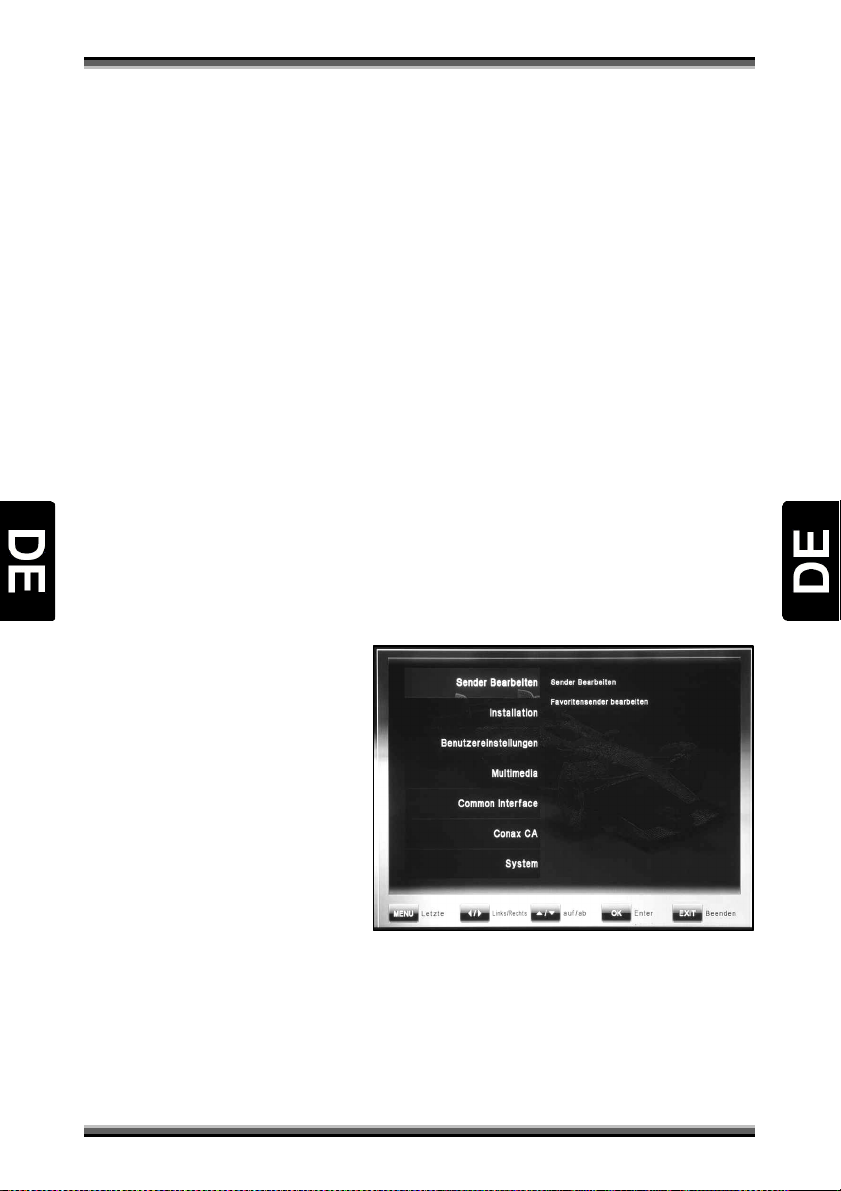
Die meisten Funktionen des Receivers sind vom Hauptmenü zugänglich. Um das Hauptmenü
aufzurufen, drücken Sie die "MENU"Taste.
Im Hauptmenü können Sie mit den Pfeiltasten ↑,↓ das aktuell ausgewählte Untermenü ändern.
Die Pfeiltasten ←,→ ändern die Untermenü-Stufe - sie schalten den Cursor zwischen der linken und
rechten Liste der Menüoptionen um.
Durch Drücken der "OK" Taste wird die von Ihnen ausgewählte Option des rechten Untermenüs
aufgerufen.
Wird die "MENU" Taste in einem Menü gedrückt, verursacht dies die Rückkehr des Cursors zur
höheren Menü-Stufe und am Ende, nach dem Verlassen aller Menü-Stufen, ermöglicht es das
Verlassen des Menüs.
Wird die "EXIT" Taste in einem Menü gedrückt, verursacht dies das sofortige Verlassen des Menüs.
8.1. Menü „Sender
Bearbeiten”
Das Menü „Sender Bearbeiten” enthält 2
Optionen:
• Sender Bearbeiten
• Favoritensender Bearbeiten
8.1.1. Sender Bearbeiten
Diese Option kann zur
Parameteränderung der früher
ausgesuchten TV-Programme - durch
Löschen, Sperren, Übergehen,
Verschieben und Umbenennen - benutzt werden. Für die einfachere und schnellere Bearbeitung der
Programmliste besteht die Möglichkeit einige TV-Programme gemeinsam auszuwählen und
auszusuchen. Das Bild für die Programmbearbeitung enthält die Programmliste, Vorschaufenster, die
Qualitäts- und Signalstärkeleisten sowie die Optionsleiste. Die Optionen werden durch die bunten
Knöpfe, die sich in der Optionsleiste befinden, gewählt. Das Drücken eines bunten Knopfes ruft die
ihm entsprechende Funktion auf:
Löschen (roter Knopf): Markiert den Programmnamen mit roter Farbe. Nach dem Verlassen des
10
Page 13
Bedienungsanleitung
Bearbeitung-Modus werden die markierten Programme dauerhaft von der TV-Programmliste entfernt.
Sperren (grüner Knopf): Markiert ein Programm mit einem Schloss-Symbol. Nach dem Verlassen des
Bearbeitungs-Modus muss der Benutzer einen PIN-Code (Voreinstellung: 0000) eingeben, um sie
anzuschauen.
Überspringen (gelber Knopf): Markiert den Programmnamen mit dem Überspringen-Symbol. Nach
dem Verlassen des Bearbeitungs-Modus wird dieses Programm für das Umschalten in der
Programmliste unzugänglich.
Bewegen (blauer Knopf): Markiert den Programmnamen mit dem Verschieben-Symbol und
ermöglicht die Änderung der Stellung auf der Programmliste mit Pfeiltasten ↑,↓. Das weitere Drücken
des Knopfes "Bewegen" akzeptiert die neue Stellung des Programmes.
Umbenennen (schwarzer Knopf): Ermöglicht die Änderung des Namens mittels einer virtuellen
Tastatur. Der Benutzer wählt die Symbole mit Pfeiltasten auf der Tastatur und fügt sie mit der „OK“
Taste ein. Während der Arbeit auf der Tastatur ändern die farbigen Knöpfe ihre Funktionen. Zurück
(grüner Knopf) löscht den letzten Buchstaben im Programmnamen. Löschen (gelber Knopf) löscht den
ganzen Namen. Umschalten (blauer Knopf) ändert die Symbolseite. Aufzeichnung (roter Knopf)
beendet den Tastatur-Modus und zeichnet den neu eingeführten Programmnamen auf.
Auswahl (weißer Knopf): Ermöglicht das Markieren einer ganzen Gruppe von Programmen auf der
Programmliste und die Anwendung einer der oben genannten Funktionen für sie: Diese Funktion ist
sehr nützlich bei der massenhaften Bearbeitung von vielen TV-Programmen.
Finden (grauer Knopf): Ermöglicht ein schnelles Suchen eines TV-Programmes mit einem
bestimmten Namen mittels eines intelligenten virtuellen Tastatur-Systems.
8.1.2. Favoritensender Bearbeiten
Diese Option gibt die Möglichkeit die Programme zu FavoritenProgrammgruppen hinzuzufügen und zu
löschen. Favoriten Bearbeiten-Modus enthält die Programmliste (links) und die Favoritenliste (rechts).
Die Pfeiltasten ←,→
• Wenn der Cursor in der Programmliste (links) ist, haben Sie die folgenden Funktionen zur
Verfügung:
Hinzufügen (roter Knopf): Fügt das aktuell markierten TV-Programm zu der aktuellen Favoritenliste
hinzu.
A-Z (grüner Knopf): Sortiert die Programmliste in der alphabetischen Reihenfolge.
Auswahl (weißer Knopf): Ermöglicht das Markieren einer ganzen Gruppe von Programmen auf der
Programmliste und die Anwendung einer der obengenannten Funktionen für sie: Diese Funktion ist
sehr nützlich bei der massenhaften Bearbeitung von vielen TV-Programmen.
Finden (grauer Knopf): Ermöglicht ein schnelles Suchen eines TV-Programmes mit einem bestimmten
Namen mittels eines intelligenten virtuellen Tastatur-Systems.
• Wenn der Cursor in der Favoritenliste (rechts) ist, haben Sie die folgenden Funktionen zur
Verfügung:
Löschen (roter Knopf): Löscht das TV-Programm in der Favoritenliste. Das Programm wird von der
Programmliste nicht gelöscht.
Nächste FAV (grüner Knopf): Ändert die aktuelle Favoritenliste in die nächste. Der Receiver besitzt 8
Favoritenlisten.
schalten den Cursor zwischen den beiden Listen um.
11
Page 14
Bedienungsanleitung
FAV umbenennen (gelber Knopf): Ermöglicht die Änderung der Namen in der Favoritenliste mittels
einer Virtuellen Tastatur. Der Benutzer wählt die Symbole mit Pfeiltasten auf der Tastatur und fügt sie
mit der OK Taste ein. Während der Arbeit auf der Tastatur ändern die farbigen Knöpfe ihre Funktionen.
Zurück (grüner Knopf) löscht den letzten Buchstaben im Programmnamen. Löschen (gelber Knopf)
löscht den ganzen Namen. Umschalten (blauer Knopf) ändert die Symbolseite. Speichern (roter Knopf)
beendet den Tastatur-Modus und zeichnet den neueingeführten Programmnamen auf.
Bewegen (blauer Knopf): Markiert den Programmnamen mit dem Verschieben-Symbol und
ermöglicht die Änderung der Stellung auf der Programmliste mit den Pfeiltasten ↑,↓ . Das weitere
Drücken des Knopfes " Bewegen" akzeptiert die neue Stellung des Programmes.
Auswahl (weißer Knopf): Ermöglicht das Markieren einer ganzen Gruppe von Programmen auf der
Programmliste und die Anwendung einer der obengenannten Funktionen für sie: Diese Funktion ist
sehr nützlich bei der massenhaften Bearbeitung von vielen TV-Programmen.
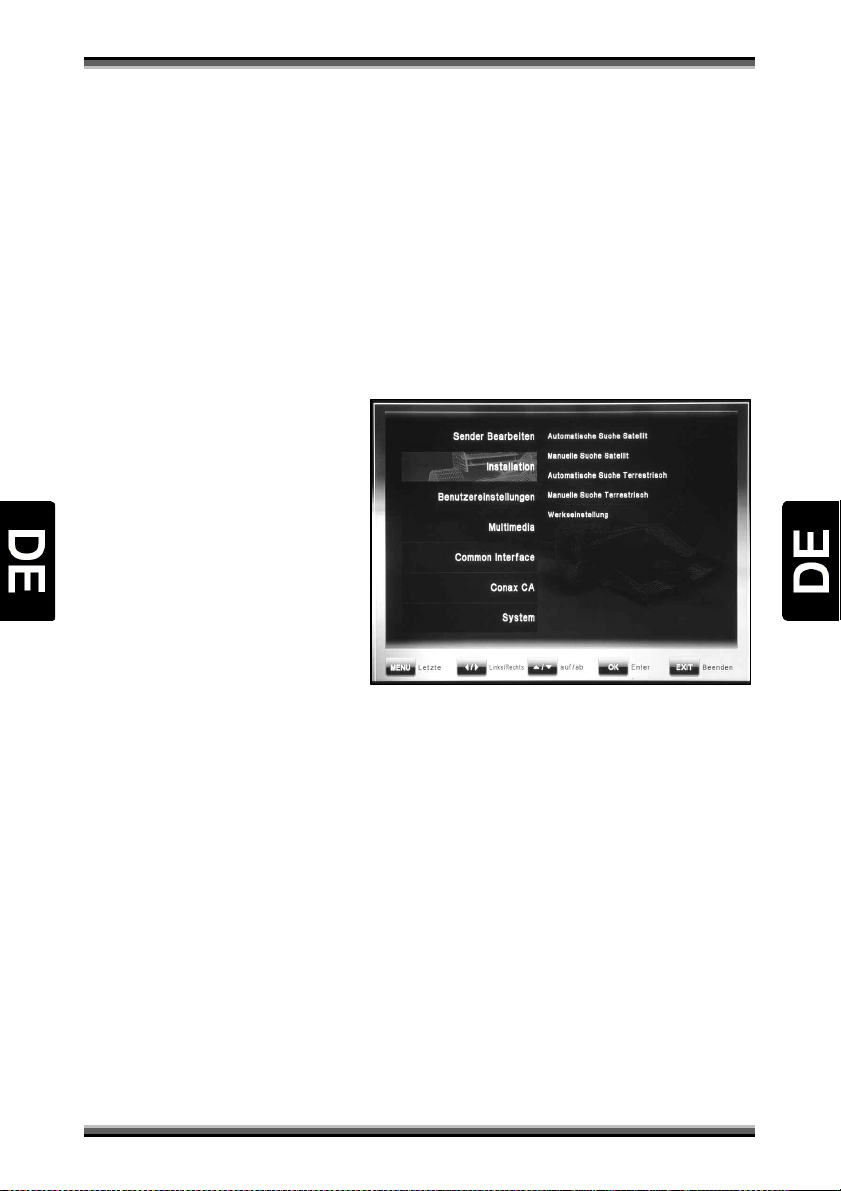
8.2. Menü „Installation”
Das Menü „Installation” enthält 5
Optionen:
• Automatische Suche Satellit
• Manuelle Suche Satellit
• Automatische Suche
Terrestrisch (optional)
• Manuelle Suche Terrestrisch
(optional)
• Werkseinstellung
8.2.1. Automatische Suche Satellit
Diese Funktion ermöglicht das schnelle Suchen der Satellitenprogramme. Nach der Auswahl dieser
Funktion sieht der Benutzer die Satellitenliste. Dank der Pfeiltasten ↑↑↑↑,↓↓↓↓ kann er den Cursor innerhalb
der Satellitenliste bewegen. W ird die „OK“- Taste gedrückt, ist der gewünschte Satellit markiert und
zeigt seine vereinfachten Installationsparameter, die der Benutzer entsprechend des in seiner
Installation genutzten DiSEqC-Zubehörs wählen kann. Ein weiteres Drücken der „OK“- Taste schließt
das Einstellungen-Fenster und kehrt zur Satellitenliste zurück.
Nach der Auswahl aller notwendigen Satelliten, beginnt mit dem Drücken der „Scan“- Taste (roter
Knopf) das automatische Scannen.
8.2.2. Manuelle Suche Satellit
Diese Funktion ermöglicht die erweiterte Suche der Satellitenprogramme eines Satelliten. Nach der
Auswahl dieser Funktion sieht der Benutzer die Satellitenliste. Dank den Pfeiltasten ↑↑↑↑,↓↓↓↓ kann er den
Cursor in der Satellitenliste bewegen. Wird die „OK“- Taste gedrückt, werden die Parameter des
gewünschten Satelliten angezeigt. Das Drücken einer der farbigen Knöpfe ruft die entsprechende
Funktion hervor:
Scan (roter Knopf): Beginnt die Suche des aktuell ausgewählten Satelliten,
Bearbeiten (grüner Knopf): Ermöglicht das Bearbeiten aller Satellitenparameter. In diesem Fenster
12
Page 15
Bedienungsanleitung
sehen die Funktionen der farbigen Knöpfe so aus: Scannen (roter Knopf): Beginnt die Suche auf dem
aktuell gewählten Satelliten. TP Suche (grüner Knopf): Ermöglicht das Scannen von nur einem
Satellitentransponder, Umbenennen (gelber Knopf): Ermöglicht die Änderung von Satellitennamen,
Motor (blauer Knopf): ermöglicht die Anordnung von zusätzlichem Antennenstellungsregler-Zubehör,
Motor (blauer Knopf): ermöglicht die Anordnung von zusätzlichem Antennenstellungsregler-Zubehör,
TP (gelber Knopf): Zeigt die Satelliten- und Transponderliste. In der Satellitenliste (links) kann der
Benutzer die Satelliten auswählen. In diesem Fenster sind die Funktionen der farbigen Knöpfe
folgende: TP Hinzufügen (grüner Knopf) fügt den neuen Transponder zu der Transponderliste des
markierten Satelliten hinzu. In der Transponderliste (rechts) kann der Benutzer die Transponder auf
folgende Art und Weise verwalten: TP Suche (roter Knopf): ermöglicht das Aussuchen der markierten
Transponder, Löschen (gelber Knopf): ermöglicht das Löschen des Transponders aus der Liste, TP
Bearbeiten (blauer Knopf): ermöglicht das Bearbeiten der Transponder-Parameter.
8.2.3. Automatische Suche Terrestrisch (optional)
Diese Funktion ermöglicht die schnelle Suche der Terrestrischen TV-Programme. Der Benutzer kann
definieren:
Region: Abhängig vom Standort können einige Parametern des terrestrischen Übertragungssignals
variieren. Der Benutzer muss die entsprechenden Einstellungen für seinen Standort wählen,
RF Kanal: Bestimmt den Musterkanal - die Signalstärke- und Signalqualitätsleisten sind auf der rechten
Seite des Bildschirms angezeigt,
Suchbereich: Bestimmt welche Programme gescannt werden sollen (Alle Programme, Kostenlose
Programme, Verschlüsselte Programme),
Logical Channel: Ermöglicht das Aktivieren des automatischen Sortierens der Programme nach den
Kriterien des Senders,
Suchlauf starten (roter Knopf): Beginnt die Suche der TV-Programme in allen Frequenzen in dieser
Region.
8.2.4. Manuelle Suche Terrestrisch (optional)
Die Einstellungen dieser Option sind ähnlich zu den Einstellungen in "Automatische Suche Terrestrisch
". Der Unterschied besteht in der Arbeit des Suchprozesses.
Suchlauf starten (roter Knopf): Beginnt die Suche der TV-Programme in nur einer Frequenz, die in
Option "RF Kanal" bestimmt ist.
8.2.5. Werkseinstellung
Diese Funktion ermöglicht das Löschen von
TV-, Radio- und allen anderen Programmen,
und das Zurückrufen der Voreinstellungen
von Programmlisten, Konfiguration und
Einstellungen.
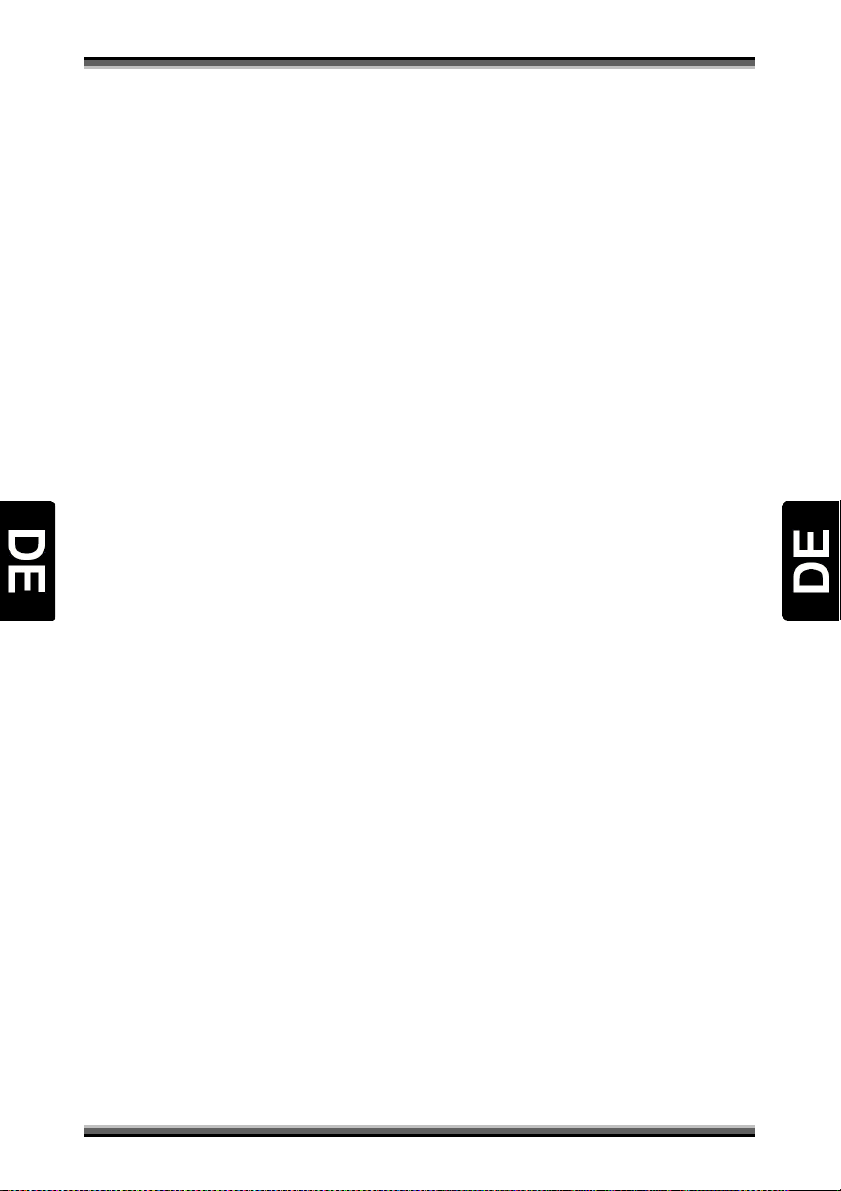
8.3. Menü
„Benutzereinstellungen”
13
Page 16
Bedienungsanleitung
Das Menü „Benutzereinstellungen” enthält 6 Optionen:
• Spracheinstellung
• Uhrzeit Einstellung
• Kindersicherung
• AV Einstellungen
• OSD Einstellung
• Automatische Standby-Schaltung
8.3.1. Spracheinstellung
Menüsprache: Bestimmt die bevorzugte Sprache der Menümeldungen,
Audio Sprache (erste/zweite): Einige TV-Programme senden mehrere Audio-Formate, wie z.B. in zwei
verschiedenen Sprachen. Wenn kein Audioformat zur Verfügung steht, dass zu Ihren Einstellungen
passt, wird eventuell stattdessen ein anderes Format verwendet.
Untertitel Sprache (erste/zweite): Spracheinstellung für Untertitel und Senderinformationen.
EPG Sprache: Spracheinstellung der elektronischen Programmzeitschrift (EPG).
8.3.2. Uhrzeit Einstellung
Diese Funktion besitzt die Optionen:
Uhrzeit Einstellung: Bestimmt den Uhr-Modus. Wählt der Benutzer den "Automatisch" Modus, wird
die Zeit direkt von dem Programm des Sendeanbieters genommen. In diesem Fall muss der Benutzer
entsprechend der geographischen Lage zusätzlich eine Zeitverschiebung zur Standardzeit bestimmen .
Wenn der Benutzer den "Manuellen" Modus wählt, muss er manuell Zeit und Datum mit folgenden
Optionen angeben:
Sommerzeit: Im automatischen Uhr-Modus bestimmt er die zusätzliche Verschiebung für die
Sommerzeit,
Zeitzone: Im automatischen Uhr-Modus bestimmt er den Unterschied zwischen der aktuellen und der
Standardzeit,
Datum: Im manuellen Uhr-Modus ist das manuelle Eingeben des Datums möglich,
Uhrzeit: Im manuellen Uhr-Modus ist das manuelle Eingeben der Zeit möglich.
8.3.3. Kindersicherung
Die Elternkontrolle verpflichtet zum Einführen eines Kodes für den Zugang zu den für Minderjährige
ungeeigneten Inhalten. Alle Optionen, die mit der Elternkontrolle verbunden sind, benutzen
denselben PIN Code, der zugleich auch ein Receivercode ist.
Die Voreinstellung für diesen Code ist 0000!
Alterskontrolle: Bestimmt die gewünschte Altersgrenze mit Pfeiltasten ↑↑↑↑,↓↓↓↓ .
Pincode ändern: Ändert den PIN-Code auf eine andere, beliebige Kombination aus vier Ziffern.
• Pincode ändern: Ermöglicht das Einschreiben eines neuen, vierziffrigen PIN-Codes.
• Pincode bestätigen: Ermöglicht das erneute Einschreiben des neuen PIN-Codes zur
Verifizierung und zur Vermeidung von zufälligen Fehlern beim Einschrieben.
Menü sperren: Ermöglicht das Sperren von allen Menüfunktionen.
14
Page 17
Bedienungsanleitung
8.3.4. AV Einstellungen
In dieser Funktion ist es möglich, das Audio / Video-Signal auf ein TV-Gerät bzw. ein Audio-System
abzustimmen.
TV-Typ: (Pal / Secam) Der Benutzer hat hier die Möglichkeit den TV-Modus zu bestimmen, der durch
das benutzte TV-Gerät akzeptiert wird.
TV SCART(optional): (COMP(HD)/CVBS; COMP(SD)/CVBS; RGB) Der Benutzer kann hier das Bildformat,
das vom Receiver an der SCART-Verbindung (auch RCA-YPbPr) gebildet wird, bestimmen.
Bildschirmformat: Der Benutzer kann hier die Bildschirmproportionen des am Receiver
angeschlossenen TV-Gerätes bestimmen. Mögliche Einstellungen sind: Automatisch, 4:3 und 16:9.
• Anzeigeformat: Wenn der Benutzer die Bildschirmproportionen für "4:3" auswählt, dann
ist es möglich, folgende Konversionprinzipien auf den "16:9" Modus zu wählen: Pan &
Scan: Der Receiver dehnt für die pan & scan Einstellungen das Bild aus und verbirgt die
Seitenfragmente, um das wichtigste, mittlere Bildfragment auf dem ganzen 4:3 Bildschirm
zu zeigen.
• Letterbox: Der Receiver verkleinert für die Letterbox Einstellung das Bild und setzt im
oberen und unteren Teil des Bildschirmes schwarze Streifen ein, um das ganze Bild zu
zeigen.
• Ignorieren: Diese Einstellung überlässt die Wahl der Bildeinstellungen dem TV-Gerät.
Videoformat: Ermöglicht die Auswahl der gewünschten Bildschirmauflösung von
1080i/720p/576p/Auto.
AC3: Ermöglicht das Benutzen von digitalen Audiotonspuren AC3.
8.3.5. OSD Einstellung
Der Benutzer kann in dieser Funktion die Dauer der Programminformationsleiste und die
Menütransparenz bestimmen.
8.3.6. Automatische Standby-Schaltung
Diese Funktion ermöglicht es eine Zeit festzulegen, nach welcher der Receiver ohne Eingriff des
Nutzers, automatisch in den Standby-Modus schaltet.
8.4. Menü „Multimedia”
Das Menü „Multimedia” enthält 5
Optionen:
• Aufnahmeliste
• PVR-Einstellungen
• Festplatteneinstellungen
• Netzwerkbetrieb
• Twee Einrichtung (Twittern)
8.4.1. Aufnahmeliste
8.4.2. PVR-Einstellungen
In dieser Funktion bestimmt der Benutzer die Standardzeit für die direkte Aufnahme (REC Taste). Vor
15
Page 18
Bedienungsanleitung
Beginn jeder Aufnahme erscheint ein Fenster mit der Frage nach dem Aufnahmeende. Man kann hier
die Parameter für die automatische Aufnahme bestimmen - Vorstarten des Aufnahmebeginns und
Verzögern des Aufnahmeendes.
8.4.3. Festplatteneinstellungen
In dieser Funktion kann man die Informationen über die angeschlossene USB Festplatte prüfen und
die Festplatte formatieren.
Festplatteninformation: Zeigt das Dateisystem und die Kapazität, als auch die Menge des freien Platzes
auf der Festplatte.
Festplatte Geschwindigkeit: Startet den Geschwindigkeitstest der angeschlossenen Festplatte,
ermöglicht die Bestimmung der mit der Aufnahme verbundenen Funktionen, die auf dem
angeschlossenen Träger gestartet werden können.
Formatierung: Nach der Bestätigung wird die Festplatte formatiert.
Alle Dateien auf der Festplatte werden beim Formatieren gelöscht!
8.4.4. Netzwerkbetrieb
In dieser Funktion besteht die Möglichkeit die Netzeinstellungen des Receivers anzuordnen. Man kann
die automatische Konfiguration durch DHCP-Server einschalten, oder alle Einstellungen manuell
vornehmen .
8.4.5. Twee Einrichtung (optional)
Erlaubt das Herunterladen von Nachrichten aus bekannten sozialen Netzwerken.
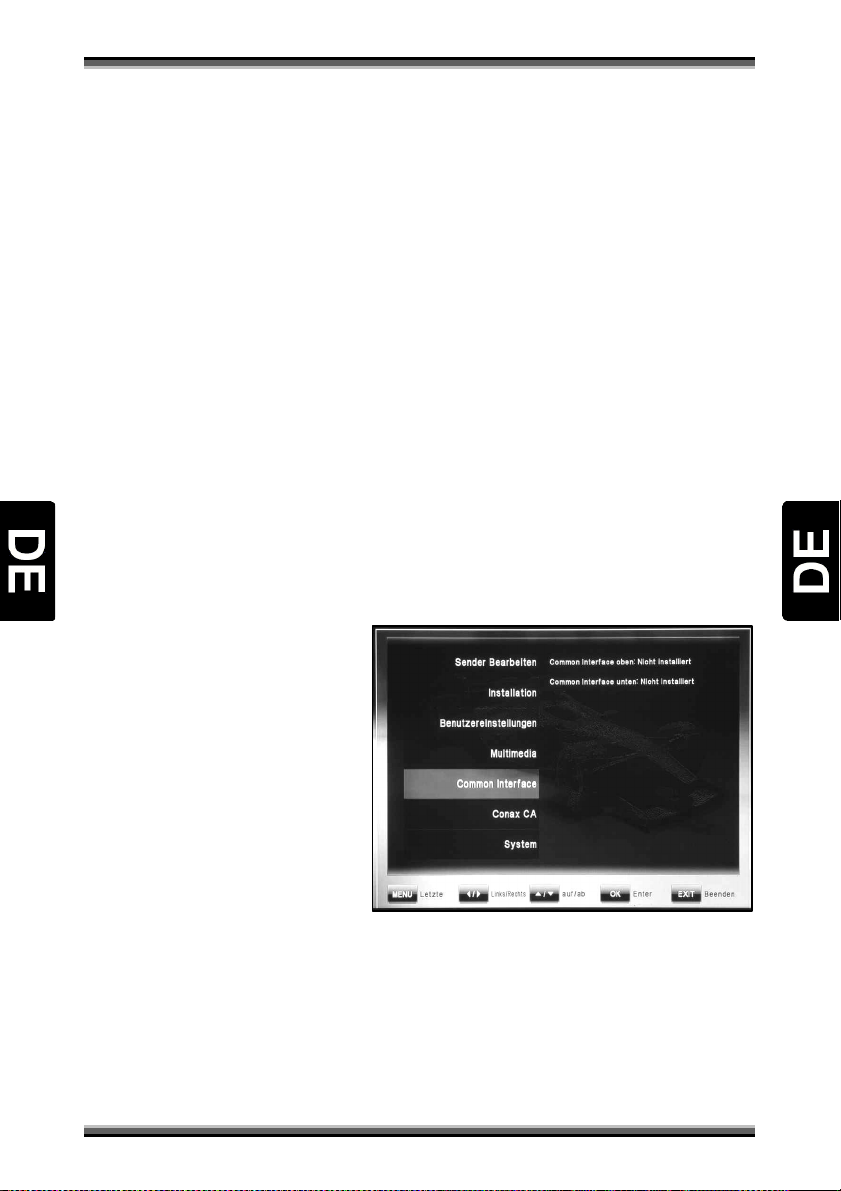
8.5. Menü „Common
Interface”
Das Menü „Common Interface” enthält 1
(optional 2) Optionen:
• Common Interface herauf
(oberer Schacht)
• Common Interface herunter
(unterer Schacht optional)
Der Receiver ist ausgestattet in einem
(optional zwei) Steckplätzen für (CI)
Common Interface Module.
Um ein CI-Modul zu installieren muss man:
• Den Deckel auf der Vorderseite des Receivers öffnen.
• Die Zugriffskarte ins CI-Modul einlegen, und dann das Modul mit der Karte in den CI-
Steckplatz des Receivers stecken.
Im Menü „Common Interface” kann der Benutzer die Informationen über das installierte CI-Modul
prüfen.
16
Page 19
Bedienungsanleitung
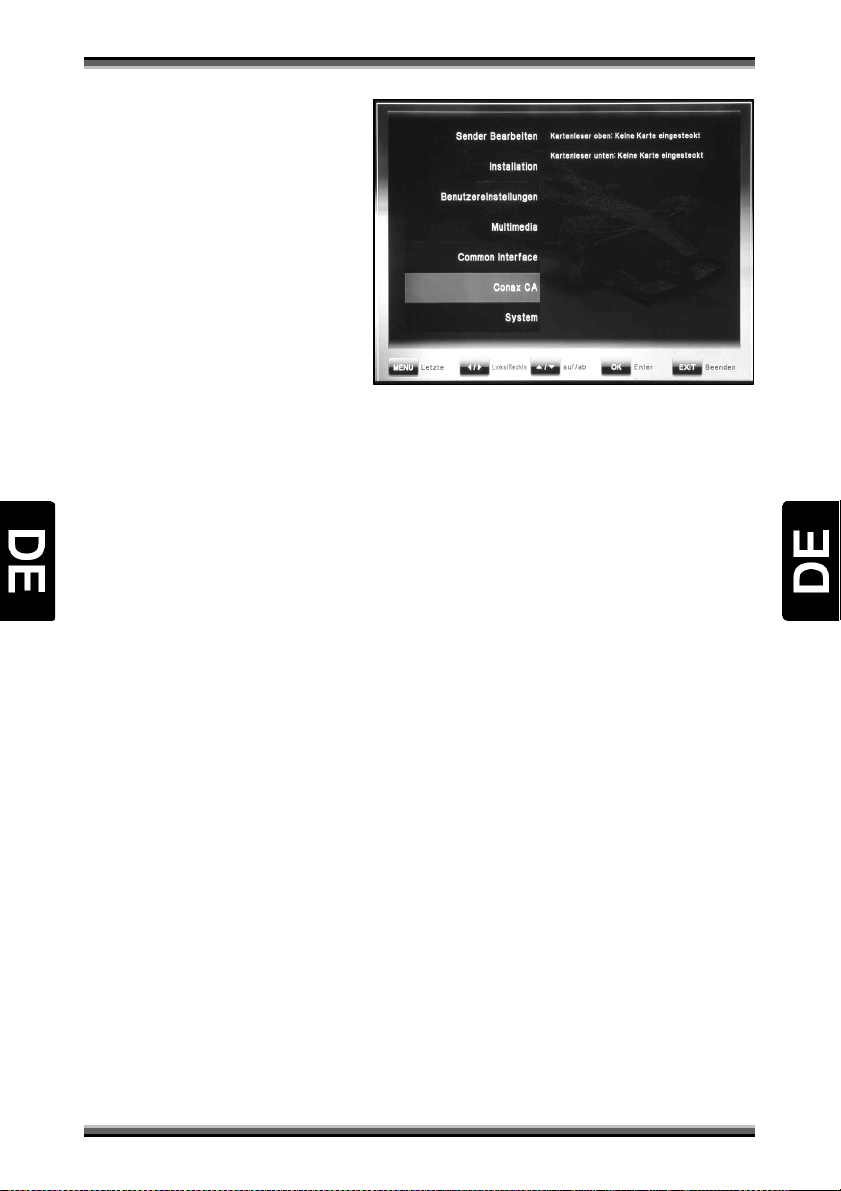
8.6. Menü „Conax CA”
Das Menü „Conax CA” enthält 1 (optional
2) Optionen:
• Kartenleser herauf (oberer
Kartenleser)
• Kartenleser herunter (unterer
Kartenleser optional)
Der Receiver ist mit einem (optional
zwei) Kartenleser(n) CONAX CA
ausgestattet.
Um die CONAX CA Karte zu installieren
muss man:
• Den Deckel auf der Vorderseite des Receivers öffnen.
• Die Zugriffskarte mit dem Chip nach unten zeigend einlegen.
Im Menü “Conax CA”, kann der Benutzer die Informationen über die in den Slot eingelegte Karte
prüfen.
ACHTUNG!: Alle Informationen, die in diesem Menü gezeigt werden, kommen direkt von dem
benutzten Zugriffsmodul oder der aktuell benutzten Karte. Das Auftreten von irgendwelchen
Fehlern kann auf Probleme mit der Karte oder dem Modul hinweisen. Wenn das Modul oder die
Karte richtig eingesteckt sind, erscheint auf dem Bildschirm die Information über das richtige
Erkennen des neuen Moduls oder der neuen Karte.
17
Page 20
Bedienungsanleitung
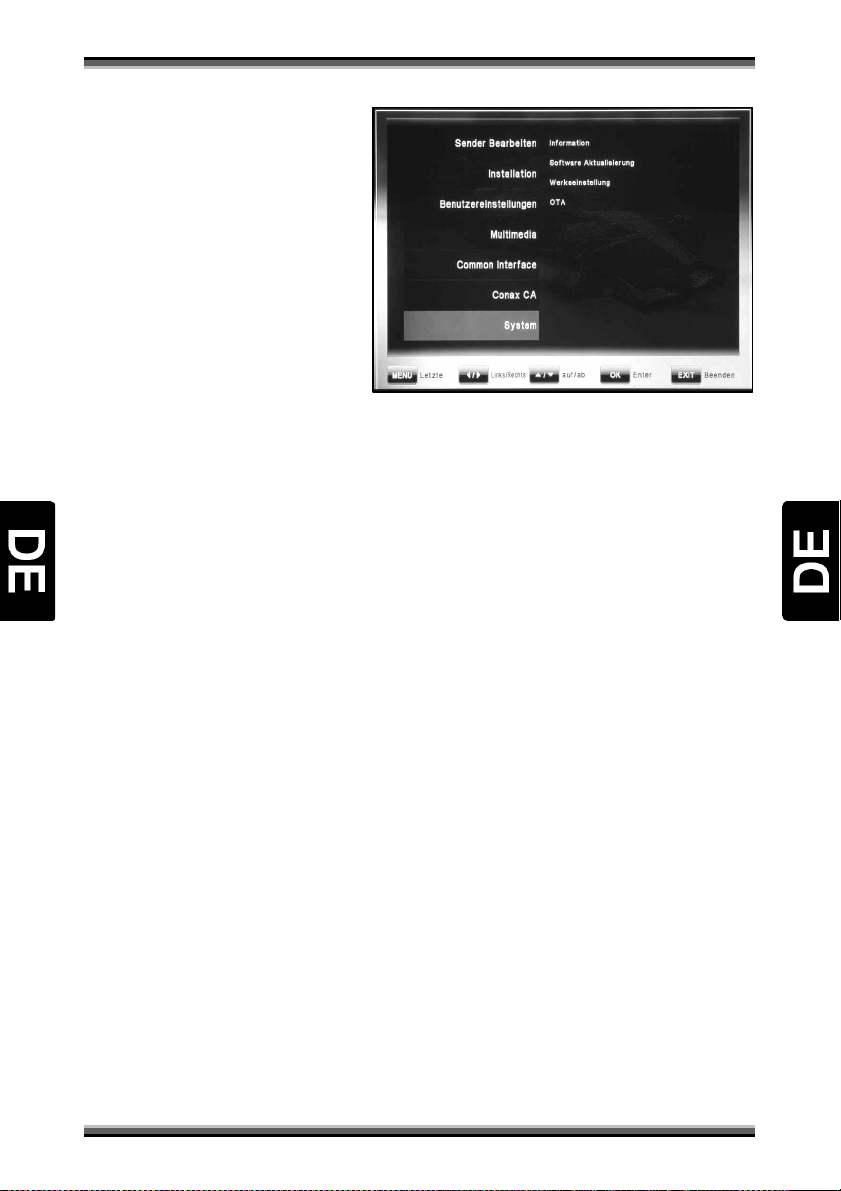
8.7. Menü „System”
Das Menü „System” enthält 4 Optionen:
• Information
• Software Aktualisierung
• Werkseinstellung
• OTA
8.7.1. Information
Diese Funktion ermöglicht das Prüfen,
welche Softwareversion und welche
Hardware dieser Receiver hat.
8.7.2. Software Aktualisierung
Diese Funktion ermöglicht das Updaten der Receiver-Software. Um die Software zu updaten, muss
man die Datei mit der Software aus der Webseite des Herstellers (http://www.opticum-gmbh.de ) auf
einem USB-Datenträger speichern, und ihn dann in den USB-Slot des Receivers stecken. Mit den
farbigen Knöpfen ist es möglich, die dargestellten Dateien den Gruppen (Firmware,
Programmangaben, Alle) zuzuordnen und die aktuelle Programmliste zu speichern (TV-Programme
archivieren). Man muss aus der Dateienliste die Datei mit dem Update auswählen und mit der „OK“
Taste bestätigen. Der Benutzer wird nach der Bestätigung des Updatebeginns gefragt. Das Update
startet automatisch.
ACHTUNG!: Während des Updates ist es verboten, den USB- Datenträger aus dem Slot zu entfernen
und das Gerät vom Netz zu trennen! Nach der Beendigung des Prozesses, beginnt der Receiver
selbständig zu arbeiten.
8.7.3. Werkseinstellung
Diese Funktion ermöglicht ein schnelles Löschen von: allen Programmen, nur TV- oder nur RadioProgrammen. Außerdem ermöglicht sie die Rückkehr zu den werksseitigen Einstellungen der
Programmlisten, der Konfiguration und den Voreinstellungen.
8.7.4. OTA (optional)
Diese Funktion ermöglicht die Durchführung des Software-Updates "OTA", das die neuste Software
direkt aus dem Satelliten herunterlädt. Um diese Funktion manuell aufzurufen, muss der Benutzer die
Datenquelle (Transponder) bestimmen und die Taste "Entnahme starten" (roter Knopf) drücken.
Es ist auch möglich, dieses Verfahren zu automatisieren - durch Einschalten der Option
„Automatische OTA“ und Bestimmung der Zeit für das Überprüfen der Updatezugänglichkeit.
18
Page 21
Bedienungsanleitung
9. Funktionen des Receivers
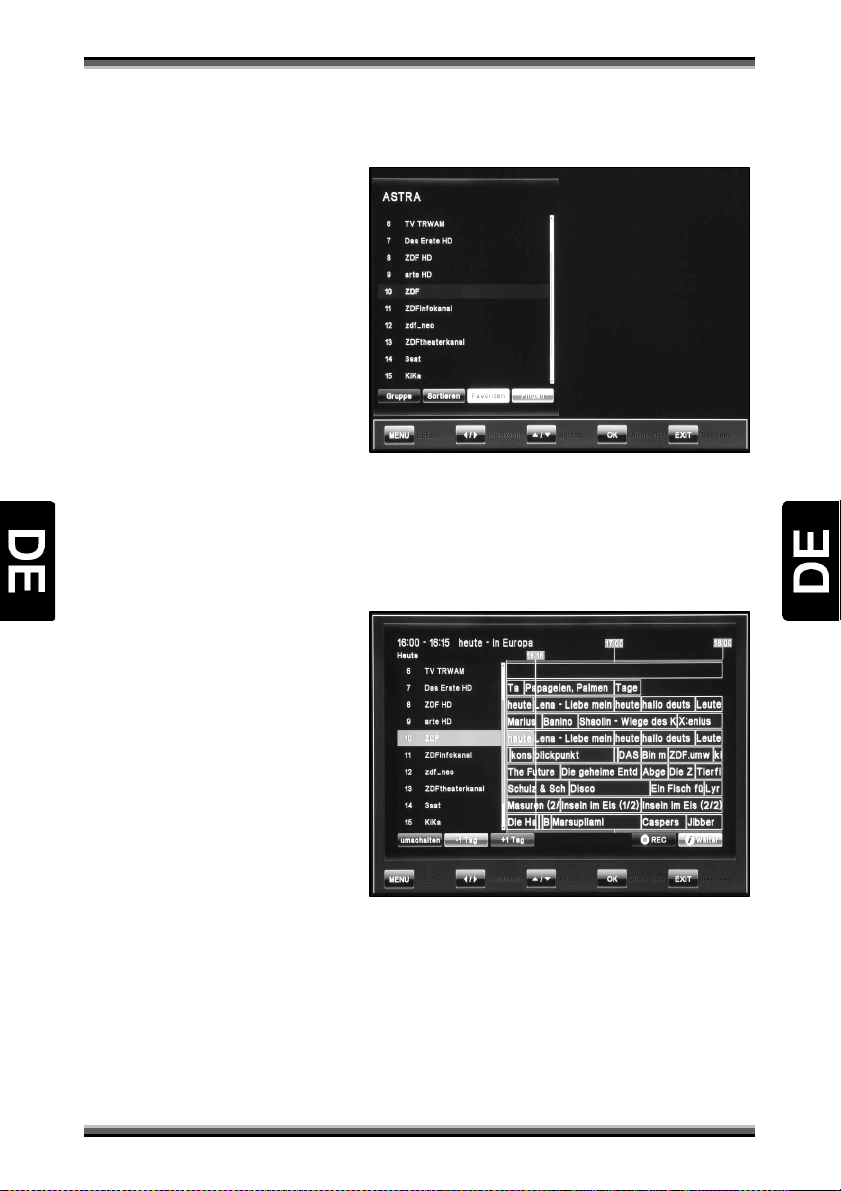
9.1. Programmliste
Die „OK“ Taste zeigt die Programmliste.
Mit den Pfeiltasten ↑,↓ ist die Bewegung
des Cursors möglich, mit dem ein TVProgramm innerhalb der Liste gewählt
wird. Das Drücken der „OK“ Taste auf
einem gewählten Programm schaltet das
aktuell angeschaute Programm auf das
gewählte um.
Das Drücken von farbigen Knöpfe startet
entsprechend zugeordnete Funktion:
Gruppe (roter Knopf): Begrenzt die
Programmliste auf eine Gruppe: Alle TV, Terrestrisch (optional), Satellit, Favoriten, Provider, CAS.
Sortieren (grüner Knopf): Ändert die Reihenfolge der TV-Programme auf der Liste, nach dem
gewählten Kriterium . Die Programme können nach Nummern, Name oder Status - allgemein
zugänglich / verschlüsselt eingeordnet werden.
Favoriten (weißer Knopf): Begrenzt die Programmliste auf eine Favoritenliste.
9.2. Programmführer
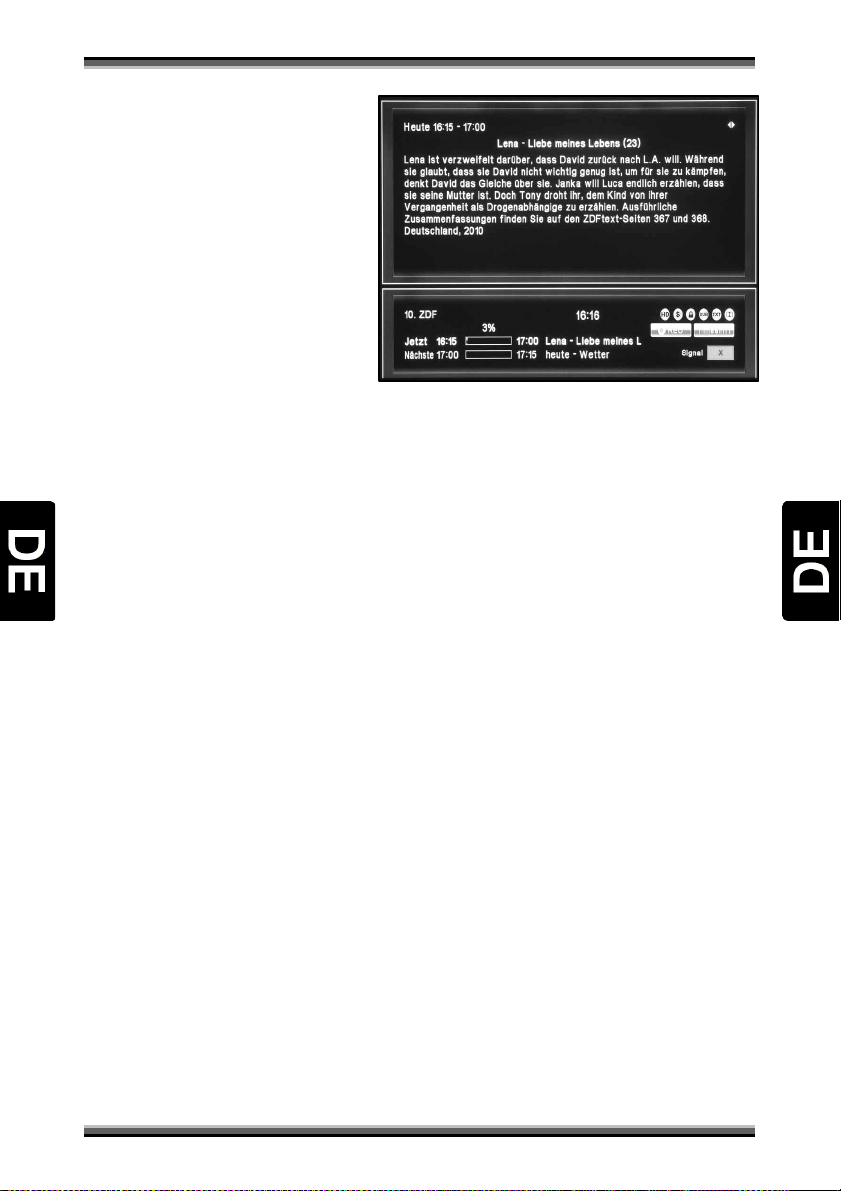
Die „EPG“- Taste zeigt den
Programmführer – den EPG Browser -
der Informationen zum aktuellen TVProgramm und Beschreibungen der
aktuellen und der nächsten Sendungen
gibt.
Im Programmführerfenster schalten die
Pfeiltasten ↑,↓ das aktuell angeschaute
Programm aus der Liste um. Die
Pfeiltasten ←,→ ermöglichen es,
frühere und spätere Sendungen in der
Programführertabelle anzuschauen.
Umschalten (grüner Knopf): Schaltet zwischen zwei Darstellungsmodi um: täglich und wöchentlich.
-1 Tag (gelber Knopf): Im täglichen Darstellungsmodus geht er zum letzten Tag über.
+1 Tag (blauer Knopf): Im täglichen Darstellungsmodus geht er zum nächsten Tag über.
REC (roter Knopf): Geht zur Aufnahmeliste über und ermöglicht das schnelle Vorprogrammieren der
Aufnahme von markierten, zukünftigen Sendungen auf einen USB- Datenträger.
INFO (Detail): Zeigt eine detaillierte Beschreibung der markierten Auswahl an.
19
Page 22
Bedienungsanleitung
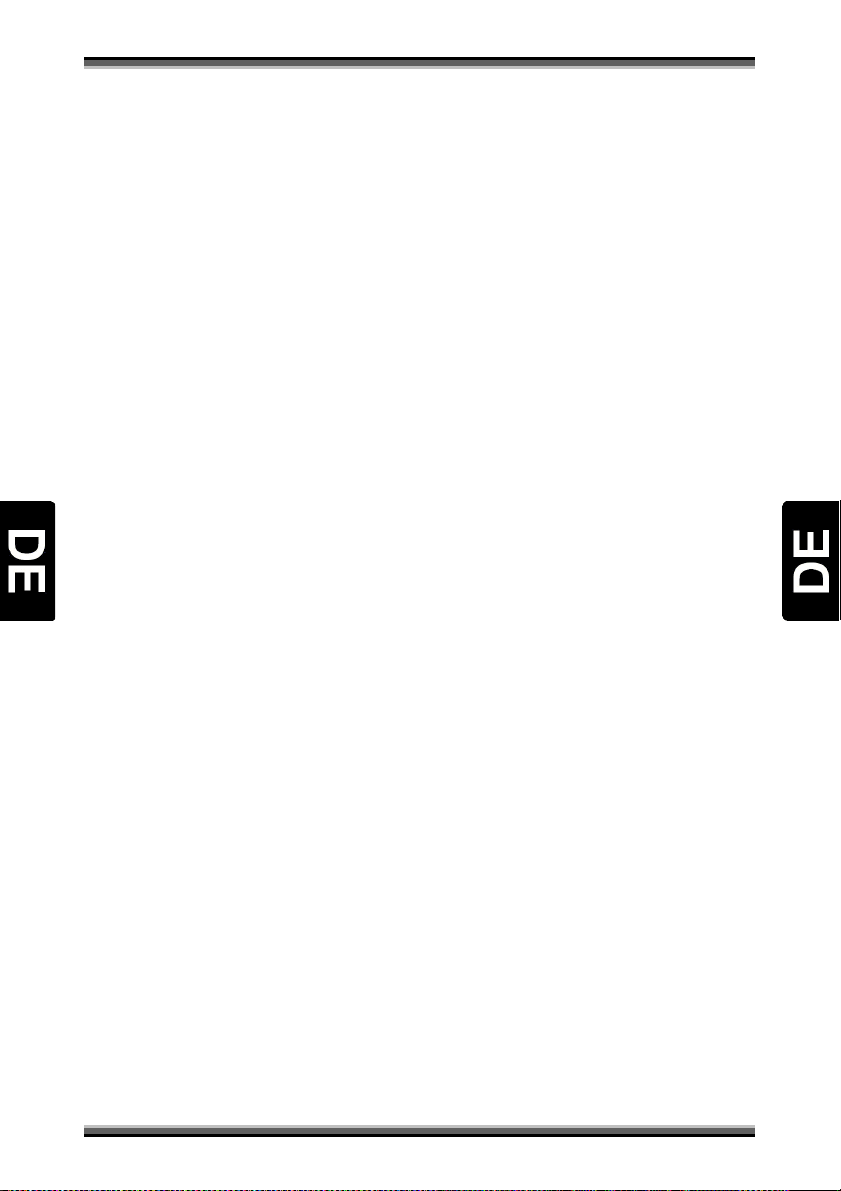
Programminformations- Leiste
Nach Drücken der „INFO“- Taste zeigt sich
die Programminformationsleiste.
Diese Leiste enthält:
• Nummer und Name des
aktuellen TV-Programms,
• Aktuelle Zeitangabe,
• Angabe der Sendungsdauer,
• EPG Informationen über die
aktuelle Sendung,
• EPG Informationen über die
nächste Sendung,
• Ikonen des Programmstatus (HD, verschlüsselt, gesperrt, Untertitel, Teletext, AC3
Tonspur, Aufnahme, Timeshifting),
Weiteres Drücken der „INFO“- Taste zeigt ein zusätzliches Fenster mit der erweiterten Beschreibung
der aktuellen Sendung mit dem Programm-EPG.
Die Pfeiltasten ←,→ schalten in diesem Fenster die Beschreibungen auf die nächste/frühere
Sendung um.
Das nochmalige Drücken der „INFO“- Taste schließt die Programminformationenleiste und das
Fenster mit der Beschreibung.
9.3. TV-Programme umschalten
Die während des Anschauens/Hörens einer Sendung gedrückte Pfeiltasten ↑,↓ schalten auf das
nächste/frühere TV-Programm um.
9.4. Lautstärke-Kontrolle
Die während des Anschauens/Hörens einer Sendung gedrückten Pfeiltasten ←,→ reduzieren/erhöhen
die Lautstärke.
9.5. Tonspur
Die während des Anschauens/Hörens einer Sendung gedrückte „AUDIO“- Taste (roter Knopf) erlaubt
die Toneinstellungen zu ändern. Im geöffneten Fenster, schalten die Pfeiltasten ←,→ zwischen den
MonoL/MonoR/Stereo-Modi um. Die Pfeiltasten ↑,↓ schalten zwischen den zugänglichen Tonspuren
um.
9.6. Teletext
Die während des Anschauens/Hörens einer Sendung gedrückte „TEXT“- Taste (blauer Knopf) erlaubt
das Starten des Teletext-Modules. Der Benutzer kann sich im Teletext mit Hilfe des Nummerblockes
und der farbigen Knöpfe bewegen.
9.7. Untertitel
Die während des Anschauens/Hörens einer Sendung gedrückte „SUBTITLE“- Taste (grüner Knopf)
20
Page 23
Bedienungsanleitung
erlaubt die Änderung der Untertiteleinstellungen. Die Pfeiltasten ←,→ schalten die Untertitel
ein/aus. Die Pfeiltasten ↑,↓ schalten die verschiedenen Untertiteln um.
9.8. PVR
Schließt man eine externe Festplatte am USB-Ausgang des Receivers an, kann dieser als vollwertiger
Videorekorder (PVR) genutzt werden. Während der Aufnahme, können Sie einen anderen Sender des
gleichen Transponders anschauen. Die Sender des aktuellen Transponders sind hervorgehoben mit
weißen Buchstaben. Sender anderer Transponder sind dementsprechend mit grauen Buchstaben
unterlegt.
9.9. Direkte Aufnahme
Um eine Sendung aus dem aktuell angeschauten Programm aufzunehmen, muss man die „REC“-
Taste drücken, die geplante Zeit der Aufnahme mit den Pfeiltasten ←,→ wählen und die Wahl mit der
„OK“- Taste bestätigen.
9.10. Aufnahme mit EPG
Mit dem Programmführer EPG man kann planen, eine zukünftige Sendung aufzunehmen. Die Details
dieser Operation sind im Kapitel "9.2. Programmführer" beschreiben worden.
9.11. Timeshift-Funktion
Nach dem Anschluss eines externen Laufwerkes an den USB-Anschluss, aktiviert die während des
Anschauens einer TV-Sendung gedrückte „PAUSE“- Taste die Timeshift Funktion. Mit dem Drücken der
„PLAY“- Taste kann man die Sendung an der gleichen Stelle beginnend weiter sehen. Die „EXIT“-
Taste oder das Umschalten auf ein anderes TV-Programm deaktivieren die Timeshift-Funktion.
9.12. Wiedergabe der gespeicherten Aufnahme
Nach dem Drücken der „FILE LIST“- Taste wird die Liste von allen früher aufgenommenen Sendungen,
die aktuell auf dem angeschlossenen USB-Gerät gespeichert sind, angezeigt. Mit den Pfeiltasten ↑,↓
kann man den Cursor auf die gewünschte Sendung bewegen und mit der „OK“- Taste die Wiedergabe
starten. Die „INFO“- Taste, die im Fenster der Liste oder während der Wiedergabe gedrückt wird, zeigt
optional weitere Details.
Die „REW“- und „FF“- Tasten ermöglichen die Wiedergabe der Aufnahme mit erhöhter
Wiedergabegeschwindigkeit: 2-, 4-, 8- und 16-fach in beiden Richtungen.
Um die W iedergabe zu stoppen, muss man die „STOP“- Taste drücken. Die „EXIT“- Taste
ermöglicht die Rückkehr in die aktuelle Sendung.
ACHTUNG: Der Receiver kann nur mit solchen USB Lau fwerken arbeiten, die im FAT32 System
formatiert worden sind. Andere Dateisysteme werden vom Receiver nicht erkannt.
21
Page 24
Bedienungsanleitung
10. Technische Daten
CPU
Prozessor: STi7105* oder ST i7111
Flash-Speicher: 8 MB
RAM-Speicher: 256 MB
Satelliten Receiver / LNB
Eingangsstecker: F-type, IEC 169-24
Eingangsfrequenz: 950MHz zu 2150MHz
Signaldurchlass LNB:
Eingangs signalpegel: -65 dBm bis -25 dBm
LNB Stromversorgung: 13 /18VDC / 500mA max.
DiSEqC Kontrolle: Unicable, 1.0, 1.2 & USALS
Bandwechsel: Ton 22KHz (Frequenz: 22 +/- 4KHz, Amplitude 0.6 +/- 0.2V)
Demodulation: LDPC/BCH(DVB-S2) 8PSK/QPSK, DVB-S QPSK
Symbol Rate: LDPC/BCH(DVB-S2) 8PSK/QPSK :10~30Msps
DVB-S QPSK : 1~45Msps
Decoding Rate: 1/2,2/3,3/4,5/6 and 7/8
Band: 36MHz
LDPC/BCH: Punctured Code ,1/2,2/3,3/4,3/5,4/5,5/6,8/9,9/10 w DVB-S2
Terrestrischer Receiver (optional **)
Eingangsfrequenz: 174-230, 470-862MHz (VHF i UHF)
Band: 7 lub 8MHz
Eingangssignalpegel: -75 bis -20dBm
Eingangsstecker: IEC 169-2, Buchse
Eingangsimpedanz: 75Ω
Dekodier ung des Transportstro ms MPEG A/V
Demultiplex: Übereinstimmend mit ISO/IEC 13818-1 (MPEG-2 system)
Eingangsstrom: Max. 90Mbit/s
Bildformat: 4:3(Voreinstellug), 16:9 letterbox
Bild Dekodierung: ISO/IEC 13818-2(MPEG2 video) MP@HL,
ISO/IEC 14496-10 HP@L4
Bildsc hirmauflösung: 576p,720p oder 1080i
Audi o Deko dierung : ISO/IEC13818-3(MPEG2 audio/MUSICAM), AC-3
Audio Mo di: Single Channel / Dual Channel, Stereo, Joint Stereo
Receiver Vorderansicht
DIsplay: VFD oder LED 7-Seg.
Common Interface: 1 (optional 2)
Kartenleser Smartcard: 1 (optional 2)
USB USB-Speichermedium (optional*)
Receiver Rückseite
RCA: Video, Audio L, Audio R, YPbPr (optional*)
SCART: TV (optional*)
S/PDIF: Optischer, (o ptional Coaxial E ingang)
HDMI: 1.2
USB, IR, RS232, Ethernet
Stromversorgung
Netzspan nung: 100~250V AC, 50/60Hz – für die Innere -Netzge rät-Version oder
DC 12V, 3A – für die Äußere-Netzgerät-Version
Stromverbrauch: 17 Watt
< 1Watt im Standby-Modus
Physikalische Spezifikation
Abmessun gen [B x T x H ]: 280mm x 260mm x 60mm* oder
195mm x 135mm x 40mm
Netto Gewicht: < 1.70 kg* oder
< 1.50 kg
Arbeitstemperatur: 5°C +45°C
Lagertemperatur: -10°C +70°C
Lag erfeuch tigkei t: 5%~95% Relative Feuchti gkeit (ohne Kondens ation)
* - Trifft zu beim HD 9600 Prima Receiver
** - Trifft zu beim HD TS 9600 Prima Receiver
Die Gewichts- und Abmessungsangaben sind keine genauen Werte. Sie können sich mit der Verbesserung der Funktionalität
und Qualität der Geräte ändern. Der Hersteller behält sich das Recht auf technische Änderungen ohne Benachrichtigung vor.
Die Bedienungsanleitung und die Software des Receivers werden ständig aktualisiert. Um die neuste Version zu downloaden,
besuchen Sie bitte die Webseite des Herstellers
http://www.opticum-gmbh.de
22
 Loading...