

Page 1
Page 2

Page 3

Page 4

Optelec Compact 7 HD
CONTENTS
1. INTRODUCTION ................................................................................................................. 9
ABOUT THIS MANUAL ............................................................................................................. 10
WHAT’S IN THE BOX? ............................................................................................................. 10
2. GETTING STARTED ......................................................................................................... 11
USING THE COMPACT 7 HD IN THE CLOSED OR OPEN POSITION ................................................ 12
CLEANING THE CAMERA LENS AND MIRROR .............................................................................. 13
BUTTONS ............................................................................................................................. 14
SWITCHING THE POWER ON AND OFF ...................................................................................... 15
ADJUSTING THE MAGNIFICATION ............................................................................................. 16
SELECTING A VIEWING MODE .................................................................................................. 17
USING THE SNAPSHOT BUTTON .............................................................................................. 17
3. CHARGING THE BATTERY ............................................................................................. 19
CHARGING THE COMPACT 7 HD ............................................................................................. 19
STANDBY AND AUTO POWER OFF .......................................................................................... 20
BATTERY WARNING ............................................................................................................... 20
4. THE COMPACT 7 HD MENU ............................................................................................ 21
ACTIVATING THE MENU .......................................................................................................... 22
NAVIGATING THE MENU .......................................................................................................... 22
EXITING THE MENU ................................................................................................................ 22
2
Page 5

Optelec Compact 7 HD
MENU: INFORMATION ............................................................................................................ 23
MENU: IMAGES ..................................................................................................................... 23
MENU: BRIGHTNESS .............................................................................................................. 25
MENU: POWER ..................................................................................................................... 26
MENU: SOUND ...................................................................................................................... 29
MENU: LIGHT ........................................................................................................................ 30
MENU: COLOR ................................................................................................ ...................... 30
MENU: RESET ...................................................................................................................... 31
APPENDIX A: SAFETY ......................................................................................................... 32
APPENDIX B: TECHNICAL INFORMATION ........................................................................ 33
APPENDIX C: WARRANTY CONDITIONS .......................................................................... 35
TABLE DES MATIÈRES
1. INTRODUCTION ............................................................................................................... 42
À PROPOS DU MANUEL .......................................................................................................... 43
CE QUE CONTIENT LA BOITE ................................................................................................... 43
2. CONNAITRE VOTRE COMPACT 7 HD ............................................................................ 44
UTILISER LE COMPACT 7 HD EN POSITION OUVERTE OU FERMEE .............................................. 45
NETTOYER LA LENTILLE DE LA CAMERA ET LE MIROIR ................................................................ 46
LES BOUTONS ....................................................................................................................... 47
3
Page 6

Optelec Compact 7 HD
ALLUMER ET ETEINDRE LE COMPACT 7 HD ............................................................................. 48
REGLER LE NIVEAU DE GROSSISSEMENT ................................................................................. 49
SELECTIONNER LE MODE DE VISUALISATION ............................................................................ 50
UTILISER LE BOUTON PHOTO INSTANTANEE ............................................................................. 50
3. CHARGEMENT DE LA PILE ............................................................................................. 52
CHARGER LE COMPACT 7 HD ................................................................................................ 52
MISE EN VEILLE ET MISE HORS TENSION AUTOMATIQUE ............................................................. 53
4. LE MENU DU COMPACT 7 HD ........................................................................................ 54
OUVRIR LE MENU .................................................................................................................. 55
NAVIGUER DANS LE MENU ...................................................................................................... 55
FERMER LE MENU ................................................................................................................. 55
MENU: INFORMATION ............................................................................................................ 56
MENU: IMAGES ..................................................................................................................... 56
MENU: LUMINOSITE ............................................................................................................... 58
MENU: ALIMENTATION ........................................................................................................... 59
MENU: SON .......................................................................................................................... 63
MENU: LUMIERE ................................................................................................................... 63
MENU: COULEUR .................................................................................................................. 64
MENU: CONFIGURATION PAR DEFAUT...................................................................................... 65
ANNEXE A: MESURES DE SECURITE ............................................................................... 66
4
Page 7

Optelec Compact 7 HD
ANNEXE B: RENSEIGNEMENTS TECHNIQUES ................................................................ 67
ANNEXE C: CONDITIONS DE GARANTIE .......................................................................... 69
SOMMARIO
1. INTRODUCCIÓN ............................................................................................................... 75
ACERCA DE ESTE MANUAL ..................................................................................................... 76
¿QUÉ CONTIENE LA CAJA? ..................................................................................................... 76
2. CONOCER SU COMPACT 7 HD ...................................................................................... 77
UTILIZAR EL COMPACT 7 HD EN LA POSICIÓN CERRADA O ABIERTA ............................................ 78
LIMPIAR EL LENTE DE LA CÁMARA Y EL ESPEJO ......................................................................... 79
LOS BOTONES ...................................................................................................................... 80
ENCENDER Y APAGAR LA UNIDAD ............................................................................................ 81
AJUSTAR LA AMPLIFICACIÓN ................................................................................................... 82
SELECCIONAR UN MODO DE VISUALIZACIÓN ............................................................................. 83
UTILIZAR EL BOTÓN DE FOTO INSTANTÁNEA ............................................................................. 83
3. CARGA DE LA BATERÍA ................................................................................................. 85
CARGAR EL COMPACT 7 HD .................................................................................................. 85
MODO DE REPOSO Y FUNCIÓN DE APAGO AUTOMÁTICO ............................................................. 86
AVISO DE BATERÍA VACÍA ....................................................................................................... 86
4. EL MENÚ DEL COMPACT 7 HD ...................................................................................... 87
5
Page 8

Optelec Compact 7 HD
ACTIVAR EL MENÚ ................................................................................................................. 88
NAVEGAR EN EL MENÚ ........................................................................................................... 88
SALIR DEL MENÚ ................................ ................................................................................... 88
MENÚ: INFORMACIÓN ............................................................................................................ 89
MENÚ: IMÁGENES ................................................................................................................. 89
MENÚ: BRILLO ...................................................................................................................... 91
MENÚ: ALIMENTACIÓN ........................................................................................................... 92
MENÚ: SONIDO ..................................................................................................................... 96
MENÚ: ILUMINACIÓN .............................................................................................................. 96
MENÚ: COLOR ................................................................................................ ...................... 97
MENÚ: RESTABLECER ........................................................................................................... 98
APÉNDICE A: SEGURIDAD ................................................................................................. 99
APÉNDICE B: CARACTERÍSTICAS TÉCNICAS ............................................................... 100
APÉNDICE C: CONDICIONES DE GARANTÍA.................................................................. 102
OPTELEC OFFICES WORLDWIDE | OPTELEC DANS LE MONDE
OPTELEC EN EL MUNDO ……………………………………………………………………….106
6
Page 9

Optelec Compact 7 HD
Compact 7 HD
User Manual
Version 1.6
© 2019 Optelec, the Netherlands
All rights reserved
Optelec
P.O. Box 399
2990 AJ Barendrecht
The Netherlands
Phone: +31 (0)88 678 34 44
E-mail: [email protected]
Internet: www.optelec.com
7 English
Page 10

Optelec Compact 7 HD
WEEE Notice
The directive on Waste Electrical and Electronic Equipment (WEEE), which entered into force as
European law on February 13, 2003, resulted in a major change in the treatment of electrical
equipment at end-of-life.
The purpose of this Directive is, as a first priority, the prevention of WEEE, and in addition, to
promote the reuse, recycling and other forms of recovery of such wastes so as to reduce disposal.
The WEEE logo (shown at the left) on the product or its box indicates that this product
must not be disposed of or dumped with your other household waste. You are liable to
dispose of all your electronic or electrical waste equipment by relocating over to the
specified collection point for recycling of such hazardous waste. Isolated collection and
proper recovery of your electronic and electrical waste equipment at the time of disposal
will help conserve natural resources. Moreover, proper recycling of the electronic and electrical waste
equipment will ensure the safety of human health and the environment. For more information about
electronic and electrical waste equipment disposal, recovery, and collection points, please contact
your local city centre, household waste disposal service, shop from where you purchased the
equipment, or manufacturer of the equipment.
English 8
Page 11

Optelec Compact 7 HD
1. Introduction
Congratulations on choosing the Compact 7 HD!
Optelec’s unique auto-focus electronic video magnifier enables you to view and magnify
printed text and images in high resolution HD quality in full color or one of the high contrast
modes. The Compact 7 HD 7-inch display, combined with its low magnification of 2.5 times,
gives you maximum overview while providing up to 30 times magnification for a higher zoom
level.
With its multifunctional design, unique lighting concept, autofocus, and integrated reading
stand, the Compact 7 HD can be used for reading, viewing images, price tags, displays and
much more while at home or on the go.
If you have questions or suggestions concerning the use of this product, please contact your
distributor or Optelec’s headquarters, using the contact information on the last page of this
manual. Your feedback is greatly appreciated. We hope you enjoy working with your
Compact 7 HD!
9 English
Page 12

Optelec Compact 7 HD
About this manual
At Optelec, we are constantly improving our products and their functionalities. Therefore, it is
possible that this manual is not the latest version. Please download the most up-to-date
manual on www.optelec.com at the Support section.
This manual will familiarize you with the features and basic operation of the Compact 7 HD.
Please read this manual carefully before using your device.
What’s in the box?
The Compact 7 HD packaging contains the following:
The Compact 7 HD video magnifier
A protective pouch
A wrist strap
A power supply
A US power plug
A screen cleaning cloth
A user manual
If any of these items are missing from your package, please contact your distributor.
English 10
Page 13
Optelec Compact 7 HD
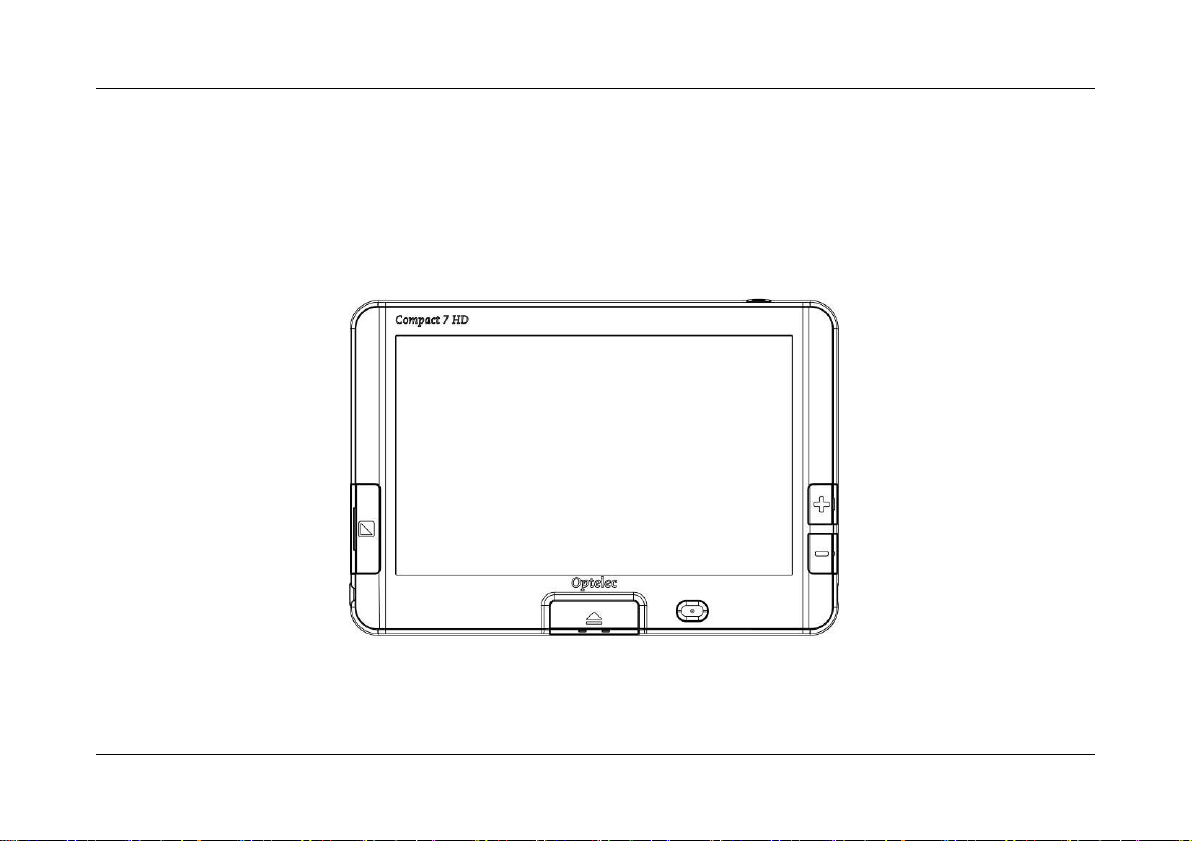
2. Getting started
The Compact 7 HD is placed correctly in front of you when the screen is facing up, and the
large white button and orange on / off switch are at the bottom of the screen.
11 English
Page 14
Optelec Compact 7 HD
Using the Compact 7 HD in the closed or open position
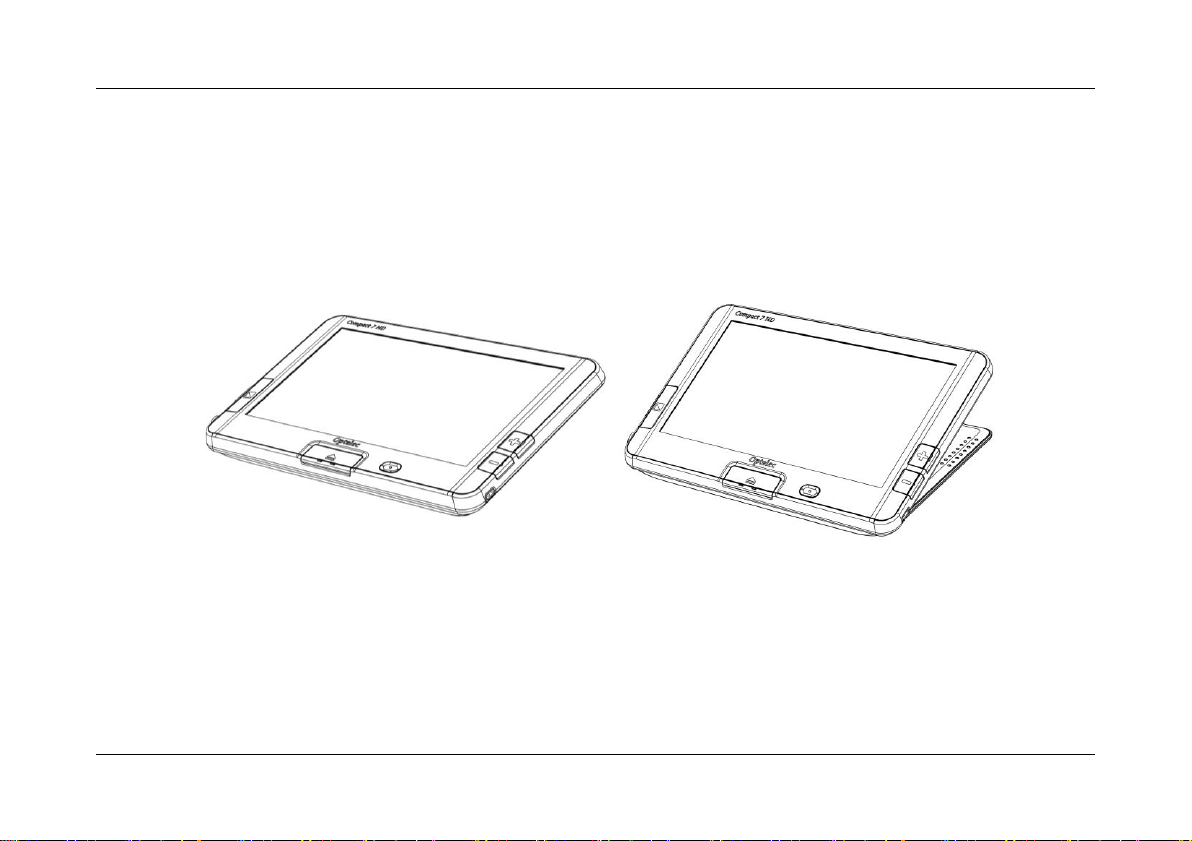
The Compact 7 HD can be used in two ways: in the closed or open position.In the closed
position, hold the unit in your hand and point the camera (located at the back of the unit) to
the object or text you wish to view or read. The closed position is ideal for quickly scanning
and viewing objects or documents.
Compact 7 HD closed Compact 7 HD open
In the open position, the screen will be set at an ergonomic angle for reading, and the
camera will point downward. The open position enables you to read longer texts thanks to
the integrated reading stand.
English 12
Page 15
Optelec Compact 7 HD
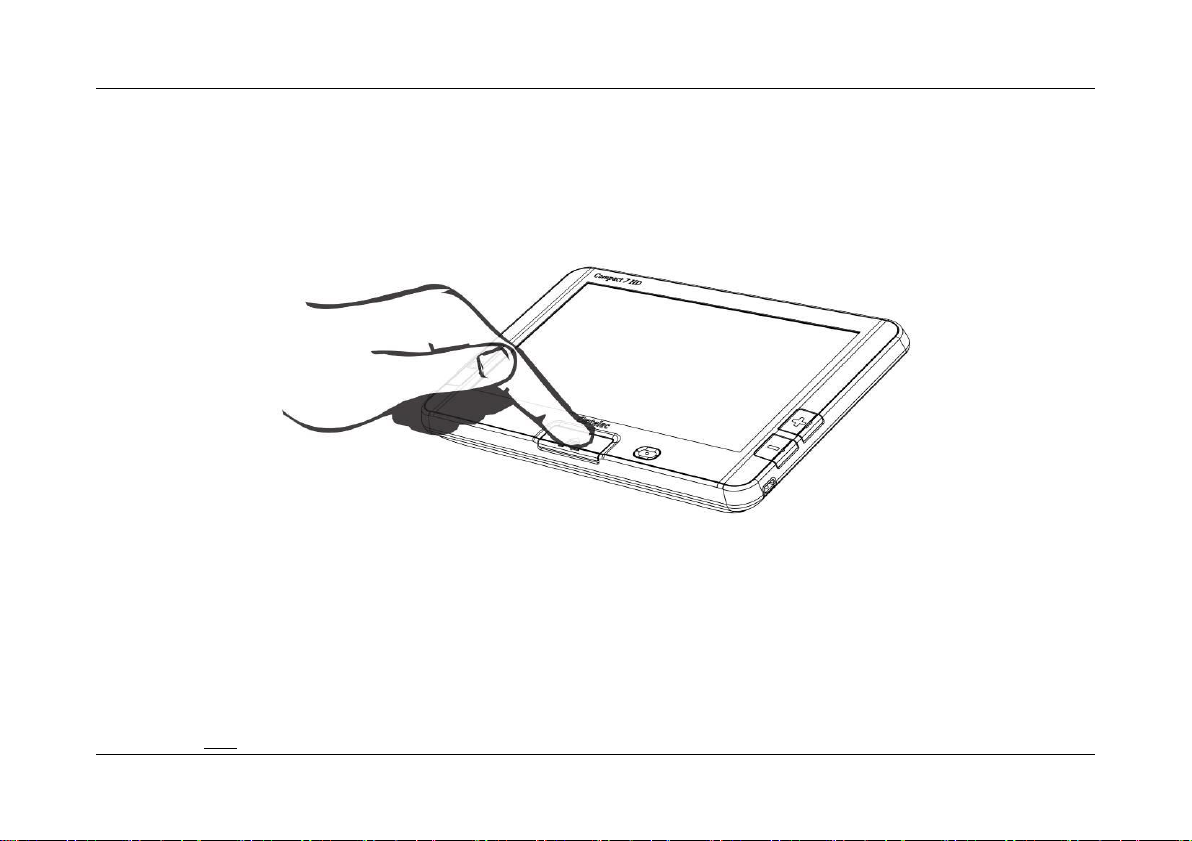
To open the unit, follow these steps:
1. Place the Compact 7 HD in front of you so that the screen is facing up, and the
large white button and orange on / off switch are at the bottom of the screen.
2. Press the white-colored button located in the centre at the bottom of the screen.
The screen will open, and the Compact 7 HD will switch on.
Cleaning the camera lens and mirror
For an optimal quality image, it is recommended to ensure that the camera lens and object
light mirror are kept clean. A dirty lens will result in a fuzzy image and may cause the autofocus camera to incorrectly focus. A clean object light mirror is important for preventing dark
or light spots and for ensuring an evenly lit image. To clean the camera lens and mirror, use
the provided cleaning cloth or another soft lens cleaning cloth.
Note: Do not use water or cleaning agents to clean the lens and mirror.
13 English
Page 16
Optelec Compact 7 HD
Open
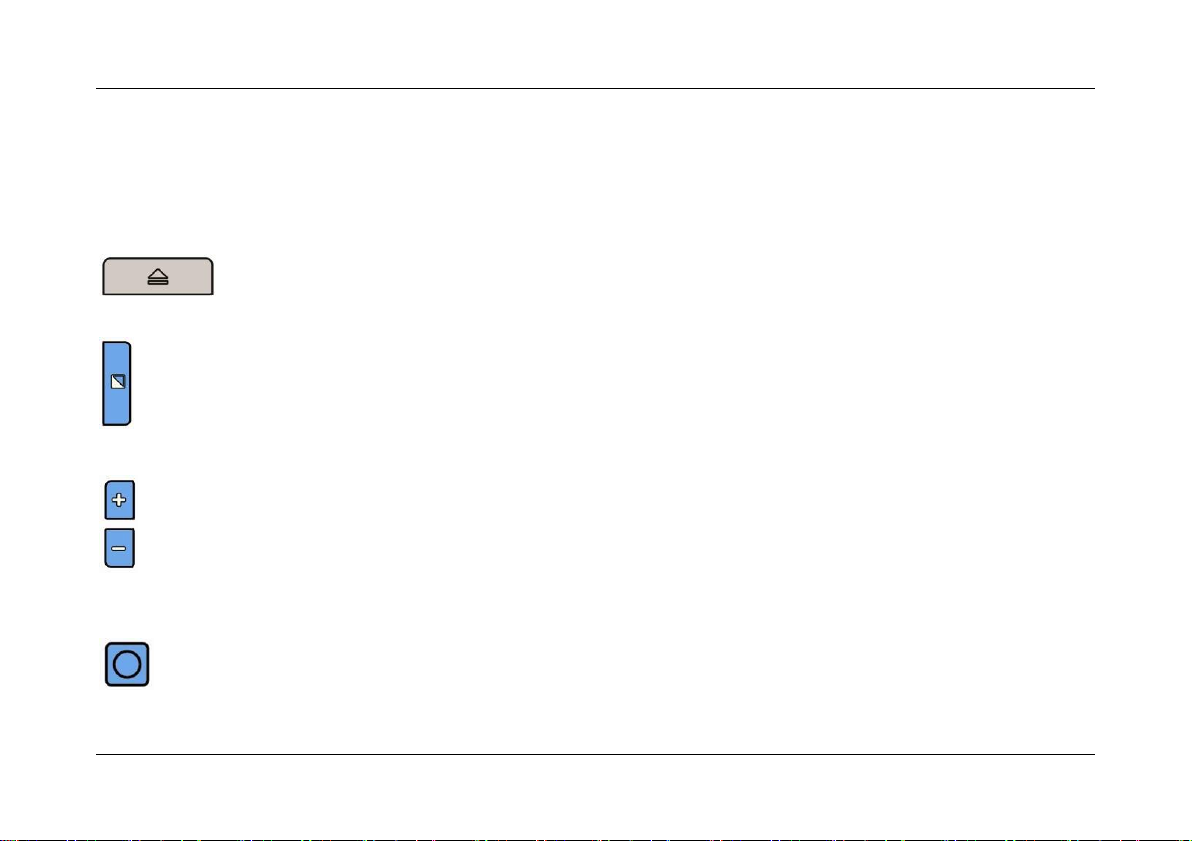
Pressing the white button in the centre at the bottom of the screen
will open the Compact 7 HD and switch the unit on.
Mode
Pressing the Mode button to the left of the screen allows you to
select one of the viewing modes. Pressing this button for three
seconds will turn off the object lighting. Pressing this button for
three seconds again, will turn back on the object lighting.
Magnification
Pressing the + or – button to the right of the screen allows you to
increase or decrease the magnification. Pressing the + and –
buttons simultaneously for one second will allow you to enter or exit
the Compact 7 HD menu.
Snapshot button
The snapshot button located on the top right of the unit allows you
to take a temporary picture of a distant text or image, enabling you
to bring the image closer to your eyes.
Buttons
The Compact 7 HD has the following buttons:
English 14
Page 17
Optelec Compact 7 HD
On/Off switch
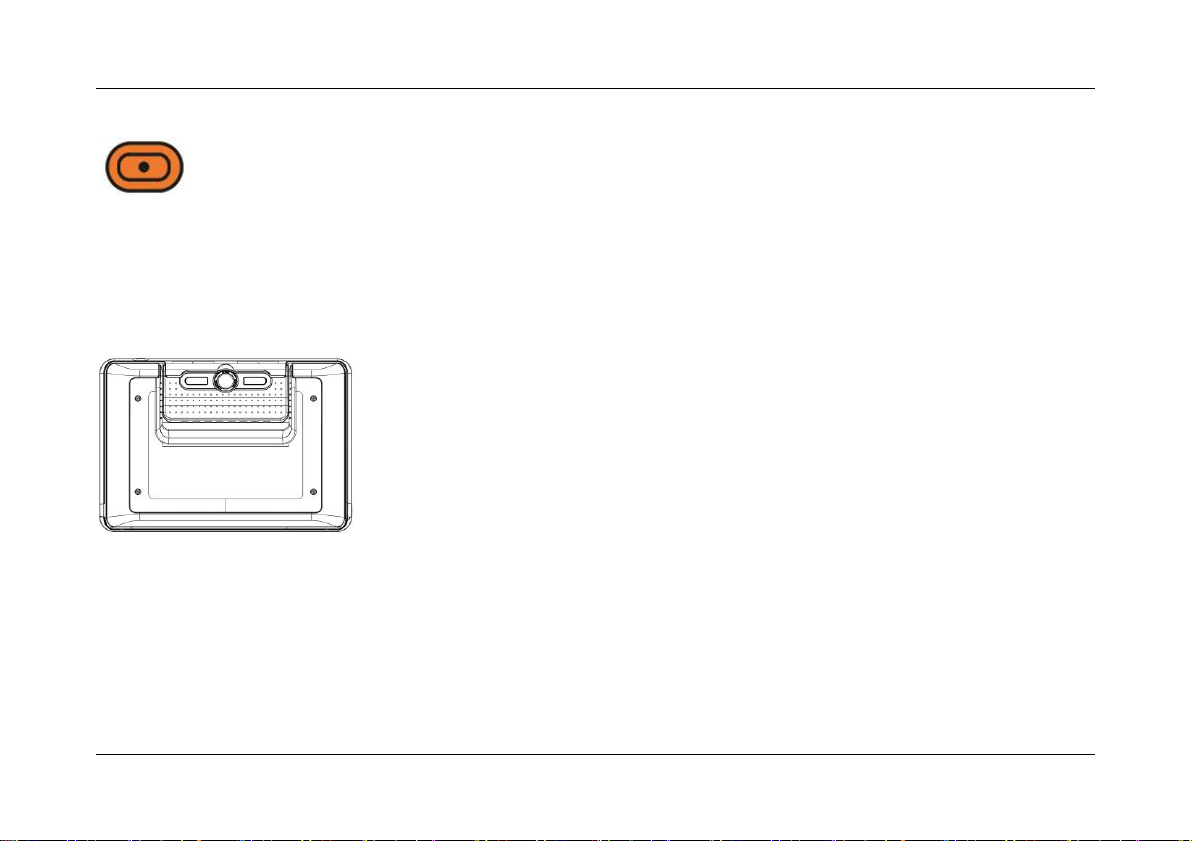
Pressing the oval orange button, located right of the white Open
button in the centre at the bottom of the screen, for one second, will
switch the unit on and off.
12V DC IN jack
The 12V DC IN jack is located on the left side at the bottom corner
of the Compact 7 HD. The power supply cable connects to this jack.
Use only the indicated power supply that comes with the Compact 7
HD to power and charge the unit.
The camera of the Compact 7 HD is located at the back of the
unit. To the left and right of the camera are two object lights that
are used when the unit is in the closed position.
Switching the power on and off
To switch on the Compact 7 HD for the first time, the unit needs to be charged. Once
charged, press the orange oval on / off switch located on the right of the white Open button
in the centre at the bottom of the screen for one second. The unit will start up in the mode in
which it was switched off. To switch off the Compact 7 HD, press the orange oval button
again for one second.
15 English
Page 18

Optelec Compact 7 HD
When switching on the Compact 7 HD, it will take approximately 3 seconds before an image
displays on screen.
The unit can also be switched on by opening the Compact 7 HD as described earlier. This is
a default setting. Closing the unit will automatically turn it off. The turn-on-upon-opening and
turn-off-upon-closing functions can be enabled or disabled in the menu. Please refer to
Chapter 4 for more information on how to change these settings.
Adjusting the magnification
To change the magnification settings of the unit, simply press the + or – button located on
the right side of the screen. Press the + button to increase or the – button to decrease the
magnification. In the open position, when placed on a document, the magnification level
starts at 2.5 times and can be increased to 30 times. The Compact 7 HD is equipped with an
auto-focus camera. This allows you to use the unit while holding it in your hands in the
closed position. This will provide more overview, but this will decrease the minimum and
maximum magnification levels.
English 16
Page 19

Optelec Compact 7 HD
Selecting a viewing mode
Pressing the Mode button on the left side of the screen allows you to select one of the
following viewing modes:
Photo mode: Viewing full color texts and photos
Negative mode: Reading in high contrast, white on black
Positive mode: Reading in high contrast, black on white
High contrast color combination 1
High contrast color combination 2
Pressing the Mode button for 3 seconds will toggle the object lighting on or off. Switching
modes will automatically turn the object lighting back on.
Using the snapshot button
The snapshot button allows you to take a temporary picture of a text or an image.
- Hold or place the Compact 7 HD over the text or image you wish to capture.
- Press the snapshot button located on the top right side of the unit to take the snapshot.
- Bringing the Compact 7 HD closer to your eyes will enable you to view the object or text
closely.
- Press the Mode button to change the viewing mode.
- Use the magnification buttons located to the right side of the screen to change the
magnification of the displayed image.
17 English
Page 20

Optelec Compact 7 HD
- While viewing the taken image, press the snapshot button for 2 seconds to save the
image and return to the live video mode. A short beep and the onscreen indicator will
confirm that the image has been saved. A maximum of 75 images can be stored inside
the Compact 7 HD memory. A new image will replace the oldest image in memory.
OR
- Press the snapshot button again to and return to the live video mode. It is now possible to
take a new snapshot.
Note: If the snapshot button is released before you hear the two beeps, the snapshot will not
be saved.
To view or delete snapshots, please refer to chapter 4.
English 18
Page 21

Optelec Compact 7 HD
3. Charging the battery
Charging the Compact 7 HD
The Compact 7 HD is delivered with a power supply and four country-specific power plugs in
EU, US, UK, and AU types. Select the power plug that corresponds to your country and plug
it to the power supply.
To charge the Compact 7 HD, connect the power supply to the 12V DC IN jack located on
the left side of the unit. Plug the other end of the power supply into a power outlet. The
orange LED indicator next to the 12V DC IN jack will glow continuously while the Compact 7
HD is charging. Once the unit is fully charged, the LED indicator will turn green. If the LED
indicator flashes, there is a charging problem. In this case, disconnect the power supply and
try again.
Charging the Compact 7 HD takes approximately 3.5 hours. A fully charged Compact 7 HD
can operate for an average time of 5 hours, depending on the power settings. Please note
that, for safety reasons, only the power supply that was delivered with the Compact 7 HD
can be used to charge the unit’s battery.
19 English
Page 22

Optelec Compact 7 HD
Standby and Auto Power Off
The Compact 7 HD will automatically go into standby mode after two minutes if no button is
pressed or no image change is detected. Pressing any button will wake up the unit. Four
minutes after the Compact 7 HD goes into standby mode, the unit will automatically switch
off. Pressing the orange on / off button will switch it back on. The standby time and power-off
time can be changed or disabled in the Compact 7 HD menu. Please refer to the next
chapter on how to change these settings.
Battery warning
When the battery charge reaches below 5% of its total capacity, the unit
will issue a battery warning every minute by displaying the battery-empty
icon for 2 seconds and by sounding a beep. When this occurs, make sure
to charge your unit as soon as possible. When the battery is empty, the
unit will automatically switch off.
If a unit does not switch on, please make sure it is charged.
English 20
Page 23
Optelec Compact 7 HD
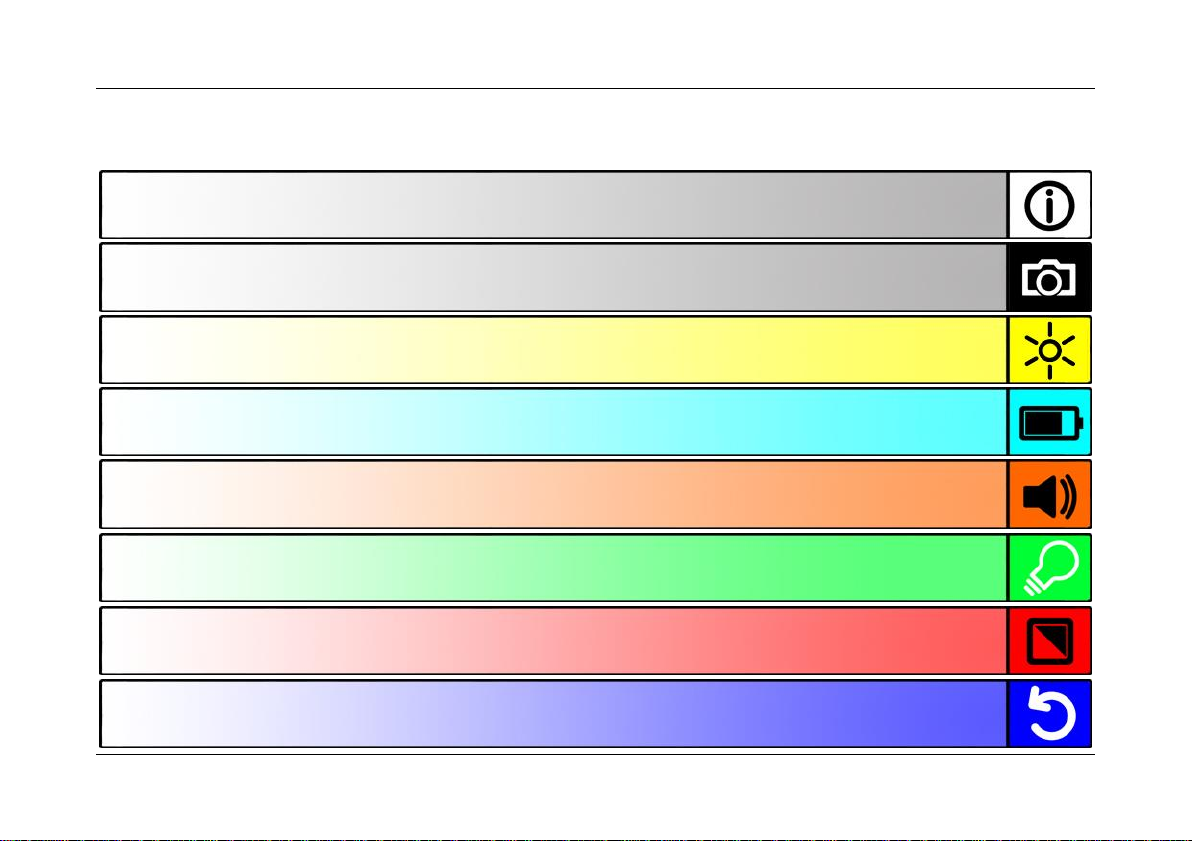
Shows the battery status and firmware version.
Allows you to adjust the screen brightness.
Allows you to configure the power settings.
Allows you to switch the sound on or off.
Allows you to enable or disable the object lighting settings.
Allows you to change colors of the 4 high contrast modes.
Allows you to reset all factory settings to default.
Allows you to view or delete the saved images
4. The Compact 7 HD Menu
21 English
Page 24

Optelec Compact 7 HD
Activating the menu
To enter the menu, press the + and – buttons simultaneously for two seconds.
Navigating the menu
Use the + and – buttons to navigate between the menu items. The Mode button
located to the left of the screen will activate the chosen menu item or confirm the
selection. To change a selection, use the + or – button.
Exiting the menu
To exit the menu, press the + and – buttons simultaneously for two seconds.
English 22
Page 25
Optelec Compact 7 HD
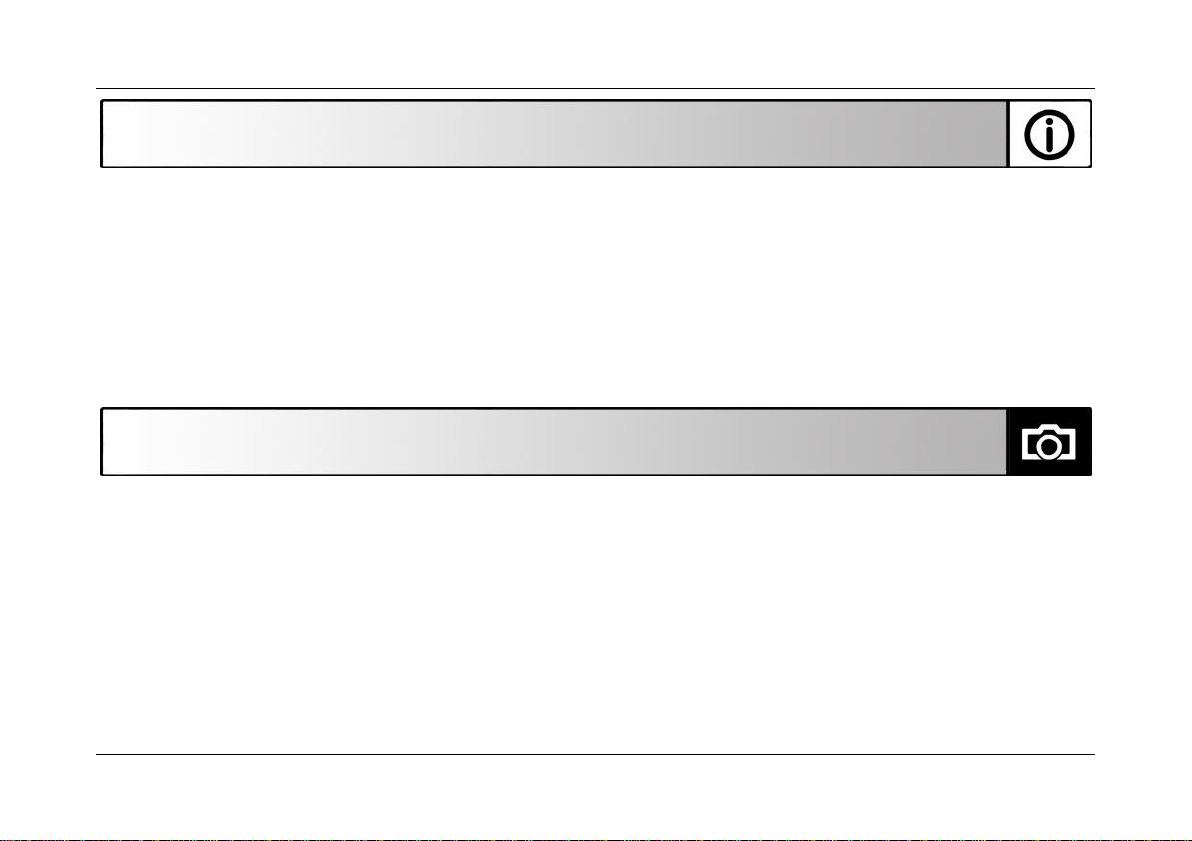
Menu: Information
This menu item displays the unit’s battery status and current firmware version. No changes
can be made in this menu.
- Activate the menu by pressing the + and – buttons simultaneously for two seconds.
- The first option in the menu is Information.
- To exit the menu, press the Mode button or the + and – buttons simultaneously for two
seconds.
Menu: Images
This menu contains 3 submenus:
- View: To view saved images
- Delete: To delete saved images
- Delete all: To delete all saved images
23 English
Page 26

Optelec Compact 7 HD
Submenu View:
To view the taken images:
- Activate the menu by pressing the + and - buttons for two seconds.
- Select the menu option Images and activate this menu by pressing the
Mode button.
- Select the View option. Press the Mode button to confirm your choice.
- Select the image you wish to view by using the + button to move up the
list with images, and the - button to move down the list with images.
- Press the Mode button to return to live video mode.
Submenu Delete
To delete the taken images:
- Activate the menu by pressing the + and - buttons for two seconds.
- Use the + button to move up and the - button to move down within the
menu. Select the menu option Images and activate this menu by
pressing the Mode button.
- Select the Delete option. Press the Mode button to confirm your choice.
- Select the image you wish to delete.
- Press the Mode button to delete the image.
- Press the – button to delete the image.
- Press the + button to cancel.
- Press the Mode button to return to live video mode.
English 24
Page 27
Optelec Compact 7 HD
Submenu Delete all
To delete all images:
- Activate the menu by pressing the + and - buttons for two seconds.
- Use the + button to move up and the - button to move down within the
menu. Select the menu option Images and activate this menu by
pressing the Mode button.
- Select the Delete all option. Press the Mode button to confirm your
choice.
- Press the - button to delete all images.
- Press the + button to cancel.
- Press the Mode button to return to live video mode.
Menu: Brightness
This menu item allows you to adjust the brightness of the display.
- Activate the menu by pressing the + and – buttons simultaneously for two seconds.
- Use the + button to move up or the – button to move down within the menu. Select the
menu option Brightness and activate this menu by pressing the Mode button.
- Select the brightness level by using the – button to decrease or the + button to increase
the brightness level. There are 5 brightness levels to choose from. The default brightness
level is set to 4.
- Press the Mode button to confirm your choice and exit the menu.
25 English
Page 28
Optelec Compact 7 HD
Standby
Sets the time after which the Compact 7 HD goes into standby
mode to conserve power. Pressing any button will take the unit
out of standby mode. By default, the standby time is set to 2
minutes.
Power off
Sets the time after which the Compact 7 HD is automatically
switched off. By default, the power-off time is set to 4 minutes.
These 4 minutes are activated once the default standby time
of 2 minutes has expired. By default, the unit is therefore
automatically switched off after 6 minutes.
Open
Enables or disables the automatic power-on function upon
opening the Compact 7 HD. By default, the Compact 7 HD will
power on upon opening the unit.
Menu: Power
This menu item contains four submenus:
English 26
Page 29

Optelec Compact 7 HD
Close
Enables or disables the automatic power-off function upon
closing the Compact 7 HD. By default, the Compact 7 HD will
power off upon closing the unit.
Submenu Standby
By default, the standby time is set to 2 minutes. To adjust the standby time of the Compact 7
HD:
- Activate the menu by pressing the + and – buttons simultaneously for two seconds.
- Use the + button to move up or the – button to move down within the menu. Select the
menu option Power and activate this menu option by pressing the Mode button.
- Select the Standby option by using the + or – button. Press the Mode button to confirm
your choice.
- Select the time after which the unit will go into standby mode by using the – button to
decrease or the + button to increase the time. Selecting DISABLED will disable the
automatic standby function.
- Press the Mode button to confirm your choice and return to live video mode.
Submenu Power off
To activate the Compact 7 HD power-off time:
- Activate the menu by pressing the + and – buttons simultaneously for two seconds.
27 English
Page 30

Optelec Compact 7 HD
- Use the + button to move up or the – button to move down within the menu. Select the
menu option Power and activate this menu option by pressing the Mode button.
- Select the Power off option by using the + or – button. Press the Mode button to confirm
your choice.
- Select the time after which the unit will power off by using the – button to decrease or the
+ button to increase the time. Selecting DISABLED will disable the automatic power off
function.
- Press the Mode button to confirm your choice and return to live video mode.
Submenu Open
To enable or disable the power-on function upon opening the Compact 7 HD:
- Activate the menu by pressing the + and – buttons simultaneously for two seconds.
- Use the + button to move up or the – button to move down within the menu. Select the
menu option Power and activate this menu option by pressing the Mode button.
- Select the Open option by using the + or – button. Press the Mode button to confirm your
choice.
- To enable the power-on function upon opening the unit, select the value POWER ON by
using the + or – button. Selecting NO ACTION will disable the power-on function upon
opening the unit.
- Press the Mode button to confirm your choice and return to live video mode.
Submenu Close
To enable or disable the power-off function upon closing the Compact 7 HD:
English 28
Page 31
Optelec Compact 7 HD
- Activate the menu by pressing the + and – buttons simultaneously for two seconds.
- Use the + button to move up or the – button to move down within the menu. Select the
menu option Power and activate this menu option by pressing the Mode button.
- Select the Close option by using the + or – button. Press the Mode button to confirm your
choice.
- To enable the power-off function upon closing the unit, select the value POWER OFF by
using the + or – button. Selecting NO ACTION will disable the power-off function upon
closing the unit.
- Press the Mode button to confirm your choice and return to live video mode.
Menu: Beep
This menu item allows you to enable or disable the feedback tones. By default, the tones are
enabled.
- Activate the menu by pressing the + and – buttons simultaneously for two seconds.
- Use the + button to move up or the – button to move down within the menu. Select the
menu option Beep and activate this menu option by pressing the Mode button.
- To enable the sounds, select the value ON by using the + or – button. Selecting OFF will
disable the sounds.
- Press the Mode button to confirm your choice and return to live video mode.
29 English
Page 32
Optelec Compact 7 HD
Menu: Light
This menu item allows you to enable or disable the object lights - located to the left and right
of the camera - for distant viewing. By default, the object lights are enabled.
- Activate the menu by pressing the + and – buttons simultaneously for two seconds.
- Use the + button to move up or the – button to move down within the menu. Select the
menu option Light and activate this menu option by pressing the Mode button.
- To enable the object lights, select the value ON by using the + or – button. Selecting OFF
will disable the object lights.
- Press the Mode button to confirm your choice and return to live video mode.
Menu: Color
The Compact 7 HD supports four high contrast modes. For each of these four modes, the
foreground and background colors can be selected. Three of the high contrast modes can be
disabled if just one high contrast mode is required.
- Activate the menu by pressing the + and – buttons simultaneously for two seconds.
- Use the + button to move up or the – button to move down within the menu. Select the
menu option Color and activate this menu option by pressing the Mode button.
English 30
Page 33
Optelec Compact 7 HD
- Select the high contrast mode with the + button to move up or the – button to move down
in the submenu Color. Press the Mode button to confirm your choice.
- To select new high contrast colors for the foreground and background, use the + button
to move up or the – button to move down within the list of color combinations.
- High contrast modes 2, 3 and 4 can be disabled by selecting the DISABLED value.
- Press the Mode button to confirm your choice and return to live video mode.
Menu: Reset
The Compact 7 HD can be reset to the factory default settings. Any settings that have been
adjusted will be restored to factory defaults.
- Activate the menu by pressing the + and – buttons simultaneously for two seconds.
- Use the + button to move up or the – button to move down within the menu. Select the
menu option Reset and activate this menu option by pressing the Mode button.
- To restore the factory defaults, select YES by using the + or – button. Choosing NO will
leave all settings as they are.
- Press the Mode button to confirm your choice and return to live video mode.
31 English
Page 34

Optelec Compact 7 HD
Appendix A: Safety
Intended Use:
The Compact 7 HD is designed that it can be used in a hospital environment for general purpose
such as reviewing medical records. The Compact 7 HD can not be used for surgical procedures
in combination with life supporting systems.
Warning: Critical diagnostic decisions should not be based on images displayed by this device.
Do not expose the Compact 7 HD to excessive heat or direct sunlight to avoid the risk of
fire.
Do not remove any parts of the Compact 7 HD. Contact an Optelec authorized service
organization in your area.
To avoid risk of electrical damage, keep your Compact 7 HD away from fluids and
chemicals.
Handle the Compact 7 HD with care. Rough handling will damage the internal
components.
Do not use the Compact 7 HD near inadequately shielded medical devices.
Do not try to open the battery compartment or try to remove the battery.
Contact your dealer to service this equipment if necessary. Do not disassemble your
unit as it will void the warranty.
Always unplug and switch off the unit before cleaning. Use a dry soft cloth to clean the
exterior. Do not use cleaning agents or abrasive materials as they will damage your unit.
Use of the Compact 7 HD other than described in this manual will exclude it from warranty
conditions.
English 32
Page 35

Optelec Compact 7 HD
Appendix B: Technical information
Magnification 2.5 – 30 times
Viewing modes Full color photo mode
High contrast, white on black
High contrast, black on white
High contrast color combination 1
High contrast color combination 2
Focus Auto-focus
High contrast ratio 500:1
High brightness screen 500 cd/m2
Screen 7” TFT
Screen resolution 800 x 480
Dimensions 190 x 130 x 26.7 mm / 7.5 x 5.1 x 1.1 in
Battery average 5 hours continuous use
average 3.5 hours charging time
Li-ion battery rechargeable, 3.7V 2800mAH
Weight 640 grams / 22.6 ounces
Power supply type Adapter Technology Co., Ltd., ATS024T-W120V
Input power rating – Adaptor 100-240V, 50-60Hz, 0.3A
Input power rating – Unit DC12V-2A
33 English
Page 36

Optelec Compact 7 HD
Operating conditions
Temperature +10°C to 35°C / 50°F to 95°F
Humidity < 70%, no condensation
Altitudes up to 3000 m (9842 feet)
Pressure 700 – 1060 hPa
Storage & transportation conditions
Temperature +10°C to 40°C / 50°F to 104°F
Humidity < 95%, no condensation
Altitudes up to 12192 m (40000 feet)
Pressure 186 – 1060 hPa
English 34
Page 37

Optelec Compact 7 HD
Appendix C: Warranty Conditions
Optelec warrants the Compact 7 HD, effective from the date of delivery, to be free of any
defects in material and workmanship.
The warranty is not transferable and does not apply to groups, multi-users and agencies.
The Compact 7 HD was designed for the individual purchaser to be used at home or on the
go. Optelec reserves the right to repair or replace any purchased Compact 7 HD with a
similar or improved product.
In no event shall Optelec or its suppliers be held liable for any indirect or consequential
damages. The original user’s remedies are limited to replacement of the Compact 7 HD. This
warranty is valid only when serviced in the country of original purchase, and with intact seals.
For additional warranty claims or service during or after the warranty period, please contact
your Optelec distributor.
Optelec is not responsible for any uses of this device other than those described in this
manual. Use of the Compact 7 HD other than described in this manual will exclude it from
warranty conditions.
Grounding reliability can only be achieved when the Compact 7 HD power supply is
connected to power outlet which has an equal medical certification.
35 English
Page 38

Optelec Compact 7 HD
Caution, consult ACCOMPANYING DOCUMENTS.
Follow the operating instructions or consult instructions for use.
STAND-BY.
Direct current.
Warning – Do not modify this equipment without authorization of the manufacturer.
Warning – To avoid risk of electric shock, this equipment must only be connected to a
grounded power outlet.
Caution: The supplied adapter PW-M024A-1Y120K is part of the Compact 7 HD product.
English 36
Page 39

Optelec Compact 7 HD
RoHS Compliance
This product is in compliance with Directive 2011/65/EU of the European Parliament and of
the Council of 03 January 2013, on the restriction of the use of certain hazardous substances
in electrical and electronic equipment (RoHS) and its amendments.
European Union Notice
Products with CE marking comply with the EMC Directive (2014/30/EU), the MDD directive
(93/42/EEC) and the Low Voltage Directive (2014/35/EU) issued by the Commission of the
European Community.
37 English
Page 40

Optelec Compact 7 HD
WARNING: The use of accessories,
transducers and cables, with the exception
of transducers and cables sold by the
manufacturer of the Compact 7 HD as
replacement parts for components, may
result in increased emissions or decreased
immunity of the Compact 7 HD.
This device bears the CE
and FCC approval mark
Federal Communications Commission
(FCC) Statement:
This Equipment has been tested and
found to comply with the limits for a Class
B digital device, pursuant to Part 15 of the
FCC rules. These limits are designed to
provide reasonable protection against
harmful interference in a residential
installation. This equipment generates,
uses and can radiate radio frequency
energy and, if not installed and used in
accordance with the instructions, may
cause harmful interference to radio
communications. However, there is no
guarantee that interference will not occur
in a particular installation. If this equipment
does cause harmful interference to radio
or television reception, which can be
determined by turning the equipment off
and on, the user is encouraged to try to
correct the interference by one or more of
the following measures:
- Reorient or relocate the receiving
antenna.
- Increase the separation between the
equipment and receiver.
- Connect the equipment into an outlet on
a circuit different from that to which the
receiver is connected.
- Consult the dealer or an experienced
radio/TV technician for help.
English 38
Page 41

Optelec Compact 7 HD
WARNING: You are cautioned that
changes or modifications not expressly
approved by the party responsible for
compliance could void your authority to
operate the equipment.
This device complies with Part 15 of the
FCC Rules. Operation is subject to the
following two conditions:
(1) This device may not cause harmful
interference, and
(2) This device must accept any
interference received; including
interference that may cause undesired
operation.
WARNING: Risk of explosion if the battery
is replaced by an incorrect type. Pleas e
dispose of used batteries according to the
disposal and recycling regulations that are
applicable in your country or region.
39 English
Page 42

Optelec Compact 7 HD
Compact 7 HD
Manuel d’utilisation
Version 1.6
© 2019 Optelec, Pays-Bas
Tous droits réservés
Optelec
P.O. Box 399
2990 AJ Barendrecht
Pays-Bas
Tel.: +31 (0)88 678 34 44
Courriel: [email protected]
Internet: www.optelec.com
Français 40
Page 43

Optelec Compact 7 HD
Avis DEEE
La directive relative aux déchets d'équipements électriques et électroniques (DEEE), qui a
pris effet en tant que loi européenne le 13 février 2003, a apporté des changements
importants en matière d'élimination des équipements électriques et électroniques (EEE)
arrivés en fin de vie.
L’objectif premier de cette directive est de mettre en pratique les mesures de prévention de la
directive DEEE, et aussi de promouvoir le réemploi et le recyclage, ainsi que toute autre
forme de récupération des EEE afin d’en réduire leur élimination.
Le pictogramme du DEEE (illustré à gauche), lorsque apposé sur un produit ou son boîtier,
vous indique que ce produit ne doit pas être éliminé ou jeté avec vos ordures domestiques.
Vous êtes tenus d'éliminer tous vos EEE en les déposant dans un centre de recyclage
destiné à l’élimination des déchets dangereux. La cueillette isolée ainsi que la récupération
appropriée des EEE au moment de leur élimination, servent à préserver nos ressources
naturelles. Ainsi, le recyclage approprié des EEE assure la protection de la santé humaine et
de l’environnement. Pour plus de renseignements sur l'élimination et la récupération des EEE
et pour connaître les centres destinés à la cueillette de ces déchets, veuillez communiquer
avec le service des ordures et des déchets dangereux de votre localité. Vous pouvez
également communiquer avec le vendeur ou avec le fabricant de votre produit.
41 Français
Page 44

Optelec Compact 7 HD
1. Introduction
Nous vous félicitons d’avoir choisi le Compact 7 HD !
Unique au monde, le Compact 7 HD d’Optelec est un téléagrandisseur électronique doté
d’une fonction de mise au point automatique qui vous permet de grossir des textes imprimés
et de visualiser des images en mode couleur ou en mode à contraste élevé sur un moniteur
HD haut de gamme. Son écran de grand angle de 7 pouces vous offre un niveau de
grossissement allant de 2.5 fois pour une plus grande visualisation jusqu’à 30 fois pour un
niveau de grossissement plus puissant.
Son design unique et polyvalent, sa conception d'éclairage unique, sa mise au point
automatique, ainsi que son support de lecture intégré, font du Compact 7 HD un outil
essentiel pour lire, regarder des photos, voir les prix en magasin et bien plus encore. Il peut
être employé à la maison ou être apporté avec vous à la bibliothèque, au centre commercial,
en voyage, etc.
Si vous avez des questions ou des suggestions à nous faire concernant l’utilisation de ce
produit, veuillez communiquer avec votre distributeur ou avec le siège social d’Optelec, en
consultant la liste des coordonnées des différents bureaux d’Optelec, présentée à la dernière
page de ce manuel. Vos commentaires sont grandement appréciés. Nous vous souhaitons
beaucoup de plaisir avec votre Compact 7 HD !
Français 42
Page 45

Optelec Compact 7 HD
À propos du manuel
Chez Optelec, nous cherchons constamment à améliorer nos produits et leurs fonctions. Par
conséquent, il est possible que ce manuel ne soit pas la dernière version disponible. Vous
pouvez toujours télécharger le manuel le plus à jour sur www.optelec.com dans le volet
Assistance.
Ce manuel vous permettra de vous familiariser avec les caractéristiques et le fonctionnement
du Compact 7 HD. Veuillez lire attentivement ce manuel avant d’utiliser votre appareil.
Ce que contient la boîte
Le matériel du Compact 7 HD comprend les éléments suivants :
Le téléagrandisseur Compact 7 HD
Un étui de protection
Une dragonne
Un câble d’alimentation
Un adaptateur américain
Un linge de nettoyage d’écran
Un manuel d’utilisation
Si vous constatez que l’un des éléments mentionnés ci-haut est manquant, veuillez
communiquer avec votre distributeur.
43 Français
Page 46
Optelec Compact 7 HD
2. Connaître votre Compact 7 HD
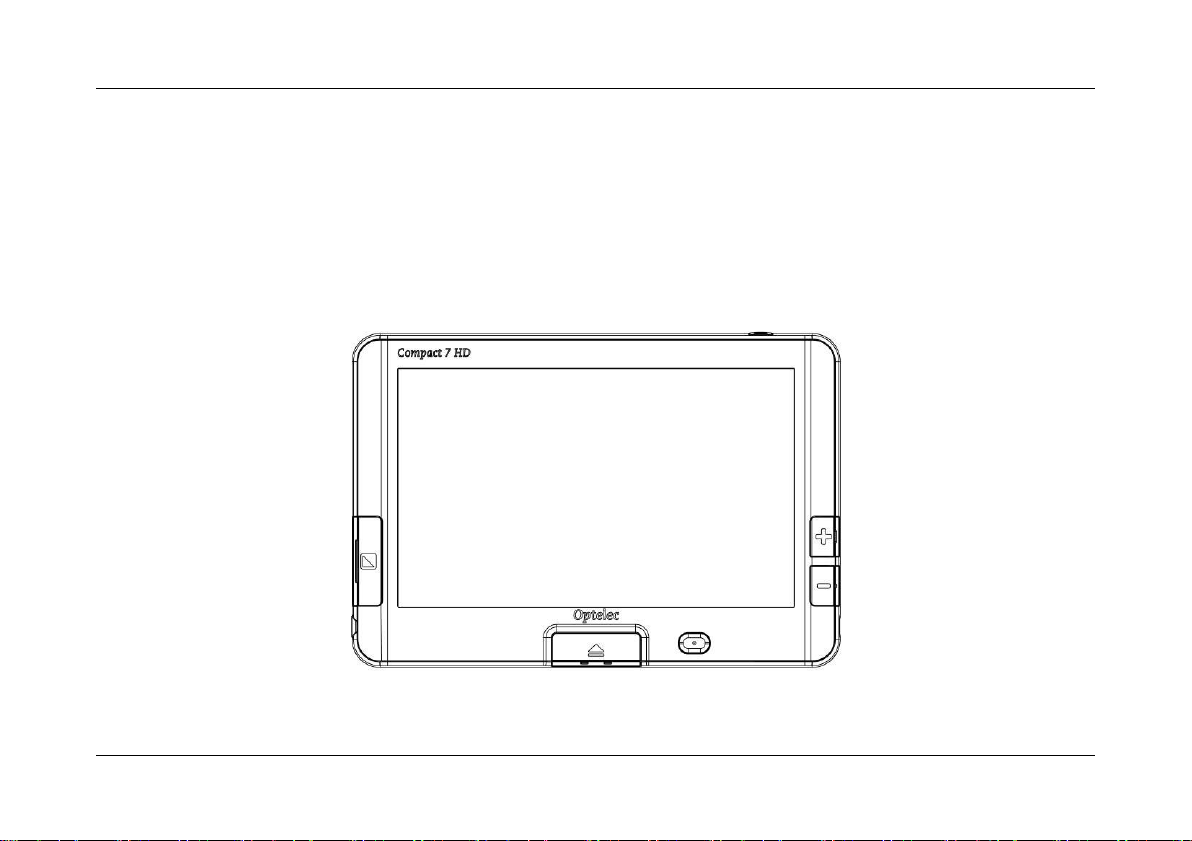
Vous êtes certain que le Compact 7 HD est dans la bonne position devant vous lorsque
l’écran est orienté vers le haut et que le bouton de couleur blanc ainsi que l’interrupteur
orange marche / arrêt se trouvent au bas de l’écran.
Français 44
Page 47
Optelec Compact 7 HD
Utiliser le Compact 7 HD en position ouverte ou fermée
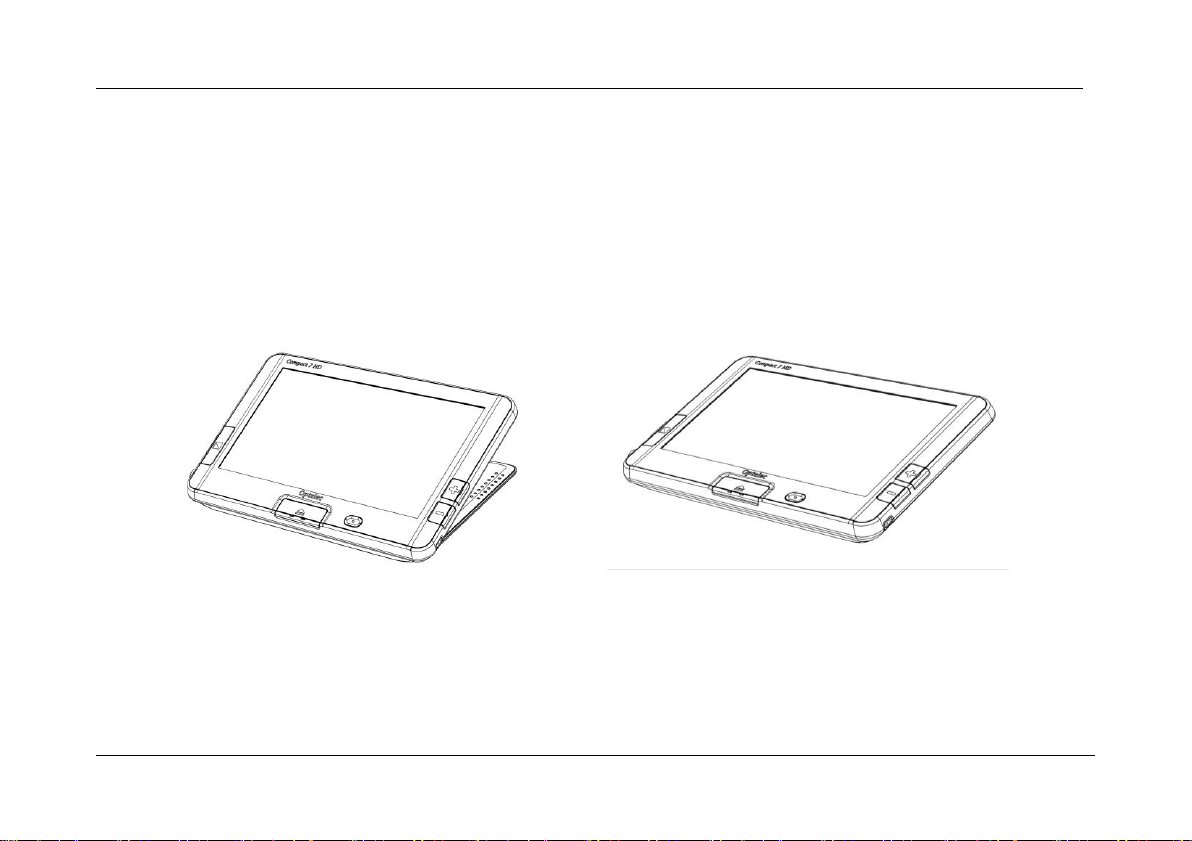
Vous pouvez utiliser le Compact 7 HD de deux façons, soit dans la position ouverte ou dans
la position fermée. Pour l’utiliser dans la position fermée, tenez l’unité dans votre main et
pointez la camera située à l’arrière de l’unité vers l’objet ou le texte que vous désirez
visualiser ou lire. La position fermée est idéale pour visualiser des objets et pour parcourir
rapidement des documents.
La position fermée La position ouverte
Lorsque l’appareil est en position ouverte, l’écran se retrouve dans un angle ergonomique
pour la lecture et la caméra pointe vers le bas. La position ouverte vous permet de lire des
textes plus longs, grâce au support de lecture intégré.
45 Français
Page 48
Optelec Compact 7 HD
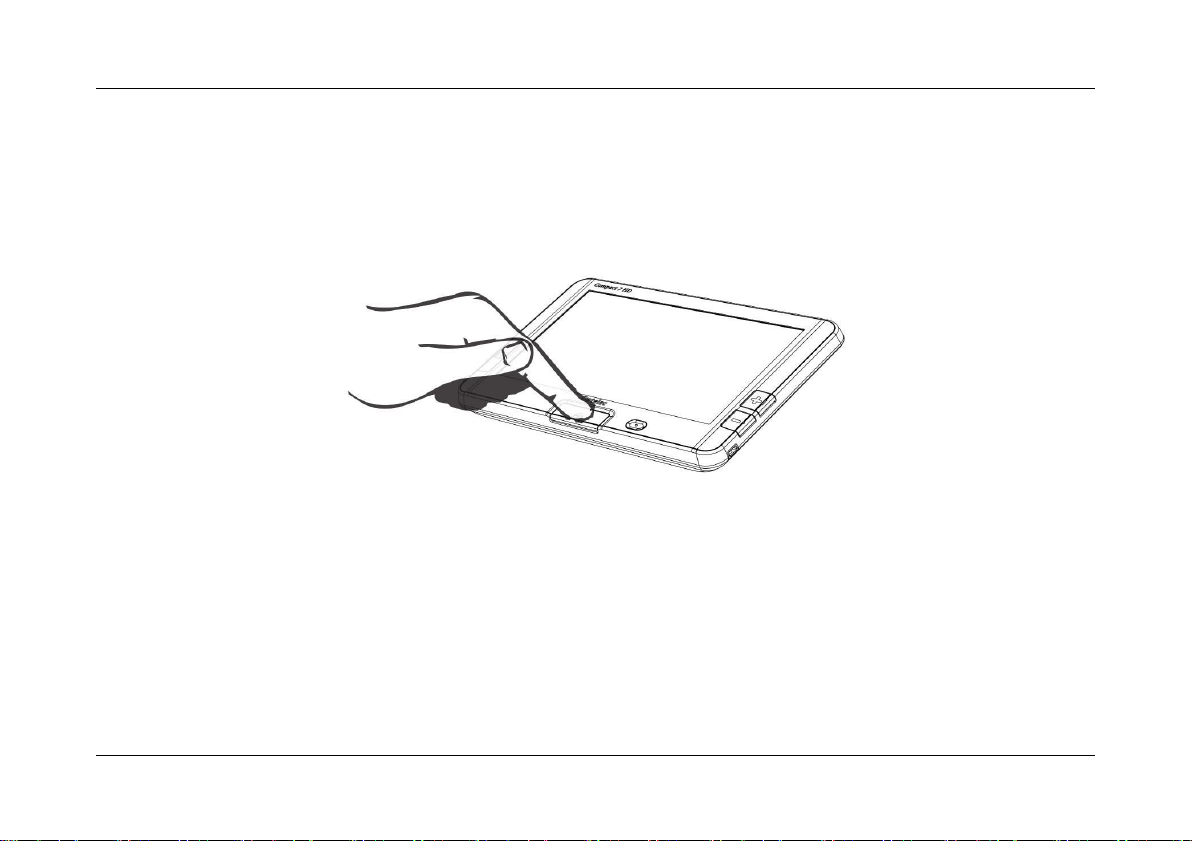
Pour ouvrir l’unité, suivez les étapes suivantes :
1. Placez le Compact 7 HD devant vous de façon à ce que l’écran soit orienté vers le haut et
que le bouton blanc et l’interrupteur orange marche/arrêt se trouvent au bas de l’écran.
2. Appuyez sur la touche blanche située au centre en bas de l’écran. L’écran devrait alors
s’ouvrir et votre appareil se mettre en marche.
Nettoyer la lentille de la caméra et le miroir
Pour une meilleure qualité d’image, nous vous suggérons de maintenir la lentille de la
caméra et le miroir de l’objectif propres. Une lentille sale pourrait produire des images floues
et affecter le bon fonctionnement de la mise au point automatique. La propreté du miroir de
l’objectif est importante, afin de prévenir des taches sombres ou claires et garantir une image
d’une clarté égale. Pour nettoyer la lentille de la caméra et le miroir, utilisez le linge de
nettoyage fourni ou un autre chiffon à nettoyage de lentille.
Nota : Ne pas utiliser d’eau ou d’agent nettoyant lors du nettoyage de la lentille et du miroir.
Français 46
Page 49
Optelec Compact 7 HD
Ouvrir
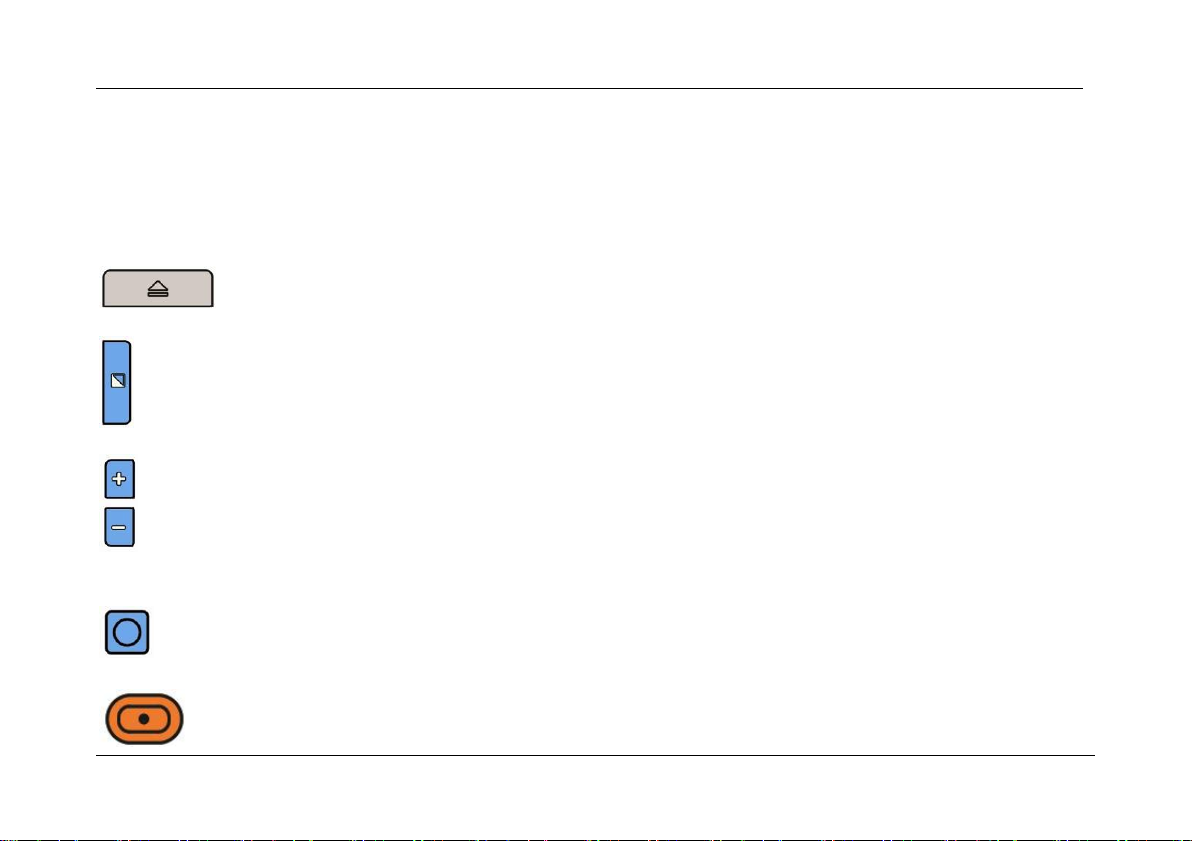
Appuyer sur le bouton blanc situé en bas de l’écran au centre pour
ouvrir votre Compact 7 HD.
Mode
Le bouton Mode situé sur le côté gauche de l’écran vous permet de
sélectionner l’un des modes de visualisation. Appuyer sur ce bouton
pendant environ trois secondes, éteint les deux lumières d'objet.
Grossissement
Les touches + et – situées sur le côté droit de l’ écran vous permet
d’augmenter ou de réduire le niveau de grossissement. Appuyer sur
ces deux boutons simultanément vous permettra d’ouvrir ou de
fermer le menu du compact 7 HD.
Touche photo
instantanée
La touche photo instantanée située sur le côté supérieur droit de
l’unité vous permet de prendre une photo temporaire d’un texte ou
d’une image éloignée pour une visualisation plus rapprochée.
Interrupteur
L’interrupteur est le bouton ovale de couleur orange, qui est situé à
droite de la touche Ouvrir qui elle est au centre du bas de l’écran.
Maintenir l’interrupteur appuyé pendant une seconde pour allumer
Les boutons
Le Compact 7 HD comprend les boutons suivants:
47 Français
Page 50
Optelec Compact 7 HD
ou éteindre votre Compact 7 HD.
Prise d’entrée DC
12V
Compact 7 HD. Le câble d’alimentation doit être branché dans cette
prise. Veuillez utiliser uniquement le câble d’alimentation fourni
avec votre Compact 7 HD pour alimenter l’unité et recharger sa pile.
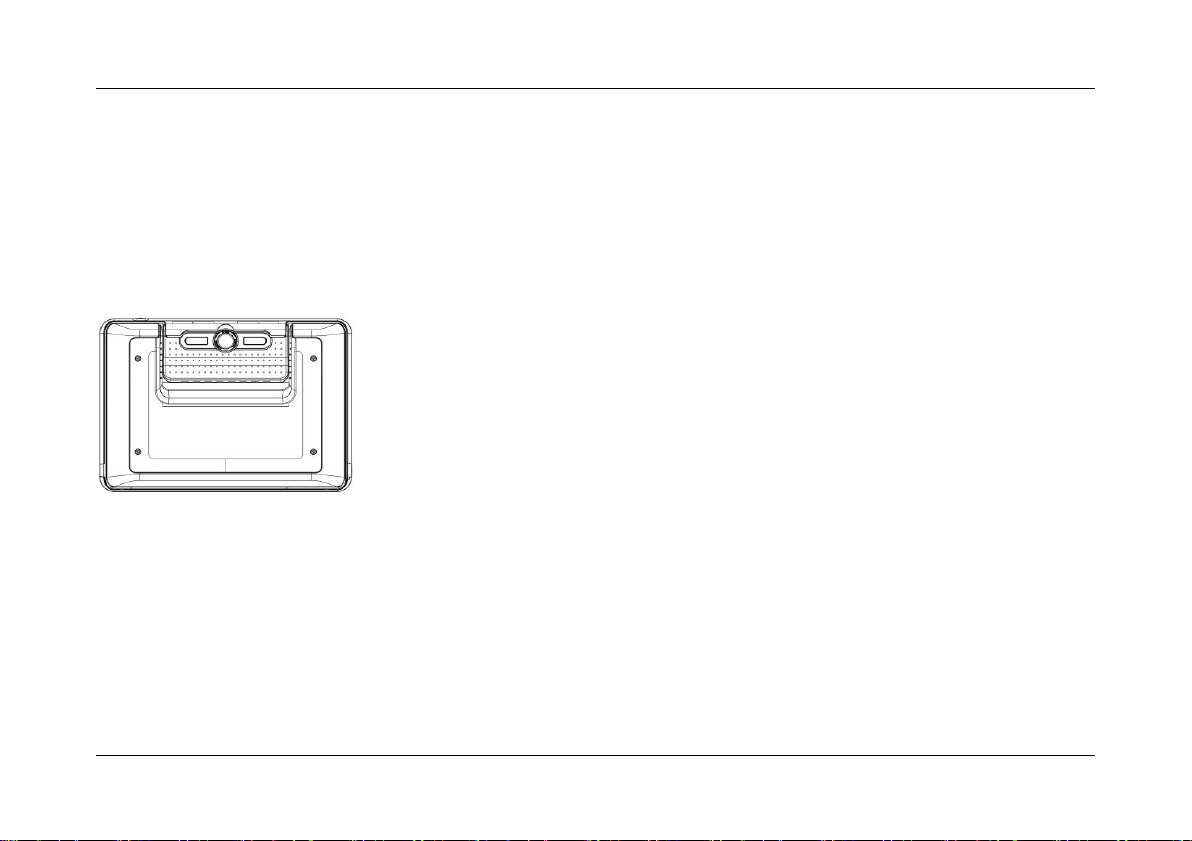
La caméra du Compact 7 HD se trouve à l’arrière de l’unité. À la
gauche et à la droite de la caméra, il y a deux lumières d’objet qui
s'allument lorsque l’unité est utilisée dans la position fermée.
Allumer et éteindre le Compact 7 HD
Lorsque vous allumerez le Compact 7 HD pour la première fois, assurez-vous que la pile est
chargée à pleine capacité. Une fois chargée, appuyez pendant une seconde sur le bouton
orange de l’interrupteur qui est situé à droite du bouton blanc Ouvrir qui est au centre en bas
de l’écran. L’unité s’allumera et reviendra au réglage dans lequel vous l’aviez éteinte. Pour
Français 48
Page 51

Optelec Compact 7 HD
éteindre le Compact 7 HD, appuyez de nouveau sur le bouton orange de l’interrupteur
pendant une seconde.
Le Compact 7 HD prendra environ trois secondes pour afficher une image à l’écran suivant
sa mise en marche.
Vous pouvez aussi allumer l’unité en l’ouvrant (fonction par défaut), tel que décrit dans les
paragraphes précédents. Fermer l’unité permet d’éteindre l’appareil. Vous pouvez également
le fermer en appuyant sur le bouton de l’interrupteur pendant une seconde ou activez la mise
hors tension automatique lors de la fermeture en passant par le menu du Compact 7 HD.
Ces fonctions par défaut peuvent être activées ou désactivées dans le menu du Compact 7
HD. Veuillez lire le chapitre 4 pour plus de renseignements sur les procédures à suivre.
Régler le niveau de grossissement
Pour régler le niveau de grossissement, appuyez sur les boutons + ou – qui se trouvent sur
le côté droit de l’écran. Appuyez sur le bouton + pour augmenter le niveau de grossissement
ou sur le bouton – pour le réduire. Dans la position ouverte et lorsque l’unité est placée sur
un document, le niveau de grossissement commence à 2.5 fois et peut être augmenté
jusqu’à un maximum de 30 fois.
Le Compact 7 HD est muni d’une caméra à mise au point automatique, ce qui vous permet
d’utiliser l’unité en la tenant en position fermée dans votre main. Cette caractéristique vous
49 Français
Page 52

Optelec Compact 7 HD
permet d’obtenir une meilleure vue d’ensemble, mais les niveaux de grossissement minimum
et maximum s’en trouvent diminués.
Sélectionner le mode de visualisation
Appuyez sur le bouton Mode qui se trouve sur le côté gauche de l’unité pour choisir l’un des
modes de visualisation suivants :
Mode photo: visualisation de textes et d’images en couleur
Mode négatif : lecture à contraste élevé, blanc sur noir
Mode positif: lecture à contraste élevé, noir sur blanc
Combinaison de couleurs 1 à contraste élevé
Combinaison de couleurs 2 à contraste élevé
Appuyez sur le bouton Mode pendant trois secondes pour allumer ou éteindre les lumières
d’objet. Les lumières d’objet se rallumeront automatiquement lorsque vous changerez de
mode.
Utiliser le bouton photo instantanée
Le bouton capture instantanée permet de prendre une capture temporaire d’un texte ou
d’une image.
- Tenez ou placez le Compact 7 HD au-dessus du texte ou de l’image que vous
souhaitez capturer.
Français 50
Page 53

Optelec Compact 7 HD
- Appuyez sur le bouton capture instantanée, situé sur le côté droit de l’appareil et vers
le haut.
- Vous pouvez ensuite approcher le Compact 7 HD vers vous pour mieux voir l’image
ou le texte capturé.
- Appuyez sur le bouton Mode pour changer le mode de visualisation.
- Utilisez les boutons de grossissement à droite de l’écran pour changer le
grossissement de l’image affichée.
- Pour sauvegarder l’image et revenir en mode vidéo, appuyez sur le bouton capture
instantanée pendant 2 secondes. Un court bip sonore et un indicateur à l’écran
confirmera que l’image a été sauvegardée. La mémoire du Compact 7 HD peut
conserver jusqu’à 75 images. Chaque nouvelle capture remplacera la plus vieille
image en mémoire.
OU
- Appuyez de nouveau sur le bouton capture instantanée pour revenir en mode vidéo.
Vous pouvez maintenant faire une nouvelle capture d’image.
Nota: Si vous relâchez le bouton photo instantanée avant l'émission des deux bips sonores,
la photo n’est pas sauvegardée.
Lire plus sur visualiser en supprimer les images capturées dans le chapitre 4.
51 Français
Page 54

Optelec Compact 7 HD
3. Chargement de la pile
Charger le Compact 7 HD
Le Compact 7 HD est livré avec un câble d’alimentation ainsi que quatre adaptateurs
régionaux (Europe, États-Unis, Royaume-Uni et Australie). Choisissez l’adaptateur qui
convient à votre pays et connectez-le au câble d’alimentation.
Pour recharger la pile du Compact 7 HD, vous n’avez qu’à connecter le câble d’alimentation
à la prise femelle DC 12V, qui se trouve du côté gauche de l’unité. Branchez l’autre extrémité
du câble d’alimentation dans une prise de courant électrique. L’indicateur d’alimentation situé
à côté de la prise DC 12V se mettra à briller d’une couleur orange continue pour vous
indiquer que le chargement de la pile est en cours. Une fois le chargement terminé,
l’indicateur d’alimentation se mettra à briller d’une couleur verte. Si l’indicateur d’alimentation
se met à clignoter, cela indique un problème avec le chargement. Débranchez le câble
d’alimentation de l’ unité, puis recommencez la procédure de nouveau.
La recharge de la pile du Compact 7 HD peut durer environ 3,5 heures. La durée d’utilisation
du Compact 7 HD lorsque pleinement chargée est d’environ 5 heures, selon les paramètres
d’alimentation. Pour des raisons de sécurité, utilisez uniquement le câble d’alimentation qui
vous a été fourni avec votre Compact 7 HD pour recharger la pile.
Français 52
Page 55

Optelec Compact 7 HD
Mise en veille et mise hors tension automatique
La mise en veille s’active automatiquement lorsque votre Compact 7 HD cesse d’être utilisé,
ou si aucun changement d’image n’est détecté depuis plus de deux minutes. Pour remettre
votre Compact 7 HD en fonction, appuyez sur n’importe quel bouton. Si le Compact 7 HD
reste en mode veille plus de quatre minutes, il s’éteindra automatiquement. Pour le rallumer,
il faudra appuyer sur le bouton orange de l’interrupteur qui se trouve du côté droit de l’unité.
En passant par le menu du Compact 7 HD, vous pourrez régler le temps des fonctions de la
mise en veille et de la mise hors tension automatique, ou désactiver ces fonctions. Veuillez
consulter le chapitre suivant pour connaître la procédure à suivre.
Avis de pile faible
Lorsque la pile est à moins de 5% de sa capacité totale, le Compact 7 HD
émettra un avertissement à cet effet à toutes les minutes, en affichant
l’icône de pile faible pendant deux secondes et en émettant un bip sonore.
Vous devez alors brancher l’unité dans une prise de courant électrique
pour recharger votre unité le plus rapidement possible. Lorsque la pile est
complètement épuisée, l’unité s’éteint automatiquement.
Si votre unité ne s’allume pas, assurez-vous que la pile est bien chargée.
53 Français
Page 56
Optelec Compact 7 HD
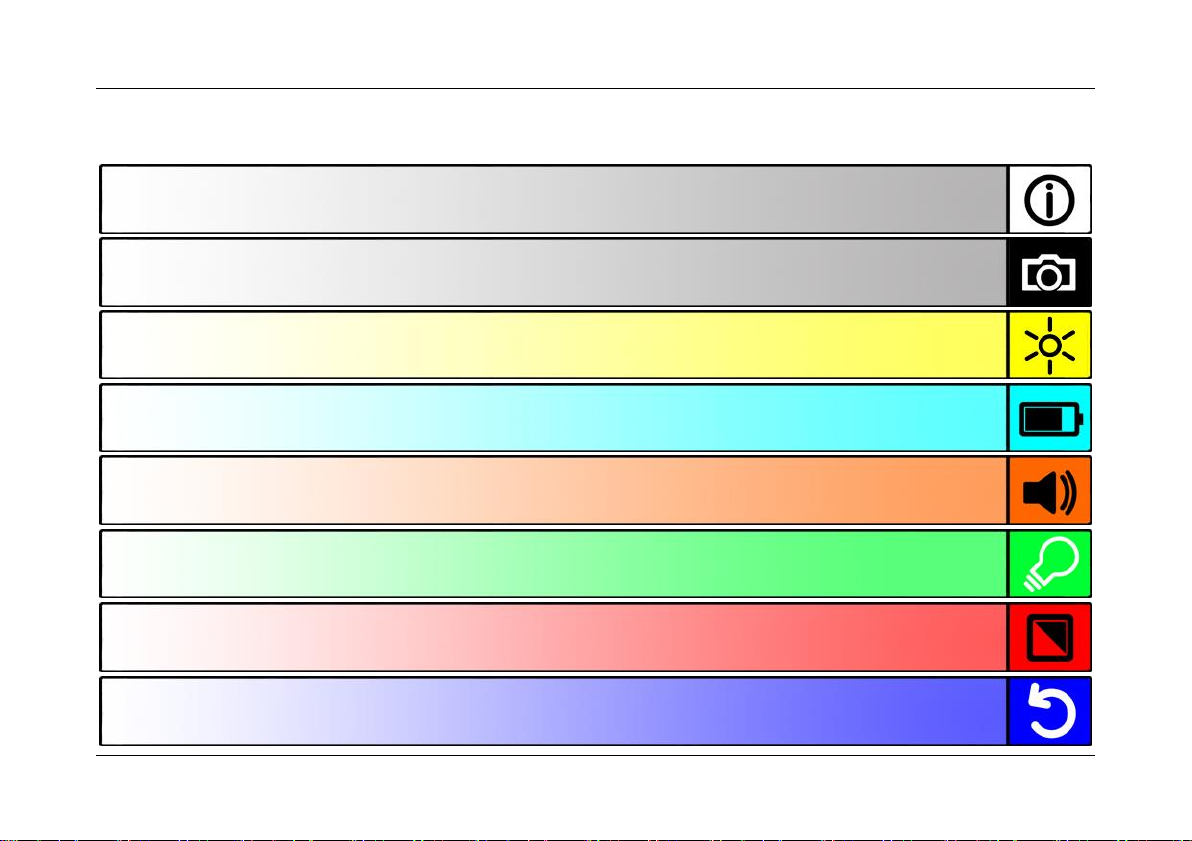
Indique l’état de la pile et la version courante du logiciel.
Vous permet de régler la luminosité de l’écran.
Vous permet de définir les paramètres d’alimentation.
Vous permet d’activer ou de désactiver les signaux sonores.
Vous permet d’activer ou de désactiver les lumières d’objet.
Vous permet de sélectionner l’une des quatre combinaisons de
couleurs à contraste élevé.
Vous permet de modifier la configuration par défaut.
Pour visualiser ou supprimer les images capturées.
4. Le menu du Compact 7 HD
Français 54
Page 57

Optelec Compact 7 HD
Ouvrir le menu
Pour ouvrir le menu, appuyez sur les boutons + et – simultanément pendant deux
secondes.
Naviguer dans le menu
Utilisez les boutons + ou – pour naviguer parmi les options du menu. Le bouton
Mode à la gauche de l’écran vous permet d’activer l’option choisie ou de confirmer
la sélection. Pour modifier une sélection, utilisez les boutons + ou -.
Fermer le menu
Pour fermer le menu, appuyez sur les boutons + et – simultanément pendant deux
secondes.
55 Français
Page 58
Optelec Compact 7 HD
Menu: Information (Information)
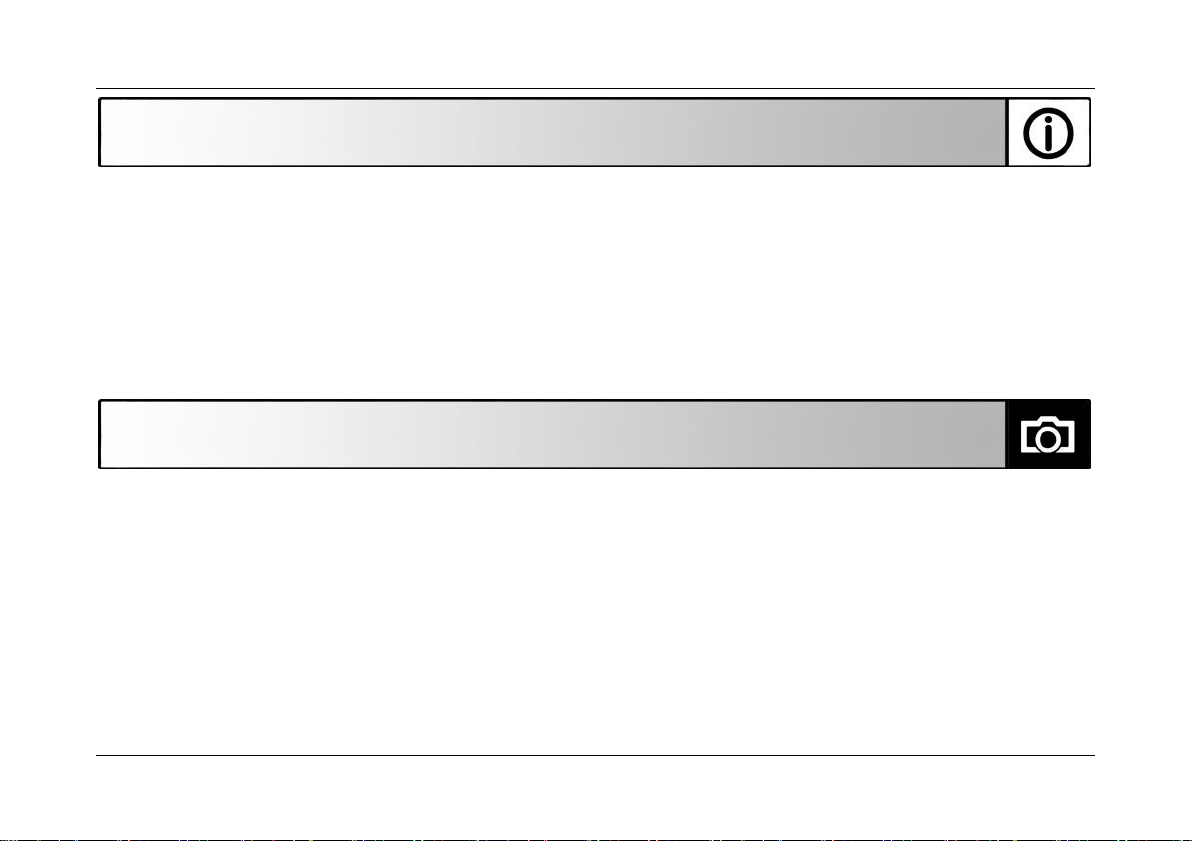
Cette option du menu indique l’état de la pile et la version courante du logiciel du Compact 7
HD. Il n’est pas possible d’effectuer des changements dans ce menu.
- Ouvrez le menu en appuyant sur les boutons + et – simultanément pendant deux
secondes.
- La première option dans le menu est Information.
- Fermez le menu en appuyant sur le bouton Mode ou sur les boutons + et –
simultanément pendant deux secondes.
Menu: Images (Images)
Ce menu contient 3 sous-menus:
- Affichage (View): Pour visualiser les images capturées
- Supprimer (Delete): Pour supprimer les images
- Tout supprimer (Delete all): Pour supprimer toutes les images capturées
Sous-menu Affichage (View):
Pour afficher les images capturées:
- Activez le menu en appuyant sur les boutons + et – simultanément pendant deux
secondes.
Français 56
Page 59

Optelec Compact 7 HD
- Utilisez le bouton + pour vous déplacer vers le haut et le bouton – pour vous
déplacer vers le bas à l’intérieur du menu. Sélectionnez l’option de menu et
activez cette option en appuyant sur le bouton Mode.
- Sélectionnez l’option Affichage en appuyant sur les boutons + et – pour vous
déplacer parmi les options. Appuyez sur le bouton Mode pour confirmer
votre choix.
- Sélectionnez l’image que vous souhaitez visualiser en utilisant le bouton +
pour passer à l’image suivante et le bouton – pour revenir à l’image précédente.
- Appuyez sur le bouton Mode pour revenir en mode vidéo.
Sous-menu Supprimer (Delete):
Pour supprimer les images capturées:
- Activez le menu en appuyant sur les boutons + et – simultanément
pendant deux secondes.
- Utilisez le bouton + pour vous déplacer vers le haut et le bouton – pour
vous déplacer vers le bas à l’intérieur du menu. Sélectionnez l’option de
menu Images et activez-la en appuyant sur le bouton Mode.
- Sélectionnez l’option Supprimer en utilisant les boutons + et – pour vous
déplacer parmi les options. Appuyez sur le bouton Mode pour confirmer
votre choix.
- Sélectionnez l’image que vous désirez supprimer en utilisant le bouton + pour avancer à
l’image suivante et le bouton – pour revenir à l’image précédente.
- Appuyez sur le bouton Mode pour supprimer l’image.
57 Français
Page 60
Optelec Compact 7 HD
- Appuyez sur le bouton – pour supprimer l’image.
- Appuyez sur le bouton + pour annuler.
- Appuyez sur le bouton Mode pour revenir en mode vidéo.
Sous-menu Tout supprimer (Delete all):
Pour supprimer toutes les images capturées:
- Activez le menu en appuyant sur les boutons + et – simultanément pendant
deux secondes.
- Utilisez le bouton + pour vous déplacer vers le haut et le bouton – pour
vous déplacer vers le bas à l’intérieur du menu. Sélectionnez l’option de
menu Images et activez-la en appuyant sur le bouton Mode.
- Sélectionnez l’option Tout supprimer en utilisant les boutons + et – pour vous déplacer
parmi les options. Appuyez sur le bouton Mode pour confirmer votre choix.
- Appuyez sur e bouton – pour supprimer toutes les images.
- Appuyez sur le bouton + pour annuler.
- Appuyez sur le bouton Mode pour revenir en mode vidéo.
Menu: Luminosité (Brightness)
Cette option de menu vous permet de régler la luminosité de l’écran.
- Ouvrez le menu en appuyant sur les boutons + et – simultanément pendant deux
secondes.
- Utilisez le bouton + pour naviguer vers le haut ou le bouton – pour naviguer vers le bas
Français 58
Page 61
Optelec Compact 7 HD
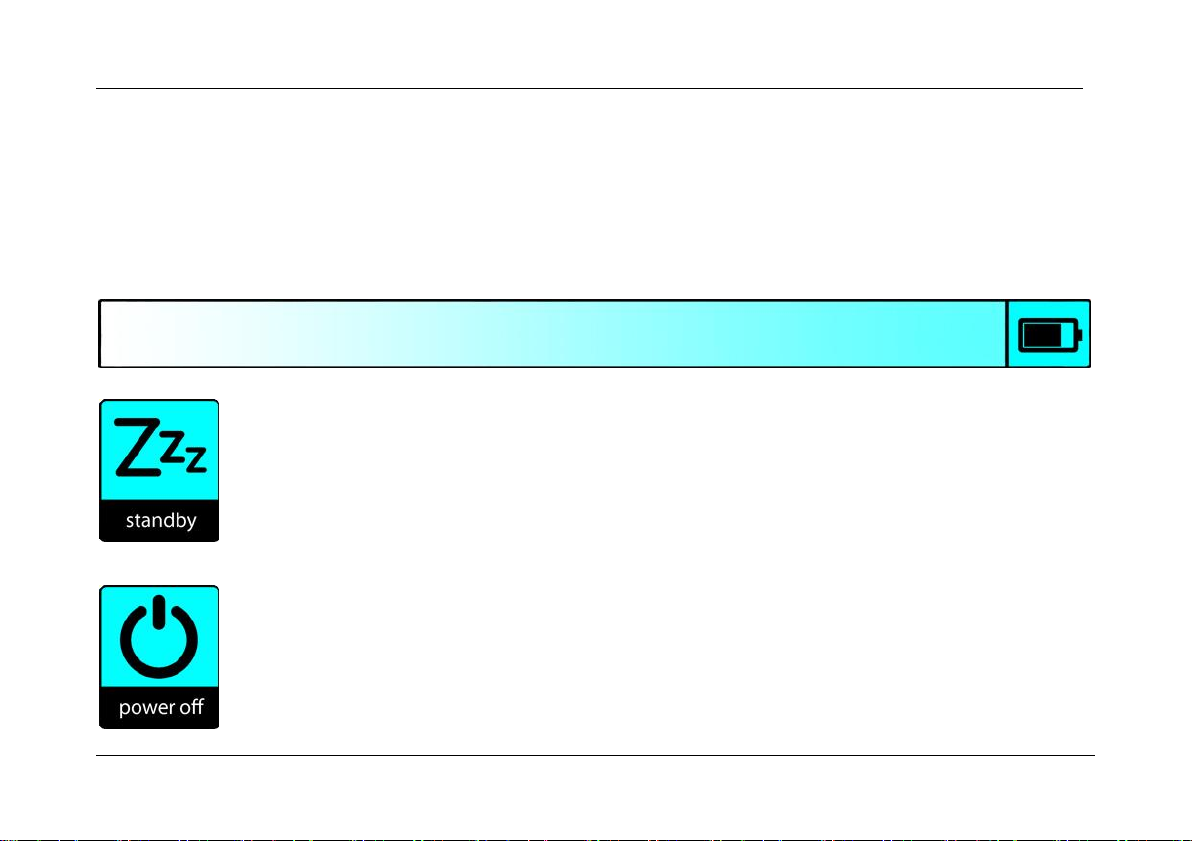
Mise en
veille
(Standby)
Pour régler le temps de la mise en veille automatique du
Compact 7 HD afin d’économiser l’énergie de la batterie. Pour
annuler la mise en veille, appuyez sur n’importe quel bouton.
Par défaut, le temps requis pour que la mise en veille
automatique se mette en marche est réglé à deux minutes.
Éteindre
(Power
off)
Pour régler le temps de la mise hors tension automatique du
Compact 7 HD. Par défaut, il est réglé à quatre minutes. Ces
quatre minutes prennent effet après que les deux minutes
(valeur par défaut) de la mise en veille automatique soient
expirées. Par défaut, l’unité s’éteindra donc automatiquement
après six minutes d’inactivité.
du menu. Sélectionnez l’option Luminosité dans le menu, puis activez cette option en
appuyant sur le bouton Mode.
- Sélectionnez le niveau de luminosité en utilisant le bouton + pour l’augmenter ou le
bouton – pour le diminuer. Vous pouvez choisir entre cinq niveaux de luminosité. Par
défaut, le niveau de luminosité est réglé à 4.
- Appuyez sur le bouton Mode pour confirmer votre choix et revenir en mode vidéo.
Menu: Alimentation (Power)
Cette option de menu comprend quatre sous-menus:
59 Français
Page 62
Optelec Compact 7 HD
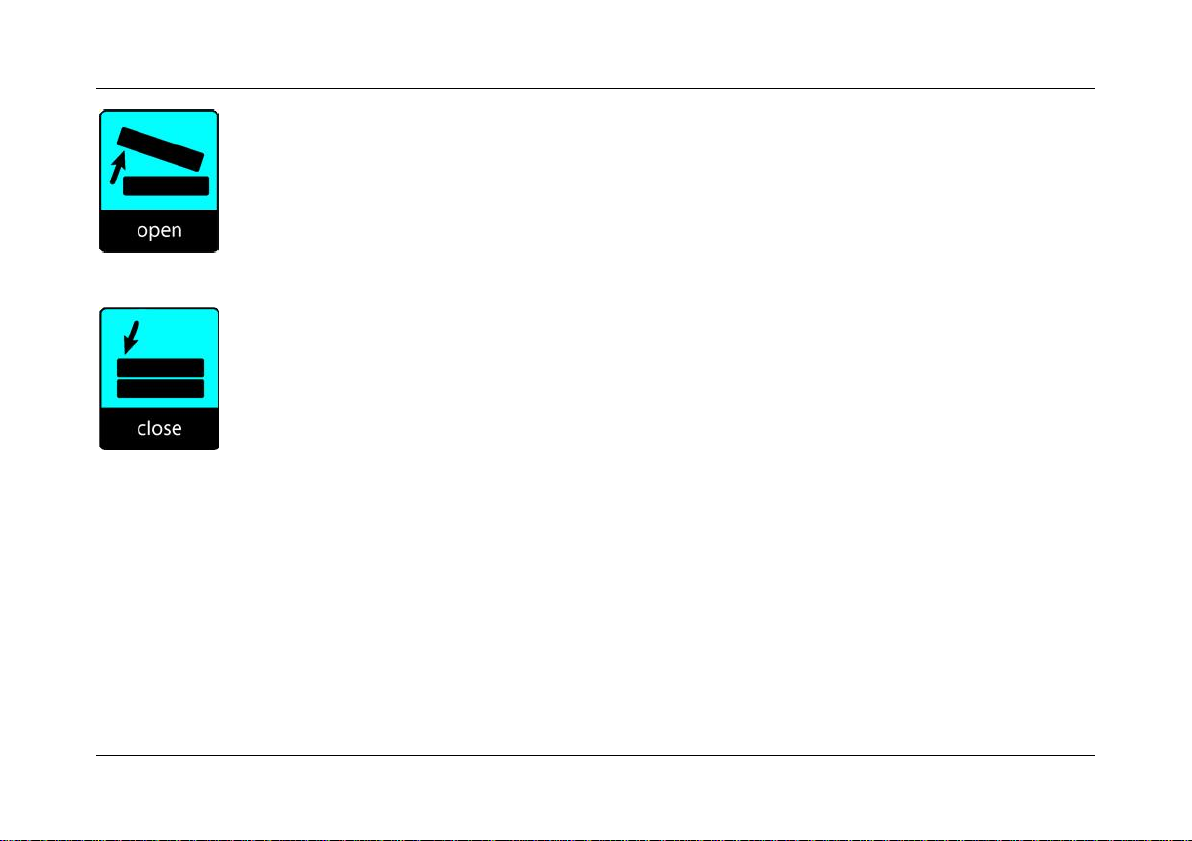
Ouvrir
(Open)
Pour activer ou désactiver la mise en marche automatique
lors de l’ouverture du Compact 7 HD. Par défaut, le Compact
7 HD s’allume lorsqu’il est ouvert.
Fermer
(Close)
Pour activer ou désactiver la mise hors tension automatique
lors de la fermeture du Compact 7 HD. Par défaut, le Compact
7 HD s’éteint lorsqu’il est fermé.
Sous-menu Mise en veille (Standby)
Par défaut, le temps d'inactivité requis pour activer la mise en veille automatique est réglé à
deux minutes. Pour régler le temps de cette fonction:
- Ouvrez le menu en appuyant sur les boutons + et – simultanément pendant deux
secondes.
- Utilisez le bouton + pour naviguer vers le haut et le bouton – pour naviguer vers le bas
dans le menu. Sélectionnez l’option Alimentation dans le menu, puis activez-la en
appuyant sur le bouton Mode.
- Sélectionnez l’option Mise en veille en naviguant le menu avec les boutons + ou -, puis
appuyez sur le bouton Mode pour confirmer votre choix.
Français 60
Page 63

Optelec Compact 7 HD
- Réglez le temps pour activer la mise en veille en utilisant le bouton + pour l’augmenter ou
le bouton – pour le réduire. Pour désactiver la fonction de mise en veille automatique,
choisissez l’option Disabled.
- Appuyez sur le bouton Mode pour confirmer votre choix et pour revenir en mode vidéo.
Sous-menu Éteindre (Power off)
Pour régler le temps avant la mise hors tension automatique du Compact 7 HD:
- Ouvrez le menu en appuyant sur les boutons + et – simultanément pendant deux
secondes.
- Utilisez le bouton + pour naviguer vers le haut et le bouton – pour naviguer vers le bas
dans le menu. Sélectionnez l’option Alimentation dans le menu, puis activez cette option
en appuyant sur le bouton Mode.
- Sélectionnez l’option Éteindre dans le menu, puis activez-la en appuyant sur le bouton
Mode.
- Réglez le temps de la mise hors tension automatique en utilisant le bouton + pour
l’augmenter et le bouton – pour le réduire. Pour désactiver la fonction de mise hors tension
automatique, choisissez l’option Disabled.
- Appuyez sur le bouton Mode pour confirmer votre choix et pour revenir en mode vidéo.
Sous-menu Ouvrir (Open)
Pour activer ou désactiver la mise en marche automatique lors de l’ouverture du Compact 7
HD:
61 Français
Page 64

Optelec Compact 7 HD
- Ouvrez le menu en appuyant sur les boutons + et – simultanément pendant deux
secondes.
- Utilisez le bouton + pour naviguer vers le haut et le bouton – pour naviguer vers le bas
dans le menu. Sélectionnez l’option Alimentation dans le menu, puis activez-la en
appuyant sur le bouton Mode.
- Sélectionnez l’option Ouvrir en naviguant le menu avec les boutons + ou -, puis appuyez
sur le bouton Mode pour confirmer votre choix.
- Pour activer la fonction de mise en marche automatique lors de l’ouverture de l’unité,
sélectionnez l’option Power on en utilisant les boutons + ou. Pour désactiver cette
fonction, sélectionnez l’option No action.
- Appuyez sur le bouton Mode pour confirmer votre choix et pour revenir en mode vidéo.
Sous-menu Fermer (Close)
Pour activer ou désactiver la mise hors tension automatique lors de la fermeture du Compact
7 HD :
- Ouvrez le menu en appuyant sur les boutons + et – simultanément pendant deux
secondes.
- Naviguez dans le menu en appuyant sur le bouton + pour vous déplacer vers le haut et
sur le bouton – pour vous déplacer vers le bas. Sélectionnez l’option Alimentation puis
activez-la en appuyant sur le bouton Mode.
- Sélectionnez l’option Fermer en naviguant à l’aide des boutons + ou -, puis appuyez sur le
bouton Mode pour confirmer votre choix.
Français 62
Page 65
Optelec Compact 7 HD
- Pour activer la fonction de mise hors tension automatique à la fermeture de l’unité,
choisissez l’option Power off en vous aidant des boutons + ou -. Pour désactiver cette
fonction, sélectionnez l’option No action.
- Appuyez sur le bouton Mode pour confirmer votre choix et pour revenir en mode vidéo.
Menu: Son (Beep)
Cette option de menu vous permet d’activer ou de désactiver les sons (signaux sonores). Par
défaut, les sons sont activés.
- Ouvrez le menu en appuyant sur les boutons + et – simultanément pendant deux
secondes.
- Utilisez le bouton + pour naviguer vers le haut et le bouton – pour naviguer vers le bas
dans le menu. Sélectionnez l’option Son dans le menu, puis activez-la en appuyant sur le
bouton Mode.
- Pour activer les sons, sélectionnez l’option On en utilisant les boutons + ou -. Pour
désactiver les sons, sélectionnez l’option Off.
- Appuyez sur le bouton Mode pour confirmer votre choix et pour revenir en mode vidéo.
Menu: Lumière (Light)
Cette option de menu vous permet d’activer ou de désactiver les lumières d’objet situées à la
gauche et à la droite de la camera. L’éclairage fourni par les lumières d’objet favorise la
63 Français
Page 66
Optelec Compact 7 HD
visualisation à distance. Par défaut, les lumières d’objet sont activées.
- Ouvrez le menu en appuyant sur les boutons + ou – simultanément pendant deux
secondes.
- Utilisez le bouton + pour naviguer vers le haut et le bouton – pour naviguer vers le bas
dans le menu. Sélectionnez l’option Lumière dans le menu, puis activez-la en appuyant
sur le bouton Mode.
- Pour activer les lumières d’objet, sélectionnez l’option On en utilisant les boutons + ou -.
Pour désactiver les lumières d’objet, sélectionnez l’option Off.
- Appuyez sur le bouton Mode pour confirmer votre choix et pour revenir en mode vidéo.
Menu: Couleur (Color)
Le Compact 7 HD offre quatre combinaisons de couleurs à contraste élevé. Pour chacune de
ces quatre combinaisons, vous pouvez sélectionner les couleurs de l’avant et de l'arrièreplan. Il est possible de désactiver trois des quatre combinaisons si une seule combinaison de
couleurs est requise.
- Ouvrez le menu en appuyant sur les boutons + et – simultanément pendant deux
secondes.
- Utilisez le bouton + pour naviguer vers le haut et le bouton – pour naviguer vers le bas
- dans le menu. Sélectionnez l’option Couleur dans le menu, puis activez-la en appuyant sur
le bouton Mode.
- Sélectionnez un mode de visualisation à contraste élevé en utilisant le bouton + pour
Français 64
Page 67
Optelec Compact 7 HD
naviguer vers le haut ou le bouton – pour naviguer vers le bas dans le sous-menu
Couleur, puis appuyez sur le bouton Mode pour confirmer votre choix.
- Pour sélectionner une nouvelle combinaison de couleurs à contraste élevé pour l’avant et
l'arrière-plan, utilisez le bouton + pour naviguer vers le haut ou le bouton – pour naviguer
vers le bas dans la liste de combinaisons de couleurs.
- Les modes de visualisation à contraste élevé 2, 3 et 4 peuvent être désactivés en
sélectionnant l’option Off.
- Appuyez sur le bouton Mode pour confirmer votre choix et pour revenir en mode vidéo.
Menu: Configuration par défaut (Reset)
Vous pouvez restaurer la configuration par défaut du Compact 7 HD. Tous les paramètres
ayant subi une modification reviendront alors à la configuration d’origine du fabricant.
- Ouvrez le menu en appuyant sur les boutons + et – simultanément pendant deux
secondes.
- Utilisez le bouton + pour naviguer vers le haut et le bouton – pour naviguer vers le bas
dans le menu. Sélectionnez l’option Rétablir, puis activez-la en appuyant sur le bouton
Mode.
- Pour restaurer la configuration par défaut du fabricant, sélectionnez Yes en appuyant sur
les boutons + ou -. Pour annuler cette action et garder la configuration tel quel,
sélectionnez No.
- Appuyez sur le bouton Mode pour confirmer votre choix et pour revenir en mode vidéo.
65 Français
Page 68

Optelec Compact 7 HD
Annexe A: Mesures de sécurité
- Évitez d’exposer le Compact 7 HD à la chaleur excessive ou au soleil afin de prévenir
le risque de sinistre.
- Ne retirez aucune pièce du Compact 7 HD. Communiquez avec un centre de service
autorisé d’Optelec de votre localité.
- Prévenez tout risque de dommage électrique en conservant votre Compact 7 HD loin
de toute substance liquide ou chimique.
- Le Compact 7 HD exige une manutention délicate. Une manutention brutale
endommagera ses composantes internes.
- Évitez d’utiliser le Compact 7 HD près de tout appareil médical protégé
inadéquatement.
- N’ouvrez pas le compartiment de la pile et ne retirez pas la pile de votre Compact 7
HD.
- Communiquez avec votre distributeur pour un appel de service, si cela s’avère
nécessaire. N’ouvrez pas le boîtier de l’unité car cela annulerait la garantie.
- Débranchez l’unité avant de la nettoyer. Nettoyez la surface extérieure de l’unité en
utilisant un linge doux et humide. Évitez tout nettoyant et matériau abrasif puisqu’ils
causeront des dommages à votre unité.
Une utilisation du Compact 7 HD autre que celle décrite dans ce manuel annulera la
garantie.
Français 66
Page 69

Optelec Compact 7 HD
Annexe B: Renseignements techniques
Grossissement 2.5x – 30x
Modes de visualisation Mode photo couleur
Contraste élevé, blanc sur noir
Contraste élevé, noir sur blanc
Contraste élevé, combinaison de couleurs 1
Contraste élevé, combinaison de couleurs 2
Mise au point Automatique
Rapport du contraste élevé 500 :1
Luminosité d’écran 500 cd/m2
Écran Écran plat de 7 po
Résolution 800 x 480
Dimensions 190 x 130 x 26,7mm / 7.5 x 5.1 x 1.1 po
Pile 5 heures de durée continue moyenne
3.5 heures de durée de recharge
Pile rechargeable au lithium-ion 3.7V 2800 mAh
Poids 640 g / 22.6 oz
Type d’alimentation Adapter Technology Co., Ltd., ATS024T-W120V
Entrée 100-240V, 50-60Hz, 0.3A
Sortie DC12V-2A
67 Français
Page 70

Optelec Compact 7 HD
Conditions d’utilisation
Température +10 °C à 35 °C / 50 °F à 95 °F
Humidité < 70%, sans condensation
Conditions d’entreposage et de transport
Température +10 °C à 40 °C / 50 °F à 104 °F
Humidité < 95%, sans condensation
Français 68
Page 71

Optelec Compact 7 HD
Annexe C: Conditions de garantie
Optelec garantit le Compact 7 HD à partir de la date de livraison, assurant la réception d’un
appareil sans défaut de matériel ou de fabrication.
La garantie ne peut être cédée et ne s’applique pas aux groupes, utilisateurs multiples ou
agences. Le Compact 7 HD est conçu pour être employé par l’acheteur individuel chez lui ou
au bureau. Optelec se réserve le droit de réparer le Compact 7 HD ou de le remplacer par un
produit similaire ou supérieur.
En aucun cas, la société Optelec ou ses distributeurs ne pourront être tenus responsables
des dommages indirects ou consécutifs. L’utilisateur d’origine se limitera au remplacement
du Compact 7 HD. La garantie n’est valable que si l’entretien a été fait dans le pays où
l’appareil a été acheté et si les cachets sont intacts. Pour toute question concernant la
garantie ou l’entretien pendant et après la période de validité de la garantie, adressez-vous à
votre distributeur.
La société Optelec décline toute responsabilité en cas de dommages résultant d’un usage
autre que celui décrit dans le présent manuel. Un tel usage annulera la garantie.
69 Français
Page 72

Optelec Compact 7 HD
Conformité RoHS
Ce produit est conforme aux normes de la Directive 2011/65/EU adoptée par le Parlement
Européen et par le Conseil du 3 janvier 2013, sur les restrictions en matière de l’utilisation de
substances dangereuses dans les dispositifs électriques et électroniques (RoHS) et ses
modifications, le cas échéant.
Avis de l’Union Européenne
Les produits portant le symbole d’approbation CE sont conformes aux normes de la Directive
CEM (2014/30/EU), de la Directive DDM (93/42/EEC) et aux normes de la Directive sur les
Bas Voltages (2014/35/EU) de la Commission Européenne.
Français 70
Page 73

Optelec Compact 7 HD
AVERTISSEMENT: L’utilisation
d’accessoires, de transducteurs et de
câbles, à l’exception des transducteurs et
des câbles vendus par le fabricant du
Compact 7 HD comme pièces de rechange
des composantes, peuvent entraîner une
augmentation des émissions ou une
réduction de l’immunité du Compact 7 HD.
Cet appareil porte le
symbole d’approbation
du CE et de la FCC.
Déclaration FCC
L'équipement a été testé et s'est révélé
satisfaire aux limites prévues pour un
appareil numérique de classe B,
conformément aux dispositions de la partie
15 des règles FCC. Ces limites sont
conçues pour fournir une protection
correcte contre les interférences nuisibles
dans une installation domestique. Cet
équipement génère, utilise et peut émettre
une énergie à radiofréquences et quand il
n'est pas installé et utilisé conformément
aux instructions, il peut provoquer des
interférences nuisibles pour les
radiocommunications. Néanmoins, il n'est
pas garanti que des interférences ne
surviennent pas dans une installation
particulière. Si cet équipement provoque
des interférences nuisibles pour la
réception radiophonique ou télévisée,
lesquelles peuvent être déterminées par
l'allumage et l'extinction de l'équipement, il
est vivement conseillé à l'utilisateur de
tenter de corriger ces interférences en
prenant une ou plusieurs des mesures
suivantes:
· Réorienter ou repositionner l'antenne
réceptrice.
· Augmenter la distance entre l'équipement
et le récepteur.
· Brancher l'équipement sur une prise
d'alimentation d'un
71 Français
Page 74

Optelec Compact 7 HD
circuit autre que celui sur lequel est
branché le récepteur.
· Faire appel à l'aide du distributeur ou d'un
technicien radio/TV expérimenté.
AVERTISSEMENT: Tout changement ou
modification exercé sans avoir été
approuvé par la partie responsable de la
conformité peut annuler votre droit
d’utilisation de cet équipement.
Cet appareil est conforme à la Partie 15 de
la réglementation FCC. Son utilisation est
soumise aux deux conditions suivantes:
(1) Cet appareil ne doit pas provoquer
d'interférences nuisibles.
(2) Cet appareil doit accepter toute
interférence reçue, y compris des
interferences susceptibles d’entrainer un
fonctionnement indésirable.
AVERTISSEMENT: Le remplacement de
la batterie par un modèle inapproprié
entraîne un risque d’explosion. Lorsque
vous jetez des piles usagées, respectez la
législation et les directives
environnementales en vigueur dans votre
pays.
Français 72
Page 75

Optelec Compact 7 HD
Compact 7 HD
Manual del usuario
Versión 1.6
© 2019 Optelec, los Países Bajos
Reservados todos los derechos
Optelec
C.P. 399
2990 AJ Barendrecht
Países Bajos
Teléfono: +31 (0)88 678 34 44
Correo-E: [email protected]
Internet: www.optelec.com
73 Español
Page 76

Optelec Compact 7 HD
Aviso RAEE
La directiva relativa a los Residuos de Aparatos Eléctricos y Electrónicos (RAEE), una ley n
aplicación desde el 13 de febrero del 2003 en todo el ámbito de la Unión Europea, ha resultado en
cambios importantes con respecto al tratamiento des estos equipos una vez llegados al final de su
vida útil.
El propósito primero de esta directiva es de establecer medidas destinadas a prevenir la formación
de los RAEE y a fomentar el reciclaje, la reutilización y la recuperación de los residuos de estos
equipos para reducir su contaminación.
El símbolo de la directiva RAEE (indicado por la izquierda), que figura en el producto o en
su embalaje, significa que el producto no debe ser mezclado ni eliminado con sus
residuos domésticos. Es su responsabilidad de eliminar todos sus residuos de equipos
eléctricos o electrónicos, relocalizándolos a un centro de reciclaje y de tratamiento de
residuos peligrosos. La recogida y el reciclaje apropiados de sus residuos de equipos
eléctricos y electrónicos al tiempo de su eliminación contribuirán a la protección del medio ambiente
y de la salud. Si desea obtener más información sobre las medidas de eliminación y recogida de los
equipos eléctricos y electrónicos, por favor póngase en contacto con el centro administrativo de su
localidad, el servicio de recogida de residuos domésticos, el vendedor o el fabricante del producto.
Español 74
Page 77

Optelec Compact 7 HD
1. Introducción
¡Felicitaciones por la compra de su Compact 7 HD!
Este sistema electrónico de amplificación con auto-foco por Optelec le permite de visualizar
y ampliar textos imprimados y fotos a todo color o en uno de los modos de alto contraste en
su monitor HD de alta calidad y resolución. La pantalla de 7” del Compact 7 HD proporciona
una amplificación mínima de 2.5 veces para una vvisualización más completa de la pantalla
hasta un máximo de 30 veces para un nivel de zoom más poderoso.
Con su diseño multifuncional, su concepto de iluminación original, su visualización de
distancia y su suporte de lectura integrado, se puede utilizar el Compact 7 HD para leer,
mirar fotos, ampliar etiquetas de precios, visualizar muestras y mucho más, dentro o fuera
del domicilio.
Si tiene preguntas o sugerencias con respecto al uso de este producto, por favor contacte a
su proveedor o a la oficina central de Optelec, utilizando la información en contacto que
aparece al final de este manual. Sus opiniones serán altamente apreciadas. ¡Esperamos
que disfruten trabajar con su Compact 7 HD!
75 Español
Page 78

Optelec Compact 7 HD
Acerca de este manual
Debido a que estámos constantemente mejorando nuestros productos y sus
funcionalidades, es posible que no sea la versión más reciente de este manual. Por favor,
descargue la última versión de este manual en la página de www.optelec.com.
El siguiente manual le permite familiarizarse con las características y el funcionamiento
sencillo del Compact 7 HD. Por favor, lea atentamente este manual antes de usar su
sistema.
¿Qué contiene la caja?
El empaque del Compact 7 HD contiene los elementos siguientes:
El sistema de amplificación Compact 7 HD
Un estuche de protección
Una correa de muñeca
Un cable de alimentación
Un adaptador (Estados Unidos)
Un paño limpiador
Este manual del usuario
En caso de notar que dentro del empaque falta alguno de los elementos arriba
mencionados, por favor, póngase en contacto con su proveedor.
Español 76
Page 79
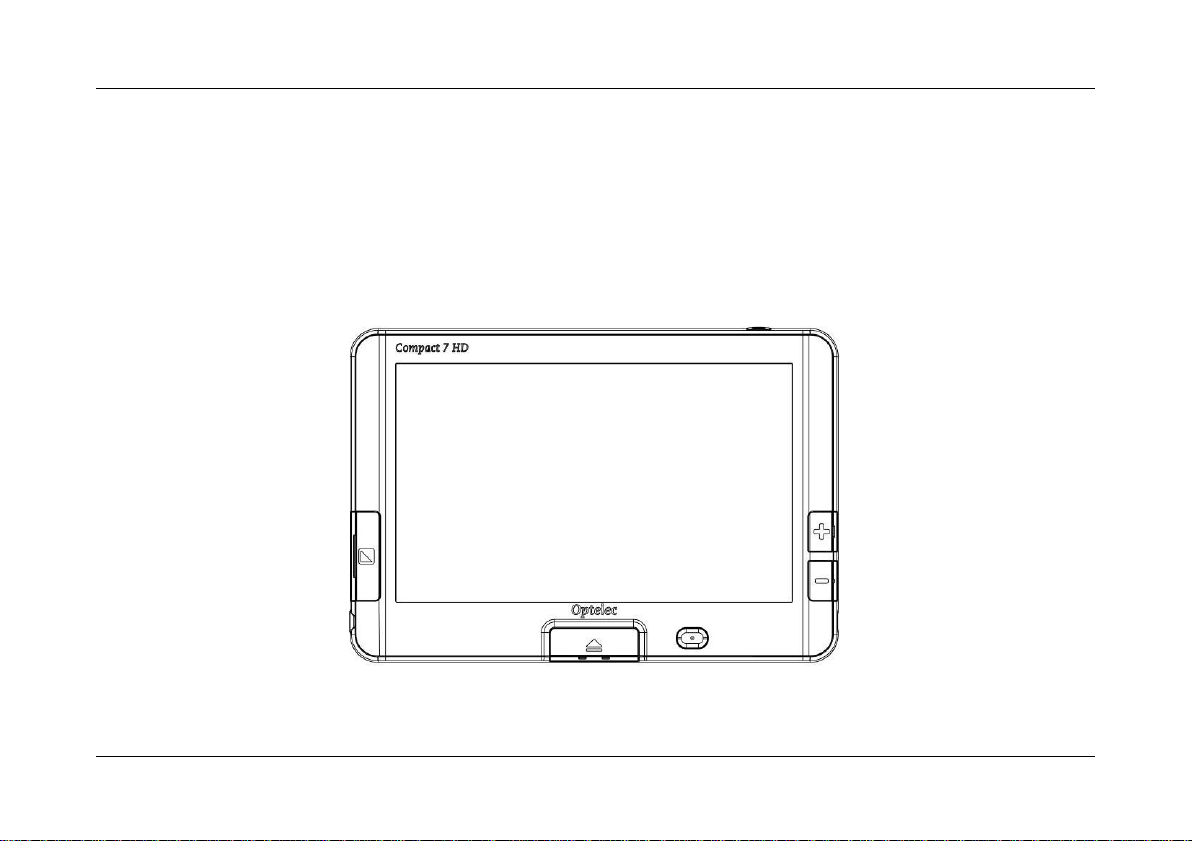
Optelec Compact 7 HD
2. Conocer su Compact 7 HD
El Compact 7 HD está puesto correctamente delante de usted cuando la pantalla mira hacia
arriba, y el botón naranjado del interruptor y el gran botón blanco están ubicados en la parte
inferior de la pantalla.
77 Español
Page 80
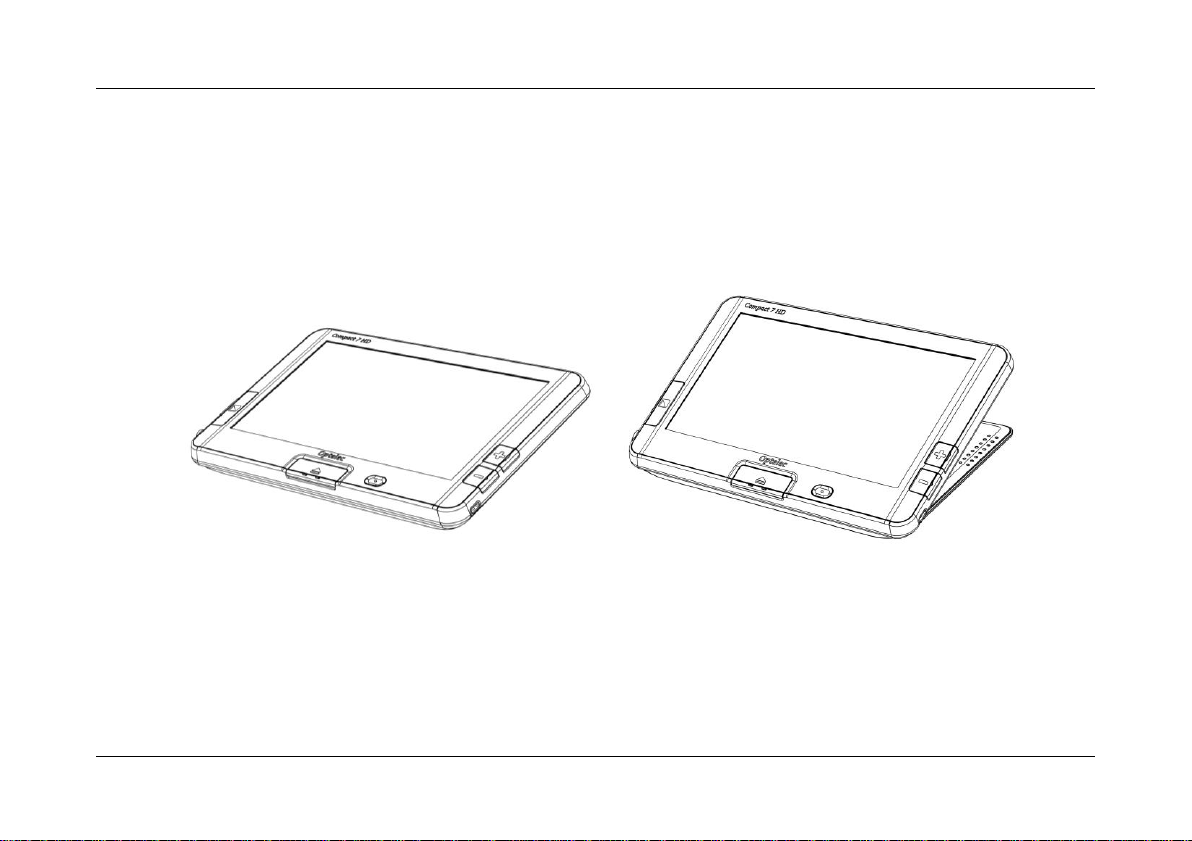
Optelec Compact 7 HD
Utilizar el Compact 7 HD en la posición cerrada o abierta
Se puede usar el Compact 7 HD de dos maneras: en la posición cerrada o en la posición
abierta. En la posición cerrada, sujete la unidad en la mano y dirija el foco de la cámara
(ubicada atrás de la unidad) al objeto o texto que desea visualizar o leer en la pantalla. La
posición cerrada es ideal para numerisar y visualizar objetos o documentos rápidamente.
Compact 7 HD cerrado Compact 7 HD abierto
En la posición abierta, la pantalla se inclina de manera ergonómica y la cámara se dirige
hacia abajo para facilitar la lectura. La posición abierta le permite de leer textos más largos
debido a su suporte de lectura integrado.
Español 78
Page 81
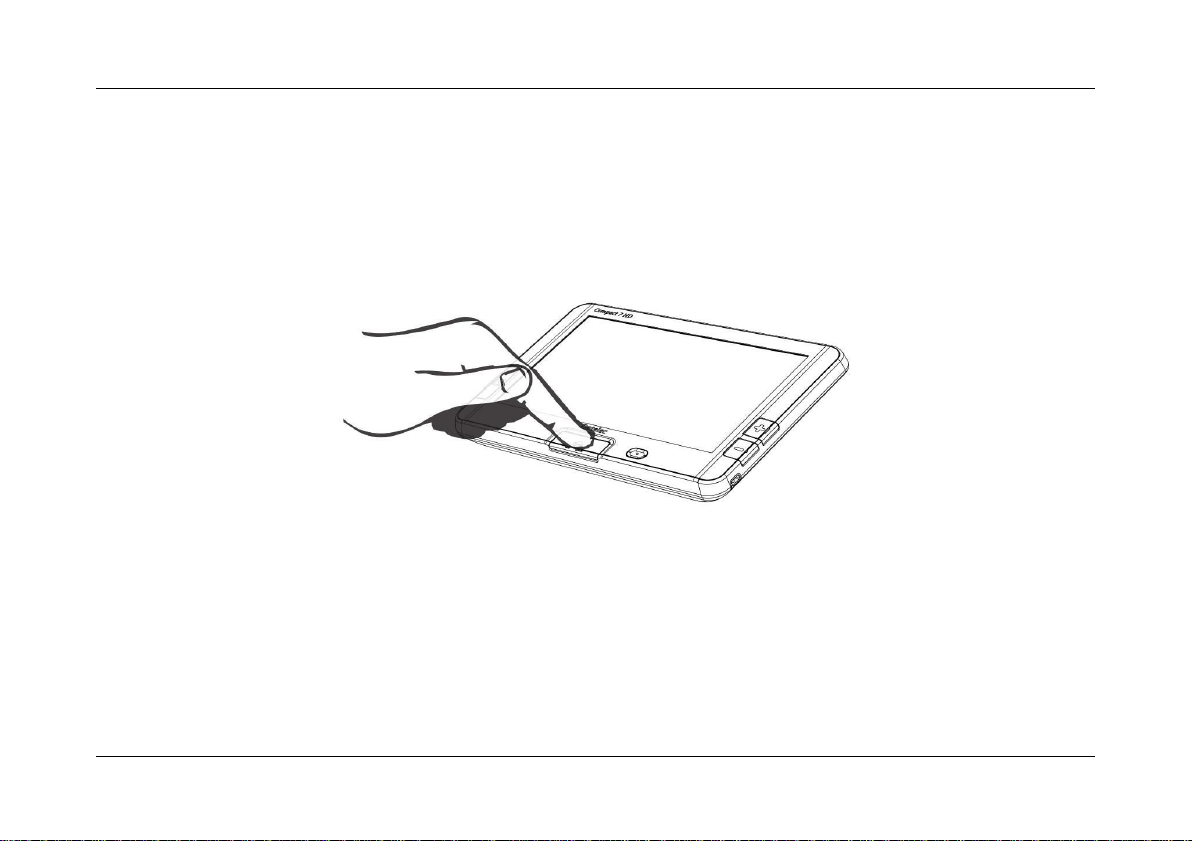
Optelec Compact 7 HD
Para abrir la unidad, siga estos pasos:
1. Coloque el Compact 7 HD delante de usted para que la pantalla mire hacia arriba
y el botón naranjado del interruptor y el gran botón blanco estén ubicados en la
parte inferior de la pantalla.
2. Presione el gran botón blanco ubicado en el centro de la parte inferior de la
pantalla para abrir y encender el Compact 7 HD.
Limpiar el lente de la cámara y el espejo
Para una mayor calidad de imagen, le recomienda de mantener el lente de la cámara y el
espejo de las luces del objeto limpios. Un lente sucio sacará fotos nubladas y podrá causar
el uso incorrecto del auto-foco. Un espejo limpio es importante para prevenir imágenes con
manchas obscuras o claras y para obtener un brillo de foto ideal. Para limpiar el lente de la
cámara y el espejo, utilice el paño limpiador proporcionado u otro paño limpiador de lente.
Nota: No utilice agua o agentes de limpieza para limpiar el lente y el espejo.
79 Español
Page 82
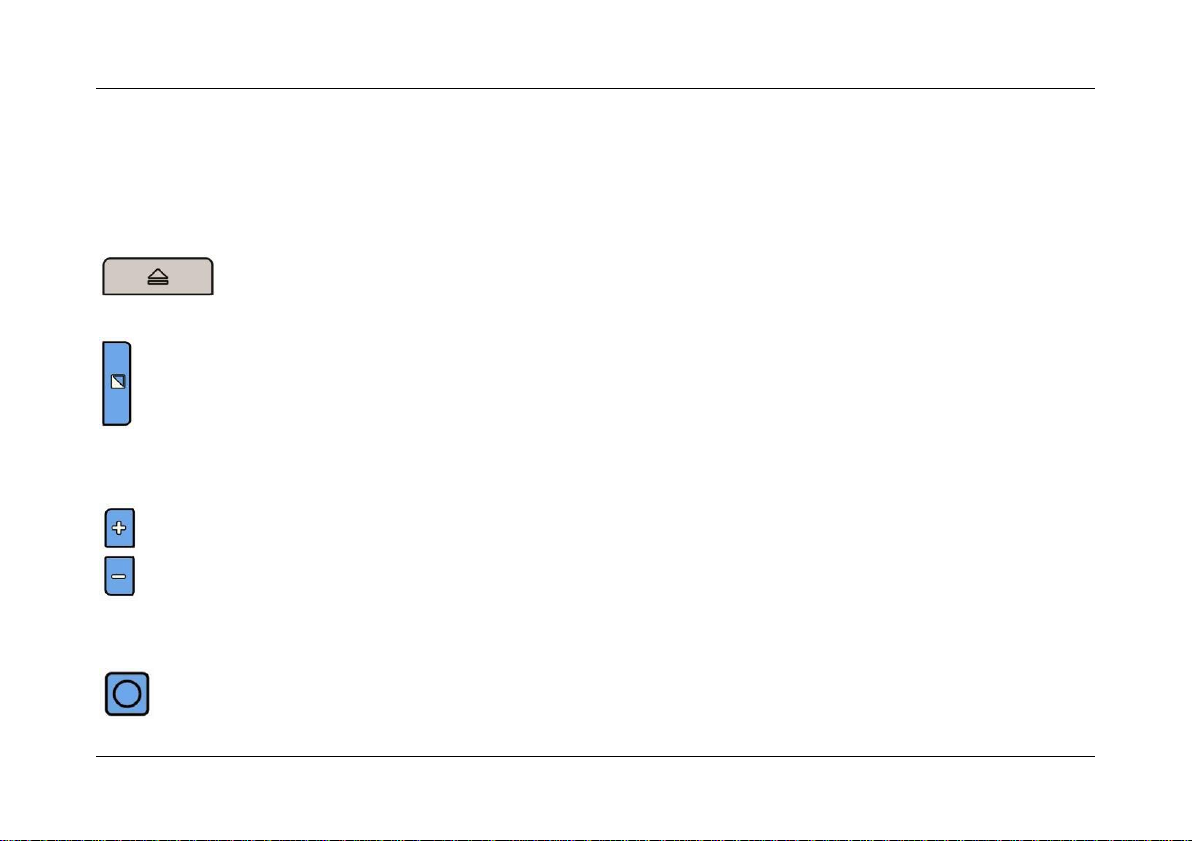
Optelec Compact 7 HD
Abrir
Al presionar el botón blanco ubicado en el centro de la parte inferior
de la pantalla, abrirá el Compact 7 HD y encenderá la unidad.
Modo
Al presionar el botón Modo ubicado a la izquierda de la pantalla,
podrá seleccionar uno de los modos de visualización. Al presionar
este botón durante tres segundos, apagará las luces del objeto. Al
presionar este botón de nuevo durante 3 segundos más, volverá a
encender las luces del objeto.
Amplificación
Al oprimir durante un segundo los botones + o – ubicados a la
derecha de la pantalla, podrá aumentar o reducir la amplificación.
Al presionar los botones + y – simultáneamente durante un
segundo, podrá entrar o salir del menú del Compact 7 HD.
Botón de foto
instantánea
El botón de foto instantánea ubicado en la parte superior derecha
de la unidad le permitirá de sacar una foto temporaria de un texto o
de una imagen alejada para acercarlos a sus ojos.
Los botones
El Compact 7 HD tiene los botones siguientes:
Español 80
Page 83
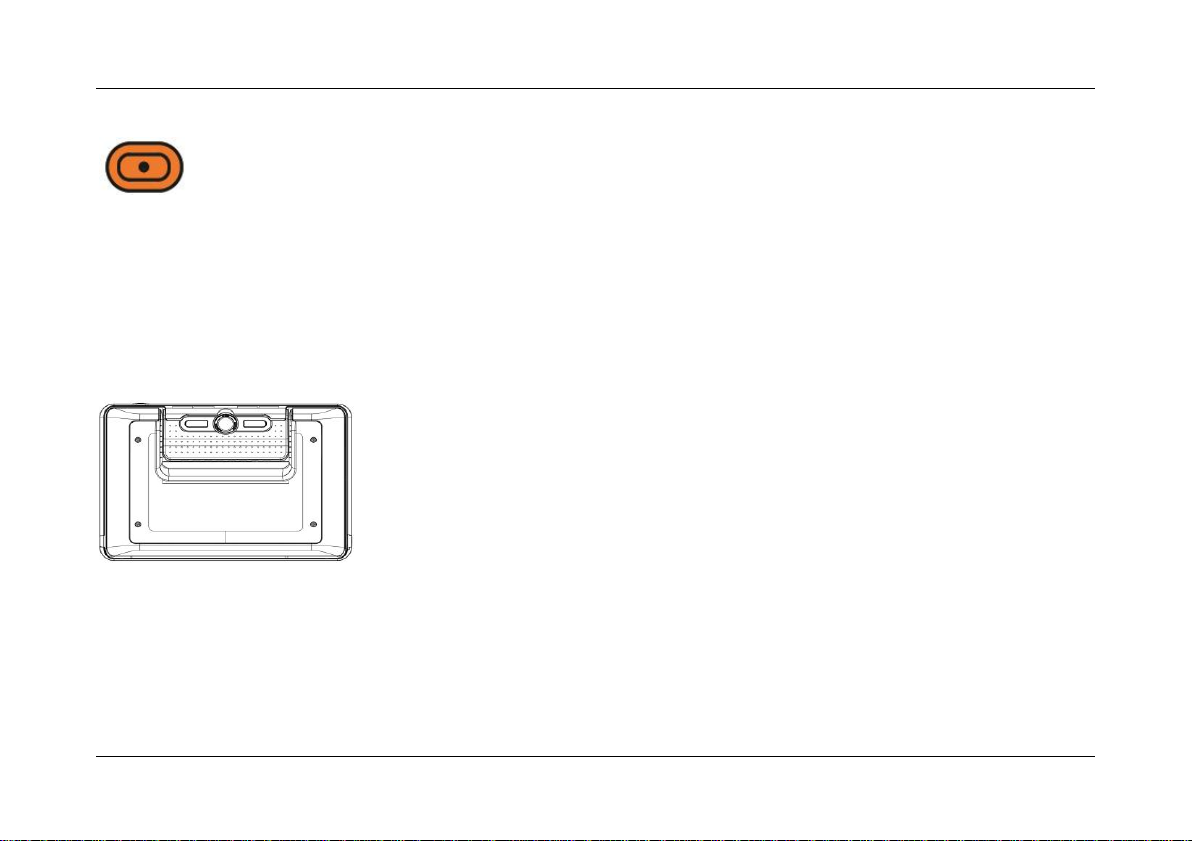
Optelec Compact 7 HD
Interruptor
Al presionar durante un segundo el botón oval naranjado ubicado a
la derecha del botón blanco en el centro de la parte inferior de la
pantalla, podrá encender y apagar la unidad.
Conector DC 12V
El conector DC 12V está ubicado al lado izquierdo en la parte
inferior del Compact 7 HD. Debe conectar el cable de alimentación
a este conector. Solo el cable de alimentación proporcionado con el
Compact 7 HD por Optelec se debe usar para alimentar la unidad y
cargar su batería.
La cámara del Compact 7 HD está puesta atrás de la unidad. A la
izquierda y a la derecha de la cámara están dos luces del objeto.
Se usan estas luces cuando la unidad está en la posición
cerrada.
Encender y apagar la unidad
Es necesario cargar el Compact 7 HD al usarlo por primera vez. Una vez cargado, presione
durante un segundo el botón oval naranjado localizado a la derecha del gran botón blanco
en el centro de la parte inferior de la pantalla. La unidad se encenderá en el modo de la
81 Español
Page 84

Optelec Compact 7 HD
última inicialización. Para apagar el Compact 7 HD, presione de nuevo el botón oval
naranjado durante un segundo.
Al encender el Compact 7 HD, el proceso de inicialización tomará unos 3 segundos antes de
desplegar alguna imagen en la pantalla.
También, se puede encender el Compact 7 HD al abrir la unidad (función de defecto), tal
como descrito en los párrafos anteriores. Al cerrar la unidad, el Compact 7 HD se apagará
automáticamente. Se puede activar o desactivar estos parámetros de defecto en el menú
del Compact 7 HD. Por favor, lea el capítulo 4 para obtener más información sobre cómo
cambiar estos parámetros.
Ajustar la amplificación
Para ajustar la amplificación de la unidad, presione los botones + o – ubicados al lado
derecho de la pantalla. Presione el botón + para aumentar la amplificación o el botón – para
reducirla. Cuando la unidad está colocada sobre un documento en la posición abierta, el
nivel de la amplificación empieza a 2.5 veces y puede ser aumentado hasta 30 veces. El
Compact 7 HD incluye una cámara con auto-foco que le permite de tener la unidad en la
mano mientras la usa en la posición cerrada. Esta posición le ofrece una visualización más
completa de la pantalla, pero reduce el nivel mínimo y máximo de la amplificación.
Español 82
Page 85

Optelec Compact 7 HD
Seleccionar un modo de visualización
Al presionar el botón Modo al lado izquierdo de la pantalla, podrá seleccionar uno de los
modos de visualización siguientes:
Modo de foto: visualización de textos y fotos a todo color
Modo negativo: lectura en alto contraste, blanco sobre negro
Modo positivo: lectura en alto contraste, negro sobre blanco
Combinación de colores en alto contraste 1
Combinación de colores en alto contraste 2
Al presionar el botón Modo durante 3 segundos, podrá activar o desactivar las luces del
objeto. Al cambiar el modo de visualización, encenderá las luces del objeto.
Utilizar el botón de foto instantánea
Este botón le permite tomar una captura temporaria de un texto o un objeto.
- Sujete o coloque el Compact 7 HD por encima del texto u objeto que desea capturar.
- Presione y mantenga presionado el botón de foto instantánea ubicado en la parte
superior derecha de la unidad.
- Al acercar el Compact 7 HD a sus ojos le permitirá mirar el objeto o texto de cerca.
- Presione el botón Modo para seleccionar otro modo de visualización.
- Utilice los botones a la derecha de la pantalla para regular la amplificación de la
imagen.
83 Español
Page 86

Optelec Compact 7 HD
- Mientras la imagen está desplegada en la pantalla, presione el botón de foto
instantánea durante 2 segundos para guardarla y volver al modo video. El Compact 7
HD emitirá un corte bip y mostrara un indicador para confirmar que la imagen se ha
guardado. La memoria del Compact 7 HD puede guardar hasta un máximo de 75
capturas de imagen. Al tomar una nueva captura, sustituirá la imagen más antigua en
la memoria.
O
- Presione de nuevo el botón de foto instantánea para volver al modo video. Ahora está
listo para tomar otra captura.
Nota: Si suelta el botón de foto instantánea antes de oír los dos bips, el Compact 7 HD no
guardará ninguna foto.
Español 84
Page 87

Optelec Compact 7 HD
3. Carga de la batería
Cargar el Compact 7 HD
El Compact 7 HD incluye une cable de alimentación y cuatro adaptadores regionales
(Europa, Estados Unidos, Reino Unido y Australia). Seleccione el adaptador apropiado a su
país y conéctelo al cable de alimentación.
Para recargar el Compact 7 HD, conecte el cable de alimentación al conector DC 5V
ubicado al lado izquierdo de la unidad. Enchufe el otro extremo del cable de alimentación en
una toma de corriente. El indicador naranjado al lado del conector DC 5V brillará de manera
continua mientras la recarga del Compact 7 HD. Una vez recargado, el indicador brillará una
luz verde. Si el indicador se pone a parpadear, esto indica un problema con el procedimiento
de recarga. Si es el caso, desconecte el cable de alimentación y vuelva a intentarlo de
nuevo.
La carga del Compact 7 HD toma aproximadamente 3.5 horas. El Compact 7 HD cargado
puede funcionar durante unas 5 horas, depende de sus parámetros de alimentación. Tenga
en cuenta que por razones de seguridad, solo el cable de alimentación proporcionado por
Optelec se debe usar para cargar la batería del Compact 7 HD.
85 Español
Page 88

Optelec Compact 7 HD
Modo de reposo y función de apago automático
El Compact 7 HD se pondrá en modo de reposo automáticamente si no detecta ninguna
presión de botón o ningún cambio de imagen durante dos minutos. Para anular el modo de
reposo, toque cualquier botón. Después de cuatro minutos de reposo, la unidad se apagará
automáticamente. Presione el botón naranjado ubicado al lado derecho de la unidad para
encenderla de nuevo. Se puede regular el tiempo del modo de reposo y del apago
automático o desactivar estas funciones en el menú del Compact 7 HD. Por favor, consulte
el siguiente capítulo para conocer cómo regular estos parámetros.
Aviso de batería vacía
Cuando la batería baja a 5% de su capacidad total, la unidad emite una
notificación cada minuto, desplegando el icono de batería vacía durante
dos segundos y emitiendo un bip. Asegúrese de cargar la unidad lo más
pronto posible. Cuando se descarga la batería, la unidad se apaga
automáticamente.
Si la unidad no se enciende, asegúrese que la batería está cargada.
Español 86
Page 89
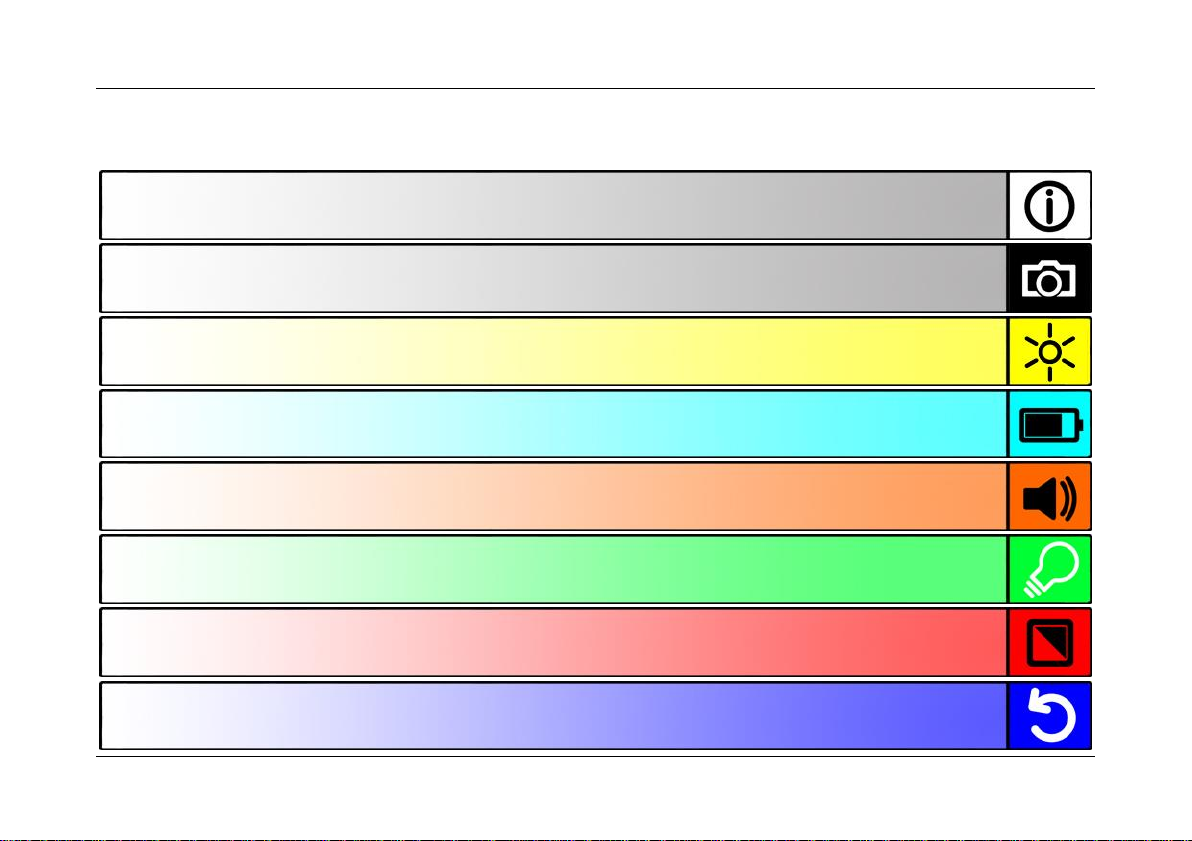
Optelec Compact 7 HD
Muestra el estado de la batería y la versión del firmware
Le permite de ajustar el brillo de la pantalla
Le permite de regular los parámetros de alimentación
Le permite de activar o desactivar los sonidos
Le permite de activar o desactivar los parámetros de las luces del objeto
Le permite de cambiar los colores del los 4 modos de alto contraste
Le permite de restablecer los parámetros de defecto del fabricante
Le permite visualizar o borrar las capturas de imagenes
4. El menú del Compact 7 HD
87 Español
Page 90

Optelec Compact 7 HD
Activar el menú
Para entrar en el menú, presione los botones + y – simultáneamente durante dos
segundos.
Navegar en el menú
Utilice los botones + o – para navegar entre las opciones del menú. El botón
Modo ubicado a la izquierda de la pantalla le permite de activar la opción del
menú seleccionada y de confirmar la selección. Utilice los botones + o – para
cambiar la selección.
Salir del menú
Para salir del menú, presione los botones + y – simultáneamente durante dos
segundos.
Español 88
Page 91
Optelec Compact 7 HD
Menú: Información (Information)
Esta opción de menú indica el estado de la batería y la versión del firmware actual de la
unidad. Ningún cambio es posible en este menú.
- Presione los botones + y – simultáneamente durante dos segundos para activar el menú.
- La primera opción en el menú es Information (Información).
- Para salir del menú, presione el botón Modo o los botones + y – simultáneamente
durante dos segundos.
Menú: Imágenes (Images)
Este menú contiene tres submenús:
- Ver (View): Para ver las imágenes guardadas
- Borrar (Delete): Para borrar las imágenes guardadas
- Borrar todas (Delete all): Para borrar todas las imágenes guardadas
Submenú: Ver (View)
Para ver las imágenes guardadas:
- Presione los botones + y – simultáneamente durante dos segundos para
activar el menú.
- Utilice el botón + para navegar hacia arriba o el botón – para navegar hacia
89 Español
Page 92

Optelec Compact 7 HD
abajo en el menú. Seleccione la opción de menú Imágenes y presione el botón Modo
para activar esta opción.
- Utilice el botón + o el botón – para seleccionar el submenú Ver y para recorrer las
opciones en el submenú. Presione el botón Modo para confirmar la selección.
- Utilice el botón + para navegar a la siguiente imagen o el botón – para navegar a la
imagen precedente.
- Utilice el botón Modo para volver al modo video.
Submenú: Borrar (Delete)
Para borrar las imágenes guardadas:
- Presione los botones + y – simultáneamente durante dos segundos para
activar el menú.
- Utilice el botón + para navegar hacia arriba o el botón – para navegar hacia
abajo en el menú. Seleccione la opción de menú Imágenes y presione el
botón Modo para activar esta opción.
- Utilice el botón + o el botón – para seleccionar el submenú Borrar y para
recorrer las opciones en el submenú. Presione el botón Modo para confirmar la selección.
- Utilice el botón + para navegar a la siguiente imagen o el botón – para navegar a la
imagen precedente. Presione el botón Modo para seleccionar la imagen que desea
borrar.
- Pulse el botón – para borrar la imagen.
- Pulse el botón + para cancelar.
Español 90
Page 93
Optelec Compact 7 HD
- Utilice el botón Modo para volver al modo video.
Submenú: Borrar todas (Delete all)
Para borrar todas las imágenes guardadas:
- Presione los botones + y – simultáneamente durante dos segundos para
activar el menú.
- Utilice el botón + para navegar hacia arriba o el botón – para navegar hacia
abajo en el menú. Seleccione la opción de menú Imágenes y presione el
botón Modo para activar esta opción.
- Utilice el botón + o el botón – para seleccionar el submenú Borrar todas y
para recorrer las opciones en el submenú. Presione el botón Modo para confirmar la
selección.
- Pulse el botón – para borrar todas las imágenes.
- Pulse el botón + para cancelar.
- Utilice el botón Modo para volver al modo video.
Menú: Brillo (Brightness)
Esta opción de menú le permite de regular el brillo de la pantalla.
- Presione los botones + y – simultáneamente durante dos segundos para activar el menú.
- Utilice el botón + para navegar hacia arriba o el botón – para navegar hacia abajo en el
menú. Seleccione la opción de menú Brightness y presione el botón Modo para activar
91 Español
Page 94
Optelec Compact 7 HD
Reposo
(Standby)
Le permite de regular el tiempo del modo de reposo
automático del Compact 7 HD para conservar energía. Para
anular el modo de reposo, toque cualquier botón. Por defecto,
el tiempo de reposo está regulado a dos minutos.
Apagar
(Power off)
Le permite de regular el tiempo de la función del apago
automático del Compact 7 HD. Por defecto, el tiempo del
apago automático está regulado a 4 minutos. Después de
estos 4 minutos, el Compact 7 HD se apagará
automáticamente después de dos minutos. Por defecto, el
tiempo total del apago automático de la unidad es de 6
minutos.
esta opción.
- Utilice el botón + para aumentar el brillo o el botón – para reducirlo. Se puede
seleccionar entre cinco niveles de brillo en este menú. Por defecto, el brillo está regulado
a 4.
- Presione el botón Modo para confirmar la selección y volver al modo video.
Menú: Alimentación (Power)
Esta opción de menú contiene cuatro submenús:
Español 92
Page 95
Optelec Compact 7 HD
Abrir
(Open)
Le permite de activar o desactivar el encendido automático al
abrir el Compact 7 HD. Por defecto, el Compact 7 HD se
encenderá al abrirlo.
Cerrar
(Close)
Le permite de activar y desactivar el apago automático al
cerrar el Compact 7 HD. Por defecto, el Compact 7 HD se
apagará automáticamente al cerrarlo.
Submenú Reposo (Standby)
Por defecto, el tiempo de reposo automático está regulado a dos minutos. Para regular el
tiempo del modo de reposo automático del Compact 7 HD:
- Presione los botones + y – simultáneamente durante dos segundos para activar el menú.
- Utilice el botón + para navegar hacia arriba o el botón – para navegar hacia abajo en el
menú. Seleccione la opción de menú Power (Alimentación) y presione el botón Modo
para activar esta opción.
- Utilice los botones + o – para seleccionar la opción Standby (Reposo) en el menú.
Presione el botón Modo para confirmar la selección.
93 Español
Page 96

Optelec Compact 7 HD
- Seleccione el tiempo del modo de reposo automático de la unidad utilizando el botón +
para aumentarlo o el botón – para reducirlo. Al seleccionar el valor NO ACTION (Ninguna
acción) desactivará esta función.
- Presione el botón Modo para confirmar la selección y volver al modo video.
Submenú Apagar (Power off)
Para activar el tiempo del apago automático del Compact 7 HD:
- Presione los botones + y – simultáneamente durante dos segundos para activar el menú.
- Utilice el botón + para navegar hacia arriba o el botón – para navegar hacia abajo en el
menú. Seleccione la opción de menú Power (Alimentación) y presione el botón Modo
para activar esta opción.
- Utilice los botones + o – para seleccionar la opción Power off (Apagar) en el menú.
Presione el botón Modo para confirmar la selección.
- Seleccione el tiempo de apago automático de la unidad utilizando el botón + para
aumentarlo o el botón – para reducirlo. Al seleccionar el valor NO ACTION (Ninguna
acción) desactivará la función del apago automático.
- Presione el botón Modo para confirmar la selección y volver al modo video.
Submenú Abrir (Open)
Para activar o desactivar el encendido automático al abrir el Compact 7 HD:
- Presione los botones + y – simultáneamente durante dos segundos para activar el menú.
Español 94
Page 97

Optelec Compact 7 HD
- Utilice el botón + para navegar hacia arriba o el botón – para navegar hacia abajo en el
menú. Seleccione la opción de menú Power (Alimentación) y presione el botón Modo
para activar esta opción.
- Utilice los botones + o – para seleccionar la opción Open (Abrir) en el menú. Presione el
botón Modo para confirmar la selección.
- Seleccione el valor POWER ON (Activar) utilizando los botones + o – para activar el
encendido automático al abrir la unidad. Al seleccionar el valor NO ACTION (Ninguna
acción) desactivará esta función.
- Presione el botón Modo para confirmar la selección y volver al modo video.
Submenú Cerrar (Close)
Para activar o desactivar el apago automático al cerrar el Compact 7 HD:
- Presione los botones + y – simultáneamente durante dos segundos para activar el menú.
- Utilice el botón + para navegar hacia arriba o el botón – para navegar hacia abajo en el
menú. Seleccione la opción de menú Power (Alimentación) y presione el botón Modo
para activar esta opción.
- Utilice los botones + o – para seleccionar la opción Close (Cerrar) en el menú. Presione
el botón Modo para confirmar la selección.
- Seleccione el valor POWER OFF (Desactivar) utilizando los botones + o – para activar el
apago automático al cerrar la unidad. Al seleccionar el valor NO ACTION (Ninguna
acción) desactivará esta función.
- Presione el botón Modo para confirmar la selección y volver al modo video.
95 Español
Page 98
Optelec Compact 7 HD
Menú: Sonido (Beep)
Esta opción de menú le permite de activar o desactivar los sonidos (sonidos de respuestas).
Por defecto, los sonidos están activados.
- Presione los botones + y – simultáneamente durante dos segundos para activar el menú.
- Utilice el botón + para navegar hacia arriba o el botón – para navegar hacia abajo en el
menú. Seleccione la opción de menú Beep (Sonido) y presione el botón Modo para
activar esta opción.
- Seleccione el valor ON (Activar) utilizando los botones + y – para activar los sonidos. Al
seleccionar el valor OFF (Desactivar), desactivará los sonidos.
- Presione el botón Modo para confirmar la selección y volver al modo video.
Menú: Iluminación (Light)
Esta opción de menú le permite de activar o desactivar las luces del objeto ubicadas a la
izquierda y a la derecha de la cámara. Por defecto, las luces del objeto están activadas.
- Presione los botones + y – simultáneamente durante dos segundos para activar el menú.
- Utilice el botón + para navegar hacia arriba o el botón – para navegar hacia abajo en el
menú. Seleccione la opción de menú Light (Illuminación) y presione el botón Modo para
activar esta opción.
Español 96
Page 99
Optelec Compact 7 HD
- Seleccione el valor ON (Activar) utilizando los botones + y – para activar las luces del
objeto. Al seleccionar el valor OFF (Desactivar) desactivará las luces del objeto.
- Presione el botón Modo para confirmar la selección y volver al modo video.
Menú: Color (Color)
El Compact 7 HD suporta cuatro modos de visualización en alto contraste. Para cada uno de
los modos, se puede seleccionar los colores del primer plano y del fondo. Se puede
desactivar tres de los modos de visualización en alto contraste, si solo un modo es
necesario.
- Presione los botones + y – simultáneamente durante dos segundos para activar el menú.
- Utilice el botón + para navegar hacia arriba o el botón – para navegar hacia abajo en el
menú. Seleccione la opción de menú Color y presione el botón Modo para activar esta
opción.
- Seleccione un de los modos en alto contraste utilizando el botón + para navegar hacia
arriba o el botón – para navegar hacia abajo en el submenú Color. Presione el botón
Modo para confirmar la selección.
- Para seleccionar una nueva combinación de colores en alto contraste para el primer
plano y el fondo, utilice el botón + para navegar hacia arriba o el botón – para navegar
hacia abajo en la lista de las opciones de colores.
- Se puede desactivar las combinaciones de colores en alto contraste 2, 3 y 4, al
seleccionar el valor DISABLED (Desactivar).
97 Español
Page 100
Optelec Compact 7 HD
- Presione el botón Modo para confirmar la selección y volver al modo video.
Menú: Restablecer (Reset)
Es posible de restablecer la configuración de defecto del Compact 7 HD. Cualquier cambio
que ha hecho a los parámetros del Compact 7 HD se restablecerá a el valor de defecto del
fabricante.
- Presione los botones + y – simultáneamente durante dos segundos para activar el menú.
- Utilice el botón + para navegar hacia arriba o el botón – para navegar hacia abajo en el
menú. Seleccione la opción de menú Reset (Restablecer) y presione el botón Modo para
activar esta opción.
- Para restablecer la configuración de defecto del fabricante, utilice los botones + y – para
seleccionar el valor Yes (Sí). Al seleccionar NO, la configuración seguirá siendo igual.
- Presione el botón Modo para confirmar la selección y volver al modo video.
Español 98
 Loading...