

Page 1

Page 2

Page 3

User Manual
Bedienungsanleitung
Manuel d’utilisation
Gebruikershandleiding
Manuale utente
Manual del usuario
取扱説明書
使用手冊
English
Deutsch
Français
Nederlands
Italiano
Español
日本語
繁體中文
Version 7.1.4
Copyright 2012 Optelec, the Netherlands
All rights reserved
Optelec
P.O. Box 399
2993 LT Barendrecht
The Netherlands
Telephone: +31 (0)88 6783 444. Fax +31 (0)88 6783 400
E-mail: [email protected]
Website: www.optelec.com
Page 4

Page 5

Optelec ClearView+
English Page 3
ClearView+ User Manual
Optelec, part of Tieman Group, was founded in 1975 in
Rockanje, the Netherlands. Since 1975, Optelec has been
developing and producing innovative products to assist
vision-impaired people with their daily activities to maintain
and regain independence.
Visit Optelec’s website at www.optelec.com for more
information on products and services.
Every effort has been made to ensure that the information
contained in this user manual is correct at the time of
publication. Neither Optelec, nor any of its associates, shall
be held responsible for any errors or damages that may
result from any incorrect use of the information contained in
this manual.
Page 6

Optelec ClearView+
English Page 4
Index
1. Introduction ................................................................ 6
2. Safety and Care .......................................................... 8
3. Unpacking, Installation and Setup ......................... 10
4. Operation .................................................................. 12
Operation – Switching ON / OFF ............................. 12
Adjusting the magnification ...................................... 13
Choosing viewing modes ......................................... 12
Auto-focus lock ........................................................ 13
Object lighting ON /OFF .......................................... 14
Adjusting image control ........................................... 14
Adjusting the brightness .......................................... 14
Displaying system information on screen ................ 14
Locking the reading table ........................................ 15
Using the footswitch ................................................. 15
5. Feature Packs ........................................................... 16
5.1 Feature Pack Basic ............................................ 16
Semi-colors .............................................................. 16
Find function (position locator) ................................ 17
Pointer (position locator) .......................................... 17
5.2 Feature Pack Advanced .................................... 18
Switching between the ClearView
+
and a computer /
external source ........................................................ 18
Activating line markers / window shades ................. 19
Positioning line markers / window shades ............... 19
Sizing the line markers / window shades ................. 19
Horizontal / vertical button ....................................... 20
5.3 Zero Button Feature Pack ................................. 20
Switching ON / OFF ................................................. 20
Auto Zoom fixed font technology ............................. 20
5.4 Auto Zoom Feature Pack .................................. 20
Auto Zoom ON/OFF ................................................. 21
Adjusting the Auto Zoom ......................................... 21
Page 7

Optelec ClearView+
English Page 5
6. PC units with the Feature Pack Advanced ............ 22
Semi–color combinations ........................................ 22
Pointer (position locator) .......................................... 22
Activating line markers / window shades ................. 23
Switching between the ClearView+ and computer /
external source ........................................................ 23
Sizing the line markers / window shades & Picture-in-
Picture image ........................................................... 23
Positioning lines / windows & the Picture-in-Picture
image ....................................................................... 24
Horizontal / vertical button ....................................... 24
7. Adjusting the monitor .............................................. 25
8. Troubleshooting ....................................................... 26
9. Contacting Product Support ................................... 28
10. Warranty Conditions ................................................ 28
11. Compliance ............................................................... 29
12. Specifications ........................................................... 30
Page 8

Optelec ClearView+
English Page 6
1. Introduction
Congratulations on choosing the ClearView+, an auto-focus
desktop electronic magnification system developed by
Optelec in the Netherlands. The ClearView+ enables you to
read, write, view photos, do work and much more.
The ClearView+ magnifies and enhances text, objects and
images in different colors, brightness and contrast. It is easy
to operate and can be used at home, in school or at work.
The ClearView
+
has a unique ergonomic design that
focuses on simplicity. The quality reading table allows users
to move text and objects smoothly beneath the camera and
it integrates the user-friendly control panel. The auto-focus
feature has been incorporated as standard in every
ClearView
+
model. Customized ClearView+ monitors can be
adjusted to prevent glare and light reflections as well as to
ensure a more comfortable reading posture.
This manual will help you become familiar with the
ClearView
+
features and operation. Please read this manual
thoroughly before setting up and use.
Please note that the ClearView
+
is a modular system.
Different ClearView+ models can be assembled by selecting
the various modules. This user manual covers all of the
models currently available. A number of features and
functions can be added by installing different modules.
However it may be possible that your model does not
support some of the functions or features described in this
manual.
Page 9

Optelec ClearView+
English Page 7
If you have any questions or suggestions concerning the
use of this product, please contact your Optelec distributor
or Optelec’s headquarters by consulting the contact
information page found at the end of this manual. Your
feedback is greatly appreciated. We hope you enjoy working
with your ClearView+.
Page 10

Optelec ClearView+
English Page 8
2. Safety and Care
Please read the instructions carefully before setting up your
ClearView+. Keep this user manual for future reference.
Use the ClearView
+
(CV+) indoors. Do not expose the CV+
to extreme or rapid changes in temperature or humidity.
Do not place the ClearView
+
near a radiator or heater, or
where it may be exposed to direct sunlight. These
conditions may damage the CV
+
’s electronic or optical
components.
Do not place the CV
+
on an unstable surface. It may fall,
causing serious damage to the unit, or injury to the user.
If using your own monitor mounted on top of the
ClearView
+
system, make sure it does not weigh more
than 16 kg. The ClearView+ Monitor Platform was
designed to support a maximum of 16 kg.
Firmly grip the monitor by the surrounding frame when
positioning to ensure stability to the entire system. When
readjusting the 22” or the 24” monitor with the fivedirectional ultra-flexible TFT arm, please ensure the
monitor does not tilt or rotate against the wings of the
electronic box.
The reading table and the monitor arm contain movable
parts. Please be careful when adjusting the screen
position, or when operating the reading table as to
prevent fingers or any loose clothing from getting caught
in the operating mechanism. If you have difficulty
operating the CV
+
safely, please seek assistance or
contact your Optelec distributor.
Contact your Optelec distributor to service this device if
necessary. Do not open your CV
+
; this will void the
warranty.
Page 11

Optelec ClearView+
English Page 9
When moving the ClearView+ to another location, remove
the monitor from the base unit for safe and easy
transportation. Carry the ClearView
+
base unit by using
the two grips located on either side of the base unit table
mid-way between the front and back of the unit at table
level.
Always turn the power off when the CV+ is not in use.
Always unplug the CV
+
before cleaning it. Use a soft,
damp cloth to clean the exterior surfaces. Do not use any
cleaning agents or any abrasive materials as these will
damage your CV
+
.
Only use the mains power supply provided.
Page 12

Optelec ClearView+
English Page 10
3. Unpacking, Installation and Setup
The ClearView
+
is a modular system with a standard VGA
output that allows you to connect your ClearView+ to any
VGA-compatible monitor or TV.
Your ClearView+ consists of the following:
- A base unit with a reading table and integrated control
panel
- An electronic box with the camera module, light
sources and input / output connectors. You have the
choice between:
Monochrome (grey scale black and white)
Color
HD (for superior image quality)
- Customized ClearView+ monitor. The ClearView+
offers the following monitor options:
18” TFT monitor (wide screen)
22” high brightness TFT monitor (wide screen)
24” HD, high contrast, wide viewing angle TFT
monitor (wide screen)
For adjusting the different monitors to your preferred
position, please refer to chapter 7.
These monitors may only be fitted as an integrated part
of the unit.
- Feature Packs (optional) for additional ClearView
+
functionality. Optelec offers four feature packs:
Feature Pack Basic (with Semi-color, Find and
Pointer functions)
Page 13

Optelec ClearView+
English Page 11
Feature Pack Advanced (with Semi-color, Find
and Pointer functions, Line markers, Window
shade and PC-switch functions)
Zero Button Feature Pack (with the unique fixed
font technology)
Auto Zoom Feature Pack (with Semi-colors, Find
and Pointer functions and with the unique
adjustable fixed font technology)
The Feature Pack Advanced is supplied as standard
with the PC unit.
For operating the feature packs, please refer to chapter
5 and 6.
- Footswitch (optional) for toggling between the images
of the ClearView+ and of external sources, such as
computers (for Color, HD and PC units).
- Power supply and cables for connecting the
ClearView
+
to an electrical wall outlet.
- This user manual and an installation guide.
Please note that if your ClearView+ system was delivered to
you in separate modules, unpack each module carefully
before proceeding with installation, and consult the
accompanying installation guide to install the different
modules. Please contact your Optelec distributor for further
instructions if required.
Page 14
Optelec ClearView+
English Page 12
4. Operation
When using the ClearView
+
, place your hands on the wrist
support at the front of the table for easier access to the
control buttons, and for steady table movement.
If you are using the ClearView+ with the Zero Button Feature
Pack, please refer to the paragraph "Feature Pack – Zero
Button" in chapter 5.
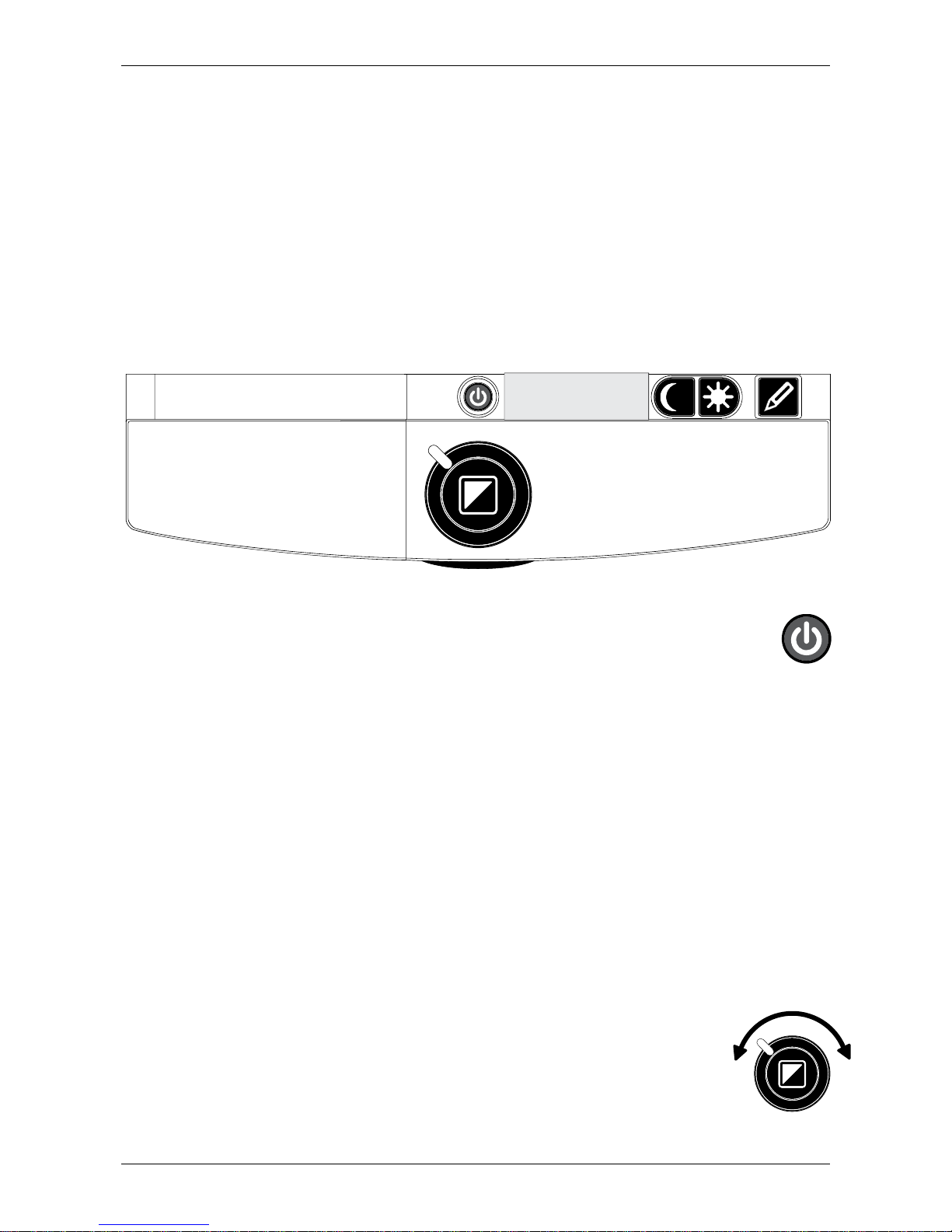
Operation – Switching ON / OFF
To power both the system and monitor, press the ON /
OFF button that is located right above the
magnification button on the reading table. The ClearView
+
will start up in the same viewing mode as when it was
powered off.
It takes about 10 seconds for the camera unit to initialize
before it displays an image. Within about 1 minute, the
ClearView+ system’s light source will achieve full brightness,
providing optimal image quality.
Please note that a non-ClearView+ monitor must be
switched on and off separately.
Adjusting the magnification
Locate the zoom button in the centre of the table,
and turn it clockwise to increase the magnification,
and counter-clockwise to decrease it.
Page 15
Optelec ClearView+
English Page 13
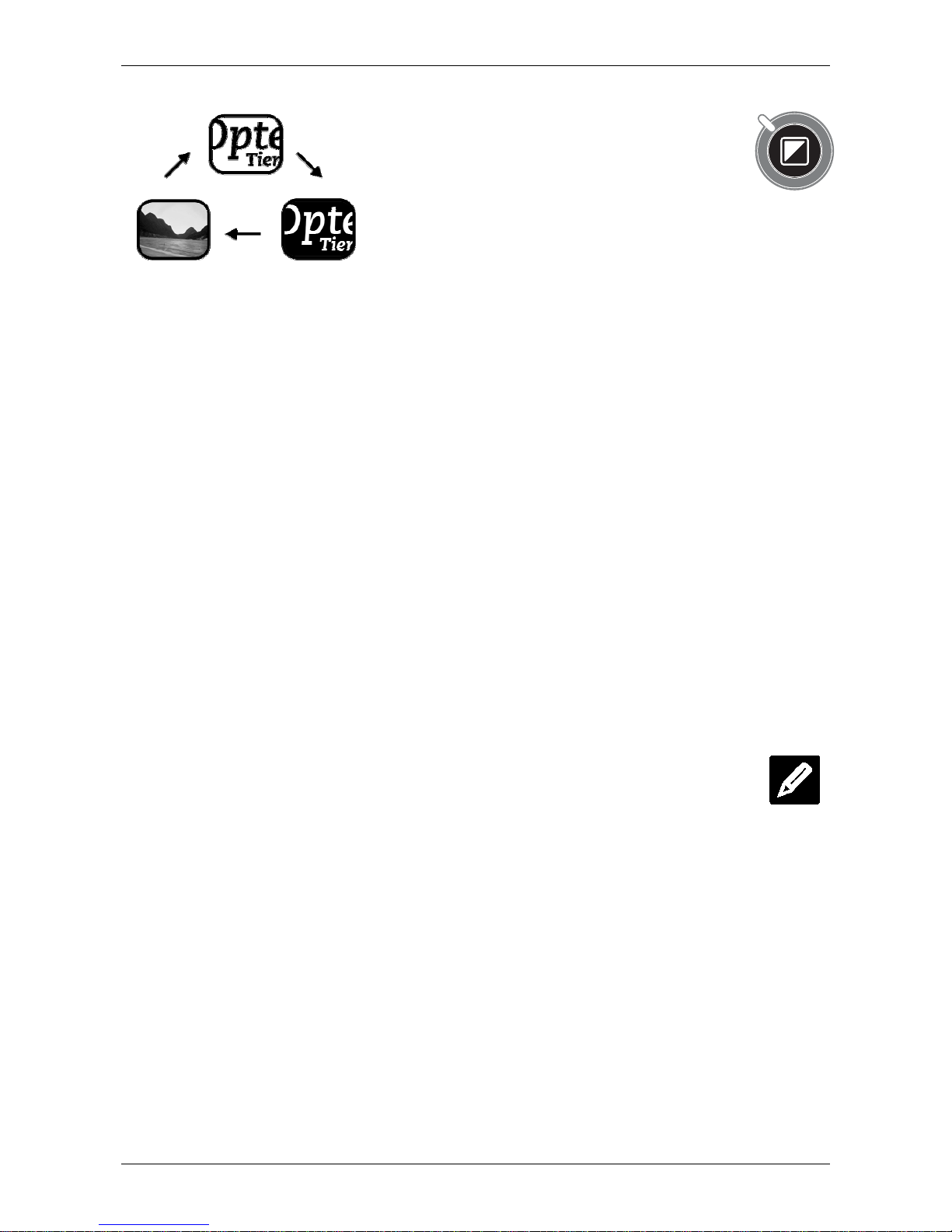
Choosing viewing modes
Pressing this button will cycle
you through 3 different viewing
modes:
Please note: If the default grey scale
setting is enabled on your ClearView+,
this button will also include a fourth viewing mode which
shows the image in grey scale (true black and white).
1- Photo mode full color (or grey scale with a monochrome
unit)
2- Reading mode: This mode enhances the foreground /
background contrast. Pictures and text will be displayed in
high contrast black and white.
If an optional Feature Pack was purchased with the
ClearView+, the background and foreground color
combination can be changed.
3- Reverse reading mode: This mode reverses the chosen
background and foreground color combinations of the
reading mode.
4- Photo mode grey scale (if enabled)
Auto-focus lock
The ClearView
+
features an automatic focus system that
produces a sharp on-screen image at any time. When
switching the ClearView
+
on, the system will start up in the
auto-focus mode. Pressing the auto-focus button stops the
ClearView
+
from continuously operating the auto-focus
feature and fixes the focus on the object being viewed. This
can be useful for tasks, such as writing, painting or crafts.
When the auto-focus feature is in locked mode, a red light
on the central control button (mode / zoom) will light up. To
turn the auto-focus back on, simply press the auto-focus
button again. The red indicator light will turn off.
Page 16
Optelec ClearView+
English Page 14
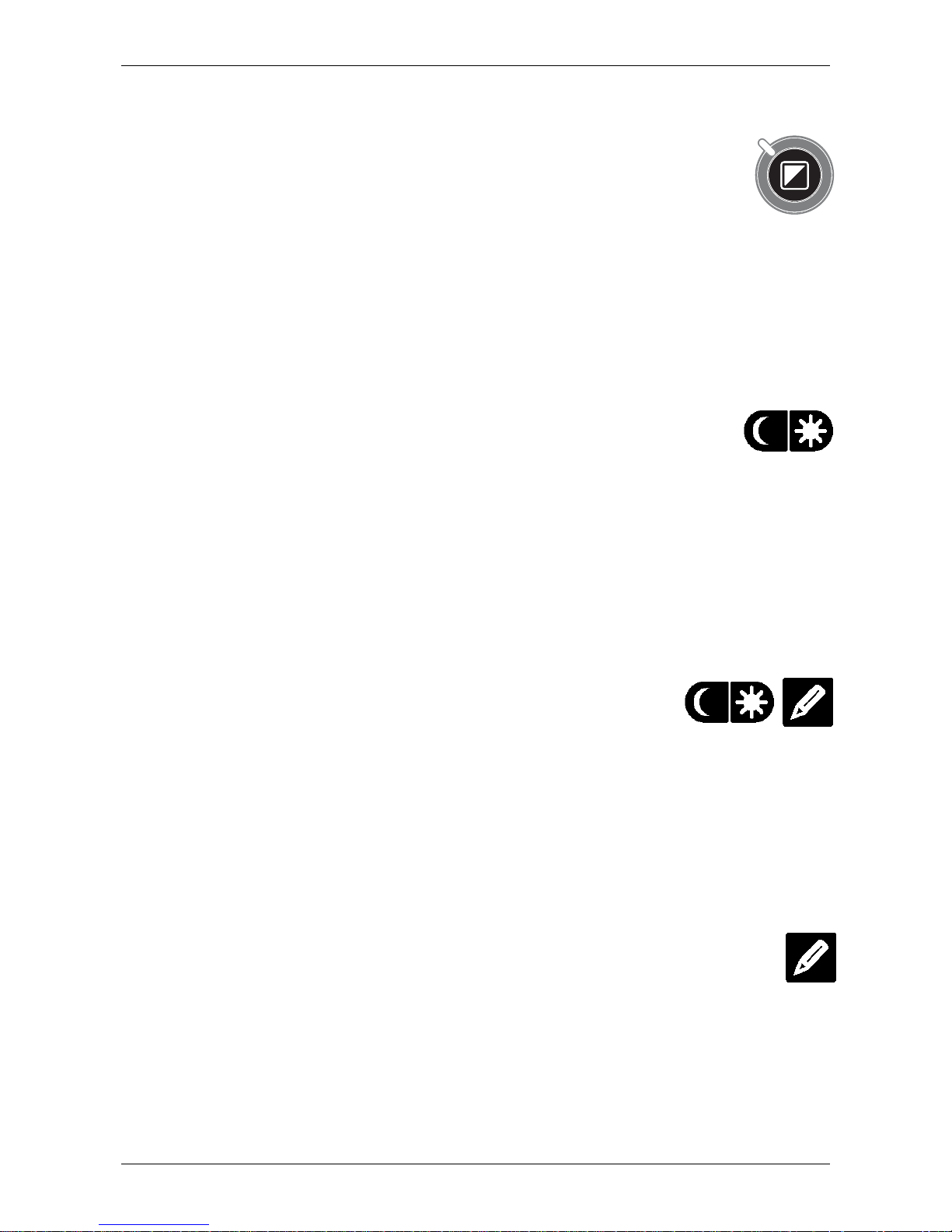
Object lighting ON /OFF
Pressing this button for four seconds turns off the
object lighting. You can choose this option to make it
easier to read glossy articles such as magazines
and photos. Pressing the button once will advance the
viewing mode by one position and will turn the lights back
on; or pressing the button for four seconds will turn the
object lighting back to the same viewing mode.
Adjusting image control
Press and hold the right or left side of this button to
adjust the image control. The image control may be
adjusted to make the characters or other on-screen
elements sharper, if they are not clearly visible.
Please note: If the default control setting is changed on
your ClearView+, pressing this button will adjust the
brightness.
Adjusting the brightness
Press the left or right adjustment button while
pressing the auto-focus button to adjust the
brightness.
Please note: If the default control setting is changed on
your ClearView
+
, pressing these buttons will adjust the
image control.
Displaying system information on-screen
The magnification factor and the system configuration
(system modules) can be displayed on-screen. Press
the auto-focus button for four seconds to have this
information displayed. Press it once again for four
seconds to turn this feature off.
Page 17

Optelec ClearView+
English Page 15
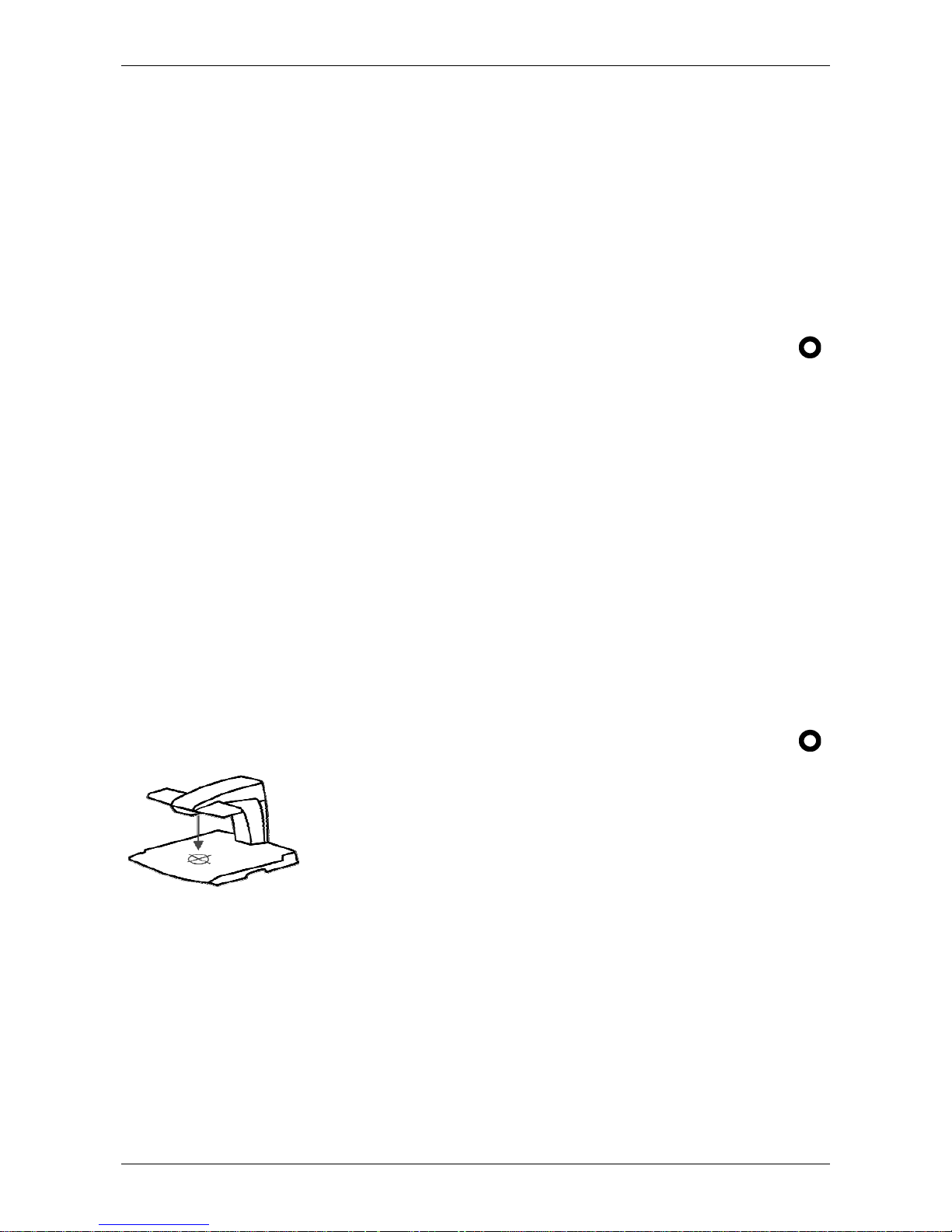
Locking the reading table
Lift the red lever located at the
front of the table to lock the
table in a stable position. This
is very useful when writing,
painting and doing hobbies and
crafts. Unlock the table by simply lifting the lever once
again.
Please note: When the ClearView+ power is off, the
brake will automatically lock into position. When the
ClearView+ is switched on, the brake will unlock. Make
sure to push the reading table backwards to its home
position prior to turning off.
Using the footswitch
The optional footswitch on the PC unit allows you to toggle
between the image of the ClearView+ and a connected PC
(computer) or other connected VGA source, such as an
external camera as well as providing Picture-in-Picture. The
footswitch on a Monochrome, Color or HD unit allows you to
toggle between the images of the ClearView
+
and of an
external source such as a PC (computer).
Please note: If your ClearView
+
Color unit is equipped
with a 22” TFT monitor, the footswitch allows you to
toggle between the ClearView+ image, vertical splitscreen (showing both the ClearView
+
image and
computer image in the ratio 50:50) and full screen
computer image.
Page 18

Optelec ClearView+
English Page 16
5. Feature Packs
Feature Packs provide increased functionality to the
ClearView
+
. Optelec offers four Feature Packs: Advanced,
Basic, Auto Zoom and Zero Button.
The Feature Pack Basic provides increased functionality to
the Monochrome, Color and Color HD units.
The Feature Pack Advanced can be used with all
ClearView+ units.
The Zero Button and Auto Zoom Feature Packs offer the
unique fixed font functionality on the Monochrome and Color
units.
5.1 Feature Pack Basic
The Feature Pack Basic offers selectable semi-color and the
position locator functions.
Semi-colors
Pressing this button in reading mode or reverse
reading mode cycles you through 7 different foreground and
background color combinations. You may choose to display
text in a choice of color combinations when additional
contrast is needed, or when a different color combination
provides increased visibility. Press and hold the button for
two seconds to instantly return to black and white. Press
and hold the button once again for two seconds to return to
your last selected semi-color combination.
Page 19
Optelec ClearView+
English Page 17
Press this button in photo mode to toggle between the full
color and the grey scale modes.
Please note: This function is unavailable on the
monochrome unit. If the default grey scale setting is
changed on the ClearView+, this button will not work in
photo mode. In this case, you may choose the grey scale
mode by pressing the viewing mode button.
Find function (position locator)
The find function provides you with a quick overview of
the text, which helps you easily locate the part of a
document which is of interest.
Press the position locator button to activate the find function.
When the find function is activated, the ClearView+ will
automatically zoom out to the minimum magnification, and
will display a crosshair target to indicate the centre of the
screen. Position the text you wish to read in the crosshair’s
target by moving the reading table. Once the document has
been positioned, press the button once again to zoom in on
the selected text in your previous magnification setting.
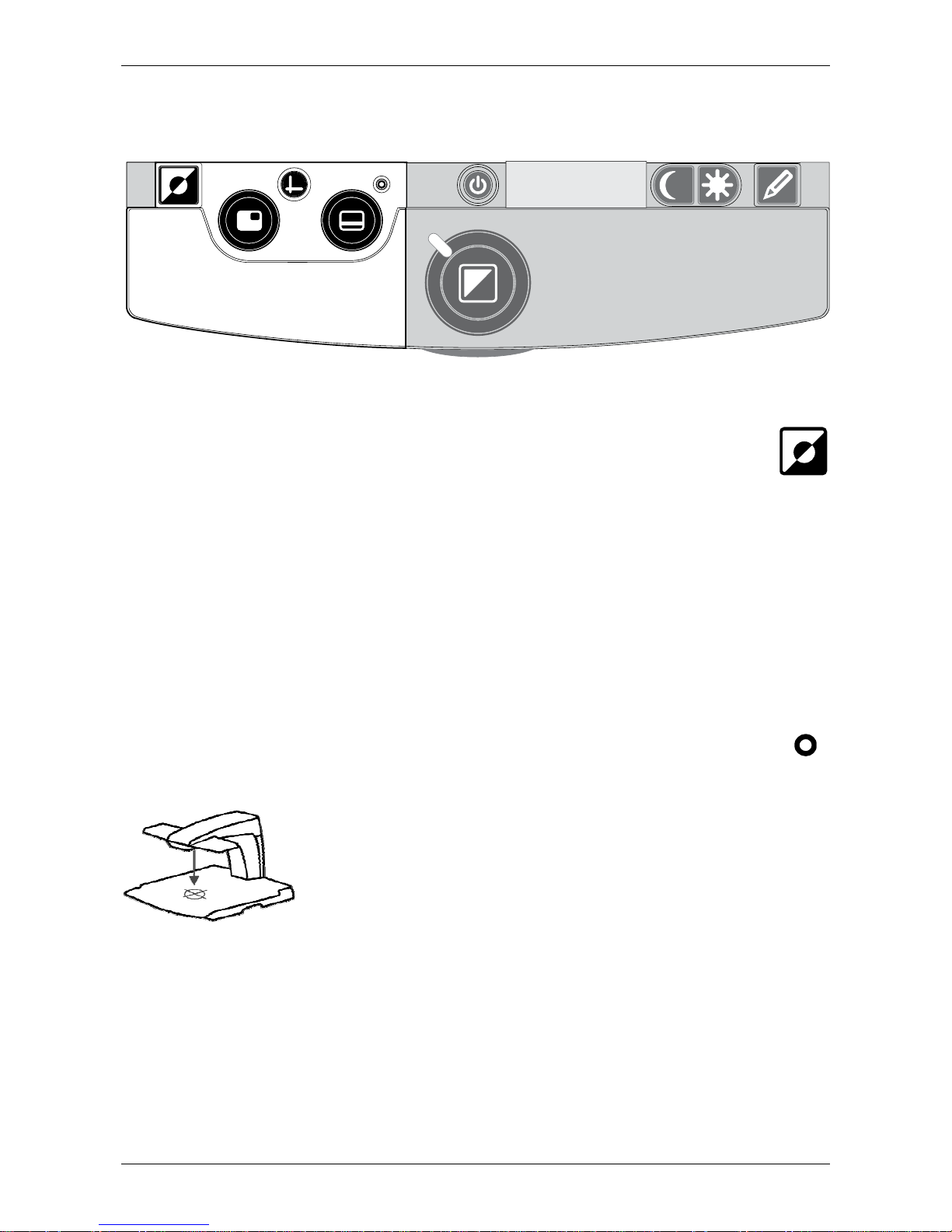
Pointer (position locator)
Pressing this button for three seconds will
activate a red LED light, which shows as a
red spotlight on the object in the centre of
the reading table. It serves to indicate the
centre of the on-screen image. To assist
with writing, place a pen in the red spotlight on the reading
table and see the pen displayed in the centre of your
screen. Press this button once again to deactivate the LED
light.
Page 20
Optelec ClearView+
English Page 18
5.2 Feature Pack Advanced
The Feature Pack Advanced contains all the features of the
Feature Pack Basic and adds the line marker, window
shade and PC-switch functions. For a description of the
semi-colors and position locator functions, please refer to
section 5.1 Feature Pack Basic.
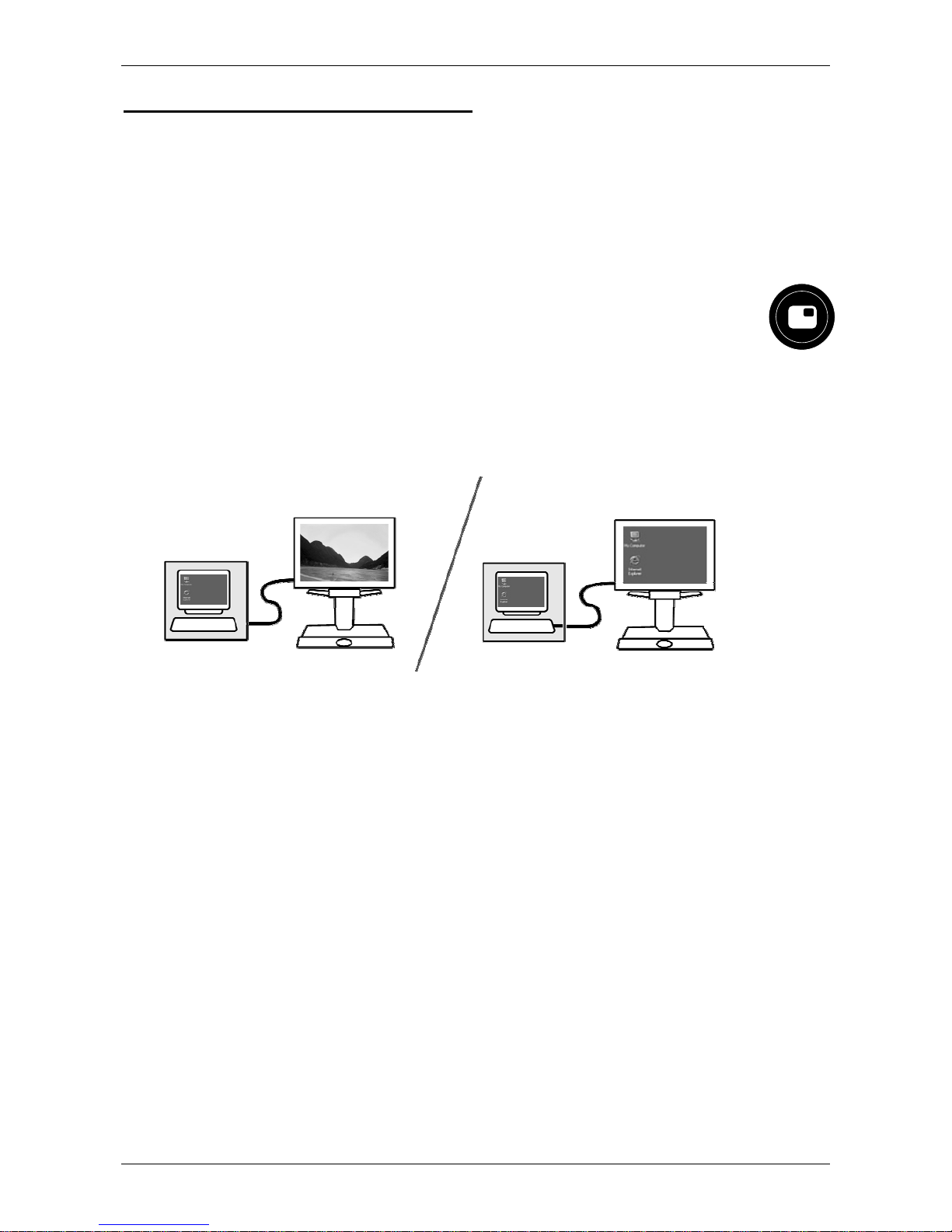
Switching between the ClearView+ and a
computer / external source image
If a computer or another external source is connected to the
ClearView+, press this button or the footswitch if fitted to
toggle between the ClearView+ image and the full screen
computer image.
To display the computer image on your ClearView
+
monitor
correctly, make sure that your computer’s resolution is set
accordingly:
For the ClearView+ 18” TFT monitor, the resolution
must be set to 1366 x 768.
For the ClearView+ 22” TFT monitor, the resolution
must be set to 1680 x 1050.
For the ClearView+ 24” TFT monitor, the resolution
must be set to 1920 x 1080.
Please note: If your ClearView+ color unit is equipped
with a 22” TFT monitor, pressing this button will allow
you to toggle between the ClearView+ image, vertical
split-screen (showing both the ClearView
+
image and
computer image in the ratio 50:50) and full screen
Page 21
Optelec ClearView+
English Page 19
computer image. The split-screen image cannot be
resized or repositioned.
The other ClearView+ monitors and the ClearView+ HD
unit do not support the split-screen image function.
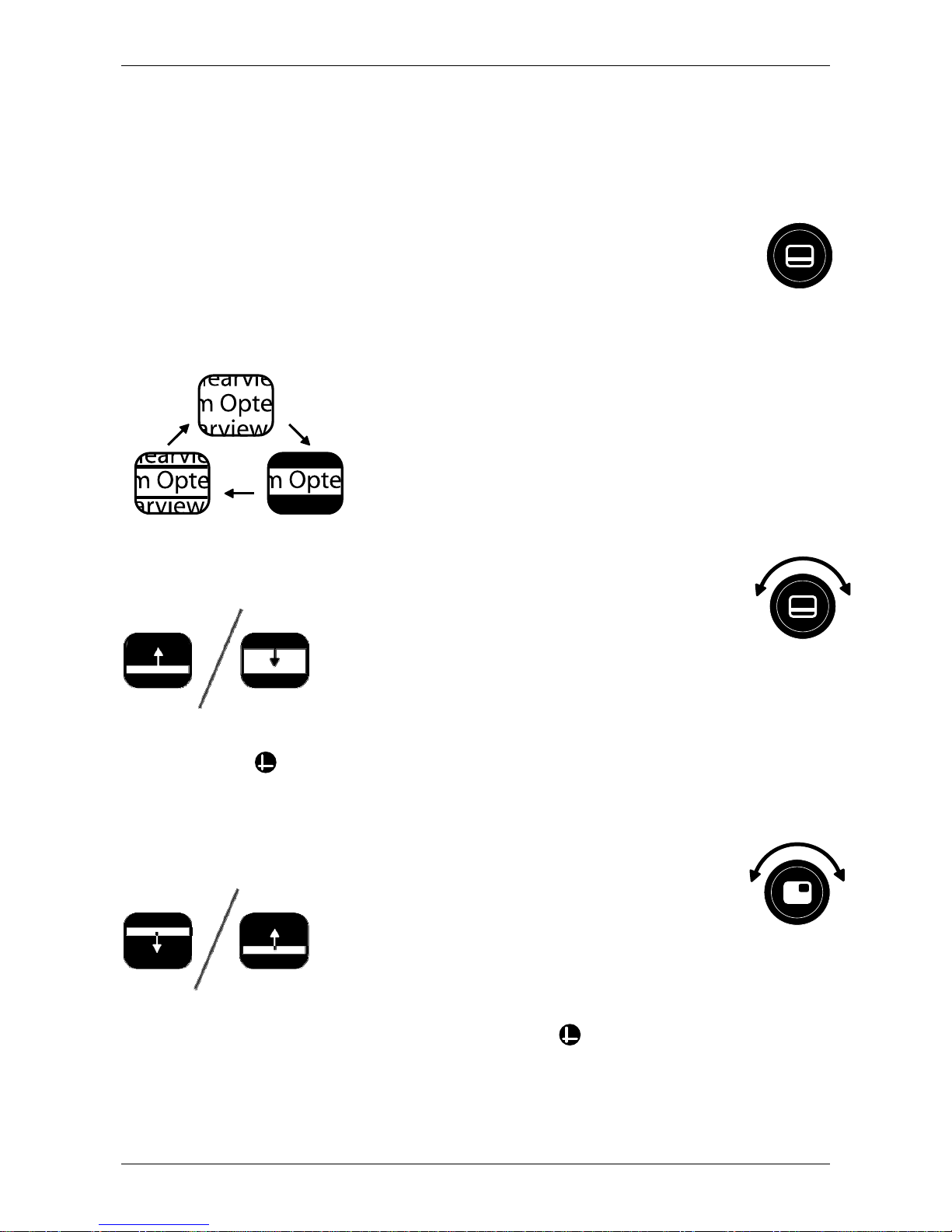
Activating line markers / window shades
Pressing this button cycles you through the line
markers, window shades and full screen camera image
modes. Line markers are used as guides to make reading
text easier. The window shades
function may be used to block a part
of an image when screen brightness
becomes inconvenient or when
needing to concentrate on only one
or two lines of text is preferred.
Sizing the lines markers / windows
When line markers or window
shades are activated, turning this
button will narrow or widen the space
between the line markers / window edges.
This can either be modified horizontally or vertically by using
this button .
Positioning lines markers / windows shades
When line markers or window
shades are activated, turning this
button will change their position on screen.
Line markers and window shades may be
displayed horizontally and vertically depending upon the
status of this button described below .
Page 22
Optelec ClearView+
English Page 20
Horizontal / vertical button
Pressing this button allows you to
switch the line markers / windows from the
vertical to the horizontal position.
5.3 Zero Button Feature Pack
The Zero Button Feature Pack makes reading effortless
thanks to the unique Auto Zoom fixed font technology.
Switching ON / OFF
Press the On / Off button located on the left side,
above the wrist pad, to turn both the system and
the monitor on. A non-ClearView
+
monitor must
be switched On / Off separately.
Auto Zoom fixed font technology
The Zero Button Feature Pack features the unique Auto
Zoom fixed font technology. This feature automatically
converts and displays the text that is placed on the reading
table in your preferred fixed font size and viewing mode.
For more information about the Zero Button Feature Pack,
please refer to the separate Zero Button User Manual.
5.4 Auto Zoom Feature Pack
The Auto Zoom Feature Pack features the same functions
as the Feature Pack Basic and the unique Auto Zoom fixed
font technology. For a description of the semi-color and
Page 23

Optelec ClearView+
English Page 21
position locator functions, please refer to section 5.1
“Feature Pack Basic”.
Auto Zoom ON/OFF
Press this button to activate the Auto Zoom function.
The Auto Zoom function will automatically display the text
that is placed on the reading table in your preferred fixed
font size regardless of the original document font size.
When the Auto Zoom function is activated, the zoom ring
located in the centre of the reading table will be disabled.
Such functions as viewing mode, semi-colors, position
locator and brightness will still be available.
Press the Auto Zoom button once again to return to the
manual zoom mode.
Adjusting the Auto Zoom
The fixed font size function of the Auto Zoom feature
may be adjusted by turning the Auto Zoom button.
Turn the button clockwise to increase the fixed font
size and counter-clockwise to decrease it.
Page 24
Optelec ClearView+
English Page 22
6. The Feature Pack Advanced
Semi–color combinations
Pressing this button in high contrast reading modes
cycles you through 7 different foreground and background
color combinations. You may choose to display text in a
selection of color combinations when additional contrast is
needed, or when a different set of color combination
provides increased visibility. Press and hold the button for
two seconds to instantly return to black / white.
Pointer (position locator)
Pressing this button will activate a red LED light, which
shows as a red spotlight on the object in the
centre of the reading table. It serves to
indicate the centre of the on-screen image.
To assist with writing place a pen in the red
spotlight on the reading table and see the
pen displayed in the centre of your screen. Press this button
once again to deactivate the LED light.
Page 25
Optelec ClearView+
English Page 23
Activating line markers / window shades
Pressing this button cycles you through line markers,
window shades and full-screen camera image. Line
markers are used as guides to make reading text
easier. The window shades function
may be used to block a part of an
image, when the screen brightness
becomes inconvenient or when
needing to concentrate on only one or
two lines of text is preferred.
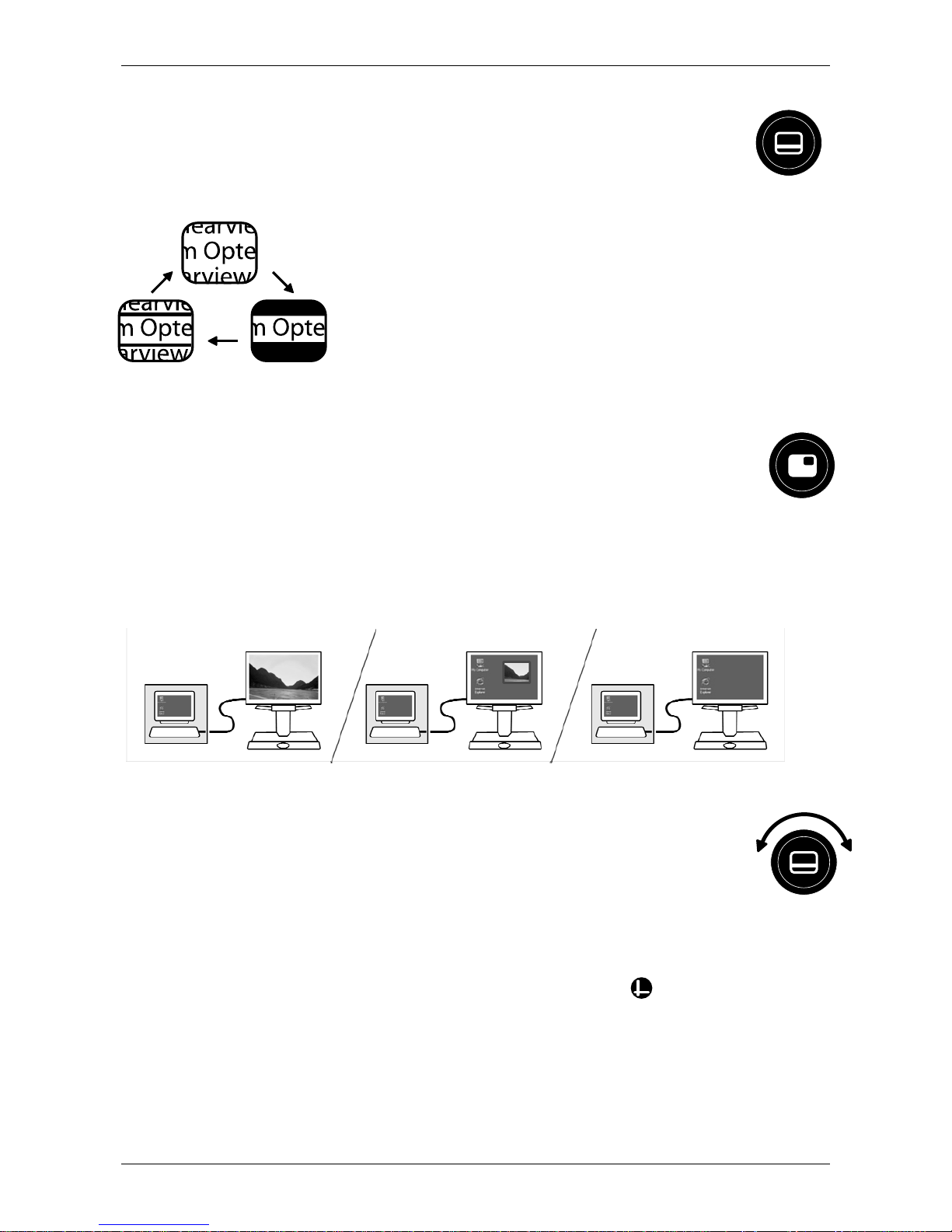
Switching between the ClearView+ and a
computer / external source image
If a computer or another external source is connected to the
ClearView+, press this button or the footswitch, if fitted, to
toggle between the ClearView+ image or the full-screen
computer image.
Sizing the line markers
When line markers or window shades are activated,
turning this button will allow you to modify the space
between the line markers / window edges in either in a
horizontal or vertical position depending on the status of the
horizontal / vertical button described below .
Page 26
Optelec ClearView+
English Page 24
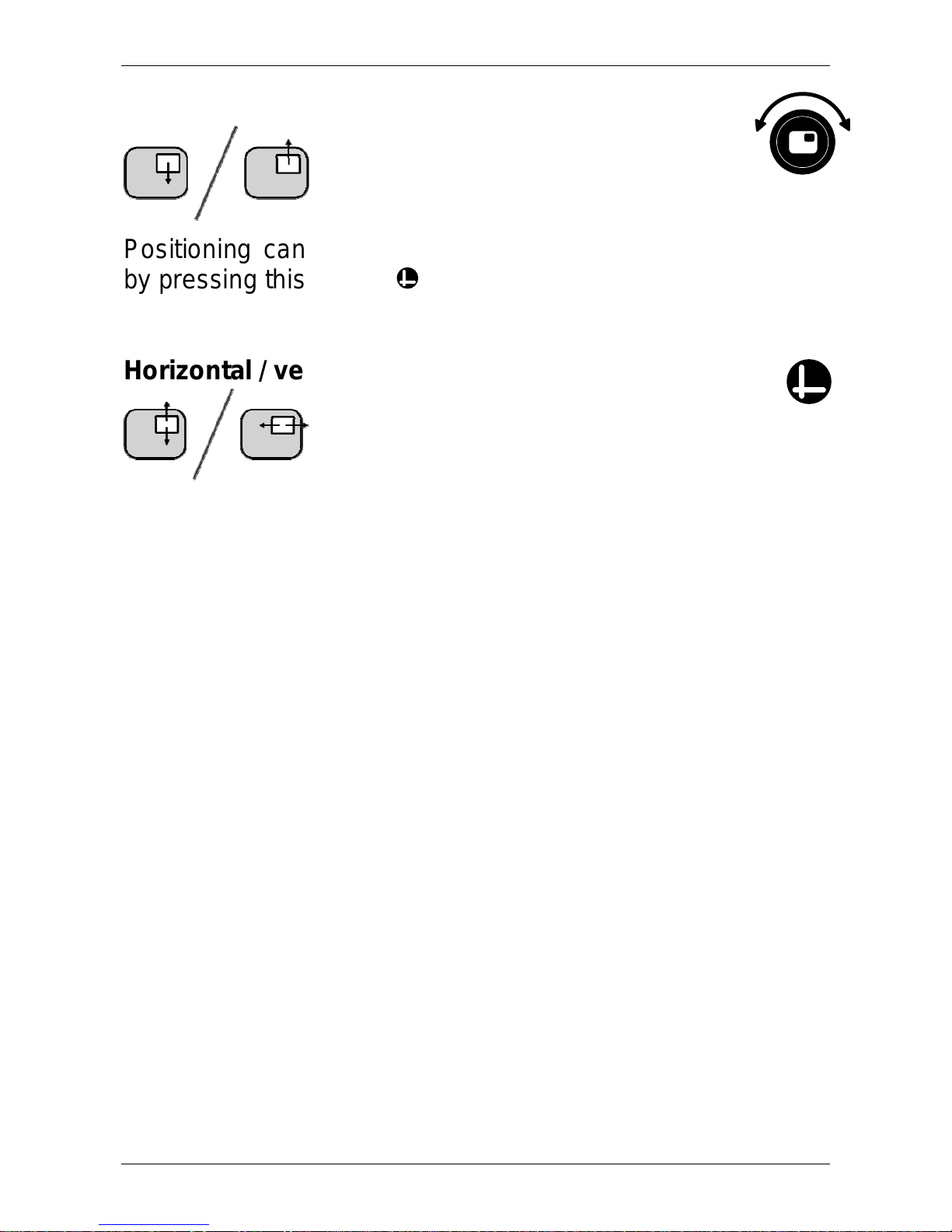
Positioning line markers
When line markers or window
shades are activated, turning this
button will change the position of
the line markers or window shades.
Positioning can either be modified horizontally or vertically
by pressing this button .
Horizontal / vertical button
Pressing this button allows you to
switch the line markers and window shades
from a vertical to a horizontal position.
Page 27

Optelec ClearView+
English Page 25
7. Adjusting the monitor
The special ClearView+ 18” TFT monitor can be adjusted in
height and viewing angle for an optimal reading position.
Adjusting the monitor assists in preventing glare. Firmly grip
the flat panel on both sides to adjust to your preferred
position.
The unique ClearView+ 22” and 24” TFT monitors are
delivered with a five-directional ultra-flexible TFT arm which
allows you to adjust the monitor to a preferred position. The
monitor can be moved up or down, forward or backward,
and tilted horizontally and vertically for optimal ergonomic
and viewing comfort. The rotating feature enables you to
turn the monitor clockwise 90° making column reading
possible. When rotating the monitor, the image will
automatically switch to portrait viewing mode. The automatic
image rotation can be enabled or disabled by your Optelec
distributor.
To place the monitor in your preferred position, firmly grip
the flat panel on both sides by the surrounding frame, and
move, tilt or rotate it as required. You will feel a firm click
which will indicate the centre tilt and the maximum end
positions of the rotation.
Please refer to the poster included in the monitor box for
more information about adjusting the ultra-flexible TFT arm.
Avoid putting any magnetic or metal objects in front of or
near the monitor as they may damage the monitor.
Page 28

Optelec ClearView+
English Page 26
8. Troubleshooting
Manufacturer’s default settings
If you experience any difficulty operating the system, you
can reset the factory default settings. Switch the
ClearView+ off and wait 3 seconds. Then press and hold
the On / Off button till the red ring light starts flashing.
No image on the ClearView+ monitor after it is switched
on
- Check all cables and hardware are connected properly
and securely.
- Check that the unit is receiving power by verifying that
the green indictor LED light is lit on the power supply.
- Ensure sure the monitor is switched on if a nonClearView+ monitor is connected.
Image is not in focus
- Check the auto-focus lock (the lit red circle around the
mode button means that the focus is locked). Press the
focus button to return to auto-focus mode.
- Carefully clean the mirror on the camera unit with a
non-abrasive cloth.
- Clean the monitor screen with a non-abrasive cloth.
Pictures and text look grey or have low contrast
- Press the mode button to switch to the high contrast
reading mode.
- Adjust the image control or brightness level on the
control panel.
- If you are using a non-ClearView
+
monitor, modify the
monitor’s brightness and contrast settings .
Page 29

Optelec ClearView+
English Page 27
The computer image is not displaying
- Check to see if the Advanced Feature Pack is installed.
- Verify the computer’s video (VGA) connection to the
base unit (do not connect the PC directly to the
monitor).
- Check the status of the button.
- When operating with the footswitch, check to see if the
Advanced Feature Pack is installed.
- Check the computer for any malfunction by connecting
the PC directly into the monitor.
The reading table does not move or does not move
smoothly
- Unlock the table by pulling the lever, located under the
front of the table.
- Inspect the tracks for dust or any other obstructions.
Page 30

Optelec ClearView+
English Page 28
9. Contacting Product Support
If you have questions about operating, installing or setting
your ClearView
+
, please contact your Optelec distributor or
the Optelec office nearest you. See the last pages of this
manual for a complete list of Optelec addresses.
10. Warranty Conditions
Optelec warrants the ClearView
+
, effective from the date of
delivery, to be free of any defects in material and
workmanship.
The warranty is not transferable and does not apply to
groups, multi-users and agencies. The ClearView
+
was
designed for the individual purchaser to be used at home
and work. Optelec reserves the right to repair or replace any
purchased ClearView+ with a similar or improved product.
In no event shall Optelec or its suppliers be held liable for
any indirect or consequential damages. The original user’s
remedies are limited to replacement of ClearView+ modules.
This warranty is valid only when serviced in the country of
original purchase, and with intact seals. For additional
warranty claims or service during or after warranty period,
please contact your Optelec distributor.
Optelec is not responsible for any uses of this device other
than those described in this manual.
Page 31

Optelec ClearView+
English Page 29
11. Compliance
This product complies with the safety and EMC
requirements under the following directives:
MDD: FCC
EN 12182 FCC part 15 Class B
EN 60601-1-2 (EMC)
EN 60601-1 (safety) C-Tick
CISPR 22
EMC:
EN 50081-1 Safety
EN 55022 UL 60950
EN 55024
Electrical medical equipment requires special precaution
with regard to EMC (Electro Magnetic Compatibility) and
must be installed and put into service according to EMC
guidelines.
WARNING: The use of accessories and cables other than
those specified and sold by the manufacturer of the
ClearView+, as replacement parts for components, may
result in increased emissions or decreased functioning of
the ClearView+.
This device bears the CE, FCC and UL
approval mark.
Page 32

Optelec ClearView+
English Page 30
12. Specifications
Focus : Auto-focus with focus lock
Magnification – Monochrome, Color and PC units
: 2.6 X – 50 X on a 17” screen
Magnification – Color HD units
: 1 X – 50 X on a 17” screen
Dimensions base unit footprint
: 44 x 50 cm
Power supply : 110 - 240 Volt AC. – 12 Volt / 8.3A
max.
Net frequency : 50 - 60 Hz
The ClearView
+
PC unit supports:
Resolution Monitor output
640 x 480 60 Hz
800 x 600 60 Hz
1024 x 768 60 Hz
1280 x 1024 60 Hz
Operating conditions
Temperature : +10°C to +35°C
Humidity : < 70%, no condensation
Storage & transportation conditions
Temperature : -10°C to +40°C
Humidity : < 95%, no condensation
Date of first issue:
January 2005
Optelec
Barendrecht, The Netherlands April 2012
Page 33

Optelec ClearView+
Deutsch Seite 31
ClearView+ Bedienungsanleitung
Optelec ist Teil der Tieman-Gruppe und wurde 1975 in
Rockanje in den Niederlanden gegründet. Seit 1975
entwickelt und produziert Optelec innovative Produkte, die
sehbehinderten und blinden Menschen den Alltag
erleichtern. Ausführlichere Informationen über die Produkte
von Optelec erhalten Sie auf der Website
www.optelec.com.
Optelec hat alles dafür getan, um sicherzustellen, dass zum
Zeitpunkt der Herausgabe dieser Bedienungsanleitung alle
darin enthaltenen Informationen richtig sind. Weder Optelec
noch dessen Partner übernehmen die Verantwortung für
Fehler oder Schäden, die durch die falsche Nutzung der
Informationen in dieser Bedienungsanleitung entstehen.
Page 34

Optelec ClearView+
Deutsch Seite 32
INHALT
1. Einleitung .................................................................. 34
2. Sicherheit und Pflege .............................................. 36
3. Auspacken, Aufbau und Inbetriebnahme .............. 38
4. Bedienung ................................................................. 40
Ein- und Ausschalten ............................................... 40
Wahl des Ansichtsmodus ........................................ 40
Einstellung der Vergrößerung .................................. 41
Ausschalten des Autofokus ..................................... 41
Ein- und Ausschalten der Objektbeleuchtung ......... 42
Einstellen der Bildkontrolle ...................................... 42
Anpassung der Helligkeit ......................................... 42
Anzeige der Systeminformationen auf dem Bildschirm
................................................................................. 43
Feststellen des Lesetisches .................................... 43
Nutzen des Fußschalters ......................................... 43
5. Erweiterungssatz ..................................................... 45
5.1 Basis-Erweiterungssatz ..................................... 45
Lesefarben ............................................................... 45
Übersichtsmodus (Positionsanzeiger) ..................... 46
Lichtzeiger (Positionsanzeiger) ............................... 47
5.2 Komfort-Erweiterungssatz ................................. 47
Umschalten zwischen integrierter Kamera und
PC/externer Quelle .................................................. 47
Einschalten von Leselinien und Bildabdeckungen .. 48
Platzierung von Leselinien/Bildabdeckungen .......... 49
Abstand der Linien und Bildabdeckungen ............... 49
Horizontal/Vertikal-Taste ......................................... 49
5.3 Erweiterungssatz für vollautomatisches
Arbeiten ...................................................................... 49
Ein-/Ausschalten ...................................................... 50
AutoZoom-Funktion ................................................. 50
Page 35

Optelec ClearView+
Deutsch Seite 33
5.4 Erweiterungssatz für automatisches Zoomen . 50
AutoZoom Ein-/Ausschalten .................................... 51
Den AutoZoom einstellen ........................................ 51
6. PC-Einheit mit Komfort-Erweiterungssatz ............ 52
Lesefarben ............................................................... 52
Lichtzeiger (Positionsanzeiger) ............................... 53
Einschalten von Leselinien und Bildabdeckungen .. 53
Umschalten zwischen integrierter Kamera und
PC/externer Quelle .................................................. 53
Abstand von Leselinien/Bildabdeckungen/Bild-in-Bild
................................................................................. 54
Platzierung von Leselinien/Bildabdeckungen/Bild-in-
Bild ........................................................................... 54
Horizontal/Vertikal-Taste ......................................... 54
7. Einstellung des Monitors ........................................ 55
8. Problembehandlung ................................................ 56
9. Kontakt/Beratung ..................................................... 58
10. Garantiebedingungen .............................................. 58
11. Einhaltung von Sicherheitsanforderungen ........... 59
12. Technische Angaben ............................................... 60
Page 36

Optelec ClearView+
Deutsch Seite 34
1. Einleitung
Wir gratulieren Ihnen, dass Sie sich für einen ClearView+,
ein Bildschirmlesegerät mit Autofokus, der Firma Optelec
entschieden haben. Der ClearView+ ermöglicht es Ihnen,
wieder Spaß beim Lesen, Schreiben, Fotoansehen, Basteln
etc. zu haben.
Durch die einfache Bedienung können Sie Texte oder
Objekte in verschiedenen Farben vergrößern und die
Helligkeit sowie den Kontrast anpassen. Sie können den
ClearView
+
zu Hause, in der Schule oder im Büro benutzen.
Der ClearView
+
ist in seinem besonders ergonomischen
Design auf Einfachheit ausgelegt. Sein benutzerfreundliches
Bedienelement ist in den Lesetisch integriert. Der Autofokus
gehört zur Standardausstattung bei jedem ClearView+
Modell. Die Systemmonitore können so ausgerichtet
werden, dass Blendungen und Spiegelungen vermieden
werden und Sie eine bequeme Sitzposition haben.
Diese Anleitung wird Sie mit den Funktionen und der
Grundbedienung des ClearView+ vertraut machen. Bitte
lesen Sie die Bedienungsanleitung sorgfältig durch, bevor
Sie den ClearView+ benutzen. Sollten Sie Fragen oder
Anregungen zur Nutzung dieses Produktes haben, wenden
Sie sich bitte an Ihren Händler oder direkt an Optelec. Die
entsprechenden Kontaktdaten finden Sie auf der letzten
Seite dieser Bedienungsanleitung. Wir freuen uns über Ihre
Rückmeldung und wünschen Ihnen viel Spaß bei der
Nutzung des ClearView
+
.
Page 37

Optelec ClearView+
Deutsch Seite 35
** Der ClearView+ ist ein Modulsystem. Sie können den
ClearView+ mit verschiedenen Modulen betreiben. Diese
Bedienungsanleitung beinhaltet alle gegenwärtig
erhältlichen Modelle. Ausstattung und Funktionen können
über verschiedene Module/Bausteine hinzugefügt oder
entfernt werden. Daher ist es möglich, dass Ihr ClearView+
manche Funktionen, die in dieser Anleitung beschrieben
werden, nicht unterstützt (z.B. 22” TFT-Bildschirm,
elektronische Box für HD-Einheiten oder die knopflose
Bedienung).
Page 38

Optelec ClearView+
Deutsch Seite 36
2. Sicherheit und Pflege
Lesen Sie diese Anleitung sorgfältig, bevor Sie das Gerät in
Betrieb nehmen. Bitte heben Sie die Bedienungsanleitung
für zukünftige Fragen auf.
Benutzen Sie den ClearView+ nur in geschlossenen
Räumen. Setzen Sie das Gerät keinen hohen oder
schnell wechselnden Temperaturen oder Feuchtigkeiten
aus. Stellen Sie den ClearView
+
nicht in die Nähe einer
Heizung oder eines Heizlüfters und setzen Sie ihn nicht
direkter Sonneneinstrahlung aus, da ansonsten Schäden
an der Elektronik oder Optik des Geräts entstehen
könnten.
Stellen Sie das Gerät nicht auf eine unebene Oberfläche.
Es könnte herunterfallen, wodurch ernsthafte Schäden an
dem Gerät entstehen oder Sie sich verletzen könnten.
Sollten Sie einen eigenen Monitor für den ClearView
+
verwenden, stellen Sie sicher, dass dieser nicht mehr als
16 kg. Der Monitorarm ist nur für ein Gewicht von
maximal 16 kg ausgelegt.
Vergewissern Sie sich, dass der Bildschirm wirklich fest
verankert ist, um die Stabilität des gesamten Systems zu
gewährleisten. Wenn Sie den 55cm (22 Zoll) oder 60cm
(24 Zoll) TFT Bildschirm an den Ultraflexarm montieren,
achten Sie darauf, den Monitor nicht gegen die
Elektronikbox zu drehen oder zu kippen.
Lesetisch und Monitorarm bestehen aus beweglichen
Teilen. Seien Sie vorsichtig beim Ausrichten des
Monitorarms oder beim Einstellen des Tisches. Sie
könnten sich verletzen, wenn Ihr Finger oder weite Teile
Ihrer Kleidung in die beweglichen Teile eingeklemmt
werden. Sollten Sie Schwierigkeiten beim Aufbau des
Page 39

Optelec ClearView+
Deutsch Seite 37
Gerätes haben, holen Sie sich bitte Rat oder kontaktieren
Sie Ihren Händler.
Zur Wartung des Gerätes wenden Sie sich bitte an Ihren
Händler. Öffnen Sie keins der Bauteile, da ansonsten die
Garantieansprüche verloren gehen.
Wenn Sie den ClearView
+
an einen anderen Ort stellen
wollen, entfernen Sie den Monitor von der Basis, um das
Gerät einfacher und sicherer transportieren zu können.
Tragen Sie den ClearView
+
an den Griffen, die an beiden
Seiten der Basiseinheit des Gerätes eingelassen sind.
Schalten Sie das Gerät immer aus, wenn Sie es nicht
mehr benutzen.
Ziehen Sie immer den Stecker heraus, wenn Sie das
Gerät reinigen. Benutzen Sie ein weiches, feuchtes Tuch,
um das Gerät an den Außenseiten zu reinigen. Benutzen
Sie keine aggressiven Reinigungsmittel, die Ihr Gerät
angreifen könnten.
Benutzen Sie nur das mitgelieferte Netzteil.
Page 40

Optelec ClearView+
Deutsch Seite 38
3. Auspacken, Aufbau und Inbetriebnahme
Der ClearView+ ist ein Modulsystem mit einem
standardisierten VGA-Ausgang, der es ermöglicht, praktisch
jeden VGA-kompatiblen Monitor oder Flachbildschirm (TFT)
an den ClearView+ anzuschließen.
Der ClearView+ besteht aus folgenden Einzelbauteilen:
- Basiseinheit mit Lesetisch und integriertem Bedienfeld
- Elektronikbox mit Kamera, Lichtquelle und Eingangs-
/Ausgangsanschlüssen. Sie können wählen zwischen:
Monochrom-Einheit
Farbeinheit
HD-Einheit (mit hervorragender Bildqualität)
- ClearView
+
Systemmonitor: Der ClearView+ ist mit
folgenden Monitorarten erhältlich:
45cm (18 Zoll) TFT Flachbildschirm (Breitbild)
55cm (22 Zoll) lichtstarker TFT Flachbildschirm
60cm (24 Zoll) HD, kontraststarker, großer Blick-
winkel TFT Flachbildschirm (Breitbild)
Um die verschiedenen Monitore in Ihre gewünschte
Position zu bringen, lesen Sie bitte Kapitel 7.
Alle Monitore können nur als integrierter Teil der Einheit
genutzt werden.
- Erweiterungssatz (optional) für Sonderfunktionen des
ClearView
+
. Optelec bietet vier Erweiterungssätze an:
Erweiterungssatz 1 - Basis Modul
Erweiterungssatz 2 - Komfort Modul
Erweiterungssatz 3 – AutoZoom/AutoMode Modul
Erweiterungssatz 4 - Basis Modul mit AutoZoom
Page 41

Optelec ClearView+
Deutsch Seite 39
Für den vollen Bedienungsumfang der PC-Einheit
benötigen Sie den Erweiterungssatz 2. Wie man die
Erweiterungssätze in Betrieb nimmt, entnehmen Sie
bitte Kapitel 5.
- Fußschalter (optional), um zwischen dem Bild der
eingebauten Kamera und externen Quellen, z. B. PCBild, umzuschalten.
- Netzteil und Kabel, um den ClearView+ an die
Stromversorgung anzuschließen.
- Bedienungsanleitung und einem Informationsblatt
für die Installation.
** Sollte Ihr ClearView+ in einzelnen Modulen geliefert
werden, packen Sie vor dem Aufbau alle Teile vorsichtig
aus und beachten Sie die beiliegende Anleitung, um die
einzelnen Teile zusammenzubauen.
Page 42
Optelec ClearView+
Deutsch Seite 40
4. Bedienung
Legen Sie während der Nutzung des ClearView
+
die Hände
auf die Handauflage an der Tischfront. Gleichzeitig können
Sie die Bedienelemente einfach erreichen und zudem den
Lesetisch verschieben.
Wenn Sie den ClearView+ mit dem Erweiterungssatz 3 oder
4 für die „AutoZoom“ Funktion benutzen wollen, lesen Sie
bitte Kapitel 5.
Ein- und Ausschalten
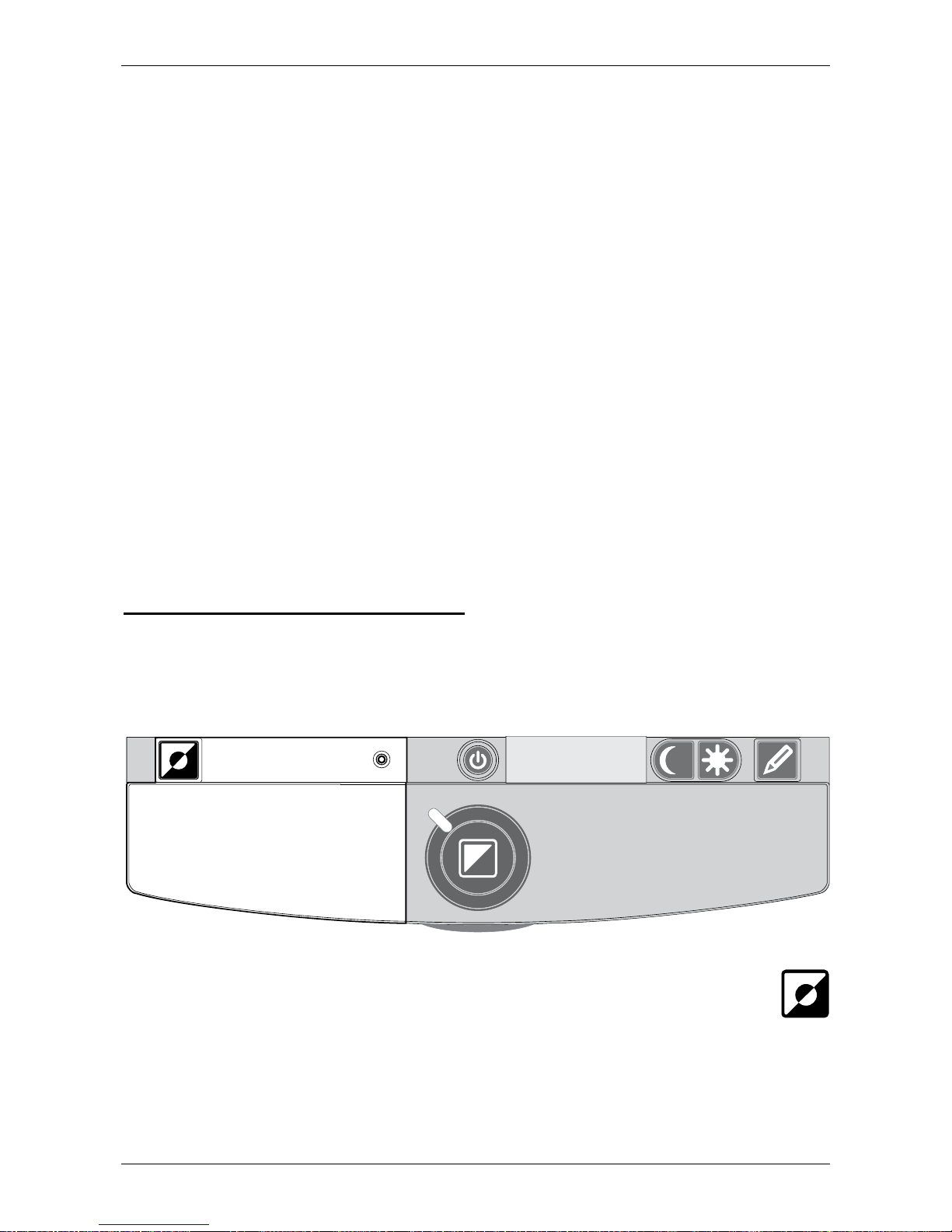
Drücken Sie den Ein-/Ausschalter, der sich über der
Vergrößerungstaste befindet, um das Gerät und den
Monitor einzuschalten. Der ClearView
+
startet mit denselben
Farbeinstellungen, die Sie vor dem Ausschalten eingestellt
hatten. Es dauert ungefähr zehn Sekunden, bis die Kamera
ein Bild auf dem Monitor abbildet. Innerhalb einer Minute
erreicht die ClearView+-Lichtquelle ihre volle Helligkeit, um
eine optimale Bildqualität zu gewährleisten. Ein Monitor, der
nicht zu dem ClearView+-Modulsystem gehört, muss
separat ein- bzw. ausgeschaltet werden.
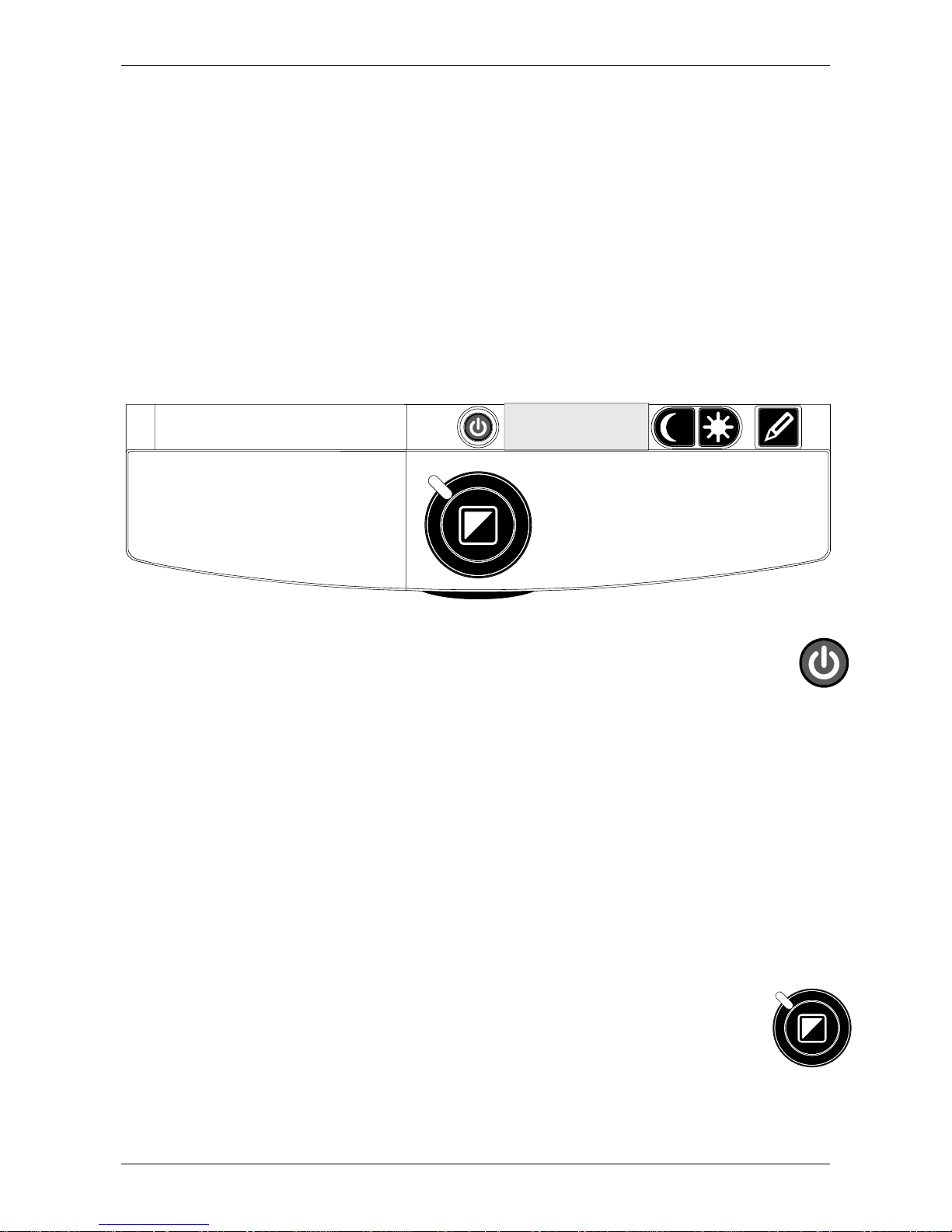
Wahl des Ansichtsmodus
Durch Drücken dieser Taste können Sie zwischen den
drei bzw. vier verschiedenen Ansichtsmodi wählen:
Page 43
Optelec ClearView+
Deutsch Seite 41
1 Fotomodus mit Echtfarben
(nicht möglich bei MonochromEinheiten bzw. -Monitoren).
2 Lesemodus: Dieser Modus erhöht den Kontrast
zwischen Vorder- und Hintergrund. Bilder und Texte
werden in Schwarz/Weiß dargestellt. Falls Sie ein
Erweiterungssatz mit Lesefarben benutzen, kann die
Farbkombination für Vorder- und Hintergrund geändert
werden.
3 Umgekehrter Lesemodus: Dieser Modus kehrt die im
Lesemodus ausgewählten Vorder- und Hintergrundfarben
um.
Achtung: Wenn die voreingestellte Graustufe des
ClearView+ verändert worden ist, können Sie durch Drücken
dieser Taste zwischen vier verschiedenen Ansichtsmodi
wählen, inklusive dem folgenden Modus:
4 Fotomodus mit Graustufe (nur bei Voreinstellung im
Service-Menü)
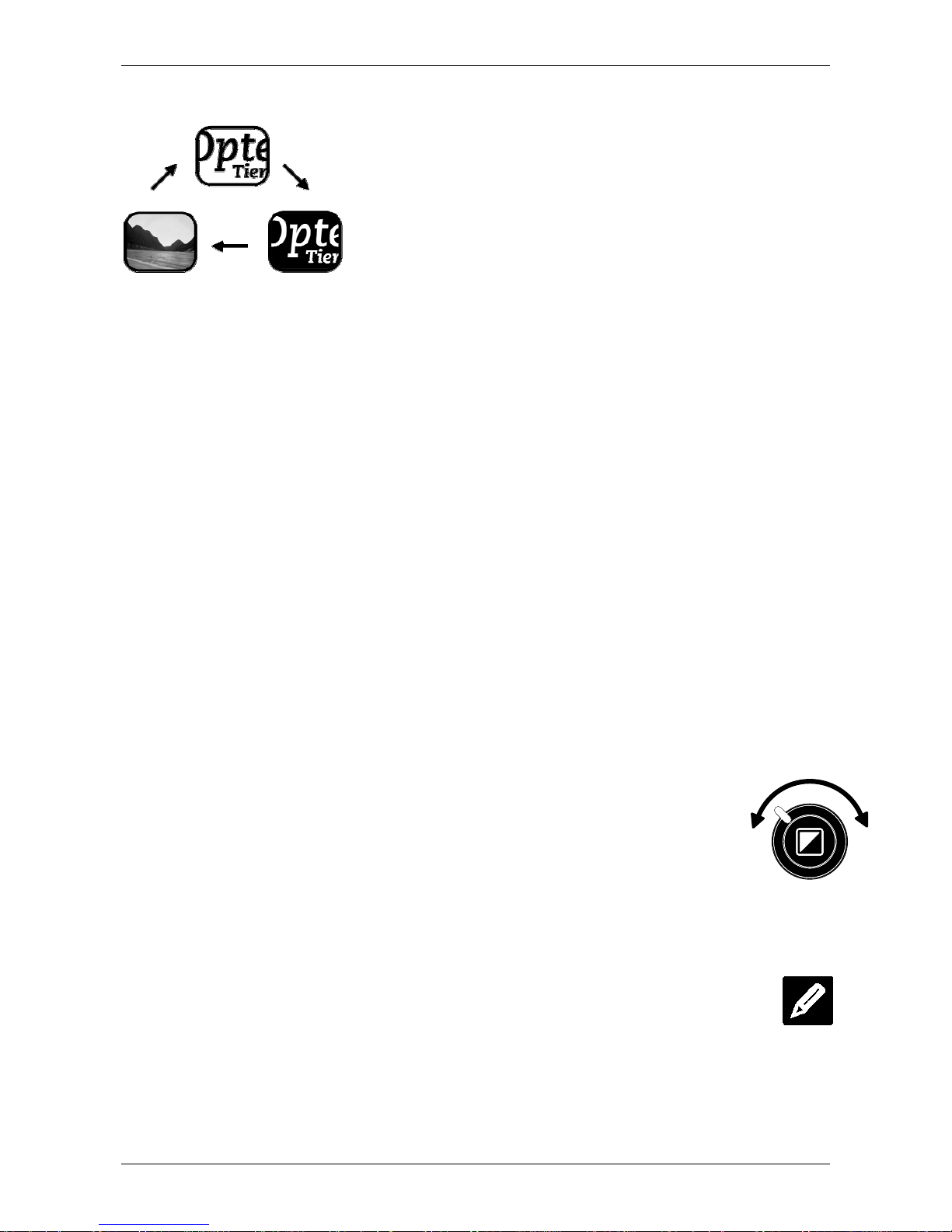
Einstellung der Vergrößerung
Um die Vergrößerung zu erhöhen, drehen Sie den
Zoom-Knopf, der sich in der Mitte des Tisches
befindet, im Uhrzeigersinn. Um die Vergrößerung zu
reduzieren, drehen Sie den Knopf gegen den Uhrzeigersinn.
Ausschalten des Autofokus
Der ClearView
+
ist mit einem automatischen Zoom
ausgestattet, der Ihnen jederzeit ein scharfes Bild
liefert. Wenn Sie den ClearView+ einschalten, startet
automatisch der Autofokus.
Page 44
Optelec ClearView+
Deutsch Seite 42
Durch Drücken der Autofokus-Taste können Sie das
automatische Scharfstellen ausschalten. Dies ist sinnvoll,
wenn Sie schreiben, zeichnen oder basteln wollen. Wenn
der automatische Fokus ausgeschaltet ist, leuchtet ein rotes
Lämpchen an der Kontrolltaste (Modus/Zoom). Um den
Autofokus wieder anzuschalten, drücken Sie die Taste
erneut. Das rote Lämpchen erlischt daraufhin.
Ein- und Ausschalten der Objektbeleuchtung
Um die Objektbeleuchtung auszuschalten, halten Sie
die Taste vier Sekunden lang gedrückt. Sie sollten
diese Funktion wählen, wenn Sie glänzende
Zeitschriften/Dokumente lesen wollen, um Reflexionen auf
den Seiten zu vermeiden. Um die Beleuchtung wieder
einzuschalten, drücken Sie die Taste erneut vier Sekunden
lang.
Einstellen der Bildkontrolle
Halten Sie die linke oder rechte Seite dieser Taste
gedrückt, um die Bildkontrolle einzustellen. Sie
können damit Symbole oder Teile von Dokumenten scharf
stellen, wenn diese nicht deutlich abgebildet werden.
Achtung: Wenn die Voreinstellung Ihres ClearView
+
verändert worden ist, können Sie durch Drücken
dieser Taste die Helligkeit anpassen.
Anpassung der Helligkeit
Drücken Sie gleichzeitig die linke bzw. rechte
Seite der Einstellungstaste und die
Autofokus-Taste, um die Helligkeit anzupassen.
Achtung: Wenn die Voreinstellung Ihres ClearView+
verändert worden ist, wird durch Drücken der
beiden Knöpfe die Bildkontrolle angepasst.
Page 45
Optelec ClearView+
Deutsch Seite 43
Anzeige der Systeminformationen auf dem
Bildschirm
Sie können sich den Vergrösserungsfaktor und die
Systemkon-figuration auf dem Bildschirm anzeigen lassen.
Halten Sie dazu die Autofokus-Taste vier Sekunden lang
gedrückt. Um diese Informationen wieder auszublenden,
drücken Sie die Taste erneut vier Sekunden lang.
Feststellen des Lesetisches
Heben Sie den kleinen roten
Hebel an der Vorderseite des
Tisches leicht an, um den Tisch
festzustellen. Das erleichtert
Ihnen das Schreiben oder
Malen. Um den Tisch wieder zu lösen, heben Sie den Hebel
erneut an.
Achtung: Wenn der ClearView+ ausgeschaltet ist, ist der
Tisch automatisch festgestellt
(Verriegelungsstellung). Sobald Sie den ClearView
+
einschalten, wird der Tisch automatisch wieder
beweglich. Schieben Sie deshalb den Tisch in die
Ausgangsposition, bevor Sie das Gerät
ausschalten.
Nutzen des Fußschalters
Mit Hilfe des optional erhältlichen Fußschalters an der PCEinheit können Sie zwischen dem Bild der integrierten
Kamera, einem angeschlossenen PC oder einer anderen
VGA-Quelle, wie z. B. einer externen Kamera oder der Bildin-Bild-Funktion, umschalten. Wenn der Fußschalter an
einer Monochrom-, Farb- oder HD-Einheit angeschlossen
ist, schaltet er zwischen dem Bild der integrierten Kamera
und einer externen VGA-Quelle um.
Page 46

Optelec ClearView+
Deutsch Seite 44
Achtung: Falls die Farbeinheit mit einem 55cm (22 Zoll)
TFT Bildschirm ausgestattet ist, können Sie mit
dem Fußschalter zwischen dem Bild der
integrierten Kamera, einem vertikal geteilten
Bildschirm und einer externen Quelle umschalten.
Page 47
Optelec ClearView+
Deutsch Seite 45
5. Erweiterungssatz
Erweiterungssätze sind optional. Die Erweiterungssätze
liefern Ihnen weitere Funktionen für den ClearView
+
.
Optelec bietet Ihnen vier Erweiterungssätze: BasisErweiterungssatz, Komfort-Erweiterungssatz,
Erweiterungssatz für das vollautomatische Arbeiten ohne
Bedientasten und den Erweiterungssatz für das
vollautomatische Zoomen mit Kontrolltasten.
Der Basis-Erweiterungssatz erweitert die Funktionen der
Monochrom-, Farb- und HD-Elektroniken.
Der Komfort-Erweiterungssatz kann bei allen ClearView+
Elektroniken benutzt werden.
Der AutoZoom-Erweiterungssatz 3 und 4 ermöglicht eine
fest voreinstellbare Anzeige der Buchstabengröße nur mit
den Monochrom- und Farb-elektroniken.
5.1 Basis-Erweiterungssatz
Der Erweiterungssatz 1 enthält folgende Funktionen:
auswählbare Lese-farben, Positionsanzeiger und
Übersichtsmodus.
Lesefarben
Wenn Sie diese Taste im „Lesemodus“ oder dem
„umgekehrten Lesemodus“ drücken, können Sie zwischen
sieben verschiedenen Farbkombinationen für Vorder- und
Hintergrund wählen.
Page 48

Optelec ClearView+
Deutsch Seite 46
Sie können einstellen, dass der Text in zwei auswählbaren
Farben dargestellt wird, wenn Sie einen größeren Kontrast
benötigen oder andere Farbkombinationen besser lesbar
sind. Halten Sie die Taste zwei Sekunden lang gedrückt, um
wieder zum normalen Modus Schwarz auf Weiß
zurückzukehren. Drücken und halten Sie diese Taste noch
einmal für 2 Sekunden, so kehren Sie wieder zu Ihrer
letzten Farbkombination zurück.
Wenn Sie diese Taste im „Fotomodus“ drücken, können Sie
zwischen Echtfarben und Graustufen umschalten.
Achtung: Bei einer Monochrom-Einheit oder bei der
Nutzung mit einem Monochrom-Bildschirm hat
diese Taste keine Funktion. Wenn die
voreingestellte Graustufe bei Ihrem ClearView+
geändert wurde, hat die Taste im „Fotomodus“
ebenfalls keine Funktion. In diesem Fall können Sie
die Graustufe einstellen, indem Sie die Taste
„Ansichtsmodus“ drücken.
Übersichtsmodus (Positionsanzeiger)
Der Übersichtsmodus ist ein hilfreiches Werkzeug, mit dem
Sie durch Ihren Text scrollen können, um sich einen
Überblick über das Dokument zu verschaffen, das Sie
gerade lesen.
Drücken Sie die Taste "Positionsanzeiger" kurz, um den
Übersichtsmodus zu aktivieren. Dies bedeutet, dass die
kleinste Vergrößerungsstufe eingestellt wird und ein
Fadenkreuz in der Mitte des Bildschirms erscheint.
Positionieren Sie nun mit Hilfe des Lesetisches den Text,
den Sie lesen möchten, in der Mitte des Fadenkreuzes. Ist
der Text ausgerichtet, drücken Sie die Taste erneut. Der
ClearView
+
wird nun automatisch die auswählte
Textpassage in der von Ihnen voreingestellten Größe
darstellen.
Page 49
Optelec ClearView+
Deutsch Seite 47
Lichtzeiger (Positionsanzeiger)
Wenn Sie diese Taste drei Sekunden lang
drücken, erscheint ein LED-Licht in der Mitte
des Lesetisches. Es zeigt Ihnen die Mitte
der Abbildung auf dem Bildschirm an.
Halten Sie einen Stift in den Lichtzeiger auf dem Lesetisch,
und er wird in der Mitte des Bildschirms abgebildet. Drücken
Sie diese Taste erneut, so wird das LED-Licht wieder
ausgeschaltet.
5.2 Komfort-Erweiterungssatz
Der Erweiterungssatz 2 enthält folgende Funktionen:
auswählbare Lese-farben, Positionsanzeiger und
Übersichtsmodus, einstellbare Hilfslinien, einstellbare
Bildschirmabdeckung und eine Umschaltfunktion auf einen
externen PC. Für eine Beschreibung der Vorder- und
Hintergrundfarben sowie der Funktion Übersichtsmodus und
Pointer lesen Sie bitte das Kapitel 5.1.
Umschalten zwischen integrierter Kamera und
PC/externer Quelle
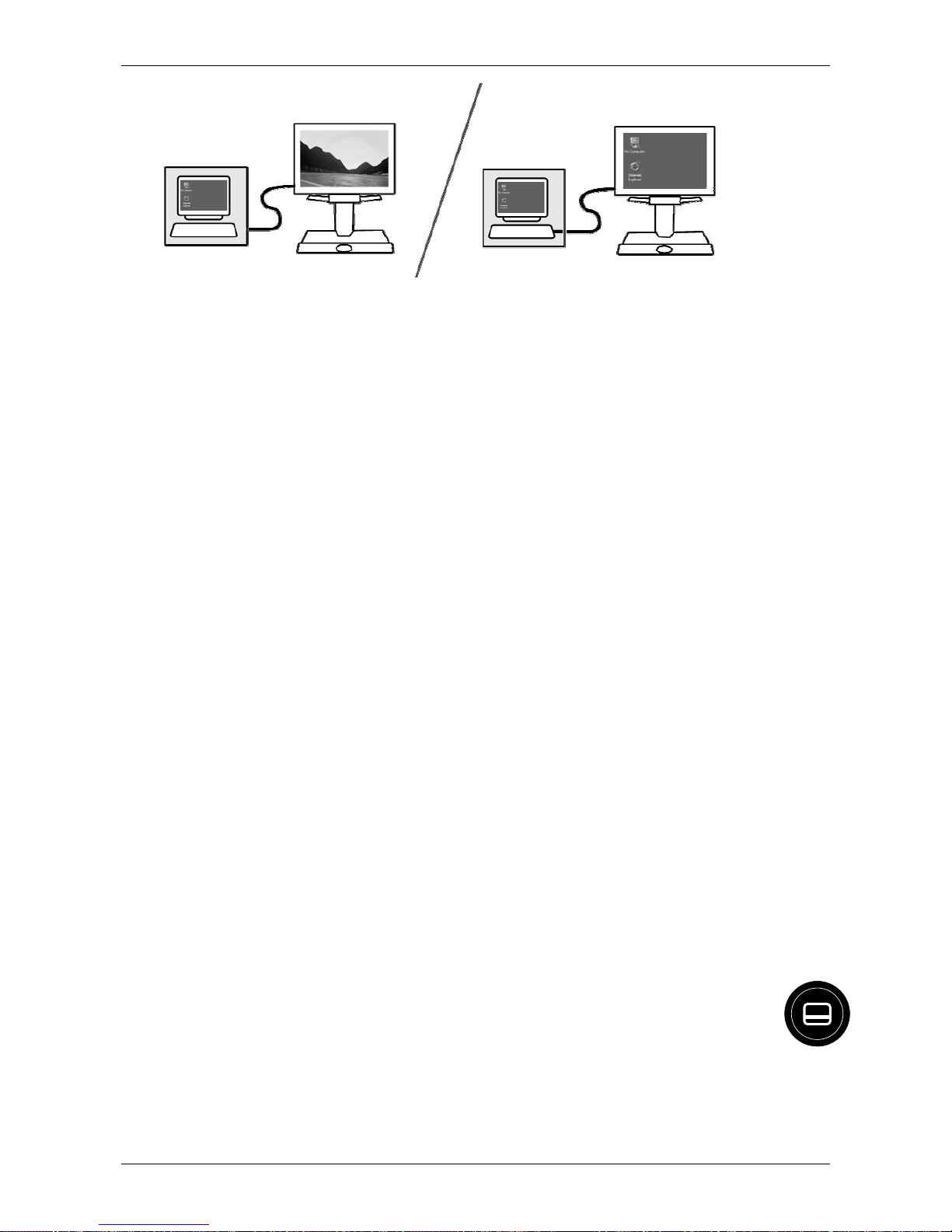
Wenn ein PC oder eine andere externe VGA-Quelle an
Ihren ClearView
+
angeschlossen ist, können Sie über diese
Taste oder den Fußschalter zwischen dem Bild der
integrierten Kamera und dem PC-Vollbild umschalten.
Page 50
Optelec ClearView+
Deutsch Seite 48
Um das PC-Bild an Ihrem ClearView
+
-Bildschirm korrekt
anzeigen zu können, stellen Sie sicher, dass die Auflösung
an Ihrem Computer dazu passend eingestellt ist:
- Bei einem ClearView+ 18“ TFT-Flachbildschirm muss
die Auflösung auf 1366 x 768 eingestellt werden.
- Bei einem ClearView+ 22“ TFT-Flachbildschirm muss
die Auflösung auf 1680 x 1050 eingestellt werden.
- Bei einem ClearView+ 24“ TFT-Flachbildschirm muss
die Auflösung auf 1920 x 1080 eingestellt werden.
Achtung: Wenn die Farbeinheit mit einem 22“ TFT-
Bildschirm ausgestattet ist, können Sie durch
Drücken dieser Taste zwischen dem Bild der
integrierten Kamera, einem vertikal geteilten
Bildschirm (welcher sowohl das Bild der
integrierten Kamera als auch das PC-Bild anzeigt)
und dem PC-Vollbild hin und her wechseln. Die
Bildteilung 50:50 kann nicht verschoben oder in
ihrer Größe verändert werden. Bei anderen
ClearView+ Monitoren und den ClearView+ HDGeräten wird die Bildteilung nicht unterstützt.
Einschalten von Leselinien und Bildabdeckungen
Durch Drücken dieser Taste können Sie zwischen
Leselinien, Bildabdeckungen und dem Vollbild der
Kamera wählen. Leselinien helfen, sich leichter im Text zu
orientieren.
Page 51
Optelec ClearView+
Deutsch Seite 49
Mit Hilfe der Bildabdeckungen
können Sie Teile des Bildes
ausblenden, wenn die
Bildschirmhelligkeit unangenehm ist.
Platzierung von Leselinien/Bildabdeckungen
Wenn Sie Leselinien oder
Bildabdeckungen ausgewählt
haben, können Sie über diese
Taste die Position der Leselinien und
Bildabdeckungen auf dem Bildschirm ändern. Sie können
die Leselinien und Bildabdeckungen über die Taste
entweder horizontal oder vertikal ausrichten .
Abstand der Linien und Bildabdeckungen
Wenn Sie Leselinien oder
Bildabdeckungen ausgewählt
haben, können Sie über diese
Taste den Abstand zwischen den Kanten
der Leselinien/Bildabdeckungen auf dem Bildschirm
verändern. Das Verändern des Abstandes kann entweder
horizontal oder vertikal erfolgen. Dies hängt von dem Status
der Horizontal/Vertikal-Taste ab .
Horizontal/Vertikal-Taste
Wenn Sie diese Taste drücken,
können Sie die
Leselinien/Bildabdeckungen horizontal
oder vertikal ausrichten.
5.3 Erweiterungssatz für vollautomatisches Arbeiten
Der Erweiterungssatz 3 eröffnet Ihnen komfortables Lesen
durch die Auto-Zoom Konstant-Größen-Technologie sowie
die AutomodeTechnologie.
Page 52
Optelec ClearView+
Deutsch Seite 50
Ein-/Ausschalten
Drücken Sie den Ein-/Ausschalter auf der linken
Seite der Handablage, um das Gerät und den Monitor
einzuschalten. Ein Monitor, der nicht zu dem ClearView
+
Modulsystem gehört, muss separat ein- bzw. ausgeschaltet
werden.
AutoZoom-Funktion
Das vollautomatische Arbeiten ohne Knöpfe und Tasten
wird durch einen einzigartigen automatischen Zoom
ermöglicht. Diese Funktion passt die Schrift des Textes auf
dem Lesetisch automatisch der gewünschten Vergrößerung
und dem gewünschten Ansichtsmodus an. Weitere
Informationen dazu entnehmen Sie bitte der speziellen
Bedienungsanleitung dazu.
5.4 Erweiterungssatz für automatisches Zoomen
Das Erweiterungspaket mit AutoZoom besteht aus 16
Vorder- und Hintergrundfarben, einem Positionszeiger und
der einzigartigen AutoZoom Technologie. Eine
Beschreibung der Vorder- und Hintergrundfarben finden Sie
in Kapitel 5.1 Erweiterungssatz1.
Page 53
Optelec ClearView+
Deutsch Seite 51
Auto Zoom Ein-/Ausschalten
Drücken Sie diese Taste um den AutoZoom zu
aktivieren. Der AutoZoom wird den Text auf dem Lesetisch,
unabhängig von der Schriftgröße des Textes, in Ihrer
gewünschten Schriftgröße und Ihrem gewünschten
Darstellungsmodus auf dem Monitor abbilden. Wenn Sie
den AutoZoom eingeschaltet haben, können Sie die
Vergrößerung über den Stellring nicht mehr verändern.
Andere Funktionen wie Darstellungsmodus, Vorder- und
Hintergrundfarben, Positionszeiger oder Helligkeit werden
weiterhin aktiv bleiben.
Drücken Sie die AutoZoom-Taste erneut kehren Sie in den
manuellen Modus zurück. Die gewählte Funktion wird kurz
auf dem Monitor oben links angezeigt.
Den AutoZoom einstellen
Sie können die Vergrößerung im AutoZoom-Modus
einstellen, indem Sie die AutoZoom-Taste drehen.
Drehen im Uhrzeigersinn erhöht die Vergrößerung,
Drehen entgegen des Uhrzeigersinns verringert die
Vergrößerung, in der der AutoZoom abbildet.
Page 54
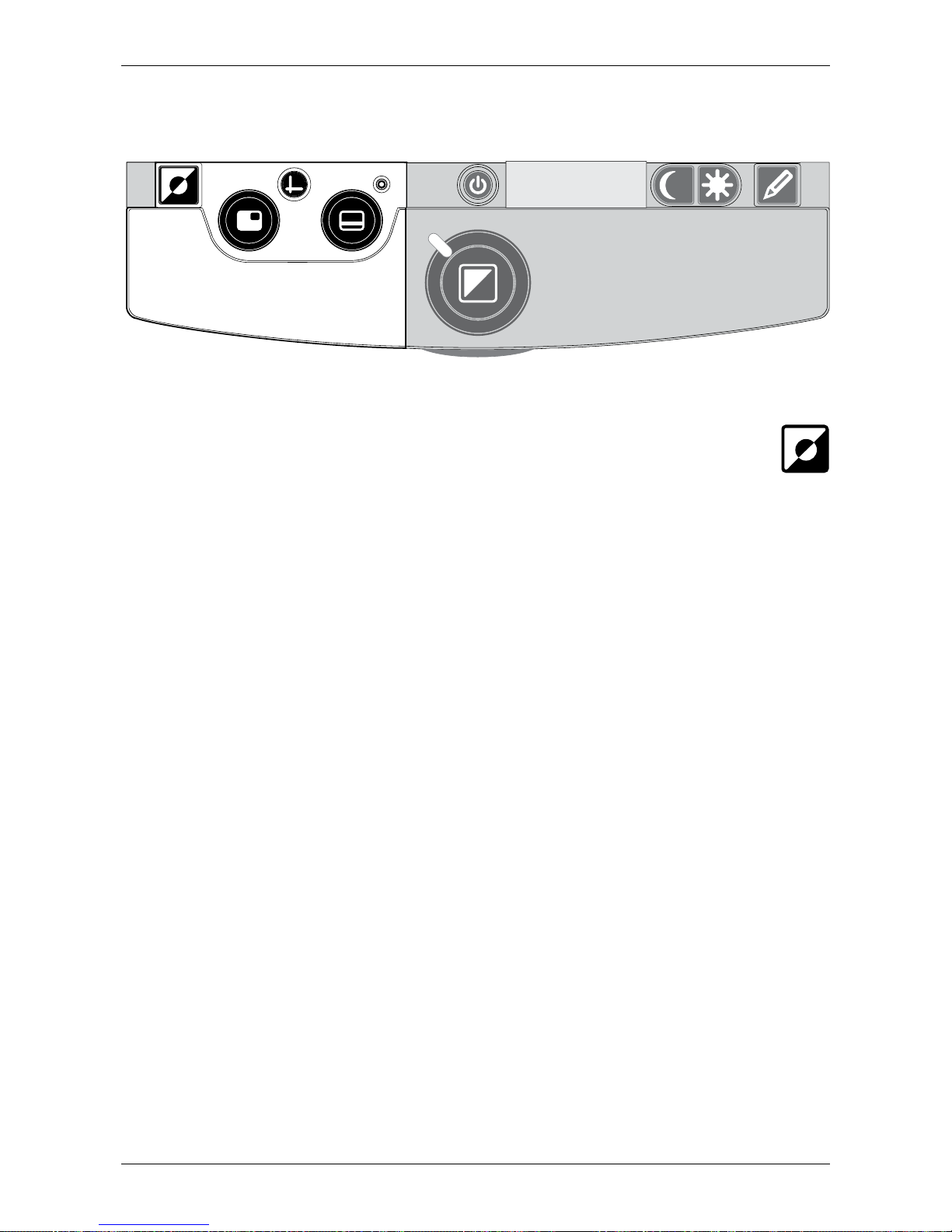
Optelec ClearView+
Deutsch Seite 52
6. Der Komfort-Erweiterungssatz
Lesefarben
Durch Drücken dieser Taste im kontrastreichen
Lesemodus können Sie zwischen sieben verschiedenen
Farbkombinationen für Vorder- und Hintergrund wählen. Sie
können einstellen, dass der Text in zwei auswählbaren
Farben dargestellt wird, wenn Sie einen größeren Kontrast
benötigen oder andere Farbkombinationen besser lesbar
sind. Halten Sie die Taste zwei Sekunden lang gedrückt, um
wieder zum normalen Modus Schwarz auf Weiß
zurückzukehren. Wenn Sie diese Taste im „Fotomodus“
drücken, können Sie zwischen Echtfarben und Graustufen
umschalten.
Achtung: Bei einer Monochrom-Einheit oder bei der
Nutzung von einem Monochrom-Bildschirm hat
diese Taste keine Funktion. Wenn die
voreingestellte Graustufe bei Ihrem ClearView
+
geändert wurde, hat die Taste im „Fotomodus“
ebenfalls keine Funktion. In diesem Fall können Sie
die Graustufe einstellen, indem Sie die Taste
„Ansichtsmodus“ drücken.
Page 55
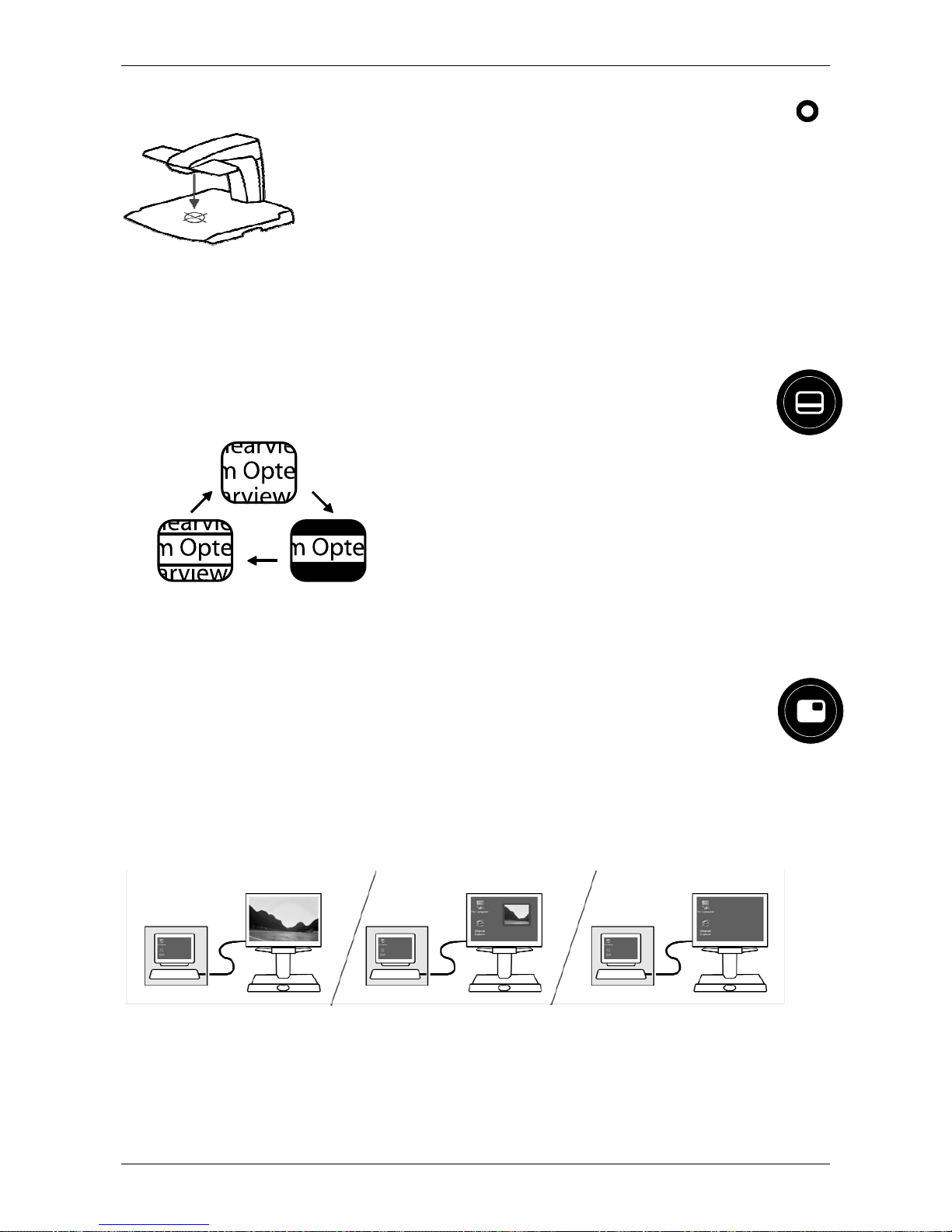
Optelec ClearView+
Deutsch Seite 53
Lichtzeiger (Positionsanzeiger)
Wenn Sie diese Taste drücken,
erscheint ein LED-Licht in der Mitte des
Lesetisches. Es zeigt Ihnen die Mitte der
Abbildung auf dem Bildschirm an. Halten
Sie den Stift in den Lichtzeiger auf dem
Lesetisch und er wird in der Mitte des Bildschirms
abgebildet.
Einschalten von Leselinien und Bildabdeckungen
Durch Drücken dieser Taste können Sie zwischen
Leselinien, Bildabdeckungen
und dem Vollbild der Kamera
wählen. Leselinien helfen, sich
leichter im Text zu orientieren. Mit
Hilfe der Bildabdeckungen können
Sie Teile des Bildes ausblenden,
wenn die Bildschirmhelligkeit unangenehm ist.
Umschalten zwischen integrierter Kamera und
PC/externer Quelle
Wenn ein PC oder eine andere externe VGA-Quelle an
Ihren ClearView
+
angeschlossen ist, können Sie über diese
Taste oder den Fußschalter zwischen dem Bild der
integrierten Kamera und dem PC-Vollbild umschalten.
Page 56
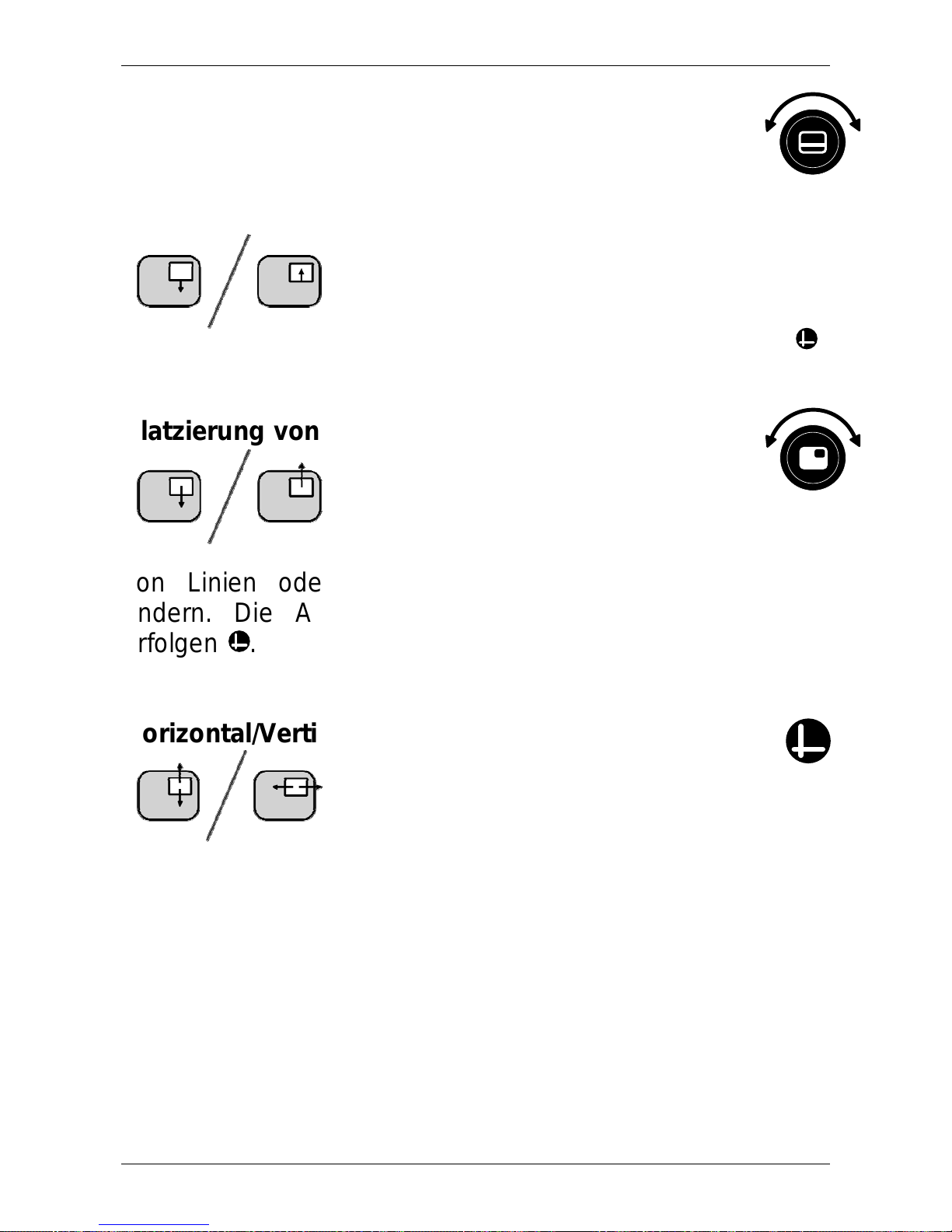
Optelec ClearView+
Deutsch Seite 54
Abstand von Leselinien/ Bildabdeckungen
Wenn Sie Leselinien oder Bildabdeckungen
ausgewählt haben, können Sie über diese Taste den
Abstand zwischen den Kanten der
Leselinien/Bildabdeckungen auf dem
Bildschirm verändern. Das Verändern des
Abstandes kann entweder horizontal oder
vertikal erfolgen. Dies hängt von dem
Status der Horizontal/Vertikal-Taste ab .
Platzierung von Leselinien/Bildabdeckungen/Bild-
in-Bild
Wenn Sie Leselinien oder
Bildabdeckungen ausgewählt haben,
können Sie über diese Taste die Position
von Linien oder Bildabdeckungen auf dem Bildschirm
ändern. Die Ausrichtung kann horizontal oder vertikal
erfolgen .
Horizontal/Vertikal-Taste
Wenn Sie diese Taste drücken,
können Sie die Leselinien/
Bildabdeckungen horizontal oder vertikal
ausrichten.
Page 57

Optelec ClearView+
Deutsch Seite 55
7. Einstellung des Monitors
Die speziellen 45cm (18 Zoll)-TFT Bildschirme von
ClearView
+
können in der Höhe und im Betrachtungswinkel
so angepasst werden, dass Sie eine optimale Sitzposition
beim Lesen haben. Außerdem werden Blendungen
vermieden. Fassen Sie den Monitorhalter fest an beiden
Seiten an und bringen Sie ihn in die gewünschte Position.
Die speziellen 55cm (22 Zoll)- und 60cm (24 Zoll)-TFT
Bildschirme von ClearView+ werden mit einem Ultraflexarm
geliefert, der in fünf verschiedene Richtungen beweglich ist.
Mit dessen Hilfe können Sie den Bildschirm in jede
gewünschte Position bringen. Für einen optimalen
Lesekomfort können Sie den Monitor hoch und runter, vorund zurückbewegen und entsprechend anwinkeln. Die
Rotierfunktion ermöglicht es Ihnen, den Monitor um 90° im
Uhrzeigersinn zu drehen, um besser Texte im Hochformat
lesen zu können.
Wenn Sie den Monitor drehen, wird das Bild automatisch
wieder im Hochformat ausgerichtet. Je nach Wunsch kann
die Rotierfunktion ein- oder ausgeschaltet werden.
Um den Monitor in die gewünschte Position zu bringen,
fassen Sie ihn an beiden Seiten an und bewegen, kippen
oder drehen ihn in die gewünschte Position. Wenn Sie die
mittlere Neigestellung bzw. die Endstellung bei der
Rotierfunktion erreicht haben, hören Sie ein kurzes
Knacken.
Weitere Informationen über den Ultraflexarm entnehmen Sie
bitte dem beigefügten Informationsblatt.
Stellen Sie sicher, dass keine magnetischen Gegenstände
in die Nähe des Monitors gelangen, da dieser sonst
beschädigt werden könnte.
Page 58

Optelec ClearView+
Deutsch Seite 56
8. Problembehandlung
Fabrikeinstellungen
Falls bei der Bedienung Probleme auftreten, können Sie
das Gerät auf die Fabrikeinstellungen zurücksetzen.
Schalten Sie dazu das Gerät aus, warten Sie drei
Sekunden und halten Sie anschließend den Ein/Ausschalter drei Sekunden lang gedrückt. Ihr ClearView
+
startet nun wieder mit den ursprünglichen
Fabrikeinstellungen.
Nach dem Einschalten erscheint kein Bild auf dem
ClearView+-Bildschirm
- Überprüfen Sie, ob das Gerät wirklich eingeschaltet ist
(rotes Lämpchen am Lesetisch muss leuchten).
- Prüfen Sie alle Kabel- und Hardwareverbindungen.
- Falls Sie keinen original ClearView+-Monitor benutzen,
überprüfen Sie bitte, ob Ihr Monitor separat
eingeschaltet ist.
Bild wird nicht scharf
- Überprüfen Sie, ob der Autofokus ausgeschaltet ist (ein
rotes Lämpchen an der zentralen Kontrolltaste
leuchtet). Drücken Sie die Autofokus-Taste, um den
Autofokus einzuschalten.
- Reinigen Sie den Spiegel an der Kamera vorsichtig mit
einem weichen Tuch.
- Reinigen Sie den Monitor mit einem weichen Tuch.
Bilder oder Texte sehen grau aus oder sind kontrastarm
- Drücken Sie die Modustaste und wechseln Sie in den
kontrastreichen Lesemodus.
- Passen Sie die Bildeinstellungen oder die Bildhelligkeit
an.
Page 59

Optelec ClearView+
Deutsch Seite 57
- Falls Sie keinen original ClearView+-Monitor benutzen,
ändern Sie die Helligkeit bzw. die Einstellungen für den
Kontrast separat an Ihrem Monitor.
Computerbild wird nicht angezeigt
- Prüfen Sie, ob der Erweiterungssatz installiert ist.
- Prüfen Sie, ob der VGA-Ausgang des Computers mit
der Basiseinheit des ClearView+ verbunden ist
(verbinden Sie den Computer nicht direkt mit dem
Monitor).
- Überprüfen Sie den Status der Taste.
- Bei Nutzung des Fußschalters: Überprüfen Sie, ob der
Erweiterungs-satz installiert ist.
- Prüfen Sie den Computer auf Fehlfunktionen, indem
Sie den PC direkt mit dem Monitor verbinden.
Der Lesetisch bewegt sich nicht oder nicht problemlos
- Lösen Sie den Tisch, indem Sie den Hebel unterhalb
der Tischfront betätigen.
- Überprüfen Sie, ob sich in der Laufschiene des Tisches
Staub oder Fremdkörper festgesetzt haben.
Page 60

Optelec ClearView+
Deutsch Seite 58
9. Kontakt/Beratung
Falls Sie Fragen zur Bedienung, Installation oder
Einstellung Ihres ClearView
+
haben, wenden Sie sich bitte
direkt an Ihren Händler oder die nächste OptelecNiederlassung. Eine Liste mit entsprechenden Adressen
finden Sie auf der letzten Seite dieser Bedienungsanleitung.
Ihr ClearView+-Händler:
10. Garantiebedingungen
Optelec garantiert Ihnen, dass der ClearView+ bei der
Auslieferung keinerlei Material- oder Verarbeitungsfehler
aufweist.
Die Garantie ist nicht übertragbar und gilt nicht für Gruppen,
Vielfachnutzer oder Agenturen. Der ClearView+ ist für den
Einzelkäufer hergestellt, um ihn zu Hause oder im Büro zu
nutzen. Optelec behält sich das Recht vor, jedes
ClearView
+
-Gerät zu reparieren oder durch ein ähnliches
oder besseres Gerät zu ersetzen.
In keinem Fall haftet Optelec für indirekte oder daraus
resultierende Schäden. Rechtsmittel sind auf den Austausch
von ClearView+-Baugruppen beschränkt. Die Garantie ist
nur gültig bei unversehrten Siegeln und wenn das Gerät in
dem Land gewartet wurde, in dem Sie es gekauft haben.
Für weitere Garantie- oder Wartungsansprüche während
oder nach der Garantiezeit wenden Sie sich bitte an Ihren
Händler.
Optelec haftet ausschließlich für die im Rahmen dieser
Bedienungsanleitung beschriebene Nutzung des Geräts.
Page 61

Optelec ClearView+
Deutsch Seite 59
11. Einhaltung von Sicherheitsanforderungen
Dieses Produkt erfüllt die Sicherheits- und EMV-relevanten
Richtlinien:
MDD:
FCC:
EN 12182 FCC Teil 15 Klasse B
EN 60601-1-2 (EMV)
EN 60601-1 (Sicherheit) C-Tick:
CISPR 22
EMV:
EN 50081-1 Sicherheit:
EN 55022 UL 60950
EN 55024
Medizinische Elektrogeräte benötigen spezielle
Sicherheitsvorkehrungen bezüglich EMV
(elektromagnetische Verträglichkeit). Sie müssen gemäß
der EMV-Richtlinien installiert und in Betrieb genommen
werden.
WARNUNG: Die Nutzung von Zubehörteilen, dem Netzgerät
oder Kabeln, die nicht speziell als Ersatzteile für die
verschiedenen Baugruppen von dem Hersteller von
ClearView
+
hergestellt und verkauft wurden, können zu
erhöhten Emissionen oder verringerter Sicherheit des
ClearView+ führen.
Dieses Gerät trägt das CE-, das FCCund das UL-Prüfzeichen.
Page 62

Optelec ClearView+
Deutsch Seite 60
12. T echnische Angaben
Fokus: Autofokus mit Sperre
Vergrößerung – Schwarz/Weiß-Elektronik
2,6-fach – 50-fach auf einem 43cm Bildschirm
Vergrößerung – Farb-Elektronik
2,6-fach – 50-fach auf einem 43cm Bildschirm
Vergrößerung – HD-Elektronik:
1-fach – 50-fach auf einem 43cm Bildschirm
Maße der Grundfläche Basiseinheit :
44 x 50 cm
Stromversorgung: 110 – 240 V AC – 12 V DC / max. 8,3 A
Netzfrequenz: 50 – 60 Hz
Bedingungen für den Betrieb:
Temperatur: + 10° C bis + 35° C
Luftfeuchtigkeit: < 70 %, keine Kondensation
Aufbewahrung und Bedingungen für den Transport:
Temperatur: - 10° C bis + 40° C
Luftfeuchtigkeit: < 95 %, keine Kondensation
Datum der erstmaligen Herausgabe:
Januar 2005
Optelec
Barendrecht, Niederlande, April 2012
Page 63

Optelec ClearView+
Français Page 61
ClearView+ Manuel d’utilisation
La société Optelec, antérieurement Tieman, a été fondée en
1975 à Rockanje, aux Pays-Bas. Depuis 1975, la société
Optelec développe et met au point des produits novateurs à
l’intention des personnes aveugles et malvoyantes, afin
qu’elles puissent réaliser ses activités quotidiennes.
Pour plus de renseignements sur nos produits et nos
services, nous vous invitons à visiter notre site web à
l'adresse www.optelec.com.
Nous certifions avoir mis tout en oeuvre afin de garantir que
les renseignements contenus dans ce manuel d'utilisation
ne comportent aucune erreur au moment de sa publication.
La société Optelec et ses distributeurs déclinent toute
responsabilité en cas d'erreurs ou de dommages résultant
d'une mauvaise utilisation des renseignements contenus
dans ce manuel.
TABLE DES MATIÈRES
Page 64

Optelec ClearView+
Français Page 62
1. Introduction .............................................................. 63
2. Mesures de sécurité et entretien ............................ 65
3. Déballage, installation et réglage ........................... 67
4. Fonctionnement ....................................................... 69
Interrupteur On / Off ................................................. 69
Sélection du mode de visualisation ......................... 69
Réglage du grossissement ...................................... 70
Verrouillage de la fonction mise au point automatique
................................................................................. 70
Éclairage On / Off .................................................... 71
Réglage de la luminosité ......................................... 71
Affichage des renseignements du système à l’écran
................................................................................. 71
Verrouillage du plateau de lecture ........................... 72
Utilisation de la pédale ............................................ 72
5. Les modules de fonctions ....................................... 73
5.1 Module de fonctions de base ................................ 73
Combinaisons de couleur ........................................ 73
Fonction rechercher (indicateur de position) ........... 74
Indicateur de position............................................... 75
5.2 Module de fonctions avancées ............................. 75
Basculement entre la caméra interne, la source
externe et l’ordinateur .............................................. 75
Activation des lignes et des caches ......................... 76
Positionnement des lignes et des caches ............... 77
Dimension des ligne et des caches ......................... 77
Le bouton horizontal / vertical .................................. 77
5.3 Module de fonction Zero Button ............................ 78
Interrupteur On / Off ................................................. 78
5.4 Le module de fonction Auto Zoom ....................... 78
Zoom automatique ON/OFF .................................... 79
Réglage du zoom automatique ................................ 79
Page 65

Optelec ClearView+
Français Page 63
6. Le système PC avec le module de fonctions
avancées ................................................................... 80
Combinaisons de couleur ........................................ 80
Indicateur de position............................................... 80
Activation des lignes et des caches ......................... 81
Basculement entre la caméra interne, la source
externe et l’ordinateur .............................................. 81
Dimension des lignes, des caches et de l'image sur
image ....................................................................... 81
Sens des lignes et des caches et mode Picture-on-
Picture ...................................................................... 82
Bouton horizontal / vertical ...................................... 82
7. Réglage du moniteur ............................................... 83
8. Dépannage ................................................................ 84
9. Coordonnées et soutien .......................................... 86
10. Conditions de garantie ............................................ 87
11. Conformité ................................................................ 88
12. Caractéristiques techniques du ClearView
+
.......... 89
1. Introduction
Nous vous félicitons d’avoir choisi le ClearView+ d’Optelec,
le téléagrandisseur de bureau avec mise au point
automatique. Le ClearView+ vous permet de lire, d’écrire,
de regarder des photos, de faire du bricolage et plus
encore. Facile d'emploi, cet appareil vous permet de grossir
des documents et des objets à l’aide de différentes
fonctions de couleur, de luminosité et de contraste.
Page 66

Optelec ClearView+
Français Page 64
Son design ergonomique ainsi que la convivialité de son
panneau de commande, intégré dans le plateau de lecture,
font du ClearView+ un appareil simple que vous pouvez
utiliser à la maison, à l’école ou au bureau.
La fonction de mise au point automatique est intégrée dans
tous les modèles ClearView+ en tant qu’option standard. Les
moniteurs personnalisés du ClearView+ peuvent être réglés
pour prévenir les éblouissements et les reflets de lumière,
ainsi que pour permettre à l’utilisateur une posture
confortable.
Ce manuel vous permettra de vous familiariser avec les
caractéristiques et le fonctionnement de base du
ClearView+. Veuillez lire attentivement ce manuel avant de
régler et d’utiliser votre appareil.
Si vous avez des questions ou des suggestions à propos de
l’utilisation de ce produit, veuillez communiquer avec votre
distributeur ou avec le siège social d’Optelec en consultant la
liste des coordonnées des différents bureaux d’Optelec
présentée à la dernière page du manuel. Vos commentaires
sont grandement appréciés. Nous vous souhaitons beaucoup
de plaisir avec votre ClearView
+
.
** Le ClearView+ est un système modulaire, et peut donc
être composé de différents modules. Tous les modèles
ClearView+ actuellement disponibles sont décrits dans ce
manuel. Les différents modules vous permettent d’ajouter
ou d’enlever au ClearView+ de nombreuses caractéristiques
et fonctions. Il est donc possible que votre appareil ne
puisse supporter l'une ou l'autre des fonctions décrites (par
exemple, le moniteur à écran plat de 22”, le boîtier
électronique pour le système haute définition, ou le module
de fonction Zero Button).
Page 67

Optelec ClearView+
Français Page 65
2. Mesures de sécurité et entretien
Il est recommandé de lire attentivement les instructions cidessous avant de procéder au réglage du produit. Il est
également conseillé de conserver le présent manuel en vue
d'une consultation ultérieure.
Le ClearView
+
s'utilise à l'intérieur. N'exposez jamais
l'appareil à de brusques et extrêmes variations de
température ou un environnement humide. Ne placez
jamais le ClearView
+
à proximité d'un radiateur ou d'un
élément de chauffage ou encore dans un endroit où il
sera directement exposé à la lumière du soleil. En effet,
ces conditions risqueraient d'endommager les éléments
électroniques ou optiques du système.
Ne posez jamais l'appareil sur un support instable car une
chute éventuelle risquerait d’endommager l'appareil et de
blesser l'utilisateur.
Si vous utilisez un moniteur autre qu’un moniteur
ClearView
+
, assurez-vous que le poids de votre moniteur
ne dépasse pas 16 kg. Le plateau du moniteur peut
supporter un poids maximal de 16 kg.
Lorsque vous placez le moniteur en position, tenez-le
fermement afin d’assurer au système entier une bonne
stabilité. Lorsque vous effectuez des ajustements aux
moniteurs de 22” ou de 24” à l’aide du bras électronique
ultra-flexible et multidirectionnel, veuillez éviter d’incliner
ou de tourner le moniteur contre les ailes du boîtier
électronique.
Le plateau de lecture et le bras du moniteur contiennent
des pièces amovibles. Nous vous recommandons dès
lors la plus grande prudence lors du réglage de la position
de l'écran et lors de la manipulation du plateau de lecture.
En effet, vous pourriez vous blesser si vos doigts ou des
Page 68

Optelec ClearView+
Français Page 66
bouts de vêtements venaient à se coincer dans les
mécanismes en mouvement. Si vous éprouvez des
difficultés à manipuler l'appareil, surtout n'hésitez pas à
vous faire aider, ou à communiquer avec votre
fournisseur.
Si nécessaire, contactez votre distributeur pour assurer
l'entretien de votre appareil. N'ouvrez jamais l'appareil
sous peine de nullité de la garantie. L'appareil contient
des pièces qui ne peuvent être vérifiées par l'utilisateur
lui-même.
Si vous désirez déplacer le ClearView
+
, commencez par
débrancher le moniteur de l'unité centrale pour un
transport plus aisé et plus sûr. Transportez l'unité centrale
du ClearView
+
en la maintenant par les deux poignées
fixées de chaque côté de la table de l'unité centrale.
Mettez toujours l'appareil hors tension lorsque vous
n'utilisez pas le système.
Débranchez toujours l'appareil avant de procéder au
nettoyage. Utilisez un linge doux et humide pour nettoyer
la partie externe de l'appareil. N'utilisez jamais de produits
nettoyants ou substances abrasives qui risqueraient
d'endommager l'appareil.
N'utilisez jamais un autre bloc d’alimentation ou un autre
câble que ceux qui sont fournis avec l'appareil.
Page 69

Optelec ClearView+
Français Page 67
3. Déballage, installation et réglage
Le ClearView
+
est un système modulaire muni d’une sortie
VGA standard, qui vous permet de connecter le ClearView+
à n’importe quel moniteur VGA compatible, ou à un
téléviseur.
L’appareil ClearView+ comprend:
- L’unité de base avec un plateau de lecture muni
d’un panneau de commande intégré;
- Un boîtier électronique avec un module de caméra,
des sources lumineuses et des connecteurs d’entrée et
de sortie. Vous avez le choix entre:
Le moniteur à écran monochrome
Le moniteur à écran couleur
Le moniteur à écran haute définition (pour une
superbe qualité d’image)
- Le moniteur personnalisé du ClearView
+.
Vous
pouvez choisir parmi les options de moniteur suivantes:
Le moniteur à écran plat de grand angle de 18”
Le moniteur à écran plat de grand angle de 22”
Le moniteur à écran plat de grand angle et haute
définiton 24’’
Pour connaître comment ajuster les différents
moniteurs à la position désirée, veuillez lire le chapitre
7.
Les moniteurs font partie intégrale du système
ClearView+, et ne peuvent être utilisés qu’avec le
ClearView+.
Page 70

Optelec ClearView+
Français Page 68
- Les modules de fonctions (offerts en option) vous
permettent de rajouter au ClearView+ des fonctions
supplémentaires. Quatre types de modules de fonctions
vous sont proposés:
Le module de fonctions de base
Le module de fonctions avancées
Le module de fonction Zero Button, avec la
fonction de réglage de la taille de police à valeur
fixe
Le module de fonction Auto Zoom, avec la
fonction de réglage de la taille de police à valeur
fixe
Le module de fonctions avancées est requis pour le
système PC.
Pour plus de renseignements sur le fonctionnement des
modules de fonctions, veuillez lire les chapitres 5 et 6.
- La pédale (offerte en option) pour basculer entre
l’image de la caméra interne et l’image d’une source
externe, telle qu’un ordinateur.
- Un adaptateur et des câbles pour brancher le
ClearView
+
dans une prise de courant électrique.
- Le manuel d’utilisation et le plan de montage.
** Si votre système ClearView
+
vous a été livré en
modules séparés, veuillez déballer soigneusement tous
les modules avant de procéder au montage. Pour
assembler les différents modules, consultez le plan de
montage qui vous a été fourni.
Page 71
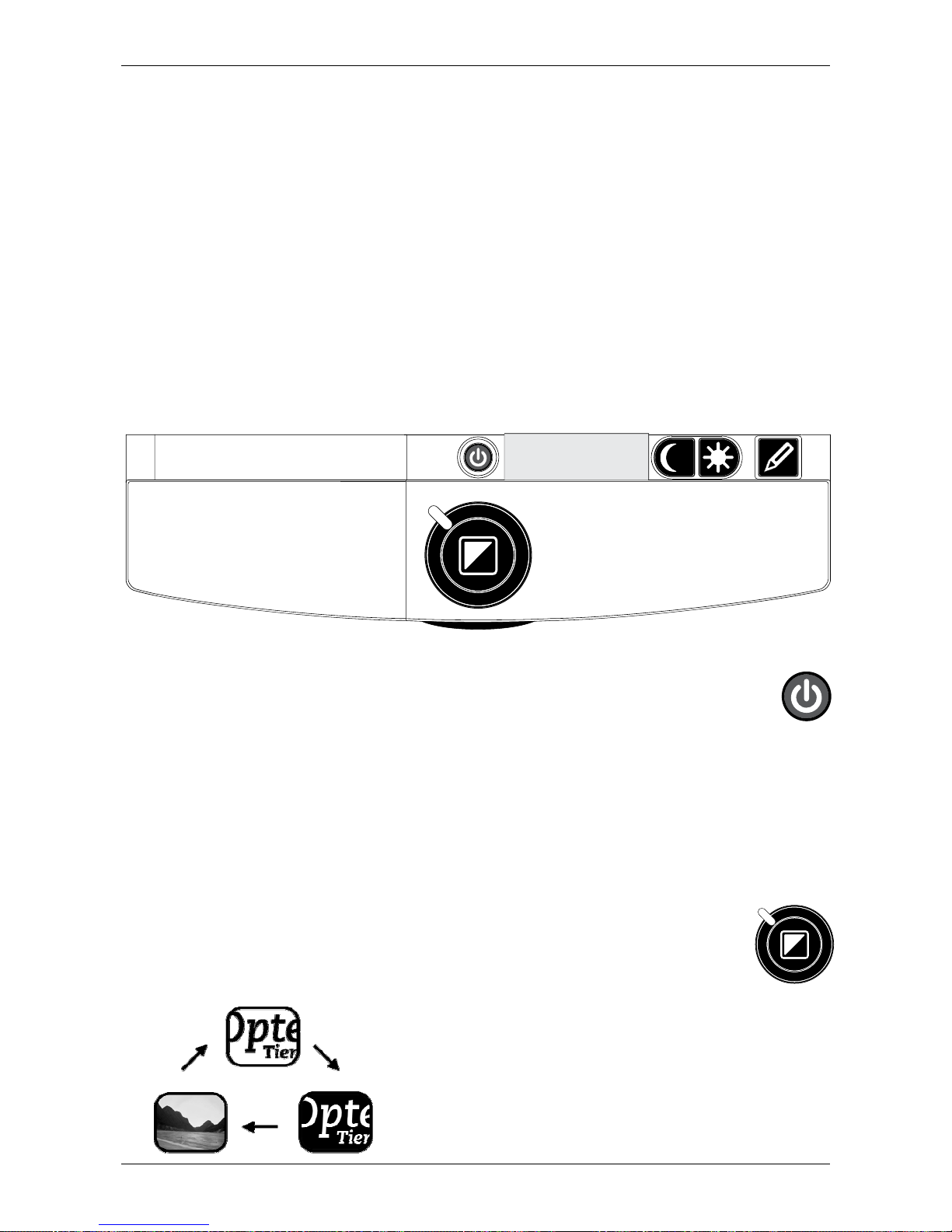
Optelec ClearView+
Français Page 69
4. Fonctionnement
Pour permettre un accès facile aux boutons de contrôle, et
pour assurer la stabilité au plateau de lecture lorsque vous
utilisez le ClearView
+
, veuillez placer vos mains sur le
repose-poignets situé devant le plateau de lecture.
Si vous utilisez le ClearView+ avec le module de fonction
Zero Button, veuillez lire le paragraphe intitulé « Le module
de fonction Zero Button » au chapitre 5.
Interrupteur On / Off
Appuyez sur la touche On / Off pour allumer le
système et son moniteur. Au démarrage, le mode du
ClearView
+
sera celui qui était activé au moment où vous
avez éteint l'appareil. Si votre moniteur n'est pas un
moniteur ClearView+, vous devrez l'allumer et l'éteindre
séparément.
Sélection du mode de visualisation
Ce bouton vous permet de sélectionner parmi trois
modes de visualisation différents.
1- Mode Photo couleur: (n’est pas
disponible avec les systèmes et les
moniteurs monochromes).
2- Mode lecture: ce mode permet
d’optimiser le contraste de l’avant et
Page 72

Optelec ClearView+
Français Page 70
de l’arrière-plan. Les textes et les images seront affichés
en noir et blanc. Si vous avez acheté le Module de
fonctions avec des combinaisons de couleur (offert en
option), les combinaisons de couleur d’avant et d’arrièreplan peuvent ainsi être modifiées.
3- Mode lecture inversé: ce mode vous permet d’inverser
la sélection de combinaison de couleur de l'avant et de
l’arrière-plan.
Remarque: si le réglage par défaut de l’échelle de gris de
votre ClearView+ a été modifié, ce bouton vous permettra de
sélectionner parmi 4 modes de visualisation, y compris:
4 modes photo dans l’échelle de gris.
Réglage du grossissement
Tournez le bouton zoom, qui se trouve au centre du
plateau, dans le sens des aiguilles d'une montre
pour augmenter le grossissement, et dans le sens
inverse des aiguilles d'une montre pour réduire le
grossissement.
Verrouillage de la fonction mise au point automatique
Le ClearView
+
est doté d'un système de mise au point
automatique. Le système emploie automatiquement la
mise au point de tout élément placé sous la caméra afin de
produire une image à l'écran d'une grande netteté. Lorsque
vous allumez le ClearView
+
, le système démarre en mode de
mise au point automatique.
Pour désactiver la mise au point continue du ClearView+, il
suffit d’appuyer sur la touche de la mise au point
automatique. Cette fonction est très utile pour certaines
activités comme l'écriture, la peinture ou les travaux
manuels. Lorsque cette fonction est verrouillée, le voyant
lumineux rouge de la touche de commande centrale (mode /
zoom) s’allumera. Pour réactiver la fonction de mise au point
Page 73
Optelec ClearView+
Français Page 71
automatique, il suffit d'appuyer de nouveau sur la même
touche, et le voyant lumineux rouge s'éteindra.
Éclairage On / Off
Pour éteindre l’éclairage, appuyez sur cette touche
pendant 4 secondes. Cela peut facilité la lecture de
documents et de magazines en format papier glacé.
L’éclairage se rallumera si un changement au mode de
visualisation est effectué, ou lorsque vous appuyez sur la
touche d’éclairage On / Off pendant 4 secondes.
Réglage de l’affichage des images
Pour ajuster l’affichage des images, appuyez sur
cette touche, tout en maintenant soit sa partie
droite ou gauche bien enfoncée. À l’aide de cette touche,
vous pouvez, ainsi, ajuster la clarté ou la netteté des
caractères ou des autres éléments affichés.
Remarque: si le réglage par défaut de l’affichage des
images de votre ClearView
+
a été modifié, ce
bouton vous permettra d’ajuster la luminosité.
Réglage de la luminosité
Pour ajuster la luminosité, appuyez sur la
partie droite ou gauche de la touche
d’ajustement, tout en maintenant la touche de mise au point
automatique bien enfoncée.
Remarque: si le réglage par défaut du contrôle d’image de
votre ClearView+ a été modifié, ces touches vous
permettront d’ajuster l’affichage de l’image.
Affichage des renseignements du système à l’écran
Pour visualiser les renseignements du système,
appuyez sur la touche de mise au point automatique
pendant 4 secondes. Cela vous permet de voir affichés
à l’écran le niveau de grossissement ainsi que la
Page 74

Optelec ClearView+
Français Page 72
configuration du système. Si vous appuyez sur cette touche
de nouveau, l’écran reprendra son fonctionnement habituel.
Verrouillage du plateau de lecture
Soulevez légèrement le levier
rouge situé sur le devant du
plateau afin d’y empêcher tout
mouvement. Cette fonction
vous permet de verrouiller le
plateau dans une position stable. Cela facilite, ainsi, les
activités d'écriture et de peinture lorsque vous utiliser le
plateau de lecture. Pour annuler le verrouillage du plateau, il
suffit de soulever de nouveau le levier.
Remarque: lorsque le système est éteint, le verrouillage est
automatiquement activé (en position verrouillage).
Lorsque vous allumez votre système ClearView+, le
verrouillage est annulé (en position déverrouillage).
Assurez-vous que le plateau de lecture est bien
centré avant d'éteindre le système.
Utilisation de la pédale
La pédale (offerte en option) pour le système PC, vous
permet de basculer entre les images de la caméra interne,
de l’ordinateur ou d’une autre source VGA externe, telle
qu’une caméra externe ou le Picture-in-Picture. Lorsque
vous utilisez la pédale avec le système couleur, le système
monochrome ou le système haute définition, vous pouvez
basculer entre l’image de la caméra interne et l’image d’une
source externe.
Remarque: si votre système ClearView
+
couleur est muni
d’un moniteur à écran plat de 22”, la pédale vous
permet de basculer entre l’image de la caméra
interne, le séparateur d’écran vertical et l’image
d’une source externe.
Page 75
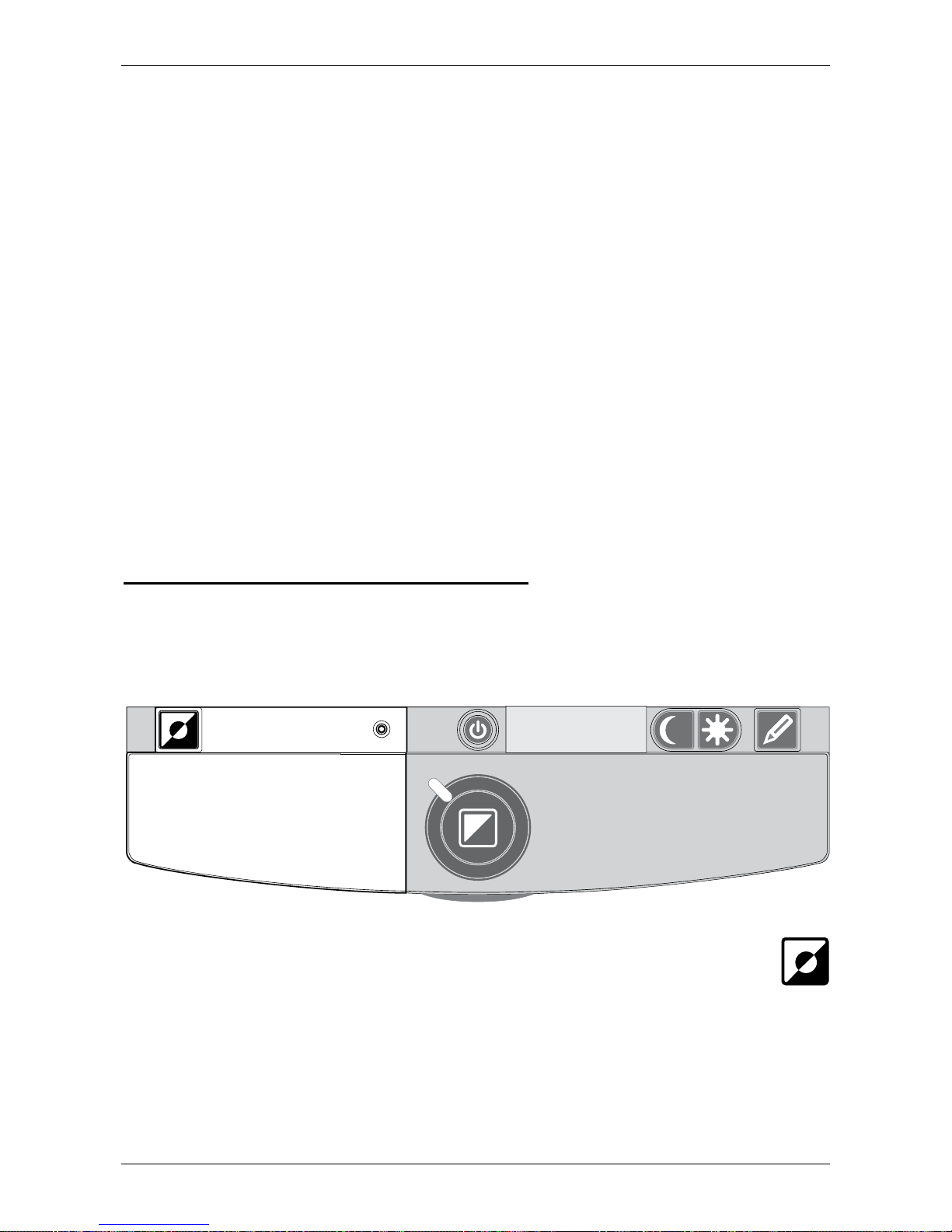
Optelec ClearView+
Français Page 73
5. Les modules de fonctions
Les modules de fonctions vous permettent d’optimiser les
fonctions du ClearView
+
. Optelec vous propose quatre types
de module de fonctions : le module de fonctions avancées,
le module de fonctions de base, le module de fonction Auto
Zoom et le module de fonction Zero Button.
Le module de fonctions de base vous permet d’optimiser les
fonctions des systèmes monochrome, couleur et haute
définition.
Le module de fonctions avancées peut être employé avec
tous les systèmes ClearView+.
Les modules de fonctions Zero Button et Auto Zoom vous
offrent la fonction réglage automatique de la taille de police
à valeur fixe pour les systèmes monochrome et couleur.
5.1 Module de fonctions de base
Le Module de fonctions de base comprend la fonction de
combinaison de couleur, ainsi que l’indicateur de position.
Combinaisons de couleur
Cette touche vous permet de sélectionner parmi 7
combinaisons de couleur d'avant et d'arrière-plan, soit en
mode lecture ou en mode de lecture inversé. Vous pouvez
faire afficher du texte, en choisissant l’une des
combinaisons de couleur, lorsque vous avez besoin de plus
de contraste, ou d’une meilleure visibilité. Pour revenir
Page 76

Optelec ClearView+
Français Page 74
rapidement au mode noir et blanc, appuyez sur la touche de
nouveau. Pour revenir rapidement à la dernière sélection de
combinaison de couleur, appuyez de nouveau sur cette
touche, et maintenez-la enfoncée pendant 2 secondes.
Lorsque vous appuyez sur cette touche en mode photo,
vous pouvez basculer entre le mode couleur et le mode
échelle de gris.
Remarque: cette touche fonctionne uniquement lorsqu’un
moniteur couleur est connecté. Lorsqu’un
moniteur noir et blanc est connecté, cette fonction
n’est pas disponible. Si les paramètres par défaut
du mode d’échelle de gris du ClearView+, ont été
changés, cette touche sera inactive en mode
photo. Dans un tel cas, vous pouvez choisir le
mode d’échelle de gris tout en appuyant sur la
touche du mode de visualisation.
Fonction rechercher (indicateur de position)
La fonction rechercher vous permet d’obtenir un aperçu
complet de votre document de lecture, et vous offre la
possibilité de cibler un bloc de texte précis.
Pour activer cette fonction, appuyez sur la touche de
l’indicateur de position pendant quelques secondes. Dès
qu’elle est activée, le ClearView
+
affichera automatiquement
le plan général de votre document, et fera apparaître un
signal lumineux pour indiquer le centre de l’écran. Dirigez le
plateau de lecture de manière à positionner le texte, que
vous désirez lire, au centre de l’écran. Une fois le texte est
bien positionné, appuyez de nouveau sur la touche, puis le
ClearView+ affichera en gros plan le texte de la position
sélectionnée, et reviendra automatiquement à votre réglage
de grossissement précédent.
Page 77
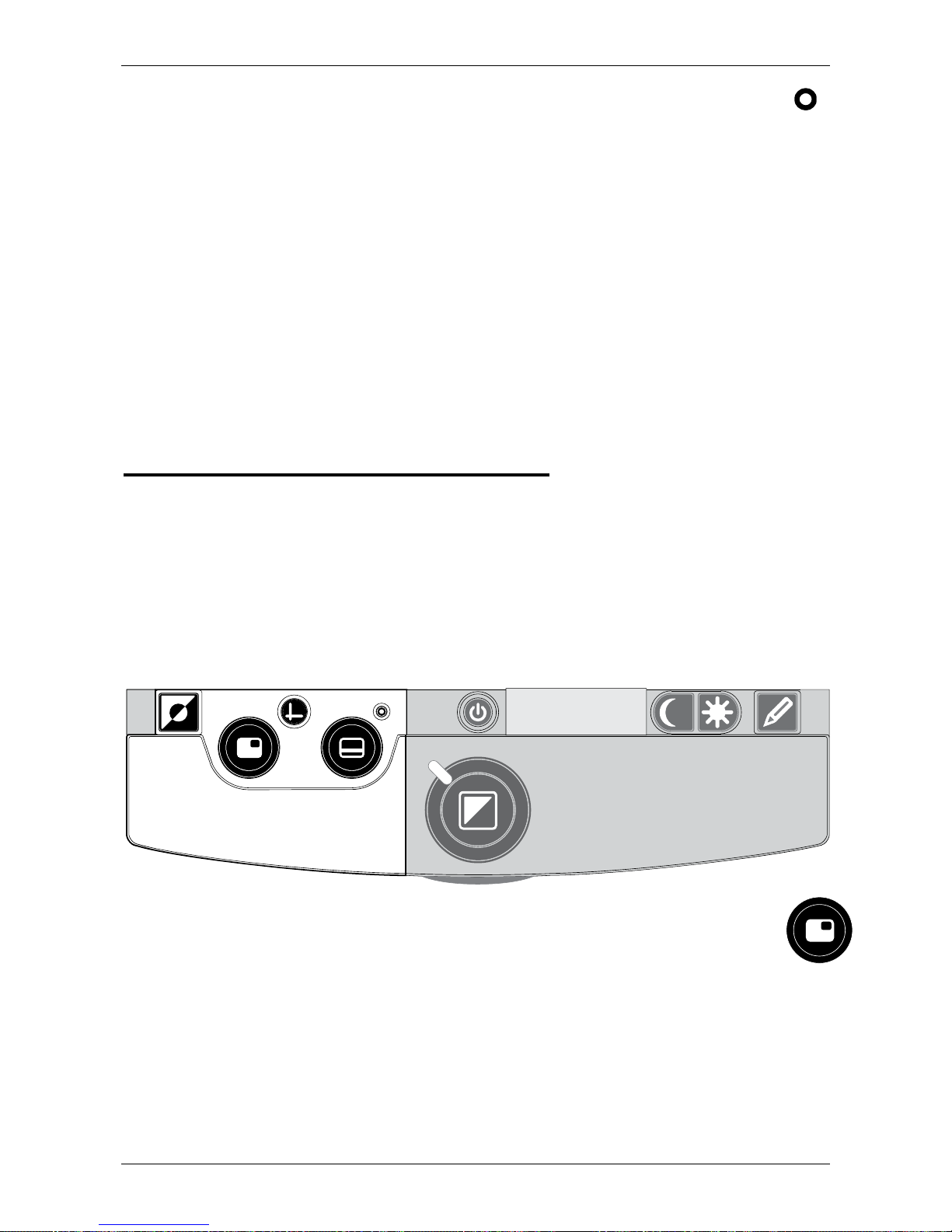
Optelec ClearView+
Français Page 75
Indicateur de position
Cette touche vous permet d’activer une lumière LED, qui
s’allume dans le plateau de lecture. Ce point lumineux se
trouve au centre du plateau de lecture, et sert à indiquer
l’endroit où se trouve le centre de l’image affichée. Pour
activer cette fonction, appuyez sur la touche pendant trois
secondes, et posez ensuite un stylo sur le point lumineux
dans le plateau de lecture, puis l’image du stylo s’affichera
au centre de l’écran. Pour désactiver cette fonction,
appuyez sur la touche de l’indicateur de position de
nouveau.
5.2 Module de fonctions avancées
Le module de fonctions avancées comprend la fonction
combinaison de couleur, l’indicateur de position,
l’interrupteur PC, ainsi que les ligne et les cache. Pour plus
de renseignements sur la fonction combinaison de couleur
et sur l’indicateur de position, veuillez lire le paragraphe 5.1
Le module de fonctions de base.
Basculement entre la caméra interne, la source
externe et l’ordinateur
Si un ordinateur ou une autre source externe est connecté
au ClearView
+
veuillez appuyer sur cette touche, ou utilisez
la pédale au pied, pour basculer entre l’image de la caméra
et l’image de l’écran de l’ordinateur.
Page 78
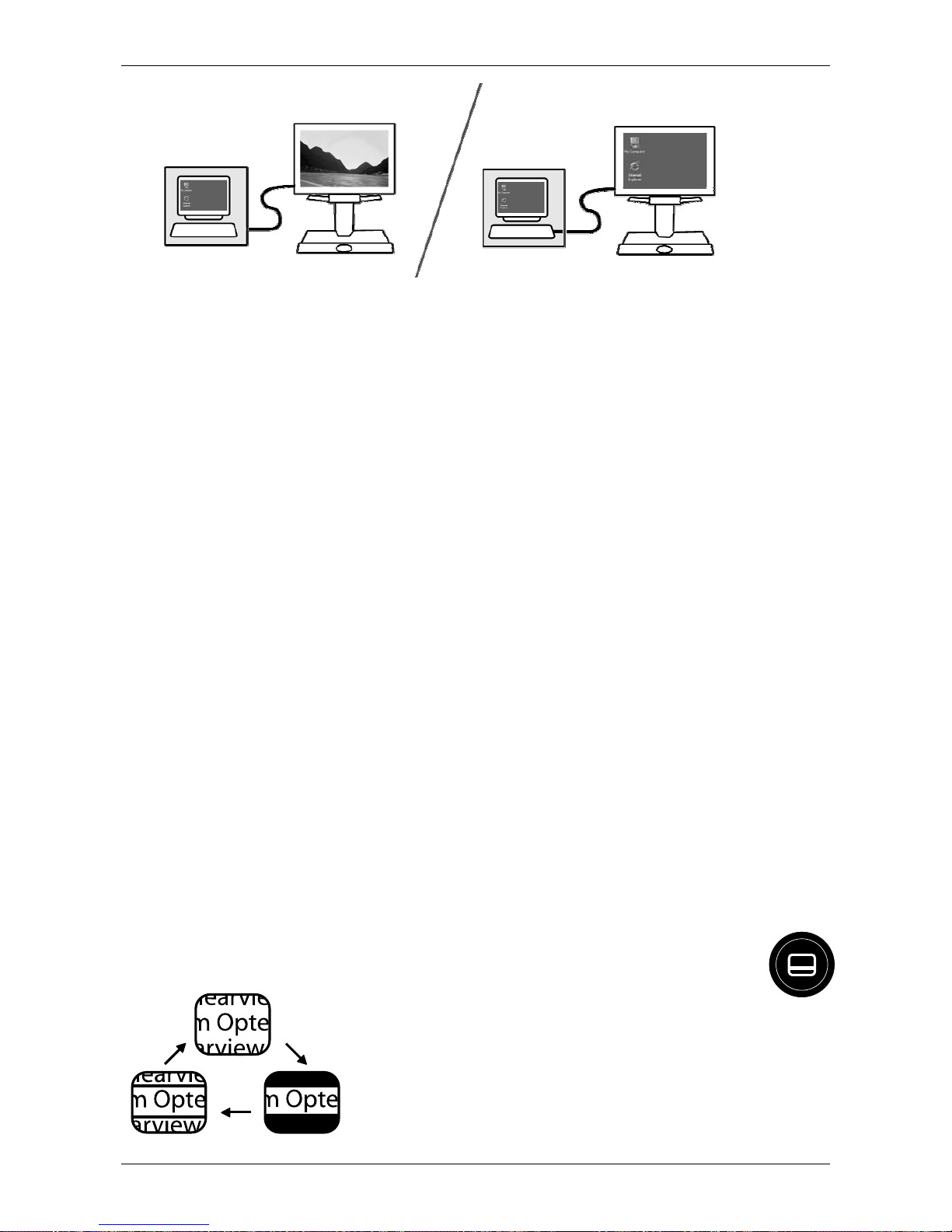
Optelec ClearView+
Français Page 76
Afin de faire afficher correctement l’image de l’ordinateur sur
l’écran du moniteur ClearView
+
, assurez-vous de bien
vouloir régler la résolution de votre ordinateur selon les
indications suivantes:
Pour le moniteur ClearView+ à écran plat de 18”, vous
devez régler la résolution à 1366 x 768.
Pour le moniteur ClearView+ à écran plat de 22”, vous
devez régler la résolution à 1680 x 1050.
Pour le moniteur ClearView+ à écran plat de 24”, vous
devez régler la résolution à 1920 x 1080.
Remarque: si votre système ClearView+ couleur est muni
d’un moniteur à écran plat de 22”, cette touche vous permet
de basculer entre la caméra interne, le séparateur d’image
vertical (affichant à la fois l’image de la caméra interne et
l’image de l’ordinateur), ainsi que l’écran de l’ordinateur. Les
images affichées à l’aide du séparateur d’écran vertical ne
pourront être ajustées, ni repositionnées.
Ce mode d’affichage n’est pas disponible avec les autres
moniteurs ClearView+, y compris le moniteur à écran haute
définition.
Activation des lignes et des caches
Au moment que vous appuyez
sur cette touche, vous avez le choix
de basculer parmi trois modes: ligne,
cache et affichage plein écran. Les
lignes sont utilisées comme guides
Page 79
Optelec ClearView+
Français Page 77
pour faciliter la lecture de texte. Les caches servent à
bloquer une partie de l’image lorsque la luminosité de
l’écran est gênante.
Positionnement des lignes et des caches
Lorsque les lignes et les caches
sont activés (voir plus loin), le fait
de tourner le bouton illustré ci-contre,
vous permet de modifier la position des
lignes et des caches à l'écran. Les lignes et les caches
apparaissent en position verticale ou en position
horizontale, selon l'état du bouton .
Dimension des ligne et des caches
Lorsque les lignes ou les caches
est activé, le fait de tourner le
bouton illustré ci-contre, vous permet de
modifier la distance entre les lignes et le
contour des caches. La modification de la taille des lignes et
des caches peut se faire soit dans le sens horizontal ou
dans le sens vertical, selon l'état du bouton horizontal /
vertical.
Le bouton horizontal / vertical
Ce bouton vous permet de modifier la
position des lignes et des caches, en
passant de la position verticale à la
position horizontale, et vice-versa.
Remarque: les lignes et les caches ne peuvent être utilisés
qu’en mode lecture.
Page 80

Optelec ClearView+
Français Page 78
5.3 Module de fonction Zero Button
Le module de fonction Zero Button vous permet de lire
confortablement, grâce à la fonction réglage automatique de
la taille de police à valeur fixe, une technologie unique en
son genre.
Interrupteur On / Off
Pour allumer le système et son moniteur, appuyez
sur la touche On / Off qui se trouve sur le côté
gauche au-dessus du repose-poignets. Tout moniteur autre
que celui du ClearView+ doit être allumé et éteint
séparément.
Fonction zoom automatique
Le module de fonction Zero Button comprend le zoom
automatique. Une fonction unique en son genre, elle sert à
grossir et à faire afficher automatiquement le texte qui est
placé sur le plateau de lecture, en tenant compte de vos
préférences de grossissement et du mode de lecture.
Pour plus de renseignements sur le module de fonction
Zero Button, veuillez lire son manuel d’utilisation.
5.4 Le module de fonction Auto Zoom
Le module de fonction Auto Zoom comprend la fonction
combinaison de couleur, l’indicateur de position et le
réglage automatique de la taille de police à valeur fixe. Pour
plus de renseignements sur la fonction combinaison de
couleur et sur l’indicateur de position, veuillez lire le
paragraphe 5.1 Le module de fonctions de base.
Page 81
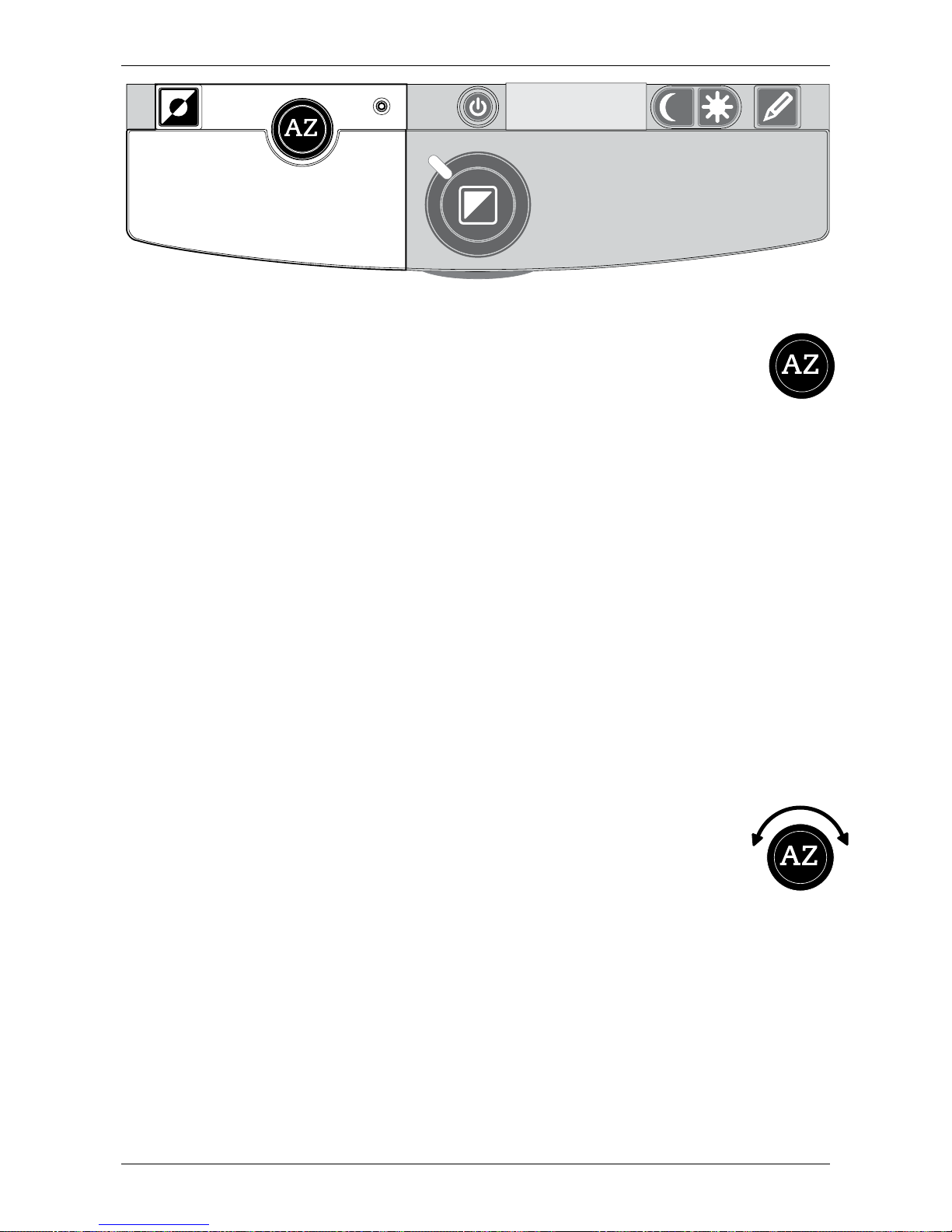
Optelec ClearView+
Français Page 79
Zoom automatique ON/OFF
Appuyez sur la touche Auto Zoom pour activer la
fonction zoom automatique. Cette fonction vous
permet de grossir et de faire afficher automatiquement le
texte qui est placé sur le plateau de lecture, tout en tenant
compte de vos préférences de grossissement, peu importe
de la taille de police originale du document imprimé.
Lorsque la fonction zoom automatique est activée, le rond
du zoom situé au centre du plateau de lecture se
désactivera. Les autres fonctions, telles que le mode de
visualisation, la fonction combinaison de couleur, l’indicateur
de position, ainsi que la fonction de réglage de la luminosité
seront disponibles.
Appuyez de nouveau sur la touche Auto Zoom pour revenir
au mode zoom manuel.
Réglage du zoom automatique
La fonction Auto Zoom se règle à l’aide du bouton
Auto Zoom. Tournez le bouton dans le sens des
aiguilles d'une montre pour augmenter le
grossissement, et dans le sens inverse des aiguilles d'une
montre pour réduire le grossissement.
Page 82
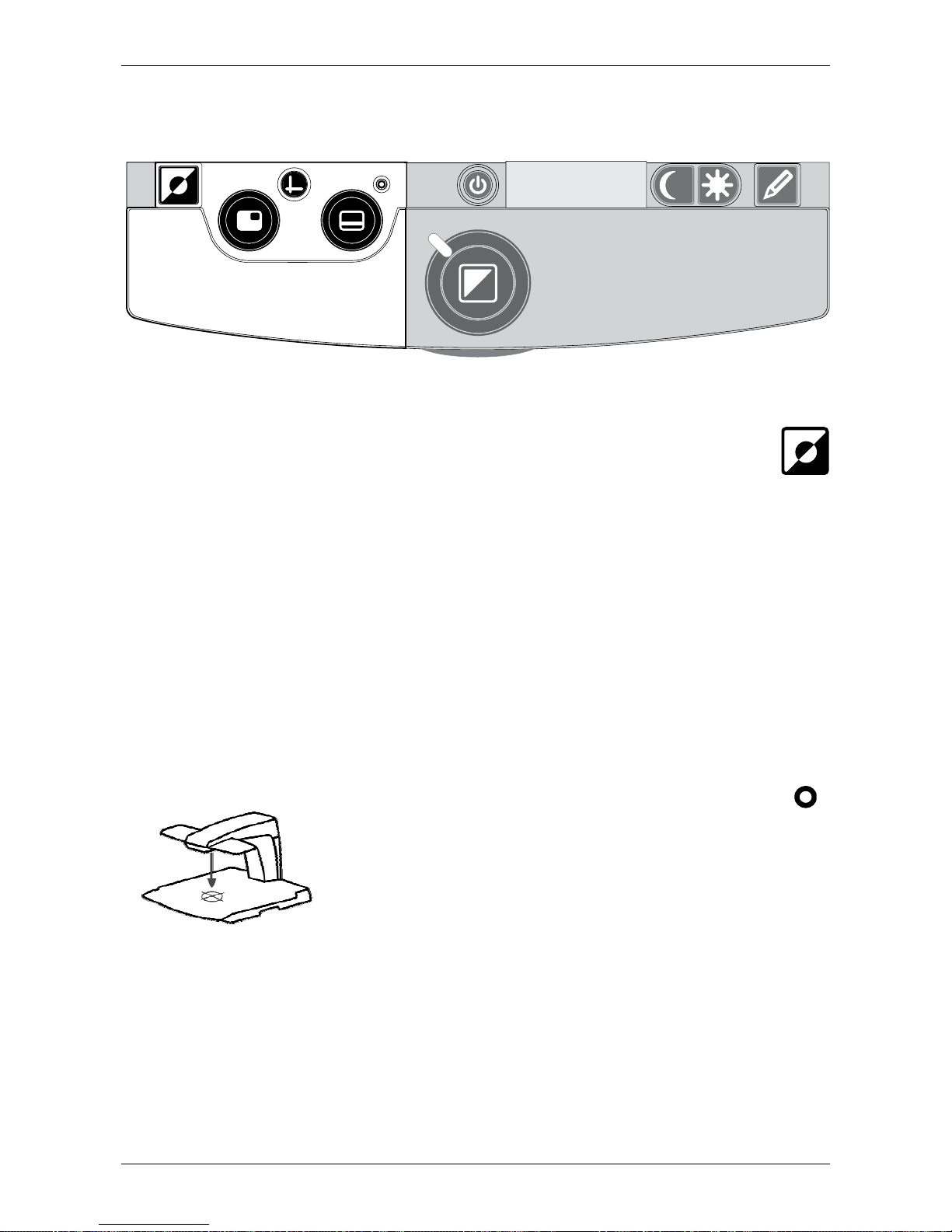
Optelec ClearView+
Français Page 80
6. Le module de fonctions avancées
Combinaisons de couleur
La touche illustrée ci-contre vous permet de
sélectionner parmi 7 combinaisons de couleur différentes
d'avant et d'arrière-plan. Vous pouvez faire afficher du texte
en deux couleurs différentes lorsque plus de contraste
s’avère nécessaire, ou lorsque des combinaisons de
couleurs différentes servent à optimiser la visibilité.
Pour revenir rapidement au mode noir et blanc, veuillez
appuyer sur la touche pendant 2 secondes.
Remarque: cette touche n’est pas disponible en mode
photo. Elle ne fonctionne qu’en mode lecture.
Indicateur de position
La touche illustrée ci-contre vous permet
d'activer un indicateur lumineux qui
apparaît sur le plateau de lecture. Cet
indicateur lumineux se trouve au centre du
plateau de lecture, et sert à indiquer l'endroit où se trouve le
centre de l'image affichée. Posez un stylo sur l’indicateur
lumineux du plateau de lecture. Vous verrez le stylo affiché
au centre de l’écran.
Page 83
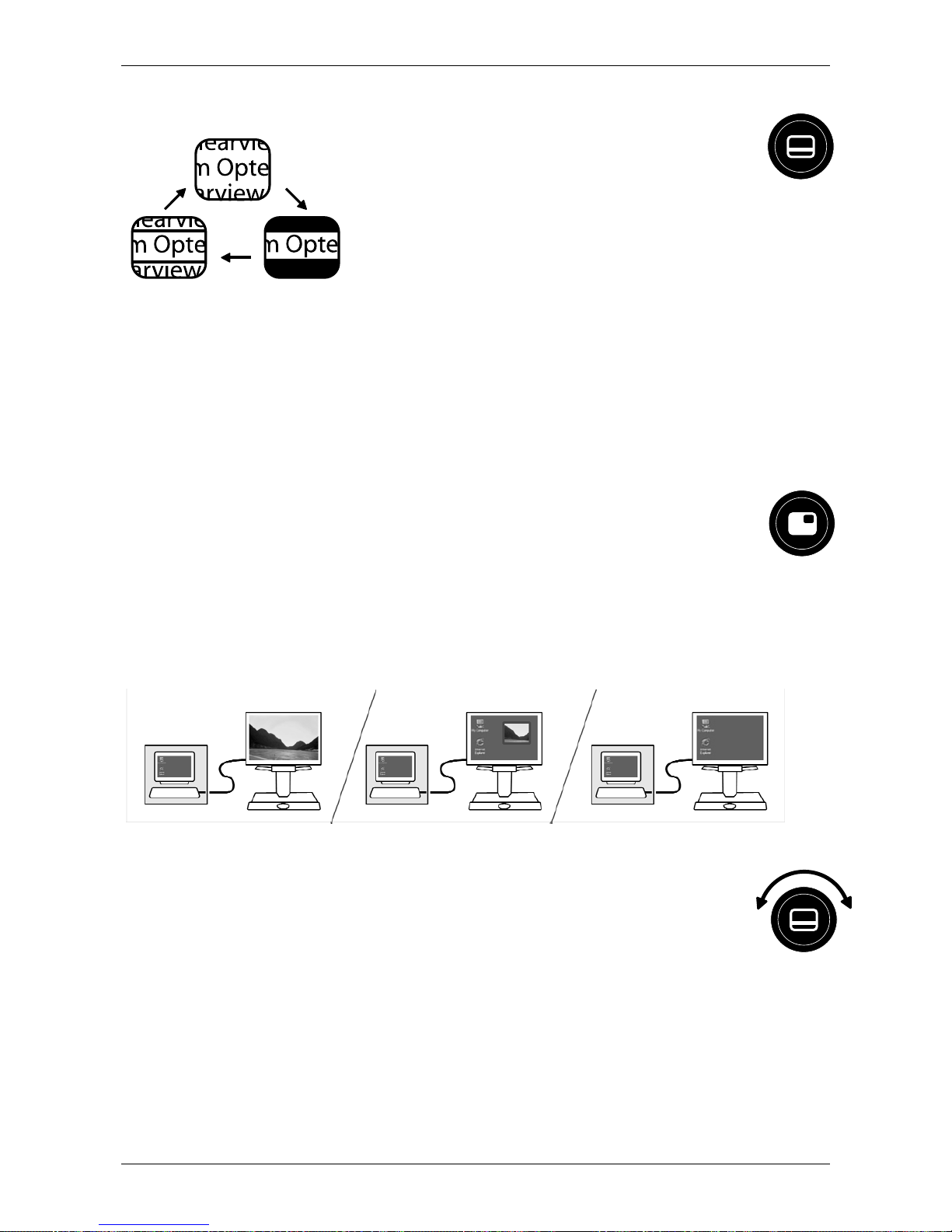
Optelec ClearView+
Français Page 81
Activation des lignes et des caches
Appuyez sur la touche illustrée
ci-contre pour basculer entre
les trois modes suivants:
lignes, caches et image plein écran
(l’indicateur n’est pas disponible pour
ce mode). Les lignes servent de
guides pour faciliter la lecture de texte. Les caches vous
permettent de bloquer une partie de l'image lorsque la
luminosité de l'écran est gênante.
Basculement entre la caméra interne, la source externe
et l’ordinateur
Si votre ClearView+ est connecté à un ordinateur ou à
une autre source externe d’Optelec, appuyez sur
cette touche, ou utilisez la pédale, pour basculer
entre l'image de la caméra interne et l’image de la source
externe ou de l’ordinateur. Dans tout autre cas, l’image
s’affichera en plein écran lorsque vous appuyez sur cette
touche.
Dimension des lignes, des caches et de l'image
sur image
Lorsque le mode lignes ou caches est activé, le fait
de tourner le bouton illustré ci-contre vous permet de
modifier la distance entre les lignes et le contour des caches
affichés à l'écran. La modification de la taille des lignes et
des caches peut se faire soit dans le sens horizontal ou
Page 84
Optelec ClearView+
Français Page 82
dans le sens vertical, selon l'état du bouton horizontal /
vertical.
Sens des lignes et des caches et mode Pictureon-Picture
Lorsque les modes lignes et
caches sont activés, le fait de tourner le
bouton illustré ci-contre vous permet de
modifier la position des lignes, des caches
et de l’image sur image à l’écran. Les lignes, les caches et
l'image sur image apparaissent en position verticale ou en
position horizontale, selon l'état du bouton horizontal /
vertical.
Bouton horizontal / vertical
Ce bouton vous permet de modifier la
position des lignes et des caches en
passant de la position verticale à la
position horizontale, et vice-versa.
Page 85

Optelec ClearView+
Français Page 83
7. Réglage du moniteur
La hauteur ainsi que l’angle de visualisation des moniteurs
ClearView
+
spéciaux à écran de 18” peuvent être réglés,
afin de prévenir les éblouissements et les reflets de lumière,
ainsi que pour permettre à l’utilisateur une posture
confortable. Pour se faire, saisissez fermement l’écran plat
des deux côtés, puis ajustez l’écran dans la position
désirée.
Les moniteurs ClearView+ à écran plat de 22” et de 24” sont
munis d’un bras électronique ultra-flexible et
multidirectionnel qui vous permet d’ajuster le moniteur à la
position désirée. Pour optimiser le confort de la lecture,
vous pouvez, ainsi, monter ou baisser le moniteur, le diriger
vers l’avant ou vers l’arrière, et aussi l’incliner vers la droite,
vers la gauche, vers le haut ou vers le bas. Vous pouvez
aussi tourner le moniteur à 90° dans le sens des aiguilles
d’une montre. Cette position facilite la lecture de texte en
colonne. Lorsque vous tourner le moniteur, la visualisation
change automatiquement en mode portrait. Il est possible
d’activer ou de désactiver la rotation d’image automatique.
Pour ajuster le moniteur dans la position désirée, saisissez
fermement l’écran plat des deux côtés, puis dirigez, inclinez
ou tourner le moniteur. La position centrale de l’inclinaison
ainsi que la position finale de la rotation vous seront
indiquées par un clic ferme. Pour connaître comment ajuster
le bras électronique ultra-flexible et multidirectionnel,
veuillez consulter le feuillet qui vous a été fourni dans la
boîte du moniteur.
Évitez de placer tout objet magnétique ou métallique devant
ou près du moniteur car ces derniers peuvent
l’endommager.
Page 86

Optelec ClearView+
Français Page 84
8. Dépannage
Aucune image n'apparaît sur le moniteur du ClearView
+
après sa mise en fonction:
- Vérifiez que le système est bien branché (bouton rouge
sur le panneau de commande).
- Vérifiez que tous les câbles et toutes les connexions
des dispositifs sont bien en place.
- Vérifiez que le moniteur est bien connecté, si vous
utilisez un moniteur autre qu'un moniteur ClearView+.
L'image n'est pas claire
- Vérifiez que le mode de mise au point automatique ne
soit pas verrouillé (la lumière rouge autour de son
bouton indique si le mode de mise au point
automatique est désactivé). Appuyez sur la touche de
mise au point pour réactiver la fonction de mise au
point automatique.
- Nettoyez soigneusement le miroir de la caméra à l'aide
d'un linge doux.
- Nettoyez soigneusement l'écran du moniteur à l'aide
d'un linge doux.
Les images et le texte sont ternes ou présentent un
faible contraste
- Enfoncez la touche Mode pour accéder au mode
lecture contraste élevé.
- Augmentez la luminosité/le contraste sur le panneau de
commande.
- Si vous utilisez votre propre moniteur: modifiez les
paramètres luminosité et contraste de votre moniteur.
Page 87

Optelec ClearView+
Français Page 85
L'image de l'ordinateur ne s'affiche pas
- Vérifiez si vous avez installé le Module de fonctions
avancées (vérifiez également avec la pédale).
- Vérifiez que les câbles de connexion vidéo (VGA) de
l'ordinateur sont bien connectés à l'unité centrale (ne
branchez pas le PC directement au moniteur).
- Vérifiez la position du bouton de sélection.
- Vérifiez le fonctionnement de l'ordinateur en connectant
le PC directement au moniteur.
Le plateau de lecture est bloqué ou se déplace
difficilement
- Déverrouillez le plateau en levant le levier rouge sous
le devant du plateau.
- Vérifiez que les coulisses ne sont pas entravées par la
poussière ou par de petits corps étrangers.
Remise à zéro
Si vous remarquez des difficultés avec la mise en marche
du système, vous pouvez procéder à une remise à zéro
du système en sélectionnant par défaut les paramètres du
fabriquant.
Éteignez l'appareil, attendez 3 secondes et appuyez
ensuite sur la touche on / off en la maintenant enfoncée
pendant 3 secondes. Votre ClearView
+
redémarrera en
mode par défaut.
Page 88

Optelec ClearView+
Français Page 86
9. Coordonnées et soutien
Si vous avez des questions concernant le fonctionnement,
l'utilisation ou l'installation de votre système, n'hésitez pas à
communiquer avec votre distributeur ClearView
+
ou le siège
Optelec le plus proche. Vous trouverez à la dernière page
de ce manuel une liste complète des adresses Optelec.
Votre distributeur ClearView+
Page 89

Optelec ClearView+
Français Page 87
10. Conditions de garantie
Optelec offre sur le ClearView
+
une garantie limité de 2 (2)
ans prenant cours à la date de livraison et couvre l'appareil
contre tout défaut au niveau du matériel et de la fabrication.
Cette garantie ne peut être cédée et ne s'applique pas aux
groupes, utilisateurs multiples ou agences. Le ClearView+
est conçu pour être employé par l'utilisateur final / acheteur
individuel chez lui ou au bureau. Optelec se réserve le droit
de réparer le ClearView+ ou de le remplacer par un produit
similaire ou supérieur.
En aucun cas, la société Optelec ou ses distributeurs ne
pourront être tenus responsables des dommages indirects
ou consécutifs. L'utilisateur d'origine se limitera au
remplacement des modules ClearView+. La garantie n'est
valable que si l'entretien a été fait dans le pays ou l'appareil
a été acheté et si les cachets sont intacts. Si vous avez
d'autres questions concernant la garantie ou l'entretien
pendant et après la période de validité de la garantie,
adressez-vous à votre distributeur.
La société Optelec décline toute responsabilité en cas de
dommages résultant d'un usage autre que celui décrit dans
le présent manuel.
Page 90

Optelec ClearView+
Français Page 88
11. Conformité
Ce produit est conforme aux normes de sécurité et aux
normes CEM des décrient ci-dessous:
MDD:
FCC
EN 12182 FCC part 15 Class B
EN 60601-1-2 (EMC)
EN 60601-1 (sécurité) C-Tick
CISPR 22
EMC:
EN 50081-1 Sécurité
EN 55022 UL 60950
EN 55024
Le matériel électrique médical nécessite des précautions
concernant la compatibilité électromagnétique (EMC) et doit
être installé et mis en service conformément aux
informations de l’EMC fournies dans les documents
annexes.
AVERTISSEMENT: l’utilisation d’accessoires, de
transducteurs et de câbles autres que ceux indiqués, à
l’exception des transducteurs et câbles vendus par le
fabricant du ClearView
+
comme pièces de remplacement
des composants internes, peut causer des émissions plus
importantes ou nuire à l’immunité du ClearView+.
Cet appareil porte les marques
d'homologation CE, FCC et UL.
Page 91

Optelec ClearView+
Français Page 89
12. Caractéristiques techniques du ClearView+
Foyer: Autofocus avec verrouillage foyer
Grossissement – Moniteurs monochrome, couleur et PC:
2,6X à 50X pour un écran de 17”
Grossissement – Moniteur haute définition:
1X à 50X pour un écran de 17”
Dimensions unité centrale: 44 x 50 cm
Alimentation électrique:
110 - 240 Volt AC. – 12 Volt / 8.3A max.
Fréquence nette: 50 - 60 Hz
La version PC ClearView
+
supporte:
Résolution Fréquence moniteur
640 x 480 60 Hz
800 x 600 60 Hz
1024 x 768 60 Hz
1280 x 1024 60 Hz
Conditions pour un fonctionnement optimal
Température : +5°C à +35°C
Humidité : < 70%, pas de condensation
Conditions pour l'entreposage et le transport
Température : -10°C à 40°C
Humidité: < 95 %, pas de condensation
Date de la première publication:
Janvier 2005
Optelec
Barendrecht, les Pays-Bas, avril 2012
Page 92

Optelec ClearView+
Nederlands Pagina 90
ClearView+ Gebruikershandleiding
Optelec, onderdeel van de Tieman Groep, is opgericht in
1975 in Rockanje, Nederland. Sinds 1975 ontwikkelt en
produceert Optelec innovatieve producten die blinden en
slechtzienden helpen bij dagelijkse activiteiten.
Bezoek de Optelec website op www.optelec.nl voor een
overzicht van alle Optelec producten en diensten.
Deze gebruikershandleiding is met de grootste zorg
samengesteld zodat de informatie klopt op de datum van
uitgifte. Optelec en de distributeurs van Optelec nemen
Page 93

Optelec ClearView+
Nederlands Pagina 91
geen verantwoordelijkheid voor schade aan uw ClearView+
door gebruik anders dan in deze handleiding.
INHOUD
1. Introductie ................................................................. 92
2. Veiligheid en onderhoud ......................................... 95
3. Uitpakken en installatie ........................................... 97
4. Gebruik ...................................................................... 99
Aan / uit schakelaar ................................................. 99
Verschillende leesstanden instellen ........................ 99
Vergroting regelen ................................................. 100
Focus toets/Autofocus blokkering .......................... 100
Object verlichting aan/uit ....................................... 101
Beeldkwaliteit/contrast aanpassen ........................ 101
Helderheid aanpassen ........................................... 101
Systeeminformatie in beeld zetten ........................ 101
Blokkeren van de beweegbare leestafel ................ 102
Gebruik maken van een voetschakelaar ............... 102
5. Pluspakketten ......................................................... 103
5.1 Pluspakket – Basis ............................................ 103
Verschillende voor- en achtergrond kleuren instellen
............................................................................... 103
Zoekfunctie (positie bepalen op het beeldscherm) 104
Pointer (positie bepalen op het beeldscherm) ....... 104
5.2 Pluspakket - Uitgebreid .................................... 105
Activeren van lijnen en beeldafdekking ................. 106
Positioneren van lijnen en beeldafdekking ............ 106
Positie aanpassen van lijnen en beeldafdekking ... 107
Horizontaal / verticaal aanpassen van
leesondersteuning ................................................. 107
5.3 Pluspakket – Zero Button ................................. 107
Aan/uit schakelen .................................................. 107
Auto Zoom functie met fixed font technologie ....... 108
Page 94

Optelec ClearView+
Nederlands Pagina 92
5.4 Pluspakket – Auto Zoom .................................. 108
Auto Zoom aan/uit ................................................. 108
Auto Zoom aanpassen .......................................... 109
6. PC systemen met Uitgebreid Pluspakket ............ 110
Verschillende voor- en achtergrond kleuren instellen
............................................................................... 110
Pointer (positie bepalen op het beeldscherm) ....... 110
Activeren van lijnen en beeldafdekking ................. 110
Schakelen tussen camerabeeld en PC beeld / externe
bron ........................................................................ 111
Aanpassen van lijnen/ beeldafdekking en Picture-in-
Picture .................................................................... 111
Positioneren van lijnen, beeldafdekking en Picture-in-
Picture .................................................................... 111
Aanpassen van horizontale naar verticale
leesondersteuning ................................................. 112
7. Het verstellen van de monitor ............................... 113
8. Problemen oplossen .............................................. 114
9. Contact en service ................................................. 116
10. Garantie ................................................................... 116
11. Richtlijnen ............................................................... 117
12. Specificaties van de ClearView
+
........................... 118
1. Introductie
Gefeliciteerd met de aanschaf van uw ClearView
+
, een
automatisch scherpstellende beeldschermloep, ontwikkeld
Page 95

Optelec ClearView+
Nederlands Pagina 93
door Optelec om slechtzienden te ondersteunen.
ClearView+ kan gebruikt worden bij lezen, schrijven, het
bekijken van foto’s en uitvoeren van hobby’s.
Met eenvoudige bediening vergroot u teksten en objecten in
meerdere kleuren. Helderheid en contrast kunnen naar
wens worden ingesteld. Het ergonomische ontwerp en de
uitgebreide mogelijkheden maken van de ClearView+ een
uitstekend hulpmiddel voor thuis, op het werk en op school.
De ClearView+ beschikt over unieke functionaliteit, waarbij
het accent is gelegd op gebruiksgemak en ergonomie. Het
bedieningspaneel is geïntegreerd in het beweegbare
leesplateau en is eenvoudig in gebruik. Iedere ClearView+ is
standaard voorzien van autofocus. Om schitteringen en
lichtreflecties te voorkomen, kunnen de ClearView+
monitoren worden versteld in kijkhoek. Dit zorgt voor een
comfortabeler leeshouding. Indien u de ClearView+ met plat
beeldscherm heeft aangeschaft, kunt u tevens de hoogte
van de monitor verstellen.
Lees deze gebruikershandleiding grondig door voordat u uw
systeem installeert en gaat gebruiken. Indien u nog vragen
of verzoeken heeft na het lezen van deze handleiding,
aarzel dan niet om contact op te nemen met uw leverancier.
** Deze gebruikershandleiding bevat informatie over alle
courante ClearView
+
modellen. De ClearView+ wordt
samengesteld uit verschillende modules. Het is mogelijk dat
uw model afwijkt van de beschreven functionaliteit of dat
een bepaalde module niet aanwezig is (bijvoorbeeld een
andere monitor, monitor plaat of Pluspakket).
Page 96

Optelec ClearView+
Nederlands Pagina 94
Page 97

Optelec ClearView+
Nederlands Pagina 95
2. Veiligheid en onderhoud
Lees deze instructies grondig voordat u uw systeem
installeert. Bewaar deze handleiding als naslagwerk voor
toekomstige raadpleging.
Gebruik uw ClearView
+
binnen. Stel het apparaat niet
bloot aan extreme of snel veranderende temperaturen of
vochtigheid. Plaats de ClearView
+
niet naast een radiator
of andere warmtebron of waar het wordt blootgesteld aan
direct zonlicht. Dergelijke omstandigheden kunnen
schade berokkenen aan de elektronica en de optische
delen.
Plaats de basis op een stabiele ondergrond. Het systeem
kan vallen waardoor ernstige schade kan optreden aan
het systeem of verwondingen kunnen ontstaan aan de
gebruiker.
Indien u een andere monitor dan een specifieke Optelec
monitor op de ClearView
+
plaatst, mag deze monitor niet
zwaarder zijn dan 16 kg. Het monitor plateau is berekend
op monitoren niet zwaarder dan 16 kg.
Houd de monitor stevig vast wanneer u deze verstelt in
kijkhoek zodat uw systeem stabiel blijft staan. Let erop dat
u de vleugels van de electrobox niet raakt als u de 22” of
24” monitoren met de ultra flexibele arm versteld.
Het leesplateau en de monitor hebben bewegende delen.
Wees voorzichtig wanneer u deze beweegt of verstelt.
Verwondingen kunnen ontstaan door onzorgvuldig
gebruik of door het verstrikt raken van kleding in het
mechanisme. Wanneer u moeilijkheden ervaart in
gebruik, neem dan contact op met uw leverancier.
Page 98

Optelec ClearView+
Nederlands Pagina 96
Neem contact op met uw leverancier voor onderhoud of
reparatie van dit systeem indien nodig. Maak het apparaat
niet open, hiermee vervalt de garantie. Dit systeem bevat
geen door de gebruiker te vervangen delen.
Wanneer u de ClearView
+
verplaatst, maak dan alle
bekabeling los en neem de monitor van zijn plaats.
Verplaats de ClearView
+
Basis unit door deze vast te
pakken bij de twee grepen aan beide zijden van de
leestafel.
Schakel het apparaat altijd uit wanneer u het niet gebruikt.
Neem de stekker uit het stopcontact voordat u het
systeem schoonmaakt. Gebruik een zachte droge doek
om de buitenzijde schoon te maken. Gebruik geen
schoonmaak middelen of andere agressieve middelen.
Gebruik alleen de meegeleverde netadapter.
Page 99

Optelec ClearView+
Nederlands Pagina 97
3. Uitpakken en installatie
De ClearView
+
is een modulair systeem met een standaard
VGA uitgang. Dit betekent dat u uw ClearView+ op vrijwel
iedere computer monitor of TV kunt aansluiten, als de
monitor of TV een VGA aansluiting heeft.
Uw ClearView+ systeem bestaat uit:
- Basis unit met beweegbaar leesplateau en
geïntegreerd bedienpaneel.
- Elektronica unit bestaand uit een cameradeel,
verlichting en aansluitpunten voor de snoeren. U heeft
keuze uit:
een monochroom (zwart / wit) systeem
kleurensysteem
HD-systeem (met uitstekende beeldkwaliteit)
- Specifieke ClearView
+
monitor (optioneel).
ClearView+ kan geleverd worden met een:
18” TFT monitor (breedbeeld)
22” hoog contrast TFT monitor
24” HD TFT monitor (breedbeeld).
Alle beeldschermen zijn in kijkhoek verstelbaar (zie
hoofdstuk 7). De ClearView+ monitoren kunnen óp het
systeem (basis unit) worden geplaatst. Een monitorplaat
is hierbij niet nodig.
Page 100

Optelec ClearView+
Nederlands Pagina 98
- Pluspakket (optioneel). Het Pluspakket voorziet uw
ClearView+ van extra functies (zie Hoofdstuk 5 & 6) en
kan worden aangesloten op ieder monochroom of
kleurensysteem. Optelec biedt 4 verschillende
pluspakketten:
Basis Pluspakket
Uitgebreid Pluspakket
Zero Button Pluspakket met fixed font technologie
Auto Zoom Pluspakket met fixed font technologie.
Het uitgebreide Pluspakket is noodzakelijk bij een PC
systeem.
- Voetschakelaar (optioneel, alleen te gebruiken bij
kleuren- en computersystemen).
- Snoeren en adapter om de ClearView+ aan te sluiten.
- Deze gebruikershandleiding en een
installatieboekje.
** Wanneer uw ClearView
+
systeem is geleverd in losse
modules, gebruik dan de installatieposter als leidraad om
uw systeem te installeren.
 Loading...