

Page 1

OpenOffice.org 1.1 Suite
Bureautique
Manuel d'installation
Août 2003, Révision A
Page 2

Public Documentation License Notice
The contents of this Documentation are subject to the Public Documentation License
Version 1.0 (the "License"); you may only use this Documentation if you comply with the
terms of this License. A copy of the License is available at
http://www.OpenOffice.org.org/licenses/PDL.html.
The Initial Writer of the Original Documentation is Sun Microsystems, Inc. Copyright (C)
2003. All Rights Reserved. (Initial Writer contact(s): [email protected]).
Copies d'écran et adaptation pour la version française faites par Sophie Gautier Copyright
(C) 2003 [email protected]
Page 3

Contenu
1 À propos de ce manuel 7
Icônes utilisées dans ce manuel 7
Commentaires 8
2 Informations générales sur l'installation 9
Types d'installation 9
Configuration système requise 10
Généralités 10
Particularités concernant l'environnement d'exploitation Solaris™ (SPARC® Platform
Edition) - environnement d'exploitation Solaris (SPARC) 10
Particularités concernant Linux 10
Particularités concernant Windows 11
Contenu des paquetages d'installation téléchargés 12
Opérations préalables à l'installation à partir d'un jeu téléchargé 13
Mise à jour d'une installation existante 13
Mise à jour d'une installation multiutilisateur 13
3 Installation monoutilisateur 15
Conditions requises pour l'installation 15
Démarrage de l'installation 16
3
Page 4

Installation à partir d'un jeu téléchargé sur plate-forme UNIX 16
Installation à partir d'un jeu téléchargé sous Windows 16
Déroulement de l'installation 17
Écran de bienvenue 17
Informations importantes 18
Contrat de licence 18
Données d'identité 19
Choix du type d'installation 20
Sélection des composants 21
Répertoire d'installation 22
Vérification des options d'installation 23
Assignation des types de fichier 23
Installation de l'environnement d'exécution Java™ 25
Démarrage du processus de copie 26
Installation : fin 26
Démarrage d'OpenOffice.org 26
4 Installation multiutilisateur ou en réseau 29
Installation serveur 30
Conditions requises pour l'installation 30
Démarrage de l'installation 30
Déroulement de l'installation 31
Installation de station de travail 39
Conditions requises pour l'installation 39
Démarrage de l'installation 39
Déroulement de l'installation 41
5 Appendice 49
4 OpenOffice.org 1.1 Manuel d'installation
Page 5

Installation de l'environnement d'exécution Java™ sous Windows 49
Paramétrage des imprimantes, fax et polices pour les plates-formes UNIX® 50
Paramétrage des imprimantes 50
Intégration d'un périphérique fax 53
Connexion d'un convertisseur PostScript - PDF 54
Installation de polices 55
Installation d'un patch dans l'environnement d'exploitation Solaris™ 57
Modification d'une installation OpenOffice.org existante 57
Modification 58
Réparation 58
Suppression 59
Paramètres d'installation 59
Démarrage d'OpenOffice.org avec des paramètres 60
Démarrage d'OpenOffice.org à partir de lignes de commande 60
Paramètres de ligne de commande 60
Enregistrement d'OpenOffice.org 62
Extension d'OpenOffice.org 64
Installation, mise à jour et suppression d'extensions dans une installation
monoutilisateur 65
Installation, mise à jour et suppression d'extensions dans une installation multiutilisateur
65
Contenu 5
Page 6

Page 7

CHAPITRE 1
1 À propos de ce manuel
Icônes utilisées dans ce manuel
Certaines icônes ont pour but d'attirer votre attention sur des informations supplémentaires.
L'icône "Solaris" signale des informations qui ne s'appliquent qu'à l'environnement
L'icône "Unix" signale des informations qui s'appliquent à toutes les plates-formes basées
L'icône "Win" signale des informations concernant le système d'exploitation Microsoft
L'icône "Important", représentée par un point d'exclamation, signale des informations
importantes relatives à la sécurité des données et du système.
L'icône "Remarque", représentée par une punaise, signale des informations
supplémentaires, par exemple d'autres méthodes permettant d'atteindre le but recherché.
L'icône "Astuce", représentée par une ampoule électrique, signale des astuces permettant
de travailler plus efficacement avec le programme.
d'exploitation Solaris™.
L'icône "Linux" signale des informations qui ne s'appliquent qu'aux plates-formes Linux.
sur UNIX® (environnement d'exploitation Solaris et Linux).
Windows.
7
Page 8

Commentaires
Notre souci constant est d'améliorer notre documentation. Aussi, n'hésitez pas à nous
envoyez vos suggestions, plaintes, critiques, éloges à l'adresse :
http://fr.openoffice.org
mailing liste : [email protected]
Nous vous enverrons un message confirmant la réception de votre e-mail. Nous sommes
très concernés par vos commentaires et nous les utiliserons dans le seul but de parfaire la
documentation d'OpenOffice.org. Notez qu'il ne s'agit pas de l'adresse e-mail de
transmission des demandes de support technique.
8 OpenOffice.org 1.1 Manuel d'installation
Page 9
CHAPITRE 2
2 Informations générales sur l'installation
Ce chapitre présente des informations générales sur l'installation d'OpenOffice.org ainsi
que sur les configurations système requises pour exécuter ce logiciel. Les informations
relatives à la modification d'une installation OpenOffice.org 1.x existante sont regroupées
dans l'annexe, section "Modification d'une installation OpenOffice.org existante " à la page
58.
Types d'installation
Type d'installation But d'utilisation
Installation monoutilisateur
(page 15 )
Installation multiutilisateur ou
en réseau (page 29 )
Installation de OpenOffice.org sur un seul ordinateur
pour un utilisateur.
Installation du logiciel OpenOffice.org soit sur un seul
ordinateur destiné à plusieurs utilisateurs ou à des
utilisateurs possédant des droits d'accès limités, soit sur
un ordinateur relié au réseau pour une utilisation
partagée.
L'installation en réseau comprend deux étapes :
1. Installation serveur - installation des composants
communs sur un seul ordinateur (installation
généralement effectuée par un administrateur
système).
2. Installation de station de travail - installation des
fichiers utilisateur (paramètres d'utilisateur compris)
sur une seule station de travail.
9
Page 10

Si vous installez OpenOffice.org sur un système Windows® en tant qu'utilisateur avec des
droits d'accès limités (utilisateur ne possédant pas les droits d'administrateur), le logiciel
n'est pas installé correctement.
Dans ce cas, procédez à une Installation serveur en tant qu'administrateur avant
d'effectuer une Installation de station de travail en tant qu'utilisateur (voir page 29).
Configuration système requise
Généralités
unité CD-ROM (si installation à partir d'un CD-ROM) ;
environ 300 Mo d'espace disponible sur le disque dur pour une installation standard ;
écran avec une résolution de 800 x 600 et 256 couleurs.
Particularités concernant l'environnement d'exploitation
Solaris™ (SPARC® Platform Edition) - environnement
d'exploitation Solaris (SPARC)
environnement d'exploitation Solaris™ 8 ou version ultérieure (Solaris 9
recommandé) ;
patchs correctifs 108434-10, 108773-17, 109147-21 et 108435-10 (64 bits uniquement)
requis pour l'environnement d'exploitation Solaris 8 ;
XServer (résolution d'écran 800 x 600 et 256 couleurs) avec un gestionnaire de fenêtres
(par exemple, OpenWindows™, CDE ou GNOME) - GNOME 2.0 ou plus requis pour
le support d'accessibilité ;
128 Mo de RAM au minimum.
Vous pouvez obtenir les patchs pour l'environnement d'exploitation Solaris sur Internet à
l'adresse http://sunsolve.sun.com.
Particularités concernant Linux
PC équipé d'un processeur Pentium ou compatible ;
10 OpenOffice.org 1.1 Manuel d'installation
Page 11

Linux Kernel 2.2.13 ou plus ;
glibc2 version 2.2.0 ou ultérieure ;
XServer (résolution d'écran 800 x 600 et 256 couleurs) avec un gestionnaire de fenêtres
(par exemple, GNOME ou KDE) - GNOME 2.0 ou plus requis pour le support
d'accessibilité ;
128 Mo de RAM au minimum.
L'installation de OpenOffice.org n'est pas possible sur une partition (V)FAT d'un système
Linux, car la création de liens symboliques n'est pas supportée par les systèmes de fichiers
FAT.
Particularités concernant Windows
Microsoft Windows 98, ME, NT (Service Pack 6 ou version ultérieure), 2000 ou XP -
système Windows 98/ME natif requis pour le support des langues asiatiques sous
Windows 98/ME ;
PC équipé d'un processeur Pentium ou compatible ;
64 Mo de RAM.
Notez qu'il est impossible de procéder à l'installation sans posséder les droits
d'administrateur requis.
Chapitre 2 Informations générales sur l'installation 11
Page 12

Contenu des paquetages d'installation
téléchargés
Les paquetages d'installation téléchargés comprennent l'application Setup de
OpenOffice.org et le manuel d'installation (ce document) au format PDF (Portable
Document Format). Le contenu des paquetages d'installation pour les différentes platesformes est répertorié dans le tableau suivant :
Plate-forme Fichiers d'installation
Windows Programme d'installation de OpenOffice.org :
Ooo_1.1_Win32Intel_Install_{lang}.zip
Environnement
d'exploitation
Solaris (SPARC)
Linux Programme d'installation de OpenOffice.org :
{lang} fait référence au code langue à deux caractères spécifié par l'ISO 639 (par
exemple, "fr" pour le français). Dans certains cas, l'ISO 639 a été élargi aux deux
caractères du code pays comme le spécifie l'ISO 3166 (par exemple, "US" pour les ÉtatsUnis).
Programme d'installation de OpenOffice.org :
Ooo_1.1_SolarisSparc_Install_{lang}.tar.gz
Ooo_1.1_LinuxIntel_Install_{lang}.tar.gz
12 OpenOffice.org 1.1 Manuel d'installation
Page 13
Opérations préalables à l'installation à partir
d'un jeu téléchargé
Placez tous les fichiers d'installation téléchargés dans le même dossier.
Vérifiez que les fichiers d'installation ont les droits exécutables. Si ce n'est pas le cas,
utilisez la commande chmod pour modifier les droits.
Mise à jour d'une installation existante
Vous pouvez mettre à jour une installation existante d'OpenOffice.org (1.0.3 et plus) vers
OpenOffice.org 1.1 et continuer à utiliser les paramètres de configuration existants. Si
l'application Setup détecte une version antérieure d'OpenOffice.org sur votre système, vous
devez spécifier si vous voulez mettre à jour cette installation ou installer la dernière version
dans un répertoire différent. Vous ne pouvez pas mettre à jour une version antérieure si elle
n'est pas dans la même langue.
Nous déconseillons toute mise à jour avec une version bêta d'OpenOffice.org.
Mise à jour d'une installation multiutilisateur
L'application Setup ne met à jour que la partie serveur d'une installation multiutilisateur
(voir aussi page 30). Au démarrage suivant d'OpenOffice.org, l'utilisateur est invité à
mettre à jour les données utilisateur locales.
Chapitre 2 Informations générales sur l'installation 13
Page 14

Page 15

CHAPITRE 3
3 Installation monoutilisateur
L'installation monoutilisateur installe OpenOffice.org 1.1 sur un seul ordinateur pour un
utilisateur.
Pour ce type d'installation, connectez-vous au système en tant qu'utilisateur normal, puis
installez OpenOffice.org dans votre répertoire principal ou dans un autre répertoire local
dans lequel vous possédez des droits d'accès illimités.
Vous pouvez interrompre le processus d'installation à tout moment en cliquant sur le
bouton Annuler dans la boîte de dialogue d'installation. À ce stade, vous pouvez
également supprimer le répertoire d'installation. Dans ce cas, tous les fichiers et sous-
dossiers sont supprimés.
Conditions requises pour l'installation
Selon les options choisies, l'installation monoutilisateur requiert entre 190 et 250 Mo
d'espace sur le disque dur. Au cours de l'installation, environ 40 Mo supplémentaires sont
nécessaires pour les fichiers temporaires sur les systèmes Windows et 80 Mo sur les platesformes UNIX®.
Sur les systèmes sur lesquels une version antérieure d'OpenOffice.org est déjà installée,
ouvrez l'un des fichiers suivants pour vérifier le numéro de la version installée :
.sversionrc (systèmes UNIX) ;
sversion.ini (systèmes Windows).
Sur les systèmes Windows NT/2000 et Win9x configurés pour plusieurs utilisateurs, le
fichier sversion.ini se trouve dans "C:\Documents and Settings\{nom de l'utilisateur}
\Application Data".
Ces fichiers contiennent le chemin et le numéro de la version d'OpenOffice.org installée. Si
le numéro de version est identique à celui de la version à installer, vous devez
15
Page 16

préalablement désinstaller OpenOffice.org pour pouvoir le réinstaller. S'il est antérieur à la
version à installer et postérieur à la version 1.0.2, vous pouvez opter pour la mise à jour de
l'installation (voir Mise à jour d'une installation existante, page 13).
Démarrage de l'installation
Installation à partir d'un jeu téléchargé sur plate-forme
UNIX
1. Connectez-vous sous votre nom d'utilisateur (l'installation monoutilisateur ne requiert
aucun droit d'administrateur système).
2. Activez l'interface graphique X Window.
3. Accédez au répertoire contenant les fichiers d'installation téléchargés.
4. Lancez l'application Setup à l'aide de la commande :
./setup
Reportez-vous également à la section Contenu des paquetages d'installation téléchargés,
page 12.
Installation à partir d'un jeu téléchargé sous Windows
1. Si nécessaire, connectez-vous sous votre nom d'utilisateur (l'installation monoutilisateur
ne requiert aucun droit d'administrateur système).
2. Accédez au répertoire contenant les fichiers d'installation téléchargés.
3. Effectuez l'une des opérations suivantes :
Double-cliquez sur setup.exe
Ouvrez le menu Démarrer de Windows, choisissez Exécuter, puis saisissez
X:\instdir\setup dans le champ Ouvrir.
X:\instdir est le répertoire contenant les fichiers du jeu téléchargé.
4. Cliquez sur OK pour lancer l'installation.
Reportez-vous également à la section Contenu des paquetages d'installation téléchargés,
page 12.
16 OpenOffice.org 1.1 Manuel d'installation
Page 17
Déroulement de l'installation
Au cours de l'installation, cliquez sur le bouton Aide pour afficher des informations sur la
boîte de dialogue active, puis cliquez sur Précédent pour revenir au programme
d'installation. NE FERMEZ PAS la fenêtre d'aide à l'aide du bouton "X" (en haut à droite)
de la fenêtre : ceci aurait pour conséquence d'interrompre le programme d'installation.
Écran de bienvenue
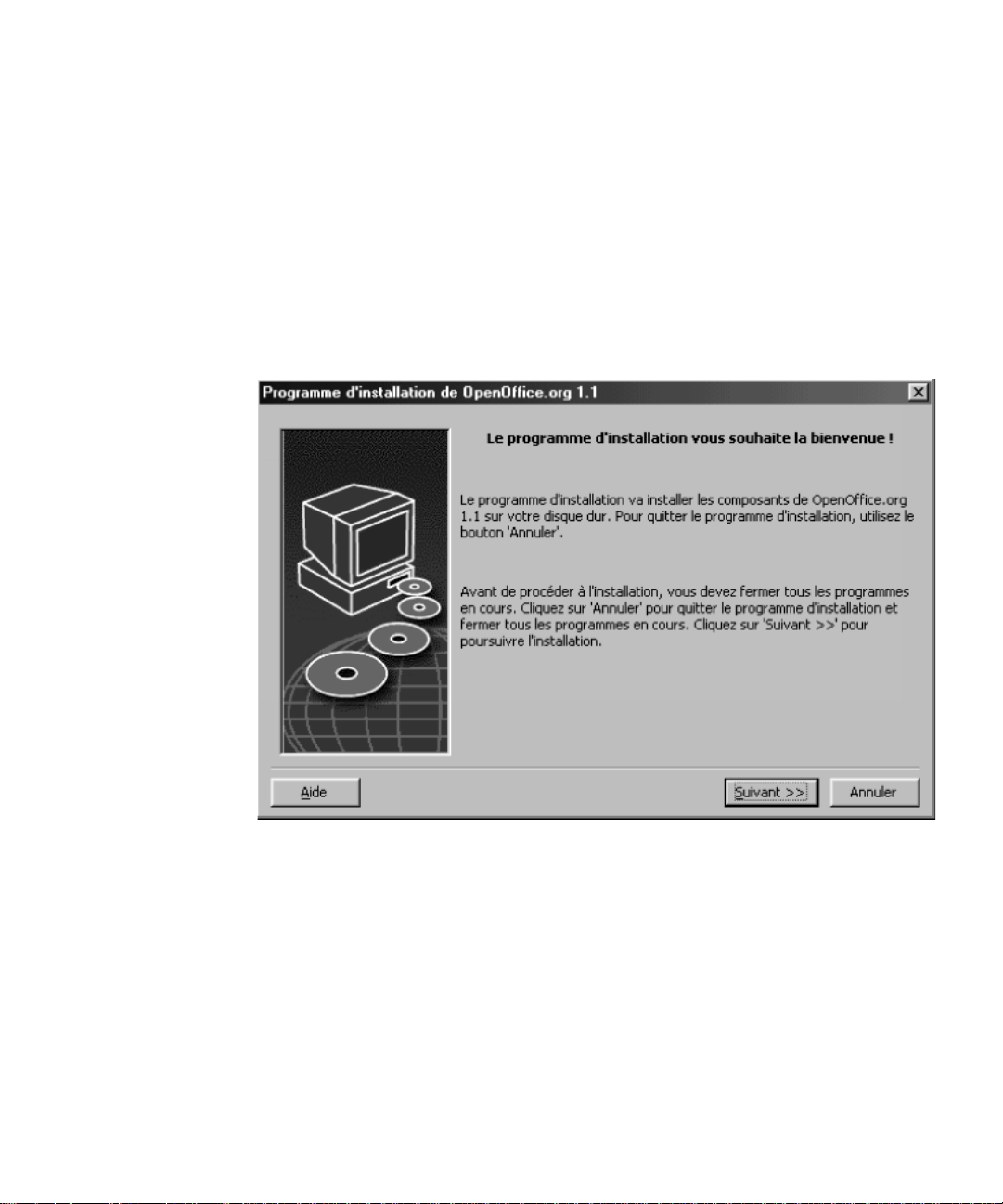
L'application Setup commence par afficher la boîte de dialogue de bienvenue.
cliquez sur Suivant.
Chapitre 3 Installation monoutilisateur 17
Page 18
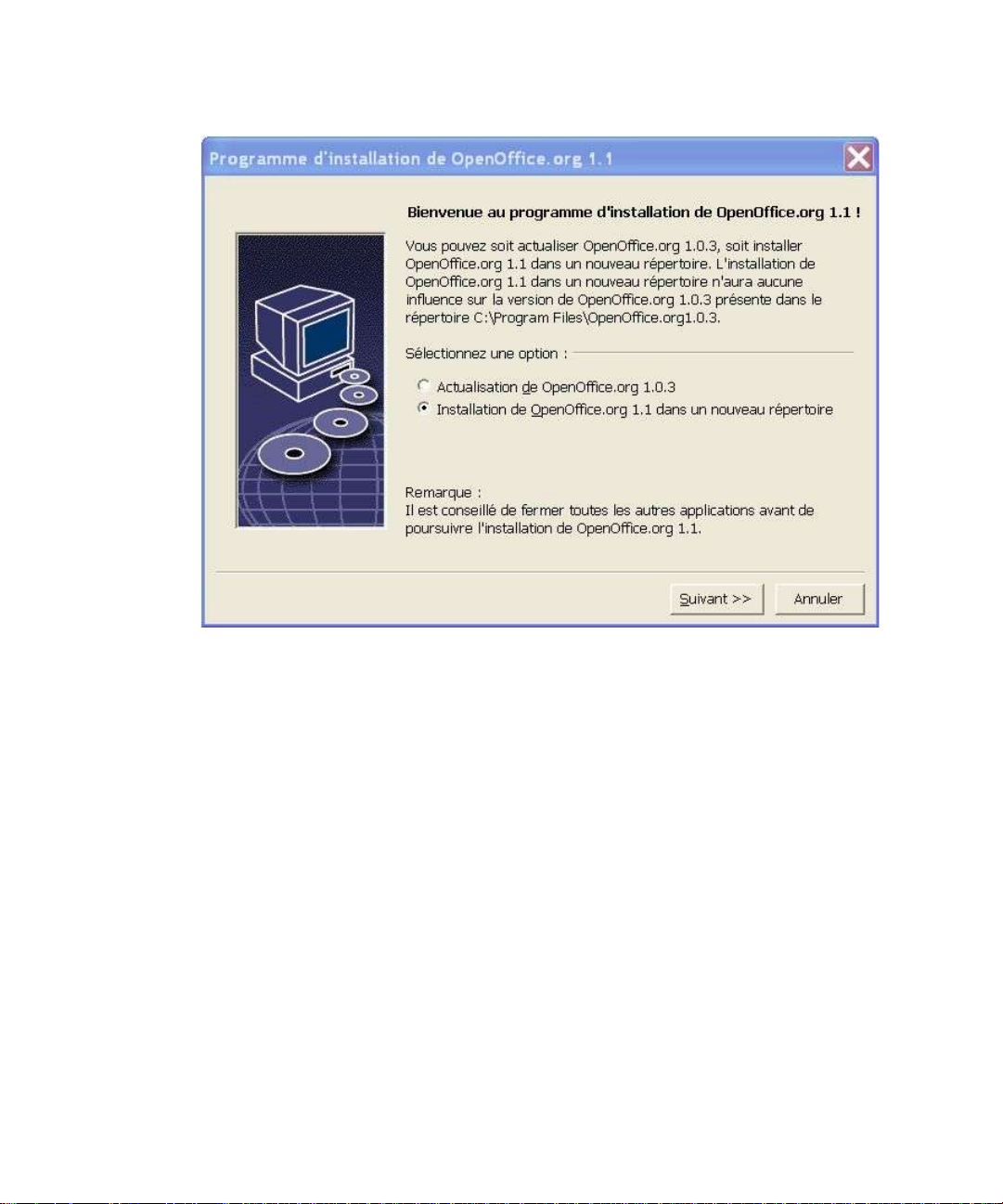
Si l'application Setup détecte une version antérieure d'OpenOffice.org (1.0.3 ou plus), vous
devez spécifier si vous voulez mettre à jour l'installation ou installer la dernière version
dans un nouveau répertoire.
Choisissez une option d'installation, puis cliquez sur Suivant.
Informations importantes
Le fichier "readme" s'affiche dans une fenêtre. Comme ce fichier est placé dans le
répertoire d'installation sur votre ordinateur, vous pouvez facilement y accéder
ultérieurement.
Lisez les informations affichées, puis cliquez sur Suivant.
Contrat de licence
La boîte de dialogue suivante affiche le contrat de licence. Si vous n'acceptez pas le contrat
de licence, l'installation d'OpenOffice.org est interrompue.
18 OpenOffice.org 1.1 Manuel d'installation
Page 19
Lisez attentivement ce contrat. Si vous en acceptez les termes, faites défiler le texte
jusqu'à la fin, sélectionnez J'accepte les conditions du contrat, puis cliquez sur OK.
Dans le cas contraire, cliquez sur Refuser pour quitter le programme d'installation.
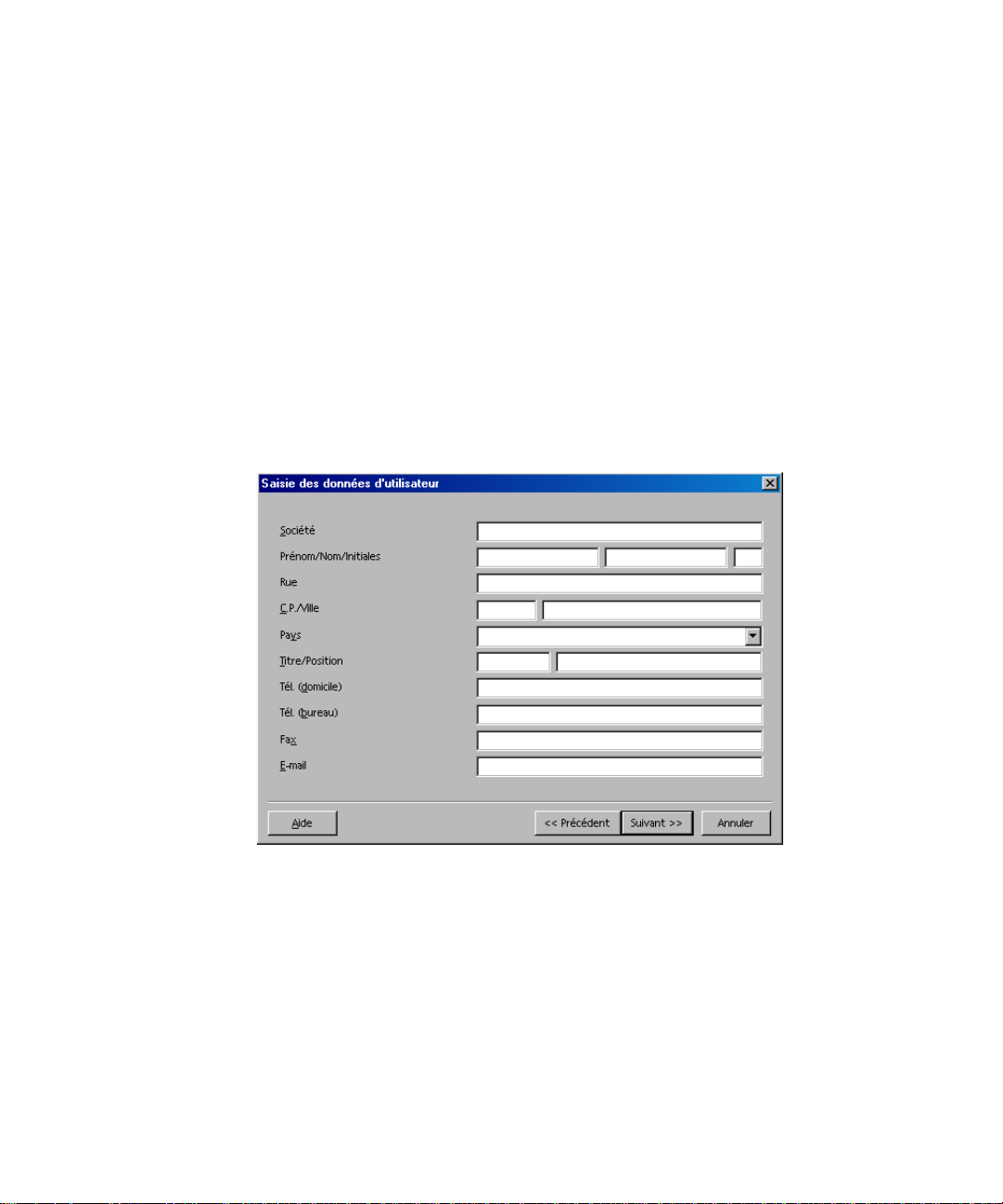
Données d'identité
Si vous n'importez pas vos données personnelles, la boîte de dialogue Saisie des données
d'identité apparaît.
Les données saisies ici sont utilisées par OpenOffice.org pour personnaliser les modèles et
les documents.
Vous pouvez ensuite accéder à cette boîte de dialogue à partir de n'importe quelle
application OpenOffice.org, en sélectionnant Outils - Options - OpenOffice.org -
Données d'identité.
Saisissez vos données personnelles.
Cliquez sur Suivant pour poursuivre l'installation.
Chapitre 3 Installation monoutilisateur 19
Page 20
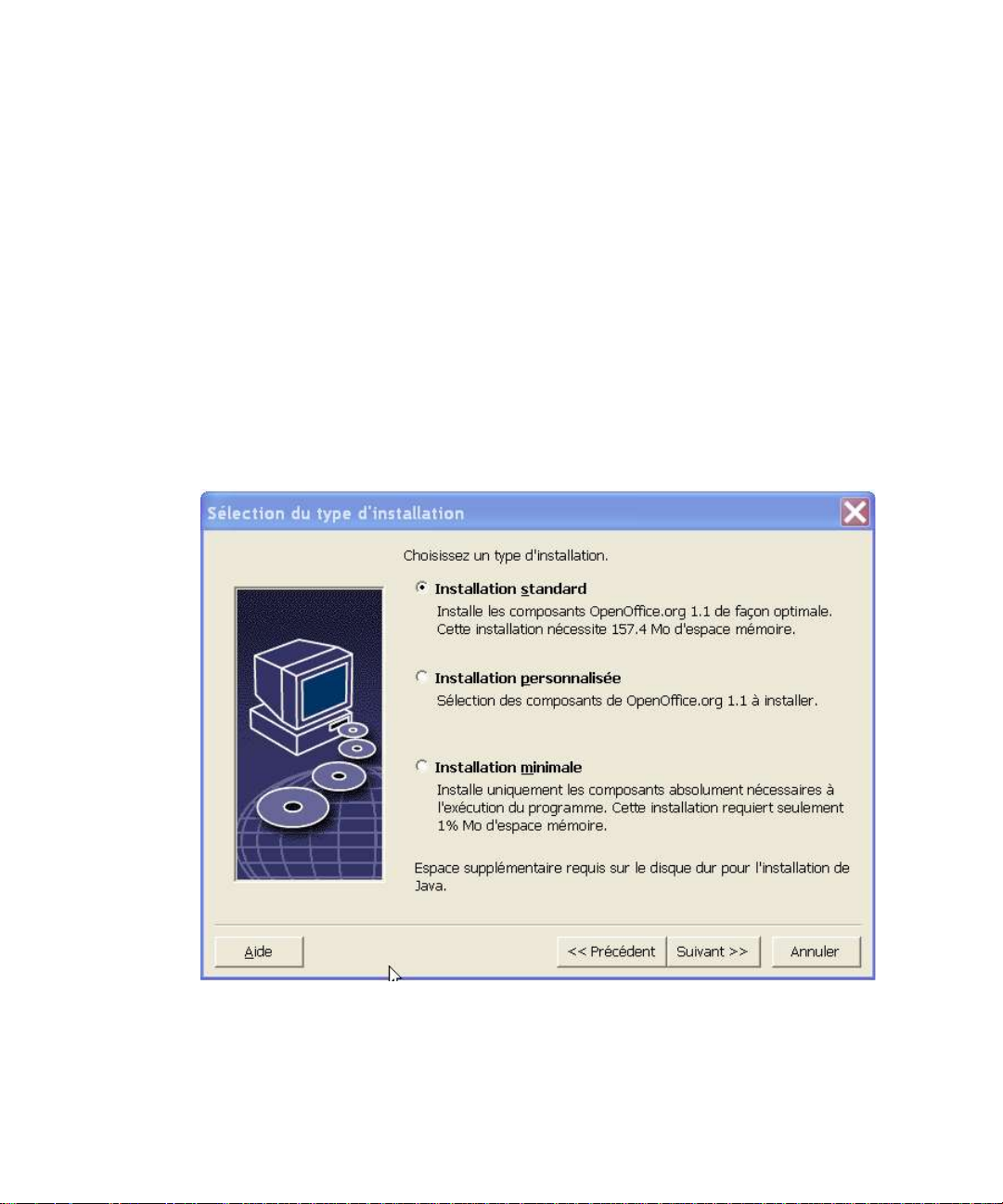
Choix du type d'installation
Cette boîte de dialogue permet de sélectionner le type d'installation souhaité. Elle
n'apparaît pas si vous effectuez une mise à jour d'une version antérieure d'OpenOffice.org.
L'espace disque requis indiqué ici n'est qu'une estimation et dépend des propriétés du
média de stockage.
Vous avez le choix entre trois types d'installation :
Installation standard - recommandée à la plupart des utilisateurs. Elle installe tous les
composants d'OpenOffice.org, ainsi qu'une sélection de filtres.
Installation personnalisée - recommandée aux utilisateurs expérimentés. Elle permet
de sélectionner les composants à installer.
Installation minimale - recommandée aux utilisateurs ayant des contraintes d'espace.
Cette option installe uniquement les composants nécessaires à l'exécution
d'OpenOffice.org.
Sélectionnez un type d'installation.
20 OpenOffice.org 1.1 Manuel d'installation
Page 21
Cliquez sur Suivant pour poursuivre l'installation.
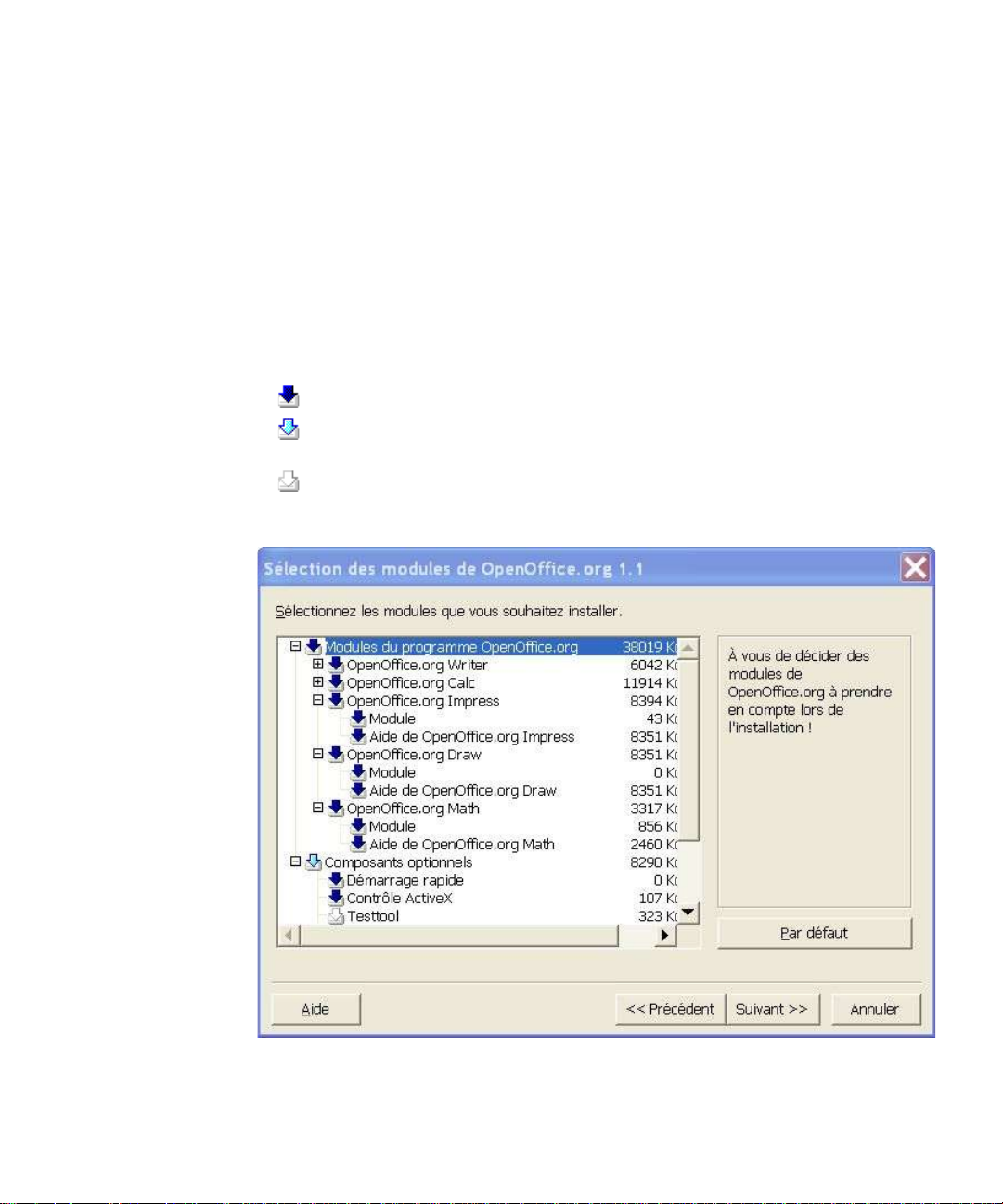
Sélection des composants
Si vous sélectionnez l'option Installation personnalisée, vous pouvez ensuite choisir les
modules et les composants à installer.
Cliquez sur le signe (+) placé devant le nom d'une catégorie de modules ou de composants
pour en afficher la liste. Cliquez sur la catégorie ou le composant à installer. Si une
catégorie contient des composants non sélectionnés, la case située devant le nom de la
catégorie est semi-transparente.
Pour restaurer les options de l'installation standard, cliquez sur le bouton Par défaut
Les catégories en bleu foncé sont installées avec tous leurs composants.
Les catégories en bleu clair sont installées avec seulement certains de leurs
composants.
Les catégories en blanc ne sont pas installées.
Chapitre 3 Installation monoutilisateur 21
Page 22
Sélectionnez les modules et les composants à inclure dans l'installation.
Cliquez sur Suivant pour poursuivre l'installation.
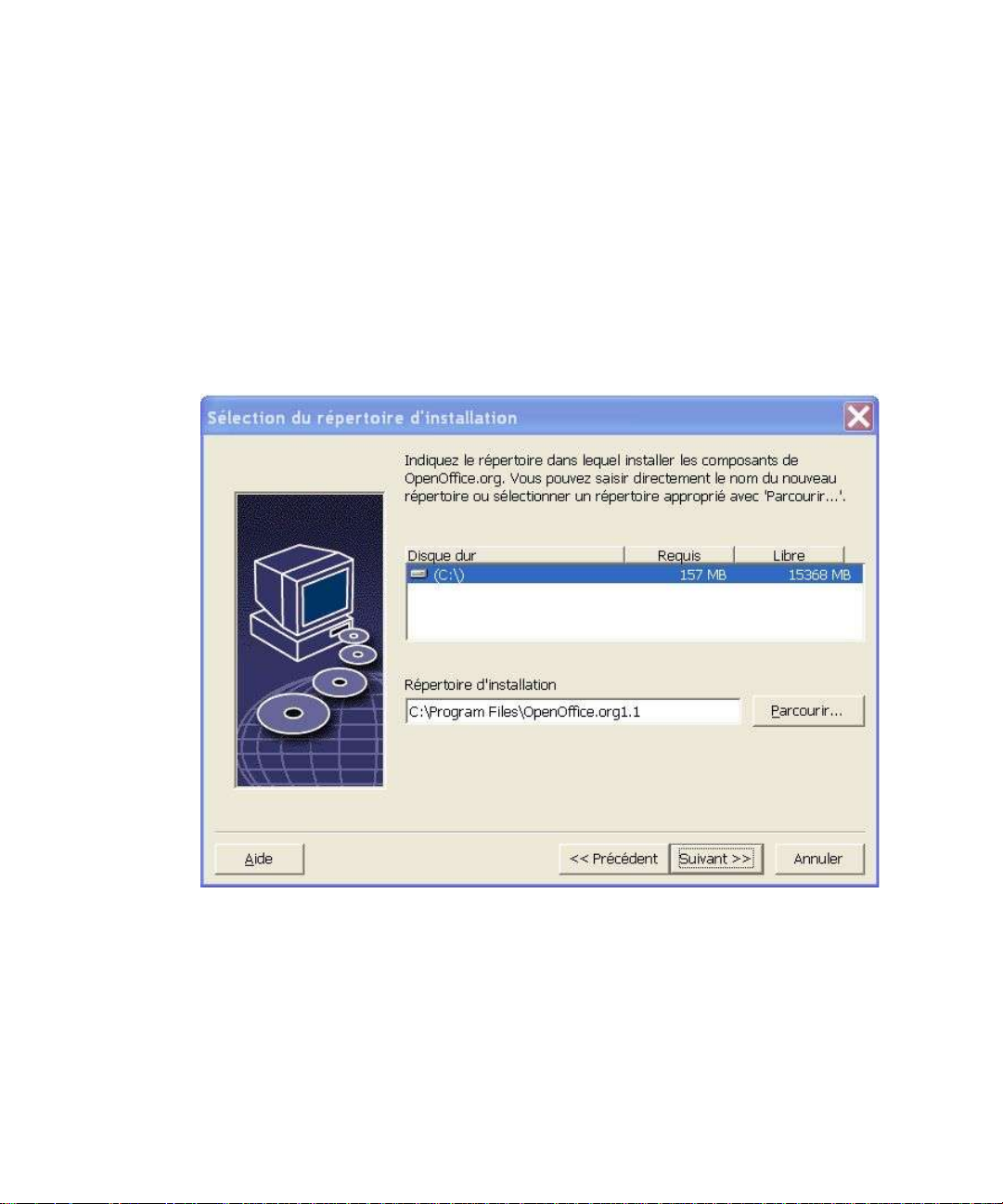
Répertoire d'installation
La boîte de dialogue suivante vous permet de sélectionner le répertoire d'installation. Elle
n'apparaît pas si vous procédez à une mise à jour de l'installation.
Les unités de disque disponibles sur votre système sont affichées dans cette boîte de
dialogue. L'espace disque requis indiqué ici n'est qu'une estimation et dépend des
propriétés du média de stockage.
Saisissez le chemin du répertoire d'installation dans la zone de texte ou cliquez sur
Parcourir pour sélectionner le répertoire.
Si ce répertoire n'existe pas, vous devez le créer.
Cliquez sur Suivant pour poursuivre l'installation.
22 OpenOffice.org 1.1 Manuel d'installation
Page 23
Vérification des options d'installation
Après la sélection des options d'installation, une boîte de dialogue s'affiche pour vous
permettre de vérifier les paramètres.
Cliquez sur Installer pour poursuivre l'installation ou sur Précédent pour modifier les
paramètres sélectionnés.
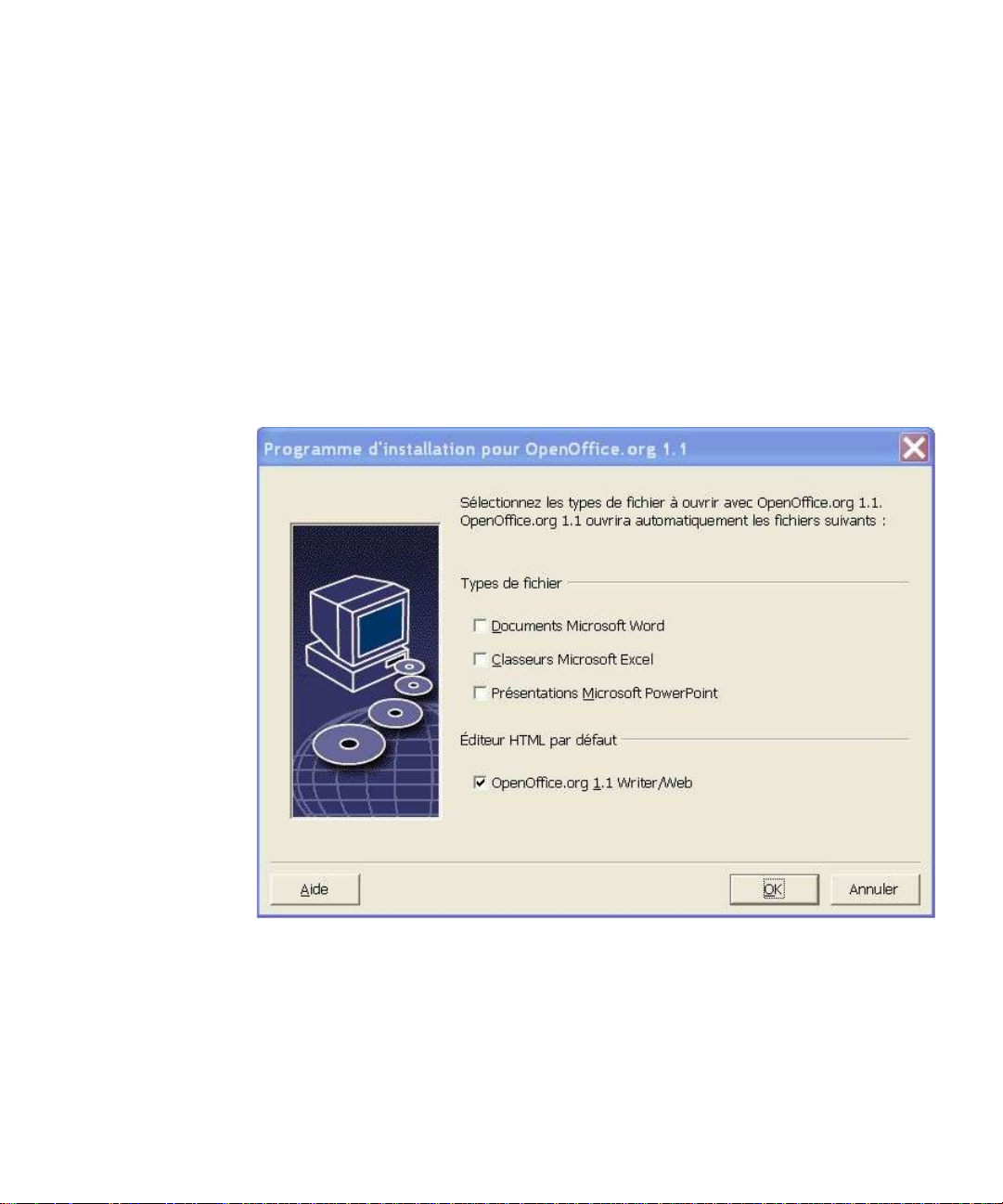
Assignation des types de fichier
Utilisez cette boîte de dialogue pour assigner à OpenOffice.org des types de fichier
Microsoft et des documents HTML. Ces informations sont enregistrées dans le système
d'exploitation.
Sélectionnez les types de fichier qu'OpenOffice.org doit ouvrir.
Si vous souhaitez utiliser OpenOffice.org Writer comme éditeur par défaut pour les
fichiers HTML, cochez la case au-dessous de Éditeur HTML par défaut.
Cliquez sur OK.
Chapitre 3 Installation monoutilisateur 23
Page 24

Pour modifier les assignations de types de fichier d'une installation existante, lancez
l'application Setup et sélectionnez l'option Modifier (voir Modification, page 58).
24 OpenOffice.org 1.1 Manuel d'installation
Page 25
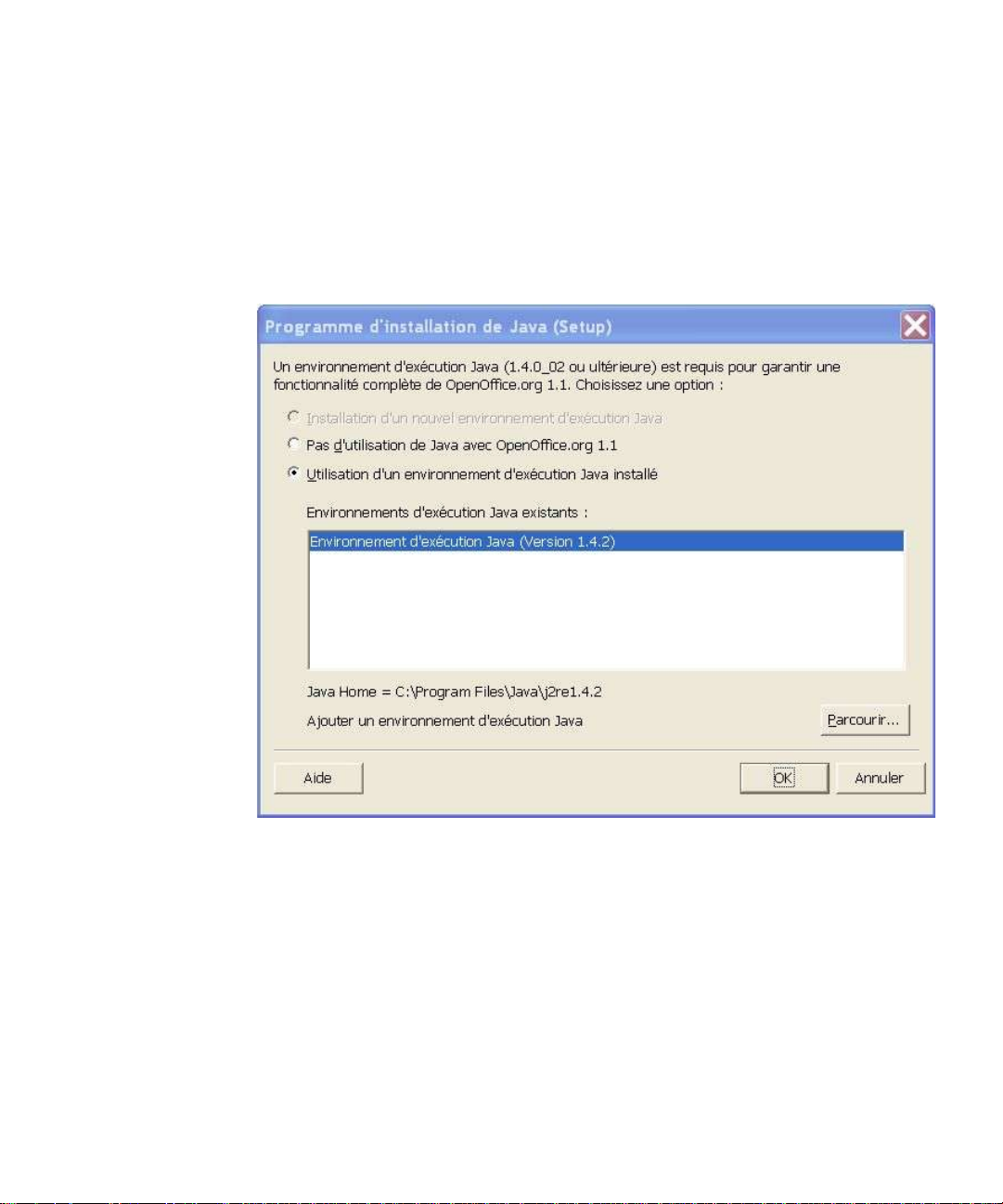
Installation de l'environnement d'exécution Java™
La boîte de dialogue suivante répertorie les différentes versions de l'environnement
d'exécution Java™ (JRE) présentes sur votre système, ou vous propose d'installer cet
environnement.
Sélectionnez la version JRE à utiliser. La version recommandée est la 1.4.1_01 ou plus. Si
l'environnement d'exécution Java est déjà installé, vous n'avez pas besoin d'installer la
version fournie.
Pour plus d'informations sur l'installation de l'environnement d'exécution Java, reportez-
vous à l'appendice de cette documentation.
Si l'environnement d'exécution Java est déjà installé sur votre système, sélectionnez la
version à utiliser et cliquez sur OK.
Chapitre 3 Installation monoutilisateur 25
Page 26

Démarrage du processus de copie
La progression de l'installation est indiquée sous forme de pourcentage avec une estimation
du temps restant.
Installation : fin
Lorsque l'installation est terminée, une dernière boîte de dialogue s'affiche.
Cliquez sur Terminer pour quitter l'installation.
Selon le gestionnaire de fenêtres utilisé, vous devez vous déconnecter et redémarrer le
gestionnaire de fenêtres.
Démarrage d'OpenOffice.org
Accédez au répertoire {installpath}/program ou au répertoire local d'OpenOffice.org
dans votre répertoire principal et saisissez :
./soffice
Vous pouvez aussi ajouter le répertoire {installpath}/program dans le chemin des
programmes ; il vous suffit ensuite de saisir "soffice" à partir de n'importe quel répertoire
pour lancer OpenOffice.org.
Pour paramétrer l'imprimante par défaut pour OpenOffice.org, activez le programme de
gestion des imprimantes spadmin (reportez-vous à l'appendice de cette documentation).
Dans l'environnement d'exploitation Solaris, déconnectez-vous une fois l'installation
terminée et reconnectez-vous afin d'actualiser l'intégration CDE.
Les icônes permettant de lancer les applications OpenOffice.org sont ajoutées dans le
menu Démarrer de Windows sous Programmes/OpenOffice.org 1.1 .
Au cours de l'installation, un lien renvoyant au démarrage rapide de OpenOffice.org est
créé dans le dossier Démarrage du menu Démarrer de Windows. L'icône de démarrage
rapide est ajoutée dans la barre des tâches au démarrage de Windows.
Un clic avec le bouton droit de la souris sur l'icône de démarrage rapide permet de
sélectionner l'application OpenOffice.org à activer.
Pour plus d'informations sur le démarrage rapide, reportez-vous à l'aide en ligne.
26 OpenOffice.org 1.1 Manuel d'installation
Page 27

Vous trouverez des informations sur le démarrage d'OpenOffice.org avec des paramètres
de ligne de commande dans l'appendice de cette documentation.
Chapitre 3 Installation monoutilisateur 27
Page 28

Page 29

CHAPITRE 4
4 Installation multiutilisateur ou en réseau
L'installation d'OpenOffice.org pour plusieurs utilisateurs en réseau comporte deux étapes :
1. Installation serveur - installation par l'administrateur système à l'aide de la commande
setup -net. Les fichiers OpenOffice.org sont copiés dans un répertoire dans lequel tous
les utilisateurs ont des droits de lecture et d'exécution (voir page 30).
2. Installation d'utilisateur - chaque utilisateur installe une copie complète
d'OpenOffice.org dans son répertoire principal ou seulement les fichiers utilisateur.
Cette dernière option est appelée installation de station de travail ; elle nécessite
l'accès à l'installation serveur pour l'exécution des applications d'OpenOffice.org (voir
page 39).
Si vous installez OpenOffice.org sur un système Windows en tant qu'utilisateur avec des
droits d'accès limités (utilisateur ne possédant pas les droits d'administrateur), le logiciel
n'est pas installé correctement.
Dans ce cas, procédez à une Installation serveur en tant qu'administrateur avant
d'effectuer une Installation de station de travail en tant qu'utilisateur (voir page 29).
29
Page 30

Installation serveur
L'installation serveur n'est pas une version autonome d'OpenOffice.org™. Pour pouvoir
utiliser OpenOffice.org, vous devez effectuer une installation de station de travail à partir
de l'installation serveur (voir "Installation de station de travail", page 39).
Conditions requises pour l'installation
L'installation serveur d'OpenOffice.org nécessite environ 250 Mo d'espace disque. Les
fichiers d'installation temporaires générés au cours de l'installation demandent environ 20
Mo supplémentaires. Ces fichiers temporaires sont automatiquement supprimés après
l'installation. Sous UNIX®, un volume d'échange temporaire de 80 Mo est créé au cours de
l'installation et supprimé ensuite.
Démarrage de l'installation
Installation à partir d'un jeu téléchargé sur plate-forme UNIX
1. Connectez-vous en tant qu'administrateur système.
2. Activez l'interface graphique X Window.
3. Accédez au répertoire contenant les fichiers d'installation téléchargés.
4. Lancez l'application Setup à l'aide de la commande :
./setup -net
Reportez-vous également à la section "Contenu des paquetages d'installation téléchargés",
page 12.
Installation à partir d'un jeu téléchargé sur plate-forme Windows
1. Connectez-vous en tant qu'administrateur système.
2. Ouvrez le menu Démarrer de Windows, choisissez Exécuter, puis saisissez
X:\instdir\setup -net dans le champ Ouvrir.
X:\instdir est le répertoire contenant les fichiers du jeu téléchargé.
3. Cliquez sur OK pour lancer l'installation.
30 OpenOffice.org 1.1 Manuel d'installation
Page 31
Reportez-vous également à la section Contenu des paquetages d'installation téléchargés,
page 12.
Lorsque vous mettez à jour une installation existante d'OpenOffice.org, vous devez
éventuellement spécifier l'emplacement de cette version.
Si le programme d'installation ne détecte pas automatiquement l'ancienne version à mettre
à jour, exécutez l'application Setup en spécifiant le paramètre -update :
./<setup> -net -update:<chemin_vers_installationserveur_précédente>
<setup> est le nom du programme d'installation à exécuter (voir ci-dessus) et
<chemin_vers_installationserveur_précédente> est le chemin d'accès complet à
l'installation précédente de OpenOffice.org.
Déroulement de l'installation
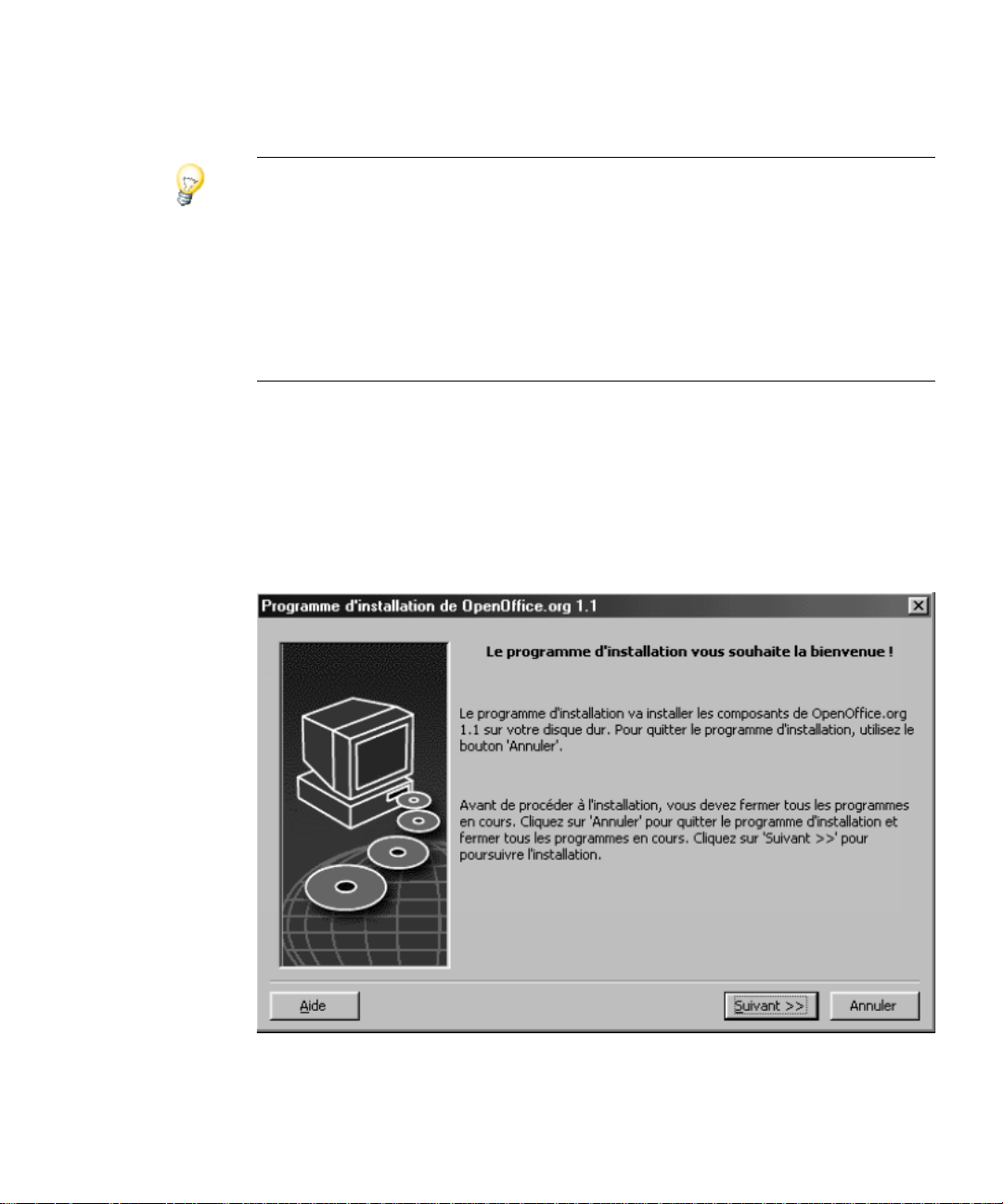
Écran de bienvenue
L'application Setup commence par afficher la boîte de dialogue de bienvenue.
Chapitre 4 Installation multiutilisateur ou en réseau 31
Page 32
Cliquez sur Suivant.
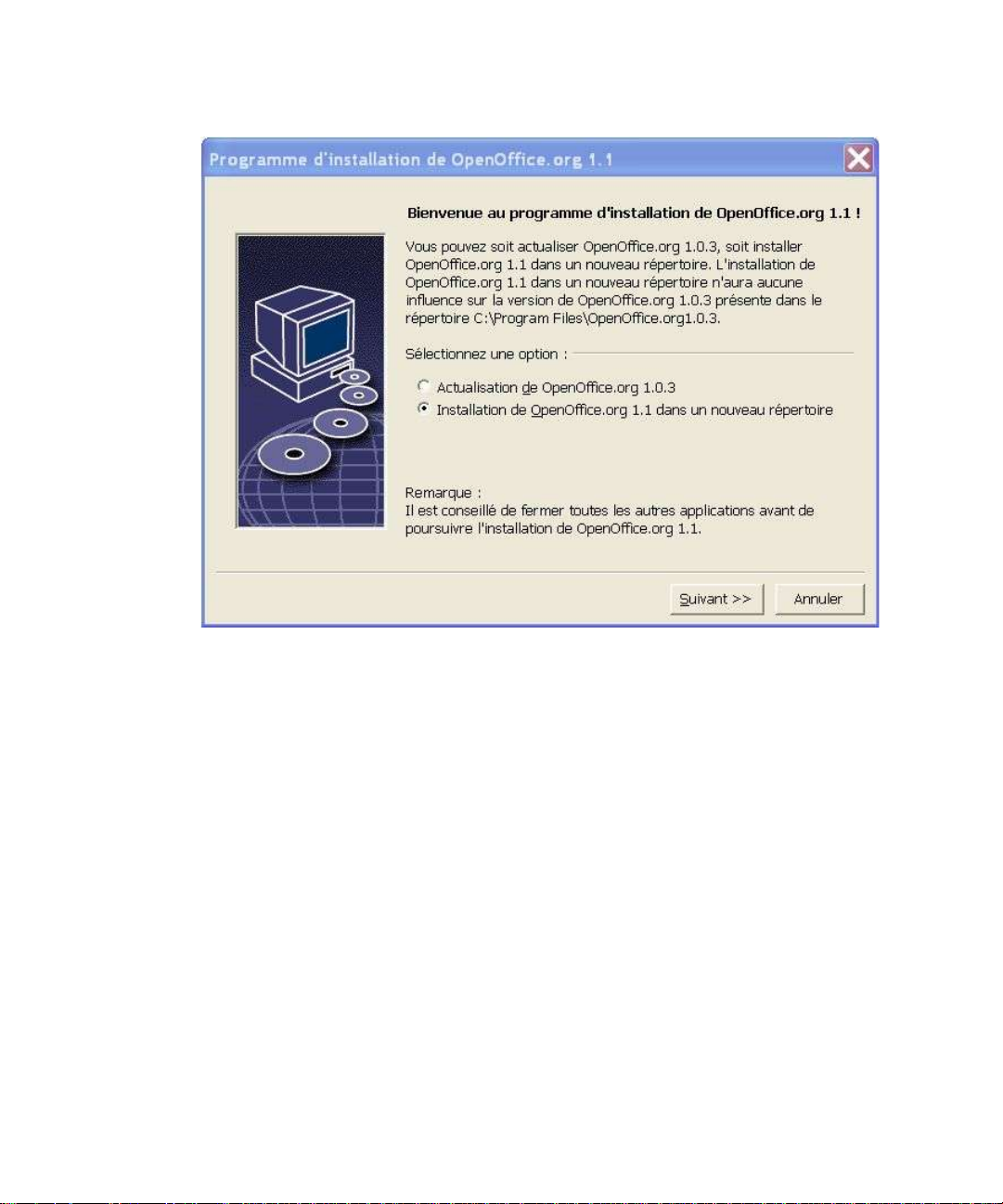
Si l'application Setup détecte une version antérieure d'OpenOffice.org (1.0.3 ou plus), vous
devez spécifier si vous voulez mettre à jour l'installation ou installer la dernière version
dans un nouveau répertoire.
Choisissez une option d'installation, puis cliquez sur Suivant.
Informations importantes
Le fichier "readme" s'affiche dans une fenêtre. Comme ce fichier est placé dans le
répertoire d'installation sur votre ordinateur, vous pouvez facilement y accéder
ultérieurement.
Lisez les informations affichées, puis cliquez sur Suivant.
Contrat de licence
La boîte de dialogue suivante affiche le contrat de licence. Si vous n'acceptez pas le contrat
de licence, l'installation d'OpenOffice.org est interrompue.
32 OpenOffice.org 1.1 Manuel d'installation
Page 33

Lisez attentivement ce contrat. Si vous en acceptez les termes, faites défiler le texte
jusqu'à la fin, sélectionnez J'accepte les conditions du contrat, puis cliquez sur OK.
Dans le cas contraire, cliquez sur Refuser pour quitter le programme d'installation.
Choix du type d'installation
Cette boîte de dialogue permet de sélectionner le type d'installation souhaité. Elle
n'apparaît pas si vous effectuez une mise à jour d'une version antérieure d'OpenOffice.org.
L'espace disque requis indiqué ici n'est qu'une estimation et dépend des propriétés du
média de stockage.
Vous avez le choix entre trois types d'installation :
Installation standard - recommandée à la plupart des utilisateurs. Elle installe tous les
composants d'OpenOffice.org, ainsi qu'une sélection de filtres.
Installation personnalisée - recommandée aux utilisateurs expérimentés. Elle permet
de sélectionner les composants à installer.
Installation minimale - recommandée aux utilisateurs ayant des contraintes d'espace.
Cette option installe uniquement les composants nécessaires à l'exécution
d'OpenOffice.org.
Chapitre 4 Installation multiutilisateur ou en réseau 33
Page 34
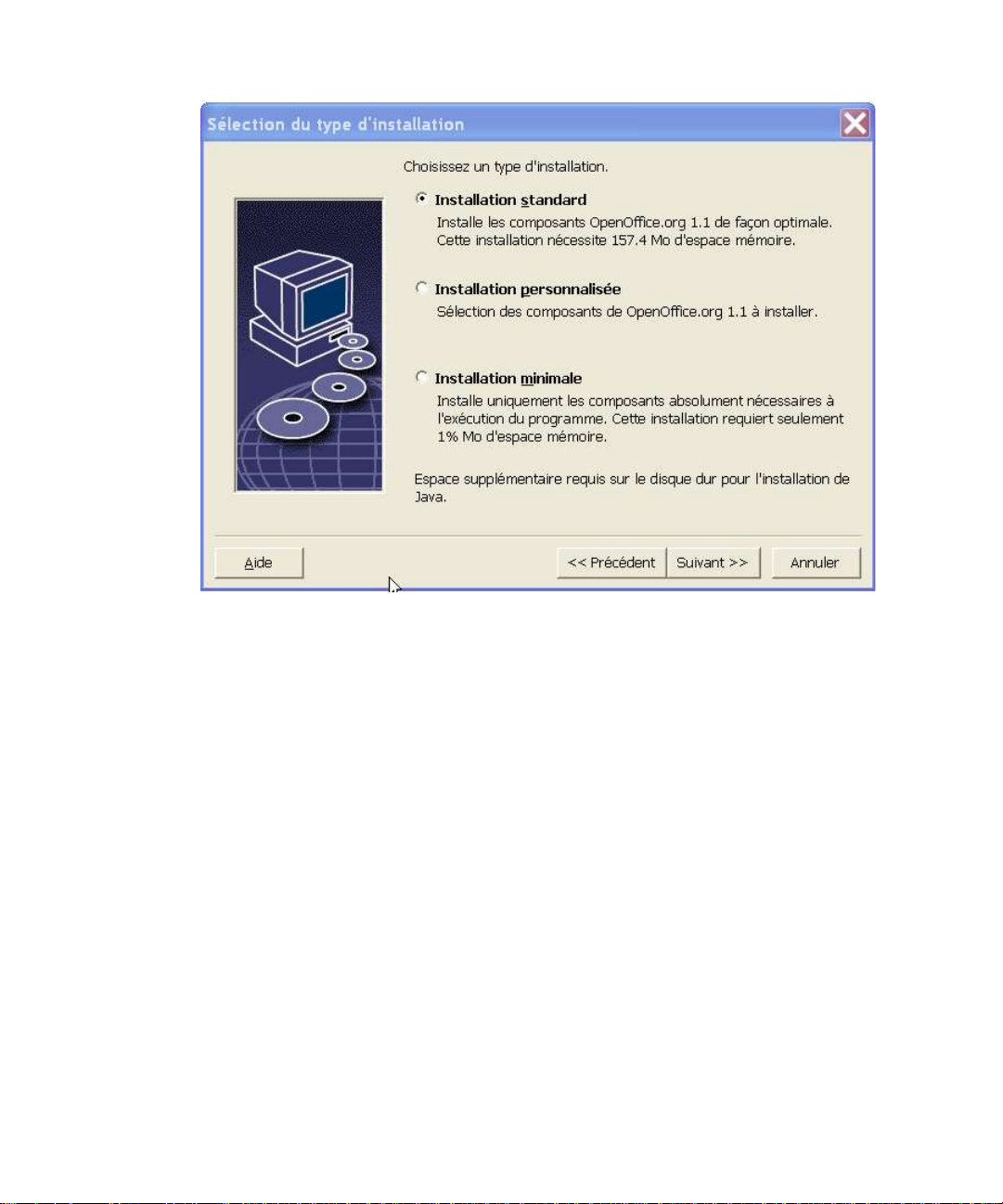
Choisissez l'installation personnalisée.
Au cours de l'installation serveur, installez tous les composants d'OpenOffice.org afin
que chaque utilisateur puisse accéder à ces options lors de l'installation de station de
travail.
Cliquez sur Suivant pour poursuivre l'installation.
Sélection des composants
Si vous sélectionnez l'option Installation personnalisée, vous pouvez ensuite choisir les
modules et les composants à installer.
Cliquez sur le signe (+) placé devant le nom d'une catégorie de modules ou de composants
pour en afficher la liste. Cliquez sur la catégorie ou le composant à installer. Si une
catégorie contient des composants non sélectionnés, la case située devant le nom de la
catégorie est semi-transparente.
34 OpenOffice.org 1.1 Manuel d'installation
Page 35
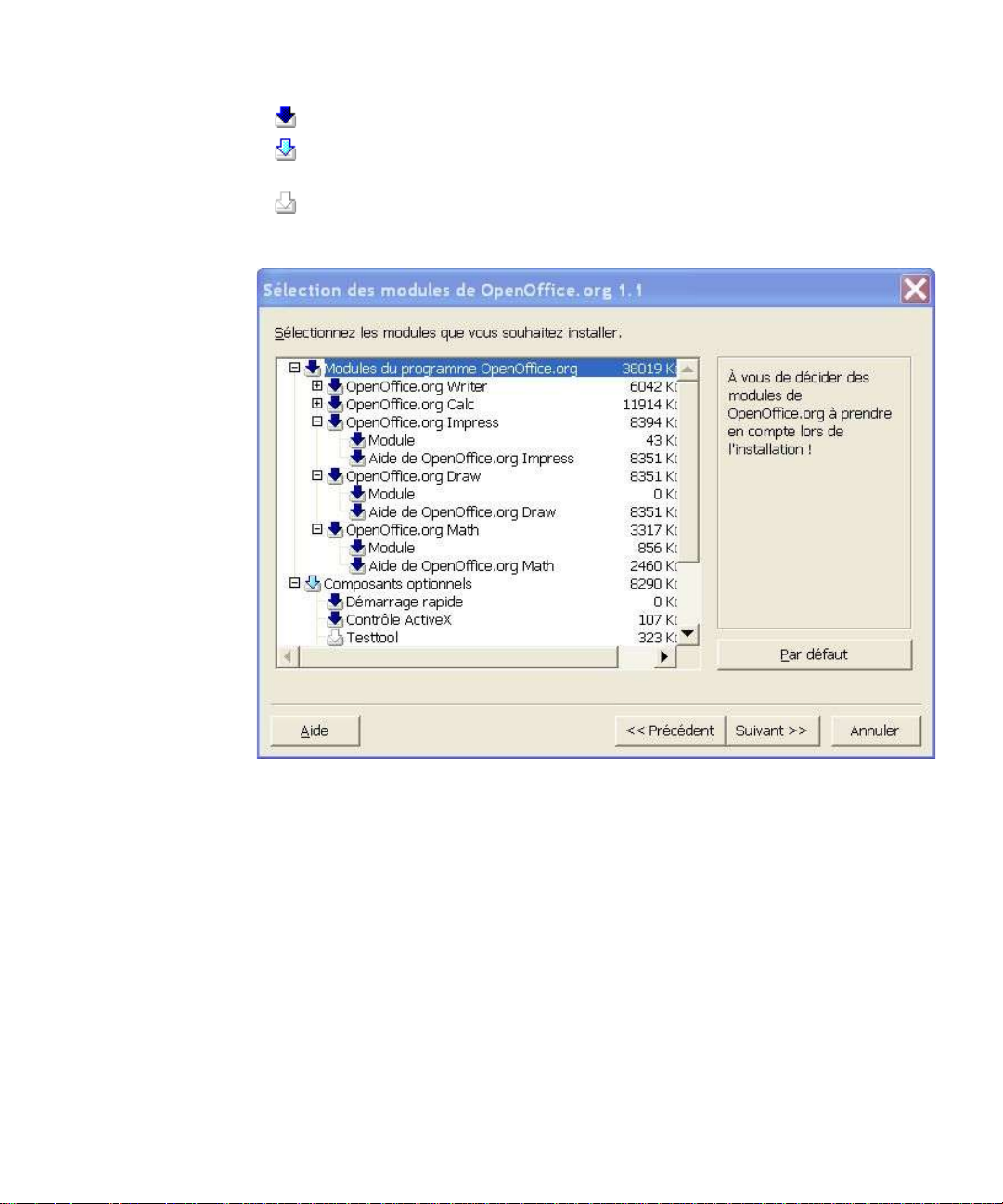
Les catégories en bleu foncé sont installées avec tous leurs composants.
Les catégories en bleu clair sont installées avec seulement certains de leurs
composants.
Les catégories en blanc ne sont pas installées.
Pour restaurer les options de l'installation standard, cliquez sur le bouton Par défaut.
Sélectionnez les modules et les composants à inclure dans l'installation.
Cliquez sur Suivant pour poursuivre l'installation.
Répertoire d'installation
La boîte de dialogue suivante vous permet de sélectionner le répertoire d'installation. Elle
n'apparaît pas si vous procédez à une mise à jour de l'installation.
Les unités de disque disponibles sur votre système sont affichées dans cette boîte de
dialogue. L'espace disque requis indiqué ici n'est qu'une estimation et dépend des
propriétés du média de stockage.
Chapitre 4 Installation multiutilisateur ou en réseau 35
Page 36
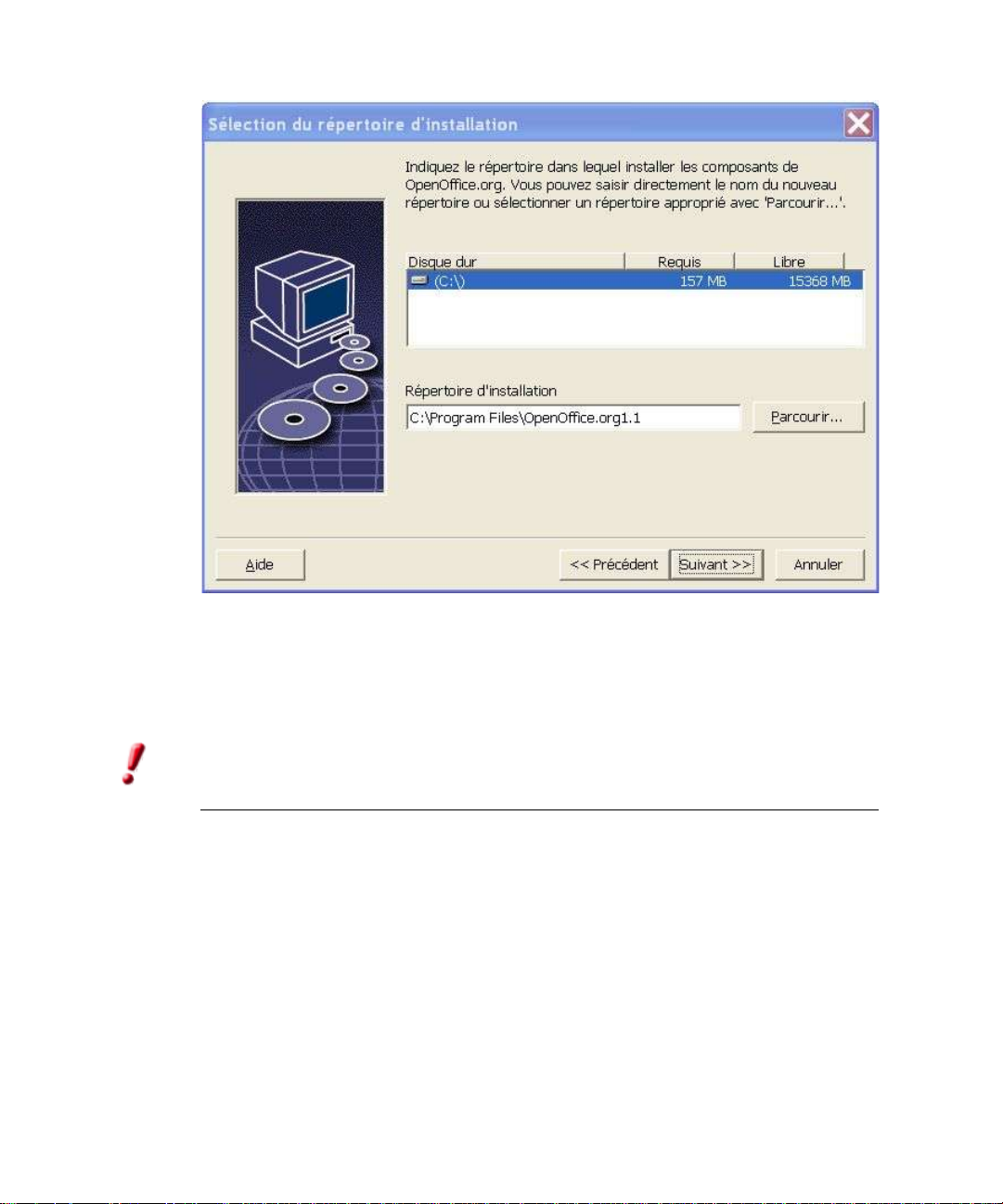
Saisissez le chemin du répertoire d'installation dans la zone de texte ou cliquez sur
Parcourir pour sélectionner le répertoire.
Si ce répertoire n'existe pas, vous devez le créer.
Cliquez sur Suivant pour poursuivre l'installation.
Vérifiez que le répertoire sélectionné pour l'installation serveur possède des droits de
lecture et d'exécution pour tous les utilisateurs : ceci est indispensable pour l'exécution
des installations de station de travail.
36 OpenOffice.org 1.1 Manuel d'installation
Page 37
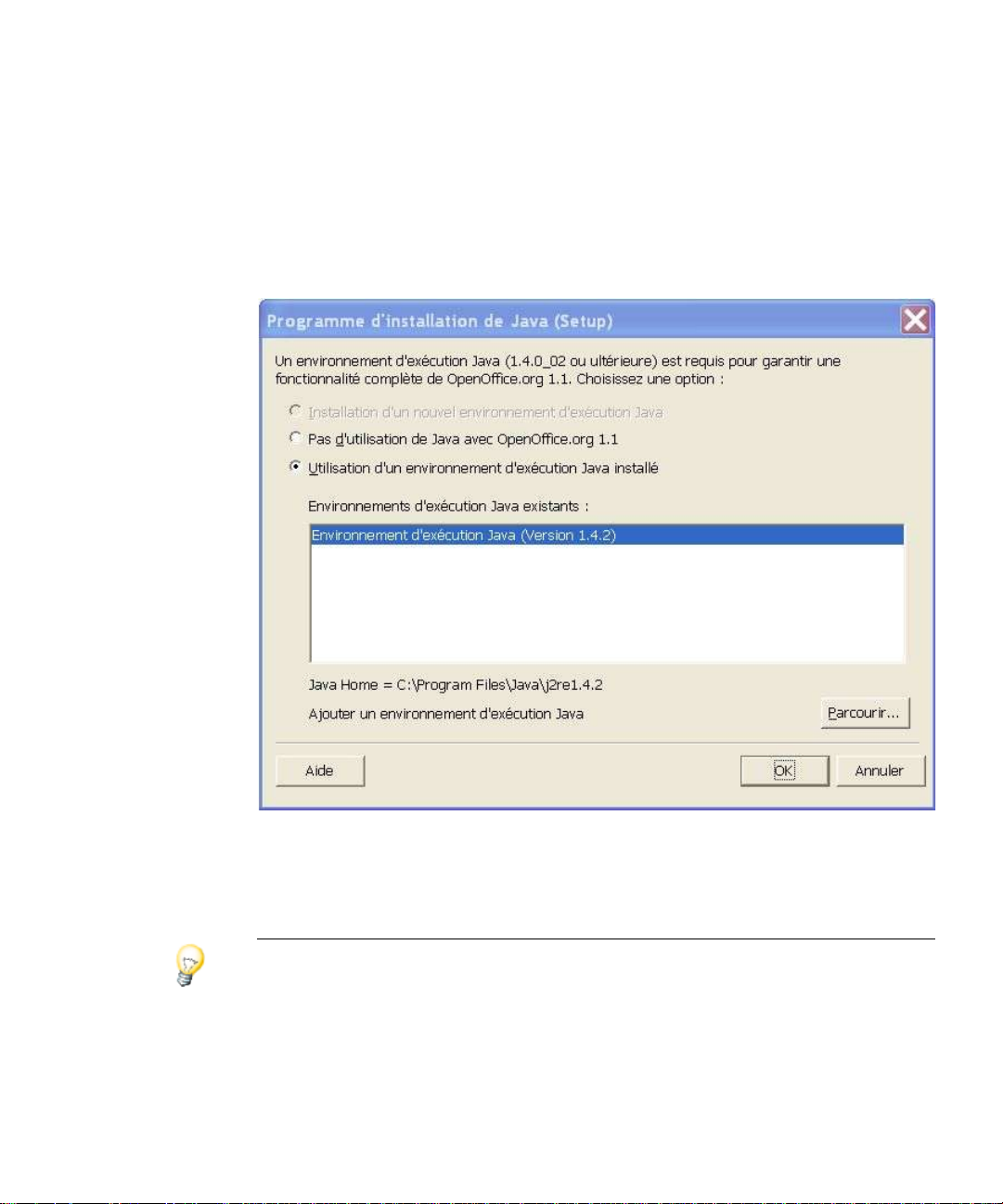
Installation de l'environnement d'exécution Java™
La boîte de dialogue suivante répertorie les différentes versions de l'environnement
d'exécution Java™ (JRE) présentes sur votre système, ou vous propose d'installer cet
environnement.
Sélectionnez la version JRE à utiliser. La version recommandée est la 1.4.1_01 ou plus. Si
l'environnement d'exécution Java est déjà installé, vous n'avez pas besoin d'installer la
version fournie.
Pour plus d'informations sur l'installation de l'environnement d'exécution Java, reportez-
vous à l'appendice de cette documentation.
Si l'environnement d'exécution Java est déjà installé sur votre système, sélectionnez la
version à utiliser et cliquez sur OK.
L'installation de l'environnement d'exécution Java (JRE) est une installation partagée pour
tous les utilisateurs. Si vous n'effectuez pas l'installation à ce stade, les utilisateurs
peuvent s'en charger lors de l'installation de station de travail.
Chapitre 4 Installation multiutilisateur ou en réseau 37
Page 38

Vérification des options d'installation
Après la sélection des options d'installation, une boîte de dialogue s'affiche pour vous
permettre de vérifier les paramètres.
Cliquez sur Installer pour poursuivre l'installation ou sur Précédent pour modifier les
paramètres sélectionnés.
Démarrage du processus de copie
La progression de l'installation est indiquée sous forme de pourcentage avec une estimation
du temps restant.
Installation : fin
Lorsque l'installation est terminée, une dernière boîte de dialogue s'affiche.
Cliquez sur Terminer pour quitter l'installation.
Selon le gestionnaire de fenêtres utilisé, vous devez vous déconnecter et redémarrer le
gestionnaire de fenêtres.
Une fois l'installation serveur effectuée, chaque utilisateur peut effectuer l'installation de
station de travail, c'est-à-dire copier les fichiers requis dans son répertoire principal ou
disque dur local. L'installation de station de travail est décrite dans le chapitre suivant.
Si vous envisagez d'effectuer un grand nombre d'installations à partir d'une installation
serveur, vous pouvez désactiver la boîte de dialogue d'enregistrement qui apparaît au
deuxième démarrage d'OpenOffice.org. Pour plus de détails, reportez-vous à la page 63 en
appendice.
38 OpenOffice.org 1.1 Manuel d'installation
Page 39
Installation de station de travail
Avant de pouvoir utiliser OpenOffice.org en réseau, vous devez effectuer une installation
de station de travail. L'accès aux principaux composants d'OpenOffice.org, présents dans
l'installation serveur centrale, est indispensable pour les installations de station de travail.
Après la mise à jour d'une installation serveur existante, les utilisateurs doivent également
mettre à jour les installations de station de travail.
Conditions requises pour l'installation
L'installation de station de travail nécessite au minimum 20 Mo d'espace disponible.
Démarrage de l'installation
Avant d'installer OpenOffice.org sur une station de travail, vous devez effectuer une
installation serveur. Pour plus de détails, reportez-vous à la section Installation serveur,
page 30.
Sur les systèmes sur lesquels une version antérieure de OpenOffice.org est déjà installée,
ouvrez l'un des fichiers suivants pour vérifier le numéro de la version installée :
.sversionrc (systèmes UNIX) ;
sversion.ini (systèmes Windows).
Sur les systèmes Windows NT/2000 et Win9x configurés pour plusieurs utilisateurs, le
fichier sversion.ini se trouve dans "C:\Documents and Settings\{nom de l'utilisateur}
\Application Data".
Ces fichiers contiennent le chemin et le numéro de la version d'OpenOffice.org installée. Si
le numéro de version est identique à celui de la version à installer, vous devez
préalablement désinstaller OpenOffice.org pour pouvoir le réinstaller. S'il est antérieur à la
version à installer et postérieur à la version 1.0.2, vous pouvez opter pour la mise à jour de
l'installation (voir Mise à jour d'une installation existante, page 13).
Installation sur plate-forme UNIX
1. Connectez-vous sous votre nom d'utilisateur.
2. Activez l'interface graphique X Window.
Chapitre 4 Installation multiutilisateur ou en réseau 39
Page 40

3. Accédez au sous-répertoire program dans le répertoire d'installation de l'installation
serveur. N'utilisez pas l'original du fichier d'installation (setup) d'OpenOffice.org.
4. Lancez le script d'installation à l'aide de la commande :
./setup
Installation sur plate-forme Windows
1. Connectez-vous sous votre nom d'utilisateur.
2. Accédez au sous-répertoire program dans le répertoire d'installation de l'installation
serveur. N'utilisez pas l'original du fichier d'installation (setup) d'OpenOffice.org.
3. Effectuez l'une des opérations suivantes
Double-cliquez sur setup
Ouvrez le menu Démarrer de Windows, choisissez Exécuter, puis saisissez
{répertoire installation serveur}\program\setup dans le champ Ouvrir.
{répertoire installation serveur} est le répertoire dans lequel est placé le
programme d'installation dans une installation serveur.
4. Cliquez sur OK pour lancer l'installation de station de travail.
40 OpenOffice.org 1.1 Manuel d'installation
Page 41
Déroulement de l'installation
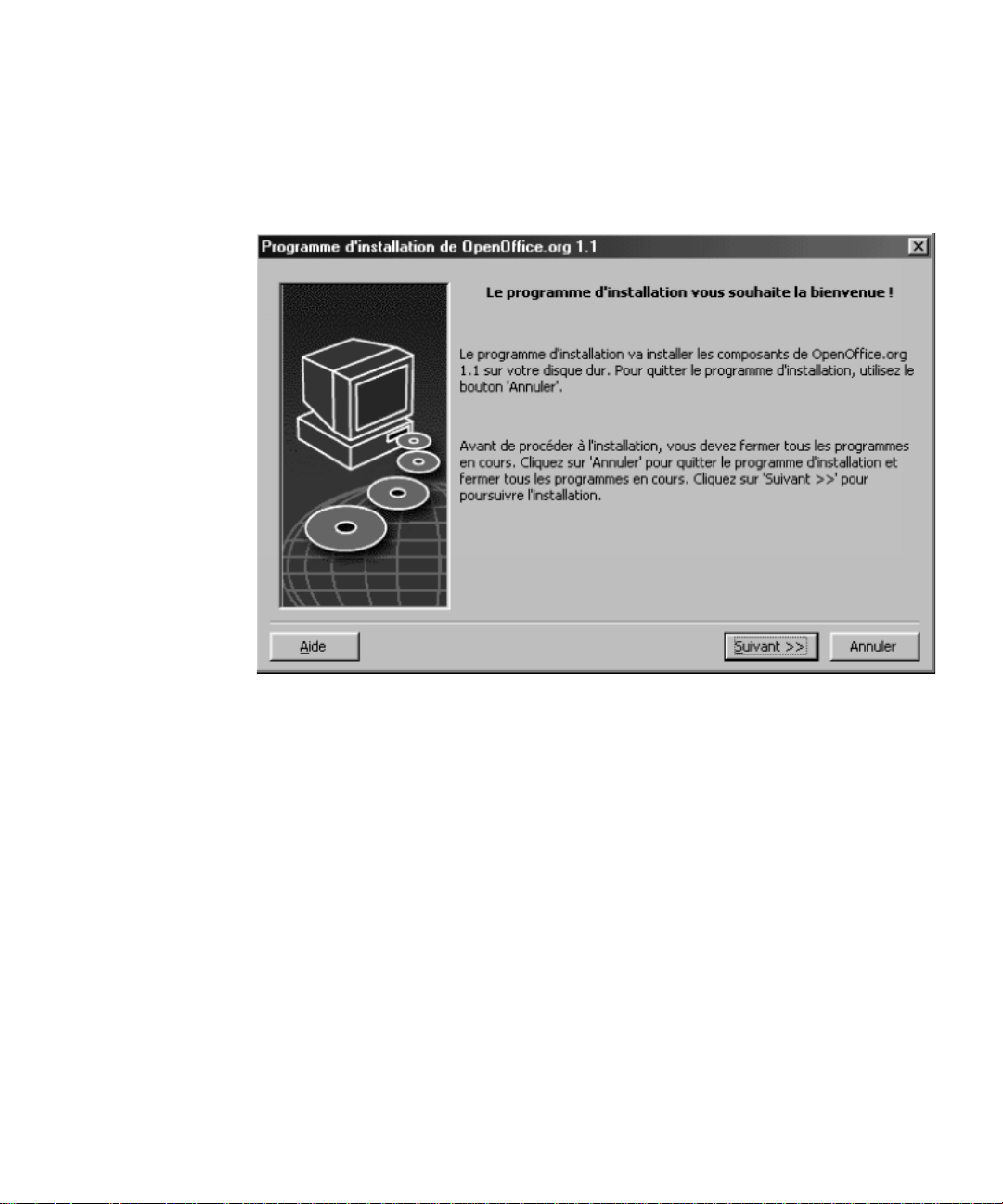
Écran de bienvenue
L'application Setup commence par afficher la boîte de dialogue de bienvenue.
Cliquez sur Suivant.
Chapitre 4 Installation multiutilisateur ou en réseau 41
Page 42
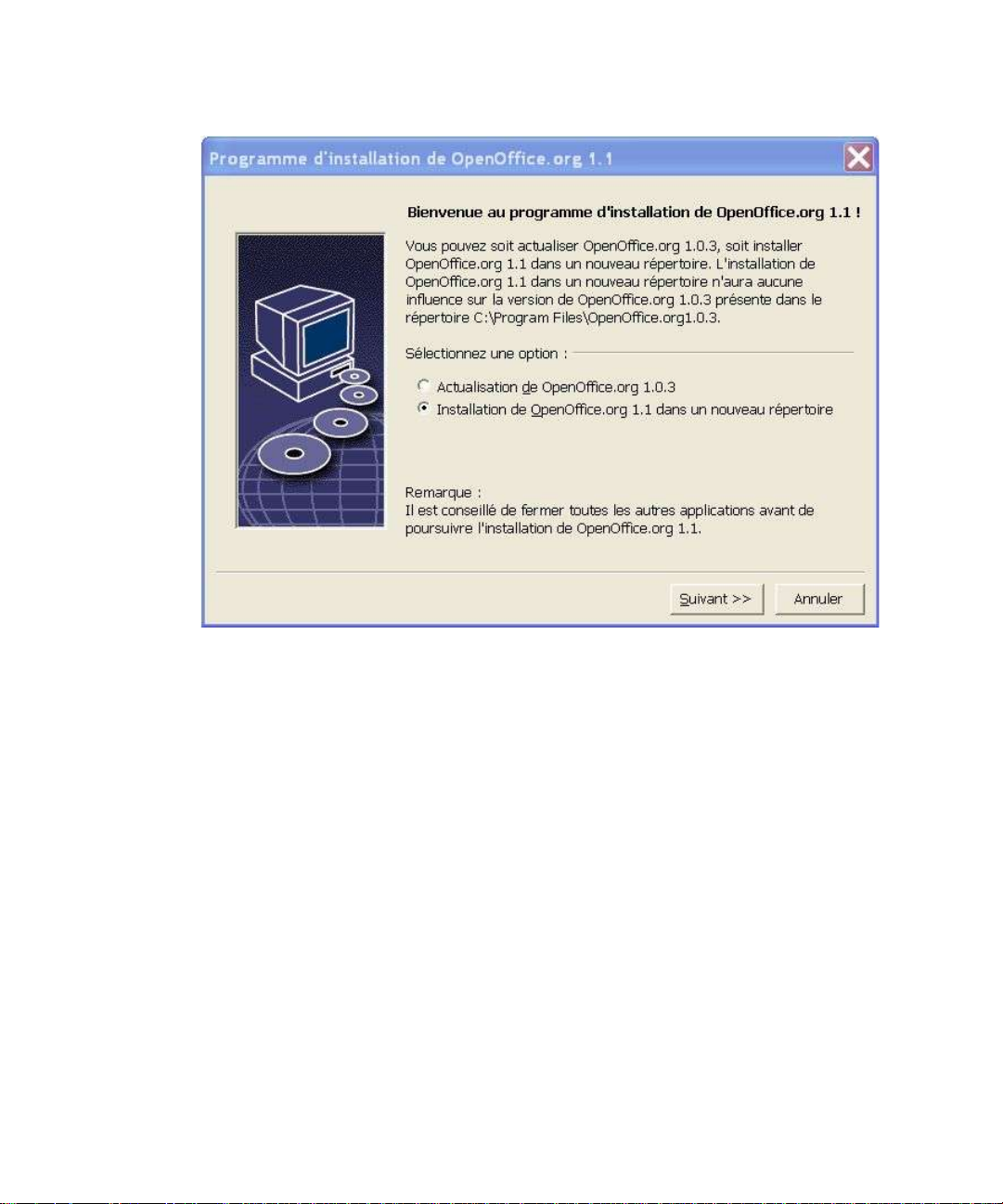
Si l'application Setup détecte une version antérieure d'OpenOffice.org (1.0.3 ou plus), vous
devez spécifier si vous voulez mettre à jour l'installation ou installer la dernière version
dans un nouveau répertoire.
Choisissez une option d'installation, puis cliquez sur Suivant.
Informations importantes
Le fichier "readme" s'affiche dans une fenêtre. Comme ce fichier est placé dans le
répertoire d'installation sur votre ordinateur, vous pouvez facilement y accéder
ultérieurement.
Lisez les informations affichées, puis cliquez sur Suivant.
42 OpenOffice.org 1.1 Manuel d'installation
Page 43
Contrat de licence
La boîte de dialogue suivante affiche le contrat de licence. Si vous n'acceptez pas le contrat
de licence, l'installation d'OpenOffice.org est interrompue.
Lisez attentivement ce contrat. Si vous en acceptez les termes, faites défiler le texte
jusqu'à la fin, sélectionnez J'accepte les conditions du contrat, puis cliquez sur OK.
Dans le cas contraire, cliquez sur Refuser pour quitter le programme d'installation.
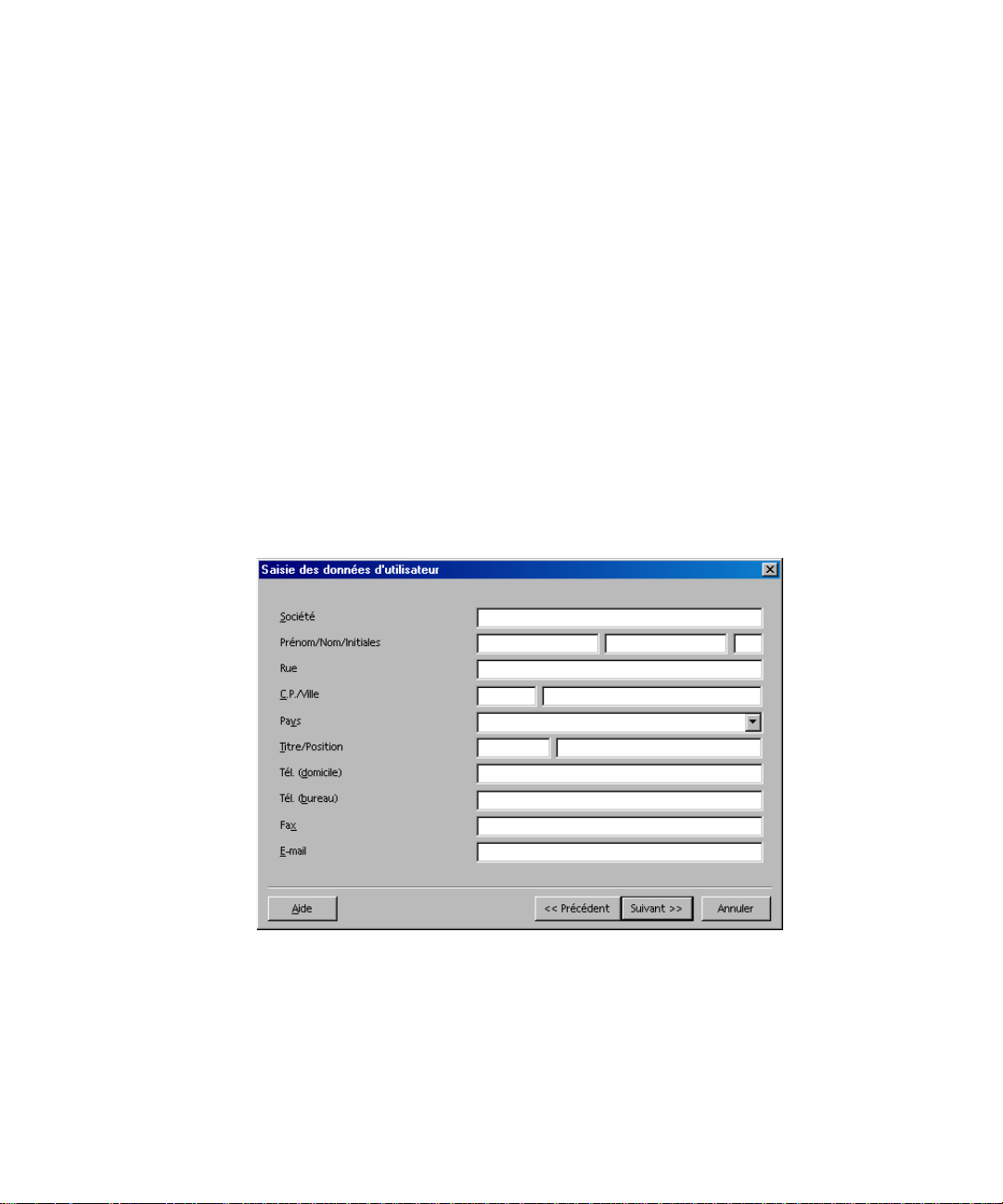
Données d'identité
Si vous n'importez pas vos données personnelles, la boîte de dialogue Saisie des données
d'identité apparaît.
Les données saisies ici sont utilisées par OpenOffice.org pour personnaliser les modèles et
les documents.
Vous pouvez ensuite accéder à cette boîte de dialogue à partir de n'importe quelle
application OpenOffice.org, en sélectionnant Outils - Options - OpenOffice.org -
Données d'identité.
Saisissez vos données personnelles.
Cliquez sur Suivant pour poursuivre l'installation.
Chapitre 4 Installation multiutilisateur ou en réseau 43
Page 44
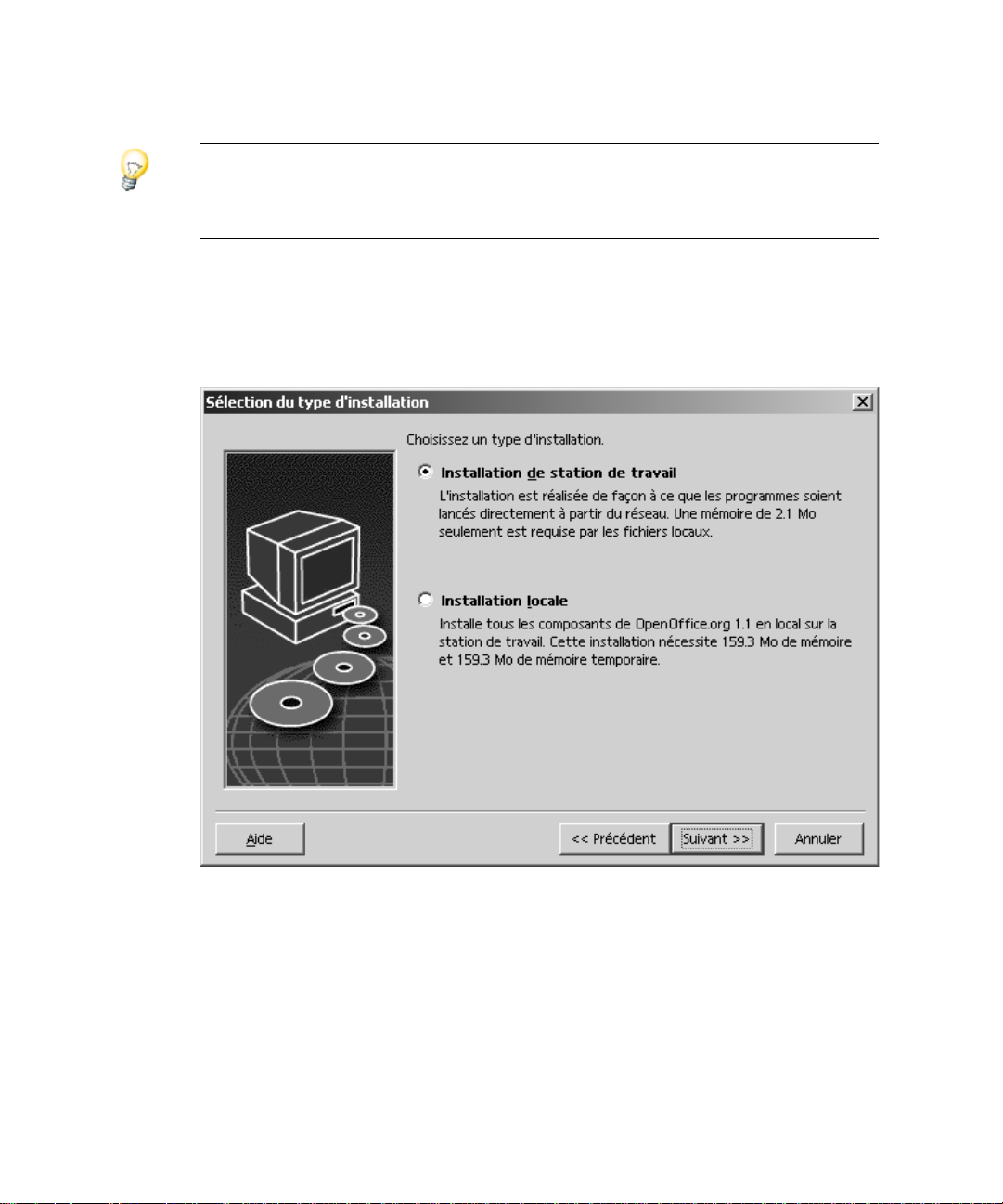
Type d'installation
Si, au lieu de la boîte de dialogue décrite ci-dessous, vous obtenez la boîte de dialogue
proposant les types d'installation standard, personnalisée et minimale, fermez cette boîte
de dialogue et exécutez l'application Setup à partir du sous-répertoire program de
l'installation serveur.
L'option Installation de station de travail installe sur l'ordinateur uniquement les fichiers
utilisateur ; l'accès à l'installation serveur est indispensable pour l'exécution
d'OpenOffice.org.
L'option Installation locale installe une copie complète d'OpenOffice.org sur l'ordinateur.
Il n'est pas nécessaire d'accéder à l'installation serveur pour exécuter OpenOffice.org.
Sélectionnez Installation de station de travail comme type d'installation. Vous devez
effectuer une installation de station de travail distincte pour chaque utilisateur de
l'ordinateur.
Cliquez sur Suivant pour poursuivre l'installation.
44 OpenOffice.org 1.1 Manuel d'installation
Page 45
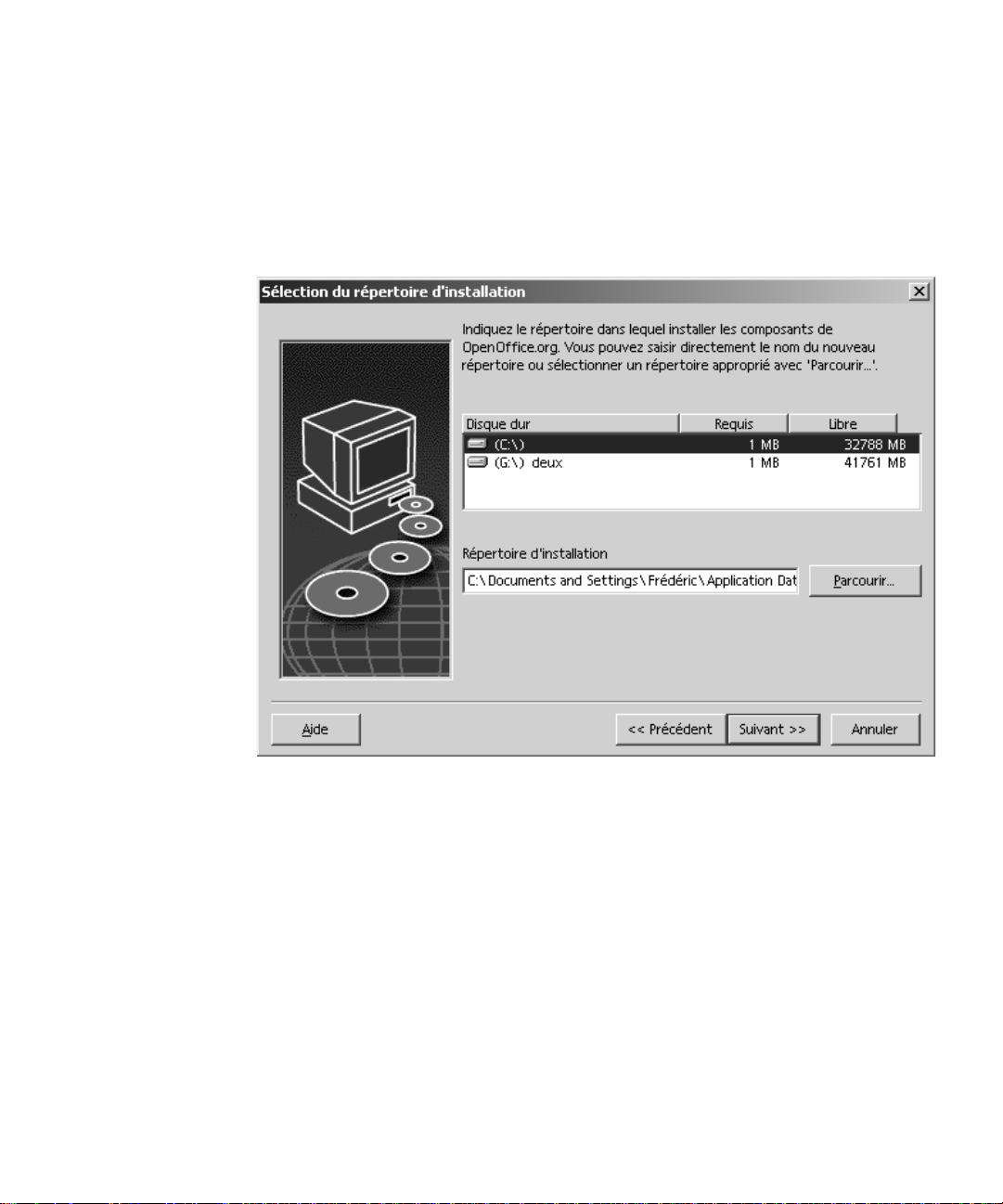
Répertoire d'installation
La boîte de dialogue suivante vous permet de sélectionner le répertoire d'installation. Elle
n'apparaît pas si vous procédez à une mise à jour de l'installation.
Les unités de disque disponibles sur votre système sont affichées dans cette boîte de
dialogue. L'espace disque requis indiqué ici n'est qu'une estimation et dépend des
propriétés du média de stockage.
Saisissez le chemin du répertoire d'installation dans la zone de texte ou cliquez sur
Parcourir pour sélectionner le répertoire.
Si ce répertoire n'existe pas, vous devez le créer.
Cliquez sur Suivant pour poursuivre l'installation.
Vérification des options d'installation
Après la sélection des options d'installation, une boîte de dialogue s'affiche pour vous
permettre de vérifier les paramètres.
Chapitre 4 Installation multiutilisateur ou en réseau 45
Page 46
Cliquez sur Installer pour poursuivre l'installation ou sur Précédent pour modifier les
paramètres sélectionnés.
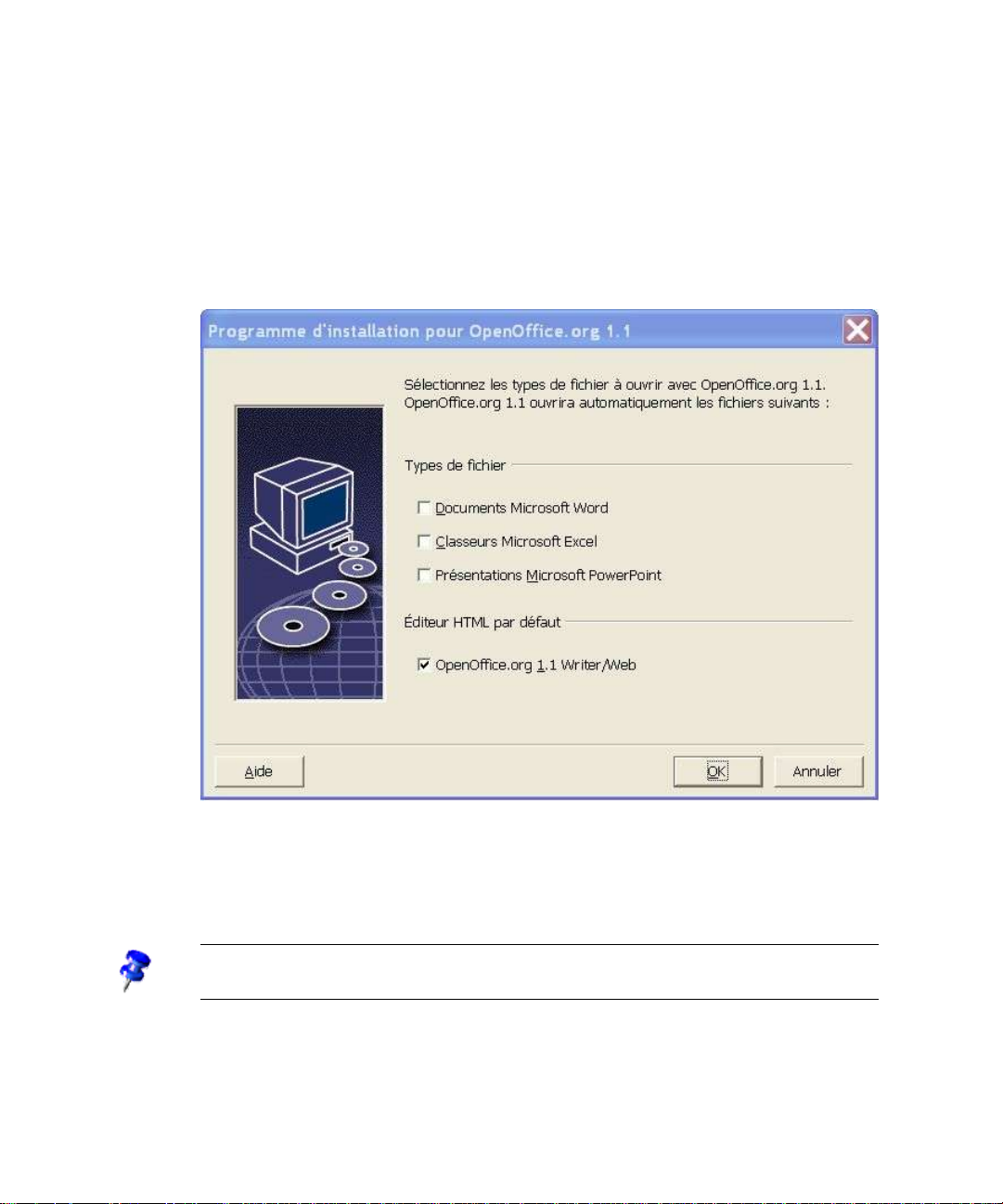
Assignation des types de fichier
Utilisez cette boîte de dialogue pour assigner à OpenOffice.org des types de fichier
Microsoft et des documents HTML. Ces informations sont enregistrées dans le système
d'exploitation.
Sélectionnez les types de fichier qu'OpenOffice.org doit ouvrir.
Si vous souhaitez utiliser OpenOffice.org Writer comme éditeur par défaut pour les
fichiers HTML, cochez la case au-dessous de Éditeur HTML par défaut.
Cliquez sur OK.
Pour modifier les assignations de types de fichier d'une installation existante, lancez
l'application Setup et sélectionnez l'option Modifier (voir Modification, page 58).
46 OpenOffice.org 1.1 Manuel d'installation
Page 47
Environnement d'exécution Java™
Si l'environnement d'exécution Java™ (JRE) n'a pas été installé au cours de l'installation
serveur, vous devez le faire à ce stade. Pour installer le JRE, suivez les instructions de la
page 25.
Démarrage du processus de copie
La progression de l'installation est indiquée sous forme de pourcentage avec une estimation
du temps restant.
Installation : fin
Lorsque l'installation est terminée, une dernière boîte de dialogue s'affiche.
Cliquez sur Terminer pour quitter l'installation.
Selon le gestionnaire de fenêtres utilisé, vous devez vous déconnecter et redémarrer le
gestionnaire de fenêtres.
Démarrage d'OpenOffice.org
Accédez au répertoire {installpath}/program ou au répertoire local d'OpenOffice.org
dans votre répertoire principal et saisissez :
./soffice
Vous pouvez aussi ajouter le répertoire {installpath}/program dans le chemin des
programmes ; il vous suffit ensuite de saisir "soffice" à partir de n'importe quel répertoire
pour lancer OpenOffice.org.
Pour paramétrer l'imprimante par défaut pour OpenOffice.org, activez le programme de
gestion des imprimantes spadmin (reportez-vous à l'appendice de cette documentation).
Dans l'environnement d'exploitation Solaris, déconnectez-vous une fois l'installation
terminée et reconnectez-vous afin d'actualiser l'intégration CDE.
Chapitre 4 Installation multiutilisateur ou en réseau 47
Page 48

Les icônes permettant de lancer les applications OpenOffice.org sont ajoutées dans le
menu Démarrer de Windows sous Programmes/OpenOffice.org 1.1 .
Au cours de l'installation, un lien renvoyant au démarrage rapide d'OpenOffice.org est
créé dans le dossier Démarrage du menu Démarrer de Windows. L'icône de démarrage
rapide est ajoutée dans la barre des tâches au démarrage de Windows.
Un clic avec le bouton droit de la souris sur l'icône de démarrage rapide permet de
sélectionner l'application OpenOffice.org à activer.
Pour plus d'informations sur le démarrage rapide, reportez-vous à l'aide en ligne.
Vous trouverez des informations sur le démarrage d'OpenOffice.org avec des paramètres
de ligne de commande dans l'appendice de cette documentation.
48 OpenOffice.org 1.1 Manuel d'installation
Page 49

CHAPITRE 5
5 Appendice
Cet appendice contient des instructions relatives à l'installation de l'environnement
d'exécution Java (JRE), ainsi que des informations sur le programme de gestion des
imprimantes dans l'environnement d'exploitation Solaris™ et sous Linux. Vous y trouverez
en outre des indications concernant la modification, la réparation et la désinstallation
d'OpenOffice.org™.
Installation de l'environnement d'exécution
Java™ sous Windows
Au cours de l'installation d'OpenOffice.org, vous devez installer l'environnement
d'exécution Java (JRE). Ces fichiers sont nécessaires pour exécuter les applets JAVA et
certains composants d'OpenOffice.org, comme l'AutoPilote d'état.
Pour installer l'environnement d'exécution Java, choisissez l'option correspondante, puis
suivez les instructions.
Si vous optez pour une installation ultérieure de l'environnement d'exécution Java, vous
devrez exécuter le programme jvmsetup placé dans le répertoire program de l'installation
d'OpenOffice.org.
Pour utiliser l'environnement d'exécution Java (JRE) sous Linux, reportez-vous au fichier
readme, car il contient les informations les plus récentes à ce propos.
49
Page 50

Paramétrage des imprimantes, fax et polices
pour les plates-formes UNIX®
Sur les plates-formes UNIX®, le programme de gestion des imprimantes spadmin vous
aide à paramétrer les imprimantes, fax et polices pour OpenOffice.org.
Activation du programme de gestion des imprimantes spadmin :
Accédez au répertoire {installpath}/program.
Saisissez : ./spadmin
Après le démarrage, vous obtenez la fenêtre du programme de gestion des imprimantes
spadmin.
Dans le cas d'une installation serveur, l'administrateur système doit d'abord se connecter
au système en tant qu'utilisateur root, puis lancer le programme de gestion des imprimantes
spadmin. Il devra ensuite créer un fichier de configuration général des imprimantes
nommé {installpath}/share/psprint/psprint.conf pour tous les utilisateurs. Les
modifications effectuées sont aussitôt actives pour tous les utilisateurs.
L'administrateur système peut également ajouter des polices pour tous les utilisateurs de
l'installation en réseau. Toutefois, celles-ci ne sont disponibles qu'après le redémarrage
d'OpenOffice.org.
Paramétrage des imprimantes
Sous UNIX, OpenOffice.org offre un support direct uniquement pour les imprimantes
PostScript™. Les autres imprimantes doivent être paramétrées comme indiqué dans la
section Pilotes d'imprimantes dans OpenOffice.org . Pour chaque file d'attente du
système, OpenOffice.org propose automatiquement une imprimante avec un pilote par
défaut. Si nécessaire, vous pouvez ajouter des imprimantes.
Ajout d'une imprimante
1. Cliquez sur le bouton Nouvelle imprimante.
2. Sélectionnez l'option Ajouter une imprimante et cliquez sur Suivant.
3. Sélectionnez le pilote approprié pour votre imprimante. Si vous n'utilisez pas une
imprimante PostScript ou si votre modèle n'est pas mentionné, utilisez le pilote Generic
Printer (imprimante générique) ou suivez les étapes ci-dessous. Vous pouvez aussi
50 OpenOffice.org 1.1 Manuel d'installation
Page 51

ajouter de nouveaux pilotes à l'aide du bouton Importer ou supprimer les pilotes que
vous n'utilisez plus à l'aide du bouton Supprimer. Cliquez sur Suivant.
4. Choisissez une ligne de commande permettant d'imprimer sur votre imprimante (par
exemple, lp -d my_queue). Cliquez sur Suivant.
5. Attribuez un nom à l'imprimante et spécifiez si elle doit être utilisée comme imprimante
par défaut. Cliquez sur Créer.
6. Pour imprimer une page de test, cliquez sur Page de test. Si la page de test ne
s'imprime pas ou est mal imprimée, vérifiez tous les paramètres comme indiqué dans la
section Modification des paramètres de l'imprimante.
Pilotes d'imprimante dans OpenOffice.org
Lors de l'installation d'une imprimante ne fonctionnant pas avec le langage PostScript, vous
devez paramétrer votre système de sorte que le langage PostScript puisse être converti dans
celui de l'imprimante. Nous recommandons l'utilisation d'un logiciel de conversion
PostScript courant, tel que Ghostscript (http://www.cs.wisc.edu/~ghost/).
À défaut d'une imprimante PostScript, paramétrez l'imprimante Generic Printer. Vérifiez
que les paramètres de marges sont corrects.
Si vous utilisez une imprimante PostScript™, vous devez installer un fichier de description
adapté à l'imprimante (PostScript Printer Definition - PPD) pour pouvoir utiliser les
fonctions spécifiques de l'imprimante, comme la sélection du bac d'alimentation,
l'impression duplex et toutes les polices intégrées. Vous pouvez aussi utiliser le pilote
d'imprimante générique car il contient les données les plus importantes et est adapté à la
plupart des imprimantes. Dans ce cas, la sélection du bac d'alimentation est impossible et
les marges doivent être paramétrées correctement.
Certains fichiers PPD sont installés par défaut. Si aucun fichier PPD adapté à votre
imprimante n'est installé, vous en trouverez d'autres sur le site
http://www.adobe.com/products/printerdrivers/. Vous pouvez aussi vous adresser au
fabricant de votre imprimante.
Import de pilote lors de l'ajout d'une nouvelle imprimante
1. Cliquez sur Importer dans la boîte de dialogue de sélection des pilotes.
2. Cliquez sur Parcourir pour sélectionner le répertoire dans lequel vous avez
décompressé les fichiers PPD.
3. Dans la zone de liste Pilotes disponibles, sélectionnez le pilote d'imprimante à
installer.
Chapitre 5 Appendice 51
Page 52

4. Cliquez sur OK.
Suppression de pilote lors de l'ajout d'une nouvelle imprimante
Sélectionnez le pilote d'imprimante.
Cliquez sur Supprimer.
Veillez à ne pas supprimer le pilote d'imprimante générique et n'oubliez pas que les pilotes
supprimés d'une installation serveur ne sont plus accessibles aux utilisateurs de cette même
installation.
Si l'imprimante comporte davantage de polices intégrées que les polices PostScript
habituelles, vous devez charger les fichiers AFM correspondant à ces polices
supplémentaires. Copiez les fichiers AFM dans le répertoire {installpath}/
share/psprint/fontmetric ou dans le répertoire {installpath}/user/psprint/fontmetric.
Vous trouverez les fichiers AFM sur le site
ftp://ftp.adobe.com/pub/adobe/type/win/all/afmfiles/, par exemple.
Modification des paramètres de l'imprimante
Dans le programme de gestion des imprimantes spadmin, sélectionnez l'imprimante dans la
zone de liste Imprimantes installées et cliquez sur Propriétés. La boîte de dialogue
Propriétés contient plusieurs onglets. Vous pouvez définir les paramètres appropriés en
fonction du fichier PPD de l'imprimante sélectionnée.
Sélectionnez la commande sur l'onglet Commande. Vous pouvez supprimer les
commandes superflues à l'aide du bouton Supprimer.
Sur l'onglet Papier, spécifiez le format du papier et le bac d'alimentation à utiliser par
défaut pour l'imprimante concernée.
Sur l'onglet Périphérique, activez les options spécifiques de l'imprimante. Si votre
imprimante n'imprime qu'en noir et blanc, sélectionnez "Niveaux de gris" sous
Couleur, sinon sélectionnez "Couleur". Si les résultats obtenus avec la conversion en
niveaux de gris sont mauvais, sélectionnez "Couleur" sous Couleur et laissez
l'imprimante ou l'émulateur PostScript effectuer la conversion. Sur cet onglet, vous
pouvez également définir la précision de description des couleurs ainsi que le niveau
PostScript.
L'onglet Substitution de police vous permet de sélectionner une police d'imprimante
pour chaque police installée sur votre ordinateur. Vous pouvez ainsi réduire la quantité
de données à transmettre à l'imprimante. La substitution de police peut être activée ou
désactivée séparément pour chaque imprimante.
En cas d'utilisation du pilote d'imprimante générique, il est recommandé de définir
correctement les marges des pages sur l'onglet Paramètres supplémentaires afin
52 OpenOffice.org 1.1 Manuel d'installation
Page 53

d'éviter toute coupure du document à l'impression. Vous pouvez également saisir une
description dans le champ Commentaires, qui sera ensuite affichée dans la boîte de
dialogue Impression.
Certains de ces paramètres peuvent aussi être définis au moment de l'impression dans la
boîte de dialogue Impression ou Paramétrage de l'imprimante dans OpenOffice.org via
le bouton Propriétés.
Attribution d'un nouveau nom à l'imprimante ou suppression
Sélectionnez une imprimante dans la zone de liste Imprimantes installées.
Pour attribuer un nouveau nom à l'imprimante sélectionnée, cliquez sur Renommer.
Saisissez le nom approprié dans la boîte de dialogue et cliquez sur OK. Choisissez un
nom univoque permettant d'identifier facilement l'imprimante et l'application. Attribuez
les mêmes noms d'imprimante pour tous les utilisateurs ; lorsque les documents sont
échangés, l'imprimante sélectionnée est conservée si elle existe sous le même nom pour
le destinataire.
Pour supprimer l'imprimante sélectionnée, cliquez sur Supprimer. Cette boîte de
dialogue ne permet pas de supprimer l'imprimante par défaut ni une imprimante créée
par l'administrateur système dans une installation serveur.
Pour définir l'imprimante sélectionnée dans la zone de liste Imprimantes installées
comme imprimante par défaut, double-cliquez sur son nom ou cliquez sur le bouton
Par défaut.
Intégration d'un périphérique fax
Pour envoyer des fax avec OpenOffice.org, un logiciel de fax (par exemple Efax ou
HylaFax) doit être installé sur l'ordinateur.
1. Cliquez sur Nouvelle imprimante. Vous obtenez la boîte de dialogue Ajouter une
imprimante.
2. Sélectionnez Connecter un périphérique fax. Cliquez sur Suivant.
3. Choisissez d'utiliser le pilote par défaut ou un autre pilote d'imprimante. Cliquez sur
Suivant.
4. Dans la boîte de dialogue suivante, saisissez une ligne de commande permettant
d'accéder au fax. Dans la ligne de commande de chaque fax envoyé, "(TMP)" est
remplacé par un fichier temporaire et "(PHONE)" par le numéro de fax du destinataire.
Si "(TMP)" apparaît dans la ligne de commande, le code PostScript est transmis dans
Chapitre 5 Appendice 53
Page 54

un fichier, sinon il est transmis comme entrée par défaut via un tube. Cliquez sur
Suivant.
5. Attribuez un nom à la nouvelle imprimante fax et spécifiez si les numéros de téléphone
(voir ci-dessous) sélectionnés dans le texte doivent être supprimés à l'impression.
Cliquez sur Créer.
Vous pouvez maintenant envoyer des fax via l'imprimante qui vient d'être créée.
Dans le document, saisissez le numéro de fax sous forme de texte. Vous pouvez aussi
insérer un champ reprenant le numéro de fax de la base de données active. Dans tous les
cas, le numéro de fax doit commencer par les caractères @@# et se terminer par @@
(@@#1234567@@).
Si vous préférez ignorer ces caractères ainsi que le numéro de téléphone pour l'impression,
activez l'option Le numéro de fax ne sera pas indiqué sous Propriétés sur l'onglet
Commande. Si aucun numéro de téléphone n'est indiqué dans le document, vous obtenez,
après l'impression, une boîte de dialogue permettant de le spécifier.
Dans OpenOffice.org, vous pouvez aussi activer un bouton pour l'envoi de fax vers un fax
par défaut. Pour ce faire, cliquez avec le bouton droit de la souris sur la barre de fonctions,
ouvrez le sous-menu Boutons visibles et cliquez sur le bouton Envoyer par fax standard.
Définissez le fax qui sera utilisé ici sous Outils - Options - Texte - Impression.
Pensez à créer un travail d'impression spécifique pour chaque fax, sinon c'est le premier
destinataire qui reçoit tous les fax. Dans la boîte de dialogue Fichier - Lettre type,
sélectionnez l'option Imprimante, puis cochez la case Travaux d'impression individuels.
Connexion d'un convertisseur PostScript - PDF
Si un convertisseur PostScript - PDF (tel que Ghostscript ou Adobe Acrobat Distiller) est
installé sur votre ordinateur, vous pouvez très facilement créer des documents PDF dans
OpenOffice.org.
1. Cliquez sur Nouvelle imprimante. Vous obtenez la boîte de dialogue Ajouter une
imprimante.
2. Sélectionnez Connecter un convertisseur PDF. Cliquez sur Suivant.
Indiquez si vous désirez utiliser le pilote par défaut, le pilote Acrobat Distiller ou un autre
pilote. Le pilote "Generic Printer (T42 enabled)" fonctionne mieux avec les polices de type
42 plutôt que de type 3 et est donc approprié si vous utilisez un interpréteur PostScript.
Cliquez sur Suivant.
3. Dans la boîte de dialogue suivante, saisissez une ligne de commande pour le
convertisseur PostScript->PDF. Indiquez le répertoire d'enregistrement des fichiers
PDF. Si aucun répertoire n'est indiqué, les fichiers sont enregistrés dans le répertoire
54 OpenOffice.org 1.1 Manuel d'installation
Page 55

principal de l'utilisateur. Dans la ligne de commande, "(TMP)" est remplacé par un
fichier temporaire et "(OUTFILE)" par le fichier cible dont le nom découle du nom du
document. Si "(TMP)" apparaît dans la ligne de commande, le code PostScript est
transmis dans un fichier, sinon il est transmis comme entrée par défaut via un tube. Si
Ghostscript ou Adobe Acrobat Distiller figurent dans le chemin de recherche, vous
pouvez utiliser une des lignes de commande prédéfinies. Cliquez sur Suivant.
4. Attribuez un nom au nouveau convertisseur PDF. Cliquez sur Créer.
Vous pouvez maintenant créer des documents PDF via le convertisseur qui vient d'être
créé.
Installation de polices
Au cours de l'utilisation d'OpenOffice.org, vous constaterez certainement que les polices
proposées varient en fonction du type de document. En effet, toutes les polices ne peuvent
pas être utilisées dans chaque cas.
Dans sur un document texte, la liste de sélection des polices ne contient que les polices
pouvant être imprimées car le programme considère que les documents créés sont
destinés à être imprimés sur papier.
Dans un document HTML ou dans une mise en page En ligne, seules les polices
disponibles à l'écran sont proposées.
En revanche, dans les classeurs ou les dessins, vous pouvez utiliser toutes les polices
pouvant être imprimées ou représentées à l'écran.
OpenOffice.org tente d'afficher la représentation à l'écran de manière identique à
l'impression (WYSIWYG). Les problèmes éventuels sont indiqués dans la partie inférieure
de la boîte de dialogue Format - Caractères.
Ajout de polices
Vous pouvez ajouter des polices supplémentaires dans OpenOffice.org. Les polices que
vous ajoutez sont disponibles uniquement pour OpenOffice.org ; elles peuvent être utilisées
avec différents serveurs X sans avoir été installées sur ces serveurs. Pour que les polices
soient accessibles à d'autres programmes, procédez comme d'habitude en les ajoutant à
votre serveur X. OpenOffice.org peut afficher et imprimer les polices PostScript Type1,
ainsi que les polices TrueType (y compris TrueType Collections).
Intégration de polices supplémentaires dans OpenOffice.org :
1. Lancez spadmin.
2. Cliquez sur Polices.
Chapitre 5 Appendice 55
Page 56

3. La boîte de dialogue liste toutes les polices ajoutées dans OpenOffice.org. Vous pouvez
sélectionner et supprimer des polices en cliquant sur le bouton Supprimer ou en
ajouter de nouvelles en cliquant sur Ajouter.
4. Cliquez sur Ajouter. La boîte de dialogue Ajout de polices s'affiche.
5. Spécifiez le répertoire à partir duquel ajouter les polices. Cliquez sur le bouton ... et
sélectionnez le répertoire approprié dans la boîte de dialogue de sélection du chemin,
ou saisissez directement le nom du répertoire.
6. La liste des polices contenues dans ce répertoire s'affiche. Sélectionnez les polices à
ajouter. Pour ajouter toutes les polices, cliquez sur Sélectionner tout.
7. La case à cocher Créer uniquement des soft links permet de spécifier si les polices
doivent être copiées dans le répertoire OpenOffice.org ou si seuls des liens symboliques
doivent y être créés. Si les polices à ajouter se trouvent sur un média qui n'est pas
disponible en permanence (par exemple, un CD-ROM), copiez-les.
8. Cliquez sur OK pour ajouter les polices.
Dans le cas d'une installation serveur, les polices doivent, si possible, être installées à ce
niveau. Si l'utilisateur n'a pas les droits d'écriture requis, elles sont installées dans
l'installation de station de travail correspondante ; dans ce cas, seul l'utilisateur qui les a
installées y a accès.
Suppression de polices
Pour supprimer des polices, procédez de la façon suivante :
1. Lancez spadmin.
2. Cliquez sur Polices.
3. Toutes les polices ajoutées dans OpenOffice.org sont répertoriées dans la boîte de
dialogue qui s'affiche. Sélectionnez les polices à supprimer et cliquez sur Supprimer.
Vous ne pouvez supprimer que les polices qui ont été ajoutées dans OpenOffice.org.
Attribution de nouveaux noms aux polices
Il est possible de renommer les polices ajoutées dans OpenOffice.org. Cette fonction est
particulièrement utile pour les polices comportant plusieurs noms localisés.
1. Lancez spadmin.
2. Cliquez sur Polices.
3. Sélectionnez les polices à renommer et cliquez sur Renommer.
56 OpenOffice.org 1.1 Manuel d'installation
Page 57

4. Saisissez un nouveau nom dans la boîte de dialogue qui apparaît. Si la police comporte
plusieurs noms, ceux-ci sont indiqués à titre de suggestion dans la zone combinée de
saisie du nouveau nom.
5. Cliquez sur OK.
Si vous sélectionnez plusieurs polices à renommer, une boîte de dialogue s'affiche pour
chaque police sélectionnée.
Si vous avez sélectionné TrueType Collection (TTC), une boîte de dialogue apparaît pour
chacune des polices correspondantes.
Installation d'un patch dans l'environnement
d'exploitation Solaris™
Avant de procéder à l'installation d'OpenOffice.org dans l'environnement d'exploitation
Solaris, vous devez installer les patches système indiqués dans le chapitre "Configuration
système requise", page 10.
Pour installer un patch Solaris, suivez les étapes de l'exemple ci-après pour le patch
#106327-08. Ce patch est au format zip et a été téléchargé de l'adresse
http://sunsolve.sun.com.
1. Connectez-vous en tant qu'utilisateur root :
su -
2. Créez un répertoire temporaire destiné à la décompression du fichier patch comprimé
(par ex. /tmp/patches).
mkdir /tmp/patches
3. Commencez par copier le fichier patch comprimé dans ce répertoire puis
décompressez-le à ce même emplacement :
unzip 106327-08.zip
4. Installez le patch en utilisant la commande patchadd :
patchadd 106327-08
5. Une fois le patch correctement installé, vous pouvez supprimer le répertoire
temporaire :
rm -rf /tmp/patches
Chapitre 5 Appendice 57
Page 58
Pour afficher la liste des patches déjà installés sur le système, utilisez la commande
showrev -p ou patchadd -p. Pour désinstaller un patch, utilisez la commande patchrm.
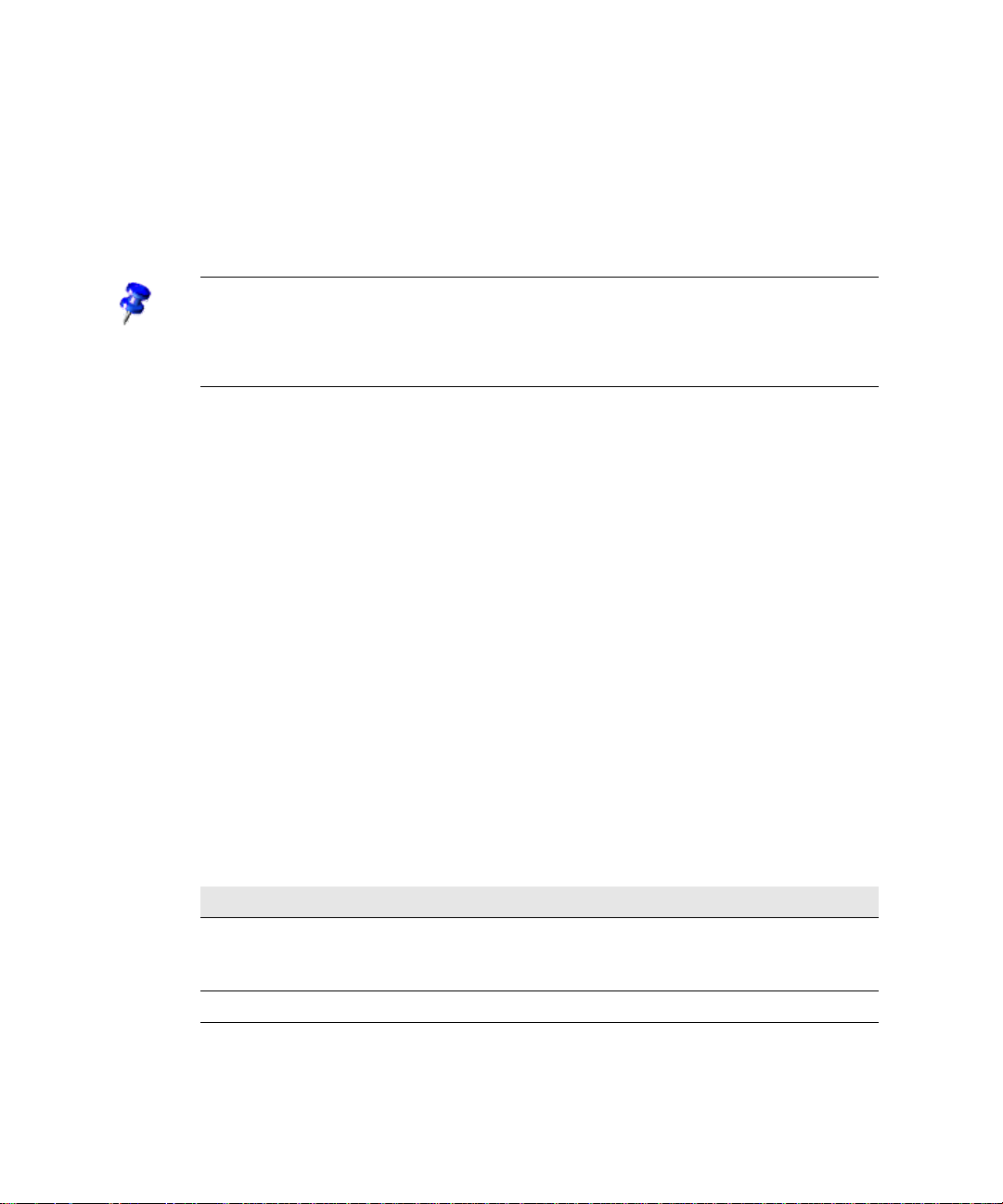
Modification d'une installation
OpenOffice.org existante
Pour modifier, réparer ou supprimer une installation existante de OpenOffice.org, exécutez
l'application Setup qui se trouve dans votre répertoire local.
Modification
L'option Modification permet d'ajouter ou de supprimer des composants d'une installation
existante, ou encore de modifier les affectations de types de fichier. Pour plus
58 OpenOffice.org 1.1 Manuel d'installation
Page 59

d'informations sur la sélection des composants, reportez-vous au chapitre "Sélection des
composants", page 21.
Réparation
L'option Réparation permet de réparer une installation endommagée en restaurant les
entrées de la base de registres du système et en réinstallant les fichiers du programme qui
avaient été supprimés.
Suppression
L'option Suppression efface les entrées OpenOffice.org de la base de registres du système
et supprime tous les fichiers du programme OpenOffice.org. Les fichiers que vous avez
créés ou modifiés ne sont pas supprimés.
Vous pouvez aussi supprimer du répertoire d'installation d'OpenOffice.org tous les
fichiers de configuration et les fichiers utilisateur.
Sous Windows, certains fichiers ne peuvent être supprimés qu'après le redémarrage du
système.
Pour supprimer l'installation serveur sur le réseau, supprimez le dossier OpenOffice.org sur
le serveur. Après cette opération, aucune installation de station de travail dépendant de
cette installation serveur ne peut fonctionner.
Paramètres d'installation
Vous pouvez utiliser les paramètres suivants pour appeler le programme d'installation et
exécuter des actions spécifiques :
Utilisez setup -net ou -n pour lancer l'installation serveur.
Utilisez setup -D:chemin_destination pour installer OpenOffice.org dans le répertoire
spécifié dans le chemin.
Utilisez setup -F:nom_application pour exécuter l'application spécifiée
immédiatement après l'installation.
Chapitre 5 Appendice 59
Page 60
Démarrage d'OpenOffice.org avec des
paramètres
Au démarrage d'OpenOffice.org via la ligne de commande, vous pouvez spécifier divers
paramètres pour modifier son mode de fonctionnement. Il est préférable de réserver
l'utilisation des paramètres de ligne de commande aux utilisateurs expérimentés.
L'utilisation des paramètres de ligne de commande n'est pas nécessaire pour le travail
habituel. Certains de ces paramètres exigent une connaissance approfondie de la
technologie à la base d'OpenOffice.org.
Vous trouverez plus d'informations à ce sujet à l'adresse http://fr.openoffice.org
Démarrage d'OpenOffice.org à partir de lignes de
commande
1. Sous Windows, sélectionnez Exécuter dans le menu Démarrer ; sur les plates-formes
UNIX®, ouvrez un Shell.
2. Sous Windows, saisissez le texte ci-après dans le champ Ouvrir et cliquez sur OK.
3. Sur les systèmes UNIX, saisissez la ligne de texte ci-après et appuyez sur Entrée.
{installation}\program\soffice.exe {paramètre}
Remplacez {installation} par le chemin d'installation d'OpenOffice.org (par exemple,
C:\Program Files\Office, ou ~/office)
Selon le cas, remplacez {paramètre} par un ou plusieurs des paramètres de ligne de
commande mentionnés ci-après.
Paramètres de ligne de commande
Paramètre Signification
-help / -h / -? Liste des paramètres en ligne de commande disponibles dans une
-writer Démarrage avec un document Writer vide.
60 OpenOffice.org 1.1 Manuel d'installation
boîte de dialogue. -help affiche un texte d'aide détaillé, -h un
texte d'aide court.
Page 61

Paramètre Signification
-calc Démarrage avec un document Calc vide.
-draw Démarrage avec un document Draw vide.
-impress Démarrage avec un document Impress vide.
-math Démarrage avec un document Math vide.
-global Démarrage avec un document maître vide.
-web Démarrage avec un document HTML vide.
-minimized Démarrage en mode simplifié. L'écran de démarrage ne s'affiche
pas.
-invisible Démarrage en mode invisible.
Ni l'écran de démarrage ni la fenêtre initiale du programme ne
sont visibles. Malgré tout, il est possible de contrôler
OpenOffice.org et d'ouvrir les documents et les boîtes de
dialogue via l'API.
Lorsque OpenOffice.org a été démarré avec ce paramètre, il ne
peut être fermé qu'avec le gestionnaire des tâches (Windows) ou
via la commande kill (systèmes UNIX).
Ce paramètre ne peut pas être utilisé en conjonction avec le
paramètre -quickstart.
Vous trouverez des informations supplémentaires dans le guide
du développeur d'OpenOffice.org (Developer's Guide).
-norestore Désactivation du redémarrage et de la récupération des fichiers
après une panne du système.
-quickstart Activation du démarrage rapide. L'écran de démarrage ne
s'affiche pas.
-terminate_after_init Enregistrement des services UNO, puis fermeture. L'écran de
démarrage ne s'affiche pas.
Vous trouverez des informations supplémentaires dans le guide
du développeur d'OpenOffice.org (Developer's Guide).
-accept=
{chaîne UNO}
Notification de OpenOffice.org sur l'utilisation d'une chaîne
d'acceptation UNO pour créer des threads d'acceptation UNO.
Vous trouverez des informations supplémentaires dans le guide
du développeur d'OpenOffice.org (Developer's Guide).
Chapitre 5 Appendice 61
Page 62

Paramètre Signification
-userid=
{id utilisateur}
Spécification d'un répertoire utilisateur pour remplacer les
données issues des fichiers soffice.ini, bootstrap.ini et
sversion.ini.
Vous trouverez des informations supplémentaires dans le guide
du développeur d'OpenOffice.org (Developer's Guide).
-pt {nomdefichier1}
{nomdefichier2} ...
Impression des fichiers {nomdefichier1} {nomdefichier2} ...
sur l'imprimante par défaut, puis fermeture. L'écran de
démarrage ne s'affiche pas.
Si le nom de fichier contient des espaces, il doit être mis entre
guillemets droits (par exemple, "C:\Mon fichier.sxw").
-pt
{nomimprimante1}
{nomdefichier1}
Impression des fichiers {nomdefichier1} {nomdefichier2} ...
sur l'imprimante {nomimprimante}, puis fermeture. L'écran de
démarrage ne s'affiche pas.
{nomdefichier2} ...
Si le nom de fichier contient des espaces, il doit être mis entre
guillemets droits (par exemple, "C:\Mon fichier.sxw").
-o {nomdefichier}
Ouverture de {nomdefichier} pour édition, même s'il s'agit d'un
modèle.
-view {nomdefichier}
Création d'une copie temporaire de {nomdefichier} et ouverture
en lecture seule.
-n {nomdefichier}
Création d'un nouveau document sur la base de {nomdefichier}
comme modèle.
-nologo Désactivation de l'écran de démarrage.
-display {display}
Affectation de la valeur {display} à la variable d'environnement
DISPLAY sur les plates-formes UNIX. Ce paramètre n'est
supporté que par le script de démarrage de OpenOffice.org sur
plate-forme UNIX.
-headless Démarrage en mode "headless" (sans tête), qui permet d'utiliser
l'application sans interface utilisateur.
62 OpenOffice.org 1.1 Manuel d'installation
Ce mode spécial peut être utilisé lorsque l'application est
contrôlée par des clients externes via l'API.
Page 63

Enregistrement d'OpenOffice.org
La boîte de dialogue d'enregistrement s'affiche au deuxième démarrage d'OpenOffice.org.
Vous pouvez également accéder à cette boîte de dialogue via Aide - Enregistrement
Pour modifier la boîte de dialogue d'enregistrement, éditez le fichier common.xml dans le
répertoire {installpath}/share/config/registry/instance/org/OpenOffice.org/Office/.
Pour désactiver en permanence la boîte de dialogue d'enregistrement, spécifiez la valeur 0
pour RequestDialog sous Registration. Pour désactiver en permanence la commande de
menu Enregistrement, spécifiez la valeur false pour ShowMenuItem sous Registration.
<node oor:name="Help">
<node oor:name="Registration">
<prop oor:name="RequestDialog" oor:type="xs:int">
<value>0</value>
</prop>
<prop oor:name="ShowMenuItem" oor:type="xs:boolean">
<value>false</value>
</prop>
</node>
</node>
Chapitre 5 Appendice 63
Page 64

Extension d'OpenOffice.org
Des outils contenus dans le kit de développement de logiciel d'OpenOffice.org permettent
d'ajouter des extensions aux fonctionnalités d'OpenOffice.org. Il s'agit de bibliothèques
partagées, de fichiers de classes Java, de scripts OpenOffice.org Basic ou de nouvelles
descriptions de type d'interface.
Pour plus d'informations sur la création d'extensions pour OpenOffice.org, reportez-vous
au guide du développeur d'OpenOffice.org (Developer's Guide).
Le gestionnaire de paquetage pkgchk est installé et enregistré par l'application Setup d'
OpenOffice.org. Il est placé dans le répertoire {office_install}/program. La syntaxe
d'utilisation du gestionnaire de paquetage est la suivante :
pkgchk <commutateurs> [paquetage1 paquetage2 ...]
Commutateurs :
-s ou --shared
-r ou --renewal
-v ou --verbose
-f ou --force
-l <fichier> ou --log <fichier>
--strict_error Arrêt de l'installation du paquetage dès qu'une erreur
--supersede_basic_libs Remplacement des entrées de bibliothèques de base
-h ou --help
Vérification/installation des composants partagés
Réinstallation de tous les paquetages (en cas d'erreurs
de cache)
Impression d'une trace détaillée des appels système au
cours de l'installation
Force la réécriture d'un packetage existant lors d'une
copie par ligne de commande
Écriture d'un journal personnalisé <fichier>
se produit
du même nom
Impression d'un texte d'aide court
Si vous exécutez la commande pkgchk sans autre paramètre, seul le répertoire
{office_install}/user/uno_packages est scanné :
Si le programme détecte un fichier de paquetage d'extension, l'extension est installée
pour l'utilisateur concerné.
Si, dans une extension installée, un fichier du paquetage est manquant, l'enregistrement
de l'extension correspondante est annulé.
64 OpenOffice.org 1.1 Manuel d'installation
Page 65

Si, dans une extension installée, un fichier du paquetage est différent du fichier du
paquetage d'origine, l'extension correspondante est mise à jour.
Si vous lancez la commande pkgchk suivie du nom de fichier du paquetage et du chemin,
le fichier correspondant est copié et installé dans le répertoire {office_install}/
user/uno_packages.
Si vous lancez la commande pkgchk suivie du commutateur -shared ou -s, puis du nom de
fichier du paquetage et du chemin, le fichier correspondant est copié et installé dans le
répertoire {office_net_install}/share/uno_packages pour tous les utilisateurs de
l'installation en réseau (partagée).
Installation, mise à jour et suppression d'extensions dans
une installation monoutilisateur
1. Fermez toutes les fenêtres OpenOffice.org.
Vérifiez que vous avez quitté toutes les applications OpenOffice.org, y compris le
démarrage rapide.
2. Effectuez l'une des opérations suivantes :
Pour installer un paquetage d'extension, copiez le paquetage dans {office_install}/
user/uno_packages.
Pour mettre à jour un paquetage d'extension, copiez le paquetage mis à jour dans
{office_install}/user/uno_packages, puis vérifiez que le paquetage existant a été
écrasé.
Pour supprimer un paquetage d'extension, supprimez le paquetage du répertoire
{office_install}/user/uno_packages.
3. Exécutez la commande pkgchk dans le répertoire {office_install}/program.
Le gestionnaire de paquetage scanne le répertoire {office_install}/user/uno_packages
pour rechercher les paquetages d'extensions et exécute toutes les étapes d'installation ou
de désinstallation nécessaires. Après l'installation du paquetage, ne supprimez pas le
fichier du paquetage du répertoire. La liste de toutes les actions exécutées par le
gestionnaire de paquetage se trouve dans {office_install}/
user/uno_packages/cache/log.txt.
Chapitre 5 Appendice 65
Page 66

Installation, mise à jour et suppression d'extensions dans
une installation multiutilisateur
1. Fermez toutes les fenêtres OpenOffice.org.
Vérifiez que vous avez quitté toutes les applications OpenOffice.org, sur votre
ordinateur et sur le serveur. N'oubliez pas de fermer aussi le démarrage rapide.
2. Effectuez l'une des opérations suivantes (où {office_net_install}/share est le répertoire
partagé de l'installation serveur) :
Pour installer un paquetage d'extension, copiez le paquetage dans le répertoire
{office_net_install}/share/uno_packages.
Pour mettre à jour un paquetage d'extension, copiez le paquetage mis à jour dans
le répertoire {office_net_install}/share/uno_packages, puis vérifiez que le
paquetage existant a été écrasé.
Pour supprimer un paquetage d'extension, supprimez le paquetage du répertoire
{office_net_install}/share/uno_packages.
3. Exécutez la commande pkgchk -shared dans le répertoire {office_net_install}/
program.
Le gestionnaire de paquetage scanne le répertoire {office_install}/user/uno_packages
pour rechercher les paquetages d'extensions et exécute toutes les étapes d'installation ou
de désinstallation nécessaires. Après l'installation du paquetage, ne supprimez pas le
fichier du paquetage du répertoire. La liste de toutes les actions exécutées par le
gestionnaire de paquetage se trouve dans {office_install}/
user/uno_packages/cache/log.txt.
66 OpenOffice.org 1.1 Manuel d'installation
 Loading...