

Page 1
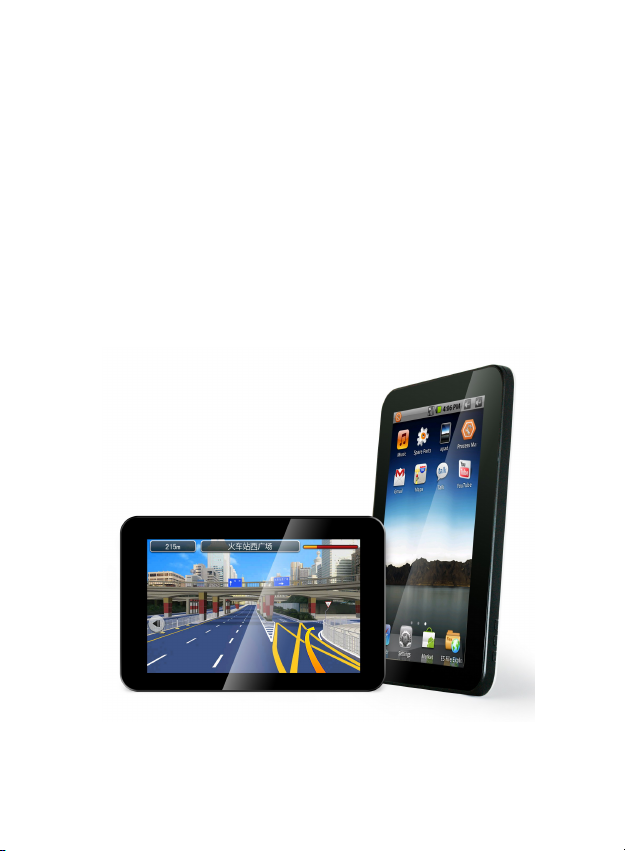
Планшетный компьютер
OODO T704
Руководство пользователя
Page 2

Page 3

Содержание
Общая информация .............................................................4
Указания по эксплуатации ....................................................4
Комплектность . ....................................................................9
Техническ ие характеристики................................................9
Назначение планшетного компьютера ................................10
Общий вид планшетного компьютера .................................15
1 Подготовка к работе ..........................................................16
1.1 Зарядка аккумуляторной батареи ..............................16
2 Порядок работы .................................................................17
2.1 Управление питанием .................................................17
2.2 Разблокировк а .............................................................18
2.3 Калибровка сенсорной панели ...................................19
2.4 Уст ано вка/извлечение дополнительной
карты памяти ...............................................................19
2.5 Режи м USB-Host ..........................................................20
2.6 Настройка WiFi и подключение к сети .......................21
3 Рабочий стол и элементы управления .............................22
3.1 Общий вид рабочего стола .........................................22
3.2 Навигация по рабочему столу ....................................24
3.3 Строка состояния и область уведомлений ...............24
3.4 Главн ое меню ..............................................................24
3.5 Меню последних запущенных приложений ...............25
3.6 Добавление/удаление объектов рабочего стола ......25
3.7 Уст ано вка фонового изображения .............................26
4 Уст ано вка и удаление приложений ..................................26
4.1 Уст ано вка приложений ................................................26
4.2 Удал ение приложений ................................................28
5 Настройки операционной системы ...................................29
5.1 Беспроводные сети .....................................................29
5.2 Настройка звука и изображения ................................29
5.3 Локация и безопасность .............................................30
Page 4

5.4 Приложения .................................................................30
5.5 Конфиденциальность ..................................................31
5.6 Память ..........................................................................31
5.7 Язык и клавиатура .......................................................31
5.8 Дата и время ................................................................31
5.9 Калибровка сенсорной панели ...................................32
5.10 Выбор режима USB ...................................................32
5.11 Обновить медиатеку ..................................................32
5.12 Об устройстве ............................................................32
Возможные неисправности и методы их устранения ........33
Правила пользования аккумуляторами ..............................38
Словарь терминов ................................................................39
Усл ови я транспортировки и хранения ................................40
3
Page 5

Общая информация
Информация в настоящем документе является
универсальной для Планшетных ПК под управлением
операционной системой Android от компании Google
.
, ,
,
, .
,
,
ланшета
.
Данное Руководство содержит информацию о технических
характеристиках устройства, кнопках управления планшетным
компьютером и его программном обеспечении, перечень
мер безопасности, игнорирование или несоблюдение
которых может привести к повреждению устройства, сбоям
в его работе или к выходу из строя. Приведённая
информация позволит избежать ошибок, связанных с
неправильной эксплуатацией устройства, функционированием
его операционной системы и прикладных программ.
Указания по эксплуатации
Данный планшетный компьютер произведен и предназначен для мобильного использования. Нижеследующие указания по эксплуатации предназначены для того, чтобы помочь Вам правильно использовать компьютер без угрозы
чьей-либо безопасности и сохранять его в рабочем состоянии. Внимательно прочитайте этот раздел и строго следуйте
приведенным в нем инструкциям.
4
Page 6

Общие указания по эксплуатации
• Планшетный компьютер следует держать вдали от зон с
экстремальным изменением температуры, предохранять от
воздействия прямых солнечных лучей или устройств
излучающих тепло. Защищайте устройство от попадания влаги
и не помещайте его в пыльную или задымленную среду. Не
допускайте контакта с активными химическими веществами.
• Предохраняйте компьютер от ударов, не кладите на него
тяжелые предметы и не вставляйте в него устройства или
предметы, которые не подходят к стандартным разъёмам.
Падение устройства может привести к повреждению ЖК
экрана и к нарушению его нормального функционирования.
• Заряжайте компьютер только в помещении от бытовой
сетевой розетки и используйте только совместимое зарядное
устройство (входит в комплект). При первой зарядке подключите
устройство к сети электропитания на 8-12 часов.
• Не используйте устройство в момент управления
автомобилем. Соблюдайте законы и правила дорожного
движения в стране Вашего пребывания.
• При прослушивании музыки, просмотре видео или
использовании других программ, помните о том, что громкость
не должна быть слишком высокой. В случае появления звона
или гула в ушах, пожалуйста, уменьшите громкость, либо
остановите воспроизведение файла/программы.
• Планшетный компьютер должен быть выключен во
время взлёта или посадки самолёта.
• Не работайте на компьютере в местах, подверженных
электронным помехам или воздействию статического
электричества. Это может быть причиной потери данных.
Меры безопасности при работе с адаптером питания
• При зарядке планшетного компьютера используйте
только стандартный тип адаптера питания (включен в
комплект поставки). Использование нестандартного или иного
типа зарядного устройства может привести к повреждениям
компьютера и потере гарантии на устройство.
5
Page 7

• Адаптер можно подключать только к тому типу электрической сети, параметры которой указаны на маркировке.
Если Вы не уверены в соответствии параметров электрической сети и адаптера питания, проконсультируйтесь со специалистами, обратитесь в службу поддержки или в один из
авторизованных изготовителем сервисных центров.
• Не наступайте на кабель адаптера питания и не ставьте
на него тяжелые предметы.
• Не допускайте растяжения кабеля, его запутывания и
завязывания узлами.
• После зарядки устройства, отсоедините адаптер от розетки.
• При отсоединении адаптера питания от розетки следует
вытягивать вилку, а не тянуть за сам кабель.
• Не подключайте адаптер питания к каким-либо иным
устройствам, помимо устройств данной модели.
• Храните адаптер питания в недоступном для детей месте.
Меры безопасности при обращении
с жидкокристаллическим дисплеем устройства
Экран жидкокристаллического (ЖК) дисплея – хрупкое
устройство, требующее бережного обращения.
• Для протирки экрана ЖК-дисплея используйте только
мягкую ткань или специальные салфетки.
• Используйте только специальные средства для очистки
дисплея.
• Не касайтесь поверхности экрана острыми предметами.
• Не оказывайте на экран сильного давления и не разме-
щайте на нем какие-либо предметы. Это может привести к
повреждениям дисплея и потере гарантии на устройство.
• Не оставляйте дисплей под прямыми солнечными лучами.
Меры безопасности при работе с разъемами
• Не применяйте силу при подключении к разъемам внешних устройств. Это может привести к повреждению контактов.
6
Page 8

• Не допускайте попадания в разъемы посторонних пред-
метов, а так же жидкости и пыли. Это может привести как к
повреждению разъёма, так и компьютера в целом.
• Перед установкой убедитесь, что штекер подсоединяется правильной стороной. При необходимости переверните
штекер.
Меры безопасности при обращении с картами памяти
• Устана вли ва йте карту памяти только правильной стороной. Не прилагайте усилия, если карта не входит в слот
устройства. Это может привести к повреждению, как самого
слота, так и карты памяти.
• Не допускайте попадания в разъем карты памяти посторонних предметов, а также жидкости и пыли. Это может привести как к повреждению разъёма, так и компьютера в целом.
• Перед установкой убедитесь, что карта устанавливается правильной стороной. При необходимости переверните
карту.
• Усли не удается установить карту в разъем, убедитесь в
её соответствии спецификации microSD.
• Если операционной системе не удается распознать карту памяти, попробуйте ее извлечь и установить снова. Будьте внимательны, избегайте прикосновений к контактам. Разряд статического электричества может уничтожить данные,
записанные на карту.
• Не извлекайте карту памяти во время доступа компьютера к ее содержимому (чтение, копирование, воспроизведение файлов). Это может привести к потере данных или к
выходу карты из строя.
• Не используйте карту памяти при повышенной температуре.
• Берегите карту от попадания жидкости или эрозийных
материалов.
7
Page 9

Меры безопасности при обращении
с USB флеш-накопителями
• Устанавливайте флеш-накопитель только правильной
стороной. Не прилагайте усилия, если накопитель не
входит в USB разъем устройства. Это может привести к
повреждению, как самого разъема, так и флеш-накопителя;
• Не допускайте попадания в разъем USB посторонних
предметов, а так же жидкости и пыли. Это может привести
как к повреждению разъёма, так и компьютера в целом;
• Перед установкой убедитесь, что флеш-накопитель
устанавливается правильной стороной. При необходимости
переверните накопитель.
• Если операционной системе не удается распознать
флеш-накопитель, попробуйте его извлечь и установить
снова. Будьте внимательны, избегайте прикосновений к
контактам. Разряд статического электричества может
уничтожить данные, записанные на накопитель.
• Не извлекайте флеш-накопитель во время доступа
компьютера к его содержимому (чтение, копирование,
воспроизведение файлов). Это может привести к потере
данных или к выходу накопитель из строя.
• Не используйте флеш-накопитель при повышенной
температуре;
• Берегите флеш-накопитель от попадания жидкости или
эрозийных материалов.
8
Page 10

Комплектность
Планшетный компьютер 1 шт.
Стилус
USB-кабель 1 шт.
Наушники 1 шт.
Чехол
Адаптер питания 5.0 V DC 2.5 A 1 шт.
Гаран тийный талон 1 экз.
Автомобильный держатель 1 шт.
Зарядное устройство 12В 1 шт.
mini USB/USB переходник 1 шт.
1 шт.
1 шт.
Технические характеристики
• 7,0’’ сенсорный TFT дисплей, формат 16х9,
разрешение 800х480 пикселей
• Операционная система: Android 2.3
• Встроенный модуль WiFi 802.11b/g
• Telechips TCC 9201 ARM11 Dual core + DSP, 800 МГц
• Оперативная память: 256Мб DDR2
• Внутренняя память: 4 Гб
• Слот для microSD/microSDHC карт
• Форматы воспроизведения текста: PDF, FB2, EPUB, MOBI
• Форматы воспроизведения видео (HDReady/720p):
AVI , 3G P, MP 4, R M/RM VB, FLV, MKV, MO V
• Форматы воспроизведения аудио: MP3, WMA, WAV,
OGG, FLAC, APE, AAC
• Форматы воспроизведения фото: JPEG, BMP, GIF
• Встроенный динамик
• Встроенный микрофон
• Автоматический поворот изображения на
90/180/270 градусов
• Русскоязычное меню
• Интерфейсы: USB, miniUSB, 3.5mm mini jack, miniHDMI
• GPS приемник
• FM трансмиттер
(G-Sensor)
9
Page 11

• Li-polimer аккумулятор 3400 мАч
• Размеры: 189x122х11 мм
• Вес: 345 г
Назначение планшетного компьютера
Планшетный компьютер OODO T704 на базе
операционной системы Android 2.3 – это новый уровень
развития высокотехнологичных мобильных продуктов торговой
марки OODO. Это универсальное многофункциональное
устройство, которое в одинаковой степени эффективно
используется для решения разноплановых рабочих задач,
для общения и развлечений.
OODO T704 полностью кастомизирован для пользователей
из России и СНГ. Помимо базовых приложений, входящих в
состав Android 2.3, в устройство предустановлен
расширенный пакет самого востребованного программного
обеспечения. Кроме того, пользователям доступен
онлайнкаталог ПО Android Market.
Операционная система Android – это операционная
система с открытым кодом, специально разработанная
для мобильных устройств (планшетных компьютеров,
смартфонов). OS Android постоянно совершенствуется и
на сегодняшний день занимает одно из лидирующих мест
на мировом рынке.
В интернет существует множество сообществ
разработчиков, которые создают программы и приложения
для OS Android. Все приложения написаны на языке
Java. Устано вочны ми файлами таких приложений являются
файлы формата .apk. Наиболее интересные из приложений
можно загрузить в онлайн-каталоге Android Market.
Планшетный компьютер OODO T704 работает на базе ОС
версии Android 2.3 (Gingerbread).
10
Page 12

Android Market – онлайн каталог, авторизованных
программ и приложений, разработанных для OS Android. В
каталоге находятся десятки тысяч бесплатных и платных
приложений, среди которых игры, системные утилиты,
мультимедийные и информационные приложения. Любую из
программ пользователь может самостоятельно установить
на планшет.
Доступ в интернет
Используя WiFi или внешний USB модем (приобретаются
отдельно) вы получаете полноценный доступ к WEB-сайтам.
Для вас открыты как мобильные, так и полноценные версии
интернет порталов. Поиск необходимой информации в
интернет обеспечивает приложение от официального партнёра
OODO компании Google. Последние новости можно узнать
благодаря приложению ведущего информационного агентства
РИА Новости, на мобильной версии сайта РИА, либо
других новостных ресурсах на усмотрение пользователя.
11
Page 13

Интернет-ТВ и интернет-радио
Планшетный компьютер предоставляет пользователям
возможность бесплатного просмотра интернет-каналов и
прослушивания тысяч радиостанций различной тематики. Это
становится возможным, благодаря программам SPB TV
и RadioTime.
SPB TV обеспечивает трансляцию потокового видео в
адаптированном для экрана планшета разрешении. Для
просмотра доступны многочисленные музыкальные,
новостные, спортивные, деловые и прочие разнообразные
тематические каналы.
RadioTime открывает доступ к прослушиванию
радиостанций со всего мира. Есть возможность поиска
станций по региону, языку вещания, музыкальному жанру
или тематике.
Кроме того, вы можете посмотреть актуальные новости в
приложении РИА Новости.
Указанные приложения, как и их контент, являются
абсолютно бесплатными для пользователей планшетных
компьютеров OODO. Для обеспечения работы приложений
должен быть настроен доступ в интернет.
Чтение электронных книг
В дорогу, на учёбу или на работу теперь совершенно не
обязательно брать тяжёлые печатные книги. Достаточно
загрузить всю необходимую литературу и организовать
личную библиотеку на карте памяти устройства. Встроенное
приложение FBReader позволяет просматривать электронные
книги в популярных форматах EPUB и FB2, настраивать
отображение текста по личным предпочтениям пользователя,
а так же создавать закладки.
12
Page 14

Мультимедийный плеер
Просмотр видео, прослушивание музыкальных файлов и
запись голоса – всё эти опции доступны покупателям OODO
T704 сразу после включения устройства. Поддержка самых
распространенных форматов избавляет Вас от необходимости
предварительного конвертирования файлов. А компактный
размер, высокое качество передачи звука и изображения
вполне позволяют использовать планшет в качестве
портативного аудио-видео плеера в пути, на прогулке или в
автомобиле. Кроме того, вы можете подключить OODO T704
к ЖК панели и наслаждаться просмотром видео высокой
четкости на большом экране.
Галерея
Благодаря функции «Галерея» OODO T704 приобретает
функционал портативной цифровой фоторамки, которую
удобно взять с собой для демонстрации фотографий
родственникам или друзьям. Вы можете просматривать не
только изображения, загруженные в память устройства или
размещенные на карте памяти, но и изображения, которые
находятся на USB флеш-накопителе. Просмотр возможен в
режиме ручного перелистывания или слайд-шоу.
Электронные карты
С OODO T704 вы всегда сможете найти нужный объект,
проложить маршрут, а так же просмотреть информацию о
дорожной ситуации.
Благодаря приложению GoogleMaps, пользователи смогут
ориентироваться на картах городов России, Украины и
других стран, искать аптеки, кафе, банки, гостиницы и другие
организации, а также отслеживать дорожную ситуацию
13
Page 15

Системные утилиты
ES Проводник позволяет управлять файлами и папками
как на внутренней памяти устройства, так и на съёмном
носителе.
ES Менеджер задач отображает информацию о запущенных
приложениях. Программа показывает, какой объём системной
памяти расходует каждое активное приложение и позволяет
принудительно завершать работу приложений.
ES Менеджер закладок предоставляет быстрый доступ
к наиболее часто используемым интернет-страницам или
файлам мультимедиа. Для организации быстрого доступа,
нужно просто добавить нужный файл в закладку, и он будет
доступен за 3 клика.
14
Page 16
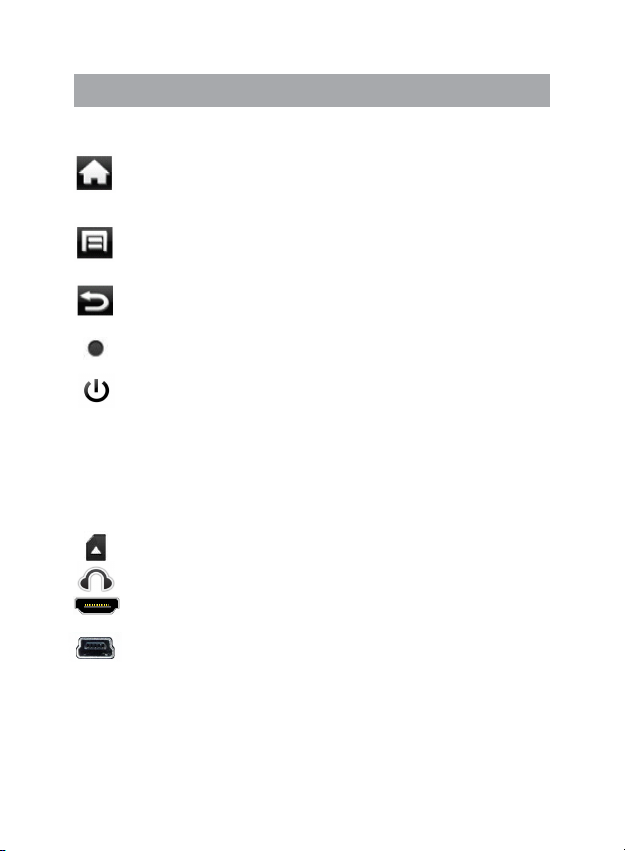
Общий вид планшетного компьютера
Кнопка «Домой».
Кратковременное нажатие: переход к главному экрану
Длительное нажатие: список последних запущенных
программ
Кнопка «Меню».
Кратковременное нажатие: вызов меню Длительное
нажатие: показать/скрыть клавиатуру
Кнопка «Назад» для возврата на предыдущий экран
либо к предыдущему действию
Кнопка «Reset» для перезагрузки устройства
расположена на задней панели
Кнопка «Вкл./выкл».
Кратковременное нажатие: переход в спящий
режим или выход из спящего режима
Длительное нажатие: включение компьютера
(в том случае, если он находится в выключенном
состоянии), вывод меню управления питанием (в
том случае, если устройство включено
Слот microSD для карты памяти
Разъем для подключения стереонаушников
Разъем miniHDMI для подключения HDMI кабеля
Разъем miniUSB для подключения к стационарному
к
омпьютеру
питания
а также
для подключения адаптера
15
Page 17
1 Подготовка к работе
1.1 Зарядка аккумуляторной батареи
Перед зарядкой аккумуляторной батареи внимательно
прочитайте разделы «Общие указания по эксплуатации»
и «Меры безопасности при работе с адаптером питания».
Подключите адаптер питания к сети и вставьте штекер
адаптера в соответствующее гнездо на корпусе устройства.
Во время зарядки значок питания на экране устройства
придёт в движение, демонстрируя то, что процесс начался.
Рекомендуется не отсоединять устройство до тех пор,
пока батарея не зарядится полностью.
В момент полной зарядки аккумулятора значок питания на
экране устройства полностью заполнится.
Примечание: в вашем планшетном компьютере установлена батарея повышенной емкости, для того, чтобы сохранить ее работоспособность и продлить срок службы, следуйте нижеописанным инструкциям:
• перед первым использованием рекомендуется присоединить устройство к сети электропитания на 8-12 часов до
полной зарядки аккумулятора;
• не производите зарядку устройства при высокой температуре;
• не следует производить подзарядку устройства постоянно: вы можете сделать это в тот момент, когда на дисплее
появится сообщение о низком уровне заряда;
• если вы не используете устройство длительное время,
подзаряжайте аккумулятор не менее одного раза в течение
двух недель, не дожидайтесь момента полной разрядки;
• вы можете поддерживать работоспособность устройства питанием от порта USB, но для полноценной зарядки
необходимо использовать адаптер питания от сети переменного тока.
16
Page 18

2 Порядок работы
2.1 Управление питанием
Перед включением планшетного компьютера внимательно прочитайте раздел «Общие указания по эксплуатации».
Включение
Нажмите и удерживайте кнопку
сле этого произойдёт включение устройства, о чём можно
будет судить по появлению заставки. Загрузка операционной системы произойдёт за несколько секунд.
Примечание: если устройство находится в спящем режиме, то для включения достаточно кратковременного нажатия кнопки
Спящий режим
Спящий режим удобен при регулярном использовании
планшетного компьютера. В этом режиме компьютер находится в активном состоянии, но дисплей при этом выключен, а главный экран заблокирован. Это позволяет мгновенно получить доступ к операционной системе, в то же время
исключаются случайные нажатия на дисплей, и экономится
энергия. Для
кратковременно нажмите кнопку
Выключение устройства
Для полного отключения устройства нажмите и удерживайте клавишу
вившемся меню. В этом же меню вы можете перевести компьютер в спящий режим либо отменить данное действие.
Примечание: В случае низкой зарядки аккумулятора,
устройство может быть отключено автоматически после
уведомления пользователя о существующей проблеме. При
.
перехода в спящий режим или выхода из него
и выберите «Отключить питание» в поя-
в течение 3 секунд. По-
.
17
Page 19
этом, все несохранённые данные могут быть утеряны. Во
избежание этого сохраните открытые документы, закройте
все активные приложения и подключите компьютер к источнику питания.
2.2 Разблокировка
Перед разблокировкой планшетного компьютера внимательно прочитайте раздел «Меры безопасности при
обращении с жидкокристаллическим дисплеем устройства».
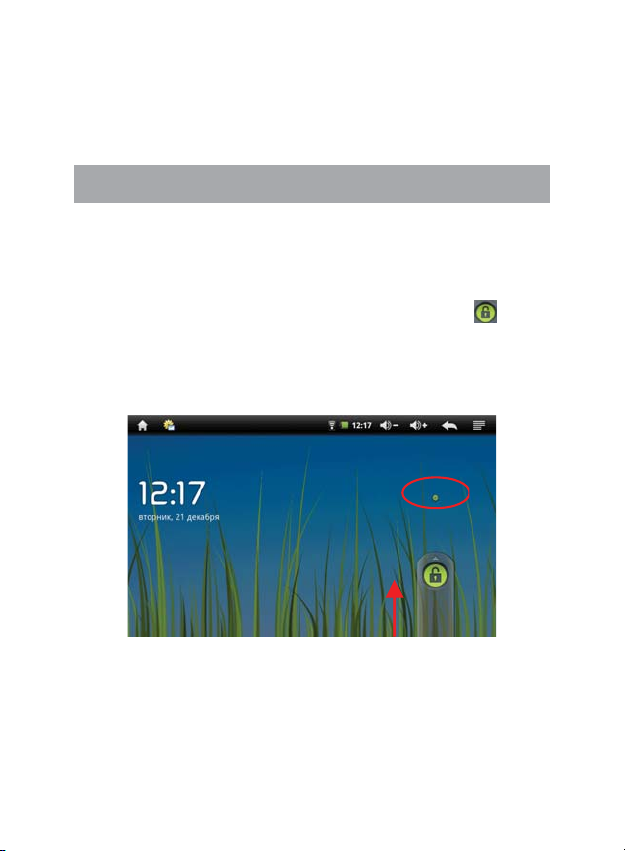
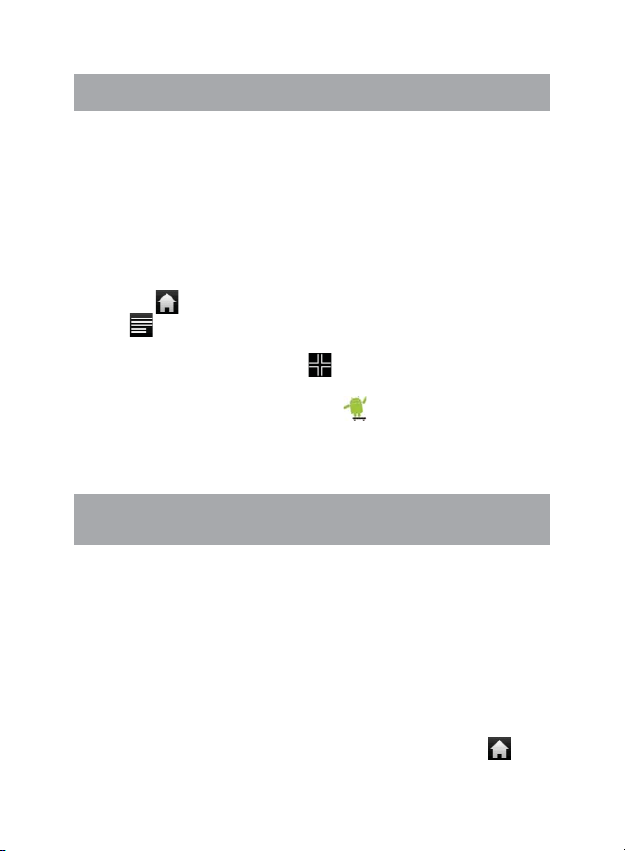
После включения вам необходимо провести разблокировку экрана. Для этого нажмите и протяните значок
лёной точки, которая появится строго над ним (так, как это
показано на рисунке). После выполнения этой процедуры,
произойдёт автоматическая разблокировка устройства и на
экране появится «главный экран».
до зе-
18
Page 20
2.3 Калибровка сенсорной панели
Перед калибровкой сенсорной панели внимательно
прочитайте раздел «Меры безопасности при обращении с жидкокристаллическим дисплеем устройства».
Для настройки компьютера под индивидуальные параметры, а также в случае обнаружения смещений и некорректной реакции сенсорной панели на нажатия, вам необходимо
воспользоваться функцией калибровки.
Чтобы попасть в интерфейс калибровки сенсорной панели, необходимо выполнить следующие действия: 1) нажмите кнопку , для перехода на главный экран; 2) нажмите
кнопку и выберите пункт «Настройки» в правом нижнем
углу; 3) выберите пункт «Калибровка сенсорной панели»;
4) нажимайте в центр креста , который будет последовательно появляться в каждом из четырёх углов экрана; 5) нажмите на изображения Андройда для сохранения параметров.
В случае возникновения повторных проблем с сенсорной
панелью, повторите процедуру.
2.4 Уст анов ка/извлечение дополнительной
карты памяти
Перед установкой карты памяти внимательно прочитайте
раздел «Меры безопасности при обращении с картами
памяти».
Планшетный компьютер OODO T704 оборудован слотом
для дополнительных карт памяти формата microSD/
microSDHC. Максимальная поддерживаемая емкость карты
– 32 Гб.
После корректной установки работоспособной карты
памяти устройство обнаружит её автоматически.
Для безопасного извлечения карты памяти необходимо
выполнить следующие действия: 1) нажмите кнопку
, для
19
Page 21

перехода на главный экран; 2) нажмите кнопку и выберите
пункт «Настройки» в правом нижнем углу; 3) выберите раздел
«Память»; 4) нажмите на «Извлечение SD-карты» и дождитесь завершения операции.
2.5 Режим USB-Host
Перед подключением флеш-накопителя или любого
другого периферийного устройства внимательно прочитайте разделы «Меры безопасности при обращении
с USB флеш-накопителями» и «Меры безопасности при
работе с разъемами».
Для подключения любых периферийных устройств через
разъем USB необходимо предварительно активировать режим USB-Host в настройках. Для этого выполните следую-
щие действия: 1) нажмите кнопку
ный экран; 2) нажмите кнопку и выберите «Настройки»
в правом нижнем углу; 3) откройте разлел «Выбор режи-
ма USB»; 4) установите флажок напротив пункта «Режим
USB-Host».
Подключение и просмотр содержимого USB флешнакопителя: 1) Убедитесь, что режим USB-Host активиро-
ван; 2) подключите флеш-накопитель в USB разъем; 3) найдите ярлык «ES Проводник» в списке программ и запустите приложение; 4) выберите USB-устройство в проводнике
и вы получите доступ к его содержимому.
Подключение USB модема: 1) Убедитесь, что режим
USB-Host активирован; 2) подключите USB модем к устройству.
Примечание: никаких дополнительных настроек делать
не требуется. Вы можете найти список поддерживаемых
модемов на сайте www.oodo.ru в разделе описания
модели. В случае использования нестандартного модема и
возникновении проблем в работе устройства необходимо
перевести модем в “режим только модем”.
, для перехода на глав-
20
Page 22

2.6 Настройка WiFi и подключение к сети
Включения модуля WiFi: 1) нажмите кнопку , для пе-
рехода на главный экран; 2) нажмите кнопку
те «Настройки» в правом нижнем углу; 3) откройте раздел
«Беспроводные сети»; 4) и установите флажок напротив
пункта «Wi-Fi».
Подключение к сети: 1) откройте подраздел «Настрой-
ки Wi-Fi»; 2) система автоматически обнаружит доступные
WiFi сети и выведет их названия; 3) выберите сеть, к которой вы хотите подключиться, и при необходимости введите
пароль; 4) при успешном подключении система выведет
значок
Примечание: возможность автоматической раздачи IP
адресов зависит от настроек WiFi роутера. В том случае,
если автоматическая раздача IP адресов поддерживается,
никаких дополнительных действий предпринимать не требуется. Задать статический IP-адрес вы можете в дополнительных настройках, для этого необходимо нажать клавишу
или значок «Меню» и выбрать «Дополнительные функции».
в области уведомлений.
и выбери-
21
Page 23
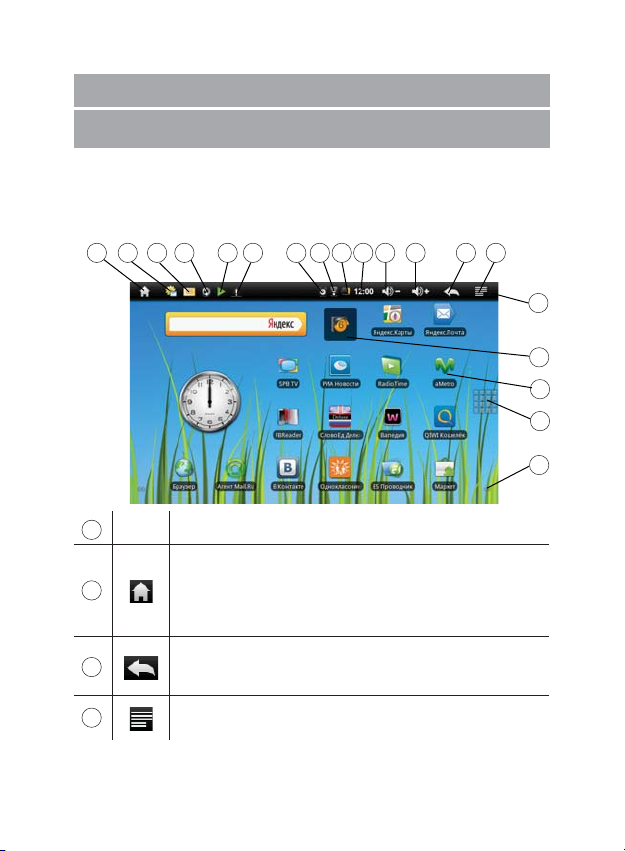
3 Рабочий стол и элементы управления
3.1 Общий вид рабочего стола
Рабочий стол вашего планшетного компьютера состоит из
5 экранов. Главный экран расположен по центру, а дополни-
тельные экраны слева и справа от него. Любой из 5 экранов
может быть организован по вашему усмотрению.
15 12 5
2 3 46
13 14
1
Строка состояния
Кнопка «Домой» (дублирует аппаратную кнопку)
2
Кратковременное нажатие: переход к главному
экрану
Длительное нажатие: список последних
запущенных приложений
Кнопка «Назад» (дублирует аппаратную кнопку)
3
4
Возврат на предыдущий экран либо
к предыдущему действию
Кнопка «Меню» (дублирует аппаратную кнопку)
Вызов контекстного меню
1011
78 9
1
18
19
16
17
22
Page 24
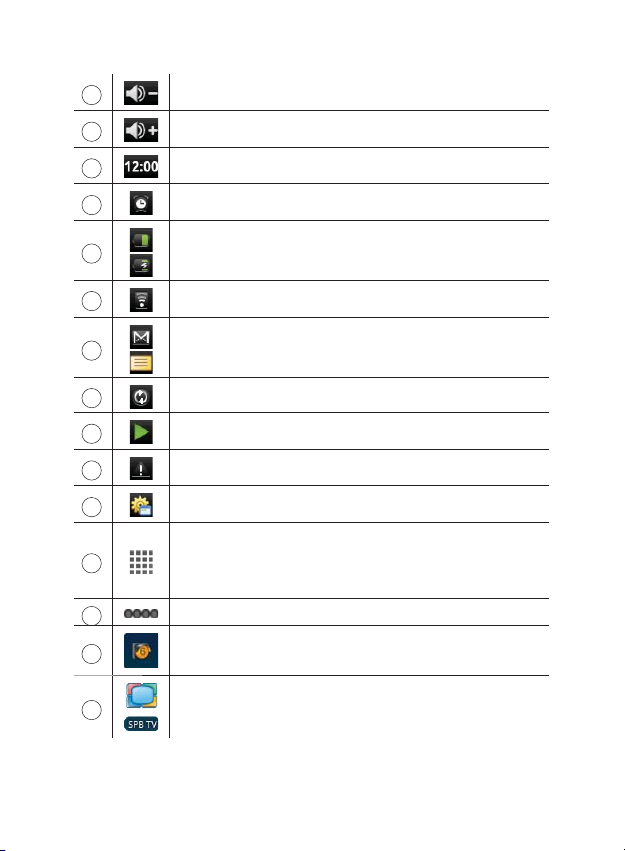
5
Уменьшить громкость
6
7
8
Увеличить громкость
Тек ущее время
Установлен будильник
Тек ущее состояние зарядки аккумулятора
9
10
11
12
13
14
15
Идет зарядка аккумулятора
Состояние подключения по WiFi
Новое сообщение
Идет обновление аудио/видео контента
Идет воспроизведение музыки
Системное уведомление
Диспетчер задач
Кратковременное нажатие:
16
меню «Все программы»
Длительное нажатие: быстрое переключение на
1 из 5 доступных экранов
17
18
19
Индикация и переключение экранов
Виджет
Ярлык приложения
23
Page 25
3.2 Навигация по рабочему столу
В нижнем левом и правом углах находятся индикаторы
, которые обозначают количество экранов, находящих-
ся слева и справа от активного экрана. Для переключения
между экранами сдвиньте активный экран в нужную сторону
или нажмите на соответствующий индикатор. Для быстро-
го возврата на главный экран нажмите кнопку
устройства или в строке состояния. Для быстрого переклю-
чения между экранами нажмите и удерживайте кнопку
затем выберите нужный экран.
Справа по центру находится кнопка доступа к списку установленных приложений
подменю «Все программы», расположенного в меню «Пуск»
операционной системы Windows.
. Эта кнопка является аналогом
на корпусе
3.3 Строка состояния и область уведомлений
В верхней части экрана находится строка состояния. В
этой строке расположены элементы управления, область
системных уведомлений, индикаторы беспроводных соединений, индикатор заряда батареи и часы.
Для того, чтобы посмотреть подробности при получении
системного уведомления необходимо нажать на строку состояния и протянуть ее вниз.
3.4 Главное меню
Главное меню позволяет добавлять объекты на главный и
другие экраны, устанавливать фоновое изображение на рабочий стол, осуществлять поиск, открывать область уведомлений, а также настройки компьютера.
Для вызова главного меню следует перейти на рабочий
стол и нажать кнопку
шетного компьютера или в правом верхнем углу экрана.
, расположенную на корпусе план-
,
24
Page 26

3.5 Меню последних запущенных приложений
Операционная система Android запоминает последние
шесть приложений, которые вы запускали. Благодаря этой
функции вы можете в любой момент быстро переключиться
на одно из таких приложений.
Для вызова меню нажмите и удерживайте кнопку
положенную на корпусе планшетного компьютера или в левом верхнем углу экрана.
, рас-
3.6 Добавление/удаление объектов
рабочего стола
Вы можете вынести на рабочий стол ярлыки установленных программ, виджеты, папки для организации ярлыков,
ссылки на интернет страницы из избранного, музыкальные
плейлисты и другие объекты.
Самым простым и удобным способом добавления ярлыка
является перетаскивание значка приложения из меню «Все
программы» на рабочий стол.
Для добавления ярлыка 1) нажмите на кнопку
найдите программу, ярлык которой вы хотите разместить на
рабочем столе; 3) нажмите на значок программы и удерживайте 2-3 секунды (меню «Все программы» исчезнет); 5)
не отрывая палец от экрана перетащите значок на свободное место; 6) отпустите значок и он зафиксируется на рабочем столе.
Для добавления виджета на рабочий стол 1) нажмите
кнопку «Добавить» в главном меню рабочего стола 2) выберите «Виджеты» в дополнительном меню; 3) выберите
необходимый виджет в списке.
Примечание:
• Вы можете переместить любой объект на свободное ме-
сто активного экрана.
• Вы не сможете добавить новый объект на экран рабоче-
го стола, если пространство заполнено. Удалите неисполь-
; 2)
25
Page 27
зуемые объекты с активного экрана, либо добавьте новый
объект на другой экран рабочего стола.
Для удаления объекта с рабочего стола 1) нажмите на
ненужный объект и удерживайте 2-3 секунды (значок «Все
программы» в правой части экрана изменится на значок
мусорной корзины); 2) не отрывая палец от экрана, перетащите объект в корзину.
Примечание: удаление объекта с рабочего стола не приведёт к удалению его из системы. Любой объект можно восстановить на рабочем столе, используя приведённые выше инструкции. Процесс удаления приложений описан в пункте 4.2.
3.7 Уст анов ка фонового изображения
Для установки фонового изображения на рабочий стол и
экран блокировки : 1) нажмите кнопку , для перехода на
главный экран; 2) нажмите кнопку и выберите «Обои»; 3)
выберите изображение из имеющихся на устройстве; 4) отрегулируйте область изображения, которая будет установлена в качестве обоев (доступно только для изображений,
загруженных пользователем); 5) нажмите кнопку «Сохра-
нить» (или «Уст ановить обои»).
4 Установка и удаление приложений
4.1 Уст анов ка приложений
Помимо стандартного пакета базовых приложений OS
Android и предустановленного программного обеспечения
от официальных партнёров, вы можете установить
дополнительное программное обеспечение на своё
усмотрение. Программы могут быть установлены с карт
памяти или USB флеш-накопителей, загружены из интернет
или из официального онлайн-каталога Android Market.
26
Page 28

Установка приложений из Android Market
Приложение Android Market поставляется в базовой комплектации ПО и находится в общем списке установленных
приложений. Ярлык Android Market также размещён на
главном экране рабочего стола.
После первого запуска приложения Вам будет предложено настроить учетную запись. На первой странице «На-
стройка аккаунта Google» следует нажать «Далее».
• Если у Вас уже есть аккаунт Google, нажмите «Вход»,
введите Ваше имя пользователя и пароль и нажмите
«Вход» еще раз.
• Если же у Вас еще нет
учетной записи Google, ее следует зарегистрировать. Для этого нажмите кнопку «Создать»
и следуйте инструкциям на экране компьютера.
Все приложения в каталоге Android Market сгруппированы по разделам («Виджеты», «Мультимедиа», «Новости
и погода», «Инструменты» и д.р.). Приложения каждого раздела в свою очередь разделены на «Лучшие платные», «Лучшие бесплатные» и «Новинки». Кроме того,
Вы можете воспользоваться поиском по ключевым словам
или ввести название программы в поисковый запрос. В информации по каждой программе Вы можете узнать ее стоимость, рейтинг, прочитать комментарии пользователей,
поставить свою оценку приложению и оставить собственный отзыв. Для установки
понравившегося приложения достаточно нажать кнопку «Установить» или «Купить», если
приложение платное.
В разделе «Загрузки» вы увидите список приложений,
каждому из которых будет присвоен статус «Предлагается
обновление», «Установлено» или «Приобретено».
Примечание:
• для работы с Android Market требуется подключение к
сети интернет;
• перед работой с приложением Android Market убедитесь
что на устройстве правильно установлены текущие дата и
27
Page 29
время, в противном случае соединение с сервером не будет
установлено;
• для получения подробных инструкций по программе
Android Market запустите приложение Android Market, на-
жмите кнопку
Для самостоятельной установки приложения необ-
ходимо: 1) записать установочный файл (файл в форма-
те .apk) на карту памяти, флеш-накопитель или во внутреннюю память; 2) найти этот файл в программе «ES Прово-
дник» или в любом другом проводнике; 3) открыть файл и
подтвердить установку.
Примечание: из соображений безопасности
приложений полученных не из Android Market заблокирована по умолчанию. Если вам все же необходимо установить
такое приложение, то активируйте пункт «Неизвестные источники» в разделе «Приложения» настроек системы.
и выберите пункт «Справка».
установка
4.2 Удаление приложений
Для удаления установленного приложения выполните
следующие действия: 1) нажмите кнопку
на главный экран; 2) нажмите кнопку
стройки» в правом нижнем углу; 3) откройте раздел «Приложения»; 4) выберите «Управление приложениями»; 5)
найдите и выберите приложение в списке; 6) нажмите кнопку «Удалить» и подтвердите действие.
Примечание: приложения, входящие в состав системы,
удалить невозможно.
, для перехода
и выберите «На-
28
Page 30
5 Настройки операционной системы
Раздел настроек операционной системы позволяет подключиться к сети WiFi, выбрать оптимальный уровень яркости экрана и звука, установить языковые параметры, дату
и время, управлять установленными приложениями и многое другое.
Для того, чтобы попасть в раздел настроек выполните
следующие действия: 1) нажмите кнопку
на главный экран; 2) нажмите кнопку
стройки» в правом нижнем углу;
или 1) откройте меню «Все программы» нажатием кнопки
; 2) затем найдите и нажмите на значок «Настройки» .
5.1 Беспроводные сети
Меню Настройки Беспроводные сети
Смотрите пункт 2.6 «Настройка WiFi и подключение к
сети».
5.2 Настройка звука и изображения
Меню Настройки Настройка звука и изображения
В этом разделе Вы можете выполнить следующие действия:
• настроить громкость воспроизведения музыки и видео
• выбрать мелодию для уведомлений
• включить/выключить щелчки при выборе опций на экране
• включить/выключить звук при установке карты памяти
• установить функцию автоматической смены ориентации
экрана
• настроить анимацию окон
• выбрать оптимальную
• установить интервал до автоматического отключения
экрана
яркость экрана
, для перехода
и выберите «На-
29
Page 31
5.3 Локация и безопасность
Меню Настройки Локация и безопасность
В этом разделе Вы можете выполнить следующие действия:
• включить/выключить определение местоположения
пользователя с помощью беспроводных сетей;
• установить графический ключ разблокировки экрана,
без ввода которого разблокировка будет невозможна;
• включить/выключить отображение символов при вводе
пароля
Примечание: местоположение пользователя, определенное с помощью беспроводных сетей, как правило,
зывается с большой погрешностью и не может заменить
полноценный GPS приемник.
ука-
5.4 Приложения
Меню Настройки Приложения
В этом разделе Вы можете управлять установленными
приложениями. К примеру, опция «Неизвестные источники» позволяет разрешить или заблокировать установку при-
ложений, полученных не в официальном каталоге Android
Market. С помощью раздела «Управление приложениями»
можно просматривать информацию об установленных программах и при необходимости удалить их. Раздел «Рабо-
тающие программы»
ных приложений и служб.
Примечание: способы установки и удаления программ
в планшетный компьютер подробно описаны в пункте 4
«Установка и удаление приложений».
позволит увидеть перечень запущен-
30
Page 32

5.5 Конфиденциальность
Меню Настройки Конфиденциальность
В этом разделе Вы можете включить функцию «Мое местоположение» для улучшения результатов поиска Google и работы других служб Google, включить резервное копирование настроек или же произвести сброс на заводские настройки.
5.6 Память
Меню Настройки Память
Раздел «Память» позволяет пользователю просматривать информацию о наличии общего и свободного места на
устройстве, а также производить операции с картой памяти
при ее наличии.
Примечание: смотрите пункт 2.4 «Установка/извлечение
дополнительной карты памяти» для получения подробной
информации по работе с картой памяти.
5.7 Язык и клавиатура
Меню Настройки Язык и клавиатура
Раздел настройки языка и клавиатуры позволяет выбрать
предпочтительный регион и язык, на котором будет работать устройство. В подразделе «Клавиатура Android» вы
можете выполнить следующие действия:
• выбрать раскладку клавиатуры
• включить/выключить звук клавиш при нажатии на кнопки
клавиатуры
• включить/выключить автоподстановку заглавных букв
5.8 Дата и время
Меню Настройки Дата и время
Раздел настройки даты и времени позволяет пользователю
31
Page 33
настроить корректную дату, выбрать часовой пояс согласно
своему нахождению, настроить отображение даты времени
в удобном формате, а так же активировать/деактивировать
опцию синхронизации времени планшетного компьютера с
сетевым временем.
5.9 Калибровка сенсорной панели
Меню Настройки Калибровка сенсорной панели
Смотрите пункт 2.3 «Калибровка сенсорной панели».
5.10 Выбор режима USB
Меню Настройки Выбор режима USB
Смотрите пункт 2.5 «Режим USB-Host».
5.11 Обновить медиатеку
Меню Настройки Обновить медиатеку
При выборе раздела «Обновить медиатеку» происходит
сканирование карты памяти и поиск мультимедийных файлов.
5.12 Об устройстве
Меню Настройки Об устройстве
Раздел «Об устройстве» носит информационный характер. В этом разделе Вы можете получить следующую информацию:
• состояние батареи и уровень заряда;
• расход заряда используемыми приложениями;
• номер модели, версию прошивки, версию ядра и номер
сборки
32
Page 34

Возможные неисправности и методы
их устранения
Информация, изложенная ниже, поможет Вам выявить и
устранить наиболее распространенные проблемы аппаратной части и программного обеспечения, с которыми вы можете столкнуться.
При возникновении описанных ниже проблем следует сначала
попытаться решить их самостоятельно, воспользовавшись
изложенными рекомендациями. В том случае, если
приведённые советы не помогут, обратитесь в службу
поддержки OODO или к специалистам авторизованного
сервисного центра.
Перед тем, как предпринять какие-либо дальнейшие действия, проверьте:
• подключение адаптера питания в электрическую сеть и
планшетный компьютер;
• сохранится ли неисправность устройства после отклю-
чения всех внешних устройств;
• корректно ли была произведена настройка системы.
Если Вы допустили ошибки при настройке устройства или
не уверены в корректности сделанных Вами изменений, попробуйте восстановить первоначальные настройки системы.
Для восстановления настроек выполните следующие
действия: 1) нажмите кнопку
экран; 2) нажмите кнопку и выберите «Настройки» в правом нижнем углу экрана; 3) откройте раздел «Конфиденциальность»; 2) выберите пункт «Сброс настроек» и следуйте
дальнейшим указаниям.
При сбоях в работе внешних устройств (таких как USB
флеш-накопители, microSD карты), подключенных к планшетному компьютеру, проблема, как правило, заключается
в самих внешних устройствах. Поэтому сначала проверьте
устройства на работоспособность и при необходимости обратитесь к их производителю.
, для перехода на главный
33
Page 35

Программное обеспечение третьих лиц
У Вас могут возникать проблемы в случае использования
не авторизованного и не прошедшего проверку
программного обеспечения третьих лиц. Производитель не
может гарантировать работоспособность таких приложений
и не несет ответственность за сбои в работе планшетного
компьютера вследствие их использования. По поводу
некорректной работоспособности приложений на планшетном
компьютере OODO вы можете обратиться к разработчику
приложения, предоставив всю необходимую информацию
об устройстве.
Решение проблем с питанием,
запуском компьютера и аккумулятором
1) Компьютер не включается
• проверьте заряд аккумулятора, в случае разрядки
присоедините адаптер питания и подождите не менее 5-ти
минут;
• нажмите и удерживайте кнопку включения устройства не
менее 5 сек;
• в том случае, если аккумулятор заряжен, всё равно
подключите адаптер питания и повторите процедуру
повторно;
• если устройство не включается даже после подзарядки,
обратитесь в службу поддержки или авторизованный
сервисный центр.
2) Компьютер отключается сразу после включения
• возможно, у устройства чрезвычайно низкий заряд
аккумулятора. В этом случае система автоматически
предотвращает полную разрядку во избежание потери
информации и хранящихся данных. Перед тем, как
осуществить повторную попытку включения устройства,
заряжайте его не менее 5-ти минут и не отсоединяйте
адаптер питания от розетки во время работы.
34
Page 36

3) Быстрый разряд батареи
• возможно, Вы используете программы, требующие большого расхода энергии. Больше всего энергии расходуется
на просмотр видео;
• попробуйте установить более экономичные настройки
яркости экрана;
• аккумулятор разряжается во время работы при низкой
температуре.
4) Аккумулятор не заряжается
• убедитесь в том, что адаптер питания подключён к работающей розетке. При подключении адаптера питания на
устройстве должен гореть светодиодный индикатор заряда
аккумулятора;
• убедитесь в том, что вы используете стандартный адаптер питания, а не адаптер от другого устройства;
• аккумулятор может не заряжаться во время работы при
высокой температуре.
Решение проблем с воспроизведением звука
1) Звук не воспроизводится
• удостоверьтесь, что воспроизведение звука включено в
основных настройках системы (см. пункт 5.2). Удос т ове р ьтесь в том, что громкость выведена на максимальный (или
необходимый Вам) уровень;
• недостаточная громкость. Чтобы увеличить громкость,
воспользуйтесь кнопкой громкости в строке состояния (расположена в верхней части экрана);
• многие из проблем с воспроизведения аудио связаны
с программным обеспечением. Если ранее проблем с воспроизведением звука не наблюдалось, то, возможно его отсутствие связано с некорректной установкой программного
обеспечения, либо с настройками установленной программы. Для разрешения проблем обратитесь к разработчику
такого ПО;
35
Page 37

• проверьте, не поврежден ли воспроизводимый файл.
Попробуйте воспроизвести иной файл из другой директории.
2) Проблемы с записью звука
• удостоверьтесь в том, что микрофон устройства направлен
в сторону источника звука, а также, что запись выведена
на необходимый уровень громкости. Силы источника звука
может быть недостаточно для отчетливой записи;
• удостоверьтесь в том, что правильно установлено
программное обеспечение для звуковоспроизводящего
устройства. Переустановите ПО при необходимости.
Проблемы с работой USB устройств
• убедитесь, что у устройства активирован режим USB-
Host (см. пункт 2.5);
• в случае использования несертифицированного 3G или
WiMax модема, он может не определиться системой. Список
поддерживаемых модемов вы можете найти на сайте
www.oodo.ru.
Проблемы с подключением OODO T704 к
стационарному компьютеру или ноутбуку
• проблема может быть вызвана активным режимом USB-
Host (см. пункт 2.5). Деактивируйте указанный режим;
Проблемы с работой карты microSD
1) Компьютер не распознаёт карту:
• убедитесь в том, что карта вставлена в
предназначенный для неё разъём до упора;
• убедитесь в том, что карта вставлена правильной
стороной;
36
Page 38

• возможно, карта повреждена. Попробуйте проверить
работоспособность карты на другом устройстве;
• попробуйте извлечь или повторно вставить microSD
карту, попробуйте перезагрузить компьютер;
• обратитесь к руководству по установке данной карты.
2) Проблема с копированием файлов
• проверьте, правильно ли было произведено соединение
стационарного компьютера/ ноутбука и OODO T704;
• возможно, память устройства переполнена и требуется
удалить неиспользуемые файлы;
• возможно, проблему вызывает приложение, в котором
осуществляется попытка скопировать файлы. Переустановите
это приложение или используйте другое.
Проблемы с автоматической сменой
ориентации экрана при повороте компьютера
• убедитесь, что эта функция активирована на данном
устройстве. Рядом с пунктом «Ориентация» должен быть
установлен соответствующий флажок (см. пункт 2.5).
37
Page 39

Правила пользования аккумуляторами
• Используйте аккумуляторы только по назначению.
• Не разбирайте и не ломайте аккумуляторы.
• Не подвергайте аккумуляторы нагреву и воздействию
огня.
• Избегайте воздействия прямого солнечного света.
• Не допускайте короткого замыкания аккумуляторов. Не
храните аккумуляторы беспорядочно в коробке или ящике,
где они могут замкнуться накоротко друг на друга или другие металлические
• Не подвергайте аккумуляторы механическим ударам.
• В случае течи аккумулятора не допускайте попадания
электролита на кожу и в глаза. Если попадание произошло,
промойте поврежденное место достаточным количеством
воды и обратитесь к врачу.
• Обращайте внимание на маркировку полярности на аккумуляторе и изделии, чтобы обеспечить правильное использование.
• Не применяйте
сти, размеры, типы и изготовленные различными производителями, в одном устройстве.
• Протирайте выводы аккумуляторов чистой сухой ветошью, если они загрязнились.
• Не оставляйте неиспользуемые аккумуляторы в режиме
длительного заряда.
• После длительного хранения может потребоваться многоразовый заряд и разряд аккумуляторов, чтобы достичь
максимальных характеристик.
•
Аккумуляторы имеют наилучшие характеристики в усло-
виях нормальной комнатной температуры (20±5) °С.
• Изымайте аккумуляторы из изделия, когда не используете его, и храните их в чистом и сухом недоступном для детей месте.
предметы.
аккумуляторы, имеющие разные емко-
38
Page 40

Словарь терминов
Android OS – операционная система для планшетных
компьютеров и коммуникаторов, основанная на ядре Linux.
Android Market – онлайн-каталог программного обеспе-
чения для Android OS.
APK – Android Package, формат файла являющегося па-
кетом для установки приложения в Android OS.
Виджеты (Widgets) – простые мини-программы, которые
украшают рабочий стол и облегчают доступ к разнообразной информации.
USB-Host - аппаратная часть, обеспечивающая поддержку периферийных устройств подключенных через USB порт.
Позволяет подключать к планшетному компьютеру флешнакопители, 3G модемы, клавиатуры, мышки и т.п.
miniHDMI – интерфейс для мобильных устройств используемый для передачи цифрового несжатого звука и видео.
Позволяет подключать планшетный компьютер к ЖК панелям, мониторам, проекторам и другим устройствам с интерфейсом HDMI.
HD Ready 720p – стандарт для видеоинтерфейса,
обеспечивающего вывод изображения высокой четкости
(1280x720, прогрессивная развертка).
WiFi – технология, позволяющая осуществлять беспроводной доступ в интернет.
G-Sensor – датчик, который определяет положение и перемещение устройства в пространстве. Он помогает выставлять горизонтальную или вертикальную ориентацию
экрана в зависимости от того, как вы держите свое устройство.
Стилус – перо с заостренным пластмассовым наконечником для удобства управления сенсорным экраном.
39
Page 41

Условия транспортировки и хранения
Планшетный компьютер в упакованном виде может транспортироваться в крытых транспортных средствах любого
вида при температуре от минус 25 до плюс 35 ºС, с защитой
его от непосредственного воздействия атмосферных осадков, солнечного излучения и механических повреждений.
40
Page 42

Для заметок
Page 43

Для заметок
Page 44

 Loading...