

Page 1
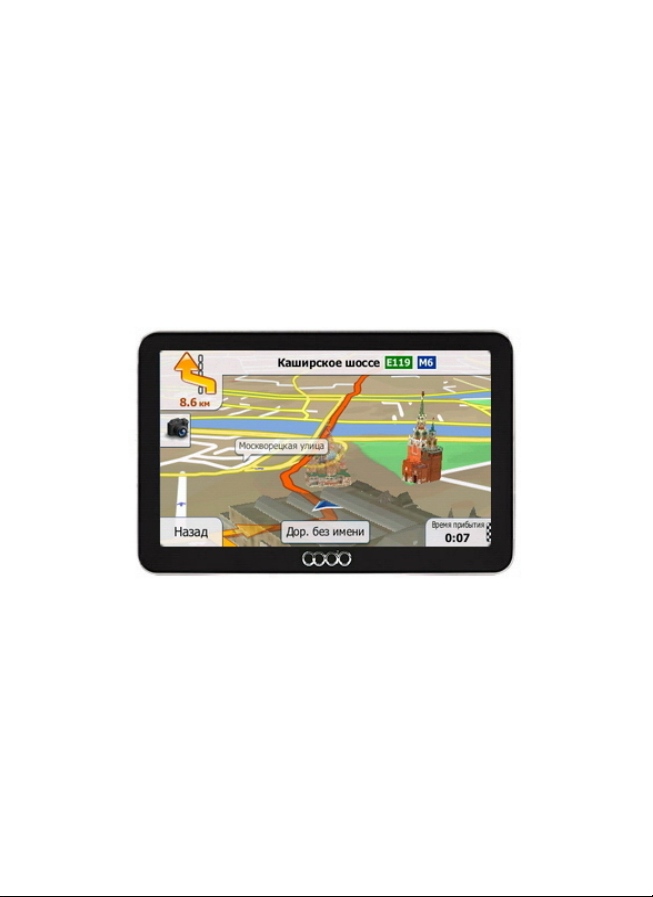
GPS
OODO M703
Page 2

Page 3

Содержание
Общая информация ............................................................................3
Указания по эксплуатации ...................................................................4
Комплектность .....................................................................................5
Введение ............................................................................................6
1. Краткое описание ............................................................................6
2. Аксессуары и их использование .....................................................7
2.1 Зарядка от адаптера питания ...................................................7
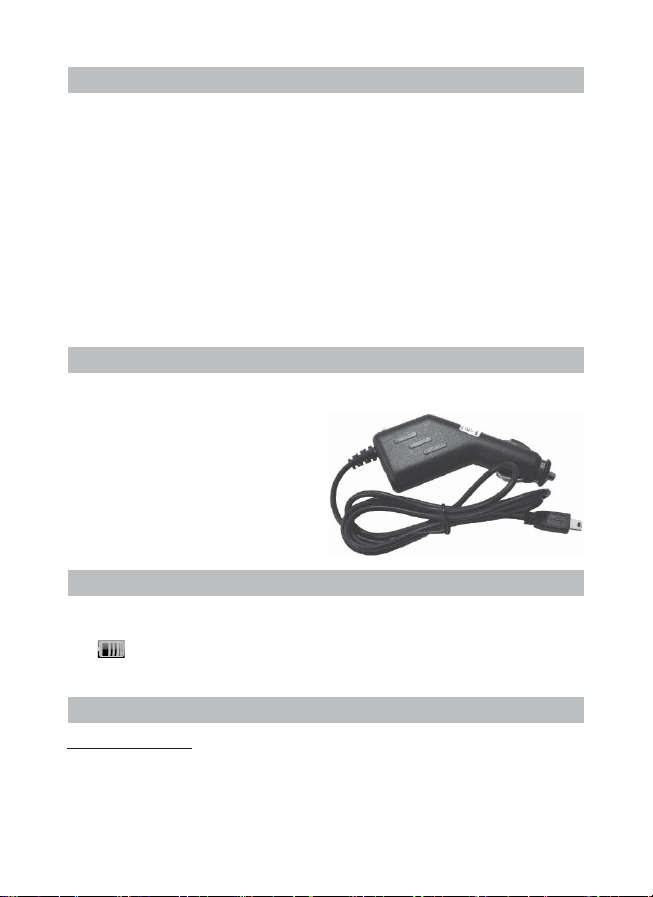
2.2 Зарядка от автомобильного адаптера .....................................7
2.3 Работа от встроенного аккумулятора .......................................7
2.4 Уст ано вка автомобильного держателя ....................................8
2.5 Подключение по USB кабелю ...................................................9
2.6 Уст ано вка карты MicroSD. .........................................................9
Основные функции ..............................................................................10
1. Включение/Выключение/Перезагрузка ..........................................10
1.1. Включение .................................................................................10
1.2. Выключение ..............................................................................10
1.3. Перезагрузка (Reset) ................................................................10
1.4. Первый запуск GPS приемника ...............................................10
2. Основное Меню ............................................................................... 11
2.1 Навигация ..................................................................................13
2.2 Просмотр медиа файлов ...........................................................14
2.2.1 Просмотр видео ................................................................14
2.2.2 Прослушивание аудио ......................................................15
2.2.3 Просмотр изображений ....................................................16
2.3 Чтение электронных книг .........................................................17
2.4 Игры ...........................................................................................19
2.5 Bluetooth ....................................................................................20
2.5.1 Уст ано вка параметров ......................................................20
2.5.2 Чтение телефонной книги с SIM карты мобильного
телефона ...........................................................................22
2.5.3 Журнал вызовов ................................................................23
2.5.4 Функции Вызова (режим HandsFree – гарнитура) ..........24
2.5.5 Доступ к файлам телефона .............................................26
2.5.6 Чтение SMS из телефона. ................................................27
2.6 Браузер ......................................................................................28
1
Page 4

2.7 Утилиты .....................................................................................29
2.7.1 Калькулятор .......................................................................29
2.7.2 Преобразование величин .................................................29
2.8 Настройка системы ...................................................................30
2.8.1 Настройка подсветки дисплея .........................................30
2.8.2 Настройка громкости ........................................................31
2.8.3 Просмотр системной информации ..................................31
2.8.4 Уст ано вка пути запуска навигационной программы ......32
2.8.5 Уст ано вка даты и времени. ..............................................32
2.8.6 Калибровка экрана ...........................................................33
2.8.7 Выбор языка интерфейса ...............................................34
2.8.8 Сброс настроек к заводским установкам. .......................34
2.8.9 GPS инфо ..........................................................................34
2.8.10 Уст ано вка режима доступа USB . ...................................35
2.8.11 Устано вка FM трансмиттера
(если оборудование установлено) ...................................36
2.8.12 Win CE .............................................................................37
Спецификация .....................................................................................38
Список мобильных телефонов совместимых с протоколом DUN ...39
Схема подключения к видеовходу AVIN ...........................................41
2
Page 5

Общая информация
Благодарим за то, что Вы выбрали навигатор OODO M703
Прежде чем начать эксплуатацию устройства, внимательно прочтите
данное руководство, чтобы воспользоваться всеми возможностями
навигатора и продлить срок его службы. Сохраните это руководство,
чтобы обратиться к нему, если в будущем возникнет такая
необходимость.
OODO M703 – это современное мобильное устройство,
отличающееся компактным и стильным дизайном, большим экраном
высокого разрешения и построенное на:
– процессоре ARM11 MTK 3351 частотой 468 МГц ;
– операционной системе Windows CE 5.0/6.0;
– встроенном GPS (Global Positioning System) приемнике с вну
тренней антенной;
– встроенном Bluetooth модуле с поддержкой режимов HandsFree
и (DUN)DialUp Network.
– встроенном FM трансмиттере;
– видео-входом для камеры заднего вида (опция)
OODO M703 – это автомобильный GPS-навигатор
с возможностью прокладки маршрута до места назначения с учетом
различных параметров таких как: самый короткий маршрут, объезд
определенных участков дороги, движение через промежуточные точки и
т.п. Прокладка маршрута производится с учетом установленных знаков
и дорожной разметки по всему маршруту. Голосовое сопровождение
со множеством подсказок на русском языке поможет Вам заблаговременно
подготовиться к ближайшему маневру и чувствовать себя уверено и
комфортно в любой дорожной ситуации.
Также навигатор может выходить в интернет через Bluetooth
соединение с Вашим мобильным телефоном. Также возможно получение
онлайн информации о дорожной ситуации (Пробки), которая будет
учитываться при построении маршрута. Одновременно Bluetooth
модуль может использоваться в режиме громкой связи мобильного
телефона.
FM трансмиттер позволяет выводить звук на автомагнитолу, что
делает более удобным воспроизведение мультимедиа контента.
При подключении камеры заднего вида, изображение
автоматически выводится на экран при появлении входного сигнала.
3
Page 6

В качестве дополнительных функций Вы получаете возможность:
- просматривать фотографии,
- прослушивать музыкальные файлы и аудиокниги,
- просматривать видеофайлы в различных форматах;
- чтения электронных книг.
Вы можете использовать карты MicroSD (microSD HC) емкостью
до 32 Гб, на которых Вы можете размещать Ваши файлы и
дополнительную информацию.
Указания по эксплуатации
Нижеследующие указания по эксплуатации предназначены для
того, чтобы помочь Вам правильно использовать навигатор и сохранять его в рабочем состоянии. Внимательно прочитайте этот раздел
и строго следуйте приведенным в нем инструкциям.
• Навигатор следует держать вдали от зон воздействия экстре-
мальных изменений температуры (рабочий температурный режим
-10. С - +60. С), влаги и статического электричества.
• Не роняйте навигатор на твердую поверхность, не вставляйте в
него посторонние предметы, не кладите на него тяжелые предметы и
не допускайте контакта устройства с активными химическими веществами.
• Берегите экран от повреждений и царапин
• Избегайте попадания навигатора в зоны воздействия излучающих
тепло устройств; не помещайте его в пыльную или задымленную среду.
• GPS (Global Positioning System - глобальная система пози-
ционирования) NAVSTAR ® разработана и контролируется правительством США, которое может вносить любые изменения в работу системы. Так, например, во время боевых действий в Ираке,
гражданский сектор GPS был отключён. Производитель не несет
ответственности за любые изменения и погрешности при навигации,
которые возникают из-за контроля и изменения в системе GPS.
• Ус тро йст во предназначено только для навигации, допускает
погрешность определения местоположения, но не предназначено
для сбора информации и точного измерения направлений, дистанций и профессиональной топографической привязки.
• Сигналы от спутников GPS не могут проходить через плотные
4
Page 7

экранирующие материалы, а так же, прием может быть затруднен через
стекло с металлизированной тонировочной пленкой. При нахождении в
туннеле или здании определение местоположения невозможно.
• Для определения местоположения необходим прием сигнала как
минимум от 4 спутников GPS. На качество приема сигнала влияют различные факторы, в т.ч. плохая погода, помехи от других приборов или
окружающая обстановка – высокие здания, деревья, мосты и т.д.
• Уходя , не оставляйте навигатор на консоли машины или под
воздействием прямого солнечного света, так как перегрев может повредить аккумулятор или повлиять на работоспособность устройства.
• Для Вашей собственной безопасности, избегайте управления
навигатором во время вождения. Так же не устанавливайте устройства в местах, которые могут затруднить обзор водителю
• Не разбирайте и не ремонтируйте навигатор самостоятельно.
• Используйте только оригинальные зарядные устройства.
• Делайте копии файлов, хранящихся в памяти навигатора, по-
скольку наша компания не несет ответственности за любые потери
таких данных.
• Использование файлов в форматах WMA и МР3 без предварительного разрешения правообладателей является нарушением или
посягательством на их права интеллектуальной собственности.
• В целях охраны окружающей среды просим Вас утилизировать
упаковочные материалы, батареи и непригодные электронные продукты отдельно.
Комплектность
GPS навигатор
Стилус 1 шт.
Автомобильный адаптер питания 1 шт.
Сетевой адаптер питания 1 шт.
Кабель USB 1 шт.
Автомобильный держатель 1 шт.
Инструкция по эксплуатации 1 экз.
Гаран ти йный талон 1 экз.
Чехол 1 шт.
Стерео наушники 1 шт.
Карта памяти microSD 4Gb с ПО 1 шт.
1 шт.
5
Page 8

1. Краткое описание
Светодиодный индикатор
1
Красный цвет означает режим заряда аккумулятора. Когда
аккумулятор полностью заряжен, индикатор светится
зеленым цветом.
2
Динамик
Используется для воспроизведения аудио информации
3
Кнопка перезагрузки (Reset)
Используется для аппаратной перезагрузки устройства
4
Кнопка включения
Используется для включения и выключения устройства.
5
Разъем наушников
Используется для подключения наушников.
6
Порт USB
Используется для подключения к компьютеру посредством
кабеля USB; и для зарядки аккумулятора.
7
Слот карты памяти MicroSD (T—FLASH)
Используется для установки карты памяти MicroSD (T—FLASH).
Не извлекайте карту во время работы устройства во избежание
потери данных. Если Вы извлекли карту во время работы
устройства, произведите перезагрузку.
8
Стилус
Используется для удобства управления сенсорным экраном
9
Разъем видео-входа
Используется для подключения камеры заднего вида
10
Микрофон
Используется для разговора в режиме Bluetooth гарнитуры
6
Page 9
2.1 Зарядка от адаптера питания
Уст рой ств о может поставляться как с адаптером питания, так и
без него.
Для первого заряда аккумулятора, пожалуйста, используйте адаптер
питания, обеспечивающий следующие выходные характеристики –
5В/DC, 2А. Зарядите аккумулятор полностью, чтобы обеспечить его
максимальный срок службы.
1. Подключите адаптер к порту USB на боковой стороне
устройства.
2. Вставьте адаптер в розетку.
3. Индикатор заряда будет светиться красным, при достижении
полного заряда аккумулятора цвет сменится на зеленый.
2.2 Зарядка от автомобильного адаптера
1. Подключите автомобильный адаптер* в порт USB на боковой
панели.
2. Подключите адаптер в
гнездо прикуривателя.
3. Для предотвращения возможного повреждения адаптера,
подключение следует производить после включения зажигания
автомобиля.
2.3 Работа от встроенного аккумулятора
При отключении внешнего адаптера (сетевого или автомобильного), устройство работает от встроенного Li-pol аккумулятора. Значок в верхнем правом углу экрана показывает текущий уровень
заряда аккумулятора.
2.4 Уст ановка автомобильного держателя
*Дизайн адаптера прилагаемого в комплекте может отличаться от
представленного на рисунке
7
Page 10
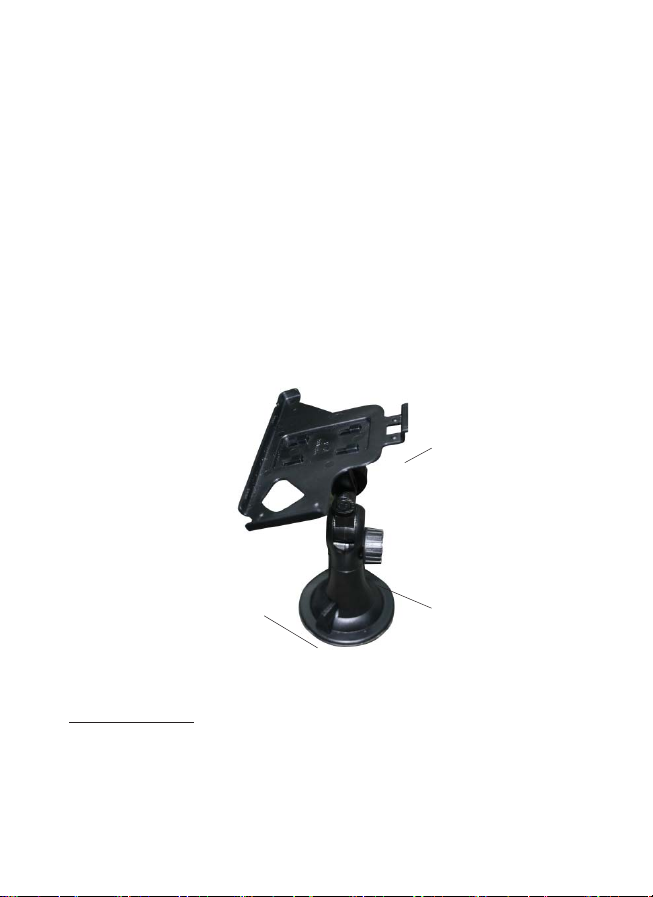
1. Снимите защитную пленку с присоски. Далее, поместите дер-
жатель в удобном для Вас месте на лобовом (или боковом) стекле.
Следите, чтобы в месте контакта присоски стекло было чистое. Поверните рычаг фиксатора по часовой стрелке до упора. При выборе места установки не перекрывайте обзор водителю. Если стекло
покрыто металлизированной отражающей пленкой, то может понадобиться подключение внешней приемной антенны GPS, поскольку прием на внутреннюю антенну будет затруднен из-за отраженного сигнала.
2. Ус тан ови те монтажную рамку на держатель, далее вставьте
устройство в рамку.
3. Для отсоединения держателя от стекла, поверните рычаг фиксации против часовой стрелки до упора и потяните за ушко присоски, чтобы обеспечить приток воздуха в присоску. Отсоедините держатель от стекла.
Уст ан ов ите
монтажную рамку
Поверните рычаг для
фиксации присоски на стекле
Используйте
регулировочные винты
для настройки
положения устройства
*Дизайн держателя прилагаемого в комплекте может отличаться
от представленного на рисунке
8
Page 11

2.5 Подключение по USB кабелю
USB кабель служит для подключения навигатора к компьютеру. При соединении навигатор может работать в режиме Microsoft
ActiveSync®, либо как USB накопитель. Вы можете выбрать соответствующий режим подключения в
настройках системы см. п.2.8.9.
2.6 Уст ановка карты MicroSD
Вставьте карту в навигатор, соблюдая направление установки и
не прилагая чрезмерных усилий; Карта должна зафиксироваться внутри. Для извлечения, выключите устройство, нажмите на карту;
Основные функции
9
Page 12

1. Включение/Выключение/Перезагрузка
1.1. Включение
Нажмите и удерживайте кнопку включения не менее 3 сек для
включения устройства.
1.2. Выключение
Нажмите и удерживайте кнопку включения не менее 3 сек для вызова меню выключения устройства.
Возможны два режима отключения:
• «Выключение» – Питание полностью выключено будут потеря-
ны все данные находящиеся в оперативной памяти.
• «Режим сна» - Энергопотребление прибора минимально, прием сигнала GPS не производится, все данные в оперативной памяти сохраняются, состояние всех запущенных программ сохраняется
и полностью восстанавливается после включения.
1.3. Перезагрузка (Reset)
Если ваше устройство не реагирует на прикосновения к экрану и
нажатие кнопок, подождите некоторое время, а затем нажмите кнопку “reset” на задней панели устройства.
Внимание! Все данные в оперативной памяти, а также любая не
сохраненная на флеш карте информация, будут потеряны после выполнения операции перезагрузки. Чтобы не потерять важную для Вас
информацию, предварительно выполните операцию сохранения необходимых данных.
1.4. Первый запуск GPS приемника
При первом запуске навигационной программы постарайтесь находиться на открытом пространстве, чтобы прием сигнала был максимальным. Может потребоваться от 30 сек до 3х минут для первичного поиска спутников, сбора информации и привязки к местности.
10
Page 13
2. Основное меню
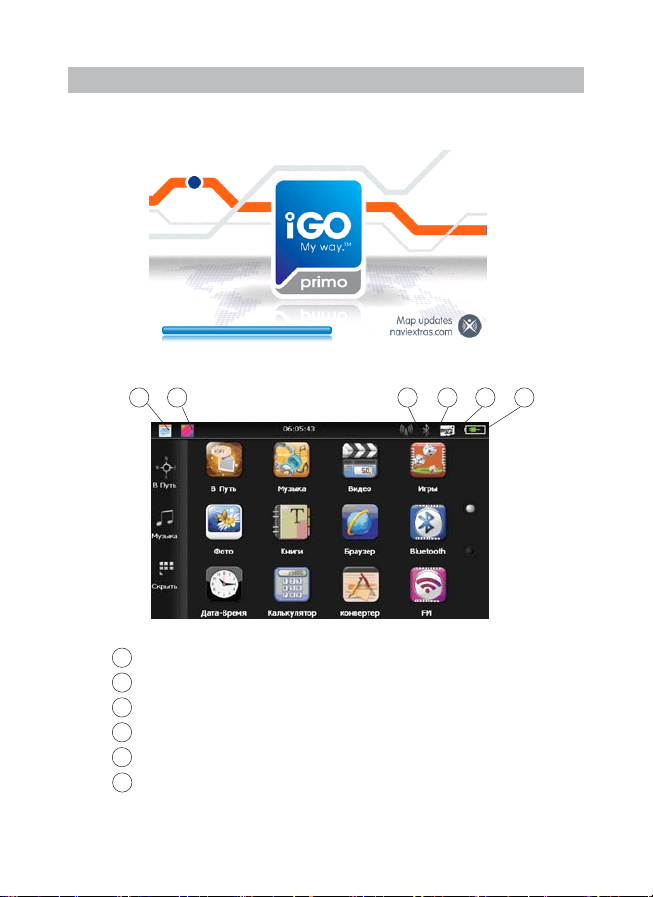
После включения на экран на время загрузки операционной системы выводится следующее изображение:
После успешной загрузки на экран выводится главное меню:
31 2 45 6
1
Статус Bluetooth модуля ВКЛ/ВЫКЛ
2
Статус FM трансмиттера ВКЛ/ВЫКЛ
3
Статус карты памяти
4
Статус уровня зарядка аккумулятора/ режим заряда
5
Приложение «Календарь»
6
Выбор фона основного экрана
Управление пользовательским меню «виртуальный рабочий
(работает при свернутом рабочем столе)
11
Page 14
стол»:
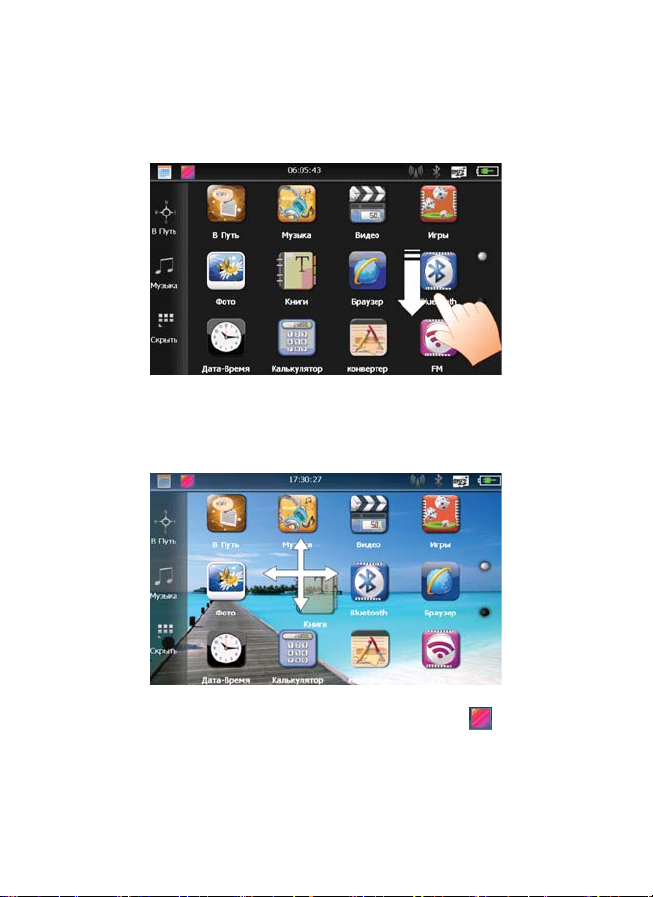
Для перемещения виртуальных экранов рабочего стола проведите пальцем по сенсорному экрану в направлении от активного к пассивному экрану:
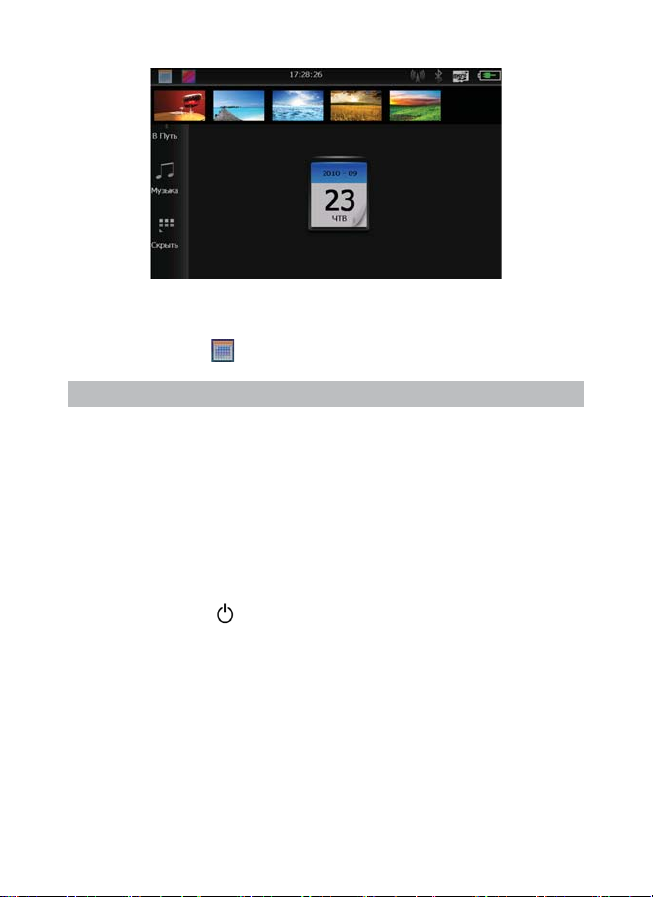
Для того чтобы переместить иконку. Нажмите пальцем на иконку
и удерживайте ее в течении 2 сек. Далее не отрывая палец переместите иконку в новое положение:
Чтобы изменить фон основного экрана нажмите и выберите
необходимый фон для установки:
12
Page 15
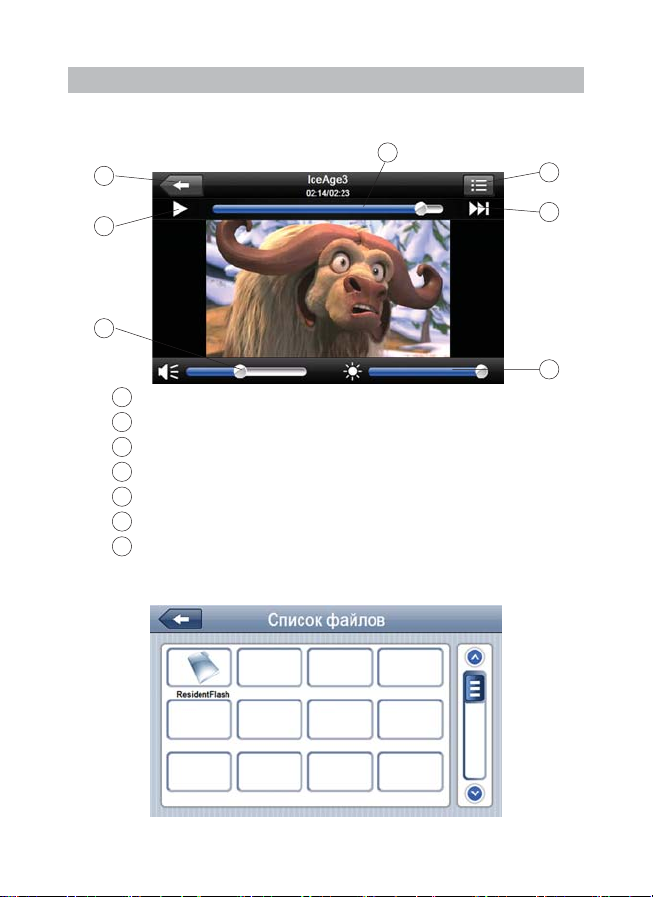
Для того чтобы убрать Все иконки с рабочего стола нажмите
«Скрыть».
В этом положении можно запустить приложение «Календарь»
для этого нажмите .
2.1 Навигация
Нажмите на кнопку «Навигация» для вызова навигационной
программы. Навигационная программа предустановленна на
устройство и готова к работе.
Описание работы находится в инструкции по эксплуатации,
входящей в комплект поставки навигационной программы либо с
интернет сайта производителя навигационного ПО.
Если программа не запустилась проверьте путь запуска
программы (п.п. 2.8.4)
Внимание! Если во время работы навигационного приложения,
Вы нажмете кнопку для выключения и выберете «режим сна», на
вигационное приложение не закроется. При включении устройство
выйдет из спящего режима и навигационное приложение будет
снова открыто.
Допускается установка дополнительных навигационных программ,
записанных на карте microSD (T-Flash), установка производится в
соответствии с руководством по инсталляции дополнительной
навигационной программы.
13
Page 16
2.2 Просмотр медиа файлов
2.2.1 Просмотр видео
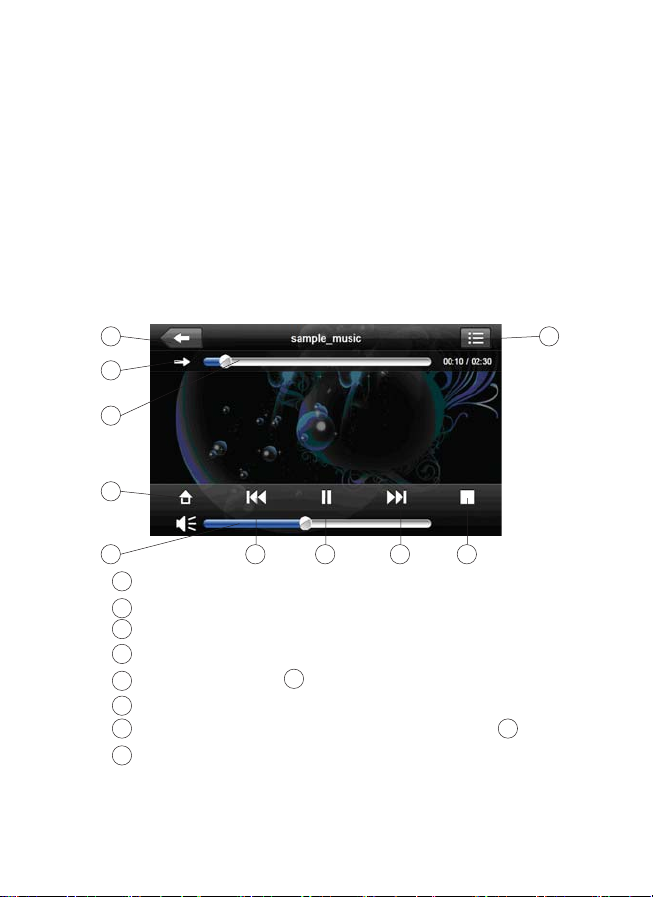
Нажмите кнопку “Видео”, чтобы выбрать файл и запустить проигрыватель видео файлов:
7
4
6
1
Список файлов
2
Следующий файл
3
Маркер позиции воспроизведения файла
4
Пауза/Воспроизведение
5
Яркость подсветки экрана
6
Громк ость
7
Выход
2) Выберите «Список файлов» чтобы получить список доступных
видеофайлов:
3
1
2
5
14
Page 17
3) Выберите желаемый файл, при этом вы автоматически верне-
тесь окно воспроизведения.
Внимание!Двойное нажатие на экран просмотра запускает пол-
ноэкранный режим воспроизведения, причем повторное двойное нажатие вернет проигрыватель в нормальный режим.
– Мультимедийный плеер позволяет просматривать видео файлы форматов MPEG, MPG, ASF, WMV, AVI.
2.2.2 Прослушивание аудио
Нажмите на кнопку « Музыка» чтобы выбрать файл
приложение воспроизведения аудио файлов.
После выбора файла запустится приложение:
1
10
8
2
3
7
56
1 Возврат в меню Медиа
Выход из медиаплеера с сохранением режима воспроизведения
2
3
Регулятор громкости
4
Список файлов/выбор файла
Следующий
5
Пауза/Воспроизведение
7
8
Маркер позиции воспроизведения файла 9 Стоп
Режим воспроизведения (одиночный / последовательный /
10
6
Предыдущий
случайный / циклический) файлов находящихся
в выбранном директории
и запустить
4
9
15
Page 18
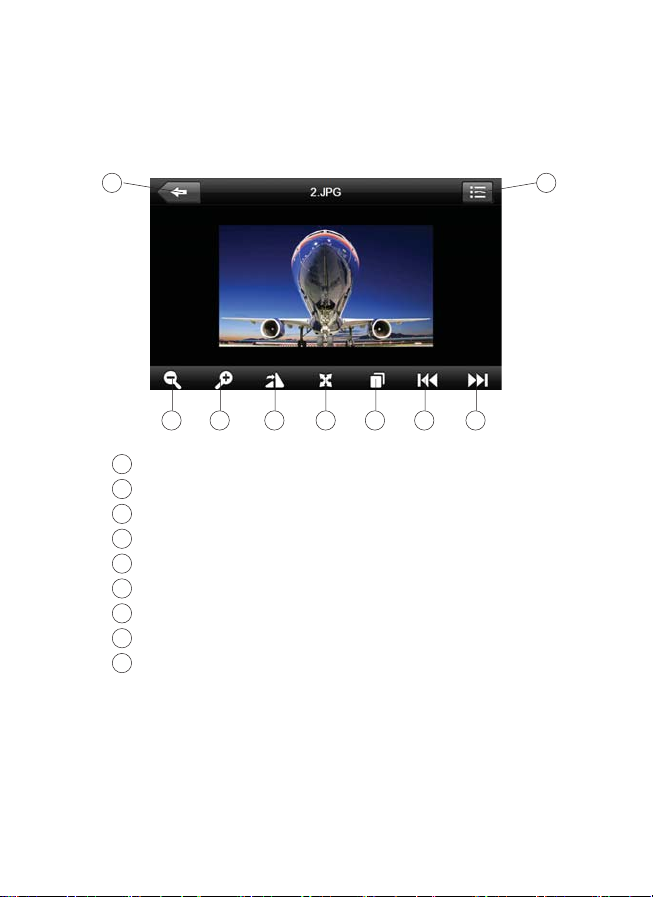
2.2.3 Просмотр изображений
Нажмите на кнопку « Фото», чтобы получить список графических
файлов.
После выбора файла двойным нажатием появится панель просмотра:
1
2
756 4 3
1
Выход
2
Возврат к выбору файла
3
Режим слайд-просмотра
4
Повернуть
5
Масштаб больше
6
Масштаб меньше
7
Полноэкранный режим
8
Предыдущий файл
9
Следующий файл
16
8 9
Page 19
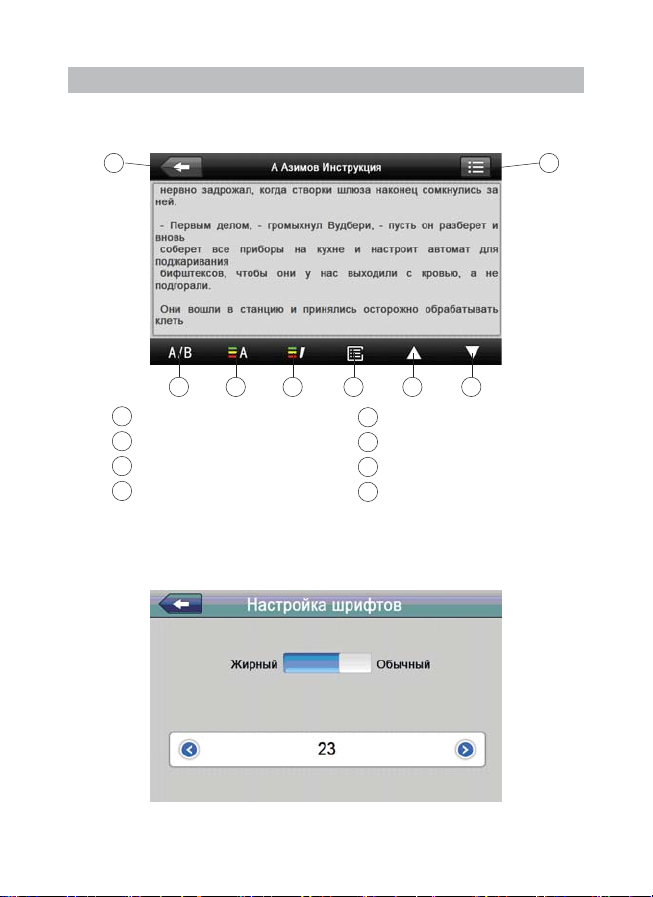
2.3 Чтение электронных книг
Нажмите «Книги», чтобы выбрать файл и открыть программу чтения книг:
1
8
1
Выход
2
Список закладок
3
Создать закладку
4
Выбор оформления
2
5
Листать вниз
6
Листать вверх
7
Выбор файла
8
Выбор шрифтов
564 3
При установке шрифтов и оформления вы можете установить
свои параметры:
Шрифты:
7
17
Page 20
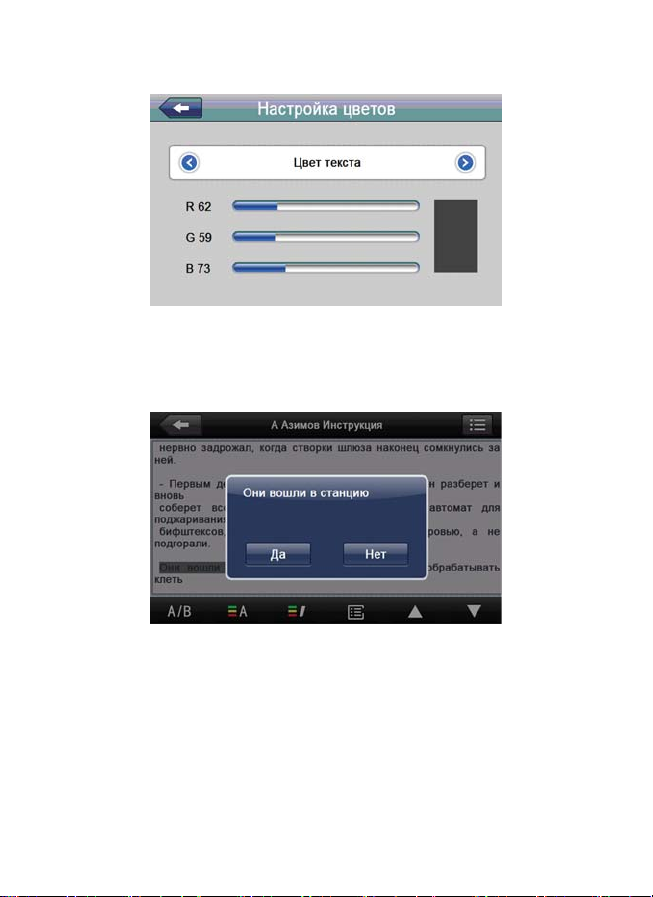
Оформление:
Закладки созданы для быстрого доступа к информации.
Для того чтобы создать закладку выделите текст и нажмите, при
этом закладка будет доступна в списке:
18
Page 21
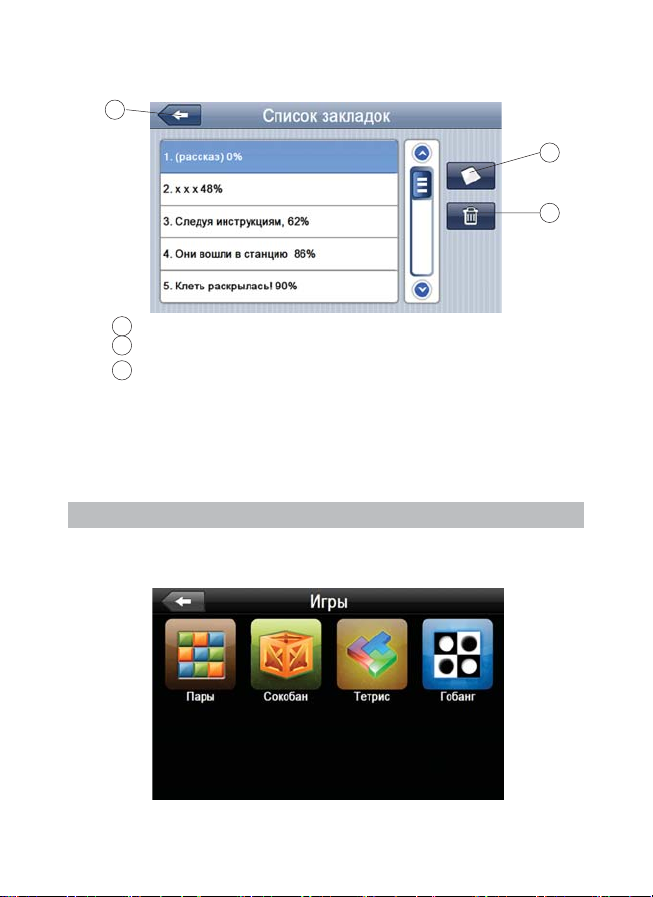
При этом закладка появится в списке доступных:
1
2
3
1 Возврат в меню Медиа
2 Удалить закладку
3
Перейти в текст
Нажмите на выбранную закладку, чтобы перейти в режим чтения.
Двойное нажатие на экран запускает полноэкранный режим чтения, при этом листание страниц осуществляется нажатием на верхнюю и нижнюю части экрана. Для выхода из полноэкранного режима
еще раз дважды нажмите на экран.
2.4 Игры
Нажмите «Игры» для вызова списка доступных игр, нажмите
иконку для запуска :
19
Page 22
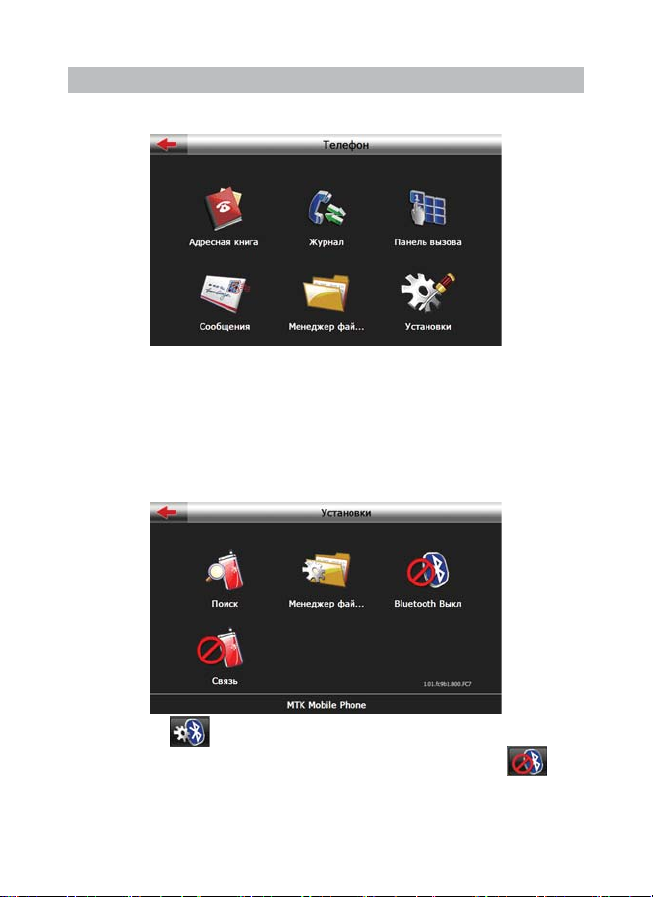
2.5 Bluetooth
Для запуска приложения нажмите «Bluetooth»:
Если Bluetooth соединение не установлено, то активным будет
только кнопка Установки, остальные кнопки будут активными только
после установления соединения с телефоном.
2.5.1 Установка параметров
Нажмите «Установки» для изменения параметров Bluetooth соединения:
Нажмите для включения режима Bluetooth. После успеш-
ной инициализации режима кнопка будет выглядеть как
вторное нажатие приведет к выключению режима Bluetooth. Рекомен-
20
. По-
Page 23
дуется отключить Bluetooth при работе навигатора от встроенной батареи для увеличении времени автономной работы навигатора.
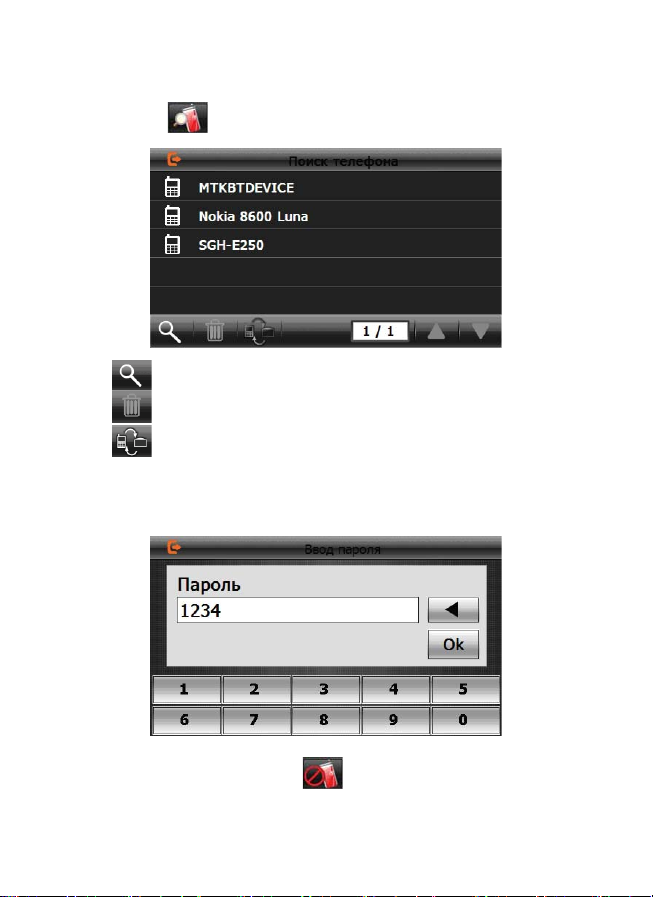
Нажмите для поиска и сопряжения с телефоном:
Повторить поиск
Удалить устройство из списка найденных
Установить соединение с выбранным устройством
Внимание! При установлении соединения необходимо задать
PIN код (пароль) сопряжения устройств:
После успешного соединения с телефоном будет доступна кноп-
ка разрыва связи с телефоном
.
21
Page 24
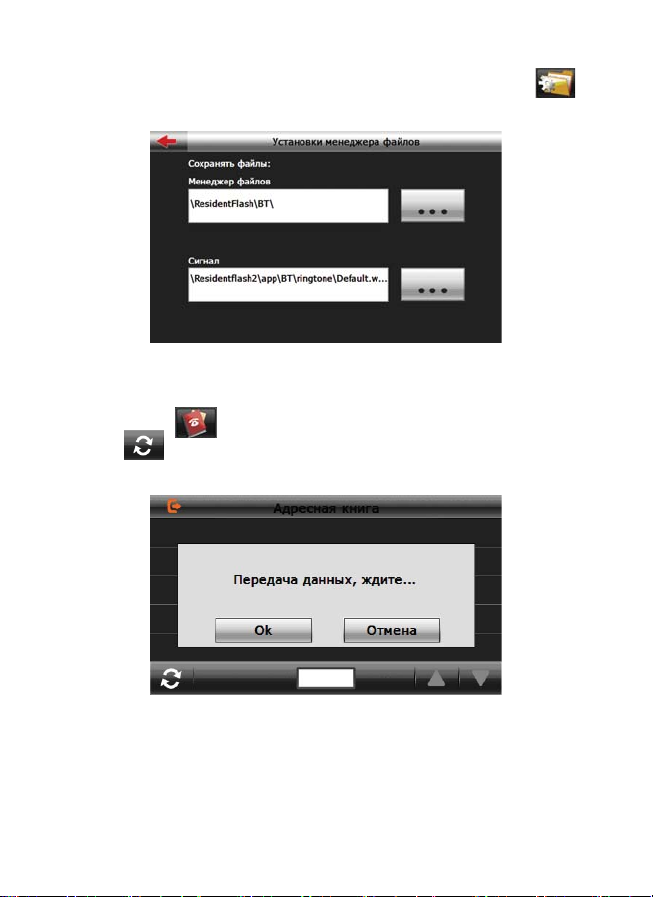
Для файлового обмена и установки мелодии вызова нажмите ,
при этом будет запущено приложение:
2.5.2 Чтение телефонной книги с SIM карты
мобильного телефона
Нажмите
«Адресная книга» для вызова приложения, На-
жмите для загрузки списка телефонных номеров из книги мобильного телефона в книгу навигатора:
Передача данных может занять продолжительное время (зависит от
модели телефона, качества соединения и количества записей в книге).
После успешного чтения книга будет доступна для чтения. Также
Вы можете произвести вызов абонента простым нажатием выбранной записи.
22
Page 25
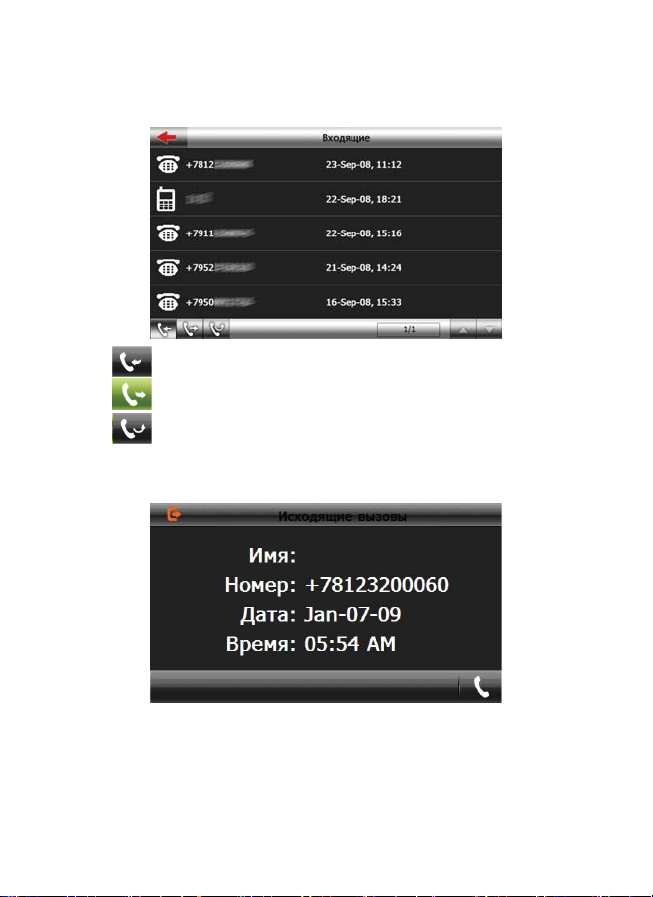
2.5.3 Журнал вызовов
Нажмите «Журнал» для того чтобы прочитать журнал вызовов с
мобильного телефона:
Просмотр списка входящих вызовов
Просмотр списка исходящих вызовов
Просмотр списка пропущенных вызовов
Выберите одну запись для получения подробной информации:
Далее вы можете совершить вызов по данному номеру либо вернуться к списку номеров.
23
Page 26
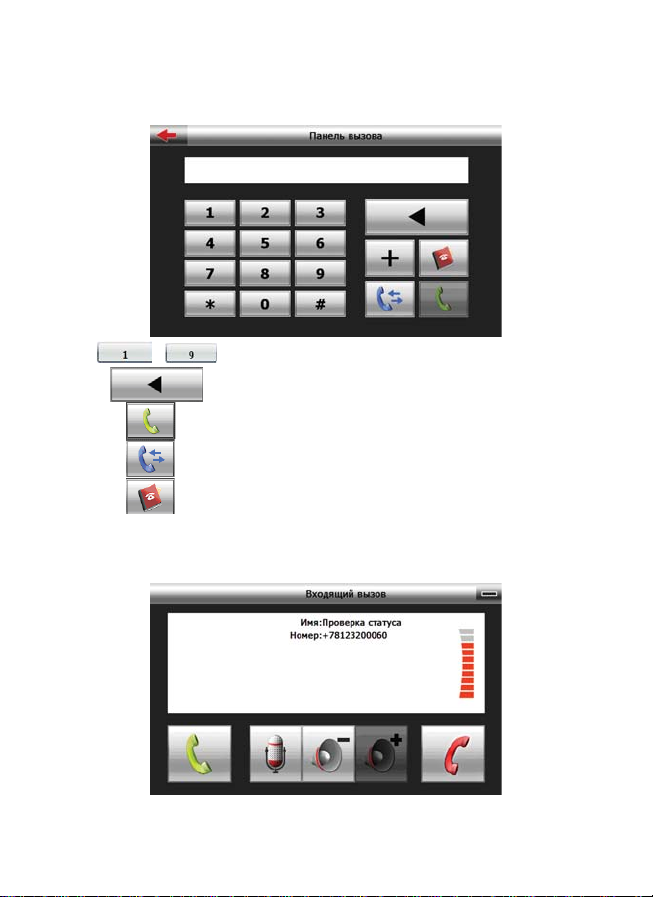
2.5.4 Функции Вызова (режим HandsFree – гарнитура)
Набор номера через цифровую панель
... Для набора номера
Корректировка номера
Совершить соединение по набранному номеру
Выбрать номер из журнала вызовов
Выбрать номер из адресной книги
Исходящий вызов
В режиме соединения выдается следующее окно:
24
Page 27
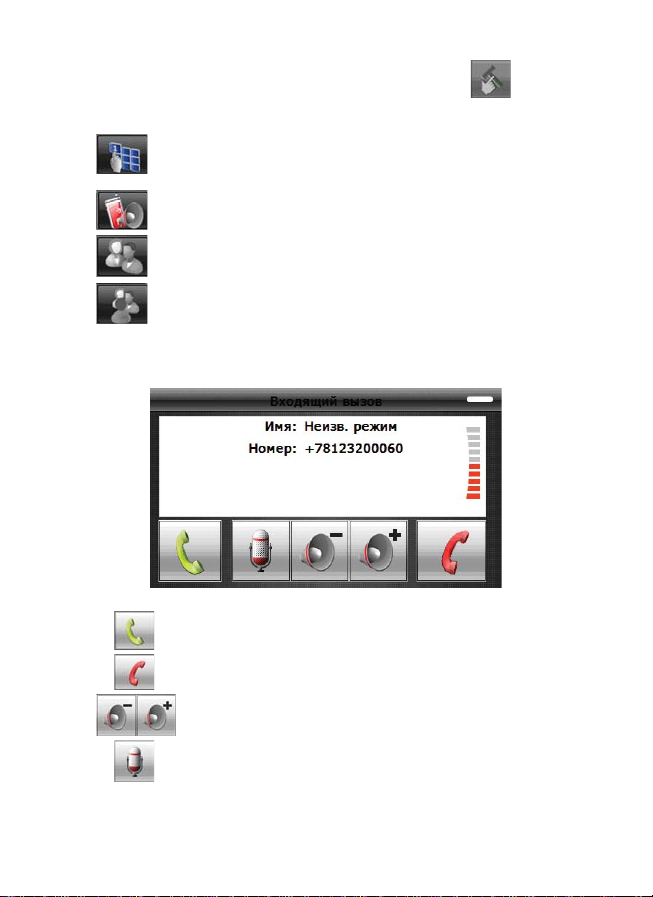
После того как соединение установлено, кнопка будет активна и после ее нажатия доступны дополнительные команды через
панель доступа:
Клавиатура донабора номера
Режим вывода звука на динамик (телефон/навигатор)
Удержание линии при втором вызове
Режим конференц-связи (если поддерживается
оператором)
Действия при входящем вызове
Принять вызов
Завершить вызов
Установить громкость динамика
Вкл/Выкл микрофона
25
Page 28
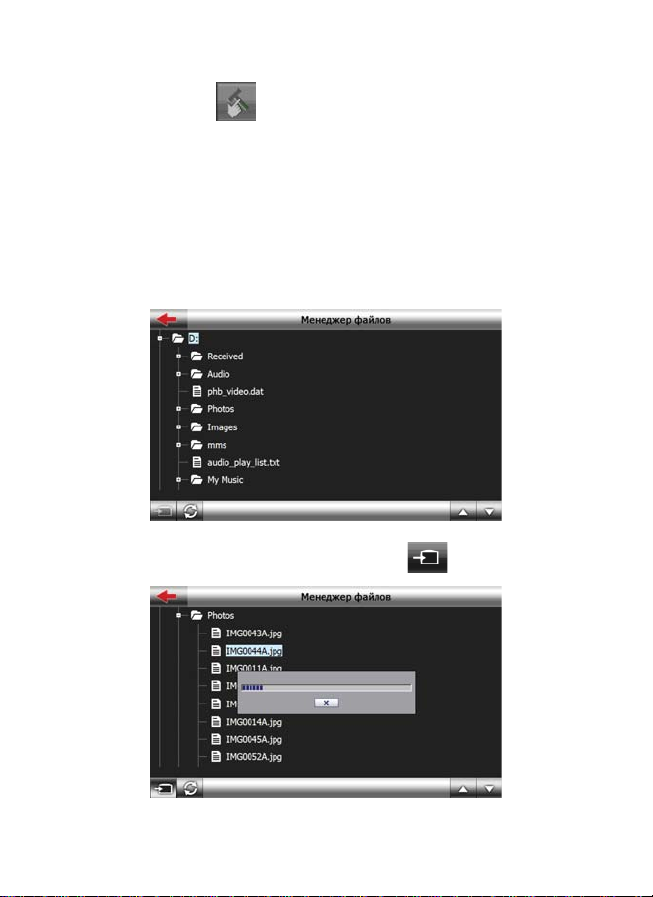
После того как Вы примете вызов и соединение будет установле-
но появится кнопка
дополнительных команд.
Внимание! При включенном режиме FM трансмиттера вся звуковая информация передается на громкоговорители автомагнитолы.
Во избежание эха и прочих помех не рекомендуется использовать режим FM совместно с режимом гарнитуры.
2.5.5 Доступ к файлам телефона
Нажмите «Файлы» для доступа к файлам телефона, при этом содержимое будет показываться в виде дерева
папок:
Выберите необходимый файл и нажмите для загрузки:
26
Page 29
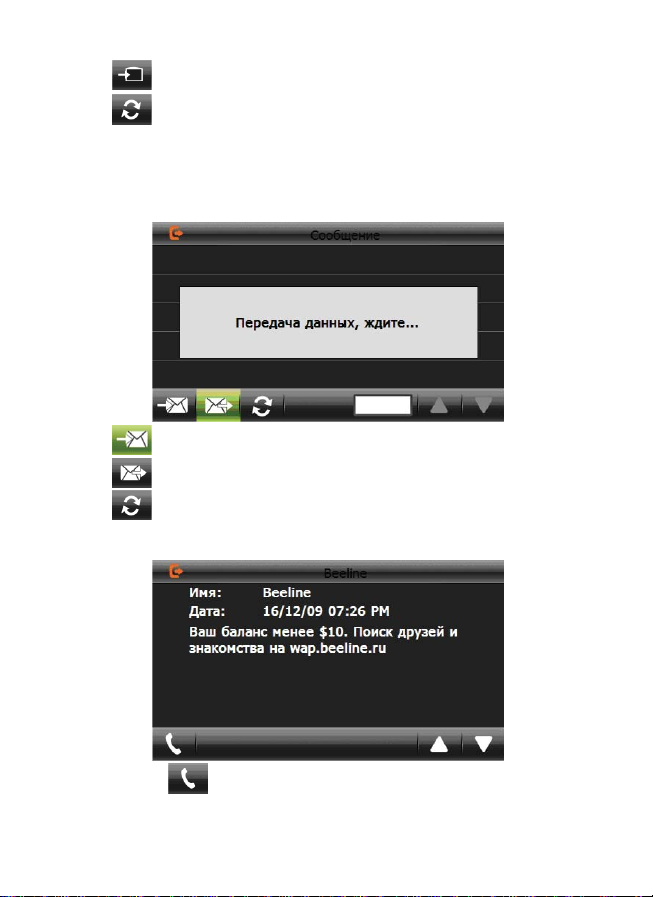
Загрузить файл на навигатор
Обновить данные
2.5.6 Чтение SMS из телефона
Нажмите «Сообщения» чтобы запустить приложение чтения SMS
сообщений, далее нажмите чтобы получить данные с телефона:
Принятые сообщения
Отправленные сообщения
Обновить данные
Далее вы можете прочитать сообщение и извлечь номер абонента для совершения вызова:
Нажмите для вызова телефонного номера отправителя сообщения.
27
Page 30
2.6 Браузер
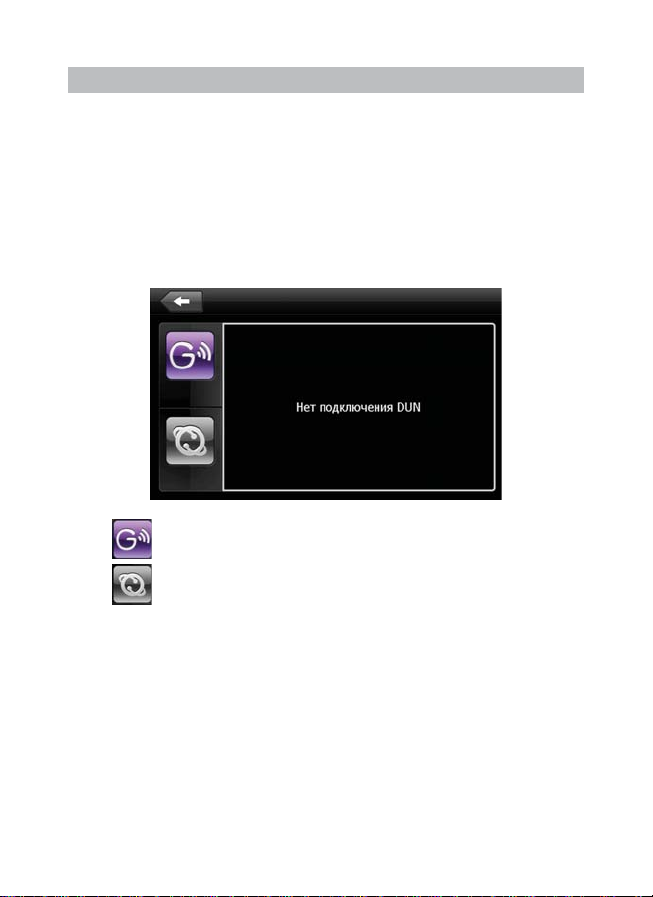
В данном режиме возможен выход в интернет через встроенный веб-браузер. Для выхода в интернет используется GPRS соединение с мобильным телефоном (режим доступа в сеть DUN- DialUp
Network). Предварительно необходимо установить сопряжение и
связь с мобильным телефоном (см.п 2.5.1).
Внимание! Поддерживается протокол Microsoft Bluetooth DUN,
проверьте чтобы ваш телефон поддерживал протокол Dial-Up
Network.
Нажмите «Браузер» чтобы
Запуск режима DUN (DialUp Network)
– соединение с мобильным телефоном
Запуск встроенного браузера
После успешного соединения кнопка запуска встроенного веб-
браузера будет активна. Запустите приложение:
запустить приложение:
28
Page 31
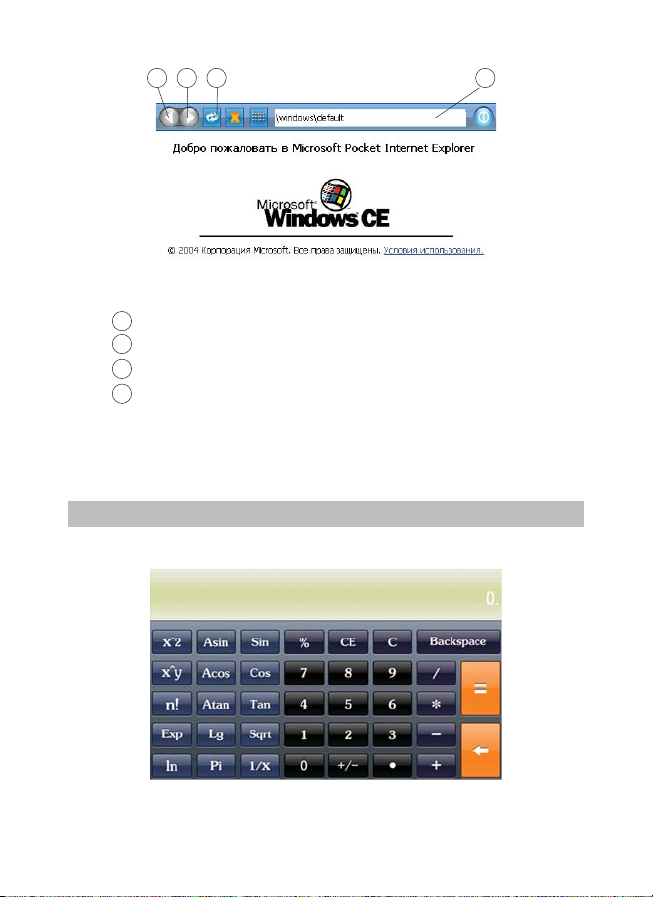
2 431
1 Обновить страницу
2
Остановить загрузку страницы
3
Клавиатура ввода
4
Выход из приложения
Вы можете выйти из приложения, при этом DUN соединение сохраняется, и в дальнейшем может использоваться в навигационной
программе для получения информации о дорожной обстановке.
2.7 Утилиты
2.7.1 Калькулятор
29
Page 32
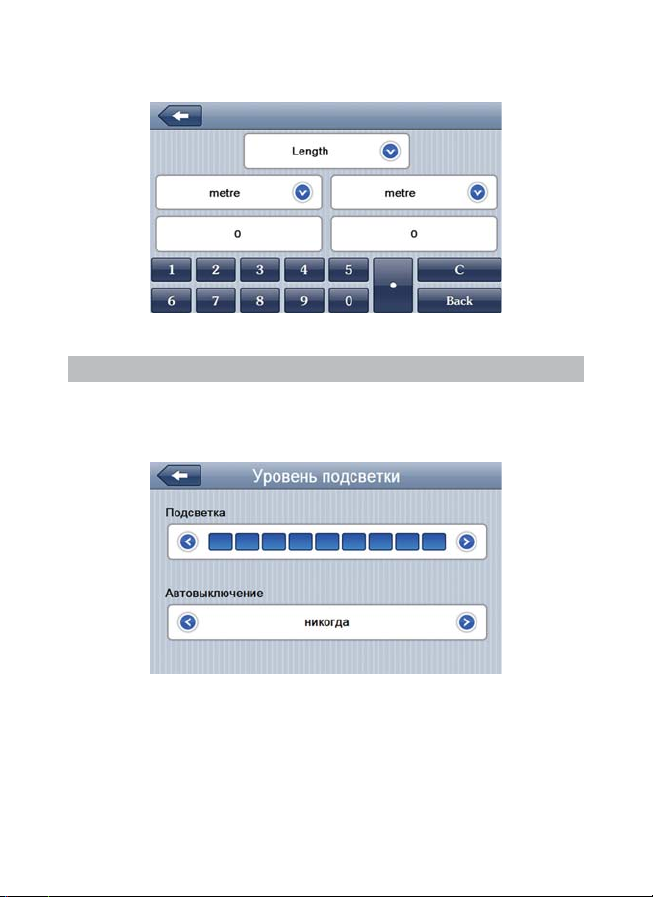
2.7.2 Преобразование величин
Доступны меры длины, веса, объема, площади.
2.8 Настройка системы
2.8.1 Настройка подсветки дисплея
Нажмите «Подсветка» для настройки яркости подсветки дисплея
и установки времени задержки отключения:
A. Перемещайте маркер уровня подсветки для установки желаемой яркости подсветки.
B. Режим «Авто-Выключения» используется для увеличения времени автономной работы. Установите время задержки после которого подсветка экрана будет отключена.
30
Page 33
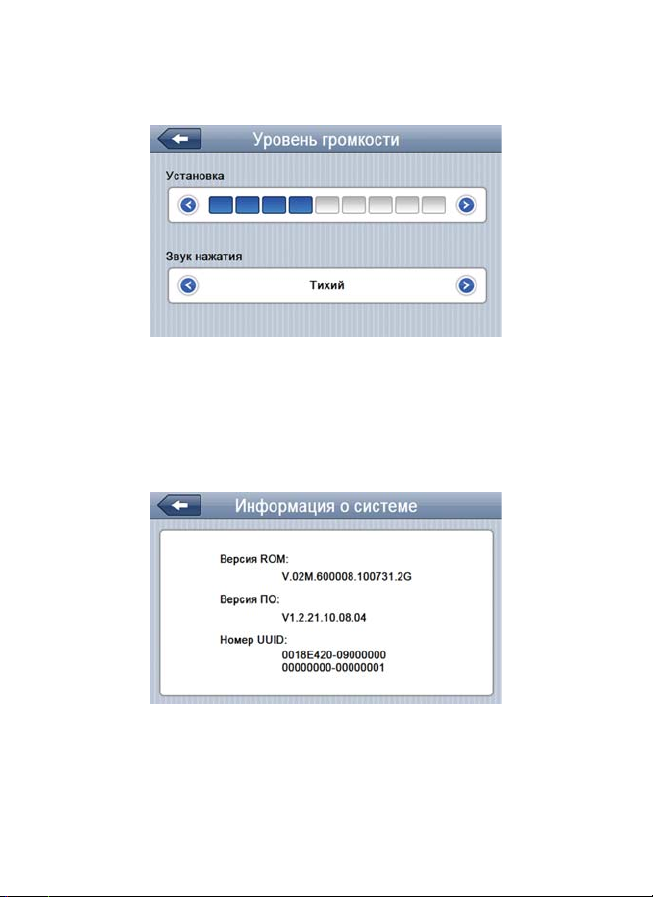
2.8.2 Настройка громкости
Нажмите «Громкость» для настройки уровня громкости:
1). Маркером положения устанавливается уровень ниже или выше.
2). Та к же можно установить громкость сигнала «звук при нажа-
тии», который сопровождает каждое касание экрана.
2.8.3 Просмотр системной информации
Нажмите “Инфо” для получения сервисной информации о системе:
31
Page 34
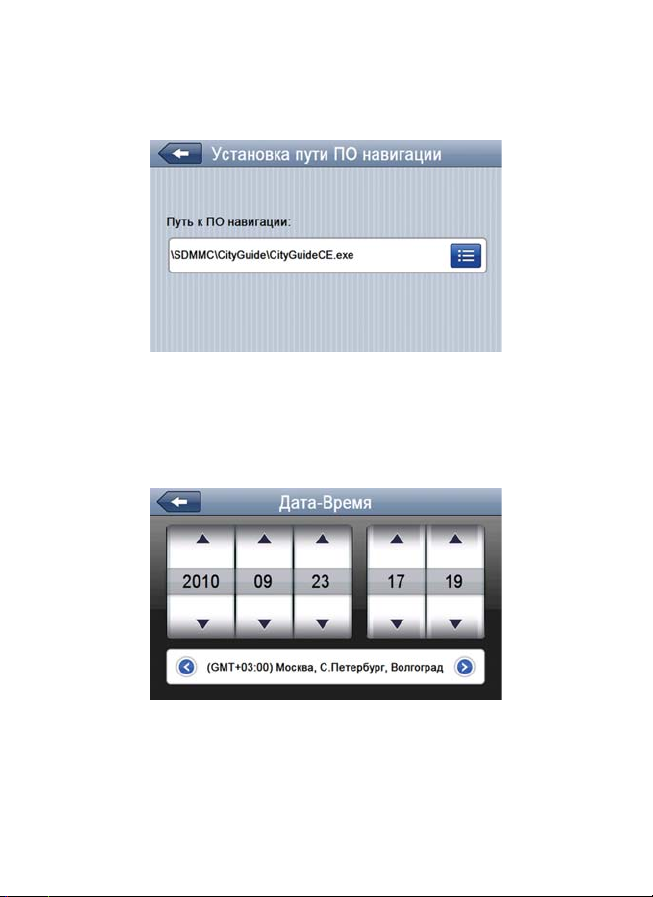
2.8.4 Установка пути запуска навигационной программы
Нажмите «Путь» для установки пути запуска навигационной программы:
Если у вас установлено несколько навигационных программ, то
вы можете запускать любую программу привязкой пути запуска к
кнопке «В путь».
2.8.5 Установка даты и времени
Нажмите кнопку «Дата-Время» для установки системной даты и
времени:
Установите дату, время, часовой пояс и формат отображения
времени.
32
Page 35
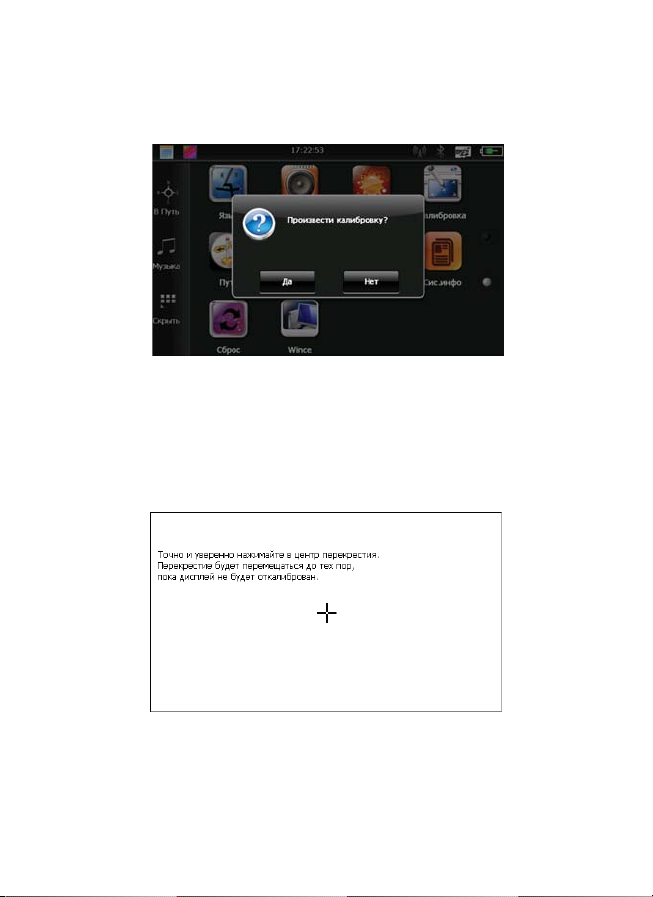
2.8.6 Калибровка экрана
Нажмите “Калибровка” для настройки точности позиционирования сенсорного экрана:
Калибровка экрана проводится для правильного позиционирования на экране. Прикоснитесь к центру курсора, во всех предложенных позициях – в центре, слева вверху, слева внизу, справа вверху
и справа внизу экрана. Система автоматически завершит процедуру
калибровки при успешном попадании в курсор в предложенных позициях. По окончании процедуры прикоснитесь к экрану в любом месте
для выхода из режима калибровки.
33
Page 36
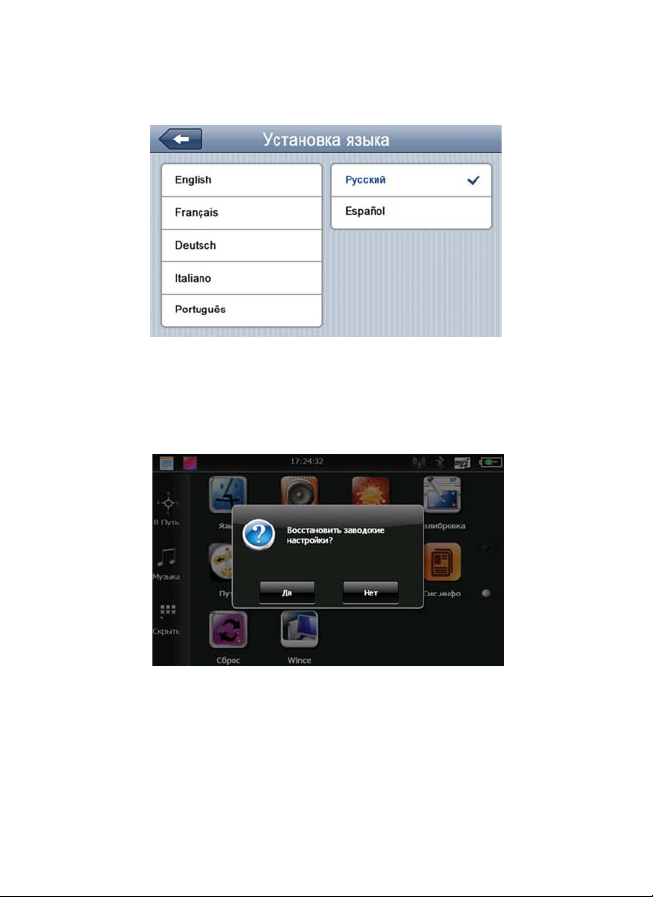
2.8.7 Выбор языка интерфейса
Для выбора языка интерфейса нажмите кнопку «Язык»:
Выберите необходимый язык интерфеса.
2.8.8 Сброс настроек к заводским установкам
Нажмите «Сброс настроек» для возврата всех настроек к заводским установкам.
Нажмите «Да» для загрузки заводских установок.
2.8.9 GPS инфо
Нажмите «GPS инфо» для получения данных с GPS приемника.
На панели будет отображена информация о спутниках, координаты
местности, дата и время по Гринвичу, скорость перемещения, уров-
34
Page 37
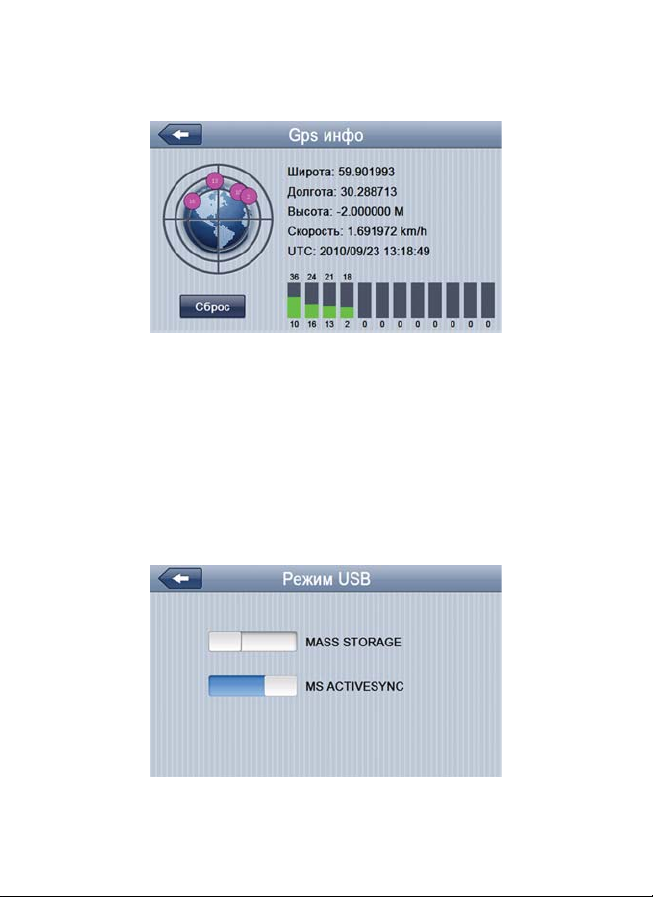
ни приема сигналов, а также доступна кнопка «сброс» для инициализации приемника:
Нажмите «Сброс» для перезагрузки приемника.
2.8.10 Установка режима доступа USB
Нажмите кнопку “USB” для установки режима соединения к компьютеру по USB. GPS навигатор может подключаться к компьютеру
в двух режимах: «Накопитель» (Mass Storage) или ActiveSync. Режим
«Накопитель»: Устройство, при подключении к компьютеру, опознается как USB накопитель. Режим MS ActiveSync: Подключение осуществляется посредством программы ActiveSync и GPS навигатор опознается компьютером как «Мобильное устройство». Утилита ActiveSync
доступна для скачивания на сервере www.microsoft.ru.
35
Page 38
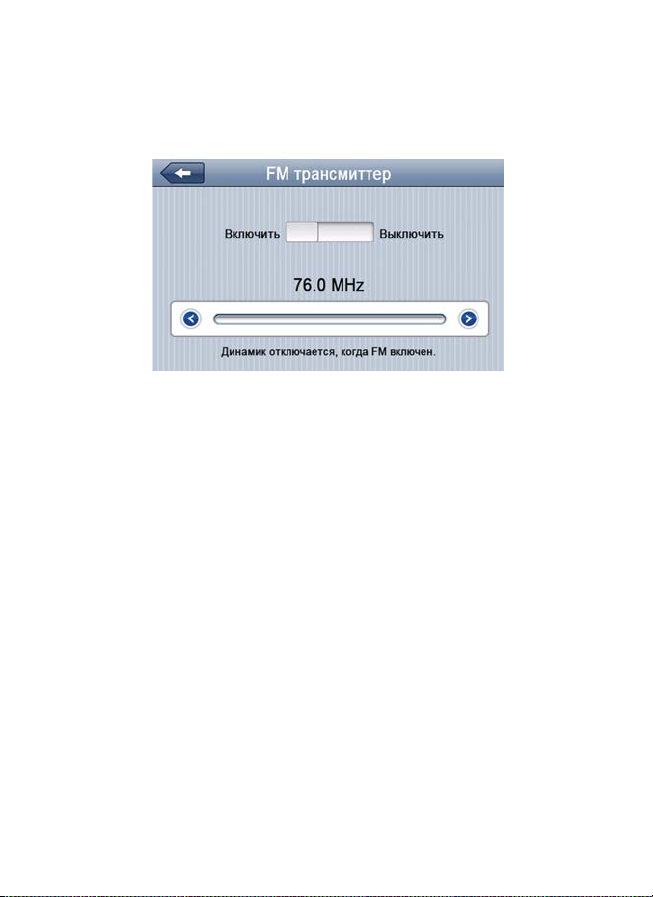
2.8.11 Установка FM трансмиттера
(если оборудование установлено)
Нажмите «FM» для установки параметров и включения/выключения FM трансмиттера:
Выберите значение частоты, на которой будет осуществляться
передача звука. Настройте на эту частоту радио Вашей автомагнитолы и нажмите «Включить».
Внимание! При включенном режиме FM трансмиттер требует
подключения автомобильного адаптера питания, провод которого используется как антенна.
Внимание! При включенном режиме FM трансмиттера вся зву-
ковая информация передается на громкоговорители автомагнитолы.
Во изберание эха и прочих помех не рекомендуется использовать режим FM совместно с режимом гарнитуры.
36
Page 39
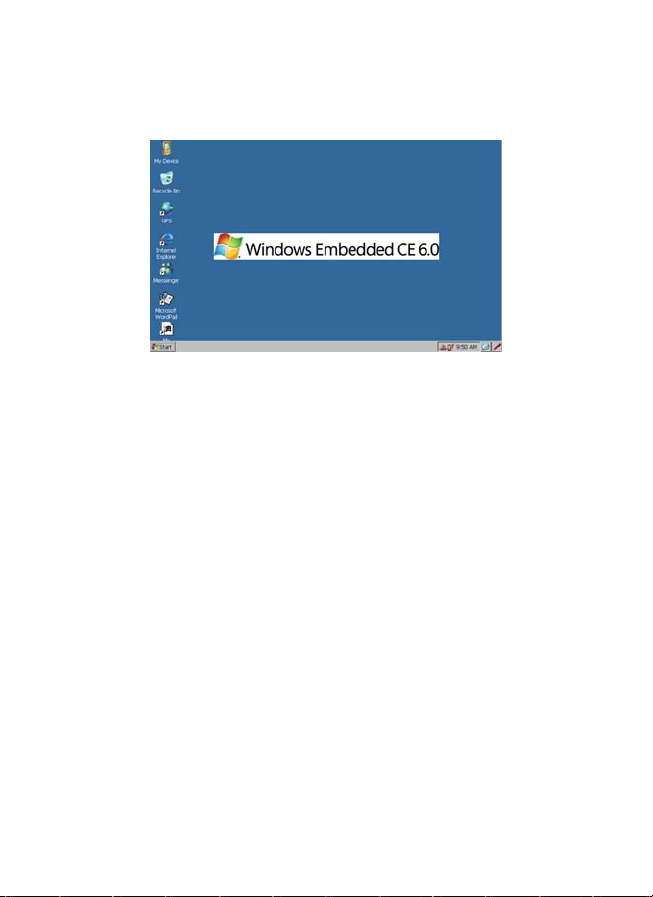
2.8.12 Win CE
Пользователь может выйти в ядро операционной системы
Windows CE, для этого нажмите «Win CE»:
При этом загрузится рабочий стол Windows CE.
Для возврата в основное меню нажмите «Exit» на рабочем столе.
Внимание! Запрещается устанавливать пароль на вход системы!
Внимание! Запрещаются любые изменения системного реестра
и системных файлов во избежание выхода из строя оборудования.
37
Page 40
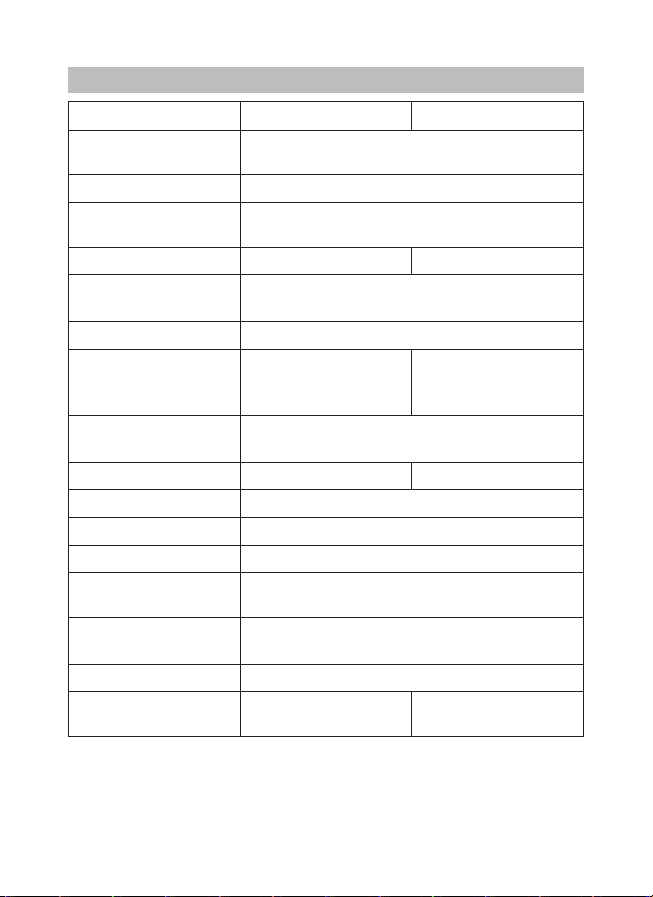
Спецификация
Операционная
система
Процессор MTK CPU: ARM11, 468 МГц
Накопительная
память
Оперативная память 128МБ DDR2 RAM
Приемник GPS
Антенна GPS Встроенная
Экран LCD
Коммуникации
Аккумулятор Li-Polimer
Громк огов ор итель Встроенный динамик, 2 Вт, 8Ом
Аудиовыход Коннектор 3.5 мм, стерео, 20 мВт/32Ом
Видеовход 2.5 мм, 4-х контактный (опция)
Темпе рату ра
Допустимая
Влажность
Сертификаты CE, FCC, ROHS
Размеры
(длина х ширина х высота)
1800 мА-ч
Microsoft Windows CE 5.0/6.0
128МБ MLC
(позиционирование/слежение) канала
7” TFT LCD
Bluetooth (профили HandsFree, DUN),
Рабочий режим: 20%~80% (40°C);
MTK 3328, 66/22
сенсорный WQVGA
(800х480)
FM трансмиттер
Рабочий режим: 0 °C~60 °C;
Хранения: -20 °C~60 °C
Хранения: 20%~80% (40°C)
179 x113 x14 мм
38
Page 41

Список мобильных телефонов
совместимых с протоколом DUN
Внимание! Возможность связи зависит от версии прошивки ПО
телефона и настроек GPRS соединения оператора связи.
[ATPHONE]
[BenQ-SIEMENS E81]
[BenQ-SIEMENS EL71]
[FTPDevice]
[HFPHONE]
[LG G262]
[LG KE600]
[LG KE800]
[LG KE850]
[LG KE970]
[LG KG290]
[LG KG300]
[LG KG800]
[LG VX8100]
[LG VX8300]
[LG VX8500]
[LG VX8550]
[LG VX8600]
[LG VX8700]
[LG VX9400]
[LG VX9800]
[LG VX9900]
[MEDION M5511]
[MOTO A1200]
[MOTO A630]
[MOTO E1]
[MOTO E1000]
[MOTO E1070]
[MOTO E2]
[MOTO E398]
[MOTO E550]
[MOTO E770]
[MOTO K1m]
[MOTO KRZR K1]
[MOTO KRZR K3]
[MOTO L6]
[MOTO L7]
[MOTO PEBL U6]
[MOTO RAZR V1100]
[MOTO RAZR V3x]
[MOTO RAZR V6]
[MOTO RAZR V8]
[MOTO RAZR V9]
[MOTO RIZR Z3]
[MOTO ROKR E6]
[MOTO ROKR Z6]
[MOTO SLVR L72]
[MOTO V3]
[MOTO V360]
[MOTO V361]
[MOTO V3i]
[MOTO V3ie]
[MOTO V3m]
[MOTO V3r]
[MOTO V500]
[MOTO V501]
[MOTO V525]
[MOTO V547]
[MOTO V550]
[MOTO V551]
[MOTO V600]
[MOTO V600i]
[MOTO V620]
[MOTO V635]
[MOTO V80]
[MOTO W510]
[MTK Mobile Phone]
[Nokia 2630]
[Nokia 2660]
[Nokia 2760]
[Nokia 3109c]
[Nokia 3110c]
[Nokia 3230]
[Nokia 3250]
[Nokia 3500c]
[Nokia 5200]
[Nokia 5300]
[Nokia 5310]
[Nokia 5500]
[Nokia 5610]
[Nokia 5700]
[Nokia 6021]
[Nokia 6085]
[Nokia 6103]
[Nokia 6110n]
[Nokia 6111]
[Nokia 6120c]
[Nokia 6125]
[Nokia 6126h]
[Nokia 6131]
[Nokia 6151]
[Nokia 6230]
[Nokia 6230i]
[Nokia 6233]
[Nokia 6234]
[Nokia 6255i]
[Nokia 6260]
[Nokia 6267]
[Nokia 6268]
[Nokia 6270]
[Nokia 6280]
[Nokia 6288]
[Nokia 6290]
[Nokia 6300]
[Nokia 6310]
[Nokia 6310i]
[Nokia 6500c]
[Nokia 6630]
[Nokia 6670]
[Nokia 6680]
[Nokia 6681]
[Nokia 6682]
[Nokia 6810]
[Nokia 6820]
[Nokia 6822]
[Nokia 7280]
[Nokia 7370]
[Nokia 7373]
[Nokia 7390]
[Nokia 7500]
[Nokia 7600]
[Nokia 7610]
[Nokia 7710]
[Nokia 7900p]
[Nokia 8600 Luna]
[Nokia 8800]
[Nokia 8910]
[Nokia 8910i]
[Nokia 9300]
[Nokia 9300i]
[Nokia 9500]
[Nokia E50]
[Nokia E51]
[Nokia E61]
[Nokia E61i]
[Nokia E62]
[Nokia E65]
[Nokia E66]
[Nokia E71]
[Nokia N70]
[Nokia N71]
[Nokia N72]
[Nokia N73]
[Nokia N75]
[Nokia N76]
[Nokia N77]
[Nokia N78]
[Nokia N80]
[Nokia N81]
[Nokia N82]
[Nokia N90]
[Nokia N91]
[Nokia N93]
[Nokia N95]
[Panasonic 705Px]
[Panasonic 810P]
[Panasonic X800]
[SAGEM my301X]
[SAGEM my501X]
[SAGEM my700X]
[SAGEM myX6-2]
[SAMSUNG 707SC]
[SAMSUNG 707SCII]
[SAMSUNG 709SC]
[SAMSUNG 805SC]
[SAMSUNG SCH-A990]
[SAMSUNG SCH-U540]
[SAMSUNG SCH-U740]
[SAMSUNG SGH-A707]
39
Page 42

[SAMSUNG SGH-A717]
[SAMSUNG SGH-A727]
[SAMSUNG SGH-D357]
[SAMSUNG SGH-D407]
[SAMSUNG SGH-D500]
[SAMSUNG SGH-D508]
[SAMSUNG SGH-D520]
[SAMSUNG SGH-D600]
[SAMSUNG SGH-D608]
[SAMSUNG SGH-D800]
[SAMSUNG SGH-D807]
[SAMSUNG SGH-D828E]
[SAMSUNG SGH-D830]
[SAMSUNG SGH-D838]
[SAMSUNG SGH-D840]
[SAMSUNG SGH-D900]
[SAMSUNG SGH-D900i]
[SAMSUNG SGH-D908]
[SAMSUNG SGH-E208]
[SAMSUNG SGH-E250]
[SAMSUNG SGH-E258]
[SAMSUNG SGH-E370]
[SAMSUNG SGH-E530]
[SAMSUNG SGH-E568]
[SAMSUNG SGH-E570]
[SAMSUNG SGH-E598]
[SAMSUNG SGH-E628]
[SAMSUNG SGH-E648]
[SAMSUNG SGH-E720]
[SAMSUNG SGH-E730]
[SAMSUNG SGH-E738]
[SAMSUNG SGH-E740]
[SAMSUNG SGH-E758]
[SAMSUNG SGH-E760]
[SAMSUNG SGH-E770]
[SAMSUNG SGH-E830]
[SAMSUNG SGH-E840]
[SAMSUNG SGH-E848]
[SAMSUNG SGH-E878]
[SAMSUNG SGH-E890]
[SAMSUNG SGH-E900]
[SAMSUNG SGH-E908]
[SAMSUNG SGH-E950]
[SAMSUNG SGH-F210]
[SAMSUNG SGH-F300]
[SAMSUNG SGH-F490V]
[SAMSUNG SGH-F500]
[SAMSUNG SGH-G608]
[SAMSUNG SGH-G800]
[SAMSUNG SGH-J600]
[SAMSUNG SGH-M310]
[SAMSUNG SGH-P300]
40
[SAMSUNG SGH-P858]
[SAMSUNG SGH-S400i]
[SAMSUNG SGH-S500i]
[SAMSUNG SGH-T509]
[SAMSUNG SGH-T519]
[SAMSUNG SGH-T609]
[SAMSUNG SGH-T619]
[SAMSUNG SGH-T629]
[SAMSUNG SGH-T809]
[SAMSUNG SGH-U100]
[SAMSUNG SGH-U308]
[SAMSUNG SGH-U600]
[SAMSUNG SGH-U700]
[SAMSUNG SGH-X630]
[SAMSUNG SGH-X680]
[SAMSUNG SGH-X820]
[SAMSUNG SGH-X830]
[SAMSUNG SGH-Z240]
[SAMSUNG SGH-Z320i]
[SAMSUNG SGH-Z360]
[SAMSUNG SGH-Z400]
[SAMSUNG SGH-Z510]
[SAMSUNG SGH-Z548]
[SAMSUNG SGH-Z560]
[SAMSUNG SGH-Z630]
[SAMSUNG SGH-Z720]
[SAMSUNG Z-Series]
[SANYO Katana II]
[SANYO M1]
[SANYO SCP-6600]
[SANYO SCP-8400]
[SE C702]
[SE C902]
[SE D750i]
[SE G502]
[SE G700]
[SE G900]
[SE K510c]
[SE K530i]
[SE K550i]
[SE K600i]
[SE K608i]
[SE K610i]
[SE K618i]
[SE K700C]
[SE K700i]
[SE K750i]
[SE K770i]
[SE K790a]
[SE K790c]
[SE K800i]
[SE K810i]
[SE K850i]
[SE M600i]
[SE P1i]
[SE P900]
[SE P910i]
[SE P990i]
[SE S500i]
[SE S700i]
[SE S710a]
[SE T39]
[SE T610]
[SE T616]
[SE T628]
[SE T630]
[SE T637]
[SE T650i]
[SE T68]
[SE V600i]
[SE V608i]
[SE V800]
[SE W300i]
[SE W550i]
[SE W580i]
[SE W610i]
[SE W660i]
[SE W700i]
[SE W800i]
[SE W810i]
[SE W850i]
[SE W880i]
[SE W890i]
[SE W900i]
[SE W910i]
[SE W950i]
[SE W960i]
[SE Z1010]
[SE Z310a]
[SE Z310i]
[SE Z520a]
[SE Z520i]
[SE Z550i]
[SE Z600]
[SE Z610i]
[SHARP 811SH]
[SHARP 812SH]
[Sharp 903SH]
[SHARP 904SH]
[SHARP 910SH]
[SHARP 912SH]
[SHARP 913SH]
[SHARP 920SH]
[Sharp GXT15]
[Sharp GXT25]
[Sharp GXT300]
[Sharp SX813]
[SHARP WXT81]
[SHARP WXT82]
[SIEMENS CX75]
[SIEMENS M75]
[SIEMENS S55]
[SIEMENS S6C]
[SIEMENS SK65]
[SIEMENS SL75]
[Toshiba TS30]
Page 43
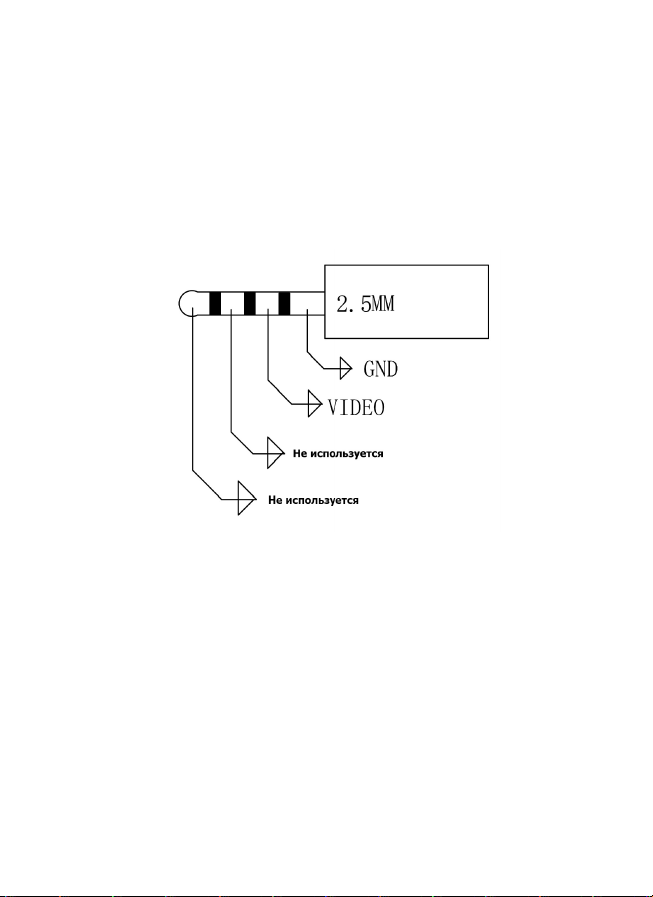
Схема разъёма для подключения камеры заднего вида или
другого устройства к видеовходу AVIN
41
Page 44

 Loading...