

Page 1
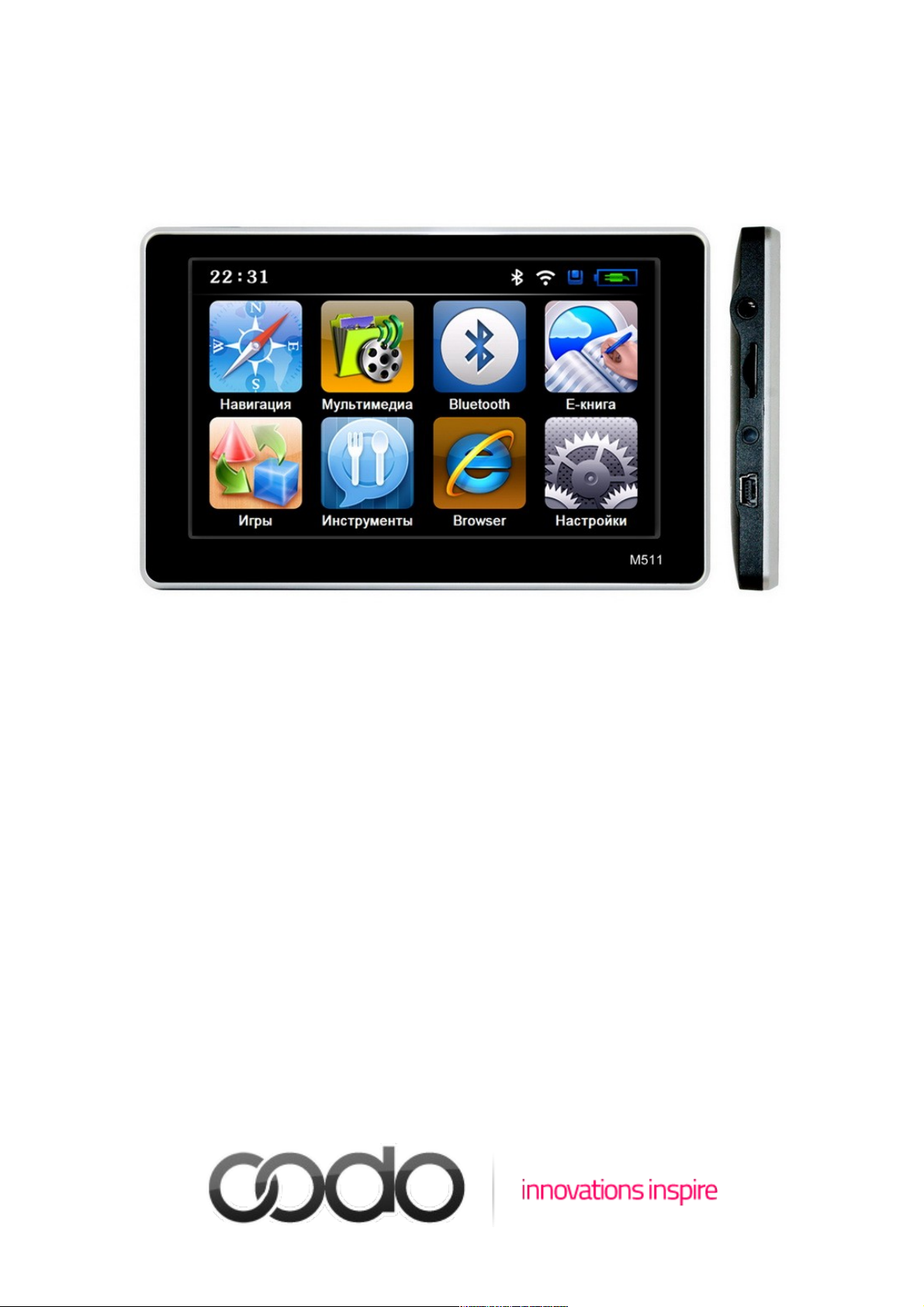
Портативный GPS навигатор OODO M511
Инструкция по эксплуатации
Page 2

Предостережения и уведомления
Для наиболее эффективной работы с устройством, пожалуйста, внимательно прочтите
руководство пользователя. Из этого руководства вы также можете узнать о стандартных и
дополнительных функциях данного GPS-навигатора.
Ознакомившись с руководством пользователя, вы сможете найти в нем
дополнительную информацию, отмеченную следующим образом:
[Внимание] - разъяснение некоторых нюансов;
[Дополнительная информация] - дополнительная информация по определенной теме;
[Важно] - предостережения. Во избежание нанесения вреда своему здоровью и здоровью
окружающих убедительная просьба уделять особое внимание информации, отмеченной
таким образом, и строго соответствовать всем перечисленным инструкциям.
Данное руководство пользователя применимо исключительно к GPS-навигатору OODO M511
В данном руководстве пользователя собрана вся необходимая информация для работы со
стандартными функциями навигатора
Все изменения в данное руководство и автомобильные GPS навигаторы OODO (технические
характеристики и комплектация) могут вноситься производителем без уведомления
пользователей
Убедительно просим вас делать резервные копии всей важной информации, т.к. наша
компания не несет ответственности за ее потерю
В случае обнаружения ошибок в данном руководстве и в программном обеспечении
автомобильных GPS навигаторов OODO, пожалуйста, сообщите по контактам, указанным на
официальном сайте www.oodo.ru
Во избежание непредвиденных последствий, пожалуйста, внимательно ознакомьтесь с
содержанием данного руководства пользователя, а также используйте только оригинальные
аксессуары. В случае если вы нарушите правила пользования данным устройством или
подсоедините к нему несовместимые аксессуары, гарантия на данный товар будет
автоматически считаться недействительной. Более того, подобная эксплуатация устройства
очень опасна как для вашего здоровья, так и для здоровья окружающих. Наша компания не
несет никакой ответственности за подобные последствия.
Вследствие строительства новых дорог и появления новых маршрутов существует
вероятность того, что информация, находящаяся в базе данных навигационного ПО, не будет
соответствовать действительности. Убедительно просим вас действовать по ситуации и
соблюдать все правила дорожного движения, имеющие в данном регионе. В целях вашей
личной безопасности не пользуйтесь средствами управления устройством во время
вождения. В данной ситуации наша компания также не несет никакой ответственности.
Ответственность за сервис GPS несет правительство США. Спутниковые сигналы GPS не
проникают через твердые препятствия (GPS недоступен, например, в помещениях или в
тоннелях).
Все рисунки в данном руководстве, представленные для ознакомления пользователя,
являются аналогами настоящего устройства.
2
Page 3

Содержание
Глава 1 Эксплуатация......................................................................................................................5
1.1 Источники питания и зарядка.................................................................................................5
1.1.1 Источник питания.....................................................................................................................5
1.1.2 Зарядка от сетевого адаптера...................................................................................................5
1.1.3 Зарядка от разъема прикуривателя в автомобиле..................................................................6
1.1.4 Включение питания..................................................................................................................6
1.1.5 Отключение питания................................................................................................................6
1.2 Перезагрузка системы..............................................................................................................6
1.3 Установка навигатора в автомобиле.......................................................................................7
1.4 Сенсорное управление.............................................................................................................7
1.5 Карта памяти microSD .............................................................................................................7
1.6 Подсоединение к компьютеру..................................................................................................7
Глава 2 Основные функции навигатора......................................................................................8
2.1 Работа с навигатором при включенном питании...................................................................8
2.2 Функции и особенности системы навигации........................................................................9
2.3 Мультимедиа приложения.....................................................................................................10
2.3.1. Аудиопроигрыватель..............................................................................................................10
2.3.2 Видеопроигрыватель..............................................................................................................12
2.3.3 Чтение электронных книг .....................................................................................................15
2.3.4 Просмотр изображений .........................................................................................................17
2.4 Утилиты...................................................................................................................................19
2.4.1 Приложение «Заметки»..........................................................................................................19
2.4.2 Приложение «Калькулятор» .................................................................................................20
2.5 Настройки GPS-навигатора...................................................................................................21
2.5.1 Режим настройки «Громкость».............................................................................................22
2.5.2 Режим настройки «Дата и Время»........................................................................................22
2.5.3 Режим настройки «FM передатчик».....................................................................................23
2.5.4 Режим настройки «Язык»......................................................................................................24
2.5.5 Режим настройки «Подсветка».............................................................................................24
2.5.6 Режим настройки «Калибровка»...........................................................................................25
2.5.7 Режим настройки «Информация».........................................................................................26
2.5.8 Режим настройки «Путь навигации»....................................................................................26
3
Page 4

2.5.9 Режим настройки «Сброс настроек»....................................................................................27
2.5.10 Режим настройки «GPS инфо».............................................................................................28
2.5.11 Режим настройки «Windows CE».........................................................................................28
2.6 Функция Bluetooth Hands Free (свободные руки)...................................................................29
2.7 Подключение к видео входу Avin.............................................................................................39
Глава 3 Возможные неполадки и их устранение. Защита GPS-навигатора........................40
3.1 Защита GPS-навигатора..........................................................................................................40
Глава 4 Комплектация и спецификации....................................................................................41
Спецификации................................................................................................................................42
Список мобильных телефонов совместимых с протоколом DUN...............................................43
4
Page 5

Глава 1. Эксплуатация
1.1 Источники питания и зарядка
Для того чтобы начать использование навигатора, полностью зарядите батарею.
1.1.1 Источник питания
Для работы GPS-навигатора можно использовать энергию от аккумулятора, сети или USBкабеля.
В случае если зарядка с помощью электросети невозможна, в качестве источника энергии
используется литиевая аккумуляторная батарея. Значок питания показывает
текущий уровень заряда аккумулятора.
При соединении с электросетью питание GPS-навигатора осуществляется через сетевой
адаптер.
При соединении с прикуривателем автомобиля питание GPS-навигатора осуществляется
через автомобильный адаптер.
При подсоединении GPS-навигатора к компьютеру питание GPS-навигатора осуществляется
через USB-кабель.
[Внимание] USB-кабель не должен быть слишком длинным.
[Внимание] В качестве источника энергии в навигаторе установлена литиевая
аккумуляторная батарея. При нормальных условиях эксплуатации полностью заряженной
батареи хватит на 2 часа работы. Время работы варьируется, т.к. навигатор может
эксплуатироваться в различных режимах. Некоторые функции (воспроизведение аудио и
видео файлов или слишком яркая подсветка и т.п.) требуют больших энергозатрат, что
снижает время работы навигатора без подзарядки.
[Важно] В качестве источника энергии в навигаторе установлена литиевая аккумуляторная
батарея. Во избежание воспламенения, пожалуйста, не протыкайте, не разбирайте и не
кидайте аккумулятор в воду или огонь. При неправильной эксплуатации батарея может
взорваться или источать вредные химические соединения.
1.1.2 Зарядка от сетевого адаптера
Для первого использования батарею навигатора рекомендуется зарядить при помощи
сетевого адаптера mini USB (см. комплектацию).
1.Подсоедините зарядное устройство к разъему mini USB, расположенному с левой стороны
GPS-навигатора;
2.Для начала зарядки аккумулятора вставьте другой конец зарядного устройства в
электрическую розетку.
[Внимание] В процессе зарядки аккумулятора индикаторная лампа горит красным цветом.
При полной зарядке аккумулятора цвет индикатора станет зеленым. Пожалуйста, не
отсоединяйте зарядное устройство до тех пор, пока аккумулятор не зарядится полностью, и
заряжайте его только по необходимости. Для увеличения службы аккумуляторной батарее
рекомендуется ее максимально разряжать и затем максимально заряжать.
5
Page 6

1.1.3 Зарядка от разъема прикуривателя в автомобиле
1.Подсоедините один конец автомобильного зарядного устройства навигатора к разъему
miniUSB, расположенному с левой стороны GPS-навигатора;
2.Для начала зарядки аккумулятора вставьте другой конец автомобильного зарядного
устройства в разъем автомобильного прикуривателя.
[Важно] Пожалуйста, подсоединяйте навигатор к разъему прикуривателя только при
заведенном двигателе. Иначе вы можете серьезно повредить устройство вследствие скачка
напряжения.
1.1.4 Включение питания
Кнопка, расположенная в верхней части устройства, служит для включения/выключения
устройства.
Проверьте, нуждается ли батарея в подзарядке, или подсоедините устройство к источнику
питания.
Для того чтобы включить GPS-навигатор, нажмите кнопку.
[Внимание] Использование устройства во влажных условиях может вызвать короткое
замыкание. Не оставляйте устройство под воздействием прямых солнечных лучей, т.к.
перегрев батареи может привести к некорректной работе или повреждению устройства.
1.1.5 Отключение питания
Для отключения питания используйте расположенную в верхней части устройства кнопку
включения/выключения устройства. Система автоматически перейдет в режим ожидания.
При следующем включении питания система автоматически отобразит текущее состояние
интерфейса.
Для полного отключения питания (hard reset) нажмите и удерживайте кнопку
включения/выключения в течение 5 секунд. Для загрузки GPS навигатора повторите данную
операцию.
1.2 Перезагрузка системы
Если система не работает или вам ее необходимо перезапустить вы можете перезагрузить ее
следующими двумя способами:
1.Нажмите стилусом на клавишу сброса, расположенную на задней стороне устройства
2.Нажмите и удерживаете выключатель питания в течение 2-3 секунд для прекращения
подачи питания, а затем повторите эту операцию для перезагрузки системы.
[Дополнительная информация] Следующие показатели говорят о том, что система
перестала реагировать:
1.Переход с одного изображения на другое сильно задерживается или не осуществляется.
2.Система сенсорного управления не функционирует, например, некоторые действия
выполняются очень долго или совсем не выполняются.
3.Не работает клавиша включения питания.
6
Page 7

[Важно] В том случае, если система не отвечает, то после перезагрузки все несохраненные
данные будут потеряны. Пожалуйста, своевременно делайте резервные копии всей
необходимой информации.
1.3 Установка навигатора в автомобиле
При использовании GPS-навигатора в автомобиле, закрепите его на панели под
лобовым стеклом при помощи автомобильного крепления.
[Важно] Если вы используете для фиксации навигатора автомобильное крепление, обратите
особое внимание на его расположение. Располагайте навигатор таким образом, чтобы он не
закрывал обзор водителю. Ни в коем случае не оставляйте устройство в незакрепленном
состоянии. Не устанавливайте его в радиусе действия воздушной вентиляции автомобиля.
1.4 Сенсорное управление
Стилус - основное средство управления GPS-навигатором. Пожалуйста, не теряйте его.
[Важно] Любой поломанный, острый и твердый предмет может поцарапать и вывести из
строя жидкокристаллический дисплей данного устройства. Убедительная просьба –
использовать только исправный стилус.
Интерфейс GPS навигатора OODO заточен также на касание пальцами. Пожалуйста, не
давите сильно на экран. В навигаторах OODO используются высокочувствительные
сенсорные панели, что требует легкого касания для запуска необходимого приложения.
1.5 Карта памяти microSD
В комплекте с GPS-навигатором прилагается карта памяти microSD. Пожалуйста, правильно
установите карту памяти для ее последующего использовании. При правильно вставленной
карте памяти индикатор будет гореть синим цветом
[Важно] Пожалуйста, не извлекайте карту памяти, когда система выполняет какую-либо
операцию.
[Важно]
1.Не сдавливайте, не сгибайте, а также не роняйте карту памяти.
2.Не используйте и не храните карту памяти при повышенной температуре и влажности, не
подвергайте ее действию прямых солнечных лучей, а также держите подальше от жидкости и
едких веществ.
3.Пожалуйста, обращайте особое внимание на то, правильной ли стороной вы вставляете
карту памяти. Помните, при неправильном обращении с картой памяти, вы рискуете
повредить её.
1.6 Подсоединение к компьютеру
GPS навигатор можно подсоединить к компьютеру при помощи miniUSB выхода,
расположенного на его левой стороне. Вы можете копировать нужную информацию с
компьютера в навигатор и наоборот. Вы можете создать резервную копию данных на своем
компьютере и в любое время восстановить ее в навигаторе, если в его системе произойдут
какие-либо сбои.
7
Page 8
1. Первоначально убедитесь в том, что питание навигатора включено;
2. Вставьте один конец USB-кабеля в порт miniUSB навигатора , расположенный на его
левой стороне, а другой конец вставьте в USB-порт вашего компьютера.
3. После соединения компьютер автоматически обнаружит новое устройство. GPS-навигатор
остановит выполнение всех процедур и перейдет в режим ожидания.
4. Когда вы закончите работу, отсоедините miniUSB кабель. GPS-навигатор автоматически
перейдет в прежний режим работы интерфейса.
[Важно] Защита данных: пожалуйста, копируйте данные на внешние носители информации
каждый раз перед обновлением системы данных вашего навигатора. Еще раз напоминаем,
что наша компания не несет ответственности за потерю данных.
[Внимание] GPS-навигатор останавливает выполнение текущих операций при подключении
к компьютеру.
[Важно] В некоторых случаях процесс сообщения навигатора с компьютером может
оборваться, что приведет к потери необработанных данных. К числу таких случаев
относятся:
1. преждевременное извлечение miniUSB кабеля;
2. отключение питания.
Глава 2. Основные функции навигатора
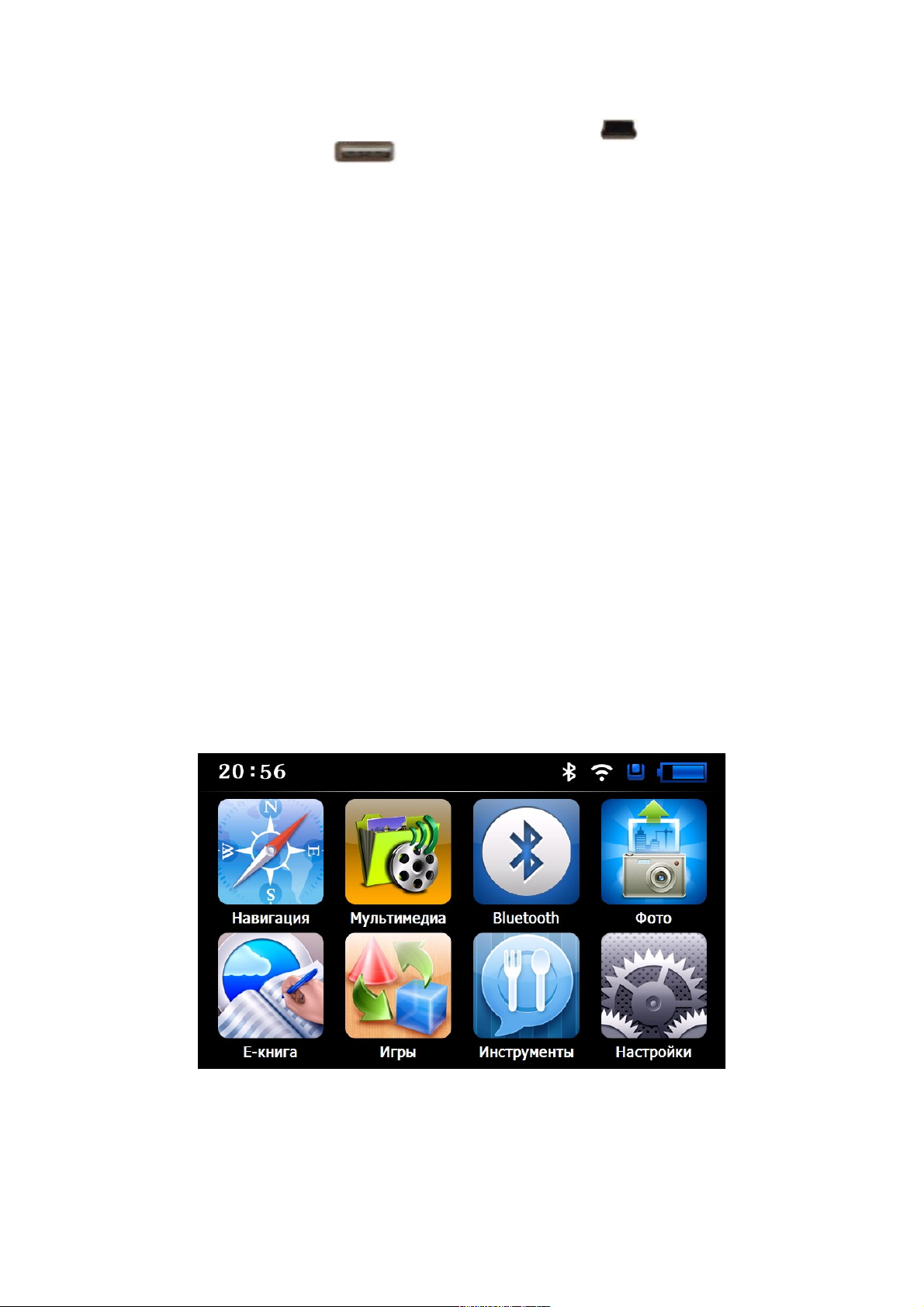
2.1 Работа с навигатором при включенном питании
Основное меню навигатора
8
Page 9

Элементы управления
Навигация Включение функции навигации
Мультимедиа
Видео - поддержка форматов WMV, ASF и
AVI
Музыка - поддержка форматов WMA, MP3 и
WAV
Bluetooth
Подключение и настройка Bluetooth
HandsFree соединения с телефоном
Фото
Фото - поддержка графических форматов
JPG, BMP и PNG, поворот, уменьшение или
увеличение изображений, просмотр
изображений в режиме слайд-шоу
Е-книга Чтение документов в формате TXT
Игры Набор игр (в зависимости от модификации)
Инструменты Калькулятор, Конвертер единиц
Настройки
Громкость, Дата и Время, FM передатчик,
Язык, Подсветка, Калибровка экрана,
Информация о системе, Путь навигации,
Сброс настроек, GPS инфо, Выход в Windows
CE
2.2 Функции и особенности системы навигации
В соответствии с выбором системы навигации, GPS-навигатор получает сигнал со
спутника, устанавливает текущее местоположение объекта и отражает данные на карте.
После того, как будет задан пункт назначения, система может вычислить наилучший
маршрут. Это поможет прибыть в пункт назначения самим быстрым и безопасным
маршрутом.
Вы сами ощутите все преимущества езды с использованием GPS-навигации за счёт
визуальной карты, яркой анимации и голосового сопровождения.
Использование определенных функций навигации целиком и полностью зависит от выбора
вами навигационного программного обеспечения.
Важные сведения
Карты. Вследствие строительства новых дорог и появления новых маршрутов существует
вероятность того, что информация, находящаяся в базе данного устройства, не будет
соответствовать действительности. Убедительно просим вас действовать по ситуации и
соблюдать все правила дорожного движения вашего региона. В случае обновления или
модернизации программного обеспечения всю интересующую вас информацию вы сможете
найти на нашем официальном сайте в Интернете. Так или иначе, будете ли вы обновлять или
модернизировать программное обеспечение, зависит только от вас.
Навигация. Навигатор предлагает маршрут на ваше рассмотрение. Но вы можете
определить наиболее подходящий маршрут самостоятельно, потому что зачастую известный
водителю маршрут оказывается лучше предложенного GPS-навигатором.
Получаемый сигнал. Спутниковые сигналы GPS обычно не проходят через твердые
9
Page 10
материалы (кроме стекла). Если Вы находитесь в помещении, между высокими домами, в
туннеле, на подземной парковке или под мостом информация о вашем местоположении на
GPS устройстве может не соответствовать действительности. На качество, быстроту и
эффективность работы навигатора также влияют погодные условия и ваше местоположение
по отношению к спутнику.
2.3 Мультимедийные приложения
В данной главе описываются основные функции проигрывателя, встроенного в
данный GPS-навигатор: аудио и видео проигрыватели, поддержка чтения электронных книг и
просмотра изображений. Все это поможет вам скоротать долгие минуты ожидания.
2.3.1 Аудиопроигрыватель.
Функции:
• Поддержка музыкальных форматов WMA, MP3 и WAV.
[Дополнительная информация] Для воспроизведения музыкальных файлов скопируйте их
в какую-либо папку на карте памяти (рекомендуем создать папку Музыка)
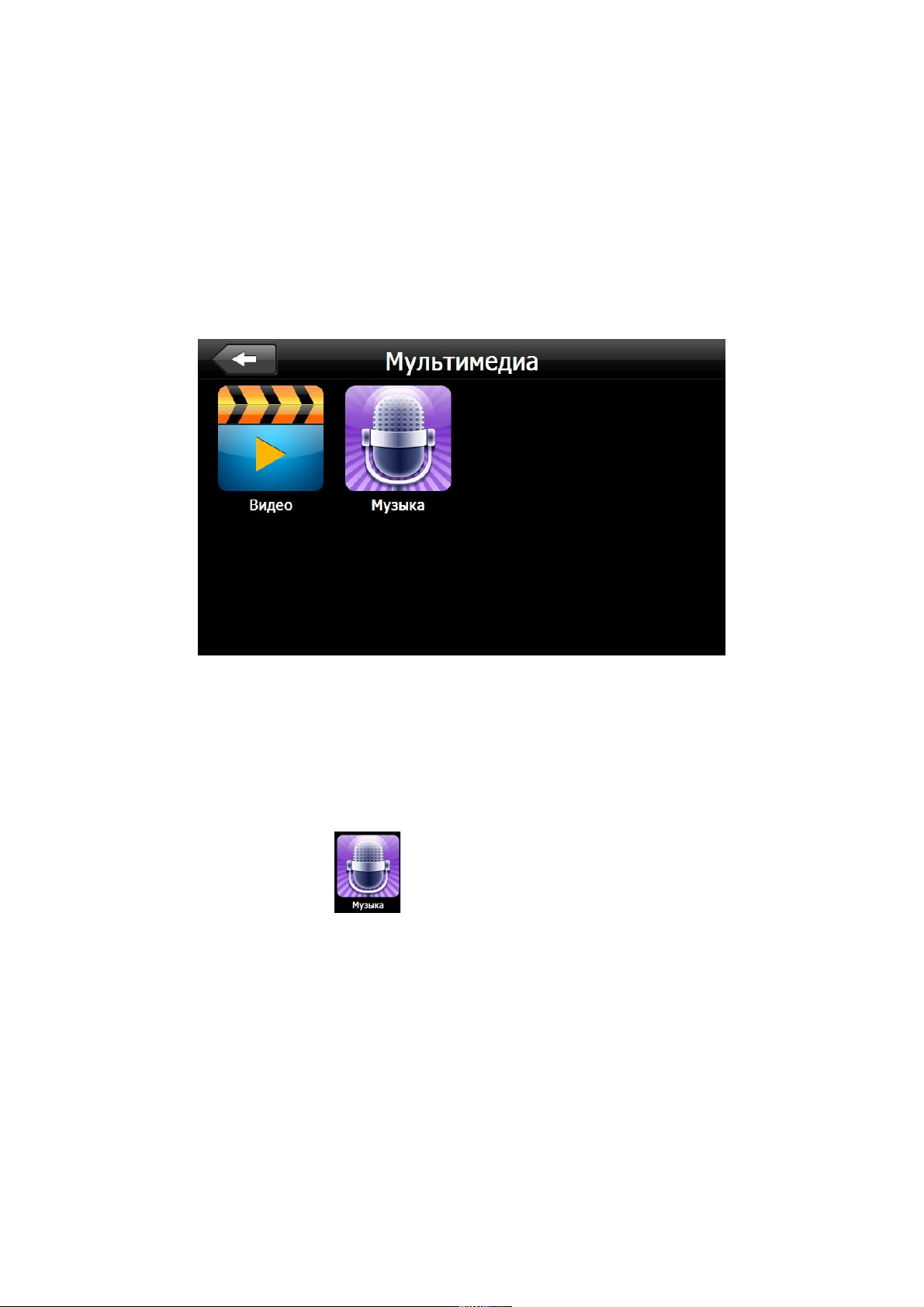
Нажмите на кнопку «Музыка» для перехода в окно управления
аудиопроигрывателем
10
Page 11
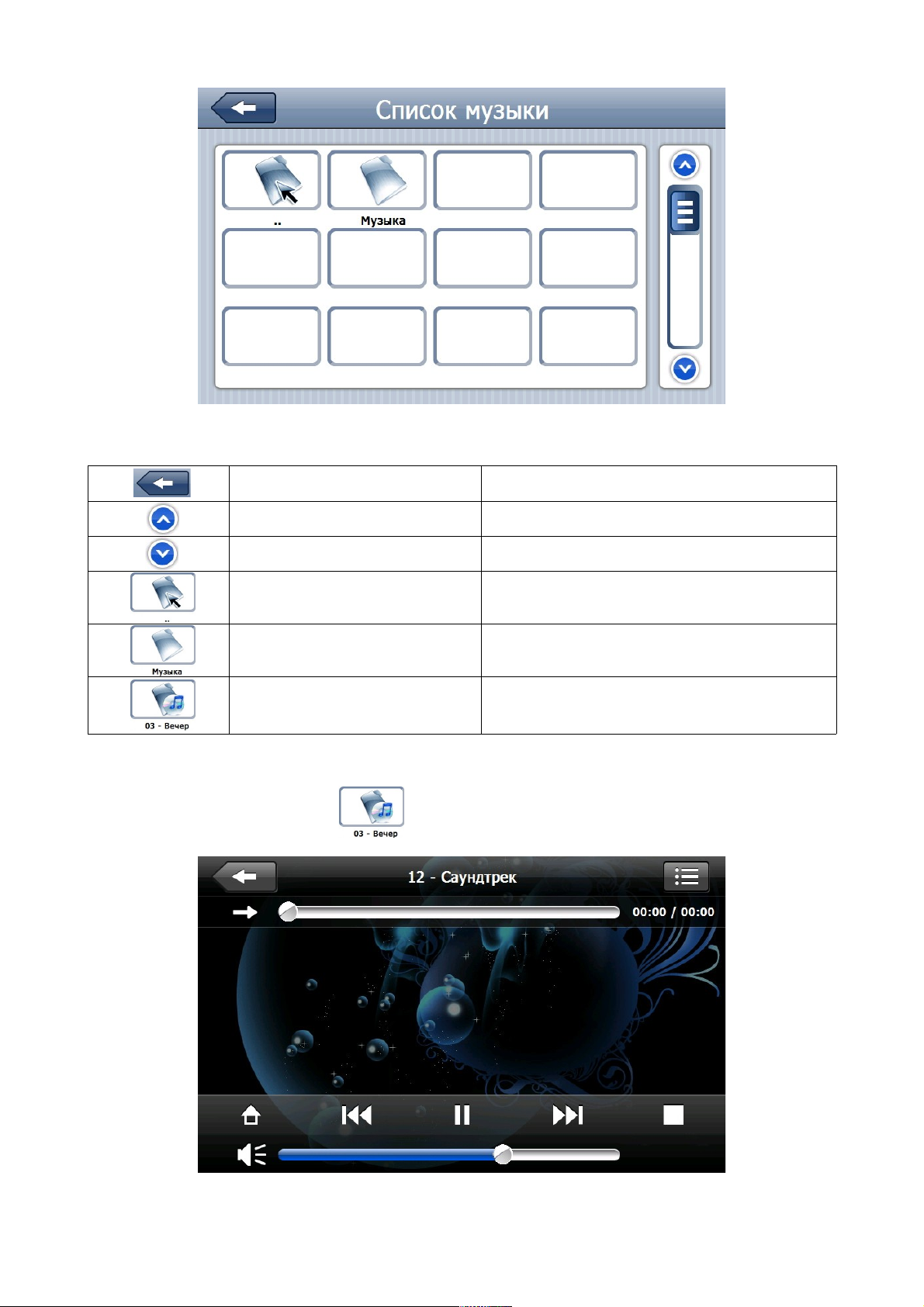
Элементы управления
Выход Выход из приложения в основное меню
Предыдущая страница
Переход на предыдущую страницу
Следующая страница
Переход на следующую страницу
Назад Переход к папке на один уровень вверх
Текущая папка Название текущей папки
Название файла
Название воспроизводимого
музыкального файла
Аудиопроигрыватель открывается и воспроизведение музыкального файла начинается
однократным выбором иконки
11
Page 12
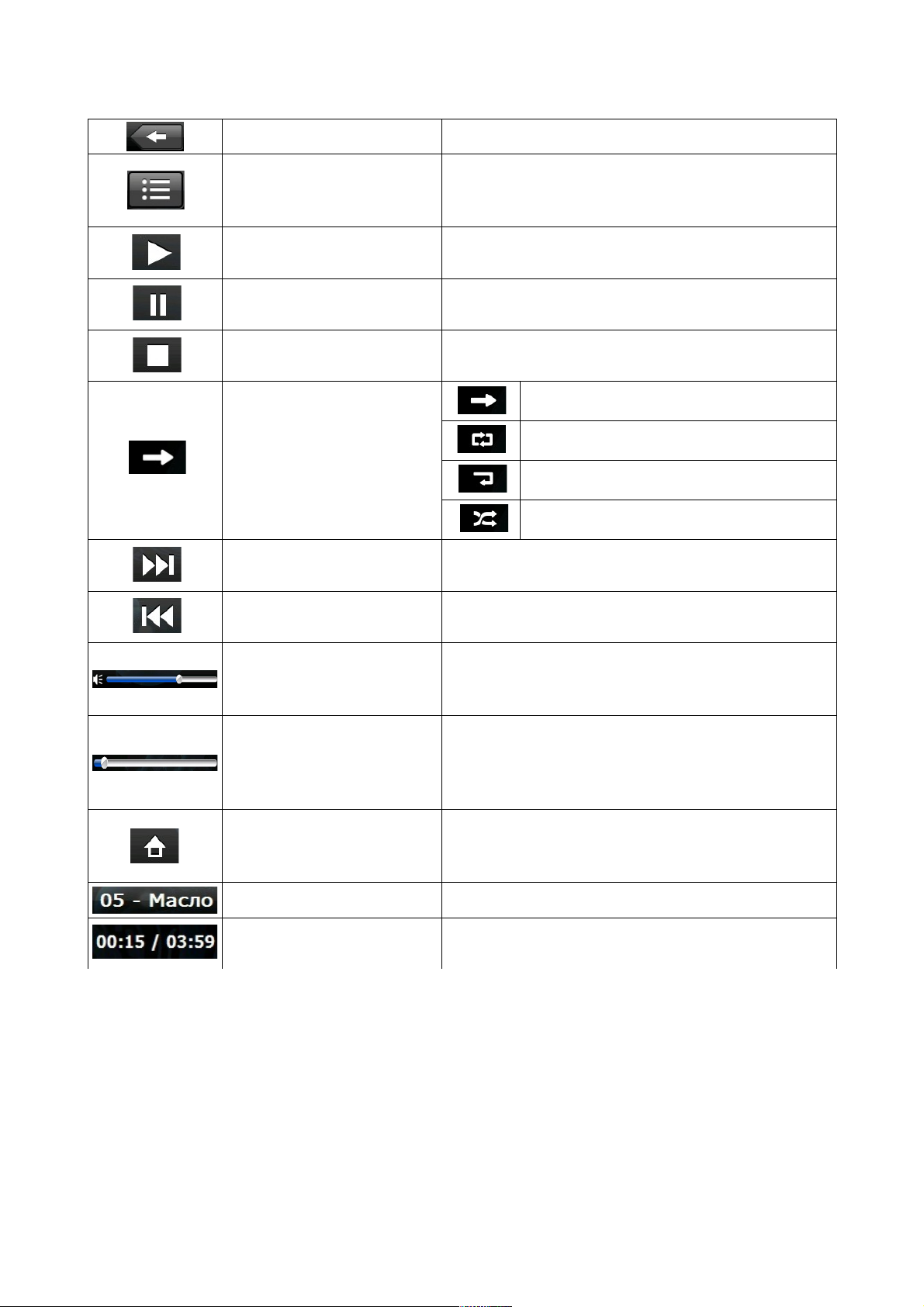
Элементы управления
Выход Выход из приложения в меню «Мультимедиа»
Возврат к списку файлов
Возврат к списку воспроизведения файлов в
текущей папке. При этом воспроизведение
файла не остановится
Воспроизведение
Воспроизведениe композиции или ее остановка
одним нажатием
Пауза
Приостановка воспроизведения файла одним
нажатием
Стоп
Остановка воспроизведения файла одним
нажатием
Режим воспроизведения
Последовательное воспроизведение
Повтор всех песен в текущей папке
Повтор текущей композиции
Случайное воспроизведение
Следующая песня
Воспроизведение следующей композиции из
общего списка
Предыдущая песня
Воспроизведение предыдущей композиции из
общего списка
Уровень громкости
При помощи бегунка вы можете настроить
нужную вам громкость. Движение влево –
уменьшение громкости, вправо – увеличение
Прокрутка
При помощи бегунка воспроизведения, вы
можете выбрать нужное вам место файла.
Движение влево – прокрутка назад, вправо –
прокрутка вперед
Домой
Одним нажатием на эту кнопку в меню
«Мультимедиа». При этом воспроизведение
файла не остановится
Название файла
Отображение названия композиции
Время воспроизведения
Продолжительность композиции / Общая
длительность композиции
2.3.2 Видеопроигрыватель
Функции:
• Поддержка форматов AVI, MPEG, ASF, DIVX, 3GP, XVID. (качество воспроизведения
зависит от степени сжатия файла, чем сильнее сжат файл, тем труднее плееру его
воспроизводить, при этом возможно значительное отстование картинки от звука)
(рекомендуемое разрешение изображения: 480x272)
12
Page 13
512-1000 кб/c, 15-20 кадров/с
Codec: mpeg1, mpeg4
• Воспроизведение в полноэкранном режиме, прокрутка и выбора нужного файла.
[Дополнительная информация] Для воспроизведения видео файлов скопируйте их в какую-
либо папку на карте памяти (рекомендуем создать папку Видео)
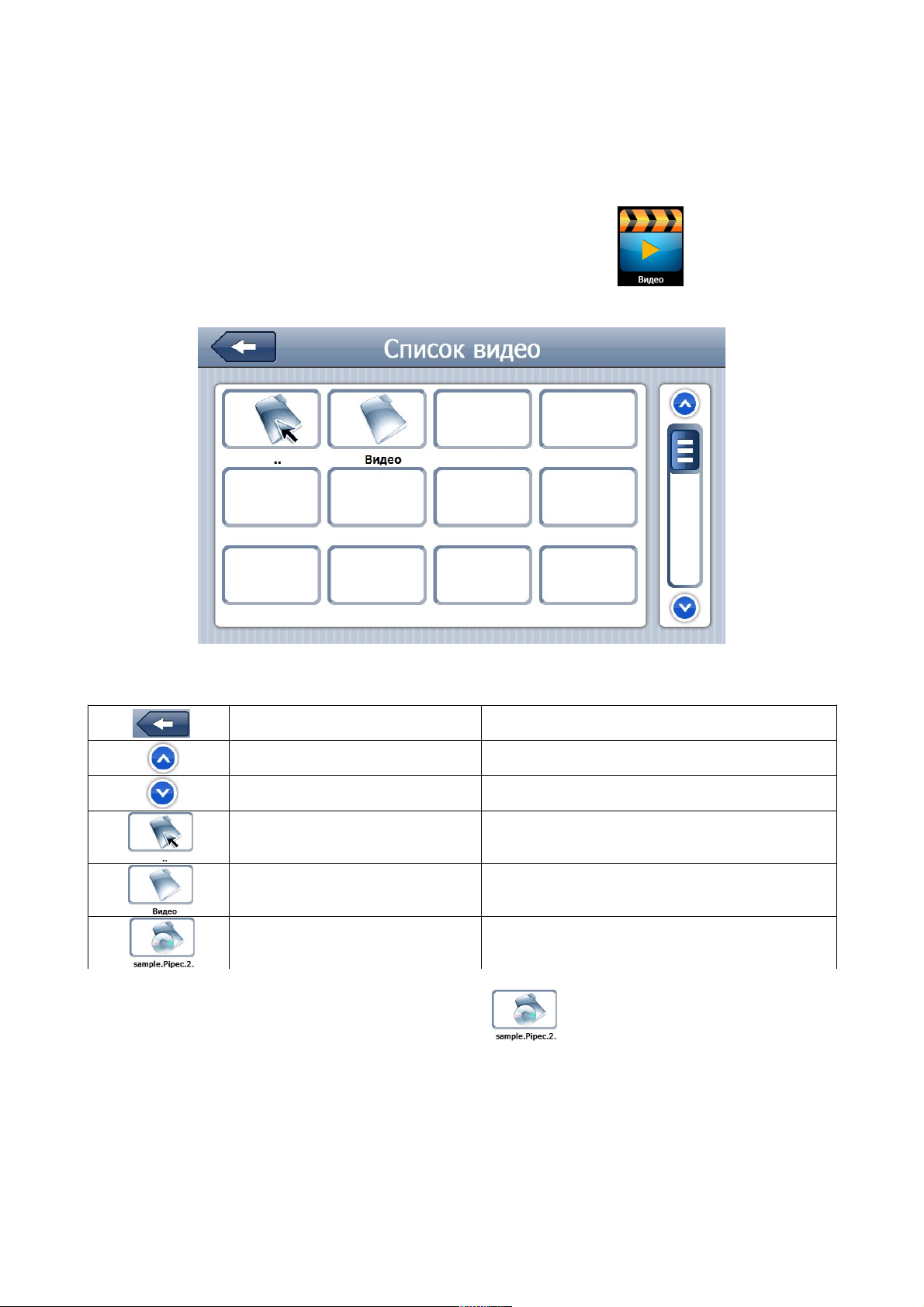
Для того чтобы открыть видеопроигрыватель нажмите на кнопку
Элементы управления
Выход Выход из приложения в основное меню
Предыдущая страница
Переход на предыдущую страницу
Следующая страница
Переход на следующую страницу
Назад Переход к папке на один уровень вверх
Текущая папка Название текущей папки
Название файла Название воспроизводимого видео файла
Для запуска видео однократно нажмите на кнопку
13
Page 14
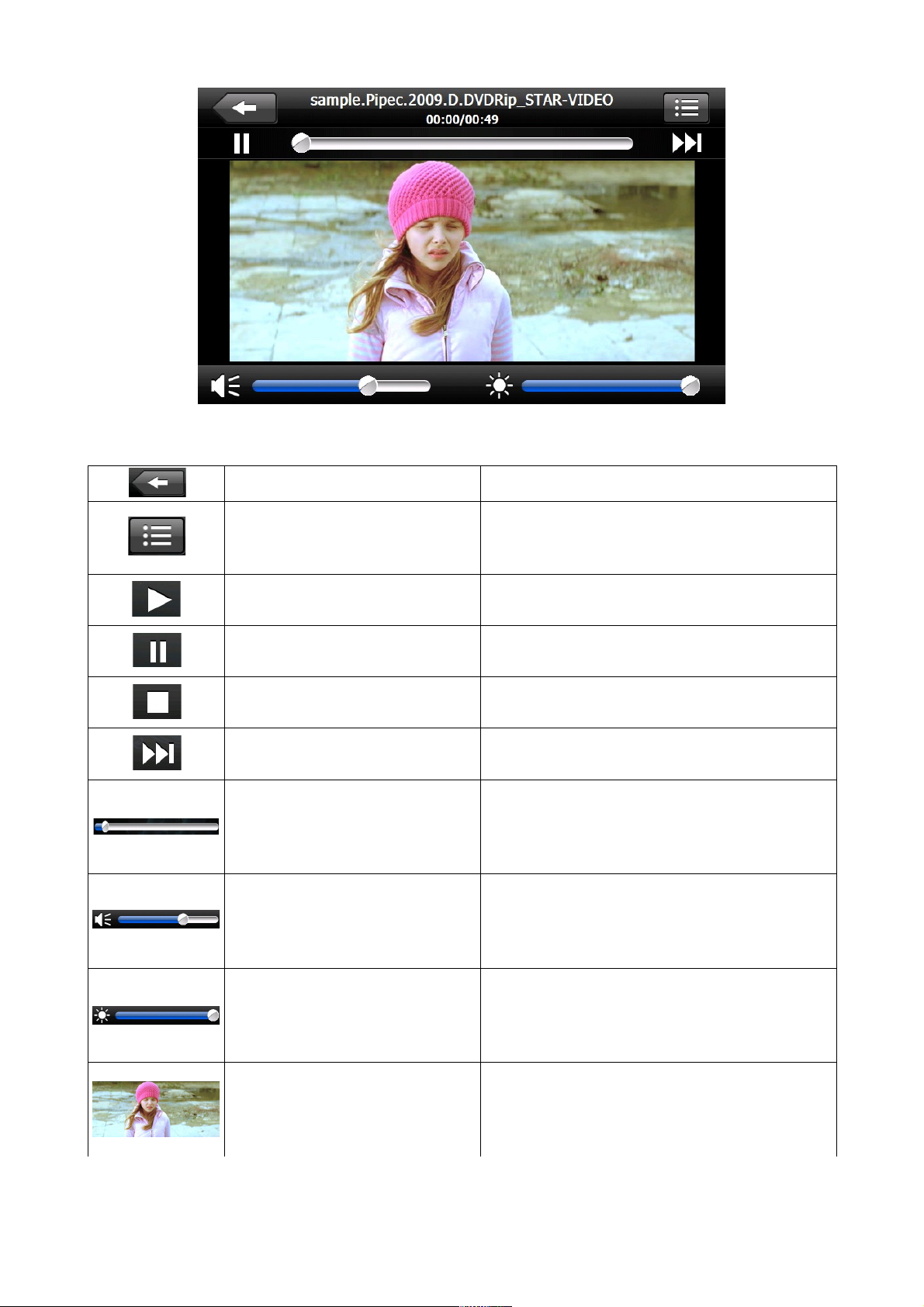
Элементы управления
Выход Выход из приложения в основное меню
Возврат к списку файлов
Возврат к списку воспроизведения файлов
в текущей папке. При этом
воспроизведение файла будет остановлено
Воспроизведение
Начало и продолжение воспроизведения
видео одним нажатием
Пауза
Приостановка воспроизведения видео
файла одним нажатием
Стоп
Остановка воспроизведения видео файла
одним нажатием
Следующий файл
Воспроизведение следующего видео файла
из общего списка
Прокрутка
При помощи бегунка воспроизведения, вы
можете выбрать нужное вам место файла.
Движение влево – прокрутка назад, вправо
– прокрутка вперед
Уровень громкости
При помощи бегунка вы можете настроить
нужную вам громкость. Движение влево –
уменьшение громкости, вправо –
увеличение
Уровень яркости подсветки
При помощи бегунка, вы можете выбрать
нужный вам уровень подсветки. Движение
влево – уменьшение яркости, вправо –
увеличение яркости
Воспроизведение в
полноэкранном режиме
1.Двойное нажатие на экран – активация
полноэкранного режима.
2.Повторное двойное нажатие – выход из
полноэкранного режима
14
Page 15
Название файла Отображение названия фильма
Время воспроизведения
Продолжительность просмотра / Общая
длительность фильма
2.3.3 Чтение электронных книг
Функции
• Поддержка формата TXT
• Возможность выбора размера шрифта, цвет фона, цвет текста, а также возможность
выделения фрагмента текста с последующим сохранением его в списке закладок.
• Режим полноэкранного просмотра текста с возможностью ручного или автоматического
перехода на следующюю страницу.
[Дополнительная информация] Для воспроизведения текстовых файлов скопируйте их в
какую-либо папку на карте памяти (рекомендуем создать папку Е-книги)
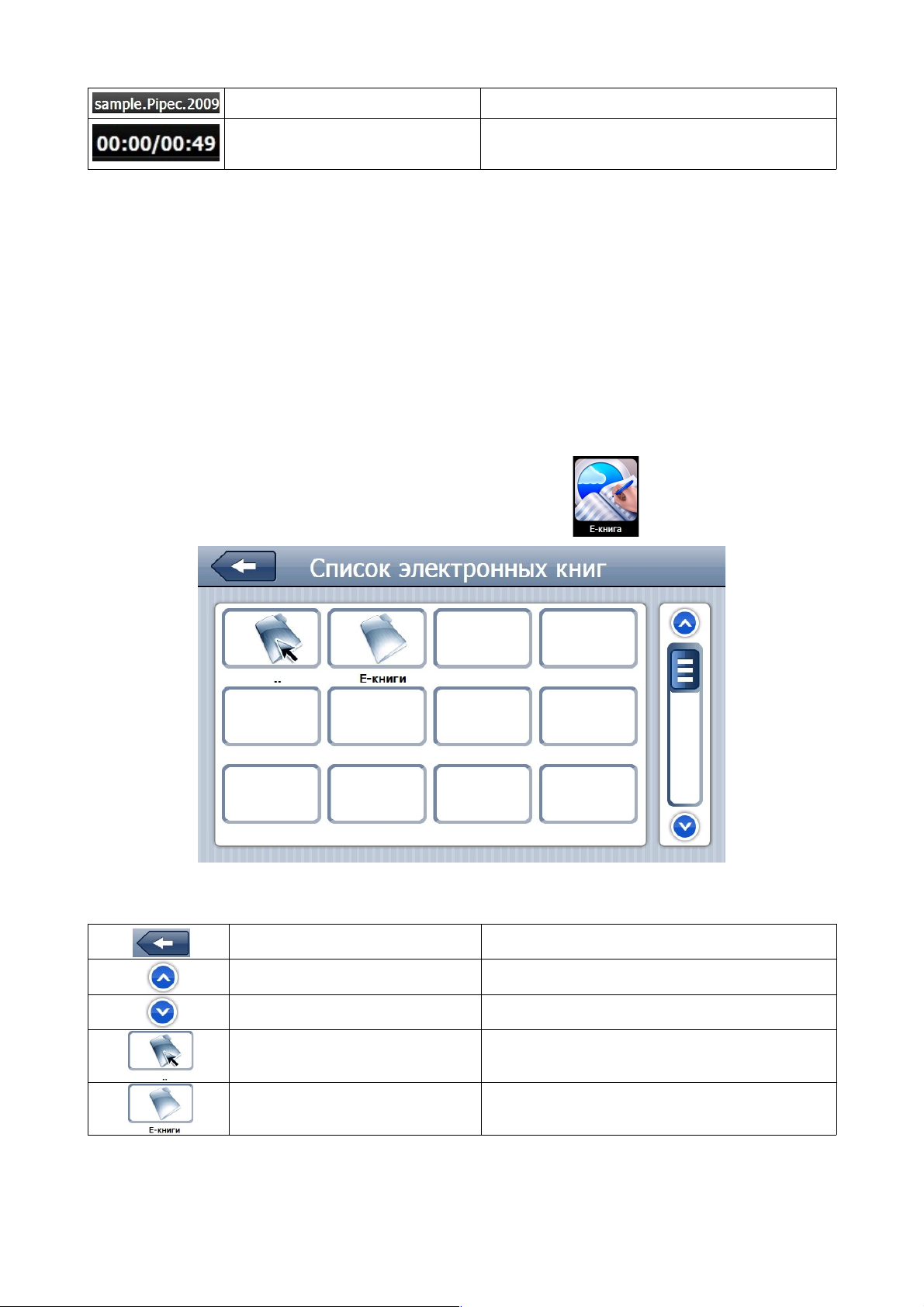
Для того чтобы выбрать файл с текстом, нажмите на кнопку
Элементы управления
Выход Выход из приложения в основное меню
Предыдущая страница Переход на предыдущую страницу
Следующая страница Переход на следующую страницу
Назад Переход к папке на один уровень вверх
Текущая папка Название текущей папки
15
Page 16
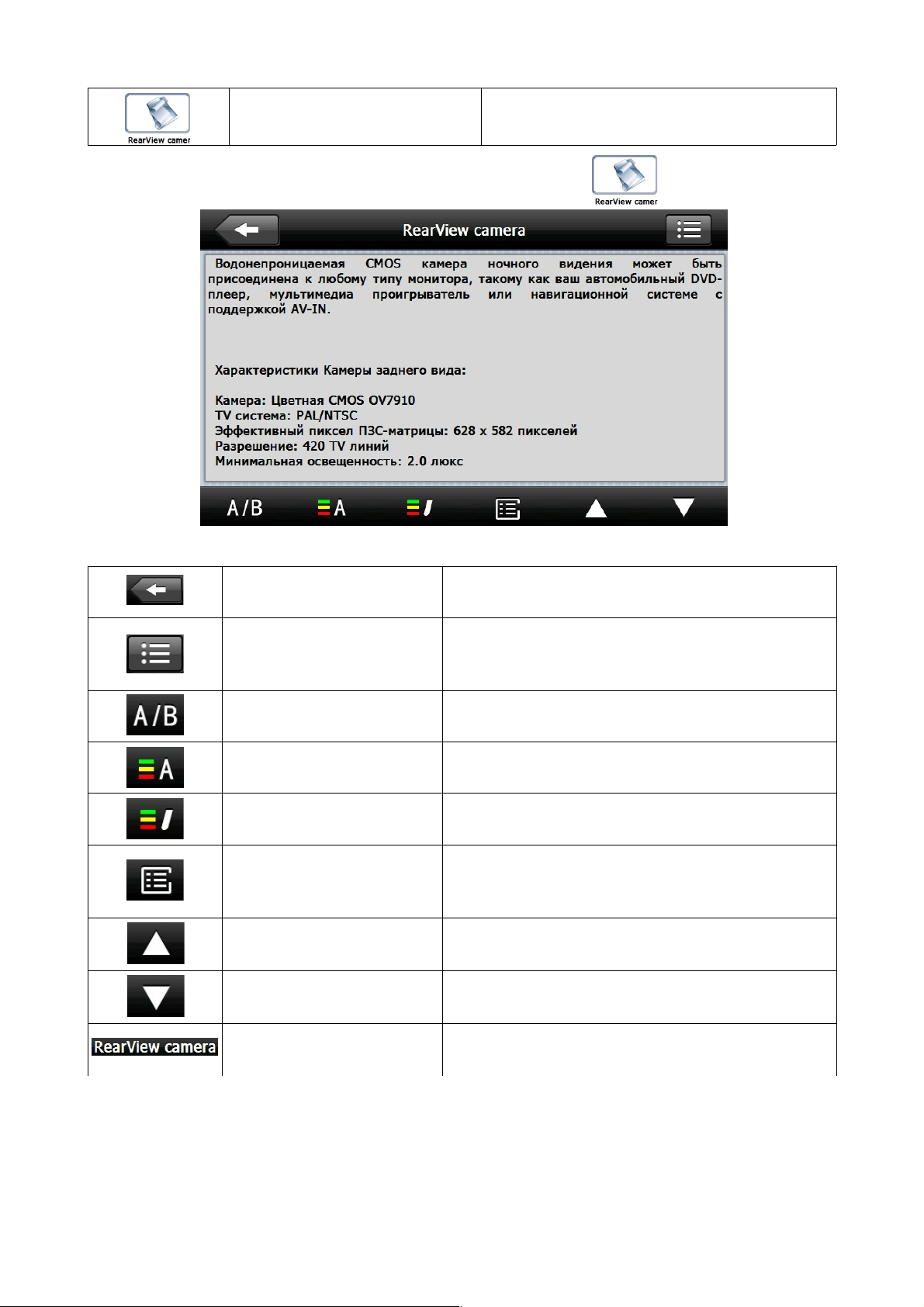
Название текстового файла
Отображение названия текущего
документа
Для открытия файла с текстом однократно нажмите на кнопку
Элементы управления
Выход
Выход в Главное в меню. Сохраняя в памяти
последнюю просмотренную страницу
Возврат к списку файлов
Возврат к списку для выбора другого текстового
файла. Сохраняя в памяти последнюю
просмотренную страницу
Настройка шрифтов
Настройка размера и толщины шрифта
обычный/жирный
Настройка цветов
Цвет текста, цвет фона, цвет фона выделенного
фрагмента
Сохранение закладок
Сохранение закладок путём выделения
фрагмента текста
Список закладок
Переход в меню выбора списка закладок (%
показывают расположение закладки
относительно всего текста в документе)
Предыдущая страница Переход на предыдущую страницу
Следующая страница Переход на следующую страницу
Название текстового
файла
Отображение названия документа
[Дополнительная информация] Если в файле содержаться нечитаемые символы в виде
квадратов, откройте этот файл на своём копьютере программой Блокнот и сохраните его
используя кодировку UTF-8 или Unicode.
16
Page 17
Для просмотра текста в полноэкранном режиме, необходимо в режиме просмотра
нажать на текст два раза, чтобы выйти из этого режима, также нажмите два раза на экран.
При просмоте текста в полноэкранном режиме, перелистывание на следующую страницу
происходит в автоматическом режиме с интервалом в 1 минуту. Для того, чтобы
перелистывать страницы в ручную необходимо нажать:
• Для перелистывания на следующюю страницу: один раз нажать внизу или справа экрана
• Для перелистывания на предыдущюю страницу: один раз нажать вверху или слева экрана
2.3.4 Просмотр изображений
Функции:
• Поддержка форматов JPG, BMP и PNG.
• Возможность поворота изображения на 360 градусов, изменения размеров изображения и
просмотра изображений в режиме слайд-шоу.
[Дополнительная информация] Для воспроизведения графических файлов скопируйте их в
какую-либо папку на карте памяти (рекомендуем создать папку Фотографии)
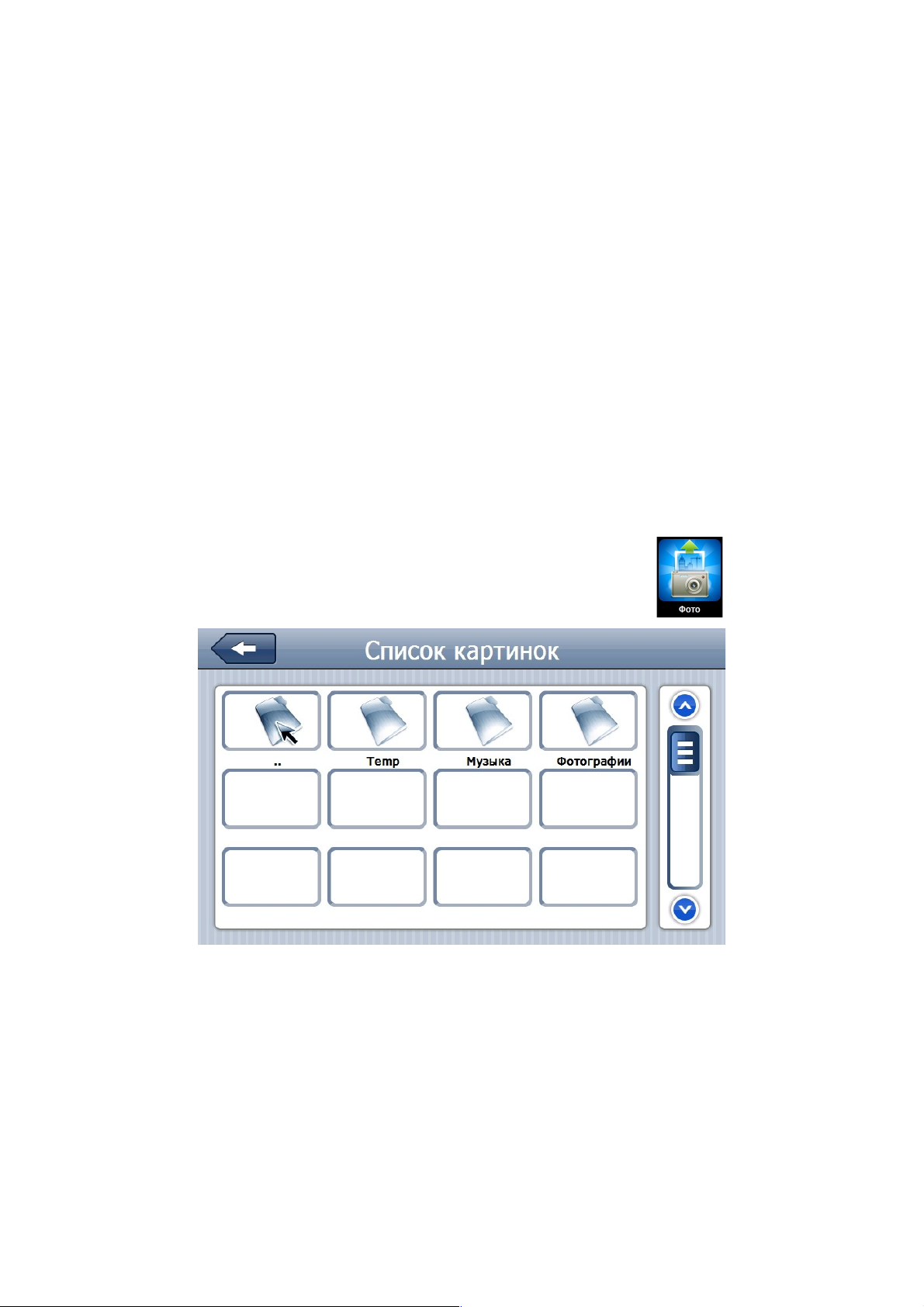
Для того чтобы зайти в окно просмотра изображений нажмите кнопку
17
Page 18
Элементы управления
Выход Выход из приложения в основное меню
Предыдущая страница Переход на предыдущую страницу
Следующая страница Переход на следующую страницу
Назад Переход к папке на один уровень вверх
Текущая папка Название текущей папки
Название графического файла Отображение названия текущего файла
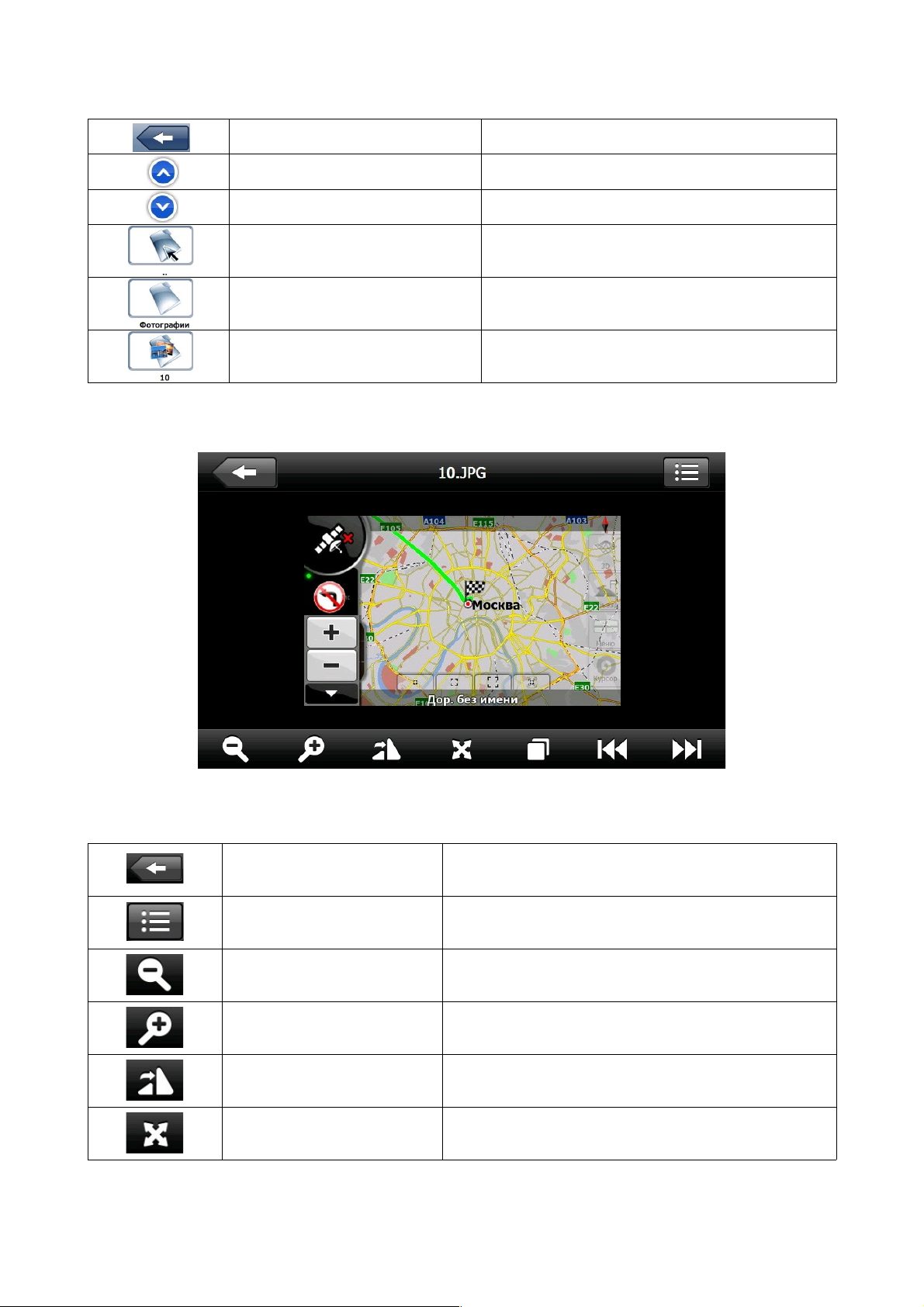
Для просмотра изображения нажмите на соответствующую картинку
Элементы управления
Выход Выход в Главное в меню
Возврат к списку файлов
Возврат к списку для выбора другого
графического файла
Уменьшить Уменьшение размера изображения
Увеличить Увеличение размера изображения
Повернуть Поворот изображения на 90°
Растянуть
Растянуть изображение во весь экран, сохраняя
при этом пропорции
18
Page 19
Просмотр в режиме
слайд-шоу
Просмотр изображений в режиме слайд-шоу
согласно порядку их следования, начиная с
выбранного изображения
Предыдущее изображение Просмотр предыдущего изображения в папке
Следующее изображение Просмотр следующего изображения в папке
Название и формат файла
Отображение названия выбранного
изображения и его графического формата
2.4 Инструменты
В GPS навигаторе OODO дополнительно встроены следующие полезные инструменты:
• Калькулятор
• Конвертер
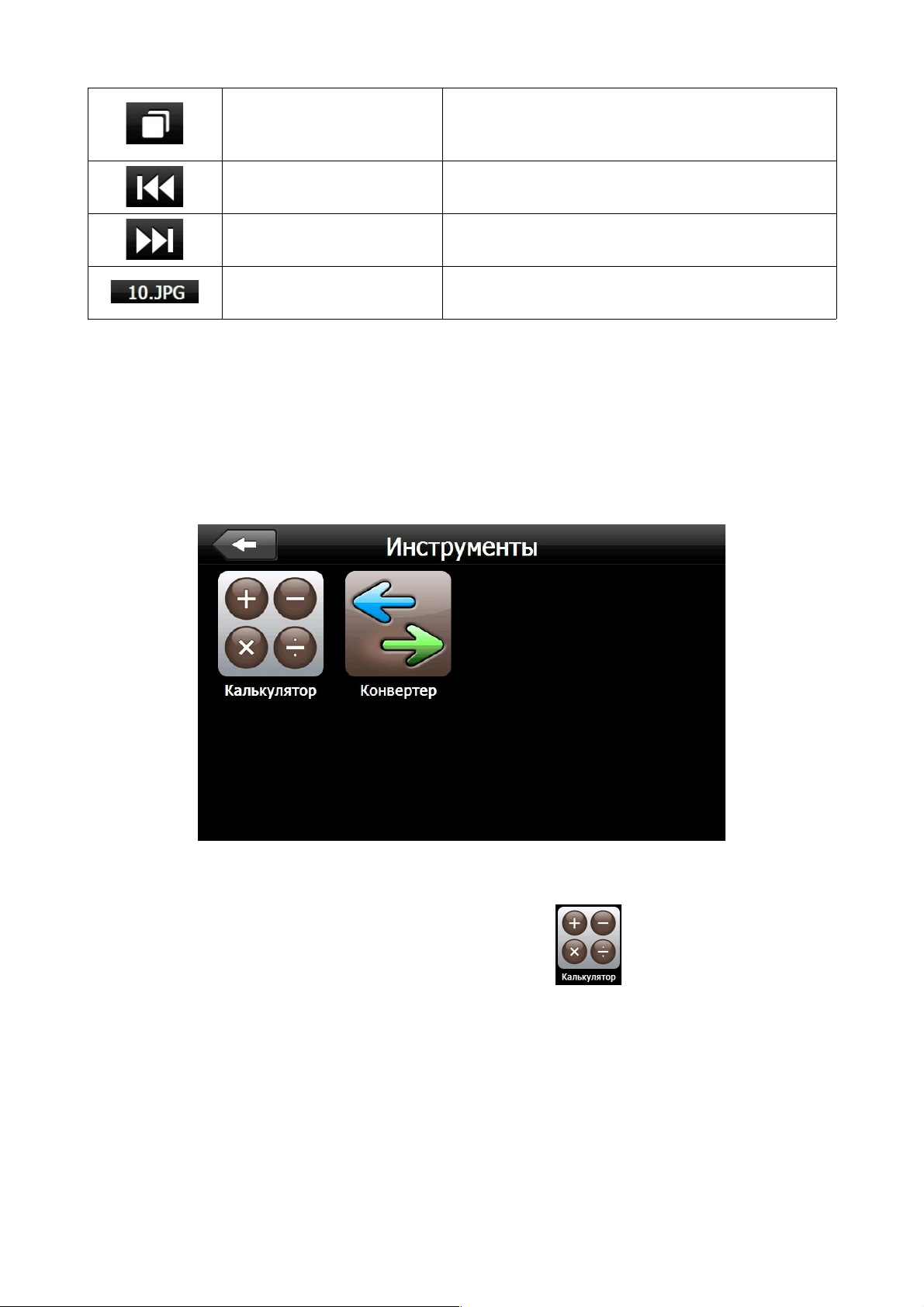
Интерфейс программы для работы с инструментами выглядит следующим образом:
2.4.1 Приложение «Калькулятор»
Для запуска приложения «Калькулятор» нажмите кнопку
Функции:
• Режим упрощенного вычисления и режим инженерного калькулятора
• Поддержка шестнадцатеричной, десятичной, восьмеричной и двоичной систем счисления, а
также расчет углов в радианах, градусах и градах.
19
Page 20
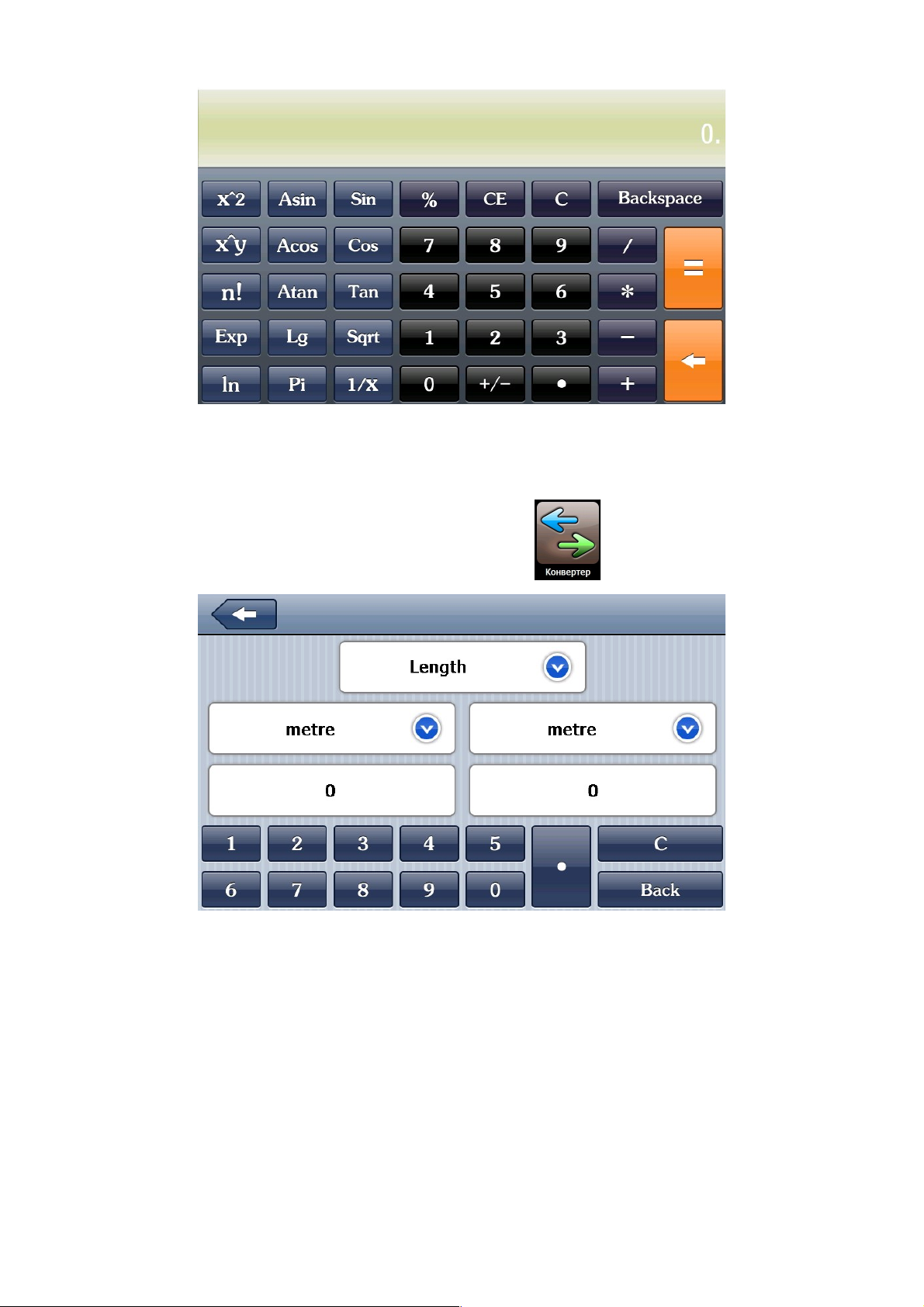
Функции данного приложения аналогичны операциям обычного настольного калькулятора.
2.4.2 Приложение «Конвертер»
Для запуска приложения «Конвертер» нажмите кнопку
Вычесляемые единицы:
• Длина (Length)
• Вес, Масса (Weight, Mass)
• Ёмкость (Cubic, Capacity)
• Площадь (Square, Area)
• Круг и угол (Circular, Angular)
• Мощность (Power)
20
Page 21
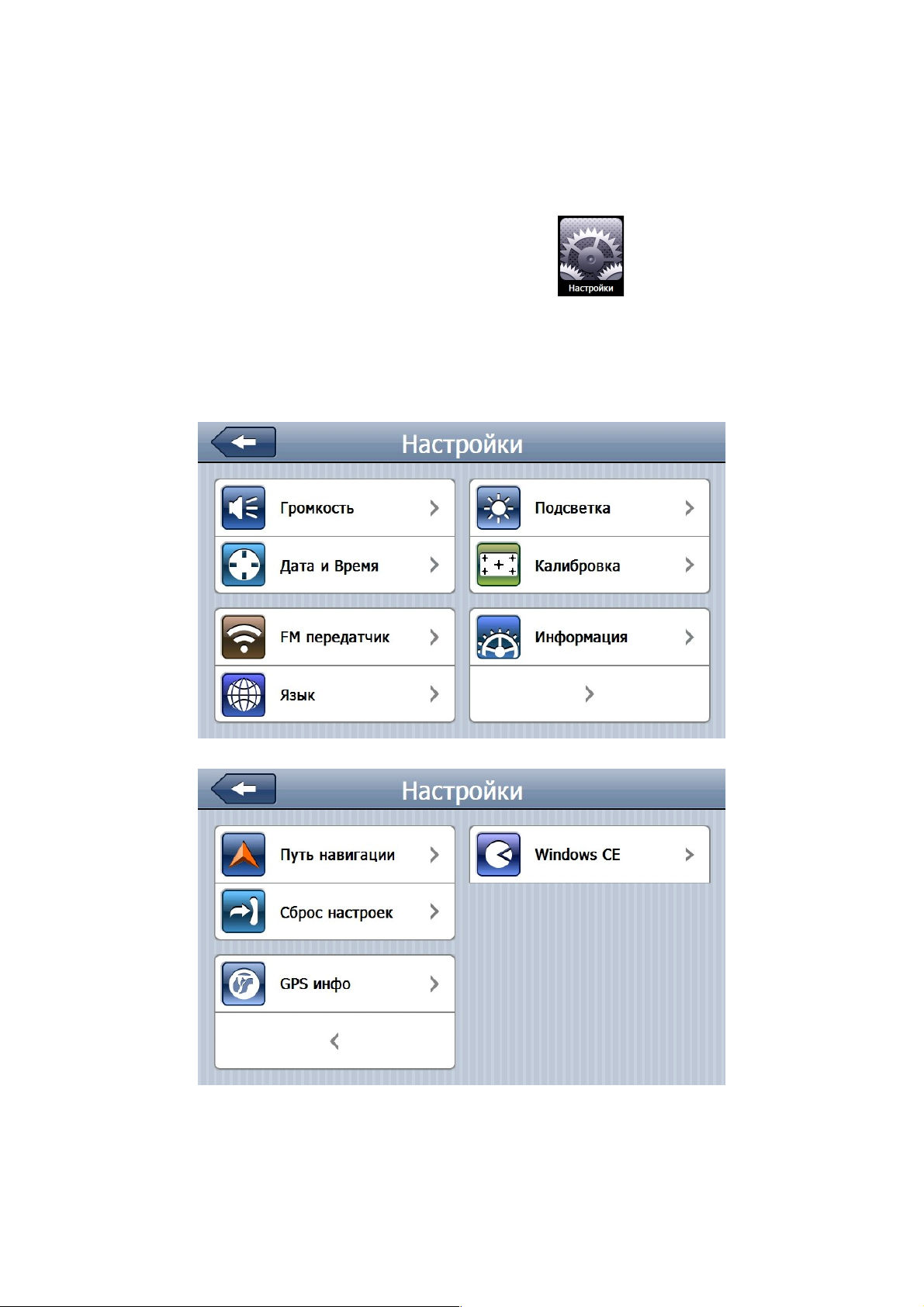
• Давление (Pressure)
• Скорость (Speed)
• Температура (Temperature)
2.5 Настройки GPS-навигатора
Для того чтобы войти в меню Настройки нажмите кнопку
В этом меню Вы сможете настроить все необходимые функции GPS-навигатора:
Громкость, Дата и Время, FM передатчик, Язык, Подсветка, Калибровка, Информация
системы, Путь навигации, Сброс настроек, GPS информация и выход на Windows CE.
21
Page 22
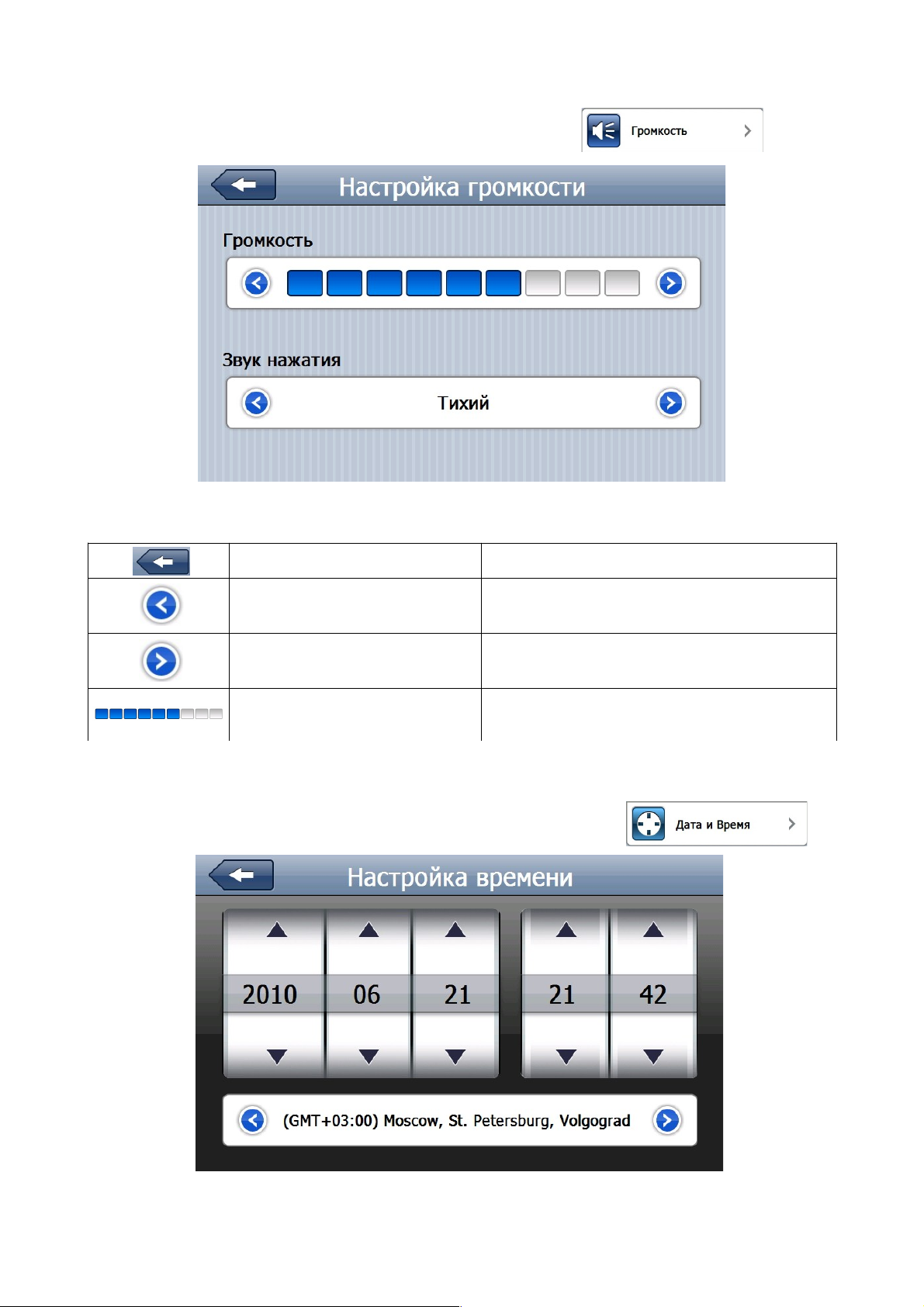
2.5.1 Режим настройки «Громкость»
Для перехода в режим настроек Громкости, нажмите кнопку:
Элементы управления
Выход Выход из приложения в основное меню
Влево
• Уменьшение громкости
• Предыдущий вариант звука нажатия
Вправо
• Увеличение громкости
• Следующий вариант звука нажатия
Уровень громкости
Шкала показателя уровня громкости
основного динамика или FM передатчика
2.5.2 Режим настройки «Дата и Время»
Для перехода в режим настроек Даты и Времени, нажмите кнопку:
22
Page 23
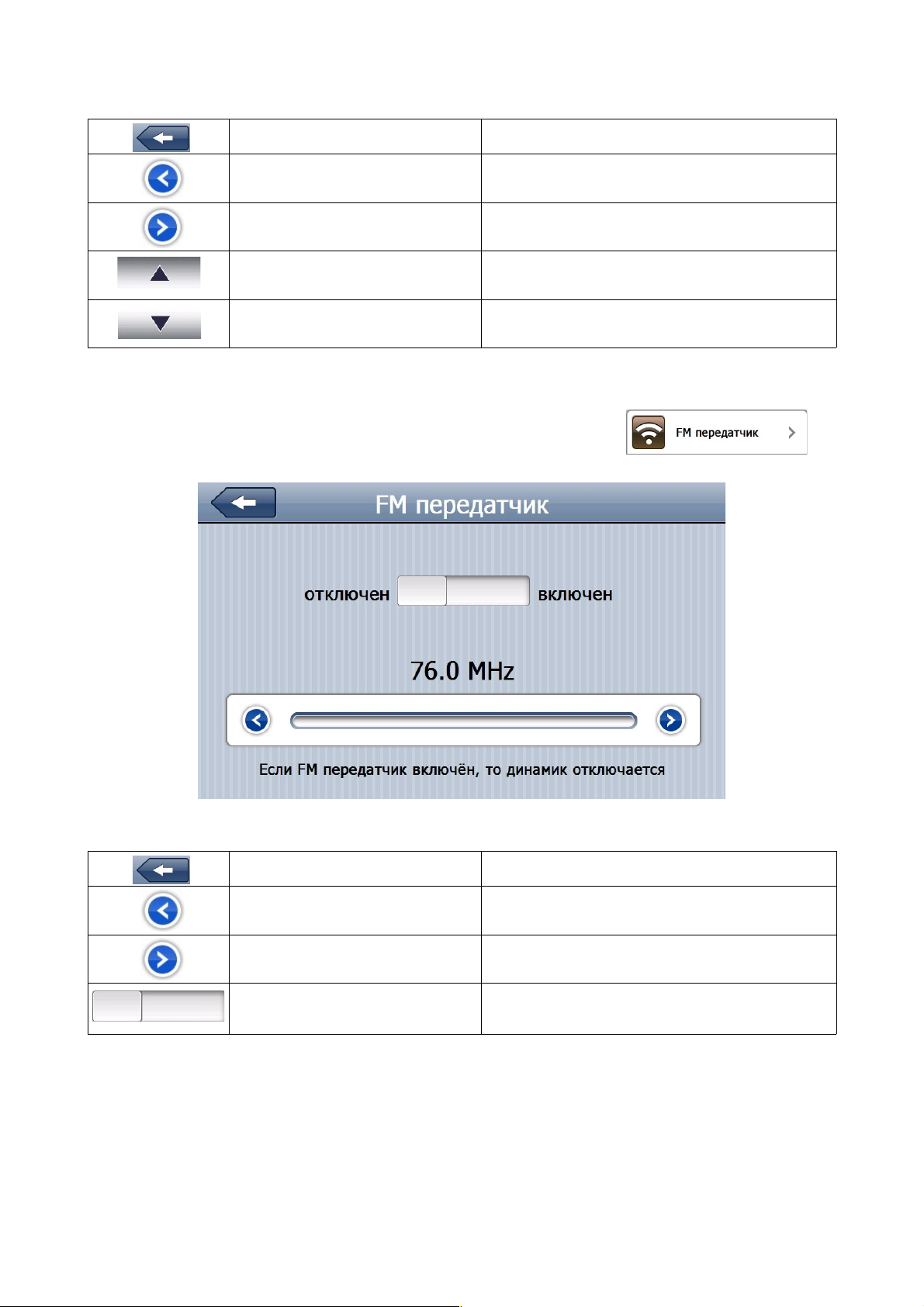
Элементы управления
Выход Выход из приложения в основное меню
Влево Предыдущий вариант часового пояса
Вправо Следующий вариант часового пояса
Вверх Увеличение цифрового показателя
Вниз Уменьшение цифрового показателя
2.5.3 Режим настройки «FM передатчик»
Для перехода в режим настроек FM передатчика, нажмите кнопку:
Элементы управления
Выход Выход из приложения в основное меню
Влево Уменьшение FM частоты
Вправо Увеличение FM частоты
Вкл./Выкл.
Кнопка включения/выключения FM
передатчика
Вы можете воспроизводить музыку со своего GPS навигатора через колонки
автомобильной магнитолы.
Для этого вам необходимо выбрать свободную частоту на вашем радиоприемнике и выбрать
эту же частоту в приложении FM передатчик GPS навигатора.
23
Page 24
[Важно] Обращаем ваше внимание на то, что при включенном FM передатчике звук
передаётся только по FM частоте и динамик в это время отключается. При активном FM
передатчике, в Главном меню навигатора иконка станет гореть синим цветом.
• Рекомендуемая установочная частота для Москвы 90.0 Mhz.
[Внимание] FM передатчик работает только с подключенным USB кабелем, т.к. он является
наружной антенной.
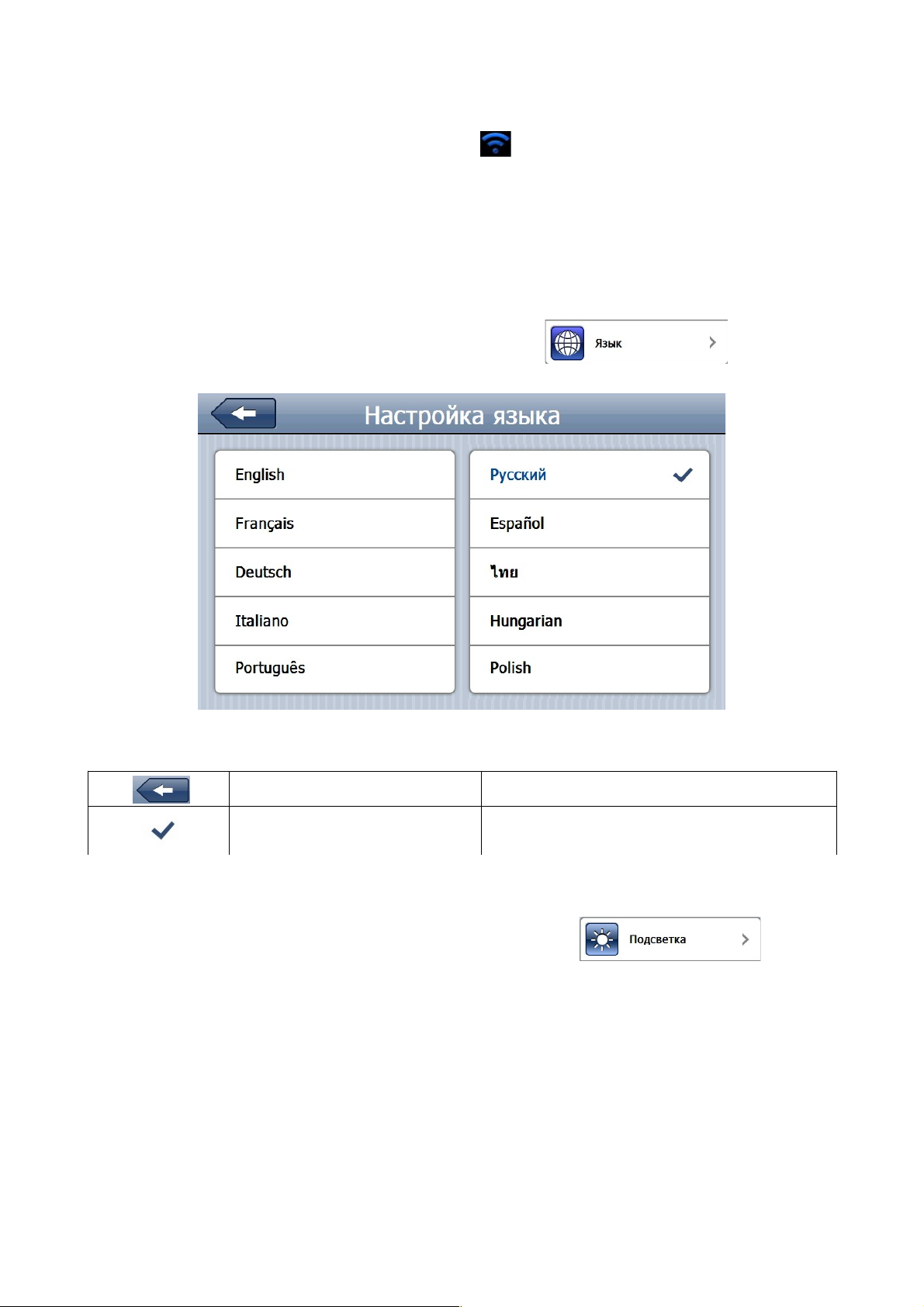
2.5.4 Режим настройки «Язык»
Для перехода в режим настроек Языка, нажмите кнопку:
Элементы управления
Выход Выход из приложения в основное меню
Выбор Выбор текущеко языка
2.5.5 Режим настройки «Подсветка»
Для перехода в режим настроек Подсветки, нажмите кнопку:
24
Page 25
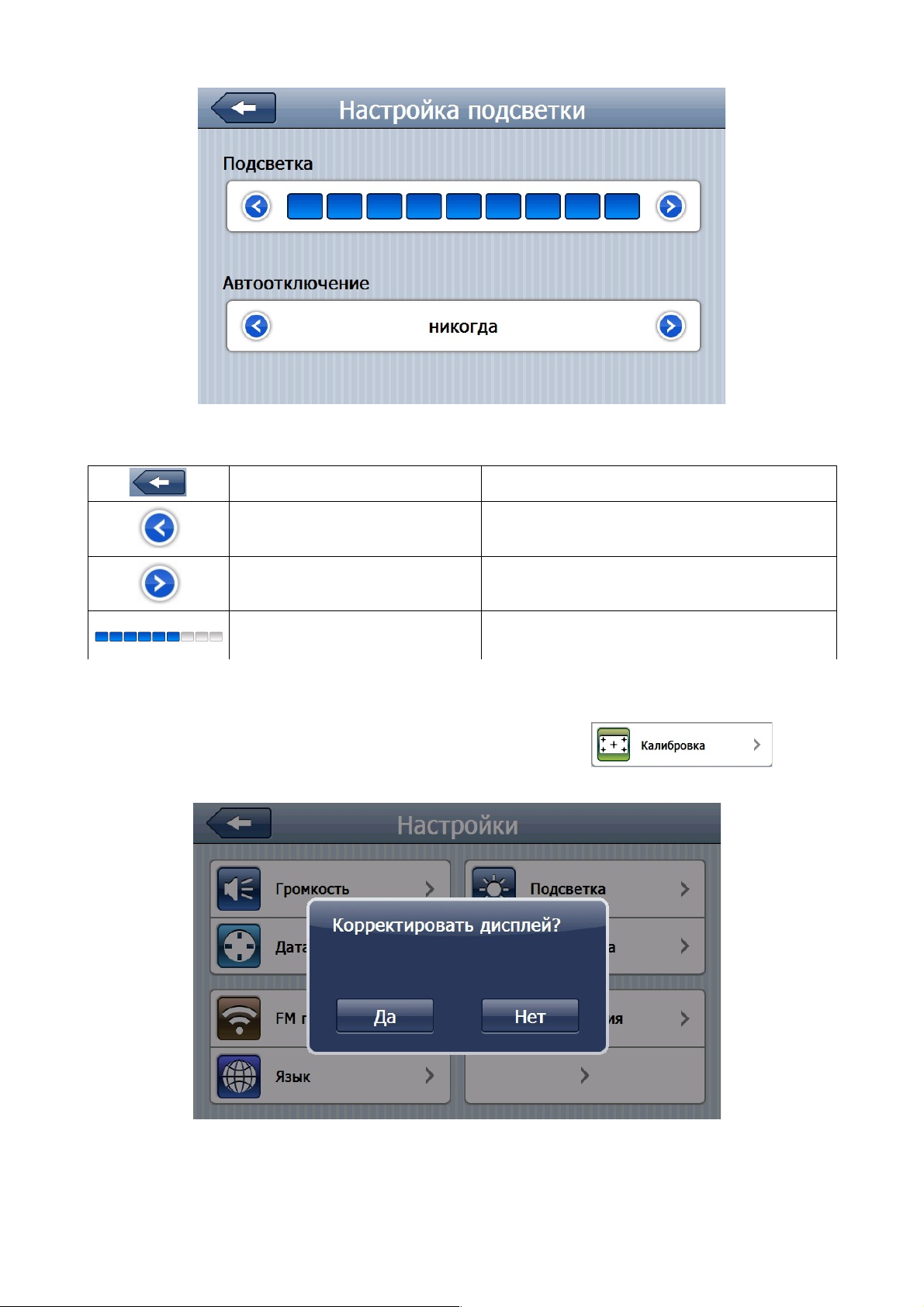
Элементы управления
Выход Выход из приложения в основное меню
Влево
• Уменьшение уровня подсветки
• Предыдущий вариант отключения
Вправо
• Увеличение уровня подсветки
• Следующий вариант отключения
Уровень подсветки Шкала показателя уровня подсветки
2.5.6 Режим настройки «Калибровка»
Для перехода в режим настроек Калибровки, нажмите кнопку:
25
Page 26
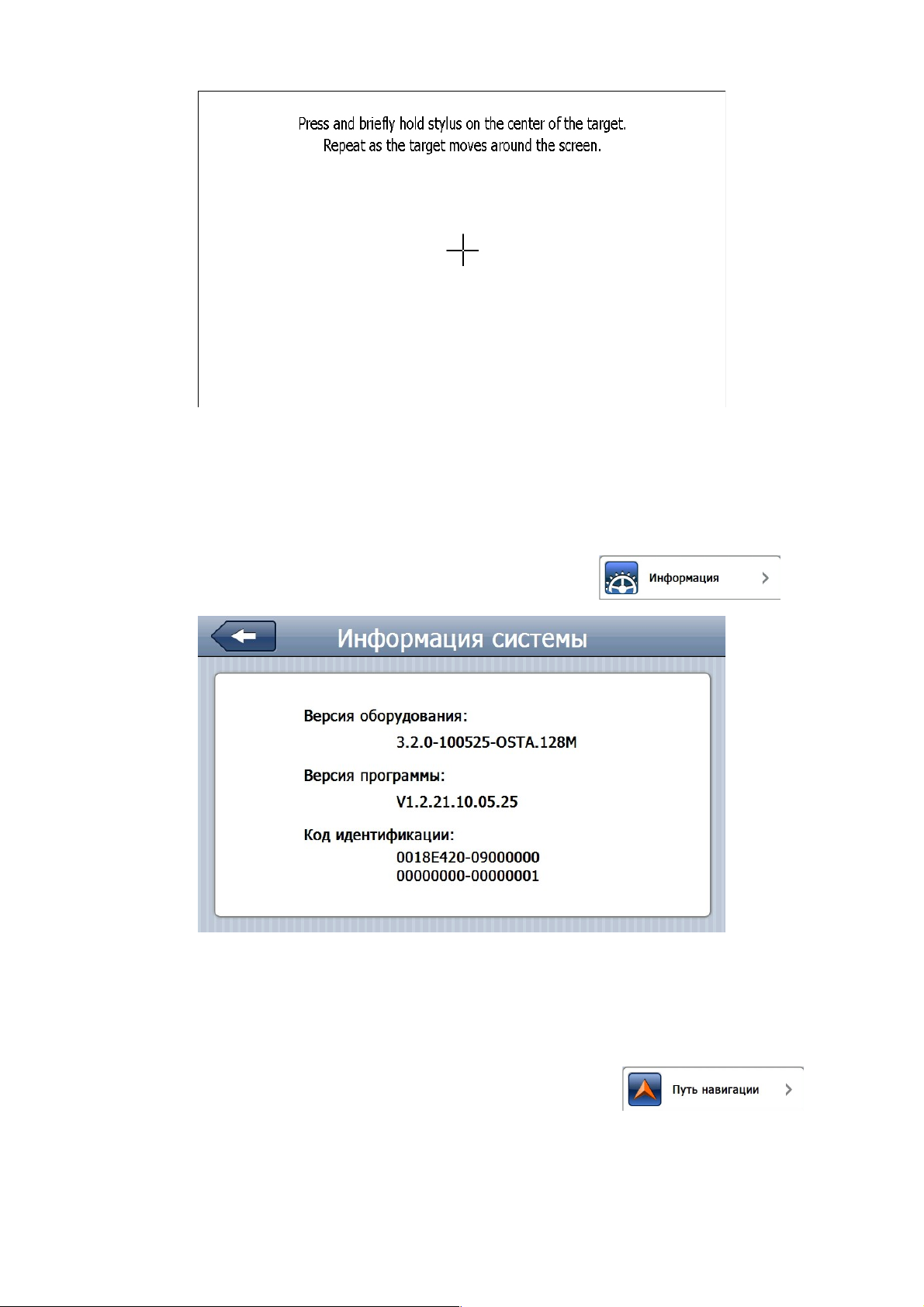
Для калибровки устройства нажмите стилусом на крестик в центре экрана, который
затем будут перемещаться влево вверх, влево вниз, вправо вверх и вправо вниз, до тех пор,
пока операция калибровки не будет успешно завершена.
2.5.7 Режим настройки «Информация»
Для перехода в режим настроек Информации, нажмите кнопку:
В данном меню можно узнать о версии оборудования, версии программы и код
идентификации.
2.5.8 Режим настройки «Путь навигации»
Для перехода в режим настроек Путь навигации, нажмите кнопку:
26
Page 27
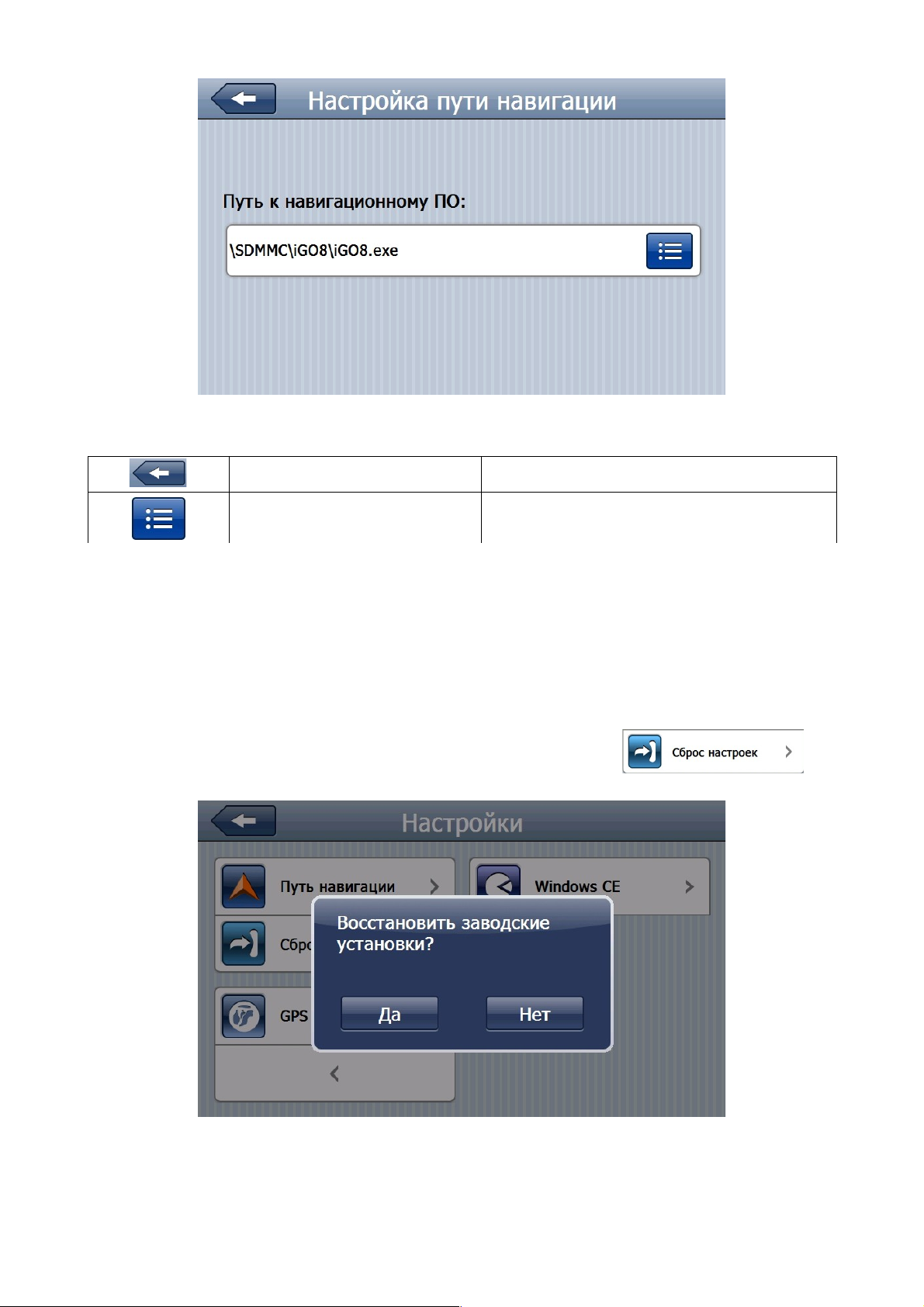
Элементы управления
Выход Выход из приложения в основное меню
Список
Переход к списку доступных программ
навигации
Установка этого параметра программирует кнопку «Навигация» в Главном Меню к
запуску выбранной программы.
[Важно] По умолчанию путь навигации к программе iGO8 выглядит так:
\SDMMC\iGO8\iGO8.exe
2.5.9 Режим настройки «Сброс настроек»
Для перехода в режим настроек Сброс настроек, нажмите кнопку:
27
Page 28
Данная функция сбрасывает все настройки навигатора на заводские установки по
умолчанию.
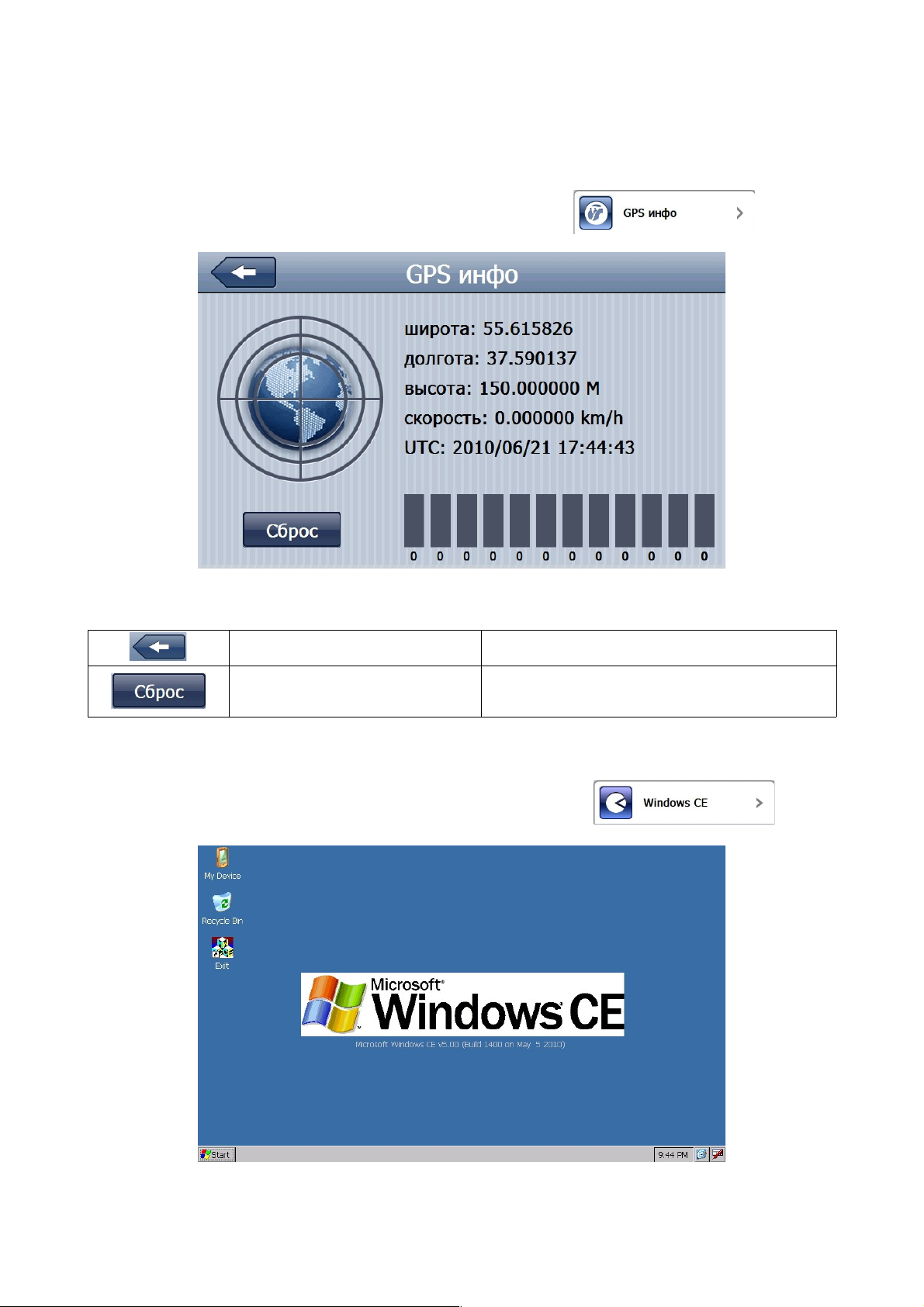
2.5.10 Режим настройки «GPS инфо»
Для перехода в режим настроек GPS инфо, нажмите кнопку:
Элементы управления
Выход Выход из приложения в основное меню
Сброс
Кнопка сброса данных о GPS
месторасположении
2.5.11 Режим настройки «Windows CE»
Для перехода в режим настроек Windows CE, нажмите кнопку:
28
Page 29
2.6 Функция Bluetooth Hands Free (свободные руки)
Функции:
• Импорт записной книжки из телефона
• Отображение истории набранных, принятых и неотвеченных вызовов
• Набор номера телефона для звонков прямо с дисплея навигатора
• Импорт SMS сообщений из телефона
• Импорт файлов из телефона
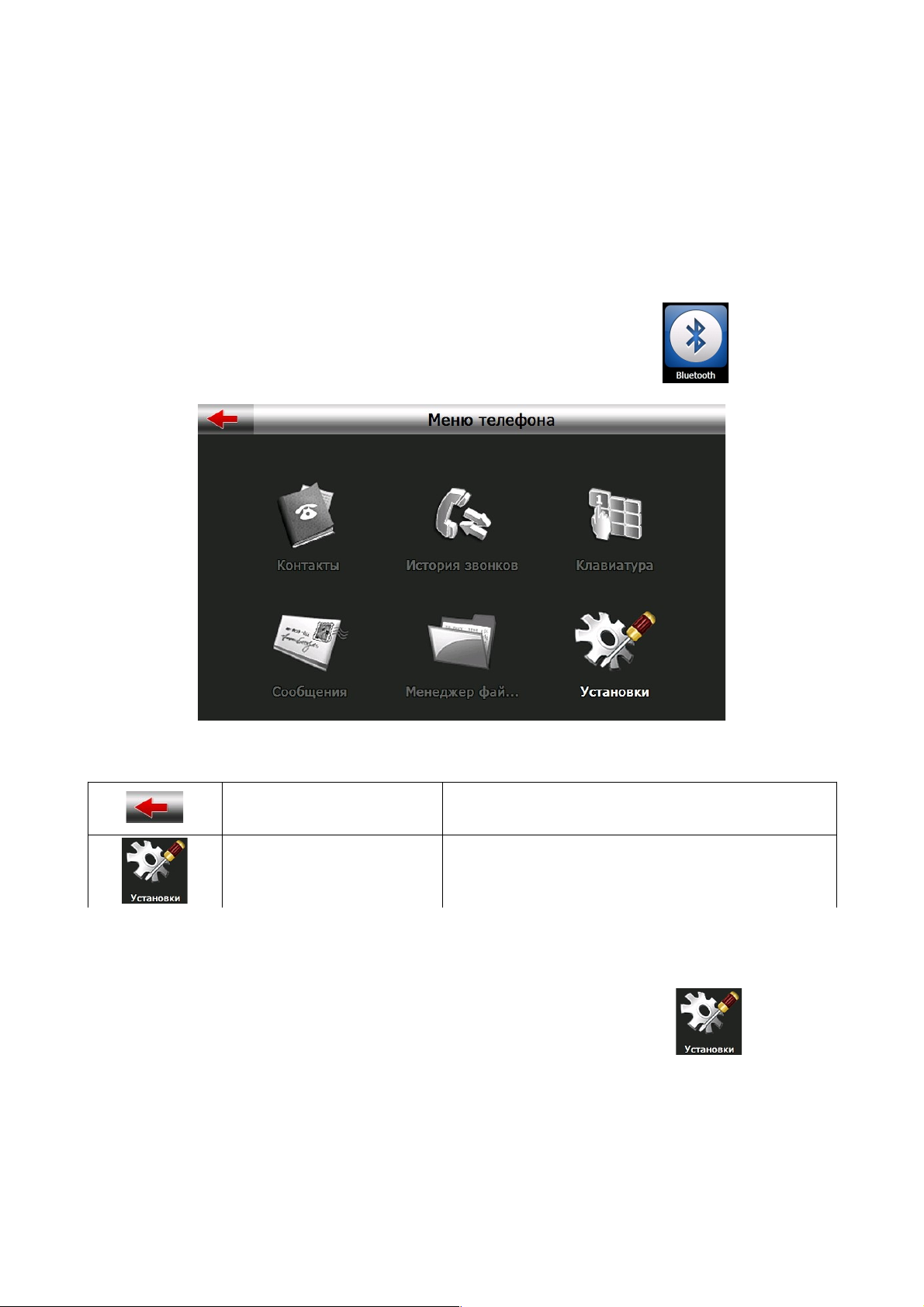
Для того чтобы зайти в окно пользования Bluetooth нажмите на иконку
Элементы управления
Выход Выход в Главное меню навигатора
Установки
Настройки подключения Bluetooth модуля,
установка пути сохранения файлов и мелодии
звонка
[Дополнительная информация] При неподключенном телефоне все остальные функции
являются неактивными
Для того, чтобы перейти в окно настроек подключения, нажмите кнопку
29
Page 30
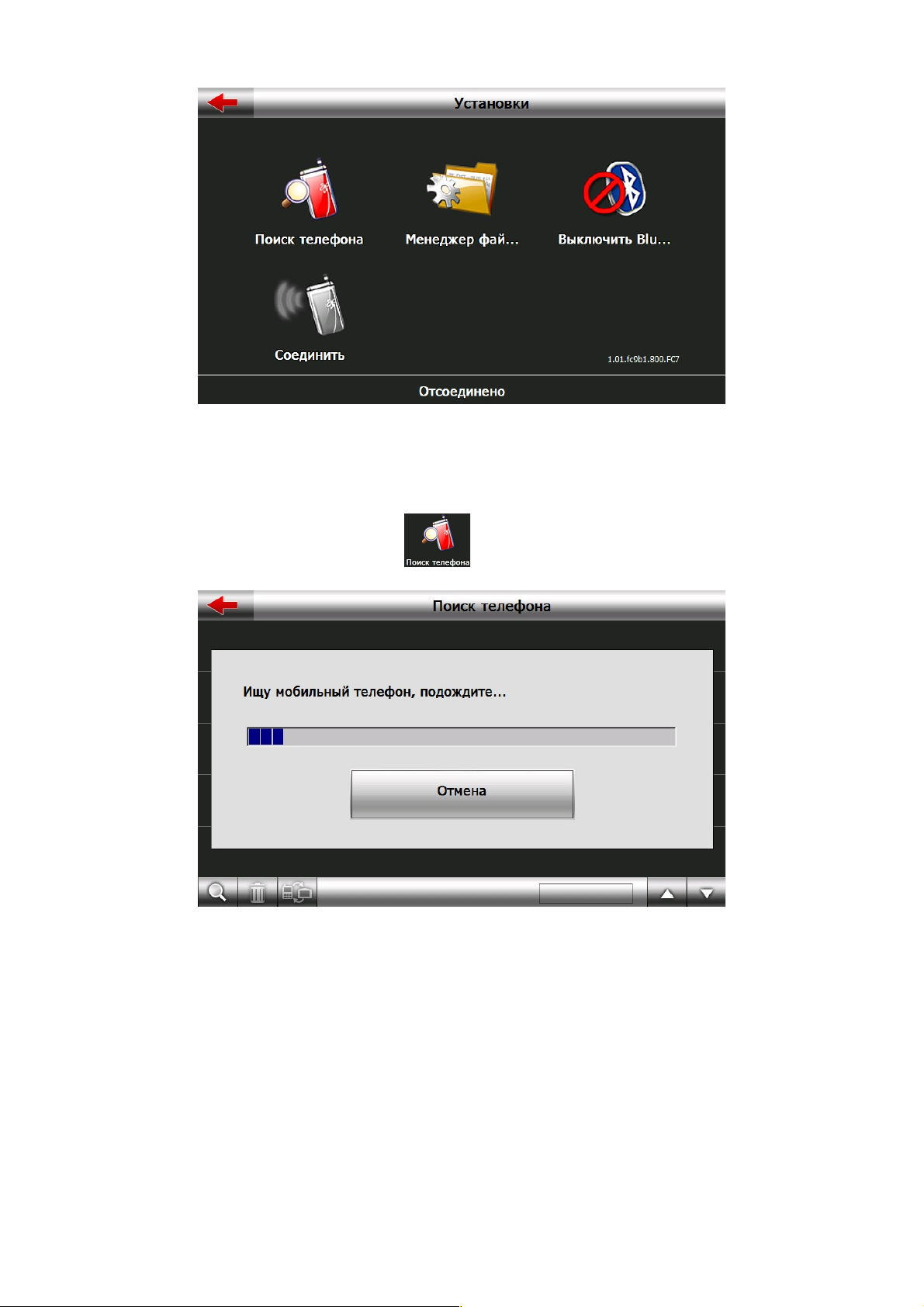
[Важно] Функция Bluetooth в вашем телефоне должна быть включена (В настройках
телефона функция Доступен всем должна быть активна)
После чего необходимо нажать кнопку
Далее необходимо выбрать свой телефон из списка устройств найденых GPS навигатором.
30
Page 31
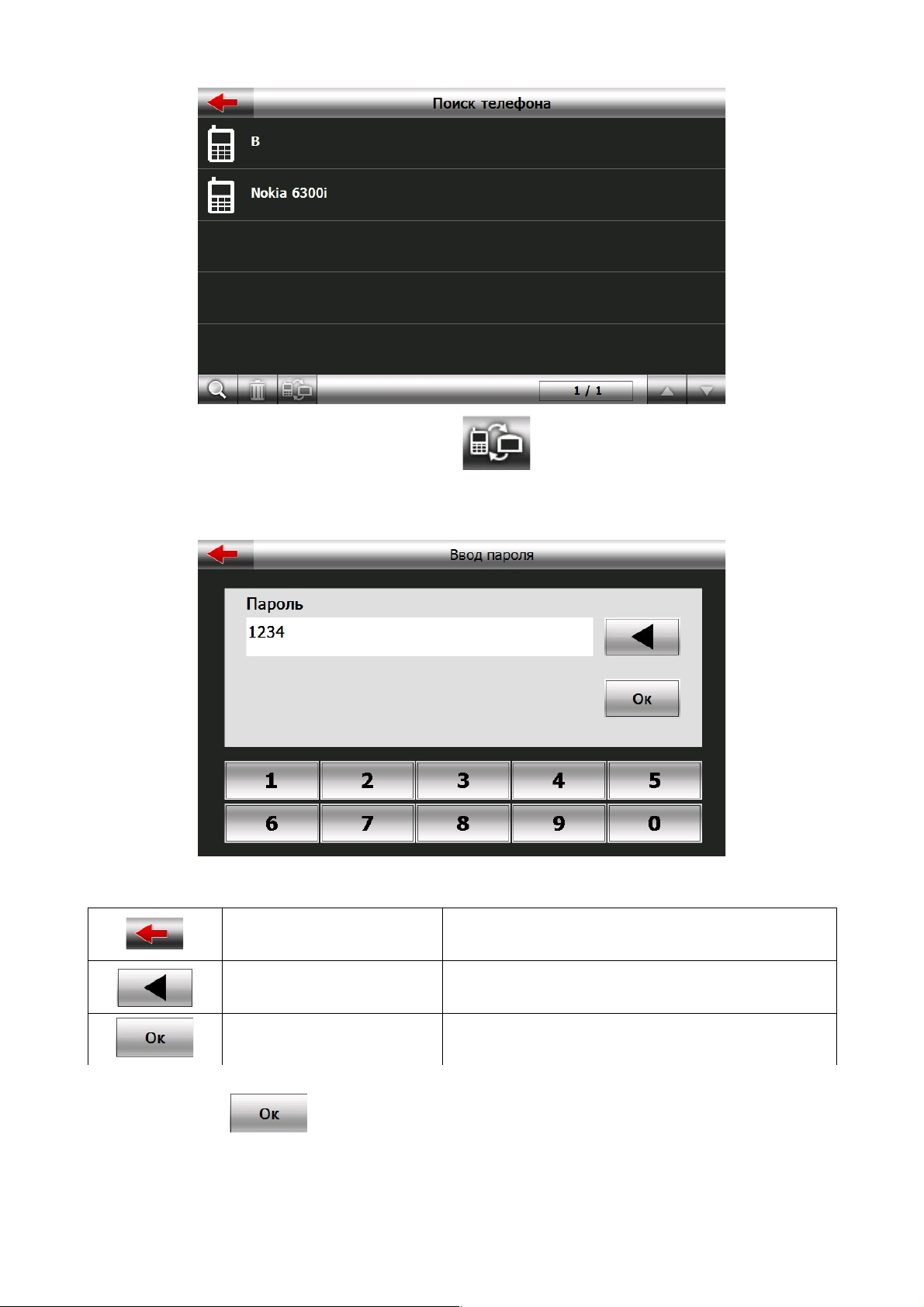
Выбирите свой телефон и нажмите на кнопку (Синхронизировать)
После чего появится окно с настройкой ввода пароля, по умолчанию предлагается пароль
1234, но вы можете ввести также и собственный уникальный пароль (максимальная длина 16
символов)
Элементы управления
Выход Выход в Главное меню навигатора
Стереть Удаление последних набранных цифр
Ok
Подтверждение выбранного вами пароля и
переход к следующему действию
Нажмите кнопку для подтверждения выбранного вами пароля и GPS навигатор
начнёт подключение к телефону. Подтвердите пароль в вашем телефоне, после чего
соединение будет установлено. По умолчанию у GPS навигатора имя GPS System.
31
Page 32
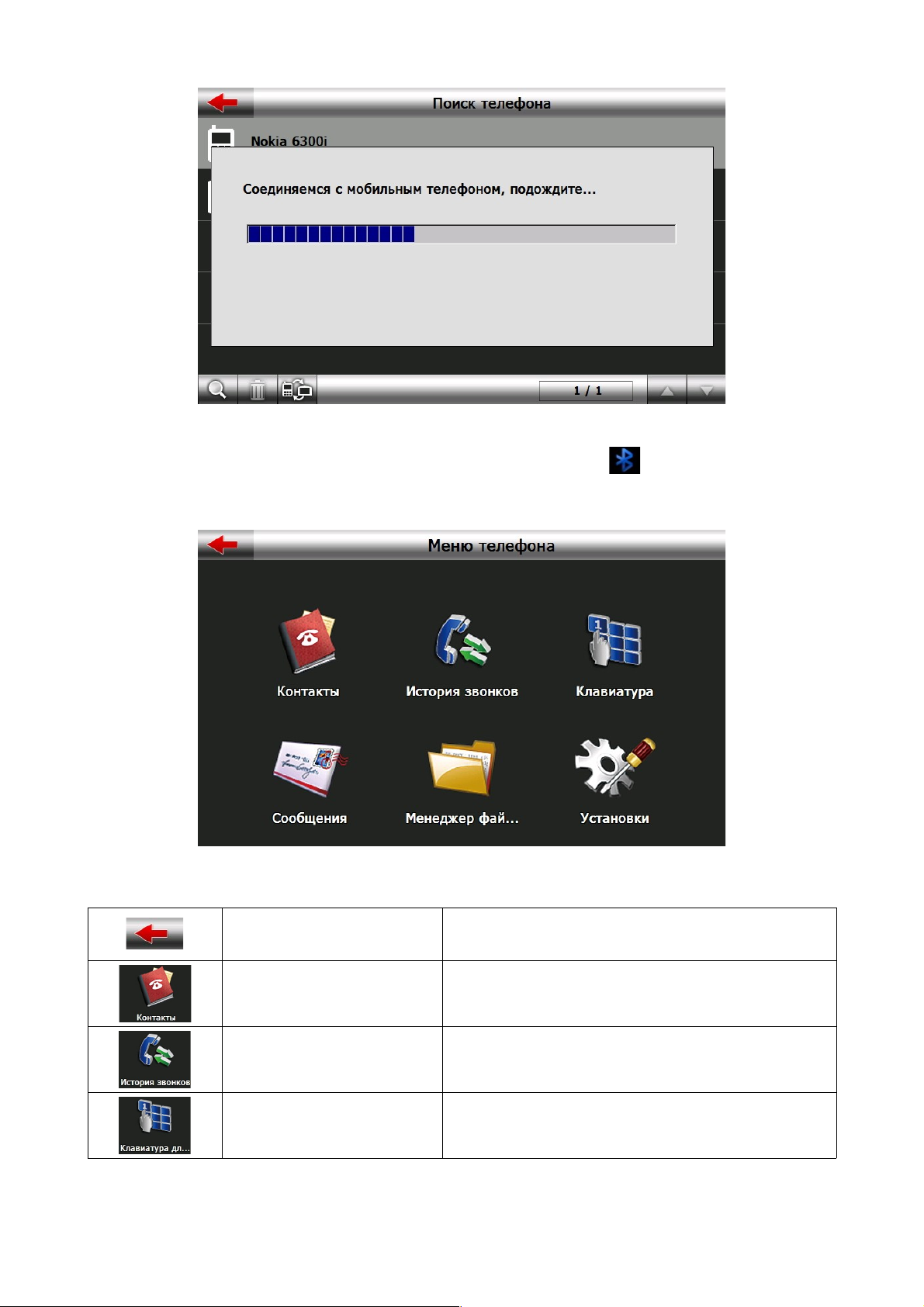
После успешного подключения появится активное Меню телефона с характерным для
запуска Windows OS звуком. В Главном меню навигатора иконка станет гореть синим
цветом.
Элементы управления
Выход Выход в Главное меню навигатора
Телефонная книга
Синхронизизация телефонной книги с
навигатором.
История звонков
История принятых, набранных и пропущеных
звонков
Клавиатура для набора Переход в меню набора номера на клавиатуре
32
Page 33
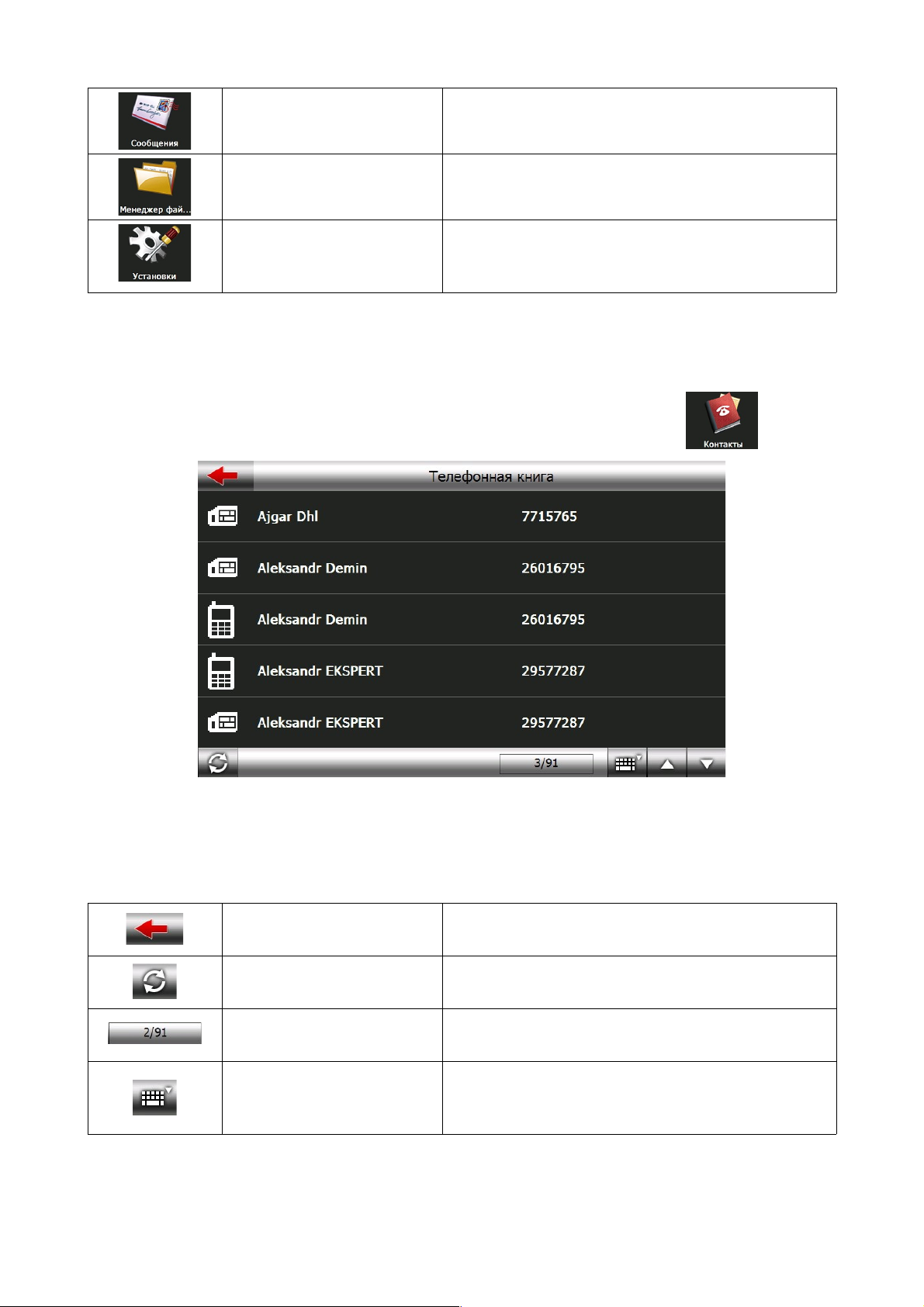
Сообщения Чтение сообщений
Менеджер файлов Менеджер файлов доступных на телефоне
Установки
Настройки подключения Bluetooth модуля,
установка пути сохранения файлов и мелодии
звонка
[Важно] Для синхронизации телефонной книги, SMS сообщений и других файлов,
необходимо чтобы карта памяти microSD идущая в комплекте с навигатором, была вставлена
в устройство.
Для того чтобы зайти в окно пользования [Контакты] нажмите на иконку
[Важно] Синхронизации телефонной книги возможна только при условии, что на одно имя
будет записан один номер телефона, в противном случае синхронизация будет прервана.
Элементы управления
Выход Выход в Меню телефона
Синхронизизация Кнопка синхронизации с телефонной книжкой
Номер страницы
Номер текущей просматриваемой страницы /
Общее число страниц
Поиск
Кнопка поиска по именам в телефонной книжке
(Поиск производится только латинскими
буквами для записей на латинице)
33
Page 34
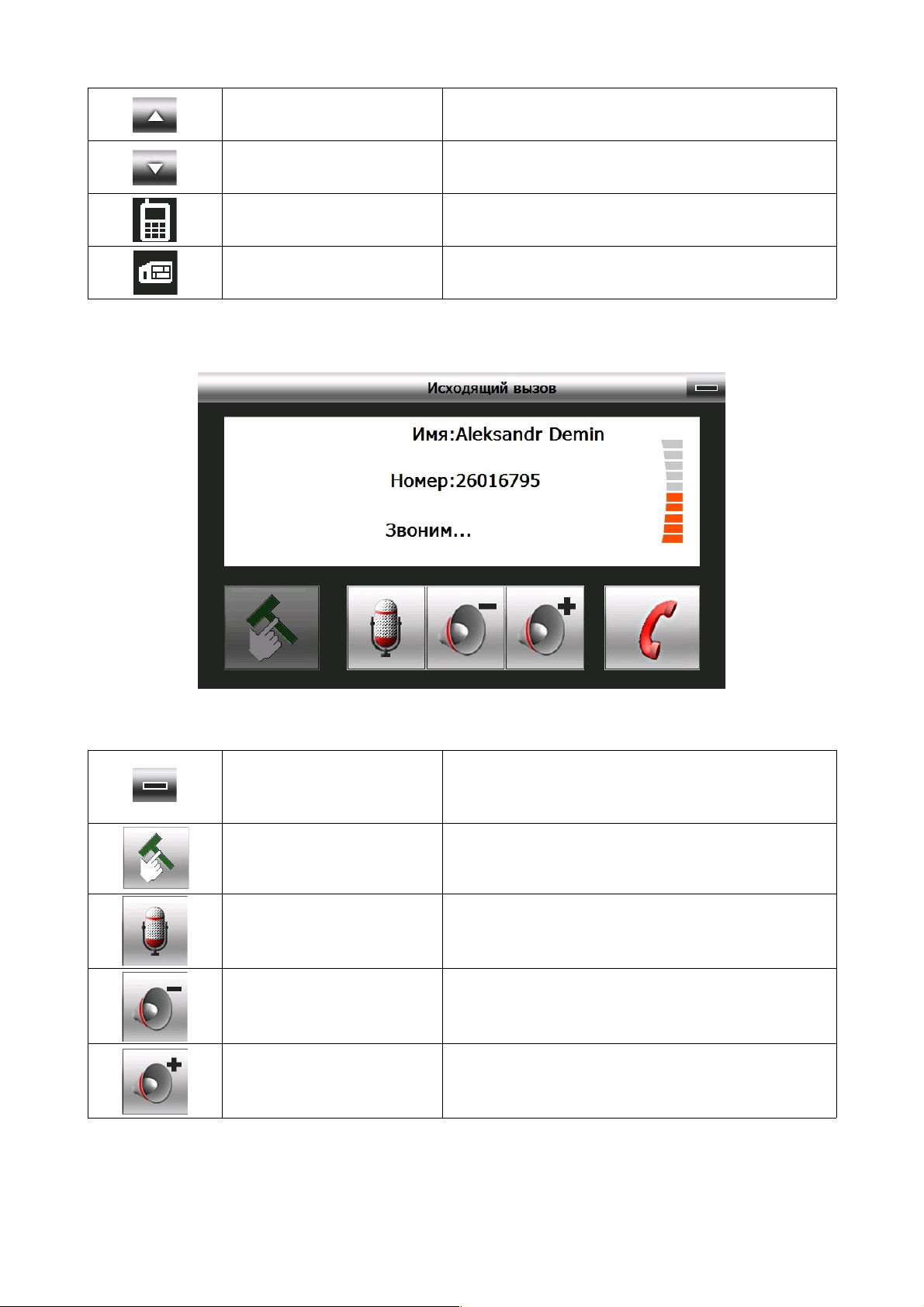
Предыдущая страница Переход на предыдущую страницу
Следующая страница Переход на следующую страницу
Место хранения записи Данный контакт сохранён в памяти телефона
Место хранения записи Данный контакт сохранён на SIM карте
Для набора номера из записной книжки, необходимо нажать на поле нужного контакта один
раз.
Элементы управления
Минимизация
Минимизация приложения и выход в Главное
меню навигатора. При этом синхронизация с
телефоном и разговор непрерываются
Настройки
Вход в дополнительное меню в режиме
разговора
Микрофон
Выключить/включить передачу вашего голоса
собеседнику
Громкость Сделать ниже уровень громкости
Громкость Сделать выше уровень громкости
34
Page 35
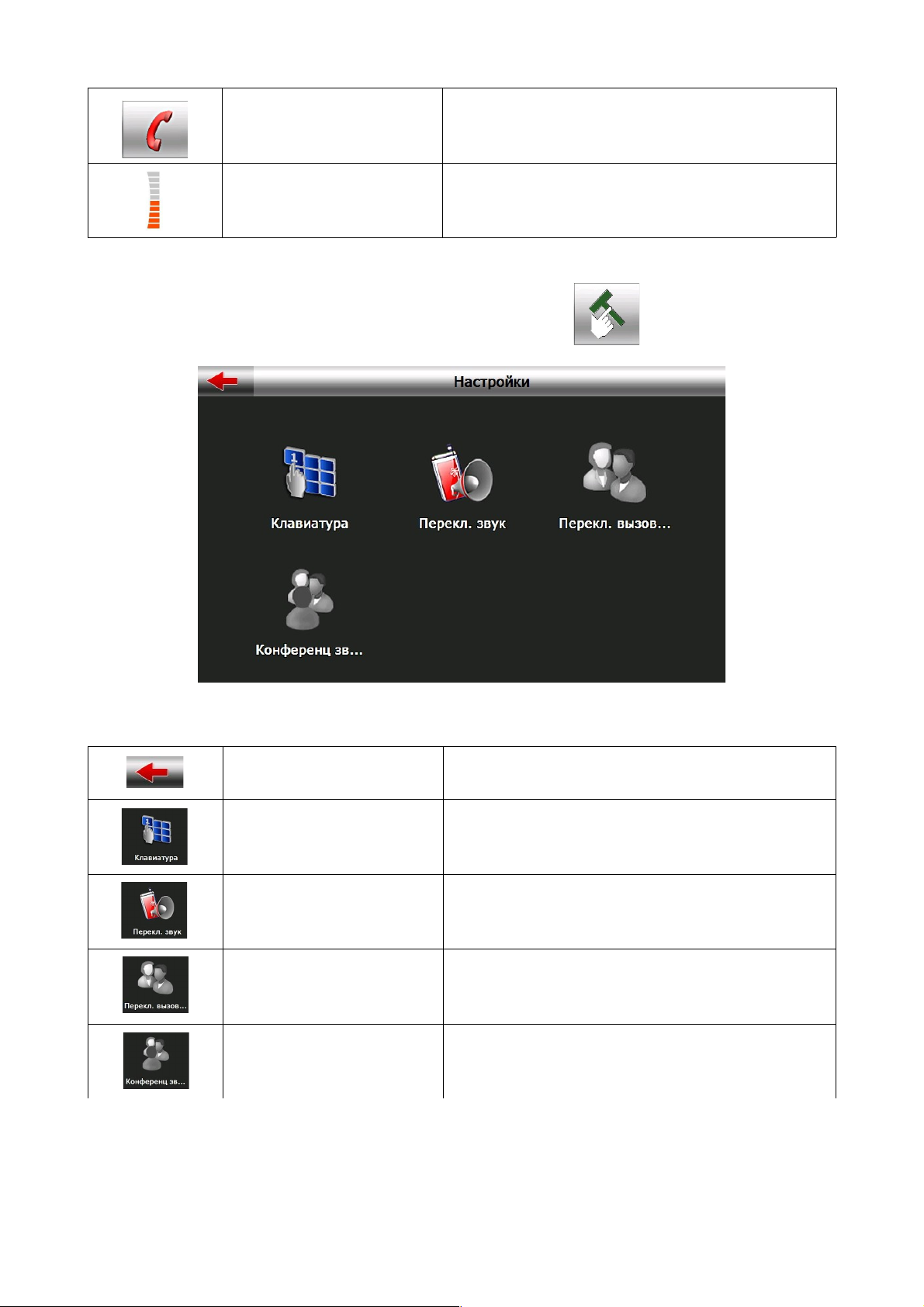
Прервать вызов Закончить разговор
Уровень громкости Шкала показателя текущего уровня громкости
Дополнительные настройки во время разговора
Для того чтобы начать конференц связь, переключить звук или принять ещё один вызов не
прерывая связи, необходимо нажать на кнопку «Настройки»
Элементы управления
Выход
Выход из дополнительного меню «настройки»
при этом звонок не прерывается
Клавиатура
Данная кнопка открывает клавиатуру в режиме
вызова
Переключение звука Переключение звука на мобильный телефон
Переключение Вызова
Данная кнопка позволяет переключить вызов на
другого собеседника не прерывая связи с
первым. (режим ожидания)
Конференц звонок Возможность вызова нескольких собеседников
[Важно] Функции «Конференц звонок» и «Переключение вызова» будут работать только в
том случае, если услуга активна и подключена у вашего сотового оператора.
35
Page 36
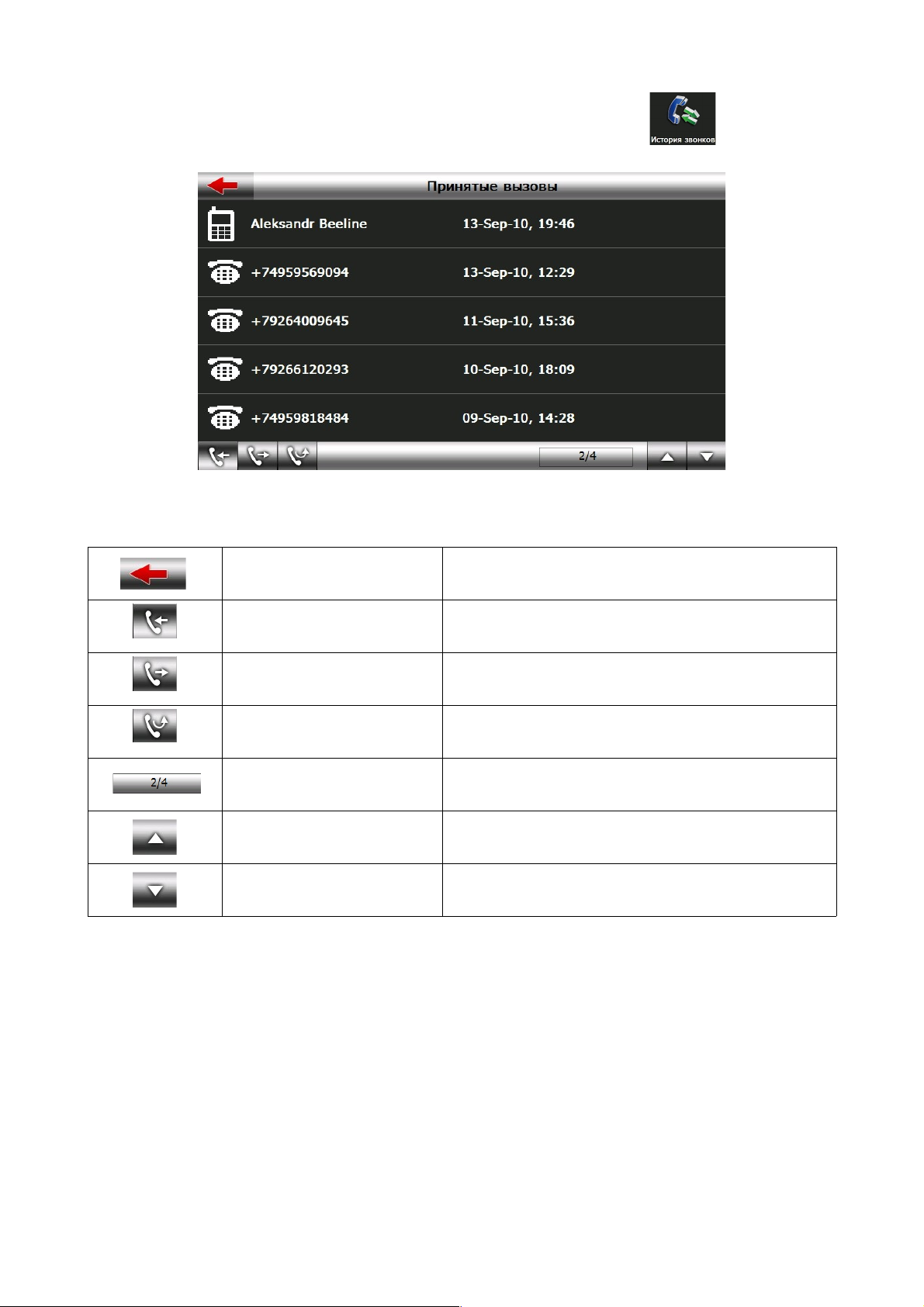
Для просмотра журнала звонков нажмите иконку [История звонков]
Элементы управления
Выход Выход в Меню телефона
Принятые вызовы Список принятых вызовов
Набранные номера Список набранных номеров
Непринятые вызовы Список непринятых вызовов
Номер страницы
Номер текущей просматриваемой страницы /
Общее число страниц
Предыдущая страница Переход на предыдущую страницу
Следующая страница Переход на следующую страницу
36
Page 37
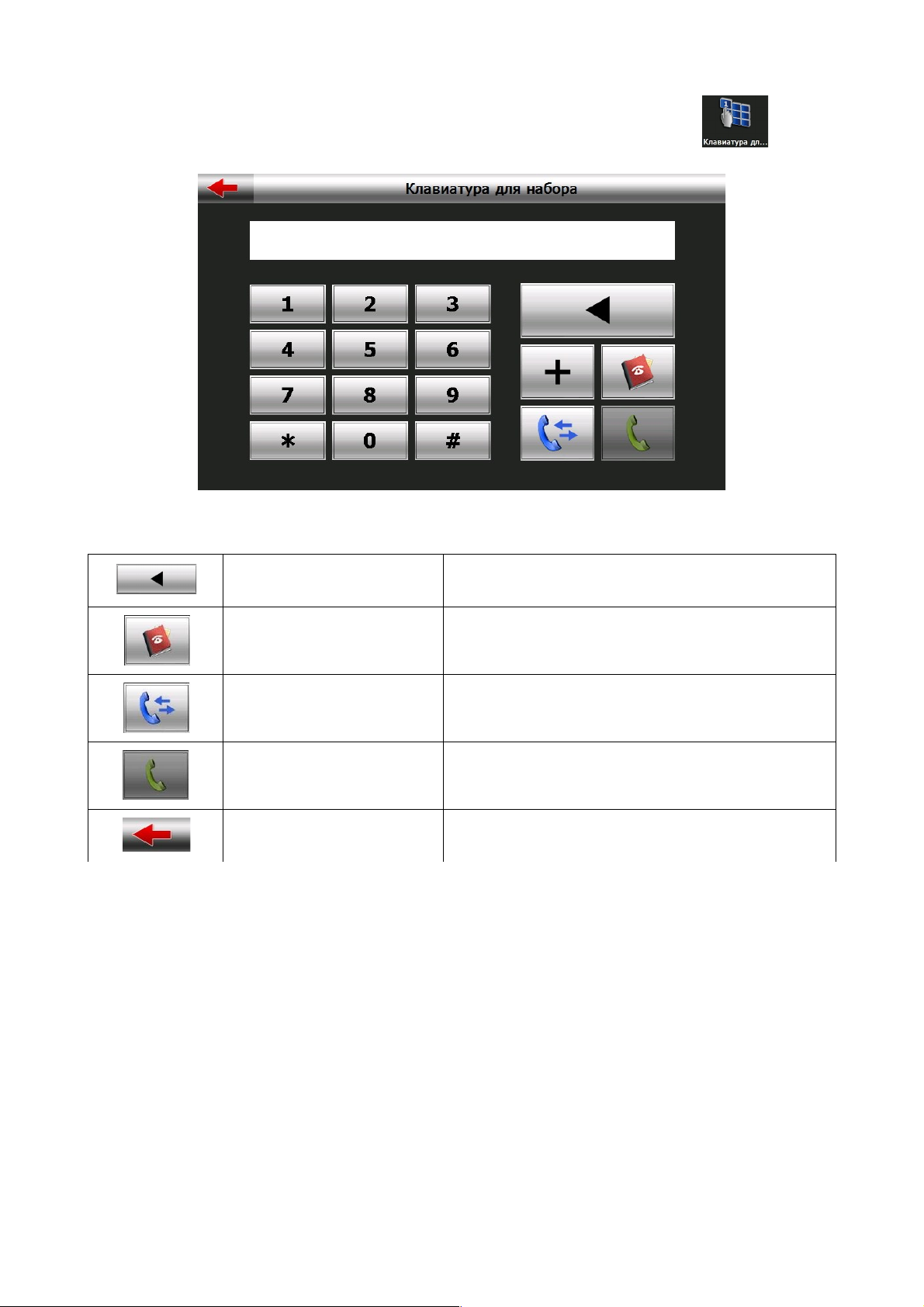
Для набора телефонного номера нажмите иконку [Клавиатура для набора]
Элементы управления
Стереть Стереть неправильно набранные цифры
Телефонная книга Выбор номера из телефонной книги
История звонков Выбор номера из истории звонков
Начать вызов Начать вызов
Выход Выход в меню телефона
37
Page 38
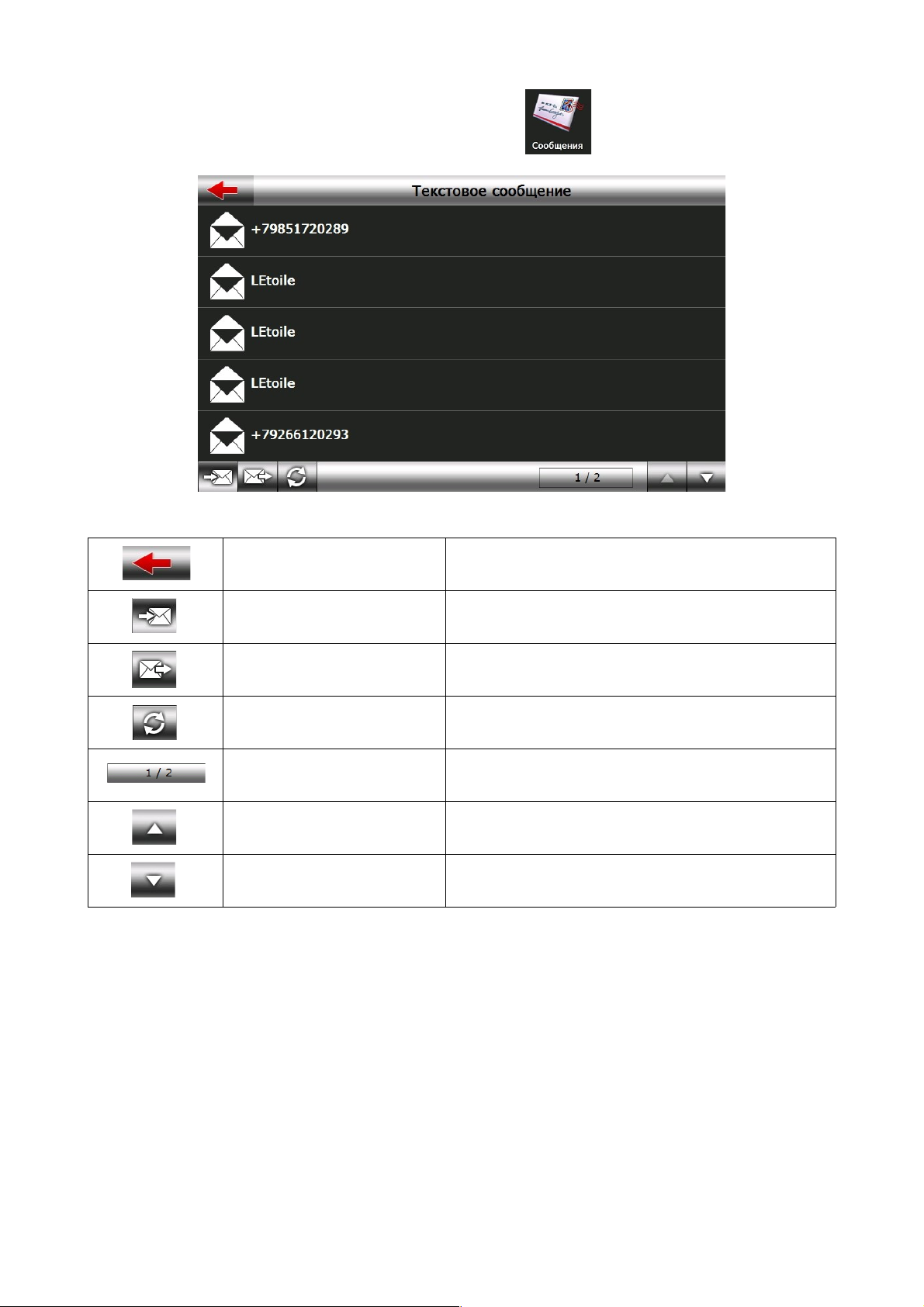
Чтобы прочитать SMS нажмите кнопку [Сообщения]
Выход Выход в меню телефона
Входящие сообщения Просмотр входящих сообщений
Исходящие сообщения Просмотр исходящих сообщений
Обновить Обновить список
Номер страницы
Номер текущей просматриваемой страницы /
Общее число страниц
Предыдущая страница Переход на предыдущую страницу
Следующая страница Переход на следующую страницу
38
Page 39
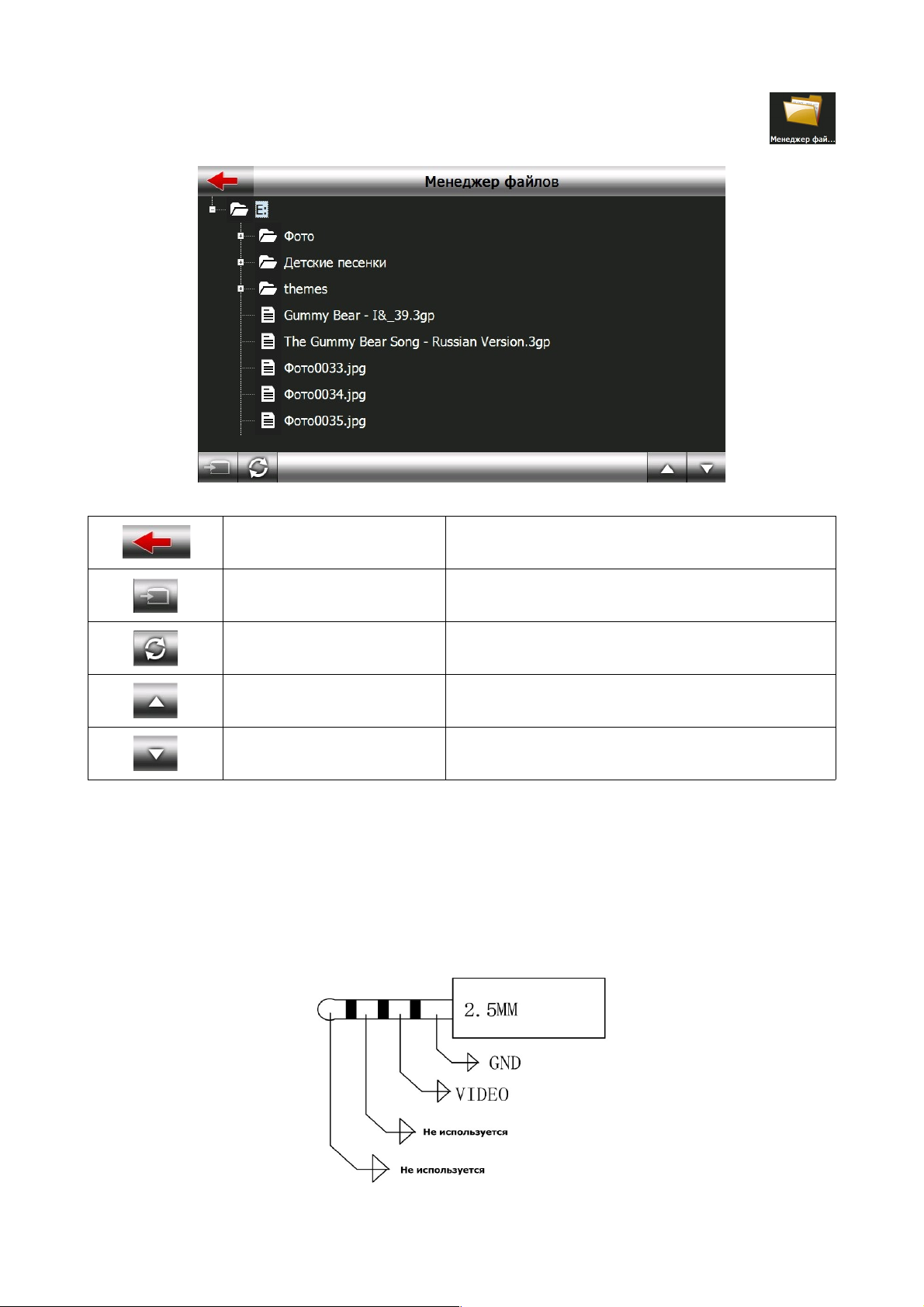
Для просмотра доступных файлов на телефоне нажмите кнопку [Менеджер файлов]
Выход Выход в меню телефона
Копирование
Выберите файл которых хотите скопировать и
нажмите кнопку Копирование
Обновить Обновить список
Предыдущая страница Переход на предыдущую страницу
Следующая страница Переход на следующую страницу
2.6 Подключение к видео входу Avin
Навигатор имеет дополнительный разъем Avin. Этот вход позволяет использовать навигатор в
качестве монитора. Переключение в режим Avin происходит в автоматическом режиме, после
получения сигнала в течении 2-3 секунд. Возможно подключение камеры заднего вида
(рекомендуем OODO WR-01), DVD плеера или другого устройства.
Схема распайки
4-контактного
2.5 мм штекера
39
Page 40

Глава 3. Возможные неполадки и их устранение. Защита GPS-
навигатора.
В случае возникновения проблем при эксплуатации GPS-навигатора, обратитесь к
представленному ниже списку возможных неполадок и способам их устранения. В том
случае, если вы не можете устранить неполадку самостоятельно, свяжитесь с сервисным
центром, расположенным в вашем регионе.
Неполадка Причина Устранение неполадки
GPS-навигатор не включается
Батарея недостаточно
заряжена
Зарядите батарею при
помощи сетевого или
автомобильного зарядного
устройства.
Выключатель питания не
включен
Переведите выключатель в
положение вкл
Нечеткость изображения
Подсветка дисплея
недостаточно яркая
Перейдите к пункту 2.5.3
«Настройка подсветки»
Подсветка отключена
Воспользуйтесь стилусом для
работы с
жидкокристаллическим
дисплеем, и дисплей снова
станет ярким
Неполадки с системой
сенсорного управления
Система сенсорного
управления не настроена
Перейдите к пункту 2.5.6
«Настройка системы
сенсорного управления»
Отсутствие звука
Установлен самый низкий
уровень громкости
Прибавьте звук
Неправильное подключение
гарнитуры (наушников)
Попробуйте подключить
гарнитуру (наушники) заново
Включена функция FM
трансмиттера
Отключите FM трансмиттера
Перейдите к пункту 2.10
GPS-навигатор не
подключается к компьютеру
Проверьте соединение USBкабеля
Перейдите к пункту 1.6
«Настройка работы USBкабеля»
Сигнал отсутствует
Слабый сигнал. В некоторых
случаях для получения
четкого сигнала может
потребоваться более 3 мин.
Подробности в пункте 2.2
3.1 Защита GPS-навигатора.
Данный GPS-навигатор является надежным устройством, и если вы будете правильно с ним
обращаться, он прослужит вам достаточно долго. Для того чтобы избежать возникновения
каких-либо неполадок, пожалуйста, старайтесь соблюдать следующие меры
предосторожности.
40
Page 41

• Защита экрана: используйте стилус для работы с системой сенсорного управления.
Старайтесь не ронять устройство, в противном случае вы рискуете повредить или разбить
дисплей. Для чистки экрана используйте сухую тряпочку, слегка смоченную несколькими
каплями стеклоочистительной жидкости. Никогда не распыляйте стеклоочистительную
жидкость непосредственно на дисплей.
[Важно] Обязательно выключайте навигатор перед тем как будете чистить экран.
Избегайте падения устройства: падение с достаточно большой высоты или удар могут
нанести серьезный ущерб наиболее хрупким деталям устройства, например, экрану.
[Важно] Наша компания не несет никакой ответственности за повреждение устройства в
случае ДТП.
• Не используйте навигатор в условиях резко меняющейся температура, слишком высокой
температуры (более 60°), слишком низкой температуры (ниже -10°), при высоком
атмосферном давлении, в пыльных условиях, в грозу, при высокой влажности, а также вблизи
едких жидкостей.
• Избегайте излучения: излучение от других устройств, может сказаться на работе дисплея. В
случае удаления источника излучения на достаточное расстояние, дисплей снова начнет
нормально функционировать.
[Важно] При перелете на самолете обязательно используйте специальную сумку для защиты
от рентгеновского излучения при проверке багажа. Воздействие магнитных полей могут
повредить системные данные навигатора.
• Старайтесь не использовать устройство при сильном освещении: сильное освещение или
непосредственное воздействие ультрафиолетовых лучей могут пагубно сказаться на
работоспособности данного GPS-навигатора.
Глава 4. Комплектация и спецификации.
4.1 Комплектация.
В комплект данного GPS-навигатора входят (пожалуйста, убедитесь в наличие всех
предметов):
• GPS навигатор OODO
• Автомобильное зарядное устройство
• miniUSB кабель
• Краткое руководство пользователя, гарантийный талон
• Кронштейн для крепления устройства в автомобиле
• Зарядное устройство 12/24В (автомобильное)
• Зарядное устройство 220В (сетевое)
• Стерео наушники
• Замшевый чехол
• Карта памяти microSD 4Gb
Убедительная просьба использовать только оригинальные аксессуары, поставляемые
нашей компанией. В случае отсутствия какого-либо из перечисленных аксессуаров или брака,
незамедлительно свяжитесь с нашим торговым представителем в вашем регионе.
41
Page 42

4.2 Спецификации.
Центральный процессор MTK MT3351 ARMV11 468Mhz
Flash-память 128Мб SLC
Оперативная Память 128Мб DDR2
ЖК-дисплей 5.0” TFT-дисплей, разрешение: 800 x 480 пикс.
Сенсорный экран Высокоточный сенсорный экран
Поддержка USB USB Client 2.0 (высокая скорость), miniUSB интерфейс
Поддержка карт памяти SD microSD слот, поддержка карт памяти microSD (макс. 32Гб)
Частота звука
1. 1Вт@8Ом
2. Стерео звучание 20мВт@32Ом, вход наушники 3,5мм
Кнопки Кнопка активного/спящего режима работы (кнопка вкл./выкл.)
Система GPS
Лабораторные исследования:
Холодный старт: <35 сек.
Тёплый старт: <32 сек.
Горячий старт: <2 сек.
Батарея Встроенная литиевая батарея емкостью 1200 mAh
Канал для зарядки
аккумуляторной батареи
Зарядка постоянным током напряжением 5В (совместно с USB)
Зарядное устройство Зарядное устройство 100/220В, 5В/1.5А
Автомобильное зар. устр. Переходник с 12/24В на 5В/1.5А
Индикатор
При зарядке батареи при помощи зарядного устройства
индикатор горит красным светом, по окончании зарядки
индикатор становится зеленым.
Температура
Рабочая температура: -10°C до +60°C
Температура хранения: -20°C до +70°C
Размер 131 х 83 х 12 мм
Операционная система Microsoft Windows CE 5.0
Место установки системы
навигации
Карта памяти microSD
ПО видеопроигрывателя
Поддержка форматов AVI, MPEG, ASF, DIVX, 3GP, XVID
(рекомендуемое разрешение изображения: 480x272)
512-1000 кб/c, 15-20 кадров/с
Codec: mpeg1, mpeg4
ПО аудиопроигрывателя Поддержка форматов WMA, MP3, WAV
Просмотр изображений Поддержка форматов JPG, BMP, PNG
Электронная книга Поддержка формата TXT
Настройки системы
Настройки языка, подсветки, времени, громкости, контроль
уровня заряда батареи, системная информация
Модернизация системы За счёт использования карты памяти microSD
42
Page 43

Список мобильных телефонов совместимых с протоколом DUN
Внимание! Возможность связи зависит от версии прошивки ПО телефона и настроек
GPRS соединения оператора связи.
[BenQ-SIEMENS] E81, EL71
[HFPHONE]
[LG] G262, KE600, KE800, KE850, KE970, KG290, KG300, KG800, VX8100, VX8300,
VX8500, VX8550, VX8600, VX8700, VX9400, VX9800, VX9900
[MOTO] A1200, A630, E1, E1000, E1070, E2, E398, E550, E770, K1m, KRZR K1, KRZRK3, L6,
L7, PEBL U6, RAZR V1100, RAZR V3x, RAZR V6, RAZR V8, RAZR V9, RIZR Z3, ROKR E6,
ROKR Z6, SLVR L72, V3, V360, V361, V3i, V3ie, V3m, V3r, V500, V501, V525, V547, V550,
V551, V600, V600i, V620, V635, V80, W510
[MTK Mobile Phone]
[Nokia] 2630, 2660, 2760, 3110c, 3250, 3500c, 5200, 5300, 5310, 5500, 5610, 6021, 6085, 6103,
6110n, 6111, 6120c, 6125, 6126h, 6131, 6151, 6230, 6230i, 6233, 6234, 6255i, 6260, 6267, 6268,
6270, 6280, 6288, 6290, 6300, 6310, 6310i, 6500c, 6630, 6670, 6680, 6681, 6682, 6810, 6820,
6822, 7280, 7370, 7373, 7390, 7500, 7600, 7610, 7710, 7900p, 8600 Luna, 8800, 8910, 8910i,
9300, 9300i, 9500, E50, E51, E61, E61i, E62, E65, E66, E71, N70, N71, N72, N73, N75, N76,
N77, N78, N80, N81, N82, N90, N91, N93, N95
[Panasonic] 705Px, 810P, X800
[SAGEM] my301X, my501X ,my700X ,myX6-2
[SAMSUNG] 707SC, 707SCII, 709SC, 805SC, SCH-A990, SCH-U540, SCH-U740, SGH-A707
,SGH-A717, SGH-A727, SGH-D357, SGH-D407, SGH-D500, SGH-D508, SGH-D520, SGHD600, SGH-D608, SGH-D800, SGH-D807, SGH-D828E, SGH-D830, SGH-D838, SGH-D840,
SGH-D900, SGH-D900i, SGH-D908, SGH-E208, SGH-E250, SGH-E258, SGH-E370, SGH-E530,
SGH-E568, SGH-E570, SGH-E598, SGH-E628, SGH-E648, SGH-E720, SGH-E730, SGH-E738,
SGH-E740, SGH-E758, SGH-E760, SGH-E770, SGH-E830, SGH-E840, SGH-E848, SGH-E878,
SGH-E890, SGH-E900, SGH-E908, SGH-E950, SGH-F210, SGH-F300, SGH-F490V,SGH-F500,
SGH-G608, SGH-G800, SGH-J600, SGH-M310, SGH-P300, SGH-P858, SGH-S400i, SGH-S500i,
SGH-T509, SGH-T519, SGH-T609, SGH-T619, SGH-T629, SGH-T809, SGH-U100, SGH-U308,
SGH-U600, SGH-U700, SGH-X630, SGH-X680, SGH-X820, SGH-X830, SGH-Z240, SGHZ320i, SGH-Z360, SGH-Z400, SGH-Z510, SGH-Z548, SGH-Z560, SGH-Z630, SGH-Z720, ZSeries
[SANYO] Katana II, M1, SCP-6600, SCP-8400
[Sony Ericsson] C702, C902, D750i, G502, G700, G900, K510c, K530i, K550i, K600i, K608i,
K610i, K618i, K700C, K700i, K750i, K770i, K790a, K790c, K800i, K810i, K850i, M600i, P1i,
P900, P910i, P990i, S500i, S700i, S710a, T39, T610, T616, T628, T630, T637, T650i, T68, V600i,
V608i, V800, W300i, W550i, W580i, W610i, W660i, W700i, W800i, W810i, W850i, W880i,
W890i, W900i, W910i, W950i, W960i, Z1010, Z310a, Z310i, Z520a, Z520i, Z550i, Z600, Z610i
[SHARP] 811SH, 812SH, 903SH, 904SH, 910SH, 912SH, 913SH, 920SH, GXT15, GXT25,
GXT300, SX813, WXT81, WXT82
[SIEMENS] CX75, M75, S55, S6C, SK65, SL75
43
 Loading...