

Page 1

Краткая инструкция
по навигационной программе «СитиГИД»
версии 5.0 для устройств с операционными системами
Windows CE и Windows Mobile
© 2004-2011 ООО "МИТ", http://probki.net
® СитиГИД (City Guide)
Page 2
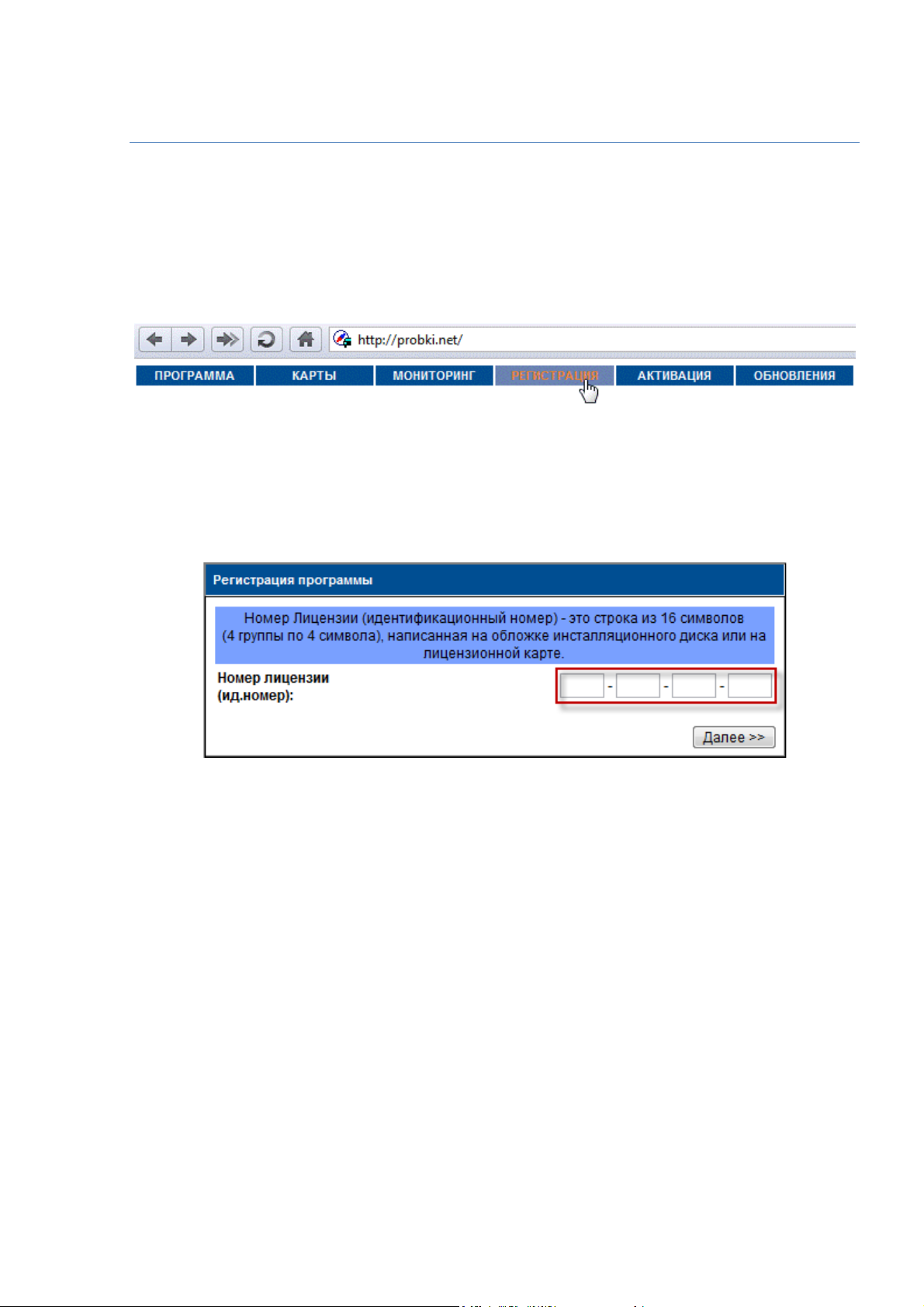
Регистрация лицензии
Внимание: предустановленная программа, которая идет в комплекте с навигаторами
(системы GPS или ГЛОНАСС), регистрации не требует и уже активирована! Если Вы
являетесь владельцем подобного устройства, пропустите этот раздел.
Зайдите на сайт: probki.net и выберите в меню пункт РЕГИСТРАЦИЯ
Внимательно прочитайте лицензионное соглашение, подтвердите свое согласие с
ним и переходите к регистрации программы. В форме, показанной ниже, следует
ввести лицензионный номер программы (номер может быть указан на обложке
диска с программой, на лицензионной карточке либо получен по электронной
почте, если покупка осуществлялась через интернет-магазин).
Page 3
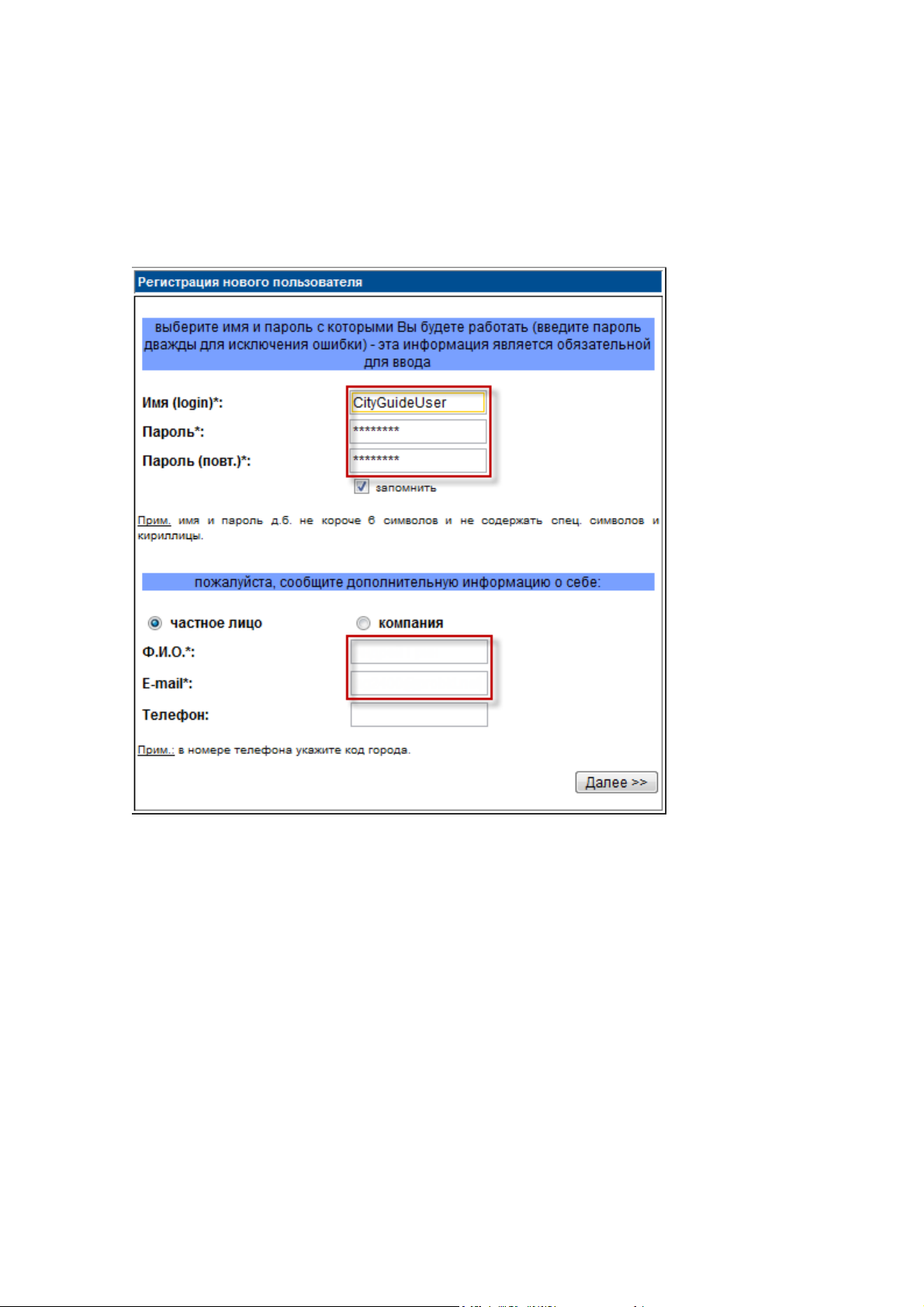
После проверки лицензионного номера Вам будет предложено
зарегистрироваться. Введите желаемые логин и пароль для сайта probki.net (они
же будут использоваться и в настройках программы).
Обязательно заполните поля Ф.И.О и E-mail, они будут необходимы в случае,
если Вы забудете пароль к своей учётной записи и для обращения в
тех.поддержку.
По окончании регистрации, Вы будете перенаправлены на страницу обновлений,
где сможете скачать новые версии программы и карт для Вашего устройства.
Page 4
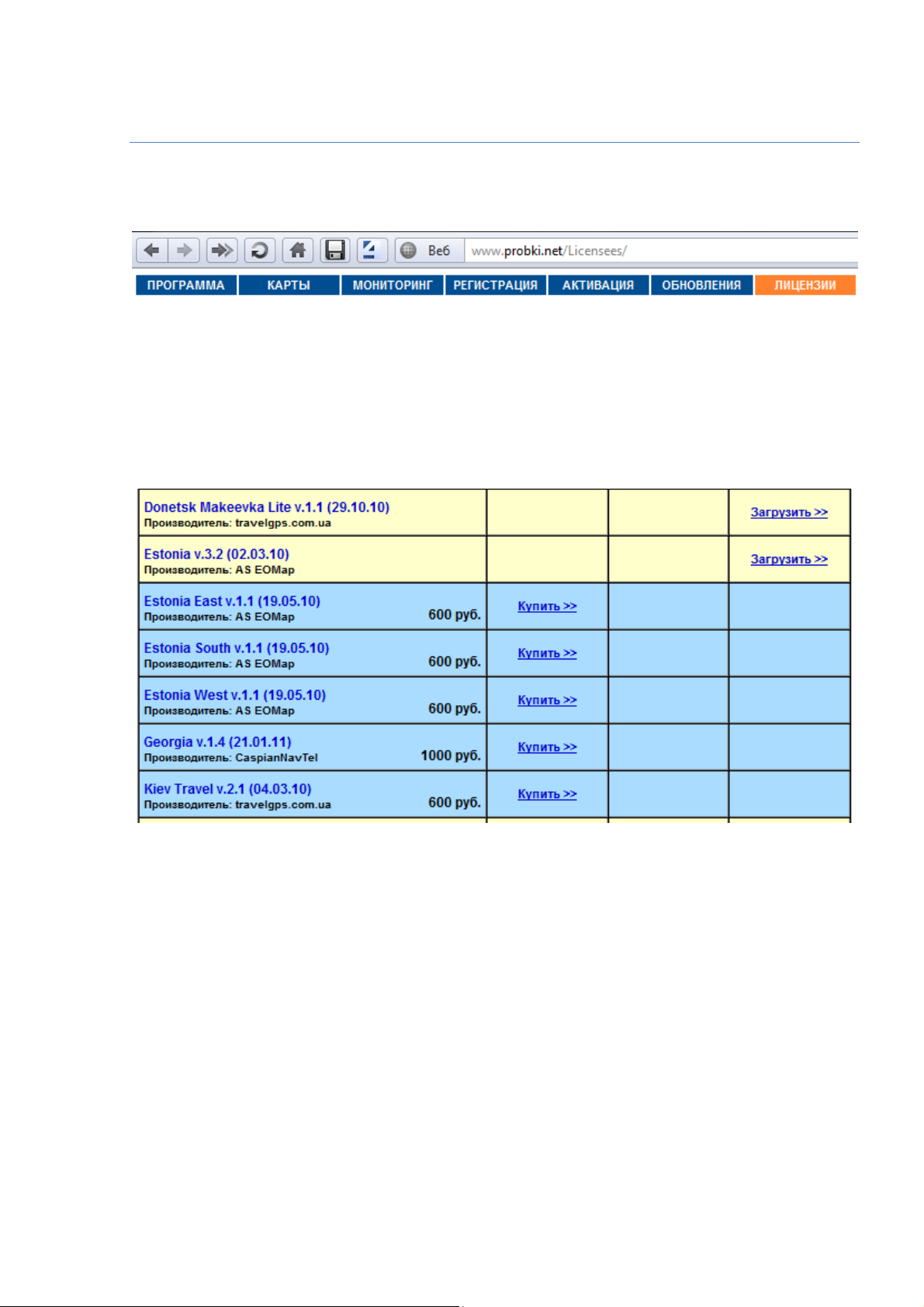
Активация карт РФ на выбор
Для бесплатной активации карт региона РФ на выбор, зайдите на сайт probki.net
в раздел ЛИЦЕНЗИИ.
Введите логин и пароль (которые указаны на лицензионной карточке, либо были
введены при Регистрации).
Выберите лицензию из списка зарегистрированных лицензий (если у Вас их
несколько).
Нажмите Купить напротив выбранной карты и подтвердите приобретение карты.
Все приобретенные карты Вы можете скачать с сайта, нажав на ссылку
Загрузить.
Page 5
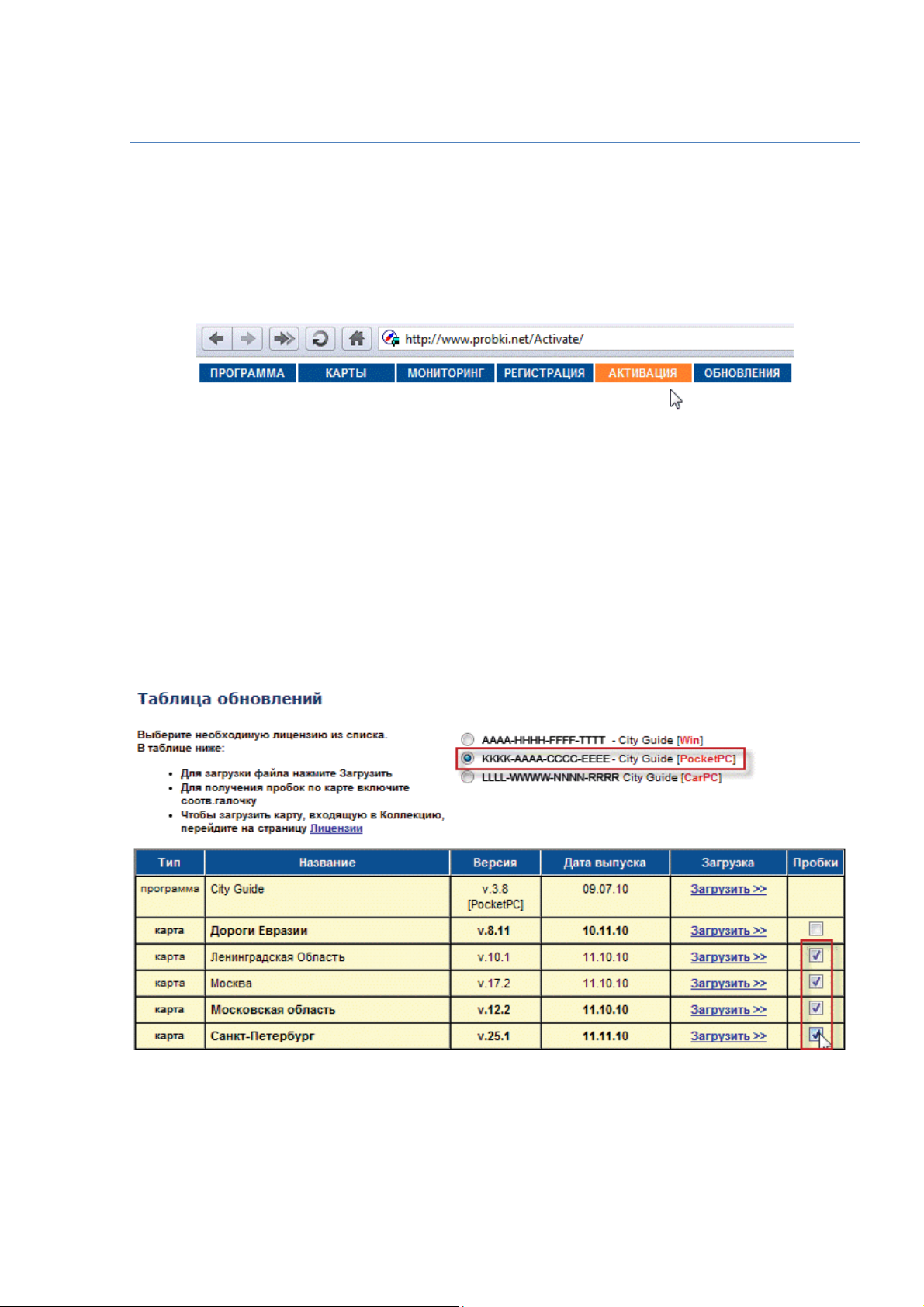
Загрузка обновлений
Если Вы являетесь пользователем программы «Сити ГИД», предустановленной на навигатор,
можно пропустить этот пункт, однако, мы рекомендуем Вам проверить, не появились ли
новые версии программы и карт для Вашего устройства.
Зайдите на сайт probki.net в раздел ОБНОВЛЕНИЯ.
Введите логин и пароль (которые указаны на лицензионной карточке, либо были
введены при Регистрации).
Выберите лицензию из списка зарегистрированных лицензий (если у Вас их
несколько).
Скачайте новые версии программы и/или карт, нажав кнопку Загрузить (для
удобства, обновленные версии выделены жирным шрифтом).
Для тех карт, по которым Вы хотите получать данные о пробках – поставьте
галочки в колонке «Пробки».
Page 6

Установка или обновление
программы и карт
Если Вы являетесь пользователем программы «Сити ГИД», предустановленной на навигатор
и убедились, что версии программы и карт на Вашем устройстве самые свежие, пожалуйста,
пропустите этот пункт.
Для установки программы подсоедините GPS-устройство (КПК, навигатор) к
компьютеру и установите связь с устройством, руководствуясь инструкцией по
подключению устройства к персональному компьютеру.
Установка н а ус тройство с операционн ой систем ой Windows CE
Найдите на устройстве папку CityGuide (если такая папка отсутствует,
создайте ее).
Извлеките содержимое архива с программой (который Вы скачали с сайта
probki.net) на жесткий диск Вашего компьютера. Архив содержит две папки:
CityGuide_INET и CityGuide_NOINET. Если Ваш навигатор имеет доступ в
Интернет, то Вам необходимо использовать дистрибутив из папки
CityGuide_INET, в противном случае – из папки CityGuide_NOINET.
Скопируйте все файлы программы в папку CityGuide.
Найдите на устройстве папку Maps, к которой хранятся карты (при ее
отсутствии, создайте папку). При выборе места для хранения карт, имейте в
виду, что карты нельзя размещать в папке с самой программой.
Скопируйте карты (файлы с расширением *.dcm) в созданную папку.
В настройках устройства укажите путь к папке с программой (например, для
устройств Texet этот путь настраивается в меню «Система – Информация
– Путь»).
Установка н а ус тройство с операци онн ой сис темой Window s Mobile
Скопируйте установочный файл с программой (он имеет расширение *.cab)
на устройство в любую папку (по завершении установки его можно будет
удалить).
Запустите этот файл на устройстве и установите программу. При выборе
места для установки программы имейте в виду, что ее рекомендуется
устанавливать в основную память устройства.
Создайте на устройстве (или на карте памяти устройства) папку для
хранения карт. При выборе места для хранения карт не забывайте о том,
что карты нельзя размещать в папке с самой программой.
Скопируйте карты (файлы с расширением *.dcm) в созданную папку.
Page 7
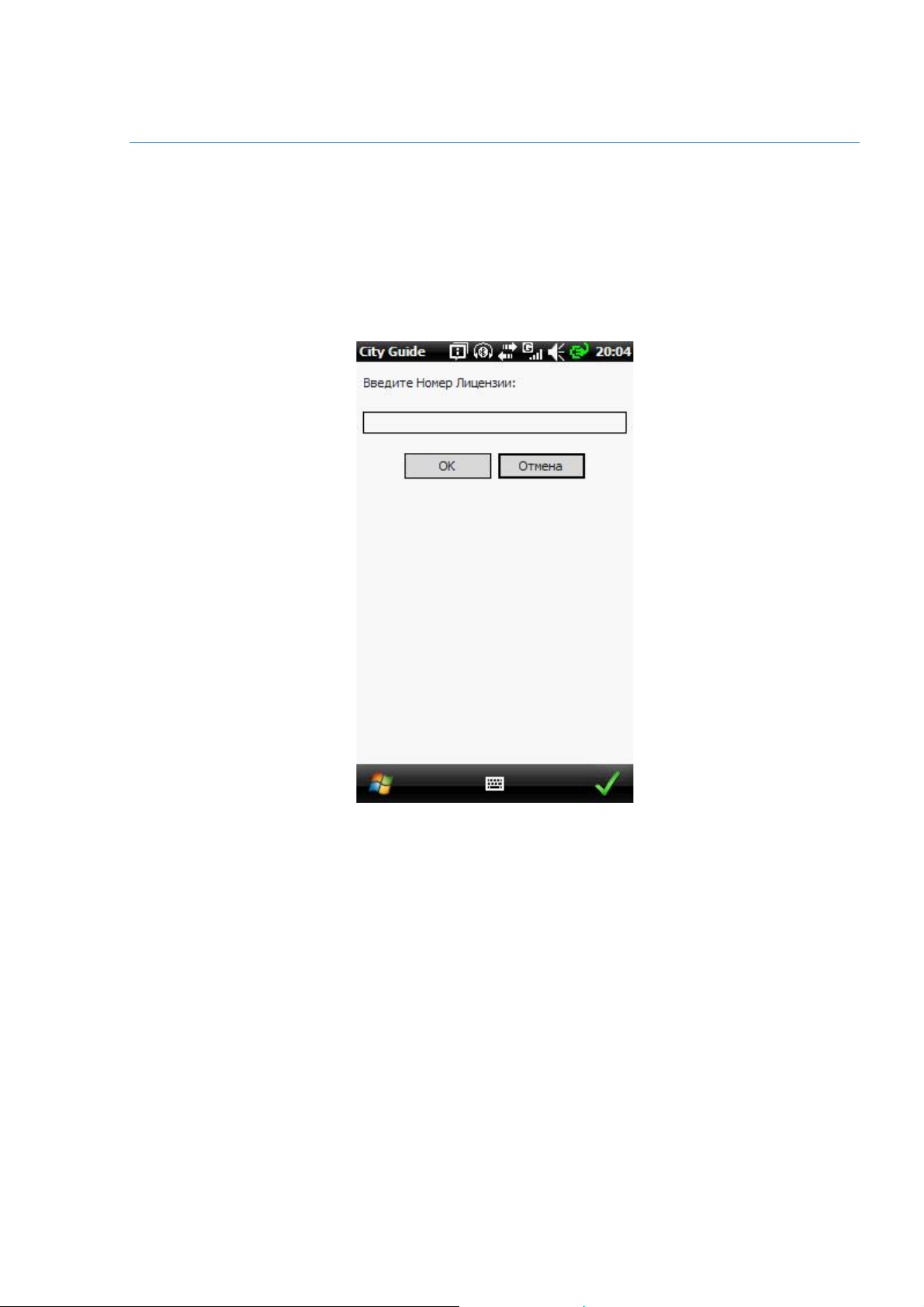
Запуск программы и активация
Перед запуском программы желательно удостовериться, что в устройстве
настроен доступ к сети Интернет (например, через GPRS-соединение, BT, WiFi и
т.п.).
Ввод лицензионного номера
После запуска программы появится экран для ввода лицензионного номера.
Page 8
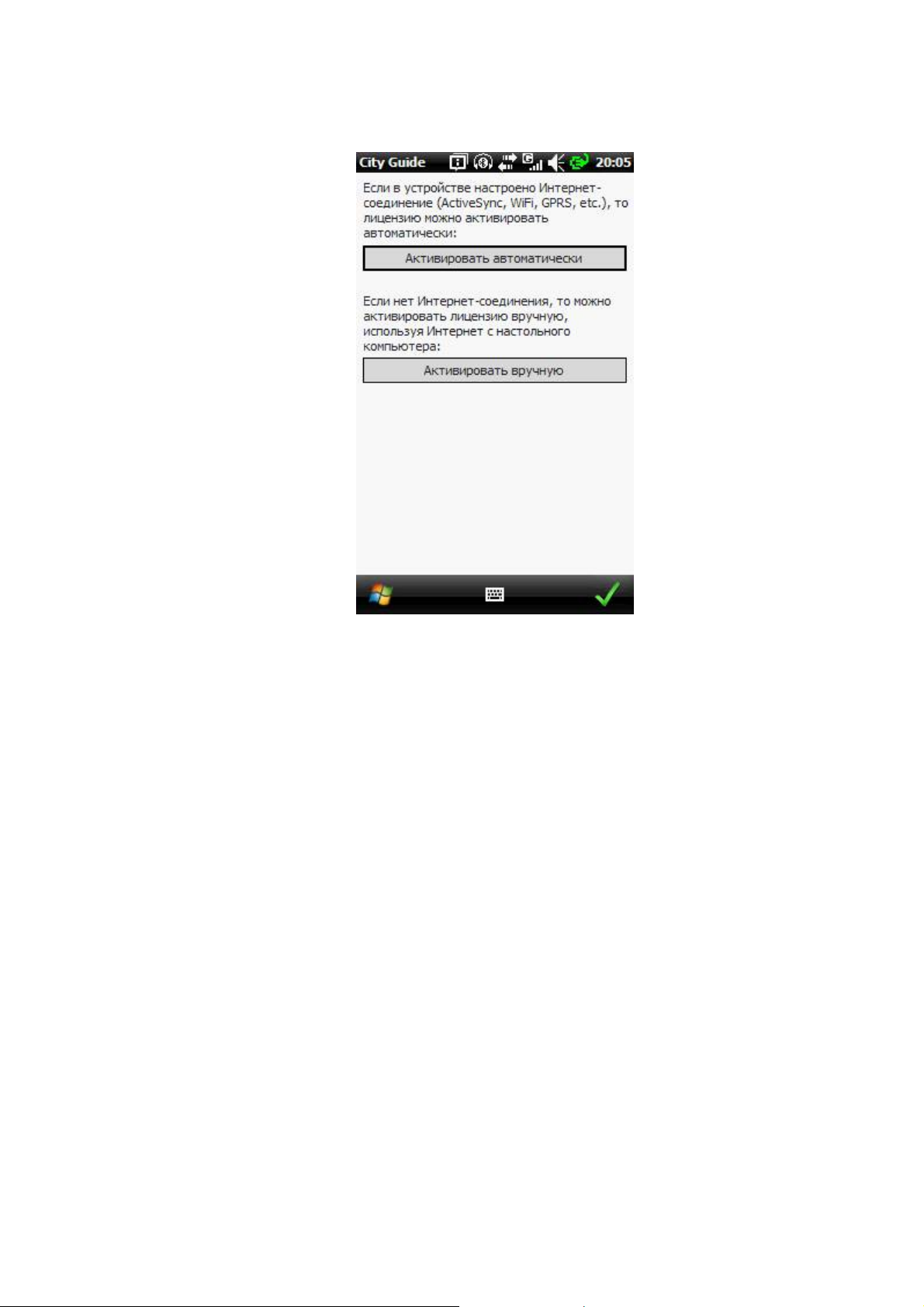
После ввода номера лицензии, Вам будет предложено два варианта ее
активации: автоматическая (через интернет) и ручная.
Ав томатическая актива ци я
Если в устройстве есть доступ к сети Интернет, Вы можете выполнить
автоматическую активацию. При этом устройство самостоятельно получит с
сервера логин и пароль, которые Вы ввели на этапе регистрации.
Page 9
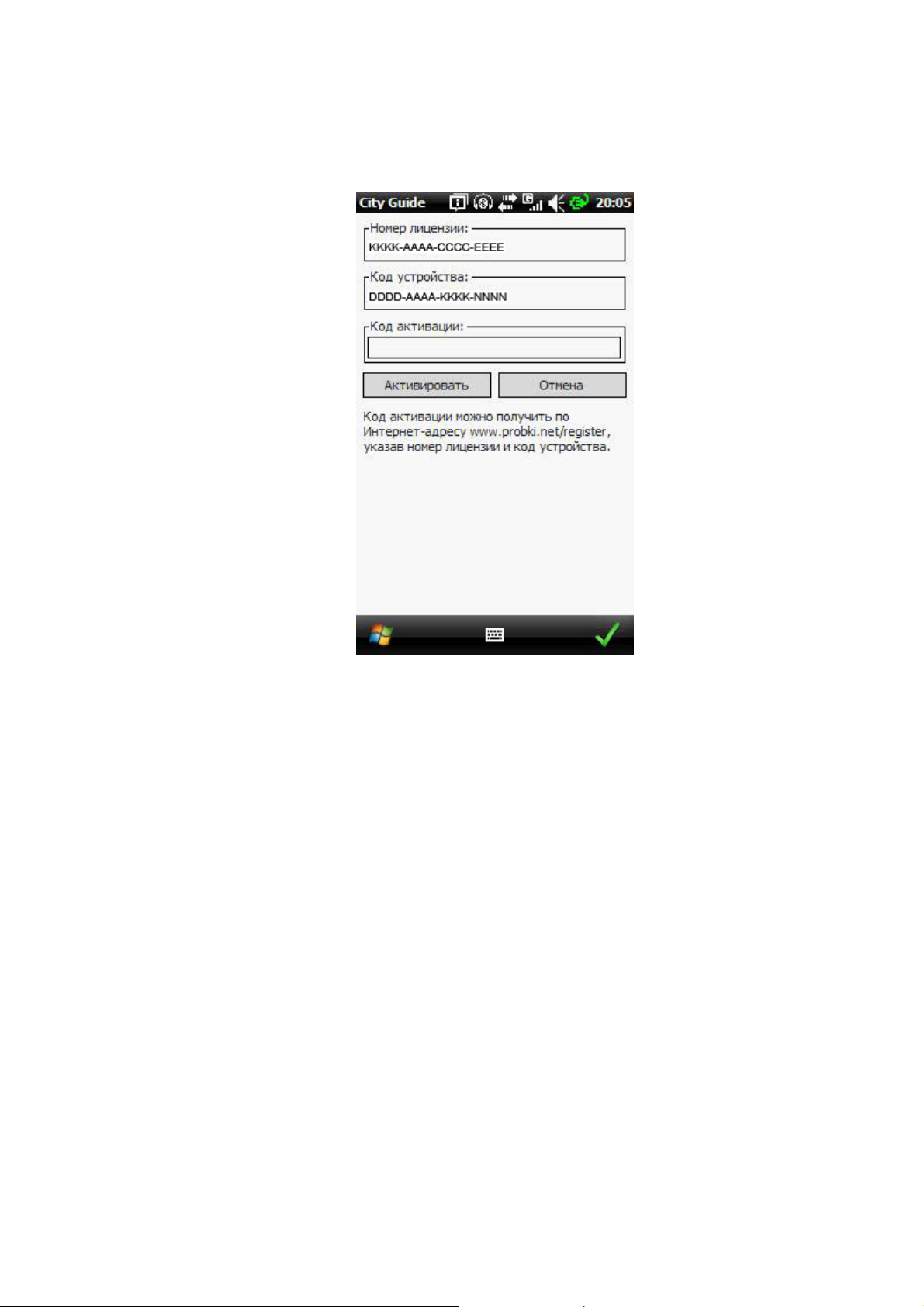
Ручная актив ация
При выборе ручного способа активации, программа сгенерирует код устройства,
который необходимо будет ввести на сайте probki.net.
Page 10
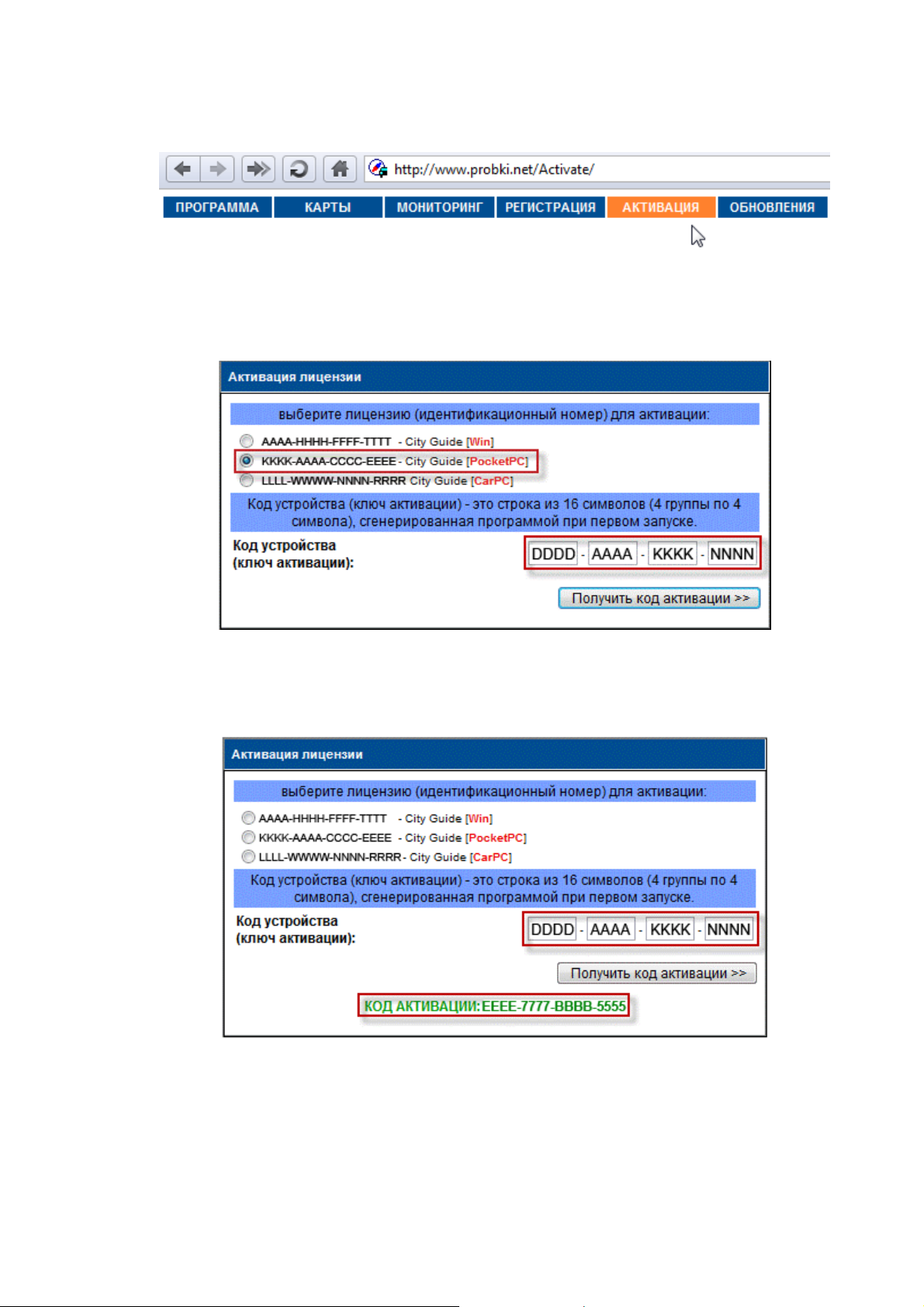
Для выполнения активации следует зайти в раздел АКТИВАЦИЯ на сайте
probki.net.
Далее необходимо выбрать номер лицензии, которую Вы желаете активировать (в
том случае, если у Вас зарегистрировано несколько лицензий) и ввести код
устройства.
В случае успешной активации Вы получите код активации, который будет показан
на экране, а так же автоматически выслан на адрес Вашей электронной почты,
указанный на этапе регистрации.
Page 11
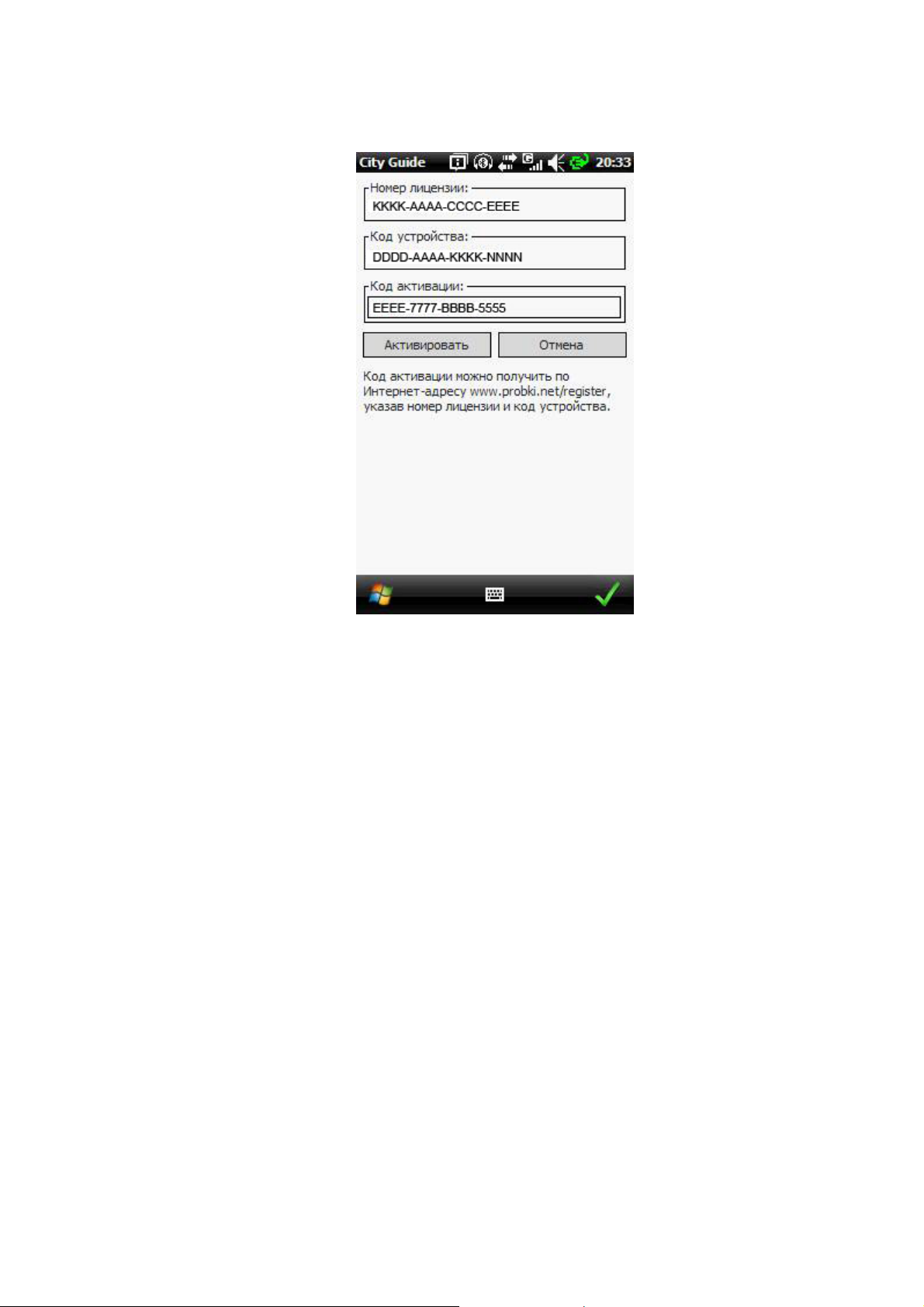
Введите полученный код активации на устройстве и нажмите кнопку
Активировать.
После успешной активации продолжится загрузка программы. В случае ошибки,
повторите процедуру или обратитесь в техническую поддержку (контактные
данные приведены на сайте probki.net и в конце данного руководства).
Page 12
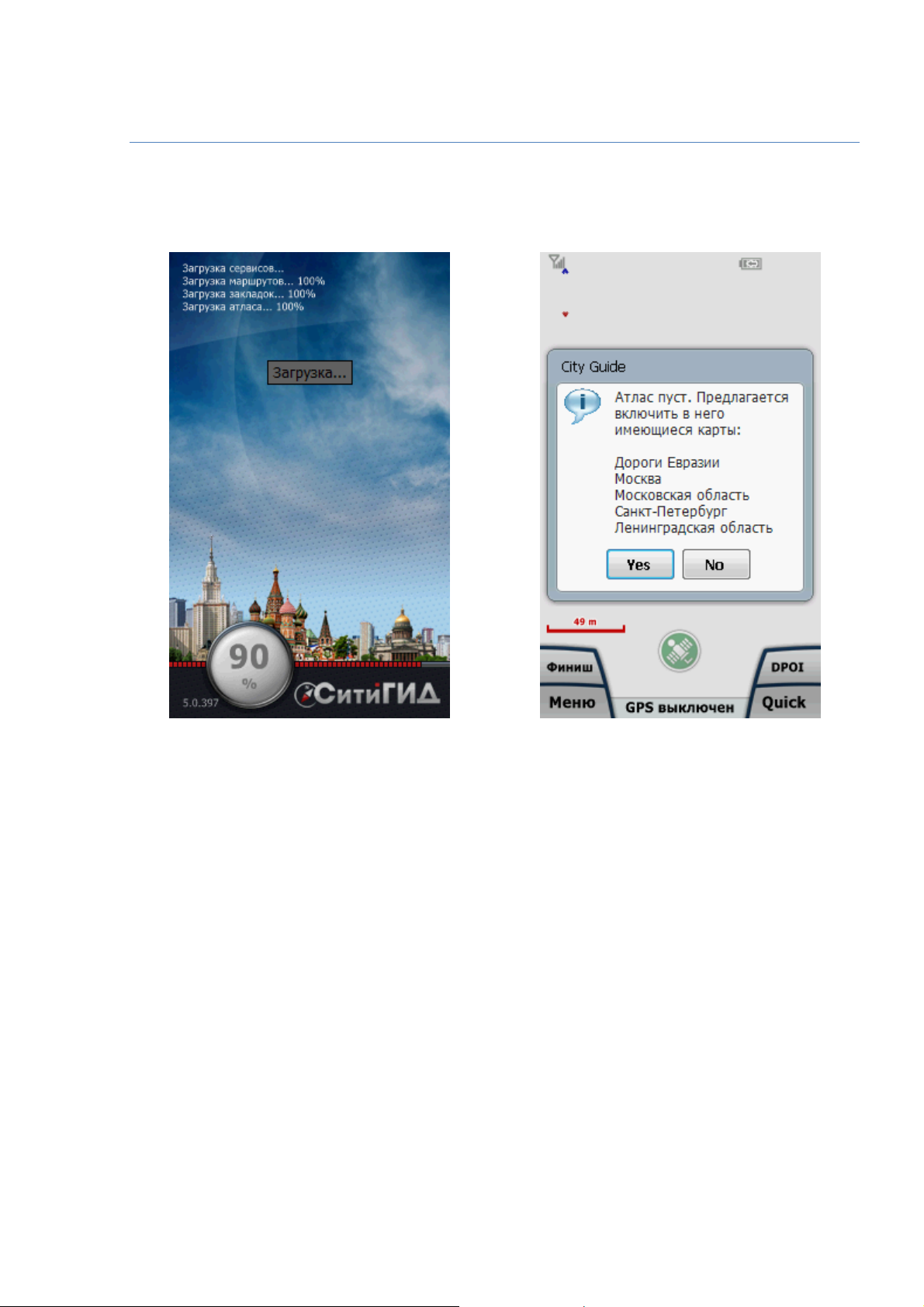
Первый запуск
В конце загрузки программы, появится окно с предложением включить в Атлас
найденные на устройстве основные бесплатные карты.
Атласом называется каталог карт, которые будут использоваться при поиске и
прокладывании маршрута.
Рекомендуется ответить на вопрос утвердительно. Если Вы ответите
отрицательно, то позже сможете отредактировать атлас непосредственно из
программы (Меню - Карта – Открыть), выбрав только необходимые Вам карты.
Имейте в виду, что остальные карты необходимо (в случае, если Вы собираетесь
их использовать) включить в атлас вручную (выбрав Меню - Карта – Открыть и
отметив необходимые карты).
Page 13
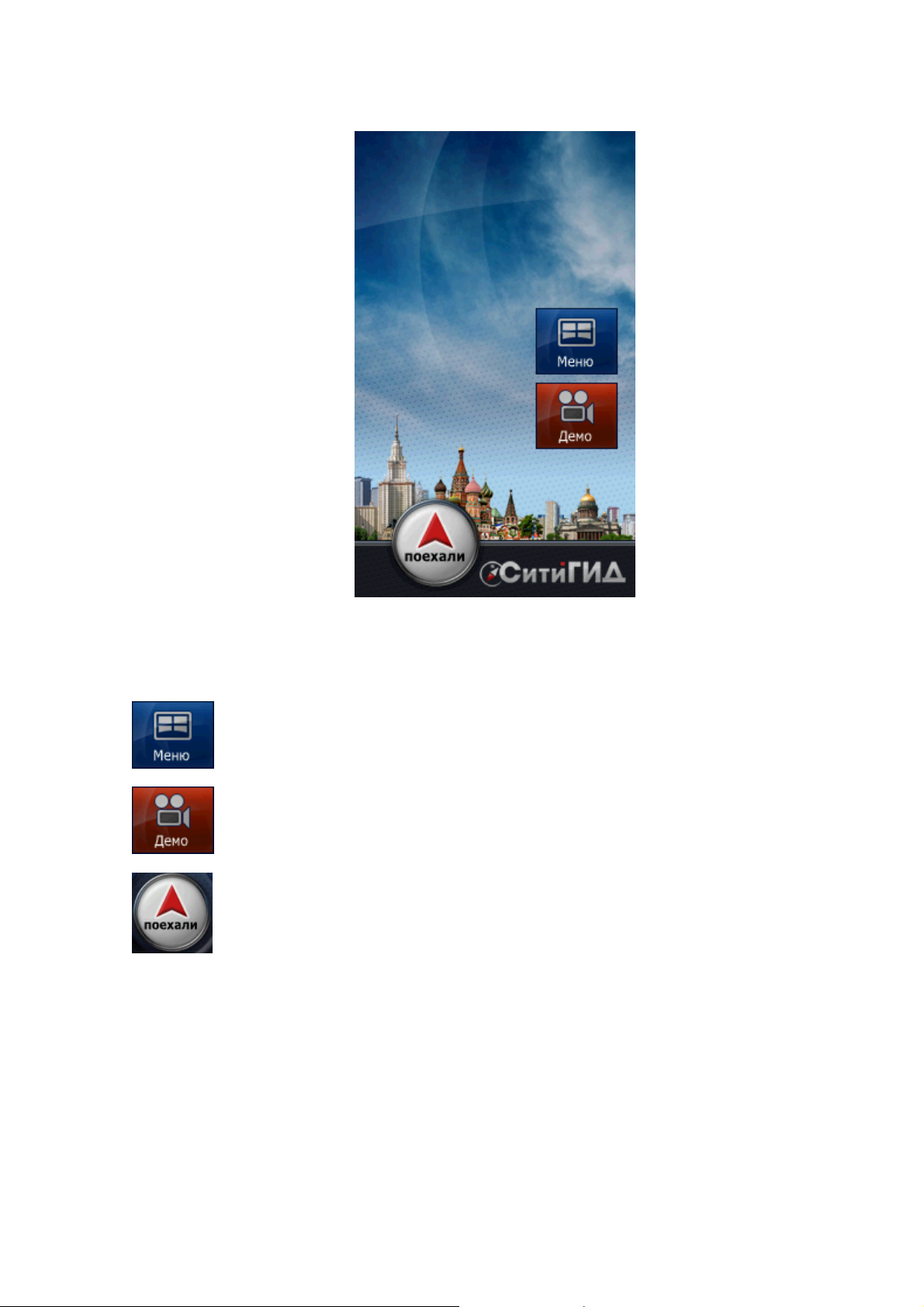
Далее появится стартовое меню программы.
Основные кноп ки экран а
Вызов основного меню
Проигрывание демонстрационного маршрута
Переход в режим навигации
Page 14
Настройки
Для доступа к различным online–сервисам (Пробки, Мониторинг, Сообщения и пр.)
могут понадобиться следующие настройки.
Нас тройка д ос тупа к серверу
Если Вы являетесь пользователем программы «Сити ГИД», предустановленной на GPSнавигатор, либо если Вы активировали программу через интернет, можете пропустить этот
пункт (необходимые настройки уже установлены, либо будут получены при автоматической
активации).
Если Вы являетесь владельцем устройства, в котором нет доступа к сети Интернет,
пропустите этот пункт.
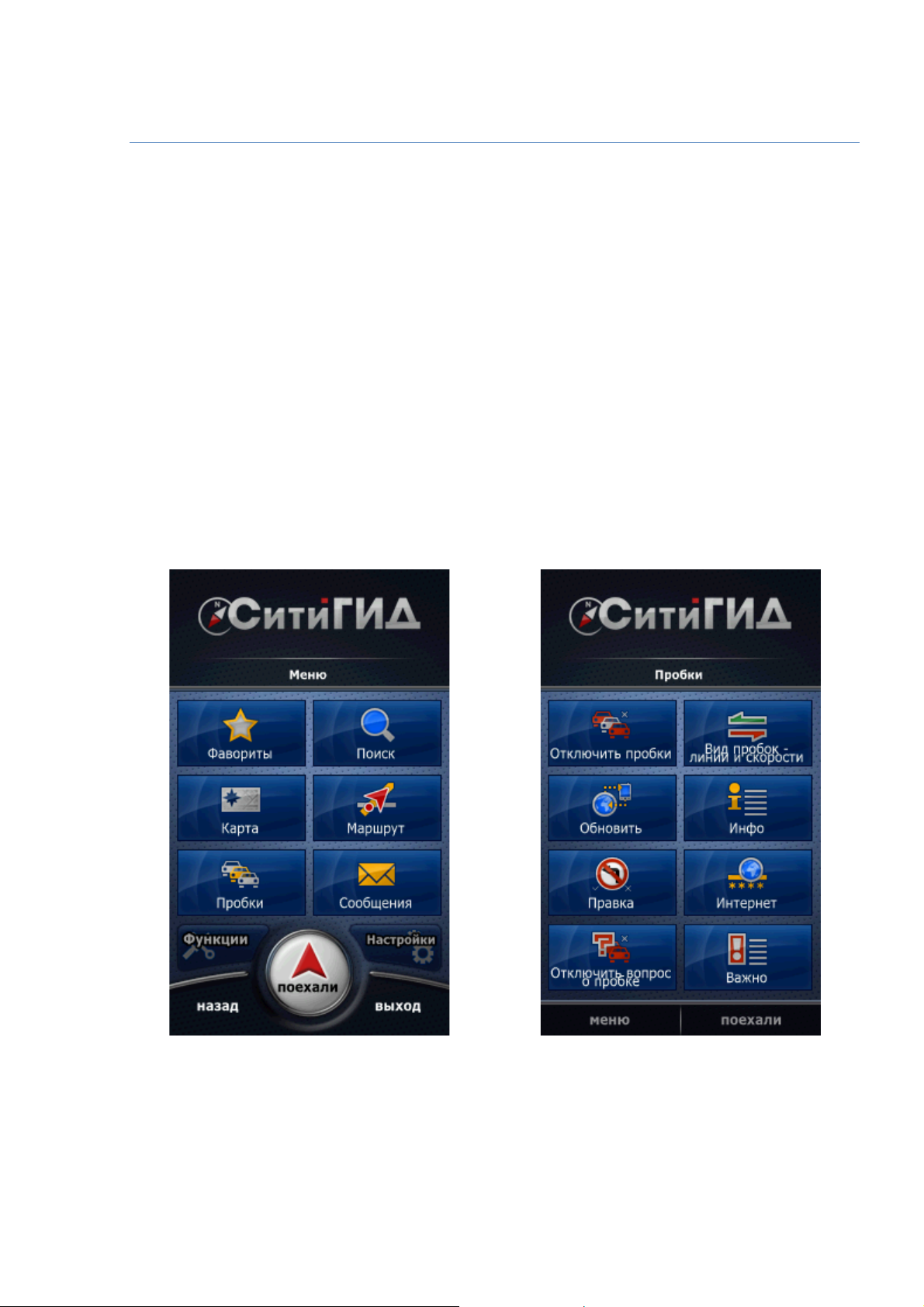
Войдите в главное меню программы и выберите в нем пункт Пробки. В
появившемся меню нажмите на кнопку с надписью Интернет.
Page 15
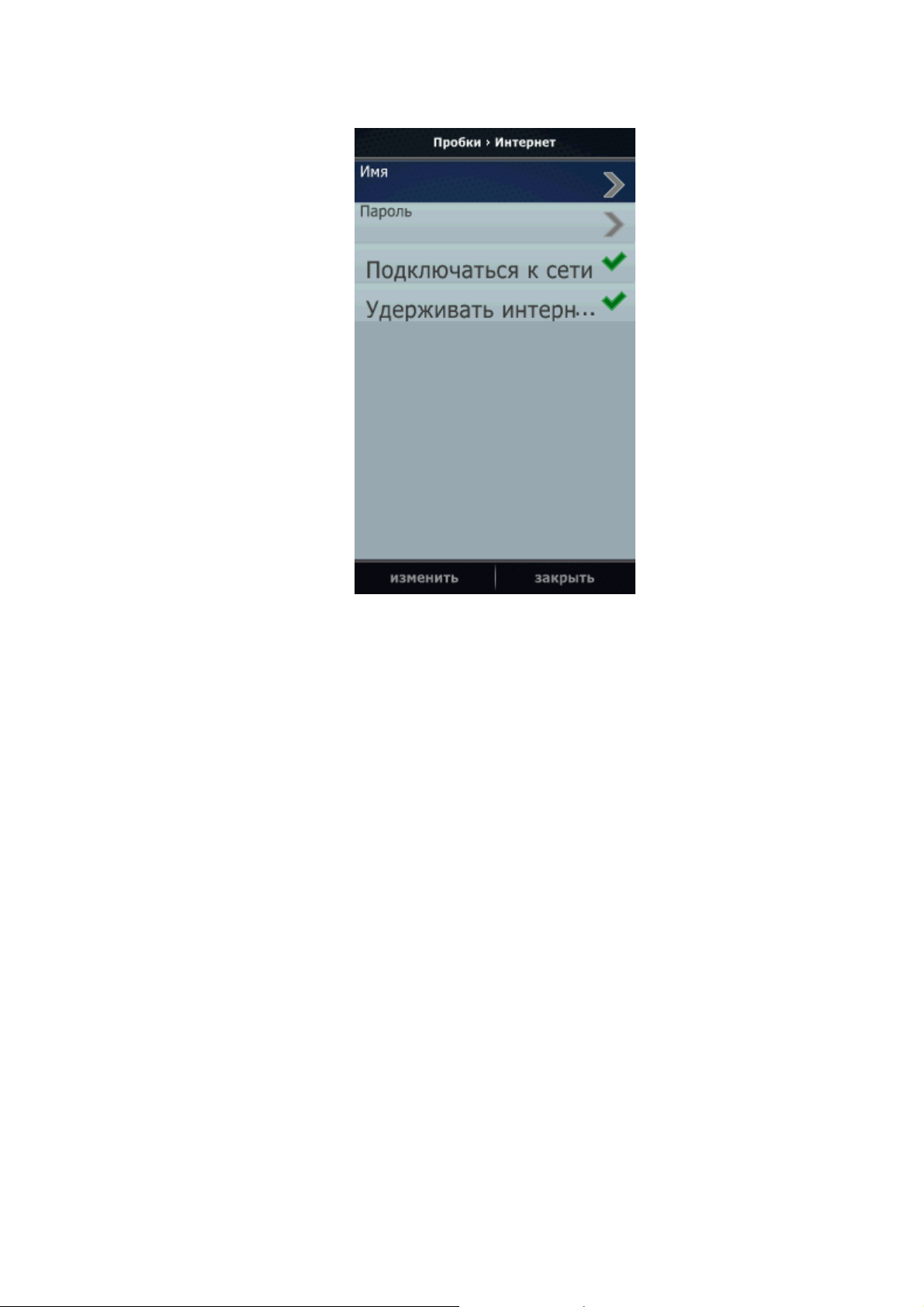
Здесь следует ввести логин и пароль, которые Вы получили сайте probki.net.
Page 16
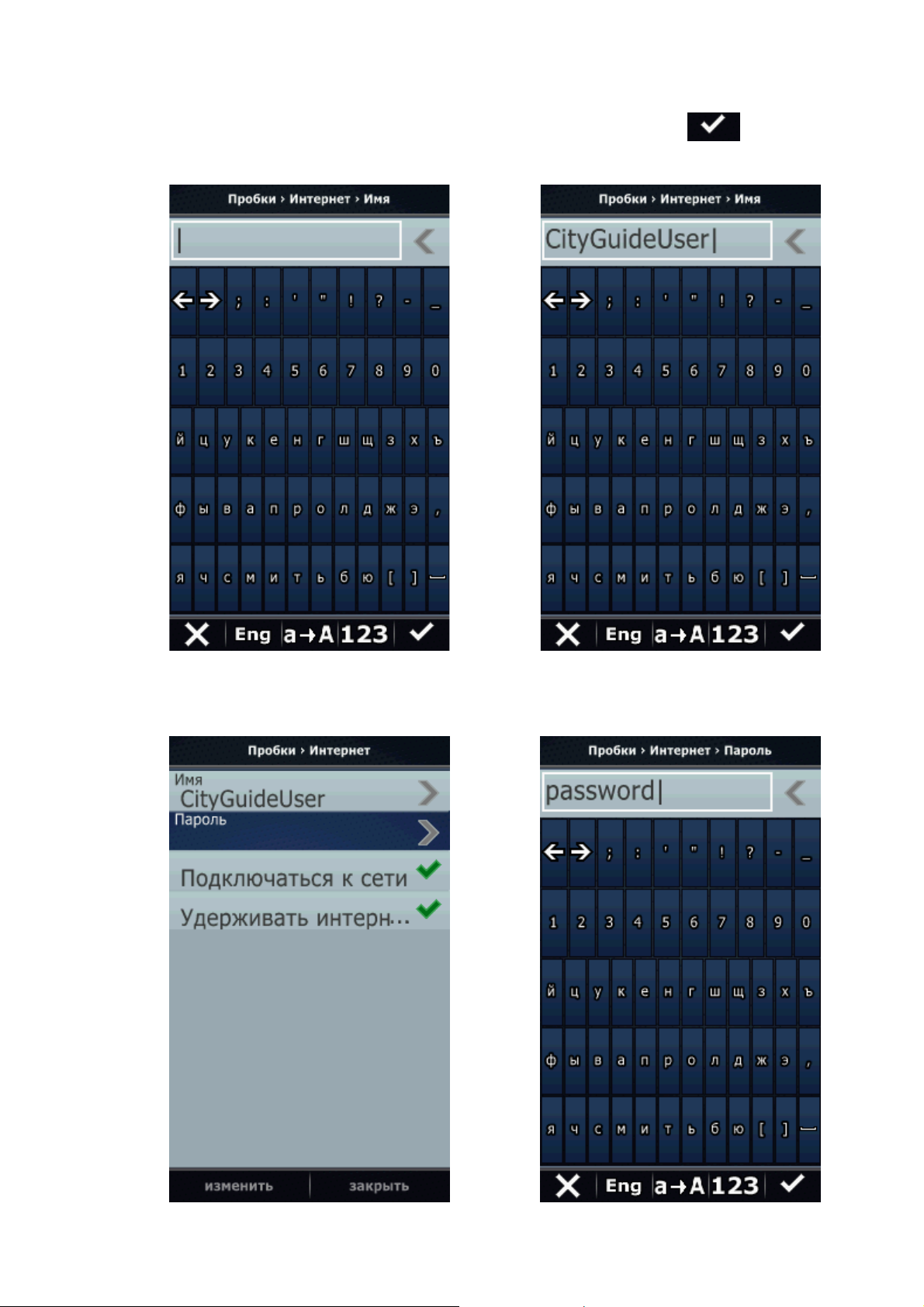
Выберите поле Имя, нажмите кнопку ИЗМЕНИТЬ и затем введите логин,
полученный при регистрации. Для завершения нажмите кнопку .
Аналогичным образом введите пароль, созданный при регистрации, в поле
Пароль.
Page 17
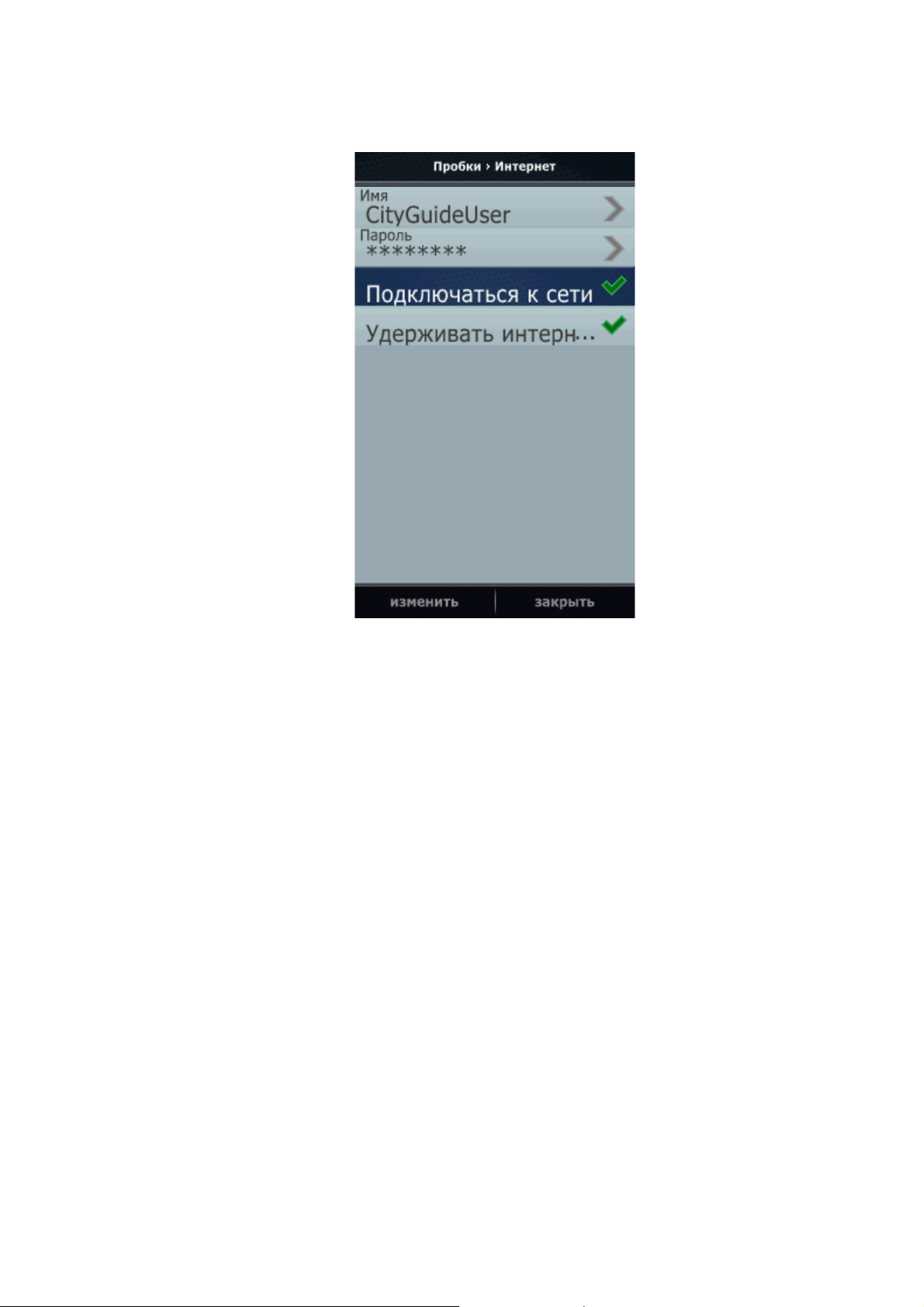
Для того, что бы программа автоматически подключалась к серверу при запуске,
используйте опцию «Подключаться к сети».
По окончании нажмите кнопку ЗАКРЫТЬ.
Page 18
Режим навигации
Для перехода в режим навигации, нажмите кнопку ПОЕХАЛИ.
При самом первом входе в режим навигации программа постарается
самостоятельно определить настройки GPS (номер порта, скорость) и включит
его.
Если это было первое включение устройства, поиск спутников может занять
некоторое время (от одной до двадцати минут). Не забывайте, что для уверенного
приема данных со спутников устройство должно находиться на открытом
пространстве.
Красный индикатор в правом верхнем углу экрана – уровень приема сигнала GPS.
Как только будут обнаружены спутники, индикатор станет зеленым.
Кроме поиска спутников, программа установит связь с сервером и скачает
лицензии для платных карт (если такие присутствуют). Если лицензии для карт не
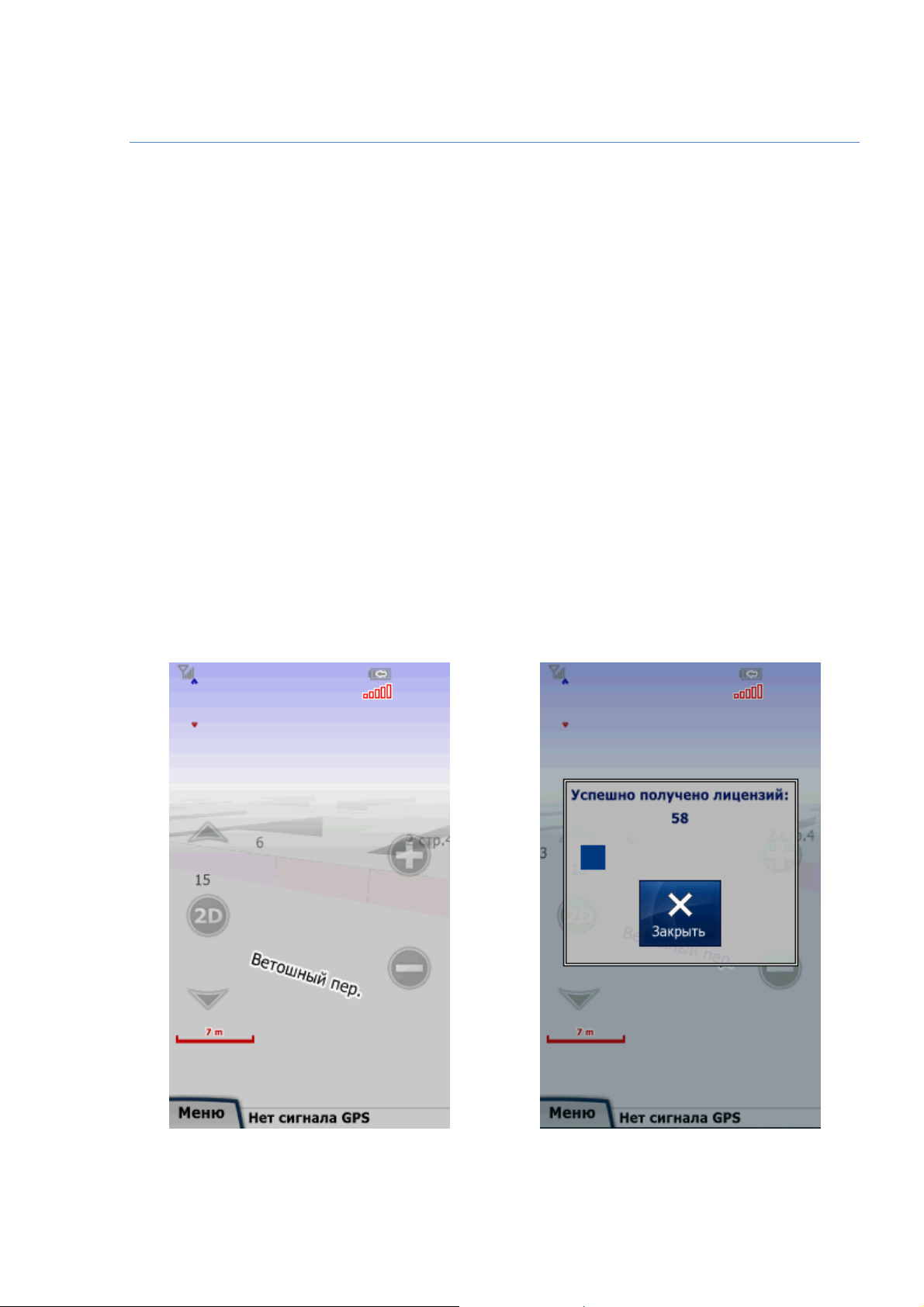
были получены автоматически, выполните следующее:
Убедитесь в наличии на устройстве доступа в интернет;
В меню Карта выберите пункт Еще и нажмите Получить лицензии;
Программа загрузит доступные лицензии и сообщит об этом.
Page 19
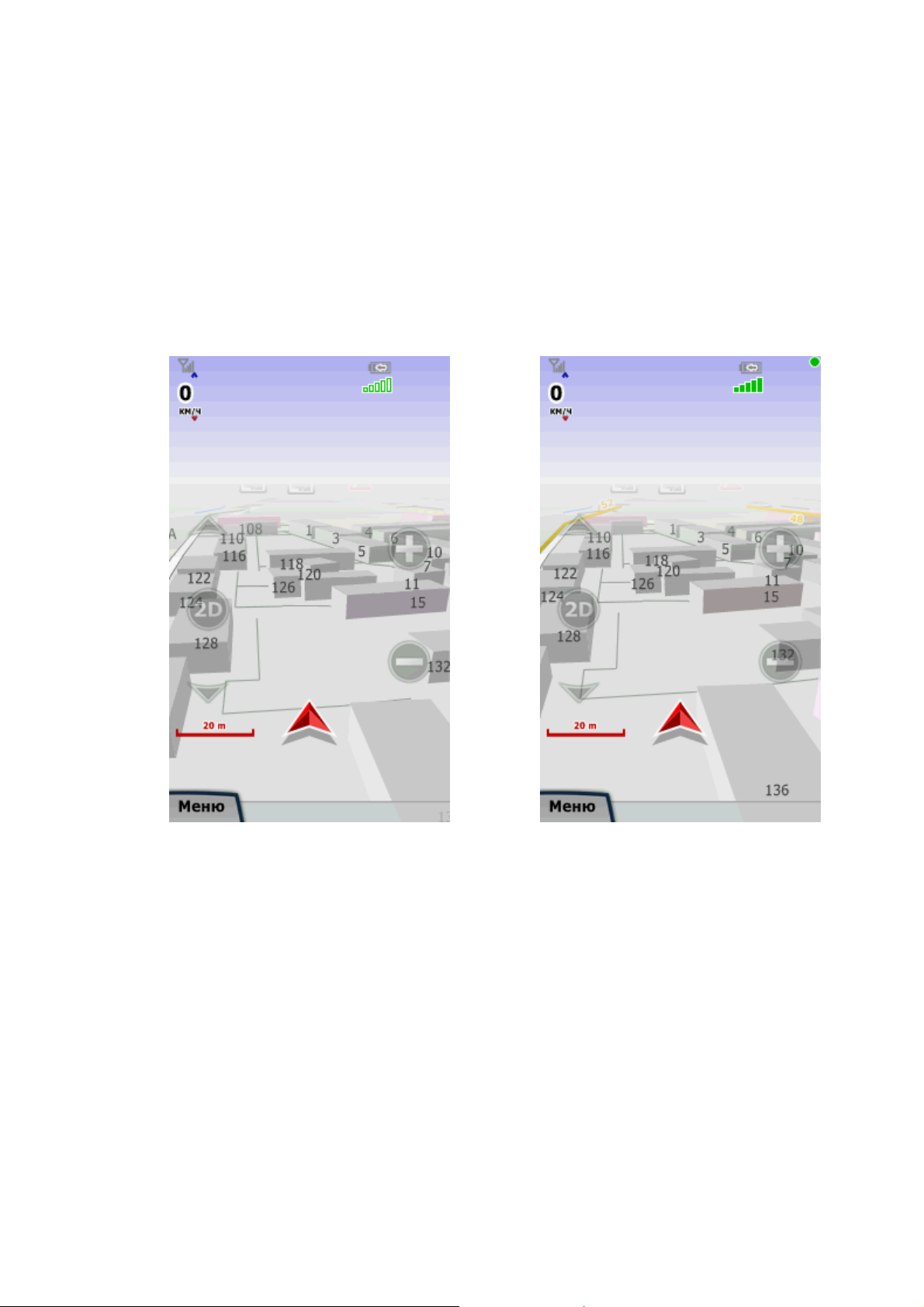
После обнаружения спутников, автоматически откроется карта (далее - «активная
карта») города или области из атласа, которая соответствует Вашему региону.
Красный значок в виде «дельтаплана» укажет Ваше текущее местоположение.
Как только откроется активная карта, программа автоматически скачает
последние корректуры (оперативные исправления для карт) и данные о пробках
(если на сайте probki.net включено получение пробок на данную карту).
Индикатор получения данных о пробках и корректур находится в правом верхнем
углу. В момент получения данных с сервера цвет индикатора желтый, как только
будет получена новая порция данных, он станет зеленым.
Page 20
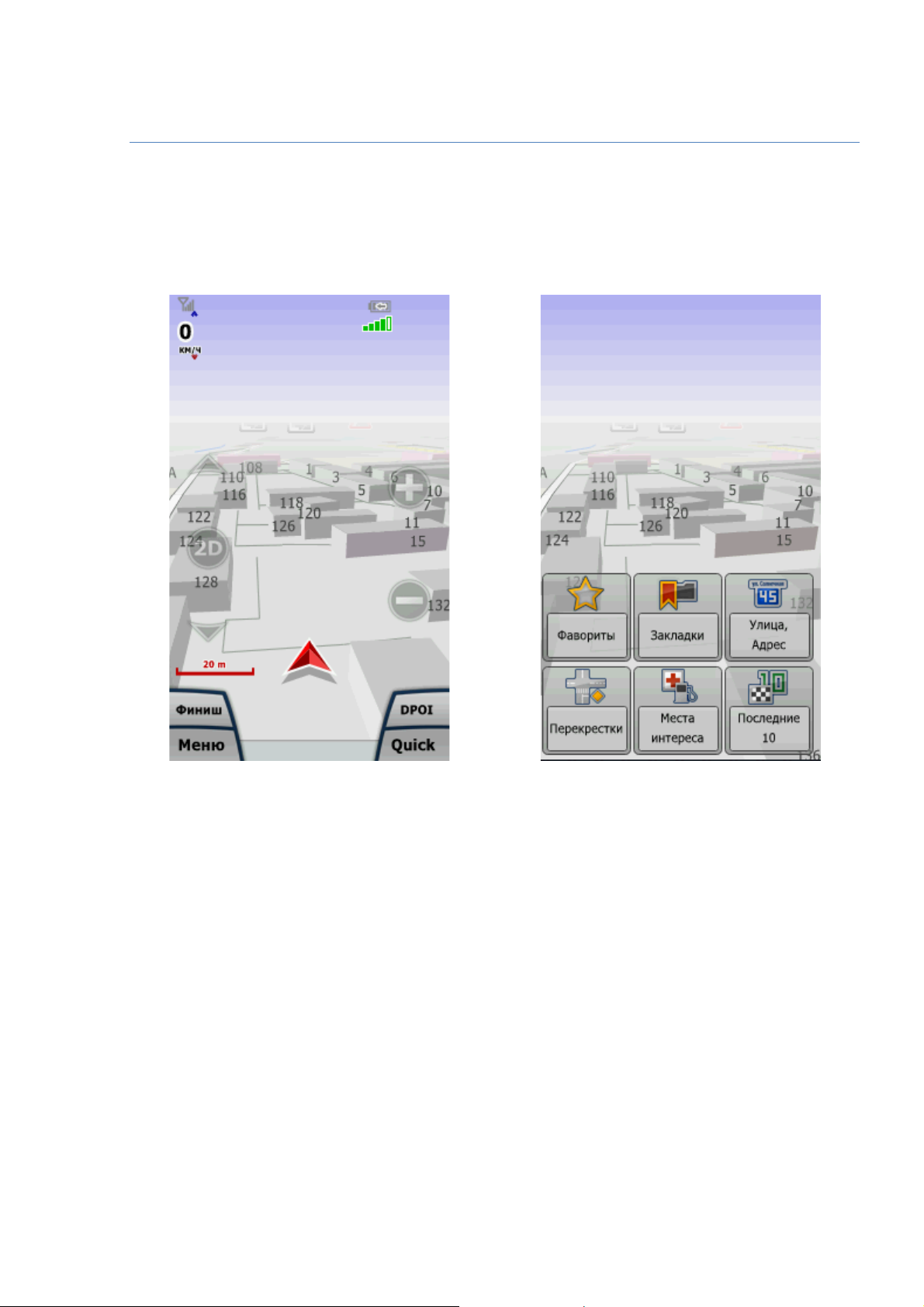
Задание маршрута
Чтобы задать маршрут, необходимо указать точку предполагаемого финиша.
Маршрут будет рассчитан от текущего местоположения.
Нажмите один раз кнопку Меню (если остальные кнопки скрыты с экрана), затем
нажмите кнопку Финиш.
В появившемся меню выберите способ указания точки финиша. Точкой финиша
можно выбрать:
точку, занесенную ранее в «Закладки» или «Фавориты»;
пересечение дорог («Перекрестки»);
конкретный адрес («Улица, Адрес»);
место («Места интереса»);
одну из ранее использованных точек финиша («Последние 10»).
. В данном руководстве мы укажем финиш через пункт «Улица, Адрес».
Откроется список городов из всех карт, включенных в Атлас.
Page 21
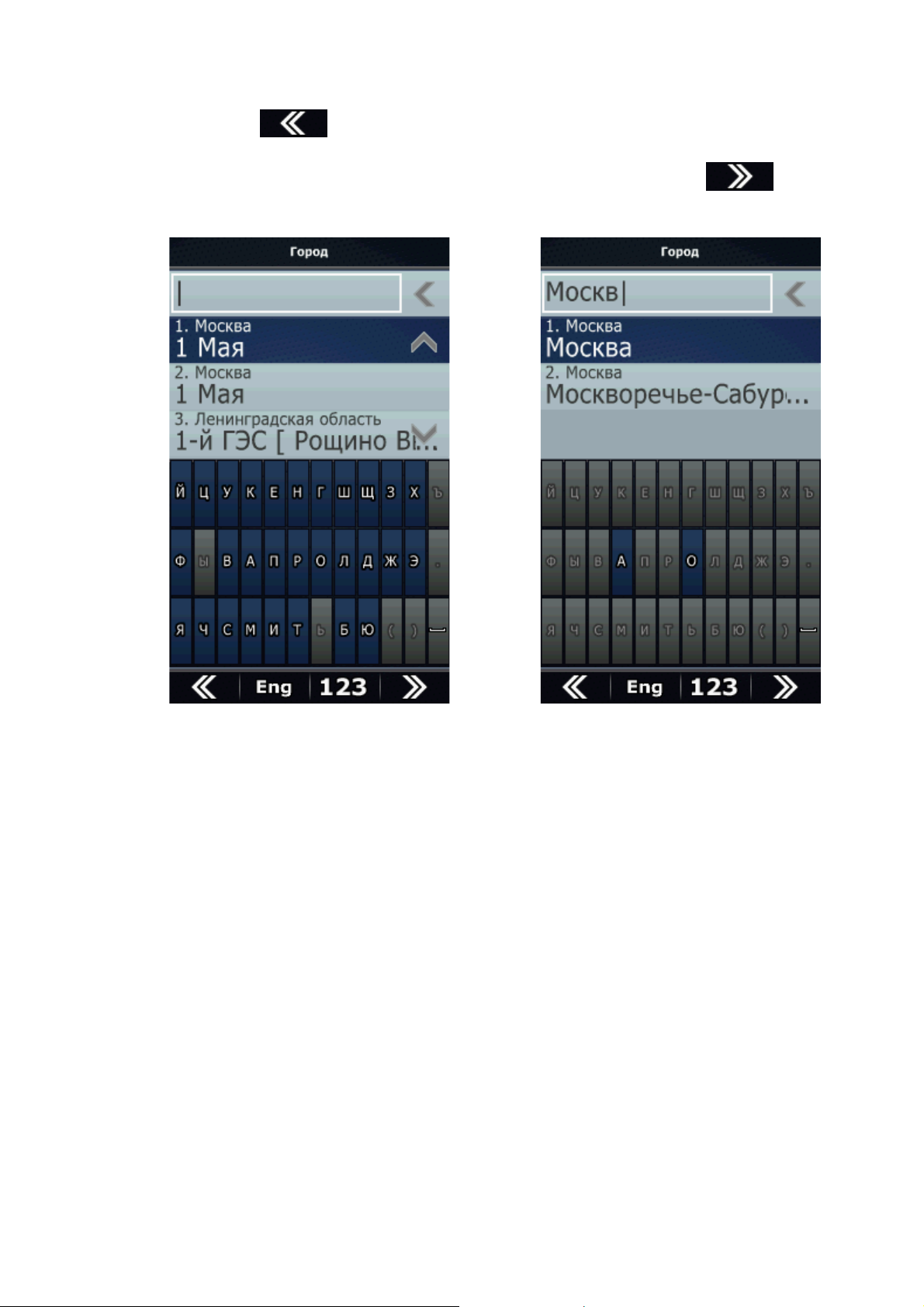
Если Вы уже пользовались поиском ранее и выбрали какой-то город, можете
нажать кнопку для того, чтобы выбрать другой город из списка.
Введите название города (населенного пункта) и нажмите кнопку для
перехода к списку объектов (улиц).
Page 22
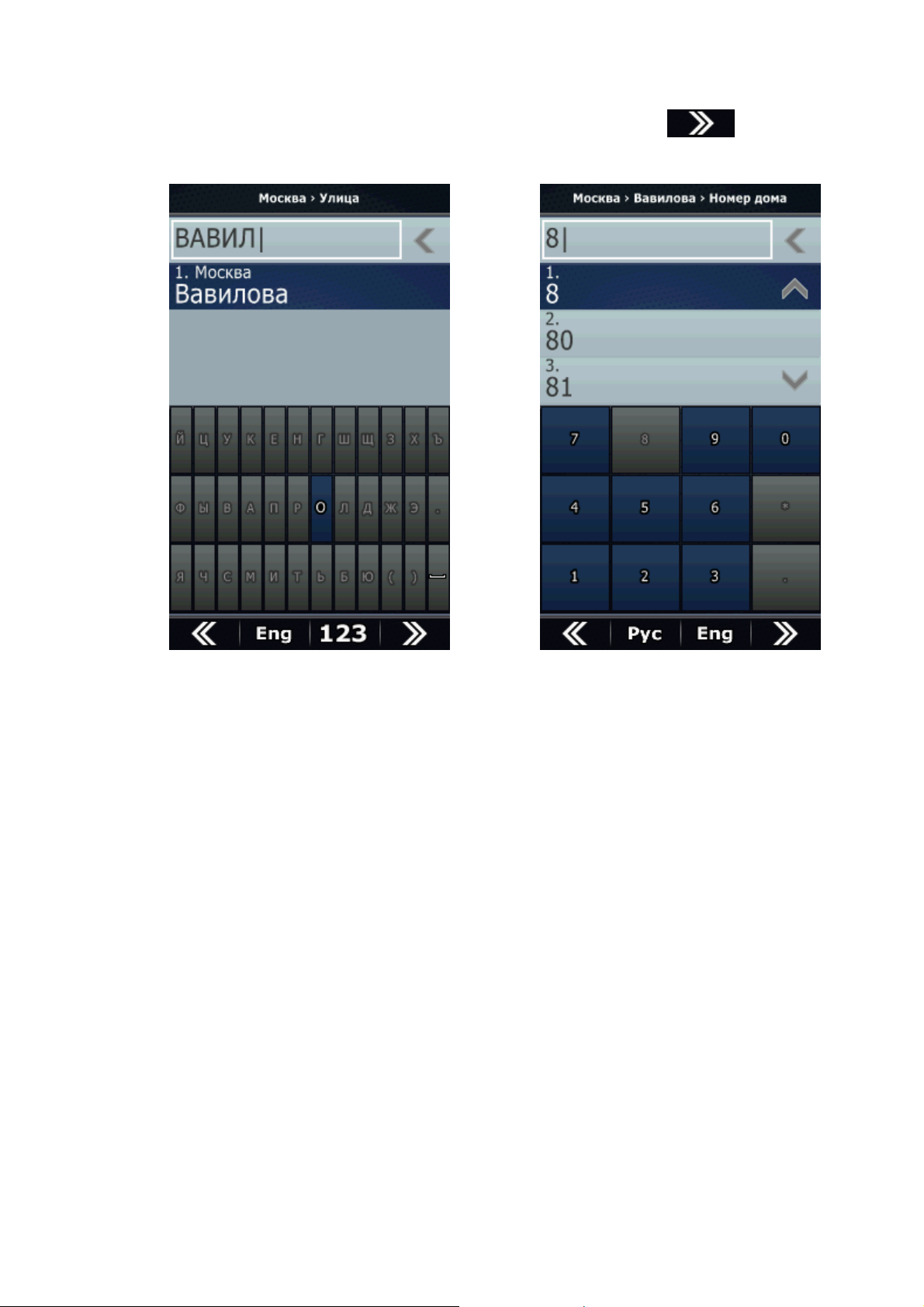
Набирайте на клавиатуре буквы, входящие в название улицы. Как только нужная
улица будет найдена, выделите ее в списке, нажмите кнопку и переходите
к выбору номера дома.
Page 23
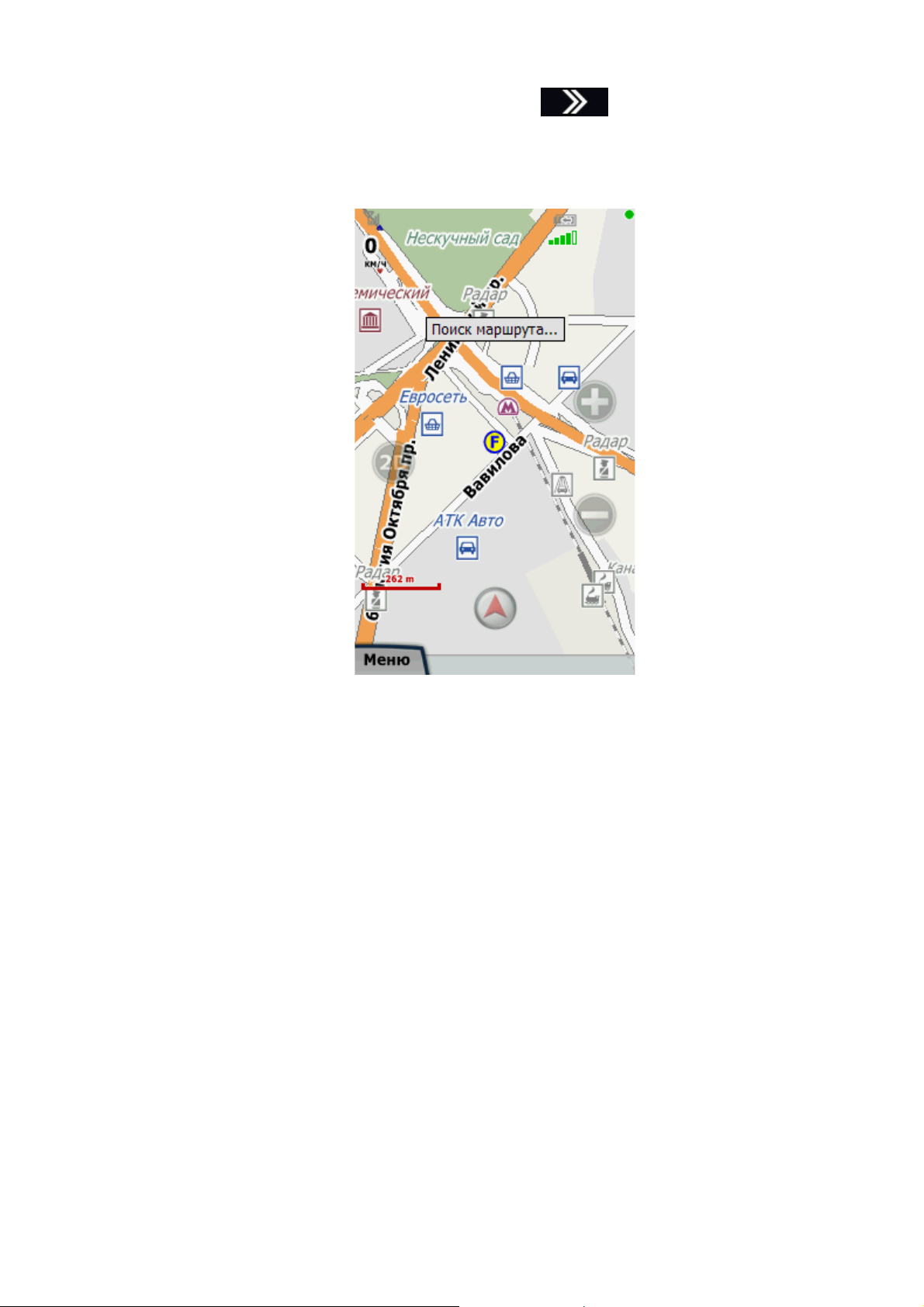
Выбрав номер дома из списка, снова нажмите . Откроется экран
навигации, и программа начнет строить маршрут от текущего местоположения до
указанной Вами точки финиша.
Page 24
Движение
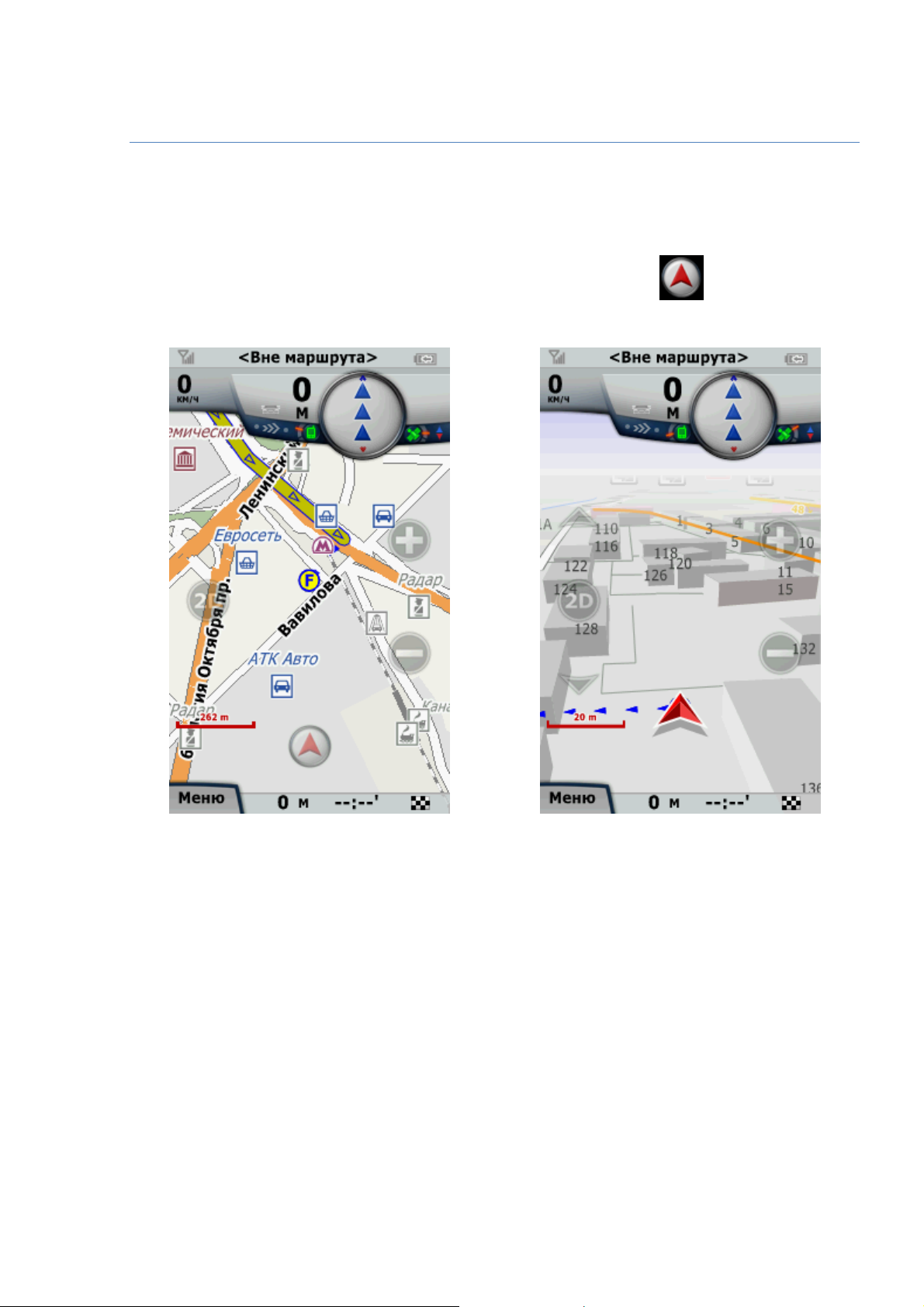
После того, как программа построит маршрут, она покажет Вам область на карте,
на которой установлена точка финиша. При желании, Вы можете
подкорректировать место финиша.
Для возврата к текущему местоположению, нажмите кнопку в нижней части
экрана.
На экране появится навигационная панель. Некоторые из индикаторов
навигационной панели могут быть не активны, если Вы находитесь в отдалении от
дороги (в этом случае синяя пунктирная линия указывает направление от Вашего
местоположения к ближайшей дороге).
Page 25
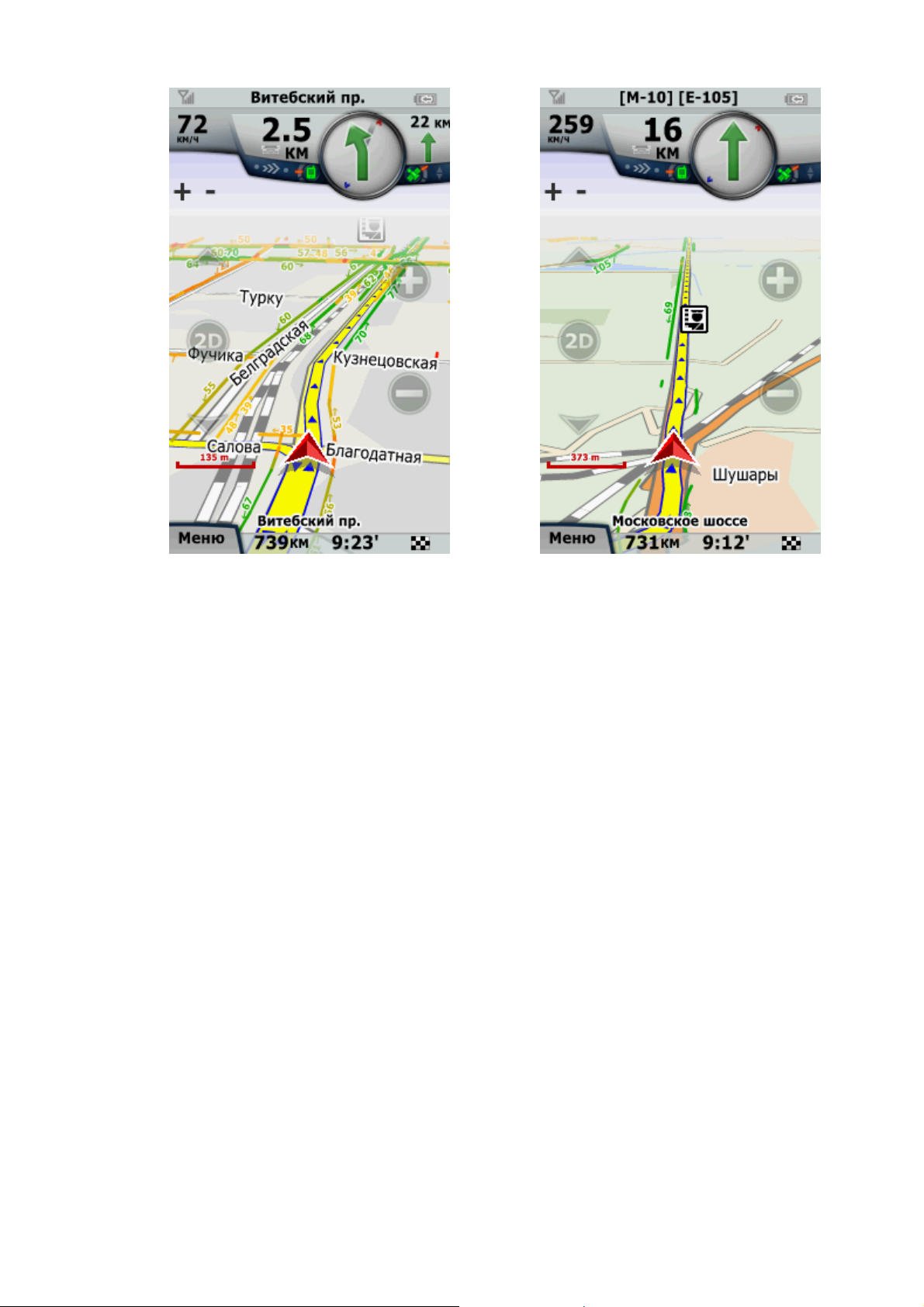
При движении по маршруту, следуйте звуковым и визуальным подсказам, строго
соблюдая ПДД и руководствуясь здравым смыслом.
В случае необходимости, Вы можете уклониться от рекомендуемого программой
маршрута. В этом случае программа автоматически проложит новый маршрут от
текущего местоположения.
Page 26
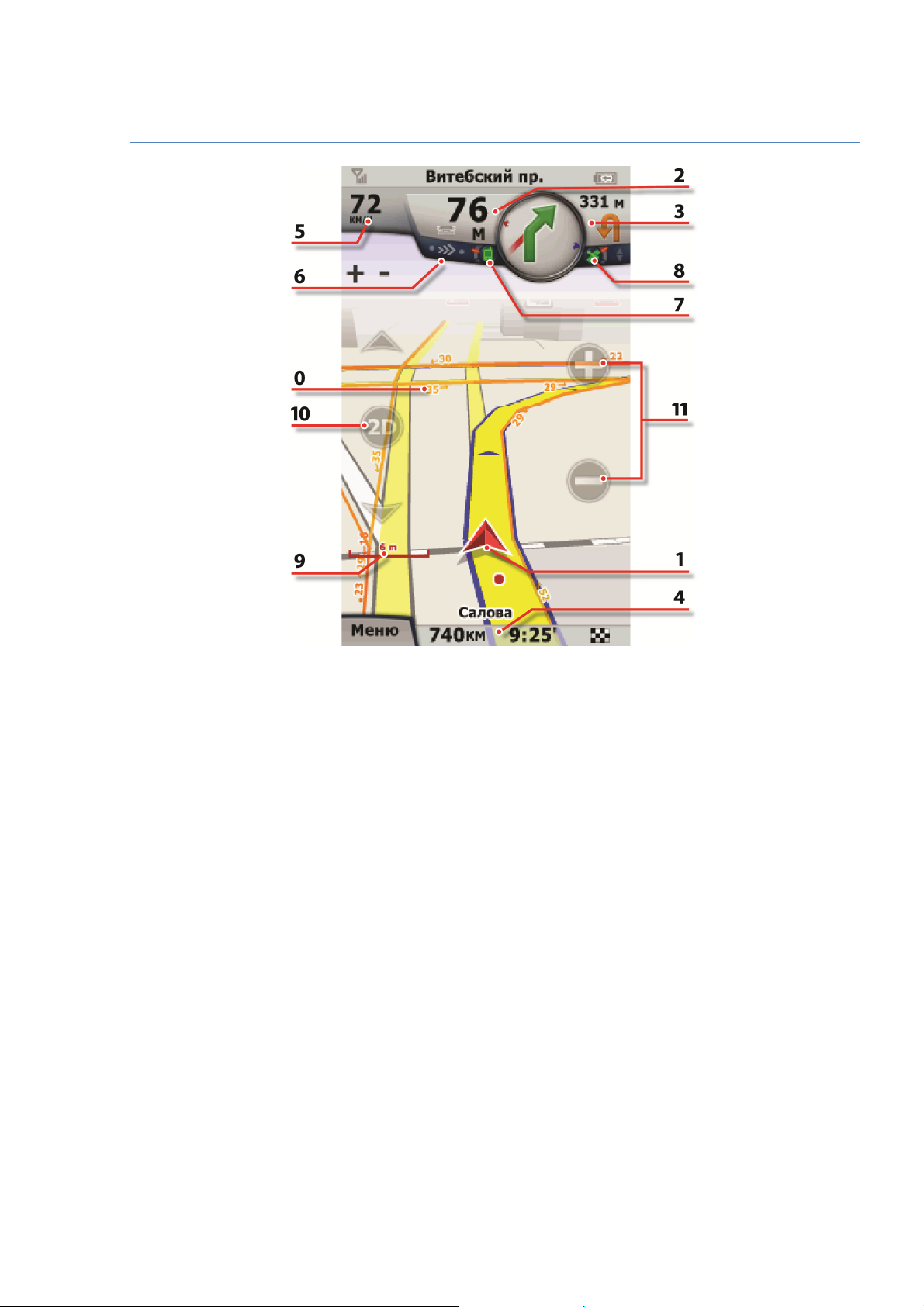
Элементы экрана навигации
0. Данные о скоростях движения на данном участке дороге (ребре) и их
направлении (только для устройств, имеющих доступ в интернет).
1. Указатель текущего местоположения и направления движения.
2. Указатель ближайшего маневра и расстояние до него. Цвет указателя
характеризует сложность (крутизну) поворота (зеленый - поворот на угол до
90º, оранжевый - более резкий поворот).
3. Указатель второго маневра и расстояние между первым и вторым
маневром.
4. Расстояние и расчетное время до финиша (или до промежуточной точки
маршрута).
5. Скорость движения.
6. Индикатор типа маршрута.
7. Индикатор связи с сервером и актуальности данных о пробках.
8. Индикатор приема GPS-сигнала.
9. Величина масштаба и индикатор включенной функции «автомасштаб».
10. Переключение 2D/3D режимов отображения карты и кнопки наклона
перспективы.
11. Кнопки масштабирования.
Page 27
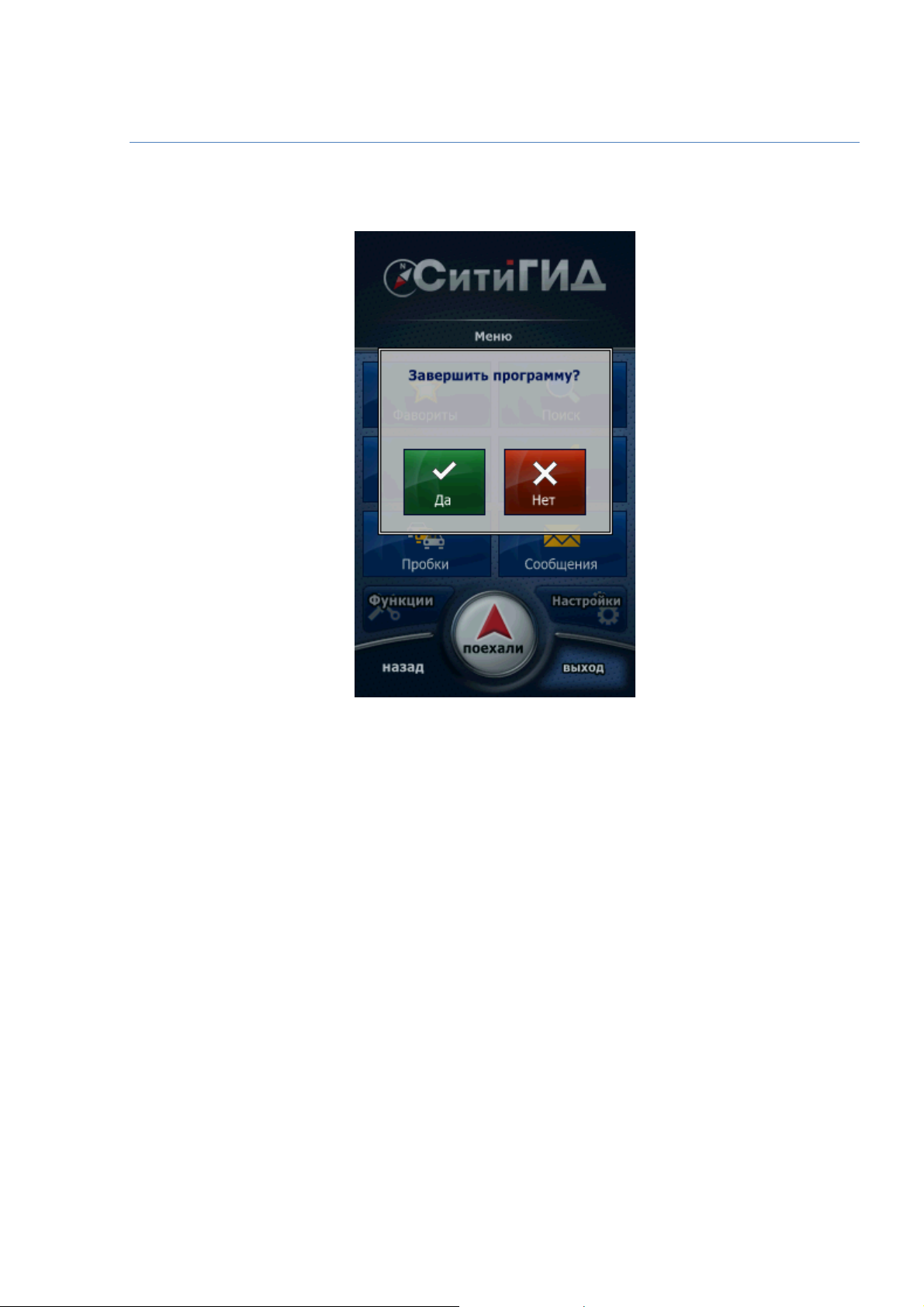
Завершение работы с программой
Для завершения работы с программой, вызовите основное меню и нажмите кнопку
Выход.
Page 28

Контактная информация
Сайт: http://probki.net
Форум: http://forum.probki.net
База знаний: http://support.probki.net/KB/browse.aspx
Замечания по картам: http://probki.net/Bugs/
Тех.поддержка: http://support.probki.net
E-mail: [email protected]
Телефоны:
Москва: (495) 925-00-31
Санкт-Петербург: (812) 305-62-53
Нижний Новгород: (831) 415-46-57
Ростов-на-Дону: (863) 300-98-70
Самара: +7 (902) 374-08-75
Мурманская область: +7 (921) 173-10-74
Украина: +380 44 360-17-08
Алматы: +7 (727) 380-00-85
Бишкек: +996 (312) 57-59-60
 Loading...