

Page 1
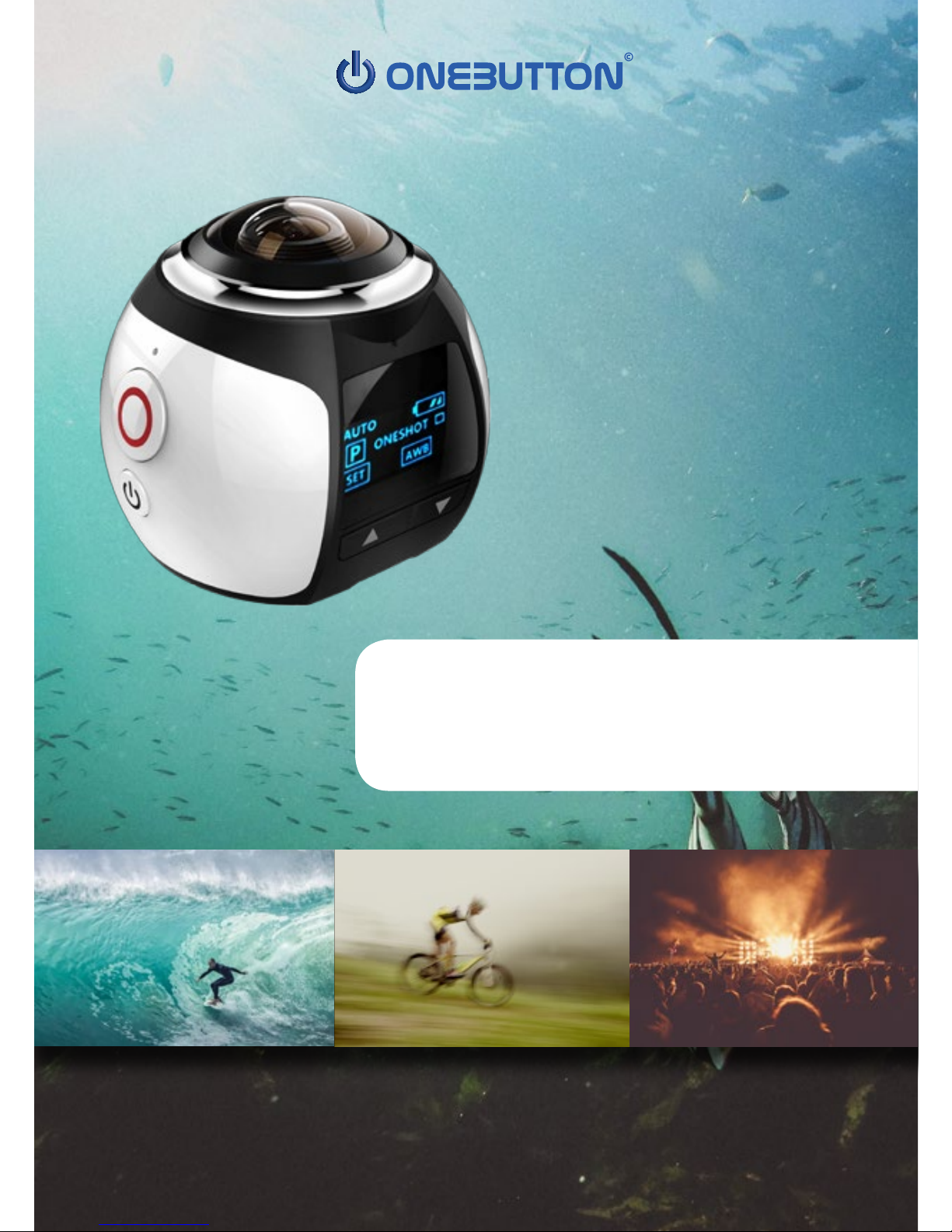
PanoView 360°
presents
Quickstart Guide
Schnellanleitung
360° Panorama Camera
Page 2
2
Thank you for purchasing the PanoView 360° camera!
This high denition device allows you to make high quality panorama
video recordings during exciting activities such as outdoor and water
sports, diving, cultural events or family events. Among the features of
this device are digital 360° panoramic video recordings, slow-motion
photography and voice recording. The PanoView 360° easily connects
with Android and iOS devices over WiFi, giving you full control over
recordings including a live video preview. Using the Virtual Reality
mode and a VR headset, you can even freely look around in your 360°
recordings.
Please read the following instructions and safety advice carefully
before using the product.
Danke, dass Sie sich für die PanoView 360° entschieden haben!
Mit dieser Kamera können Sie hochwertige PanoramaVideoaufnahmen machen, etwa beim Outdoor-Sport, beim Tauchen,
bei kulturellen Veranstaltungen oder Familienfeiern. Zu den
Möglichkeiten der PanoView 360° gehören das Aufnehmen im 360°
Panoramamodus, Zeitlupe sowie Sprach- und Tonaufnahme. Die
Kamera lässt sich per W-LAN direkt mit einem Android oder iOS
Smartphone verbinden, so dass Sie komplette Kontrolle über die
Aufnahme inklusive live-Vorschau haben! Mittels des Virtual-Reality
Modus und einer VR-Brille können Sie sich sogar völlig frei in dem
Panoramavideo umschauen.
Bitte lesen Sie diese Anleitung und die Sicherheitshinweise sorgfältig
durch, bevor Sie die Kamera in Betrieb nehmen.
PanoView 360°
Page 3
3
• Photos, video and audio recording
• Wide-angle camera lens (220°)
• 8 Megapixel HD camera
• High quality 0.96 inch LCD screen
• Replaceable battery for extended recording sessions
• Waterproof case for recording during water sports and
diving in up to 30m depth
• Charge and record at the same time
• HD Out: high denition output connector
• Supports Micro SD cards with up to 64GB
• H.264 video recording format
• Dierent recording resolutions up to 2448p (30fps)
• Dierent photography settings: normal, timed, auto etc.
• Dierent video settings: normal, loop, slow motion
• WiFi connection, e.g. with smartphone or TV
• Video-, Foto- und Audioaufnahmen
• 360°x220° Aufnahmebereich
• 8 Megapixel HD-Kamera
• Hochwertiger 0.96 Zoll LCD Bildschirm
• Auswechselbarer Akku
• Wasserdichtes Gehäuse, geeignet für Tauchgänge bis 30m
Tiefe
• Gleichzeitiges Akkuladen und Aufnehmen
• HD-Out-Anschluss
• Unterstützt Micro-SD-Karten mit bis zu 64GB Speicher
• Videoaufnahmen im H.264 Format
• Unterschiedliche Videoauösungen bis 2448p bei 30FPS
• Unterschiedliche Fotograe-Einstellungen, u.a. normal,
Selbstauslöser, Sportfotograe
• Unterschiedliche Videoaufnahme Modi, u.a. normal,
Zeitlupe, Schleife
• WLAN-Verbindung, etwa mit Smartphone oder TV
Product Features / Produkteigenschaften
Page 4
4
• Protect the camera from bumps and falls.
• Please keep the camera away from objects with strong magnetic
elds, such as magnets or large electrical machinery. Also, please
keep it away from strong sources of radio waves. These inuences
can damage the device or corrupt audio and video recordings.
• Please do not expose the camera to high temperatures or strong
direct sunlight.
• Please use Micro SD cards from reputable manufacturers. Low
quality Micro SD cards may fail to work properly after repeated
use, resulting in data loss.
• Please keep Micro SD cards away from sources of strong magnetic
elds to avoid loss of data.
• While charging the battery, if the device heats up abnormally
or emits smoke or a peculiar smell, please unplug the camera
immediately.
• Keep the camera out of the reach of children, especially while
charging. The power cable may pose a risk of strangulation or
electric shock.
• Store the device in a dark, dry and insulated place.
!
Safety Advice
Page 5
5
• Schützen Sie die Kamera vor Stößen und Stürzen.
• Bitte halten Sie die Kamera fern von Quellen starker
Magnetfelder, wie etwa Magneten oder großen elektrischen
Maschinen. Halten Sie das Gerät außerdem fern von starken
Quellen von Radiowellen. Diese Einwirkungen können das Gerät
oder Aufnahmen beschädigen.
• Schützen Sie das Gerät vor hohen Temperaturen und starker,
direkten Sonneneinstrahlung.
• Bitte verwenden Sie Micro-SD-Karten von bekannten Herstellern.
Minderwertige SD-Karten können nach wiederholtem Gebrauch
ggf. schnell versagen.
• Bitte halten Sie Speicherkarten von starken Magnetfeldern fern,
um Datenverlust zu vermeiden
• Sollte die Kamera beim Laden des Akkus auällig heiß werden
oder es zu Qualmentwicklung kommen, trennen Sie das Gerät
bitte sofort vom Stromnetz.
• Halten Sie das Gerät außerhalb der Reichweite von Kindern,
insbesondere während des Ladevorgangs. Das Ladekabel kann
ein Risiko von Stromschlägen oder Erdrosselung bergen.
• Bewahren Sie das Gerät an einem dunklen, trockenen Ort ohne
starke Temperaturschwankungen auf.
Sicherheitshinweise
!
Page 6
6
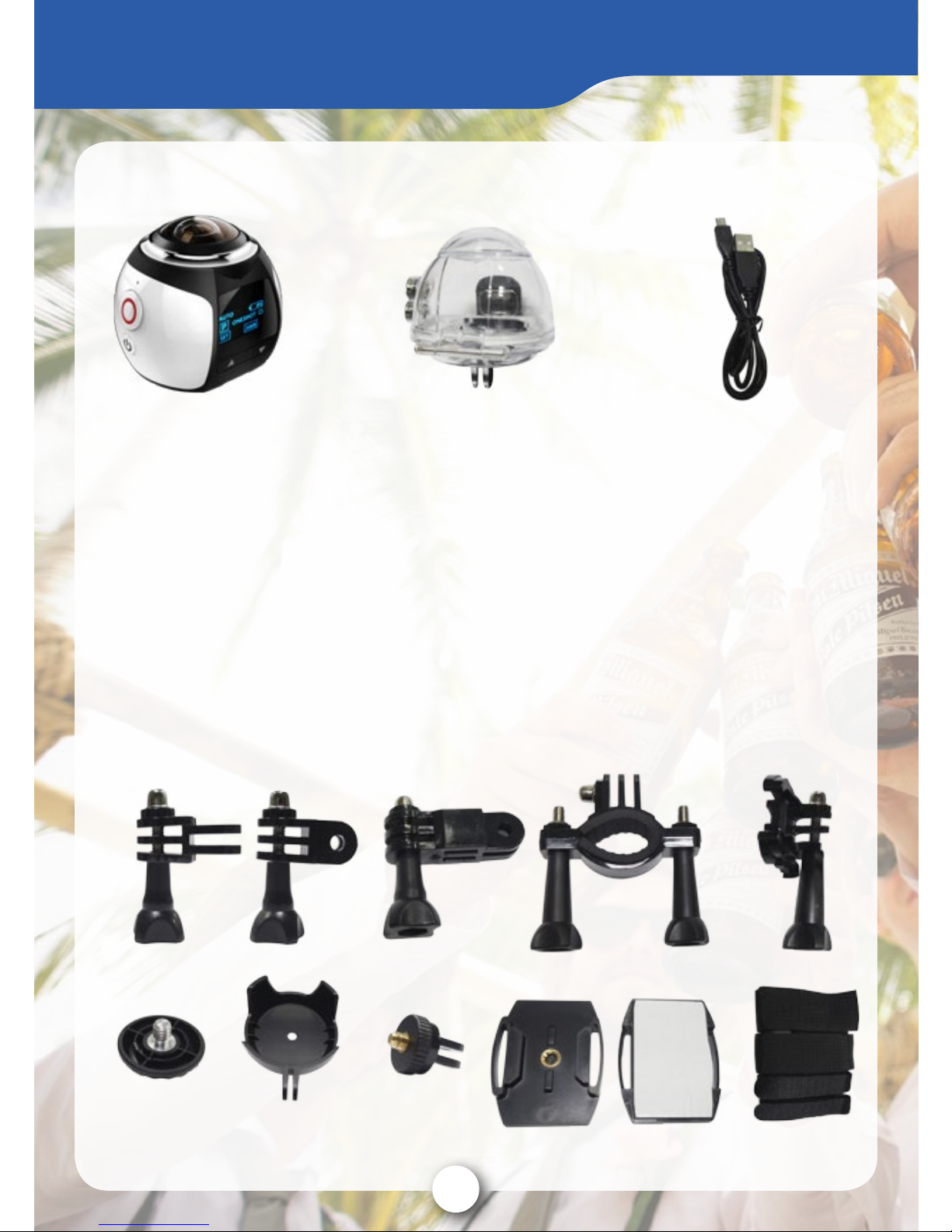
Watertight case
Wasserdichtes Gehäuse
Accessories
Use these elements to safely attach the camera itself or the
watertight case to bicycle handles, helmets, backpacks etc.
Zubehör
Verwenden Sie diese Zubehörteile, um die Kamera oder das
wasserdichte Gehäuse an Fahrradlenker, Helm, Rucksack o.ä.
sicher zu befestigen.
Contents / Lieferumfang
Micro-USB Cable
Mikro-USB Kabel
PanoView 360°
Page 7
7
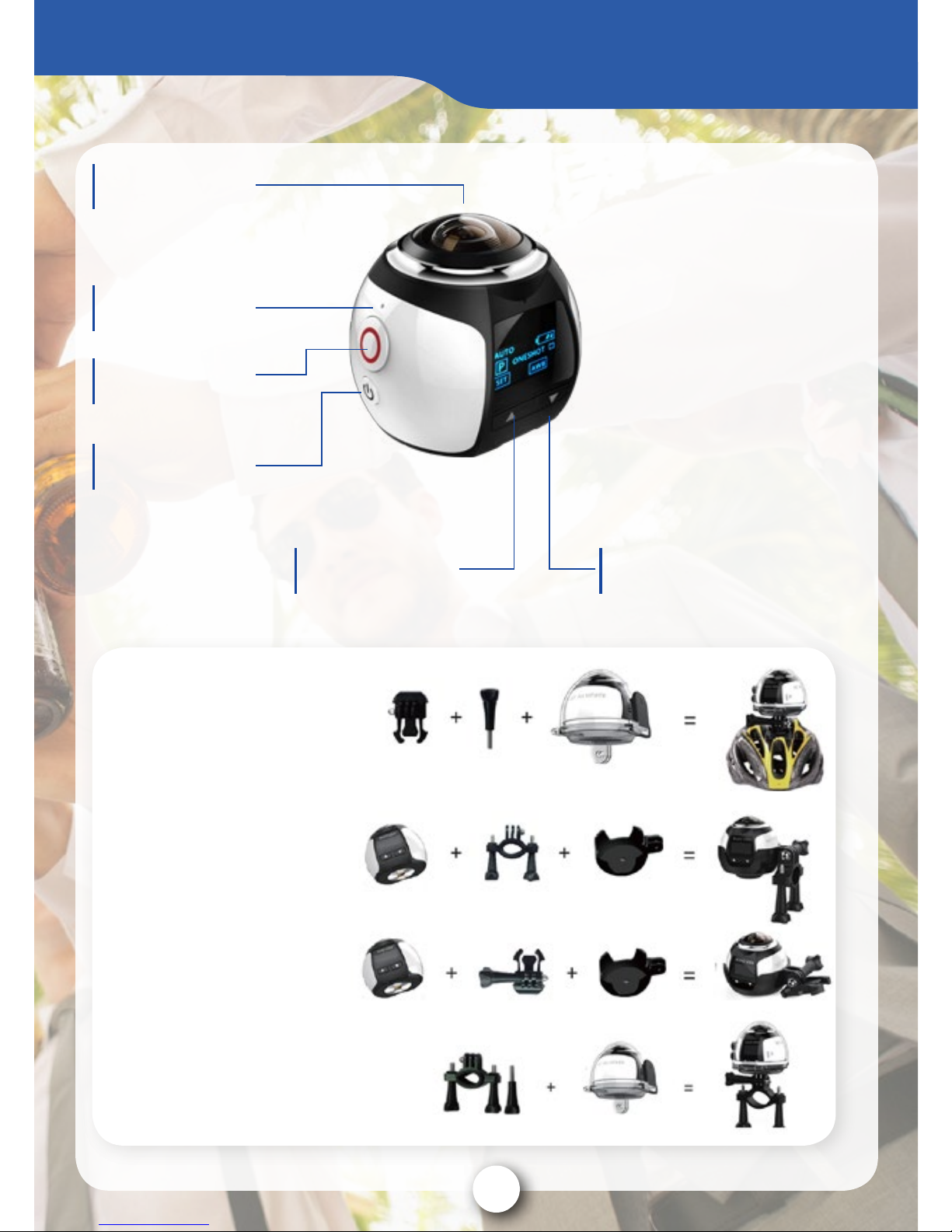
Up/WiFi Key
Hoch-/WLAN-Taste
Down Key
Nach-unten-Taste
Record/OK-Key
Aufnahme-/OK-Taste
Power-Button
An-/Aus-Taste
360°x220° Lens
360°x220° Linse
Microphone
Mikrofon
Open side to reveal
• HDMI Port
• Micro-USB Port
• Micro-SD-Card Slot
• Battery
Seitliche Klappe önen für
• HDMI Ausgang
• Micro-USB Ausgang
• Micro SD
Karteneinschub
• Akku
Overview / Übersicht
Examples for using
the accessories:
Beispiele für die
Verwendung des
Zubehörs:
Page 8
8
Inserting and charging the battery
• Remove the cover on the side of the camera and insert the
battery so that the metal pins connect.
• Make sure the battery is inserted rmly and doesn‘t fall out.
• Use the Micro USB cable to connect the camera to a computer
or charging adapter to charge the battery.
• The red LED indicates that the camera is charging. The LED
automatically turns of when the device is fully charged.
• You can record video while charging the battery.
Inserting a Micro SD card
• Remove the cover on the side of the camera and insert the
Micro SD Card in the appropriate slot.
• To remove the card, push it a little deeper into the slot. The card
will be automatically ejected.
• The camera supports Micro SD cards with up to 64GB memory.
For best results, Please use cards from reputable brands.
Powering the Camera On and O
Press the power button for about 3 to 5 seconds to power the
camera on or o
Getting Started
Recording and recording options
• Briey push the power button to switch between video
recording, photography, slow motion camera modes. The
symbol in the top left corner of the screen indicates which mode
is currently active.
Page 9

9
• Press the Record/OK button to start recording or to take a
picture. A dot symbol on the LCD screen indicates that the
camera is recording. Press the Record/OK button again to end
the recording.
• Press the Down-Arrow button to enter a menu to choose
settings for the selected recording mode. Navigate the menu by
using the following buttons: Up-Arrow, Down-Arrow and PowerButton.
• Conrm a selected option in the menu by pressing the Record/
OK button.
Connecting the camera to a smartphone via WiFi
• Get the most out of your PanoView 360° by connecting it with
your smartphone via WiFi. The ocial companion app oers you
an intuitive and easy-to-use way to chose recording modes and
settings, as well as see a live preview of the recording.
• Before using WiFi functionality, please install the “XDV360”
app on your smartphone. Download the app from the Google
Play Store for Android phones, and from the App Store for iOS
devices.
• Activate the camera’s WiFi by pressing the Up-Arrow button. If
the blue LED is blinking, this indicates that the camera is trying
to establish a WiFi connection. Once the blue LED is continuously
lit up, the connection has been succesfully established.
• Connect your smartphone to the WiFi network called “XDV 360”
followed by some numbers. Enter the password indicated on the
display of the camera.
• Launch the “XDV360”-App. From here you have dierent options
for controlling recording modes, live streaming from the camera,
a virtual reality mode etc.
Page 10
10
Einsetzen und Auaden des Akkus
• Önen Sie die seitliche Klappe der Kamera und setzen Sie den
Akku so ein, dass die Metallkontakte verbunden werden.
• Stellen Sie sicher, dass der Akku sicher eingerastet ist und nicht
herausrutscht.
• Verbinden Sie die Kamera per Micro USB Kabel mit einem
Computer oder passenden Netzteil und den Akku zu laden.
• Die rote LED zeigt an, dass der Akku aufgeladen wird. Wenn der
Akku voll ist, erlischt die rote LED automatisch.
• Die Kamera kann während des Ladevorgangs Aufnahmen
machen.
Die Kamera an- und ausschalten
Halten Sie die “Power”-Taste für etwa 3-5 Sekunden gedrückt, um die
Kamera an- oder auszuschalten.
Einlegen einer Micro-SD-Karte
• Önen Sie die seitliche Klappe der Kamera und schieben Sie die
Micro-SD-Karte in den dafür vorgesehenen Schlitz.
• Um die Karte wieder zu entnehmen, drücken Sie sie ein Stück
tiefer hinein. Die Speicherkarte wir dann automatisch ausgeworfen.
• Die PanoView 360° unterstützt Micro-SD-Karten mit bis zu 64GB
Speicher.
Aufnehmen in unterschiedlichen Aufnahmemodi
• Drücken Sie die kurz “Power”-Taste, um zwischen den Modi
Videoaufnahme, Fotograe und Zeitlupe zu wechseln. In der
rechten oberen Ecke des Bildschirm zeigt ein Symbol an, auf
welchen Modus die Kamera gerade eingestellt ist.
• Drücken Sie die “Aufnahme-/OK”-Taste um die Videoaufnahme
zu starten, bzw. ein Foto zu machen. Auf dem Display zeigt
Aufnahme-Symbol an, dass die Kamera läuft. Ein erneutes
Drücken der „Aufnahme-/OK“-Taste beendet die Aufnahme.
Gebrauchshinweise
Page 11
11
Die Kamera per WLAN mit einem Smartphone verbinden
• Holen Sie alles aus deiner PanoView 360° heraus, indem Sie sie
per WLAN mit deinem Smartphone verbindest. Die ozielle
App bietet eine einfache Umgebung um Aufnahmemodi und
Einstellungen zu wählen und direkt live eine Vorschau der
Aufnahme zu sehen.
• Um ein Smartphone per WLAN mit der Kamera zu verbinden,
müssen Sie zunächst die „XDV360“ App installieren. Diese App
können Sie für Android Geräte im Google Play Store, bzw. für
iOS Geräte vom App Store herunterladen.
• Schalten Sie die WLAN Funktion der Kamera mit der Pfeil-nach-
oben Taste an der Kamera ein. Die blaue LED zeigt den Stand
der WLAN Verbindung an: Wenn sie blinkt, versucht die Kamera,
eine WLAN Verbindung zu einem Gerät aufzubauen. Wenn die
blaue LED durchgehend leuchtet, wurde die Kamera erfolgreich
mit einem Gerät verbunden. Ist die LED aus, so bedeutet dies,
dass die WLAN Funktion der Kamera derzeit nicht aktiv ist.
• Verbinden Sie Ihr Smartphone mit dem WLAN Netzwerk der
Kamera. Der Name des Netzwerks beginnt mit „XDV 360“,
gefolgt von einigen Ziern. Verwenden Sie das Passwort, das auf
dem Display der Kamera angezeigt wird.
• Ist das Smartphone per WLAN mit der Kamera verbunden,
starten Sie die „XDV360“-App. Diese bietet Ihnen
unterschiedliche Optionen für das Livestreaming von der
Kamera, inklusive Virtual Reality Modus.
• Drücken Sie die Taste mit dem nach unten zeigenden Pfeil,
um das Menü für die Aufnahmeeinstellungen zu önen. Hier
können Sie für den aktuell ausgewählten Aufnahmemodus
Einstellungen wie etwa die Auösung bestimmen. Benutzen
Sie zum navigieren des Menüs die folgenden Tasten: Pfeil nach
oben, Pfeil nach unten, „Power“-Taste (um zum nächsten Reiter
im Menü zu springen). Bestätigen Sie einen ausgewählten
Eintrag mit der „Aufnahme-/OK“-Taste.
Page 12
12
OneButton GmbH & Co. KG
Pützchens Chaussee 60
53227 Bonn
Germany
https://onebutton.eu
Tel.: +49 228 4229590
Fax: +49 228 28615791
E-Mail: [email protected]
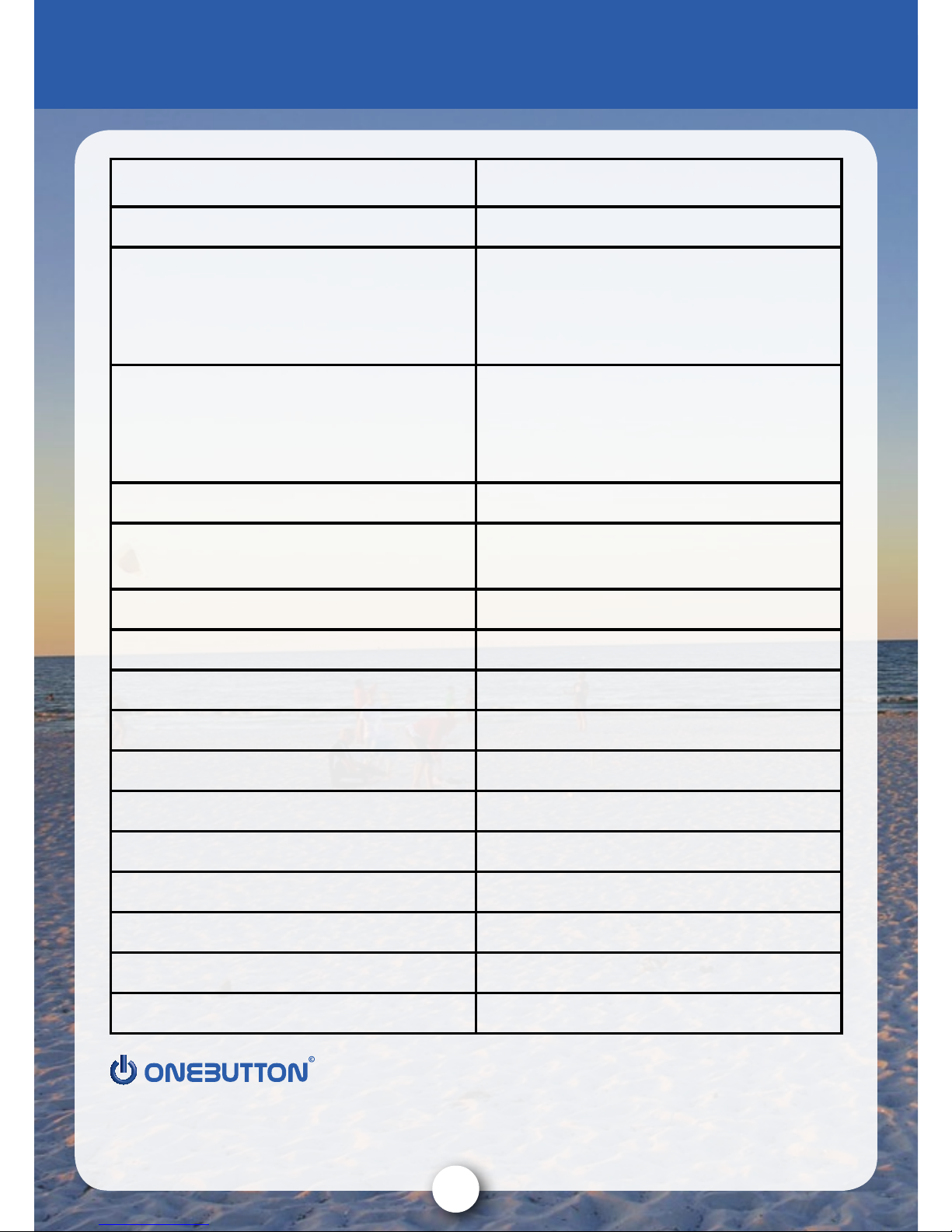
Lens 220° Field of View
Display 0.96 inch LCD
Languages
English, Simplied Chinese,
Traditional Chinese Korean,
Russian, French, German,
Italian, Spanish, Portuguese
Video Resolutions
2448x2448 @ 30fps, 2048x2048
@ 30fps, 1440x1440 @ 60fps,
1440x1440 @ 30fps, 1072x1072
@ 60fps, 1072x1072 @ 30fps
Video Format and Compression MP4, H.264
Video Recording Modes
Normal, loop, slow motion
(1440p, 60fps)
Photo Resolutions 16MP/12MP/8MP/5MP
Photography Modes Normal, timed, auto, sports trail
Memory Card Micro SD
Connectors Micro USB, HD Out
Power Adapter 5V/1A
Battery Capacity 1200mAh
Battery Life Ca. 1.5h (2448x2448 @ 30 fps)
Size 55mm x 54mm x 61mm
Weight 93g (incl. battery)
Operating temperature -10°C to +55°C
Storage temperature -20°C to +70°C
Product Specications / Technische Daten
Page 13
13
 Loading...