

Page 1
LT1.2 S
Art. No. 142349
7394291020919
onbynetonnet
User´s Manual
Laptop 13"
Laptop 13"
Bärbar dator 13"
Page 2
Copyright
NetOnNet AB äger upphovsrätten till den
här handboken. Inga delar av hand boken
får ändras, kopieras eller överföras
utan skriftligt tillstånd från NetOnNet.
Meddelande
Den här handboken innehåller inga garantier
eller andra typer av utfästelser. NetOnNet
ansvarar inte för direkta eller indirekta dataförluster i samband med användandet av
de produkter som beskrivs i handboken. All
information i handboken, inklusive tekniska
data, bilder och texter, är endast exempel och
används i referens syfte. NetOnNet förbehåller
sig rätten att uppdatera innehållet i handboken
utan föregående meddelande.
Varumärke
Varumärket i handboken används endast som
exempel.
Riktlinjer för driftmiljö
Använd inte datorn i dammiga eller
smutsiga miljöer. Använd inte datorn i
fuktiga miljöer, exempelvis fuktiga källarutrymmen. Utsätt inte datorn för regn eller
väta. Placera aldrig datorn i närheten av
exempelvis spisar eller vattenkokare, där
luften är fuktig.
Datorn får inte utsättas för direkt solljus
under längre perioder. Lämna aldrig datorn i
en bil, där den kan utsättas för direkt solljus.
Se till att ventilationshålen inte blockeras.
Placera inte datorn på mjuka ytor, exempelvis filtar, soffor eller sängar. Ventilerna kan
blockeras och datorn riskerar att överhettas. Sörj för god ventilation om datorn ska
placeras i närheten av element, värmepan-
nor och liknande.
Placera inte datorn i miljöer där tempera turen är lägre än 0
är högre än 50
°
C eller där temperaturen
°
C. Det kan leda till att
maskin varan inte fungerar korrekt.
Placera inte datorn i närheten av
magnetiska fält.
Placera inte datorn på instabila underlag,
exempelvis rullvagnar, stolar eller bänkar
med rullhjul. Datorn kan falla till marken och
gå sönder.
2
Placera inte tunga föremål på datorn.
Se till att datorn inte utsätts för stötar och
vibrationer. Lägg datorn i ett fodral eller en
datorväska, om du ska bära med dig den.
Undvik att förvara andra saker i datorväskan. De kan skada LCD-skärmen.
Spill inte vätska på datorn. Ät eller drick
inte vid datorn, så förhindrar du att mat
eller dryck spills på datorn och förstör dess
komponenter och funktioner. Använd inte
datorn om dina händer är blöta. Vatten kan
tränga in i datorn.
Vid flygresor ska datorn stängas före start
och landning. Använd inte datorn i närheten
av medicinsk utrustning på sjukhus.
Instruktioner för bärbar dator
Undvik trötthet och skador genom att inte
använda datorn under alltför lång tid. Du
kan överanstränga ögonen om du tittar på
en LCD-skärm under alltför långa perioder.
Du riskerar även muskelskador genom att
sitta i samma position eller utföra samma
åtgärd, t.ex. använda pekplattan eller
musen, många gånger i följd.
Anpassa LCD-skärmens lutning, skriv-
bordets höjd och stolens placering, så att
din arbetsposition är så ergonomisk och
bekväm som möjligt.
När datorn används eller laddas avges
värme till höljet. Därför får datorn inte
placeras i knät eller på andra kroppsdelar.
Du riskerar brännskador.
Tryck inte med fingrarna på LCD-skärmen.
Skärmen kan gå sönder. Stäng datorns lock
försiktigt, så att den inte skadas.
Täck aldrig för ventilationshålen. Datorn kan
överhettas och maskinvaran kan gå sönder.
För inte in föremål i ventilationshålen eller
andra öppningar i datorn. Inre komponenter
kan gå sönder.
Om det inte går att stänga av datorn nor-
malt, kan du stänga av den genom att hålla
in strömbrytaren i mer än fyra sekunder.
Page 3
Instruktioner för LCD-skärm
Hantera LCD-skärmen och locket försiktigt
när du öppnar eller stänger datorn.
Placera inga föremål på LCD-skärmen.
Invändiga komponenter kan skadas.
Tryck inte med fingrarna eller hårda/vassa
föremål på LCD-skärmen.
Undvik repor genom att aldrig låta hårda
föremål, till exempel klockor och spännen,
komma i kontakt med LCD-skärmen.
Rengör inte skärmen med kemiska
rengörings medel.
Använd en specialduk för skärmrengöring.
Rengör inte med handen. Det kan bli finger-
avtryck på skärmen.
Placera inte vätskor i närheten av LCD-
skärmen. Om vätska spills kan den
tränga in i datorn och skada de interna
komponenterna.
Instruktioner för nätadapter
Strömförsörjningen måste överensstämma
med specifikationerna på adapterns etikett.
Fråga elnätsoperatören eller energibolaget
om du är osäker på nätspänningen.
Använd endast adaptrar som är godkända
för datorn. Den adapter som medföljer
datorn får inte användas med annan
elektronisk utrustning.
Placera inga föremål på strömkabeln.
Placera inte kabeln så att någon trampar
på den av misstag.
Håll i strömkabelns kontakt när du ska dra
ur den från uttaget. Dra aldrig i kabeln.
Adaptern blir varm efter en tids användning.
Sörj för att adaptern har god ventilation.
Batteriet får inte användas som leksak.
Förvara batteriet utom räckhåll för barn.
Hantera batteriet försiktigt. Batteriet får inte
utsättas för öppen låga. Det kan explodera.
Uttjänta eller trasiga batterier ska avfalls-
hanteras enligt gällande regler. Kasta aldrig
batteriet tillsammans med vanligt hushållsavfall.
Rengöring
Före rengöring måste du stänga av datorn,
dra ut sladden och ta ur batteriet.
Rengör med en specialduk och vatten.
Använd inte frätande eller slipande
rengörings medel. Använd aldrig
kemikalier för rengöring.
Underhåll
Endast behöriga personer får utföra under-
håll. Om datorn demonteras felaktigt finns
risk för elolycksfall eller andra skador.
Kontakta en behörig servicetekniker om
du har frågor.
Behåll datorns förpackning. Den kan
användas om datorn måste skickas
tillbaka för service.
Utförlig garantiinformation finns i garanti-
dokumenten.
Dra ur sladden och kontakta en behörig
servicetekniker i följande situationer:
- Det finns skador på strömkabeln och/eller
kontakten.
- Vätska har trängt in i datorn.
- Datorn har tappats i marken och/eller
höljet har spruckit.
Säkerhetsanvisningar för batteri
Använd endast det batteri som medföljer
datorn, eller köp batteri av samma typ från
en behörig återförsäljare.
Demontera inte batteriet och gör inga
ändringar på batteriet.
English Norsk Svenska
3
Page 4
Användarhandbok
Svensk
On – ett annorlunda märke
On är mer än ett varumärke. Det är ett bevis.
När vi sätter On på en av våra produkter, har vi
kämpat hårt för att den ska hålla hög kvalitet.
Att den är modern utan att vara helt ny och
oprövad. Att den har bra och genomarbetad
design. Och att den håller ett bra pris jämfört
med andra liknande produkter. On är nämligen
en direkt förlängning av varumärket NetOnNet.
On handlar ju om att göra det enkelt. Precis
som man kan förvänta sig av ett varumärke
direkt från lagerhyllan.
4
Page 5
Innehåll
1. Översikt .............................................................................................................................6
1.1 Om handboken ............................................................................................................. 6
1.2 Säkerhetsinformation ....................................................................................................6
1.3 Om bärbarhet ............................................................................................................... 8
1.4 Före användning ...........................................................................................................8
2. Beskrivning av datorns delar ............................................................................................... 9
2.1 Översida .......................................................................................................................9
2.2 Undersida ................................................................................................................... 11
2.3 Höger kant ................................................................................................................. 12
2.4 Vänster kant ...............................................................................................................13
3. Första användningstillfället ............................................................................................... 14
3.1 Strömförsörjning ......................................................................................................... 14
3.2 Använda tangentbordet ..............................................................................................19
3.3 Använda pekplattan .................................................................................................... 23
3.4 Nätverksanslutningar ..................................................................................................24
Bilagor ................................................................................................................................. 25
Bilaga A - Analysera och åtgärda fel .................................................................................. 25
Bilaga B - Frågor om batteriet ........................................................................................... 26
Bilaga C - Tekniska data ................................................................................................... 28
Uppmärksamma särskilt meddelanden mellan heldragna linjer.
Där beskrivs hur du utför åtgärder på ett säkert sätt.
Följande symboler används i den här handboken:
Meddelande om risk för dataförlust, produktskada eller personskada på grund av
felaktig hantering.
Viktig information om datorns användning.
Meddelande om risk för skada på grund av felaktig hantering.
English Norsk Svenska
5
Page 6
Kapitel 1 Översikt
1.1 Om handboken
1.2 Handbokens varningstexter
1.3 Säkerhetsinformation
1.4 Om bärbarhet
1.5 Före användning
Bilderna och symbolerna i den här handboken
är endast exempel och används i referenssyfte.
De överensstämmer kanske inte exakt med
den produkt som du har köpt.
1.1 Om handboken 1.2 Säkerhetsinformation
Innehåll:
1. Inledning:
Presentation av datorn och handboken.
2. Översikt över datorn
Beskrivning av datorns delar, viktiga
meddelanden, underhåll m.m.
3. Före användning
Förberedelser och startinformation.
4. Användning
Grundläggande information om användning.
5. Bilaga
Innehåller beskrivningar av anslutningar,
tekniska data och säkerhetsinformation.
Genom att följa säkerhetsanvisningarna nedan
förlänger du datorns livslängd. Fråga en fackman om du har frågor som du inte finner svar
på i den här handboken. Använd aldrig trasiga
eller skadade strömkablar, anslutningar eller
kringutrustning.
Låt aldrig vätskor som thinner, bensen eller
andra kemikalier, komma i kontakt med datorn.
Innan du rengör datorn måste du dra ur strömkabeln. Torka försiktigt av med en mjuk trasa och
eventuellt milt rengöringsmedel. Avsluta med att
torka av datorn med en torr trasa.
6
Page 7
Kapitel 1 Översikt
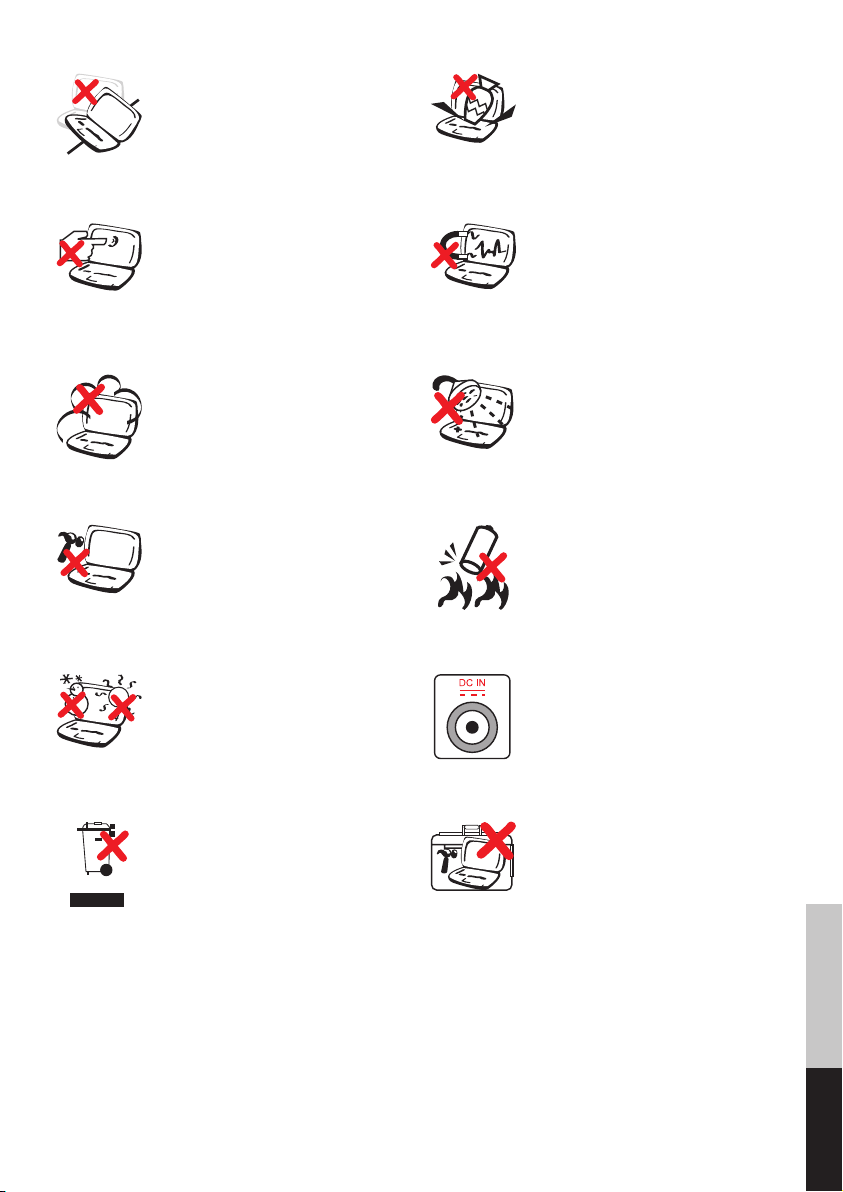
Placera inte datorn på sluttande
eller ostadigt underlag.
Kontakta ett servicecenter om
höljet skadas.
Tryck inte med fingrarna på
LCD-skärmen. Lägg inte handen
under datorn. Placera inte datorer
ovanpå varandra.
Använd inte datorn i dammiga
eller smutsiga miljöer.
Placera inte datorn i knäet eller
på andra kroppsdelar. Du kan få
brännskador.
Placera varken tunga föremål eller
mindre föremål på datorn.
Placera inte datorn i närheten av
magnetiska föremål.
Utsätt inte datorn eller anslutningarna för regn, fukt eller väta. Använd inte datorn under åskväder.
Meddelande om batterisäkerhet:
Låt inte batteriet komma i kontakt med öppen låga. Anslut inte
pluspolen till minuspolen. Utsätt
inte batteriet för stötar och slag.
Temperaturintervall för säker
användning: 0–40°C.
Kasta inte datorn i de vanliga
hushållssoporna. Den ska avfallshanteras i enlighet med lokala
bestämmelser för kassering av
elektroniska enheter.
Ingångsspänning: Se typskylten
på nätadapterns undersida.
Kontrollera att etikettens
specifikationer uppfylls.
Täck inte över eller packa ner
datorn när den är på. Ventilationsöppningarna kan blockeras, så att
datorn överhettas.
English Norsk Svenska
7
Page 8
Kapitel 1 Översikt
1.3 Om bärbarhet
Stäng av datorn och dra ur alla sladdar innan
du bär den med dig. På så sätt förhindrar du
skador på anslutningar och gränssnitt. Hårddiskens magnethuvud dras tillbaka när datorn
stängs av, vilket förhindrar att hårddiskens yta
repas under transport. Därför bör du inte bära
med dig datorn när strömmen är på. Kontrollera att locket är stängt och att låsspärren har
hakat i innan du bär med dig datorn, så att
tangentbordet och LCD-skärmen skyddas.
Om datorn inte sköts korrekt kan höljet bli repigt
eller tappa glans. Var noggrann med att inte
skrapa höljet när du transporterar datorn.
Datorfodral
Använd ett datorfodral om du vill skydda
datorn mot damm, vätskor, stötar, vibrationer
och repskador.
Ladda batteriet
Innan du kan använda datorns batteridriftläge
måste batteriet laddas. Kom ihåg att datorns
batteri börjar laddas direkt när du ansluter
strömkabel till ett eluttag. Laddningstiden
förlängs om du använder datorn under tiden
den laddas.
1.4 Före användning
Ansluta nätadaptern
Datorn har en nätadapter som förser datorn
med ström när datorn är ansluten till elnätet.
Datorn kan också drivas med batteriet.
Öppna locket
Öppna locket varsamt, så att det inte går
sönder.
Starta datorn
Tryck på strömknappen när du har öppnat
datorlocket. Kontrollera att strömindikatorn är
tänd när du har startat datorn.
Bär aldrig datorn genom att hålla i LCD-skärmen!
Användning under flygresor
Kontakta flygbolaget för att ta reda på om
datorn får användas under flygresor. De flesta
flygbolag har regler för användning av elektronisk utrustning på flygplan. För det mesta tillåts
användning av elektronisk utrustning, utom vid
start och landning.
Det finns tre typer av säkerhetskontroller på
flygplatser: en röntgendetektor på bagagebandet,
en magnetisk detektor i de säkerhetsgrindar som
resenärerna passerar och en bärbar magnetisk detektor som används för inspektion av enheter och
resenärer. Du kan placera datorn för inspektion på
bagagebandet, men datorn får inte inspekteras
med någon av de magnetiska detektorerna.
8
Page 9
Kapitel 2 Beskrivning av datorns delar
2.1 Översida
2.2 Undersida
2.3 Höger kant
2.4 Vänster kant
Bilderna och symbolerna i den här handboken
är endast exempel och används i referenssyfte.
De överensstämmer kanske inte exakt med den
produkt som du har köpt.
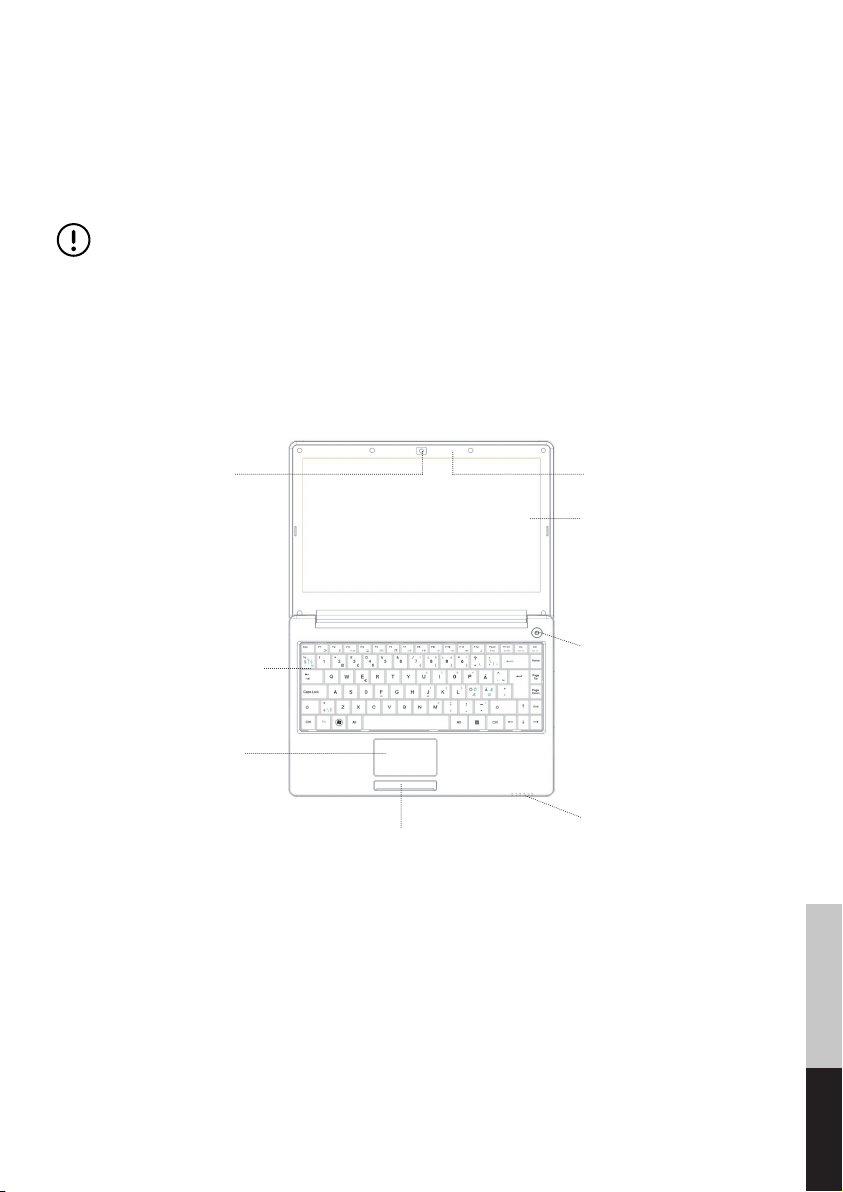
2.1 Översida
Nedan beskrivs översidans komponenter.
1. Kamera
2. Tangentbord
3. Pekplatta
4. Pekplattans knappar
1. Kamera
Med den inbyggda kameran kan du ta bilder
eller filma videoklipp. Kameran är kompatibel
med andra enheter och kan till exempel användas för videokonferenser.
2. Tangentbord
Datorns tangentbord är av standardformat. Du
får plats med båda händerna, för bekvämare
användning. Det finns två Windows-funktionsknappar, för enkel navigering i Windows.
8. Inbyggd mikrofon
7. Skärm
6. Strömknapp
5. Statusindikator
3. Pekplatta
Styr markören på skärmen genom att föra
fingret på plattan.
4. Pekplattans knappar
Knapparna har samma funktioner som högeroch vänsterknappen på en mus. Du kan enkelklicka och dubbelklicka, dra, högerklicka osv
English Norsk Svenska
9
Page 10
Kapitel 2 Beskrivning av datorns delar
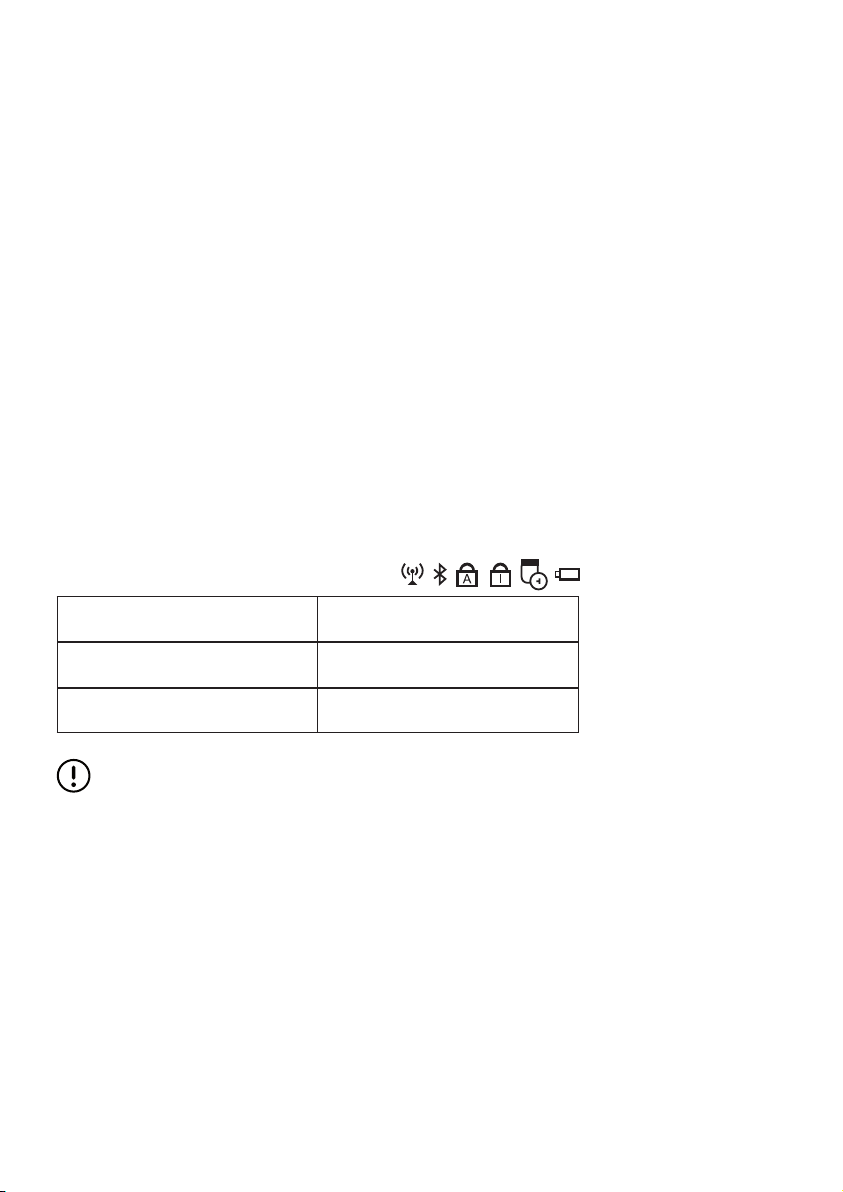
5. Statusindikator (Framsidan)
Visar maskinvarans/programvarans olika
status lägen, som beskrivs nedan.
6. Strömknapp
Du startar och stänger du av datorn med
strömknappen. När du trycker på knappen
startar datorn, eller stängs av. Du kan konfigurera olika startlägen med hjälp av strömförsörjningsalternativen på kontrollpanelen.
7. Skärm
Skärmen har i stort sett samma egenskaper
som skärmen på en stationär dator. Torka
av skärmen med en mjuk trasa. Använd inte
kemikalier. Vid behov kan du fukta trasan
något.
8. Inbyggd mikrofon
Den inbyggda mikrofonen kan användas för
videokonferenser, röstanteckningar eller ljudinspelning.
Statusindikator (från vänster till höger)
1 Indikator för trådlöst 2 Indikator för Bluetooth
3 Indikator för Caps lock 4 Indikator för Num lock
5 Indikator för hårddisk 6 Indikator för batteriladdning
Placera inte föremål, som pennor, papper osv.
mellan LCD-skärmen och tangentbordet. LCDskärmen kan skadas eller repas. Torka aldrig av
skärmen med slipande rengöringsmedel. Skärmen
kan repas.
10
Page 11

2.2 Undersida
Nedan beskrivs undersidans komponenter.
Komponenter och utseende beror på datormodell
och överensstämmer kanske inte med beskrivningen nedan.
3. Hölje på baksidan
Kapitel 2 Beskrivning av datorns delar
1. Högtalare
2. Batteri
Datorns undersida blir mycket varm när datorn
används. Var försiktig när du hanterar datorn, även
en tid efter att den har stängts av. Det är normalt
att datorn blir varm när den används eller laddas.
Placera den inte på mjuka ytor, t.ex. säng eller
soffa. Då leds inte värmen bort korrekt. Placera
inte datorn i knäet eller på andra kroppsdelar. Du
kan få brännskador.
1. Högtalare
Högtalarna är placerade på datorns undersida,
med en högtalare på varje sida.
2. Batteri
Batteriet laddas automatiskt när datorn ansluts
till ett eluttag. Om du drar ur strömkabeln drivs
datorn av batteriet. Du kan alltså använda
datorn oberoende av plats. Batteriets livslängd
beror på användning och tekniska data.
3. Hölje på baksidan
Höljet skyddar moderkortet och datorns
interna komponenter.
English Norsk Svenska
11
Page 12
Kapitel 2 Beskrivning av datorns delar
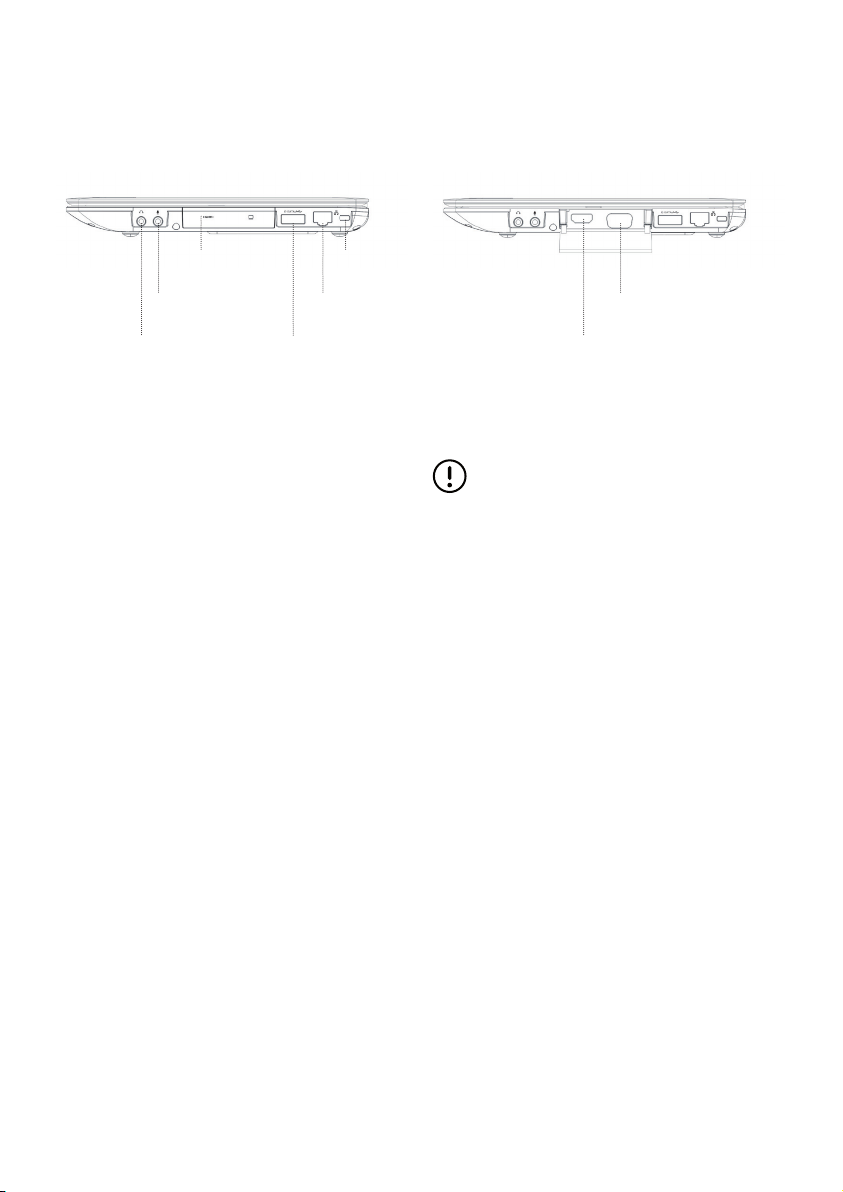
2.3 Höger kant
Nedan beskrivs komponenterna på datorns
högra kant.
3. I/O-port
2. Uttag för
mikrofon
1. Uttag för
hörlurar
6. Anordning för
stöldskyddskabel
5. LAN-port
4. E-SATA-port
1. Uttag för hörlurar
Uttag för hörlurar av standardtyp, som används för att koppla datorljudet till hörlurar eller
högtalare med motsvarande anslutning. De
inbyggda högtalarna stängs av automatiskt om
du ansluter en extern högtalare till uttaget.
2. Uttag för mikrofon
Till det här uttaget av kan du ansluta en extern
mikrofon av monotyp eller andra ljudenheter
med motsvarande anslutning. Den inbyggda
mikrofonen stängs av automatiskt om du
ansluter en extern mikrofon till det här uttaget.
Funktionen kan användas för videokonferenser,
röstanteckningar eller enkel ljudinspelning.
3. I/O-port
4. E-SATA-port
Den här porten används för att ansluta
E-SATA-enheter, som teoretiskt kan ha upp
till 3 Gbit/s datahastighet. E-SATA-porten har
stöd för USB 2.0.
8. VGA-port
7. HDMI-port
6. Anordning för stöldskyddskabel
Lås fast datorn med en stöldskyddskabel.
Stöldskyddet ska ses som en förebyggande
åtgärd. Det kan inte förhindra att obehöriga
använder datorn, om den har blivit stulen.
7. HDMI-port
Du kan ansluta datorn till videoutrustning,
exempelvis en TV-apparat eller projektor.
8. VGA-port
D-sub-skärmport med 15 stift ger stöd för
anslutning av VGA-kompatibel utrustning,
exempelvis större externa skärmar
5. LAN-port
Till RJ-45LAN-porten kopplar du en vanlig
Ethernet-kabel för anslutning till ett lokalt
nätverk. Ingen extra adapter behövs för den
inbyggda porten.
12
Page 13
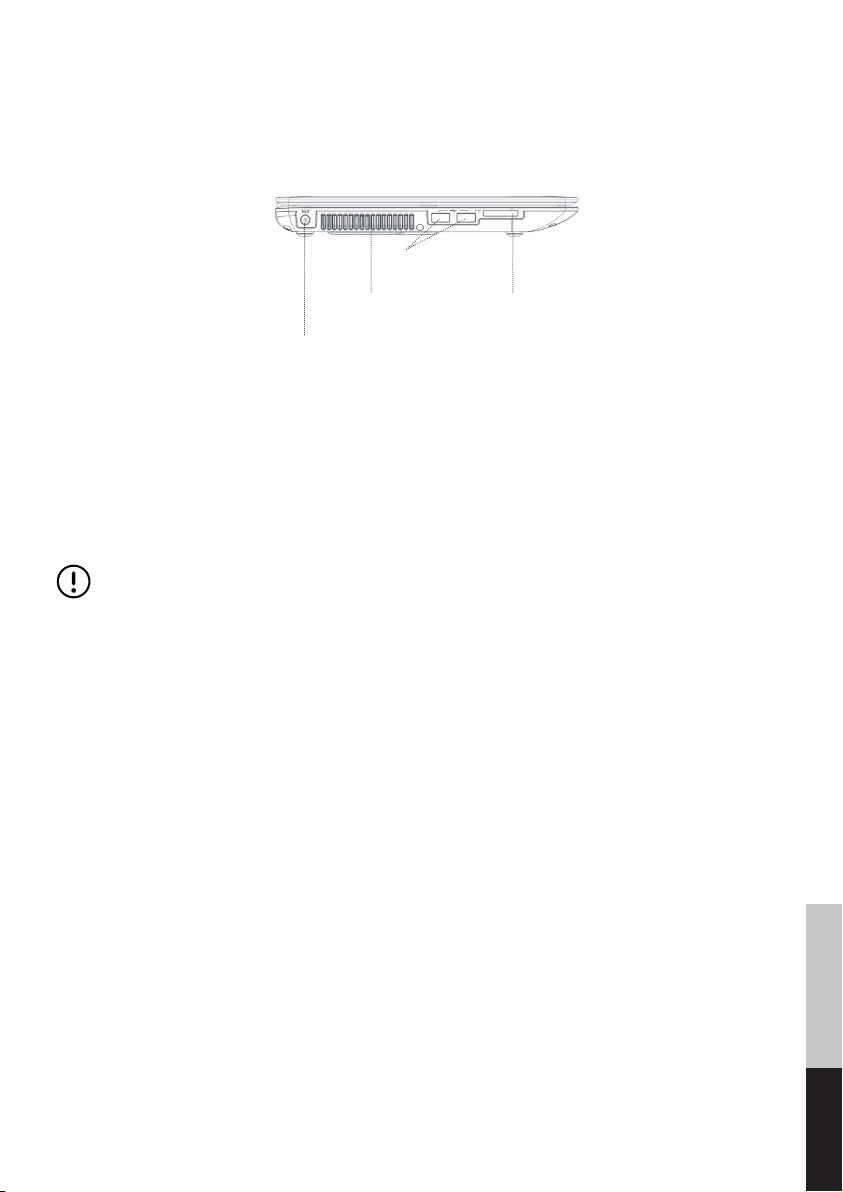
2.4 Vänster kant
Nedan beskrivs komponenterna på datorns
vänstra kant.
Kapitel 2 Beskrivning av datorns delar
3. USB 2.0-port
2. Ventilationsöppning
1. Strömkontakt
1. Strömkontakt
Den medföljande nätadaptern konverterar växelström (AC) till likström (DC). Strömmen från
vägguttaget matas genom adaptern till datorn,
och via adaptern laddas även batteriet. Undvik
batteri- och datorskador genom att endast
använda den medföljande nätadaptern.
Nätadaptern blir varm när den används. Täck inte
över adaptern och undvik att ta i den.
2. Ventilationsöppning
Utlopp för varmluft. Täck inte för öppningen.
4. Kortläsare
3. USB 2.0-port
USB-porten är kompatibel med USB 2.0enheter, exempelvis tangentbord, kameror,
hårddiskar, skrivare och skannrar. Med USB
2.0 kan 480 Mbit/s seriell överföringshastighet
uppnås.
4. Kortläsare
En inbyggd minneskortläsare är mer praktisk
och ger snabbare läsning, eftersom den är
ansluten med en PCI-buss med hög överföringskapacitet. Datorn har stöd för fyra typer
av kort: MS, SD, MMC, MSPRO.
English Norsk Svenska
13
Page 14
Kapitel 3 Första användningstillfället
3.1 Strömförsörjning
3.2 Tangentbordets funktioner
3.3 Använda pekplattan
3.4 Nätverksanslutningar
3.1 Strömförsörjning
Växelström
Datorn kan drivas med både batteri och via
nätadaptern. Nätadaptern konverterar växelström från eluttaget till likström. Det innebär att
du kan ansluta datorn till alla 100–120 V-uttag
eller 220–240 V-uttag utan att använda en
strömomkastare eller liknande. Olika länder har
olika standarder för eluttag.
Du kan köpa en resesats som innehåller strömförsörjningsenheter för användning i olika länder.
Anslut strömkabeln till vägguttaget tillsammans
med överspänningsskydd och adapterkabel.
Anslut sedan till datorns strömkontakt. Börja
med att ansluta adaptern till vägguttaget, för
att kontrollera att adaptern är kompatibel med
uttaget. Om adapterns indikatorlampa lyser
grönt har adaptern rätt spänning.
Bilderna och symbolerna i den här handboken
är endast exempel och används i referenssyfte.
De överensstämmer kanske inte exakt med den
produkt som du har köpt.
Adaptern kan bli varm. Täck inte över eller ta i
adaptern.
Använda batteridrift
Datorn är även utformad för att drivas med
batteri. Ett fulladdat batteri räcker till flera timmars drift, och med energisparfunktionerna i
BIOS kan du förlänga batteriets livslängd/drifttid ytterligare.
14
Om du ansluter en annan adapter till datorn, t.ex.
en adapter för en annan elektronisk enhet, kan
datorn och/eller adaptern gå sönder. Kontakta
service om det ryker, luktar bränt eller om datorn/
någon av enheterna får alltför hög temperatur.
Kontakta ett lokalt servicecenter om du misstänker
att adaptern är trasig. Om adaptern är trasig kan
batteriet och datorn gå sönder.
Page 15
Kapitel 3 Första användningstillfället
Skydda batteriet
Som alla laddningsbara batterier, har datorns
batteri begränsad användningstid efter laddning. Det perfekta temperaturintervallet är 10–
29°C. Tänk på att att den yttre temperaturen
är högre än den inre. Batteriets användningstid
efter laddning blir med tiden kortare. Du kan
köpa ett nytt batteri hos återförsäljaren.
Batteriet får inte komma i kontakt med öppen
låga. Du får inte kortsluta eller demontera batteriet.
Om batteriet inte fungerar normalt måste datorn
stängas av. Kontakta ett servicecenter.
Starta datorn
När du startar datorn visas startinformation
på skärmen. Du kan justera ljusstyrkan med
en snabbtangent. Om du vill starta BIOSinställningarna eller ändra systemkonfigurationen trycker du på F2 eller Del snabbt. Om
du trycker på Tabb-tangenten medan datorn
startas, visas startalternativen. Om du samtidigt trycker på F8 visas avancerade alternativ,
där du kan välja startmodell. Tryck på Esc om
du vill återgå till normalt startförfarande.
Om du vill starta om datorn när du har stängt av
den bör du vänta minst fem sekunder, så att hårddisken skyddas.
Täck inte över eller packa ned datorn när den är
på. Ventilationsöppningarna kan blockeras, så att
datorn överhettas.
Programmerat starttest
(POST-test, Power On Self Test)
När datorn startar utförs ett antal programvarustyrda egenkontroller inom ramen för det
så kallade POST-testet, som är ett starttest.
POST-testet är en del av datorns permanenta
konfiguration. POST innehåller en maskinvarulista som skapas i BIOS och används för diagnostik. Om det enligt POST-testet förekommer
skillnader mellan maskinvarulistan och den
befintliga maskinvaran, visas ett meddelande
om att du måste använda BIOS-inställningen
för att åtgärda konflikten. När starttestet har
slutförts kanske följande meddelande visas om
hårddisken inte lyckades starta operativ-
systemet: BOOTMGR is missing: Press Ctrl
+ ALT + Del to restart (BOOTMGR saknas:
Tryck på Ctrl + ALT + Del för att starta om). Det
innebär att hårddisken har inspekterats och är
klar för installation av operativsystemet.
Egenkontroll och registreringsteknik
(SMART - Self Monitor And Record
Technique)
Om hårddiskproblem identifieras under
POST-testet, visas ett varningsmeddelande.
Säkerhetskopiera viktiga data till en extern
hårddisk eller annan enhet, och kör diskkontrollprogrammet i Windows genom att: klicka
på Start > Den här datorn > högerklicka på
hårddiskikonen > klicka på fliken Verktyg >
klicka på knappen Kontrollera nu > klicka på
knappen Starta.
Kontakta ett servicecenter om ett varningsmeddelande visas när du startar datorn, trots att du har
använt diskkontrollprogrammet.
Identifiering av batteriladdning
En ”intelligent” laddningskontrollfunktion aktiveras i Windows, vilket innebär att återstående
laddningstid visas. Ett fulladdat batteri räcker
till flera timmars datoranvändning. Den exakta
användningstiden beror dock på energisparfunktionen, typ av användning, processorkapacitet, RAM-minne och skärminställningar.
För att kontrollera den återstående batteritiden
för du markören över laddningsikonen nere till
höger på aktivitetsfältet. En batteriikon visas
när datorn drivs med batteri. När datorn är
ansluten till elnätet visas en batteriikon med en
kontakt på. Dubbelklicka på ikonen om du vill
ha mer information om inställningen.
Ett varningsmeddelande visas när batteriets laddning börjar ta slut. Datorns uppehållsläge aktiveras
(STR-läget, "Suspend -to-RAM", i Windows) om
du ignorerar varningsmeddelandet.
STR-läget är inte aktiverat länge om batteriladdningen är nästan helt slut. Det finns även datorer
med STD-läge (Suspend-to-Disk). Även detta kräver ström, så att datorn stängs av när laddningen
tar slut helt.
English Norsk Svenska
15
Page 16
Kapitel 3 Första användningstillfället
Ladda batteriet
Batteriet måste laddas om du ska använda
datorn utan eluttag, t.ex. under en resa. Batteriet börjar laddas när du ansluter adaptern
till en extern strömkälla. Ladda batteriet helt
innan det används för första gången. Det tar
flera timmar att ladda batteriet helt när datorn
inte är på, och dubbelt så lång tid om datorn
är på. Batteriindikatorn släcks när batteriet är
helt laddat.
Om temperaturen är för hög eller om batteriet har
för hög spänning, avslutas laddningen. BIOSsystemet innehåller en laddningsinställning. Om
batteriet inte godkänns bör du avsluta laddningen
och kontakta ett servicecenter.
Var noggrann och ladda batteriet regelbundet.
Batteriet laddas ur med tiden. Ladda det var fjärde
månad om det inte används under en längre
period. Annars försämras uppladdningsförmågan.
Alternativ för strömförsörjning
Använd strömknappen för att starta och
stänga av datorn och för att aktivera datorns
vänte- eller viloläge. Du kan definiera strömknappen funktion med inställningarna för
strömförsörjning på kontrollpanelen.
Du kan aktivera omstart, vänteläge, avstängning eller andra alternativ genom att högerklicka på ikonen.
Stänga av datorn med strömknappen
Vid onormala tillstånd kan du tvinga datorn till
avstängning på följande sätt: Tryck in strömknappen i mer än fyra sekunder.
Stäng inte av datorn på det här sättet i onödan.
Data kan gå förlorade eller skadas.
Läge för batterihantering
Datorn har vissa automatiska och inställningsbara funktioner för att spara energi och
förlänga batteriets livslängd och därmed sänka
kostnaderna. Du kan anpassa funktionerna
via strömförsörjningsmenyn i BIOS. Avancerade strömsparfunktioner (ACPI) kan anges i
operativsystemet. Med energisparfunktionerna
samkonfigureras alla komponenter för fullgod
funktion med låg elförbrukning.
Funktionerna Vänteläge och Viloläge
(energisparlägen)
Energisparfunktionerna finns i Windows >
Kontrollpanelen > Energialternativ. Du kan
välja vänteläge/viloläge eller avstängning med
strömknappen eller när du fäller ned locket.
I vänteläget och viloläget stängs vissa komponenter av i syfte att spara energi. När du startar
datorn från energisparläget, aktiveras normalt
användningsläge. Med alternativet Stäng av
stängs alla funktioner av och du blir ombedd
att ange om ändrad information ska sparas.
Starta om
Efter installation av vissa program kan det visas
ett meddelande om att datorn måste startas
om. Välj alternativet för omstart.
Skydda hårddisken genom att vänta minst fem
sekunder innan du startar datorn igen efter att den
har stängts av.
16
Om vänteläget eller viloläget är aktivt går det inte
att ansluta datorn till nätverk eller utföra andra
funktioner.
Page 17
Kapitel 3 Första användningstillfället
Aktivera och avsluta vänteläget
Om du aktiverar vänteläget sparas det aktuella
tillståndet och all aktuell information i RAMminnet. Därefter stängs vissa komponenter av
i datorn. Det behövs elektricitet för att spara
och uppdatera data i RAM-minnet. Du kan
starta vänteläget genom att klicka på Startknappen och därefter på pilsymbolen. Du kan
även aktivera vänteläget genom att trycka på
Fn+F1. Om du vill avsluta vänteläget för att
fortsätta använda datorn, kan du trycka på en
valfri tangent, utom Fn.
Tryck på strömknappen för att avsluta vänteläget. Strömlampan tänds och på skärmen visas
det tillstånd som var aktivt innan du startade
vänteläget.
När vänteläget aktiveras blinkar strömindikatorn.
Om du har konfigurerat att ett lösenord måste
anges för att avsluta vänteläget, anger du
Windows-lösenordet för att återgå till normal
användningsläge.
Aktivera och avsluta viloläget
Om du aktiverar viloläget sparas det aktuella
tillståndet och all aktuell information på hårddisken. I viloläget används inte RAM-minnet
för uppdateringar, vilket ger ännu lägre energiförbrukning. Det behövs dock energi för vissa
komponenter, t.ex. LAN-nätet. I viloläget sparas mer energi än i vänteläget. Du kan starta
viloläget genom att klicka på Start-knappen
och därefter på pilsymbolen. När du åter vill
använda datorn trycker du på strömknappen.
Tryck på strömknappen för att avsluta viloläget.
Strömlampan tänds och på skärmen visas det
tillstånd som var aktivt innan du aktiverade
viloläget.
Använda ett energischema
Ett energischema är en uppsättning med
inställningar för datorns energihantering. Med
energischeman kan du spara energi och maximera datorns prestanda.
Du kan använda följande scheman:
• Höga prestanda
• Balanserat
• Energisparläge
Du kan ändra energischemainställningarna i
"Energialternativ".
Visa aktuellt program
Klicka på energitabellikonen längst till höger i
aktivitetsfältets meddelandefält.
Eller
Välj Start > Kontrollpanelen > Maskinvara och
ljud > Energialternativ.
Välja ett annat energischema
Klicka på energitabellikonen längst till höger
i aktivitetsfältets meddelandefält. Markera ett
energischema i listan.
Eller
1. Välj Start > Kontrollpanelen > Maskinvara
och ljud > Energialternativ.
2. Markera ett energischema i listan
Energischeman.
3. Klicka på OK.
Anpassat energischema
1. Välj Start > Kontrollpanelen > Maskinvara
och ljud > Energialternativ.
2. Markera ett energischema i listan
Energischeman.
3. Ändra eventuellt inställningarna för
anslutning till AC-strömkälla och batteri inställningar.
4. Klicka på OK.
English Norsk Svenska
När viloläget aktiveras släcks strömindikatorn.
Om du har konfigurerat att ett lösenord måste
anges för att avsluta viloläget, anger du Windowslösenordet för att återgå till normalt användningsläge.
17
Page 18
Kapitel 3 Första användningstillfället
Lösenordsskydd för att avsluta vänteläge
Gör så här om du vill att användaren måste
ange ett lösenord för att avsluta vänteläget:
1. Högerklicka på energitabellikonen i
meddelandefältet och välj sedan Ändra
schemainställningar. Alternativt kan du välja
Start > Kontrollpanelen > Maskinvara och
ljud > Energialternativ.
2. Välj ”Kräv lösenord vid uppvaknande”.
3. Markera kryssrutan för att avkräva lösenord
när datorn startas från vänteläget.
4. Klicka på Verkställ.
Stänga av datorn
När du stänger av datorn förloras all information
som inte har sparats.
Med alternativet Stäng av avslutas alla öppna
program och även operativsystemet. Därefter
stängs skärmen och alla andra enheter av.
I följande situationer bör du stänga av datorn:
• Om du ska byta batterier eller underhålla
datorn invändigt.
• Om du ska demontera datorn eller koppla
från den från elnätet under en längre period.
Om datorn har låst sig och inte stängs av
när du utför ovanstående, kan du prova med
följande:
• Tryck på tangenterna Ctrl + Alt + Delete
samtidigt. Klicka sedan på Stäng av >
Stäng av.
• Håll in strömknappen i minst fyra sekunder.
Temperaturkontroll
Det finns tre typer av funktioner som används
för att reglera datorns temperatur. Funktionerna kan konfigureras. Följande kännetecknar de
tre temperaturkontrollfunktionerna. Temperaturen avser datorhöljet (inte processorn):
1. När temperaturen når den övre säkerhets gränsen, börjar fläkten rotera.
2. När temperaturen når den övre säkerhets gränsen, sänks processorns arbetstakt så
att temperaturen blir lägre.
3. När temperaturen når den övre säkerhets gränsen, stängs datorn av i syfte att sänka
temperaturen.
Så här stänger du av datorn:
Om datorn är i vänteläge eller viloläge måste
vänte-/viloläget avaktiveras innan du stänger av
datorn.
1. Spara allt arbete och stäng alla öppna
program.
2. Välj Start > Stäng av datorn > Stäng av.
18
Page 19
3.2 Använda tangentbordet
Med tangentbordet skriver du text och anger
kommandon.
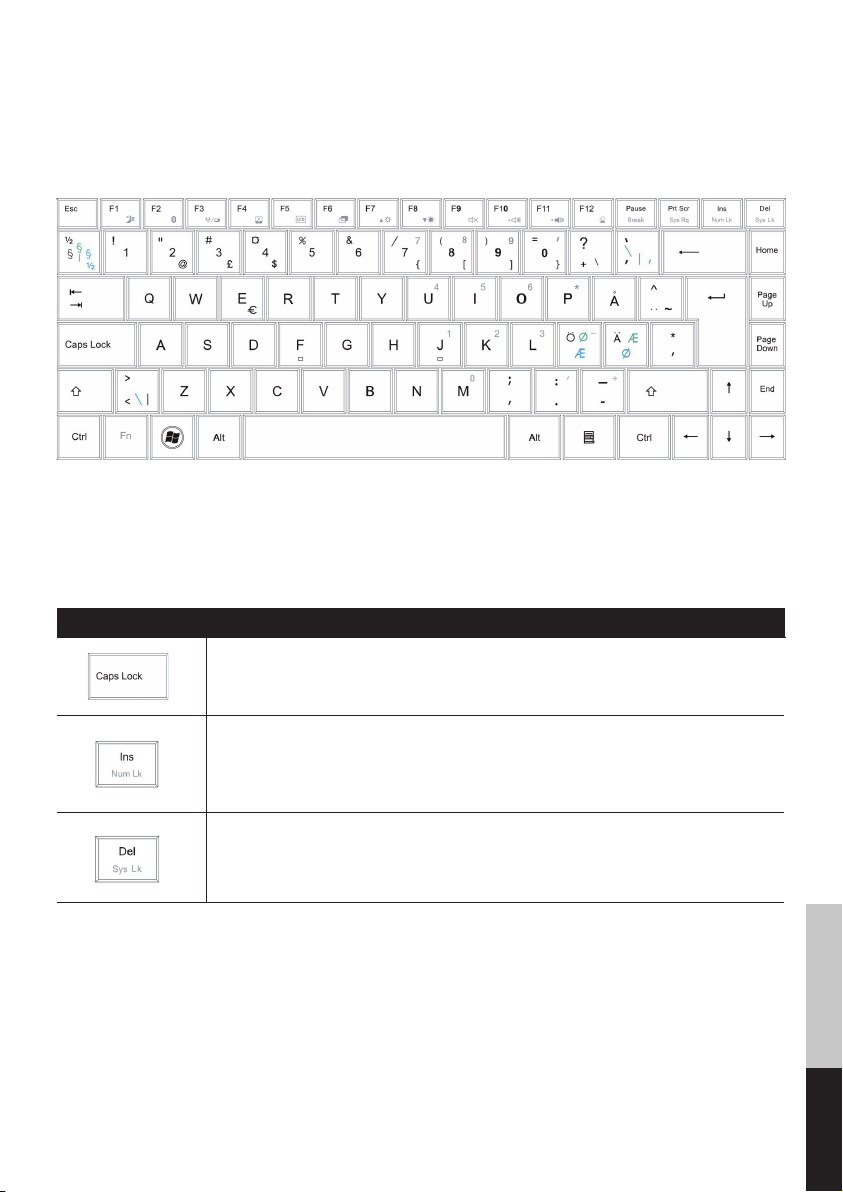
Låstangenter
Tangentbordet har tre låstangenter.
De fungerar som på-/avknappar för sina
funktioner.
Kapitel 3 Första användningstillfället
Tangent Beskrivning
När tangenten Caps Lock har tryckts ned skrivs alla bokstäver som versaler. Med indikatorlampan för gemener/versaler kan du snabbt kontrollera statusen för Caps Lock-tangenten.
Med tangenten Num Lock aktiveras tangentbordets sifferläge. Det innebär att tangenterna
motsvarar knapparna på en miniräknare, dvs. siffror och operatorer som plus (+), minus (-),
gånger (*), division (/) osv. Om du vill ange stora mängder sifferinformation är det lämpligt att
använda sifferläget.
När tangenten Scroll Lock har tryckts ned kan du trycka på uppil () och nedpil () för att
rulla skärmbilden uppåt eller nedåt en rad i taget. Det är inte säkert att tangenten Scroll Lock
fungerar i alla program
English Norsk Svenska
19
Page 20
Kapitel 3 Första användningstillfället
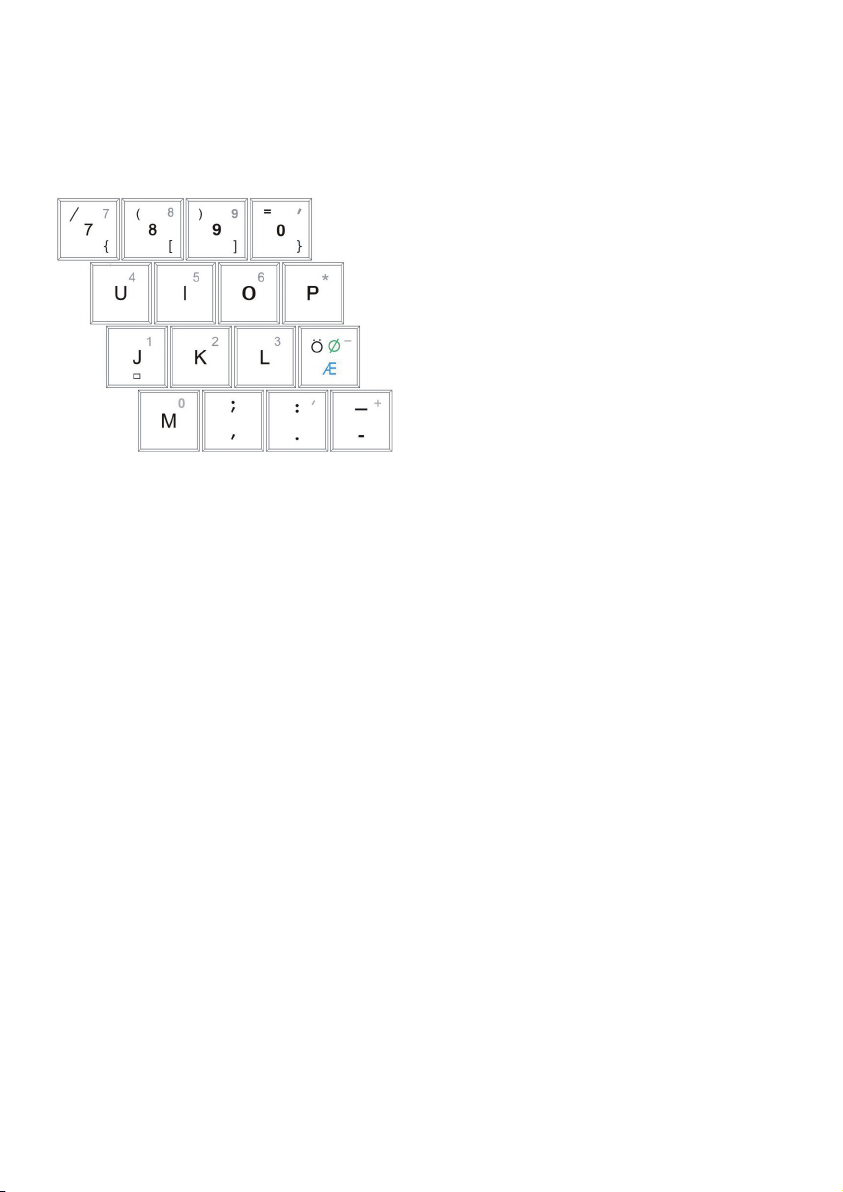
Numerisk knappsats
Den inbyggda numeriska knappsatsen är
likadan som på en stationär dator.
När den numeriska knappsatsen har
aktiverats (med tangenten Num Lock)
kan du göra följande:
Använda tangentbordets sifferknappar för
att skriva siffror.
Om den numeriska knappsatsen är
aktiverad och du vill skriva de bokstäver
som visas på siffertangenterna, trycker
du samtidigt ned Fn-tangenten och de
önskade bokstavstangenterna. Om du vill
skriva versaler trycker du samtidigt ned
Skift-tangenten.
20
Page 21
Kapitel 3 Första användningstillfället
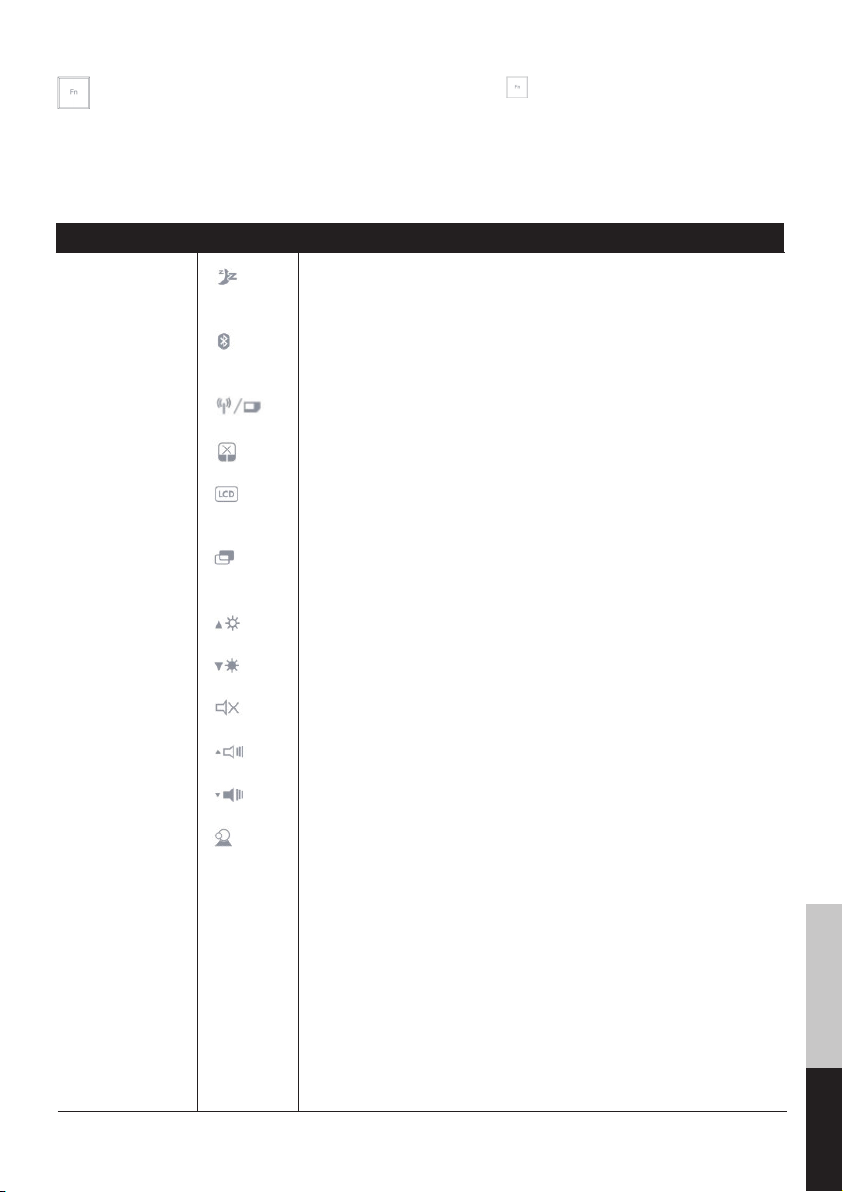
Snabbtangenter
I det här avsnittet introduceras tangent-
Tryck på och snabbtangenten för att
använda funktionerna.
bordets snabbtangenter. Alla snabbtangenter används i kombination med
funktionstangenten.
Symbol Beskrivning
Fn+F1
beror på de inställningar som har angetts för energisparläget.
Fn+F2
funktionen (gäller endast modeller utrustade med Bluetooth).
Fn+F3
Fn+F4
Fn+F5
LCD-skärmen.
Fn+F6
skärmen och en ansluten extern skärm, eller visning på båda skärmarna.
Fn+F7
Fn+F8
Strömsparknapp - Aktivera datorns energisparläge. Knappens funktion
Signaler för Bluetooth-enheter på/av - Stäng av eller aktivera Bluetooth-
Trådlöst på/av - Starta eller stäng av intern funktion för trådlöst.
Pekplatta - Stäng av eller aktivera pekplattan.
Bakgrundsbelysning - Stäng av eller aktivera bakgrundsbelysning för
Växla mellan LCD/extern skärm - Växlar mellan visning på den inbyggda
Öka ljusstyrkan - Ökar skärmens ljusstyrka.
Minska ljusstyrkan - Minskar skärmens ljusstyrka.
Fn+F9
Fn+F10
Fn+F11
Fn+F12
Fn+Prt scr/ Kopierar den aktuella skärmbilden.
Sys Rq
Fn+F Stäng av eller aktivera energisparläget.
Fn+C Stäng av eller aktivera ljust läge.
Fn+Ins/Numlk Aktivera eller stäng av läget Num Lock.
Fn+Del/Scr Lk Aktivera eller stäng av läget Scroll Lock.
Ljud av - Stänger av ljudet.
Höj volymen - Höjer ljudvolymen.
Sänk volymen - Sänker ljudvolymen.
Kamerakontroll - Stäng av eller aktivera kameran.
English Norsk Svenska
21
Page 22
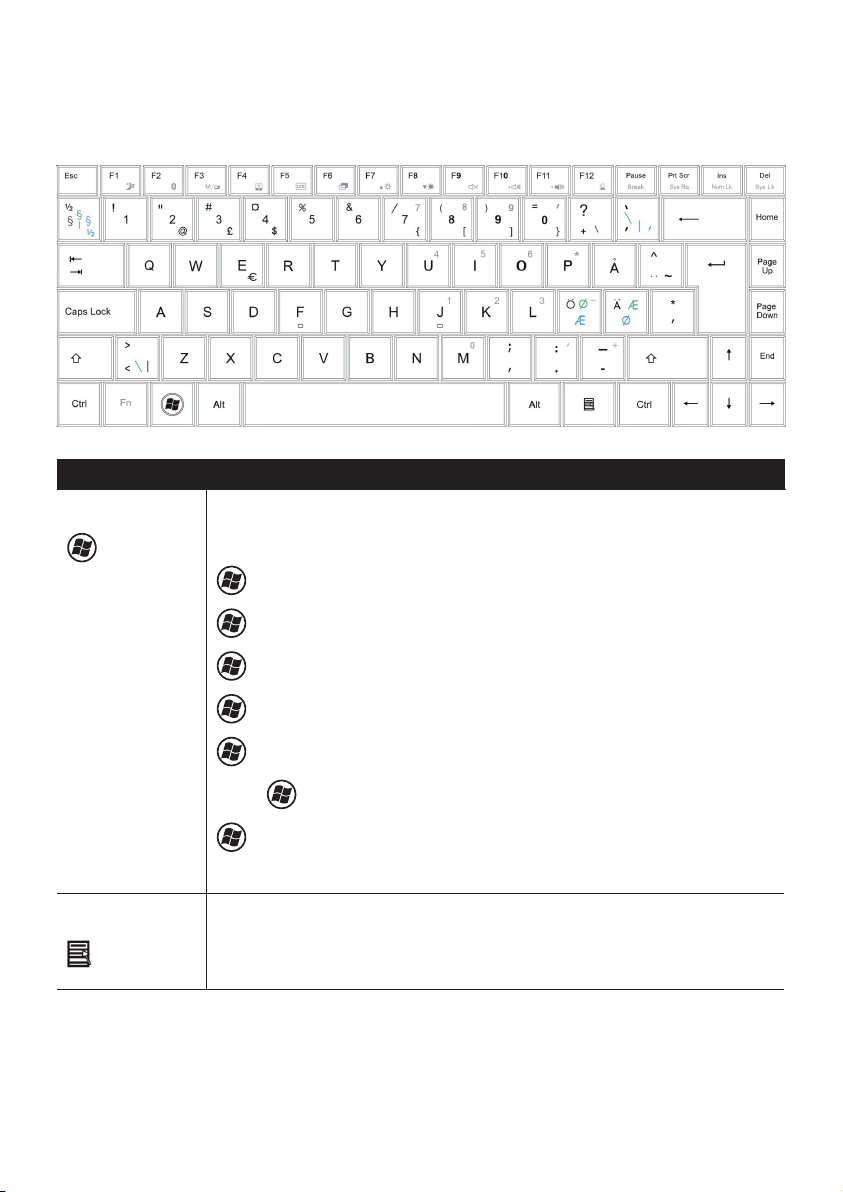
Kapitel 3 Första användningstillfället
Windows-tangenten
Tangentbordet har två tangenter som används
för att utföra Windows-specifika funktioner.
Tangentnamn Beskrivning
Windows-tangenten
Programtangenten
Startknapp, utför funktioner med olika kombinationer av kortkommandotangenter.
Exempel:
+ Tabb (växla mellan aktiva program)
+ E (öppna "Den här datorn")
+ F (sök efter fil)
+ M (minimera alla fönster)
+ R (visa dialogrutan ”Kör”)
Skift +
Öppnar snabbmenyn (motsvarar att högerklicka)
+ M (ångra kommandot "Minimera alla fönster")
+ D (visa skrivbordet)
22
Page 23
Kapitel 3 Första användningstillfället
3.3 Använda pekplattan
Använd bara fingertoppen på pekplattan. Det
går bara att använda fingret på pekplattan,
andra föremål kan inte användas. Pekplattan
motsvarar musen på en stationär dator. Du
använder pekplattan för att placera markören
på valfria plats på skärmen, så att du kan navigera i t.ex. dokument eller markera objekt på
skärmen. Tabellen nedan innehåller exempel
på hur du använder pekplattan.
Beskrivning av pekplattans funktioner
Begrepp Beskrivning
Peka Placera fingret mitt på pekplattan och för fingret till den plats som du vill peka på.
Klicka Peka på ett objekt och tryck sedan på pekplattans knapp.
Dubbelklicka Flytta markören mot ikonen för det program som du vill starta. Tryck på vänster pekplat-
teknapp två gånger i snabb följd eller knacka med fingret på pekplattan två gånger i snabb
följd. Programmet startas. Inget händer om det tar för lång tid de två knapptryckningarna eller
knackningarna.
Dra Markera ett objekt och placera det på valfri plats på skärmen. Flytta markören till det objekt
som ska flyttas. Håll ner vänster knapp och flytta sedan objektet till en valfri plats. Släpp
knappen. Alternativt kan du dra objektet genom att knacka lätt på objektet en gång, sedan
dra objektet till önskad plats och därefter knacka lätt en andra gång.
Hantera pekplattan
Pekplattan är tryckkänslig. Hantera den
varsamt. Tänk på följande:
1. Låt inte skadliga ämnen som damm,
vätskor eller olja, komma i kontakt med
pekplattan.
Du kan konfigurera pekplattans funktioner med
hjälp av inställningarna i pekplattans programvara.
På så sätt blir det enklare att navigera i Windows
och på webben. Genom att anpassa alternativen
i kontrollpanelen i Windows kan du anpassa pekplattans funktioner för att markera och knacka.
2. Nudda inte pekplattan med smutsiga eller
våta händer.
3. Skrapa inte på pekplattan med naglarna
eller hårda föremål.
4. Placera inte tunga föremål på pekplattan
eller knapparna.
English Norsk Svenska
23
Page 24
Kapitel 3 Första användningstillfället
3.4 Nätverksanslutningar
Utrustning för följande typer av Internet-anslutningar:
• Kabel – ett RJ-45-uttag (nätverk) kan
användas för att ansluta datorn till Internet.
• Trådlöst – den trådlösa anslutningen
används för trådlös anslutning till Internet.
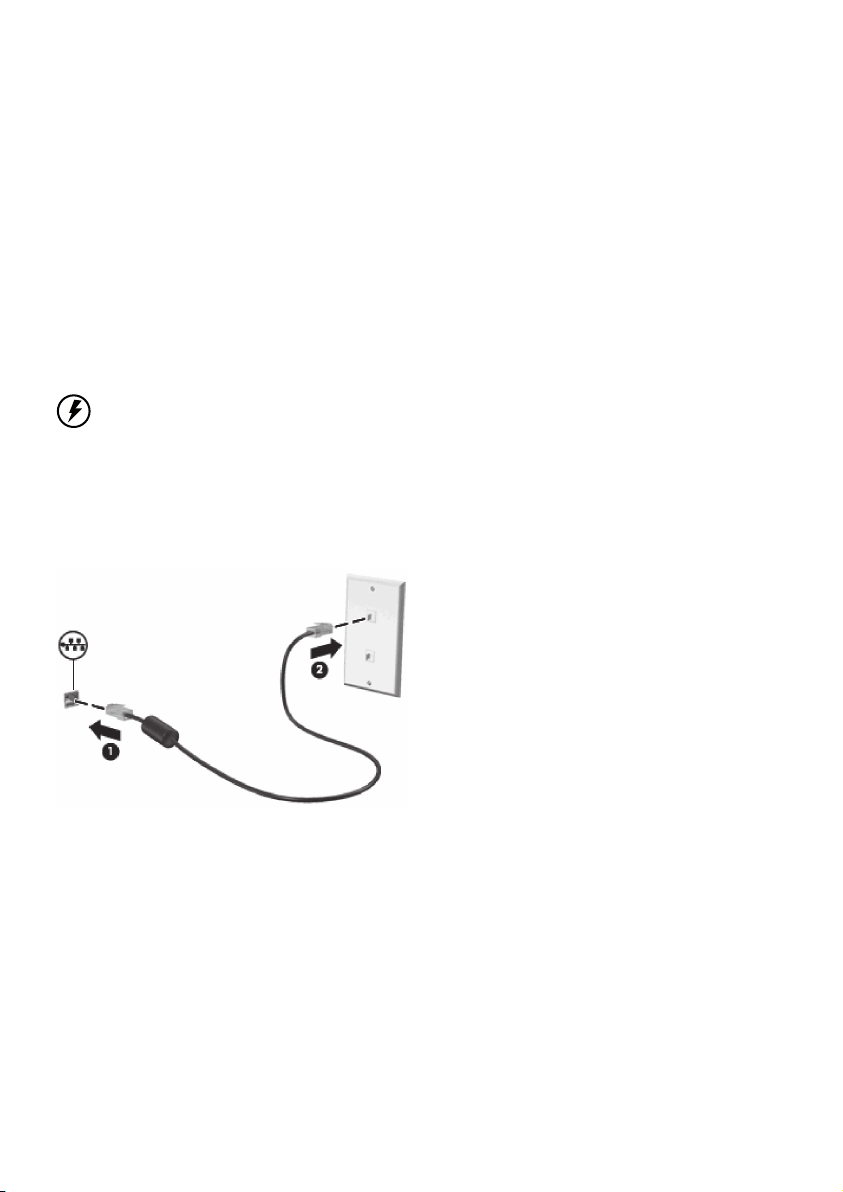
Anslutning till fast nätverk
För LAN-anslutning krävs en 8-stifts RJ-45nätverkskabel (köps separat).
Så här ansluter du nätverkskablarna:
Minimera risken för elstötar, bränder eller
utrustningsskador genom att inte ansluta någon
modemkabel eller telefonkabel till RJ-45-jacket.
1. Anslut nätverkskabeln till datorns
nätverksuttag (1).
2. Anslut nätverkskabelns andra ände till ett
vägguttag (2).
Industriella enheter har stöd för följande IEEE-
standarder:
• 802.11b är den första allmänt accepterade
standarden, som stöder 11 Mb/s maximal
datahastighet och frekvensen 2,4 GHz.
• 802.11g har stöd för 54 Mb/s maximal
datahastighet och frekvensen 2,4 GHz.
WLAN-enheter som stöder 802.11g är
bakåtkompatibla med 802.11b-utrustning,
vilket innebär att enheterna kan
kommunicera i samma nätverk.
Kontrollera trådlösa enheter
Med följande funktioner kan du kontrollera de
trådlösa komponenterna:
• aktiveringsknapp för trådlösa komponenter
• kontroll i operativsystemet
Ansluta till trådlöst nätverk
I trådlösa nätverk överförs data med radiovågor i stället för i fasta kablar.
WLAN-enhet (Wireless LAN, trådlöst LAN) –
datorn kan anslutas till företagsnätverk och
hemnätverk eller nätverk på flygplatser, hotell,
kaféer, skolor eller andra offentliga platser som
är anslutna till trådlösa lokala nätverk (Wi-Finätverk, trådlöst LAN eller WLAN är alternativa
benämningar). Alla trådlösa enheter som är
anslutna till WLAN-nätverket kan kommunicera med varandra via en trådlös router eller
accesspunkt.
24
Page 25
Bilaga A Analysera och åtgärda fel
Instabilt system, okänd orsak:
Det går inte att starta datorn från viloläge.
1. Avinstallera uppgraderingar som har
installerats efter inköpet (RAM, hårddisk,
WLAN, Bluetooth).
2. Återställ till tidigare MS-system, om inte
åtgärden ovan hjälpte.
3. Partitionera om, om inte åtgärden ovan
hjälpte.
4. Kontakta ett lokalt servicecenter, om inte
åtgärden ovan hjälpte.
Säkerhetskopiera alla data innan du utför
återställning.
Maskinvaruproblem – inbyggd kamera:
Den inbyggda kameran fungerar inte.
1. Använd enhetshanteraren för att undersöka
om det är problem med kameran.
2. Prova att installera den senaste kamera drivrutinen.
3. Om problemet inte har åtgärdats kan du
prova att uppgradera BIOS-systemet till
den senaste versionen.
4. Kontakta ett lokalt servicecenter om
problemet kvarstår.
Maskinvaruproblem – batteriet:
Batteriskötsel.
1. Batteriet har automatiskt överströmsskydd,
så att datorn inte skadas.
2. Vi rekommenderar att batteriet laddas var
tredje månad, även om det inte används.
Maskinvaruproblem – WIFI:
Så här tar du reda på om datorn har ett
inbyggt kort för trådlösa nätverk:
Välj Kontrollpanelen > Enhetshanteraren. I
menyn ”Nätverkskort” kan du se om datorn
har ett kort för trådlösa nätverk.
Problem med temperatur, fläkt, ventilation:
Om temperaturen är för hög trots att fläkten
är på:
1. Kontrollera att fläkten fungerar när
processorns temperatur höjs och
kontrollera att ventilationen fungerar.
2. Minska belastningen genom att avsluta
några av programmen (via aktivitetsfältet),
om många program körs samtidigt.
3. Problemet kan bero på ett virus. Använd ett
antivirusprogram för att söka igenom
datorn.
4. Utför en partitionsåterställning om proble-
met inte åtgärdas med metoderna ovan.
Säkerhetskopiera alla data innan du utför en
återställning.
Förhindra virus genom att inte ansluta datorn till
Internet innan antivirusprogram har installerats och
brandväggen har aktiverats.
Okänd orsak – blå skärm:
Skärmen är blå när jag har startat om
datorn.
1. Ta bort extra minne. Om datorns minne har
utökats med extra minnesenheter efter
inköpet, stänger du av datorn och tar bort
dem. Starta sedan om datorn och kontrol-
lera om den fungerar normalt. Om datorn
fungerar korrekt kanske den extra minnes-
enheten inte är kompatibel med datorn.
2. Avinstallera programvara som inte är
kompatibel. Du kanske har installerat
programvara som inte är kompatibel med
datorn. Prova att avinstallera programvaran
i säkerhetsläget i Windows.
3. Undersök om datorn har drabbats av virus.
4. Återställ program och installera om
systemet, om problemet kvarstår.
English Norsk Svenska
Säkerhetskopiera alla data innan du återställer.
Anslut inte datorn till Internet innan du har
installerat om program och antivirus.
5. Kontakta ett lokalt servicecenter om
problemet kvarstår.
25
Page 26
Bilaga B Frågor om batteriet
Skötsel av nya batterier:
Om ett nytt batteri används och sköts som det
ska, håller batteriet längre.
Kom ihåg att:
1. Ett helt nytt batteri har en viss restladdning.
Förbruka restladdningen helt och ladda
sedan batteriet i minst 15 timmar.
2. När batteriet har laddats första gången, bör
du inte ladda det igen förrän batteriet är helt
urladdat. Vid det andra och tredje ladd ningstillfället bör batteriet laddas i minst
12 timmar. Efter det tredje laddningstillfället
har batteriet aktiverats som det ska.
Batteriets livslängd räknas från tillverkningstillfället. Oavsett om batteriet används, förkortas
livslängden kontinuerligt.
Ett batteri klarar normalt ca 300–500 uppladdnings-/urladdningscykler.
Hur kontrollerar jag batteriets skick?
1. Använd batteriprogramvaran för att
kontrollera användningstiden för ett helt nytt
batteri. (I Energialternativ anger du full-
ständig batteridrift, lägsta möjliga LCD-
ljusstyrka, WLAN avstängt, inga externa
enheter, ingen skärmsläckare.)
2. Vid rumstemperatur (25 °C), efter ca 100
laddningscykler, har batteriets verkliga
användningstid sänkts till ca 80–85 % av
den ursprungliga användningstiden. Efter
ca 200 laddningscykler har användnings-
tiden sänkts till ca 70–75 % av den ur-
sprungliga användningstiden. Efter ca
300 laddningscykler har användningstiden
sänkts till ca 60–65 % av den ursprungliga
tiden.
3. Om den ursprungliga användningstiden
är ca 3 timmar och du laddar upp batteriet
helt och sedan laddar ur det helt en gång
om dagen, motsvarar 100 laddningscykler
ca tre månader. Efter tre månader har
batteriets användningstid minskat till 2,4
timmar. Efter sex månader är användnings-
tiden ca 2 timmar. Efter ett år är använd-
ningstiden ca 1,5 timmar.
4. Batteriets skick och prestanda påverkas
av många faktorer, och både användnings-
metoderna och miljöförhållanden varierar.
Därför går det inte att fastställa batteriets
kapacitet och prestanda exakt utifrån
användningstiden. Ovanstående tidsvärden
är bara ungefärliga.
26
Page 27
Bilaga B Frågor om batteriet
Faktorer som inverkar på batteriets livslängd och användningstid:
Om datorn används under vissa förhållanden
kan batteriets användningstid och livslängd bli
mycket kortare än förväntat. Det behöver inte
innebära att batteriet är trasigt.
Följande faktorer inverkar på batteriets
användningstid:
1: Processorhastighet – Om rätt drivrutiner för
Intel-kretsar är installerade, anpassas
Intel-processorns hastighet med inbyggd
Intel Speed Step-teknik. Därmed förlängs
batteriets användningstid.
2: Minnes och grafikkortskapacitet – Vissa
program använder en stor del av hård diskens kapacitet (det virtuella minnet) för
informationsöverföring, vilket ger många
överföringar till och från hårddisken. Därför
kan det i batterihänseende vara fördelaktigt
att utöka minnets storlek.
3: Vissa program startas och körs auto matiskt i bakgrunden. Det ökar belastningen
på processorn. Batteriets användningstid
kan förlängas om du stänger vissa program
som har startats automatiskt.
4: LCD-skärmens ljusstyrka – Lägre ljusstyrka
ger längre batteritid. Du kan justera ljus styrkan med funktionstangenten.
7: Vissa program kräver mer processor- och
systemkapacitet, vilket förkortar batteriets
användningstid.
8: Trådlösa enheter och Bluetooth-enheter
förbrukar mer batteriladdning. Om du inte
använder trådlösa enheter kan du stänga
av trådlösa funktioner genom att använda
motsvarande funktionstangenter.
9: Temperaturen i användningsmiljön – Om
datorn används i miljöer med hög eller låg
temperatur påverkas batteriets kemiska
ämnen, vilket kan ge upphov till kortare
användningstid och batterilivslängd.
Hantera laddningsproblem
Om det verkar som om batteriet inte laddas,
om batteriindikatorn inte lyser eller om det inte
går att starta datorn med enbart batteridrift,
bör du skicka datorn till ett lokalt servicecenter,
som kan kontrollera om det är problem med
batteriet, så att det måste bytas.
Batterier är förbrukningsartiklar och har kort
garantiperiod. I slutet av batteriets livstid
kanske det bara går att använda batteriet i
några minuter, trots att är fulladdat. Då måste
batteriet bytas.
5: Energisparinställningar och Speed Step inställningar – Energisparinställningarna
inverkar på batteriets användningstid.
6: Batterilivslängd – Batteriets genomsnittliga
livslängd är ett år. Ju mer batteriet används,
desto kortare blir livslängden.
English Norsk Svenska
27
Page 28
Bilaga C Tekniska data
Processor
Intel Arrandale-processor
Kretsar
Intel HM55
Systemminne
Två minnesplatser, stöd för högst 4 GB
Skärm
13,3-tums LCD-skärm med bakgrunds belysning, upplösning: 1 366 x 768 (16:9)
Grafikkort
ATI Mobility Radeon HD 5430
Tangentbord
Nordisk layout
Pekplatta
Pekplatta med två knappar
Hårddisk
2,5-tums hårddisk, tjocklek 9,5 mm, SATAgränssnitt
Ljud
Ett uttag för anslutning av hörlurar,
högtalare och PA-utrustning; ett uttag
för mikrofon
I/O-anslutningar
1 st. kortläsargränssnitt (stöder följande
minneskort: MS/MS Pro/SD/MMC)
1 st. Mini PCIE
1 st. HDMI
1 st. mikrofoningång
1 st. hörlursutgång
3 st. USB 2.0-portar, en för E-SATA
och USB
1 st. RJ45-port
1 st. DC-ingång
1 st. VGA-port
Batteri
6-pols litium-polymer-batteri, 3 800 mAh,
11,1 V
LAN
100/1000 Mb
Trådlöst nätverk
WiFi 802.11 b/g/n
Storlek
Ca 329 x 226 x 25,9 mm
Vikt
Ca 1,8 kg (med batteri)
28
Kamera
1.3 MP
www.eyeform.com 10-0040
NON-10-11-17
 Loading...