

Page 1
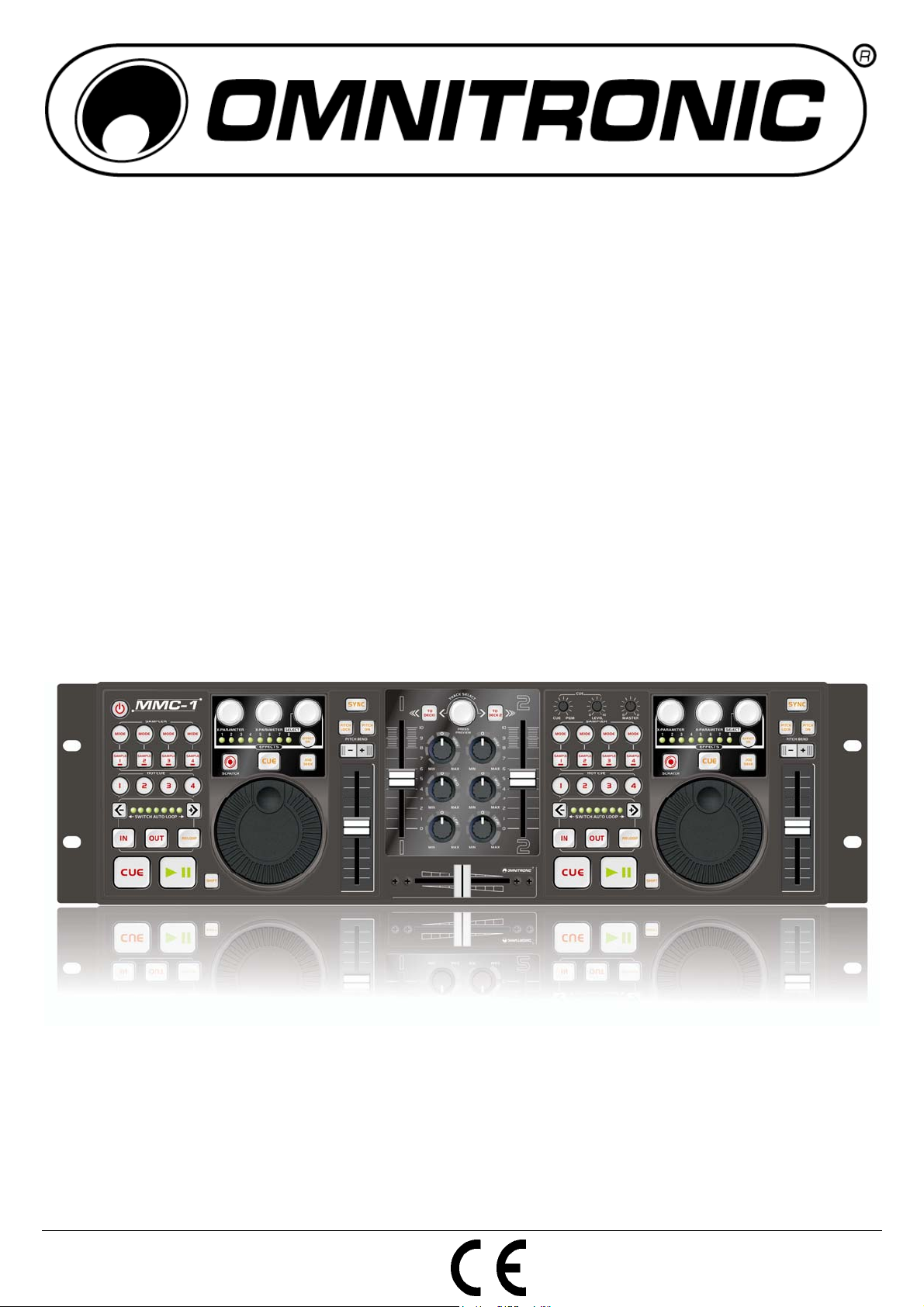
BEDIENUNGSANLEITUNG
USER MANUAL
MMC-1
USB MIDI CONTROLLER
Für weiteren Gebrauch aufbewahren!
Keep this manual for future needs!
© Copyright
Nachdruck verboten!
Reproduction prohibited!
Page 2
Inhaltsverzeichnis/Table of contents
1. EINFÜHRUNG............................................................................................................................................... 4
2. SICHERHEITSHINWEISE............................................................................................................................. 4
3. BESTIMMUNGSGEMÄSSE VERWENDUNG .............................................................................................. 5
4. GERÄTEBESCHREIBUNG .......................................................................................................................... 6
4.1 Features................................................................................................................................................... 6
4.2 Bedienelemente und Anschlüsse............................................................................................................. 7
5. INSTALLATION .......................................................................................................................................... 10
5.1 Software installieren............................................................................................................................... 10
5.2 Controller anschließen und konfigurieren.............................................................................................. 10
5.3 Controller mit einer anderen DJ-Software betreiben ............................................................................. 12
6. REINIGUNG UND WARTUNG.................................................................................................................... 13
7. TECHNISCHE DATEN................................................................................................................................ 13
8. ANHANG A [MIDI-STANDARDS] ............................................................................................................... 14
1 INTRODUCTION .......................................................................................................................................... 17
2 SAFETY INSTRUCTIONS ........................................................................................................................... 17
3 OPERATING DETERMINATIONS............................................................................................................... 18
4 DESCRIPTION ............................................................................................................................................. 19
4.1 Features................................................................................................................................................. 19
4.2 Operating elements and connections .................................................................................................... 20
5 INSTALLATION ........................................................................................................................................... 23
5.1 Installing the software ............................................................................................................................ 23
5.2 Connection and configuration of the controller ...................................................................................... 23
5.3 Using the controller with other applications ........................................................................................... 25
6 CLEANING AND MAINTENANCE .............................................................................................................. 26
7 TECHNICAL SPECIFICATIONS.................................................................................................................. 26
8 APPENDIX A [MIDI DEFAULTS] ................................................................................................................. 27
Diese Bedienungsanleitung gilt für die Artikelnummern: 11045025
This user manual is valid for the article numbers: 11045025
Das neueste Update dieser Bedienungsanleitung finden Sie im Internet unter:
You can find the latest update of this user manual in the Internet under:
www.omnitronic.com
2/29
00041120.DOC, Version 1.0
Page 3
3/29
00041120.DOC, Version 1.0
Page 4
BEDIENUNGSANLEITUNG
MMC-1
USB-MIDI-Controller
Lesen Sie vor der ersten Inbetriebnahme zur eigenen Sicherheit diese Bedienungsanleitung sorgfältig durch!
Alle Personen, die mit der Aufstellung, Inbetriebnahme, Bedienung, Wartung und Instandhaltung dieses
Gerätes zu tun haben, müssen
- entsprechend qualifiziert sein
- diese Bedienungsanleitung genau beachten
- die Bedienungsanleitung als Teil des Produkts betrachten
- die Bedienungsanleitung während der Lebensdauer des Produkts behalten
- die Bedienungsanleitung an jeden nachfolgenden Besitzer oder Benutzer des Produkts weitergeben
- sich die letzte Version der Anleitung im Internet herunter laden
1. EINFÜHRUNG
Wir freuen uns, dass Sie sich für den OMNITRONIC MMC-1 entschieden haben. Wenn Sie
nachfolgende Hinweise beachten, sind wir sicher, dass Sie lange Zeit Freude an Ihrem Kauf haben werden.
Nehmen Sie das Gerät aus der Verpackung.
2. SICHERHEITSHINWEISE
Dieses Gerät hat das Werk in sicherheitstechnisch einwandfreiem Zustand verlassen. Um diesen Zustand zu
erhalten und einen gefahrlosen Betrieb sicherzustellen, muss der Anwender unbedingt die Sicherheitshinweise und die Warnvermerke beachten, die in dieser Bedienungsanleitung enthalten sind.
Unbedingt lesen:
Bei Schäden, die durch Nichtbeachtung dieser Bedienungsanleitung verursacht werden, erlischt der
Garantieanspruch. Für daraus resultierende Folgeschäden übernimmt der Hersteller keine Haftung.
Bitte überprüfen Sie vor der ersten Inbetriebnahme, ob kein offensichtlicher Transportschaden vorliegt.
Sollten Sie Schäden am Netzteil oder am Gehäuse entdecken, nehmen Sie das Gerät nicht in Betrieb und
setzen sich bitte mit Ihrem Fachhändler in Verbindung.
Der Aufbau entspricht der Schutzklasse III. Das Gerät darf niemals ohne einen geeigneten Transformator
betrieben werden. Das Netzteil immer als letztes einstecken.
Halten Sie das Gerät von Hitzequellen wie Heizkörpern oder Heizlüftern fern.
4/29
00041120.DOC, Version 1.0
Page 5
Das Gerät darf nicht in Betrieb genommen werden, nachdem es von einem kalten in einen warmen Raum
gebracht wurde. Das dabei entstehende Kondenswasser kann unter Umständen Ihr Gerät zerstören. Lassen
Sie das Gerät solange uneingeschaltet, bis es Zimmertemperatur erreicht hat!
Stellen Sie keine Flüssigkeitsbehälter, die leicht umfallen können, auf dem Gerät oder in dessen Nähe ab.
Falls doch einmal Flüssigkeit in das Geräteinnere gelangen sollte, sofort Netzteil ziehen. Lassen Sie das
Gerät von einem qualifizierten Servicetechniker prüfen, bevor es erneut benutzt wird. Beschädigungen, die
durch Flüssigkeiten im Gerät hervorgerufen wurden, sind von der Garantie ausgeschlossen.
Gerät bei Nichtbenutzung und vor jeder Reinigung vom Netz trennen.
Beachten Sie bitte, dass Schäden, die durch manuelle Veränderungen an diesem Gerät verursacht werden,
nicht unter den Garantieanspruch fallen.
ACHTUNG: Endstufen immer zuletzt einschalten und zuerst ausschalten!
Kinder und Laien vom Gerät fern halten!
GESUNDHEITSRISIKO!
Beim Betreiben einer Beschallungsanlage lassen sich Lautstärkepegel erzeugen, die zu irreparablen Gehörschäden führen können.
Im Geräteinneren befinden sich keine zu wartenden Teile. Eventuelle Servicearbeiten sind ausschließlich
dem autorisierten Fachhandel vorbehalten!
3. BESTIMMUNGSGEMÄSSE VERWENDUNG
Der MIDI-Controller MMC-1 mit integrierter 6-Kanal Soundkarte dient zur Steuerung von DJ-Software und
wird mit der Software Deckadance House Edition geliefert. Die Software simuliert einen Doppel-Audio-Player
mit zugehörigem 2-Kanal Mischpult und eine ganze Reihe von Funktionen, die genau auf die Anforderungen
von DJs abgestimmt sind. Mit der Software lassen sich die Audio-Formate MP3, Ogg Vorbis und Wave
abspielen.
Der Controller verwendet das MIDI-Datenprotokoll und kann deshalb auch für andere MIDI-gesteuerte
Audio-Software genutzt werden.
Dokumentation für die Software kann u.a. in deutscher Sprache unter
http://www.deckadance.com/downloads.html oder unter http://www.omnitronic.com/
werden.
Der Controller ist nur für den Anschluss an 6 V, 50/60 Hz Gleichspannung zugelassen und wurde
ausschließlich zur Verwendung in Innenräumen konzipiert.
Das Gerät darf nur mit dem beiliegenden Netzteil betrieben werden. Das Netzteil ist nach Schutzklasse 2
aufgebaut und der MMC-1 entspricht Schutzklasse 3.
Vermeiden Sie Erschütterungen und jegliche Gewaltanwendung bei der Installierung oder Inbetriebnahme
des Gerätes.
Achten Sie bei der Wahl des Installationsortes darauf, dass das Gerät nicht zu großer Hitze, Feuchtigkeit
und Staub ausgesetzt wird. Vergewissern Sie sich, dass keine Kabel frei herumliegen. Sie gefährden Ihre
eigene und die Sicherheit Dritter!
heruntergeladen
Die Umgebungstemperatur muss zwischen 0° C und +40° C liegen. Halten Sie das Gerät von direkter
Sonneneinstrahlung (auch beim Transport in geschlossenen Wägen) und Heizkörpern fern.
Die relative Luftfeuchte darf 50 % bei einer Umgebungstemperatur von 40° C nicht überschreiten.
Dieses Gerät darf nur in einer Höhenlage zwischen -20 und 2000 m über NN betrieben werden.
5/29
00041120.DOC, Version 1.0
Page 6

Nehmen Sie das Gerät erst in Betrieb, nachdem Sie sich mit seinen Funktionen vertraut gemacht haben.
Lassen Sie das Gerät nicht von Personen bedienen, die sich nicht mit dem Gerät auskennen. Wenn Geräte
nicht mehr korrekt funktionieren, ist das meist das Ergebnis von unsachgemäßer Bedienung!
Reinigen Sie das Gerät niemals mit Lösungsmitteln oder scharfen Reinigungsmitteln, sondern verwenden
Sie ein weiches und angefeuchtetes Tuch.
Soll das Gerät transportiert werden, verwenden Sie bitte die Originalverpackung, um Transportschäden zu
vermeiden.
Der Serienbarcode darf niemals vom Gerät entfernt werden, da ansonsten der Garantieanspruch erlischt.
Wird das Gerät anders verwendet als in dieser Bedienungsanleitung beschrieben, kann dies zu Schäden am
Produkt führen und der Garantieanspruch erlischt. Außerdem ist jede andere Verwendung mit Gefahren, wie
z. B. Kurzschluss, Brand, elektrischem Schlag, etc. verbunden.
4. GERÄTEBESCHREIBUNG
4.1 Features
Professioneller USB-MIDI-Controller inkl. DJ-Software Deckadance "House Edition"
• Die Komplettlösung für Computer-DJs: Dual-Player, Mixer und DJ-Software zum Abspielen, Mixen,
Manipulieren und Scratchen von Musik aus dem Rechner
• MIDI-Controller mit 58 Tasten, 9 Reglern, 5 Fadern (davon 1 austauschbarer Crossfader) und 9 Encodern
(davon 2 Jog-Wheels für Scratching, Pitch-Bending und Cue-Search)
• Verwendbar mit jeder MIDI-gesteuerten Audio-Software, alle MIDI-Controller sind frei editierbar und
zuweisbar
• Windows XP/Vista und Mac OS X kompatibel
• 6-Kanal Soundkarte, konfigurierbar auf: 2 getrennte Stereo-Ausgänge mit Faderstart, Mischsignal auf 1
Stereo-Ausgang, Vorhören über Kopfhörerausgang
• ASIO-kompatibel für extrem niedrige Latenzzeiten und beste Audio-Qualität
• Intuitive Performance dank leistungsfähiger DJ-Software Deckadance "House Edition":
• Automatische Takterkennung und Taktangleichung
• Taktsynchrone Loops und Samples
• Integrierte Effekte (Equalizer, Filter, Bit-Reduktion, Phaser/Flanger, usw.)
• Sampler mit Reloop- und Beat-Slicer-Funktion
• Standalone-Betrieb oder als VSTi-Plugin
• Bis zu acht VST-Effekte oder VST-Instrumente integrierbar
• Wiedergabe von MP3, WAV, OGG
• Inkl. ASIO-Treiber
6/29
00041120.DOC, Version 1.0
Page 7
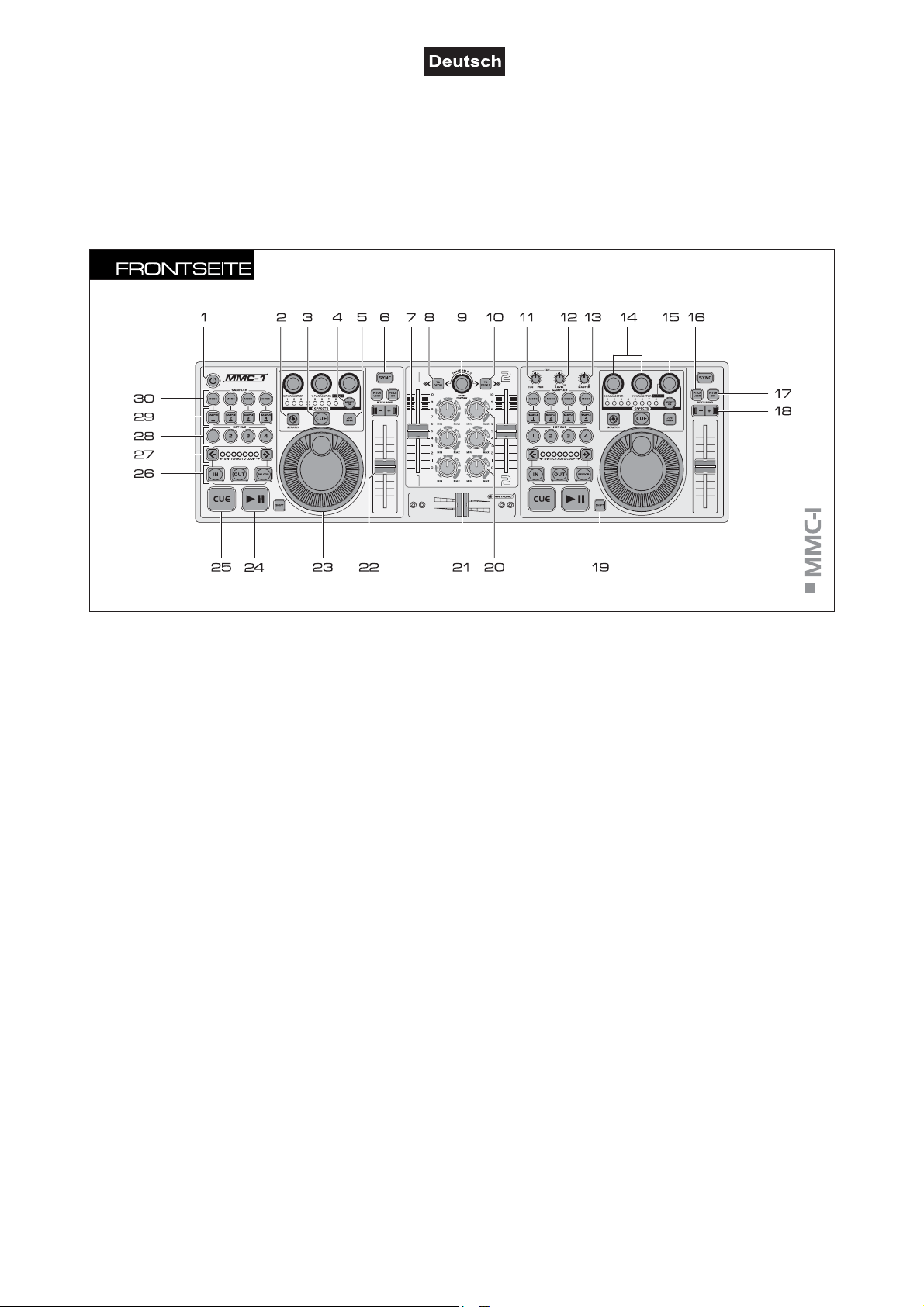
4.2 Bedienelemente und Anschlüsse
A
r
A
r
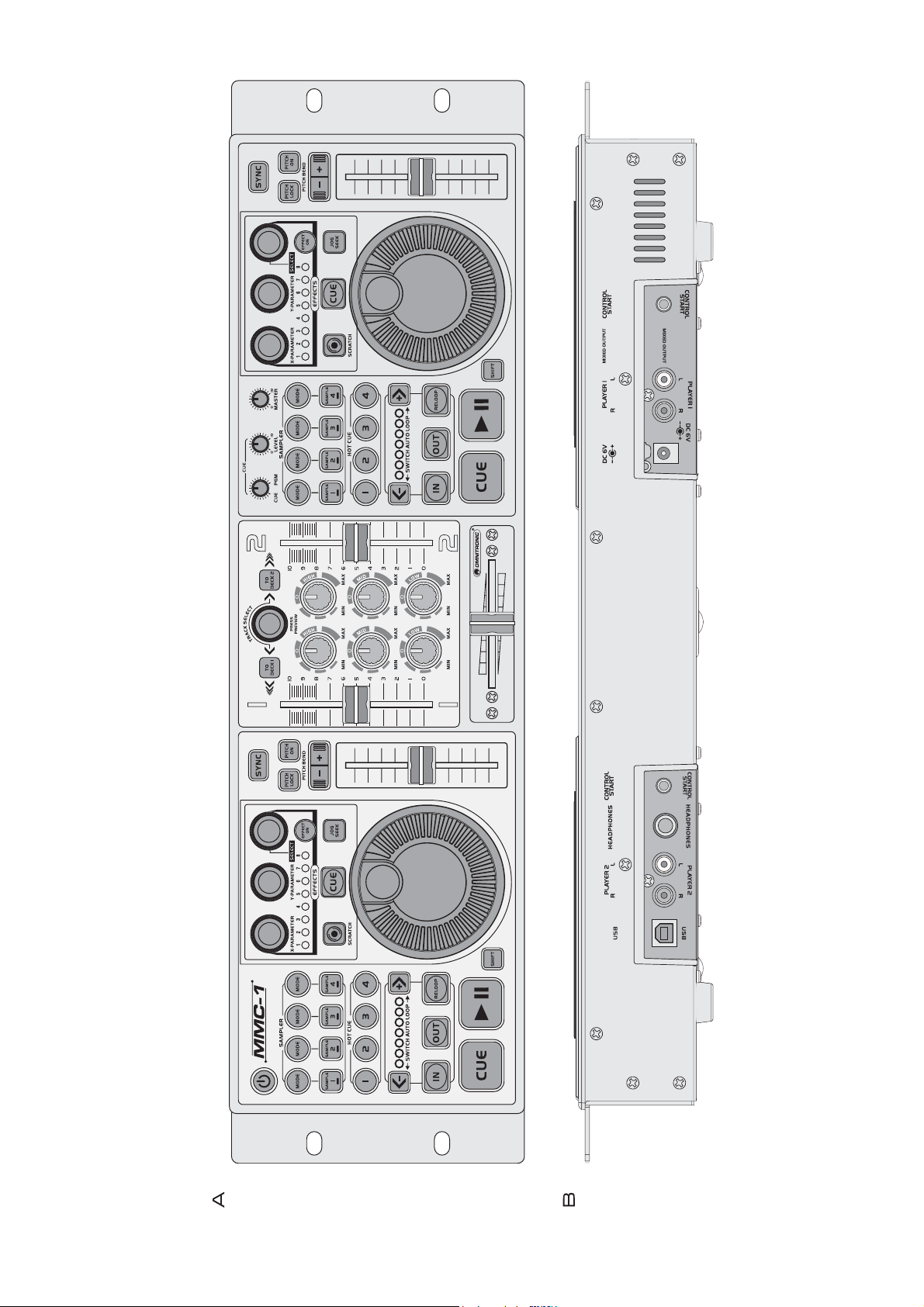
Die im Folgenden beschriebenen Funktionen der Bedienelemente gelten für den Betrieb mit der im
Lieferumfang enthaltenen DJ-Software Deckadance House Edition. Wir empfehlen Ihnen dringend, eine
Anleitung der Software aus dem Internet herunterzuladen, um alle Funktionen des Programms kennen zu
lernen. Wie Sie die einzelnen Funktionen den entsprechenden Bedienelementen des MMC-1 zuordnen,
wenn Sie eine andere DJ-Software einsetzen, entnehmen Sie bitte der Anleitung Ihrer Software.
1 An/Aus
Ein kurzer Druck auf die Taste schaltet das Gerät ein. Um
ein versehentliches Abschalten zu verhindern, schaltet
das Gerät erst ab, wenn Sie die Taste für 2 Sekunden
gedrückt halten.
2 Taste SCRATCH
ktiviert/deaktiviert die Scratch-Funktion für das Drehrad.
Ist die Funktion aktiviert, leuchtet die LED.
3 Tasten CUE
Tasten zum Vorhören des jeweiligen Kanals über einen
angeschlossenen Kopfhörer (LED leuchtet).
4 Taste EFFECT ON
Zum Ein-/Ausschalten des ausgewählten Effekts. Ist e
Effekt aktiviert, leuchtet die LED.
5 Taste JOG SEEK
ktiviert/deaktiviert den schnellen Suchmodus für das
Drehrad. Ist die Funktion aktiviert, leuchtet die LED.
6 Taste SYNC
Zum Synchronisieren der Taktschläge mit dem anderen
Deck.
• Taste SYNC: Mit jedem Druck auf die Taste wird de
Takt des Titels dem anderen Deck angepasst.
• Taste SYNC + Taste SHIFT: Der Takt wird fortwährend
angepasst bis die Taste SYNC erneut gedrückt wird.
7 Kanalfader
• Lautstärkeregler für Deck 1 und 2.
• Wird der Controller mit einem externen Mischpult
betrieben, können diesen Fadern andere Funktionen
zugewiesen werden.
8 Taste TO DECK 1
Zum Laden des in der Playliste gewählten Titels auf Deck 1.
9 Regler TRACK SELECT
• Regler TRACK SELECT: Drehen Sie den Regler, um
einen Titel aus der Playliste anzuwählen.
• Regler TRACK SELECT + Taste SHIFT: Wenn Sie die
Taste SHIFT beim Drehen des Reglers TRACK
SELECT gedrückt halten, springen Sie in der Playliste
um 10 Titel vor- bzw. zurück.
• Regler TRACK SELECT: Drücken Sie den Regler, um
den ausgewählten Titel vorzuhören bevor er in eines
der Decks geladen wird.
10 Taste TO DECK 2
Zum Laden des in der Playliste gewählten Titels auf Deck 2.
11 Regler CUE/PGM
Wählt und überblendet das Abhörsignal für den
Kopfhörerausgang.
• Linke Position CUE: Der Pre Fader-Pegel des Decks,
dessen Taste CUE gedrückt ist, wird abgehört.
• Rechte Position PGM: Das laufende Musikprogramm
wird vor dem Masterregler abgehört.
• Wird der Controller mit einem externen Mischpult
betrieben, können diesem Regler andere Funktionen
zugewiesen werden.
12 Regler CUE LEVEL
• Lautstärkeregler für einen an der Buchse
HEADPHONES angeschlossenen Kopfhörer.
• Wird der Controller mit einem externen Mischpult
betrieben, können diesem Regler andere Funktion
zugewiesen werden.
7/29
00041120.DOC, Version 1.0
Page 8

13 Masterregler
A
r
A
r
r
Ä
f
r
r
r
r
r
r
Lautstärkeregler für die Masterausgänge.
14 Regler X-PARAMETER/Y-PARAMETER
Zum Einstellen der Parameter für den ausgewählten
Effekt.
15 Regler EFFECTS SELECT mit LED-Anzeige
Zum Wählen eines Effekts der durch die LEDs 1-8
angezeigt wird.
16 Taste PITCH LOCK
ktiviert/deaktiviert die Temposperre. Bei aktivierte
Temposperre (LED leuchtet) können Sie den PitchSchieberegler zur Beschleunigung und Verlangsamung
der Wiedergabegeschwindigkeit verwenden, ohne die
Stimmlage des Titels zu verändern.
17 Taste PITCH ON
ktiviert/deaktiviert den Pitch-Schieberegler. Ist e
aktiviert, leuchtet die LED.
24 Taste
• Taste : Zum Umschalten zwischen Wiedergabe und
Pause.
• Taste + Taste SHIFT: Startet den geladenen Titel
taktsynchron mit dem anderen Deck.
25 Taste CUE
• Taste CUE: zum Rücksprung auf einen zuvo
bestimmten Cue-Punkt (das Gerät befindet sich im
Pausemodus).
• Taste CUE + Taste SHIFT: zum Rücksprung auf den
Titelanfang (bei Rücksprung im Wiedergabemodus wird
der Titel sofort gestartet).
• Mit dem Laden eines Titels wird dessen Anfangspunkt
als neuer Cue-Punkt markiert (LED leuchtet). Um den
Cue-Punkt zu verschieben, schalten Sie mit der Taste
auf Pause und drücken dann die Taste CUE (LED
leuchtet).
• Im Pausemodus kann durch Gedrückthalten der Taste
CUE vorgehört werden. Sobald Sie Ihren Finger wiede
von der Taste nehmen, kehrt das Gerät zum Cue-Punkt
zurück.
18 Tasten PITCH BEND +/-
Zum Synchronisieren des Takts eines Titels an den Takt
eines Titels auf dem anderen Deck.
• Taste PITCH BEND +/-: Solange die Taste “+“ oder “-“
gehalten wird, läuft der Titel schneller bzw. langsamer.
• Taste PITCH BEND +/- + Taste SHIFT: Mit Druck de
Tastenkombination springt der Titel um einen Takt nach
vorn bzw. zurück.
19 Taste SHIFT
Modifikatortaste zum Aktivieren von verschiedenen
Zweitfunktionen der Steuerelemente des MMC-1.
20 Klangregler
3-Band Equalizer (HIGH = Höhen, MID = Mitten, LOW =
•
Bässe) für Deck 1 und 2.
• Wird der Controller mit einem externen Mischpult
betrieben, können diesem Regler andere Funktionen
zugewiesen werden.
21 Crossfader
Überblendet zwischen Deck 1 und 2. In der Mittel-
•
stellung werden beide Decks mit gleicher Lautstärke
gehört.
• Wird der Controller mit einem externen Mischpult
betrieben, können diesem Fader andere Funktionen
zugewiesen werden.
22 Pitch-Schieberegler
Bestimmt die Wiedergabegeschwindigkeit des geladenen
Titels (bei aktivierter Funktion Temposperre ohne
nderung der Tonhöhe). Die Einstellung des Reglers ist
nur bei gedrückter Taste PITCH ON wirksam.
23 Drehrad
• Im Wiedergabemodus zur Funktion Pitch Bend (wie mit
den Tasten PITCH BEND).
• Wenn der schnelle Suchmodus aktiviert ist (Taste JOG
SEEK leuchtet), für schnellen Vor- und Rücklau
innerhalb eines Titels.
• Wenn die Scratch-Funktion aktiviert ist (Taste
SCRATCH leuchtet), zum Erzeugen von ScratchEffekten.
• Im Pausemodus zum exakten Anfahren eine
bestimmten Stelle.
26 Tasten IN/OUT/RELOOP
Tasten zum Speichern und zur Wiedergabe eine
Endlosschleife (Seamless Loop).
Manueller Loop-Modus
• Taste IN: Bestimmt den Startpunkt einer Endlosschleife
(LED leuchtet).
• Taste OUT: Bestimmt den Endpunkt eine
Endlosschleife, die daraufhin sofort gestartet wird (die
LEDs der Tasten IN und OUT blinken). Die Schleife
wird solange wiederholt, bis Sie die Taste erneut
drücken (die LEDs der Tasten IN und OUT leuchten
und zeigen an, dass eine gespeicherte Sequenz zum
erneuten Abrufen zur Verfügung steht).
• Taste RELOOP: Startet die erneute Wiedergabe de
Endlosschleife (die LEDs der Tasten Tasten IN und
OUT blinken wieder). Drücken Sie die Taste OUT, um
die Schleife zu beenden.
Automatischer Loop-Modus
Im automatischen Loop-Modus lässt sich eine kurze,
taktsynchrone Schleife abspielen. Die Länge der Schleife
kann mit den Tasten LOOP+/- eingestellt werden.
• Taste IN/OUT: Solange die Taste gehalten wird, wird
eine kurze, automatische Endlosschleife abgespielt
(LED leuchtet).
• Taste IN/OUT + Taste SHIFT: Eine kurze,
automatische Endlosschleife wird abgespielt (LED
blinkt) bis die Taste IN/OUT erneut gedrückt wird (LED
aus).
• Die Taste RELOOP hat keine Funktion.
27 Tasten/Umschalter LOOP+/- mit LEDs
• Tasten LOOP+/-: Zum Wählen der Schleifenlänge und
der Samplelänge für den automatischen Loop-Modus:
1/32, 1/16, 1/8, 1/4, 1/2, 1/1 oder 2/1 Taktschläge
(angezeigt durch die LEDs zwischen den Tasten).
• Taste LOOP+ + Taste SHIFT: Aktiviert den
automatischen Loop-Modus (LED leuchtet).
• Taste LOOP- + Taste SHIFT: Deaktiviert den
automatischen Loop-Modus (LED aus).
8/29
00041120.DOC, Version 1.0
Page 9
A
A
r
r
r
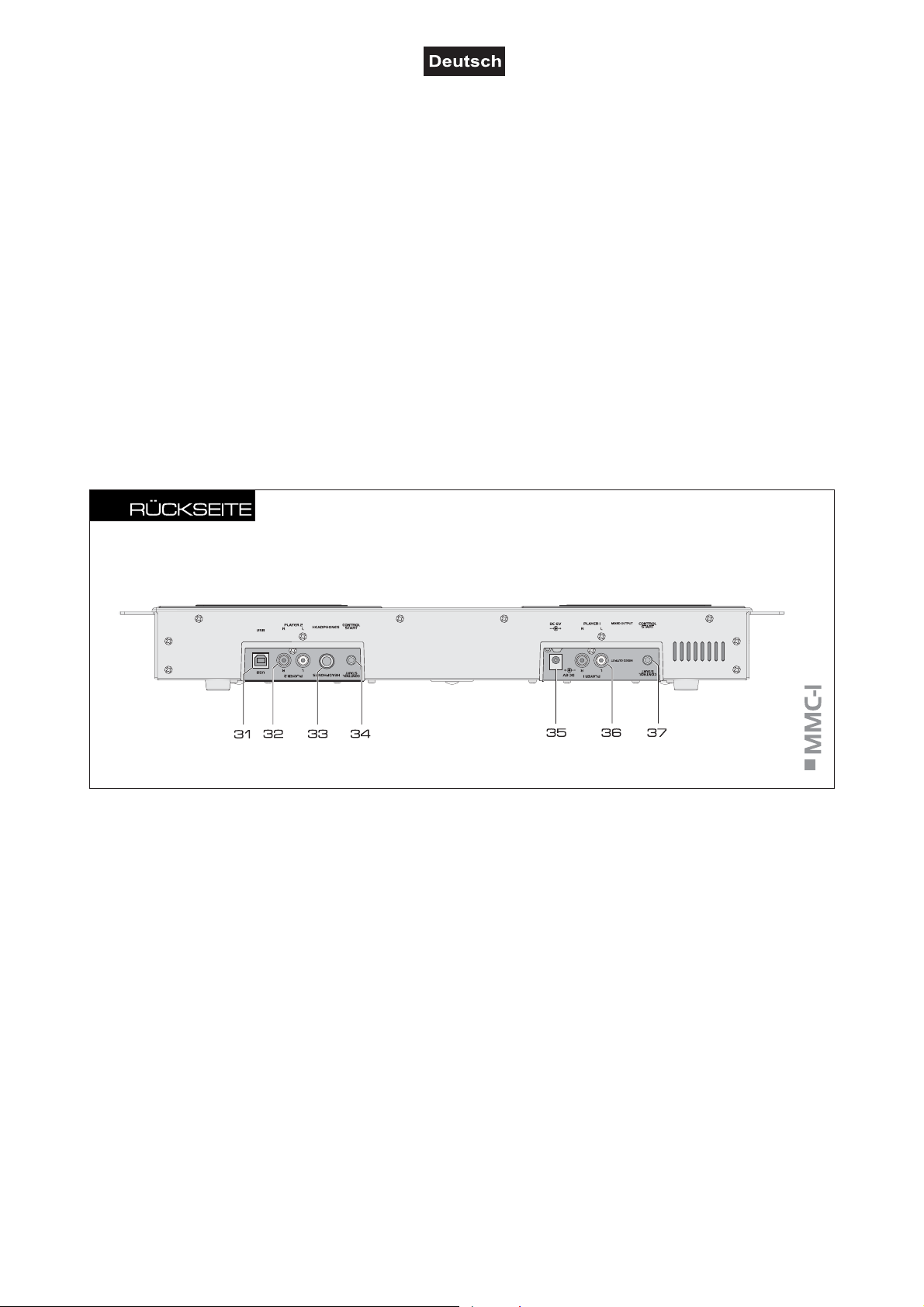
28 Tasten HOT CUE 1-4
r
A
Zum Speichern und Anwählen von bis zu vier CuePunkten je Titel.
• Taste HOT CUE 1-4: zum Rücksprung auf einen zuvo
bestimmten Cue-Punkt.
• Taste HOT CUE 1-4 + Taste SHIFT: zum Speichern
eines neuen Cue-Punkts “on the fly”, d.h. ohne die
Wiedergabe zu unterbrechen (LED leuchtet).
• Um einen exakteren Cue-Punkt zu bestimmen, fahren
Sie im Pausemodus die Stelle mit dem Drehrad an,
drücken die entsprechende Taste HOT CUE 1-4 und
dann die Taste CUE.
29 Tasten SAMPLE 1-4
Tasten zum Abspielen des der Taste zugewiesenen
Samples.
• Taste SAMPLE 1-4: Das Sample wird abgespielt,
solange die Taste gehalten wird.
• Taste SAMPLE 1-4 + Taste SHIFT: Das Sample wird
fortwährend abgespielt, bis die Taste SAMPLE 1-4
erneut gedrückt wird.
30 Tasten MODE
Tasten zum Aufzeichnen von Samples und zur Wahl des
ufzeichnungsmodus.
• Taste MODE: Zum Umschalten zwischen
taktsynchronem Aufzeichnen (LED leuchtet) und
normalem Aufzeichnen (LED aus).
Manueller Loop-Modus
• Taste MODE + Taste SHIFT: Bestimmt den Startpunkt
des Samples. Drücken Sie erneut die Taste MODE +
Taste SHIFT, um den Endpunkt des Samples zu
bestimmen.
Automatischer Loop-Modus
• Taste MODE + Taste SHIFT: Zum Aufzeichnen eines
Samples. Die Länge des Samples kann mit den Tasten
LOOP+/- eingestellt werden.
31 USB-Anschluss
USB-Anschluss (Typ B) zum Anschluss an einen
Computer. Über den USB-Anschluss werden Audio- und
MIDI-Daten gesendet und empfangen.
32 Line-Ausgang PLAYER 2
naloger Audioausgang mit Line-Pegel von Player 2 zum
nschluss an den Line-Eingang eines Mischpults ode
Verstärkers. Die rote Buchse steht für den rechten
Kanalausgang, die weiße für den linken Kanalausgang.
33 Kopfhöreranschluss
6,3 mm Klinkenbuchse HEADPHONES zum Anschluss
eines Stereo-Kopfhörers (Impedanz ≥8 Ω).
34 Buchse CONTROL START
3,5 mm Mini-Klinkenbuchse für die Fernsteuerung de
Funktion Start/Pause von Player 2 von einem externen
Mischpult aus. Schließen Sie das mitgelieferte MiniKlinkenkabel an die entsprechende Buchse eines
kompatiblen DJ-Mischpults an. Bitte beachten Sie, dass
an diese Buchse niemals Spannung angelegt werden
darf.
35 Netzanschluss
Stecken Sie hier die Anschlussleitung des beiliegenden
Netzteils ein. Verwenden Sie ausschließlich das
mitgelieferte Netzteil. Trennen Sie immer die Verbindung
zum Netz, wenn Sie die Leitungen umstecken oder das
Gerät an einen anderen Platz stellen wollen.
36 Summenausgang/ Line-Ausgang PLAYER 1
• Analoger Audioausgang mit Line-Pegel des
Summensignals von Player 1 und Player 2 zum
Anschluss an den Line-Eingang eines Verstärkers. Die
rote Buchse steht für den rechten Kanalausgang, die
weiße für den linken Kanalausgang.
• Bei Betrieb des
Mischpult führt dieser Ausgang das Signal von Player 1.
MMC-1 mit einem externen
37 Buchse CONTROL START
3,5 mm Mini-Klinkenbuchse für die Fernsteuerung de
Funktion Start/Pause von Player 1 von einem externen
Mischpult aus. Schließen Sie das mitgelieferte MiniKlinkenkabel an die entsprechende Buchse eines
kompatiblen DJ-Mischpults an. Bitte beachten Sie, dass
an diese Buchse niemals Spannung angelegt werden
darf.
9/29
00041120.DOC, Version 1.0
Page 10
5. INSTALLATION
Stellen Sie das Gerät auf einer ebenen Fläche auf oder installieren Sie es in Ihrem Rack. Für den Einbau in
ein 19"-Rack (483 mm) werden 3 HE benötigt. Achten Sie bei der Standortwahl des Geräts darauf, dass die
warme Luft aus dem Rack entweichen kann und genügend Abstand zu anderen Geräten vorhanden ist.
Dauerhafte Überhitzung kann zu Schäden am Gerät führen. Sie können das Gerät mit vier Schrauben M6 im
Rack befestigen.
5.1 Software installieren
Der MMC-1 wird zusammen mit der DJ-Software Deckadance House Edition geliefert, die optimal für die
Zusammenarbeit mit dem MMC-1 abgestimmt ist. Der Controller kann aber auch mit jeder ASIO- oder
Core Audio-kompatiblen Software eingesetzt werden.
1. Laden Sie die DJ-Software Deckadance House Edition aus dem Internet herunter und installieren Sie
diese auf Ihrem Computer.
2. Installieren Sie für die PC-Plattform zusätzlich den USB-Audio-Treiber ASIO4ALL, den Sie mit der
Software erhalten. Dieser Treiber ist verantwortlich für die Kommunikation zwischen dem Controller und
Ihrem PC und gewährleistet eine möglichst niedrige Latenz sowie den Zugriff auf sämtliche Ausgänge
des Controllers.
3. Ein mehrsprachiges Benutzerhandbuch
http://www.deckadance.com/downloads.html oder unter http://www.omnitronic.com/ heruntergeladen
werden. Lesen Sie dieses Handbuch für weitere Informationen bezüglich Installation und Konfiguration
auf Ihrem Computer.
zur Installation der Software kann unter
5.2 Controller anschließen und konfigurieren
Schalten Sie den MMC-1 und die anzuschließenden Geräte vor dem Anschluss bzw. vor dem Verändern
von Anschlüssen aus.
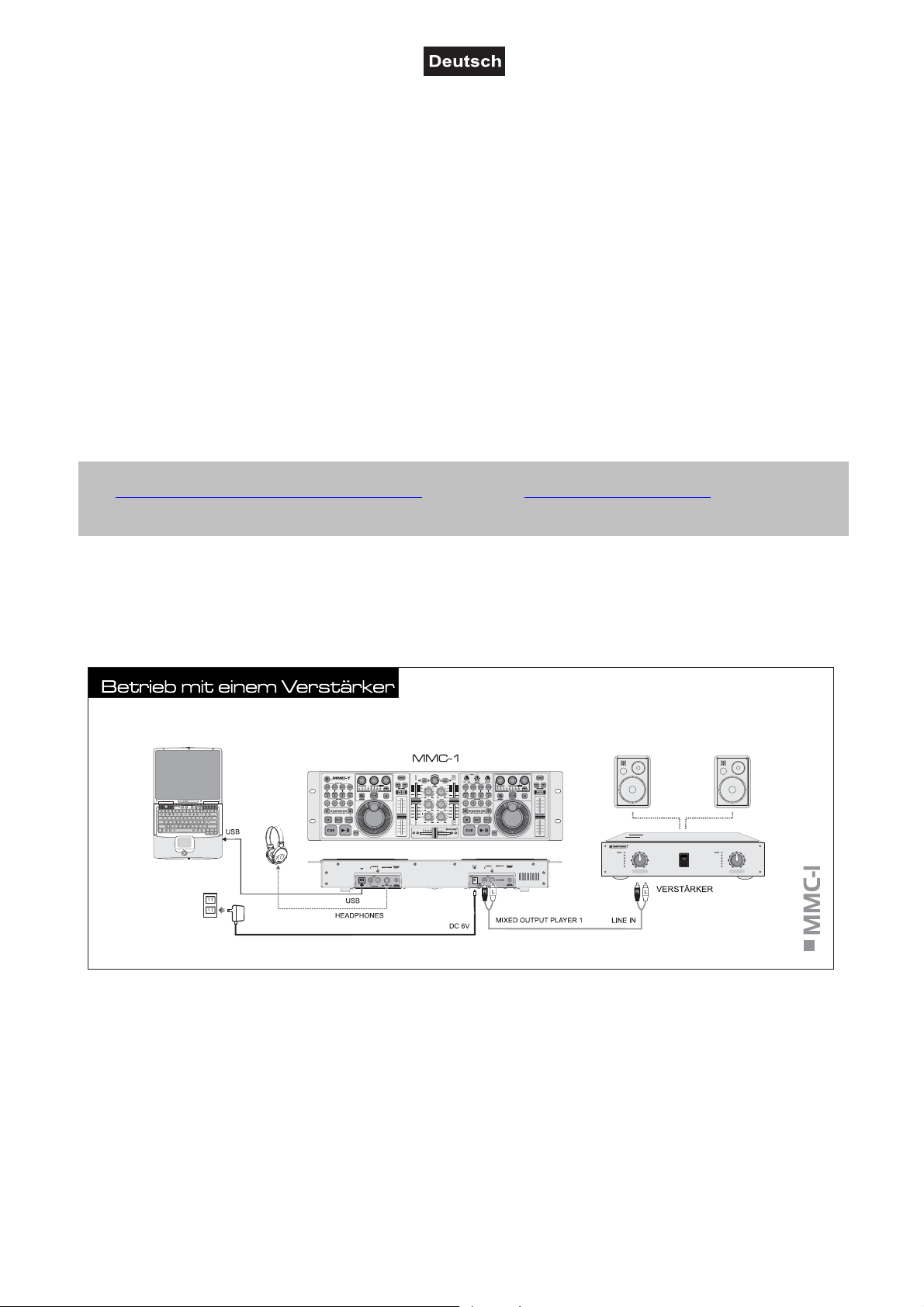
1. Bei Betrieb des Controllers mit einem Verstärker liegt das Summensignal von Player 1 und Player 2 am
Summenausgang MIXED OUTPUT an. Verbinden Sie den Ausgang über ein Cinch-Kabel mit dem LineEingang Ihres Verstärkers. Achten Sie darauf, dass die rechts/links Belegung (Steckerfarbe rot/weiß) an
beiden Geräten übereinstimmt.
2. Der Pre Fader-Pegel der Decks lässt sich über einen Stereokopfhörer abhören. Schließen Sie den
Kopfhörer an den Kopfhörerausgang HEADPHONES an.
3. Verbinden Sie den USB-Anschluss des Controllers über das mitgelieferte USB-Verbindungskabel mit
Ihrem Computer. Sobald der Controller mit einem Computer verbunden ist, wird die USB-Schnittstelle
als Standard-MIDI-Gerät erkannt und der Controller kann verwendet werden. Damit der Controller
einwandfrei funktioniert muss für PCs der USB-Audio-Treiber ASIO4ALL installiert sein. Sie erhalten den
Treiber zusammen mit der DJ-Software (Kapitel 5.1).
4. Schließen Sie den MMC-1 ans Netz an und schalten Sie das Gerät ein.
10/29
00041120.DOC, Version 1.0
Page 11
5. Starten Sie nach dem Anschließen die DJ-Software Deckadance House Edition. Wurde das Programm
bereits vor dem Anschließen gestartet, muss es beendet und erneut gestartet werden, sonst lässt sich
der Controller nicht bedienen.
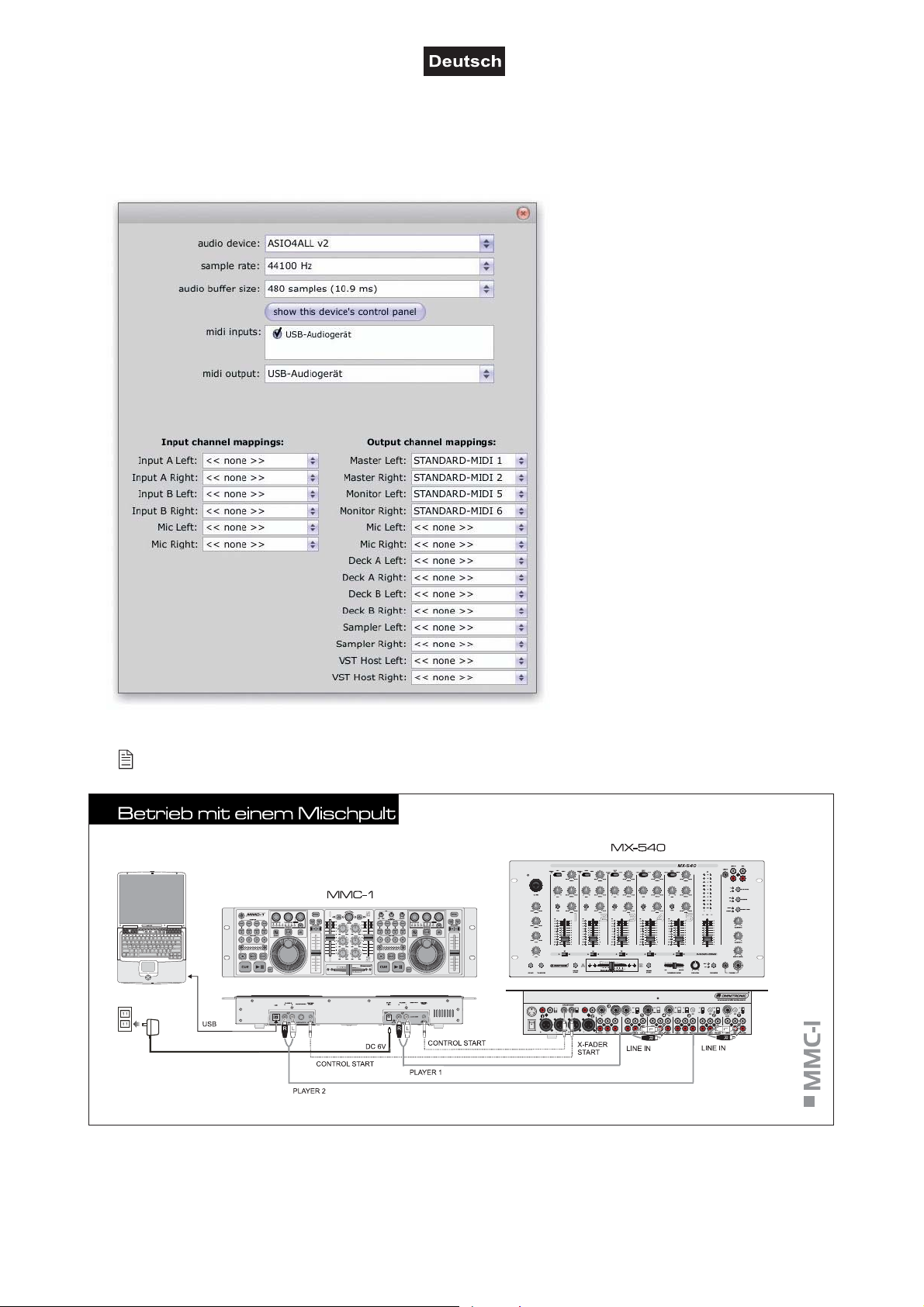
6. Rufen Sie das Einstellungsmenü der Software auf und konfigurieren Sie den MMC-1 für den Betrieb
mit einem Verstärker:
Abb. 1: Konfiguration unter Windows für den Betrieb mit einem Verstärker
Lesen Sie das Benutzerhandbuch der Software für weitere Informationen zur Konfiguration.
1. Bei Betrieb des Controllers mit einem externen Mischpult, führen die Line-Ausgänge das
Ausgangssignal des jeweiligen Players. Verbinden Sie die Ausgänge jeweils über Cinch-Kabel mit den
Line-Eingängen Ihres Mischpults. Achten Sie darauf, dass die rechts/links Belegung (Steckerfarbe
rot/weiß) an den Geräten übereinstimmt.
11/29
00041120.DOC, Version 1.0
Page 12
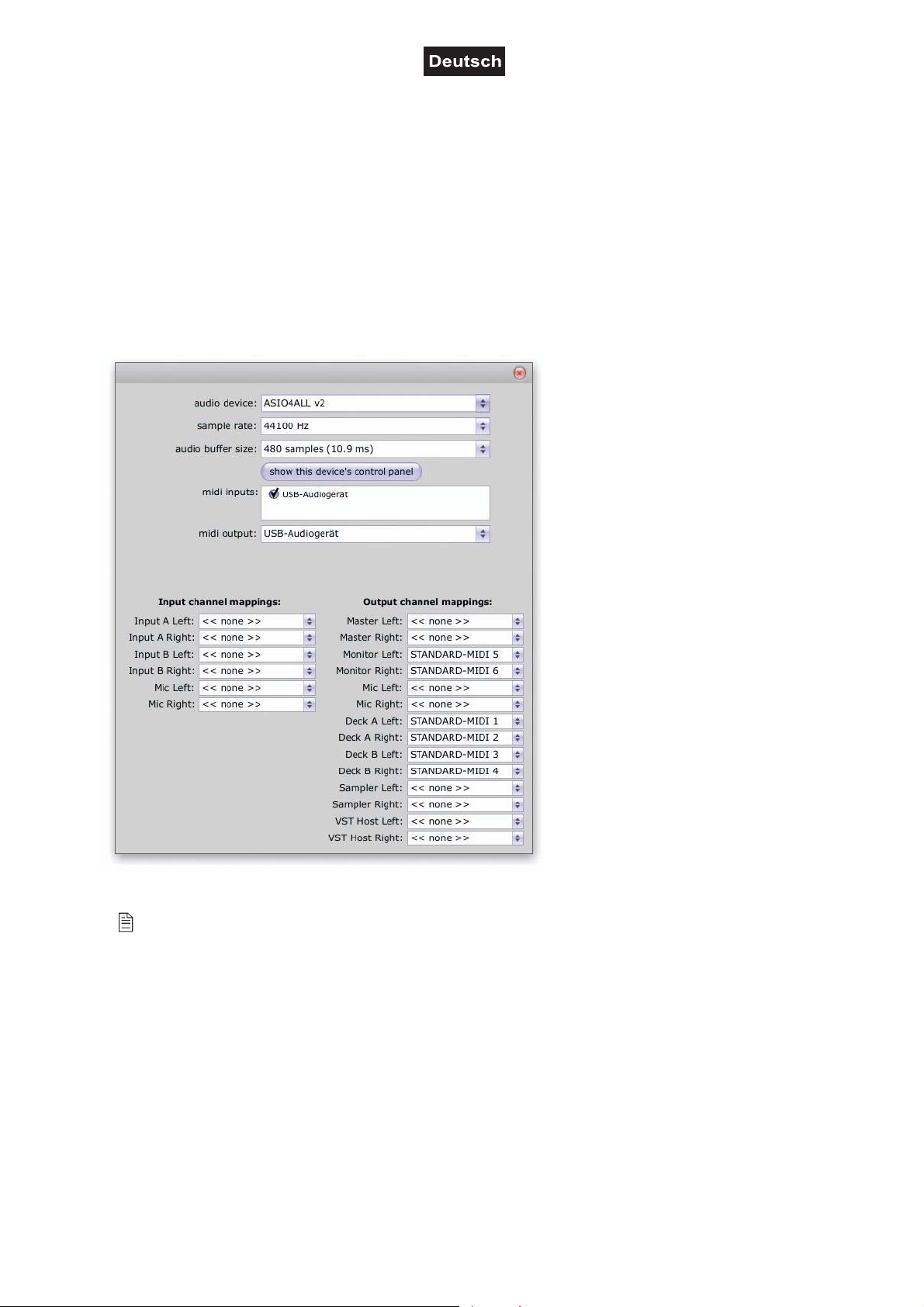
2. Der Controller lässt sich mit einem externen Mischpult mit Faderstart-Funktion fernbedienen (z.B.
OMNITRONIC MX-540). Verwenden Sie die mitgelieferten Mini-Klinkenkabel, um die Ausgänge
CONTROL START des MMC-1 jeweils mit der entsprechenden Buchse am Mischpult zu verbinden.
3. Verbinden Sie den USB-Anschluss des Controllers über das mitgelieferte USB-Verbindungskabel mit
Ihrem Computer. Sobald der Controller mit einem Computer verbunden ist, wird die USB-Schnittstelle
als Standard-MIDI-Gerät erkannt und der Controller kann verwendet werden. Damit der Controller
einwandfrei funktioniert muss für PCs der USB-Audio-Treiber ASIO4ALL installiert sein. Sie erhalten den
Treiber zusammen mit der DJ-Software (Kapitel 5.1).
4. Schließen Sie den MMC-1 ans Netz an und schalten Sie das Gerät ein.
5. Starten Sie nach dem Anschließen die DJ-Software Deckadance House Edition. Wurde das Programm
bereits vor dem Anschließen gestartet, muss es beendet und erneut gestartet werden, sonst lässt sich
der Controller nicht bedienen.
6. Rufen Sie das Einstellungsmenü der Software auf und konfigurieren Sie den MMC-1 für den Betrieb
mit einem externen Mischpult:
Abb. 2: Konfiguration unter Windows für den Betrieb mit einem externen Mischpult
Lesen Sie die Anleitung der Software für weitere Informationen zur Konfiguration.
5.3 Controller mit einer anderen DJ-Software betreiben
Jedem Drehregler, Rad, Fader und jeder Taste des MMC-1 ist eine eigene MIDI-Note (Note no.), MIDI-CC
(Control Change)-Nummer (CC no.) sowie ein MIDI-Kanal zugewiesen. Jedes Mal wenn Sie einen Regler
oder eine Taste betätigen, sendet der MMC-1 MIDI-Daten, die von Ihrer Musiksoftware empfangen und
verarbeitet werden. Um die Anwendung mit dem MMC-1 zu steuern, müssen Sie den Empfang von MIDIDaten des MMC-1 konfigurieren. Die Konfiguration ist von Software zu Software unterschiedlich. Lesen
Sie hierzu bitte die Anleitung der entsprechenden Anwendung.
Die meisten aktuellen Audioanwendungen verfügen über eine MIDI-Lern-Funktion, die eine schnelle
Zuweisung der verschiedenen Software-Parameter zu den Bedienelementen des MMC-1 ermöglicht.
Wenn Ihre Anwendung nicht über diese Funktion verfügt, können Sie u. U. die verschiedenen Parameter der
Software manuell den einzelnen MIDI-CC-Reglern des MMC-1 zuweisen. Lesen Sie hierzu bitte die
Anleitung der entsprechenden Anwendung. Bitte beachten Sie Kapitel 8 für eine umfassende Liste der MIDI
CC-Daten, die vom MMC-1 generiert werden.
12/29
00041120.DOC, Version 1.0
Page 13
6. REINIGUNG UND WARTUNG
LEBENSGEFAHR!
Vor Wartungsarbeiten unbedingt allpolig vom Netz trennen!
Das Gerät sollte regelmäßig von Verunreinigungen wie Staub usw. gereinigt werden. Verwenden Sie zur
Reinigung ein fusselfreies, angefeuchtetes Tuch. Auf keinen Fall Alkohol oder irgendwelche Lösungsmittel
zur Reinigung verwenden! Im Geräteinneren befinden sich keine zu wartenden Teile. Wartungs- und
Servicearbeiten sind ausschließlich dem autorisierten Fachhandel vorbehalten! Sollten einmal Ersatzteile
benötigt werden, verwenden Sie bitte nur Originalersatzteile. Sollten Sie noch weitere Fragen haben, steht
Ihnen Ihr Fachhändler jederzeit gerne zur Verfügung.
7. TECHNISCHE DATEN
Typ: USB-MIDI-Controller
Spannungsversorgung: 230 V AC, 50 Hz ~,
über mitgeliefertes Netzteil 6 V DC, 3,5 A
Gesamtanschlusswert: 9 W
Frequenzgang: 20-20.000 Hz
Klirrfaktor: 0,008 %
Geräuschspannungsabstand: 95 dB
Kanaltrennung: 95 dB
Audioausgang: 2x Cinch, unsymmetrisch
Ausgangsspannung:
Kopfhörer:
Ausgangsspannung:
Faderstart-Ausgang: 2x 3,5 mm Klinkenbuchse
USB-Anschluss (Typ B): 2.0, abwärtskompatibel
Wandler: 16 Bit
Abtastrate: 44,1 kHz, 48 kHz
Maße: 483 x 75 x 132 mm
Gewicht: 2,1 kg
Mindestanforderungen PC: Windows XP/Vista
Mindestanforderungen Mac: Mac OS X 10.4
2 V/ 100 kΩ
6,3 mm Stereo-Klinke (min. 8 Ω)
1,6 V/ 32 Ω
19"-Maße, 3 HE
1,6 GHz Prozessor
512 MB RAM
ASIO- oder DirectSound-kompatible Soundkarte
USB-Anschluss (min. USB 1.1)
1,25 GHz Prozessor
512 MB RAM
Soundkarte mit CoreAudio-Treiber
USB port (min. USB 1.1)
Windows XP und Vista sind eingetragene Warenzeichen der Microsoft Corporation in den USA und anderen Ländern. Mac OS X ist
ein Warenzeichen von Apple Computer, Inc. in den USA und anderen Ländern. ASIO ist ein eingetragenes Warenzeichen der
Steinberg Media Technologies GmbH.
Bitte beachten Sie: Technische Änderungen ohne vorherige Ankündigung und Irrtum vorbehalten.
04.06.2009
13/29
00041120.DOC, Version 1.0
Page 14
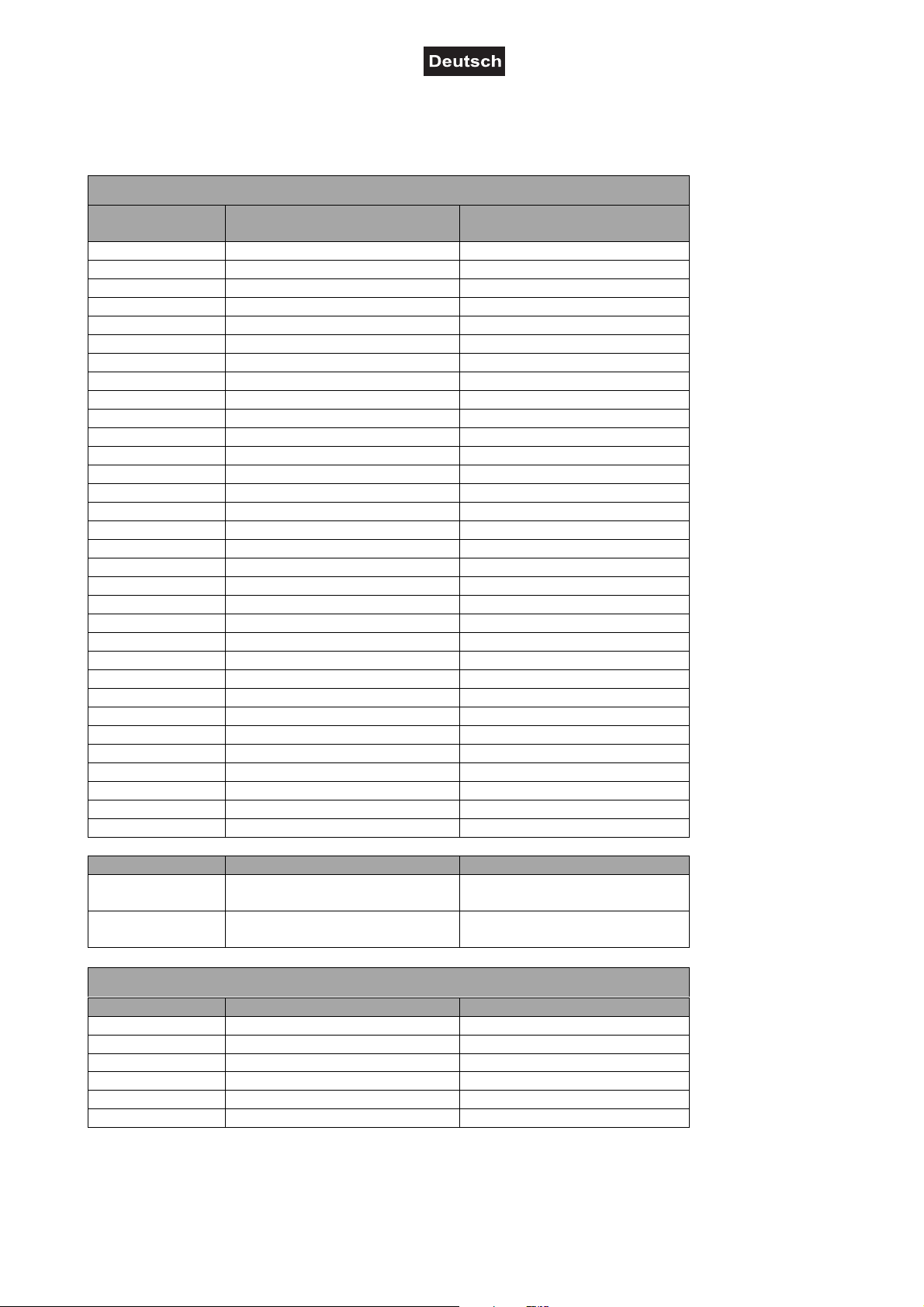
8. ANHANG A [MIDI-STANDARDS]
Linke Sektion
MIDI Note no.
Taste MIDI-Befehl IN (gedrückt)
MIDI-Befehl OUT (LED an)
MODE 1 09 90 41 7F 09 90 41 00
MODE 2 09 90 42 7F 09 90 42 00
MODE 3 09 90 43 7F 09 90 43 00
MODE 4 09 90 44 7F 09 90 44 00
SAMPLE 1 09 90 45 7F 09 90 45 00
SAMPLE 2 09 90 46 7F 09 90 46 00
SAMPLE 3 09 90 47 7F 09 90 47 00
SAMPLE 4 09 90 48 7F 09 90 48 00
HOT CUE 1 09 90 09 7F 09 90 09 00
HOT CUE 2 09 90 0A 7F 09 90 0A 00
HOT CUE 3 09 90 0B 7F 09 90 0B 00
HOT CUE 4 09 90 0C 7F 09 90 0C 00
AUTO LOOP- 09 90 0D 7F 09 90 0D 00
AUTO LOOP+ 09 90 15 7F 09 90 15 00
LOOP IN 09 90 16 7F 09 90 16 00
LOOP OUT 09 90 17 7F 09 90 17 00
RELOOP 09 90 18 7F 09 90 18 00
CUE 09 90 19 7F 09 90 19 00
PLAY/PAUSE 09 90 1A 7F 09 90 1A 00
X-PARAMETER 09 90 1B 7F 09 90 1B 00
Y-PARAMETER 09 90 1C 7F 09 90 1C 00
SELECT 09 90 1D 7F 09 90 1D 00
EFF 09 90 33 7F 09 90 33 00
SCRATCH 09 90 34 7F 09 90 34 00
(MONITOR) 09 90 35 7F 09 90 35 00
JOG SEEK 09 90 36 7F 09 90 36 00
SHIFT 09 90 37 7F 09 90 37 00
SYNC 09 90 38 7F 09 90 38 00
PITCH LOCK 09 90 39 7F 09 90 39 00
PITCH ON 09 91 3A 7F 09 91 3A 00
PITCH BEND- 09 90 3B 7F 09 90 3B 00
PITCH BEND+ 09 90 3C 7F 09 90 3C 00
MIDI-Befehl IN (ungedrückt)
MIDI-Befehl OUT(LED aus)
LEDs Von Bis
AUTO LOOP 09 90 0E 7F (an)
09 90 0E 00 (aus)
EFFECTS 09 90 2B 7F (an)
09 90 2B 00 (aus)
09 90 14 7F (an)
09 90 14 00 (aus)
09 90 32 7F (an)
09 90 32 00 (aus)
MIDI CC no.
Regler MIDI-Befehl (vorwärts) MIDI-Befehl (rückwärts)
X-PARAMETER 0B B0 01 41 0B B0 01 3F
Y-PARAMETER 0B B0 09 41 0B B0 09 3F
SELECT 0B B0 11 41 0B B0 11 3F
JOG WHEEL 0B B0 19 41++ 0B B0 19 3F--
JOG HOLD 09 90 50 7F (Start) 09 90 50 00 (Stop)
PITCH 0B B0 12 7F (maximal) 0B B0 12 00 (minimal)
14/29
00041120.DOC, Version 1.0
Page 15
Rechte Sektion
MIDI Note no.
Taste MIDI-Befehl IN (gedrückt)
MIDI-Befehl OUT (LED an)
MODE 1 09 91 41 7F 09 91 41 00
MODE 2 09 91 42 7F 09 91 42 00
MODE 3 09 91 43 7F 09 91 43 00
MODE 4 09 91 44 7F 09 91 44 00
SAMPLE 1 09 91 45 7F 09 91 45 00
SAMPLE 2 09 91 46 7F 09 91 46 00
SAMPLE 3 09 91 47 7F 09 91 47 00
SAMPLE 4 09 91 48 7F 09 91 48 00
HOT CUE 1 09 91 09 7F 09 91 09 00
HOT CUE 2 09 91 0A 7F 09 91 0A 00
HOT CUE 3 09 91 0B 7F 09 91 0B 00
HOT CUE 4 09 91 0C 7F 09 91 0C 00
AUTO LOOP- 09 91 0D 7F 09 91 0D 00
AUTO LOOP+ 09 91 15 7F 09 91 15 00
LOOP IN 09 91 16 7F 09 91 16 00
LOOP OUT 09 91 17 7F 09 91 17 00
RELOOP 09 91 18 7F 09 91 18 00
CUE 09 91 19 7F 09 91 19 00
PLAY/PAUSE 09 91 1A 7F 09 91 1A 00
X-PARAMETER 09 91 1B 7F 09 91 1B 00
Y-PARAMETER 09 91 1C 7F 09 91 1C 00
SELECT 09 91 1D 7F 09 91 1D 00
EFF 09 91 33 7F 09 91 33 00
SCRATCH 09 91 34 7F 09 91 34 00
(MONITOR) 09 91 35 7F 09 91 35 00
JOG SEEK 09 91 36 7F 09 91 36 00
SHIFT 09 91 37 7F 09 91 37 00
SYNC 09 91 38 7F 09 91 38 00
PITCH LOCK 09 91 39 7F 09 91 39 00
PITCH ON 09 91 3A 7F 09 91 3A 00
PITCH BEND- 09 91 3B 7F 09 91 3B 00
PITCH BEND+ 09 91 3C 7F 09 91 3C 00
MIDI-Befehl IN (ungedrückt)
MIDI-Befehl OUT(LED aus)
LEDs Von Bis
AUTO LOOP 09 91 0E 7F (an)
09 91 0E 00 (aus)
EFFECTS 09 91 2B 7F (an)
09 91 2B 00 (aus)
09 91 14 7F (an)
09 91 14 00 (aus)
09 91 32 7F (an)
09 91 32 00 (aus)
MIDI CC no.
Regler MIDI-Befehl (vorwärts) MIDI-Befehl (rückwärts)
X-PARAMETER 0B B1 01 41 0B B1 01 3F
Y-PARAMETER 0B B1 09 41 0B B1 09 3F
SELECT 0B B1 11 41 0B B1 11 3F
JOG WHEEL 0B B1 19 41++ 0B B1 19 3F--
JOG HOLD 09 91 50 7F (Start) 09 91 50 00 (Stop)
PITCH 0B B1 12 7F (maximal) 0B B1 12 00 (minimal)
15/29
00041120.DOC, Version 1.0
Page 16
Mittlere Sektion
MIDI Note no.
Taste MIDI-Befehl IN (gedrückt) MIDI-Befehl IN (ungedrückt)
LOAD TO DECK1
LOAD TO DECK2
TRACK SELECT 09 92 01 7F 09 92 01 00
09 90 3D 7F 09 90 3D 00
09 91 3D 7F 09 91 3D 00
MIDI CC no.
Regler MIDI-Befehl (vorwärts) MIDI-Befehl (rückwärts)
TRACK SELECT 0B B2 01 41 0B B2 01 3F
EQ HI (links) 0B B0 13 7F (maximal) 0B B0 13 00 (minimal)
EQ MID (links) 0B B0 14 7F (maximal) 0B B0 14 00 (minimal)
EQ LOW (links) 0B B0 15 7F (maximal) 0B B0 15 00 (minimal)
EQ HI (rechts) 0B B1 13 7F (maximal) 0B B1 13 00 (minimal)
EQ MID (rechts) 0B B1 14 7F (maximal) 0B B1 14 00 (minimal)
EQ LOW (rechts) 0B B1 15 7F (maximal) 0B B1 15 00 (minimal)
VOL FADER (links)
VOL FADER (rechts)
CROSSFADER 0B B2 05 7F (maximal) 0B B2 05 00 (minimal)
0B B0 16 7F (maximal) 0B B0 16 00 (minimal)
0B B1 16 7F (maximal) 0B B1 16 00 (minimal)
Master-Sektion
MIDI CC no.
Regler MIDI-Befehl (vorwärts) MIDI-Befehl (rückwärts)
CUE MIX 0B B2 02 7F (maximal) 0B B2 02 00 (minimal)
CUE VOL 0B B2 03 7F (maximal) 0B B2 03 00 (minimal)
MASTER 0B B2 04 7F (maximal) 0B B2 04 00 (minimal)
Control Start
Control Start MIDI-Befehl (vorwärts) MIDI-Befehl (rückwärts)
LINKE SEITE 09 91 3E 7F
09 91 3E 00
RECHTE SEITE 09 90 3E 7F
09 90 3E 00
09 91 3F 7F
09 91 3F 00
09 90 3F 7F
09 90 3F 00
16/29
00041120.DOC, Version 1.0
Page 17
USER MANUAL
MMC-1
USB MIDI Controller
Keep this device away from rain and moisture!
Unplug mains lead before opening the housing!
For your own safety, please read this user manual carefully before you initially start-up.
Every person involved with the installation, operation and maintenance of this device has to
- be qualified
- follow the instructions of this manual
- consider this manual to be part of the total product
- keep this manual for the entire service life of the product
- pass this manual on to every further owner or user of the product
- download the latest version of the user manual from the Internet
CAUTION!
1 INTRODUCTION
Thank you for having chosen the OMNITRONIC MMC-1. If you follow the instructions given in this
manual, we are sure that you will enjoy this device for a long period of time.
Unpack your unit.
2 SAFETY INSTRUCTIONS
This device has left our premises in absolutely perfect condition. In order to maintain this condition and to
ensure a safe operation, it is absolutely necessary for the user to follow the safety instructions and warning
notes written in this user manual.
Important:
Damages caused by the disregard of this user manual are not subject to warranty. The dealer will
not accept liability for any resulting defects or problems.
Please make sure that there are no obvious transport damages. Should you notice any damages on the
power unit or on the casing, do not take the device into operation and immediately consult your local dealer.
This device falls under protection-class III. The device always has to be operated with an appropriate
transformer. Always plug in the power unit least.
Keep away from heaters and other heating sources!
17/29
00041120.DOC, Version 1.0
Page 18
If the device has been exposed to drastic temperature fluctuation (e.g. after transportation), do not switch it
on immediately. The arising condensation water might damage your device. Leave the device switched off
until it has reached room temperature.
Never put any liquids on the device or close to it. Should any liquid enter the device nevertheless, disconnect
from mains immediately. Please let the device be checked by a qualified service technician before you
operate it again. Any damages caused by liquids having entered the device are not subject to warranty!
Always disconnect from the mains, when the device is not in use or before cleaning it.
Please note that damages caused by manual modifications on the device or unauthorized operation by
unqualified persons are not subject to warranty.
CAUTION: Turn the amplifier on last and off first!
Keep away children and amateurs!
HEALTH HAZARD!
By operating an amplifying system, you can produce excessive sound pressure levels that may
lead to permanent hearing loss.
There are no serviceable parts inside the device. Maintenance and service operations are only to be carried
out by authorized dealers.
3 OPERATING DETERMINATIONS
The MIDI controller MMC-1 with integrated 6-channel sound card serves to control DJ software and is
supplied with the software Deckadance House Edition. The software simulates a dual audio player with
corresponding 2-channel mixer and features many functions that precisely meet the requirements of DJs.
The software supports the audio formats MP3, Ogg Vorbis and Wave.
The controller uses the MIDI data control and can therefore also be used for other MIDI controlled audio
software.
Documentation for the software can be downloaded in English, amongst others, under
http://www.deckadance.com/downloads.html or http://www.omnitronic.com/
The controller is only allowed to be operated with a direct current of 6 V, 50/60 Hz and was designed for
indoor use only.
The device must only be operated with the included power unit. The power unit falls under protection-class 2
and the MMC-1 under protection-class 3.
Do not shake the device. Avoid brute force when installing or operating the device.
When choosing the installation spot, please make sure that the device is not exposed to extreme heat,
moisture or dust. There should not be any cables lying around. You endanger your own and the safety of
others!
The ambient temperature must always be between 0° C and +40° C.
.
The relative humidity must not exceed 50 % with an ambient temperature of 40° C.
This device must only be operated in an altitude between -20 and 2000 m over NN.
Operate the device only after having familiarized with its functions. Do not permit operation by persons not
qualified for operating the device. Most damages are the result of unprofessional operation!
Never use solvents or aggressive detergents in order to clean the device! Rather use a soft and damp cloth.
18/29
00041120.DOC, Version 1.0
Page 19

Please use the original packaging if the device is to be transported.
Never remove the serial barcode from the device as this would make the guarantee void.
If this device will be operated in any way different to the one described in this manual, the product may suffer
damages and the guarantee becomes void. Furthermore, any other operation may lead to dangers like shortcircuit, burns, electric shock, etc.
4 DESCRIPTION
4.1 Features
Professional USB MIDI controller incl. DJ software Deckadance "House Edition"
• The complete solution for computer DJs: dual player, mixer and DJ software for playing, mixing,
manipulating and scratching music from computers
• MIDI controller with 58 buttons, 9 controls, 4 faders, 1 replaceable crossfader, and 9 encoders (2 of which
are jog wheels for scratching, pitch bending and cue search)
• Compatible to any MIDI controlled audio software, all MIDI controllers can be freely edited and assigned
• Windows XP/Vista and Mac OS X compliant
• 6-channel sound card, configurable to: 2 separate stereo outputs with fader start, mixed signal to 1 stereo
output, monitoring via headphones output
• ASIO compatible for ultra-low latency and best audio quality
• Intuitive performance with full-featured DJ software Deckadance "House Edition":
• Automatic beat-detection and beat-mixing
• Sample songs and trigger loops in time with the beat
• Built-in effects (Equalizer, Filters, Bit Reduction, Phaser/Flanger, etc.)
• Relooper beat-slicing performance sampler
• Standalone operation or as VSTi plugin
• Hosts up to eight VST effects or instruments
• Plays MP3, WAV, OGG
• Incl. ASIO driver
19/29
00041120.DOC, Version 1.0
Page 20
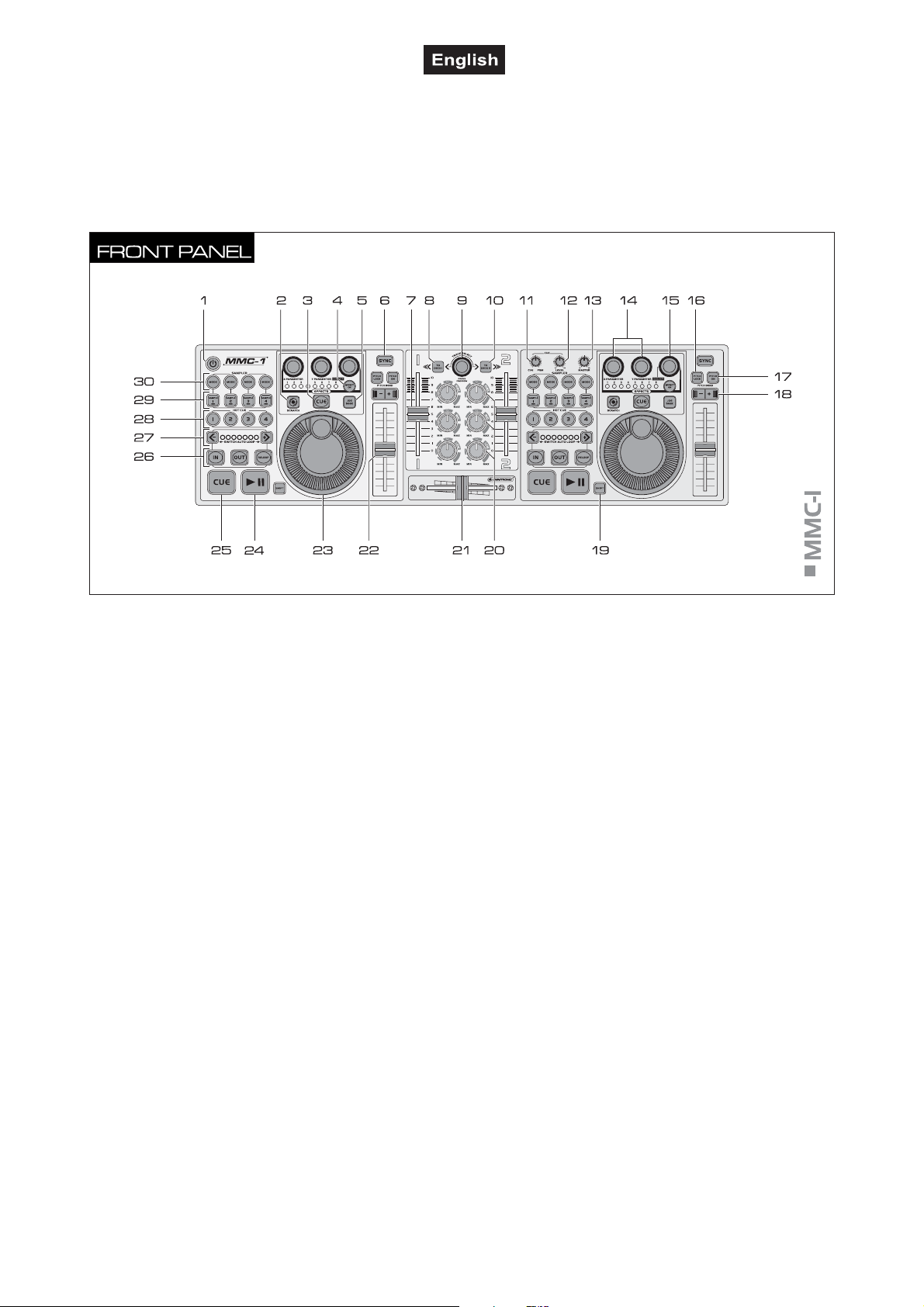
4.2 Operating elements and connections
A
r
A
r
r
r
f
The functions of the control elements described below apply when using the MMC-1 with the supplied DJ
software Deckadance House Edition. We strongly advice to download the software's user manual from the
Internet to learn all about the functions of the program. If you would like to use the MMC-1 with another DJ
program, refer to that software's user manual to learn how to map the control elements to various functions
within the application.
1 Power on/off
Press this button shortly to turn the unit on. To avoid
accidental shutdown, you have to keep this button
pressed for 2 seconds to turn the unit off.
2 Button SCRATCH
ctivates/deactivates the scratch function for the jog
wheel. With the function activated, the LED will light up.
3 Buttons CUE
Selector switches (with indicating LED) for prefade
listening of the corresponding channel via headphones.
4 Button EFFECT ON
To switch the selected effect on and off. With the effect
activated, the LED will light up.
5 Button JOG SEEK
ctivates/deactivates the fast search mode for the jog
wheel. With the function activated, the LED will light up.
6 Button SYNC
To synchronize the beats to the other deck.
• button SYNC: The beat is matched to the other deck
every time the button MASTER is actuated.
• button SYNC + button SHIFT: The beat is
continuously matched to the other deck until the button
SYNC is actuated again.
7 Channel faders
Level controls for deck 1 and 2:
•
• When the controller is operated with an external mixer,
these faders can be assigned to other functions.
8 Button TO DECK 1
To load the title selected in the playlist into deck 1.
9 Control TRACK SELECT
• control TRACK SELECT: Turn the control to select
titles from the playlist.
• control TRACK SELECT + button SHIFT: If you keep
the button SHIFT pressed while turning the control
TRACK SELECT, you can jump 10 titles forward o
backward in the playlist.
• control TRACK SELECT: Press the control to monito
the selected title before it is loaded into one of the
decks.
10 Button TO DECK 2
To load the title selected in the playlist into deck 2.
11 Control CUE/PGM
For selecting and crossfading the monitoring signal fo
the headphones output.
• left position CUE: The prefader level of the deck o
which the button CUE is pressed is monitored.
• right position PGM: The music program currently
playing is monitored ahead of the master control.
• When the controller is operated with an external mixer,
this control can be assigned to other functions.
12 Control CUE LEVEL
• Level control for headphones connected to the jack
HEADPHONES.
• When the controller is operated with an external mixer,
this control can be assigned to other functions.
20/29
00041120.DOC, Version 1.0
Page 21

13 Master control
A
A
r
f
f
Level control for the master outputs.
14 Controls X-PARAMETER/Y-PARAMETER
To adjust the parameters for the selected effect.
15 Control EFFECTS SELECT with LEDs
To select an effect indicated by the LEDs 1-8.
16 Button PITCH LOCK
ctivates/deactivates the Pitch Lock. With the function
activated (LED lights), the tonal pitch of the title remains
constant when the speed of the title is changed with the
pitch control.
17 Button PITCH ON
ctivates/deactivates the pitch control. With the function
activated, the LED will light up.
18 Buttons PITCH BEND +/-
To synchronize the beat of a title with the beat of a title on
the other deck.
• button PITCH BEND +/-: As long as the button “+“ or “-“
is kept pressed, the title is played faster or slower.
• button PITCH BEND +/- + button SHIFT: press both
buttons in combination to jump one beat forward o
backward in the title.
19 Button SHIFT
Modifies the normal action of another control element o
the MMC-1 when the two are actuated in combination.
20 Tone controls
3-way equalizer (HIGH, MID, LOW) for deck 1 and 2.
•
• When the controller is operated with an external mixer,
these controls can be assigned to other functions.
21 Crossfader
For crossfading between deck 1 and 2. In mid-position,
•
both decks can be heard at the same volume.
• When the controller is operated with an external mixer,
this fader can be assigned to other functions.
22 Pitch control
This sliding control sets the replay speed of the loaded
title (with the function Pitch Lock activated, the tonal pitch
will not be changed). The adjustment of the control is
effective only with the button PITCH ON pressed.
23 Jog wheel
• In replay mode for the function Pitch Bend (as with the
buttons PITCH BEND).
• If the fast search mode is activated (button JOG SEEK
lights up), for fast forward/reverse within a title.
• If the scratch function is activated (button SCRATCH
lights up) to generate scratch effects.
• In pause mode to precisely select a certain spot.
24 Button
• button : Switches the loaded title between replay
and pause.
• button
synchronized with the beat on the other deck.
+ button SHIFT: Starts the loaded title
25 Button CUE
• button CUE: For return to the cue point defined before
(the unit is in pause mode).
• button CUE + button SHIFT: For return to the title
beginning (from replay mode, the title is started
instantly).
• When loading a title the starting point of the title is
stored as a new cue point (LED lights). To move the
cue point, switch to pause mode with the button
and then press the button CUE (LED lights).
• When keeping the button CUE pressed in pause mode,
the title is momentarily replayed. As soon as you
release the button the unit instantly returns to the cue
point.
26 Buttons IN/OUT/RELOOP
Buttons to program and replay a continuous loop.
Manual loop mode
• button IN: Sets the starting point of a continuous loop
(LED lights).
• button OUT: Sets the end point of a continuous loop
which is instantly started (the LEDs of the buttons IN
and OUT are flashing). The loop will continue to play
until the button OUT is pressed once again (the LEDs o
the buttons IN and OUT light and indicate that a loop is
stored and ready to be engaged).
• button RELOOP: Starts the loop once again (the LEDs
of the buttons IN and OUT are flashing again). Press
the button OUT to exit the loop.
Automatic loop mode
In automatic loop mode you can replay a short loop which
is synchronized to the beat. The loop length can be
selected with the buttons LOOP+/-.
• button IN/OUT: As long as the button is kept pressed, a
short automatic continuous loop is replayed (LED
lights).
• button IN/OUT + button SHIFT: A short automatic
continuous loop is replayed (LED flashes) until the
button IN/OUT is actuated again (LED off).
• the button RELOOP has no function
27 Buttons/Selector switches LOOP+/- with LEDs
• buttons LOOP+/-: To select the loop length and the
sample length for the automatic loop mode: 1/32, 1/16,
1/8, 1/4, 1/2, 1/1 or 2/1 beats (indicated by the LEDs
between the buttons).
• button LOOP+ + button SHIFT: activates the
automatic loop mode (LED lights)
• button LOOP- + button SHIFT: deactivates the
automatic loop mode (LED off)
28 Buttons HOT CUE 1-4
To store and to select up to four cue points per title.
• button HOT CUE 1-4: for return to the cue point
defined before.
• button HOT CUE 1-4 + button SHIFT: to set a new
cue point “on the fly”, i.e. without interrupting the replay
(LED lights).
• To set a more precise cue point, use the jog wheel in
pause mode to go to the spot, press the corresponding
button HOT CUE 1-4 and then press the button CUE.
21/29
00041120.DOC, Version 1.0
Page 22
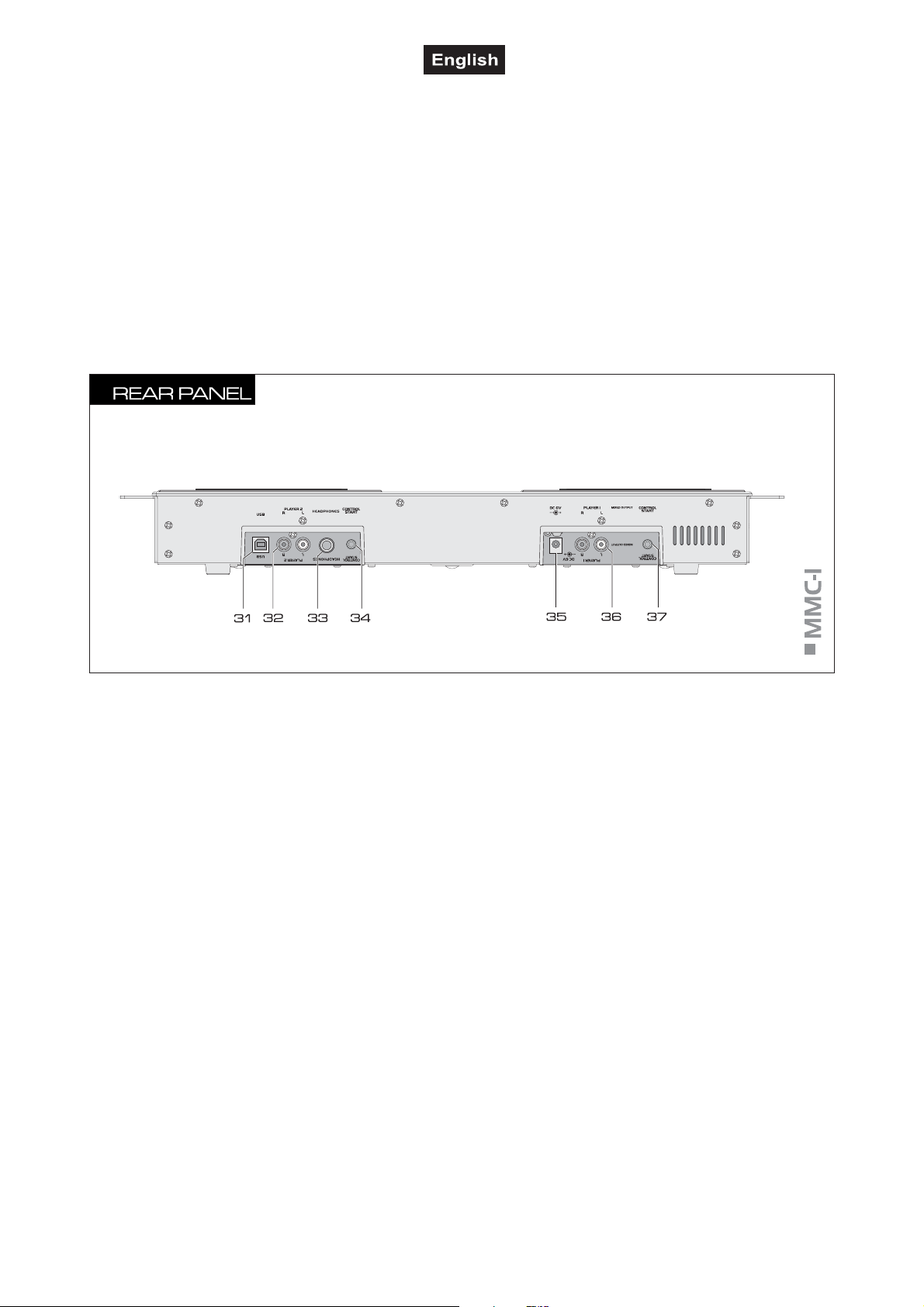
r
A
r
29 Buttons SAMPLE 1-4
Buttons to replay the sample assigned to the button.
• button SAMPLE 1-4: The sample is replayed as long
as the button SAMPLE 1-4 is kept pressed.
• button SAMPLE 1-4 + button SHIFT: The sample is
continuously replayed until the button SAMPLE 1-4 is
actuated again.
30 Buttons MODE
Buttons to record samples and to select the recording
mode.
• button MODE: To switch between beat-synchronized
recording (LED lights) and normal recording (LED off).
Manual loop mode
• button MODE + button SHIFT: sets the starting point
of the sample. Press the button MODE + the button
SHIFT again to set the end point of the sample.
Automatic loop mode
• button MODE + button SHIFT: to record a sample.
The sample length can be selected with the buttons
LOOP+/-.
31 USB port
USB port (type B) for connecting a computer. The USB
port provides audio and MIDI communication with you
computer.
32 Line output PLAYER 2
nalog audio output with line level of player 2 fo
connecting the line input of a mixer or amplifier. The red
colored jack represents the right channel output and the
white jack represents the left channel output.
33 Headphones input
6.3 mm jack HEADPHONES for connecting stereo
headphones (impedance ≥8 Ω).
34 Connector CONTROL START
3.5 mm mini jack for remote control of the function
start/pause of player 2 from an external mixer. Connect
the supplied mini jack cable to the corresponding
connector of a compatible DJ mixer. Caution! Never apply
mains voltage to this connector.
35 DC connection
Connect the supplied power supply unit here. Only use
the supplied power supply unit. Always disconnect the
mains connector when you wish to change connections
or move the unit to a different place.
36 Mixed output/ line output PLAYER 1
• Analog audio output with line level of the master signal
of player 1 and 2 for connecting the line input of an
amplifier. The red colored jack represents the right
channel output and the white jack represents the left
channel output.
• Analog audio output with line level of player 1 when
operating the MMC-1 with an external mixer.
37 Connector CONTROL START
3.5 mm mini jack for remote control of the function
start/pause of player 1 from an external mixer. Connect
the supplied mini jack cable to the corresponding
connector of a compatible DJ mixer. Caution! Never apply
mains voltage to this connector.
22/29
00041120.DOC, Version 1.0
Page 23
5 INSTALLATION
Install the unit on a plane surface or in your rack. For 19" (483 mm) rack installation, 3 units are required.
When mounting the unit into the rack, please make sure that there is enough space around the device so
that the heated air can be passed on. Steady overheating will damage your device. You can fix the unit with
four screws M6 in the rack.
5.1 Installing the software
The MMC-1 is supplied with Deckadance House Edition, a DJ software application designed to integrate
seamlessly with the controller. However, you can also use the controller with any ASIO or Core Audio
compatible software.
1. Download the DJ software Deckadance House Edition from the Internet and install it on your computer.
2. For PCs, install the USB audio driver ASIO4ALL which is supplied with the software. This driver handles
the communication between the controller and your PC, ensures a low latency and access to all of the
controller’s outputs.
3. A multi-language installation manual for the software can be downloaded under
http://www.deckadance.com/downloads.html or http://www.omnitronic.com/
for further information about the installation and configuration on your computer.
5.2 Connection and configuration of the controller
Prior to making or changing any connections, switch off the MMC-1 and the units to be connected.
. Please refer to this manual
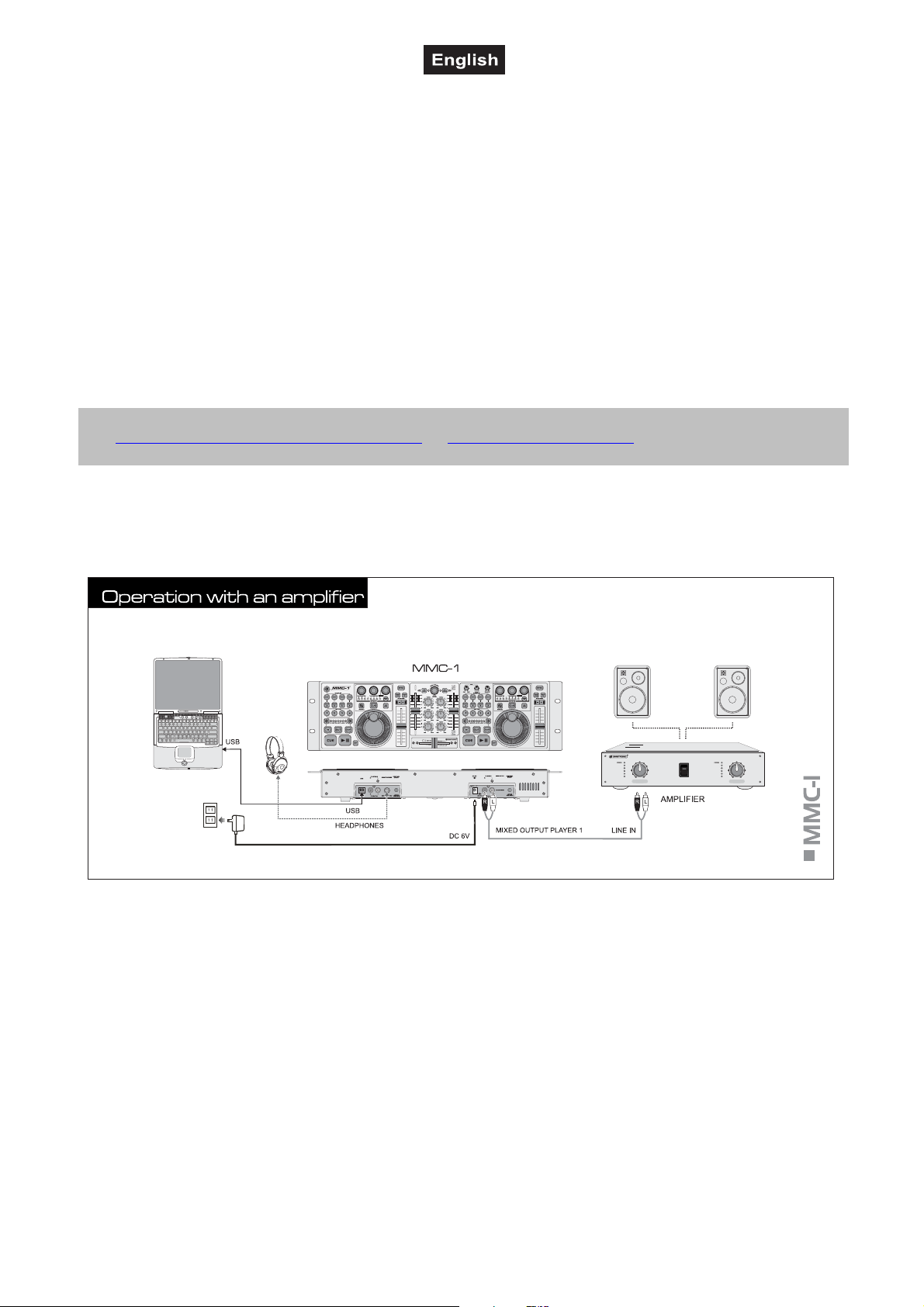
1 If the controller is operated with an amplifier the master signal of player 1 and player 2 is fed to the
MIXED OUTPUT. Connect the output via an RCA cable to the line input of the amplifier. Make sure that
the right/left occupation (plug color red/white) is the same at both units.
2 The prefader level can be monitored via stereo headphones. Connect the headphones to the jack
HEADPHONES.
3 Connect the USB port of the controller via the supplied USB connection cable to the USB port on your
computer. As soon as the controller is connected to a computer, it will be recognized as a standard MIDI
device. For proper operation, the USB audio driver ASIO4ALL must be installed for PCs. The driver is
supplied with the DJ software (chapter 5.1).
4 Connect the MMC-1
5 After connecting, start the DJ software Deckadance House Edition. If the program has already been
started prior to the connection, it must be terminated and restarted; otherwise the controller cannot be
operated.
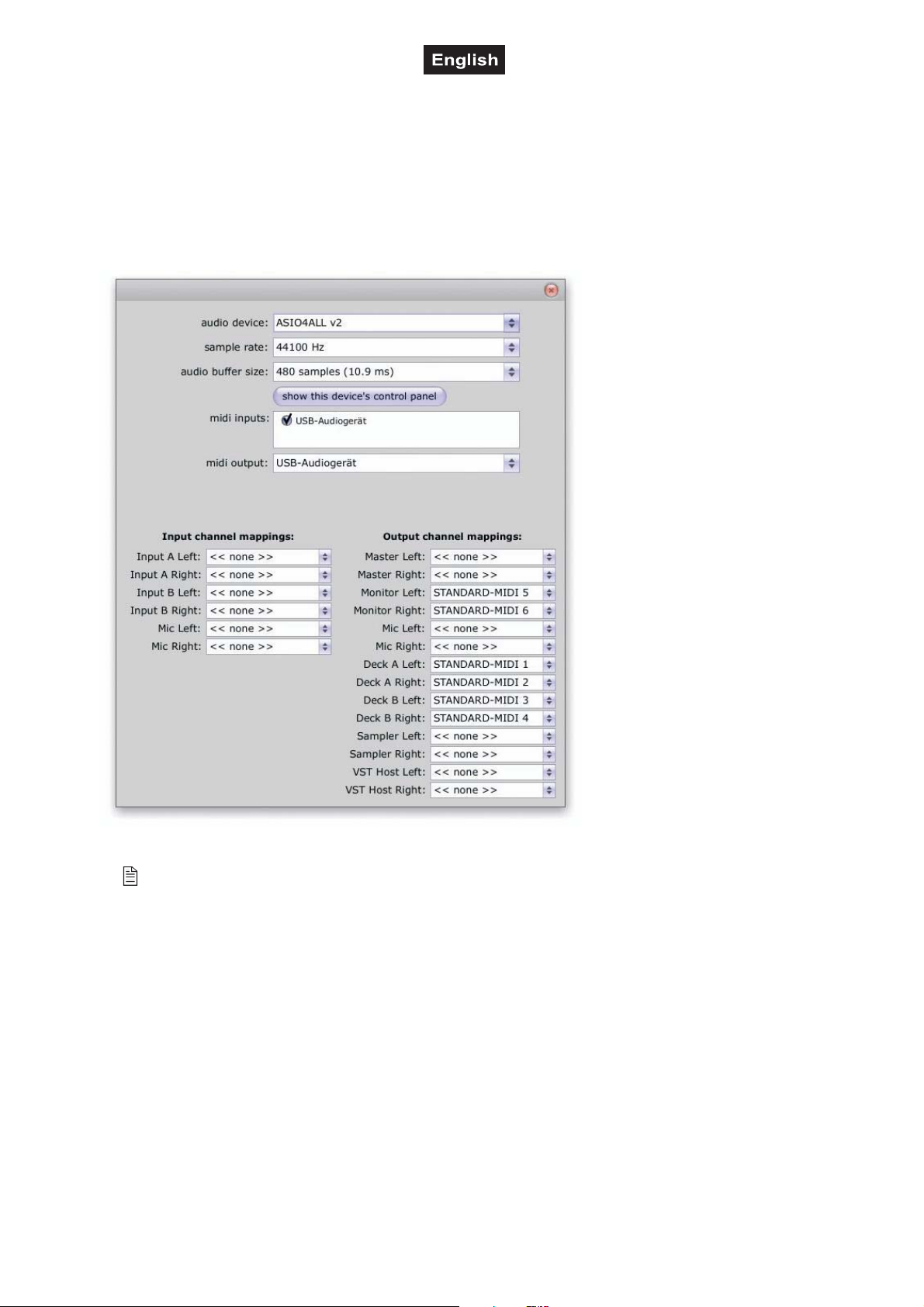
6 Call the software’s setup panel and configure the MMC-1 for operation with an amplifier.
to the mains and switch it on.
23/29
00041120.DOC, Version 1.0
Page 24
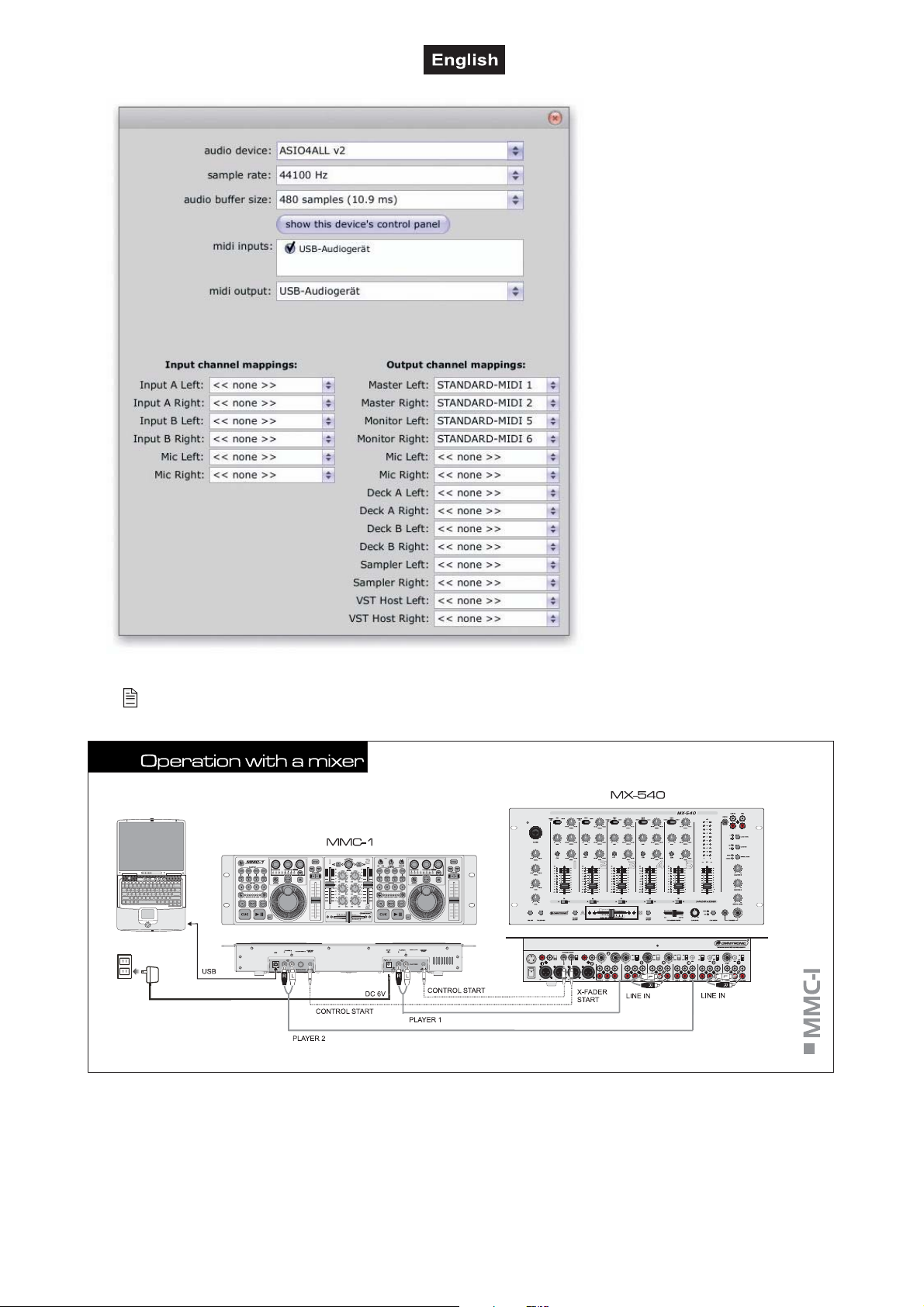
Fig. 1: Configuration under Windows when operating the controller with an amplifier
Refer to the software’s instruction manual for further configuration options.
1 If the controller is operated with an external mixer the output signals of the individual players are fed to
the corresponding outputs. Connect the outputs via an RCA cables to the line inputs of the mixer. Make
sure that the right/left occupation (plug color red/white) is the same at both units.
2 The MMC-1 can be started or set to pause via an external mixer with fader start function (e.g.
OMNITRONIC MX-540). Use the supplied mini jack cables to connect each output CONTROL
START to the corresponding connector on the mixer.
24/29
00041120.DOC, Version 1.0
Page 25
3 Connect the USB port of the controller via the supplied USB connection cable to the USB port on your
computer. As soon as the controller is connected to a computer, it will be recognized as a standard MIDI
device. For proper operation, the USB audio driver ASIO4ALL must be installed for PCs. The driver is
supplied with the DJ software (chapter 5.1).
4 Connect the MMC-1
to the mains and switch it on.
5 After connecting, start the DJ software Deckadance House Edition. If the program has already been
started prior to the connection, it must be terminated and restarted; otherwise the controller cannot be
operated.
6 Call the software’s setup panel and configure the MMC-1 for operation with an external mixer.
Fig. 2: Configuration under Windows when operating the controller with an external mixer
Refer to the software’s instruction manual for further configuration options.
5.3 Using the controller with other applications
Each rotary control, button, wheel or fader of the MMC-1 is assigned with its own unique MIDI note (Note
no.) or Continuous Controller (CC) number (CC no.) and MIDI channel. Each time you turn a control, push a
button, turn a wheel, or move a fader, the MMC-1 sends out MIDI data that is received and interpreted by
your music software. To control your music software with the MMC-1, make sure the program is
configured to receive MIDI data generated by the MMC-1. Configuration varies from software to software.
Refer to your program’s documentation to learn how to do this.
Most audio applications now have a MIDI learn function which allows you to quickly assign the control
elements of the MMC-1 to control specific parameters within the software. If your software does not have
this functionality, it may still be possible to manually assign the program’s features to be controlled by the
specific MIDI CC data generated by the control elements of the MMC-1. Refer to your program’s user
documentation to find out how to do this. Please see chapter 8 for a complete listing of MIDI CC information
generated by the MMC-1.
25/29
00041120.DOC, Version 1.0
Page 26
6 CLEANING AND MAINTENANCE
DANGER TO LIFE!
Disconnect from mains before starting maintenance operation!
We recommend a frequent cleaning of the device. Please use a soft lint-free and moistened cloth. Never use
alcohol or solvents!
There are no serviceable parts inside the device. Maintenance and service operations are only to be carried
out by authorized dealers.
Should you need any spare parts, please use genuine parts.
Should you have further questions, please contact your dealer.
7 TECHNICAL SPECIFICATIONS
Type: USB MIDI controller
Power supply: 230 V AC, 50 Hz ~,
via supplied power unit 6 V DC, 3.5 A
Power consumption: 9 W
Frequency range: 20-20,000 Hz
Distortion: 0.008 %
S/N ratio: 95 dB
Channel separation: 95 dB
Audio output: 2 x RCA, unbalanced
Output voltage:
Headphones:
Output voltage:
Fader start output: 2 x 3.5 mm jack
USB port (type B): 2.0, downward compatible
Converter: 16 Bit
Sample rate: 44.1 kHz, 48 kHz
Dimensions: 483 x 75 x 132 mm
Weight: 2.1 kg
Minimum system
requirements PC:
Minimum system
requirements Mac:
2 V/ 100 kΩ
6.3 mm stereo jack (min. 8 Ω)
1.6 V/ 32 Ω
19" dimensions, 3 U
Windows XP/Vista
1.6 GHz processor
512 MB RAM
DirectSound or ASIO compatible sound card
USB port (min. USB 1.1)
Mac OS X 10.4
1.25 GHz processor
512 MB RAM
Sound card with Core Audio drivers
USB port (min. USB 1.1)
Windows XP and Vista are registered trademarks of the Microsoft Corporation in the USA and other countries. Mac OS X is a
trademark of Apple Computer, Inc in the USA and other countries. ASIO is a trademark of Steinberg Media Technologies GmbH.
Please note: Every information is subject to change without prior notice. 04.06.2009 ©
26/29
00041120.DOC, Version 1.0
Page 27
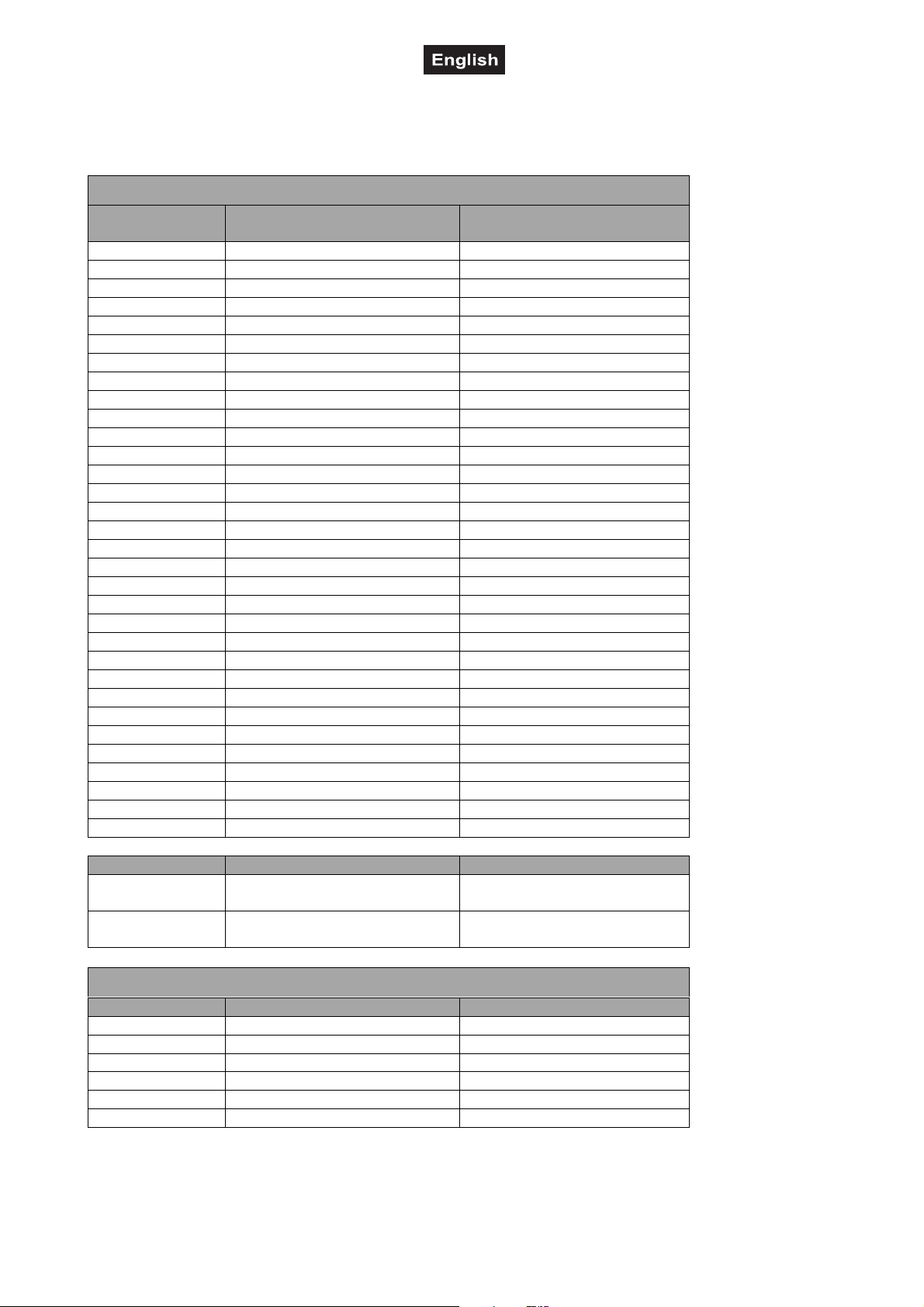
8 APPENDIX A [MIDI DEFAULTS]
Left section
MIDI note no.
Button MIDI command IN (pushed)
MIDI command OUT (LED on)
MODE 1 09 90 41 7F 09 90 41 00
MODE 2 09 90 42 7F 09 90 42 00
MODE 3 09 90 43 7F 09 90 43 00
MODE 4 09 90 44 7F 09 90 44 00
SAMPLE 1 09 90 45 7F 09 90 45 00
SAMPLE 2 09 90 46 7F 09 90 46 00
SAMPLE 3 09 90 47 7F 09 90 47 00
SAMPLE 4 09 90 48 7F 09 90 48 00
HOT CUE 1 09 90 09 7F 09 90 09 00
HOT CUE 2 09 90 0A 7F 09 90 0A 00
HOT CUE 3 09 90 0B 7F 09 90 0B 00
HOT CUE 4 09 90 0C 7F 09 90 0C 00
AUTO LOOP- 09 90 0D 7F 09 90 0D 00
AUTO LOOP+ 09 90 15 7F 09 90 15 00
LOOP IN 09 90 16 7F 09 90 16 00
LOOP OUT 09 90 17 7F 09 90 17 00
RELOOP 09 90 18 7F 09 90 18 00
CUE 09 90 19 7F 09 90 19 00
PLAY/PAUSE 09 90 1A 7F 09 90 1A 00
X-PARAMETER 09 90 1B 7F 09 90 1B 00
Y-PARAMETER 09 90 1C 7F 09 90 1C 00
SELECT 09 90 1D 7F 09 90 1D 00
EFF 09 90 33 7F 09 90 33 00
SCRATCH 09 90 34 7F 09 90 34 00
(MONITOR) 09 90 35 7F 09 90 35 00
JOG SEEK 09 90 36 7F 09 90 36 00
SHIFT 09 90 37 7F 09 90 37 00
SYNC 09 90 38 7F 09 90 38 00
PITCH LOCK 09 90 39 7F 09 90 39 00
PITCH ON 09 91 3A 7F 09 91 3A 00
PITCH BEND- 09 90 3B 7F 09 90 3B 00
PITCH BEND+ 09 90 3C 7F 09 90 3C 00
MIDI command IN (released)
MIDI command OUT(LED off)
LEDs From To
AUTO LOOP 09 90 0E 7F (on)
09 90 0E 00 (off)
EFFECTS 09 90 2B 7F (on)
09 90 2B 00 (off)
09 90 14 7F (on)
09 90 14 00 (off)
09 90 32 7F (on)
09 90 32 00 (off)
MIDI CC no.
Control MIDI command (forward) MIDI command (reverse)
X-PARAMETER 0B B0 01 41 0B B0 01 3F
Y-PARAMETER 0B B0 09 41 0B B0 09 3F
SELECT 0B B0 11 41 0B B0 11 3F
JOG WHEEL 0B B0 19 41++ 0B B0 19 3F--
JOG HOLD 09 90 50 7F (start) 09 90 50 00 (stop)
PITCH 0B B0 12 7F (maximal) 0B B0 12 00 (minimal)
27/29
00041120.DOC, Version 1.0
Page 28
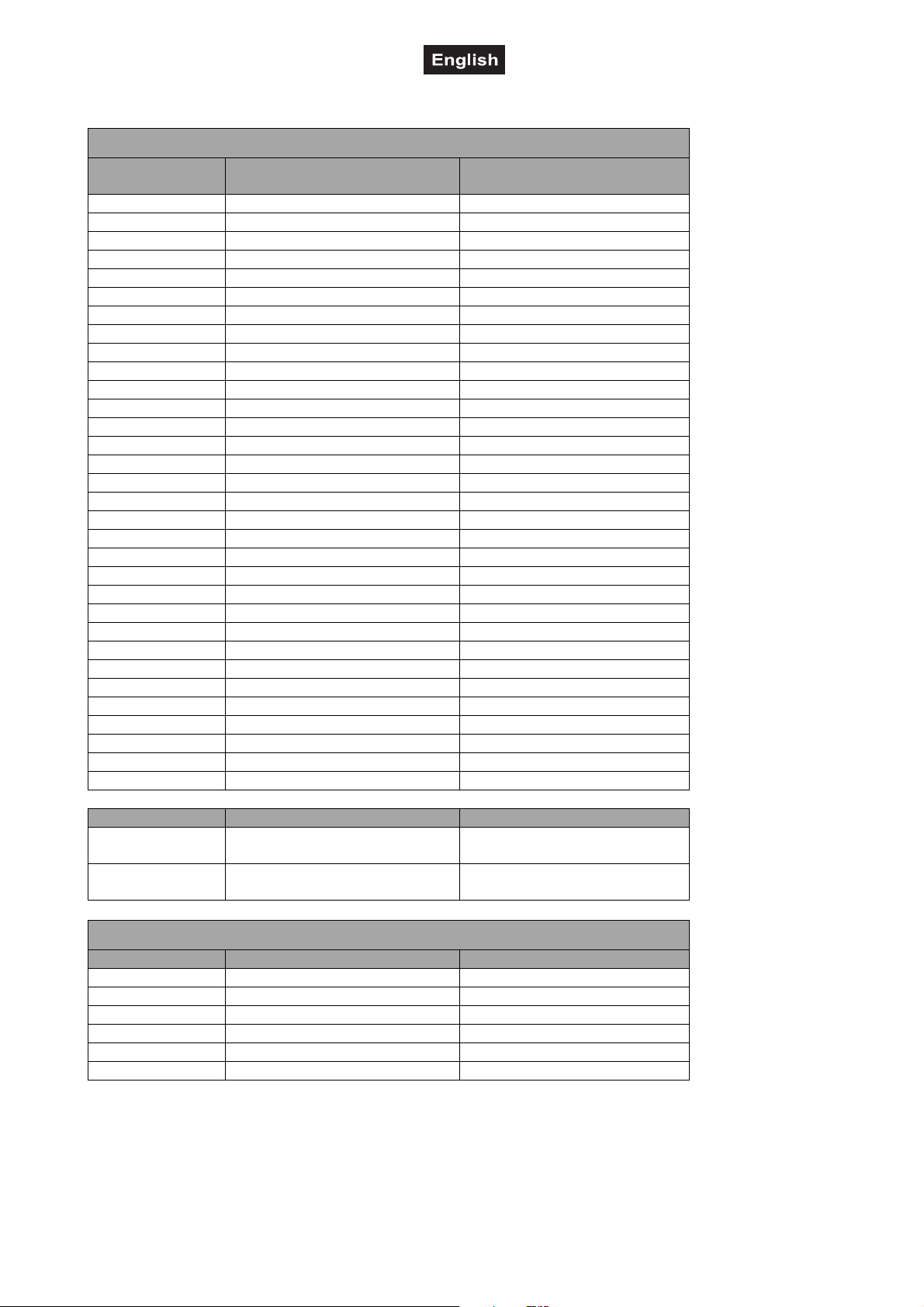
Right section
MIDI note no.
Button MIDI command IN (pushed)
MIDI command OUT (LED on)
MODE 1 09 91 41 7F 09 91 41 00
MODE 2 09 91 42 7F 09 91 42 00
MODE 3 09 91 43 7F 09 91 43 00
MODE 4 09 91 44 7F 09 91 44 00
SAMPLE 1 09 91 45 7F 09 91 45 00
SAMPLE 2 09 91 46 7F 09 91 46 00
SAMPLE 3 09 91 47 7F 09 91 47 00
SAMPLE 4 09 91 48 7F 09 91 48 00
HOT CUE 1 09 91 09 7F 09 91 09 00
HOT CUE 2 09 91 0A 7F 09 91 0A 00
HOT CUE 3 09 91 0B 7F 09 91 0B 00
HOT CUE 4 09 91 0C 7F 09 91 0C 00
AUTO LOOP- 09 91 0D 7F 09 91 0D 00
AUTO LOOP+ 09 91 15 7F 09 91 15 00
LOOP IN 09 91 16 7F 09 91 16 00
LOOP OUT 09 91 17 7F 09 91 17 00
RELOOP 09 91 18 7F 09 91 18 00
CUE 09 91 19 7F 09 91 19 00
PLAY/PAUSE 09 91 1A 7F 09 91 1A 00
X-PARAMETER 09 91 1B 7F 09 91 1B 00
Y-PARAMETER 09 91 1C 7F 09 91 1C 00
SELECT 09 91 1D 7F 09 91 1D 00
EFF 09 91 33 7F 09 91 33 00
SCRATCH 09 91 34 7F 09 91 34 00
(MONITOR) 09 91 35 7F 09 91 35 00
JOG SEEK 09 91 36 7F 09 91 36 00
SHIFT 09 91 37 7F 09 91 37 00
SYNC 09 91 38 7F 09 91 38 00
PITCH LOCK 09 91 39 7F 09 91 39 00
PITCH ON 09 91 3A 7F 09 91 3A 00
PITCH BEND- 09 91 3B 7F 09 91 3B 00
PITCH BEND+ 09 91 3C 7F 09 91 3C 00
MIDI command IN (released)
MIDI command OUT(LED off)
LEDs FROM TO
AUTO LOOP 09 91 0E 7F (on)
09 91 0E 00 (off)
EFFECTS 09 91 2B 7F (on)
09 91 2B 00 (off)
09 91 14 7F (on)
09 91 14 00 (off)
09 91 32 7F (on)
09 91 32 00 (off)
MIDI CC no.
Control MIDI command (forward) MIDI command (reverse)
X-PARAMETER 0B B1 01 41 0B B1 01 3F
Y-PARAMETER 0B B1 09 41 0B B1 09 3F
SELECT 0B B1 11 41 0B B1 11 3F
JOG WHEEL 0B B1 19 41++ 0B B1 19 3F--
JOG HOLD 09 91 50 7F (start) 09 91 50 00 (stop)
PITCH 0B B1 12 7F (maximal) 0B B1 12 00 (minimal)
28/29
00041120.DOC, Version 1.0
Page 29
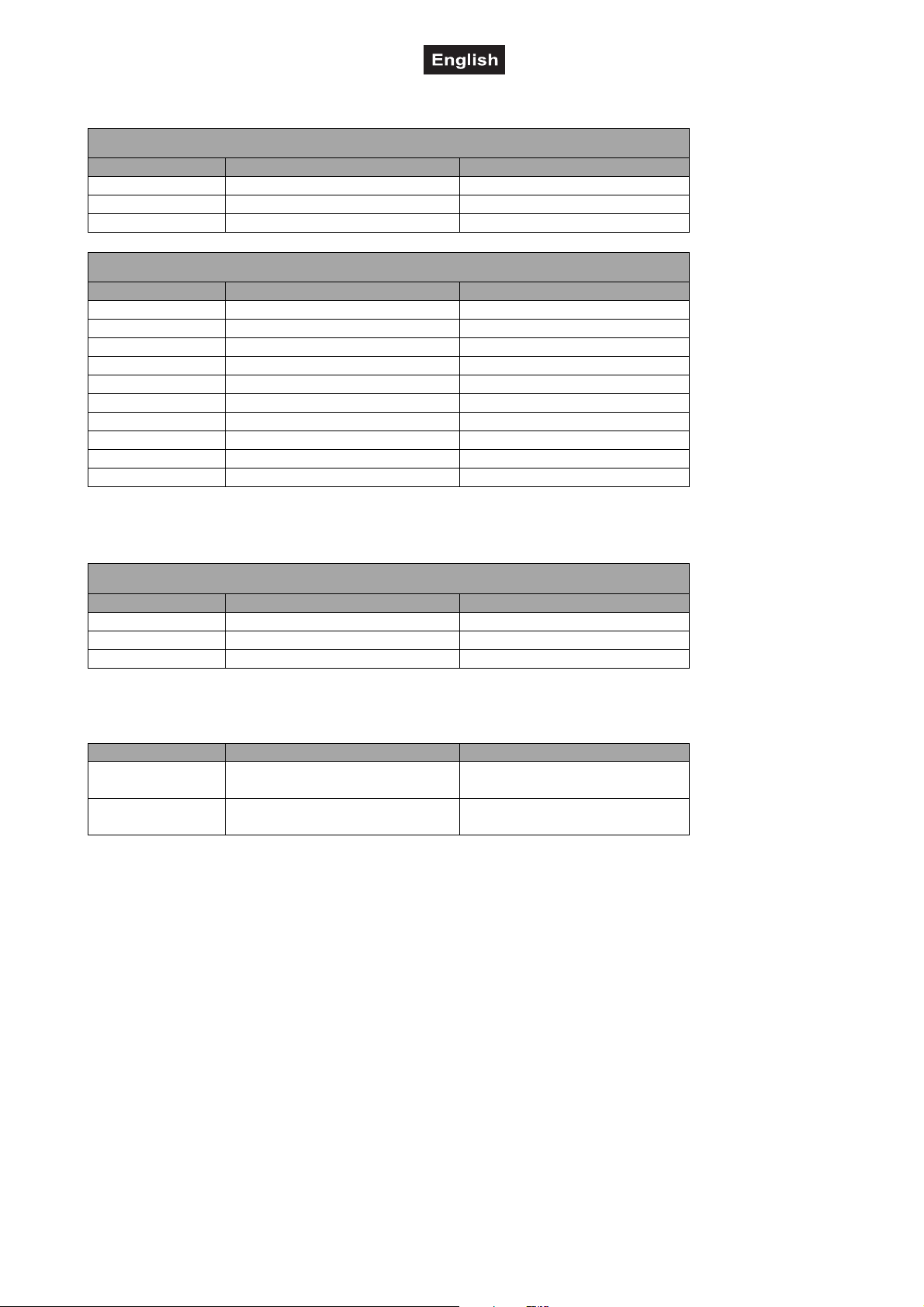
Center section
MIDI note no.
Button MIDI command (pushed) MIDI command (released)
LOAD TO DECK1
LOAD TO DECK2
TRACK SELECT 09 92 01 7F 09 92 01 00
09 90 3D 7F 09 90 3D 00
09 91 3D 7F 09 91 3D 00
MIDI CC no.
Control MIDI command (forward) MIDI command (reverse)
TRACK SELECT 0B B2 01 41 0B B2 01 3F
EQ HI (left) 0B B0 13 7F (maximal) 0B B0 13 00 (minimal)
EQ MID (left) 0B B0 14 7F (maximal) 0B B0 14 00 (minimal)
EQ LOW (left) 0B B0 15 7F (maximal) 0B B0 15 00 (minimal)
EQ HI (right) 0B B1 13 7F (maximal) 0B B1 13 00 (minimal)
EQ MID (right) 0B B1 14 7F (maximal) 0B B1 14 00 (minimal)
EQ LOW (right) 0B B1 15 7F (maximal) 0B B1 15 00 (minimal)
VOL FADER (left) 0B B0 16 7F (maximal) 0B B0 16 00 (minimal)
VOL FADER (right) 0B B1 16 7F (maximal) 0B B1 16 00 (minimal)
CROSSFADER 0B B2 05 7F (maximal) 0B B2 05 00 (minimal)
Master section
MIDI CC no.
Control MIDI command (forward) MIDI command (reverse)
CUE MIX 0B B2 02 7F (maximal) 0B B2 02 00 (minimal)
CUE VOL 0B B2 03 7F (maximal) 0B B2 03 00 (minimal)
MASTER 0B B2 04 7F (maximal) 0B B2 04 00 (minimal)
Control Start
Control start MIDI command (forward) MIDI command (reverse)
LEFT SIDE 09 91 3E 7F
09 91 3E 00
RIGHT SIDE 09 90 3E 7F
09 90 3E 00
09 91 3F 7F
09 91 3F 00
09 90 3F 7F
09 90 3F 00
29/29
00041120.DOC, Version 1.0
 Loading...