

Page 1
Page 2

Page 3

3
• DE
Inhalt
1 Einführung ................................................. 3
2 Sicherheitshinweise ................................. 5
3 Bestimmungsgemäße Verwendung ....... 6
4 Bedienelemente und Anschlüsse ........... 7
5 Inbetriebnahme ......................................... 9
6 Netzwerkverbindung einrichten ............ 10
7 Bedienung ............................................... 12
8 Systemeinstellungen .............................. 21
9 Problembehebung .................................. 23
10 Reinigung und Wartung ......................... 25
11 Umweltschutz.......................................... 25
12 Technische Daten ................................... 26
D00135605, Version 1.0, Stand 18/10/2021
Produkt-Updates, Dokumentationen, Software und
Support erhalten Sie unter www.omnitronic.de. Die
neueste Version der Bedienungsanleitung finden Sie im
Downloadbereich des Produkts.
© 2021 OMNITRONIC. Alle Rechte vorbehalten.
Dieses Dokument darf ohne schriftliche Genehmigung
des Copyrightinhabers weder ganz noch teilweise
reproduziert werden. Der Inhalt dieses Dokuments kann
ohne vorherige Ankündigung modifiziert werden, wenn
Änderungen in Methodik, Design oder Herstellung dies
erforderlich machen.
Alle in diesem Dokument erwähnten Marken gehören
den jeweiligen Eigentümern.
1.1 Produktmerkmale ................................. 3
1.2 Produktbeschreibung ............................ 4
4.1 Frontseite .............................................. 7
4.2 Rückseite .............................................. 7
4.3 Fernbedienung ..................................... 8
5.1 Gerät aufstellen .................................... 9
5.2 Anschlüsse herstellen ........................... 9
6.1 LAN-Verbindung ................................. 10
6.2 WLAN-Verbindung .............................. 10
7.1 Vorverstärker ...................................... 12
7.2 Internetradio ....................................... 12
7.3 Navigieren durch das Menü................ 12
7.4 Meine Favoriten .................................. 13
7.5 Betriebsart Internetradio ..................... 16
7.6 Betriebsart Musik abspielen
(Medienserver).......................................... 17
7.7 Betriebsart DAB-Radio ....................... 18
7.8 Betriebsart FM-Radio ......................... 19
7.9 Betriebsart Bluetooth .......................... 20
7.10 Wecker.............................................. 20
7.11 Sleep-Timer (Schlummerautomatik) . 21
1 Einführung
Diese Bedienungsanleitung zeigt Ihnen, wie Sie
das Gerät installieren und nutzen. Damit Sie sich
und andere keinen Gefahren aussetzen, beachten
Sie bitte unbedingt alle Sicherheitshinweise in
dieser Anleitung und alle auf dem Gerät
angebrachten Sicherheitshinweise.
Diese Bedienungsanleitung gilt für die
Artikelnummer: 10007079. Bitte bewahren Sie
dieses Dokument für weiteren Gebrauch auf und
geben Sie es ggf. an nachfolgende Besitzer
weiter.
1.1 Produktmerkmale
• Internetradio mit DAB+- und FM-Tuner,
Bluetooth und UPnP/DLNA-Unterstützung
• Vielfältige Streaming-Möglichkeiten via WLAN,
LAN-Buchse und Bluetooth
• 2“ großes TFT-Farbdisplay, einfache JogdialBedienung, Equalizereinstellungen, Sleep-Timer
und Wecker-Funktion
• Zugriff auf tausende Radiostationen weltweit
• Sendersuche nach Genre, Sendername,
Standort
• 4 Stereo-Line-Eingänge (Cinch) auf der
Rückseite
• 3,5-mm-AUX-Eingang auf der Frontseite
• 1 Kombi-Mikrofon-Eingang auf der Frontseite mit
Reglern für Lautstärke, Bässe und Höhen
• Audio-Quellen-Umschalter
• Regler für Lautstärke, Bässe und Höhen
• 3 Stereo-Master-Ausgänge
• Digitale und analoge Audio-Ausgänge (Toslink,
Koaxial, Cinch)
• 482-mm-Rackeinbau (1 HE), Montagewinkel
abnehmbar
• Lieferung inklusive IR-Fernbedienung,
Stabantenne sowie FM- und DAB-Wurfantenne
Page 4
4
• DE
1.2 Produktbeschreibung
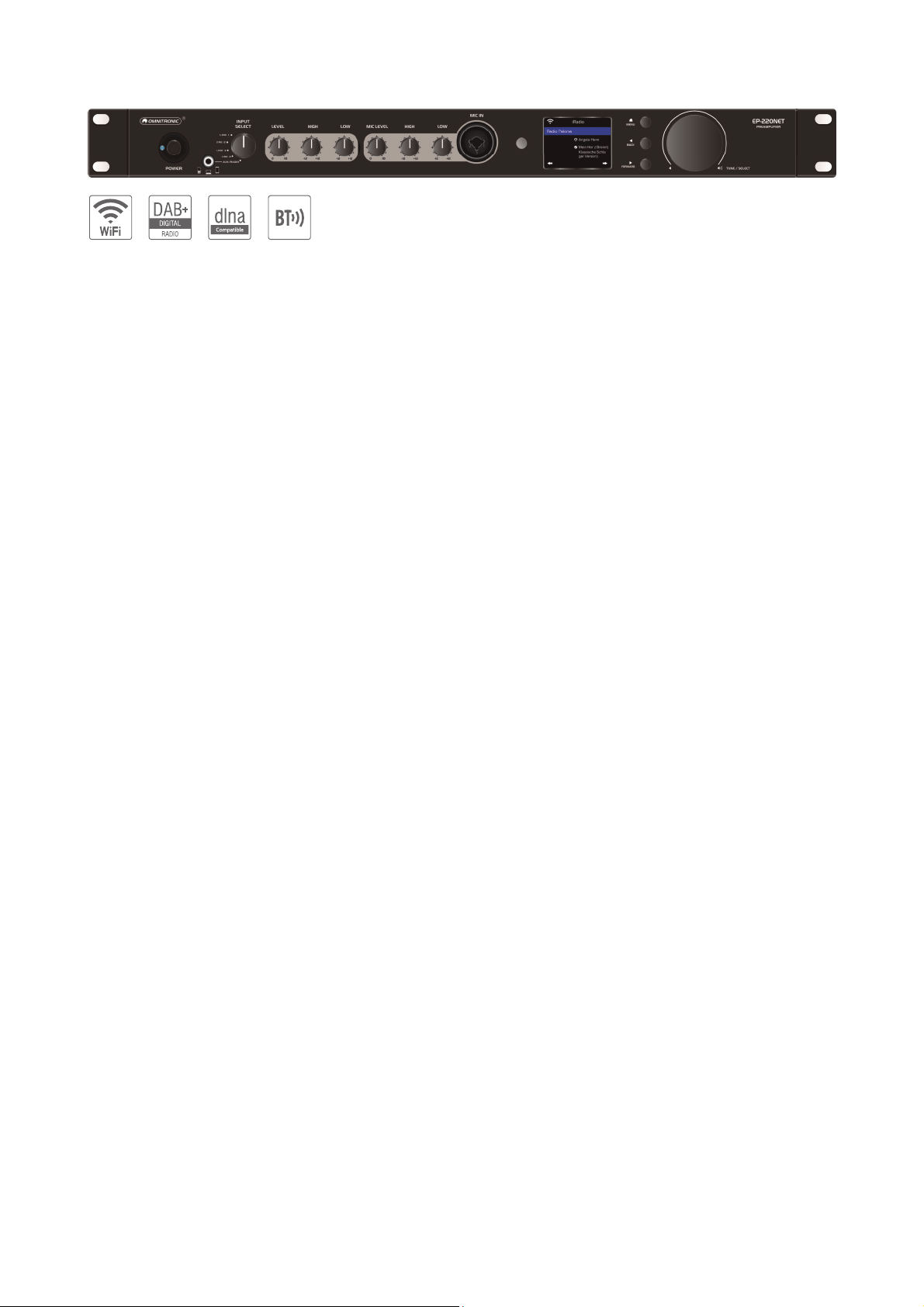
Universeller 19"-Vorverstärker
Mit dem flachen Vorverstärker EP-220NET hören Sie Netradio von tausenden, kostenlosen Sendern
weltweit in bester Qualität. Der EP-220NET unterstützt zudem das digitale Radio DAB+, das viele Vorteile
gegenüber dem alten UKW hat. Der zukunftsfähige neue Radiostandard in digitaler Qualität ist rauschfrei,
unabhängig vom Internet und beendet die lästige Frequenzsuche. Verbinden Sie das Gerät dazu einfach mit
Ihrem WLAN-Netzwerk – schon holen Sie sich klaren Radioempfang in Ihr Ladengeschäft, Restaurant oder
Fitnessstudio.
Sollte das Radioprogramm Ihnen einmal nicht zusagen, können Sie die Bluetooth-Funktion nutzen, um die
Musik kabellos von Ihrem Bluetooth-Gerät zu übertragen. Der EP-220NET erfüllt zudem den DLNA-Standard
und kann Ihre im Netzwerk abgelegte Musikbibliothek streamen. Wählen Sie Ihre Audiodateien auf dem
dimmbaren TFT-Farbdisplay einfach aus und spielen Sie die Musik dann über den Vorverstärker ab.
Durch seine drei separaten Master-Ausgänge kann der EP-220NET direkt an aktive Lautsprecher oder eine
Endstufe angeschlossen werden. Für weitere digitale Endgeräte bietet das Gerät zusätzliche Toslink- und
Koax-Anschlüsse.
Der EP-220NET lässt sich einfach über das große Jogdial oder die mitgelieferte Fernbedienung steuern.
Lieblingssender können bequem über eine Weboberfläche organisiert werden. Über verschiedene
Equalizereinstellungen passen Sie den Sound genau Ihren Vorstellungen und Ihren Lautsprechern an.
Praktisch sind auch der eingebaute Wecker und der Sleeptimer. Das widerstandsfähige Metallgehäuse
besitzt eine Aluminumfrontplatte und Montageleisten für die Rackmontage. Im Lieferumfang befinden sich
eine deutsche Bedienungsanleitung, eine WLAN-Stabantenne sowie eine FM- und DAB-Wurfantenne und
die Fernbedienung.
mit Internetradio, DAB+ und Bluetooth
Page 5
5
• DE
Sicherheitshinweise
2
Achtung!
Gerät vor Feuchtigkeit und Nässe schützen!
Achtung!
Seien Sie besonders vorsichtig beim Umgang
mit gefährlicher Netzspannung. Bei dieser
Spannung können Sie einen lebensgefährlichen
elektrischen Schlag erhalten.
Dieses Gerät hat das Werk in sicherheitstechnisch einwandfreiem Zustand verlassen. Um
diesen Zustand zu erhalten und einen gefahrlosen
Betrieb sicherzustellen, muss der Anwender die
Sicherheitshinweise und die Warnvermerke
unbedingt beachten, die in dieser Bedienungsanleitung enthalten sind. Bei Schäden, die durch
Nichtbeachtung der Anleitung verursacht werden,
erlischt der Garantieanspruch. Für daraus
resultierende Folgeschäden übernimmt der
Hersteller keine Haftung.
Inbetriebnahme
• Packen Sie das Gerät aus und überprüfen Sie
es sorgfältig auf Transportschäden, bevor Sie
es verwenden. Im Schadenfall nehmen Sie das
Gerät nicht in Betrieb und setzen sich bitte mit
Ihrem Fachhändler in Verbindung.
• Heben Sie die Verpackung auf. Um das Gerät
bei Transport und Lagerung optimal vor
Erschütterungen, Staub und Feuchtigkeit zu
schützen, benutzen Sie bitte die Originalverpackung.
Schutzklasse
• Der Aufbau entspricht der Schutzklasse I. Der
Netzstecker darf nur an eine SchutzkontaktSteckdose angeschlossen werden, deren
Spannung und Frequenz mit dem Typenschild
des Gerätes genau übereinstimmt. Ungeeignete
Spannungen und ungeeignete Steckdosen
können zur Zerstörung des Gerätes und zu
tödlichen Stromschlägen führen.
Stromanschluss
• Den Netzstecker immer als letztes einstecken.
Der Netzstecker muss dabei gewaltfrei
eingesetzt werden. Achten Sie auf einen festen
Sitz des Netzsteckers.
• Lassen Sie die Netzleitung nicht mit anderen
Kabeln in Kontakt kommen! Seien Sie vorsichtig
beim Umgang mit Netzleitungen und anschlüssen. Fassen Sie diese Teile nie mit
feuchten Händen an! Feuchte Hände können
tödliche Stromschläge zur Folge haben.
• Netzleitungen nicht verändern, knicken,
mechanisch belasten, durch Druck belasten,
ziehen, erhitzen und nicht in die Nähe von
Hitze- oder Kältequellen bringen. Bei
Missachtung kann es zu Beschädigungen der
Netzleitung, zu Brand oder zu tödlichen
Stromschlägen kommen.
• Die Kabeleinführung oder die Kupplung am
Gerät dürfen nicht durch Zug belastet werden.
Es muss stets eine ausreichende Kabellänge
zum Gerät hin vorhanden sein. Andernfalls kann
das Kabel beschädigt werden, was zu tödlichen
Stromschlägen führen kann.
• Achten Sie darauf, dass die Netzleitung nicht
gequetscht oder durch scharfe Kanten
beschädigt werden kann. Überprüfen Sie das
Gerät und die Netzleitung in regelmäßigen
Abständen auf Beschädigungen.
• Werden Verlängerungsleitungen verwendet
muss sichergestellt werden, dass der
Adernquerschnitt für die benötigte Stromzufuhr
des Gerätes zugelassen ist. Alle Warnhinweise
für die Netzleitung gelten auch für evtl.
Verlängerungsleitungen.
• Gerät bei Nichtbenutzung und vor jeder
Reinigung vom Netz trennen! Fassen Sie dazu
den Netzstecker an der Grifffläche an und
ziehen Sie niemals an der Netzleitung!
Ansonsten kann das Kabel und der Stecker
beschädigt werden was zu tödlichen
Stromschlägen führen kann. Sind Stecker oder
Geräteschalter, z. B. durch Einbau nicht
erreichbar, so muss netzseitig eine allpolige
Abschaltung vorgenommen werden. Wenn der
Netzstecker oder das Gerät staubig ist, dann
muss es außer Betrieb genommen werden, der
Stromkreis muss allpolig unterbrochen werden
und das Gerät mit einem trockenen Tuch
gereinigt werden. Staub kann die Isolation
reduzieren, was zu tödlichen Stromschlägen
führen kann. Stärkere Verschmutzungen im und
am Gerät dürfen nur von einem Fachmann
beseitigt werden.
Flüssigkeit
• Es dürfen unter keinen Umständen
Flüssigkeiten aller Art in Steckdosen,
Steckverbindungen oder in irgendwelche
Geräteöffnungen oder Geräteritzen eindringen.
Besteht der Verdacht, dass - auch nur minimale
- Flüssigkeit in das Gerät eingedrungen sein
könnte, muss das Gerät sofort allpolig vom Netz
getrennt werden. Dies gilt auch, wenn das Gerät
hoher Luftfeuchtigkeit ausgesetzt war. Auch
wenn das Gerät scheinbar noch funktioniert,
muss es von einem Fachmann überprüft werden
ob durch den Flüssigkeitseintritt eventuell
Isolationen beeinträchtigt wurden. Reduzierte
Isolationen können tödliche Stromschläge
hervorrufen.
Metallteile
• In das Gerät dürfen keine fremden Gegenstände
gelangen. Dies gilt insbesondere für Metallteile.
Sollten auch nur kleinste Metallteile wie Heftund Büroklammern oder gröbere Metallspäne in
das Gerät gelangen, so ist das Gerät sofort
außer Betrieb zu nehmen und allpolig vom Netz
zu trennen. Durch Metallteile hervorgerufene
Fehlfunktionen und Kurzschlüsse können
tödliche Verletzungen zur Folge haben.
Page 6

6
• DE
Bestimmungsgemäße
3
Verwendung
Das Gerät dient zur Wiedergabe von
Radiosendern sowie weiteren digitalen und
analogen Quellen. Es bietet digitale und analoge
Audio-Ausgänge und kann direkt an aktive
Lautsprecher oder Endstufen angeschlossen
werden. Das Gerät wurde speziell für
professionelle Anwendungen konzipiert.
Spannungsversorgung
• Schließen Sie das Gerät nur an eine
vorschriftsmäßig installierte Steckdose an, deren
Spannung und Frequenz mit dem Typenschild
des Geräts genau übereinstimmt und die über
einen Fehlerstromschutzschalter (FI)
abgesichert ist. Wenn der Netzstecker mit einem
Schutzkontakt ausgestattet ist, muss er an eine
Steckdose mit Schutzleiter angeschlossen
werden. Deaktivieren Sie niemals den
Schutzleiter eines Netzkabels. Nichtbeachtung
kann zu Schäden am Gerät und zu
Verletzungen des Benutzers führen.
Installation
• Vermeiden Sie Erschütterungen und jegliche
Gewaltanwendung bei der Installation oder
Inbetriebnahme des Geräts. Achten Sie bei der
Wahl des Installationsortes darauf, dass das
Gerät nicht zu großer Hitze, Feuchtigkeit und
Staub ausgesetzt wird. Vergewissern Sie sich,
dass keine Kabel frei herumliegen. Sie
gefährden Ihre eigene und die Sicherheit Dritter!
Inbetriebnahme
• Nehmen Sie das Gerät erst in Betrieb, nachdem
Sie sich mit seinen Funktionen vertraut gemacht
haben. Lassen Sie das Gerät nicht von
Personen bedienen, die sich nicht mit dem
Gerät auskennen. Wenn Geräte nicht mehr
korrekt funktionieren, ist das meist das Ergebnis
von unsachgemäßer Bedienung!
Umgebungsbedingungen
• Die Umgebungstemperatur muss zwischen
-5° C und +45° C liegen. Halten Sie das Gerät
von direkter Sonneneinstrahlung (auch beim
Transport in geschlossenen Wägen) und
Heizkörpern fern. Die relative Luftfeuchte darf
50 % bei einer Umgebungstemperatur von 45°
C nicht überschreiten.
• Dieses Gerät darf nur in einer Höhenlage
zwischen -20 und 2000 m über NN betrieben
werden.
• Verwenden Sie das Gerät nicht bei Gewitter.
Überspannung könnte das Gerät zerstören. Das
Gerät bei Gewitter allpolig vom Netz trennen
(Netzstecker ziehen).
• Das Gerät darf nicht in einer Umgebung
eingesetzt oder gelagert werden, in der mit
Spritzwasser, Regen, Feuchtigkeit oder Nebel
zu rechnen ist. Feuchtigkeit oder sehr hohe
Luftfeuchtigkeit kann die Isolation reduzieren
und zu tödlichen Stromschlägen führen.
• Beim Einsatz von Nebelgeräten ist zu beachten,
dass das Gerät nie direkt dem Nebelstrahl
ausgesetzt ist und mindestens 0,5 m von einem
Nebelgerät entfernt betrieben wird. Der Raum
darf nur so stark mit Nebel gesättigt sein, dass
eine gute Sichtweite von mindestens 10 m
besteht.
Reinigung und Wartung
• Vor der Reinigung den Netzstecker aus der
Steckdose ziehen. Zur Reinigung nur ein
weiches Tuch und niemals Lösungsmittel
verwenden.
• Im Geräteinneren befinden sich keine zu
wartenden Teile. Wartungs- und Servicearbeiten
sind ausschließlich dem autorisierten
Fachhandel vorbehalten! Sollten einmal
Ersatzteile benötigt werden, verwenden Sie bitte
nur Originalersatzteile.
Transport
• Soll das Gerät transportiert werden, verwenden
Sie bitte die Originalverpackung, um
Transportschäden zu vermeiden.
Eigenmächtige Veränderungen und Garantie
• Beachten Sie bitte, dass eigenmächtige
Veränderungen an dem Gerät aus
Sicherheitsgründen verboten sind.
• Wird das Gerät anders verwendet als in dieser
Bedienungsanleitung beschrieben, kann dies zu
Schäden am Produkt führen und der
Garantieanspruch erlischt. Außerdem ist jede
andere Verwendung mit Gefahren, wie z. B.
Kurzschluss, Brand, elektrischem Schlag, etc.
verbunden.
WEEE-Richtlinie
• Bitte übergeben Sie das Gerät am Ende seiner
Nutzungsdauer zur umweltgerechten
Entsorgung einem örtlichen Recyclingbetrieb.
Nicht im Hausmüll entsorgen. Für weitere
Informationen wenden Sie sich bitte an Ihren
Händler oder die zuständige örtliche Behörde.
Batteriehinweise
• Schließen Sie Batterien nie kurz, werfen Sie sie
nie ins Feuer und versuchen Sie auch nicht, sie
wieder aufzuladen (Explosionsgefahr!).
• Entfernen Sie die Batterien bei längerem
Nichtgebrauch.
• Ausgelaufene Batterien können bei Berührung
Hautverätzungen verursachen. Benutzen Sie in
solchen Fällen geeignete Schutzhandschuhe.
Page 7
7
• DE
Eingängen,
Bedienelemente und Anschlüsse
4
4.1 Frontseite
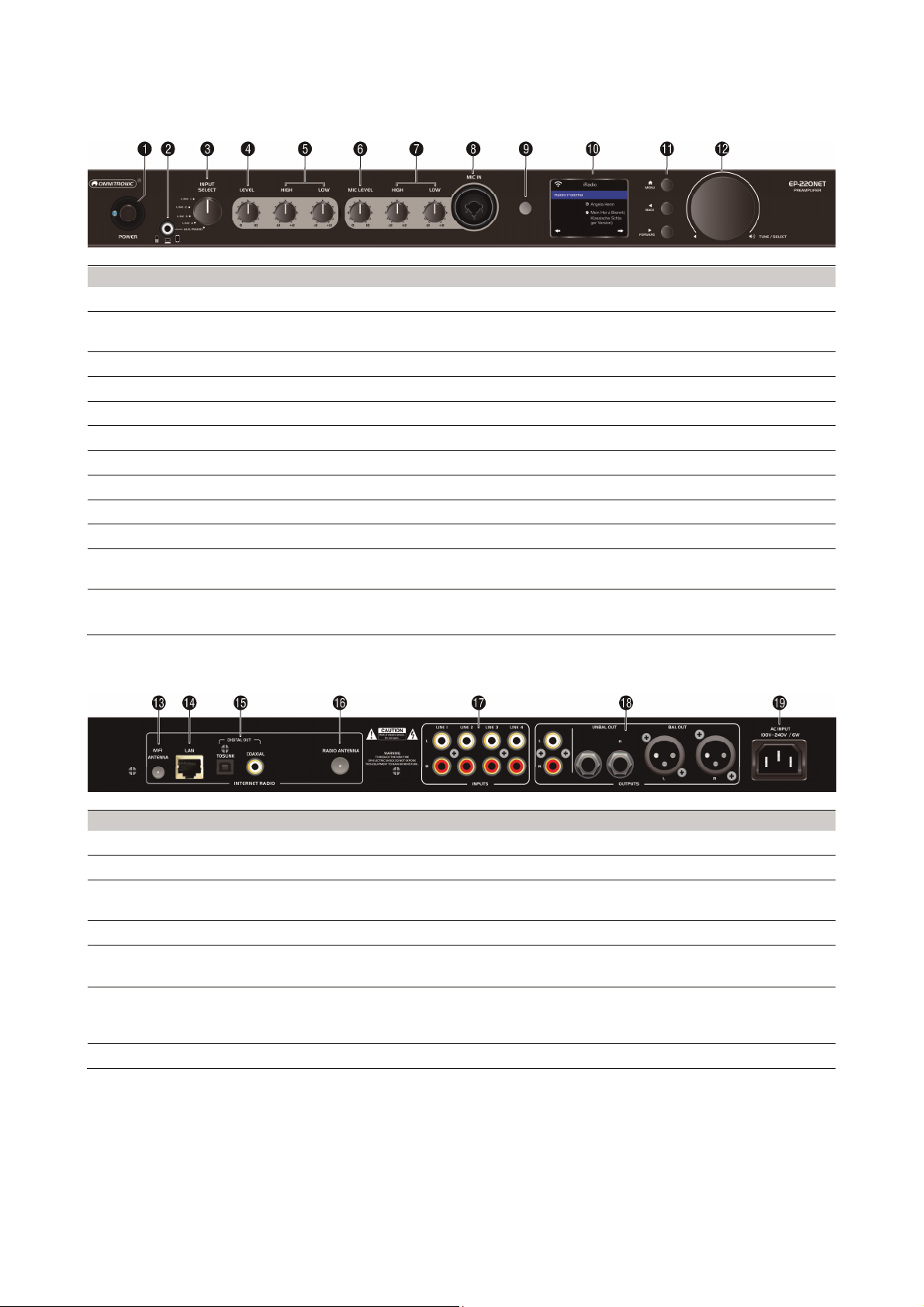
Nr. Element Funktion
1 Netzschalter POWER
2 AUX-Eingang 3,5-mm-Klinkenbuchse für den Anschluss von Audiogeräten mit Line-Pegel;
3 Wahlschalter INPUT SELECT
4 Regler LEVEL
5 Klangregler LOW und HIGH
6 Regler MIC LEVEL
7 Klangregler LOW und HIGH
8 Eingang MIC IN
9 IR-Sensor
10 Display
11 Navigationstasten Betriebsart einstellen mit MENU, Menüpunkte und Einstellungen aus-
12 Regler TUNE/SELECT
Schaltet das Gerät ein und aus
bei Anschluss wird das Radio stumm geschaltet
Zur Wahl der Signalquelle (LINE 1/2/3/4 oder AUX/RADIO)
Regelt die Gesamtlautstärke
Regeln die Bässe und Höhen für das Ausgangssignal
Regelt die Mikrofonlautstärke
Regeln die Bässe und Höhen für das Mikrofonsignal
Mikrofoneingangsbuchse (Kombination XLR/6,3-mm-Klinke)
Sensor für Fernbedienung
2‘‘-TFT-Display
wählen mit BACK ◄ und FORWARD ►
Drehen: Optionen wählen, Regelung der Radiolautstärke
Drücken: Einstellungen bestätigen
4.2 Rückseite
Nr. Element Funktion
13 WLAN-Antennenanschluss
14 LAN-Anschluss (RJ45)
15 Digitale Ausgänge Toslink- und koaxiale Buchse zum Anschluss an Audiogeräte mit Digital-
16 Radioantennenbuchse
17 Eingänge INPUTS LINE 1‒4
18 Ausgänge OUTPUT
19 Netzanschluss
Anschluss für die beiliegende Stabantenne
Zum Anschluss an einen Router über ein Netzwerkkabel
eingang; diese Buchsen führen das Signal des Internetradios
Anschluss für die beiliegende Wurfantenne für DAB-/FM-Empfang
Stereo-Eingänge (Cinch) für den Anschluss von Audiogeräten mit LinePegel (z. B. CD-Player)
Unsymmetrische (Cinch und 6,3-mm-Klinke) und symmetrische (XLR)
Stereo-Ausgänge zum Anschluss an Geräte mit Line-Pegelz. B. aktive Lautsprecher oder Verstärker
Stecken Sie hier die Netzleitung ein
Page 8
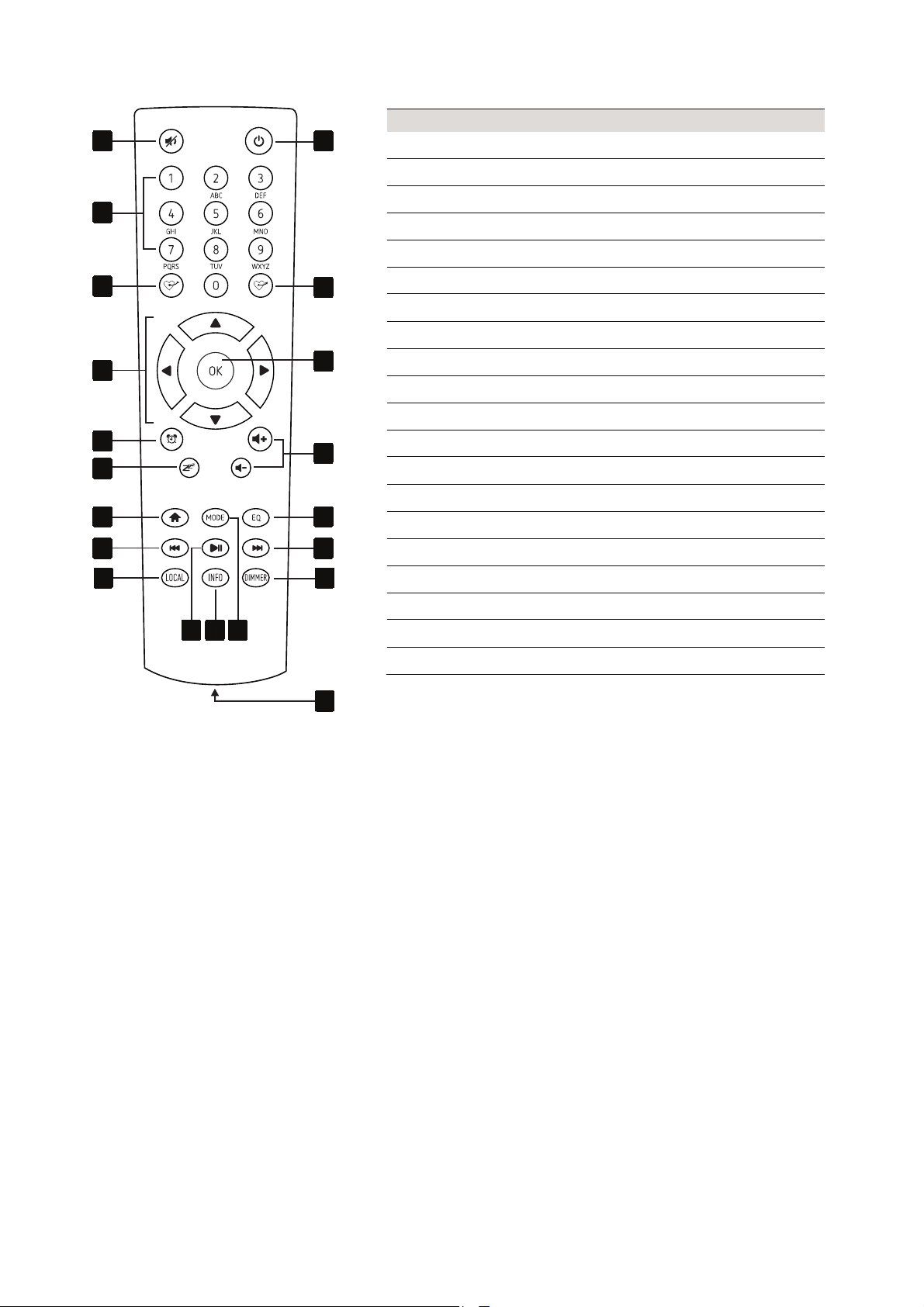
8
• DE
11 12 10
1
2
3
4
5
6
7
8
9
13
20
19
18
17
16
15
14
4.3 Fernbedienung
Nr. Funktion
1 Radioton aus/an
2 10er Tastatur für die Texteingabe
3 Aktuellen Sender zu Favoriten hinzufügen
4 Optionen im Menü auswählen
5 Wecker aufrufen/einstellen
6 Schlummerzeit einstellen
7 Hauptmenü aufrufen
8 Vorheriger Sender/Titel
9 Lokale Sender aufrufen
10 Play/Pause bzw. Stopp
11 Netzwerk- und Geräteinformationen anzeigen
12 Betriebsart wählen
13 Fach für zwei 1,5-V-Batterien, Typ AAA
14 Display-Helligkeit einstellen
15 Nächster Sender/Titel
16 Equalizer einstellen
17 Radiolautstärke einstellen
18 Eingabe bestätigen
19 Favoritenliste aufrufen
20 Einschalten/auf Standby-Modus schalten
Batterien in die Fernbedienung einsetzen
(1) Für den Betrieb der Fernbedienung sind zwei 1,5-V-AAA-Batterien erforderlich. Schieben Sie den
Batteriefachdeckel auf der Rückseite der Fernbedienung auf. Legen Sie zwei Batterien wie im
Batteriefach angegeben ein. Verschließen Sie den Batteriefachdeckel wieder.
(2) Lässt die Reichweite der Fernbedienung nach, sind die Batterien verbraucht und müssen auswechselt
werden.
(3) Wird das Gerät längere Zeit nicht benutzt, nehmen Sie bitte die Batterien heraus, um es vor einem
eventuellen Auslaufen der Batterien zu schützen.
Page 9

9
• DE
Inbetriebnahme
5
5.1 Gerät aufstellen
Das Gerät lässt mit den Montagewinkeln in ein 19"-Rack (483 mm) einsetzen. Das Gerät benötigt 1 HE und
kann mit vier Schrauben M6 im Rack befestigt werden. Soll das Gerät als frei stehendes Tischgerät
verwendet werden, können Sie die Montagewinkel auch entfernen.
▪
Achten Sie bei der Standortwahl des Geräts darauf, dass die warme Luft aus dem Rack entweichen kann und
genügend Abstand zu anderen Geräten vorhanden ist. Dauerhafte Überhitzung kann zu Schäden am Gerät
führen.
▪
Bei der ersten drahtlosen Verbindungsherstellung sollte das Gerät möglichst nah am Router platziert sein, um
ein einwandfreies WLAN-Signal zu gewährleisten. Anschließend kann das Internetradio in der Reichweite des
WLAN-Signals platziert werden.
5.2 Anschlüsse herstellen
Alle Anschlüsse dürfen nur bei ausgeschaltetem Gerät hergestellt bzw. verändert werden.
(1) Es können vier Audiogeräte mit Line-Pegel (z. B. CD-Player, Mischpult) über die Stereo-Cinch-Buchsen
LINE INPUT 1 bis 4 angeschlossen werden. Achten Sie darauf, dass die Belegung für den linken (L) und
rechten (R) Kanal an den Geräten übereinstimmt.
(2) Ein weiteres Audiogerät mit Line-Pegel kann über die 3,5-mm-Klinkenbuchse auf der Vorderseite
angeschlossen werden (z. B. MP3-Player, Smartphone, Notebook). Bei Anschluss der 3,5-mmKlinkenbuchse wird das Radio stumm geschaltet.
(3) An die Buchse MIC IN kann ein dynamisches Mikrofon über einen XLR- oder 6,3-mm-Klinkenstecker
angeschlossen werden.
(4) Aktive Lautsprecher, Endverstärker oder andere nachfolgende Geräte mit Line-Pegel können
unsymmetrisch an die Cinch- und 6,3-mm-Klinkenbuchsen und/oder symmetrisch an die XLR-Buchsen
angeschlossen werden.
(5) Die digitalen SPDIF- oder Toslink-Ausgänge führen den Ton des Internetradios (außer den FM-/DAB-
Ton). Verwenden Sie diese Ausgänge, wenn Ihr Audiogerät über einen entsprechenden Digitaleingang
verfügt.
(6) Für die Verbindung zum Internet wird ein Router benötigt. Schließen das Internetradio per
Netzwerkkabel über die Buchse LAN an den Router an.
▪
Eine Konfiguration ist beim Netzwerkanschluss über ein Netzwerkkabel normalerweise nicht nötig, wenn am
Router die DHCP-Funktion aktiviert ist.
(7) Für eine WLAN-Funkverbindung zum Router schrauben Sie die beiliegende WLAN-Antenne auf die
Buchse WLAN ANTENNA. Richten Sie die Antenne für den Betrieb senkrecht auf.
(8) Für den UKW- und DAB-Empfang schließen Sie eine entsprechende Antenne an die Buchse ANTENNA
DAB/FM an. Bei guten Empfangsbedingungen können Sie auch die beiliegende Wurfantenne
verwenden werden. In diesem Fall stellen Sie das Gerät möglichst in der Nähe eines Fensters auf und
rollen die Antenne aus.
(9) Schließen Sie das Gerät nach dem Anschließen aller Geräte über das beiliegende Netzkabel ans Netz
an.
Page 10
10
• DE
Configur e Net wor k?
<Yes> No
Add AP
Remov e AP
Add/R emo ve AP
AP:[ ]
Netzwerkverbindung einrichten
6
6.1 LAN-Verbindung
Wenn das Gerät über ein Netzwerkkabel mit Ihrem Router mit aktiviertem DHCP verbunden ist, erfolgt die
Ersteinrichtung des Netzwerks automatisch. Nach dem Einschalten startet direkt der Bootvorgang und das
Hauptmenü wird angezeigt.
6.2 WLAN-Verbindung
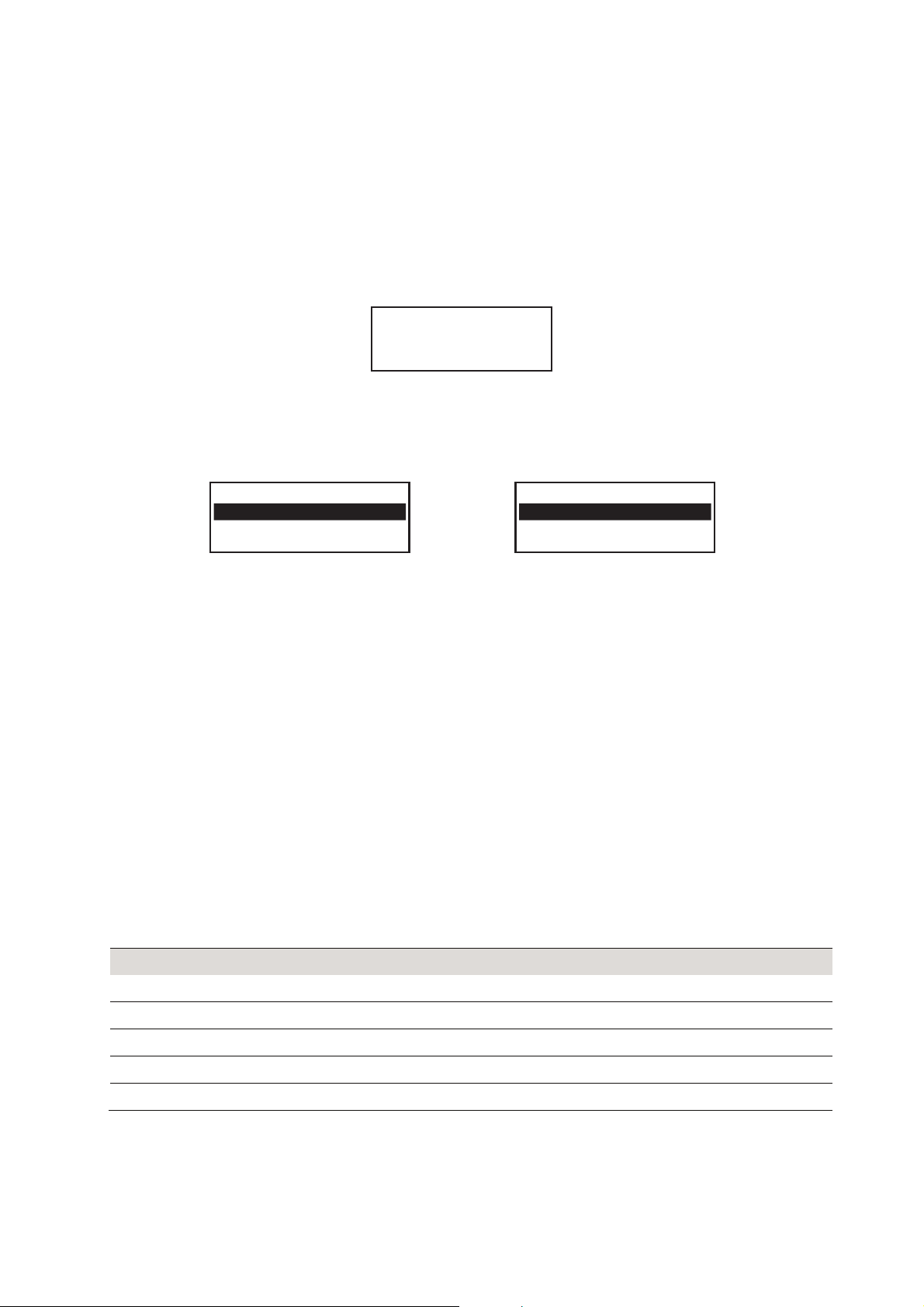
Beim ersten Einschalten des Geräts, oder wenn es zuvor auf die Werkseinstellungen zurückgesetzt wurde,
erscheint der Einrichtungsassistent:
(1) Wählen Sie mit den Tasten ◄ oder ► die Einstellung YES.
(2) Bestätigen Sie die Auswahl durch Drücken des Drehreglers oder der Taste OK auf der Fernbedienung.
(3) Wählen Sie im nächsten Bildschirm „Add/Remove AP“ und bestätigen Sie die Eingabe wieder, wie zuvor
beschrieben.
Anmeldung mit WPS-Taste
Wenn Ihr Router über eine WPS-Taste verfügt, können Sie die Verbindung des Internetradios zum WLAN
am einfachsten über diese Taste herstellen.
(1) Wählen Sie im nächsten Bildschirm „Add AP (WPS button)“ und bestätigen Sie die Eingabe wieder, wie
zuvor beschrieben.
(2) Drücken Sie die WPS-Taste an Ihrem Router, um die Verbindung herzustellen.
Anmeldung mit Eingabe des Netzwerkschlüssels
Wenn der Router nicht über eine WPS-Funktion verfügt, können Sie die Verbindung manuell herstellen.
(1) Wählen Sie im nächsten Bildschirm „Add AP (Scan)“ und bestätigen Sie die Eingabe wieder, wie zuvor
beschrieben.
(2) Das Internetradio sucht nun alle empfangbaren WLAN-Router in der Nähe und listet diese auf.
(3) Wählen Sie das gewünschte WLAN-Netzwerk aus und bestätigen Sie die Eingabe.
(4) Geben Sie den Netzwerkschlüssel Ihres WLAN-Netzwerks ein. Benutzen Sie zur Eingabe entweder die
10er-Tastatur der Fernbedienung oder drehen Sie den Drehregler zur Auswahl der erforderlichen Ziffern
und Zeichen.
Zeicheneingabe mit der 10er-Tastatur der Fernbedienung
Taste
1 1, versch. Sonderzeichen (siehe Display) 6 6, M, N, O, m, n, o
Zeichen Taste Zeichen
2 2, A, B, C, a, b, c 7 7, P, Q, R, S, p, q, r, s
3 3, D, E, F, d, e, f 8 8, T, U, V, t, u, v
4 4, G, H, I, g, h, i 9 9, W, X, Y, Z, x, y, z
5 5, J, K, L, j, k, l 0 0, DEL
▪ Durch Drücken der Zifferntasten 0-9 erscheinen die Zahlen und Buchstaben wie sie oben aufgelistet
sind. Bei jedem Tastendruck springt die Anzeige eine Ziffer oder einen Buchstaben weiter. Es wird
zwischen Groß- und Kleinschreibung unterschieden.
▪ Drücken Sie z. B. die Taste 5, wird als Erstes die Ziffer 5 angezeigt. Drücken Sie die Taste erneut, wird
der große Buchstabe J angezeigt usw.
Page 11
11
• DE
Ihr Netzwerk
(5) Wenn das gewünschte Zeichen erscheint, drücken Sie den Drehregler oder die Taste OK, um das
nächste Zeichen eingeben zu können.
(6) Wenn alle Zeichen eingegeben sind, bestätigen Sie mit einem langen Druck auf den Drehregler oder die
Taste OK. Die Verbindung wird hergestellt und das Internetradio wechselt ins Hauptmenü.
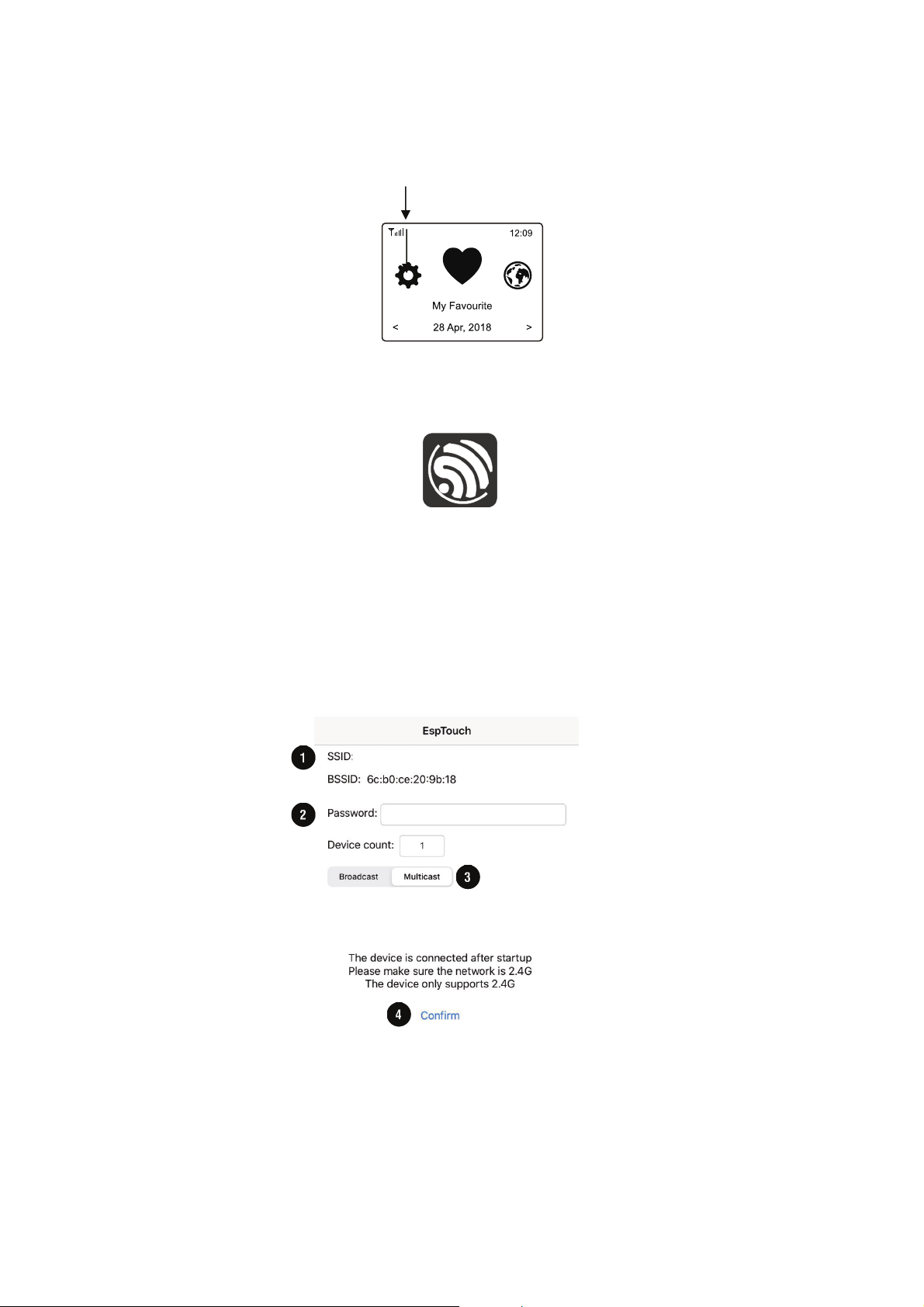
(7) Links oben im Display wird die Empfangsqualität angezeigt. Je mehr Balken erscheinen, desto besser ist
die Verbindung zum Netzwerk.
Anmeldung mit Smartphone und App
(1) Laden Sie die APP „Esptouch“ aus dem iOS App Store oder aus dem Android Play Store auf Ihr
Smartphone.
Esptouch
(2) Verbinden Sie Ihr Smartphone mit dem WLAN-Netz, mit dem das Internetradio verbunden werden soll.
(3) Wählen Sie im nächsten Bildschirm „Add AP (SmartConfig)“ und bestätigen Sie die Eingabe durch
Drücken des Drehreglers oder der Taste OK.
(4) Starten Sie die APP auf Ihrem Smartphone.
(5) Der Name Ihres WLAN-Netzwerks (SSID) wird angezeigt (1):
(6) Geben Sie den Netzwerkschlüssel Ihres WLAN-Routers in das Feld „PASSWORD“ (2) ein.
(7) Drücken Sie auf „MULTICAST“ (3) zur Bestätigung.
(8) Bestätigen Sie die nächste Meldung durch Druck auf die Schaltfläche „CONFIRM“ (4).
(9) Die Verbindung wird hergestellt und das Internetradio zeigt nach erfolgreicher Verbindung die Meldung
„Association complete“.
Page 12

12
• DE
Bedienung
7
7.1 Vorverstärker
(1) Stellen Sie vor dem Einschalten den Pegelregler LEVEL in die linke Anschlagsposition, um
Einschaltgeräusche zu vermeiden.
(2) Schalten Sie dann das Gerät mit dem Netzschalter ein. Die blaue Betriebsanzeige leuchtet.
(3) Wählen Sie mit dem Wahlschalter INPUT SELECT die Signalquelle an und stellen Sie mit dem
Pegelregler LEVEL die gewünschte Lautstärke ein. Stellen Sie den Klang mit dem Bassregler LOW und
dem Höhenregler HIGH ein.
(4) Mischen Sie das Mikrofonsignal mit dem Pegelregler MIC LEVEL dem Mastersignal zu und stellen Sie
auch hier mit dem Bassregler LOW und dem Höhenregler HIGH das gewünschte Klangbild ein.
(5) Schalten Sie das Gerät nach dem Betrieb mit dem Netzschalter aus. Die Betriebsanzeige erlischt.
7.2 Internetradio
(1) Durch Drehung des Drehreglers TUNE/SELECT wird die Radiolautstärke eingestellt und es können
Funktionen ausgewählt oder Einstellungen/Werte im Menü verändert werden. Durch Drücken des
Drehreglers erfolgt eine Bestätigung einer Auswahl oder einer Einstellung.
(2) Mit der Taste BACK ◄ gelangen Sie bei vielen Funktionen oder Einstellungen einen Schritt zurück und
mit der Taste FORWARD ► einen Schritt vorwärts.
(3) Die Taste MENU öffnet das Hauptmenü des Internetradios.
(4) Die Navigation im Menü erfolgt über die Fernbedienung mit den Pfeiltasten ◄, ►, ▲, ▼. Die Taste OK
bestätigt eine Auswahl oder eine Einstellung.
(5) Mit der Taste MODE können Sie die verschiedenen Betriebsarten durchschalten. Immer wenn Sie diese
Taste drücken, wechselt das Gerät in die nächste Betriebsart.
(6) Über die Fernbedienung können Sie die Radiolautstärke mit den Tasten einstellen. Die Taste
schaltet den Ton stumm.
,
(7) Um den Standby-Betrieb ein- bzw. auszuschalten, drücken Sie die Taste auf der Fernbedienung.
▪ Im Standby-Betrieb zeigt das Display Datum und Uhrzeit an.
7.3 Navigieren durch das Menü
(1) Die Taste MENU öffnet das Hauptmenü des Internetradios.
(2) Navigieren Sie im Menü mit dem Drehregler TUNE/SELECT oder den Pfeiltasten auf der
Fernbedienung.
(3) Um eine Funktion auszuwählen bzw. einen Menüpunkt zu bestätigen, drücken Sie den Drehregler bzw.
die Taste OK auf der Fernbedienung.
Modus Funktion
Meine Favoriten Bis zu 99 Lieblingssender können hier hinterlegt und abgerufen werden
Internet Radio
Musik abspielen Zugriff Ihren UPnP- oder DLNA-kompatiblen Medienserver
DAB Radio Suchlauf und Empfang von DAB-Radiosendern
FM Radio Suchlauf und Empfang von UKW-Radiosendern
Bluetooth Musikwiedergabe über ein Bluetooth-Gerät
Wecker Aktivierung/Einstellung der Weckfunktion
Sleep Timer Aktivierung/Einstellung des Sleeptimers
Einstellungen Wichtige Geräteeinstellungen vornehmen (Netzwerke, Menüsprache, etc.)
Hinweis: Bitte beachten Sie, dass sich einzelne Konfigurationspunkte oder deren Übersetzung durch
Softwareupdates ändern können.
Suche nach Internet-Radiosendern anhand verschiedener Kriterien aus dem
Angebot von Skytune
Page 13
13
• DE
7.4 Meine Favoriten
Die Favoritenliste speichert bis zu 99 Internet-Sender, DAB-Sender und UKW-Sender gemeinsam in einer
Liste ab. So haben Sie einfachen Zugriff auf alle gespeicherten Sender, ohne zuerst die betreffende
Betriebsart wählen zu müssen.
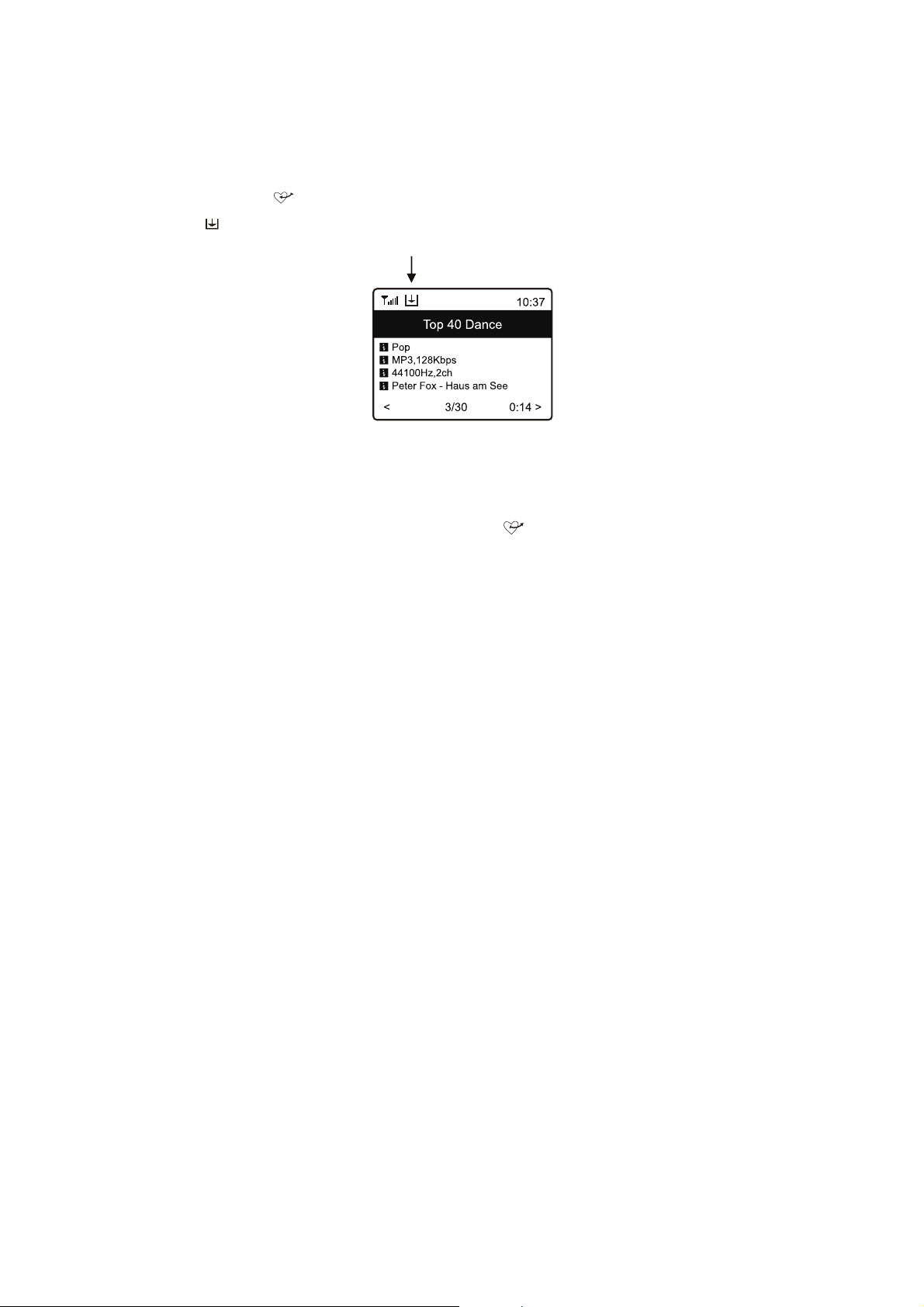
Einen Sender zur Favoritenliste hinzufügen
(1) Drücken Sie die Taste auf der Fernbedienung während der zu speichernde Sender läuft.
(2) Das Symbol erscheint nun oben links im Display und der Sender wurde erfolgreich zur Favoritenliste
hinzugefügt.
(3) Der zuletzt gespeicherte Sender wird immer am Ende der Favoritenliste eingefügt. Es können bis zu 99
Sender in der Favoritenliste abgelegt werden.
Einen Sender aus der Favoritenliste aufrufen
(1) Um die Favoritenliste aufzurufen, drücken Sie die Taste auf der Fernbedienung.
(2) Alternativ navigieren Sie über das Hauptmenü am Gerät zu „Meine Favoriten“.
(3) Wählen Sie nun mit dem Drehregler oder den Pfeiltasten den gewünschten Sender aus.
(4) Drücken Sie den Drehregler oder die Taste OK, um den Sender aufzurufen.
Favoritenliste bearbeiten
(1) Markieren Sie den zu bearbeitenden Sender in der Favoritenliste.
(2) Drücken Sie dann die Taste FORWARD ► oder die entsprechende Pfeiltaste auf der Fernbedienung.
(3) Im Menü erscheinen nun weitere Optionen, mit denen der Sender verschoben oder gelöscht werden
kann.
Favoritenliste mit einem Computer oder Smartphone verwalten
Sie können Ihre Favoritenliste mit einem Computer oder Smartphone verwalten. Hier können Sie Sender
bearbeiten hinzufügen, verschieben oder löschen.
(1) Der Computer bzw. das Smartphone und das Internetradio müssen mit demselben WLAN-Netz
verbunden sein.
(2) Ermitteln Sie die IP-Adresse des Internetradios, indem Sie
▪ Taste INFO auf der Fernbedienung drücken, „Netzwerkinformationen“ auswählen und bis zum Punkt IP
blättern
▪ oder über das Hauptmenü am Gerät navigieren (Einstellungen > Info > Netzwerkinformationen > IP).
Page 14
14
• DE
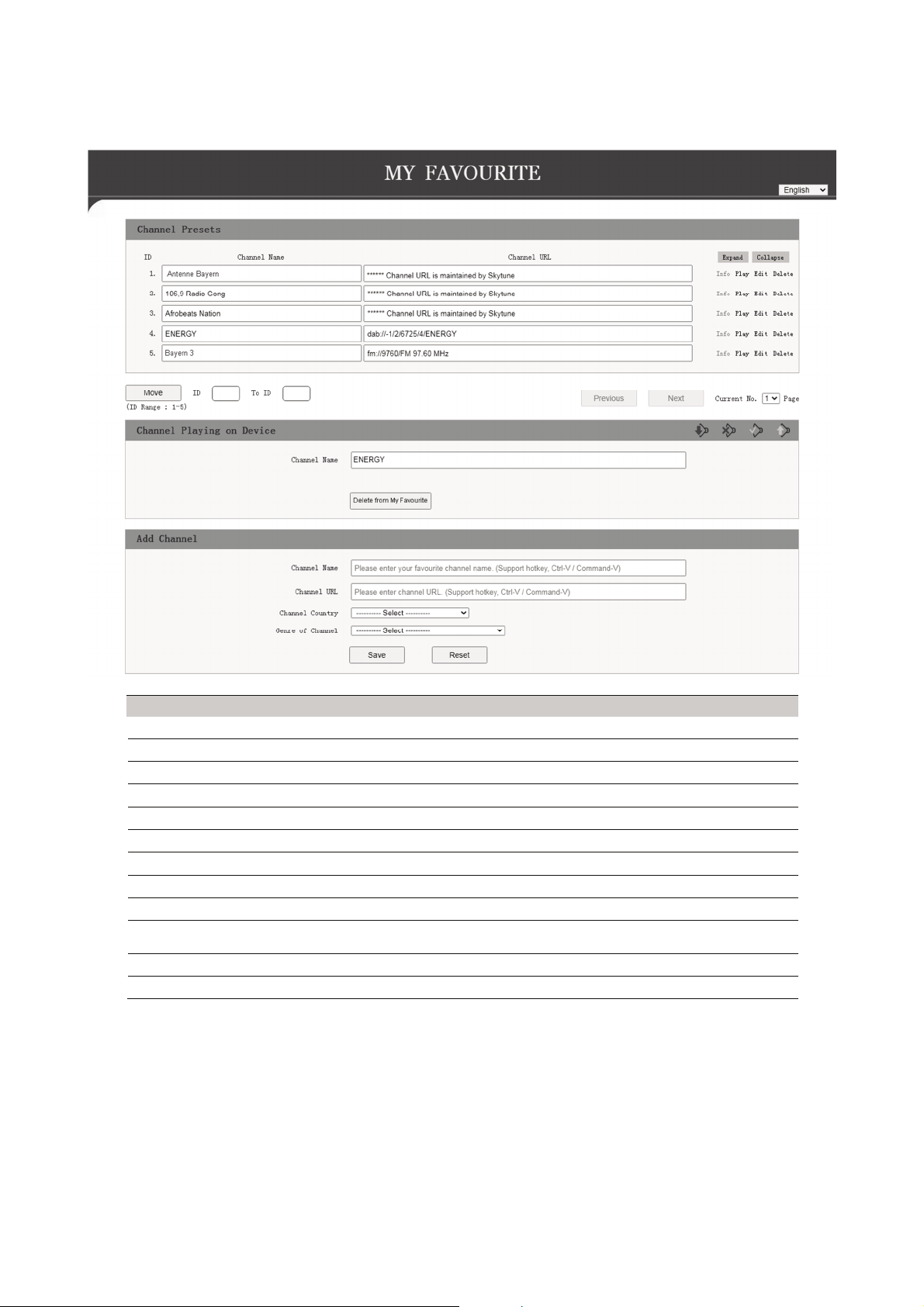
Direkte Verwaltung per Webserver
(1) Geben Sie die IP-Adresse des Internetradios in die Adresszeile Ihres Internet-Browsers ein.
(2) Die Übersicht der gespeicherten Favoritenliste erscheint:
Anzeige Funktion
ID Nummer in der Liste
Channel Name Sendername
Channel URL Adresse des Audiostreams bzw. DAB- oder FM-Daten
Play Sender abspielen
Edit Informationen des Senders ändern
Delete Sender aus der Liste löschen
Move Sender in der Liste verschieben
Channel Playing On Device Aktuell gehörter Sender
Delete from My Favourite Sender aus den Favoriten löschen
Add Channel
Save Neu hinzugefügten Sender speichern
Reset Eingabe verwerfen
Geben Sie hier den Sendernamen und die zugehörige URL (Adresse
des Audiostreams) ein, um einen Sender zur Liste hinzuzufügen
Page 15
15
• DE
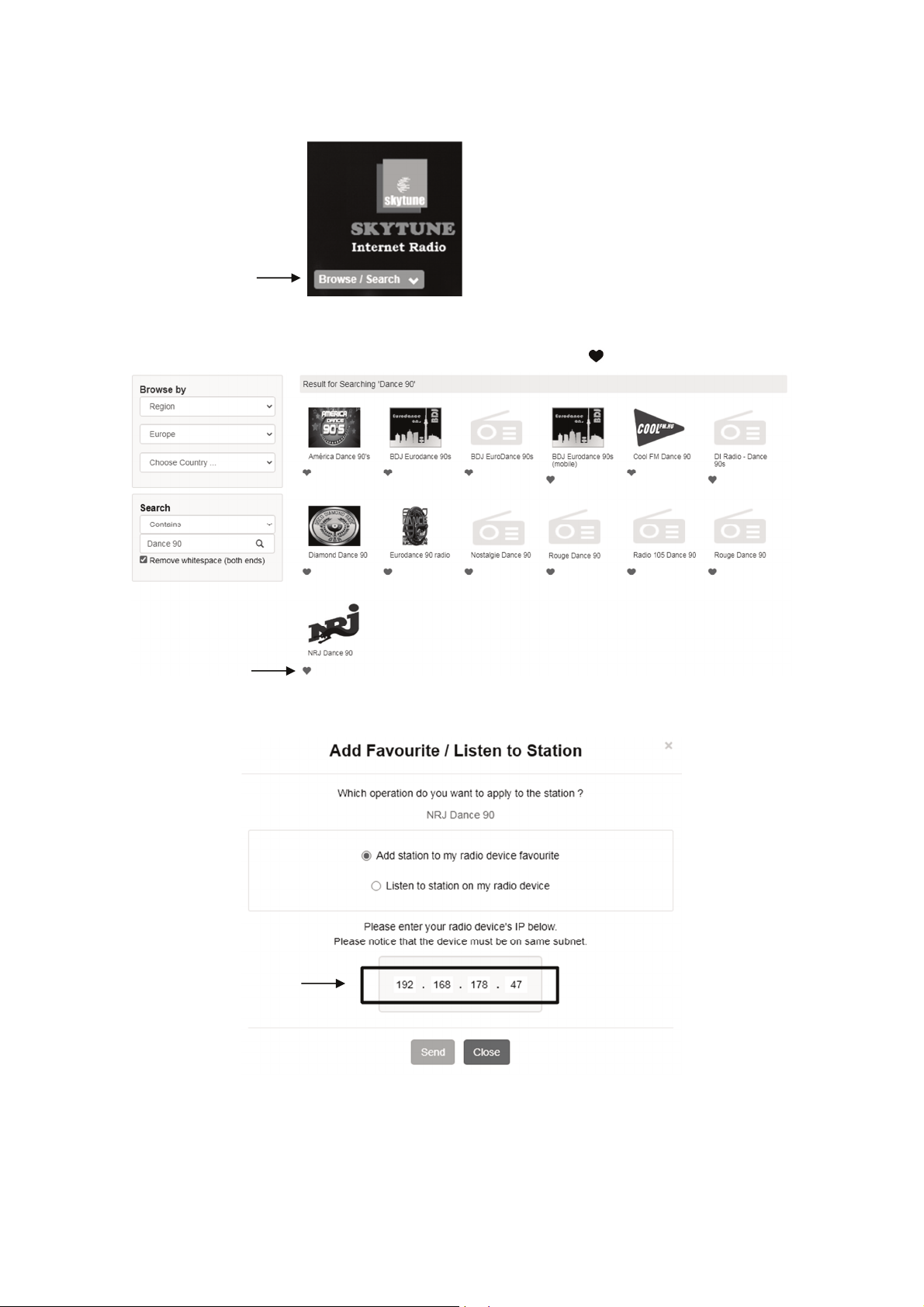
Verwaltung über das Radioportal Skytune
(1) Rufen Sie die Internetseite www.skytune.net mit dem Browser Ihres Geräts auf.
(2) Wählen Sie den Punkt „Browse / Search“
(3) Geben Sie die entsprechenden Kriterien für den gesuchten Sender in die Suchmaske ein und starten Sie
die Suche.
(4) Wenn der Sender gefunden wurde, klicken Sie auf das Herzsymbol ( ).
(5) Geben Sie in das nächste Abfragefenster ein, ob der Sender zur Favoritenliste hinzugefügt werden soll
(Add station...) oder abgespielt werden soll (Listen to station...).
(6) Geben Sie die IP-Adresse des Internetradios in das entsprechende Feld ein.
(7) Wählen Sie SEND, um die Aktion auszuführen oder CLOSE, um sie abzubrechen.
(8) Der Webserver zur direkten Verwaltung öffnet sich automatisch (vorheriger Abschnitt).
Page 16
16
• DE
7.5 Betriebsart Internetradio
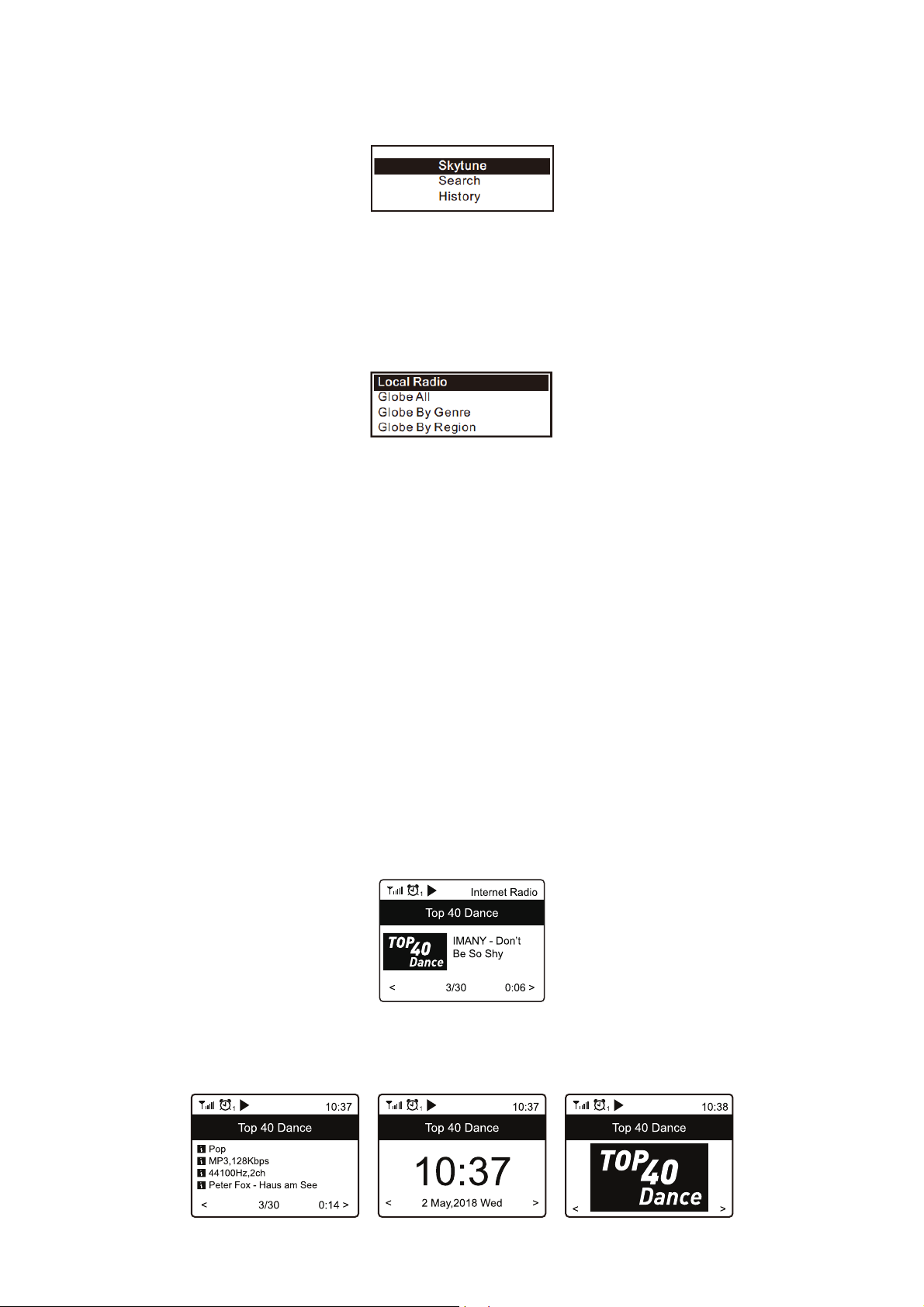
Wählen Sie im Hauptmenü die Option „Internet Radio“ aus oder drücken Sie wiederholt die Taste MODE. Es
werden Ihnen folgende Optionen angezeigt:
Skytune
Mit Skytune können Sie aus tausenden weltweiten Sendern wählen. Um einen Sender auszuwählen, öffnen
Sie einen der folgenden Menüpunkte. Hier sind die Sender nach verschiedenen Kriterien, wie z. B. Region
und Genre sortiert.
(1) Mit „Lokales Radio“ können Sie schnell und einfach auf die lokalen Sender zugreifen, die in Ihrer Region
empfangen werden können. Die Sender sind in verschiedenen Kategorien zusammengefasst.
(2) Lokale Sender können Sie auch direkt mit der Taste LOCAL auf der Fernbedienung auswählen.
(3) Sie können Ihre Region unter Einstellungen > Lokalsender ändern.
(4) Wenn Sie im Menü unter Globus alle zu einem bestimmten Sender springen möchten, können Sie auch
einfach die Indexnummer des Senders über die Fernbedienung eingeben. Wenn Sie also z. B. 28
eingeben, springt das Menü zur Radiosender Nr. 28.
Suche (Skytune)
Alternativ zu oben beschriebener Suche können Sie Sender auch über den Menüpunkt „Suche (Skytune)“
suchen, indem Sie einige Buchstaben des Sendernamens eingeben.
Historie
Eine weitere Methode zur Sendersuche steht unter dem Menüpunkt „Historie“ zur Verfügung. Hier werden
die 99 zuletzt gehörten Sender aufgeführt. Wird diese Zahl überschritten, wird der erste Sender auf der
Merkliste überschrieben.
Senderinformationen abrufen
Während der Wiedergabe eines Senders können weitere Informationen angezeigt werden. Die zur
Verfügung stehenden Informationen sind teilweise von den Inhalten, die vom Sender ausgestrahlt werden
abhängig.
(1) Beim Empfang von Internet-Radiosendern erscheint folgende Grundanzeige:
(2) Drücken Sie die Taste FORWARD ► oder die entsprechende Pfeiltaste auf der Fernbedienung, um
weitere Informationen anzuzeigen (z. B. Übertragungsrate, Titel und Interpret des Songs, Uhrzeit oder
das Logo des Radiosenders). Jeder Tastendruck schaltet um eine Anzeige weiter:
Page 17

17
• DE
7.6 Betriebsart Musik abspielen (Medienserver)
Mit Hilfe dieser Option können Sie Musik von einem Medienserver wiedergeben (z. B. PC mit Windows
Media Player Version 10 und höher). Das Gerät und das Internetradio müssen mit demselben WLAN-Netz
verbunden sein und die entsprechenden Ordner mit den Musikdateien müssen für den Zugriff freigegeben
sein.
Musik streamen
(1) Wählen Sie im Hauptmenü die Option „UPnP“ aus oder drücken Sie wiederholt die Taste MODE.
(2) Das Gerät sucht nun automatisch nach kompatiblen Geräten im Netzwerk und zeigt diese in einer Liste
an.
▪ Der Suchvorgang kann einige Sekunden dauern. Kann kein UPnP-Gerät gefunden werden, blendet das
Display „Leer“ ein.
(3) Wenn der Suchvorgang abgeschlossen ist, wählen Sie das gewünschte Gerät aus.
(4) Die verfügbaren Ordner des Medienservers werden nun angezeigt. Navigieren Sie durch die Struktur
und starten Sie die Wiedergabe des gewünschten Titels indem Sie den Drehregler oder die Taste OK
drücken.
(5) Beim Abspielen von Musikdateien über einen Medienserver stehen verschiedene Wiedergabeoptionen
zur Auswahl. Navigieren Sie im Menü zu Einstellungen > Abspiel-Einstellungen und wählen Sie unter
folgenden Optionen: Alle wiederholen, Eins wiederholen, Zufall oder Normal.
Titel zur Playliste hinzufügen
Sie können für die UPnP-Dateien auch eine Playliste erstellen.
(1) Halten Sie während der Wiedergabe eines Titels den Drehregler oder die Taste OK so lange gedrückt,
bis das Display oben links das Symbol einblendet.
(2) Der Titel wurde erfolgreich zur Playlist hinzugefügt.
(3) Der gespeicherte Titel wird in Ihrer Playlist am Ende eingefügt. Es können bis zu 99 Titel in der Playliste
abgelegt werden.
(4) Aus der Playliste können Titel durch Drücken des Drehreglers oder der Taste OK abgespielt werden.
Playliste löschen
(1) Um eine Playliste zu löschen, markieren Sie den Punkt „Meine Playlist Löschen“ und drücken den
Drehregler oder die Taste OK.
(2) Bestätigen Sie die folgende Sicherheitsabfrage, um den Löschvorgang abzuschließen.
Page 18
18
• DE
7.7 Betriebsart DAB-Radio
Wenn in Ihrer Region DAB (Digital Audio Broadcasting) verfügbar ist, können Sie statt des Internetradios
auch die DAB-Funktion nutzen. Das Gerät unterstützt sowohl DAB als auch DAB+. Eine Verbindung zum
Internet nicht für diese Betriebsart erforderlich. Schließen Sie für diese Betriebsart eine entsprechende
Antenne an oder verwenden Sie bei guten Empfangsbedingungen die beiliegende Drahtantenne.
DAB-Radiosender suchen
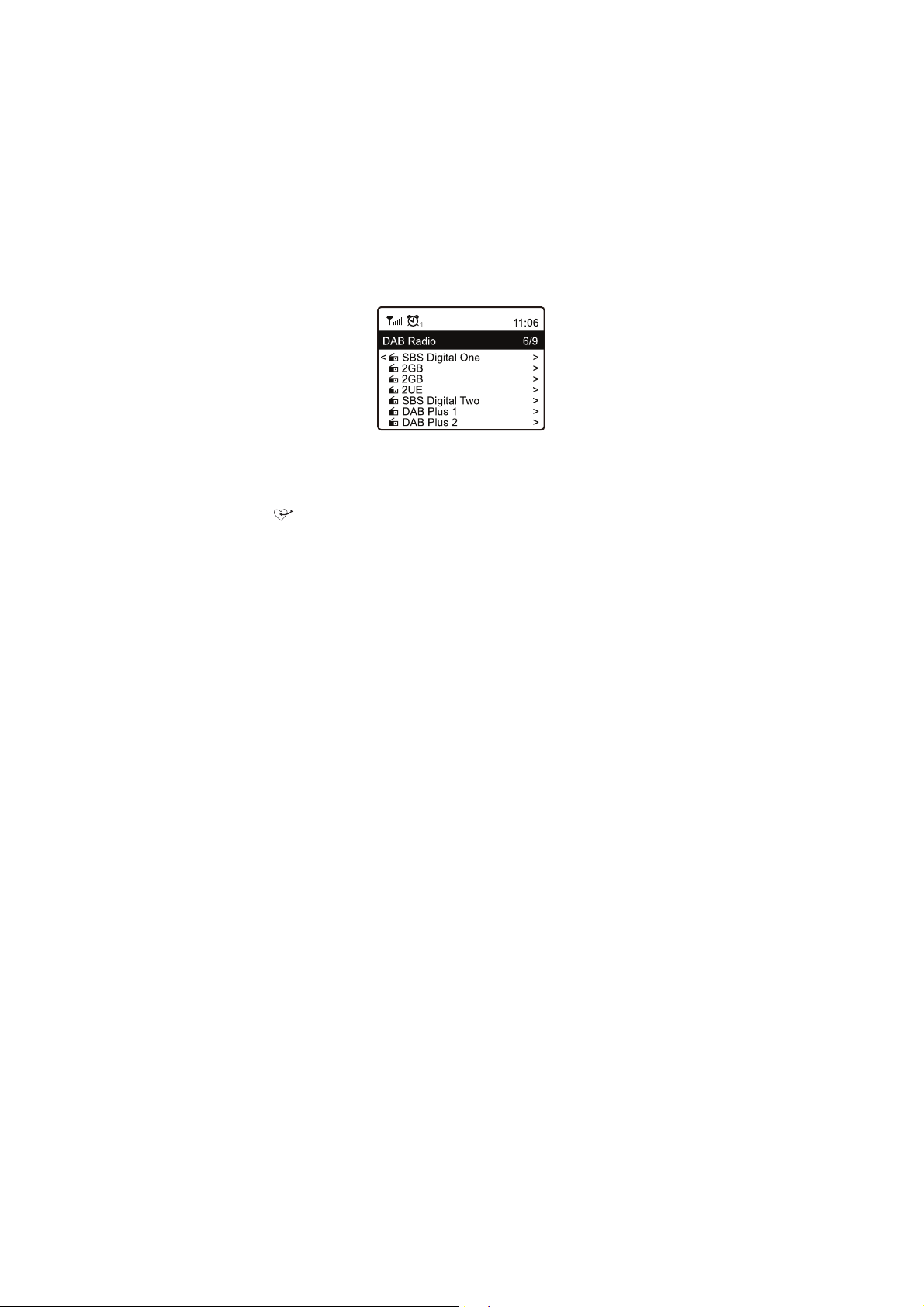
(1) Wählen Sie im Hauptmenü die Option „DAB Radio“ aus oder drücken Sie wiederholt die Taste MODE.
(2) Wenn diese Betriebsart das erste Mal aufgerufen wird, fragt das Gerät, ob es einen Sendersuchlauf
starten soll. Drücken Sie den Drehregler oder die Taste OK um den Suchlauf durchzuführen.
Anschließend erscheint eine Liste mit den gefundenen Sendern:
(3) Wählen Sie den gewünschten Sender mit dem Drehregler oder den Pfeiltasten auf der Fernbedienung
aus. Drücken Sie den Drehregler oder die Taste OK, um die Auswahl zu bestätigen und den Sender
aufzurufen.
(4) Drücken Sie die Taste auf der Fernbedienung, um den Sender der Favoritenliste hinzuzufügen.
(5) Um wieder zurück zur Senderliste zu kommen und einen anderen Sender zu wählen, drücken Sie die
Taste BACK ◄ oder die entsprechende Pfeiltaste auf der Fernbedienung.
(6) Um eine neue Sendersuche zu starten, aktivieren Sie den DAB-Speichersuchlauf im Einstellungsmenü
(Kapitel „Systemeinstellungen“).
Senderinformationen abrufen
Wenn Sie DAB-Radio hören, können Sie sich weitere Informationen des Senders anzeigen lassen, indem
Sie die Taste FORWARD ► oder die entsprechende Pfeiltaste auf der Fernbedienung drücken. Jeder
Tastendruck schaltet um eine Anzeige weiter, bspw. Frequenz, Uhrzeit und Rolltext (falls verfügbar).
Senderliste verwalten
(1) Markieren Sie den zu bearbeitenden Sender in der Senderliste.
(2) Drücken Sie die Taste FORWARD ► oder die entsprechende Pfeiltaste auf der Fernbedienung.
(3) Im Menü erscheinen nun weitere Optionen, mit denen der Sender verschoben oder gelöscht werden
kann.
Page 19
19
• DE
7.8 Betriebsart FM-Radio
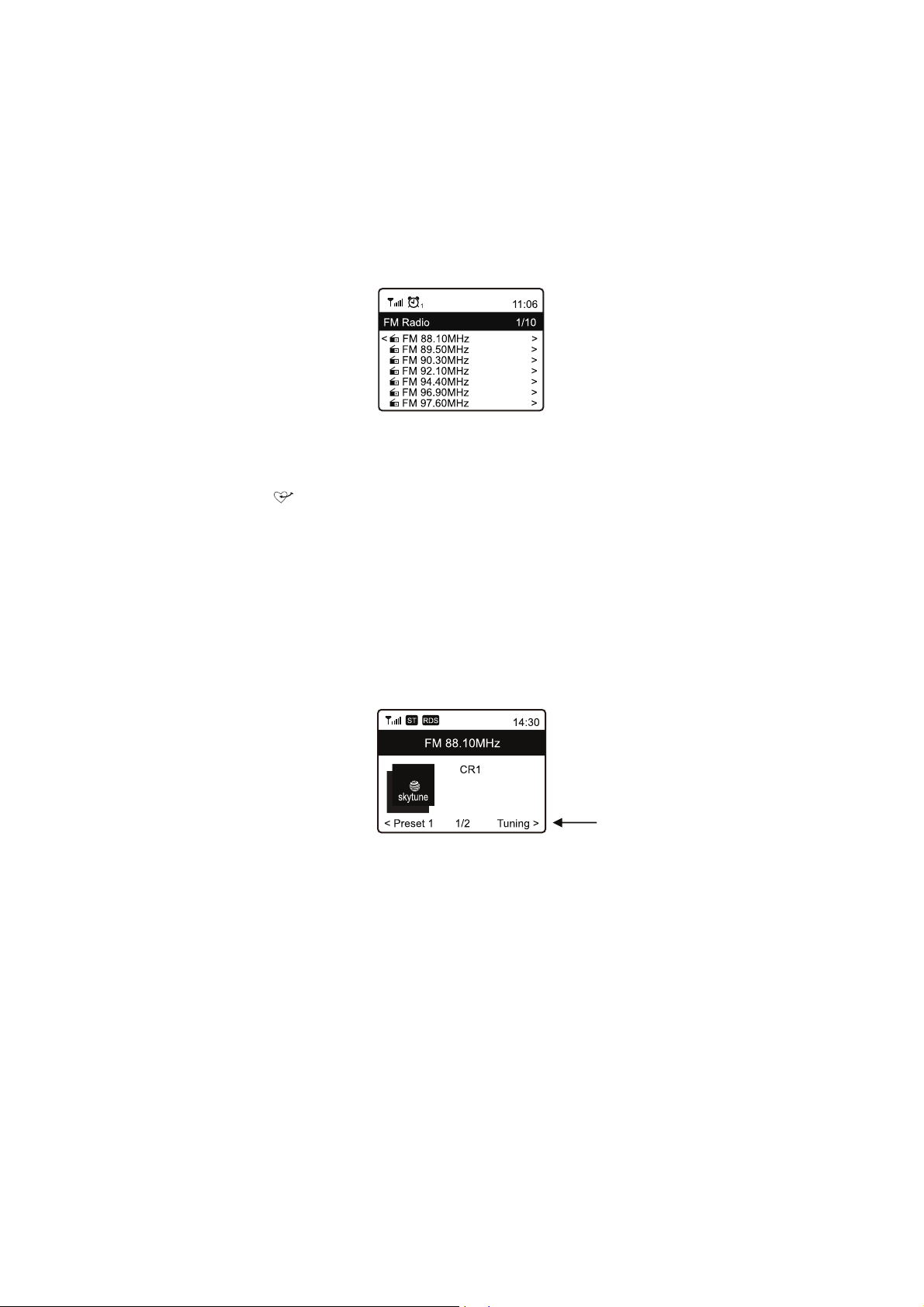
Für herkömmlichen FM-Radioempfang ist keine Verbindung zum Internet erforderlich. Schließen Sie für
diese Betriebsart eine entsprechende Antenne an oder verwenden Sie bei guten Empfangsbedingungen die
beiliegende Drahtantenne.
FM-Radiosender suchen
(1) Wählen Sie im Hauptmenü die Option „FM Radio“ aus oder drücken Sie wiederholt die Taste MODE.
(2) Wenn diese Betriebsart das erste Mal aufgerufen wird, fragt das Gerät, ob es einen Sendersuchlauf
starten soll. Drücken Sie den Drehregler oder die Taste OK um den Suchlauf durchzuführen.
Anschließend erscheint eine Liste mit den gefundenen Sendern:
(3) Wählen Sie den gewünschten Sender mit dem Drehregler oder den Pfeiltasten auf der Fernbedienung
aus. Drücken Sie den Drehregler oder die Taste OK, um die Auswahl zu bestätigen und den Sender
aufzurufen.
(4) Drücken Sie die Taste auf der Fernbedienung, um den Sender der Favoritenliste hinzuzufügen.
(5) Um wieder zurück zur Senderliste zu kommen und einen anderen Sender zu wählen, drücken Sie die
Taste BACK ◄ oder die entsprechende Pfeiltaste auf der Fernbedienung.
(6) Um eine neue Sendersuche zu starten, aktivieren Sie den FM-Speichersuchlauf im Einstellungsmenü
(Kapitel „Systemeinstellungen“).
Sender manuell einstellen
(1) Zur manuellen Feineinstellung halten Sie den Drehregler oder die Taste OK gedrückt bis unten rechts im
Display „Tuning“ erscheint.
(2) Jetzt kann durch kurzes Drücken der Pfeiltasten ◄ und ► die Empfangsfrequenz schrittweise erhöht
oder verringert werden.
(3) Wenn die gewünschte Frequenz eingestellt ist, halten Sie den Drehregler oder die Taste OK erneut
gedrückt, bis die Einblendung „Tuning“ erlischt. Der manuelle Einstellmodus ist beendet.
Senderinformationen abrufen
Wenn Sie FM-Radio hören, können Sie sich weitere Informationen des Senders anzeigen lassen, indem Sie
die Taste FORWARD ► oder die entsprechende Pfeiltaste oder die entsprechende Pfeiltaste auf der
Fernbedienung drücken. Jeder Tastendruck schaltet um eine Anzeige weiter, bspw. Frequenz, Uhrzeit und
Rolltext (falls verfügbar).
Senderliste verwalten
(1) Markieren Sie den zu bearbeitenden Sender in der Senderliste.
(2) Drücken Sie die Taste FORWARD ► oder die entsprechende Pfeiltaste auf der Fernbedienung.
(3) Im Menü erscheinen nun weitere Optionen, mit denen der Sender verschoben oder gelöscht werden
kann.
Page 20
20
• DE
7.9 Betriebsart Bluetooth
Das Internetradio verfügt über einen Bluetooth-Empfänger, mit dem Musik kabellos von mobilen Geräten wie
Smartphones, Tablets und Notebooks wiedergeben werden kann. Dazu müssen die Geräte miteinander
gekoppelt werden. Das Internetradio speichert Kopplungsinformationen und versucht die Verbindung zu
bereits gekoppelten Geräten automatisch wiederherzustellen, sobald der Bluetooth-Betrieb wieder gewählt
ist.
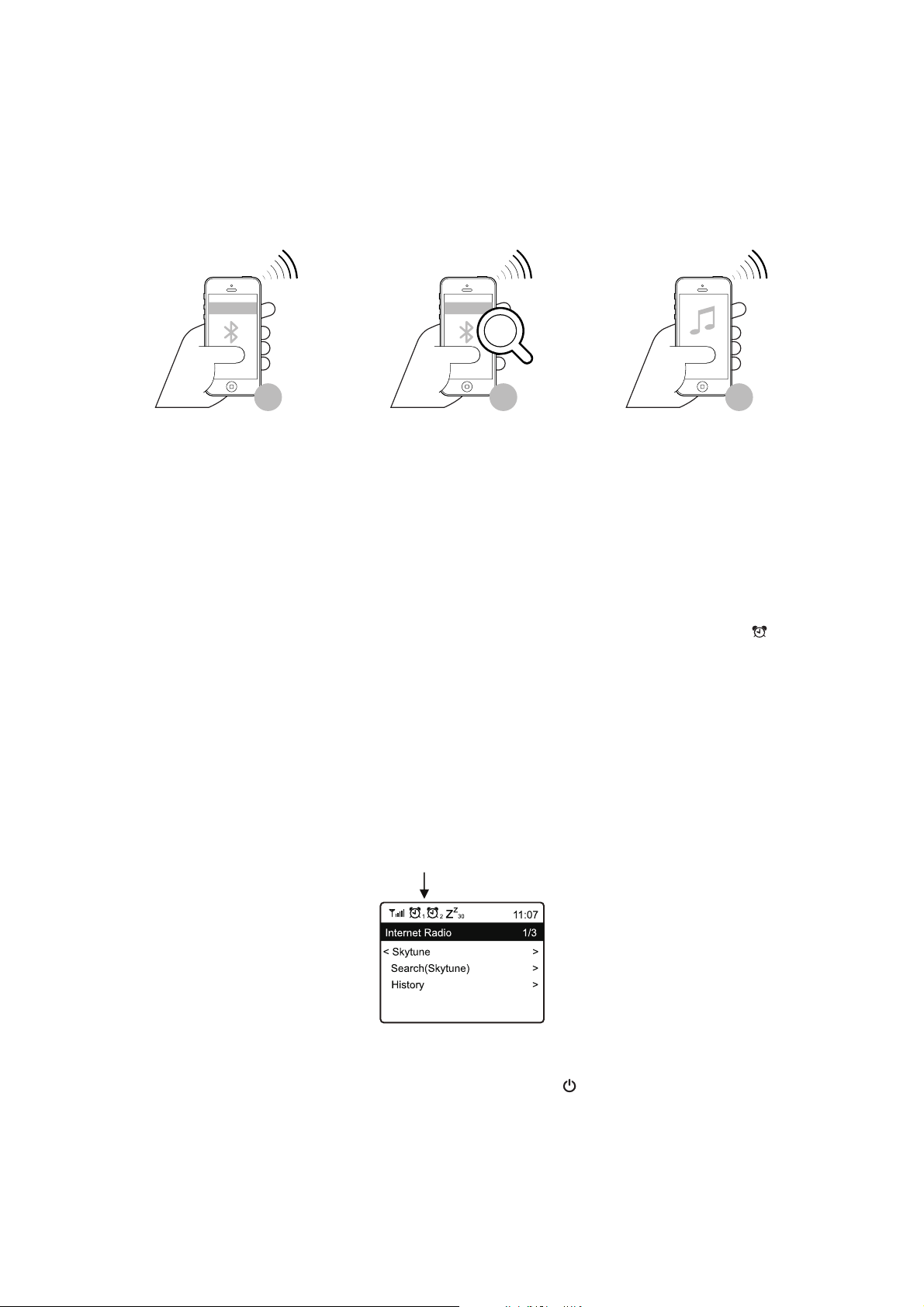
(1) Wählen Sie im Hauptmenü die Option „Bluetooth“ aus oder drücken Sie wiederholt die Taste MODE.
Das Internetradio wechselt in den Pairing-Modus und sucht nach Bluetooth-Geräten im
Empfangsbereich.
Bluetooth ON
a
(2) Aktivieren Sie die Bluetooth-Funktion an der Bluetooth-Quelle. Das Internetradio wird auf dem Display
des mobilen Geräts mit „DJP-900NET“ angezeigt. Koppeln Sie die Geräte miteinander.
(3) Starten Sie die Wiedergabe der Musik an der Bluetooth-Quelle wie gewohnt. Sie wird dann über das
Internetradio wiedergegeben und kann mit den Tasten ►II, und auf der Fernbedienung gesteuert
werden.
DJP-900NET
b
c
7.10 Wecker
Das Internetradio kann sich zu einer bestimmten Zeit einschalten. Dazu lassen sich zwei verschiedene
Weckzeiten einstellen. Der Einstellvorgang ist bei beiden Weckzeiten identisch.
(1) Wählen Sie im Hauptmenü die Option „Wecker“ aus oder drücken Sie die Taste auf der
Fernbedienung.
(2) Wählen Sie im Wecker-Menü den gewünschten Alarm aus und schalten Sie ihn ein.
(3) Stellen Sie nun die Weckzeit, den Weckton, die Wecktage, die Weckton-Lautstärke und die Weckdauer
ein.
▪ Beim Wecken mit Radioton müssen Sie einen Sender aus Ihren gespeicherten Favoriten oder den
Senderlisten von DAB- bzw. FM-Radio auswählen.
▪ Die Lautstärkeeinstellung erfolgt mit dem Drehregler oder den Pfeiltasten ▲ und ▼ der Fernbedienung.
(4) Der Wecker ist nun aktiv und eingerichtet. Sie können das Menü jetzt mit der Taste BACK ◄ oder der
entsprechenden Pfeiltaste auf der Fernbedienung verlassen.
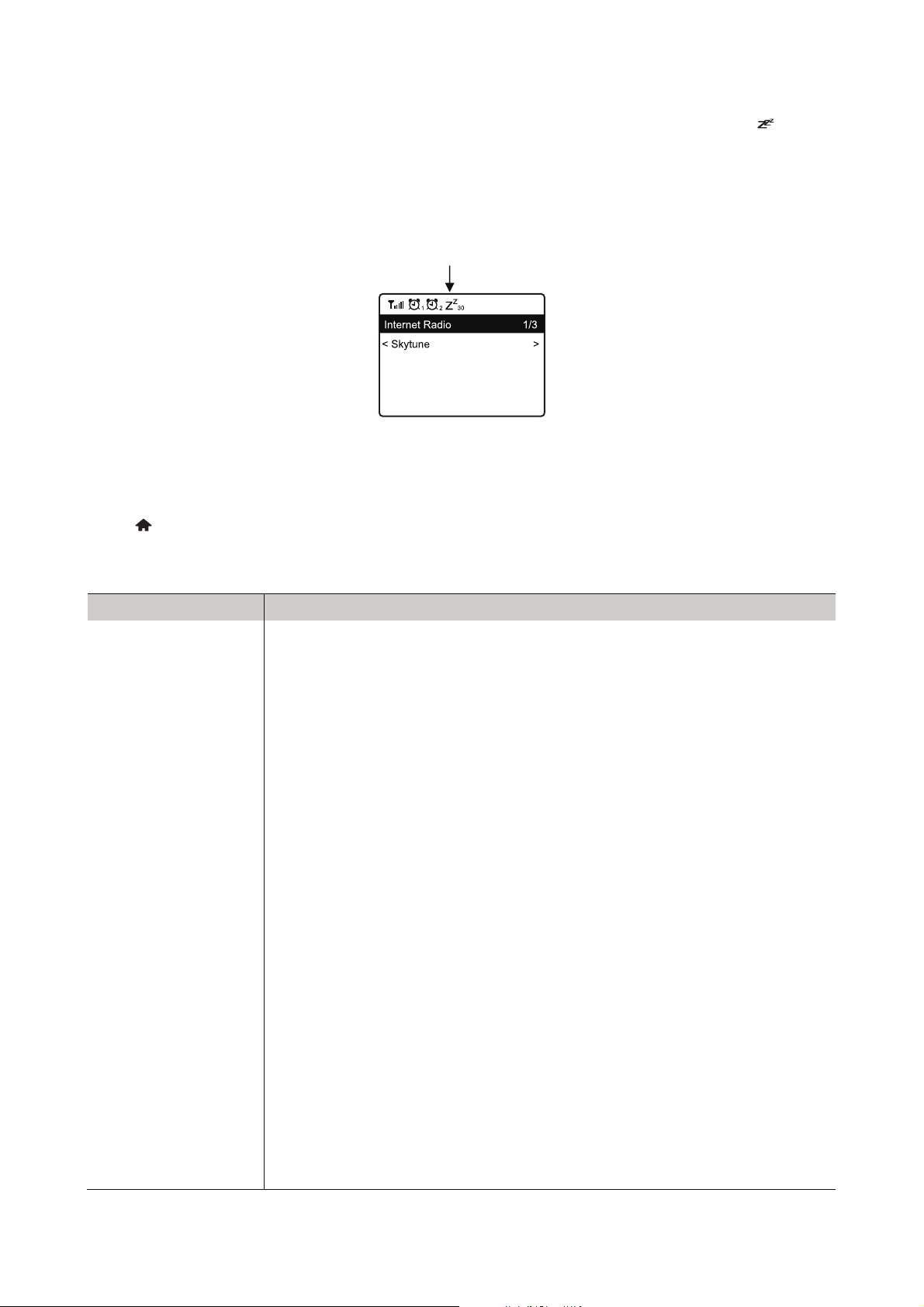
(5) Im Display erscheint bei aktivierter Weckfunktion das Weckersymbol.
Alarm ausschalten
(1) Wenn der Alarm ertönt, können Sie ihn durch Drücken der Taste ausschalten.
(2) Um den Alarm komplett zu deaktivieren, schalten Sie den Alarm im Wecker-Menü wieder aus. Die
vorhandenen Einstellungen des Weckers bleiben aber trotzdem erhalten.
Page 21
21
• DE
7.11 Sleep-Timer (Schlummerautomatik)
Das Gerät kann sich nach einer einstellbaren Zeit automatisch ausschalten, z. B. zum Einschlafen.
(1) Wählen Sie im Hauptmenü die Option „Sleep Timer“ aus oder drücken Sie die Taste auf der
Fernbedienung.
(2) Zum Aktivieren der Schlummerautomatik, wählen Sie eine der folgenden Zeiten: 15, 30, 45, 60, 90, 120,
150 oder 180 Minuten. Das Gerät schaltet nach der ausgewählten Zeit automatisch in den Standby-
Modus.
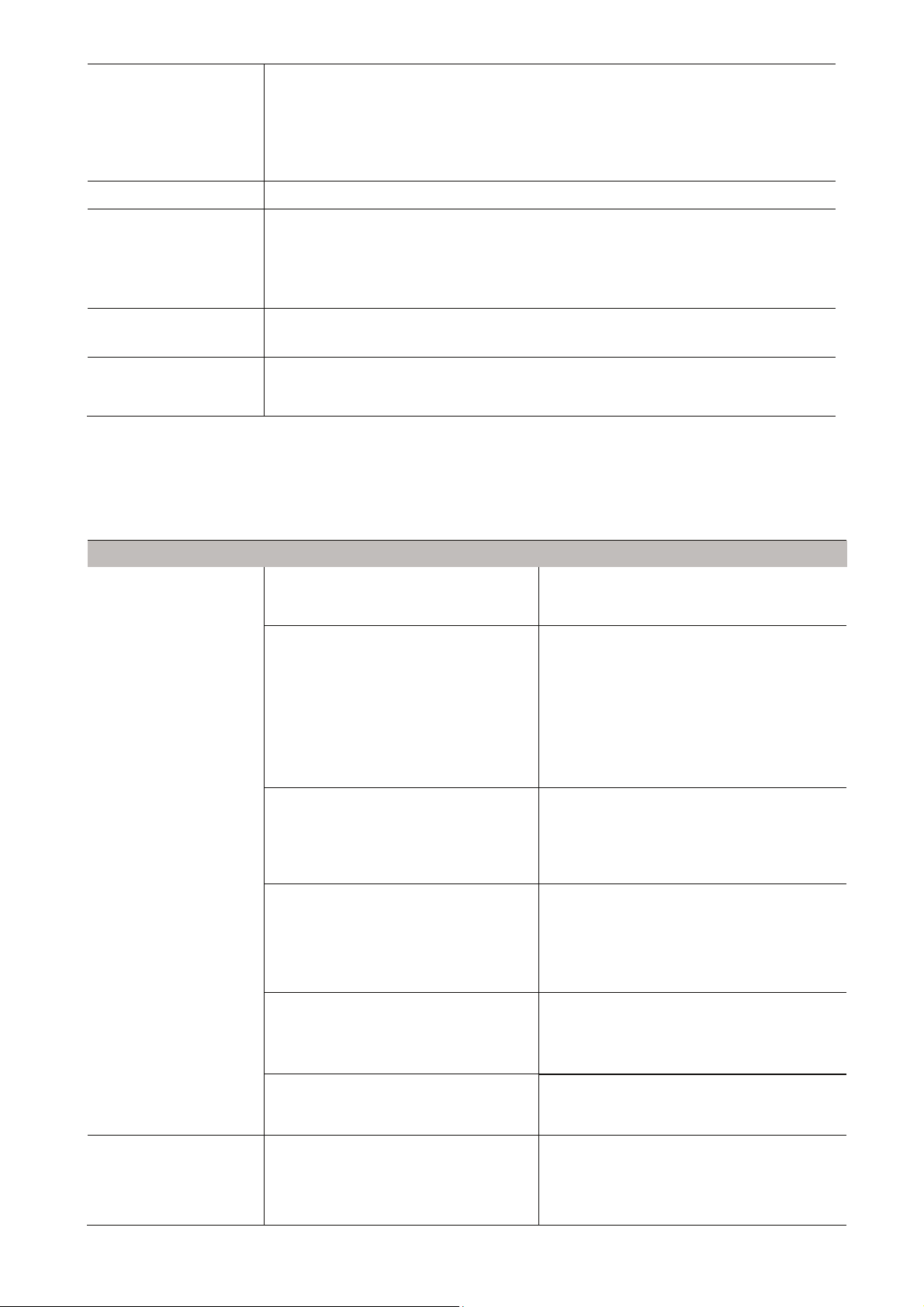
(3) Im Display erscheint nach der Aktivierung ein entsprechendes Symbol zusammen mit der verbleibenden
Zeit bis zum automatischen Abschalten.
Systemeinstellungen
8
Hier finden Sie alle verfügbaren Einstellungen, die Sie an Ihrem Gerät vornehmen können. Drücken Sie die
Taste und wählen Sie mit dem Drehregler oder den Pfeiltasten ◄, ► auf der Fernbedienung den
Menüpunkt „Einstellungen“ aus und bestätigen Sie die Auswahl. Vielen Funktionen öffnen Sie auch direkt
über die entsprechende Taste auf der Fernbedienung.
Menüpunkt Funktion
Netzwerk WLAN Optionen
▪ WLAN permanent aktiv: WLAN-Funktion bleibt immer eingeschaltet
(ermöglicht schnelleren Zugriff beim Umschalten von DAB- oder FM-Betrieb
auf Internetradio)
▪ Auto off in 30s: WLAN-Funktion schaltet sich bei Nichtgebrauch nach 30
Sekunden ab (zum Energiesparen)
WiFi-Kanäle
▪ Hier können Sie Ihr Land einstellen, um die länderspezifisch verwendeten
WiFi-Funkkanäle festzulegen. Die Standardeinstellung ist Europe.
WiFi Netzwerk
▪ AP hinzufügen/entfernen
AP Hinzufügen (Scan): Das Gerät sucht nach Routern in der Umgebung (
Kapitel 6).
AP Hinzufügen (WPS Taste): Aktivieren Sie diesen Punkt und drücken Sie
die WPS-Taste an Ihrem Router, um den Netzwerkzugang komfortabel
ohne Eingabe des Netzwerkschlüssels herzustellen.
Add AP (SmartConfig): Zur Konfiguration des Netzwerkzugangs mit einem
Smartphone und entsprechenden App.
AP entfernen: Zur Entfernung eines bestehenden Netzwerkzugangs.
▪ AP: [...]: Anzeige des aktiven Netzwerkzugangs mit Möglichkeit der
Änderung/Entfernung
▪ Signal: ...dBm: Anzeige der WLAN-Signalstärke (bei einem Wert unter 70 dBm
sollten Sie versuchen, die Position des Routers verändern oder den Router
auf Fehler zu überprüfen)
▪ IP [...]: Anzeige/Änderung der IP-Einstellung
▪ DNS [...]: Anzeige/Änderung der DNS-Einstellung
LAN Netzwerk
▪ IP [...]: Anzeige/Änderung der IP-Einstellung
▪ DNS [...]: Anzeige/Änderung der DNS-Einstellung
Page 22

22
• DE
Datum und Uhrzeit
Nachdem eine Verbindung zum Internet hergestellt wurde, stellt das Gerät
automatisch die Uhrzeit ein. Sie können aber auch folgende Einstellungen
manuell vornehmen:
▪ Auswahl der Zeitzone
▪ Anzeigeformat für die Zeitanzeige
▪ Anzeigeformat für die Datumsanzeige
▪ Berücksichtigung von Sommer- und Winterzeit
▪ Auswahl zwischen automatischer Zeiteinstellung über das Netzwerk oder
manueller Zeiteinstellung
▪ Einstellung des Zeitservers für die automatische Zeiteinstellung
▪ Auswahl zwischen automatischer Zeiteinstellung über das Netzwerk oder
manueller Zeiteinstellung
▪ Automatische Zeiteinstellung über DAB+-Radio
▪ Automatische Zeiteinstellung über UKW-Radio
Sprache einstellen
DAB Konfiguration DAB Speichersuchlauf
FM Konfiguration FM Bereich
Lokalsender
Einstellung der Menüsprache; die Standardeinstellung ist English.
▪ Sendersuchlauf im DAB-Bereich durchführen. Alle gespeicherten DAB-Sender
werden gelöscht.
DAB Radio Speicher
▪ Anzeige der gefundenen DAB-Sender.
▪ Zum Bearbeiten eines Senders die Taste ► drücken. Im Menü erscheinen
nun weitere Optionen, mit denen der Sender verschoben oder gelöscht
werden kann.
▪ Empfangsregion festlegen
FM Speichersuchlauf
▪ Sendersuchlauf im FM-Bereich durchführen. Alle gespeicherten FM-Sender
werden gelöscht.
FM Radio Speicher
▪ Anzeige der gefundenen FM-Sender.
▪ Zum Bearbeiten eines Senders die Taste ► drücken. Im Menü erscheinen
nun weitere Optionen, mit denen der Sender verschoben oder gelöscht
werden kann.
Das Gerät sucht bei bestehender Internetverbindung standardmäßig
automatisch nach Radiosendern in Ihrer Umgebung. Mit der Taste LOCAL
können Sie die Lokalsender aufrufen. Mit der Option Manuelles Einrichten
können Sie die Region selbst einstellen.
AbspielEinstellungen
Wiederherstellen
beim Einschalten
Einschaltoptionen
Dimmer
EQ (Equalizer)
Hier können Sie den Wiedergabemodus für die Betriebsart Media Center,
festlegen: Alle wiederholen, Eins wiederholen, Zufall, Normal.
Hier kann festgelegt werden, ob das Gerät beim Einschalten den letzten
Betriebszustand vor dem Ausschalten einnimmt (Standardeinstellung) oder mit
der Anzeige des Hauptmenüs startet.
Hier kann festgelegt werden, ob das Gerät nach einem Spannungsreset oder
Stromausfall in den Standby-Modus geht oder das Hauptmenü anzeigt.
Hier kann das Verhalten des Displays und die Displayhelligkeit eingestellt
werden. Dieser Menüpunkt kann auch direkt über die Taste DIMMER angewählt
werden.
▪ Der Modus legt fest, ob das Display nach einiger Zeit der Nichtbenutzung
gedimmt wird oder nicht.
▪ Die Helligkeitseinstellung (Stufe) legt die Displayhelligkeit für gedimmten und
nicht gedimmten Zustand fest.
▪ Im Standby-Modus kann die Displayhelligkeit mit dem Drehregler manuell
eingestellt werden.
Hier können verschiedene Klangvoreinstellungen eingestellt werden. Dieser
Menüpunkt kann auch direkt über die Taste EQ angewählt werden.
Page 23
23
• DE
Puffer-Zeit
Einstellung der Pufferzeit für die Internet-Radiowiedergabe.
▪ Bei der Wiedergabe von Internet-Radiosendern werden die Daten
zwischengespeichert, um bei schlechter Datenverbindung oder kurzen
Unterbrechungen der Datenverbindung Aussetzer zu vermeiden. Sollte Ihr
Internetempfang schlecht sein, kann die Erhöhung der Pufferzeit zu einer
unterbrechungsfreien Wiedergabe beitragen.
Line Out Gain
Info
Software
Auf Werkseinstellungen
zurücksetzen
Problembehebung
9
Problem
WiFi-Verbindung nicht
möglich
Bestimmte Sender
können nicht
abgespielt werden
Hier kann die Radiolautstärke eingestellt werden.
Hier können Sie Informationen zu Ihrem Netzwerk und zum Gerät abrufen.
Dieser Menüpunkt kann auch direkt über die Taste INFO angewählt werden.
▪ Wenn Sie Ihre Favoriten über Ihren PC verwalten, benötigen Sie die IP-
Adresse. Sie finden die IP-Adresse unter: Einstellungen > Info > Netzwerkinformationen > IP.
Um Ihr Gerät auf dem neusten Stand zu halten, können Sie hier nach SoftwareUpdates im Netz suchen und sie installieren.
Hier können Sie das Internetradio auf die Werkseinstellung zurücksetzen.
Achtung! Alle Einstellungen zu Sendern und Netzwerken werden gelöscht.
Mögliche Ursache
WLAN-Antenne nicht
angeschlossen
Netzwerk offline
Router gewährt keinen Zugriff auf
MAC-Adressen
Unzureichendes WiFi-Signal
Falscher WLAN-Schlüssel
Unbekannte
Verschlüsselungsmethode
▪ Der Sender sendet um diese
Tageszeit nicht (bedenken Sie, dass
sich die Radiostation evtl. in einer
anderen Zeitzone befindet)
▪ Zu viele Zuhörer beziehen den
▪ Schließen Sie die WLAN-Antenne an
den Antennenanschluss an und richten
Sie sie für den Betrieb senkrecht auf.
▪ Überprüfen Sie, ob ein anderes Gerät,
wie z. B. ein Computer oder ein Tablet
über das WLAN-Netzwerk auf das
Internet zugreifen kann.
▪ Überprüfen Sie, ob ein DHCP-Server zur
Verfügung steht oder die statische IPAdresse richtig konfiguriert ist.
▪ Vergewissern Sie sich, dass Ihre Firewall
keinen der Ausgänge blockiert.
Ermitteln Sie die MAC-Adresse über
Einstellungen > Info > Netzwerkinformationen > Wi-Fi MAC bzw. >LAN
MAC und fügen Sie sie zur Liste
erlaubter Geräte Ihres Routers hinzu.
▪ Überprüfen Sie die Entfernung des
Radios zum Router und testen Sie, ob
ein PC von diesem Standort aus eine
Internetverbindung herstellen kann.
▪ Stellen Sie Ihr Radio ggf. näher an den
Router heran.
Überprüfen Sie, ob Sie den richtigen
WLAN-Schlüssel eingegeben haben.
Beachten Sie die Groß- und
Kleinschreibung.
Ändern Sie die Verschlüsselungsmethode
am Router. Das Radio unterstützt WEP,
WPA, WPA2.
Lösung
Page 24

24
• DE
Kein DAB-/FM-
Empfang
DAB-/FM-Empfang
schwach
Kein Medienserver
verfügbar
Stockende Wiedergabe
durch
Zwischenspeichern
Kein Ton vorhanden
Sender und die Serverkapazität ist
ausgelastet
▪ Das Maximum an gleichzeitig
zugeschalteten Zuhörern ist erreicht
▪ Der Link zum Sender ist nicht mehr
aktuell. Die Links werden täglich
aktualisiert. Normalerweise sollte
der Sender dann ein oder zwei
Tage später wieder verfügbar sein.
Falsches Netzwerk
Firewall blockiert Zugriff
Bandbreite des Internetanschlusses
ist zu gering oder durch andere
Anwendungen ausgelastet
▪ Setzen Sie die Einstellungen auf
Werkseinstellungen zurück und
verlängern Sie die Antenne
▪ Stellen Sie das Radio näher an ein
Fenster
▪ Überprüfen Sie, ob die Antenne weit
genug ausgezogen wurde, um den
bestmöglichen Empfang zu erzielen
▪ Stellen Sie sicher, dass sich keine
anderen elektrischen Geräte in
unmittelbarer Nähe des Radios befinden,
die Interferenzen verursachen könnten
Überprüfen Sie, ob das Radio und der
Medienserver im gleichen Netzwerk sind.
Auf Ihrem Medienserver ist eine Firewall
aktiv, die evtl. den Zugriff auf die
freigegebenen Ordner blockiert.
Deaktivieren Sie die Firewall kurz zur
Überprüfung.
▪ Prüfen Sie Ihre Internetverbindung und
testen Sie den Empfang mit einem
anderen Sender.
▪ Das Gerät lädt immer erst einen kleinen
Teil des Streams aus dem Internet
herunter bevor es die Wiedergabe
startet. Dadurch werden
Unterbrechungen bei vorübergehend
schwacher Verbindung überbrückt.
Stellen Sie probeweise die Pufferzeit für
den Zwischenspeicher im Einstellungsmenü höher ein.
▪ Erhöhen Sie die Lautstärke mit dem
Drehregler.
▪ Überprüfen Sie, ob das Netzkabel an der
Rückseite des Radios angeschlossen
und die Steckdose eingeschaltet ist.
Page 25
25
• DE
Reinigung und Wartung
10
Das Gerät sollte regelmäßig von Verunreinigungen wie Staub usw. gereinigt werden. Bevor Sie das Gerät
reinigen, trennen Sie es von der Stromversorgung. Verwenden Sie zur Reinigung ein fusselfreies,
angefeuchtetes Tuch. Auf keinen Fall Alkohol oder irgendwelche Lösungsmittel zur Reinigung verwenden!
Im Geräteinneren befinden keine zu wartenden Teile. Wartungs- und Servicearbeiten sind ausschließlich
dem autorisierten Fachhandel vorbehalten!
Sollten einmal Ersatzteile benötigt werden, verwenden Sie bitte nur Originalersatzteile.
Sollten Sie noch weitere Fragen haben, steht Ihnen Ihr Fachhändler jederzeit gerne zur Verfügung.
Umweltschutz
11
Informationen zur Entsorgung
Bitte übergeben Sie das Gerät bzw. die Geräte am Ende der Nutzungsdauer zur
umweltgerechten Entsorgung einem örtlichen Recyclingbetrieb. Geräte, die mit diesem Symbol
gekennzeichnet sind, dürfen nicht im Hausmüll entsorgt werden. Für weitere Informationen
wenden Sie sich bitte an Ihren Händler oder die zuständige örtliche Behörde. Entnehmen Sie evtl.
eingelegte Batterien und entsorgen Sie diese getrennt vom Produkt.
Als Endverbraucher sind Sie durch die Batterieverordnung gesetzlich zur Rückgabe aller
gebrauchten Batterien und Akkus verpflichtet. Die Entsorgung über den Hausmüll ist verboten.
Verbrauchte Batterien können Sie unentgeltlich bei den Sammelstellen Ihrer Gemeinde und
überall, wo Batterien verkauft werden, abgeben. Mit der Verwertung von Altgeräten und der
ordnungsgemäßen Entsorgung von Batterien und Akkus leisten Sie einen wichtigen Beitrag zum
Schutz unserer Umwelt.
Page 26
26
• DE
Technische Daten
12
Spannungsversorgung: 100-240 V AC, 50/60 Hz
Gesamtanschlusswert: 6 W
Frequenzbereich: 20-20000 Hz, ± 0,5 dB
Klirrfaktor: 0,1 %
Geräuschspannungsabstand: 100 dB
Eingangsimpedanz: 20 kΩ (symmetrisch), 10 kΩ (unsymmetrisch)
Eingangsempfindlichkeit: 1 V
Anschlüsse Eingang:
Line 1-4: Cinch L/R
Mic: Kombination XLR/6,3-mm-Klinke, unsym.
Aux: 3,5-mm-Stereoklinke
Anschlüsse Ausgang: Cinch L/R, XLR L/R, 6,3-mm-Klinke L/R
Digitaler Ausgang: Optisch (Toslink), koaxial (SPDIF)
WLAN-Standard: IEEE 802.11g/b/n, 2,4 GHz
Sicherheitsprotokolle: WEP/WPA/WPA2
Ethernet/LAN: 10/100 Mbit/s (RJ-45)
Bluetooth-Version: V4.2 BR/EDR
Bluetooth-Sendeleistung: 0 dBm
Bluetooth-Reichweite: 10 m
Unterstützte Audioformate: .mp3, .aac, .aac+, .flac
Empfangsfrequenzen: FM 87,5-108 MHz
Maße (LxBxH): 483 x 190 x 44 mm
Gewicht: 1,9 kg
Batterie Fernbedienung: 2 x Micro (AAA)
Technische Daten können im Zuge der Weiterentwicklung des Produkts ohne vorherige Ankündigung geändert werden.
EP-220NET
Rackeinbau mit 1 HE, Montagewinkel abnehmbar
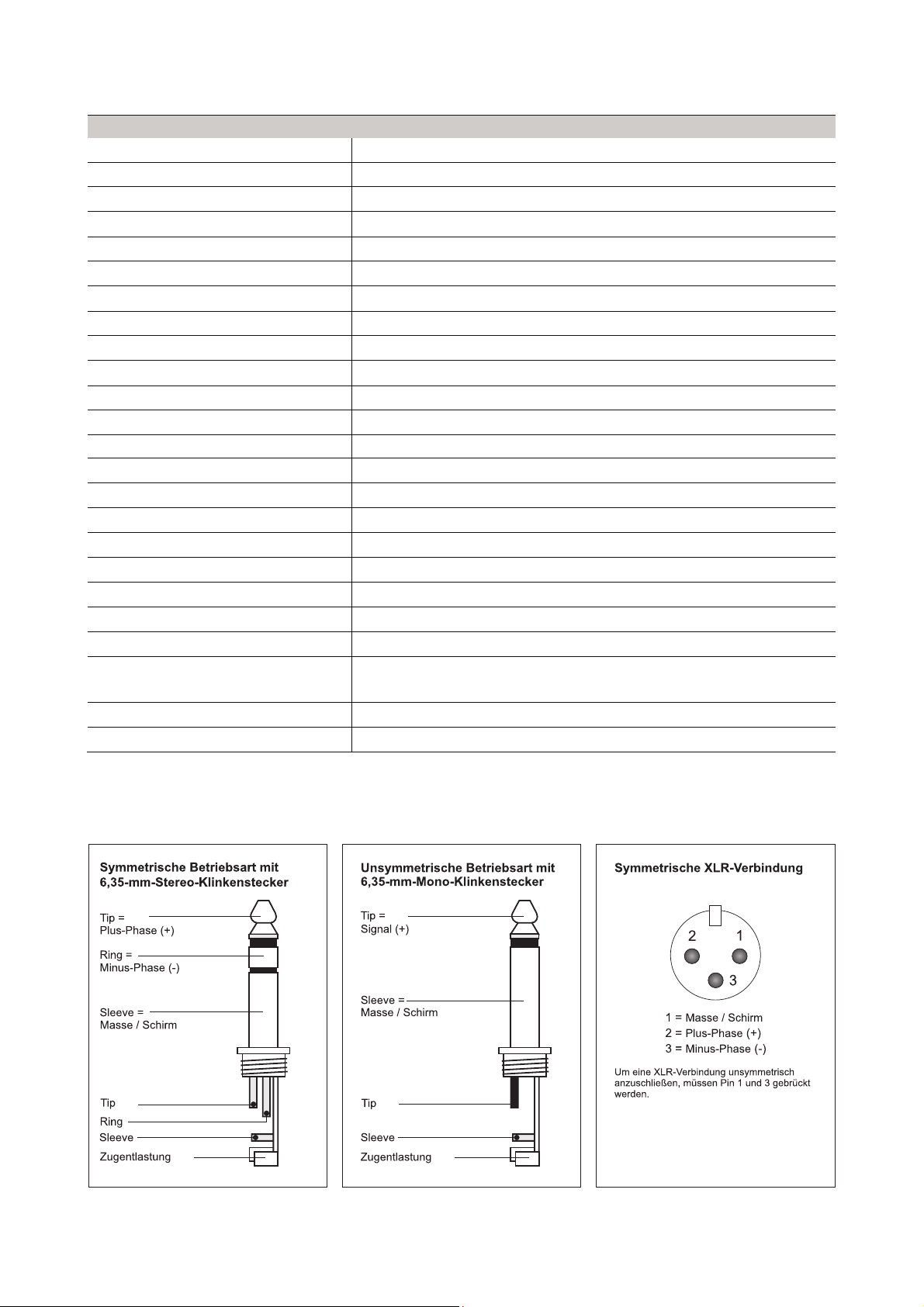
Steckerbelegung
Page 27

Page 28

28
• EN
Contents
1 Introduction ............................................. 28
1.1 Product features ................................. 28
1.2 Product description ............................. 29
2 Safety Instructions ................................. 30
3 Operating Determinations ..................... 31
4 Operating Elements and Connections . 32
4.1 Front panel ......................................... 32
4.2 Rear panel .......................................... 32
4.3 Remote control ................................... 33
5 Setup ........................................................ 34
5.1 Rack installation ................................. 34
5.2 Making the connections ...................... 34
6 Network Setup......................................... 35
6.1 LAN connection .................................. 35
6.2 WiFi connection .................................. 35
7 Operation ................................................. 37
7.1 Preamplifier ........................................ 37
7.2 Internet radio ...................................... 37
7.3 Navigating through the menu ............. 37
7.4 My Favourite ....................................... 38
7.5 Operation mode Internet radio ........... 41
7.6 Operation mode Media Centre ........... 42
7.7 Operation mode DAB radio ................ 43
7.8 Operation mode FM radio ................... 44
7.9 Operation mode Bluetooth.................. 45
7.10 Alarm ................................................ 45
7.11 Sleep timer ........................................ 46
8 System Settings ...................................... 47
9 Problem Chart ......................................... 49
10 Cleaning and Maintenance .................... 50
11 Protecting the Environment .................. 50
12 Technical Specifications ........................ 51
D00135605, version 1.0, publ. 18/10/2021
For product updates, documentation, software and
support please visit www.omnitronic.de. You can find
the latest version of this user manual in the product’s
download section.
© 2021 OMNITRONIC. All rights reserved.
No part of this document may be reproduced in any
form without the written permission of the copyright
owner. The contents of this document are subject to
revision without notice due to continued progress in
methodology, design, and manufacturing.
All trademarks mentioned herein are the property of
their respective owners.
1 Introduction
This user manual will show you how to install and
operate the device. Users of this product are
recommended to carefully read all warnings in this
manual and on the unit in order to protect yourself
and others from damage.
This user manual is valid for item number:
10007079. Please save this document for future
needs and pass it on to further owners.
1.1 Product features
• Internet radio with DAB+ and FM tuner,
Bluetooth and UPnP/DLNA support
• Wide range of streaming options via WLAN, LAN
jack and Bluetooth
• Large 2" TFT color display, easy jog dial
operation, equalizer presets, sleep timer and
alarm function
• Access to thousands of radio stations worldwide
• Station scan by genre, station name, location
• 4 stereo line inputs (RCA) on the back panel
• 3.5 mm AUX input on the front panel
• 1 combo microphone input with controls for
volume, bass and treble on the front panel
• Audio source selector
• Controls for volume, bass and treble
• 3 stereo master outputs
• Digital and analog audio outputs (Toslink,
coaxial, RCA)
• 482 mm rack installation (1 U), removable
mounting brackets
• Delivery includes with IR remote control, rod
antenna and FM and DAB wire antenna
Page 29
29
• EN
1.2 Product description
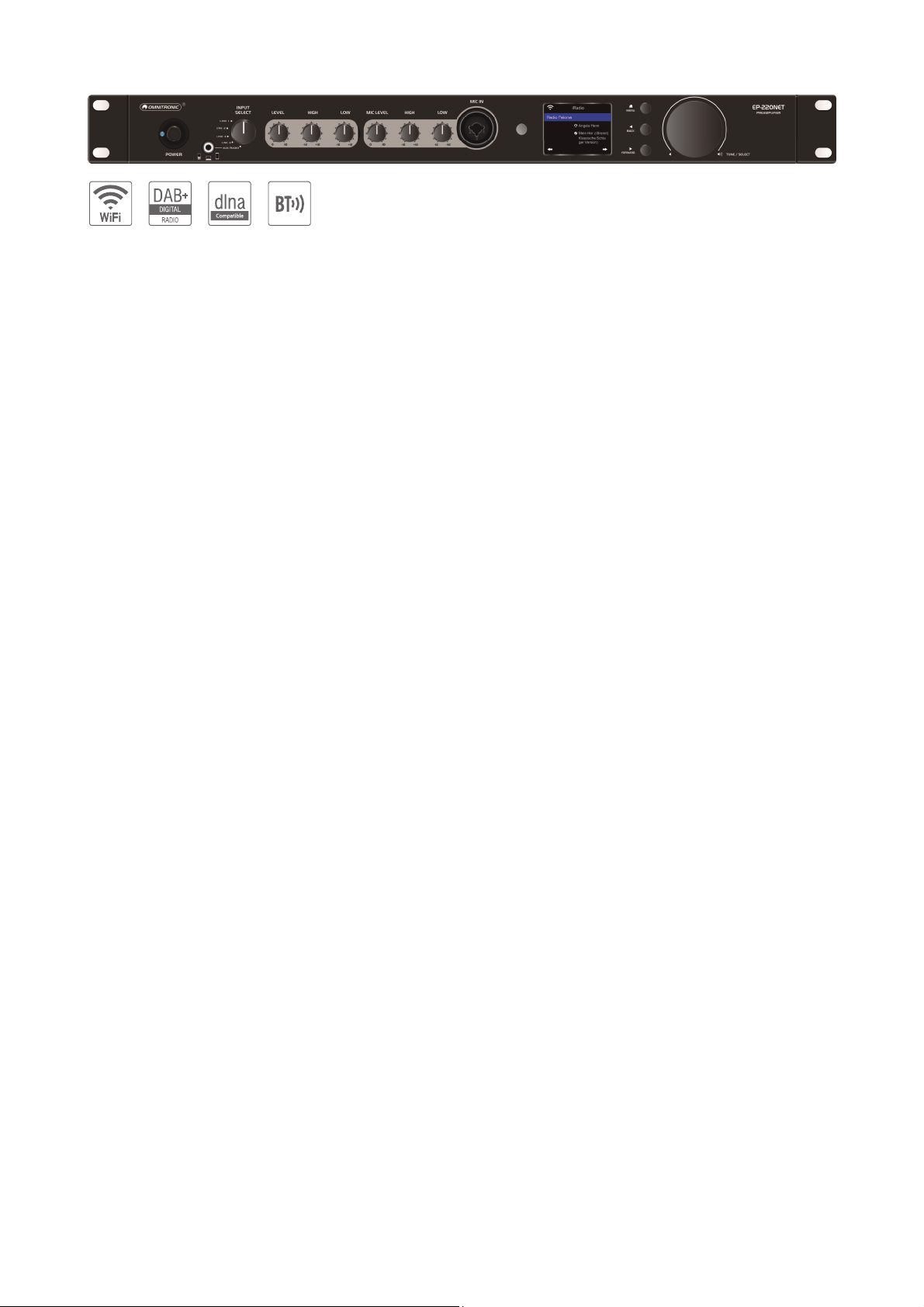
Universal 19" preamplifier with Internet radio, DAB+ and Bluetooth
With the flat preamplifier EP-220NET, you can receive high-quality net radio from thousands of free radio
stations around the globe. The EP-220NET, also supports the digital radio DAB+ with all its advantages
compared to the old FM radio. This sustainable new standard of radio broadcasting in digital quality is not
only noiseless and independent from the internet but also puts an end to the tedious frequency search.
Simply connect the device to your WiFi network to provide your shop, restaurant or gym with clear radio
reception.
In case you prefer to listen to your own playlist, you can also use the Bluetooth function to wirelessly stream
music from any Bluetooth device. The EP-220NET additionally complies with the DLNA standard and
streams your library from your WiFi network. Simply select your audio files via the dimmable TFT display and
play your music via the preamplifier.
Thanks to its three separate master outputs the EP-220NET can be directly connected to active speakers or
amplifiers Additionally, the EP-220NET is equipped with digital Toslink and coaxial connectors for various
other terminal devices.
The EP-220NET can be easily controlled via the big jog dial or the supplied remote control. Your favorite
radio stations can be conveniently organized via a web interface. The sound can be adjusted to your
expectations and your speakers using various equalizer effects. An alarm and sleep timer are also
integrated. The robust metal housing has an aluminum front plate and mounting strips for rack installation.
The package content includes an English user manual, a WiFi rod antenna, an FM and DAB cord antenna
and the remote control.
Page 30
30
• EN
Safety Instructions
2
Caution!
Keep this device away from rain and moisture!
Caution!
Be careful with your operations. With a
dangerous voltage you can suffer a dangerous
electric shock when touching the wires!
This device has left our premises in absolutely
perfect condition. In order to maintain this
condition and to ensure a safe operation, it is
absolutely necessary for the user to follow the
safety instructions and warning notes written in
this user manual. Damages caused by the
disregard of this user manual are not subject to
warranty. The dealer will not accept liability for
any resulting defects or problems.
Unpacking
• Please make sure that there are no obvious
transport damages. Should you notice any
damages, do not take the device into operation
and immediately consult your local dealer.
• Save the package and all packing materials. In
the event that a fixture must be returned to the
factory, it is important that the fixture be
returned in the original factory box and packing.
Protection Class
• This device falls under protection class I. The
power plug must only be plugged into a
protection class I outlet. The voltage and
frequency must exactly be the same as stated
on the device. Wrong voltages or power outlets
can lead to the destruction of the device and to
mortal electrical shock.
Power Cord
• Always plug in the power plug least. The power
plug must always be inserted without force.
Make sure that the plug is tightly connected with
the outlet.
• Never let the power cord come into contact with
other cables! Handle the power cord and all
connections with the mains with particular
caution! Never touch them with wet hands, as
this could lead to mortal electrical shock.
• Never modify, bend, strain mechanically, put
pressure on, pull or heat up the power cord.
Never operate next to sources of heat or cold.
Disregard can lead to power cord damages, fire
or mortal electrical shock.
• The cable insert or the female part in the device
must never be strained. There must always be
sufficient cable to the device. Otherwise, the
cable may be damaged which may lead to
mortal damage.
• Make sure that the power cord is never crimped
or damaged by sharp edges. Check the device
and the power cord from time to time.
• If extension cords are used, make sure that the
core diameter is sufficient for the required power
consumption of the device. All warnings
concerning the power cords are also valid for
possible extension cords.
• Always disconnect from the mains, when the
device is not in use or before cleaning it. Only
handle the power cord by the plug. Never pull
out the plug by tugging the power cord.
Otherwise, the cable or plug can be damaged
leading to mortal electrical shock. If the power
plug or the power switch is not accessible, the
device must be disconnected via the mains.
• If the power plug or the device is dusty, the
device must be taken out of operation,
disconnected and then be cleaned with a dry
cloth. Dust can reduce the insulation which may
lead to mortal electrical shock. More severe dirt
in and at the device should only be removed by
a specialist.
Liquids
• There must never enter any liquid into power
outlets, extension cords or any holes in the
housing of the device. If you suppose that also a
minimal amount of liquid may have entered the
device, it must immediately be disconnected.
This is also valid, if the device was exposed to
high humidity. Also if the device is still running,
the device must be checked by a specialist if the
liquid has reduced any insulation. Reduced
insulation can cause mortal electrical shock.
Foreign Objects
• There must never be any objects entering into
the device. This is especially valid for metal
parts. If any metal parts like staples or coarse
metal chips enter into the device, the device
must be taken out of operation and
disconnected immediately. Malfunction or shortcircuits caused by metal parts may cause mortal
injuries.
Page 31

31
• EN
Operating
3
Determinations
This device is used to play radio stations as well
as other digital and analog sources. It offers digital
and analog audio outputs and can be directly
connected to active speakers or an amplifier. It
has been specially designed for professional
applications.
Power Supply
• Only connect the device to a properly installed
mains outlet. The outlet must be protected by
residual current breaker (RCD). The voltage and
frequency must exactly be the same as stated
on the device. If the mains cable is equipped
with an earthing contact, then it must be
connected to an outlet with a protective ground.
Never deactivate the protective ground of a
mains cable. Failure to do so could possibly
injure the user.
Installation
• Do not shake the device. Avoid brute force
when installing or operating the device. When
choosing the installation spot, please make sure
that the device is not exposed to extreme heat,
moisture or dust. There should not be any
cables lying around. You endanger your own
and the safety of others!
Taking into Operation
• Operate the device only after having familiarized
with its functions. Do not permit operation by
persons not qualified for operating the device.
Most damages are the result of unprofessional
operation!
Ambient Conditions
• The ambient temperature must always be
between -5° C and +45° C. Keep away from
direct insulation (particularly in cars) and
heaters. The relative humidity must not exceed
50 % with an ambient temperature of 45° C.
• This device must only be operated in an altitude
between -20 and 2000 m over NN.
• Never use the device during thunderstorms.
Over voltage could destroy the device. Always
disconnect the device during thunderstorms.
• This device must never be operated or
stockpiled in surroundings where splash water,
rain, moisture or fog may harm the device.
Moisture or very high humidity can reduce the
insulation and lead to mortal electrical shocks.
• When using smoke machines, make sure that
the device is never exposed to the direct smoke
jet and is installed in a distance of 0.5 meters
between smoke machine and device.
Transport
• Please use the original packaging if the device
is to be transported.
Cleaning and Service
• Disconnect from mains before cleaning! Never
use solvents or aggressive detergents in order
to clean the device! Rather use a soft and damp
cloth.
• There are no serviceable parts inside the
device. Maintenance and service operations are
only to be carried out by authorized dealers!
Should you need any spare parts, please use
genuine parts.
Modifications and Guarantee
• Please consider that unauthorized modifications
on the speaker system are forbidden due to
safety reasons!
• If this device will be operated in any way
different to the one described in this manual, the
product may suffer damages and the guarantee
becomes void. Furthermore, any other operation
may lead to dangers like short-circuit, burns,
electric shock, etc.
WEEE Directive
• If the unit is to be put out of operation
definitively, take it to a local recycling plant for a
disposal which is not harmful to the
environment. Do not dispose of as municipal
waste. Contact your retailer or local authorities
for more information.
About batteries
• Do not try to short-circuit, recharge,
disassemble or heat batteries (danger of
explosion!).
• Remove the batteries if the device is not used
for a longer period of time.
• Damaged/leaking batteries may cause harm to
your skin–use safety gloves.
Page 32
32
• EN
Operating Elements and Connections
4
4.1 Front panel
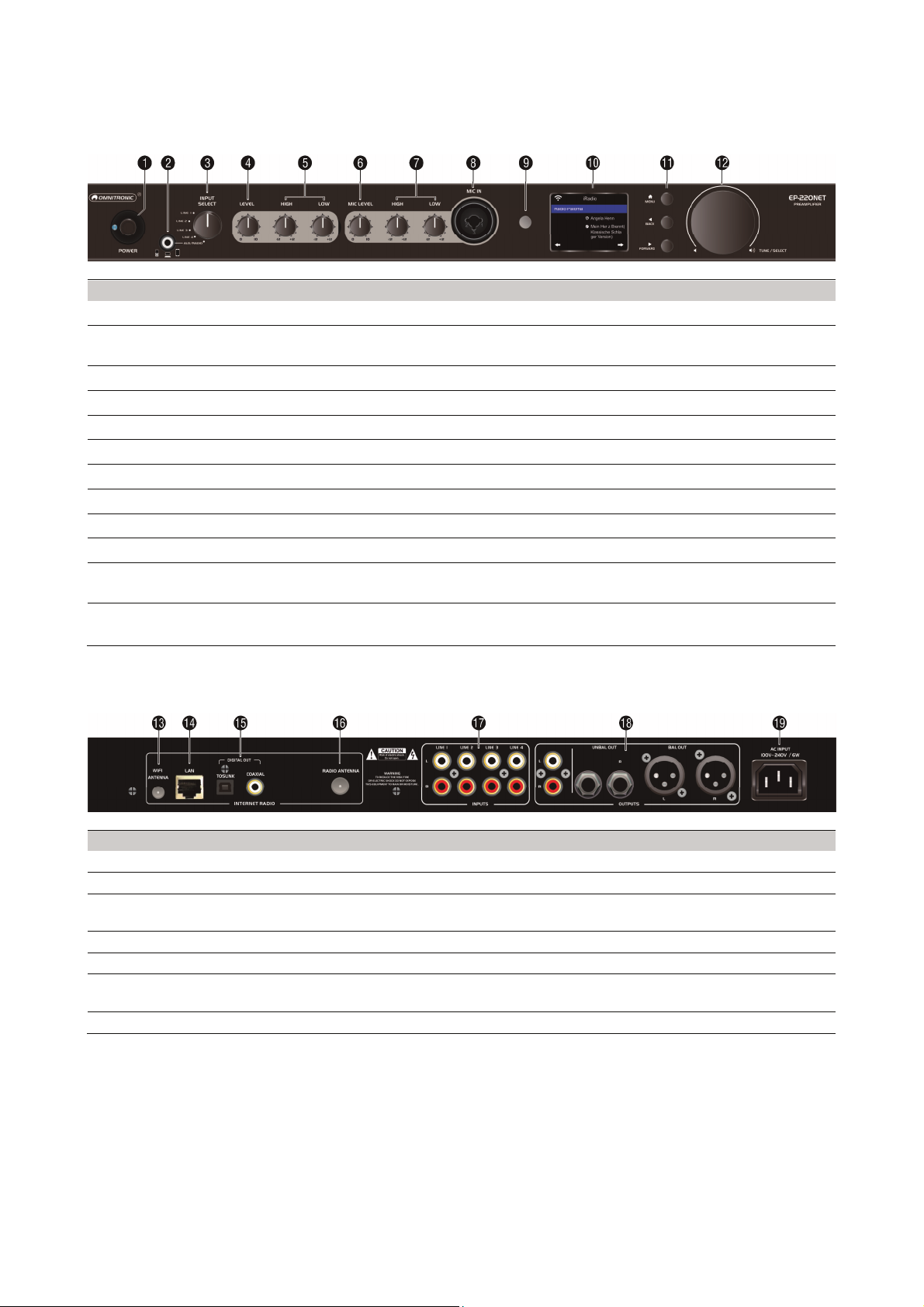
No. Element Function
1 POWER switch
2 AUX input 3.5 mm jack to connect audio devices with line level; when this jack is
3 INPUT select switch
4 LEVEL control
5 LOW & HIGH sound controls
6 MIC LEVEL control
7 LOW & HIGH sound controls
8 MIC IN input
9 IR sensor
Display 2‘‘ TFT display
10
11 Navigation buttons MENU sets operation mode, BACK ◄ and FORWARD ► select menu
12 TUNE/SELECT control
Turns the unit on and off
connected, the radio will be muted
To select the signal source (LINE 1/2/3/4 or AUX/RADIO)
Adjusts the overall volume
Adjust the low and high frequencies for the output signal
Adjusts the microphone volume
Adjust the low and high frequencies for the microphone signal
Connector for microphone (combination XLR/6.3 mm jack)
Sensor for remote control
items and settings
Rotate to select options and to set the radio volume
Press to confirm settings
4.2 Rear panel
No. Element Function
13 WiFi antenna jack To connect the supplied rod antenna
14 LAN jack (RJ45) To connect a router via a network cable
15 Digital outputs (optical) Toslink and coaxial connector to connect audio devices with digital input;
these outputs carry the signal of the Internet radio
16 Radio antenna jack To connect the supplied wire antenna for DAB/FM reception
17 INPUTS LINE 1-4 jacks Stereo RCA inputs for audio units with live level (e.g. CD player, tuner)
18 OUTPUT jacks Unbalanced (RCA and 6.3 jack) and balanced (XLR) stereo outputs for
connection to units with line level inputs (e.g. active speakers or amplifier
19 Power input Used to plug in the supplied power cable
Page 33
33
• EN
1
2
3
4
5
6
7
8
9
13
20
19
18
17
16
15
14
11 12 10
4.3 Remote control
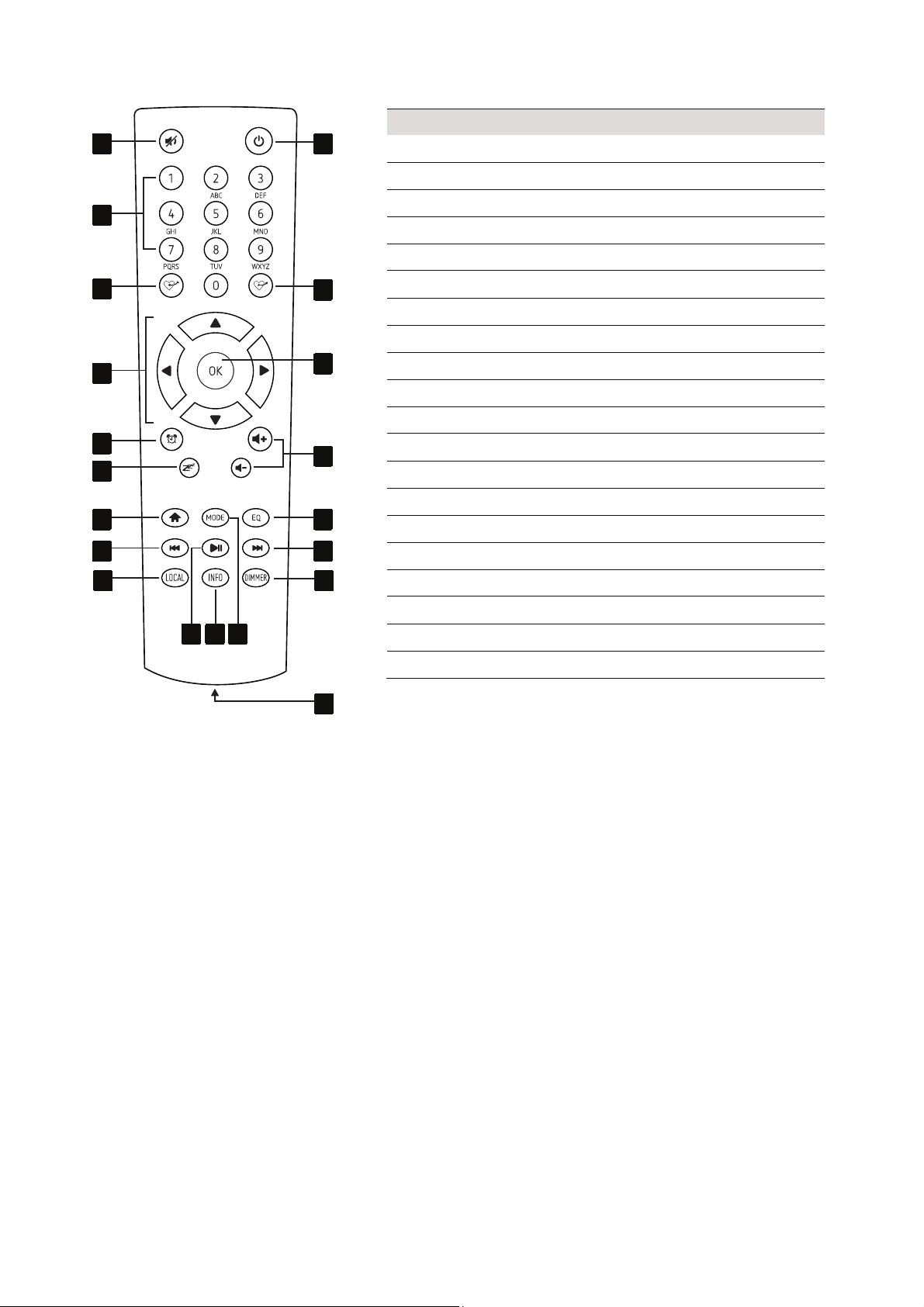
No. Function
1 To mute/unmute the radio sound
2 Number buttons for text input
3 To add the current radio station to My Favorites
4 To select options in the menu
5 To call up/set the alarm
6 To set the sleep timer
7 To call up the main menu
8 To switch to previous station/song
9 To call up local radio stations
10 To play/pause or stop
11 To show network and system information
12 To select the operating mode
13 Compartment for two 1.5 AAA batteries
14 To set the display brightness
15 To switch to next station/song
16 To select equalizer settings
17 To set the headphone volume
18 To confirm settings
19 To call My Favourites
20 To switch on/to switch to stand-by mode
Inserting batteries into the remote control
(1) For operation, the remote control requires two 1.5 V AAA batteries. Remove the cover of the battery
compartment and insert two batteries as indicated in the compartment. Close the battery cover again.
(2) If the range of the remote control decreases, replace the batteries.
(3) If the device is not used for a longer period, please remove the batteries to prevent damage in case of
battery leakage.
Page 34

34
• EN
Setup
5
5.1 Rack installation
The unit can be installed into a rack (483 mm/19”) by means of the mounting brackets. The device requires 1
unit and can be fixed with four screws M6 in the rack. You may remove the mounting brackets to use the unit
as a desktop device
▪ When mounting the unit into the rack, please make sure that there is enough space around the device so
that the heated air can be passed on. Steady overheating will damage your receiver.
▪ When establishing the first wireless connection, the unit should be placed as close as possible to the router
to ensure a flawless WiFi signal. Afterwards, the Internet radio can be placed within the range of the WiFi
signal.
5.2 Making the connections
All connections have to be made or changed only if the preamplifier is switched off.
(1) Four audio units with line level (e.g. CD player, mixer) can be connected to the stereo RCA jacks LINE
INPUT 1 to 4. Always connect the left channel to the white jack and the right channel to the red jack.
(2) An additional audio unit with line level can be connected to the 3.5 mm jack on the front panel (e.g. MP3
player, smartphone notebook). The Internet radio will be muted when this jack is connected.
(3) Use the MIC IN jack to connect a dynamic microphone via an XLR or 6.3 mm jack plug.
(4) Active speakers, amplifiers or subsequent units with line level can be connected to the unbalanced RCA
and 6.3 mm outputs and/or to the balanced XLR outputs.
(5) The digital SPDIF or Toslink outputs carry the signal of the Internet radio; you may use these if your
audio device has a corresponding digital input.
▪ The line output is not amplified. Therefore, the volume is adjusted via the following device. However, you
can adjust the playback volume of the Internet radio with the volume control on the Internet radio.
(6) A router is required to connect to the Internet. Connect the Internet radio to the router via the LAN socket
using a network cable.
▪ Configuration is not normally necessary when connecting to the network via a network cable if the DHCP
function is activated on the router.
(7) For the WiFi radio connection, screw the enclosed rod antenna onto the WLAN ANTENNA socket. Point
the antenna vertically for operation.
(8) For FM and DAB reception connect an appropriate antenna to the Antenna DAB/FM socket. If reception
conditions are good, the enclosed wire antenna can also be used. In this case, place the device near a
window if possible and unroll the antenna.
(9) Finally connect the unit to a mains outlet with the mains cable.
Page 35
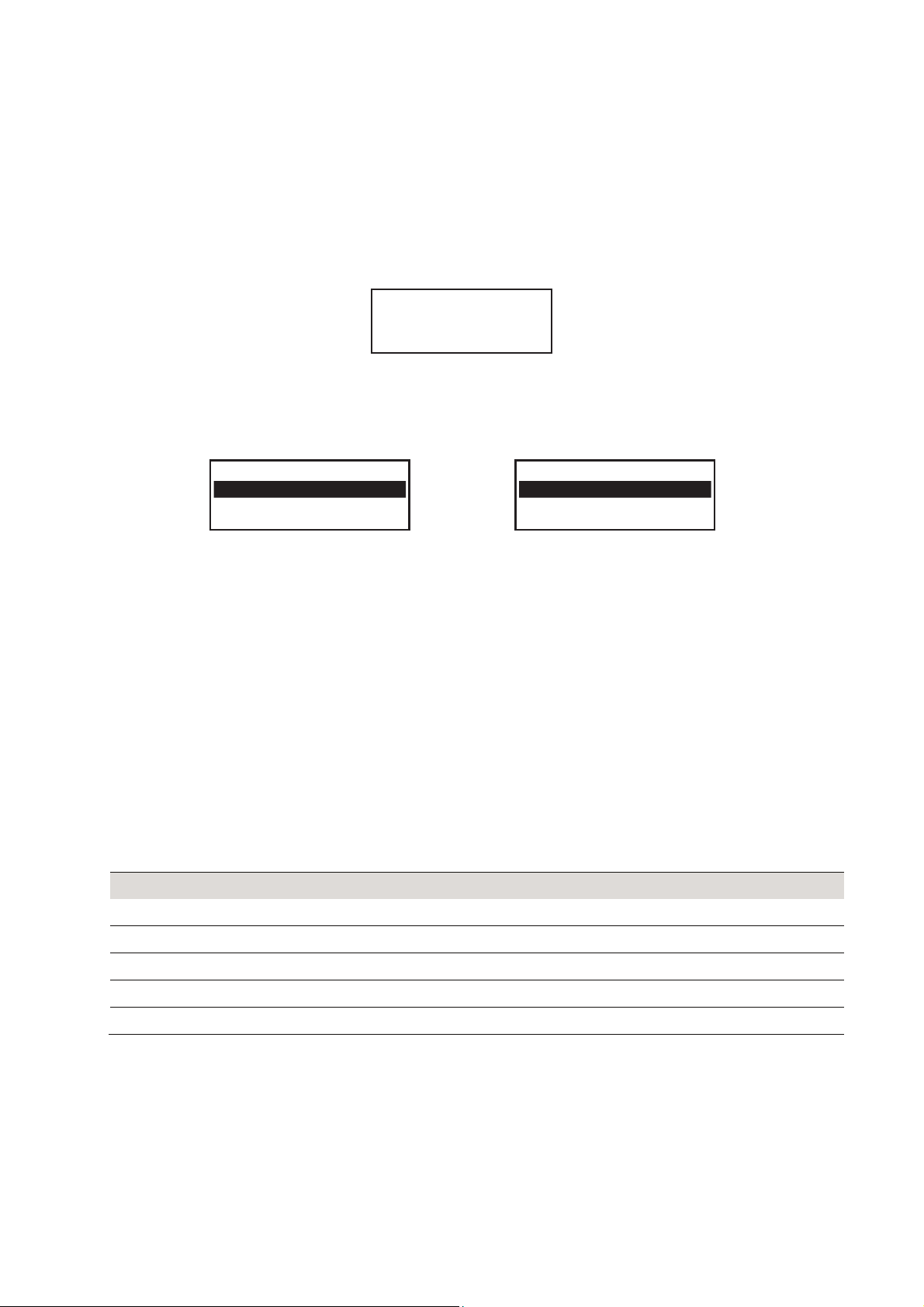
35
• EN
Configur e Net wor k?
<Yes> No
Add AP
Remove AP
Add/Remo ve AP
AP:[ ]
Network Setup
6
6.1 LAN connection
If the device is connected to your router with activated DHCP via a network cable, the initial network setup is
automatic. The main menu is displayed directly after the boot process when switching on.
6.2 WiFi connection
When the device is switched on for the first time, or if you have previously reset it to the factory settings, the
setup wizard will appear on the display after switching on:
(1) Use the ◄ or ► buttons to select the YES setting.
(2) Confirm the selection by pressing the rotary control or the OK button on the remote control.
(3) In the next screen, select "Add/Remove AP" and confirm again as described before.
To establish the WiFi connection via WPS
If your router has a WPS button, the easiest way to connect the Internet radio to the WLAN is to use this
button.
(1) In the next screen, select "Add AP (WPS button)" and confirm again as described before.
(2) Press the WPS button on your router to establish the connection.
To establish the WiFi connection by entering the network key
If the router does not provide the WPS function, you can connect manually.
(1) In the next screen, select "Add AP (Scan)" and confirm again as described before.
(2) The Internet radio now scans for all receivable wireless routers nearby and lists them.
(3) Select the desired wireless network and confirm the entry.
(4) Enter the network key of your wireless network. Either use the remote control's 10-key keypad to enter it
or turn the rotary knob to select the required digits and characters.
How to enter text with the remote control’s keypad
Button Character Button Character
1
1, various special characters (see display)
6 6, M, N, O, m, n, o
2 2, A, B, C, a, b, c 7 7, P, Q, R, S, p, q, r, s
3 3, D, E, F, d, e, f 8 8, T, U, V, t, u, v
4 4, G, H, I, g, h, i 9 9, W, X, Y, Z, x, y, z
5 5, J, K, L, j, k, l 0 0, DEL
▪ When you use the number keys 0-9, the numbers and letters appear as indicated above. With each
actuation the cursor switches to the next number or letter.
▪ For example, if you press the button 5, the display indicates the number 5. If you press the button again,
the display shows the capital letter J etc. Press ► on the remote control to enter the next character.
When you are finished, exit the menu by pressing OK.
(5) When the desired character appears, press the jogdial or the OK button to enter the next character.
(6) When all characters have been entered, confirm with a long press on the rotary control or the OK button.
The connection is established and the Internet radio switches to the main menu.
Page 36
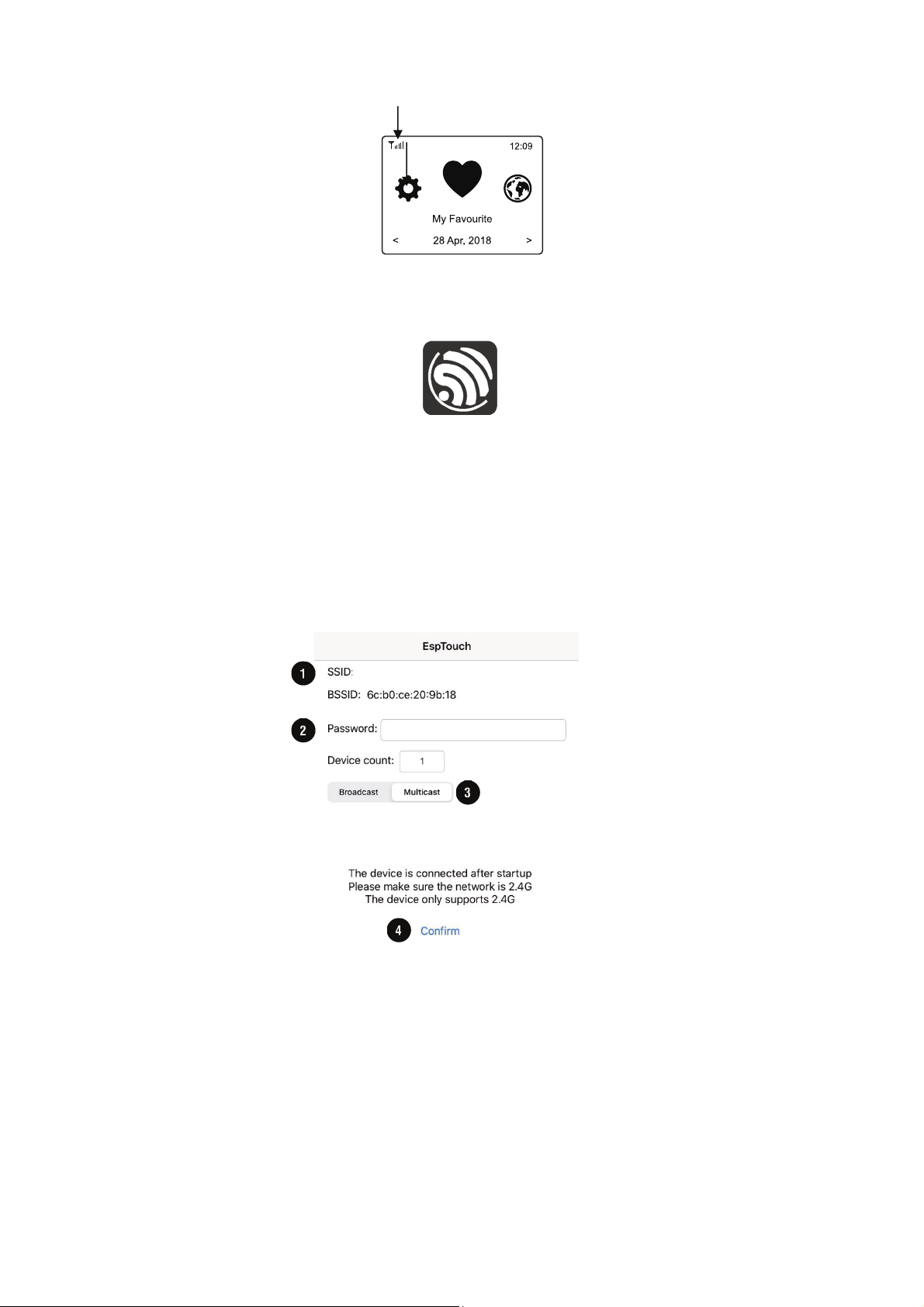
36
• EN
Your network
(7) The reception quality is shown in the upper left corner of the display. The more bars appear, the better
the connection to the network.
Registration with smartphone and app
(1) Download the “Esptouch” app from the iOS App Store or the Android Play Store to your smartphone.
Esptouch
(2) Connect your smartphone to the Wi-Fi network to which you want to connect the Internet radio.
(3) On the next screen, select "Add AP (SmartConfig)" and confirm the entry by pressing the TUNE/SELECT
knob or the OK button.
(4) Start the app on your smartphone.
(5) The name of your Wi-Fi network (SSID) is displayed (1):
(6) Enter the network key of your Wi-Fi router in the PASSWORD field (2).
(7) Press MULTICAST (3) to confirm.
(8) Confirm the following message by pressing the CONFIRM button (4).
(9) The connection is established and the radio displays the message “Association complete” after
successful connection.
Page 37

37
• EN
Operation
7
7.1 Preamplifier
(1) Prior to switching on, set the LEVEL control to the left stop position to avoid a possible switching-on
noise.
(2) Then switch on the unit with the power switch. The blue power indicator lights up.
(3) Use the INPUT SELECT switch to select signal source and adjust the desired volume with the LEVEL
control. Adjust the sound with the LOW and HIGH controls.
(4) Mix the microphone signal to the master signal with the MIC LEVEL control and adjust the desired sound
with the LOW and HIGH controls.
(5) After operation, switch off the unit with the power switch. The power indicator goes off.
7.2 Internet radio
(1) Turning the rotary knob TUNE/SELECT will adjust the radio volume and select functions or change
settings/values in the menu. Pressing the rotary knob will confirm a selection or a setting.
(2) The BACK ◄ button will take you a step back in many functions or settings and the FORWARD ►
button will take you a step forward.
(3) The MENU button opens the Internet radio's main menu.
(4) Use the remote control’s arrow buttons ◄, ►, ▲, ▼ to navigate in the menu. The OK buttons confirms a
selection or a setting.
(5) The MODE button switches through the different operating modes. When you press this button, the
device switches to the respective next operating mode.
(6) Using the remote control, you can adjust the radio volume with the buttons. The button mutes
the sound.
,
,
(7) To turn stand-by mode on or off, press the button.
▪ The display shows the date and time in stand-by mode.
7.3 Navigating through the menu
(1) Press the button to enter the Internet radio’s main menu.
(2) Use the rotary knob or the arrow buttons on the remote control to navigate in the menu
(3) To select a function or confirm a menu item, press the rotary knob or the OK buttons on the remote
control.
Mode Function
My Favourite You can store and call up to 99 radio stations here
Internet Radio Search for Internet radio stations based on various criteria from Skytune's offer
Media Centre Access your UPnP- or DLNA-compatible media server
DAB Radio Searching and receiving DAB radio stations
FM Radio Searching and receiving FM radio stations
Bluetooth Music playback from a Bluetooth device
Alarm Activating/setting the alarm function
Sleep Timer Activating/setting the sleep timer
Configuration Access important device settings (networks, menu language, etc.)
Note: Please be aware that individual configuration points or their translations can change with software
updates.
Page 38
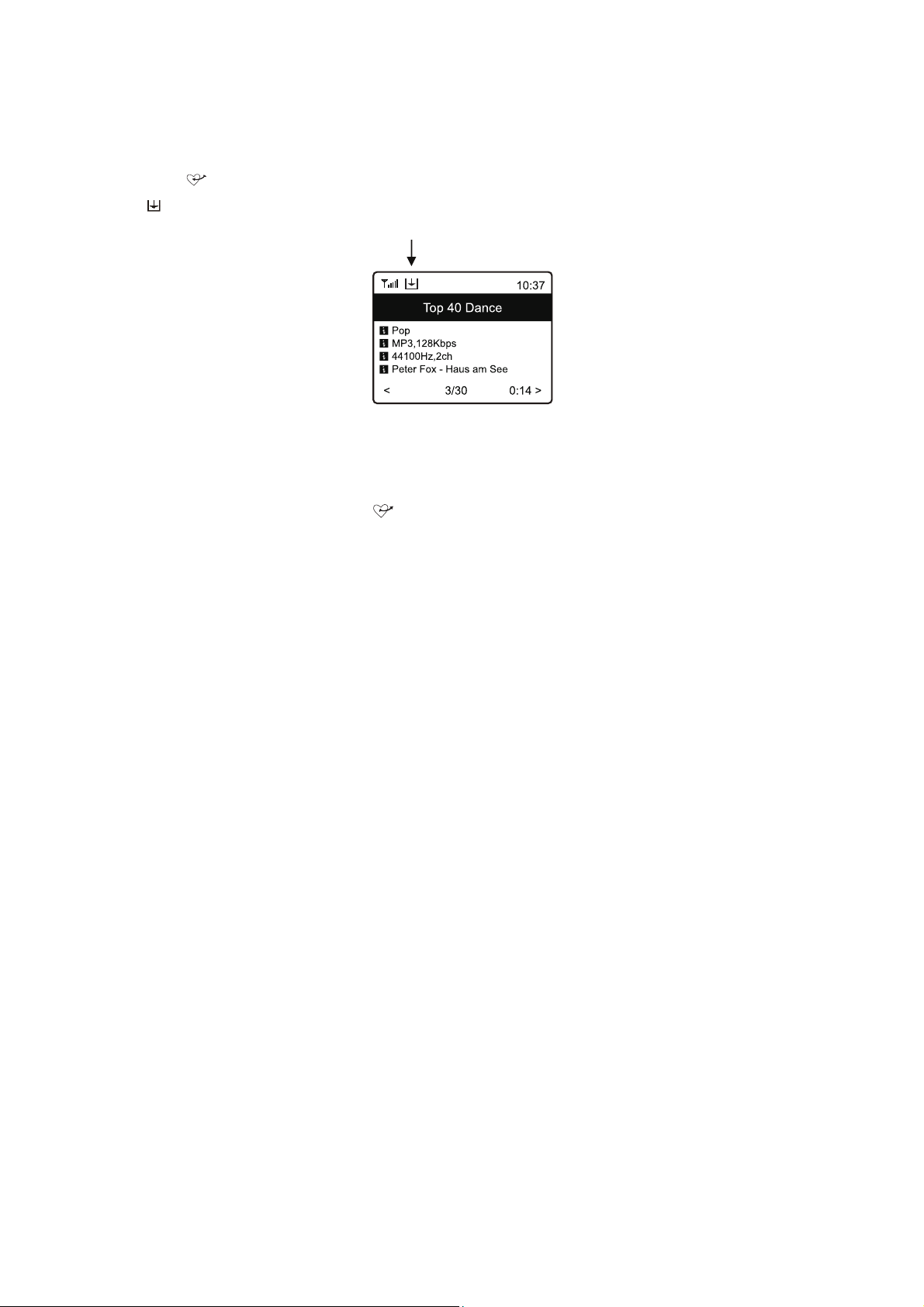
38
• EN
7.4 My Favourite
The favorites list stores up to 99 Internet stations, DAB stations, and FM stations together in one list. This
gives you easy access to all stored stations without having to select the relevant mode first.
Adding stations to the favourites list
(1) Press the button on the remote control while the station you wish to store is playing.
(2) The icon will now appear in the top left of the display and the station has been successfully added to
the favorites list.
(3) The station saved last is always added to the end of the favorites list. You can store up to 99 stations in
total.
Selecting stations from the favourites list
(1) To call up the favorites list, press the button on the remote control.
(2) Alternatively, navigate to "My Favorites" via the main menu on the device.
(3) Use the rotary knob or the arrow buttons to select the desired station.
(4) Press the rotary knob or the OK button to call up the station.
Manage favourites list
(1) Select the station to be edited in the favourites list.
(2) Press the FORWARD ► button or the corresponding arrow button on the remote control.
(3) Further options appear in the menu with which the station can be moved or deleted.
Manage favourites list using a computer or smartphone
You can manage your favorites list using a computer or smartphone. Here you can edit add, move or delete
channels.
(1) The computer or the smartphone and the Internet radio must be connected to the same Wi-Fi network.
(2) Find out the Internet radio’s IP address either by
▪ pressing the INFO button on your remote control, and then selecting Network and scrolling to the item IP
▪ or navigating via the main menu (Configuration > Information > Network information > IP).
Page 39
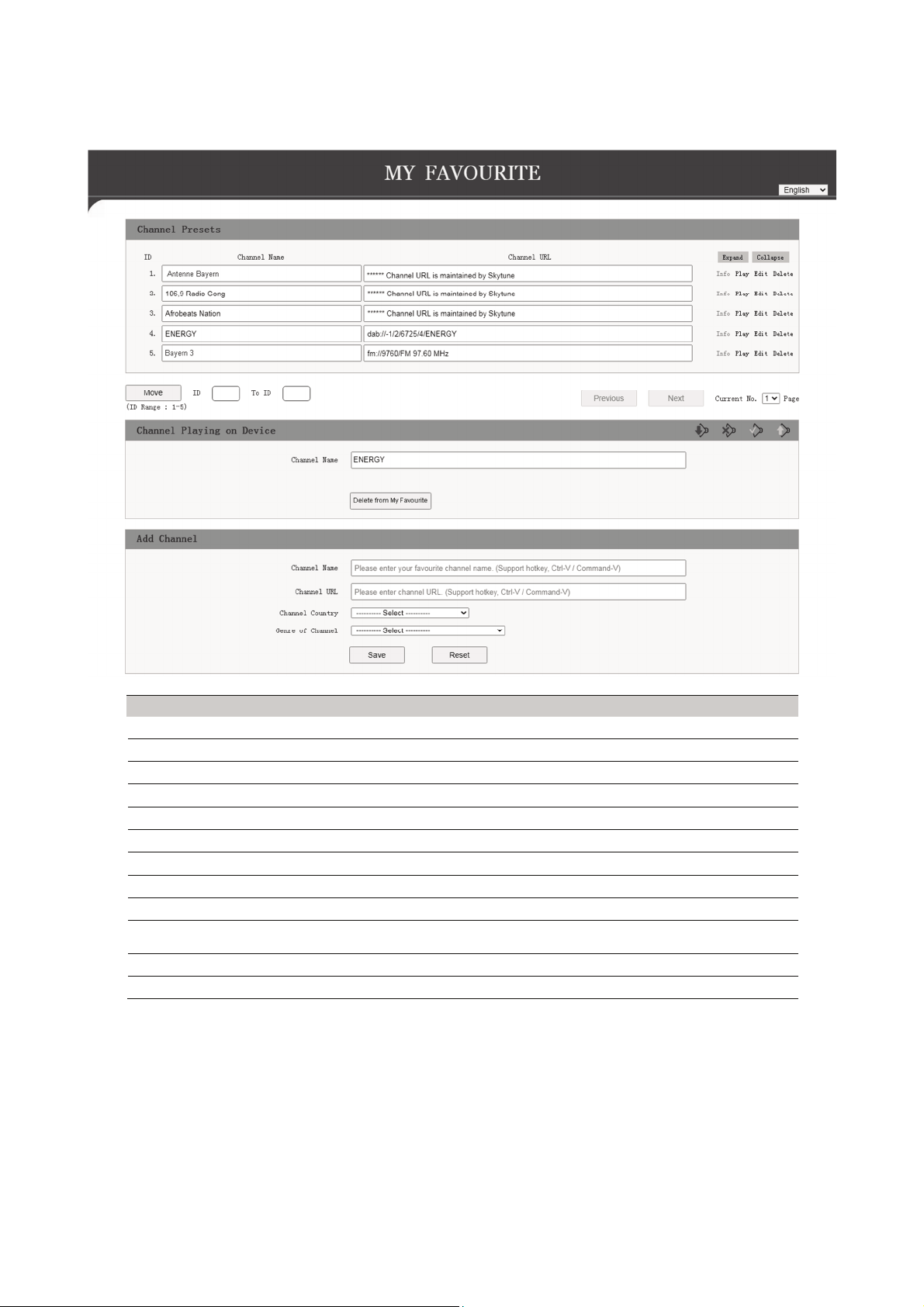
39
• EN
Direct management via browser
(1) Enter the Internet radio’s IP address in the address line of your Internet browser.
(2) The overview of the saved favorites list will appear:
Display Function
ID Number in the list
Channel Name Name of station
Channel URL Address of the audio stream or DAB or FM data
Play To play the respective station
Edit To edit the displayed information of the respective station
Delete To delete the respective station from the list
Move To move the in the list
Channel Playing On Device Station currently playing
Delete from My Favourite To delete current station from favourites
Add Channel
Save To save the newly added station
Reset To discard the information
Enter the station name and the corresponding URL (address of the audio
stream) to add a station to the list
Page 40
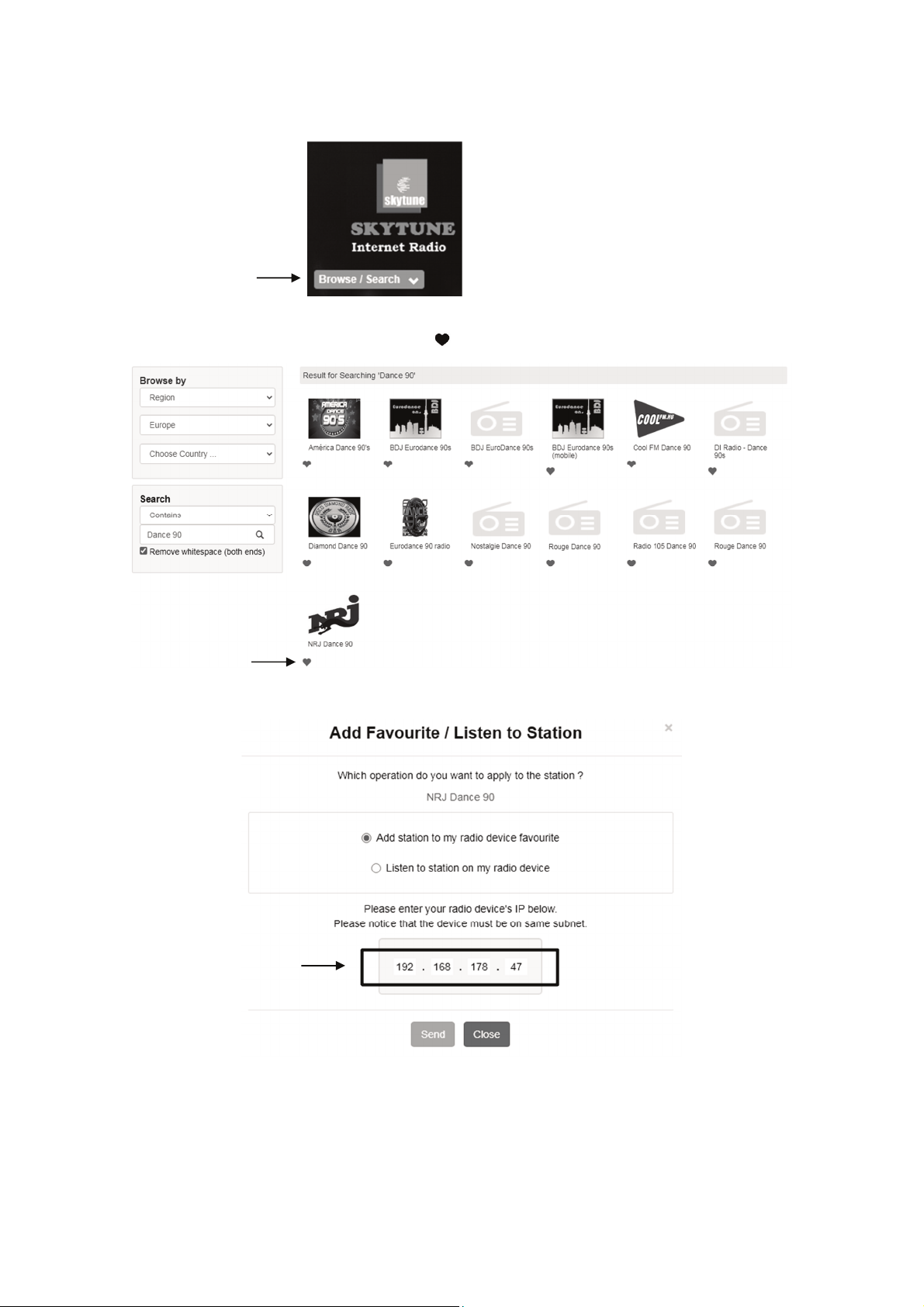
40
• EN
Manage through the Skytune radio portal
(1) Call up the website www.skytune.net using the browser on your device.
(2) Select item "Browse / Search".
(3) Enter the appropriate criteria for the station you are looking for in the search mask and start the search.
(4) Once the station is found, click the heart icon ( ).
(5) In the next prompt window, enter whether the station should be added to the favorites list (Add station...)
or played (Listen to station...).
(6) Enter the IP address of the radio in the appropriate field.
(7) Select SEND to initiate the action or CLOSE to cancel it.
(8) The webserver for direct management opens automatically (previous section).
Page 41
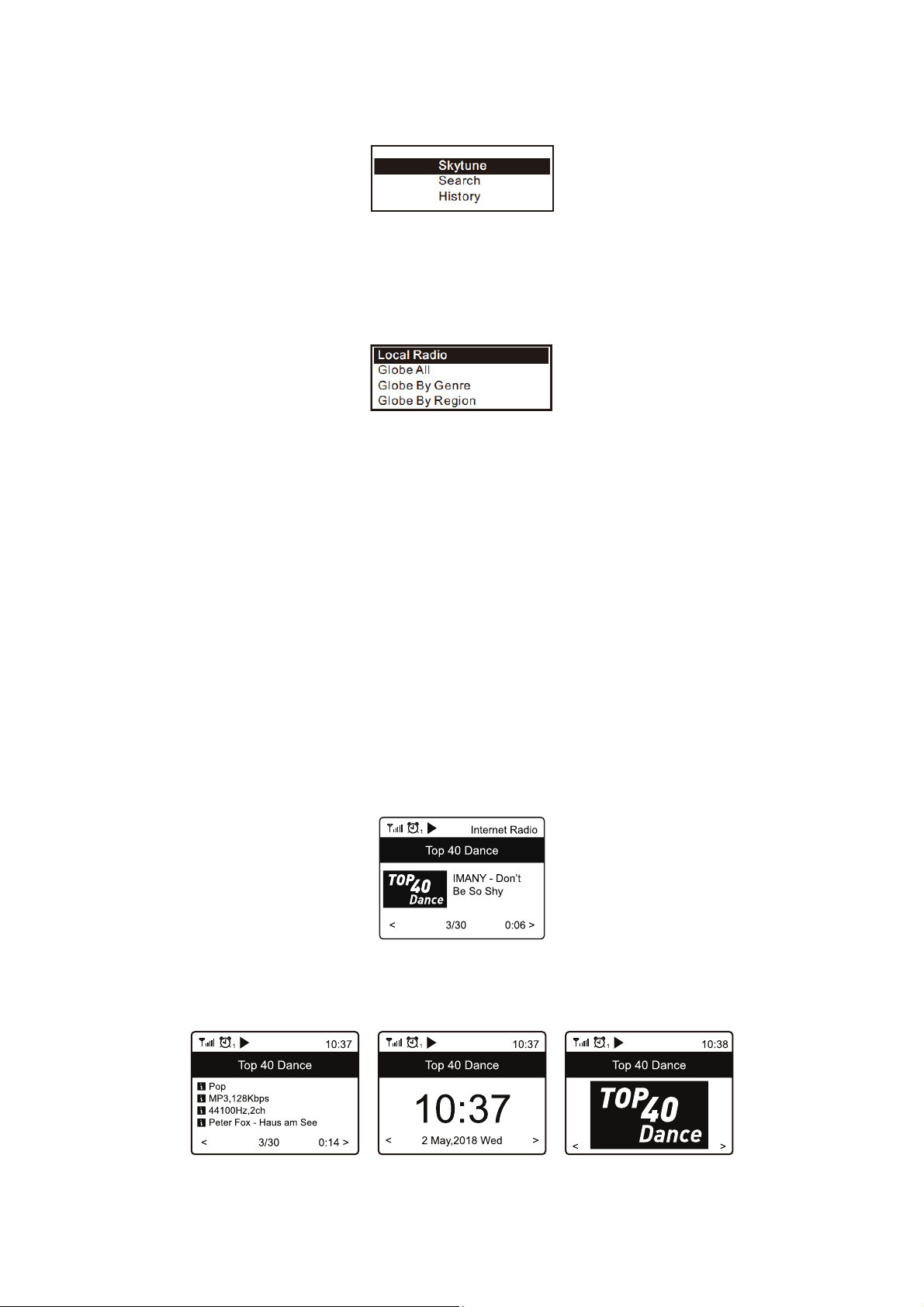
41
• EN
7.5 Operation mode Internet radio
Select the "Internet Radio" option in the main menu or press the MODE button repeatedly. The following
options will be displayed:
Skytune
Select Skytune to choose from radio stations around the globe. To select a station, open one of the
following menu items. Here the channels are sorted according to various criteria, such as region and genre.
(1) “Local Radio” allows for quick and easy access to the local stations that can be received in your area.
The channels are grouped into different categories.
(2) You can also select local stations directly with the LOCAL button on the remote control.
(3) You can adjust your region under Configuration > Local Radio.
(4) If you wish to jump to a particular station from the Globe All menu, you can enter the index number via
the remote control. If you enter 28, for example, the display jumps to radio station no. 28.
Search (Skytune)
As an alternative to the search described above, you can also search for stations using the "Search
(Skytune)" menu item by entering the first few characters of the station name.
History
Another method of station search is available under the "History" menu item. The 99 most recently listened
stations are listed here. If this number is exceeded, the most recently stored station supersedes the first
station on the list.
Displaying station information
While a station is playing, you can display more information about that station. The information available
depends in part on the content broadcast by the station
(1) When receiving Internet radio stations, the following basic display appears:
(2) Press the FORWARD ► button or the corresponding arrow button on the remote control to display more
information (e.g. streaming bit rate, title and artist of the song, big time clock and the radio station’s
logo). Each time the button is pressed, one display is shown:
Page 42

42
• EN
7.6 Operation mode Media Centre
This mode allows you to stream music from a media server (e.g. PC with Windows Media Player version 10
and higher). The device and the Internet radio must be connected to the same Wi-Fi network and the
corresponding folders with the music files must be shared for access.
Streaming music
(1) Select "UPnP" in the main menu or press the MODE button repeatedly.
(2) The device will automatically scan for compatible devices in the network and display them in a list.
▪ The scan may take a few seconds. If no UPnP device can be found, the display indicates “Empty List”.
(3) When the scan has been successful, select the desired device.
(4) The display now indicates the folders shared by the device. Navigate through the structure and start
playback of the desired track by pushing the rotary knob or the OK button.
(5) There are various playback options are available when streaming music from a media server. Navigate
to Configuration > Playback Settings in the menu and select from the following options: Repeat All,
Repeat One, Shuffle, or Normal.
Adding songs to playlist
It is possible to create a playlist for your UPnP file.
(1) While a song is playing, press and hold the rotary knob or the OK button until the icon appears at the
top left of the display.
(2) The song now has been successfully added to your playlist
(3) The saved title is inserted at the end of your playlist. Up to 99 titles can be stored in the playlist
(4) Songs can be played from the playlist by pressing the rotary knob or the OK button.
Deleting a playlist
(1) To delete a playlist, highlight "CLEAR MY PLAYLIST” in the media centre menu and press the rotary
knob or the OK button.
(2) Confirm the following security prompt to complete the deletion process.
Page 43
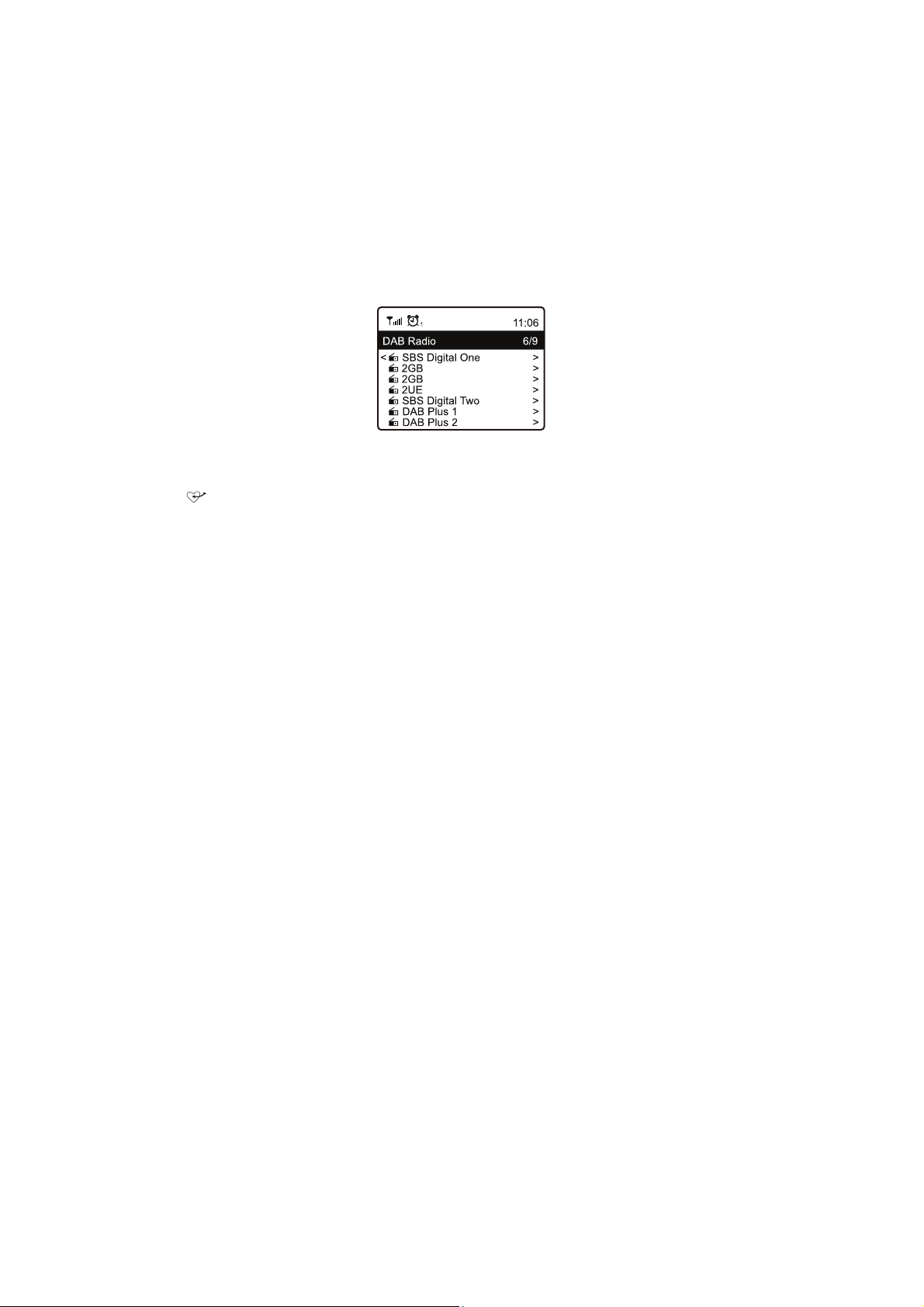
43
• EN
7.7 Operation mode DAB radio
If there is Digital Audio Broadcasting (DAB) in your area, you can use this mode instead of Internet radio.
The radio supports both DAB and DAB+. A network connection is not required for this mode. Connect an
appropriate antenna for this operating mode or use the enclosed wire antenna if reception conditions are
good.
Search DAB radio stations
(1) Select the "DAB Radio" option in the main menu or press the MODE button repeatedly.
(2) When this mode is called up for the first time, the device asks whether it should start a station scan.
Press the rotary knob or the OK button to perform the scan. Then a list of the receivable stations is
indicated:
(3) Select the desired station with the rotary knob or the arrow buttons on the remote control. Press the
rotary knob or the OK button to confirm the selection and receive the station.
(4) Press the button on the remote control to add the station to your favourite list.
(5) To return to the station list and select another station, press the BACK ◄ button or the corresponding
arrow button on the remote control.
(6) To start a new station scan, activate the “DAB full scan” in the settings menu (chapter "System
Settings”).
Display station information
If you are listening to DAB radio, you can display more information about the station by pressing the
FORWARD ► button or the corresponding arrow button on the remote control. Each press of the button
advances by one display, e.g. frequency, time and scrolling text (if available).
Manage channel list
(1) Select the station to be edited in the station list.
(2) Press the FORWARD ► button or the corresponding arrow button on the remote control.
(3) Further options appear in the menu with which the station can be moved or deleted.
Page 44
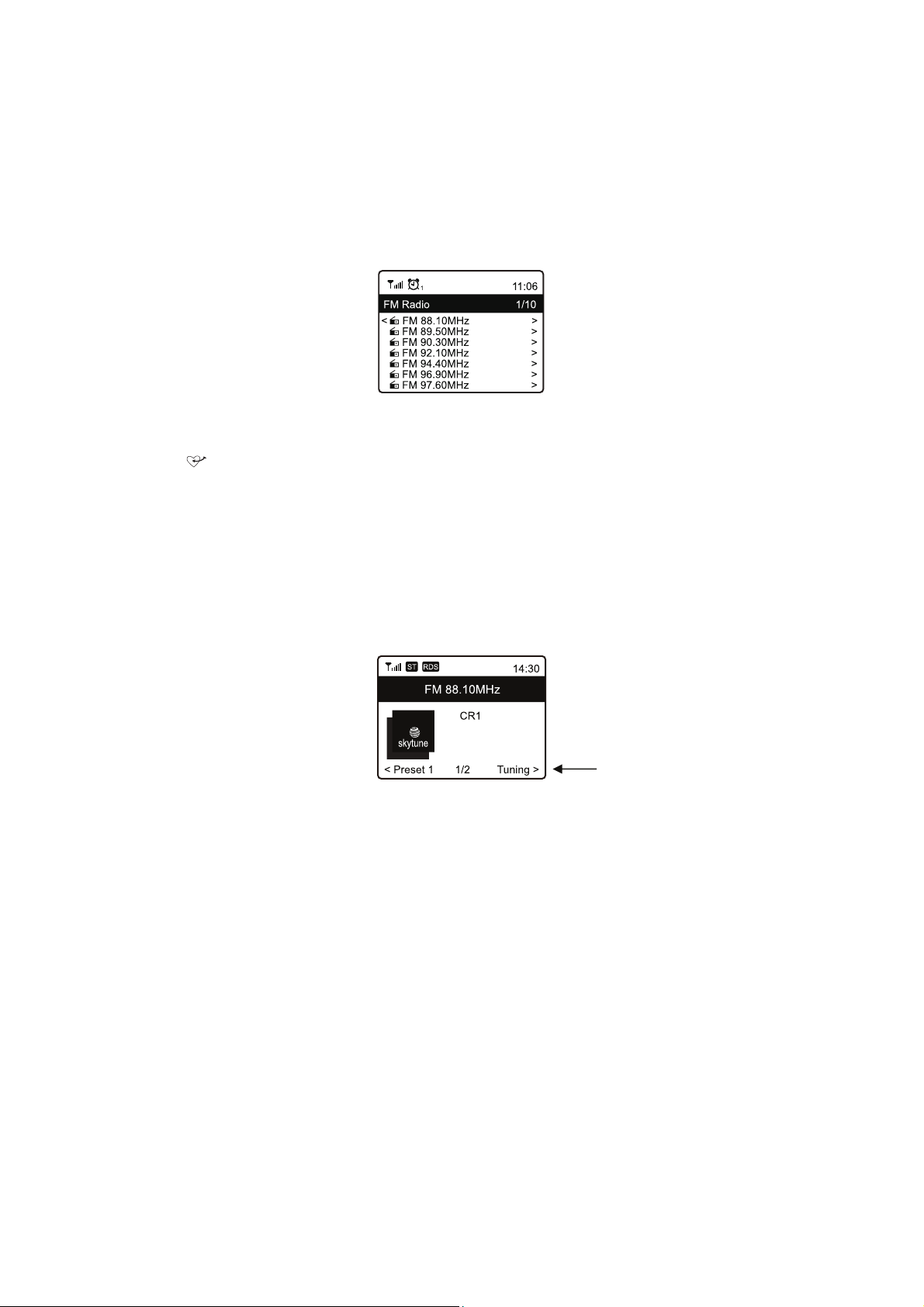
44
• EN
7.8 Operation mode FM radio
Conventional FM radio reception requires no Internet connection. Connect an appropriate antenna for this
operating mode or use the enclosed wire antenna if reception conditions are good.
Search FM radio stations
(1) Select the "FM Radio" option in the main menu or press the MODE button repeatedly.
(2) When this mode is called up for the first time, the device asks whether it should start a station scan.
Press the rotary knob or the OK button to perform the scan. Then a list of the receivable stations is
indicated:
(3) Select the desired station with the rotary knob or the arrow buttons on the remote control. Press the
rotary knob or the OK button to confirm the selection and receive the station.
(4) Press the button on the remote control to add the station to your favourite list.
(5) To return to the station list and select another station, press the BACK ◄ button or the corresponding
arrow button on the remote control.
(6) To start a new station scan, activate the “FM full scan” in the settings menu (chapter "System
Settings”).
Manual station setting
(1) Press and hold the rotary knob or the OK button until ”Tuning“ appears in the lower right-hand corner of
the display.
(2) Now set the desired frequency by briefly pressing the ◄ and ► arrow buttons.
(3) When the desired frequency is set, press and hold the rotary knob or OK button to exit the manual
station setting. ”Tuning“ disappears from the display.
Display station information
If you are listening to FM radio, you can display more information about the station by pressing the
FORWARD ► button or the corresponding arrow button on the remote control. Each press of the button
advances by one display, e.g. frequency, time and scrolling text (if available).
Manage channel list
(1) Select the station to be edited in the station list.
(2) Press the FORWARD ► button or the corresponding arrow button on the remote control.
(3) Further options appear in the menu with which the station can be moved or deleted.
Page 45
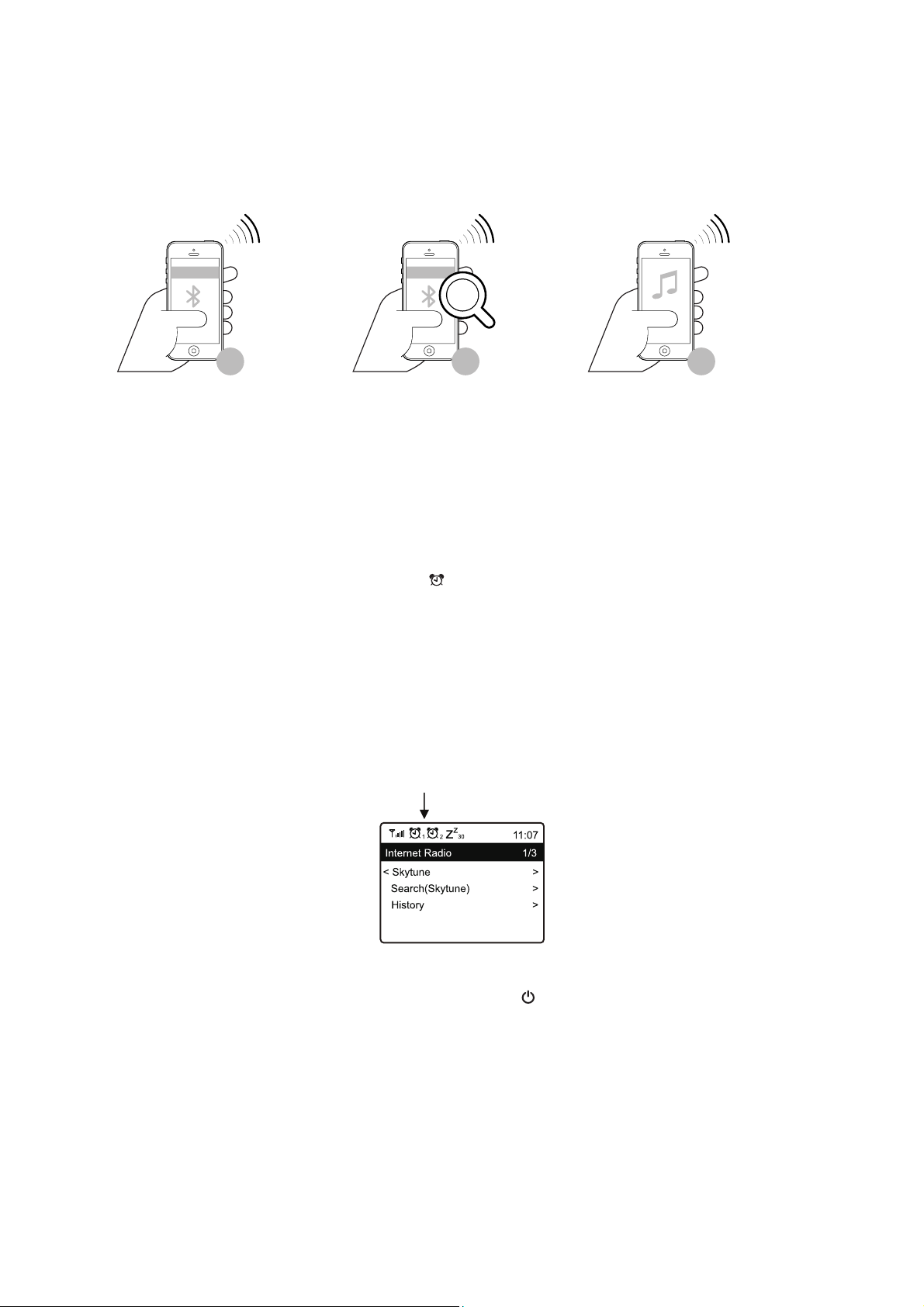
45
• EN
7.9 Operation mode Bluetooth
The Internet radio features a Bluetooth receiver allowing you to stream music wirelessly from your mobile
devices such as smartphones, tablets and notebooks. The devices require initial pairing. The Internet radio
stores the pairing information and will attempt to reconnect with previously paired devices when Bluetooth
playback mode is selected.
1) Select "Bluetooth" in the main menu or press the MODE button repeatedly. The Internet radio switches
to pairing mode and scans for Bluetooth devices in the reception range.
Bluetooth ON
a
DJP-900NET
b
c
2) Activate the Bluetooth function at the Bluetooth source. The Internet radio is indicated by “DJP-900NET“
on the display of the Bluetooth source. Pair the devices with each other.
3) Now play music at the Bluetooth source as you normally would. Playback is now via your Internet radio
and can be controlled with the ►II, and buttons on the remote control.
7.10 Alarm
The device can switch on at a specified time. Two different alarm times can be set for this purpose. The
setting procedure is identical for both alarm times.
(1) Select "Alarm" in the main menu or press the button on the remote control.
(2) From the alarm clock menu, select and turn on the desired alarm.
(3) Now set the alarm time, the alarm tone, the alarm days, the alarm volume and the alarm duration.
▪ When waking up with radio sound, you must select a station from your saved favorites or the station lists
of DAB or FM radio.
▪ The volume is adjusted with the rotary knob or the arrow buttons ▲ and ▼ on the remote control.
(4) The alarm is now active and set up. You can now exit the menu with the BACK ◄ button or the
corresponding arrow button on the remote control.
(5) A clock symbol appears in the upper left corner of the display when the alarm function is activated.
Switching off the alarm
(1) When the alarm sounds, you can turn it off by pressing the button.
(2) To completely deactivate the alarm again, navigate to the alarm clock menu and switch off the activated
alarm. The existing settings of the alarm clock are still retained.
Page 46
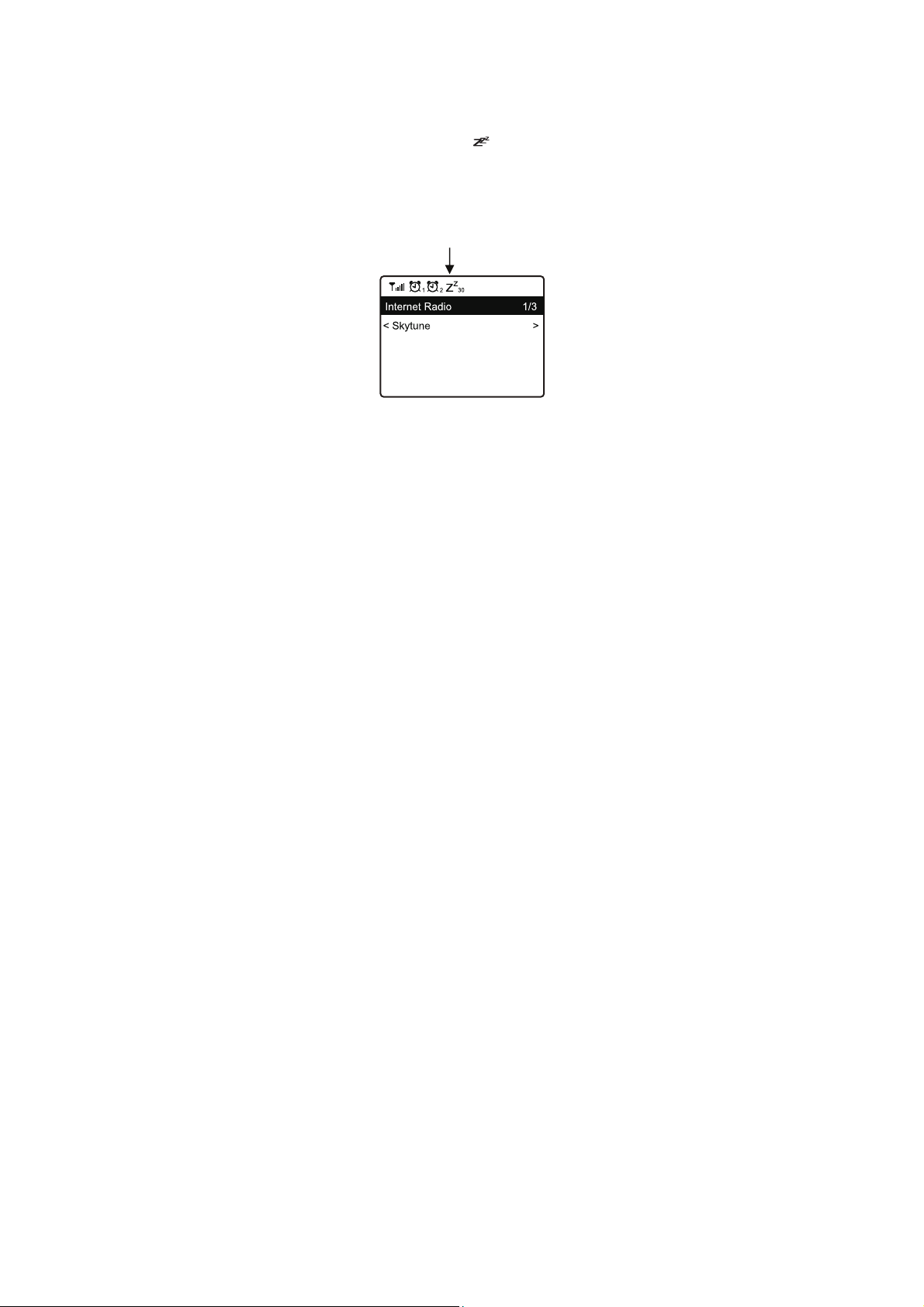
46
• EN
7.11 Sleep timer
The device can automatically switch off after a specific time so that the listener can fall asleep to music, for
example.
(1) Select "Sleep Timer" in the main menu or press the button on the remote control.
(2) To activate the snooze function, select one of the following times: 15, 30, 45, 60, 90, 120, 150 or 180
minutes. The device automatically switches to stand-by mode after the selected time.
(3) After activation, a corresponding symbol appears in the display together with the remaining time until
automatic switch-off.
Page 47

47
• EN
System Settings
8
Here you will find all available device settings. Press the button and select the "Configuration" menu item
with the rotary knob or the arrow buttons ◄, ► on the remote control and confirm your selection. Many
functions can also be opened directly via the corresponding button on the remote control.
Menu item Function
Network Network options
▪ Always on: The Wi-Fi function remains switched on (provides faster access
when switching from DAB or FM mode to Internet radio)
▪ Auto off in 30s: The Wi-Fi function shuts down after 30 seconds when not in
use (to save energy)
Wi-Fi channels
▪ Here you can set your country to define the country-specific WiFi radio
channels used. The default setting is Europe.
Wi-Fi network
▪ Add/Remove AP
Add AP (Scan): The device scans for routers within the reception area (
chapter 6).
Add AP (WPS button): Activate this item and press the WPS key on your
router to conveniently access the network without entering the network key.
Add AP (SmartConfig): To configure network access with an app on your
smartphone.
Remove AP: To remove an existing network access.
▪ AP: [...]: Indication of active network access with the option to change/remove.
▪ Signal: ...dBm: Indicates the power of the signal the device receives via the
router. If the signal power is below 70 dBm and impairs the radio reception,
you should adjust the router’s position or check the router for technical errors.
▪ IP [...]: To displaying/change the IP setting.
▪ DNS [...]: To display/change the DNS setting.
LAN network
▪ IP [...]: To displaying/change the IP setting.
▪ DNS [...]: To display/change the DNS setting.
Date & Time
Language
DAB setup DAB full scan
Your local time is set automatically right after an Internet connection has been
established. However, you can make the following adjustments manually:
▪ Selecting the time zone
▪ Display format for time display
▪ Display format for date display
▪ Consideration of summer and winter time
▪ Choice between automatic time setting via the network or manual time setting
▪ Setting the time server for automatic time setting
▪ Automatic time setting via DAB transmitter
▪ Automatic time setting via FM transmitter
Setting the menu language; the default setting is English.
▪ To conduct a station search in the DAB area. All stored DAB stations will be
deleted.
DAB station list
▪ Display of the DAB stations found.
▪ Stations can be moved or deleted. Simply select the desired channel and
press ►. A pop up menu will give you the options Move up, Move down and
Delete.
Page 48

48
• EN
FM setup FM area
▪ Select your region to define the search range for the tuner.
FM full scan
▪ To conduct a station search in the FM area. All stored FM stations will be
deleted.
FM station list
▪ Display of the FM stations found.
▪ Stations can be moved or deleted. Simply select the desired channel and
press ►. A pop up menu will give you the options Move up, Move down and
Delete.
Local radio
Playback setup
Resume play options
Power-on options
Dimmer
EQ (Equalizer)
Buffer time
The device is set by default to scan for radio stations in your local area
automatically when connected to the Internet. You can call these local stations
with the LOCAL button. Use the option Manual-set to select a different region.
Select from the following modes for media centre playback: Repeat All, Repeat
Once, Shuffle or Normal.
Here you can specify whether the device selects the last operating mode used
when it is switched on or displays the main menu.
Select whether the device returns to stand-by mode or to the main menu after a
power reset or power cut.
The behavior of the display and the display brightness can be set here. This
menu item can also be selected directly using the DIMMER button.
▪ The mode determines whether the display is dimmed after some time of non-
use or not.
▪ The brightness setting (level) determines the display brightness for dimmed
and non-dimmed status.
▪ When the device is in standby mode, you can adjust the display brightness
with the rotary knob.
Various sound presets can be set here. This menu item can also be selected
directly using the EQ button.
Buffer time setting for internet radio playback.
▪ When listening to Internet radio stations, the data is cached in order to avoid
interruptions in the data connection in the event of a poor data connection or
short interruptions. If your Internet reception is poor, increasing the buffer time
can contribute to uninterrupted playback.
Line Out Gain
Information
Software update
Reset to default
The radio volume can be set here.
View the network and system information of your device here. This menu item
can also be selected directly using the INFO button.
▪ If you use your computer to manage your favourites list, you need the IP
address. You will find the IP address under Configuration > Information >
Network information > IP.
Here you can check for software updates and install them if necessary to keep
your device up to date.
You can reset the Internet radio to factory settings here. Caution! All station
presets and network information will be deleted.
Page 49

49
• EN
Problem Chart
9
Problem Possible cause Solutions
WiFi antenna not connected
Cannot connect to WiFi
network
Particular radio stations
cannot be played
No DAB / FM reception
possible
Poor DAB / FM
reception
Media server not
available
Router restricts access to listed
Insufficient WiFi signal strength
Unknown encryption method
• The station is not broadcasting at
this time of the day (keep in mind
that it may be located in a different
time zone)
• The station has too many people
tuned in and experiences server
congestion
• The maximum number of listeners
tuned in has been reached
• The URL is out of date; however, it
is updated daily so you should be
able to receive the station the next
time you tune in
Network down
MAC addresses
Wrong WiFi password
Wrong network
Firewall blocks access
• Screw on the WiFi antenna to the
antenna jack and put it in a vertical
position.
• Check if another device, such as a
computer or tablet, can access the
internet through the WiFi network.
• Check if a DHCP server is available or if
a static IP address is properly
configured.
• Make sure that your firewall does not
block any of the output ports.
Determine the MAC address via
Configuration > Information > Network
information > Wi-Fi MAC or >LAN MAC
and add it to the allowed equipment list
of your router (AP).
• Check the distance between radio and
WiFi router and check if a computer
successfully establishes an Internet
connection from this distance.
• If not, move the radio closer to the router.
Change the encryption method to WEP,
WPA or WPA2.
Check if the right WiFi password has been
entered. Observe capitalization.
• Reset settings to default and extend the
antenna
• Move the radio closer to a window
• Check if the antenna has been extended
• Check for other electrical devices
standing too close to your tuner and
possibly causing interference
Check if radio and the media server are in
the same network.
A firewall that may block access to the
released or public folders is active on your
media server. Disable the firewall briefly for
verification.
Page 50
50
• EN
• Check your internet connection and test
reception with another station.
• The radio downloads a small part of the
stream from the Internet before it starts
playing. This is used to fill gaps in the
stream in the event of a temporarily weak
connection. Try increasing the buffer time
for the cache in the settings menu.
• Increase the sound volume using the
rotary knob
• Check if the power cord on the rear
panel of the tuner has been connected to
the mains and if the socket is switched
on.
Buffering causes
playback to stutter
No sound
Bandwidth of the Internet connection
is too low or busy due to other
applications
Cleaning and Maintenance
10
Disconnect from mains before starting maintenance operation! We recommend a frequent cleaning of the
device. Please use a soft lint-free and moistened cloth. Never use alcohol or solvents!
There are no serviceable parts inside the device. Maintenance and service operations are only to be carried
out by authorized dealers. Should you need any spare parts, please use genuine parts.
Should you have further questions, please contact your dealer.
Protecting the Environment
11
Disposal of old equipment
When to be definitively put out of operation, take the product to a local recycling plant for a
disposal which is not harmful to the environment. Devices marked with this symbol must not be
disposed of as household waste. Contact your retailer or local authorities for more information.
Remove any inserted batteries and dispose of them separately from the product.
You as the end user are required by law (Battery Ordinance) to return all used
batteries/rechargeable batteries. Disposing of them in the household waste is prohibited. You
may return your used batteries free of charge to collection points in your municipality and
anywhere where batteries/ rechargeable batteries are sold. By disposing of used devices and
batteries correctly, you contribute to the protection of the environment.
Page 51
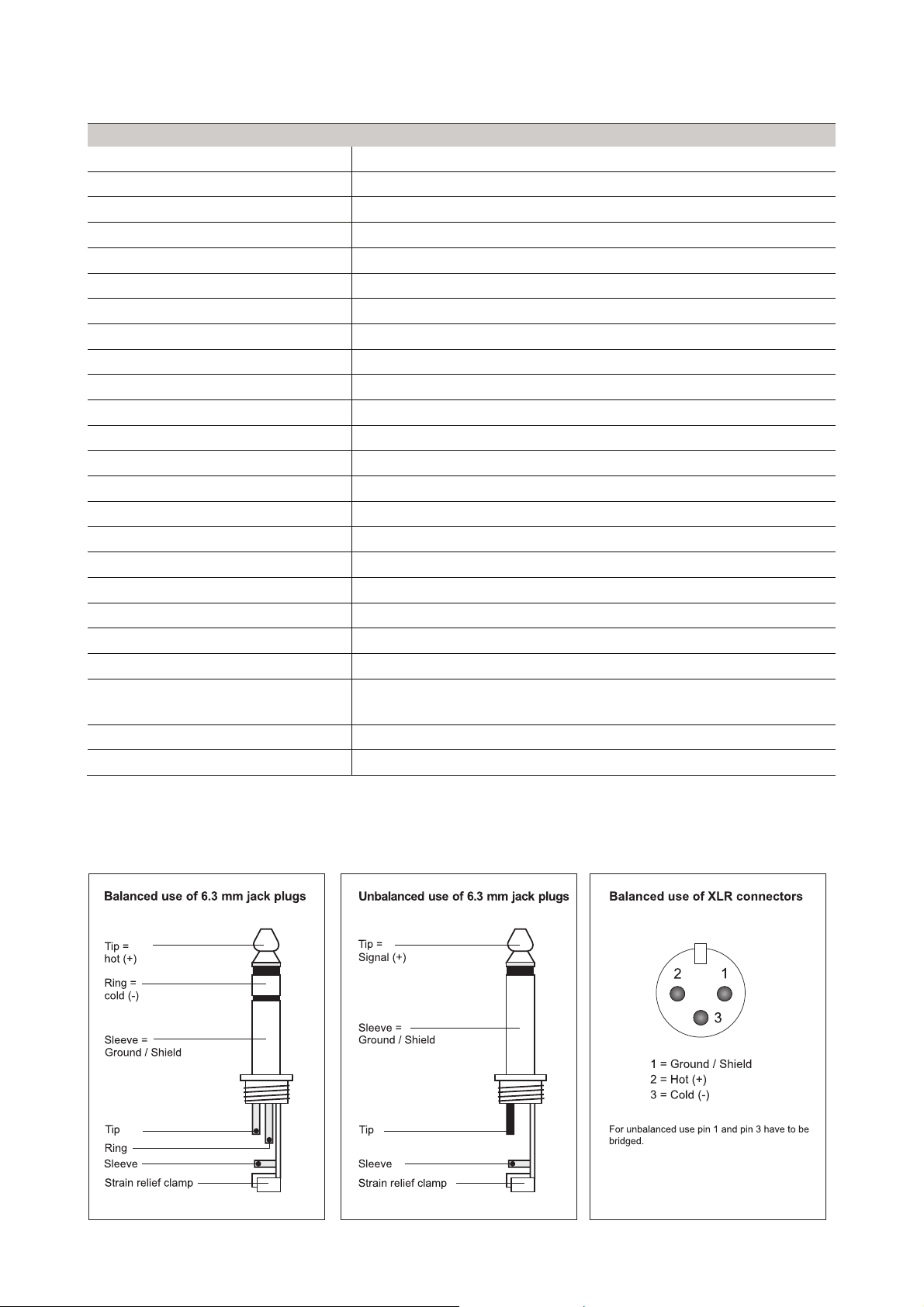
51
• EN
Technical Specifications
12
Power supply: 100-240 V AC, 50/60 Hz
Power consumption: 6 W
Frequency range: 20-20000 Hz, ± 0.5 dB
Distortion factor: 0.1 %
S/N ratio: 100 dB
Input impedance: 20 kΩ (balanced), 10 kΩ (unbalanced)
Input sensitivity: 1 V
Input connectors:
Line 1-4: RCA L/R
Mic: combination XLR/6.3 mm jack, unbal.
Aux: 3.5 stereo jack
Output connectors: RCA L/R, XLR L/R, 6.3 mm jack L/R
Digital connectors: Optical (Toslink), coaxial (SPDIF)
WLAN standard: IEEE 802.11g/b/n, 2.4 GHz
Security protocol: WEP/WPA/WPA2
Ethernet/LAN: 10/100 mbit/s (RJ-45)
Bluetooth version: V4.2 BR/EDR
Bluetooth range: approx. 10 m
Bluetooth transmission power: 0 dBm
Supported audio formats: .mp3, .aac, .aac+, .flac
Frequency range: FM 87.5-108 MHz
Dimensions (LxWxH): 483 x 190 x 44 mm
Rack installation with 1 U, mounting brackets removable
Weight: 1.9 kg
Battery remote control: 2 x micro (AAA)
Specifications are subject to change without notice due to product improvements.
EP-220NET
Connector Configuration
Page 52

Omnitronic is a brand of Steinigke Showtechnic GmbH
· Andreas
-
Bauer
-
Str. 5
· 97297 Waldbüttelbrunn Germany
.
.
D00135605 Version 1.0 Publ. 18/10/2021
 Loading...