

Page 1

OM6118NA001 manual Cover
Printing: 4C/CMYK
Size:145x210mm
Page 2

1
Table of Contents
• Important Safety Instructions ............................................2
• Controls and Basic Instructions ........................................3
Controls................................................................................................... 3
Packaging Content List (What’s Included) .............................................. 3
• Quick Start ...........................................................................4
Quick Start Instructions ........................................................................... 4
• Controls and Basic Instructions ................................... 5~6
Control Button Functions ........................................................................ 5
Control Button Functions - continued ..................................................... 6
Demo Slide Show ................................................................................... 6
Connecting Your Digital Photo Frame to PC ........................................... 6
• Frequently Asked Questions ..............................................7
Frequently Asked Questions(FAQ) ........................................................ 7
• Appendix ..............................................................................8
Installing the adjustable Base ................................................................. 8
• Technical Specications and Recycling ...........................9
Technical Specications .......................................................................... 9
• Supplement Information ...................................................10
a706 user manual July.18.indd 1 7/18/08 5:17:15 PM
Page 3

2
Important Safety Instructions
caution: These servicing instructions are for use by qualied service personnel only. To
reduce the risk of electric shock, do not perform any servicing other than that contained in the
operating instructions unless you are qualied to do so.
Note: Do not touch the color TFT LCD screen.
Proper Handling of the Digital Photo Picture Frame
Always handle the Digital Photo Picture Frame carefully. Avoid touching the LCD screen as
natural skin oils are very difcult to remove.
Always position the Digital Photo Picture Frame on a stable and level surface. Unstable
surfaces can cause the Digital Photo Picture Frame to topple and fall, resulting in possible
damage or injury.
Avoid exposing the Digital Photo Picture Frame to direct sunlight or high temperatures, which
can damage or shorten its life. Do not place the unit near heat sources such as radiators, heat
registers, or other appliances that generate heat. Orient the Digital Photo Picture Frame away
from direct sunlight to reduce glare.
Avoid exposing the Digital Photo Picture Frame to rain, water, moisture or high humidity. Do not
place it in a bathroom or kitchen near a sink or where it may come in contact with water.
Never place heavy or sharp objects on the LCD panel, frame, or power cord.
Overloading Outlets
Do not overload electrical power sources when using the Digital Photo Picture Frame.
Overloading wall outlets, circuits, or extension cords can result in overheating, re, or electric
shock. Use only grounded or polarized outlets.
Power Cord Protection
To minimize wear on the power supply cord, the power supply cord should be routed away
from foot trafc and contact with other objects. Do not route the power cord under rugs or
carpeting. The cord should never be severely bent, pinched, or twisted. Periodically inspect
the power cord and each end of the cord for wear or damage. Unplug and replace the cord if
it is damaged.
Ventilation
Slots and openings on the Digital Photo Picture Frame are provided for ventilation purposes.
To ensure proper ventilation and reliable operation of the product do not place Digital Photo
Picture Frame on a bed, sofa, rug or similar surface. Do not place it in an enclosed space such
as a bookcase, unless proper ventilation is provided.
a706 user manual July.18.indd 2 7/18/08 5:17:15 PM
Page 4
3
Controls and Basic Instructions
CONGRATULATIONS on your purchase of your Polaroid Digital Photo Frame. Please read
carefully and follow all instructions in the manual and those marked on the product before rst
use. Failing to follow these warnings may result in personal injury or damage to the device.
Remember to keep this User’s Manual in a convenient location for future reference.
Important: Save the original box and all packing material for future shipping needs.
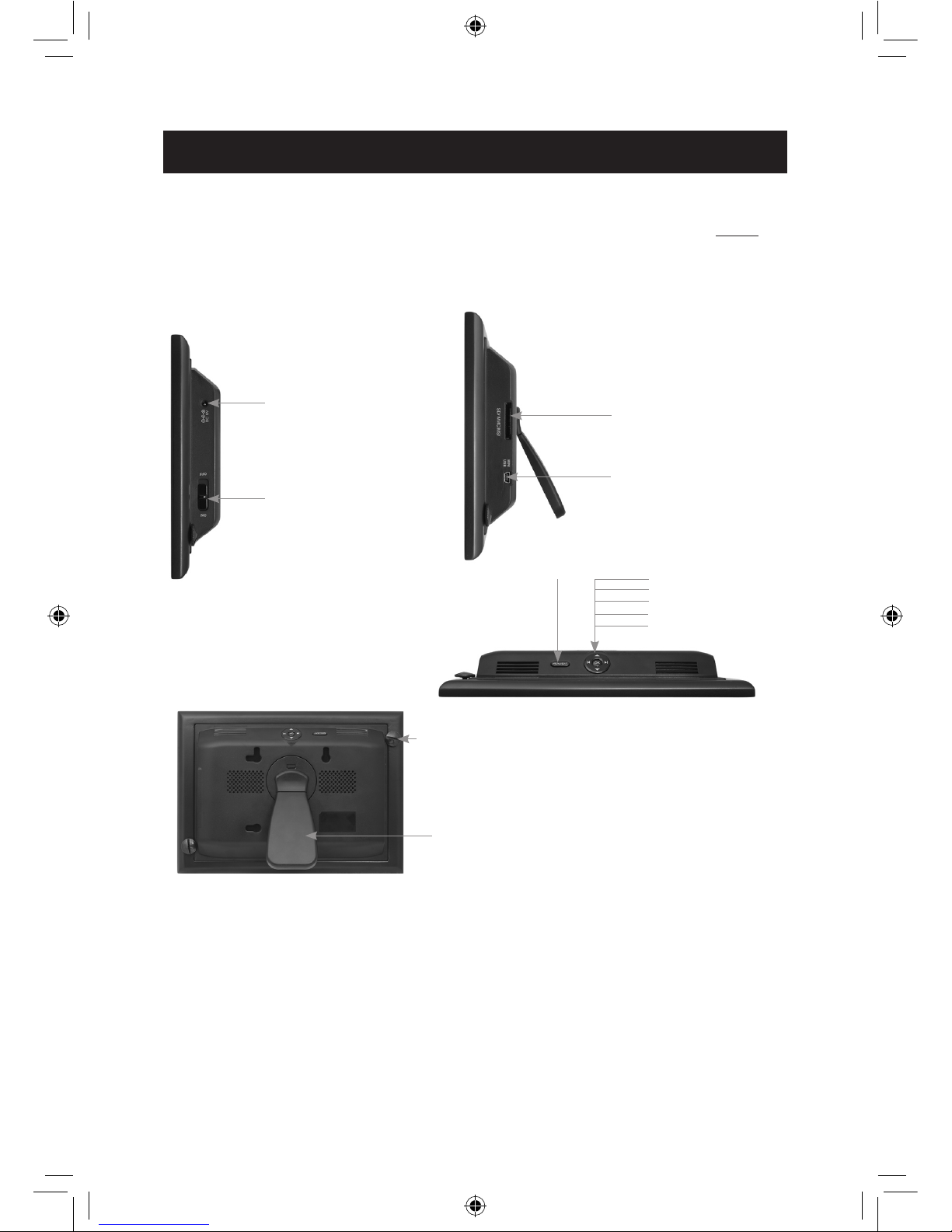
Controls
Packaging Content List (What’s Included)
Included in the box should be:
• Digital Picture Frame
• Stand
• AC Power Adapter
• User Manual
• Quick Start Guide
AC power input
Power On/Off Switch
Menu/Exit
Up
Down
Left
Right
OK
SD/MMC/MS card
slot
Mini USB
Control Lock
Adjustable Base
a706 user manual July.18.indd 3 7/18/08 5:17:18 PM
Page 5
4
Quick Start
Quick Start Instructions
1. Plug the AC adapter into the Digital Photo Frame and plug it into a wall outlet.
2. Insert a memory card into the slot.
Memory cards that can be used in this device are: Secure Digital™, MultiMedia Card™,
Memory Stick™, Memory Stick Duo™ and Memory Stick Pro™.
3. Turn on the Power Switch located on the side of the Digital Photo Frame.
4. Once the Digital Photo Frame has been turned on, the demo slide show will run
automatically.
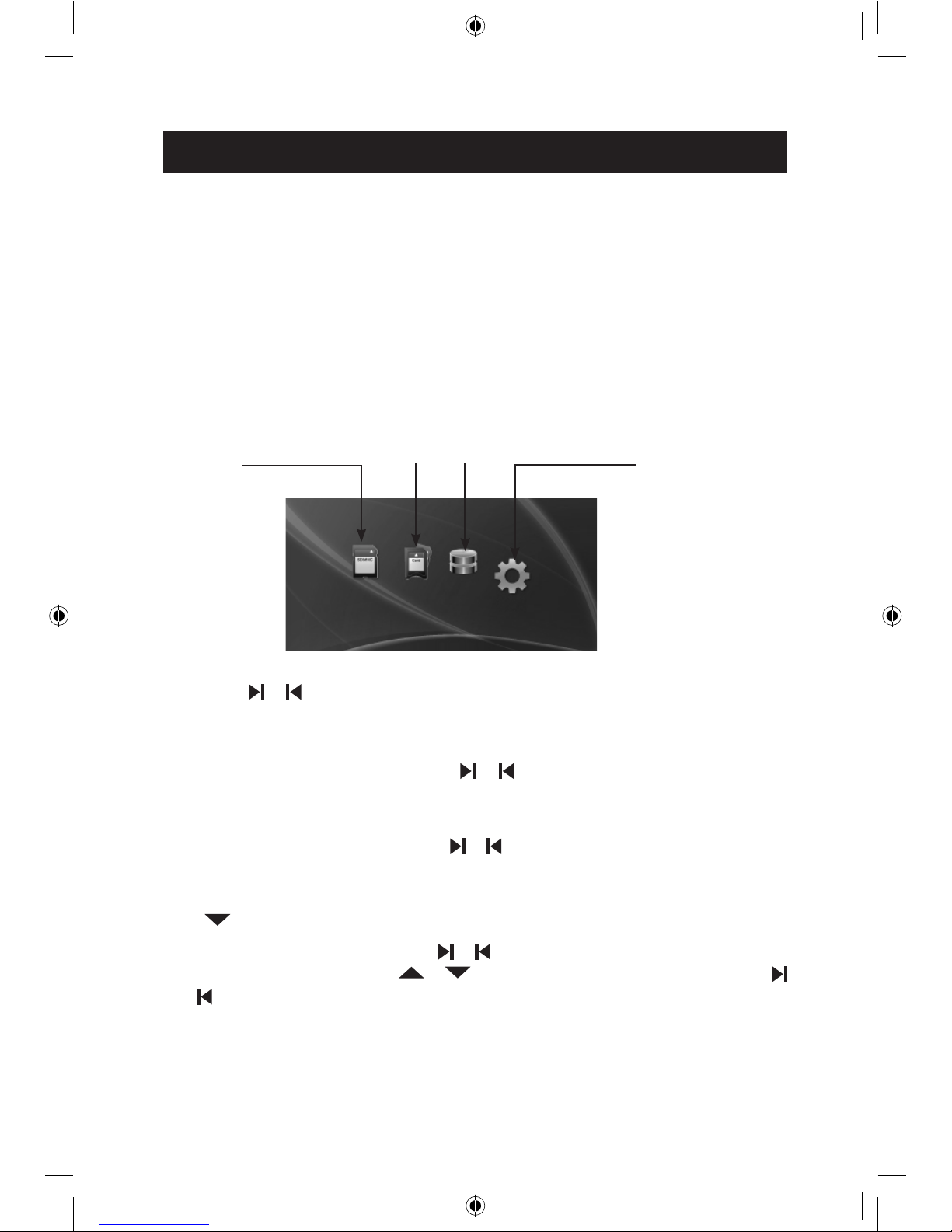
5. In slide show mode, continuously press the MENU/EXIT button twice to enter the “Select
Card” page.
SD/MMC
Internal Memory
SETUP
Select Card Page
MS
6. Press the or button to select a type of memory card and press the OK button to enter
Photo mode. Thumbnails of your images will be shown on the screen. In Photo mode, press
the MENU/EXIT button once to enter the “Select Card” page.
7. Using the procedure in Step 6, press the or button to select a picture, and press the
MENU/EXIT button for few seconds to enter “Copy/Delete” page. You can copy or delete the
current picture under this menu.
8. Using the procedure in Step 6, press the or button to select a picture and press the OK
button to view it in full screen. Press the MENU/EXIT button to return to Select Card Page.
9. When viewing a picture, press the OK button again to enlarge the current picture, and press
the button to rotate the picture. Press the MENU/EXIT button to return to Photo mode.
10. On the “Select Card” page, press the or button to select the SETUP mode and press
the OK button to enter. Press the or button to select a setting item, and press the
or button to adjust parameters you prefer. In the SETUP mode, you can setup “Language”
“Slide Show Effect”, “Slide Show Speed”, “Display Mode”, “Auto Slide Set” ,“Color Enhancement”
and “Default”.
a706 user manual July.18.indd 4 7/18/08 5:17:19 PM
Page 6
5
Controls and Basic Instructions
Control Button Functions
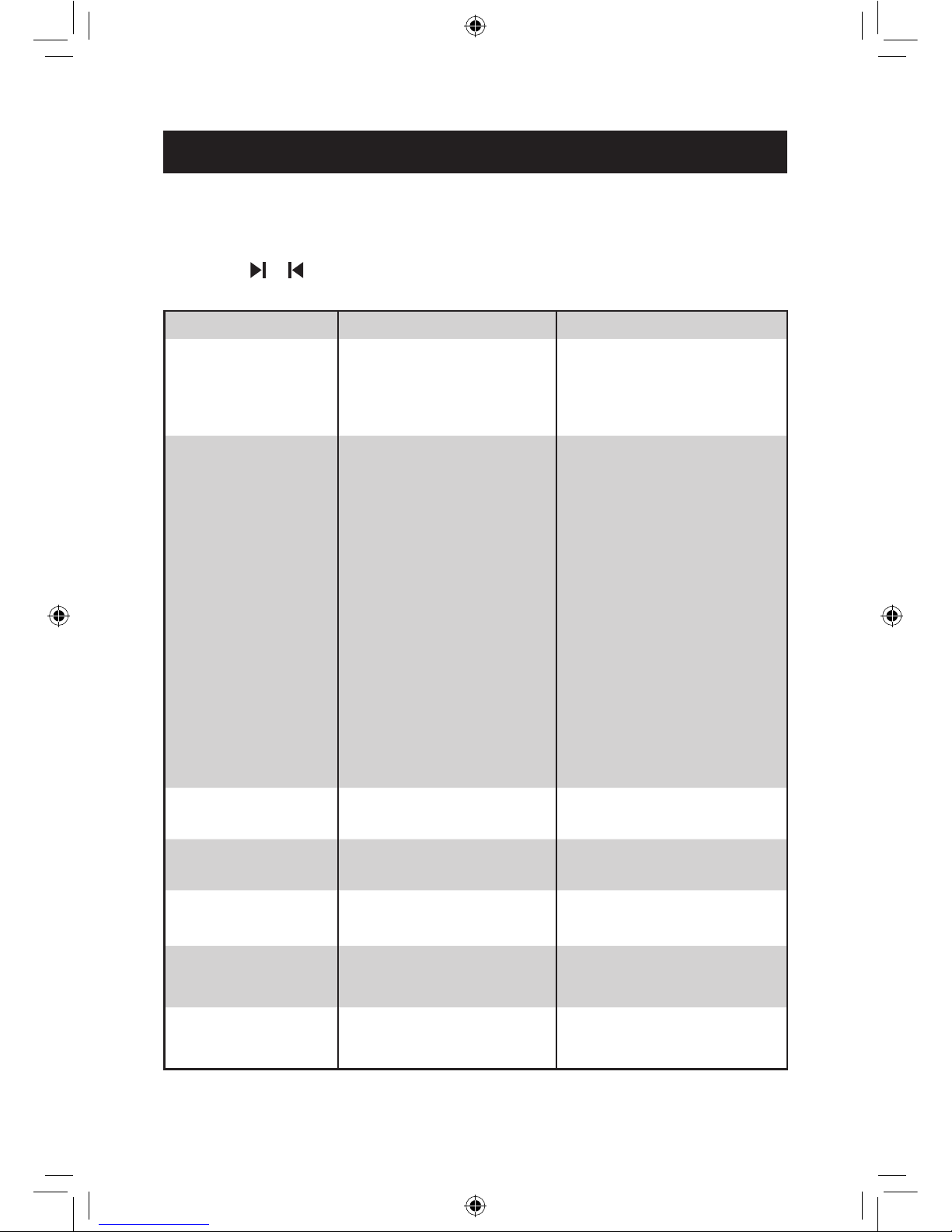
All function settings for your Digital Photo Frame can be controlled via the buttons located on
the top of the frame. You can access the setup menu by either using the remote control or
pressing the or button on the frame and highlight the wrench icon. Press the OK button
to enter.
OSD Menus Sub-Menus Description
Language
English
French
Spanish
Select display language.
Slide Show Effect
None
Zigzag Top
Zigzag Bottom
Box
Blinds
Shutter
Spiral
Bardoor1
Bardoor2
Cross
Cross Comb
Stripe
Mask
Dissolve
Bar
Push
Diagonal1
Diagonal2
Fade
Brick
Checker
Stretch
Random
Select style of transition
Slide Show Speed
Normal
Slow
Fast
Denitize the speed of photo
slideshowing
Display Mode 4:3
16:9
Denitize the display size from
your photo changed from 4:3 to
16:9 or back.
Auto Slide Set
Off
30seconds
60seconds
The slide show will run automatically after the time is selected.
Color Enhancement Off
On
Demo
Enable this function to maximize
contrast while minimizing clipping
Default Restore settings to default values
a706 user manual July.18.indd 5 7/18/08 5:17:20 PM
Page 7

6
Controls and Basic Instructions
Control Button Functions - continued
To access the Setup mode
Button Command
Up
Down
Next option
Previous option
MENU/EXIT Exit OSD Menu
Viewing Pictures Individually
Button Command
Previous Picture
OK Enter/Zoom in the Select Picture
Next Picture
Rotate Picture
MENU/EXIT Back to “Select Card” Page
Select Card Page
Button Command
Left
OK Enter the “Photo Mode” or “Setting Mode”
Right
MENU/EXIT Back to “Select Card” Page
Demo Slide Show
Some demo pictures have been loaded into your Digital Photo Frame. These pictures can be
viewed without inserting any memory cards. Power on the Digital Photo Frame and the demo
slide show will run automatically.
Connecting Your Digital Photo Frame to PC
Using the supplied USB cable, which is no bundle USB cable, you can connect your digital
picture frame to a computer to transfer les between the two devices.
With the frame turned off, connect the small end of the cable to the frame and the large end
to your computer. Turn the frame on and allow the computer a few moments to recognize the
device. The frame’s internal memory and any memory cards inserted in the frame will appear
as external storage devices on the computer. Click on “Open folder to view les”. You may add
or delete any photos from the internal memory of the device or memory cards from here.
a706 user manual July.18.indd 6 7/18/08 5:17:20 PM
Page 8

7
Frequently Asked Questions
Frequently Asked Questions(FAQ)
Q : What other media formats can the Digital Photo Frame support? Why will it not play all
images?
A : The Digital Photo Picture Frame will support JPEGs taken from a digital camera. The
Digital Photo Picture Frame may not read all images.
Q : I have a memory card in the Digital Photo Frame, but it’s not reading the card. What should
I do?
A : First, make sure that you are using a memory card that is supported by the Digital Photo
Frame. Second, ensure that the memory card is inserted all the way into the correct slot.
Third, press the EXIT button until you reach the “Select Card” page. If the memory card is
properly inserted into the slot, that memory card icon will be highlighted.
Note: Some digital cameras save images into non-standard formats. Please refer to your
camera’s operating manual for specics.
Q : Why do some pictures load faster than others?
A : Higher resolution pictures load slower. Using a lower resolution when taking pictures
speeds loading time.
Product support available:
1-866-540-8837
Or
www.product-support-omnitechnology.com
a706 user manual July.18.indd 7 7/18/08 5:17:21 PM
Page 9
8
Appendix
Installing the adjustable Base
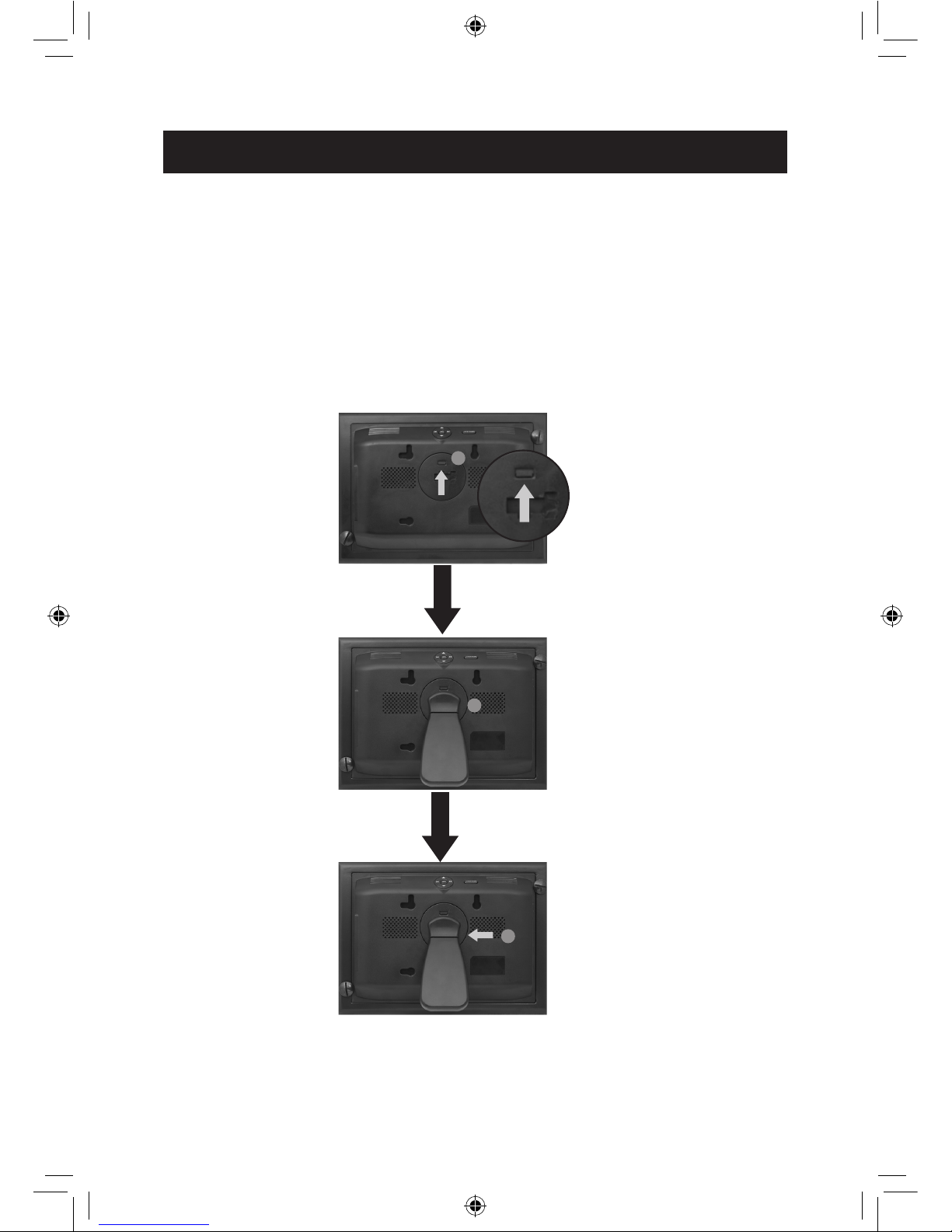
You can install the provided base into the device by perfoming the following steps:
1. Pull the clasper up to the top side as illustrated.
2. Attach and press the adjustable base on the device.
3. Push the base towards as illustrated direction till it is locked.
Also, you can remove the adjustable base from the device correspondingly.
2
3
1
a706 user manual July.18.indd 8 7/18/08 5:17:23 PM
Page 10
9
Technical Specications and Recycling
Technical Specications
Product: 7” LCD Screen Digital Photo Picture Frame
Resolution: 480 x 234 pixels
Input Formats: Secure Digital™, Multi Media Card™, Memory Stick™,
Memory Stick Duo™, Memory Stick Pro™
WEEE:
This product contains electrical or electronic materials. The presence of these materials may, if
not disposed of properly, have potential adverse effects on the environment and human health.
Presence of this label on the product means it should not be disposed of as unsorted waste
and must be collected separately. As a consumer, you are responsible for ensuring that this
product is disposed of properly.
RoHS
a706 user manual July.18.indd 9 7/18/08 5:17:23 PM
Page 11

10
Supplement Information
Omnitech 7in. Digital Photo Frame (Sku # 752236/ Item#
36838) Limited 1 Year Warranty
Staples the Ofce Superstore, LLC (“Staples”) warrants to the original purchaser that
this Omnitech 7in. Digital Photo Frame shall be free of defects in design, assembly,
material, or workmanship for 1 year from the date of purchase. In the event of a
defect in the design, assembly, materials or workmanship of this product within 1
year from the date of purchase, Staples will either replace any such product with the
same or equivalent product free of charge or refund 100% of the purchase price at
Staples’ sole option. To claim your replacement or refund, contact product support at
1-866-540-8837. If replacement is necessary as determined by Staples, you will be
required to pack the product and ship it (at your expense) with the original sales receipt
to the address you are provided by product support. No product will be accepted
without rst obtaining a Return Authorization Number from product support. You are
responsible for the proper packaging of the product, for any and all damage resulting
from shipping, and for all shipping charges to return the product to Staples. This
warranty does not apply to normal wear or damage from misuse, abuse, improper
storage or handling, installation, accident, repair or alteration or other circumstances
not directly attributable to manufacturing or material defects. THIS WARRANTY IS
EXCLUSIVE AND IN LIEU OF ALL OTHERS, WHETHER ORAL OR WRITTEN,
EXPRESS OR IMPLIED. STAPLES SPECIFICALLY DISCLAIM ANY AND ALL
IMPLIED WARRANTIES, INCLUDING WITHOUT LIMITATION, WARRANTIES
OF MERCHANTABILITY AND FITNESS FOR A PARTICULAR PURPOSE. IN NO
EVENT WILL STAPLES BE LIABLE FOR ANY INCIDENTAL, DIRECT, INDIRECT,
SPECIAL, PUNITIVE, OR CONSEQUENTIAL DAMAGES (SUCH AS BUT NOT
LIMITED TO, DAMAGES FOR LOSS OF PROFITS, BUSINESS, SAVINGS, DATA
OR RECORDS) RELATED TO THIS PRODUCT. This warranty gives you specic
legal rights, and you may also have other rights that vary depending upon the state,
province, territory or country. Some states, provinces and territories do not allow the
exclusion or limitation of incidental or consequential damages or limitation on how
long an implied warranty lasts.
Except as stated herein, no other warranties shall apply.
a706 user manual July.18.indd 10 7/18/08 5:17:23 PM
Page 12

1
Table des matières
• Consignes de sécurité importantes ..................................2
• Contrôles et instructions de base .....................................3
Contrôles................................................................................................. 3
Contenu de l’emballage (Ce qui est inclus) ............................................ 3
• Démarrage rapide ...............................................................4
Instructions pour le démarrage rapide ................................................... 4
• Contrôles et instructions de base ................................ 5~6
Fonctionnalités du bouton de contrôle ................................................... 5
Fonctionnalités du bouton de contrôle - suite ....................................... 6
Diaporama de démonstration ................................................................. 6
Branchement du cadre photo numérique à un ordinateur ...................... 6
• Foire aux questions ............................................................7
Foire aux questions (FAQ) ...................................................................... 7
• Annexe .................................................................................8
Installation de la base ajustable ............................................................. 8
• Spécications techniques et recyclage ............................9
Spécications techniques ....................................................................... 9
• Informations supplémentaires .........................................10
a706 user manual July.18-French.1 1 7/18/08 5:16:13 PM
Page 13

2
Consignes de sécurité importantes
AVERTISSEMENT : cES INSTRucTIoNS d’ENTRETIEN SoNT dESTINéES Au pERSoNNEl d’ENTRETIEN quAlIfIé
uNIquEMENT. AfIN dE RéduIRE lE RISquE dE choc élEcTRIquE, N’EffEcTuEz AucuN ENTRETIEN AuTRE quE
cE quI EST décRIT dANS lES coNSIgNES d’uTIlISATIoN à MoINS d’êTRE quAlIfIé pouR cE fAIRE.
Note : ne touchez pas l’écran couleur TFT ACL.
Manipulation correcte du cadre photo numérique
Manipulez toujours le cadre photo numérique avec soin. Évitez de toucher l’écran ACL car
les huiles corporelles naturelles sont très difciles à enlever. Mettez toujours le cadre photo
numérique sur une surface stable et au niveau. Les surfaces non stables peuvent causer la
chute du cadre photo numérique résultant en des dommages ou blessures potentiels.
Évitez d’exposer le cadre photo numérique aux rayons directs du soleil ou à des températures
élevées car ceci pourrait l’endommager ou raccourcir sa durée de vie. Ne placez pas l’appareil
près d’une source de chaleur tel qu’un radiateur, une bouche de chaleur ou autres appareils
qui génèrent de la chaleur. N’orientez pas le cadre photo numérique en direction du soleil an
de réduire les reets. N’exposez pas le cadre photo numérique à la pluie, l’eau ou une humidité
élevée. Ne le placez pas dans une salle de bain ou dans une cuisine près d’un évier ni dans
tout lieu où il pourrait entrer en contact avec de l’eau. Ne placez jamais d’objets lourds ou
coupants sur le panneau ACL, le cadre ou le cordon d’alimentation.
Surcharge des prises de courant
Ne surchargez pas les sources de courant électrique lors de l’utilisation du cadre photo
numérique. La surcharge des prises murales, circuits ou ls d’extension peut causer la
surchauffe, un incendie ou un choc électrique. Utilisez seulement des prises mises à la terre
ou polarisées.
Protection du cordon d’alimentation
An de minimiser l’usure du cordon d’alimentation, il devrait être éloigné des zones de passage
et du contact avec d’autres objets. Ne placez pas le cordon d’alimentation sous un tapis ou
en dessous d’une moquette. Le cordon ne devrait jamais être plié, pincé ou tordu de façon
importante. Il faut périodiquement inspecter le cordon d’alimentation et chaque bout du cordon
pour déceler des signes d’usure ou de dommages. Débranchez et remplacez le cordon si
celui-ci est endommagé.
Ventilation
Les fentes et ouvertures du cadre photo numérique sont destinées à la ventilation. An d’assurer
une ventilation appropriée et le fonctionnement able du produit, ne placez pas le cadre photo
numérique sur un lit, un divan, un tapis ou autre surface similaire Ne le placez pas dans un
endroit fermé tel qu’une bibliothèque à moins qu’il n’y ait une ventilation adéquate.
a706 user manual July.18-French.2 2 7/18/08 5:16:14 PM
Page 14
3
Contrôles et instructions de base
FÉLICITATIONS pour votre achat du cadre photo numérique Polaroid. Veuillez lire
attentivement et suivre toutes les instructions contenues dans ce manuel ainsi que celles
marquées sur le produit avant la première utilisation. Ne pas respecter ces avertissements
pourrait résulter en des blessures corporelles ou des dommages à l’appareil. N’oubliez pas de
conserver ce manuel d’utilisateur dans un endroit pratique pour référence future
Important: conserver la boîte d’origine et tous les matériaux d’emballage pour des besoins
d’expédition ultérieurs.
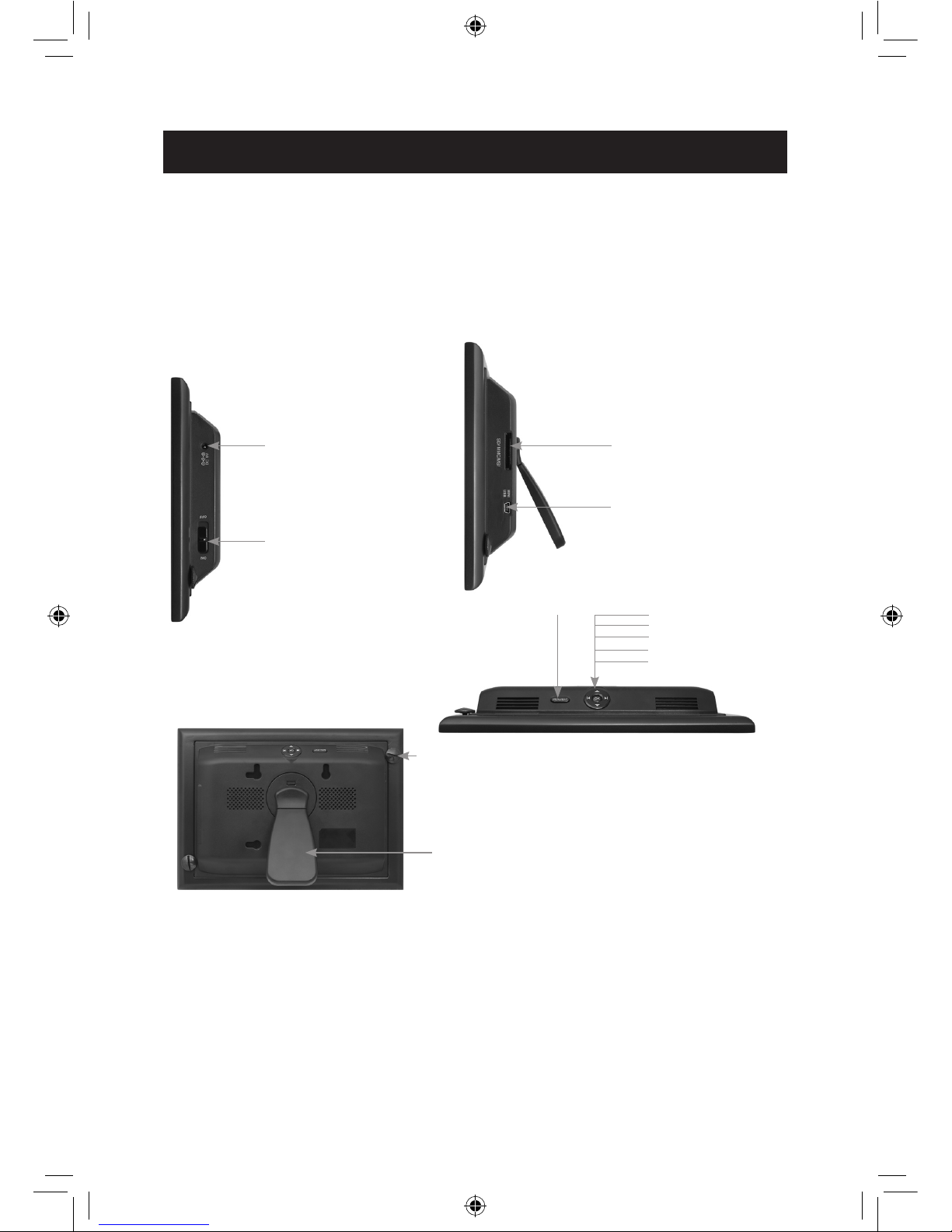
Contrôles
Contenu de l’emballage (Ce qui est inclus)
La boîte doit contenir:
• Cadre photo numérique
• Stand
• Adaptateur CA
• Manuel de l’utilisateur
• Guide démarrage rapide
Adaptateur CA
Interrupteur « On/Off »
Marche/Arrêt
Menu/Exit (Quitter)
Haut
Bas
Gauche
Droite
OK
Fente pour carte
SD/MMC/MS
Mini USB
Verrou du contrôle
Base ajustable
a706 user manual July.18-French.3 3 7/18/08 5:16:18 PM
Page 15
4
Démarrage rapide
Instructions pour le démarrage rapide
1. Branchez l’adaptateur CA au cadre photo numérique et ensuite branchez-le dans la prise
murale.
2. Insérez une carte mémoire dans la fente.
Les cartes mémoire pouvant être utilisées dans cet appareil sont : Secure DigitalMC,
MultiMedia CardMC, Memory StickMC, Memory Stick DuoMC, Memory Stick ProMC
3. Mettez l’interrupteur qui se situe sur le côté du cadre photo numérique à la position
marche.
4. Une fois le cadre photo numérique en marche, le diaporama de démonstration commencera
automatiquement.
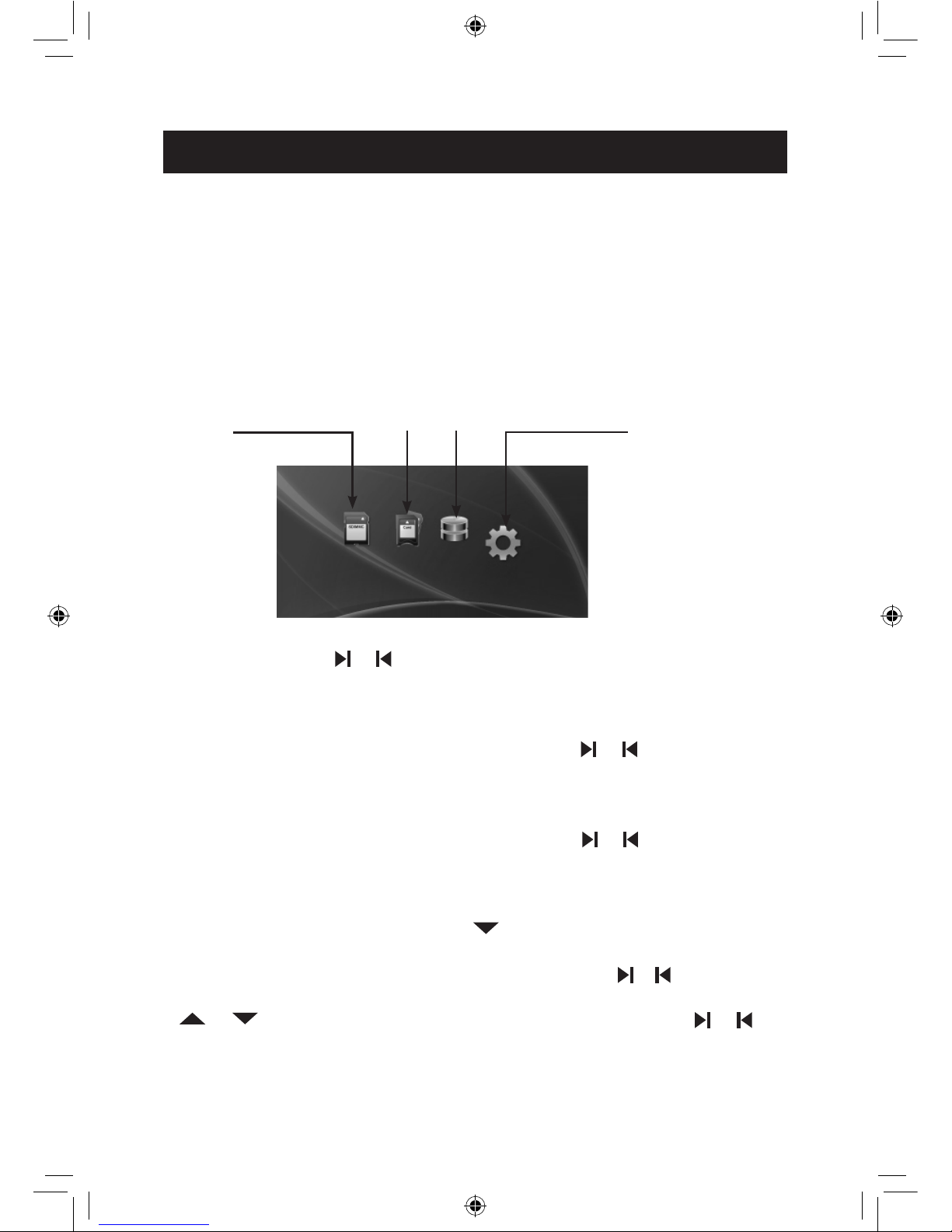
5. En mode du diaporama, appuyez sur la bouton MENU/EXIT deux fois en continu pour
accéder la page «Sélectionner la carte».
SD/MMC
Mémoire interne
RÉGLAGE
Page « Sélectionner la carte »
MS
6. Appuyez sur le bouton ou pour sélectionner le type de carte mémoire et appuyez sur
le bouton OK pour accéder au mode Photo. Des miniatures de vos images apparaîtront à
l’écran En mode Photo, appuyez sur la bouton MENU/EXIT une fois pour accéder la page
«Sélectionner la carte».
7. En utilisant la procédure à l’étape 6, appuyez sur le bouton ou pour sélectionner une
image, et appuyez sur le bouton MENU/EXIT pendant quelques secondes pour accéder à
la page « Copier/Supprimer ». Sous ce menu, vous pouvez copier ou supprimer l’image
actuelle.
8. En utilisant la procédure à l’étape 6, appuyez sur le bouton ou pour sélectionner une
image, et appuyez sur le bouton OK pour la visionner en mode plein écran. Appuyez sur le
bouton MENU/EXIT pour revenir à la page « Sélectionner la carte ».
9. Lors du visionnement d’une image, appuyez sur le bouton OK une autre fois pour agrandir
l’image actuelle, et appuyez sur le bouton pour faire pivoter l’image. Appuyez sur le
bouton MENU/EXIT pour revenir à la page « mode Photo ».
10. À partir de la page « Sélectionner la carte », appuyez sur le bouton ou pour sélectionner
le mode RÉGLAGE et appuyez sur le bouton OK pour y accéder. Appuyez sur le bouton
ou pour sélectionner un item de réglage, et appuyez sur le bouton ou pour
ajuster les paramètres selon vos préférences. Dans le mode RÉGLAGE, vous pouvez régler
« Langue », « Effets du diaporama », «Vitesse du diaporama », « Mode d’afchage », «
Réglage de diaporama automatique », « Accentuation des couleurs » et « Par défaut ».
a706 user manual July.18-French.4 4 7/18/08 5:16:19 PM
Page 16
5
Contrôles et instructions de base
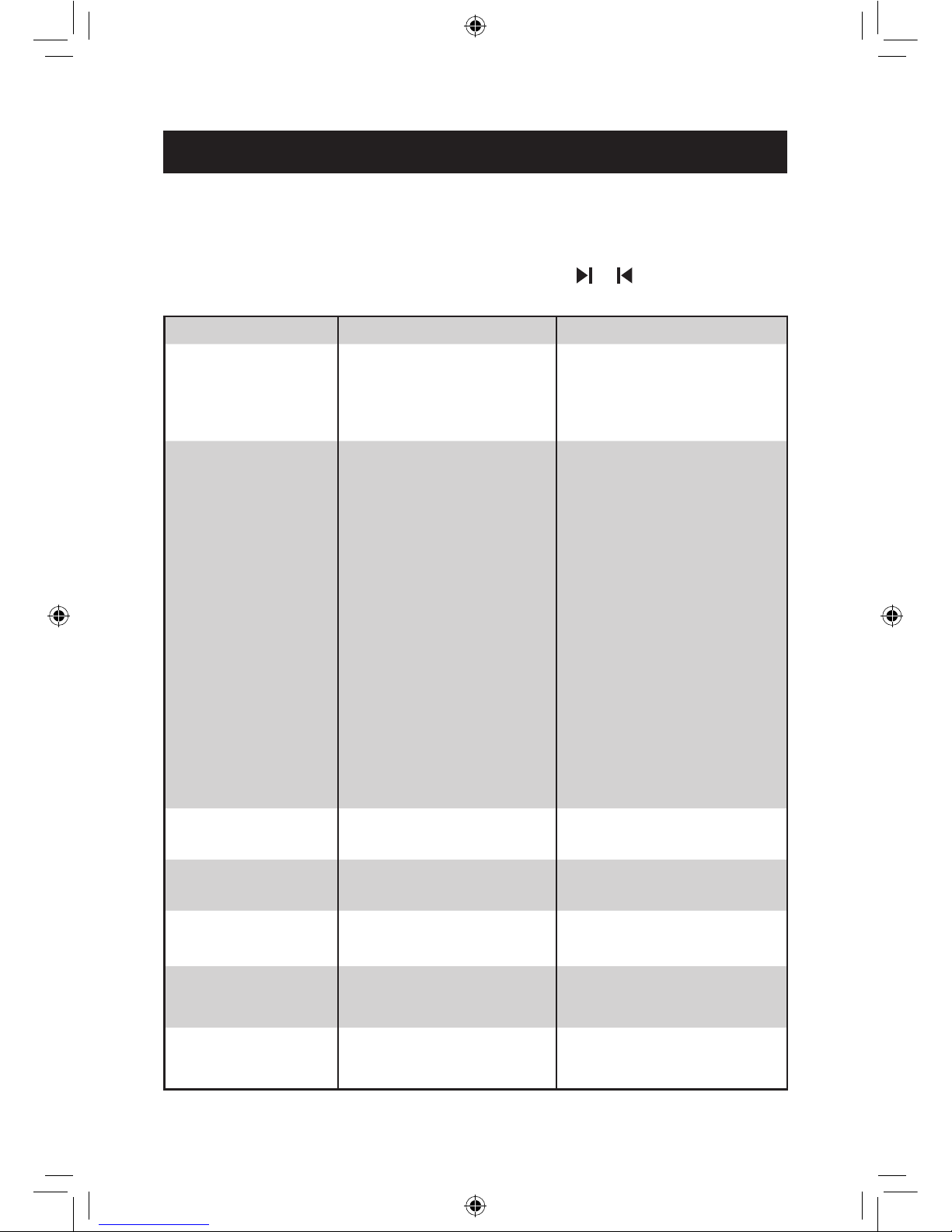
Fonctionnalités du bouton de contrôle
Vous pouvez contrôler tous les réglages des fonctionnalités de votre cadre photo numérique à
partir des boutons situés sur le dessus du cadre. Vous pouvez accéder au menu de réglage par
l’utilisation de la télécommande ou en appuyant sur le bouton ou du cadre et en mettant
l’icône de la clé en surbrillance. Appuyez sur le bouton OK pour y accéder.
Menus OSD Sous-menus Description
Langue
Anglais
Français
Espagnol
Pour sélectionner la langue
d’afchage.
Effets du diaporama
Aucun
Zigzag vers le haut
Zigzag vers le bas
Boîte
Stores
Obturateur
Spirale
BarCan
Bardoor1
Bardoor2
Croix
Cross Comb
Bande
Masque
Dissolution
Barre
Poussée
Diagonale1
Diagonale2
Fondu
Brique
Échiquier
Étirement
Aléatoire
Pour sélectionner le style de
transition
Vitesse du diaporama
Normale
Lente
Rapide
Pour dénir la vitesse du
diaporama
Mode d’afchage 4:3
16:9
Pour dénir la taille d’afchage de
votre photo et passer de 4:3 à 16:9
ou le contraire.
Réglage de diaporama
automatique
Arrêt
30 secondes
60 secondes
Le diaporama commencera
automatiquement une fois le temps
sélectionné.
Accentuation des couleurs Arrêt
Marche
Démo
Activez cette fonction pour maximiser le contraste et minimiser le
découpage
Défaut Pour ramener les réglages aux
valeurs par défaut
a706 user manual July.18-French.5 5 7/18/08 5:16:19 PM
Page 17

6
Contrôles et instructions de base
Fonctionnalités du bouton de contrôle - suite
Pour accéder au mode Réglage
Bouton Commande
Haut
Bas
Option suivante
Option précédente
MENU/EXIT Sortir du menu OSD
Visionner les images individuellement
Bouton Commande
Image précédente
OK Valider/Zoom sur l’image sélectionnée
Image suivante
Rotation de l’image
MENU/EXIT Retour à la page « Sélectionner une carte »
Page « Sélectionner la carte »
Bouton Commande
Gauche
OK Accéder la “Mode Photo” ou “Mode de Réglage”
Droite
MENU/EXIT Retour à la page « Sélectionner une carte »
Diaporama de démonstration
Quelques images ont été chargées dans votre cadre photo numérique à des ns de
démonstration. Ces images peuvent être visionnées sans avoir à insérer une carte mémoire.
Mettez le cadre photo numérique en marche et le diaporama de démonstration commencera
automatiquement.
Branchement du cadre photo numérique à un ordinateur
En utilisant le câble USB fourni, qui n’est pas un câble USB groupé, vous pouvez brancher
votre cadre photo numérique à un ordinateur an de transférer des chiers entre les deux
appareils.
Pendant que le cadre est en position « arrêt », branchez le petit bout du câble au cadre et
le grand bout à votre ordinateur. Mettez le cadre en marche et attendez quelques minutes
pour que l’ordinateur puisse reconnaître l’appareil. La mémoire interne du cadre ainsi que
toute carte mémoire insérée dans le cadre apparaîtront comme des périphériques de stockage
externe sur l’ordinateur. Cliquez sur « Ouvrir un dossier pour visionner des chiers ». C’est
à partir d’ici que vous pouvez ajouter ou supprimer toute image de la mémoire interne de
l’appareil ou des cartes mémoire.
a706 user manual July.18-French.6 6 7/18/08 5:16:20 PM
Page 18

7
Foire aux questions
Foire aux questions (FAQ)
Q : Le cadre photo numérique supporte quel autre format de média? Pourquoi ne lit-il pas
toutes les images?
R : Le cadre photo numérique supporte les chiers JPEG pris avec un appareil photo
numérique. Le cadre photo numérique pourrait ne pas lire toutes les images.
Q : J’ai inséré une carte mémoire dans le cadre photo numérique, mais il ne la lit pas. Que
devrais-je faire?
R : En premier, assurez-vous que vous utilisez une carte mémoire supportée par le cadre
photo numérique. Ensuite, assurez-vous que la carte mémoire est complètement insérée
dans la fente appropriée. Puis, appuyez sur le bouton EXIT jusqu’à ce que vous arriviez
à la page « Sélectionner une carte ». Si la carte mémoire est bien insérée dans la fente,
l’icône représentant cette carte mémoire sera mise en surbrillance.
Note: certains appareils photo numériques sauvegardent les images dans un format non
standard. Veuillez vous référer au manuel d’utilisateur de votre appareil photo pour des
informations détaillées.
Q : Pourquoi certaines images se téléchargent plus rapidement que d’autres?
R : Les images à résolution plus élevée se chargent plus lentement. L’utilisation d’une résolution
plus faible quand vous prenez vos images accélèrera le temps de téléchargement.
Support au produit disponible au :
1-866-540-8837
ou www.product-support-omnitechnology.com
a706 user manual July.18-French.7 7 7/18/08 5:16:20 PM
Page 19
8
Annexe
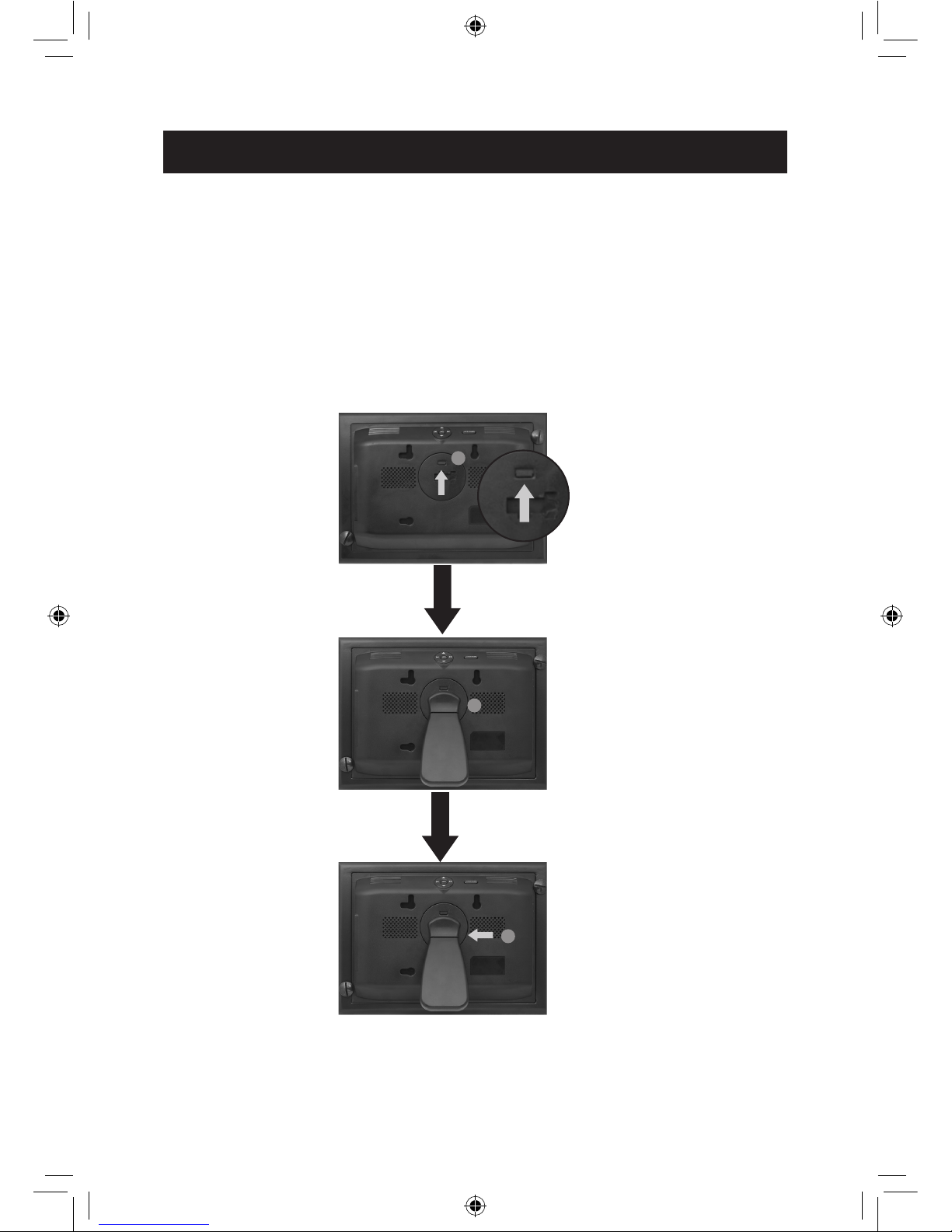
Installation de la base ajustable
Vous pouvez installer la base fournie dans l’appareil en suivant les étapes suivantes :
1. Tirez la pince vers le haut tel qu’illustré.
2. Fixez la base ajustable sur l’appareil et appuyez pour l’insérer.
3. Glissez la base tel qu’illustré jusqu’à ce qu’elle se verrouille en place.
Vous pouvez aussi retirer la base ajustable.
2
3
1
a706 user manual July.18-French.8 8 7/18/08 5:16:23 PM
Page 20
9
Spécications techniques et recyclage
Spécications techniques
Produit: cadre photo numérique à écran ACL de 17,5 cm (7 po.)
Résolution: 480 x 234 pixels
Formats d’entrée: Secure DigitalMC, Multi Media CardMC, Memory StickMC,
Memory Stick DuoMC, Memory Stick ProMC.
DEEE :
Ce produit contient des matériaux électriques ou électroniques. La présence de ces matériaux
peut avoir un effet négatif sur l’environnement et la santé humaine s’il n’est pas mis rebut
correctement. La présence de cette étiquette sur le produit signie qu’on ne doit pas le mettre au
rebut comme déchet non trié et qu’il doit être ramassé séparément. En tant que consommateur,
vous êtes responsable de vous assurer de mettre au rebut ce produit convenablement.
RoHS
a706 user manual July.18-French.9 9 7/18/08 5:20:59 PM
Page 21

10
Information supplémentaire
Omnitech 17,5 cm (7 po.) Cadre photo numérique (UGS
n°752236/Item n°36838) Garantie limitée d’un (1) an
Staples the Ofce Superstore, LLC (« Staples ») garantit à l’acheteur initial que
ce cadre photo numérique Omnitech de 17,5 cm (7 po.) sera exempt de défauts
de conception, d’assemblage, de matériel ou de fabrication pour une période d’un
(1) an à partir de la date d’achat. Dans l’éventualité d’un défaut de conception,
assemblage, matériel ou fabrication de ce produit dans l’année suivant la date
d’achat, Staples remplacera un tel produit avec le même ou un produit équivalent
et ce sans frais, ou remboursera 100 % du prix d’achat, et ce, au choix de Staples.
Pour réclamer votre remplacement ou votre remboursement, veuillez contacter le
service de support aux produits au 1-866-540-8837. Si Staples détermine que le
remplacement est nécessaire, vous devrez emballer le produit et l’expédier (à vos
frais) avec le reçu d’achat original à l’adresse qui vous sera fournie par le support
aux produits. Aucun produit ne sera accepté sans avoir préalablement reçu un
numéro d’autorisation de retour du service de support aux produits. Vous êtes
responsable de l’emballage convenable du produit, et pour tout dommage découlant
de l’expédition ainsi que tout frais d’expédition encouru pour retourner le produit
à Staples. Cette garantie ne couvre pas l’usure normale ni les dommages causés
par la mauvaise utilisation, l’utilisation abusive, l’entreposage ou la manipulation
inconvenable, l’installation, les accidents, les réparations ou altérations ou
toute autre circonstance qui n’est pas directement attribuable à un défaut de
fabrication ou de matériel. CETTE GARANTIE EST. EXCLUSIVE ET REMPLACE
TOUTE AUTRE, VERBALE OU ÉCRITE, EXPRESSE OU IMPLICITE. STAPLES
DÉCLINE SPÉCIFIQUEMENT TOUTE GARANTIE IMPLICITE, Y COMPRIS ET
SANS LIMITATIONS, TOUTE GARANTIE DE QUALITÉ MARCHANDE ET DE
CONVENANCE À UNE FIN PARTICULIÈRE. EN AUCUN CAS STAPLES NE PEUT
ÊTRE TENU RESPONSABLE DE TOUS DOMMAGES ACCESSOIRES, DIRECTS,
INDIRECTS, PUNITIFS OU CONSÉCUTIFS (INCLUANT MAIS SANS S’Y LIMITER
DES DOMMAGES POUR PERTE DE PROFIT, D’AFFAIRES, D’ÉCONOMIES, DE
DONNÉES OU DE REGISTRES) QUI DÉCOULENT DE L’UTILISATION DE CE
PRODUIT. Cette garantie vous donne des droits légaux spéciques et vous pourriez
aussi détenir d’autres droits qui varient selon l’état, la province, le territoire ou le
pays. Certains états, provinces et territoires ne permettent pas l’exclusion ou la
limitation de dommages accessoires ou consécutifs ou une limitation sur la durée
d’une garantie implicite. Sauf tel qu’inscrit dans les présentes, aucune autre garantie
ne s’appliquera.
a706 user manual July.18-French.10 10 7/18/08 5:16:23 PM
Page 22

Part No.: OM6118NA001
Printed in China
a706 user manual July.18.indd 11 7/18/08 5:23:33 PM
 Loading...