

Page 1
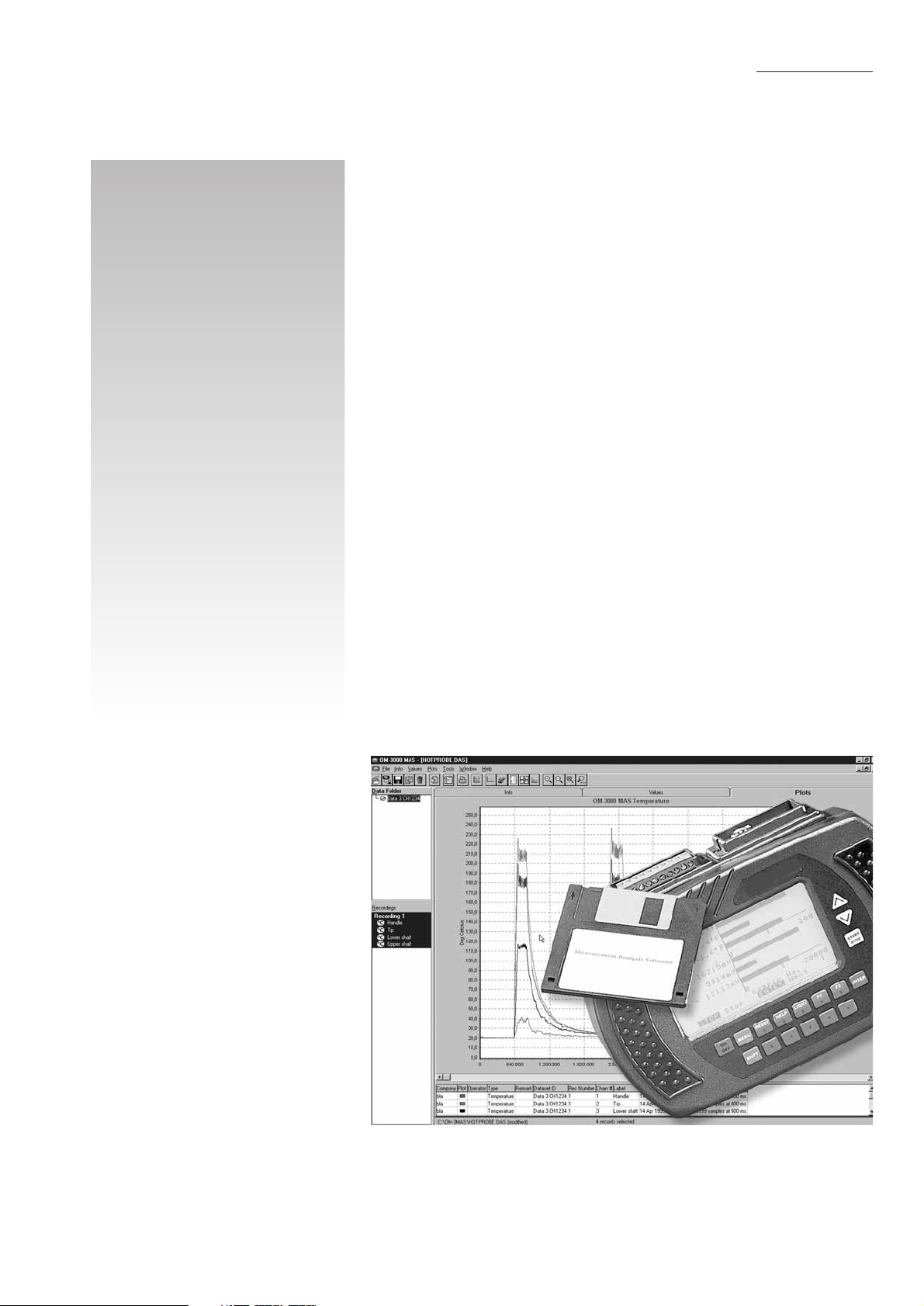
Meß- und Auswertesoftware für OM3000
OM3000-MAS
7
HANDBUCH
Autorisierter Distributor für OMEGA Produkte
NEWPORT ELECTRONICS GmbH
Daimlerstraße 26
D –75392 Deckenpfronn
Tel. 070 56 – 9398-0
Fax 0 70 56 – 9398-29
© COPYRIGHT NEWPORT ELECTRONICS GMBH.
ALLE RECHTE VORBEHALTEN
3
und
4
sind Warenzeichen
der Newport Electronics, Inc. in Deutschland.
5
und
6
sind Warenzeichen der
OMEGA Engineering, Inc. in Deutschland.
INFO-Telefon 0800–8266342
http://www.omega.de
e-mail: [email protected]
Page 2
Fester Bestandteil in OMEGA’s Unternehmensphilosophie ist die Beachtung aller einschlägigen Sicherheits- und EMVVorschriften. Produkte werden sukzessive auch nach europäischen Standards zertifiziert und nach entsprechender
Prüfung mit dem CE-Zeichen versehen.
Die Informationen in diesem Dokument wurden mit großer Sorgfalt zusammengestellt.
OMEGA Engineering, Inc. kann jedoch keine Haftung für eventuelle Fehler übernehmen und behält sich Änderungen
der Spezifkationen vor.
WARNUNG: Diese Produkte sind nicht für den medizinischen Einsatz konzipiert und sollten nicht an Menschen
eingesetzt werden.
Technische Unterstützung und Applikationsberatung erhalten Sie unter:
Deutschland Daimlerstrasse 26,
und Österreich: D-75392 Deckenpfronn
Tel: (07056) 9398-0 Fax: 49 (07056) 939829
Gebührenfrei in Deutschland: 0130 111 21 66
Europa:
Benelux: Postbus 8034, 1180 LAAmstelveen, Niederlande
Tel: (31) 20 6418405 Fax: (31) 20 6434643
Gebührenfrei in den Niederlanden: 06 0993344
e-mail: [email protected]
Tschechien: Ostravska 767, 733 01 Karvina
Tel: 42 (69) 6311899 Fax: 42 (69) 6311114
e-mail: [email protected]
Frankreich: 9, rue Denis Papin, 78190 Trappes
Tel: (33) 130-621-400 Fax: (33) 130-699-120
Gebührenfrei in Frankreich: 0800-4-06342
e-mail: [email protected]
Großbritannien: 25 Swannington Road, P.O. Box 7, Omega Drive,
ISO 9002-zertifizier t Broughton Astley, Leicestershire, Irlam, Manchester,
LE9 6TU, England M44 5EX, England
Tel: 44 (1455) 285520 Tel: 44 (161) 777-6611
Fax: 44 (1455) 283912 Fax: 44 (161) 777-6622
Gebührenfrei in England: 0800-488-488
e-mail: [email protected]
In Nordamerika:
USA: One Omega Drive, Box 4047
ISO 9001-zertif iziert Stamford, CT 06907-0047
Tel: (203) 359-1660 Fax: (203) 359-7700
e-mail: [email protected]
Kanada: 976 Bergar
Laval (Quebec) H7L 5A1
Tel: (514) 856-6928 Fax: (514) 856-6886
e-mail: [email protected]
USA und Kanada: Verkauf: 1-800-826-6342 / 1-800-TC-OMEGASM
Kundendienst: 1-800-622-2378 / 1-800-622-BESTSM
Engineering-Service: 1-800-872-9436 / 1-800-USA-WHENSM
TELEX: 996404 EASYLINK: 62968934 CABLE: OMEGA
Mexiko und Tel: (95) 800-TC-OMEGASM Fax: (95) 203-359-7807
Lateinamerika: In Spanisch: (203) 359-1660 ext: 2203 e-mail: [email protected]
Internet e-mail
http://www.omega.de
7
Page 3
Kapitel Seite
1. Einleitung ........................................................................................................................................3
1.1 Über MAS3000 ...................................................................................................................3
1.2 Lizenzbedingungen ............................................................................................................3
1.3 Systemanforderungen ........................................................................................................3
1.4 Installation der Software .....................................................................................................3
1.5 Programmstart ....................................................................................................................3
2. Konfiguration der Schnittstelle ...................................................................................................4
3. Übertragung von Meßwerten an den PC ...................................................................................4
3.1 Auswahl der Meßwerte .......................................................................................................4
3.2 Auswahl eines Daten-Ordners am PC ................................................................................5
3.3 Start der Übertragung ........................................................................................................5
4. Das File-Menü: Dateiverwaltung ................................................................................................6
4.1 Öffnen eines Datei-Ordners ................................................................................................6
4.2 Anfügen von Meßwerten ....................................................................................................6
4.3 Export von Meßwerten .......................................................................................................7
4.4 Speichern von Meßwerten .................................................................................................7
4.5 Schließen eines Datenordners ...........................................................................................7
4.6 Löschen von Aufzeichnungen .............................................................................................7
4.7 Drucken von Berichten .......................................................................................................7
4.8 Übertragung von Daten vom OM3000 ...............................................................................8
4.9 Beenden des Programms ...................................................................................................8
5. Das Info-Menü: Informationen ....................................................................................................8
5.1 Informationen zur Messung ................................................................................................8
5.2 Übersicht zur Aufzeichnung ................................................................................................9
5.3 Navigator ein- oder ausblenden .........................................................................................9
5.4 Anfügen, Exportieren und Löschen von Daten ...................................................................9
6. Das Value-Menü:Werte .............................................................................................................9
6.1 Meßwert-Anzeige ...............................................................................................................9
6.2 Mittelwert ............................................................................................................................9
6.3 Ausdruck der Meßwerte .....................................................................................................9
7. Das Plots-Menü: Grafische Darstellung ...................................................................................10
7.1 Grafikdarstellung ..............................................................................................................10
7.2 Ausgewählte Daten als Kurve darstellen ..........................................................................10
7.3 Alle Kanäle als Kurve darstellen .......................................................................................10
7.4 Alle Kurven löschen ..........................................................................................................10
7.5 Alle Kanäle in separaten Fenstern darstellen ...................................................................10
7.6 Ansicht vergrößern ...........................................................................................................10
7.7 Ansicht verkleinern ...........................................................................................................10
7.8 Standard-Ansicht wiederherstellen ...................................................................................11
7.9 Teilung der Zeit- und Meßwertachsen einstellen ..............................................................11
7.10 Skalenbereich und Farben einstellen ...............................................................................11
7.11 Grafik als Wasserfall-Diagramm darstellen .......................................................................11
7.12 Legende ein-/ausblenden .................................................................................................11
7.13 Kursor-Optionen ...............................................................................................................11
7.14 Kursor ausblenden ............................................................................................................12
7.15 Ausdruck der Grafik ..........................................................................................................12
Inhaltsverzeichnis
1
Page 4
Inhaltsverzeichnis
Kapitel Seite
8. Das Tools-Menü .......................................................................................................................12
8.1 Schnittstellenkonfiguration ................................................................................................12
8.2 Einheiten für Zeit- und Meßwertachse .............................................................................12
8.3 Firmware-Update ..............................................................................................................12
8.4 Diagnosefunktionen ..........................................................................................................12
8.5 Symbolleiste animieren ....................................................................................................12
8.6 OM3000-MAS Assistenten starten ...................................................................................12
9. Windows- und Hilfemenüs .......................................................................................................12
10. Bedienung und Auswertung von Grafiken ................................................................................13
10.1 Vergrößern/Verkleinern der Ansicht ..................................................................................13
10.2 Verschieben der Kurven im Meßwert-Fenster ..................................................................13
10.3 Meßwert mit Kursor markieren .........................................................................................13
2
Page 5
1. Einleitung
1.1 Über MAS3000
Wenn Sie Meßwerte mit dem OM3000 aufgezeichnet
haben, können Sie diese auf einen Windows-basierten
PC übertragen, um die Daten auszuwerten und zu archivieren.
Die OM3000-MAS Software ermöglicht neben der
Übertragung von Meßwerten auch die Bearbeitung,
grafische Darstellung, den Export sowie den Druck von
Meßwerten und Berichten. Durch den Export im ASCIIFormat können die Meßdaten mit praktisch allen
gängigen Programmen weiterverarbeitet werden.
Die folgende Beschreibung geht davon aus, daß Sie mit
der grundlegenden Bedienung von Windows vertraut
sind.
1.2 Lizenzbedingungen
Bitte beachten Sie die auf der Verpackung der Software
angegebenen Lizenzbedingungen. Die Software ist für
den Einsatz auf
einem
Arbeitsplatz lizensiert. Sämtliche
Rechte an dieser Software verbleiben bei Omega
Newport.
1.3 Systemanforderungen
Die OM3000-MAS Software ist auf allen Windows-fähigen
Rechnern lauffähig.
1.4 Installation der Software
Wie bei der Installation von Software unter Windows
üblich, beenden Sie bitte vor der Installation alle
Programme, die nicht unbedingt laufen müssen.
1. Legen Sie die Programmdiskette in das Disketten-
laufwerk ein.
2. Klicken Sie auf das Startmenü, wählen Sie “Ausführen”
und geben Sie “A:\Install” ein.
3. Klicken Sie auf “OK”.
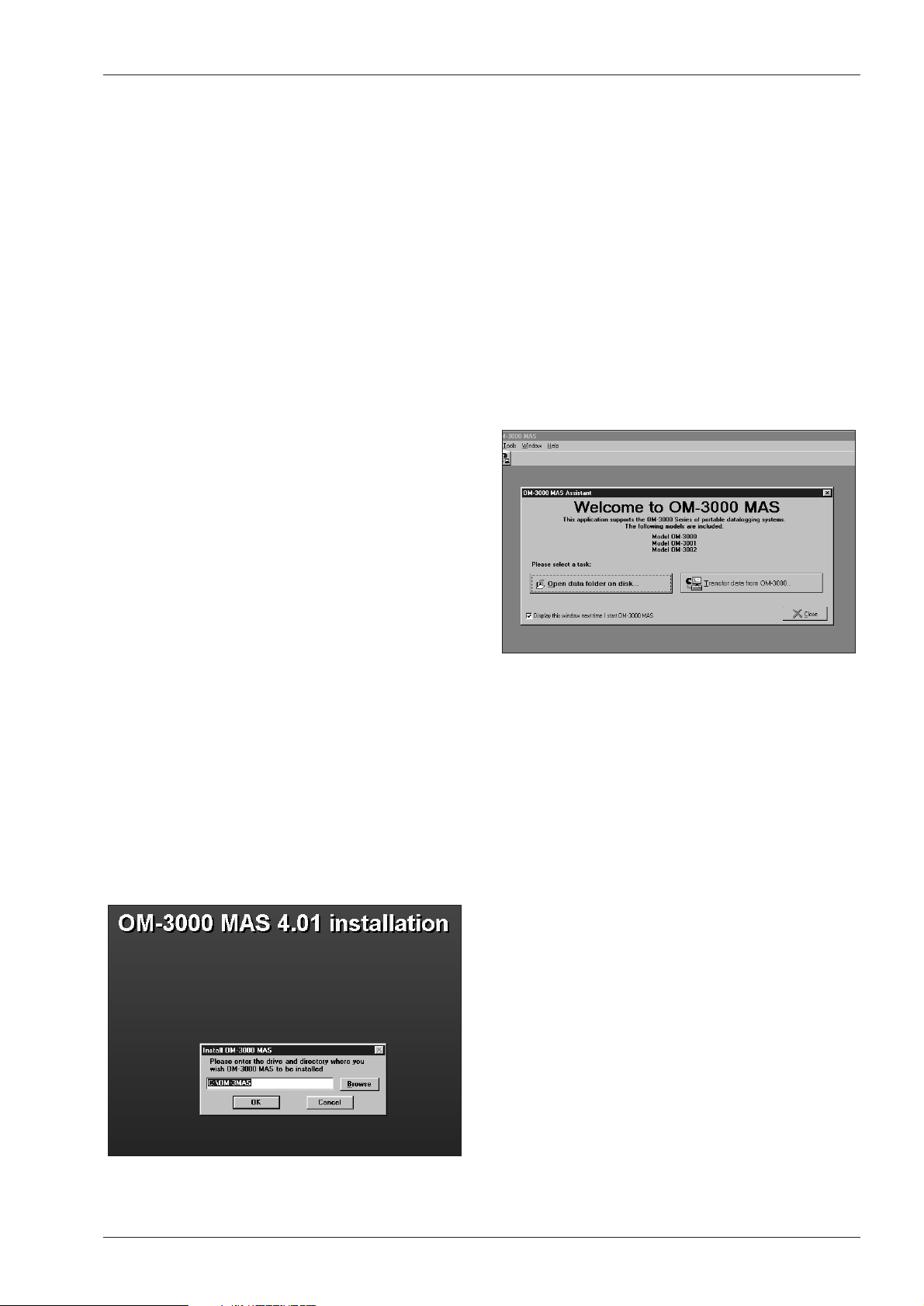
Abbildung 1. Programminstallation
Nach dem Start des Installationsprogramms erscheint
zunächst ein Hinweis, daß Sie alle übrigen Programme
beenden sollten, bevor Sie mit der Installation fortfahren.
Anschließend kann das Verzeichnis ausgewählt werden,
in dem MAS3000 installiert werden soll (s. Abbildung 1).
Wählen Sie das gewünschte Verzeichnis aus und klicken
Sie auf “OK”, um das Programm zu installieren oder auf
“Cancel”, um die Installation abzubrechen.
1.5 Programmstart
Um das Programm zu starten, klicken Sie auf das
Startmenü, wählen Sie “Programm”, “OM3000-MAS” und
“OM3000-MAS 4.xx”.
Wenn Sie das Programm zu ersten Mal starten, erscheint
im Programmfenster der OM3000-MAS Assistent:
Abbildung 2. Programmstart und MAS Assistant
Dieser Assistent unterstützt Sie bei der Übertragung von
Daten vom OM3000 auf den PC sowie beim Öffnen von
bereits übertragenen und gespeicherten Dateien. Diese
Funktionen werden später in dieser Anleitung
beschrieben.
Wenn Sie keine dieser beiden Funktionen ausführen
möchten, klicken Sie auf den Button “Close”.
Wenn Sie nicht möchten, daß der Assistent beim
nächsten Start des Programms eingeblendet wird, klicken
Sie auf das Feld “Display this window...” unten
links im Fenster des Assistenten, um das Häkchen zu
löschen.
Sie können den Assisten auch jederzeit aus dem
Programm heraus aufrufen. Wählen Sie hierzu aus dem
Menüpunkt “Tools” die Option “MAS Assistant”
Einleitung und Installation
3
Page 6
Schnittstellenkonfiguration und Übertragung
2. Konfiguration der Schnittstelle
Bevor OM3000 und OM3000-MAS Daten austauschen
können, muß die Schnittstelle des PCs ausgewählt und
auf die gleichen Übertragungsparameter wie der OM3000
eingestellt werden. Hierzu muß zunächst die Schnittstelle
ausgewählt werden, anschließend kann die Einstellung
der Übertragungsparameter erfolgen.
1. Verbinden Sie OM3000 und PC mit dem mitgelieferten Schnittstellenkabel. Stecken Sie das Kabel
am PC an einen freien Port an. Bei älteren
Computern wird der Port COM1 häufig für die Maus
verwendet, während COM2 meistens frei ist und für
den Anschluß des OM3000 verwendet werden kann.
2. Schalten Sie den OM3000 ein.
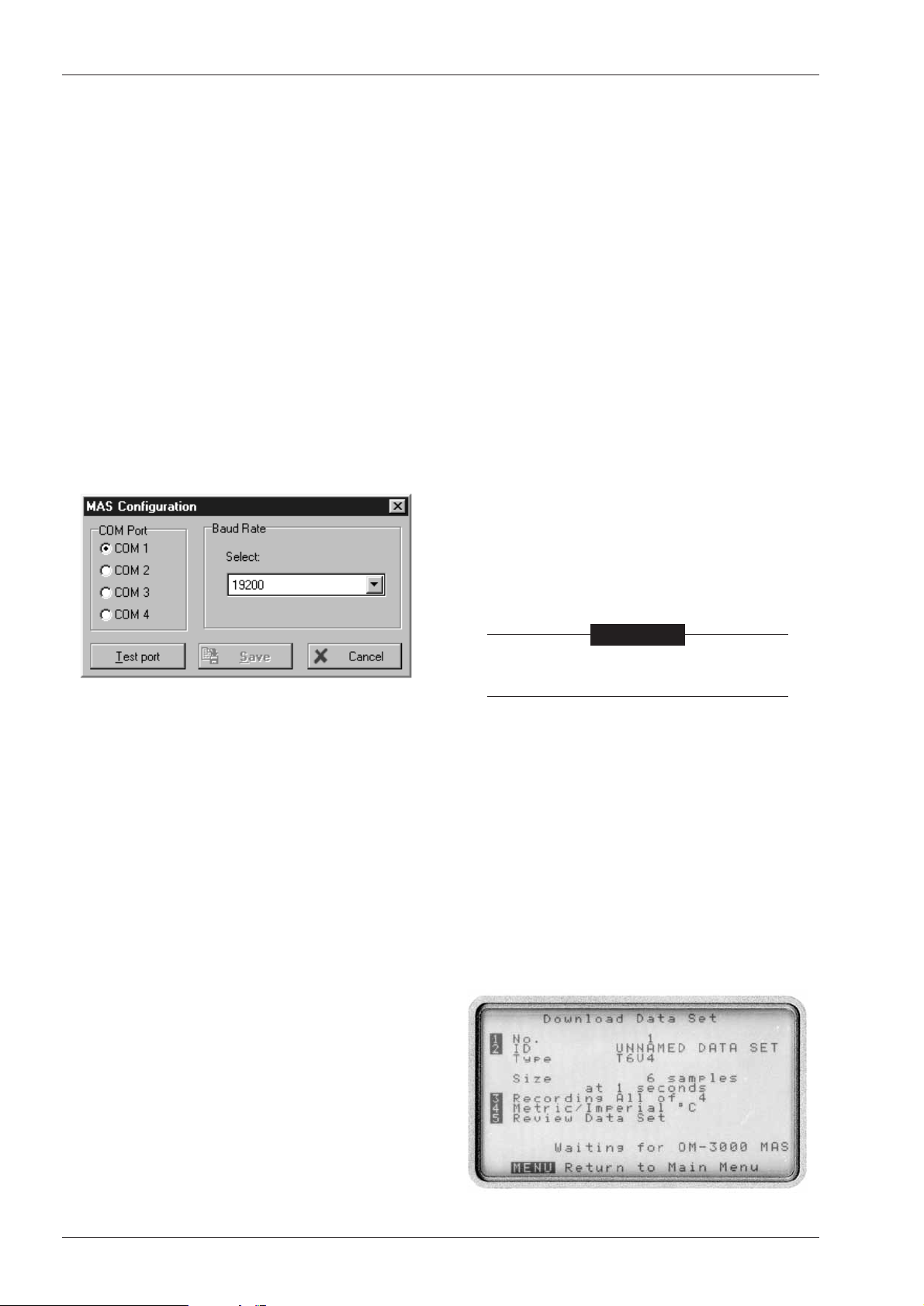
3. Wählen Sie aus dem Menü Tools die Option
“Configure COM Port”. Daraufhin erscheint eine
Dialogbox zur Einstellung der Kommunikationsparameter.
Abbildung 3. Konfiguration der Schnittstelle
4. Klicken Sie den Radiobutton für den Port an und
klicken Sie auf Test Port, um zu prüfen, ob dieser
Port im installiert ist.
5. Wenn der gewählte Port gültig war, erscheint eine
Abfrage, ob Sie die Kommunikation mit dem OM3000
prüfen möchten. Klicken Sie auf “Ye s ”, um
fortzufahren.
6. Wenn die Software mit dem OM3000 kommunizieren
konnte, erscheint eine Meldung, daß der OM3000 an
den gewählten Port angeschlossen ist. Klicken Sie
auf OK.
Sollte eine Fehlermeldung erscheinen, kontrollieren
Sie zunächst, daß der Stecker des Schnittstellenkabels korrekt am OM3000 eingesteckt und
verschraubt ist. Weiterhin muß der OM3000 einge-
schaltet sein.
7. Wenn Sie eine andere als die vorgegebene Baudrate
wählen möchten, stellen Sie diese ein. In der
Einstellung “Automatic” wählt die Software die
schnellste Baudrate, bei der keine Übertragungs-
fehler auftreten.
8. Klicken Sie auf den Button “Save”, um die Einstellung zu speichern, oder auf “Cancel”, um die
Konfiguration ohne Änderungen zu verlassen.
3. Übertragung von Meßwerten an den PC
Um die Meßwerte vom OM3000 an einen PC zu über-
tragen, müssen die Übertragungsparameter korrekt
eingestellt sein (s. Abschnitt 2). Weiterhin ist darauf zu
achten, daß die Batteriekapazität des OM3000
mindestens 30% betragen sollte. Bei einer geringeren
Kapazität sollte der OM3000 an das Netzteil
angeschlossen werden, um die Batterie aufzuladen.
Im wesentlichen besteht die Übertragung der Meßwerte
aus drei Schritten:
1. Auswahl der Meßwerte am OM3000:
Die Übertragung von Meßwerten kann für einzelne
Aufzeichnungen oder alle Aufzeichnungen eines
Datensatzes erfolgen. Wählen Sie zunächst die zu
übertragenden Daten aus und starten Sie dann die
Übertragung.
2. Auswahl eines Daten-Ordners in OM3000-MAS:
Die Meßwerte können an bereits gespeicherte Daten
angefügt oder in einem neuen Ordner abgelegt
werden.
3. Starten der Übertragung: Nach erfolgter Übertragung
müssen die Daten im OM3000-MAS gespeichert
werden – das Programm speichert die Daten nicht
automatisch, weist Sie jedoch vor dem Beenden des
Programms auf eventuell nicht gespeicherte Daten hin.
-Anmerkung-
Der OM3000 löscht die gespeicherten Meßwerte
nach der Übertragung nicht automatisch.
3.1 Auswahl der Meßwerte
Um die zu übertragenden Meßwerte auszuwählen, führen
Sie die folgenden Schritte aus:
1. Falls Sie sich nicht im Hautpmenü des OM3000
befinden, drücken Sie die Taste
C, bis das
Hauptmenü angezeigt wird.
2. Betätigen Sie die Taste
J, um das Menü zur
Auswahl und Übertragung von Meßwerten
aufzurufen.
3. Wählen Sie mit den Tasten
1 und 2 den
gewünschten Datensatz aus und drücken Sie
E.
Abbildung 4. Download von Meßwerten
4
Page 7
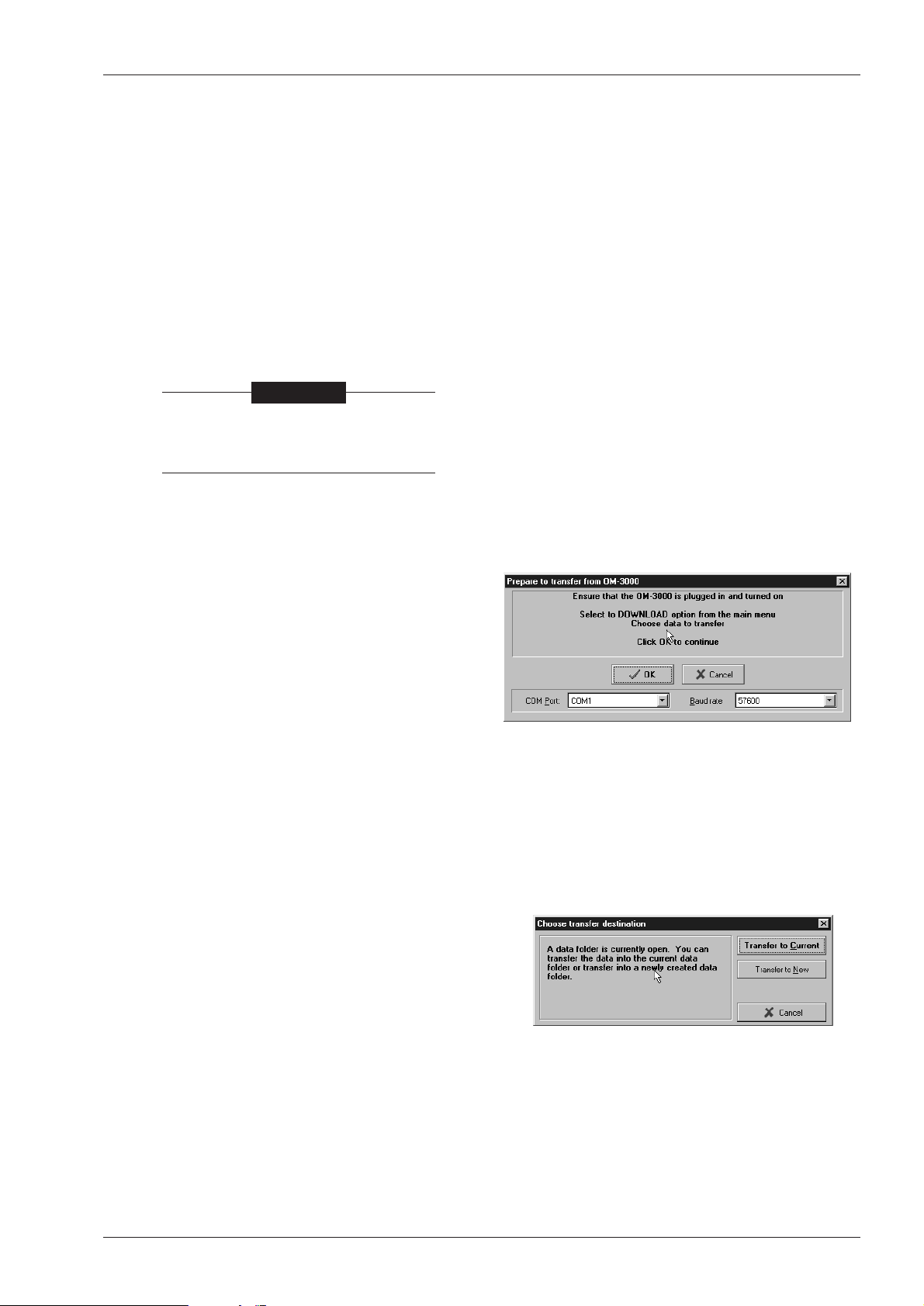
4 Nach Betätigung der Taste E erscheint das in
Abbildung 4 gezeigte Display, in dem Informationen
zum ausgewählten Datensatz angezeigt werden.
In diesem Display stehen folgende Funktionen zur
Verfügung:
a. Auswahl eines anderen Datensatzes: Drücken
Sie die Taste
F, um einen anderen Datensatz
auszuwählen.
b. Ändern der Datensatz-Kennung: Drücken Sie die
Taste
G, um die Kennung des Datensatzes zu
bearbeiten. Nähere Informationen zum Editieren
der Kennung entnehmen Sie bitte dem Abschnitt
7.2 der OM3000 Bedienungsanleitung.
-Anmerkung-
Bitte beachten Sie, daß die DatensatzKennung später in der OM3000-MAS
Software nicht mehr verändert werden kann.
c. Auswahl von einzelner Aufzeichnungen: Mit der
Taste
H können Sie einzelne Aufzeichnungen
zur Übertragung auswählen. Wählen Sie die
gewünschte Aufzeichnung mit den Tasten
1
und 2 aus und drücken Sie E. In der
Einstellung “All” werden alle Aufzeichnungen des
Datensatzes zur Übertragung ausgewählt.
d. Änderung der Temperatureinheit: Durch Drücken
der Taste
I können Sie zwischen den
Einheiten °C und °F umschalten.
e. Anzeige der Meßwerte: Mit der Taste
J
können Sie die ausgewählten Meßwerte
anzeigen.
Damit sind die Vorbereitungen am OM3000 abgeschlossen.
3.2 Auswahl eines Daten-Ordners am PC
Vom OM3000 übertragene Meßwerte können in einer
neuen Datei gespeichert oder an eine bereits vorhandene
Datei angefügt werden. Diese Meßwert-Dateien werden
als
Daten-Ordner
bezeichnet, da sich die Dateien
(innerhalb des OM3000-MAS Programms) ähnlich
verhalten, wie Sie dies von Ordnern unter Windows
kennen: in einem Daten-Ordner können die Daten
verschiedener Messungen gespeichert und unabhängig
voneinander bearbeitet werden. Abschnitt 4 geht näher
auf die Funktionen zur Verwaltung von Daten ein.
Speichern der Meßwerte in einem neuen Daten-Ordner
Um die zu übertragenden Meßwerte in einem neuen
Ordner zu speichern, schließen Sie eventuell geöffnete
Daten-Ordner, indem Sie auf File klicken und Close
wählen. Wenn Sie das Programm gerade erst gestartet
haben, ist dieser Schritt nicht erforderlich, da noch keine
Datei geöffnet wurden. Klicken Sie im Hauptmenü auf
File und wählen Sie Transfer from OM3000.
Speichern der Meßwerte in einem bereits vorhandenen
Daten-Ordner
Wenn Sie die zu übertragenden Meßwerte in einem
bereits bestehenden Daten-Ordner speichern möchten,
öffnen Sie die entsprechende Datei, bevor Sie den
Transfer beginnen. )Wenn bereits ein Daten-Ordner
geöffnet ist, sind die Schritte 1 bis 3 nicht erforderlich.)
1. Klicken Sie auf File und wählen Sie Open.
2. Wählen Sie aus dem Dateiauswahl-Dialog die
gewünschte Datei.
3. Klicken Sie auf OK, um die Datei zu laden.
4. Klicken Sie im Hauptmenü auf File und wählen Sie
Transfer from OM3000.
3.3 Start der Übertragung
Nachdem Sie den Menüpunkt Transfer from OM3000
aus dem File-Menü angewählt haben, erscheint eine
Dialogbox mit dem Hinweis, daß der OM3000
eingeschaltet und an den PC angeschlossen sein muß.
Weiterhin bietet diese Dialogbox eine Möglichkeit, um die
Schnittstellenparameter bei Bedarf einzustellen.
Abbildung 5. Hinweise zur Übertragung
Wenn bereits ein Datenordner geöffnet ist, erscheint
zuvor eine Abfrage, ob Sie die neuen Meßwerte in
diesem Daten-Ordner oder in einem neuen Daten-Ordner
ablegen möchten. Wählen Sie Transfer to current,
um die Daten in dem geöffneten Daten-Ordner abzulegen
oder Transfer to new, um einen neuen Daten-Ordner
für die Meßwerte zu verwenden.
Abbildung 6. Übertragungsziel: Daten-Ordner oder neu
Nachdem Sie in der Abbildung 5 gezeigten Dialogbox auf
den Button OK geklickt haben, führt das Programm die
entsprechenden Initialisierungsschritte aus und nimmt die
Kommunikation mit dem OM3000 auf. Anschließend
erscheint die Aufforderung, die Taste
A am OM3000
zu betätigen. Das Programm wartet nun auf die Übertragung vom OM3000. Betätigen Sie am OM3000 die
Taste
A, um die Übertragung zu beginnen.
Übertragung der Meßwerte
5
Page 8
Dateiverwaltung
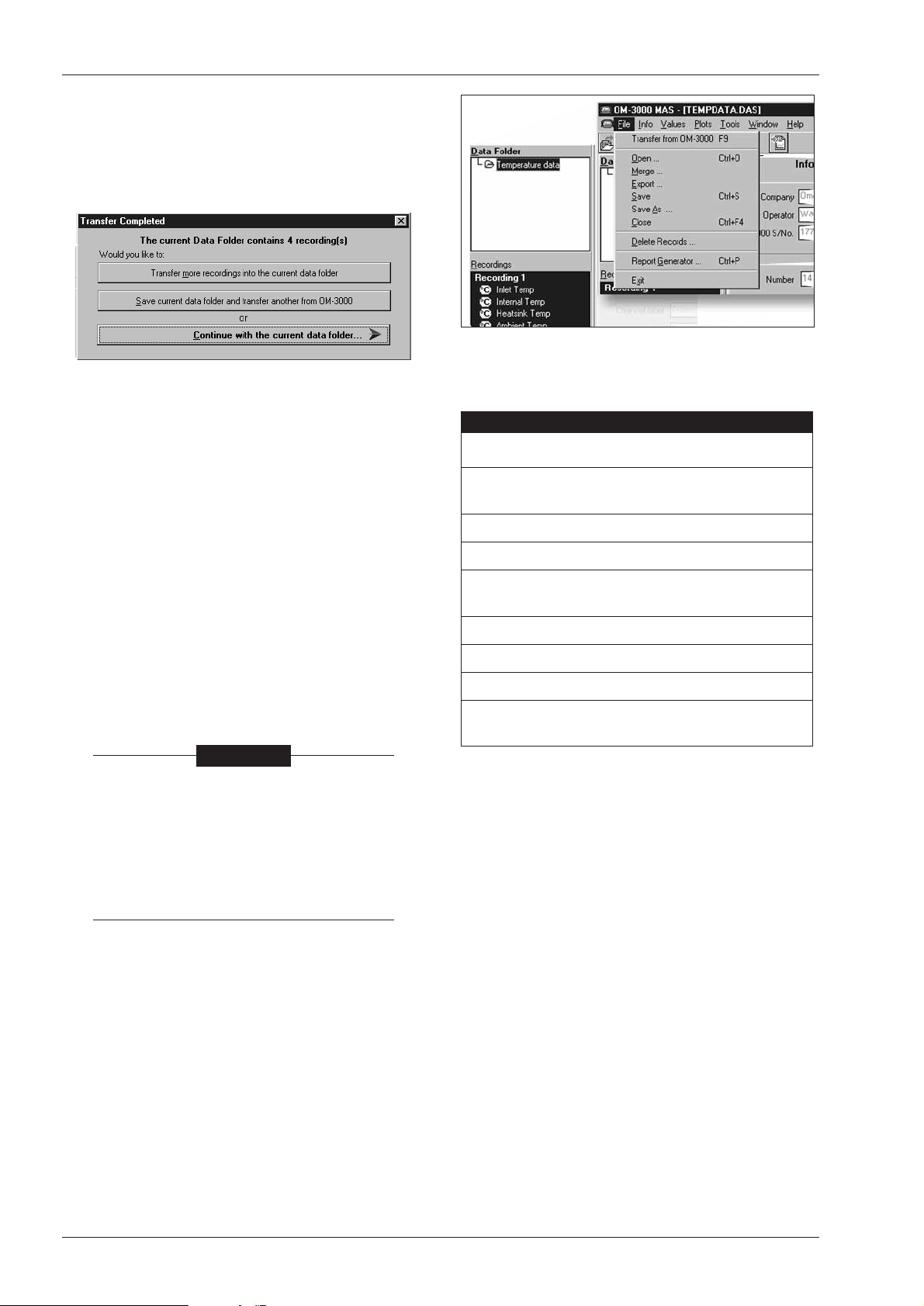
Wenn alle gewählten Daten übermittelt wurden, zeigt das
Programm den Umfang der übertragenen Daten an und
bietet Ihnen eine einfache Möglichkeit, weitere Daten vom
OM3000 auszulesen oder die gesendeten Meßwerte
weiterzuverarbeiten.
Abbildung 7. Nach erfolgter Übertragung
Klicken Sie auf die erste Option, um weitere Daten in den
gleichen Daten-Ordner zu übertragen. Sie können diese
Option verwenden, um am OM3000 einen anderen
Datensatz auszuwählen und diesen in den gleichen
Daten-Ordner zu laden.
Die zweite Option führt Sie durch das Menü zum
Speichern der gerade übertragenen Daten, schließt
anschließend den Daten-Ordner und beginnt dann mit der
nächsten Übertragung. Sie können diese Option
verwenden, um am OM3000 einen anderen Datensatz
auszuwählen und diesen in einen neuen Daten-Ordner zu
laden.
Die letzte Option schließlich verläßt die ÜbertragungsFunktion. Wählen Sie diese Option, um die übertragenen
Daten zu speichern, zu exportieren oder auszuwerten.
Diese Schritte werden in den folgenden Abschnitten
beschrieben.
-Anmerkung-
1. Denken Sie daran, daß die übertragenen
Daten nicht automatisch im OM3000
gelöscht werden.
2. Die Meßwerte sind nun an den PC übertra-
gen, jedoch noch nicht gespeichert. Klicken
Sie auf File und wählen Sie Save as...,
um die Daten zu speichern.
4. Das File-Menü: Dateiverwaltung
Dieser Abschnitt beschreibt die Funktionen zur Dateiverwaltung, also zum Speichern, Zusammenführen,
Drucken und Exportieren von Daten. Meßwerte (und die
zur Messung gehörigen Informationen) werden in Dateien
mit der Dateiendung *.das gespeichert. Diese Dateien
werden, wie in bereits in Abschnitt 3. erwähnt, als
Datei-
Ordner
bezeichnet, da diese Datei-Ordner Meßwerte aus
verschiedenen Aufzeichnungen enthalten können. Auf
diese Weise können zusammengehörige Daten einfacher
verwaltet und bearbeitet werden. Die entsprechenden
Funktionen befinden sich im Menüpunkt File des
OM3000-MAS Hauptmenüs (s. Abbildung 8).
Abbildung 8. Navigator und Datei-Menü
Das Dateimenü verfügt über die für Windows-Programme
üblichen Funktionen zur Dateiverwaltung:
Für die Bearbeitung von Datei-Ordnern und deren Inhalte
stellt das Programm weiterhin den ebenfalls in Abbildung
8 gezeigten
Navigator
bereit.
4.1 Öffnen eines Datei-Ordners
Klicken Sie im Hauptmenü auf File und wählen Sie
Open, um eine Datei zu öffnen, die einen Datei-Ordner
enthält. Wählen Sie die gewünschte Datei aus der Dialogbox zur Dateiauswahl und klicken Sie auf OK, um die
Datei zu öffnen.
4.2 Anfügen von Meßwerten
Wenn Sie bereits einen Datei-Ordner geöffnet haben,
können Sie Meßwerte an die in diesem Ordner
gespeicherten Daten anfügen. Diese Meßwerte können
dann zusammen mit den bereits in der geöffneten Datei
gespeicherten Daten bearbeitet und gespeichert werden.
Klicken Sie im Hauptmenü auf File und wählen Sie
Merge, um eine Datei zu öffnen, deren Daten an den
geöffneten Datei-Ordner angefügt werden sollen. Wählen
Sie die gewünschte Datei aus der Dialogbox zur
Dateiauswahl und klicken Sie auf OK.
Menüpunkt Funktion
Open Öffnen eines Daten-Ordners
Merge Anfügen von Meßwerten an einen
Daten-Ordner
Export Exportieren von Meßwerten
Save Aktuellen Daten-Ordner speichern
Save As... Daten-Ordner unter einem neuen
Namen speichern
Close Daten-Ordner schließen
Delete Records Meßwert-Aufzeichnungen löschen
Report Generator Drucken von Berichten
Transfer from... Daten von OM3000 an den PC
übertragen (s. Abschnitt 3)
6
Page 9
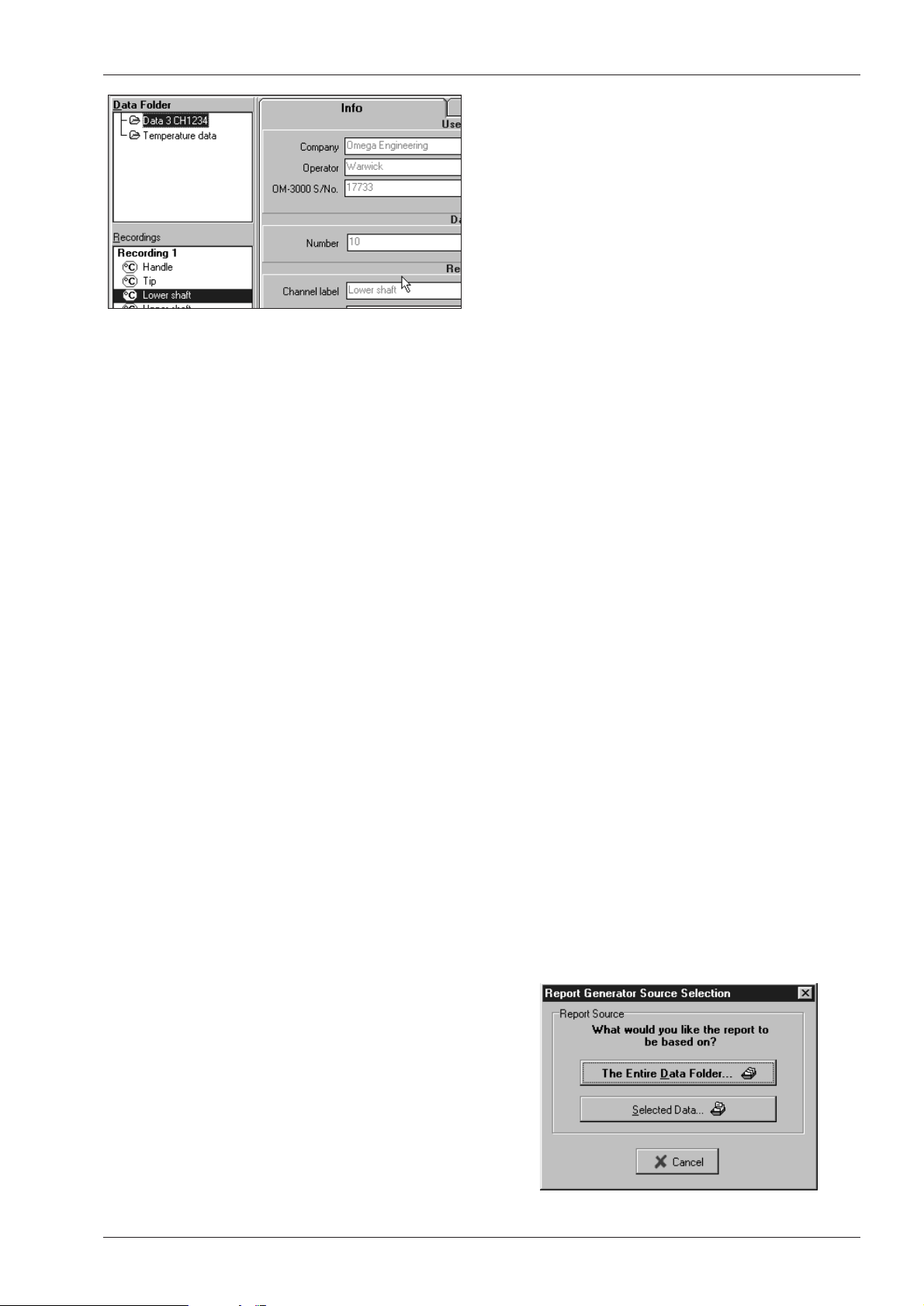
Abbildung 9. Darstellung im Navigator nach dem Anfügen
Die angefügten Meßwerte befinden sich nun hinter den
Meßwerten der geöffneten Daten. Beim nächsten
Speichern des Datei-Ordners werden beide Datensätze in
diesem Datei-Ordner gesichert. Bitte beachten Sie, daß
die Daten beim Anfügen nicht automatisch gesichert
werden. Speichern Sie den Datei-Ordner wie in Abschnitt
4.4 beschrieben.
4.3 Export von Meßwerten
Zur Weiterverarbeitung der Meßwerte in anderen Programmen bietet OM3000-MAS die Möglichkeit, Meßwerte
im ASCII-Format zu exportieren. Dabei erzeugt das Programm eine Textdatei, in der die einzelnen Datenfelder
durch Tabulatoren getrennt werden. Je nach Software, mit
der Sie die Daten auswerten möchten, kann es erforderlich sein, das Tabulator-Zeichen gegen ein anderes TrennZeichen zu ersetzen (z. B. durch ein Semikolon).
1. Sofern der entsprechende Daten-Ordnern nicht
bereits geöffnet ist, öffnen Sie die Datei oder
übertragen Sie Meßwerte vom OM3000.
2. Wählen Sie aus dem Menüpunkt File die Option
Export.
3. Es erscheint eine Dialogbox, in der Sie die zu
exportierenden Datensätze festlegen können.
Wählen Sie die gewünschten Meßwerte aus und
klicken Sie auf OK. Beim Aufruf der Dialogbox sind
alle Kanäle markiert. Um einen einzelnen Kanal
auszuwählen, klicken Sie auf den gewünschten
Kanal, um mehrere Kanäle auszuwählen, halten Sie
die Taste STRG oder (CTRL) gedrückt und klicken
Sie auf die gewünschten Kanäle.
4. Klicken Sie auf OK, um die Meßwerte zu exportieren.
Geben Sie den Dateinamen ein, unter dem die
exportierten Meßwerte gespeichert werden sollen,
und klicken Sie auf OK.
4.4 Speichern von Meßwerten
Wenn Sie Meßwerte vom OM3000 übertragen haben
oder wenn Sie Änderungen an geladenen Daten-Ordnern
vorgenommen haben, müssen diese gespeichert werden.
Wie bei allen Windows-Programmen üblich kann die Datei
unter dem gleichen (File -> Save) oder unter einem
neuen Namen (File -> Save As) gespeichert werden.
4.5 Schließen eines Datenordners
Um einen Datenordner zu schließen, wählen Sie aus dem
Menüpunkt File die Option Close. Falls Änderungen an
diesem Daten-Ordner noch nicht gespeichert wurden,
erscheint ein entsprechender Hinweis, und die Datei kann
gespeichert werden, bevor sie geschlossen wird.
4.6 Löschen von Aufzeichnungen
OM3000-MAS bietet die Möglichkeit, nicht benötigte
Kanäle, Aufzeichnungen oder ganze Datensätze aus
einem Datei-Ordner zu löschen. Dabei muß jedoch
mindestens ein Kanal erhalten bleiben, d. h. es ist nicht
möglich, durch Löschen einen vollständig leeren DateiOrdner zu erzeugen.
1. Markieren Sie die zu löschenden Kanäle,
Aufzeichnungen oder Datensätze.
2. Wählen Sie aus dem Menüpunkt File die Option
Delete Records.
3. Bestätigen Sie das Löschen der gewählten Daten,
indem Sie auf “Yes” klicken oder brechen Sie den
Löschvorgang ab, indem Sie auf “No” klicken.
4.7 Drucken von Berichten
Mit der Berichts-Funktion stellt OM3000-MAS verschiedene Funktionen zum Ausdrucken der Meßwerte in
tabellarischer oder grafischer Form zur Verfügung. Dabei
können nur ausgewählte oder alle aufgezeichneten
Kanäle eines Datensatzes gedruckt werden. Weiterhin
können die Berichte mit einer Titel- und zwei Textzeilen
beschriftet werden. Vor dem Ausdruck kann das
Druckergebnis mit einer Vorschau kontrolliert werden.
1. Wählen Sie aus dem Menüpunkt File die Option
Report Generator.
2. Wenn Sie nur bestimmte Meßwerte ausdrucken
möchten, markieren Sie die entsprechenden Daten
im Navigator, bevor Sie die Druck-Funktion aufrufen.
3. Klicken Sie in der eingeblendeten Dialogbox auf “The
entire data folder”, um alle Meßwerte des
Daten-Ordners auszudrucken oder auf “Selected
Data”, um nur die in Schritt 2 ausgewählten Daten
zu drucken.
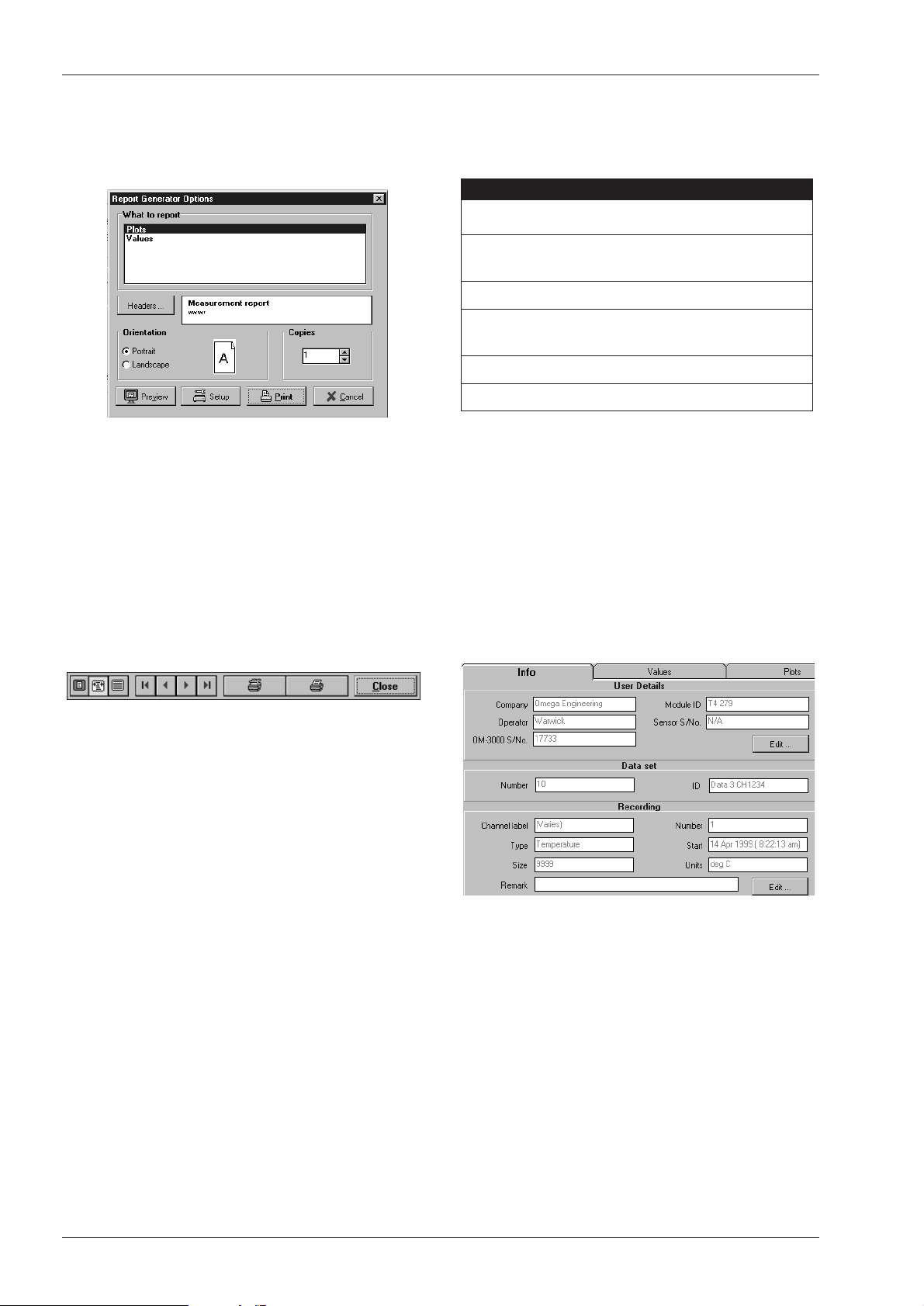
Abbildung 10. Auswahl der zu druckenden Daten
Dateiverwaltung
7
Page 10
Info-Menü
4. Der Ausdruck kann als Grafik, als Tabelle oder
kombiniert erfolgen. Markieren Sie die gewünschten
Druckarten (“Values” für Tabellen- und “Plots” für
Grafik-Druck).
Abbildung 11. Optionen zur Berichtserstellung
5. Klicken Sie auf den Button “Headers”, um den Titel
und zwei Textzeilen einzugeben, mit denen alle
Seiten des Berichts beschriftet werden.
6. Die Optionen Orientation, Copies und Setup
führen zu den Standard-Einstellungen von Ausrichtung, Anzahl der Kopien und Druckereinrichtung
von Windows. Nehmen Sie hier die gewünschten
Einstellungen für den Ausdruck vor.
7. Mit dem Button “Preview” können Sie den fertigen
Bericht betrachten, bevor Sie ihn ausdrucken.
Abbildung 12. Vorschau-Funktionen
Innerhalb dieser Vorschau stehen Buttons mit
folgenden Funktionen zur Verfügung (von links nach
rechts):
a. Auswahl der Darstellungsgröße (1-3)
b. Blättern zwischen den verschiedenen Seiten des
Berichts (4-7)
c. Aufruf der Druckereinrichtung (8)
d. Starten des Ausdrucks (9)
e. Beenden der Vorschau
Wenn Sie alle Einstellungen für den Bericht vorgenommen haben, klicken Sie auf den Print-Button,
um den Ausdruck zu starten.
4.8 Übertragung von Daten vom OM3000
Eine detaillierte Beschreibung der Übertragung von
Meßwerten vom OM3000 entnehmen Sie bitte dem
Abschnitt 3.
4.9 Beenden des Programms
Wählen Sie aus dem Menüpunkt File die Option Exit,
um das Programm zu beenden.
5. Das Info-Menü: Informationen
Dieser Abschnitt beschreibt die Informations-Funktionen,
die das Info-Menü bereitstellt:
5.1 Informationen zur Messung
Sofern die in Abbildung 13 gezeigte Registerkarte Info
nicht bereits angezeigt wird, können Sie mit der Option
Select des Menüs Info allgemeine Informationen zum
geöffneten Daten-Ordner abrufen. Wenn diese Informationen bereits angezeigt werden, hat der Menübefehl
keine Wirkung.
Alternativ kann durch Anklicken der Register Info,
Values und Plots zwischen diesen Registerkarten
gewechselt werden.
Abbildung 13. Die Registerkarte “Info”
In dieser Registerkarte können allgemeine und Kanalspezifische Informationen angezeigt und bei Bedarf
bearbeitet werden.
Um Einträge zu bearbeiten, klicken Sie auf den Button
Edit im entsprechenden Feld.
Abbildung 14 zeigt als Beispiel die Dialogbox zur Eingabe
von allgemeinen Informationen zur Messung.
Wenn die gleichen Informationen häufiger verwendet
werden, können Sie diese Speichern, indem Sie auf den
Button “Save” klicken. Diese Informationen können dann
wieder mit dem Button “Load” geladen werden. Um die
Informationen als Grundeinstellung (Load Default) zu
verwenden, versehen Sie die Box “Use settings as
default” mit einem Häkchen.
Menüpunkt Funktion
Select Ruft die Registerkarte Info auf
Summary Report Anzeige und Druck von
Informationen zur Messung
Navigator Blendet den Navigator ein oder aus.
Merge Anfügen von Meßwerten an einen
Daten-Ordner
Export Exportieren von Meßwerten
Delete Meßwert-Aufzeichnungen löschen
8
Page 11
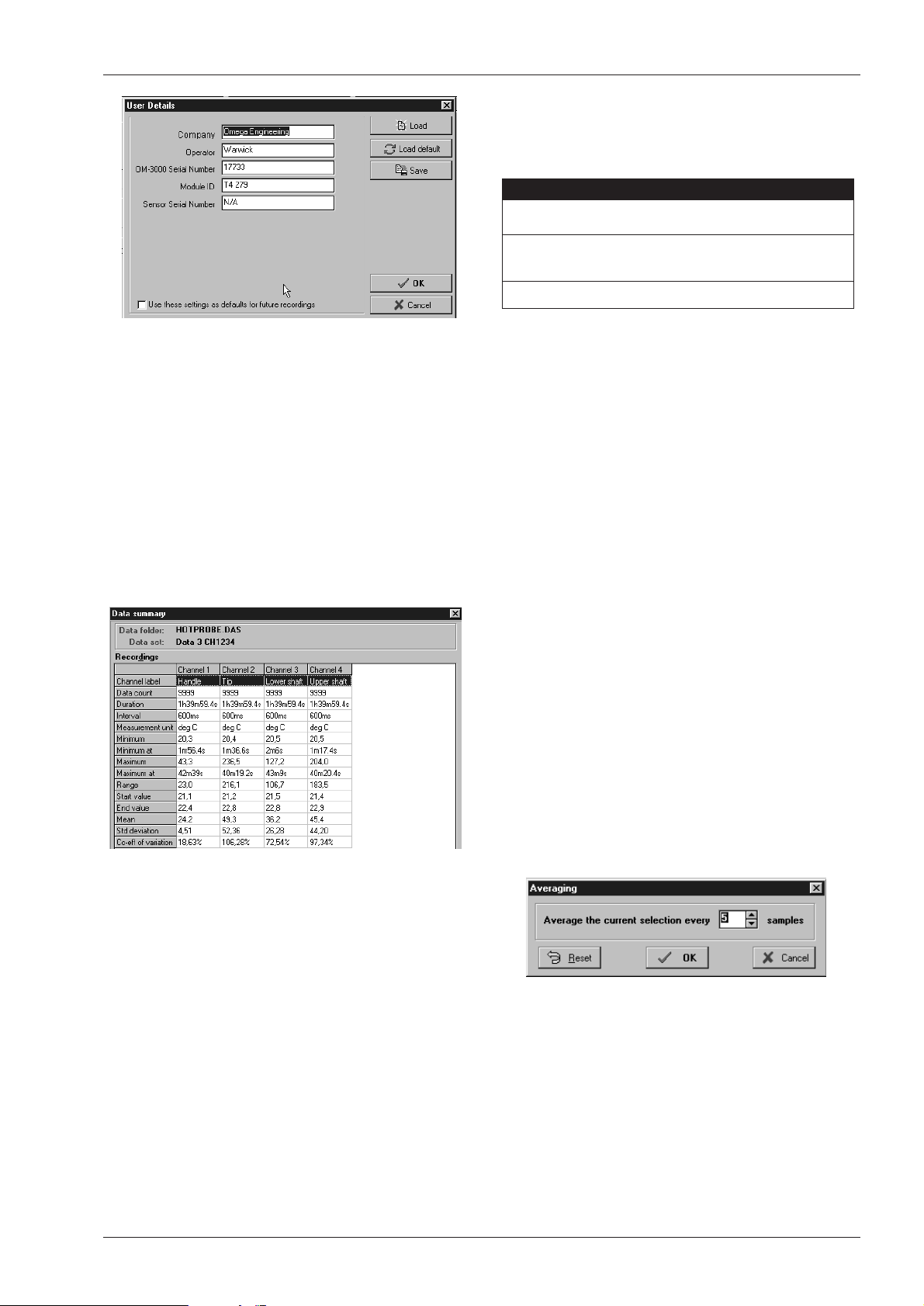
Abbildung 14. Bearbeiten von Info-Einträgen
Entsprechend können auch die Kanal-spezifischen
Informationen editiert werden. Die Eingaben beziehen
sich auf den Kanal, der im Navigator markiert ist. Falls Sie
mehrere Kanäle im Navigator angewählt haben, erscheint
ein Hinweis, daß die Eingaben auf alle Kanäle
angewendet werden. Dies ist im Regelfall jedoch nicht
sinnvoll.
5.2 Übersicht zur Aufzeichnung
Wählen Sie aus dem Hauptmenü “Info” und klicken Sie
auf den Menüpunkt “Summary Report”, um eine
Übersicht über die gewählte Aufzeichnung zu erhalten.
Abbildung 15. Übersicht zur gewählten Aufzeichnung
In dieser Übersicht werden verschiedene Informationen
zur Messung sowie statistische Daten angezeigt. Klicken
Sie auf Report, um diese Informationen auszudrucken
oder auf OK, um die Anzeige zu verlassen.
5.3 Navigator ein- oder ausblenden
Wählen Sie aus dem Hauptmenü “Info” und klicken Sie
auf den Menüpunkt “Navigator”, um den Navigator einoder auszublenden.
5.4 Anfügen, Exportieren und Löschen von Daten
Die Funktionen “Merge”, “Export” und “Delete” des
Menüpunkts “Info” dienen zum Anfügen, Exportieren
bzw. Löschen von Meßwerten. Eine Beschreibung dieser
Funktionen entnehmen Sie bitte den Abschnitten 4.2
(Anfügen), 4.3 (Exportieren) bzw. 4.6 (Löschen von Daten).
6. Das Value-Menü:Werte
Dieser Abschnitt beschreibt die Werte-bezogenen
Funktionen, die das Value-Menü bereitstellt:
6.1 Meßwert-Anzeige
Sofern die Registerkarte Values nicht bereits angezeigt
wird, können Sie mit der Option Select des Menüs
Values eine tabellarische Darstellung der im Navigator
markierten Meßwerte aufrufen. Wenn diese Informationen
bereits angezeigt werden, hat der Menübefehl keine
Wirkung.
Alternativ kann durch Anklicken der Register Info,
Values und Plots zwischen diesen Registerkarten
gewechselt werden.
Bei der Darstellung der Meßwerte kann die Zeit entweder
relativ (zum Beginn der Messung) oder absolut angezeigt
werden. Diese Einstellung wird im Menüpunkt Tools
unter der Option Settings vorgenommen.
Die Spaltenbreite der einzelnen Meßwert-Spalten kann
verändert werden. Klicken Sie hierzu den rechten Rand
der Spalte im Tabellenkopf an und ziehen Sie die Spalte
auf die gewünschte Breite.
6.2 Mittelwert
Bei Bedarf kann der Mittelwert über eine einstellbare
Anzahl von Meßwerten gebildet werden. Klicken Sie im
Menü Values auf die Option Average und geben Sie
die Anzahl der Meßwerte ein, über die der Mittelwert
gebildet werden soll.
Abbildung 16. Mittelwert-Bildung
6.3 Ausdruck der Meßwerte
Um die Meßwerte auszudrucken, wählen Sie aus dem
Hauptmenü den Menüpunkt Values und klicken Sie auf
Print.
Die Dialogbox für den Ausdruck der Meßwerte ähnelt der
Dialogbox für die Berichtserstellung, außer daß hier keine
Auswahl von tabellarischem und Grafik-Druck möglich ist.
Alle anderen Funktionen gleichen denen des Berichtsdrucks (s. Abschnitt 4.7).
Menüpunkt Funktion
Select Ruft die Registerkarte Value auf
Average Bildet den Mittelwert über eine
Anzahl von Meßwerten
Print Tabellarischer Druck der Meßwerte
Werte-Menü
9
Page 12
Grafikfunktionen
7.
Das Plots-Menü: Grafische Darstellung
Dieser Abschnitt beschreibt die Grafikfunktionen, die das
Plots-Menü bereitstellt. Informationen zur Bedienung und
Auswertung von Grafiken entnehmen Sie bitte dem
Abschnitt 10.
In einer Grafik können maximal 18 Kurven, also die
Meßwerte von maximal 18 Kanälen dargestellt werden.
Dabei können die Meßwerte aus verschiedenen
Datensätzen innerhalb eines Daten-Ordners kombiniert
werden.
7.1 Grafikdarstellung
Sofern die Registerkarte Plots nicht bereits angezeigt
wird, können Sie mit der Option Select des Menüs
Plots allgemeine Informationen zum geöffneten Daten-
Ordner abrufen. Wenn diese Informationen bereits
angezeigt werden, hat der Menübefehl keine Wirkung.
Alternativ kann durch Anklicken der Register Info,
Values und Plots zwischen diesen Registerkarten
gewechselt werden.
Um die Meßwerte eines Kanals als Grafik darzustellen,
doppelklicken Sie im Navigator auf alle gewünschten
Kanäle oder verwenden Sie die Menübefehle Plot
selected Data und Plot all Recordings.
Menüpunkt Funktion
Select Ruft die Registerkarte Plots auf
Plot Selected... Ausgewählte Kanäle darstellen
Plot All... Alle Kanäle des Daten-Ordners
darstellen
Clear Graph Alle Kurven löschen
Multiple Charts Alle Kanäle in separaten Fenstern
darstellen
Zoom In Ansicht vergrößern
Zoom Out Ansicht verkleinern
Cancel Zoom Ursprüngliche Ansicht
wiederherstellen
Axis Zoom Teilung der Zeit- und Meßwert-
Control Achsen einstellen
Graph Controls Einstellung von Skalenbereich und
Farben der Grafik
Waterfall Charts Als Wasserfall-Diagramm darstellen
Legend Legende ein-/ausblenden
Cursor Options Kursoroptionen
Hide Cursor Kursor ausblenden
Print Grafik drucken
7.2 Ausgewählte Daten als Kurve darstellen
Wählen Sie aus dem Menüpunkt Plots die Option Plot
Selected Data, um die im Navigator markierten Daten
als Grafik darzustellen.
7.3 Alle Kanäle als Kurve darstellen
Wählen Sie aus dem Menüpunkt Plots die Option Plot
All Recordings, um alle Kanäle des Daten-Ordners
als Grafik darzustellen.
7.4 Alle Kurven löschen
Wählen Sie aus dem Menüpunkt Plots die Option
Clear Graphs, um alle im Grafikfenster dargestellten
Kurven zu löschen.
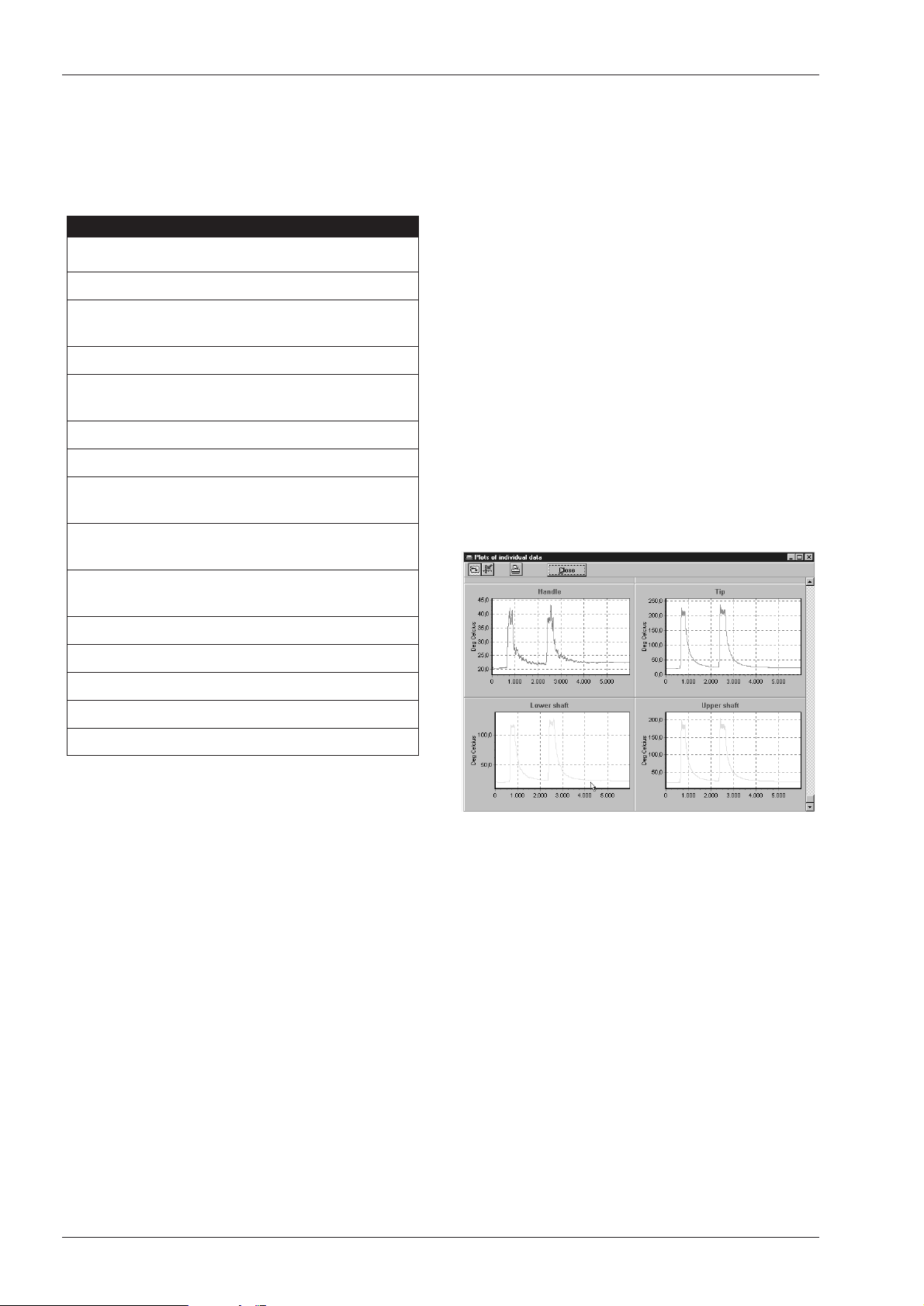
7.5 Alle Kanäle in separaten Fenstern darstellen
Wählen Sie aus dem Menüpunkt Plots die Option
Multiple Charts, um alle Kanäle des Daten-Ordners
in separaten Fenstern darzustellen wie in Abbildung 17
gezeigt.
Abbildung 17. Kanäle in separaten Fenstern
Bei dieser Darstellung wird für jeden Kanal die StandardSkalenteilung verwendet. Um alle Kanäle mit der gleichen
Teilung darzustellen, klicken Sie auf den rechten der
beiden Buttons. Klicken Sie auf den linken Button, um
wieder zur Standarddarstellung zurückzukehren.
7.6 Ansicht vergrößern
Wählen Sie aus dem Menüpunkt Plots die Option Zoom
In, um eine detailliertere (vergrößerte) Ansicht der
Kurven zu erhalten.
7.7 Ansicht verkleinern
Wählen Sie aus dem Menüpunkt Plots die Option Zoom
Out, um eine übersichtlichere (verkleinerte) Ansicht der
Kurven zu erhalten.
10
Page 13
7.8 Standard-Ansicht wiederherstellen
Wählen Sie aus dem Menüpunkt Plots die Option
Cancel Zoom, um wieder zur Standardansicht
zurückzukehren.
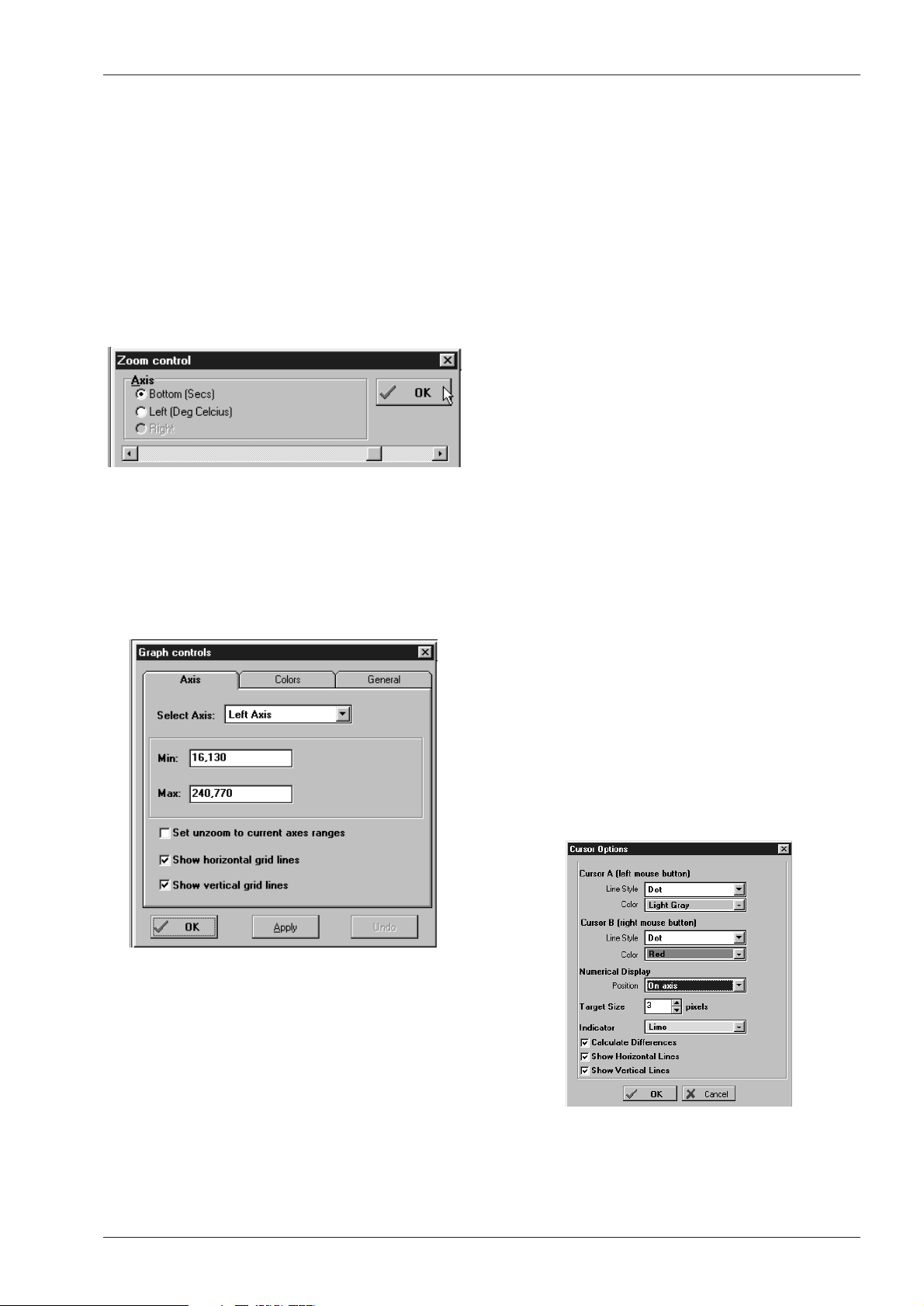
7.9 Teilung der Zeit- und Meßwertachsen einstellen
Wählen Sie aus dem Menüpunkt Plots die Option Axis
Zoom Control, um die Teilung der Zeit- und Meßwert-
achsen einzustellen. Klicken Sie auf Bottom für die
Zeitachse oder auf Left für die Meßwertachse und
stellen Sie die Teilung mit dem Schieberegler ein.
Abbildung 18. Skalenteilung der Achsen
7.10
Skalenbereich und Farben einstellen
Wählen Sie aus dem Menüpunkt Plots die Option
Graph Controls, um den Wertebereich der Skalen, die
Farben der Kurven sowie allgemeine Eigenschaften der
Grafik einzustellen.
Abbildung 19. Einstellung des Skalenbereichs
Die Dialogbox verfügt über drei Register, von denen
Abbildung 19. die Einstellung des Skalenbereichs zeigt.
Wählen Sie die gewünschte Achse aus der Listbox
“Select Axis” und geben Sie in den Feldern Min und
Max die Werte für den linken und rechten bzw. für den
oberen und unteren Skalenrand ein. Weiterhin können in
dieser Registerkarte die horizontalen und waagerechten
Gitterlinien ein- und ausgeblendet werden.
Wenn die Box “Set unzoom to current axes
ranges” mit einem Haken versehen ist, ist dies die
Standard-Ansicht, zu der die Funktion Cancel Zoom
zurückkehrt.
Die Registerkarte Colors dient zur Einstellung der
Farben für die einzelnen Kurven. Wählen Sie die
gewünschte Farbe für die Kurve aus der entsprechenden
Listbox.
Über die Registerkarte General können Sie festlegen,
ob Einheiten automatisch konvertiert werden sollen oder
nicht. Wenn Sie diese Box mit einem Haken versehen,
werden Meßwerte mit unterschiedlichen Temperatureinheiten auf eine gemeinsame Temperaturskala
konvertiert. Als weitere Einstellung kann in dieser
Registerkarte gewählt werden, ob die Grafik beim
Zoomen animiert werden soll oder nicht. Ist die Animation
aktiviert, werden beim Zoomen mehrere Zwischenschritte
bis zur endgültigen Vergrößerung dargestellt.
Klicken Sie auf den Button Apply, um die Änderungen zu
übernehmen oder auf Undo, um die Änderungen wieder
rückgängig zu machen.
7.11
Grafik als Wasserfall-Diagramm darstellen
Wählen Sie aus dem Menüpunkt Plots die Option
Waterfall Charts, um die Meßwerte als Wasserfall-
Diagramm darzustellen. Diese Option ist nur verfügbar,
wenn die Aufzeichnung mehr als einen Kanal umfaßt.
7.12
Legende ein-/ausblenden
Wählen Sie aus dem Menüpunkt Plots die Option
Legend, um die Legende ein- oder auszublenden. Die
Legende kann z. B. ausgeblendet werden, um mehr Platz
für die Darstellung der Grafik zu gewinnen.
7.13
Kursor-Optionen
Wählen Sie aus dem Menüpunkt Plots die Option
Cursor Options, um Linienart und Farbe des Kursors
sowie Anzeigenelemente für die mit dem Kursor
markierten Punkte festzulegen.
Abbildung 20. Kursor-Optionen
Wählen Sie die gewünschten Anzeigenoptionen für den mit
dem Kursor markierten Wert: Calculate Differences
zur Anzeige der Differenz zwischen zwei markierten
Werten sowie Show Lines für Gitterlinien für diese Punkte.
Grafikfunktionen
11
Page 14
Das Tools-Menü
7.14
Kursor ausblenden
Wählen Sie aus dem Menüpunkt Plots die Option Hide
Kursor, um den Kursor ein- oder auszublenden. Diese
Option ist nur verfügbar, wenn mindestens ein Kursor
gesetzt wurde (s. Abschnitt 10).
7.15
Ausdruck der Grafik
Um die Grafik auszudrucken, wählen Sie aus dem
Hauptmenü den Menüpunkt Plots und klicken Sie auf
Print.
Die Dialogbox für den Ausdruck der Grafik ähnelt der
Dialogbox für die Berichtserstellung, außer daß hier keine
Auswahl von tabellarischem und Grafik-Druck möglich ist.
Alle anderen Funktionen gleichen denen des Berichtsdrucks (s. Abschnitt 4.7).
8. Das Tools-Menü
Dieser Abschnitt beschreibt die Funktionen des ToolsMenüs:
8.1 Schnittstellenkonfiguration
Wählen Sie aus dem Hauptmenü den Menüpunkt Tools
und klicken Sie auf Configure COM Ports, um die für
den Datenaustausch mit dem OM3000 verwendete
Schnittstelle zu konfigurieren. Eine detaillierte Beschreibung entnehmen Sie bitte dem Abschnitt 2.
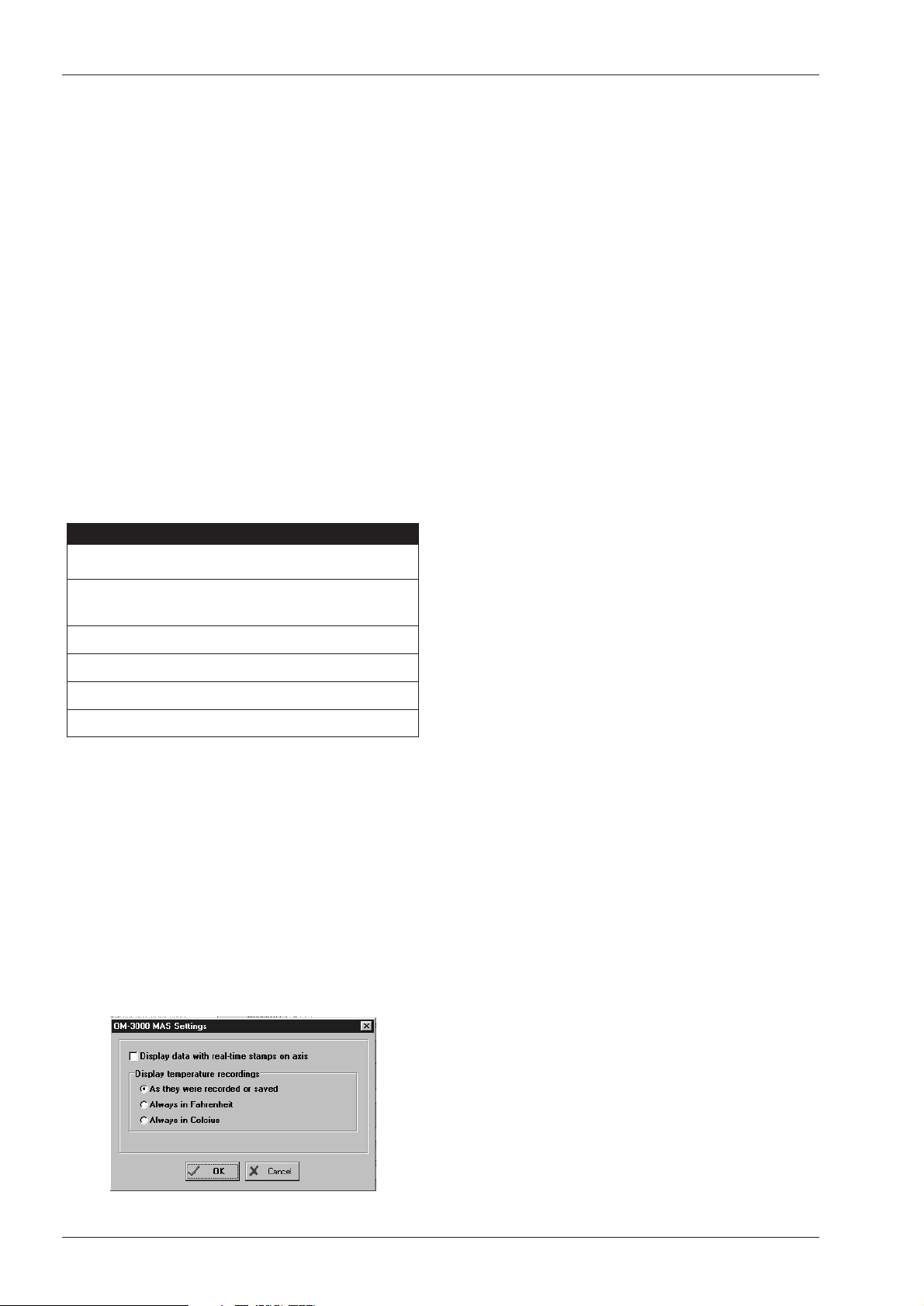
8.2 Einheiten für Zeit- und Meßwertachse
Wählen Sie aus dem Hauptmenü den Menüpunkt Tools
und klicken Sie auf Settings, um auszuwählen, wie die
Zeit- und Meßwertachsen beschrifttet werden.
Abbildung 21. Einheiten für Zeit- und Meßwertachsen
Menüpunkt Funktion
Configure COM Einstellung der Schnittstelle
Settings Auswahl der Einheiten für Zeit- und
Meßwert-Achse
Reprogram... Firmware-Update
Diagnostic Diagnose-Funktionen
Flash Buttons Animierte Symbolleiste ein/aus
MAS Assistant OM3000-MAS Assistenten starten
Um die Zeitachse mit der Uhrzeit der Messung zu
beschriften, versehen Sie die Checkbox “Display data
with real time...” mit einem Haken. Ist die
Checkbox nicht aktiviert, wird die Zeitachse mit einer
relativen Zeitangabe beschriftet, die mit dem Beginn der
Messung mit 0 beginnt und deren Schrittweite einstellbar
ist. (vgl. Abschnitt 7.9).
Als zweite Grundeinstellung kann im Menüpunkt
Settings festgelegt werden, ob die Anzeige der
Meßwerte immer mit der bei der Aufzeichnung
verwendeten Temperatureinheit oder mit einer
festgelegten Einheit (°C oder °F) erfolgen soll.
8.3 Firmware-Update
Dieser Menüpunkt dient zur Aktualisierung der Firmware.
Bitte benutzen Sie diese Funktion nur in Verbindung mit
der Anleitung, die der neuen Firmware-Version beiliegt.
8.4 Diagnosefunktionen
Sollte ein Fehler auftreten, kann diese Funktion benutzt
werden, um relevante Speicherinhalte des OM3000 in
einer Textdatei zu speichern, die von OMEGA NEWPORT
für die Fehlersuche herangezogen werden kann.
8.5 Symbolleiste animieren
Wenn diese Option aktiviert ist, blinken beim Ausführen
von Menübefehlen die entsprechenden Symbole in der
Symbolleiste.
Wählen Sie aus dem Hauptmenü den Menüpunkt Tools
und klicken Sie auf Flash Button, um diese Option einoder auszuschalten.
8.6 OM3000-MAS Assistenten starten
Wählen Sie aus dem Hauptmenü den Menüpunkt Tools
und klicken Sie auf MAS Assistant, um den in
Abschnitt 1.5 gezeigten Assistenten zu starten.
9. Windows- und Hilfemenüs
Die Menüpunkte Windows und Help enthalten die für
Windows-Programme üblichen Fenster- und Hilfefunktionen.
12
Page 15
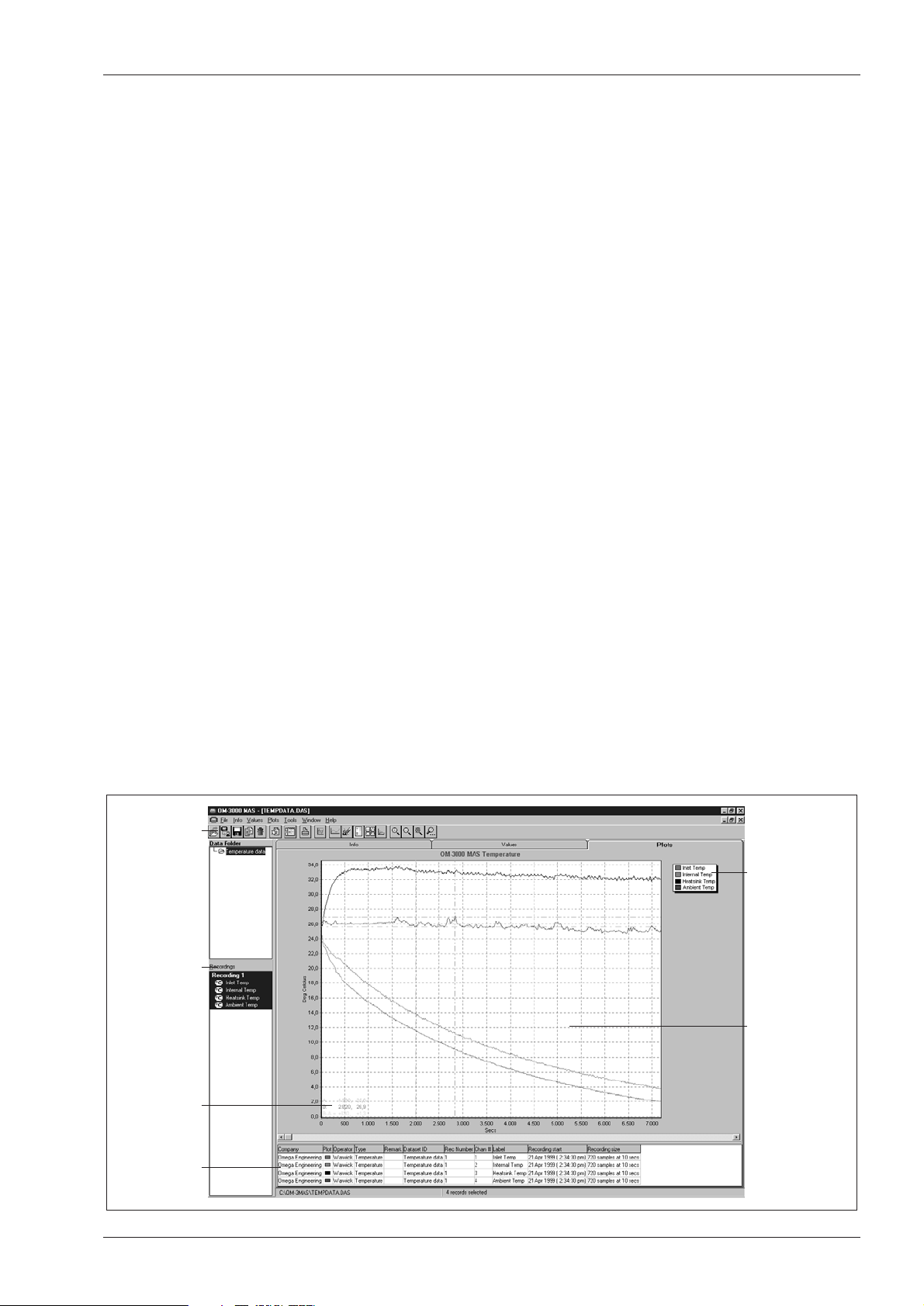
10. Bedienung und Auswertung von Grafiken
Dieser Abschnitt beschreibt einige zusätzliche Funktionen
zur Bedienung und Auswertung der Meßwert-Grafik, die
nicht über Menübefehle, sondern über die Maus
aufgerufen werden.
10.1 Vergrößern/Verkleinern der Ansicht
Um die Kurven im Meßwert-Fenster zu vergrößern oder
zu verkleinern, können sowohl die Befehle des Plots-
Menüs als auch die rechte und die linke Maustaste
verwendet werden.
Die Option Zoom In des Menüpunkts Plots vergrößert
die Darstellung der Kurven ausgehend von der Mitte des
Meßwert-Fensters. Entsprechend verkleinert die Option
Zoom out des Menüpunkts Plots die Darstellung ausgehend von der Mitte.
Mit den Maustasten kann ein beliebiger Ausschnitt der
Kurve vergrößert oder die ursprüngliche Ansicht wiederhergestellt werden.
Um einen Teil der Kurve zu vergrößern, klicken Sie mit der
linken Maustaste auf einen Punkt
links oben
von dem Teil
der Kurve, den Sie vergrößern möchten. Halten Sie die
Maustaste gedrückt, ziehen Sie den Kursor nach rechts
unten, um den zu vergrößernden Abschnitt auszuwählen,
und lassen Sie die Maustaste los. Achten Sie dabei
darauf, daß sich der Mauskursor nicht direkt über einer
Meßwertkurve befindet, da sonst eine Kursormarke
gesetzt wird (s. Abschnitt 10.3).
Um die ursprüngliche Darstellung wieder aufzurufen,
klicken Sie auf einen beliebigen, nicht auf der Kurve
liegenden Punkt und bewegen Sie die Maus mit
gedrückter linker Taste nach links oben.
10.2 Verschieben der Kurven im Meßwert-Fenster
Um die Kurve im Meßwert-Fenster zu verschieben, halten
Sie die rechte Maustaste gedrückt und bewegen Sie die
Maus in die Richtung, in die Sie die Kurve verschieben
möchten.
Um wieder zur ursprünglichen Darstellung zurückzukehren, klicken Sie auf einen beliebigen, nicht auf der
Kurve liegenden Punkt und bewegen Sie die Maus mit
gedrückter linker Taste kurz nach links oben, bevor Sie die
Taste wieder loslassen.
10.3 Meßwert mit Kursor markieren
Zur Markierung von Punkten auf den Kurven stehen zwei
Kursor zur Verfügung, Kursor A und Kursor B. Um eine
Kursormarke zu setzen, bewegen Sie den Mauszeiger auf
den gewünschten Punkt über der Kurve. Der Mauszeiger
ändert sich nun zu einem Pfadenkreuz. Klicken Sie mit
der linken Maustaste, um Kursor A zu setzen, oder mit
der rechten Maustaste, um Kursor B zu setzen.
Solange der Kursor aktiv (d. h. durch ein kleines Viereck
gekennzeichnet) ist, können Sie ihn mit den Pfeiltasten
Links/Rechts auf der Kurve verschieben. Halten Sie dabei
die Taste Strg (oder Ctrl) gedrückt, um den Kursor in
kleineren Schritten zu bewegen. Die Pfeiltasten Auf/Ab
bewegen den Kursor von einer Kurve zur nächsten.
Die Leertaste dient zum Wechsel von einem Kursor zum
anderen. Wenn der Kursor nicht mehr benötigt wird,
können Sie diesen mit der Taste Escape löschen.
Die mit dem Kursor markierten Werte werden an der
ausgewählten Position angezeigt (s. Abschnitt 7.13 und
Abbildung 20, Numerical Display). Weiterhin wird die
Differenz zwischen Kursor A und Kursor B angezeigt.
Bedienung und Auswertung von Grafiken
13
Symbolleiste
Legende
Meßwert-Fenster
Navigator
Mit dem
Kursor
markierte
Werte
Kanal-
übersicht
Page 16

Wenn es sich um einen Garantiefall handelt, halten Sie
bitte die folgenden Informationen bereit, bevor Sie sich an
OMEGA/NEWPORT wenden:
1. Die Auftragsnummer, unter der das Produkt bestellt
wurde.
2. Modell und Seriennummer des Produkts sowie
3. Reparaturanweisungen und/oder Fehlerbeschreibung.
Wenn es sich nicht um einen Garantiefall handelt, teilt
Ihnen OMEGA/NEWPORT gerne die aktuellen Preise für
Reparaturen mit. Bitte halten Sie die folgenden Informationen
bereit, bevor Sie sich an OMEGA/NEWPORT wenden:
1. Die Auftragsnummer, unter der die Instandsetzung
bestellt wird.
2. Modell und Seriennummer des Produkts sowie
3. Reparaturanweisungen und/oder Fehlerbeschreibung.
OMEGA/NEWPORT behält sich technische Änderungen vor. Um Ihnen jederzeit den neuesten Stand der Technologie zur
Verfügung stellen zu können, werden technische Verbesserungen auch ohne Modellwechsel implementiert.
OMEGA ist ein eingetragenes Warenzeichen der OMEGAENGINEERING, INC.
© Copyright OMEGA ENGINEERING, INC. Alle Rechte vorbehalten. Dieses Dokument darf ohne vorherige schriftliche
Zustimmung der OMEGA ENGINEERING, INC weder vollständig noch teilweise kopiert, reproduziert, übersetzt oder in
ein elektronisches Medium oder eine maschinenlesbare Form übertragen werden.
Bitte richten Sie alle Reparaturanforderungen und Anfragen an unsere Kundendienstabteilung. Bitte erfragen Sie vor dem
Rücksenden von Produkten eine Rückgabenummer (AR), um Verzögerungen bei der Abwicklung zu vermeiden. Die
Rückgabenummer muß außen auf der Verpackung sowie in der entsprechenden Korrespondenz angegeben sein.
Der Käufer ist für Versandkosten, Fracht und Versicherung sowie eine ausreichende Verpackung verantwortlich, um
Beschädigungen während des Versands zu vermeiden.
RÜCKGABEN/REPARATUREN
OMEGA garantiert, daß die Geräte frei von Material- und Verarbeitungsfehlern sind. Die Garantiedauer beträgt 13 Monate,
gerechnet ab dem Verkaufsdatum. Weiterhin räumt OMEGA eine zusätzliche Kulanzzeit von einem Monat ein, um
Bearbeitungs- und Transportzeiten Rechnung zu tragen und sicherzustellen, daß diese nicht zu Lasten des Anwenders gehen.
Wenn eine Fehlfunktion auftreten sollte, muß das betroffene Instrument zur Überprüfung an OMEGA eingeschickt werden.
Bitte wenden Sie sich schriftlich oder telefonisch an die Kundendienstabteilung, um eine Rückgabenummer (AR) zu
erhalten. Wenn OMEGA das Instrument bei der Überprüfung als defekt befindet, wird es kostenlos ausgetauscht oder instandgesetzt.
OMEGA’s Garantie erstreckt sich nicht auf Defekte, die auf Handlungen des Käufers zurückzuführen sind. Dies umfaßt, jedoch
nicht ausschließlich, fehlerhafter Umgang mit dem Instrument, falscher Anschluß an andere Geräte, Betrieb außerhalb
der spezifizierten Grenzen, fehlerhafte Reparatur oder nicht autorisierte Modifikationen. Diese Garantie ist ungültig, wenn
das Instrument Anzeichen unbefugter Eingriffe zeigt oder offensichtlich aufgrund einer der folgenden Ursachen beschädigt
wurde: exzessive Korrosion, zu hoher Strom, zu starke Hitze, Feuchtigkeit oder Vibrationen, falsche Spezifikationen,
Einsatz in nicht dem Gerät entsprechenden Applikationen, zweckfremder Einsatz oder andere Betriebsbedingungen, die außerhalb
OMEGA’s Einfluß liegen. Verschleißteile sind von dieser Garantie ausgenommen. Hierzu zählen, jedoch nicht ausschließlich,
Kontakte, Sicherungen oder Triacs.
OMEGA/NEWPORT ist gerne bereit, Sie im Bezug auf Einsatz- und Verwendungsmöglichkeiten unserer Produkte zu
beraten. OMEGA/NEWPORT übernimmt jedoch keine Haftung für Fehler, Irrtümer oder Unterlassungen sowie für
Schäden, die durch den Einsatz der Geräte entsprechend der von OMEGA/NEWPORT schriftlich oder mündlich erteilten
Informationen entstehen. OMEGA/NEWPORT garantiert ausschließlich, daß die von OMEGA/NEWPORT hergestellten Produkte
zum Zeitpunkt des Versandes den Spezifikationen entsprachen und frei von Verarbeitungs- und Materialfehlern sind.
Jegliche weitere Garantie, ob ausdrückliche oder implizit angenommene, einschließlich der der Handelsfähigkeit sowie der
Eignung für einen bestimmten Zweck ist ausdrücklich ausgeschlossen. Haftungsbeschränkung: Der Anspruch des Käufers
ist auf den Wert des betroffenen Produkts/Teiles begrenzt. Ein darüber hinausgehende Haftung ist ausgeschlossen,
unabhängig davon, ob diese aus Vertragsbestimmungen, Garantien, Entschädigung oder anderen Rechtsgründen hergeleitet
werden. Insbesondere haftet OMEGA nicht für Folgeschäden und Folgekosten.
SONDERBEDINGUNGEN: Die von OMEGA/NEWPORTverkauften Produkte sind weder für den Einsatz in medizintechnischen
Applikationen noch für den Einsatz in kerntechnischen Anlagen ausgelegt. Sollten von OMEGA/NEWPORTverkaufte Produkte
in medizintechnischen Applikationen, in kerntechnischen Einrichtungen, an Menschen oder auf andere Weise mißbräuchlich
oder zweckfremd eingesetzt werden, übernimmt OMEGA/NEWPORTkeinerlei Haftung. Weiterhin verpflichtet sich der Käufer,
OMEGA/NEWPORT von jeglichen Ansprüchen und Forderungen schadlos zu halten, die aus einem derartigen Einsatz der
von OMEGA/NEWPORT verkauften Produkte resultieren.
GARANTIEBEDINGUNGEN
Page 17

Für Ihren gesamten Bedarf
der Meß- und Regeltechnik
OMEGA … Ihr Partner
TEMPERATUR
VU Thermoelement-, Pt100- und Thermistorfühler, Steckverbinder, Zubehör
VU Leitungen: für Thermoelemente, Pt100 und Thermistoren
VU Kalibriergeräte und Eispunkt-Referenz
VU Schreiber, Regler und Anzeiger
VU Infrarot-Pyrometer
DRUCK UND KRAFT
VU DMS-Aufnehmer
VU Wägezellen und Druckaufnehmer
VU Positions- und Wegaufnehmer
VU Instrumente und Zubehör
DURCHFLUSS UND FÜLLSTAND
VU Rotameter, Massedurchflußmesser und Durchflußrechner
VU Strömungsgeschwindigkeit
VU Turbinendurchflußmesser
VU Summierer und Instrumente für Chargenprozesse
pH/LEITFÄHIGKEIT
VU pH-Elektroden, pH-Meßgeräte und Zubehör
VU Tisch- und Laborgeräte
VU Regler, Kalibriergeräte, Simulatoren und Kalibriergeräte
VU Industrielle pH- und Leitfähigkeitsmessung
DATENERFASSUNG
VU Datenerfassungs- und Engineering-Software
VU Kommunikations-gestützte Erfassungssysteme
VU Steckkarten für Apple und IBM-kompatible Computer
VU Datenlogger
VU Schreiber, Drucker und Plotter
HEIZELEMENTE
VU Heizkabel
VU Heizpatronen und -streifen
VU Eintauchelemente und Heizbänder
VU Flexible Heizelemente
VU Laborheizungen
UMWELTMESSTECHNIK
VU Meß- und Regelinstrumentierung
VU Refraktometer
VU Pumpen & Schläuche
VU Testkits für Luft, Boden und Wasser
VU Industrielle Brauchwasser- und Abwasserbehandlung
VU Instrumente für pH, Leitfähigkeit und gelösten Sauerstoff
PH087 / 0301
 Loading...