

Page 1
E-Mail: [email protected]
Aktuelle Handbücher:
www.omegamanual.info
Online-Webshop
omega.de
Handbuch
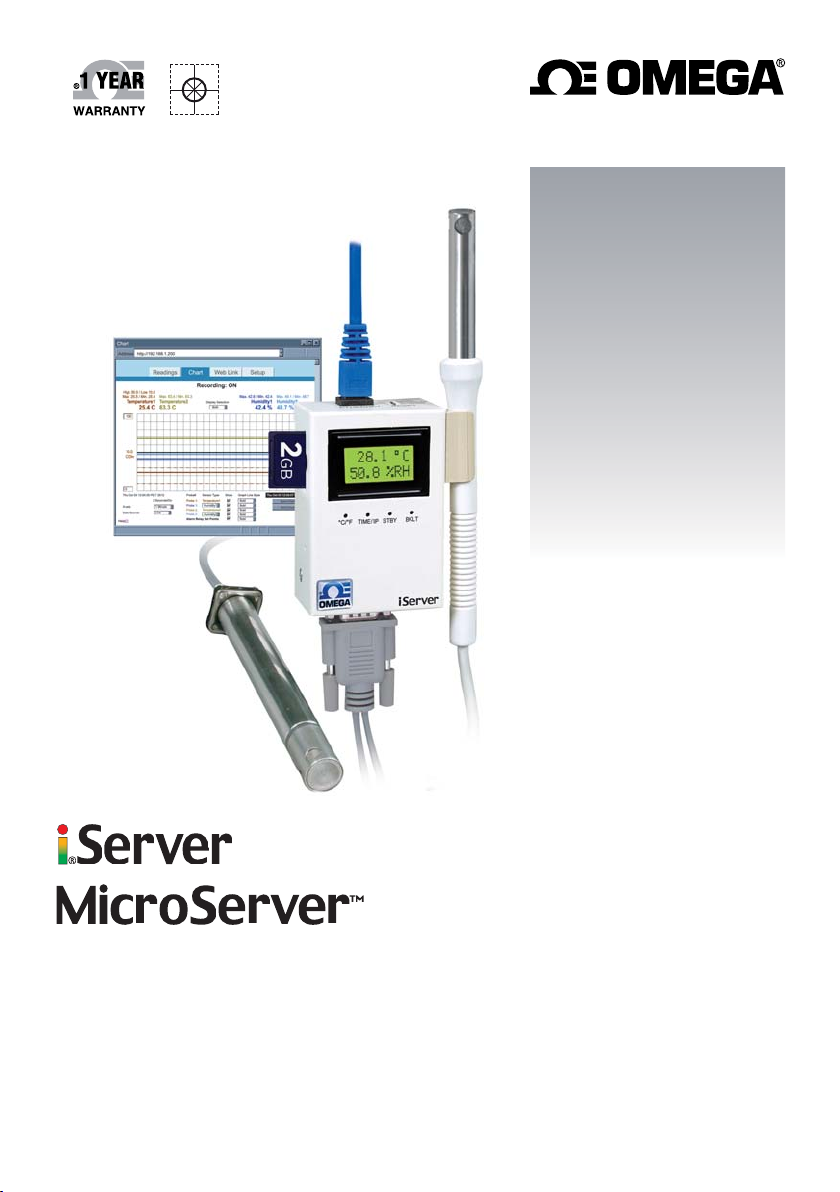
iTHX-SD
Temperatur- und Feuchtetransmitter
mit integriertem Webserver
Metallgehäuse für die Wandmontage, LCD-Display
und SD-Flash-Speicherkarte
Page 2

Fester Bestandteil in OMEGAs Unternehmensphilosophie ist die Beachtung aller einschlägigen Sicherheits- und
EMV-Vorschriften. Produkte werden sukzessive auch nach europäischen Standards zertifiziert und nach entsprechender
Prüfung mit dem CE-Zeichen versehen.
Die Informationen in diesem Dokument wurden mit großer Sorgfalt zusammengestellt.
OMEGA Engineering, Inc. kann jedoch keine Haftung für eventuelle Fehler übernehmen und behält sich Änderungen
der Spezifkationen vor.
WARNUNG: Diese Produkte sind nicht für den medizinischen Einsatz konzipiert und dürfen nicht an Menschen
eingesetzt werden.
www.omega.de
E-Mail: [email protected]
Technische Unterstützung und Applikationsberatung erhalten Sie unter:
OMEGA Engineering GmbH
Daimlerstraße 26
D-75392 Deckenpfronn
Tel: +49 (0) 7056 9398-0, Fax: +49 (0) 7056 9398-29
Gebührenfrei: 0800 8266342
E-Mail: [email protected]
Deutschland,
Österreich,
Schweiz
Weltweit: www.omega.com/worldwide/
OMEGA Engineering, Inc.
Customer Service: 1-800-622-2378 (nur USA und Kanada)
Engineering Service: 1-800-872-9436 (nur USA und Kanada)
Tel: (203) 359-1660, Fax: (203) 359-7700
Gebührenfrei: 1-800-826-6342 (nur USA und Kanada)
Website: www.omega.com
E-Mail: [email protected]
USA
Page 3

Inhaltsverzeichnis
Teil 1 Einführung
1.1 Sicherheit und Hinweise zum EMV-Schutz ..............................................6
1.2 Bevor Sie beginnen ..................................................................................6
1.3 Beschreibung............................................................................................6
Teil 2 Hardware
2.1 Abmessungen ..........................................................................................9
2.2 Wandmontage ........................................................................................10
2.3 Komponenten des iServers ....................................................................11
2.4 Öffnen des Gerätes ................................................................................12
2.5 Netzwerkschnittstellen ............................................................................13
2.6 Relaisverdrahtung...................................................................................14
Teil 3 Netzwerkkonfiguration
3.1 Netzwerkprotokolle .................................................................................15
3.2 MAC-Adresse..........................................................................................15
3.3 DHCP......................................................................................................16
3.4 DNS ........................................................................................................16
3.5 IP-Adresse ..............................................................................................17
3.6 Portnummer ............................................................................................17
Teil 4 Betrieb
4.1 IP-Adresszuweisung ..............................................................................18
4.1.2 iConnect-Software (Methode 2) .............................................................22
4.2 Zugriff und Konfiguration über einen Webbrowser .................................23
4.3 LOGIN- und ADMINISTRATOR-Kennwörter ..........................................24
4.4 Einstellung .............................................................................................25
4.5 Messwerte .............................................................................................52
4.6 Diagramme ............................................................................................54
4.7 Weblink ..................................................................................................56
4.8 Telnet-Einrichtung ..................................................................................56
4.9 HTTPget-Programm................................................................................59
4.10 Das ARP-Protokoll .................................................................................62
4.11 Flash-Kartenleser ..................................................................................63
4.12 iLog-Software .........................................................................................64
Teil 5 TECHNISCHE DATEN
Anhang A Glossar
Anhang B IP-Adresse
Anhang C Subnet-Maske
Anhang D ASCII-Tabelle
Anhang E iLog-Fehlermeldungen
Anhang F Einrichtung der Java Runtime-Umgebung
Anhang G Java Policy-Datei
Anhang H Sensorinformationen
iTHX-SD
iiiGH401-M4820o
Page 4

Abbildungsverzeichnis
Abbildung 1.1 i THX-SD und iLD Großanzeige an einem Ethernet-Netzwerk................8
Abbildung 2.1 Abmessungen ..........................................................................................9
Abbildung 2.2 Wandmontage ........................................................................................10
Abbildung 2.3 Komponenten des iServers....................................................................11
Abbildung 2.4 Öffnen des Geräts..................................................................................12
Abbildung 2.5 RJ45-Anschlussbelegung.......................................................................13
Abbildung 2.6 Relaisanschlüsse ...................................................................................14
Abbildung 3.1 Typenschild.............................................................................................15
Abbildung 4.1 Direktverbindung von Computer und iServer.........................................19
Abbildung 4.2 Netzwerkverbindungen ..........................................................................19
Abbildung 4.3 LAN-Verbindung .....................................................................................20
Abbildung 4.4 Ändern der TCP/IP-Eigenschaften auf dem Computer .........................20
Abbildung 4.5 Begrüßungsseite des iServers...............................................................21
Abbildung 4.6 Anpingen des iServers in der MS-DOS-Eingabeaufforderung .............21
Abbildung 4.7 Zuweisen einer IP-Adresse mit iConnect ..............................................22
Abbildung 4.8 Zugreifen auf den iServer über iConnect...............................................23
Abbildung 4.9 Begrüßungsseite des iServers...............................................................24
Abbildung 4.10 LOGIN- und ADMINISTRATOR-Kennwörter .......................................24
Abbildung 4.11 Übersicht ..............................................................................................25
Abbildung 4.12 Netzwerk: IP-Konfiguration...................................................................26
Abbildung 4.13 Netzwerk: Ethernet-Konfiguration.........................................................28
Abbildung 4.14 Netzwerk: Ethernet-Konfiguration.........................................................30
Abbildung 4.15 Konfigurationsmenü: Server.................................................................31
Abbildung 4.16 Konfigurationsmenü: Sensoren ............................................................32
Abbildung 4.17 Konfigurationsmenü: Alarmrelais..........................................................34
Abbildung 4.18 Managementmenü: Setup....................................................................36
Abbildung 4.19 Managementmenü: Alarme .................................................................38
Abbildung 4.20 Sicherheitsmenü...................................................................................40
Abbildung 4.21 Aufzeichnungsmenü: Aufzeichnung starten .........................................42
Abbildung 4.22 Aufzeichnungsmenü: Status.................................................................44
Abbildung 4.23 Aufzeichnungsmenü: Datenabruf .........................................................45
Abbildung 4.24 Aufzeichnungsmenü: SD-Karte formatieren.........................................46
Abbildung 4.25 System: Neu starten.............................................................................47
Abbildung 4.26 System: Werkseinstellungen ...............................................................48
Abbildung 4.27 System: Upgrade..................................................................................48
Abbildung 4.28 System: Konfiguration herunterladen ...................................................49
Abbildung 4.29 System: Konfiguration hochladen.........................................................50
Abbildung 4.30 Diagnose ..............................................................................................51
Abbildung 4.31 Messwerte: HTML ................................................................................52
Abbildung 4.32 Messwerte: Java...................................................................................53
Abbildung 4.33 Konfigurierbare Grafik ..........................................................................54
Abbildung 4.34 Weblink.................................................................................................56
Abbildung 4.35 Telnet-Verbindung mit Tera Term .........................................................57
Abbildung 4.36 Telnet über Port 2002 – Befehl „?“ .......................................................58
Abbildung 4.37 Telnet über Port 2002 – Befehl „?“ .......................................................58
Abbildung 4.38 ARP-Befehle und Antworten ...............................................................63
Abbildung 4.39 Dateiverzeichnis für aufgezeichnete Daten .........................................63
Abbildung 4.40 iLog-Software zur Datenaufzeichnung ................................................64
Abbildung F.1 Screenshot von Java 1.4.2.x .................................................................76
Abbildung F.2 Screenshots von Java 1.5.x.x. ...............................................................77
Abbildung G.1 Java Policy ............................................................................................81
Abbildung G.2 Java Policy ............................................................................................82
iTHX-SD
iv GH401-M4820o
Page 5
Anmerkungen, Vorsichts- und Warnungs-Hinweise
Informationen, die durch die folgenden Zeichen gekennzeichnet sind, sind
besonders wichtig und müssen unbedingt beachtet werden:
• ANMERKUNG
• WARNUNG oder VORSICHT
• WICHTIG
• TIPP
Anmerkung: So gekennzeichnete Abschnitte enthalten
Anmerkungen, die Ihnen die korrekte Einstellung Ihres
Instruments erleichtern.
Vorsicht oder Warnung: Diese Kennzeichnung weist Sie auf die
Gefahr eines elektrischen Schlages hin.
Vorsicht, Warnung oder Wichtig: Weist Sie auf Punkte hin, die
sich auf die Funktionalität des Instruments auswirken können.
Bitte lesen Sie in der Produktdokumentation nach.
TIPP: Unter diesem Stichwort finden Sie praktische Tipps.
Merkmale
• Temperatur
• Relative Feuchte
• Integrierter Webserver
• Daten- und Grafikausgabe
• Zwei Alarmrelais
• 2 GB-SD Flash-Speicherkarte
• Kennwortschutz
• Alarme und E-Mails
• Messwertspeicher
• Hohe Genauigkeit
• SNMP-Trap
• LCD-Display
• 9-V-DC-Batterie-Backup
iTHX-SD
5GH401-M4820o
Page 6
Teil 1
Einführung
1.1 Sicherheit und Hinweise zum EMV-Schutz
S. Abschnitt zur CE-Zulassung.
Hinweise zum EMV-Schutz
• Um einen effektiven EMV-Schutz sicherzustellen, sollten immer
abgeschirmte Kabel verwendet werden.
• Führen Sie Signal- und Netzkabel nie in der gleichen Durchführung oder
dem gleichen Kabelkanal.
• Verwenden Sie für Signalleitungen immer verdrillte Leiterpaare.
• Sollten weiterhin Probleme im Bereich EMV auftreten, installieren Sie über
den Signalleitungen nahe am Instrument Ferritperlen.
Beachten Sie alle Anweisungen und Warnungen, anderenfalls
können Verletzungen drohen!
1.2 Bevor Sie beginnen
1.3 Beschreibung
Anzeige von Temperatur und Feuchte im Web-Browser.
Der iTHX-SDTransmitter ermöglicht die Überwachung und Aufzeichnung von Temperatur,
Feuchte und Taupunkt über das firmeninterne Netzwerk oder das Internet
ohne jegliche zusätzliche Software – ein gewöhnlicher Browser genügt. Der
iTHX-SD ist mit einem integrierten Webserver ausgestattet, der Webseiten mit
einer Echtzeit-Darstellung der Messwerte oder Temperatur-, Feuchte- und
Taupunktkurven ausgibt und die Messwerte in Standardformaten für die
iTHX-SD
6 GH401-M4820o
rüfung der Lieferung: Entnehmen Sie die Packliste und kontrollieren Sie,
P
dass alle aufgeführten Teile vorhanden sind. Kontrollieren Sie Versandverpackung und Inhalt nach Erhalt auf erkennbare Beschädigungen oder
eventuelle Hinweise auf unsachgemäße Behandlung während des
Transportes. Melden Sie Schäden sofort dem Spediteur. Bitte beachten Sie,
dass Schadensmeldungen nur bearbeitet werden können, wenn die gesamte
Originalverpackung verfügbar ist. Bewahren Sie diese sowie Verpackungsund Füllmaterial nach dem Auspacken auch für einen eventuellen späteren
Versand auf.
Kundendienst: Falls Sie Unterstützung benötigen oder Fragen haben,
wenden Sie sich bitte an OMEGAs Kundendienst.
Anleitungen und Software: Außer auf der beiliegenden CD-ROM finden Sie
die jeweils aktuellste Version der Bedienungsanleitung sowie kostenlose
Konfigurationssoftware (iConnect) und Datenlogger-Software (iLog) unter
www.omega.de.
Page 7

Weiterverarbeitung in Tabellenkalkulations- oder Datenerfassungsprogrammen (z. B. Excel) ausgibt.
Konfigurierbare Grafiken. Messwertgrafiken werden per JAVA™-Applet
generiert und können jederzeit skaliert werden. So kann die Grafik zum
Beispiel auf eine Woche, einen Monat oder auch ein Jahr skaliert werden.
Temperatur und Feuchte können über die gesamte Spanne (40 bis 124°C und
0 bis 100% r.F.) oder über einen engeren Bereich (zum Beispiel 20 bis 30°C)
aufgetragen werden).
Flash-Speicher. Der iTHX-SD wird komplett mit einer handelsüblichen SDFlash-Speicherkarte mit 2 GB geliefert, wie sie z. B. auch von Digitalkameras
bekannt sind. Bei einem Messintervall von 10 Sekunden passen auf diese
Karte die Messwerte von sieben Jahren.
Die Daten auf der SD-Karte können mit einem Standard-Kartenleser oder
über die Ethernet-Schnittstelle ausgelesen werden.
Die Datenaufzeichnung auf der SD-Speicherkarte ist völlig unabhängig von
der Ethernet-Kommunikation. Für Installation und Bedienung des iTHX-SD
sind keine besondere Schulungen, Tools oder Software erforderlich. Das
Gerät wird mit einem Standard-Netzwerkkabel an das Ethernet-Netzwerk
angeschlossen und den mitgelieferten Netzadapter für 100 bis 240 V AC
versorgt.
Batterie-Backup. Eine integrierte 9-V-Blockbatterie dient als Backup, falls
eine Versorgung über das Netzteil nicht möglich ist. Sie erlaubt eine
Aufzeichnung über 2 Tage ohne externe Versorgung.
Mehrfach ausgezeichnete Technologie. Der iTHX-SD ist einfach zu
installieren und einzusetzen. Dank seiner mehrfach ausgezeichneten
Technologie wird außer einem normalen Web-Browser keine weitere Software
benötigt. Der iTHX-SD wird über einen RJ45-Stecker an das lokale Netzwerk
oder das Internet angeschlossen und sendet seine Daten als StandardTCP/IP-Pakete. Die Konfiguration erfolgt ebenfalls einfach über einen
Browser. Bei Bedarf kann ein Kennwortschutz aktiviert werden. Der Aufruf aus
dem lokalen Netzwerk oder über das Internet erfolgt wie bei allen
Internetseiten: der Anwender gibt im Browser eine IP-Adresse oder einen
einfach zu merkenden Namen ein (wie „Reinraum 5“ oder „Serverraum
Hamburg“), und der iTHX-SD gibt eine Internetseite mit den aktuellen
Messwerten aus. Im Lieferumfang des iTHX-SD sind ein Stabfühler für
Temperatur/Feuchte, ein Universalnetzteil, eine 9-V-Batterie, eine SD-Karte
sowie die vollständige Dokumentation enthalten.
Alarme und E-Mail. Bei Überschreiten oder Unterschreiten eines
Temperatursollwertes kann das Gerät einen Alarm auslösen. Dieser Alarm
lässt sich per E-Mail an einen einzelnen Empfänger oder einen Verteiler
senden, einschließlich Textmeldungen an Mobiltelefone und PDAs.
iTHX-SD
7GH401-M4820o
Page 8
Alarmrelais. Ein weiteres Merkmal des iTHX-SD sind die beiden integrierten
Alarmrelais mit einer Schaltleistung von 1,5 A. Einfach über die Browserbasierte Konfiguration einzurichten, können die Relais 2 Grenzwert-Alarme
(Hoch/Tief) für Temperatur und/oder Feuchte ausgeben. Wenn der
Quittierungsbetrieb aktiviert ist, müssen die Relais nach einem Alarm manuell
zurückgesetzt werden.
Zur Überwachung von Temperatur und Feuchte sowie zur Darstellung der
Temperatur- und Feuchtekurven kann ein gewöhnlicher Browser eingesetzt
werden. Über den Browser lassen sich auch Parameter wie IP-Adresse,
Kennworte und alle anderen Konfigurationsparameter des Gerätes einrichten.
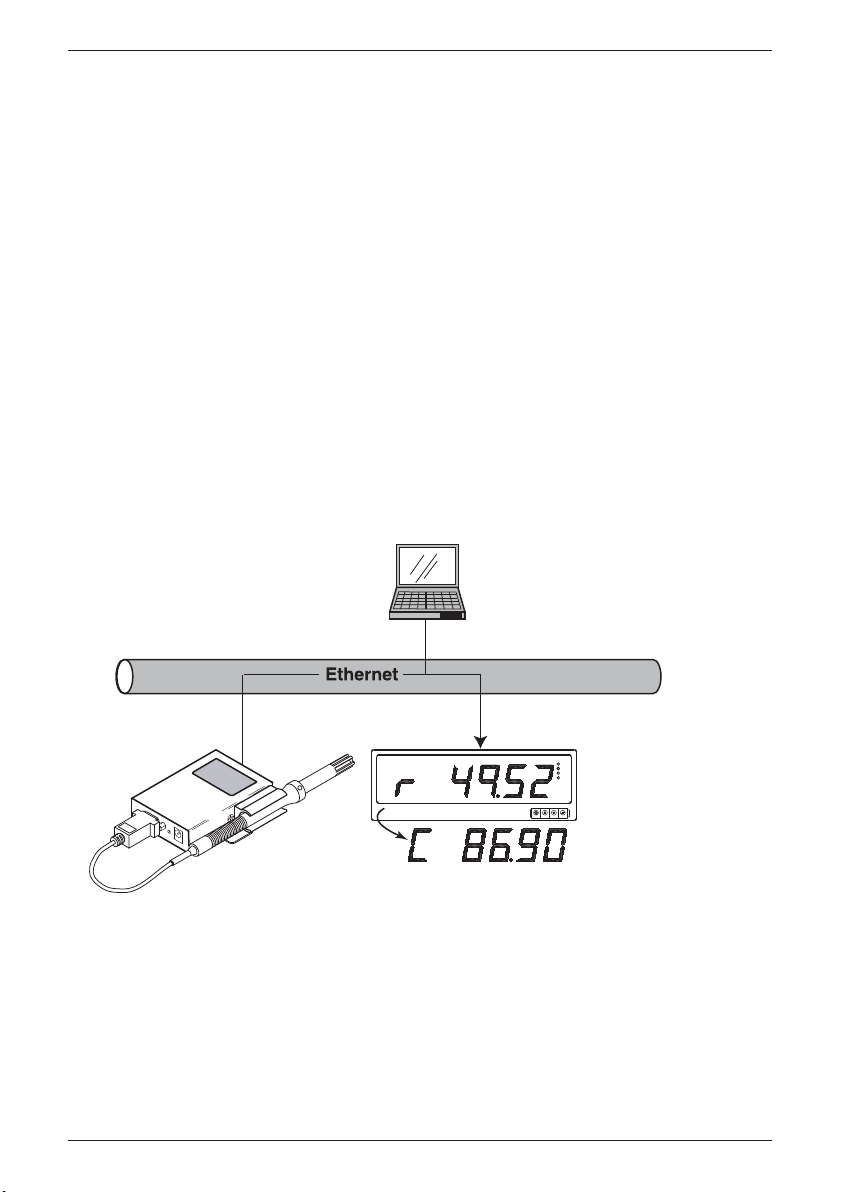
Die über LAN oder Internet gesenden Daten für Temperatur und Feuchte
können zum Beispiel auf einer iLD-Großanzeige angezeigt werden.
Das folgende Beispiel zeigt die Verbindung eines iTHX-SD und einer iLDGroßanzeige über das Netzwerk:
Abbildung 1.1 i THX-SD und iLD Großanzeige
an einem Ethernet-Netzwerk
iTHX-SD
8 GH401-M4820o
Computer
mit normalem
Web-Browser
iLD Großanzeige
COL
ON
TX
RX
Relative
Feuchte
und
iTHX-SD
Temperatur
iServer
Page 9
Teil 2
Hardware
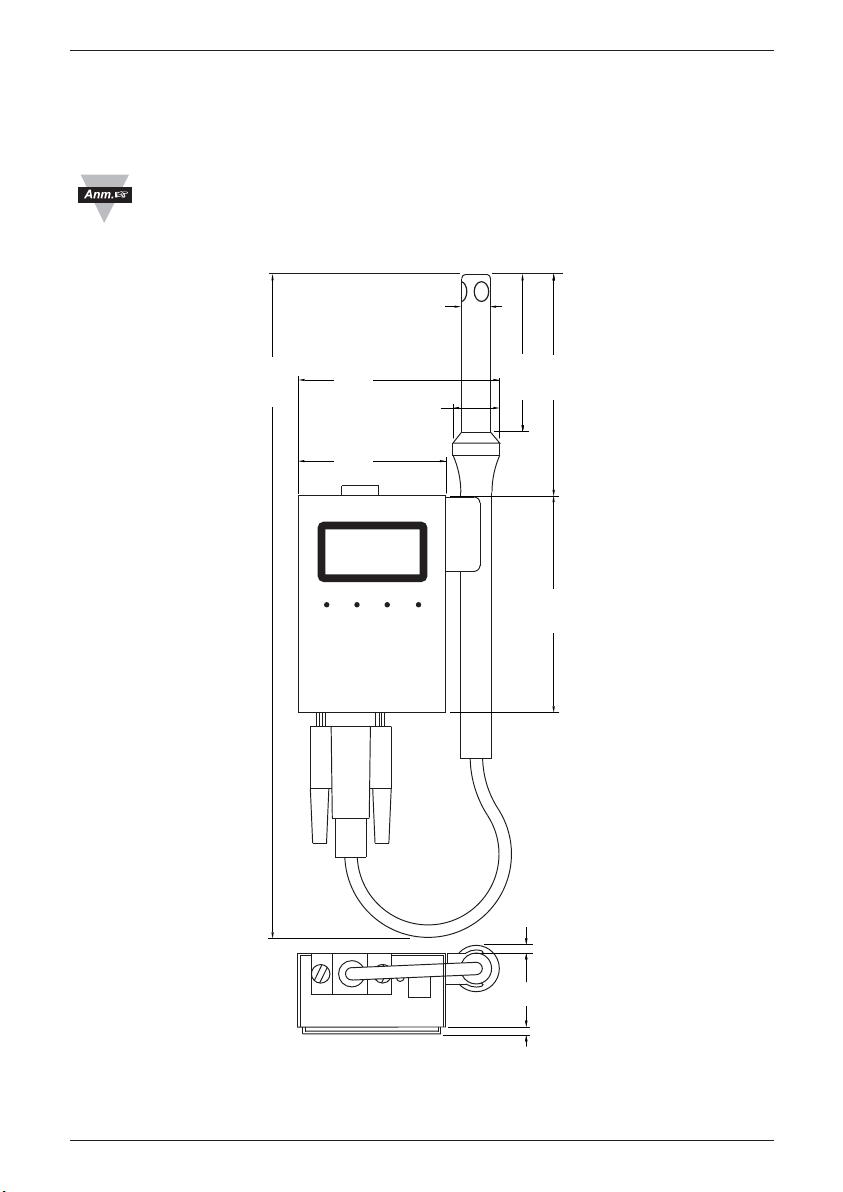
2.1 Abmessungen
Zur Befestigung des Gerätes auf einem ebenen Untergrund können
die Gummifüße bei Bedarf abgenommen werden.
Abbildung 2.1 Abmessungen
iTHX-SD
9GH401-M4820o
12,7
270,4
82,6
19,1
61,6
54,1
88,9
90,3
Abmessungen
in mm
3,0
36,6
2,54
Page 10
2.2 Wandmontage
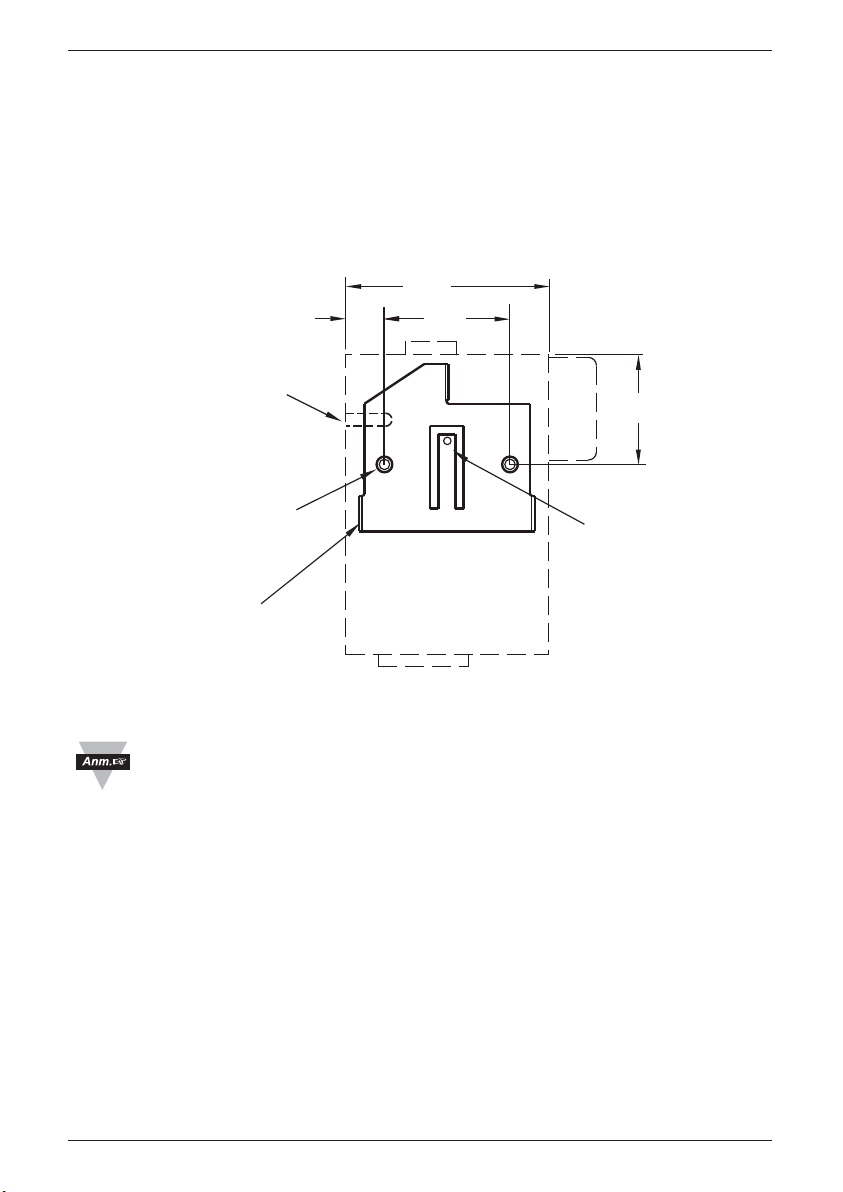
Halten Sie das Gerät an die gewünschte Position. Zeichnen Sie die
Bohrungen an und bohren Sie die Löcher wie erforderlich. Befestigen Sie das
Gerät anschließend mit geeigneten Schrauben. Richten Sie dann die
Rückseite des Geräts an den drei Halterungs-Clips aus und schieben Sie das
Gerät nach unten, damit das Gerät in seiner endgültigen Position einrastet.
Abbildung 2.2 Wandmontage
Das Gehäuse sollte geerdet werden, zum Beispiel durch ein
Erdungskabel an den Massekontakt der Relais-Steckerleiste, siehe
Abbildung 2.6.
iTHX-SD
10 GH401-M4820o
61,6
38,111,7
Rückseitige
Kabeleinführung
Loch von
3,17 mm bohren
Halterung mit
zwei Flachkopfschrauben
anbringen
Halterungs-Clips (3)
33,3
Einrasten
Page 11
2.3 Komponenten des iServers
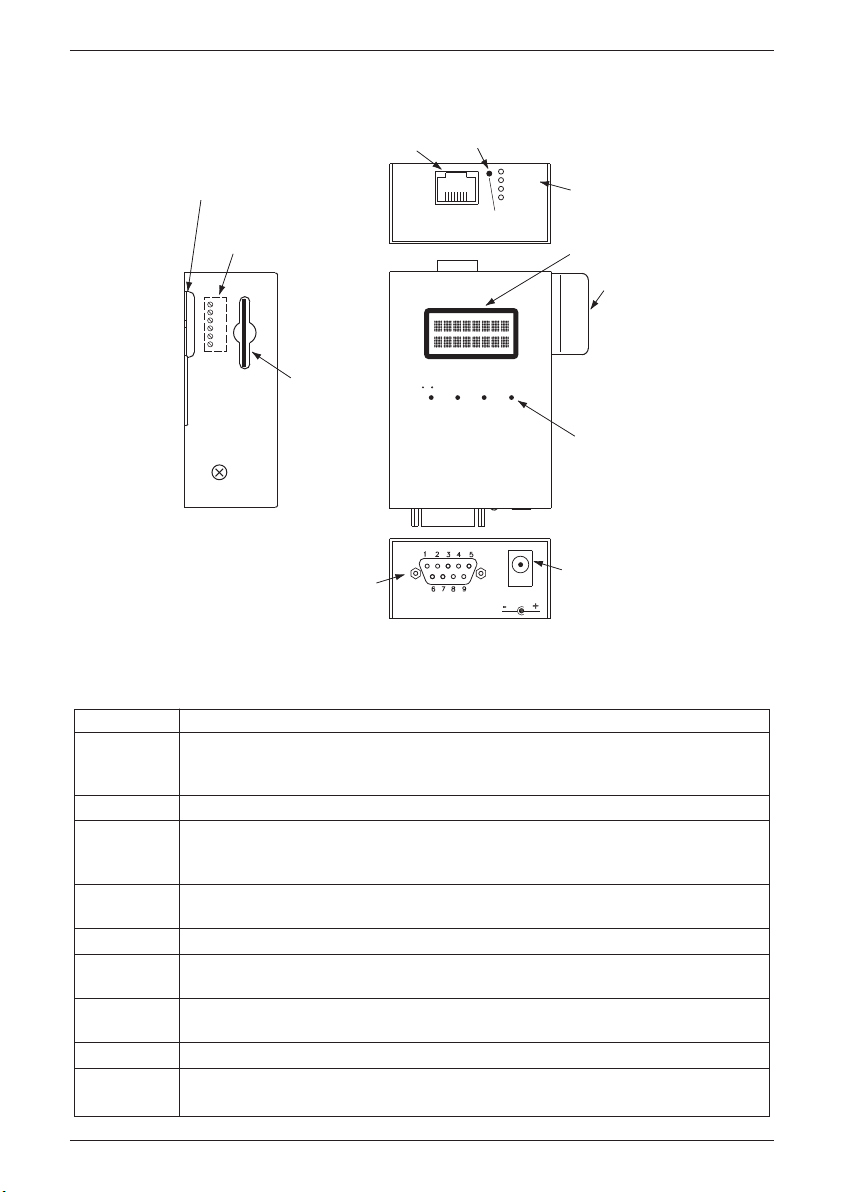
Abbildung 2.3 Komponenten des iServers
Tabelle 2.1 Komponenten des iServers
iTHX-SD
11GH401-M4820o
ETHERNET RJ45-Schnittstelle für für 10/100 BASE-T-Anschluss.
RESET Taste: Vorübergehender Reset (kurzes Drücken); 10 Sekunden gedrückt halten,
um das Gerät auf die Werkseinstellung zurückzusetzen und das Gerät aus- und
wiedereinzuschalten.
100 BASE-T LED (grün) ein: Zeigt 100 Mbps an; LED aus: Zeigt 10 Mbps an.
LINK/ACT LED (grün) ein/blinkend: Leuchtet, wenn das Gerät an das Netzwerk
angeschlossen ist und blinkt, wenn Netzwerkaktivitäten vorliegen
(Senden oder Empfangen von Paketen).
DHCP LED (gelb): Wenn DHCP aktiviert ist und sobald der iServer die IP-Parameter vom
DHCP-Server empfängt, leuchtet diese LED dauerhaft gelb.
RECORDING
LED (grün) blinkend: Zeigt an, dass das Gerät eine Aufzeichnung durchführt.
°C/°F Taste: Per Tastendruck zwischen Messeinheiten im LCD-Display wechseln (°C
oder °F)
TIME/IP Taste: Durch wiederholten Tastendruck die Anzeige im LCD-Display ändern:
1) Datum und Uhrzeit; 2) Temperatur und Feuchte; 3) IP-Adresse des iServers
STBY Taste: 1) Stoppt die Aufzeichnung; 2) Vor dem Auswerfen der Flash-Karte drücken
BKLT Taste: Gedrückt halten, um die LCD-Hintergrundbeleuchtung bei genutzter
Backup-Batterie einzuschalten (Hintergrund htung bei Steckernetzteil immer an).
RJ45-Buchse
Seitliche oder untere
Kabeleinführung zur
Relaisverdrahtung
Steckerleiste
für Relais
im Gehäuse
6
1
iServer-
iServer-
Reset-Taster
1
8
ETHERNET
100 BASE-T
LINK / ACT
DHCP
RECORDING
RESET
iServer-
LEDs
16-stelliges
LCD-Display
Clip für
Fühlergriff
SD Flash-
Speicher-
C/ F STBYTIME/IP BKLT
karte
Tasten
Ver sorgungs-
DB9-Buchse
9-12 Vdc
spannung
Page 12
2.4 Öffnen des Gerätes
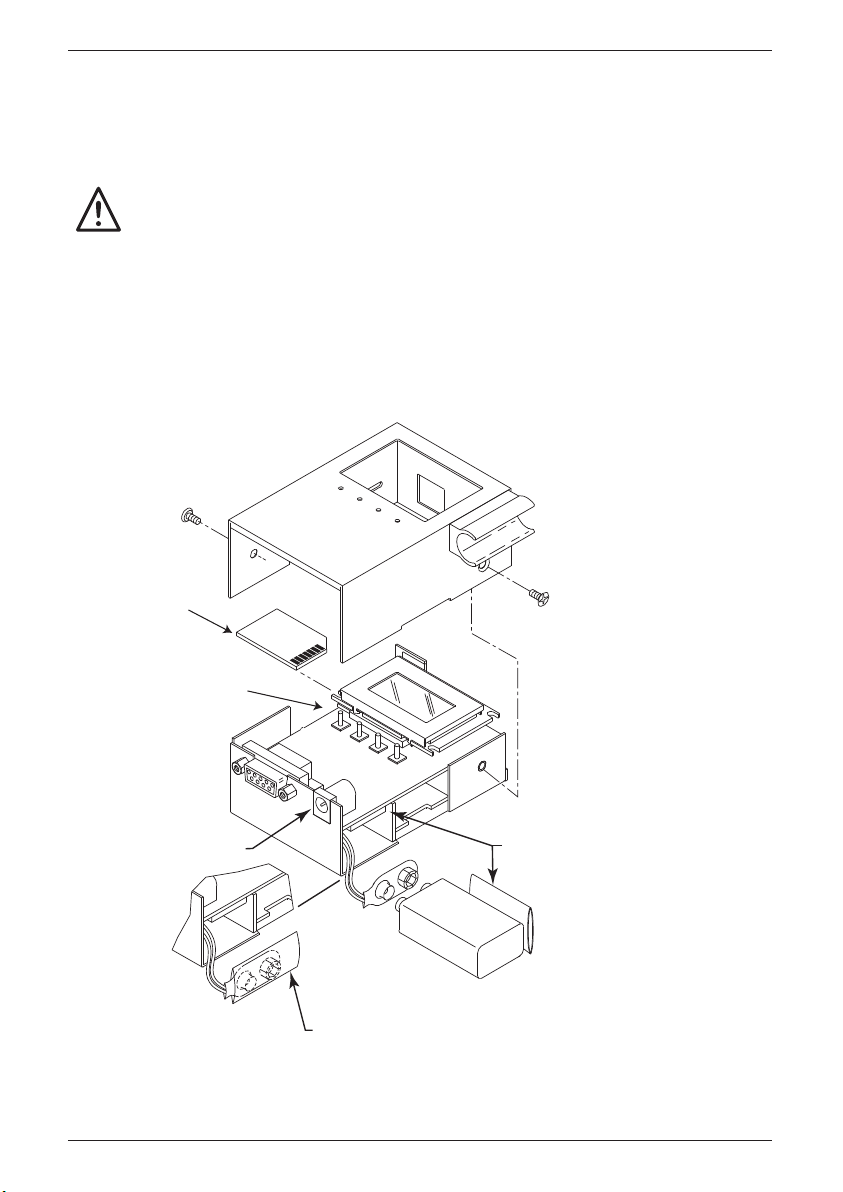
Das Öffnen des Gerätes kann aus folgenden Gründen erforderlich werden:
• Zum Verdrahten der Relais-Steckerleiste. (S. Abbildung 2.6)
• Zum Einsetzen oder Austauschen der Batterie.
• Trennen Sie das Gerät von der Spannungsversorgung, bevor Sie
fortfahren.
• Stellen Sie sicher, dass die Flash-Speicherkarte ordnungsgemäß
eingelegt (oder entnommen) wurde, bevor Sie die Abdeckung
entfernen.
• Entfernen Sie den Fühler vom Clip (falls erforderlich).
Nehmen Sie die Abdeckung ab, indem Sie die beiden Befestigungsschrauben
auf jeder Seite lösen.
Abbildung 2.4 Öffnen des Geräts
iTHX-SD
12 GH401-M4820o
Abdeckung
Flash-Karte
Befestigungsschrauben (2)
Relais-
Steckerleiste
Batteriefach
Netzteil
Abdeckung auf Batterieanschluss aufstecken,
wenn keine Batterie eingesetzt ist.
Zum Einsetzen
der Batterie Abdeckung
von Batterieanschluss
abnehmen und wie
gezeigt aufbewahren.
Page 13
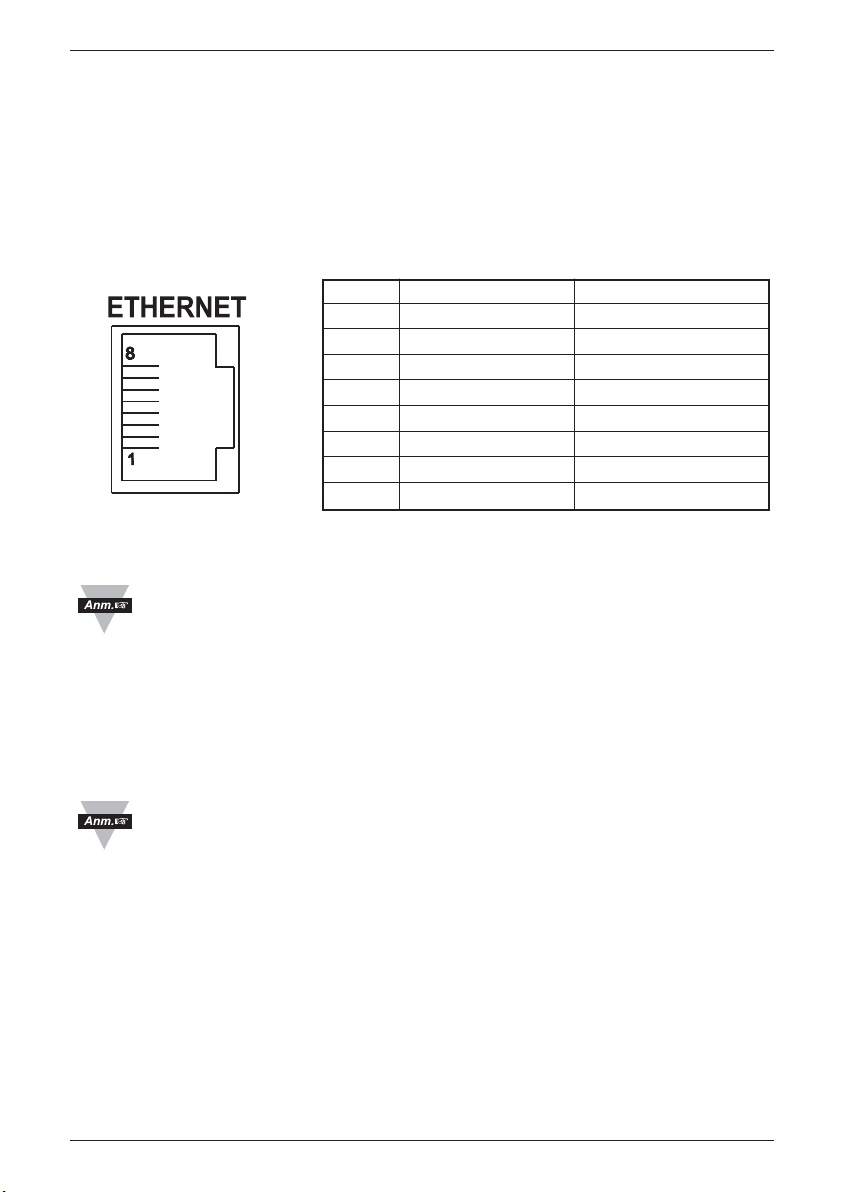
2.5 Netzwerkschnittstellen
2.5.1 Anschlussbelegung der RJ45-Schnittstelle
Der Anschluss an das Netzwerk erfolgt über den RJ45-Anschluss am iServer.
Die Übertragung erfolgt im 10- oder 100-Mbps-Ethernet über zwei verdrillte
Leiterpaare. Für den Empfang und das Senden von Daten wird jeweils ein
separates Leiterpaar verwendet. Damit werden also vier der acht Kontakte
des RJ45-Steckers verwendet.
Abbildung 2.5 RJ45-Anschlussbelegung
Für CE-Konformität bei 100 Mbps: Abgeschirmtes Kabel verwenden,
gegenüberliegende Seite des Kabels muss geerdet sein.
2.5.2 iServer-Verbindung mit PC/Hub/Switch/Router
Die Ethernet-Schnittstelle des iServers kann Rx- und Tx-Leitungen in
verdrillten Ethernet-Kabeln (MDI/MDIX Auto Cross) automatisch erkennen.
Daher kann zur iServer-Verbindung an einen PC/Hub/Switch/Router ein
ungekreuztes oder gekreuztes Kabel verwendet werden.
Bei bestimmten Geräten (iServer) kann die Hardware Fehler bei der
Kabelauswahl automatisch korrigieren, so dass die Unterscheidung
zwischen einem ungekreuzten und einem gekreuzten Kabel
unerheblich ist. Diese Funktion ist als „autom. MDI/MDIX“ bekannt.
iTHX-SD
13GH401-M4820o
Pin Name Beschreibung
1 +Tx + Sendedaten
2 –Tx – Sendedaten
3 +Rx + Empfangsdaten
4 N/C unbelegt
5 N/C unbelegt
6 –Rx – Empfangsdaten
7 N/C unbelegt
8 N/C unbelegt
Page 14
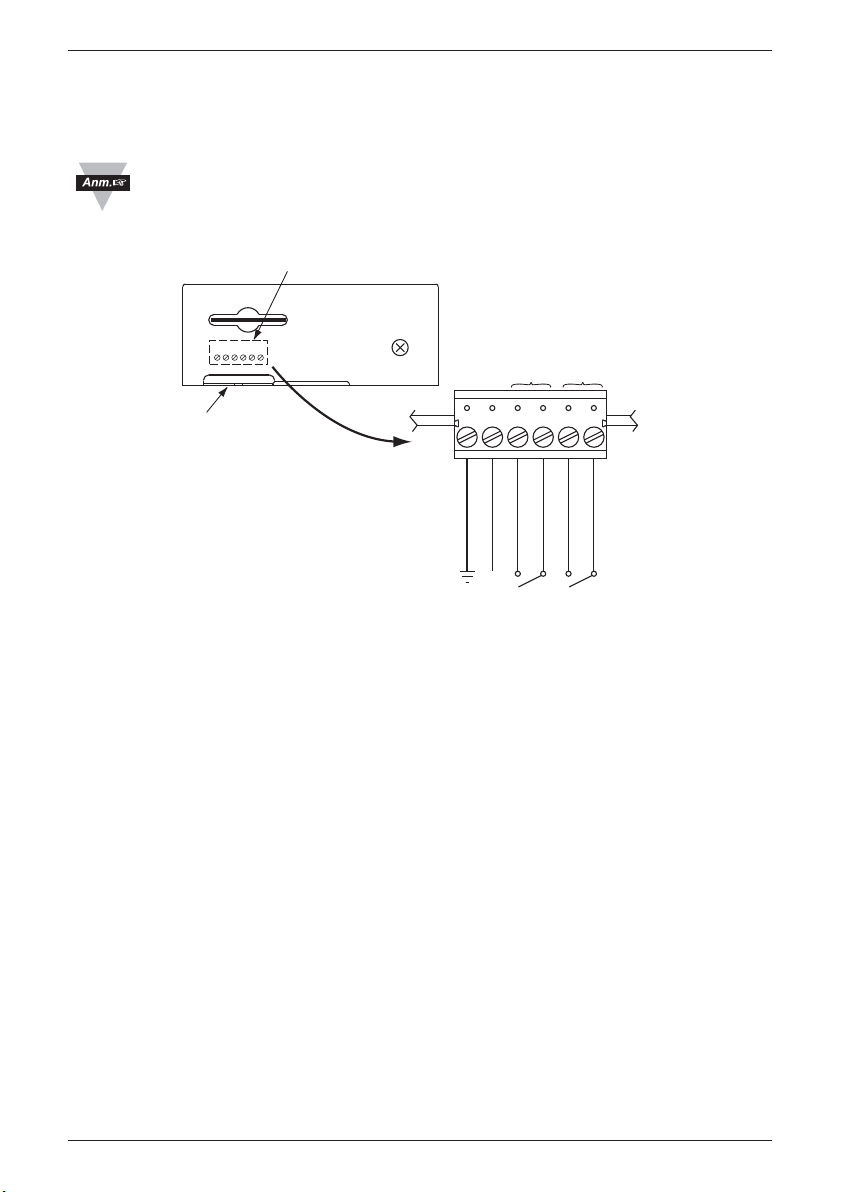
2.6 Relaisverdrahtung
Zum Zugang zur Relais-Steckerleiste muss die Abdeckung abgenommen
werden wie in Abschnitt 2.4 gezeigt.
Das Gehäuse sollte geerdet werden, zum Beispiel durch ein
Erdungskabel an den Massekontakt der Relais-Steckerleiste.
Abbildung 2.6 Relaisanschlüsse
iTHX-SD
14 GH401-M4820o
Steckerleiste für Relais im Gehäuse
1
6
Relais 2 Relais 1
Seitliche oder
untere Kabeleinführung
zur Relaisverdrahtung
623451
9 V DC
MASSE
SCHLIESSER 2
SCHLIESSER 1
MITTELKONTAKT2
MITTELKONTAKT 1
Page 15
Teil 3
Netzwerkkonfiguration
3.1 Netzwerkprotokolle
Der iServer kann an ein Ethernet-Netzwerk angeschlossen werden, das über
Standard-IP-Protokolle wie TCP, UDP, SNMP, SMTP, ARP, HTTP (WEBZugang), DNS, DHCP, ICMP, NTP und Telnet kommuniziert.
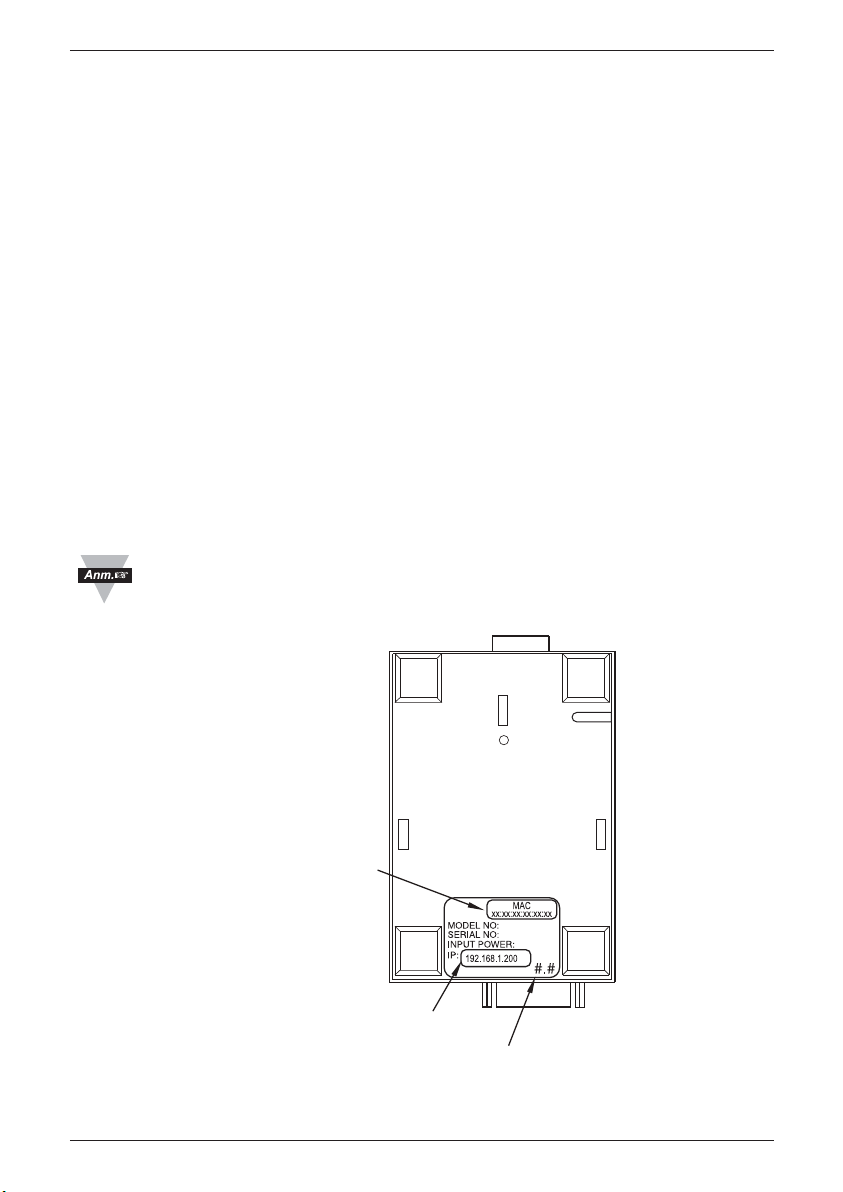
3.2 MAC-Adresse
Die MAC-Adresse (Media Access Control, Medienzugangssteuerung) ist eine
eindeutige Hardwarenummer für Ethernet-Geräte wie Computer, NetzwerkSwitches, Druckerserver usw. Wenn über einen Computer eine Verbindung zu
einem Ethernet-LAN besteht, so ist auf diesem Computer eine Tabelle mit IPAdressen (eine sogenannte ARP-Tabelle) gespeichert. Mit dieser ARP-Tabelle
werden die IP-Adressen von Netzwerkgeräten ihren entsprechenden MACAdressen zugeordnet. Beim iServer befindet sich die MAC-Adresse auf dem
Aufkleber auf dem Ethernet-Gerät. Sie ist als 6-stellige Hexadezimalzahl
XX:XX:XX:XX:XX:XX angegeben.
Beispiel: 0A:0C:3D:0B:0A:0B
Ziehen Sie den kleinen Aufkleber mit der Standard-IP-Adresse
192.168.1.200 ab. Darunter befindet sich ein Feld, in das Sie die
zugewiesene IP-Adresse eintragen können. S. Abbildung 3.1.
Abbildung 3.1 Typenschild
Aufkleber mit
MAC-Adresse
Aufkleber mit Standard-
IP-Adresse entfernen
und neu zugewiesene
IP-Adresse hier anbringen.
Firmware-Versionsnummer
iTHX-SD
15GH401-M4820o
Page 16
3.3 DHCP
DHCP (dynamisches Hostkonfigurations-Protokoll, Dynamic Host
Configuration Protocol) ermöglicht es Computern und Netzwerkgeräten, ihre
IP-Konfiguration von einem DHCP-Server zu beziehen. Wenn DHCP bei
Ihrem iServer aktiviert ist, nimmt er Kontakt mit dem DHCP-Server auf, sobald
der an das Netzwerk angeschlossene iServer eingeschaltet wird. Daraufhin
weist der DHCP-Server dem iServer eine IP-Adresse, eine Gateway-Adresse,
eine Subnet-Maske und eine DNS-Adresse zu. Bitte beachten Sie, dass der
DHCP-Server entsprechend konfiguriert sein muss, damit er diese
Zuweisungen vornimmt.
Wenn eine statische (fest eingestellte) IP-Adresse gewünscht ist, muss die
DHCP-Funktion deaktiviert werden. Bei Lieferung des iServers ist DHCP
deaktiviert (Werkseinstellung). DHCP kann durch Zugreifen auf den
Webserver von iServer und Auswählen des Netzwerkmenüs aktiviert werden
(siehe Abschnitt 4.4.2).
Stimmen Sie sich unbedingt mit Ihrem Netzwerkadministrator ab,
bevor Sie DHCP am iServer aktivieren.
In der Grundeinstellung sind iServer auf die statische IP-Adresse
192.168.1.200 mit einer Subnet-Maske von 255.255.255.0 eingestellt.
3.4 DNS
DNS, das „Domain Name System“, ermöglicht eine Erkennung von
Netzwerkteilnehmern anhand eines (alphanumerischen) Namens anstelle der
IP-Adresse.
Damit können Sie zum Beispiel im Browser anstelle der IP-Adresse
http://192.168.1.200
den Namen
http://ithx03ec
oder eine beliebige andere
acht alphanumerische Zeichen lange Bezeichnung verwenden, die Sie zuvor
auf dem iServer-Webserver als „Host Name“ eingegeben haben.
In der Grundeinstellung ist dabei in jedem iServer „ithx“, gefolgt von den
letzten vier Zeichen der MAC-Adresse dieses iServers, abgespeichert.
Bei Windows-Servern mit separaten DHCP- und DNS-Funktionen ist
es äußerst wichtig, den DHCP-Server zur Kommunikation mit DSN zu
konfigurieren, damit der iServer-Hostname korrekt antwortet. Wenn es
nicht möglich ist, über den Hostnamen auf den iServer zuzugreifen,
wenden Sie sich an Ihren Netzwerkadministrator, um sicherzustellen,
dass DHCP- und DSN-Server miteinander verbunden sind.
iTHX-SD
16 GH401-M4820o
Page 17

3.5 IP-Adresse
In einem TCP/IP-basierten Netzwerk muss jeder aktive Teilnehmer eine
eindeutige IP-Adresse besitzen. Diese IP-Adresse wird verwendet, um eine
Verbindung zum iServer und zu dem an die serielle Schnittstelle des iServers
angeschlossenen Gerät aufzubauen.
Alle Netzwerkgeräte wie Computer, die untereinander das TCP/IP-Protokoll
zur Kommunikation nutzen, müssen eine 32 Bit lange IP-Adresse besitzen.
Die IP-Adresse ist in zwei Teile gegliedert, die Netzwerk-ID und die Host-ID.
Alle Computer in einem gegebenen Netzwerk besitzen die gleiche NetzwerkID. Gleichzeitig haben sie eine unterschiedliche Host-ID. Weitere
Informationen zur IP-Adresse finden Sie in Anhang B.
3.6 Portnummer
Alle TCP-Verbindungen sind durch die IP-Adresse und eine Portnummer
definiert. Eine Portnummer ist eine interne Adresse, die eine TCP/IPSchnittstelle zwischen einer Anwendung auf dem Computer und einem Gerät
im Netzwerk oder zwischen zwei Geräten im Netzwerk bildet.
Der iServer verwendet zwei Standard-Portnummern:
1. Port 2000: Sobald über den Port 2000 oder einen anderen auf dem
iServer konfigurierten lokalen Port (siehe „Netzwerkmenü“,
Abschnitt 4.4.2) eine TCP-Verbindung hergestellt wurde, können vom
iServer über Befehle Variablen wie Temperatur, Feuchte usw. abgefragt
werden. Eine Liste der Befehle finden Sie in Abschnitt 4.9.1.
2. Port 2002: Dieser Port ist der Netzwerkkonsolenport des iServers zum
Lesen oder Ändern der iServer-Einstellungen. Eine Aufstellung der
Einstellungen finden Sie in Abschnitt 4.8.1. Für beide der oben
genannten Fälle kann beispielsweise eine Telnet-Anwendung verwendet
werden.
iTHX-SD
17GH401-M4820o
Page 18

Teil 4
Betrieb
Je nach Netzwerkkonfiguration und persönlichen Vorlieben kann der iServer
auf verschiedene Weise konfiguriert werden:
• Es ist möglich, über die aktuellen Versionen eines Webbrowsers wie
Netscape, Internet Explorer oder Firefox auf den iServer-Webserver
zuzugreifen, siehe Abschnitt 4.2.
• Der iServer kann außerdem per Kommandozeilenschnittstelle mittels einer
TCP-Verbindung via Port 2002 konfiguriert werden, siehe Abschnitt 4.8.1.
• Die iCONNECT-Konfigurationssoftware kann ebenfalls zum Suchen und
Konfigurieren des iServers über Ethernet verwendet werden, siehe
Abschnitt 4.1.2.
Vor der Konfiguration des iServers müssen Sie dem Geräte eine IPAdresse zuweisen. Siehe Abschnitt 4.1.1 oder 4.1.2.
4.1 IP-Adresszuweisung
4.1.1 Direktverbindung (Methode 1)
In der Grundeinstellung sind iServer auf die statische IP-Adresse
192.168.1.200 mit einer Subnet-Maske von 255.255.255.0 eingestellt.
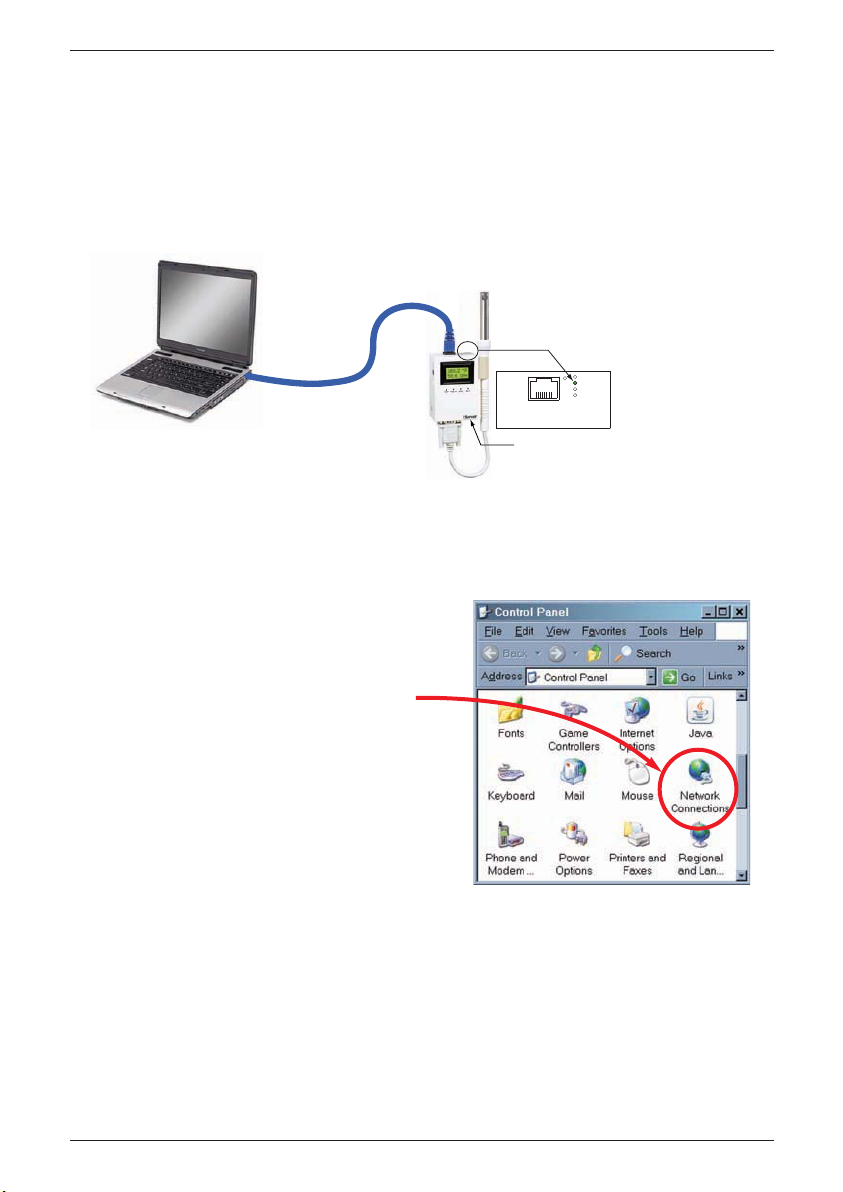
Verbinden Sie als Erstes mithilfe eines ungekreuzten oder gekreuzten
Ethernet-Kabels Ihren iServer direkt mit dem PC und schalten Sie ihn ein.
Stellen Sie sicher, dass die LINK/ACT-Netzwerk-LED auf dem iServer und Ihr
Ethernet-Switch eingeschaltet sind. Siehe Abbildung 4.1.
Wenn Sie über einen Webbrowser oder Telnet auf den iServer zugreifen
möchten und die IP-Adresse noch die Grundeinstellung (192.168.1.200) hat,
muss der PC, von dem aus Sie auf den iServer zugreifen möchten, über eine
IP-Adresse im selben Bereich
wie die iServer-IP-Adresse verfügen.
Beispielsweise können Sie Ihrem PC die IP-Adresse 192.168.1.x zuweisen.
Dabei steht „x“ für eine beliebige Zahl zwischen 1 und 254.
Bitte denken Sie daran, dass PC und iServer unterschiedliche IPAdressen besitzen müssen.
Außerdem muss die Subnet-Maske auf 255.255.255.0 eingestellt sein.
Auf diese Weise ist ein einfacher Zugriff auf den iServer über das Netzwerk
möglich, um die Konfiguration wie erforderlich zu ändern.
Die IP-Adressänderung Ihres PCs ist vorübergehend und dient lediglich dem
Zugriff auf den iServer zur Erstkonfiguration, also zur Zuweisung einer neuen
IP-Adresse, Subnet-Maske usw.
iTHX-SD
18 GH401-M4820o
Page 19
Nach der iServer-Konfiguration können Sie Ihren PC auf die ursprünglichen
IP-Einstellungen zurücksetzen.
Falls die IP-Adresse 192.168.1.200 bereits in Ihrem Netzwerk verwendet wird,
schließen Sie den iServer über ein CAT5-Ethernet-Kabel (ungekreuzte oder
gekreuzte Kabel werden vom iServer erkannt) direkt an Ihren Computer an
und fahren Sie wie unten beschrieben fort.
Abbildung 4.1 Direktverbindung von Computer und iServer
1) Klicken Sie in Windows auf das Menü „Start“ und wählen Sie
„Systemsteuerung“ aus der Liste der Optionen aus.
Abbildung 4.2 Netzwerkverbindungen
2) Daraufhin wird das Fenster „Netzwerkverbindungen“ geöffnet.
Über das Symbol „LAN-Verbindung“ können Sie auf sämtliche
Einstellungen Ihrer Ethernet-Verbindung zugreifen.
Doppelklicken Sie auf
das Symbol „Netzwerk-
verbindungen“.
100 BASE-T
LINK / ACT
DHCP
RECORDING
1
8
Ethernet-Kabel
Netzadapter
einstecken
Nach Anschluss an den
Computer iServer einschalten.
LINK/ACT-LED sollte grün
leuchten
EthernetPort des
Computers
(RJ45Ver bindung)
iServer mit
Standard-IP-Adresse
192.168.1.200
iTHX-SD
19GH401-M4820o
Page 20
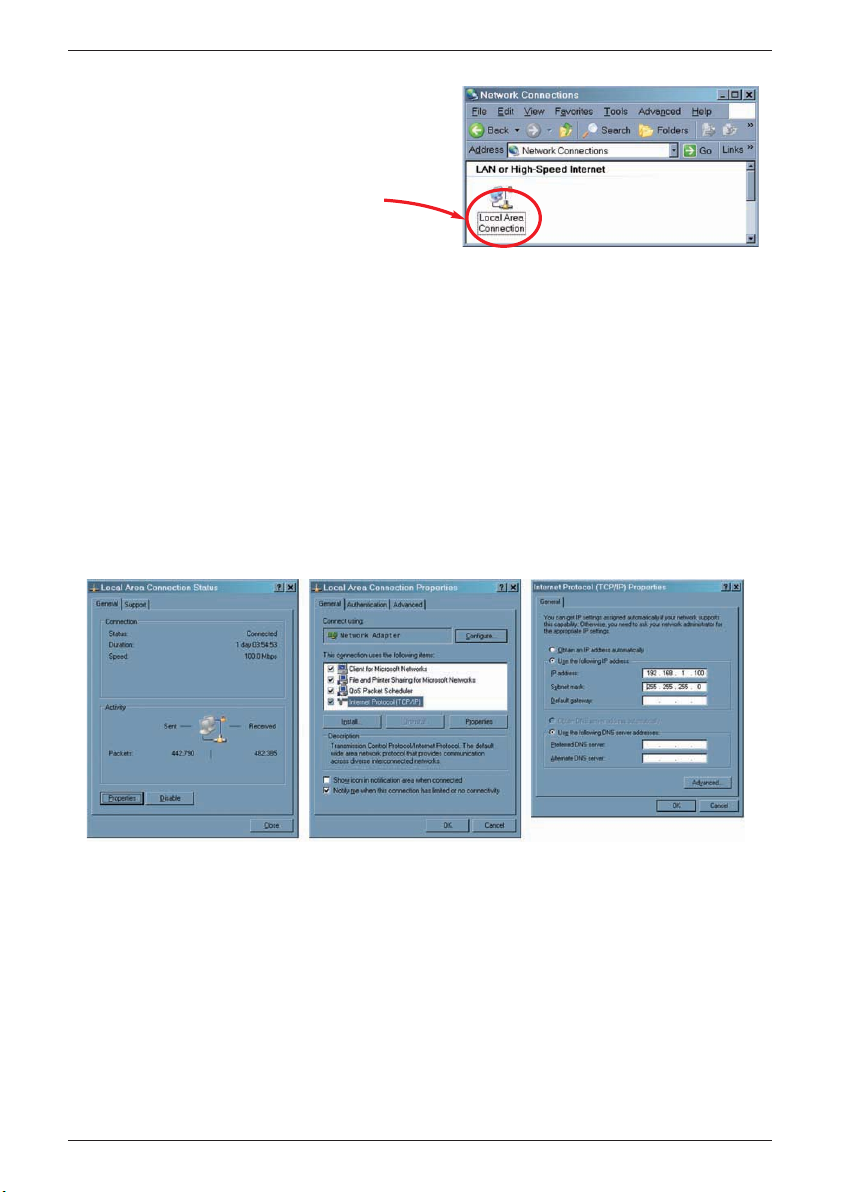
Abbildung 4.3 LAN-Verbindung
.
Abbildung 4.4 Ändern der TCP/IP-Eigenschaften auf dem Computer
4) Sie müssen nun Ihren Computer neu starten.
5) Öffnen Sie anschließend Ihren Browser und geben Sie in das Adressfeld
Ihres Browsers die Standard-IP-Adresse des iServers ein (192.168.1.200).
Drücken Sie dann die Eingabetaste.
Kurz darauf wird die Begrüßungsseite (siehe Abbildung 4.5) des iServerWebservers angezeigt.Von dort aus können Sie auf alle Menüs zugreifen.
Füllen Sie die Felder für
die IP-Adresse
(192.168.1.100) und
Subnet-Maske
(255.255.255.0), wie
unten angegeben, aus.
Klicken Sie in diesem
Dialogfeld sowie in allen
anderen Fenstern auf
„OK“.
Wählen Sie „Internet-
protokoll (TCP/IP)“ und
klicken Sie auf die
Schaltfläche
„Eigenschaften“.
3) Klicken Sie auf die
Schaltfläche
„Eigenschaften“
Doppelklicken Sie
auf dieses Symbol.
iTHX-SD
20 GH401-M4820o
Page 21
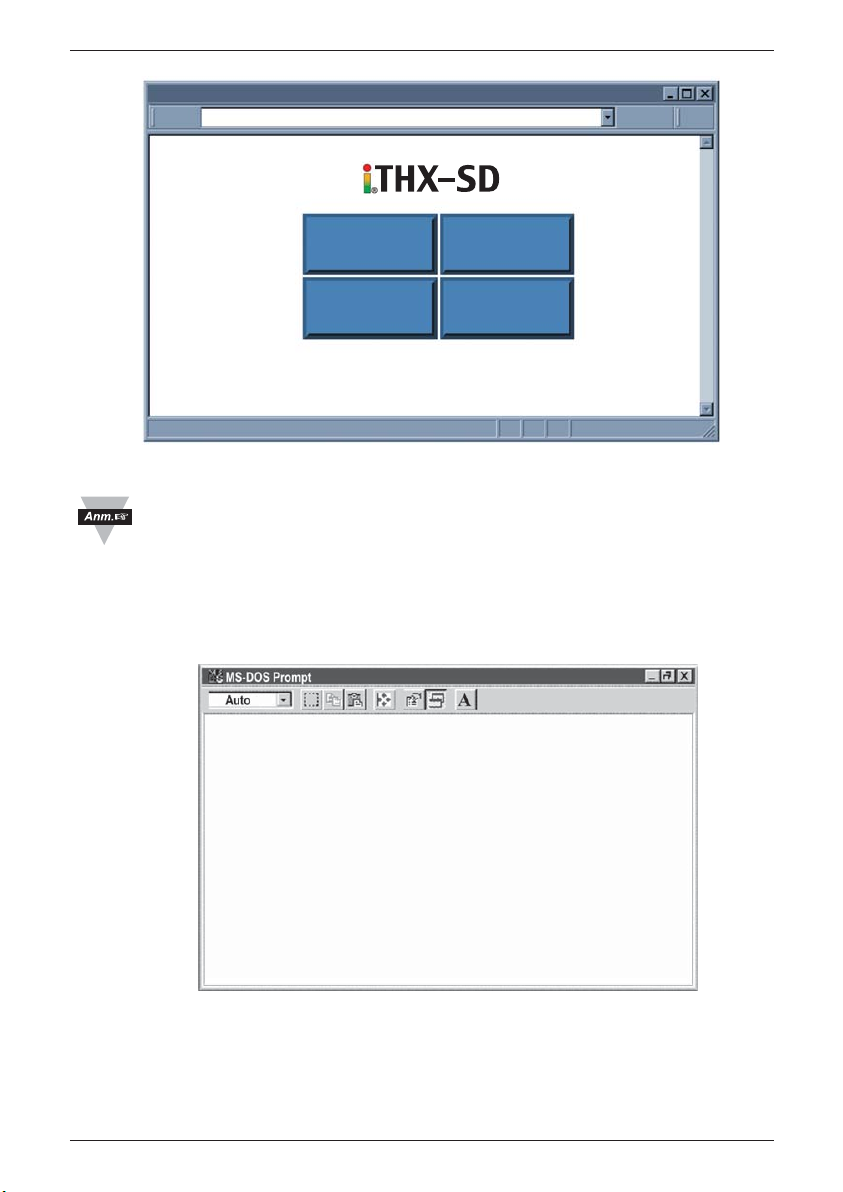
Abbildung 4.5 Begrüßungsseite des iServers
Um eine ordnungsgemäße Verbindung zum iServer zu überprüfen,
geben Sie über eine DOS-Eingabeaufforderung auf Ihrem Computer
„ping 192.168.1.200“ ein und drücken Sie die Eingabetaste. Die
Antwort sollte ähnlich wie in Abbildung 4.6 gezeigt aussehen.
Wenn Sie keine Antwort erhalten, bedeutet dies, dass keine
Netzwerkverbindung zwischen Ihrem PC und dem iServer besteht.
Abbildung 4.6 Anpingen des iServers in der MS-DOS-
Eingabeaufforderung
Fahren Sie mit Abschnitt 4.3 fort.
iTHX-SD
21GH401-M4820o
iTHX-SD Welcome Page
http://192.168.1.200Address
Readings Chart
Setup Web Link
C:\>ping 192.168.1.200
Pinging 192.168.1.200 with 32 bytes of data:
Reply from 192.168.1.200: bytes=32 time=15ms TTL=64
Reply from 192.168.1.200: bytes=32 time=8ms TTL=64
Reply from 192.168.1.200: bytes=32 time=8ms TTL=64
Reply from 192.168.1.200: bytes=32 time=8ms TTL=64
Pinging statistics for 192.168.1.200:
Packets: Sent=4, Received=4, Lost=0 (0% loss)
Approximate round trip times in milli-seconds:
Minimum=8ms, Maximum=15ms, Average=9ms
Page 22
4.1.2 iConnect-Software (Methode 2)
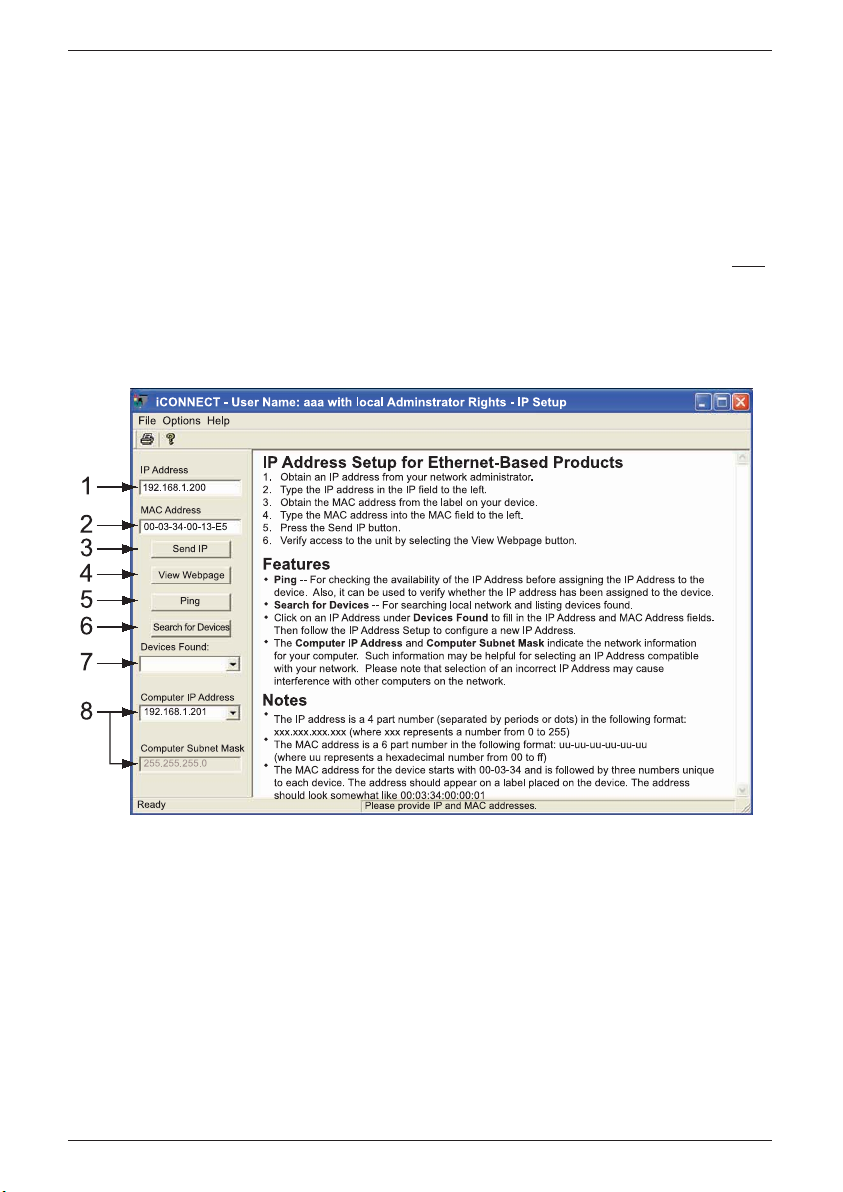
Sie können die IP-Adresse des iServers über die iConnect-Software
einstellen.
a) Laden Sie die iConnect-Software von der in dieser Anleitung angegebenen
Website herunter.
b) Installieren Sie die iConnect-Software auf einem PC im Netzwerk. Diese
Software ist kompatibel mit Windows 95, 98, NT, 2000, XP und Vista.
c) Verwenden Sie iConnect, um dem iServer eine IP-Adresse zuzuweisen und
auf dessen Webseiten zur Konfiguration zuzugreifen. Sie können die
Webseiten des iServers auch in einem beliebigen Webbrowser aufrufen.
Setzen Sie sich mit Ihrer IT-Abteilung in Verbindung, um eine geeignete IPAdresse zu erhalten.
Abbildung 4.7 Zuweisen einer IP-Adresse mit iConnect
1) Tragen Sie die IP-Adresse in diesem Feld ein.
2) Tragen Sie die MAC-Adresse, die auf dem Aufkleber unten am iServer
angegeben ist, in diesem Feld ein.
3) Klicken Sie hier, um die obige IP-Adresse an den iServer zu senden.
4) Klicken Sie hier zum Zugriff auf die Webseiten, nachdem Sie dem
iServer die IP-Adresse zugewiesen haben.
5) Klicken Sie hier, um den iServer anzupingen, dessen IP-Adresse im IPAdressfeld angezeigt wird.
6) Klicken Sie hier, um nach allen iServern im Netzwerk zu suchen.
iTHX-SD
22 GH401-M4820o
Page 23
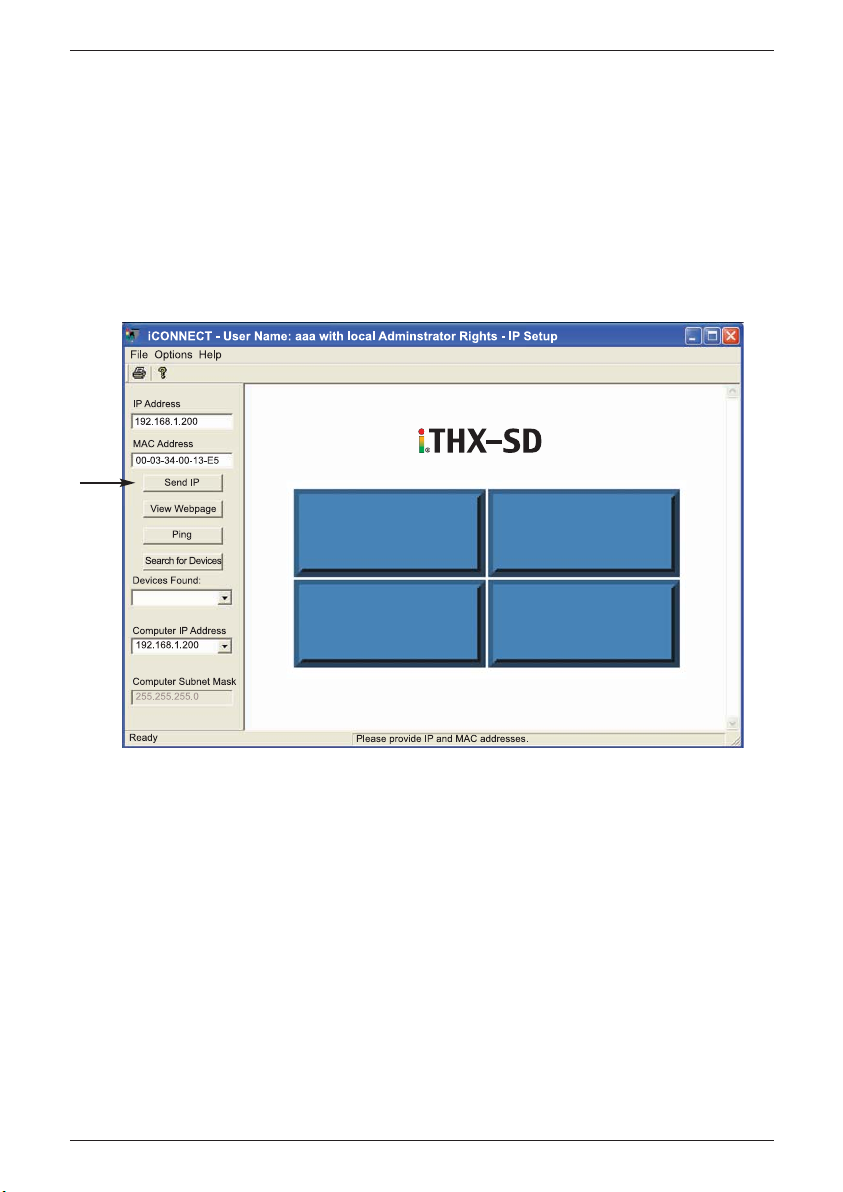
7) Die IP-Adressen, die iConnect für die iServer findet, werden hier
aufgelistet.
8) Diese Felder zeigen die IP-Adresse und die Subnet-Maske des PCs an,
auf dem iConnect ausgeführt wird.
d) So rufen Sie die Konfiguration des iServers auf: Klicken Sie auf die
Schaltfläche „View Webpage“, um auf die Begrüßungsseite des iServers zu
gelangen.
Um alle iServer-Funktionen nutzen zu können, greifen Sie über einen
beliebigen Webbrowser auf die iServer-Webseiten zu (siehe Abschnitt 4.2).
Abbildung 4.8 Zugreifen auf den iServer über iConnect
4.2 Zugriff und Konfiguration über einen Webbrowser
• Starten Sie den Webbrowser.
• Geben Sie in das URL-Feld die folgende standardmäßige iServer-IPAdresse ein:
http://192.168.1.200
.
• Die unten abgebildete Begrüßungsseite wird angezeigt.
iTHX-SD
23GH401-M4820o
Readings Chart
Setup Web Link
Page 24
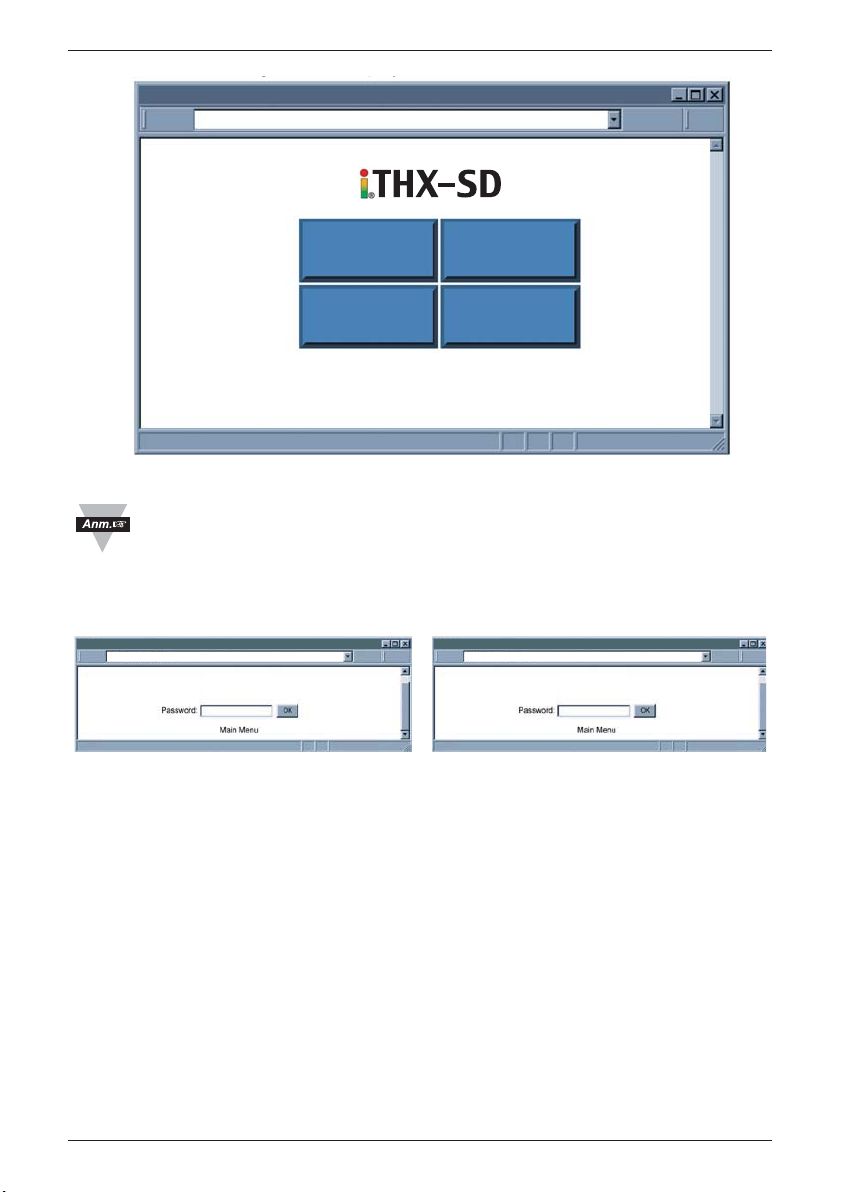
Abbildung 4.9 Begrüßungsseite des iServers
Um auf die iServer-Webseiten zugreifen zu können, wird in einigen
Fällen ein Kennwort abgefragt (siehe unten).
4.3 LOGIN- und ADMINISTRATOR-Kennwörter
Abbildung 4.10 LOGIN- und ADMINISTRATOR-Kennwörter
Es gibt zwei verschiedene Zugangsebenen:
1. Das LOGIN-Kennwort ist für den Zugriff auf die iServer-Seiten „Readings“,
„Chart“ und „Web Link“, sofern nicht deaktiviert, erforderlich. In der
Grundeinstellung lautet das Kennwort 12345678. Das Kennwort kann aus
bis zu 16 alphanumerischen Zeichen bestehen und unterscheidet zwischen
Groß- und Kleinbuchstaben.
2. Das ADMINISTRATOR-Kennwort ist für den Zugriff auf das iServer-Menü
„Setup“, sofern nicht deaktiviert, erforderlich. In der Grundeinstellung lautet
das Kennwort 00000000. Das Kennwort kann aus bis zu 16
alphanumerischen Zeichen bestehen und unterscheidet zwischen Großund Kleinbuchstaben.
ADMINISTRATOR
ADMINISTRATOR
LOGIN
LOGIN
http://192.168.1.200 http://192.168.1.200
iTHX-SD Welcome Page
http://192.168.1.200Address
Readings Chart
Setup Web Link
iTHX-SD
24 GH401-M4820o
Page 25
4.4 Einstellung
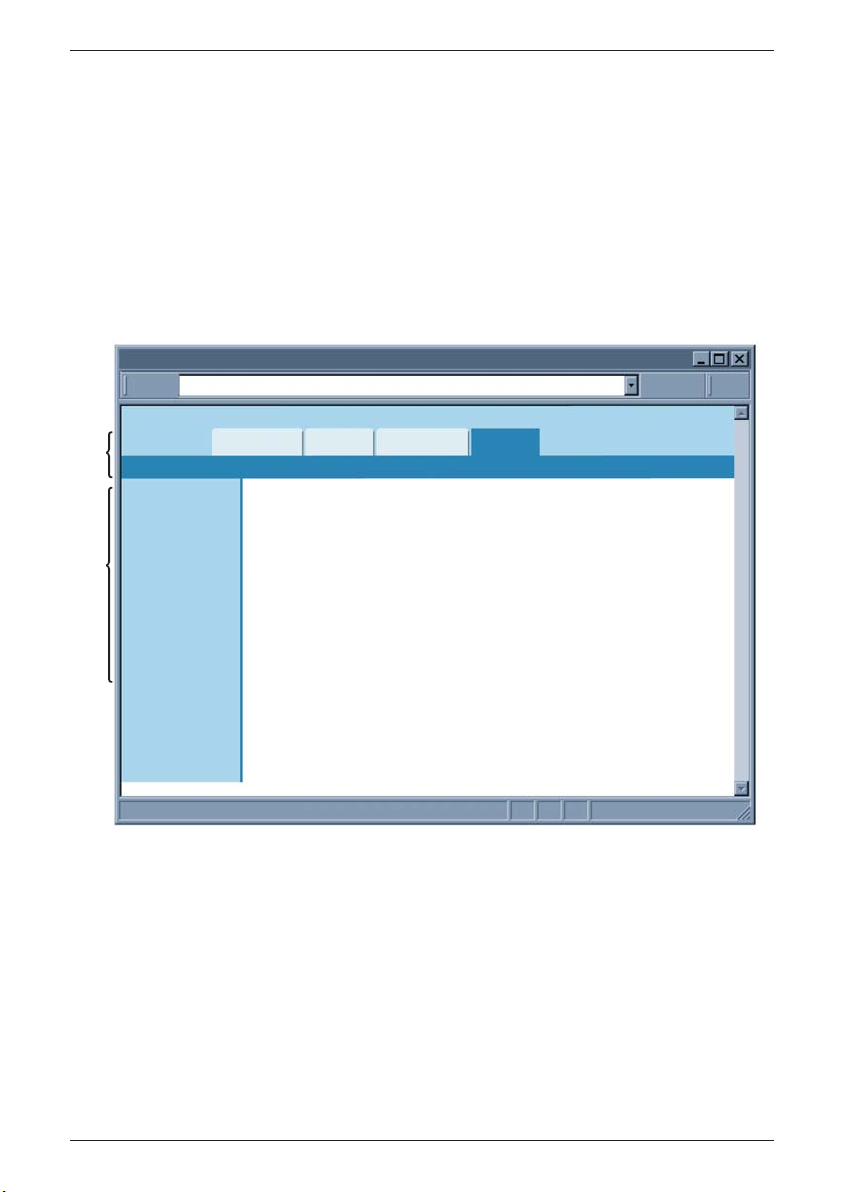
Durch Klicken auf die Schaltfläche „Setup“ auf der Begrüßungsseite (siehe
Abbildung 4.9) erhalten Sie Zugriff auf den Menübereich (siehe
Abbildung 4.11).
Über diesen Bereich können Sie iServer vollständig konfigurieren.
4.4.1 Übersicht
Nach Eingabe des Login-Kennworts wird die Übersichtsseite („Overview“) mit
einer Zusammenfassung der wichtigsten iServer-Parameter eingeblendet. Alle
Felder sind schreibgeschützt.
Abbildung 4.11 Übersicht
4.4.2 Netzwerk
Dieses Menü ermöglicht die Netzwerkkonfiguration, einschließlich der
Festlegung von IP-Parametern und Ethernet-Schnittstellenoptionen. Die
entsprechenden Felder werden unten beschrieben.
iTHX-SD
25GH401-M4820o
http://192.168.1.200Address
Readings
Chart
Web Link Setup
MenüleisteMenübereich
Overview
Network
Configuration
Management
Security
Recording
System
Diagnostics
Log Out
Model
Firmware Version
DHCP
MAC Address
IP Address
Subnet Mask
Gateway Address
Hostname
Ethernet Port
Web Server Port
Recording
Uptime
iTHX-SD
x.x
Disabled
00:03:34:00b8:70
192.168.1.200
255.255.255.0
0.0.0.0
ithxb870
Auto
80
OFF
1 day, 00:00:00 hh:mm:ss
Page 26
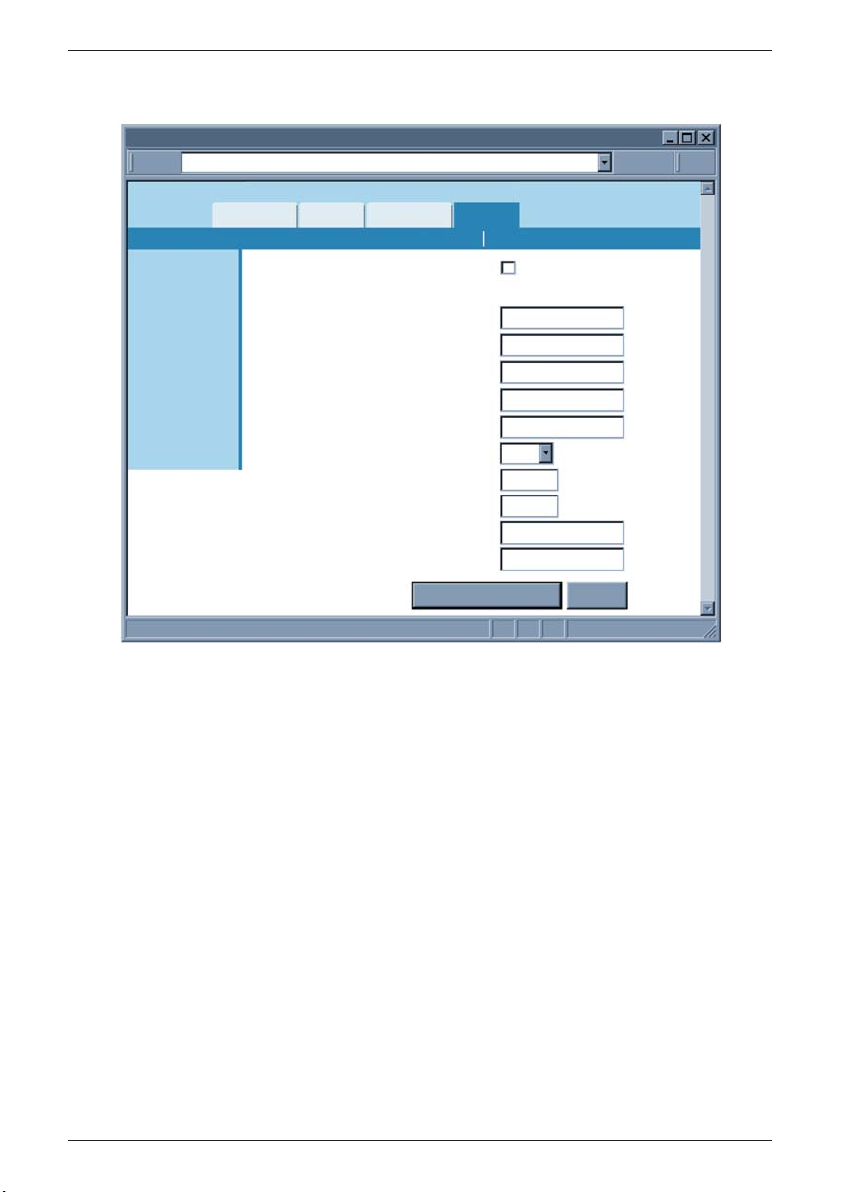
4.4.2.1 IP-Konfiguration
Abbildung 4.12 Netzwerk: IP-Konfiguration
DHCP – Wenn dieses Kontrollkästchen aktiviert ist, fordert iServer eine IP-
Adresse, eine Subnet-Maske, eine Gateway-Adresse und eine DNS-Adresse
dynamisch vom DHCP-Server an. Standardmäßig ist die DHCP-Option
deaktiviert. Weitere Informationen zu DHCP finden Sie in Abschnitt 3.3.
MAC Address – Die Hardware-Adresse (MAC-Adresse) des iServers; sie
kann nicht konfiguriert werden. Weitere Informationen zu MAC-Adressen
finden Sie in Abschnitt 3.3.
IP Address – Hier wird die IP-Adresse des iServers angegeben. In der
Grundeinstellung hat der iServer die IP-Adresse
192.168.1.200
. Bei aktivierter
DHCP-Option ist dieses Feld abgeblendet. Setzen Sie sich mit Ihrer ITAbteilung in Verbindung, um eine geeignete IP-Adresse zu erhalten.
Subnet Mask – Die Subnet-Maske bezeichnet ein 32 Bit langes Bitmuster,
das festlegt, wie Netzwerkteil und Hostteil in der IP-Adresse aufgeteilt sind.
Bei aktivierter DHCP-Option ist dieses Feld abgeblendet. In der
Grundeinstellung ist die Subnet-Maske des iServers auf
255.255.255.0
eingestellt. Setzen Sie sich mit Ihrer IT-Abteilung in Verbindung, um die
korrekte Subnet-Maske zu erfragen.
http://192.168.1.200Address
Readings
Chart
Web Link Setup
Configuration Ethernet Port
Overview
Network
Configuration
Management
Security
Recording
System
Diagnostics
Log Out
DHCP
MAC Address
IP Address
Subnet Mask
Gateway Address
DNS Address
Host Name
Protocol
Local Port
Web Server Port
Web Link Title
Web Link Address
Save Changes Reset
192.168.1.200
255.255.255.0
0.0.0.0
0.0.0.0
ithxb870
TCP
2000
80
WebLink
0.0.0.0
00:03:34:00:b8:70
Network
iTHX-SD
26 GH401-M4820o
Page 27

Gateway Address – Die Gateway-Adresse verweist auf den Router, der den
Datenverkehr an eine Zieladresse außerhalb des Subnet mit dem iServer
weiterleitet. Hierbei handelt es sich um die IP-Adresse des Routers, der als
Gateway fungiert. Bei aktivierter DHCP-Option ist dieses Feld abgeblendet. In
der Grundeinstellung ist die Gateway-Adresse des iServers auf
0.0.0.0
eingestellt. Setzen Sie sich mit Ihrer IT-Abteilung in Verbindung, um die
Adresse des Gateways zu erhalten.
DNS Address – Um die DNS-Funktion des iServers nutzen zu können, muss
der DNS-Server in Ihrem Netzwerk konfiguriert sein. Hierdurch wird dem
iServer ermöglicht, den Domänennamen eines Hosts zum Zugreifen auf den
Ethernet-Knoten zu verwenden. iServer übernimmt die Rolle eines DNSClients in dem Sinne, dass der iServer beim DSN-Server aktiv die mit einem
bestimmten Domänennamen verknüpfte IP-Adresse abfragt. Bei aktivierter
DHCP-Option ist dieses Feld abgeblendet. In der Grundeinstellung ist die
DNS-Adresse des iServers auf
0.0.0.0
eingestellt. Setzen Sie sich mit Ihrer IT-
Abteilung in Verbindung, um die DNS-Adresse zu erhalten.
Host Name – Bei aktivierter DHCP-Option sendet der iServer diesen Namen
an den DHCP-Server. Dieser Hostname wird verwendet, damit der iServerZugriff statt auf Grundlage einer IP-Adresse anhand eines bestimmten
Namens erfolgt. Damit können Sie zum Beispiel anstelle der IP-Adresse
http://192.168.1.200
den Namen
http://ithxA838
oder eine beliebige andere
sechzehn (16) Zeichen lange Bezeichnung verwenden. In der
Grundeinstellung ist in jedem iServer „
ithx
“, gefolgt von den letzten vier
Zeichen der MAC-Adresse dieses bestimmten iServers, abgespeichert.
Bei Windows-Servern mit separaten DHCP- und DNS-Funktionen ist
es äußerst wichtig, den DHCP-Server zur Kommunikation mit DSN zu
konfigurieren, damit der iServer-Hostname korrekt antwortet. Wenn
es nicht möglich ist, über den Hostnamen auf den iServer
zuzugreifen, wenden Sie sich an Ihren Netzwerkadministrator, um
sicherzustellen, dass DHCP- und DSN-Server miteinander verbunden
sind.
Protocol – Hier ist das Netzwerkprotokoll angegeben, über das der iServer
mit dem Ethernet-Netzwerk kommuniziert. Als Optionen sind „TCP“ und
„UDP“ verfügbar. Die Grundeinstellung lautet „TCP“.
Web Server Port – Standardmäßig ist der Port
80
eingestellt. Dies ist die
primäre Portnummer für das HTTP-Protokoll. Sie wird bei der Kommunikation
zwischen Internetbrowsern und Websites/Webservern verwendet. Webserver
öffnen diesen Port und überwachen ihn auf eingehende Verbindungen von
Webbrowsern. Wenn ein Webbrowser eine IP-Adresse (z. B. die iServer-IPAdresse) erhält, wird gleichermaßen davon ausgegangen, dass der iServerWebserver Port 80 auf eingehende Verbindungen überprüft. Wenn ein anderer
Port als 80 ausgewählt wird, so muss dann die neue Portnummer im Browser
iTHX-SD
27GH401-M4820o
Page 28
mit einem Doppelpunkt (:) nach der IP-Adresse angegeben werden. Wenn der
Webserver-Port beispielsweise in 500 geändert wird, müssen Sie im Browser
http://192.168.1.200:500
eingeben, um auf den iServer-Webserver
zuzugreifen.
Einer der Fälle, bei dem der Webserver-Port geändert werden muss,
liegt vor, wenn der Benutzer auf den iServer-Webserver von außerhalb
des lokalen Netzwerks (also dem Internet) zugreifen möchte. Durch
Einstellen der Portweiterleitung (Port Forwarding) in einem Router, der
als Gateway zu diesem lokalen Netzwerk fungiert, kann diese Aufgabe
durchgeführt werden. Bei der Portweiterleitung wird die WebserverPortnummer zur Weiterleitung der Internetverbindung an den iServer
über LAN verwendet.
Web Link Title – Hierbei handelt es sich um ein Textfeld, das auf der
Schaltfläche der iServer-Seite „Web Link“ angezeigt wird (siehe
Abschnitt 4.7). Dieses Feld kann die unten zugewiesene Weblink-Adresse
beschreiben.
Web Link Address – Die Weblink-Adresse stellt einen Netzwerklink zum
gewünschten IP-Gerät im Netzwerk bereit. Wenn das IP-Gerät über einen
Webserver (wie den iServer) verfügt, können Sie darauf über denselben
Browser zugreifen, mit dem Sie schon auf den iServer zugegriffen haben.
Klicken Sie auf der iServer-Begrüßungsseite einfach auf die Schaltfläche
„Web Link“.
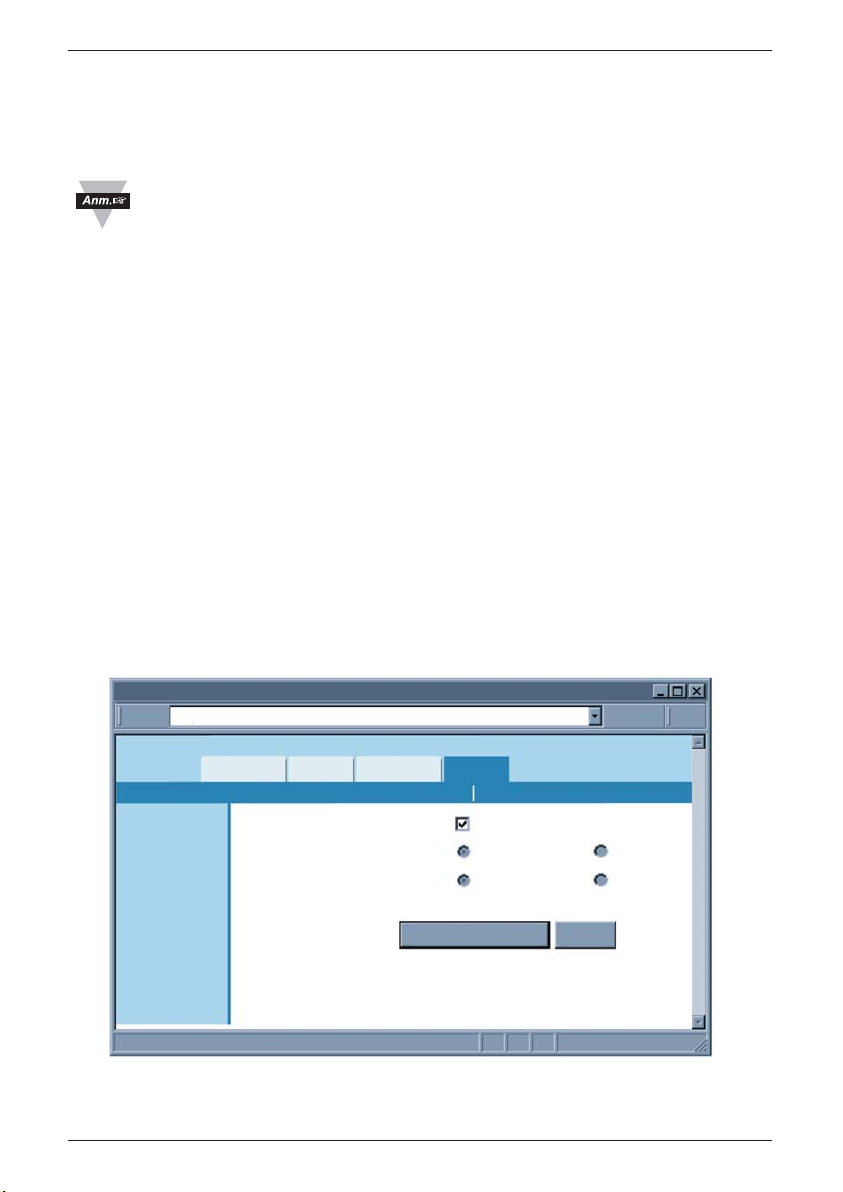
4.4.2.2 Ethernet-Port
Abbildung 4.13 Netzwerk: Ethernet-Konfiguration
http://192.168.1.200Address
Ethernet Port
Readings
Chart
Web Link Setup
Overview
Network
Configuration
Management
Security
Recording
System
Diagnostics
Log Out
Save Changes Reset
IP Configuration Ethernet Port
Auto-Negotiation
Speed
Duplex
100 Mbps
Full
10 Mbps
Half
iTHX-SD
28 GH401-M4820o
Page 29

Auto-Negotiation – Die Autonegotiation steuert die Geschwindigkeit und
Duplex-Übertragung der Verbindung zwischen dem iServer und einem
anderen Ethernet-Gerät, etwa einem Ethernet-Switch. Wenn das
Kontrollkästchen „Auto-Negotiation“ aktiviert ist, handelt der iServer
automatisch Geschwindigkeit und Duplex mit dem angeschlossenen EthernetGerät aus. Sollte eine der anderen Optionen ausgewählt sein, sind
Geschwindigkeit und Duplex fest eingestellt. Es ist wichtig, dass der iServer
und das angeschlossene Ethernet-Gerät die gleiche EthernetPortkonfiguration haben.Wenn der iServer Geschwindigkeit und Duplex nicht
automatisch mit dem angeschlossenen Ethernet-Knoten aushandeln kann,
werden standardmäßig 10 Mbps und Halbduplex eingestellt. Sobald das
Kontrollkästchen „Auto-Negotiation“ aktiviert wird, werden die anderen Felder
unter dieser Kategorie abgeblendet. Standardmäßig ist „Auto-Negotiation“
aktiviert.
Wenn der iServer eine Verbindung mit 100 Mbps feststellt, leuchtet die
LINK-Netzwerk-LED grün.
4.4.3 Konfiguration
Das Menü „Configuration“ ermöglicht die Konfiguration von Echtzeituhr,
Serverparametern, Sensoren sowie Alarmrelais-Einstellungen. Die
entsprechenden Felder werden unten beschrieben.
4.4.3.1 Datum und Zeit
Date – In diesem Feld wird das aktuelle Datum angegeben. Das Format ist
jjjj/mm/tt
. Ist kein Datum definiert, wird der iServer standardmäßig auf
2099/01/01
eingestellt.
Time – In diesem Feld wird die aktuelle Zeit angegeben. Hierfür wird das 24Stunden-Format verwendet (
hh:mm:ss
).
Change Date and Time – Durch Klicken auf diese Option zum Ändern von
Datum und Zeit können die Einstellungen auf die aktuellen Datums- und
Zeitangaben angepasst werden.
iTHX-SD
29GH401-M4820o
Page 30
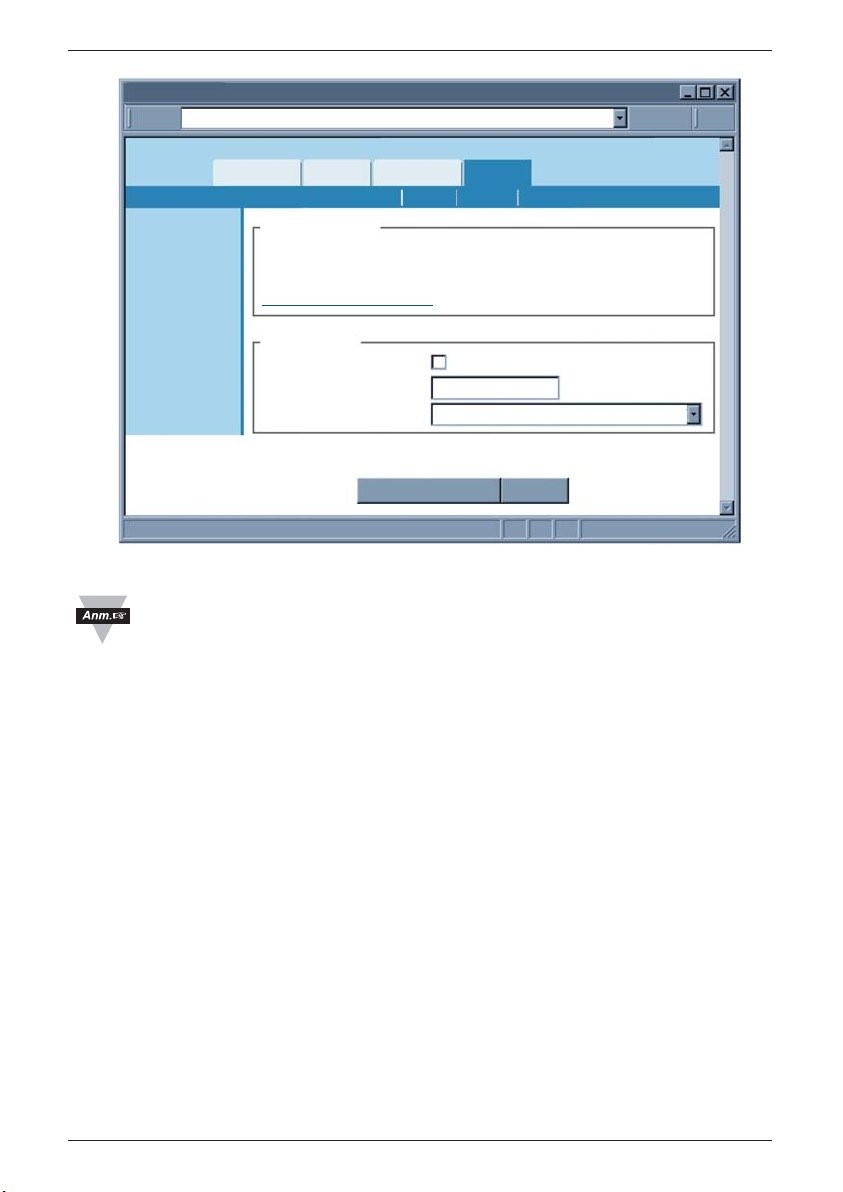
Abbildung 4.14 Netzwerk: Ethernet-Konfiguration
Wenn das Netzteil ohne Batterieversorgung vom iServer getrennt wird,
gehen die Datums- und Zeiteinstellungen des iServers verloren.
Bei Verwendung der Reboot-Schaltfläche auf der Seite „System“:
Wenn der iServer aus- und wieder eingeschaltet wird, gehen die
Datums- und Zeiteinstellungen verloren – mit oder ohne
Batterieversorgung.
Network Time Server – Gibt es einen Zeitserver im Netzwerk oder Internet,
bezieht der iServer von dort die aktuellen Datums- und Zeitangaben, sobald
die IP-Adresse des Netzwerk-Zeitservers angegeben wird. Standardmäßig ist
diese Option deaktiviert.
NTS Address – Dieses Feld dient zur Eingabe der IP-Adresse des NetzwerkZeitservers.
Das US-amerikanische National Institute of Standards and Technology (NIST)
veröffentlicht eine List mit Zeitservern im Internet, die den NIST-Zeitdienst
(ITS, Internet Time Service) verwenden. Über diese List erfahren Sie den
Namen, die IP-Adresse und den Standort in den USA für jeden Server. Zum
Zeitpunkt der Veröffentlichung dieser Anleitung sind Links zu der Liste auf der
Website
http://tf.nist.gov
zu finden.
Change Date and Time
http://192.168.1.200Address
Date and Time
Readings
Chart
Web Link Setup
Overview
Network
Configuration
Management
Security
Recording
System
Diagnostics
Log Out
SensorsServer Alarm Relays T
NTS Address
Time Zone
Current Date
Current Time
2099/01/01
00:00:00
(GMT-08:00)PacificTime(US&Canada)
Save Changes Cancel
Date and Time
Date and Time
Time Server
Network Time Server
iTHX-SD
30 GH401-M4820o
Page 31
Time Zone – Wenn die Option „Network Time Server“ aktiviert ist, muss die
richtige Zeitzone ausgewählt werden, damit die Zeit ordnungsgemäß
angezeigt wird.
4.4.3.2 Server
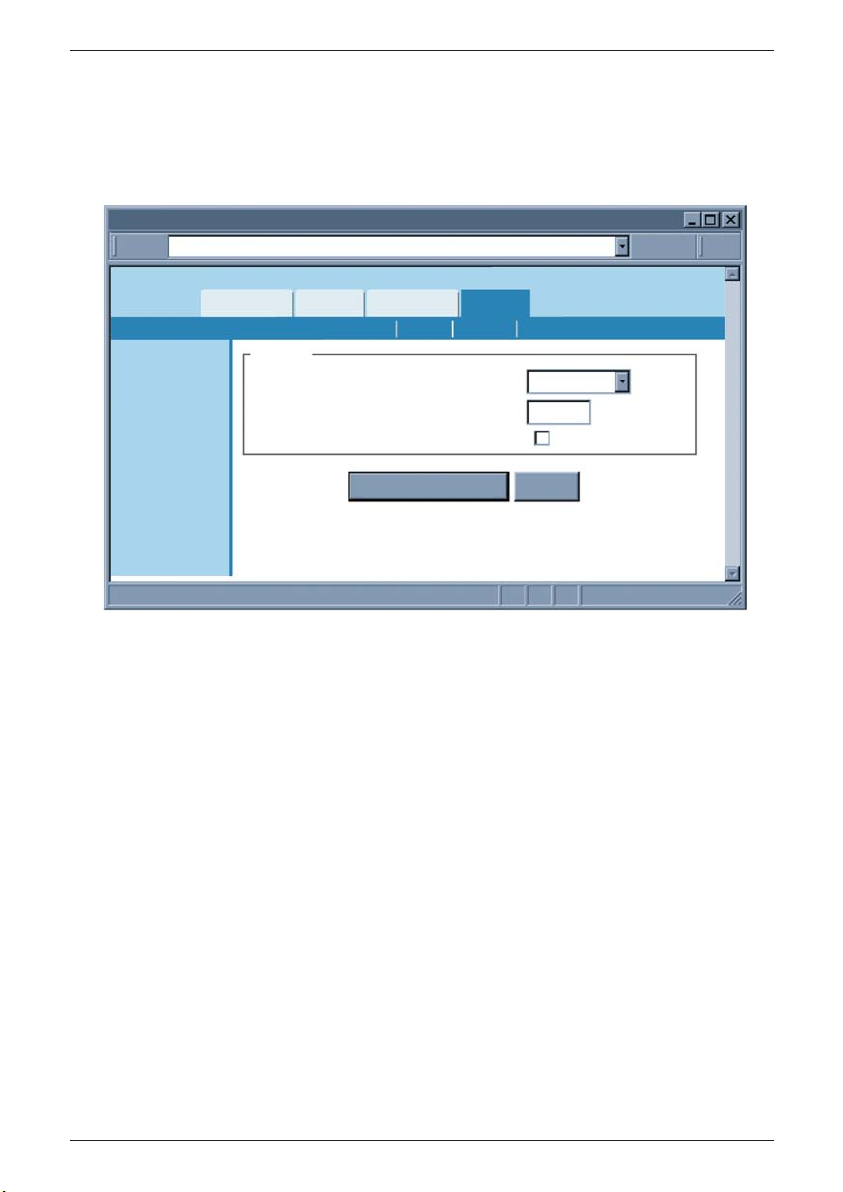
Abbildung 4.15 Konfigurationsmenü: Server
Server Type – Die für den Servertyp zur Verfügung stehenden Optionen sind
Command
und
Continuous
. Bei Auswahl von
Command
antwortet der iServer
auf die von einem Netzwerkhost gesendeten Befehle. (Eine Liste der Befehle
finden Sie unter Abschnitt 4.9.1.) Bei Auswahl von
Continuous
sendet der
iServer Temperatur-, Feuchte- und Taupunktwerte in den über das Intervallfeld
ausgewählten Abständen. Die Modi
Command
und
Continuous
sind aktiv,
wenn ein Netzwerkhost über den Port 2000 eine TCP-Verbindung zu der IPAdresse des iServers öffnet.
Interval – Hierbei handelt es sich um das Zeitintervall (in Sekunden)
zwischen zwei Datenübertragungen, wenn sich der im Modus „
Continuous
“
befindet. Standardmäßig ist ein Wert von
5 Sekunden
eingestellt (Minimum
sind
2 Sekunden
).
Time Stamp – Wenn dieses Kontrollkästchen aktiviert ist, versieht der iServer
die Daten vor dem Versand an einen Netzwerkhost mit Datum und Uhrzeit.
Dies gilt für beide Modi, „
Command
“ und „
Continuous
“. Standardmäßig ist
diese Option aktiviert.
iTHX-SD
31GH401-M4820o
Server
http://192.168.1.200Address
Overview
Network
Configuration
Management
Security
Recording
System
Diagnostics
Log Out
Readings
Server
Server Type
Interval
Time Stamp
Chart
Web Link Setup
SensorsServer Alarm RelaysDate and Time
Command
secs5
Save Changes Reset
Page 32
4.4.3.3 Sensoren
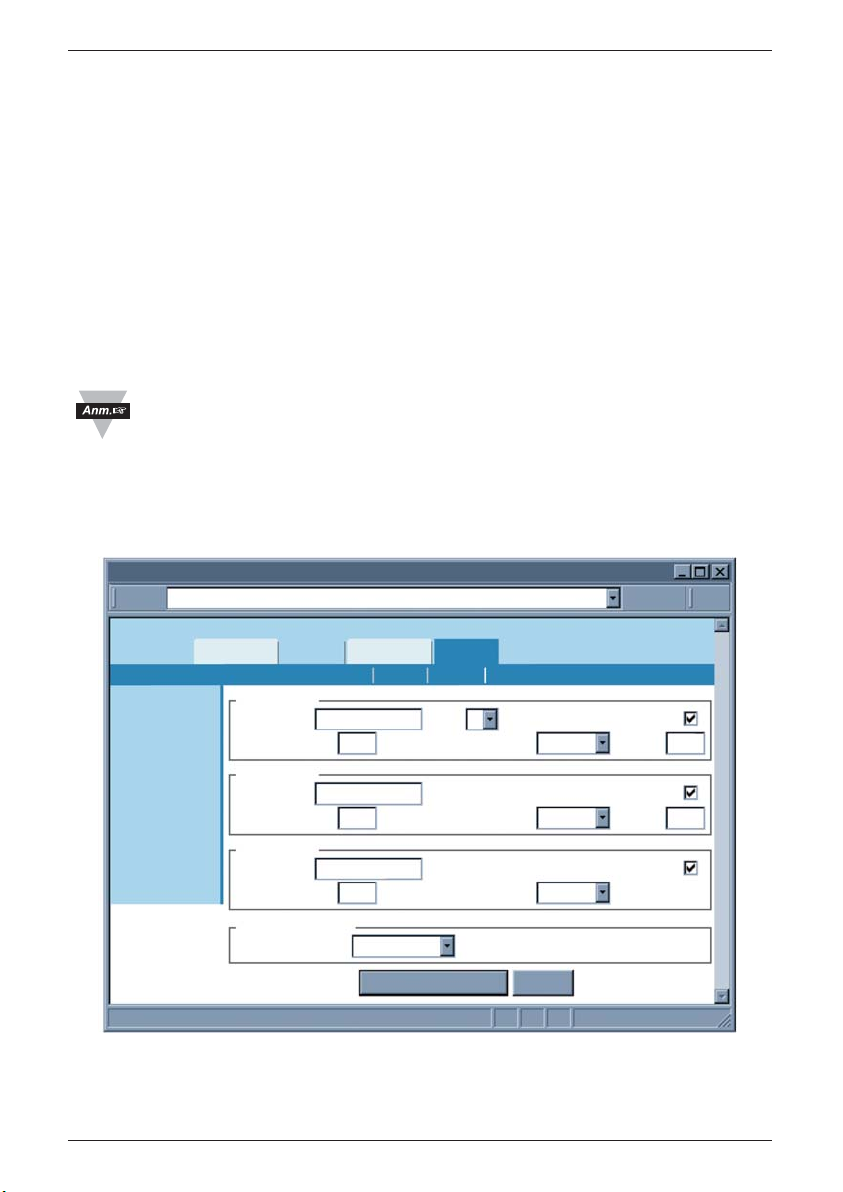
Auf dieser Seite werden die Sensorparameter definiert. „Reading 1“ bezieht
sich auf die Temperatur, „Reading 2“ auf die Feuchte und „Reading 3“ auf den
Taupunkt.
Description – Als Beschreibung kann ein Name für den Sensor oder aber
auch sein Standort eingegeben werden. In dieses Textfeld können maximal 16
alphanumerische Zeichen eingegeben werden. Diese Beschreibung wird
eingeblendet, sobald die Messwerte 1, 2 oder 3 auf dem Webserver angezeigt
werden.
Unit – Hierbei handelt es sich um die Messeinheiten eines bestimmten
Sensors. Beispiele sind % für die Feuchte, F und C für Temperatur und
Taupunkt.
Sobald als Temperatureinheit, C oder F, ausgewählt wurde, wird diese
globale Änderung auf dem Webserver und dem LCD-Display
widergespiegelt.
Wenn Sie die C/F-Tasten auf der Vorderseite zum Ändern der
Temperatureinheit verwenden, hat dies keine Auswirkung auf die
Webseiten.
Abbildung 4.16 Konfigurationsmenü: Sensoren
http://192.168.1.200Address
Sensors
Readings
Chart
Web Link Setup
SensorsServer Alarm RelaysDate and
Overview
Network
Configuration
Management
Security
Recording
System
Diagnostics
Log Out
Save Changes Reset
Description
End Character
0x
Temperature
Reading 1
0d
Description
End Character
0x
Humidity
Reading 2
0d
Description
End Character
0x
Dewpoint
Reading 3
0d
One Sample per
10 seconds
Sampling Rate
C
Unit
T000.0C
Display Format
Unit %
H00.0%
Display Format
Unit C
D000.0C
Display Format
Offset
Display
0.0
Offset
Display
0.0
Display
iTHX-SD
32 GH401-M4820o
Page 33
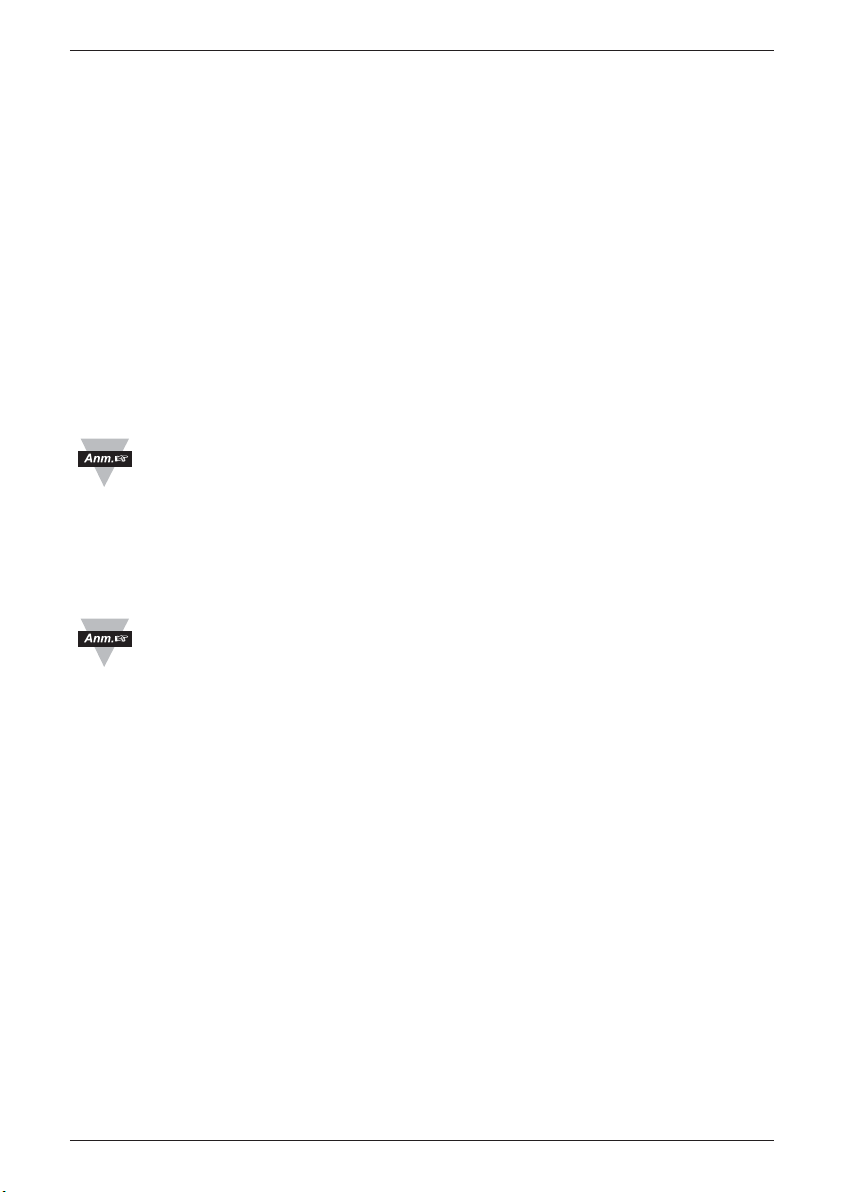
Display – Wenn dieses Kontrollkästchen aktiviert ist, werden die Variable
(d. h. die Temperatur) in den Anzeige- und Diagramm-Applets
(Readings/Charts) und die Datenübertragung im Modus „
Continuous
“
angezeigt (siehe „Server“, Abschnitt 4.4.3.2). Standardmäßig ist diese Option
aktiviert.
End Character – iServer sendet ein Endezeichen (Hex-Zeichen) nach dem
Wert einer jeden Variable. Dies gilt für beide Modi, „
Command
“ und
„
Continuous
“. Standardmäßig ist „0D“ eingestellt (Hex-Darstellung von <CR>).
Display Format – Das Anzeigeformat gibt das Format der auf einem
Netzwerkhost angezeigten Variable an, wenn für die Übertragung der Modus
„
Command
“ oder „
Continuous
“ verwendet wird.
Offset – Kleinere Abweichungen des Messwerts können über das Offset-Feld
korrigiert werden. Geben Sie in diesem Feld den entsprechenden
numerischen Wert ein. Der Offset kann positiv oder negativ sein.
Der Offset-Wert für die Temperatur muss nach Auswahl der Einheit (C
oder F) zugewiesen werden. Wenn die Temperatureinheit geändert
wird, müssen Sie den Offset-Wert neu zuordnen, um das richtige
Ergebnis zu erhalten.
Sampling Rate – Die Messrate ist die Rate, mit der der iServer Temperaturund Feuchtewerte vom Fühler abruft. Die Optionen sind:
1, 10
und
60 Sekunden
. Standardmäßig sind
10 Sekunden
eingestellt.
Je höher die Messrate, desto genauer sind die vom Fühler
übertragenen Daten.
iTHX-SD
33GH401-M4820o
Page 34
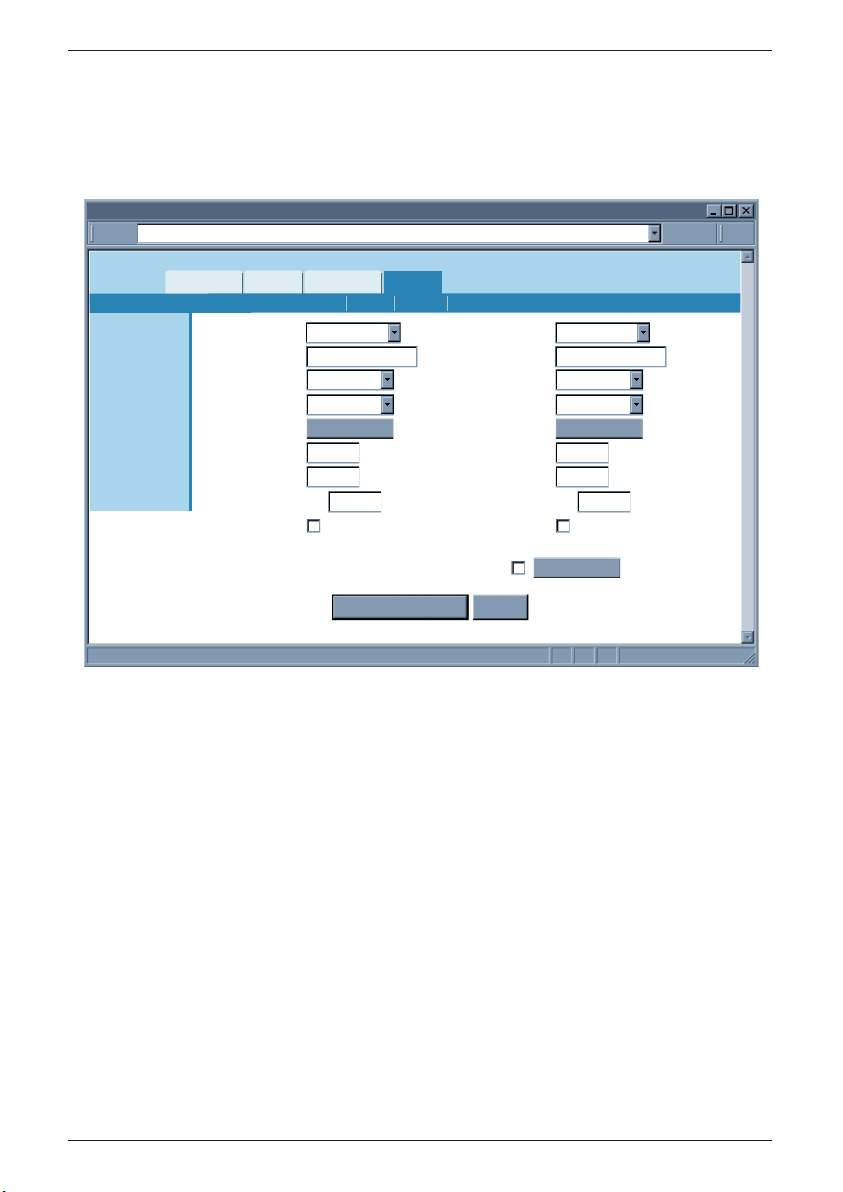
4.4.3.4 Alarmrelais
Über diesen Bereich können die beiden Relais auf dem iServer nach Bedarf
konfiguriert werden. Informationen zu Anschlüssen und Anschlussbelegungen
finden Sie in Abschnitt 2.6.
Abbildung 4.17 Konfigurationsmenü: Alarmrelais
Relay 1 und Relay 2 – Über Relais 1 und Relais 2 werden die ersten und
zweiten Relais auf dem iServer konfiguriert. Als Optionen können
Temperatur
und
Feuchte
ausgewählt werden.
Dies bedeutet, dass für beide Relais die gleiche Einstellung oder für ein
Relais „
Humidity
“ (Feuchte) und für das andere Relais „
Temperature
“
(Temperatur) ausgewählt werden kann.
Description – Hierbei handelt es sich um ein Textfeld zur Benennung des an
das Relais angeschlossenen Geräts. Als Alternative kann auch der Ort
angegeben werden, an dem das Gerät installiert ist. In dieses Feld können
maximal 16 alphanumerische Zeichen eingegeben werden. Dieser
eingegebene Name wird auf den Webseiten in allen mit Alarmrelais in
Zusammenhang stehenden Bereichen angezeigt, zum Beispiel im Applet
„Readings“. Standardwerte sind
ALARM 1
und
ALARM 2
.
Status – Die folgenden Optionen sind verfügbar: „
Disable
“, „
Low
“, „
High
“ und
„
Low or High
“. Standardmäßig ist „
Disable
“ eingestellt.
iTHX-SD
34 GH401-M4820o
Alarm Relays
http://192.168.1.200Address
Readings
Overview
Network
Configuration
Management
Security
Recording
System
Diagnostics
Log Out
Relay 1
Description
Status
Type
Set Point High
Set Point Low
End Character 0x
Display
Record all alarm events on the flash memory
Web Link Setup
Chart
SensorsServer Alarm RelaysDate and Time
Temperature
Alarm Relay 1
Disable
Update
Clear Latch Clear Latch
0.0
0.0
0D
Save Changes Reset
Relay 2
Description
Status
Type
Set Point High
Set Point Low
End Character 0x
Display
Humidity
Alarm Relay 2
Disable
Update
0.0
0.0
0D
Retrieve
Page 35

Bei Auswahl von „
Low
“ muss für den unteren Sollwert (Set Point Low) ein
Wert eingegeben werden. Sobald der Sensormesswert unterhalb dieses
Werts fällt, wird das Relais betätigt.
Bei Auswahl von „
High
“ muss für den oberen Sollwert (Set Point High) ein
Wert eingegeben werden. Sobald der Sensormesswert diesen Wert
überschreitet, wird das Relais betätigt.
Bei Auswahl von „
Low or „High
“ muss für die unteren und oberen Sollwerte
(Set Point Low/High) jeweils ein Wert eingegeben werden. Sobald der
Sensormesswert außerhalb dieses Bereichs fällt, wird das Relais betätigt.
Bei Auswahl von „
Disable
“ werden die ausgewählten Relais deaktiviert.
Type – Für den Typ können die Optionen „
Unlatch
“ und „
Latch
“ ausgewählt
werden. Standardmäßig ist „
Unlatch
“ eingestellt.
Wenn die Option „
Unlatch
“ ausgewählt und das Relais aktiviert ist, wird der
Alarm automatisch deaktiviert, sobald der Sensormesswert wieder innerhalb
des Sollwertbereichs liegt.
Wenn die Option „
Latch
“ ausgewählt ist und der Sensormesswert wieder
innerhalb des Sollwertbereichs liegt, bleibt das Relais so lange aktiv, bis der
Benutzer auf die Schaltfläche „
Clear Latch
“ klickt.
Set Point High – In diesem Feld wird der obere Sollwert angegeben.
Set Point Low – In diesem Feld wird der untere Sollwert angegeben.
End Character – Hierbei handelt es sich um das Endezeichen (im
Hexadzimal-Format), das der iServer zusammen mit dem Alarmstatus sendet.
Dies gilt für die beiden auf der Seite „Server“ unter dem Konfigurationsmenü
beschriebenen Modi „
Continuous
“ und „
Command
“ (Abschnitt 4.4.3.2).
Standardmäßig ist 0Deingestellt. 0D steht für ein Carriage Return (CR), das
nach dem Wert gesendet wird.
Display – Über dieses Kontrollkästchen wird angegeben, ob der Status der
Alarmrelais im Applet „Readings“, in den Modi „
TCP Command
“ und
„
Continuous
“ sowie in anderen hiervon betroffenen Feldern angezeigt wird.
Standardmäßig ist die Option deaktiviert.
Record all alarm events on the flash memory – Wenn dieses
Kontrollkästchen aktiviert ist, werden alle Alarmereignisse mit Datums- und
Zeitvermerk auf der Flash-Speicherkarte aufgezeichnet.
Durch Klicken auf die Schaltfläche „Retrieve“ wird die ASCII-Protokolldatei
geöffnet.
Standardmäßig ist die Option deaktiviert.
Bei Verwendung des Webservers kann die Protokolldatei abgerufen
werden, wenn die Dateigröße 32 KB nicht übersteigt. Ist die Datei
größer, müssen Sie einen Flash-Kartenleser verwenden, um die
Protokolldatei zu öffnen. Siehe Abschnitt 4.11.
iTHX-SD
35GH401-M4820o
Page 36
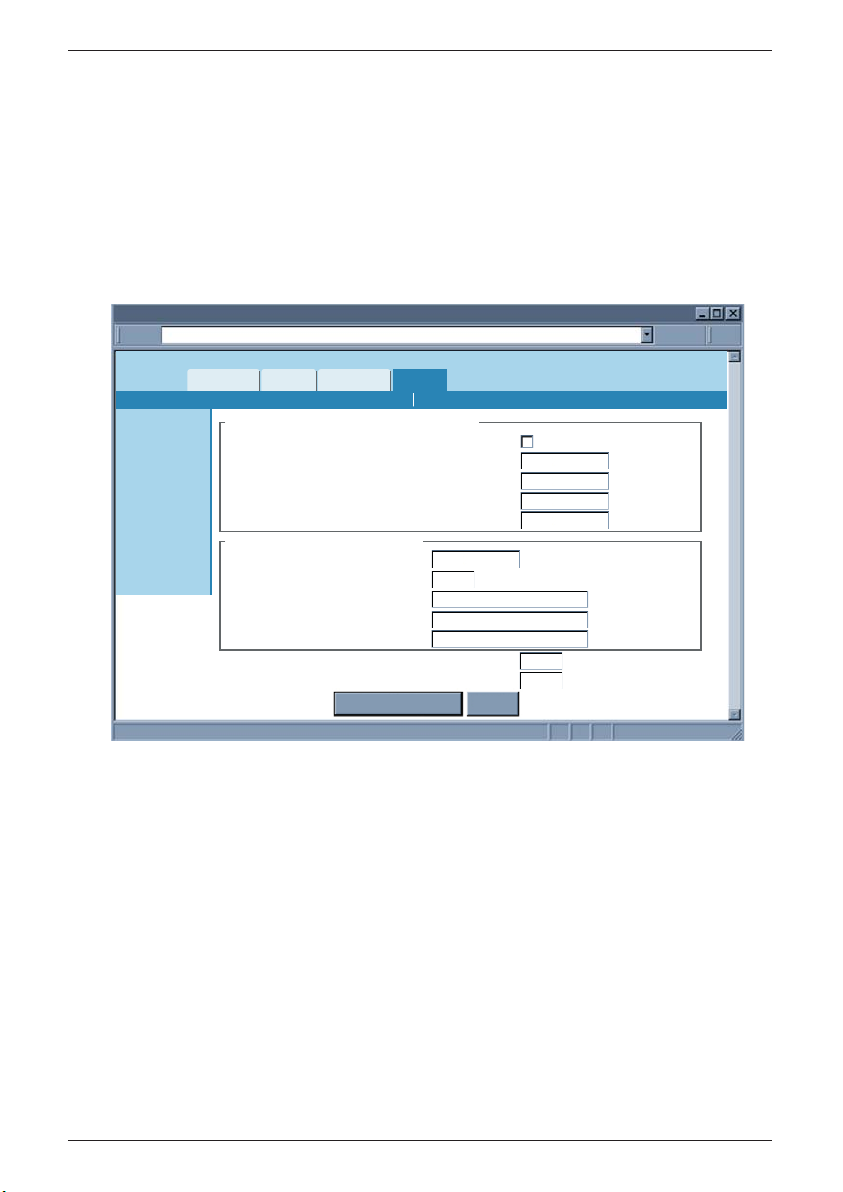
4.4.4 Management
Auf dieser Seite finden Sie die E-Mail-, SNMP- und Alarmeinstellungen des
iServers. SNMP (Simple Network Management Protocol) ist das von
Netzwerkverwaltungssystemen verwendete Protokoll, um mit Netzwerkgeräten, die SNMP-Verbindungen antworten, zwecks Problemerkennung und
-behebung zu kommunizieren. Die entsprechenden Felder werden unten
beschrieben.
4.4.4.1 Setup – Simple Network Management Protocol
Abbildung 4.18 Managementmenü: Setup
4.4.4.1.1 Setup – Simple Network Management Protocol
SNMP Response Enabled – Wenn diese Option aktiviert ist, antwortet der
iServer Netzwerkknoten, die SNMP-Anfragen per Broadcast senden.
Standardmäßig ist die Option deaktiviert.
SNMP Community – Bei jeder SNMP-Kommunikation wird ein CommunityString verwendet. Diese Zeichenfolge ist als öffentlich oder privat
konfigurierbar. Standardmäßig ist „
Public
“ (Öffentlich) eingestellt.
Contact – In diesem Feld wird der Kontaktname angegeben, an den der
SNMP-Trap gesendet wird. Diese Person erhält alle vom iServer gesendeten
Traps. In dieses Feld können maximal 16 alphanumerische Zeichen
eingegeben werden.
http://192.168.1.200Address
Setup
Readings
Chart
Web Link Setup
Overview
Network
Configuration
Management
Security
Recording
System
Diagnostics
Log Out
SNMP Response Enabled
SNMP Community
Contact
Location
SNMP Trap Server IP
Simple Network Management Protocol
SMTP Server IP
SMTP Server Port
From:
To :
Subject:
Reminder Interval
Transmission Delay
Simple Mail Transfer Protocol
AlarmsSetup
Save Changes Reset
None
0.0.0.0
public
None
0.0.0.0
25
60
1
mins
mins
iTHX-SD
36 GH401-M4820o
Page 37

Location – In diesem Feld wird der Standort des iServers angegeben.
Beispielsweise kann dies die „Messwarte“ sein, also der Ort, an dem sich der
iServer befindet. Jeder SNMP-Trap umfasst Kontakt und Standort, da diese
Informationen bei der Identifizierung des Trap-Senders und Trap-Empfängers
helfen. In dieses Feld können maximal 16 alphanumerische Zeichen
eingegeben werden.
SNMP Trap Server IP – Dieses Feld enthält die IP-Adresse des SNMP-TrapServers im Netzwerk. Der Trap-Server „horcht“ im Falle eines Alarmzustands
auf „SNMP-Traps“ vom iServer (siehe Abschnitt 4.4.4.2, „Alarme“, auf der
Seite „Management“). Traps sind UDP-Datenpakete mit Kontakt- und
Standortinformationen sowie der OID (Objekt-ID) für den iServer, der den Trap
erstellt. Im Internet ist Trap-Server-Software von Drittanbietern zum Download
verfügbar.
4.4.4.1.2 Setup – Simple Mail Transfer Protocol
SMTP Server IP – In diesem Feld wird die IP-Adresse des SMTP-Servers
angegeben.
Der iServer verwendet zum Senden von E-Mails SMTP (Simple Mail Transfer
Protocol) mit der Standard-Portnummer
25
.
1) Sie müssen über einen E-Mail-Server (SMTP-Server) in Ihrem
Netzwerk verfügen, um vom iServer generierte E-Mails empfangen
zu können.
2) iServer unterstützt keine SMTP-Server-Authentifizierung.
SMTP Server Port – In diesem Feld wird der vom SMTP-Server verwendete
TCP-Port angegeben. Die Grundeinstellung ist
25
.
From – In diesem Feld wird der Name des E-Mail-Senders angegeben.
Hierbei kann es sich auch um eine E-Mail-Adresse handeln. Es kann nur
jeweils ein Name oder eine E-Mail-Adresse angegeben werden.
Subject – In diesem Feld wird der Betreff der E-Mail angegeben. E-Mails für
alle Alarme weisen diese gleiche Betreffszeile auf. Ein möglicher Betreff ist z.
B. „iServer-Alarm“.
Reminder Interval – In diesem Feld wird ein Erinnerungsintervall für erneut
zu sendende E-Mails oder Traps eingestellt. Der zulässige Mindestwert ist 1
Minute. Ist ein Wert von 0 eingestellt, sendet iServer keine Erinnerungs-EMail. Standardmäßig sind
60 Minuten
eingestellt.
Transmission Delay – Sobald ein Alarmzustand vorliegt, wird über dieses
Feld zur Übertragungsverzögerung die Zeitspanne eingegeben, die der
iServer wartet, bis eine E-Mail gesendet wird. Ist ein Wert von 0 eingestellt,
erfolgt keine Verzögerung. Standardmäßig ist
1 Minute
eingestellt.
iTHX-SD
37GH401-M4820o
Page 38
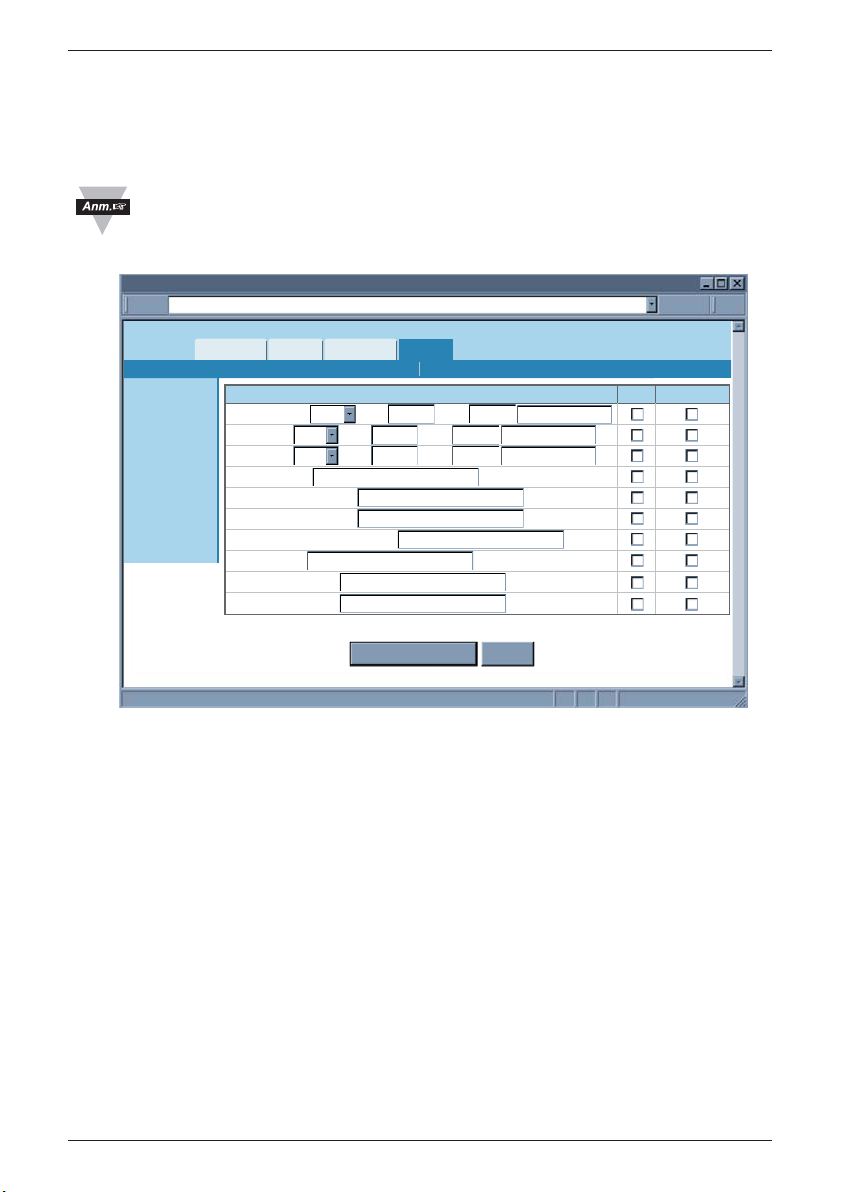
4.4.4.2 Alarme
Dazu gehören Ereignisse oder Zustände. Sobald ein bestimmter Zustand
vorliegt, sendet der iServer, je nach aktivierter Option, eine E-Mail oder/und
einen SNMP-Trap. Die entsprechenden Felder werden unten beschrieben.
Mehrere Alarmereignisse können ausgewählt werden – für jedes
Ereignis wird dann eine E-Mail oder ein Trap gesendet.
Abbildung 4.19 Managementmenü: Alarme
Temperature – Die folgenden Optionen sind für die Temperatur verfügbar:
„
Low
“, „
High
“ und „
Low or High
“.
Bei Auswahl von „
Low
“ muss in das Feld „
Low
“ ein Wert eingegeben werden
(wird dieser Wert unterschritten, liegt ein Alarmzustand vor).
Bei Auswahl von „
High
“ muss in das Feld „
High
“ ein Wert eingegeben werden
(wird dieser Wert überschritten, liegt ein Alarmzustand vor).
Bei Auswahl von „
Low or High
“ müssen in die Felder „
Low
“ und „
High
“ Werte
eingegeben werden (wird dieser Bereich unter- oder überschritten, liegt ein
Alarmzustand vor).
Humidity – Die folgenden Optionen sind für die Feuchte verfügbar: „
Low
“,
„
High
“ und „
Low or High
“.
Bei Auswahl von „
Low
“ muss in das Feld „
Low
“ ein Wert eingegeben werden
(wird dieser Wert unterschritten, liegt ein Alarmzustand vor).
0.0
http://192.168.1.200Address
Alarms
Readings
Chart
Web Link Setup
AlarmsSetup
Overview
Network
Configuration
Management
Security
Recording
System
Diagnostics
Log Out
Save Changes Reset
Temperature Low Low 0.0 High
Humidity
Dewpoint
Power Reset
Probe Disconnected
Recording Stopped
SD Card 10% Memory Left
Low Battery
Relay 1 Activated
Relay 2 Activated
Low 0.0 0.0
Low 0.0 0.0
Low 0.0 0.0
Events
Low High
Low High
Email
SNMP Trap
iTHX-SD
38 GH401-M4820o
Page 39

Bei Auswahl von „
High
“ muss in das Feld „
High
“ ein Wert eingegeben werden
(wird dieser Wert überschritten, liegt ein Alarmzustand vor).
Bei Auswahl von „
Low or High
“ müssen in die Felder „
Low
“ und „
High
“ Werte
eingegeben werden (wird dieser Bereich unter- oder überschritten, liegt ein
Alarmzustand vor).
Dew Point – Für den Taupunkt gilt das Gleiche wie für die oben definierte
Temperatur.
Neben jedem Ereignis ist ein Textfeld vorhanden. Der Inhalt wird als EMail-Text verwendet.
Power Reset – Diese Feld bezieht sich auf das Aus- und Einschalten des
iServers (Reset). Wenn die Option aktiviert ist, sendet der iServer nach dem
Neustart automatisch eine E-Mail und/oder einen SNMP-Trap.
Probe Disconnected – Wenn der angeschlossene Fühler vom iServer
getrennt wird, wird dies als Alarmzustand gewertet.
Recording Stopped – Wenn der iServer eine Aufzeichnung durchführt, wird
eine E-Mail oder ein Trap gesendet, sobald die Aufzeichnung angehalten wird
(unabhängig von der Ursache).
SD Card 10% Memory Left – Ein Alarm wird ausgelöst, wenn 10% oder
weniger Speicher auf der Flash-Karte vorhanden ist.
Low Battery – Wenn die 9-V-Batterie sich einem Wert von ca. 7 V nähert, gibt
der iServer einen Alarm aus.
Relay 1 Activated – Wenn Relais 1 aktiviert ist, gibt der iServer einen Alarm
aus. Siehe Abschnitt „Alarmrelais“ der Konfigurationsseite
(Abschnitt 4.4.3.4).
Relay 2 Activated – Wenn Relais 2 aktiviert ist, gibt der iServer einen Alarm
aus. Siehe Abschnitt „Alarmrelais“ der Konfigurationsseite
(Abschnitt 4.4.3.4).
4.4.5 Sicherheit
Auf dieser Seite werden Sicherheits- und Zugangseinstellungen für den
iServer eingestellt. Die entsprechenden Felder werden unten beschrieben.
iTHX-SD
39GH401-M4820o
Page 40
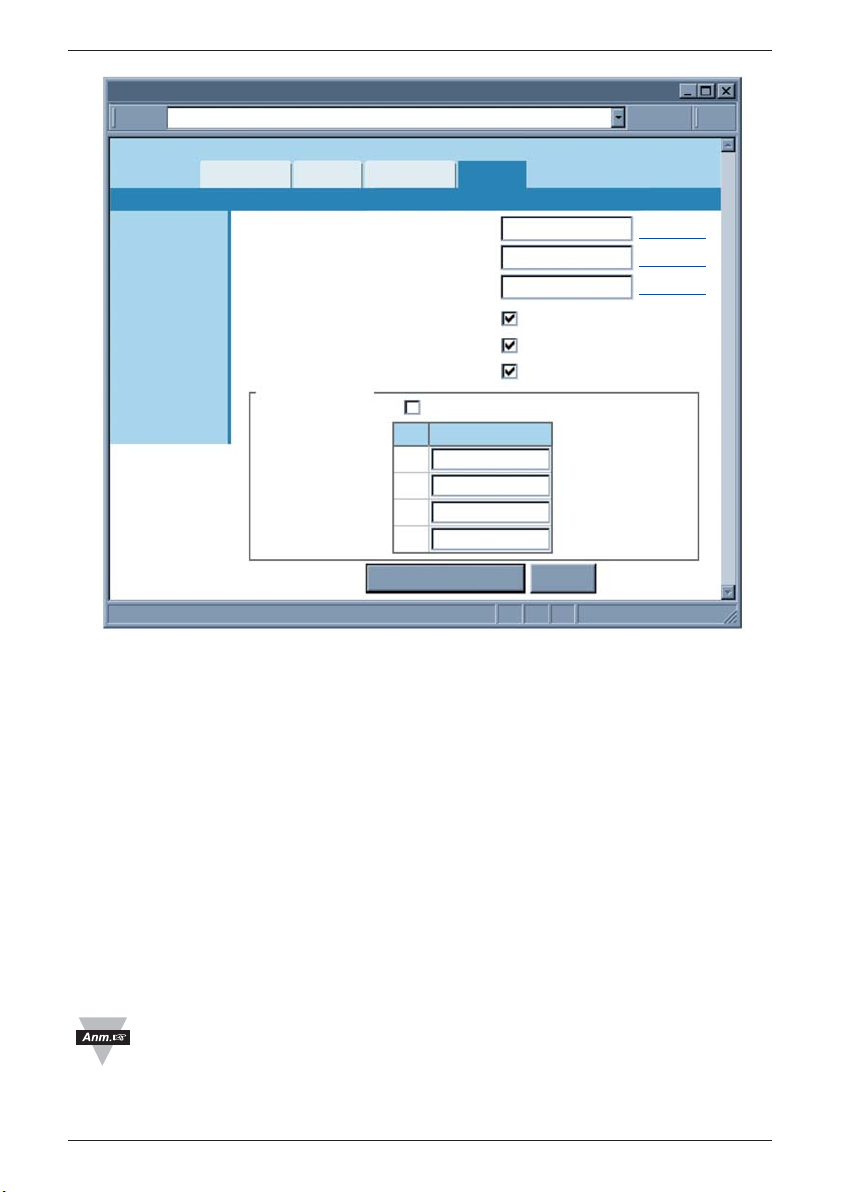
Abbildung 4.20 Sicherheitsmenü
Login Password – Um auf die Menüs „
Readings
“, „
Chart
“ und „
Web Link
“
zugreifen zu können, ist dieses Anmeldekennwort erforderlich. Das Kennwort
kann aus bis zu 16 alphanumerischen Zeichen bestehen und unterscheidet
zwischen Groß- und Kleinbuchstaben. Um das Kennwort zu ändern, klicken
Sie auf
Change
.
Ein leeres Eingabefeld bedeutet, dass kein Kennwort erforderlich ist. In der
Grundeinstellung lautet das Login-Kennwort
12345678
.
Administrator Password – Um auf das Menü „
Setup
“ zuzugreifen, ist dieses
Kennwort erforderlich. Das Kennwort kann aus bis zu 16 alphanumerischen
Zeichen bestehen und unterscheidet zwischen Groß- und Kleinbuchstaben.
Um das Kennwort zu ändern, klicken Sie auf „
Change
“.
Ein leeres Eingabefeld bedeutet, dass kein Kennwort erforderlich ist. In der
Grundeinstellung lautet das Administrator-Kennwort
00000000
.
Dieses Kennwort wird ebenfalls bei Telnet-Verbindungen über Port
2002 abgefragt. Port 2002 ist der Telnet-Konsolenport, mit dem einige
der über den Webserver konfigurierbaren Parameter eingestellt
werden können.
http://192.168.1.200Address
Security
Readings
Chart
Web Link Setup
12345678
00000000
Overview
Network
Configuration
Management
Security
Recording
System
Diagnostics
Log Out
Login Password
Admin Password
Local Port Password
Telnet Console Access
Webserver Access
Secured Readings and Charts
IP Exclusivity
0.0.0.0
0.0.0.0
0.0.0.0
0.0.0.0
Enable
IP Address
Save Changes Reset
1
2
3
4
No
Change
Change
Change
iTHX-SD
40 GH401-M4820o
Page 41

Local Port Password – Um Zugang auf den an den iServer angeschlossenen
Fühler zu erhalten (über die TCP- oder UDP-Socket-Verbindung an Port
2000), ist dieses Kennwort erforderlich. Das Kennwort kann aus bis zu 16
alphanumerischen Zeichen bestehen und unterscheidet zwischen Groß- und
Kleinbuchstaben.
Ein leeres Eingabefeld bedeutet, dass kein Kennwort erforderlich ist.
Standardmäßig ist
kein
Kennwort festgelegt.
Telnet Console Access – Ist dieses Kontrollkästchen deaktiviert, wird die
Telnet-Konsolenverbindung zu Port 2002 blockiert. Der iServer muss neu
gestartet werden, damit die Änderung wirksam wird. Standardmäßig ist diese
Option aktiviert.
Web Server Access – Ist dieses Kontrollkästchen deaktiviert, wird auf den
iServer-Webserver
nicht
zugegriffen. Der iServer muss neu gestartet werden,
damit die Änderung wirksam wird. Standardmäßig ist diese Option aktiviert.
Secure Readings and Charts – Ist dieses Kontrollkästchen deaktiviert, ist
das Login-Kennwort zum Anzeigen der Applets „Readings“ und „Chart“
erforderlich. Standardmäßig ist diese Option aktiviert.
IP Exclusivity – Diese Tabelle enthält die IP-Adressen, die zur
Kommunikation mit dem iServer über eine TCP- oder UDP-Verbindung
zulässig sind. Wenn die Tabelle leer ist, bedeutet dies, dass Verbindungen von
allen IP-Knoten zum iServer erlaubt sind. Ist das Kontrollkästchen „Enable“
aktiviert, werden Pakete von allen nicht in dieser Liste enthaltenen IPAdressen ignoriert und verworfen.
iTHX-SD
41GH401-M4820o
Page 42
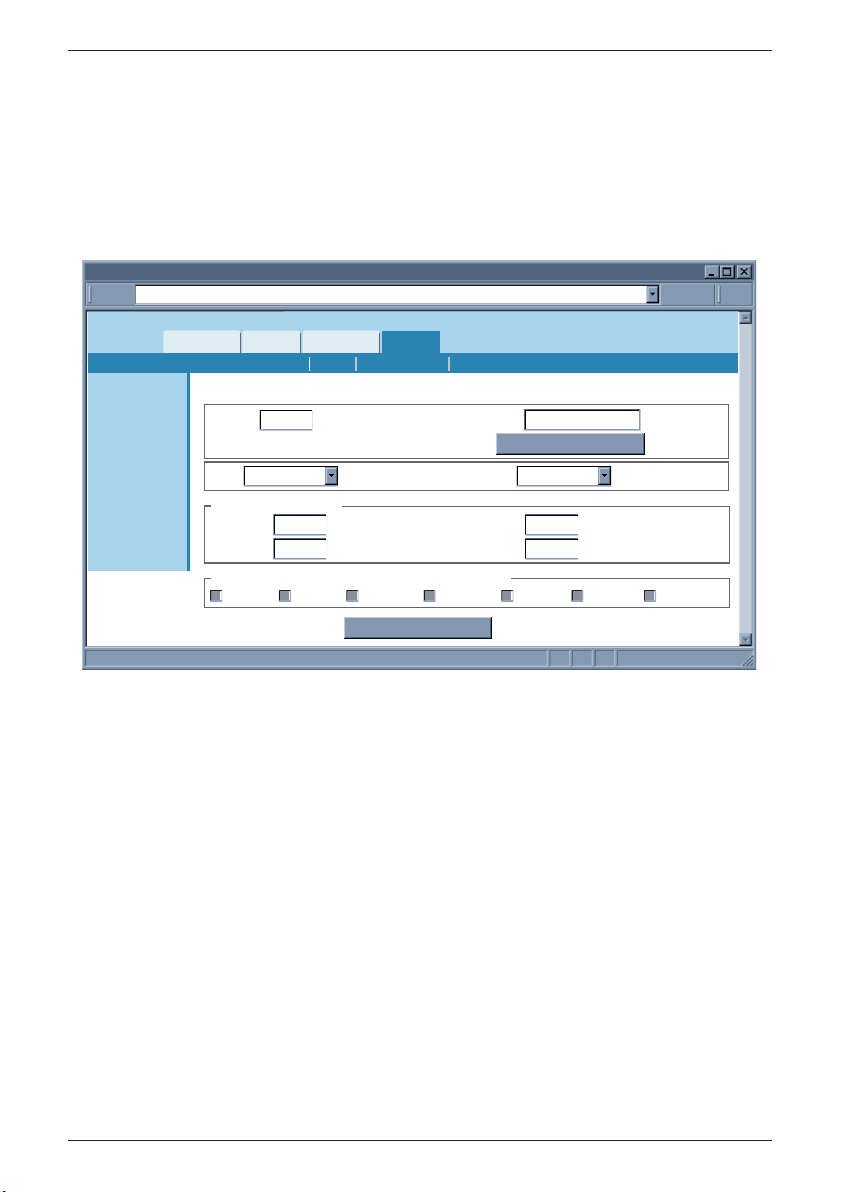
4.4.6 Aufzeichnung
Der Abschnitt „Recording“ enthält alle Parameter und Einstellungen für den
Status zur Datenaufzeichnung, SD-Flash-Karte und Aufzeichnung sowie für
den Datenabruf und die SD-Kartenformatierung. Die entsprechenden Felder
werden unten beschrieben.
4.4.6.1 Aufzeichnung starten
Abbildung 4.21 Aufzeichnungsmenü: Aufzeichnung starten
Interval – Hierbei handelt es sich um das Zeitintervall zwischen den einzelnen
Datenaufzeichnungen. Es kann zwischen
1
und
3600 Sekunden
liegen.
Title – Der Titel ist die Kopfzeile für jede auf der SD-Flash-Karte gespeicherte
Datei mit aufgezeichneten Daten.
Quick Start Recording – Wenn Sie auf diese Schaltfläche klicken, wird die
Aufzeichnung sofort gestartet.
Type – Für den Typ können die Optionen „
Wrap
“ und „
Non-Wrap
“ ausgewählt
werden.
Wenn die Option „
Wrap
“ ausgewählt ist und die SD-Flash-Karte voll ist, löscht
der iServer die alten auf der Karte gespeicherten Daten, um die neuen Daten
aufzuzeichnen. Bei jeder neuen Aufzeichnung wird ein alter Datensatz
gelöscht.
Wenn die Option „
Non-Wrap
“ ausgewählt ist und die SD-Flash-Karte voll ist,
hält der iServer die Aufzeichnung an.
iTHX-SD
42 GH401-M4820o
Recording
Address
http://192.168.1.200
Overview
Network
Configuration
Management
Security
Recording
System
Diagnostics
Log Out
Readings
Chart
Current Date: 2099/01/01
Interval (1-3600)seconds
Type
Wrap
Set Date and Time
Start Date
Stop Date
Set Weekdays (only for scheduled recording)
Web Link Setup
yyyy/mm/dd
yyyy/mm/dd
WedTueMon Thur
Start Recording
Format SD CardStart Recording Status Data Retrieval
Current Time: 00:00:00
Title
Quick Start Recording
Category
Start Time
Stop Time
Continuous
Fri Sat Sun
hh:mm:ss(24 hours)
hh:mm:ss(24 hours)
Page 43

Category – Für die Kategorie können die Option „
Continuous
“ und
„
Scheduled
“ ausgewählt werden.
Bei der kontinuierliche Aufzeichnung („
Continuous
“) müssen Datum und
Uhrzeit des Aufzeichnungsbeginns angegeben werden. Ohne eine Datumsund Zeitangabe für das Aufzeichnungsende läuft die Aufzeichnung ohne
Unterbrechung weiter.
Bei der geplanten Aufzeichnung („
Scheduled
“) kann ein beliebiges Datum
ausgewählt werden; die Aufzeichnung wird dann nur an diesen Tagen
durchgeführt. Es folgen einige wichtige Anmerkungen über geplante
Aufzeichnungen:
•
Startdatum, Startzeit
und
Endzeit
müssen definiert werden. Das Enddatum
gilt nicht für geplante Aufzeichnungen. Dies bedeutet, dass geplante
Aufzeichnungen erst dann enden, wenn der Benutzer die Aufzeichnung
bewusst anhält.
• Ist das
Startdatum
eines der ausgewählten Tage, beginnt die Aufzeichnung
an diesem Tag.
• Ist das
Startdatum
nicht eines der ausgewählten Tage, beginnt die
Aufzeichnung am nächsten ersten ausgewählten Tag.
•
Start- und Endzeit
gelten für jeden ausgewählten Tag.
• Die
Startzeit
ist die Uhrzeit, zu der die Aufzeichnung an den ausgewählten
Tagen beginnt.
• Die
Endzeit
ist die Uhrzeit, zu der die Aufzeichnung an den ausgewählten
Tagen aufhört.
• Die
Startzeit
muss (mindestens 20 Sekunden) vor der Endzeit liegen.
• Angenommen, wir möchten heute das Gerät für eine geplante
Aufzeichnung konfigurieren. Liegt die
Startzeit
vor der aktuellen Zeit
(Echtzeit) und das heutige Datum ist einer der ausgewählten Tage, startet
die Aufzeichnung sofort.
• Die geplante Aufzeichnung ist für Benutzer geeignet, die Aufzeichnungen
zu bestimmten Uhrzeiten an bestimmten Tagen starten oder beenden
möchten. Benutzer, die beispielsweise eine kontinuierliche Aufzeichnung an
drei Tagen der Woche benötigen, können ebenfalls diese Funktion
verwenden. Stellen Sie hierzu einfach sicher, dass die entsprechenden
Tage durch die ausgewählten Start- und Endzeiten miteinander verknüpft
werden.
Ein Beispiel: An drei Tagen (72 Stunden) der Woche (Montag, Dienstag und
Mittwoch) wird eine kontinuierliche Aufzeichnung mit einem
Aufzeichnungsintervall von 1 Minute benötigt. Geben Sie als
Startzeit
00:00:00 und als
Endzeit
23:59:00 ein. Hierdurch werden alle drei Tage
miteinander für eine wöchentliche Aufzeichnung verknüpft.
iTHX-SD
43GH401-M4820o
Page 44
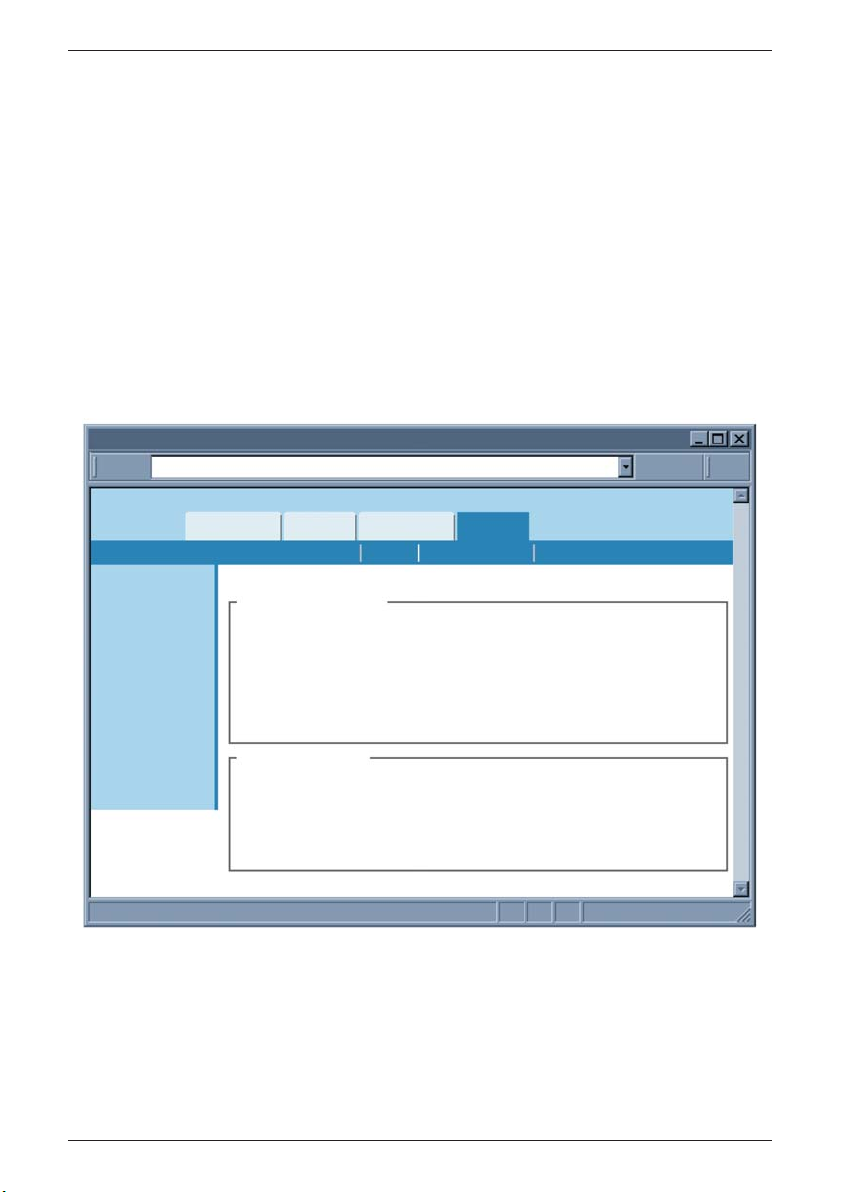
Start Date – Das Startdatum ist das Datum, an dem die Datenaufzeichnung
gestartet wird.
Start Time – Die
Startzeit
ist die Uhrzeit, zu der die Aufzeichnung gestartet
wird. Grundlage ist das 24-Stunden-Format. Die Startzeit muss mindestens
20 Sekunden hinter der aktuellen Zeit (Echtzeit) liegen.
Stop Date – Das
Enddatum
ist das Datum, an dem die Datenaufzeichnung
beendet wird. Das
Enddatum
gilt nicht für geplante Aufzeichnungen.
Stop Time – Die
Endzeit
ist die Uhrzeit, zu der die Aufzeichnung beendet
wird. Grundlage ist das 24-Stunden-Format.
4.4.6.2 Status
Auf dieser Seite werden der Aufzeichnungs- und SD-Flash-Kartenstatus
beschrieben. Alle Felder auf dieser Seite sind schreibgeschützt.
Abbildung 4.22 Aufzeichnungsmenü: Status
iTHX-SD
44 GH401-M4820o
Status
http://192.168.1.200Address
Overview
Network
Configuration
Management
Security
Recording
System
Diagnostics
Log Out
Readings
Chart
Current Date: 2099/01/01
Recording Status
Recording
StartDate
StopDate
Category
Interval
SD Card Status
SD Card Detected
SD Card Write Protected
Total Flash Size
Available Flash Size
Uptime 0 days,00:00:00 hh:mm:ss
Web Link Setup
OFF
(yyyy/mm/dd)
(yyyy/mm/dd)
Format SD CardStart Recording Status Data Retrieval
Current Time: 00:00:00
StartTime
StopTime
Type
Title
YES
NO
2000000(KB)
2000000(KB)
(hh:mm:ss)(24 hours)
(hh:mm:ss)(24 hours)
Page 45
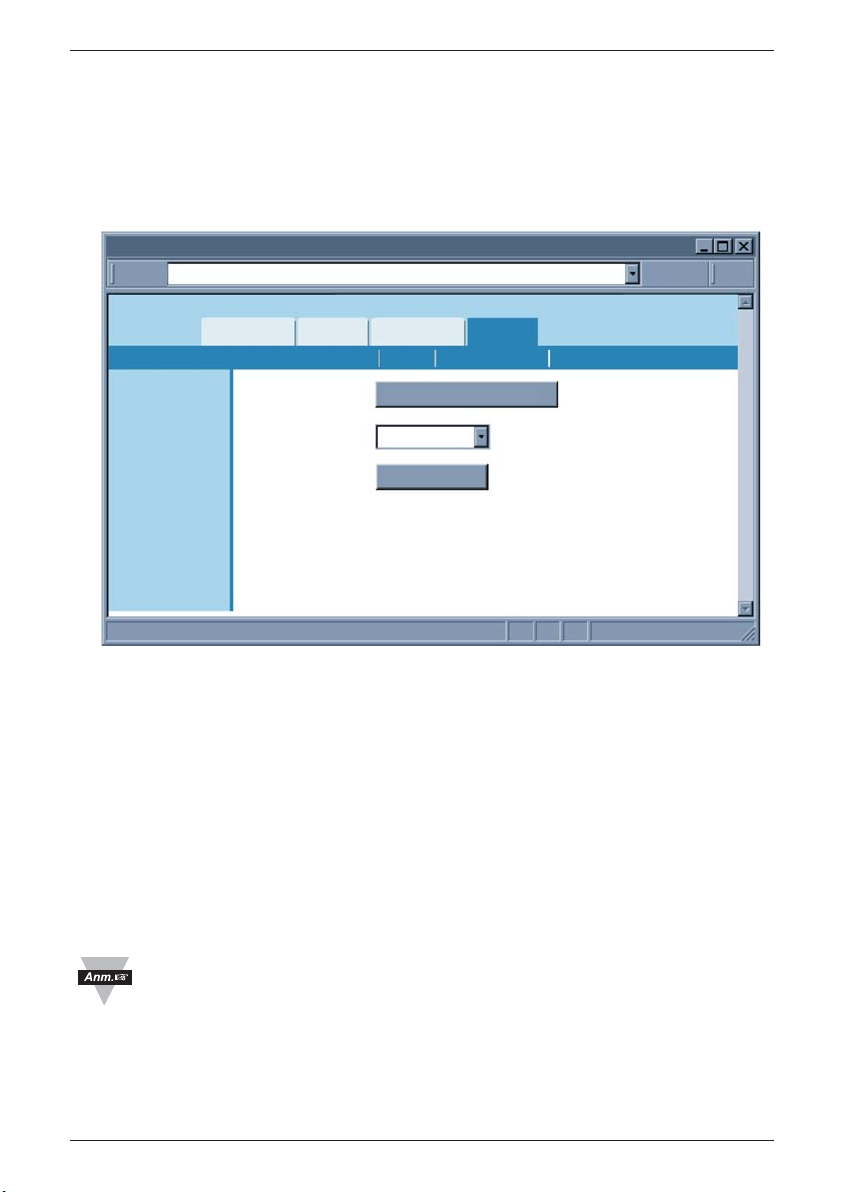
4.4.6.3 Datenabruf
Auf der Seite „Data Retrieval“ können die aufgezeichneten Daten von der SDFlash-Karte abgerufen und in eine Datei gespeichert werden.
Für diese Option muss die Java Policy-Datei konfiguriert werden. Klicken Sie
auf „Help[?]“, um Details zu erfahren.
Abbildung 4.23 Aufzeichnungsmenü: Datenabruf
Nach Fertigstellung der Java Policy-Datei klicken Sie auf die Schaltfläche
neben „
End Date & Time
“, um den letzten Tag der aufgezeichneten Daten
auszuwählen, die Sie von der SD-Karte abrufen müssen.
Durch Auswahl unter „
Period
“ wird eine Zeitspanne angegeben, ab der vom
Enddatum/-zeit zurückgegangen wird.
Sie können nun auf die Schaltfläche „
Retrieve
“ klicken, um die Daten in einer
Datei zu protokollieren.
Die Datei liegt in einem kommagetrennten Format (csv) vor und kann in Excel
oder als ASCII geöffnet werden. Die Datei muss über eine .csv-Erweiterung
verfügen.
Wenn eine leere Seite ohne die Meldung „java application running“
oder das Java-Logo angezeigt wird, prüfen Sie bitte, ob die aktuelle
Java Runtime-Umgebung (JRE) installiert ist (siehe Anhang F). Falls
Sie die Java Runtime-Umgebung noch nicht installiert haben, laden
Sie diese aus dem Internet herunter oder wenden Sie sich an den
Kundendienst.
http://192.168.1.200Address
Data Retrieval
Readings
Chart
Web Link Setup
Format SD CardStart Recording Status Data Retrieval
2099/01/01 00:00:00
1 Day
Period
End Date & Time
Retrieve
Process:
Help [?]
Overview
Network
Configuration
Management
Security
Recording
System
Diagnostics
Log Out
iTHX-SD
45GH401-M4820o
Page 46
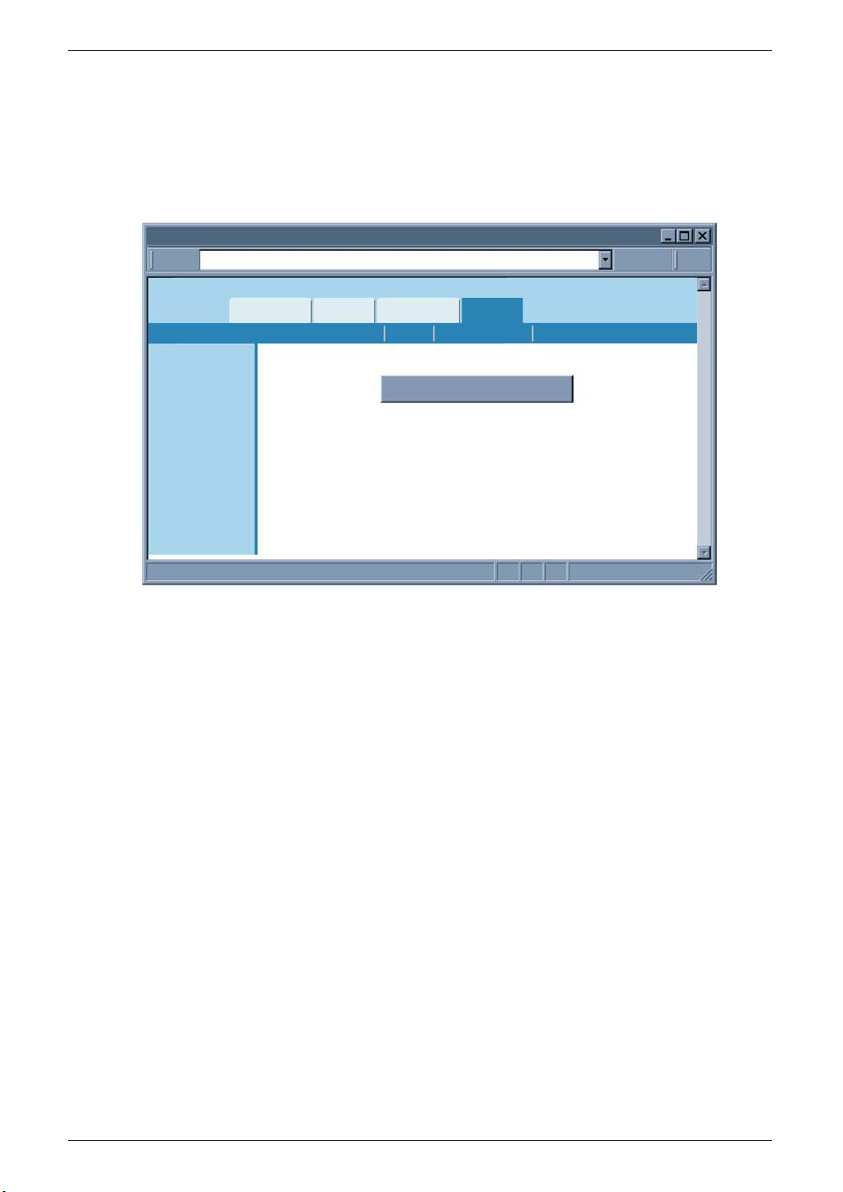
4.4.6.4 SD-Karte formatieren
Wenn Sie auf die Schaltfläche „Format SD Card“ klicken, wird die Flash-Karte
im iServer formatiert. Durch Formatieren der SD-Karte werden alle Daten auf
der Karte gelöscht. Warten Sie ca. zwei Minuten auf den Abschluss des
Formatierungsvorgang und die entsprechende Meldung „SD Card Formatted“.
Abbildung 4.24 Aufzeichnungsmenü: SD-Karte formatieren
http://192.168.1.200Address
Format SD Card
Readings
Chart
Web Link Setup
Format SD CardStart Recording Status Data Retrieval
Format SD Card
Formatting SD Card will erase all data.
Allow up to 2 minutes to format.
While card is being formatted, please wait for message:
“SD Card Formatted” before continuing.
Overview
Network
Configuration
Management
Security
Recording
System
Diagnostics
Log Out
iTHX-SD
46 GH401-M4820o
Page 47
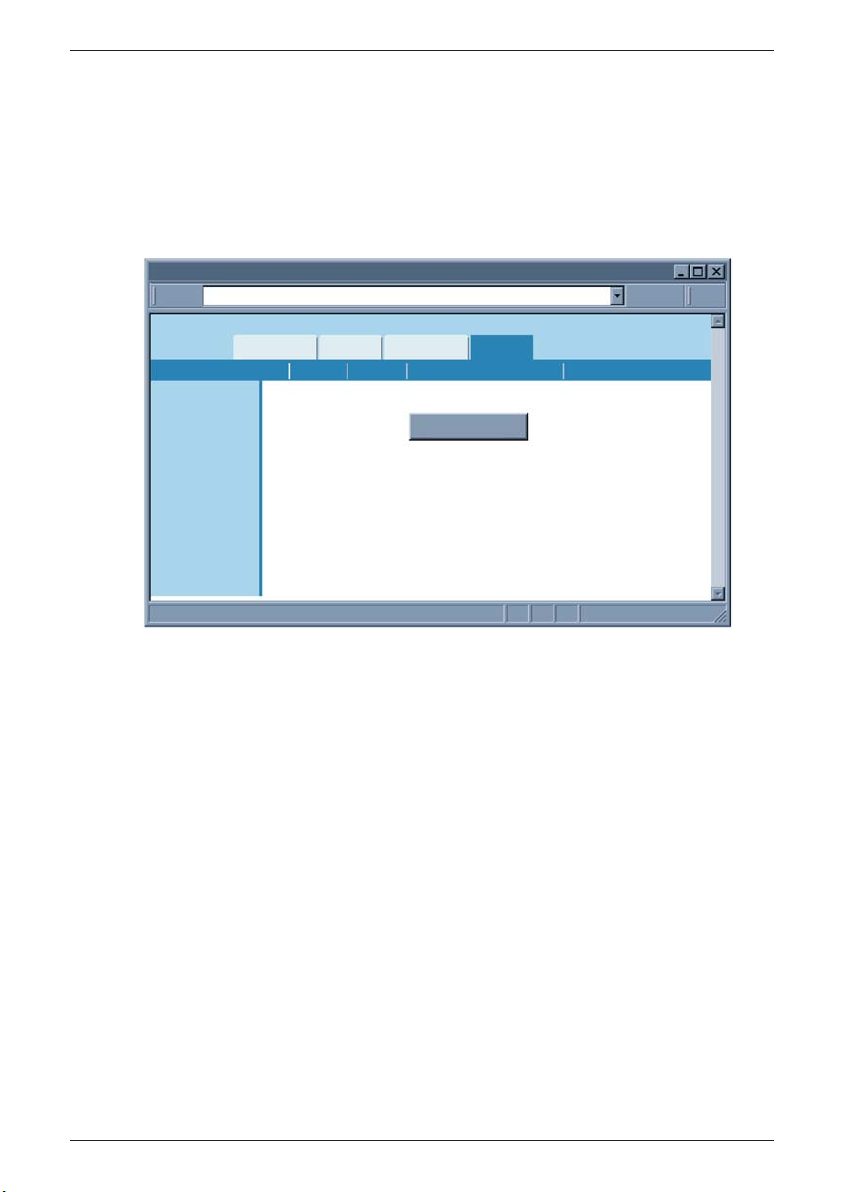
4.4.7 System
Dieses Menü enthält verschiedene Optionen zum Neustarten,
Wiederherstellen der werkseitigen Einstellungen, Aktualisieren von Firmware
und Herunter-/Hochladen der iServer-Konfiguration. Die entsprechenden
Felder werden unten beschrieben.
4.4.7.1 Neu starten
Abbildung 4.25 System: Neu starten
Reboot – Bei Auswahl der Option zum Neustarten wird der iServer aus- und
wieder eingeschaltet. Wenn der iServer Daten aufzeichnet, wird über die
Neustart-Option die Aufzeichnung gestoppt. Außerdem werden
Echtzeitdatum/Uhrzeit auf die Grundeinstellung zurückgesetzt, es sei denn,
die Option „Network Time Server“, Netzwerk-Zeitserver, ist aktiviert.
http://192.168.1.200Address
Reboot
Readings
Chart
Web Link Setup
DefaultsReboot Download ConfigurationUpgrade Upload Configuration
Overview
Network
Configuration
Management
Security
Recording
System
Diagnostics
Log Out
Reboot
iTHX-SD
47GH401-M4820o
Page 48
4.4.7.2 Werkseinstellungen
Abbildung 4.26 System: Werkseinstellungen
Defaults – Diese Option setzt den iServer auf die Werkseinstellungen zurück.
4.4.7.3 Upgrade
Abbildung 4.27 System: Upgrade
Upgrade – Bei Auswahl dieser Option wird über das Netzwerk neue Firmware
auf den iServer geladen. Die Firmware ist eine Binärdatei mit .binErweiterung. Diese Datei muss auf demselben PC abgelegt werden, von dem
http://192.168.1.200Address
Upgrade Firmware
Readings
Chart
Web Link Setup
DefaultsReboot Download ConfigurationUpgrade Upload Configuration
Upgrade
Filename: iTHX-SD*.bin
Browse...
Overview
Network
Configuration
Management
Security
Recording
System
Diagnostics
Log Out
iTHX-SD
48 GH401-M4820o
Defaults
http://192.168.1.200Address
Readings
DefaultsReboot Download ConfigurationUpgrade
Chart
Web Link Setup
Upload Configuration
Overview
Network
Configuration
Restore Factory Defaults
Management
Security
Recording
System
Diagnostics
Log Out
Page 49
aus auf den iServer zugegriffen wird. Nach Upload der Firmware startet der
iServer selbsttätig neu. Dieser Vorgang nimmt ca. 30 Sekunden in Anspruch.
Um den Firmware-Upload schneller durchführen zu können, wird
empfohlen, den iServer direkt über ein ungekreuztes oder gekreuztes
Ethernet-Kabel an den PC anzuschließen.
4.4.7.4 Konfiguration herunterladen
Abbildung 4.28 System: Konfiguration herunterladen
Download Configuration – Über diese Option können Sie die
Konfigurationsdatei mit allen im iServer gespeicherten Einstellungen
herunterladen und diese als Referenz verwenden.
http://192.168.1.200Address
Download
Readings
Chart
Web Link Setup
DefaultsReboot Download ConfigurationUpgrade Upload Configuration
Overview
Network
Configuration
Management
Security
Recording
System
Diagnostics
Log Out
Download Configuration File
iTHX-SD
49GH401-M4820o
Page 50
4.4.7.5 Konfiguration hochladen
Abbildung 4.29 System: Konfiguration hochladen
Upload Configuration – Mit dieser Option können Sie die Konfigurationsdatei
auf den iServer hochladen. Es wird empfohlen, eine Arbeitskopie dieser
Konfigurationsdatei herunterzuladen und zu speichern, für den Fall, dass das
Gerät nicht ordnungsgemäß konfiguriert ist. Sie können den iServer dann auf
seine Grundeinstellungen zurücksetzen und die Konfigurationsdatei wieder
auf den iServer hochladen.
iTHX-SD
50 GH401-M4820o
Upload Configuration
http://192.168.1.200Address
Overview
Network
Configuration
Management
Security
Recording
System
Diagnostics
Log Out
Readings
Chart
DefaultsReboot Download ConfigurationUpgrade Upload Configuration
Web Link Setup
Browse...
Upload Configuration File *.cfg
Page 51
4.4.8 Diagnose
Auf der Seite „Diagnostics“ wird die Anzahl der empfangenen oder
übertragenen Ethernet-Pakete angegeben. Durch Klicken auf die Schaltfläche
„Reset Counter“ wird die Anzahl auf 0 zurückgesetzt.
Abbildung 4.30 Diagnose
4.4.9 Abmelden
Sobald Sie auf die Option „Log Out“ klicken, werden Sie abgemeldet und
gelangen zurück zur Begrüßungsseite.
iTHX-SD
51GH401-M4820o
Diagnostics
http://192.168.1.200Address
Overview
Network
Configuration
Management
Security
Recording
System
Diagnostics
Log Out
Readings
Chart
Ethernet Received Transmitted
Packets 4437 6073
Web Link Setup
Reset Counter
Page 52
4.5 Messwerte
Auf der Seite „Readings“ werden Temperatur, Feuchte, Taupunkt und der
Status der Alarmrelais und Aufzeichnung angezeigt.
Die Anzeige ist als HTML-Seite oder Java-Applet möglich.
4.5.1 HTML
Abbildung 4.31 Messwerte: HTML
Refresh – Durch Hinzufügen eines Zeitwerts (in Sekunden) in dieses Feld
wird die HTML-Seite automatisch mit neuen Messwerten aktualisiert.
http://192.168.1.200Address
Readings
Readings
Chart
Web Link Setup
JavaHTML
23.0 C
47.3%
11.0 C
ON
OFF
ON
Temperature
Humidity
Dewpoint
Recording
Alarm Relay2
Alarm Relay1
Auto Update
Seconds
2
Refresh
iTHX-SD
52 GH401-M4820o
Page 53
4.5.2 Java
Bei Auswahl der Java-Option ist eine Installation von Java Runtime
erforderlich (siehe Anhang F).
Abbildung 4.32 Messwerte: Java
Data Logging – Für diese Datenlogger-Option muss die Java Policy-Datei
eingerichtet werden.
Klicken Sie auf Help[?], um Details zu erfahren. Eine weitere Möglichkeit zum
Einrichten der Java Policy-Datei finden Sie in Anhang F.
Nach Fertigstellung der Java Policy-Datei klicken Sie auf die Schaltfläche
„
Data Logging
“, um die auf dieser Seite angezeigten Daten in einer Datei zu
protokollieren. Die Datei liegt in einem kommagetrennten Format (csv) vor und
kann in Excel oder als ASCII geöffnet werden. Die Datei muss über eine .csvErweiterung verfügen. Wenn die Schaltfläche den Status „
ACTIVE
“ anzeigt,
werden Daten in eine Datei geschrieben. Der im Feld „Refresh“ angegebene
Wert in Sekunden bestimmt, wie häufig die Daten protokolliert werden.
Standardmäßig sind
2 Sekunden
eingestellt.
Wenn eine leere Seite ohne die Meldung „java application running“
oder das Java-Logo angezeigt wird, prüfen Sie bitte, ob die aktuelle
Java Runtime-Umgebung (JRE) installiert und korrekt eingerichtet ist
(siehe Anhang F). Falls Sie die Java Runtime-Umgebung noch nicht
installiert haben, laden Sie diese aus dem Internet herunter oder
wenden Sie sich an den Kundendienst.
„Java und das Java Coffee Cup-Logo sind Marken oder in den USA und anderen Ländern
eingetragene Marken der Sun Microsystems, Inc.“
http://192.168.1.200Address
Readings
Readings
Chart
Temperature
Humidity
Web Link Setup
JavaHTML
23.0 C
47.3%
11.0 C
ON
OFF
ON
Dewpoint
Recording
Alarm Relay2
Alarm Relay1
Data Logging: INACTIVE
Seconds
2Refresh
Help[?]
iTHX-SD
53GH401-M4820o
Page 54
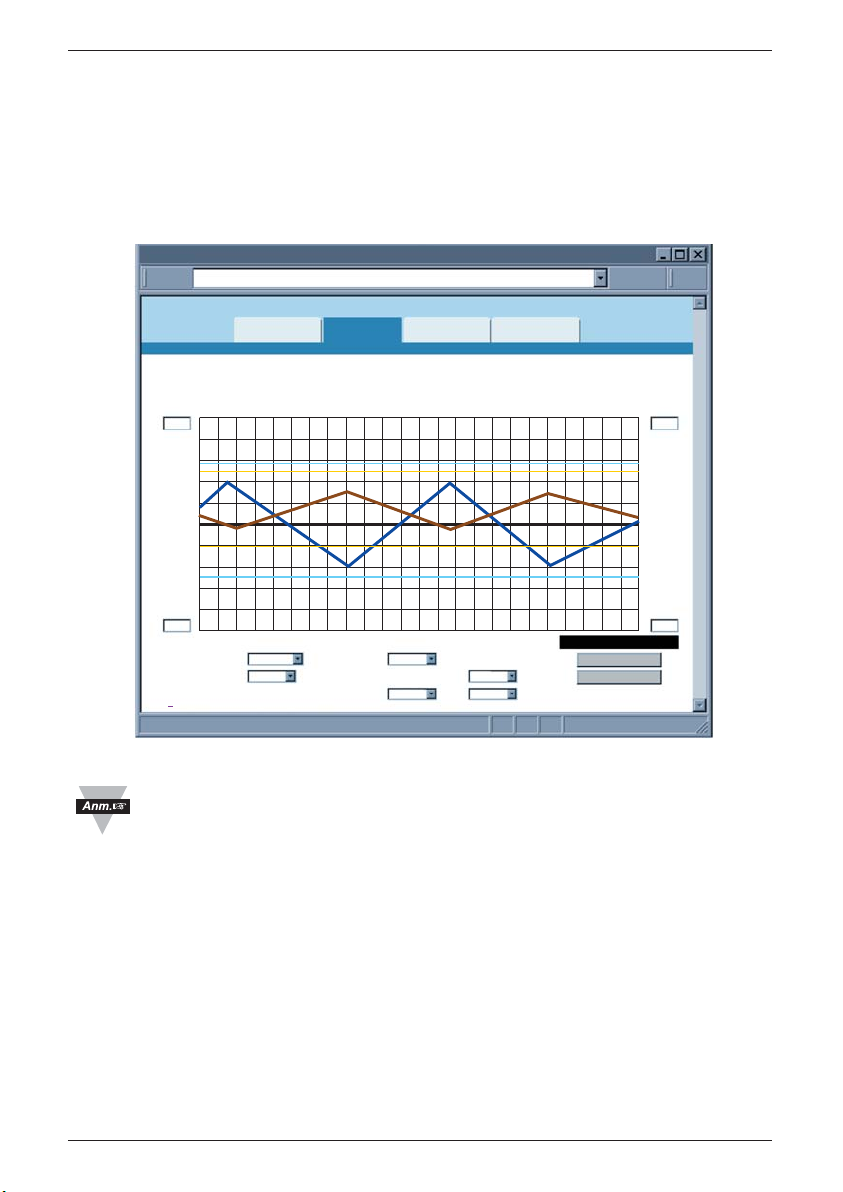
4.6 Diagramme
Auf der Seite „Charts“ werden Temperatur, Feuchte und Taupunkt über die
gesamte Spanne (40 bis 124°C und 0 bis 100% r. F.) oder über einen engeren
Bereich (zum Beispiel 20 bis 30°C) aufgetragen. So kann die Grafik zum
Beispiel auf eine Stunde, einen Tag, eine Woche, einen Monat oder auch ein
Jahr skaliert werden.
Abbildung 4.33 Konfigurierbare Grafik
Wenn eine leere Seite ohne die Meldung „java application running“
oder das Java-Logo angezeigt wird, prüfen Sie bitte, ob die aktuelle
Java Runtime-Umgebung (JRE) installiert und korrekt eingerichtet ist
(siehe Anhang F). Falls Sie die Java Runtime-Umgebung noch nicht
installiert haben, laden Sie diese aus dem Internet herunter oder
wenden Sie sich an den Kundendienst.
Max. / Min. – Hier werden die Maximum- und Minimumwerte für jede Variable
für die auf der Y-Achse angegebene Zeit angezeigt.
Data Source – Für die Datenquelle können die Optionen „
Live
“ und
„
Recorded
“ ausgewählt werden.
Bei Auswahl von „
Live
“ werden die Echtzeitdaten für die auf der X-Achse
angegebene Zeit aufgetragen.
http://192.168.1.200Address
Chart
Readings Chart Web Link Setup
20.0
C/Div
Temperature
Max. 130.1 / Min. 95.9
High 150.0 / Low 78.0
200
0
Humidity
Max. 69.9 / Min. 30.1
High 78.0 / Low 25.0
10.0
%/Div
100
108.2 F 50.8 %
Recording: ON
Thu Sep 16 08:00:00 PDT 2009
Data Source:
Alarm Relay Set Points:
Live
Bold
Y-axis (right):
Y-axis (left): Temperature Style:
X-axis: 1 Day
Help[?]
Save Chart
Print Chart
Thu Sep 17 12:05:07 PDT 2009
Humidity Style: Bold
Bold
1 Hour/Div
0
iTHX-SD
54 GH401-M4820o
Page 55

Bei Auswahl von „
Recorded
“ werden die auf der SD-Karte gespeicherten
Daten für die auf der X-Achse angegebene Zeit aufgetragen.
Alarm Relay Set Points – Durch Auswahl dieser Option werden die Sollwerte
für Temperatur und Feuchte
aus-
oder
eingeblendet(normal
). Mit der Option
„
Bold
“ werden die angezeigten Sollwertlinien fetter dargestellt.
Falls ausgewählt, werden die Sollwerte für
Hi-/Lo
-Alarme im Diagramm
grafisch dargestellt.
X-axis – Auf der X-Achse wird die Zeit angegeben. Eingestellt werden kann
ein Wert von
einer Minute, einer Stunde, einem Tag, einer Woche, einem
Monat
oder
einem Jahr
.
Y-axis – Die linke Y-Achse ist für die die Temperatur reserviert, für die rechte
Y-Achse können Feuchte- oder Taupunktwerte ausgewählt werden.
Style – Mit der Option für den Stil wird Variablenkurve (Temperatur, Feuchte
und Taupunkt)
ein-
oder
ausgeblendet(normal
). Mit der Option „
Bold
“ werden
die angezeigten Graphen verdickt.
Save Chart – Mit dieser Option wird die aktuelle Grafik im PNG-Format
(Portable Netword Graphics) gespeichert. Der Dateiname hat die Erweiterung
.png. Für diese Option muss die Java Policy-Datei eingerichtet werden.
Klicken Sie auf „Help[?]“, um Details zu erfahren. Eine weitere Möglichkeit
zum Einrichten der Java Policy-Datei finden Sie in Anhang F.
Print Chart – Wenn Sie auf diese Schaltfläche klicken, wird das angezeigte
Diagramm gedruckt.
iTHX-SD
55GH401-M4820o
Page 56
4.7 Weblink
Die Seite „Web Link“ wird über das Netzwerkmenü unter dem Punkt für die IPKonfiguration konfiguriert. Siehe Abschnitt 4.4.2.1.
Abbildung 4.34 Weblink
4.8 Telnet-Einrichtung
Stellen Sie über ein Telnet-Programm eine Verbindung zum iServer her und
verwenden Sie dabei seine IP-Adresse und den TCP-Port 2000. Im Modus
„
Continuous
“ (siehe „Konfiguration: Sensoren“ im Abschnitt 4.4.3.2)
empfängt die Telnet-Sitzung kontinuierlich Daten (Temperatur und Feuchte)
vom iServer. Im Modus „
Command
“ kann ein Befehl zur Abfrage des iServers
gesendet werden. Eine Aufstellung der Befehle finden Sie in Abschnitt 4.9.1.
4.8.1 Telnet-Verbindung
Telnet steht für Telecommunications Network und ist ein Protokoll, das eine
Verbindung zwischen einem Terminal und einem Knoten mit einer gültigen IPAdresse in einem Ethernet-Netzwerk oder das Internet erlaubt. Sie können
die Telnet-Verbindung z. B. mit Tera Term herstellen. (Das Programm kann von
http://hp.vector.co.jp/authors/VA002416/teraterm.html heruntergeladen
werden.)
Sie können eine Telnet-Verbindung initiieren, indem Sie zur Anmeldung beim
Telnet-Konsolenport des iServers die IP-Adresse des iServers und den Port
2002 eingeben (siehe Abbildung 4.35). Durch eine Telnet-Verbindung über
Port 2000 können Sie auf Temperatur-, Feuchte- und Taupunktmesswerte
zugreifen.
iTHX-SD
56 GH401-M4820o
Web Link
http://192.168.1.200Address
Readings
Chart
Web Link Setup
Web Link
Page 57
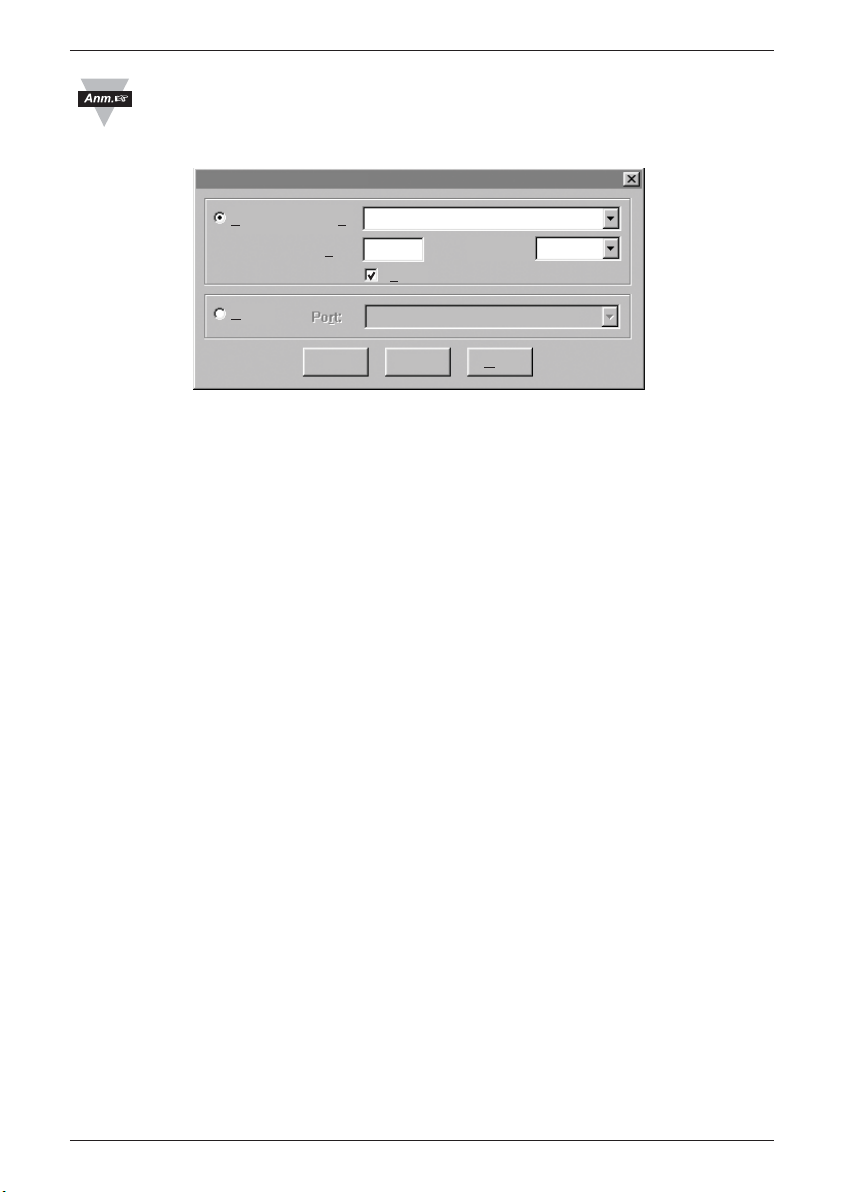
Das Standard-Kennwort für die Telnet-Anmeldung lautet 00000000
und kann bei Bedarf geändert werden.
Abbildung 4.35 Telnet-Verbindung mit Tera Term
Sobald die Verbindung hergestellt wurde, werden Sie zur Eingabe eines
Administrator-Kennworts (Grundeinstellung ist 00000000) aufgefordert. Der
Telnet-Konsolenport (2002) ermöglicht Benutzern, iServer-Parameter zu
konfigurieren. Abbildung 4.37 zeigt die Parameter, die geändert werden
können.
Nachdem eine Verbindung zum iServer hergestellt wurde, können Sie die
folgenden Befehle zum Lesen, Ändern und Aufrufen der Hilfe verwenden.
p Dieser Befehl zeigt die aktuellen Einstellungen an
(Abbildung 4.36).
? Dieser Befehl zeigt alle verfügbaren Optionen sowie ein
Beispiel für die Befehlseingabe an (Abbildung 4.37).
s Dieser Befehl dient dem Festlegen neuer Einstellungen (siehe
das Beispiel in Abbildung 4.37). Der Befehl c muss gesendet
werden, um die neuen Einstellungen dauerhaft zu speichern.
RESET Dieser Befehl schaltet den iServer aus und wieder ein.
FACTORY Dieser Befehl setzt den iServer auf die Werkseinstellungen
zurück. Der RESET-Befehl ist nach Eingabe des FACTORYBefehls erforderlich.
c Dieser Befehl speichert neue Einstellungen dauerhaft.
q Dieser Befehl beendet die Telnet-Sitzung.
iTHX-SD
57GH401-M4820o
Tera Term: New Connection
TCP/IP Host
TCP port#:
Serial:
192.168.1.200
2002
Telnet
COM1: Communications Port {COM1
OK Cancel Help
Protocol:
UNSPEC
Page 58
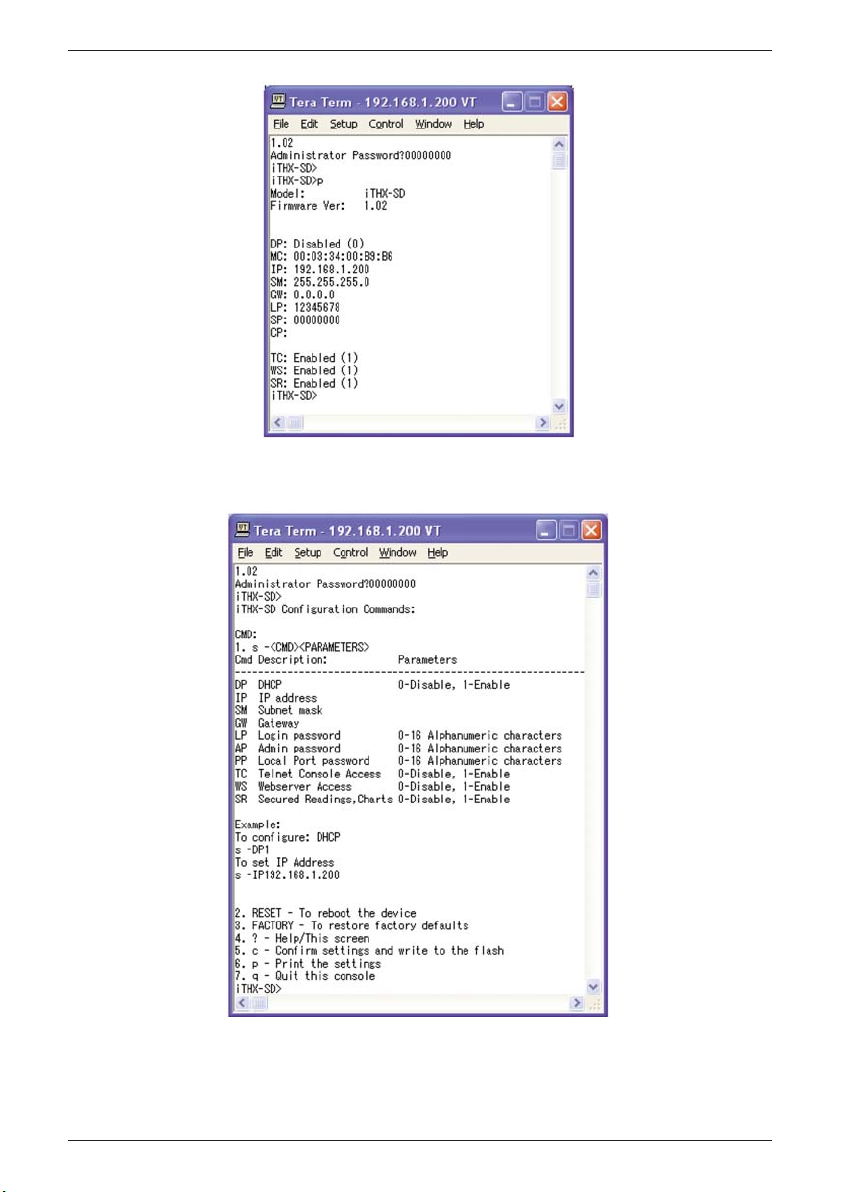
Abbildung 4.36 Telnet über Port 2002 – Befehl „?“
Abbildung 4.37 Telnet über Port 2002 – Befehl „?“
iTHX-SD
58 GH401-M4820o
Page 59

4.9 HTTPget-Programm
Die HTTPget-Software wird zum Senden einer HTTP- oder TCP-Anforderung
an den iServer verwendet. Für eine kontinuierliche Abfrage, bei der der
iServer verschiedene Anforderungen erhält, werden Programme wie Telnet
oder Hyperterminal eingesetzt.
Im Allgemeinen wird HTTPget für einfache Aufgaben wie das Einstellen der
IP-Adresse des iServers oder zum Abfragen eines einzelnen Messwerts
verwendet.
Der Servertyp muss auf der Konfigurationsseite des iServers auf „
Command
“
für die befehlsgesteuerte Ausgabe eingestellt sein. (Diese Einstellung erfolgt
im Terminal- Serverbereich.)
Um auf den Port 2000 zuzugreifen (wobei für das Feld „Port“ der Wert „2000“
eingetragen sein muss), sollte die
Anzahl der Verbindungen
auf „2“ eingestellt
werden. Der Wert von 2 kann später je nach Bedarf auf einen Wert von 1 bis 5
eingestellt werden.
4.9.1 HTTPget über Port 2000
Das HTTPget-Programm erlaubt das Einrichten und Abfragen des iServers
über die Kommandozeile. Das folgende Programm kann verwendet werden,
um Daten vom iServer über den TCP-Port 2000 auszulesen. Der Befehl wird
über diesen TCP-Port gesendet, anschließend wird über diesen Port die
Antwort eingelesen.
Die Datei httpget.exe dient dazu, Informationen vom iServer auszulesen und
den iServer einzurichten. Diese Datei kann von unserer Website
heruntergeladen werden.
Anmerkungen zu HTTPget:
Das HTTPget.exe-Programm sollte in das Windows-Verzeichnis
(üblicherweise c:\winnt oder c:\windows) installiert werden.
1. Öffnen Sie ein DOS-Fenster.
a) Klicken Sie auf „Start“, um das Windows-Startmenü zu öffnen.
b) Klicken Sie auf „Ausführen...“.
c) Geben Sie im eingeblendeten Dialogfenster „
cmd
“ oder „
command
“ ein
und klicken Sie auf „OK“.
d) Ein DOS-Fenster sollte sich öffnen.
iTHX-SD
59GH401-M4820o
Wenn die Funktion als Termin
über Port 2000), muss die
al-Server benötigt wird (in der Grundeinstellung
Anzahl der Verbindungen
auf 1 bis 5 eingestellt
werden. Für die TCP/IP-Kommunikation, zum Beispiel mit OMEGA-Software
oder anderen Programmen, bietet der Terminal-Servermodus die
zuverlässigste Übertragung und sollte daher verwendet werden.
Page 60

2. Geben Sie „httpget“ ein und betätigen Sie die Enter-Taste. Das Programm
zeigt nun eine Liste der Befehlsoptionen an.
3. Geben Sie folgenden Befehl ein:
httpget –r –S “*SRTC\r” 192.168.1.200:2000
Dabei gilt:
–r –S sind erforderliche Befehlsparameter
*SRTF ist einer der folgenden Befehle:
*SRTC Auslesen der Temperatur in °C
*SRTF Auslesen der Temperatur in °F
*SRH Auslesen der Feuchte
*SRD Auslesen des Taupunkts in °C
*SRDF Auslesen des Taupunkts in °F
*SRA1 Abfrage der Alarmsollwerte für Relais 1
*SRA2 Abfrage der Alarmsollwerte für Relais 2
*SRB Auslesen der Temperatur in °C und der Feuchte
*SRBF Auslesen der Temperatur in °F und der Feuchte
*SRYS Angabe von AC- oder DC-Versorgung und Batteriezustand
*SRYRST Reset ein
*SR_XD1 Deaktivierung der Alarmprüfung für Relais 1
*SR_XD2 Deaktivierung der Alarmprüfung für Relais 2
*SR_XC2 Zurücksetzen von Relais 2 mit Quittierungsfunktion
*SR_XC1 Zurücksetzen von Relais 1 mit Quittierungsfunktion
*SR_XC2 Zurücksetzen von Relais 2 mit Quittierungsfunktion
*SR_XE1 Aktivierung der Alarmprüfung für Relais 1 (muss nach *SR_XD1
ausgeführt werden)
*SR_XE2 Aktivierung der Alarmprüfung für Relais 2 (muss nach *SR_XD2
ausgeführt werden)
*SR_XP1 Schließen von Relais 1 für < 200 msek
*SR_XP2 Schließen von Relais 2 für < 200 msek
*SR_XH1 Schließen von Relais 1
*SR_XH2 Schließen von Relais 2
*SR_XL1 Öffnen von Relais 1
*SR_XL2 Öffnen von Relais 2
*SR_XR1 Abfragen des aktuellen Status von Relais 1
*SR_XR2 Abfragen des aktuellen Status von Relais 2
\r steht für die Enter-Taste bzw. das CR-Zeichen bei Übertragung über die
Schnittstelle.
192.168.1.200 ist die IP-Adresse.
2000 ist die Portnummer.
Antwort:
076,6 (in Grad C)
iTHX-SD
60 GH401-M4820o
Page 61

4.9.2 Einrichten der Geräte-IP-Adresse mit HTTPget und ARP
Wenn möglich, sollten Sie die iConnect-Software zum Ändern der IPAdresse des iServers verwenden. Diese Software können Sie von
www.omega.de herunterladen.
Ordnen Sie zuerst die statische IP-Adresse einer MAC-Adresse zu. Dazu wird
der ARP-Befehl verwendet:
arp –s 192.168.1.200 00-03-34-00-06-b6
Weisen Sie anschließend dem Gerät die neue IP-Adresse zu:
HTTPget –r –S "00000000" 192.168.1.200:1
Dabei gilt:
„00000000“ ist das Admin-Kennwort. Wenn das Kennwort nicht korrekt ist,
ignoriert das Gerät die neue IP-Adresse. Wenn die neue IP-Adresse
akzeptiert wurde, gibt das Gerät die Bestätigung „New IP is Assigned“ aus.
Das Gerät führt dann automatisch einen Reset aus. (Diagnose-/StatusLEDs leuchten 2 Sekunden lang auf).
„192.168.1.200“ ist ein Beispiel für eine IP-Adresse. Ersetzen Sie diese
Beispieladresse durch eine für Ihre Netzwerkumgebung geeignete IPAdresse.
Ersetzen Sie „00-03-34-00-00-06-b6“ durch die MAC-Adresse Ihres
iServers.
iTHX-SD
61GH401-M4820o
Page 62

4.10 Das ARP-Protokoll
ARP ist ein Protokoll des IP-Schichtensystems, das eine gegebene IPAdresse in die entsprechende MAC-Adresse umsetzt. Das ARP-Programm
kann den Inhalt der ARP-Übersetzungstabellen eines lokalen Computers im
gleichen Netzwerk anzeigen. Das zu Windows gehörige ARP-Programm wird
über die Kommandozeile aufgerufen und dient zum Anzeigen und Ändern der
ARP-Übersetzungstabellen. Der ARP-Befehl hat folgende
Kommandozeilenoptionen:
arp –a ➞ Zeigt die Einträge der ARP-Übersetzungstabellen an.
arp –a plus IP-Adresse ➞
Zeigt die Einträge in der ARP-Übersetzungstabelle für eine gegebene
Schnittstelle an.
arp –g ➞ Gleiche Funktion wie arp –a.
arp –N ➞ Zeigt die ARP-Einträge für eine gegebene
Netzwerkschnittstelle an.
arp –s plus IP-Adresse plus Physikalische Adresse ➞
Fügt einen permanenten statischen Eintrag in der ARPÜbersetzungstabelle hinzu.
arp –d ➞ Löscht einen gegebenen statischen Eintrag.
Pingen Sie den gewünschten Computer zunächst mit einer IPAdresse an, bevor Sie den Befehl „arp -a“ verwenden.
Das folgende Fenster zeigt Beispiele für ARP-Befehle und die
entsprechenden Antworten.
• Der lokale Computer hat die IP-Adresse 192.168.1.118
• Der Ziel-Computer hat die IP-Adresse 192.168.1.96
iTHX-SD
62 GH401-M4820o
Page 63
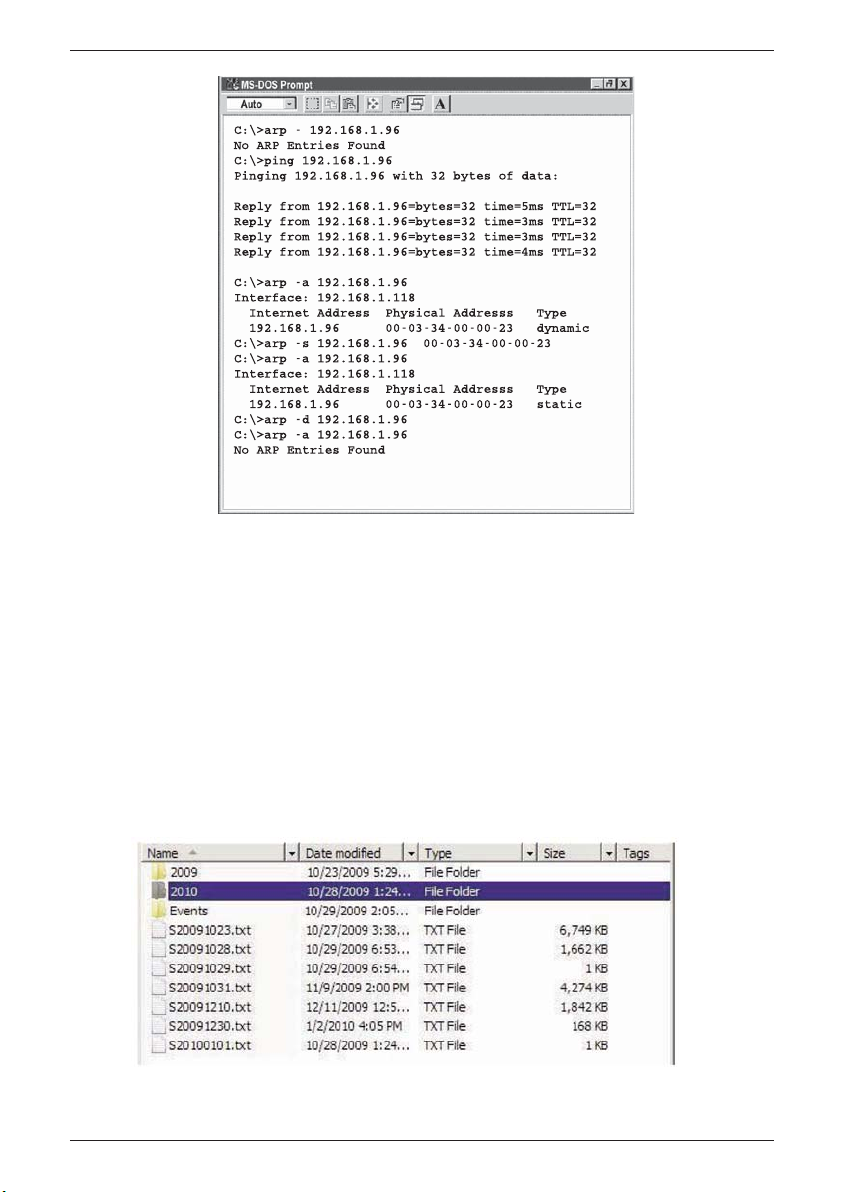
Abbildung 4.38 ARP-Befehle und Antworten
4.11 Flash-Kartenleser
Die auf der SD-Flash-Karte aufgezeichneten Daten können abgerufen
werden, indem Sie die Karten in einen handelsüblichen Flash-Kartenleser
einlegen. Die vollständige Aufzeichnungssitzung wird in einer Datei im
Stammverzeichnis gespeichert. Der Name dieser Datei beginnt mit dem
Buchstaben „S“, gefolgt mit dem Startdatum der Aufzeichnung
(z. B. S20091210.txt). Dieselben Aufzeichnungsdaten werden in täglich
abgelegten Dateien gespeichert. Diese Dateien befinden sich in
verschiedenen Verzeichnissen, die nach den jeweiligen Monaten und Jahren
der Aufzeichnung benannt sind (siehe Abbildung 4.39).
Abbildung 4.39 Dateiverzeichnis für aufgezeichnete Daten
C:\>
iTHX-SD
63GH401-M4820o
Page 64
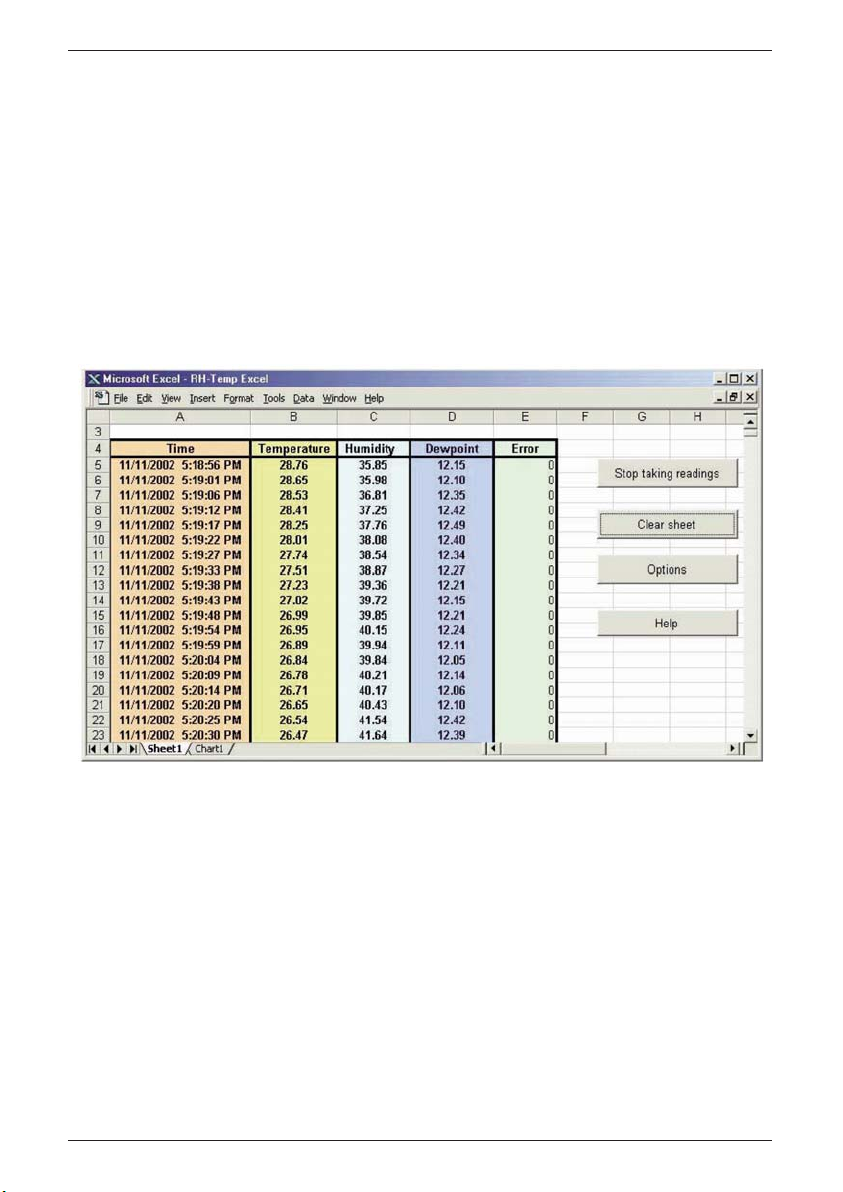
4.12 iLog-Software
Diese Excel-Software zeichnet Temperatur, Feuchte und Taupunkt vom
iServer über das lokale Netzwerk (Ethernet) oder das Internet auf.
a) Laden Sie die iLog-Software von der in dieser Anleitung angegebenen
Website herunter.
b) Installieren Sie die iLog-Software auf einem PC im Netzwerk. Diese
Software ist kompatibel mit Windows 95, 98, NT, 2000 und XP.
c) Für weitere Informationen zur Verwendung der iLog-Software klicken Sie
auf die Hilfe-Schaltfläche.
d) In Anhang E finden Sie eine Liste der Fehlermeldungen.
Abbildung 4.40 iLog-Software zur Datenaufzeichnung
iTHX-SD
64 GH401-M4820o
Page 65

Tabelle 4.1 iLog-Excel-Anwendungen
iTHX-SD
65GH401-M4820o
Die iLog-Anwendung besteht im Grunde aus einer Reihe von Excel-Dateien, obwohl auf
die meisten unterstützten Geräte durch das iLog-Hauptprogramm zugegriffen werden
kann. Das Hauptprogramm wird samt Versionsnummer in den Programmverknüpfungen
des Startmenüs als „iLOG“ aufgeführt. (Diese Programmverknüpfungen sind durch
Klicken auf die Start-Schaltfläche in der Windows-Taskleiste verfügbar.)
In der folgenden Tabelle gibt die Spalte „iLOG-Datei“ an, wie viele Sensoren über die
iLOG-Hauptdatei protokolliert werden. Sind mehr als drei Sensoren verfügbar, gibt die
Spalte „Alternate“ an, wie viele Sensoren das Gerät unterstützen kann. Für Geräte mit
mehr als drei Sensoren wird eine eigene Excel-Datei angelegt. Klicken Sie für diese
Dateien auf das im Startmenü vorhandene Gerät.
Netzwerkprodukt iLOG-Datei Möglich
iTHX-W 3 Spalten
iTHX-SD 3 Spalten
iTHX-W (Doppelfühler) 1. Fühler/3 Spalten 6 Spalten
iSE-TC 3 Spalten 5 Spalten
iSE-TH 3 Spalten 5 Spalten
iBTHX-W 3 Spalten 4 Spalten
iBTX 2 Spalten
iPTX-W 2 Spalten
iTCX 3 Spalten
iTH-Regler 3 Spalten
iVI 3 Spalten 4 Spalten
iSeries 1 Spalten
iDRX/iDRN 1 Spalten
INF-B 1 Spalten
Drahtlose Geräte
Die Spalte „Autom.“ gibt die Anzahl der Spalten pro externes Gerät an, die angezeigt
werden können. Die Spalte „Vollst.“ gibt die Anzahl der pro Gerät zugewiesenen Spalten
für die Tabelle „Vollst.“ an, die sämtliche Daten für alle aktiven Geräte anzeigen kann.
Netzwerkprodukt Autom. Vollst.
zSeries-Empfänger und externe Geräte 1 bis 4 Spalten/Gerät
4 Spalten/32 Geräte
wiSeries mit externen zED-Geräten 1 bis 2 Spalten/Gerät 2 Spalten/32 Geräte
UWTC REC-3 und externe Geräte 1 oder 2 Spalten/Gerät 2 Spalten/32 Geräte
wiSeries mit externen UWTC-Geräten 1 bis 2 Spalten/Gerät 2 Spalten/32 Geräte
Die aktiven drahtlosen Geräte werden in der Excel-Anwendung mit der Gerätenummer
und den Einheiten angegeben.
Page 66

Teil 5
TECHNISCHE DATEN
TECHNISCHE DATEN – SENSOR
Relative Feuchte (r. F.)
Genauigkeit/Bereich: ±2% für 10 bis 90%; ±2% bis 4% für 0 bis
10% und 90 bis 100%. Siehe Diagramm in
Anhang H.
Hysterese: ±1% r. F.
Linearitätsfehler: ±3%
Ansprechzeit: 8 Sekunden, tau 63% (für 63% einer
sprunghaften Änderung, gültig bei 25 °C
und 1m/s Durchfluss)
Wiederholbarkeit: ±0,1%
Auflösung: 0,1%, 12 Bit
Anmerkung: Wenn der Fühler länger unter
rauen Umgebungsbedingungen (z. B.
Temperaturen von -0°C oder >70°C oder
Chemikalien, Kondensation usw.) eingesetzt
wurde, kann eine Rekonditionierung des
Fühlers erforderlich sein. Informationen zum
Aufbereiten des Fühlers finden Sie im
Abschnitt H.4.
Temperatur (T)
Genauigkeit/Bereich*:
Stabsensor: ±0,5°C für 5° bis 45°C;
±0,5 bis 1°C für 0° bis 5°C und 45° bis 70°C
Siehe Diagramm in Anhang H.
Industriefühler: ±0,5°C für 5° bis 45°C; ±0,5° bis 1,5°C
für -40° bis 5°C und 45° bis 124°C
Siehe Diagramm in Anhang H.
*Anmerkung: Erweiterter Temperaturbereich
nur für Industriefühler, nicht iServer. Die
Betriebstemperatur des iServers beträgt
0 bis 70°C.
Ansprechzeit: 5 bis 30 Sekunden, tau 63% (Ansprechzeit
abhängig von der Wärmekapazität und der
thermischen Leitfähigkeit des
Sensorsubstrats)
Wiederholbarkeit: ±0,1°C
Auflösung: 0,1°C, 14 Bit
iTHX-SD
66 GH401-M4820o
Page 67

TECHNISCHE DATEN – FÜHLER
Stabsensor: 198 mm Länge × 19 mm Durchmesser
Kabel mit DB9-Stecker: 152 mm Länge
Betriebstemperatur des Kabels: 0 bis 80°C
Industriefühler: 137 mm oder 51 mm Länge × 16 mm
Durchmesser
Kabel mit DB9-Stecker: 3 m oder 0,9 m lang
Betriebstemperatur des Kabels: -40 bis
125°C
TECHNISCHE DATEN – iSERVER
Schnittstellen
Ethernet (RJ45): 10/100Base-T, fest oder automatische
Einstellung, autom MDI/MDIX
Sensor: Digitaler 4-Leiteranschluss (DB-9)
Unterstützte Protokolle: TCP, UDP, SNMP, SMTP, NTP, ARP, ICMP,
DNS, DHCP, HTTP und Telnet
Status-LEDs: 100 BASE-T, LINK/ACT-Netzwerk-LED,
DHCP, Recording (Aufzeichnung)
LCD-Display: 16 Zeichen, 6 mm
Prozessor: CPU Arm7, 72 MHz
Speicher: 512 KB-Flash-Speicher, 32 KB SRAM
Flash-Speicherkarte: 2-GB-SD-Flash-Karte für 8 Monate
Datenspeicherung bei einem
Aufzeichnungsintervall von 1 Sekunde bzw.
7 Jahre bei einem Intervall von
10 Sekunden
Relaisausgänge: Zwei Relais, 1,5 A bei 30 V DC
Management: Gerätekonfiguration und Überwachung über
den integrierten Webserver
Integrierter Webserver: Der integrierte Webserver gibt
Internetseiten und Echtzeitgrafiken in einem
definierbaren Intervall aus.
Versorgungsspannung
Versorgungsspannung: 9 bis 12 V DC
Leistungsaufnahme: 3,5 W
Sicherheitsgeprüftes
Universalnetzteil
(im Lieferumfang) Nennausgangsspannung:
9 V DC bei 0,5 A
Eingang: 100 bis 240 V AC, 50/60 Hz
iTHX-SD
67GH401-M4820o
Page 68

Batterie: 9 V DC, Alkali-Blockbatterie. 30 Stunden bei
einem Aufzeichnungsintervall von
10 Sekunden bzw. 60 Stunden bei einem
Intervall von 1 Minute
Umgebungsbedingungen
Betriebstemperaturbereiche
iServer-Komponente: 0 bis 70°C
Batterie: -20 bis 55°C
Netzadapter: 0 bis 40°C
Kabel für Stabfühler: 0 bis 80°C
Kabel für Industriefühler: -40 bis 125°C
Lagertemperatur: -40 bis 85°C
Material: Metallgehäuse mit Befestigungswinkel zur
Wandmontage
iServer-Gehäuseabmessungen: 36,6 × 62 × 90 mm (H × B × T)
Gewicht: 389 g, einschließlich Batterie
ALLGEMEINES
Zulassungen: FCC-B, CE
Kompatibel mit Windows-Betriebssystemen
Firmware-Upgrade von Ethernet
Software: OPC-Server
iConnect: Konfigurationssoftware für die
Ethernet-Schnittstelle
iLog: Makro für die automatische
Datenaufzeichnung in MS Excel
iTHX-SD
68 GH401-M4820o
Page 69

Anhang A Glossar
In diesem Handbuch werden die folgenden Begriffe und Definitionen
verwendet:
ARP (Address Resolution Protocol) ist ein Protokoll zur Umsetzung einer
IP-Adresse auf eine physische Computer Adresse (MAC-Adresse), die im
lokalen Netzwerk erkannt wird. Die heute verwendeten IP-Adressen sind 32
Bit lang. Ein lokales Ethernet-LAN arbeitet jedoch mit 48 Bit langen Adressen
für angeschlossene Geräte. (Diese physikalische Computer-Adresse wird als
MAC-Adresse bezeichnet.) Eine Übersetzungstabelle, in der Regel die ARPÜbersetzungstabelle, stellt den Zusammenhang zwischen MAC-Adresse und
der entsprechenden IP-Adresse her. ARP stellt Protokollregeln für diese
Umsetzung bereit und ist für die Adressumsetzung in beiden Richtungen
verantwortlich.
Ethernet ist ein Netzwerkprotokoll, das in der IEEE 802.3 definiert ist.
Ethernet-basierte Netzwerke verwenden MAC- Adressen anstelle der IPAdresse, um Daten zwischen Computern auszutauschen. Über ARP und
TCP/IP-Unterstützung können Ethernet-Geräte in das Internet eingebunden
werden. Klassische Ethernet-LANs übertragen die Daten über Koaxkabel oder
spezielle Netzwerkkabel mit verdrillten Leiterpaaren. Der Begriff 10BaseT
bezeichnet ein gängiges Verkabelungssystem mit verdrillten Leiterpaaren und
einer Übertragungsrate bis zu 10 MBit/s. Die Geräte sind an das Kabel
angeschlossen und greifen über das CSMA/CD-Protokoll auf das Netzwerk
zu. (CSMA/CD steht für Carrier Sense -Multiple Access/Collision Detect).
IP (Internet Protocol) ist eine Methode oder ein Protokoll zum Austausch von
Daten zwischen Computern über das Internet.
Die IP-Adresse (Internet Protocol Address) ist eine 32-Bit-Zahl, die jeden
Sender oder Empfänger von Datenpaketen in einem Netzwerk identifiziert.
Subnet-Maske bezeichnet ein 32 Bit langes Bitmuster, das festlegt, wie
Netzwerkteil und Hostteil in der IP-Adresse aufgeteilt sind.
Die MAC-Adresse (Media Access Control, Medienzugangssteuerung) ist
eine eindeutige Hardwarenummer eines Computers oder anderer
Netzwerkteilnehmer.Wenn Sie mit Ihrem Computer auf das Internet zugreifen,
wird die MAC-Adresse Ihres Computers über eine Übersetzungstabelle der
IP-Adresse zugeordnet.
Ping ist ein einfaches Dienstprogramm zur Prüfung von
Netzwerkverbindungen. Mit diesem Befehl kann geprüft werden, ob die lokale
Verbindung einen angegebenen Computer „erreichen“ kann und ob dieser
antwortet.
Portnummer/Socketnummer bezeichnet einen spezifischen Prozess, an den
eine Internet- oder andere Netzwerkmeldung gerichtet ist, wenn sie am
iTHX-SD
69GH401-M4820o
Page 70

Zielsystem eingeht. Dabei handelt es sich um eine vordefinierte Adresse, die
im TCP/IP-System als Pfad von der Anwendungsschicht zur
Übertragungsschicht oder von der Transportschicht zur Anwendungsschicht
dient.
Sockets stellen eine Methode zur Kommunikation zwischen einem ClientProgramm und einem Server-Programm in einem Netzwerk dar und sind als
„die Endpunkte einer Verbindung“ definiert. Der Informationsaustausch über
das Internet erfolgt primär zwischen Sockets.
TCP/IP (Transmission Control Protocol/Internet Protocol) bezeichnet das
Basis-Protokoll des Internets. Wenn Ihr Computer direkten Zugriff auf das
Internet hat, ist auf Ihrem Computer das TCP/IP-Protokoll installiert. Dies gilt
auch für jeden Computer, dem Sie Nachrichten senden oder von dem Sie
Nachrichten empfangen. TCP/IP wird häufig auch als Sammelbegriff für den
Zugriff auf Netzwerke und speziell das Internet verwendet.
UDP/IP (User Datagram Protocol/Internet Protocol) ist ein TCP/IPStandardprotokoll, das es einem Anwendungsprogramm auf einem Computer
ermöglicht, ein Datagram an ein Anwendungsprogramm auf einem anderen
Computer zu senden. UDP-Datagramme können entweder Broadcast- oder
gerichtete Datagramme sein. Ein Broadcast-UDP sendet Daten an alle
Teilnehmer in einem gegebenen Netzwerk. Das gerichtete UDP-Datagramm
sendet Daten an nur einen Teilnehmer.
iTHX-SD
70 GH401-M4820o
Page 71

Anhang B IP-Adresse
Die IP-Adresse ist eine eindeutige, 32 Bit lange Adresse, die einem Computer oder
anderem Teilnehmer zugewiesen wird, bestehend aus:
• Einer Netzwerk-ID, die das Netzwerk ausweist, in dem sich der Teilnehmer befindet.
• Einer Host-ID, die den Computer im Netzwerk identifiziert.
IP-Adressen sind in drei Gruppen (so genannte Klassen) unterteilt,
A, B und C.
• Klasse-A-Adressen besitzen eine 8 Bit lange Netzwerk-ID und eine 24 Bit lange
Host-ID. Sie unterstützen eine große Anzahl von Hosts, ca. 2 = 16.777.216
Computer pro Netzwerk.
In Binärschreibweise liegen die IP-Adressen im Bereich von
00000001.xxxxxxxx.xxxxxxxx.xxxxxxxx bis 01111111.xxxxxxxx.xxxxxxxx.xxxxxxxx
Dezimal angegeben beträgt der IP-Adressbereich
1.x.x.x bis 127.x.x.x
Klasse-A-Netzwerk-IDs ermöglichen Netzwerke mit einer sehr großen Anzahl von
Hosts.
• Klasse-B-Adressen besitzen eine 16 Bit lange Netzwerk-ID und eine 16 Bit lange
Host-ID. Sie unterstützen etwa 216 = 65,536 Computer pro Netzwerk.
In Binärschreibweise liegen die IP-Adressen im Bereich von
10000000 00000000.xxxxxxxx.xxxxxxxx bis
10111111 11111111.xxxxxxxx.xxxxxxxx
Dezimal angegeben beträgt der IP-Adressbereich
128.0.x.x bis 191.255.x.x
Klasse-B-Netzwerk-IDs ermöglichen Netzwerke mit einer mittleren Anzahl von
Hosts.
• Klasse-C-Adressen besitzen eine 24 Bit lange Netzwerk-ID und eine 8 Bit lange
Host-ID. Sie unterstützen etwa 28 = 256 Computer pro Netzwerk.
In Binärschreibweise liegen die IP-Adressen im Bereich von
11000000.00000000.00000000.xxxxxxxx bis
11011111.11111111.11111111.xxxxxxxx
Dezimal angegeben beträgt der IP-Adressbereich
192.0.0.xxx bis 223.255.255.xxx
Klasse-C-Netzwerk-IDs ermöglichen Netzwerke mit einer geringen Anzahl von
Hosts.
Die übrigen Adressräume sind in zwei Klassen unterteilt, D und E. Klasse-D-
Netzwerke sind keinem Host zugeordnet. Sie werden für das Multicasting
verwendet. Der Adressbereich beträgt 224.x.x.x bis 239.x.x.x
Klasse-E-Netzwerke sind experimentelle oder reservierte Adressen. Der
Adressbereich beträgt 240.x.x.x bis 247.x.x.x.
iTHX-SD
71GH401-M4820o
Page 72

Anhang C Subnet-Maske
Die Subnet-Maske, auch IP-Netmask genannt, ist ein 32 Bit langes, binäres Bitmuster
zur Trennung von Netzwerk- und Hostteil der IP-Adresse. Diese Subnet-Maske wird mit
der IP-Adresse logisch verknüpft, um die Netzwerk-ID und die Host-ID zu erhalten. Die
folgende Tabelle zeigt die Standard-Subnet-Maske für Adressen der Klassen A, B und
C. Jedes gesetzte Bit („1“) in der Subnet-Maske entspricht einem Bit der IP-Adresse,
das für die Netzwerk-ID verwendet wird. Jedes ungesetzte Bit („0“) in der SubnetMaske entspricht einem Bit der IP-Adresse, das für die Host-ID verwendet wird.
Wenn Sie in Ihrem Netzwerk weitere Netzwerk-IDs benötigen, können Sie die
Standard-Subnet-Maske bitweise anpassen, indem Sie Bits aus der Host-ID setzen.
Damit werden weitere Netzwerk-IDs im Netzwerk verfügbar. Die folgende Tabelle zeigt
einige Beispiele, wie Subnet-Masken durch das Setzen von Bits aus der Host-ID zur
Bildung weiterer Subnets verändert werden.
Die Anzahl der gültigen Host-IDs ergibt sich aus der folgenden Gleichung:
2n – 2, wobei n die Anzahl der Bits ist, die in der Subnet-Maske nicht gesetzt (0) sind.
iTHX-SD
72 GH401-M4820o
Adressklasse Maske in Binärschreibweise
Maske in Dezimal- oder
Oktett-Schreibweise
Klasse A 11111111 00000000 00000000 00000000 255.0.0.0
Klasse B 11111111 11111111 00000000 00000000 255.255.0.0
Klasse C 11111111 11111111 11111111 00000000 255.255.255.0
Maske (dezimal) Maske (binär) Maskenbits
Klasse A
255.0.0.0 (Grundeinstellung) 11111111 00000000 00000000 00000000 0
255.192.0.0 11111111 11000000 00000000 00000000 2
255.224.0.0 11111111 11100000 00000000 00000000 3
255.240.0.0 11111111 11110000 00000000 00000000 4
255.248.0.0 11111111 11111000 00000000 00000000 5
255.252.0.0 11111111 11111110 00000000 00000000 6
255.254.0.0 11111111 11111111 00000000 00000000 7
255.255.0.0 11111111 11111111 10000000 00000000 8
255.255.128.0 11111111 11111111 11000000 00000000 9
255.255.192.0.0 11111111 11111111 11100000 00000000 10
… ………… …
255.255.255.252 11111111 11111111 11111111 11111100 22
Klasse B
255.255.0.0 (Grundeinstellung) 11111111 11111111 00000000 00000000 0
255.255.192.0 11111111 11111111 11000000 00000000 2
… ………… …
255.255.255.252 11111111 11111111 11111111 11111100 14
Klasse C
255.255.255.0 (Grundeinstellung) 11111111 11111111 11111111 00000000 0
255.255.255.192 11111111 11111111 11111111 11000000 2
… ………… …
255.255.255.254 11111111 11111111 11111111 11111100 6
Page 73

Anhang D ASCII-Tabelle
iTHX-SD
73GH401-M4820o
ASCII
Dez Hex
Binär ASCII
Dez Hex
Binär
Zeichen Keine Parität Zeichen Keine Parität
NUL 00 00 00000000 @ 64 40 01000000
SOH 01 01 00000001 A 65 41 01000000
STX 02 02 00000010 B 66 42 01000010
ETX 03 03 00000011 C 67 43 01000011
EOT 04 04 00000100 D 68 44 01000100
ENQ 05 05 00000101 E 69 45 01000101
ACK 06 06 00000110 F 70 46 01000110
BEL 07 07 00000111 G 71 47 01000111
BS 08 08 00001000 H 72 48 01001000
HT 09 09 00001001 I 73 49 01001001
LF 10 0A 00001010 J 74 4A 01001010
VT 11 0B 00001011 K 75 4B 01001011
FF 12 0C 00001100 L 76 4C 01001100
CR 13 0D 00001101 M 77 4D 01001101
SO 14 0E 00001110 N 78 4E 01001110
SI 15 0F 00001111 O 79 4F 01001111
DLE 16 10 00010000 P 80 50 01010000
DC1 17 11 00010001 Q 81 51 01010001
DC2 18 12 00010010 R 82 52 01010010
DC3 19 13 00010011 S 83 53 01010011
DC4 20 14 00010100 T 84 54 01010100
NAK 21 15 00010101 U 85 55 01010101
SYN 22 16 00010110 V 86 56 01010110
ETB 23 17 00010111 W 87 57 01010111
CAN 24 18 00011000 X 88 58 01011000
EM 25 19 00011001 Y 89 59 01011001
SUB 26 1A 00011010 Z 90 5A 01011010
ESC 27 1B 00011011 [ 91 5B 01011011
FS 28 1C 00011100 \ 92 5C 01011100
GS 29 1D 00011101 ] 93 5D 01011101
RS 30 1E 00011110 ^ 94 5E 01011110
US 31 1F 00011111 _ 95 5F 01011111
SP 32 20 00100000 ` 96 60 01100000
! 33 21 00100001 a 97 61 01100001
" 34 22 00100010 b 98 62 01100010
# 35 23 00100011 c 99 63 01100011
$ 36 24 00100100 d 100 64 01100100
% 37 25 00100101 e 101 65 01100101
& 38 26 00100110 f 102 66 01100110
‘ 39 27 00100111 g 103 67 01100111
( 40 28 00101000 h 104 68 01101000
) 41 29 00101001 i 105 69 01101001
* 42 2A 00101010 j 106 6A 01101010
+ 43 2B 00101011 k 107 6B 01101011
, 44 2C 00101100 l 108 6C 01101100
- 45 2D 00101101 m 109 6D 01101101
. 46 2E 00101110 n 110 6E 01101110
/ 47 2F 00101111 o 111 6F 01101111
Page 74
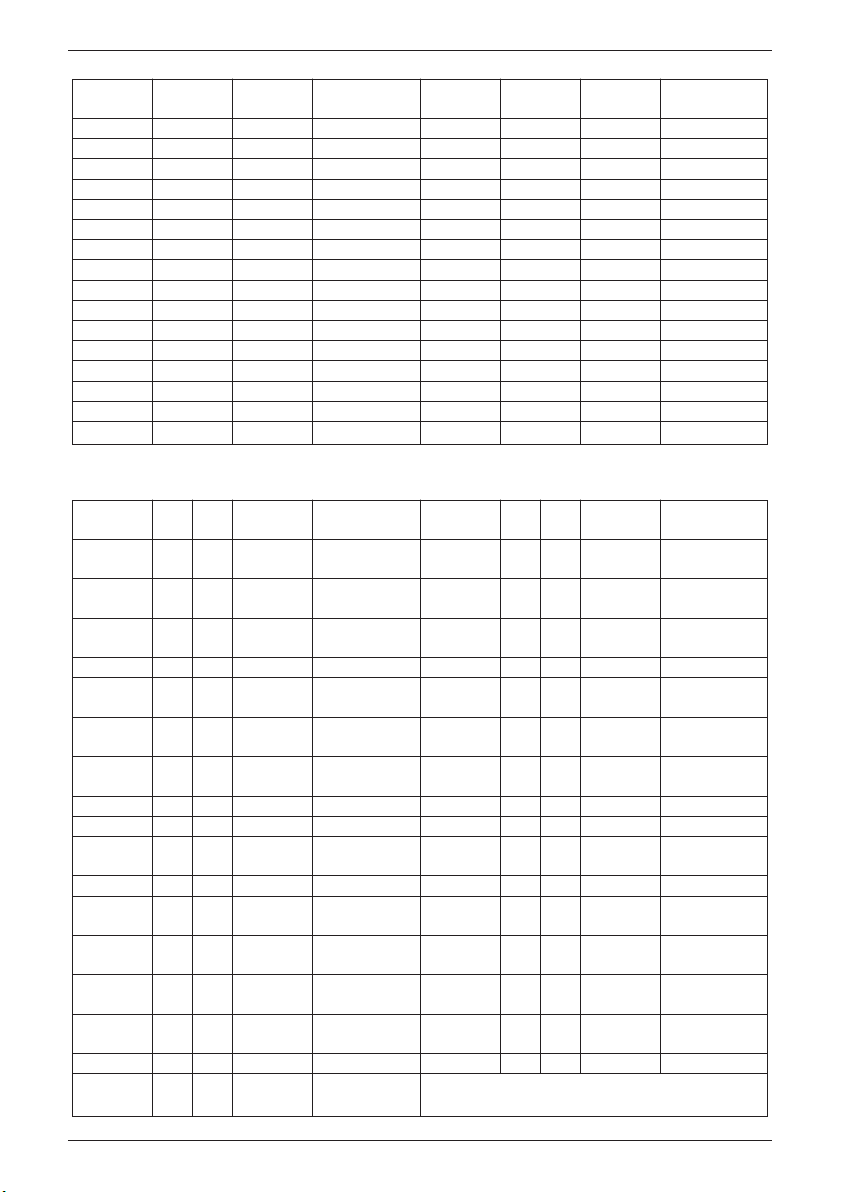
ASCII-Steuerzeichen
iTHX-SD
74 GH401-M4820o
ASCII
Dez Hex
Binär ASCII
Dez Hex
Binär
Zeichen Keine Parität Zeichen Keine Parität
0 48 30 00110000 p 112 70 01110000
1 49 31 00110001 q 113 71 01110001
2 50 32 00110010 r 114 72 01110010
3 51 33 00110011 s 115 73 01110011
4 52 34 00110100 t 116 74 01110100
5 53 35 00110101 u 117 75 01110101
6 54 36 00110110 v 118 76 01110110
7 55 37 00110111 w 119 77 01110111
8 56 38 00111000 x 120 78 01111000
9 57 39 00111001 y 121 79 01111001
: 58 3A 00111010 z 122 7A 01111010
; 59 3B 00111011 { 123 7B 01111011
< 60 3C 00111100 | 124 7C 01111100
= 61 3D 00111101 } 125 7D 01111101
> 62 3E 00111110 ~ 126 7E 01111110
? 63 3F 00111111 DEL 127 7F 01111111
ASCII
Dez Hex
Äquiv.
Definition
ASCII-
Dez Hex
Äquiv.
Definition
Zeichen Ctrl-Taste Zeichen Ctrl-Taste
NUL 00 00 Crtl @ Null-Zeichen DC1 17 11 Crtl-Q
Datenfluss 1
- XON
SOH 01 01 Crtl-A
Beginn
DC2 18 12 Crtl-R Datenfluss 2
der Kopfzeile
STX 02 02 Crtl-B
Beginn
DC3 19 13 Crtl-S
Datenfluss 3
des Textes - XOFF
ETX 03 03 Crtl-C Ende des Textes DC4 20 14 Crtl-T Datenfluss 4
EOT 04 04 Crtl-D
Ende der
NAK 21 15 Crtl-U
Negative
Übertragung Bestätigung
ENQ 05 05 Crtl-E Abfrage SYN 22 16 Crtl-V
Synchron.
Idle
ACK 06 06 Crtl-F Bestätigung ETB 23 17 Crtl-W
Übertr.-Ende-
Block
BEL 07 07 Crtl-G Glocke CAN 24 18 Crtl-X Abbruch
BS 08 08 Crtl-H Rücktaste EM 25 19 Crtl-Y Medienende
HT 09 09 Crtl-I
Horizontaler
SUB 26 1A Crtl-Z
Substitut
Tabulator
LF 10 0A Crtl-J Zeilenvorschub ESC 27 1B Crtl-[ Escape
VT 11 0B Crtl-K
Vertikaler
FS 28 1C Crtl-\
Datei-
Tabulator trennzeichen
FF 12 0C Crtl-L
Seiten-
GS 29 1D Crtl ]
Gruppen-
vorschub trennzeichen
CR 13 0D Crtl-M
Wagen-
RS 30 1E Crtl |
Datensatz-
rücklauf trennzeichen
SO 14 0E Crtl-N Shift Out US 31 1F Crtl _
Einheiten-
trennzeichen
SI 15 0F Crtl-O Shift In SP 32 20 Leerzeichen
DLE 16 10 Crtl-P
Data Link
Escape
Page 75

Anhang E iLog-Fehlermeldungen
Fehlernr. Beschreibung Anmerkung
-8003 Aufzeichnung von Messwerten
durch Benutzer gestoppt.
-10005 iServer wurde nicht gefunden. Ethernet-Kabel getrennt, iServer
ausgeschaltet, Verbindungen über
Firewall erfordern eine längere
Einstellung „Verbindungs-Timeout
für Socket“.
-10006 Windows-Socket geschlossen.
-10007 Windows-Socket-Fehler. Es wurde eine falsche IP-Adresse
oder falsche Portnummer
verwendet.
-10008 Der iServer hat auf eine Anforderung Es wurde eine falsche IP-Adresse
nicht geantwortet. oder falsche Portnummer
verwendet.
-10011 Antwort war leer. Es wurden keine Daten gesendet.
-10012 Gerät hat mit String „Serieller Timeout“ iLog ist wahrscheinlich nicht für das
geantwortet. richtige Produktmodell konfiguriert.
-10014 Terminal-Servermodus bei Port 1000. Verwenden Sie Port 2000 bei der
iLog-Konfiguration.
-15100 Fehler beim Abruf des Temperaturmesswerts. iLog ist wahrscheinlich nicht für das
richtige Produktmodell konfiguriert.
-15105 Fehler beim Abruf des Feuchtemesswerts. iLog ist wahrscheinlich nicht für das
richtige Produktmodell konfiguriert.
-15110 Fehler beim Abruf des Taupunktmesswerts. iLog ist wahrscheinlich nicht für das
richtige Produktmodell konfiguriert.
iTHX-SD
75GH401-M4820o
Page 76
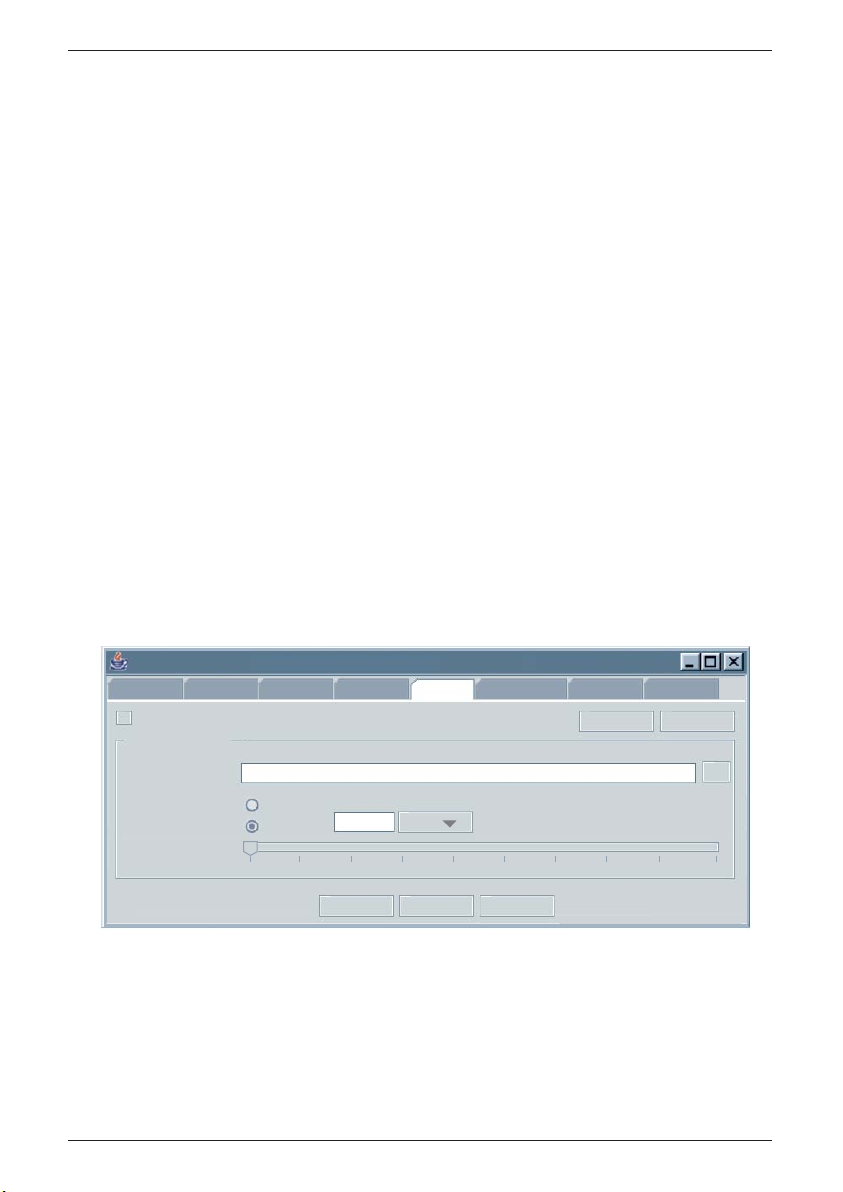
Anhang F Einrichtung der Java Runtime-Umgebung
Wenn auf Ihrem Computer kein Java installiert ist, laden Sie bitte den
entsprechenden Download unter java.sun.com herunter. Sie können
Einstellungen für Java ändern, indem Sie in Ihrer Systemsteuerung auf das
Java-Symbol klicken. Zum Laden des Applets müssen Sie den Webbrowser
aktivieren und den Cache deaktivieren.
F.1 Einrichtung der Java 1.4-Runtime-Umgebung
1. Rufen Sie die Systemsteuerung auf. Öffnen Sie das Java-Plugin.
2. Wählen Sie die Registerkarte „Cache“
Deaktivieren Sie das Kontrollkästchen „Cache aktivieren“.
3. Wählen Sie die Registerkarte „Proxy“ (Proxies). Bitte beachten Sie die
folgenden Hinweise zur Browser-Proxyauswahl. (Allgemein gilt, dass für
den Zugriff auf iServer in Ihrem lokalen Netzwerk meist kein Proxyserver
verwendet wird, für Zugriffe aus Firmennetzwerken über das Internet ist
dagegen häufig ein Proxyserver erforderlich.)
4. Aktualisieren Sie die Seite im Browser oder rufen Sie diese erneut auf.
So deaktivieren Sie die Cache-Einstellung:
Für die Java-Version 1.4.2.x können Sie diese Einstellung auf der
Registerkarte „Cache“ vornehmen.
Abbildung F.1 Screenshot von Java 1.4.2.x
F.2 Einrichtung der Java 1.5 (5.0)-Runtime-Umgebung
1. Rufen Sie die Systemsteuerung auf. Öffnen Sie das Java-Plugin.
2. Klicken Sie auf der Registerkarte „Allgemein“ auf „Einstellungen“ und
„Applets anzeigen“.
Java (TM) Plug-in Control Panel
AdvancedBasic ProxiesBrowser CertificatesCache About
Update
Enable Caching
Cache Settings
Location
Size
Jar Compression
None
C:\Documents and Settings\AppData\Sun\Java\Deploymentcache\java
View Clear
MB
Unlimited
High
Apply Reset
Maximum
50
Help
iTHX-SD
76 GH401-M4820o
Page 77
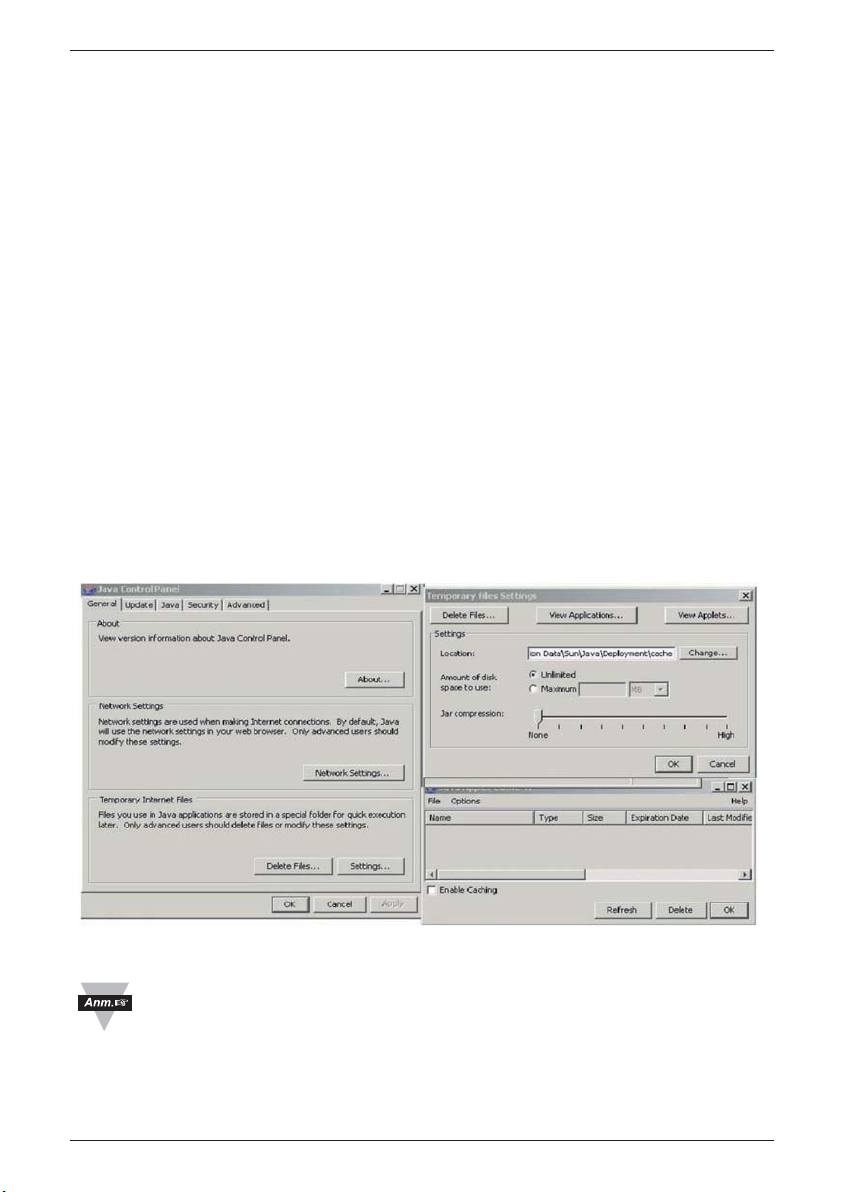
3. Klicken Sie auf der Registerkarte „Allgemein“ auf
„Netzwerkeinstellungen.
Deaktivieren Sie das Kontrollkästchen „Cache aktivieren“. Schließen Sie
das Dialogfeld, um wieder zur Registerkarte „Allgemein“
zurückzukehren.
4. Klicken Sie auf der Registerkarte „Allgemein“ auf
„Netzwerkeinstellungen“. Gehen Sie auf die Registerkarte „Browser“.
Folgen Sie der nachstehend beschriebenen Anleitung zur BrowserProxyauswahl. Wählen Sie je nach Netzwerkzugang Ihres PCs die
Option „Browser-Proxyeinstellungen verwenden“ oder „Direkte
Verbindung“. (Allgemein gilt, dass für den Zugriff auf iServer in Ihrem
lokalen Netzwerk meist die Direktverbindung verwendet wird, für Zugriffe
aus Firmennetzwerken über das Internet ist dagegen häufig
„Browsereinstellungen verwenden“ erforderlich.)
5. Aktualisieren Sie die Seite im Browser oder rufen Sie diese erneut auf.
In Java Version 1.5.x.x finden Sie unter „Allgemein“ > „Einstellungen“ >
„Applets anzeigen“ unten im Dialogfeld ein Kontrollkästchen zur CacheEntfernung.
Abbildung F.2 Screenshots von Java 1.5.x.x.
In Java 1.6.x.x gilt Ähnliches wie für Java 1.5.x.x, es ist jedoch nicht
erforderlich, den Cache zu entfernen.
iTHX-SD
77GH401-M4820o
Page 78

F.3 Browser-Proxyauswahl
Zugriff auf den iServer innerhalb eines lokalen Netzwerks
• Wenn sich Computer und iServer in einem lokalen Netzwerk befinden, ist in
der Regel kein Proxyserver erforderlich.
• Sie sollten die Option „Browsereinstellungen verwenden“ auf der Proxyoder der Netzwerkeinstellungs-Registerkarte deaktivieren.
Zugriff auf Geräte mit iServer über das Internet
• In Firmen wird häufig ein Proxyserver für den Zugriff auf das Internet
verwendet. In diesem Fall ist die Grundeinstellung der Java RuntimeUmgebung korrekt. In der Grundeinstellung ist die Option
„Browsereinstellungen verwenden“ aktiviert.
• Falls der Zugriff auf den Proxy mit dieser Grundeinstellung nicht
funktioniert, ist Ihr Webbrowser möglicherweise nicht korrekt eingerichtet.
Diagnose:
Wenn die Webseiten des iServers erscheinen, ist der HTTP-Proxy korrekt
eingerichtet und funktioniert.
Wenn die Daten auf dem iServer nach dem Aufrufen der Webseite „Readings“
oder „Chart“ nicht aktualisiert werden, kann ein Problem mit dem Zugriff über
den Winsock-Proxy bestehen. In diesem Fall muss der Administrator Ihnen
den zu verwendenden Proxyserver und Port nennen.
Geben Sie die Proxyadresse und den Port in den Netzwerkeinstellungen des
Java Control Panel unter „Adresse“ und „Port“ ein. Alternativ können Sie den
Browser auf diese Werte setzen und wie oben beschrieben die Einstellung
„Browsereinstellung verwenden“ in den Netzwerkeinstellungen des Java
Control Panel wählen).
iTHX-SD
78 GH401-M4820o
Page 79

Zugriff auf Geräte mit iServer
in einer Peer-to-Peer-Netzwerk-/Direktverbindung
Durch den Direktanschluss des iServers an einen PC entsteht ein einfaches
Peer-to-Peer-Netzwerk. Dazu wird der Computer vom eigentlichen Netzwerk
getrennt und der iServer über einen Hub, Switch oder ein gekreuztes
Ethernet-Kabel direkt an den PC angeschlossen, wie dies bei der ersten
Einrichtung des iServers oft der Fall ist.
Häufig sind Browser und Java-Plugin auf dem PC auf einen Proxyserver
eingerichtet, über den der Zugang zum Internet erfolgt. In diesem Fall müssen
Sie lediglich die endgültige IP-Adresse in diesem Peer-to-Peer-Netzwerk
zuweisen und dann die iServer-Diagramme nach dem Verbinden des iServers
mit dem Netzwerk anzeigen. Andernfalls können den Proxy im Java Control
Panel deaktivieren und anschließend das Java-Plugin auf eine direkte
Verbindung einrichten.
Deaktivieren Sie die Option „Browsereinstellungen verwenden“. Die HTTPund Socks-Proxy-Einträge sollten leer sein. Ändern Sie auch Ihren Browser
auf eine Direktverbindung.
iTHX-SD
79GH401-M4820o
Page 80

Anhang G Java Policy-Datei
Um den Datenabruf zu aktivieren und Diagramme von den Java-Applets zu
speichern, ist es erforderlich, eine Java Policy-Datei zu erstellen und diese in
einen Ordner zu kopieren.
1) Öffnen eine Editor-Datei und geben Sie unter Verwendung der IP-Adresse
des iServers Folgendes ein:
grant codeBase "http://192.168.1.200/"
{
permission java.security.AllPermission "*", "*";
};
Diese Datei sollte die IP-Adresse des iServers enthalten. In diesem
Fall ist hat die IP-Adresse die Grundeinstellung 192.168.1.200.
Wird die IP-Adresse geändert, muss auch die IP-Adresse, die in der
Datei angezeigt wird geändert werden, andernfalls treten Probleme
auf.
Ist DHCP/DNS aktiviert, sollte die IP-Adresse durch den eindeutigen
Namen des iServers, der DNS verwendet, ersetzt werden.
Beispiel:
„
http:\\iTHXTEST
“. Stellen Sie sicher, dass der DHCP-Server
die DNS-Tabelle aktualisiert, damit Name und IP-Adresse des
iServers festgehalten werden (wenden Sie sich diesbezüglich an
Ihren Netzwerkadministrator).
2) Speichern Sie die Datei unter dem Namen „java_policy.txt“.
3) Erstellen Sie einen Ordner auf Laufwerk C: mit der Bezeichnung
„0_JAVAPOLICY“.
4) Verschieben Sie die Datei „java.policy.“ in den Ordner „0_JAVAPOLICY“.
iTHX-SD
80 GH401-M4820o
Page 81
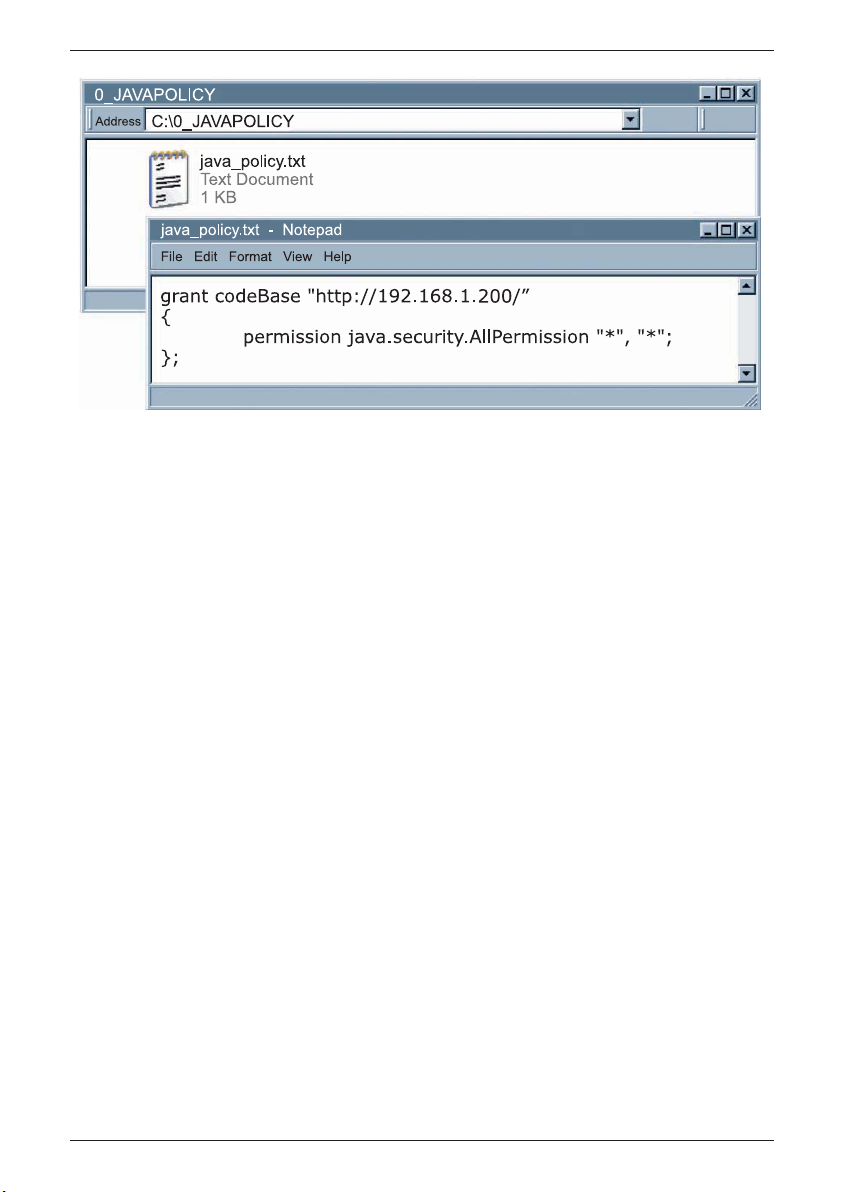
Abbildung G.1 Java Policy
Weitere Java Policy-Anweisungen finden Sie auf der nächsten Seite.
iTHX-SD
81GH401-M4820o
Page 82
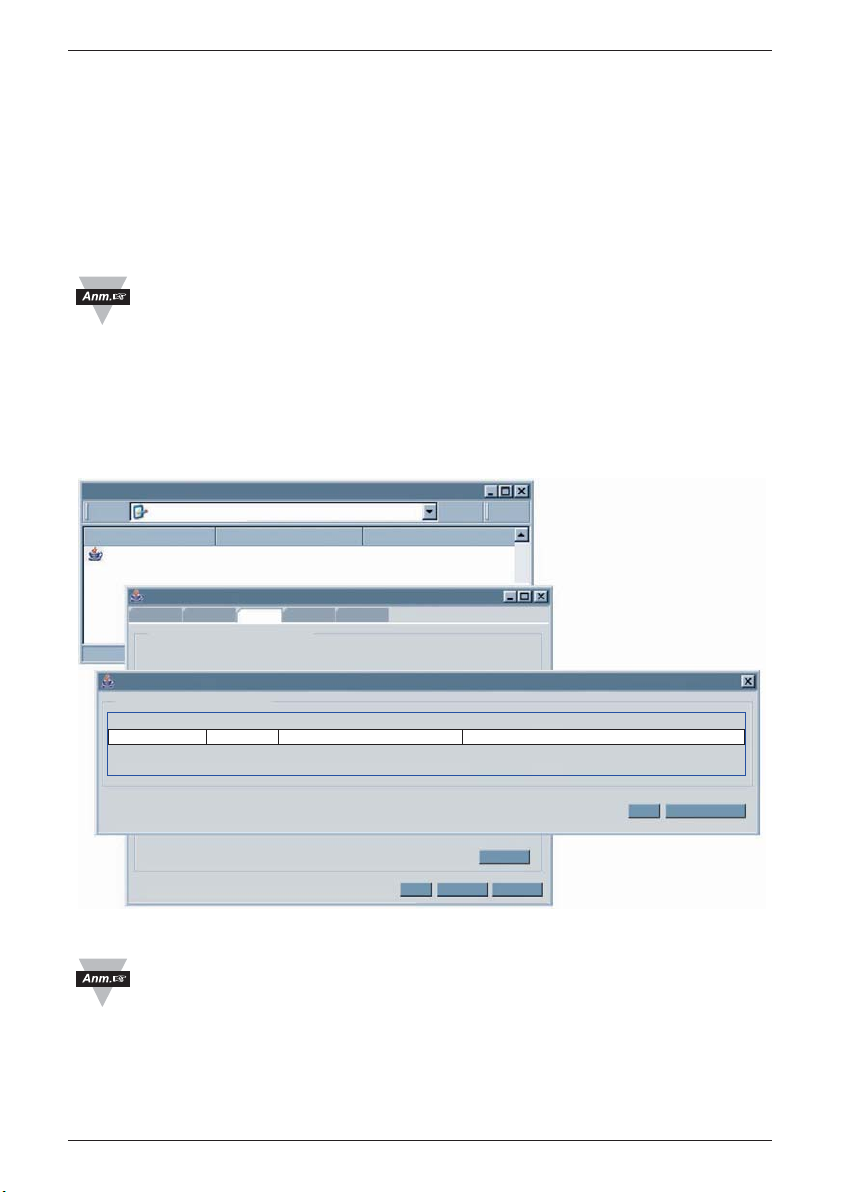
5) Ändern Sie die Parameter des Java Runtime-Applets über folgenden Pfad:
a. Systemsteuerung —> Java —> Java Control Panel —> Registerkarte
„Java“ —> Anzeigen
b. Geben Sie in das Feld unterhalb der Java Runtime-Parameter
Folgendes ein:
–Djava.security.policy=C:\0_JAVAPOLICY\java_policy.txt
Wenn mehrere Java Runtime-Versionen aufgeführt werden, fügen Sie
diese Zeile der Version hinzu, die Sie verwenden.Wenn Sie Ihre Java-
Version aktualisieren, müssen Sie diese Zeile erneut hinzufügen.
c. Klicken Sie im Fenster „Java Runtime-Einstellungen“ auf „OK“.
d. Klicken Sie im Fenster „Java Control Panel“ auf „Anwenden“ und
anschließend auf „OK“.
6) Schließen Sie alle geöffneten Webbrowser.
Abbildung G.2 Java Policy
Wenn die oben beschriebenen Anweisungen nicht befolgt werden,
sind die Schaltfläche „Data Logging“ auf der Seite „Readings“, die
Schaltfläche „Save Chart“ auf der Seite „Chart“ und die Schaltfläche
„Retrieve“ auf der Seite „Recording Data Retrieval“ nicht aktiv.
OK Cancel
Control Panel
Control Panel
Address
CommentsName
Java Java(TM) Control Panel
Java
Java Applet Runtime Settings
Runtime settings are used when an applet is executed in the browser.
Java Runtime Settings
Java Applet Runtime Settings
View...
Java Control Panel
Security AdvancedGeneral Update
Java Runtime Parameters
OK Cancel Apply
Product Name
Version
Location
JRE 1.5.0_06 C:\Program Files\java\jre1.5.0_06 -Djava.security.policy=C:\0_JAVAPOLICY\java_policy.txt
iTHX-SD
82 GH401-M4820o
Page 83
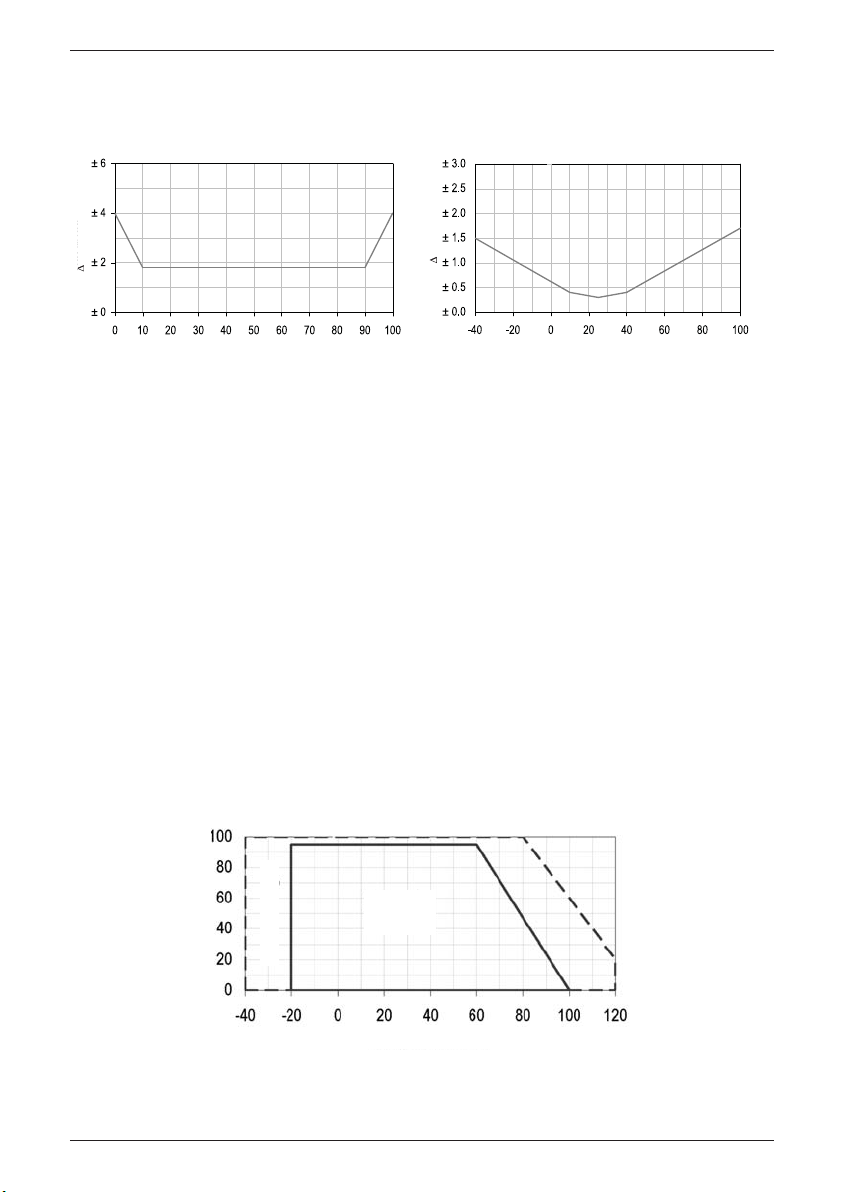
Anhang H Sensorinformationen
H.1 Genauigkeit
Genauigkeit Genauigkeit
der relativen Feuchte der Temperaturmessung
(Diagramm) (Diagramm)
Die Genauigkeit wird im Rahmen der Ausgangskontrolle des Herstellers bei
25°C und 3,3 V getestet. In den Werten sind Hysterese und Linearitätsfehler
nicht berücksichtig, und die Werte gelten nur für Umgebungen ohne
Kondensation.
H.2 Betriebsbedingungen
Der Sensor arbeitet innerhalb des normalen Bereichs stabil – siehe
Abbildung. Ist der Sensor über längere Zeit Bedingungen außerhalb des
normalen Bereichs ausgesetzt, dies gilt insbesondere bei einer Feuchte >
80% r. F, kann dies zu einem vorübergehenden Offset des Feuchtesignals
führen (+3% r. F. nach 60 Stunden). Sobald wieder Werte im normalen Bereich
vorliegen, kalibriert sich der Sensor langsam selbsttätig. Weitere
Informationen zur beschleunigten Offset-Beseitigung finden Sie in Abschnitt
H.4, „Rekonditionierungsprozedur“. Ist der Sensor über einen längeren
Zeitraum extremen Bedingungen ausgesetzt, kann dies zu vorzeitigem
Verschleiß führen.
Temperatur (°C)
Relative Feuchte (%)
Max. Bereich
Normaler
Bereich
Temperatur (°C)
Relative Feuchte (%r. F.)
T(°C)
r.F.(%r.F.)
iTHX-SD
83GH401-M4820o
Page 84

H.3 Lagerbedingungen und Umgang
Wichtig: Ein Feuchtesensor ist keine gewöhnliche elektronische Komponente
und bedarf daher eines besonders sorgfältigen Umgangs. Ist der Sensor über
einen längeren Zeitraum chemischen Dämpfen in hoher Konzentration
ausgesetzt, kann dies zu falschen Sensormesswerten führen. Daher wird
empfohlen, die Sensoren unter folgenden Bedingungen in der
Originalverpackung im ESD-Schutzbeutel zu lagern: Temperaturbereich
zwischen 10°C – 50°C (0 – 80°C für kurze Zeit) und Feuchte zwischen 20 –
60% r. F. (Sensoren, die nicht in ESD-Beuteln aufbewahrt werden). Sensoren,
die aus der Originalverpackung entnommen wurden, sollten in ESD-Beuteln
aus PE-HD8 aufbewahrt werden.
Bei Herstellung und Transport ist zu vermeiden, dass die Sensoren über einen
längeren Zeitraum hohen Konzentrationen chemischer Lösemittel ausgesetzt
werden. Auf ausgasende Kleber, Klebebänder und Aufkleber oder
ausgasendes Verpackungsmaterial wie Bläschenfolie, Schäume usw. ist zu
verzichten. Im Produktionsbereich ist für eine gute Belüftung zu sorgen.
H.4 Rekonditionierungsprozedur
Wie oben beschrieben, kann der Betrieb unter extremen Bedingungen oder
die Belastung mit Lösemitteldämpfen zu einem Offset der Sensormesserwerte
führen. Die folgende Rekonditionierungsprozedur kann den Sensor wieder in
einen kalibrierten Zustand überführen:
Trocknen: 100 – 105°C bei < 5% r. F. über 10 Stunden
Rehydratisierung: 20 – 30°C bei < 75% r. F. über 12 Stunden
(Ein Wert von 75% r. F. kann einfach mithilfe gesättigter NaCl-Lösung
erzeugt werden. 100 – 105°C entsprechen 212 – 221°F,
20 – 30°C entsprechen 68 – 86°F.)
H.5 Temperatureinflüsse
Die relative Feuchte ist in erheblichem Maße von der Temperatur abhängig.
Daher ist es wichtig, dass sich Feuchtesensoren an die Temperatur der Luft
angleichen können, deren relative Feuchte gemessen werden soll. Bei Testund Qualifizierungsmessungen müssen Referenz- und Testsensor die gleiche
Temperatur haben, damit die Feuchtemesswerte vergleichbar sind.
Das Sensorgehäuse ist auf einen minimalen Wärmetransfer von den
Kontakten an den Sensor ausgelegt.Wenn sich der Sensor jedoch einer
Platine mit anderen elektronischen Bauteilen befindet, die Wärme abgeben,
sollte der Wärmetransfer durch konstruktive Maßnahmen oder die Anordnung
der Bauteile so gering wie möglich gehalten werden. Außerdem ist zu
beachten, dass die Selbsterwärmung mit der Messfrequenz zunimmt.
iTHX-SD
84 GH401-M4820o
Page 85

H.6 Licht
Der Sensor ist nicht lichtempfindlich. Ist der Sensor über einen längeren
Zeitraum direktem Sonnenlicht oder starker UV-Strahlung ausgesetzt, kann
dies zu einer verkürzten Lebensdauer des Gehäuses führen.
H.7 Dichtungs- und Montagematerial
Viele Materialien nehmen Feuchtigkeit auf und wirken als ein Puffer, der die
Ansprechzeiten verlängert und die Hysterese vergrößert. In Sensornähe
eingesetzte Materialien müssen daher sorgfältig ausgewählt werden.
Folgende Materialien werden empfohlen: Metalle, LCP, POM, PTFE, PE,
PEEK, PP, PB, PPS, PSU, PVDF, PVF. Zum Abdichten und Kleben
(sparsamer Einsatz): Verwenden Sie hochgefülltes Epoxid für elektronische
Bauteile (z. B. Glob Top, Underfill) und Silikon.
Ein Ausgasen dieser Materialien kann den Sensor kontaminieren (siehe
Abschnitt H.3). Versuchen Sie daher, den Sensor möglichst erst im letzten
Produktionsschritt einzubringen, lagern Sie die Baugruppe anschließend in
einem gut belüfteten Bereich und trocknen Sie sie bei 50°C über 24 Stunden,
damit etwaige kontaminierenden Stoffe vor dem Verpacken ausgasen.
iTHX-SD
85GH401-M4820o
Page 86

iTHX-SD
86 GH401-M4820o
Page 87

OMEGA garantiert, dass die Geräte frei von Material- und Verarbeitungsfehlern sind. Die Garantiedauer beträgt 13 Monate,
gerechnet ab dem Verkaufsdatum. Weiterhin räumt OMEGA eine zusätzliche Kulanzzeit von einem Monat ein, um
Bearbeitungs- und Transportzeiten Rechnung zu tragen und sicherzustellen, dass diese nicht zu Lasten des Anwenders
gehen.
Wenn eine Fehlfunktion auftreten sollte, muss das betroffene Instrument zur Überprüfung an OMEGA eingeschickt
werden. Bitte wenden Sie sich schriftlich oder telefonisch an die Kundendienstabteilung, um eine Rückgabenummer (AR)
zu erhalten. Wenn OMEGA das Instrument bei der Überprüfung als defekt befindet, wird es kostenlos ausgetauscht oder
instandgesetzt. OMEGAs Garantie erstreckt sich nicht auf Defekte, die auf Handlungen des Käufers zurückzuführen sind.
Dies umfasst, jedoch nicht ausschließlich, fehlerhafter Umgang mit dem Instrument, falscher Anschluss an andere Geräte,
Betrieb außerhalb der spezifizierten Grenzen, fehlerhafte Reparatur oder nicht autorisierte Modifikationen. Diese Garantie
ist ungültig, wenn das Instrument Anzeichen unbefugter Eingriffe zeigt oder offensichtlich aufgrund einer der folgenden
Ursachen beschädigt wurde: exzessive Korrosion, zu hoher Strom, zu starke Hitze, Feuchtigkeit oder Vibrationen, falsche
Spezifikationen, Einsatz in nicht dem Gerät entsprechenden Applikationen, zweckfremder Einsatz oder andere
Betriebsbedingungen, die außerhalb OMEGAs Einfluss liegen. Verschleißteile sind von dieser Garantie ausgenommen.
Hierzu zählen, jedoch nicht ausschließlich, Kontakte, Sicherungen oder Triacs.
OMEGA ist gerne bereit, Sie im Bezug auf Einsatz- und Verwendungs möglichkeiten unserer Produkte zu beraten.
OMEGA übernimmt jedoch keine Haftung für Fehler, Irrtümer oder Unterlassungen sowie für Schäden, die durch den
Einsatz der Geräte entsprechend der von OMEGA schriftlich oder mündlich erteilten Informationen entstehen.
OMEGA garantiert ausschließlich, dass die von OMEGA hergestellten Produkte zum Zeitpunkt des Versandes den
Spezifikationen entsprachen und frei von Verarbeitungs- und Materialfehlern sind. Jegliche weitere Garantie, ob
ausdrückliche oder implizit angenommene, einschließlich der der Handelsfähigkeit sowie der Eignung für einen
bestimmten Zweck ist ausdrücklich ausgeschlossen. Haftungsbeschränkung: Der Anspruch des Käufers ist auf den Wert
des betroffenen Produkts/Teiles begrenzt. Ein darüber hinausgehende Haftung ist ausgeschlossen, unabhängig davon, ob
diese aus Vertragsbestimmungen, Garantien, Entschädigung oder anderen Rechtsgründen hergeleitet werden.
Insbesondere haftet OMEGA nicht für Folgeschäden und Folgekosten.
SONDERBEDINGUNGEN: Die von OMEGA verkauften Produkte sind weder für den Einsatz in medizintechnischen
Applikationen noch für den Einsatz in kerntechnischen Anlagen ausgelegt. Sollten von OMEGA verkaufte Produkte in
medizintechnischen Applikationen, in kerntechnischen Einrichtungen, an Menschen oder auf andere Weise missbräuchlich
oder zweckfremd eingesetzt werden, übernimmt OMEGA keinerlei Haftung. Weiterhin verpflichtet sich der Käufer,
OMEGA von jeglichen Ansprüchen und Forderungen schadlos zu halten, die aus einem derartigen Einsatz der von OMEGA
verkauften Produkte resultieren.
GARANTIEBEDINGUNGEN
RÜCKGABEN/REPARATUREN
Bitte richten Sie alle Reparaturanforderungen und Anfragen an unsere Kundendienst abteilung. Bitte erfragen Sie vor dem
Rücksenden von Produkten eine Rückgabenummer (AR), um Verzögerungen bei der Abwicklung zu vermeiden. Die
Rückgabenummer muss außen auf der Verpackung sowie in der entsprechenden Korrespondenz angegeben sein.
Der Käufer ist für Versandkosten, Fracht und Versicherung sowie eine ausreichende Verpackung verantwortlich, um
Beschädigungen während des Versands zu vermeiden.
Wenn es sich um einen Garantiefall handelt, halten Sie bitte
die folgenden Informationen bereit, bevor Sie sich an
OMEGA wenden:
1. Die Auftragsnummer, unter der das Produkt bestellt
wurde.
2. Modell und Seriennummer des Produkts.
3. Reparaturanweisungen und/oder Fehlerbeschreibung.
Wenn es sich nicht um einen Garantiefall handelt, teilt
Ihnen OMEGA gerne die aktuellen Preise für Reparaturen
mit. Bitte halten Sie die folgenden Informationen bereit,
bevor Sie sich an OMEGA wenden:
1. Die Auftragsnummer, unter der die Instandsetzung
bestellt wird.
2. Modell und Seriennummer des Produkts.
3. Reparaturanweisungen und/oder Fehlerbeschreibung.
OMEGA behält sich technische Änderungen vor. Um Ihnen jederzeit den neuesten Stand der Technologie zur Verfügung stellen
zu können, werden technische Verbesserungen auch ohne Modellwechsel implementiert.
OMEGA ist eine eingetragene Marke der OMEGA ENGINEERING, INC.
© Copyright OMEGA ENGINEERING, INC. Alle Rechte vorbehalten. Dieses Dokument darf ohne vorherige schriftliche
Zustimmung der OMEGA ENGINEERING, INC weder vollständig noch teilweise kopiert, reproduziert, übersetzt oder in ein
elektronisches Medium oder eine maschinenlesbare Form übertragen werden.
Page 88

TEMPERATUR
VU Thermoelement-, Pt100- und Thermistorfühler, Steckverbinder, Zubehör
VU Leitungen: für Thermoelemente, Pt100 und Thermistoren
VU Kalibriergeräte und Eispunkt-Referenz
VU Schreiber, Regler und Anzeiger
VU Infrarot-Pyrometer
DRUCK UND KRAFT
VU Dehnungsmessstreifen, DMS-Brücken
VU Wägezellen und Druckaufnehmer
VU Positions- und Wegaufnehmer
VU Instrumente und Zubehör
DURCHFLUSS UND FÜLLSTAND
VU Massedurchflussmesser und Durchflussrechner
VU Strömungsgeschwindigkeit
VU Turbinendurchflussmesser
VU Summierer und Instrumente für Chargenprozesse
pH/LEITFÄHIGKEIT
VU pH-Elektroden, pH-Messgeräte und Zubehör
VU Tisch- und Laborgeräte
VU Regler, Kalibratoren, Simulatoren und Kalibriergeräte
VU Industrielle pH- und Leitfähigkeitsmessung
DATENERFASSUNG
VU Kommunikations-gestützte Erfassungssysteme
VU PC-Einsteckkarten
VU Drahtlose Sensoren, Messumformer, Empfänger und Anzeigen
VU Datenlogger, Schreiber, Drucker und Plotter
VU Software zur Datenerfassung und -analyse
HEIZELEMENTE
VU Heizkabel
VU Heizpatronen und -streifen
VU Eintauchelemente und Heizbänder
VU Flexible Heizelemente
VU Laborheizungen
UMWELTMESSTECHNIK
VU Mess- und Regelinstrumentierung
VU Refraktometer
VU Pumpen und Schläuche
VU Testkits für Luft, Boden und Wasser
VU Industrielle Brauchwasser- und Abwasserbehandlung
VU Instrumente für pH, Leitfähigkeit und gelösten Sauerstoff
Für Ihren gesamten Bedarf
der Mess- und Regeltechnik
OMEGA … Ihr Partner
Online-Webshop www.omega.de
M4820o-DE / 12.2009
 Loading...