

Page 1
E-Mail: [email protected]
Aktuelle Handbücher:
www.omegamanual.info
Online-Webshop
omega.de
Handbuch
INF-B
Anzeiger mit Universaleingang
Page 2

Fester Bestandteil in OMEGAs Unternehmensphilosophie ist die Beachtung aller einschlägigen Sicherheits- und
EMV-Vorschriften. Produkte werden sukzessive auch nach europäischen Standards zertifiziert und nach entsprechender
Prüfung mit dem CE-Zeichen versehen.
Die Informationen in diesem Dokument wurden mit großer Sorgfalt zusammengestellt.
OMEGA Engineering, Inc. kann jedoch keine Haftung für eventuelle Fehler übernehmen und behält sich Änderungen
der Spezifkationen vor.
WARNUNG: Diese Produkte sind nicht für den medizinischen Einsatz konzipiert und dürfen nicht an Menschen
eingesetzt werden.
www.omega.de
E-Mail: [email protected]
Technische Unterstützung und Applikationsberatung erhalten Sie unter:
OMEGA Engineering GmbH
Daimlerstraße 26
D-75392 Deckenpfronn
Tel: +49 (0) 7056 9398-0, Fax: +49 (0) 7056 9398-29
Gebührenfrei: 0800 8266342
E-Mail: [email protected]
Deutschland,
Österreich,
Schweiz
Weltweit: www.omega.com/worldwide/
OMEGA Engineering, Inc.
Customer Service: 1-800-622-2378 (nur USA und Kanada)
Engineering Service: 1-800-872-9436 (nur USA und Kanada)
Tel: (203) 359-1660, Fax: (203) 359-7700
Gebührenfrei: 1-800-826-6342 (nur USA und Kanada)
Website: www.omega.com
E-Mail: [email protected]
USA
Page 3

i
Abschnitt 1 Einführung
1.1 Beschreibung ................................................................................................................1
1.2 Merkmale ........................................................................................................................1
1.3 Verfügbare Optionen und Zubehör ................................................................................2
1.4 Betriebsarten ..................................................................................................................3
Abschnitt 2 Auspacken ....................................................................................................................4
Abschnitt 3 Sicherheitshinweise......................................................................................................6
3.1 Sicherheitshinweise ........................................................................................................6
Abschnitt 4 Komponenten des Anzeigers ......................................................................................7
4.1 Frontplatte ......................................................................................................................7
4.2 Geräterückseite ............................................................................................................10
Abschnitt 5 Vorbereitung der Hardware........................................................................................12
5.1 Gründe für die Demontage des Gehäuses ..................................................................12
5.2 Montage/Demontage ....................................................................................................12
5.2.1 Vorsichtshinweise und Gerätedaten-Aufkleber ............................................................15
5.2.2 Installation von Optionskarten ......................................................................................16
5.2.4 Einbau in eine Schalttafel ............................................................................................21
Abschnitt 2 Einstellung der Jumper ..............................................................................................25
6.1 Thermoelement-Eingänge: ..........................................................................................25
6.2 Widerstandsthermometer-Eingänge ............................................................................25
6.2.1 Pt Widerstandsthermometer: ........................................................................................25
6.2.2 Cu10 Widerstandsthermometer: ..................................................................................25
6.3 Spannungs-/Prozess-Signale ......................................................................................25
6.3.1 Eingangsbereiche ± 50 mV, 0-100 mV: ........................................................................25
6.3.2 Eingangsbereiche ± 500 mV, 0-1 V: ............................................................................25
6.3.3 Eingangsbereiche ± 5 V, 0-10 V: ..................................................................................26
6.3.4 Eingangsbereiche ± 50 V, 0-100 V: ..............................................................................26
6.4 Strom-/Prozess-Signale ..............................................................................................26
6.4.1 Eingangsbereiche 0-20 mA oder 4-20 mA: ..................................................................26
6.5 Brücken-Eingang: ........................................................................................................26
6.5.1 Eingangsbereiche ± 50 mV, 0-100 mV mit interner Speisung: ....................................26
6.5.2 Eingangsbereiche ± 50 mV, 0-100 mV mit externer Speisung: ....................................26
6.5.3 Eingangsbereiche ± 500 mV, 1 V mit interner Speisung: ............................................27
6.5.4 Eingangsbereiche ± 500 mV, 1 V mit externer Speisung: ............................................27
6.5.5 Eingangsbereiche ± 5 V, 0-10 V mit interner Speisung: ..............................................27
6.5.6 Eingangsbereiche ± 5 V, 0-10 V mit externer Speisung: ..............................................27
6.5.7 Eingangsbereiche ± 50 V, 0-100 V mit interner Speisung: ..........................................27
6.5.8 Eingangsbereiche ± 50 V, 0-100 V mit externer Speisung: ..........................................28
6.5.9 Eingangsbereiche 0-20mA oder 4-20mA mit interner Speisung: ..................................28
6.5.10 Eingangsbereiche 0-20mA oder 4-20mA mit externer Speisung: ................................28
6.5.11 Potentiometer-Eingang ................................................................................................28
Inhaltsverzeichnis
Page 4

Abschnitt 7 Eingangs- und Netzverdrahtung
7.1 Einführung ....................................................................................................................29
7.2 Signaleingangsverdrahtung - Prozesssignale ..............................................................29
7.3 Signaleingangsverdrahtung - Temperatur ....................................................................31
7.4 Signaleingangsverdrahtung - DMS ..............................................................................33
7.5 Installation einer Klemmenabdeckung mit integrierter Vergleichsstelle ......................36
7.5.1 Verdrahtung der Klemmenabdeckung mit integrierter Vergleichsstelle ......................37
7.5.2 Thermoelement-Leitungsfarben ..................................................................................37
7.6 Netzanschluss ..............................................................................................................39
Abschnitt 8. Flussdiagramm: Menü zur Sollwerteinstellung ......................................................40
Abschnitt 9. Aktive Tasten: ‘SETPTS’, ‘)/MAX’, ‘ (/MIN’. ............................................................41
Abschnitt 10. Flussdiagramm: das Hauptmenü ..............................................................................42
Abschnitt 11. Flussdiagramm: Menü zur Einstellung der Eingangsart (INPUt) ..........................43
Abschnitt 12. Einstellung der Eingangsart (INPUt) ........................................................................44
12.1 Eingangsart: Thermoelement ......................................................................................44
12.2 Eingangsart: Widerstandsfühler (RTD) ........................................................................45
12.3 Eingangsart: DC Spannung/Prozessignal ....................................................................46
12.4 Eingangsart: DC Strom ................................................................................................47
12.5 Eingangsart: Messbrücken ..........................................................................................48
12.6 Eingangsart: Potentiometer ..........................................................................................49
Abschnitt 13. Flussdiagramm: Menü zur Konfiguration der Anzeige (RdG.CNF) ........................50
Abschnitt 14. Menü zur Konfiguration der Anzeige ........................................................................51
14.1 Untermenü für Skalierung und Offset aufrufen: ............................................................51
14.2 Aufruf des Untermenüs zur Auswahl der Temperatureinheit: ......................................55
14.3 Aufruf des Untermenüs zur Einstellung des Dezimalpunkts: ......................................55
14.4 Aufruf des Untermenüs zur Filterkonfiguration: ............................................................56
14.5 Aufruf des Untermenüs zur Einstellung des Display-Blinkens: ....................................57
14.6 Aufruf des Untermenüs zur Einstellung der Display-Helligkeit: ....................................57
Abschnitt 15. Flussdiagramm zur Eingangskonfiguration ............................................................58
Abschnitt 16. Menü zur Eingangskonfiguration: (INP.CNF) (INP.CNF) ........................................59
16.1 Aufruf des Untermenü zur Auswahl der Netzfrequenz: ................................................59
16.2 Aufruf des Untermenüs für die A/D-Wandlerrate: ........................................................60
16.3 Aufruf des Untermenüs zur Konfiguration der Eingangsbetriebsart: ............................60
16.4 Untermenü für Skalierung und Offset des Eingangs aufrufen: ....................................62
Abschnitt 17. Flussdiagramm: Linearisierungskonfiguration ......................................................65
Abschnitt 18 Menü zur Konfigurierung der Linearisierung: (MP.SC.OF) ....................................66
Abschnitt 19. Flussdiagramm: Ausgangskonfiguration (OUt.CNF) ..............................................70
Inhaltsverzeichnis
ii
Page 5

iii
Abschnitt 20. Menü zur Ausgangskonfiguration (OUt.CNF) ..........................................................71
20.1 Menü für Analogausgang ............................................................................................71
20.2 Untermenü für Skalierung und Offset des Ausgangs aufrufen: ....................................73
Abschnitt 21. Flussdiagramm: Sollwertkonfiguration ....................................................................74
Abschnitt 22. Sollwert-Konfigurationsmenü: (SP.CNF) ..................................................................75
Abschnitt 23. Flussdiagramm: Alarmkonfiguration ......................................................................77
Abschnitt 24. Menü zur Alarmkonfiguration: (AL.CNFG) ..............................................................78
24.1. Menü zur Konfiguration von Alarm 1 aufrufen: ............................................................79
Abschnitt 25 Flussdiagramm: Kommunikationskonfiguration ....................................................84
Abschnitt 26. Menü zur Konfiguration der Kommunikation: “COMM”: ........................................85
Abschnitt 27. Flussdiagramm: Display-Farben ..............................................................................96
Abschnitt 28. Menü zur Einstellung der Display-Farben: (COLOR) ..............................................97
Abschnitt 29. Flussdiagramm: Zugangssicherungs-Konfiguration ..............................................98
Abschnitt 30. Menü zur Konfiguration der Zugangssicherung ....................................................99
Abschnitt 31. Externe Steuerleitungen ..........................................................................................101
Abschnitt 32. Fehlersuche - Displaymeldungen und Fehlersuche-Anleitung ............................104
32.1 Fehlermeldungen ........................................................................................................104
32.2 Tabellen zur Fehlersuche ............................................................................................105
Abschnitt 33 Technische Daten......................................................................................................108
Anhang A. Analogausgangs-Option ..........................................................................................120
Anhang B. Relaisausgangs-Option ..........................................................................................127
Inhaltsverzeichnis
Page 6

Abbildung 4-2. Netzanschluss und Belegung der Anschlüsse auf dem Montagerahmen ..................10
Abbildung 4-3. Rückansicht ................................................................................................................11
Abbildung 5-1. Explosionszeichnung des Anzeigers ..........................................................................13
Abbildung 5-2. Detail zur Demontage/Installation der Hauptplatine ..................................................14
Abbildung 5-3. Einbaupositionen der Optionskarten ..........................................................................16
Abbildung 5-4. Signaleingangskarte ....................................................................................................17
Abbildung 5-5. Hauptplatine ..............................................................................................................18
Abbildung 5-6. Ethernet-Karte (Option) ..............................................................................................18
Abbildung 5-7. RS-232/RS-485 Schnittstellenkarte (Option) ..............................................................19
Abbildung 5-8. 4-fach Relaisausgangskarte (Option) ..........................................................................20
Abbildung 5-9. Analogausgangskarte (Option) ....................................................................................21
Abbildung 5-10. Tafeleinbau ................................................................................................................22
Abbildung 6-1. Lage der Jumper S1 und S2 auf der Signaleingangskarte ........................................24
Abbildung 7-1. Stromeingang ohne Sensorspeisung ..........................................................................29
Abbildung 7-2. Stromeingang mit Sensorspeisung ............................................................................29
Abbildung 7-3. Spannungseingang ohne Sensorspeisung ..................................................................30
Abbildung 7-4. Spannungseingang mit Sensorspeisung, 3-Drahtanschluss ......................................30
Abbildung 7-5. Spannungseingang mit Sensorspeisung, 4-Drahtanschluss ......................................30
Abbildung 7-6. Potentiometer-Anschluss mit interner Spannungsversorgung ..................................31
Abbildung 7-7. Potentiometer-Anschluss mit externer Spannungsversorgung ..................................31
Abbildung 7-8. Direktanschluss eines Thermoelements ....................................................................31
Abbildung 7-9. Anschluss eines 2-Draht-Widerstandsfühlers ............................................................32
Abbildung 7-10. Anschluss eines 3-Draht-Widerstandsfühlers ..........................................................32
Abbildung 7-11. Anschluss eines 4-Draht-Widerstandsfühlers ............................................................32
Abbildung 7-12. Stromeingang ohne Sensorspeisung ........................................................................33
Abbildung 7-13. Stromeingang mit Sensorspeisung ..........................................................................33
Abbildung 7-14. Spannungseingang ohne Sensorspeisung ................................................................33
Abbildung 7-15. Spannungseingang mit Sensorspeisung, 3-Drahtanschluss ....................................34
Abbildung 7-16. Spannungs-/Brücken-Eingang mit Sensorspeisung, 4-Drahtanschluss....................34
Abbildung 7-17. Brückeneingang mit externer Sensorspeisung ........................................................34
Abbildung 7-18. Potentiometer-Anschluss mit interner Spannungsversorgung ..................................35
Abbildungsverzeichnis
iv
Page 7

v
Abbildung 7-19. Potentiometer-Anschluss mit externer Spannungsversorgung ................................35
Abbildung 7-20. Installation einer Klemmenabdeckung mit integrierter Vergleichsstelle ....................36
Abbildung 7-21. Direktanschluss eines Thermoelements ..................................................................37
Abbildung 7-22. Netzverdrahtung an Klemmenblock P1 ....................................................................39
Abbildung 30-1. Beschriftung des 20-poligen Steckers ....................................................................101
Abbildung 30-2 Beispiel für die Verdrahtung des Sollwert-Ausgangs SP1 ........................................103
Abbildung 33-1. Gerätegehäuse und Tafelausschnitt ........................................................................112
Abbildung A-1. Installation der Karte ................................................................................................121
Abbildung A-2. Verdrahtung der Analogausgangskarten-Option ......................................................121
Abbildung B-1 Installation der Optionskarte ....................................................................................127
Abbildung B-2 Jumper und Klemmen der Relaisausgangskarte ......................................................128
Abbildung B-3 Verdrahtung der 4-fach Relaisausgangskarte ..........................................................129
Abbildungsverzeichnis
Page 8

vi
Tabelle 4-1. Beschreibung der Anschlüsse an der Geräterückseite ....................................................11
Tabelle 5-1. Einstellung der Jumper - Hauptplatine ............................................................................18
Tabelle 5-2. RS-232/RS-485 Jumpereinstellungen ............................................................................19
Tabelle 5-3. 4-fach Relaisausgangskarte: Jumpereinstellung ............................................................20
Tabelle 6-1. Sensorspeisungs-Jumper auf der Hauptplatine ..............................................................28
Tabelle 7-1. Thermoelement-Leitungsfarben ......................................................................................37
Tabelle 16-1. A/D-Wandlerraten und Einstellungen ..........................................................................60
Tabelle 16-2. Tabelle der werksseitig berechneten Skalierungsfaktoren ............................................64
Tabelle 18-1. Umrechnungsfaktor-Tabelle ........................................................................................67
Tabelle 18-2. Berechnung von Anzeigen-/Eingangs-Skalierung und Offset ......................................69
Tabelle 33-1 Messrate ........................................................................................................................111
Tabelle B-1 4-fach Relaisausgangskarte: Einstellung der Jumper ................................................128
Tabelle B-2 Belegung der Klemmenblöcke P6, P7 und P18 ..........................................................129
Tabellenverzeichnis
Page 9
vii
Hinweis-Zeichen
Informationen, die durch die folgenden Zeichen gekennzeichnet sind, sind besonders
wichtig und müssen unbedingt beachtet werden:
• Anmerkung
• Warnung
• Vorsicht
• Wichtig
Anmerkung: So gekennzeichnete Abschnitte enthalten Anmerkungen, die Ihnen die
korrekte Einstellung Ihres Instruments erleichtern.
Vorsicht oder Warnung: Vorsicht und Warnung weisen Sie auf die Gefahr eines
elektrischen Schlages hin.
Vorsicht, Warnung oder Wichtig: Vorsicht, Warnung und Wichtig weisen Sie auf Punkte
hin, die sich auf die Funktionalität des Instruments auswirken können. Bitte lesen Sie in
der Produktdokumentation nach.
Page 10

Für Ihre Notizen
viii
Page 11

1
1.1 Beschreibung
Dieser vielseitige, hochgenaue Anzeiger bietet eine Vielzahl von Eingangsbereichen für Spannungen,
Strom, Thermoelemente, Widerstandsfühler, DMS und potentiometrische Aufnehmer. Zur
Linearisierung von Eingangssignalen steht eine frei definierbare Linearisierung mit 10 Stützpunkten zur
Verfügung.
Eine integrierte Sensorspeisung zur Versorgung nahezu beliebiger Sensoren oder Transmitter sowie
vier galvanisch getrennte Open-Collector-Ausgänge für Regel- oder Alarmaufgaben gehören zur
Standardausstattung. Die große, helle 6-stellige LED-Anzeige kann auf einen dynamischen
Farbwechsel (rot, gelb und grün) bei beliebigen Grenzwerten programmiert werden. Als
Ausgangsoptionen stehen ein galvanisch getrennter Analogausgang und vier Relais zur Verfügung.
Die als Option verfügbare serielle Schnittstelle kann aus dem Menü heraus zwischen RS232 und
RS485 umgeschaltet werden. Als Protokolle können ASCII und MODBUS eingestellt werden. Mit der
Ethernet-/Internet-Option lässt sich das Instrument direkt an Ethernet-Netzwerke anschließen. Zur
Kommunikation wird das TCP/IP-Protokoll benutzt. Damit ist es möglich, einen Prozess über das
Internet mit einem einfachen Browser zu überwachen und in diesen einzugreifen.
1.2 Merkmale
• Genauigkeit: bis zu ±0,005% der Anzeige
• 6-stellige LED-Anzeige mit dynamischem Farbwechsel
• Bis zu 145 Messungen pro Sekunde
• 10-Punkt-Linearisierung
• 4 galvanisch getrennte Open-Collector-Ausgänge
• Galvanisch getrennter Analogausgang (Option)
• Vier Relaisausgänge (Option)
• Ethernet- oder RS232/RS485-Schnittstelle (Option)
• Kalibrierungsfunktion
• IP65-geschützte Front
Einführung
1
Page 12
1.3 Verfügbare Optionen und Zubehör
Die folgenden Optionen können entweder ab Werk installiert sein oder später bestellt und nachgerüstet
werden.
-T/C Klemmstellenkompensations-Kit für Thermoelemente
-4R Relaisausgangskarte mit vier Wechslern
-A Galvanisch getrennte 14-Bit Analogausgangskarte
-C24 Serielle Schnittstelle, umschaltbar RS-232*+RS-485**+MODBUS
-EI Ethernet- oder RS232/RS485-Schnittstelle (Option)
Serielle Schnittstelle und Ethernet-Schnittstelle können nicht in einem Gerät
kombiniert werden. Zum Lieferumfang der seriellen Schnittstelle gehört ein 1,8 m
langes Schnittstellenkabel mit passendem Gerätestecker (RJ45).Die aktuellste
Version der Konfigurations-Software können Sie über das Internet herunterladen.
* Für diese Schnittstelle sollte der Stecker 9SC2 oder 25SC2 bestellt werden (s. u.).
** Für diese Schnittstelle sollte der Stecker 9SC4 oder 25SC4 bestellt werden (s. u.).
MODELLNUMMER BESCHREIBUNG
FS Kundenspezifische Kalibrierung/Konfiguration
BL Unbedruckte Frontblende
9SC2 9-poliger Schnittstellenstecker, RS-232
9SC4 9-poliger Schnittstellenstecker, RS-485
25SC2 25-poliger Schnittstellenstecker, RS-232
25SC4 25-poliger Schnittstellenstecker, RS-485
RP18 Blende für 19"-Rack, ein Anzeiger
RP28 Blende für 19"-Rack, zwei Anzeiger
RP38 Blende für 19"-Rack, drei Anzeiger
SPC4 1/8 DIN IP65-Abdeckung mit Rändelschrauben für hohe
Beanspruchung
SPC18 1/8 DIN IP65-Schutzabdeckung
TP1 Einbauadapter
1
Einführung
2
Page 13

3
1.4 Betriebsarten
• Diese Instrument verfügt über zwei Betriebsarten.
Die erste Betriebsart, die normale Betriebsart, dient zur Anzeige des Istwerts sowie zum
Anzeigen und Löschen der Min.- und Max.-Werte. Die andere Betriebsart, die KonfigurationsBetriebart, dient zur Navigation durch die Menüoptionen und zur Konfiguration des
Instruments. Die menügeführte Konfiguration wird ab Abschnitt 10 beschrieben.
• Für den korrekten Betrieb müssen zuerst die Menüoptionen auf die hardware-seitig
vorhandene Ausstattung des Instruments abgestimmt werden. Diese Einrichtung erfolgt über
Jumper wie im Abschnitt 6 beschrieben.
•
Das Instrument bietet zwei verschiedene Menüführungen, die umschaltbar sind.
Die
Einstellung "MENU 1" ist die Werksteinstellung und bietet eine optimal auf das Gerät
abgestimmte Menüführung.
•
Das "MENU 2", “Kompatibiltäts-Menü”, ist identisch mit der Menüführung der Modelle INFT,
INFS, INFP und DP41. Sie ist für Anwender gedacht, die bereits mit den entsprechenden
Geräten vertraut sind und die gewohnte Navigationsstruktur weiterhin nutzen möchten.
•
Die Zugangssicherung bietet nicht nur einen Schutz gegen versehentliche oder unbefugte
Änderungen der Konfiguration, sondern kann auch dazu verwendet werden, nur selten
benötigte Menüs auszublenden.
Einführung
1
Page 14
2
4
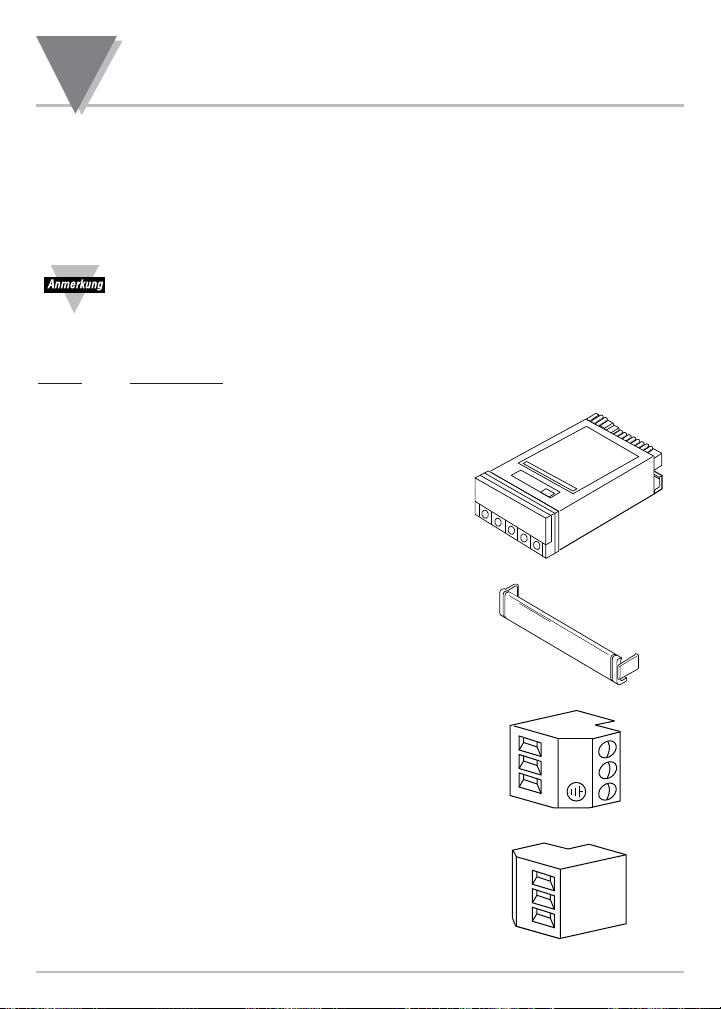
Packen Sie alle Teile aus und vergewissern Sie sich, dass alle auf der Packliste aufgeführten
Komponenten vorhanden sind. Diese Teile sind im folgenden aufgeführt. Falls Teile fehlen sollten,
wenden Sie sich bitte unter der in dieser Anleitung angegebenen Telefonnummer an OMEGA.
Kontrollieren Sie die Versandverpackung sowie den Inhalt auf Anzeichen von Beschädigung. Achten
Sie besonders auf Anzeichen, die auf einen groben Umgang mit dem Paket hindeuten. Wenn Sie
Transportschäden feststellen, melden Sie diese umgehend dem Spediteur
Der Spediteur kann Reklamationen nur anerkennen, wenn das gesamte
Verpackungsmaterial zur Untersuchung zur Verfügung steht. Nachdem Sie alle
Komponenten ausgepackt und kontrolliert haben, bewahren Sie das gesamte Versandund Verpackungsmaterial für den Fall auf, dass das Gerät versendet oder rückgesendet
werden muss.
In der Standardausführung Ihres Anzeigers sind folgende Komponenten im Versandkarton enthalten:
Auspacken
1
2
3
P1
N
L
1
2
3
Menge Beschreibung
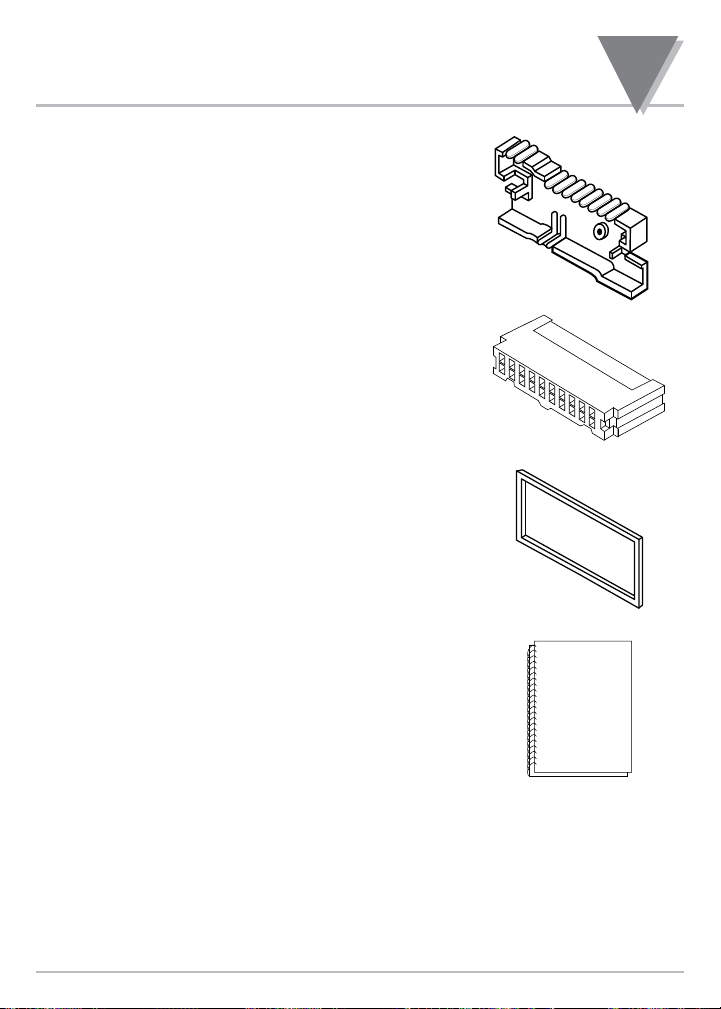
1 Anzeiger mit Montagerahmen und Dichtung
1 Abdeckung für die Tasten an der Frontplatte
1 Klemmenblock für Netzanschluss (orange - P1)
2 Klemmenblöcke für Eingangsverdrahtung
(grau - P3 und P9)
Page 15
5
Je nach bestellten Optionen können sich im Versandkarton weitere Teile befinden. Nähere
Informationen entnehmen Sie bitte der Beschreibung der Optionen weiter vorne in dieser Anleitung.
Auspacken
2
1 Klemmenabdeckung mit Schraube
1 20-poliger Stecker für Flachbandkabel (Stecker P2)
2 Dichtungen für Tafeleinbau (1 Ersatzdichtung)
1 Bedienungsanleitung
Page 16
3.1 Sicherheitshinweise
Dieses Gerät ist mit dem internationalen Warnzeichen für Vorsicht gekennzeichnet. Bitte
lesen Sie unbedingt diese Anleitung, bevor Sie das Gerät installieren oder in Betrieb
nehmen, da sie wichtige Informationen zu Sicherheit und EMV-Schutz enthält.
Auspacken und Kontrolle
Packen Sie das Instrument aus und kontrollieren Sie es auf offensichtliche
Versandschäden. Nehmen Sie das Instrument nicht in Betrieb, wenn erkennbare
Beschädigungen vorliegen. Dieses Instrument ist ein Gerät für den Tafeleinbau, mit
einem Schutz entsprechend Klasse 1 der EN 61010 (90-240 V AC Netzanschluss). Die
Installation des Geräts darf nur durch entsprechend qualifiziertes Personal erfolgen. Um
einen sicheren Betrieb zu gewährleisten, sind die folgenden Anweisungen unbedingt
einzuhalten.
Das Instrument verfügt über keinen eigenen Netzschalter. Daher sollte ein externer Schalter oder
Trennschalter in der Installation vorgesehen werden. Der Schalter muss mit seiner Funktion beschriftet
sein und sollte in der Nähe des Gerätes installiert werden. Der Schalter muss für den Bediener einfach
zu erreichen sein. Der Schalter oder Trennschalter darf den Erdleiter nicht unterbrechen und muss alle
anwendbaren Anforderungen nach IEC 947–1 und IEC 947-3 erfüllen. Für diesen Schalter darf kein
Schnurschalter, also ein in die Leitung integrierter Schalter verwendet werden. Weiterhin sollte eine
Sicherung als Überstromschutzvorrichtung installiert werden, um zu verhindern, dass bei Gerätefehlern
ein zu hoher Strom fließt.
• Aus Sicherheitsgründen muss der Schutzleiter immer angeschlossen sein.
Vergewissern Sie sich, dass die Netzleitung über einen Erdleiter verfügt und dass
dieser korrekt angeschlossen ist. Der sichere Betrieb des Instruments ist nur
möglich, wenn der Schutzleiter an eine geeignete Erde angeschlossen ist.
• Die auf dem Aufkleber oben auf dem Gehäuse angegebenen Spannungen dürfen
nicht überschritten werden.
• Schalten Sie vor jedweden Arbeiten an Signal- und Versorgungsanschlüssen immer
die Spannungsversorgung des Instruments ab.
• Aus Sicherheitsgründen darf das Instrument auch auf der Werkbank oder dem
Labortisch nicht außerhalb des Gehäuses betrieben werden.
• Das Gerät darf nicht in Umgebungen mit brennbaren oder explosiven Atmosphären
betrieben werden.
• Das Instrument darf nicht Regen oder Feuchtigkeit ausgesetzt werden.
• Bei der Installation des Instruments ist auf eine ausreichende Lüftung zu achten, um
sicherzustellen, dass die spezifizierte Betriebstemperatur des Instruments nicht
überschritten wird.
• Dimensionieren Sie elektrische Leitungen entsprechend der Anforderungen an
elektrische Leistung und mechanische Belastung. Um elektrischen Schlägen und
Kurzschlüssen vorzubeugen, sollten Leitungen immer nur soweit abisoliert werden,
dass außerhalb der Schraubklemmen keine blanken Leitungen freiliegen.
Hinweise zum EMV-Schutz
• Für einen effektiven EMV-Schutz sollte abgeschirmtes Kabel verwendet werden.
• Führen Sie Signal- und Netzkabel nie in der gleichen Durchführung oder dem
gleichen Kabelkanal.
• Verwenden Sie für die Signalleitungen verdrillte Kabel.
• Sollten weiterhin Problem im Bereich EMV auftreten, installieren Sie Ferritperlen über
den Signalleitungen nahe am Instrument.
3
Sicherheitshinweise
6
Page 17
7
Komponenten des Anzeigers
4
4.1 Frontplatte
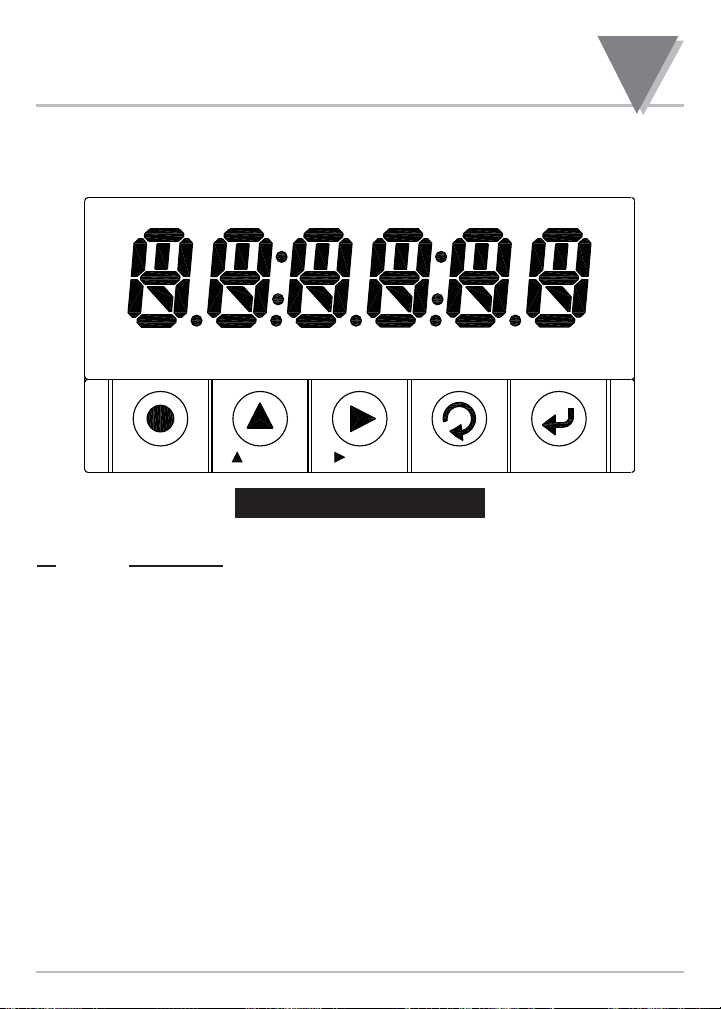
Dieser Abschnitt beschreibt die Bedienungselemente an der Frontplatte des Instruments.
Abbildung 4-1. Frontansicht
Nr. Beschreibung
1 –.8.8.8.8.8 oder 8.8.8.8.8.8
Alphanumerische 6-stellige 9-Segmentanzeige (LED) mit 17 mm Ziffernhöhe und
programmierbarem Dezimalpunkt.
2 Sollwert-LEDs
Diese mit 1 bis 4 beschrifteten LEDs geben den Status der Sollwerte an:
1 (Sollwert 1)
2 (Sollwert 2)
3 (Alarm 1)
4 (Alarm 2)
3 LED für Temperatureinheit
Diese LEDs sind mit °C, °F bzw. °K beschriftet und zeigen die gewählte
Temperatureinheit an (Celsius, Fahrenheit oder Kelvin).
4 5 Tasten
23
14˚C
˚F ˚K
SETPTS
/ MAX
/ MIN
MENU
RESET
Page 18

4
Komponenten des Anzeigers
8
Taste Funktion bei der Parametereinstellung
• Diese Taste wird nur im normalen Betrieb benutzt. Wenn die
Sollwert-/Alarmfunktionen freigegeben sind, werden bei
Betätigung dieser Taste nacheinander die verschiedenen
Sollwerte angezeigt. Die Sollwerte können mit den Tasten ‘/MIN’
und ‘/MAX’ wie gewünscht verändert werden und durch erneute
Betätigung der Taste ‘SETPTS’ gespeichert werden.
• Während der gesamten Sollwerteinstellung wird der jeweilige
Sollwert für ca. 10 Sekunden angezeigt, nachdem eine der
Tasten ‘SETPTS’, ‘/MIN’ und ‘/MAX’ betätigt wurde. Danach
erscheint der nächste Sollwert.
• Betätigen Sie die Taste ‘/MAX’, um die Einstellmöglichkeiten für
die blinkende Stelle (Kursorposition) zu durchlaufen. Wenn an
der Kursorposition eine Zahl eingegeben werden muss, erhöht
diese Taste den angezeigten Wert. An der ersten Stelle des
Display kann außer Zahlen so auch das Minuszeichen “-”
eingestellt werden.
• Im normalen Betrieb ruft die Taste ‘/MAX’ den maximalen
Messwert “HI RdG” auf, der blinkend angezeigt wird.
Taste erneut betätigen, um zum normalen Betrieb
zurückzukehren.
• Betätigen Sie die Taste ‘/MIN’, um zur nächsthöheren Ebene in
der Menühierarchie zurückzukehren. Wenn ein Parameter des
Hauptmenüs angezeigt wurde, kehrt das Instrument zum
normalen Betrieb zurück.
• Betätigen Sie diese Taste zweimal, um zum Hauptmenü
zurückzukehren. Wenn zuletzt ein Untermenü des Hauptmenüs
angezeigt wurde, kehrt diese Taste bei der
Parametereinstellung zum normalem Betrieb zurück.
• Betätigen Sie diese Taste bei Bedarf dreimal, um bei der
Parametereinstellung zum normalem Betrieb zurückzukehren.
• Wenn ein numerischer Wert blinkend angezeigt wird, betätigen
Sie diese Taste, um die Kursorposition um eine Stelle nach
rechts zu verschieben und so die Stelle auszuwählen, die
verändert werden soll. Wenn keine Stelle der Anzeige blinkt,
jedoch der Dezimalpunkt, betätigen Sie die Taste ‘/MAX’, um
die Position des Dezimalpunktes einzustellen. An der letzten
Stelle wird naturgemäß kein Dezimalpunkt dargestellt.
• Im normalen Betrieb ruft die Taste ‘/MIN’ den minimalen
Messwert “LO RdG” auf, der blinkend angezeigt wird. Taste
erneut betätigen, um zum normalen Betrieb zurückzukehren.
SETPTS
h
(/MIN
j
)/MAX
i
Page 19
9
Komponenten des Anzeigers
4
Taste Funktion bei der Parametereinstellung
• Um das Menü aufzurufen, betätigen Sie zunächst die Taste ‘MENU’.
• Um die INFS-kompatible Menüführung “MENU 2” auszuwählen,
betätigen Sie die Taste ‘MENU’, während die Firmware-Versionsnummer
angezeigt wird. Diese Auswahl ist nur unmittelbar nach dem Einschalten
verfügbar. Betätigen Sie die Taste ‘/MAX’, um “MENU 2” oder “MENU 1”
(das Standardmenü) zu wählen. Betätigen Sie die Taste ‘MENU’ erneut,
um die Menü-Auswahl zu speichern.
Wenn “MENU 2” gewählt wurde, können Sie als Farbe für
das Display zwischen “GREEN” (grün), “AMbER” (gelb)
oder “REd” (rot) wählen.
• Betätigen Sie diese Taste, um zum jeweils nächsten Menüpunkt zu
gelangen. Auf diese Weise kann das gesamte Menü durchlaufen
werden.
• Bei der Einstellung eines Parameters verlässt diese Taste die
Einstellung ohne Änderung des Wertes.
• Betätigen Sie diese Taste, um untergeordnete Menüs aus einem
Menüpunkt aufzurufen.
• Betätigen Sie diese Taste, um eine Auswahl in einem Untermenü oder
einen eingegebenen Wert zu speichern. Zur Bestätigung erscheint kurz
die Meldung “StOREd”.
• Betätigen Sie diese Taste in der Parametereinstellung wiederholt, um
alle Einstellungen des Menüs zu durchlaufen und zu bestätigen.
• Im normalen Betrieb löscht die Taste ‘RESET/ENTER’ die gespeicherten
Werte für Maximum “HI RdG” und Minimum “LO RdG” des Messwerts
sowie gehaltene Alarme. Auf dem Display erscheint kurz “RESEt 1”,
anschließend kehrt das Instrument zum normalem Betrieb zurück.
• Wenn Sie die Taste ‘RESET/ENTER’ im normalem Betrieb zweimal
betätigen, wird ein Hardware-Reset ausgeführt (Anzeige “RESEt 2”).
• Reset: Außer bei Sollwerten und Alarmsollwerten führt jede Änderung
von Einstellungen zu einem Reset des Instruments (“RESEt 2”), bevor
das Instrument wieder zum normalen Betrieb zurückkehrt.
• Die Werkseinstellung für Menüpunkte, Werte oder Einstellungen wird
unterstrichen dargestellt. Beispiel: 001
, 002, 004
• Sollten Sie bestimmte Menüpunkte nicht aufrufen können, kontrollieren
Sie, ob diese Menüpunkte gesperrt wurden.
MENU
k
ENTER
l
Page 20
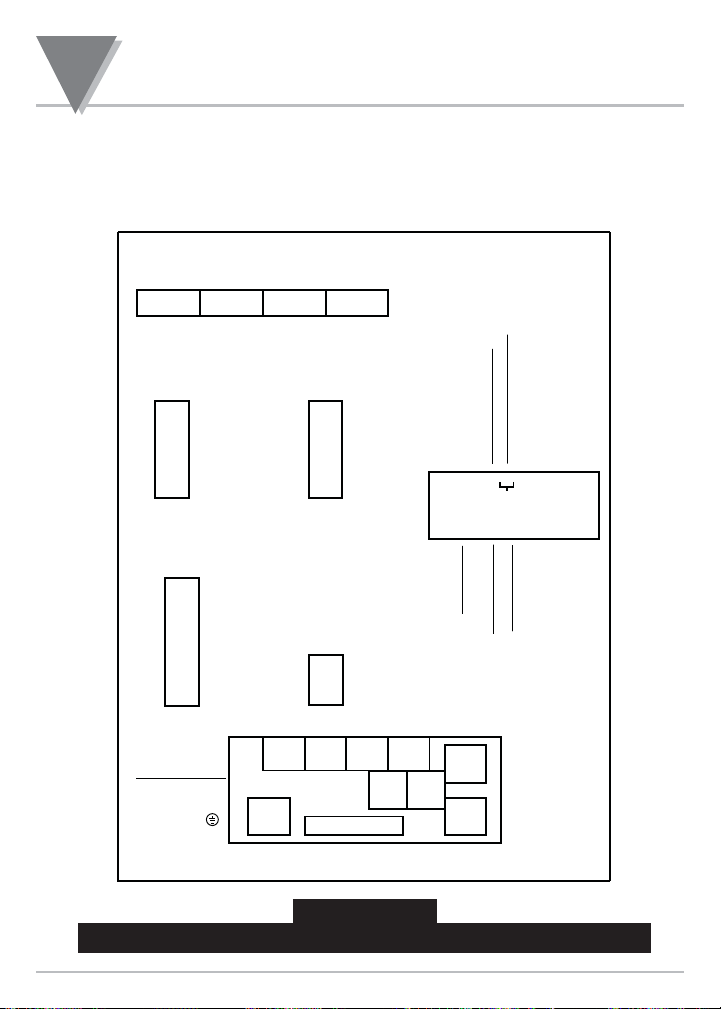
4.2 Geräterückseite
Dieser Abschnitt beschreibt die Komponenten an der Geräterückseite. Lage und Funktion der Anschlüsse
an der Geräterückseite sind auf dem Montagerahmen (nicht dem Gehäuse) angegeben. Abbildung 4-2
zeigt diesen Beschriftung.
Abbildung 4-2.
Netzanschluss und Belegung der Anschlüsse auf dem Montagerahmen
+E
+S
-S
-E
+R
-R
* = CONNECT TO LOW VOLTAGE LIMITED ENERGY CIRCUITRY ONLY.
LINE
NEUTRAL
GND
L
N
P1
P2
P4
P5
P3
P9
P6 P7 P18A P18B
P9* & P3*
SIGNAL
INPUT
1
1
1
1
* * *
* * * * * * * * *
1111
* * *
* * *
* * *
* * *
******
1
* * * * * * * * * *
* * * * * * * * * *
119
P1 * AC
POWER
********
1
+TX
-TX
+RX
N/C
N/C
-RX
N/C
N/C
1
2
3
4
5
6
7
8
P4* ETHERNET
N/C
RTN
RX
TX
RTS
N/C
N/C
N/C
-RX
-TX
+RX
+TX
6
5
4
3
2
1
6
5
4
3
2
1
P4* RS-232 P4* RS-485
N/C
RTN
N/C
TX
RX
N/C
FULL
HALF
RETURN
4-20MA
0-10V
1
2
3
P5* ANALOG
OUTPUT
PEAK(P)
SWLIN2
N/C
+5V
LOCKOUT EEPROM &
MENU PUSH BUTTON
NONSTANDARD RX
N/C
SP1
AL1
RTN EXT
TARE(T)
VALLEY(V)
EXT RESET
DIG RTN
DISPLAY HOLD
NONSTANDARD TX
+V EXT
SP2
AL2
246
8
1214161820
10
13579
11
131517
19
P2*
CABLE CONNECTOR
RESET ALARM
NO1
CM1
NC1
1 2 3
NO2
CM2
NC2
NO3
CM3
NC3
NO4
CM4
NC4
1 2 3 1 2 3 1 2 3
P6 P7 P18A P18B
RELAY OUTPUT
4
Komponenten des Anzeigers
10
Page 21
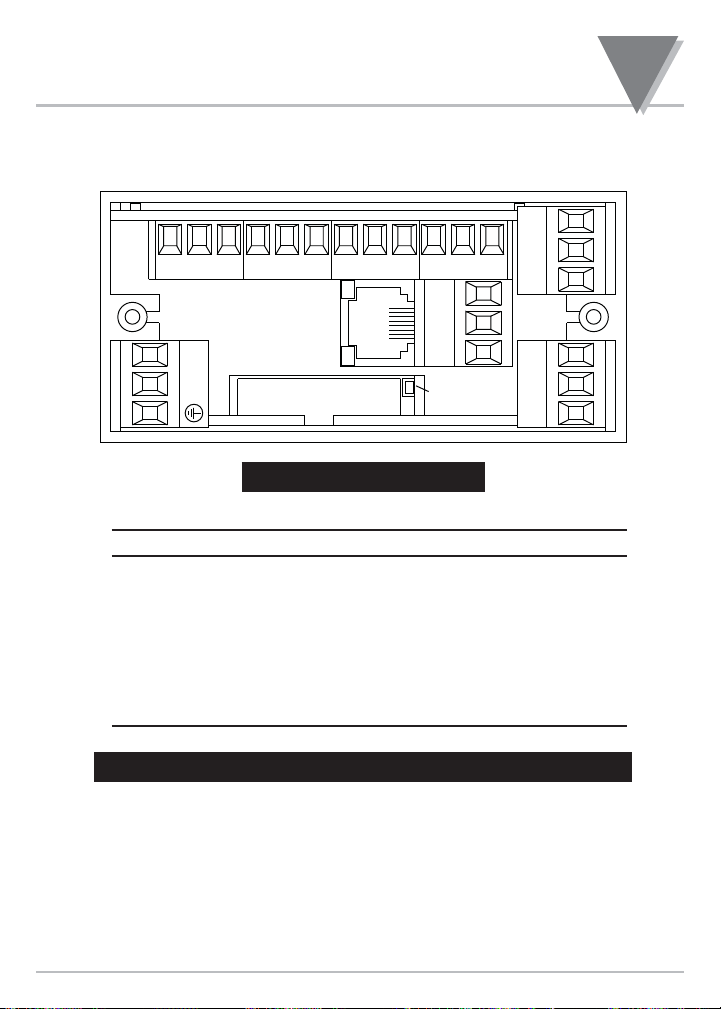
11
Abbildung 4-3 zeigt die Geräterückseite mit folgenden installierten Optionen: 4-fach Relaisausgang,
Ethernet-Karte und Analogausgang.
Abbildung 4-3. Rückansicht
Stecker Nr. Beschreibung
P1 Klemmenblock für Netzspannung
P2 Stecker für externe I/O-Anschlüsse
P3 Eingangs-Klemmenblock
J4 Schnittstellenstecker RS-232/RS-485 oder Ethernet (Option)
P5 Klemmenblock für den Analogausgang (Option)
P6 Klemmenblock für Relais Nr. 1 (Wechsler, Option)
P7 Klemmenblock für Relais Nr. 2 (Wechsler, Option)
P9 Eingangs-Klemmenblock
A Klemmenblock für Relais Nr. 3 (Wechsler, Option)
P18B Klemmenblock für Relais Nr. 4 (Wechsler, Option)
Tabelle 4-1. Beschreibung der Anschlüsse an der Geräterückseite
11
11
1
1
1
1
1
119
P6 P7 P18A P18B
J4
P2
P9
P3
P5
P1
LN
ETHERNET
RESET
COL
ON
Komponenten des Anzeigers
4
Page 22
5
Vorbereitung der Hardware
12
5.1 Gründe für die Demontage des Gehäuses
Es gibt verschiedene Gründe, warum das Gehäuse geöffnet werden muss:
1. Um den Gerätedaten-Aufkleber einzusehen (Abschnitt 5.2.1 ).
2 Zur Installation von Optionskarten (Abschnitt 5.2.2 ).
3. Zum Einbau in eine Schalttafel (Abschnitt 5.2.4 ).
5.2 Montage/Demontage
ÖFFNEN DES GERÄTS
Ihr Gerät ist vollständig montiert, jedoch nicht verdrahtet. Die Verdrahtung der Netz- und
Sensorklemmen wird in Abschnitt 7 beschrieben. In der Regel sind Optionen bereits installiert, wenn
Sie diese zusammen mit dem Anzeiger bestellt haben.
Zur Verdrahtung muss lediglich die Klemmenabdeckung abgenommen werden, während für folgende
Aufgaben das Gehäuse geöffnet werden muss:
a. Installation von Optionskarten S. Abschnitt 5.2.2.
b. Einstellung von Jumpern auf Hauptplatine und/oder Optionskarten S. Abschnitt 5.2.3.
WARNUNG!: Schalten Sie die Spannungsversorgung ab und nehmen Sie alle Netzund Signalklemmen ab, bevor Sie das Gehäuse öffnen und Optionskarten installieren,
anderenfalls besteht die Gefahr eines elektrischen Schlages.
Page 23
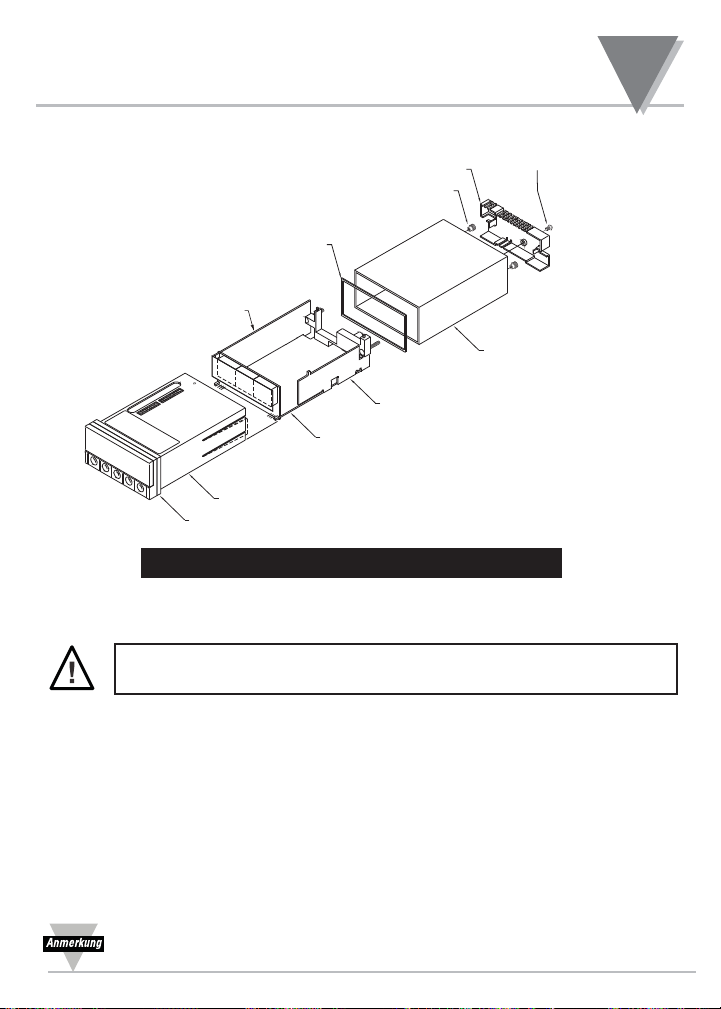
13
Abbildung 5-1. Explosionszeichnung des Anzeigers
Orientieren Sie sich an Abbildung 5-1 und öffnen Sie das Gehäuse mit folgenden Schritten:
WICHTIG: Schalten Sie die Spannungsversorgung und Eingangssignale des Instruments
ab, bevor Sie fortfahren, anderenfalls besteht die Gefahr eines elektrischen Schlages.
1. Lösen Sie die Befestigungsschrauben der Klemmenabdeckung und nehmen Sie diese ab.
Wenn Sie lediglich die Verdrahtung - ohne Änderungen an Brücken oder Installation/Demontage
von Optionskarten - vornehmen möchten, muss das Gehäuse nicht geöffnet werden. Fahren Sie mit
Abschnitt 5.2.1 fort.
2. Ziehen Sie alle Klemmenblöcke (und ggf. das Flachbandkabel) an der Geräterückseite ab.
3. Lösen Sie die beiden Rändelmuttern, mit dem der Montagerahmen befestigt ist.
4. Nehmen Sie den Montagerahmen ab, indem Sie ihn nach hinten abziehen.
5. Orientieren Sie sich an Abbildung 5-2 und biegen Sie die Rasten in den Gehäuseseiten vorsichtig
nach außen, um die Platinenbaugruppe am Montagezapfen (über dem Flachbandkabel-Stecker)
aus dem Gehäuse zu ziehen.
Im folgenden werden diese Schritte zusammengefasst als ”Ziehen Sie die Hauptplatine
aus dem Gehäuse “.
Vorbereitung der Hardware
5
Befestigungsschrauben
Klemmenabdeckung
Rändelschrauben
Dichtung
Signaleingangskarten
Netzteilkarte
Hauptplatine
Gehäuse
Frontrahmen
für Klemmenabdeckung
Montagerahmen
Page 24
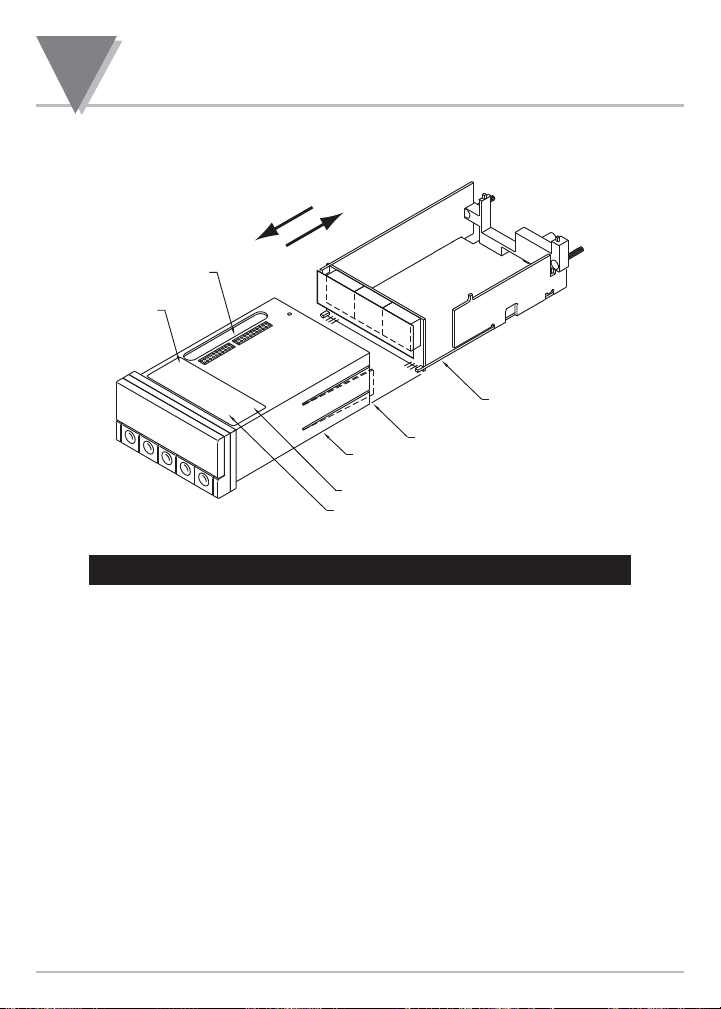
Abbildung 5-2. Detail zur Demontage/Installation der Hauptplatine
Der Anzeiger ist nun soweit demontiert, dass Sie die Jumper kontrollieren und konfigurieren können
sowie Optionskarten installieren können.
Installation der Hauptplatine im Gehäuse
Nachdem alle Optionskarten installiert und alle Jumper konfiguriert wurden, kann die Hauptplatine
wieder im Gehäuse installiert werden.
Biegen Sie die Rasten wie in Abbildung 5-2 gezeigt vorsichtig nach außen und schieben Sie die
Hauptplatine in das Gehäuse ein.
5
Vorbereitung der Hardware
14
Installation
Deinstallation
Aufkleber für Jumper
Firmware
(Versionsnr.)
-XX
-XX
Nach außen biegen, um Hauptplatine
zu installieren/deinstallieren
Gehäuse
Ethernet-Option (Versionsnr.)
Gerätedaten-Aufkleber
Hauptplatine
Page 25
15
5.2.1 Vorsichtshinweise und Gerätedaten-Aufkleber
Um den Gerätedaten-Aufkleber sehen zu können, müssen Sie den Montagerahmen abnehmen wie im
ersten Schritt in Abschnitt 5.2 beschrieben. Abbildung 5-2 zeigt die Lage des Gerätedaten-Aufklebers.
Der Anzeiger ist entsprechend Klasse I der EN61010 geschützt. Bitte beachten Sie alle
Sicherheitshinweise in Abschnitt 3.
WARNUNG: Wenn an das Instrument Sensoren oder andere Komponenten
angeschlossen werden, die gefährliche Spannungen führen, liegen diese Spannungen
auch am 20-poligen Stecker P2 an der Geräterückseite an. Diese Spannungen liegen
auch an den Platinen des Instruments an. Bitte befolgen Sie alle Anweisungen
sorgfältig, BEVOR Sie das Instrument an eine Spannungsversorgung anschließen.
Berühren Sie keine leitenden Teile des Instruments und installieren Sie keine Karten
oder Jumper während das Instrument an eine Spannungsversorgung angeschlossen
ist. Weiterhin darf das Instrument bei anliegender Spannungsversorgung nicht aus dem
Gehäuse demontiert oder im Gehäuse installiert werden.
Beachten Sie die folgenden Informationen und Hinweise für den sicheren Betrieb Ihres
Instruments.
Netzspannung
Die Spannung der Versorgung muss mit der Spannung übereinstimmen, für die das Instrument
konfiguriert ist. Vergewissern Sie sich als Erstes, dass dies der Fall ist.
Die Betriebsspannung des Anzeigers ist auf dem Gerätedaten-Aufkleber in der Zeile VOLTS:
angegeben. Dieser Aufkleber (s. Abbildung 5-2) befindet sich auf dem Gehäuse des Instruments sowie
auf dem Karton, in dem das Instrument verpackt ist.
Vorbereitung der Hardware
5
Page 26
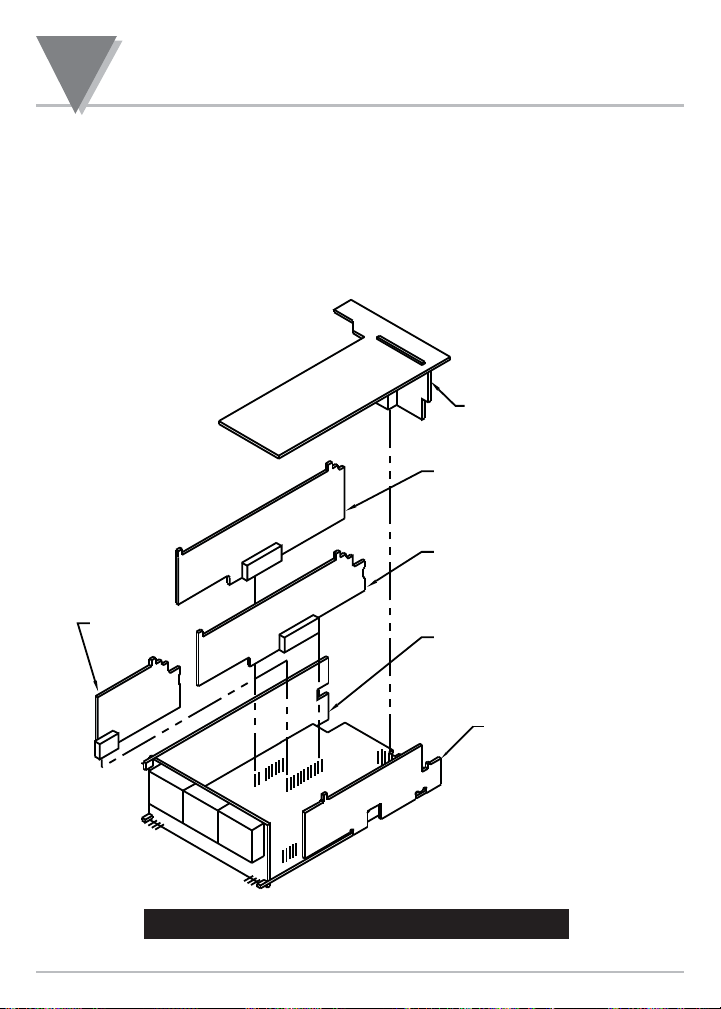
5.2.2 Installation von Optionskarten
Um Optionskarten zu installieren, führen Sie folgende Schritte aus:
1. Ziehen Sie die Hauptplatine aus dem Gehäuse wie in Abschnitt 5.2 beschrieben.
2. Orientieren Sie sich an Abbildung 5-3 und stecken Sie die Optionskarte auf die entsprechende
Steckerleiste auf der Hauptplatine auf. Die Stecker der Karten sind mit einem Verpolungsschutz
ausgestattet, der sicherstellt, dass die Karte nur an ihrer vorgesehenen Position installiert werden
kann.
Abbildung 5-3. Einbaupositionen der Optionskarten
P12
P10
1
0
1
P11
1
1
1
A
P11
11
4
11
4
1A
J12
10
1
J10J11
Ethernet-Karte
Netzteilkarte
Signaleingangskarte
RS232/RS485-Karte
Analogausgangskarte
4-fach Relaisausgangskarte
5
Vorbereitung der Hardware
16
Page 27
17
5.2.3 Zugang zu den Jumpern
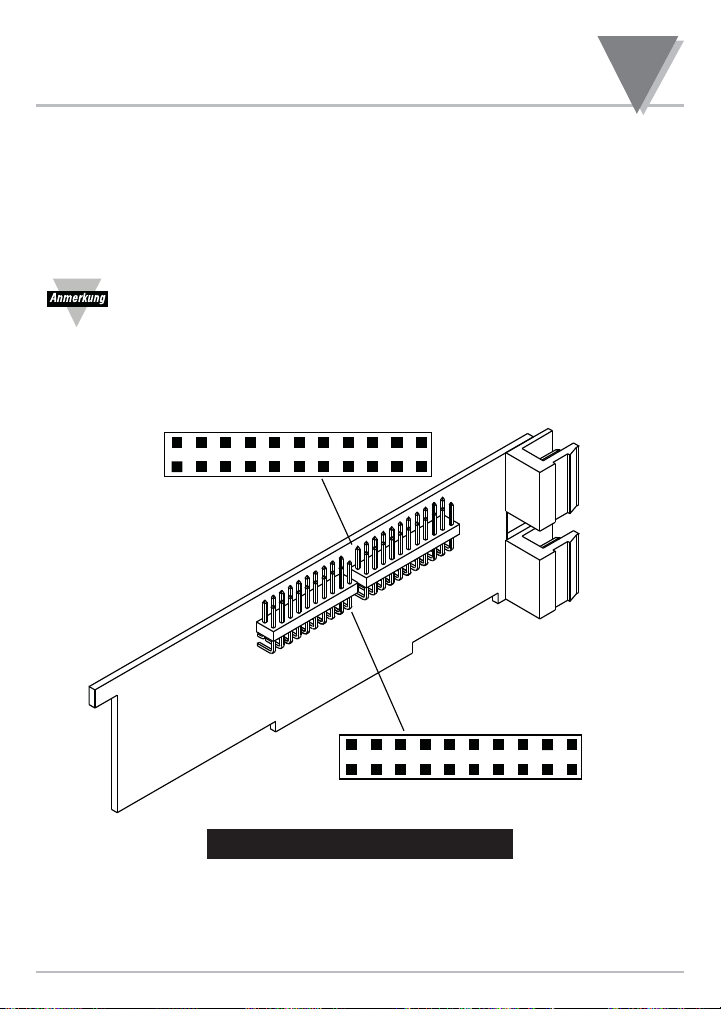
Um Zugang zu den Jumpern S1 und S2 zur Konfigration der Eingangsart zu erhalten, nehmen Sie den
Montagerahmen ab. Die Jumper sind durch eine Aussparung im Gehäuse zugänglich, ohne dass das
Gehäuse geöffnet werden muss.
Um Zugang zu den Jumpern zur Einstellung von Speisung und Sperren des Menüs auf der Hauptplatine
zu erhalten, führen Sie folgende Schritte aus:
1. Ziehen Sie die Hauptplatine aus dem Gehäuse wie in Abschnitt 5.2 beschrieben.
Zur Einstellung der Jumper S1 und S2 auf der Signaleingangskarte muss lediglich der
Montagerahmen abgezogen werden.
2. Um das Instrument wieder zusammenzubauen, wiederholen Sie die Schritte in umgekehrter
Reihenfolge.
Die Abbildung 5-4 bis 5-9 zeigen die Lage und Funktion der Jumper auf den 6 Platinen des Anzeigers.
Abbildung 5-4. Signaleingangskarte
J3
S2
S1
J9
L
K
J
H
G
F
E
D
C
A
B
S2
S1
L
K
J
H
G
F
E
D
C
A
B
1
1
Vorbereitung der Hardware
5
Page 28
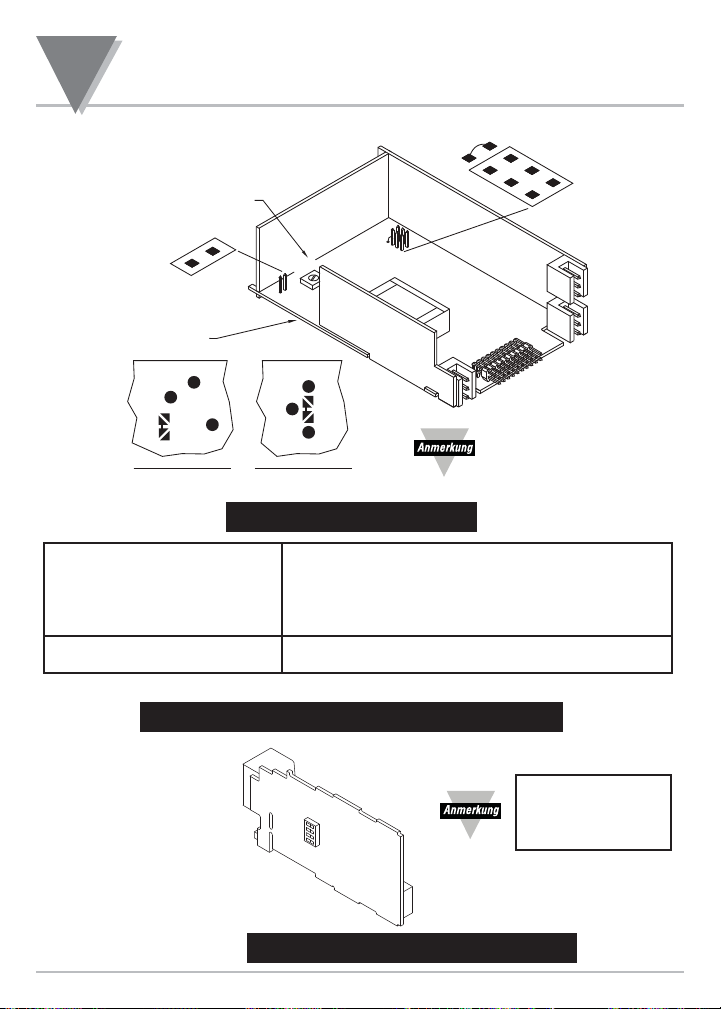
Abbildung 5-5. Hauptplatine
S3A (installiert, Grundeinstellung) MENU-Taste: Freigabe der Programmierung über die Tasten
S3A (nicht installiert) MENU-Taste: Nur Anzeigefunktion, kein Speichern.
S3B (nicht installiert) Nur für die Werkskalibrierung, NICHT installieren.
S3C (installiert) Freigabe gesperrter Menüs (L1.CNF bis L4.CNF)*
S3D (installiert) Freigabe der Tasten an der Front
S4A (installiert) + Lötbrücke B Stellt Sensorspeisung auf 10 V DC ein
(Grundeinstellung)
S4A (nicht installiert + Lötbrücke A Stellt Sensorspeisung auf 24 V DC ein.
* Verwenden Sie das Menu Lck.CNF, wenn Sie MENU1 verwenden
Tabelle 5-1. Einstellung der Jumper - Hauptplatine
Abbildung 5-6. Ethernet-Karte (Option)
5
Vorbereitung der Hardware
18
Nähere Informationen
entnehmen Sie bitte
dem Handbuch für die
Ethernet-Option.
Die Grundeinstellung
für alle Schalter von
SW2 ist “OFF”.
Schaltereinstellung
SW2
1 IP-Änderung
serieller Port
2 Werkseinstellung
3 DHCP
4 Terminal-Server
S3A und S3C werden nur
für MENU2 verwendet.
D
C
B
A
Potentiometer
A
S4
Die Lötbrücken
“A” und “B” befinden
sich an der Unterseite
der Platine
TP7
TP8
"A"
"B"
TP6
Geräte mit
DC-Spannungsversorgung
Display-
Karte
R39
S4
TP7
"A"
TP8
"B"
TP6
Geräte mit
AC-Spannungsversorgung
S3
Netzteil-
karte
S3
Signal-
eingangs-
karte
Hauptplatine
J1
J9
J3
J2
J4
4
ON
SW1
OFF
1
SW2
P11
Page 29
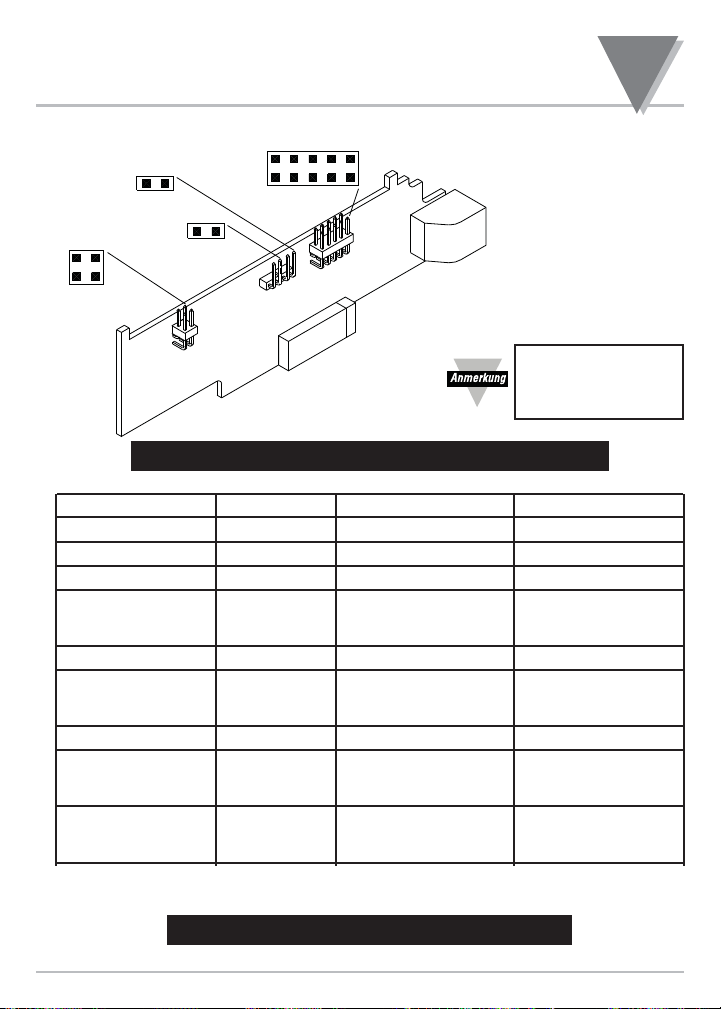
Abbildung 5-7. RS-232/RS-485 Schnittstellenkarte (Option)
JUMPER RS232 RS485 HALBDUPLEX RS485 VOLLDUPLEX
S1-A GESCHLOSSEN OFFEN OFFEN
S1-B OFFEN GESCHLOSSEN OFFEN
S2-A OFFEN GESCHLOSSEN GESCHLOSSEN
S3-A OFFEN * *
(Geschlossen für
Abschlusswiderstand)
S3-B OFFEN GESCHLOSSEN OFFEN
S3-C OFFEN * *
(Geschlossen für
Abschlusswiderstand)
S3-D OFFEN GESCHLOSSEN OFFEN
S3-E * OFFEN OFFEN
(Geschlossen für
RTS = TRUE)
S4 OFFEN * *
(Geschlossen für
kontin. Ausgabe)
*=optional, Einstellung wie erforderlich
Tabelle 5-2. RS-232/RS-485 Jumpereinstellungen
ABCDE
S1
S1
A
B
S3
P11
S3
11
1
1A
J4
1
6
S2
S2
A
S4
S4
A
19
Vorbereitung der Hardware
5
Nähere Informationen
entnehmen Sie bitte dem
Handbuch für die
Schnittstellen-Option.
Page 30
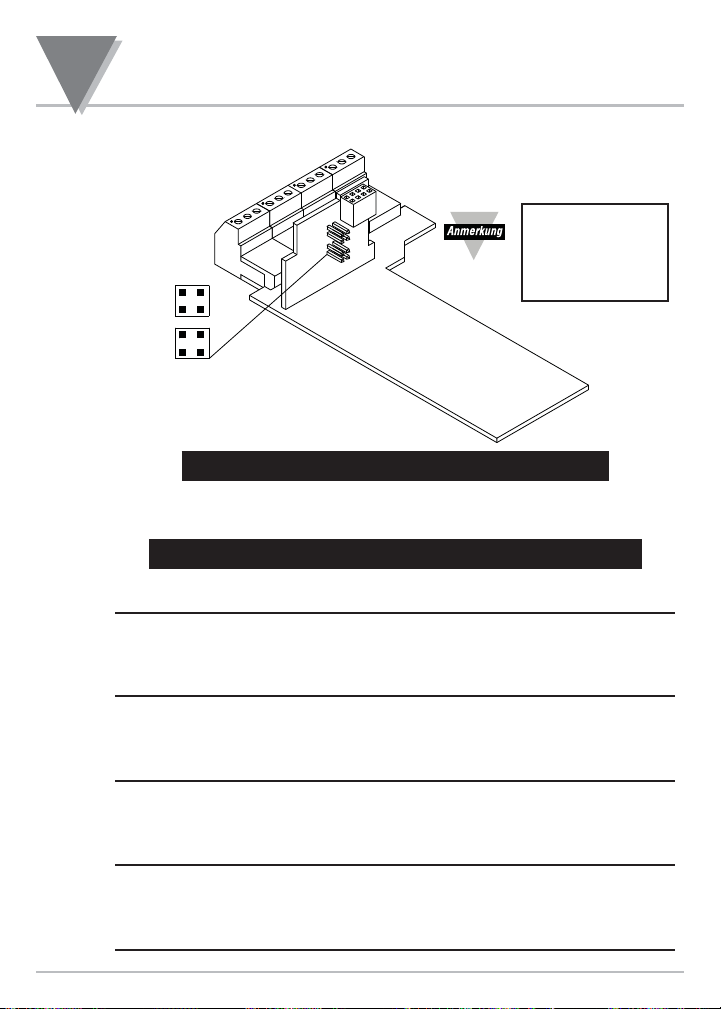
Abbildung 5-8. 4-fach Relaisausgangskarte (Option)
Die folgende Tabelle zeigt die Zuordnung der Jumper zu den einzelnen Relais. Die
Grundeinstellung ist mit einem Sternchen (*) gekennzeichnet.
Tabelle 5-3. 4-fach Relaisausgangskarte: Jumpereinstellung
S1 S2 FUNKTION
Ordnet SP1 dem Relais 1 zu (P6)
A, C* A, C*
Ordnet SP2 dem Relais 2 zu (P7)
Ordnet SP3 dem Relais 3 zu (P18A)
Ordnet SP4 dem Relais 4 zu (P18B)
Ordnet SP1 dem Relais 3 zu (P18A)
B, D A, C
Ordnet SP2 dem Relais 2 zu (P7)
Ordnet SP3 dem Relais 1 zu (P6)
Ordnet SP4 dem Relais 4 zu (P18B)
Ordnet SP1 dem Relais 3 zu (P18A)
B, D B, D
Ordnet SP2 dem Relais 4 zu (P18B)
Ordnet SP3 dem Relais 1 zu (P6)
Ordnet SP4 dem Relais 2 zu (P7)
Ordnet SP1 dem Relais 1 zu (P6)
A, C B, D
Ordnet SP2 dem Relais 4 zu (P18B)
Ordnet SP3 dem Relais 3 zu (P18A)
Ordnet SP4 dem Relais 2 zu (P7)
P10
S1
S
2
P6
P7
P18A
P18B
S1
S2
A
BCD
A
BCD
5
Vorbereitung der Hardware
20
Nähere Informationen
entnehmen Sie bitte
dem Handbuch für
die RelaisausgangsOption.
Page 31
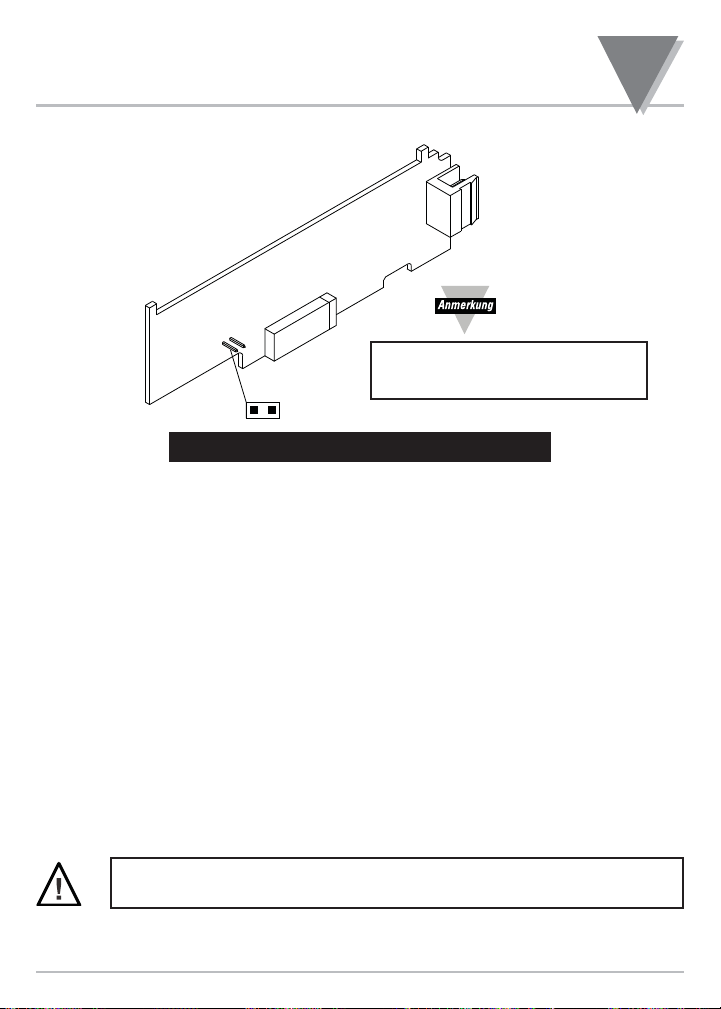
21
Abbildung 5-9. Analogausgangskarte (Option)
5.2.4 Einbau in eine Schalttafel
Der Anzeiger kann so in einer Schalttafel eingesetzt werden, dass die Frontplatte des Anzeigers bündig
mit der Schalttafel abschließt. Dabei wird der Anzeiger mit dem Montagerahmen in der Tafel fixiert,
indem der Montagerahmen die Frontblende gegen die Tafel andrückt. Abbildung 5-10 zeigt die
Abmessungen des Tafelausschnitts und die Stärke der Schalttafel. Vor dem Einbau des Instruments in
die Tafel müssen folgende Schritte bereits ausgeführt sein:
1. Es wurde überprüft, dass die Netzspannung mit dem auf dem Gerätedaten-Aufkleber angegebenen
Spannungsbereich übereinstimmt. S. Abschnitt 5.2.1.
2. Alle Jumper auf der Hauptplatine und den Optionskarten sind korrekt konfiguriert. Die Konfiguration
der Jumper ist ab Abschnitt 5.2.2 beschrieben.
3. Alle Optionskarten sind installiert und die Hauptplatine ist wieder im Gehäuse eingesetzt. S.
Abschnitt 5.2.3 .
4. Die Klemmenblöcke P1, Spannungsversorgung, und P2, Eingangs- und Ausgangssignale sind fertig
verdrahtet, jedoch noch nicht am Anzeiger aufgesteckt. S. Abschnitt 7.
5. Alle Klemmenblöcke und Stecker für Optionskarten sind fertig verdrahtet, jedoch noch nicht am
Anzeiger aufgesteckt.
Wenn alle diese Schritte ausgeführt wurden, installieren Sie das Instrument entsprechend der Abbildung
5-10.
VORSICHT: Die bereits verdrahteten Klemmenblöcke werden nach der Installation des
Instruments aufgesteckt.
S1
A
1
0
J5
1
1
1A
S1
P12
Vorbereitung der Hardware
5
S1-A muss
geschlossen sein
Nähere Informationen entnehmen Sie bitte
dem Handbuch für die AnalogausgangsOption.
Page 32
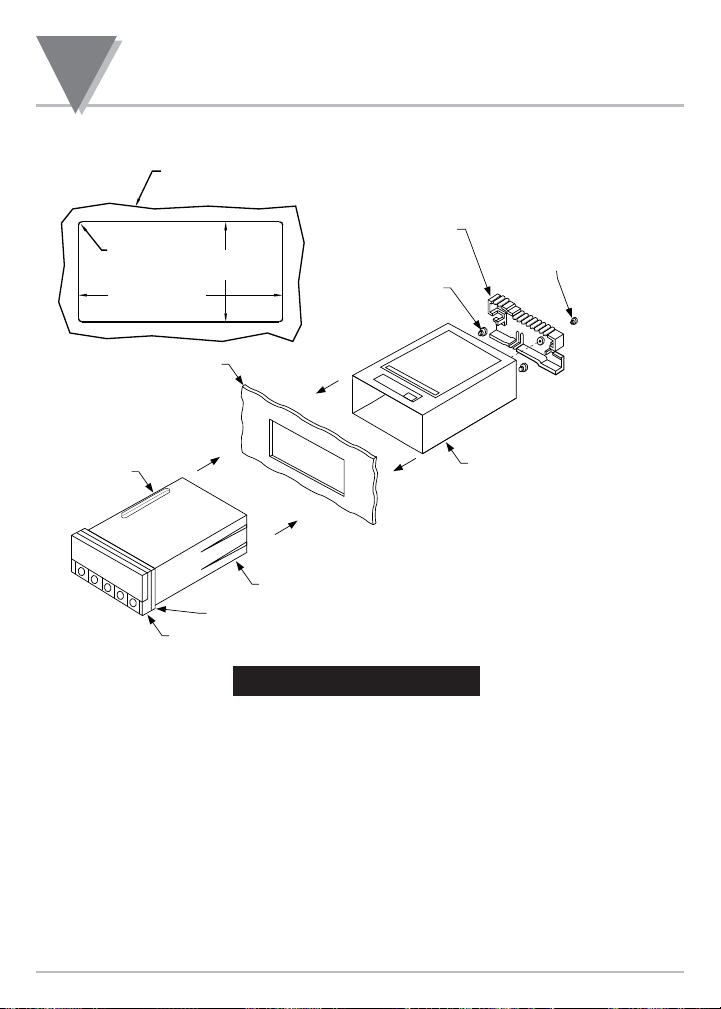
Abbildung 5-10. Tafeleinbau
6. Bringen Sie einen Tafelausschnitt mit den in Abbildung 5-10. gezeigten Maßen an. Entgraten Sie
den Ausschnitt und lackieren Sie die Tafel wie erforderlich.
7. Sofern diese noch nicht installiert ist, setzen Sie die beiliegende Dichtung von der Geräterückseite
auf das Gehäuse auf und schieben Sie die Dichtung nach vorne zur Frontblende.
8. Führen Sie den Anzeiger mit der Geräterückseite zuerst an der Vorderseite in den Ausschnitt ein
und schieben Sie ihn ganz in den Ausschnitt, bis die Dichtung fest an der Tafel anliegt.
9. Schieben Sie an der Rückseite der Tafel den Montagerahmen auf das Gehäuse auf, bis er an der
Tafel anliegt.
Die Tafel sollte nun zwischen der Dichtung an der Vorderseite und dem Montagerahmen
eingeschlossen sein.
10. Fixieren Sie den Montagerahmen mit den Rändelschrauben.
Rändelschrauben
Montagerahmen
Klemmenabdeckung
Befestigungsschraube
der Abdeckung
Ta fe l
Gerät
Frontrahmen
Dichtung
Gehäuse
Tafelstärke:
Max. 6,4 mm
Min. 0,8 mm
R 1,5
92,0 +0,81
-0,0
45,0 +0,61
-0,0
5
Vorbereitung der Hardware
22
Page 33
23
WARNUNG: Legen Sie Spannungsversorgung und Eingangssignale erst an, wenn alle
Klemmenblöcke an den Anzeiger angeschlossen sind.
11. Legen Sie den Netzanschluss P1 beiseite und schließen Sie alle andere Steckerverbinder und
Klemmenblöcke an der Geräterückseite an wie in Abbildung 4-3 in Abschnitt 4.2 gezeigt.
Schließen Sie P1 als letzten Stecker an.
Der Klemmenblock P1 ist so geformt, dass er nur in einer Richtung auf die Stifte von J1
aufgesteckt werden kann.
12. Bringen Sie die Klemmenabdeckung wieder an und befestigen Sie sie mit den dazugehörigen
Schrauben.
Der Anzeiger ist nun betriebsbereit und die Spannungsversorgung kann eingeschaltet werden.
WARNUNG: Das Instrument nimmt den Betrieb sofort auf, nachdem es an eine
Spannungsversorgung angeschlossen wurde Es verfügt über keinen Netzschalter.
Nachdem die Versorgungsspannung anliegt, zeigt das Instrument zuerst die
Versionsnummer der Firmware an. Während dieser Anzeige kann auf das
Kompatibilitätsmenü “MENU 2” umgeschaltet werden (s. Abschnitt 1.4). Dieses Menü
wird hier nicht gesondert beschrieben, sondern in einem separaten Handbuch. Nach
Anzeige der Versionsnummer erscheint die Meldung “RESET 2”, anschließend nimmt
das Instrument den normalem Betrieb auf.
Vorbereitung der Hardware
5
Page 34
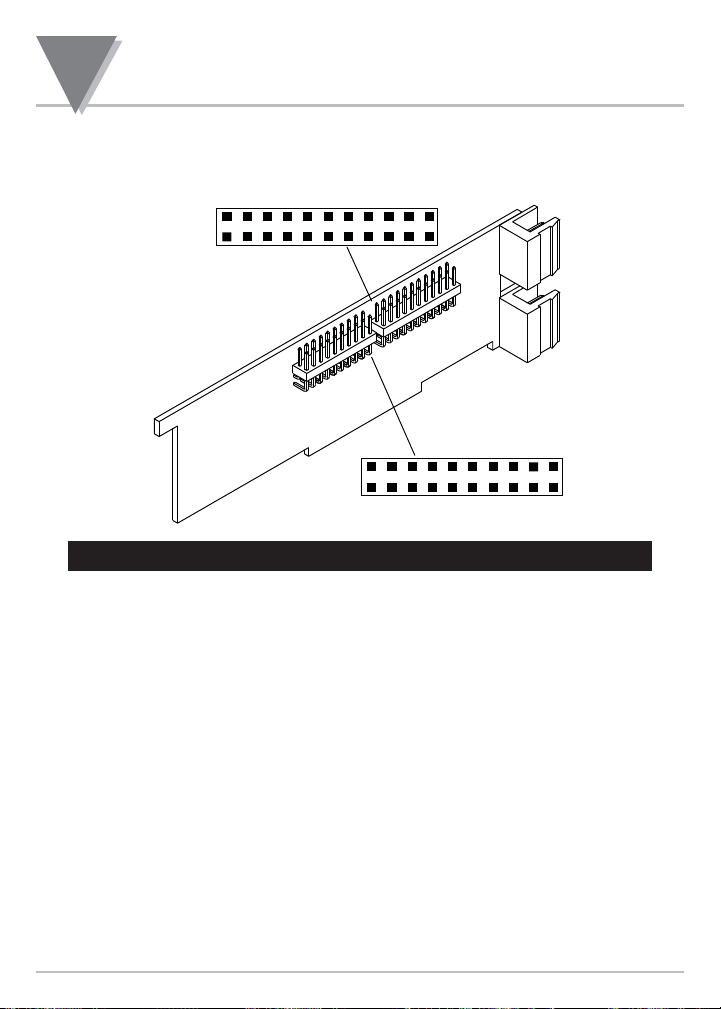
Dieser Abschnitt beschreibt die Konfiguration der Jumper für Messrate, unipolarer oder bipolarer
Eingang, Sensoreingangssignal, Sensorspeisung, Sperren der Tastatur und Sperren der
Konfigurationsmenüs.
Abbildung 6-1. Lage der Jumper S1 und S2 auf der Signaleingangskarte
J3
S2
S1
J9
L
K
J
HGF
E
D
C
A
B
S2
S1
L
K
J
H
G
F
E
D
C
A
B
1
1
6
Einstellung der Jumper
24
Page 35
25
6.1 Thermoelement-Eingänge:
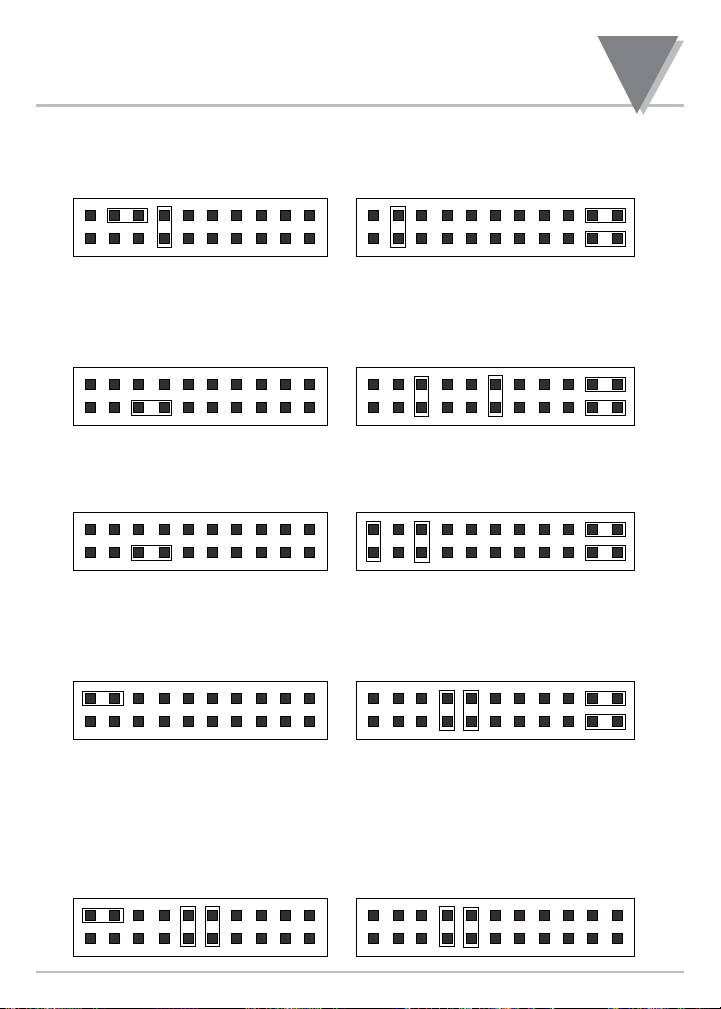
Folgende Brücken sind zu stecken: S1_G/J; S2_A/B/K
6.2 Widerstandsthermometer-Eingänge
6.2.1 Pt Widerstandsthermometer:
Folgende Brücken sind zu stecken: S1_H; S2_A/B/F/J
6.2.2 Cu10 Widerstandsthermometer:
Folgende Brücken sind zu stecken: S1_H; S2_A/B/F/J/L
6.3 Spannungs-/Prozess-Signale
6.3.1 Eingangsbereiche ± 50 mV, 0-100 mV:
Folgende Brücken sind zu stecken: S1_K; S2_A/B/G/H
Anmerkung: In einigen Applikationen wird die interne Speisung benötigt. Stecken Sie die Brücken G und
H in S2 (wie Werkseinstellung). Wenn eine externe Speisung verwendet wird, ziehen Sie nur die Brücke
G ab. Diese Konfigurationen gelten sinngemäß auch für die anderen Spannungs-/ProzessSignalbereiche.
6.3.2 Eingangsbereiche ± 500 mV, 0-1 V:
Folgende Brücken sind zu stecken: S1_K/E/F; S2_G/H
KLJ
H
GFEDCBA
L
KJH
GF E
D
C
A
B
S1 S2
KLJ
H
GFEDCBA
L
KJH
GF E
D
C
A
B
S1 S2
KLJ
H
GFEDCBA
L
KJH
GF E
D
C
A
B
S1 S2
KLJ
H
GFEDCBA
L
KJH
GF E
D
C
A
B
S1 S2
KLJ
H
GFEDCBA
L
KJH
GF E
D
C
A
B
S1 S2
Einstellung der Jumper
6
Page 36
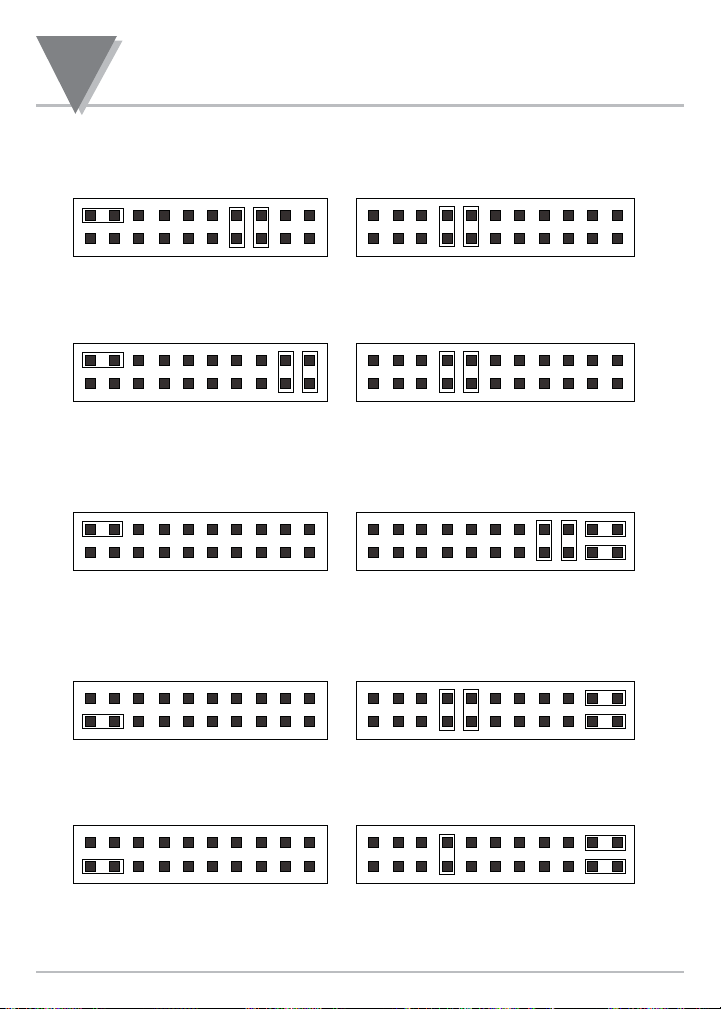
6.3.3 Eingangsbereiche ± 5 V, 0-10 V:
Folgende Brücken sind zu stecken: S1_K/C/D; S2_G/H
6.3.4 Eingangsbereiche ± 50 V, 0-100 V:
Folgende Brücken sind zu stecken: S1_K/A/B; SD2_G/H
6.4 Strom-/Prozess-Signale
6.4.1 Eingangsbereiche 0-20 mA oder 4-20 mA:
Folgende Brücken sind zu stecken: S1_K; S2_A/B/C/D
6.5 Brücken-Eingang:
6.5.1 Eingangsbereiche ± 50 mV, 0-100 mV mit interner Speisung:
Folgende Brücken sind zu stecken: S1_L; S2_A/B/G/H
6.5.2 Eingangsbereiche ± 50 mV, 0-100 mV mit externer Speisung:
Folgende Brücken sind zu stecken: S1_L; S2_A/B/H
KLJ
H
GFEDCBA
L
KJH
GF E
D
C
A
B
S1 S2
KLJ
H
GFEDCBA
L
KJH
GF E
D
C
A
B
S1 S2
KLJ
H
GFEDCBA
L
KJH
GF E
D
C
A
B
S1 S2
KLJ
H
GFEDCBA
L
KJH
GF E
D
C
A
B
S1 S2
KLJ
H
GFEDCBA
L
KJH
GF E
D
C
A
B
S1 S2
6
Einstellung der Jumper
26
Page 37
27
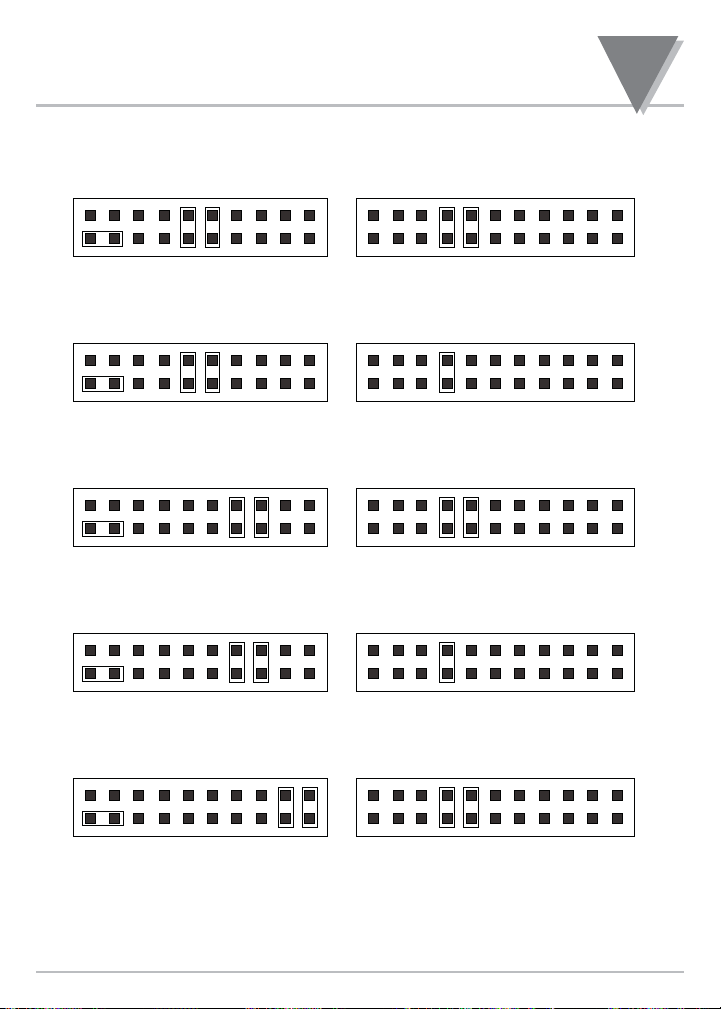
6.5.3 Eingangsbereiche ± 500 mV, 1 V mit interner Speisung:
Folgende Brücken sind zu stecken: S1_L/E/F; S2_G/H
6.5.4 Eingangsbereiche ± 500 mV, 1 V mit externer Speisung:
Folgende Brücken sind zu stecken: S1_L/E/F; S2_H
6.5.5 Eingangsbereiche ± 5 V, 0-10 V mit interner Speisung:
Folgende Brücken sind zu stecken: S1_L/C/D; S2_G/H
6.5.6 Eingangsbereiche ± 5 V, 0-10 V mit externer Speisung:
Folgende Brücken sind zu stecken: S1_L/C/D; S2_H
6.5.7 Eingangsbereiche ± 50 V, 0-100 V mit interner Speisung:
Folgende Brücken sind zu stecken: S1_L/A/B; S2_G/H
KLJ
H
GFEDCBA
L
KJH
GF E
D
C
A
B
S1 S2
KLJ
H
GFEDCBA
L
KJH
GF E
D
C
A
B
S1 S2
KLJ
H
GFEDCBA
L
KJH
GF E
D
C
A
B
S1 S2
KLJ
H
GFEDCBA
L
KJH
GF E
D
C
A
B
S1 S2
KLJ
H
GFEDCBA
L
KJH
GF E
D
C
A
B
S1 S2
Einstellung der Jumper
6
Page 38
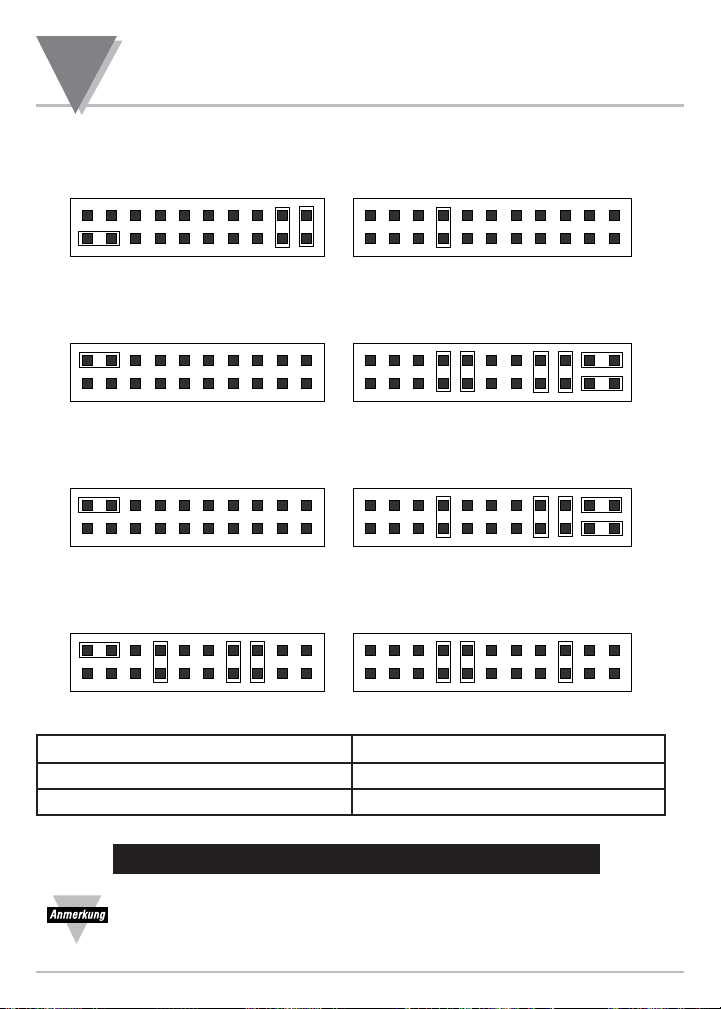
6.5.8 Eingangsbereiche ± 50 V, 0-100 V mit externer Speisung:
Folgende Brücken sind zu stecken: S1_L/A/B; S2_H
6.5.9 Eingangsbereiche 0-20mA oder 4-20mA mit interner Speisung:
Folgende Brücken sind bei interner Speisung zu stecken: S1_K; S2_A/B/C/D/G/H
6.5.10 Eingangsbereiche 0-20mA oder 4-20mA mit externer Speisung:
Folgende Brücken sind bei externer Speisung zu stecken: S1_K; S2_A/B/C/D/H
6.5.11 Potentiometer-Eingang:
Folgende Brücken sind zu stecken: S1_K/G/C/D; S2_C/G/H
Jumper Funktion
S4A (installiert) + Lötbrücke B Stellt Sensorspeisung auf 10 V DC ein.
S4A (nicht installiert + Lötbrücke A Stellt Sensorspeisung auf 24 V DC ein.
Tabelle 6-1. Sensorspeisungs-Jumper auf der Hauptplatine
Die Lage der Lötbrücken entnehmen Sie bitte der Abbildung 5-5 .
KLJ
H
GFEDCBA
L
KJH
GF E
D
C
A
B
S1 S2
KLJ
H
GFEDCBA
L
KJH
GF E
D
C
A
B
S1 S2
KLJ
H
GFEDCBA
L
KJH
GF E
D
C
A
B
S1 S2
KLJ
H
GFEDCBA
L
KJH
GF E
D
C
A
B
S1 S2
6
Einstellung der Jumper
28
Page 39
29
Eingangs- und Netzverdrahtung
7
7.1 Einführung
Dieser Abschnitt beschreibt den Anschluss von Sensoren mit oder ohne Sensorspeisung an den
Anzeiger sowie den Netzanschluss. Überprüfen Sie vor der Verdrahtung des Sensors mit einem
Multimeter, dass eine geeignete Speisung besteht.
WARNUNG: Schließen Sie die Versorgungsspannung erst an, nachdem Sie alle
Eingänge und Ausgänge verdrahtet haben, anderenfalls besteht die Gefahr eines
elektrischen Schlages. Die Verdrahtung darf nur von einem ausgebildeten Elektriker mit
den entsprechenden Qualifikationen ausgeführt werden.
7.2 Signaleingangsverdrahtung - Prozesssignale
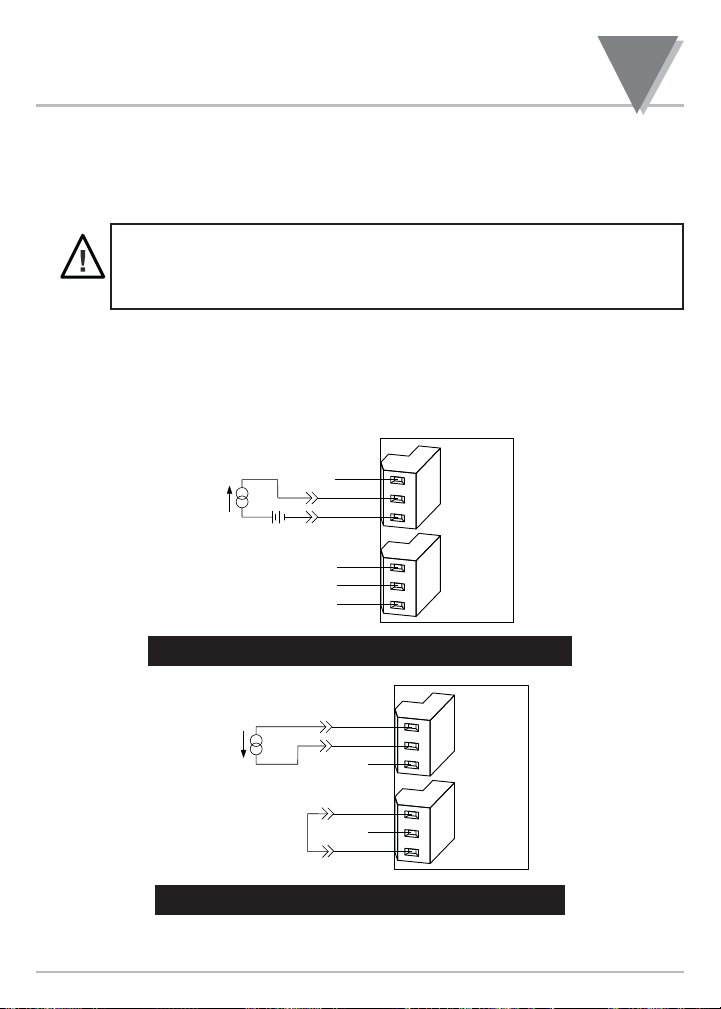
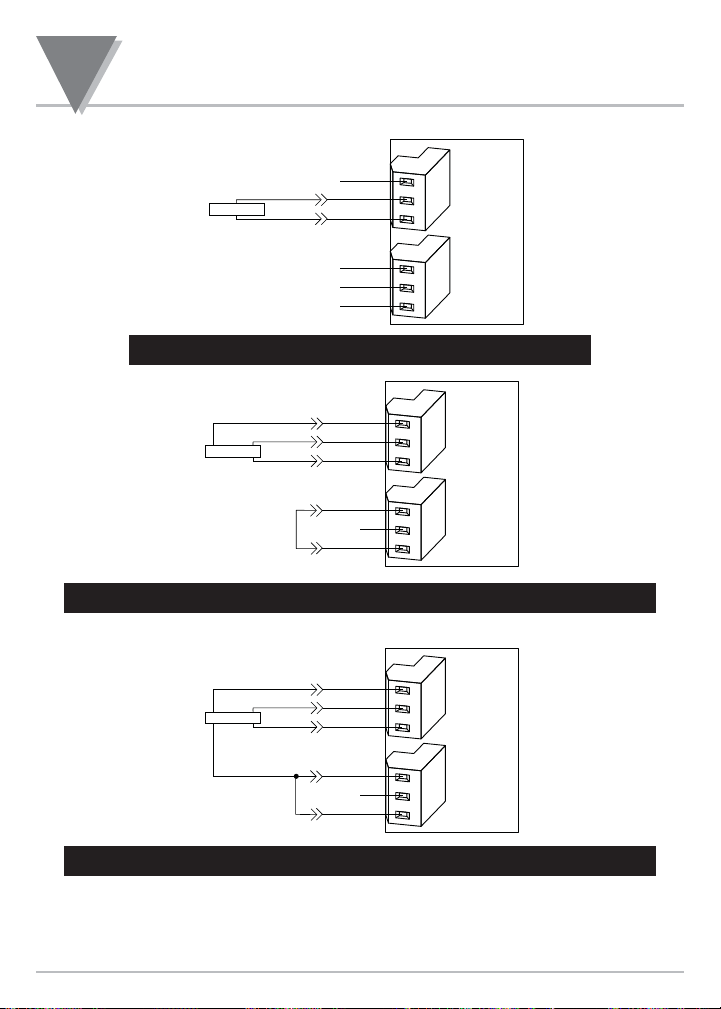
Die Abbildungen 7-1 bis 7-5 zeigen die Verdrahtung von Spannungs-, Strom- und potentiometrischen
Eingängen.
Abbildung 7-1. Stromeingang ohne Sensorspeisung
Abbildung 7-2. Stromeingang mit Sensorspeisung
(4-20 mA)
(+)
(-)
+E
+S
-S
1
2
3
1
2
3
P9
P3
Gerät
Brücke vom
Anwender
zu stellen
unbelegt
unbelegt
-E
+R
-R
(4-20 mA)
(+)
(-) + -
unbelegt
+S
-S
1
2
3
1
2
3
P9
P3
Gerät
unbelegt
unbelegt
unbelegt
Page 40
7
Eingangs- und Netzverdrahtung
30
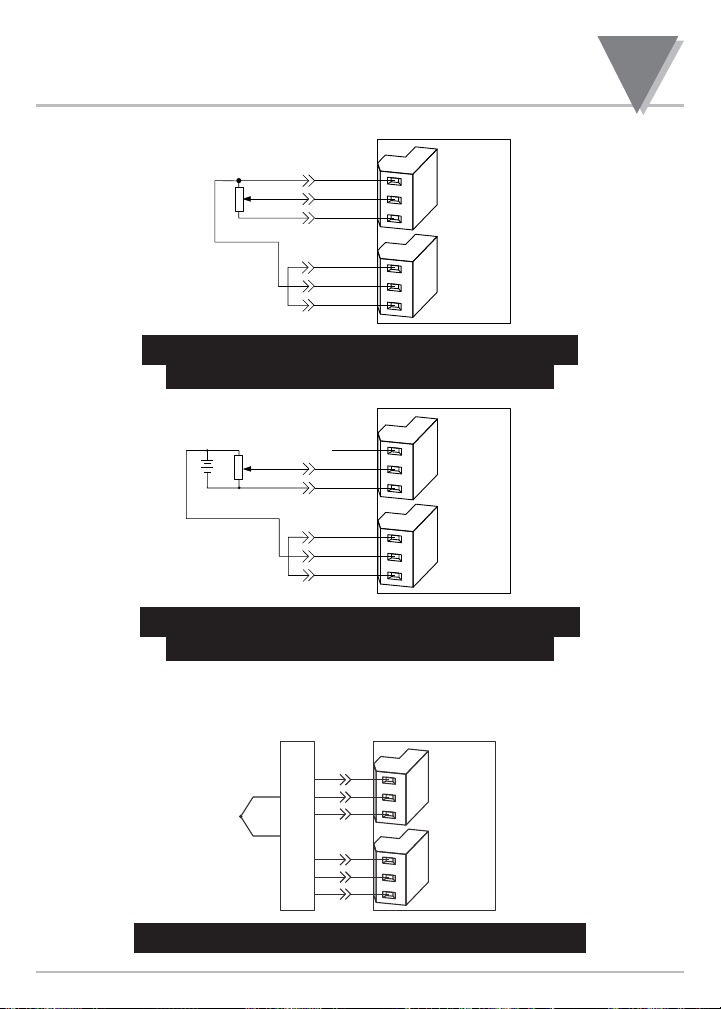
Abbildung 7-3. Spannungseingang ohne Sensorspeisung
Abbildung 7-4. Spannungseingang mit Sensorspeisung, 3-Drahtanschluss
Abbildung 7-5. Spannungseingang mit Sensorspeisung, 4-Drahtanschluss
Spannung
+E
+S
-S
1
2
3
1
2
3
P9
P3
-E
+R
-R
Gerät
Ausgang +
Ausgang -
Brücke vom
Anwender
zu stellen
Speisung +
unbelegt
Speisung -
Spannung
+E
+S
-S
1
2
3
1
2
3
P9
P3
-E
+R
-R
Gerät
Ausgang +
Masse
Speisung +
Brücke vom
Anwender
zu stellen
unbelegt
Spannung
+S
-S
1
2
3
1
2
3
P9
P3
Gerät
Ausgang +
Ausgang -
unbelegt
unbelegt
unbelegt
unbelegt
Jumper S2-C
geschlossen
Jumper S2-C
geschlossen
Page 41
31
Eingangs- und Netzverdrahtung
7
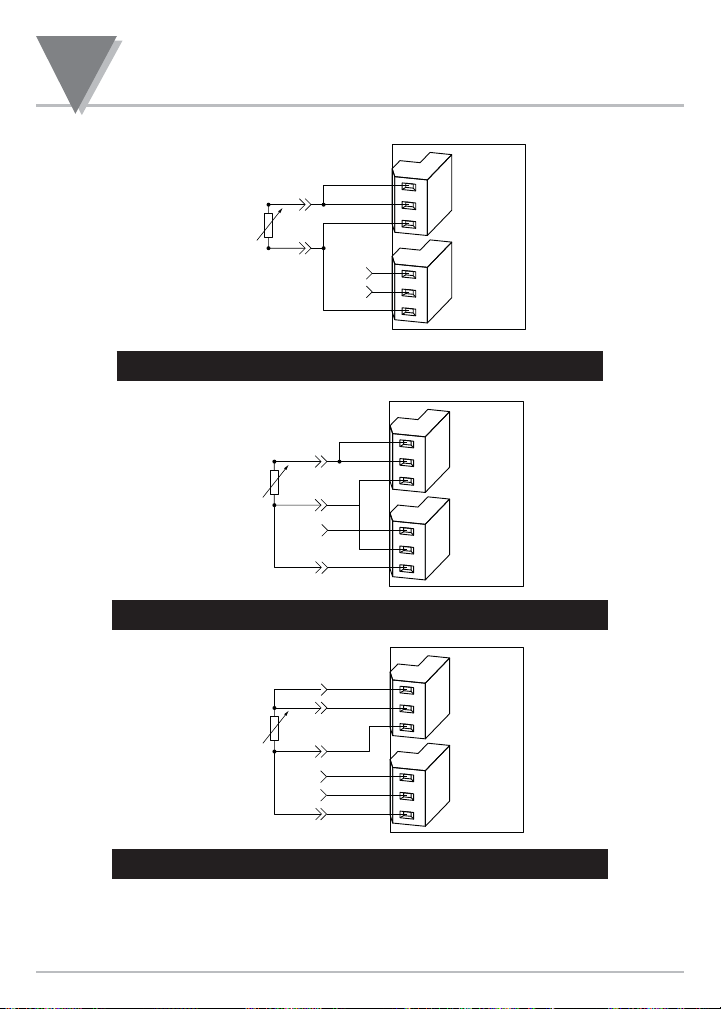
Abbildung 7-6. Potentiometer-Anschluss mit interner
Spannungsversorgung und Verhältnismessung
Abbildung 7-7. Potentiometer-Anschluss mit externer
Spannungsversorgung und Verhältnismessung
7.3 Signaleingangsverdrahtung - Temperatur
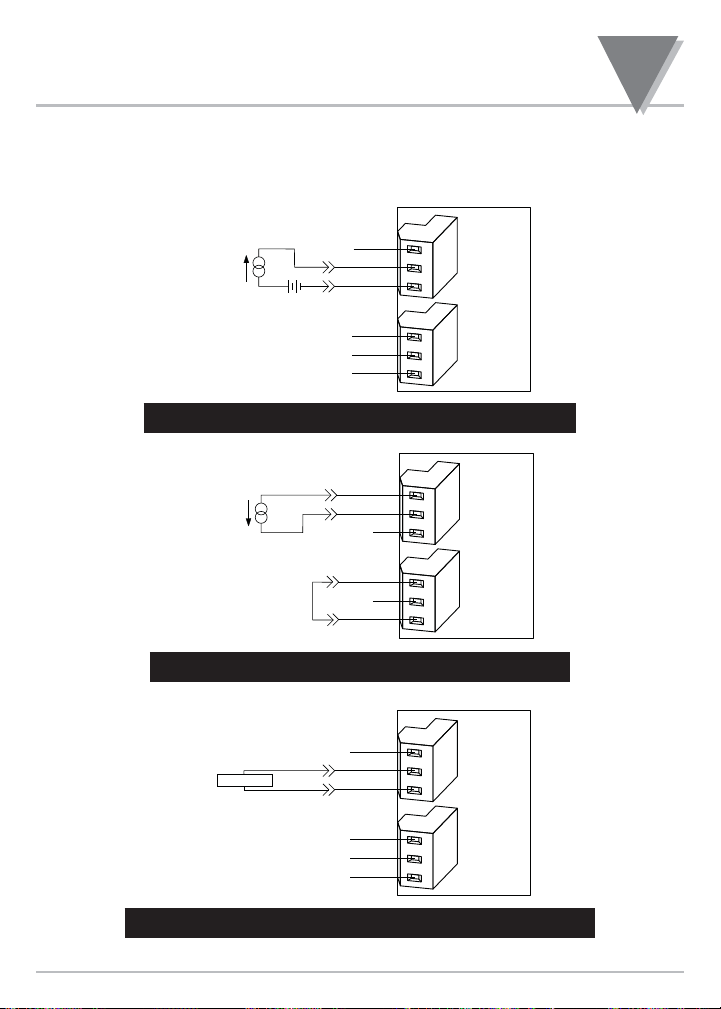
Die Abbildungen 7-8 bis 7-11 zeigen die Verdrahtung von Thermoelement- und WiderstandsfühlerEingängen.
Abbildung 7-8. Direktanschluss eines Thermoelements
unbelegt
+S
-S
1
2
3
1
2
3
P9
P3
-E
+R
-R
Gerät
Brücke vom
Anwender
zu stellen
+E
+S
-S
1
2
3
P9
P3
-E
+R
-R
Gerät
1
2
3
Klemmenabdeckung
mit integrierter
Vergleichsstelle
Thermoelement
+
-
J1
J2
+E
+S
-S
1
2
3
1
2
3
P9
P3
-E
+R
-R
Gerät
Brücke vom
Anwender
zu stellen
Jumper
S2-G öffnen
Page 42
7
Eingangs- und Netzverdrahtung
32
Abbildung 7-9. Anschluss eines 2-Draht-Widerstandsfühlers
Abbildung 7-10. Anschluss eines 3-Draht-Widerstandsfühlers
Abbildung 7-11. Anschluss eines 4-Draht-Widerstandsfühlers
+E
+S
-S
1
2
3
1
2
3
P9
P3
-E
+R
-R
Gerät
Widerstands-
fühler
unbelegt
unbelegt
+E
+S
-S
1
2
3
1
2
3
P9
P3
-E
+R
-R
Gerät
Widerstands-
fühler
unbelegt
unbelegt
+E
+S
-S
1
2
3
1
2
3
P9
P3
-E
+R
-R
Gerät
Widerstands-
fühler
unbelegt
Page 43
33
Eingangs- und Netzverdrahtung
7
7.4 Signaleingangsverdrahtung - DMS
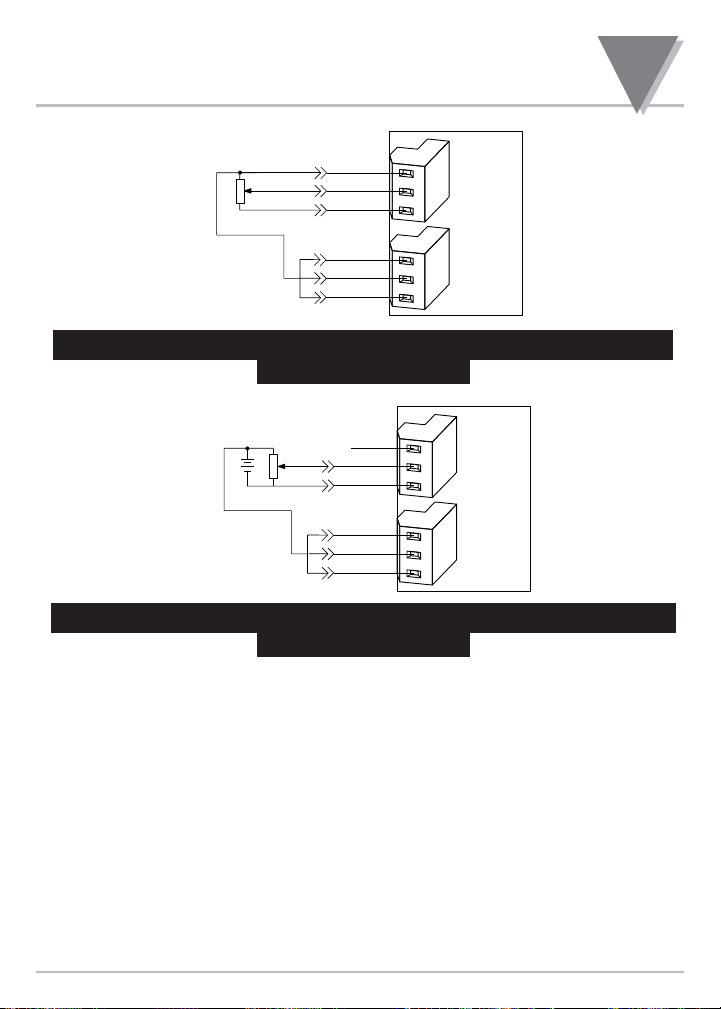
Die Abbildungen (7-12 bis 7-19) zeigen die Verdrahtung von Spannungs-, Strom- und
potentiometrischen Eingängen.
Abbildung 7-12. Stromeingang ohne Sensorspeisung
Abbildung 7-13. Stromeingang mit Sensorspeisung
Abbildung 7-14. Spannungseingang ohne Sensorspeisung
Spannung
+S
-S
1
2
3
1
2
3
P9
P3
Gerät
Ausgang +
Ausgang -
unbelegt
unbelegt
unbelegt
unbelegt
(4-20 mA)
(+)
(-)
+E
+S
-S
1
2
3
1
2
3
P9
P3
-E
Masse
Gerät
Brücke vom
Anwender
zu stellen
unbelegt
unbelegt
(4-20 mA)
(+)
(-) + -
+S
-S
1
2
3
1
2
3
P9
P3
Gerät
unbelegt
unbelegt
unbelegt
unbelegt
Page 44
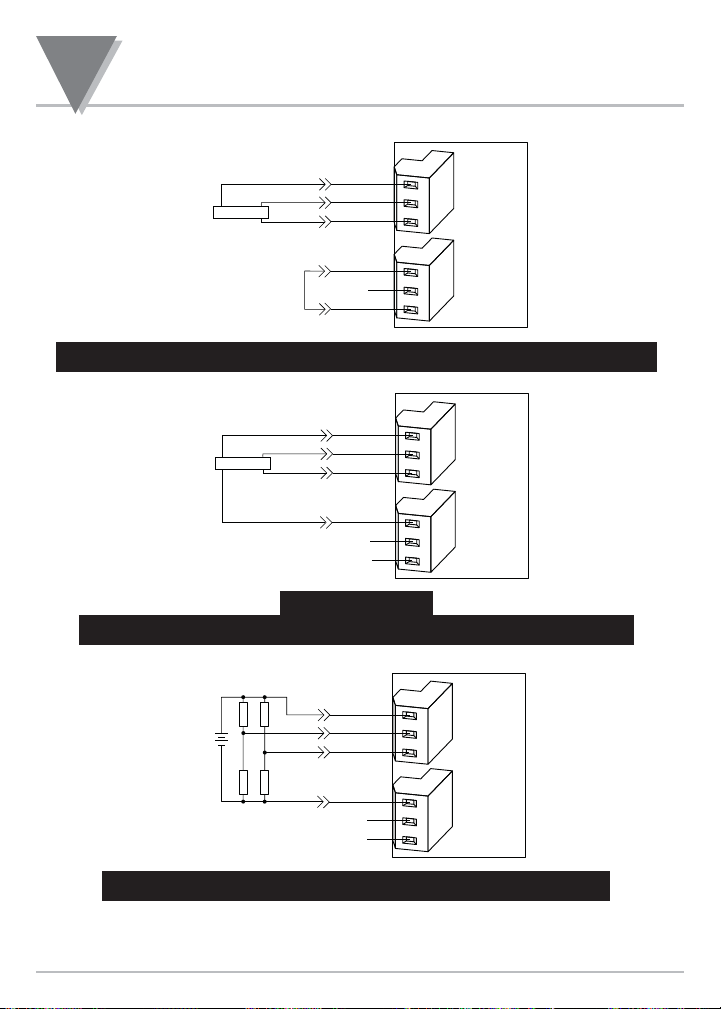
Abbildung 7-15. Spannungseingang mit Sensorspeisung, 3-Drahtanschluss
Abbildung 7-16.
Spannungs-/Brücken-Eingang mit Sensorspeisung, 4-Drahtanschluss
Abbildung 7-17. Brückeneingang mit externer Sensorspeisung
+E
+S
-S
1
2
3
1
2
3
P9
P3
-E
Gerät
±50 mV
unbelegt
unbelegt
Spannung
+E
+S
-S
1
2
3
1
2
3
P9
P3
-E
Masse
Gerät
Ausgang +
Ausgang -
unbelegt
Speisung +
Speisung -
Spannung
+E
+S
-S
1
2
3
1
2
3
P9
P3
-E
Masse
Gerät
Ausgang +
Masse
Speisung +
Brücke vom
Anwender
zu stellen
unbelegt
7
Eingangs- und Netzverdrahtung
34
Jumper S2-C
geschlossen
Page 45
35
Abbildung 7-18. Potentiometer-Anschluss mit interner Spannungsversorgung
und Verhältnismessung
Abbildung 7-19. Potentiometer-Anschluss mit externer Spannungsversorgung
und Verhältnismessung
+S
-S
1
2
3
1
2
3
P9
P3
-E
+R
Gerät
Masse
Brücke vom
Anwender
zu stellen
unbelegt
+E
+S
-S
1
2
3
1
2
3
P9
P3
-E
+R
Gerät
Masse
Brücke vom
Anwender
zu stellen
Eingangs- und Netzverdrahtung
7
Page 46
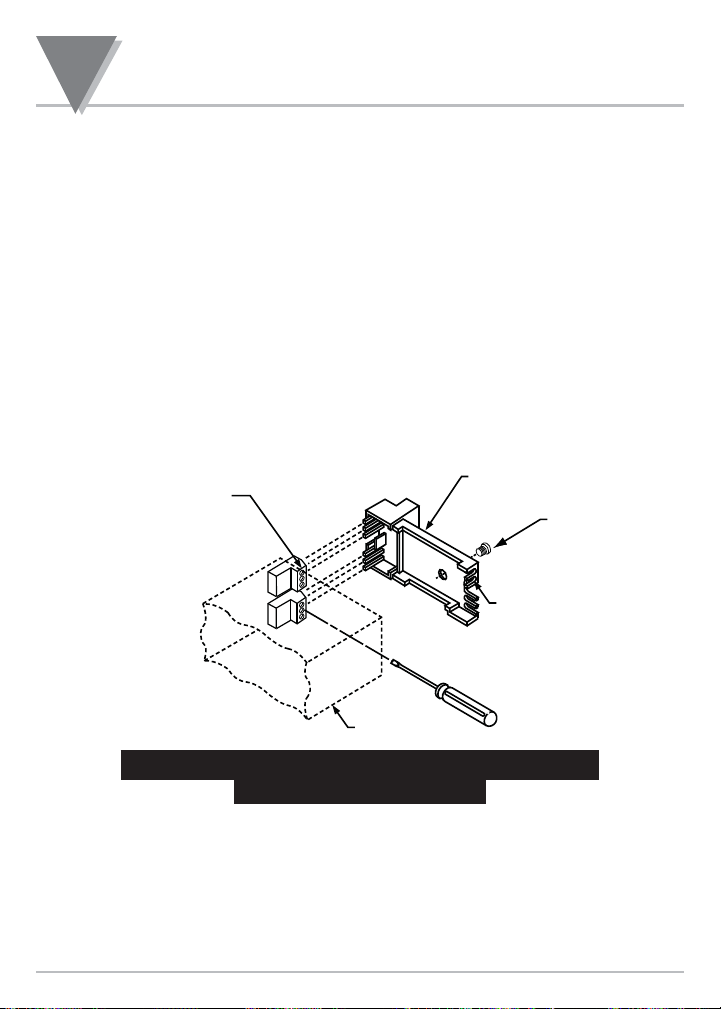
7.5 Installation einer Klemmenabdeckung mit integrierter Vergleichsstelle für
Thermoelemente
Zur Installation der Klemmenabdeckung mit integrierter Vergleichsstelle an den Steckern P3 und P9
führen Sie folgende Schritte aus (s. Abbildung 7-20).
1 Lokalisieren Sie die Klemmenblöcke P3 und P9 sowie die Klemmenabdeckung.
2 Stecken Sie die unverdrahteten Klemmenblöcke P3 und P9 am Gerät auf. Die Lage dieser Stecker
ist in Abbildung 4-3 gezeigt. Die Klemmenblöcke P3 und P9 sind identisch und untereinander
austauschbar.
3 Verwenden Sie einen Schraubendreher mit langem Schaft (mindestens 10 cm), um die 6 Schrauben
in den Klemmenblöcken zu lösen.
4 Führen Sie die Anschlussstifte der Klemmenabdeckung vorsichtig in die Klemmenblöcke ein und
achten Sie darauf, dass alle Stifte problemlos in die Kontakte des Klemmenblocks gleiten.
5 Ziehen Sie die sechs Schrauben an, ohne diese zu überdrehen.
6 Fixieren Sie die Klemmenabdeckung mit der Befestigungsschraube.
Abbildung 7-20. Installation einer Klemmenabdeckung mit
integrierter Vergleichsstelle
Gerät
P9
P3
Befestigungsschraube der
Abdeckung
Öffnungen für
Schraubendreher
Eine der
6 Schrauben
Klemmenabdeckung
mit integrierter
Vergleichsstelle
7
Eingangs- und Netzverdrahtung
36
Page 47
37
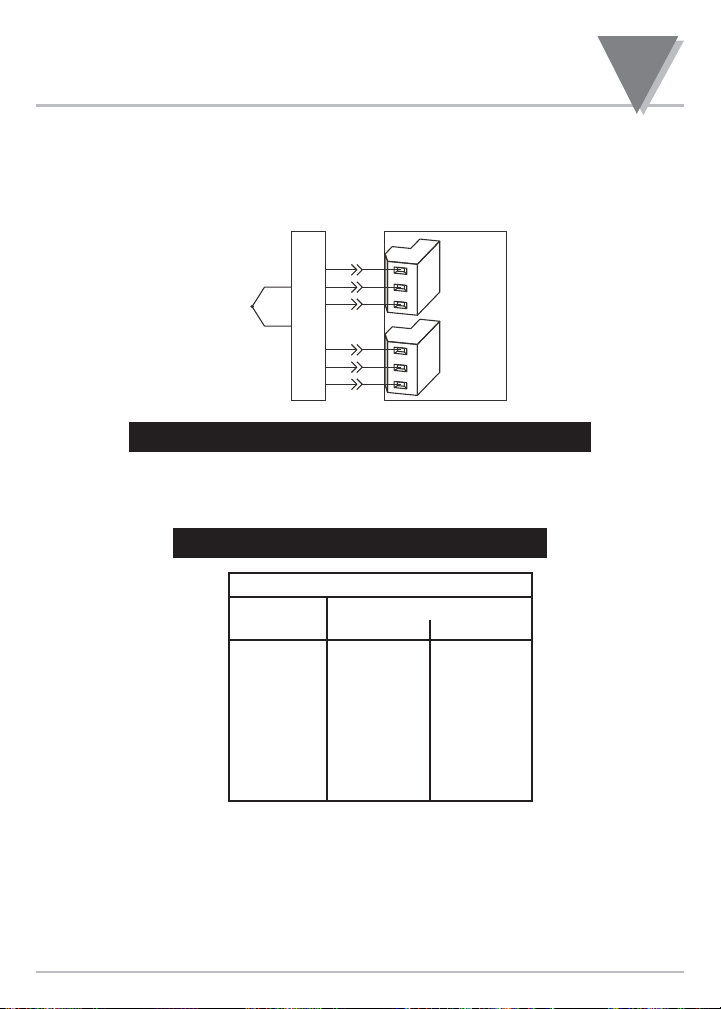
7.5.1 Verdrahtung der Klemmenabdeckung mit integrierter Vergleichsstelle
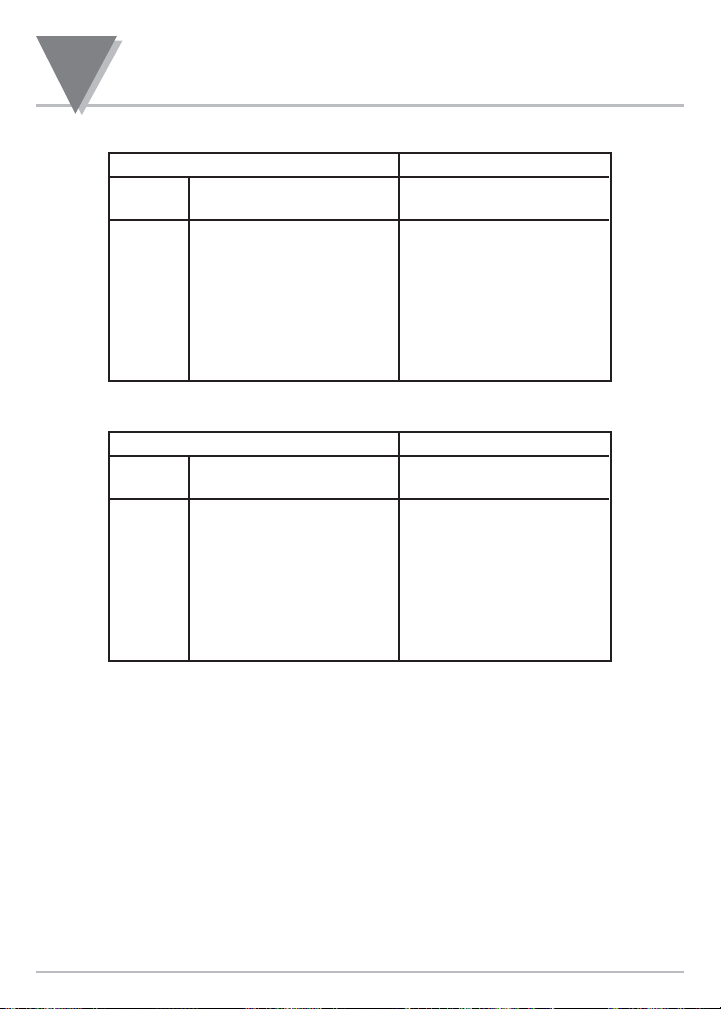
Abbildung 7-21 zeigt die Verdrahtung für Thermoelemente. Die Farbkodierung für den Plus- und MinusLeitungen entnehmen Sie bitte der folgenden Tabelle.
Anmerkung: Die Bezeichnungen Plus (+) und Minus (-) sind auch auf dem Stecker angegeben.
Abbildung 7-21. Direktanschluss eines Thermoelements
7.5.2 Thermoelement-Leitungsfarben
Tabelle 7-1. Thermoelement-Leitungsfarben
USA
Thermo Leitungsfarbe
element-Typ + Leitung - Leitung
J Weiß Rot
K Gelb Rot
T Blau Rot
E Violett Rot
N Orange Rot
R Schwarz Rot
S Schwarz Rot
B Grau Rot
L Rot Blau
+E
+S
-S
1
2
3
P9
P3
-E
+R
-R
Gerät
1
2
3
Klemmenabdeckung
mit integrierter
Vergleichsstelle
Thermoelement
+
-
J1
J2
Eingangs- und Netzverdrahtung
7
Page 48
Frankreich Deutschland
Thermo- Leitungsfarbe Leitungsfarbe
el.-Typ + Leitung
_
Leitung + Leitung
_
Leitung
J Gelb Schwarz Rot Blau
K Gelb Violett Rot Grün
T Gelb Blau Rot Braun
E Gelb Violett Rot Schwarz
N Kein Standard - S. USA Kein Standard - S. USA
R Gelb Grün Rot Weiß
S Gelb Grün Rot Weiß
B Kupferleitung verwenden Rot Grau
L Rot Blau Rot Blau
Japan England
Thermo- Leitungsfarbe Leitungsfarbe
el.-Typ + Leitung
_
Leitung + Leitung
_
Leitung
J Rot Weiß Gelb Blau
K Rot Weiß Braun Blau
T Rot Weiß Weiß Blau
E Rot Weiß Braun Blau
N Kein Standard - S. USA Kein Standard - S. USA
R Rot Weiß Weiß Blau
S Rot Weiß Weiß Blau
B Rot Grau Kein Standard - S. USA
L Rot Blau Rot Blau
7
Eingangs- und Netzverdrahtung
38
Page 49
39
Eingangs- und Netzverdrahtung
7
7.6 Netzanschluss
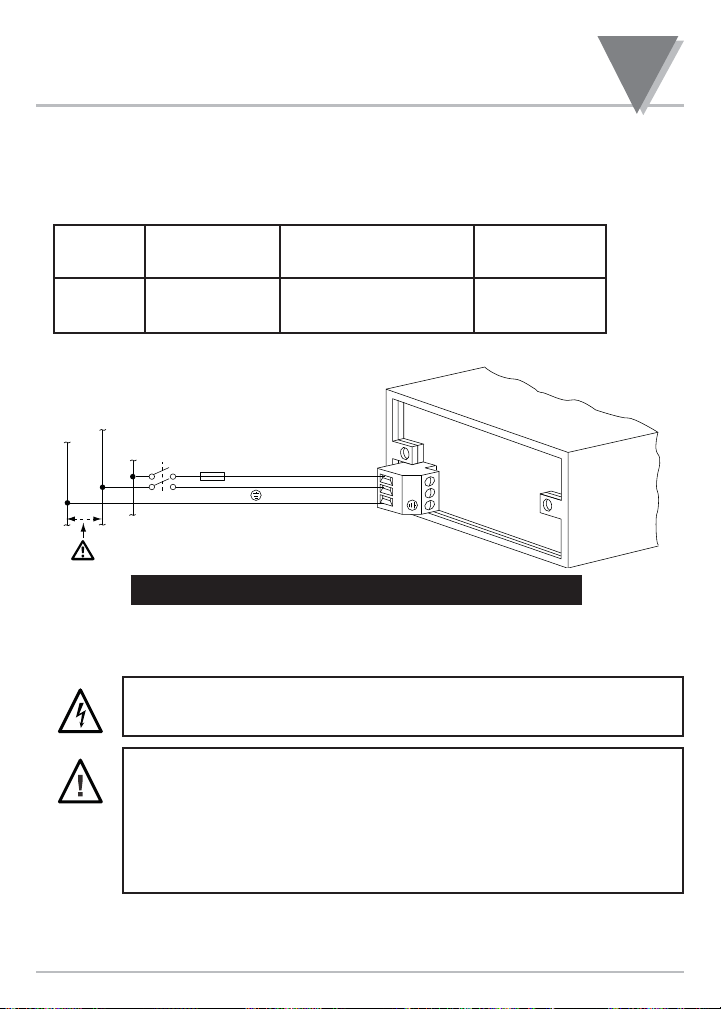
Schliessen Sie die Netzspannung (von einer Steckdose oder einer anderen Spannungsversorgung) an
P1 an. Dies ist der orange, 3-polige Klemmenblock, der sich hinten links am Gerät befindet. Der
orange Klemmenblock für die Spannungsversorgung muss entsprechend der folgenden Tabelle
verdrahtet werden (s. a. Abbildung 7-8):
USA Europa Kontakt am
Leitungs- Leitungs- orangen
farbe farbe Leitung Klemmenblock
Schwarz Braun ~ Phase (L) 1
Weiß Blau ~ Nullleiter (N) 2
Grün Grün/Gelb ~ Schutzerde © 3
Abbildung 7-22. Netzverdrahtung an Klemmenblock P1
Schließen Sie die Spannungsversorgung an das Instrument an wie oben beschrieben und in Abbildung
7-8 gezeigt.
VORSICHT: Wie bereits in Abschnitt 3.1 beschrieben verfügt der Anzeiger über keinen
Netzschalter. Das Instrument ist eingeschaltet, sobald die Versorgungsspannung
anliegt.
WARNUNG: Schließen Sie die Versorgungsspannung erst an, nachdem Sie alle
Eingänge und Ausgänge verdrahtet haben, anderenfalls besteht die Gefahr eines
elektrischen Schlages. Die Verdrahtung darf nur von einem ausgebildeten Elektriker mit
den entsprechenden Qualifikationen ausgeführt werden. Die Spannung zur Versorgung
sowie eventuell angelegte AC Eingangssignale (je nach Gerät) müssen in
Übereinstimmung mit den Anweisungen zur Verdrahtung angeschlossen werden. Das
Instrument wurde im Werk auf die vom Kunden bei der Bestellung angegebene
Spannung eingestellt. Diese Spannung ist auf dem Gerätedaten-Aufkleber angegeben.
Sie können nun mit der Einstellung der Sollwerte fortfahren wie in Abschnitt 8 beschrieben.
Schalter
Erde
Sicherung
P1
1
2
3
L
N
L
N
Page 50
8
Flussdiagramm: Sollwerteinstellung
40
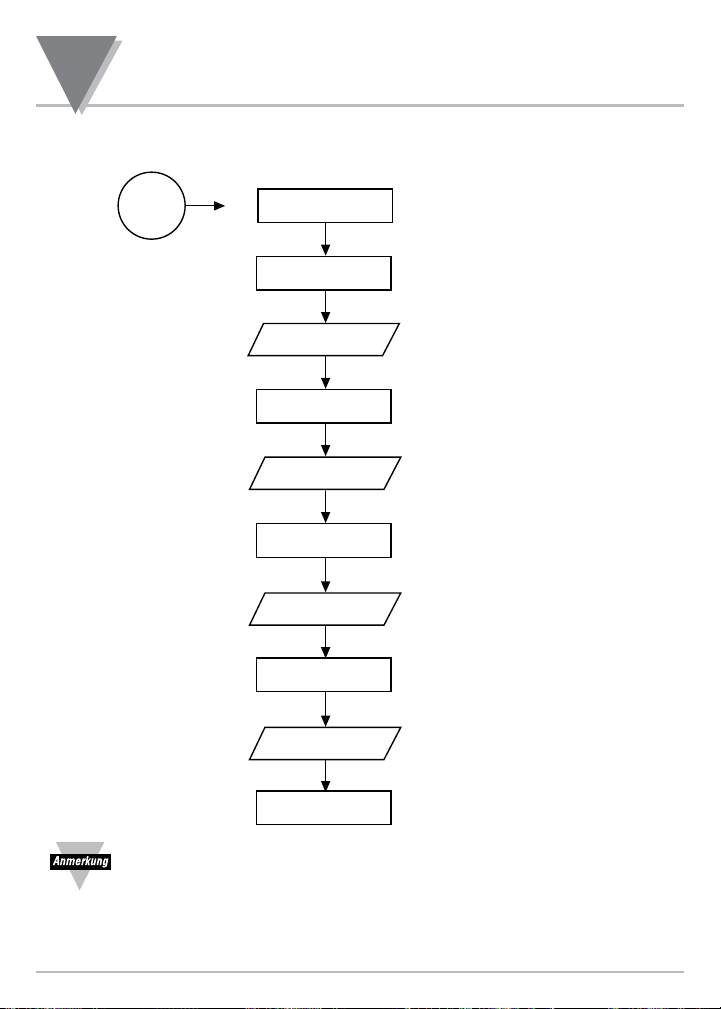
8. Flussdiagramm: Menü zur Sollwerteinstellung
Nach Betätigung der Taste ‘SETPTS’ wird jeder der vier Sollwerte für ca. 10 Sekunden in
der oben angegebenen Reihenfolge angezeigt, wenn keine andere Taste betätigt wird.
Taste
SETPTS
SP4
drücken
00000.0
00000.0
00000.0
00000.0
:Normaler Betrieb
:Sollwert 1
:Wert des Sollwerts 1
:Sollwert 2
:Wert des Sollwerts 2
:Sollwert 3
:Wert des Sollwerts 3
:Sollwert 4
:Wert des Sollwerts 4
RUN
SP1
SP2
SP3
RUN
:Normaler Betrieb
Page 51

41
Sollwerteinstellungs-Menü
9
9 Aktive Tasten: ‘SETPTS’, ‘)/MAX’, ‘ (/MIN’.
‘SETPTS’ drücken 1. Auf dem Display wird kurz “SP1” angezeigt, dann “00000.0” oder ein
anderer bereits eingestellter Wert, wobei die erste Stelle blinkt. Wenn
keine Stelle zur Änderung des Sollwerts blinkt, sind die Tasten ‘MAX’
und ‘MIN’ gesperrt oder verriegelt.
(Die Freigabe des Sollwertes erfolgt im Menüpunkt LCk.CNF Menu.
Bitte lesen Sie im entsprechenden Abschnitt nach.)
‘)/MAX’ drücken 2. Für den Fall, dass ein anderer Sollwert als SP1 geändert werden soll,
durchläuft das Display die Sollwerte automatisch in einem Intervall
von 10 Sekunden. Betätigen Sie die Taste ‘MAX’, um den
gewünschten Sollwert zu ändern. Wenn keine Taste betätigt wird,
kehrt das Instrument nach Anzeige des Sollwerts 4 (SP 4) zum
normalen Betrieb zurück.
‘SETPTS’ drücken 3. Taste drücken, um die Sollwerte in der folgenden Reihenfolge zu
durchlaufen und zum normalen Betrieb zurückzukehren:
“SP 1”, Wert des Sollwerts 1
“SP 2”, Wert des Sollwerts 2
“SP 3”, Wert des Sollwerts 3
“SP 4”, Wert des Sollwerts 4
“RUN”, Normaler Betrieb
‘)/MAX’ drücken 4. Dient zur Auswahl und Änderung der ersten, blinkenden Stelle des
Sollwerts.
‘)/MAX’ drücken 5. Der angezeigte Wert wird in der Reihenfolge 0 bis 9, - (Minus-
Zeichen) durchlaufen.
‘)/MIN’ drücken 6. Bewegt den Kursor auf die nächste Stelle (nach rechts), um diese zu
ändern.
‘SETPTS’ drücken 7. Zur Bestätigung erscheint kurz die Meldung “StOREd” (zum
Speichern eines geänderten Wertes), anschließend wird der nächste
Parameter angezeigt, “SP2” für Sollwert 2.
‘SETPTS’ drücken 8. Betätigen Sie ‘SETPTS’ mehrmals, um die weiteren Sollwerte
aufzurufen und zum normalen Betrieb zurückzukehren.
Wenn keine Taste betätigt wird, wechselt das Menü nach 10 Sekunden zum nächsten
Sollwert bzw. zum normalen Betrieb. Dabei werden eventuelle Änderungen am
angezeigten Sollwert automatisch gespeichert.
Weitere Informationen zur Sollwertkonfiguration und zu Applikationen entnehmen Sie
bitte dem Abschnitt 21.
Page 52
10
Flussdiagramm: Hautpmenü
42
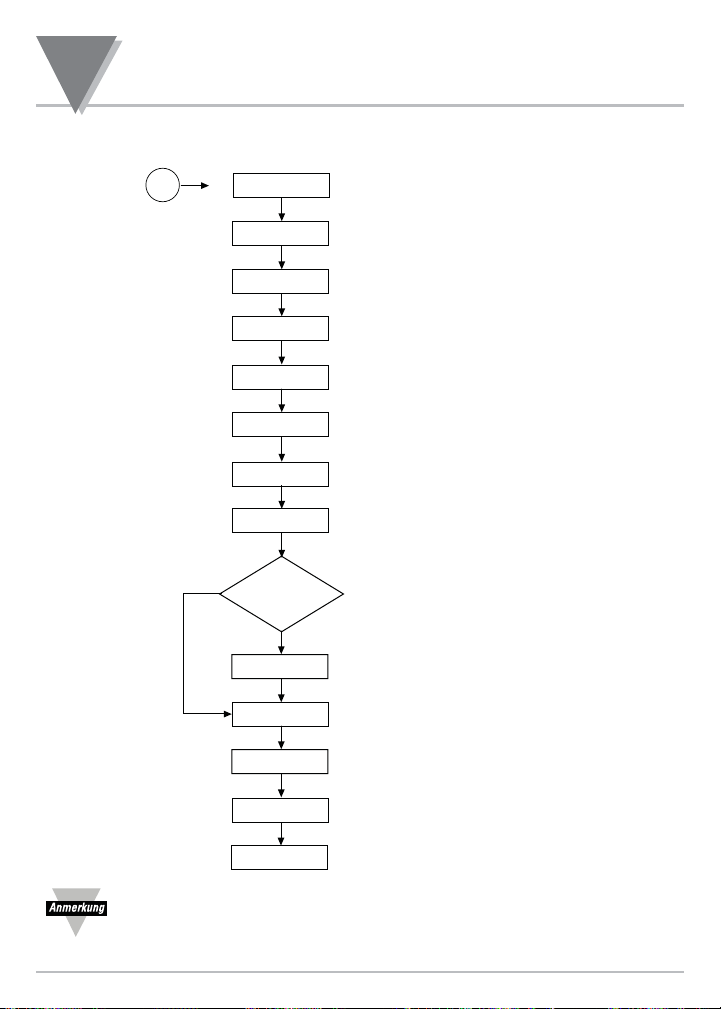
10. Flussdiagramm: das Hauptmenü
1. Nachdem der Passwortschutz für einen Menüpunkt aktiviert wurde, erscheint dieser
Menüpunkt bei der Navigation durch das Hauptmenü nicht mehr.
2. Um wieder Zugang zu den gesperrten Menüs zu erhalten, muss im Menü “LCk.CNF”
das Passwort eingegeben werden.
AL.CNF
: Normaler Betrieb
:Menü zur Einstellung der Eingangsart
: Menü zur Konfiguration der Anzeige
: Menü zur Eingangskonfiguration
: Menu zur Konfigurierung der Linearisierung
: Menü zur Ausgangskonfiguration
: Menü zur Sollwertkonfiguration
: Menü zur Alarmkonfiguration
RUN
INPUt
INP.CNF
OUt.CNF
Taste
MENU
RdG.CNF
MP.SC.OF
SP.CNF
Kommunikations-
karte
installiert?
: Menü zur Konfiguration der Kommunikation
: Menu zur Konfiguration der Display-Farben
: Menu zur Konfiguration des Passwortschutzes
: Ende
COMM
LCk.CNF
COLOR
ENd
:Normaler Betrieb
RUN
NEIN
JA
drücken
Page 53
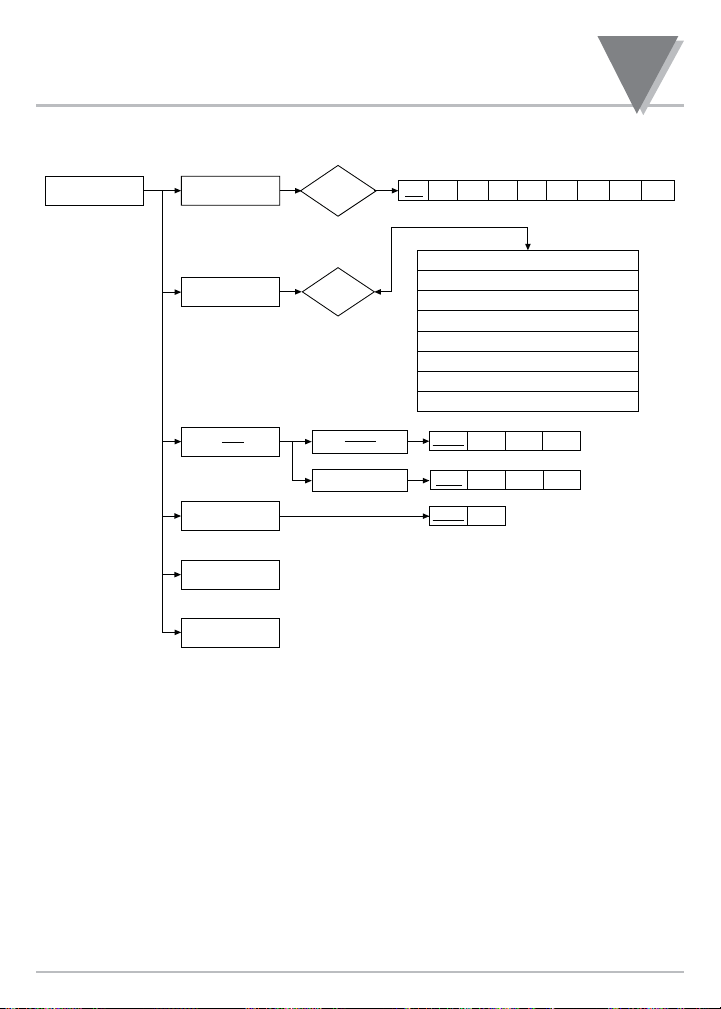
43
Flussdiagramm: Eingangsart
11
11. Flussdiagramm: Menü zur Einstellung der Eingangsart (INPUt)
Thermoelement-
Typ
tC
CURRNt
(Strom)
bRIdGE
(Brücke)
bIPOL
(bipolar)
UNIPOL
(unipolar)
100 mV
1 V 10 V 100 V
Widerstands-
fühler
50 mV 500 mV 5 V 50 V
POt
(Potentiometer)
Rtd
INPUt
0-20 mV
4-20 mV
VOLt
(Spannung)
J tC k tC t tC E tC N tC dNJ tC
R tC
S tC
b tC
2Pt 392 (2-Draht, 100 Ohm, NIST, Alpha 0,00392)
3Pt 392 (3-Draht, 100 Ohm, NIST, Alpha 0,00392)
4Pt 392 (4-Draht, 100 Ohm, NIST, Alpha 0,00392)
2Pt 385 (2-Draht, 100 Ohm, NIST, Alpha 0,00385)
3Pt 385 (3-Draht, 100 Ohm, NIST, Alpha 0,00385)
4Pt 385 (4-Draht, 100 Ohm, NIST, Alpha 0,00385)
3.L INR (3-Draht linear)
4.L INR (3-Draht linear)
Page 54

12. Einstellung der Eingangsart (INPUt)
12.1 Eingangsart: Thermoelement
INPUt Menü zur Einstellung der Eingangsart aufrufen:
‘MENU’ drücken 1. Das Eingangs-Menü “INPUt” wird angezeigt.
‘RESET/ENTER’ drücken 2. Im Display blinkt “VOLt” oder eine andere vorher eingestellte
Eingangsart.
‘)/MAX’ drücken 3. Durchlaufen Sie die folgende Auswahlliste der Eingangsarten. Diese
werden wie folgt blinkend angezeigt:
“VOLt” (DC Spannung)
“CURRNt” (DC Strom)
“bRIdGE” (Brücken)
“POt” (Potentiometer)
“tC” (Thermoelement)
“Rtd” (Widerstandsfühler).
Wenn als Eingangsart bereits “tC” angezeigt wird, betätigen Sie die
Taste ‘RESET/ENTER’, um mit Schritt 6 fortzufahren (“tC” blinkt nicht
mehr).
t.C “t.C” Thermoelement-Untermenü
‘)/MAX’ drücken 4. Auswahlliste durchlaufen, bis “tC” blinkend angezeigt wird.
‘RESET/ENTER’ drücken 5. “tC” wird weiterhin angezeigt, blinkt jedoch nicht mehr.
‘RESET/ENTER’ drücken 6. Der eingestellte Thermoelement-Typ wird blinkend angezeigt, z. B. “J
tC” in der Grundeinstellung. (Die Typen entnehmen Sie bitte der
folgenden Tabelle.) Wenn die gewünschte Einstellung bereits
angezeigt wird, fahren Sie mit Schritt 8 fort.
‘)/MAX’ drücken 7. Durchlaufen Sie die Auswahlliste, bis der gewünschte
Thermoelement-Typ angezeigt wird.
‘RESET/ENTER’ drücken 8. Zur Bestätigung wird kurz die Meldung “StOREd” angezeigt,
anschließend erscheint das Menü “RdG.CNF” zur Konfiguration der
Anzeige.
Thermoelement-
Typen: J
KTEN L RSB
Anzeige: J tC k tC t tC E tC N tC dNJ tC R tC S tC b tC
12
Einstellung der Eingangsart
44
Page 55

45
Einstellung der Eingangsart
12
12.2 Eingangsart: Widerstandsfühler (RTD)
Menü zur Einstellung der Eingangsart aufrufen:
‘MENU’ drücken 1. Das Eingangs-Menü “INPUt” wird angezeigt.
‘RESET/ENTER’ drücken 2. Im Display blinkt “VOLt” oder eine andere vorher eingestellte
Eingangsart.
‘)/MAX’ drücken 3. Durchlaufen Sie die folgende Auswahlliste der Eingangsarten. Diese
werden wie folgt blinkend angezeigt:
“VOLt” (DC Spannung)
“CURRNt” (DC Strom)
“bRIdGE” (Brücken)
“POt” (Potentiometer)
“tC” (Thermoelement)
“Rtd” (Widerstandsfühler).
Wenn als Eingangsart bereits “Rtd” angezeigt wird, betätigen Sie die
Taste ‘RESET/ENTER’, um mit Schritt 6 fortzufahren (“Rtd” blinkt
nicht mehr).
Rtd “Rtd” Untermenü für Widerstandsfühler.
‘)/MAX’ drücken 4. Auswahlliste durchlaufen, bis “Rtd” blinkend angezeigt wird.
‘RESET/ENTER’ drücken 5. Die Meldung “StOREd” erscheint kurz, anschließend erscheint “Rtd”
(nicht mehr blinkend).
‘RESET/ENTER’ drücken 6. Der eingestellte Widerstandsfühler wird blinkend angezeigt, z. B.
“2Pt 392” in der Grundeinstellung. (Die Typen entnehmen Sie bitte der
folgenden Tabelle.) Wenn die gewünschte Einstellung bereits
angezeigt wird, fahren Sie mit Schritt 8 fort.
‘)/MAX’ drücken 7. Durchlaufen Sie die Auswahlliste, bis der gewünschte
Widerstandsfühler-Typ angezeigt wird.
‘RESET/ENTER’ drücken 8. Zur Bestätigung wird kurz die Meldung “StOREd” angezeigt,
anschließend erscheint das Menü “RdG.CNF” zur Konfiguration der
Anzeige.
Anzeige: Widerstandsfühler-Typen
2Pt 392 (2-Draht, 100 Ohm, NIST)
3Pt 392 (3-Draht, 100 Ohm, NIST)
4Pt 392 (4-Draht, 100 Ohm, NIST)
2Pt 385 (2-Draht, 100 Ohm, IEC 751)
3Pt 385 (3-Draht, 100 Ohm, IEC 751)
4Pt 385 (4-Draht, 100 Ohm, IEC 751)
3.L INR (3-Draht, linear)
4.L INR (4-Draht, linear)
Page 56

12
Einstellung der Eingangsart
46
12.3 Eingangsart: DC Spannung/Prozessignal
Menü zur Einstellung der Eingangsart aufrufen:
‘MENU’ drücken 1. Das Eingangs-Menü “INPUt” wird angezeigt.
‘RESET/ENTER’ drücken 2. Im Display blinkt “VOLt” oder eine andere vorher eingestellte
Eingangsart.
‘)/MAX’ drücken 3. Durchlaufen Sie die folgende Auswahlliste der Eingangsarten. Diese
werden wie folgt blinkend angezeigt:
“VOLt” (DC Spannung)
“CURRNt” (DC Strom)
“bRIdGE” (Brücken)
“POt” (Potentiometer)
“tC” (Thermoelement)
“Rtd” (Widerstandsfühler).
Wenn als Eingangsart bereits “VOLt” angezeigt wird, betätigen Sie die
Taste ‘RESET/ENTER’, um mit Schritt 6 fortzufahren (“VOLt” blinkt
nicht mehr).
VOLt “VOLt” Untermenü für DC Spannung
‘)/MAX’ drücken 4. Auswahlliste durchlaufen, bis “VOLt” blinkend angezeigt wird.
‘RESET/ENTER’ drücken 5. “VOLt” wird weiterhin angezeigt, blinkt jedoch nicht mehr.
‘RESET/ENTER’ drücken 6. Die Anzeige “UN IPOL” für einen unipolaren Eingangsbereich
(Grundeinstellung) oder “bI POL” für bipolar wird angezeigt.
Bevor Sie einen Brücken- oder Potentiometer-Bereich einstellen
können, müssen Sie bi-Polar oder uni-Polar auswählen.
‘)/MAX’ drücken 7. Durchlaufen Sie die Auswahlliste, bis der gewünschte
Spannungsbereich angezeigt wird.
‘RESET/ENTER’ drücken 8. Im Display blinkt “100 MV” (Grundeinstellung) oder ein anderer bereits
eingestellter Spannungsbereich. Wenn die gewünschte Einstellung
bereits angezeigt wird, fahren Sie mit Schritt 10 fort.
‘)/MAX’ drücken 9. Durchlaufen Sie die Auswahlliste, bis der gewünschte
Spannungsbereich angezeigt wird. (Die Spannungsbereiche
entnehmen Sie bitte der folgenden Tabelle.)
‘RESET/ENTER’ drücken 10. Zur Bestätigung wird kurz die Meldung “StOREd” angezeigt,
anschließend erscheint das Menü “RdG.CNF” zur Konfiguration der
Anzeige.
Anzeige: Eingangsart Bereich: Anzeige: Eingangsart Bereich:
UN IPOL bI POL
100 MV
unipolar 100 mV DC 50 MV bipolar ± 50 mV DC
1 V unipolar 1 V DC 500 MV bipolar ± 500 mV DC
10 V unipolar 10 V DC 5 V bipolar ± 5 V DC
100 V unipolar 100 V DC 50 V bipolar ± 50 V DC
Page 57

12.4 Eingangsart: DC Strom
Menü zur Einstellung der Eingangsart aufrufen:
‘MENU’ drücken 1. Das Eingangs-Menü “INPUt” wird angezeigt.
‘RESET/ENTER’ drücken 2. Im Display blinkt “VOLt” oder eine andere vorher eingestellte
Eingangsart.
‘)/MAX’ drücken 3. Durchlaufen Sie die folgende Auswahlliste der Eingangsarten. Diese
werden wie folgt blinkend angezeigt:
“VOLt” (DC Spannung)
“CURRNt” (DC Strom)
“bRIdGE” (Brücken)
“POt” (Potentiometer)
“tC” (Thermoelement)
“Rtd” (Widerstandsfühler).
Wenn als Eingangsart bereits “CURRNt” angezeigt wird, betätigen Sie
die Taste ‘RESET/ENTER’, um mit Schritt 6 fortzufahren (“CURRNt”
blinkt nicht mehr).
CURRNt “CURRNt” Untermenü für Strombereiche:
‘)/MAX’ drücken 4. Auswahlliste durchlaufen, bis “CURRNt” blinkend angezeigt wird.
‘RESET/ENTER’ drücken 5. “CURRNt” wird weiterhin angezeigt, blinkt jedoch nicht mehr.
‘RESET/ENTER’ drücken 6. Im Display blinkt “0-20MA” (Grundeinstellung) oder ein anderer bereits
eingestellter Strom-Eingangsbereich. (Die Strom-Eingangsbereiche
entnehmen Sie bitte der folgenden Tabelle.) Wenn die gewünschte
Einstellung bereits angezeigt wird, fahren Sie mit Schritt 8 fort.
‘)/MAX’ drücken 7. Durchlaufen Sie die Auswahlliste, bis der gewünschte Strom-
Eingangsbereich angezeigt wird.
‘RESET/ENTER’ drücken 8. Zur Bestätigung wird kurz die Meldung “StOREd” angezeigt,
anschließend erscheint das Menü “RdG.CNF” zur Konfiguration der
Anzeige.
Strom-Eingangsbereich: 0 – 20 mA 4 – 20 mA
Anzeige: 0-20MA
4-20MA
47
Einstellung der Eingangsart
12
Page 58

12
Einstellung der Eingangsart
48
12.5 Eingangsart: Messbrücken
Menü zur Einstellung der Eingangsart aufrufen:
‘MENU’ drücken 1. Das Eingangs-Menü “INPUt” wird angezeigt.
‘RESET/ENTER’ drücken 2. Im Display blinkt “VOLt” oder eine andere vorher eingestellte
Eingangsart.
‘)/MAX’ drücken 3. Durchlaufen Sie die folgende Auswahlliste der Eingangsarten. Diese
werden wie folgt blinkend angezeigt:
“VOLt” (DC Spannung)
“CURRNt” (DC Strom)
“bRIdGE” (Brücken)
“POt” (Potentiometer)
“tC” (Thermoelement)
“Rtd” (Widerstandsfühler).
Wenn als Eingangsart bereits “bRIdGE” angezeigt wird, betätigen Sie
die Taste ‘RESET/ENTER’, um mit Schritt 6 fortzufahren (“bRIdGE”
blinkt nicht mehr).
bRIdGE “bRIdGE” Untermenü für Messbrücken:
‘)/MAX’ drücken 4. Auswahlliste durchlaufen, bis “bRIdGE” blinkend angezeigt wird.
‘RESET/ENTER’ drücken 5. “bRIdGE” wird weiterhin angezeigt, blinkt jedoch nicht mehr.
‘RESET/ENTER’ drücken 6. Zur Bestätigung wird kurz die Meldung “StOREd” angezeigt,
anschließend erscheint das Menü “RdG.CNF” zur Konfiguration der
Anzeige.
Um sicherzustellen, dass der Eingangsbereich die für die Konfiguration benötigte
Polarität hat, muss im Untermenü zur Einstellung von Spannungsbereichen (VOLt )
“UN IPOL” (Grundeinstellung) oder “bI POL” mit dem gleichen Spannungsbereich
gewählt werden, bevor die Eingangsart “BRIdGE” oder “POt” gewählt wird.
Page 59

49
Einstellung der Eingangsart
12
12.6 Eingangsart: Potentiometer
Menü zur Einstellung der Eingangsart aufrufen:
‘MENU’ drücken 1. Das Eingangs-Menü “INPUt” wird angezeigt.
‘RESET/ENTER’ drücken 2. Im Display blinkt “VOLt” oder eine andere vorher eingestellte
Eingangsart.
‘)/MAX’ drücken 3. Durchlaufen Sie die folgende Auswahlliste der Eingangsarten. Diese
werden wie folgt blinkend angezeigt:
“VOLt” (DC Spannung)
“CURRNt” (DC Strom)
“bRIdGE” (Brücken)
“POt” (Potentiometer)
“tC” (Thermoelement)
“Rtd” (Widerstandsfühler).
Wenn als Eingangsart bereits “POt” angezeigt wird, betätigen Sie die
Taste ‘RESET/ENTER’, um mit Schritt 6 fortzufahren (“POt” blinkt
nicht mehr).
POt “POt” Untermenü für Potentiometer
‘)/MAX’ drücken 4. Auswahlliste durchlaufen, bis “POt” blinkend angezeigt wird.
‘RESET/ENTER’ drücken 5. “POt” wird weiterhin angezeigt, blinkt jedoch nicht mehr.
‘RESET/ENTER’ drücken 6. Zur Bestätigung wird kurz die Meldung “StOREd” angezeigt,
anschließend erscheint das Menü “RdG.CNF” zur Konfiguration der
Anzeige.
Um sicherzustellen, dass der Eingangsbereich die für die Konfiguration benötigte
Polarität hat, muss im Untermenü zur Einstellung von Spannungsbereichen (VOLt )
“UN IPOL” (Grundeinstellung) oder “bI POL” mit dem gleichen Spannungsbereich
gewählt werden, bevor die Eingangsart “BRIdGE” oder “POt” gewählt wird.
Page 60
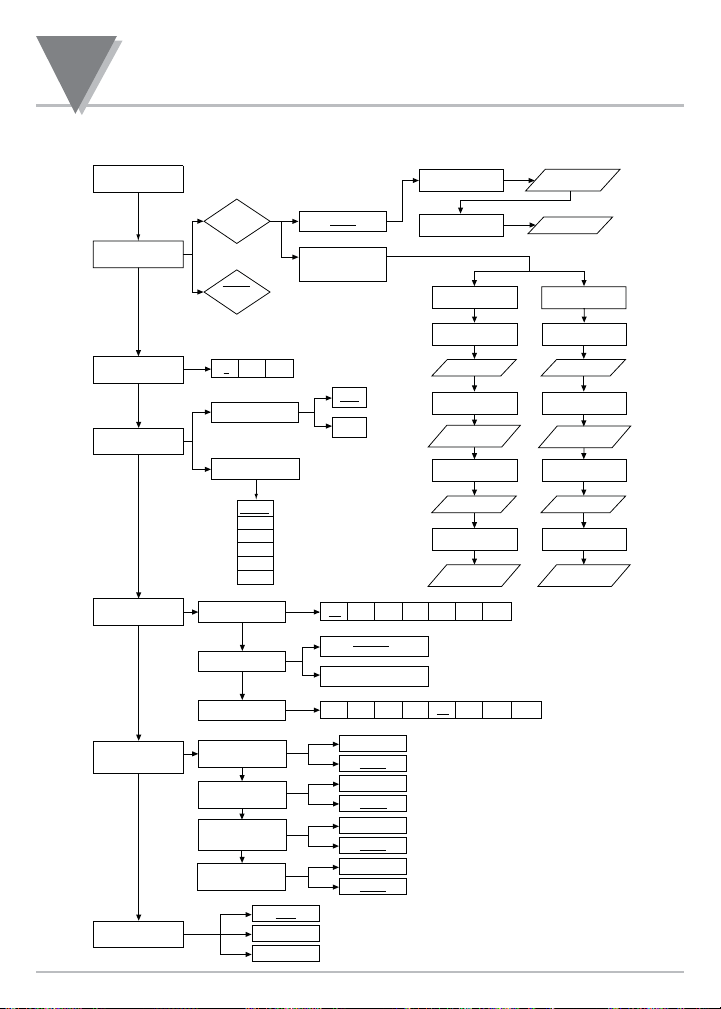
13
Flussdiagramm: Konfiguration der Anzeige
50
13. Flussdiagramm: Menü zur Konfiguration der Anzeige (RdG.CNF)
INPUt 1
(erster Eingangswert)
REAd 1
(Angezeigter Wert für
ersten Eingangswert)
ON.LINE MANUAL
INPUt 2
(zweiter Eingangswert)
REAd 2
ENAbLE
Rd.SC.OF
(Skalierung und Offset)
RdG.CNF
dISAbL
Offset=0
Skalierung=1
dEC Pt
(Dezimalpunkt)
UNt.tMP
(Temperatureinheit)
FILtER
RdG SC
(Wert des
Skalierungsfaktors)
RdG OF
(Wert des Offsets)
INPUt 1
(erster Eingangswert)
REAd 1
INPUt 2
(zweiter Eingangswert)
REAd 2
CNt by
(Anzahl der Messwerte)
dP.ACt V
(Dezimalpunkt aktiv)
dP.ACt V
(Dezimalpunkt Aktiv)
FILt.tP
(Filtertyp)
001 002 005 010 020 050
100
FILt.tM
(Filterkonstante)
A.b.C.FIL
(Filter mit adaptiver Bandbreitenregelung)
MOV.AVE
(Laufender Mittelwert)
001 002 004 008 016 032
064
128
CFk
dIRECt
2.C d INt
(Untermenü für Eingabe von
Skalierungsfaktor und Offset
durch Berechnung)
FFFFFF
FFFFF.F
FFFF.FF
FFF.FFF
FF.FFFF
F.FFFFF
yES
NO
FLS.dSP
(Einstellung des
Display-Blinkens)
SP1.FLS
(Blinken der Sollwert 1-Anzeige)
SP2.FLS
dISAbL
ENAbLE
dISAbL
ENAbLE
AL1.FLS
(Blinken der
Alarmsollwert 1-Anzeige)
AL2.FLS
dISAbL
ENAbLE
dISAbL
ENAbLE
bRIGHt
(Einstellung der Helligkeit)
M.bRt
H.bRt
L.bRt
(Angezeigter Wert für
zweiten Eingangswert)
(Angezeigter Wert für
ersten Eingangswert)
(Angezeigter Wert für
zweiten Eingangswert)
Page 61
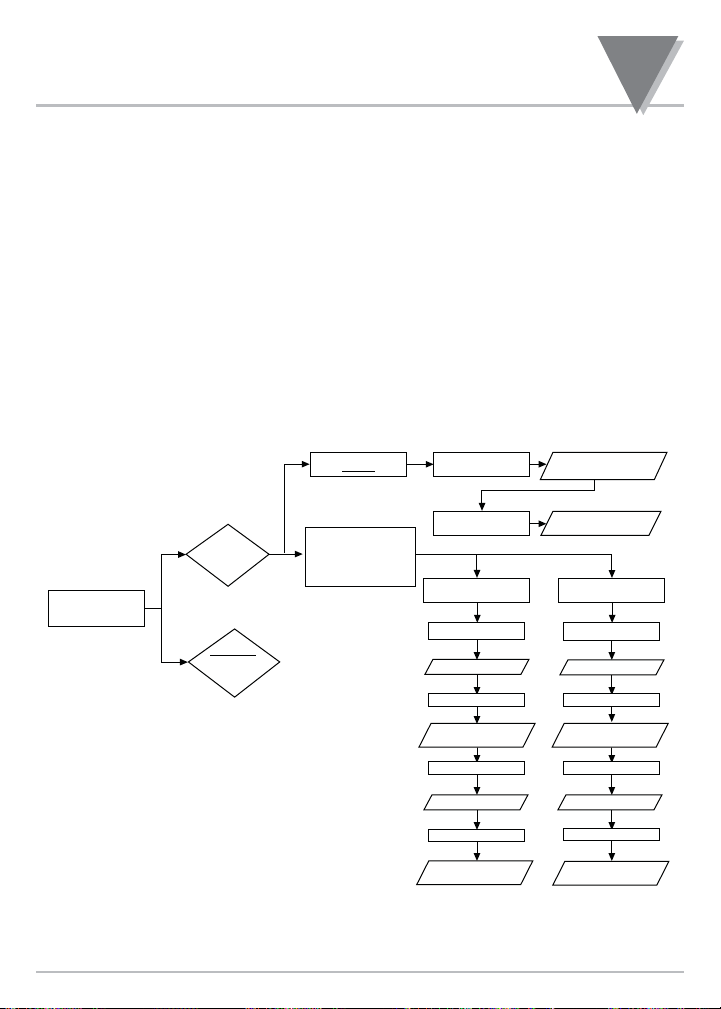
51
Konfiguration der Anzeige
14
14. Menü zur Konfiguration der Anzeige
RdG.CNF Menü zur Konfiguration der Anzeige aufrufen:
‘MENU’ drücken 1. Zweimal drücken, um das Hauptmenü zu durchlaufen, bis “RdG.CNF“
angezeigt wird.
‘RESET/ENTER’ drücken 2. Auf dem Display wird “Rd.SC.OF” (Skalierung und Offset) angezeigt.
‘MENU’ drücken 3. Durchlaufen Sie das Menü zur Konfiguration der Anzeige mit folgenden
Menüpunkten:
“Rd.SC.OF” (Skalierung und Offset)
“Unt.tMP” (Temperatureinheit)
“dEC Pt” (Position des Dezimalpunkts)
“FILtER” (Filter)
“FLS.dSP” (Blinken des Displays)
“bRIGHt” (Helligkeit des Displays).
14.1 Rd.SC.OF Untermenü für Skalierung und Offset aufrufen:
ENAbLE
2. C d INt
Rd.SC.OF
RdG SC
(Wert des
Skalierungsfaktors)
(Wert des Offsets)
RdG OF
ON.L INE
MANUAL
INPUt 1
INPUt 1
REAd 1
INPUt 1
INPUt 2
INPUt 2
REAd 2
REAd 2
(erster Eingangswert)
(erster Eingangswert)
(zweiter Eingangswert)
(Angezeigter Wert für
ersten Eingangswert)
dISAbLE
Offset = 0
Skalierung = 1
dIRECt
(Skalierung und Offset)
(Untermenü für
Eingabe von
Skalierungsfaktor und
Offset durch Berechnung)
(zweiter Eingangswert)
(Angezeigter Wert für
zweiten Eingangswert)
(Angezeigter Wert für
zweiten Eingangswert)
(Angezeigter Wert für
ersten Eingangswert)
Page 62

14
Konfiguration der Anzeige
52
Die Skalierung des Messwertes für die Anzeige beruht auf der einfachen mathematischen Funktion y =
mx + b, d.h. der angezeigte Wert ergibt sich aus dem Messwert mal einem Skalierungsfaktor (RdG.SC)
plus einem Offset (RdG.OF).
Wenn keine Skalierung benötigt wird, kann sie abgeschaltet werden Rd.SC.Of = Disable. In diesem
Falle wird die Einstellung mit der Auswahl der Temperatureinheit fortgesetzt. Wird eine Skalierung
benötigt, ist die Funktion Rd.SC.Of auf Enable zu setzen, um sie zu aktivieren. Skalenfaktor und Offset
können nun entweder direkt eingeben werden (diRECt) oder aus Anfangs- und Endwert der skalierten
Anzeige berechnet werden (2CdINt). Anfangs- und Endwert können entweder manuell (MANUAL) oder
durch Anlegen der entsprechenden Signale (Online) eingeben werden.
‘RESET/ENTER’ drücken 4. Um das Untermenü für Skalierung und Offset aufzurufen, wenn im
Display “Rd.SC.OF” angezeigt wird (erste Funktion im Menü
“RdG.CNF”).
‘RESET/ENTER’ drücken 5. Im Display blinkt “dISAbL” für Aus (als Grundeinstellung mit einem
Skalierungsfaktor von 1,0 und einem Offset von 0,0).
‘)/MAX’ drücken 6. Im Display blinkt “ENAbLE” oder “dISAbL”. Wählen Sie die
gewünschte Einstellung und drücken Sie ‘RESET/ENTER’. Wenn Sie
“dISAbL” gewählt haben, wird die Einstellung mit dem Untermenü für
die Temperatureinheit “UNt.tMP” fortgesetzt.
* Wenn Sie ENABLE gewählt haben, beschreiben die folgenden Schritte 7 bis 32 die
Einstellung der Skalierung, anderenfalls fahren Sie mit “UNt.tMP” im nächsten
Abschnitt fort.
* Ein detaillierte Beschreibung sowie Beispiele, Formeln und Tabellen entnehmen Sie
bitte dem Abschnitt 18.
Untermenü für die Art der Skalierung und Offset aufrufen:
‘RESET/ENTER’ drücken 7. Um das Untermenü für Art der Skalierung und Offset aufzurufen. Die
Meldung “StOREd” erscheint kurz, anschließend blinkt “dIRECt”
(Grundeinstellung) für die direkte Eingabe der Faktoren oder eine
andere Einstellung, wenn die Grundeinstellung bereits geändert wurde.
‘)/MAX’ drücken 8. Wählen Sie zwischen den beiden Eingabeformaten:
“dIRECt” für direkte Eingabe oder “2.Cd INt” für die Berechnung von
Skalenfaktor und Offset aus je einem Anfangs- und Endwert. Wenn Sie
“2.Cd.INt” für die Berechnung der Skalierung gewählt haben, fahren
Sie bitte mit Schritt 17 fort.
dIRECt Untermenü für direkte Eingabe von Skalierungsfaktor und Offset aufrufen:
Dies sind die beiden Werte, die in der Funktionsgleichung y = mx + b
eingesetzt werden, um den angezeigten Wert zu berechnen.
Anzeige = m mal Eingangssignal plus b
(Dabei ist m “RdG SC” und b “RdG OF”).
‘RESET/ENTER’ drücken 9. “dIRECt” wird weiterhin angezeigt, blinkt jedoch nicht mehr.
‘RESET/ENTER’ drücken 10. Im Display wird “RdG SC” für den Skalierungsfaktor angezeigt.
‘RESET/ENTER’ drücken 11. Der aktuell eingestellte Skalierungsfaktor (1.00000 als
Grundeinstellung oder ein anderer Wert) wird mit blinkender erster
Stelle angezeigt.
Page 63

53
Konfiguration der Anzeige
14
‘)/MAX’ / ‘ (/MIN’ drücken 12. Stellen Sie den neuen Skalierungsfaktor mit den Tasten ‘MAX’ und
‘MIN’ ein.
‘RESET/ENTER’ drücken 13. Die Anzeige wechselt zu “RdG OF”, dem Offset. Wenn eine Änderung
vorgenommen wurde, erscheint kurz die Meldung “StOREd”.
‘RESET/ENTER’ drücken 14. Der aktuell eingestellte Offset (-000.00 als Grundeinstellung oder ein
anderer Wert) wird mit blinkender erster Stelle angezeigt.
‘)/MAX’ / ‘ (/MIN’ drücken 15. Stellen Sie den neuen Wert für den Offset mit den Tasten ‘MAX’ und
‘MIN’ ein.
‘RESET/ENTER’ drücken 16. Die Anzeige wechselt zu “UNt.tMP” zur Auswahl der
Temperatureinheit. Wenn eine Änderung vorgenommen wurde,
erscheint kurz die Meldung “StOREd”.
“2 Cd INt” Untermenü für Eingabe von Skalierungsfaktor und Offset durch Berechnung:
Das Eingangssignal (Spannung oder Strom) kann auf einen Wert skaliert oder umgerechnet werden, der
dem tatsächlichen Prozesswert entspricht. So kann der Messwerte zum Beispiel anstelle von Volt oder
Ampere in Gewichts- oder Druckeinheiten angezeigt werden. Das Instrument berechnet den
entsprechenden Skalierungsfaktor und Offset anhand zweier Eingangssignale, für die der
entsprechende anzuzeigende Wert eingegeben wird.
Für diese Skalierung auf die Anzeige in technischen Einheiten gibt es zwei Möglichkeiten.
• Bei der erste Methode, “ON.L INE”, werden diese Eingangssignale angelegt, um Skalierungfaktor
und Offset zu berechnen. Für diese Methode wird der Aufnehmer, z. B. ein Drucktransmitter, mit den
entsprechenden Drücken beaufschlagt. Alternativ kann dieses Signal auch mit einem Kalibrator
simuliert werden.
• Bei der zweiten Methode, “MANUAL”, werden die Werte direkt eingegeben. Diese Werte können
aus den Spezifikationen des Transmitters errechnet werden.
‘RESET/ENTER’ drücken 17. Im Display wird “2.Cd INt” angezeigt und blinkt nicht mehr.
Wenn Sie diese Skalierungsmethode gewählt haben, berechnen Sie
die Eingangswerte entsprechend den tatsächlichen Sensorsignalen.
ON.L INE
‘RESET/ENTER’ drücken 18. Auf dem Display blinkt “ON.L INE”.
‘)/MAX’ drücken 19. Wählen Sie zwischen “ON.L INE” und “MANUAL” für die gewünschte
Methode. Wenn Sie “MANUAL” für eine manuelle Eingabe gewählt
haben, fahren Sie bitte mit Schritt 28 fort.
‘RESET/ENTER’ drücken 20. Das Display blinkt nicht mehr und zeigt “ON.L INE” an.
‘RESET/ENTER’ drücken 21. Auf dem Display wird “INPUt 0” zur Eingabe des ersten
Eingangswerts angezeigt. Drücken Sie ‘RESET/ENTER’, um die
folgenden Parameter zu erhalten:
Page 64

14
Konfiguration der Anzeige
54
“INPUt 0”, erster Eingangswert
“REAd 0”, angezeigter Wert für ersten Eingangswert
“INPUt 1”, zweiter Eingangswert
“REAd 1”, angezeigter Wert für zweiten Eingangswert
Geben Sie die entsprechenden Werte ein.
‘RESET/ENTER’ drücken 22. Auf dem Display wird ein 6-stelliger Wert “xxxxxx” angezeigt. Dies ist
der aktuell gemessene Wert für “INPUt 0”, also der Wert, der gerade
am Eingang anliegt (Anfangswert). Legen Sie den Anfangswert am
Eingang an.
‘RESET/ENTER’ drücken 23. Auf dem Display wird “REAd 0” zur Eingabe des ersten skalierten
Wertes angezeigt.
‘RESET/ENTER’ drücken 24. Auf dem Display wird ein 6-stelliger Wert “xxxxxx” mit blinkender
erster Stelle angezeigt. Dies ist der skalierte Wert für den Anfangswert.
‘)/MAX’ / ‘ (/MIN’ drücken 25. Stellen Sie den neuen Wert mit den Tasten ‘MAX’ und ‘MIN’ ein.
‘RESET/ENTER’ drücken 26. Auf dem Display wird “INPUt 1” zur Eingabe des zweiten
Eingangswerts (Endwert) angezeigt. Legen Sie ein Eingangssignal an,
das dem Endwert entspricht und geben Sie den skalierten Endwert ein
wie bereits für den Anfangswert beschrieben.
‘RESET/ENTER’ drücken 27. Die Anzeige wechselt zum Untermenü “UNt.tMP” zur Auswahl der
Temperatureinheit. Wenn Sie Änderungen an Eingangssignal oder
skalierten Werten vorgenommen haben, erscheint kurz die Meldung
“StOREd”.
MANUAL
‘RESET/ENTER’ drücken 28. Die Anzeige “MANUAL” blinkt nicht mehr.
‘RESET/ENTER’ drücken 29. Auf dem Display wird “INPUt 0” zur Eingabe des ersten
Eingangswerts angezeigt.
Drücken Sie ‘RESET/ENTER’, um die folgenden Parameter zu erhalten:
“INPUt 0”, erster Eingangswert
“REAd 0”, angezeigter Wert für ersten Eingangswert
“INPUt 1”, zweiter Eingangswert
“REAd 1”, angezeigter Wert für zweiten Eingangswert
Durchlaufen Sie diese Parameter und geben Sie die entsprechenden
Werte mit den Tasten ‘MAX’ and ‘MIN’ ein wie im folgenden
beschrieben.
‘RESET/ENTER’ drücken 30. Auf dem Display wird ein 6-stelliger Wert “xxxxxx” mit blinkender
erster Stelle angezeigt. Dies ist der Anfangswert.
‘)/MAX’ / ‘ (/MIN’ drücken 31. Geben Sie den gewünschten Anfangswert “INPUt 0” mit den Tasten
‘MAX’ und ‘MIN’ ein.
‘RESET/ENTER’ drücken 32. Im Display wird “REAd 0” angezeigt. Stellen Sie die übrigen Werte mit
den Taste ‘MAX’ und ‘MIN’ wie beschrieben ein.
‘RESET/ENTER’ drücken 33. Die Anzeige wechselt zum Untermenü “UNt.tMP” zur Auswahl der
Temperatureinheit. Wenn Sie Änderungen an den Werten
vorgenommen haben, erscheint kurz die Meldung “StOREd”.
Page 65
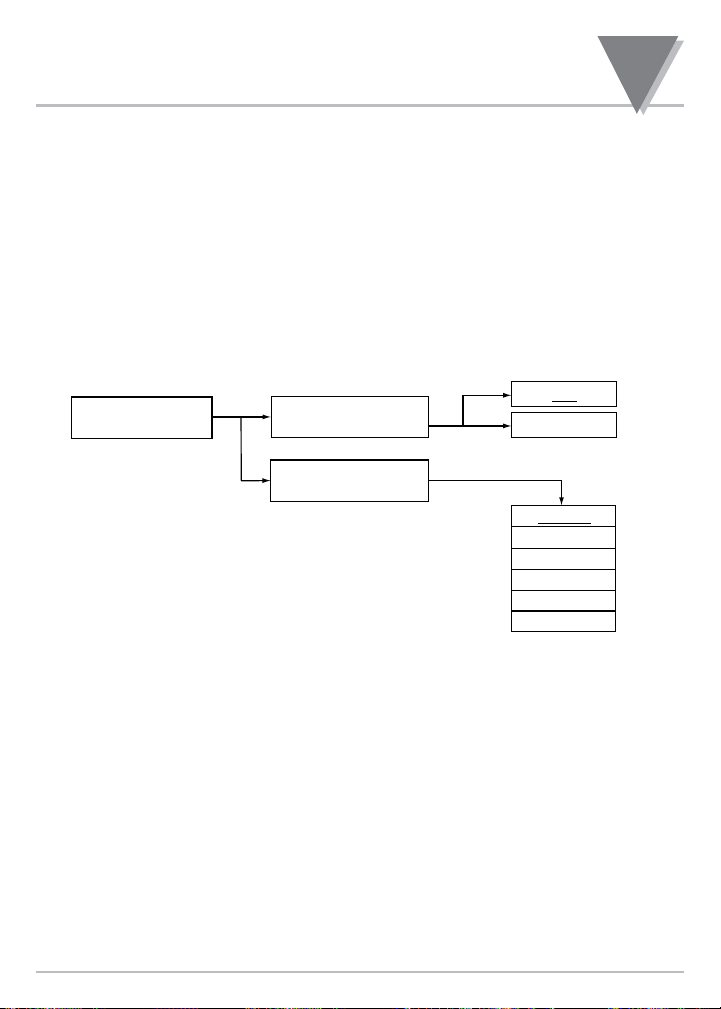
55
Konfiguration der Anzeige
14
14.2 UNt.tMP Aufruf des Untermenüs zur Auswahl der Temperatureinheit:
1. Um das Untermenü zur Auswahl der Temperatureinheit auszuwählen,
wenn “UNt.tMP” angezeigt wird (zweite Funktion des Menüs
“RdG.CNF”).
‘RESET/ENTER’ drücken 2. Im Display wird blinkend “C” (Grundeinstellung) angezeigt, an der
Frontplatte des Instruments leuchtet unten rechts die Anzeige °C.
‘)/MAX’ drücken 3. Wählen Sie eine der 3 verfügbaren Temperatureinheiten: “C”, “F” und
“k” (entsprechend °C, °F und °K).
‘RESET/ENTER’ drücken 4. Das Display wechselt auf “dEC Pt” zur Einstellung des
Dezimalpunkts. Wenn eine Änderung vorgenommen wurde, erscheint
kurz die Meldung “StOREd”.
14.3 dEC Pt Aufruf des Untermenüs zur Einstellung des Dezimalpunkts:
‘RESET/ENTER’ drücken 5. Im Display erscheint der Menüpunkt “dP.ActV” zur Einstellung des
Verhaltens des Dezimalpunkts.
‘RESET/ENTER’ drücken 6. Auf dem Display blinkt “yES” (Grundeinstellung) zur Bestätigung, dass
der Dezimalpunkt aktiv sein soll oder “NO” für eine feste
Dezimalposition.
‘)/MAX’ drücken 7. Wählen Sie die gewünschte Einstellung.
‘RESET/ENTER’ drücken 8. Die Meldung “StOREd” erscheint kurz, anschließend fährt die Anzeige
mit dem Menüpunkt “Set dP” zur Einstellung der Dezimalposition fort.
‘RESET/ENTER’ drücken 9. Auf dem Display wird die Grundeinstellung “FFFFFF”, ohne
Dezimalstelle, oder eine andere bereits vorgenommene Einstellung
angezeigt.
‘)/MAX’ drücken 10. Wählen Sie aus den 6 Einstellmöglichkeiten 000000, 00000.0,
0000.00, 000.000, 00.0000 und 0.00000 die für Ihre Applikation und
den eingestellten Bereich geeignete Position der Dezimalstelle.
‘RESET/ENTER’ drücken 11. Der Einstellablauf wird mit dem “FILtER” Untermenü zur
Filterkonfiguration fortgesetzt. Wenn eine Änderung vorgenommen
wurde, erscheint kurz die Meldung “StOREd”.
dEC.Pt
(Dezimalpunkt)
dP.ACt V
(Dezimalpunkt aktiv)
yES
NO
FFFFFF
SEt dP
(Dezimalposition)
FFFFF.F
FFFF.FF
FF.FFFF
FFF.FFF
F.FFFFF
Page 66
14
Konfiguration der Anzeige
56
14.4 FILtER Aufruf des Untermenüs zur Filterkonfiguration:
‘RESET/ENTER’ drücken 12. Im Display wird “CNt by” für die Anzahl der Messwerte angezeigt, die
in den Filter eingehen. Um die Funktion aufzurufen, drücken Sie
‘RESET/ENTER’.
‘MENU’ drücken 13. Durchlaufen Sie die drei Einstellungen zur Filterkonfiguration:
“CNt by”, “FILt.tP” und “FILt.tM”. Details zur Filterkonfiguration
entnehmen Sie bitte dem folgenden Flussdiagramm.
CNt by Aufruf des Untermenüs für die Messwertanzahl:
‘RESET/ENTER’ drücken 14. Auf dem Display blinkt “001” (Grundeinstellung) oder ein anderer
vorher eingestellter Wert.
‘)/MAX’ drücken 15. Wählen Sie aus den sieben Einstellmöglichkeiten 001, 002, 005, 010,
020, 050 und 100 die gewünschte Option.
‘RESET/ENTER’ drücken 16. Die Anzeige wechselt zur Auswahl des Filtertyps “FILt.tP”. Wenn eine
Änderung vorgenommen wurde, erscheint kurz die Meldung
“StOREd”.
FILt.tP Aufruf des Untermenüs für den Filtertyp:
‘RESET/ENTER’ drücken 17. Im Display blinkt “A.b.C.F IL” für den Filter mit adaptiver
Bandbreitenregelung.
‘)/MAX’ drücken 18. Wählen Sie aus den beiden Einstellmöglichkeiten “A.b.C.F IL” und
“MOV.AVE” (laufender Mittelwert) die gewünschte Option.
‘RESET/ENTER’ drücken 19. Die Anzeige wechselt zur Einstellung der Filterkonstanten “FILt.tM”.
Wenn eine Änderung vorgenommen wurde, erscheint kurz die
Meldung “StOREd”.
FILt.tM Aufruf des Untermenüs zur Einstellung der Filterkonstanten:
‘RESET/ENTER’ drücken 20. Auf dem Display blinkt “004” (Grundeinstellung) oder ein anderer
vorher eingestellter Wert.
‘)/MAX’ drücken 21. Wählen Sie aus den folgenden acht Einstellmöglichkeiten 001, 002,
004, 008, 016, 032, 064 und 128 Ihre gewünschte Einstellung.
‘RESET/ENTER’ drücken 22. Die Anzeige wechselt zum Menü “FLS.dSP” zur Einstellung des
Blinkens des Displays. Wenn eine Änderung vorgenommen wurde,
erscheint kurz die Meldung “StOREd”.
FILtER
CNt by
(Anzahl der Messwerte)
FILt.tP
(Filtertyp)
001 002 005 010 020 050
100
FILt.tM
(Filterkonstante)
A.b.C.FIL
(Filter mit adaptiver Bandbreitenregelung)
MOV.AVE
(Laufender Mittelwert)
001 002 004 008 016 032
064
128
Page 67
57
Konfiguration der Anzeige
14
14.5 FLS.dSP Aufruf des Untermenüs zur Einstellung des Display-Blinkens:
‘RESET/ENTER’ drücken 23. Im Display wird “SP1.FLS” für blinkende Anzeige des Sollwerts 1
angezeigt.
‘RESET/ENTER’ drücken 24. Im Display blinkt “dISAbL” für abgeschaltet (Grundeinstellung) oder
eine andere bereits vorgenommene Einstellung.
‘MENU’ drücken 25. Durchlaufen Sie die folgenden Einstellungen zum Blinken der Anzeige
“SP1.FLS”, “SP2.FLS”, “AL1.FLS” und “AL2.FLS”.
‘)/MAX’ drücken 26. Im Display wird “ENAbLE” oder “dISAbL” angezeigt. Wählen Sie die
gewünschte Einstellung.
‘RESET/ENTER’ drücken 27. Die Einstellung wird mit dem nächsten Sollwerts- oder Alarmsollwert
oder dem Untermenü zur Einstellung der Display-Helligkeit “bRIGHt”
fortgesetzt. Wenn eine Änderung vorgenommen wurde, erscheint kurz
die Meldung “StOREd”.
14.6 bRIGHt Aufruf des Untermenüs zur Einstellung der Display-Helligkeit:
‘RESET/ENTER’ drücken 28. Auf dem Display blinkt “H.bRt” für hohe Helligkeit der Anzeige.
‘)/MAX’ drücken 29. Wählen Sie aus den folgenden drei Helligkeitseinstellungen “H.bRt”
(hell), “M.bRt” (mittel) and “L.bRt” (dunkel) die gewünschte
Einstellung aus.
‘RESET/ENTER’ drücken 30. Der Einstellablauf wird mit dem Menü zur Eingangskonfiguration
“INP.CNF” fortgesetzt. Wenn eine Änderung vorgenommen wurde,
erscheint kurz die Meldung “StOREd”.
FLS.dSP
(Einstellung des
Display-Blinkens)
SP1.FLS
(Blinken der Sollwert 1-Anzeige)
SP2.FLS
dISAbL
ENAbLE
dISAbL
ENAbLE
AL1.FLS
(Blinken der
Alarmsollwert 1-Anzeige)
AL2.FLS
dISAbL
ENAbLE
dISAbL
ENAbLE
Page 68
15
Flussdiagramm: Eingangskonfiguration
15. Flussdiagramm zur Eingangskonfiguration
ENAbLE
INPUt 1
(erster
Eingangswert)
REAd 1
(Angezeigter Wert für
ersten Eingangswert)
ON.LINE
dISAbL
ENAbLE
INPUt 1
(erster
Eingangswert)
REAd 1
MANUAL
IN.SC.OF
(Skalierung und Offset
des Eingangs)
MOdE
Ad.RAtE
(A/D-Wandlerrate)
0 1 2 3 4 5
LIN.FRE
(Einstellung
Netzfrequenz)
INP.CNF
(Eingangskonfiguration )
INPUt 2
REAd 2
INPUt 2
REAd 2
SP1.L.2.H
NORMAL
DISAbL
Offset =0
Skalierung =1
RAtIO
(Ratiometrische
Eingänge)
bRdG.LM
(Messbrücken-
Grenzwerte)
dISAbL
ENAbLE C.JUN.OF
ENAbLE
CAL 0
(Feld-
kalibrierung)
dISAbL
tC.CO.JC
(Vergleichsstellen-
Kompensation bei
Thermoelement-
Eingängen)
50
60
Menü-Zugang
bei Eingangsart:
bRIdGE
Nein
Menü-Zugang
bei Eingangsart:
TC
Sollwert SP1
> untere Überlastgrenze
Sollwert SP2
< obere Überlastgrenze
Ja
Nein
Ja
(zweiter
Eingangswert)
(zweiter
Eingangswert)
(Angezeigter Wert für
ersten Eingangswert)
(Angezeigter Wert für
zweiten Eingangswert)
(Angezeigter Wert für
zweiten Eingangswert)
Page 69
59
Eingangskonfiguration
16
16. Menü zur Eingangskonfiguration: (INP.CNF) (INP.CNF)
INP.CNF Aufruf des Menü zur Eingangskonfiguration:
‘MENU’ drücken 1. Dreimal drücken, um das Hauptmenü zu durchlaufen, bis “INP.CNF”
angezeigt wird.
‘RESET/ENTER’ drücken 2. Das Untermenü “L IN.FRE” zur Einstellung der Netzfrequenz wird
angezeigt.
‘MENU’ drücken 3. Durchlaufen Sie das Menü zur Eingangskonfiguration mit folgenden
Menüpunkten: “L IN.FRE”, “Ad.RAtE”, “MOdE” und “IN.SC.OF”
(Netzfrequenz, A/D-Wandlerrate, Eingangsart und Skalenfaktor/Offset
für den Eingang)
16.1 L IN.FRE Aufruf des Untermenü zur Auswahl der Netzfrequenz:
Um das Untermenü zur Auswahl der Netzfrequenz aufzurufen,
wenn “L IN.FRE” angezeigt wird:
‘RESET/ENTER’ drücken 4. Im Display blinkt “60” Hz (Grundeinstellung) oder eine andere bereits
vorgenommene Einstellung.
‘)/MAX’ drücken 5. Wählen Sie die korrekte Netzfrequenz: “60” oder “50” Hz.
‘RESET/ENTER’ drücken 6. Die Anzeige wechselt zu “Ad.RAtE”, dem Untermenü für die A/D-
Wandlerrate. Wenn eine Änderung vorgenommen wurde, erscheint
kurz die Meldung “StOREd”.
Ad.RAtE
(A/D-Wandlerrate)
INP.CNF
(Eingangskonfiguration)
L IN.FRE
(Einstellung
Netzfrequenz)
IN.SC.OF
(Skalierung und Offset
des Eingangs)
MOdE
Page 70
16
Eingangskonfiguration
60
16.2 Ad.RAtE Aufruf des Untermenüs für die A/D-Wandlerrate:
‘RESET/ENTER’ drücken 7. Im Display wird “0” (Grundeinstellung) oder eine andere
vorgenommene Einstellung angezeigt.
‘)/MAX’ drücken 8. Wählen Sie aus den folgenden sechs Einstellmöglichkeiten 0, 1, 2, 3,
4 und 5 die gewünschte Option. Die entsprechenden A/D-
Wandlerraten (Messraten) entnehmen Sie bitte der folgenden Tabelle.
Die Unterdrückung von Netzbrummen ist nur in den Einstellungen 0
und 1 möglich. Die verschiedenen Eingangs- und Ausgangsarten sind
in Tabelle 33-1 im Abschnitt Technische Daten beschrieben.
Rate 0 1 2 3 4 5
Zeit für 60 Hz (ms) 134,9 68,2 34,9 18,2 9,9 5,7
Zeit für 50 Hz (ms) 161,9 81,9 41,9 21,9 11,9 6,9
Tabelle 16-1. A/D-Wandlerraten und Einstellungen
‘RESET/ENTER’ drücken 9. Das Display wechselt zum Untermenü “MOdE” zur Konfiguration der
Eingangsbetriebsart. Wenn eine Änderung vorgenommen wurde,
erscheint kurz die Meldung “StOREd”.
16.3 MOdE Aufruf des Untermenüs zur Konfiguration der Eingangsbetriebsart:
Dieses Untermenü ist nur zugänglich, wenn als Eingangsart “tC” für Thermoelemente
oder “bRIdGE” für Messbrücken gewählt wurde.
dISAbL
ENAbLE
IN.SC.OF
(Skalierung und Offset
des Eingangs)
MOdE
Ad.RAtE
(A/D-Wandlerrate)
0 1 2 3 4 5
LIN.FRE
(Einstellung
Netzfrequenz)
INP.CNF
(Eingangskonfiguration)
SP1.L.2.H
NORMAL
RAtIO
(Ratiometrische
Eingänge)
bRdG.LM
(Messbrücken-
Grenzwerte)
dISAbL
ENAbLE C.JUN.OF
ENAbLE
CAL 0
(Feld-
kalibrierung)
DISAbL
tC.CO.JC
(VergleichsstellenKompensation bei
Thermoelement-
Eingängen)
50
60
Nein
Ja
Nein
Ja
Menü-Zugang
bei Eingangsart:
TC
Menü-Zugang
bei Eingangsart:
bRIdGE
Sollwert SP1
> untere Überlastgrenze
Sollwert SP2
< obere Überlastgrenze
Page 71
61
Eingangskonfiguration
16
Eingangsart “tC”:
‘RESET/ENTER’ drücken 10. Der Menüpunkt “tC.CO.JC” für the Vergleichsstellen-Kompensation
bei Thermoelement-Eingängen (“tC”) wird angezeigt.
‘RESET/ENTER’ drücken 11. Im Display blinkt “ENAbLE” (Grundeinstellung) oder eine andere
Einstellung.
‘)/MAX’ drücken 12. Wählen Sie “ENAbLE” (Aktivieren) oder “dISAbL” (Deaktivieren)
entsprechend Ihrer Applikation.
‘RESET/ENTER’ drücken 13. Im Display erscheint das Untermenü “C.JUN.OF” zum Abgleich der
Vergleichsstelle.
‘RESET/ENTER’ drücken 14. Im Display blinkt “dISAbL” als Grundeinstellung.
16.3.1 Feldkalibrierung der Klemmenabdeckung mit integrierter Vergleichsstelle.
CAL 0 Aufruf des Untermenüs “CAL 0” zur Feldkalibrierung:
Der Anzeiger wurde auf die Klemmenabdeckung mit integrierter Vergleichsstelle
kalibriert, die mit dem Gerät geliefert wurde. Wenn Sie diese Abdeckung austauschen
oder die Kalibrierung überprüfen möchten, verfügt das Instrument über das Untermenü
“CAL 0 “, mit dem die Kalibrierung wie in den folgenden Schritten beschrieben
automatisch ausgeführt werden kann.
Vorsicht: Vergewissern Sie sich, dass alle erforderlichen Geräte verfügbar sind, bevor
Sie mit der Kalibrierung beginnen, und folgen Sie der Beschreibung genau.
Als Busformat für die Kommunikation, “bUS.FMt”, muss die befehlsgesteuerte
Datenausgabe “COMMNd” eingestellt sein.
Für Widerstandsfühler- und Prozesssignal-Eingänge ist keine Kalibrierung erforderlich,
sie ist nur für Thermoelemente verfügbar.
Erforderliche Geräte: Wählen Sie den korrekten Thermoelement-Typ aus, den Sie
kalibrieren möchten, und stellen Sie den Kalibrator auf 0°C ein. Lassen Sie nach dem
Einschalten aller Geräte mindestens eine Stunde verstreichen, bevor Sie die Kalibrierung
ausführen, damit die Geräte sich auf ihrer Betriebstemperatur stabilisieren können.
‘)/MAX’ drücken 15. Wählen Sie “ENAbLE”, um die Kalibrierungsfunktion zum Abgleich
der Vergleichsstelle aufzurufen.
‘RESET/ENTER’ drücken 16. Das Display wechselt zum “CAL 0” Kalibrierungs-Untermenü zum
Abgleich der Vergleichsstelle.
Der folgende Schritt 17 dient als Sicherheitsvorkehrung, um einer unbeabsichtigten
Kalibrierung vorzubeugen.
‘)/MAX’ drücken 17. Im Display wird weiterhin das “CAL 0” Untermenü angezeigt.
‘RESET/ENTER’ drücken 18. Es erscheint kurz die Meldung “StOREd”, um anzuzeigen, dass die
Kalibrierung abgeschlossen ist, anschließend wird der Einstellablauf
beim Untermenü “IN.SC.OF” zur Konfiguration von Skalenfaktor und
Offset für den Eingang fortgesetzt.
Page 72
16
Eingangskonfiguration
62
Eingangsart “bRIdGE”:
‘RESET/ENTER’ drücken 19. Das Untermenü für Messbrücken-Grenzwerte “bRdG.LM” wird
angezeigt.
‘RESET/ENTER’ drücken 20. Im Display blinkt “NORMAL” oder eine andere eingestellte Option.
‘)/MAX’ drücken 21. Wählen Sie aus den Einstellmöglichkeiten “NORMAL” und
“SP1.L.2.H” die gewünschte Option (SP2L ist die untere
Überlastgrenze, 2H die obere).
‘RESET/ENTER’ drücken 22. Das Display wechselt zum Untermenü “RAt IO” zur Einrichtung
ratiometrischer Eingänge. Wenn eine Änderung vorgenommen wurde,
erscheint kurz die Meldung “StOREd”.
‘RESET/ENTER’ drücken 23. Im Display blinkt “dISAbL” oder eine andere eingestellte Option.
‘)/MAX’ drücken 24. Wählen Sie “ENAbLE” (Aktivieren) oder “dISAbL” (Deaktivieren)
entsprechend Ihrer Applikation.
‘RESET/ENTER’ drücken 25. Das Display wechselt zum Untermenü “IN.SC.OF” zur Einstellung von
Skalierung und Offset des Eingangs. Wenn eine Änderung
vorgenommen wurde, erscheint kurz die Meldung “StOREd”.
16.4 IN.SC.OF Untermenü für Skalierung und Offset des Eingangs aufrufen:
‘RESET/ENTER’ drücken 26. Im Display blinkt “dISAbL” (Grundeinstellung) oder eine andere
eingestellte Option.
‘)/MAX’ drücken 27. Wählen Sie “ENAbLE” (Aktivieren) oder “dISAbL” (Deaktivieren)
entsprechend Ihrer Applikation.
‘RESET/ENTER’ drücken 28. Wählen Sie “ENAbLE”. Im Display blinkt “ON.LINE”
(Grundeinstellung) oder eine andere eingestellte Option.
‘)/MAX’ drücken 29. Wählen Sie “ON.LINE” oder “MANUAL” für die gewünschte Art der
Skalierung.
ENAbLE
INPUt 1
REAd 1
ON.LINE
INPUt 1
REAd 1
MANUAL
IN.SC.OF
(Skalierung und Offset
des Eingangs)
INPUt 2
REAd 2
INPUt 2
REAd 2
dISAbL
Offset =0
Skalierung =1
(erster
Eingangswert)
(erster
Eingangswert)
(Angezeigter Wert für
ersten Eingangswert)
(Angezeigter Wert für
ersten Eingangswert)
(zweiter
Eingangswert)
(zweiter
Eingangswert)
(Angezeigter Wert für
zweiten Eingangswert)
(Angezeigter Wert für
zweiten Eingangswert)
Page 73

63
Eingangskonfiguration
16
ON.L INE
‘RESET/ENTER’ drücken 30. Im Display blinkt “ON.L INE”.
‘)/MAX’ drücken 31. Wählen Sie zwischen “ON.L INE” und “MANUAL” für die gewünschte
Methode. Wenn Sie “MANUAL” für eine manuelle Eingabe gewählt
haben, fahren Sie bitte mit Schritt 40 fort.
‘RESET/ENTER’ drücken 32. Das Display blinkt nicht mehr und zeigt “ON.L INE” an.
‘RESET/ENTER’ drücken 33. Auf dem Display wird “INPUt 1” zur Eingabe des zweiten
Eingangswerts (Endwert) angezeigt.
Drücken Sie ‘RESET/ENTER’, um die folgenden Parameter zu
erhalten:
“INPUt 0”, Wert für Input 0
“REAd 0”, Wert für Read 0, angezeigter Wert für ersten Eingangswert
“INPUt 1”, Wert für Input 1
“REAd 1”, Wert für Read 1, angezeigter Wert für zweiten
Eingangswert
Geben Sie die entsprechenden Werte ein.
‘RESET/ENTER’ drücken 34. Auf dem Display wird ein 6-stelliger Wert “xxxxxx” angezeigt. Dies ist
der aktuell gemessene Wert für “INPUt 0”, also der Wert, der gerade
am Eingang anliegt (Anfangswert). Legen Sie den Anfangswert am
Eingang an.
‘RESET/ENTER’ drücken 35. Auf dem Display wird “REAd 0” zur Eingabe des ersten skalierten
Wertes angezeigt.
‘RESET/ENTER’ drücken 36. Auf dem Display wird ein 6-stelliger Wert “xxxxxx” mit blinkender
erster Stelle angezeigt. Dies ist der skalierte Wert für den Anfangswert.
‘)/MAX’ / ‘ (/MIN’ drücken 37. Stellen Sie den neuen Wert mit den Tasten ‘MAX’ und ‘MIN’ ein.
‘RESET/ENTER’ drücken 38. Auf dem Display wird “INPUt 1” zur Eingabe des zweiten
Eingangswerts (Endwert) angezeigt. Legen Sie ein Eingangssignal an,
das dem Endwert entspricht und geben Sie den skalierten Endwert ein
wie bereits für den Anfangswert beschrieben.
‘RESET/ENTER’ drücken 39. Das Display wechselt zum Linearisierungs-Menü “MP.SC.OF”. Wenn
Sie Änderungen an den Werten vorgenommen haben, erscheint kurz
die Meldung “StOREd”.
MANUAL
‘RESET/ENTER’ drücken 40. Die Anzeige “MANUAL” blinkt nicht mehr.
‘RESET/ENTER’ drücken 41. Auf dem Display wird “INPUt 1” zur Eingabe des zweiten
Eingangswerts (Endwert) angezeigt.
Drücken Sie ‘RESET/ENTER’, um die folgenden Parameter zu
erhalten:
“INPUt 0”, Wert für Input 0
“REAd 0”, Wert für Read 0, angezeigter Wert für ersten Eingangswert
“INPUt 1”, Wert für Input 1
“REAd 1”, Wert für Read 1, angezeigter Wert für zweiten
Eingangswert
Durchlaufen Sie diese Parameter und geben Sie die entsprechenden
Werte mit den Tasten ‘MAX’ and ‘MIN’ ein wie im folgenden
beschrieben.
‘RESET/ENTER’ drücken 42. Auf dem Display wird ein 6-stelliger Wert
“xxxxxx” mit blinkender
erster Stelle angezeigt. Dies ist der Anfangswert “INPUt 0”.
‘)/MAX’ / ‘ (/MIN’ drücken 43. Geben Sie den gewünschten Anfangswert “INPUt 0” mit den Tasten
‘MAX’ und ‘MIN’ ein.
Page 74
16
Eingangskonfiguration
64
‘RESET/ENTER’ drücken 44. Auf dem Display wird “REAd 0” zur Eingabe des ersten skalierten
Wertes angezeigt. Stellen Sie die übrigen Werte mit den Tasten
‘MAX’ und ‘MIN’ wie beschrieben ein.
‘RESET/ENTER’ drücken 45. Das Display wechselt zum Linearisierungs-Menü “MP.SC.OF”. Wenn
Sie Änderungen an den Werten vorgenommen haben, erscheint kurz
die Meldung “StOREd”.
Skalierung des Anzeigers
Die Skalierung des Anzeigers ohne angeschlossenen Sensor kann einfach durch Eingabe der
berechneten Skalierungsfaktoren erfolgen wie in der folgenden Tabelle gezeigt.
Skalierung auf Anzeige in technischen Einheiten.
Diese berechneten Skalenfaktoren sind die Werte, die Ihr Instrument anzeigen würde, wenn eine
Signalquelle angeschlossen wäre.
Sie müssen die Vorbereitung der Skalierung wie in Abschnitt 16.4 “IN.SC.OF”, Skalierung und Offset
des Eingangs, für die Einstellungsart “MANUAL” beschrieben vollständig ausführen. Wenn Sie diesen
Einstellablauf unvollständig durchführen, werden die Messwerte falsch angezeigt.
Eingangssignal-Bereich: 0-20 mA 4-20 mA +50 mV
+500 mV 0-20 mV 0-30 mV
Skalierungswert INPUt 0 000000 000000 -50000 -50000 000000 000000
Skalierungswert INPUt 1 020000 020000 050000 050000 020000 030000
Eingangssignal-Bereich: 0-50 mV 0-100 mV 0-1 V 0-5 V 1-5 V 1-6 V
Skalierungswert INPUt 0 000000 000000 000000 000000 010000 010000
Skalierungswert INPUt 1 050000 100000 100000 050000 050000 060000
Eingangssignal-Bereich: 0-10 V 0-50 V 0-100 V +5 V
+50 V
Skalierungswert INPUt 0 000000 000000 000000 -50000 -50000
Skalierungswert INPUt 1 100000 050000 100000 050000 050000
Tabelle 16-2. Tabelle der werksseitig berechneten Skalierungsfaktoren
Zur Beschreibung des Einstellablaufs wird ein Eingangssignal von 0-50 mV DC auf eine Anzeige von 0
bis 2500,0 skaliert. Die berechneten Skalenfaktoren können nun benutzt werden, um das Instrument
auf die Anzeige in technischen Einheiten zu skalieren. Dazu werden Skalenfaktor und Offset
(“IN.SC.OF”) wie folgt eingegeben:
Notieren Sie sich die Wertepaare für “INPUt1” und “READ 1” sowie für “INPUt2” und “READ 2”,
tragen Sie diese unten ein und fahren Sie fort wie im folgenden beschrieben.
Beispiel:
INPUt1 = 000000
READ 1 = 000000
INPUt2 = 050000
READ 2 = 025000
Weitere Detailinformationen und Beispiele zu Skalierung und Offset sowie Gleichungen und Tabellen
zur Berechnung entnehmen Sie bitte dem Abschnitt 18, Linearisierung.
Page 75
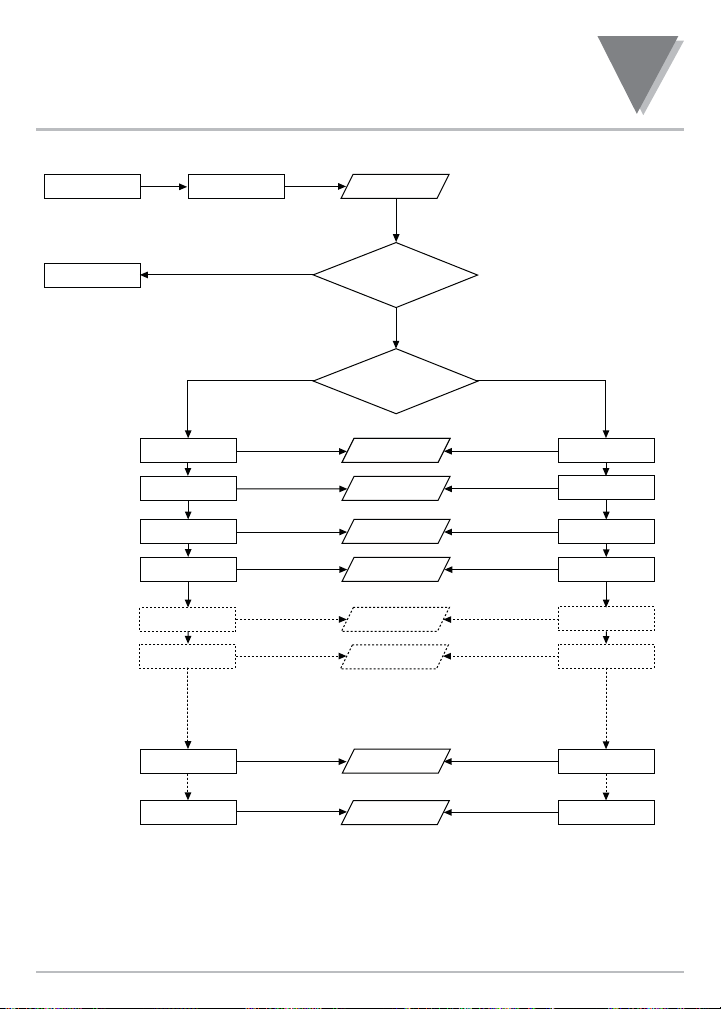
65
Flussdiagramm:
Linearisierungskonfiguration
17
17. Flussdiagramm: Linearisierungskonfiguration
value
Wert
Wert
Wert
Wert
MP.SC.OF NUM.PNt
OUt.CNF
INPUt0
REAd0
INPUt1
REAd1
INPUt0
REAd0
INPUt1
REAd1
INPUt9
REAd9
INPUt9
REAd9
0 - 10
Wert
ON.LINE MANUAL
Ja
Nein
ON.LINE oder MANUAL
0 Auswahl?
Wert
Wert
Wert
INPUt #
INPUt #
REAd #
REAd #
Page 76

18
Linearisierungs-Konfiguration
66
18 Menü zur Konfigurierung der Linearisierung: (MP.SC.OF)
Die Linearisierung beruht auf der Eingabe von Eingangswerte- und Anzeigenwerte-Paaren. Es können
bis zu 10 Linearisierungspunkte definiert werden, so genannte Stützpunkte, um die Kurve eines
Aufnehmers zu linearisieren.
MP.SC.OF Aufruf des Linearisierungs-Menüs:
‘MENU’ drücken 1. Viermal drücken, um das Hauptmenü zu durchlaufen, bis
“MP.SC.OF” angezeigt wird, und auswählen.
‘RESET/ENTER’ drücken 2. Das Menü zur Eingabe der Anzahl der Stützpunkte “NUM.PNt”
erscheint.
‘RESET/ENTER’ drücken 3. Im Display blinkt eine zweistellige Zahl, die die verwendete Anzahl
von Stützpunkten für die Linearisierung angibt.
‘)/MAX’ drücken 4. Wählen Sie “00” bis “09” für die gewünschte
Linearisierungsmethode, die Sie verwenden möchten.
‘RESET/ENTER’ drücken 5. Wenn “00” gewählt wurde, erscheint kurz die Meldung “StOREd”,
anschließend wechselt die Anzeige zur Ausgangskonfiguration
“OUt.CNF”. In allen anderen Einstellungen blinkt eine der folgenden
beiden Optionen: “ON.LINE” oder “MANUAL”. Wählen Sie die
gewünschte Skalierungsart.
ON.LINE Wenn Sie “ON.LINE” und “NUM.PNt” = 01 gewählt haben:
(On-Line-Kalibrierung mit 2 Punkten)
‘RESET/ENTER’ drücken 6. Das Display blinkt nicht mehr und zeigt “ON.LINE” für die On-Line-
Kalibrierung oder Skalierung an.
‘RESET/ENTER’ drücken 7. Auf dem Display wird “INPUt 0” angezeigt.
‘RESET/ENTER’ drücken 8. Im Display wird das anliegende Eingangssignal angezeigt, das
ungefähr dem Minimum des Eingangsbereichs oder 0% des zu
skalierenden Bereichs entsprechen sollte.
‘RESET/ENTER’ drücken 9. Zur Bestätigung erscheint kurz die Meldung “StOREd”, anschließend
wird der nächste Parameter angezeigt, “REAd 0” für das Untermenü
zur Adresseinstellung.
‘RESET/ENTER’ drücken 10. Im Display wird der zuletzt für “REAd 0” gespeicherte Wert
angezeigt, wobei die erste Stelle blinkt.
‘)/Max’ / ‘ (/Min’ drücken 11. Stellen Sie den Wert für “REAd 0” ein.
‘RESET/ENTER’ drücken Dieser Wert entspricht dem Eingangssignal “INPUt 0” in technischen
Einheiten. Geben Sie unter “REAd 0” den Wert ein, der für “INPUt
0” als Minimum oder 0% angezeigt werden soll. Im diesem Beispiel
ist dies 000000.
‘RESET/ENTER’ drücken 12. Auf dem Display wird “INPUt 1“ angezeigt.
‘RESET/ENTER’ drücken 13. Im Display wird das zweite, höhere Eingangssignal angezeigt, das
ungefähr dem Maximum des Eingangsbereichs oder 100% des zu
skalierenden Bereichs entsprechen sollte.
‘RESET/ENTER’ drücken 14. Zur Bestätigung erscheint kurz die Meldung “StOREd”, anschließend
wird der nächste Parameter angezeigt, “REAd 1”.
‘RESET/ENTER’ drücken 15. Im Display wird der zuletzt für “REAd 1”
gespeicherte Wert
angezeigt, wobei die erste Stelle blinkt.
‘)/Max’ / ‘ (/Min’ drücken 16. Stellen Sie den Wert für “REAd 1” ein. Dieser Wert entspricht dem
Eingangssignal “INPUt 1” in technischen Einheiten. Geben Sie unter
“REAd 1” den Wert ein, der für “INPUt 1” angezeigt werden soll. Im
diesem Beispiel ist dies 000100.
‘RESET/ENTER’ drücken 17. Zur Bestätigung erscheint kurz die Meldung “StOREd”, anschließend
wird der nächste Parameter angezeigt, “OUt.CNt”.
Page 77
67
Linearisierungs-Konfiguration
18
18
MANUAL Wenn Sie “MANUAL” und “NUM.PNt”=01 gewählt haben
(Skalierung ohne angeschlossenen Aufnehmer anhand der
numerischen Werte)
Zur manuellen Skalierung ermitteln Sie die Eingangssignale aus den technischen Daten des
Aufnehmers und geben Sie diese über die Tastatur ein. Das folgende Beispiel geht von einer Wägezelle
mit folgenden technischen Daten aus:
Maximale Last 100,0 kg
Ausgangssignal 3,0 mV/V
Sensorspeisung 10 V
Maximales Sensorsausgangssignal = 3,0 (mV/V) x 10 (V) = 30 mV
Bestimmen Sie die korrekten Werte für die Eingangssignale (“INPUt 0” und “INPUt 1”) anhand der
folgenden Gleichung:
“INPUt” = (Sensorausgangs-Signal) x (Umrechnungsfaktor)
Tip: Der Umrechnungsfaktor ist ein Faktor, mit dem der Eingangsbereich auf den vollen
Anzeigenbereich von 100000 Stellen umgerechnet wird. Den Umrechnungsfaktor entnehmen Sie bitte
der folgenden Tabelle.
Eingangsbereich Umrechnungsfaktor
0 – 100 mV 100000/(100 x 1)=1000 Stellen/mV
0 - 1 V 100000/(1000 x 1)= 100 Stellen/V
0 - 10 V 100000/(1000 x 10)= 10 Stellen/V
0 – 20 mA 20000/ (20 x 1) = 1000 Stellen/mA
Tabelle 18-1. Umrechnungsfaktor-Tabelle
Bestimmen Sie den Eingangsbereich für “INPUt 0” und “INPUt 1”. Wählen Sie für den Aufnehmer in
diesem Beispiel den Bereich von 0 – 100 mV.
“INPUt 0” = 0 (mV) x 1000 (Stellen/mV) = 000000
“INPUt 1” = 30 (mV) x 1000 (Stellen/mV) = 030000
1. Bestimmen Sie die korrekten Werte für den Anzeigenbereich (“REAd
0” und “REAd 1”).
2. In den meisten Fällen entsprechen “REAd 0” und “REAd 1” dem
Minimum und dem Maximum des Aufnehmer-Ausgangsbereichs.
“REAd 0” = 000000
“REAd 1” = 000100
3. Skalierung des Instruments
Page 78

18
Linearisierungs-Konfiguration
68
‘RESET/ENTER’ drücken 18. Die Auswahl “MANUAL” im Menü zur Ausahl der Skalierungsmethode
blinkt nicht mehr.
‘RESET/ENTER’ drücken 19. Zur Bestätigung erscheint kurz die Meldung “StOREd”, anschließend
erscheint der Parameter “INPUt 0”.
‘RESET/ENTER’ drücken 20. Im Display wird der zuletzt für “INPUt 0” gespeicherte Wert angezeigt,
wobei die erste Stelle blinkt.
‘)/MAX’ / ‘ (/MIN’ drücken 21. Um den Wert für “INPUt 0” (000000) einzustellen.
‘RESET/ENTER’ drücken 22. Das Display wechselt zur Anzeige “REAd 0”.
‘RESET/ENTER’ drücken 23. Im Display wird der zuletzt für “REAd 0” gespeicherte Wert angezeigt,
wobei die erste Stelle blinkt.
‘)/MAX’ / ‘ (/MIN’ drücken 24. Um den Wert für “REAd 0” (000000) einzustellen.
‘RESET/ENTER’ drücken 25. Im Display wird “INPUt 1“ angezeigt.
‘RESET/ENTER’ drücken 26. Im Display wird der zuletzt für “INPUt 1” gespeicherte Wert angezeigt,
wobei die erste Stelle blinkt.
‘)/MAX’ / ‘ (/MIN’ drücken 27. Um den Wert für “INPUt 1” (030000) einzustellen.
‘RESET/ENTER’ drücken 28. Das Display wechselt zur Anzeige “REAd 1”.
‘RESET/ENTER’ drücken 29. Im Display wird der zuletzt für “REAd 1” gespeicherte Wert angezeigt,
wobei die erste Stelle blinkt.
‘)/MAX’ / ‘ (/MIN’ drücken 30. Um den Wert für “REAd 0” (000100) einzustellen.
‘RESET/ENTER’ drücken 31. Zur Bestätigung erscheint kurz die Meldung “StOREd”, anschließend
wird das Menü zur Ausgangskonfiguration angezeigt, “OUt.CNF”.
Page 79
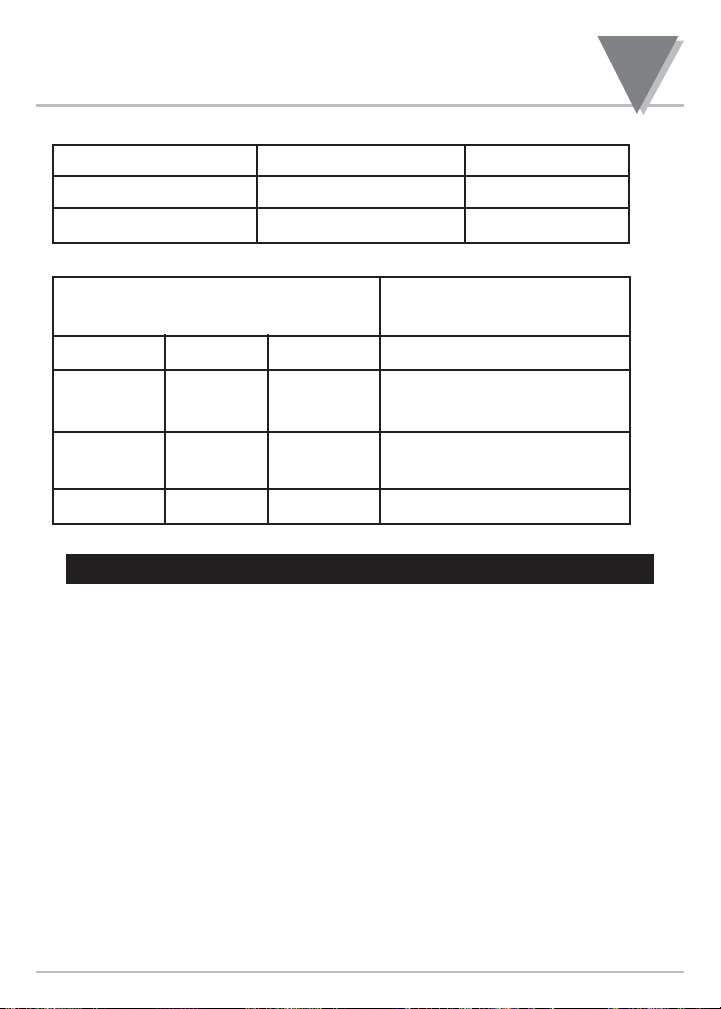
69
Linearisierungs-Konfiguration
18
Eingangswert = Xin RS = Anzeigen-Skalenfaktor RO = Anzeigen-Offset
Angezeigter Messwert = Yrd IS = Eingangs-Skalenfaktor IO = Eingangsoffset
( . ) : Multiplikation MS =•Mehrfach-Skalierung MO = Mehrfach-Offset
Angezeigte Messwerte
Arten von Skalierung und Offset (y = ax + b)
MP.SC.OF IN.SC.OF Rd.SC.OF Yrd = (Skalenfaktor).Xin + (Offset)
deaktiviert deaktiviert aktiviert RS.Xin + RO
deaktiviert aktiviert deaktiviert IS.Xin + IO
aktiviert deaktiviert deaktiviert MS.Xin + MO
deaktiviert aktiviert aktiviert RS.(IS.Xin + IO) + RO
aktiviert aktiviert deaktiviert IS.(MS.Xin + MO) + IO
aktiviert deaktiviert aktiviert RS.(MS.Xin + MO) + RO
aktiviert aktiviert aktiviert RS.[IS.(MS.Xin + MO) + IO] + RO
Tabelle 18-2. Berechnung von Anzeigen-/Eingangs-Skalierung und Offset
Page 80
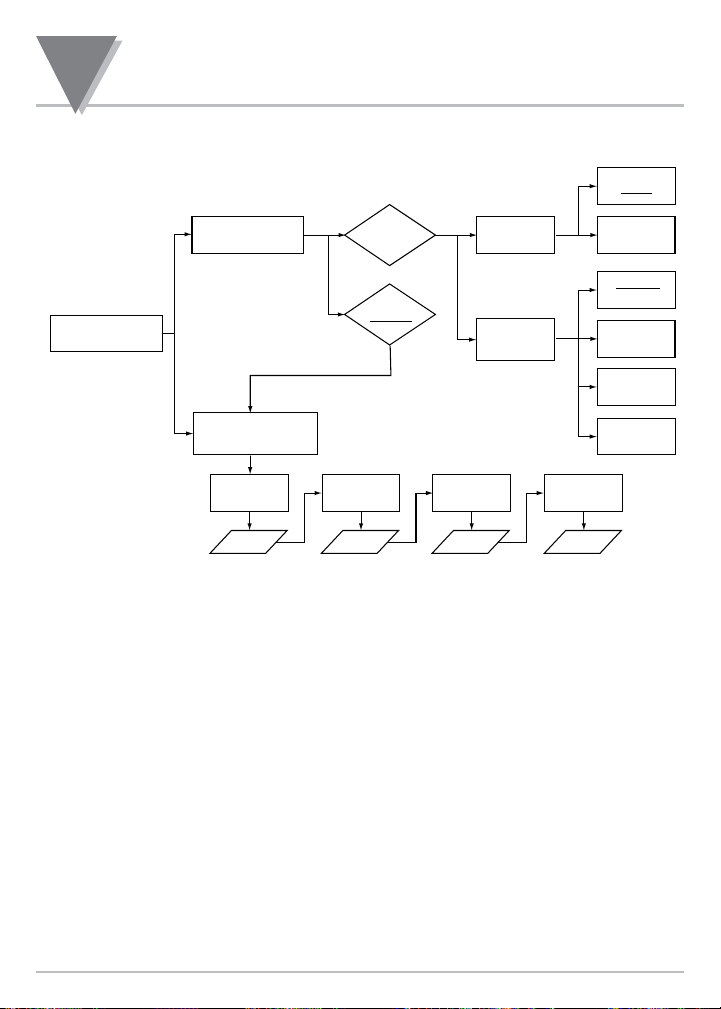
19
Flussdiagramm: Ausgangskonfiguration
70
19. Flussdiagramm: Ausgangskonfiguration (OUt.CNF)
ANA.OUt
(Analogausgang)
OUt.CNF
ENAbLE
MOdE
dISAbL
OUt.tyP
(Ausgangsbetriebsart)
CURRNt
VOLt
FILtRd
(Gefiltert)
UNFILt
(Ungefiltert)
PEAk
VALLy
Ot.SC.OF
(Skalierung und Offset
des Ausgangs)
REAd 1
Wert
OUt 1
Wert
REAd 2
Wert
OUt 2
Wert
Page 81
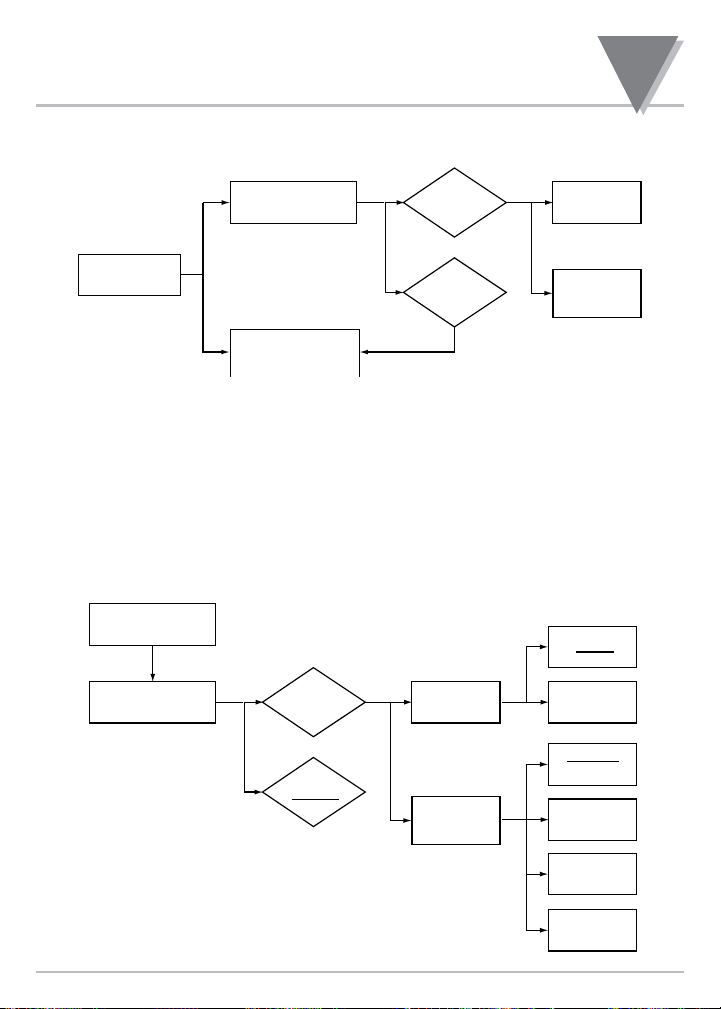
71
Ausgangskonfiguration
20
20. Menü zur Ausgangskonfiguration (OUt.CNF)
(OUt.CNF) Aufruf des Menü zur Ausgangskonfiguration:
‘MENU’ drücken 1. Fünfmal drücken, um das Hauptmenü zu durchlaufen, bis “OUt.CNF”
angezeigt wird.
20.1 ANA.OUt Menü für Analogausgang
‘RESET/ENTER’ drücken 2. Das Display wechselt zum Untermenü “ANA.OUt” zur Konfiguration
des Analogausgangs.
‘RESET/ENTER’ drücken 3. Im Display blinkt “dISAbL” für abgeschaltet (Grundeinstellung) oder
eine andere bereits vorgenommene Einstellung.
‘)/MAX’ drücken 4. Wählen Sie “ENAbLE”, um den Analogausgang zu konfigurieren,
wenn Ihr Regler mit dieser Option ausgestattet ist.
ANA.OUt
(Analogausgang)
OUt.CNF
ENAbLE
MOdE
dISAbL
OUt.tyP
(Ausgangsbetriebsart)
CURRNt
VOLt
FILtRd
(Gefiltert)
UNFILt
(Ungefiltert)
PEAk
VALLy
OUt.CNF
ANA.OUt
(Analogausgang)
Ot.SC.OF
Skalierung und Offset
des Ausgangs)
ENAbLE
MOdE
DISAbL
OUt.tyP
(Ausgangs-
betriebsart)
Page 82
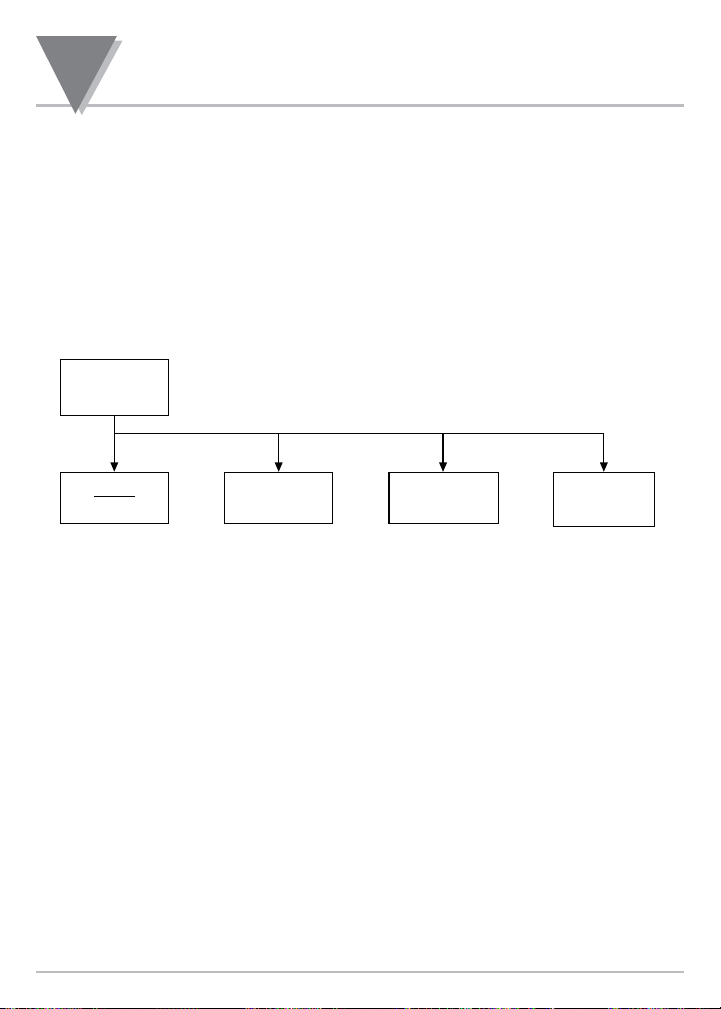
20
Ausgangskonfiguration
72
MOdE Aufruf des Untermenüs zur Konfiguration der Ausgangsbetriebsart:
‘RESET/ENTER’ drücken 5. Zur Bestätigung erscheint kurz die Meldung “StOREd”, anschließend
erscheint der Menüpunkt “MOdE” zur Einstellung der Ausgangsart auf
Spannung (0-10V DC) oder Strom (4-20 mA DC).
‘RESET/ENTER’ drücken 6. Im Display blinkt “VOLt” (Grundeinstellung) für die Einstellung als
Spannungsausgang oder eine andere vorgenommene Einstellung
(“CURRNt” Stromausgang).
OUt.tyP Aufruf des Untermenüs zur Konfiguration der Ausgangsbetriebsart:
‘RESET/ENTER’ drücken 7. Das Display wechselt zum Untermenü “OUt.tyP” zur Konfiguration der
Ausgangsbetriebsart.
‘RESET/ENTER’ drücken 8. Im Display blinkt “UNF ILt” für ungefilterte Ausgabe oder eine andere
vorherige Einstellung.
‘)/MAX’ drücken 9. Wählen Sie aus den folgenden Einstellmöglichkeiten die gewünschte
Option:
“UNF ILt” : Der Eingangswert wird ungefiltert ausgegeben.
“FILtRd” : Der Eingangswert wird gefiltert ausgegeben.
“PEAk” : Der maximale Messwert “HI RdG” wird ausgegeben.
“VALLy” : Der minimale Messwert “LO RdG” wird ausgegeben.
FILtRd
(Gefiltert)
OUt.tyP
(Ausgangsbetriebsart)
UNFILt
(Ungefiltert)
PEAk
VALLy
Page 83
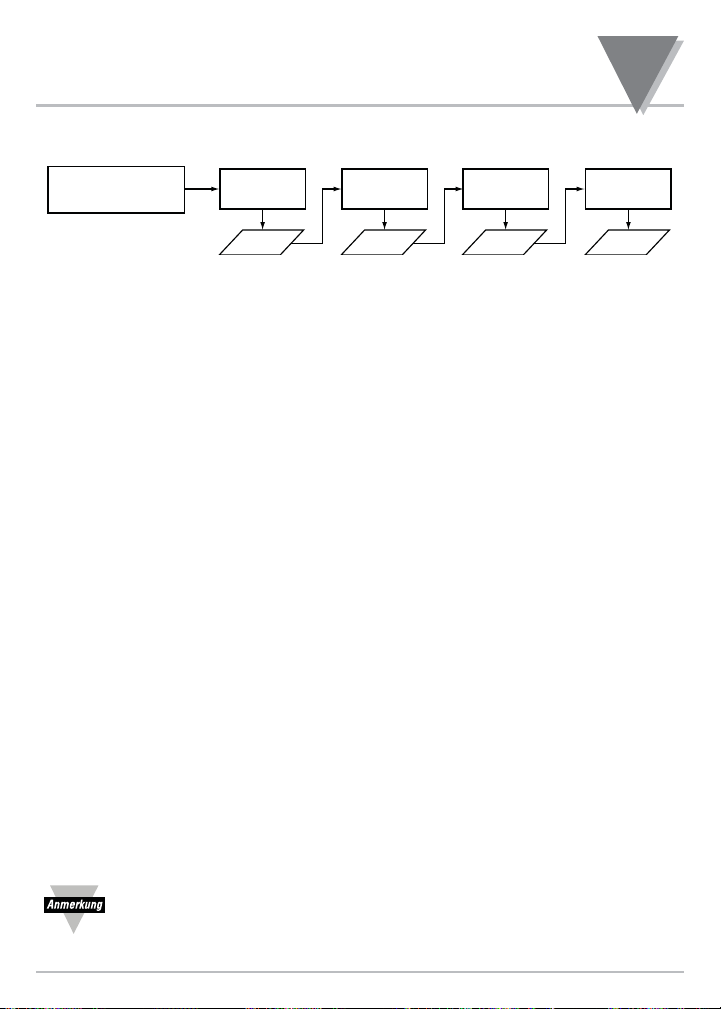
73
Ausgangskonfiguration
20
20.2 Ot.SC.OF Untermenü für Skalierung und Offset des Ausgangs aufrufen:
READING 1 - Messwert 1
‘RESET/ENTER’ drücken 10. Im Display wird die Eingabe für den ersten Messwert “REAd 1”
angezeigt.
‘RESET/ENTER’ drücken 11. Im Display wird der zuletzt für “REAd 1” gespeicherte Wert angezeigt,
wobei die erste Stelle blinkt.
‘)/MAX’ / ‘ (/MIN’ drücken 12. Stellen Sie den Wert für “REAd 1” ein. (Beispiel: 000000)
‘RESET/ENTER’ drücken 13. Der Einstellablauf wird mit der Eingabe des Ausgangswerts 1, “OUt 1”
fortgesetzt.
OUTPUT 1 - Ausgangswert 1
‘RESET/ENTER’ drücken 14. Im Display wird der zuletzt für “OUT 1” gespeicherte Wert angezeigt,
wobei die erste Stelle blinkt.
‘)/MAX’ / ‘ (/MIN’ drücken 15. Stellen Sie den Wert für “OUt 1” ein. (Beispiel: 0000.00)
‘RESET/ENTER’ drücken 16. Das Display wechselt zur Eingabe des zweiten Messwerts “REAd 2”.
READING 2 - Messwert 2
‘RESET/ENTER’ drücken 17. Im Display wird der zuletzt für “REAd 2” gespeicherte Wert angezeigt,
wobei die erste Stelle blinkt.
‘)/MAX’ / ‘ (/MIN’ drücken 18. Stellen Sie den Wert für “REAd 2” ein. (Beispiel: 999999)
‘RESET/ENTER’ drücken 19. Der Einstellablauf wird mit der Eingabe des Ausgangswerts 2, “OUt 2”
fortgesetzt.
OUTPUT 2 - Ausgangswert 2
‘RESET/ENTER’ drücken 20. Im Display wird der zuletzt für “OUT 2” gespeicherte Wert angezeigt,
wobei die erste Stelle blinkt.
‘)/MAX’ / ‘ (/MIN’ drücken 21. Stellen Sie den Wert für “OUt 2” ein. (Beispiel: 0010.00)
‘RESET/ENTER’ drücken 22. Zur Bestätigung erscheint kurz die Meldung “StOREd”, anschließend
wird das Sollwert-Konfigurationsmenü “SP CNF” angezeigt.
Das obige Beispiel zeigt die Einstellung des Ausgangs auf den gesamten
Eingangsbereich von 0-10 V. Für einen 0-20 mA-Ausgang wählen Sie unter “MOdE” die
Einstellung “CURRNt” für den Stromausgang und setzen Sie “OUt 2” auf 0020.00.
Ot.SC.OF
Skalierung und Offset
des Ausgangs)
REAd 1
Wert
OUt 1
Wert
REAd 2
Wert
OUt 2
Wert
Page 84
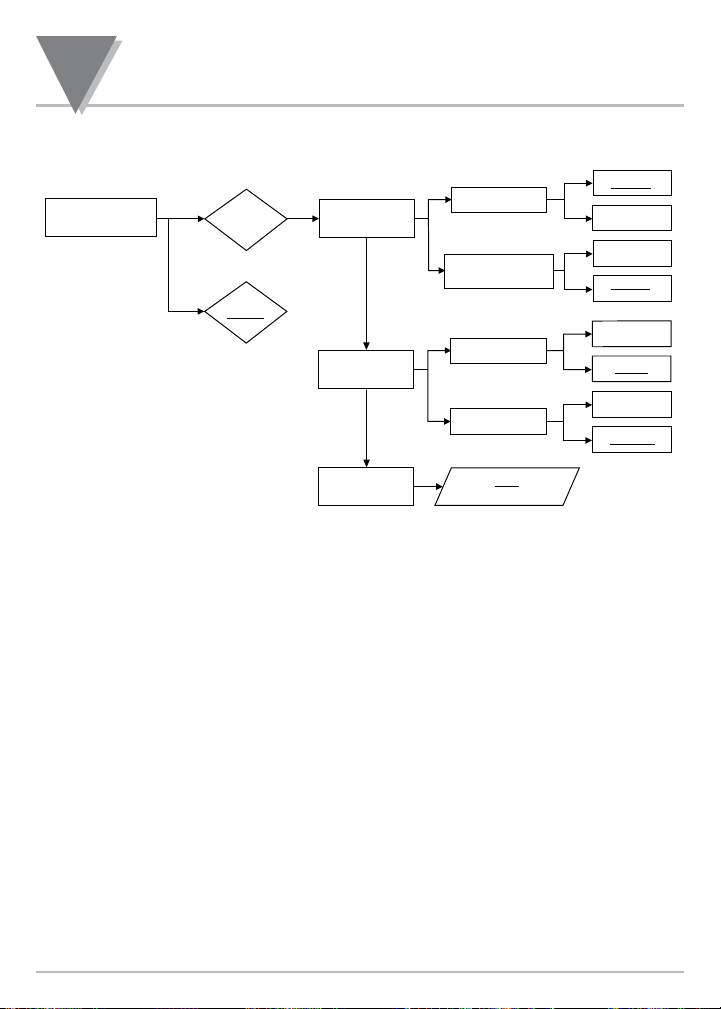
21
Flussdiagramm: Sollwertkonfiguration
74
21. Flussdiagramm: Sollwertkonfiguration
ENAbLE
dISAbL
SP.CNF
(Sollwert-Konfigurationsmenü)
N.StAtE
N.OPEN
ACt IVE
AbOVE
SP2.CNF
N.StAtE
(Einstellung Ausgangszustand
für aktiven Status)
ACt IVE
SP1.CNF
N.CLOSE
bELOU
AbOVE
bELOU
(Unter)
N.OPEN
(Einstellung Schließer)
N.CLOSE
(Einstellung Öffner)
SP.CNF
(Sollwert-
Konfigurationsmenü)
0020
(Sollwert-Totbereich)
Page 85

75
Sollwertkonfiguration
22
22. Sollwert-Konfigurationsmenü: (SP.CNF)
Die Sollwerte 1 bis 4 können sehr flexibel konfiguriert werden, um die Meldung von Bereichen und
Werten zu ermöglichen.
SP1 und SP2 verfügen über eine konfigurierbare Hysterese und sind nicht selbsthaltend, so dass sie
sich auch für Regelaufgaben eignen.
SP3 und SP4 werden häufig als Alarm1 und Alarm2 verwendet, da sie über eine in eine Richtung
wirkende Hysterese verfügen und selbsthaltend konfiguriert werden können.
Die Werte für diese Sollwerte werden im normalen Betrieb über die Tasten an der Frontplatte eingestellt
(vgl. Sollwerteinstellung in Abschnitt 8). Die Funktionalität der Sollwerte wird während der Konfiguration
wie in diesem Abschnitt beschrieben festgelegt.
SP.CNF Aufruf des Menüs zur Sollwertkonfiguration:
‘MENU’ drücken 1. Sechsmal betätigen, bis das Sollwert-Konfigurationsmenü “SP.CNF”
angezeigt wird.
‘RESET/ENTER’ drücken 2. Im Display blinkt “dISAbL” (Grundeinstellung) oder eine andere
eingestellte Option.
‘)/MAX’ drücken 3. Wählen Sie “ENAbLE”, um Sollwert 1 und Sollwert 2 zu konfigurieren.
SP.CNF
‘RESET/ENTER’ drücken 4. Zur Bestätigung erscheint kurz die Meldung “StOREd”, anschließend
wird das Untermenü zur Konfiguration des Sollwerts 1 angezeigt, “SP
1.CNF”. Wenn erforderlich, drücken Sie ‘MENU’, um die übrigen
Untermenüs aufzurufen: Konfiguration des Sollwerts 2 “SP 2.CNF”
und des Totbereichs “SP db”. Nähere Informationen entnehmen Sie
bitte den Schritten 12 bis 16.
‘RESET/ENTER’ drücken 5. Im Display wird “ACt IVE” für die Einstellung des aktiven Status des
Sollwerts angezeigt.
‘RESET/ENTER’ drücken 6. Im Display blinkt “AbOVE” für einen aktiver Status oberhalb des
Sollwerts oder eine andere eingestellte Option.
‘)/MAX’ drücken 7. Wählen Sie zwischen den folgenden beiden Einstellungen: “AbOVE”
(über) oder “bELOU” (unter) als aktiver Status des Sollwerts.
‘RESET/ENTER’ drücken 8. Zur Bestätigung erscheint kurz die Meldung “StOREd”, anschließend
erscheint der Parameter “N.StAtE” zur Einstellung des
Ausgangszustands für den aktiven Status des Sollwerts.
‘RESET/ENTER’ drücken 9. Im Display blinkt “N.OPEN” für die Einstellung als Schließer
(Ausgang/Relais im Normalzustand offen) oder “N.CLOSE” für Öffner
(Ausgang/Relais im Normalzustand geschlossen).
‘)/MAX’ drücken 10. Wählen Sie die gewünschte Einstellung für den Open-Collector- oder
Relaisausgang.
‘RESET/ENTER’ drücken 11. Zur Bestätigung erscheint kurz die Meldung “StOREd”, anschließend
wird das Konfigurationsmenü “SP 2.CNF” für den Sollwert 2
angezeigt.
Page 86

22
Sollwertkonfiguration
76
SP2.CNF
‘RESET/ENTER’ u. ‘)/MAX’ 12. Die Menüpunkte des Untermenüs “SP 2.CNF” sind die gleichen wie in
“SP 1.CNF”. Stellen Sie die Optionen ein wie oben beschrieben.
Anschließend wechselt die Anzeige zur Einstellung des Totbereichs
“SP db”.
‘RESET/ENTER’ drücken 13. Zur Bestätigung erscheint kurz die Meldung “StOREd”, anschließend
wird das Untermenü zur Konfiguration des Totbereichs angezeigt, “SP
db”. Der Totbereich dient zur Einstellung einer Hysterese für die
Sollwerte. Der Einstellbereich beträgt “0000” bis “9999”.
SP db
‘RESET/ENTER’ drücken 14. Im Display wird ein 4-stelliger Wert (0020 als Grundeinstellung) oder
eine andere eingestellte Option mit blinkender erster Stelle angezeigt.
‘)/MAX’ / ‘ (/MIN’ drücken 15. Stellen Sie den Sollwert-Totbereich ein.
‘RESET/ENTER’ drücken 16. Zur Bestätigung erscheint kurz die Meldung “StOREd”, anschließend
wird das Menü zur Alarmkonfiguration “AL.CNFG” angezeigt.
Page 87
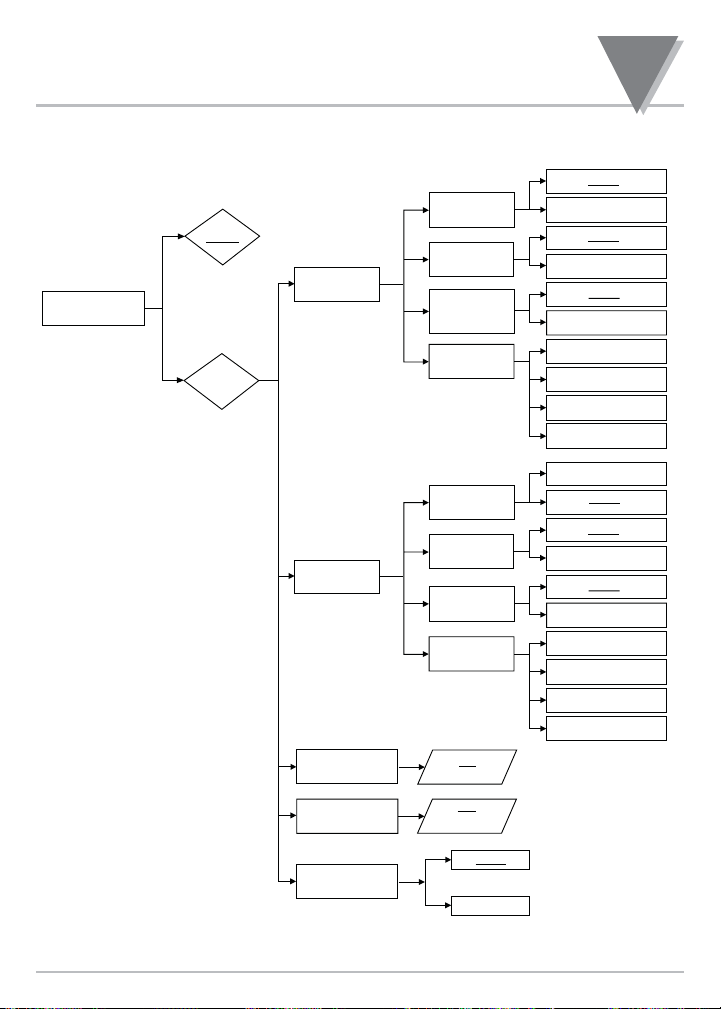
77
Flussdiagramm: Alarmkonfiguration
23
23. Flussdiagramm: Alarmkonfiguration
ACtIVE
N.StAtE
(Einstellung
Ausgangszustand
für aktiven Status)
AL.MOdE
AL 1.CNF
(Konfiguration Alarm 1)
AbOVE
LAtCH
UNLtCH
N.CLOSE
N.OPEN
bELOU
(Unter)
PROC.
(Grenzwert-Alarm)
HI dEV
(Oberer Abweichungs-Alarm)
LO dEV
bNd.dEV
(Abweichungsbereichs-Alarm)
LAtCH
ACtIVE
N.StAtE
AL.MOdE
AL2.CNF
(Konfiguration Alarm 2)
AbOVE
LAtCH
UNLtCH
N.CLOSE
N.OPEN
bELOU
(Unter)
PROC.
(Grenzwert-Alarm)
HI dEV
LO dEV
bNd.dEV
LAtCH
0020
(Totbereichswert)
AL db
(Alarm-Totbereich)
NUM.dLy
(Verzögerungs-
einstellung)
03 03
(Verzögerungswerte
für Alarm 1und 2)
dISAbL
AL.CNFG
(Alarmkonfiguration)
ENAbLE
ENAbLE
dISAbL
RSt AL
(Sperren/Freigeben
der Alarme)
(Unterer Abweichungs-Alarm)
(Oberer Abweichungs-Alarm)
(Unterer Abweichungs-Alarm)
(Abweichungsbereichs-Alarm)
Page 88
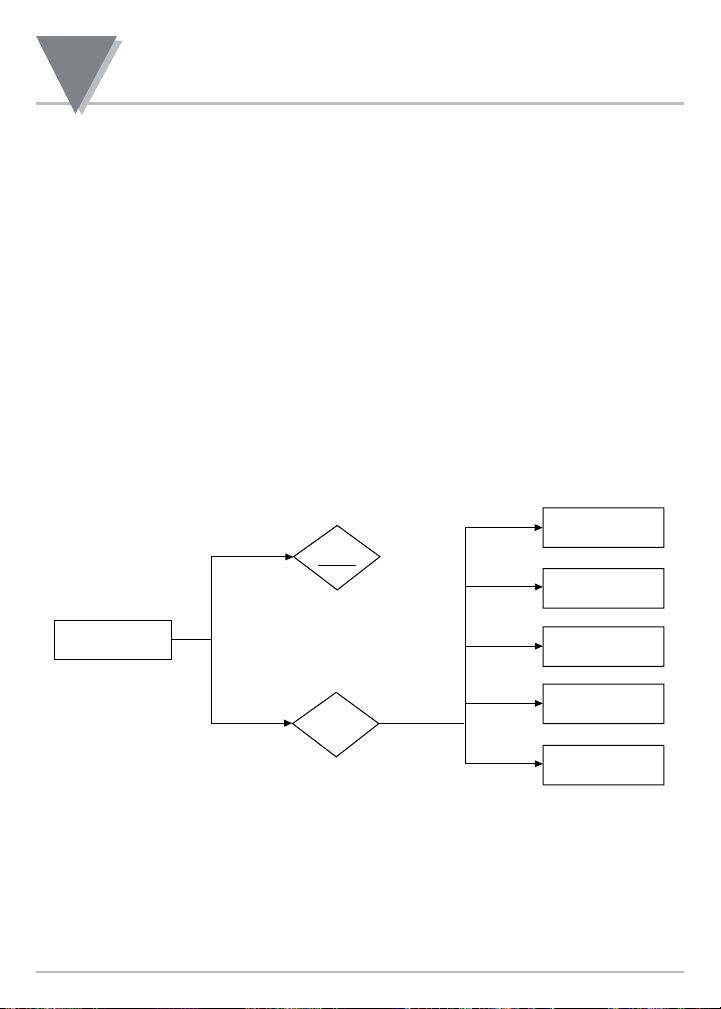
24
78
Alarmkonfiguration
24. Menü zur Alarmkonfiguration: (AL.CNFG)
SP3 und SP4 werden häufig als Alarm1 und Alarm2 verwendet, da sie über eine in eine Richtung
wirkende Hysterese verfügen und selbsthaltend konfiguriert werden können. Die Werte für diese
Sollwerte werden im normalen Betrieb über die Tasten an der Frontplatte eingestellt (vgl.
Sollwerteinstellung in Abschnitt 8).
Bei der Alarmkonfiguration werden folgende Einstellungen vorgenommen:
* Einstellung des aktiven Status für alle Alarme (SP3 oder AL1 und SP4 oder AL2) auf
überhalb oder unterhalb des Sollwertes im Untermenü “Act IVE”.
* Normale oder selbsthaltende Arbeitsweise für SP3 / AL1 und SP4 / AL2 nach dem Auslösen,
Untermenü “LAtCH”.
* Einstellung des Ausgangs als Öffner oder Schließer im Untermenü “N.StAtE”.
* Alarmart: Grenzwert-, Abweichungs- oder Abweichungsbereich im Untermenü “AL.MOdE”.
* Hysterese oder Totbereich für Sollwert3/Alarm1 und Sollwert4/Alarm2 im Untermenü
“AL db”.
* Alarmverzögerung im Untermenü “NUM.dLy”.
* Aktivieren oder deaktiveren von Alarmpunkten im Untermenü “RSt AL”.
AL.CNFG Menü zur Alarmkonfiguration aufrufen:
‘MENU’ drücken 1. Siebenmal betätigen, bis das Alarm-Konfigurationsmenü “AL.CNFG”
angezeigt wird.
‘RESET/ENTER’ drücken 2. Im Display blinkt “dISAbL” (Grundeinstellung) oder eine andere
eingestellte Option.
‘)/MAX’ drücken 3. Wählen Sie “ENAbLE”, um Alarm1 (SP3) and Alarm2 (SP4) zu
konfigurieren.
AL 2.CNF
AL 1.CNF
(Konfiguration Alarm 1)
RSt AL
NUM.dLy
AL db
(Alarm-Totbereich)
dISAbL
AL.CNFG
(Alarmkonfiguration)
ENAbLE
(Konfiguration Alarm 2)
(Sperren/Freigeben
der Alarme)
(Verzögerungs-
einstellung)
Page 89
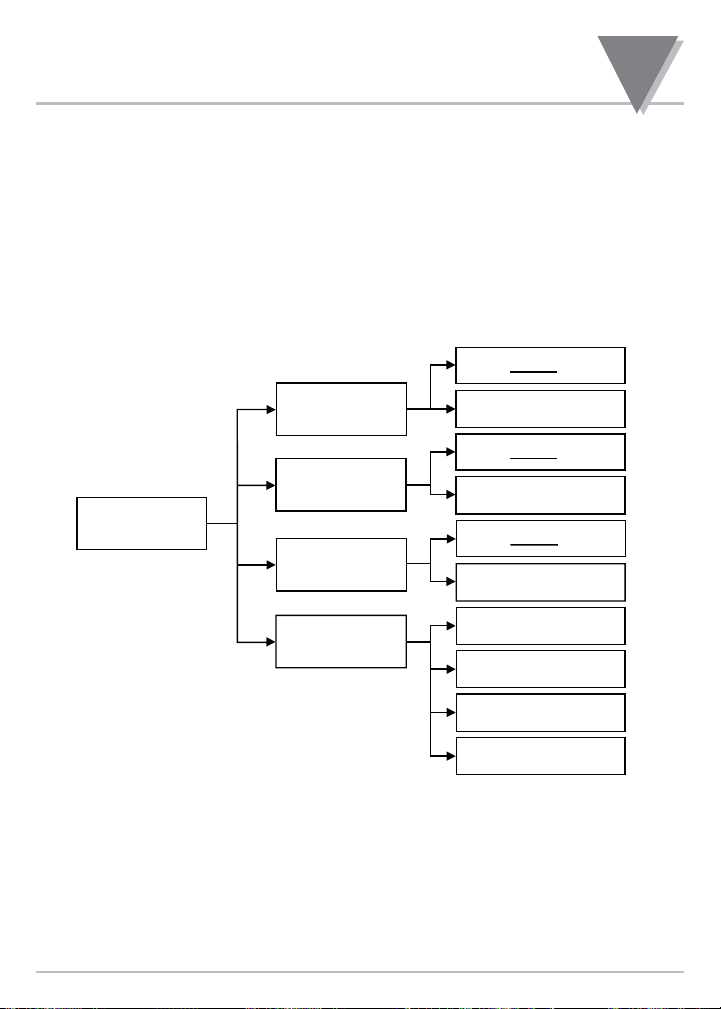
79
24
Alarmkonfiguration
24.1. AL 1.CNF Menü zur Konfiguration von Alarm 1 aufrufen:
‘RESET/ENTER’ drücken 4. Zur Bestätigung erscheint kurz die Meldung “StOREd”, anschließend
wird das Untermenü zur Konfiguration des Alarms 1 angezeigt,
“AL 1.CNF”.
Wenn erforderlich, drücken Sie ‘MENU’, um die übrigen Untermenüs
aufzurufen: “AL 2.CNF” Konfiguration des Alarms 2, “AL db”
Konfiguration des Alarm-Totbereichs, “NUM.dLy” Alarmverzögerung
und “RSt AL” Untermenü zum Sperren/Freigeben der Alarme. Nähere
Informationen entnehmen Sie bitte den Schritten 19 bis 30.
ACtIVE
LAtCH
N.StAtE
AL.MOdE
AL 1.CNF
(Konfiguration Alarm 1)
AbOVE
LAtCH
UNLtCH
N.CLOSE
N.OP
EN
bELOU
(Unter)
PROC.
HI dEV
LO dEV
bNd.dEV
(Grenzwert-Alarm)
(Oberer Abweichungs-Alarm)
(Unterer Abweichungs-Alarm)
(Abweichungsbereichs-Alarm)
Page 90

24
80
Alarmkonfiguration
ACt IVE
‘RESET/ENTER’ drücken 5. Im Display wird “ACt IVE” für die Einstellung des aktiven Alarmstatus
angezeigt.
‘RESET/ENTER’ drücken 6. Im Display blinkt “AbOVE” für einen aktiver Status oberhalb des
Alarmsollwerts oder eine andere eingestellte Option.
‘)/MAX’ drücken 7. Wählen Sie zwischen den folgenden beiden Einstellungen: “AbOVE”
oder “bELOU” (unter) als aktiver Status des Alamsollwerts.
‘RESET/ENTER’ drücken 8. Zur Bestätigung erscheint kurz die Meldung “StOREd”, anschließend
wird das Konfigurationsmenü “LAtCH” angezeigt .
LAtCH
‘RESET/ENTER’ drücken 9. Im Display blinkt “UNLtCH” für selbsthaltende Alarme oder eine
andere eingestellte Option.
‘)/MAX’ drücken 10. Wählen Sie aus den folgenden Einstellmöglichkeiten die gewünschte
Option:
“UNLtCH” für normalen oder “LAtCH” für selbsthaltenden
Alarmbetrieb (Quittierungsfunktion). Selbsthaltend (“LAtCH”)
bedeutet, dass Alarm1 (Sollwert3) nach dem Auslösen aktiv bleibt. Er
wird erst zurückgesetzt, wenn er mit der Taste ‘RESET/ENTER’ oder
durch Kontaktgabe an Kontakt 11 des Steckers P2 quittiert wurde. Die
Quittierung kann auch über die serielle Schnittstelle erfolgen, wenn
diese Option installiert ist.
N.StAtE
‘RESET/ENTER’ drücken 11. Zur Bestätigung erscheint kurz die Meldung “StOREd”, anschließend
erscheint der Parameter “N.StAtE” zur Einstellung des
Ausgangszustands für den aktiven Status.
‘RESET/ENTER’ drücken 12. Im Display blinkt “N.OPEN” für die Einstellung als Schließer
(Ausgang/Relais im Normalzustand offen) oder “N.CLOSE” für Öffner
(Ausgang/Relais im Normalzustand geschlossen).
‘)/MAX’ drücken 13. Wählen Sie die gewünschte Einstellung für den Open-Collector- oder
Relaisausgang.
AL.MOdE
Die Alarmart- oder Abweichungsfunktionen beziehen sich auf die
Alarme 1 und 2 (Sollwert 3 und 4). Sie legen den Zusammenhang
zwischen Auslösen des Alarms und den Sollwerten fest. Als oberer
Abweichungsalarm ist Alarm 1 die Summe von Sollwert 1 plus dem
Wert des Alarmsollwerts 1. Als oberer Abweichungsalarm ist Alarm 2
die Summe von Sollwert 2 plus dem Wert des Alarmsollwerts 2.
‘RESET/ENTER’ drücken 14. Zur Bestätigung erscheint kurz die Meldung “StOREd”, anschließend
wird das Konfigurationsmenü “AL.MOdE” für die Alarmart angezeigt .
Page 91
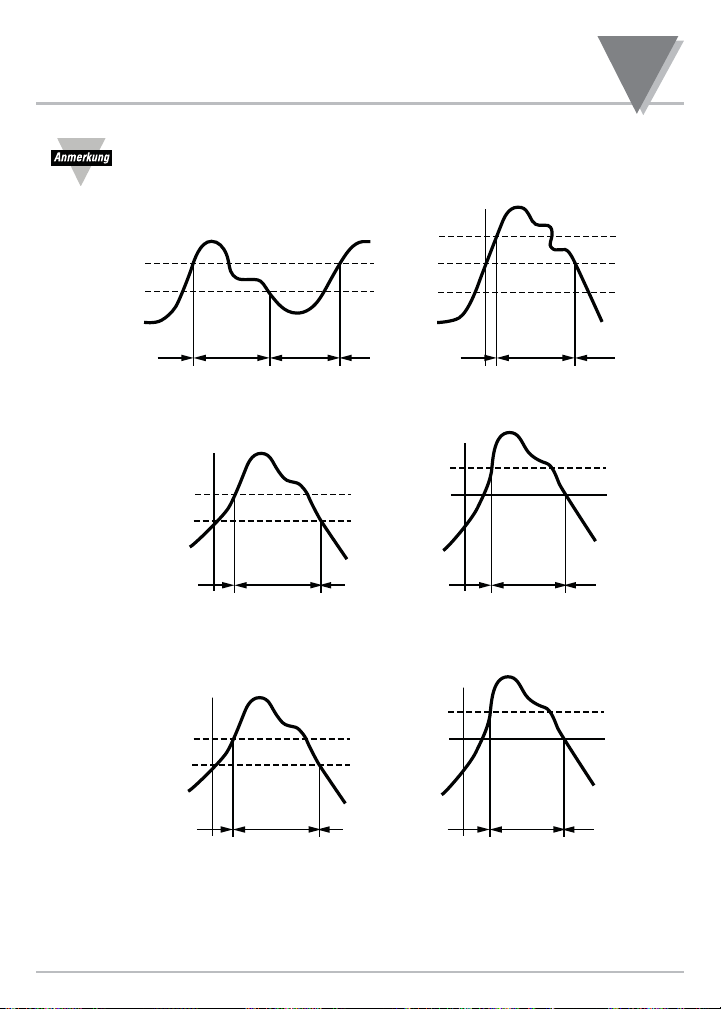
81
24
Alarmkonfiguration
Es stehen vier Alarmarten zur Verfügung, deren Arbeitsweise in den folgenden
Abbildungen verdeutlicht wird.
Dabei ist die horizontale Achse die Zeitachse.
“PROC.” : Grenzwertalarm
“HI dEV” : Oberer Abweichungsalarm mit Auslösen über und unter dem Sollwert
“LO dEV” : Unterer Abweichungsalarm mit Auslösen über und unter dem Sollwert
SP3 = 100
SP1-SP3-HYS = 40
Aus Ein
Signalpegel
SP1-SP3 = 50
Aus
SP1-SP3 = 50
SP1-SP3+HYS = 60
AusEin
Signalpegel
Ein
SP3 = 100
SP1-SP3-HYS = 40
Aus Ein
Signalpegel
SP1-SP3 = 50
Aus
SP1-SP3 = 50
SP1-SP3+HYS = 60
AusEin
Signalpegel
Ein
100%
90%
Signalpegel
Aus Ein Aus Ein
110%
100%
Signalpegel
AusEin Ein
Page 92
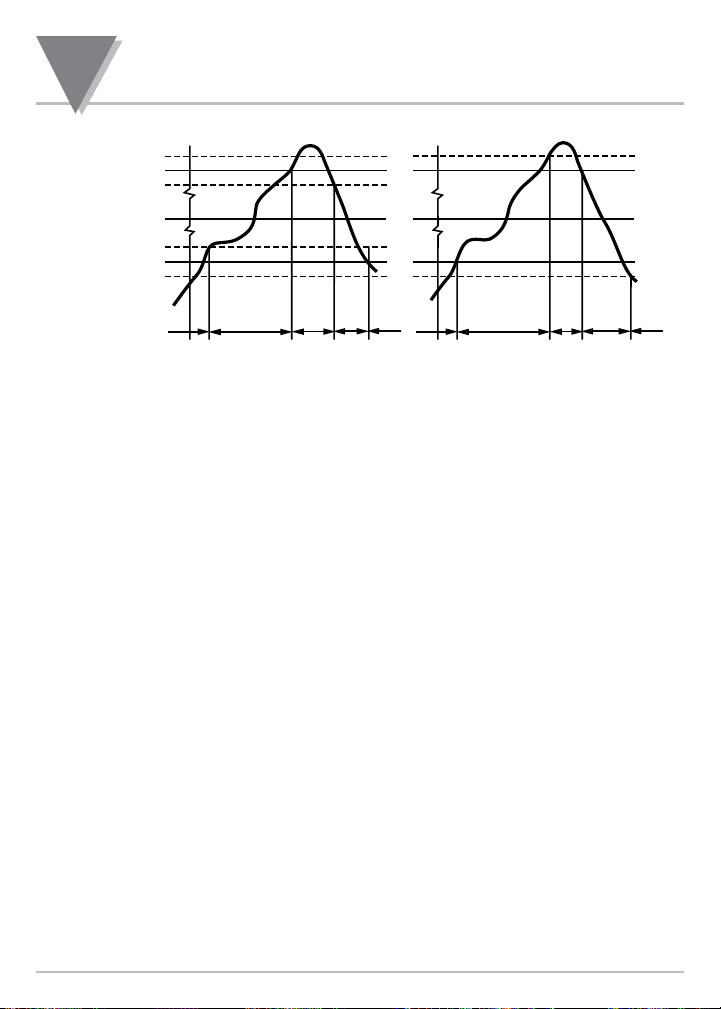
24
82
Alarmkonfiguration
“bNd.dEV” : Abweichungsbereichs-Alarm mit Auslösen über und unter dem Sollwert
‘RESET/ENTER’ drücken 15. Im Display blinkt “PROC” für einen Grenzwert-Alarm oder eine andere
vorherige Einstellung.
‘)/MAX’ drücken 16. Wählen Sie aus den folgenden Einstellmöglichkeiten die gewünschte
Option : “PROC.” (Grenzwert-), “HI dEV” (oberer Abweichungs-), “LO
dEV” (unterer Abweichungs-) oder “bNd.dEV” (AbweichungsbereichsAlarm).
24.2. AL 2.CNF Menü zur Konfiguration von Alarm 2 aufrufen:
‘RESET/ENTER’ drücken 17. Zur Bestätigung erscheint kurz die Meldung “StOREd”, anschließend
wird das Untermenü zur Konfiguration des Alarms 2 angezeigt, “AL
2.CNF”. Wenn erforderlich, drücken Sie ‘MENU’, um diesen
Menüpunkt zu überspringen und die übrigen Untermenüs aufzurufen:
“AL db” Konfiguration des Alarm-Totbereichs, “NUM.dLy”
Alarmverzögerung und “RSt AL” Untermenü zum Sperren/Freigeben
der Alarme.
‘RESET/ENTER’ drücken 18. Rufen Sie das Menü zur Konfiguration des Alarms 2 auf, “AL 2.CNF”.
Die Menüpunkte dieses Untermenüs sind die gleichen wie in “AL
1.CNF”. Stellen Sie die Optionen mit den Tasten ‘RESET/ENTER’ und
‘Max’ ein wie oben beschrieben oder betätigen Sie die Taste “MENU”,
um mit der Einstellung des Totbereichs “AL db” fortzufahren.
SP3 = 100
SP1+SP3-HYS = 240
AusEin
Signalpegel
SP1-SP3 = 50
Aus
SP1+SP3+HYS = 260
SP1+SP3 = 250
Ein Ein
SP1-SP3+HYS = 60
SP1-SP3-HYS = 40
Aus Aus AusEin Ein
Page 93

83
24
Alarmkonfiguration
24.3. AL db Menü für die Alarmhysterese aufrufen:
Der gewählte Totbereich (Hysterese) für Alarm 1 (“SP3”) und Alarm 2 (“SP4”) bezieht sich auf die
nicht-aktive Seite der gewählten Alarmwerte. Dies führt zu einem sofortigen Ansprechen (wenn als
Verzögerung “NUM.dLy” 0 eingestellt wurde), wenn der Alarmgrenzwert überschritten wurde und wirkt
sich auf das Verlöschen des Alarms aus, wenn das Eingangssignal wieder unter die Alarmschwelle
sinkt.
‘MENU’ drücken 19. Im Display wird das Untermenü “AL db” für den Totbereich angezeigt.
‘RESET/ENTER’ drücken 20. Im Display wird ein 4-stelliger Wert (0020 als Grundeinstellung) oder
eine andere eingestellte Option mit blinkender erster Stelle angezeigt.
‘)/MAX’ / ‘ (/MIN’ drücken 21. Stellen Sie den Wert für den Alarm-Totbereich wie gewünscht ein.
‘RESET/ENTER’ drücken 22. Zur Bestätigung wird kurz die Meldung “StOREd” angezeigt,
anschließend erscheint der Parameter “NUM.dLy” NUMMER zur
Einstellung der Verzögerung für Alarm 1 (SP3) und Alarm 2 (SP4).
24.4. NUM.dLy Aufruf des Alarmverzögerungs-Menüs:
‘RESET/ENTER’ drücken 23. Im Display werden zwei 2-stellige Zahlen (03 03 als Grundeinstellung)
angezeigt, wobei der zweite (rechte) Wert blinkt.
‘)/MAX’ drücken 24. Stellen Sie die Verzögerung als die Anzahl der Messwerte ein, bevor
Alarm 2 anspricht.
‘)/ MIN’ drücken 25. Die Verzögerung für Alarm 1 kann eingestellt werden, wenn die erste
(linke) 2-stellige Zahl im Display blinkt: Drücken Sie die Taste ‘Min’, um
zwischen den Verzögerungswerten für Alarm 1 und Alarm 2 zu
wechseln.
‘)/MAX’ drücken 26. Stellen Sie die Verzögerung als die Anzahl der Messwerte ein, bevor
der Alarm anspricht.
‘RESET/ENTER’ drücken 27. Zur Bestätigung erscheint kurz die Meldung “StOREd”, anschließend
wird das Konfigurationsmenü “RSt.AL” zum Sperren/Freigeben der
Alarme angezeigt.
24.5. RSt.AL Menü zum Sperren/Freigeben der Alarme aufrufen:
‘RESET/ENTER’ drücken 28. Im Display blinkt “dISAbL” für gesperrt oder eine andere bereits
vorgenommene Einstellung.
‘)/MAX’ drücken 29. Stellen Sie “ENAbLE” für die Freigabe oder “dISAbL” zum Sperren
beider Alarme 1 und 2 (Sollwert 3 und 4) ein. Dies bezieht sich auch
auf die Ausgabe an die Status-LEDs.
‘RESET/ENTER’ drücken 30. Zur Bestätigung erscheint kurz die Meldung “StOREd”, anschließend
wird das Konfigurationsmenü für die Kommunikation, “COMM”
angezeigt.
Page 94
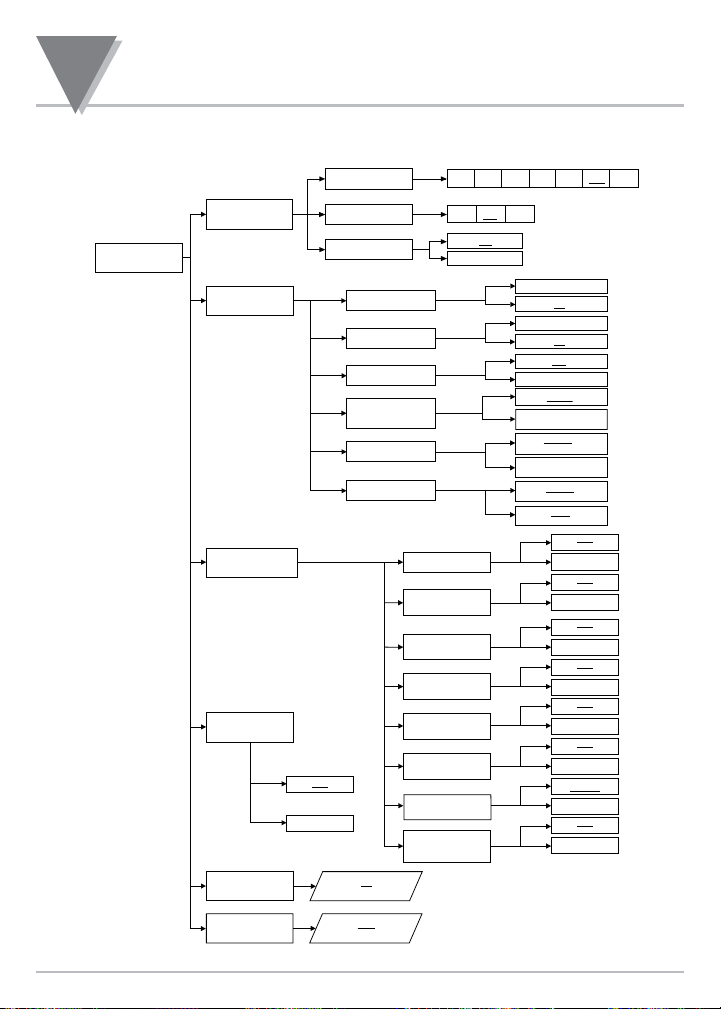
25
Flussdiagramm: Kommunikationskonfiguration
84
25 Flussdiagramm: Kommunikationskonfiguration
COM.PAR
(Übertragungsparameter)
bAUd
(Baudrate)
PARitY
StOP
(Stoppbit)
1bit
2bit
NONE Odd
EVEN
300 600 1200 2400 4800
19200
SUM.CHK
(Einstellung der Prüfsumme)
NO
yES
LN.FEEd
(Line-Feed-Funktion)
NO
yES
ECHO
NO
yES
HNd.SHK
(Einstellung Handshake-Methode)
CHAR
(Zeichen-Handshake)
MESSAG
(Meldungs-Handshake)
MOdE
CONt IN
(Kontinuierliche Datenausgabe)
COMMNd
(Befehlsgesteuerte Datenausgabe)
bUS.FMt
(Busformat)
StNd
(Schnitstellenstandard)
RS-485
RS-232
MOdbUS
COMM
(Konfigurationsmenü
Kommunikation)
dAt.FMt
(Einstellung Datenformat)
AL.StAt
(Alarmstatus-Ausgabe)
P.V. S t at
(Status-Ausgabe
zu Min.-/Max.-Werten)
SNd.dAt
(Ausgabe
aktueller Messwert)
FL.tRNS
(Ausgabe
gefilterter Daten)
PK.tRNS
(Ausgabe
Maximum-Werte
VL.tRNS
SEPARA
UNIt
yES
NO
yES
NO
yES
(Ausgabe)
NO
(Keine Ausgabe)
yES
NO
yES
NO
yES
NO
CR
(Carriage Return)
SPACE
yES
NO
yES
NO
001
(000-199)
AddRES
(Addresseinstellung)
SERCNt
(Einstellung
Ausgabeintervall)
00001
(00001-59999)
(Ausgabe
Minimum-Werte)
(Auswahl
des Trennzeichens)
(Ausgabe
anwenderdefinierter
Einheiten)
(Ausgabe)
(Ausgabe)
(Ausgabe)
(Ausgabe)
(Keine Ausgabe)
(Keine Ausgabe)
(Keine Ausgabe)
(Keine Ausgabe)
(Keine Ausgabe)
(Keine Ausgabe)
(Ausgabe)
(Ausgabe)
Page 95
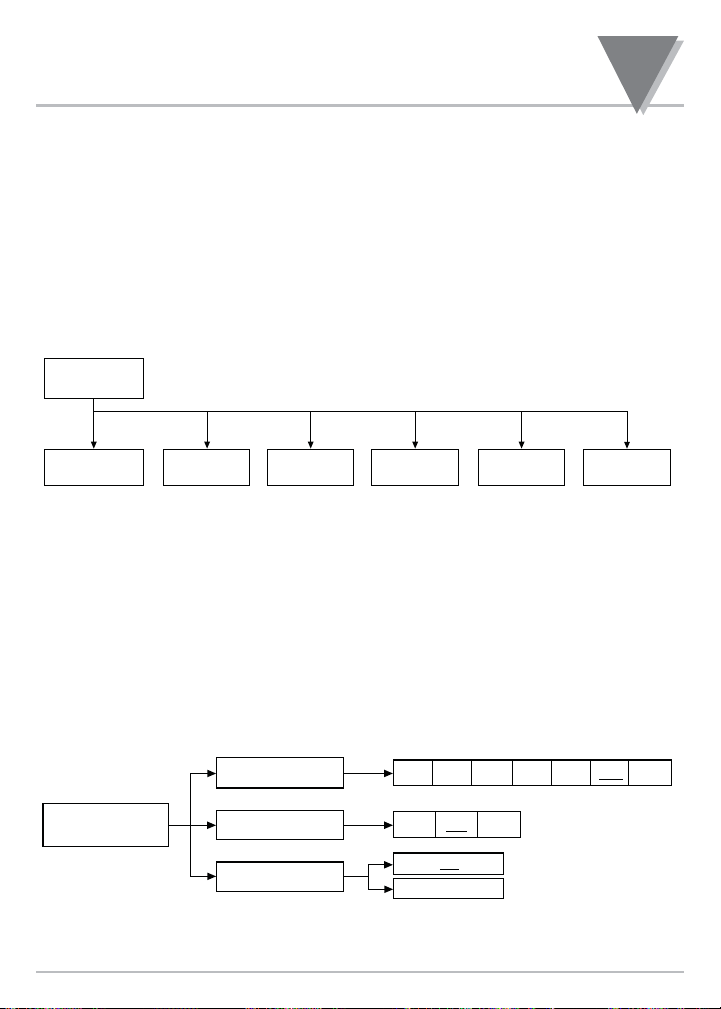
85
Kommunikationskonfiguration
26
26. Menü zur Konfiguration der Kommunikation: “COMM”:
Bedingungen für die Kommunikation: Die Kommunikations-Optionskarte muss bereits bei der Bestellung
installiert oder nachgerüstet worden sein. Wenn das Instrument mit einer seriellen Kommunikationskarte
bestellt wurde, kann es alleine oder mit anderen Instrumenten zusammen über einen IBM-kompatiblen
PC konfiguriert und überwacht werden. Eine CD-ROM mit der entsprechenden Software liegt der Option
bei, weiterhin ist auch ein Download von Omegas Website möglicht. Eine vollständige Anleitung zur
Kommunikations-Schnittstelle entnehmen Sie bitte dem separaten Manual.
• Installation: Wenn Sie die Kommunikationskarte als Option zum Nachrüsten bestellt haben,
muss sie auf der Hauptplatine mit dem Stecker P11 in den Steckplatz J11 neben dem
Netzteil eingesetzt werden. (S. Lage von Optionskarten und Installation in Abschnitt 5.2.2.).
• Während der seriellen Kommunikation ist die Menütaste zur Konfiguration nicht verfügbar.
Flussdiagramm: Hauptmenü zur Konfiguration der Kommunikation
COMM Aufruf des Menü zur Konfiguration der Kommunikation:
‘MENU’ drücken 1. Achtmal betätigen, bis das Menü zur Konfiguration der Kommunikation
“COMM” angezeigt wird.
‘RESET/ENTER’ drücken 2. Im Display wird das Untermenü “COM.PAR” zur Einstellung der
Übertragungsparameter angezeigt.
‘MENU’ drücken 3. Wenn erforderlich, drücken Sie ‘MENU’, um die übrigen Untermenüs
aufzurufen: “bUS.FMt”, “dAt.FMt”, “MOdbUS”, “AddRES” und
“SERCNt”, um die entsprechenden Einstellungen vorzunehmen, oder
drücken Sie ‘RESET/ENTER’ um das ÜbertragungsparameterUntermenü “COM.PAR” aufzurufen.
COM.PAR
(Übertragungsparameter)
bAUd
(Baudrate)
PARitY
(Parität)
StOP
(Stoppbits)
1bit
2bit
NONE Odd
EVEN
300 600 1200 2400 4800
19200
COMM
(Konfigurationsmenü
Kommunikation)
COM.PAR
(Übertragungsparameter)
bUS.FMt
(Busformat)
dAt.FMt
(Einstellung
Datenformat)
MOdbUS
ADDRES
(Addresseinstellung)
SERCNt
(Einstellung
Ausgabeintervall)
Page 96

26
Kommunikationskonfiguration
86
26.1 COM.PAR Aufruf des Übertragungsparameter-Untermenüs:
In diesem Untermenü werden die Übertragungsparameter für die serielle Kommunikation eingestellt.
Achten Sie darauf, daß die Einstellungen der Übertragungsparameter am Instrument und am PC (oder
anderem Kommunikationsteilnehmer) gleich sein müssen. Im Allgemeinen sollten die
Grundeinstellungen verwendet werden.
bAUd
‘RESET/ENTER’ drücken 4. Im Display erscheint das Untermenü “bAUd” zur Einstellung der
Baudrate. Wenn erforderlich, wählen Sie mit der Taste ‘MENU’ eines
der weiteren Untermenüs: “PARIty”, “StOP”.
‘RESET/ENTER’ drücken 5. Auf dem Display blinkt “009600” (Grundeinstellung) oder ein anderer
vorher eingestellter Wert.
‘)/MAX’ drücken 6. Durchlaufen Sie die folgende Auswahlliste für die Baudrate: “000300”,
“000600”, “001200”, “002400”, “004800”, “009600” und “019200”.
Stellen Sie den gewünschten Wert ein.
PARIty
‘RESET/ENTER’ drücken 7. Zur Bestätigung erscheint kurz die Meldung “StOREd”, anschließend
wird das Untermenü “PARIty” zur Einstellung der Parität angezeigt.
‘RESET/ENTER’ drücken 8. Im Display blinkt “_Odd” für ungerade Parität (Grundeinstellung) oder
eine andere eingestellte Option.
‘)/MAX’ drücken 9. Durchlaufen Sie die folgende Auswahlliste: “_Odd”, “NONE” und
“EVEN” entsprechend der gewünschten Einstellung.
StOP
‘RESET/ENTER’ drücken 10. Zur Bestätigung erscheint kurz die Meldung “StOREd”, anschließend
wird das Untermenü “StOP” zur Einstellung der Stoppbits angezeigt .
‘RESET/ENTER’ drücken 11. Im Display blinkt “1b It” für 1 Stoppbit oder eine andere eingestellte
Option.
‘)/MAX’ drücken 12. Wählen Sie aus den folgenden Einstellmöglichkeiten die gewünschte
Option: “1b It” (1 Stoppbit) oder “2b It” (2 Stoppbits).
‘RESET/ENTER’ drücken 13. Zur Bestätigung erscheint kurz die Meldung “StOREd”, anschließend
wird das Untermenü “bUS.FMt” zur Einstellung des Busformats
angezeigt.
Page 97
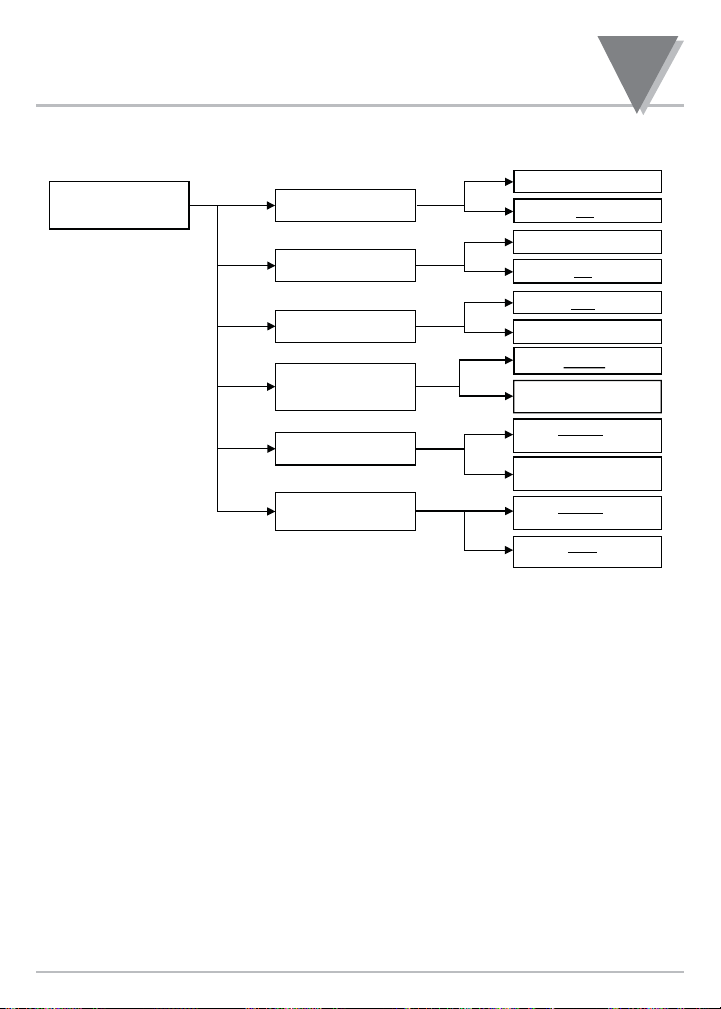
87
Kommunikationskonfiguration
26
26.2 bUS.FMt Aufruf des Untermenüs zur Einstellung des Busformats:
Das Busformat definiert die Schnittstellen-Standards sowie die Befehls- und Datenformate zum
Austausch der Daten über die serielle Schnittstelle. In diesem Untermenü sind alle Parameter
zusammengefasst, die festlegen, wie die Daten übertragen werden, z. B. ob die Daten mit einer
Prüfsumme versehen werden sollen.
SUM.CHk
(Einstellung der Prüfsumme)
NO
yES
LN.FEEd
(Line-Feed-Funktion)
NO
yES
ECHO
NO
yES
HNd.SHK
(Einstellung
Handshake-Methode)
CHAR
(Zeichen-Handshake)
MESSAG
(Meldungs-Handshake)
MOdE
CONt IN
(Kontinuierliche Datenausgabe)
COMMNd
(Befehlsgesteuerte Datenausgabe)
bUS.FMt
(Busformat)
StNd
(Schnittstellenstandard)
RS-485
RS-232
Page 98

26
Kommunikationskonfiguration
88
SUM.CHK
‘RESET/ENTER’ drücken 14. Im Display erscheint das Untermenü “SUM.CHk” zur Einstellung der
Prüfsumme. Wenn erforderlich, drücken Sie ‘MENU’, um die übrigen
Untermenüs für das Busformat aufzurufen: “LN.FEEd”, “ECHO”,
“StNd”, “MODE” und “HNd.SHk”.
‘RESET/ENTER’ drücken 15. Im Display blinkt “NO” (keine Prüfsumme) als Grundeinstellung oder
eine andere vorherige Einstellung.
‘)/MAX’ drücken 16. Wählen Sie aus den folgenden Einstellmöglichkeiten die gewünschte
Option: “NO” für Kommunikation ohne oder “yES” für Kommunikation
mit Prüfsumme.
LN.FEEd
‘RESET/ENTER’ drücken 17. Zur Bestätigung erscheint kurz die Meldung “StOREd”, anschließend
wird das Untermenü “LN.FEEd” zur Einstellung der Line-FeedFunktion angezeigt .
• Diese Einstellung legt fest, ob die vom Instrument gesendeten Daten
nach dem CR mit einem Line Feed abgeschlossen werden - eine
sinnvoll Einstellung, wenn die Daten zum Beispiel in einem
Terminalprogramm auf dem Bildschirm des PCs angezeigt werden
sollen.
‘RESET/ENTER’ drücken 18. Im Display blinkt “NO” (kein LF) als Grundeinstellung oder eine
andere vorherige Einstellung.
‘)/MAX’ drücken 19. Wählen Sie aus den folgenden Einstellmöglichkeiten die gewünschte
Option: Wählen Sie “yES”, wenn Ausgaben des Reglers mit einem
Line Feed abgeschlossen werden sollen, oder “NO”, wenn kein LF
gesendet werden soll.
ECHO
‘RESET/ENTER’ drücken 20. Zur Bestätigung erscheint kurz die Meldung “StOREd”, anschließend
wird das Untermenü “ECHO” zur Einstellung der Echo-Funktion
angezeigt .
• Diese Einstellung legt fest, ob das Instrument alle empfangenen
Befehle an den Rechner zurückübertragen soll. Die Echo-Funktion ist
z. B. sinnvoll, um zu kontrollieren, daß die Übertragung einwandfrei
verläuft und sollte daher verwendet werden, wenn Software dies
zulässt.
‘RESET/ENTER’ drücken 21. Im Display blinkt “yES” (aktiviert ECHO vom Regler) als
Grundeinstellung oder eine andere vorherige Einstellung.
‘)/MAX’ drücken 22. Wählen Sie aus den folgenden Einstellmöglichkeiten die gewünschte
Option: Wählen Sie “yES”, wenn der Regler alle empfangenen
Befehle an den Rechner zurückübertragen soll, oder “NO”, wenn
keine Rückübertragung erfolgen soll.
Page 99

89
Kommunikationskonfiguration
26
StNd Untermenü für den Schnittstellen-Standard:
Der Regler unterstützt folgenden Schnittstellen-Standards: RS-232, RS-485 Halb-Duplex und RS-485
Voll-Duplex.
‘RESET/ENTER’ drücken 23. Zur Bestätigung erscheint kurz die Meldung “StOREd”, anschließend
wird das Untermenü “StNd” für den Schnittstellenstandard angezeigt.
‘RESET/ENTER’ drücken 24. Im Display blinkt “RS-232” für den RS-232-Standard als
Grundeinstellung oder eine andere vorherige Einstellung.
‘)/MAX’ drücken 25. Wählen Sie zwischen folgenden Optionen: “RS-232” als Standard für
Punkt-zu-Punkt-Verbindungen (ein Anzeiger) oder “RS-485” als
Standard für Verbindungen mit mehreren Teilnehmern (mehr als ein
Anzeiger) entsprechend der Schnittstelle, die am PC verwendet wird.
• “RS-232” Der RS-232 Standard dient zur direkten Verbindung von
zwei Teilnehmern wie zum Beispiel Anzeiger und Computer und
unterstützt die Voll-Duplex-Kommunikation. In der Regel sind die
Übertragungsentfernungen kurz und die Übertragungsraten relativ
langsam. Bei diesem Standard werden in der Regel keine
Geräteadressen verwendet.
• Unabhängig davon, welcher Schnittstellen-Standard genutzt wird,
müssen Sie kontrollieren, dass der Jumper auf der Schnittstellenkarte
auf den Schnittstellentyp eingestellt ist, den Sie im Menü einstellen
möchten, anderenfalls ist keine Kommunikation möglich. Nähere
Informationen entnehmen Sie bitte der Anleitung der SchnittstellenOption.
• “RS-485” RS-485 ist ein Standard für die Kommunikation von
mehreren Instrumenten (DCE, Datenübertragungseinrichtung) und
einem Computer (DTE, Datenendeinrichtung), die an eine
gemeinsame Übertragungsleitung (Bus) angeschlossen sind. Dabei
dient der Computer zur Steuerung des Datenverkehrs auf dem Bus. Er
kann Daten abfragen, indem er erst die Geräteadresse eines
Instruments auf dem Bus ausgibt und anschließend einen Befehl zum
Senden der Daten überträgt. Mit diesem Schnittstellen-Standard
können bis zu 32 Anzeiger an einem Bus betrieben werden, wobei die
Geräteadresse von 0 bis 199 eingestellt werden kann. Wenn der PC
die Geräteadresse “00” ausgibt, akzeptieren alle Geräte diesen Befehl.
• Unabhängig davon, welcher Schnittstellen-Standard genutzt wird,
müssen Sie kontrollieren, dass der Jumper auf der Schnittstellenkarte
auf den Schnittstellentyp eingestellt ist, den Sie im Menü einstellen
möchten, anderenfalls ist keine Kommunikation möglich.
Page 100

26
Kommunikationskonfiguration
90
MODE
‘RESET/ENTER’ drücken 26. Zur Bestätigung erscheint kurz die Meldung “StOREd”, anschließend
wird das Konfigurationsmenü “MOdE” für die Steuerung der
Datenausgabe angezeigt .
• Diese Einstellung legt fest, ob das Instrument auf einen Befehl zur
Datenausgabe wartet (“COMMNd”, befehlsgesteuerte Datenausgabe)
oder die Daten ohne Anforderung kontiniuerlich ausgibt (“CONt IN”,
kontinuierliche Datenausgabe).
• Bei der RS-485-Kommunikation ist nur die befehlsgesteuerte
Datenausgabe möglich.
‘RESET/ENTER’ drücken 27. Im Display blinkt “COMMNd” als Grundeinstellung oder eine andere
Einstellung.
‘)/MAX’ drücken 28. Wählen Sie zwischen folgenden Optionen: “COMMNd” für die
befehlsgesteuerte Datenausgabe oder “CONt IN” für die
kontiniuerliche Datenausgabe.
HNd.SHk
‘RESET/ENTER’ drücken 29. Zur Bestätigung erscheint kurz die Meldung “StOREd”, anschließend
wird das Untermenü “HNd.SHk” zur Einstellung der HandshakeMethode angezeigt.
• Meldungs-Handshake: Die RTS-Leitung (Request To Send,
Sendeanforderung) vom Host wird überprüft, wenn das Instrument
bereit ist, Daten zu senden. Wenn RTS gesetzt ist, sendet das
Instrument die vollständige Meldung, auch wenn im Verlaufe der
Ausgabe RTS nicht mehr gesetzt ist. Ist RTS (vor dem Senden) nicht
aktiv, sendet das Instrument die Daten nicht und fährt mit der nächsten
Messung fort.
• Zeichen-Handshake: Das Instrument überprüft das RTS-Signal vor
dem Senden eines jeden Zeichens und sendet dieses nur, wenn RTS
aktiv ist. Die Datenausgabe muss immer vollständig abgeschlossen
sein, bevor das Instrument neue Daten in den Ausgabepuffer
übernimmt.
• Für Mehrpunkt-Protokolle (RS-485) steht das RTS-Handshake nicht
zur Verfügung.
‘RESET/ENTER’ drücken 30. Im Display blinkt “MESSAG” Meldungs-Handshake als
Grundeinstellung oder eine andere vorherige Einstellung.
‘)/MAX’ drücken 31. Wählen Sie zwischen folgenden Optionen: “MESSAG” Meldungs-
Handshake oder “CHAR” Zeichen-Handshake.
‘RESET/ENTER’ drücken 32. Zur Bestätigung erscheint kurz die Meldung “StOREd”, anschließend
wird das Untermenü “dAt.FMt” zur Einstellung des Datenformats
angezeigt.
 Loading...