

Olympus D560 - 3.2 MP Digital Camera, CAMEDIA D-560 ZOOM, CAMEDIA C-350 ZOOM, CAMEDIA X-200 Reference Manual [fr]
Page 1
APPAREIL PHOTO NUMÉRIQUE
D-560ZOOM
C-350ZOOM
X-200
MANUEL DE RÉFÉRENCE
<Cliquez ici.>
Explication des fonctions de l’appareil photo numérique et instructions d’utilisation.
Explication du transfert d’images entre l’appareil photo et l’ordinateur.
APPAREIL PHOTO NUMÉRIQUE — CONNEXION
À UN ORDINATEUR MANUEL D’UTILISATION
MANUEL D’UTILISATION DE L’APPAREIL PHOTO
Page 2
Nous vous remercions d’avoir acheté un appareil photo numérique
Olympus. Avant de commencer à utiliser votre nouvel appareil photo,
veuillez lire attentivement ces instructions afin d’optimiser ses
performances et sa durée de vie. Conservez ce manuel dans un endroit
sûr pour pouvoir vous y référer ultérieurement.
Nous vous recommandons de prendre des photos-test pour vous habituer
à votre appareil avant de commencer à prendre de vraies photos.
Les écrans et les illustrations de l’appareil photo qui figurent dans
ce manuel peuvent différer du produit réel.
APPAREIL PHOTO NUMÉRIQUE
D-560ZOOM
C-350ZOOM
X-200
MANUEL DE RÉFÉRENCE
Page 3
2
Pour les consommateurs d’Amérique du Nord et du Sud
Pour les utilisateurs en Europe
Marques déposées
• IBM est une marque déposée de la société International Business Machines
Corporation.
• Microsoft et Windows sont des marques déposées de la société Microsoft
Corporation.
• Macintosh est une marque de Apple Computer Inc.
• Tous les autres noms de sociétés et appellations de produits sont des marques,
déposées ou non, des propriétaires respectifs.
• Les normes pour les systèmes de fichiers d’appareil photo indiquées dans ce
manuel sont les normes “Design Rule for Camera File System/DCF” stipulées par
l’association JEITA (Japan Electronics and Information Technology Industries
Association).
La marque “CE” indique que ce produit est conforme aux normes
européennes en matière de sécurité, de santé, d’environnement et de
protection du consommateur. Les appareils photo marqués “CE” sont
prévus pour la vente en Europe.
Pour les utilisateurs aux Etats-Unis
Déclaration de conformité
Modèle numéro : D-560ZOOM/C-350ZOOM/X-200
Marque : OLYMPUS
Organisme responsable : Olympus America Inc.
Adresse : 2 Corporate Center Drive, Melville, New York
11747-3157 U.S.A.
Numéro de téléphone : 631-844-5000
Testé pour être en conformité avec la réglementation FCC
POUR L’UTILISATION A LA MAISON OU AU BUREAU
Cet appareil est conforme aux normes de la Section 15 des directives FCC.
Son utilisation est soumise aux deux conditions suivantes:
(1) Cet appareil ne doit pas causer de brouillage radioélectrique.
(2) Cet appareil doit pouvoir résister à toutes les interférences, y compris
celles susceptibles d’entraver son bon fonctionnement.
Pour les utilisateurs au Canada
Cet appareil numérique de la catégorie B est conforme à la législation
canadienne sur les appareils générateurs de parasites.
Page 4

3
1
2
3
4
5
6
7
8
Prise de vues – Apprendre les
fonctions de base.
Guide rapide de démarrage
À propos des menus
Prise de vues – Instructions
de base
Prise de vues – Instructions
avancées
Affichage
Fonctions utiles
Divers
Dépannage et autres
informations.
Table des matières
P.4
P.8
P.31
P.40
P.61
P.78
P.96
P.108
P.117
Paramétrage de l’impression
Fiche technique
P.131
Lexique
P.133
Index
P.135
Impression des photos.
Des paramètres qui facilitent
l’utilisation de l’appareil photo.
Pour l’affichage et la mise en
forme des photos.
Pour affiner les réglages afin
d’obtenir une photo particulière.
Introduction aux fonctions de
l’appareil photo.
Page 5

4
Table des matières
Table des matières . . . . . . . . . . . . . . . . . . . . . . . . . . . . . . . . . . 4
1 Guide rapide de démarrage 8
Nomenclature des pièces . . . . . . . . . . . . . . . . . . . . . . . . . . . . . 8
Appareil photo . . . . . . . . . . . . . . . . . . . . . . . . . . . . . . . . . . . 8
Indications concernant l’écran ACL. . . . . . . . . . . . . . . . . . 10
Comment utiliser ce manuel . . . . . . . . . . . . . . . . . . . . . . . . . . 13
Fixation de la courroie . . . . . . . . . . . . . . . . . . . . . . . . . . . . . . . 14
Mise en place des piles . . . . . . . . . . . . . . . . . . . . . . . . . . . . . . 15
Choix des piles ou d’un adaptateur secteur en option . . . 17
Insertion d’une carte . . . . . . . . . . . . . . . . . . . . . . . . . . . . . . . . 19
Description de la carte . . . . . . . . . . . . . . . . . . . . . . . . . . . 19
Retrait de la carte . . . . . . . . . . . . . . . . . . . . . . . . . . . . . . . 21
Mise en marche/arrêt. . . . . . . . . . . . . . . . . . . . . . . . . . . . . . . . 22
Si la carte n’est pas reconnue (contrôle de la carte). . . . . 25
Sélection de la langue . . . . . . . . . . . . . . . . . . . . . . . . . 26
Réglage de la date et de I’heure . . . . . . . . . . . . . . . . . . . 28
Tenue de l’appareil photo . . . . . . . . . . . . . . . . . . . . . . . . . . . . 30
2 À propos des menus 31
Listes de menus . . . . . . . . . . . . . . . . . . . . . . . . . . . . . . . . . . . 31
Comment utiliser les menus . . . . . . . . . . . . . . . . . . . . . . . . . . 32
Menus Raccourcis . . . . . . . . . . . . . . . . . . . . . . . . . . . . . . . . . . 34
Mode prise de vue. . . . . . . . . . . . . . . . . . . . . . . . . . . . . . . 34
Mode affichage . . . . . . . . . . . . . . . . . . . . . . . . . . . . . . . . . 35
Menus Mode . . . . . . . . . . . . . . . . . . . . . . . . . . . . . . . . . . . . . . 36
Mode prise de vue. . . . . . . . . . . . . . . . . . . . . . . . . . . . . . . 36
Mode affichage . . . . . . . . . . . . . . . . . . . . . . . . . . . . . . . . . 38
Page 6
5
Table des matières
3 Prise de vues – Instructions de base 40
Mode prise de vue . . . . . . . . . . . . . . . . . . . . . . . . . . . . . . . . . . 40
Prise de vues fixe . . . . . . . . . . . . . . . . . . . . . . . . . . . . 43
Prise de vue fixe à l’aide du viseur . . . . . . . . . . . . . . . . . . 43
Prise de vue fixe à l’aide de l’écran ACL. . . . . . . . . . . . . . 45
Comparaison du viseur et de l’écran ACL. . . . . . . . . . . . . 47
Si une mise au point satisfaisante est impossible . . . . . . . . . . 48
Détermination de la position du sujet après la mise au point
(Mémorisation de la mise au point) . . . . . . . . . . . . . . . . . . 48
Sujets sur lesquels la mise au point est difficile . . . . . . . . 50
Mode scène de nuit . . . . . . . . . . . . . . . . . . . . . . . . . . . . . . 51
Enregistrement de vidéos . . . . . . . . . . . . . . . . . . . . . . . . . 53
Zoom . . . . . . . . . . . . . . . . . . . . . . . . . . . . . . . . . . . . . . . . . . . . 55
Utilisation du zoom optique . . . . . . . . . . . . . . . . . . . . . . . . 55
ZOOM NUM (DIGITAL ZOOM) – Zoom numérique . . . . . 56
Utilisation du flash . . . . . . . . . . . . . . . . . . . . . . . . . . . . . . . . 58
4
Prise de vues – Instructions avancées
61
Prise de vues en mode gros plan . . . . . . . . . . . . . . . . . . . . 61
Prise de vues avec le retardateur . . . . . . . . . . . . . . . . . . 63
Sélection de la zone de mesure (Mesure ponctuelle) . . . 64
Prise de vues en série . . . . . . . . . . . . . . . . . . . . . . . . . . . 65
PANORAMIQUE (PANORAMA) . . . . . . . . . . . . . . . . . . . . . . . 66
2 EN 1-Prise de vue deux en un . . . . . . . . . . . . . . . . . 68
Sélection d’un mode d’enregistrement . . . . . . . . . . . . . . . 70
Variation de la luminosité de la photo
(Compensation d’exposition) . . . . . 74
Réglage de la balance des blancs . . . . . . . . . . . . . . . . . 76
Page 7
6
Table des matières
5 Affichage 78
Affichage d’images fixes . . . . . . . . . . . . . . . . . . . . . . . . . . 78
Contrôle rapide (QUICK VIEW). . . . . . . . . . . . . . . . . . . . . 79
Affichage en gros plan . . . . . . . . . . . . . . . . . . . . . . . . 80
Affichage d’index . . . . . . . . . . . . . . . . . . . . . . . . . . . . . . . 81
Sélection du nombre de photos . . . . . . . . . . . . . . . . . . . . 82
Diaporama . . . . . . . . . . . . . . . . . . . . . . . . . . . . . . . . . . . . 83
Affichage sur un téléviseur . . . . . . . . . . . . . . . . . . . . . . . . . . . 84
Rotation de l’image . . . . . . . . . . . . . . . . . . . . . . . . . . . 85
LECT MOVIE (MOVIE PLAY) – Lecture de movies . . . . . 86
Protection des photos . . . . . . . . . . . . . . . . . . . . . . . . . . . . 88
Effacement des photos . . . . . . . . . . . . . . . . . . . . . . . . . . . . 89
Effacement d’une seule photo. . . . . . . . . . . . . . . . . . . . . . 89
Effacement de toutes les photos. . . . . . . . . . . . . . . . . . . . 90
Edition de vues fixes . . . . . . . . . . . . . . . . . . . . . . . . . . . . . . . . 91
Création de photos en noir et blanc . . . . . . . . . . . . . . . . . 92
Création de photos en teintes sépia . . . . . . . . . . . . . . . . . 92
Redimensionnement . . . . . . . . . . . . . . . . . . . . . . . . . 93
INDEX – Création d’un index. . . . . . . . . . . . . . . . . . . . . . . . . . 94
6 Fonctions utiles 96
MODE REINIT (MODE RESET) – Réinitialise les paramètres que
vous avez modifiés . . . . . . . . . . . . . . . 96
TOUT REINIT (ALL RESET) – Tout réinitialisation . . . . . . . . . 97
CONFIG CARTE (CARD SETUP) – Configuration de cartes
.99
Affichage d’informations de prise de vues . . . . . . . . . 101
Réglage de la luminosité de l’écran ACL . . . . . . . . . . . . 102
VISUAL IMAGE (REC VIEW) – Visualisation d’images . . . . 103
Désactivation du signal sonore . . . . . . . . . . . . . . . . . . . . 104
NOM FICHIER (FILE NAME) – Nom de fichier . . . . . . . . . . . 105
PIXEL MAPPING. . . . . . . . . . . . . . . . . . . . . . . . . . . . . . . . . . 106
SORTIE VIDEO (VIDEO OUT) . . . . . . . . . . . . . . . . . . . . . . . 107
Page 8
7
Table des matières
7 Paramétrage de l’impression 108
Comment imprimer des photos . . . . . . . . . . . . . . . . . . . . 108
Réservation de toutes les images . . . . . . . . . . . . . . . . . 110
Réservation d’une seule image . . . . . . . . . . . . . . . . . . . . 112
Réinitialisation des données de réservation d’impression 115
8 Divers 117
Codes d’erreur. . . . . . . . . . . . . . . . . . . . . . . . . . . . . . . . . . . . 117
Dépannage . . . . . . . . . . . . . . . . . . . . . . . . . . . . . . . . . . . . . . 118
L’appareil photo ne fonctionne pas . . . . . . . . . . . . . . . . . 118
La qualité de l’image est mauvaise . . . . . . . . . . . . . . . . . 122
Liste des menus . . . . . . . . . . . . . . . . . . . . . . . . . . . . . . . . . . 124
Liste des réglages d’usine par défaut . . . . . . . . . . . . . . . . . . 128
Liste des éléments par mode de prise de vues . . . . . . . . . . . 129
Entretien de l’appareil photo . . . . . . . . . . . . . . . . . . . . . . . . . 130
Fiche technique . . . . . . . . . . . . . . . . . . . . . . . . . . . . . . . . . . . 131
Lexique . . . . . . . . . . . . . . . . . . . . . . . . . . . . . . . . . . . . . . . . . 133
Index . . . . . . . . . . . . . . . . . . . . . . . . . . . . . . . . . . . . . . . . . . . 135
Page 9
8
1
Guide rapide de démarrage
1 Guide rapide de démarrage
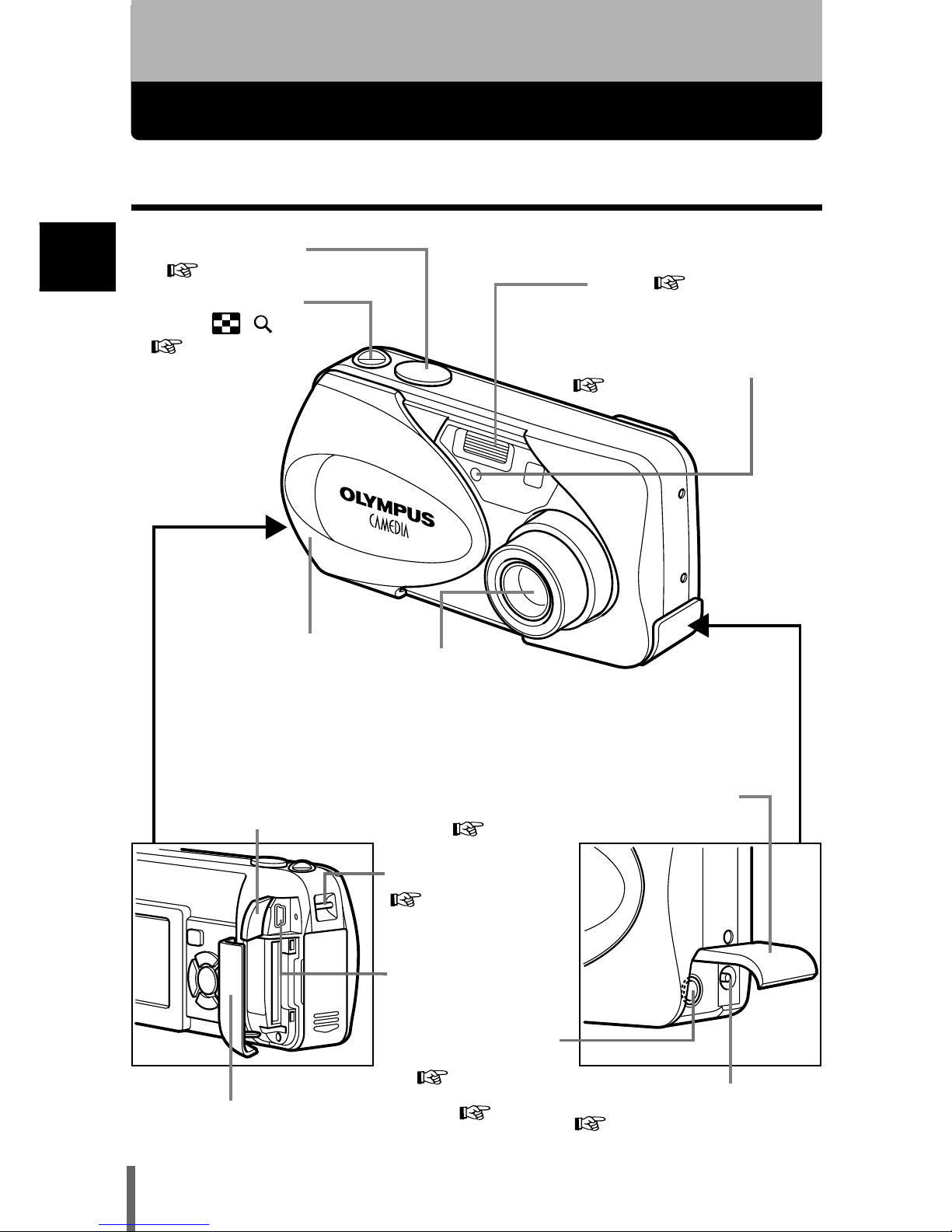
Nomenclature des pièces
Appareil photo
Capot de protection
d’objectif
Permet d’activer ou
désactiver le mode de
prise de vues de
l’appareil photo.
Déclencheur
P.43
Flash P.58
Voyant du retardateur
P.63
Couvercle de connecteur
Connecteur USB
Prise d’entrée CC (DC-IN)
P.17
Objectif
Se met en place automatiquement lorsque
vous ouvrez le capot de protection
d’objectif.
Levier de zoom
(W/T• )
P.55, P.80,
P.81
Œillet de courroie
P.14
Prise de sortie
VIDEO (VIDEO
OUT)
P.84
Couvercle du logement de carte P.20
Couvercle de la prise
d’entrée CC (DC-IN) /prise de
sortie VIDEO (VIDEO OUT)
P.17, P.84
Page 10

9
Nomenclature des pièces
1
Guide rapide de démarrage
Voyant orange P.43
Voyant vert P.43
Repère de mise au point automatique P.43
Touche de l’écran ACL
(QUICK VIEW )
P.45, P.79
Touche d’affichage
() P.78
Permet d’activer ou
désactiver le mode
affichage de l’appareil
photo.
Permet d’allumer et
d’éteindre l’écran en
mode de prise de
vues.
Touche du retardateur ( ) P.63
Écran ACL
P.10
Touche gros plan ( ) P.61
Embase filetée de trépied
Touche mode flash ( )
P.58
Touches fléchées
()
P.26, P.31
Viseur
Touches fléchées
Touche OK/Menu ( ) P.31
Couvercle du
compartiment des piles
P.15
V
iseur
P.43
Les boutons sur les touches fléchées ont leurs fonctions
respectives. Elles sont aussi utilisées comme touches de mise
au point automatique. , , et indiquent quelle touche
pressee.
Page 11
10
1
Nomenclature des pièces
Guide rapide de démarrage
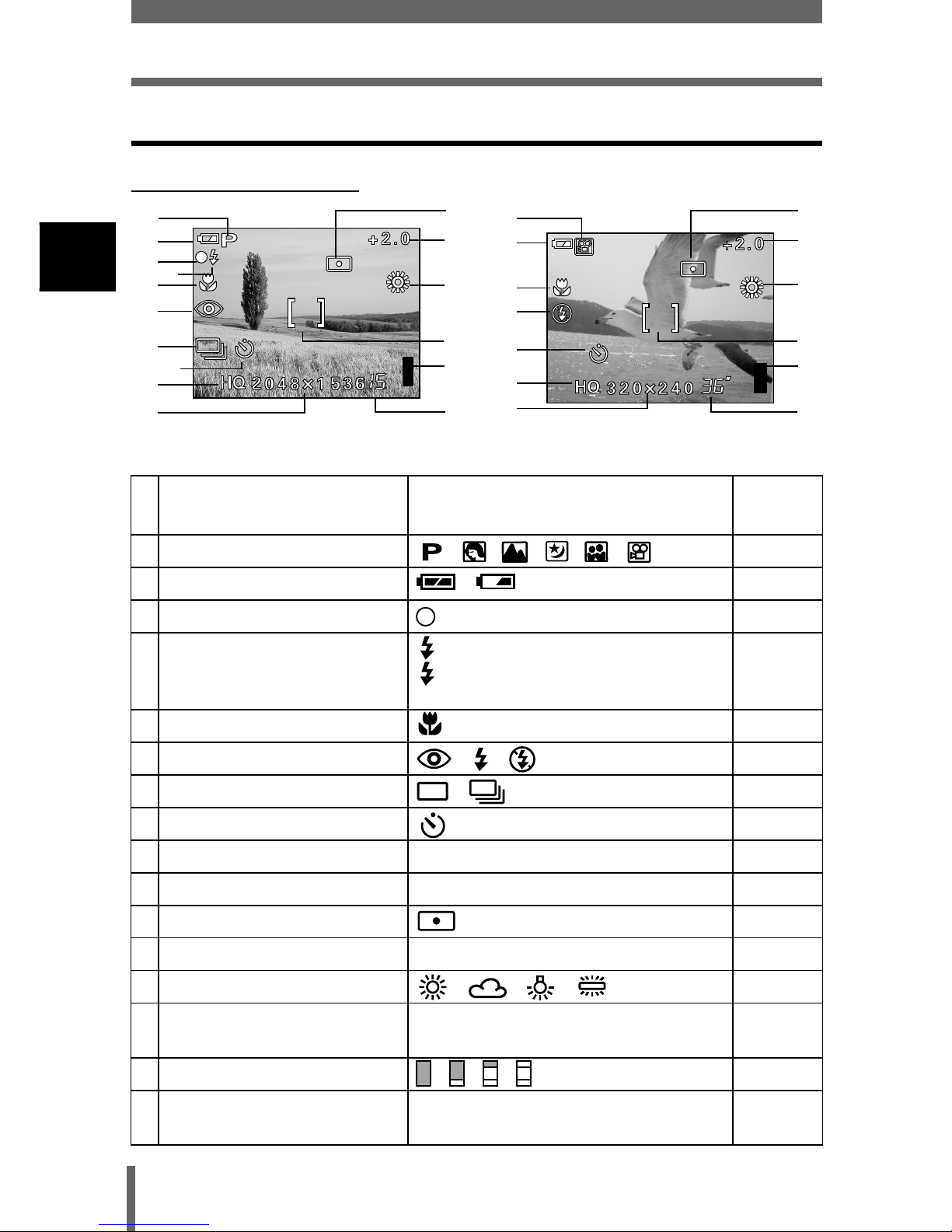
Indications concernant l’écran ACL
Mode prise de vue
Éléments Indications
Page de
référence
1 Sélection de la scène/Vidéo , , , , , P.40
2 Contrôle des piles , P.12
3 Voyant vert P.43
4 Flash en attente
Avertissement de bougé/
Chargement du flash
(Allumé)
(Clignote) P.43
5 Mode gros plan P.61
6 Mode de flash , , P.58
7 Mode d’entraînement , P.65
8 Retardateur P.63
9 Mode d’enregistrement SHQ, HQ, SQ1, SQ2 P.70
10 Résolution 2,048K1,536, 1,024K768, 640K480, etc. P.70
11 Mesure P.64
12 Compensation d’exposition
-2.0, -1.5, -1.0, -0.5, +0.5, +1.0, +1.5, +2.0
P.74
13 Balance des blancs , , , P.76
14 Repères de mise au point
automatique
[ ] P.43
15 Bloc mémoire , , , P.12
16 Nombre de vues enregistrables
Secondes restantes
15
36”
P.45
P.53
2
1
11
13
5
12
13
12
16
5
7
9
15
14
1
Vue fixe Vidéo
2
3
4
6
10
10
9
8
6
8
11
16
15
14
Page 12
11
Nomenclature des pièces
1
Guide rapide de démarrage
Mode affichage
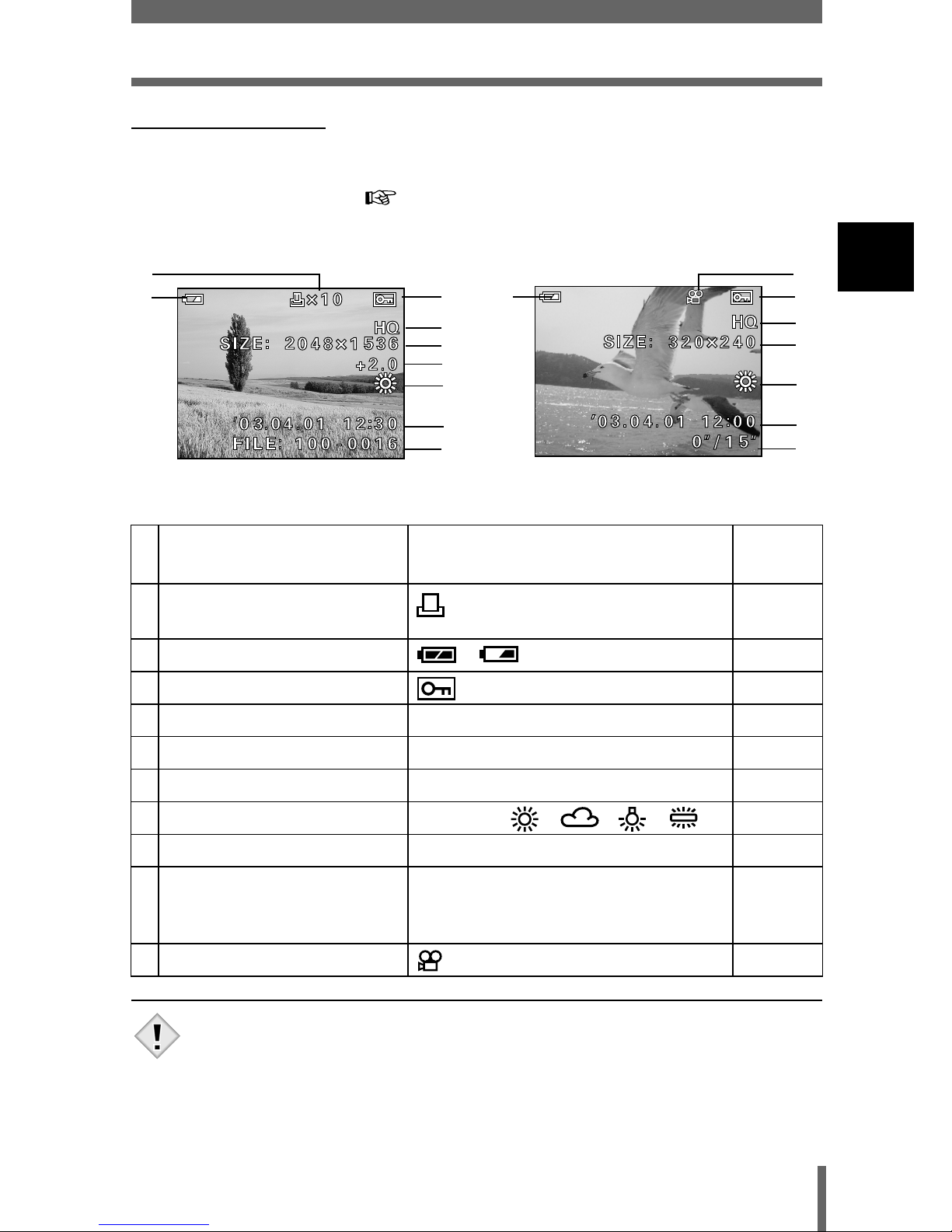
Le paramètre INFO vous permet de sélectionner la quantité d’informations à
afficher sur l’écran ACL. Ci-dessous l’aspect des écrans lorsque l’affichage
d’informations est activé. "Affichage d’informations de prise de vues"
(P.101)
• Les indications qui apparaissent sur une image vidéo qui a été
sélectionnée et affichée à partir de l’affichage d’index sont
différentes de celles qui apparaissent quand l’image vidéo est
affichée en utilisant la fonction de lecture vidéo.
Éléments Indications
Page de
référence
1 Réservation d’impression,
Nombre de copies
x
10
P.110
2 Contrôle des piles , P.12
3 Protection P.88
4 Mode d’enregistrement SHQ, HQ, SQ1, SQ2 P.70
5 Résolution 2,048K1,536, 1,024K768, 640K480, etc. P.70
6 Compensation d’exposition
-2.0, -1.5, -1.0, -0.5, +0.5, +1.0, +1.5, +2.0
P.74
7 Balance des blancs WB AUTO, , , , P.76
8 Date et heure ’03.04.01 12:00 P.28
9 Numéro de fichier (vue fixe)
Durée de lecture/Durée
d’enregistrement totale (vidéo)
100-0016
0”/15” -
10 Vidéo P.86
2
1
4
6
2
7
8
9
4
5
5
9
7
8
10
Vue fixe Vidéo
3
3
Remarque
Page 13
12
1
Nomenclature des pièces
Guide rapide de démarrage
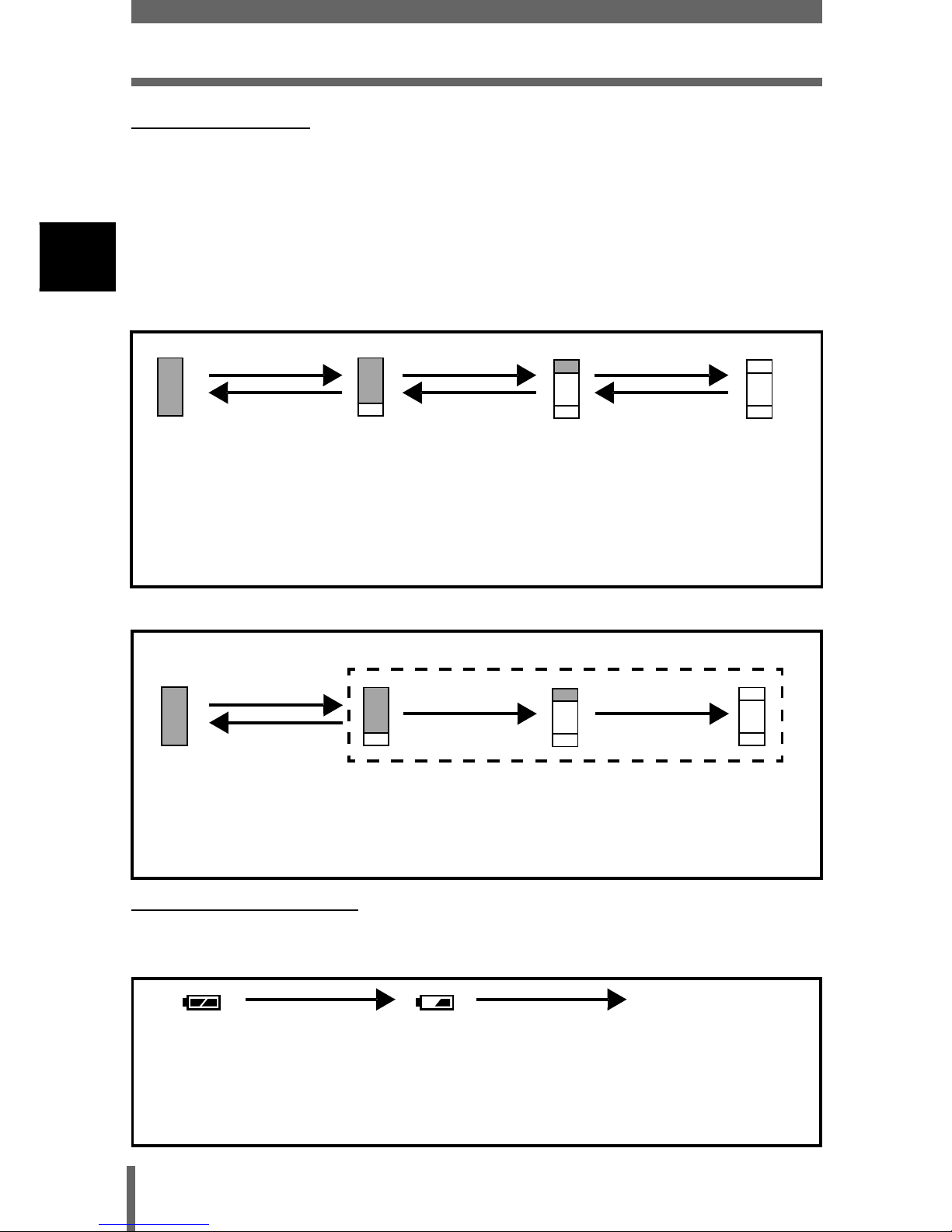
Bloc mémoire
Le bloc mémoire d’image s’allume lorsque vous effectuez une prise de vues
ou enregistrez une vidéo. L’appareil photo enregistre les photos ou la vidéo
sur la carte tant que le bloc est allumé. Le bloc change d’aspect en fonction
de l’état de prise de vues, comme l’indique l’illustration ci-dessous.
Si le bloc mémoire est complètement allumé, attendre quelques secondes
qu’il s’éteigne pour prendre la prise de vue suivante.
Prise de vues fixe
Enregistrement de vidéos
Contrôle des piles
Si les piles sont faibles, le voyant de contrôle sur l’écran prend l’aspect
indiqué ci-dessous tant que l’alimentation de l’appareil photo est en marche.
Avant la prise de
vues
(Le bloc mémoire
d’image est éteint)
Plus aucune autre photo ne
peut être prise
(Complètement allumé)
Attendez que le bloc mémoire
reprenne l’aspect à gauche
pour prendre la photo
suivante.
Une photo est prise
(Allumé)
Plusieurs photos
sont prises
(Allumé)
Prise de vues Prise de vues Prise de vues
Attente
Avant la prise de
vues (Le bloc
mémoire d’image
est éteint)
Prise de vues
Attente
Si vous continuez d’enregistrer
Pendant la prise de vues (Allumé)
• La prise de vues est impossible tant que le bloc n’est pas complètement
éteint.
• L’enregistrement de la vidéo s’arrête automatiquement lorsque le bloc
mémoire est plein.
Allume (Vert)
(Le voyant s’éteint après
quelques instants)
Énergie restante :
élevée.
Le voyant vert et le voyant orange
à côté du viseur clignotent.
Énergie restante : épuisée.
Remplacer par des piles neuves.
Clignote (Rouge)
Énergie restante : faible.
Préparez des piles
neuves.
Aucune indication
Page 14
13
1
Guide rapide de démarrage
Comment utiliser ce manuel
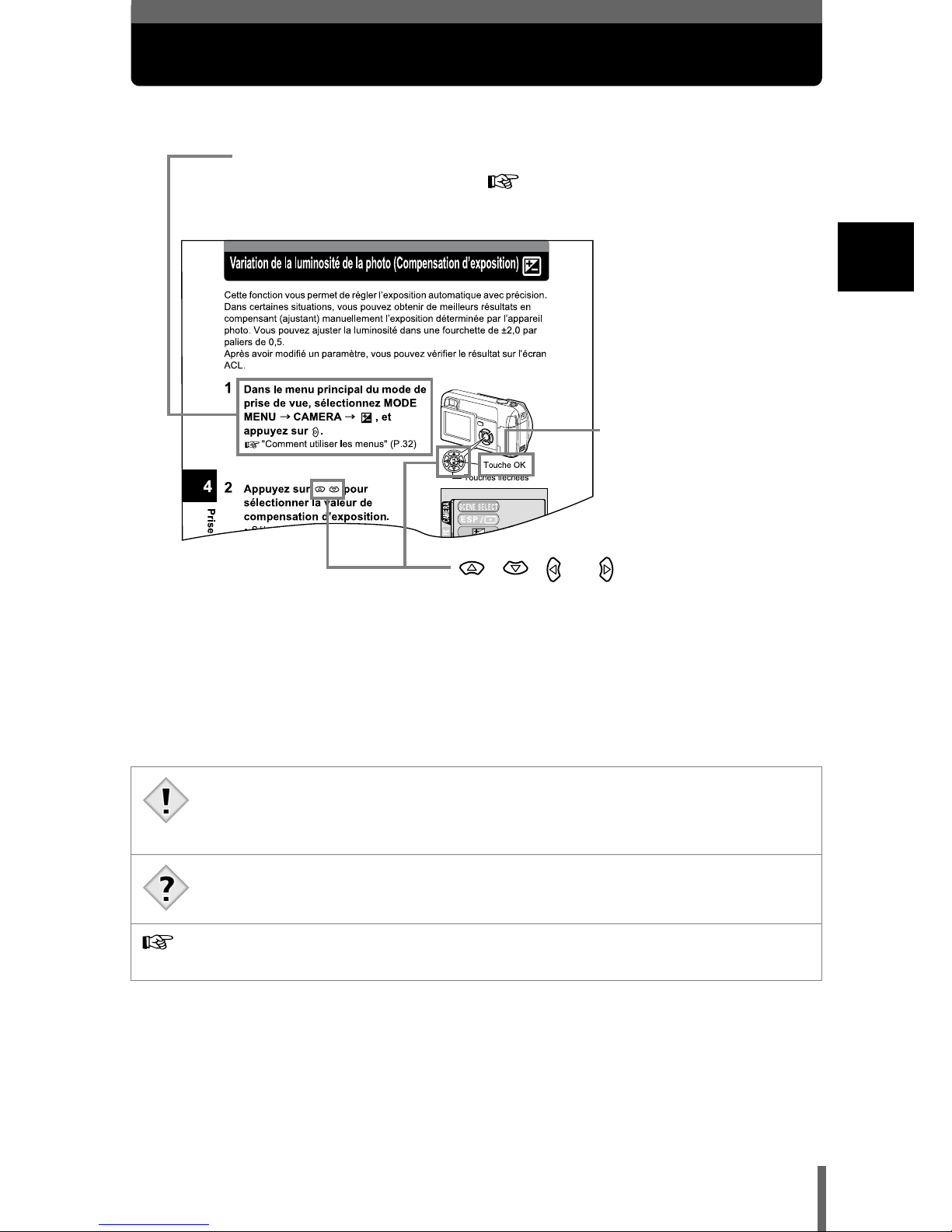
Cette page exemple est uniquement pour votre référence. Elle peut différer
des instructions réelles dans ce manuel.
Indications présentes dans ce manuel
Informations importantes concernant des facteurs susceptibles de
provoquer un dysfonctionnement. Signale également les actions
qui doivent être absolument évitées.
Astuces et informations utiles qui vous aideront à tirer le meilleur
parti de votre appareil photo.
Pages de références décrivant les détails ou les informations
associées.
Suivez les flèches pour exécuter les commandes des menus.
Reportez-vous à la section "Listes de menus" (P.31) pour
plus d’informations sur les procédures de fonctionnement.
Les touches des
diverses fonctions
ainsi que leur
emplacement sont
clairement illustrés.
, , et indiquent sur
quelle touche fléchée il faut
appuyer (les molette de défilement
haut ou bas sont utilisées dans cet
Remarque
Page 15
14
1
Guide rapide de démarrage
Fixation de la courroie
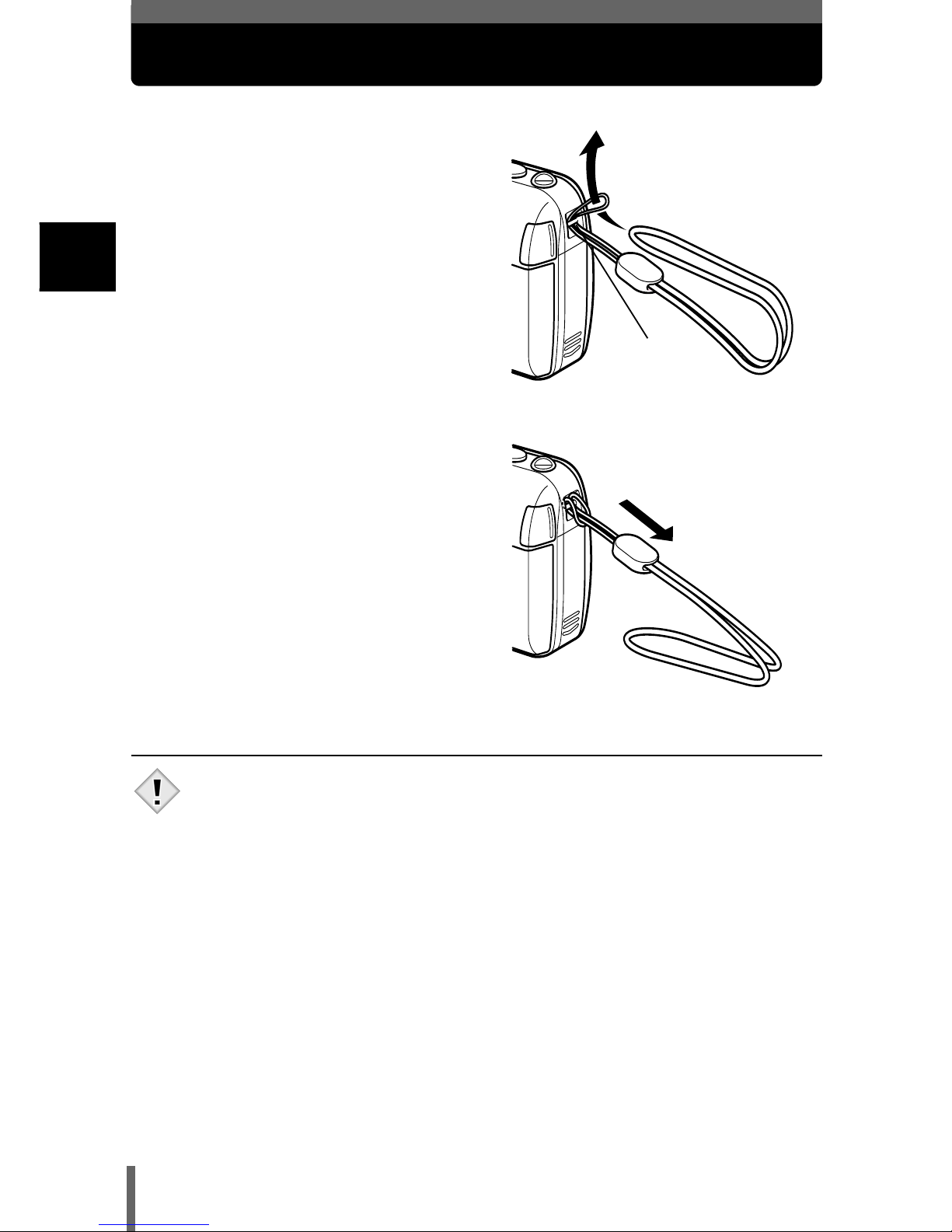
1 Passez la courroie dans
l’œillet de courroie.
2 Passez le reste de la
courroie dans la boucle qui
est déjà passée par l’œillet.
3 Tirez fermement sur la
courroie, puis vérifiez
qu’elle est solidement
attachée et qu’elle ne peut
pas se détacher.
• Prenez garde que la courroie de l’appareil photo ne s’accroche pas à
des objets qui traînent, vous pourriez provoquer de sérieux dégâts.
• Fixez correctement la courroie de la manière indiquée afin que l’appareil
photo ne risque pas de tomber. En cas de chute de l’appareil photo
provoquée par une courroie mal fixée, Olympus décline toute
responsabilité pour les dommages occasionnés.
Œillet de
courroie
Remarque
Page 16
15
1
Guide rapide de démarrage
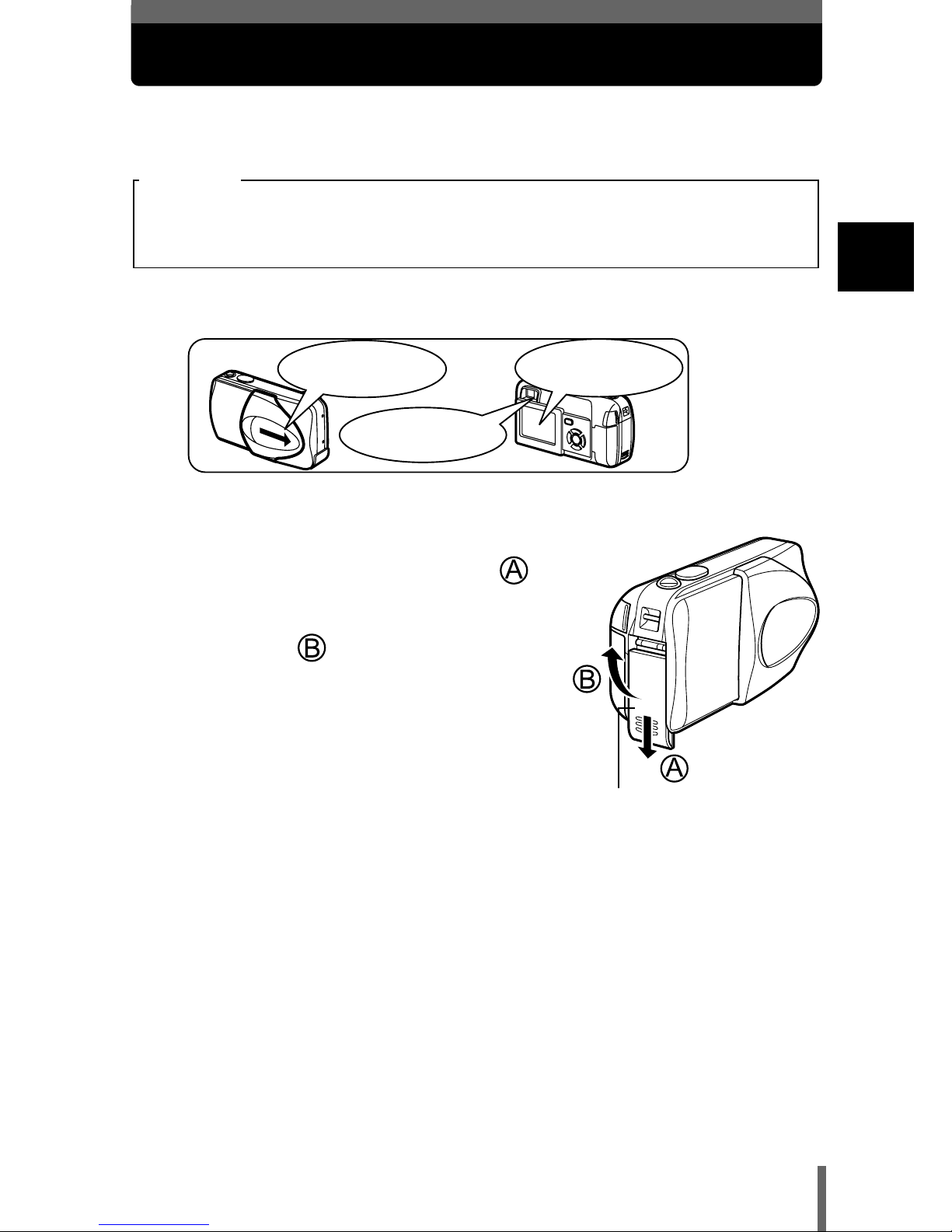
Mise en place des piles
Cet appareil photo utilise 1 pile au lithium CR-V3 ou 2 piles AA (R6) alcalines
ou NiMH.
1 Assurez-vous que :
2 Faites glisser le couvercle du
compartiment des piles vers .
• Le couvercle du compartiment de la
batterie est déverrouillé et s’ouvre dans
la direction .
• Faites glisser le couvercle avec le bout
du doigt. N’utilisez pas votre ongle, vous
risqueriez de vous blesser.
Important
• Les piles au lithium CR-V3 ne sont pas rechargeables.
• Ne retirez pas l’étiquette d’un bloc de piles au lithium CR-V3.
• Les piles au manganèse (zinc-carbone) ne peuvent pas être utilisées.
Le capot de protection
d’objectif est fermé.
Le voyant à droite du
viseur est éteint.
L’écran ACL est
éteint.
Couvercle du
compartiment des piles
Page 17
16
1
Mise en place des piles
Guide rapide de démarrage
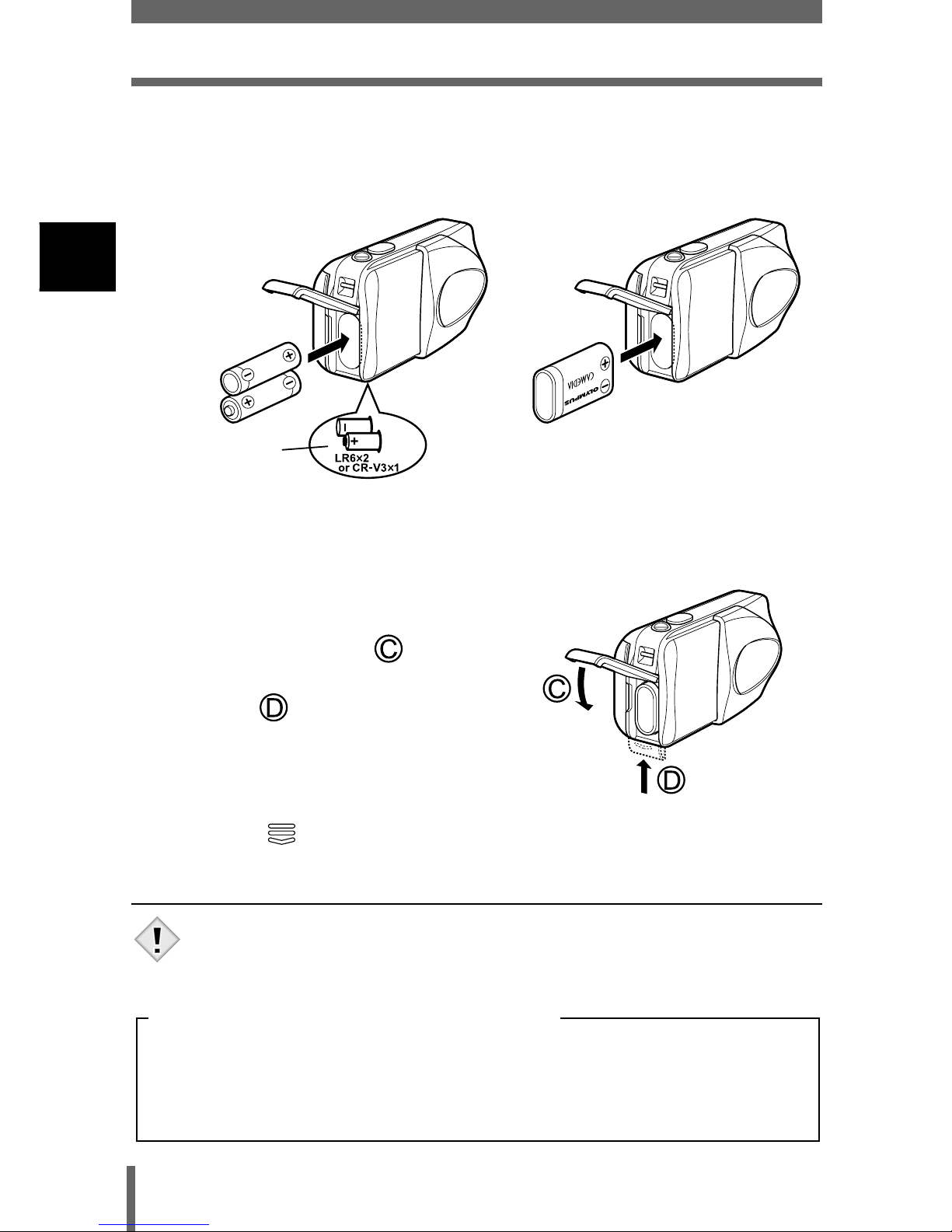
3 Introduisez les piles, en prenant garde de les placer dans
le bon sens, comme l’indique l’illustration.
4 Refermez le couvercle du
compartiment des piles en
appuyant dessus et faitesle glisser dans le sens
indiqué .
• Si vous avez du mal à fermer le
couvercle du compartiment des
piles, ne forcez pas. Lorsqu’il est
refermé, appuyez fermement sur la
marque et poussez le couvercle dans le sens indiqué sur
l’illustration.
• Si vous laissez l’appareil photo pendant 30 minutes sans les piles,
certains réglages internes peuvent être réinitialisés à leurs valeurs par
défaut.
Si vous utilisez des piles AA (R6) Si vous utilisez des piles au
lithium CR-V3
Marque de sens
d’insertion des
piles
Si vous utilisez des piles au
lithium CR-V3, Placez-les
comme le montre l’illustration.
Une marque indique le sens d’insertion
des piles AA en bas de l’appareil photo.
Remarque
La quantité d’énergie consommée varie considérablement en fonction des
opérations effectuées sur l’appareil photo numérique. Si vous utilisez des
piles à hautes performances ou des piles alcalines, l’appareil photo risque
de s’éteindre sans afficher l’indicateur de niveau de charge (P.12).
Précautions liées à l’utilisation des piles
Page 18
17
Mise en place des piles
1
Guide rapide de démarrage
Choix des piles ou d’un adaptateur secteur en option
En plus des piles fournies avec cet appareil photo, vous pouvez utiliser les
types de piles indiqués ci-dessous ou un adaptateur secteur. Choisissez la
source d’alimentation la mieux adaptée à la situation.
Piles au lithium CR-V3 (Non rechargeables)
Comme les piles au lithium CR-V3 ont une longue durée de vie, elles sont
pratiques pour voyager.
Piles NiMH (Piles rechargeables)
Les piles NiMH Olympus sont rechargeables et économiques. Cependant,
recharger régulièrement les piles avant de les avoir totalement vidées réduira
peu à peu leur capacité de recharge.
Piles alcalines AA (R6)
Si vous avez besoin de piles en urgence, vous pouvez utiliser des piles
alcalines AA (R6) qui sont très faciles à trouver. Le nombre de photos que
vous pouvez prendre peut toutefois varier considérablement selon le
fabricant des piles, les conditions de prise de vues de l’appareil photo, etc.
Évitez d’allumer l’écran ACL pour économiser de l’énergie.
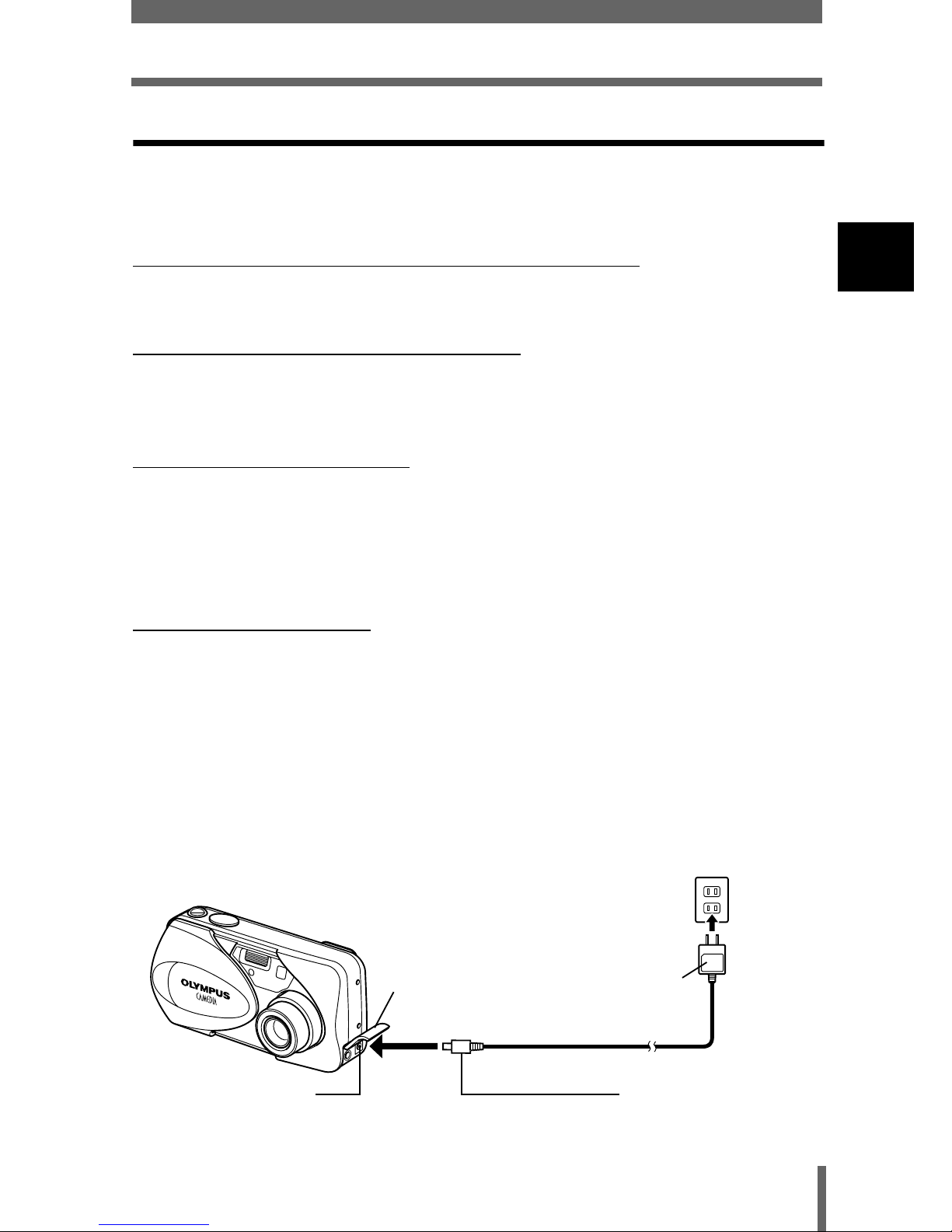
Adaptateur secteur
Un adaptateur secteur en option de marque Olympus CAMEDIA vous permet
d’alimenter votre appareil photo numérique à partir d’une prise secteur
ordinaire. Utilisez exclusivement l’adaptateur secteur spécifié. Un adaptateur
secteur est utile pour les opérations qui prennent du temps comme le
téléchargement des images.
Utilisez un adaptateur secteur conçu pour la tension secteur de la région
dans laquelle vous utilisez l’appareil photo.
Contactez le fournisseur ou le service après-vente Olympus le plus proche
pour plus d’informations.
Prise d’entrée CC
(DC-IN – noire)
Prise secteur
Prise d’alimentation
Adaptateur secteur
Fiche du cordon
Couvercle de la
prise d’entrée CC
(DC-IN) /prise de
sortie VIDEO
(VIDEO OUT)
Page 19
18
1
Mise en place des piles
Guide rapide de démarrage
• Les piles au manganèse (zinc-carbone) ne peuvent pas être utilisées.
• Si les piles s’épuisent pendant que l’appareil est raccordé à un
ordinateur, les données des images risquent d’être perdues ou
endommagées. Il est conseillé d’utiliser l’adaptateur secteur lors du
transfert d’images vers un ordinateur. Ne branchez/débranchez jamais
l’adaptateur secteur pendant que l’appareil communique avec
l’ordinateur.
• Il ne faut jamais insérer ou retirer des piles, connecter ou déconnecter
l’adaptateur secteur pendant que l’appareil photo est allumé. Vous
risqueriez d’endommager les fonctions et les réglages internes de
l’appareil photo.
• La durée des piles varie en fonction du type de pile, du fabricant, des
conditions de prise de vue, etc.
• De l’énergie est consommée en permanence pendant les conditions cidessous. Cela peut réduire la durée de vie des piles.
• Lorsque l’écran ACL est en mode affichage pour une durée
prolongée.
• Réglages répétés du zoom.
• Lorsque la mise au point automatique est utilisée de manière
répétée en appuyant sur le déclencheur jusqu’à mi-course.
• Lorsque l’appareil photo est connecté à un ordinateur.
• Lisez attentivement les instructions de l'adaptateur secteur avant de
l'utiliser.
• En utilisant un adaptateur secteur, ce dernier alimente l’appareil photo
même si des piles y sont installées. L’adaptateur secteur ne charge pas
les batteries dans l’appareil photo.
Remarque
Page 20
19
1
Guide rapide de démarrage
Insertion d’une carte
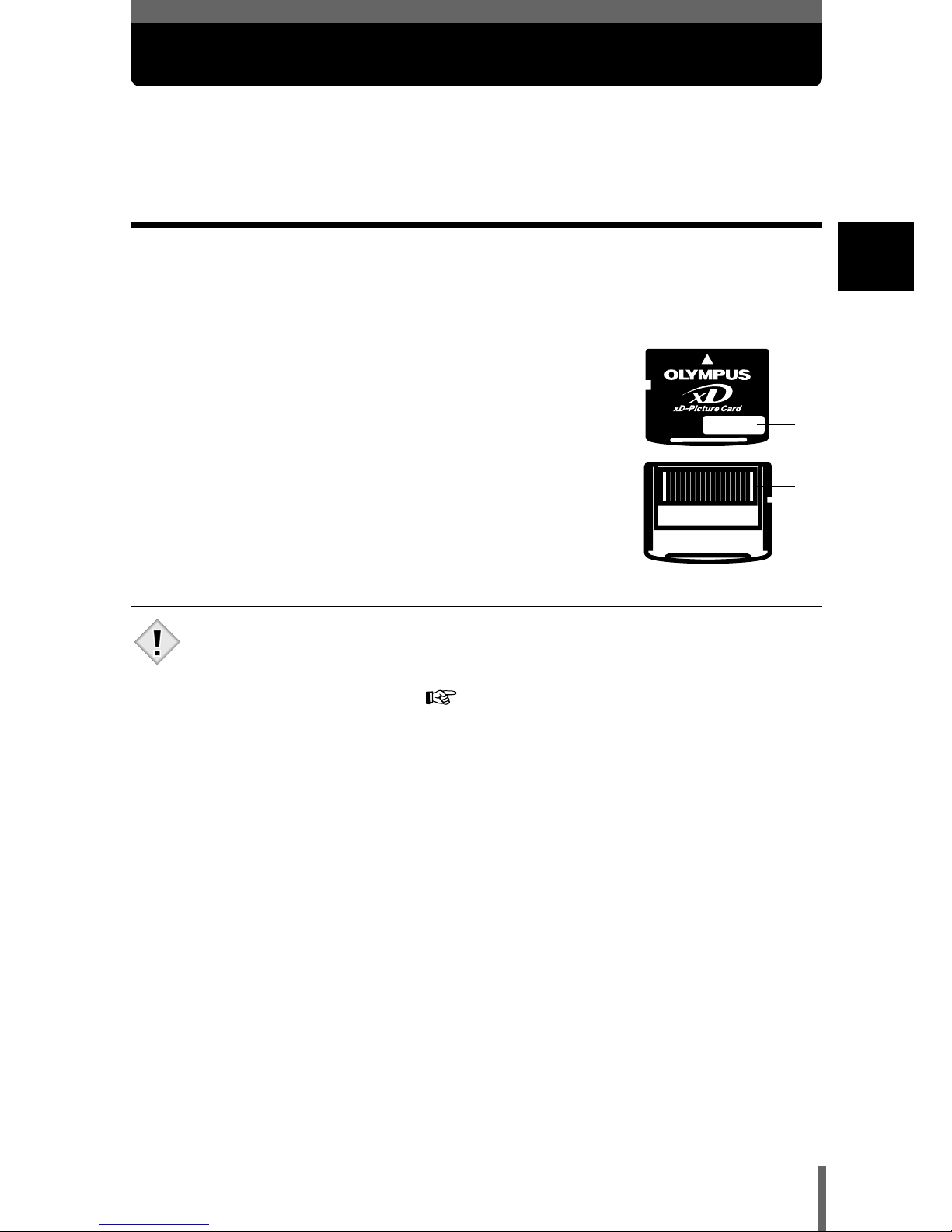
Le terme “carte” dans ce manuel désigne une carte xD-Picture Card.
L'appareil photo utilise la carte pour enregistrer les images.
Description de la carte
La carte correspond à la pellicule d’un appareil photo normal et vous permet
stocke ainsi les photos que vous prenez.
Les photos enregistrées et mémorisées sur la carte peuvent facilement être
effacées, remplacées et/ou retouchées sur un ordinateur.
1 Zone index
Vous pouvez y inscrire le contenu de la carte.
2 Zone de contact
Est en contact avec les dispositifs de lecture de
signal de l’appareil photo.
Cartes compatibles
• Carte xD-Picture Card (16 à 256 Mo)
• Cet appareil photo risque de ne pas reconnaître une carte de marque
autre que “Olympus” ou une carte qui a été formatée sur un autre
système (tel un ordinateur, etc.). Formatez la carte pour cet appareil
photo avant de l’utiliser. "CONFIG CARTE (CARD SETUP) –
Configuration de cartes" (P.99)
1
2
Remarque
Page 21
20
1
Insertion d’une carte
Guide rapide de démarrage
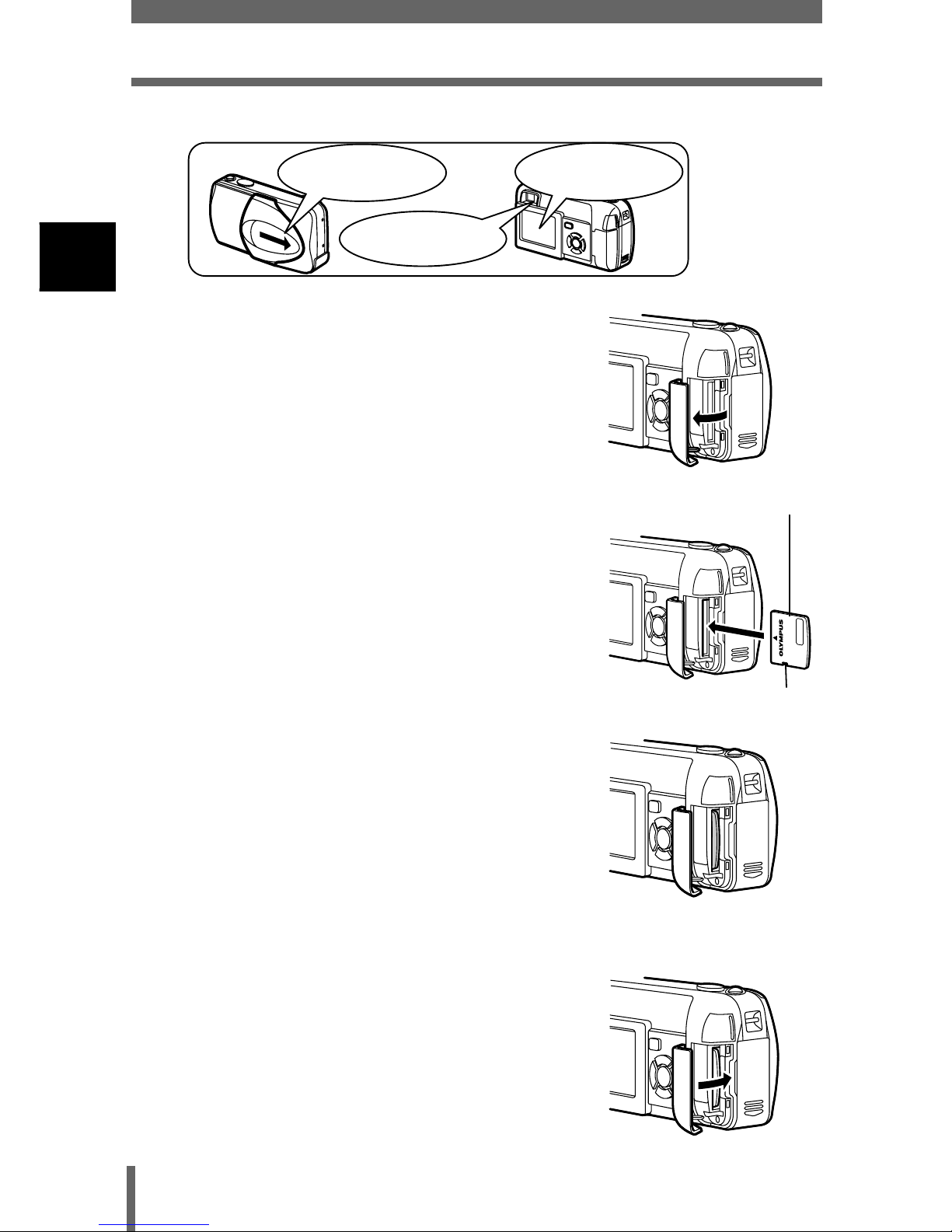
1 Assurez-vous que :
2 Ouvrez le couvercle du logement
de carte.
3 Orientez la carte dans le bon sens
et introduisez-la dans son
logement, comme montré sur
l’illustration.
• Tenez la carte droite pendant que vous
l’insérez.
• La carte s’arrête avec un déclic
lorsqu’elle est complètement insérée.
• Si la carte est insérée à l’envers ou en
biais, vous risquez d’endommager la
zone de contact ou de coincer la carte.
• Si la carte n’est pas entièrement
insérée, les données ne pourront pas y
être enregistrées.
4 Fermez bien le couvercle du
logement de carte.
Le capot de protection
d’objectif est fermé.
Le voyant à droite du
viseur est éteint.
L’écran ACL est
éteint.
Encoche
Position de la carte
introduite correctement.
F
ace de la zone index
de la carte
Page 22
21
Insertion d’une carte
1
Guide rapide de démarrage
Retrait de la carte
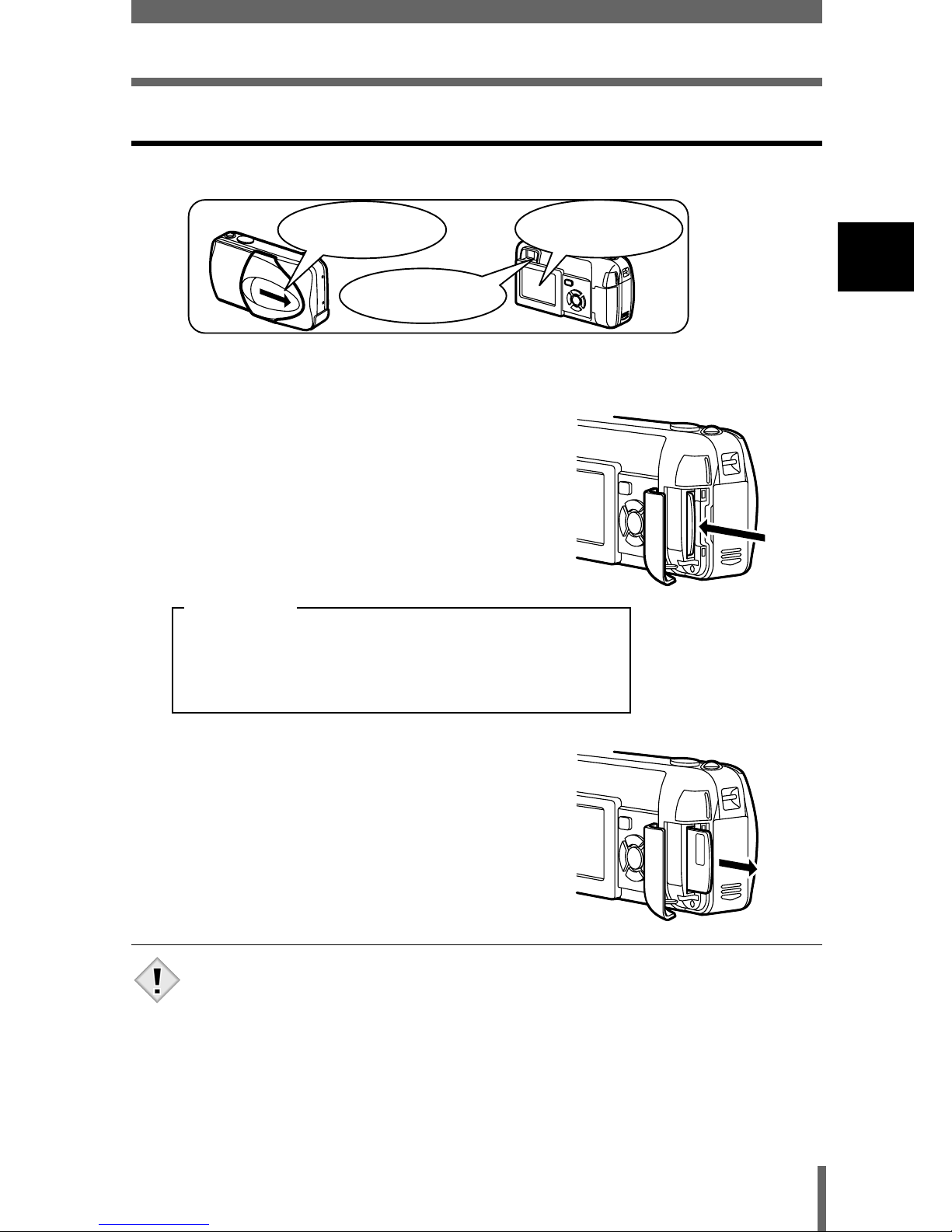
1 Assurez-vous que :
2 Ouvrez le couvercle du logement de carte.
3 Poussez la carte à fond pour la
déverrouiller puis laissez-la sortir
lentement.
• La carte est éjectée sur une courte
distance puis s’arrête.
4 Tenez la carte droite et sortez-la.
• N’utilisez pas un objet pointu de type stylo ou tout autre objet pour
enfoncer la carte.
• Il ne faut jamais ouvrir le couvercle du logement de carte ou retirer la
carte ou les piles pendant que l’appareil photo est allumé. Toutes les
données enregistrées sur la carte risqueraient alors d’être détruites
sans possibilité de récupération.
Le capot de protection
d’objectif est fermé.
Le voyant à droite du
viseur est éteint.
L’écran ACL est
éteint.
Si vous retirez votre doigt rapidement après
avoir enfoncé la carte à fond, elle risque d’être
propulsée brutalement hors de son logement.
Remarque
Remarque
Page 23
22
1
Guide rapide de démarrage
Mise en marche/arrêt
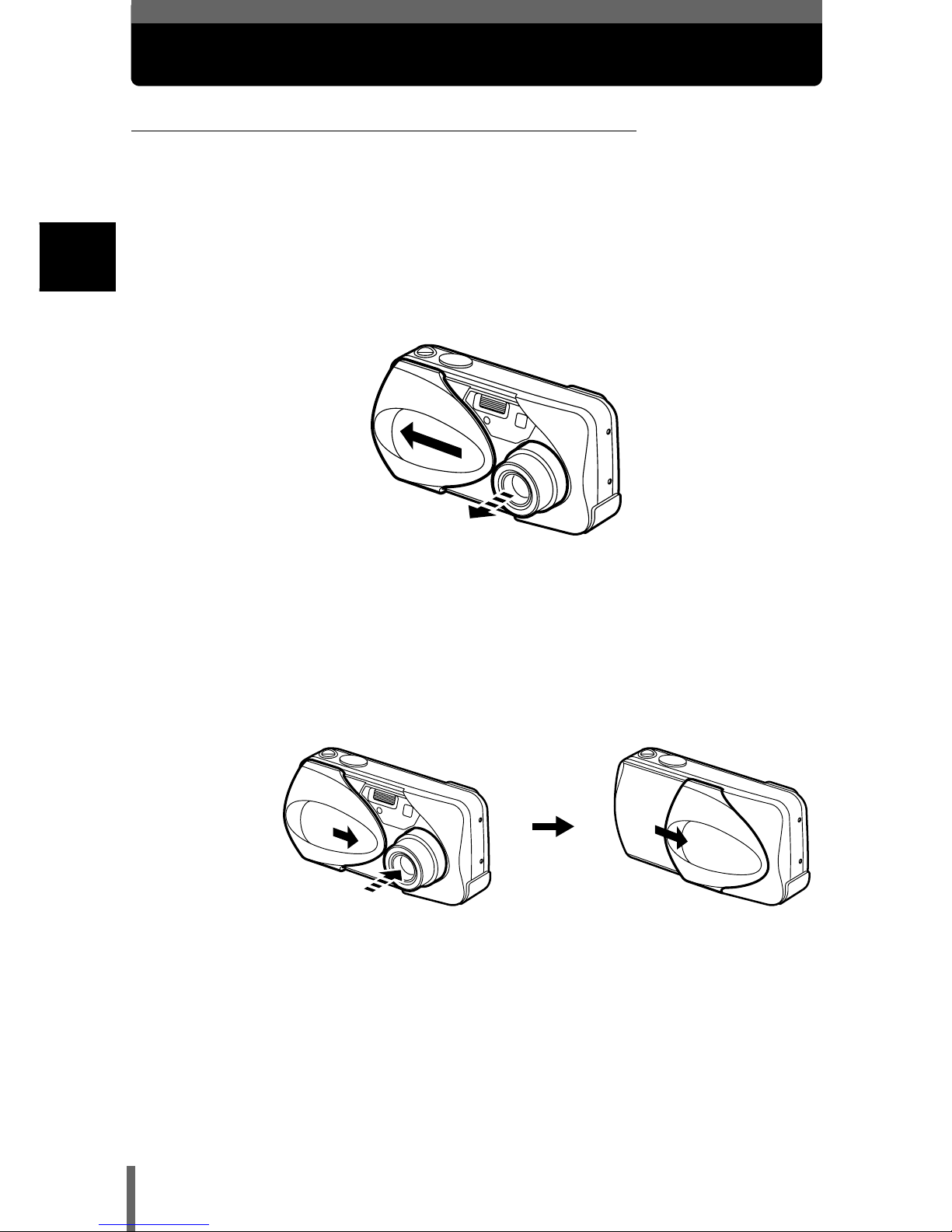
Lors de la prise de vue (Mode prise de vue)
Mise sous tension:
Ouvrez complètement le capot de protection d’objectif.
L’appareil photo passe en mode de prise de vues et
l'objectif se déploie.
Si l’objectif ne sort pas lors de l’ouverture du capot de
protection, il est possible que celui-ci ne soit pas
complètement ouvert. Ouvrez le capot de protection jusqu’à
ce qu’il se bloque avec un déclic.
Mise hors-tension:
Fermez le capot de protection d’objectif doucement
jusqu’à ce qu’il touche presque l’objectif.
Le capot de protection de l’objectif s’arrête juste avant de
toucher l’objectif et ce dernier se rétracte. Attendez que
l’objectif soit complètement rentré avant de fermer
complètement le capot de protection d’objectif.
L’appareil photo s’éteint.
Page 24
23
Mise en marche/arrêt
1
Guide rapide de démarrage
CONSEILS
• Pour économiser l’énergie des piles, l’appareil photo passe
automatiquement en mode veille au bout de 3 minutes d’inactivité. Si
l’écran ACL était activé, il s’éteint automatiquement. El objetivo se retrae
automáticamente 5 minutos después. L’appareil photo se réactive dès
que vous appuyez légèrement sur le déclencheur ou le levier du zoom.
Dès que possible, mettez l’appareil photo hors tension si vous n’avez
pas l’intention de prendre des photos avant un petit moment.
• Ne forcez pas la fermeture du capot de protection d’objectif lorsque
l’objectif est sorti, vous risqueriez de l’endommager.
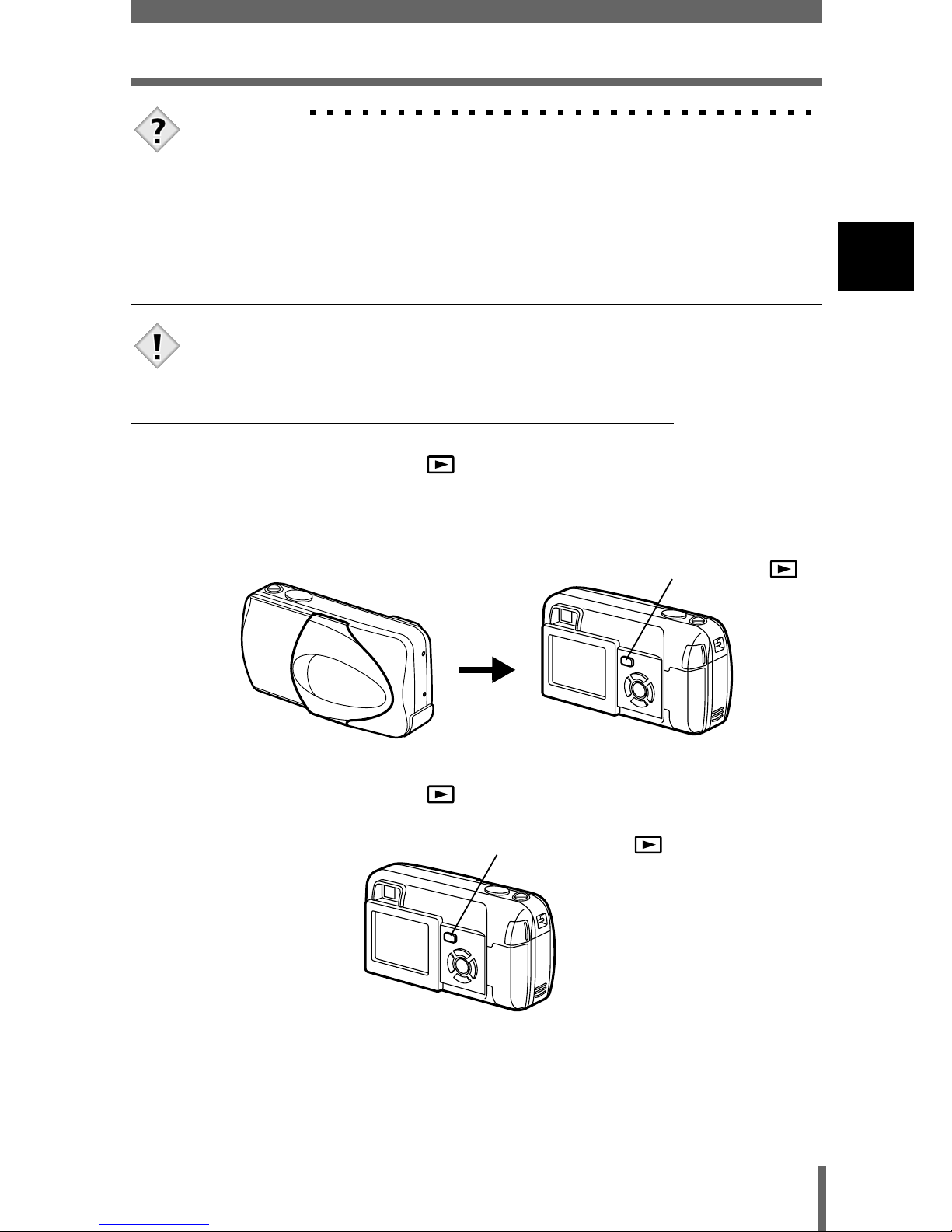
Lors de l’affichage de photos (Mode affichage)
Mise sous tension :
Appuyez sur (Affichage) tandis que le capot de
protection d’objectif est fermé.
L’appareil photo se met en marche en mode affichage.
L’écran ACL s’allume et affiche la dernière photo prise.
Mise hors-tension:
Appuyez sur .
L’écran ACL et l’appareil photo s’éteignent.
Remarque
Touche d’affichage ( )
Touche d’affichage ( )
Page 25
24
1
Mise en marche/arrêt
Guide rapide de démarrage
CONSEILS
• Lorsque l’appareil photo s’allume, il arrive que l’écran ACL affiche
d’abord un écran vide avant d’afficher la photo. Ce n’est pas un
dysfonctionnement.
• Il ne faut jamais ouvrir le couvercle du logement de carte, retirer la carte
ou les piles, déconnecter ou reconnecter l’adaptateur secteur tandis que
l’appareil photo est sous tension. Toutes les données de la carte
risqueraient d’être détruites sans possibilité de récupération. Lorsque
vous changez la carte, assurez-vous que l’appareil photo est hors
tension avant d’ouvrir de couvercle du logement de carte.
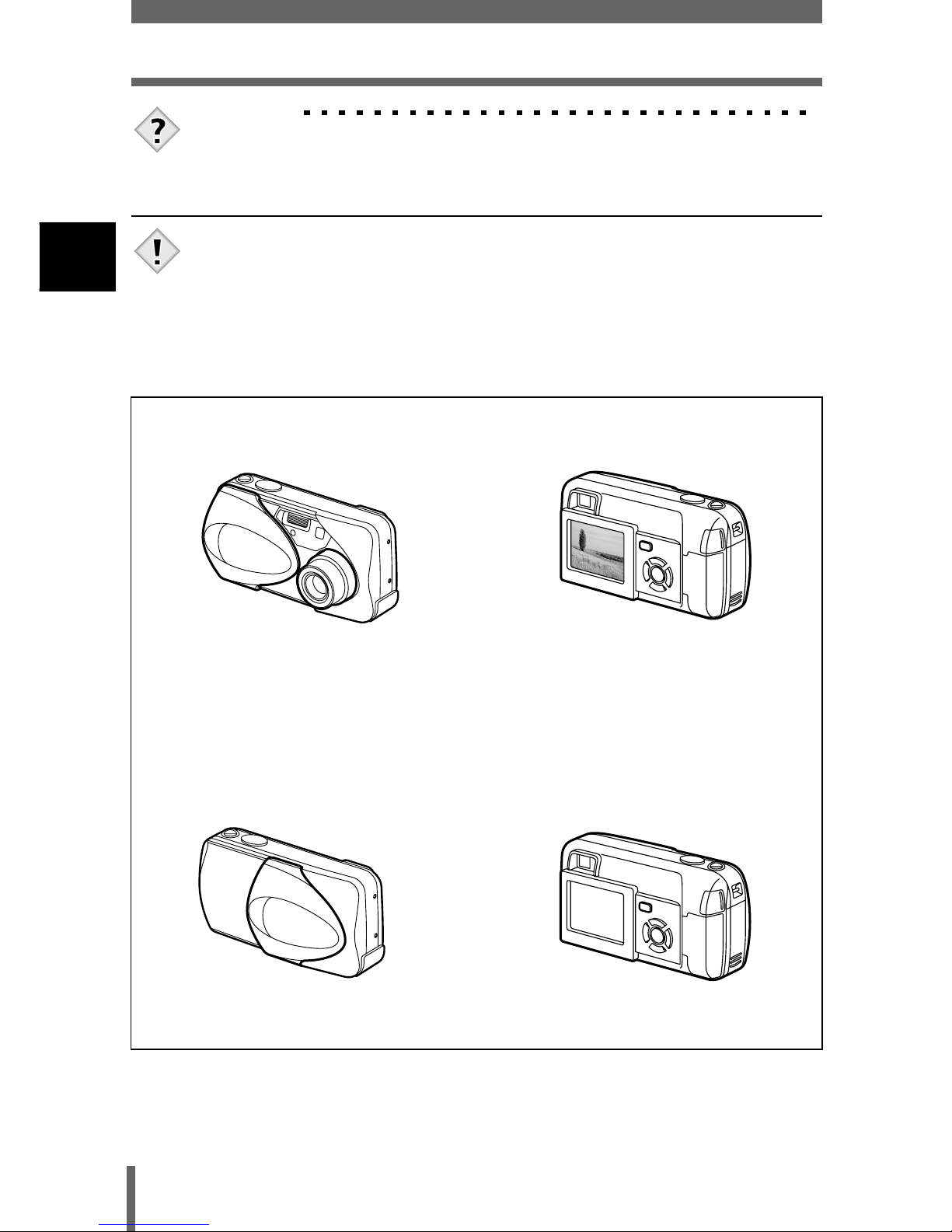
La puissance est activée lorsque:
L’objectif se déploie L’écran ACL s’allume
• Même si l’écran ACL est éteint, l’appareil photo consomme encore de la
puissance des piles lorsque l’objectif est déployé.
La puissance est activée lorsque :
Le capot de protection d’objectif est
fermé
L’écran ACL s’éteint
Remarque
Page 26
25
Mise en marche/arrêt
1
Guide rapide de démarrage
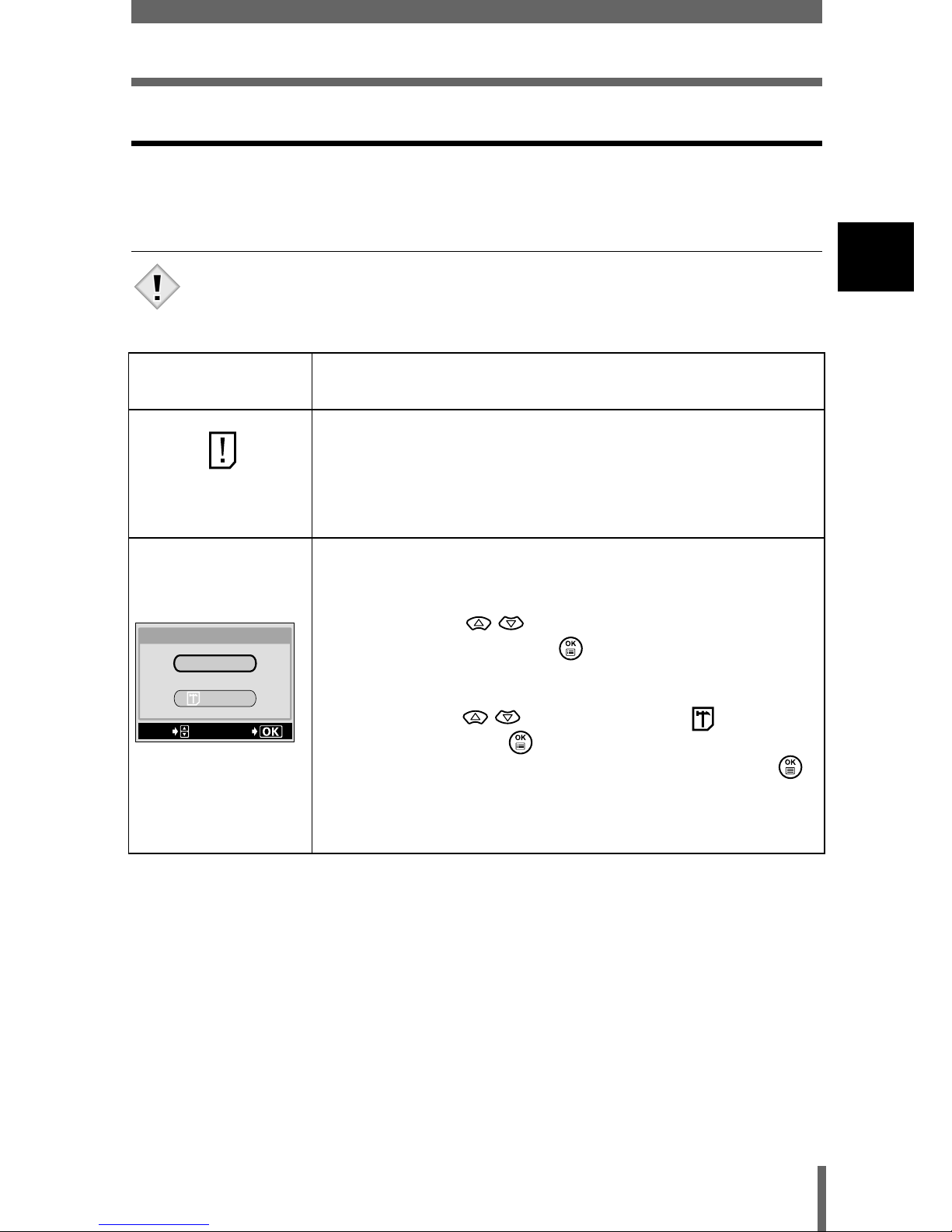
Si la carte n’est pas reconnue (contrôle de la carte)
Lorsque vous allumez l’appareil photo, il contrôle automatiquement la carte.
L’écran suivant apparaît en l’absence de carte ou si la carte insérée n’est pas
prise en charge par cet appareil photo.
• Toutes les données figurant sur la carte sont effacées lors du formatage.
Indication de
l’écran ACL
Solution
NO CARD
Il n’y a pas de carte dans l’appareil photo ou la carte est
mal insérée.
Insérez une carte. Si une carte se trouve déjà dans
l’appareil photo, retirez-la et insérez-la
correctement.
Impossible d’enregistrer, d’afficher ou de supprimer des
photos sur cette carte. Remplacer avec une nouvelle
carte, ou formater la carte.
Appuyez sur pour sélectionner POWER
OFF, puis appuyez sur . Remplacez-la carte par
une neuve.
Formatez la carte.
Appuyez sur pour sélectionner FORMAT,
puis appuyez sur pour afficher l’écran de
confirmation. Sélectionnez YES et appuyez sur .
Le formatage démarre. Si le formatage de la carte
s’est effectué correctement, l’appareil est prêt à
prendre des photos.
Remarque
POWER%OFF
FORMAt
CARD%SEtUP
SELECt
GO
Page 27
26
1
Guide rapide de démarrage
Sélection de la langue
Vous pouvez choisir la langue des messages affichés. Ce manuel montre les
messages en anglais dans les illustrations et les explications.
Les langues disponibles dépendent de la région dans laquelle vous avez
acheté cet appareil photo.
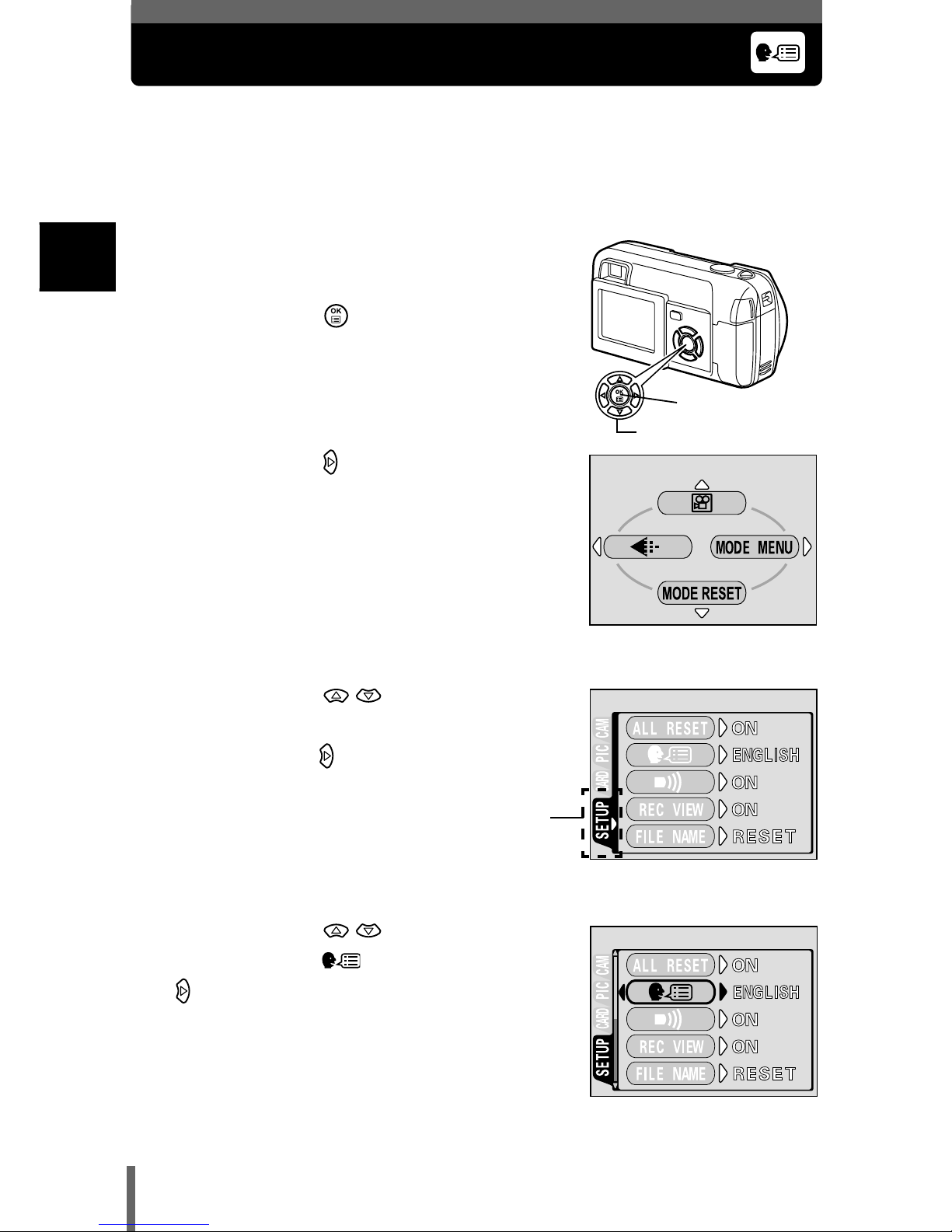
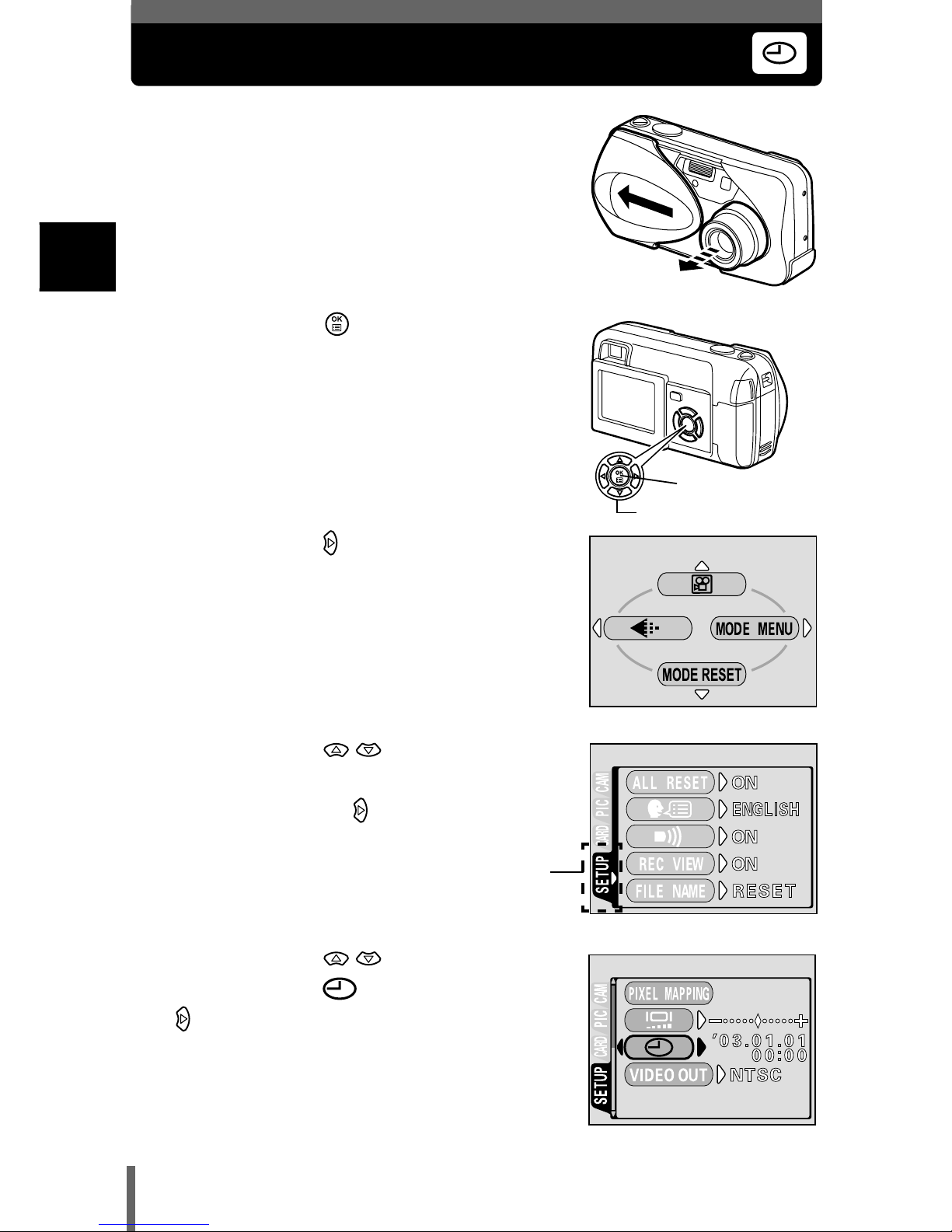
1 Ouvrez complètement le capot de
protection d’objectif.
2 Appuyez sur .
• Le menu principal s’affiche.
3 Appuyez sur des touches
fléchées pour sélectionner MODE
MENU.
4 Appuyez sur pour
sélectionner l’onglet SETUP, et
appuyez sur .
5 Appuyez sur pour
sélectionner , et appuyez sur
.
Touche OK
Touches fléchées
Menu principal
Onglet SETUP
Page 28
27
Sélection de la langue
1
Guide rapide de démarrage
6 Appuyez sur pour
sélectionner une langue, et
appuyez sur .
7 Appuyez de nouveau sur pour
quitter le menu.
8 Fermez le capot de protection d’objectif pour éteindre
l’appareil photo.
CONSEILS
• Vous povez également sélectionner la langue depuis le mode affichage.
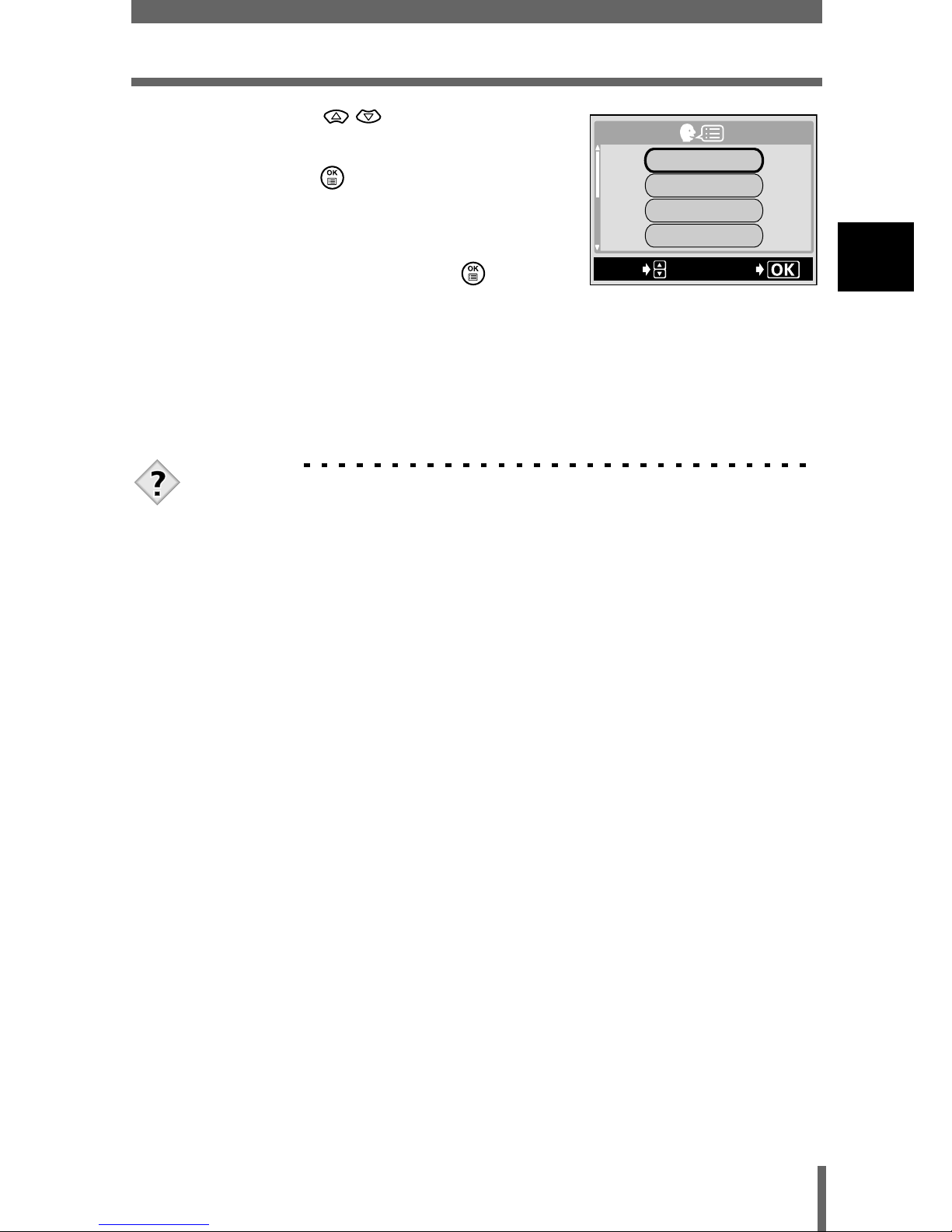
ENGLISH
DEUtSCH
SELECt
GO
FRANCAIS
ESPAÑOL
Page 29
28
1
Guide rapide de démarrage
Réglage de la date et de I’heure
1 Ouvrez complètement le capot de
protection d’objectif.
2 Appuyez sur .
• Le menu principal s’affiche.
3 Appuyez sur des touches
fléchées pour sélectionner MODE
MENU.
4 Appuyez sur pour
sélectionner l’onglet SETUP,
et appuyez sur .
5 Appuyez sur pour
sélectionner , et appuyez sur
.
• L’encadré vert passe sur l’élément
sélectionné.
Touche OK
Touches fléchées
Menu principal
Onglet SETUP
Page 30
29
Réglage de la date et de I’heure
1
Guide rapide de démarrage
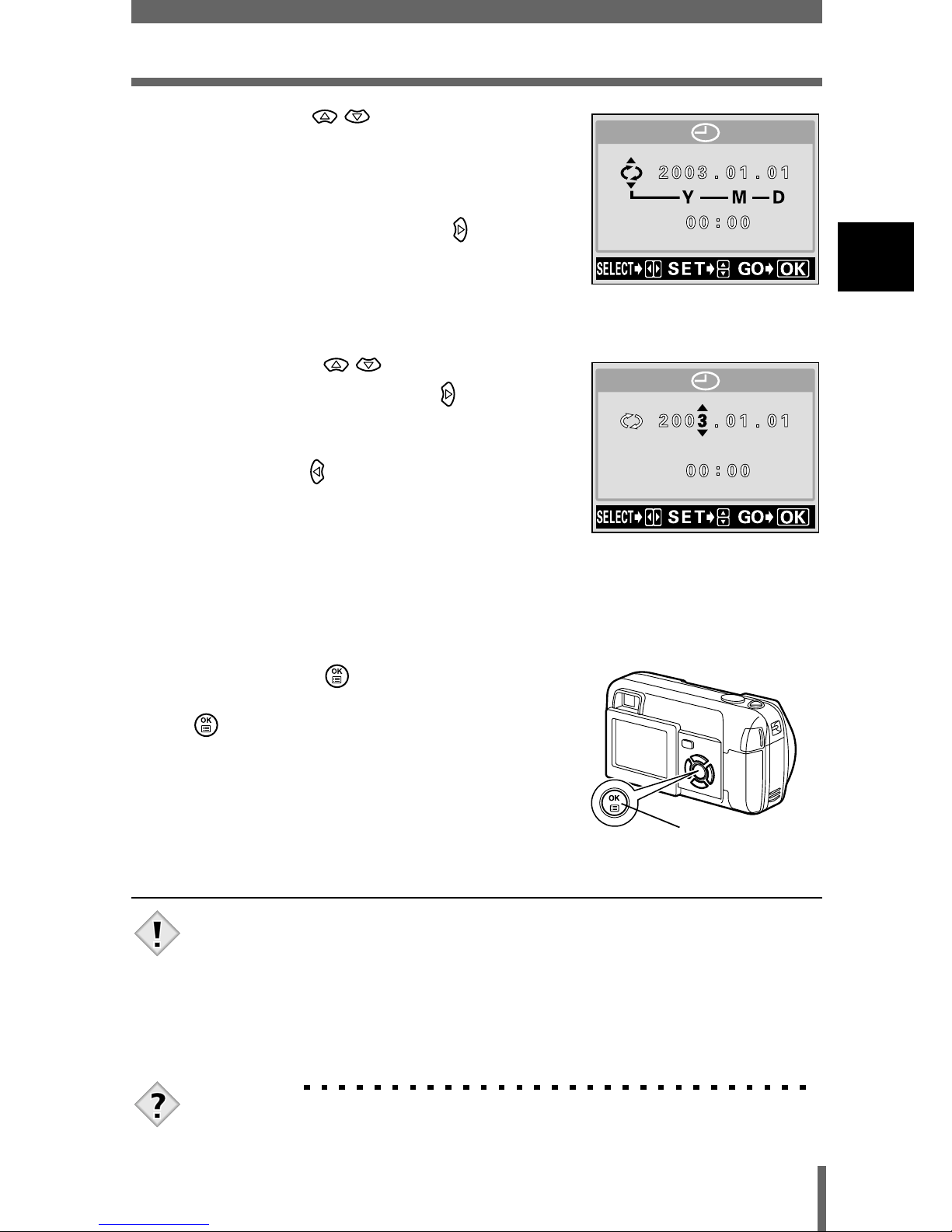
6
Appuyez sur pour sélectionner
l’un des formats de date suivants :
Y-M-D (Année/Mois/Jour), M-D-Y
(Mois/Jour/Année), D-M-Y (Jour/Mois/
Année). Puis appuyez sur .
• Passez au réglage de l’année.
• Les étapes suivantes montrent la
procédure utilisée lorsque le format de
date est Y-M-D.
7 Appuyez sur pour régler
l’année, et appuyez sur pour
passer au réglage du mois.
• Pour revenir au réglage précédent,
appuyez sur .
• Les deux premiers chiffres de l’année sont
fixes.
8 Répétez cette procédure jusqu’à ce
que la date et l’heure soient complètement réglées.
• L’appareil photo affiche l’heure uniquement dans le format de 24
heures (“2. pm” donnera “14:00”).
9 Appuyez sur .
• Pour un réglage plus précis, appuyez sur
lorsque l’horloge franchit 00 seconde.
L’horloge démarre lorsque vous appuyez
sur le bouton.
10 Fermez le capot de protection
d’objectif pour éteindre l’appareil
photo.
• Les réglages courants sont conservés jusqu’à leur modification, même
après avoir éteint l’appareil photo.
• La date et l’heure réglées seront annulées si vous laissez l’appareil
photo sans piles pendant 30 minutes. Les réglages seront perdus plus
rapidement si les piles ont été introduites dans l’appareil photo peu de
temps avant de les retirer. Avant de prendre des photos importantes,
vérifiez que le réglage de la date et de l’heure est correct.
CONSEILS
•
Vous pouvez également régler la date et l’heure depuis le mode affichage.
Touche OK
Remarque
Page 31
30
1
Guide rapide de démarrage
Tenue de l’appareil photo
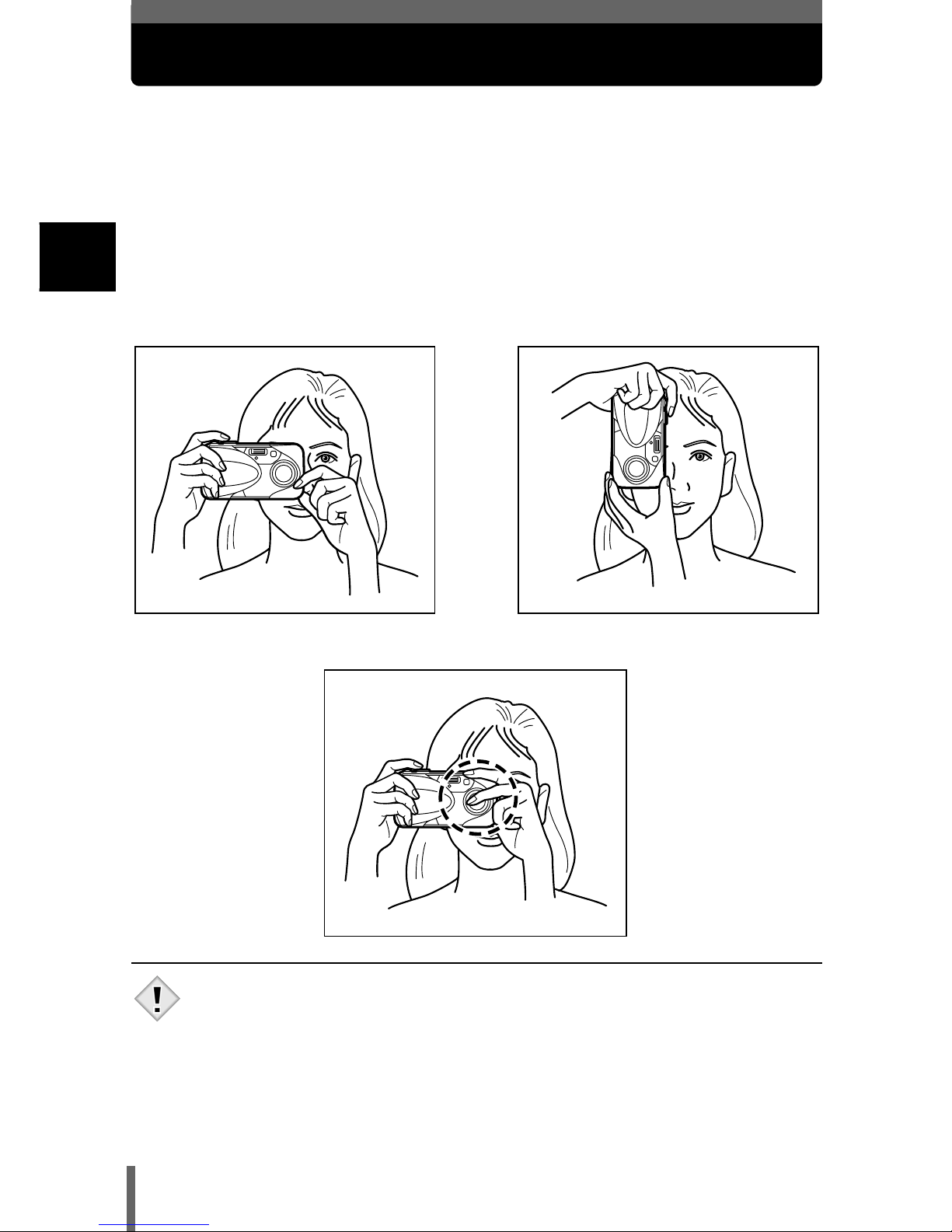
Tenez fermement l’appareil photo avec les deux mains tout en appuyant les
coudes le long du corps pour éviter de bouger.
Lorsque vous prenez des photos en position verticale, tenez l’appareil photo
de manière à ce que le flash se trouve au dessus de l’objectif.
Prenez garde que vos doigts ou la courroie ne se trouvent pas devant
l’objectif ou le flash.
Prise correcte:
Prise incorrecte:
• Si l’appareil photo bouge au moment où vous appuyez sur le
déclencheur, les images seront floues. Tenez l’appareil photo sans
bouger et appuyez délicatement sur le déclencheur.
Position horizontale Position verticale
K
Remarque
Page 32
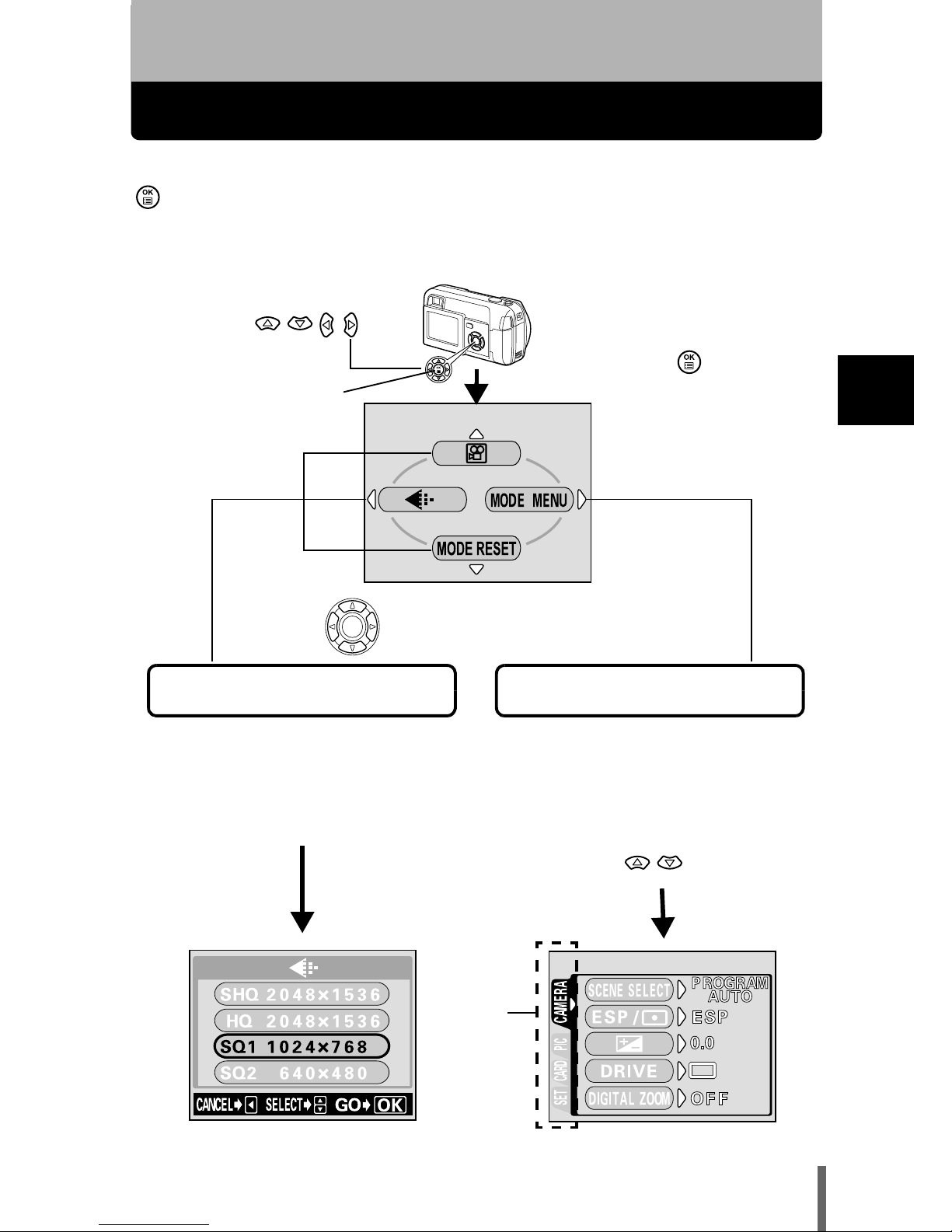
31
2
À propos des menus
2 À propos des menus
Listes de menus
Lorsque vous mettez l’appareil photo sous tension et que vous appuyez sur
, le menu principal s’affiche à l’écran ACL. C’est à partir des menus que
vous réglez chacune des fonctions de l’appareil photo. Ce chapitre explique
le fonctionnement des menus, à partir des écrans du mode de prise de vue.
Menus Raccourcis
• Vous amène directement aux
écrans de réglage.
• Affiche les touches à utiliser au
bas de l’écran.
Menus Mode
• Organise les paramètres en
onglets.
• Affiche les onglets de chaque
menu. Sélectionnez l’onglet
souhaité à gauche de l’écran en
appuyant sur .
Sélectionnez un menu en utilisant
les touches fléchées.
Appuyez sur .
Le menu principal s’affiche.
Onglet
Touches fléchées
()
Touches OK
Page 33
32
2
À propos des menus
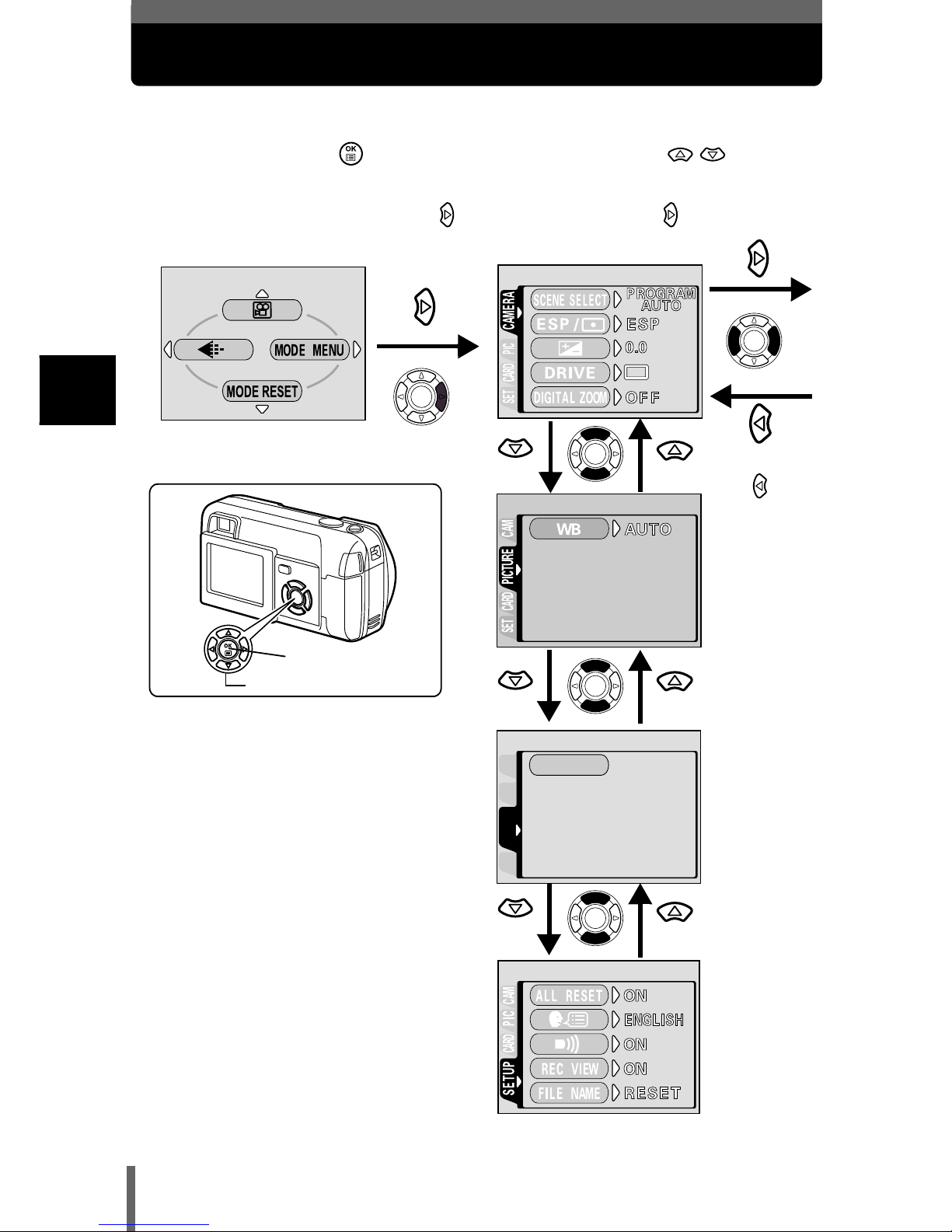
Comment utiliser les menus
1 Appuyez sur pour
afficher le menu
principal. Appuyez sur .
Menu principal
Onglet CAMERA
Onglet PICTURE
Onglet CARD
Onglet SETUP
2 Appuyez sur pour
sélectionner un onglet, et
appuyez sur .
Appuyez
sur pour
revenir à
l’écran de
sélection
des
onglets.
SEt
CAM
PIC
CARD
CARD%SEtUP
Touche OK
Touches fléchées
Page 34
33
Comment utiliser les menus
2
À propos des menus
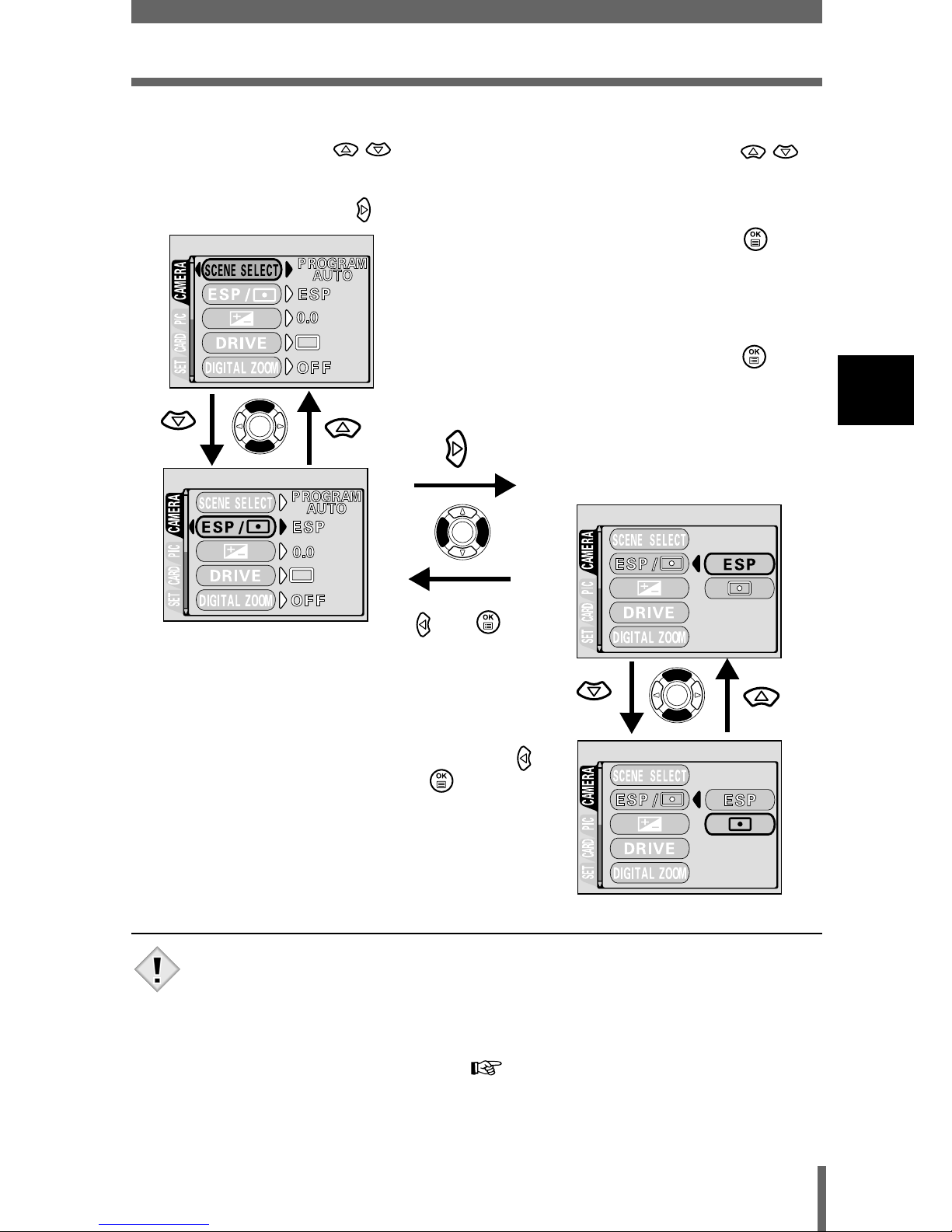
• Selon l’état de l’appareil photo et les réglages actuels, certains éléments
ne sont pas disponibles.
• En mode de prise de vues, vous pouvez prendre des photos en
appuyant sur le déclencheur même si le menu est affiché.
• Si vous voulez conserver les réglages après avoir éteint l’appareil photo,
mettez ALL RESET sur OFF. "TOUT REINIT (ALL RESET) – Tout
réinitialisation" (P.97)
4 Appuyez sur
pour sélectionner
un paramètre.
Appuyez sur
pour terminer le
réglage.
Appuyez de
nouveau sur
pour quitter le
menu et retourner
en mode prise de
vues.
L’encadré vert passe
sur l’élément
sélectionné.
ou
3 Appuyez sur pour
sélectionner un élément,
et appuyez sur .
Pour repasser à
sélectionner un
élément,
appuyez sur
ou .
Remarque
Page 35
34
2
À propos des menus
Menus Raccourcis
Mode prise de vue
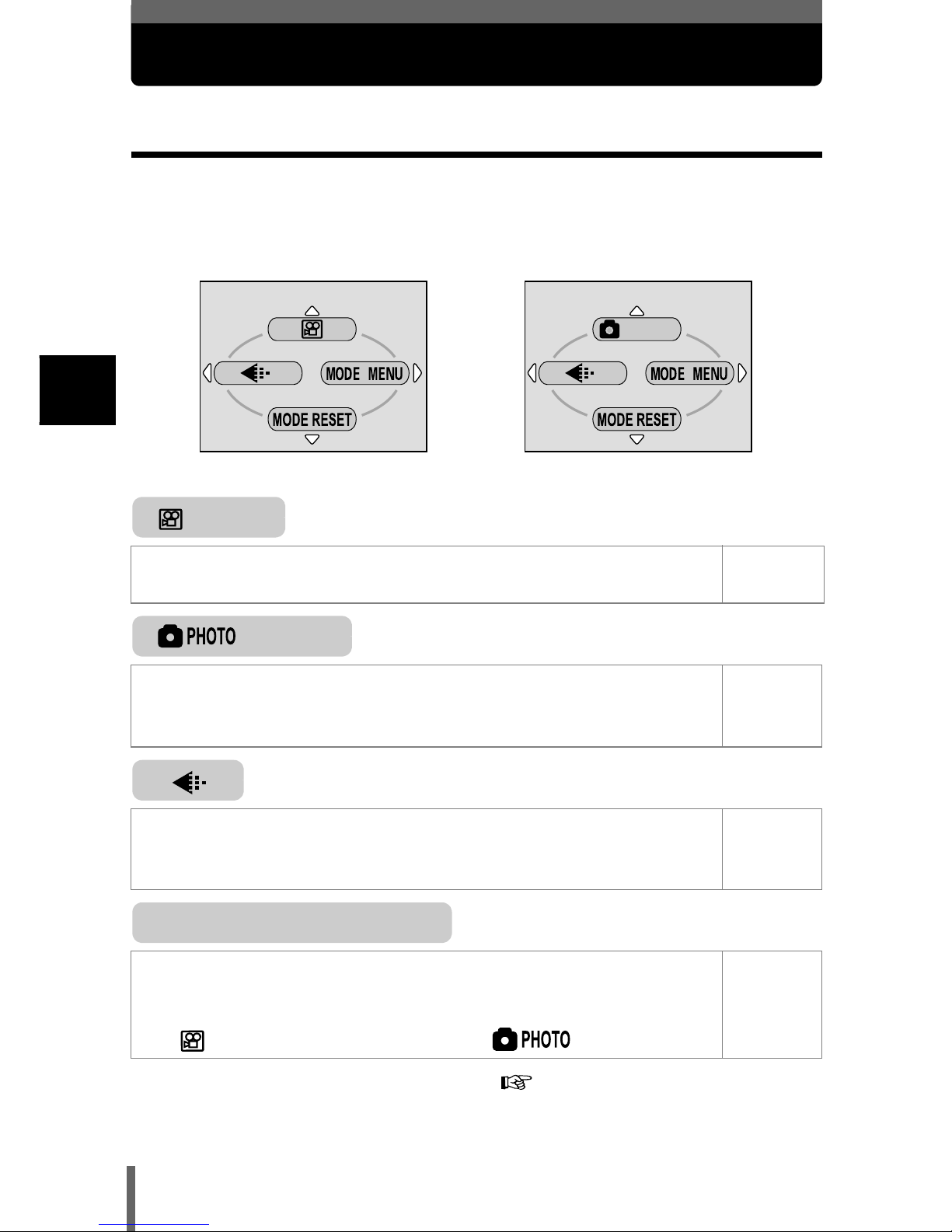
Les menus raccourcis sont des menus utilisés couramment qui sont
accessibles depuis le menu principal.
[ ] : Lorsque le français est sélectionné. "Sélection de la langue" (P.26)
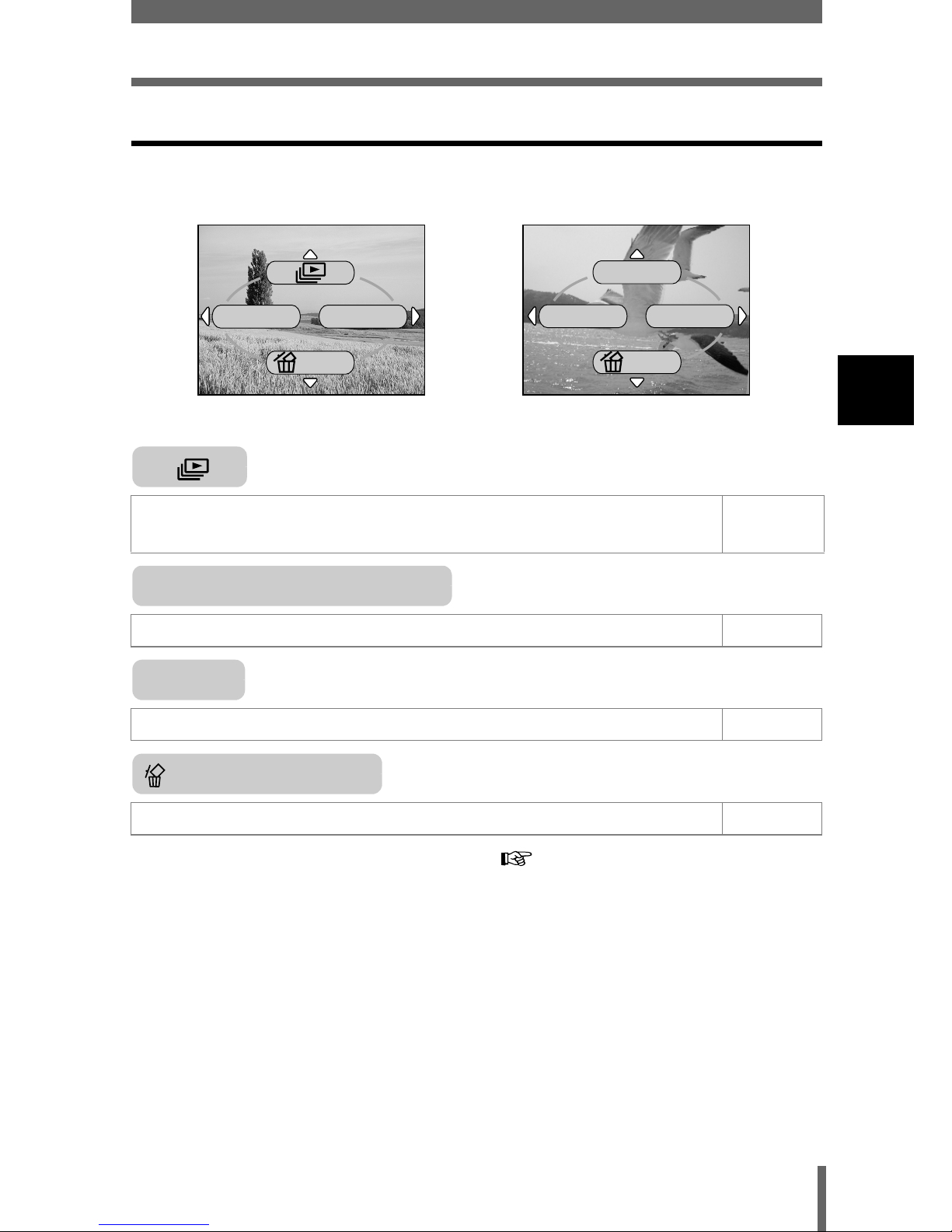
Permet de réaliser des vidéos. C’est affiché lorsque l’appareil
photo est en mode prise de vues fixe.
P.53
Vous permet d’effectuer des prises de vues fixes. Cette
méthode est simple ;il vous suffit d’appuyer sur le déclencheur.
C’est affiché lorsque l’appareil photo est en mode vidéo.
P.43
Règle la qualité et résolution.
Vue fixe : SHQ, HQ, SQ1, SQ2
Vidéo : HQ, SQ
P.70
Réglages de la remise à zéro complète, y compris la
compensation d’exposition et la balance des blancs dans les
valeurs par défaut. Quand le mode de prise de vues est réglé
sur , ce menu revient au mode de (Vue fixe).
P.96
Vue fixe Vidéo
PHOTO
(Vidéo)
(Vue fixe)
MODE RESET [MODE REINIT]
Page 36
35
Menus Raccourcis
2
À propos des menus
Mode affichage
[ ] : Lorsque le français est sélectionné. "Sélection de la langue" (P.26)
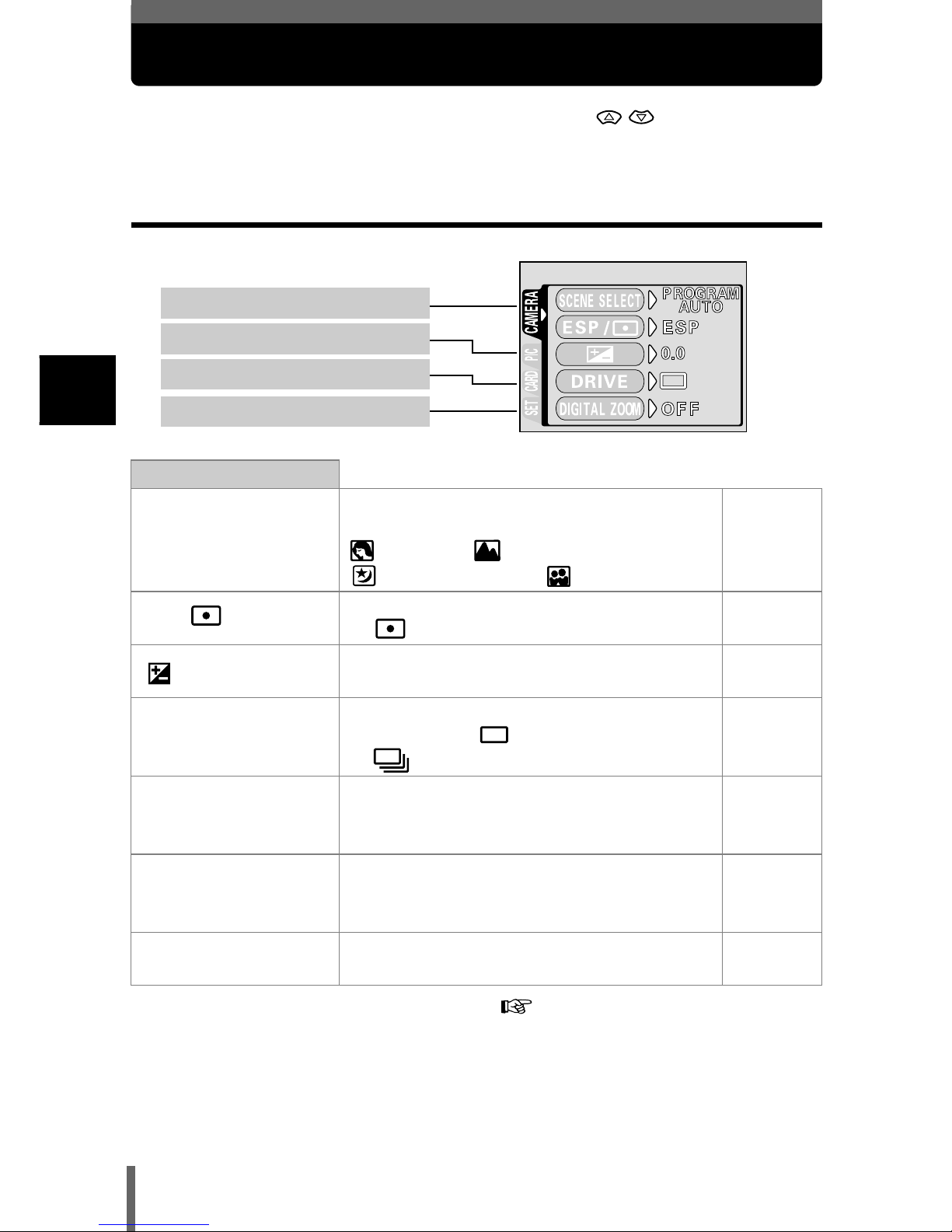
Affiche toutes les images enregistrées l’une après l’autre. C’est
affiché lorsque l’appareil photo affiche des prises de vues fixes.
P.83
Lit les vidéos. C’est affiché lorsqu’une vidéo est sélectionnée. P.86
Affiche toutes les informations de prise de vues sur l’écran ACL. P.101
Efface la photo ou la vidéo sélectionnée. P.89
Vue fixe Vidéo
MODE%MENU
MOVIE%PLAY
INFO
ERASE
MODE%MENU
INFO
ERASE
MOVIE PLAY [LECT MOVIE]
INFO
ERASE [EFFACER]
Page 37
36
2
À propos des menus
Menus Mode
Le MODE MENU comprend 4 onglets. Appuyez sur pour sélectionner
un onglet et afficher les options correspondantes.
Mode prise de vue
[ ] : Lorsque le français est sélectionné. "Sélection de la langue" (P.26)
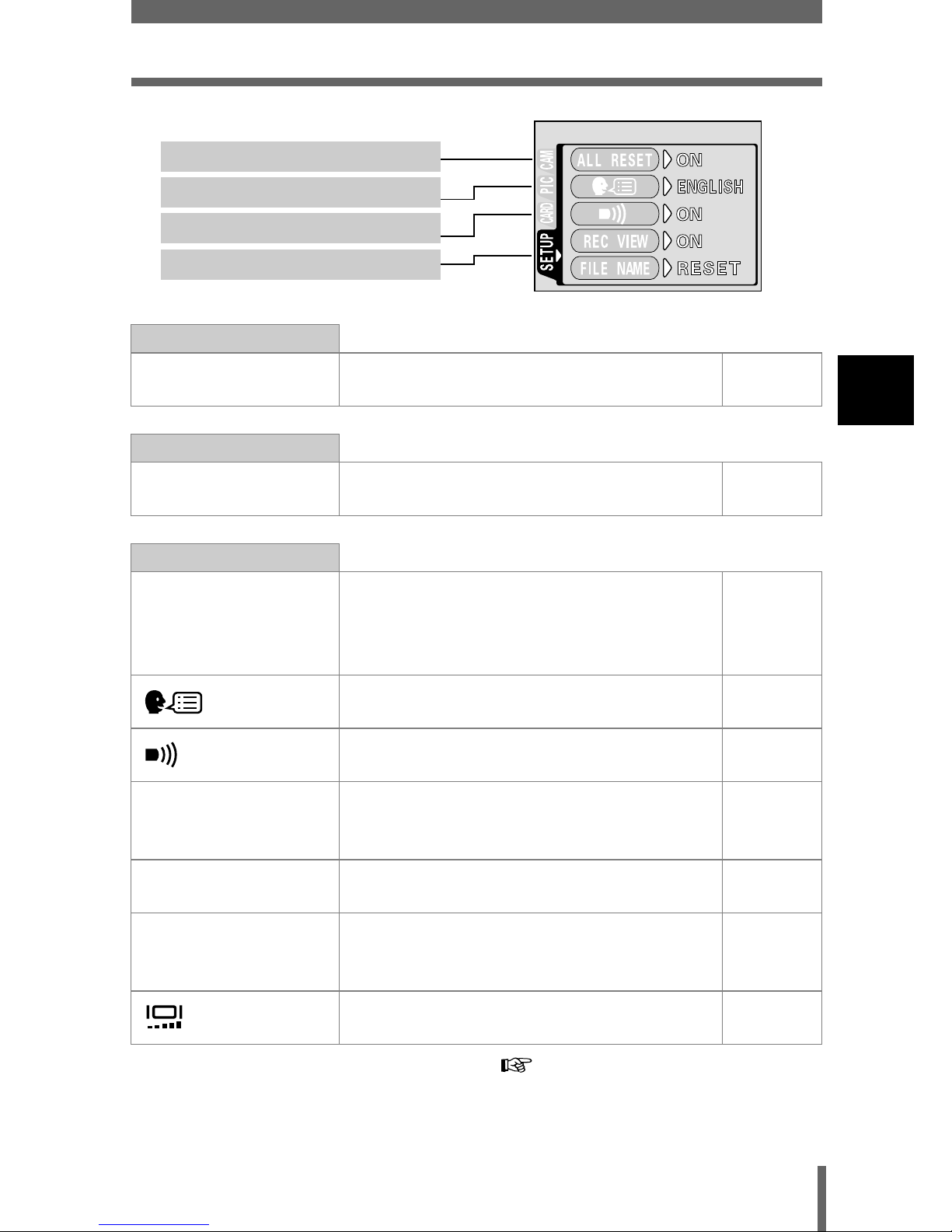
Onglet CAMERA
SCENE SELECT
[SELECTION DE
SCENE]
Sélectionne l’un des modes de prise de
vues suivants PROGRAM AUTO,
(portrait), (paysage),
(scène de nuit) et (auto-portrait).
P.40
ESP/
Sélectionne la méthode de mesure ESP
et .
P.64
Permet de régler la luminosité de l’image
(compensation d’exposition).
P.74
DRIVE
Sélectionne l'un des modes de prise de
vues suivants (prise de vue unique)
et (prise de vue en série).
P.65
DIGITAL ZOOM
[ZOOM NUM]
Permet la prise de vue à un
grossissement supérieur à la valeur
maximale du zoom optique.
P.56
PANORAMA
[PANORAMIQUE]
Permet de prendre des photos
panoramiques avec des cartes de
marque Olympus CAMEDIA.
P.66
2 IN 1
[2 EN 1]
Fusionne deux photos prises à la suite et
les enregistre comme une seule image.
P.68
Onglet CAMERA
Onglet PICTURE [PHOTO]
Onglet CARD [CARTE]
Onglet SETUP [CONFIG]
Page 38
37
Menus Mode
2
À propos des menus
[ ] : Lorsque le français est sélectionné. "Sélection de la langue" (P.26)
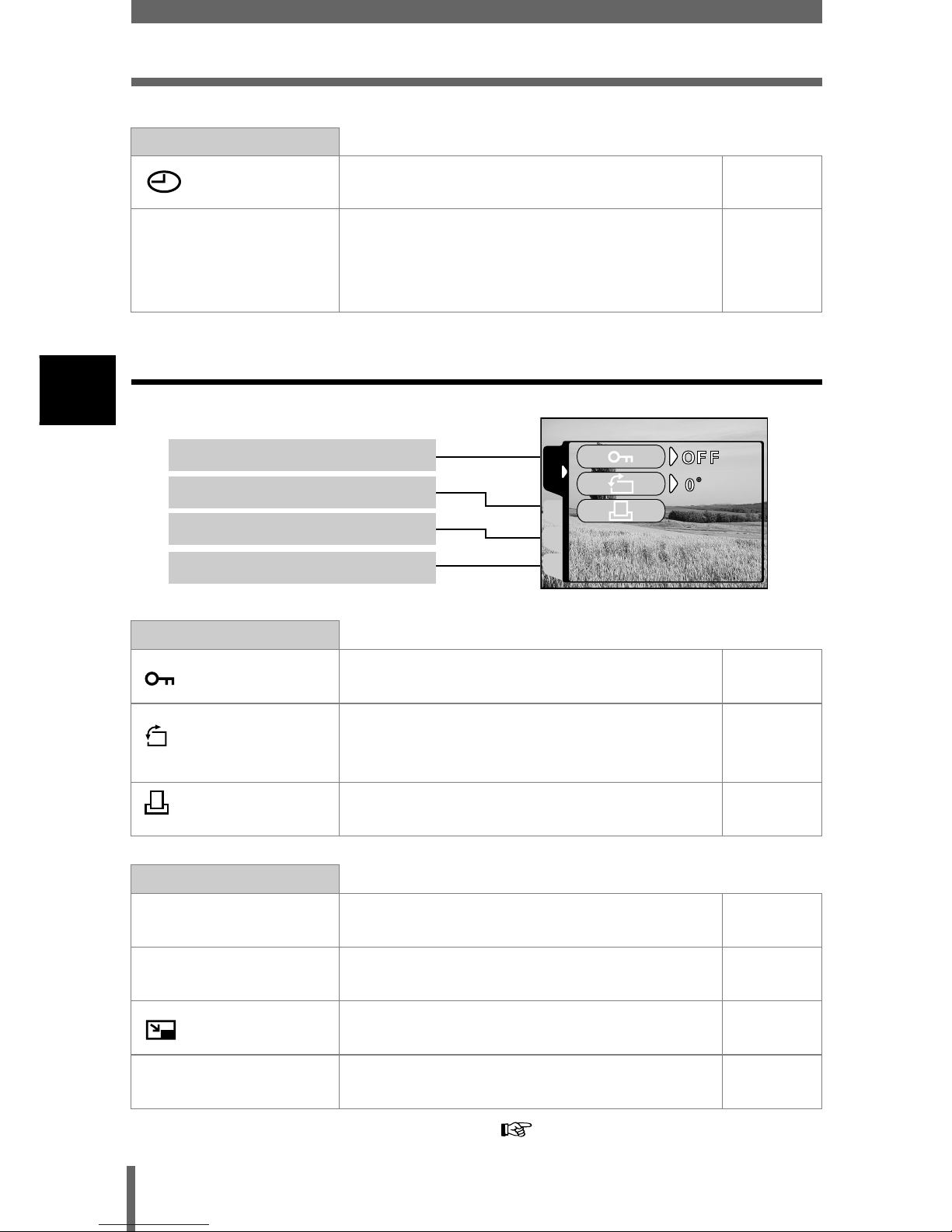
Onglet PICTURE [PHOTO]
WB
(Balance des blancs)
Règle la balance des blancs appropriée
selon la source de lumière.
P.76
Onglet CARD [CARTE]
CARD SETUP
[CONFIG CARTE]
Formate une carte. P.99
Onglet SETUP [CONFIG]
ALL RESET
[TOUT REINIT]
Détermine si les réglages actuels de
l’appareil photo doivent être conservés
ou non lorsque vous coupez
l’alimentation.
P.97
Sélection de la langue des messages
affichés.
P.26
Active et désactive les signaux sonores
(utilisés pour les avertissements, etc.).
P.104
REC VIEW
[VISUAL IMAGE]
Détermine si les photos sont affichées
ou non sur l’écran ACL pendant leur
enregistrement sur une carte.
P.103
FILE NAME
[NOM FICHIER]
Change la méthode d’attribution des
noms de fichiers.
P.105
PIXEL MAPPING
Vérifie si les fonctions de CCD et de
traitement de l’image ne présentent pas
d’erreurs.
P.106
Règle la luminosité de l’écran ACL. P.102
Onglet CAMERA
Onglet PICTURE [PHOTO]
Onglet CARD [CARTE]
Onglet SETUP [CONFIG]
Page 39
38
2
Menus Mode
À propos des menus
Mode affichage
[ ] : Lorsque le français est sélectionné. "Sélection de la langue" (P.26)
Onglet SETUP [CONFIG]
Règle la date et l’heure. P.28
VIDEO OUT
[SORTIE VIDEO]
Sélectionnez NTSC ou PAL suivant le
type de signal vidéo de votre téléviseur.
Le type de signal vidéo TV varie en
fonction de la région.
P.107
Onglet PLAY [LECTURE]
Protège les images d’une suppression
accidentelle.
P.88
Fait pivoter les images de 90 degrés soit
dans le sens des aiguilles d’une montre,
soit dans le sens inverse.
P.85
Enregistre les informations de
réservation d’impression sur la carte.
P.108
Onglet EDIT
BLACK&WHITE
[NOIR & BLANC]
Crée une photo en noir et blanc et
l’enregistre dans un nouveau fichier.
P.92
SEPIA
Crée une photo en teinte sépia et
l’enregistre dans un nouveau fichier.
P.92
Diminue la taille du fichier et l’enregistre
sous un nouveau nom.
P.93
INDEX
Crée une image index d’une vidéo en 9
vues fixes.
P.94
Onglet PLAY [LECTURE]
Onglet EDIT
Onglet CARD [CARTE]
Onglet SETUP [CONFIG]
CARDSEt EDIt
PLAY
Page 40
39
Menus Mode
2
À propos des menus
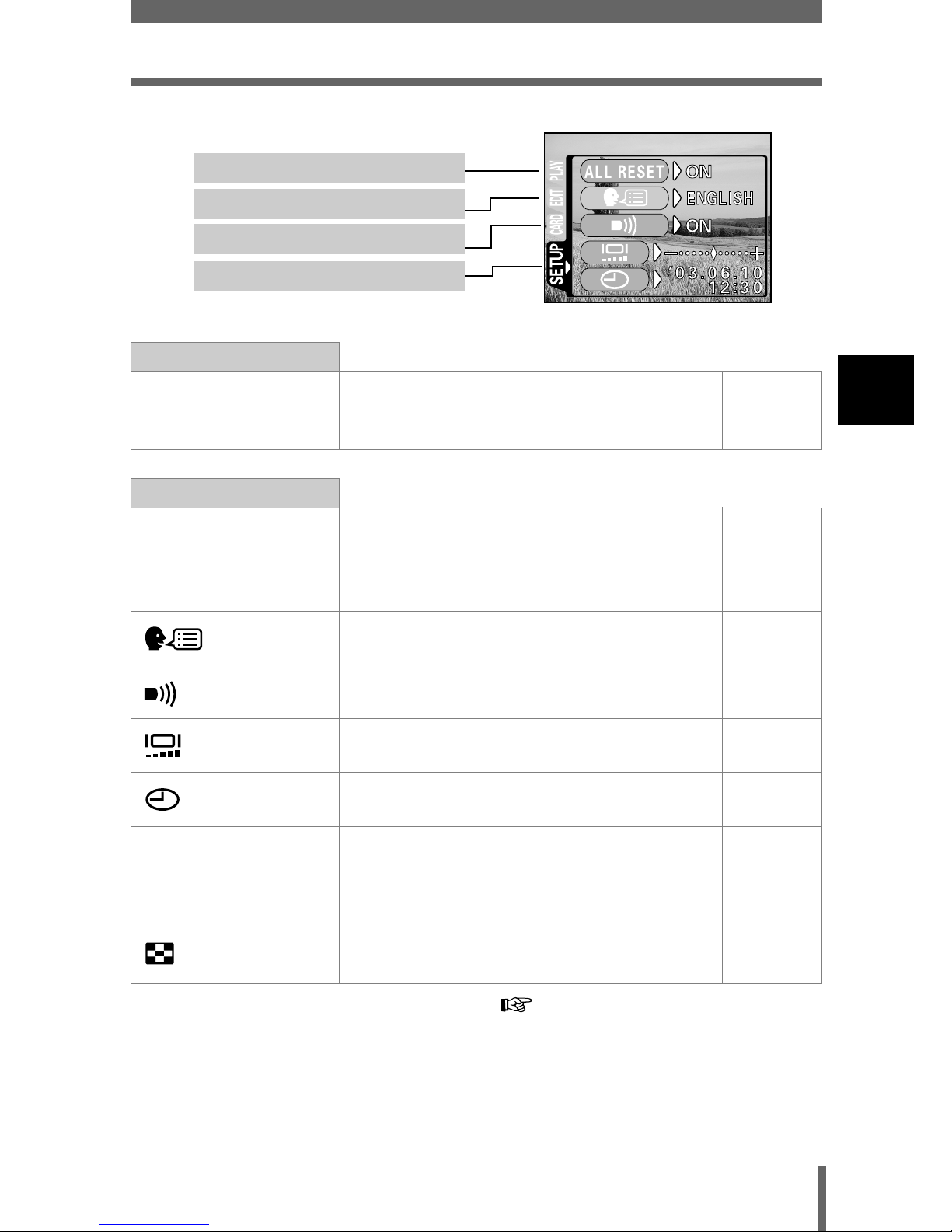
[ ] : Lorsque le français est sélectionné. "Sélection de la langue" (P.26)
Onglet CARD [CARTE]
CARD SETUP
[CONFIG CARTE]
Supprime toutes les données d’images
stockées sur la carte. (ALL ERASE,
FORMAT)
P.90
P.99
Onglet SETUP [CONFIG]
ALL RESET
[TOUT REINIT]
Détermine si les réglages actuels de
l’appareil photo doivent être conservés
ou non lorsque vous coupez
l’alimentation.
P.97
Sélection de la langue des messages
affichés.
P.26
Active et désactive les signaux sonores
(utilisés pour les avertissements, etc.).
P.104
Règle la luminosité de l’écran ACL. P.102
Règle la date et l’heure. P.28
VIDEO OUT
[SORTIE VIDEO]
Sélectionnez NTSC ou PAL suivant le
type de signal vidéo de votre téléviseur.
Le type de signal vidéo TV varie en
fonction de la région.
P.107
Sélectionne le nombre de photos dans
l’affichage d’index.
P.81
Onglet PLAY [LECTURE]
Onglet EDIT
Onglet CARD [CARTE]
Onglet SETUP [CONFIG]
Page 41
40
3
Prise de vues – Instructions de base
3 Prise de vues – Instructions de base
Mode prise de vue
Cet appareil photo vous permet de faire des prises de vues fixes et d’enregistrer des
vidéos. Vous pouvez choisir le mode approprié depuis le menu SCENE SELECT
(PROGRAM AUTO/
/ / /
) selon les conditions de prise de vues et
l’effet que vous souhaitez obtenir. Le réglage d’usine par défaut du mode de prise
de vue est PROGRAM AUTO. Pour des prises de vues normales ne nécessitant
aucun effet ni réglage spécial, vous n’avez pas à suivre cette procédure.
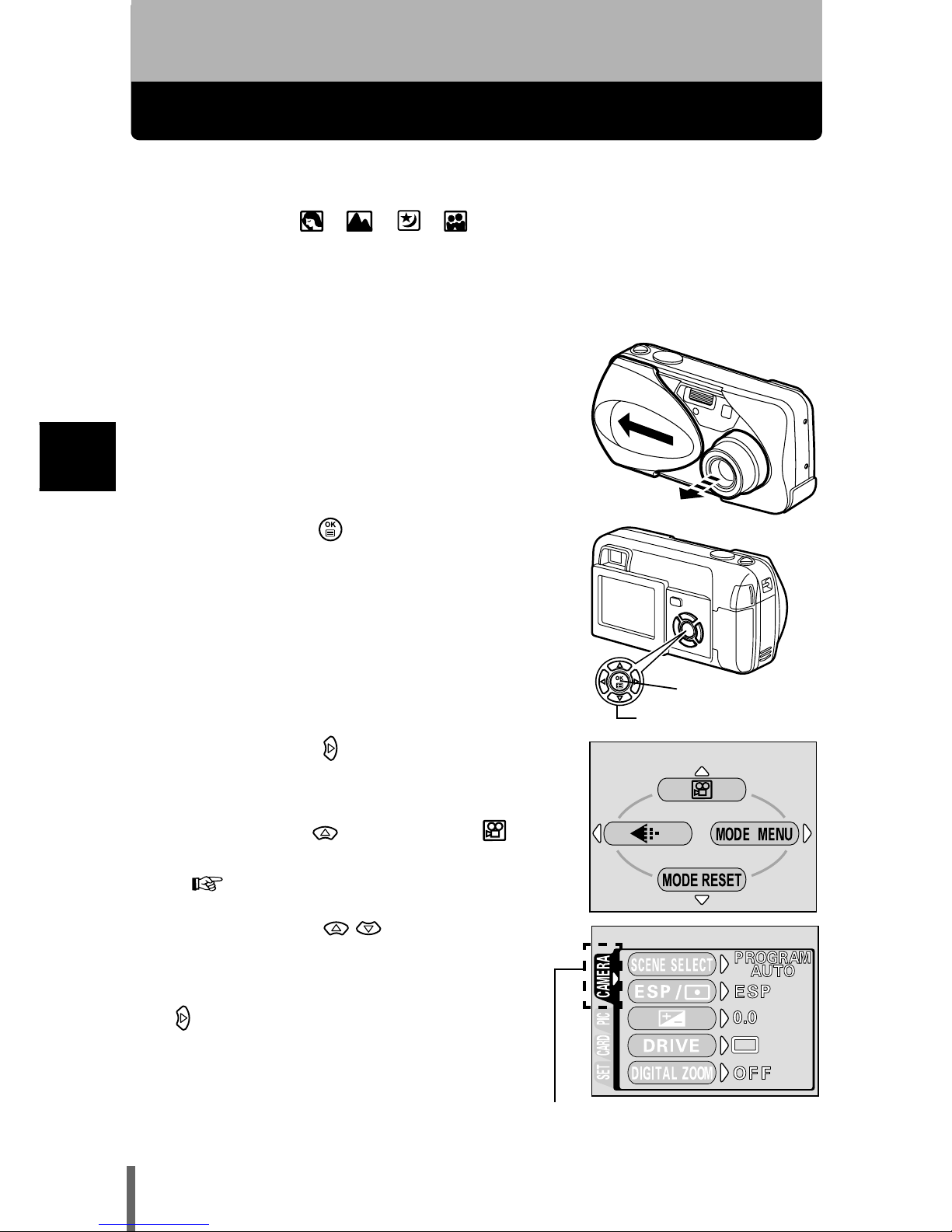
1 Ouvrez complètement le capot de
protection d’objectif.
• L’appareil photo passe en mode de prise
de vues.
2 Appuyez sur .
• Le menu principal s’affiche.
3 Appuyez sur des touches
fléchées pour sélectionner MODE
MENU.
• Appuyez sur , et choisissez pour
enregistrer une vidéo.
"Enregistrement de vidéos" (P.53)
4 Appuyez sur pour
sélectionner l’onglet
CAMERA, et appuyez sur
.
Touche OK
Touches fléchées
Onglet CAMERA
Page 42
41
Mode prise de vue
3
Prise de vues – Instructions de base
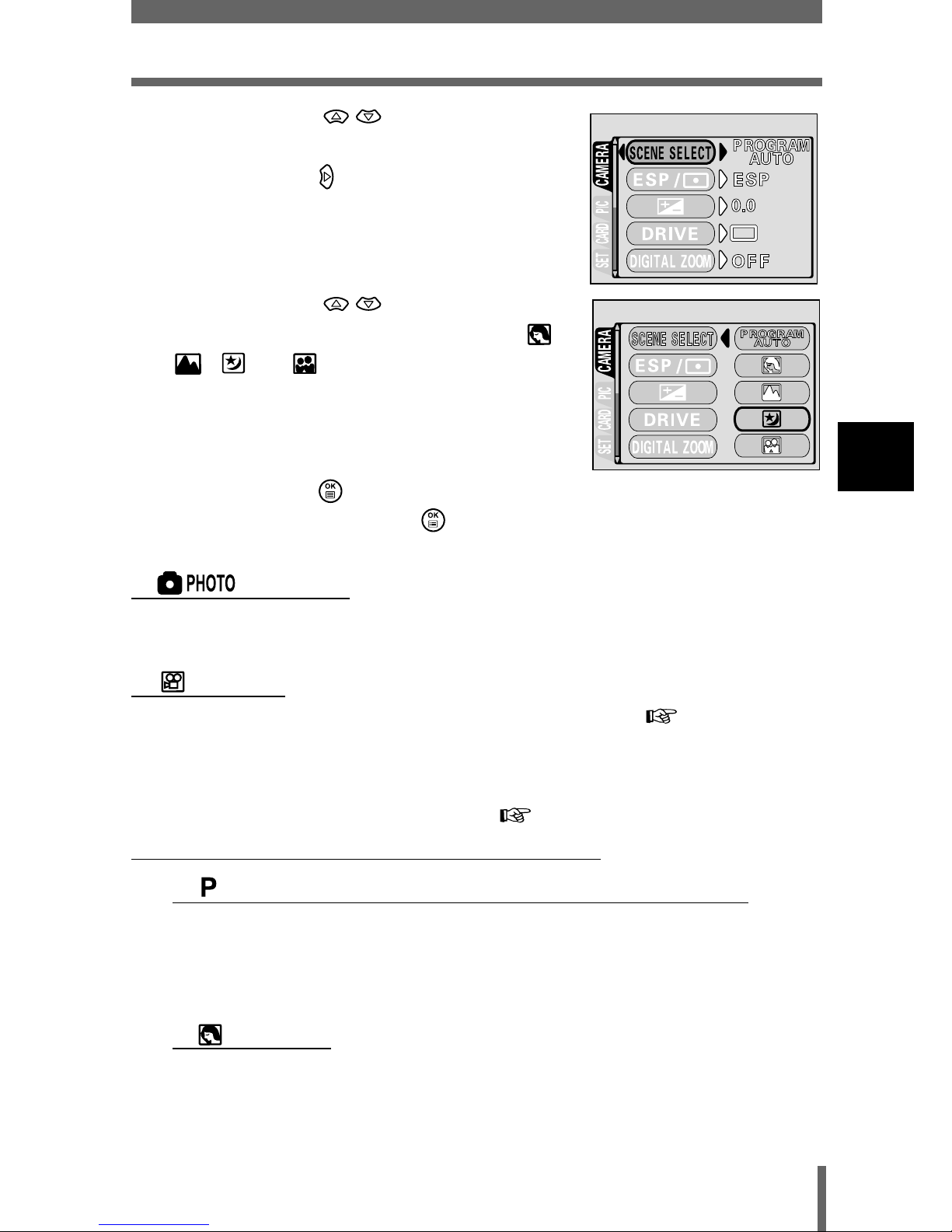
5 Appuyez sur pour
sélectionner SCENE SELECT, et
appuyez sur .
• L’encadré vert passe sur l’élément
sélectionné.
6 Appuyez sur pour
sélectionner PROGRAM AUTO, ,
, ou selon les conditions
de prise de vues et l'effet que vous
souhaitez réaliser.
7 Appuyez sur .
• Appuyez de nouveau sur pour quitter le menu.
(Vue fixe)
Vous permet de prendre une vue fixe. Vous pouvez choisir l’un des cinq
modes de prise de vues selon la situation.
(Vidéos)
Sélectionné à partir du menu principal de prise de vues. "Listes de
menus" (P.31)
Permet de réaliser des vidéos. L’appareil photo conserve la mise au point et
l’exposition appropriée même si le sujet se déplace. Vous ne pouvez pas
enregistrer de bande sonore avec la vidéo. "Enregistrement de vidéos" (P.53)
Mode de prise de vues pour les vues fixes
PROGRAM AUTO (Réglage d’usine par défaut)
Ce mode est utilisé pour la photographie courante. L’appareil photo
adopte automatiquement les réglages pour un équilibre naturel des
couleurs. Les autres fonctions telles que le mode du flash et la mesure
peuvent être réglées manuellement.
(Portrait)
Permet de prendre une photo-portrait d’une personne. L’appareil photo
règle automatiquement des conditions de prise de vues optimales.
Page 43
42
3
Mode prise de vue
Prise de vues – Instructions de base
(Paysage)
Permet de photographier des paysages et des scènes en extérieur.
L’appareil photo règle automatiquement des conditions de prise de vues
optimales.
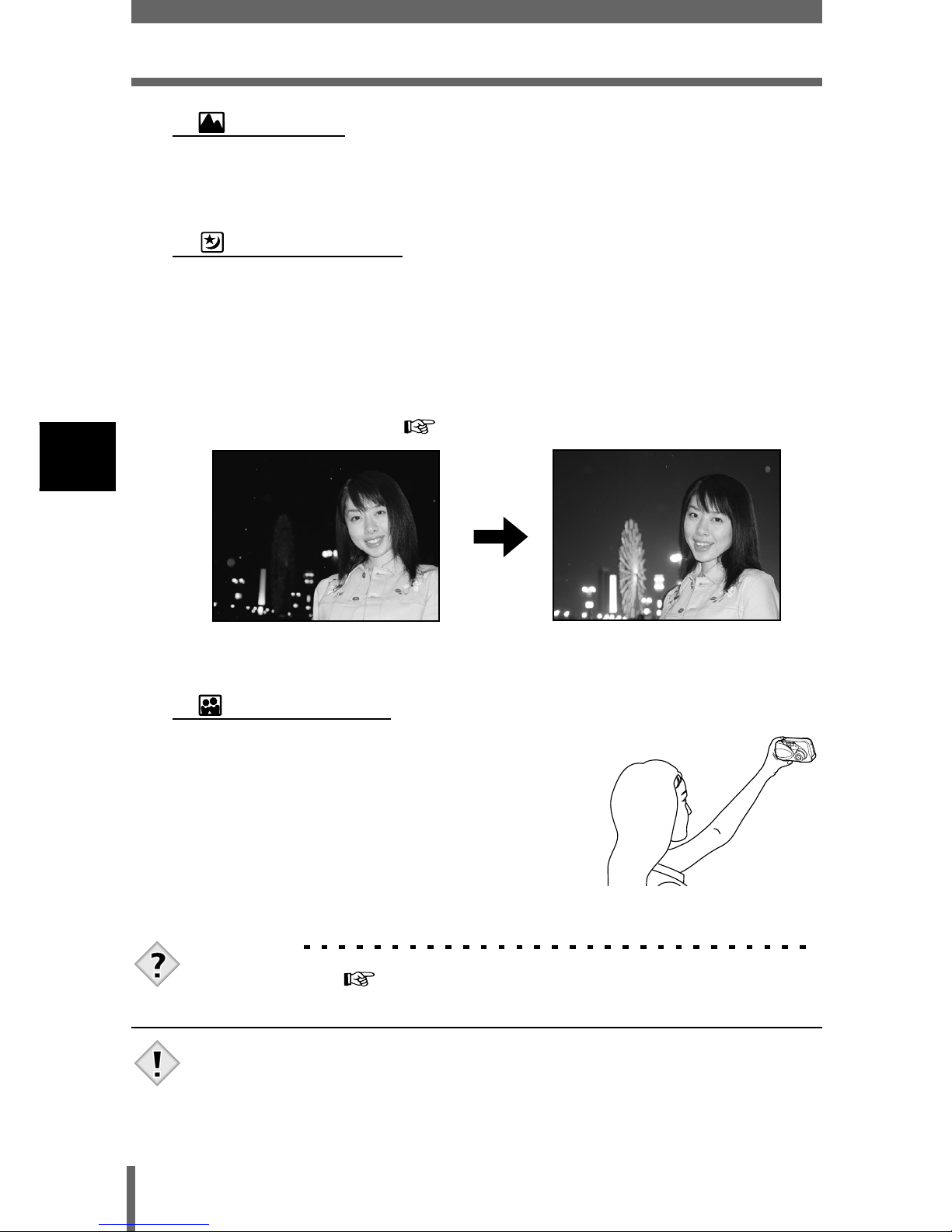
(Scène de nuit)
Permet de faire des photos le soir ou la nuit. L’appareil photo ralentit la vitesse
d’obturation par rapport à une prise de vue normale. Si vous utilisez un autre
mode pour prendre une photo dans la rue, la nuit, le manque de luminosité
produit une image noire avec des points lumineux. Ce mode permet de restituer
l’aspect réel de la rue. L’appareil photo règle automatiquement des conditions de
prise de vue optimales. Si vous utilisez le flash, vous pouvez prendre des photos
du sujet et de l’arrière-plan. "Mode scène de nuit" (P.51)
(Auto-portrait)
Vous permet de prendre une photo de vousmême tout en tenant l’appareil photo. Pointez
l’objectif vers vous-même afin de mémoriser
la mise au point sur vous.
L’appareil photo règle automatiquement des
conditions de prise de vue optimales. Le
zoom est réglé en position grand angle et ne
peut être modifié.
CONSEILS
• Voir la section "Liste des éléments par mode de prise de vues"
(P.129) pour obtenir des détails sur les paramètres de chaque mode.
• La prise de vues en série n’est pas disponible dans le mode scène de
nuit.
• Les fonctions zoom numérique et panorama ne sont pas disponibles en
mode Auto-portrait.
Prise de vue normale
(Le flash se déclenche.)
Mode scène de nuit
(Le flash se déclenche.)
Remarque
Page 44
43
3
Prise de vues – Instructions de base
Prise de vues fixe
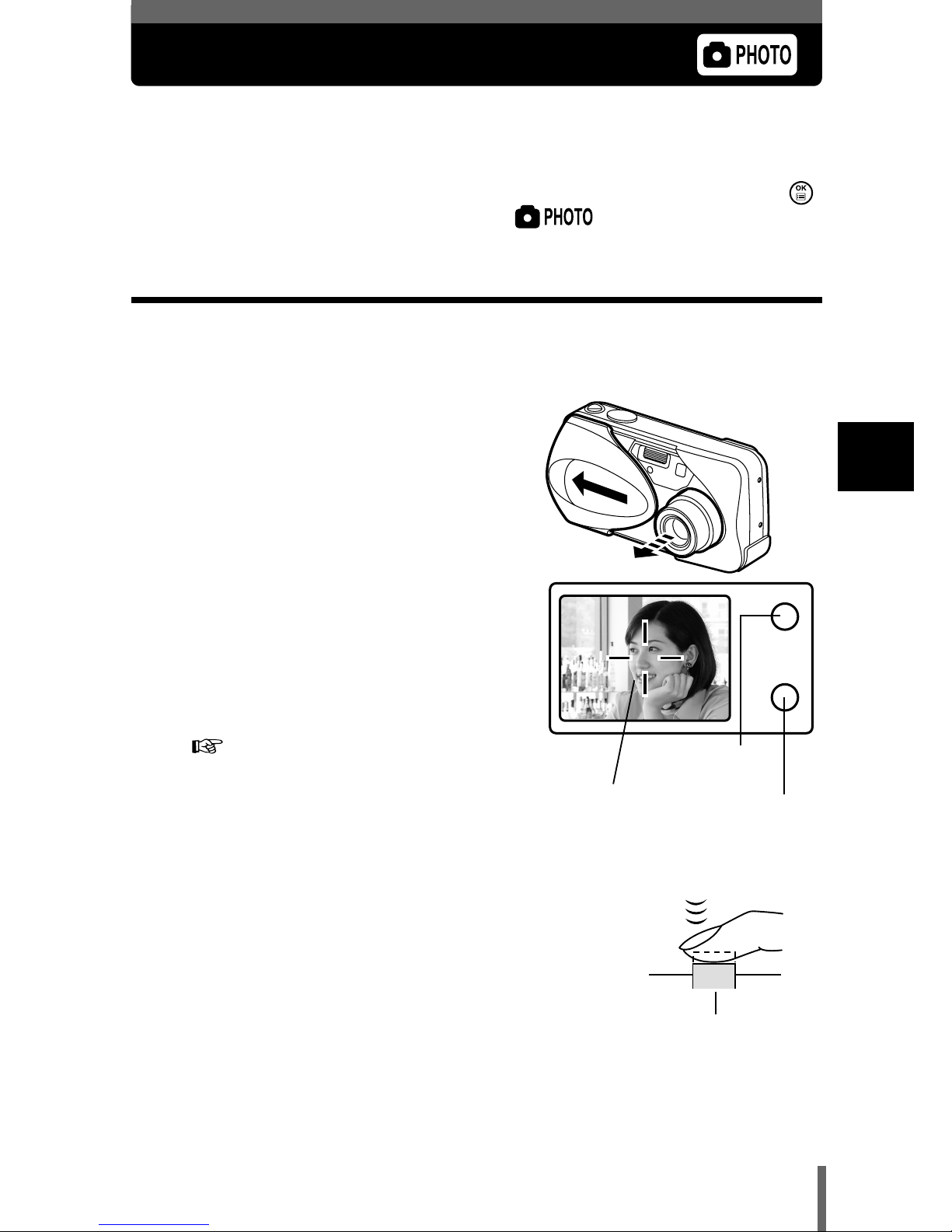
Vous pouvez effectuer des prises de vues fixes soit à l’aide du viseur, soit à
l’aide de l’écran ACL. Les deux méthodes sont simples, il vous suffit
d’appuyer sur le déclencheur.
Lorsque l’appareil est en mode d’enregistrement de vidéos, appuyez sur
et, depuis le menu principal, sélectionnez (Vue fixe).
Prise de vue fixe à l’aide du viseur
La zone réellement photographiée par l’appareil photo est plus grande que
l’image que vous cadrez en regardant dans le viseur.
1 Ouvrez complètement le capot
de protection d’objectif.
• Faites glisser complètement le capot
de protection, jusqu’à ce qu’il se
bloque avec un déclic.
2 Cadrez tout en observant
l'image dans le viseur.
• Lorsque l’appareil photo se trouve à
moins de 50 cm du sujet
photographié, sélectionnez le mode
gros plan.
"Prise de vues en mode gros
plan" (P.61)
3 Appuyez doucement sur le
déclencheur (jusqu’à mi-course) pour
effectuer la mise au point.
• La mise au point et l’exposition sont
mémorisées, le voyant vert s’allume.
(Mémorisation de la mise au point)
• Lorsque le flash est prêt au déclenchement, le
voyant orange s’allume.
Repère de mise au
point automatique
Voyant orange
Voyant vert
Déclencheur
Page 45
44
3
Prise de vues fixe
Prise de vues – Instructions de base
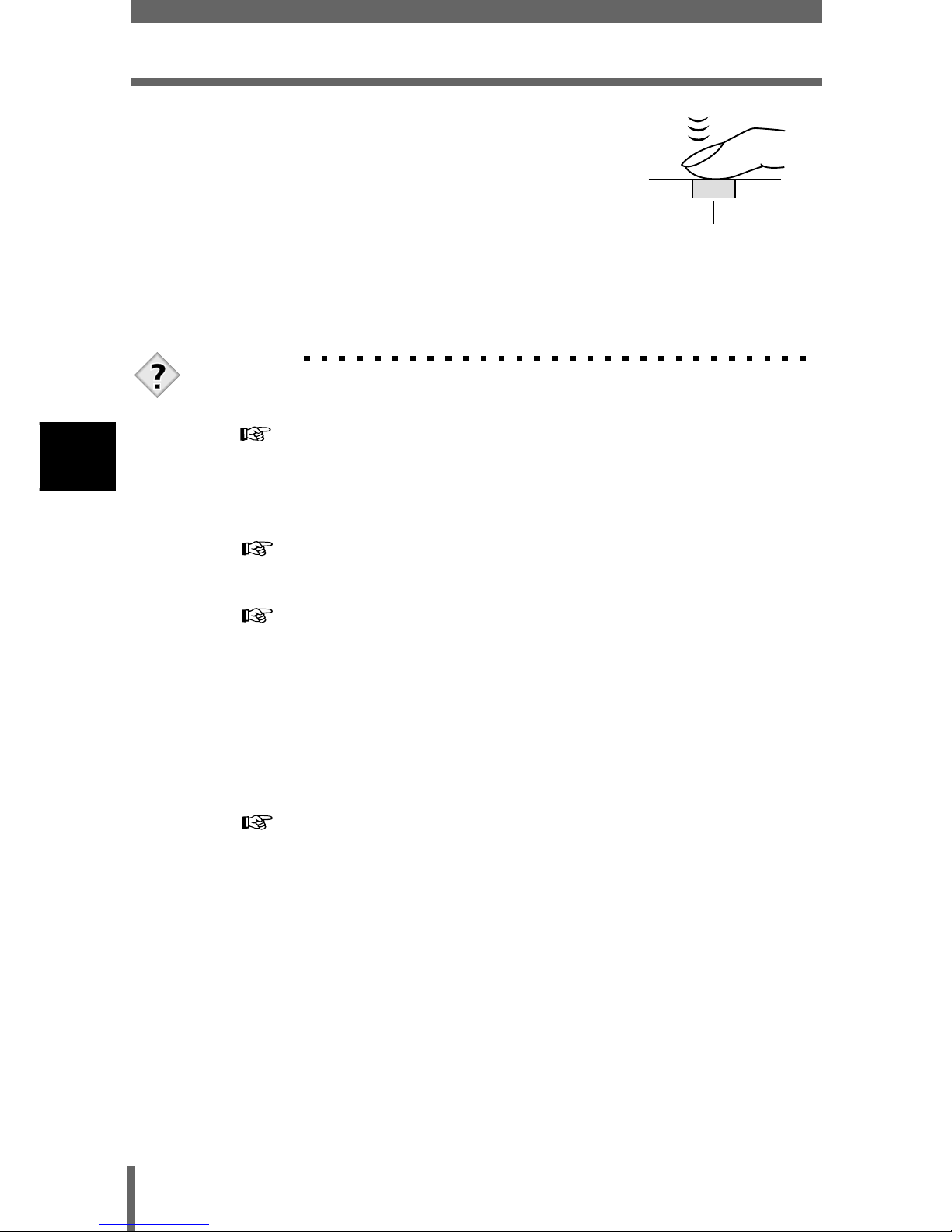
4 Enfoncez complètement le
déclencheur (à fond).
• L’appareil prend la photo et émet un signal
sonore.
• Vous pouvez effectuer la prise de vues
suivante lorsque le voyant vert cesse de
clignoter.
• Le voyant orange clignote pendant l’enregistrement de l’image sur la
carte.
CONSEILS
Vous ne pouvez pas obtenir une mise au point satisfaisante sur le
sujet que vous souhaitez photographier.
"Si une mise au point satisfaisante est impossible" (P.48)
Le voyant vert clignote.
Vous êtes trop près du sujet. Prenez la photo à au moins 50 cm du
sujet. Lorsque l’appareil photo se trouve à moins de 50 cm du sujet
photographié, sélectionnez le mode gros plan.
"Prise de vues en mode gros plan" (P.61)
La mémorisation de la mise au point et de l’exposition peut être
impossible avec certains sujets.
"Si une mise au point satisfaisante est impossible" (P.48)
Le voyant orange clignote lorsque vous enfoncez le déclencheur à
mi-course.
Le flash est en train de se charger. Lorsque le voyant orange clignote
rapidement après la prise de vue, cela signifie que la photo que vous
venez de prendre est en cours d’enregistrement. Attendez que le
voyant s’éteigne.
Pour vérifier immédiatement la photo que vous venez de prendre.
Passez en mode Revue d’enregistrement.(REC VIEW sur ON).
"VISUAL IMAGE (REC VIEW) – Visualisation d’images" (P.103)
Déclencheur
Page 46
45
Prise de vues fixe
3
Prise de vues – Instructions de base
Prise de vue fixe à l’aide de l’écran ACL
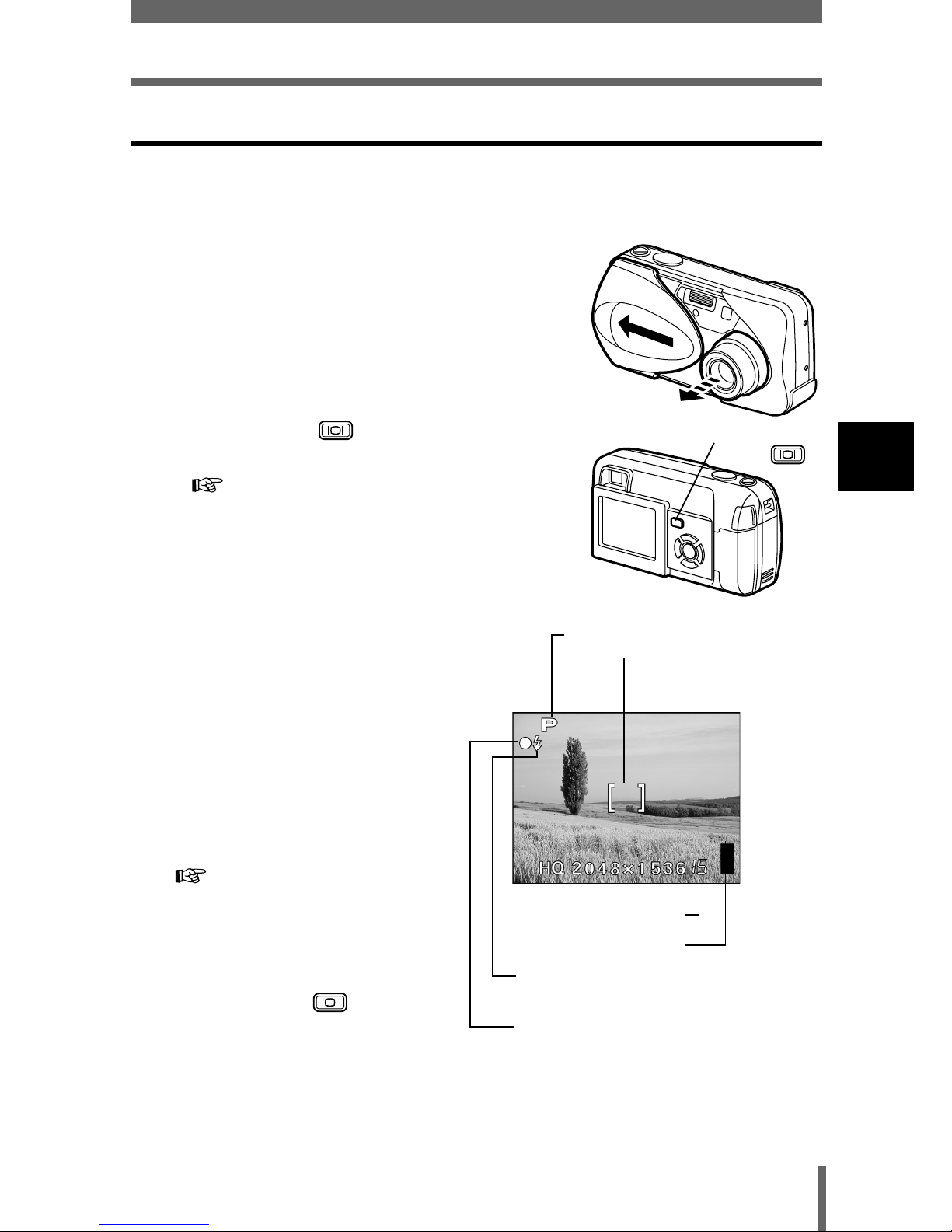
L’écran ACL vous permet d’effectuer une prise de vue tout en vérifiant avec
plus de précision la zone réellement photographiée par l’appareil photo.
1 Ouvrez complètement le capot de
protection d’objectif.
• Faites glisser complètement le capot de
protection, jusqu’à ce qu’il se bloque avec
un déclic.
2 Appuyez sur .
• L’écran ACL s’allume.
"Indications concernant l’écran ACL"
(P.10)
3 Cadrez l’image tout en
observant votre sujet
sur l’écran ACL.
4 Procédez de la même
façon que lorsque vous
utilisez le viseur pour
prendre la photo.
"Prise de vue fixe à l’aide
du viseur" (P.43)
• Si vous souhaitez prendre
des photos avec l’écran
ACL désactivé, appuyez à
nouveau sur .
Touche de l’écran ACL
()
Mode prise de vues(P.40)
Repères de mise au
point automatique
(P.10)
Nombre de vues
enregistrables (P.70)
Bloc mémoire (P.12)
Flash en attente/Chargement du
flash (P.43)
Voyant vert
Ce symbole indique le même état
que le voyant vert situé à droite du
viseur. (P.43)
Page 47
46
3
Prise de vues fixe
Prise de vues – Instructions de base
CONSEILS
L’écran ACL s’éteint automatiquement.
L’écran ACL s’éteint automatiquement si l’appareil n’est pas utilisé
pendant plus de 3 minutes. El objetivo se retrae automáticamente 5
minutos después. Actionnez le déclencheur ou le levier du zoom pour
rallumer l’écran ACL.
L’écran ACL est difficile à distinguer.
Une lumière vive telle que le rayonnement solaire direct peut
provoquer l’apparition de lignes verticales sur l’écran ACL. Utilisez le
viseur dans ce cas. Ceci n’affecte pas l’image enregistrée.
• Appuyez doucement sur le déclencheur avec le bout du doigt. Si vous
appuyez brusquement, l'appareil photo risque de bouger et de faire un
flou.
• Il ne faut jamais ouvrir le couvercle du logement de carte, retirer les piles
ou déconnecter l’adaptateur secteur tant que le voyant orange clignote.
Vous risqueriez de détruire des images enregistrées et d’empêcher la
mémorisation des photos que vous venez de prendre.
• Lorsque vous prenez des photos avec un fort contre-jour, la zone
d’ombre de l’image risque d’apparaître colorée.
Remarque
Page 48
47
Prise de vues fixe
3
Prise de vues – Instructions de base
Comparaison du viseur et de l’écran ACL
Viseur Écran ACL
Avantages L’appareil photo risque
moins de bouger et les
sujets sont clairement
visibles même dans des
endroits très lumineux.
La consommation des piles
est faible.
Vous pouvez vérifier avec
plus de précision la zone
réellement photographiée
par l’appareil photo.
Inconvénients Lorsque le sujet est proche,
l’image dans le viseur est
légèrement différente de
celle que l’appareil photo
enregistre réellement.
L’appareil photo risque de
bouger plus facilement et
les sujets risquent d’être
difficiles à voir dans des
endroits lumineux ou
sombres. L’écran ACL
consomme plus d’énergie
que le viseur.
Conseils Utilisez le viseur pour des
instantanés standard
(paysages, photos
ordinaires, etc.).
Utiliser l’écran ACL lorsque
vous voulez prendre une
photo en vérifiant le champ
de vision que l’appareil
enregistre réellement, ou
lorsque vous prenez une
photo en gros plan d’un
sujet ou de fleurs (Prises de
vues en mode gros plan).
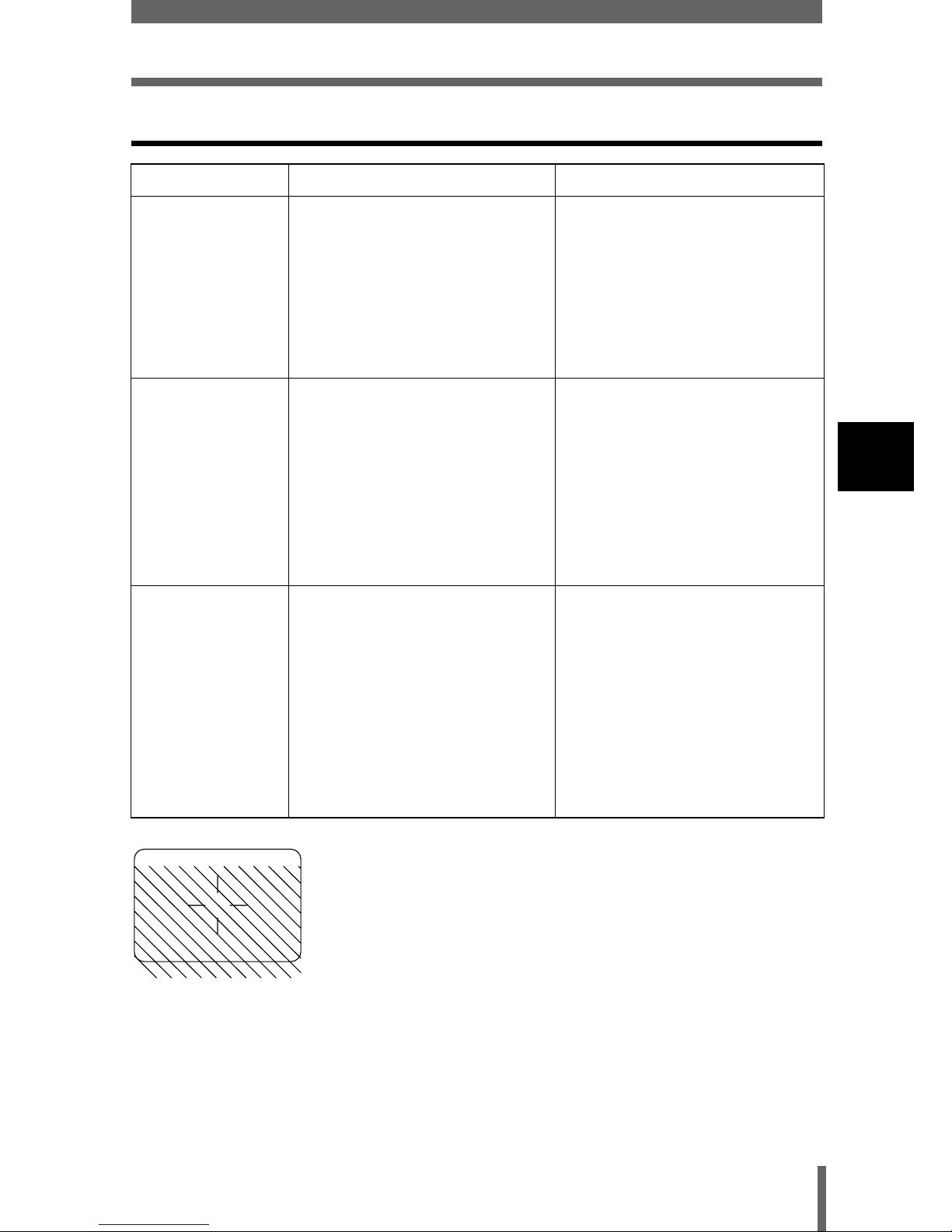
• La zone photographiée par l’appareil photo est plus
grande que l’image visible dans le viseur.
• Plus vous êtes proche du sujet, plus l’image réelle
est réduite par rapport à celle que vous voyez dans
le viseur (voir ci-contre).
Page 49
48
3
Prise de vues – Instructions de base
Si une mise au point satisfaisante est impossible
Lorsqu’une mise au point satisfaisante ne peut pas être obtenue sur le sujet
que vous souhaitez photographier, vous pouvez effectuer la mise au point sur
quelque chose d’autre, qui se trouve plus ou moins à la même distance
(mémorisation de la mise au point) ; et prendre des photos selon la procédure
décrite ci-dessous.
Détermination de la position du sujet après la mise
au point (Mémorisation de la mise au point)
1 Ouvrez complètement le capot
de protection d’objectif.
• L’appareil photo passe en mode de
prise de vue.
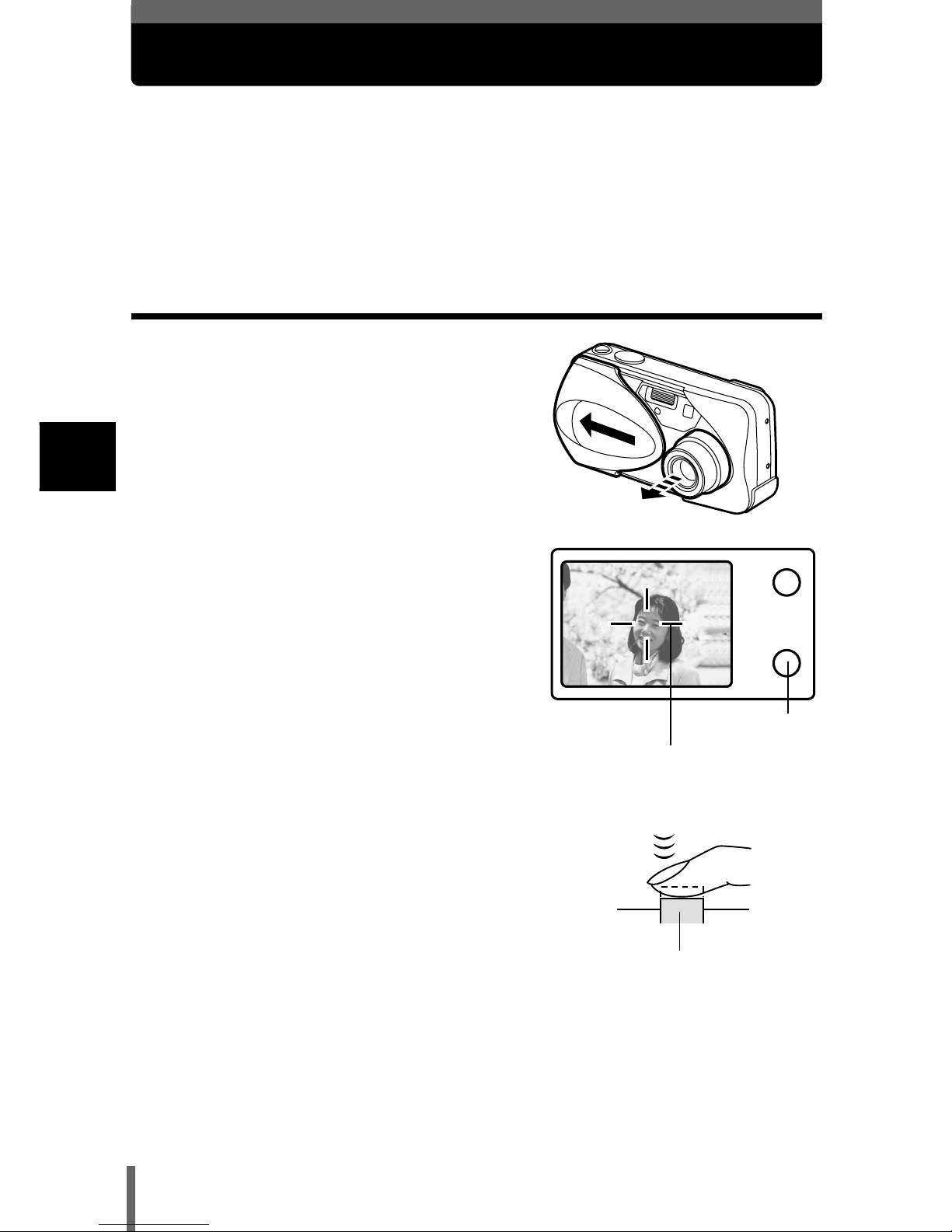
2 Placez les repères de mise au
point automatique autour du
sujet sur lequel vous voulez
effectuer la mise au point.
• Lorsque vous prenez en photo un
sujet sur lequel il est difficile
d’effectuer la mise au point, visez un
sujet placé à peu près à la même
distance.
3 Enfoncez le déclencheur à mi-
course jusqu’à ce que le voyant
vert s’allume.
• La mise au point et l’exposition sont
mémorisées, le voyant vert s’allume.
• Le voyant vert clignote si la mise au
point et l’exposition ne sont pas
mémorisées. Retirez votre doigt du déclencheur, recadrez le sujet puis
enfoncez à nouveau le déclencheur à mi-course.
Voyant vert
Viseur
Repères de mise au point
automatique
Déclencheur
Page 50
49
Si une mise au point satisfaisante est impossible
3
Prise de vues – Instructions de base
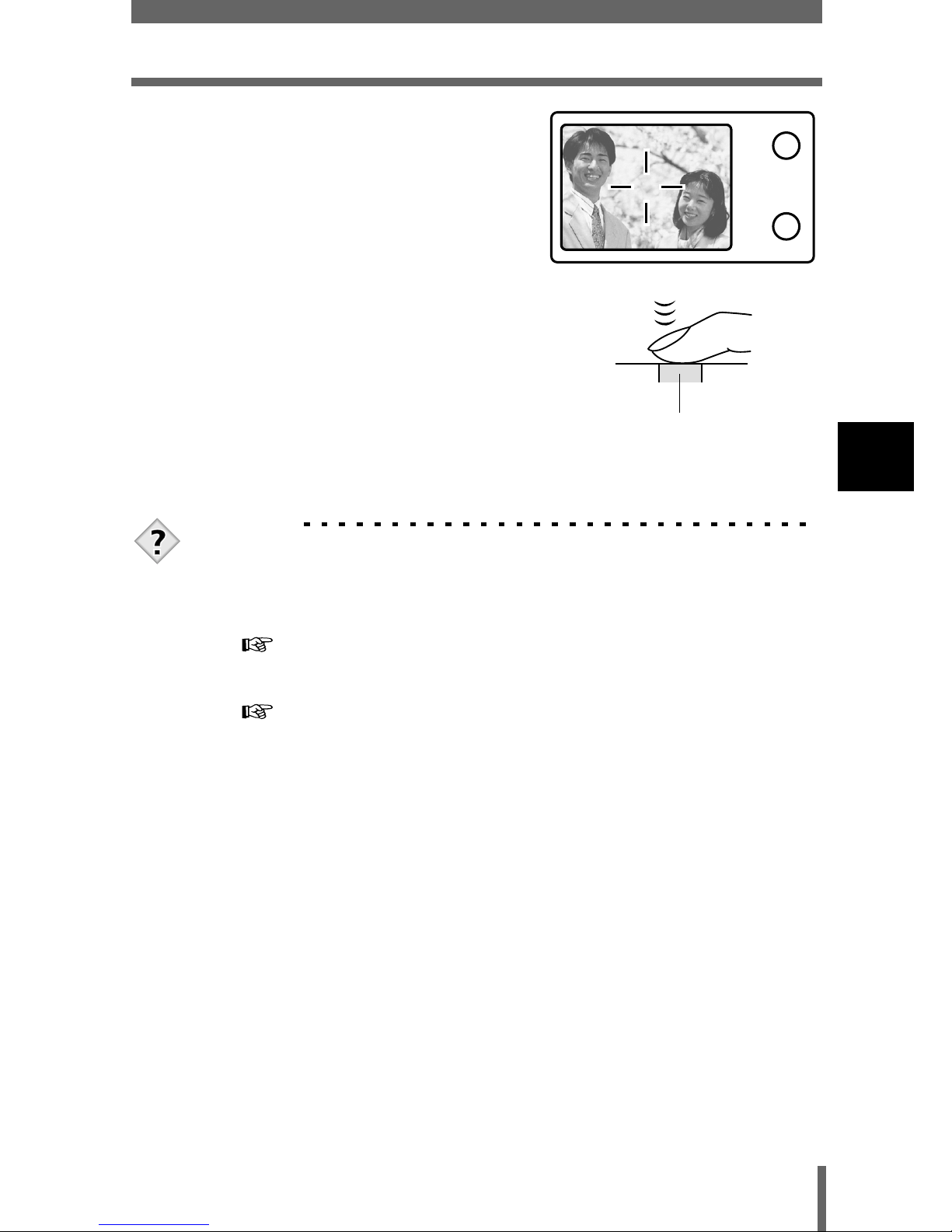
4 Recadrez votre photo tout en
maintenant le déclencheur
enfoncé à mi-course.
5 Enfoncez complètement le
déclencheur.
CONSEILS
Le voyant vert clignote.
Vous êtes trop près du sujet. Prenez la photo à au moins 50 cm du
sujet. Lorsque l’appareil photo se trouve à moins de 50 cm du sujet
photographié, sélectionnez le mode gros plan.
"Prise de vues en mode gros plan" (P.61)
La mémorisation de la mise au point peut et de l’exposition être
impossible avec certains sujets.
"Sujets sur lesquels la mise au point est difficile" (P.50)
Déclencheur
Page 51
50
3
Si une mise au point satisfaisante est impossible
Prise de vues – Instructions de base
Sujets sur lesquels la mise au point est difficile
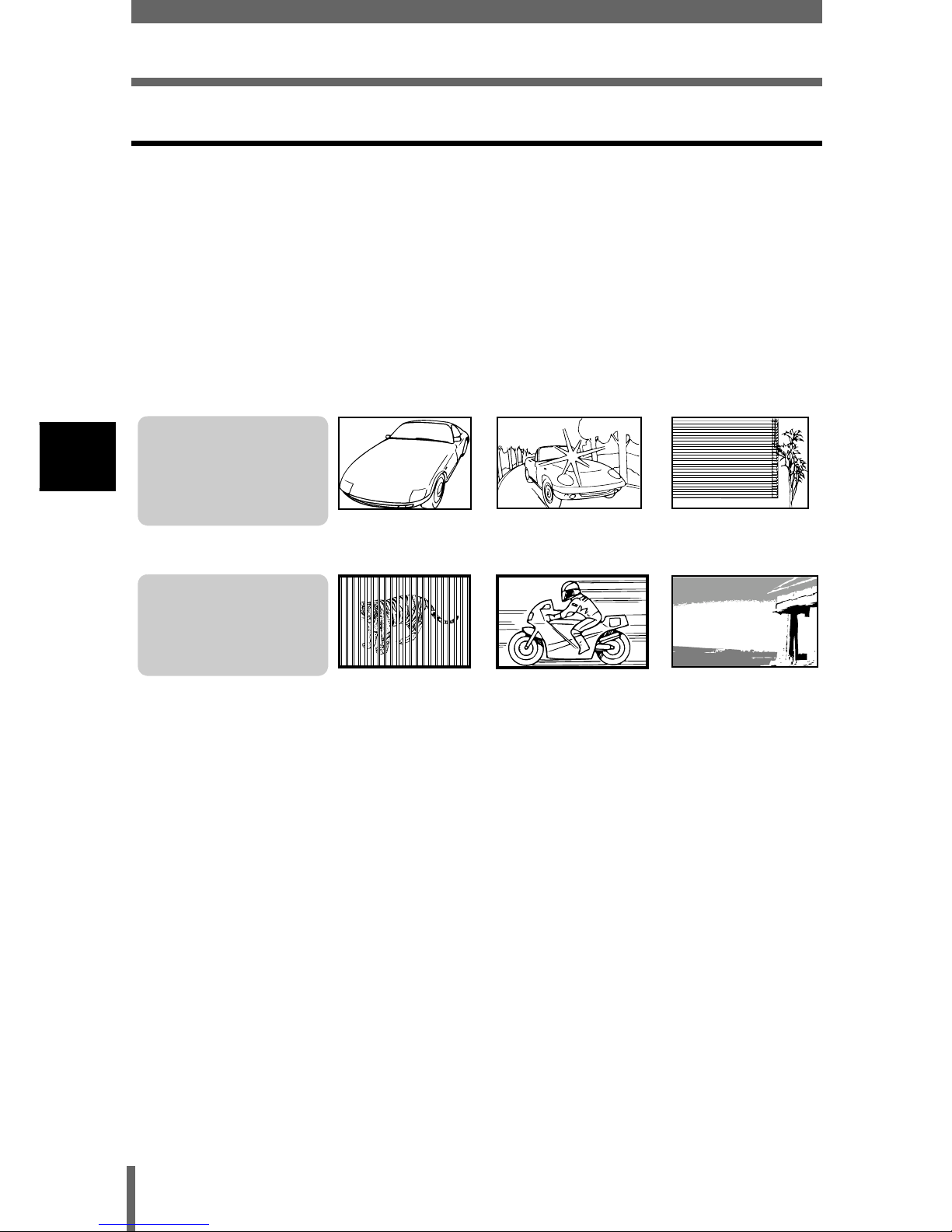
Dans certaines situations, la mise au point automatique peut ne pas
fonctionner correctement. Si cela se produit, effectuez la mise au point sur un
objet fortement contrasté qui se trouve à la même distance que le sujet
(mémorisation de la mise au point), recadrez votre image et prenez la photo.
Si le sujet ne comporte aucune ligne verticale, tenez l’appareil photo en
position verticale et enfoncez le déclencheur à mi-course pour effectuer la
mise au point à l’aide de la fonction de mémorisation de la mise au point, puis
ramenez l’appareil photo en position horizontale tout en maintenant le
déclencheur enfoncé à mi-course et prenez la photo.
Le voyant vert
clignote.
Vous ne pouvez plus
effectuer de mise au
point sur le sujet.
Le voyant vert
s’allume, mais aucune
mise au point ne peut
être effectuée.
Sujets insuffisamment
contrastés
Sujets extrêmement
lumineux au centre de
la vue
Sujet dépourvu de
lignes verticales
Sujets placés à des
distances différentes
Sujet se déplaçant
rapidement
Sujet ne se trouvant
pas au centre de
l’image
Page 52
51
3
Prise de vues – Instructions de base
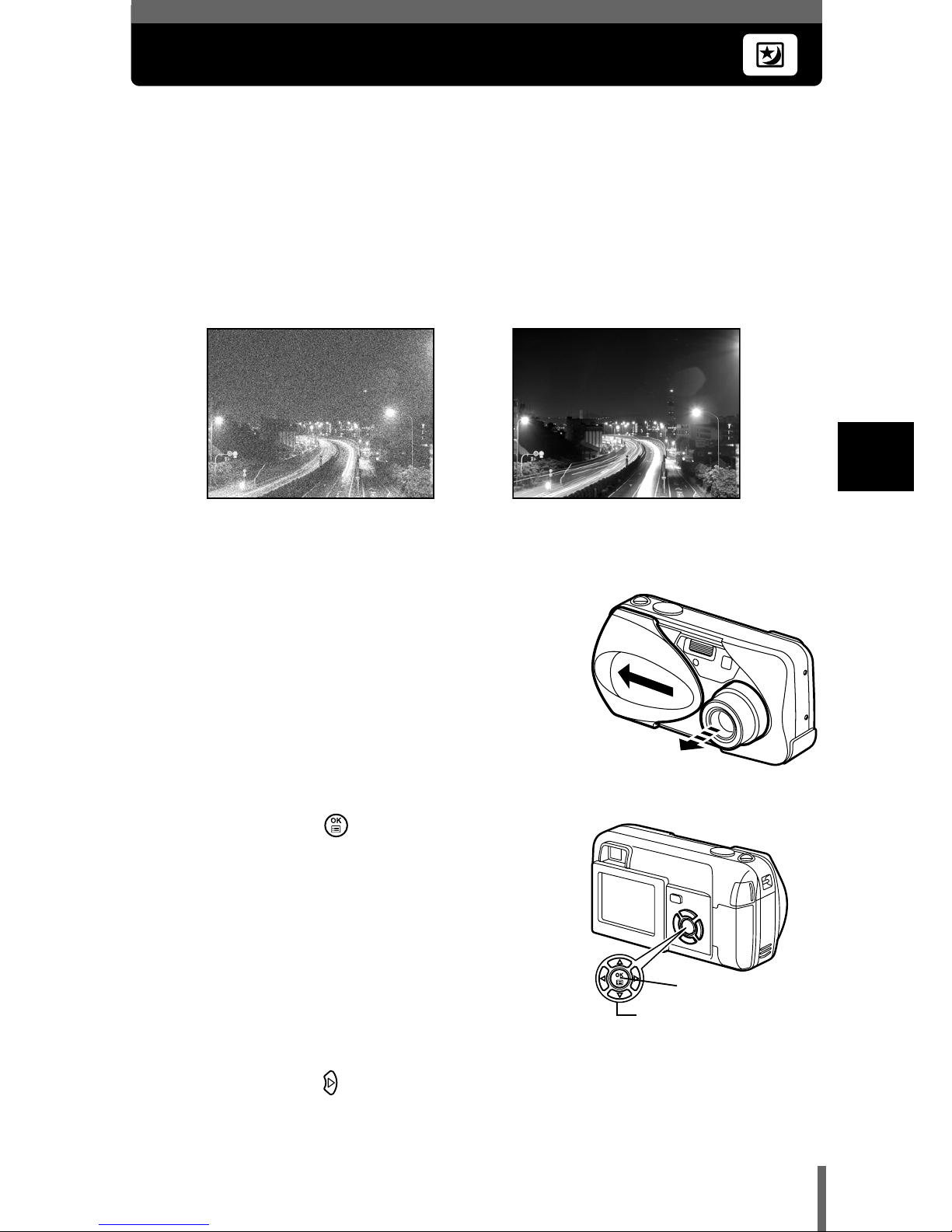
Mode scène de nuit
Le mode scène de nuit vous permet de photographier un paysage la nuit
dans des conditions optimales. Dans ce mode, la vitesse d’obturation n’est
pas réglée sur 1/30 de seconde lorsque le flash est activé. Selon le sujet ou
les conditions de prise de vues, la vitesse d’obturation peut atteindre 2
secondes. La fonction de réduction du bruit est automatiquement activée
lorsque la vitesse d’obturation est supérieure à 1 seconde. Cette fonction
permet de réduire le “bruit” électrostatique qui se produit lorsque l’exposition
est longue.
1 Ouvrez complètement le capot de
protection d’objectif.
• L’appareil photo passe en mode de prise
de vue.
2 Appuyez sur .
• Le menu principal s’affiche.
3 Appuyez sur des touches fléchées pour sélectionner
MODE MENU.
Réduction des parasites:
OFF
Réduction des parasites:
ON
Touche OK
Touches fléchées
Page 53
52
3
Mode scène de nuit
Prise de vues – Instructions de base
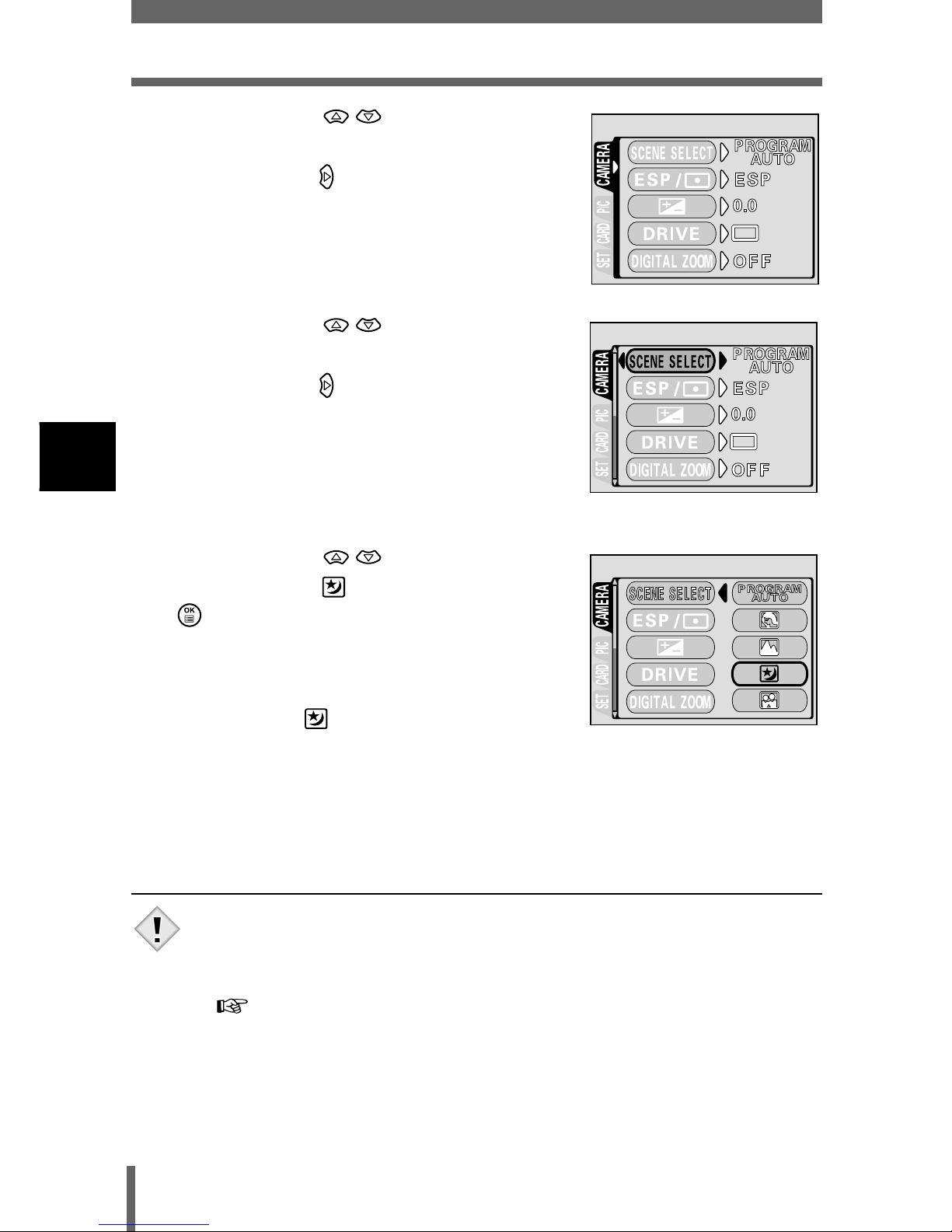
4 Appuyez sur pour
sélectionner l’onglet CAMERA, et
appuyez sur .
5 Appuyez sur pour
sélectionner SCENE SELECT, et
appuyez sur .
• L’encadré vert passe sur l’élément
sélectionné.
6 Appuyez sur pour
sélectionner , et appuyez sur
.
• Le mode scène de nuit est réglé et
l’appareil photo revient en mode de prise
de vues.
• Le symbole apparaît sur l’écran.
7 Prenez la photo.
• Si la vitesse d’obturation est supérieure à 1 seconde, la fonction de
réduction du bruit est automatiquement activée. Les voyants vert et
orange clignotent pendant l’opération.
• Cette fonction peut s’avérer inefficace sous certains conditions de prise
de vues ou avec certains sujets.
• Le réglage précédent du flash est conservé en mode scène de nuit.
• Le mode flash est réglé independamment du mode scène de nuit.
"Utilisation du flash" (P.58)
• Comme la vitesse d’obturation est lente, s’assurer de stabiliser l’appareil
photo en utilisant un trépied ou en le posant sur une surface horizontale.
Remarque
Page 54
53
3
Prise de vues – Instructions de base
Enregistrement de vidéos
Vous pouvez enregistrer des vidéos avec cet appareil photo. Les vidéos
enregistrées peuvent être affichées ou enregistrées séparément en tant que
vues fixes, à l’aide de la fonction index.
"INDEX – Création d’un" (P.94)
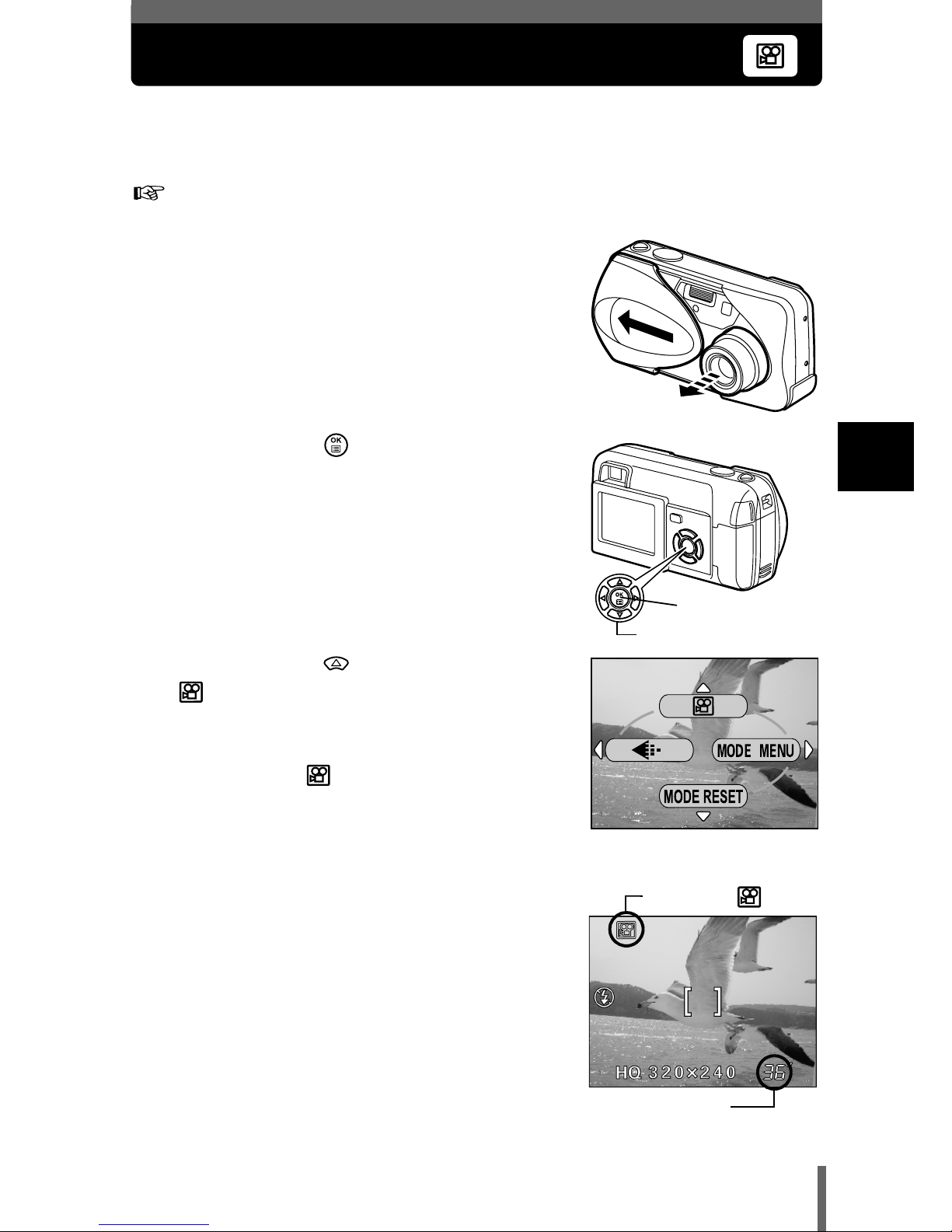
1 Ouvrez complètement le capot de
protection d’objectif.
• L’appareil photo passe en mode de prise
de vues.
2 Appuyez sur .
• Le menu principal s’affiche.
3 Appuyez sur pour sélectionner
.
• L’enregistrement de vidéos est réglé et le
menu est fermé.
• Le symbole et la durée totale
d’enregistrement, qui dépendent de la
capacité de la carte de mémoire,
s’affichent sur l’écran ACL.
4 Cadrez l’image tout en observant
votre sujet sur l’écran ACL.
Touche OK
Touches fléchées
Secondes
restantes
Symbole
Page 55
54
3
Enregistrement de vidéos
Prise de vues – Instructions de base
5 Enfoncez le déclencheur à micourse.
6 Appuyez complètement sur le déclencheur pour
commencer l’enregistrement.
• Le voyant orange à droite du viseur s’allume.
• Pendant l’enregistrement d’une vidéo, l’appareil ajuste automatiquement
la mise au point et l’exposition en fonction du sujet en mouvement.
• Pendant l’enregistrement d’une vidéo, s’allume en rouge et la
durée d’enregistrement restante est affichée.
7 Appuyez de nouveau sur le déclencheur pour arrêter
l’enregistrement.
• Le voyant orange clignote pendant l’enregistrement de la vidéo dans la
carte.
• Lorsque le temps d’enregistrement restant est épuisé, l’enregistrement
s’arrête automatiquement.
• Pour retourner au mode de prises de vues fixes, appuyez sur dans
le menu principal, et sélectionnez (Vue fixe).
• Le mode vidéo est annulé lorsque vous fermez le capot de protection
d’objectif. "TOUT REINIT (ALL RESET) – Tout réinitialisation"
(P.97)
• En mode d’enregistrement de vidéo, le flash est désactivé.
• L’enregistrement est plus long pour les vidéos que pour les vues fixes.
• Le nombre de secondes restantes varie selon le mode d’enregistrement
et l’espace disponible sur la carte.
• Vous ne pouvez pas enregistrer de bande sonore avec la vidéo.
Remarque
Page 56
55
3
Prise de vues – Instructions de base
Zoom
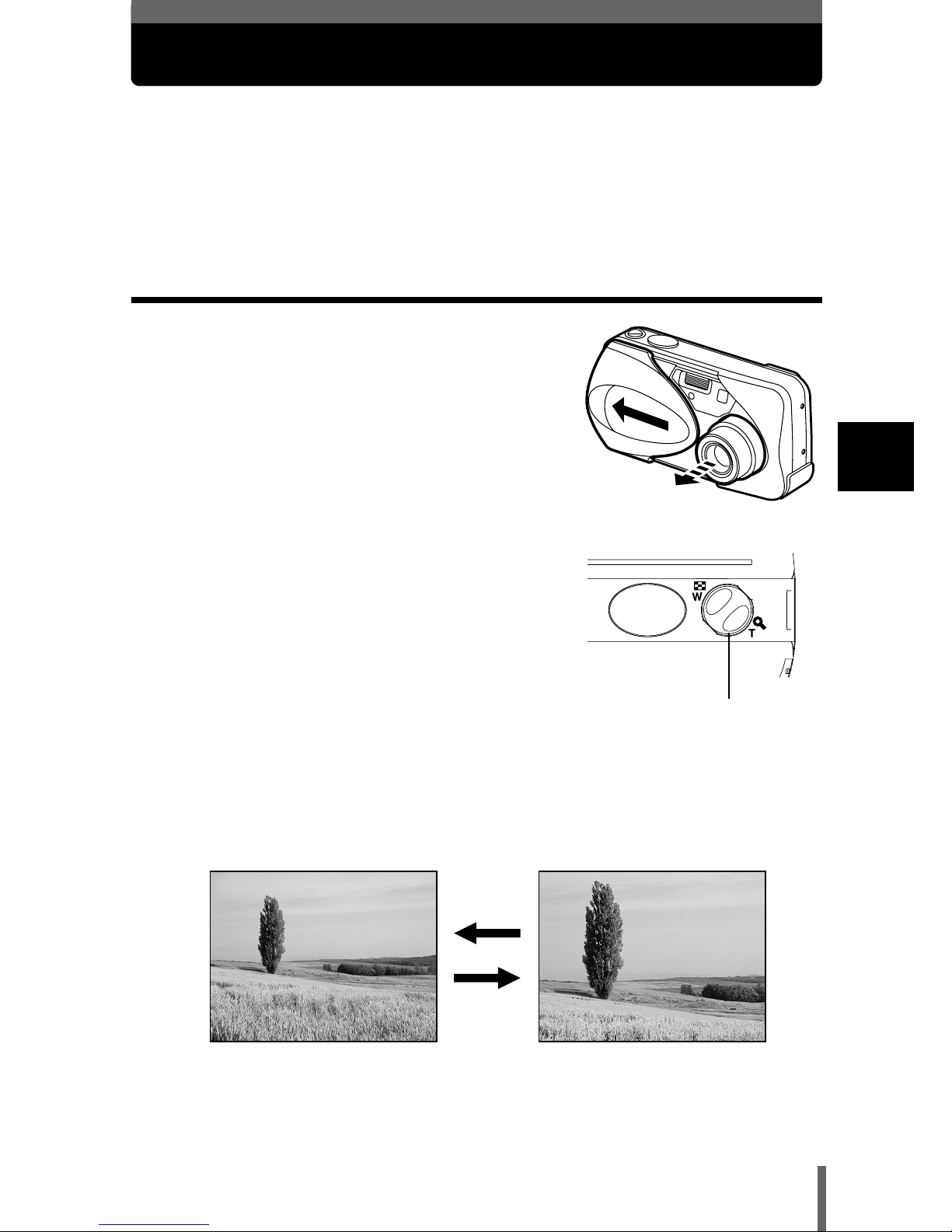
La prise de vues au téléobjectif et au grand angle est possible en
agrandissant jusqu’à 3x (limite du zoom optique, équivalent à 35 mm - 105
mm sur un appareil photo de 35 mm). La combinaison du zoom optique et du
zoom numérique permet d’atteindre un facteur de grossissement maximal
d’environ 10x.
Utilisation du zoom optique
1 Ouvrez complètement le capot de
protection d’objectif.
• L’appareil photo passe en mode de prise
de vues.
2 Poussez/tirez le levier de zoom
tout en regardant le sujet sur
l’écran ACL ou dans le viseur.
3 Prenez la photo.
Levier de zoom
Grand angle: Poussez le levier
de zoom vers W pour un zoom
arrière.
Téléobjectif: Tirez le levier de
zoom vers T pour un zoom
avant.
Page 57
56
3
Zoom
Prise de vues – Instructions de base
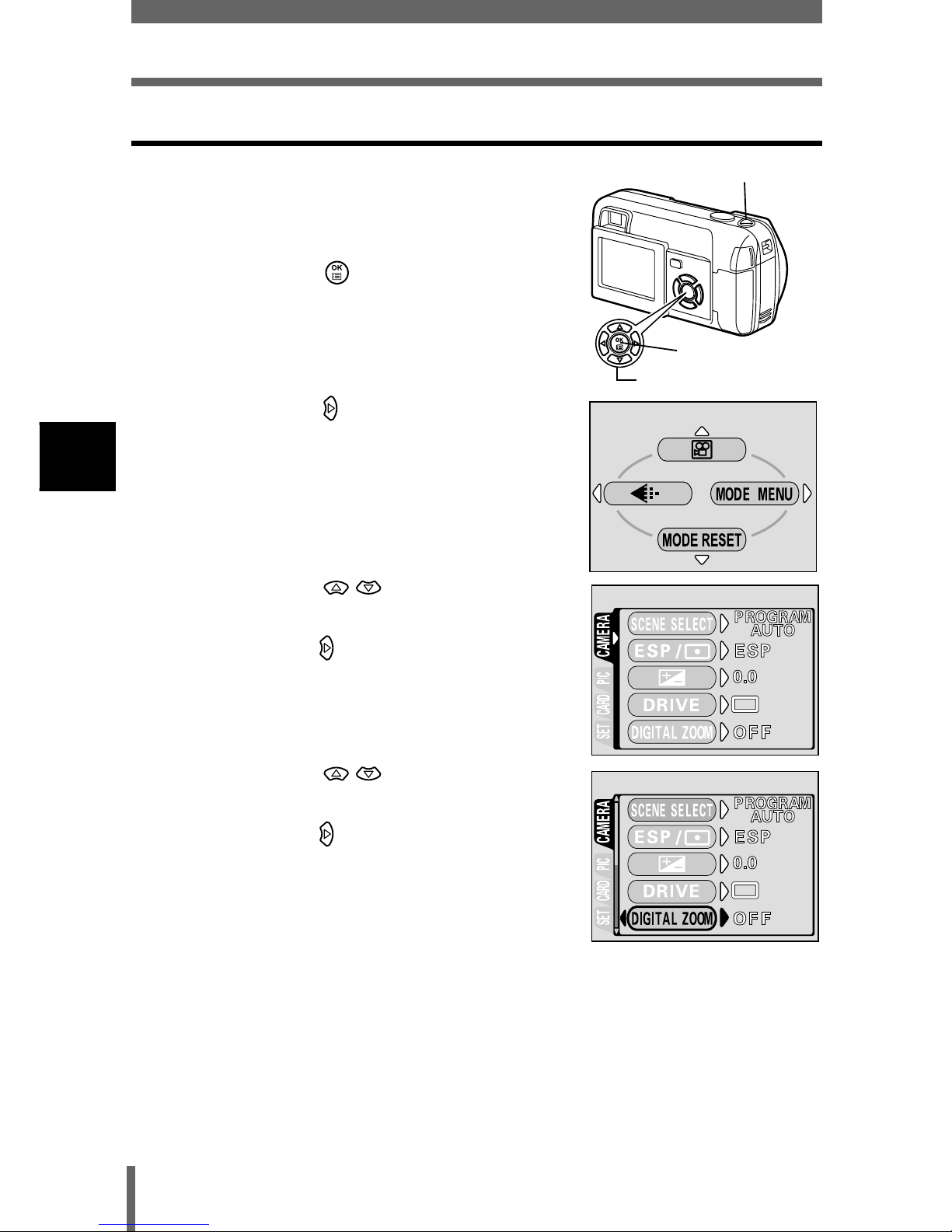
ZOOM NUM (DIGITAL ZOOM) – Zoom numérique
1 Ouvrez complètement le capot de
protection d’objectif.
2 Appuyez sur .
• Le menu principal s’affiche.
3 Appuyez sur pour sélectionner
MODE MENU.
4 Appuyez sur pour
sélectionner l’onglet CAMERA, et
appuyez sur .
5 Appuyez sur pour
sélectionner DIGITAL ZOOM, et
appuyez sur .
Touche OK
Touches fléchées
Levier de zoom
Page 58
57
Zoom
3
Prise de vues – Instructions de base
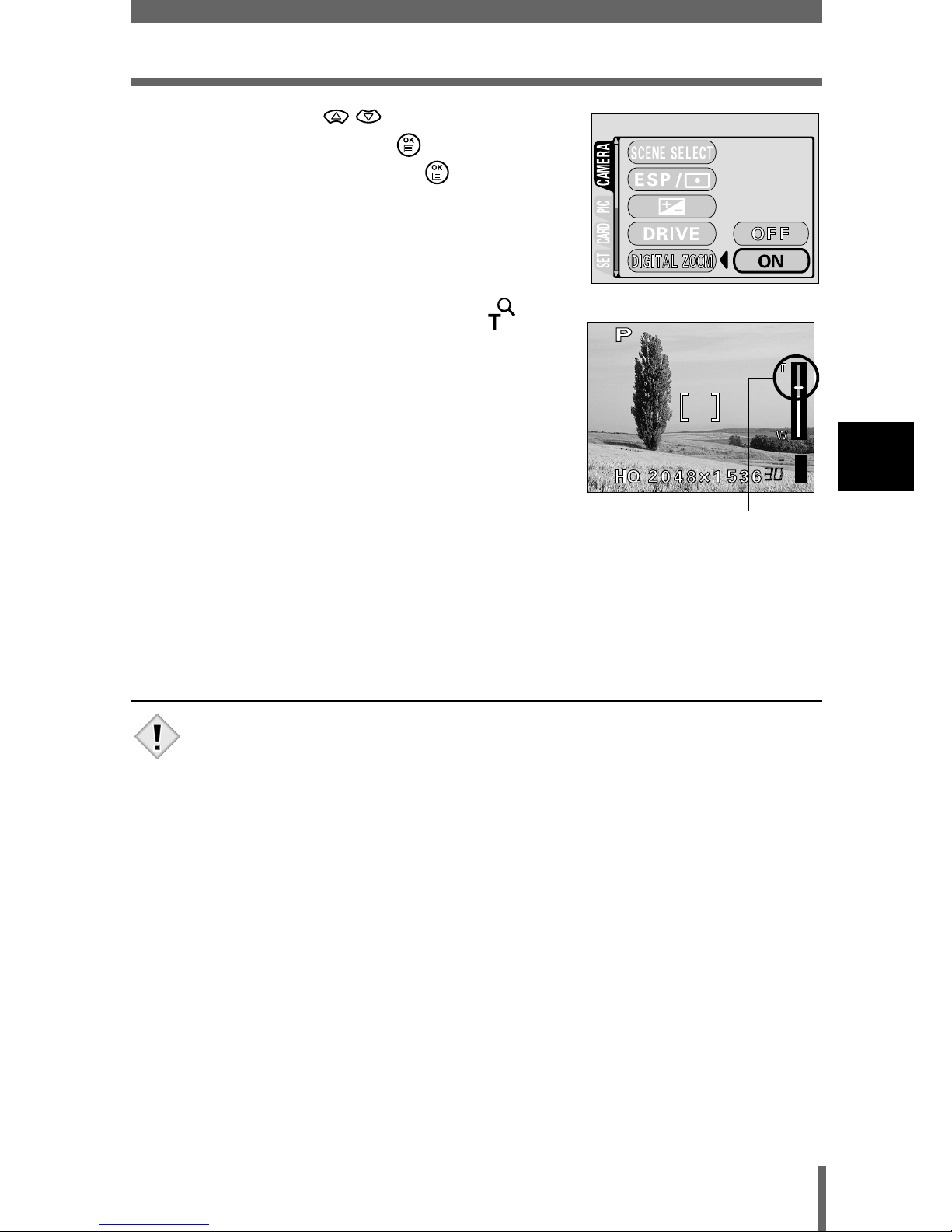
6 Appuyez sur et sélectionner
ON, et appuyez sur .
• Appuyez de nouveau sur pour quitter
le menu et retourner en mode prise de
vues.
7 Tirez le levier de zoom vers .
• La section blanche de l’indicateur de
zoom correspond au zoom optique. Si le
zoom numérique est en fonction (ON),
une zone rouge apparaît sur l’indicateur
de zoom. Le zoom digital est activé quand
vous atteignez la limite du zoom optique;
tirez alors le levier de zoom vers T.
8 Prenez la photo.
• Les photos prises avec le zoom numérique peuvent avoir du grain.
• Le risque de bougé est plus grand lorsque vous utilisez un facteur de
grossissement élevé. Il est donc conseillé de stabiliser l’appareil photo
sur un trépied, etc. pour éviter qu’il ne bouge.
• Eteindre l’écran ACL annule le zoom numérique, et l’appareil prend une
photo au facteur de zoom optique spécifié. Il est activé
automatiquement lorsque vous allumez l’écran ACL.
• Vous ne pouvez pas utiliser le zoom numérique en mode Auto- portrait.
Le curseur se déplace de
haut en bas sur la barre
de l’indicateur de zoom
en fonction du facteur de
grossissement.
Remarque
Page 59
58
3
Prise de vues – Instructions de base
Utilisation du flash
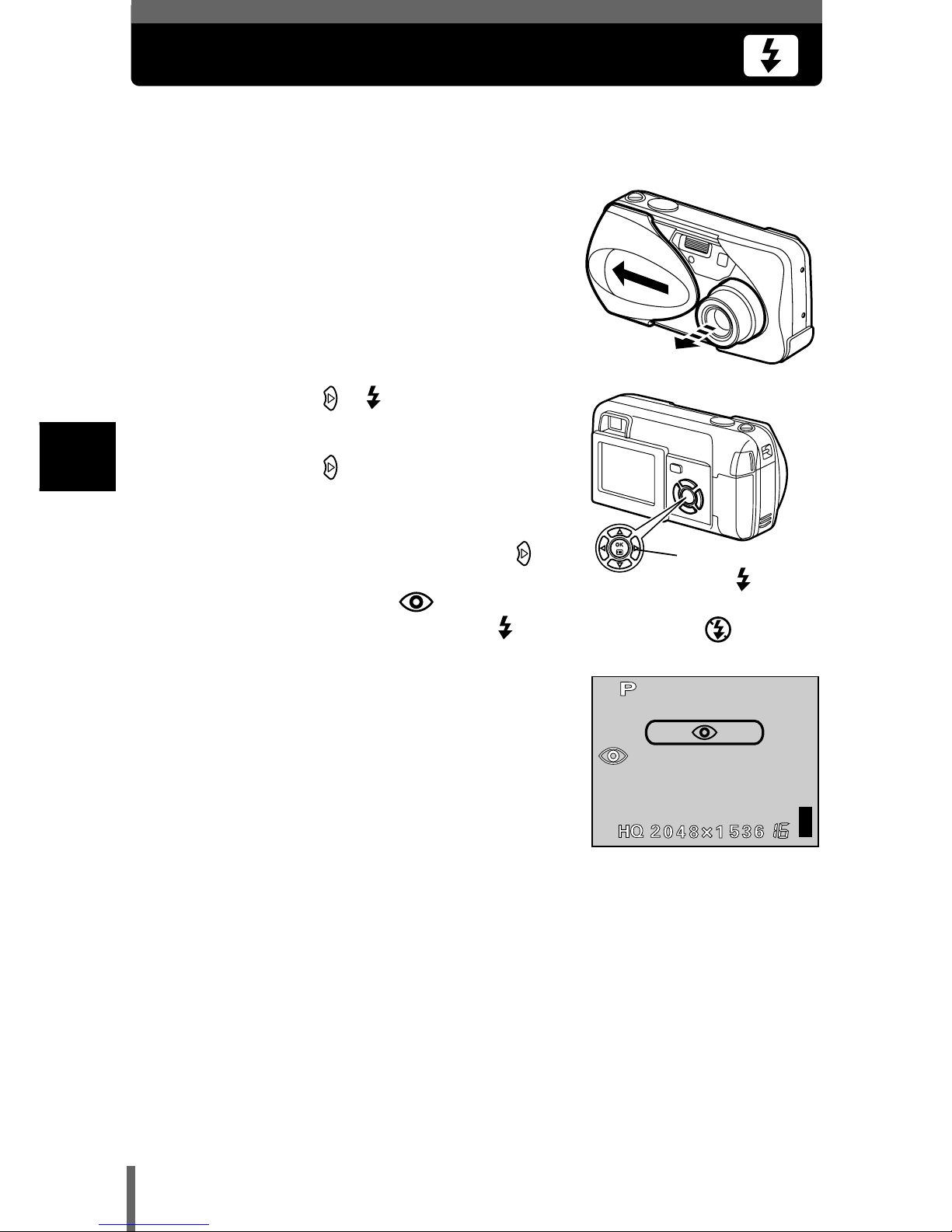
Sélectionnez le mode flash qui correspond aux conditions d’éclairage et à
l’effet que vous voulez obtenir.
1 Ouvrez complètement le capot de
protection d’objectif.
• L’appareil photo passe en mode de prise
de vues.
2 Appuyez sur ( ).
• Le réglage actuel du flash est affiché.
3 Appuyez sur pour modifier le
mode flash avec les réglages que
vous désirez.
• A chaque fois que vous appuyez sur , le
mode flash passe par les états suivants :
“Flash automatique” – “Flash
atténuant l’effet “yeux rouges”” – “Flash d’appoint” – “Flash
débrayé”.
4 Enfoncez le déclencheur à mi-course.
• Lorsque le flash est prêt pour la prise de vue, le voyant orange reste
allumé.
5 Enfoncez complètement le déclencheur pour prendre la
photo.
Plage de fonctionnement du flash
W (max.): environ 20 cm à 3,4 m
T (max.): environ 20 cm à 2,0 m
Touche mode
flash ( )
Page 60
59
Utilisation du flash
3
Prise de vues – Instructions de base
CONSEILS
Le voyant orange ou le symbole (flash en attente) clignote.
Le flash est en train de se charger. Attendez que le voyant orange
s'éteigne.
• Le flash ne se déclenche pas dans les situations suivantes:
Quand vous enregistrez une vidéo, pendant une prise de vues en
série ( ) ou une prise de vues panoramique.
• Le flash ne donnera peut-être pas le résultat optimal en mode gros plan,
notamment lors d’une prise de vue en grand angle. Vérifiez l’image
obtenue sur l’écran ACL.
Flash automatique (Pas d’indication)
Le flash se déclenche automatiquement lorsque l’éclairage est faible ou à
contre-jour.
Avant de prendre un sujet en photo, placez les repères de mise au point
automatique autour du sujet.
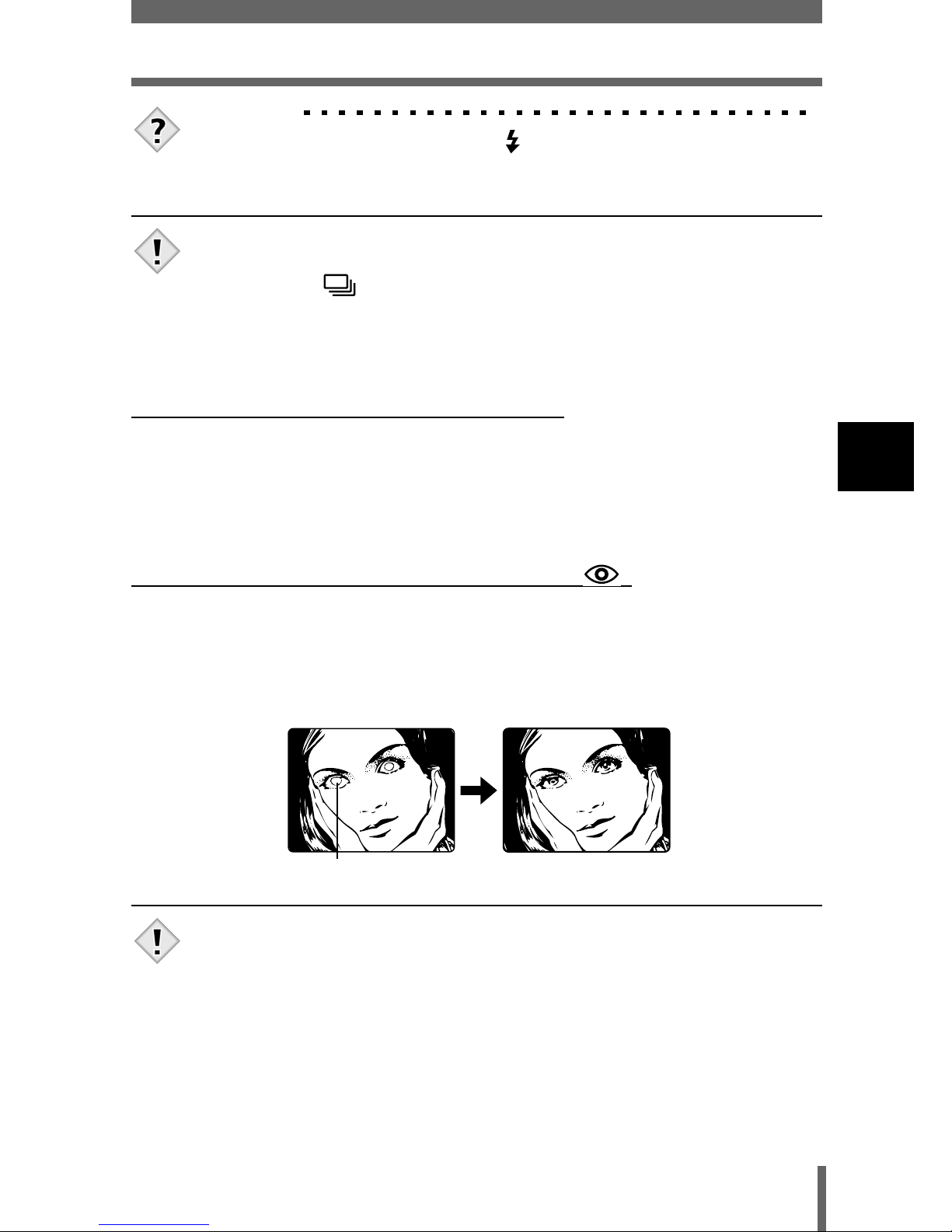
Flash atténuant l’effet “yeux rouges” ( )
Il arrive que la lumière produite par le flash se reflète dans les yeux du sujet
et les rende rouges. Ce mode permet d’atténuer sensiblement l’effet “yeux
rouges” en émettant une série de pré-éclairs avant de déclencher l’éclair
principal. Ceci permet d’habituer les yeux du sujet à l’éclat de la lumière et
réduit l’effet des yeux rouges.
• Après les pré-éclairs, il faut environ une seconde pour que l’obturateur
se déclenche. Par conséquent, tenez fermement l’appareil et évitez tout
mouvement.
• La performance risque d’être limitée si le sujet ne regarde pas
directement les pré-éclairs, ou s’il est trop loin de l’appareil. La
performance dépend également des caractéristiques physiques de
chaque sujet.
Remarque
Les yeux du sujet apparaissent en rouge.
Remarque
Page 61
60
3
Utilisation du flash
Prise de vues – Instructions de base
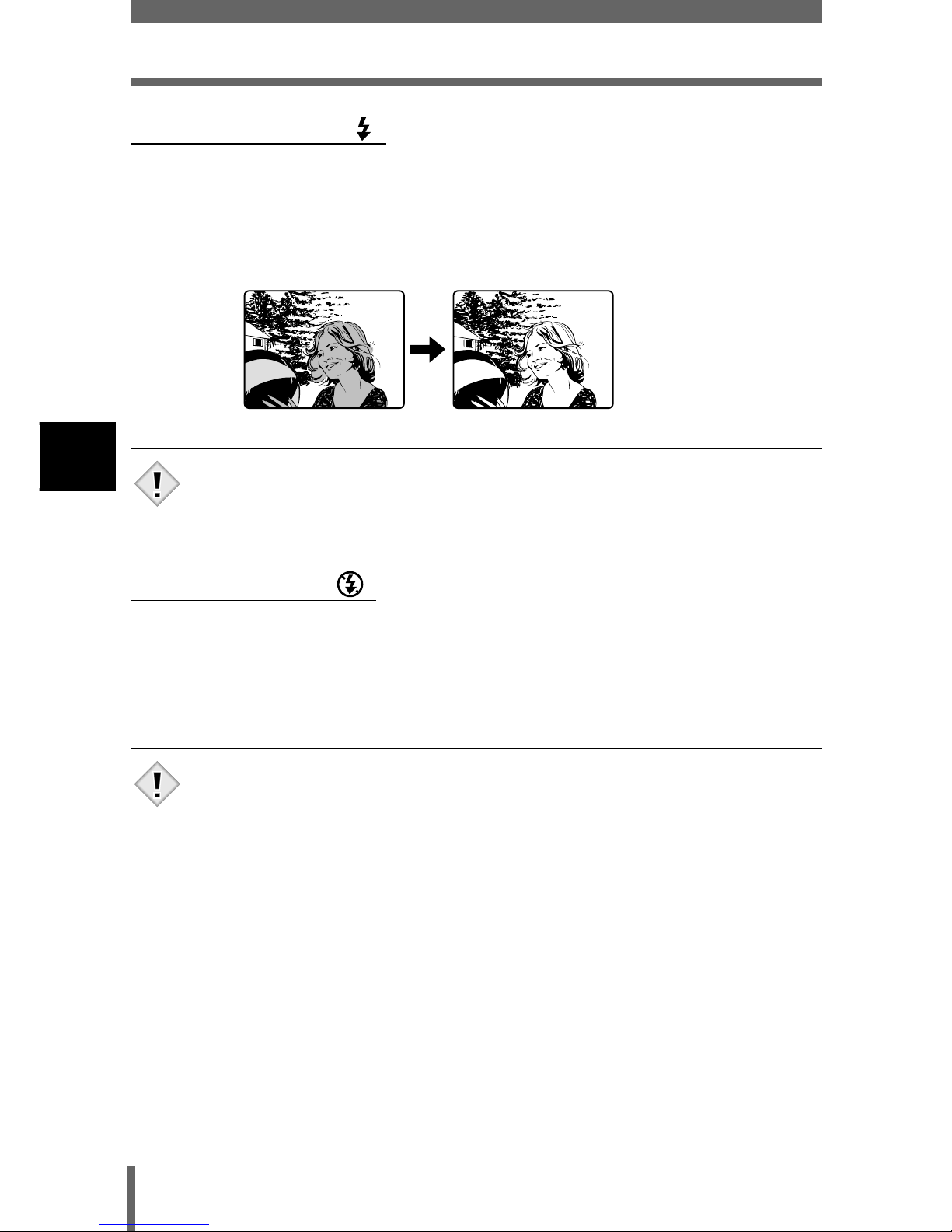
Flash d’appoint ( )
Le flash se déclenche quelles que soient les conditions d'éclairage. Ce mode
est utile pour éliminer les ombres sur le visage du sujet (les ombres des
feuilles d’un arbre, par exemple) en situation de contre-jour ou pour corriger
le décalage de couleur provoqué par la lumière artificielle (notamment la
lumière fluorescente)
• Le flash d’appoint risque de ne pas donner l’effet escompté sous un
éclairage trop intense.
Flash débrayé ( )
Le flash ne se déclenche pas, même dans des situations de faible éclairage.
Ce mode est utile lorsque la photographie au flash est indésirable ou
interdite, dans un musée par exemple. Vous pouvez également utiliser ce
mode lorsque vous souhaitez photographier l’aspect naturel d’une scène au
crépuscule ou la nuit.
• Comme une vitesse d’obturation lente est sélectionnée
automatiquement en situation de faible éclairage en mode flash
débrayé, il est recommandé d’utiliser un trépied afin d’empêcher
l’appareil de bouger.
Remarque
Remarque
Page 62
61
4
Prise de vues – Instructions avancées
4 Prise de vues – Instructions avancées
Prise de vues en mode gros plan
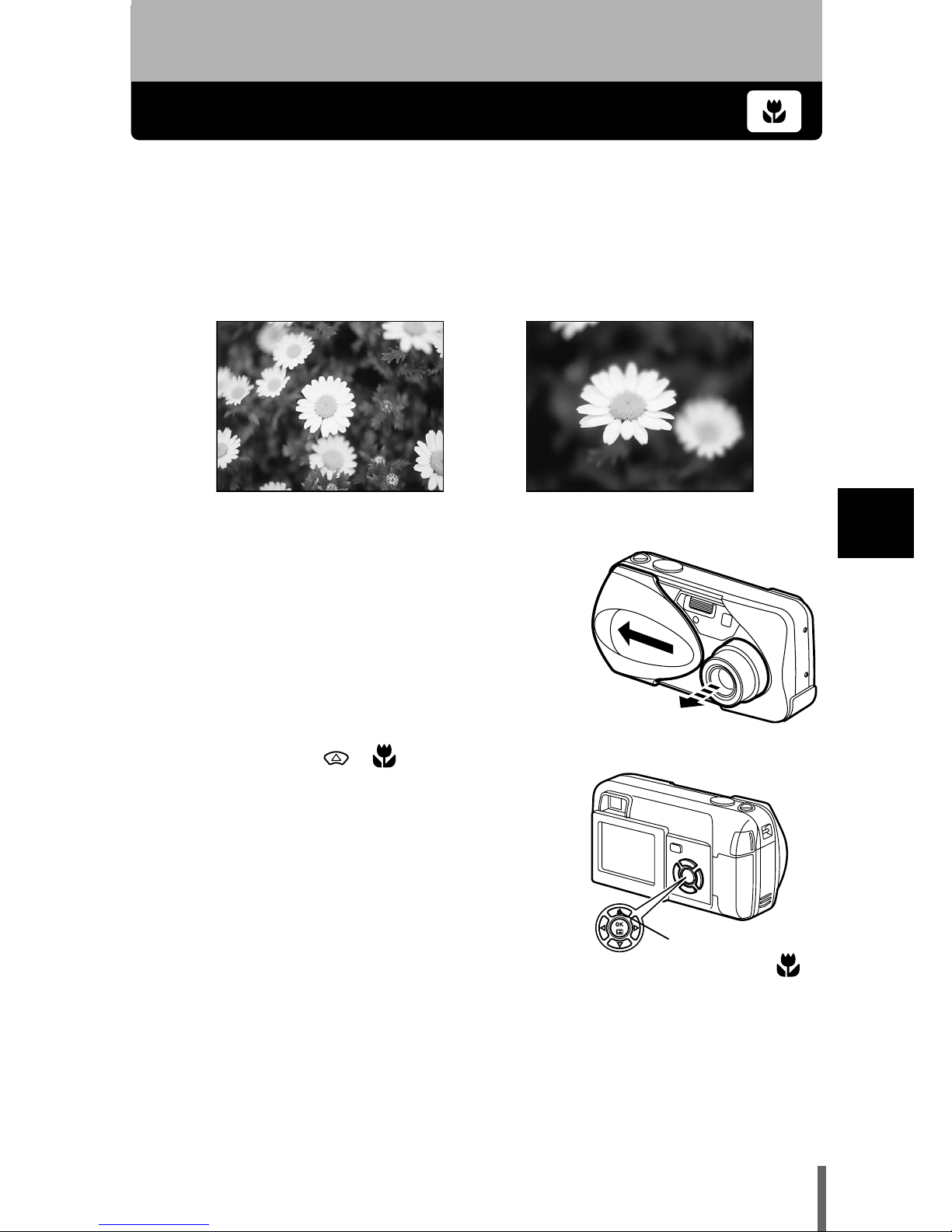
Le mode gros plan vous permet de prendre la photo d’un sujet se trouvant à
une distance comprise entre 20 et 50 cm.
Vous pouvez également prendre des photos normales, mais l’appareil risque
de prendre plus longtemps pour effectuer la mise au point sur les sujets
éloignés.
1 Ouvrez complètement le capot de
protection d’objectif.
• L’appareil photo passe en mode de prise
de vues.
2 Appuyez sur ( ).
• L’écran ACL s’allume et le réglage actuel
est affiché.
Prise de vue normale
Avec le mode gros plan
Touche gros plan
()
Page 63
62
4
Prise de vues en mode gros plan
Prise de vues – Instructions avancées
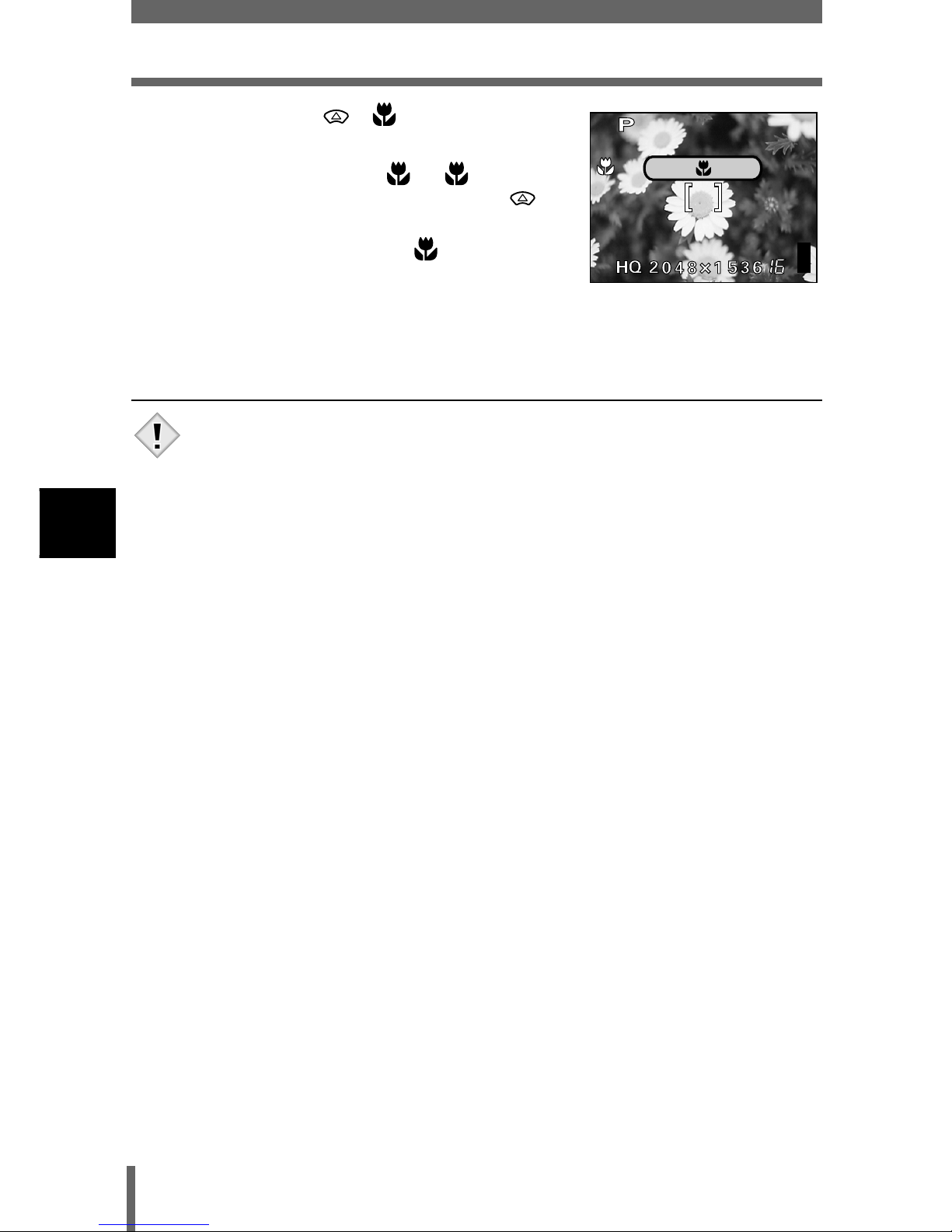
3 Appuyez sur ( ) pour activer
ou désactiver le mode gros plan.
• Le réglage passe de à OFF à
chaque fois que vous appuyez sur .
Lorsque le mode gros plan est
sélectionné, le symbole est affiché
sur l’écran LCD.
4 Prenez la photo.
• Lorsque le sujet est proche, l’image dans le viseur est légèrement
différente de celle que l’appareil photo enregistre réellement. Nous
conseillons d’utiliser l’écran ACL pour les prises de vue en mode gros
plan.
• Si vous utilisez le flash pour des prises de vue en mode gros plan,
l’ombre risque de gêner et d’empêcher l’obtention de l’exposition
souhaitée.
Remarque
Page 64
63
4
Prise de vues – Instructions avancées
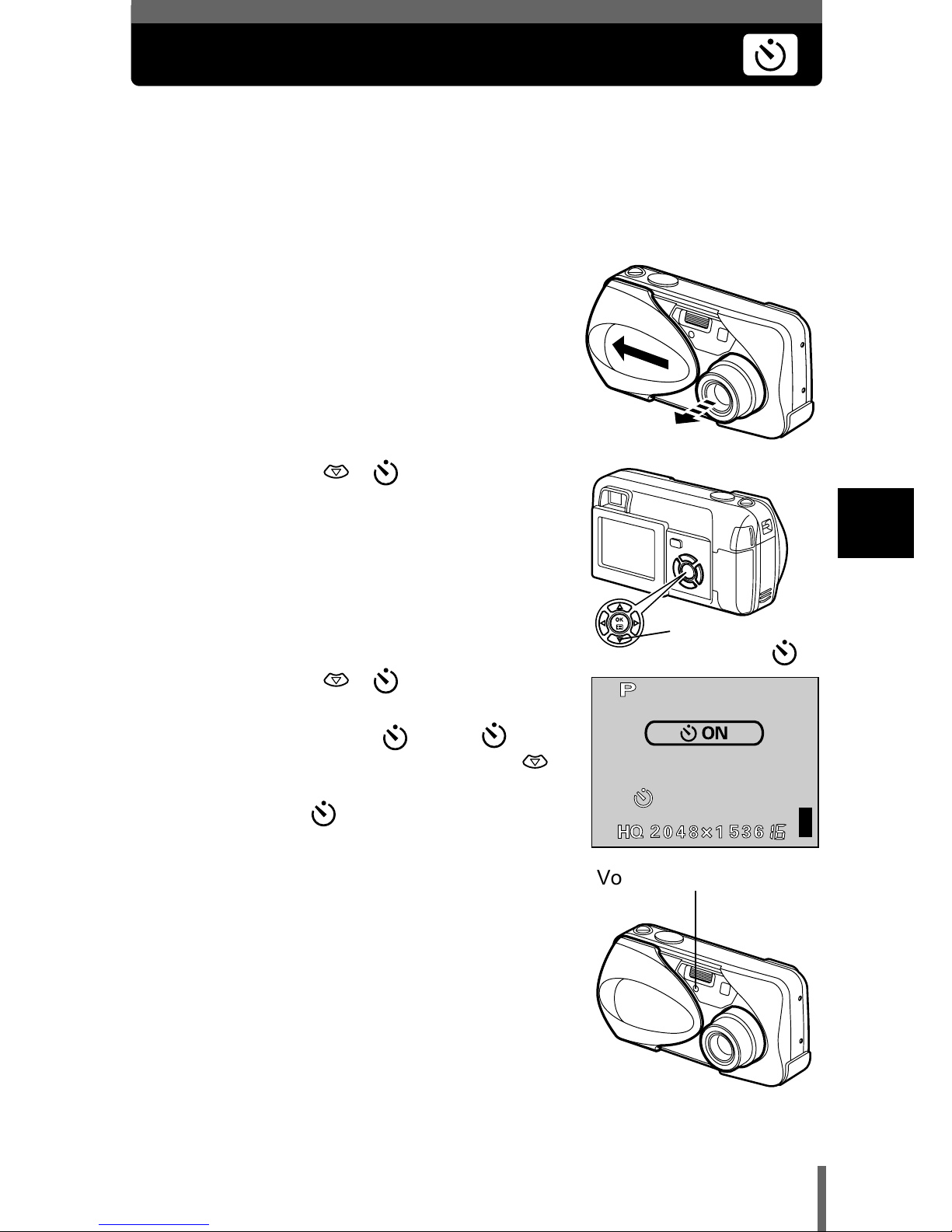
Prise de vues avec le retardateur
Cette fonction vous permet d’effectuer des prises de vues en utilisant le
retardateur. Pour la prise de vues avec retardateur, fixez solidement
l'appareil photo sur un trépied ou posez-le sur une surface horizontale. Cette
fonction est utile lorsque la personne qui prend la photo veut également y
figurer.
1 Ouvrez complètement le capot de
protection d’objectif.
• L’appareil photo passe en mode de prise
de vues.
2 Appuyez sur ( ).
• L’écran ACL s’allume et le réglage actuel
du retardateur est affiché.
3 Appuyez sur ( ) pour activer
ou désactiver le mode retardateur.
• Le réglage passe de ON a OFF
à chaque fois que vous appuyez sur .
Lorsque le mode retardateur est
sélectionné, est affiché sur l’écran
ACL.
4 Prenez la photo.
• Le voyant du retardateur s’allume pendant
10 secondes environ, puis commence à
clignoter. Lorsqu’il a clignoté pendant 2
secondes et émis une tonalité
d’avertissement, la photo est prise.
• Le mode retardateur est automatiquement
annulé après une prise de vue.
Touche
retardateur( )
ON
Voyant du retardateur
Page 65
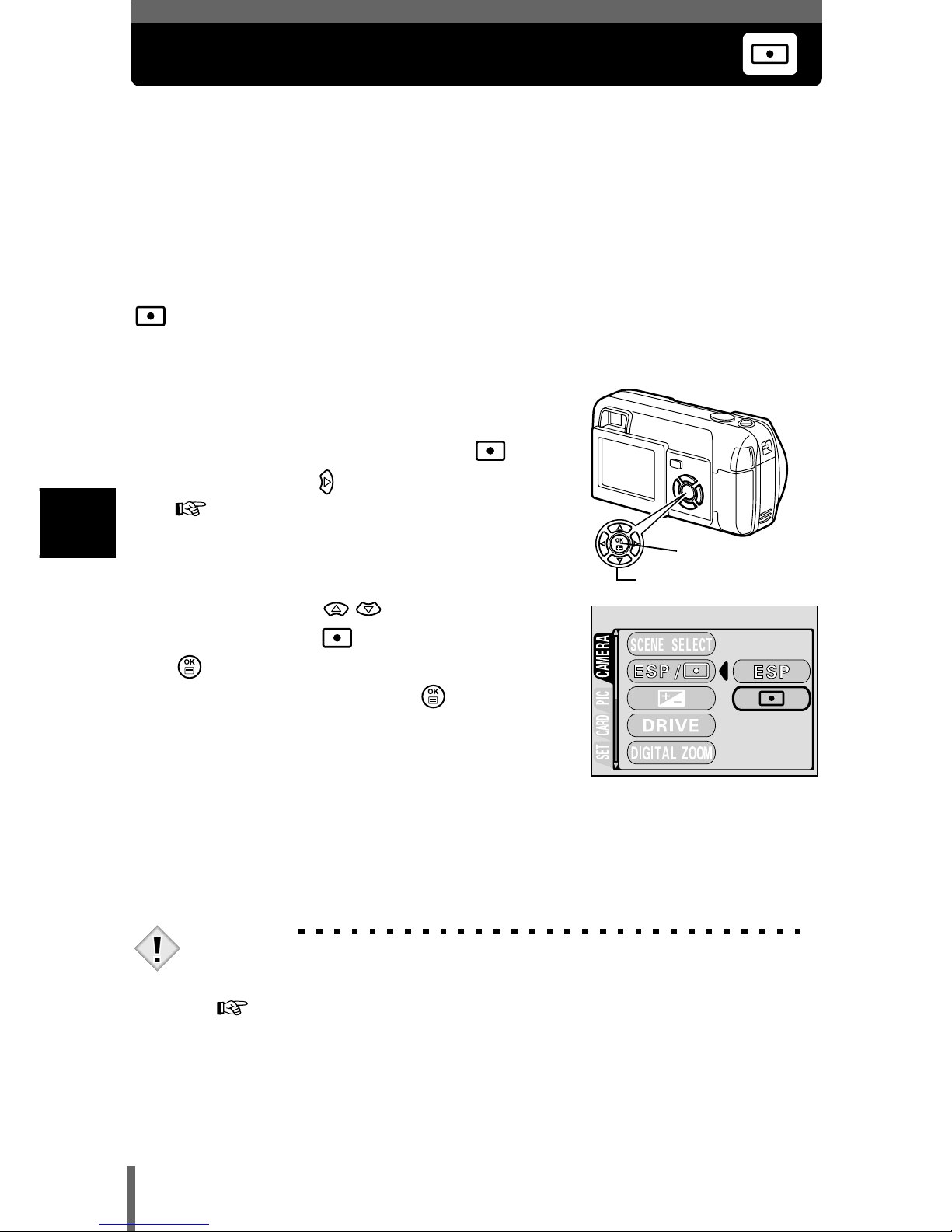
64
4
Prise de vues – Instructions avancées
Sélection de la zone de mesure (Mesure ponctuelle)
Dans une situation de faible éclairage, votre sujet risque de paraître sombre
si vous prenez la photo avec une valeur de mesure normale (Mesure ESP
numérique). Dans ce cas, vous pouvez placer la zone de mesure au centre
du viseur (Mesure ponctuelle) afin de photographier un sujet avec une
exposition optimale quel que soit l’éclairage.
ESP (ESP numérique) : Mesure séparément le sujet au centre du viseur et la zone
autour de ce sujet afin d’obtenir une exposition maximale.
(Mesure ponctuelle) : Mesure uniquement le sujet au centre du viseur pour
obtenir l’exposition appropriée à ce sujet.
1 Dans le menu principal du mode de
prise de vue, sélectionnez MODE
MENU CAMERA ESP/ , et
appuyez sur .
"Comment utiliser les menus" (P.32)
2 Appuyez sur pour
sélectionner , et appuyez sur
.
• Appuyez de nouveau sur pour quitter
le menu.
3 Prenez la photo.
CONSEILS
• L’appareil photo revient en ESP (réglage d’usine par défaut) lorsque le
capot de protection de l’objectif est fermé.
"TOUT REINIT (ALL RESET) – Tout réinitialisation" (P.97)
Touche OK
Touches fléchées
Remarque
Page 66
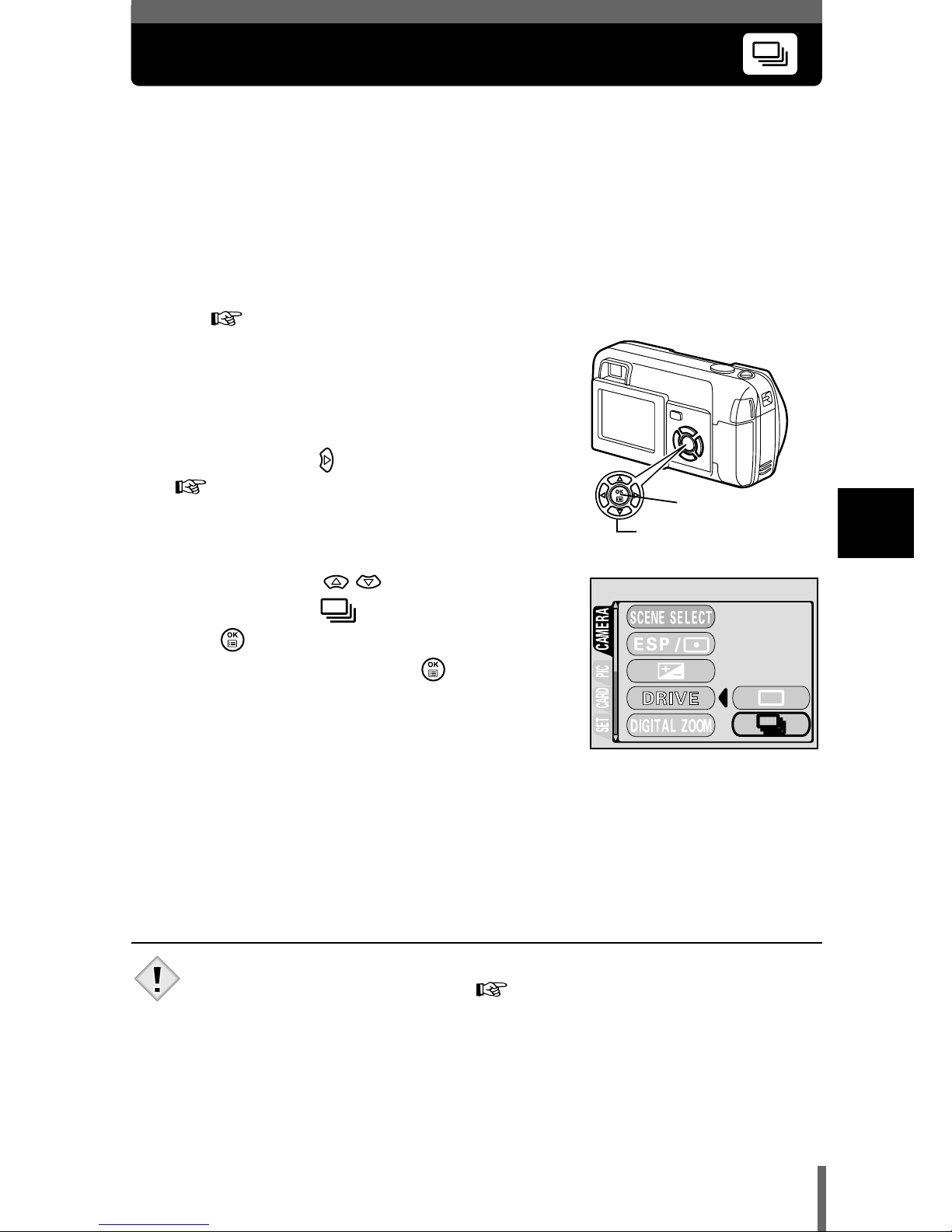
65
4
Prise de vues – Instructions avancées
Prise de vues en série
Cette fonction vous permet de prendre une succession rapide de vues fixes
simplement en appuyant sur le déclencheur et en le maintenant enfoncé
(vous pouvez ainsi prendre jusqu’à 11 photos, au rythme de 1, 5 par seconde
en mode HQ). Comme vous pouvez ensuite sélectionner les meilleures
photos d’un ensemble de prises de vues en série, il est recommandé d’utiliser
ce mode lorsque vous photographiez un sujet qui bouge. La mise au point,
l’exposition et la balance des blancs sont réglées lors de la première photo.
Vous pouvez également supprimer les photos qui ne vous satisfont pas
ensuite. "Effacement d’une seule photo" (P.89)
1 Dans le menu principal du mode de
prise de vues, sélectionnez MODE
MENUCAMERA DRIVE, et
appuyez sur .
"Comment utiliser les menus" (P.32)
2 Appuyez sur pour
sélectionner , et appuyez
sur .
• Appuyez de nouveau sur pour quitter
le menu.
3 Prenez la photo.
• Appuyez complètement sur le déclencheur et maintenez-le enfoncé.
L’appareil photo prendra des photos en série jusqu’à ce que vous
relâchiez le déclencheur.
• Il est conseillé d’utiliser le viseur pour la prise de vues en série.
Le sujet n’apparaît pas sur l’écran ACL pendant la prise de vues en
série.
• Le mode de prise de vues en série est annulé lorsque le capot de
protection d’objectif est fermé. "TOUT REINIT (ALL RESET) – Tout
réinitialisation" (P.97)
• Vous ne pouvez pas utiliser le flash lors de la prise de vue en série.
• Si la pile est presque épuisée et que l’indicateur de contrôle des piles
clignote pendant la prise de vue en série, la prise de vue s’arrête et
l’appareil photo commence à enregistrer les photo prises. Le nombre de
photos enregistrées dépend de l’énergie restante dans les piles.
Touche OK
Touches fléchées
Remarque
Page 67
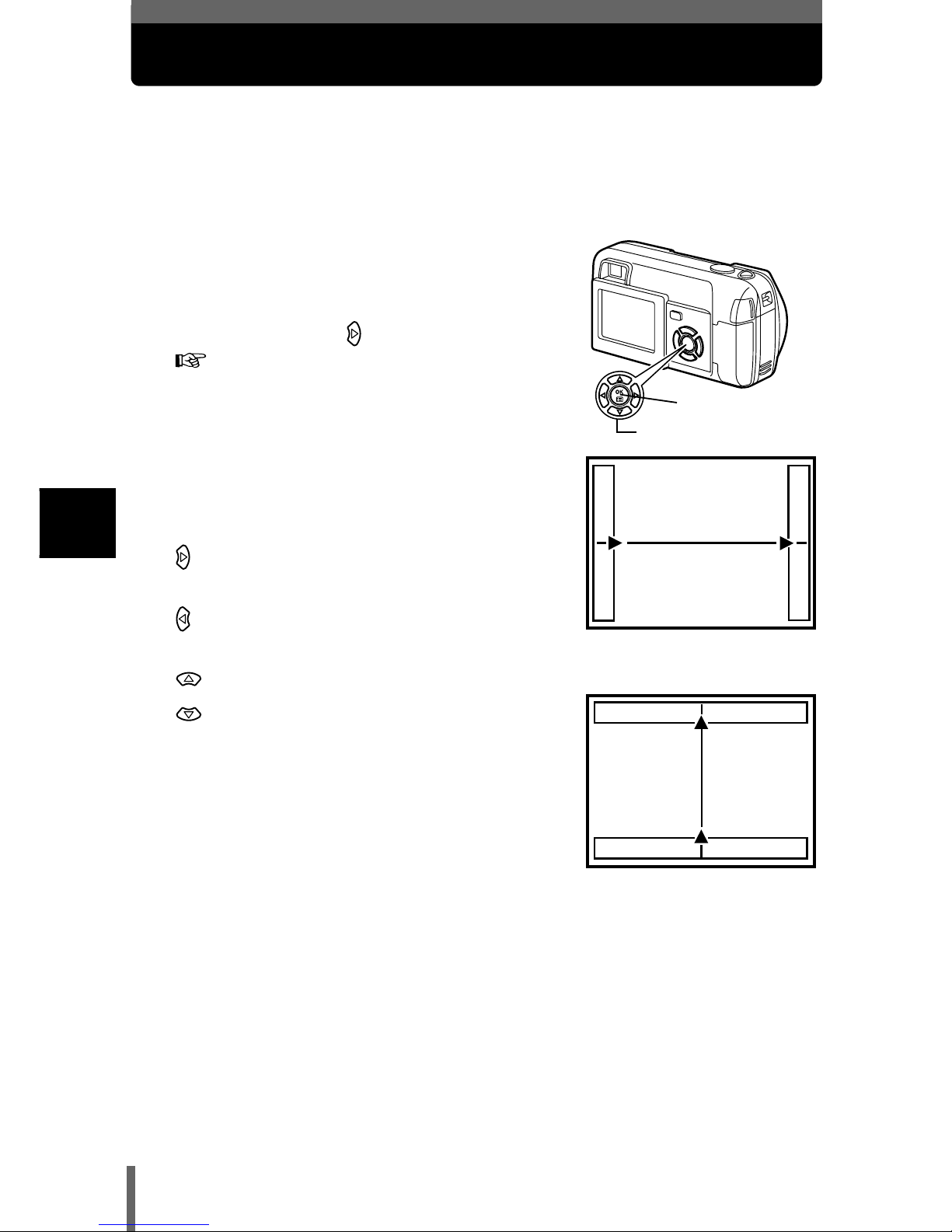
66
4
Prise de vues – Instructions avancées
PANORAMIQUE (PANORAMA)
Vous pouvez tirer tous les avantages de la prise de vues panoramique avec
une carte Olympus xD – Picture Card. La prise de vues panoramique permet
de raccorder les photos en faisant se chevaucher les bords pour obtenir une
seule image panoramique, à l’aide du logiciel CAMEDIA Master.
1 Dans le menu principal du mode de
prise de vues, sélectionnez MODE
MENU CAMERA PANORAMA,
et appuyez sur .
"Comment utiliser les menus" (P.32)
• Le mode PANORAMA est activé. Le sujet
est affiché sur l’écran ACL.
2 Définissez le sens du raccord des
photos sur l’écran ACL à l’aide des
touches fléchées.
: Raccorde les photos de gauche à
droite.
: Raccorde les photos de droite à
gauche.
: Raccorde les photos de bas en haut.
: Raccorde les photos de haut en bas.
Touche OK
Touches fléchées
Raccorde les photos de
gauche à droite.
Raccorde les photos
de bas en haut.
Page 68
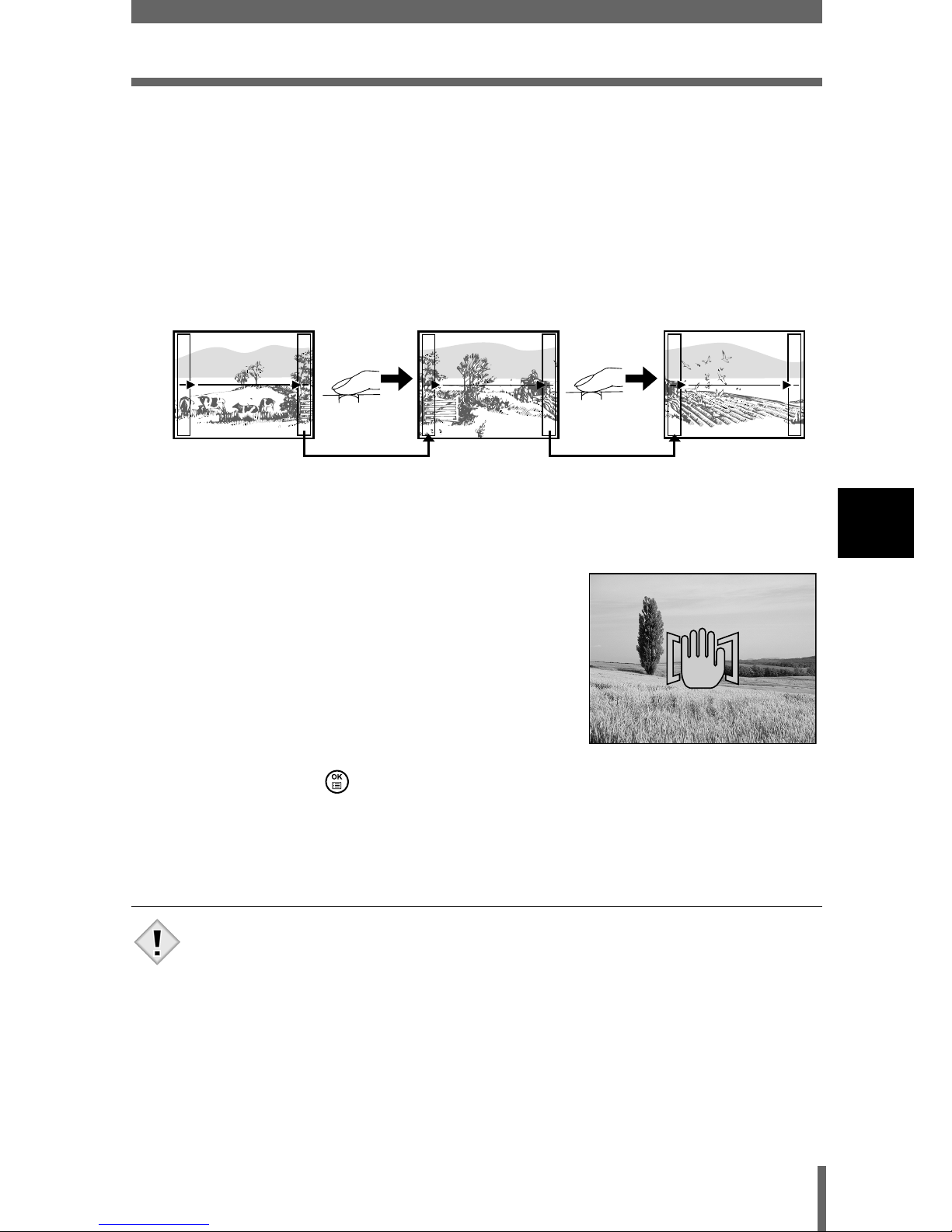
67
PANORAMIQUE (PANORAMA)
4
Prise de vues – Instructions avancées
3 Vérifiez que les bords des images se chevauchent avant
de prendre les photos.
• La mise au point, l’exposition et la balance des blancs sont réglées lors
de la première photo. Ne choisissez pas un sujet trop clair (comme le
soleil) pour la première photo.
• Vous ne pouvez plus régler le zoom après la première photo.
• La prise de vues panoramique permet de prendre un maximum de 10
photos.
• Un symbole d’avertissement apparaît
lorsque vous avez pris 10 photos.
4 Appuyez sur pour terminer la prise de vues
panoramique.
• L’image disparaît de l’écran et l’appareil photo retourne en mode prise
de vues normale.
• Le mode panoramique n’est disponible qu’avec les cartes de marque
Olympus CAMEDIA.
• La mémoire de votre ordinateur peut être insuffisante si vous prenez
trop de photos panoramiques en mode HQ ou SHQ. Il est conseillé
d’utiliser le mode SQ pour la prise de vue panoramique.
• Pendant la prise de vues panoramique et la prise de vues en série n’est
pas disponible.
• L’appareil photo lui-même ne peut pas assembler les photos
panoramiques. Le logiciel CAMEDIA Master est nécessaire pour
assembler les images.
Veillez à ce que les bords (droite/gauche/haut/bas) des images se
chevauchent lors des prises de vues afin que le logiciel CAMEDIA
Master puisse raccorder correctement les images.
Remarque
Page 69
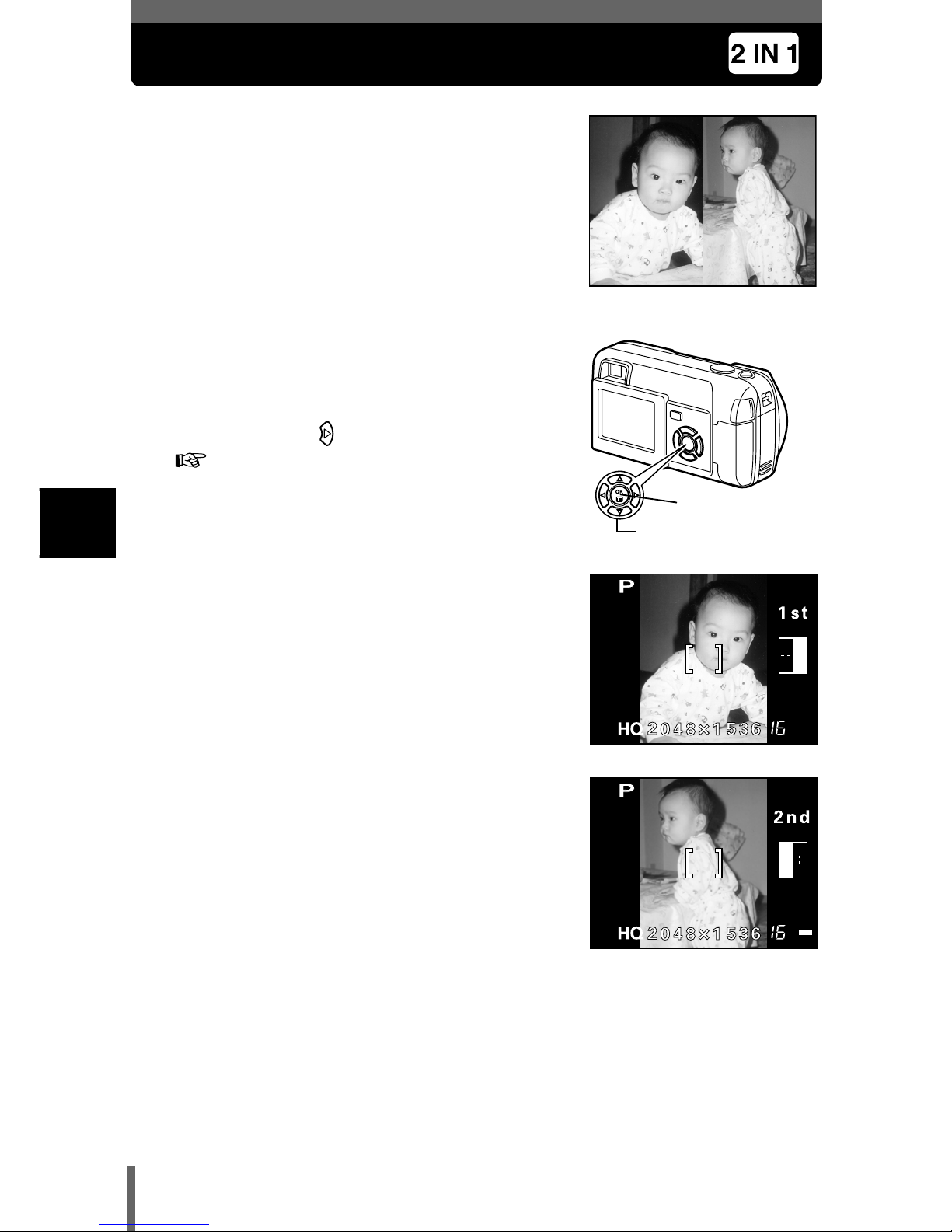
68
4
Prise de vues – Instructions avancées
2 EN 1-Prise de vue deux en un
Cette fonction vous permet de fusionner deux
photos prises à la suite et de les enregistrer en
tant qu’une seule image. Vous pouvez ainsi
combiner deux sujets différents sur une photo.
1 Dans le menu principal du mode de
prise de vue, sélectionnez MODE
MENU CAMERA 2 IN 1, et
appuyez sur .
"Comment utiliser les menus" (P.32)
• Le mode Prise de vue deux en un est
activé. Le sujet est affiché sur l’écran
ACL.
2 Prenez la première photo en
observant votre sujet sur l’écran
ACL.
• Le sujet sera placé à gauche de l’image
combinée.
3 Prenez la deuxième photo.
• Le sujet sera placé à droite de l’image
combinée.
Image affichée
Touche OK
Touches fléchées
Image lors de la prise de vue
Page 70
69
2 EN 1-Prise de vue deux en un
4
Prise de vues – Instructions avancées
• Pendant la prise de vues en mode 2 IN 1, les fonctions de prise de vues
panoramique et en série sont désactivées.
• Lorsque les piles sont vides (affichage de ), le flash est
automatiquement désactivé.
• Le mode 2 IN 1 s’annule lorsque vous appuyez sur ou si le capot de
protection de l’objectif est fermé. Appuyez sur pour annuler le mode
2 IN 1 après la première prise de vues. La première photo ne sera pas
enregistrée.
• Le mode 2 IN 1 est annulé lorsque l’appareil photo entre en mode veille
après avoir pris la première photo.
Remarque
Page 71
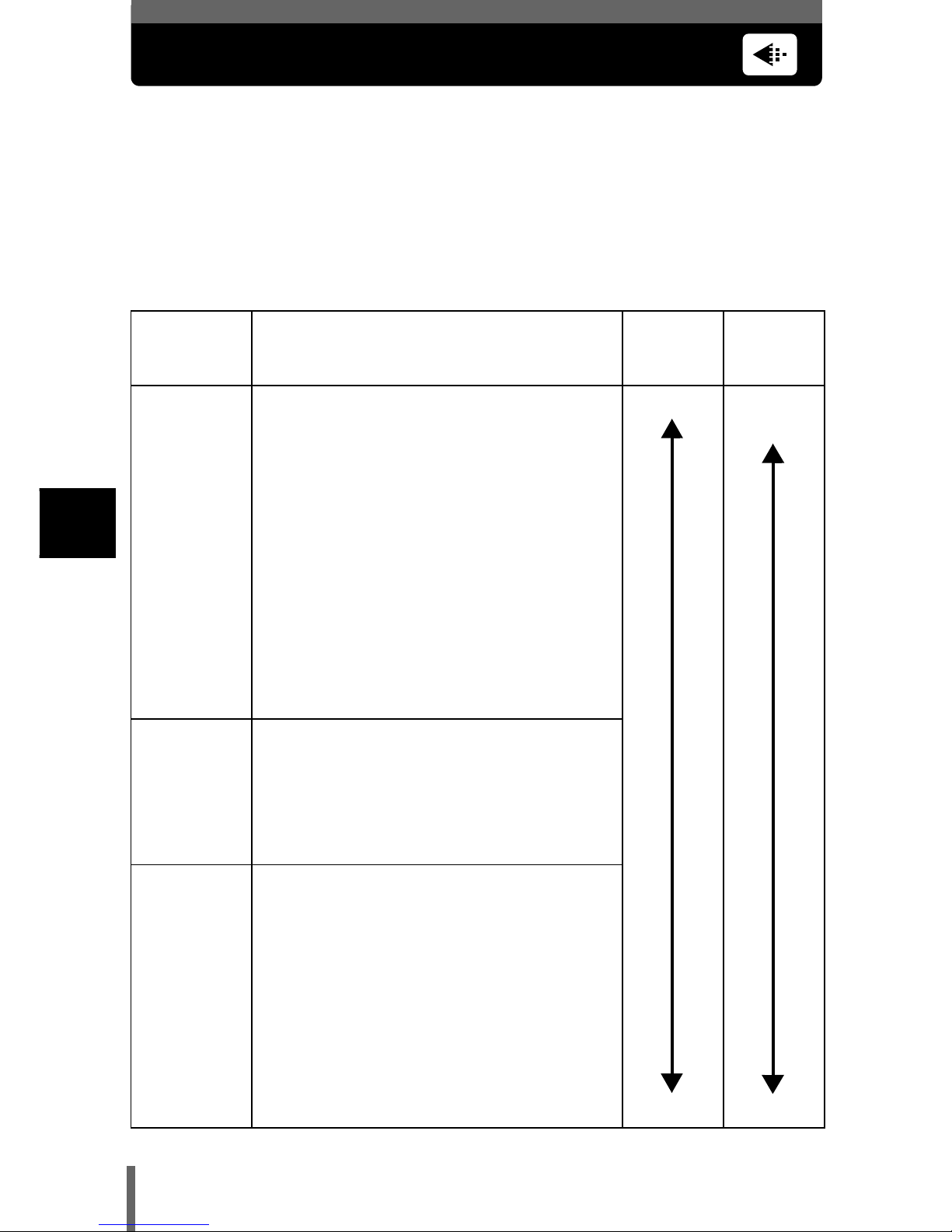
70
4
Prise de vues – Instructions avancées
Sélection d’un mode d’enregistrement
Vous pouvez sélectionner le mode d’enregistrement pour vos prises de vues
ou vos vidéos. Choisissez le mode d’enregistrement correspondant le mieux
à vos besoins (impression, montage sur un ordinateur, publication sur site
Web, etc.). Reportez-vous au tableau de la page suivante pour plus
d’informations sur les différents modes d’enregistrement, les résolutions et le
nombre de vues enregistrables sur la carte. Les valeurs indiquées dans ce
tableau sont approximatives.
Mode
d’enregistre
ment
Description Qualité
Taille de
fichier
SHQ
• Mode restituant un haut niveau de
qualité.
• Le nombre de photos pouvant être
enregistrées sur la carte est plus
faible.
• L’enregistrement des photos est plus
long.
Avantages
• Convient pour l’impression.
• Peut être agrandi au format A4
(210mm x 297 mm).
• Convient au traitement avec un
ordinateur.
Meilleure
Normale
Plus
grande
Plus petite
HQ
• Réglage d’usine par défaut
Avantages
• Convient pour l’édition sur un
ordinateur ou l’impression sur un
format carte postale.
SQ1/SQ2
• Les résolutions sont inférieures à
celles du mode SHQ ou HQ.
• Mode restituant un niveau de qualité
standard.
• Vous pouvez enregistrer plus de
photos sur la carte.
Avantages
• Envoi de photos à un courrier
électronique ou simplement les
afficher sur un ordinateur.
Page 72
71
Sélection d’un mode d’enregistrement
4
Prise de vues – Instructions avancées
Modes d’enregistrement de vue fixe
Modes d’enregistrement de vidéo Durée maximale d’un enregistrement (sec.)
La durée restante pour l’enregistrement de vidéos (Durée d’enregistrement
totale) sur la carte s’affiche sur l’écran ACL quand l’appareil en est mode
d’enregistrement vidéo ( ).
• La capacité de la carte mémoire indiquée dans ce tableau est
approximative.
• Le nombre de photos restantes peut varier en fonction du sujet ou de
facteurs tels que la présence ou non de réservations d’impression. Dans
certaines circonstances, le nombre de photos restantes affiché sur
l’écran ACL ne change pas même lorsque vous effectuez des prises de
vues ou effacez des images stockées.
• Si les vidéos sont enregistrées avec l’option VIDEO OUT sur PAL et le
câble VIDEO raccordé, le temps d’enregistrement sera différent de celui
indiqué dans le tableau.
Mode d’enregistrement
Résolution
(Nombre de pixels)
Capacité mémoire en
nombre de photos
(utilisant une carte avec
16MB)
SHQ
2.048 x 1.536
6
HQ
20
SQ1
1.024 x 768 76
SQ2
640 x 480 165
Mode d’enregistrement Résolution
Durée d’enregistrement
vidéo
HQ
320 x 240
15
SQ
160 x 120
60
Remarque
Page 73

72
4
Sélection d’un mode d’enregistrement
Prise de vues – Instructions avancées
CONSEILS
• Résolution
Le nombre de pixels (horizontalement x verticalement) utilisés lors de
l’enregistrement d’une image. Si la photo doit être imprimée, il est
conseillé d’utiliser une résolution plus élevée (valeurs plus grandes)
pour obtenir une image plus nette. Toutefois, plus la résolution est
élevée, plus le fichier contient de données (ce qui augmente sa taille).
Par conséquent, vous ne pouvez pas enregistrer autant d’images.
• Résolution et taille d’image sur un écran d’ordinateur
Lorsqu’une image est transférée vers un ordinateur, la taille de l’image
affichée sur l’écran varie en fonction du réglage du moniteur de
l’ordinateur. Par exemple, une photo prise en résolution 1.024 x 768 est
de la taille de l’écran si vous réglez l’image sur 1x lorsque le réglage de
l’écran de l’ordinateur est 1.024 x 768. En revanche, si le réglage de
l’écran est supérieur à 1.024 x 768 (tel que 1.280 x 1.024), l’image
n’occupera qu’une partie de l’écran.
Page 74
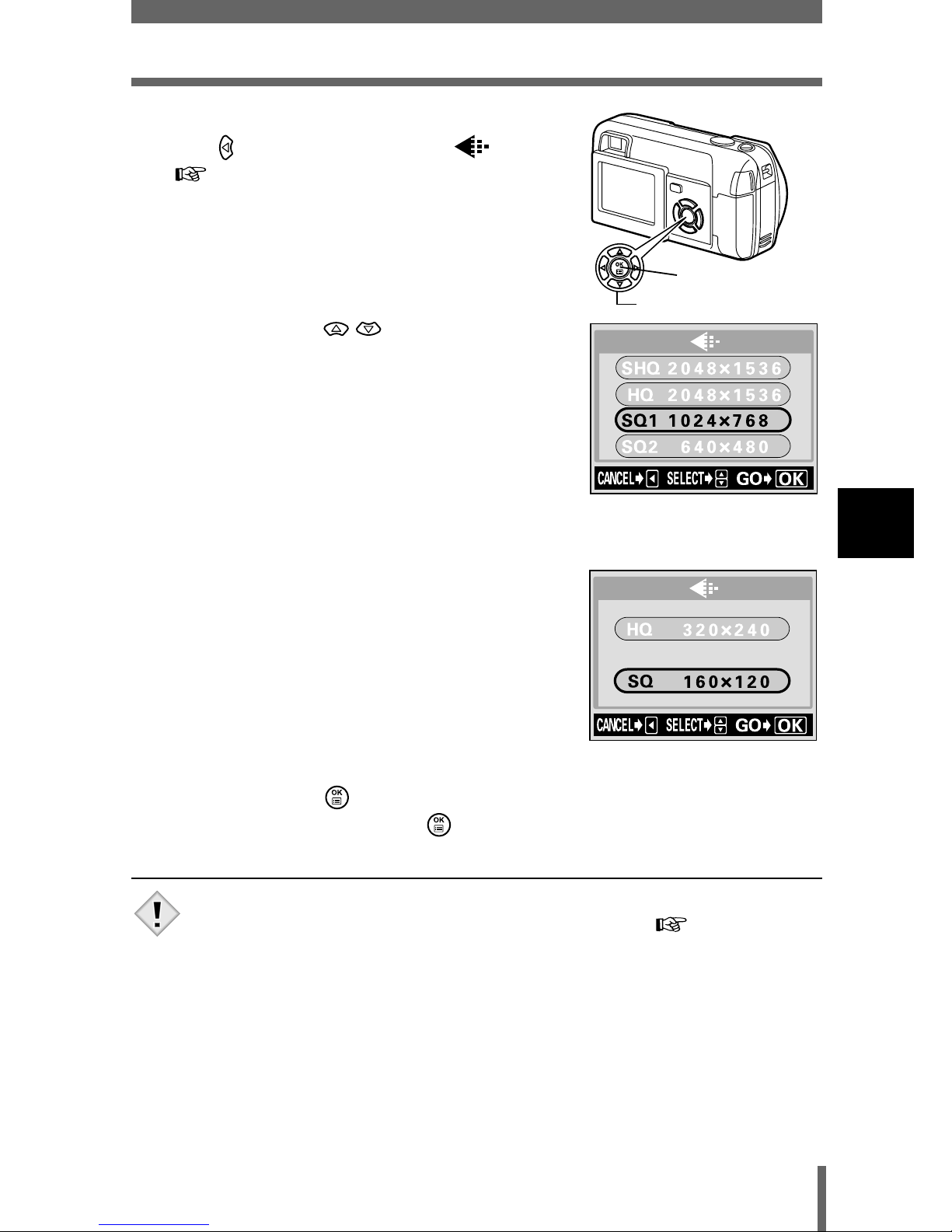
73
Sélection d’un mode d’enregistrement
4
Prise de vues – Instructions avancées
1 Dans le menu principal, appuyez
sur pour sélectionner .
"Comment utiliser les menus" (P.32)
2 Appuyez sur pour
sélectionner le mode
d’enregistrement souhaité.
• Pour des prises de vues fixes, vous
pouvez choisir SHQ, HQ, SQ1 ou SQ2.
• Pour les vidéos, vous pouvez choisir HQ
ou SQ.
3 Appuyez sur .
• Appuyez de nouveau sur pour quitter le menu.
• Le mode d’enregistrement retourne en HQ (réglage d’usine par défaut)
lorsque le capot de protection de l’objectif est fermé. "TOUT REINIT
(ALL RESET) – Tout réinitialisation" (P.97)
Touche OK
Touches fléchées
Remarque
Page 75
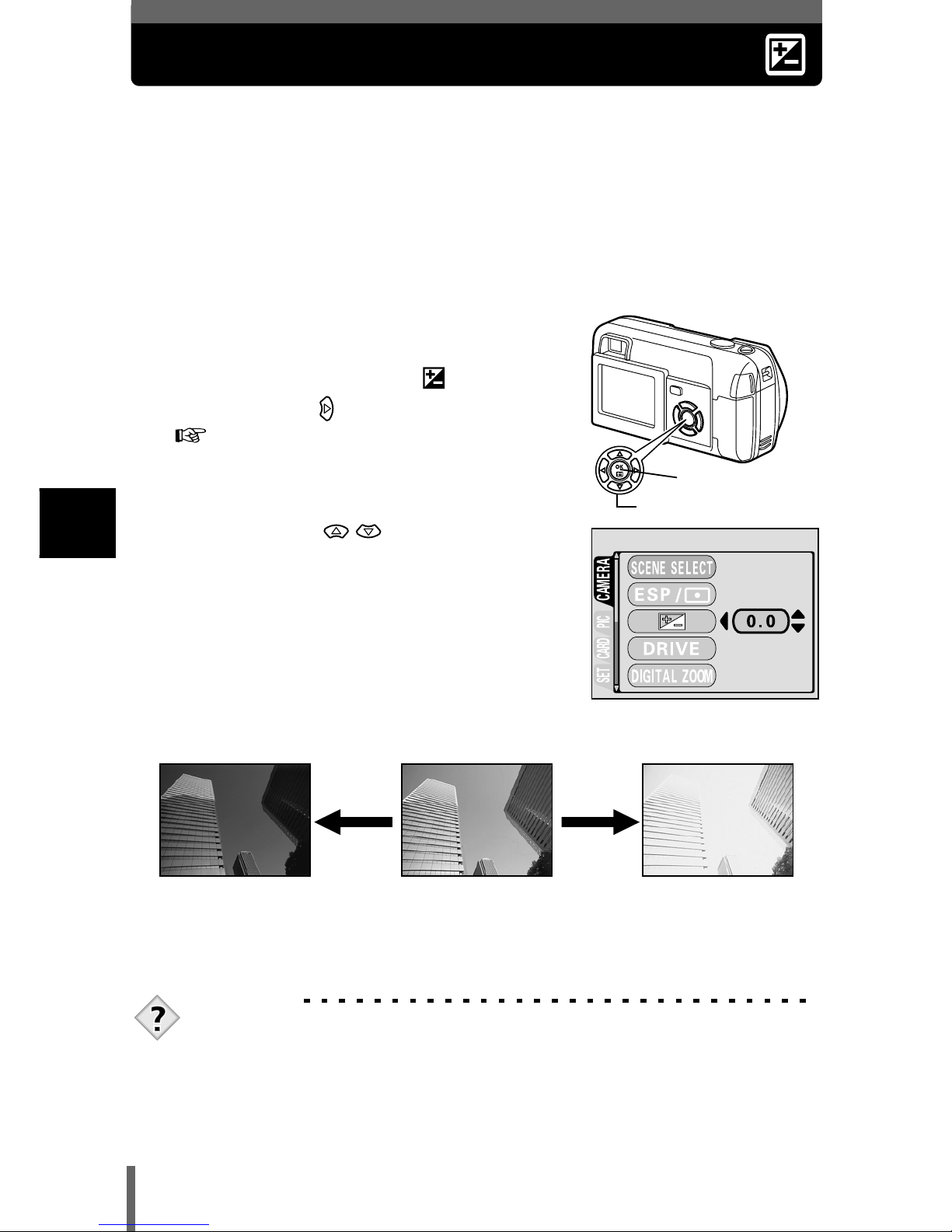
74
4
Prise de vues – Instructions avancées
Variation de la luminosité de la photo (Compensation d’exposition)
Cette fonction vous permet de régler l’exposition automatique avec précision.
Dans certaines situations, vous pouvez obtenir de meilleurs résultats en
compensant (ajustant) manuellement l’exposition déterminée par l’appareil
photo. Vous pouvez ajuster la luminosité dans une fourchette de ±2,0 par
paliers de 0,5.
Après avoir modifié un paramètre, vous pouvez vérifier le résultat sur l’écran
ACL.
1 Dans le menu principal du mode de
prise de vue, sélectionnez MODE
MENU CAMERA , et
appuyez sur .
"Comment utiliser les menus" (P.32)
2 Appuyez sur pour
sélectionner la valeur de
compensation d’exposition.
• Sélectionnez une valeur [ + ] pour
augmenter la luminosité de l’image ou une
valeur [ - ] pour réduire la luminosité.
3 Prenez la photo.
CONSEILS
• Les objets blancs (tels que la neige) apparaissent souvent plus sombres
qu’en réalité. En ajustant l’exposition vers +, vous rétablissez les
nuances réelles de l’objet. A l’inverse, ajustez l’exposition vers - lorsque
vous photographiez des objets sombres.
Touche OK
Touches fléchées
−2.0 0.0 +2.0
Page 76

75
Variation de la luminosité de la photo (Compensation d’exposition)
4
Prise de vues – Instructions avancées
• La valeur de la compensation d’exposition revient à 0.0 (réglage d’usine
par défaut) lorsque le capot de protection de l’objectif est fermé.
"TOUT REINIT (ALL RESET) – Tout réinitialisation" (P.97)
• Si vous utilisez le flash, la luminosité de l’image (exposition) risque
d’être différente de celle désirée.
• La compensation d’exposition ne peut pas corriger l’image si l’entourage
du sujet est extrêmement lumineux ou extrêmement sombre.
Remarque
Page 77
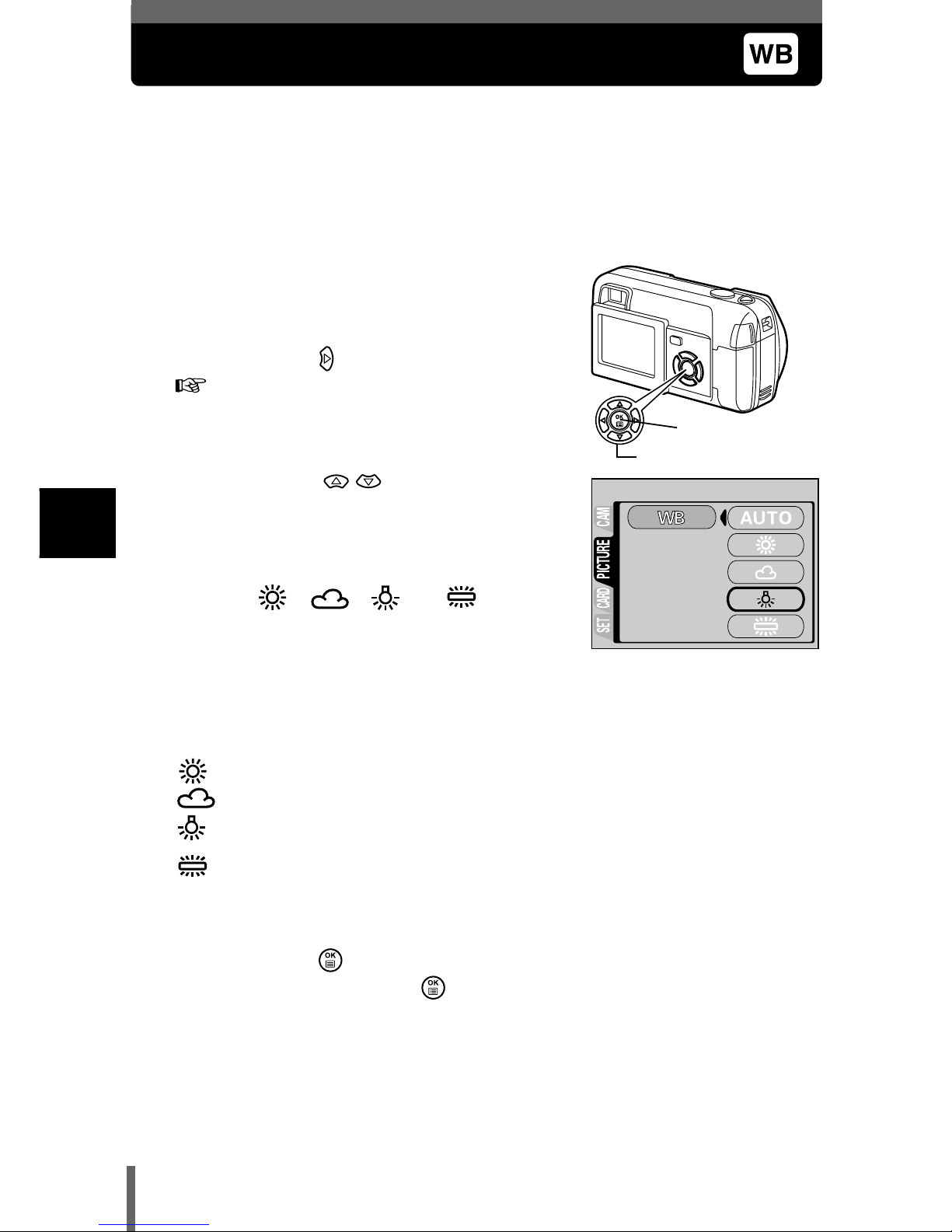
76
4
Prise de vues – Instructions avancées
Réglage de la balance des blancs
La reproduction des couleurs diffère selon les conditions d’éclairage. Par
exemple, lorsque la lumière se reflète sur du papier blanc, la nuance du blanc
reproduite est légèrement différente selon qu’il s’agit de la lumière du jour, du
soleil couchant ou d’un éclairage au tungstène. En réglant la balance des
blancs (WB), vous pouvez obtenir des couleurs plus naturelles.
1 Dans le menu principal du mode de
prise de vue, sélectionnez MODE
MENU PICTURE WB, et
appuyez sur .
"Comment utiliser les menus" (P.32)
2 Appuyez sur pour
sélectionner la balance des blancs
la mieux adaptée aux conditions de
prise de vues. Choisissez entre
AUTO, , , et .
AUTO (pas d’indication) : La balance des blancs est ajustée automatiquement
pour rendre les couleurs plus naturelles
indépendamment de la source d’éclairage.
(Lumière du jour) : Pour des couleurs naturelles sous un ciel dégagé.
(Ciel couvert) : Pour des couleurs naturelles sous un ciel nuageux.
(Eclairage tungstène) : Pour des couleurs naturelles sous un éclairage au
tungstène.
(Fluorescent) : Pour des couleurs naturelles sous un éclairage
fluorescent.
3 Appuyez sur .
• Appuyez de nouveau sur pour quitter le menu.
4 Prenez la photo.
Touche OK
Touches fléchées
Page 78

77
Réglage de la balance des blancs
4
Prise de vues – Instructions avancées
• La balance des blancs retourne en mode AUTO (réglage d’usine par
défaut) lorsque le capot de protection de l’objectif est fermé. "TOUT
REINIT (ALL RESET) – Tout réinitialisation" (P.97)
• La balance des blancs risque d’être inefficace sous certaines sources
de lumière.
• Si vous avez choisi une option différente d’AUTO pour la balance des
blancs, affichez la photo et contrôlez les couleurs sur l’écran ACL.
• Lorsque le flash se déclenche et que la balance des blancs se trouve
dans un mode autre qu’AUTO, les couleurs des photos finales peuvent
être différentes de celles que vous avez réglées sur l’écran ACL.
Remarque
Page 79
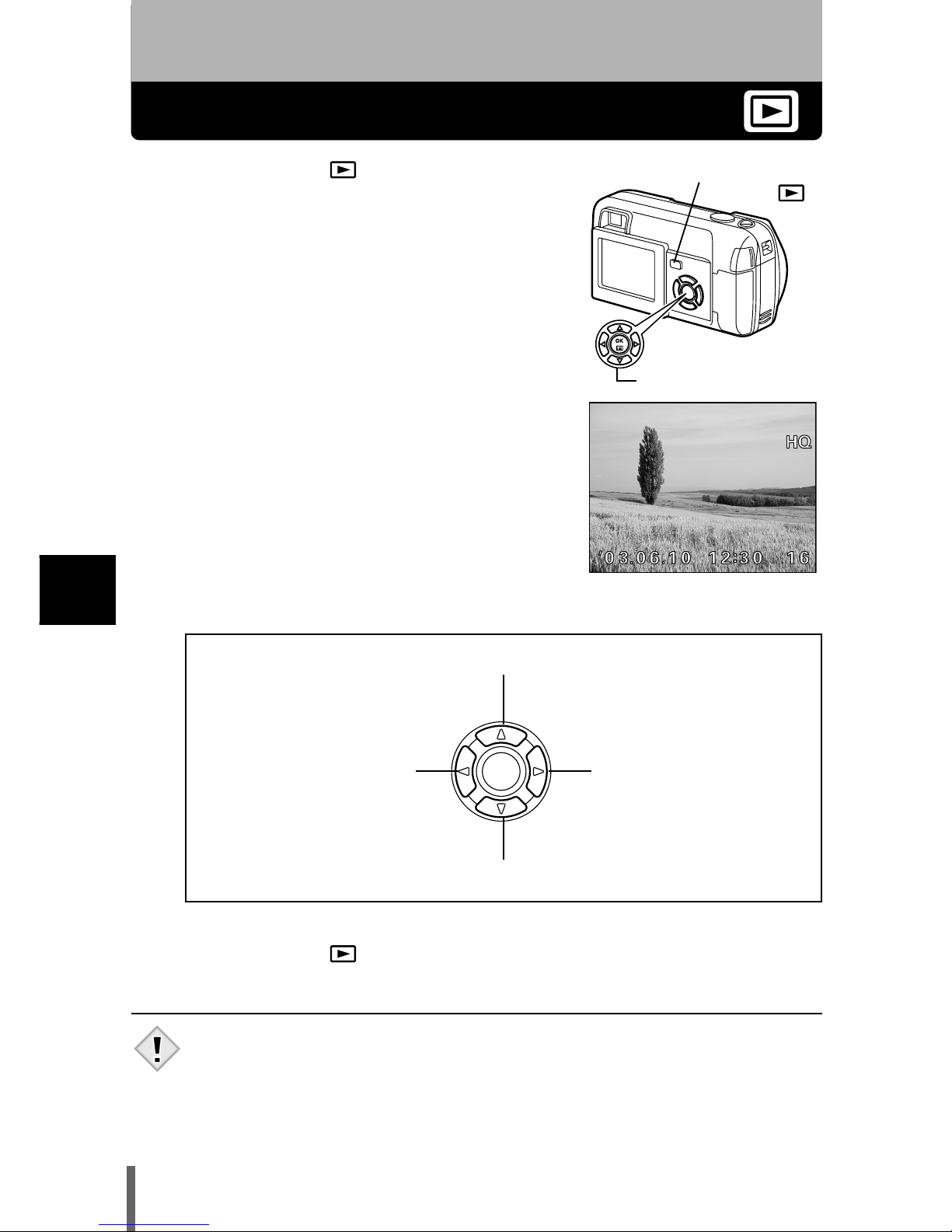
78
5
Affichage
5 Affichage
Affichage d’images fixes
1 Appuyez sur avec le capot de
protection d’objectif fermé.
• L’écran ACL s’allume et affiche la dernière
photo prise. (Affichage d’une seule photo)
2 Utilisez les touches fléchées pour
afficher d’autres photos.
3 Appuyez sur pour annuler l’affichage.
• L’écran ACL et l’appareil photo s’éteignent.
• L’écran ACL et l’appareil s’éteignent automatiquement si l’appareil
photo n’est pas utilisé pendant plus de 3 minutes.
Touches fléchées
Touche d’affichage
()
Affiche la photo
suivante.
Affiche la photo
précédente.
Affiche la photo prise 10 images en arrière.
Affiche la photo prise 10 images en avant.
Remarque
Page 80
79
Affichage d’images fixes
5
Affichage
Contrôle rapide (QUICK VIEW)
Cette fonction vous permet d’afficher les images pendant que l’appareil photo
est en mode prise de vues. Elle est utile lorsque vous voulez vérifier
rapidement les résultats de la prise de vues avant de continuer.
Les fonctions disponibles en mode affichage normal sont également
disponibles en contrôle rapide.
1 Appuyez deux fois rapidement
(double-cliquez) sur (QUICK
VIEW) en mode de prise de vues.
• L’appareil photo se met immédiatement
en mode affichage et affiche la dernière
photo prise. (Affichage d’une seule photo)
2 Enfoncez le déclencheur à mi-course pour revenir au
mode prise de vues.
• L’appareil photo revient en mode de prise de vues et il est prêt à
prendre des photos.
• Appuyez complètement sur le déclencheur (à fond), pour revenir au
mode de prise de vues et prendre une photo simultanément.
Touche de l’écran ACL
(QUICK VIEW )
Page 81
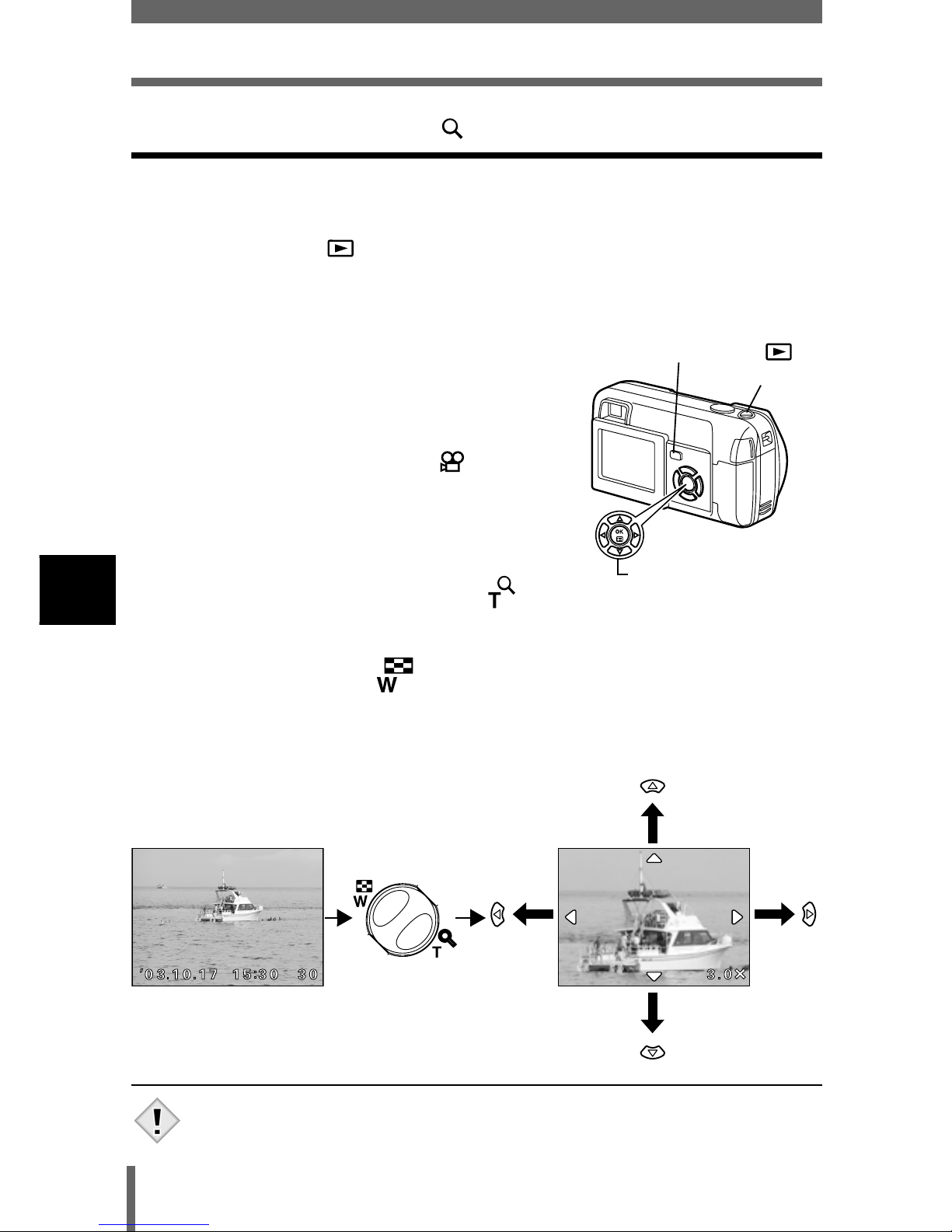
80
5
Affichage d’images fixes
Affichage
Affichage en gros plan
Les photos affichées sur l’écran ACL peuvent être agrandies par pas jusqu’à
4 fois leur taille originale.
1 Appuyez sur avec le capot de protection d’objectif
fermé.
• L’écran ACL s’allume et affiche la dernière photo prise.
2 Utilisez les touches fléchées pour
afficher les images fixes que vous
souhaitez agrandir.
• Vous ne pouvez pas agrandir les images
qui comportent le symbole .
3 Tirez le levier de zoom vers .
• L’agrandissement augmente à chaque fois que vous tirez sur le levier
de zoom. Pour revenir à la taille originale de l’image (1x), poussez le
levier de zoom vers .
• Pendant que la photo agrandie est affichée, les touches fléchées vous
permettent de faire défiler l’image dans la direction souhaitée et d’en
visualiser ainsi les différentes parties.
• Les photos ne peuvent pas être enregistrées dans un format agrandi.
Levier de zoom
Touches fléchées ( )
Touches fléchées
Remarque
Page 82
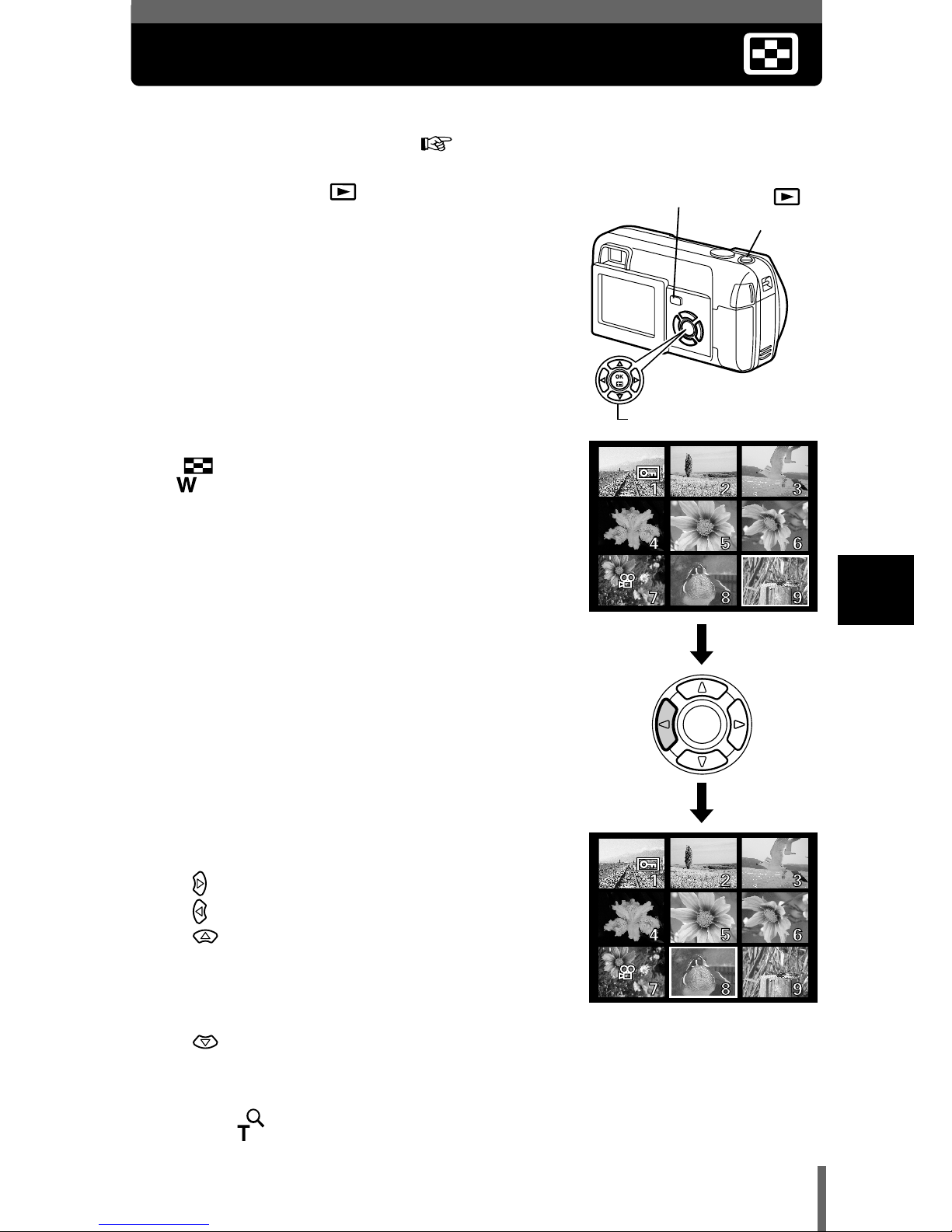
81
5
Affichage
Affichage d’index
Cette fonction vous permet d’afficher plusieurs images à la fois sur l’écran ACL. Vous
pouvez afficher 4, 9 ou 16 images. "Sélection du nombre de photos" (P.82)
1 Appuyez sur avec le capot de
protection d’objectif fermé.
• L’écran ACL s’allume et affiche la dernière
photo prise. (Affichage d’une seule photo)
2 Poussez sur le levier de zoom vers
pour passer en mode
d’affichage d’index.
• Utilisez les touches fléchées pour
sélectionner la photo.
: Passe à l’image suivante.
: Passe à l’image précédente.
: Passe à l’affichage d’index
précédent (c’est-à-dire, aux images
précédant celle affichée en haut à
gauche).
: Passe à l’affichage d’index suivant (c’est-à-dire, aux images
suivant celle affichée en bas à droite).
• Pour revenir à l’affichage d’une seule image, tirez le levier de zoom
vers .
Levier de zoom
Touches d’affichage ( )
Touches fléchées
Page 83
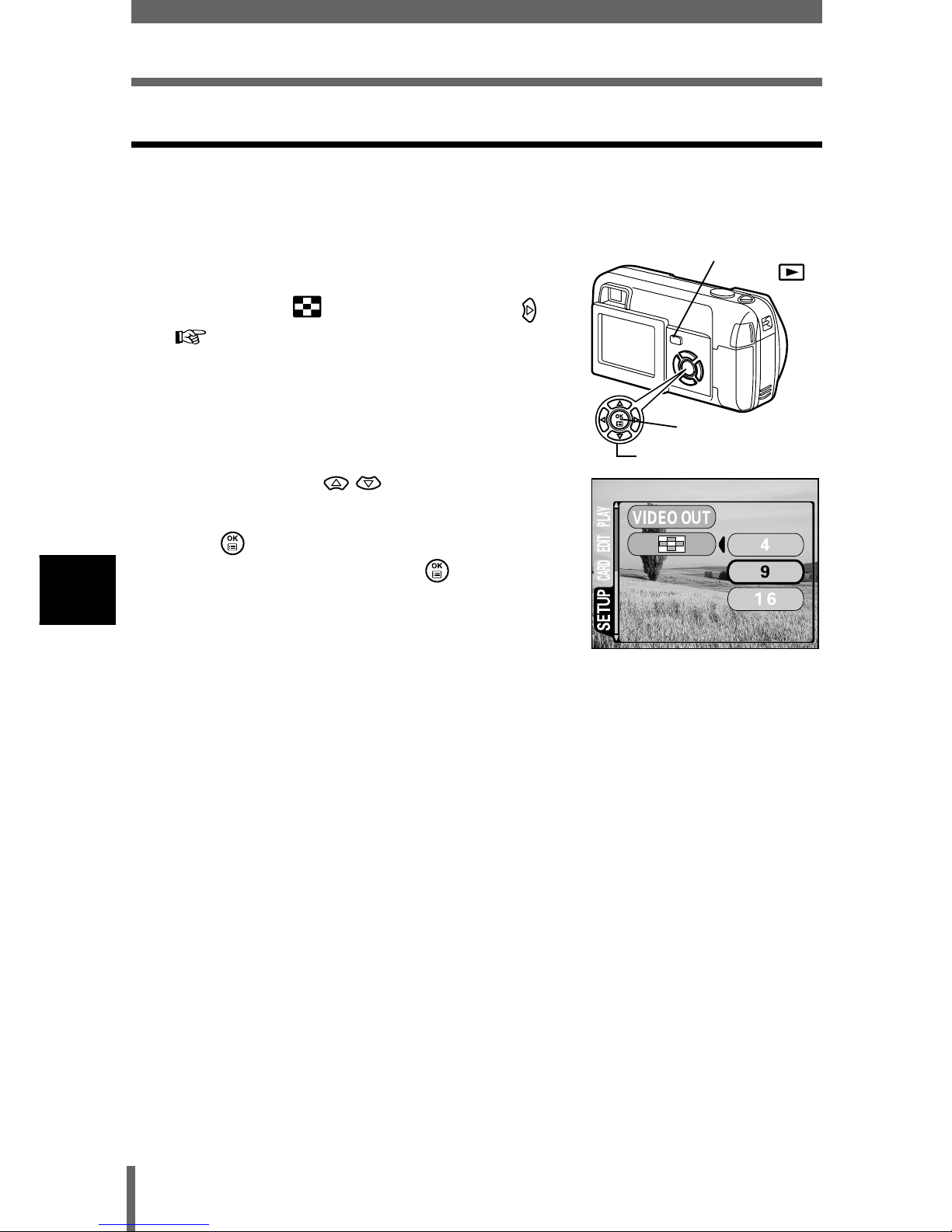
82
5
Affichage d’index
Affichage
Sélection du nombre de photos
Cette fonction vous permet de sélectionner le nombre de photos affichées
dans un index (4, 9 ou 16).
1 Dans le menu principal,
sélectionnez MODE MENU
SETUP , et appuyez sur .
"Comment utiliser les menus" (P.32)
2 Appuyez sur pour
sélectionner 4, 9 ou 16, et appuyez
sur .
• Appuyez de nouveau sur pour quitter
le menu.
Touche OK
Touches fléchées
Touches d’affichage
()
Page 84
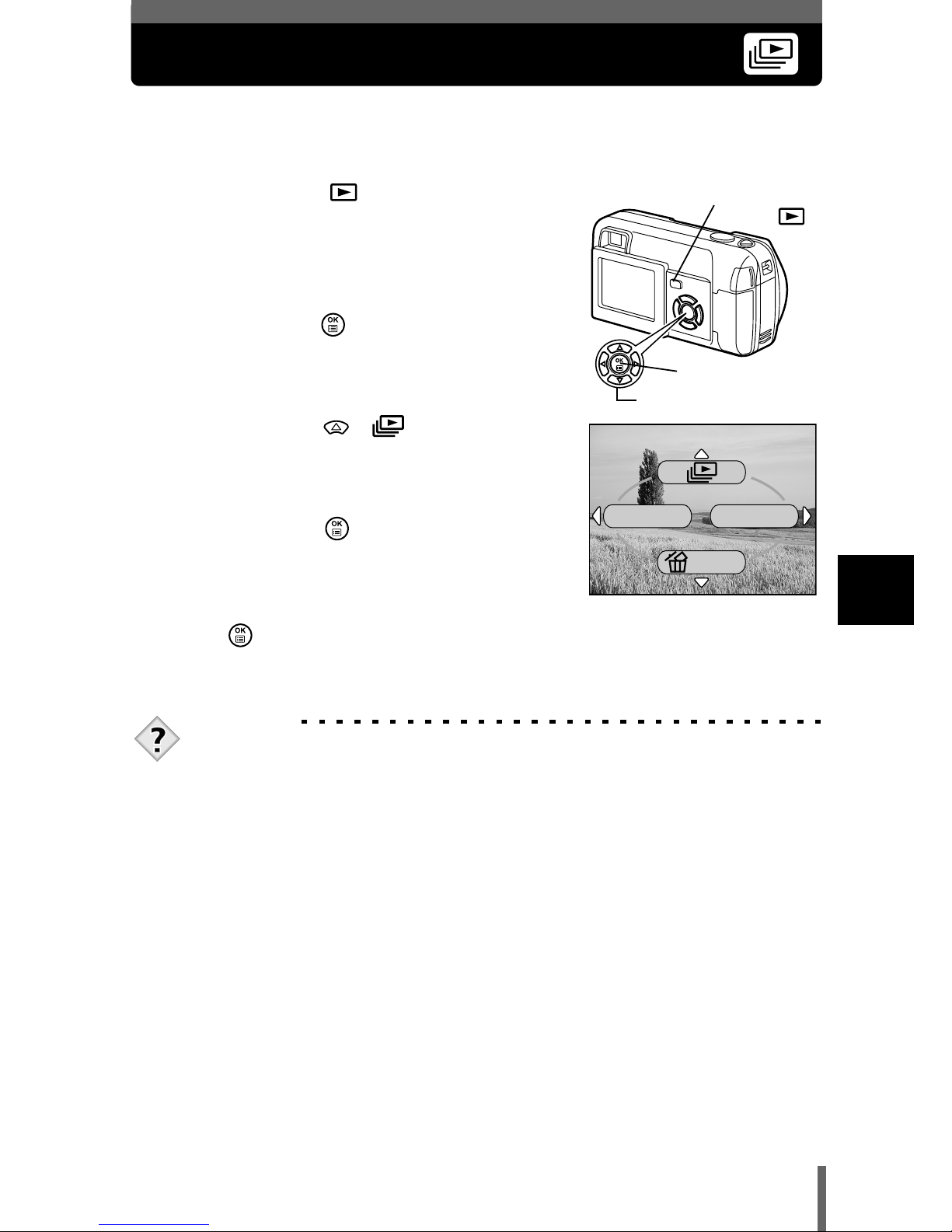
83
5
Affichage
Diaporama
Cette fonction affiche l’une après l’autre les images fixes enregistrées sur la
carte. Seule la première image des vidéos est affichée.
1 Appuyez sur avec le capot de
protection d’objectif fermé.
2 Sélectionner une image fixe et
appuyez sur pour afficher le
menu principal.
3 Appuyez sur ( ) pour lancer
le diaporama.
4 Appuyez sur pour arrêter le
diaporama.
• Le diaporama ne s’arrêtera pas tant que
vous ne l’aurez pas annulé en appuyant
sur .
CONSEILS
• Il est conseillé d’utiliser l’adaptateur secteur en option lorsque vous
visionnez un diaporama pendant une période prolongée. Si les piles
sont utilisées, l’appareil photo arrêtera le diaporama après 30 minutes
environ et s’éteint.
Touche OK
Touches fléchées
Touches d’affichage
()
MODE%MENU
INFO
ERASE
Page 85
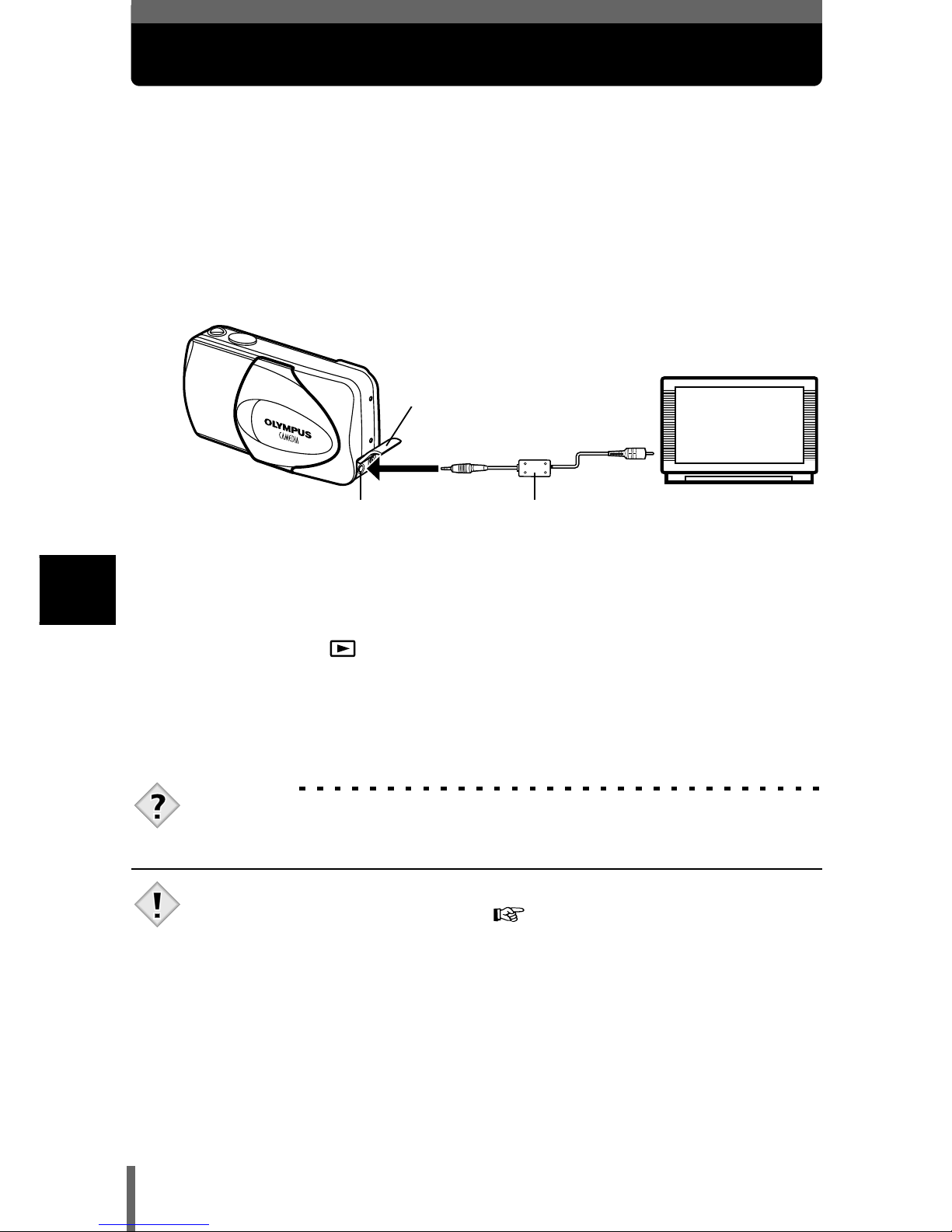
84
5
Affichage
Affichage sur un téléviseur
Utilisez le câble vidéo fourni avec l’appareil photo pour afficher les images
enregistrées sur votre téléviseur.
Une vue fixe et une vidéo peuvent être affichés.
1 Assurez-vous que le téléviseur et l’appareil photo sont
hors tension. Connectez le câble vidéo sur la prise de
sortie VIDEO (VIDEO OUT) de l’appareil photo et sur la
prise d’entrée vidéo du téléviseur.
2 Allumez le téléviseur et mettez-le en mode entrée vidéo.
• Reportez-vous au mode d’emploi du téléviseur pour la procédure de
sélection de l’entrée vidéo.
3 Appuyez sur .
• La dernière photo prise est affichée sur le téléviseur. Utilisez les
touches fléchées pour sélectionner la photo que vous voulez afficher.
• Vous pouvez également afficher des photos en gros plan, des index et
des diaporamas sur l’écran du téléviseur.
CONSEILS
• Il est conseillé d’utiliser l’adaptateur secteur en option lorsque vous vous
servez de l’appareil photo avec un téléviseur.
• Vérifiez si le signal de sortie de l’appareil photo est le même que le
signal vidéo de votre téléviseur. "SORTIE VIDEO (VIDEO OUT)"
(P.107)
• L’écran ACL s’éteint automatiquement quand le câble vidéo est
raccordé à l’appareil photo.
• Assurez-vous bien d’utiliser le câble vidéo qui vous a été fourni pour
connecter l’appareil photo au téléviseur.
• Il se peut que l’image ne soit pas centrée sur l’écran du téléviseur.
• Lorsque les images sont compressées pour occuper la totalité de l’écran
du téléviseur, un cadre noir peut apparaître autour d’elles. Le cadre noir
À brancher à la prise d’entrée
vidéo (jaune) du téléviseur.
Câble vidéo
Prise de sortie VIDEO (VIDEO OUT)
Couvercle de la prise
d’entrée CC (DC-IN) /
prise de sortie VIDEO
(VIDEO OUT)
Remarque
Page 86
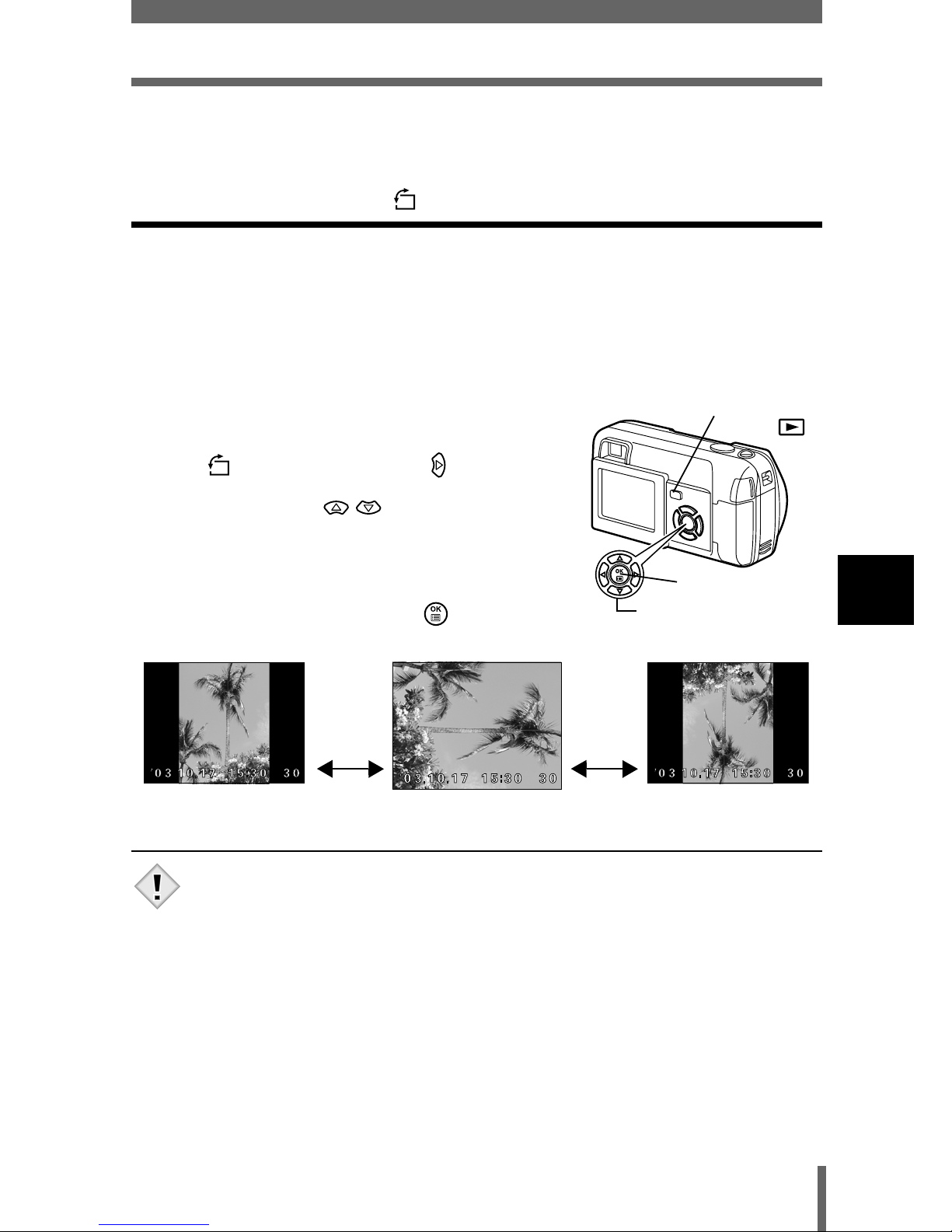
85
Affichage sur un téléviseur
5
Affichage
peut être imprimé si la photo est envoyée vers une imprimante vidéo
depuis le téléviseur.
Rotation de l’image
Les photos prises avec l’appareil photo tenu verticalement sont affichées
horizontalement.
Cette fonction vous permet de faire pivoter les images de 90 degrés dans le
sens des aiguilles d’une montre ou dans le sens inverse pour les afficher
verticalement.
1 Dans le menu principal,
sélectionnez MODE MENU PLAY
, et appuyez sur .
2 Appuyez sur pour
sélectionner +90° ou -90°.
• La photo est tournée, et affichée
verticalement.
• Appuyez de nouveau sur pour quitter
le menu.
• Il est impossible de faire pivoter les images suivantes:
Vidéos, images protégées, images modifiées sur un ordinateur et
photos prises avec un autre appareil photo.
• La nouvelle orientation de l’image est mémorisée même après avoir
éteint l’appareil photo.
Touche OK
Touches fléchées
Touches d’affichage
()
-90° Image lors de la prise de vue +90°
Remarque
Page 87
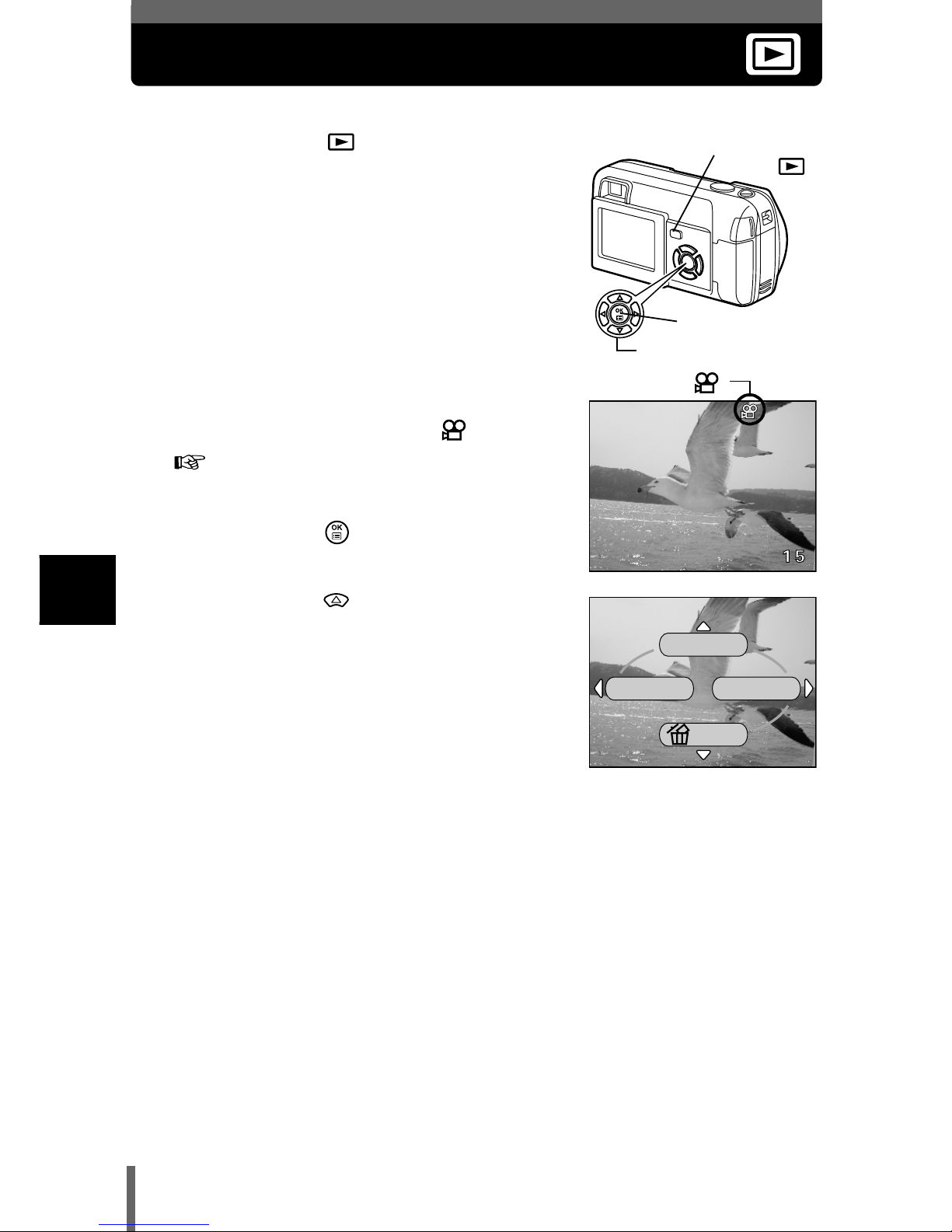
86
5
Affichage
LECT MOVIE (MOVIE PLAY) – Lecture de movies
1 Appuyez sur avec le capot de
protection d’objectif fermé.
• L’écran ACL s’allume.
2 Utilisez les touches fléchées pour
sélectionner une image
comportant le symbole .
"Affichage d’images fixes" (P.78)
3 Appuyez sur .
• Le menu principal s’affiche.
4 Appuyez sur pour sélectionner
MOVIE PLAY.
Touche OK
Touches fléchées
Touches d’affichage
()
Symbole
MODE%MENU
MOVIE%PLAY
INFO
ERASE
Page 88
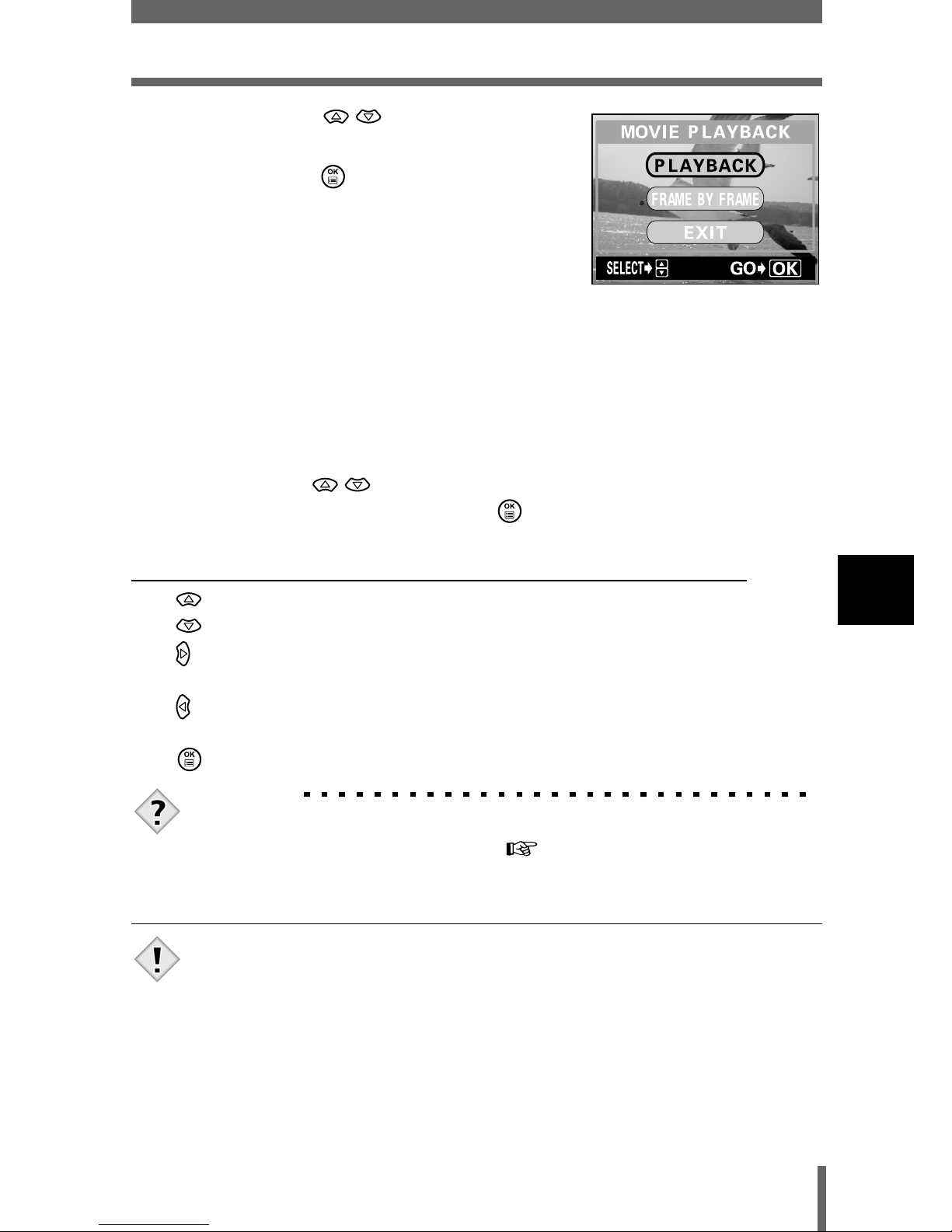
87
LECT MOVIE (MOVIE PLAY) – Lecture de movies
5
Affichage
5 Appuyez sur pour
sélectionner PLAYBACK, et
appuyez sur .
• La vidéo est lue. Lorsque la fin de la vidéo
est atteinte, l’affichage revient
automatiquement à son début.
• Le menu MOVIE PLAYBACK est de
nouveau affiché lorsque la fin de la vidéo
est atteinte.
PLAYBACK: Relit la vidéo intégralement.
FRAME BY FRAME:
Permet de faire défiler la vidéo manuellement, une
image à la fois.
EXIT: Quitte le mode lecture de vidéos.
Appuyez sur pour sélectionner PLAYBACK, FRAME BY
FRAME ou EXIT, et appuyez sur .
Lorsque l’option FRAME BY FRAME est sélectionnée
: Affiche la première image de la vidéo.
: Affiche la dernière image de la vidéo.
: Affiche l’image suivante. La vidéo défile en continu si vous
maintenez la touche enfoncée.
: Affiche l’image précédente. La vidéo défile en continu en
marche arrière si vous maintenez la touche enfoncée.
: Affiche le menu MOVIE PLAYBACK.
CONSEILS
• Vous pouvez également visualiser les vidéos en mode prise de vues à
l’aide de la fonction QUICK VIEW. "Contrôle rapide (QUICK VIEW)"
(P.79)
• Le temps d’accès pour lire une vidéo varie selon le temps
d’enregistrement total et le mode d’enregistrement de la vidéo.
Remarque
Page 89
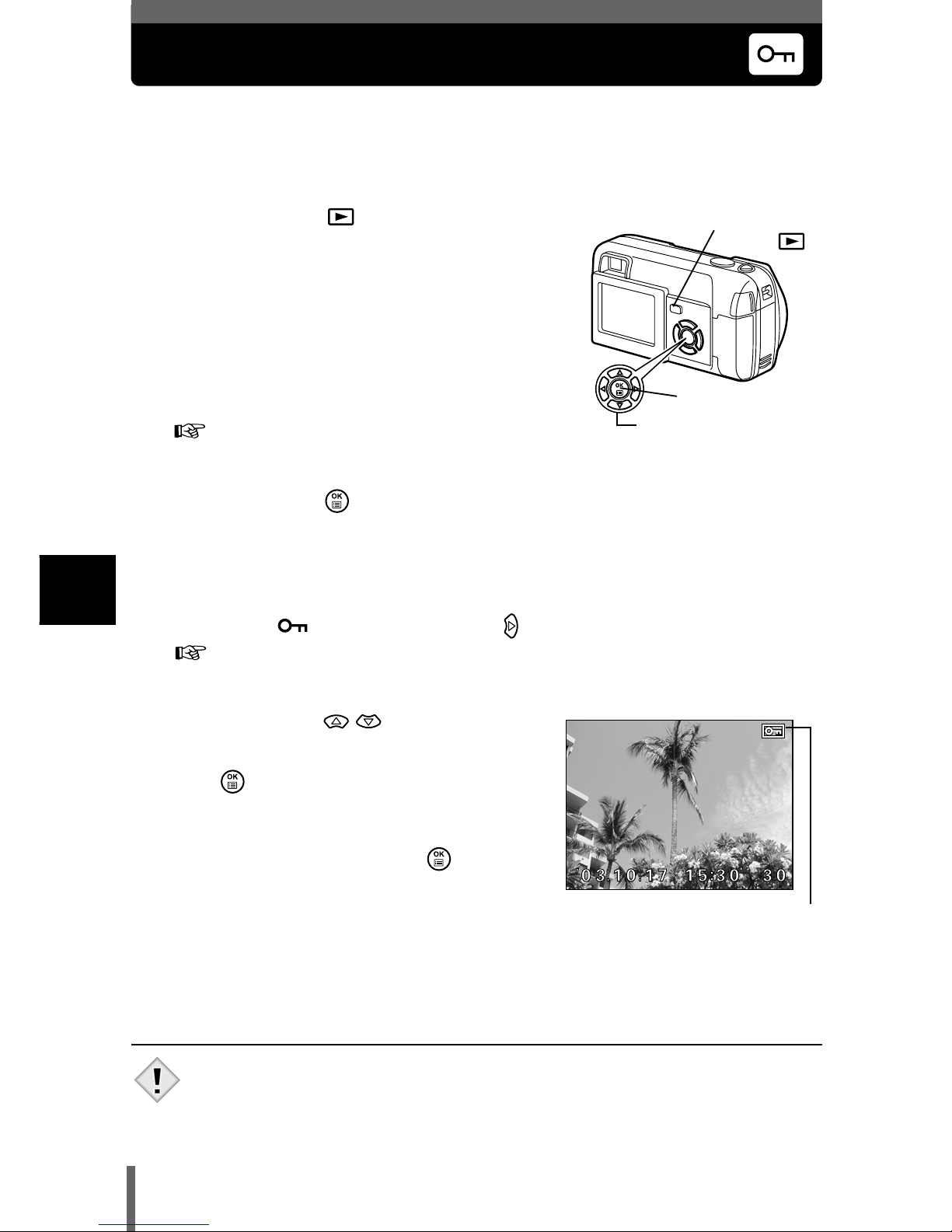
88
5
Affichage
Protection des photos
Il est conseillé de protéger les photos importantes pour éviter de les effacer
accidentellement. Les photos protégées ne peuvent pas être supprimées à
l’aide de la fonction d’effacement d’une photo/de toutes les photos.
1 Appuyez sur avec le capot de
protection d’objectif fermé.
• L’écran ACL s’allume.
2 Utilisez les touches fléchées pour
sélectionner la photo que vous
voulez protéger.
"Affichage d’images fixes" (P.78)
3 Appuyez sur .
• Le menu principal s’affiche.
4 Dans le menu principal, sélectionnez MODE MENU
PLAY , et appuyez sur .
"Comment utiliser les menus" (P.32)
5 Appuyez sur pour
sélectionner ON, et appuyez
sur .
• Pour annuler la protection, appuyez
sur OFF.
• Appuyez de nouveau sur pour
quitter le menu.
• Les photos protégées ne peuvent être supprimées avec la fonction
d’effacement d’une seule photo/de toutes les photos, mais elles seront
toutes effacées par un formatage.
Touche OK
Touches fléchées
Touches d’affichage
()
S’affiche lorsque la
photo est protégée.
Remarque
Page 90
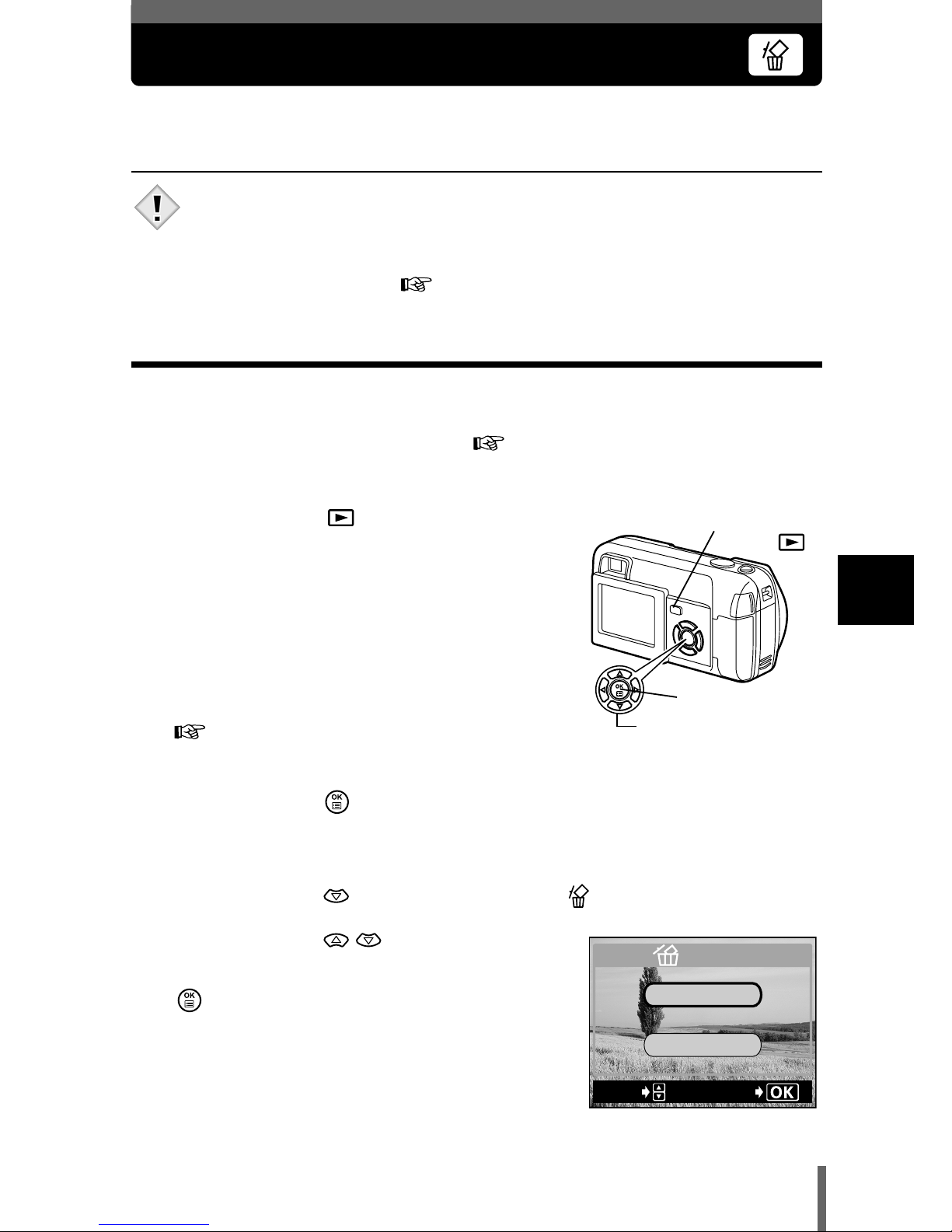
89
5
Affichage
Effacement des photos
Cette fonction vous permet d’effacer des images enregistrées. Vous pouvez
choisir la fonction d’effacement d’une photo ou de toutes les photos.
• Vous ne pouvez pas effacer des photos protégées. Annulez la
protection avant d’effacer ce type de photos.
• Une fois effacées, les photos ne peuvent pas être récupérées. Veuillez
faire attention à ne pas effacer accidentellement les photos que vous
souhaitez conserver. "Protection des photos" (P.88)
Effacement d’une seule photo
Cette fonction n’efface que l’image actuellement affichée sur l’écran ACL.
La fonction d’effacement de toutes les photos permet de supprimer toutes les
images de la carte en une seule fois. "Effacement de toutes les photos"
(P.90)
1 Appuyez sur avec le capot de
protection d’objectif fermé.
• L’écran ACL s’allume.
2 Utilisez les touches fléchées pour
sélectionner la photo que vous
voulez effacer.
"Affichage d’images fixes" (P.78)
3 Appuyez sur .
• Le menu principal s’affiche.
4 Appuyez sur pour sélectionner ERASE.
5 Appuyez sur pour
sélectionner YES, et appuyez sur
.
• La photo est effacée et le menu est fermé.
Remarque
Touche OK
Touches fléchées
Touches d’affichage
()
YES
NO
SELECt
GO
ERASE
Page 91
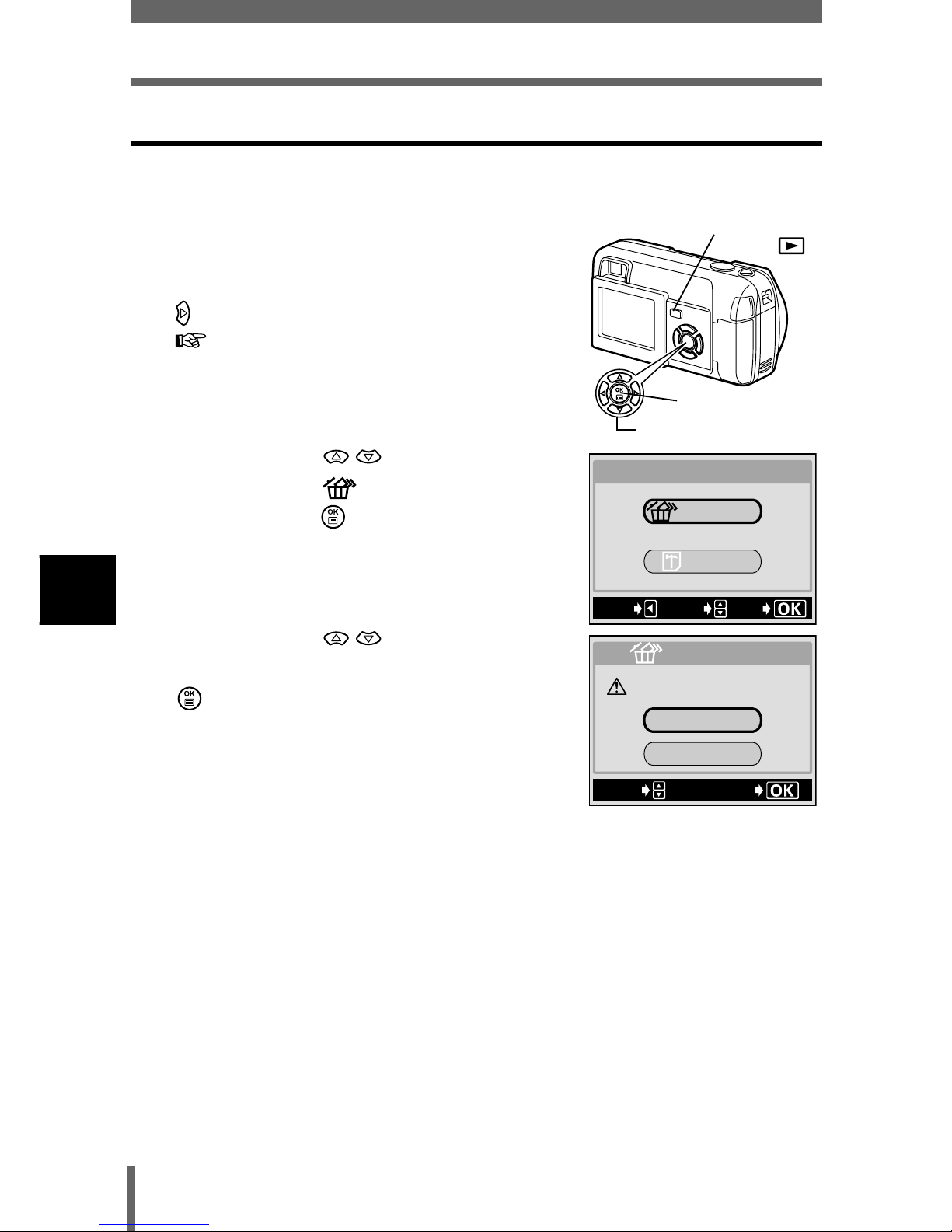
90
5
Effacement des photos
Affichage
Effacement de toutes les photos
Cette fonction efface toutes les photos présentes sur la carte.
1 Dans le menu principal,
sélectionnez MODE MENU CARD
CARD SETUP, et appuyez sur
.
"Comment utiliser les menus" (P.32)
2 Appuyez sur pour
sélectionner ALL ERASE, et
appuyez sur .
3 Appuyez sur pour
sélectionner YES, et appuyez sur
.
• Toutes les photos sont effacées.
Touche OK
Touches fléchées
Touches d’affichage
()
CARD%SEtUP
ALL%ERASE
CANCELGOSELECt
FORMAt
YES
CAUtION ERASING%ALL
SELECt
GO
ALL%ERASE
NO
Page 92
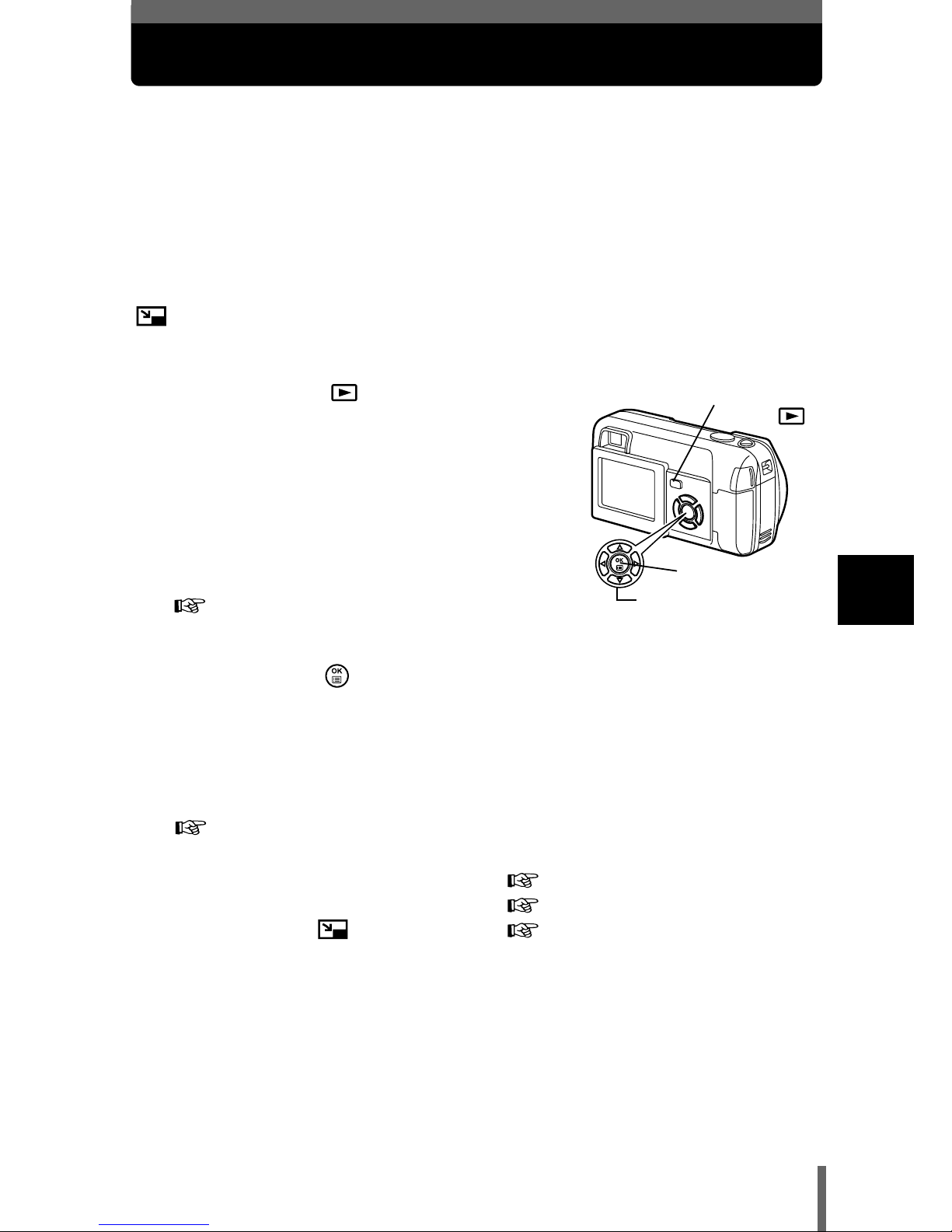
91
5
Affichage
Edition de vues fixes
Cette fonction vous permet de modifier les images fixes et de les enregistrer
en tant que nouvelles images.
Vous disposez des fonctions d’édition suivantes:
BLACK&WHITE : Convertit les photos en photos noir et blanc et les
enregistre en tant que nouvelles images.
SEPIA : Convertit les photos en photos à teinte sépia et les
enregistre en tant que nouvelles images.
: Modifie la taille de l’image en 640 x 480 ou 320 x 240 et
l’enregistre comme une nouvelle image.
1 Appuyez sur avec le capot de
protection d’objectif fermé.
• L’écran ACL s’allume.
2 Utilisez les touches fléchées pour
afficher les images fixes que vous
souhaitez modifier.
"Affichage d’images fixes" (P.78)
3 Appuyez sur .
• Le menu principal s’affiche.
4 Dans le menu principal, sélectionnez MODE MENU
EDIT, et sélectionnez chacun des éléments.
"Comment utiliser les menus" (P.32)
• Sélectionnez BLACK & WHITE
(P.92)
• Sélectionnez SEPIA
(P.92)
• Sélectionnez
(P.93)
Touche OK
Touches fléchées
Touches d’affichage
()
Page 93
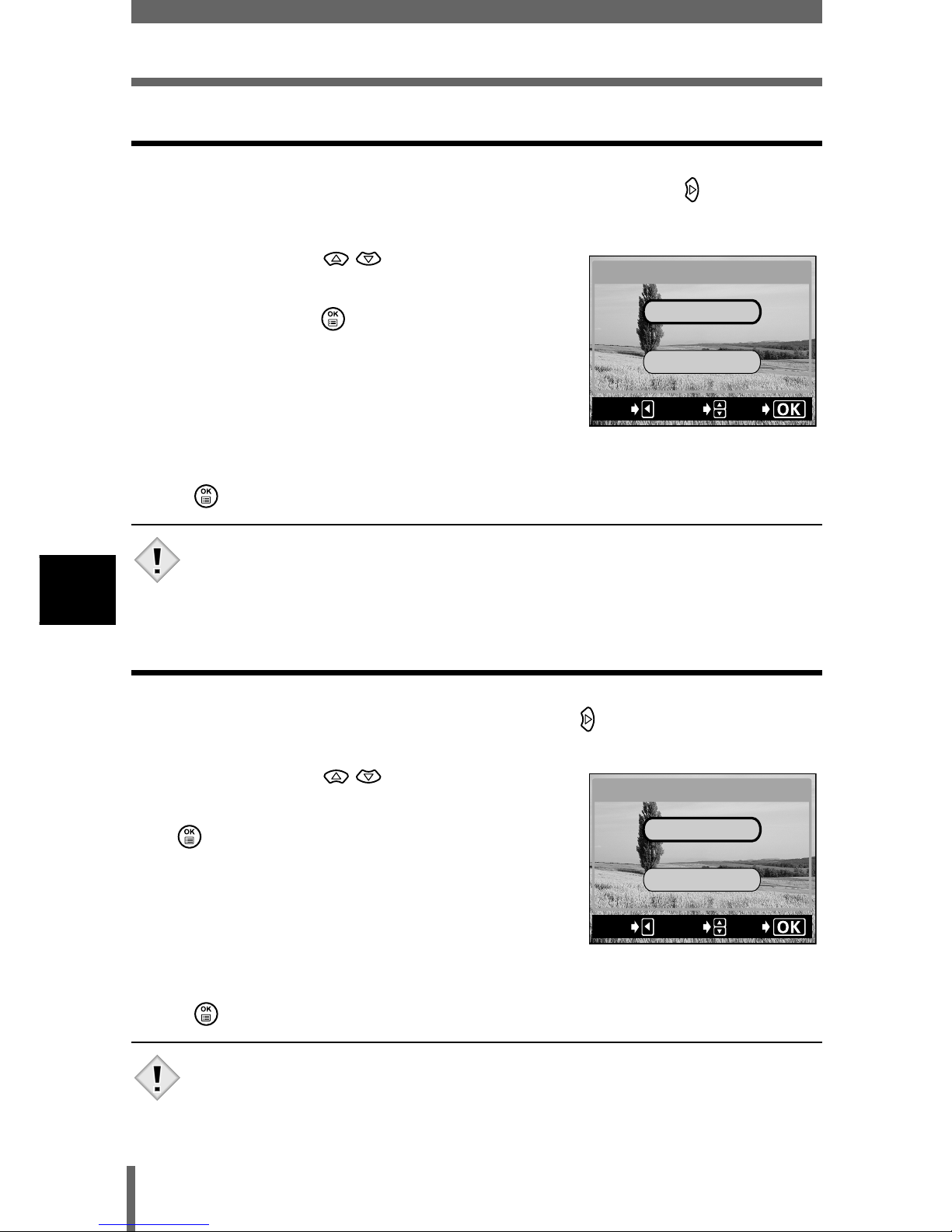
92
5
Edition de vues fixes
Affichage
Création de photos en noir et blanc
5 Sélectionnez BLACK&WHITE, et appuyez sur .
6 Appuyez sur pour
sélectionner BLACK&WHITE, et
appuyez sur .
• Une barre BUSY affiche la progression,
puis l’appareil photo revient en mode
d’affichage.
La photo en noir et blanc est enregistrée
séparément de la photo d’origine.
• Pour annuler le mode d’édition, sélectionnez CANCEL et appuyez sur
.
• Vous ne pouvez pas créer de vidéos en noir et blanc.
• Vous ne pouvez pas créer de photos en noir et blanc si la carte ne
contient pas assez de mémoire.
Création de photos en teintes sépia
5 Sélectionnez SEPIA, et appuyez sur .
6 Appuyez sur pour
sélectionner SEPIA, et appuyez sur
.
• Une barre BUSY affiche la progression,
puis l’appareil photo revient en mode
Affichage.
La photo en teinte sépia est enregistrée
séparément de la photo d’origine.
• Pour annuler le mode d’édition, sélectionnez CANCEL et appuyez sur
.
• Vous ne pouvez pas créer de vidéos en teinte sépia.
• Vous ne pouvez pas créer d’images en teinte sépia si la carte ne
contient pas assez de mémoire.
BLACK%&%WHItE
CANCEL
BLACK%&%WHItE
EXItGOSELECt
Remarque
SEPIA
CANCEL
SEPIA
EXItGOSELECt
Remarque
Page 94
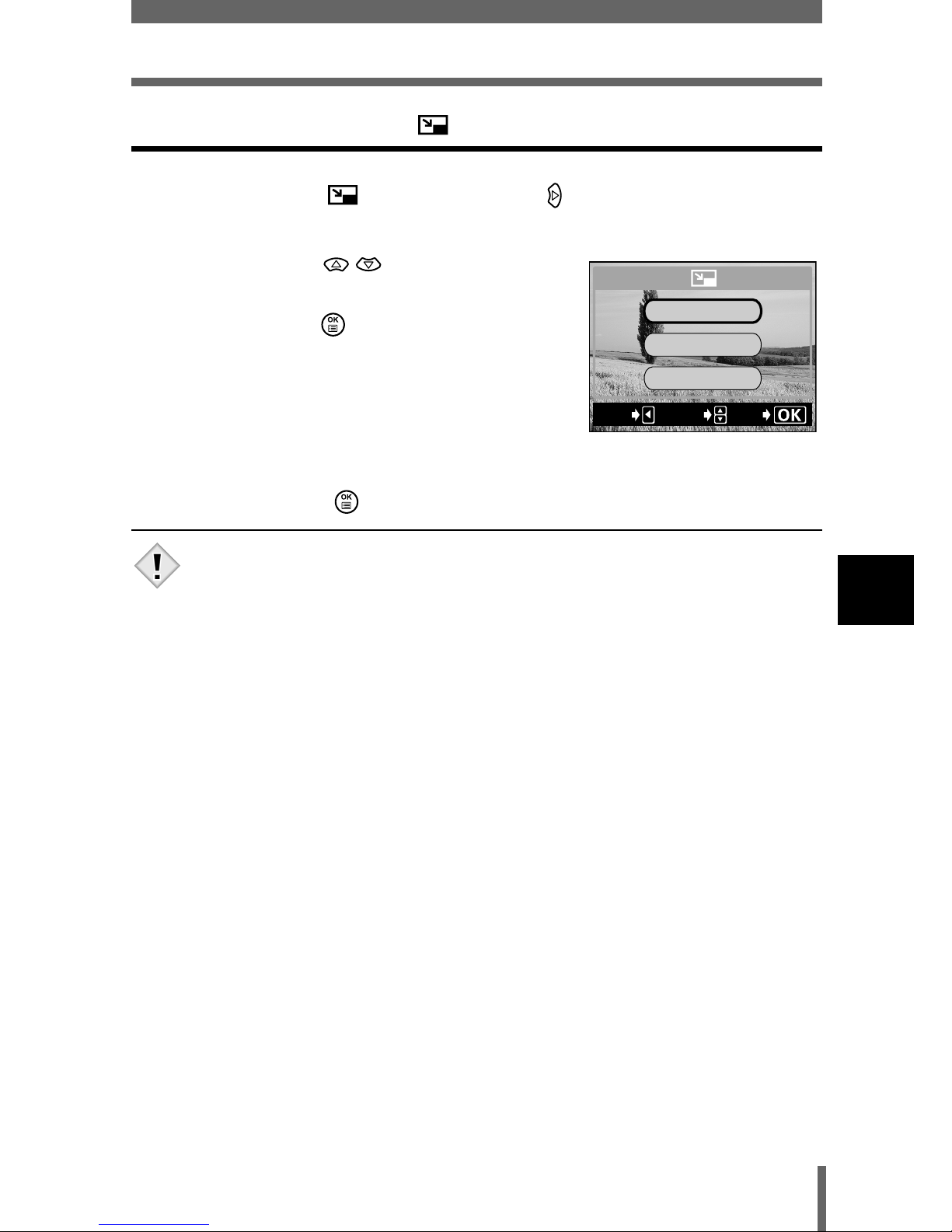
93
Edition de vues fixes
5
Affichage
Redimensionnement
5 Sélectionnez , et appuyez sur .
6 Appuyez sur pour
sélectionner la nouvelle taille, et
appuyez sur .
• Une barre BUSY affiche la progression,
puis l’appareil photo revient en mode
Affichage.
La photo redimensionnée est enregistrée
séparément de la photo d’origine.
• Pour quitter la fonction de redimensionnement, sélectionnez CANCEL,
et appuyez sur .
• Le redimensionnement est impossible dans les cas suivants:
Vidéos, images modifiées sur un ordinateur ou mémoire disponible
sur la carte insuffisante.
• Si la taille de l’image que vous avez sélectionnée est de 640 x 480, vous
ne pouvez pas sélectionner 640 x 480.
320*240
CANCEL
EXIt
GO
640*480
SELECt
Remarque
Page 95
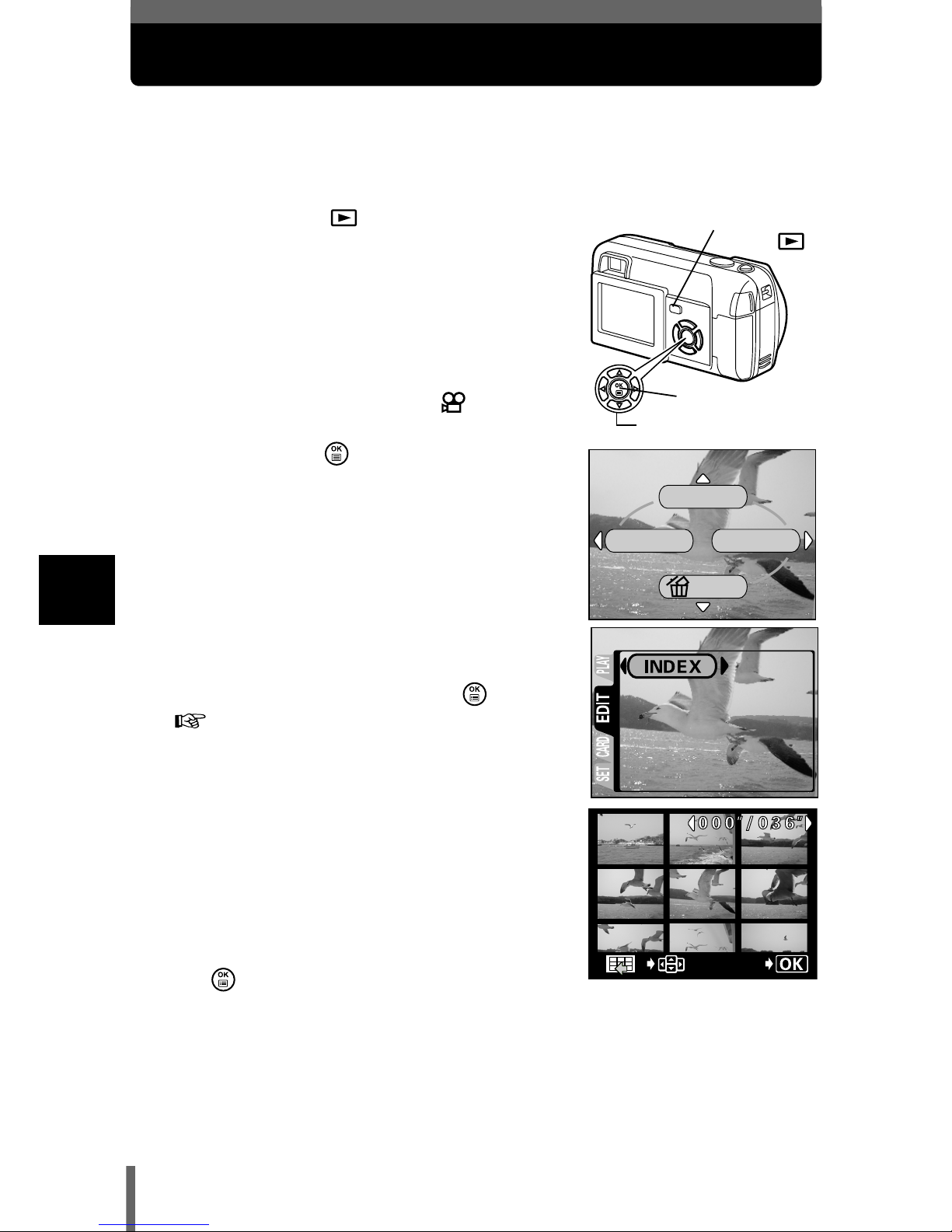
94
5
Affichage
INDEX – Création d’un index
9 images extraites d’une vidéo sont affichées à titre d’index pour vous
permettre de l’identifier rapidement. Les index peuvent être enregistrés sur la
carte comme des vues fixes.
1 Appuyez sur avec le capot de
protection d’objectif fermé.
• L’écran ACL s’allume.
2 Utilisez les touches fléchées pour
sélectionner une image
comportant le symbole .
3 Appuyez sur .
• Le menu principal s’affiche.
4 Dans le menu principal,
sélectionnez MODE MENU o EDIT
o INDEX, et appuyez sur .
"Comment utiliser les menus" (P.32)
5 Sélectionnez la première image de
l’index.
Appuyez sur las touches fléchées pour faire
défiler la vidéo jusqu’à ce que l’image que
vous souhaitez afficher en premier
apparaisse dans l’encadré vert, et appuyez
sur .
Touche OK
Touches fléchées
Touches d’affichage
()
MODE%MENU
MOVIE%PLAY
INFO
ERASE
OK
Page 96
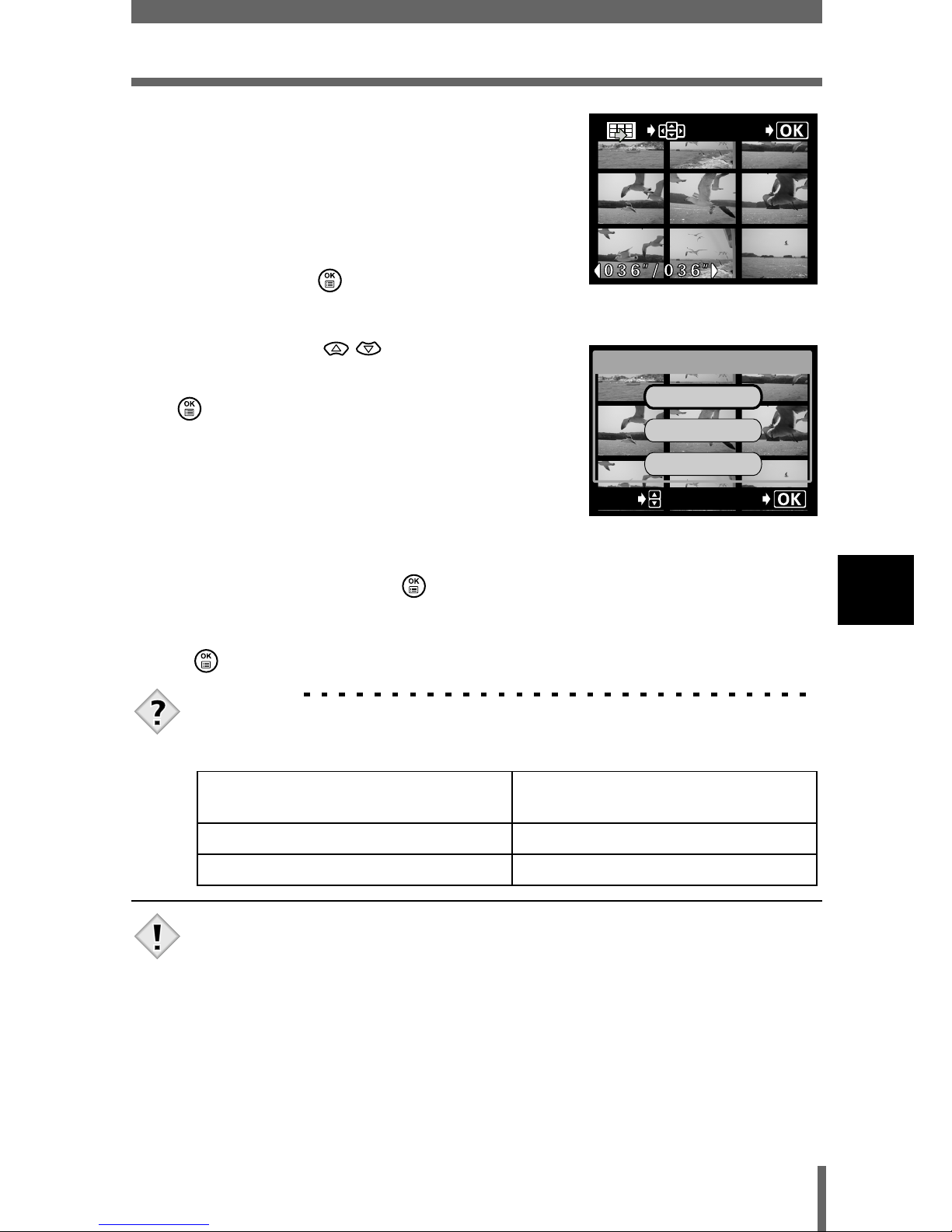
95
INDEX – Création d’un
5
Affichage
6 Sélectionnez la dernière image de
l’index.
Comme à l’étape 5, appuyez sur touches
fléchées pour faire défiler la vidéo jusqu’à
ce que l’image que vous souhaitez afficher
en dernier apparaisse dans l’encadré vert,
et appuyez sur .
7 Appuyez sur pour
sélectionner OK, et appuyez sur
.
• Les neuf images extraites de la vidéo
apparaissent dans un affichage d’index, et
l’appareil photo repasse en mode
affichage. L’index est enregistré
séparément, comme une nouvelle image.
• Si vous voulez changer les images sélectionnées, sélectionnez
RESET et appuyez sur pour répéter la procédure à partir de l’étape
5.
• Pour annuler la fonction d’index, sélectionnez CANCEL et appuyez sur
.
CONSEILS
• L’index est enregistré en tant que vue fixe, selon un mode
d’enregistrement différent de la vidéo d’origine.
• L’intervalle séparant les images extraites automatiquement varie selon
la durée d’enregistrement de la vidéo.
• Un index comprend 9 images.
• Vous ne pouvez pas créer un index si la carte ne contient pas assez de
mémoire.
Mode d’enregistrement d’une
vidéo
Mode d’enregistrement de
l’index
HQ SQ1 (1.024 x 768 pixels)
SQ SQ2 (640 x 480 pixels)
OK
GO
SELECt
OK
RESEt
INDEX
CANCEL
Remarque
Page 97
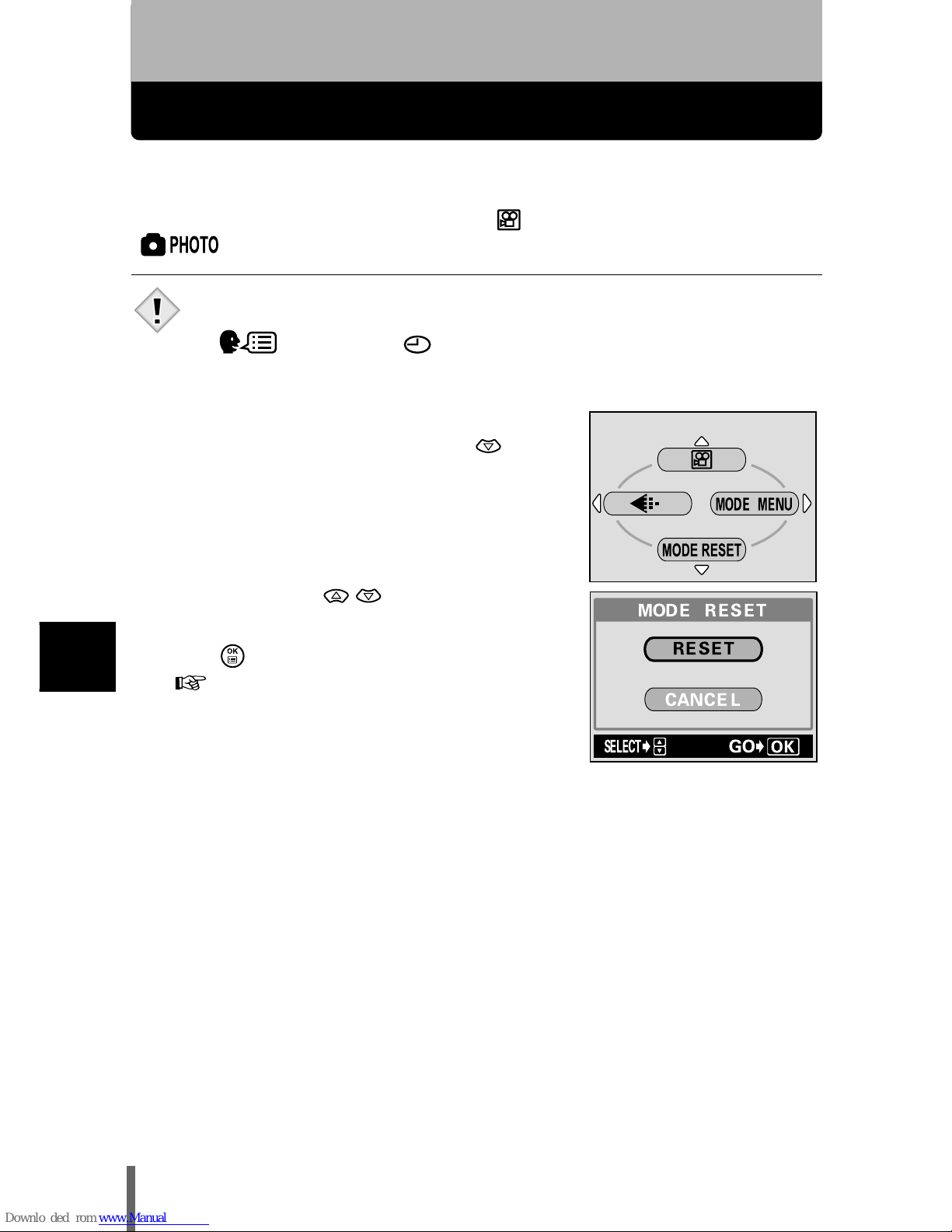
96
6
Fonctions utiles
6 Fonctions utiles
MODE REINIT (MODE RESET) – Réinitialise les paramètres que vous avez modifiés
Réinitialise les paramètres que vous avez modifiés, telles l’exposition et la
balance des blancs, à leur valeur d’usine par défaut. paramètres. Si vous
mettez l’appareil photo en mode vidéo ( ), il retourna à la mode vue fixe
().
• Les paramètres suivants ne reviennent pas aux réglages d’usine par
défaut. Des fonctions des onglets du menu Mode (ALL RESET,
, REC VIEW, etc.).
1 Dans le menu principal du mode de
prise de vues, appuyez sur pour
sélectionner MODE RESET.
2 Appuyez sur pour
sélectionner RESET, et appuyez
sur .
"Comment utiliser les menus" (P.32)
• Le menu est fermé.
Remarque
MODE RESE
T
RESE
T
CANCEL
SELECt
GO
Page 98
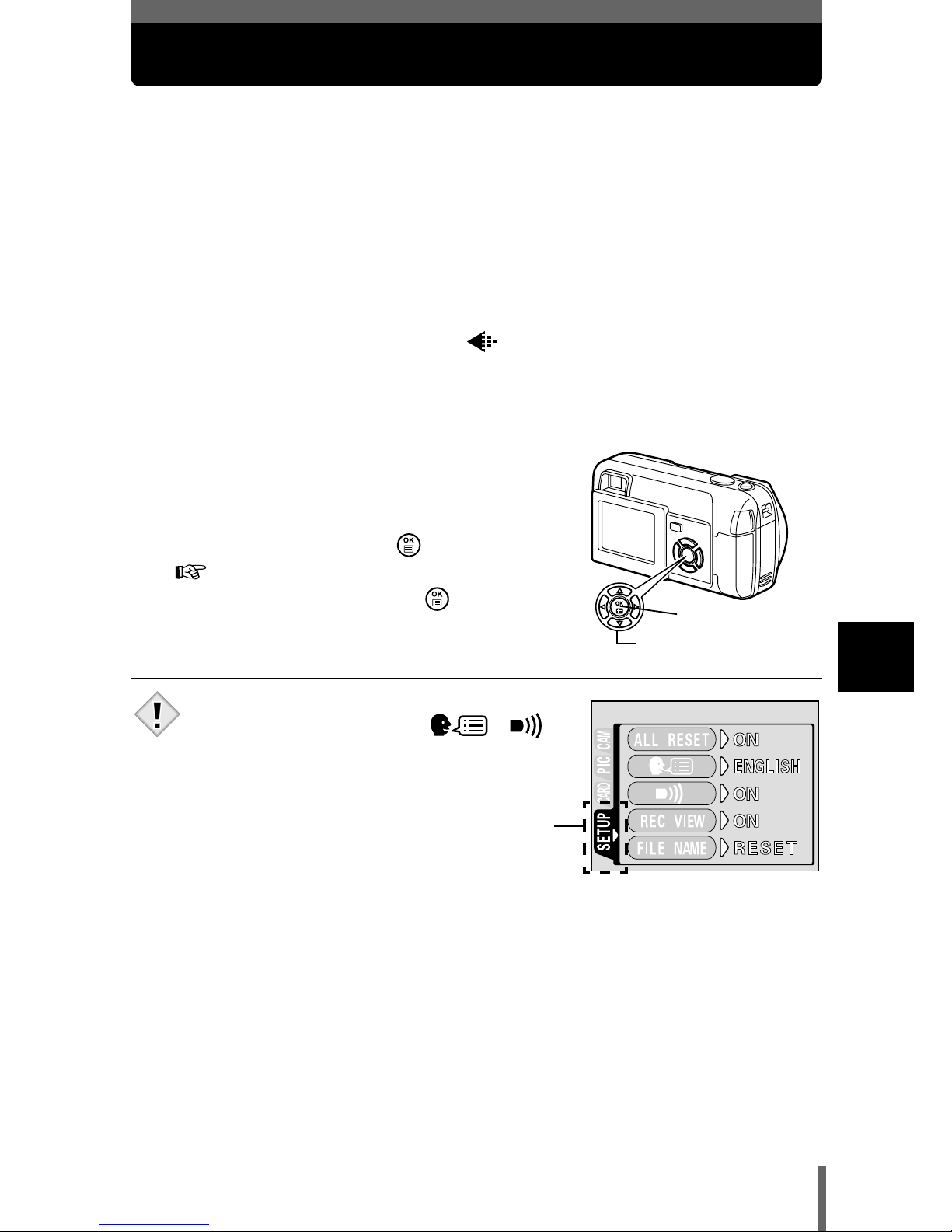
97
6
Fonctions utiles
TOUT REINIT (ALL RESET) – Tout réinitialisation
Cette fonction vous permet de conserver ou non les réglages actuels de
l’appareil photo après l’avoir éteint. Les réglages qui sont affectés par ALL
RESET sont indiqués à la page suivante.
L’option ALL RESET (ON/OFF) s’applique a tous les modes. Si ALL RESET
est desactivee (OFF) dans l’un des modes, elle sera egalement desactivee
pour tous les autres modes, aussi bien en prise de vue qu’en affichage.
ON : Tous les réglages d’usine par défaut sont restaurés lorsque l’appareil
photo est mis hors tension.
Par exemple: si vous réglez vers SQ1 avant de couper
l’alimentation, ce réglage reviendra à la valeur par défaut.
OFF : Les réglages effectués avant la mise hors tension de l’appareil photo
sont conservés.
1 Dans le menu principal,
sélectionnez MODE MENU
SETUP ALL RESET OFF ou
ON, et appuyez sur .
"Comment utiliser les menus" (P.32)
• Appuyez de nouveau sur pour quitter
le menu.
• Les fonctions disponibles sur l’onglet
SETUP du menu mode ( , ,
etc.) ne reviennent pas au réglage d’usine
par défaut avec ALL RESET
.
Touche OK
Touches fléchées
Remarque
Onglet
SETUP
Page 99
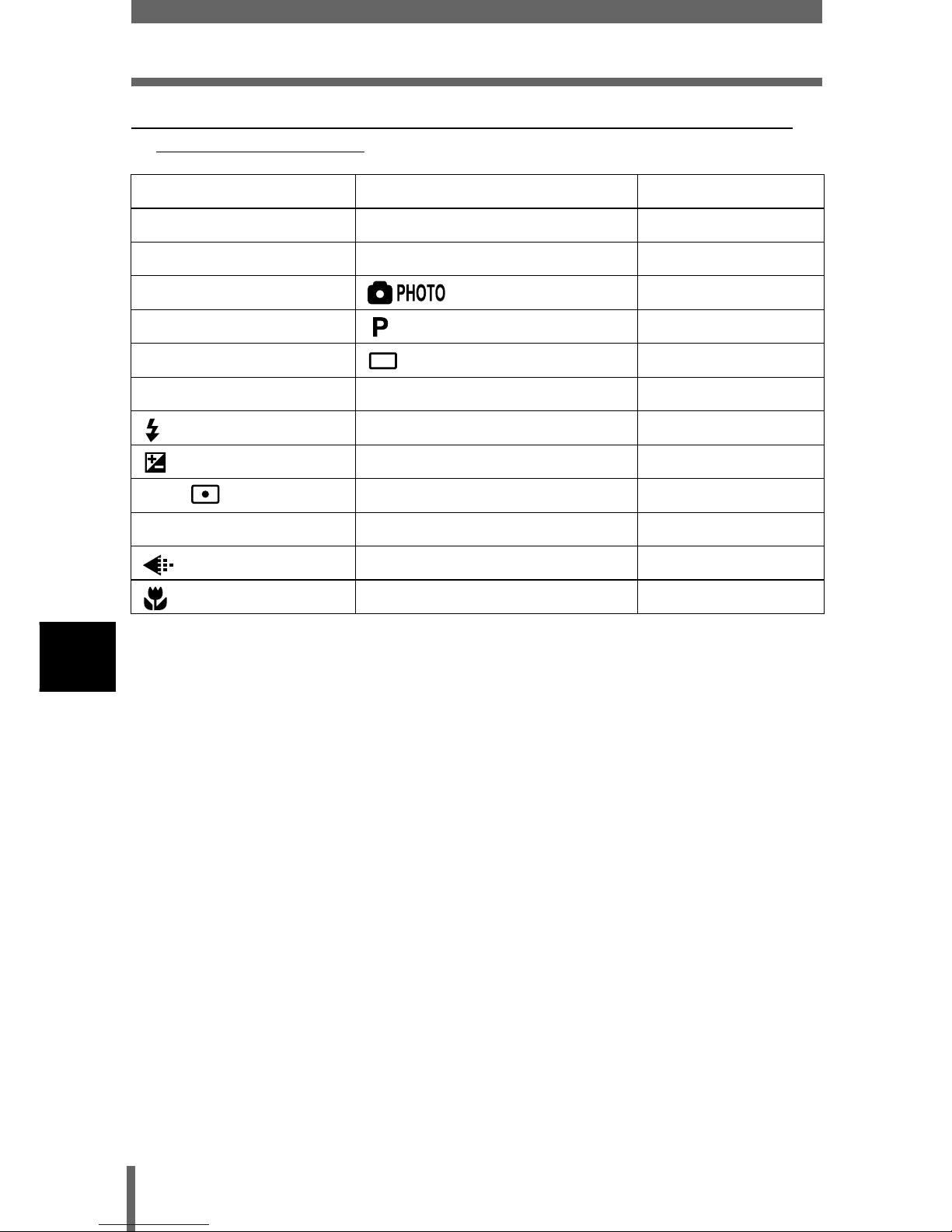
98
6
TOUT REINIT (ALL RESET) – Tout réinitialisation
Fonctions utiles
Fonctions affectées par la réinitialisation complète et les
valeurs par défaut.
Fonction Réglage d’usine par défaut Page de référence
Écran ACL OFF Zoom optique Grand angle P.55
Modes prise de vues (Vue fixe) P.43
SCENE SELECT (PROGRAM AUTO) P.40
DRIVE (pour les vues fixes) P.65
DIGITAL ZOOM OFF (1x) P.56
AUTO P.58
0.0 P.74
ESP/ ESP P.64
WB AUTO P.76
HQ (2.048 x 1.536 pixels) P.70
OFF P.61
Page 100
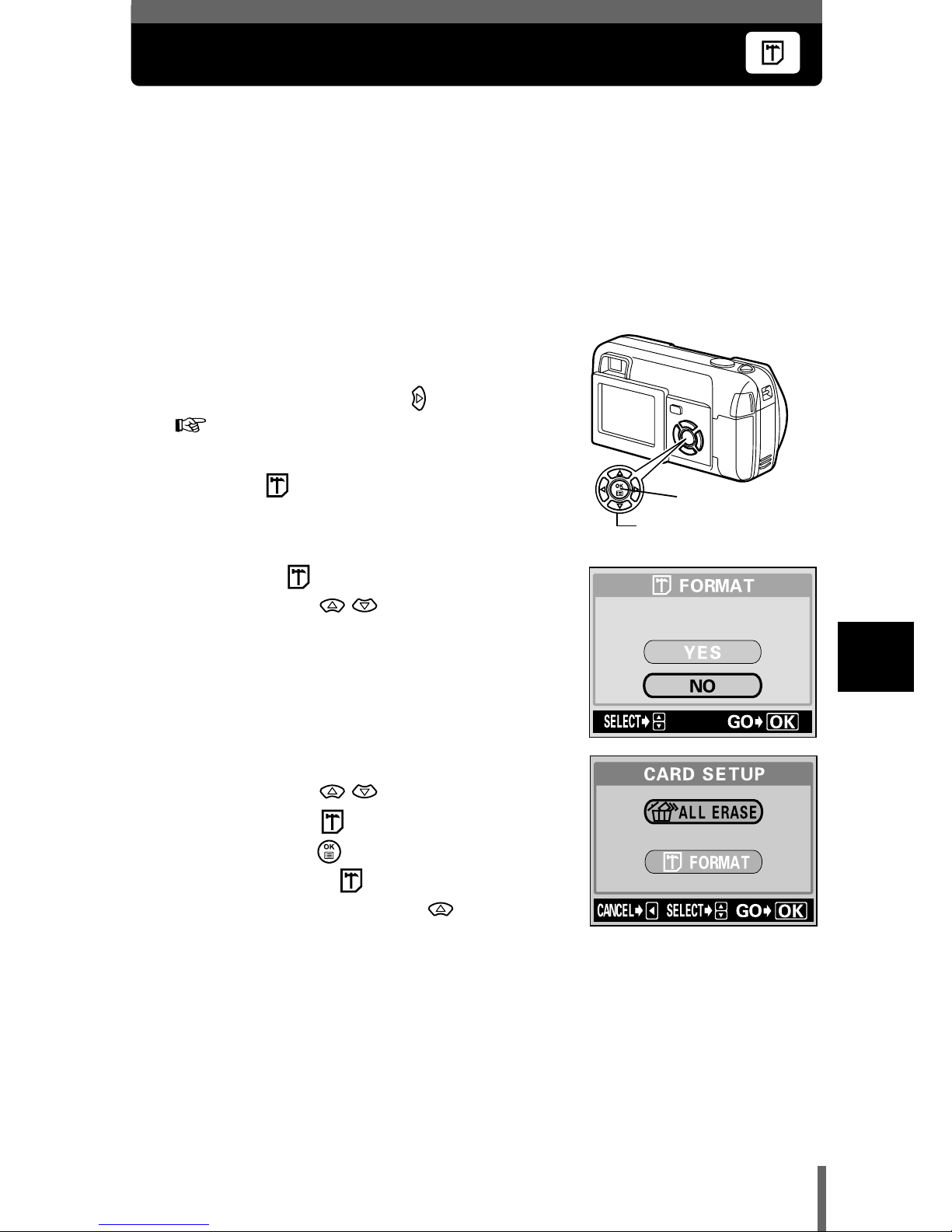
99
6
Fonctions utiles
CONFIG CARTE (CARD SETUP) – Configuration de cartes
Cette fonction vous permet de formater des cartes. Le formatage prépare les
cartes à recevoir des données. Avant d’utiliser des cartes d’une marque autre
que Olympus ou des cartes qui ont été formatées sur un ordinateur, vous
devez les formater avec cet appareil photo.
Toutes les données existantes, y compris les données protégées, sont
effacées lorsque la carte est formatée. Assurez-vous d’avoir
sauvegardé les données importantes sur un ordinateur avant de
formater une carte en cours d’utilisation.
1
Dans le menu principal, sélectionnez
MODE MENU
o
CARD o CARD
SETUP, et appuyez sur .
"Comment utiliser les menus" (P.32)
• Mode de prise de vue
L’écran FORMAT s’affiche.
• Mode Affichage
L’écran CARD SETUP s’affiche.
2 Si l’écran FORMAT s’affiche,
appuyez sur pour
sélectionner YES.
Si l’écran CARD SETUP s’affiche,
appuyez sur pour
sélectionner FORMAT, et
appuyez sur .
Quand l’écran FORMAT
s’affiche, appuyez sur pour
sélectionner YES.
Touche OK
Touches fléchées
 Loading...