

Page 1
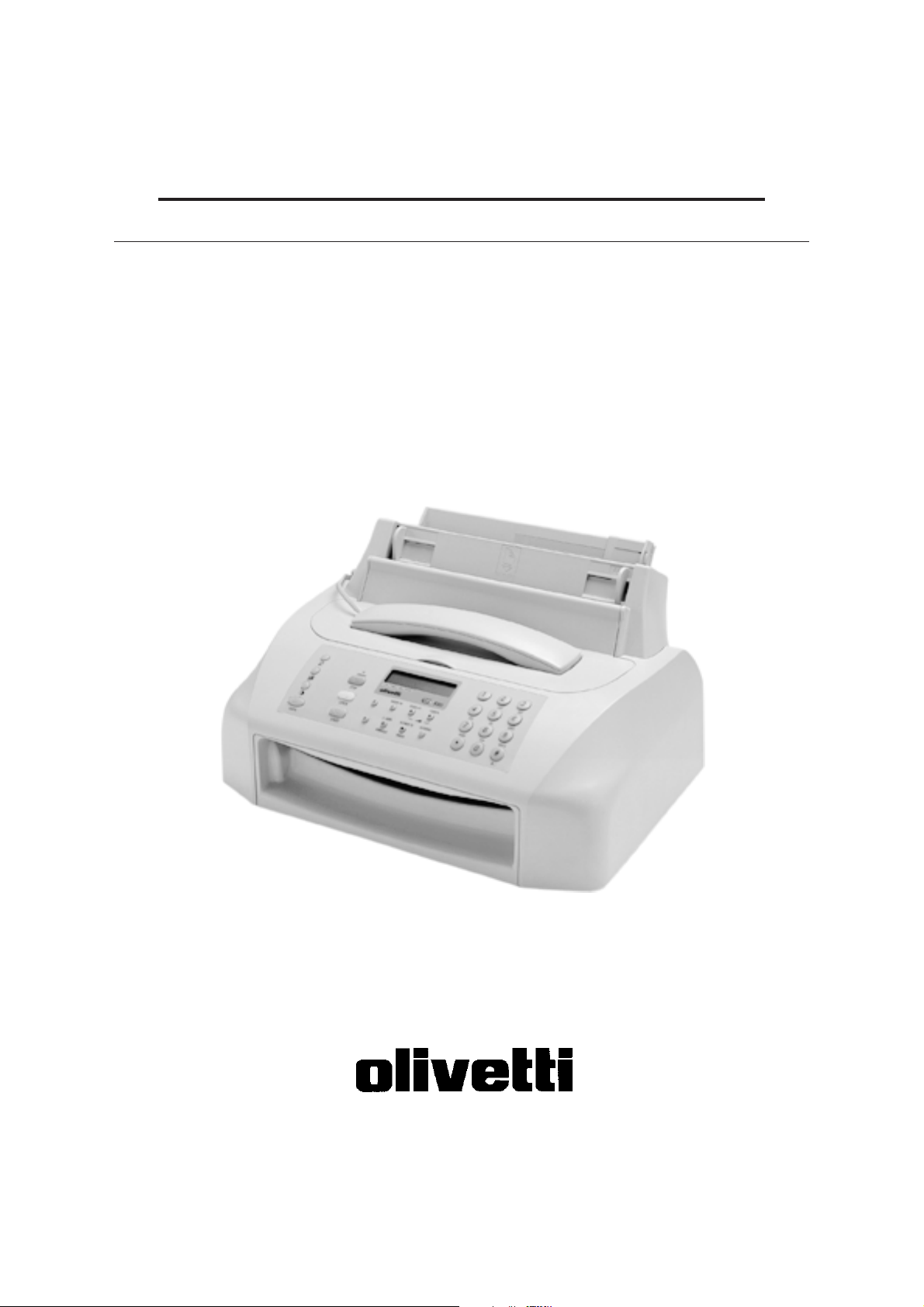
Facsimile
OFX 520
GEBRUIKERSHANDLEIDING
Page 2
PUBLICATIE UITGEGEVEN DOOR:
Olivetti Lexikon, S.p.A.
Via Jervis, 77 - 10015 Ivrea (Italy)
Samenstelling:
Olivetti Lexikon, S.p.A.
Documentazione Utente
Via Romano, 1 - 10010 Scarmagno (Italy)
Copyright © 2000, Olivetti
Alle rechten voorbehouden
De fabrikant behoudt zich het recht voor om zonder voorafgaande kennisgeving wijzigingen aan het
in deze handleiding beschreven product aan te brengen.
Dit product werd ontwikkeld en geproduceerd in overeenstemming met de vereisten voor het JAAR
2000.
"Dit apparaat is goedgekeurd volgens Beschikking van de Raad 98/482/EG voor pan-Europese
aansluiting van enkelvoudige eindapparatuur op het openbare geschakelde telefoonnetwerk (PSTN).
Gezien de verschillen tussen de individuele PSTN's in de verschillende landen, biedt deze
goedkeuring op zichzelf geen onvoorwaardelijke garantie voor een succesvolle werking op elk PSTNnetwerkaansluitpunt.
Neem bij problemen in eerste instantie contact op met de leverancier van het apparaat."
ENERGY STAR is a U.S. registered mark.
Het -merk dat op dit product is aangebracht getuigt
ervan dat het product aan de kwaliteitseisen voldoet, in
overeenstemming met de richtlijn 1999/05/EG.
Gelieve rekening te houden met het feit dat de volgende omstandigheden het toestel kunnen beschadigen:
• verkeerde elektrische stroomvoorziening;
• verkeerde installatie; verkeerd of onheus gebruik of in ieder geval gebruik waarbij geen rekening
wordt gehouden met de aanwijzingen die gegeven worden in de handleiding die bij het product
wordt geleverd;
• vervanging van originele componenten of accessoires met een ander type dat niet goedgekeurd
is door de constructeur, of uitgevoerd door onbevoegd personeel.
PAS OP: DIT TOESTEL MOET WORDEN AANGESLOTEN OP EEN GEAARD STOPCONTACT.
Het stopcontact moet dicht in de buurt van het faxtoestel geïnstalleerd zijn en makkelijk bereikbaar
zijn. Om de voeding van het toestel uit te schakelen, moet u de stekker uit het stopcontact trekken.
Copy-ol.p65 28/04/00, 15.172
Page 3
ê
Gu------.p65 16/03/00, 9.321
Voer de dat um en tijd in
DD/MM/YY HH:MM
numeri eke to etsen een voo r een te se lect eren.
26-02- 99 16:30
U kunt maximaal 16 tekens invoeren door ze via de
START
DD/MM/YY HH:MM
FORMAT : 24 H
START
FORMAT:DD/MM/YY
FUNCTION
(herhaaldelijk)
START
FAX SET-UP
DATE AND TIME
Druk op de TOETS DISPLAY
FUNCTION
(herhaaldelijk)
opnie uw in de standby -
START
bevestige n en op STOP
de gegevens te
om het faxtoe stel
21-02- 99 08:00
START
modus t e plaa tse n.
(max. 20 t ekens) b.v.:
START om te bevestigen
plaats en.
en op
faxtoestel opnieuw in de
stand by-modus te
STOP
om het
230023 en dr uk op
Voer uw faxnummer in
en dr uk op START om
Druk op de TOETS DISPLAY
FUNCTION
(herhaaldelijk)
START
START
START
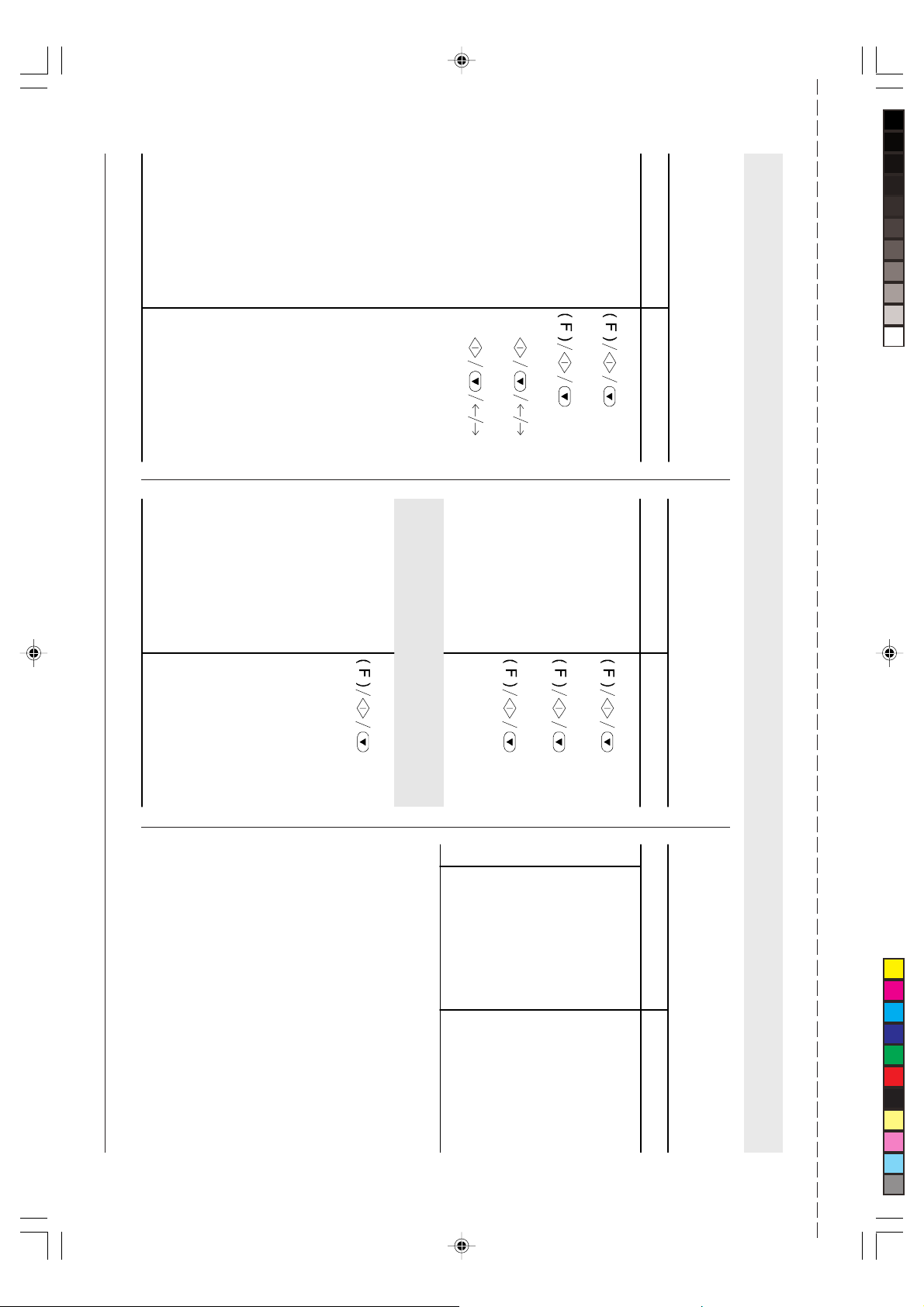
DATUM EN TIJD INSTELLEN UW NAAM EN FAXNUMMER INV OEREN DOCUMENTEN VERZENDEN
SNELLE REFERENTIEGIDS
- Uitknippen en binnen handbereik bewaren - uitknippen en binnen handbereik bewaren - Uitknippen en binnen handbereik bewaren - Uitknippen en binnen handbereik bewaren -
0125-2 30023
TYPE YOUR NUMBER
_
TYPE YOUR NUMBER
PHONE NUMBER
3
Druk op START om de
STATION NAME
van het faxtoestel.
TYPE YOUR NAME
_
verzend ing te start en.
TEL LINE SET-UP
numeri eke t oetse nbord
de cor resp onden t (max .
52 te kens) op he t
02 489078
2
Vor m het nummer van
TYPE NUMBER
INSTALLATION
Procedure DISPLAY
1
Steek het document in
de ADF.
DOCUMENT READY
NORMAL
Page 4
Gu------.p65 16/03/00, 9.322
de toets CO PY.
aantal kopieën in (max.
9) en drukt daarna op
modus terug.
Procedure DISPLAY
COPY.
1
Steek het document in
de ADF en druk op
de toetsen
2
Kies, met behulp van
3
Indien u een enkele
kopie wilt maken drukt
u direct op de t oets
COPY, anders voert u
eerst het gewenste
(TEXT en PHOTO) en
(100%, 70% en 140%).
de zoom-waarde
het type contrast
(LIGHT, DARK of
NRM AL) de reso lut ie
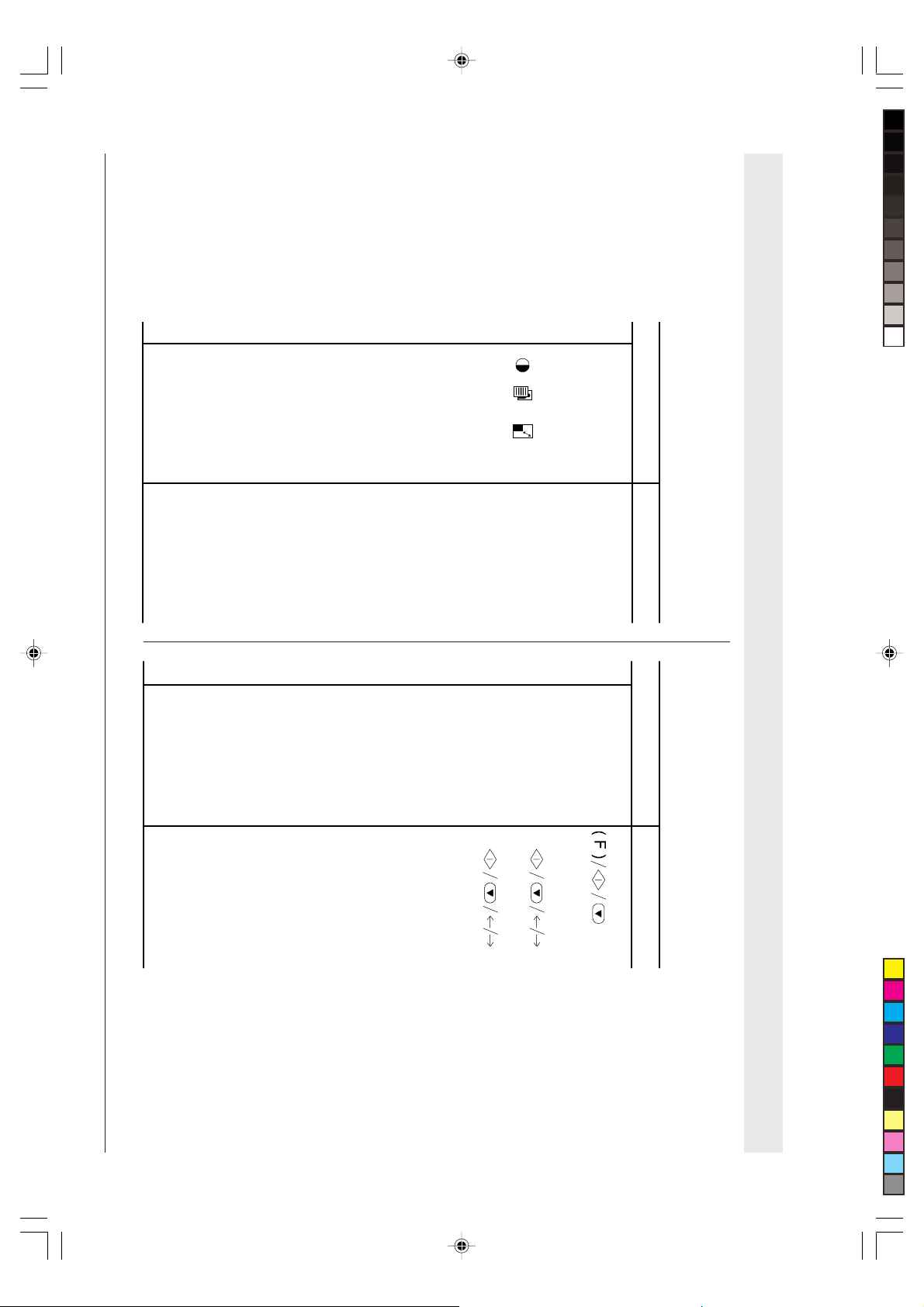
EEN OF MEER KOPIEËN MAKEN
, en ,
100% TEXT
NORMAL 5
100% TEXT
NORMAL 1
100% TEXT
NORMAL 1
SNELLE REFERENTIEGIDS
VERZENDINGS-, ACTIVITEITEN- EN
Procedure DISPLAY
2
Druk op de START. LAST TX REPORT
weer te geven:
3
Druk op de toets en </>
om de andere opties
4
Het faxto estel komt
Druk op START om uw
BROAD. REPORT").
keuze te bevestig en.
automatis ch in de
oorspronkel ijk standby-
"ACTIVITY REPORT"
het voorbeeld: "LAST
en "PRINT: ID LIST" (in
1
Druk op FUNCTION
(herhaaldel ijk).
BRO ADCASTRAPPORT AFDRUKKEN
22-02-99 10:48
AUTOMATIC RX
LAST BROAD. REPORT
PRINT OUT REPORT
Page 5

LEES EERST DEZE AANBEVELINGEN VOOR U AAN DE SLA G GAAT ...
Dit faxtoestel is een product van hoogwaardige kwaliteit en
voldoet aan alle basiseisen van de -richtlijnen.
Wij raden u aan even de tijd te nemen om de hierna volgende
aanbevelingen aandachtig door te nemen. W anneer u ze daarna
ook volgt, zal het toestel optimaal functioneren.
zijn deze instellingen niet altijd identiek aan de instellingen die in de
handleiding zijn vermeld. We raden u dan ook aan ze af te drukken
voordat u wijzigingen aanbrengt.
ONDERHOUD ...
• Wanneer u het faxtoestel wilt reinigen, dient u eerst de
PLAATS ...
• Plaats het faxtoestel op een vlakke en stabiele ondergrond,
vrij van trillingen, zodat het niet kan vallen; een val zou u of
anderen kunnen verwonden en het toestel kunnen
beschadigen.
• Houd het toestel uit de buurt van water, damp en hevigewarmtebronnen. Plaats het niet in een stoffige omgeving
en stel het ook niet bloot aan rechtstreekse zonnestralen.
• Plaats het toestel op een veilige afstand van elektrische
of elektronische toestellen zoals radio’s, TV’s e.d., die
storingen kunnen veroorzaken.
• Omring het toestel niet met boeken, documenten of
voorwerpen die de ventilatieruimte beperken. De ideale
omgevingsvoorwaarden zijn temperaturen tussen de 5° en
de 35° C en een relatieve vochtigheid tussen de 15 en de
85%.
• Laat voldoende ruimte vrij voor de uitvoeropening aan
de voorzijde voor originele, ontvangen of gekopieerde
documenten, zodat deze niet op de vloer vallen.
• Zorg ervoor dat er geen vreemde voorwerpen (of
HERSTELLINGEN ...
• Probeer nooit het faxtoestel zelf te herstellen of aan te
• Wanneer er delen (of toebehoren) vervangen moeten
AANSLUITING OP HET STROOMNET ...
• Het faxtoestel is uitgerust met een snoer met een
geaarde stekker. Indien de stekk er niet in het stopcontact
past, of indien het stopcontact geen aarding heeft, dient
u de hulp van een elektricien in te roepen om het
stopcontact te laten aanpassen zodat het aan de
geldende voorschriften voldoet.
• Zorg ervoor dat het stroomsnoer steeds makkelijk
bereikbaar is en leg het zo dat er niet op getrapt of over
gestruikeld kan worden.
• Controleer of de spanning en de frequentie van de
stroomvoorziening overeenkomen met de spanning en
de frequentie die op het plaatje achteraan op het toestel
vermeld zijn.
• Verbind het toestel nooit met een meervoudig
stopcontact of met een verlengsnoer waarop reeds een
ander toestel is aangesloten: een slecht elektrisch
contact zou tot oververhitting en zelfs tot brand of
elektrische schokken kunnen leiden.
AANSLUITING OP HET TELEFOONNET ...
U dient zich te houden aan de nationaal geldende voorschriften
inzake de aansluiting van faxtoestellen, telefoons,
antwoordapparaten en andere apparatuur op het openbare
telefoonnet.
• Wanneer:
CORRECT GEBRUIK ...
• Lees zorgvuldig alle instructies in deze handleiding voor u aan
• Het faxtoestel is reeds ingesteld overeenkomstig de
• Wanneer u het toestel langere tijd niet gebruikt, trek dan
DE TELEFOON...
• In geval van spanningsval of stroomonderbreking kunt u
• Wanneer u echter absoluut niet zonder het faxtoestel kunt
INSTALLATIE EN INSTELLINGSPARAMETERS ...
Op nationaal vlak kunnen de instellingen en
instellingsparameters voor elke installatie variëren naargelang
de vereisten of de specifieke behoeften van de gebruiker. Daarom
stekker uit het stopcontact te trekken. Daarna kunt u
het afnemen met een vochtige doek. Gebruik nooit
bijtende middelen zoals oplosmiddelen, alcohol of
benzine en ook geen schuurmiddelen.
vloeistoffen) in het toestel geraken: indien ze toevallig in
contact zouden komen met delen onder spanning, zou brand
of een elektrische schok het resultaat kunnen zijn.
passen indien u daarvoor geen speciale opleiding hebt
genoten; wanneer u de behuizing verwijdert, riskeert u
immers een elektrische schok of andere verwondingen.
Neem dus geen risico's en roep er een gekwalificeerde
onderhoudstechnicus bij.
worden, mag u enkel originele, door de fabrikant
goedgekeurde onderdelen gebruiken. Bij gebruik van ander
materiaal, kan de veilige werking niet meer gegarandeerd
worden en zijn brand en elektrische schokken mogelijk.
- het stroomsnoer of de stekker beschadigd of versleten
zijn,
- de behuizing beschadigd is,
- een of andere vloeistof (al zijn het maar
regendruppels) in het faxtoestel gelopen is, moet u
onmiddellijk de stekker uit het stopcontact trekken en
de hulp van een gekwalificeerde onderhoudstechnicus
inroepen.
de slag gaat. Houd de handleiding binnen handbereik voor
latere raadpleging.
normen van het plaatselijke telefoonnet.
de stekker uit het stopcontact om schade door ev entuele
storingen of spanningsstoten te voorkomen.
geen telefoonoproepen maken of ontvangen, omdat het
toetsenbord wordt uitgeschakeld.
om in deze omstandigheden een telefoonoproep uit te voeren,
moet u een noodtelefoon van een goedgekeurd type
gebruiken, die u direct op het faxtoestel kunt aansluiten.
Nt------.p65 16/03/00, 9.301
Page 6
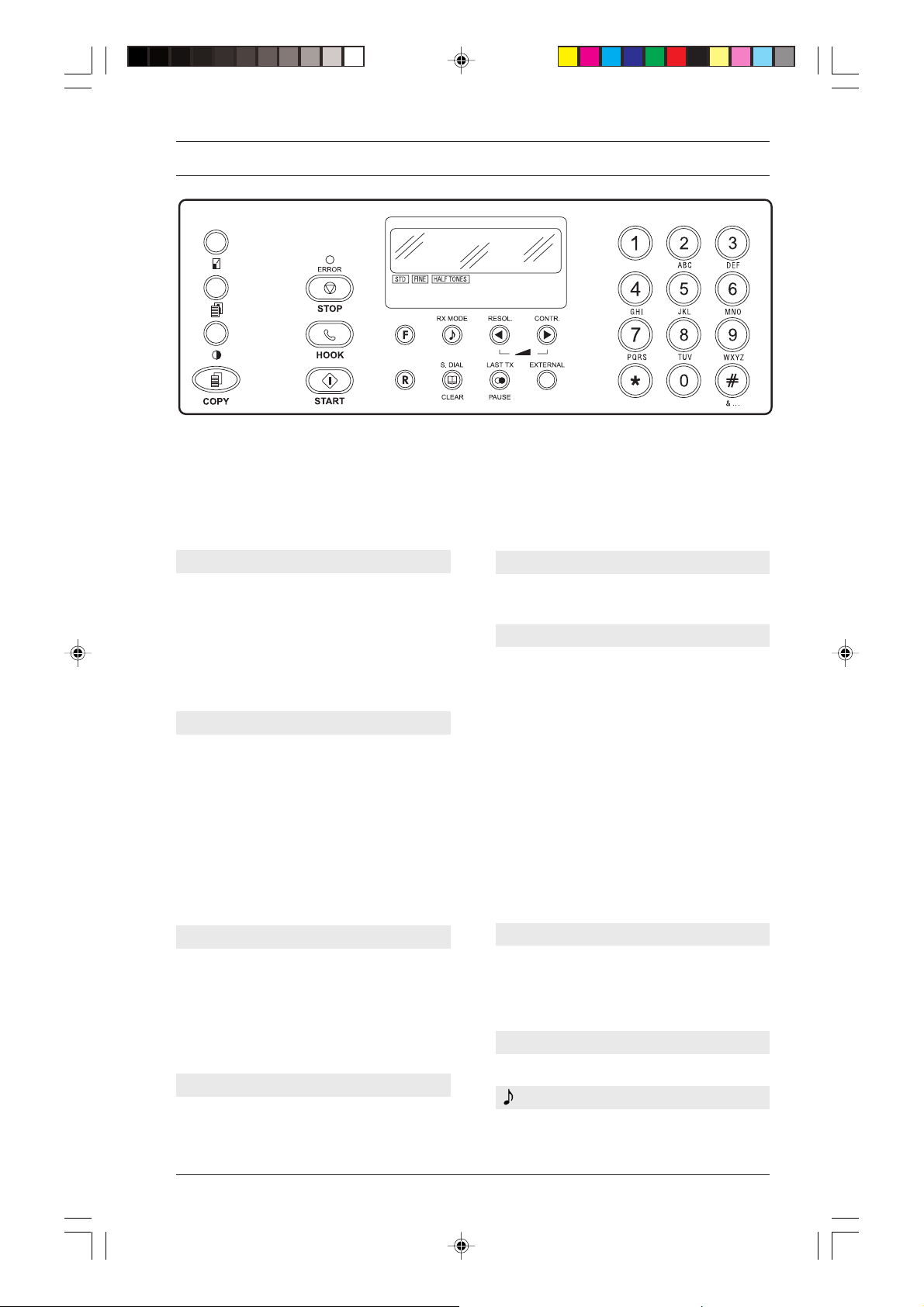
BEDIENINGSPANEEL
Bepaalde toetsen kunnen verscheidene functies vervullen, afhankelijk van de werkingsmodus van het faxtoestel:
A Standby-modus, wanneer het toestel niet actief is.
P Programmeermodus (toegang tot de menu’s), w ordt geactiveerd door op de FUNCTION-toets te drukken.
C Communicatiemodus, tijdens verzending of ontvangst.
L Lijnmodus, wordt geactiveerd door op de HOOK-toets te drukk en of de hoorn op te nemen.
DISPLAY
Twee regels van 16 teke ns , voor:
• Datum en tijd
• Status van het toestel, menu- en submenuitems, parameters en verbonden waarden
• Foutberichten
• Resolutie en contrast voor het inscannen v an
documenten.
NUMERIEKE TOETSEN (0-9)
A-L V ormen van het f ax-of telefoonnummer .
A Automatisch selecteren, bij langer dan een
seconde ingedrukt houden, van het eraan
toegewezen telefoon- of faxnummer (nadat
dit geprogrammeerd is) (one-touch-kiesfunctie).
P Instellen van numerieke gegev ens.
Selecteren van cijfers en alfanumerieke tekens tijdens het instellen van nummers en
namen.
TOETS
P Selecteert de "volgende" speciale tekens en
A-L Zendt bij toonkiesmodus een toon in de lijn
L-A-P Tijdelijke omschakeling tussen puls en toon.
TOETS #
A-L Zendt bij de toonkiesmodus een toon in de
*
symbolen tijdens het instellen van namen.
V ormt de afstandbedieningscodes.
voor speciale telefoondiensten.
lijn voor speciale telefooncentr alediensten.
TOETS &
P Selecteert de "vorige" speciale tekens en
symbolen tijdens het instellen van namen.
F (FUNCTION)
A Toegang tot programmeermodus.
P Selecteert menu’s en submenu’s.
Wijzigt bij tijdsinstelling (als u het 12-uursformaat gebruikt) het formaat van p.m. naar
a.m. en andersom.
Deze functie is slechts in enkele landen beschikbaar .
A-L Bij indrukken tijdens het kiezen v an het f ax-
of telefoonnummer, kan het gekozen nummer de een tweede kiestoon detecteren bij
sommige telefoonverbindingen.
P Heeft dezelfde functie voor de nummers die
onder one-touch-toetsen en snelkiescodes
zijn geprogrammeerd.
R
L Met de hoorn van de haak, om toegang te
krijgen tot de speciale functies die het
telefoonbedrijf biedt, algemeen bekend als
REGISTER RECALL (R-functie).
RX MODE
A Selecteert de diverse ontvangstmethoden.
(HOLD)
L Voor tijdelijke onderbreking van de verbin-
ding tijdens een telefoongesprek.
Console1.p65 16/03/00, 9.311
Page 7

</>
P Voor selecteren van de "volgende" of "vo-
rige" waarden van een parameter.
L Voor verhogen of verlagen van het
luidsprekervolume na indrukken van de toets
HOOK.
RESOL.
A Stemt de resolutie af op de te verzenden/
kopiëren documenten (alleen met het document in de ADF).
CONTR.
A Stemt het contrast af op de te verzenden/
kopiëren documenten (alleen met het document in de ADF).
S. DIAL.
A Gevolgd door twee numerieke toetsen (01-
32) selecteert deze toets automatisch (na
programmering) het eraan toegewezen telefoon- of faxnummer.
CLEAR
P Annuleert verkeerde instellingen en
programmeerfouten.
“ERROR”-LED
• Signaleert een storing tijdens verzending of
ontvangst.
STOP
A Onderbreekt het kopiëren.
Voert een document uit de ADF uit.
Schakelt de ERROR-LED uit
.
P Plaatst het faxtoestel opnieuw in de
standby-modus.
Onderbreekt het programmeren.
C Onderbreekt een verzending of een ont-
vangst.
HOOK
A Lijn nemen: gelijkwaardig aan het opnemen
van de hoorn.
ST ART
L Start de ontvangst van een document.
A-L Start de verzending van het document na-
dat het fax nummer is ge vormd (alleen met
het document in de ADF).
P Bev estigt de selectie van menu’s submen u’s,
parameters en betreffende waarden en gaat
over naar de volgende procedure.
LAST TX
A Geeft bij eenmaal indrukken het resultaat van
de laatste verzending weer.
(REDIAL)
A Herhaalt bij tweemaal indrukkenhet laatst
ingevoerde faxnummer (alleen met het document in de ADF).
Herhaalt het laatst gekozen telefoonn ummer.
PAUSE
A-L Last een pauze in tussen de cijfers van de
internationale code, het zonenummer en het
abonneenummer tijdens het vormen van het
telefoon- of faxnummer .
P Heeft dezelfde functie voor de nummers die
opgeslagen zijn onder snelkiescodes en onetouch-toetsen.
EXTERNAL
A-L Wanneer deze toets wordt ingedrukt voor-
dat het telefoon- of faxnummer is gevormd,
kan het ingevoerde nummer verbonden worden met een PABX.
P Voert dezelfde functie uit voor de nummers
die opgeslagen zijn onder snelkiescodes en
‘one-touch’-toetsen.
A Start het kopiëren (alleen met het document
in de ADF).
A Verkleint of vergroot de te kopiëren docu-
menten (alleen met het document in de
ADF). De beschikbare v erkleining en vergroting is respectiev elijk: 70% en 140%.
A Past de resolutie aan van de te kopiëren
documenten (alleen met het document in de
ADF).
A Past het contrast aan van de te kopiëren
documenten (alleen met het document in de
ADF).
Console2.p65 16/03/00, 9.321
Page 8
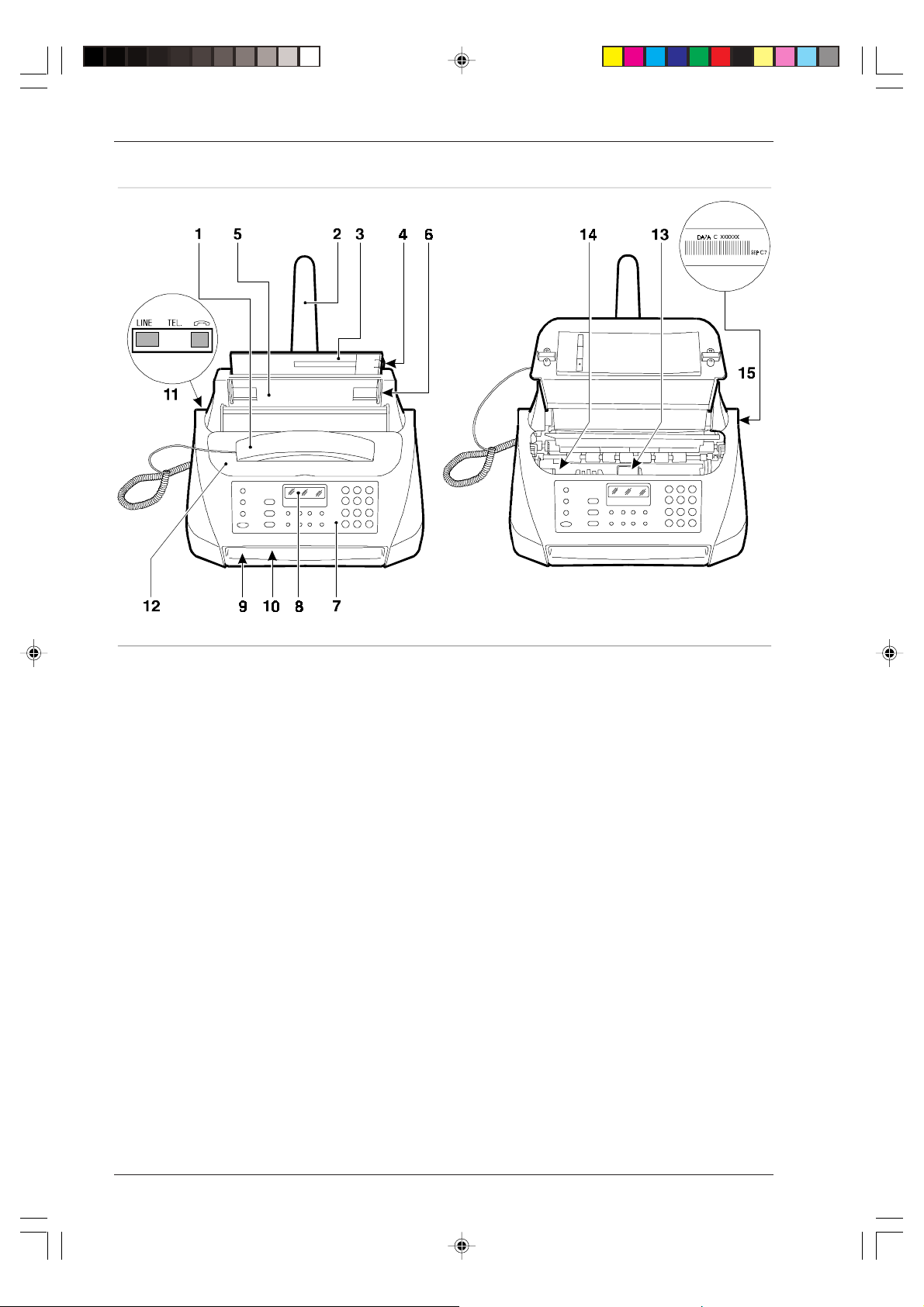
1. Telefoonhoorn.
2. Papiersteun.
3. Papierinvoer (ASF), afstelbaar op de volgende papierformaten: A4, Letter en Legal. Maximumcapaciteit: 40 vel
(80gr/m2).
4. Papiergeleider.
5. Automatische invoer voor te verzenden en te kopiëren documenten (ADF). Maximumcapaciteit: 5 vel A4, A5,
Letter en Legal.
6. Papiergeleiders; kunnen worden ingesteld op de breedte van het te verzenden/kopiëren document.
7. Bedieningspaneel.
8. Display.
9. Uitgang voor originele, ontvangen of gekopieerde documenten.
10. Luidspreker.
11. Contactvoetjes.
12. Deksel printkopcompar timent.
13. Printkopcompartiment en blokkeerklemmetje printwagen (te verwijderen voor de aansluiting van het faxtoestel op het
voedingsnet).
14. Optische scanner.
15. Typeplaatje machine (zie achterzijde).
Compone.p65 16/03/00, 9.311
Page 9

INHOUDSOPGAVE
INSTALLATIE 1
UITP AKKEN .............................................................. 1
INSTALLEREN ... ..................................................... 1
AANSLUITEN OP HET STROOM- EN
TELEFOONNET ... .................................................... 2
Aansluiten op het stroomnet ......................................2
Aansluiten op het telefoonnet... .................................. 2
Extra telefoon of andere apparatuur aansluiten
op het faxtoestel… ....................................................... 2
PAPIER LADEN ... ................................................... 3
PRINTKOP INSTALLEREN ...................................... 3
DATUM EN TIJD INSTELLEN ................................... 6
NU ONTBREKEN UW NAAM EN F AXNUMMER
NOG ... ...................................................................... 6
Naam instellen ... ....................................................... 6
Faxnummer instellen... ............................................... 7
Plaats van naam en faxnummer ... ............................. 7
HET FAXTOESTEL CONFIGUREREN VOOR
DE KENMERKEN VAN DE TELEFOONLIJN 8
EEN VOORAF INGESTELDE VERZENDING
WIJZIGEN/WISSEN ... ............................................. 15
EEN DOCUMENT UIT HET GEHEUGEN
VERZENDEN ... ...................................................... 16
EEN VOORAF INGESTELDE VERZENDING UIT
HET GEHEUGEN WIJZIGEN/HERHALEN/
WISSEN ... .............................................................. 17
WANNEER DE VERZENDING MISLUKT ................ 17
DOCUMENTEN ONTV ANGEN ... ............................ 18
ALS PAPIER OF INKT V AN HET F AXT OESTEL
OP RAAKT OF DE STROOM UITV ALT... ................. 18
ONTV ANGSTMODI ... ............................................. 18
Manuele ontvangst .................................................. 18
Automatische ontvangst ... ....................................... 19
Automatische ontvangst met
oproeptype-herkenning ... ........................................ 19
Ontvangst met extern antwoordapparaat … ............... 20
ONE-TOUCH-TOETSEN EN SNELKIESCODES
PROGRAMMEREN... .............................................. 20
Nummers vormen via de one-touch-toetsen ............ 20
Snelkiescodes... ....................................................... 22
AANSLUITEN OP HET OPENBARE
TELEFOONNET ... .................................................... 8
AANSLUITEN OP EEN PRIVÉ-LIJN (PBX) ............... 9
BASISFUNCTIES VOOR VERZENDEN
EN ONTVANGEN 10
WELKEDOCUMENTEN KUNT U GEBRUIKEN ...... 11
DOCUMENTEN IN DE ADF STEKEN... .................. 11
AFSTELLEN V AN CONTRAST EN RESOLUTIE
V AN EEN TE VERZENDEN DOCUMENT... ............. 11
DOCUMENTEN VERZENDEN ... ............................ 12
BIJZONDERE GEV ALLEN BIJ NUMMER
VORMEN ............................................................... 13
DOCUMENTEN VERZENDEN OP EEN VOORAF
INGESTELD TIJDSTIP (VERTRAAGDE
VERZENDING)........................................................ 14
VERZENDEN VIA DE ONE-T OUCH-TOETSEN ... .. 23
VERZENDEN VIA DE SNELKIESCODES ............... 23
VERZENDEN MET ONE-TOUCH-TOETSEN OF
SNELKIESCODES DOOR OPZOEKEN IN
BETREFFENDE LIJSTEN ... ................................... 23
RAPPORTEN EN LIJSTEN AFDRUKKEN .............. 24
Rapporten... ............................................................ 24
Automatische afdruk van het verzendings- en het
foutberichtenrapport activeren/inactiveren... .............25
Automatische afdruk van het broadcast-rapport
activeren/inactiveren... ............................................. 25
Automatische afdruk van gegevens betreffende
een uitgestelde verzending activeren/inactiveren ... .. 25
Afdruk van het verzendings-, activiteiten- en
broadcast-rapport opvragen... ................................. 26
Rapporten interpreteren... ....................................... 26
Lijsten ... .................................................................. 27
Lijst van instellingsparameters afdrukken ... .............. 27
i
In-i--ii.p65 16/03/00, 9.331
Page 10

Lijst van configuratieparameters en gegevens van
de snelkiescodes en one-touch-toetsen afdrukken ... 27
HET FAXTOESTEL ALS EEN TELEFOON
GEBRUIKEN 28
OPBELLEN VIA DE ONE-TOUCH-T OETSEN ... ..... 28
OPBELLEN VIA DE SNELKIESCODES ... ................ 28
OPBELLEN MET ONE-TOUCH-TOETSEN OF
SNELKIESCODES DOOR ZOEKEN IN DE
BETREFFENDE LIJSTEN ... ................................... 28
HET FAXTOESTEL ALS EEN
KOPIEERAPPARAAT GEBRUIKEN 29
Reeds ingestelde polling voor ontvangst wijzigen/
wissen...................................................................... 38
V oorbereiden van een document voor v erzending
(polling voor verzending)... ....................................... 38
ONDERHOUD 39
PRINTKOP VER VANGEN ........................................ 39
INKTP A TROON VERV ANGEN ................................. 41
REINIGINGSPROCEDURE V OOR DE PRINTKOP
EN TESTPROCEDURE V OOR DE
SPUITMONDEN ... .................................................. 42
ELEKTRISCHE CONT A CTEN VAN DE
PRINTKOP REINIGEN ............................................ 43
WELKE DOCUMENTEN KUNT U KOPIËREN ........ 29
KOPIËREN .............................................................. 29
GEAVANCEERD GEBRUIK 31
OVERIGE NUTTIGE INSTELLINGEN VOOR
ONTV ANGST........................................................... 31
Afdrukzone van een ontvangen document
verkleinen ... ............................................................ 31
Document ontvangen dat langer is dan het
papierformaat... ....................................................... 31
Aantal belsignalen wijzigen ... ................................... 32
V olume van de belsignalen wijzigen ... ...................... 32
Zoemerduur wijzigen................................................ 33
Stille periode wijzigen ... ........................................... 33
Afstandsbedieningscode wijzigen ............................. 34
OVERIGE NUTTIGE INSTELLINGEN VOOR
VERZENDING... ...................................................... 34
Automatische resolutie instellen ... ............................ 34
Herhaling van mislukte verzending activeren/
inactiveren... ............................................................ 35
V erbindingstonen weerge ven... ................................ 35
Luidsprekervolume aanpassen ................................ 35
Zoemervolume aanpassen ...................................... 36
V erzendingssnelheid verminderen ... ........................ 36
Activeren/stopzetten van de ECM modus ... ............. 36
VERZENDEN/ONTV ANGEN V AN EEN
DOCUMENT D .M.V. DE POLLINGFUNCTIE ... ....... 37
Wat is polling... ......................................................... 37
Aanvragen van een verzending (polling voor
ontvangst)... ............................................................. 37
REINIGINGSLINT V AN DE PRINTK OP
SCHOONMAKEN ... ................................................ 44
OPTISCHE SCANNER REINIGEN ... ...................... 44
BEHUIZING REINIGEN ... ....................................... 45
V ASTGELOPEN DOCUMENTEN EN P APIER
VERWIJDEREN ...................................................... 45
KLEINE PROBLEMEN OPLOSSEN ... ..................... 46
FOUTCODES ... ...................................................... 47
SIGNALEN EN BERICHTEN ... ............................... 48
Geluidssignalen ... .................................................... 48
Foutberichten op het display ... ................................ 48
BIJLAGE 50
ANDERE GELUIDSSIGNALEN ............................... 50
ANDERE BERICHTEN OP HET DISPLAY ... ........... 50
TECHNISCHE GEGEVENS .................................... 51
VOORBEELD V AN EEN ITU-TS FORMAAT TEST
SHEET N°1 (SLEREXE LETTER) ........................... 52
INDEX 53
BEDIENINGSPANEEL (uitvouwbare pagina)
ii
In-i--ii.p65 16/03/00, 9.332
Page 11
INSTALLATIE
UITP AKKEN ...
Behalve het faxtoestel, dat geleverd wordt met een
stroomsnoer, vindt u het volgende in de verpakking:
• Telefoonsnoer
• Telefoonstekker (indien voorzien)
• V erpakking met printkop
• Telefoonhoorn
• Steun voor papierinvoer
• 1 transparant met achterblad te gebruiken als
documentenhouder
• Deze handleiding, compleet met “Snelle referentiegids”.
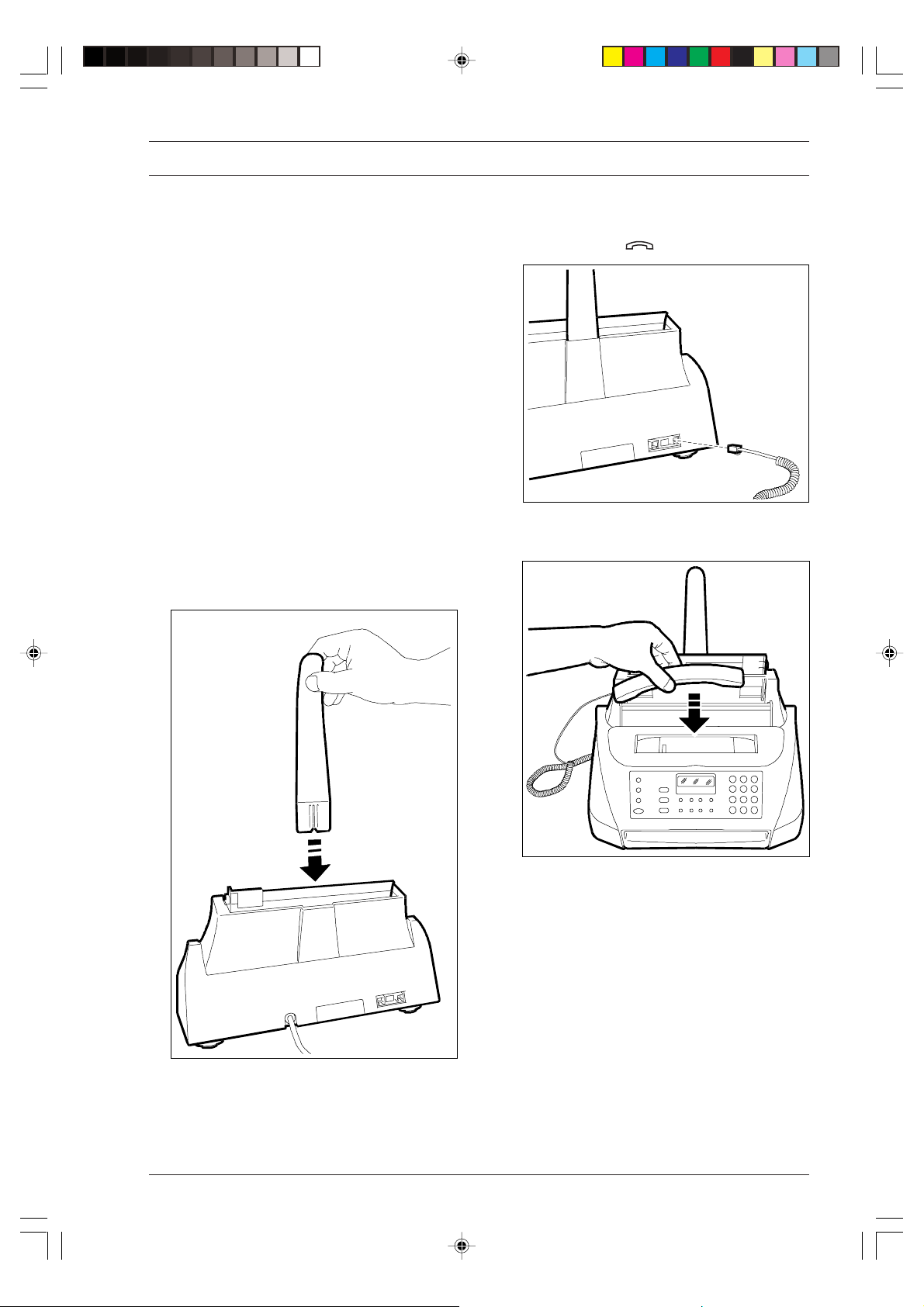
2. Breng het snoer van de hoorn aan in de aansluitbus
INST ALLEREN ...
3. Leg de hoorn op de haak.
1. Plaats de papiersteun in zijn sleuf en druk hem aan
totdat hij vastklikt.
met het symbool op het faxtoestel.
-1--1--7.p65 16/03/00, 9.331
1
Page 12
AANSLUITEN OP HET STROOM- EN
TELEFOONNET ...
Alvorens het faxtoestel op het voedingsnet aan te
sluiten, moet u het klemmetje verwijderen waarmee
de printwagen geblokkeerd is (zie
printkopcompartiment).
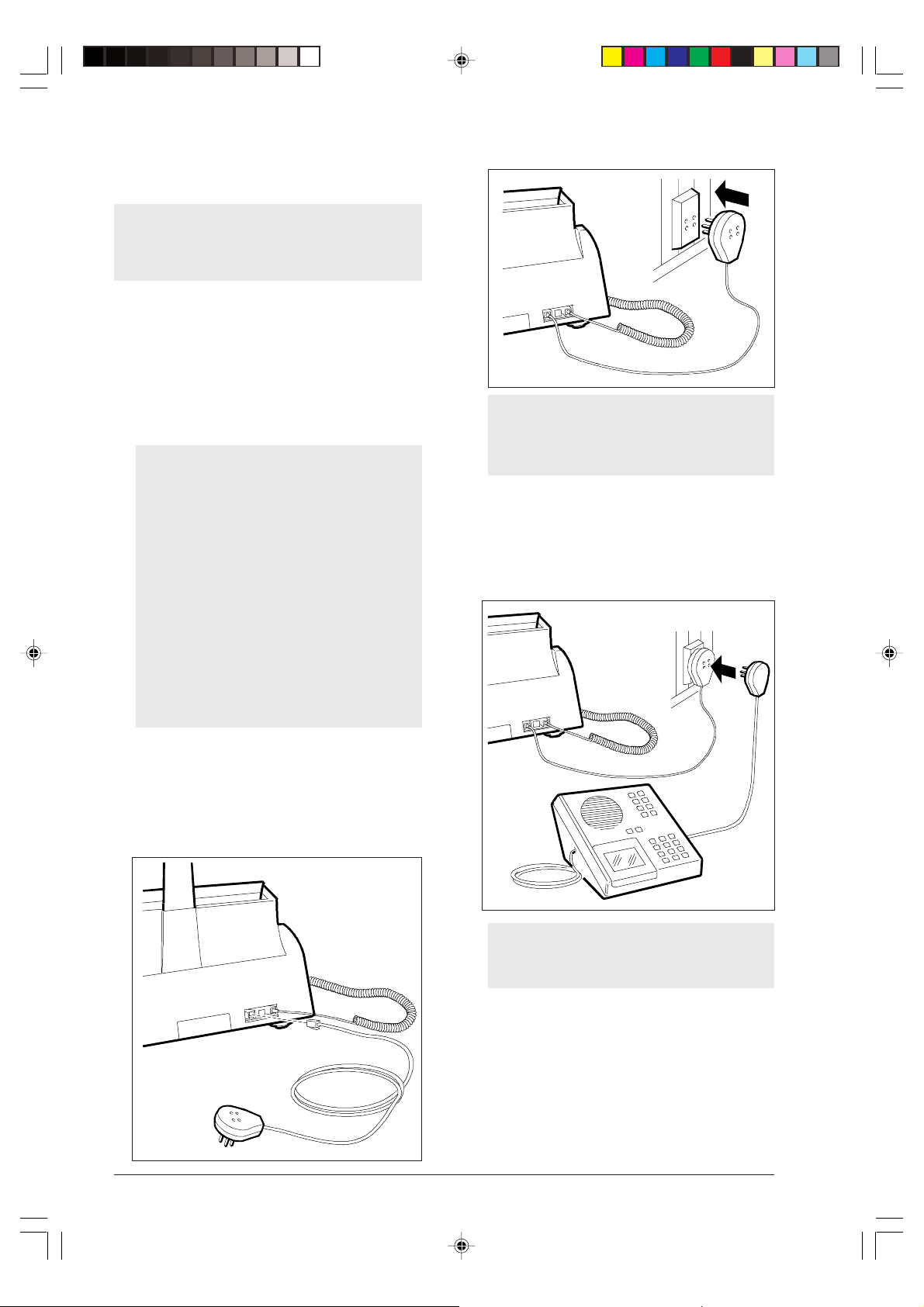
Aansluiten op het stroomnet ...
1. Steek de stekker van het stroomsnoer in het stopcontact. Het faxtoestel voert snel een zelftest uit
om te controleren of alle componenten correct werken; op het display verschijnen de volgende boodschappen “AUTOMATIC RX“ op de bovenste regel
en "CHECK PRINT HEAD" op de onderste regel.
Het faxtoestel wordt permanent aangesloten,
zo staat het 24 uur per dag klaar om documenten te ontvangen en te verzenden.
Wenst u het uit te schakelen, dan moet u de
stekker van het stroomsnoer uit het stopcontact trekken, het apparaat heeft geen aan/uitschakelaar.
Indien de boodschappen in een vreemde taal
worden weergege ven, selecteert u de gewenste
taal "LANGUAGE" uit de lijst met beschikbare
talen door de volgende toetsen in te drukken:
FUNCTION (8 maal), START, FUNCTION,
START, </> tot de gewenste taal verschijnt,
daarna drukt u op START en tenslotte op STOP.
2. Steek de telefoonstekker in het telefoonstopcontact.
Indien het net waarop het faxtoestel wordt aangesloten meerdere stopcontacten in serie telt,
moet u het faxtoestel op het eerste stopcontact
aansluiten.
Extra telefoon of andere apparatuur
aansluiten op het faxtoestel…
1. Steek de stekker van de kabel van het antwoordapparaat of van de telefoonkabel in de telef oonstekker .
Aansluiten op het telefoonnet...
1. Steek een uiteinde van het telefoonsnoer in de
"LINE"-aansluitbus van het faxtoestel en het andere
direct in de bijgeleverde telefoonstekker.
2
Als het net waarop het faxtoestel is aangesloten
meerdere stopcontacten in serie telt, moet u een
goedgekeurd telefoontoestel gebruiken.
-1--1--7.p65 16/03/00, 9.332
Page 13
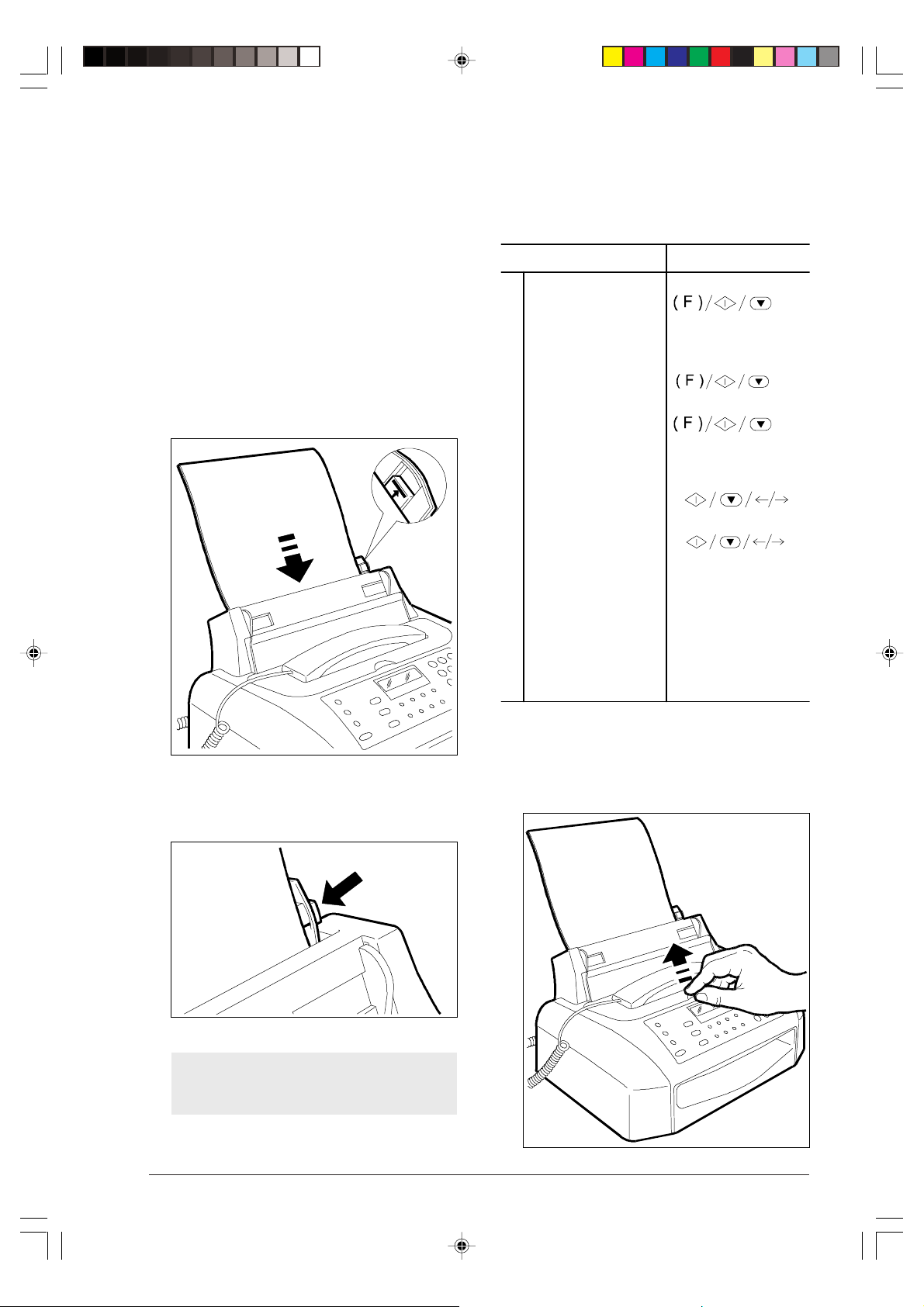
PAPIER LADEN ...
Na het handmatig afstellen van de papierinvoer moet u
tevens, om de correcte werking van het faxtoestel
In de papierinvoer (ASF) kunt u een stapel papier laden
die niet dikker mag zijn dan door het referentieteken
wordt aangegeven (gewoonlijk 40 vel van 80 gr/m2) voor
het afdrukken van ontvangen documenten en het kopiëren van originele documenten. De papierinvoer is geschikt voor de papierformaten A4 (210 x 297 mm) US
te garanderen, controleren of het ingestelde afdruk-
formaat op het faxtoestel overeenkomt met het papier-
formaat dat u wilt gebruiken.
Procedure DISPLA Y
1
Letter (216 x 279 mm) en US Legal (216 x 356 mm)
met een gewicht van 70 gr/m
1. Houd het papier bovenaan vast en laat het in de
2
tot 90 gr/m2.
2
papierinvoer glijden zonder het te kreuken en zonder te druk uit te oefenen.
3
Druk op de toets
FUNCTION tot op het
display versch ijnt:
--->
Druk op de toets
START.
Druk op de toets
FUNCTION tot op het
display vers chijnt :
--->
FAX SET-UP
DATE AN D TI ME
PRINTER PARAMET.
4
5
REFERENTIETEKEN
6
PRINTKOP INSTALLEREN ...
1. Open het printkopcompartiment; de uitsparing in het
2. Duw het papier naar de linkerkant van de papierinvoer met de papiergeleider.
Druk op de toets
SIZE: A4
START.
Druk op de toets en
SIZE: LETTER
</> tot he t displ ay het
gewenste formaa t
weergeeft , in het
voorbeeld "Le tter".
Druk op de toets
START om de instelling
AUTOMATIC RX
CHECK PRINT HEAD
te bevestigen, en
daarn a op de toet s
STOP.
midden vergemakkelijkt het optillen van het deksel.
Wanneer u de papierinvoer bijvult, moet u het
'nieuwe' papier onder en niet op het 'oude' plaatsen.
-1--1--7.p65 16/03/00, 9.333
3
Page 14
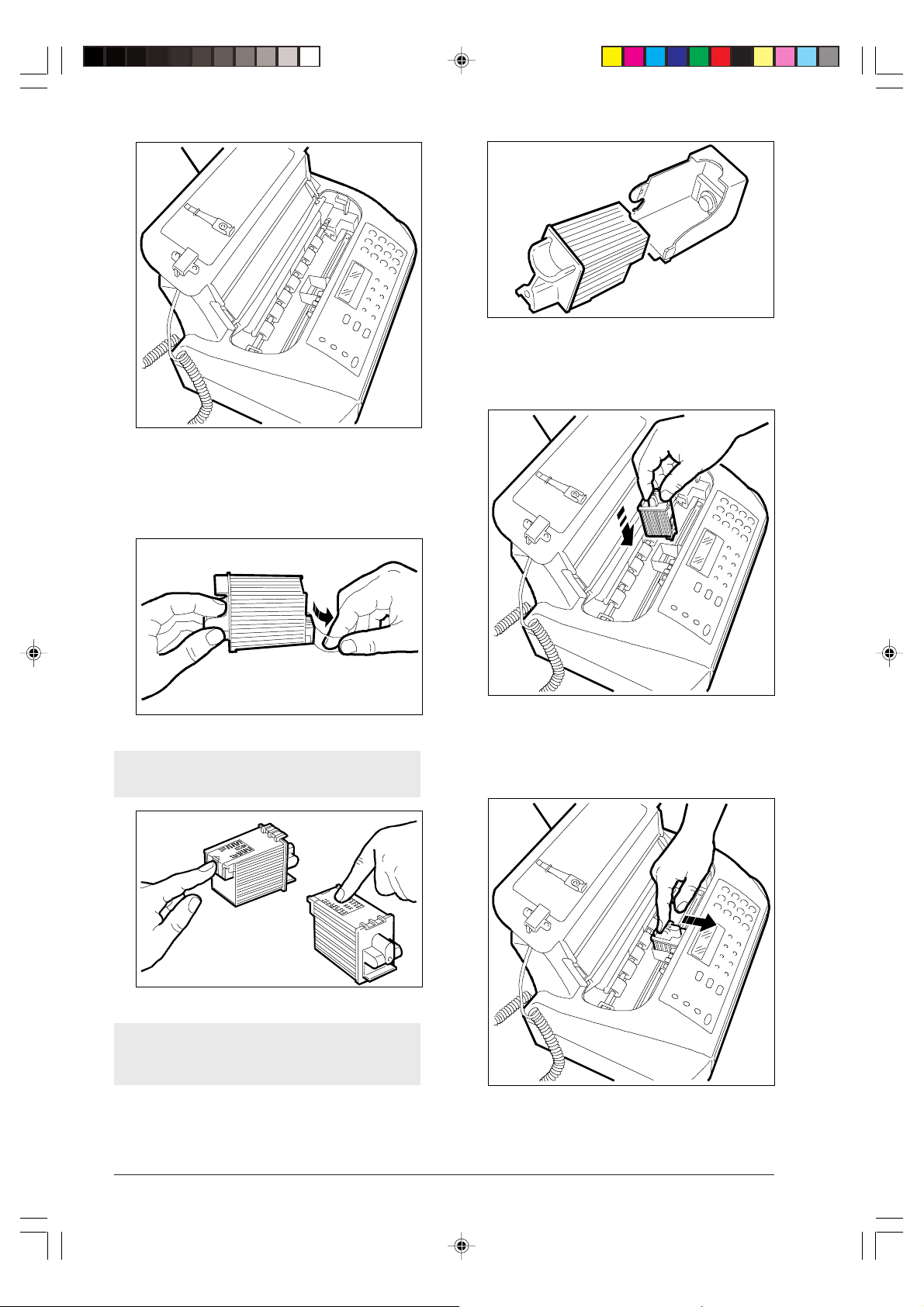
3. Plaats de printkop in zijn behuizing met de elektrische
2. Neem de printkop uit zijn verpakking en verwijder de
beschermfolie van de printspuitmonden terwijl u de
printkop bij de speciaal voorziene vingergreep vasthoudt.
NEE!
contacten naar de voorkant van het faxtoestel gericht.
Raak de spuitmonden en de elektrische contacten niet aan.
NEE!
Indien de printkop een uitwisselbare inktpatroon
heeft, de inktpatroon niet uit de printkop nemen.
4. Duw de printkop in de richting van de pijl tot u een
klik hoort, die aangeeft dat de printkop goed zit. Sluit
het deksel van het printkopcompartiment.
4
-1--1--7.p65 16/03/00, 9.334
Page 15
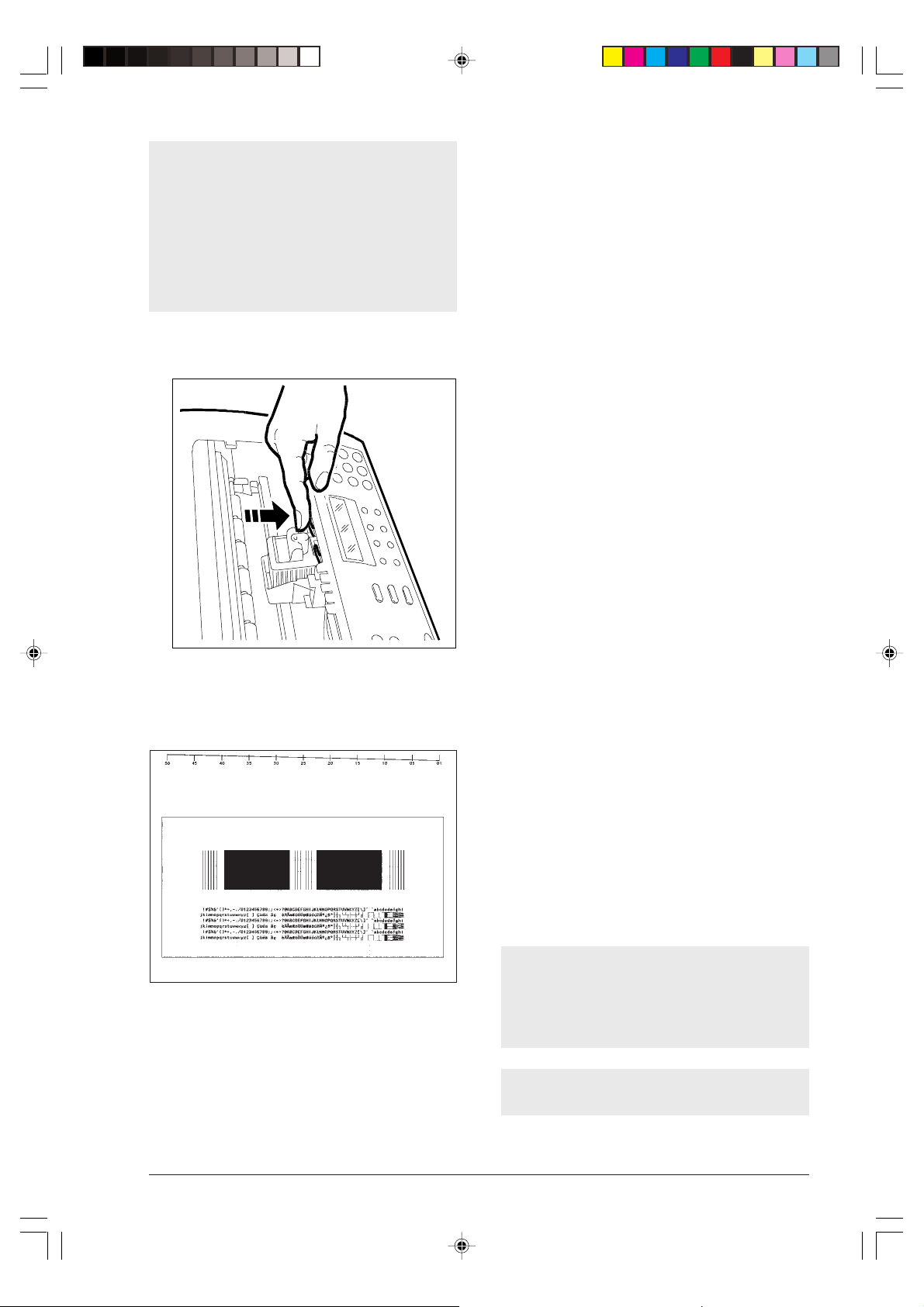
Indien na installatie van de printkop het display de
boodschap "CHECK PRINT HEAD", weergeeft, kunt
u proberen de printkop te verwijderen om hem vervolgens opnieuw - maar met een beetje meer druk te installeren. Indien de boodschap niet verdwijnt,
de printkop weer verwijderen en de elektrische contacten van de printkop en de wagen reinigen, zie
"Elektrische contacten van de printkop reinig en",
in het hoofdstuk "Onderhoud".
Om de printkop los te maken, drukt u in de richting
van de pijl op de hendeltjes.
5. Het faxtoestel start de reinigings- en controle-
procedure van de spuitmonden, afgesloten door:
• afdrukken, op het automatisch ingevoerde vel,
van het onderstaande diagnose-resultaat
schaalverdeling
zwarte zones
6. Onderzoek de printtest als volgt:
• Controleer de schaalverdeling: als er geen on-
derbrekingen en geen witte horizontale lijnen
in de zwarte zones aanwezig zijn, is de printkop
correct geïnstalleerd en werkt normaal. Stel de
waarde in op 1: het faxtoestel komt in de wachtstand terug en is klaar voor gebruik. Op het
display wordt de boodschap "AUTOMATIC RX"
weergegeven op de bovenste regel, de datum
en tijd op de onderste regel.
• Als u echter onderbrekingen of witte lijnen
aantreft, de waarde 0 instellen om alleen de spuitmond-reiniging te herhalen: als de nieuwe
printtest nog niet het gewenste resultaat geeft,
de procedure nog een of meerdere malen herhalen.
• Als de printkwaliteit nog steeds niet aan de verwachtingen voldoet nadat de procedure drie maal
is herhaald, de volgende handelingen in volgorde
uitvoeren, en stoppen zodra een bevredigende
printtest wordt verkregen:
- Gebruik het faxtoestel om een kopie te mak en v a n
een document met de grafische- of tekstkenmerken
die u verlangt en beoordeel het resultaat.
- Gebruik een andere papiersoor t (het papier dat
u gebruikt kan bijzonder poreus zijn) en herhaal
de procedure nogmaals.
- Verwijder de printk op en installeer hem opnieuw.
- Verwijder de printkop en inspecteer dez e op aanwezigheid van deeltjes op de spuitmond, een
ev entueel aanwezig deeltje voorzichtig verwijderen en erop letten dat u de elektrische contacten
niet aanraakt. Ver plaats de wagen naar links en
reinig het reinigingslint, zie "Reinigingslint van
de printkop schoonmaken" in het hoofdstuk
"Onderhoud". Installeer de printkop.
- Verwijder de printkop en reinig de elektrische contacten van de printkop en van de wagen, zie
"Elektrische contacten van de printkop reini-
gen" in het hoofdstuk " Onderhoud".
- Installeer de printkop.
- Raadpleeg de technische dienst.
EEN OF MEERDERE OPEN PLEKKEN IN DE BOVENSTE GENUMMERDE SCHAAL ALSMEDE WITTE
HORIZONTALE LIJNEN IN ZWARTE GEDEELTEN VEROORZAKEN EEN MINDERE AFDRUKKWALITEIT.
ZIE HET HOOFDSTUK 'ONDERHOUD' IN DE HANDLEIDING.
dat de volgende elementen bevat:
- een schaalverdeling, om de inktstroom en de
elektrische circuits van de printkop-spuitmonden
te controleren.
- een set grafische- en tekstelementen, voor
het beoordelen van de printkwaliteit.
• weergave op het display van de boodschap:
"CHECK PRINT OUT, 1 = EXIT 0 = REPEAT".
-1--1--7.p65 16/03/00, 9.335
Printkop vervangen
Indien de printkop van uw faxtoestel uitgerust is met
een uitwisselbare inktpatroon, kunt u de patroon
6 maal uitwisselen voordat u de volledige printkop
moet vervangen.
Hoe u zowel de inktpatroon als de printkop kunt v ervangen, vindt u in het hoofdstuk "Onderhoud".
5
Page 16
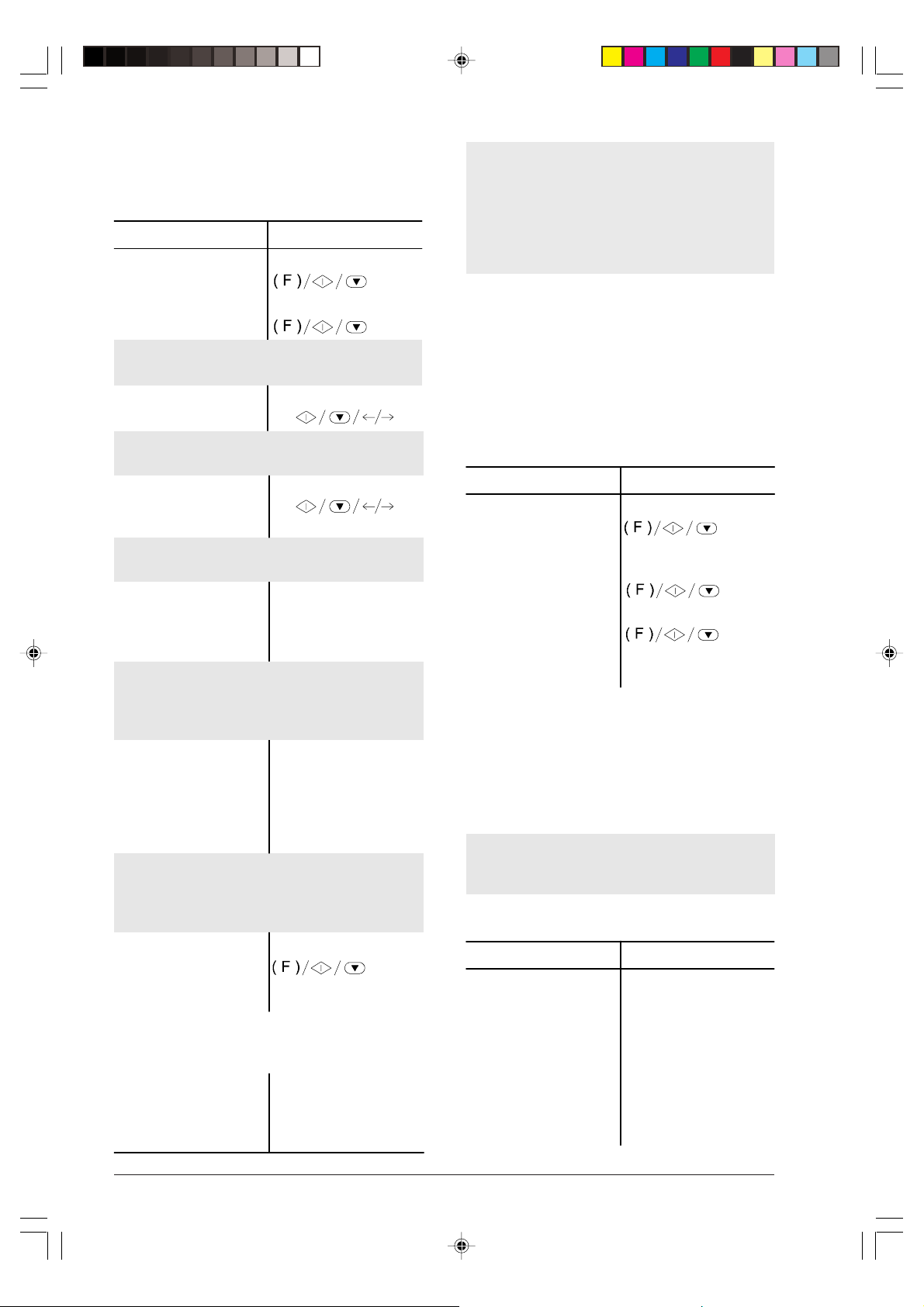
DATUM EN TIJD INSTELLEN ...
Indien de datum en de tijd op het display niet correct zijn,
kunt u beide wijzigen.
Druk op d e TOETS DISPLAY
FUNCTION tot op he t
display verschijnt: --->
FAX SET-UP
Indien er gedurende ongeveer twee minuten tijd
geen gegevens worden ingevoerd terwijl het toe-
stel in een of andere werkingsmodus staat, zal het
automatisch naar de standby-modus terugkeren.
Denk eraan dat de standby-modus aangeeft dat
het faxtoestel in een niet-werkingsmodus staat.
START
Wanneer u een fout gemaakt hebt, drukt u op de
STOP-toets en herh aalt de procedur e.
START
DATE AND TIME
FORMAT:DD/MM/YY
Om een and er f ormaat te select eren da n op het displa y
is weergegeven, drukt u op de toetsen
START
FORMAT: 24 H
</>
.
Het formaat wordt
weergegeven
Om het andere formaat te select eren (12-u renform aat),
drukt u op de toetsen </>.
START
De cursor knippert onder
DD/MM/YY HH:MM
19-03-99 09:22
het e erste teken van de
datum.
Indien het 12-urenformaat geselecteerd is, verschijnt
de l etter " P" (post merid ian) of "A" (a nte meri dian) h
op het display. Om van de en e letter naar de and ere
te ga an, dr ukt u op de FUNCTIO N-toets.
Voer de c orr ecte da tum
en tijd in (bv. 21-05-99,
DD/MM/YY HH:MM
21-05-99 10:30
10:3 0). Te lkens wann eer
u een cijfer invoert, gaat
de cursor naar het
volgende teken.
Indien u slechts bepaalde tekens wilt wijzigen,
verplaatst u de cursor naar de gewenste positie d.m.v.
de toets </> en overschr i j ft u de b etreffen de gegeve ns
met de correcte tekens.
START
VARIOUS SETTINGS
De procedure voor het
ins telle n van datu m en
tijd is voltooid.
De nieuwe datum en tijd worden automatisch
bijgewerkt en bovenaan op elke verzonden pagina
afgedrukt.
STOP....
... om het faxtoestel
AUTOMAT IC RX
21-05-99 10:32
opnieuw in de standbymodus te plaatsen.
NU ONTBREKEN UW NAAM EN FAXNUMMER
NOG ...
Wanneer ze ingesteld zijn, blijven naam en nummer
(zenderidentificatie) onveranderd, tenzij u z e wijzigt, ze
worden op elke door uw correspondent ontvangen
faxpagina afgedrukt.
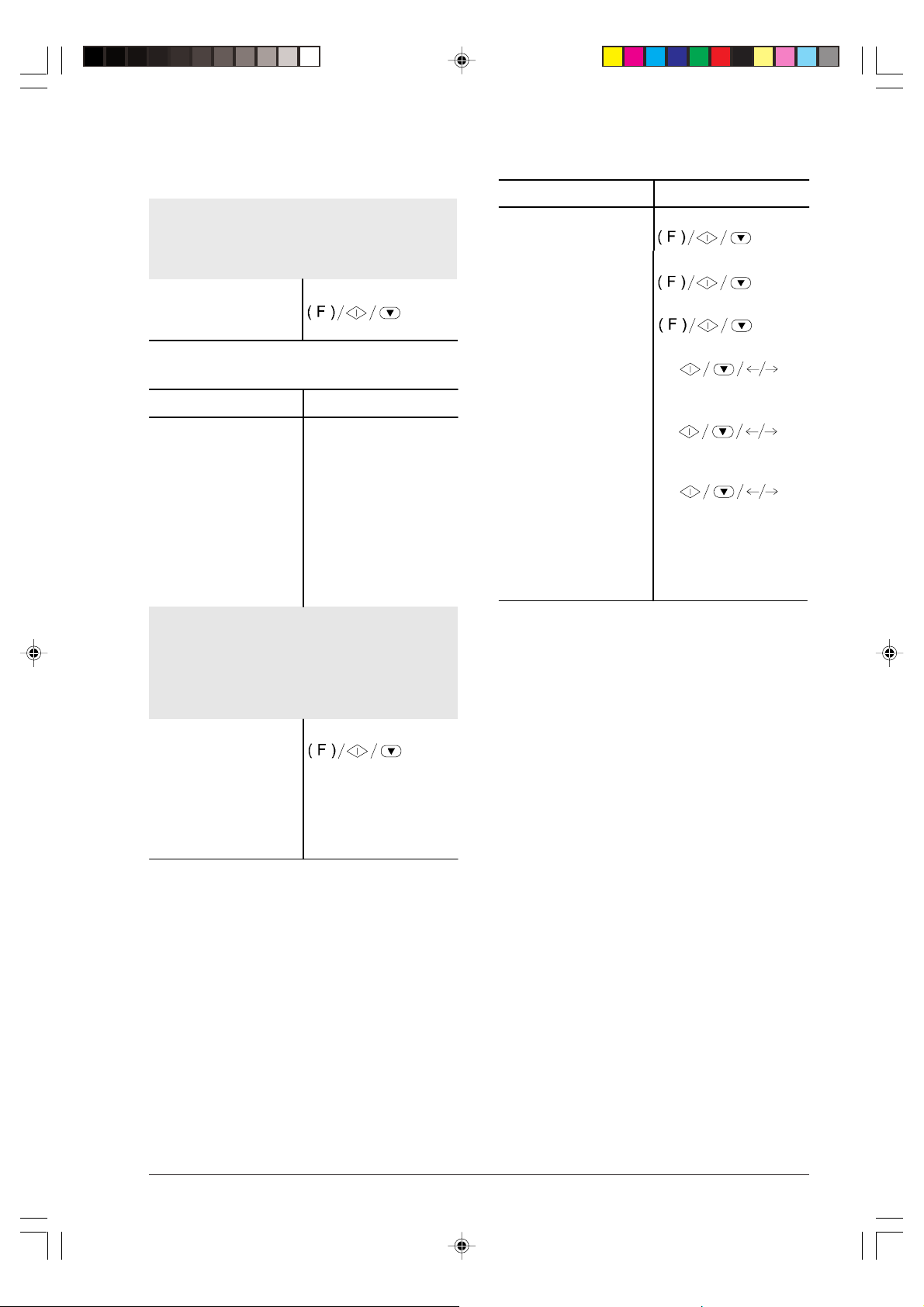
Naam instellen ...
Druk op de TOETS DI SPLAY
FUNCTION .. .
... tot op het display
verschijnt: --->
START
FUNCTION (twe emaal)
START
U kun t maximaal 16 tekens i nvoeren door ze via h et
numerieke toetsenblok een voor een te selecteren.
Elke num erieke toet s selectee rt cycl isch de teke ns in
zijn register (zie bedieningspaneel links), hij begint met
het numerieke teken en stelt telkens het volgende
teken voor wanneer u hem indrukt. Door op de toetsen
* en # te drukken, kunt u een aantal symbolen in uw
naam i nlass en, b.v. &.
Wanneer u een spatie wilt invoeren, verplaatst u de
curso r met behulp van de toe ts > zondeee n teken in
te voeren.
Om b.v . de naam "LARA" in te voeren, gaat u als volgt te
werk:
Druk op de TOETS DISPLAY
5 ...
... tot u de letter "L" hebt
gesel ect eerd.
> ...
... de cur sor s pri ngt ee n
posit ie verder.
2 ...
... tot de letter " A" op het
disp lay verschijnt .
INSTALLATION
TEL. LINE SET-UP
STATION NAME
TYPE YOUR NAME
_
TYPE YOUR NAME
L
TYPE YOUR NAME
L_
TYPE YOUR NAME
LA_
6
-1--1--7.p65 16/03/00, 9.336
Page 17
Ga zo verder tot uw naam volledig ingevoerd is; controleer daarna of de gegevens correct zijn door ze met de
cursor (toetsen </>) te overlopen.
Indien u een fout gemaakt hebt, plaatst u de cursor
op het foutieve teken en overschrijft u het met het
correcte. Indien u de naam volledig wilt annuleren,
drukt u op de toets CLEAR.
START ...
... om de naam te
bevestig en.
PHONE NUMBER
Plaats wijzigen ...
Druk op de TOETS D ISPLAY
FUNCTIE to t op het
disp lay verschij nt: --->
START
FUNCTION
START ...
Faxnummer instellen...
...tot op het display
verschijnt: --->
Druk op de TOETS DISPLAY
START
TYPE YOUR NUMBER
_
Voer uw faxnum mer
(max. 20 tekens) in door
TYPE YOUR NUMBER
620103
alle ci jfers van he t
nummer in t e voeren,
b.v.: 620103.
Om een spat ie in te
voeren dr ukt u op de
toets >.
</> . ..
... om de alter nati eve
parameter te selecteren.
START ...
... om de instelling te
bevestige n.
STOP ...
... om het faxto estel
opnie uw in de stand bymodus te pl aatsen.
FAX SET-UP
DATE AND TIME
VARIOUS SETTINGS
HEADER INSIDE
HEADER OUTSIDE
RETRANS. DOC:OFF
AUTOMATIC RX
21-05- 99 10:40
Wanneer u een fout ma akt, kunt u di e corr i geren zoals
bij het instellen van uw naam. Indien u ook de
internationale code wilt invoeren i.p.v. een reeks nullen,
drukt u op de toets *; op het display verschijnt het
symbool +. Dit wordt op elke verzonden pagina voor
uw faxnummer afgedruk t.
START ...
DIAGNOSTICS
... om het nummer te
bevestig en.
STOP ...
... om het faxtoestel
AUTOMATI C RX
21-05 -99 10:32
opnie uw in de stan dbymodus te pl aatsen .
Plaats van naam en faxnummer ...
De informatie die bovenaan op het te v erz enden document wordt afgedrukt (naam, faxnummer , datum en tijd
en aantal pagina's) kan door het faxtoestel van uw correspondent buiten de tekstzone worden ontvangen en
dus net onder de bovenrand van de pagina, of binnen
de tekstzone en dus iets lager.
Uw faxtoestel is ingesteld om deze informatie binnen
de tekstzone te plaatsen.
-1--1--7.p65 16/03/00, 9.337
7
Page 18
HET FAXTOESTEL CONFIGUREREN VOOR DE KENMERKEN VAN DE
TELEFOONLIJN
AANSLUITEN OP HET OPENBARE
Procedure DISPLAY
TELEFOONNET ...
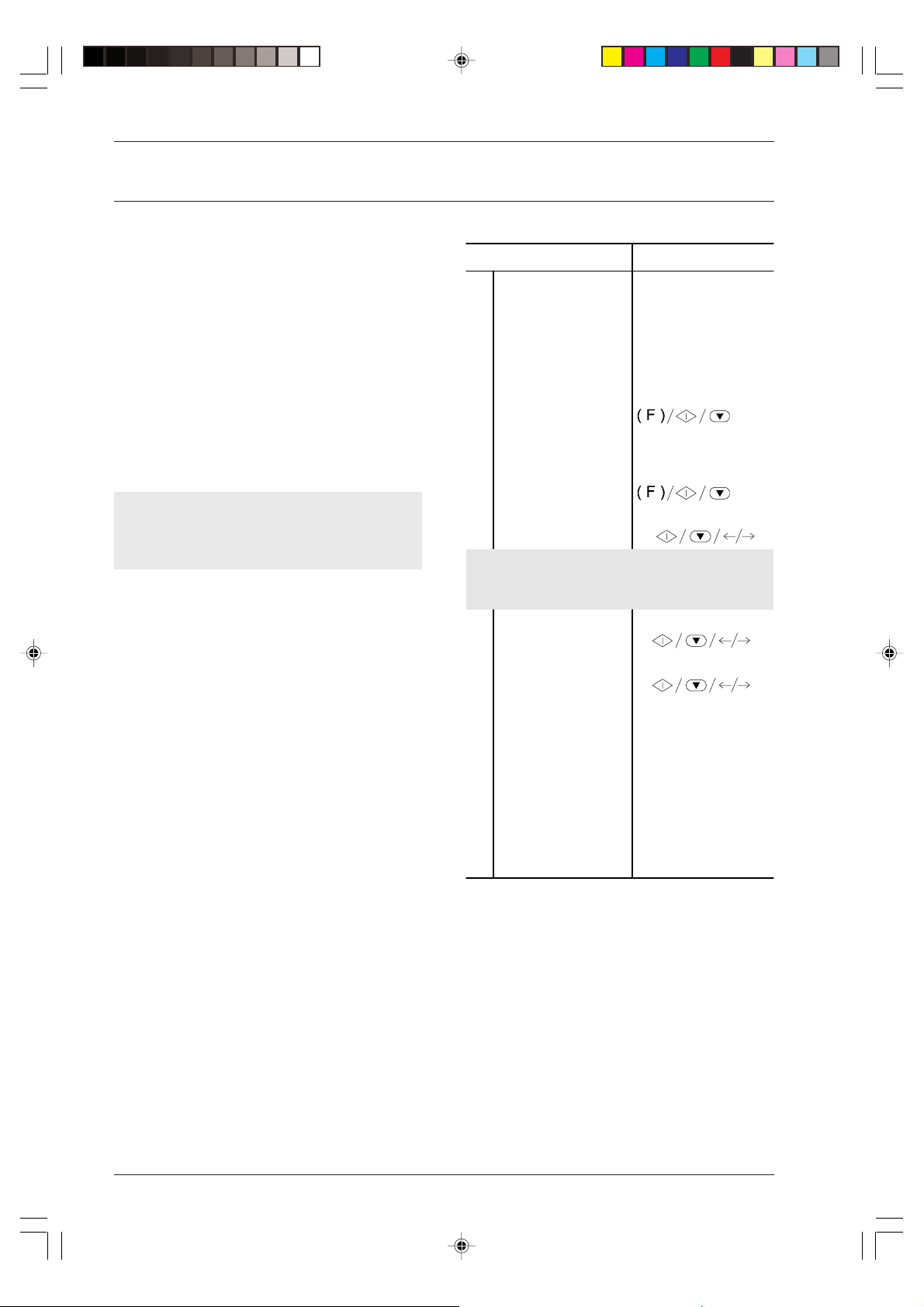
1
Het faxtoestel is reeds ingesteld voor aansluiting op het
openbare telefoonnet . Toch moet u even controleren:
• of de parameter "PUBLIC LINE " geselecteerd is
• of de geselecteerde kiesmodus (puls of toon) overeenstemt met die van de telefooncentrale die de
lijn waarop uw faxtoestel is aangesloten, beheert.
Indien u niet zeker weet welke modus u moet kiezen, vraagt u dat het beste even aan de telefoonmaatschappij.
In sommige landen is de puls-kiesmodus niet
beschikbaar. In dat geval zal het faxtoestel de be-
richten van stap 5 en 6 van onderstaande procedure niet weergeven.
2
3
4
Indien het faxtoestel ingesteld is voor aansluiting op
een "privé-lijn", dient u op de toets > te drukken om
aansluiting op de "openbare lijn" te selecteren.
5
6
Contr oleer of het
displ ay de
oorspro nkel ijke
stand by-modus met
datum en ti jd
weergeef t.
Druk op de
FUNCTION-toets tot
op het disp lay
verschijnt: --->.
Druk op de START-
toets.
Druk op de START-
toets.
Druk op de START-
toets.
Druk op de t oetsen
</> om de ander e
kiesmod us te
selecteren: "PSTN
DIAL:PULSE.
AUTOMATIC RX
02-03- 99 10: 48
INSTALLATI ON
TEL. LINE SET-UP
PUBL. LINE (PSTN)
PSTN DIAL:TONE
PSTN DIAL:PULSE
Druk op de
7
toets om de selectie te
bevestigen en d aarn a
op de STOP-toets om
naar d e oors pronkel ijke
stand by-modus ter ug
te keren.
8
START-
AUTOMATIC RX
02-03- 99 10: 48
-2--8--9.p65 16/03/00, 9.348
Page 19
AANSLUITEN OP EEN PRIVÉ-LIJN (PBX) ...
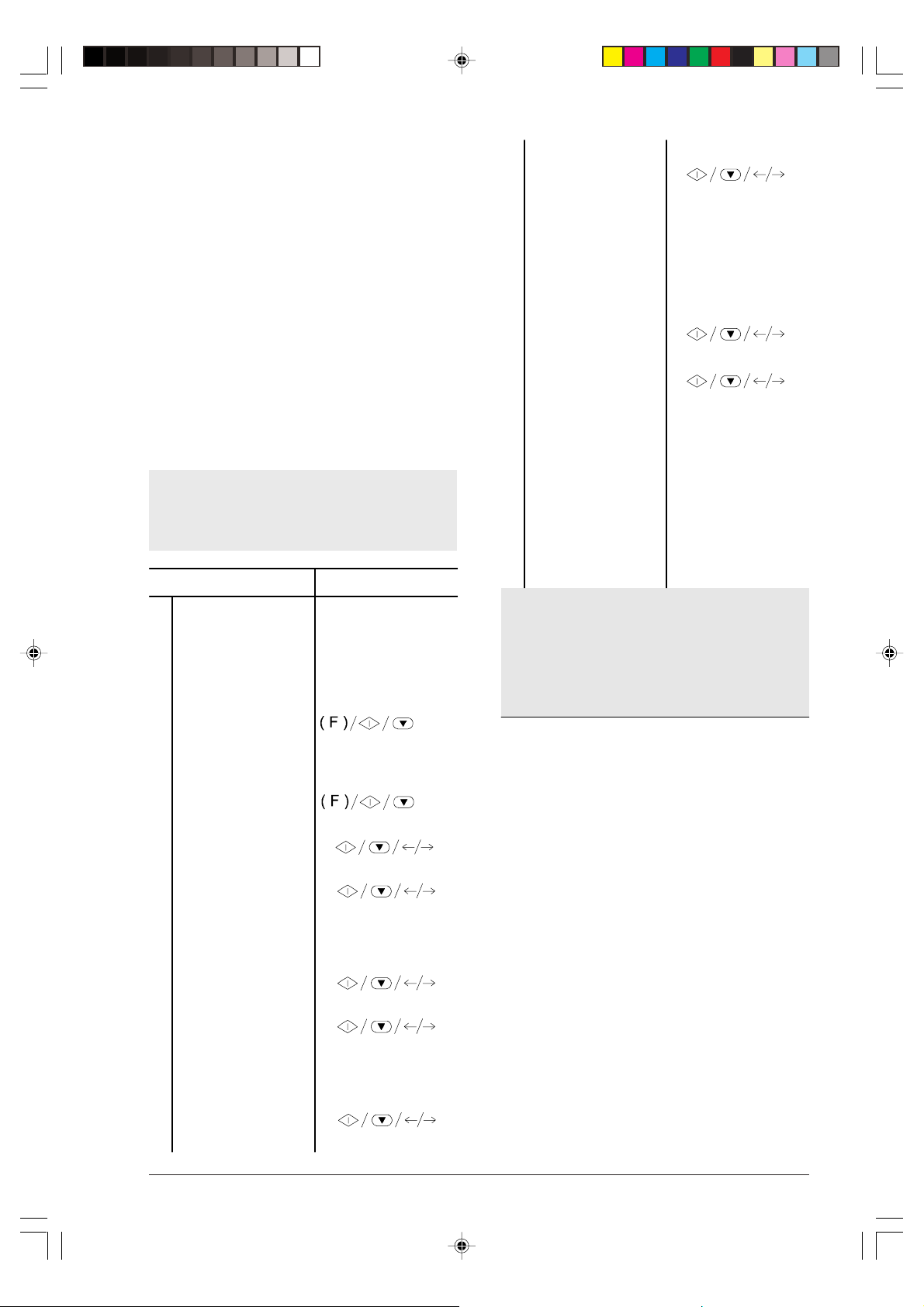
Om uw faxtoestel op een privé-lijn aan te sluiten en het
ook op een openbare lijn te kunnen gebruiken, gaat u
als volgt te werk:
• selecteer de parameter "PRIVATE LINE".
• stel de kiemodus (puls of toon) in op de modus
die wordt gebruikt door de PBX waarop het
faxtoestel is aangesloten. Indien u niet zeker weet
welke modus u moet selecteren, raadpleegt u het
beste de PBX-beheerder.
• stel de buitenlijnmodus (prefix of flash) in die nodig is om via de PBX (privé-centrale) toegang tot
het openbare net te krijgen.
• stem de kiesmodus (puls of toon) af op de modus
die door de telefoonmaatschappij wordt gebruikt.
In sommige landen is de puls-kiemodus niet beschikbaar. In dat ge val zal het faxtoestel de berich-
ten van stap 6, 7, 10 en 11 in onderstaande procedure niet weergeven.
Procedure DISPLAY
Controleer of het
1
displ ay de
oorspr onkelij ke standbymodus met datu m en
tijd weergeeft
Druk op de
2
FUNCTION-toets tot op
het d ispl ay versch ijnt :
--->
AUTOMATIC RX
02-03- 99 10:4 8
INSTALLATION
Druk op de toetsen </>
9
EXT. LINE:FLASH
om de an dere
beschi kbare opti e weer
te geven: "EXT.LINE:
FLASH" of ga direct
over naar sta p 10, a ls
u de modus "EXT.LINE:
PREFIX" wil t
bevestigen.
Druk op de START-
10
PSTN DIAL:TONE
toets.
Druk op de toetsen </ >
11
PSTN DIAL:PULSE
om de an dere
kiesmodu s te
select eren: "PSTN
DIAL:PULSE".
Druk op de START-
12
toets om uw sel ectie te
AUTOMATIC RX
02-03- 99 10:48
bevestigen en da arna
op de STOP-toets om
het faxt oeste l opni euw
in de oorspr onkelij ke
standby-m odus te
plaats en.
Indien u de modus "EXT.LINE:PREFIX" geselecteerd
hebt, moet u het prefix-nummer invoeren (max. 3
cijfers).
Wanneer de wij ze w aaro p het faxt oest el toe gan g kr ijg t
tot het openbare net eenmaal is bevestigd, hoeft u
slechts op de toets EXTERNAL te dr ukken om de lij n
te nemen.
Druk op de START-
3
toets.
Druk op de START-
4
toets.
Druk op de t oetsen </>
5
om de a ndere
beschi kbare opt ie weer
te geven: "PRIV.LINE
(PBX)".
Druk op de START-
6
toets.
Druk op de t oetsen </>
7
om de a ndere
kiesmod us weer te
geven: "PBX
DIAL:PULSE"
Druk op de START-
8
toets om uw selectie t e
bevestigen .
TEL. LINE SET-UP
PUBL. LINE (PSTN)
PRIV.LINE (PBX)
PBX DIAL:TONE
PBX DIAL:PULSE
EXT. LI NE: PREFIX
9
-2--8--9.p65 16/03/00, 9.349
Page 20
BASISFUNCTIES V OOR VERZENDEN EN ONTV ANGEN
Nu uw faxtoestel een naam en een nummer heeft, is
het klaar om:
• documenten te verzenden (ook uitgesteld, vanui t
het geheugen of via de pollingmethode)
• documenten te ontvangen (ook via de
pollingmethode)
• telefoonoproepen uit te voeren (zie hoofdstuk"Het
faxtoestel als een telefoon gebruiken)
• documenten te kopiëren (zie hoofdstuk "Het
faxtoestel als een kopieerapparaat gebruiken")
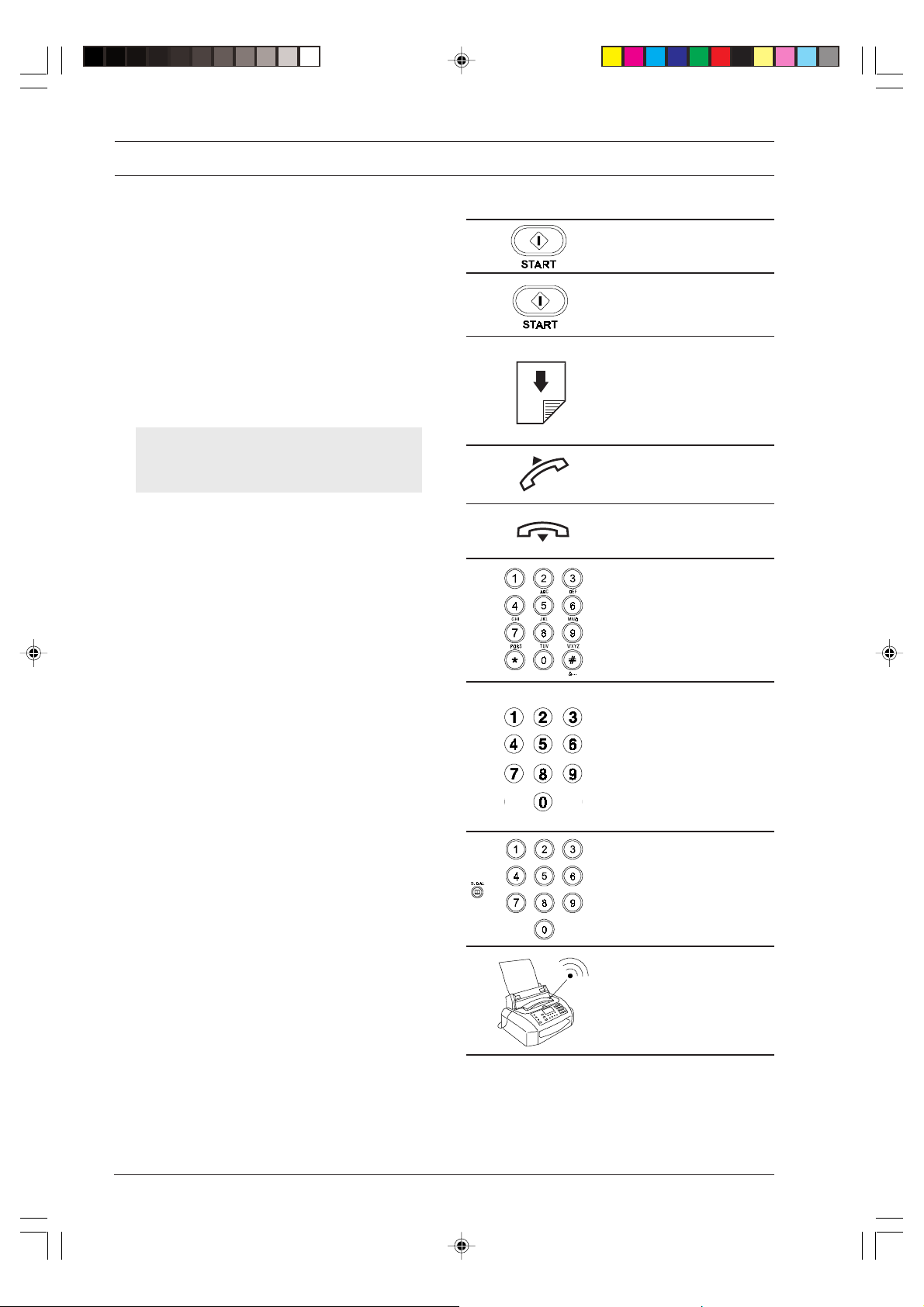
Om de zaken te vereenvoudigen, zullen we
vanaf hier de v olgende grafische voorstellingen
gebruiken aan het begin van elke procedure:
Druk deze toets eenmaal in.
Druk deze toets X-maal in.
X
Leg het document met de
te verzenden of te kopieren
gegevens naar beneden gericht op de invoer (max. 5
pagina's per keer).
Neem de hoorn op.
Haak de hoorn in.
Vorm het nummer via het
numerieke toetsenbord.
Druk gedurende meer dan
een seconde op een
nummertoets ('one-touch'toets).
Druk op de toets S.DIAL en
voer een snelkiescode in.
Binnenkomende oproep.
10
-3-10-27.p65 16/03/00, 9.3410
Page 21
WELKEDOCUMENTEN KUNT U GEBRUIKEN ...
Afmetingen
• Breedte min. 148 mm - max. 216 mm
• Lengte min. 216 mm - max. 600 mm
Dikte
Van: 60 - 90 gr/m2(max. 5 vel)
50 - 140 gr/m2(1 vel tegelijk)
140 - 160 gr/m2(bij gebruik van documenten
mappen)
Voor documenten die van de aangegeven formaten
afwijken, een geschikte documentenmap gebruiken.
In al deze gevallen moet u het document eerst kopiëren en vervolgens de kopie verzenden, of het in een
geschikte transparante map steken.
DOCUMENTEN IN DE ADF STEKEN...
Steek het document met de gegevens naar beneden
gericht en zonder druk uit te oefenen in de invoer-
gleuf voor de originelen (ADF), stel de papiergeleiders
in op de breedte van het document.
AFSTELLEN VAN CONTRAST EN RESOLUTIE
V AN EEN TE VERZENDEN DOCUMENT...
Aanbevelingen
Ter voorkoming van schade die het toestel buiten werking zou kunnen stellen en de garantie te niet zou kunnen doen, moet u ervoor zorgen dat de documenten die
u wilt verzenden of kopiëren vrij zijn van:
• nietjes
• paperclips
• plakband
• natte Tipp-Ex of lijm.
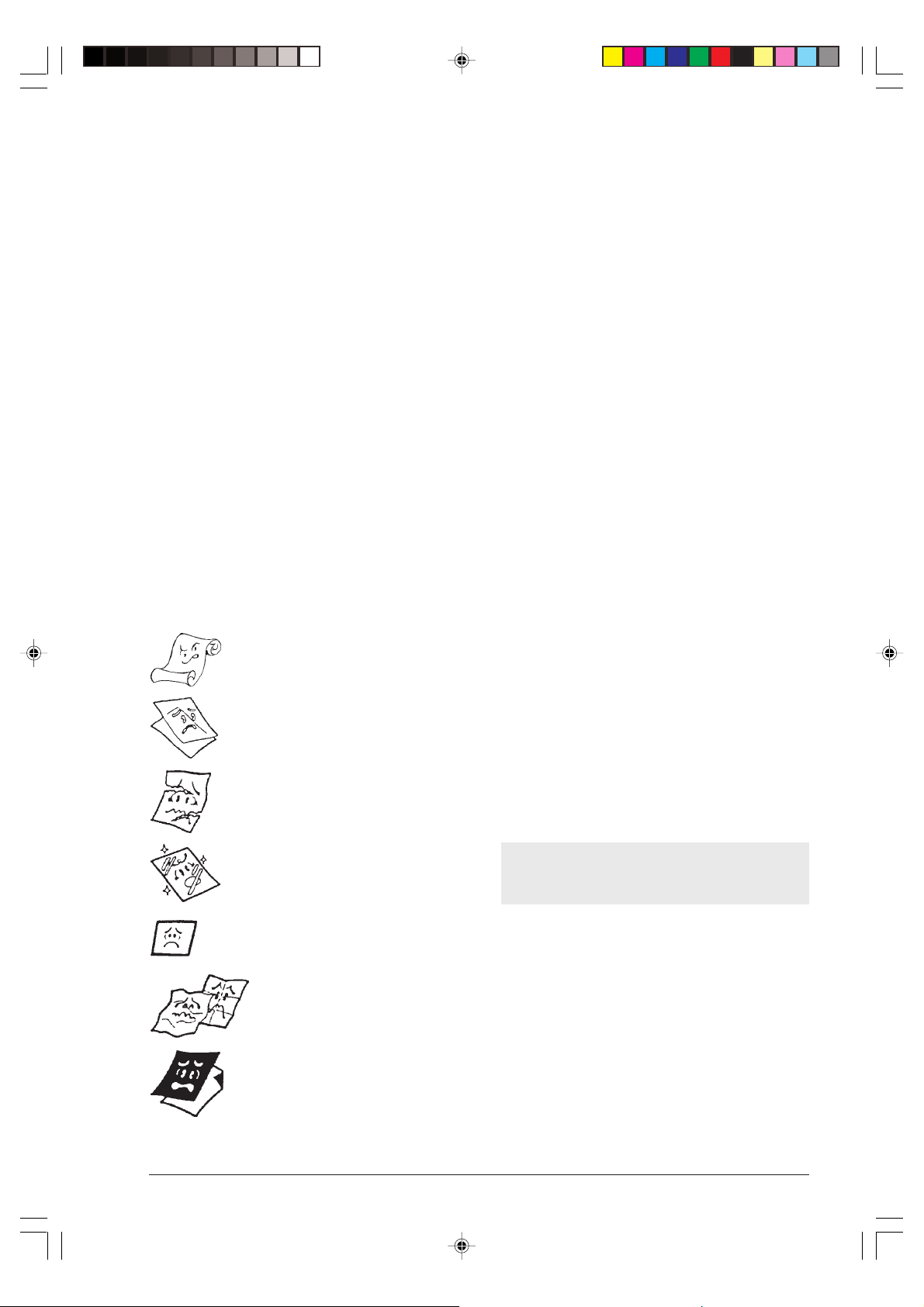
GEBRUIK NOOIT
opgerold papier
flinterdun papier
gescheurd papier
nat of vochtig papier
Voor het verzenden van een document kunt u enkele
afstellingen maken om de afdrukkwaliteit te optimaliseren.
In het bijzonder kunt u het afdrukcontrast regelen met
behulp van de toets CONTR. voor het kiezen van lichtere of donkerder tonen en de toets RESOL. voor het
regelen van de resolutie van de tekens door instellen
van hogere of lagere resolutiewaarden afhankelijk van
het type tekst of afbeelding van het document.
Om het contrast te selecteren gaat u als volgt te werk:
• NORMAL, als het document noch te licht, noch
• LIGHT , als het document bijzonder donker is. Op
• DARK, als het document bijzonder licht is. Op de
Wanneer het faxtoestel de v erzending heeft v oltooid,
wordt steeds opnieuw de standaard contrastwaarde
ingesteld: NORMAL.
te donker is. Op de bovenste regel v an het display
verschijnt "DOCUMENT READY" en op de onderste "NORMAL".
de bovenste regel van het display verschijnt "DOCUMENT READY" en op de onderste "LIGHT".
bovenste regel van het display verschijnt "DOCUMENT READY" en op de onderste "DARK".
-3-10-27.p65 16/03/00, 9.3411
kleine stukjes papier
verkreukeld papier
carbonpapier
11
Page 22
Om de resolutie te selecteren gaat u als volgt te werk:
A
• STD (STANDARD), indien het document gemakkelijk leesbaar is. Op de bovenste regel van het
display verschijnt "DOCUMENT READY" en op
de onderste regel een pijl die naar de instelling
"STD" op het bedieningspaneel wijst.
• FINE, indien het document zeer kleine tekens of
tekeningen bevat. Op de bovenste regel van het
display verschijnt "DOCUMENT READY" en op de
onderste een pijl die naar de instelling "FINE" op
het bedieningspaneel wijst.
• HALF TONES, indien het document schaduw be-
vat. Op de bovenste regel v an het displa y verschijnt
"DOCUMENT READY" en op de onderste een pijl
die naar de instelling "HALF TONES" en een pijl
die naar de instelling "FINE" op het bedieningspaneel wijst.
Indien u geen resolutie instelt, zal het faxtoestel au-
tomatisch de vooraf ingestelde waarden gebruiken
voor het verzenden (zie “Automatische resolutie
instellen”).
DOCUMENTEN VERZENDEN ...
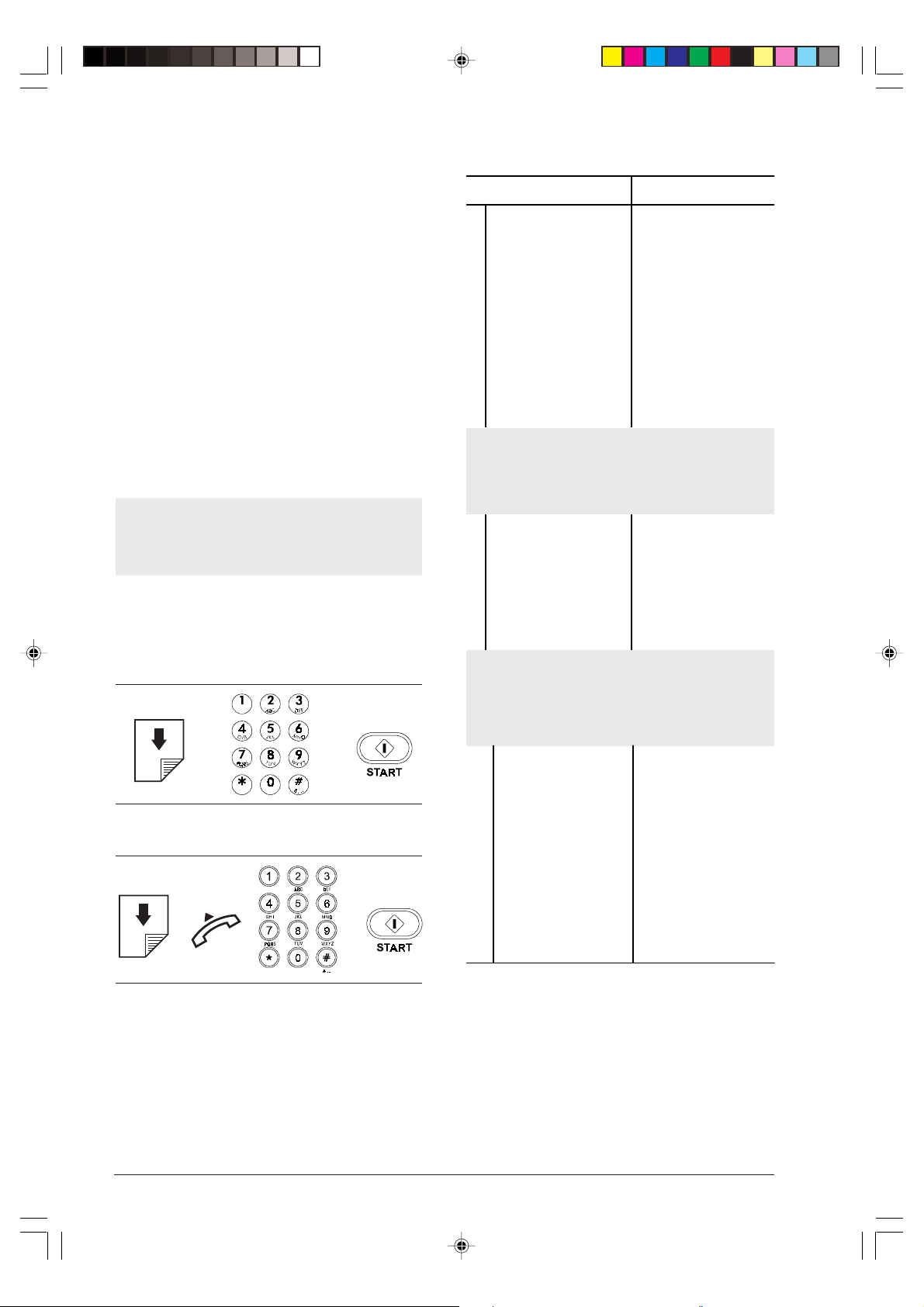
Indien deze symbolen u niet voldoende zeggen:
A
è è
B
è
è
è
Procedure DISPLAY
Contro leer of het display
1
de oorspronkel ijke
standby-mo dus met
datum en tijd wee rgeeft.
Steek h et docum ent in
2
de ADF. Op het display
verschijn en de
oorspronk ielijke w aarden
voor contras t en
resolutie: NORMAL en
STD (Sta ndard).
AUTOMATIC RX
21-05-99 10 :50
DOCUMENT READY
ê
NORMAL
Indien het te verzenden document bijzonder licht of
bijzonder donker is, of wanneer het zeer kleine tekens of tekeningen be vat, moet u het contrast en de
resolutie aanpassen, zoals hierboven beschreven.
Vorm het nummer (max .
3
52 tekens) van de
correspond ent aanwi e u
het document wilt sturen
via het numerieke
toetsenbo rd van uw
faxtoestel.
TYPE NUMBER
125 230223
.
Indien u een verkeerd nummer hebt ge vormd, plaatst
u de cursor met behulp van de toetsen </> op het
verkeerde nummer en overschrijft u het met het correcte. Om het nummer volledig te wissen, drukt u
op de toets CLEAR.
Druk op de START-
4
toets. Het faxtoestel
AUTOMAT IC RX
21-05-99 10:51
begi nt d e ver zendi ng.
Na d e ver zendi ng
verschijnt het bericht
"TX COMPLETED"
enkele seconden lang
op het display. Daar na
wordt de
oorspronkelijke
stan dby-mod us
opni euw weerge geven.
kunt u het beste de onderstaande instructies lezen:
12
-3-10-27.p65 16/03/00, 9.3412
Page 23
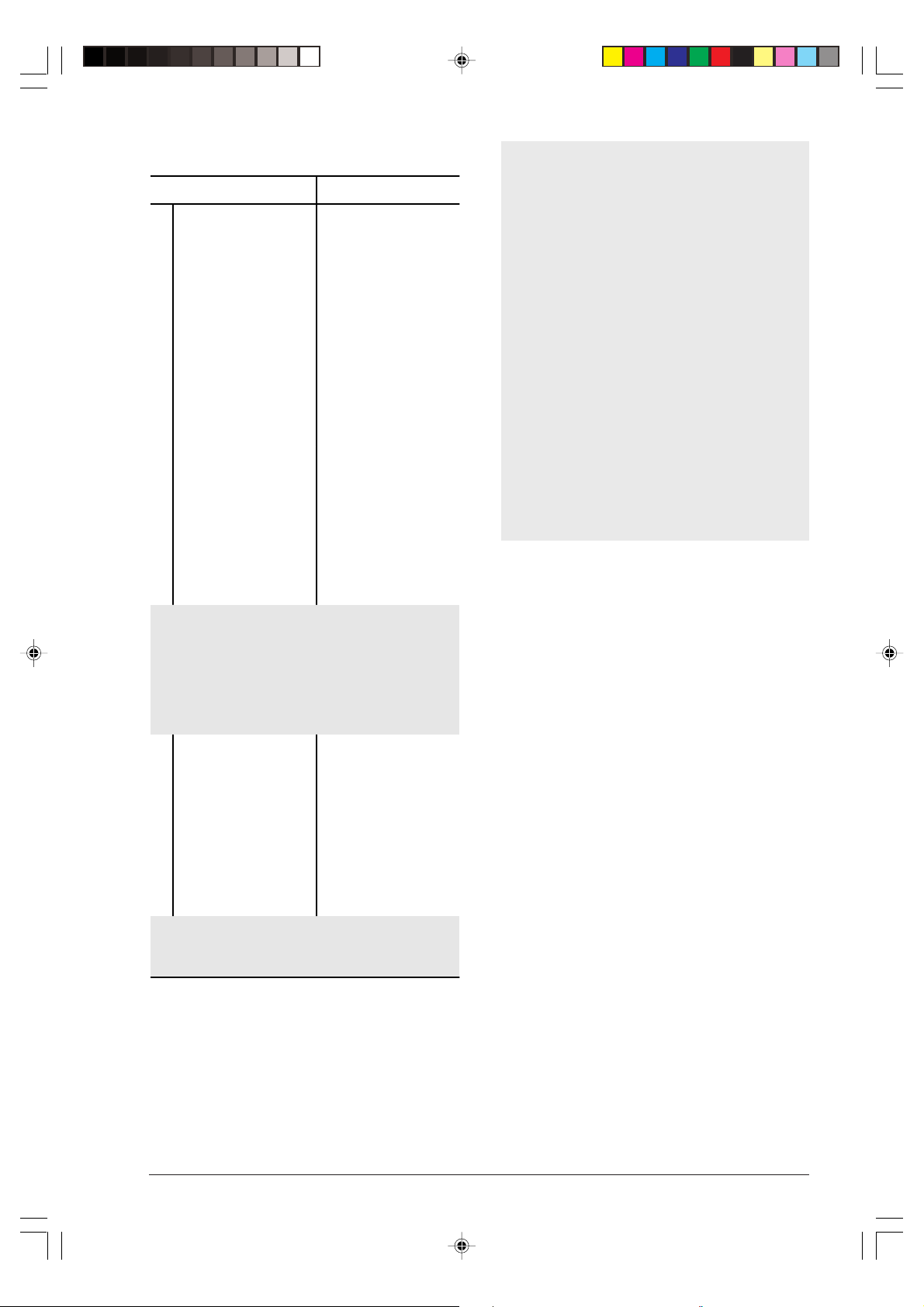
B
ê
Procedure DISPLAY
Controleer of het
1
disp lay de
oorsp ronkeli jke
stand by-modus met
datum en tijd
weergee ft.
Steek het documen t in
2
de ADF. Op het di spl ay
versch ijn en de
oorsp ronkeli jke
waarden voor contrast
en re solut ie: NORMAL
en STD (standard).
Neem de hoorn op. TEL CALL
3
Vor m het nummer
4
(max. 52 teke ns) van
de cor resp onden t aan
wie u het documen t wi lt
sturen via het
numeri eke toetse nbord
van uw faxtoestel.
Als het faxtoestel van uw correspondent op
automat ische on tvangst i s ingestel d, hoor t u de t oon
van het faxapparaat.
Als he t op manue le ont vang st i s i nge st eld , za l i em and
de te lefoon opnem en en vra agt u hem of haar op de
start-toets van het faxtoestel te drukken, waarna u
wacht tot u de faxtoon hoort.
Druk op de START-
5
toets om de verzending
te s tar ten en l eg de
hoor n op de haak.
Na de verzend ing
versch ijnt het beri cht
"TX COMPLETED" en
vervo lgens de
oorsp ronkeli jke
stand by-modus.
AUTOMATI C RX
22-05 -99 15:10
DOCUMENT READY
NORMAL
AUTOMATI C RX
22-05 -99 15:1 1
In beide gevallen zal het faxtoestel nadat de verzending is voltooid een verzendingsrapport afdrukken indien deze functie geactiveerd is. Zie voor de
interpretatie hiervan onderstaand gedeelte "Rappor-
ten en lijsten afdrukken".
U kunt het verz endingsrapport op elk gewenst mo-
ment afdrukken, zie onderstaand gedeelte "Rap-
porten en lijsten afdrukken".
Indien er geen verbinding tot stand komt, omdat de
lijn gestoord is of omdat het nummer van de correspondent bezet is, zal het faxtoestel het gewenste
nummer automatisc h tot driemaal herhalen.
Wenst u de verzending te onderbreken, dan drukt
u op de STOP-toets. Het faxtoestel zal het document uit de ADF uitvoeren en weer in de oorspronkelijke standby-modus komen.
Indien het te verwijderen document meer dan één
pagina telt, moet u voordat u op STOP drukt om de
eerste pagina te verwijderen, eerst handmatig alle
andere pagina's verwijderen.
BIJZONDERE GEVALLEN BIJ NUMMER
VORMEN ...
In de volgende gevallen verandert de procedure om
het nummer te vormen bij stap 3 (procedure A) en bij
stap 4 (procedure B).
1. Het faxtoestel is aangesloten op een PBX
Neem de buitenlijn door de EXTERNAL-toets in te
drukken voordat u het nummer v ormt. Op het display
zal een "E" (external) verschijnen.
Indien de buitenlijnmodus van uw PBX verschilt va n
die op uw faxtoestel, dient u deze laatste te programmeren overeenkomstig de gewenste buitenlijnmodus (zie "Aansluiten op een PBX", in het
hoofdstuk "Het faxtoestel configureren voor de
kenmerken van de telefoonlijn").
Als u na de verzending vergeet de hoor n op de haak
te leggen, zal het faxtoestel een geluidssignaal
geven om u eraan te h eri nnere n om op te ha ngen.
-3-10-27.p65 16/03/00, 9.3413
2. De kiesmodus tijdelijk wijzigen
Indien het faxtoestel op de pulskiesmodus ingesteld
is (zie hoofdstuk "Het faxtoestel configureren voor
de kenmerken van de telefoonlijn") en u wilt het
op de toonkiesmodus instellen:
- kunt u de kiesmodus tijdelijk wijzigen door op de
toets te drukken voor of tijdens het kiezen
*
van het nummer.
Na de verzending zal het faxtoestel steeds naar
de vooraf ingestelde kiesmodus terugkeren.
13
Page 24
3. U wilt de correspondent terugbellen zonder zijn/
haar nummer opnieuw te vormen
Het faxtoestel slaat het laatst gekozen nummer in
het geheugen op zodat u het kunt herhalen door
tweemaal op de toets (REDIAL) te drukken.
Deze functie is ook van nut wanneer de verzending
niet heeft plaatsgevonden ondanks de automatische
kiesherhalingen.
4. Het nummer van de correspondent heeft een
ander zonenummer
Indien het nummer van de correspondent een ander zonenummer heeft, kunt u het beste een pauze
inlassen (toets PAUSE) tussen de internationale
code, het zonenummer en het abonneenummer van
de correspondent wanneer de kiesmodus is ingesteld op puls. Op het display verschijnt een "P"
(pauze).
5. Het faxtoestel van de correspondent is aangesloten op een centrale die een tweede toon moet
detecteren om de verbinding tot stand te brengen
Om het gekozen nummer in staat te stellen een
tweede toon te detecteren, drukt u op de toets
FUNCTION (F) terwijl u het nummer vormt. Op
het display verschijnt dan ":" (deze functie is
slechts in bepaalde landen beschikbaar).
Procedure DISPLAY
1
2
7. Indien u snelkiesprocedures wilt gebruiken
DOCUMENTEN VERZENDEN OP EEN VOORAF
INGESTELD TIJDSTIP (VERTRAAGDE
VERZENDING)...
6. Indien u de kiestonen wilt horen terwijl u kiest
zonder de hoorn op te nemen (handen vrij)
Het faxtoestel is zo ingesteld dat u zowel de kiestonen als de verbindingstonen hoort. Is dit toch niet
het geval, dan moet u de volgende procedure raad-
plegen of "Verbindingssignalen weergeven", in
het hoofdstuk "Geavanceerd gebruik".
Door middel van deze functie kunt u tijdzone-
problemen vermijden wanneer de correspondent zich
aan de andere kant van de wereld bevindt; en bovendien kunt u gebruik maken van voordelige tarieven
tijdens bepaalde uren waarop de telefoonlijnen minder
belast zijn.
Druk op de toets
HOOK om toegang te
TYPE NUMBER
_
krijgen tot de buitenlijn.
Kies het nummer van
de cor respo ndent vi a
TYPE NUMBER
230087
het n umeri eke
toets enbord van uw
faxt oes tel .
Het faxtoestel biedt ook snelkiesfuncties, zoals de
one-touch-toetsen en snelkiescodes, die echter
eerst geprogrammeerd moeten worden, v olgens de
beschrijving verderop in het gedeelte "One-touch-
toetsen en snelkiescodes programmeren".
Wanneer u ze geprogrammeerd hebt, hoeft u
slechts op een enkele toets (one-touch-toets) of
een toets gevolgd door een 2-cijferige code
(snelkiescode) te drukken om een nummer te v or-
men (zie verderop "V erzenden via one-touch-toet-
sen" en "Verzenden via snelkiescodes").
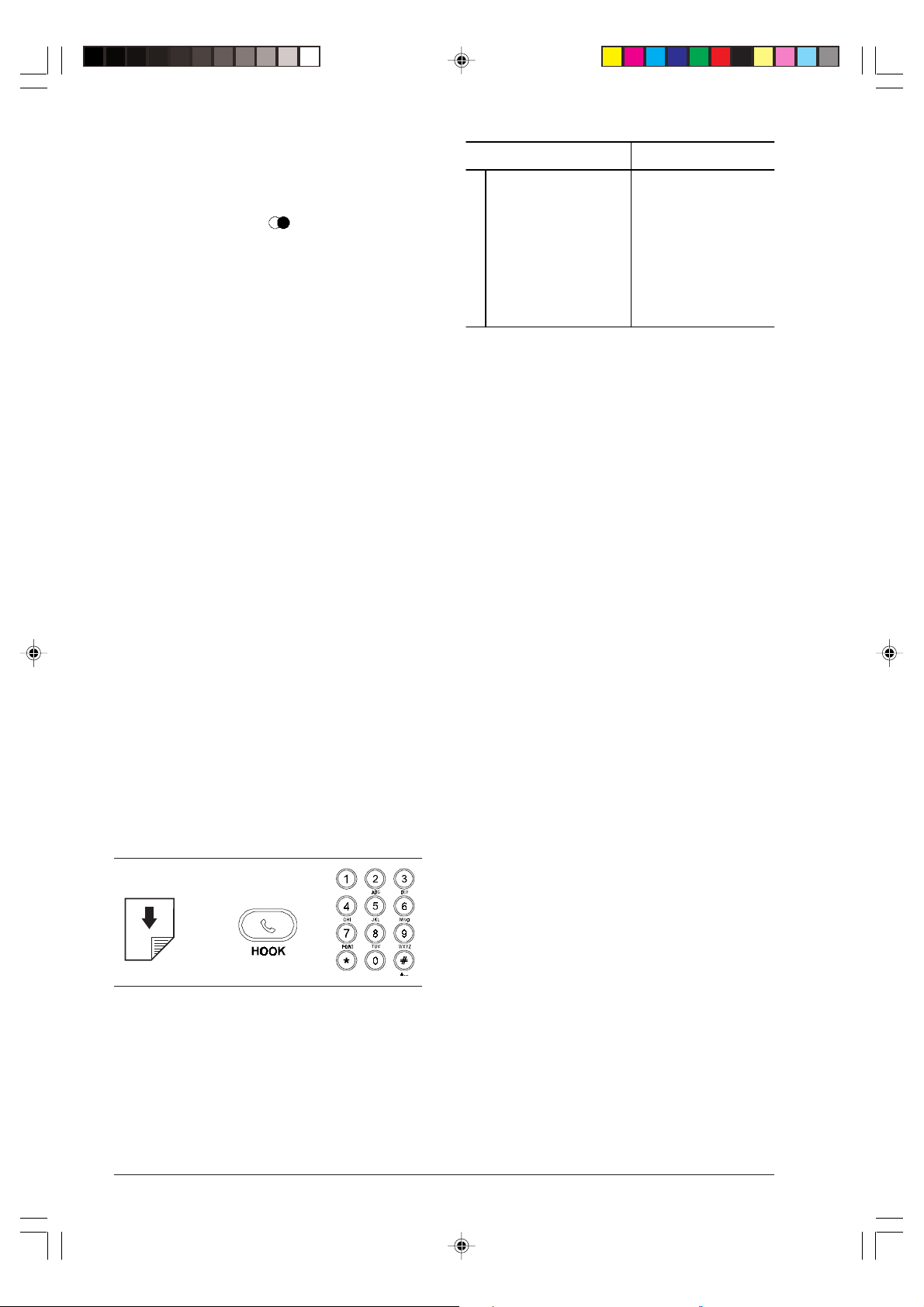
Indien u deze symbolen niet voldoende zeggen:
è
kunt u het beste de onderstaande instructies lezen:
14
-3-10-27.p65 16/03/00, 9.3414
è
Page 25
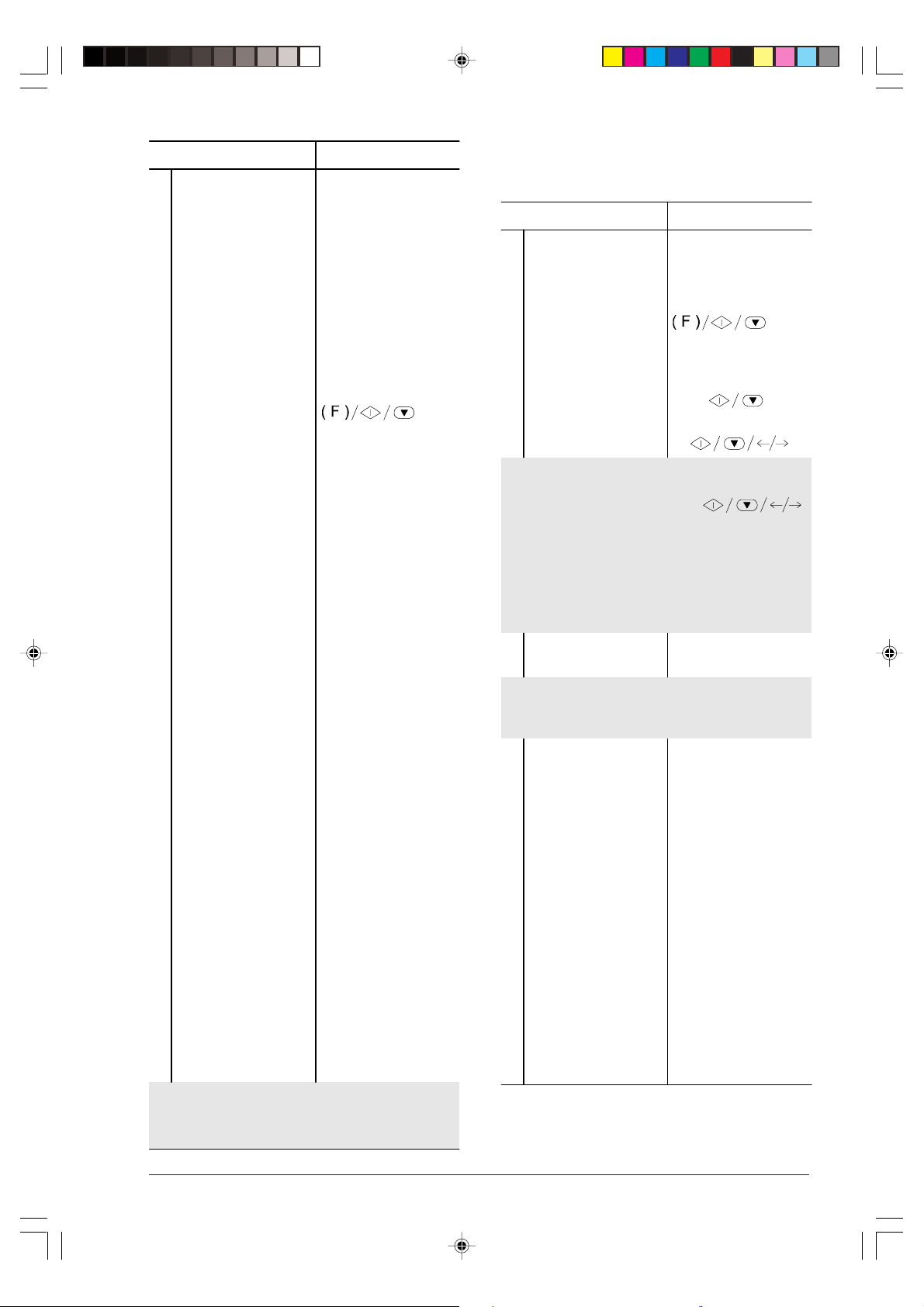
Procedure DISPLAY
ê
Controleer of het display
1
de oorspronkeli jke
AUTO MATIC RX
22-05-99 15:10
standby-modus met
datum en tijd weergeeft.
Steek het document in
2
de ADF.
Stel he t contr ast en de
3
DOCUMENT READY
NORMAL
resolutie in
overee nkomsti g het
origineel.
Druk op de
4
DELAYED TX
FUNCTION-toets tot op
het di splay vers chij nt:
--->
EEN VOORAF INGESTELDE VERZENDING
WIJZIGEN/WISSEN ...
Procedure DISPLAY
Contr oleer o f u een
1
uitgestelde verzending
hebt gepr ogram meerd.
Druk op de
2
FUNCTI ON-toets tot op
het di splay ver schij nt:
--->
Druk op de START-
3
toets.
Druk op de START-
4
toets.
AUTO MATIC R X
TX AT: 17:00
DELAYED TX
ALREADY ENTERED
CHANGE PARAM.?
Druk op de START-
5
toets. Het toestel vraagt
TYPE TIME
HH:MM
u via h et displ ay het
tijdstip in te voeren
waarop het document
verzon den moet
worden . Bijv. "17:00".
Druk op de START-
6
toets.
Vorm het nummer van
7
de correspondent via
TYPE FAX NUMBER
NUM/TOUCH/SPEED
TYPE NUMBER
011 23332 3
een van de mogelijke
kies methoden . Voer het
nummer b.v. direct in
via he t numeri eke
toetsenbord van uw
faxtoe ste l.
Druk op de START-
8
toets om de ingevoerde
AUTO MATIC RX
TX AT: 17:00
gegevens te bevestigen.
Indien deze functi e
geactiveerd is, zal het
faxtoestel automa tisch
de parameters voor de
uitgestelde verzending
afdrukken (zie verder op
het gedeelte
"Rapporten en lijsten
afdrukken") en o p het
display verschijnt
"PR INT DE LAY TX" .
Daarna keer t het toest el
naar de oorspronkel ijke
standby-modus terug.
U kunt de instellingen voor "uitgestelde verzending"
wissen door het document uit de ADF te nemen of op
de STOP-toet s te dr ukken.
Indien u de eerder ingest el de verzending wilt annuleren,
drukt u op de toets >: op het display verschijnt de
boods chap "CANCE L SETTING?,
druk vervolgens op START om de annulering te
bevestigen. Het faxtoestel zal automatisch naar de
oors pronke li jke s tandby -modus ter ug keren.
Indi en u het uu r waar op of het nu mmer waar naar het
docum ent verzonde n moet wor den wilt wijzigen , gaat
u als volgt te werk .
Druk op de START-
5
toets.
TYPE TIME
HH:MM
Als u de huidige tijd wilt herstellen, drukt u op de
CLEAR-toets, de START-toets en gaat u als volgt te
werk.
Ty p het ni euwe tij dstip
6
en bevest ig de
TYPE NUMBER
06 3361 551
gegevens door op de
START-toets te drukken
of bevestig het huidige
tij dstip do or dir ect de
START-toets in te
dru kken.
Ty p het ni euwe
7
nummer en bevestig de
AUTO MATIC R X
TX AT: 18:00
gegevens door op de
START-toets te drukken
of bevestig de huidig e
inst ellin g door d irect de
START-toets in te
drukken. Het faxtoestel
keert automatisch naar
de oor spronkel ijke
stan dby-mod us t er ug.
15
-3-10-27.p65 16/03/00, 9.3415
Page 26
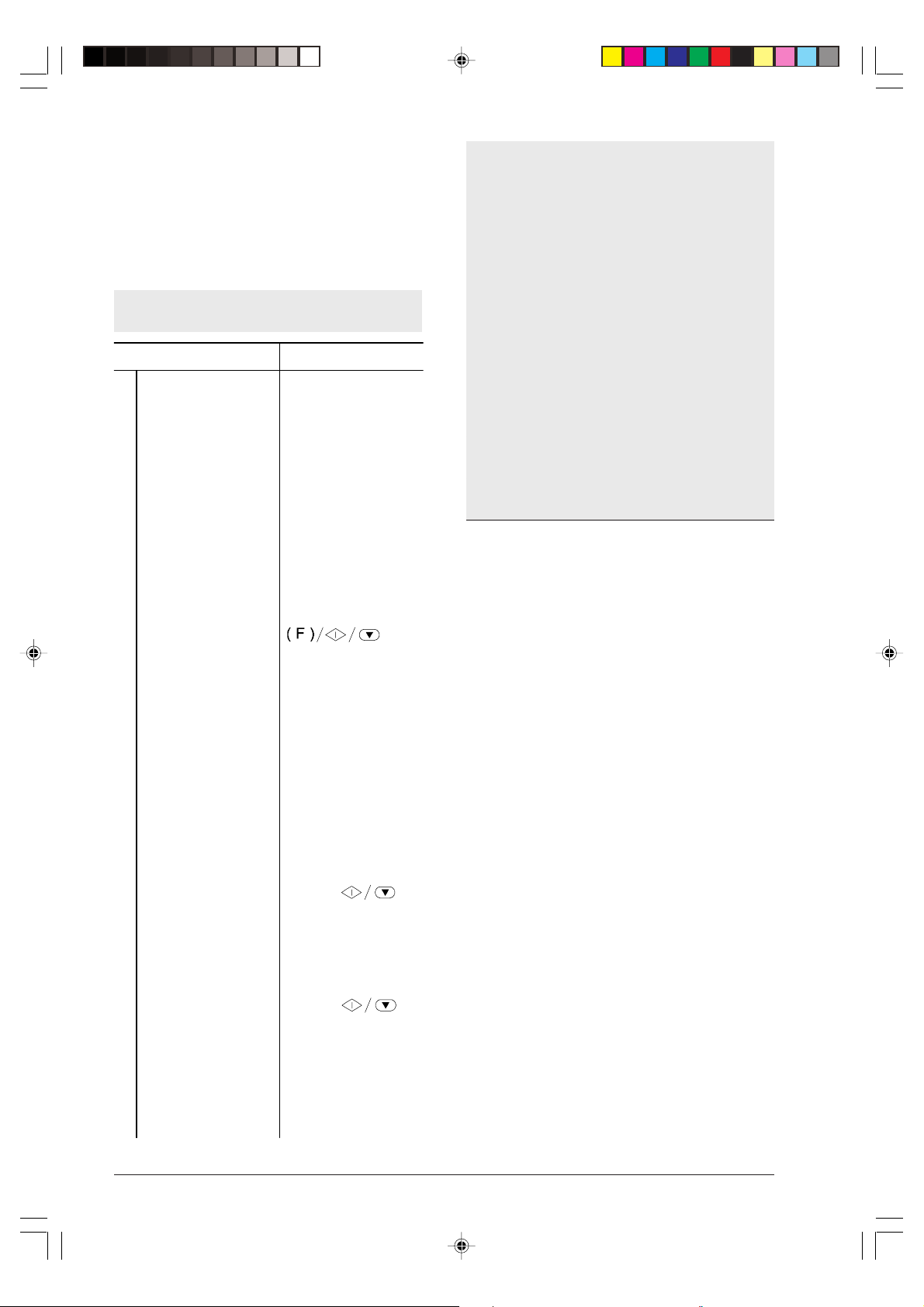
EEN DOCUMENT UIT HET GEHEUGEN
ê
VERZENDEN ...
Het faxtoestel is uitgerust met een geheugen waaruit
u documenten op een vooraf ingesteld tijdstip kunt
verzenden (uitgestelde verzending) en hetzelfde document ook naar verschillende correspondenten kunt
zenden (max. 10 ): broadcast- of groepsverzending.
U kunt slechts één uitgestelde verzending per keer
programmeren.
Procedure DISPLAY
Controleer of het
1
disp lay de
oorsp ronkeli jke stand bymodus met datum en
tijd weergeeft.
Steek het document in
2
de AD F.
Stel het contrast en de
3
resolutie in
overeenkomstig het
origineel.
Druk op de
4
FUNCTION-toets.
Druk op de START-
5
toets. Het faxtoest el
begi nt het doc ument i n
het geh eugen op te
slaa n. Zodra di t
gebeur d is, versc hijnt
het ber icht " DOC. N.
XXXX" enkele
second en la ng op het
disp lay; daar na
versch ijnt "T YPE
TIME".
Voer he t gewenste
6
tij dstip in en dr uk o p
START of druk
onmidd ell ijk o p START
om het weer gegeven
tijdstip te b evestigen.
Vor m het nummer van
7
de cor resp onden t vi a
een van de mog elijke
kies methoden en dr uk
op de START- toets.
Daar na z al he t
faxtoestel u vragen een
ander nummer in t e
voeren .
AUTOMAT IC RX
12-01 -99 15:30
DOCUMENT READY
NORMAL
TX FROM MEMORY
TYPE TI ME
HH:MM
TYPE FAX NUMBER
NUM /
TYPE FAX NUMBER
NUM /
Indien u het document naar verscheidene correspondenten wilt zenden, herhaalt u stap 7 zo vaak
als nodig is; daarna drukt u op de START-toets om
de procedure te beëindigen.
Indien u het document slechts naar één correspondent wilt zenden, drukt u direct op de START-toets
zonder andere nummers in te voeren.
Wanneer de verzending beëindigd is, drukt het
faxtoestel automatisch een broadcast-rapport af (indien het document naar verscheidende correspondenten werd verzonden) of een verzendingsrapport
(indien het document naar een enkele locatie werd
verzonden), indien deze functies geactiveerd zijn.
Zie verderop het gedeelte "Rapporten en lijsten
afdrukken".
Om de verzending te onderbreken, volgt u de procedure beschreven in "Documenten verzenden".
Het faxtoestel annuleert automatisch alle ge-
slaagde verzendingen uit het geheugen.
Wanneer u een verzending uit het geheugen geprogrammeerd hebt, kan deze:
• enkel herhaald worden wanneer de v erzending mislukt, indien deze herhaling geprogrammeerd is (zie
"Herhaling na mislukte verzending uit het ge-
heugen activeren/inactiveren", in het hoofdstuk
"Geavanceerde functies")
• op elk gewenst moment geannuleerd worden
• enkel gewijzigd worden indien ze nog niet is uitgevoerd.
U kunt ook een afdruk van de betreffende parameters
vragen. Deze afdruk zal de volgende gegevens bevatten (zie onderstaande procedure):
• Doc N. Referentienummer van het opgesla-
gen document. Dit nummer v erbindt
een document met elke verz ending
(enkele of broadcast) uit het geheugen.
• Pages Het totale aantal pagina's van het
opgeslagen document.
• Set for: Datum en tijd voor de verzending
van het document uit het geheugen
(enkele of broadcast).
• Act. n. Volgnummer van de in het geheu-
gen opgeslagen verzending. Bij een
groepsverzending wordt 1 bijgeteld
bij elke afzonderlijke verzending.
• Selected
number Het op het faxtoestel van de cor-
respondent ingestelde nummer dat
u hebt gekozen.
16
-3-10-27.p65 16/03/00, 9.3416
Page 27
• Date/Time Datum en tijd waarop de verzending
uit het geheugen werd uitgevoerd.
Bij een groepsverzending wordt de
datum en de tijd aangegeven
waarop elke afzonderlijke verzending werd uitgevoerd.
• Status De status van de verz ending uit het
geheugen. Bij een groepsverzending wordt de status van elke
afzonderlijke verzending weergegeven.
Behalve de hierboven genoemde parameters drukt het
faxtoestel ook een klein deel van de tekst af zodat u
het opgeslagen document meteen kunt identificeren.
EEN VOORAF INGESTELDE VERZENDING UIT
HET GEHEUGEN WIJZIGEN/HERHALEN/
WISSEN ...
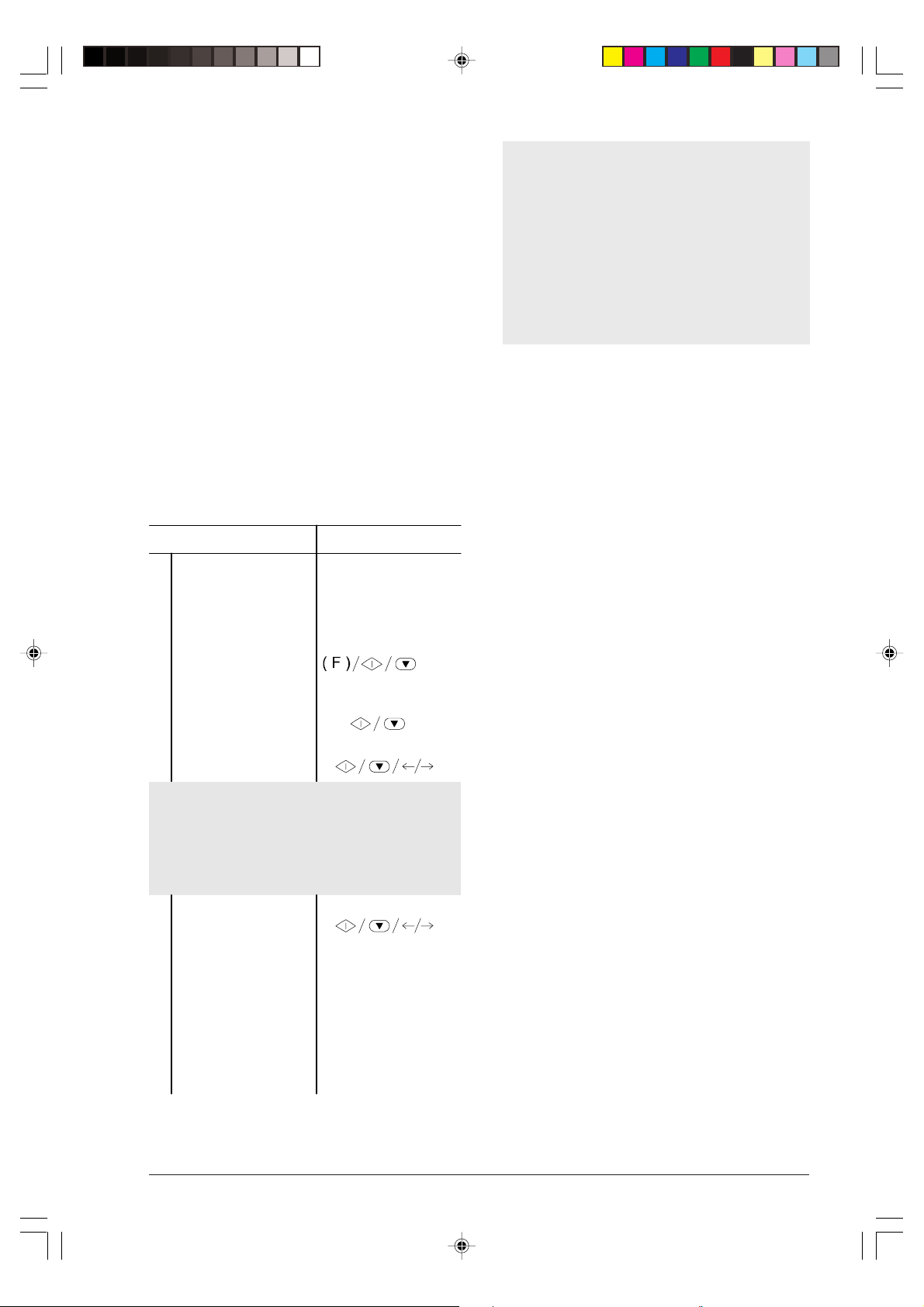
Procedure DISPLAY
Controleer of u een
1
verzending uit het
geheugen hebt
geprogrammeerd.
AUTOMAT IC RX
MEMORY TX
Indien u "CHANGE PARAM.?" selecteer t, dient u
voort te gaan met stappen 6 en 7 van de procedure
"Een document uit het geheugen verzenden".
Indien de verzending uit het geheugen reeds gestart is, verschijnt de boodschap "TRANSMITTING"
op het display. Zoals reeds gezegd, zijn in dit geval
geen wijzigingen mogelijk.
Indien u "CANCEL SETTING?" selecteert, wordt de
instelling gewist waarna het faxtoestel automatisch
naar de oorspronkelijke standby-modus terugkeert.
W ANNEER DE VERZENDING MISLUKT ...
1. Het is mogelijk dat de kwaliteit van het ontvangen
document te wensen overlaat door problemen op
de lijn veroorzaakt door overbelasting of andere storingen, en dat de ontvanger u vraagt het hem opnieuw te zenden.
In dit geval kunt u het beste een lagere snelheid
instellen. Normaal is het toestel ingesteld op 9600
bps (bit per seconde). U kunt deze snelheid verla-
gen tot 4800 bps volgens de procedure beschreven in het gedeelte "V erzendingssnelheid vermin-
deren", in het hoofdstuk "Geavanceerde functies".
Druk op de
2
FUNCTIO N-
Druk op de
3
toets.
START-
TX FROM MEMORY
ALREADY ENTERED
toets.
Druk op de
4
START-
PRINT SETTING?
toets.
Indien u enkel de betreffende parameters wilt
afdrukken, drukt u op de
toets. Wanneer de
START-
afdruk v oltooid is, keert het faxtoestel aut omatisch naar
de oor spron kelijke standby -modus terug.
Indien u de verzending wilt wijzigen, herhalen of
annul ere n, g aat u a ls vo lgt te werk :
Druk op de toetsen </>
5
CHANGE PARAM.?
om een van de twee
andere beschikbare
opties weer te geven:
"CHANGE PARAM.?" of
"CANCEL SETTING?"
(In het voorbeeld:
"CHANGE PARAM.?" )
Druk daarna op de
START-toets om uw
selectie te bevestingen.
2. Indien de verzending mislukte door lijn- of
faxproblemen, gaat de ERROR-LED branden en
geeft het faxtoestel een kor t geluidssignaal; in dat
geval drukt het toestel automatisch een
verzendingsrapport af (zie verderop "Rapporten
en lijsten afdrukken"), waarin de foutcode de
oorzaak aangeeft (u vindt een lijst met alle foutcodes in het hoofdstuk "Onderhoud").
Wanneer het rapport volledig afgedrukt is, drukt u
op de STOP-toets om de ERROR-LED te doven
en verwijdert met de hand het originele document
uit de ADF.
3. Indien u probeert een lang document (meer dan
600 mm) te verzenden of wanneer het document
tijdens de verzending geblokkeerd raakt, wordt de
verzending automatisch onderbrok en, gaat de ERROR-LED branden en geeft het faxtoestel een
alarm-biep om u te waarschuwen.
-3-10-27.p65 16/03/00, 9.3417
17
Page 28
DOCUMENTEN ONTVANGEN ...
ONTVANGSTMODI ...
Uw faxtoestel kan documenten die door een andere fax
worden verzonden op vier manieren ontvangen. U kunt
de gewenste modus activeren dor de RX MODE-toets in
te drukken.
• Manuele ontvangst is geschikt wanneer u aanwe-
zig bent en persoonlijk de binnenkomende oproepen wilt beantwoorden.
• Automatische ontv angst is geschikt wanneer u af-
wezig bent maar toch documenten wilt ontvangen
(standaard ingesteld op uw faxtoestel).
• Automatische ontvangst met oproeptype-her-
kenning. In deze ontvangstmodus wordt het faxtoestel
na een bepaald aantal belsignalen met de telefoonlijn
verbonden en is in staat om te herkennen of de binnenkomende oproep een fax- of telefoonoproep is.
• Ontvangst met antwoordapparaat. In deze
ontvangstmodus ontvangt het antwoordapparaat de
oproepen, registreert eventuele boodschappen en
geeft de verbinding over aan het faxtoestel als de
correspondent een document wil verzenden.
Indien u de ontvangst wilt onderbreken, drukt u op de
STOP-toets om het faxtoestel opnieuw in de oorspronkelijke standby-modus te plaatsen.
Manuele ontvangst ...
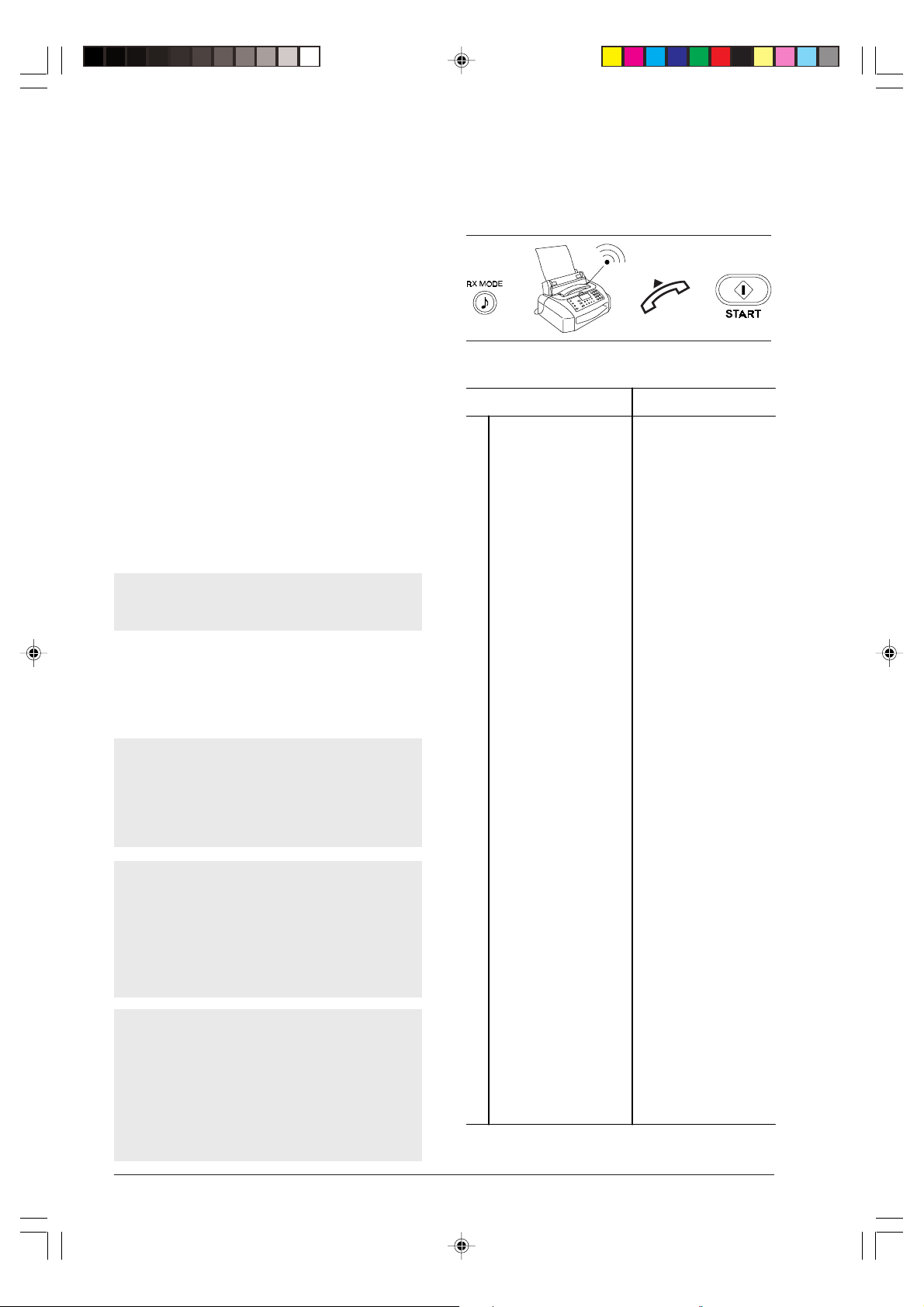
Indien deze symbolen u niet voldoende zeggen:
kunt u het beste de onderstaande instructies lezen:
Procedure DISPLAY
1
2
3
ALS PAPIER OF INKT VAN HET
FAXTOESTEL OP RAAKT OF DE STROOM
UITVALT...
Dankzij het geheugen is het faxtoestel in staat
om zelfs in de volgende gevallen documenten te
ontvangen:
• papier, inkt of printkop ontbreekt
• het deksel van het printkopcompartiment is open.
In geval van stroomuitval bewaart het faxtoestel de
datum en tijd, de geprogrammeerde nummers voor de
snelkiesmethodes en de rapporten in het geheugen. De
documenten in het geheugen gaan echter verloren. In
dit geval zal het faxtoestel automatisch een rapport afdrukken dat het totaal aantal uit het geheugen gewiste
pagina's (voor verzending en ontvangst) aangeeft.
Als tijdens ontvangst het papier op raakt of vast-
loopt, of de inkt is op, of het deksel van het
printkopcompartiment wordt geopend, wordt het afdrukken onderbroken, op het display verschijnt het
betreffende bericht en het ontvangen document wordt
tijdelijk in het geheugen opgeslagen. Wanneer
de storing eenmaal is hersteld, begint het faxtoestel
weer af te drukken.
4
5
6
è
Controleer of het
disp lay de
oorsp ronkeli jke stand bymodus met datum en
tijd weergeeft.
druk op de to ets RX
MODE tot manuele
ontvan gst g esele cteer d
is.
Wanneer het belsig naal
weerkl inkt, neemt u de
hoor n op o m de
verbin ding tot stand t e
breng en.
Zodra u de faxt oon
hoor t o f de
correspondent u vraagt
een fa xberi cht te
ontvan gen, drukt u op
de START- toets.
Haak de hoor n i n. Het
faxtoes tel begi nt t e
ontvan gen en op h et
disp lay verschi jnt
infor matie over de
ontvan gst zo als het
faxnummer van de
afzen der of - ind ien
geprogrammeerd - zijn
naam.
Wanneer de ont vangst
voltoo id is, verschij nt de
boodsc hap "R X COMPLETED" e nkele
second en la ng op het
disp lay; daar na keer t
het toestel naar de
stan dby-modus ter ug.
è
è
AUTOMAT IC RX
22-03 -99 15:10
MANUAL RX
22-03 -99 15:10
OFF HOOK
CONNECTING
MANUAL RX
22-06 -99 15: 10
18
-3-10-27.p65 16/03/00, 9.3518
Page 29
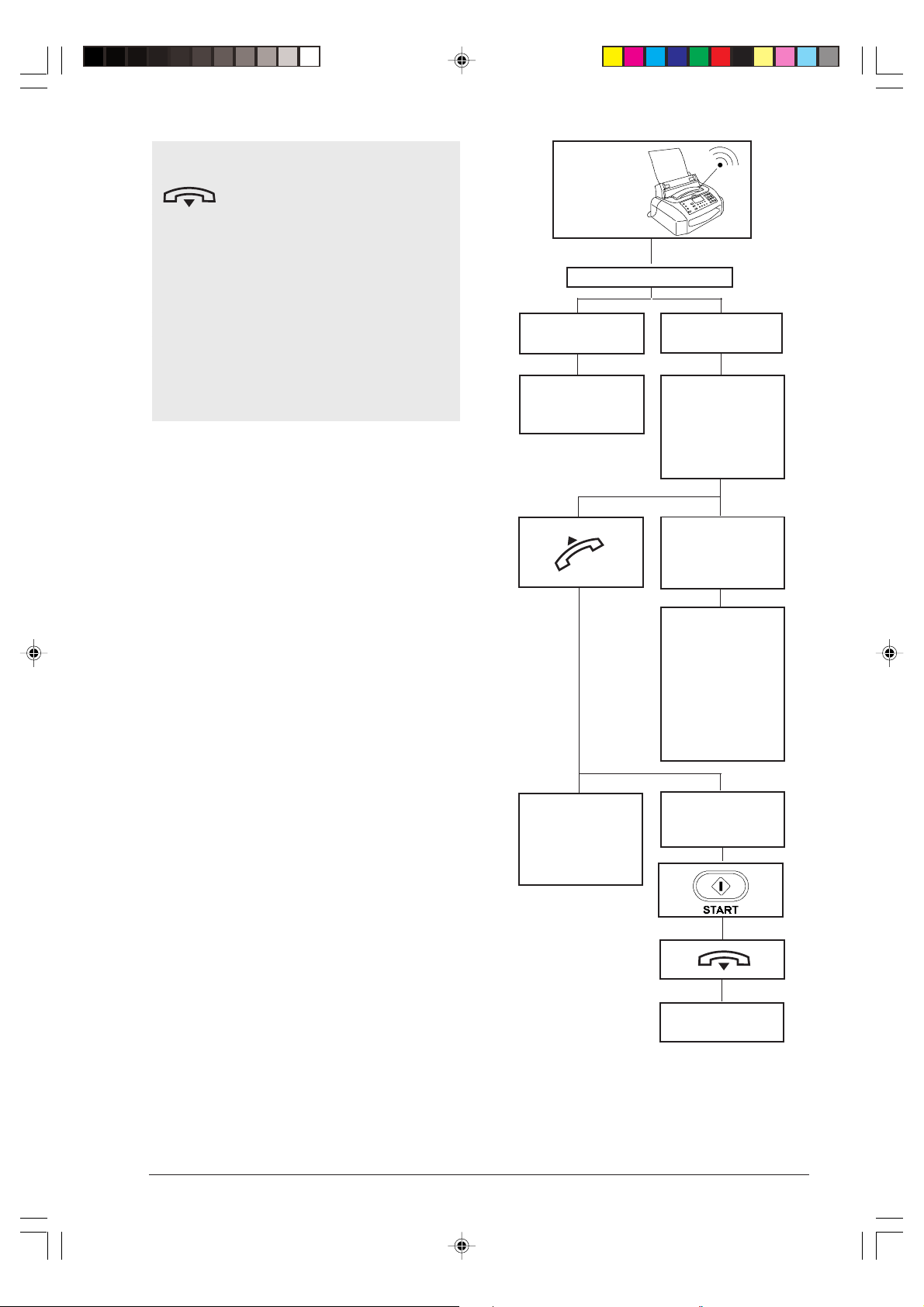
Indien de correspondent u enkel wil spreken, na
het gesprek:
Indien uw telefooninstallatie verscheidene stop-
contacten telt en de aangesloten telefoon niet in
de buurt van het faxtoestel staat, kunt u dit laatste
toch op afstand activeren voor ontvangst, indien
de telefoon met toonkiesmodus werkt.
• Neem de lijn door de hoorn op te nemen.
• Druk op de toets * en voer de afstandsbedienings-
code in. U moet deze code vooraf hebben geprogrammeerd (zie "Afstandsbedieningscode wij-
zigen", in het hoofdstuk "Geavanceerd gebruik").
Automatische ontvangst ...
Het faxtoestel ontvangt documenten automatisch zonder enige interventie.
Het faxtoestel is reeds geprogrammeerd om documenten in automatisch te ontvangen. Is dit niet het geval,
dan drukt u op de toets RX MODE totdat "AUTOMATIC
RX" op het display verschijnt.
De ontvangst geschiedt als in de manuele ontvangstmodus.
Automatische ontvangst met oproeptypeherkenning ...
U hebt het faxtoestel geprogrammeerd om in dez e modus te ontvangen door op de toets RX MODE te druk-
ken (op het display moet "PHONE/FAX RX" verschijnen).
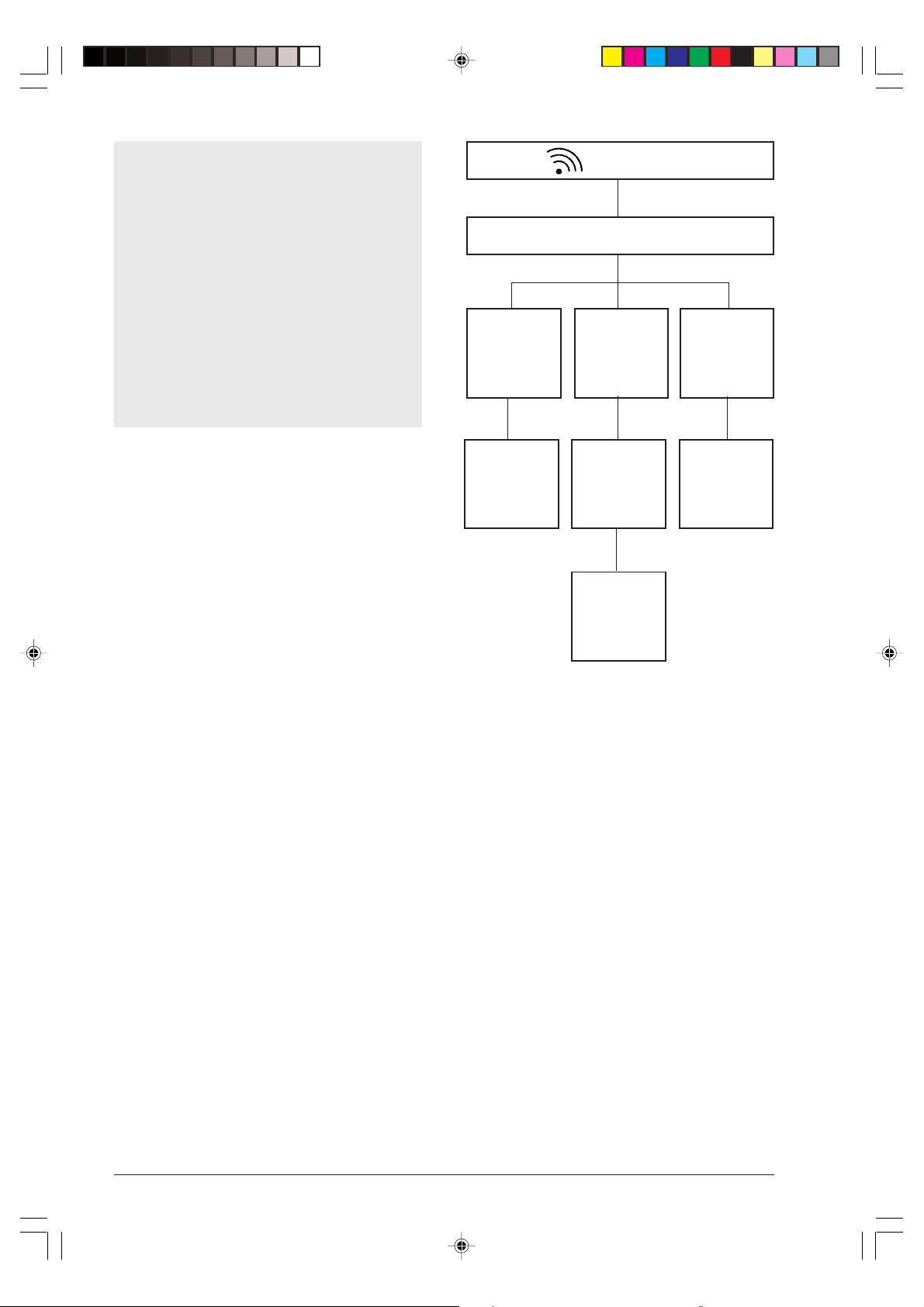
Hoe het faxtoestel zich in deze ontvangstmodus gedraagt, is afhankelijk van de correspondent. Het volgende diagram geeft de procedure weer:
Na twee
belsignalen (*) .
PHONE/FAX RX geactiveerd
Oproep afkomstig van
FAXTOESTEL
Uw faxtoestel is ingesteld op automatische
ontvangst.
De correspondent
belde op voor een gesprek; zodra het gesprek beëindigd is,
haakt u de hoorn in.
Oproep afkomstig van
TELEFOON
Uw faxtoestel biept 20
seconden lang (*).
Op het display verschijnt "LIFT THE
HANDSET"
De 20 seconden zijn
verstreken en u hebt
de hoorn niet opgenomen.
Uw faxtoestel is ingesteld op automatische
ontvangst. Het wacht
ca. 30 seconden om
een document te ontvangen, daarna keert
het naar de oorspronkelijke standby-modus terug.
De correspondent
vraagt of hij u een document kan zenden.
-3-10-27.p65 16/03/00, 9.3519
Uw faxtoestel is ingesteld op ontvangst.
(*) U kunt zowel het aantal en het volume van de
belsignalen als de zoemerduur wijzigen.
19
Page 30
Als u de hoorn vóór het tweede belsignaal op-
neemt en u de faxtoon hoort, drukt u op de STA RT-
toets en haakt u de hoorn in. Uw faxtoestel is nu
klaar voor ontvangst.
Indien uw telefooninstallatie verscheidene stop-
contacten telt, kunt u uw faxtoestel op afstand
bedienen voor ontvangst, zoals hierboven be-
schreven in het gedeelte "Manuele ontvangst."
Indien uw telefooninstallatie verscheidene stop-
contacten telt, kunt u binnen 20 seconden de telefoon opnemen, ook vanaf een ander toestel, indien
de telefoon met toonkiesmodus werkt:
• neem de hoorn op en druk op de toetsen * en # op
de telefoon.
Na het aantal ingesteld op het antwoordapparaat
De correspondent luistert naar de uitgaande boodschap van
het antwoordapparaat
Oproep
afkomstig van
F AXT OESTEL
Oproep afkomstig van correspondent die een
document wil
zenden.
Oproep afkomstig van correspondent die een
gesprek wil voeren.
Ontvangst met extern antwoordapparaat …
Indien uw faxtoestel verbonden is met een extern ant-
Uw faxtoestel
wordt automatisch ingesteld op
ontvangst.
woordapparaat en u het toestel op deze ontvangstmodus hebt ingesteld door op de toets RX MODE te
drukken (op het display moet “TAD/FAX RX” verschijnen), controleer dan eerst of:
• het antwoordapparaat aan staat.
• het aantal belsignalen waarna het antwoordapparaat wordt geactiveerd minder is dan 5.
• de op het antwoordapparaat ingestelde stille pe-
riode (d.w.z. de tijd waarna het antwoordapparaat,
als het noch een boodschap, noch verbindingstonen
hoort, de verbinding verbreekt) langer is dan de
periode die op het faxtoestel is ingesteld (de op
uw faxtoestel geprogrammeerde tijd bedraagt 6 seconden, om dit te wijzigen zie "Stille periode wijzi-
gen", in het hoofdstuk "Geavanceerd gebruik").
• de uitgaande boodschap van het antwoordappa-
raat niet langer is dan 15÷20 seconden.
ONE-TOUCH-TOETSEN EN
SNELKIESCODES PROGRAMMEREN...
Zoals reeds gezegd in "Bijzondere gevallen", kunt u
het faxtoestel programmeren voor de volgende kiesprocedures:
• one-touch-toetsen
• snelkiescodes
In deze ontvangstmodus is het gedrag van uw faxtoestel
afhankelijk van wie de oproep verricht, zoals aangege-
Nummers vormen via de one-touch-toetsen ...
ven in onderstaand schema:
Aan elk van de 10 numerieke toetsen (0 - 9) kunt u een
faxnummer, een telefoonnummer en een naam toe-
wijzen die automatisch geselecteerd worden wanneer u
gedurende meer dan een seconde de betreffende toets
indrukt.
De correspondent drukt op de
start-toets.
Uw faxtoestel
wordt automatisch ingesteld op
ontvangst.
De correspondent spreekt een
boodschap in na
de biep.
20
-3-10-27.p65 16/03/00, 9.3520
Page 31
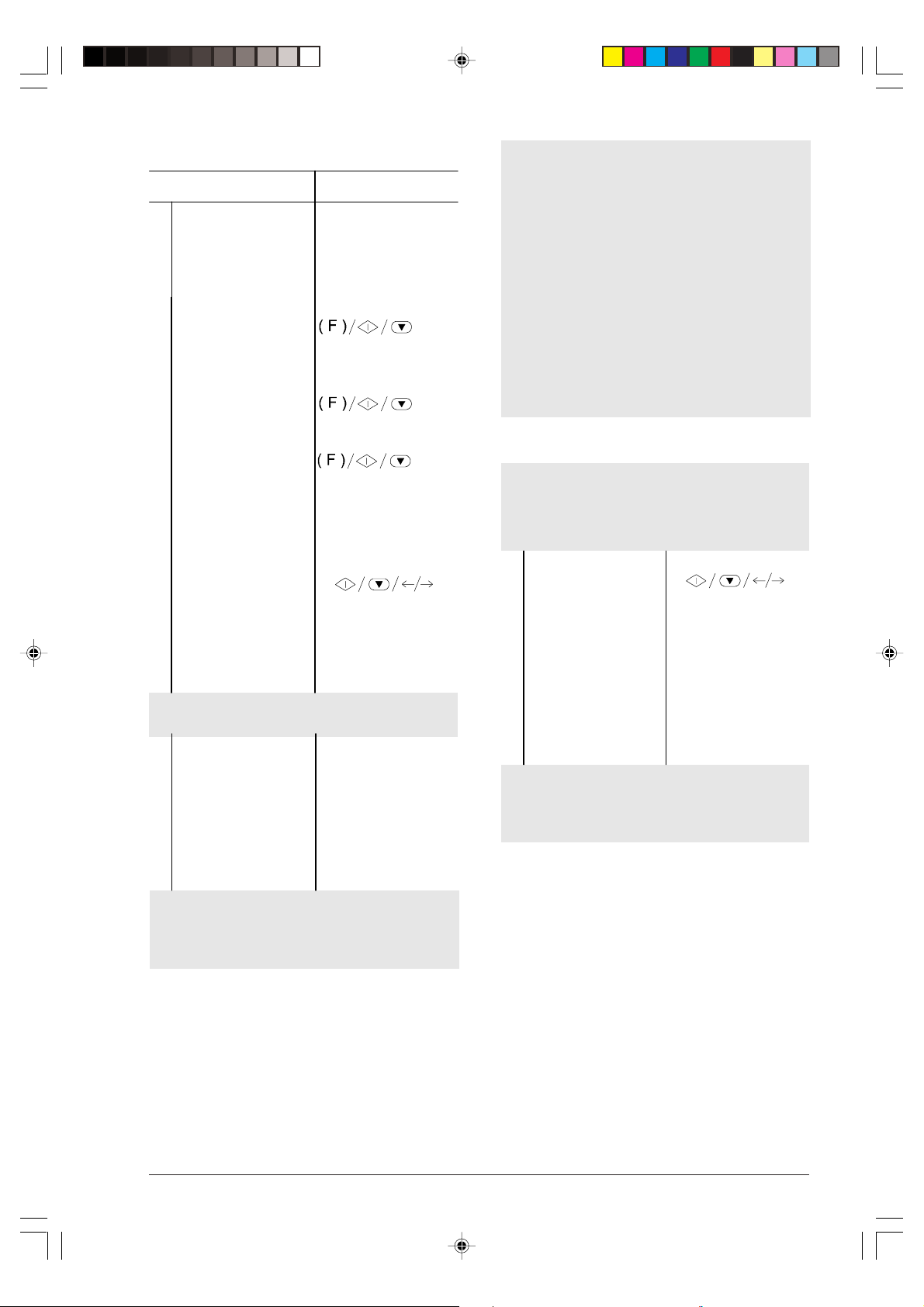
Faxnummer toewijzen:
Procedure DISPLAY
Controleer of het
1
disp lay de
AUTOMATI C RX
26-06 -99 17:45
oorsp ronkeli jke stand bymodus met datum en
tij d weergeef t.
Druk op de
2
FAX SET-UP
FUNCTION-toets tot
het volge nde op het
display verschijnt: --->
Druk op de START-
3
DATE AND TIME
toets.
Indie n uw faxt oest el a angesl oten is op een PBX, kunt
u een bui tenlij n nemen door op de EXTERNAL-t oets
te drukken voordat u het nummer vormt. Op het display
verschijnt de letter "E" (external). Indien de
buitenl ijnmodus van uw telefooncentrale verschilt van
de op uw faxtoestel ingestelde modus, moet u de
configuratie van uw faxtoestel overeenkomstig
aanpass en (zi e " Aansluiten op een privé-lijn", in het
hoofdstuk "Het faxtoestel configureren voor de
kenmerke n van de telefoonl ijn").
Indien het nummer van de correspondent een ander
zonenummer heeft, kunt u het beste een pauze inlassen
(d.m .v. de PAUSE-toets) tussen de inter national e code,
het zonenummer en het abonneenummer van de
correspondent.
Druk op de
4
ONE TOUCH DIAL
FUNCTION-toets tot
het volge nde op het
display verschijnt: --->
Druk op de START-
5
toets.
Druk op de numeri eke
6
TYPE ONE TOUCH
KEY: 0 - 9
FAX NO.
toets waaraan u een
faxnu mmer wil t
toewijzen (bijv. 1).
Druk op de
7
toets.
START-
1: FAX NO.
_
Indien er reeds een numm er aan de toets is toeg e w ezen,
zal dit op het display verschijnen.
Vorm het gewenst e
8
faxnummer (max. 52
1: NAME
_
tekens) direct op het
numeri eke toet senb ord
van uw faxtoestel en
druk op de
START-
toets om de inst elli ng
te b evesti gen.
Indie n u een verkeer d num mer he bt i ngevoer d, pl aa tst
u de cur sor op het verkeerde num mer en oversc hrijf t
u het met het correcte. Om het nummer volledig te
wissen, drukt u op de toets CLEAR.
Naam toewijzen:
De naam heeft geen invloed op de nummervorming
maar i s handi g om t e cont role ren.
Indien er r eeds e en naam wer d opgesl agen, zal deze
op het disp lay ver schij nen.
Voer de naa m van de
9
EDIT ANOTHER YES
corr espondent in (max.
16 tekens) zoals u dat
deed voor uw n aam en
faxnummer (zie "Nu
ontbre ken uw naam
en faxnummer nog" in
het h oofdstu k
"Installatie") en
bevestig door op de
START-toets te
druk ken.
Indien u een fout hebt gemaakt, plaatst u de cursor
onder de foutieve letter en overschrijft deze met de
corr ecte. Om de voll edige n aam te wi sse n, dr ukt u o p
de to ets
Nu kunt u voortgaan met stap 10 of een andere onetouch-toets programmeren door op de START-toets
te drukken en de procedure te herhalen vanaf stap 6.
CLEAR
.
-3-10-27.p65 16/03/00, 9.3521
21
Page 32
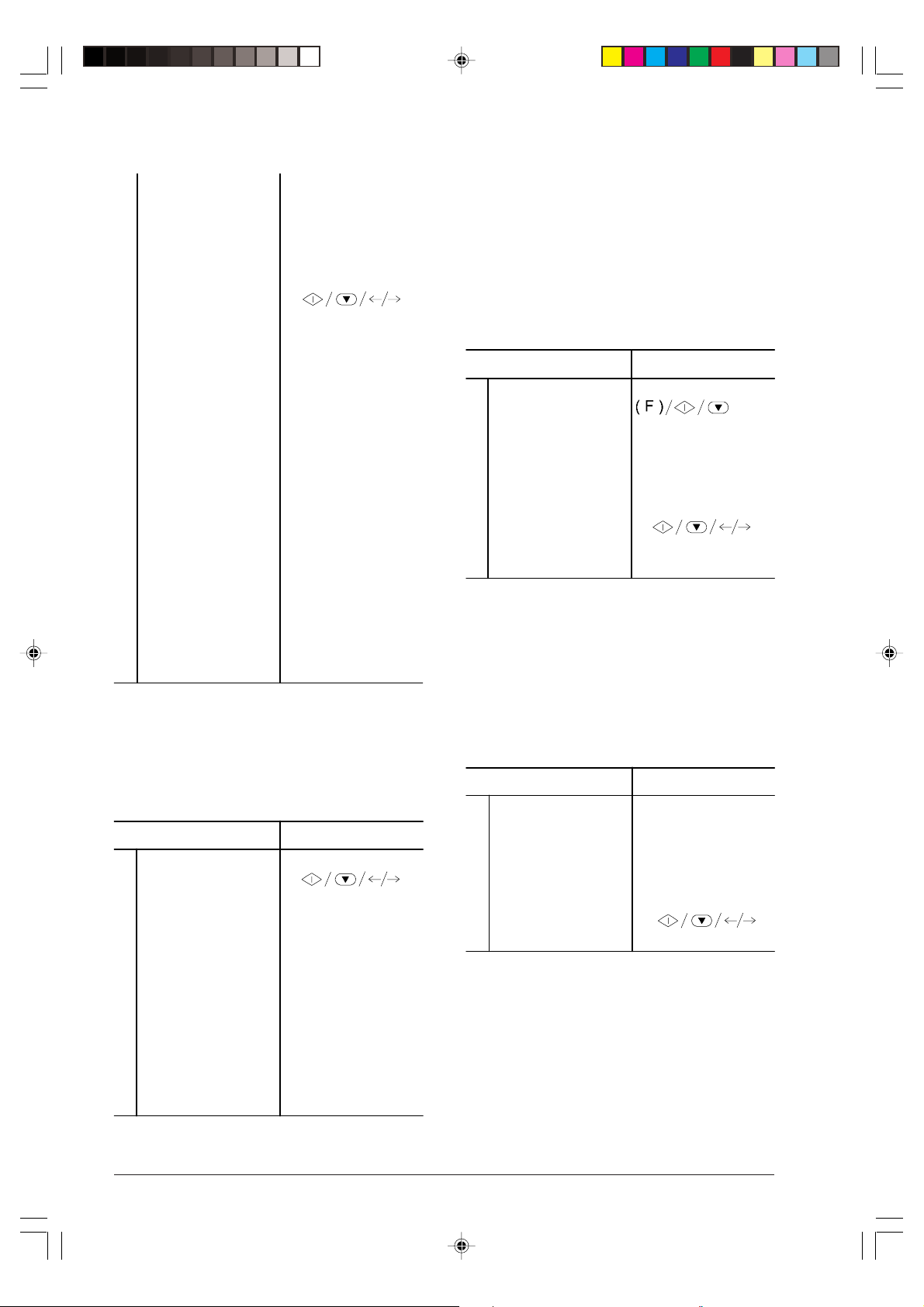
Telefoonnummer toewijzen:
Snelkiescodes...
Bevestig ' YES' doo r op
10
de START-toets te
druk ken om het
telefo onnummer op te
slaan .
Druk nog maals op de
11
numeri eke toets 1 en
daar na op de to etsen
</>.
Druk op de START-
12
toets.
Vor m het gewenste
13
nummer (m ax. 52
tekens) via het
numeri eke toetse nbord
van uw faxtoe stel en
druk op de START-
toets om de in stell ing
te bevesti gen.
Aangezien de andere
14
gegevens nie t
verander en, d rukt u nu
STOP-
op de
toets
zodat het fa xtoeste l
naar d e oors pronkel ijke
stand by-modus
terugkeert.
TYPE ONE TOUCH
KEY: 0 - 9
TEL. NO.
1: TEL. NO.
_
1: NAME
_
AUTOMATIC RX
26-06- 99 17:4 6
U kunt een serie codes (01-32) gebruiken om extra faxen telefoonnummers met namen in te stellen; deze
worden automatisch geselecteerd wanneer u op de
toets S. DIAL drukt en de betreffende code invoert.
Faxnummer toewijzen:
Volg dezelfde procedure als voor de one-touch-toetsen, met de volgende variaties:
Procedure DISPLAY
Druk op de
4
CODED SPEED DIAL
FUNCTION-toets to t
het vo lgende op het
display verschijnt: --->
Druk op de
5
toets.
Voer de sn elkiesc ode in
6
START-
TYPE SPEED NO
(01 - 32):
FAX NO.
waaraan u het
faxnummer wilt
toewijzen (bijv. 01).
Naam toewijzen:
Volg dezelfde procedure als voor de one-touch-toetsen.
Telefoonnummer toewijzen:
Indien u dit wenst kunt u een telefoonnummer aan een
one-touch-toets toewijzen zonder een faxnummer op
te slaan.
V olg de procedure "Fax nummer toewijze n" tot stap 6,
en ga dan als volgt te werk:
Procedure DISPLAY
Druk op de toets > TEL NO.
1
Druk op de START-
2
toets.
Vor m het gewenste
3
telef oonnummer vi a het
1: TEL NO.
_
1: NAME
_
numeri eke toetse nbord
van uw faxtoestel en
druk op de START-
toets om de inst ell ing
te b evestigen . Vanaf
deze st ap verloopt de
procedure zoals
hier voor bes chreven.
Volg dezelfde procedure als voor de one-touch-toetsen, met de volgende variaties:
Procedure DISPLAY
Bevestig ' YES' door op
10
de START-toets te
TYPE SPEED NO.
(01 - 32):
drukke n om het
telefo onnummer o p te
slaan .
Voer o pnieuw de
11
TEL NO.
snelk iescode 01 in en
druk op de t oets en </>.
Net als voor de one-touch-toetsen kunt u een telefoonnummer aan een snelkiescode toewijzen zonder een
faxnummer op te slaan.
22
-3-10-27.p65 16/03/00, 9.3522
Page 33
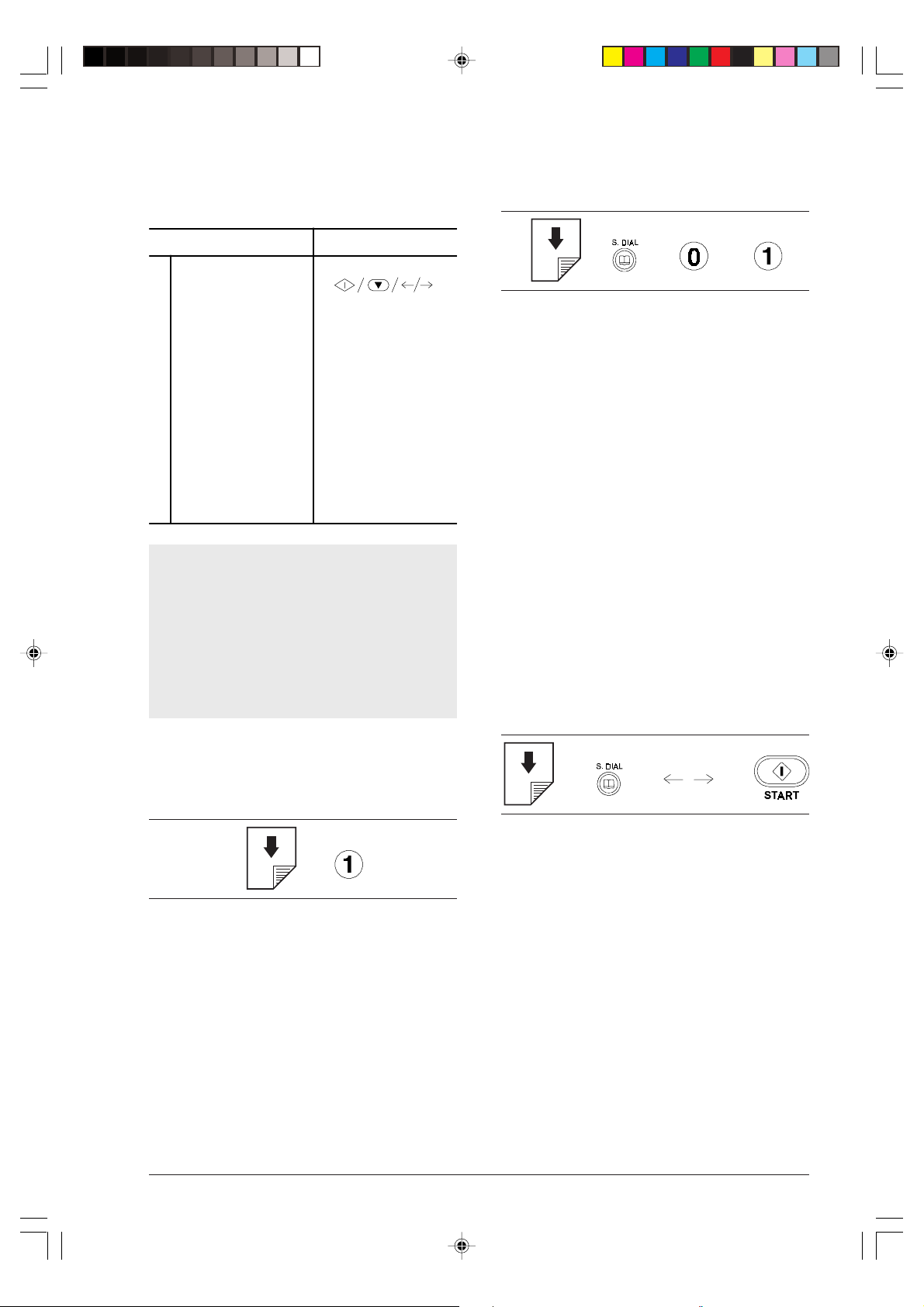
Volg de procedure "Faxnummer toewijzen" voor de
one-touch-toetsen (rekening houdend met de wijzigingen voor snelkiescodes) tot stap 6 en ga dan als volgt
verder:
VERZENDEN VIA DE SNELKIESCODES ...
Ditmaal heeft u aan onderstaande symbolen genoeg:
Procedure DISPLAY
Druk op de t oets > TEL NO.
1
Druk op de START-
2
toets.
Vorm het gewenste
3
telefo onnummer v ia het
01: TEL NO.
_
01: NAME
_
numeri eke toetsenbor d
van uw faxt oest el en
druk op de START-
toets om de in stell ing
te bevesti gen. Vanaf
deze st ap gaat de
proced ure verder zoal s
hier voor beschreven.
Indien u dit wenst, kunt u de onder de 10 one-touchtoetsen en 32 snelkiescodes opgeslagen gegevens afdrukken (zie verderop in "Rapporten en lijs-
ten afdrukken"). Zo kunt u controleren of de opge-
slagen nummers (fax- en telefoonnummers) en de
andere informatie zoals de naam v an de correspondent, de verzendingssnelheid, enz. correct zijn. Ook
kunt u controleren welke toetsen/codes geprogrammeerd zijn en welke nog vrij zijn.
è
Net als voor een gewone verzending (zie "Documenten
verzenden"), kunt u het contrast en de resolutie instel-
len voordat u de verzending start.
Zodra u op de S.DIAL toets hebt gedrukt gevolgd door de
snelkiescode (in het voorbeeld 01), verschijnt het toegewezen faxnummer op het displa y. Als eveneens de naam
werd opgeslagen, verschijnt deze ook op het display.
Wanneer het nummer is gekozen, verloopt de verzending op de bekende manier.
è è
VERZENDEN MET ONE-TOUCH-TOETSEN OF
SNELKIESCODES DOOR OPZOEKEN IN
BETREFFENDE LIJSTEN ...
Als u zich de one-touch-toets of de snelkiescode niet
herinnert die u aan een bepaald faxnummer hebt toe-
gewezen, kunt u de verzending toch starten door
het nummer als volgt op te zoeken in de betreffende lijst:
Indien deze symbolen u niet voldoende zeggen:
VERZENDEN VIA DE ONE-TOUCH-T OETSEN ...
Ditmaal heeft u aan onderstaande symbolen genoeg:
volgt u deze procedure:
è
Net als voor een gewone verzending (zie "Documenten verzenden"), kunt u het contrast en de resolutie
instellen voordat u de verzending start.
Zodra u de one-touch-toets langer dan een seconde
hebt ingedrukt (in het voorbeeld, 1) verschijnt het toegewezen faxnummer op het display. Als eveneens de
naam werd opgeslagen, verschijnt deze ook op het
display.
Wanneer het nummer is gekozen, verloopt de verzending op de bekende manier.
è è è
23
-3-10-27.p65 16/03/00, 9.3523
Page 34
Procedure DISPLAY
ê
Controleer of het
1
disp lay de
AUTOMAT IC RX
24-03-99 17:00
oorsp ronkeli jke
stan dby-modus met
datum en t ijd
weergee ft.
Steek het docume nt in
2
de ADF.
DOCUMENT READY
NORMAL
Net a ls bi j een gewone
verzend ing ( zie
"
Documenten
verz enden
"), kunt u
het co ntrast en de
resolutie instellen
voordat u de
verzend ing s tar t.
Druk op d e toe ts
3
.
S.DIAL
Druk op d e toe tsen
4
FAX CALL
CODE OR
< / > om het gewenst e
faxnumme r of de na am
van de correspondent
te v inden .
Druk op d e START-
5
toets om het nummer
te vormen.
Wanneer het nummer
gekozen i s, verloo pt de
verzend ing ve rder op
de bekende manier.
RAPPORTEN EN LIJSTEN AFDRUKKEN ...
Rapporten...
Bij herstel van de normale werking kan het faxtoestel
zich op twee verschillende manieren gedragen:
-
Als de stroom uitviel tijdens verzending of ont-
vangst van een document, zal het faxtoestel
automatisch een rapport afdrukken met de gegevens voor de betreffende verzending of ontvangst.
-
Als de stroom uitviel tijdens verzending of ont-
vangst van een document uit het geheugen,
zal het faxtoestel automatisch een rapport afdrukken dat het totale aantal pagina's (voor verzending
of ontvangst) aangeeft dat uit het geheugen geannuleerd werd door de stroomuitval.
• Activiteitenrapport: dit rapport bevat de gegevens
van de laatste 32 transacties (verzendingen en
ontvangsten), het faxtoestel slaat ze in het geheugen
op en het rapport wordt automatisch afgedrukt
(na de 32e transactie, waarna de opgeslagen gegevens worden gewist) of wanneer u dit opvraagt.
• Laatste verzending-rapport: dit rapport bevat de
gegevens van de laatste verzending. Het kan auto-
matisch worden afgedrukt, na elke verzending, of
wanneer u het opvraagt.
• Foutberichtenrapport: dit rapport bevat eveneens
de gegevens van de laatste verzending, maar wordt
enkel na een mislukte verzending automatisch
afgedrukt. Het faxtoestel is ingesteld om dit soort
rapport automatisch af te drukken. Hoe u deze functie kunt uitschakelen, vindt u in de betreffende paragraaf.
•
Laatste broadcast-rapport: bevat de gegevens met
betrekking tot de laatste broadcast-verzending en
kan, indien geprogrammeerd, altijd automatisch
worden afgedrukt na elke broadcast-verzending of
op het gewenste moment op aanvraag.
Door rapporten af te drukken kunt u het resultaat van de
uitgevoerde handelingen (verzendingen en ontvangsten),
het aantal verwerkte documenten en andere nuttige informatie controleren. Bepaalde rapporten worden altijd
automatisch afgedrukt, andere kunt u periodiek en automatisch laten afdrukken of op verzoek.
In de volgende lijst vindt u de verschillende soorten rapporten. In de overeenstemmende paragrafen vindt u meer
informatie over het afdrukken en interpreteren ervan:
• Stroomonderbrekingsrapport: dit rapport wordt
altijd automatisch afgedrukt na een stroomonderbreking.
24
-3-10-27.p65 16/03/00, 9.3524
Page 35
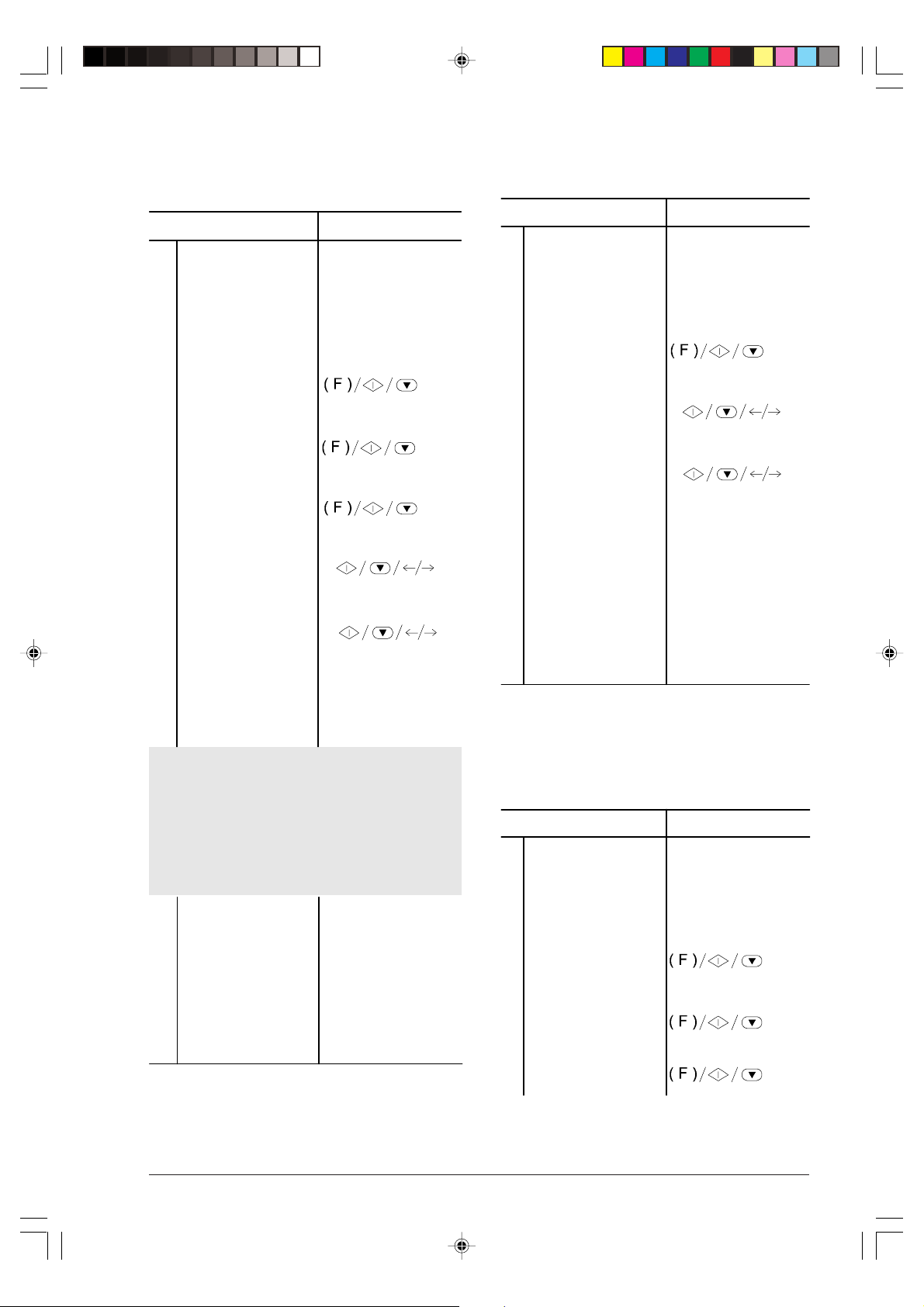
Automatische afdruk van het verzendingsen het foutberichtenrapport activeren/
inactiveren...
Proce dure DISPL AY
Cont role er of he t
1
display de
oorspronkelijke
standby-modus met
datum en tijd
weergeeft.
Druk op de FUNCTION
2
-toets tot op het display
verschijnt : --->.
Druk op de START-
3
toets.
Druk op de
4
FUNCTI ON-toets.
Druk op de START-
5
toets tot op he t display
verschijnt: --->
Druk op de toe tsen
6
</> om de twee
andere opties weer te
geven: "TX REPORT:
ALWAYS" en "TX
REPORT: OFF" (i n h et
voorbeeld: "TX
REPORT: ALWAYS" ).
Wanneer u "FAILED TX FREPORT" selecteert, stelt u
uw faxtoestel in om ankel na een mislukte verzending
auto matis ch een ra ppor t af te dr ukke n.
Wanneer u "TX REPORT: ALWAYS" selecteert, stelt u
uw faxtoestel in om na elke verzending automatisch
een rapport af te drukken, ongeacht het resultaat.
Wanneer u "TX REPORT: OFF"selecteert, stelt u uw
faxtoestel in om geen rapporten af te drukken.
Druk eerst op de
7
START-toet s om uw
selectie te bevestigen
en daarna op de
STOP-t oets om uw
faxtoestel opnieuw in
de oorspronkelijke
standby-modus te
plaatsen.
AUTOMATIC RX
02-03-99 10:48
FAX SET-UP
DATE AND TIM E
VAR I O US S ET T IN G S
FAILED TX RE PORT
TX REPORT: ALWAYS
AUTOMATIC RX
02-03-99 10:48
Automatische afdruk van het broadcastrapport activeren/inactiveren...
Procedure DISPLAY
Contr oleer of het
1
displ ay de
oorsp ronkelijke st andbymodus met dat um en
tijd weergeeft.
Druk op de FUNCTION
2
-toets tot op het display
verschijnt: --->.
Druk op de START-
3
toets tot op het display
verschijnt: --->
Druk op de toetsen </>
4
om de andere
beschi kbare optie weer
te geven: "BROADC.
REP.: OFF".
Druk op de START
5
toets om u w sele cxti e
te beves tigen e n
daar na op d e STOP
toets om h et faxt oeste l
opnie uw in de
oorsp ronkelijke st and-by
modus te pl aatsen.
AUTOMATIC RX
13-01- 99 10:48
FAX SET-UP
BROADC. REP.: ON
BROADC. REP.: OFF
AUTOMATIC RX
13-01-99 10:48
Automatische afdruk van gegevens betreffende een uitgestelde verzending activeren/
inactiveren ...
Procedure DISPLAY
Contr oleer of he t
1
disp lay de
oorsp ronkeli jke s tandbymodus met datum en
tij d weergeeft.
Druk op de FUNCTION
2
-toets tot op het display
verschijnt: --->.
Druk op de START-
3
toets.
Druk op de
4
FUNCTION-toets.
AUTOMATIC RX
02-09 -99 10: 48
FAX SET-UP
DATE AND TIME
VARIOUS SETTINGS
-3-10-27.p65 16/03/00, 9.3525
+
25
Page 36
Druk op de START-
5
toets tot op h et display
verschijnt: Ñ->
Druk op de to etse n </>
6
om de andere optie
weer t e geven :
DELAY LIST: ON
DELAY LIST: OFF
Rapporten interpreteren...
De rapporten bevatten de volgende gegevens:
• Act. n. Het volgnummer van de transactie (ver-
• Type Soort transactie:
""DELAY LIST: OFF""
Druk op de START-
7
toets om uw selectie te
AUTOMATIC RX
02-03-99 10:4
bevesti gen en op de
STOP-toets om uw
• Doc. N. Referentienummer van het opgesla-
faxtoe stel op nieuw in
de oorspronkelijke
stan dby-modus t e
plaa tsen.
• Dialled
Afdruk van het verzendings-, activiteiten- en
broadcast-rapport opvragen...
Procedure DISPLAY
Controleer of het
1
disp lay de
oorsp ronkelij ke standby modus met datum en
tij d weergeef t.
Druk op de FUNCTION
2
-toets tot op het d isplay
verschijnt: --->.
Druk op de START-
3
toets.
Druk op de toe tsen </>
4
om de andere opties
weer te geven:"LAST
BROAD. REP.", "PRI NT
ID LIST", "PRINT OUT:
EXIT" . (In het
voorbeeld: "ACTIVITY
REPORT")
AUTOMATI C RX
13-01 -99 10:48
PRINT OUT REPORT
LAST TX RE PORT
ACTIVITY REPO RT
• Received
• Date /Time Datum en tijd van de transactie.
• Duration Duur van de transactie (in minuten en
• Pages Het totale aantal verzonden/ontvangen
• Result Resultaat van de transactie:
zendingen/ontvangsten).
- TX , TX ECM, TX POLL of TX POLL
ECM voor verzending
- RX , RX ECM, RX POLL of RX POLL
ECM voor ontvangst.
gen document. Dit nummer verbindt
een document met elke (enkele of
broadcast) verzending uit het geheugen.
Number Gekozen faxnummer.
Id Nummer (en eventueel naam) van de
opgeroepen correspondent.
Dit nummer stemt overeen met het geselecteerde nummer indien de correspondent zijn fa xnummer correct heeft ingesteld. Anders kan er een verschil zijn
of kan het nummer ontbreken.
seconden).
pagina's.
- OK: indien de transactie succesvol
was
- XX ERROR CODE: indien de transactie niet uitgevoerd/voltooid werd om
de reden die door de foutcode wordt
aangegeven (zie "Foutcodes", hoofdstuk "Onderhoud").
Druk op de START-
5
toet s om uw se lect ie te
bevestigen. Het
faxtoestel keert
automatisch naar de
oorspronkelijke
standby-modus terug.
26
-3-10-27.p65 16/03/00, 9.3526
AUTO MATIC R X
13-01-99 10:48
Page 37
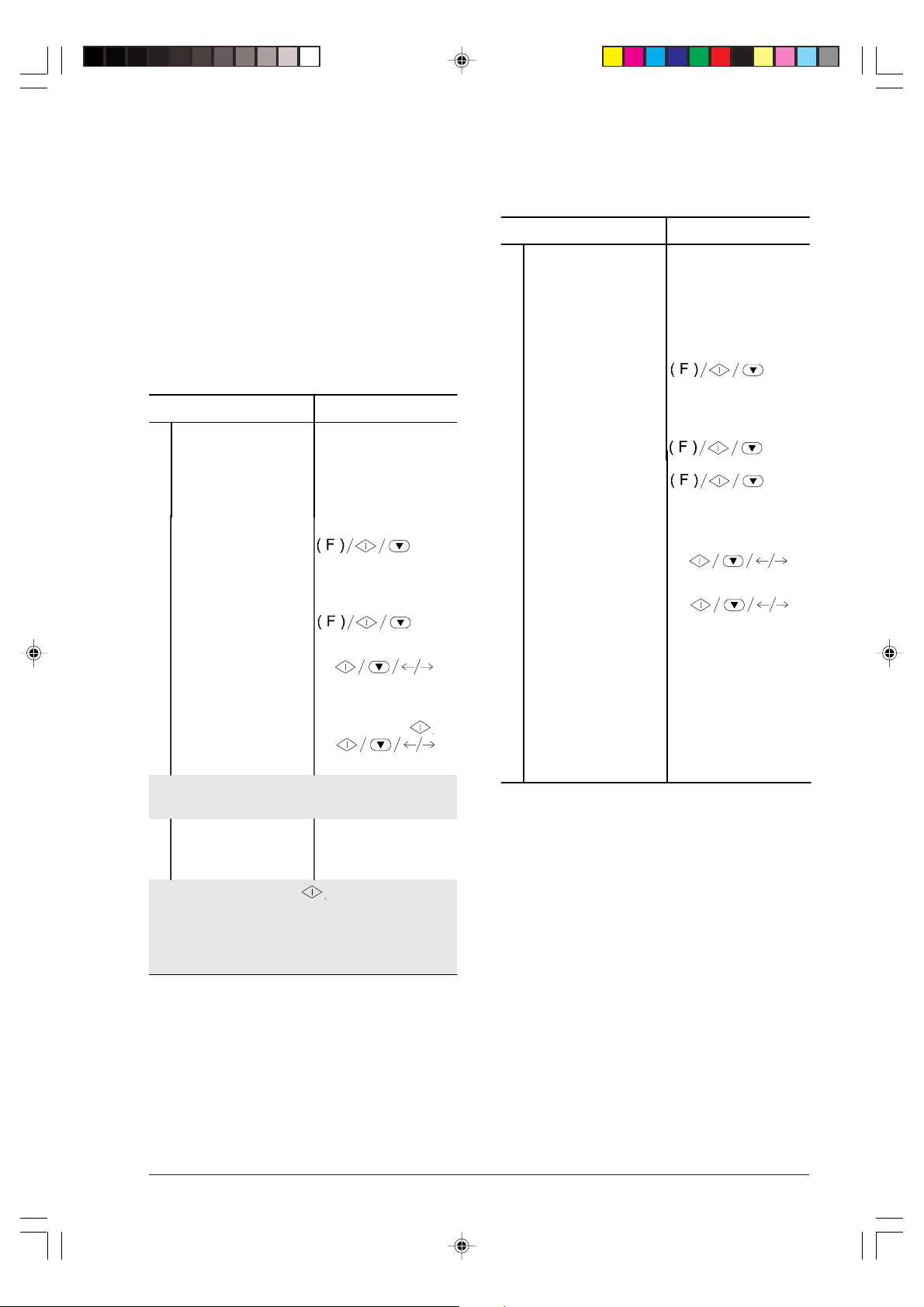
Lijsten ...
U kunt de lijsten met instellings- en configuratieparameters of de gegevens van de snelkiescodes
en de one-touch-toetsen op elk gewenst moment af-
drukken.
Wanneer u een afdruk van de instellings- en
configuratieparameters vraagt, kunt u een bijgewerkt
rapport afdrukken van de vooraf ingestelde waarden
en van de waarden die u af en toe hebt ingesteld overeenkomstig uw behoeften.
Lijst van configuratieparameters en gegevens van de snelkiescodes en one-touchtoetsen afdrukken ...
Procedure DISPLAY
Contr oleer of het
1
displ ay de
oorsp ronkelijke st andbymodus met dat um en
tijd weergeeft.
AUTOMATIC RX
02-08- 99 10:48
Lijst van instellingsparameters afdrukken ...
Procedure DISPLAY
Contr oleer of het
1
displ ay de
oorspr onkelij ke standbymodus met dat um en
tijd weergeeft.
Druk op de
2
FUNCTION-toets tot op
het d ispla y vers chijn t:
--->
Druk op de START-
3
toets.
Druk op de
4
FUNCTION-toets to t op
het d ispla y vers chijn t :
--->
Druk op de START-
5
toets.
Door m i ddel va n de toetsen</> ku nt u de ande re op ti e
weergeven: "PRI NT OUT: EXIT".
AUT OAT I C RX
02-08- 99 10: 48
INSTALLATION
TEL. LINE SET-UP
PRINT INSTALL.
PRINT OUT:
Druk op de
2
FUNCTION-toets tot op
het d ispl ay versc hijnt :
--->
Druk op de START-
3
toets.
Druk op de
4
FUNCTION-toets tot op
het display verschijnt:
--->
Druk op de START-
5
toets.
Druk op de toetse n </>
6
om de ande re drie
optie s weer te geven:
"PRINT: ONE TOUCH",
"PRINT: SPEED DIAL"
en "PRIN T OUT: EXIT" .
(in het voorbeeld:
"PRINT: ONE TOUCH".
Druk op de START-
7
toets om uw select ie te
bevestig en.
FAX SET-UP
DATE AND TIME
PRINT OUT SET-UP
PRINT SETTI NGS
PRINT: ONE TOUCH
Druk op de START-
6
toets om uw keuze te
bevestig en.
Wanneer u "PRINT OUT: " hebt gekselecteerd,
zal het faxtoestel na de afdruk automatisch naar de
oorspronkelij ke standby-modus terugkeren. Is dit niet
het geval, dan drukt u op de STOP-toet s om de mo du s
opnie uw te herste llen.
-3-10-27.p65 16/03/00, 9.3527
27
Page 38
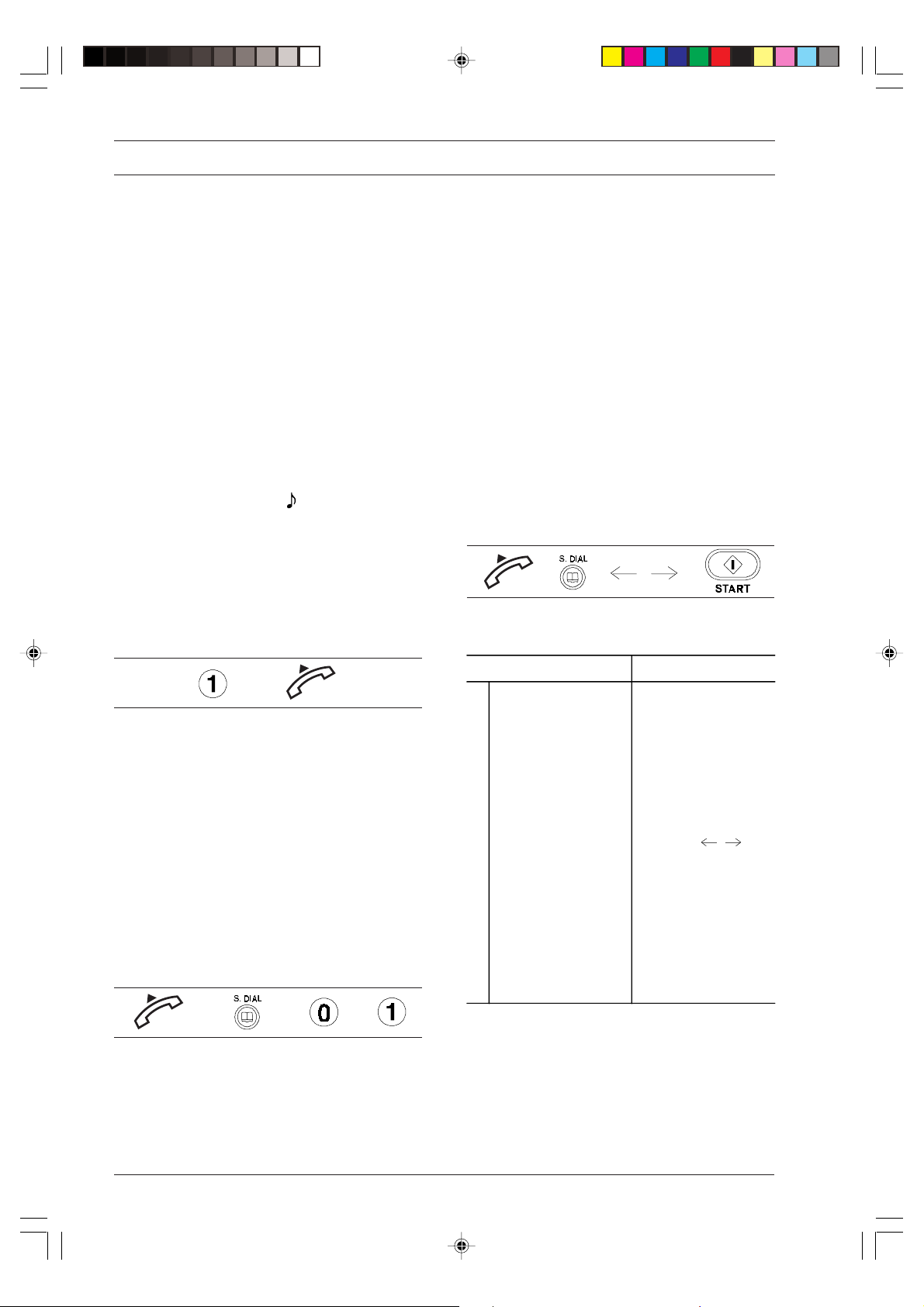
HET FAXTOESTEL ALS EEN TELEFOON GEBRUIKEN
Het faxtoestel is tevens een traditioneel telefoontoestel. Als u de lijn neemt door opnemen van de hoorn ,
beschikt u dus over alle functies die een normale telefoon biedt.
Hiertoe behoort ook de functie R (REGISTER
ren", hoofdstuk "Basisfuncties voor verzenden en
ontvangen"). Als ook de naam is opgeslagen, wordt
deze op het display weergegeven.
Zodra de correspondent antwoordt, neemt u de hoorn
op het begint het gesprek.
RECALL), geactiveerd met de R-toets die toegang biedt
tot speciale diensten die door de netwerkcentrale
worden geboden.
U hebt tevens beschikking over de volgende functies:
• oproepen van een correspondent met gebr uik van
OPBELLEN MET ONE-TOUCH-TOETSEN OF
SNELKIESCODES DOOR ZOEKEN IN DE
BETREFFENDE LIJSTEN ...
de geprogrammeerde snelkiesprocedures, zie "Opbellen via de one-touch-toetsen" en "Opbellen
via de snelkiescodes".
• tijdelijk onderbreken van een telefoongesprek door
indrukken van de toets " " (HOLD). U kunt het
gesprek voortzetten zodra u dezelfde toets weer
indrukt.
Als u zich de one-touch-toetsen of de snelkiescodes niet
herinnert die u aan een bepaald telefoonnummer hebt
toegewezen, kunt u de oproep toch uitvoeren door het
nummer als volgt op te zoeken in de betreffende lijst:
Indien deze symbolen u niet voldoende zeggen:
OPBELLEN VIA DE ONE-T OUCH-TOETSEN ...
volgt u deze procedure:
Ditmaal hebt u aan onderstaande symbolen genoeg:
è
Procedure DISPLAY
1
Als u de gewenste toets gedurende meer dan een seconde indrukt, (in het voorbeeld 1), verschijnt het toegewezen telefoonnummer op het display (zie "One-
touch-toetsen en snelkiescodes programmeren",
2
hoofdstuk "Basisfuncties voor verzenden en ontvangen"). Als ook de naam is opgeslagen, wordt deze op
3
het display weergegeven.
Zodra de correspondent antwoordt, neemt u de hoorn
4
op het begint het gesprek.
OPBELLEN VIA DE SNELKIESCODES...
Ditmaal hebt u aan onderstaande symbolen genoeg:
è è è
5
è è è
Controleer of het
display de
oorspronkeli jke standbymodus met datum en
tijd weergee ft.
Neem de lijn door de
hoorn op te nemen.
Druk op de toets
S.DIAL.
Druk op de toetsen </>
om het tele foonnummer
of de naam te vinden
van de persoo n die u
wilt bellen.
Druk op de START-
toets om het nummer
te kiezen.
AUTOMATIC RX
24-05-99 17:00
TEL CALL
TEL CALL
CODE OR
Zodra u op de toets S.DIAL hebt gedrukt en de snelkiescode hebt ingevoerd (in het v oorbeeld 01), verschijnt
het toegewezen telefoonnummer op het display (zie
"One-touch-toetsen en snelkiescodes programme-
28
-4-28-28.p65 16/03/00, 9.3728
Page 39
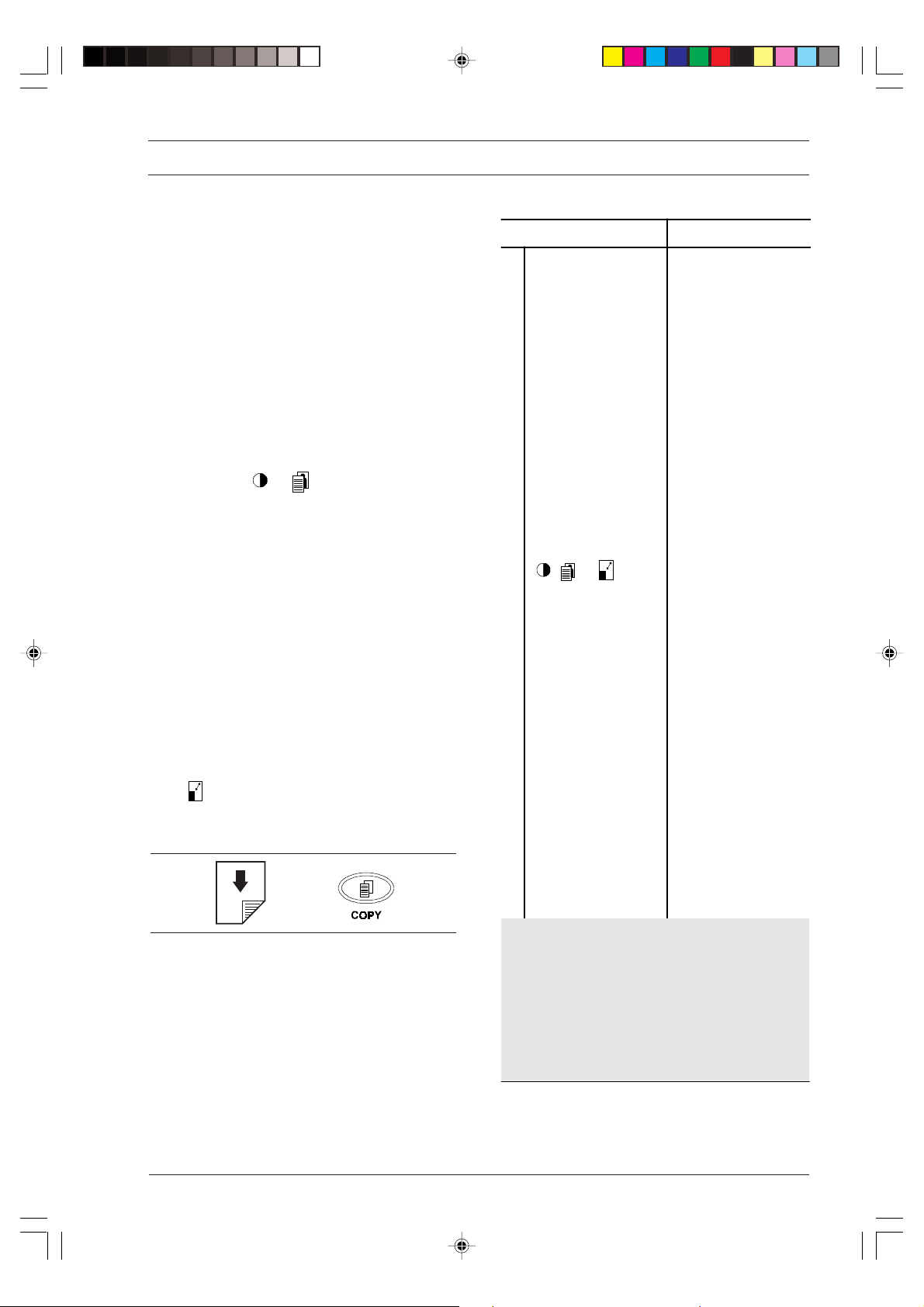
HET F AXT OESTEL ALS EEN K OPIEERAPPARAA T GEBR UIKEN
WELKE DOCUMENTEN KUNT U KOPIËREN ...
Zorg ervoor dat het te kopieren document voldoet aan
de kenmerken die zijn beschreven in "Welke docu-
menten kunt u gebruiken", in het hoofdstuk "Basis-
functies voor verzenden en ontvangen".
KOPIËREN ...
Zoals reeds gezegd, kunt u het faxtoestel als een
kopieerapparaat gebruiken. De kwaliteit van de kopie
is afhankelijk van het contrast en de resolutie die u
m.b.v. de toetsen en instelt voordat u de kopie
maakt.
Kies het contrast op basis van de volgende criteria:
• NORMAL, als het document noch te donker noch
te licht is.
• LIGHT, als het document bijzonder donker is.
• DARK, als het document bijzonder licht is.
Kies de resolutie op basis van de volgende criteria:
• TEXT, als het document goed leesbare tekst of
eenvoudige afbeeldingen bevat.
• PHOTO, als het document schaduw bevat.
Het faxtoestel kan een enkele kopie
of verscheidene kopieën van hetzelfde document
maken, en de kopieën verkleinen of vergroten
(toets ).
Indien deze symbolen u niet voldoende zeggen:
è
Procedure DISPLAY
Controleer of het
1
disp lay de
AUTOMAT IC RX
22-06 -99 09:00
oorsp ronkeli jke
stan dby-modus met de
datum en ti jd
weergee ft.
Steek het document in
2
de AD F en dr uk o p de
100% TEXT
NORMAL 1
toets COPY. O p he t
disp lay ver schi jnen de
oorsp ronkeli jke
waarden voor het
cont rast en de
resol uti e: resp ecti evelij k
NORMAL en TEXT.
Selecteer met behulp
3
van de toetsen
, en
100% TEXT
NORMAL 1
zowel c ontra st ( LIGH T,
DARK en NORMAL)
als res oluti e (TEXT en
PHOTO) evenals het
vergr oting sperc entage
(100%, 70% en 140%).
Druk dir ect op de t oe ts
4
COPY indien u slechts
100% TEXT
NORMAL 5
een en kele ko pie wil t
maken, op voer het
gewenste aan tal
kopieë n in (max. 9)
voordat u op de COPY
toets . drukt Het
faxtoes te l sla at de
pagi na's waar uit het
docume nt best aat een
voor een op, alvorens
de kopi eën t e ma ken.
kunt u het beste onderstaande instructies lezen:
-5-29-30.p65 16/03/00, 9.3829
Wanneer u de kopieertaak wilt onderbreken, druk u
tweemaal op de STOP-toet s: eerst om het origi neel uit
de ADF te verwijderen, en daar na om het faxtoestel
opnieuw in de oorspronkelijke standby-modus te
plaat sen.
Indien het te verwijderen document verscheidene
pagina's telt, dient u alle pagina's behalve de eer ste
handmatig te verwijderen voor dat u op de STOP-toets
druk t om de eerste uit te voeren.
29
Page 40
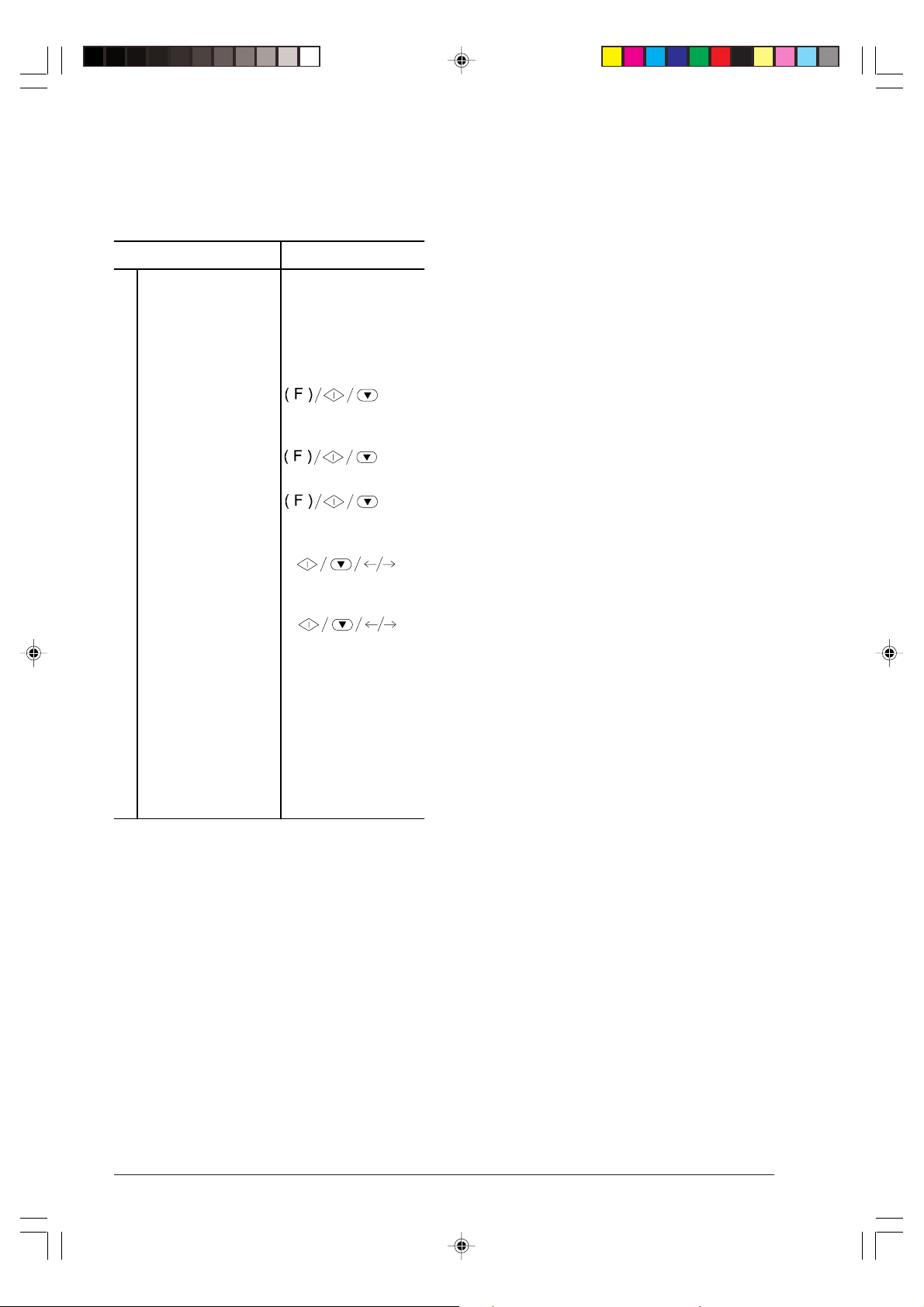
Om een kopie van uitstekende kwaliteit te verkrij-
gen van een document dat schaduw bev at, dient naast
de resolutie-instelling op PHOTO, de functie "COPY:
HIGH QUAL." op het faxtoestel te zijn ingeschakeld.
Is dit niet het geval dan doet u het volgende:
Procedure DISPLAY
Contr oleer of het
1
disp lay de
oors pronkel ijke
stan dby-modus m et de
datum en tijd aangeeft.
Druk op de FUN CTION
2
-toets tot op het display
verschijnt: --->
Druk op de START-
3
toets.
Druk op de FUN CTION
4
-toets tot op het display
verschijnt: --->
Druk op de START-
5
toets tot op het display
verschijnt --->
Druk op de t oetse n </>
6
om de and ere
besch ikbar e waarde te
selecteren.
Druk op de START-
7
toets om de ins tellin g
te bevestigen, en
daar na op de STOP-
toets om h et faxtoe ste l
opni euw in de
oors pronkel ijk st andbymodus te plaatsen.
AUTOMATI C RX
22-06-99 09:00
FAX SET-UP
DATE A ND TIME
PRINTER PARAMET.
COPY: NORMAL
COPY: HIGH QUAL.
AUTOMATI C RX
22-0 6-99 09:00
30
-5-29-30.p65 16/03/00, 9.3830
Page 41
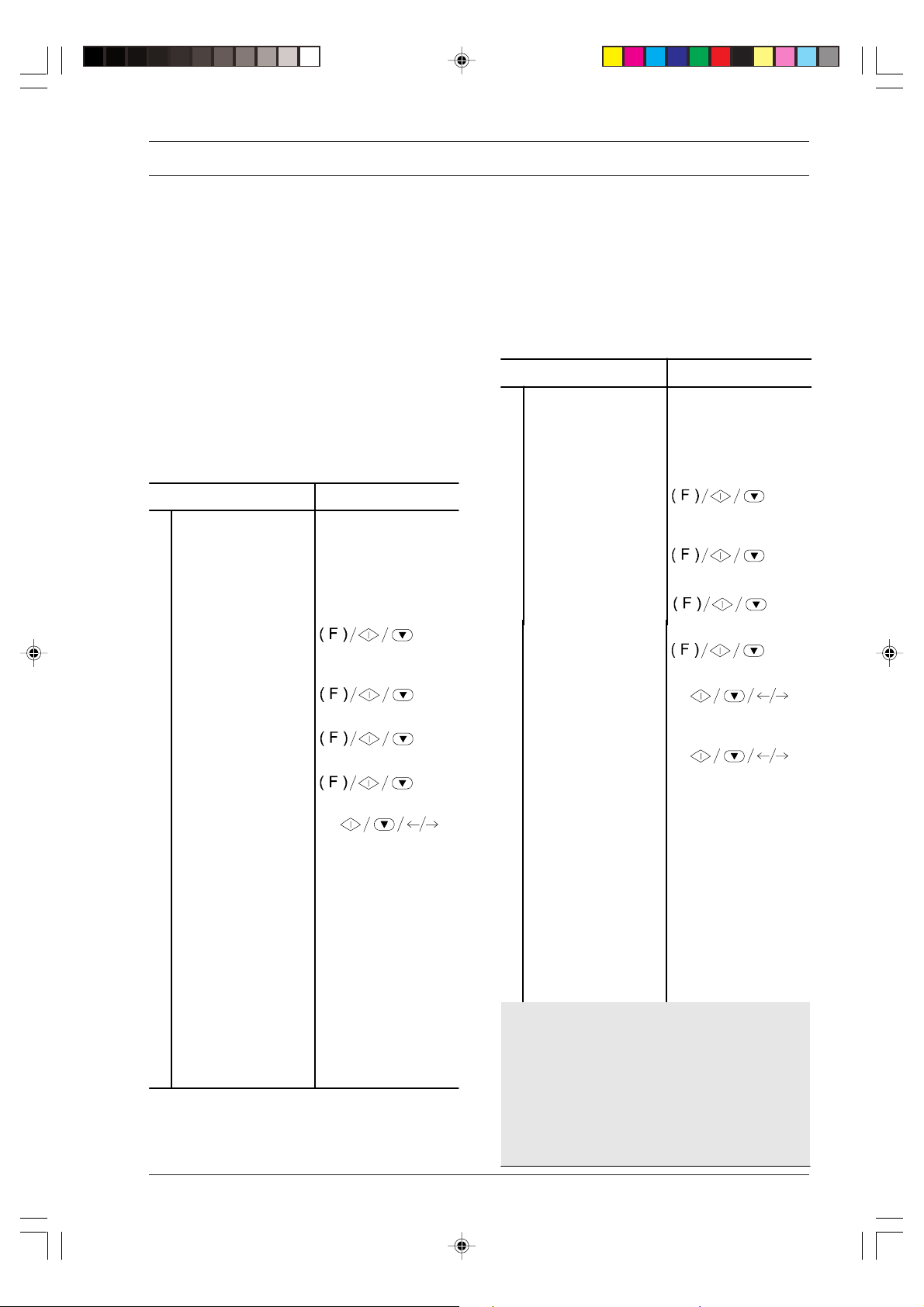
GEA V ANCEERD GEBRUIK
OVERIGE NUTTIGE INSTELLINGEN VOOR
ONTVANGST
Afdrukzone van een ontvangen document
verkleinen ...
U kunt de afdrukzone van een ontvangen document
verkleinen tot 70% van het originele papierformaat. De
beschikbare verkleiningsratio's zijn 94%, 80%, 76% en
70%. De geschikte waarde is afhankelijk van het gebruikte papierformaat: A4 = 94%, Letter = 80%, Legal
= No (uitgeschakeld).
De reeds ingestelde verkleiningsratio is 94%.
Procedure DISPLAY
Contr oleer of het
1
display de
oorspro nkelijke s tandbymodus m et datum en
tijd w eergeeft .
Druk op de toets
2
FUNCTION tot op he t
display verschijnt: --->
Druk op de toets
3
START.
Druk op de toets
4
FUNCTION.
Druk op de toets
5
FUNCTION.
Druk op de toets
6
START tot op het
display verschijnt --->
Druk op de toetsen </>
7
om een van de
beschi kbare
verkleiningsratio's te
kiezen: 80%, 76%, 7 0%
en OFF ( geen
verkleining); bevestig de
selectie met de toets
START en druk op de
toets STOP om het
faxtoest el in de
oorspro nkelijke s tandbystand te plaa tsen.
AUTOMATIC RX
03-07-99 1 0:48
FAX SET-UP
DATE AND TIME
VARIOUS SETTINGS
PRINTER PARAMET.
REDUCTION: 94%
AUTOMATIC RX
03-07-99 10:4 8
Document ontvangen dat langer is dan het
papierformaat...
Indien u een document ontvangt dat langer is dan het
gebruikte papierformaat, kunt u het faxtoestel zo instellen dat de resterende tekst op een andere pagina
wordt afgedrukt.
Procedu r e DISPLAY
Controleer o f het display
1
de oorspronkelijke
standby-modus met
datum en tij d weergeeft.
Druk op de toets
2
FUNCTI ON tot op het
display verschijnt: --->
Druk op de toets
3
START.
Druk op de toets
4
FUNCTI ON.
Druk op de toets
5
FUNCTION.
Druk op de toets
6
START tot op het
display verschijnt: --->
Druk op de toets en </>
7
om een van de ande re
parameters te kiezen:
"SURPLUS: OFF" of
"SURPLUS: ON".
(In het voorbeeld:
"SURPLUS: ON") en
druk op de t oets
om de selectie
START
te b evesti gen.
Druk op de toets
8
om het fax toestel
opni euw in de
oorsp ronkel ijke stan dbymodus te p laats en.
Indie n u de p ar amet er " SUR PLU S: AUTO", sel ect eert ,
zal het faxtoestel de resteren de tekst op een andere
pagina afdrukken indien deze tekst minstens 12 mm
van de pagi na bedekt .
Indie n u de para met er " SURPL US: ON" se lec tee r t , zal
het faxt oe st el de r est e ren de t ek st alt ij d op ee n a nder e
pagi na afdruk ken.
Indien u de pa rameter "SURPLUS: OFF", selecteert,
zal he t faxtoest el de rest erende tekst ni et afdru kken.
AUTO MATIC R X
10-09-99 10:48
FAX SET-UP
DATE A ND TIME
VARIOUS SETTINGS
PRINTER PARAMET.
SURPLUS: AUTO
SURPLUS: ON
AUTOMAT IC RX
STOP
10-09-99 10:48
-6-31-38.p65 16/03/00, 9.3831
31
Page 42
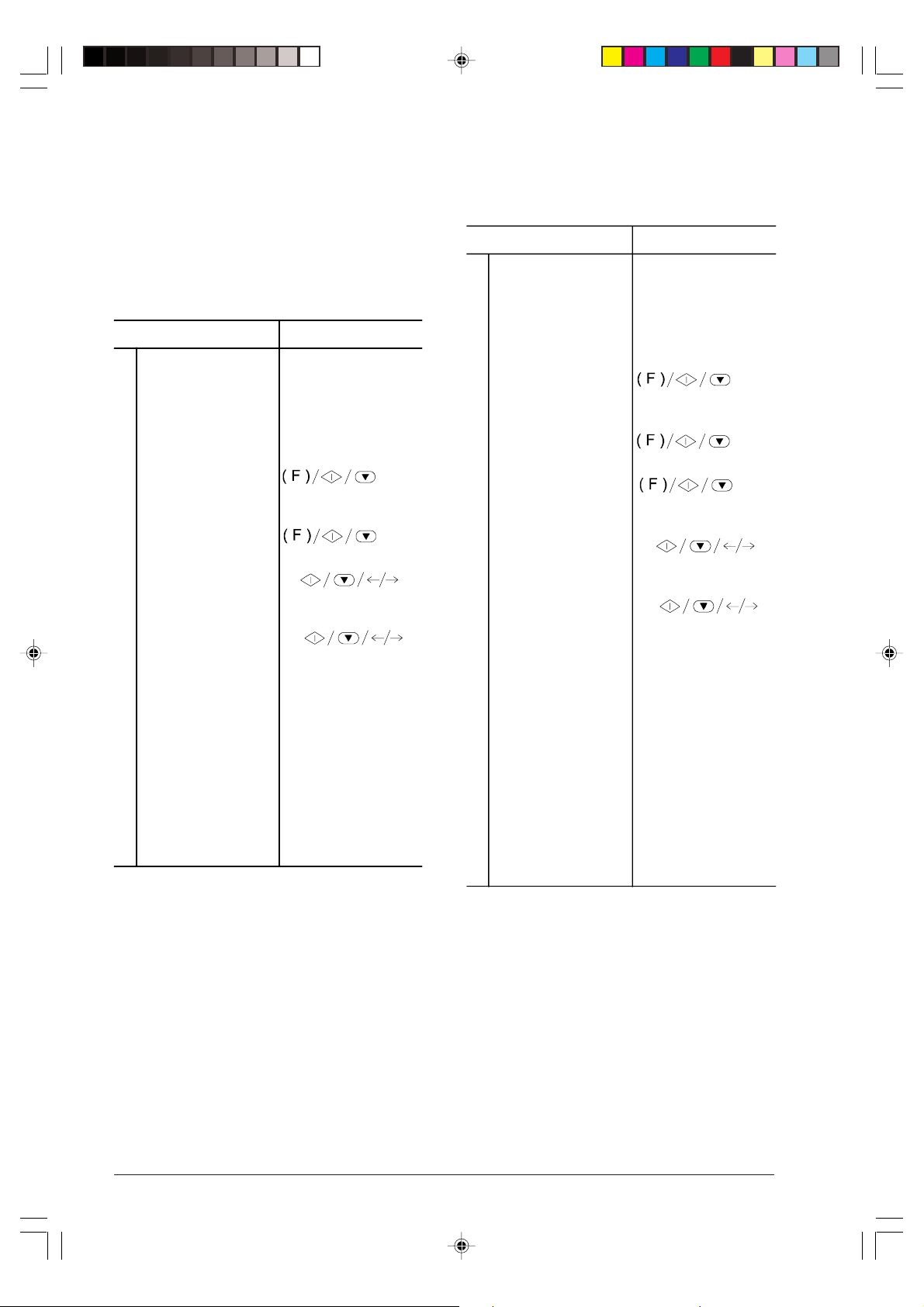
Aantal belsignalen wijzigen ...
Volume van de belsignalen wijzigen ...
Indien uw faxtoestel ingesteld is op automatische ontvangst met oproeptype-herkenning, kan het
faxtoestel na twee belsignalen automatisch detecteren
of de oproep afkomstig is van een ander faxtoestel
(FA X) of van een telefoon (PHONE).
Indien u dit wenst, kunt u het aantal belsignalen als
volgt wijzigen:
Indien u dit wenst kunt u ook het volume van de belsignalen als volgt wijzigen:
Procedure DISP LAY
1
Procedure DISPL AY
Contr oleer of het
1
displ ay de
PHONE/FAX RX
28-06- 99 12:55
2
oorsp ronkelijke st andbymodus met dat um en
tijd weergeeft.
Druk op de toets
2
FUNCTION
INSTALLATION
tot op het
3
4
display verschijnt: --->
Druk op de toets
3
START.
Druk op de toets
4
START tot op het
display verschijnt: --->.
Druk op de toetsen </>
5
TEL LINE SET-UP
RING COUNT: 02
RING COUNT: 04
5
6
om de andere
beschi kbare waarden
weer te geven: "01",
"04", "08" . (In he t
voorbeeld: "04").
Druk op de toets
6
START om uw keuze te
PHONE/FAX RX
28-06- 99 12:55
7
bevestige n en
vervol gens op de toet s
STOP om het faxto estel
weer in de
oorsp ronkelijke st andbymodus t e plaa tse n.
Controleer of het
disp lay de
oorsp ronkeli jke stand bymodus met datum en
tijd weergeeft
Druk op de toets
FUNCTION tot op het
display verschijnt: --->
Druk op de toets
START.
Druk op de toets
FUNCTION.
Druk op de toets
START tot op het
display verschijnt: --->.
Druk op de toetse n </>
om de ande re drie
optie s weer te geven:
"RING VOLUME:
LOW", " RING
VOLUME: MED" en
"RING VOLUME: OFF".
In het voorbeeld: "RING
VOLUME LOW".
Druk op de toet START
om uw keuze te
bevestig en en
vervo lgens op STOP
om het faxt oeste l weer
in d e oor spronke lij ke
stan dby-modus te
plaa tsen.
PHONE/FAX RX
19-06 -99 12:55
FAX SET-UP
DATE AND TIME
VARIOUS SETTI NGS
RING VOLUME: HIGH
RING VOLUME: LOW
PHONE/FAX RX
19-06 -99 12:55
32
-6-31-38.p65 16/03/00, 9.3832
Page 43
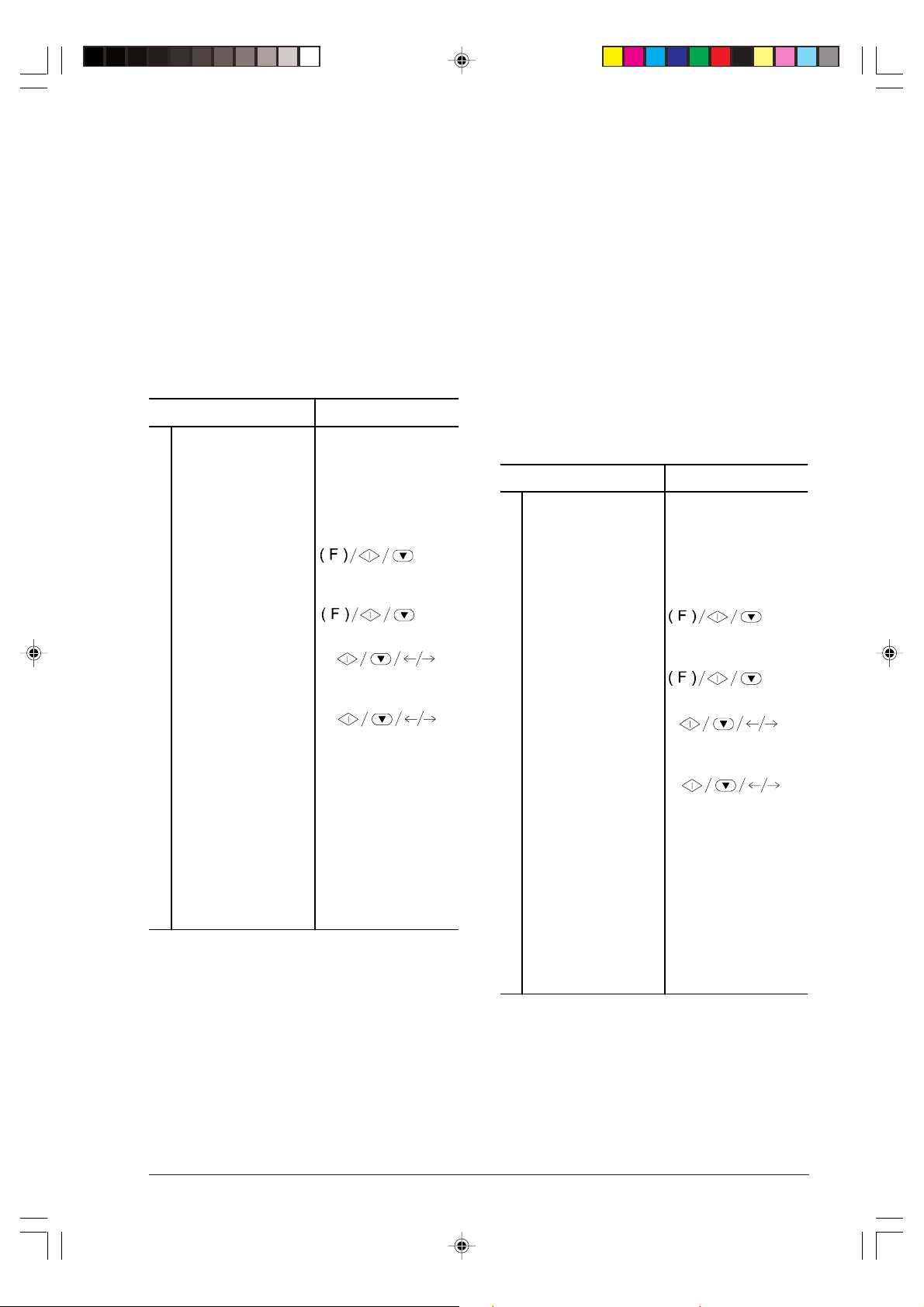
Zoemerduur wijzigen...
Stille periode wijzigen ...
Wanneer het faxtoestel ingesteld is op automatische
ontvangst met oproeptype-herkenning gedraagt het
zich als volgt:
• indien een fax oproept, wordt de oproep automatisch ontvangen na het ingestelde aantal belsignalen
• indien een telefoontoestel oproept, weerklinkt 20
seconden lang een geluidssignaal, waarna de ont-
vangst automatisch wordt gestart indien u de hoorn
nog steeds niet hebt opgenomen.
Indien u dit wenst, kunt u de zoemerduur als volgt wijzigen:
Procedure DISPLAY
Controleer of het
1
disp lay de
PHONE/FAX RX
28-07 -99 12:55
oorsp ronkeli jke stand bymodus met datum en
tijd weergeeft.
Druk op de toets
2
INSTALLATION
FUNCTION tot op het
display verschijnt: --->
Druk op de toets
3
TEL. LINE SET-U P
START.
Druk op de toets
4
FAX/TEL TIMER: 20
START tot op het
display verschijnt: --->.
Druk op de toetse n </>
5
FAX/TEL TIMER: 15
om de ande re
beschi kbare waar den
weer t e geven: " 15",
"30" en "40". (In het
voorbe eld: "15").
Druk op de toets
6
START om uw keuze te
PHONE/FAX RX
28-07 -99 12:55
bevestig en en op de
STOP
toets
om het
faxtoestel weer in de
oorsp ronkeli jke stand bymodus te pl aatse n.
Deze functie is slechts in enkele landen beschikbaar.
Indien de op het externe antwoordapparaat ingestelde
stille periode kleiner is dan die op uw faxtoestel, is
automatische ontvangst onmogelijk op het faxtoestel
omdat het antwoordapparaat steeds eerst in werking zal
treden en de verbinding onderbreekt wanneer het binnen de ingestelde tijd geen boodschap hoort.
Daarom moet u een kortere stille periode voor het
faxtoestel instellen zodat het de oproep kan beantwoorden.
Om de stille periode op uw faxtoestel te wijzigen, gaat u
als volgt te werk:
Procedure DISPLAY
Contr oleer of het
1
displ ay de
TAD/FAX RX
28-06- 99 12: 55
oorspr onkelij ke standbymodus met dat um en
tijd weergeeft.
Druk op de t oets
2
INSTALLATI ON
FUNCTION tot op het
display verschijnt: --->
Druk op de t oets
3
START
.
Druk op de t oets
4
TEL. LINE SET-UP
SILENCE LAPSE: 6
START tot op het
display verschijnt --->.
Druk op de t oetsen </ >
5
SILENCE LAPSE: 4
om de a ndere
beschi kbare waarden
weer te geven: "3", "4",
"8", "10" en "OFF". (In
het voo rbeeld: " 4").
Druk op de toets START
6
om uw keuze te
TAD/FAX RX
28-06- 99 12:5 5
bevestigen en vervolgens
op de t oets STOP om
het fax toe stel in de
oorspronkelijke standbymodus te plaa ts en.
-6-31-38.p65 16/03/00, 9.3833
33
Page 44
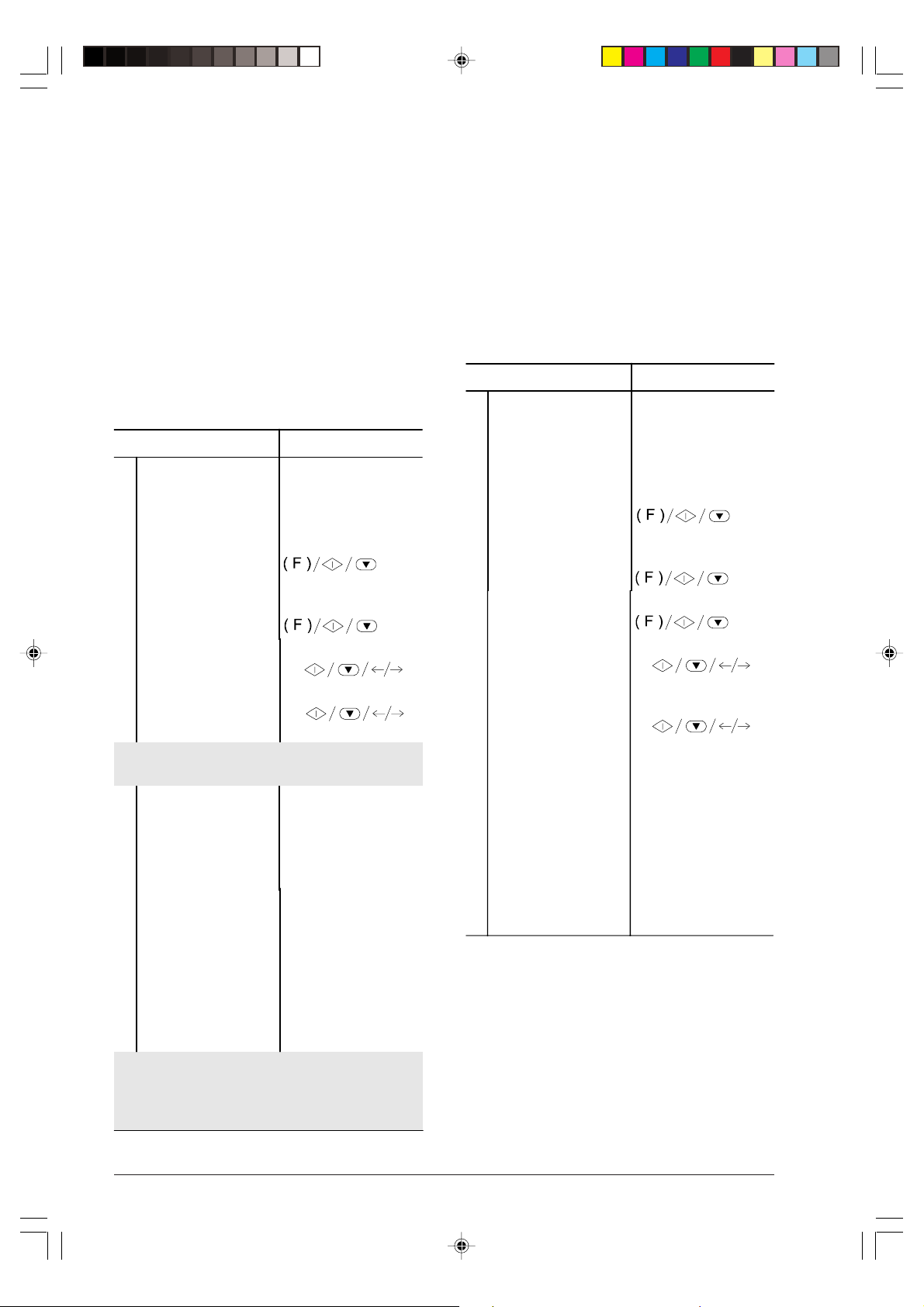
Afstandsbedieningscode wijzigen ...
Indien het faxtoestel aangesloten is op een telefoontoestel dat in toonkiesmodus werkt en ingesteld is
op manuele ontvangst of op automatische ontvangst
met oproeptype-herkenning, kunt u bij elke oproep van
een correspondent die u een document wil zenden, de
ontvangst sturen door de code * * op het aangesloten telefoontoestel in te voeren. Deze procedure heeft
hetzelfde resultaat als het indrukken van de START-
toets op uw faxtoestel.
U kunt de tweede asterisk van deze code vervangen
door een cijfer van 0 tot 9.
Zo gaat u hiervoor te werk:
Procedure DISPLAY
Controleer of het display
1
de oorspronkelijke
standby-modus met
datum en tijd aangeeft.
Druk op de toets
2
FUNCTION tot op he t
display verschijnt --->
Druk op de toets
3
START.
Druk op de to ets
4
START.
Druk op de to ets
5
START tot op het
disp lay versc hijnt: -- ->
Met de toetsen </> kun t u de andere optie weergeven:
"REMOTE START: OFF"
Druk op d e toet s
6
START.
Voer de ni euwe c ode
7
in, bijvoorbeeld: "*8".
Druk op de toets
8
START om de
ingevoerd e gegevens te
bevestig en en daar na
op de toets STOP om
het faxt oestel op nieuw
in d e oors pronke lij ke
stan dby-modus te
plaa tsen.
MANUAL RX
28-09- 99 12:55
INSTALLATION
TEL. LINE SET-UP
PUBL. LINE (PSTN )
REMOTE START: ON
TYPE CODE
CODE (0/9, *) **
TYPE CODE
CODE (0/9, *) *8
MANUAL RX
28-09 -99 12:55
OVERIGE NUTTIGE INSTELLINGEN VOOR
VERZENDING...
Automatische resolutie instellen ...
Indien u geen bepaalde resolutie selecteert voordat u een
document te verzendt, zal het faxtoestel automatisch de
vooraf ingestelde waarde gebruiken (in dit geval:
STANDARD). Indien u dit wenst kunt u het toestel zo instellen dat het automatisch de resolutie FINE gebruikt
om te verzenden. Zo stelt u de automatische resolutie in:
Procedure DISPLAY
Controleer of het
1
disp lay de
oorsp ronkelij ke standby modus met datum en
tij d weergeef t.
Druk op de toets
2
FUNCTION tot op het
display verschijnt: --->.
Druk op de toets
3
START.
Druk op de t oets
4
FUNCTION
Druk op de t oets
5
START tot op het
display verschijnt: --->
Druk op de t oetsen </ >
6
om de a ndere
beschi kbare waarde
weer te geven:
"TX RESOL. FINE".
Druk op de t oets
7
START om uw keuze te
bevestigen en d aarn a
op de t oets STOP om
het faxt oestel weer i n
de oor spronkel ijke
stand by-modus te
plaats en.
AUTOMATI C RX
22-06 -99 12:15
FAX SET-UP
DATE AND TIME
VARIOUS SETTINGS
TX RESOL. STD
TX RESOL. FINE
AUTOMATIC RX
22-02- 99 12:1 5
Indie n uw f axt oest el aa ngesl ot en i s op e en PBX, di ent
u dezel fde proced ure t e vol gen, maa r moe t u na stap
4 op de toets > drukken om de optie: "PRIV.LINE
(PBX) " weer te geven.
34
-6-31-38.p65 16/03/00, 9.3834
Page 45
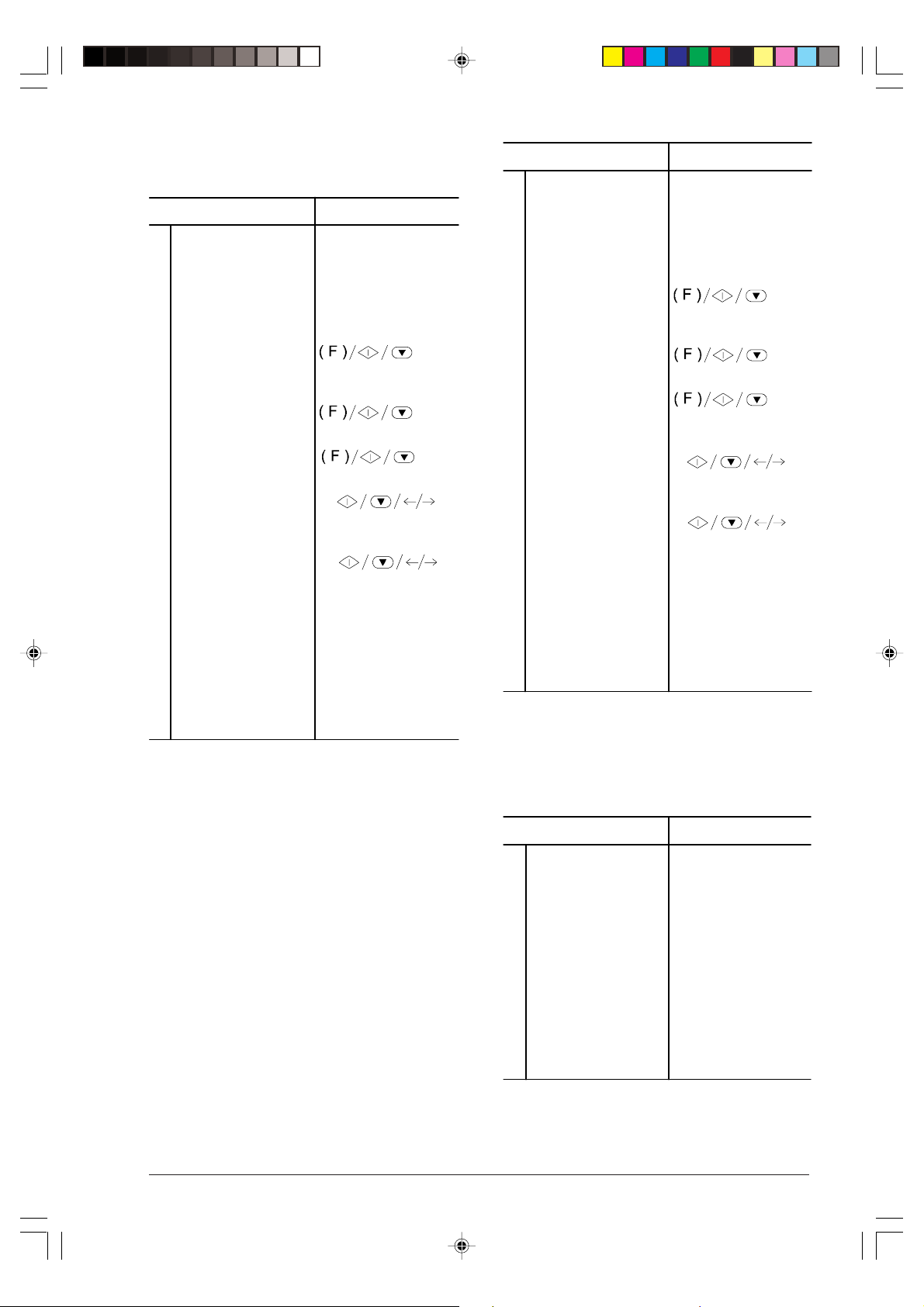
Herhaling van mislukte verzending activeren/inactiveren...
Procedu re DIS PLAY
Contr oleer of het
1
disp lay de
AUTOMATIC RX
22-01-99 15:10
oorspronkelijke standby-
modus met datum en
tijd weergeeft.
Druk op de to ets
2
FAX SET-UP
FUNCTION tot op het
disp lay versc hijnt: -- ->
Druk op de to ets
3
DATE AN D T IM E
START.
Druk op de to ets
4
VARIOUS SETTINGS
FUNCTION
Druk op de to ets
5
RETRANS. DOC.: ON
START tot op het
disp lay versc hijnt: -- ->.
Druk op de toetsen </>
6
RETRANS. DOC.: OFF
om de andere optie weer
te geve n: "RETRA NS.
DOC.: OFF".
Druk op de to ets
7
START om uw keuze t e
AUTOMATIC RX
22-01-99 15:10
bevesti gen. Het
faxtoe stel kom t
automatisch in de
oorspronkelijke standby-
modus terug.
Verbindingstonen weergeven...
Zoals reeds gezegd in "Bijzondere gevallen", is het
faxtoestel reeds ingesteld zodat u de kiestonen tijdens
het kiezen van het nummer en de verbindingstonen
die tussen uw faxtoestel en het andere toestel worden
uitgewisseld, kunt horen. Is dit niet het geval, dan programmeer t u dit als volgt:
Procedure DISPLAY
Contr oleer of het
1
displ ay de
AUTOMATIC RX
02-07- 99 10:48
oorsp ronkelijke st andbymodus met dat um en
tijd weergeeft.
Druk op de toets
2
INSTALLATION
FUNCTION tot op he t
display verschijnt: --->
Druk op de toets
3
TEL. LINE SET-UP
START.
Druk op de toets
4
DIAGNOSTICS
FUNCTION tot op he t
display verschijnt: --->
Druk op de toets
5
START
tot op het
LINE MONITOR: OFF
display verschijnt --->
Druk op de toetsen </>
6
LINE MONITOR: ON
tot op het display
verschijnt: --->
Druk op de toets
7
START om de instelli ng
AUTOMATIC RX
02-07- 99 10: 48
te beves tigen en
daar na op d e t oets
om het faxtoes tel
STOP
weer in de
oorspronkelijke standbymodus te pl aatsen.
Luidsprekervolume aanpassen ...
Als het volume van de lijn- en v erbindingstonen te laag
of te hoog is, kunt u dit aanpassen met behulp van de
< / > toetsen.
Procedure DISPLAY
Contr oleer of het
1
displ ay de
oorspro nkel ijke
stand by-modus met
datum en ti jd
weergeef t.
AUTOMATIC RX
02-07- 99 10: 48
-6-31-38.p65 16/03/00, 9.3835
Druk op de t oets
2
HOOK.
Druk op de toetsen <
3
of > om het volume
van de luidspreker te
verlagen of te verhogen.
TYPE NUMBER
_
35
Page 46
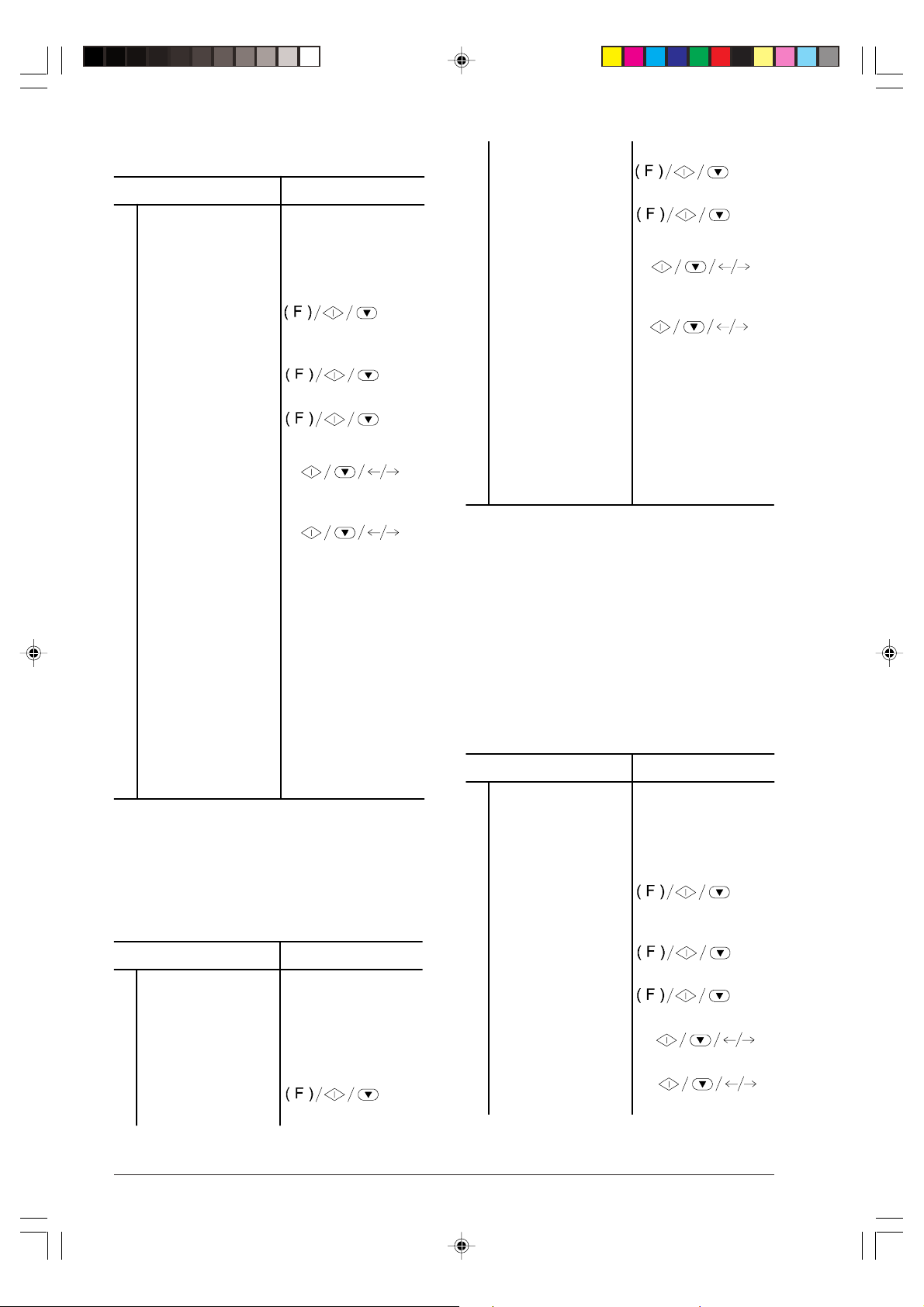
Zoemervolume aanpassen ...
Procedu re DISPLAY
Controleer of het display
1
de oorspronkelijke
AUTO MATIC RX
02-07-99 10:48
standby-modus met
datum en tijd weergeeft.
Druk op de t oets
2
FAX SET-UP
FUNCTION. tot op het
disp lay ver schi jnt --- >
Druk op de t oets
3
DATE AND TIME
START.
Druk op de t oets
4
VARIOUS SETTINGS
FUNCTION.
Druk op de t oets
5
BUZZER VOL.: LOW
START tot op het
display verschijnt: --->
Druk op de t oetse n </>
6
BUZZER VOL.: HIGH
om de andere drie
opti es weer te geven :
"BUZZER VOL.: HIGH",
"BUZZER VOL.: MED"
en "BUZZER VOL.:
OFF" . In het voorbeeld
"BUZZER VOL.: HIGH".
Druk op de t oets
7
START om uw keuze te
AUTO MATIC RX
02-07-99 10:48
bevesti gen en dr uk
daar na op de to ets
STOP om het faxt oest el
in de oorspronkelijke
stan dby-modu s te
plaa tsen .
Verzendingssnelheid verminderen ...
Het faxtoestel is ingesteld om te verzenden bij 9600
bps (bit per seconde). Bij storingen op de telefoonlijn
wordt een snelheid van 4800 bps aangeraden.
Procedure DISPLAY
Contr oleer of he t
1
displ ay de
oorspronkelijke standbymodus met datum en
tij d weergeeft
Druk op de toets
2
FUNCTION tot op het
display verschijnt: --->
AUTOMATIC RX
02-07- 99 10: 48
FAX SET-UP
Druk op de toets
3
DATE AND TIME
START.
Druk op de toets
4
VARIOUS SETTINGS
FUNCTION.
Druk op de toets
5
TX SPEED 9.6
START tot op het
display verschijnt --->
Druk op de toetsen </>
6
TX SPEED 4.8
om de andere
beschi kbare waarden
weer te geven: "4.8 ".
Druk op de toets
7
START om uw keuze te
AUTOMATIC RX
02-07- 99 10:48
bevestigen en daarna
op de toets STOP om
het faxtoestel weer in de
oorspronkelijke standby-
modus te plaatsen.
Activeren/stopzetten van de ECM modus ...
ECM (Error Correction Mode) is een correctiesysteem
voor fouten die worden v eroorzaakt door storingen van
de telefoonlijn. Om hiervan te kunnen gebruikmaken,
moet deze functie zowel op uw fax als op het toestel
van uw correspondent geactiveerd zijn. De letter " E"
op het display geeft aan dat de functie geactiveerd is.
Uw faxtoestel is voorgeprogrammeerd om met deze
modus te verzenden. Om het toestel op normaal verzenden in te stellen, volgt u onderstaande procedure:
Procedure DISPLAY
Controleer of het displ ay
1
de oorspronkelijke
standby-modus met
datum en tijd weergeeft
Druk op de toets
2
FUNCTION tot op he t
display verschijnt: --->
Druk op de toets
3
START.
Druk op de toets
4
FUNCTION.
Druk op de toets
5
START
.
Druk op de toets en </>
6
tot op het display
verschijnt: --->
RX AUTOMATICA
06-08 -99 12:12
FAX SET-UP
DATE AND TIME
VARIOUS SETTINGS
ECM: ON
ECM: OFF
36
-6-31-38.p65 16/03/00, 9.3836
Page 47
Druk op de toets
7
START om de instel ling
te beves tigen en dr uk
AUTOMATIC RX
06-08 -99 12: 12
Zo gaat u hiervoor te werk:
Procedure DISPLAY
daar na op d e t oets
STOP om het faxtoest el
1
weer in de
oorsp ronkelij ke
stand by-modus te
plaat sen.
2
VERZENDEN/ONTVANGEN VAN EEN
DOCUMENT D.M.V. DE POLLINGFUNCTIE ...
3
Wat is polling...
Wanneer een faxtoestel een ander om een verzending
vraagt, zodat het document automatisch verzonden
wordt, spreken we van polling.
De communicatie met de pollingmethode heeft de volgende twee fundamentele kenmerken:
• de gebruiker di het document wil ontvangen,
vraagt de verzending aan. Dit betekent dat een
gebruiker een verbinding met een andere faxtoestel
tot stand kan brengen en dit toestel kan vragen
hem automatisch een (speciaal voorbereid) document toe te zenden, ook wanneer er aan de andere kant van de lijn niemand aanwezig is.
• de transactiekosten zijn voor rekening van de-
gene die de verzending aanvraagt (d.w.z. degene
die het document ontvangt) en niet van degene die
het document verzendt.
4
5
6
Aanvragen van een verzending (polling voor
ontvangst)...
Controleer of het
disp lay de
oorsp ronkelij ke standby -
modus met datum en
tij d weergeef t.
Druk op de toets
FUNCTION tot op het
display verschijnt: --->
Druk op de toets
START. U wordt
gevraagd via het
display het tijdstip in t e
voeren waar op u de
verzending wilt starten.
Druk op de toets
START om de huidige
tij d te bevestige n of typ
een nie uw tijdst ip in .
Vor m het gewenste
nummer op ee n van de
mogeli jke man ier en,
bijv. rechtstreeks via het
numeri eke toetse nbord
van het faxtoestel.
Druk op de toets
START om de i nst elli ng
te b evestigen. He t
faxtoes tel komt
automat isch i n de
oorsp ronkelij ke standby modus ter ug.
AUTOMATI C RX
22-01 -99 15:10
POLLING RX
TYPE TI ME
HH:MM
TYPE FAX NUMBER
NUM/TOUCH/DIAL
TYPE NUMBER
02 4586 29
AUTOMATI C RX
POLL RX: 17:15
Spreek het tijdstip voor de verzending van het document
met uw correspondent af, zodat deze het te verzenden
document kan insteken. Stel uw faxtoestel in om het document te ontvangen, programmeer de kiesmethode die
gebruikt moet worden om het andere faxtoestel op te
roepen en het tijdstip waarop het document ontvangen
moet worden.
-6-31-38.p65 16/03/00, 9.3837
37
Page 48
Reeds ingestelde polling voor ontvangst
ê
wijzigen/wissen...
Voorbereiden van een document voor
verzending (polling voor verzending)...
Procedure DISPLAY
Controleer of u polling
1
voor ontvangs t hebt
AUTOMATIC RX
POLL RX : 17:15
ingesteld.
Druk op de t oets
2
POLLING RX
FUNCTION tot op het
display verschijnt --->
Druk op de t oets
3
ALREADY ENTERED
START.
Druk op de t oets
4
CHANGE PARAM.?
START.
Indien u een reeds ingestelde ontvangst na polling
wilt annuleren, drukt u op de toets > : o p h et
displ ay verschi jnt de bo odschap
"CANCEL SETTING?, "; druk
vervolgens op START om de annulering te bevest igen.
Het fax toestel komt automat isch in de oorspron kelijke
stand by-stand ter ug.
Als u ech ter he t nummer van de cor res pond ent en het
tij dstip voor de aang evraagd e ontvangst wil t wijzige n,
gaat u als volgt te wer k:
Druk op de t oets
5
START.
TYPE TIME
HH:MM
Procedure DISPLAY
Controleer of het display
1
de oorspronkelijke
AUTOMAT IC RX
22-05-99 15:10
standby-modus met
datum en t ijd w eergeef t.
Steek het document in
2
de AD F
Select eer het c ontra st
3
DOCUMENTO READY
NORMAL
en de resolutie die u
geschi kt acht .
Druk op d e toe ts
4
POLLING TX
FUNCTION tot op het
disp lay versch ijnt -- ->
Druk tweema al o p de
5
START-to ets.
AUTOMAT IC RX
POLLING TX SET
U kunt de polling inste lling voor ver zending annuler en
door het document uit de ADF te nemen of door de
STOP-toet s in te dr ukken.
Ty p het nieuwe tij dstip
6
en bevest ig de
instelling met de toets
START of bevestig de
huidi ge tijd door direct
op de START-toets te
druk ken.
Ty p het nieuwe
7
nummer en bevestig de
instelling met de toets
START of bevestig het
huidi ge nummer door
direct op de START-
toets t e drukken. Het
faxtoest el keer t
automat isch naar d e
oorspro nkeli jke
stand by-modus t erug .
TYPE NUMBER
0125 45686
AUTOMATIC RX
POLL RX : 18:00
38
-6-31-38.p65 16/03/00, 9.3838
Page 49
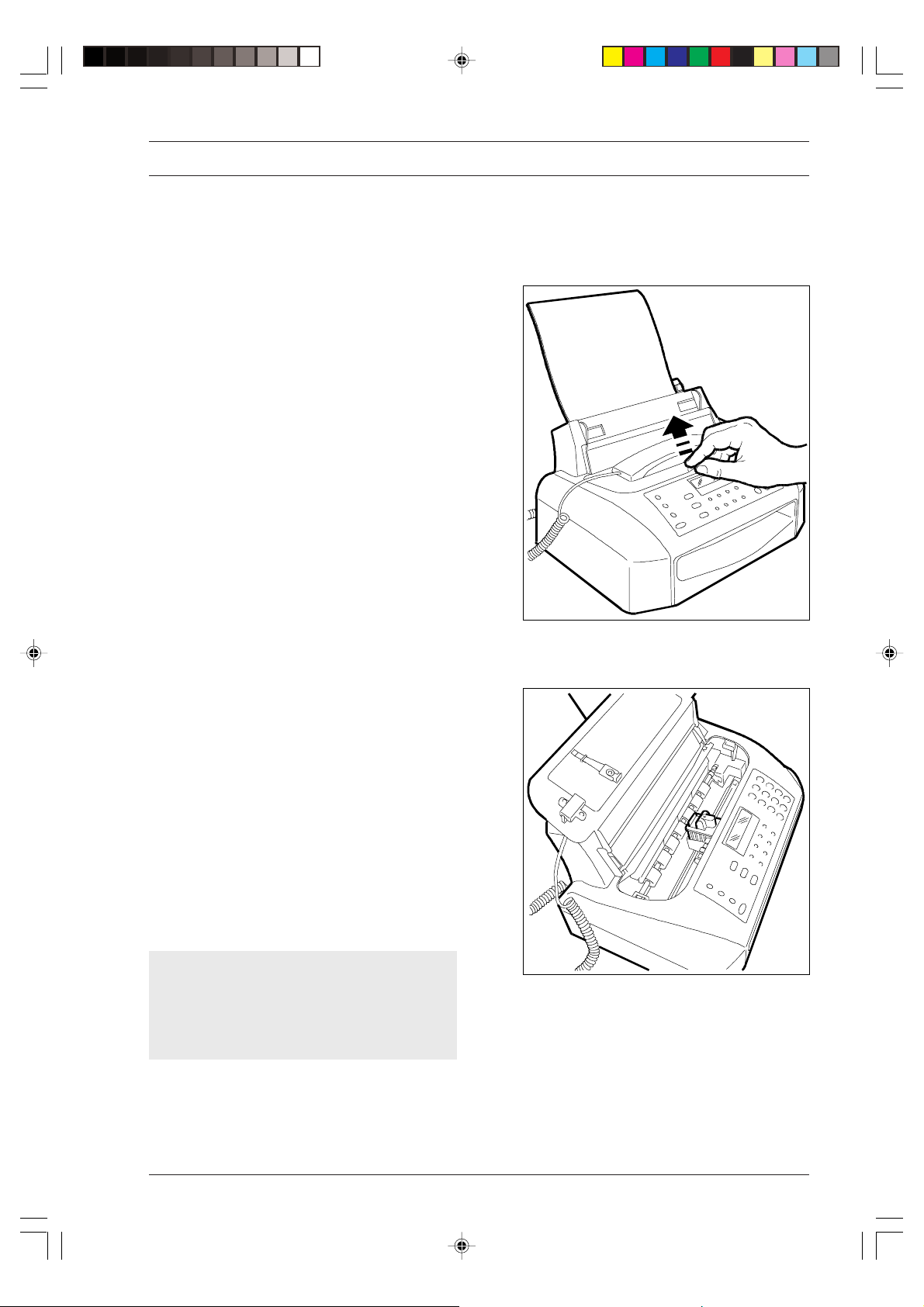
Om een correcte werking van uw faxtoestel te blijven
garanderen moet u zich aan de aanbevelingen voorin
deze handleiding houden. Deze aanbevelingen betreffen de normale vervanging van toebehoren (inktpatroon en printkop), de periodieke reiniging van de
volgende onderdelen:
• de spuitmonden van de printkop
• de elektrische contacten van de printkop
• het reinigingslint van de printkop
• de optisc he scanner
• de behuizing
en het verwijderen van vastgelopen documenten en
vastgelopen papier.
De oplossing voor kleine problemen, meestal als ge-
volg van een onjuist gebruik, vindt u in de betreffende
paragraaf.
ONDERHOUD
1. Open het deksel van de printer, de uitsparing in het
midden vergemakkelijkt het optillen van het deksel.
PRINTKOP VER VANGEN ...
Wanneer de inkt in de inktpatroon op is, verschijnt het
bericht "OUT OF INK" op het display. In dit geval moet
u:
• de printkop vervangen indien deze van het
wegwerptype is.
of
• de inktpatroon vervangen indien de printkop met
een uitwisselbare patroon is uitgerust
Indien het faxtoestel met een uitwisselbare inkt-
patroon is uitgerust, kan deze tot 6 maal vervan-
gen worden; daarna zal de afdrukkwaliteit achteruit
gaan. In dit geval moet u de volledige printkop vervangen (zie betreffende paragraaf).
-7-39-49.p65 16/03/00, 9.3939
39
Page 50
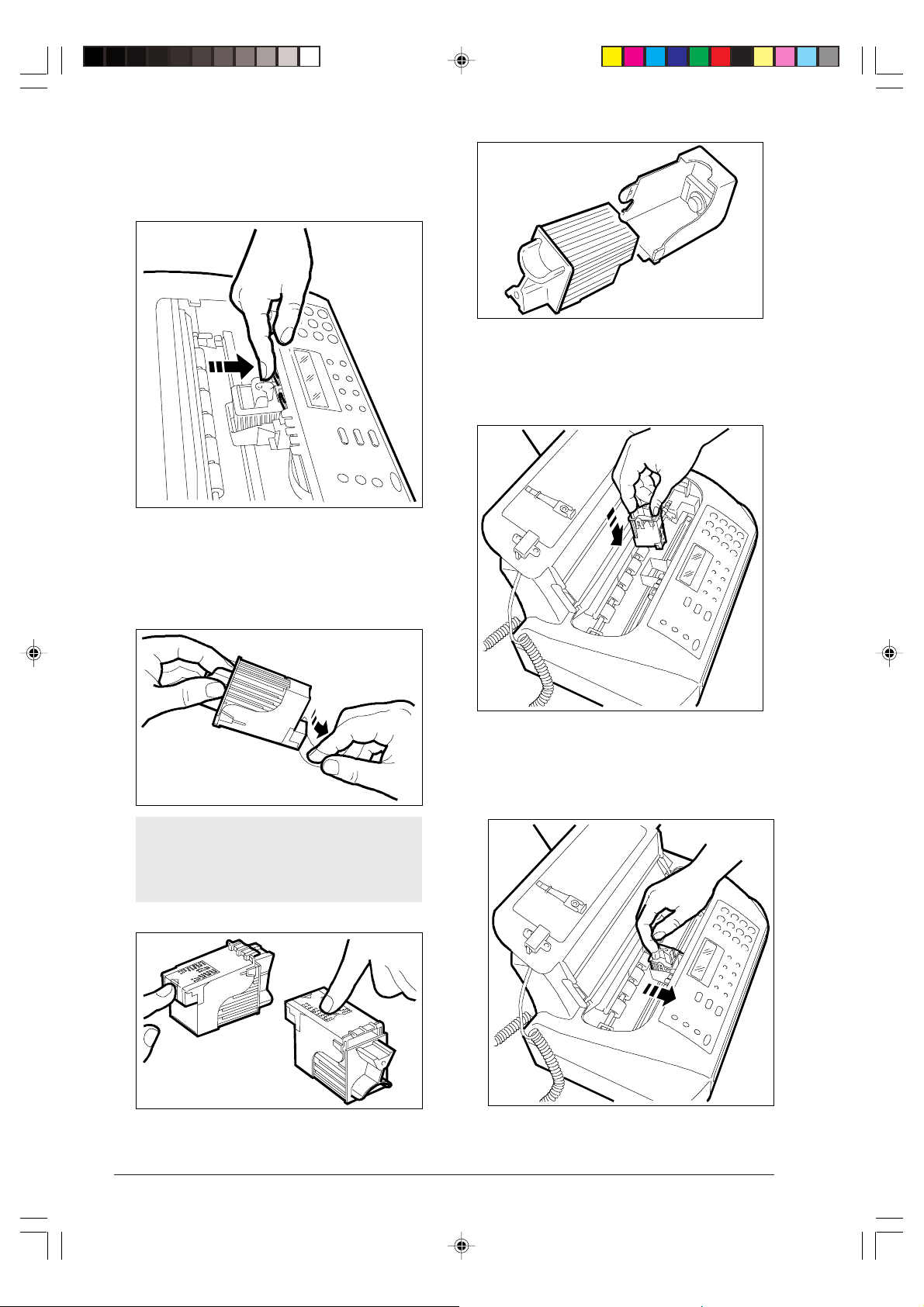
2. Maak de printkop (inclusief de inktpatroon, in geval
van een printkop met uitwisselbare inktpatroon) los
d.m.v. de hendeltjes en neem hem uit het compartiment.
3. Neem de nieuwe printkop uit zijn verpakking en verwijder de beschermfilm van de printspuitmonden
terwijl u de printkop bij de speciaal voorziene vingergreep vasthoudt.
NEE!
4. Installeer de printkop in zijn compartiment, met de
elektrische contacten naar de voorkant van het toestel gericht.
Raak de spuitmonden en de elektrische contacten niet aan, en neem de inktpatroon niet
uit de printkop in geval van een uitwisselbare
patroon.
NEE!
40
5. Duw de printkop in de richting van de pijl tot u een
klik hoort (die klik geeft aan dat de pr intkop goed
zit). Sluit het deksel van het printkopcompartiment.
-7-39-49.p65 16/03/00, 9.3940
Page 51
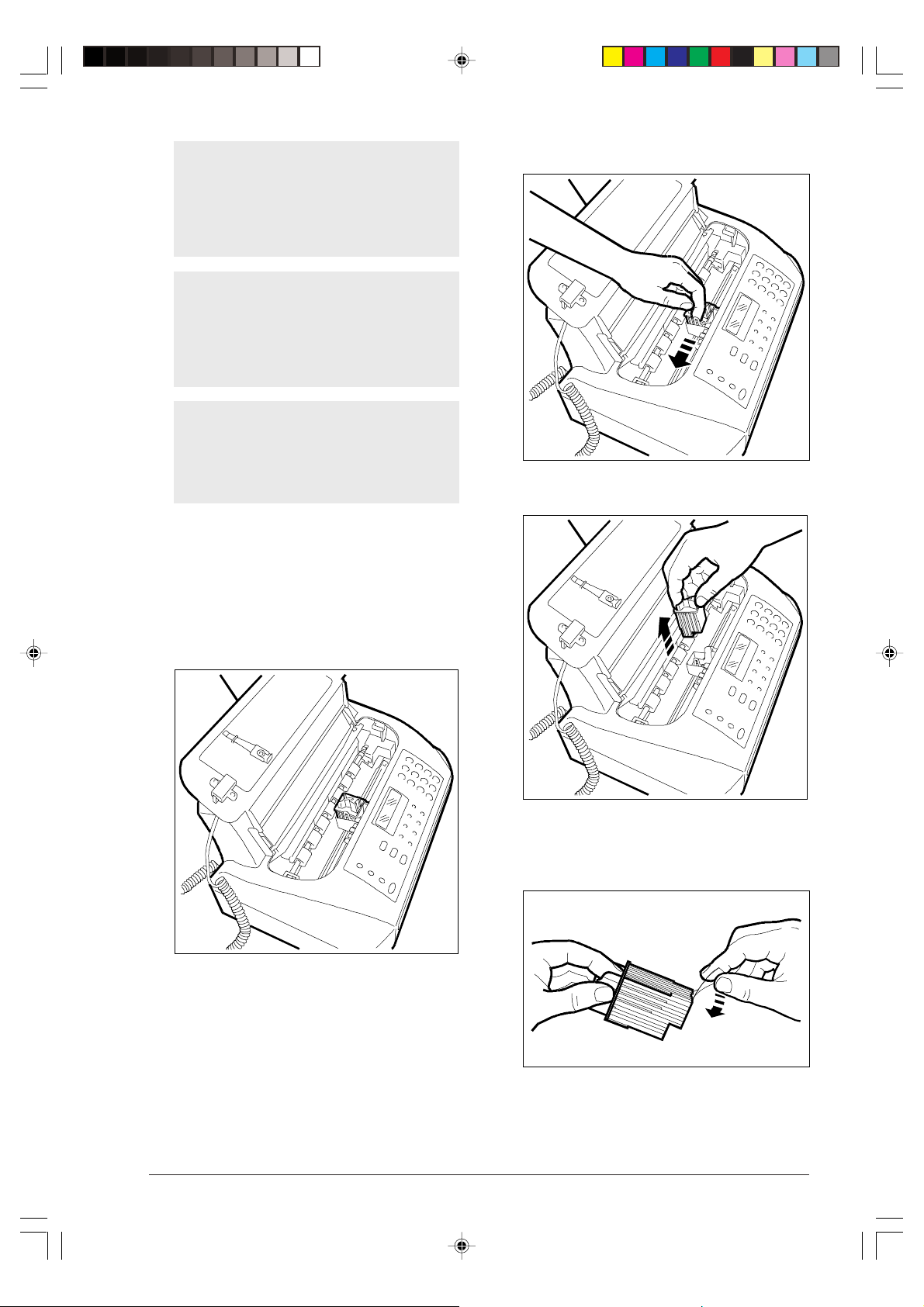
Indien de nieuwe printkop van het wegwerp-
type is en u hebt hem vervangen omdat de
inkt op was, herkent het faxtoestel automatisch
de verwisseling en op het display verschijnt
het bericht "NEW PRINT HEAD? 1 = YES, 0
=NO". Stel de waarde 1 in.
Indien de nieuwe printkop van het wegwerp-
type is maar u hebt hem vervangen omdat de
afdrukkwaliteit was verminderd, volgt u de
procedure "Reinigingsprocedure voor de
printkop en testprocedure voor de spuitmonden", die u verderop in dit hoofdstuk vindt.
Wanneer het deksel gesloten is, voert het
faxtoestel automatisch een controle van de
spuitmonden en een afdruktest uit (reeds beschreven in "Printkop installeren", hoofdstuk
"Installatie").
INKTP ATROON VER VANGEN ...
2. Maak de inktpatroon los d.m.v. het hendeltje.
3. Verwijder de patroon
1. Open het deksel van de printer; de uitsparing in
het midden vergemakkelijkt het optillen van het
deksel.
4. Neem de nieuwe patroon uit zijn verpakking en verwijder de beschermfilm.
-7-39-49.p65 16/03/00, 9.3941
41
Page 52
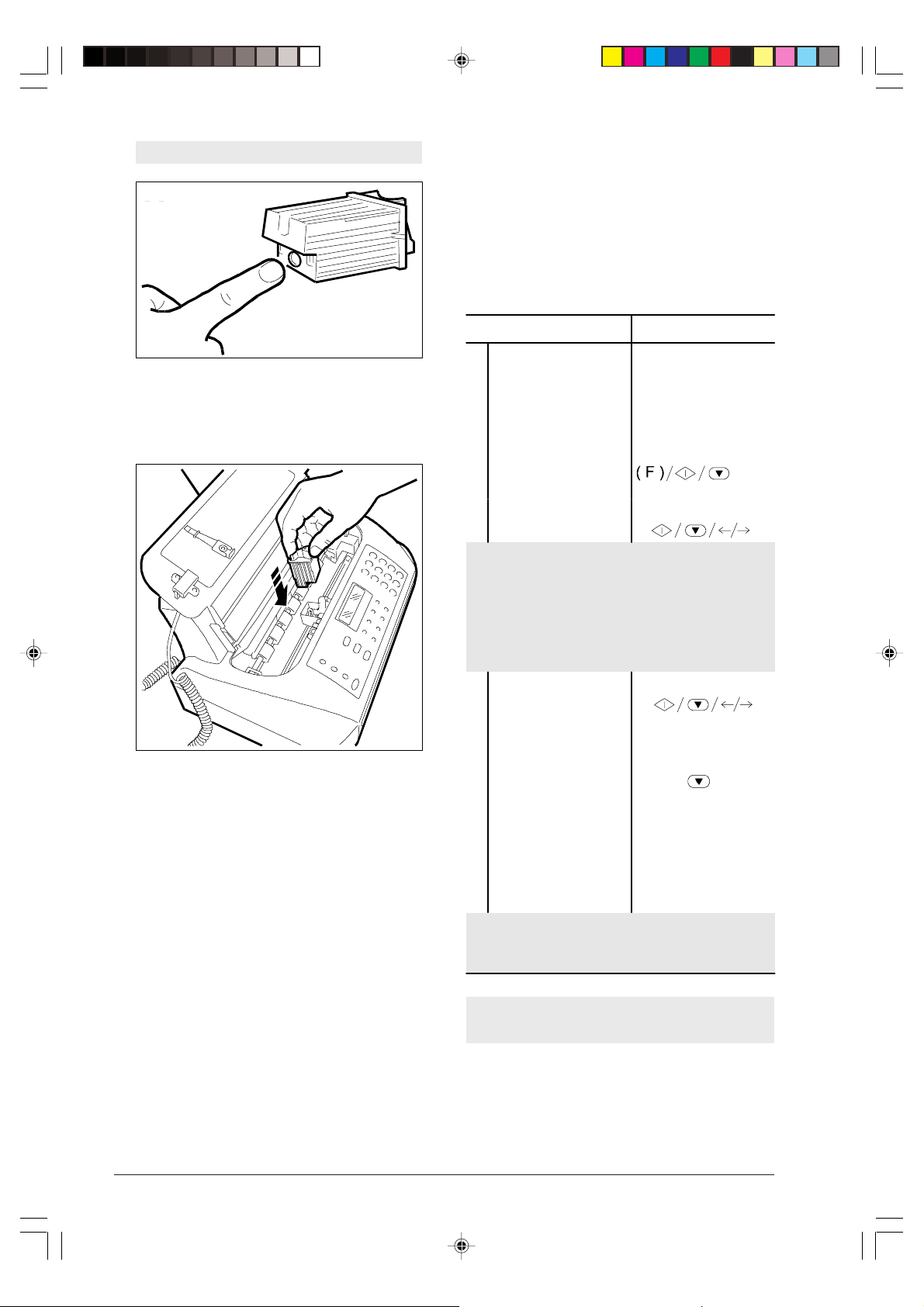
Raak de zone met inkt nooit aan.
REINIGINGSPROCEDURE V OOR DE
PRINTKOP EN TESTPROCEDURE VOOR DE
SPUITMONDEN ...
NEE!
5. Steek de inktpatroon onmiddellijk in zijn behuizing
en druk tot het hendeltje op zijn plaats klikt; de klik
geeft aan dat de patroon goed zit. Sluit het deksel
van het printkopcompartiment.
Indien de afdrukkwaliteit achteruit gaat, kunt u een
snelle procedure uitvoeren voor het reinigen van de
printkop en het testen van de spuitmonden, afgesloten
door een afdruk die de toestand weergeeft.
Procedure DISPLAY
1
2
3
Indien de p r in tkop ni euw is , drukt u op de ST ART-toets.
Het faxtoestel start automatisch de procedure voor
activering van de printkop en controle van de
spui tmonden, en drukt he t resultaa t van de di agnose
af.
Indien de printkop niet nieuw is, gaat u als volgt te
werk:
Contr oleer of he t
disp lay de
oorsp ronkeli jke s tandbymodus met datum en
tij d weergeeft.
Druk op de toets
FUNCTION tot op het
display verschijnt: --->
Druk op de toets
START.
PHONE/FAX RX
10-07 -99 12: 55
HEAD MAINTENANCE
NEW HEAD: ON
Druk op de toetse n </>
4
om de andere optie
weer te geven: "NEW
HEAD: OFF".
Druk t weemaal op de
5
START-to ets. Het
faxtoestel start de
procedure voor
active ring van de
prin tkop en con trol e
van de spuitmonden en
druk t het resul taat van
de di agnose af.
Wanneer u op de STOP-to ets d ruk t keer t het
faxtoes tel naar de o orspr onkeli jke st andby- modus
terug.
Voor het interpreteren van de diagnose-resultaten,
zie het hoofdstuk “Installatie”
NEW HEAD: OFF
CLEANING: ON
42
-7-39-49.p65 16/03/00, 9.3942
Page 53
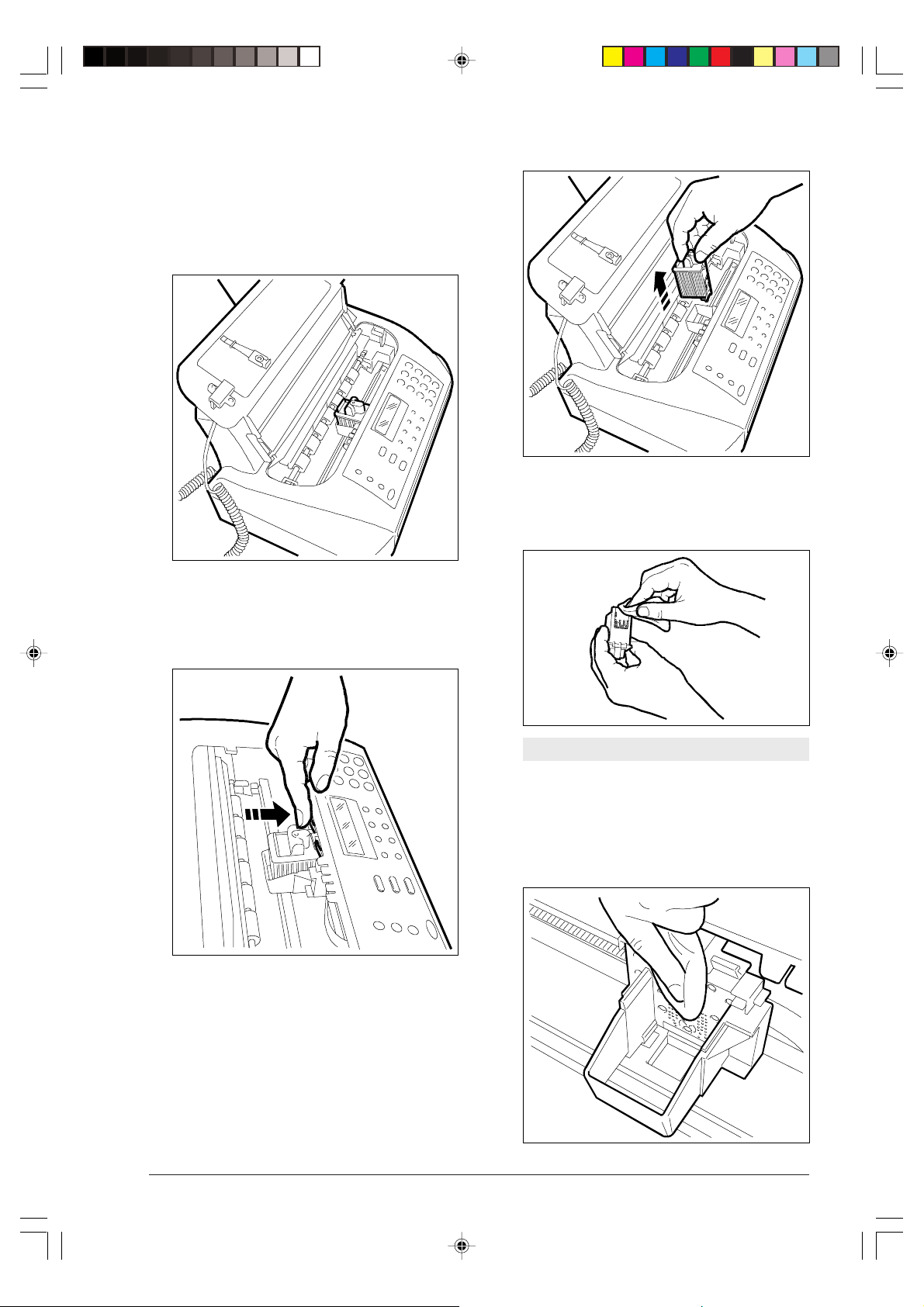
ELEKTRISCHE CONTACTEN VAN DE
PRINTKOP REINIGEN ...
1. Het faxtoestel moet uitgeschakeld zijn. Open het
deksel van de printer; de uitsparing in het midden
vergemakkelijkt het optillen van het deksel.
3. Verwijder de printkop.
4. Reinig de elektrische contacten met behulp van een
lichtjes bevochtigde doek.
2. Maak de printkop los (met de inktpatroon indien de
printkop met een uitwisselbare inktpatroon is uitgerust) d.m.v. de hendeltjes.
Raak de spuitmonden niet aan.
5. Reinig de elektrische contacten op de printwagen
eveneens met een licht bevochtigde doek; installeer de printkop opnieuw en sluit het deksel van
het printkopcompartiment.
-7-39-49.p65 16/03/00, 9.3943
43
Page 54
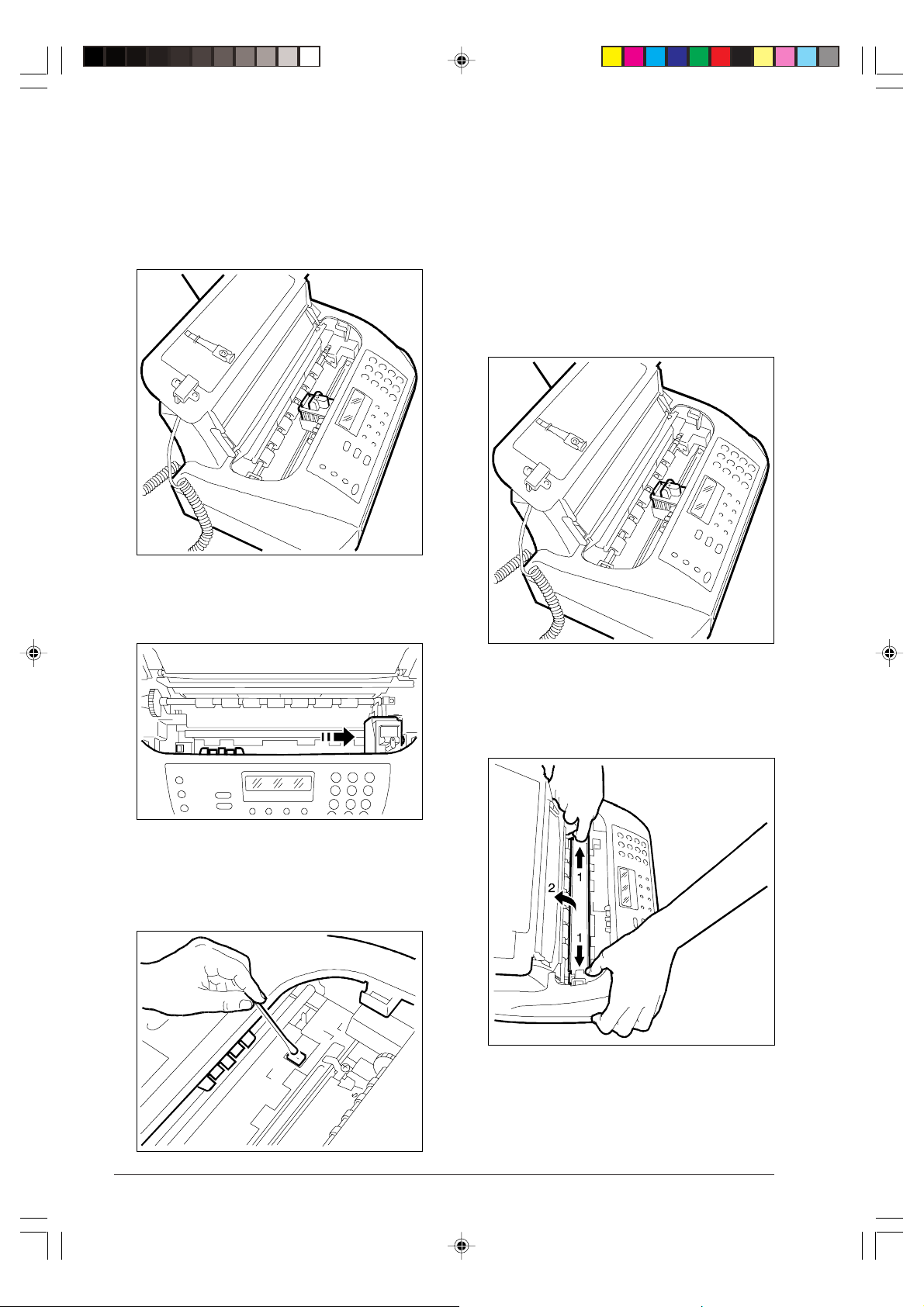
REINIGINGSLINT VAN DE PRINTKOP
SCHOONMAKEN ...
1. Het faxtoestel moet uitgeschakeld zijn. Open het
deksel van de printer; de uitsparing in het midden
vergemakkelijkt het optillen van het deksel.
2. Beweeg de printwagen naar rechts zoals in de figuur getoond.
OPTISCHE SCANNER REINIGEN ...
Door stof dat zich op het glas van de optische scanner
opstapelt, zijn problemen bij het inscannen van documenten mogelijk. Om dit te voorkomen, moet u het
glas af en toe als volgt reinigen:
1. Het faxtoestel moet uitgeschakeld zijn. Open het
deksel van de printer; de uitsparing in het midden
vergemakkelijkt het optillen van het deksel.
3. Maak het reinigingslint van de printkop met behulp
van een droog wattenpropje schoon en sluit het deksel van het printkopcompartiment.
2. Beweeg de printkop naar links en til het scherm
van de scanner op met behulp van het hendeltje
aan de rechterzijde van het faxtoestel.
44
-7-39-49.p65 16/03/00, 9.3944
Page 55
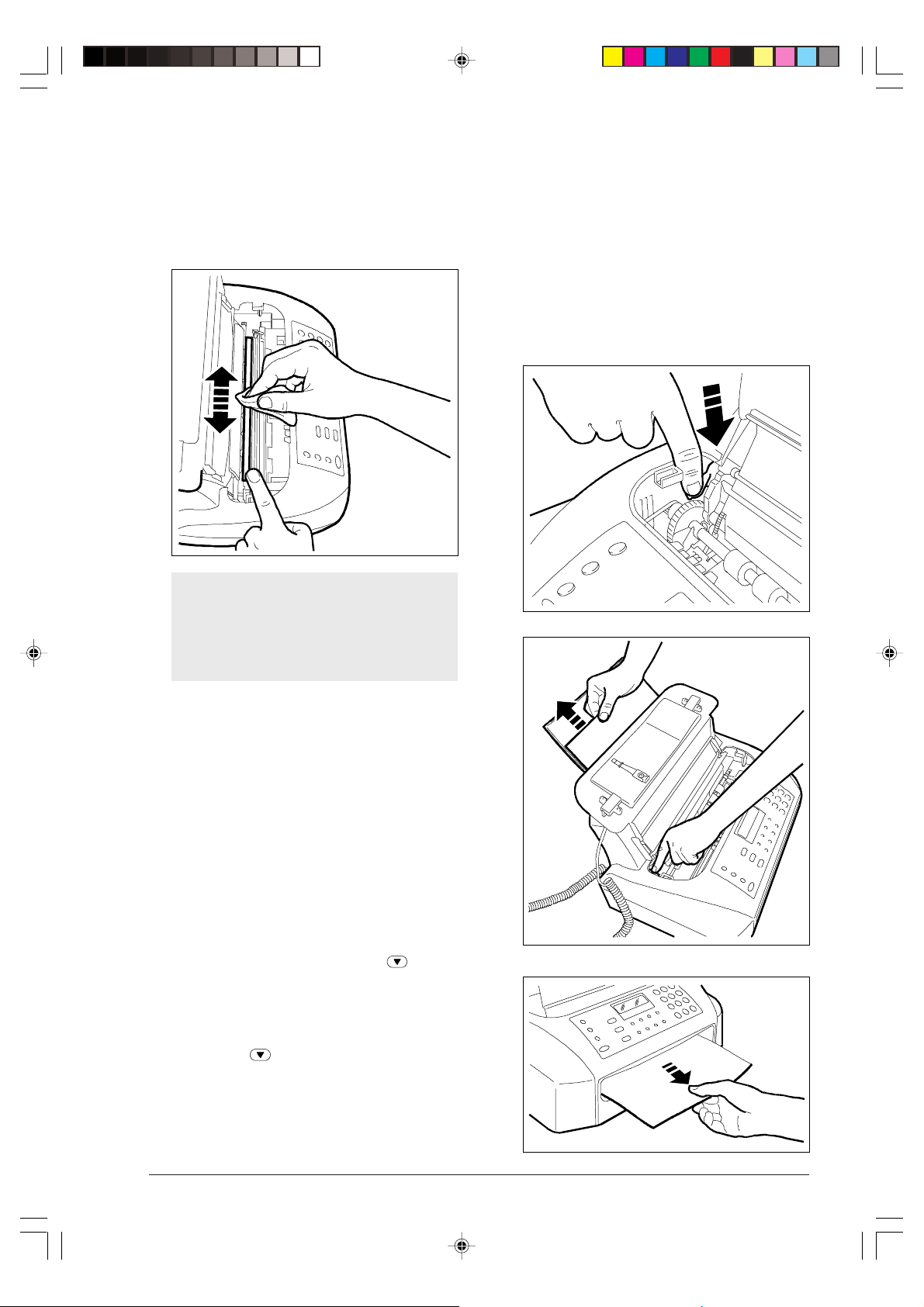
3. Houd het scherm omhoog en reinig het glas van de
optische scanner met behulp van een doek die u
bevochtigd hebt met een speciaal glasreinigingsmiddel. Droog het glas zorgvuldig af. Giet of spuit
het reinigingsmiddel niet rechtstreeks op het glas.
Sluit het deksel van de printer.
Om te controleren of de optische scanner
schoon is, kunt u een blanco pagina kopiëren.
Indien er verticale lijnen op de kopie zijn en het
glas toch schoon blijkt te zijn, dient u contact
op te nemen met de technische dienst.
Wordt het document of vel papier niet automatisch
uitgevoerd, dan moet u het manueel verwijderen zoals hieronder wordt beschreven:
1. Open het printkopcompartiment met behulp van de
centrale uitsparing van het deksel. (Indien het te
verwijderen document uit meerdere pagina's bestaat, eerst alle overige vellen uit de papierinvoer
verwijderen voordat u het printerdeksel opent).
2. Druk op het hendeltje aan de linkerzijde van het
faxtoestel en houd het omlaag gedrukt terwijl u het
vastgelopen document of papier verwijdert.
BEHUIZING REINIGEN ...
1. Trek de stekker van het stroomsnoer uit het stopcontact.
2. Gebruik een zachte, niet-pluizende doek die u licht
bevochtigd hebt met wat verdund afwasmiddel.
V ASTGELOPEN DOCUMENTEN EN PAPIER
VERWIJDEREN ...
Documenten kunnen tijdens het verzenden of kopiëren geblokkeerd raken (dit w ordt aangege ven door het
bericht: "REMOVE DOCUMENT, PRESS ").
Ook het papier waarop de ontvangen of gekopiëerde
documenten worden afgedrukt kan geblokkeerd raken
(dit wordt aangegeven door de boodschap "PAPER
ERROR, PRESS ").
In beide gevallen moet u proberen het document of
het vel papier uit het toestel te verwijderen door op de
STOP-toets te drukken.
-7-39-49.p65 16/03/00, 9.3945
45
Page 56
KLEINE PROBLEMEN OPLOSSEN ...
De volgende lijst kan handig zijn om kleien problemen
op te lossen.
PROBLEEM OPLOSSING
U kunt het fa xtoest el n iet
insch akelen.
U kunt het do cument niet
corr ect in de AD F steke n.
Het faxtoe stel kan geen
documente n verzende n.
Het fax toestel kan niet
automat isch ontvangen .
Het fax toestel kan niet
kopiëren of ver zenden.
Contr oleer o f het
stroom snoer g oed
inges token is.
Contr oleer o f he t
document vol doet aan de
aanbevelin gen in de
paragraa f "
Welk e
documenten k unt u
gebruike n", in het
hoofds tuk " Basisf uncties
voor verze nden en
ontvangen".
Contr oleer o f he t
document ni et
vastgelo pen is.
De lijn is bezet; wacht tot
deze vr ij i s en p robe er
het op nieuw.
U hebt het fa xtoest el
inges teld op manuel e
ontvangs t: stel het in op
automat ische ontvangs t.
Contr oleer o f he t
document/ het
afdruk papier ni et
vastgelo pen is.
Het gebr uikte papi ert ype
is ni et ges chii kt:
control eer de
papier kenmerken verm eld
in de "Bijlage".
De afdr ukken z ijn voll edig
blanco.
Steek het doc ument met
de gegevens naar
beneden g eri cht i n de
ADF.
Indien het faxtoestel geen documenten kan v erzenden of ontvangen, kan dit ook aan andere oorzak en
te wijten zijn. Deze oorzaken zullen worden aangegeven met een foutcode in het "Verzendings-
rapport" en in het "Activiteitenrapport", zie "Rap-
porten en lijsten afdrukken", in het hoofdstuk
"Basisfuncties voor verzenden en ontvangen".
46
-7-39-49.p65 16/03/00, 9.3946
Page 57
FOUTCODES ...
De foutcodes worden afgedrukt in het verzendings- en in het activiteitenrapport; ze bestaan uit twee cijfer s en geven
de oorzaak van de fout aan. Op het activiteitenrapport wordt de code wegens plaatsgebrek zonder verder bericht
weergegeven.
CODE BERICHT OORZAAK VAN DE FOUT WAT U MOET DOEN
OK Geen bericht. Transactie correct
volt ooi d.
02 IMPOSSIBLE CONNECTION Het faxtoeste l detecteer t geen
lijntoon of ontvangt foutieve
sign alen .
03 RECEIVER DOES NOT ANSWER Het opgeroep en nummer antwoordt
niet of is geen faxtoestel.
04 ERR. WHILE TRANSMITTI NG
RESEND FROM PAGE nn
Er wer d iets ab nor maals
gedetecteerd tijdens de verzending.
"nn" = numme r van de pa gin a
waarbij de fout optrad.
05 RESEND PAGES:
nn, ..... nn
Het op geroep en faxt oest el hee ft
fouten gedete cteer d ti jdens de
ontvan gst . "nn" = numm er van d e
pagina die verzonden werd toen de
fout op trad .
07 DOCUMENT TOO LONG Het te verzenden document is te
lang. De ve rzen dings tijd
oversch ri jdt de toegel aten limie t.
08 CHECK THE DOCUMENT De optische scanner kan het
document niet lezen.
09 STOP PRESSE D U he bt de verzendi ng ond erbr oken. G een int er venti e.
Geen interventie
Cont roleer of he t faxto estel cor rect
op de telefoonlijn is aangesloten en
of de h oor n inge haakt is. Probee r
opnieuw.
Cont roleer of he t nummer van de
correspondent juist is.
Herhaal de verzending vanaf de
pagina aangegeven in het rapport
Herhaal de verzending van de
pagina's aangegeven in het
rapp or t.
Spli ts he t te verz enden d ocumen t
op.
Neem he t docu ment uit de ADF en
steek het opnie uw in vo ordat u de
verze nding opnieu w sta rt .
10 Geen bericht Het faxtoestel heeft iets
abnormaals gedetecteerd tijdens
de ont vangst .
11 Geen bericht De printer gedraagt zich abnormaal
tij dens de ontvang st. Rester end
document opgeslagen in geheugen
Neem contact op met de
correspondent en vraag hem het
document opnieuw te verzenden.
Verhelp het probleem en wacht tot
het opgeslagen document afgedrukt
is.
maar geheug encapa cite it
overschreden voor einde van
procedure.
13 ERRORS WHILE POLLING Er steekt geen document in de
ADF van het andere faxtoestel en
Neem contact op het de
correspondent
dit w erd ni et in geste ld voor
verzending na polling.
16 POWER FAILU RE ON PAGE nn Stro omonde rbre king t ijd ens
verzend ing of ontv angst.
(OK) Geen bericht Het document kon ontvangen
worden maar de afdrukkwaliteit
Herhaal de verzending vanaf de
pagina aangegeven in het rapport.
Neem contact op met de
correspondent.
laat te wens en over.
OCC LINE BUSY De lijn is bezet. Probeer opnieuw bij onbezette lijn.
47
-7-39-49.p65 16/03/00, 9.3947
Page 58
SIGNALEN EN BERICHTEN ...
Bericht: "CHECK PAPER, "PRESS "
Eventuele prob lemen die kunnen optreden worden
gewoonlijk aangegev en door geluidssinalen (dat soms
vergezeld gaat van visuele signalen: brandende ERROR-LED) of door weergave van foutberichten op
het display.
In de bijlage bij deze handleiding vindt u een lijst met
geluidssignalen en berichten die op het displa y ver-
schijnen, maar die geen fout aangeven.
Geluidssignalen ...
Korte toon, 1 seconde lang
• U hebt op de verkeerde toets gedrukt tijdens een
procedure.
Langere toon, 3 seconden lang, plus brandende
ERROR-LED
• Transactie mislukt.
Permanente toon
• Hoor n van de haak, u vergat de hoorn in te haken
na een vorige transactie.
Druk op de STOP-toets om de ERROR-LED uit te
schakelen.
• Er is geen papier in de invoerlade: vul papier bij
endruk op STOP om de boodschap van het display
te wissen.
• Het papier is niet goed ingevoerd: plaats het papier
opnieuw in de invoerlade en druk op STOP om de
normale werking van het faxtoestel te herstellen.
Bericht: “CHECK PRINT HEAD"
• Het faxtoestel detecteert geen printkop omdat u v ergeten bent de printkop in het toestel te installeren
of omdat de printkop niet correct geïnstalleerd is:
installeer de printkop of installeer hem opnieuw.
• Bepaalde spuitmonden op de printkop zijn beschadigd, wat in een slechte afdrukkwaliteit resulteert.
Voer de reinigingsprocedure voor de printkop uit
(zie “Reinigingsprocedure voor de printkop en
controleprocedure voor de spuitmonden”).
Bericht: "COPY INTERRUPTED"
• U hebt de kopieertaak onderbroken door op de
STOP-toets te drukken.
• Er is een stor ing opgetreden tijdens het kopiëren
van het document en het kon niet worden afgedrukt: controleer het type f out op het display en los
het probleem op.
Foutberichten op het display ...
De boodschappen worden hier in alfabetische volgorde
weergegeven. Corrigerende interventie is aangege ven.
Bericht: "AUTOREDIAL nnn"
De verbinding kon niet tot stand komen wegens fouten
op de lijn of omdat het opgeroepen nummer bezet was:
het faxtoestel wacht even voordat het het nummer automatisch herhaalt.
Bericht: "CHECK DOCUMENT, PRESS "
Het document is niet goed ingevoerd: plaats het document opnieuw in de ADF en druk op de STOP-toets om
de normale werking van het faxtoestel te herstellen.
Het deksel van het printkopcompartiment staat open;
sluit het.
Het ontvangen document werd in het geheugen opgeslagen omdat tijdens de ontvangst een fout werd
gedetecteerd en onmiddellijke afdruk niet mogelijk was:
controleer het type fout (papier op; papier vastgelopen;
inkt op; deksel open, enz.) en los het probleem op.
De laatste verzending verliep niet correct. Druk op de
ten of druk op STOP om het faxtoestel opnieuw in de
oorspronkelijke standby-modus te plaatsen.
Bericht: "COVER OPEN"
Bericht: "DOC IN MEMORY"
Bericht: “LAST TX ERR. XX”
(REDIAL)-toets om de verzending opnieuw te star-
48
-7-39-49.p65 16/03/00, 9.3948
Page 59
Bericht: "MEMORY FULL"
Bericht: "REMOVE DOCUMENT", "PRESS "
Een of meer documenten werden in het geheugen op-
• Indien het document geblokkeerd raakt tijdens het
geslagen omdat er tijdens de ontvangst een fout werd
gedetecteerd, waardoor het geheugen vol is geraakt:
controleer het type fout (papier op , papier vastgelopen,
inkt op, deksel open, enz.) en los het probleem op. De
documenten zullen automatisch worden afgedrukt, zodat er opnieuw geheugenplaats beschikbaar is.
• U hebt het scannen onderbroken door op de STOP-
Bericht: "NOT PROGRAMMED"
U hebt een snelkiescode of een one-touch-toets geselecteerd die niet geprogrammeerd is: programmeer de
toets of de code (zie "Snelkiescodes en one-touch-
toetsen programmeren", in het hoofdstuk "Basis-
De ontvangst verliep niet correct; druk op ST OP om de
ERROR-LED uit te schakelen en de boodschap van
het display te wissen.
functies voor verzenden en ontvangen").
Bericht: "OUT OF INK"
De ontvangen gegevens werden in het geheugen op-
De inktpatroon is op: v ervang de printkop als deze van
het wegwerptype is of vervang de inktpatroon als deze
vervangbaar is (zie "Printkop vervangen" of "Inkt-
geslagen wegens een fout tijdens de ontvangst, die
het afdrukken belette: zoek op de onderste regel van
het display naar het fouttype en los het probleem op.
patroon vervangen").
Bericht: "PAPER ERROR, PRESS "
De verzending verliep niet correct; druk op de STOP-
Het papier is vastgelopen tijdens het kopiëren of verzenden: druk op de STOP-toets. Indien het papier niet
automatisch wordt uitgevoerd, dient u te controleren
toets om de ERROR-LED uit te schakelen en de boodschap van het display te wissen, en herhaal de v erzending.
waar het geblokkeerd zit; en het handmatig verwijderen (zie "Vastgelopen documenten en vastgelopen
papier verwijderen").
Er gebeurde iets abnormaals waardoor het faxtoestel
Bericht: "POLL. RETRY nnn"
geblokkeerd raakte:
schakel het toestel eerst uit en dan weer in. Indien de
U hebt een ontvangst na polling ingesteld maar de v erbinding kwam niet tot stand door fouten op de lijn of
fout niet verdwenen is, dient u het toestel uit te schakelen en de hulp van de technische dienst in te roepen.
omdat de lijn van het andere faxtoestel bezet was: het
faxtoestel wacht nog even voordat het het nummer automatisch herhaalt.
kopiëren of verzenden, dient u op STOP te drukken. Indien het document niet automatisch wordt
uitgevoerd, moet u het document handmatig verwijderen (zie “V astgelopen documenten en vast-
gelopen papier verwijderen”).
toets te drukken.
Bericht: "RX ERROR"
Bericht: "RX IN MEMORY"
Bericht: "TX ERROR"
Bericht: "SYSTEM ERROR nn"
-7-39-49.p65 16/03/00, 9.3949
49
Page 60
BIJLAGE
ANDERE GELUIDSSIGNALEN ...
Korte toon, 1 seconde lang
• Transactie werd correct uitgevoerd.
Intermitterende toon, 20 seconden lang
• Signaal om de hoorn op te nemen en een telefoonoproep te beantwoorden.
ANDERE BERICHTEN OP HET DISPLAY ...
Bericht: "CHECK PRINT OUT"
"1=EXIT 0=REPEAT"
Het faxtoestel heeft automatisch de printspuitmonden
getest en een proefafdruk gemaakt: controleer of de
printkwaliteit aanv aardbaar is en tref de nodige maatregelen.
Bericht: "CONNECTING"
Het faxtoestel is de verbinding met het andere f axtoestel
tot stand aan het brengen.
Bericht: "DIALLING"
Het faxtoestel is het gewenste nummer aan het vormen.
U hebt een wegwerpprintkop geïnstalleerd, of verwijderd en dan opnieuw geïnstalleerd: u moet de vragen
nog beantwoorden. Indien u 'yes' antwoordt hoewel de
printkop niet nieuw is, zal het faxtoestel niet detecteren
wanneer de inkt op is.
U hebt een verzending aangevraagd (Ontvangst na
polling).
Het faxtoestel is een rapport of een lijst aan het afdrukken.
De ontvangst verliep succesvol.
U hebt de ontvangst onderbroken door op de STOP-
toets te drukken.
Het faxtoestel is bezig de pagina's van het te kopiëren
document op te slaan.
Bericht: "NEW PRINT HEAD?", "1=YES 0=NO"
Bericht: "POLL RX: HH:MM"
Bericht: "PRINTING REPORT"
Bericht: "RX COMPLETED"
Bericht: "RX INTERRUPTED"
Bericht: "STORING"
Bericht: "DOCUMENT READY"
U hebt het document correct in de ADF gestoken.
Bericht: "LAST TX OK”
De laatste verzending werd met succes uitgevoerd.
Bericht: "LIFT HANDSET"
De correspondent wil een gesprek voeren: neem de
hoorn op om de oproep te beantwoorden.
Bericht: "LINE ON HOLD", "PRESS HOLD"
U hebt een telefoongesprek tijdelijk onderbroken door
op de " " (HOLD)-toets te drukken: druk nogmaals op
de " " (HOLD)-toets om het gesprek met uw corres-
pondent voort te zetten.
Bericht: "MEMORY TX"
U hebt een verzending uit het geheugen ingesteld
50
Bericht: "TEL CALL"
U hebt de lijn genomen door de hoorn van de aangesloten telefoon op te nemen.
Bericht: "TRANSMITTING"
Er is een verzending bezig.
Bericht: "TRANSMITTING..."
Er is een verzending bezig.
Bericht: "TX AT: HH:MM"
U hebt een verzending ingesteld voor uitvoering op het
weergegeven tijdstip (uitgestelde verzending).
Bericht: "TX COMPLETED"
De verzending verliep succesvol.
Bericht: "TX INTERRUPTED"
U hebt de verzending onderbroken door de op de S TOP-
toets te drukken.
Ap-50-52.p65 16/03/00, 9.3950
Page 61

TECHNISCHE GEGEVENS ...
ALGEMENE KENMERKEN
• Model tafelmodel
• Display LCD 16 + 16 tekens
• Geheugencapaciteit (*) 21 pagina's
Afmetingen:
• Breedte 359 mm
• Diepte 234 mm + 84 mm (**)
• Hoogte 180 mm + 138 mm (**)
Gewicht:
ca. 6.7 Kg
COMMUNICATIEKENMERKEN
• Telefoonnet Openbaar/PBX
• Compatibiliteit ITU
• Modemsnelheid 9600 - 7200 - 4800 2400 bps
• Compr imeringsmethode MH, MR
KENMERKEN STROOMVOORZIENING
• Stroomvoorziening 220-240 VAC of 110-120 VAC
(zie plaatje op de achterkant
van het faxtoestel)
• Frequentie 50-60 Hz (zie plaatje aan de
achterkant van het
faxtoestel)
KENMERKEN SCANNER
• Scanmethode CIS
Scanresolutie
:
• hor izontaal 8 pixels/mm
• ver ticaal STANDARD 3,85 lijnen/mm
• ve rticaal FINE 7,7 lijnen/mm
VERZENDINGSKENMERKEN
• Verzendingstijd 15s (9600 bps)
• ADF 5 vel A4, Letter
en Legal
ONTVANGSTKENMERKEN
• Afdr ukmethode afdruk op gewoon papier
met inkjetprinter
• Max. afdrukbreedte 208 mm
• Afdr ukpapier A4 (210 x 297 mm),
US Letter (216 x 279 mm) en
US Legal (216 x 356 mm)
gewicht: 70 - 90 gr/m
2
• Papierinvoer cassette voor gew oon papier
(max 40 vel 80 gr/m2)
Stroomverbruik
:
• Standby 7 W
• Max. verbruik 35 W
OMGEVINGSVOORWAARDEN
• Temperatuur van 5o C tot +35oC
(werking)
van -15 oC tot +45oC (transport)
van 0 oC tot +45 oC
(opslag en wachtstand)
• Relatieve vochtigheid 15% - 85% (werking/
opslag/wachtstand)
5% - 95% (transport)
(*) ITU-TS formaat, Test Sheet n° 1 (Slerexe Letter) in standaardresolutie met MH-comprimering.
(**) Met papiersteun.
51
Ap-50-52.p65 16/03/00, 9.3951
Page 62
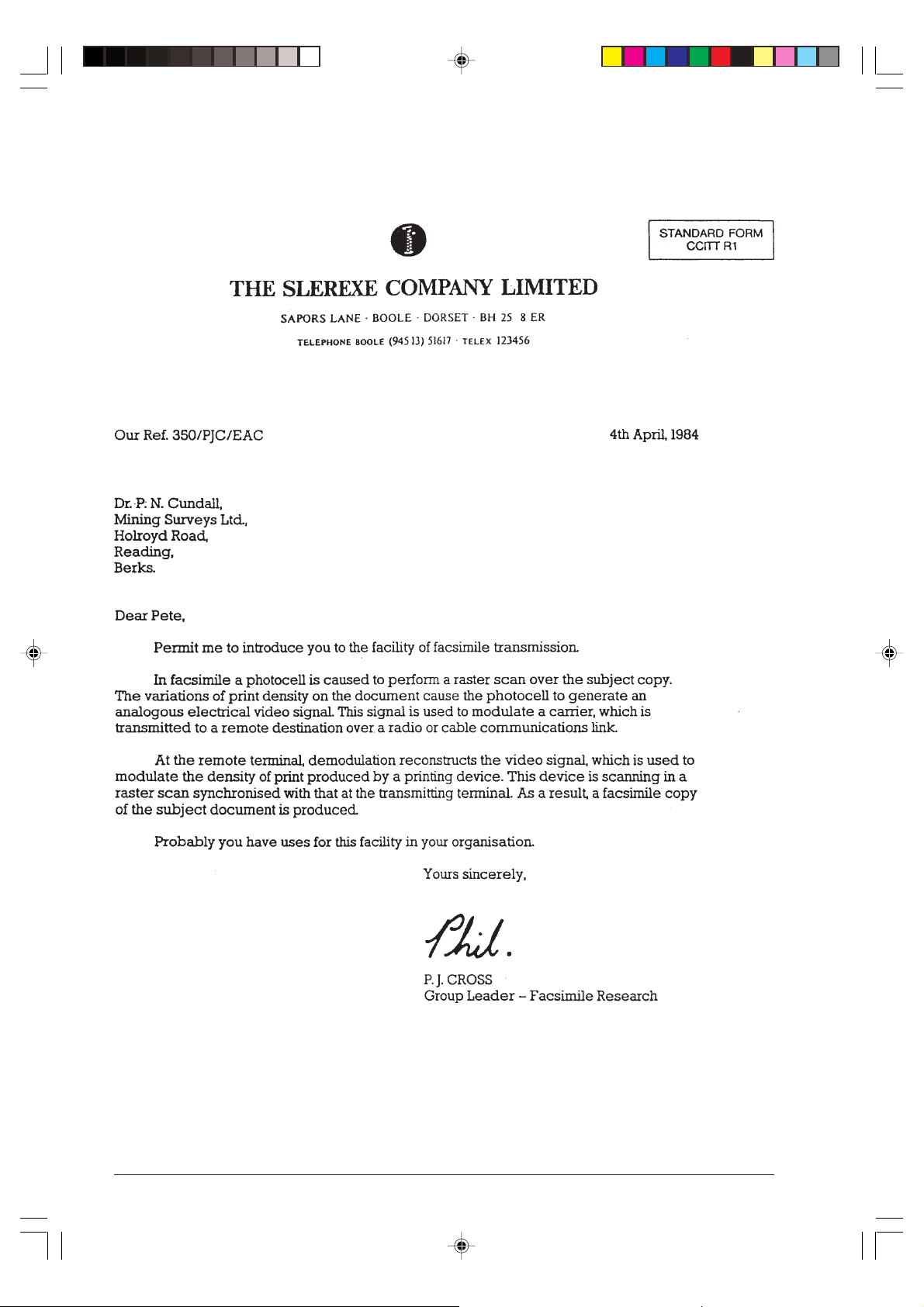
VOORBEELD VAN EEN ITU-TS FORMAAT TEST SHEET N°1 (SLEREXE LETTER)
52
Ap-50-52.p65 16/03/00, 9.3952
Page 63
INDEX
A
Aansluiten op het telefoonnet 1
Aantal belsignalen 19, 32
ADF 11
Afstandsbediening 19
Afstandsbedieningscode 33
ASF 3
B
behuizing 45
Berichten 48
andere berichten 50
foutberichten op het display 48
C
Configuratieparameters 27
Contrast 11
afstellingen 11
D
Datum en tijd 6
Display 48
andere berichten 50
foutberichten 48
Documenten 11
documenten in de ADF steken 11
vastgelopen documenten verwijderen 45
welke documenten kunt u gebruiken 11
welke documenten kunt u kopiëren 29
E
ECM (Error Correction Mode) 36
Elektrische contacten 4, 40
van de printkop 4, 43
van de printwagen 43
ERROR-LED 48
G
Geheugen 16, 18
afdruk van betreffende parameters 16
een document uit het geheugen verzenden 16
verzending uit het geheugen
wijzigen/herhalen/wissen 17
Geluidssignalen 50
I
Inktpatroon 4, 5, 39, 41
inktpatroon vervangen 41
Installatieparameters 27
K
Kenmerken van de telefoonlijn 8
openbare telefoonnet 8
privé-lijn 9
Kiesherhalingen 14
Kiesmodus 13
puls 13
toon 13
Kopie 29
contrast en resolutie 29
enkele kopie 29
vergroting 29
verkleining 29
verscheidene kopieën 29
L
Lijsten 27
afdrukken 27
configuratieparameters 27
installatieparameters 27
automatische afdruk
gegevens betreffende uitgestelde
verzending 25
Luidsprekervolume 35
F
Faxnummer 7
Foutcode 17
Foutcodes 47
Ia-53-54.p65 16/03/00, 9.3953
N
Naam 6
53
Page 64

O
T
One-touch-toetsen 20, 21
Ontvangst 18
automatische ontvangst 18, 19
met oproeptype-herkenning 18, 19
manuele ontvangst 18
ontvangst met antwoordapparaat 18
Optische scanner 44
reiniging 45
P
Papier 3
papier laden 3
papierformaat 3
papierinvoer (ASF) 3
vastgelopen papier verwijderen 45
Periodieke reiniging 39
Polling 37
polling voor ontvangst 37
polling voor verzending 38
Printkop 3, 5, 39
printkop installeren 3
printkop vervangen 39
reinigingsprocedure voor de printkop 42
Problemen 46
Taal 2
T echnische gege vens 51
Telefooncentrale 8
openbare centrale 8
privé-centrale 9
Telefoonnet 2
aansluiten van het faxtoestel 2
Telefoonsnoer 2
T elef oontoestel 28
opbellen via de one-touch-toetsen 28
opbellen via de snelkiescodes 28
V
V erpakking 1
V erzending 12
broadcast (groepsverzending) 16
documenten verzenden 12
onderbreken 13
vertraagde verzending 14
verzenden via de one-touch-toetsen 23
verzenden via de snelkiescodes 23
verzending uit het geheugen 16
V erzendingssnelheid 36
R
Rapporten 24
afdrukken 25
soorten rapporten 24
Reinigingslint 39, 44
Reinigingsprocedure voor de printkop 42
Resolutie 11
afstellingen 11
Resterende tekst 31
S
Snelkiescodes 20, 22, 23
Spuitmonden 4, 39, 40
reiniging 5, 42
Standby-modus 6
Stroomnet 2
Stroomsnoer 2
Stroomvoorziening 51
Z
Zenderidentificatie 6
faxnummer instellen 7
naam instellen 6
plaats van naam en faxnummer 7
Zoemervolume 36
54
Ia-53-54.p65 16/03/00, 9.3954
Page 65

VERKLARING VAN NETWERKCOMPATIBILITEIT
Olivetti Lexikon S.p.A.
Via Jervis, 77
10015 Ivrea (TO) (Italië)
verklaart, onder eigen verantwoordelijkheid, dat de faxproducten:
Olivetti OFX 520
Geschikt zijn voor invoeging in alle netwerken van de EU-landen, Zwitserland en Noorwegen.
De volledige netwerkcompatibiliteit in elk land kan afhankelijk zijn van de betreffende nationale
Softwareschakelaars die overeenkomstig ingesteld moeten worden.
Neem in geval van problemen met betrekking tot de aansluiting op andere dan EC PSTN netwerken
contact op met het technische servicecentrum in uw land.
NetWork.p65 16/03/00, 9.401
Page 66

Codes kleurenprintkoppen
Monoblok printkop: code 84431 W
Monoblok printkop met gepigmenteerde inkt: code B0042 C
Printkop met 2 verwisselbare inktpatronen: code 52419 E
Verpakking met twee inktpatronen: code 84433 S
Printkop met 4 verwisselbare inktpatronen: code 82070 A
Codtes.p65 16/03/00, 9.411
Page 67

Part Number 237197 M
P-number.p65 16/03/00, 9.411
 Loading...