

Page 1

1
Page 2

Inhaltsverzeichnis
Vorwort ............................................................................................................................................................. 3
Einführung......................................................................................................................................................... 4
Kapitel 1............................................................................................................................................................ 5
Kapitel 2............................................................................................................................................................ 6
Kapitel 3.......................................................................................................................................................... 10
Kapitel 4.......................................................................................................................................................... 16
Kapitel 5.......................................................................................................................................................... 21
Kapitel 6.......................................................................................................................................................... 23
Anhang A......................................................................................................................................................... 28
2
Page 3

Vorwort
©Copyright 2007
Alle Rechte vorbehalten
Die in diesem Handbuch enthaltenen Informationen können ohne Vorankündigung Änderungen erfahren, die
der Verbesserung des Produkts in Hinblick auf Zuverlässigkeit, Design und Funktionen dienen; sie sind für
den Hersteller nicht bindend.
Der Hersteller haftet weder direkt noch indirekt für zufällige Schäden oder Folgeschäden, die trotz des
Hinweises auf mögliche Schäden beim sowohl korrekten als auch unsachgemäßen Gebrauch von diesem
Produkt und Handbuch auftreten können.
Dieses Handbuch enthält Eigentumsinformationen, die durch Copyright-Rechte geschützt sind. Alle Rechte
sind vorbehalten. Die Reproduktion, auch nur teilweise, dieses Handbuchs mithilfe von mechanischen,
elektronischen oder anderen Mitteln ist ohne die schriftliche Genehmigung des Herstellers nicht erlaubt.
Einschränkung der bürgerlichen Haftpflicht
Auch wenn alle notwendigen Maßnahmen getroffen wurden, um die Präzision und sorgfältige Ausführung
dieses Handbuchs zu gewährleisten, übernehmen weder der Hersteller noch der Verkäufer die Haftung für
eventuelle Fehler oder Unterlassungen in diesem Handbuch oder für die Verwendung der darin enthaltenen
Informationen.
3
Page 4

Einführung
Lieber Kunde, vielen Dank, dass Sie dieses Produkt von Olidata erworben haben.
Lesen Sie diese Broschüre aufmerksam durch bevor Sie das Produkt verwenden, da es wichtige
Informationen für einen sicheren Gebrauch des Geräts enthält.
Olidata JumPC ist ein didaktisches, für Kinder ab sechs Jahren geeignetes Instrument, aber gleichzeitig
auch ein echter Personal Computer.
ACHTUNG: Das Gerät ist kein Spielzeug und darf nur unter der ständigen Aufsicht eines
Erwachsenen verwendet werden.
Spätere Aktualisierungen finden Sie auf unserer Webseite www.olidata-jumpc.com im Bereich der
entsprechenden Dokumentation.
4
Page 5

Kapitel 1
Achtung: Aufsicht von Lehrern, Eltern und
Erwachsenen
Es ist wichtig, dass die Schüler über Folgendes informiert werden:
•
Die Schüler müssen sich im Klaren darüber sein, dass das Gerät ein Lehrmittel und kein Spielzeug
ist. Es muss darauf geachtet werden, den Computer, das Netzgerät, die Akkus oder das Netzkabel
nicht fallen zu lassen, nicht irgendwo anzustoßen, nicht darauf zu treten oder sie wie auch immer
nachlässig zu behandeln.
• Dieses Produkt ist für Schulkinder ab sechs Jahren gedacht.
•
Vergewissern Sie sich, dass die Schüler den sicheren und entsprechenden Gebrauch des
Netzkabels und des Netzgeräts gut verstanden haben. Ein unsachgemäßer Gebrauch könnte auch
zu schweren Unfällen führen.
•
Beaufsichtigen Sie den Gebrauch des Computers in der Gegenwart von Kleinkindern besonders
sorgfältig. Halten Sie die Kinder von Netzkabeln, Zubehör oder klein bemessenen Komponenten
entfernt. Sollte der Computer beschädigt werden, bewahren Sie eventuell abgetrennte Teile, wie
Tastaturschlüssel, von Kleinkindern entfernt auf und wenden Sie sich sofort an die
beaufsichtigenden Lehrer, Eltern oder Erwachsenen, um sie über den Vorfall zu informieren und die
Computerteile zu übergeben.
• Der Lehrer, die Eltern oder der beaufsichtigende Erwachsene müssen den Computer, das Netzgerät
und das Netzkabel regelmäßig überprüfen und – falls notwendig – eventuell beschädigte Teile
ersetzen.
• Die Schüler müssen dem Lehrer, den Eltern oder den beaufsichtigenden Erwachsenen sofort
eventuelle Beschädigungen am Computer mitteilen.
• Die Schüler müssen darauf hingewiesen werden, bei der Verwendung des Computers an feuchten
Orten besonders sorgfältig vorzugehen und ihn gegebenenfalls zu schützen, wenn er an feuchte
Orte transportiert werden muss.
•
Zur Reinigung des Computers ist ein leicht feuchter Lappen zu verwenden. Gießen Sie keine
Flüssigkeiten auf den Computer. Reinigen Sie den Computer nicht, wenn er an das Stromnetz
angeschlossen ist.
• Lassen Sie den Computer nicht am Stromnetz angeschlossen oder eingeschaltet, wenn er in einem
nicht belüfteten Behälter, wie zum Beispiel im Schulranzen, aufbewahrt wird, um eine Überhitzung
desselben zu vermeiden.
• Die optimale Nutzungszeit für Schüler sollte nicht mehr als 30 Minuten betragen, mit jeweils
fünf Minuten Pause.
5
Page 6

Kapitel 2
REGELUNGEN
Anmerkung der Bundeskommission für Kommunikation bezüglich der FCC-Regelungen
Dieses Gerät wurde geprüft und erfüllt, gemäß Paragraph 15 der FCC-Regelungen, die Bestimmungen für
digitale Geräte der Klasse B. Diese Grenzwerte sollen einen angemessenen Schutz vor schädlichen
Störungen im häuslichen Bereich bieten. Dieses Gerät erzeugt und verwendet Funkwellen und gibt diese
eventuell ab; außerdem kann es, wenn es nicht gemäß den Anleitungen installiert und verwendet wird,
störende Beeinträchtigungen im Funkverkehr hervorrufen. Dennoch gibt es keine Gewähr dafür, dass nicht
in bestimmten Situationen Funkstörungen auftreten können. Sollte das Gerät den Funk- oder
Fernsehempfang stören, können Sie dies durch Ein- und Ausschalten des Geräts überprüfen. Der Benutzer
kann das Problem durch Ergreifen einer der folgend aufgeführten Maßnahmen beheben:
• Richten Sie die Empfangsantenne neu aus oder wählen Sie einen neuen Standort.
• Erhöhen Sie den Abstand zwischen dem Gerät und dem Empfänger.
• Schließen Sie das Gerät an einen anderen Stromkreis als an den des Empfängers an.
• Wenden Sie sich an Ihren Händler oder einen Radio-/Fernsehtechniker.
HINWEIS: Dieses Übertragungsgerät darf weder zusammen mit einer anderen Antenne oder einem
anderen Übertragungsgerät in Betrieb genommen, noch in dessen Nähe installiert werden.
Änderungen
Die FCC-Regelungen setzen voraus, dass der Benutzer darüber informiert werden muss, dass jede
Änderung an diesem Gerät ohne die ausdrückliche Genehmigung seitens des Herstellers dessen Erlaubnis
zur Verwendung dieses Geräts aufhebt.
Anschlüsse an Peripheriegeräte
Zur Gewährleistung der Übereinstimmung mit den FCC-Regelungen muss dieses Gerät mit Kabeln und
Steckern angeschlossen werden, die eine RFI/EMI-Abschirmung aus Metall aufweisen.
Exposition (SAR)
Dieses Gerät wurde geprüft, um die Übereinstimmung mit den von den FCC-Regelungen definierten
Grenzwerten bezüglich der RF-Exposition (SAR) in der unveränderten Konfiguration zu kontrollieren.
Zur Gewährleistung der Übereinstimmung mit den in der Norm ANSI C95.1 festgelegten Grenzwerte wird
empfohlen, beim Einsatz einer CF-Karte die Antenne in mehr als 1,5 cm Abstand von sich oder anderen in
der Nähe befindlichen Personen zu positionieren, wenn das Gerät über einen längeren Zeitraum verwendet
wird.
Konformitätserklärung
Dieses Gerät entspricht Paragraph 15 der FCC-Regelungen. Sein Betrieb setzt zwei Bedingungen voraus:
(1) Das Gerät darf keine schädlichen Störungen verursachen; (2) es muss jede empfangene Störung
akzeptieren, die eine Betriebsstörung verursachen könnte.
Anmerkung zu Europa
Die Produkte mit der CE-Kennzeichnung entsprechen der EMV-Richtlinie (2004/108/EG), der
Niederspannungsrichtlinie (2006/95/EG) und der R&TTE-Richtlinie (1999/5/EG) der Kommission der
Europäischen Gemeinschaft.
Die Übereinstimmung mit diesen Richtlinien impliziert auch die Konformität mit den folgenden europäischen
Normen:
6
Page 7

•
EN55022: 2006, KLASSE B
•
EN61000-3-2: 2006, KLASSE D
•
EN61000-3-3: 1995+A1: 2001+A2: 2005
•
EN55024: 1998+A1: 2001+A2: 2003
•
IEC61000-4-2: 2001 ED. 1.2
•
IEC61000-4-3: 2006 ED. 3.0
•
IEC61000-4-4: 2004 ED. 2.0
•
IEC61000-4-5: 2005 ED. 2.0
•
IEC61000-4-6: 2006 ED. 2.2
•
IEC61000-4-8: 2001 ED. 1.1
•
IEC61000-4-11: 2004 ED. 2.0
• EN 300 328-2, EN 300 328-1, EN 301 489-1, EN 301 489-17 (ETSI 300 328, ETSI 301 489)
Elektromagnetischen Verträglichkeit (EMV) für Funkgeräte
• TBR21 (ETSI TBR21) Endgeräte
• EN60950 (IEC60950) I.T.E. Produktsicherheit
Anmerkung zu Kanada
Dieses digitale Gerät überschreitet die von der Klasse B vorgeschriebenen Grenzwerte für die
Strahlenabgabe von digitalen Geräten nicht, entsprechend der vom Canadian Department of
Communications erlassenen Regeln bezüglich Funkstörungen.
Erklärung bezüglich der beigefügten Einschränkungen
Dieses Gerät entspricht den Anforderungen für Sicherheit, Schutz und Funktion der
Telekommunikationsnetze gemäß den in den Unterlagen zu den technischen Anforderungen von
Endgeräten enthaltenen Vorgaben.
Die vorherige Aussage wird durch die Registrierungsnummer bei der kanadischen Industrie bestätigt. Das
Department garantiert dennoch nicht, dass das Gerät zur Zufriedenheit des Benutzers funktioniert.
Vor der Installation des Geräts muss der Benutzer sicherstellen, dass er eine Verbindung mit dem Netz der
örtlichen Telekommunikationsgesellschaft herstellen darf.
Das Gerät muss korrekt und der Nutzung entsprechend installiert werden. Der Kunde muss sich darüber im
Klaren sein, dass durch die Konformität mit den oben aufgeführten Bedingungen eine Betriebsstörung in
bestimmten Situationen nicht vermeidbar ist.
Die Reparaturen an zertifizierten Geräten müssen durch vom Hersteller befugtes Personal ausgeführt
werden. Eventuelle Reparaturen oder Änderungen, die vom Benutzer des Geräts ausgeführt wurden, sowie
eventuelle Betriebsstörungen des Geräts selbst können die Telekommunikationsgesellschaft dazu
veranlassen, vom Benutzer die Trennung des Geräts vom Netz zu verlangen.
Die Benutzer müssen zu ihrem eigenen Schutz sicherstellen, dass die Erdung des Netzgeräts, der
Telefonleitungen und der internen Hydraulikanlagen mit Metallteilen (falls vorhanden) entsprechend
ausgeführt wurde. Diese Vorsichtsmaßnahme ist besonders wichtig in ländlichen Gegenden.
Die Benutzer sollten keine Anschlüsse auf Eigeninitiative ausführen. Sie müssen sich je nach Fall an
das für die Kontrollen der elektrischen Anlagen zuständige Amt oder an einen Fachelektriker wenden.
Anforderungen an das Netzkabel
Das mit dem Netzgerät (für Wechselstrom) mitgelieferte Netzkabel muss den Anforderungen der Steckdose
und der Spannung des jeweiligen Installationsorts entsprechen. Die Konformität für das Netzgerät
(Wechselstrom) wurde durch die Eignung des Netzkabels für den Installationsort erreicht.
Dennoch muss bei Anschluss des Geräts in anderen Ländern mit anderen Steckdosen und Spannungen
eines der nachfolgend aufgeführten Netzkabel verwendet werden: Wenn Sie ein Netzkabel kaufen (auch für
ein in der nachfolgenden Liste nicht enthaltenes Land) oder ein Netzgerät austauschen möchten, wenden
Sie sich an den Händler vor Ort.
USA und Kanada
• Die Kabel müssen CSA-zertifiziert sein und den Spezifikationen UL/ETL oder den Spezifikationen
UL/C-ETL entsprechen.
•
Die Mindestspezifikationen für biegsame Kabel lauten: (1) Nr. 18 AWG, (2) Typ SPT-2 und (3) zwei
Leitungsdrähte.
7
Page 8

• Die Kabel müssen über eine Nennstromkapazität von mindestens 7 A verfügen.
• Die Steckdose muss dem Typ NEMA 1-15P (7 A, 125 V) entsprechen und geerdet sein.
Japan
• Alle Kabelkomponenten (das Kabel selbst, der Verbinder und die Steckdose) müssen mit dem
Markenzeichen „PSE“ und der Registrierungsnummer entsprechend dem japanischen DentoriGesetz gekennzeichnet sein.
•
Die Mindestspezifikationen für biegsame Kabel lauten: (1) Leitungsdrähte mit 0,75 mm², (2) Typ VCT
oder VCTF und (3) drei Leitungsdrähte.
• Das Kabel muss über eine Nennstromkapazität von mindestens 7 A verfügen.
• Die Steckdose muss zweipolig, geerdet und entsprechend dem Japanese Industrial Standard C8303
(15 A, 125 VAC) konfiguriert sein.
Andere Länder
• Das Kabelzubehör muss mit der Zertifizierungskennzeichnung des im jeweiligen Land
verantwortlichen Amts versehen sein.
•
Die anerkannten Ämter sind:
• CCC (China)
• Das biegsame Kabel muss vom Typ HAR (abgestimmt) HO5VVF sein, drei Leitungsdrähte
aufweisen, wobei der Mindestgrösse pro Leitungsdraht 0,75 mm² beträgt.
•
Die Mindestspezifikationen für die biegsamen Kabel für Produkte der Klasse II lauten: (1)
Leitungsdrähte 2 x 0,75 mm², (2) zwei Leitungsdrähte.
• Die Kabel müssen über eine Nennstromkapazität von mindestens 10 A und einer Nennspannung
von 125/250 VAC verfügen.
Dieses Modell WURDE NUR FÜR DEN EINSATZ MIT DEM FOLGENDEN NETZGERÄT ENTWORFEN:
Hersteller: LI SHIN INTERNATIONAL ENTERPRISE CORP.
Hersteller: Delta
Sicherheit der Akkus
• Die Akkus nur mit diesem Notebook verwenden.
• Die Akkus nicht durch den Benutzer austauschen, sondern nur von einem Fachtechniker.
• Die Akkus nicht ausbauen.
• Die Akkus nicht ins Feuer oder ins Wasser werfen.
• Zur Vermeidung von Bränden, Verbrennungen oder Schäden an den Akkus die Berührung der
Akkukontakte mit Metallteilen vermeiden.
•
Beschädigte Akkus, bei denen Elektrolyt austritt, besonders vorsichtig behandeln. Bei Kontakt mit
Elektrolyt den betroffenen Bereich mit Wasser und Seife reinigen. Bei Kontakt mit den Augen diese
15 Minuten lang mit Wasser gut ausspülen und dann einen Arzt aufsuchen.
• Die Akkus nicht bei einer Raumtemperatur von mehr als 45 °C aufladen.
• Zum Austausch der Akkus den Händler vor Ort kontaktieren.
• Die Akkus keinen erhöhten Temperaturen (über 60 °C ) aussetzen.
• Zur Entsorgung der Akkus den Händler vor Ort aufsuchen und sich über die vor Ort gültigen
Bestimmungen für die Entsorgung oder Wiederverwertung der Akkus informieren.
• Zum Wiederaufladen der Akkus nur ein Wechselstromnetzgerät verwenden.
ACHTUNG: Bei unsachgemäß ausgeführtem Austausch der Akkus besteht Explosionsgefahr. Der
Austausch und die Entsorgung der Akkus dürfen nur von Fachtechnikern ausgeführt werden. Die
ausgetauschten Akkus müssen entweder vom gleichen Typ oder aber von einem (vom Hersteller
empfohlenen) ähnlichen Typ sein. Die leeren Akkus gemäß den Anweisungen des Herstellers oder
den jeweils vor Ort gültigen Gesetzen entsorgen.
Hinweis für Lithiumakkus/Hinweis für Bridge-Akkus
Dieser Computer enthält Lithiumakkus für den Betrieb der Uhr und des Kalenders.
ACHTUNG: Bei unsachgemäß ausgeführtem Austausch der Akkus besteht Explosionsgefahr. Die
ausgetauschten Akkus müssen entweder vom gleichen Typ oder aber von einem (vom Hersteller
empfohlenen) ähnlichen Typ sein. Entsorgen Sie die leeren Akkus gemäß den Herstelleranweisungen.
8
Page 9

ACHTUNG: Dieser Bereich kann sehr heiß werden. Aufpassen.
Dieses Symbol zeigt an, dass am betreffenden Bereich Verbrennungen möglich sind; aufpassen.
Dieses Symbol zeigt an, dass am betreffenden Bereich Verbrennungen möglich sind; aufpassen.
Die Hitze wird von der CPU erzeugt.
9
Page 10
Kapitel 3
GRUNDSÄTZLICHE INFORMATIONEN
Willkommen bei JumPC Intel Powered
Herzlichen Glückwunsch zum Kauf eines JumPC Intel Powered!
Dieses Notebook umfasst alle Neuheiten auf dem Gebiet der Informatiktechnologien für tragbare Computer.
Das modulare Design dieses Notebooks ermöglicht die Erweiterung der Leistungen (durch Integration von
Speichern, Peripheriegeräten usw.), ohne dabei die Tragbarkeit zu beeinträchtigen.
Lernen Sie Ihren Computer kennen
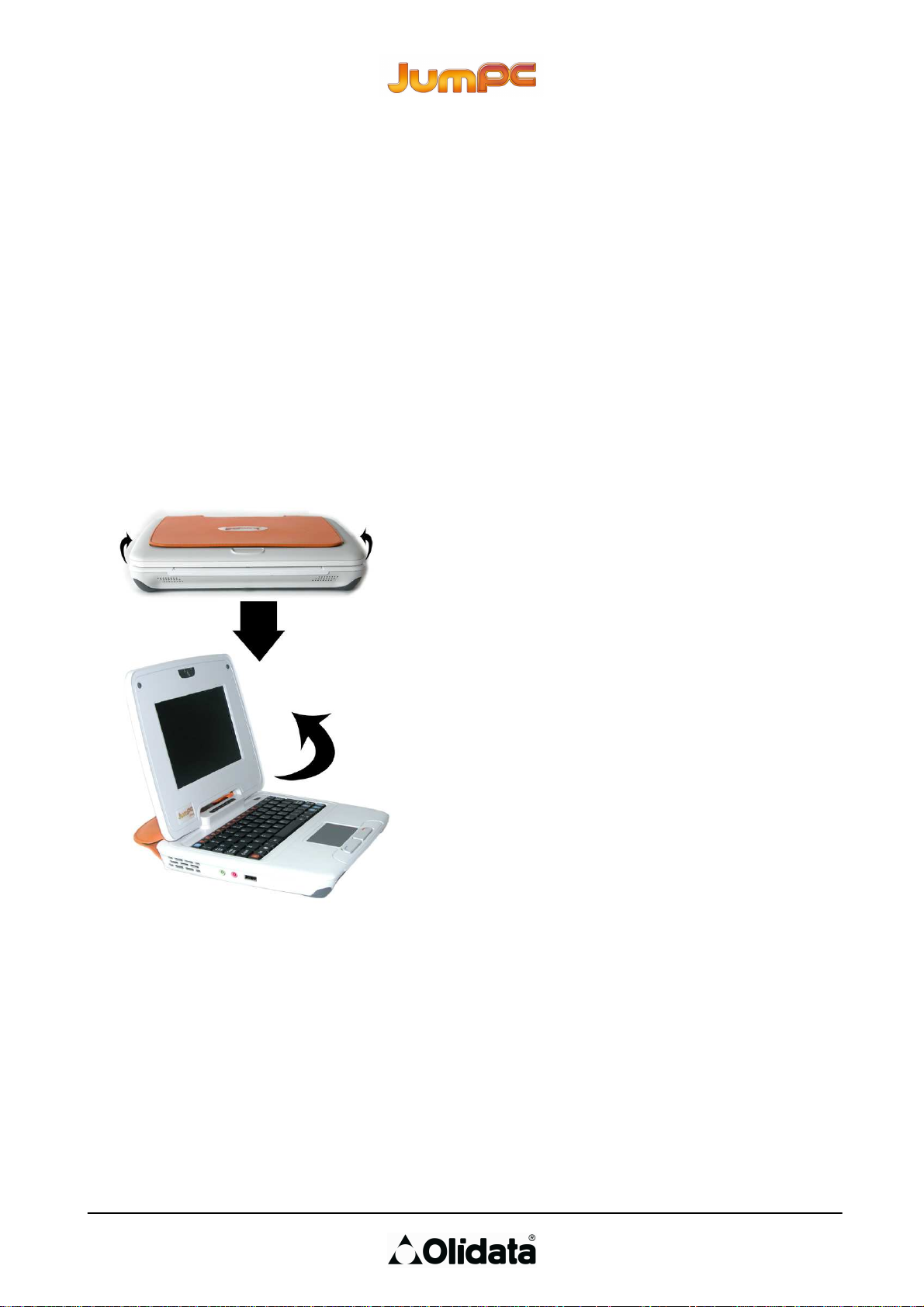
Wie der LCD-Bildschirm geöffnet wird
Zur Vermeidung der Beschädigung des Bildschirms:
1. Nicht abrupt zuklappen.
2. Keine Gegenstände auf der geschlossenen oder geöffneten oberen Klappe ablegen.
3. Vor dem Herunterklappen des LCD-Bildschirms sicherstellen, dass das Gerät ausgeschaltet ist
oder sich im Standbymodus befindet.
Wenn der LCD-Bildschirm geöffnet ist, sind verschiedene für die Funktion des Notebooks wichtige Elemente
sichtbar.
10
Page 11
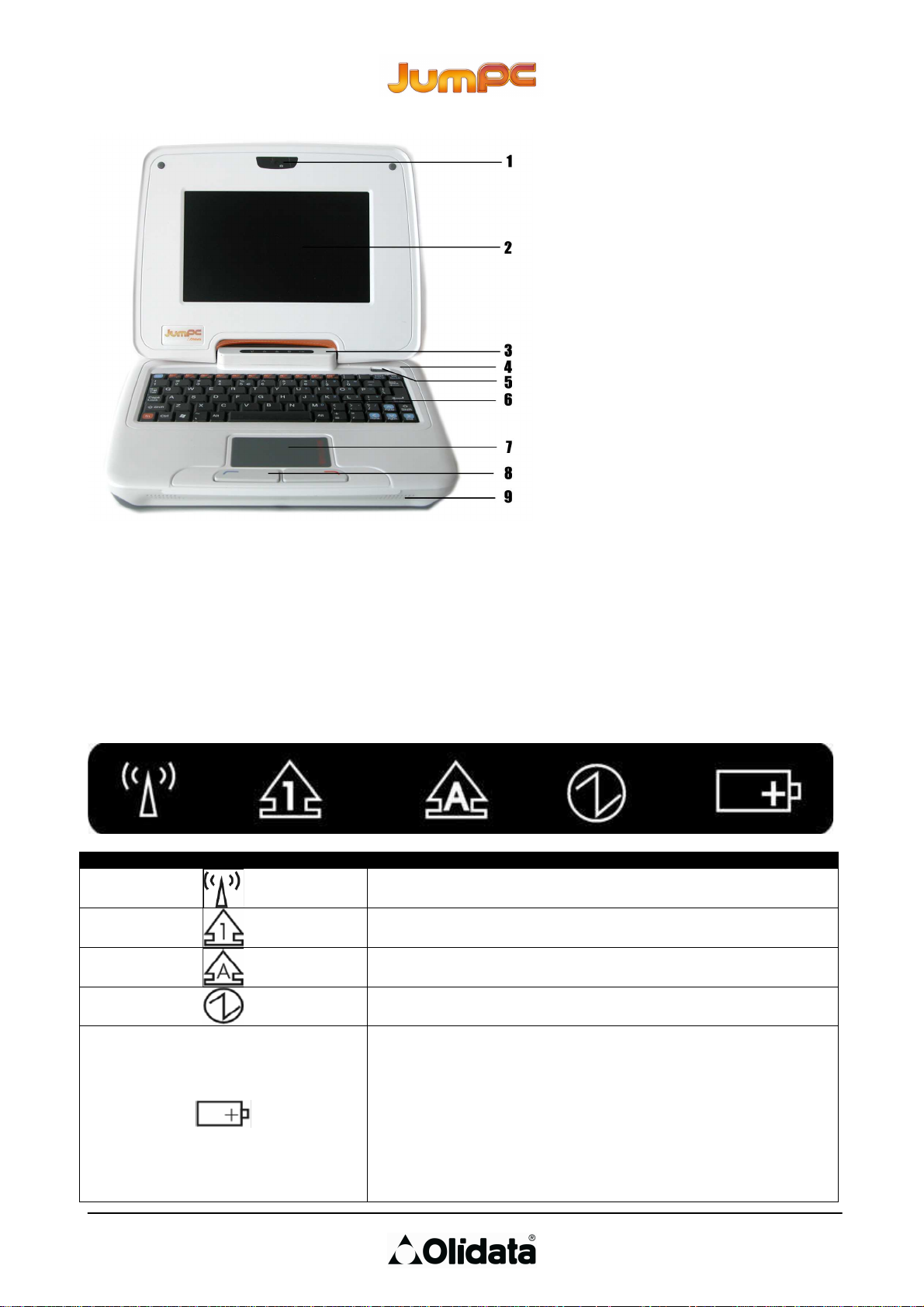
Vorderansicht
Keine schweren Gegenstände auf dem geschlossenen Computer ablegen, um eine Beschädigung
des Bildschirms zu vermeiden.
1. CCD-Kamera
Diese Minikamera kann bei Videokonferenzen eingesetzt werden.
2. LCD-Display
Anzeigetafel für den Inhalt des Systems.
3. LED-Statusanzeiger
Die Statusanzeiger (LEDs) zeigen den Betriebsstatus des Notebooks an. Sobald eine bestimmte
Funktion aktiviert wird, leuchtet die entsprechende LED auf.
Der folgende Abschnitt beschreibt die verschiedenen Anzeigen.
Statusanzeiger des Systems und der Stromversorgung
Zeichensymbol der LED
Das grüne Licht zeigt an, dass das WLAN-Modul eingeschaltet ist.
Anzeige
Das grüne Licht zeigt an, dass die numerische Tastatur eingeschaltet ist.
Das grüne Licht zeigt an, dass die Umschalttaste gesperrt ist.
Das grüne Licht zeigt an, dass das System eingeschaltet ist (ON).
Die LEDs der Akkus zeigen folgendes Funktionsschema an:
• Ausgeschaltete LED, der Akku ist nicht im System installiert.
• Orangefarbene LED, der Akku wird aufgeladen.
• Aufblinkende orangefarbene LED, der Akku ist leer.
• Grüne LED, der Akku ist geladen und das Netzgerät ist
eingeschaltet.
Wenn die LEDs dem folgenden Einschaltschema entsprechen, ist die
Temperatur des Akkus übermäßig hoch:
grüne LED
(ausgeschaltet) – orangefarbene LED (ausgeschaltet) –
grüne LED.
11
Page 12
4. Integriertes Mikrofon
An der Mikrofonbuchse (3,5 mm Durchmesser) kann das Mikrofon angeschlossen werden.
5. Einschalt- und Standbyschalter
• Zum Einschalten des Systems den Schalter kurz drücken.
• Zum Ausschalten den Schalter mindestens vier Sekunden lang gedrückt halten.
• Beim erneuten Drücken des Einschalt-/Standbyschalters wird das Gerät in den Standbymodus versetzt.
• Die kontinuierlich leuchtende grüne LED zeigt an, dass das Gerät eingeschaltet ist (ON)
6. Tastatur
Die Tastatur wird für die Eingabe von Daten verwendet.
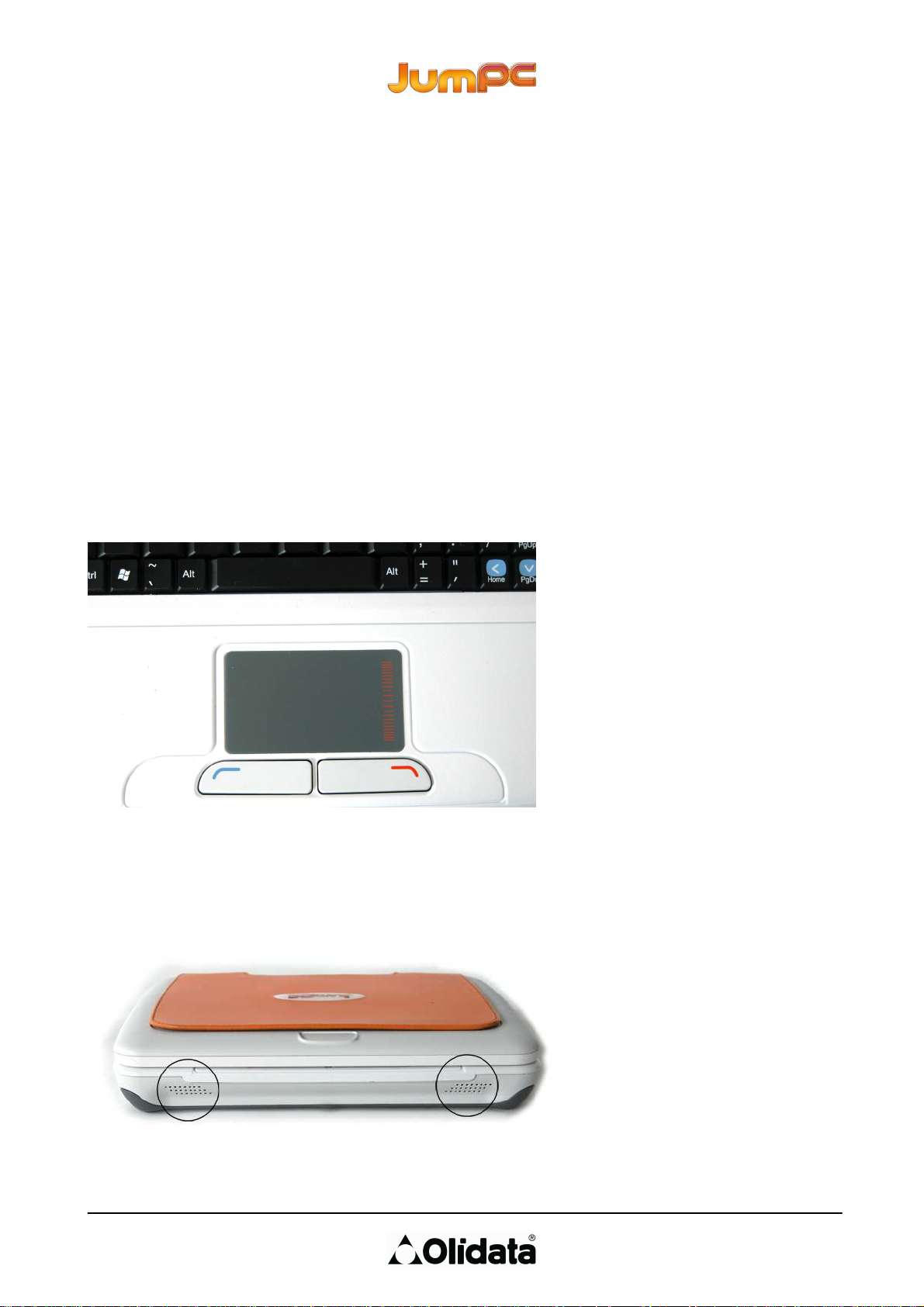
7. Touchpad
Das Touchpad ist ein integriertes Zeigegerät mit Funktionen ähnlich einer Maus.
Das Touchpad ist auch mit einer Laufleiste ausgestattet, um sich in einem Dokument größeren
Ausmaßes hin- und her bewegen zu können.
Laufleiste – Kann zur Anzeige des Bildschirminhalts (Text, Zeichnungen oder Bilder) innerhalb eines
Bildschirms oder Anzeigefensters waagerecht oder senkrecht hin- und herbewegt werden. Wird
häufig zur Anzeige von großen Datenmengen verwendet, die nicht alle gleichzeitig sichtbar sind.
8. Schalter des Touchpads
Die Schalter funktionieren wie die beiden Tasten einer herkömmlichen Maus.
9. Eingebaute Stereolautsprecher
Eingebaute Lautsprecher für den Stereo-Audioausgang.
12
Page 13
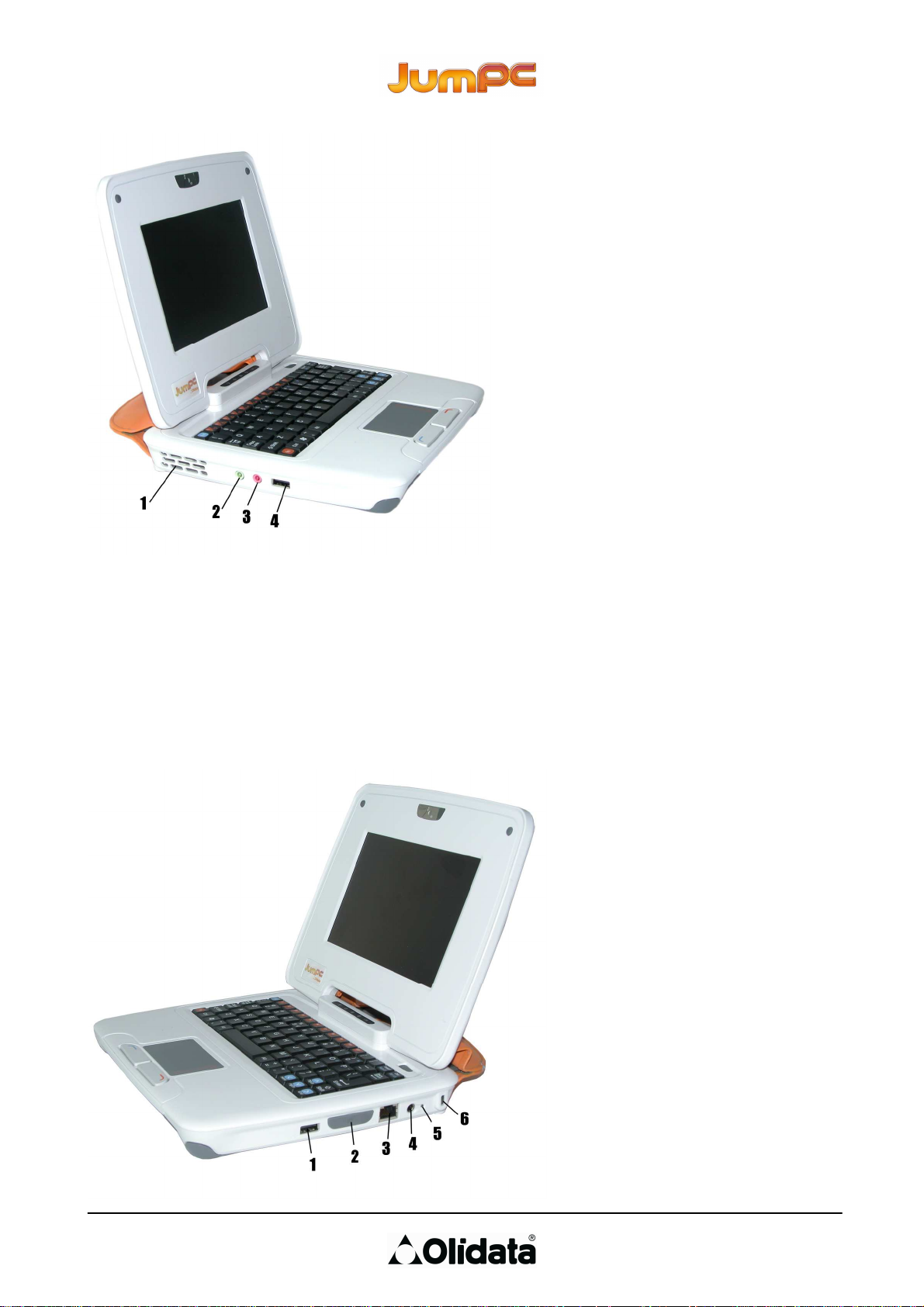
Ansicht von links
1. Belüftungsgitter
Belüftungsgitter für den Luftaustausch und die Abgabe von im Gerät produzierter Wärme. Es muss darauf
geachtet werden, dieses Belüftungsgitter nicht vollständig zu verdecken.
2. Buchse für Stereokopfhörer
Die Buchse für die Stereokopfhörer (Durchmesser 3,5 mm) ist die Steckdose für den Anschluss von
Kopfhörern oder externen Lautsprechern.
3. Buchse für Mikrofon
Die Buchse für das Mikrofon (3,5 mm Durchmesser) ist die für den Anschluss eines Mikrofons vorgesehene
Steckdose.
4. USB 2.0-Anschluss
Dieser Anschluss entspricht dem neuesten Standard – USB 2.0 Plug-and-play
Ansicht von rechts
13
Page 14
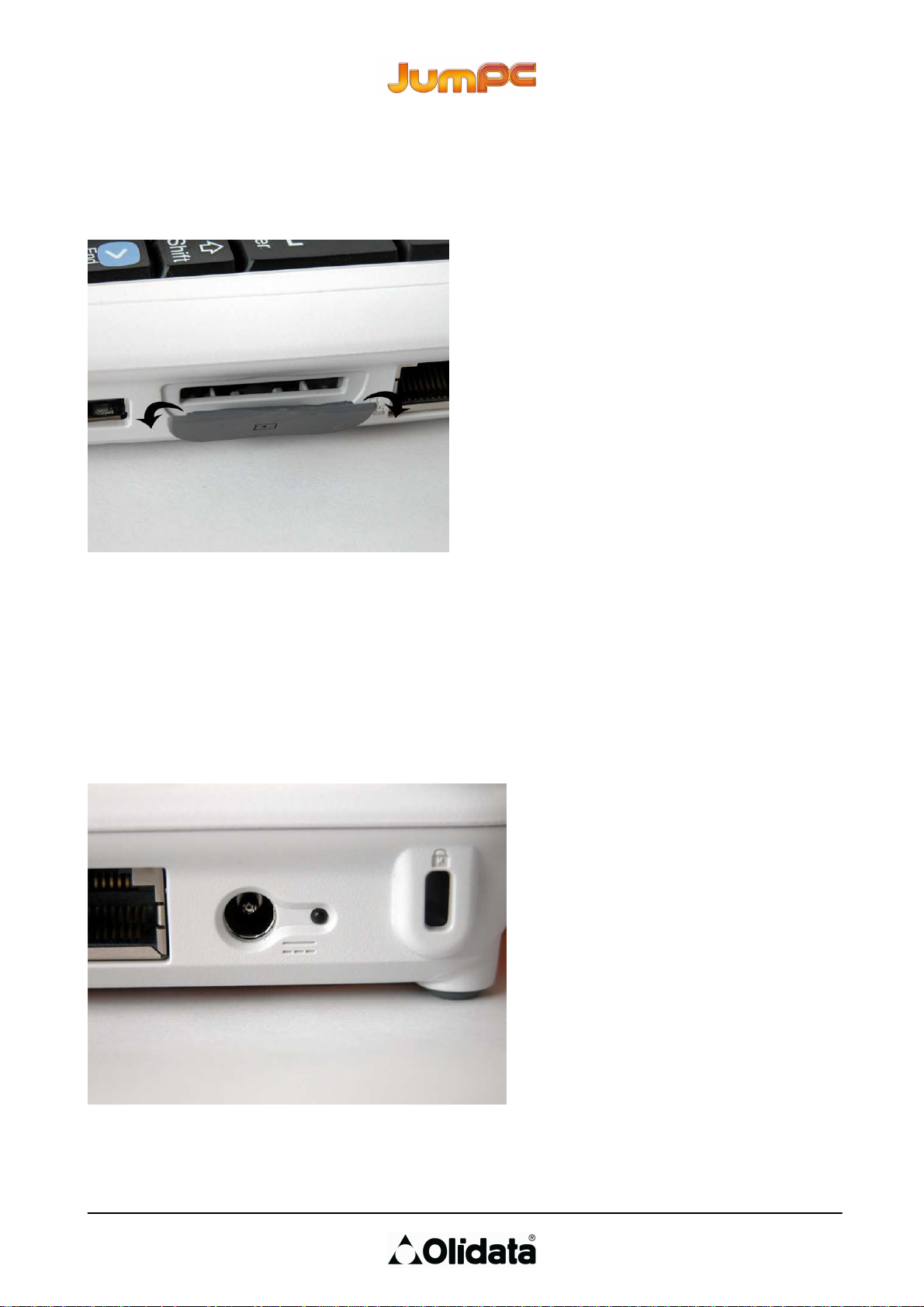
1. USB 2.0-Anschluss
Dieser Anschluss entspricht dem neuesten Standard – USB 2.0 Plug-and-play
2. Kartenlesegerät 2 in 1
Das Kartenlesegerät 2 in 1 kann sowohl SD- als auch MMC-Karten lesen.
Für den Zugriff auf das Lesegerät muss die Schutzverkleidung auf der rechten Außenseite des Computers
entfernt werden.
3. Ethernet-LAN-Anschluss
Bei der Verwendung eines LAN-Anschlusses wird der Einsatz eines Kabels mit EMI-Abschirmung
empfohlen, um die Störungen während der Übertragungsphase zu minimieren.
4. Netzsteckdose (Gleichstromeingang)
Der Gleichstromausgangsstecker des Wechselstromnetzgeräts wird in diese Steckdose für die
Stromversorgung des Computers eingesteckt.
5. Stromanzeiger
Die LED (grünes Licht) blinkt auf und zeigt an, dass das Wechselstromnetzgerät angeschlossen ist.
•
•
•
•
14
LED-Anzeige ausgeschaltet: Der Akku ist nicht angeschlossen.
Grüne LED-Anzeige: Der Akku ist vollständig geladen.
Schnelles Aufblinken (eine Sekunde pro Zyklus): Der Akku ist zu heiß.
Aufblinken (zwei Sekunden pro Zyklus): Der Akku wird aufgeladen.
Page 15
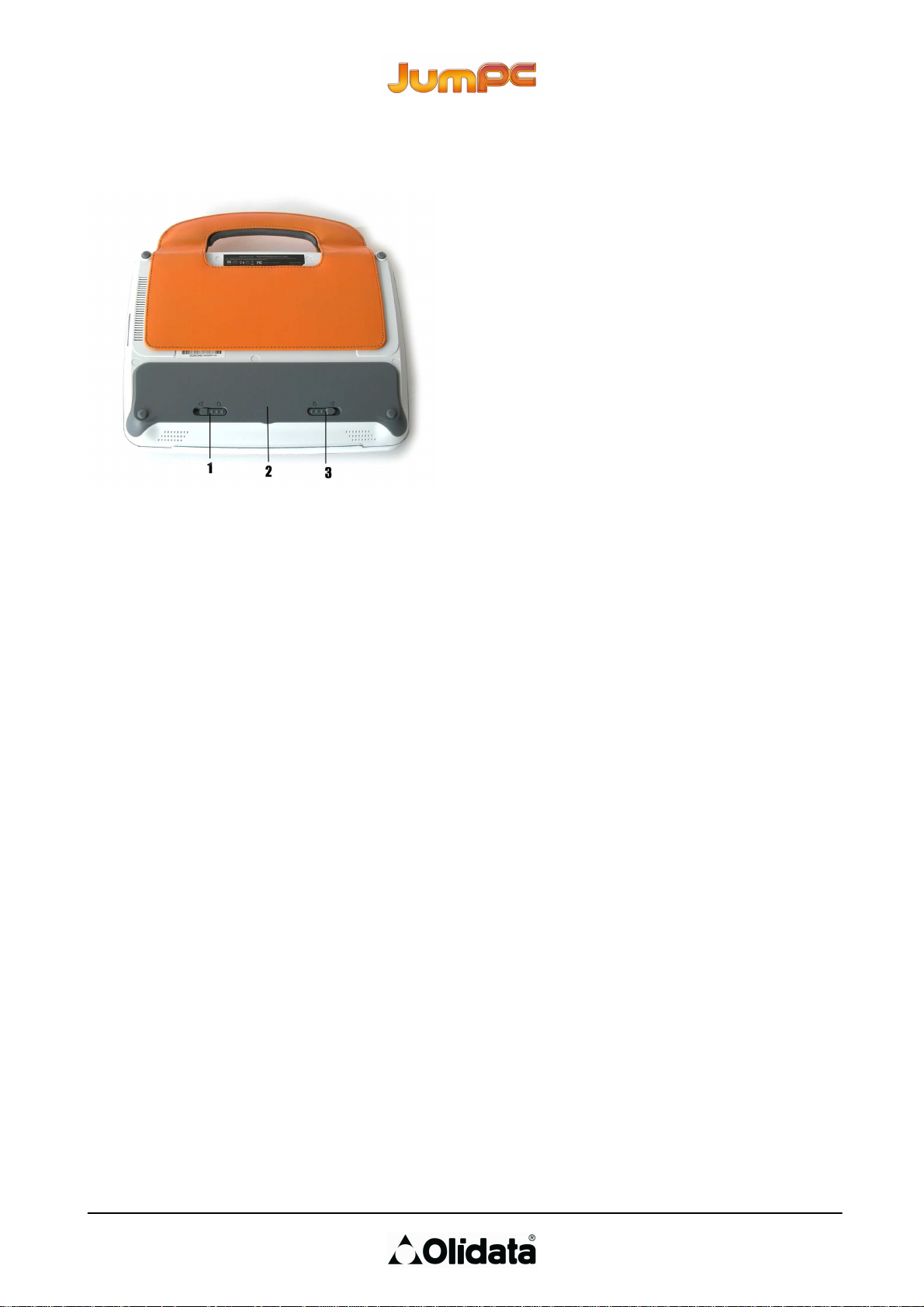
6. Kensington-Schloss
Diese Sicherheitssperre ist die beste Garantie zur physischen Sicherung des Computers gegen Diebstahl.
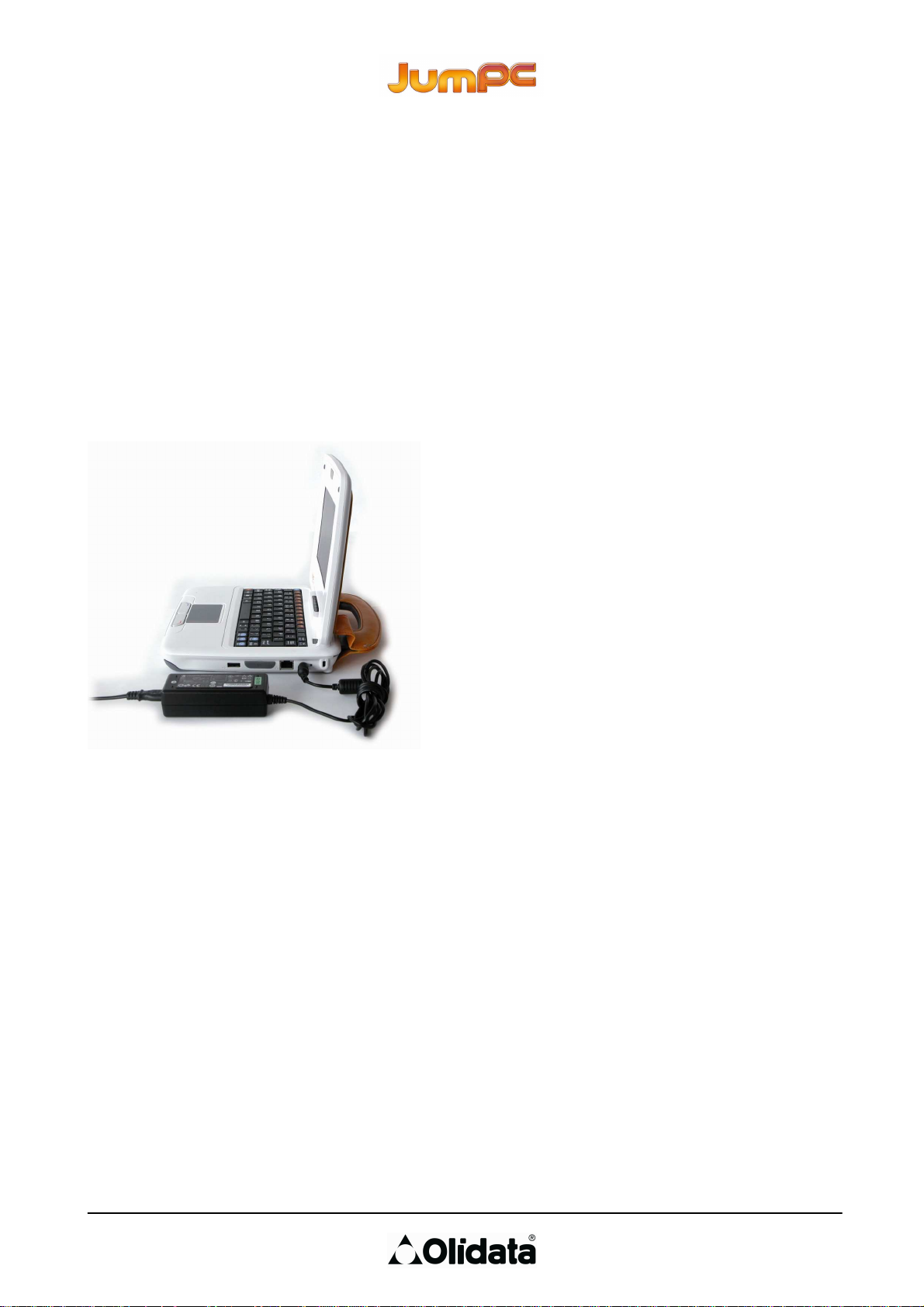
Ansicht von unten
1. Sperre für die Entnahme des Akkus
Die Sperre verschieben, um den Akku freizugeben und aus dem Akkufach zu entfernen.
2. Akkufach
Dieses Fach enthält den Akku des Systems.
3. Sperrung/Entsperrung des Akkus
Diese Vorrichtung verschieben, um den Akku im Akkufach zu sperren oder zu entsperren.
15
Page 16
Kapitel 4
Erstes Starten
Anschluss an eine Stromquelle
Anschluss des Wechselstromaggregats
Es wird ein Universalwechselstromnetzgerät für die Stromversorgung des Computers und das
Wiederaufladen des Akkus mitgeliefert. Die Stromspannung kann zwischen 100 und 240 Volt betragen;
dieser Bereich entspricht den Standardspannungen in fast allen Ländern der Welt.
Für den Anschluss Ihres Computers an eine externe Steckdose:
Verwenden Sie keine Verlängerungen niedriger Qualität, die das Notebook beschädigen könnten.
Das Notebook wird vollständig mit Wechselstromnetzgerät geliefert. Es sollten keine anderen
Netzgeräte für den Computer und keine anderen elektrischen Vorrichtungen verwendet werden.
Verwenden Sie keine Verlängerungen niedriger Qualität, die das Notebook beschädigen könnten.
Das Notebook wird vollständig mit Wechselstromnetzgerät geliefert. Es sollten keine anderen
Netzgeräte für den Computer und keine anderen elektrischen Vorrichtungen verwendet werden.
Wann immer es möglich ist, das Netzgerät am Notebook und einer Steckdose angeschlossen lassen, um
den Akku wieder aufzuladen.
Schalten Sie das Notebook niemals aus und setzen Sie es nicht zurück, solange die Festplatte noch
in Betrieb ist. Dieser Vorgang könnte zum Verlust oder zur Zerstörung der Daten führen. Nach dem
Ausschalten des Notebooks mindestens fünf Sekunden lang bis zur Wiedereinschaltung warten; ein
sofortiges Aus- und Wiedereinschalten des Notebooks kann die elektrischen Schaltungen
beschädigen.
Einschalten Ihres Computer-Notebooks
Schalten Sie Ihr Notebook durch Drücken der Einschalttaste ein. Den Schalter ein bis zwei Sekunden lang
gedrückt halten und dann loslassen. Es erfolgt der Selbsttest beim Einschalten (POST).
Nach dem Selbsttest beim Einschalten (POST) liest der Computer das Betriebssystem von der Festplatte
und überträgt es in den Speicher des Computers (dieses Verfahren ist bekannt unter dem Begriff
„Booting“ des Computers). Das gegebenenfalls installierte Betriebssystem (zum Beispiel Windows Vista)
müsste jetzt automatisch starten.
16
Page 17
Zum Ausschalten des Notebooks erst die ausgeführte Arbeit speichern, dann alle noch offenen
Anwendungen schließen, auf Start und anschließend auf den Pfeil unten rechts im Menu klicken und
Herunterfahren auswählen, oder den Einschaltschalter vier bis sechs Sekunden lang gedrückt halten.
Funktion mit Akku
Der Computer funktioniert dank eines wiederaufladbaren Akkus, der es ermöglicht, den Computer auch ohne
den Anschluss an externe Stromquellen zu verwenden.
Sobald der Akku vollständig geladen ist, kann der Computer unter folgenden Bedingungen eingesetzt
werden:
• Vollständige Erstaufladung des Akkus
• Trennung aller Peripheriegeräte
Bei unsachgemäßem Austausch des Akkus besteht Explosionsgefahr. Den Akku nur gegen einen
Akku derselben Sorte oder einen gleichwertigen vom Hersteller empfohlenen Akku austauschen. Die
leeren Akkus gemäß den Anweisungen des Herstellers oder den vor Ort gültigen Gesetzen entsorgen.
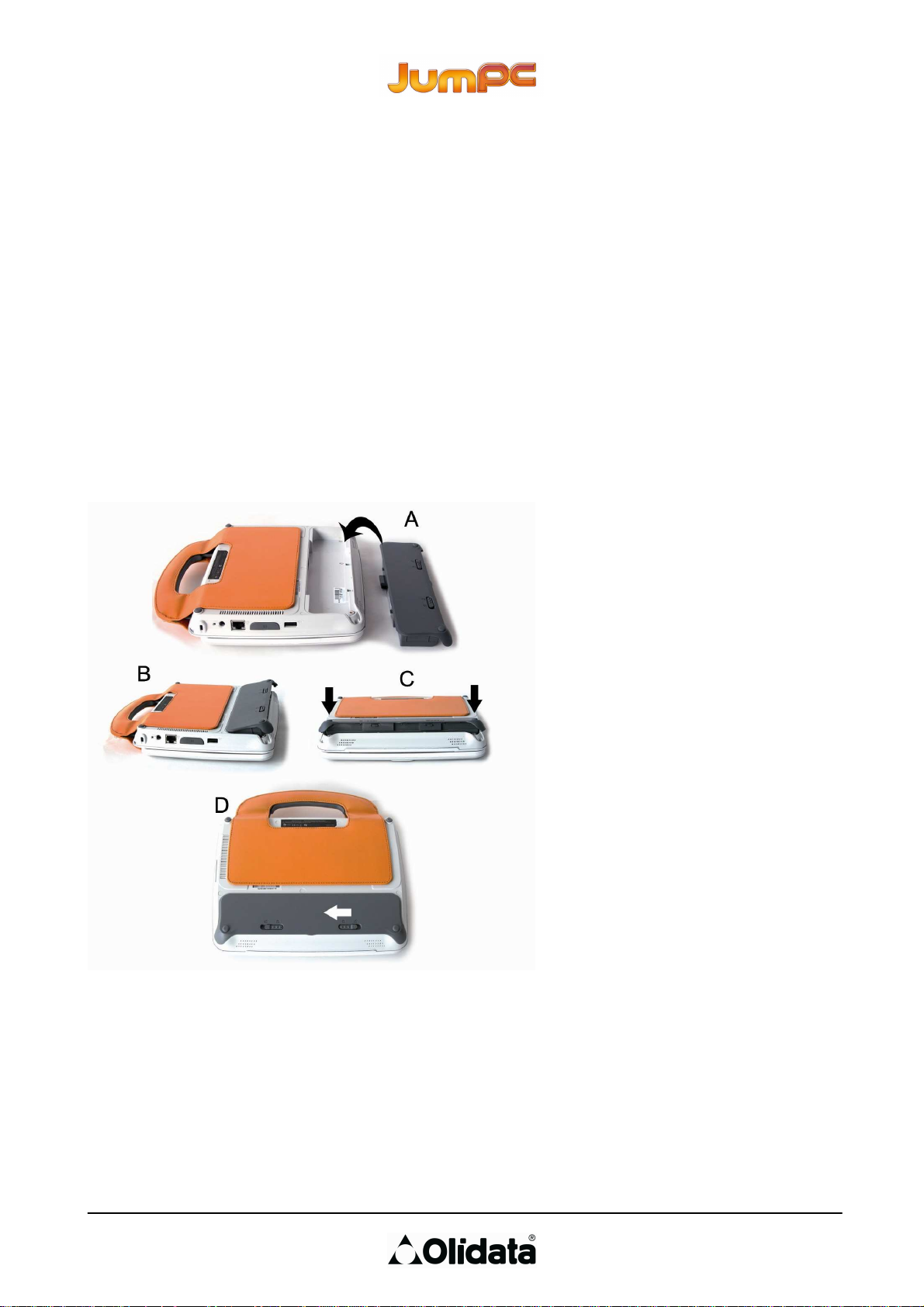
Der Akku
Den Akku einlegen:
17
Page 18
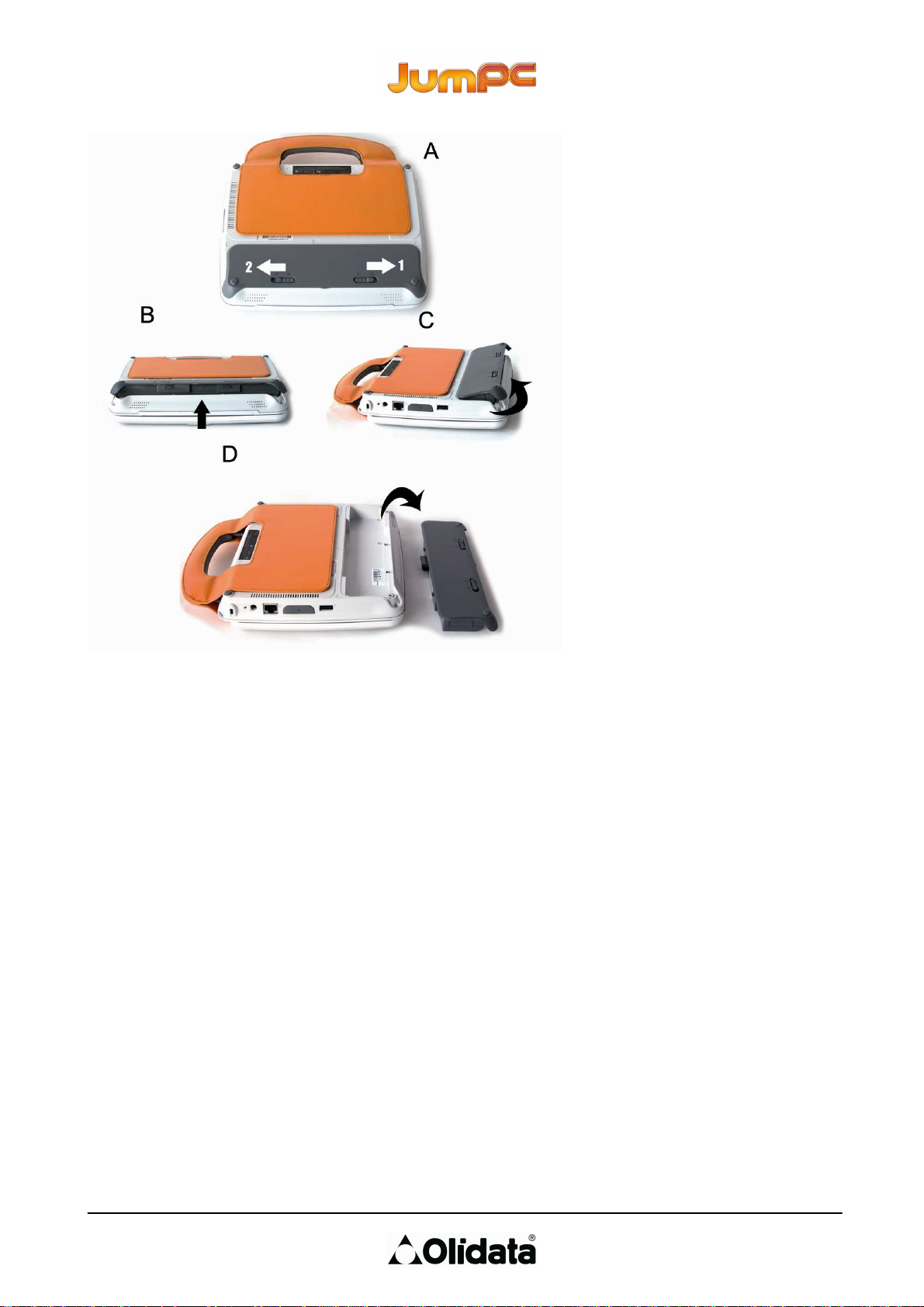
Den Akku herausnehmen:
Lithiumionenakku
Ihr Computer verwendet einen 6-Zellen-Lithiumionenakku, der Ihren Computer mit Strom versorgt, wenn
keine externe Stromquelle zur Verfügung steht.
Der Akku muss vor dem Gebrauch mindestens sechs Stunden lang aufgeladen werden.
Im Standbymodus entlädt sich ein vollständig aufgeladener Akku nach maximal einem halben Tag.
Bei Nichtverwendung entlädt sich der Akku nach ein bis zwei Monaten.
Der im System enthaltene Akku kann vom Benutzer nicht herausgenommen werden.
Hinweis auf fast leeren Akku
1. Hinweis auf fast leeren Akku
Ein fast leerer Akku bedeutet, dass die Restleistung 10 % beträgt. Die orangefarbene LED-Anzeige des
Akkustatus blinkt auf und das System gibt ein Tonsignal im Intervall von 16 Sekunden ab.
2. Hinweis auf leeren Akku
Ein leerer Akku bedeutet, dass die Restleistung 5 % beträgt. Die orangefarbene LED-Anzeige des
Akkustatus blinkt auf und das System gibt ein Tonsignal im Intervall von vier Sekunden ab.
Wenn Ihr Notebook einen fast leeren Akku anzeigt, stehen Ihnen drei bis fünf Minuten zur Verfügung, um
Ihre ausgeführte Arbeit zu speichern.
Der Akku darf weder Temperaturen unter 0 °C noch Te mperaturen über 60 °C ausgesetzt werden, da
dies den Akku beschädigen könnte.
Aufladen des Akkus und Lebenszeit des Akkus
Zum Aufladen des Akkus das Netzgerät des Notebooks an eine Steckdose anschließen.
Bei vollkommen entladenem Akku beträgt die Aufladezeit etwa zwei Stunden, um 90 % Ladekapazität zu
erreichen, und etwa drei Stunden, um 100 % Ladekapazität zu erreichen, wenn der JumPC ausgeschaltet ist.
Für das Aufladen des Akkus auf 100 % der Ladekapazität bei eingeschaltetem PC werden etwa fünf
Stunden benötigt.
18
Page 19

Sobald der Akku vollständig geladen ist, leuchtet die grüne LED-Anzeige für den geladenen Akku auf.
Wenn das System besonders stark ausgelastet ist oder in einer Umgebung mit hohen Temperaturen
betrieben wird, könnte sich der Akku nicht vollständig aufladen. In diesem Fall muss das Netzgerät
so lange angeschlossen bleiben, bis die LED für die Akkuladung grün aufleuchtet.
Bei Temperaturen über 40 °C lädt das System den Akk u nicht auf.
19
Page 20

Kontrolle des Ladezustands der Batterie
Der Restladezustand des Akkus kann mithilfe des Anzeigers für die Akkuladung des Betriebssystems
kontrolliert werden.
Wie die Nutzzeit und die Betriebszyklen des Akkus verlängert werden können
Es gibt einige Techniken, mit denen die Nutzungszeit des Akkus verlängert werden kann.
•
Schließen Sie das Netzgerät immer an, wenn eine Steckdose zur Verfügung steht. Dies ermöglicht
einen ununterbrochenen Einsatz des Computers.
•
Verwenden Sie den Akku bei Raumtemperatur. Zu hohe Temperaturen führen zu einem schnelleren
Entladen des Akkus.
•
Verwenden Sie die Energiesparfunktion. Die Funktion „Save to Disk (Hibernate)“ ermöglicht die
höchste Energieersparnis, da der aktuelle Inhalt des Systems auf einem entsprechenden Platz auf
der Festplatte gespeichert wird.
• Die vorgesehene Nutzdauer des Akkus entspricht etwa 300 Aufladungen.
• Informationen zur Wartung des Akkus sind im ersten Teil dieses Handbuchs aufgeführt.
• Zur Reduzierung der Bildschirmbeleuchtung die Funktionstaste F9 drücken.
Um eine optimale Nutzleistung des Akkus zu garantieren, könnte seine Neueichung alle drei Monate
notwendig sein. Zu diesem Zweck ist Folgendes erforderlich:
• Den Akku erst vollständig aufladen.
• Danach den Akku vollständig entladen. Dazu den Eingabebildschirm (Setup) BIOS aufrufen.
• (Die Löschtaste muss gleich nach dem Einschalten des Computers gedrückt werden, wobei die
Setup-Bildschirmseiten bis zur Entladung des Akkus aktiv sein müssen.)
• Schließlich den Akku wieder vollständig aufladen.
Einsatz der Stromversorgungsoptionen
Das betriebssystemeigene Verwaltungssystem für die Stromversorgung umfasst einige grundlegende
Funktionen zur Energieersparnis. Im Dialogfenster für die Konfiguration der Stromversorgung können Timeout-Werte sowohl für den Bildschirm als auch für die Festplatte festgelegt werden. Die Energieverwaltung
des Betriebssystems sorgt dafür, dass die Festplatte zum Beispiel nach einminütiger Inaktivität
ausgeschaltet wird.
Weitere Informationen zur Nutzung der Stromversorgungssteuerung befinden sich im
Benutzerhandbuch des Betriebssystems. Das oben aufgezeigte Dialogfenster könnte leicht von dem
Original abweichen.
Standbymodus
Standbymodus
Nach einem bestimmten Zeitraum der Inaktivität, dessen Dauer im Dialogfenster „Power
Schemes“ (Energieschemas) festgelegt werden kann, geht das System automatisch in diesen Modus über.
Im Standbymodus werden die Hardwarevorrichtungen (wie Bildschirm und Festplatte) deaktiviert, um
Energie zu sparen.
Hibernationsmodus
In diesem Modus werden vor dem Ausschalten der Stromversorgung alle Systemdaten auf der Festplatte
gespeichert. Wenn dieser Modus aktiviert ist, werden alle Inhalte und Zustände des Systems nach einer vom
Benutzer festgelegten Zeit der Inaktivität auf dem Laufwerk der Festplatte gespeichert.
In diesem Modus ist die Energieabsorption des Akkumoduls sehr gering oder sogar gleich Null.
In jedem Fall beträgt die Zeit der Wiederherstellung aller vorherigen Inhalte je nach installierten RAM
zwischen fünf und 20 Sekunden.
Betätigung des Einschaltschalters
Der Einschaltschalter des JumPC kann für die Abschaltung des Systems oder für die Aktivierung des
Standbymodus eingestellt werden.
20
Page 21
Kapitel 5
Verwendung des Computer-Notebooks
Einstellung des LCD-Bildschirms
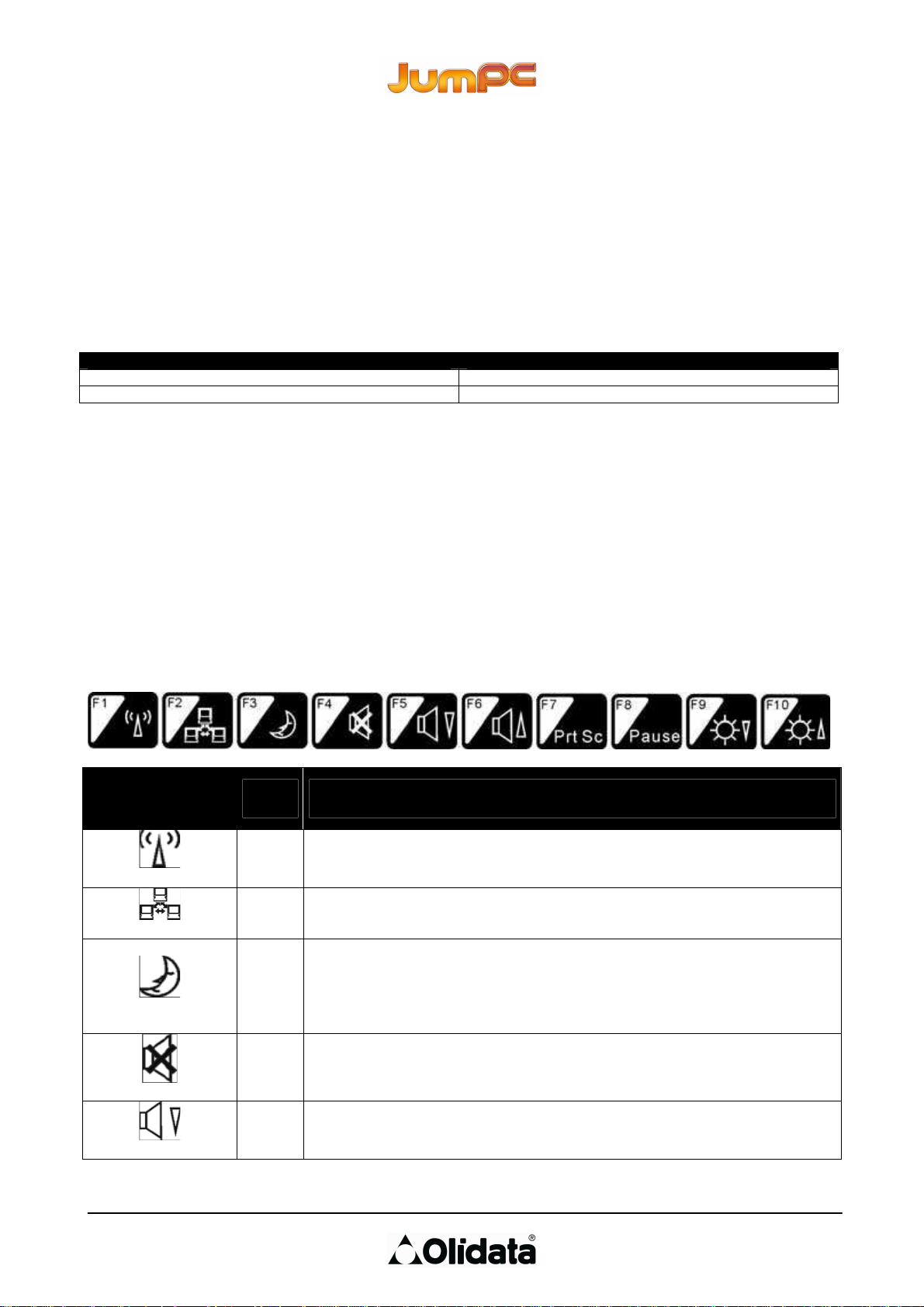
Das LCD-Display kann mithilfe der folgenden Tastenkombinationen reguliert werden:
TASTEN
Fn + F9
Fn + F10
Wartung des LCD-Displays
Die LCD-Bildschirme sind empfindliche Vorrichtungen, die mit Sorgfalt behandelt werden müssen. Es
empfiehlt sich, folgende Vorsichtsmaßnahmen zu ergreifen:
• Wenn der Computer nicht in Gebrauch ist, sollte der LCD-Bildschirm geschlossen bleiben, um ihn
vor Staub zu schützen.
• Reinigen Sie den LCD-Bildschirm vorsichtig mit einem weichen Tuch.
• Berühren Sie den Bildschirm nicht mit den Fingern oder mit spitzen Gegenständen und tragen Sie
kein Reinigungsmittel direkt auf den Bildschirm auf.
• Üben Sie keinen Druck auf den geschlossenen Computer aus und legen Sie keine Gegenstände
auf ihm ab. Ein solches Verhalten könnte den LCD- Bildschirm beschädigen.
Die Hauptbefehlstasten des Notebooks
Funktionstasten (Schnellbefehle)
Reduziert die Helligkeit des Bildschirms
Erhöht die Helligkeit des Bildschirms
FUNKTIONEN
Graphisches
Symbol
Aktion
Fn + F1
Fn + F2 Schaltet die Funktion LAN Wire ein bzw. aus.
Schaltet das WLAN-Modul ein bzw. aus. Wenn die Funktion LAN Wireless
freigegeben ist, leuchtet die grüne Status-LED auf.
Systembefehl
Fn + F3 Aktiviert den Standbymodus.
Fn + F4 Schaltet den Ton ab.
Wenn sich das System im Standbymodus befindet, blinkt die grüne StatusLED auf.
Fn + F5 Verringert die Lautstärke der Lautsprecher.
21
Page 22
Fn + F6 Erhöht die Lautstärke der Lautsprecher.
Fn + F7
Fn + F8 Beim Drücken dieser Taste wird der Betrieb augenblicklich aufgehoben.
Fn + F9 Reduziert die Helligkeit des Bildschirms.
Durch Drücken dieser Taste kann die Graphik auf dem Bildschirm kopiert
werden.
Fn +
F10
Erhöht die Helligkeit des Bildschirms.
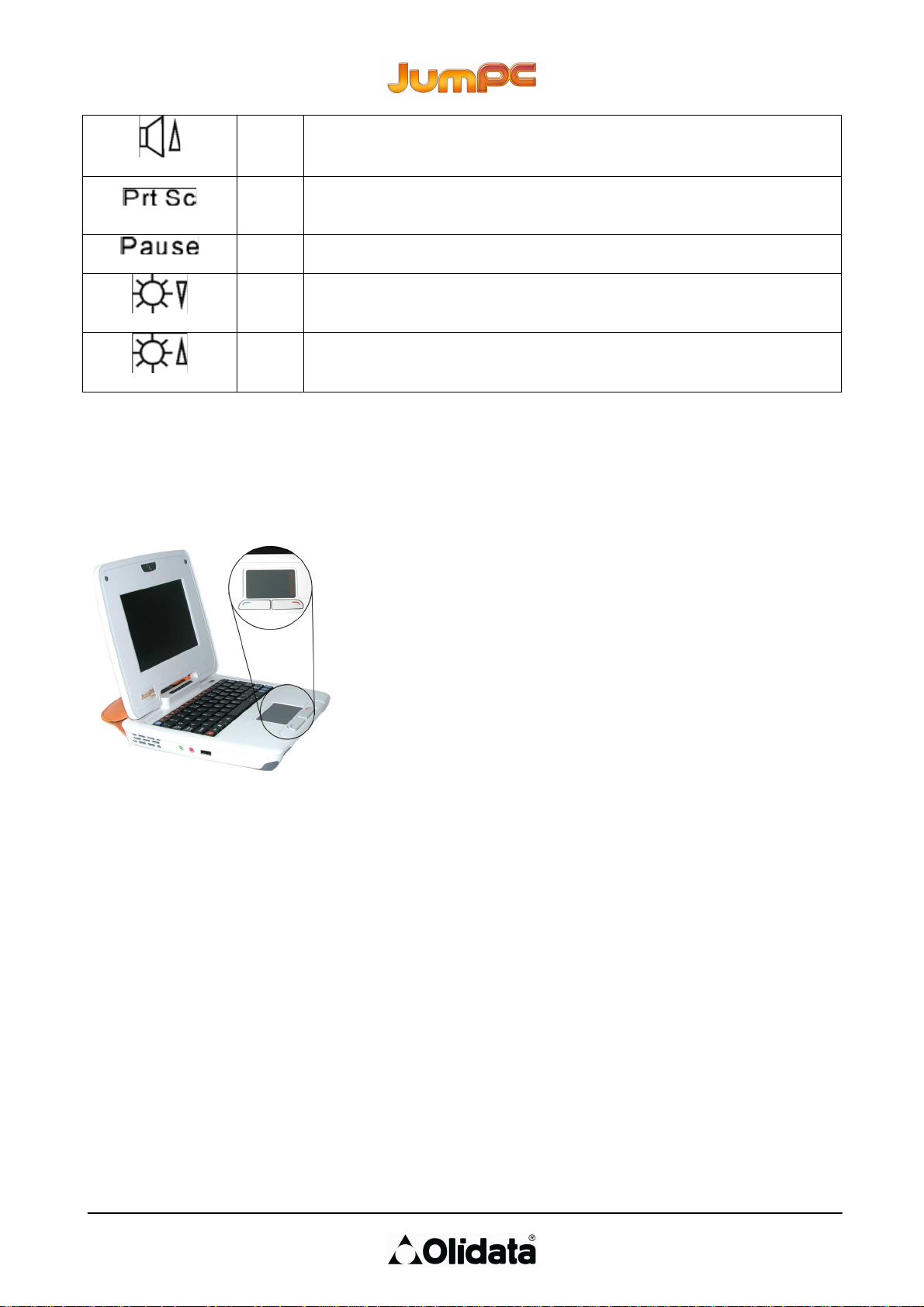
Das Touchpad
Das Touchpad ist eine kleine rechteckige elektronische Bedienerfläche direkt unterhalb der Tastatur.
Die auf die statische Elektrizität des Touchpads empfindlich reagierende Bedienfläche kann für das
Verschieben des Cursors verwendet werden. Die unterhalb des Touchpads befindlichen Tasten
funktionieren wie die rechte und linke Maustaste.
Vorsichtsmaßnahmen bezüglich des Touchpads
Das Touchpad ist eine Berührungsfläche. Es werden folgende Vorsichtsmaßnahmen empfohlen:
• Vergewissern Sie sich, dass das Touchpad nicht mit Schmutz, Flüssigkeiten oder Fett in Berührung
kommt.
• Berühren Sie das Touchpad nicht mit schmutzigen Händen.
• Legen Sie keine schweren Gegenstände auf dem Touchpad oder auf seinen Tasten ab.
Das Touchpad kann sowohl mit Anwendungen von Microsoft Windows als auch mit Windows verwendet
werden.
Systemneustart
Nach der Installation einer Anwendungssoftware kann es sein, dass ein Neustart des Systems erfolgen
muss, um die Änderungen am Betriebssystem hochzuladen.
Für den Systemneustart drücken Sie die Tasten [Strg]+[Alt]+[Entf] gleichzeitig.
Dieser Vorgang ist bekannt als „Warmstart“. Diese Tastenkombination steuert einen Neustart der Software
im Falle von Hardware- oder Softwareproblemen, die zu einer Blockierung des Notebooks führen könnten.
Falls diese Tastenkombination nicht zum Ausschalten des Notebooks führt, kann das Notebook durch
Drücken der Einschalttaste neu gestartet werden. Sollte das Notebook aus irgendeinem Grund blockieren,
wird durch Drücken dieses Schalters die Stromversorgung des Notebooks getrennt.
22
Page 23

Kapitel 6
Fehlerbehebung
Die Suche nach Betriebsfehlern darf nur von einem Erwachsenen ausgeführt werden
Ihr Computer wurde vor dem Versand vollständig überprüft und entspricht den Spezifikationen.
Dennoch könnten falsche Vorgänge und/oder ein falscher Transport des Notebooks zu Problemen geführt
haben.
Dieses Kapitel umfasst einen Leitfaden zur Erkennung und Korrektur der häufigsten Hardware- und
Softwareprobleme.
Wenn ein Problem festgestellt wird, müssen vor allem die in diesem Kapitel enthaltenen Empfehlungen
gelesen werden. Anstatt den Computer zurückzugeben und auf seine Reparatur zu warten, sind einige
Probleme leicht lösbar, indem die nachfolgend beschriebenen Situationen und möglichen Lösungen des
Problems konsultiert werden. Bleibt der Fehler weiterhin bestehen, sollte der Händler kontaktiert werden, um
Informationen zum Kundendienst zu erfragen.
Vor dem Ergreifen weiterer Initiativen empfiehlt es sich, die nachfolgenden Ratschläge zu befolgen:
• Kontrollieren Sie, ob nach Trennung aller Peripheriegeräte das Problem weiterhin bestehen bleibt.
• Kontrollieren Sie, ob das Netzkabel korrekt in der Steckdose an der Wand und am Computer
angeschlossen ist.
• Kontrollieren Sie, ob der Statusanzeiger für die Stromversorgung eingeschaltet ist.
• Kontrollieren Sie, ob die Tastatur funktioniert; drücken Sie dazu eine beliebige Taste.
•
Kontrollieren Sie, ob keine langsamen oder falschen Anschlüsse vorliegen. Kontrollieren Sie, ob die
Halterungen der Stecker gut befestigt sind.
•
Vergewissern Sie sich, dass keine falschen Einstellungen der Hardwarevorrichtungen im BIOSSetup ausgeführt wurden. Eine falsche Einstellung könnte die einwandfreie Funktion des Systems
beeinträchtigen. Nach dem Vornehmen von unsicheren Änderungen sollte versucht werden, die
Originaleinstellungen wiederherzustellen.
23
Page 24

• Vergewissern Sie sich, dass die Treiber der verschiedenen Vorrichtungen korrekt installiert sind.
Zum Beispiel könnten bei falscher Installation der Treiber die Lautsprecher und Mikrofone nicht
funktionieren.
•
Wenn Peripheriegeräte wie Videokamera, Scanner oder USB-Drucker nach dem Anschluss an das
System nicht korrekt funktionieren, liegt in den meisten Fällen ein Problem bei dem Gerät selbst vor.
Es wird empfohlen, sich zuerst an den Hersteller des Geräts zu wenden.
•
Einige Softwareprogramme, die nicht getestet und präzise codiert wurden, können Probleme
während des täglichen Gebrauchs verursachen. Es wird empfohlen, sich zur Lösung des Problems
an den Softwarehändler zu wenden.
• Sie müssen auf das BIOS-Setup zugreifen und die STANDARDEINSTELLUNGEN nach dem
erneuten BIOS-Flash hochladen.
Audioprobleme
Die Lautsprecher geben keinen Ton ab
•
Die Einstellung der Lautstärke in der Software wurde von der Audiosteuerung des Betriebssystems
auf leise oder null gestellt. Klicken Sie zwei Mal auf das Lautsprechersymbol in der Ecke rechts
unterhalb der Menüleiste, um zu kontrollieren, ob die Lautstärke des betreffenden Lautsprechers auf
leise oder auf null festgelegt wurde.
•
Die meisten Audioprobleme sind auf die Software zurückzuführen. Wenn der Computer zuerst
funktionierte, könnte das Problem bei einer falsch installierten Software liegen.
Es kann kein Ton aufgezeichnet werden
• Klicken Sie zwei Mal auf das Lautsprechersymbol in der Ecke unten rechts unterhalb der Menüleiste,
um zu kontrollieren, ob das Mikrofon auf leise festgelegt ist.
• Klicken Sie auf „Optionen“ und wählen Sie dann „Eigenschaften“ aus.
• Wählen Sie „Recording“ (Aufnahme) aus und klicken Sie auf die Schaltfläche OK.
• Nach dem Klicken auf OK erscheint ein Steuerungsfeld für die Aufzeichnungslautstärke.
Festplattenprobleme (Optional)
Das Laufwerk der Festplatte funktioniert nicht oder wurde nicht erkannt:
•
Nach einem Upgrade der Festplatte sicherstellen, dass der Stecker des Plattenlaufwerks nicht locker
und das Laufwerk der Festplatte korrekt positioniert ist. Nach der Herausnahme wieder korrekt
einsetzen, dann den PC neu starten (weiter Einzelheiten in Kapitel 5).
• Es könnte eine Partitionierung oder Neuformatierung der neuen Festplatte oder eine
Neuinstallierung des Betriebssystems und der Treiber notwendig sein.
24
Page 25

•
Kontrollieren Sie die LED für die Funktion der Festplatte. Bei Zugriff auf eine Datei müsste die LED
kurz aufleuchten.
• Das neue Laufwerk der Festplatte könnte defekt oder nicht kompatibel sein.
• Wenn Ihr Computer statischer Elektrizität oder Stößen ausgesetzt war, könnte die Festplatte
beschädigt worden sein.
Die Festplatte gibt komische Geräusche ab (Zischen)
• Führen Sie so schnell wie möglich einen Backup der Dateien aus.
• Vergewissern Sie sich, dass das Geräusch tatsächlich von dem Festplattenlaufwerk stammt und
nicht von anderen Vorrichtungen (zum Beispiel vom Lüfter).
Das Laufwerk der Festplatte hat seine maximale Kapazität erreicht
• Die Programme oder Dateien, die nicht täglich verwendet werden, können auf einem alternativen
Speicher (z. B. einem Kartenlesegerät usw.) gespeichert und nicht mehr verwendete Programme
können deinstalliert werden.
• Verschiedene Browser speichern die Dateien auf einer Festplatte, die wie ein Cache funktioniert, um
die Leistungen zu beschleunigen.
• Im Online-Leitfaden des Programms finden Sie Anweisungen dazu, wie Sie die Cachegröße
reduzieren oder die temporären Internetdateien entfernen können.
Die Festplatte liest die Datei langsamer
• Es können Interruptanforderungen oder Probleme der Peripheriegeräte aufgetreten sein, die die
CPU belegt haben und zu einer Verlangsamung der Systemleistungen führen.
Bildschirmprobleme
Das Display bleibt beim Starten des Systems ausgeschaltet
•
Vergewissern Sie sich, dass sich der Computer nicht im Standby- oder Hibernationsmodus befindet.
In diesen Modi bleibt das Display zur Energieersparnis ausgeschaltet.
Der Bildschirm ist schwer leserlich
• Die Auflösung des Displays muss für eine optimale Ansicht auf mindestens 800 x 40 festgelegt sein.
Der Bildschirm flimmert
• Etwas Flimmern während der Einschalt- bzw. Ausschaltphase ist normal.
Probleme mit der Tastatur und dem Touchpad
Das integrierte Touchpad funktioniert nicht immer einwandfrei
•
Vergewissern Sie sich, dass Sie beim Berühren des Touchpads keine verschwitzten oder nassen
Hände haben. Die Oberfläche des Touchpads muss immer trocken und sauber gehalten werden.
• Legen Sie während des Schreibvorgangs bzw. der Verwendung des Touchpads nicht die
Handfläche oder das Handgelenk auf dem Touchpad ab.
Die integrierte Tastatur reagiert nicht auf die Befehle
• Wenn eine externe Tastatur angeschlossen wird, könnte die integrierte Tastatur nicht funktionieren.
• Versuchen Sie, das System neu zu starten.
Während des Schreibens werden die Buchstaben mehrfach wiederholt
• Es könnte sein, dass Sie während des Schreibens einen übermäßigen Druck auf die Tasten
ausüben.
•
Halten Sie die Tastatur sauber. Staub und Schmutz, der sich unter den Tasten ansammelt, könnte
Kontakte verursachen.
Speicherprobleme
Der Selbsttest beim Einschalten (POST) stellt keine Zunahme der Speicherkapazität nach der
Installation eines zusätzlichen Speichers fest.
•
Die Speichermodule einiger Marken sind nicht mit Ihrem System kompatibel. Eine Liste kompatibler
DIMM erhalten Sie bei Ihrem Händler.
25
Page 26

•
Das Speichermodul könnte nicht korrekt installiert sein. Kehren Sie zu Kapitel 4 zurück und lesen
Sie die Anweisungen zu diesem Vorgang.
• Das Speichermodul könnte defekt sein.
Das Betriebssystem zeigt eine Fehlermeldung (Nicht genügend Arbeitsspeicher) während des
Betriebs an
•
Oft handelt es sich dabei um ein Software- oder Betriebssystemproblem: Ein Programm belegt die
verfügbaren Speicherressourcen.
• Schließen Sie die Anwendungen, die nicht im Gebrauch sind, und führen Sie einen Systemneustart
aus.
•
Es muss ein zusätzliches Speichermodul eingeschaltet werden. Die Anweisungen finden Sie in
Kapitel 4.
Probleme mit der Ethernetkarte
Die Ethernetkarte funktioniert nicht
• Vergewissern Sie sich, dass das Kabel korrekt an beiden Enden angeschlossen ist.
•
Der Konzentrator (Hub) könnte nicht korrekt funktionieren. Kontrollieren Sie, ob eine weitere an
denselben Konzentrator (Hub) angeschlossene Workstation in Betrieb ist.
Die Ethernetkarte scheint nicht im Übertragungsmodus 100 Mbit/s zu funktionieren
• Vergewissern Sie sich, dass der verwendete Konzentrator (Hub) den Betrieb bei 100 Mbit/s
unterstützt.
• Vergewissern Sie sich, dass das verwendete Kabel RJ-45 den Anforderungen 100Base-Tx
entspricht.
• Vergewissern Sie sich, dass das Ethernetkabel an die Steckdose des Hubs angeschlossen ist, der
den Modus 100Base-Tx unterstützt (der Hub könnte über eine Steckdose für 10Base-Tx und eine
weitere Steckdose für 100Base-T verfügen).
Probleme mit der Leistungsfähigkeit
Der Computer wird zu heiß
• Bei einer Umgebungstemperatur von 35 °C könnten ei nige Bereiche auf der Rückseite des
Computers Temperaturen von bis zu 50 °C erreichen.
• Vergewissern Sie sich, dass die Belüftungsgitter frei sind.
• Falls bei erhöhten Temperaturen (ab 50 °C) der Lüf ter nicht zu funktionieren scheint, wenden Sie
sich an ein Kundendienstzentrum.
• Einige Programme beanspruchen den Prozessor sehr und könnten die Temperatur des Computers
so weit erhöhen, dass der Computer selbst automatisch den Timer der CPU verlangsamt, um sich
vor Hitzeschäden zu schützen.
Das Programm scheint gestoppt zu haben oder läuft nur sehr langsam
• Den Computer neu starten.
• Es könnte sich um ein normales Verhalten handeln, wenn das Betriebssystem andere
Hintergrundprogramme verwalten muss, die die CPU sehr in Anspruch nehmen, oder wenn das
System auf Geräte mit niedriger Geschwindigkeit – wie ein Diskettenlaufwerk – zugreift.
•
Es ist möglich, dass zu viele Anwendungen gleichzeitig verwendet werden. Versuchen Sie, einige
Anwendungen zu schließen oder den Speicher zu erweitern, um die Leistungen zu verbessern.
26
Page 27

• Der Prozessor könnte überhitzt sein, weil das System nicht in der Lage ist, seine interne Temperatur
zu regeln. Vergewissern Sie sich, dass die Belüftungsgitter des Computers nicht verstopft sind.
Probleme mit den USB 2.0-Vorrichtungen
Die USB-Vorrichtung funktioniert nicht
• Vergewissern Sie sich, dass das Kabel korrekt angeschlossen ist.
• Vergewissern Sie sich, dass die für die Funktion der Vorrichtung notwendigen Treiber installiert sind.
• Wenden Sie sich an Ihren Händler, um weitere Unterstützung zu erhalten.
27
Page 28

Anhang A
Technische Spezifikationen
CPU
• Intel® Celeron® M Processor Ultra Low Voltage
• Integrierte Spannungsregulierung Dothan 900 MHz
• FSB 400 MHz
Speicher
• DDR2 400/533, SO-DIMM-DRAM-Modul
• 512 MB
• 200-poliger SO-DIMM-Steckplatz * 1
Core-Chipsatz
• Intel 915GMS
• ICH6-M
Audiocodec
• Realtek ALC655
Kartenlesegerät (2 in 1)
• Unterstützt SD-/MMC-Speicherkarten
• USB 2.0-Schnittstelle
LAN-Controller
• Unterstützt 10 und 100 Mbit/s (Voll-/Halbduplex)
Wireless LAN
• Minikarte
• Wi-Fi 802.11 b/g mit Unterstützung für freie Funknetze
• Einzelne Antenne
Tastatur
• Integrierte QWERTZ-Tastatur W/Hot Key 77 KEY K/B
Touchpad
• PS/2-Touchpad mit Klicktasten rechts und links und Bildlaufleiste
Laufwerk
Nand Flash
• 2G Nand Flash
1,8 Zoll HDD (Optional)
•
Unterstützt PATA HDD, 4200 U/min, H: 5 mm
•
Kapazität: 20 GB, 30 GB
LCD
• Farb-LCD-TFT, LED von hinten beleuchtet
• 800 x 480, LVDS-Schnittstelle
•
7-Zoll-Display
Akku
• Lithiumionenakku mit 4 Zellen, 7,2 V x 4400 mAH
• Anzeige für niedrigen Ladestatus des Akkus mit Signalton
Netzteil
• Automatischer Sensor für Eingangswechselspannung 100~240 V, Ausgangsgleichspannung 20 V,
65 W oder 20 V, 40 W
BIOS
• Unterstützt PnP und ACPI 2.0
• Unterstützt externe USB-Flash-Speicherkarte für Boot
Gerätemerkmale
•
Abmessungen: 241,3 x 256 x 41,19 mm (B x H x T; einschließlich Griff und Abdeckung)
•
Gewicht: 1,41 kg
EMI
28
Page 29

• CE
• FCC
• CCC
RF
• FCC/R&TTE
Sicherheit
• UL/CB/ETL
• CCC
• WEEE
• RoHS (Restriction of Hazardous Substances [Beschränkung der Verwendung bestimmter
gefährlicher Stoffe in Elektro- und Elektronikgeräten], EU-Richtlinie 2002/95/EC u. Änderungen)
Codec
•
ffdshow-tryouts
Lizenz: GNU General Public License (GPL) http://www.gnu.org/licenses/gpl.html
Autor: Verschiedene Autoren
Download des Quellcodes unter: http://sourceforge.net/projects/ffdshow-tryout/
Player
• Media Player Classic v. 6.4.9.0
[License: GNU General Public License (GPL) http://www.gnu.org/licenses/gpl.html
Author: Gabest
Source code downnload at: http://sourceforge.net/projects/guliverkli
29
Page 30

Page 31

Indice
1 Einführung................................................................................................................................................ 3
2 Hauptpasswort .......................................................................................................................................... 4
2.1 Falls Sie das Hauptpasswort vergessen haben… ............................................................................. 7
3 Magic Desktop beenden und zurück zu Windows.................................................................................. 10
4 Konto für das Kind erstellen................................................................................................................... 11
5 Zugriff auf Hilfen ................................................................................................................................... 14
6 Magic-Schlüssel...................................................................................................................................... 15
7 Magic Mail.............................................................................................................................................. 18
7.1 E-Mail-Konto konfigurieren .......................................................................................................... 18
7.2 Adressbuch..................................................................................................................................... 21
8 My First Browser.................................................................................................................................... 24
2
Page 32

1 Einführung
Willkommen in der “Magic Desktop”- Welt Ihres Olidata JumPC! Befolgen Sie die Grundschritte
zur Einrichtung und dem anschließendem Spaß.
Um sicher zu gehen, dass Sie immer die aktuellste Version des „Magic Desktop“
Benutzerhandbuches besitzen, besuchen Sie bitte www.olidata-jumpc.com
.
3
Page 33
2 Hauptpasswort
Das Hauptpasswort von Magic Desktop ermöglicht, das System sicher zu machen, indem Kinder
daran gehindert werden, Zugang zu für ihr Alter nicht geeigneten oder potentiell gefährlichen
Funktionen oder Inhalten zu haben oder versehentlich Daten vom PC zu löschen oder zu ändern.
Nur durch das Hauptpasswort ist es möglich, den Zugang zu Internet-Sites zu beschränken,
Programme oder Spiele einzufügen , welche als geeignet betrachtet werden, E-Mail-Konten für die
Kinder einzurichten, Magic Desktop zu beenden, auf Windows zuzugreifen und so weiter.
Wenn Sie Magic Desktop zum ersten Mal starten, ist das Hauptpasswort wie folgt voreingestellt:
1nh32aq1
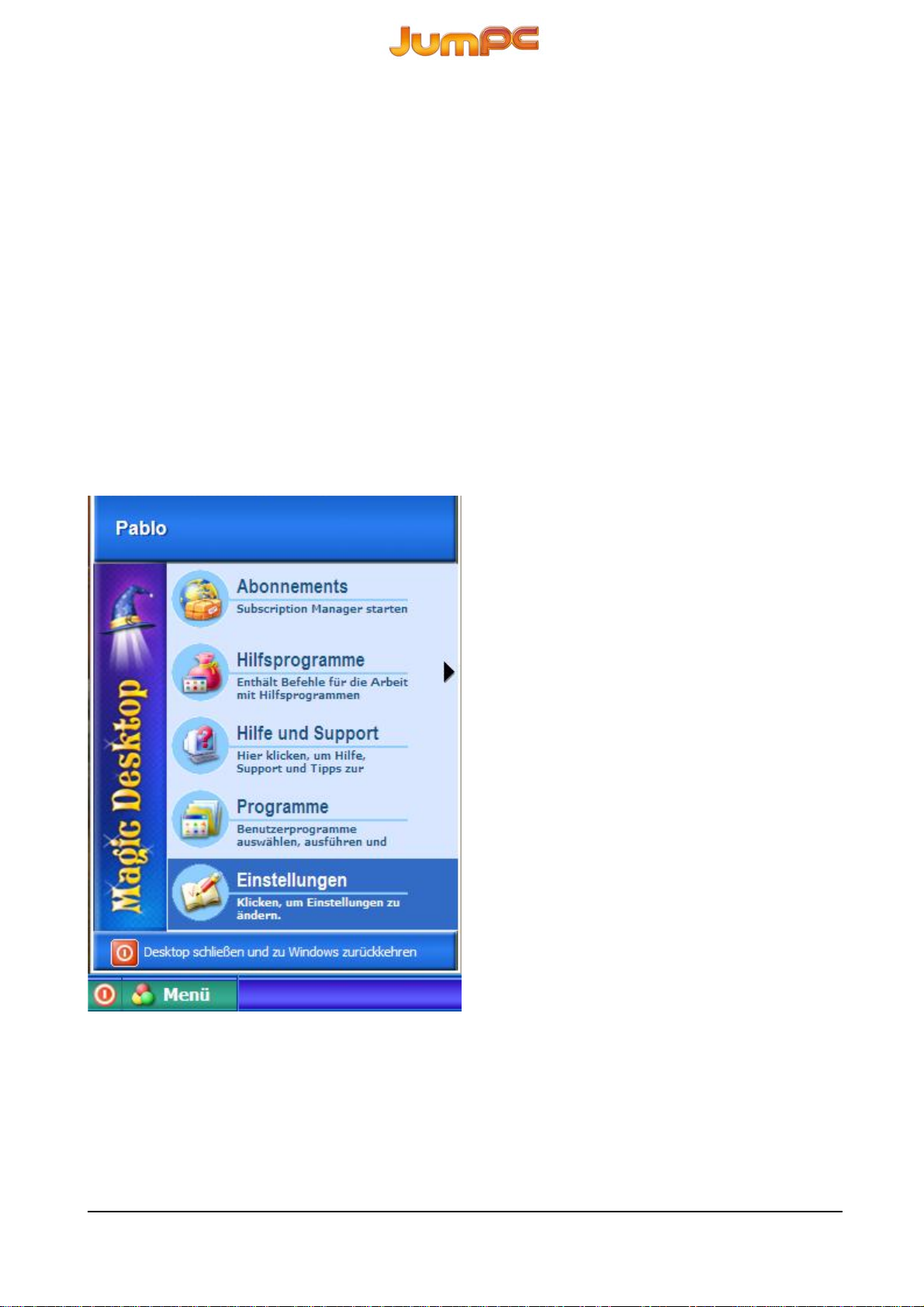
Wir empfehlen, das Hauptpasswort beim ersten Zugang zu Magic Desktop zu wechseln. Klicken
Sie auf Menü - Einstellungen - Assistent für das Master Password.
4
Page 34
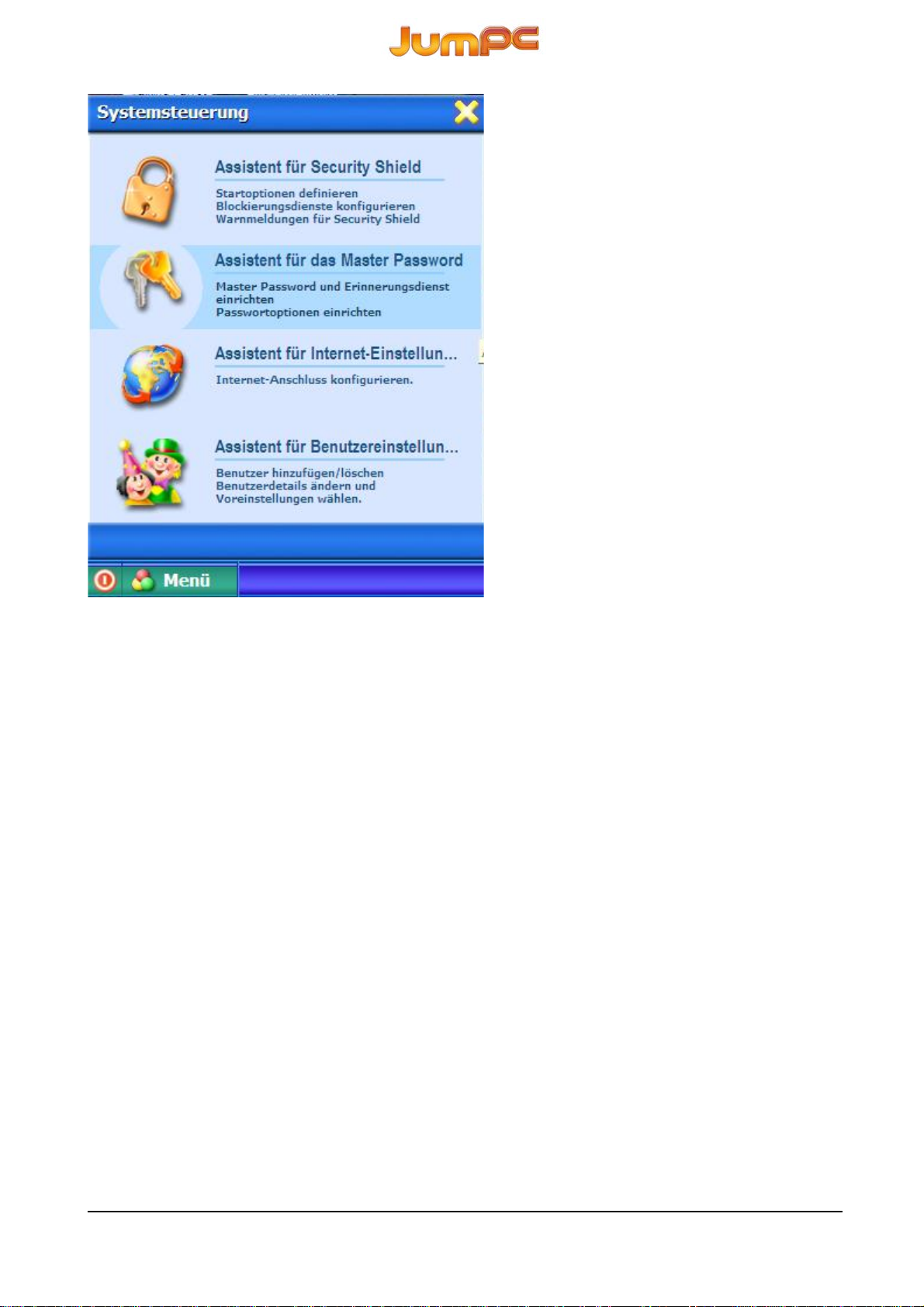
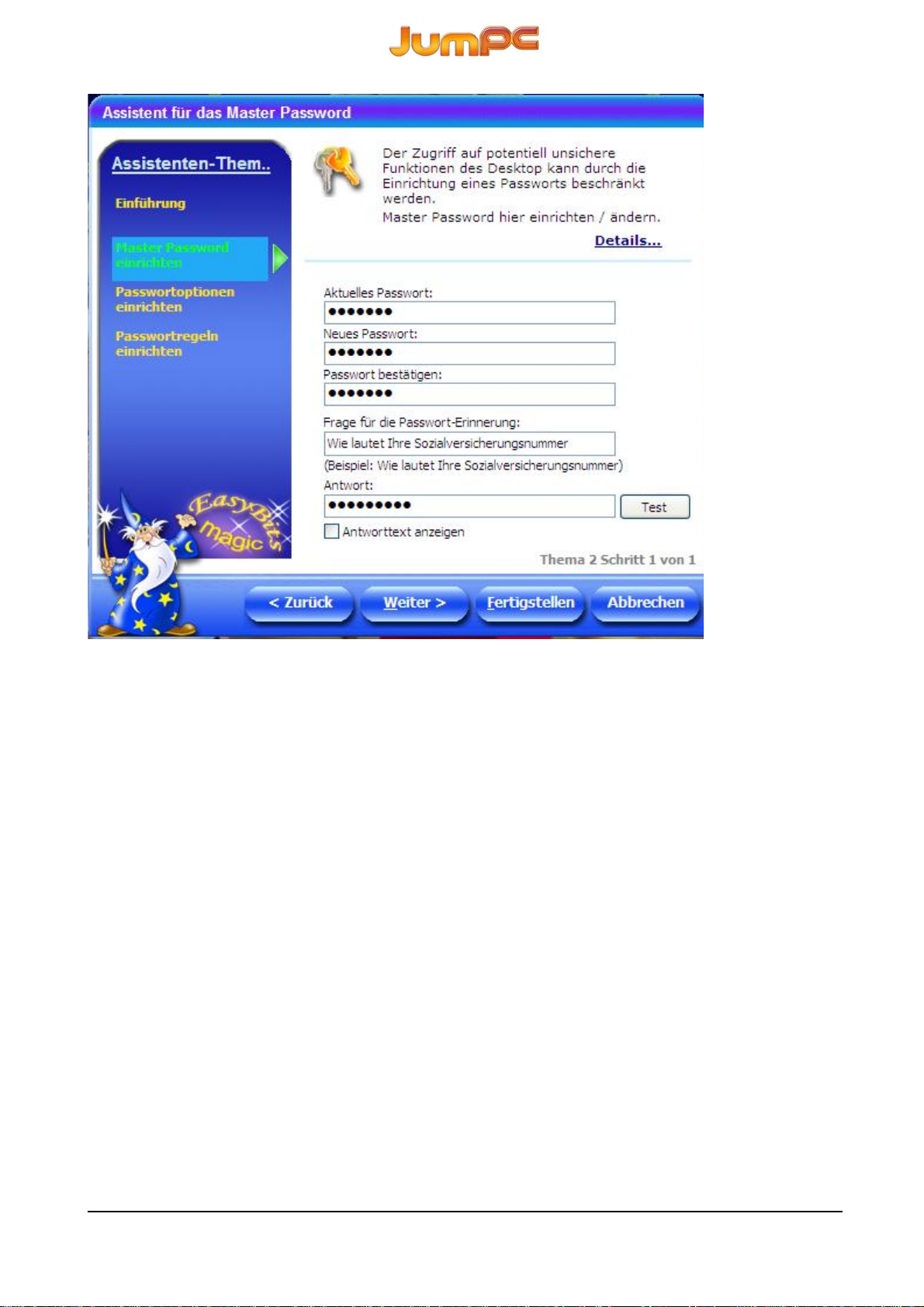
Im Assistent für das Master Password können Sie darüber hinaus eine Erinnerung definieren, um
das Hauptpasswort einfach wiederzugewinnen, wenn Sie dieses vergessen haben. Um die
Erinnerung einzustellen, geben Sie eine Frage oder einen Satz mit der entsprechenden Antwort ein,
die Ihnen helfen wird, das vergessene Passwort wiederzugewinnen. Um die Sicherheit der Kinder
zu gewährleisten, muss diese eine Frage sein, zu der nur Sie die Antwort kennen.
5
Page 35
Wenn Sie das Passwort und die Antwort zu der Erinnerungsfrage vergessen haben, folgen Sie den
Hinweisen auf der Seite „Passwort vergessen“
Nach Erstellung des Hauptpassworts klicken Sie auf Weiter >
6
Page 36
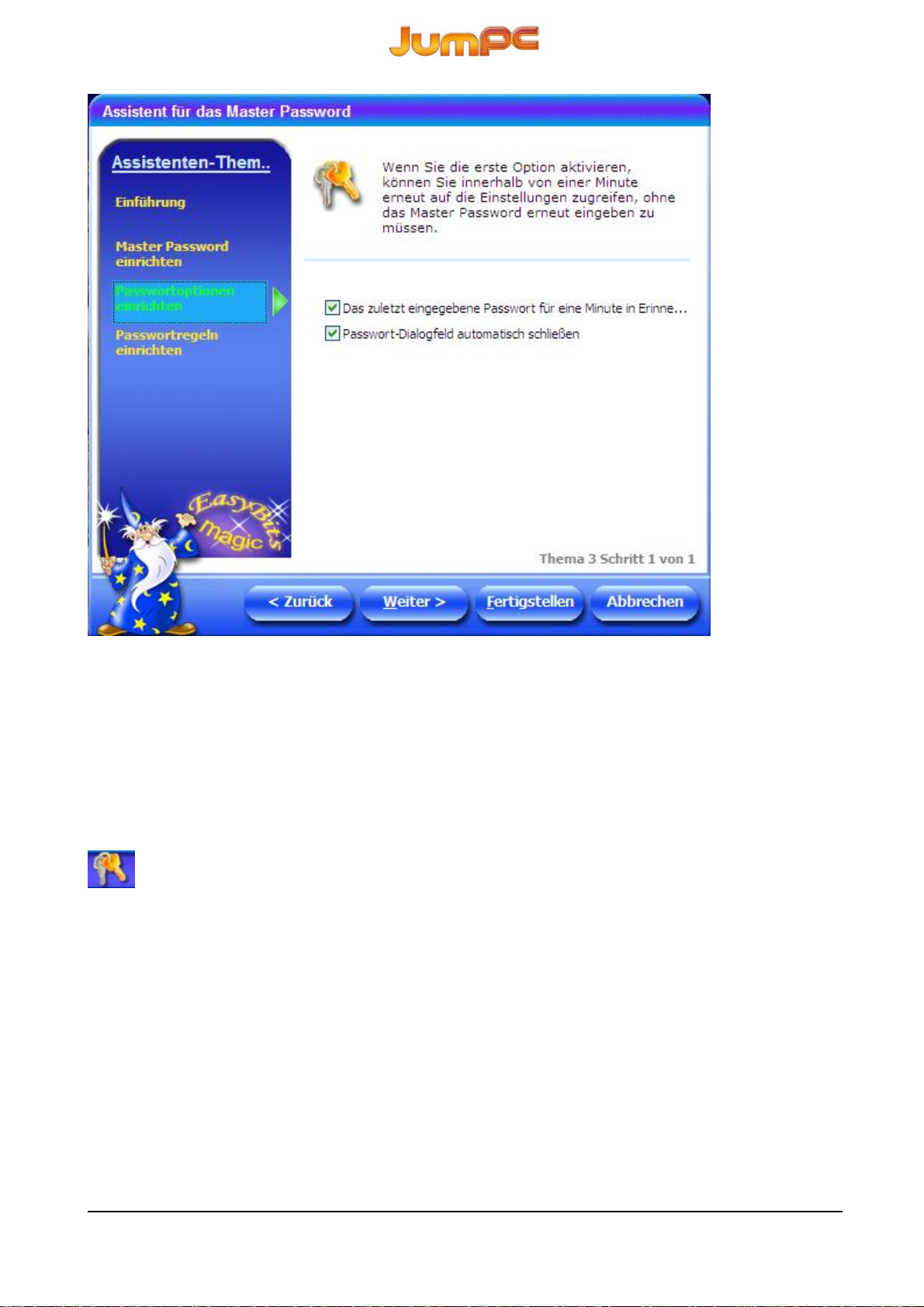
Dadurch können Sie weitere Optionen definieren. Wenn die Option “Passwort eine Minute lang
behalten” aktiviert ist, erinnern Sie sich daran, dass nach jeder Eingabe des Hauptpassworts das
System dieses Passwort eine Minute lang nicht mehr verlangen wird und das System potentiell
gefährlich für Ihre Kinder sein könnte. In diesem Fall, wenn Sie den Zugriff auf geschützte
Funktionen von Magic Desktop beenden und den Kindern den Computer zurückgeben möchten,
erinnern Sie sich daran, zu überprüfen, dass das unten angegebene Schlüsselsymbol nicht unten
rechts auf dem Bildschirm ist.
Wenn Sie darauf klicken, wird das System geschützt.
Am Ende des Vorgangs klicken Sie auf Weiter, um fortzufahren und im Passwortregeln-Formular
Vorgänge freizugeben/zu sperren, für welche die Berechtigung durch das Eltern-Passwort
notwendig ist. Zum Schluss klicken Sie auf Fertigstellen.
2.1 Falls Sie das Hauptpasswort vergessen haben…
…klicken Sie auf das Fragezeichen rechts im Eingabefeld des Passworts und beantworten Sie die
Frage, die Sie bei Einstellung des Hauptpassworts definiert hatten.
7
Page 37
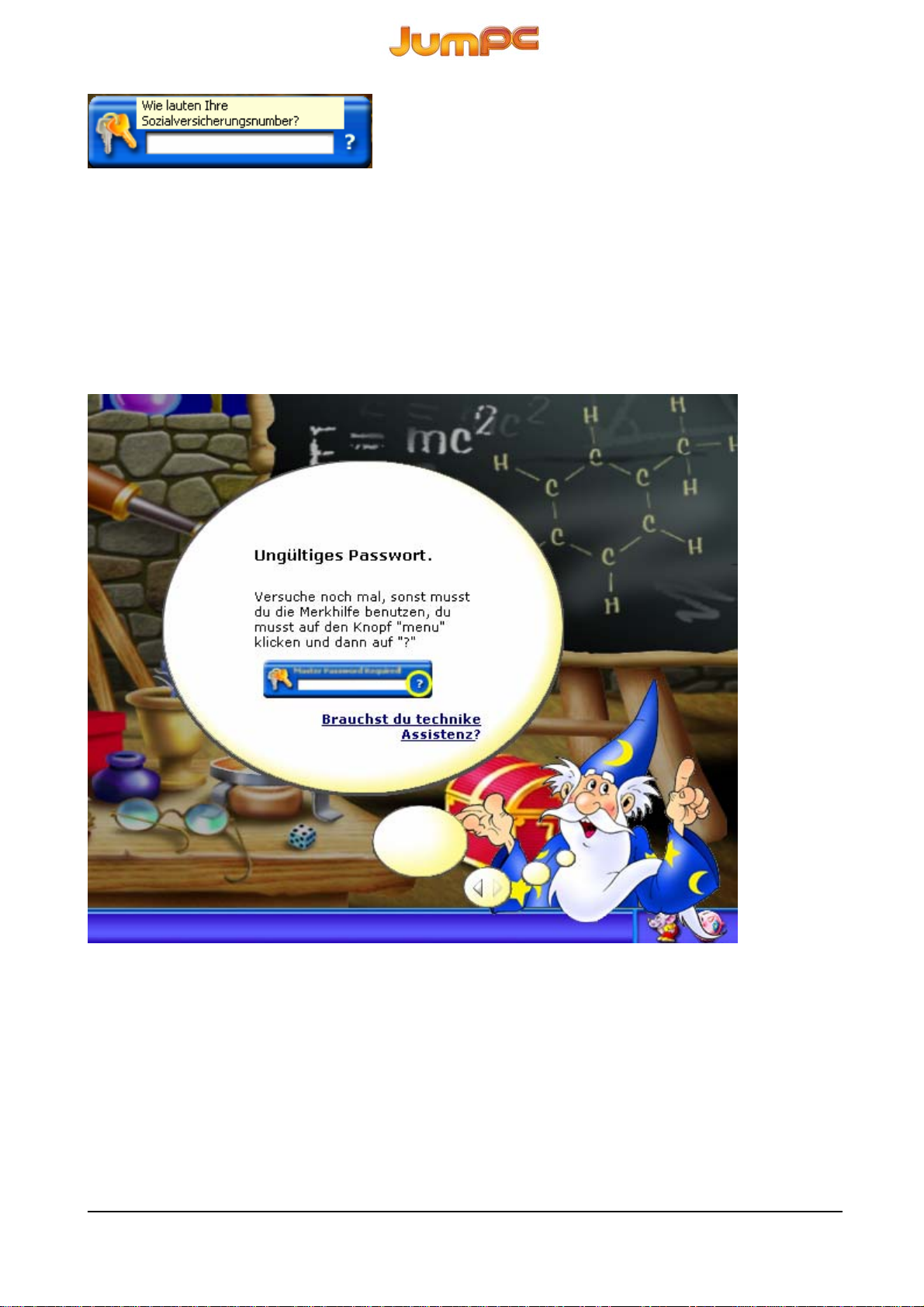
Nach Eingabe der Antwort drücken Sie die Eingabetaste. Wenn die Antwort richtig ist, wird das
Hauptpasswort erscheinen.
Wenn Sie auch die Antwort zu der Erinnerungsfrage vergessen haben, geben Sie einfach irgendein
Passwort ein. Es wird folgende Bildschirmseite erscheinen:
8
Page 38
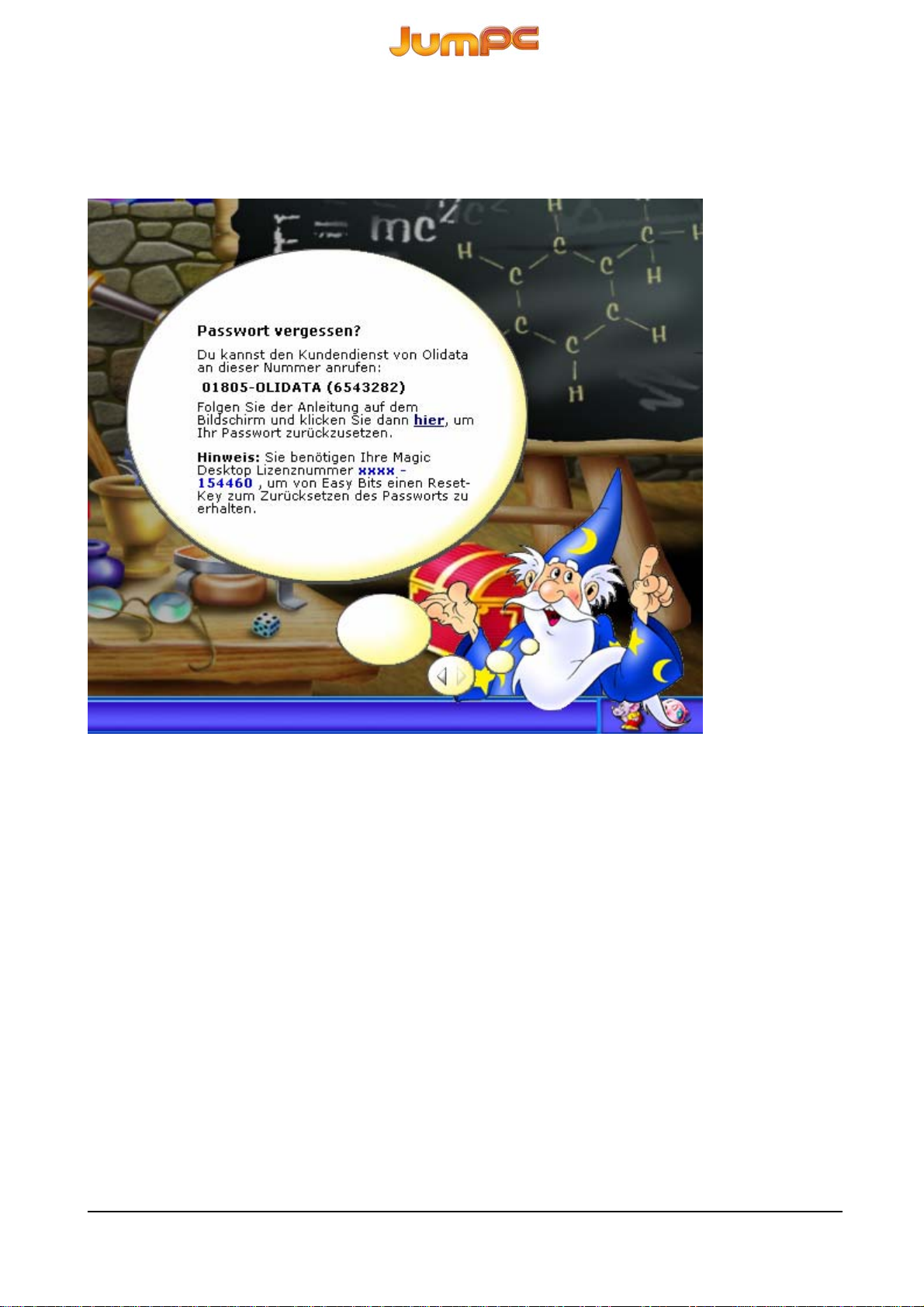
Klicken Sie auf „Brauchst du technike Assistenz?“ und folgen Sie den Anweisungen auf der
erschienenen Bildschirmseite.
9
Page 39
3 Magic Desktop beenden und zurück zu W indows
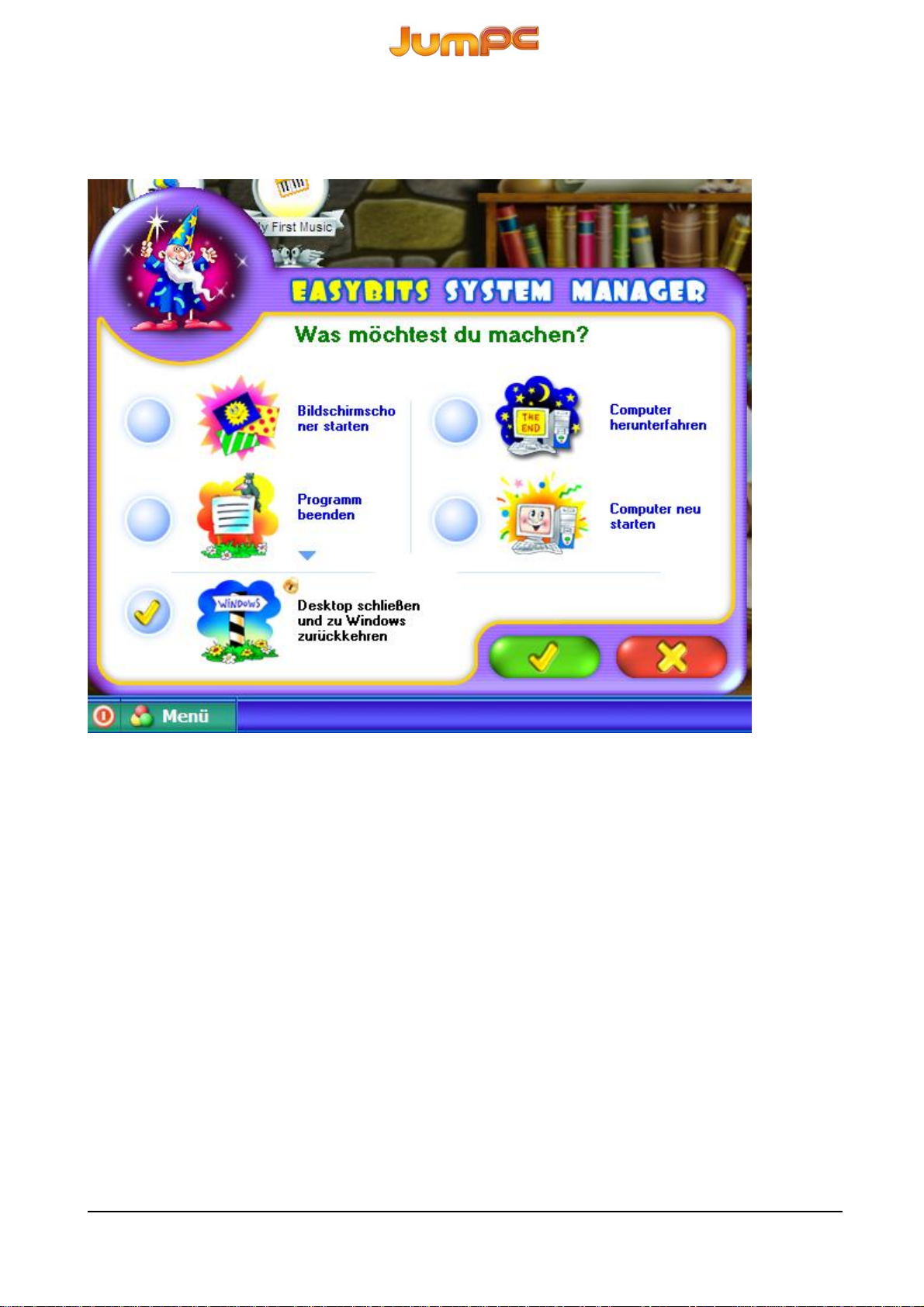
Um Magic Desktop zu beenden und Windows XP zu benutzen, müssen Sie auf die rot-weiße
Schaltfläche klicken, die sich unten auf der linken Seite, links vom „Menü“ befindet. Klicken Sie
die Schaltfläche „Desktop schlieben und zu Windows zurückkehren“, zur Bestätigung drücken
Sie die grüne Schaltfläche und geben Sie dann das Hauptpasswort ein.
Um die Sicherheit der Kinder zu gewährleisten, sind das Beenden von Magic Desktop und die
folgende Rückkehr zu Windows durch das Hauptpasswort geschützt.
Weitere Informationen über das Hauptpasswort finden Sie in dem entsprechenden Kapitel auf Seit
2.
10
Page 40
4 Konto für das Kind erstellen
Mit Magic Desktop können die Eltern unendlich viele Benutzer erstellen und dadurch kann jedes
Familienmitglied einen eigenen Platz haben und verschiedene Verwendungsprofile erstellen.
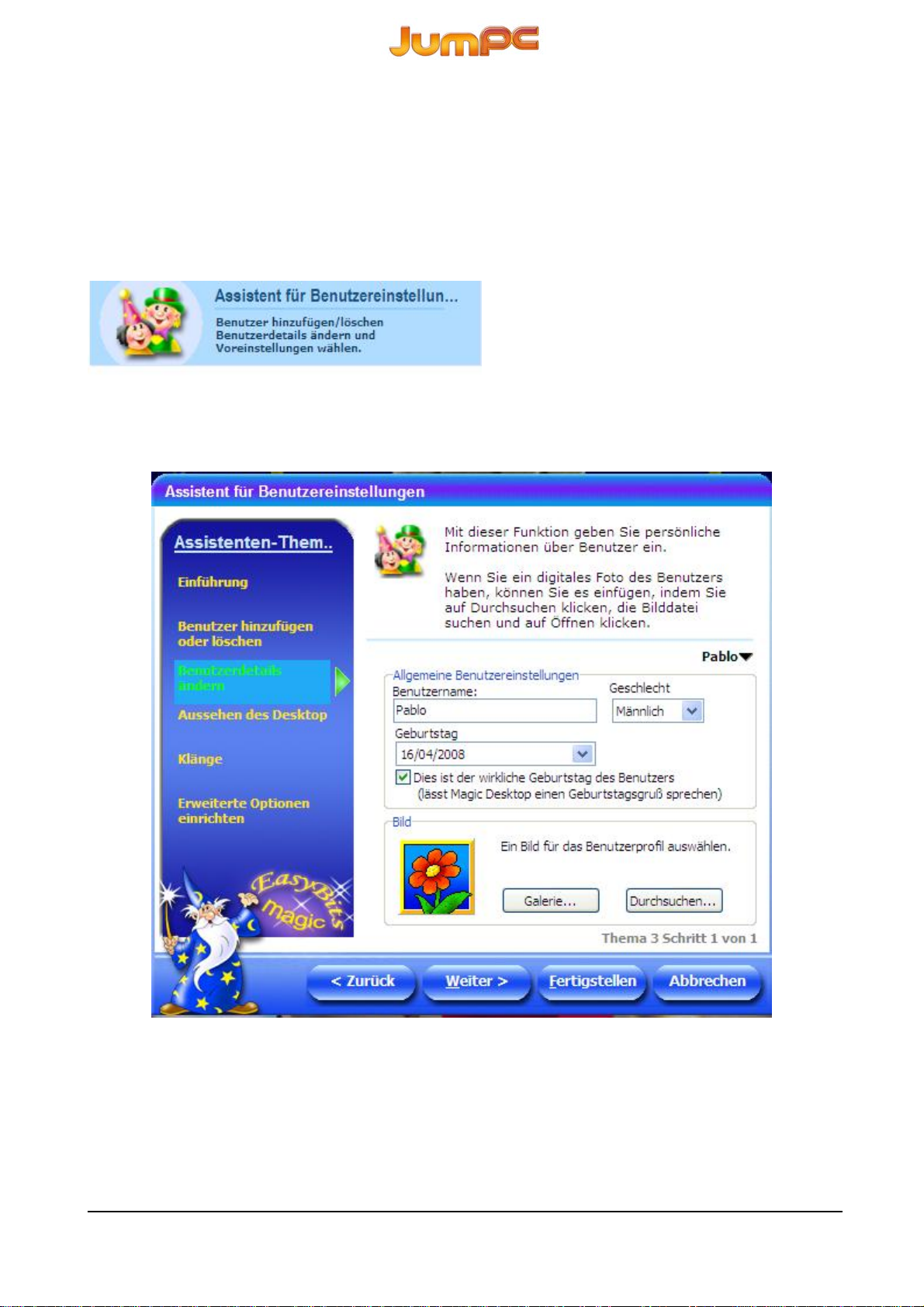
Um verschiedene Kinderkonten zu erstellen, greifen Sie auf Menü - Einstellungen – Assistent fur
Benutzereinstellungen zu.
Für jeden Benutzer können der Namen, das personalisierte Bild und das eigene Desktop-Thema
definiert werden.
Erfahrenen Benutzern kann auch ein Passwort zugewiesen werden, mit dem sie berechtigt sind, auf
das eigene Profil zuzugreifen. Die Eltern können jederzeit dieses Passwort ändern oder
wiederherstellen.
11
Page 41
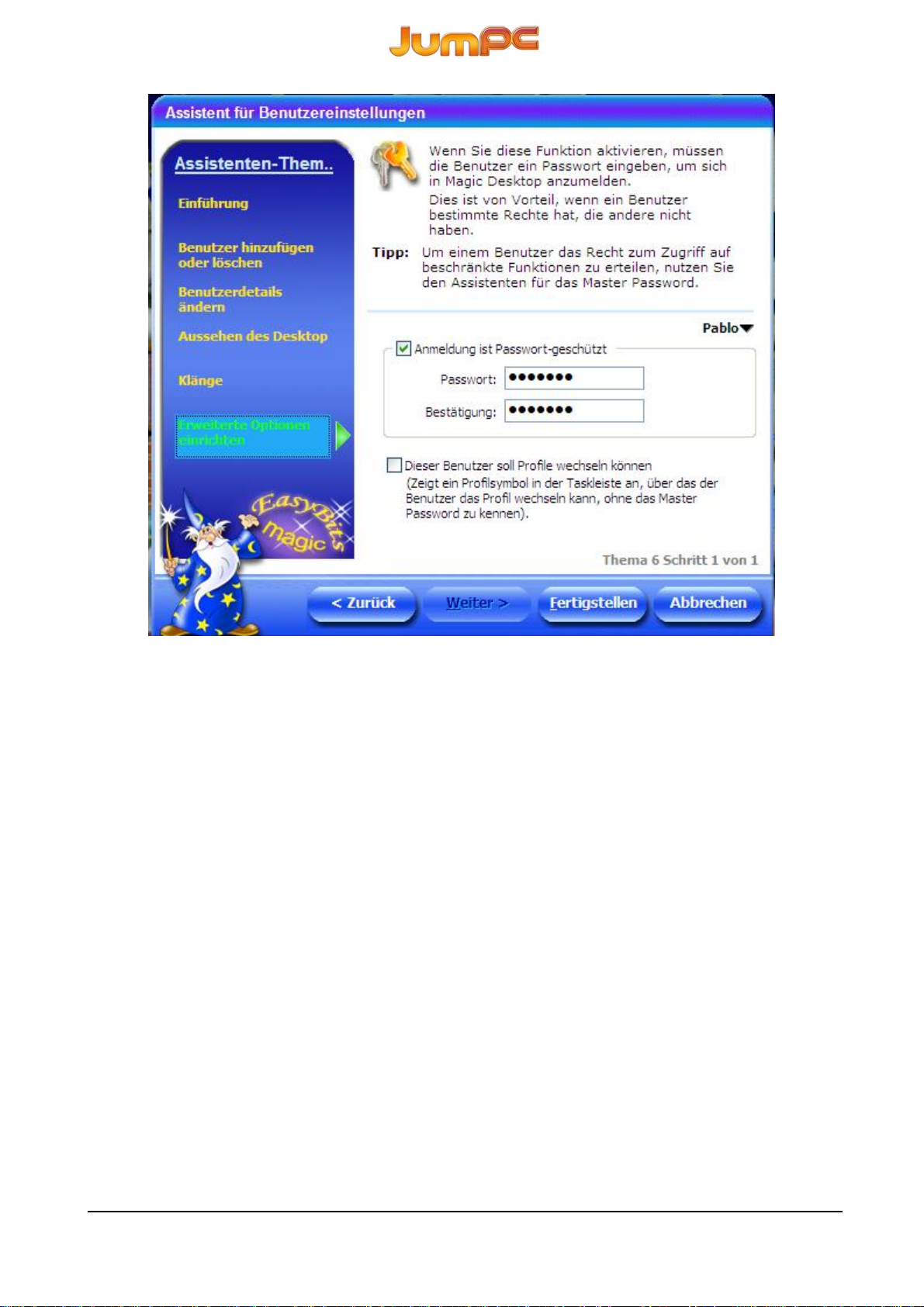
Durch das Hauptpasswort können die Eltern das Kinderpasswort wiedergewinnen, wenn dieses
vergessen wird. Darüber hinaus kann der Zugriff personalisiert werden, so dass einige Benutzer die
Zugriffsberechtigung auf bestimmte Programme, zu bestimmten Uhrzeiten und unter bestimmten
Umständen haben, während andere keine haben. Um ein Beispiel anzuschauen, wählen Sie Menü –
Hilfsprogramme – No Homework - No Play
12
Page 42
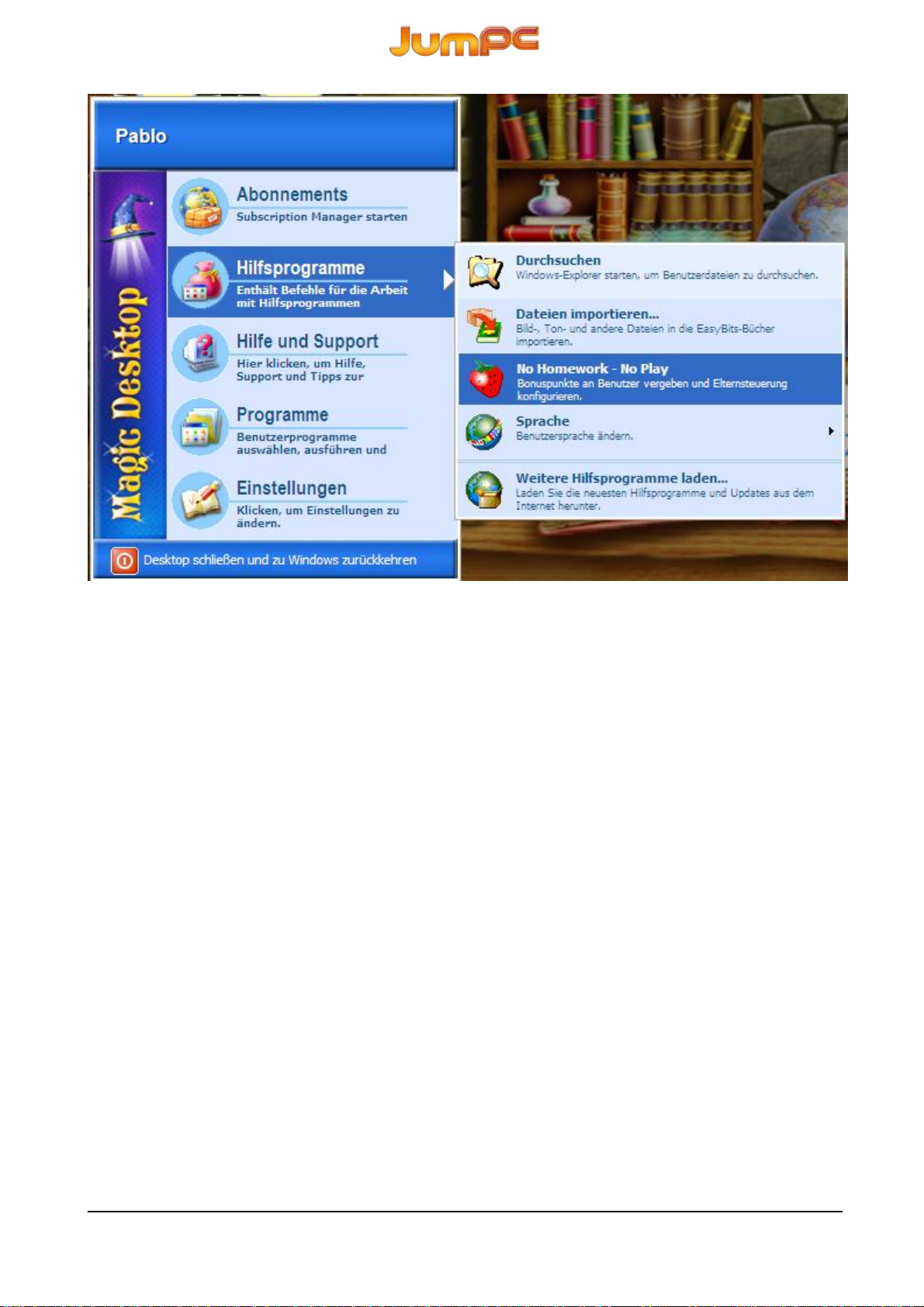
Mit Magic Desktop können Sie entscheiden, ob Sie Ihre Dateien für alle Benutzer oder nur für
ausgewählte Benutzer freigeben oder diese unsichtbar machen.
13
Page 43

5 Zugriff auf Hilfen
Um Informationen über die Programme von Magic Desktop zu erhalten, klicken Sie auf die
Konfigurationsschaltfläche der Einstellungen, welche durch dieses Symbol gekennzeichnet ist:
Auf der ersten Seite im Konfigurationsfenster der Einstellungen gibt es eine Beschreibung des
Programms und dessen Funktionen.
Um die Sicherheit der Kinder zu gewährleisten, ist der Zugriff auf die Einstellungskonfiguration
durch das Hauptpasswort geschützt.
Weitere Informationen über das Hauptpasswort finden Sie in dem entsprechenden Kapitel auf Seite
2
14
Page 44
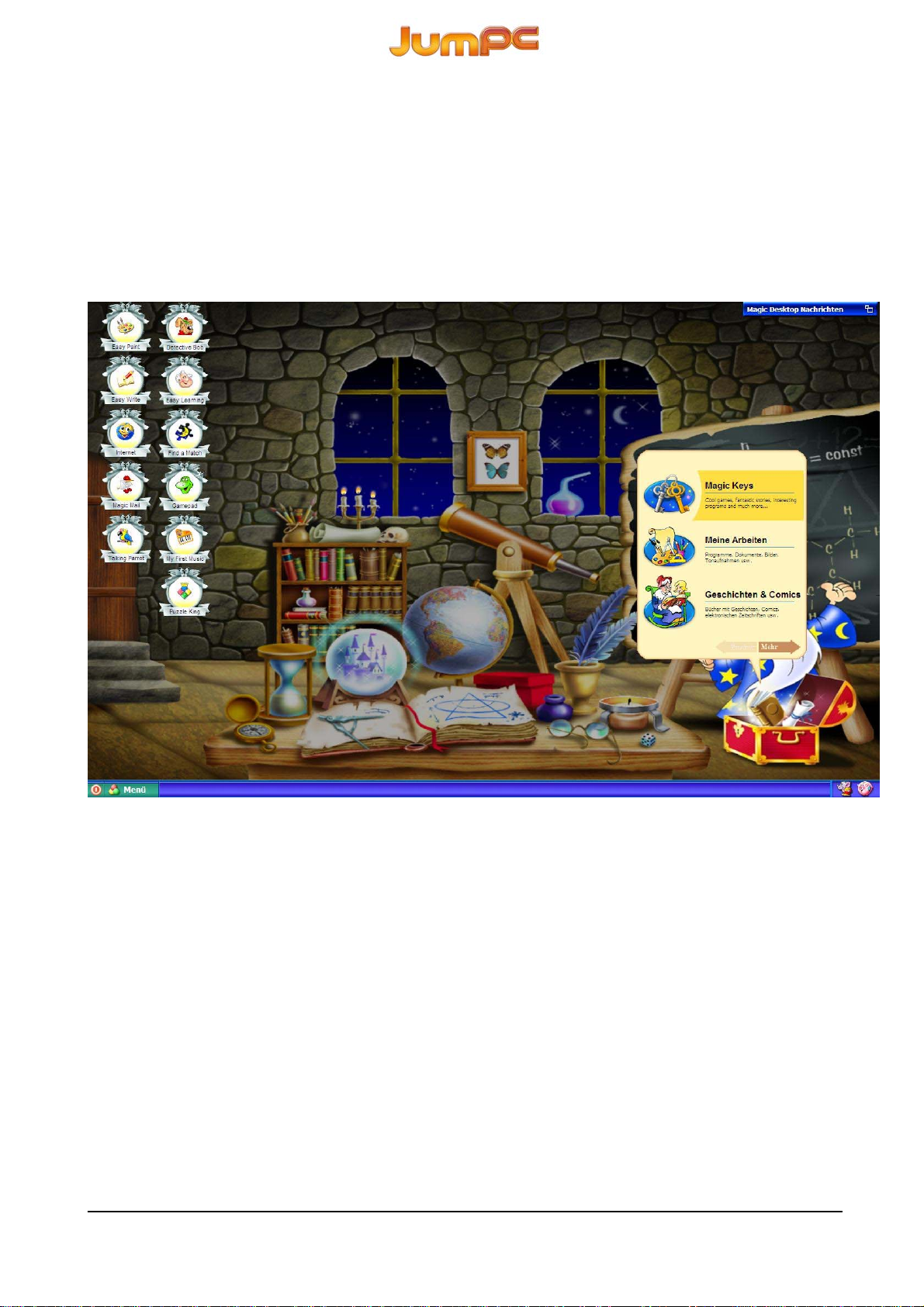
6 Magic-Schlüssel
Durch Magic-Schlüssel können zu Magic Desktop Spiele, Bilder, Geschichten und lehrreiche
Inhalte hinzugefügt werden, welche die Kinder unterhalten und ihre Neugier anregen sollen.
Um Informationen über die verfügbaren Inhalte von Magic-Schlüsseln zu erhalten, klicken Sie
einfach auf den Schrein, der sich auf dem Desktop unten rechts befindet, und klicken Sie dann auf
Magic Schlüssel.
Um einen Magic-Schlüssel zu aktivieren und zu verwenden, versichern Sie sich, dass Magic
Desktop aktiv ist und stecken Sie den Magic-Schlüssel in einen USB-Port. Wenn Sie den MagicSchlüssel zum ersten Mal stecken, wird der Aktivierungsvorgang gestartet.
15
Page 45

Warten Sie auf die Bestätigungsmeldung der erfolgreichen Aktivierung.
16
Page 46

Nach der Aktivierung erinnern Sie sich daran, dass der Magic-Schlüssel in einem USB-Port stecken
muss, damit Sie die zusätzlich aktivierten Inhalte verwenden können.
Um immer über die Verfügbarkeit des „Zauberschlüssels“ für Ihren JumPC informiert zu sein,
besuchen Sie bitte www.olidata-jumpc.com.
17
Page 47
7 Magic Mail
Mit Magic Mail können die Eltern E-Mail-Konten für die Kinder konfigurieren und ein
geschütztes Adressbuch erstellen, damit sie E-Mails nur an eingetragene Empfänger schicken bzw.
von eingetragenen Absendern erhalten dürfen.
7.1 E-Mail-Konto konfigurieren
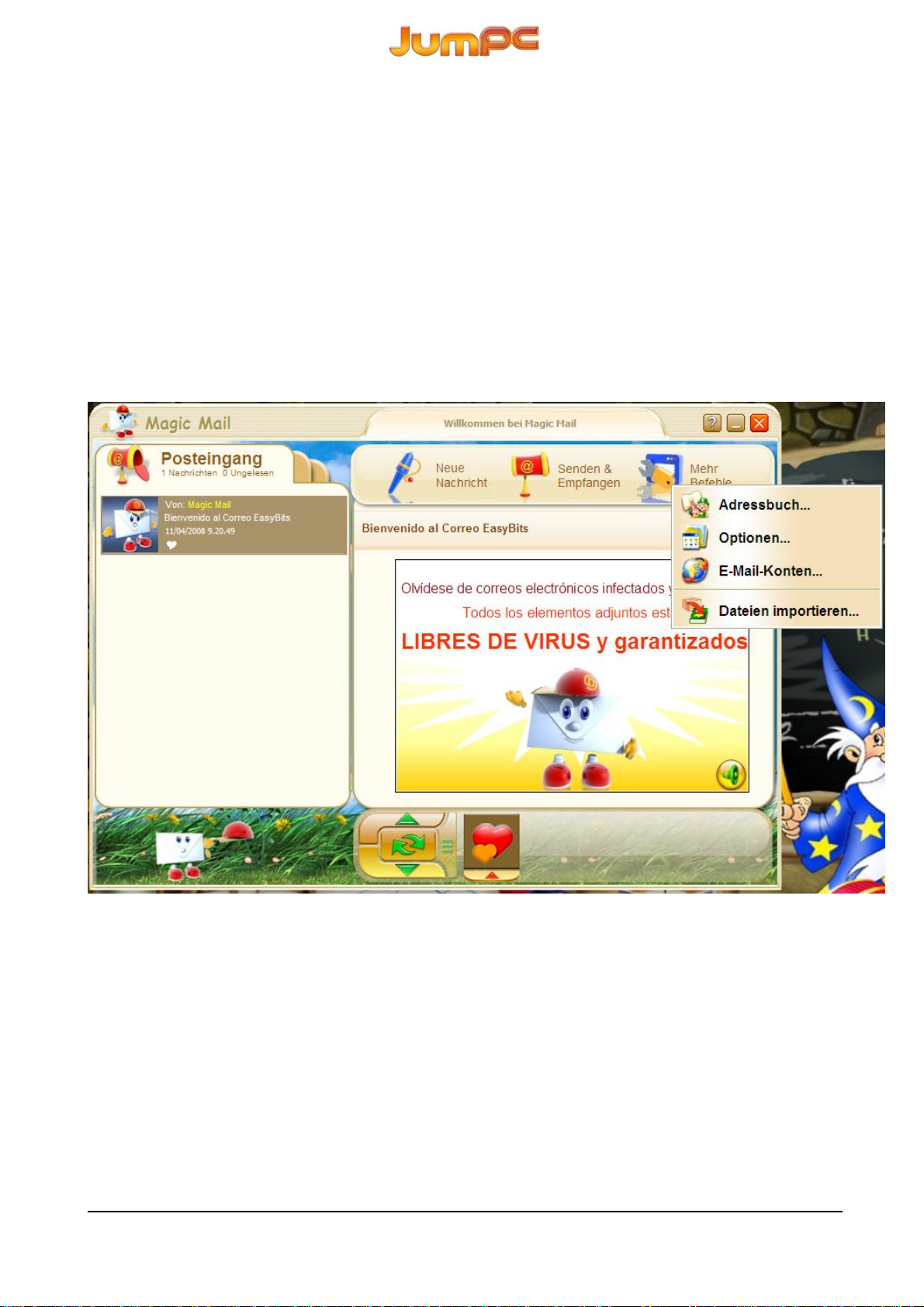
Um E-Mail-Adressen zu konfigurieren, klicken Sie beim ersten Start auf das Symbol Magic Mail,
das sich auf dem Desktop befindet, und wählen Sie die Schaltfläche JA im Fenster E-Mail-Konto
einstellen aus. Andernfalls klicken Sie auf Mehr Befehle und dann wählen Sie E-Mail-Konten
aus.
Nach der Eingabe des Hauptpassworts, das für die Authentifizierung der Eltern notwendig ist,
geben Sie den Absendernamen und die zu bindende E-Mail-Adresse ein.
Wichtig! Vorher muss das E-Mail-Konto erstellt worden sein. Wenn Sie noch kein E-Mail-Konto
haben, können Sie eines bei den E-Mail-Anbietern erstellen.
18
Page 48
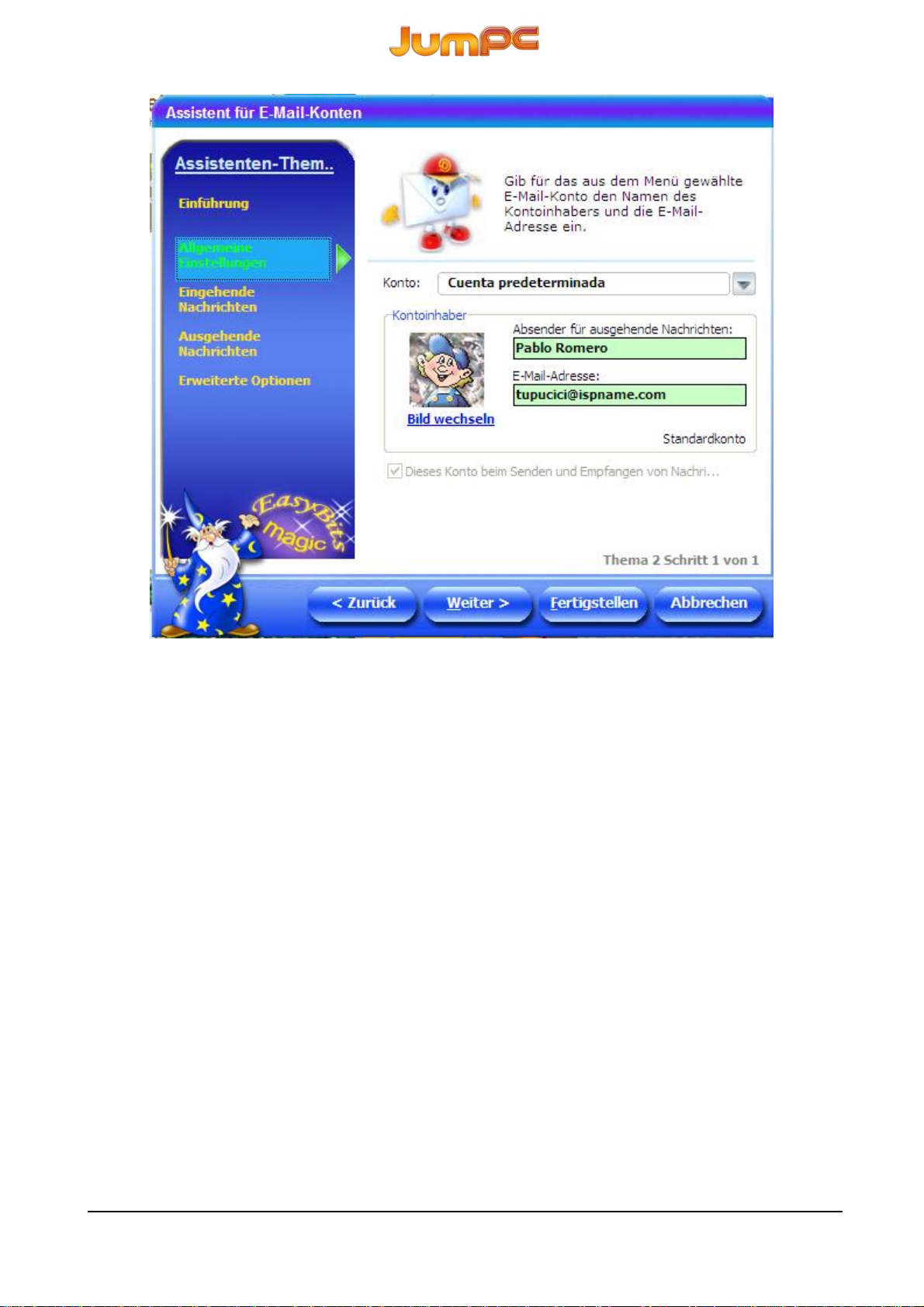
Es kann ein Bild an jedes erstellte E-Mail-Konto gebunden werden. Klicken Sie auf Bild wechseln,
um diesen Vorgang auszuführen. Wählen Sie eines der vordefinierten Bilder aus oder klicken Sie
auf Bild importieren, um eines der auf Ihrem PC gespeicherten Fotos zu verwenden.
Am Ende klicken Sie auf Weiter >, um in der Einstellung für den Posteingang fortzufahren.
19
Page 49
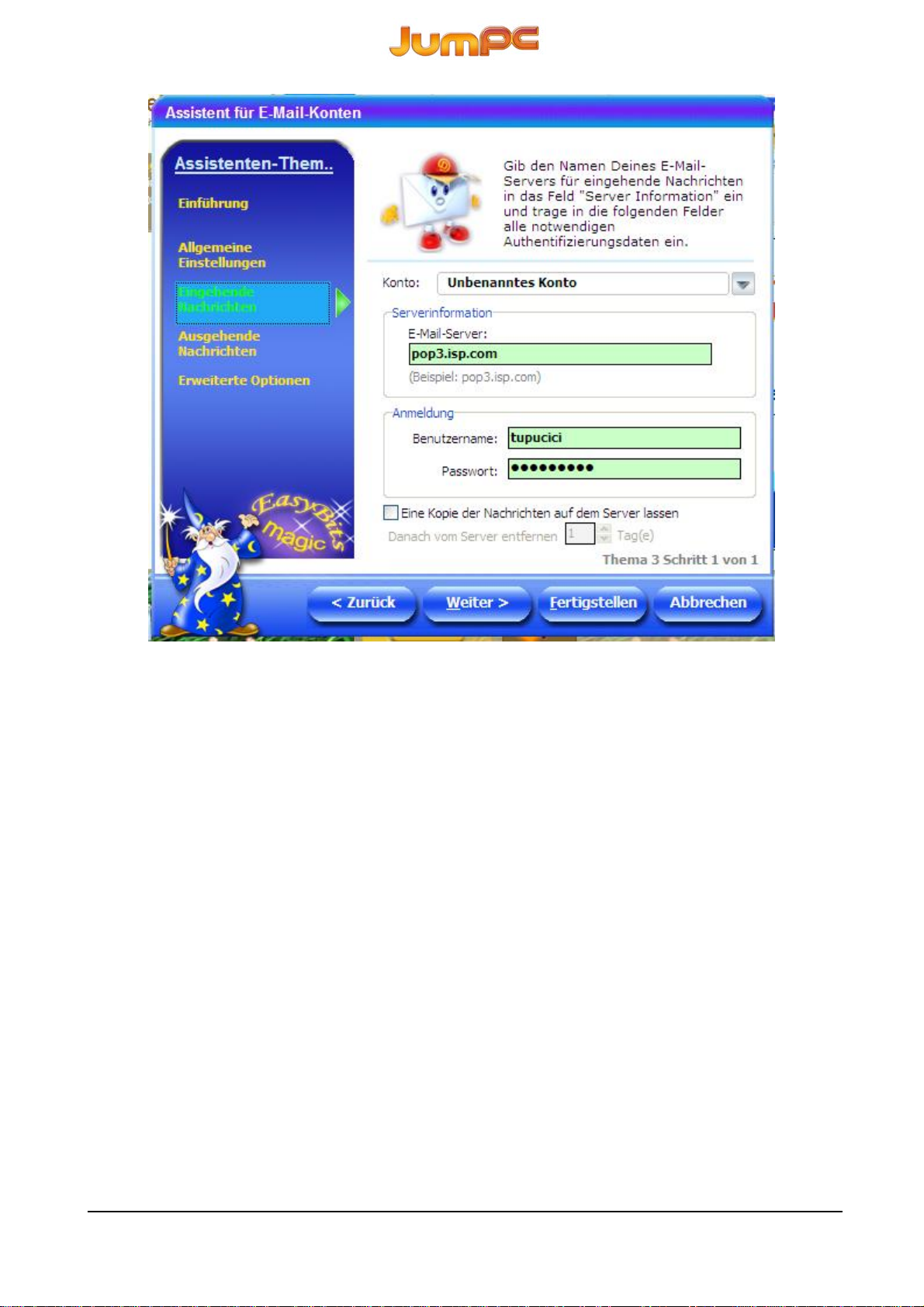
Auf dieser Bildschirmseite geben Sie die Zugangsdaten für den E-Mail-Lesevorgang ein, welche Ihr
E-Mail-Anbieter gegeben hat.
20
Page 50
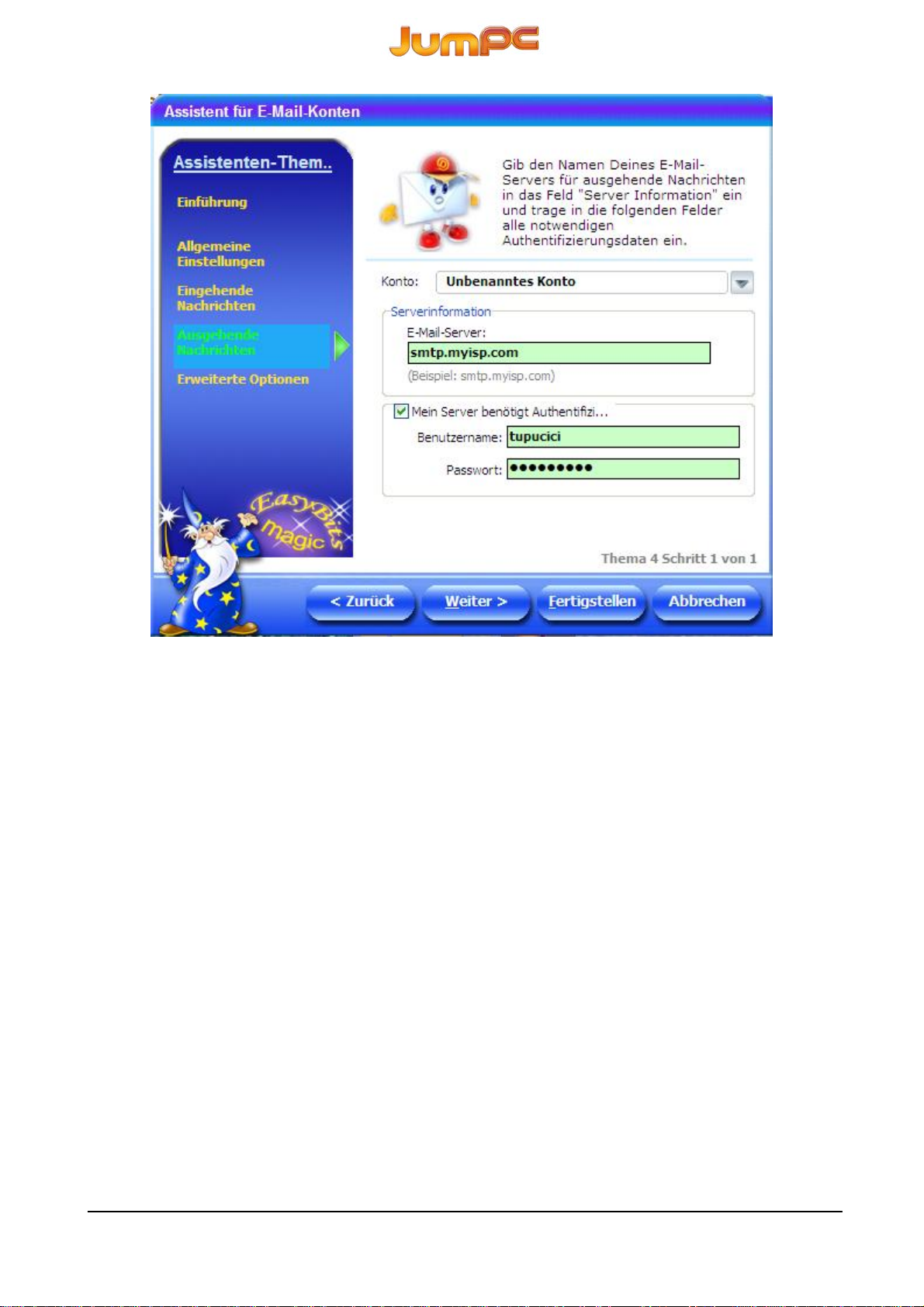
Am Ende des Vorgangs klicken Sie auf Weiter, um gegebenenfalls in den Einstellungen der
Erweiterten Optionen fortzufahren, dann klicken Sie auf Fertigstellen.
7.2 Adressbuch
Kinder dürfen E-Mails nur mit den im Adressbuch eingetragenen und von den Eltern ausdrücklich
autorisierten Adressen austauschen.
Um das geschützte Adressbuch zu erstellen, öffnen Sie Magic Mail, wählen Sie in der oberen linken
Leiste Mehr Befehle aus, geben Sie das Hauptpasswort ein und klicken Sie auf Adressbuch.
21
Page 51
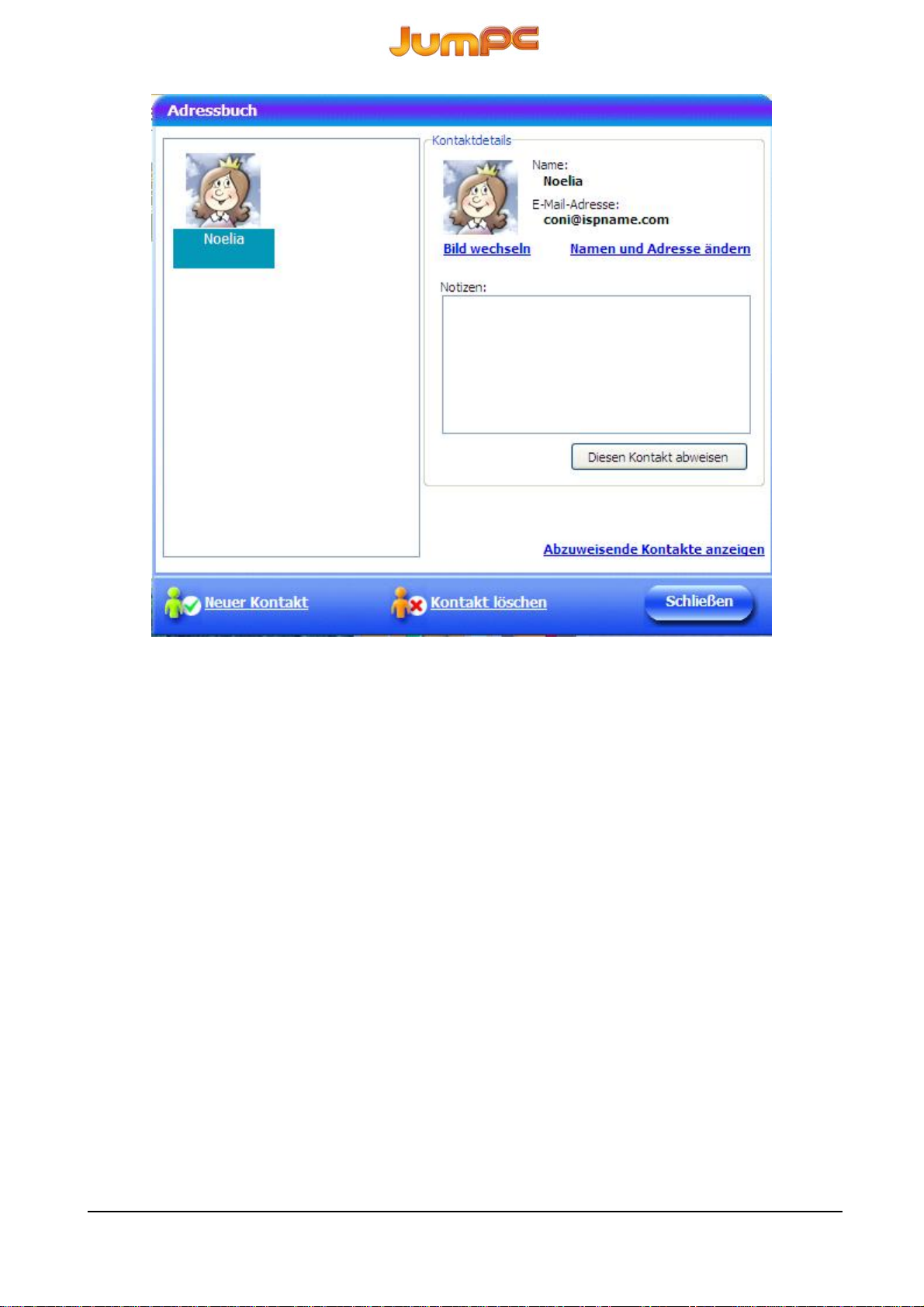
Um eine neue E-Mail-Adresse ins Adressbuch einzufügen, wählen Sie unten links Neuer Kontakt,
geben Sie ins Fenster Namen und E-Mail-Adresse des neuen Kontakts ein, gegebenenfalls binden
Sie ein Bild und klicken Sie auf OK.
Der gerade erstellte Kontakt wird Teil des von den Eltern genehmigten Adressbuchs sein. Jederzeit,
nach Authentifizierung durch Hauptpasswort, kann dieser Kontakt von den genehmigten Adressen
entfernt werden, indem man auf Diesen Kontakt abweisen klickt.
Wenn das Kind eine E-Mail an einen seiner von den Eltern genehmigten Kontakte schicken möchte,
wird es einfach auf Neue Nachricht in der Symbolleiste von Magic Mail klicken und den im
Adressbuch gewählten Kontakt auswählen.
22
Page 52
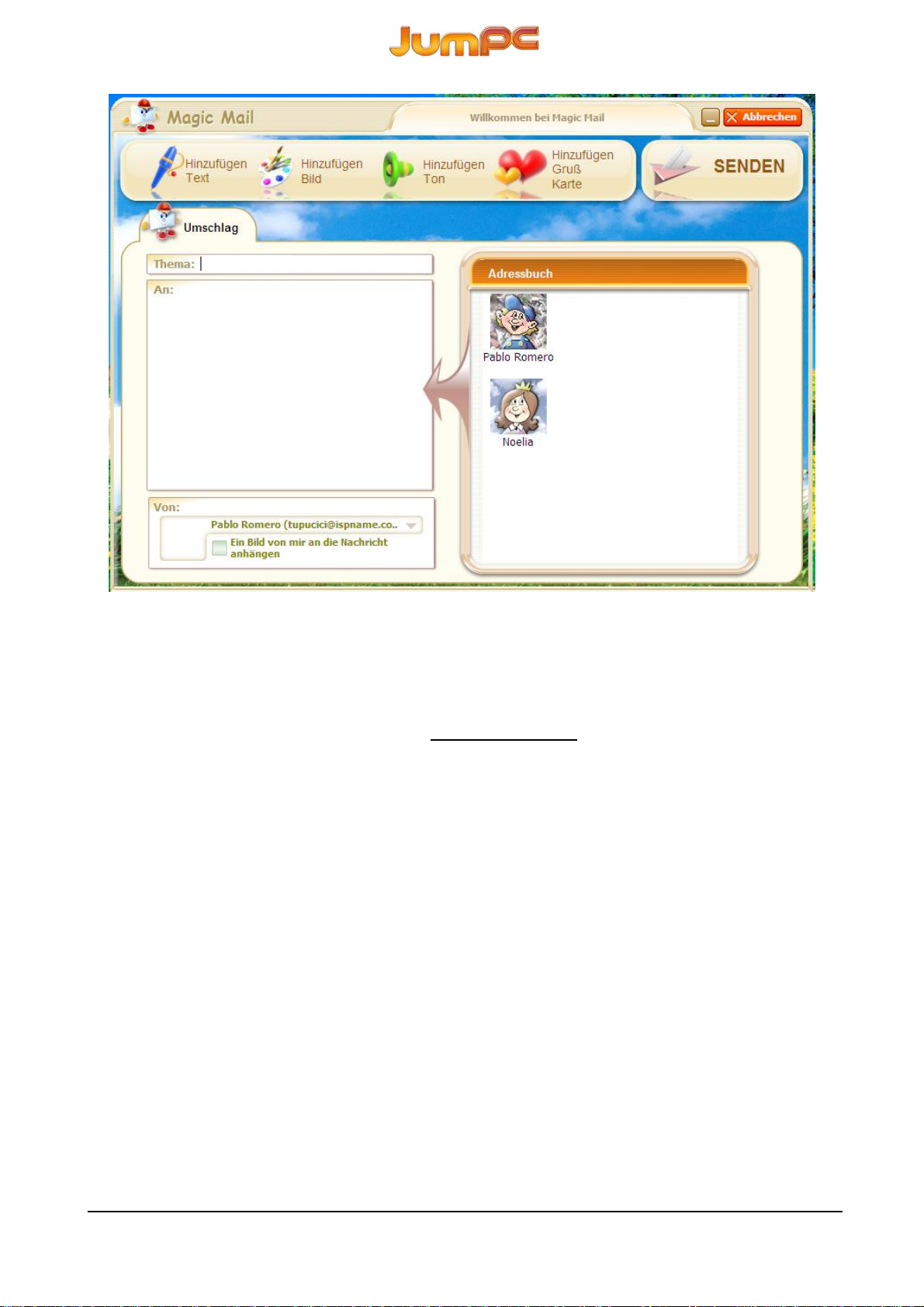
Beim Klicken auf das entsprechende Symbol ist es möglich, eine Glückwunschkarte anzufügen
oder die Nachricht mit Text, Bildern und Sounds zu ergänzen.
Hinweis Die Empfänger von multimedialen, durch Magic Mail erstellten und gesendeten
Nachrichten können die Inhalte korrekt lesen und hören, nur wenn sie die Nachrichten mit einem
anderen Magic Mail oder mit dem Programm Magic Mail Viewer öffnen.
23
Page 53
8 My First Browser
My First Browser ist eine Anwendung, durch welche die Kinder im Internet sicher surfen können.
Die Kinder können nicht auf die Adressleiste zugreifen, sondern nur die vorher von den Eltern
genehmigten Websites besuchen.
Die genehmigten Websites werden in einem Favoritenbuch gespeichert, was die Kinder einfach
durchblättern können, um die zu besuchende Website zu wählen.
Die Websites werden als Bilder angezeigt, damit das Surfen auch für die Kleinsten einfach ist.
Wenn eine Webseite mit einer nicht genehmigten Website verknüpft ist, bricht My First Browser
die Verbindung ab, es sei denn, dass man das Hauptpasswort kennt.
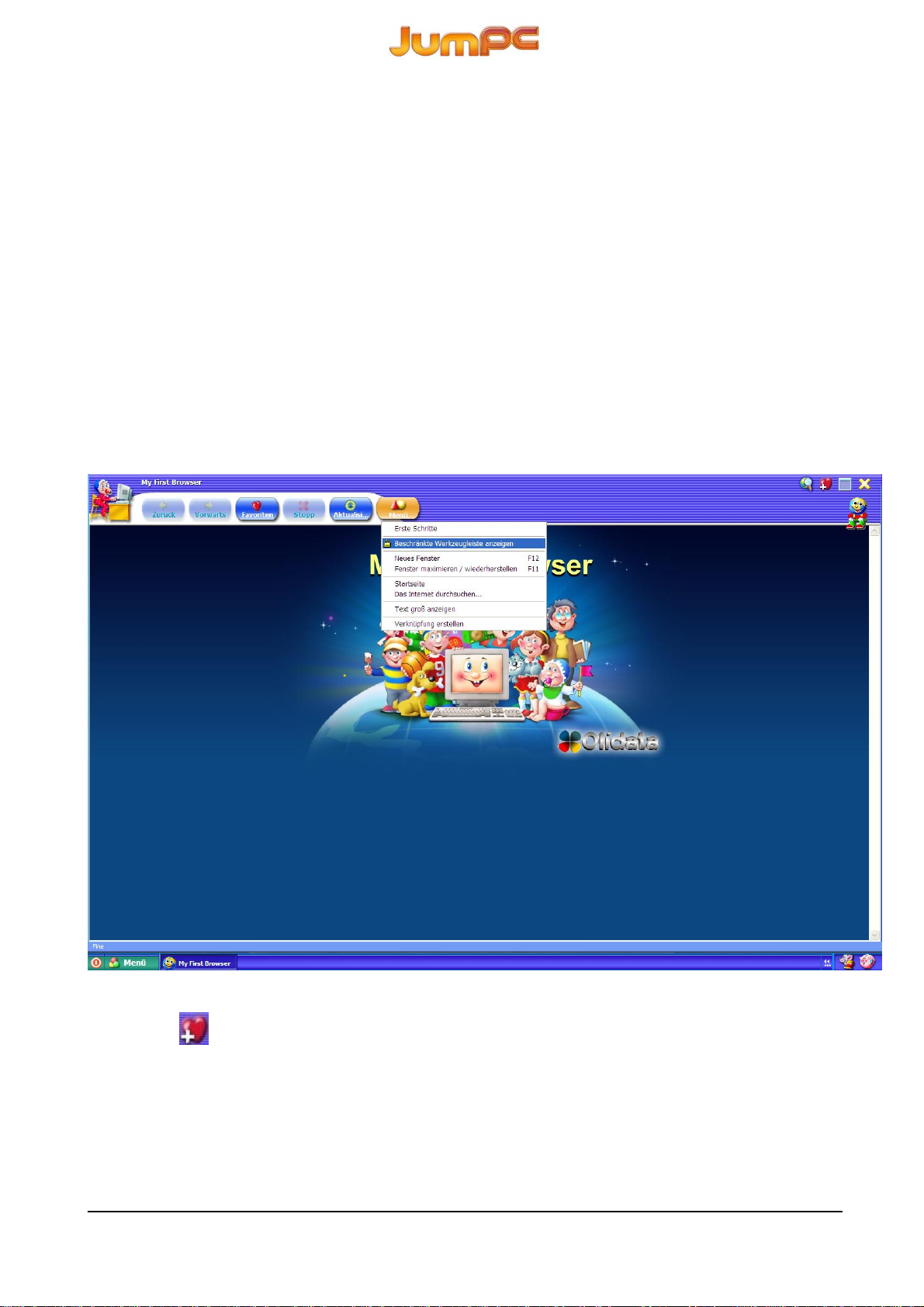
Um auf die Surfleiste zuzugreifen und die für Kinder geeigneten Websites zu wählen, klicken Sie
auf Menü – Beschränkte Werkzeugleiste anzeigen und geben Sie das Hauptpasswort ein (ElternKonto).
Nachdem Sie eine Website gefunden, untersucht und genehmigt haben, klicken Sie auf die
Schalfläche (Zu Favoriten hinzufügen) oben rechts auf dem Browser, um die Site ins
Favoritenbuch einzutragen.
Um weitere Optionen einzustellen und z. B. zu bestimmen, welche Kinder eine bestimmte Site
besuchen dürfen bzw. ob der Sitezugriff ein Ablaufdatum hat, klicken Sie auf Erweiterte
Optionen, wie in den nachfolgenden Masken angezeigt:
24
Page 54
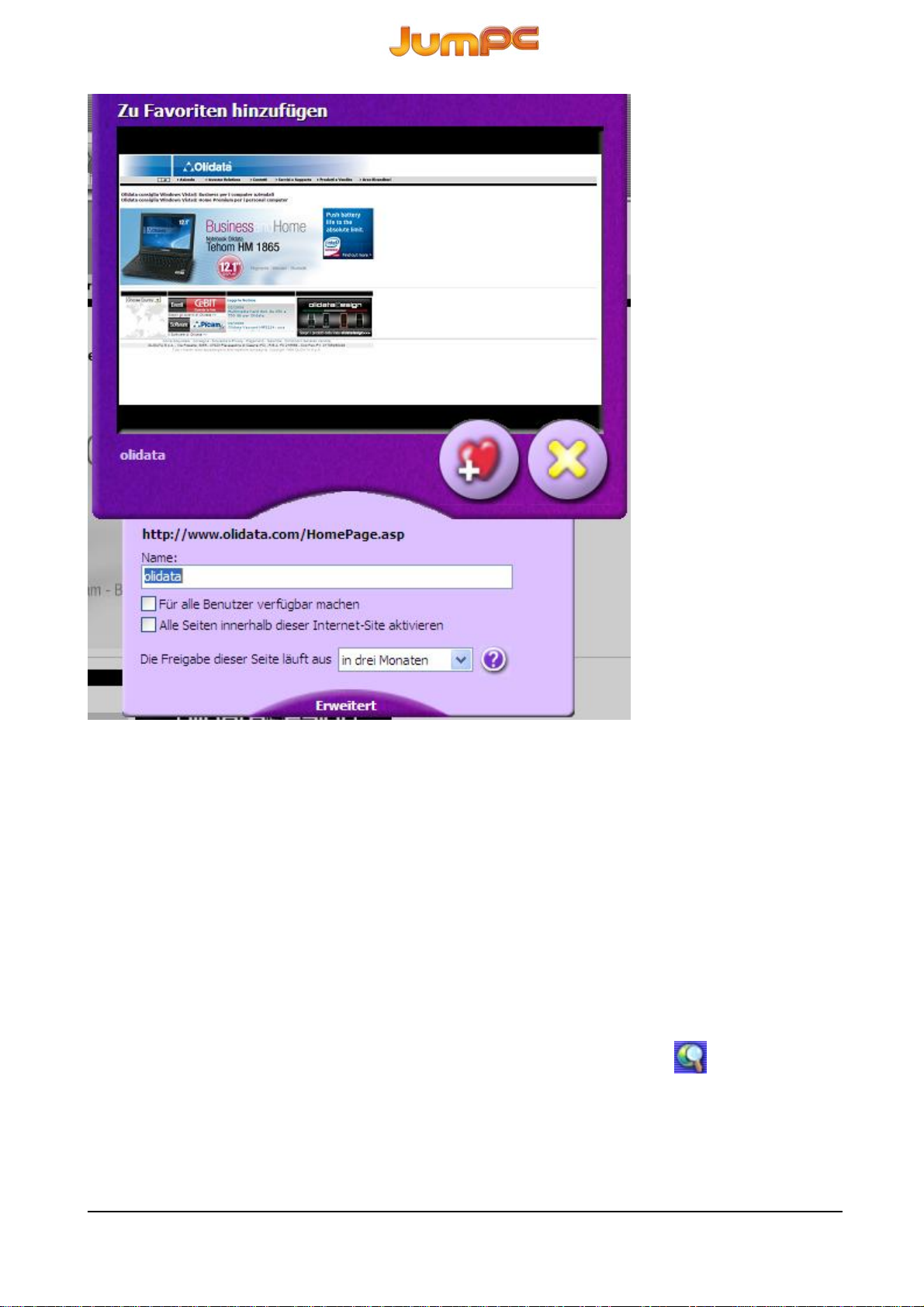
Wichtig! Wenn das Element Alle Seiten innerhalb dieser Internet-Site aktivieren
gekennzeichnet ist, kann man auf allen Seiten der eingegebenen Website surfen.
Wenn die hinzugefügte Website z. B. http://www.olidata.it/ ist und als freigegeben gekennzeichnet
ist, sind alle Seiten derselben Domäne wie http://www.olidata.it/sottopagina zugänglich.
Nachdem eine Site ins Favoritenbuch hinzugefügt worden ist, können die Eltern:
- dem Kind die Website ausblenden, indem Sie mit der rechten Maustaste auf das Website-Bild im
Favoritenbuch klicken und Dem laufenden Benutzer ausblenden wählen.
- die Website entfernen, die vorher genehmigt wurde, indem Sie mit der rechten Maustaste auf das
Website-Bild im Favoritenbuch klicken und In den Papierkorb verschieben wählen.
My First Browser enthält auch eine integrierte Suchmaschine, durch welche die Eltern die für
ihre Kinder geeigneten Website finden können. Beim Klicken auf das Symbol
oben rechts,
greift man auf eine ständig aktualisierte Online-Liste der von Magic Desktop empfohlenen Sites zu.
25
Page 55
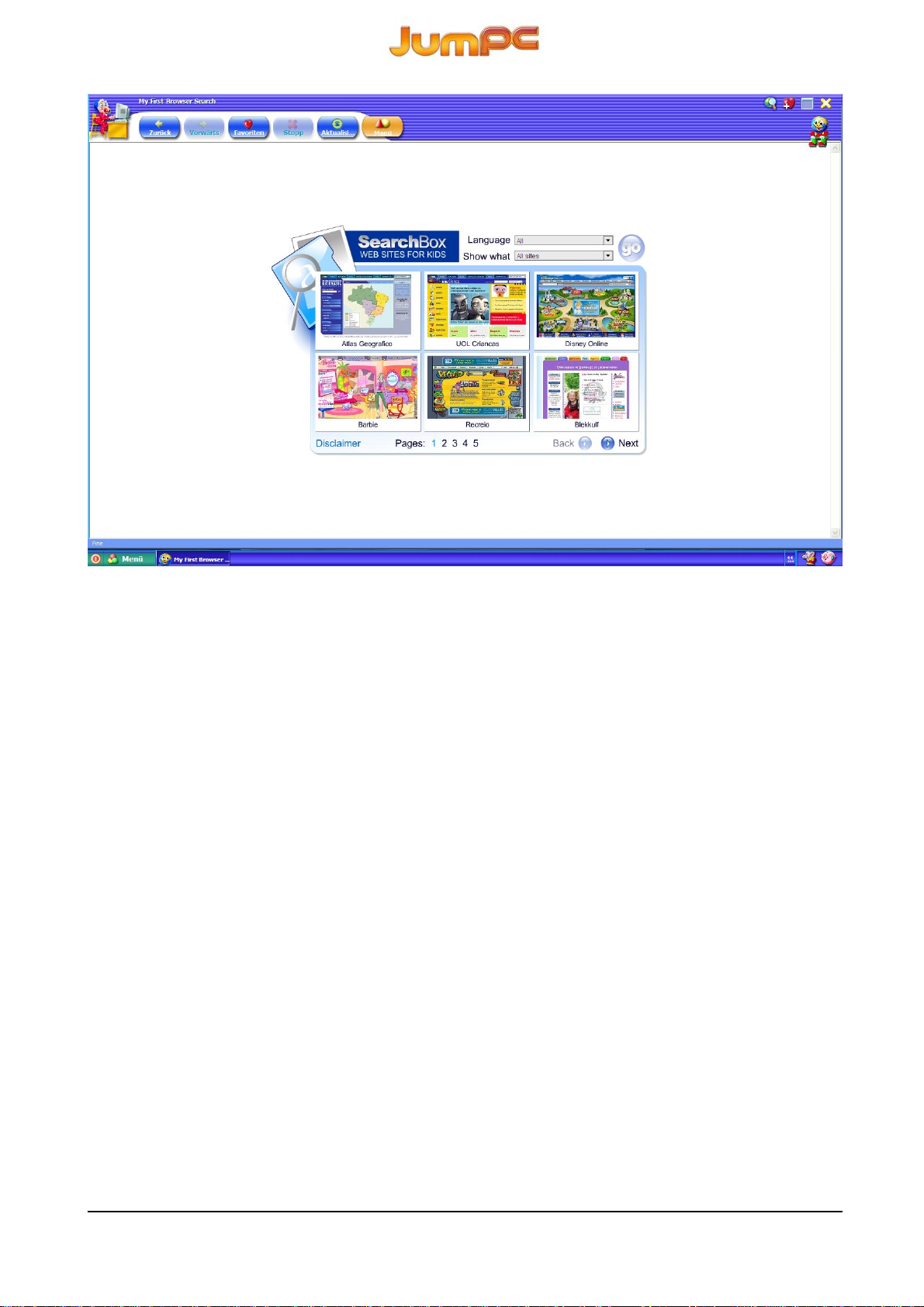
Hinweis Auch wenn unser Personal die Websites-Liste der Suchmaschine regelmäßig kontrolliert
und aktualisiert, ist es nicht möglich zu garantieren, dass alle Sites in der Liste immer geeignet für
Kinder bleiben, da das Internet dynamisch ist.
Deshalb liegt die Verantwortung bei Ihnen, als Eltern oder gesetzlichem Vormund des Kindes, den
Inhalt dieser Websites zu genehmigen und zu kontrollieren, dass diese für Kinder geeignet bleiben.
Um Kontrollen und Einschränkungen für My First Browser einzustellen, klicken Sie auf Menü,
wählen Sie Symbolleiste verkleinert anzeigen, geben Sie das Hauptpasswort ein und klicken Sie
auf Optionen.
Wenn Sie den Anweisungen folgen, können Sie entscheiden, ob Sie die Sperre für die Pop-UpFenster aktivieren oder deaktivieren (d. h. die Aufklappfenster, die automatisch erscheinen, wenn
eine Webseite geöffnet wird), alle Sites untersuchen, welche die Kinder besucht haben oder
besuchen wollten (Verlauf), die Liste der Freigegebene Sites und der Verbotene Sites anzeigen
möchten.
Hinzu können die Eltern im Menü Content Advisor der Optionen bestimmen, ob sie sich auf
Schutzkriterien von Dritten verlassen können. Um alle Sites der Suchmaschine z. B. freizugeben,
muss “Easybits Web Search for Kids” aktiviert werden.
Mit Magic Desktop können die Eltern außerdem die Uhrzeiten einstellen, zu welchen man im
Internet surfen darf. Greifen Sie auf Menü unten links zu, wählen Sie Dienstprogramme und dann
das No Homework - No Play aus.
26
Page 56
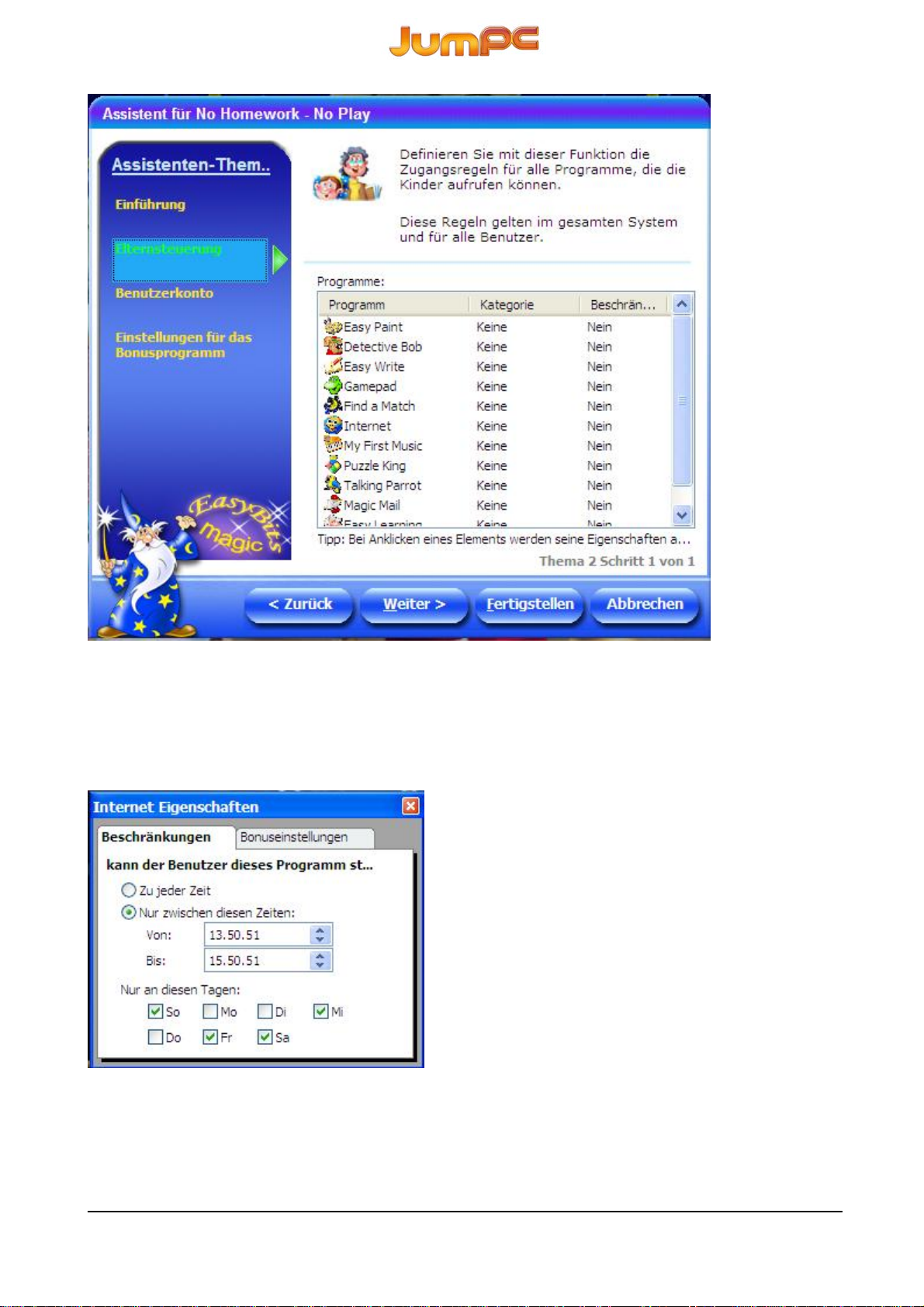
Im Menü Elterasteuerung müssen Sie auf Internet klicken: Im Formular Einschränkungen
können Sie den Zeitabstand und die Wochentage einstellen, in denen die Kinderkonten Zugriff auf
Internet haben.
27
 Loading...