

Page 1

Т. М. “OLDI computers”
Руководство пользователя
Системные блоки серий:
Office
Номе
Game
Personal
2015
Page 2

Office | Номе | Game | Personal
РУКОВОДСТВО ПОЛЬЗОВАТЕЛЯ
Благодарим вас за приобретение продукции
торговой марки “OLDI computers”!
Перед эксплуатацией изделия внимательно ознакомьтесь с настоящим руководством
и сохраните его на весь период использования.
Обратите особое внимание на следующие разделы:
• Меры предосторожности (Стр. 4);
• Инструкции по безопасной эксплуатации (Стр. 4);
• Соответствие изделия правилам безопасности (Стр. 8);
• Правила хранения и транспортировки (Стр. 16).
Авторское право.
Т.м. “OLDI computers”.
Данное руководство и содержащаяся в нем информация защищены авторским правом.
Все права защищены ©.
Торговые марки.
Все торговые марки являются собственностью их законных владельцев.
Предупреждение об ограничении ответственности.
Технические характеристики, представленные в описании, носят справочный характер
и не могут служить основанием для претензий.
Последнюю информацию о гарантии и технической поддержке, а также каталог продукции и форму для связи можно найти на сайте http://www.oldicomputers.ru
Содержание
Меры предосторожности 4
Инструкции по безопасной эксплуатации 4
Меры безопасности при работе с приводом компакт-дисков
и компакт-дисками 7
Меры безопасности при обращении с клавиатурой 8
Меры безопасности при подключении устройств 8
Меры безопасности при работе с разъемами USB 8
Требования к кабелям локальных сетей
По стандарту 100BASE-TX 8
Соответствие изделия правилам безопасности 8
Комплект поставки 9
Внешний вид 9
Начало работы 11
Подключение монитора 11
Подключение клавиатуры и мыши 11
Подключение по локальной сети 12
Подключение электропитания 12
Включение системного блока 12
Программа самотестирования и базовая система ввода-вывода (BIOS) 12
Операционная система 13
Модернизация системного блока 14
Установка дополнительных контроллеров 14
Установка дополнительной оперативной памяти 15
Установка дополнительных жестких дисков 15
Установка дополнительного DVD-привода или картридера. 16
Правила хранения и транспортировки 16
Правила хранения 16
Правила транспортировки 16
Возможные проблемы и способы их устранения 17
Обращение в сервисный центр. 20
Утилизация 20
Примечания 20
Приложение I 21
Словарь терминов 21
Приложение II 21
Авторизованные сервисные центры 21
Редакция 1.0
3
Page 3

РУКОВОДСТВО ПОЛЬЗОВАТЕЛЯ
Office | Номе | Game | Personal
Меры предосторожности
Пожалуйста, ознакомьтесь с этой информацией для предотвращения неприятных и опасных для здоровья и жизни ситуаций, которые могут возникать при работе с системным блоком.
Прежде чем что-либо делать с системным блоком, вы обязаны прочитать все по-
ложения c пометками «Внимание» и «Опасность» . Всегда знакомьтесь с информацией, прилагаемой к системному блоку или устройству для
него прежде, чем вы начнете использование устройства или системного блока.
Всегда следуйте указаниям, инструкциям и предупреждениям в процессе распаковки, установки и эксплуатации устройства или системного блока.
Инструкции по безопасной эксплуатации
Опасность!
Не пренебрегайте опасностью поражения электрическим током от силовых и телекоммуникационных сетей. Во избежание поражения током, пожалуйста:
• Не допускайте попадания внутрь корпуса и на поверхность любых предметов и жидкостей.
• Подключайте системный блок только к сети электропитания со следующими
параметрами: напряжение – 220 В; частота тока – 50 Гц.
• Присоединяйте шнуры питания только к исправным розеткам. Обязательно
наличие заземляющего контакта.
• Плотно фиксируйте шнуры питания в своих гнёздах.
• Никогда не включайте и не подсоединяйте к электросети системный блок,
имеющий признаки возгорания, затопления или иные конструктивные повреждения.
• Не подсоединяйте к электросети и не включайте системный блок со снятыми боковыми крышками.
• Внимательно следите за состоянием кабелей электропитания и предохраняйте их от повреждений.
• Производите только такие настройки, регулировки и модернизацию, которые предусмотрены настоящей инструкцией, а также инструкциями, прилагаемыми к дополнительным модулям, блокам и платам расширения.
• Обязательно отключайте (отсоединяйте кабель питания от розетки) системный блок перед чисткой или иным обслуживанием. Для протирания используйте мягкую ткань. Запрещается использовать для чистки любые вещества,
могущие привести к порче пластмассовых деталей (ацетон, бензин или спиртосодержащие вещества).
• Обратите внимание, что выключенный системный блок не является обесточенным. Чтобы обесточить системный блок, необходимо отключить его от
электросети (отсоединить кабель питания от электрической розетки).
• По возможности присоединяйте и отсоединяйте кабели, используя для этого только одну руку;
• Не используйте системный блок вместе с повышенной влажностью.
• Придерживайтесь следующего правила при установке, перемещении или
снятии боковых крышек системного блока: при отсоединении кабелей
и шлейфов кабели электропитания должны быть отключены первыми, а при
присоединении – последними.
Опасность!
В целях уменьшения возможности поражения электрическим током, а также
с целью избегания травм, возникающих при коротком замыкании, соблюдайте,
пожалуйста, следующие рекомендации:
• Подключите системный блок к заземленному безопасному источнику тока.
• Защита от перегрузки должна соответствовать требованиям местных электротехнических норм и правил;
• При использовании ответвленной цепи цепь должна быть оснащена сертифицированным автоматическим выключателем соответствующего класса.
Внимание!
В состав системного блока могут входить устройства, использующие лазерный луч для своей работы (например, приводы CD-ROM, DVD). Эти устройства не являются обслуживаемыми и их конструкция не предусматривает их
разборку. Поэтому, в целях защиты здоровья от негативного воздействия лазерного излучения, а также сохранения гарантии на системный блок, не разбирайте и не вынимайте такие устройства в процессе работы системного
блока.
В некоторых устройствах системного блока могут использоваться лазерные диоды, которые могут нанести вред вашему зрению. Чтобы избежать негативного
воздействия лазерного излучения на зрение, не смотрите прямо на луч, а также
не разглядывайте его с помощью оптических приборов и инструментов.
Внимание!
При необходимости замены батареек придерживайтесь следующих правил:
• Замена батарейки должна производиться на батарейку такого же типа или
аналогичную, разрешенную производителем;
• Не пытайтесь разбирать, ремонтировать или заряжать батарейку;
4
5
Page 4

РУКОВОДСТВО ПОЛЬЗОВАТЕЛЯ
• Не бросайте батарейку в воду, не нагревайте её до высоких (выше 100 °C)
температур;
• При утилизации батарейки придерживайтесь правил, установленных в вашей стране.
Опасность!
Ни в коем случае не разбирайте и не снимайте крышки с модулей и устройств,
снабженных следующей этикеткой:
Внутри таких устройств отсутствуют обслуживаемые детали, присутствует высокое напряжение и сильный ток. Если вы подозреваете, что такое устройство
или модуль функционирует неправильно или с ним возникли иные неполадки,
обратитесь в сервисный центр.
Опасность!
Перегрузка электрической цепи может стать причиной пожара, короткого замыкания или выхода оборудования из строя. Прежде чем подключать системный
блок к электрической цепи, убедитесь, что она рассчитана на устройство такой
мощности. Мощность системного блока можно определить по его блоку питания.
Опасность!
Не касайтесь поверхностей и модулей системного блока, отмеченных следую-
щим значком: . Опасность ожога!
Внимание!
Просим вас иметь в виду, что некоторые модели системных блоков могут иметь
большой вес (20 кг. и более). При необходимости следует распаковывать и упаковывать системный блок с помощником.
При перемещении или распаковке системного блока не беритесь за переднюю
панель или дверцу системного блока. Эти элементы конструкции не выдерживают вес системного блока.
Office | Номе | Game | Personal
Внимание!
Пожалуйста, соблюдайте также следующие рекомендации:
• При замене элементов системного блока устанавливайте только компоненты, рекомендуемые производителем.
• Не пытайтесь самостоятельно ремонтировать системный блок.
• Не подвергайте системный блок воздействию критических температур, не
устанавливайте его вблизи обогревательных приборов.
• Не отклеивайте и не нарушайте целостность наклеек с серийным номером
изделия и номером лицензии операционной системы (если она есть).
Повреждение или удаление этих номеров значительно затруднит вам обращение в сервисный центр в случае необходимости.
• Системный блок должен быть установлен на устойчивую поверхность, откуда он не сможет упасть.
• Необходимо систематически производить визуальный контроль внутреннего состояния корпуса системного блока, чтобы сформировать график чистки модулей и узлов. Чистка производится мягкой кистью, либо устройствами, выдувающими пыль.
• В процессе своей работы системный блок может сильно нагреваться. Поэтому
никогда не заслоняйте и не закрывайте отверстия в корпусе системного блока, предназначенные для вентиляции, а также не помещайте системный блок
вблизи источников тепла. Позади системного блока также должно быть достаточно места для обеспечения оттока горячего воздуха от блока питания.
Меры безопасности при работе с приводом компакт-дисков
и компакт-дисками
• Не разбирайте корпус устройства, в котором расположен лазерный излучатель;
• Не прикасайтесь к оптической системе руками или какими-либо предметами;
• Никогда не оставляйте выдвинутым привод компакт-диска для предотвращения возможной поломки и попадания в него пыли или грязи. Если по каким-либо причинам вы не сможете выдвинуть привод компакт-диска с помощью кнопки, например, при выключенном системном блоке, открыть привод
можно вручную. Для этого нажмите через специальное отверстие скрытую
кнопку выдвижения привода (кнопка расположена на декоративной панели
привода), например, распрямленной скрепкой для бумаг, и осторожно выдвиньте привод компакт-диска из привода (на некоторых моделях приводов
такой способ извлечения диска не предусмотрен, в этих случаях рекомендуем обращаться в сервисный центр);
• Правильное обращение с компакт-дисками предотвратит их повреждение
и гарантирует сохранность записанных на них данных;
• Храните компакт-диски в специальных пластиковых коробках – это защитит
их от повреждений и грязи;
• Не сгибайте компакт-диски;
6
7
Page 5
РУКОВОДСТВО ПОЛЬЗОВАТЕЛЯ
Office | Номе | Game | Personal
• В случае загрязнения рабочей поверхности компакт-диска аккуратно протрите их чистой сухой тканью. Протирайте от центра к краю, но не круговыми
движениями. При необходимости используйте ткань, смоченную водой или
нейтральным очистителем. Не следует использовать бензин, растворитель
и тому подобные чистящие средства;
• Всегда держите компакт-диск за края, не прикасаясь к его поверхности;
• Не храните компакт-диски в местах с высокой температурой;
• Не бросайте компакт-диски и оберегайте их от ударов.
Меры безопасности при обращении с клавиатурой
• При нажатии клавиш на клавиатуре не делайте резких ударов, приводящих
к прогибанию основания клавиатуры; старайтесь расположить руки таким образом, чтобы легко доставать те клавиши, которые необходимы вам для работы.
• Не кладите на клавиатуру посторонние предметы.
Меры безопасности при подключении устройств
• Не тяните за подключенные кабели для того, чтобы передвинуть системный
блок или пододвинуть к нему периферийное устройство.
Меры безопасности при работе с разъемами USB
• Не пытайтесь применять силу при подключении к разъему USB, таким образом можно повредить контакты.
• Не допускайте попадания в разъем USB посторонних предметов. Булавка или
аналогичные предметы могут повредить электронное оборудование системного блока.
Требования к кабелям локальных сетей
По стандарту 100BASE-TX
• Суммарная длина кабеля между системным блоком и концентратором сети не
должна превышать 100 метров.
• При работе со скоростью 100 мегабит в секунду используйте провода и сое-
динения категории 5
1
.
Комплект поставки
Системный блок поставляется упакованным в картонную коробку. Если вы обна
ружили внешние повреждения или отсутствие чего-либо в комплекте поставки,
немедленно обратитесь к продавцу. В типовой комплект поставки входят:
• Системный блок;
• Кабель питания;
• Комплект программного обеспечения на компакт-дисках;
• Руководство пользователя для материнской платы системного блока;
• Руководство пользователя (настоящий документ);
• Гарантийный талон;
• Спецификация;
• Технический паспорт.
Также в комплект поставки могут входить:
• Клавиатура;
• Манипулятор типа мышь;
• Иные компоненты, определенные заказчиком в конфигурации.
Внешний вид
Внимание!
В зависимости от модели системного блока его внешний вид может отличаться
от приводимых изображений.
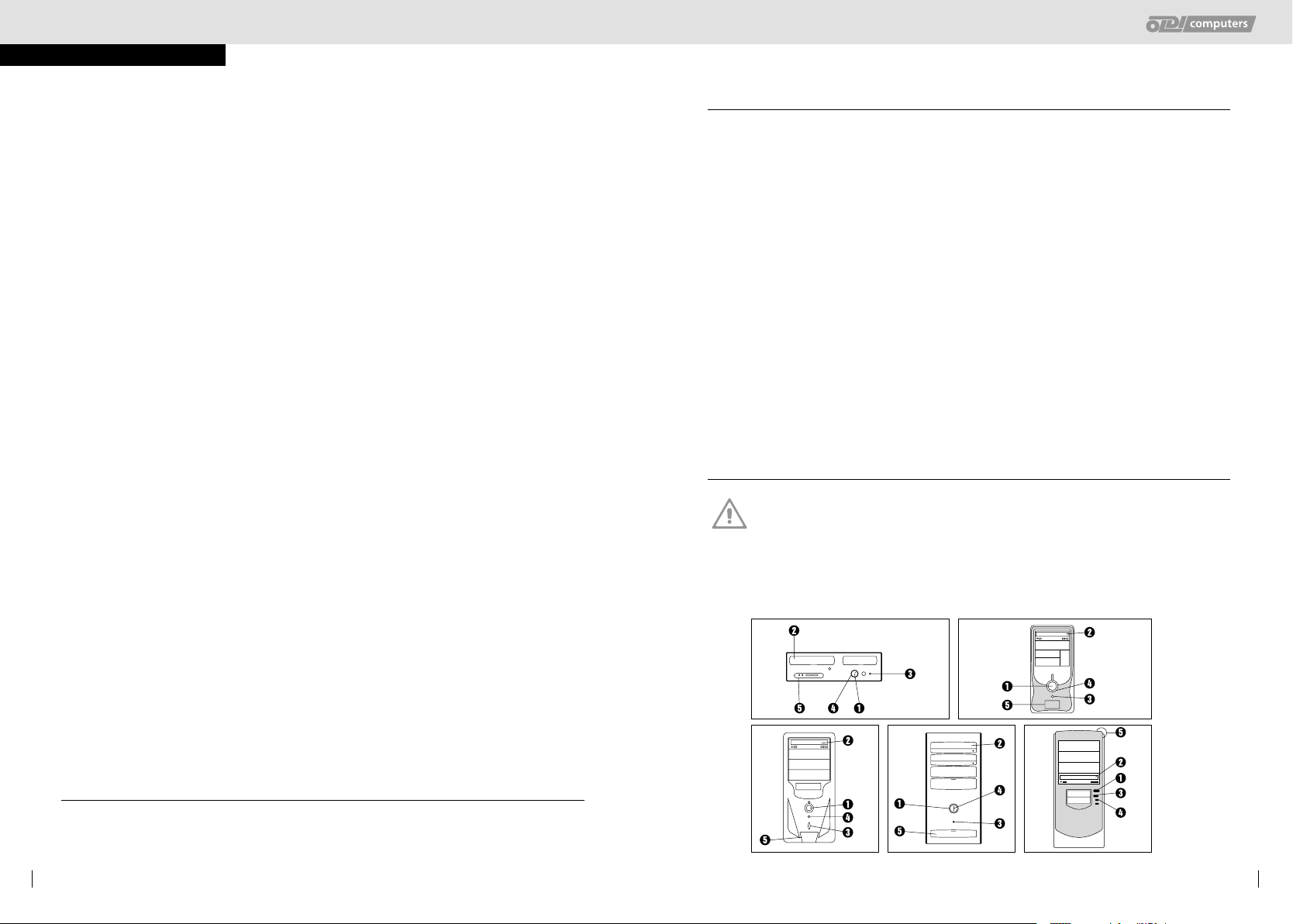
Передняя панель системного блока:
-
Соответствие изделия правилам безопасности
Изделие по способу защиты от поражения электрическим током удовлетворяет
требованиям 1 класса по ГОСТ IEC 60950-1-2011. По электромагнитной совместимости изделие соответствует: ГОСТ Р 51318.22-2006, ГОСТ Р 51318.24-99,
ГОСТ Р 51317.3.2-2006, ГОСТ Р 51317.3.3-2008.
1 Категория 5 означает соответствие разъемов, кабелей, качества их соединения и прокладки
специфическим требованиям. При прокладке кабелей силами специалистов требуйте соответствия
именно этой категории, а при самостоятельном монтаже сети рекомендуем ознакомиться со
специализированной литературой
8
9
Page 6
РУКОВОДСТВО ПОЛЬЗОВАТЕЛЯ
Office | Номе | Game | Personal
Номер Название Назначение
1 Кнопка Power Включает и выключает системный блок. В опера-
2 Дисковод оптических
компакт-дисков
3 Кнопка Reset Перезагружает компьютер. Внимание! При
4 Индикатор HDD Led Показывает активность работы дисковой
5 Разъемы портов USB
2.0/3.0, аудио, E-SATA,
IEEE
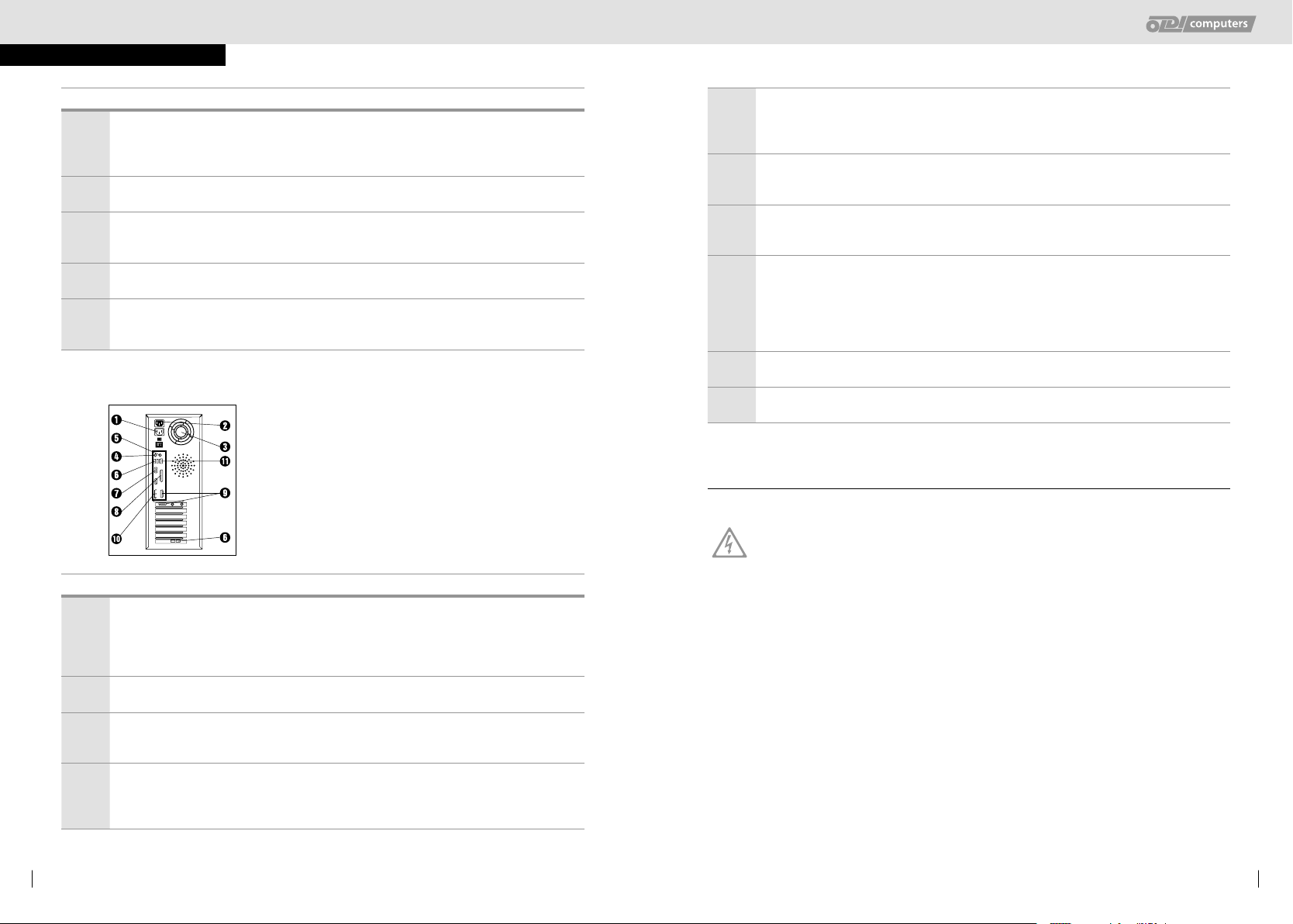
Задняя панель системного блока:
ционных системах с поддержкой ACPI однократное
нажатие кнопки позволяет безопасно завершить
работу компьютера.
Предназначен для чтения и/или записи оптических
дисков (CD-RW, DVD-ROM, DVD-RW и т.п.).
нажатии этой кнопки все несохраненные данные
будут утеряны!
подсистемы компьютера.
Предназначены для подключения соответствующих
устройств.
5 Разъем PS/2 (зеленый)
или USB
6 Порты USB 2.0
(черные), USB 3.0
(синие)
7 Последовательный
порт (не у всех
моделей)
8 Разъемы подключения
видеокабеля (VGA,
DVI-I, HDMI, Display
port)
9 Звуковые разъемы Разъемы звуковой платы. Служат для подключения
10 Разъемы RJ-45 Служат для подключения соответствующих кабелей
Предназначен для подключения мыши
с соответствующим разъемом. Обратите
внимание, что «горячее» подключение разъемом
PS/2 не поддерживается.
Служат для подключения периферийных устройств,
поддерживающих соответствующий интерфейс
передачи данных.
Служит для подключения устройств
с последовательным интерфейсом передачи
данных (RS-232C, 9 контактов).
Предназначен для подключения монитора.
Обратите внимание, что разъем VGA не
поддерживает интерфейсы с цифровой передачей
данных (DVI-I, HDMI, Display port и т.п.). В этом
случае используйте монитор, поддерживающий
аналоговую передачу данных.
различного звукового оборудования.
локальной вычислительной сети (LAN).
Начало работы
Номер Название Назначение
1 Выходной разъем
питания
2 Входной разъем блока
питания
3 Вентилятор системы
охлаждения блока
питания
4 Разъем PS/2
(фиолетовый) или USB
10
Служит для подключения кабеля питания
к монитору. Внимание! Для подключения кабеля
питания не нужны какие-либо инструменты. Для
подключения и отключения кабеля достаточно
усилия руки.
Служит для подключения кабеля питания
к системному блоку.
Защищает блок питания компьютера от перегрева
в процессе работы.
Служит для подключения клавиатуры
с соответствующим разъемом для подключения.
Обратите внимание, что «горячее» подключение
разъемом PS/2 не поддерживается.
Опасность!
Во избежание поражения электрическим током перед подключением любых
устройств к системному блоку убедитесь, что и системный блок, и подключаемое устройство отключены от сети электропитания!
Подключение монитора
Подключите разъем кабеля монитора к 15-контактному разъему VGA на задней
панели системного блока. Закрепите разъем штатными винтами для предотвращения его выпадения. Цифровой интерфейс DVI-I подключается точно так же.
В случае использования других цифровых интерфейсов (HDMI, Display Port) достаточно просто вставить штекер в разъем.
Подключение клавиатуры и мыши
Подключите клавиатуру и мышь к соответствующим разъемам на задней панели системного блока. В зависимости от модели клавиатуры и мыши вы можете
подключить их к портам PS/2 или USB.
11
Page 7
РУКОВОДСТВО ПОЛЬЗОВАТЕЛЯ
Office | Номе | Game | Personal
Подключение по локальной сети
Для подключения системного блока к локальной сети (ЛВС или ЛС) подключите
один восьмиконтактный разъем RJ-45 в соответствующий порт ЛВС на задней
панели системного блока, второй разъем – в розетку ЛВС. Следует соблюдать
ограничения для локальных сетей 100Base-TX (см. главу «Требования к кабелям
локальных сетей по стандарту 100Base-TX»).
Подключение электропитания
После того, как вы подключили все интерфейсные кабели к системному блоку,
необходимо подключить весь комплекс устройств к сети электропитания с напряжением 220В и частотой 50Гц. Подсоедините кабели электропитания к разъемам блоков питания, расположенным на задних панелях всех устройств. В случае, если блок питания имеет переключатель напряжения, убедитесь, что он
переведен в положение «220В». После этого подключите вилки кабелей электропитания в розетки электропитания. Для подключения нескольких устройств рекомендуется использовать сетевые фильтры, которые помимо функции обычного электрического «тройника-удлинителя» обеспечивают фильтрацию
питающего напряжения от помех и предотвращают сбои в работе оборудования
и выход его из строя.
Включение системного блока
Для включения системного блока необходимо включить все устройства, входящие в его комплект и подсоединенные к сети электропитания. Включение всех
устройств системного блока производите в следующей последовательности:
сначала включаются внешние устройства, затем системный блок. Выключение
производите в обратной последовательности.
Если все устройства подключаются через сетевой фильтр, сначала необходимо
включить переключатель питания сетевого фильтра. При этом индикатор электропитания фильтра должен засветиться.
Для включения питания системного блока нажмите клавишу POWER, при нажатии старайтесь не прикладывать чрезмерных усилий. При правильном включении электропитания должен засветиться индикатор включения (Power Led) на
передней панели. Аналогичным образом включите все внешние устройства.
Места расположения клавиш включения проверьте по документации, входящей
в комплектацию внешних устройств.
Программа самотестирования и базовая система ввода-вывода (BIOS)
При включении системного блока начинается выполнение специальной внутренней программы самотестирования, так называемой POST (Power-On Self Test).
После прохождения POST начинается загрузка операционной системы с одного из носителей (привод компакт-дисков, жесткий диск, флеш-накопитель и т.п.).
Порядок загрузки настраивается заранее. В случае приобретения системного
блока с предустановленной операционной системой она уже находится на жестком диске и не требует специальных действий для начала своей загрузки.
Ваш системный блок сконфигурирован с помощью записанной в специальном
запоминающем устройстве программы UEFI (Unified Extensible Firmware
Interface – единый расширяемый интерфейс встроенного ПО), которая пришла
на замену BIOS и производит первоначальную загрузку системного блока и содержит настройки, управляющие основными устройствами системного блока.
Информация о конфигурации системного блока хранится в запоминающем
устройстве CMOS RAM.
При включении система конфигурируется с использованием установленных
в UEFI значений. При необходимости вы можете изменять эти значения, однако
данный процесс требует определенной квалификации и четкого понимания
функций каждого параметра. Если вы не обладаете достаточной подготовкой,
обращайтесь за рекомендациями к квалифицированным специалистам. Мы настоятельно не рекомендуем менять параметры UEFI самостоятельно. В случае,
если изменена конфигурация аппаратных средств или произошел сбой при загрузке системного блока, на экране может появиться предупреждающее сообщение о необходимости запуска программы UEFI Setup.
Внимание!
Помните, что неправильная установка некоторых параметров может привести
к потере системным блоком работоспособности.
Наши системные блоки всегда поставляются с самой последней на момент производства версией UEFI, содержащей все последние исправления и дополнения. Если вам будет необходимо обновить UEFI, настоятельно рекомендуется
обратиться в сервисный центр. Помните, что неквалифицированные действия
при замене прошивки системного блока могут привести к его полной неработоспособности, и это действие попадает под пункт 3.3.1 гарантийного соглашения, что означает потерю гарантии на встроенное ПО системного блока.
В случае необходимости восстановления заводских настроек UEFI BIOS необходимо сделать следующее:
1. Перезагрузите системный блок.
2. Во время прохождения POST несколько раз нажмите клавишу Del.
3. В появившемся окне настроек UEFI BIOS выберите раздел Exit.
4. В появившемся меню выберите пункт «Load Optimized Defaults».
Операционная система
Для корректной работы системного блока на одном из жестких дисков должна
быть установлена операционная система. В случае, если вы купили наш системный блок с предустановленной ОС от компании Microsoft, то при первоначальном запуске операционная система попросит вас ввести серийный номер лицензии Windows (находится на корпусе вашего системного блока), а также
создать пароль для входа в учетную запись. Пароль необходимо запомнить, так
как система впоследствии будет запрашивать его каждый раз при включении системного блока или после перезагрузки.
12
13
Page 8
РУКОВОДСТВО ПОЛЬЗОВАТЕЛЯ
Office | Номе | Game | Personal
Обратите внимание, что самое первое включение системного блока после его приобретения может занимать значительное время, так как операционной системе
необходимо настроить драйвера устройств, системный реестр, включить службы.
Этот процесс нельзя прерывать выключением питания или перезагрузкой.
Если вы приобрели системный блок без лицензии на операционную систему
в комплекте, то настоятельно рекомендуется приобрести лицензионную операционную систему компании Microsoft или иного разработчика ОС. Только в этом
случае вы сможете получить техническую поддержку по вопросам работы программного обеспечения, своевременные обновления ПО, а также будете иметь
гарантию того, что все необходимые драйверы устройств установлены правильно и система функционирует корректно.
Модернизация системного блока
Внимание!
Просим вас обратить внимание на следующие предупреждения:
• Операции замены или установки дополнительных модулей требуют осторожных и квалифицированных действий. Во избежание повреждений системного блока рекомендуем вам обращаться с просьбой о выполнении таких операций в авторизованный сервисный центр.
• Дополнительные модули приобретаются отдельно от системного блока.
• В случае, если вы все же решили что-либо модернизировать самостоятельно, необходимо убедиться, что системный блок полностью обесточен, то есть
кабели питания должны быть извлечены из корпуса системного блока.
• Условия сохранения гарантии при модернизации системного блока описаны в гарантийном талоне и в техническом паспорте системного блока.
Для расширения функциональных возможностей системного блока вы можете
приобрести дополнительные контроллеры, которые устанавливаются в свободные разъемы на системной плате (слоты) PCI, PCI-E. Также вы можете увеличить
объем оперативной памяти и установить жесткие диски большей емкости. Ниже
описаны некоторые особенности, о которых следует помнить при выборе того
или иного устройства расширения.
Установка дополнительных контроллеров
Количество свободных слотов зависит от модели системного блока. Для уточнения количества свободных слотов рекомендуем обратиться к специалистам
или в сервисный центр (при этом сообщив серийный номер системного блока).
Несмотря на то, что ваш системный блок уже имеет большое количество
устройств (или портов для подключения внешних устройств ввода-вывода), вам
может понадобиться установка дополнительного устройства.
Для обеспечения работы дополнительных контроллеров вам потребуется установить дополнительные драйвера. При покупке дополнительных устройств убедитесь, что в комплект поставки входит компакт-диск с необходимым программным обеспечением.
Установка дополнительной оперативной памяти
Количество и тип модулей памяти, которые вы можете установить в ваш системный блок, зависят от его модели. Если вы не можете самостоятельно определить эти параметры, рекомендуем обратиться к специалистам или в сервисный
центр (сообщив при этом серийный номер системного блока). Модули памяти,
как правило, имеют специальный ключ, позволяющий установить их только
в правильной ориентации.
Внимание!
Не прилагайте чрезмерных усилий при установке модулей памяти, так как это
может привести к повреждению модулей и/или слота памяти!
Установка дополнительных жестких дисков
Для увеличения дискового пространства вы можете установить дополнительные
жесткие диски. Как правило, все модели системных блоков предоставляют возможность установки дополнительных жестких дисков; тем не менее, предварительно удостоверьтесь, что в вашем системном блоке имеется свободный отсек
для установки дополнительного диска (особенно это касается системных блоков формата Nettop). Перед покупкой дополнительного диска убедитесь в том,
что вы знаете тип интерфейса установленных в вашем системном блоке контроллеров жестких дисков (Serial ATA или SAS), в противном случае вам, возможно,
придется приобрести дополнительный контроллер.
Жесткие диски в системном блоке, как правило, закрепляются в корпусе винтами в специальный отсек, расположенный внутри корпуса сразу за передней панелью. Вставьте добавляемый жесткий диск так, чтобы интерфейсные разъемы
были направлены к задней стенке корпуса, а сторона жесткого диска с маркировкой – вверх.
В некоторых случаях жесткий диск необходимо вставить в специальные салазки, которые особым образом фиксируются в корпусе. Чтобы закрепить добавляемый жесткий диск в салазках, необходимо освободить фиксатор салазки
и вытянуть их из корпуса. Правильно сориентируйте устанавливаемый жесткий
диск в салазках: сторона диска с маркировкой должна быть направлена вверх,
а его разъемы – в сторону предполагаемого подключения кабелей. Не забудьте
зафиксировать жесткий диск в салазках винтами, входящими в комплектацию
системного блока. Чтобы вставить салазки в системный блок, задвигайте их
внутрь до появления сопротивления, а затем защелкните фиксатор.
14
15
Page 9
Office | Номе | Game | Personal
РУКОВОДСТВО ПОЛЬЗОВАТЕЛЯ
Внимание!
В случае, если вы собираетесь использовать этот диск в режиме «горячей замены», не забудьте включить соответствующий режим работы порта этого диска
в UEFI.
Прежде чем вы сможете использовать жесткий диск, он должен быть отформатирован и разбит на разделы. Это можно сделать из операционной системы,
с загрузочного флеш-накопителя или на другом компьютере.
Установка дополнительного DVD-привода или картридера.
Возможность установки дополнительных устройств этого типа зависит от модели системного блока. Перед приобретением дополнительного устройства убедитесь, что у вашего системного блока имеются свободные отсеки 5.25ʺ или
3.5ʺ, а также свободные разъемы питания, интерфейсные кабели и свободные
разъемы контроллера (SAS, SATA или USB в случае с картридером). Для обеспечения работы дополнительных дисководов, как правило, не требуется установка специальных драйверов – они уже есть в операционной системе.
Правила хранения и транспортировки
Правила хранения
Изделие должно храниться в упаковке в отапливаемом помещении при температуре воздуха от +5 до +40°С и относительной влажности воздуха до 80% в соответствии с ГОСТ 21552-84.
В помещениях, где хранятся изделия, не должно быть паров кислот, щелочей
и других химически активных веществ, пары или газы которых могут вызвать коррозию.
Правила транспортировки
Изделие и носители данных в упаковке могут транспортироваться в соответствии с требованиями ГОСТ 21552-84 автомобильным, железнодорожным и авиационным (в герметизированных отсеках) видами транспорта на любое расстояние, при условии защиты их от грязи и атмосферных осадков.
Транспортировка по железной дороге должна осуществляться в крытых вагонах,
а при перевозке в открытых вагонах – в контейнерах.
Размещение и крепление транспортной тары с упакованными изделиями
в транспортных средствах должны обеспечивать ее устойчивое положение и не
допускать перемещения во время транспортировки. При погрузке и разгрузке
изделия должны строго выполняться требования манипуляционных знаков
и надписей на упаковке.
Возможные проблемы и способы их устранения
Информация, изложенная в этой главе, поможет вам выявить и устранить наиболее распространенные проблемы аппаратных средств и программного обеспечения, с которыми вы можете столкнуться.
Обратите, пожалуйста, внимание, что в данном разделе описываются только те
решения проблем, которые не требуют от пользователя специальной подготовки или квалификации. В некоторых случаях может требоваться ремонт, который
выполняется только в условиях сервисного центра. Повреждения системного
блока, вызванные неквалифицированными действиями не покрываются гарантией в соответствии с пунктами 3.3.1 и 3.3.2 гарантийного соглашения.
Пожалуйста, во время устранения возникших проблем всегда следуйте изложенной выше инструкции по безопасной эксплуатации.
Перед тем, как предпринять какие-либо дальнейшие действия, проверьте:
• Сохранится ли неисправность после отключения всех внешних устройств;
• Правильно ли вставлен кабель питания в электрическую сеть и в системный
блок;
• Светится ли индикатор питания системного блока;
• Правильность и надежность всех кабельных соединений и закрепления контактов;
• Работоспособность клавиатуры, для чего нажмите и удерживайте любую клавишу. Наличие звукового сигнала свидетельствует о правильной работе клавиатуры.
• Правильность настроек аппаратных средств в утилите UEFI BIOS Setup.
Неправильная настройка может вызвать сбои в работе системы. Если вы не
уверены в правильности сделанных вами изменений, попробуйте восстановить все настройки, выбрав значения по умолчанию (см. главу «Программа
самотестирования и базовая система ввода-вывода (UEFI BIOS)»).
• Правильность установки драйверов всех устройств. (Например, без правиль
но установленного аудиодрайвера не будут работать динамики и микрофон).
При сбоях в работе внешних устройств, таких как USB камера, сканер, SCSIкарта, подключенных к системному блоку, проблема заключается, как правило,
в самом устройстве. Обратитесь сначала к производителю такого устройства.
Могут возникать проблемы при постоянном использовании некоторых программ, не прошедших строгого тестирования (т.н. «бета-версий»). Для решения
таких проблем обратитесь к продавцу программного обеспечения.
Не все периферийные устройства поддерживают стандарт Plug-and-Play.
Некоторые из них сначала нужно подключить, подать питание, после чего необходимо произвести перезапуск системы.
После любого обновления UEFI обязательно войдите в UEFI BIOS Setup и установите параметры по умолчанию (см. главу «Программа самотестирования и базовая система ввода-вывода (UEFI BIOS)»).
Обратите, пожалуйста, внимание, что ниже описываются только те решения проблем, которые не требуют от пользователя специальной подготовки или квалификации. В некоторых случаях может требоваться ремонт, который может быть
-
16
17
Page 10
РУКОВОДСТВО ПОЛЬЗОВАТЕЛЯ
Office | Номе | Game | Personal
выполнен только в условиях сервисного центра. Повреждения системного блока, вызванные неквалифицированными действиями, не покрываются гарантией
в соответствии с пунктами 3.3.1 и 3.3.2 гарантийного соглашения. Пожалуйста,
во время устранения возникших проблем всегда следуйте изложенной выше инструкции по безопасной эксплуатации.
Проблема Способы устранения
Системный блок
не включается
Экран дисплея
темный
Во время начальной
загрузки появляется
сообщение «Reboot
and select proper boot device or
insert boot media in
selected boot device
and press a key» или
аналогичное.
Во время загрузки
или работы
системный блок
подает звуковые
сигналы и система
«зависает»
(останавливает свою
работу)
1. Выполните тщательную визуальную проверку
системного блока. Если никакие индикаторы не светятся,
удостоверьтесь, что системный блок и все периферийные
устройства получают питание и правильно соединены друг
с другом. Также проверьте наличие напряжения в розетке,
надёжность подключения и исправность шнура питания.
2. Проверьте состояние переключателей автоматов защиты
в помещении, где подключен системный блок, а также
состояние источника бесперебойного питания (ИБП), если
системный блок подключен через него.
3. Убедитесь, что системный блок не находится в спящем или
ждущем режиме.
4. Проверьте настройки яркости и контрастности дисплея:
возможно, они установлены неправильно.
5. Проверьте, не выпал ли интерфейсный кабель монитора из
разъемов на системном блоке и на мониторе.
6. Перезагрузите системный блок.
7. Отсоедините все флеш-накопители, компакт-диски, карты
памяти и внешние приводы от системного блока, затем
выполните перезагрузку. Если вы хотели загрузиться
с одного из этих устройств, убедитесь, что они являются
загрузочными.
8. Проверьте приоритет загрузки в программе настройки UEFI.
Убедитесь, что загрузочный диск идет первым в приоритете.
9. Если это сообщение выводится во время обычной загрузки
с жесткого диска и все другие загрузочные устройства
отключены от системного блока, то, возможно, возникли
проблемы с жестким диском. Попробуйте загрузиться
с установочного диска операционной системы и проверьте
состояние жесткого диска и установленной на ней
операционной системы.
Необходимо обратиться в сервисный центр.
DVD-привод не
читает компактдиски
Не работает
манипулятор типа
«мышь»
При движении
мыши курсор на
экране движется
неравномерно
Не работает
Ethernet-адаптер
Убедитесь, что:
1. Диск правильно установлен в дисковод (зеркальной
стороной вниз);
2. Диск не имеет трещин и царапин на рабочей поверхности;
3. Установленный в системный блок привод поддерживает тип
и формат вставленного компакт-диска;
4. С данным видом диска вы используете правильную
прикладную программу.
1. Проверьте правильность соединения мыши с системным
блоком, а также целостность провода. Помните, что не все
материнские платы поддерживают распознавание типа
устройств, подключенных в порт PS/2. Мышь должна быть
подключена в порт зеленого цвета.
2. Проверьте работу мыши на другом компьютере.
3. Проверьте работоспособность порта, через который
подключена мышь, с помощью другого устройства (флешнакопителя, другой мыши, клавиатуры)
4. Помните, что т.н. «игровые», в том числе некоторые
беспроводные мыши могут не поддерживаться системным
блоком или же требовать специальных драйверов для своей
корректной работы.
1. Если у вас оптическая мышь, убедитесь, что вы используете
однотонный коврик. Разноцветный коврик будет вызывать
неравномерное перемещение курсора по экрану;
2. Проверьте мышь на наличие загрязнений, мешающих
корректной работе оптического сенсора.
1. Убедитесь в надежном соединении на обоих концах кабеля;
2. Возможно, не работает концентратор (hub, switch) или отдельные его разъемы. Проверьте, работают ли другие компьютеры, подключенные к тем же разъемам концентратора.
Проверьте работоспособность разъема концентратора,
к которому подключен проблемный системный блок;
3. Убедитесь в правильности загрузки драйвера сетевого
адаптера. Выберите [Пуск → Панель управления → Система
и ее обслуживание] выберите «Диспетчер устройств»,
дважды щелкните по «Сетевые адаптеры» и убедитесь
в том, что в списке есть сетевая карта, соответствующая
техническому описанию системного блока. Если нет, операционная система Windows не определила сетевой адаптер
или же неправильно установлен драйвер устройства. Если
же напротив названия сетевого адаптера есть желтый
значок или красный крест, возможно, имеет место конфликт
устройств. Замените или обновите драйвер устройства,
воспользовавшись компакт-диском с драйверами, входящий
в комплект поставки системного блока.
18
19
Page 11
РУКОВОДСТВО ПОЛЬЗОВАТЕЛЯ
Office | Номе | Game | Personal
Ethernet-адаптер
не работает
в режиме передачи
с максимальной
заявленной
скоростью
Не работает
подключенное к USB
устройство
1. Убедитесь в том, что используемый концентратор
поддерживает работу с этой скоростью;
2. Убедитесь в том, что используемый кабель RJ-45 соответствует требованиям стандарта 100Base-TX;
3. Убедитесь в том, что Ethernet-кабель подключен к разъему
концентратора, работающему в режиме 100Base-TX. У концентратора могут быть разъемы как для 100Base-TX режима,
так и для менее скоростного 10Base-T режима.
1. Убедитесь, что это устройство совместимо с системным
блоком;
2. Если системный блок не видит подключенный к нему,
например, USB-HDD, то, возможно, для этого устройства не
хватает питания - используйте устройство с дополнительным
внешним питанием.
Обращение в сервисный центр.
Если вы не смогли решить возникшие проблемы самостоятельно, то необходимо обратиться в авторизованный сервисный центр. При обращении в сервисный центр, пожалуйста, укажите:
1 Подробную конфигурацию вашего системного блока и его серийный номер;
2 Список периферийных устройств, подключенных к системному блоку;
3 Какие сообщения выводятся на экран монитора или какие звуковые сигналы
подаются системным блоком;
4 С какими программами возникли проблемы, какие действия вы предприня-
ли, чтобы их решить.
Утилизация
Утилизация компьютеров т.м. “OLDI computers” производится в соответствии
с действующим законодательством Российской Федерации и стран Таможенного
союза.
Примечания
Продукция т.м. “OLDI computers” постоянно совершенствуется. По этой причине технические характеристики могут быть изменены без предварительного уведомления
Приложение I
Словарь терминов
AC (Alternating Current) – переменный ток.
DisplayPort – стандарт сигнального интерфейса для цифровых дисплеев.
Технология, реализованная в DisplayPort, позволяет передавать одновременно
как графические, так и аудио сигналы.
Ethernet – проводная технология передачи данных в локальных компьютерных
сетях.
HDD (Hard Disk Drive) – жесткий диск; устройство хранения данных, состоящее
из вращающихся магнитных дисков. На нем хранится операционная система
и программы.
LAN (Local Area Network) – локальная вычислительная сеть; это компьютерная
сеть, охватывающая относительно небольшую территорию и обычно связывающая компьютеры (рабочие станции), позволяя пользователям взаимодействовать между собой, обмениваться данными и совместно использовать периферийные устройства, например, лазерные принтеры.
Plug-and-Play,PnP – «подключил и работай»; стандарт, при котором любое новое
подключаемое к компьютеру устройство автоматически распознается операционной системой и начинает работать сразу после установки драйвера (без настроек).
RJ-45 – тип разъема, применяющийся при подсоединении компьютера или других устройств к локальной сети.
TFT – разновидность полевых транзисторов, которые применяются в ЖКмониторах как элементы управления активной матрицей на жидких кристаллах.
USB (Universal Serial Bus) – универсальная последовательная шина; позволяет
подключать до 127 устройств и соответствует стандарту Plug-and-Play. USB бывают следующих стандартов: USB 2.0 Hi-Speed со скоростью передачи до 480
мегабит в секунду и USB 2.0 Full Speed (USB 1.1) со скоростью передачи до 12
мегабит в секунду. Существует также стандарт USB 3.0 со скоростью передачи
данных до 5 Гбит/с.
Порт – электрический разъем, к которому подключаются периферийные устройства.
Системный диск – содержит файлы ядра операционной системы и использу-
ется для ее загрузки.
Приложение II
Авторизованные сервисные центры
Авторизованные сервисные центры OLDI Computers представлены практически
в любом городе России.
Полный список адресов и телефонов авторизованных центров смотрите на
сайте: http://oldicomputers.ru/avtorizovannie-tsentri/
20
21
Page 12
РУКОВОДСТВО ПОЛЬЗОВАТЕЛЯ
Office | Номе | Game | Personal
Для заметок
Для заметок
22
23
Page 13

РУКОВОДСТВО ПОЛЬЗОВАТЕЛЯ
Для заметок
Office | Номе | Game | Personal
24
 Loading...