

Page 1

FX050 / FX151 / FX175
Servicehandbuch /
Service Training Manual
M-OSD-01020-11
Page 2

INHALTSVERZEICHNIS
Diese Seite bleibt aus technischen Gründen frei.
REVISION 1.0
i - 2
Page 3

INHALTSVERZEICHNIS
WICHTIGER HINWEIS
Vor der Benutzung dieses Service Training Manuals sollten Sie das Benutzerhandbuch des entsprechenden
Gerätes sorgfältig lesen, um sich mit der Benutzung und den Grundfunktionen vertraut zu machen. Alle im
Benutzerhandbuch behandelten Themen (Installation, Menüeinstellungen usw.) werden in den Service Training Manuals nicht nochmals aufgeführt.
RECHTLICHE HINWEISE
Wir haben jede Anstrengung unternommen, damit die in diesem Handbuch enthaltenen Informationen
vollständig, genau und aktuell sind. Soweit gesetzlich zulässig, schließen wir jegliche Haftung für Folgeschäden
aus, die sich aus der Verwendung dieses Handbuches ergeben. Im übrigen haften wir nur für Vorsatz und grobe
Fahrlässigkeit. Wir gewährleisten nicht, daß Änderungen an Geräten anderer Hersteller, auf die in diesem
Handbuch Bezug genommen wird, ohne Auswirkungen auf die Anwendbarkeit der in diesem Handbuch
enthaltenen Informationen bleiben.
Der Urheber behält sich alle Rechte vor, einschließlich des Rechts, dieses Handbuch vollständig oder teilweise in irgendeiner Weise zu vervielfältigen.
Änderungen des Inhaltes ohne vorherige Ankündigungen bleiben vorbehalten.
Technische Änderungen des Produktes ohne vorherige Ankündigung bleiben vorbehalten.
REVISION 1.0
i - 3
Page 4

INHALTSVERZEICHNIS
Wichtige Sicherheitshinweise
Wie bei allen elektrischen Geräten gibt es einige grundlegende Vorsichtsmaßnahmen, die Sie beachten sollten.
Diese Vorsichtsmaßnahmen dienen in erster Linie Ihrer eigenen Sicherheit, schützen aber auch das Faxgerät
vor eventuellen Beschädigungen.
Lesen Sie die Dokumentation des Faxgerätes sorgfältig durch und bewahren Sie diese auf.
Achten Sie darauf, daß ...
● das Faxgerät auf einer stabilen, geraden Oberfläche steht. Um einer Überhitzung vorzubeugen, sollte das
Faxgerät rundum frei stehen, die Öffnungen dürfen nicht verdeckt werden.
● das Faxgerät in keinem Fall in der direkte Nähe eines Heizkörpers, an den Luftauslaß einer Klimaanlage
oder in staubiger Umgebung aufgestellt wird.
● das Faxgerät keiner direkten Sonneneinstrahlung ausgesetzt ist.
● das Faxgerät nicht direkt mit Flüssigkeiten jedweder Art in Berührung kommt. Verwenden Sie daher
keine Flüssigkeiten in der Nähe des Faxgerätes.
● keine Gegenstände in die Lüftungsschlitze des Faxgerätes gesteckt werden, da Sie sich damit der Gefahr
eines elektrischen Schlags aussetzen oder einen Brand auslösen können.
● Sie keine Änderungen am Faxgerät vornehmen, die nicht im Handbuch beschrieben sind. Dies könnte das
Faxgerät beschädigen und kostenpflichtige Reparaturen zur Folge haben.
Wie alle elektronischen Geräte kann auch dieses Faxgerät durch elektrostatische Ladungen beschädigt
werden. Statische Ladungen können sich beispielsweise beim Laufen auf ungeeigneten Bodenbelägen bilden und beim Berühren des Gehäuses auf das Gerät übertragen werden. Beachten Sie dies bei der Auswahl des Standortes.
Vergewissern Sie sich, daß ...
● die Werte des Netzanschlusses und die Bezeichnung auf der Rückseite des Faxgerätes einander entspre-
chen.
● das Faxgerät über das beiliegende Netzkabel an eine geerdete Steckdose angeschlossen wird. Das Strom-
netz sollte frei von Spitzen und sonstigen Störungen sein.
● die Netzsteckdose sich in der Nähe des Faxgerätes befindet und leicht zugänglich ist.
● Sie zur vollständigen Netztrennung den Netzstecker gezogen haben.
● bei Verwendung eines Verlängerungskabels oder einer Mehrfachsteckdose deren maximale elektrische
Belastbarkeit nicht überschritten wird.
● einer Beschädigung des Netzkabels vorgebeugt wird. Stellen Sie keine Gegenstände auf dem Netzkabel ab
und verlegen Sie es so, daß niemand darauf treten oder darüber stolpern kann.
● ein beschädigtes Netzkabel sofort ersetzt wird.
● vor einer Reinigung des Faxgerätes das Netzkabel aus der Steckdose gezogen wird. Verwenden Sie zur
Reinigung lediglich ein trockenes Tuch. Benutzen Sie keine Flüssig- oder Aerosolreiniger.
Die drei Adern des Netzkabels sind farblich kodiert. Der Schutzleiter ist gelbgrün, der Nulleiter ist blau und
die Phase liegt auf der braunen Ader.
Maschinenlärminformationsverordnung 3. GSGV, 18.01.1992: Der höchste Schalldruckpegel beträgt 70 dB(A)
oder weniger gemäß ISO 7779.
REVISION 1.0
i - 4
Page 5

INHALTSVERZEICHNIS
An wen wendet sich dieses Handbuch ?
Dieses Handbuch wendet sich an den technischen Mitarbeiter, der eine Ausbildung in Fernmeldetechnik,
Kommunikationselektronik oder Elektrotechnik (Schwachstrom) hat. Als Voraussetzung für die Arbeit an
diesem Faxgerät sollten Sie im Umgang mit elektrischen Geräten und den Vorschriften des VDE vertraut sein.
Vorsichtsmaßnahmen beim Austausch von Bauteilen
● Achten Sie darauf, daß das Faxgerät ausgeschaltet ist und ziehen Sie vor einer Montage oder Demontage
den Netzstecker aus dem Netzanschluß. Entfernen Sie auch das Telefonkabel.
● Bauen Sie nur die beschriebenen Bauteile aus. Jede Demontage sollte auf ein Minimum reduziert werden.
● Benutzen Sie nur die angegebenen Werkzeuge.
● Demontieren Sie das Faxgerät nur in der angegebenen Reihenfolge.
● Achten Sie darauf, daß Schrauben, Unterlegscheiben und andere kleine Bauteile nicht verloren gehen.
● ICs wie der Mikroprozessor, das ROM und das RAM können durch statische Elektrizität schnell beschä-
digt werden. Vermeiden Sie daher bei der Arbeit mit Platinen statische Aufladung.
● Legen Sie gedruckte Schaltungen nicht auf das Faxgerät, den Fußboden oder andere leitende Teile.
● Entfernen Sie vor einer Reparatur alle Optionen (Speichererweiterung, 2. Papierschacht).
● Entsorgen Sie elektronische Bauteile als Sondermüll, nicht als Hausmüll.
● Beachten Sie bei Inbetriebnahme und Einstellung die Vorschriften der Deutschen Bundespost Telecom.
● Nach dem Zusammenbau dürfen sich keine losen Teile mehr im Faxgerät befinden.
VORSICHT!
Explosionsgefahr bei unsachgemäßem Austausch der Batterie.
Ersatz nur durch denselben oder einen vom Hersteller empfohlenen gleichwertigen Typ.
Entsorgung gebrauchter Batterien als Sondermüll.
Beachten Sie alle auf dem Produkt selbst angegebenen und beiliegenden Warnungen und Anweisungen.
An besonders wichtigen Stellen werden in der Dokumentation Warnungen durch die nachfolgenden
Symbole gekennzeichnet:
ACHTUNG - Sachschaden: Dieses Zeichen warnt vor einer möglichen Beschädigung des Faxge-
rätes. Befolgen Sie alle Hinweise, um eine Sachbeschädigung zu vermeiden.
VORSICHT - Verletzungsgefahr: Dieses Zeichen warnt vor einer möglichen Gefahrenquelle.
Befolgen Sie alle Sicherheitshinweise, um eine Verletzung zu vermeiden.
VORSICHT - Heiß: Dieses Zeichen weist auf eine mögliche Gefahrenquelle hin. Befolgen Sie alle
Sicherheitshinweise, um eine Verletzung durch Hitze zu vermeiden.
VORSICHT - Strom: Dieses Zeichen weist auf eine mögliche Gefahrenquelle hin. Befolgen Sie
alle Sicherheitshinweise, um eine Verletzung durch Stromschlag zu vermeiden.
REVISION 1.0
i - 5
Page 6

INHALTSVERZEICHNIS
Diese Seite bleibt aus technischen Gründen frei
REVISION 1.0
i - 6
Page 7

INHALTSVERZEICHNIS
INHALTSVERZEICHNIS
1. FUNKTIONSBESCHREIBUNG Seite
1.1 Blockdiagramm 1 - 3
1.1.1 Blockdiagramm FX050 1 - 3
1.1.2 Blockdiagramm FX151 / FX175 1 - 4
1.2 Baugruppen 1 - 5
1.2.1 MCNT-Platine 1 - 5
1.2.2 NCU-Platine 1 - 6
1.2.3 OPE-Platine 1 - 6
1.2.4 Netzteilplatine 1 - 6
1.2.5 Modemplatine (nur FX151 / FX175) 1 - 7
1.2.6 TEL-Platine 1 - 7
1.2.7 PC-I/F 1 - 7
1.2.8 MEM-Platine 1 - 7
1.2.9 Scanner 1 - 8
1.3 Mechanischer Aufbau 1 - 10
1.3.1 FX050 1 - 10
1.3.1.1 Ansicht von oben 1 - 10
1.3.1.2 Seitenansicht 1 - 10
1.3.2 FX151 / FX175 1 - 11
1.3.2.1 Ansicht von oben 1 - 11
1.3.2.2 Seitenansicht 1 - 11
1.4 Signalfluß 1 - 12
1.4.1 Signalfluß beim Kopiervorgang 1 - 12
1.4.1.1 FX050 1 - 12
1.4.1.2 FX151 / FX175 1 - 13
1.4.2 Signalfluß beim Senden mit 300 bit/s (Handshake) 1 - 14
1.4.2.1 FX050 1 - 14
1.4.2.2 FX151 / FX175 1 - 15
1.4.3 Signalfluß beim Empfang mit 300 bit/s (Handshake) 1 - 16
1.4.3.1 FX050 1 - 16
1.4.3.2 FX151 / FX175 1 - 17
1.4.4 Signalfluß des Bildsignals beim Senden im G3-Modus 1 - 18
1.4.4.1 FX050 1 - 18
1.4.4.2 FX151 / FX175 1 - 19
1.4.5 Signalfluß des Bildsignals beim Empfang im G3-Modus 1 - 20
1.4.5.1 FX050 1 - 20
1.4.5.2 FX151 / FX175 1 - 21
REVISION 1.0
i - 7
Page 8

1.4.6 Signalfluß beim Berichtsdruck 1 - 22
1.4.6.1 FX050 1 - 22
1.4.6.2 FX151 / FX 175 1 - 23
1.5 Druckvorgang 1 - 24
1.5.1 Aufladung 1 - 24
1.5.2 Belichtung 1 - 24
1.5.3 Entwicklung 1 - 25
1.5.4 Übertragung 1 - 25
1.5.5 Reinigung 1 - 26
1.5.6 Fixierung 1 - 26
1.5.7 Gesamtübersicht über den Druckvorgang 1 - 27
2. EINSTELLUNGEN
2.1 Übersicht 2 - 3
2.2 Technische Parameter 2 - 4
2.2.1 Technische Parameter einstellen 2 - 4
INHALTSVERZEICHNIS
2.2.2 Übersicht über die technischen Parameter 2 - 5
2.2.3 Servicegrundeinstellung 2 - 9
2.3 Weitere Einstellungen 2 - 11
2.3.1 Ansteuerungszeit der LED-Zeile 2 - 11
2.3.2 Taktfrequenz prüfen 2 - 12
2.3.3 Versorgungsspannung prüfen 2 - 13
2.3.3.1 +5 Volt-Spannung prüfen 2 - 13
2.3.3.2 +8 Volt-Spannung prüfen 2 - 14
2.3.3.3 -8 Volt-Spannung prüfen 2 - 15
2.3.3.4 +30 Volt-Spannung prüfen 2 - 16
2.3.4 Ausgangsspannung des Scanners prüfen 2 - 17
2.4 DIP-Schalter 2 - 18
2.4.1 NCU-Platine für Deutschland 2 - 18
2.4.2 NCU-Platine für Österreich 2 - 18
2.4.3 NCU-Platine für die Schweiz 2 - 18
2.5 Faxgerät zurücksetzen 2 - 18
2.6 Zähler 2 - 20
2.6.1 Zähler anzeigen und zurücksetzen 2 - 20
2.7 Wahlparameter 2 - 22
2.8 Landesgrundeinstellung 2 - 25
REVISION 1.0
i - 8
Page 9

3. REINIGUNG / WARTUNG
3.1 Verschleißteile 3 - 3
3.1.1 Vom Anwender zu tauschende Verschleißteile 3 - 3
3.1.2 Vom Techniker zu tauschende Verschleißteile 3 - 3
3.2 Reinigung 3 - 4
3.2.1 Bildtrommel reinigen 3 - 5
3.3 Schmierung 3 - 5
4. FEHLERSUCHE
4.1 Tests 4 - 3
4.1.1 Selbstdiagnose 4 - 4
4.1.1.1 Testseite FX050 4 - 5
4.1.1.2 Testseite FX151 / FX175 4 - 7
4.1.2 Scannerfunktion 4 - 9
4.1.3 LED-Test 4 - 11
INHALTSVERZEICHNIS
4.1.4 Ton-Sendetest 4 - 12
4.1.5 Modemsendetest 4 - 13
4.1.6 Modemempfangstest 4 - 15
4.1.7 MFV Sendetest 4 - 16
4.1.8 TON-Test (TEL/FAX) 4 - 18
4.2 Faxkommunikation 4 - 19
4.2.1 G3-Protokoll 4 - 19
4.2.2 Kurzprotokoll 4 - 20
4.2.3 Fehlerkorrekturverfahren ECM 4 - 21
4.3 Protokollbericht 4 - 23
4.3.1 Signale 4 - 28
4.3.1.1 Signale für tonale Verständigung 4 - 28
4.3.1.2 Signale der digitalen Verständigung 4 - 29
4.3.1.3 Das Faksimile Parameterfeld der Signale
CSI, CIG und TSI 4 - 30
4.3.1.4 Das Faksimile Parameterfeld der Signale
DIS, DTC und DCS 4 - 31
4.3.1.5 NSF (Non Standard Facilities) 4 - 34
4.4 Flußdiagramme 4 - 40
4.4.1 Allgemeine Funktionsprüfung 4 - 40
4.4.2 Keine Anzeige im Display 4 - 41
4.4.3 ALARM-Lampe leuchtet 4 - 42
4.4.4 Fehler bei der Selbstdiagnose 4 - 43
4.4.5 Fehler beim Kopieren 4 - 44
4.4.6 Fehler bei der automatischen Wahl 4 - 45
4.4.7 Übertragungsfehler 4 - 46
REVISION 1.0
i - 9
Page 10

INHALTSVERZEICHNIS
4.4.8 Fehler beim automatischen Empfang 4 - 48
4.4.9 Fehler beim Empfang 4 - 49
4.4.10 Fehler beim Scannertest 4 - 51
4.4.11 Fehler beim LED-Test 4 - 52
4.4.12 Fehler beim Ton-Sendetest 4 - 53
4.4.13 Fehler beim HIGH-SPEED-SENDETEST 4 - 54
4.4.14 Fehler beim MF Sendetest 4 - 56
4.4.15 Fehler beim Ton- (TEL/FAX) Sendetest 4 - 57
4.4.16 Kein Line Monitor 4 - 58
4.4.17 Netzteilfehler 4 - 59
4.4.17.1 Fehlertabelle 4 - 63
4.4.18 Dokument wird nicht eingezogen 4 - 64
4.4.19 Fehler beim Einzug mehrerer Dokumente 4 - 65
4.4.20 Dokument wird schief eingezogen 4 - 66
4.4.21 Papierstau 4 - 68
4.5 LCD Meldungen 4 - 70
4.5.1 Flußdiagramm 1: GEHÄUSEKLAPPE OFFEN 4 - 71
4.5.2 Flußdiagramm 2: TROMMEL WECHSELN 4 - 72
4.5.3 Flußdiagramm 3: DRUCKER ALARM 2 4 - 73
4.5.4 Flußdiagramm 4: DRUCKER ALARM 3 4 - 74
4.5.5 Flußdiagramm 5: DRUCKER ALARM 4 4 - 75
4.5.6 Flußdiagramm 6: PAPIERSTAU 4 - 76
4.5.7 Flußdiagramm 7: KEIN PAPIER 4 - 77
4.6 Fehlerbilder 4 - 78
4.6.1 Flußdiagramm 8: Der Ausdruck ist zu hell
oder undeutlich 4 - 79
4.6.2 Flußdiagramm 9: Der Hintergrund ist
verschmiert 4 - 80
4.6.3 Flußdiagramm 10: Weiße Blätter werden
ausgegeben 4 - 81
4.6.4 Flußdiagramm 11: Schwarze Punkte oder Streifen
werden in vertikaler Richtung gedruckt 4 - 82
4.6.5 Flußdiagramm 12: Auf jeder Seite werden
wiederkehrende Markierungen gedruckt 4 - 83
4.6.6 Flußdiagramm 13: Einige Stellen auf dem Blatt
werden nicht bedruckt 4 - 84
4.6.7 Flußdiagramm 14: Weiße Streifen erscheinen in
vertikaler Richtung auf dem Ausdruck 4 - 85
4.6.8 Flußdiagramm 15: Der Toner wird nicht richtig
fixiert 4 - 86
REVISION 1.0
i - 10
Page 11

INHALTSVERZEICHNIS
5. MONTAGE / DEMONTAGE
5.1 Vorsichtsmaßnahmen beim Austausch von Bauteilen 5 - 3
5.2 Werkzeuge 5 - 3
5.3 Übersicht 5 - 4
5.3.1 LED-Zeile 5 - 5
5.3.2 Rückwand 5 - 7
5.3.3 Abdeckung, rechts 5 - 8
5.3.4 Gehäuse 5 - 9
5.3.5 Lüfter 5 - 11
5.3.6 NCU-Platine 5 - 12
5.3.7 Modem-Platine (nur FX151 und FX175) 5 - 13
5.3.8 Seperator 5 - 14
5.3.9 Bedienteil 5 - 15
5.3.10 OPE-Platine 5 - 16
5.3.11 Anzeigefeld 5 - 17
5.3.12 Feed-Roller 5 - 18
5.3.13 Scan-Roller 5 - 19
5.3.14 Exit-Roller 5 - 20
5.3.15 Scanner-Einheit 5 - 21
5.3.16 Lautsprecher 5 - 22
5.3.17 Papierführungseinheit 5 - 23
5.3.18 Scannermotor 5 - 24
5.3.19 Sub-Roller 5 - 25
5.3.20 ADF-Roller 5 - 27
5.3.21 Pinch-Roller 5 - 28
5.3.22 PC1, PC2 5 - 29
5.3.23 Einzugsmotor 5 - 30
5.3.24 Trommelmotor 5 - 31
5.3.25 Gehäusedeckel 5 - 32
5.3.26 Heizungseinheit 5 - 33
5.3.27 Manueller Papiereinzug (nur FX151 / FX 175) 5 - 34
5.3.28 Druckeinheit 5 - 35
5.3.29 Andruckwalze 5 - 37
5.3.30 Übertragungswalze 5 - 38
5.3.31 Resist-Roller 5 - 39
5.3.32 Einzugswalze (Hopping-Roller) 5 - 40
5.3.33 Sensorbügel 5 - 41
5.3.34 MCNT-Platine 5 - 42
5.3.35 Netzteilplatine 5 - 43
5.3.36 Kontakteinheit 5 - 44
5.3.37 Transformator 5 - 45
6. ERSATZTEILLISTE
REVISION 1.0
i - 11
Page 12

INHALTSVERZEICHNIS
Diese Seite bleibt aus technischen Gründen frei
REVISION 1.0
i - 12
Page 13

FUNKTIONSBESCHREIBUNG
1. FUNKTIONSBESCHREIBUNG
REVISION 1.0
1 - 1
Page 14

FUNKTIONSBESCHREIBUNG
Diese Seite bleibt aus technischen Gründen frei.
REVISION 1.0
1 - 2
Page 15
FUNKTIONSBESCHREIBUNG
1. Funktionsbeschreibung
Auf den nachfolgenden Seiten finden Sie eine kurze Beschreibung der einzelnen Komponenten
des Faxgerätes. Desweiteren wird das in diesem Faxgerät verwendete Druckverfahren erläutert.
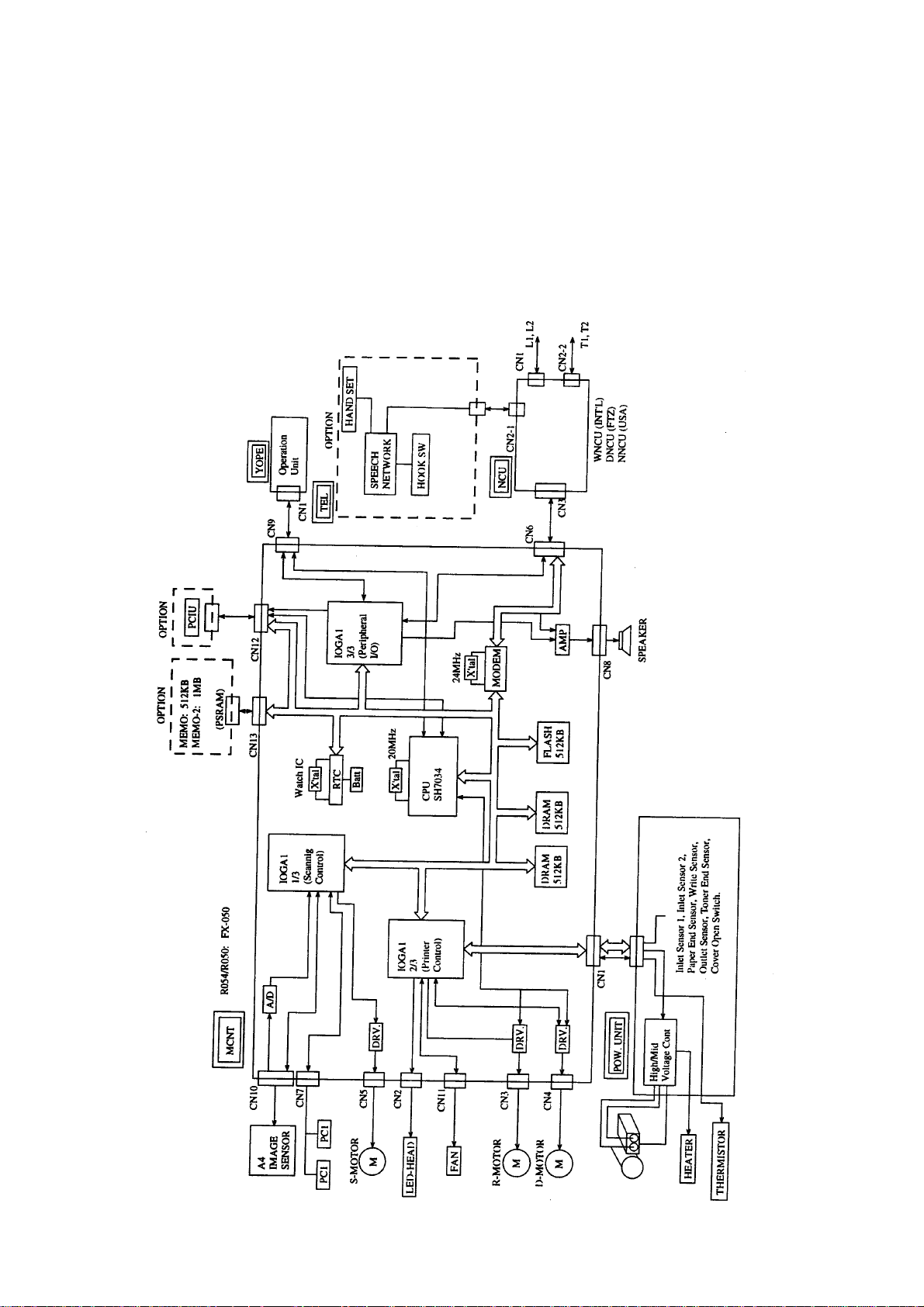
1.1 Blockdiagramme
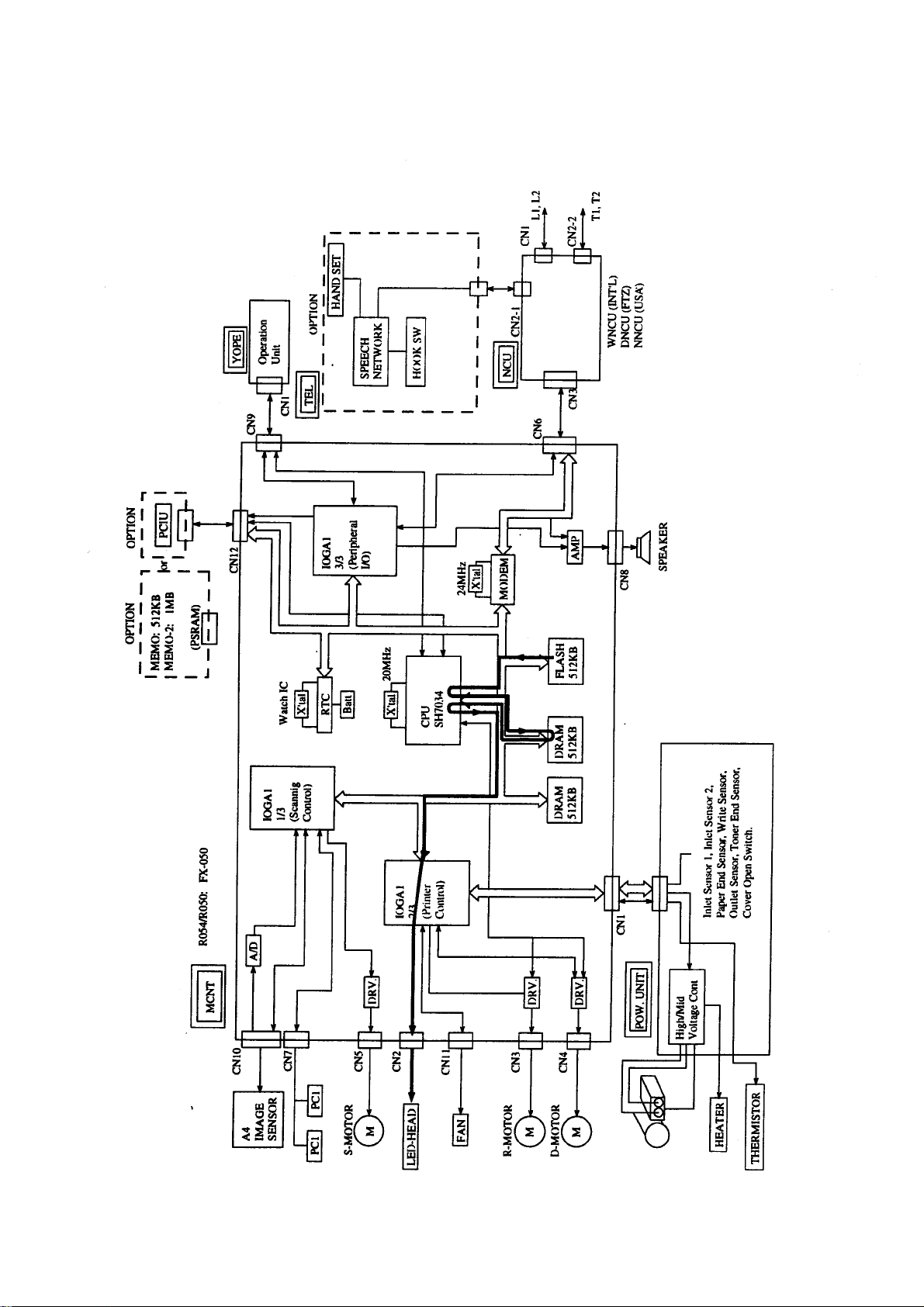
1.1.1 Blockdiagramm FX050
REVISION 1.0
1 - 3
Page 16
FUNKTIONSBESCHREIBUNG
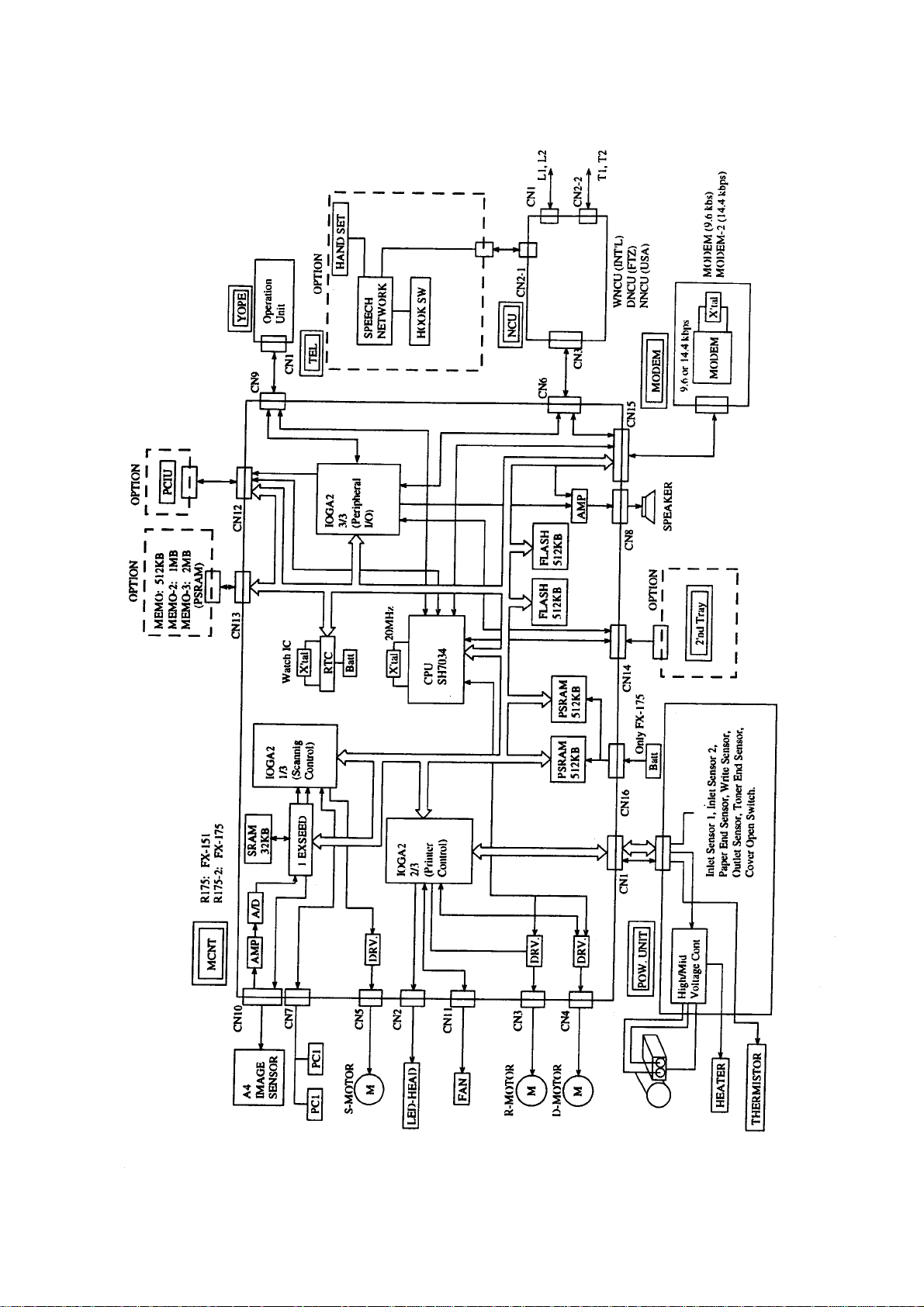
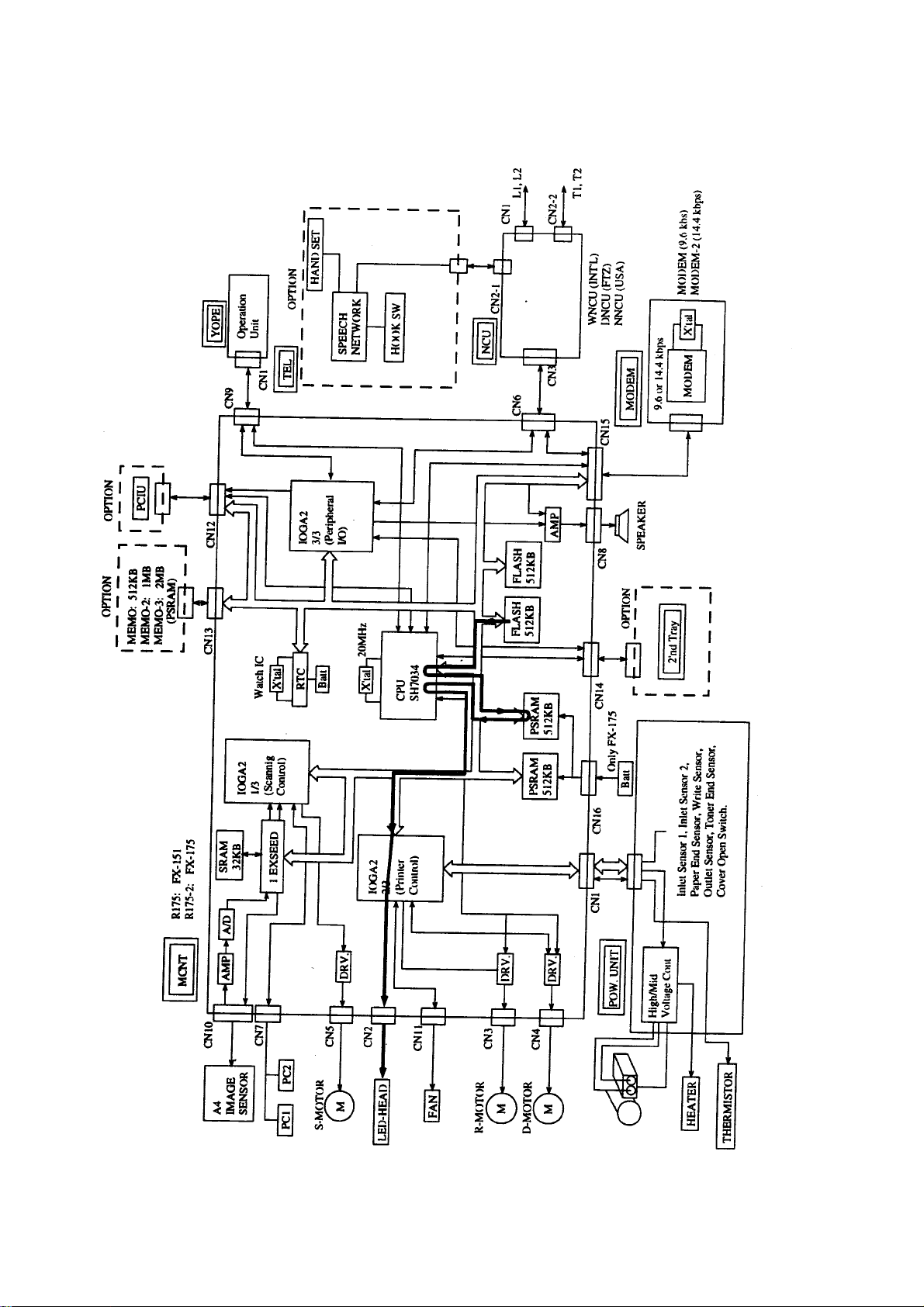
1.1.2 Blockdiagramm FX151 / FX175
REVISION 1.0
1 - 4
Page 17
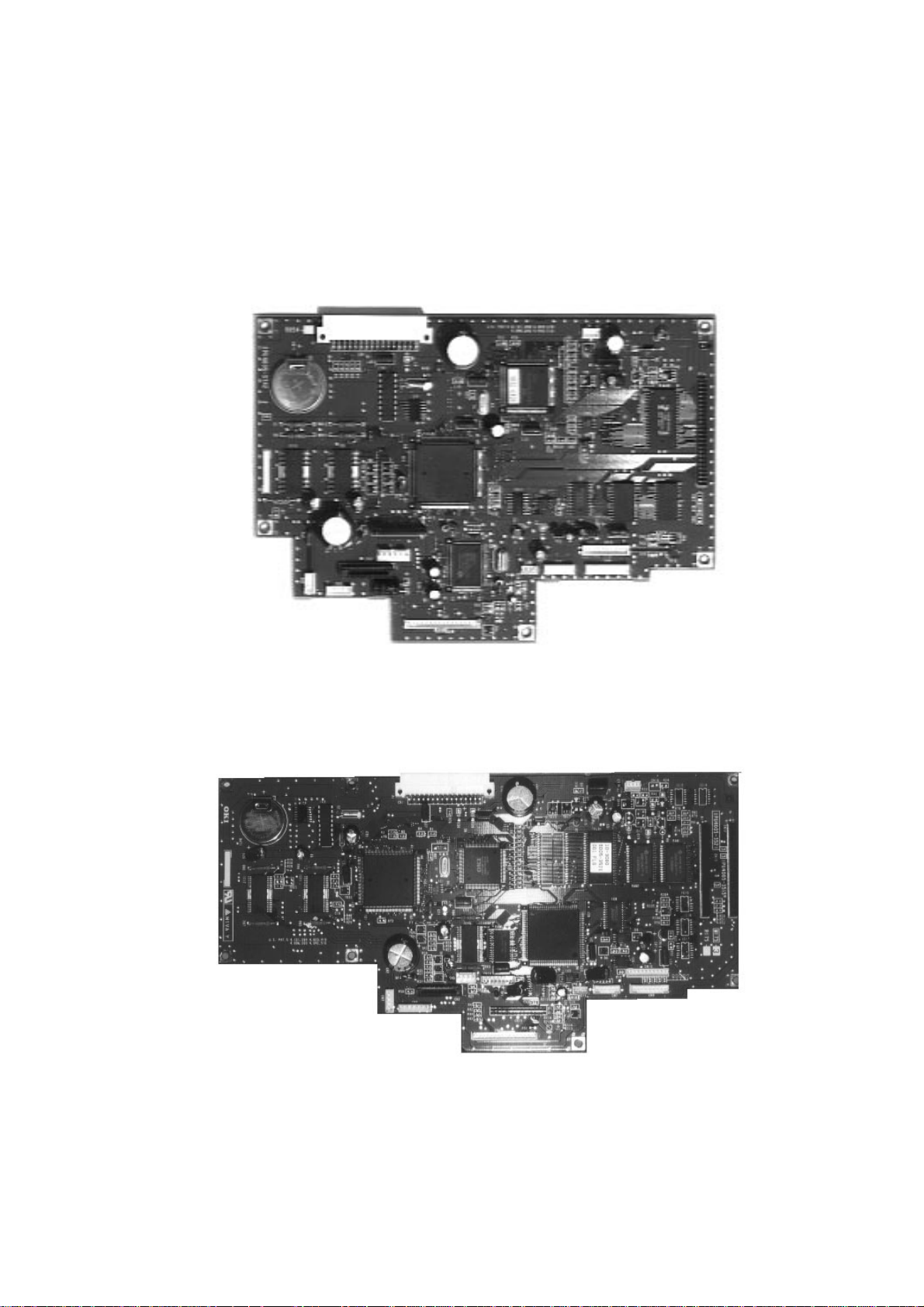
1.2 Baugruppen
Die Elektronik der Faxgeräte besteht aus folgenden Baugruppen:
1.2.1 MCNT-Platine
Hauptsteuereinheit des Faxgerätes, unter anderem CPU, Scannersteuerung und Modem (nur
FX050).
FUNKTIONSBESCHREIBUNG
MCNT-Platine FX050
MCNT-Platine FX151 / FX175
REVISION 1.0
1 - 5
Page 18
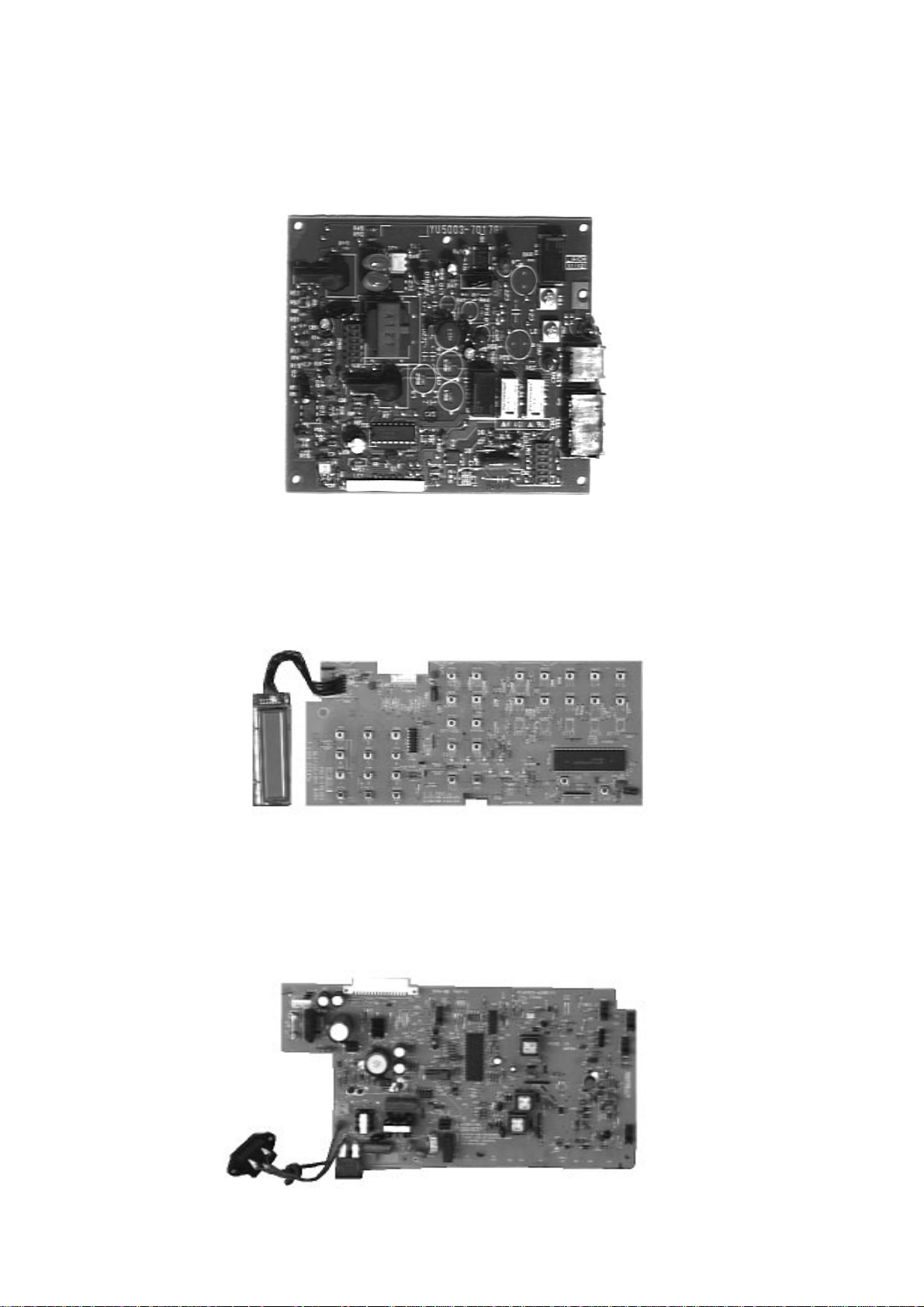
1.2.2 NCU-Platine
Leitungssteuerung, Anschluß an das Fernsprechnetz
FUNKTIONSBESCHREIBUNG
1.2.3 OPE-Platine
Bedienteil
1.2.4 Netzteilplatine
Netzteil
REVISION 1.0
1 - 6
Page 19
FUNKTIONSBESCHREIBUNG
1.2.5 Modemplatine (FX151 / FX175)
Modem
1.2.6 TEL-Platine
Handapparat und Schnittstelle zwischen Faxgerät und Telefonhörer (teilweise Zubehör)
1.2.7 PC-I/F
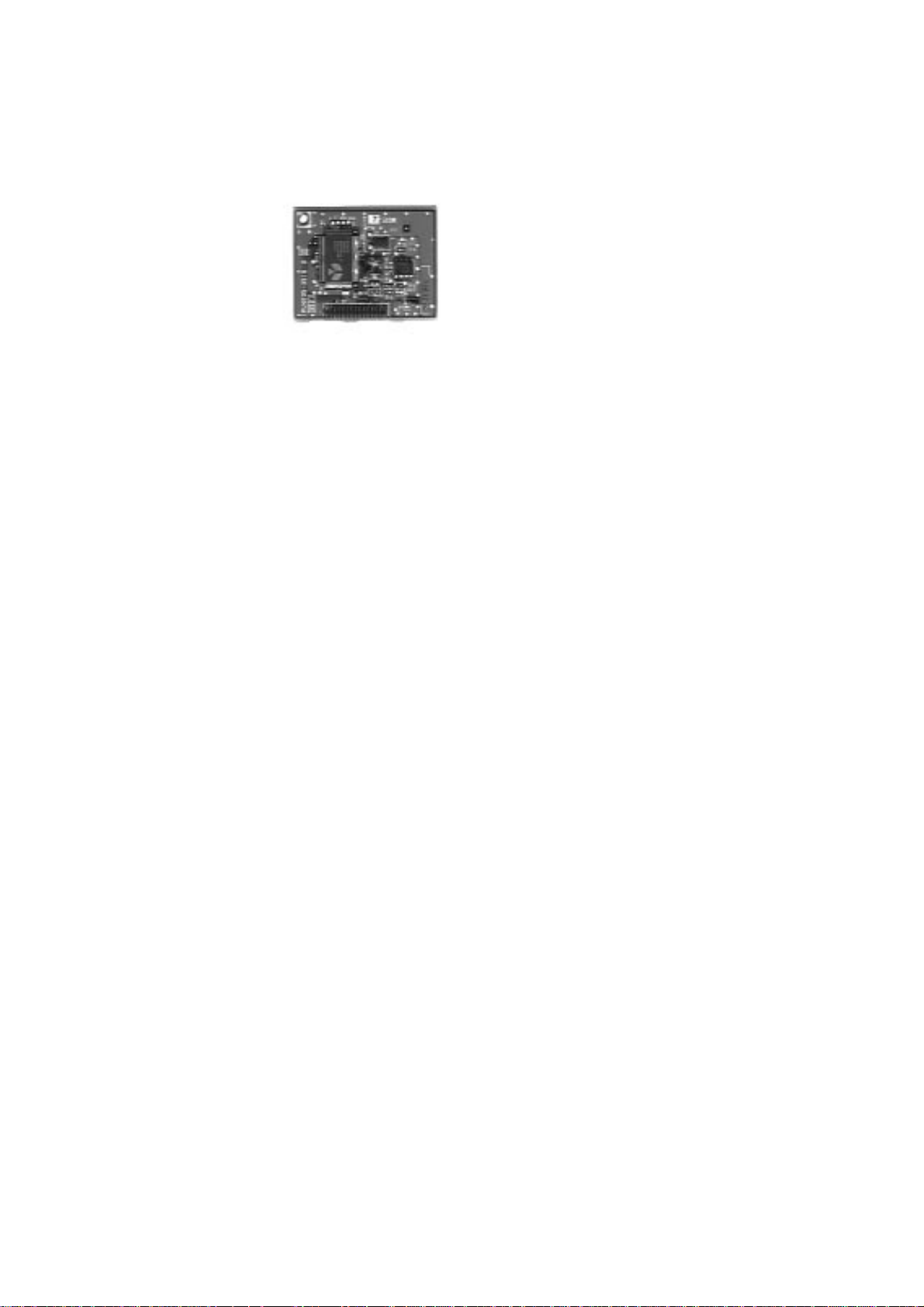
Computerschnittstelle (Zubehör)
1.2.8 MEM-Platine
Speichererweiterung (Zubehör)
REVISION 1.0
1 - 7
Page 20

1.2.9 Scanner
Nachfolgend wird die prinzipielle Funktionsweise des Scanners erläutert.
Das Dokument wird zwischen Scannerwalze und Scanner eingezogen. Die LED-Leiste im
Scanner beleuchtet die Vorlage, von der das Licht reflektiert wird. Das reflektierte Licht wird
durch eine Glasfaseroptik gebündelt und auf sogenannte CCD-Elemente (oder auch Phototransistoren) geleitet. Diese CCD-Elemente schalten entsprechend der Lichtreflektion durch;
dabei entspricht ein weißer Bildpunkt einem High-Signal, ein schwarzer Bildpunkt einem LowSignal.
FUNKTIONSBESCHREIBUNG
Scannerwalze
Dokument Linse
Glas
Phototransistor
LED
Platine
Da die CCD-Elemente keine Schaltcharakteristik besitzen, muß es einen sog. Schwellwert
geben. Signale über diesem Pegel gelten als high, Signale darunter als low.
REVISION 1.0
1 - 8
Page 21

FUNKTIONSBESCHREIBUNG
Beispiel: Ausgangspegel der CCD-Elemente oder Phototransistoren:
Einsatz des Schwellwertpegels: Grenze 0,7 V
0,7 V
HLHLL HHH
Alle Werte werden nun aufgrund des Schwellwertpegels einem definierten Zustand (high oder
low) zugewiesen.
Wählt man nun einen helleren Kotrast, so wird der Schwellwert unter 0,7 V abgesenkt. Bei
gewähltem dunklen Kontrast wird der Pegel über 0,7 V angehoben.
REVISION 1.0
1 - 9
Page 22
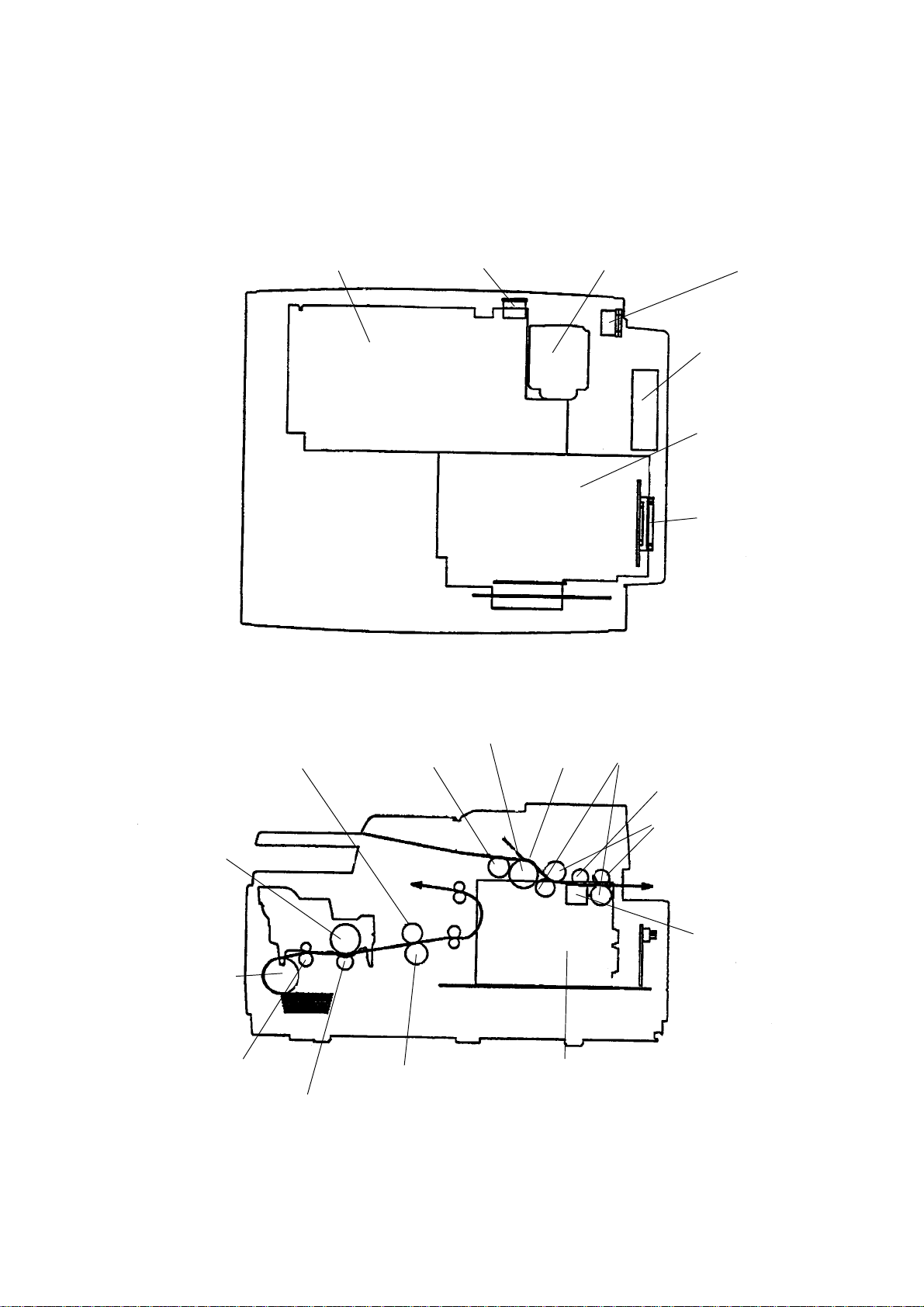
1.3 Mechanischer Aufbau
1.3.1 FX050
1.3.1.1 Ansicht von oben
Netzteilplatine Netzschalter Transformator Netzbuchse
FUNKTIONSBESCHREIBUNG
Lüfter
MCNT-Platine
1.3.1.2 Seitenansicht
Heizwalze SUB-Roller Seperator Pinch-Roller
Bildtrommel
PC-I/F oder
Speichererweiterung
(Zubehör)
ADF-Roller
Scannerwalze
Einzugswalzen
Scanner
Einzugswalze
Resist-Roller Andruckwalze NCU-Platine
Übertragungswalze
REVISION 1.0
1 - 10
Page 23
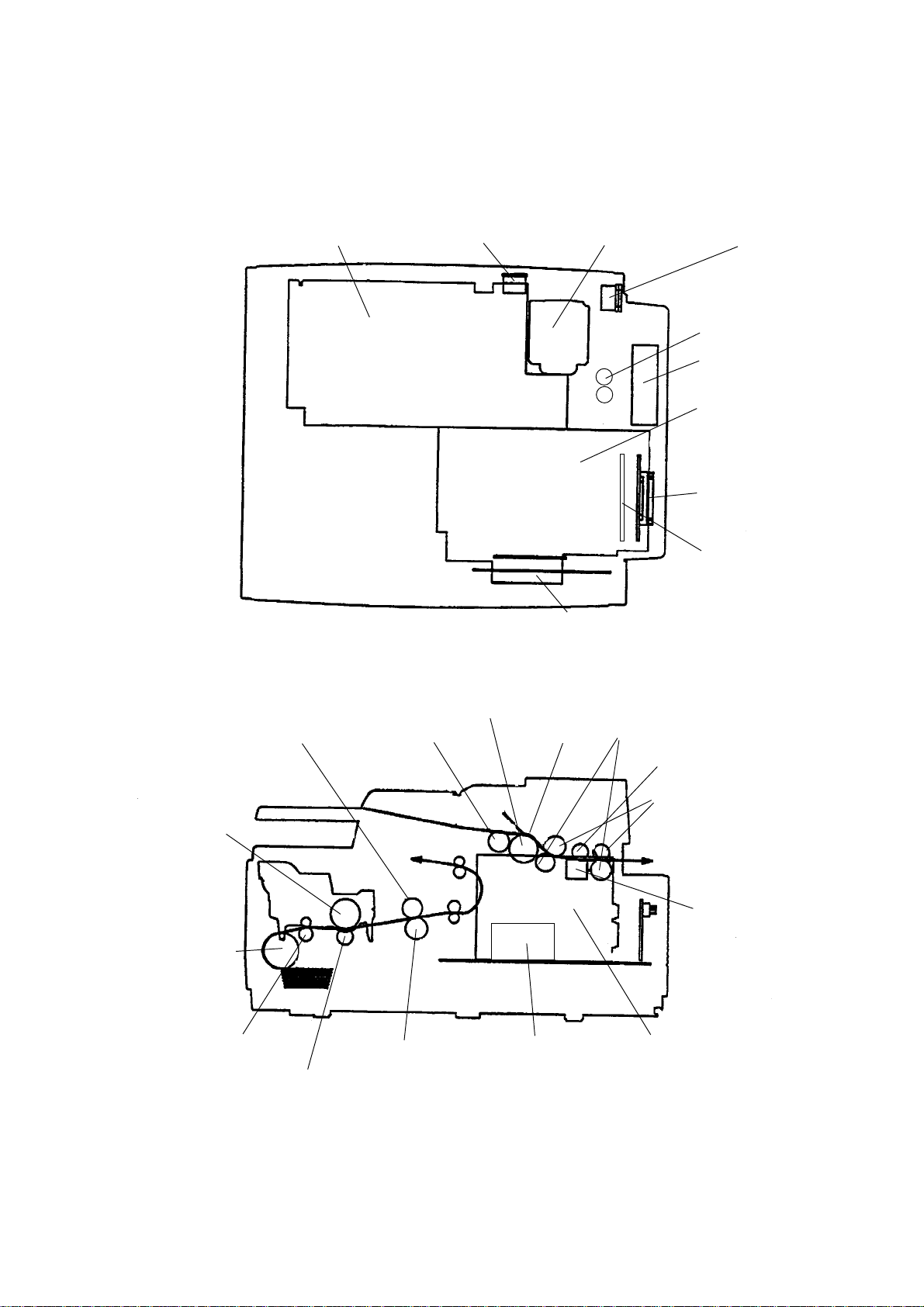
1.3.2 FX151 / FX175
1.3.2.1 Ansicht von oben
Netzteilplatine Netzschalter Transformator Netzbuchse
FUNKTIONSBESCHREIBUNG
Batterie
Lüfter
MCNT-Platine
1.3.2.2 Seitenansicht
Heizwalze SUB-Roller Seperator Pinch-Roller
Bildtrommel
PC-I/F (Zubehör)
Speichererweiterung
(Zubehör)
Modemplatine
ADF-Roller
Scannerwalze
Einzugswalzen
Scanner
Einzugswalze
Resist-Roller Andruckwalze Modem-Platine NCU-Platine
Übertragungswalze
REVISION 1.0
1 - 11
Page 24
FUNKTIONSBESCHREIBUNG
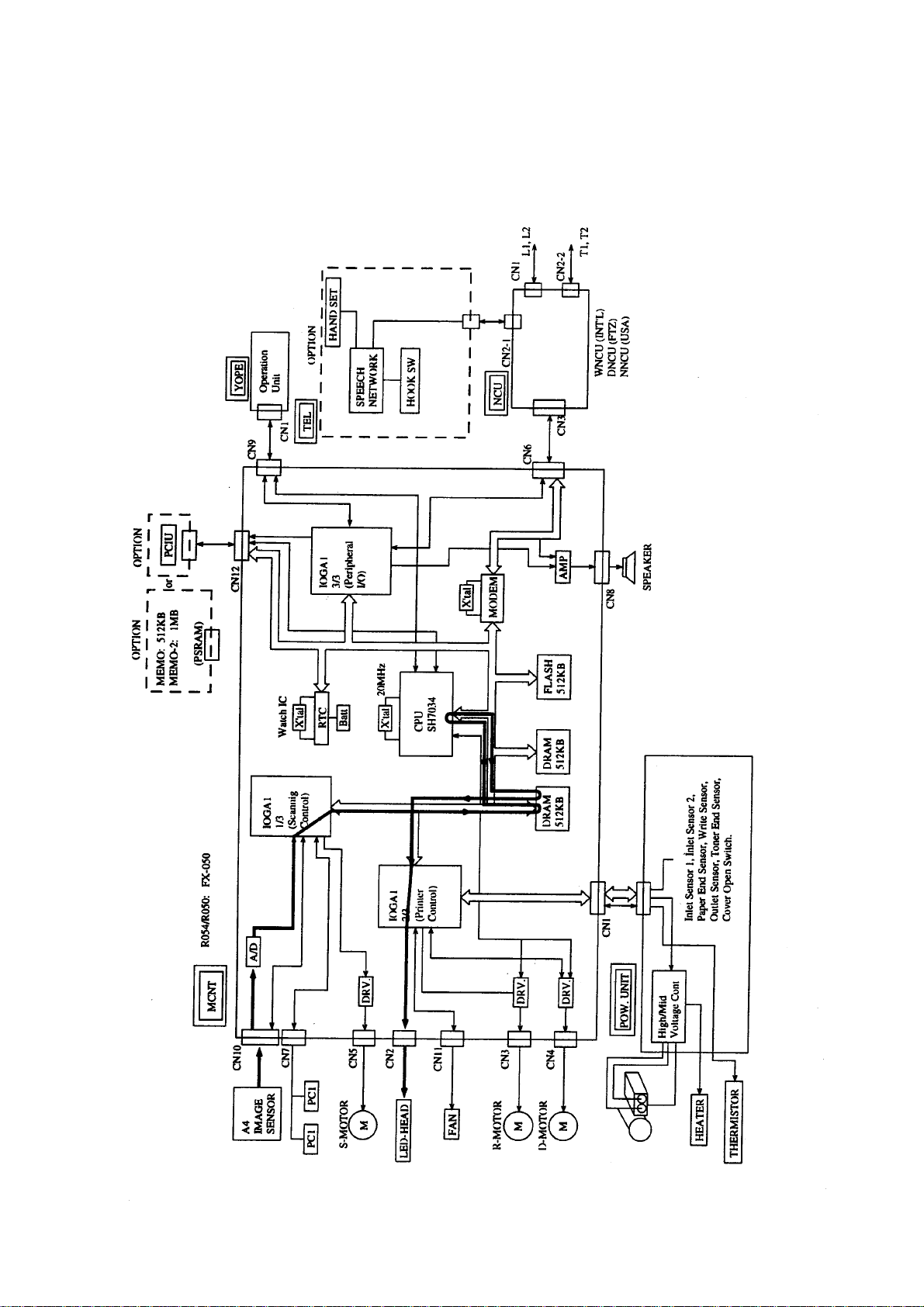
1.4 Signalfluß
1.4.1 Signalfluß beim Kopiervorgang
1.4.1.1 FX050
REVISION 1.0
1 - 12
Page 25
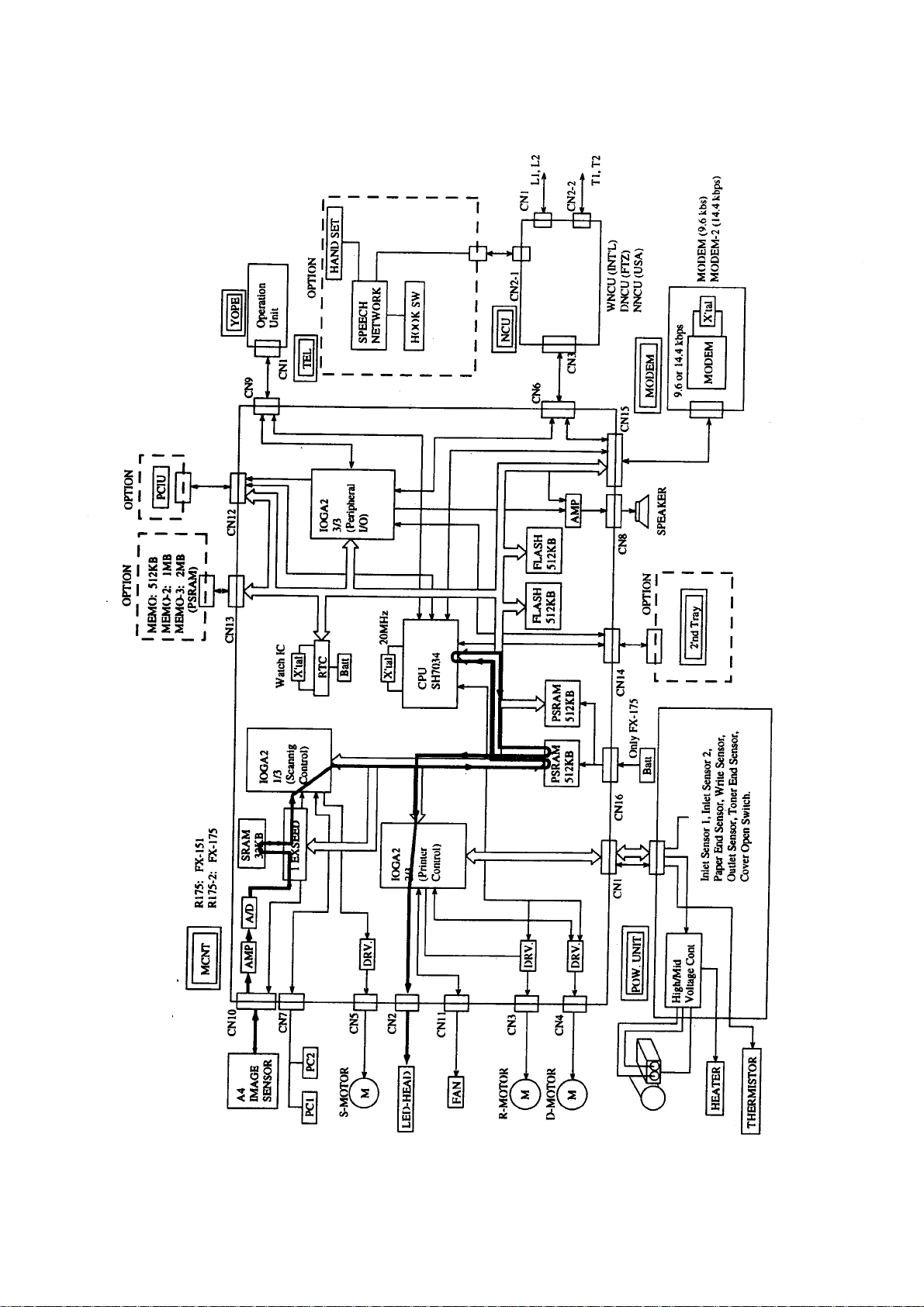
1.4.1.2 FX151 / FX 175
FUNKTIONSBESCHREIBUNG
REVISION 1.0
1 - 13
Page 26
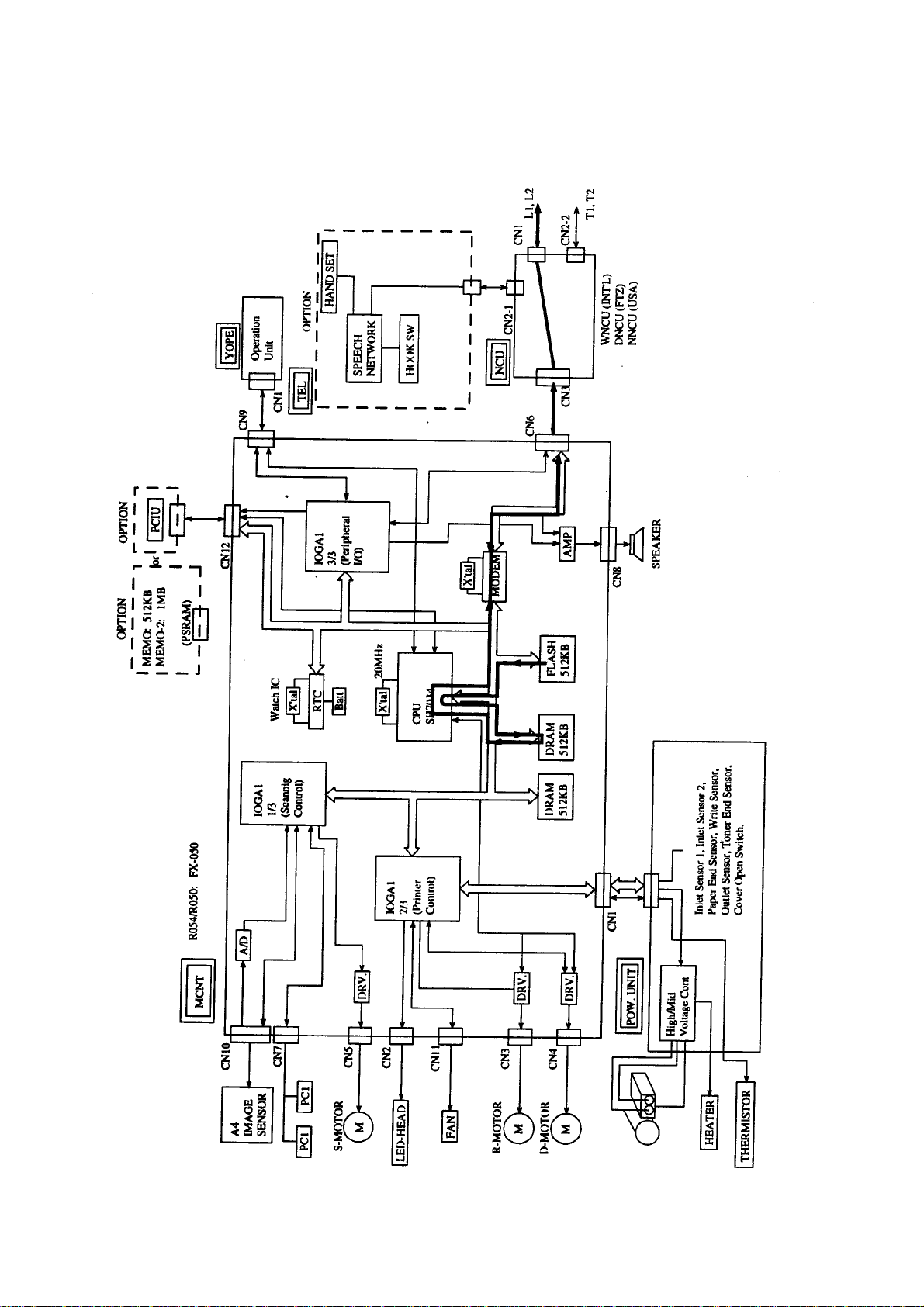
FUNKTIONSBESCHREIBUNG
1.4.2 Signalfluß beim Senden mit 300 bit/s (Handshake)
1.4.2.1 FX050
REVISION 1.0
1 - 14
Page 27
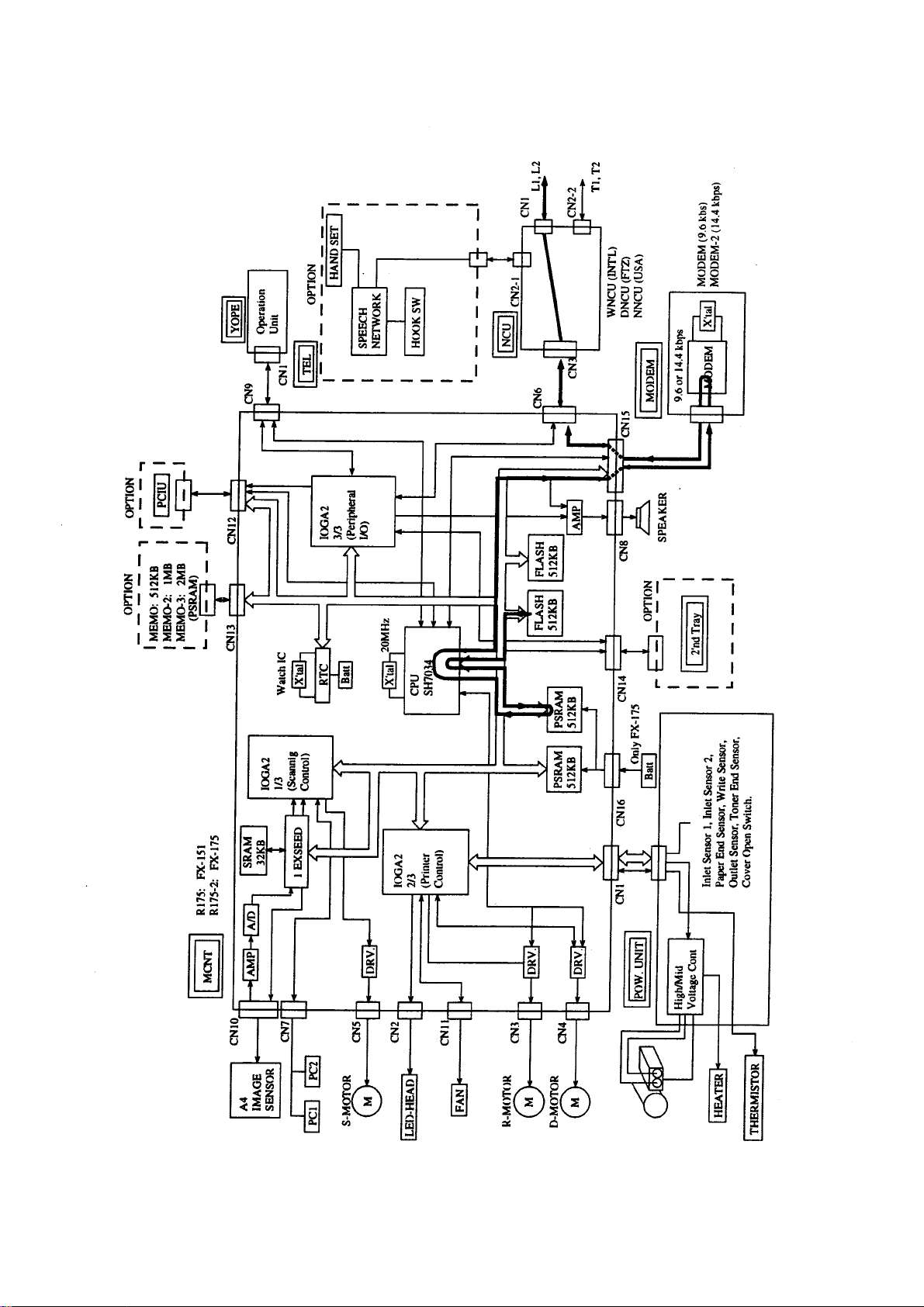
1.4.2.2 FX151 / FX 175
FUNKTIONSBESCHREIBUNG
REVISION 1.0
1 - 15
Page 28
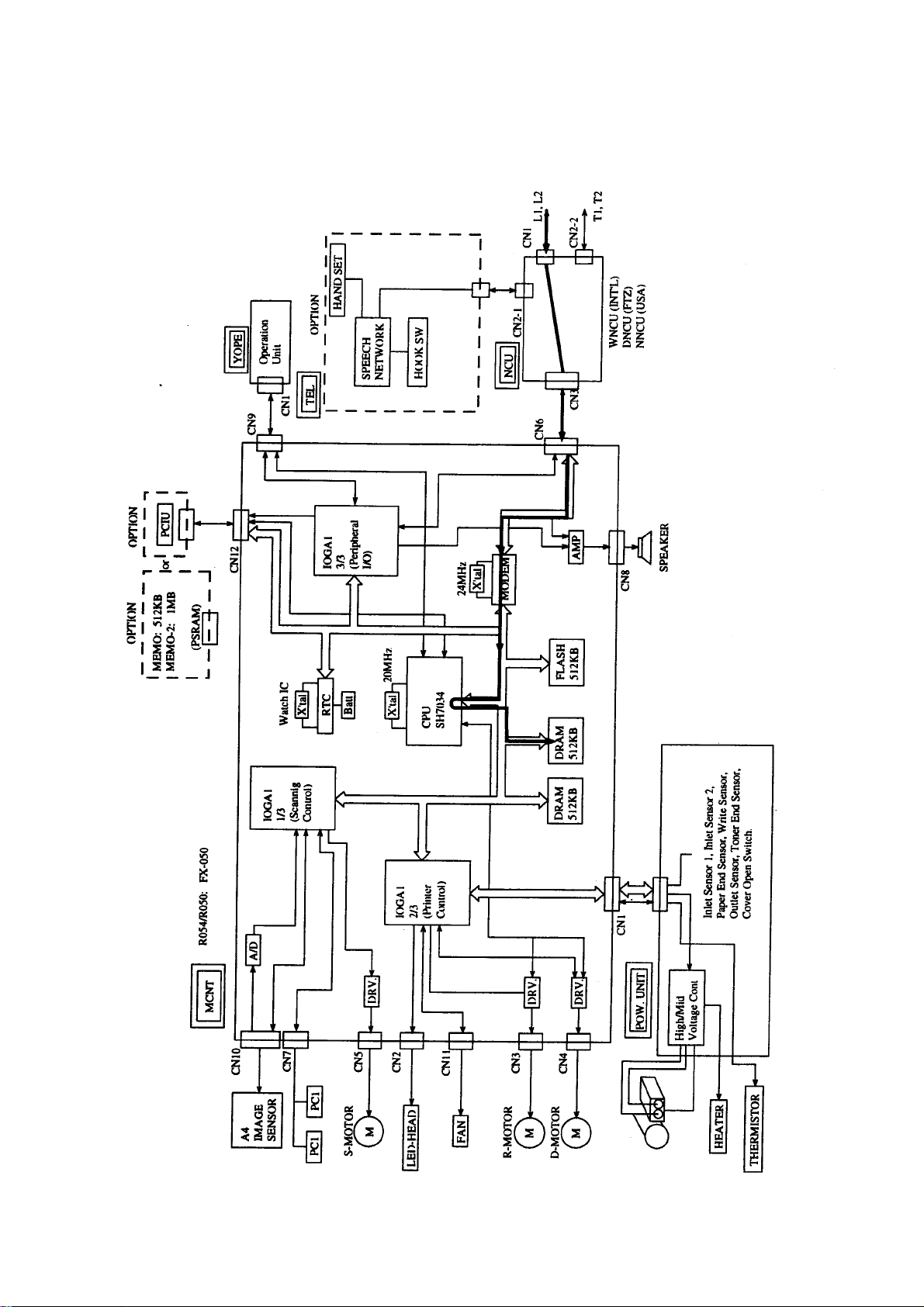
FUNKTIONSBESCHREIBUNG
1.4.3 Signalfluß beim Empfang mit 300 bit/s (Handshake)
1.4.3.1 FX050
REVISION 1.0
1 - 16
Page 29
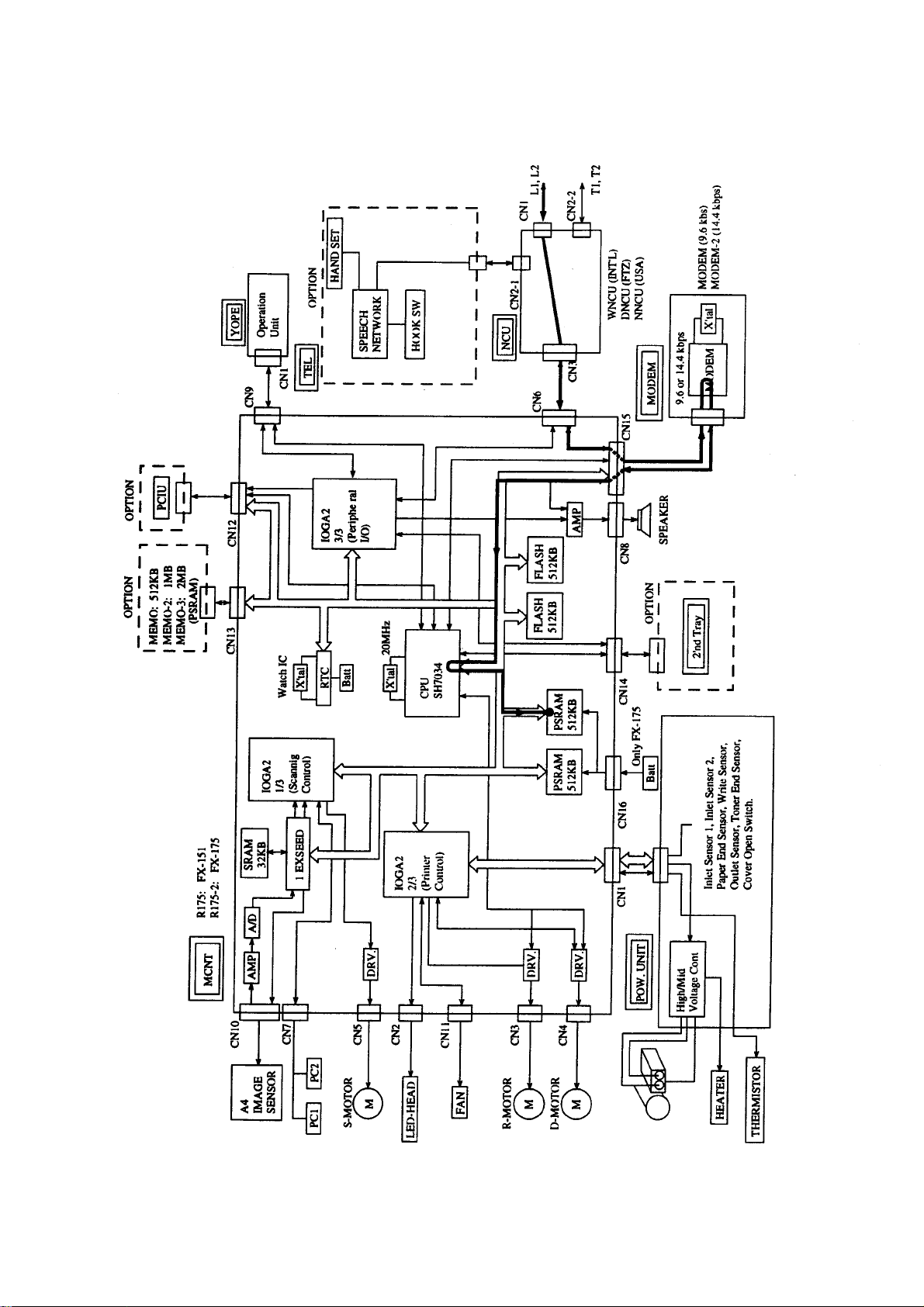
1.4.3.2 FX151 / FX175
FUNKTIONSBESCHREIBUNG
REVISION 1.0
1 - 17
Page 30
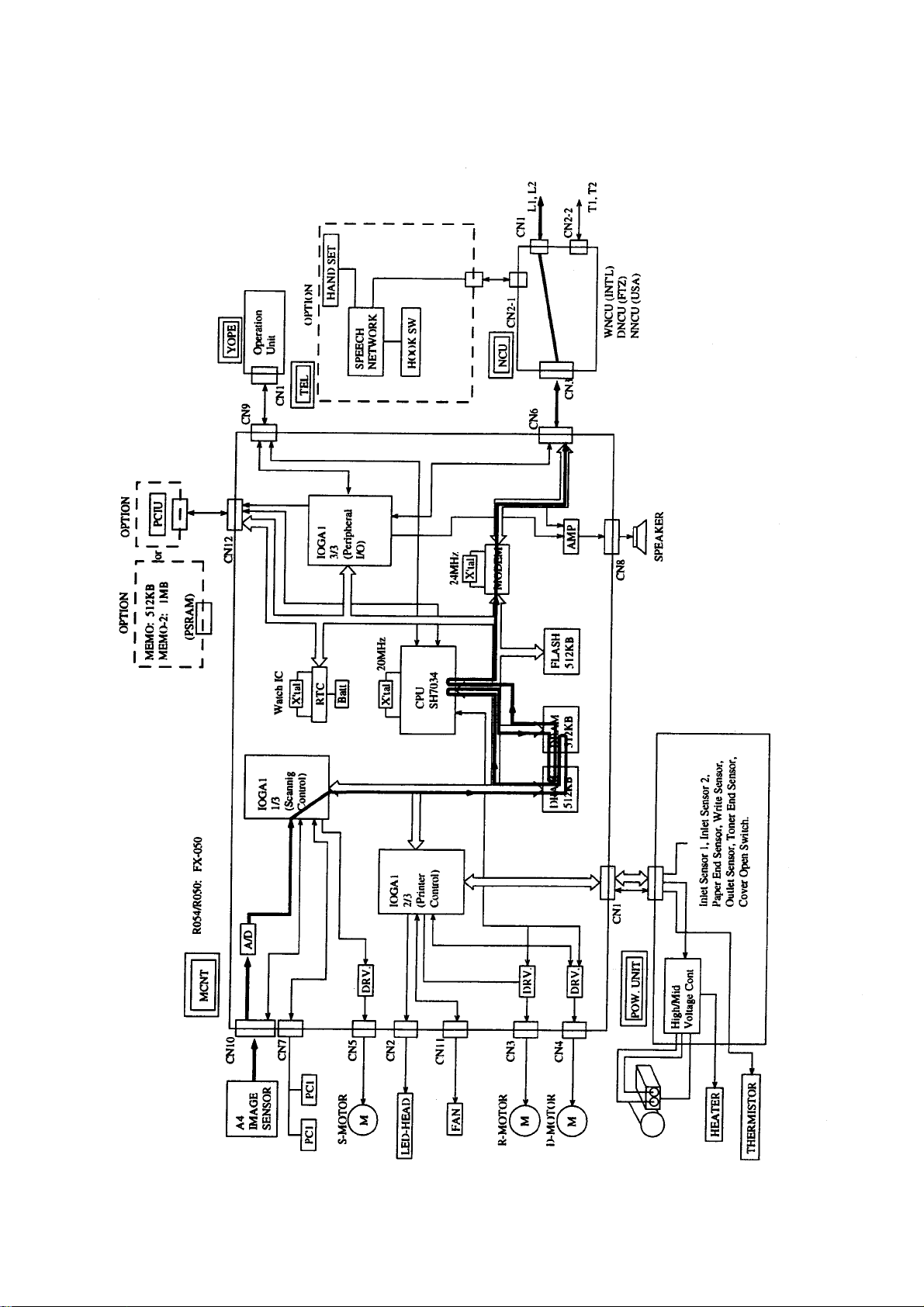
FUNKTIONSBESCHREIBUNG
1.4.4 Signalfluß des Bildsignals beim Senden im G3-Modus
1.4.4.1 FX050
REVISION 1.0
1 - 18
Page 31
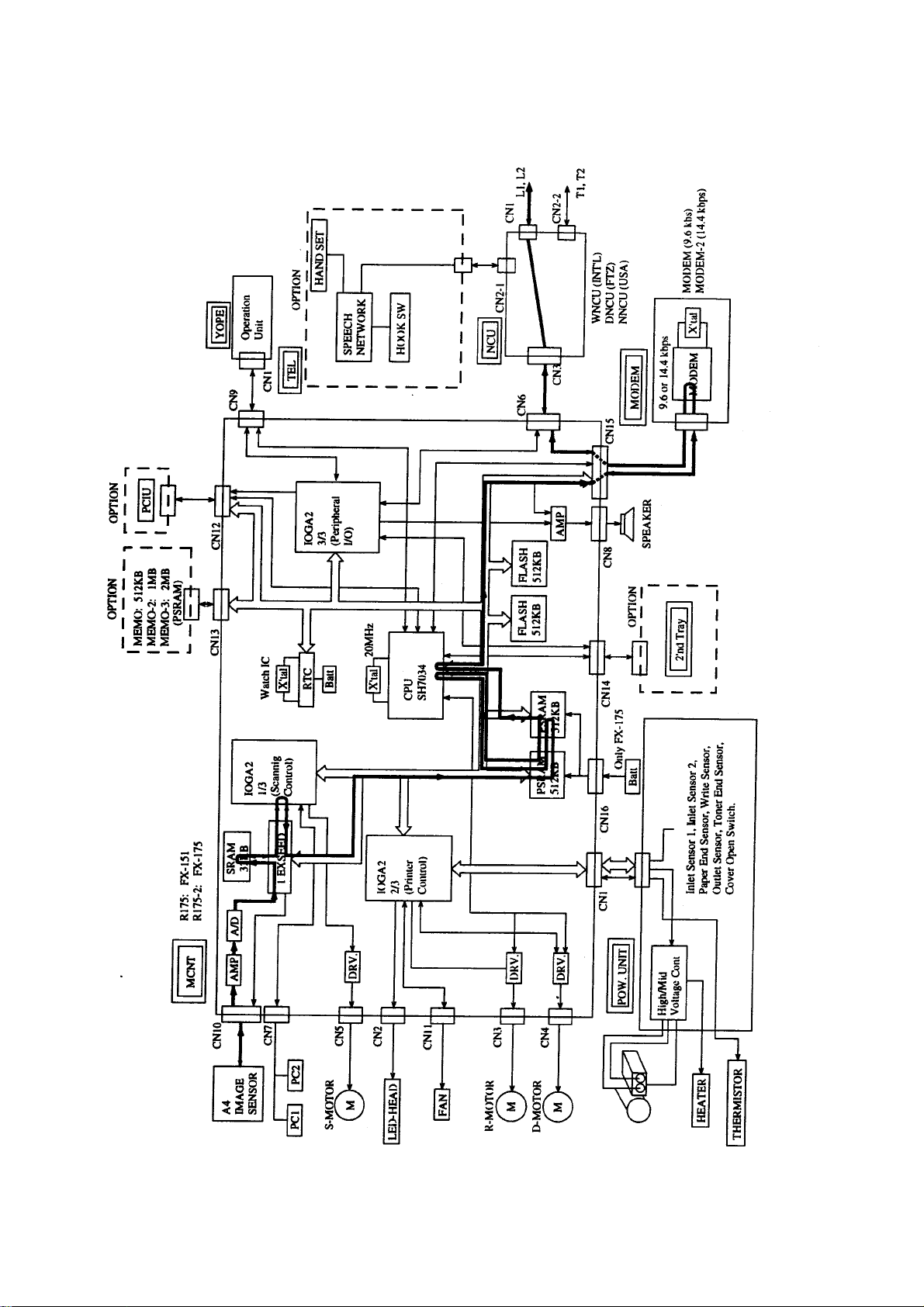
1.4.4.2 FX151 / FX175
FUNKTIONSBESCHREIBUNG
REVISION 1.0
1 - 19
Page 32
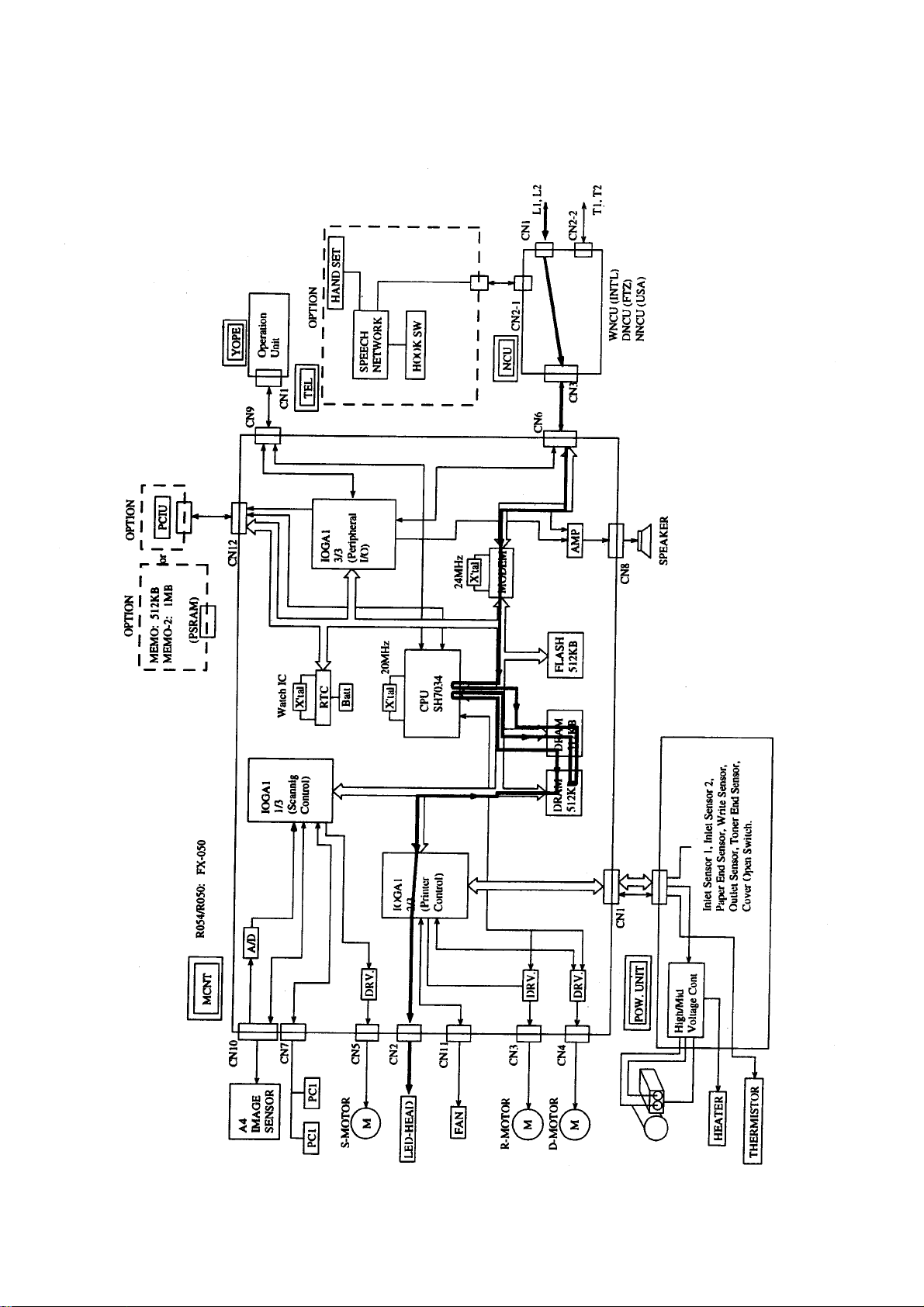
FUNKTIONSBESCHREIBUNG
1.4.5 Signalfluß des Bildsignals beim Empfang im G3-Modus
1.4.5.1 FX050
REVISION 1.0
1 - 20
Page 33
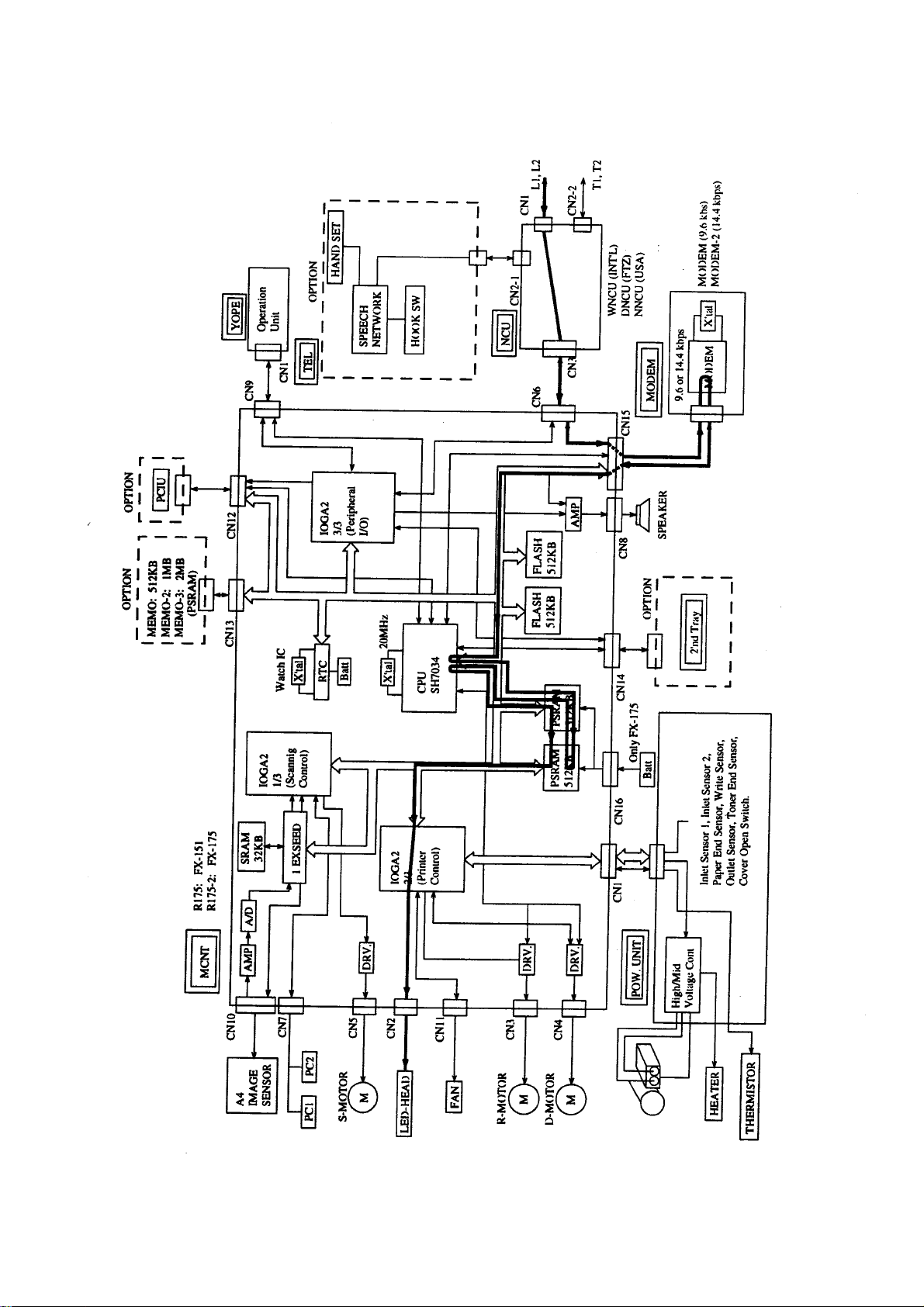
1.4.5.2 FX151 / FX175
FUNKTIONSBESCHREIBUNG
REVISION 1.0
1 - 21
Page 34
FUNKTIONSBESCHREIBUNG
1.4.6 Signalfluß beim Berichtsdruck
1.4.6.1 FX050
REVISION 1.0
1 - 22
Page 35
1.4.6.2 FX151 / FX175
FUNKTIONSBESCHREIBUNG
REVISION 1.0
1 - 23
Page 36
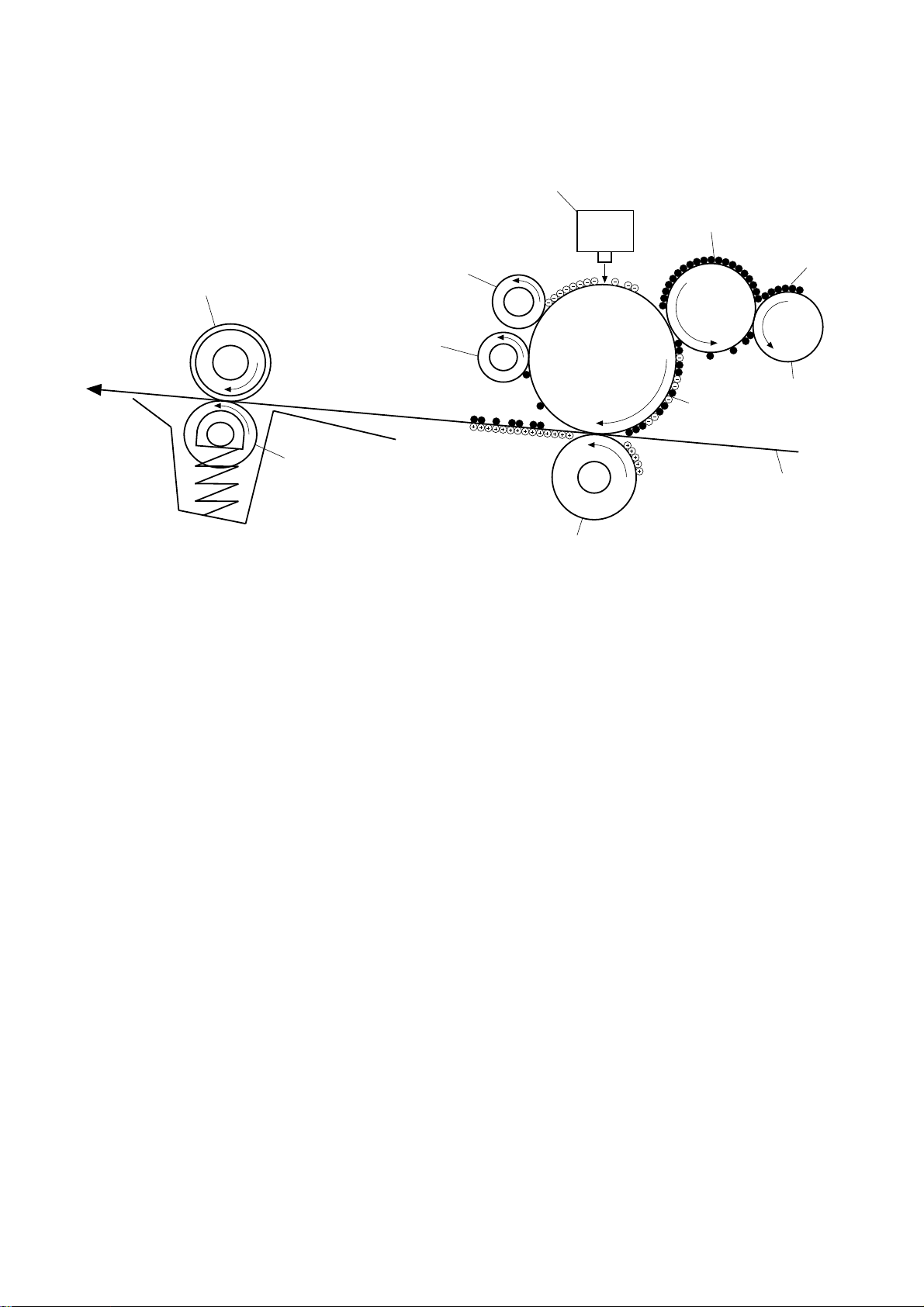
1.5 Druckvorgang
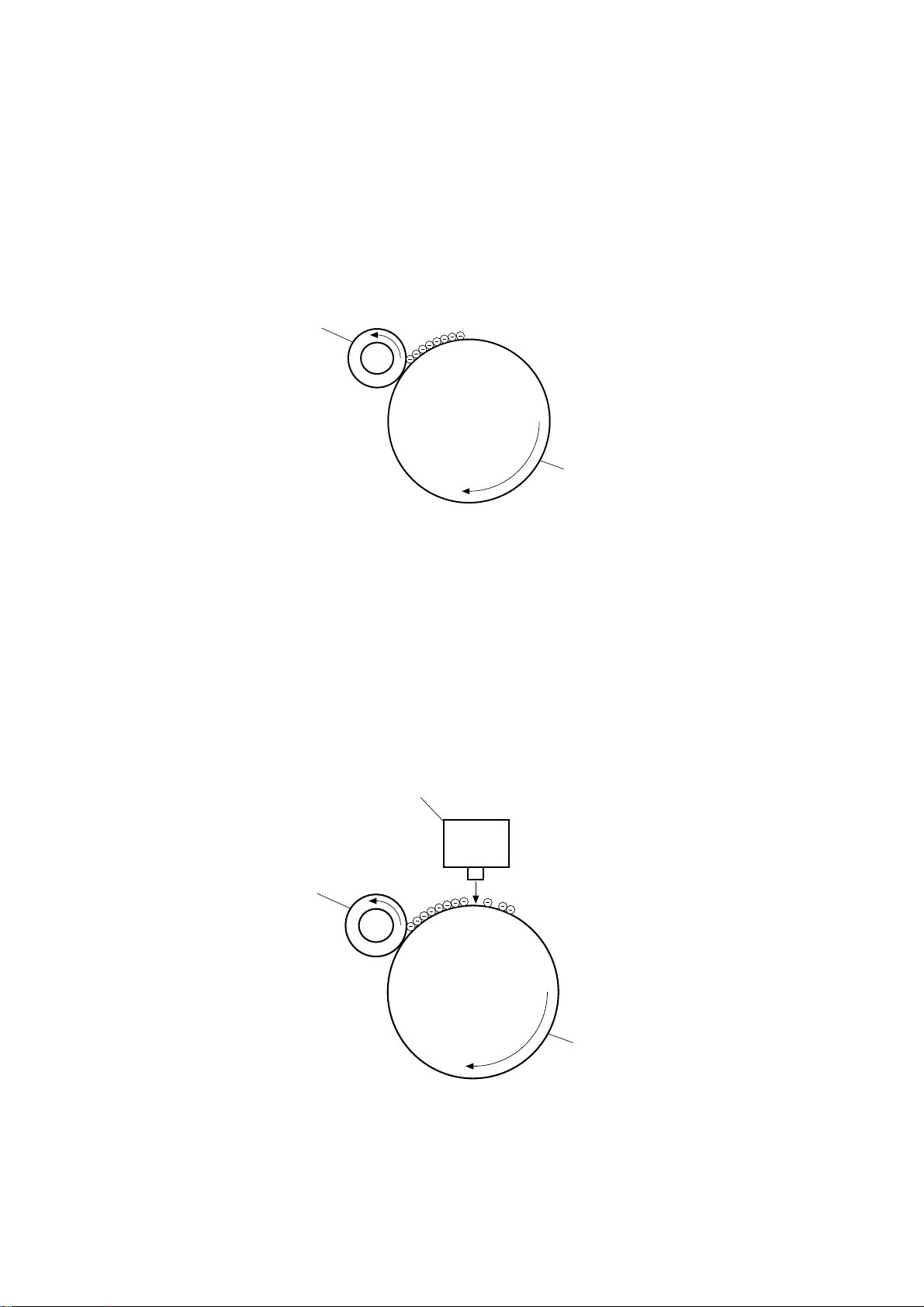
Der Druckvorgang geht in sechs Schritten vor sich, die nachfolgend kurz erläutert werden.
1.5.1 Aufladung
Die lichtempfindliche Oberfläche der Bildtrommel wird durch die Ladungswalze (- 1350 V)
gleichmäßig auf - 750 Volt aufgeladen.
Ladungswalze
(- 1350 V)
FUNKTIONSBESCHREIBUNG
Bildtrommel
(- 750 V)
1.5.2 Belichtung
Von der LED-Zeile erzeugtes Licht trifft auf die negativ geladene Oberfläche der Bildtrommel.
Durch diesen Lichteinfall wird die Spannung an den belichteten Stellen von - 750 Volt auf - 100
Volt verringert. Auf der Oberfläche der Bildtrommel entsteht so ein latentes Bild.
Ladungswalze
(- 1350 V)
LED-Zeile
REVISION 1.0
1 - 24
Bildtrommel
(Nicht belichtet: - 750 V
Belichtet: - 100 V)
Page 37
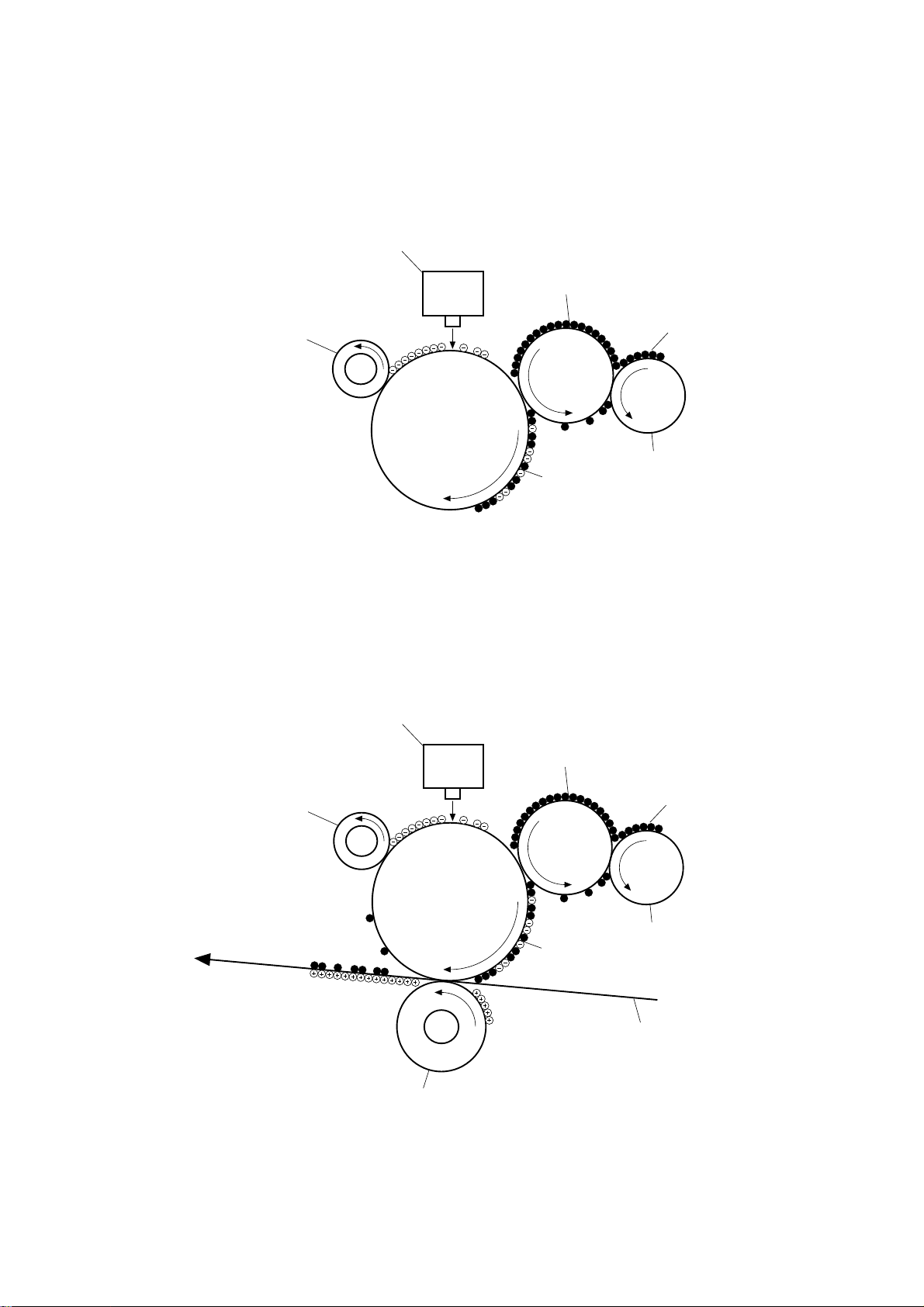
1.5.3 Entwicklung
Aufgrund eines Potentialunterschiedes zwischen den einzelnen Walzen wird der aufgeladene
Toner von der Tonerzufuhrwalze (- 450 V) auf die Entwicklerwalze (- 300 V), und von dort auf
die belichteten Stellen der Bildtrommel (- 100 V) übertragen.
FUNKTIONSBESCHREIBUNG
LED-Zeile
Entwicklerwalze
(- 300 V)
Ladungswalze
(- 1350 V)
1.5.4 Übertragung
Das Papier wird an der Oberfläche der Bildtrommel vorbeigeführt. Durch die positive Ladung
der Übertragungswalze (+ 2000 V bis + 4000 V) und den dadurch entstehenden konstanten
Stromfluß (4 µA) wird der an der Bildtrommel haftende, negativ geladene Toner auf das Blatt
übertragen.
LED-Zeile
Bildtrommel
(Nicht belichtet: - 750 V
Belichtet: - 100 V)
Entwicklerwalze
(- 300 V)
Toner
Tonerzufuhrwalze
(- 450 V)
Ladungswalze
(- 1350 V)
Übertragungswalze
(+ 2000 V bis + 4000 V, 4 µA)
Tonerzufuhrwalze
Bildtrommel
(Nicht belichtet: - 750 V
Belichtet: - 100 V)
(- 450 V)
Papier
Toner
REVISION 1.0
1 - 25
Page 38
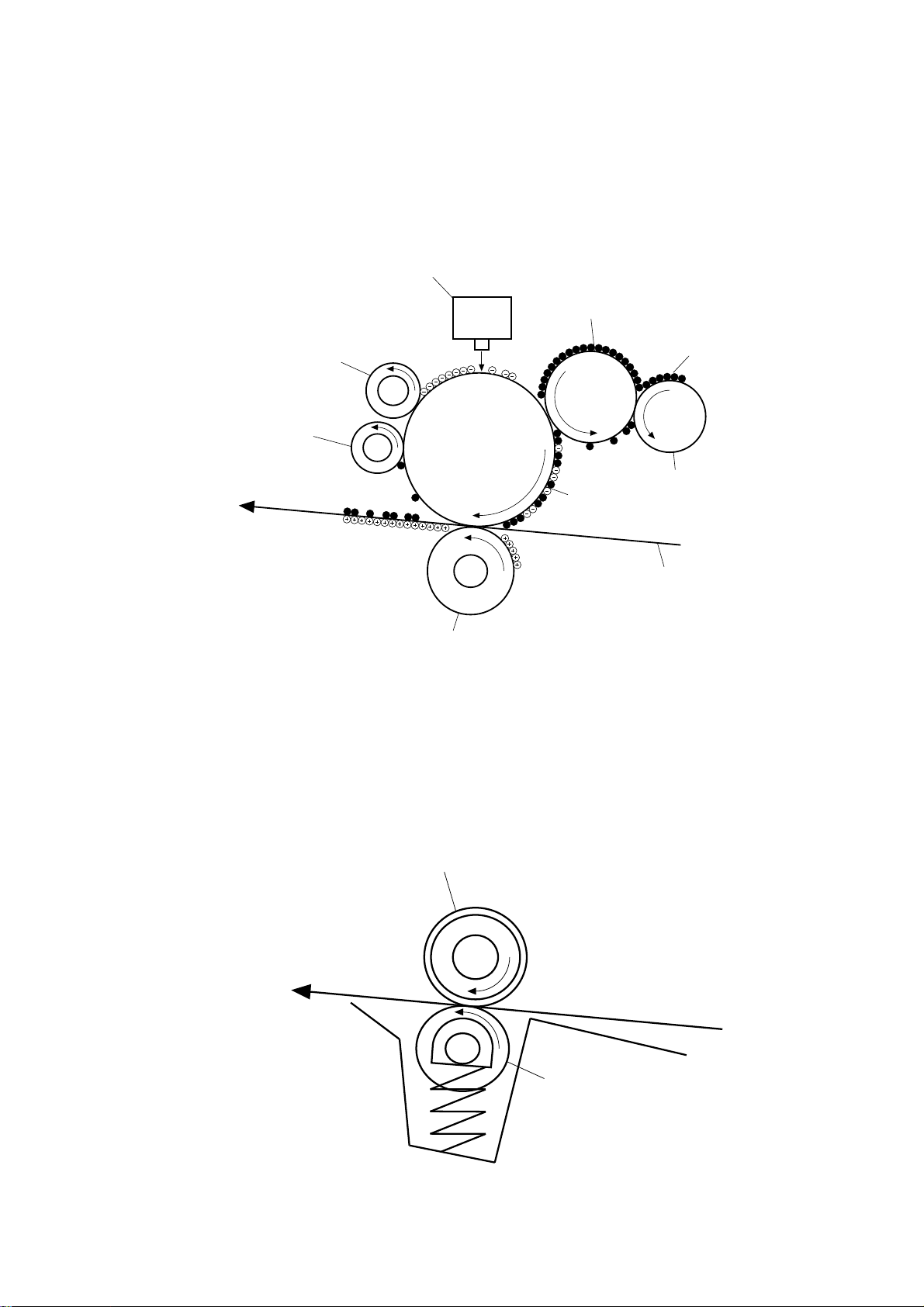
1.5.5 Reinigung
Auf der Bildtrommel befindlicher Resttoner wird von der Reinigungswalze (+ 450 V) gleichmäßig auf der Trommeloberfläche verteilt. Die Reinigungswalze dreht sich mit einem
Geschwindigkeitsverhältnis von 1,3 zu 1 zur Bildtrommel. Dadurch entsteht ein
»Verwischungeffekt«. Der Resttoner wird dann von der Ladungswalze negativ aufgeladen
und durch den Potentialunterschied auf die Entwicklerwalze zurückgeführt.
FUNKTIONSBESCHREIBUNG
LED-Zeile
Entwicklerwalze
(- 300 V)
Reinigungswalze
(Resttonerverteilung)
(+ 450 V)
1.5.6 Fixierung
Der noch »lose« auf dem Blatt liegende Toner wird durch Hitze (+ 155 °C) und Druck (2,5 kg)
auf dem Papier fixiert.
Ladungswalze
(- 1350 V)
Übertragungswalze
(+ 2000 V bis + 4000 V, 4 µA)
Tonerzufuhrwalze
Bildtrommel
(Nicht belichtet: - 750 V
Belichtet: - 100 V)
(- 450 V)
Papier
Toner
Heizungswalze (+ 155 °C)
REVISION 1.0
1 - 26
Andruckrolle (2,5 kg)
Page 39
FUNKTIONSBESCHREIBUNG
1.5.7 Gesamtübersicht über den Druckvorgang
LED-Zeile
Entwicklerwalze
(- 300 V)
Heizungswalze (+ 155 °C)
Reinigungswalze
(Resttonerverteilung)
(+ 450 V)
Andruckrolle (2,5 kg)
Ladungswalze
(- 1350 V)
Übertragungswalze
(+ 2000 V bis + 4000 V, 4 µA)
Tonerzufuhrwalze
Bildtrommel
(Nicht belichtet: - 750 V
Belichtet: - 100 V)
(- 450 V)
Papier
Toner
REVISION 1.0
1 - 27
Page 40

EINSTELLUNGEN
2. EINSTELLUNGEN
REVISION 1.0
2 - 1
Page 41

EINSTELLUNGEN
Diese Seite bleibt aus technischen Gründen frei.
REVISION 1.0
2 - 2
Page 42
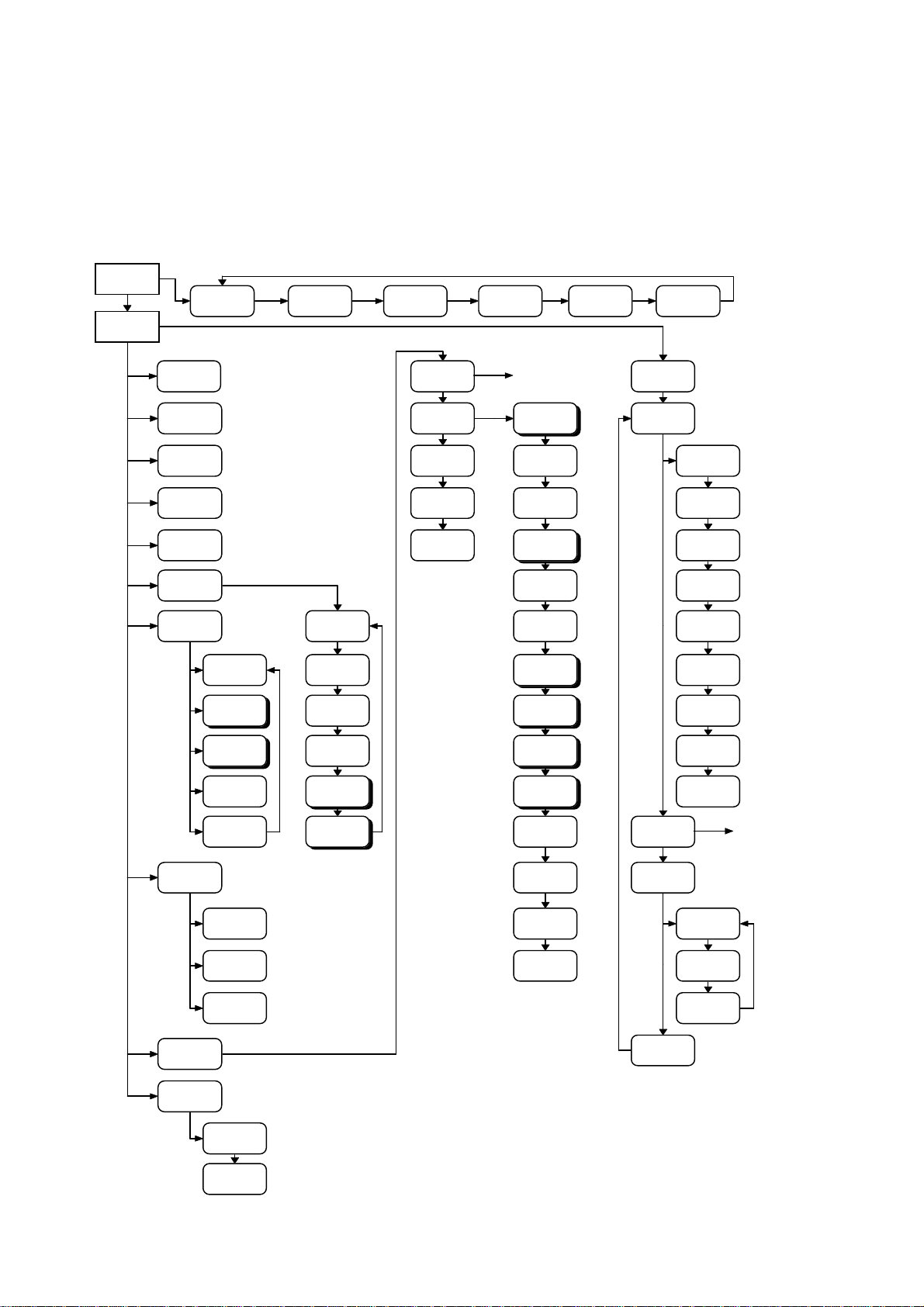
2. Einstellungen
In diesem Kapitel werden alle für den Betrieb des Fernkopierers erforderlichen Einstellungen
erläutert.
2.1 Übersicht
Autom.
Prog.
Emp f.
Au tom atisch er
Emp fang
2 * Eigenkopie
1: Zeitversetzt
Senden
Manueller
Emp fang
Betriebs-
bereitschaft
Programm /
Zielw ahl
ZW T
EINSTELLUNGEN
Te le fo n - / Fa x-
umschaltung
1: Funktion
wählen
TAD- / Fax-
umschaltung
Speicher-
empfang
(nur FX151 / 175)
siehe :
Benutzerkonfiguration
PC-Interface-
Technische
Programm e
Modus
2:
Rundsenden
3: Ve rtrau lich
Senden
4: Relais-
rundsenden
5: Ab rufe n
6: Berichte
drucken
7: Zähler
anzeigen
Trom mel
Toner
Trom melz.
Drucker
Scanner
1: Status-
bericht
2: Rundsende-
bericht
3: Telefo nverzeichn is
4: Kon-
figuratio n
5: Pro tokoll-
bericht
Schlüssel-
bericht
2: Wahl-
parameter
3: Da tu m / Ze it
eingeben
4: Absender-
daten
5: Mailbox-
passwort
eingeben
Landes-
parameter
W ahlwieder-
holung
W ahlwieder-
holung Zeit
W ählton-
erkennung
Besetztton -
erkennung
MF V / IW V
Im pu ls r a te
Im pu ls -
verhältnis
IW V - W ah la rt
MFV-Zeichen-
dauer
Neben-
anschluß
1: Test-
routinen
2: Technische
Funktione n
1: Selbstdiagnose
2: Scanner
einstellen
3: LED Test
4: TON-
Sendetest
5: Modem-
sendetest
6: Modem-
emp fangstest
7: MFV-Sende-
tes t
8: TON-Test
9: Tromm el
reinig en
siehe :
Serviceeinste llungen
8: Numm ern
erfassen
9: Kon-
figuratio n
10: N ach rich t
drucken
Zielw ahl
Kurzwahl
Gruppenwah l
1: Au sdru ck
erzwing en
2: Ve rtrau liche
Nachricht
drucken
REVISION 1.0
2 - 3
Amts-
anlassung
Au to m atis c he r
Start
Am ts ke n nz iffer
3: System
Reset
4: PTT-
Parameter
1: Alle D ate n
lösc he n
2: Absender-
daten lösche n
3: Konfigu-
ra tio n l ö sc h en
Page 43

EINSTELLUNGEN
2.2 Technische Parameter
Die technischen Parameter der Faxgeräte FX050, FX151 und FX175 werden über eine 36-stellige
Ziffernkombination eingestellt. Jedem Parameter sind dabei 1 bis 9 Ziffern zugeordnet.
2.2.1 Technische Parameter einstellen
Stellen Sie die technischen Parameter wie folgt ein:
1. Stellen Sie sicher, daß sich kein Dokument im Dokumenteneinzug befindet.
14:14 [FAX]
2. Drücken Sie die Taste PROGRAMM.
PROGRAMM/ZIELWAHL
FREIER SPEICHER=100%
3. Drücken Sie zweimal die Taste EIGENKOPIE.
TECHN. PROGRAMME
JA(</1-4) NEIN(>)
4. Drücken Sie die Taste JA.
1:TESTROUTINEN
JA(<) NEIN(>/1-4)
5. Drücken Sie die Taste NEIN.
2:TECHN. FUNKTIONEN
JA(<) NEIN(>/1-4)
6. Drücken Sie die Taste JA.
00100101210121190906
1403055011001010
7. Drücken Sie so oft die Taste NEIN , bis der gewünschte Parameter erreicht ist.
00100101210121190906
1403055011001010
REVISION 1.0
2 - 4
Page 44

EINSTELLUNGEN
8. Geben Sie den gewünschten Wert ein.
00100101210121090906
1403055011001010
9. Drücken Sie die Taste START. Betätigen Sie anschließend die Taste PROGRAMM, das
Faxgerät kehrt in den Empfangsmodus zurück.
2.2.2 Übersicht über die technischen Parameter
Entnehmen Sie der nachfolgenden Übersicht die Parameter und deren Bedeutung. Die mit
einem Stern (*) versehenen Punkte dürfen nicht geändert werden.
Ziffer Parameter Erklärung
01 Service Bit Freigabe einiger technischer Parameter.
1: Technische Parameter freigegeben
0: Technische Parameter gesperrt
Grundeinstellung: 0
Folgende Funktionen werden über das Service Bit freigegeben:
● Trommel- und Tonerzähler zurücksetzen
● Protokollbericht drucken
● Erweiterte Wahlparameter einstellen
● Erweiterter Konfigurationsbericht
02 Leitungsüberwachung Mithören der Übertragungssignale.
1: Monitorüberwachung ein
0: Monitorüberwachung aus
Die Monitorüberwachung ist nur während der Anwahl aktiv.
Nach etwa 5 Sekunden wird sie automatisch ausgeschaltet.
Grundeinstellung: 0
03* Fehlerbericht Festlegen, ob nach einem Übertragungsfehler ein Fehlerbericht
gedruckt werden soll.
1: Fehlerbericht drucken
0: Fehlerbericht nicht drucken
Grundeinstellung: 1
04 Ton für Echoschutz Echoschutz ein- und ausschalten.
Wert 1. DIS ignorieren CED-DIS Timer Ton für Echo
1 EIN 1,5 Sek. EIN
0 AUS 75 mS AUS
Grundeinstellung: 0
05 Handapparat ignorieren Kommunikation ohne Abheben des Hörers.
1: Kommunikation möglich
0: Kommunikation nicht möglich
Grundeinstellung: 0
06 Überlange Vorlage Legt die max. Länge oder Übertragungsdauer eines Dokumen-
tes fest.
1: Max. Übertragungsdauer 60 Minuten
0: Max. Dokumentenlänge 356 mm
Grundeinstellung: 1
REVISION 1.0
2 - 5
Page 45

EINSTELLUNGEN
Ziffer Parameter Erklärung
07 Leitungsentzerrer Legt den Wert des Leitungsentzerrers fest.
0: 0 dB
1: 4 dB
2: 8 dB
3: 12 dB
Grundeinstellung: 0
08 Datumsformat Legt die Art der Datumsanzeige fest.
0: Monat / Tag / Jahr
1: Tag / Monat / Jahr
Grundeinstellung: 1
09 Zeit / Datum Druck Legt fest, ob Datum und Uhrzeit auf empfangenen Faxnach-
richten gedruckt werden sollen.
0: Nicht drucken
1: Nur auf der ersten Seite drucken
2: Auf allen Seiten drucken
Dieser Punkt gilt nicht für den Speicherempfang.
Grundeinstellung: 2
10 Kennungsausdruck Legt fest, ob die Kennung der Gegenstelle oben auf der empfan-
genen Faxnachricht gedruckt werden soll.
1: Kennung drucken
0: Kennung nicht drucken
Grundeinstellung: 1
11 Tonermangel Sp.-empf. Legt fest, ob empfangene Faxnachrichten bei Tonermangel
gedruckt oder im Speicher abgelegt werden.
1: Faxnachricht im Speicher ablegen
0: Faxnachricht trotz Tonermangels drucken
Grundeinstellung: 0
12 TAD Modus Legt den TAD-Modus fest.
0: Kein TAD-Modus
1: TYPE 1 (Faxgerät schaltet auf automatischen Empfang)
2: TYPE 2 (Faxgerät schaltet nur bei erkanntem CNG-Signal auf
automatischen Empfang)
Grundeinstellung: 1
13 Direkt Wahl Legt diese Betriebsart fest.
0: Keine Direktwahl
1: TYPE 1 (Direktwahl wenn Handapparat abgehoben)
2: TYPE 2 (Direktwahl wenn Handapparat abgehoben oder
wenn Taste ABHEBEN gedrückt)
Grundeinstellung: 2
14 TEL/FAX Schalter Schaltet diese Betriebsart ein und aus.
1: Betriebsart eingeschaltet
0: Betriebsart ausgeschaltet
Grundeinstellung: 1
REVISION 1.0
2 - 6
Page 46

EINSTELLUNGEN
Ziffer Parameter Erklärung
15, 16 Sendepegel Sendepegel festlegen.
dB 15 16 db 15 16
000 808
101 909
202 1010
303 1111
404 1212
505 1313
606 1414
707 1515
Grundeinstellung: 09
17, 18 TEL/FAX Tonpegel Legt den Pegel für das Tonsignal in der Betriebsart T/F fest.
dB 17 18 dB 17 18
000 808
101 909
202 1010
303 1111
404 1212
505 1313
606 1414
707 1515
Grundeinstellung: 09
19, 20 Tonwahlpegel Legt den Pegel für das MF-Tonsignal fest.
dB 19 20 dB 19 20
000 808
101 909
202 1010
303 1111
404 1212
505 1313
606 1414
707 1515
Grundeinstellung: 06
21*, 22* Rufintervall *10mS Legt die minimale Zeit für die Klingelzeichenerkennung fest.
Einstellbar von 100 mS bis 990 mS in 10 mS-Schritten.
21 22
Hunderterstelle Zehnerstelle
Die Einerstelle ist immer Null.
Beispiel: 21 = 1
22 = 2
Ergebnis: 120 mS
Grundeinstellung: 14
23*, 24* CML Timing *100mS Legt die Zeit zwischen Beendigung des Klingelzeichen und
CML-ON-Signal fest.
Einstellbar von 100 mS bis 1900 mS in 100 mS-Schritten.
23 24
Tausenderstelle Hunderterstelle
Die Zehner- und die Einerstelle ist immer Null.
Beispiel: 23 = 0
24 = 3
Ergebnis: 300 mS
Grundeinstellung: 03
REVISION 1.0
2 - 7
Page 47

EINSTELLUNGEN
Ziffer Parameter Erklärung
25, 26, 27 T1 Zeit Legt die Zeit fest, die das Faxgerät auf eine Antwort der Gegen-
stelle wartet.
Einstellbar von 0 bis 255 Sekunden
25 26 27
Hunderterstelle Zehnerstelle Einerstelle
Beispiel: 25 = 0
26 = 5
27 = 9
Ergebnis: 59 Sekunden
Grundeinstellung: 055
28, 29, 30, 31 LED-Zeile Strobe-Signal Ansteuerungszeit der LED-Zeile einstellen. Die Einstellung
wird in Abschnitt 2.3.1 beschrieben.
32 Nur MH-Kodierung Legt die Art der Kompression fest.
1: Nur MH-Kodierung
0: MH-, MR- und MMR-Kodierung möglich
Grundeinstellung: 0
33 Modemgeschwindigkeit Legt die Anfangsgeschwindigkeit fest.
0: 14.4 K
1: 9.6 K
2: 4.8 K
Grundeinstellung: 0 bzw. 1 (FX050)
34 Druck Statusbericht Legt fest, ob nach 30 Übertragungen ein Statusbericht gedruckt
werden soll.
0: Statusbericht nicht drucken
1: Statusbericht drucken
Grundeinstellung: 0
35 Empfang splitten Legt fest, ob empfangene Faxnachrichten, die länger sind als
das Druckpapier, auf mehrere Seiten verteilt werden sollen.
0: Nicht splitten
1: Splitten
Grundeinstellung: 1
36 Scannerbreite Breite des Scanners einstellen. Der Scanner in diesem Faxgerät
hat eine Breite von 208 mm. Ändern Sie die Einstellung dieses
Punktes nicht.
0: 208 mm
1: 216 mm
Grundeinstellung: 0
37 Seitenspeicher Größe des Speichers für eine Seite festlegen. Wird benötigt, um
den Speicher des Faxgerätes bestmöglich zu nutzen. Dieser
Punkt gilt nur für das FX175.
0: DIN A4
1: Legal
Grundeinstellung: 0
REVISION 1.0
2 - 8
Page 48

2.2.3 Servicegrundeinstellung
Es besteht die Möglichkeit, die aktuelle Serviceeinstellung ausdrucken zu lassen. Gehen Sie
dazu wie folgt vor:
1. Stellen Sie sicher, daß sich kein Dokument im Dokumenteneinzug befindet.
24.05.93 16:13 [FAX]
2. Stellen Sie das Servicebit (technischer Parameter 01) auf 1 (siehe 2.2.1).
24.05.93 16:15 [FAX]
3. Drücken Sie die Taste PROGRAMM.
EINSTELLUNGEN
PROGRAMM/ZIELWAHL
FREIER SPEICHER=100%
3. Betätigen Sie die Zielwahltaste 6:BERICHTE DRUCKEN.
1:STATUSBERICHT
JA (<) N.(>/1-5)
4. Drücken Sie die Taste 4.
4:KONFIGURATION
JA (<) N.(>/1-5)
5. Bestätigen Sie durch Drücken der Taste JA, die aktuelle Serviceeinstellung wird
ausgedruckt.
6. Durch Betätigung der Taste PROGRAMM kehrt das Faxgerät in den Empfangsmodus
zurück.
7. Stellen Sie das Servicebit (technischer Parameter 01) wieder auf 0 (siehe 2.2.1).
Nachfolgend finden Sie eine Abbildung des Konfigurationsberichtes.
REVISION 1.0
2 - 9
Page 49

EINSTELLUNGEN
KONFIGURATIONSBERICHT
23.06.94 15:24
FUNKTIONSBERICHT
01: SENDEBERICHT 02: RUNDSENDEBERICHT 03: ABSENDERDATEN
AUS EIN EIN
04: MONITOR LAUTSTÄRKE 05: FERNDIAGNOSE 06: GESCHL.BEN.GRUPPE
LAUT AUS AUS
07: AUFLÖS./KONTRAST 08: TEL/FAX UMSCHALTER 09: LAUTST. TASTENPIEP
STD/NORMAL 35SEK LEISE
10: PAPIERFORMAT
A4
13: KLINGELZEICHEN 14: FERNEMPFANG 15: RUFBEANTWORTUNG
EIN AUS 1 RUF
16: SPEICHER/STAPEL
STAPEL
KENNUNG =
RÜCKRUFNUMMER =
WAHLWIEDERHOLUNGEN 4 MAL WAHLWIEDERHOL. ZEIT 1 MIN
WÄHLTONERKENNUNG EIN BESETZTTONERKENNUNG EIN
MFV/IWV MFV
IMPULSRATE 10 PPS
IMPULSVERHÄLTNIS 39% NEBENANSCHLUß EIN
IMPULSWAHLART N AMTSKENNZIFFER 0
MFV ZEICHENDAUER 85MS AMTSANLASSUNG FLASH
AUTOMATISCHER START EIN
LANDESPARAMETER GER
01: SERVICE BIT 02: LEITUNGSÜBERWACHUNG 03: FEHLERBERICHT
EIN EIN EIN
04: TON FÜR ECHOSCHUTZ 05: HANDAPPARAT IGNOR. 06: ÜBERLANGE VORLAGE
AUS AUS EIN
11: 2.PAPIERKASSETTE
A4
12: SPRACHE WÄHLEN
DEUTSCH
07: LEITUNGSENTZERRER 08: DATUMSFORMAT 09: DATUM/UHRZEIT DRUCK
0 DB TMJ ALLE
10: KENNUNGSAUSDRUCK 11: TONERMANGEL SP.-EMPF. 12: TAD MODUS
EIN AUS TYPE2
13: DIREKT WAHL 14: TEL/FAX SCHALTER 15-16:SENDEPEGEL
TYPE2 EIN 9 DB
17-18:TEL/FAX TONPEGEL 19-20:TONWAHLPEGEL 21-22:RUFINTERVALL *10MS
9 DB 6 DB 14
23-24:CML TIMING * 100MS 25-27:T1 ZEIT 28-31:LED BEL.-ZEIT
03 055 0110
32: NUR MH-KODIERUNG 33: H/MODEM RATE 34: DRUCK STATUSBERICHT
AUS 9.6K AUS
35: EMPFANG SPLITTEN 36: SCANNERBREITE
EIN 208 MM
(Abbildung verkleinert)
REVISION 1.0
2 - 10
Page 50

EINSTELLUNGEN
2.3 Weitere Einstellungen
2.3.1 Ansteuerungszeit der LED-Zeile einstellen
Die Ansteuerungszeit der LED-Zeile muß neu eingestellt zu werden, wenn eine neue LED-Zeile
eingebaut wird und deren Leistungsangabe (siehe Barcode auf der LED-Zeile) von der alten
LED-Zeile abweicht. Stellen Sie die Ansteuerungszeit auch dann ein, wenn Sie die MCNTPlatine getauscht haben.
Die Leistungsangabe der LED-Zeile wird mit den letzten drei Ziffern (rechts) der Seriennummer der LED-Zeile angegeben.
Stimmt die alte Leistungsangabe mit der neuen überein, brauch der Wert nicht neu eingestellt
zu werden.
Entnehmen Sie der nachfolgenden Tabelle die Einstellung der technischen Parameter 28 bis 31
für die jeweilige Leistung der LED-Zeile und stellen Sie die Parameter ein, wie in Abschnitt 2.2.1
beschrieben.
Parameter 31 0101010101010101
Parameter 30 0011001100110011
Parameter 29 0000111100001111
Parameter 28 0000000011111111
- 056 *
057 - 063 *
064 - 071 *
072 - 080 *
081 - 090 *
091 - 101 *
102 - 113 *
114 - 127 *
128 - 143 *
144 - 160 *
161 - 180 *
181 - 202 *
203 - 227 *
228 - 256 *
257 - 287 *
288 - *
REVISION 1.0
2 - 11
Page 51
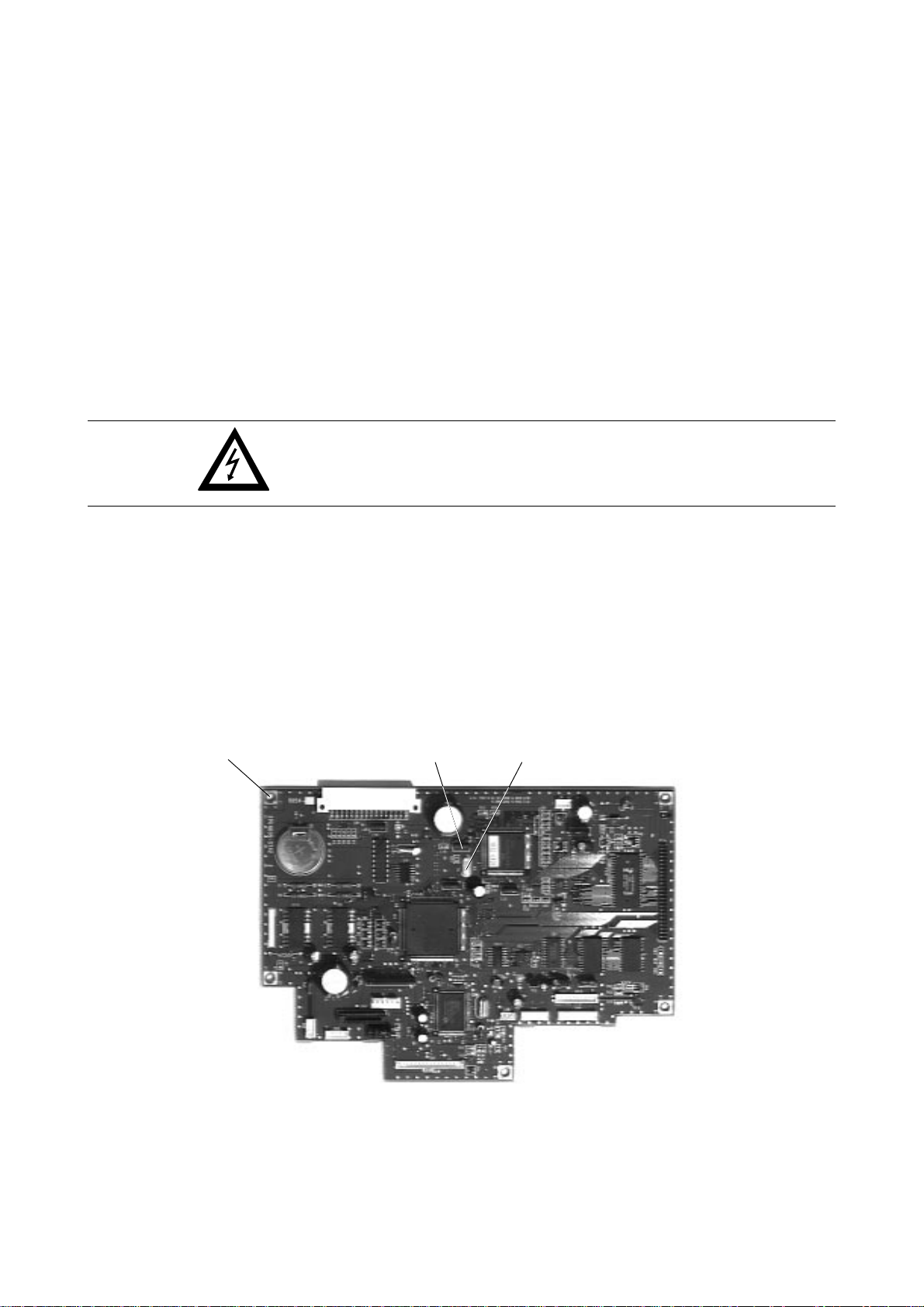
2.3.2 Taktfrequenz prüfen
Bezeichnung der Platine: MCNT
Meßpunkte: LC2, Pin 3 gegen Masse
Bereich: 20.000 Hz
Meßgerät: Frequenzzähler
1. Schalten Sie das Faxgerät aus.
2. Entfernen Sie die Scanner-Einheit (siehe 5.3.15).
3. Schalten Sie das Meßgerät zwischen LC2 Pin 3 und Masse.
VORSICHT! Gefahr durch elektrischen Strom. Berühren Sie keine
EINSTELLUNGEN
spannungsführenden Teile.
4. Schalten Sie das Faxgerät ein.
5. Überprüfen Sie die Taktfrequenz. Falls sich die Frequenz nicht im oben genannten
Bereich befindet, muß der Oszillator X1 ausgetauscht werden.
6. Schalten Sie das Faxgerät aus.
7. Bauen Sie das Faxgerät wieder zusammen.
Masse LC2, Pin 3 Oszillator X1
REVISION 1.0
2 - 12
Page 52
EINSTELLUNGEN
2.3.3 Versorgungsspannung prüfen
Die Versorgungsspannung des Faxgerätes kann nicht eingestellt werden. Nachfolgend wird
beschrieben, wie Sie die Spannungen überprüfen können.
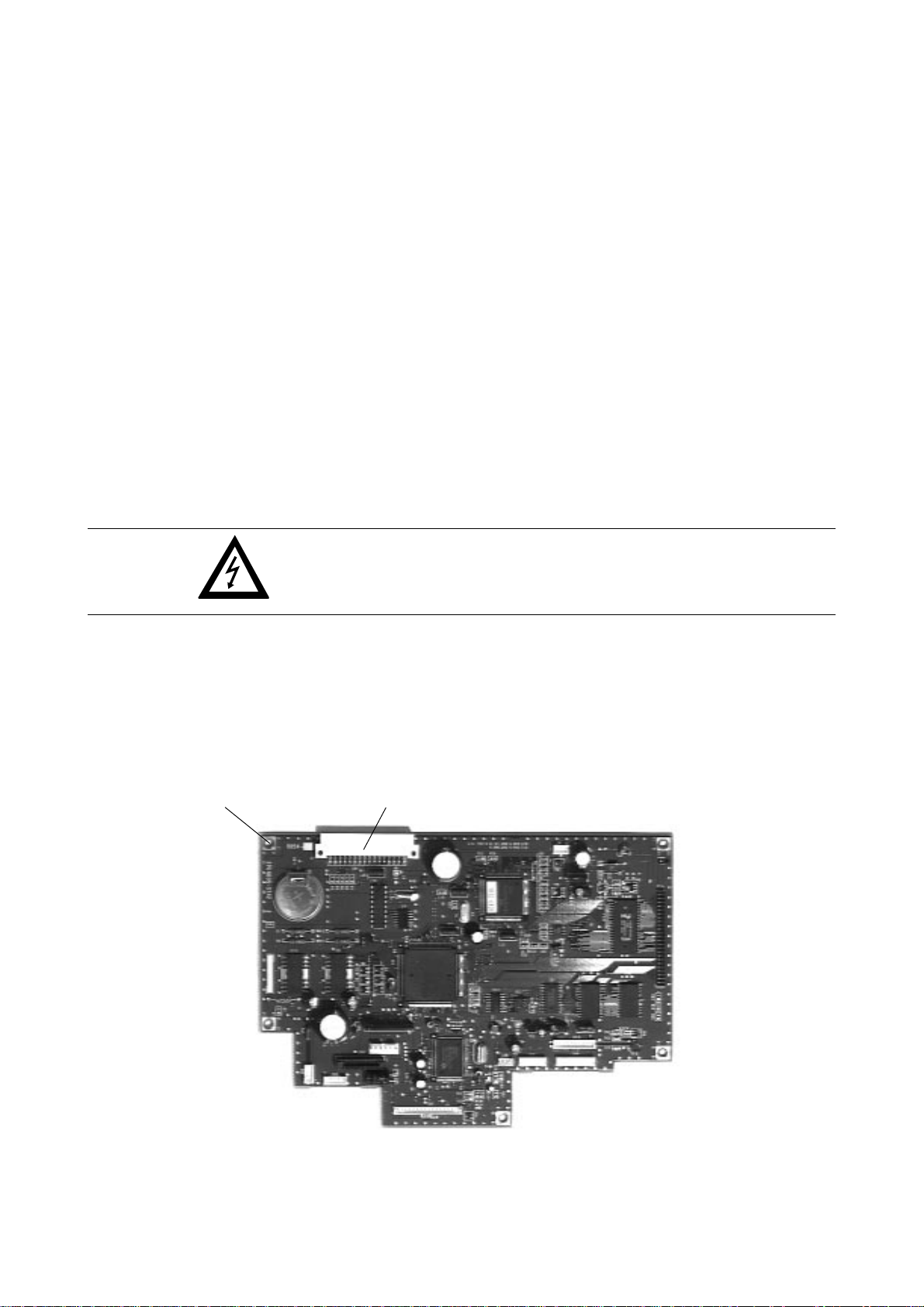
2.3.3.1 +5 Volt-Spannung prüfen
Bezeichnung der Platine: MCNT
Meßpunkte: CN1, Pin A6, B6 und B13 gegen Masse
Meßbereich: +5 Volt (+/- 4%)
Meßgerät: Digitales Voltmeter
1. Schalten Sie das Faxgerät aus.
2. Entfernen Sie die Scanner-Einheit (siehe 5.3.15).
3. Schalten Sie das Meßgerät zwischen CN1, Pin A6, B6 und B13 und Masse.
VORSICHT! Gefahr durch elektrischen Strom. Berühren Sie keine
spannungsführenden Teile.
4. Schalten Sie das Faxgerät ein.
5. Überprüfen Sie die Spannung.
6. Schalten Sie das Faxgerät aus.
7. Bauen Sie das Faxgerät wieder zusammen.
Masse CN1, Pin A6, B6 und B13
REVISION 1.0
2 - 13
Page 53
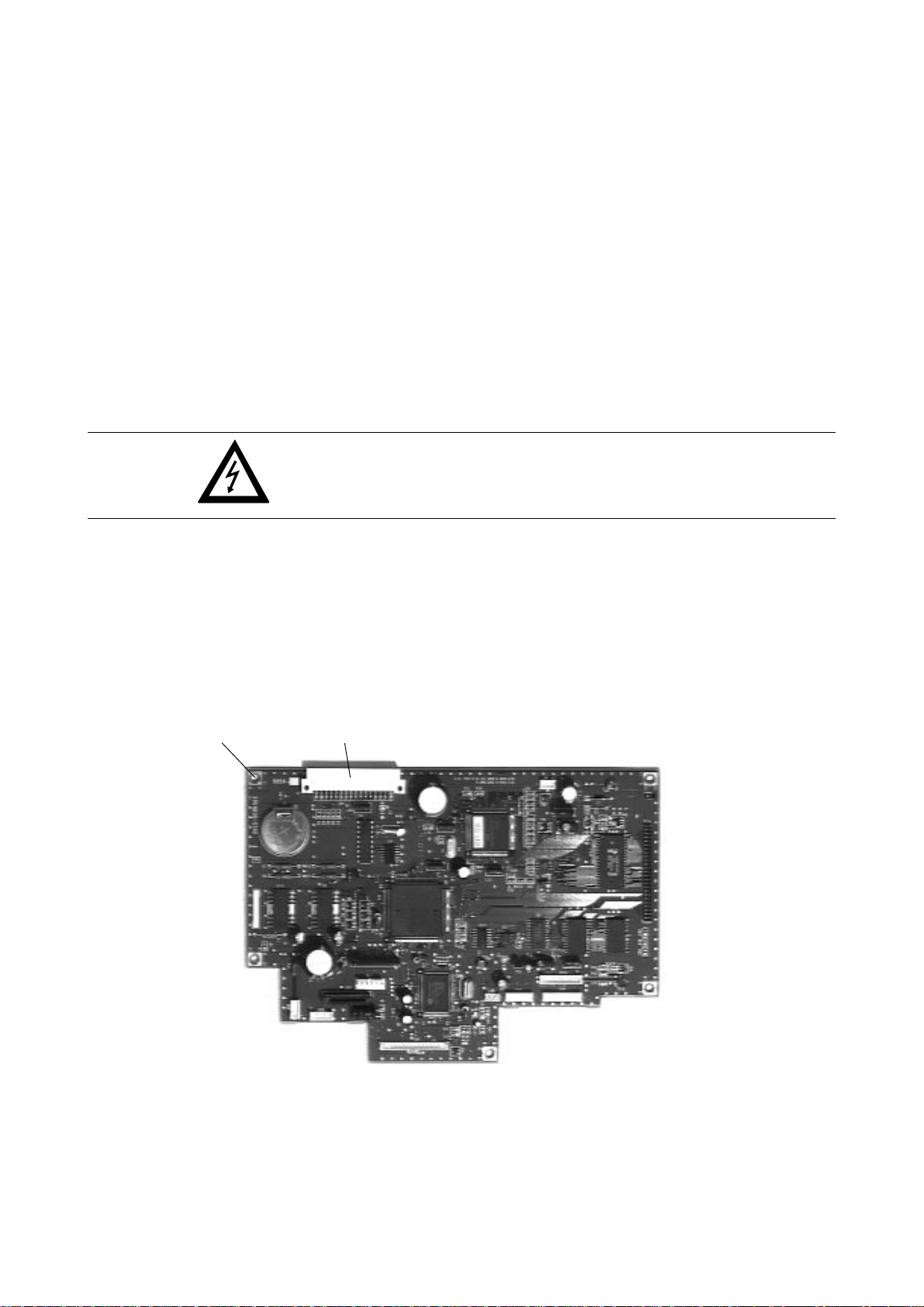
2.3.3.2 +8 Volt-Spannung prüfen
Bezeichnung der Platine: MCNT
Meßpunkte: CN1, Pin B15 gegen Masse
Meßbereich: +6,5 Volt bis +15 Volt
Meßgerät: Digitales Voltmeter
1. Schalten Sie das Faxgerät aus.
2. Entfernen Sie die Scanner-Einheit (siehe 5.3.15).
3. Schalten Sie das Meßgerät zwischen CN1, Pin B15 und Masse.
VORSICHT! Gefahr durch elektrischen Strom. Berühren Sie keine
EINSTELLUNGEN
spannungsführenden Teile.
4. Schalten Sie das Faxgerät ein.
5. Überprüfen Sie die Spannung.
6. Schalten Sie das Faxgerät aus.
7. Bauen Sie das Faxgerät wieder zusammen.
Masse CN1, Pin 15
REVISION 1.0
2 - 14
Page 54
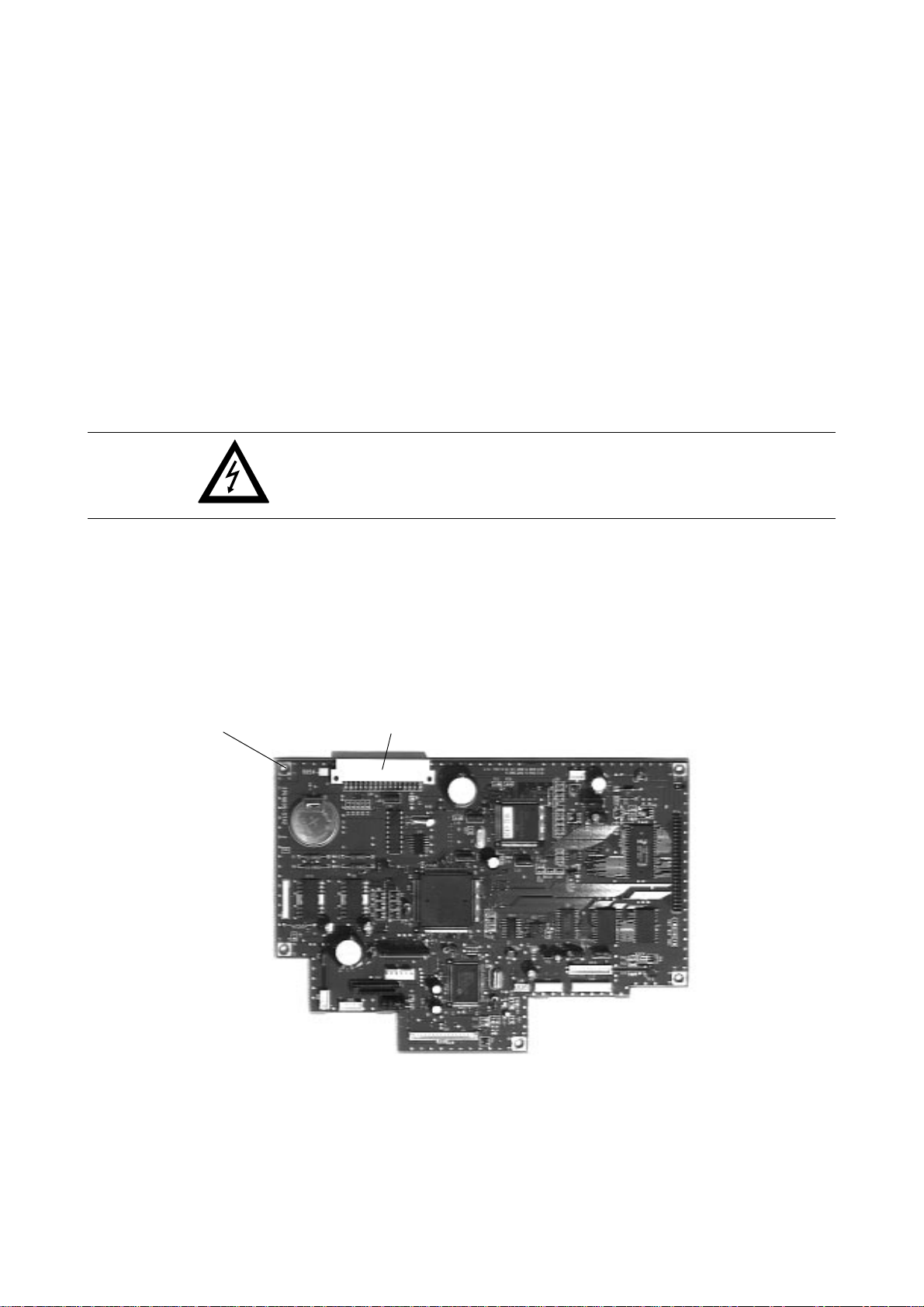
2.3.3.3 -8 Volt-Spannung prüfen
Bezeichnung der Platine: MCNT
Meßpunkte: CN1, Pin B14 gegen Masse
Meßbereich: -15 Volt bis -6,5 Volt
Meßgerät: Digitales Voltmeter
1. Schalten Sie das Faxgerät aus.
2. Entfernen Sie die Scanner-Einheit (siehe 5.3.15).
3. Schalten Sie das Meßgerät zwischen CN1, Pin B14 und Masse.
VORSICHT! Gefahr durch elektrischen Strom. Berühren Sie keine
EINSTELLUNGEN
spannungsführenden Teile.
4. Schalten Sie das Faxgerät ein.
5. Überprüfen Sie die Spannung.
6. Schalten Sie das Faxgerät aus.
7. Bauen Sie das Faxgerät wieder zusammen.
Masse CN1, Pin 14
REVISION 1.0
2 - 15
Page 55
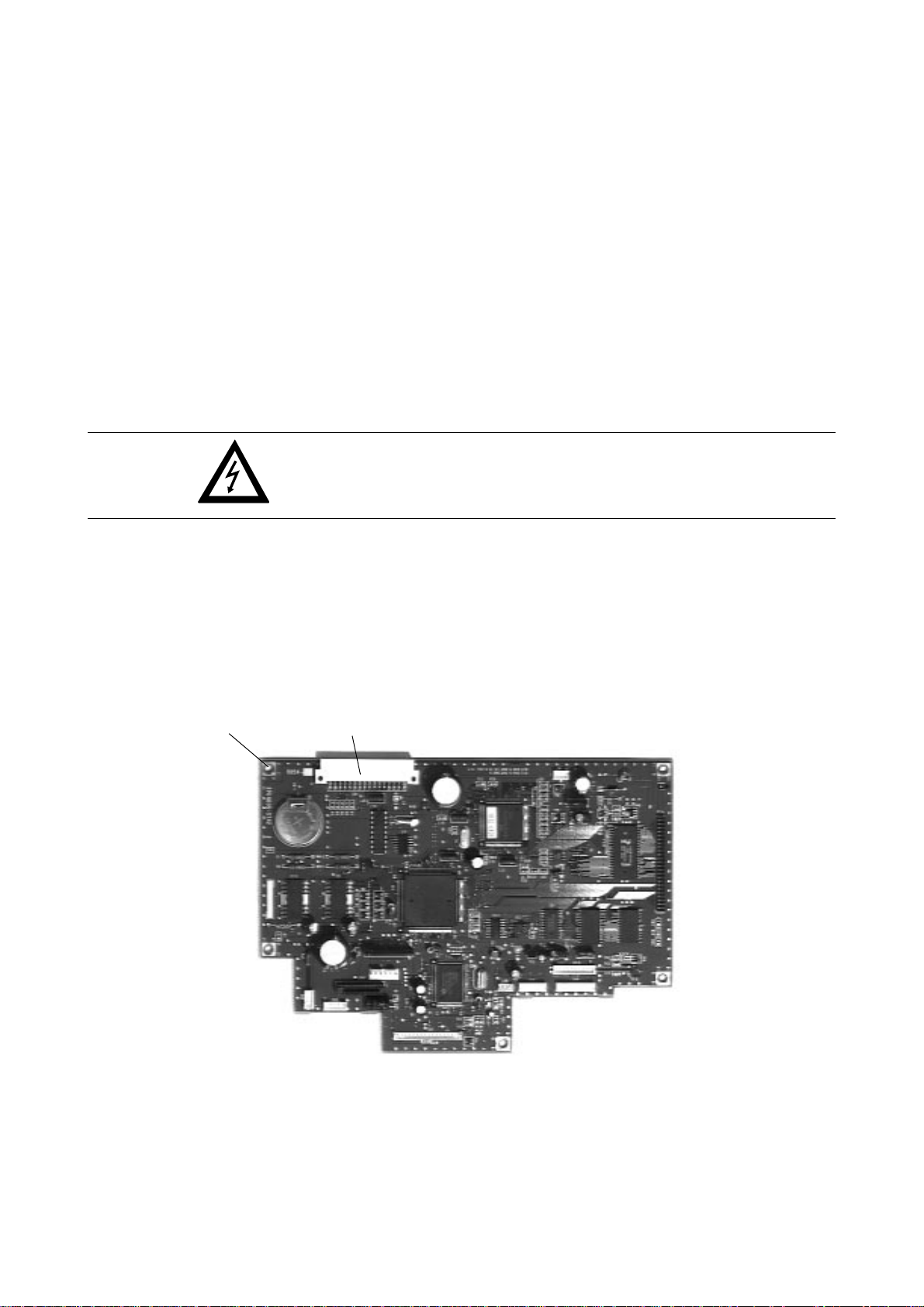
2.3.3.4 +30 Volt-Spannung prüfen
Bezeichnung der Platine: MCNT
Meßpunkte: CN1, Pin B2 gegen Masse
Meßbereich: +30 Volt
Meßgerät: Digitales Voltmeter
1. Schalten Sie das Faxgerät aus.
2. Entfernen Sie die Scanner-Einheit (siehe 5.3.15).
3. Schalten Sie das Meßgerät zwischen CN1, Pin B2 und Masse.
VORSICHT! Gefahr durch elektrischen Strom. Berühren Sie keine
EINSTELLUNGEN
spannungsführenden Teile.
4. Schalten Sie das Faxgerät ein.
5. Überprüfen Sie die Spannung.
6. Schalten Sie das Faxgerät aus.
7. Bauen Sie das Faxgerät wieder zusammen.
Masse CN1, Pin B2
REVISION 1.0
2 - 16
Page 56
EINSTELLUNGEN
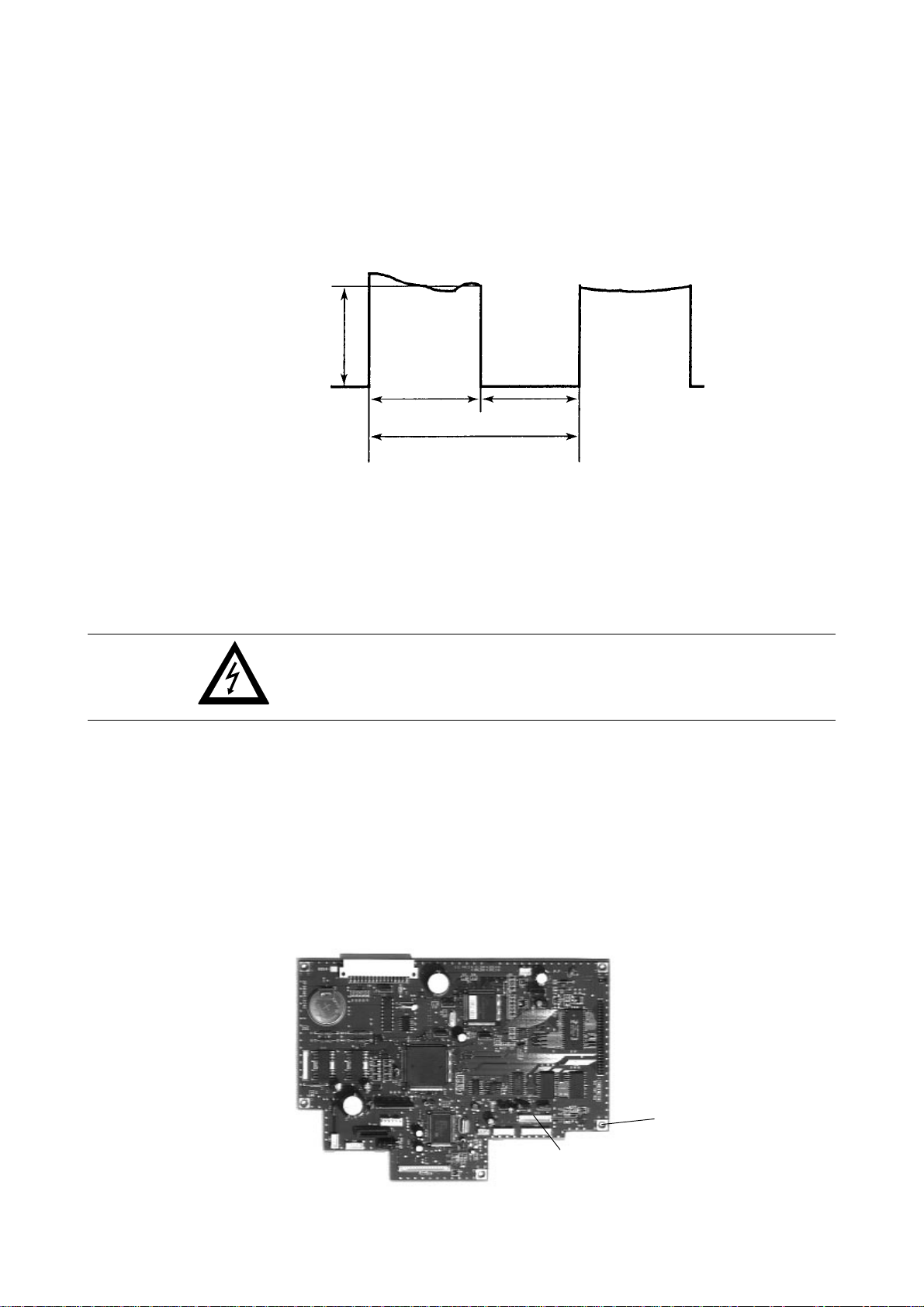
2.3.4 Ausgangsspannung des Scanners prüfen
Bezeichnung der Platine: MCNT
Meßpunkte: SIG-Signal, CN10, Pin 1 gegen Masse.
Meßgerät: Oszilloskop
Bereich:
2,0 V
ss
2,8 ms 2,2 ms
5 ms
1. Schalten Sie das Faxgerät aus.
2. Entfernen Sie die Scanner-Einheit (siehe 5.3.15).
3. Schalten Sie das Meßgerät zwischen CN10, Pin 1 und Masse.
VORSICHT! Gefahr durch elektrischen Strom. Berühren Sie keine
spannungsführenden Teile.
4. Schalten Sie das Faxgerät ein.
5. Lassen Sie ein Blatt Papier einziehen und drücken Sie die Taste EIGENKOPIE.
6. Überprüfen Sie das Signal.
7. Schalten Sie das Faxgerät aus.
8. Bauen Sie das Faxgerät wieder zusammen.
Masse
CN10, Pin 1
REVISION 1.0
2 - 17
Page 57

EINSTELLUNGEN
2.4 DIP Schalter
Nach dem Austausch der NCU-Platine müssen die DIP- Schalter auf der Platine überprüft und
unter Umständen eingestellt werden. Die richtigen Einstellungen entnehmen Sie den nachfolgenden Tabellen.
X: AUS
0: EIN
2.4.1 NCU-Platine für Deutschland
DIP-Schalter 1 DIP-Schalter 2
Bit 123456 123456
Einstellung 0 0 X 0 X X 0 0 X X X 0
2.4.2 NCU-Platine für Österreich
DIP-Schalter 1 DIP-Schalter 2
Bit 123456 123456
Einstellung X X 0 0 X X X X 0 0 0 X
2.4.3 NCU-Platine für die Schweiz
DIP-Schalter 1 DIP-Schalter 2
Bit 123456 123456
Einstellung X X 0 0 X X X X 0 X X0
2.5 Faxgerät zurücksetzen
Folgende Daten können zurückgesetzt bzw. gelöscht werden werden:
Alle Daten löschen: Rücksetzen der Konfiguration und Löschen der Daten der
ABS-Daten löschen: Belegung der Zielwahltasten und Kurzwahlnummern lö-
Konfig. löschen: Rücksetzen der Konfiguration. Die Belegung der Zielwahl-
1. Stellen Sie sicher, daß sich kein Dokument im Dokumenteneinzug befindet.
14:14 [FAX]
Zielwahltasten und Kurzwahlnummern.
schen. Die Konfiguration bleibt erhalten.
taste und Kurzwahlnummern bleibt erhalten.
2. Drücken Sie die Taste PROGRAMM.
PROGRAMM/ZIELWAHL
FREIER SPEICHER=100%
REVISION 1.0
2 - 18
Page 58

EINSTELLUNGEN
3. Drücken Sie zweimal die Taste EIGENKOPIE.
TECHN. PROGRAMME
JA(</1-4) NEIN(>)
4. Drücken Sie die Taste JA.
1:TESTROUTINEN
JA(<) NEIN(>/1-4)
5. Drücken Sie die Taste 3.
3:SYSTEM RESET
JA(<) NEIN(>/1-4)
6. Drücken Sie die Taste JA.
1:ALLE DATEN LÖSCHEN
JA(<) NEIN(>/1-3)
7. Drücken Sie so oft die Taste NEIN, bis der gewünschte Punkt erreicht ist. Folgende
Meldungen sind möglich:
1:ALLE DATEN LÖSCHEN
JA(<) NEIN(>/1-3)
2:ABS.-DATEN LÖSCHEN
JA(<) NEIN(>/1-3)
3:KONFIG. LÖSCHEN
JA(<) NEIN(>/1-3)
8. Bestätigen Sie Ihre Auswahl durch Drücken der Taste JA.
SIND SIE SICHER ?
JA(<) NEIN(>)
9. Bestätigen Sie Ihre Auswahl mit JA; der gewünschte Parameter wird zurückgesetzt.
10. Durch Drücken der Taste PROGRAMM kehrt das Faxgerät in den Empfangsmodus
zurück.
REVISION 1.0
2 - 19
Page 59

2.6 Zähler
In diesem Faxgerät sind fünf Zähler integriert, die je nach Bedarf angezeigt und auch einzeln
zurückgesetzt werden können. Bei jeder Ausgabe bzw. beim Einlesen einer Seite werden die
entsprechenden Zähler um eins erhöht.
Die Zähler können für verschiedene Zwecke vom Händler benutzt werden, z.B. für Gebührenabrechnungen bei Verleih, Feststellung von Serviceintervallen usw. Bevor die Zähler benutzt
werden, müssen diese auf Null gesetzt sein. Durch Lagerung (Entladung der Akkus) oder auch
Reparaturen, Wechsel der Firmware usw. stehen die Zähler auf einem undefinierten Zustand
und müssen deshalb vor der Auslieferung an den Kunden zurückgesetzt werden.
Die Zähler sind weder dazu gedacht, festzustellen ob ein Gerät alt oder neu ist, noch können Sie
als Beweis herangezogen werden, sonst dürften sie nicht rücksetzbar sein. Vom Hersteller kann
nicht garantiert werden, daß die Zähler bei Auslieferung auf Null stehen.
Falls Sie die Zähler zu Kontroll- oder Referenzzwecken einsetzen wollen, müssen Sie vor der
Auslieferung an den Kunden sicherstellen, daß die Zähler auf Null stehen.
Man unterscheidet folgende Zähler:
● Trommelzähler: Anzahl der gedruckten Seite mit der aktuellen Bildtrommel.
● Tonerzähler: Anzahl der gedruckten Seite mit der aktuellen Tonerkassette.
● Trommelzähler (ges): Anzahl der Seiten, die mit allen Bildtrommeln gedruckt wurden,
● Druckerzähler: Anzahl der Seiten, die seit dem letzten Zurücksetzen des Zählers
● Scannerzähler: Anzahl der Seiten, die seit dem letzten Zurücksetzen des Zählers
EINSTELLUNGEN
Dieser Zähler wird beim Druck einer Seite um Eins erhöht. Wenn
die Meldung TROMMEL WECHSELN erscheint und die Bild-
trommel gewechselt wird, kann und muß der Zähler vom Anwender zurückgesetzt werden.
Dieser Zähler wird beim Druck einer Seite um Eins erhöht. Damit
das Faxgerät immer den richtigen Wert anzeigt, muß dieser
Zähler nach jedem Wechsel der Tonerkassette zurückgesetzt
werden.
die seit dem letzten Zurücksetzen des Zählers eingebaut waren.
Dieser Zähler wird beim Druck einer Seite um Eins erhöht.
gedruckt wurden. Dieser Zähler wird beim Druck einer Seite um
Eins erhöht.
mit dem Scanner eingelesen wurden. Dieser Zähler wird beim
Einlesen einer Seite um Eins erhöht.
2.6.1 Zähler anzeigen und zurücksetzen
1. Stellen Sie sicher, daß sich kein Dokument im Dokumenteneinzug befindet.
24.05.93 16:13 [FAX]
2. Stellen Sie das Servicebit (technischer Parameter 01) auf 1 (siehe 2.2.1).
24.05.93 16:15 [FAX]
REVISION 1.0
2 - 20
Page 60

EINSTELLUNGEN
3. Drücken Sie die Taste PROGRAMM.
PROGRAMM/ZIELWAHL
FREIER SPEICHER=100%
4. Drücken Sie die Zielwahltaste 7:ZÄHLER ANZEIGEN.
TROMMEL 000009
LÖSCHEN(<) WEITER(>)
5. Durch mehrmaliges Drücken der Taste NEIN werdern alle verfügbaren Zähler nach-
einander angezeigt.
TONER 000009
LÖSCHEN(<) WEITER(>)
TROMMELZ. 000009
LÖSCHEN(<) WEITER(>)
DRUCKER 000009
LÖSCHEN(<) WEITER(>)
SCANNER 000004
LÖSCHEN(<) WEITER(>)
TROMMEL 000009
LÖSCHEN(<) WEITER(>)
6. Um den angezeigten Zähler zu löschen, drücken Sie die Taste JA.
GELÖSCHT
7. Drücken Sie die Taste PROGRAMM, das Faxgerät kehrt in den Empfangsmodus
zurück.
8. Stellen Sie das Servicebit (technischer Parameter 01) wieder auf 0 (siehe 2.2.1).
REVISION 1.0
2 - 21
Page 61

2.7 Wahlparameter
Nach der Freigabe des Servicebit können Sie die nachfolgend beschriebenen Wahlparameter
einstellen. Einige dieser Parameter können auch vom Anwender eingestellt werden (siehe
Handbuch).
1. Stellen Sie sicher, daß sich kein Dokument im Dokumenteneinzug befindet.
24.05.93 16:13 [FAX]
2. Stellen Sie das Servicebit (technischer Parameter 01) auf 1 (siehe 2.2.1).
24.05.93 16:15 [FAX]
3. Drücken Sie die Taste PROGRAMM.
EINSTELLUNGEN
FUNKTION WÄHLEN (ZW)
FREIER SPEICHER=100%
4. Betätigen Sie die Zielwahltaste 9:KONFIGURATION.
1:FUNKTION WÄHLEN
JA(<) NEIN(>/1-5)
5. Drücken Sie die Taste 2 auf dem numerischen Tastenfeld.
2:WAHLPARAMETER
JA(<) NEIN(>/1-5)
6. Betätigen Sie die Taste JA.
LANDESPARAMETER
[ GER ]JA(<) NEIN(>)
7. Über diesen Parameter können Sie das Faxgerät für den Betrieb in verschiedenen
Ländern einstellen. Beachten Sie, daß beim einem Betrieb des Faxgerätes in einem
anderen Land meist auch Änderungen in der Harware vorgenommen werden müssen. Drücken Sie so oft die Taste NEIN, bis der gewünschte Landesparameter erreicht
ist (Deutschland: GER, Österreich: AUT, Schweiz: SUI). Bestätigen Sie Ihre Eingabe
durch Drücken der Taste JA.
WAHLWIEDERHOLUNG
[ 4MAL ]JA(<) NEIN(>)
REVISION 1.0
2 - 22
Page 62

EINSTELLUNGEN
8. An dieser Stelle legen Sie fest, wieviele Wahlwiederholungen das Faxgerät durchfüh-
ren soll, falls es keine Verbindung zur Gegenstelle aufbauen kann. Drücken Sie so oft
die Taste NEIN, bis der gewünschte Wert erreicht ist. Drücken Sie anschließend die
Taste JA.
WAHLWIEDERH. ZEIT
[1MIN ]JA(<) NEIN(>)
9. Über diesen Punkt stellen Sie die Zeit zwischen zwei Wahlwiederholungen ein.
Drücken Sie so oft die Taste NEIN, bis die gewünschte Zeit angezeigt wird. Drücken
Sie anschließend die Taste JA.
WÄHLTONERKENNUNG
[ EIN ]JA(<) NEIN(>)
10. Sie können die Wähltonerkennung durch Drücken der Taste NEIN ein- und ausschal-
ten. Drücken Sie anschließend auf JA.
BESETZTTONERKENNUNG
[ EIN ]JA(<) NEIN(>)
11. Sie können die Besetzttonerkennung durch Drücken der Taste NEIN ein- und aus-
schalten. Drücken Sie danach auf JA.
MFV/IWV
[ IWV ]JA(<) NEIN(>)
12. Stellen Sie das gewünschte Wahlverfahren durch Drücken der Taste NEIN ein. Betäti-
gen Sie danach die Taste JA.
IMPULSRATE
[10PPS]JA(<) NEIN(>)
13. Stellen Sie die Impulsrate durch Drücken der Taste NEIN ein. Drücken Sie anschlie-
ßend auf JA.
IMPULSVERHÄLTNIS
[ 39% ]JA(<) NEIN(>)
14. Stellen Sie das Impulsverhältnis durch Drücken der Taste NEIN ein. Drücken Sie
anschließend auf JA.
IWV-WAHLART
[ N ]JA(<) NEIN(>)
REVISION 1.0
2 - 23
Page 63

EINSTELLUNGEN
15. Stellen Sie die IWV-Wahlart durch Drücken der Taste NEIN ein. Drücken Sie anschlie-
ßend auf JA.
MFV-ZEICHENDAUER
[ 85MS ]JA(<) NEIN(>)
16. Stellen Sie die MFV-Zeichendauer durch Drücken der Taste NEIN ein. Drücken Sie
anschließend auf JA.
NEBENANSCHLUß
[ AUS ]JA(<) NEIN(>)
17. Über diesen Punkt bereiten Sie das Faxgerät für den Betrieb in einer Nebenstellenan-
lage vor. Drücken Sie die Taste NEIN, bis die gewünschte Einstellung erreicht ist.
Drücken Sie anschließend auf JA.
AMTSANLASSUNG
[FLASH]JA(<) NEIN (>)
18. Betätigen Sie so oft die Taste NEIN, bis die gewünschte Amtsanlassung angezeigt
wird. Drücken Sie anschließend auf JA.
AUTOMATISCHER START
[ EIN ]JA(<) NEIN(>)
19. Wird dieser Punkt ausgeschaltet, müssen Sie nach dem Drücken einer Zielwahltaste
oder einer Kurzwahlnummer die START-Taste betätigen, um die Gegenstelle anzuwählen. Im anderen Fall erfolgt die Wahl automatisch. Drücken Sie so oft die Taste
NEIN, bis die gewünschte Einstellung erreicht ist. Bestätigen Sie Ihre Wahl mit JA.
AMTSKENNZIFFER
[0 ]JA(<) NEIN(>)
20. Um eine Amtskennziffer einzugeben, drücken Sie die Taste NEIN.
AMTSKENNZIFFER
[_ ]EING. 4STELL
21. Geben Sie die Amtskennziffer über das numerische Tastenfeld ein.
AMTSKENNZIFFER
[0 ]EING. 4STELL
REVISION 1.0
2 - 24
Page 64

22. Betätigen Sie mehrfach die mit LEERZEICHEN beschriftete Zielwahltaste.
AMTSKENNZIFFER
[0 ]JA(<) NEIN(>)
23. Drücken Sie die Taste JA.
24. Durch Drücken der Taste PROGRAMM kehrt das Faxgerät in den Empfangsmodus
zurück.
25. Stellen Sie das Servicebit (technischer Parameter 01) wieder auf 0 (siehe 2.2.1).
2.8 Landesgrundeinstellung
Um das Faxgerät für den Betrieb in einem anderen Land vorzubereiten, sind folgende Schritte
notwendig:
l Die Firmware muß neu programmiert werden.
EINSTELLUNGEN
l Die DIP-Schalter auf der NCU-Platine müssen eingestellt werden (siehe 2.4).
l Die Landesgrundeinstellung muß eingestellt werden, wie nachfolgend beschrieben.
1. Stellen Sie sicher, daß sich kein Dokument im Dokumenteneinzug befindet.
14:14 [FAX]
2. Drücken Sie die Taste PROGRAMM.
PROGRAMM/ZIELWAHL
FREIER SPEICHER=100%
3. Drücken Sie zweimal die Taste EIGENKOPIE.
TECHN. PROGRAMME
JA(</1-4) NEIN(>)
4. Drücken Sie die Taste JA.
1:TESTROUTINEN
JA(<) NEIN(>/1-4)
5. Betätigen Sie die Taste 4.
4:PTT-PARAMETER
JA(<) NEIN(>/1-4)
REVISION 1.0
2 - 25
Page 65

EINSTELLUNGEN
6. Drücken Sie die Taste JA.
PTT-PARAMETER EING.
[ 4 ]JA(<) NEIN(>)
7. Drücken Sie so oft die Taste NEIN, bis der gewünschte Landesparameter eingestellt
ist (Deutschland: 4, Schweiz: 7, Österreich: 8).
PTT-PARAMETER EING.
[ 7 ]JA(<) NEIN(>)
8. Drücken Sie die Taste JA und anschließend auf PROGRAMM.
REVISION 1.0
2 - 26
Page 66

REINIGUNG / WARTUNG
3. REINIGUNG / WARTUNG
REVISION 1.0
3 - 1
Page 67

REINIGUNG / WARTUNG
Diese Seite bleibt aus technischen Gründen frei.
REVISION 1.0
3 - 2
Page 68

REINIGUNG / WARTUNG
3. Reinigung / Wartung
3.1 Verschleißteile
In der nachfolgenden Tabellen finden Sie eine Übersicht der regelmäßig zu tauschenden
Verschleißteile. Desweiteren finden Sie Angaben über die Lebensdauer dieser Teile.
3.1.1 Vom Anwender zu tauschende Verschleißteile
Verschleißteil Lebensdauer
Tonerkassette etwa 2.000 Seiten bei 5% Schwärzungsgrad
Bildtrommeleinheit etwa 20.000 Seiten bei 5% Schwärzungsgrad
3.1.2 Vom Techniker zu tauschende Verschleißteile
Verschleißteil Lebensdauer
Heizungseinheit 180.000 Seiten
Separator etwa 30.000 Seiten
Batterie 5 Jahre (Lithium-Batterie, nicht aufladbar)
VORSICHT! Explosionsgefahr bei unsachgemäßem Austausch der Batterie.
Ersatz nur durch denselben oder einen vom Hersteller empfohlenen gleichwertigen Typ. Entsorgung gebrauchter Batterien als
Sondermüll.
REVISION 1.0
3 - 3
Page 69
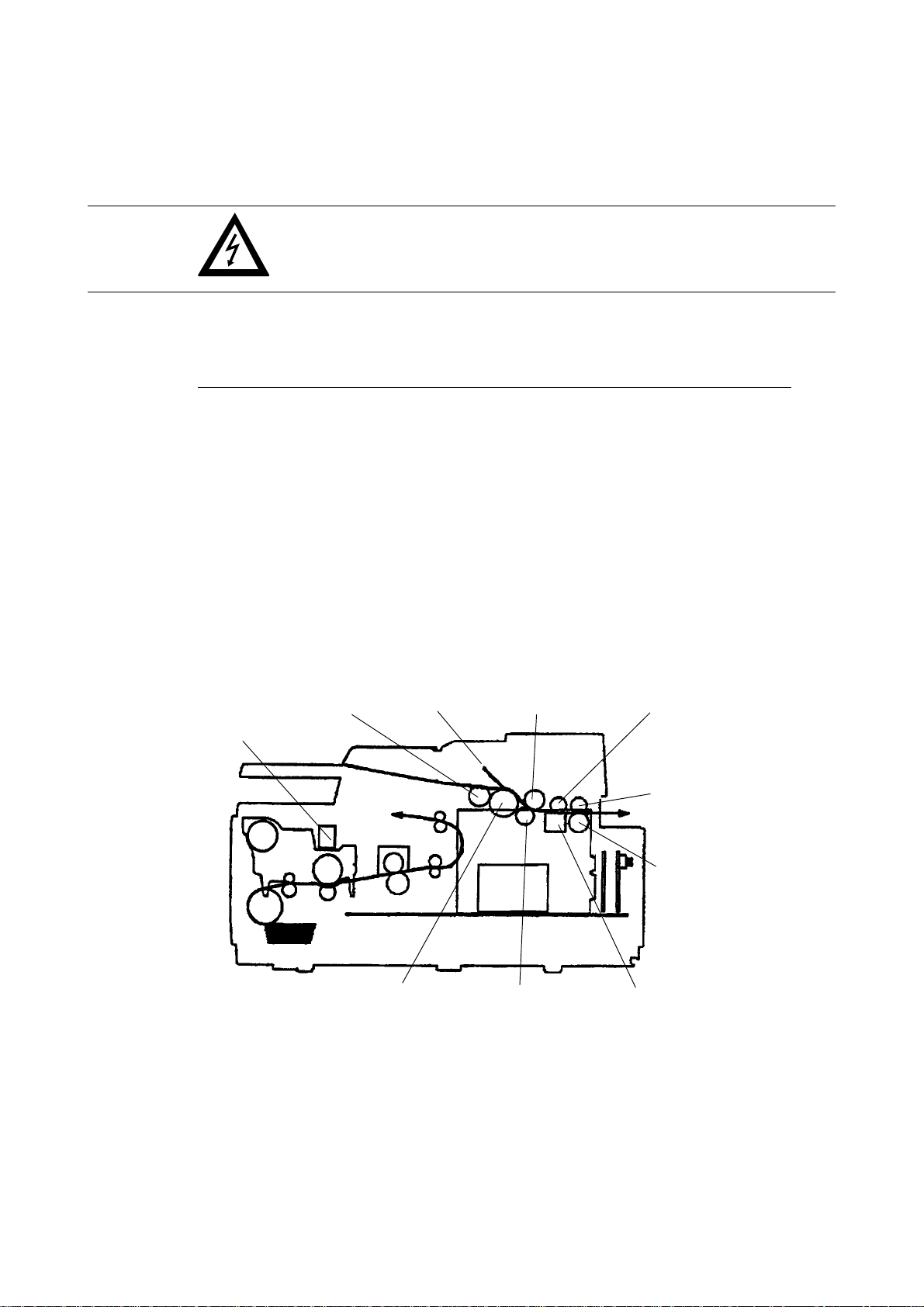
3.2 Reinigung
In der Tabelle finden Sie eine Übersicht der zu reinigenden Teile. Reinigen Sie die Teile nur
wenn nötig.
Verwenden Sie keine Reinigungsblätter zum Säubern des Scanners. Weitere Informationen zur
Reinigung des Gerätes finden Sie im Benutzerhandbuch.
Bezeichnung Reinigungsmittel / Bemerkung
Scannerwalze Leicht feuchtes, flusenfreies Tuch
Einzugswalzen Leicht feuchtes, flusenfreies Tuch
SUB-Roller Leicht feuchtes, flusenfreies Tuch
Pinch-Roller Äthylalkohol
REINIGUNG / WARTUNG
VORSICHT! Das Faxgerät kann beschädigt werden. Verwenden Sie nur die
angegebenen Reinigungsmittel.
ADF Roller Leicht feuchtes, flusenfreies Tuch
Scanner Äthylalkohol
Separator Leicht feuchtes, flusenfreies Tuch
LED-Zeile Reinigungstuch (liegt jeder Tonerkassette bei) oder Äthylalkohol
Druckeinheit Spezialstaubsauer und feuchtes, flusenfreies Tuch
SUB-Roller Seperator Einzugswalze Scannerwalze
LED-Zeile
Pinch-Roller
Einzugswalze
ADF-Roller Pinch-Roller Scanner
REVISION 1.0
3 - 4
Page 70

3.2.1 Bildtrommel reinigen
Falls auf den gedruckenten Blättern Flecken oder Streifen auftreten, sollten Sie eine Reinigung
der Bildtrommel durchführen. Bei dieser Reinigung wird Resttoner von der Oberfläche der
Bildtrommel entfernt.
1. Stellen Sie sicher, daß sich kein Dokument im Dokumenteneinzug befindet.
14:14 [FAX]
2. Drücken Sie die Taste PROGRAMM.
PROGRAMM/ZIELWAHL
FREIER SPEICHER=100%
3. Drücken Sie zweimal die Taste EIGENKOPIE.
TECHN. PROGRAMME
JA(</1-4) NEIN(>)
REINIGUNG / WARTUNG
4. Drücken Sie zweimal die Taste JA.
1:SELBSTDIAGNOSE
JA(<) NEIN(>/1-9)
5. Drücken Sie die Taste 9 auf dem numerischen Tastenfeld.
9:TROMMEL REINIGEN
JA(<) NEIN(>/1-9)
6. Drücken Sie die Taste JA.
9:TROMMEL REINIGEN
REINIGUNG
7. Das Faxgerät zieht ein Blatt aus der Papierkassette und druckt den von der Bild-
trommel entfernten Toner auf das Blatt.
9:TROMMEL REINIGEN
JA(<) NEIN(>/1-9)
8. Drücken Sie die Taste PROGRAMM.
3.3 Schmierung
Die Zahnräder sollten einmal pro Jahr mit einem Tropfen Silikonöl geschmiert werden.
REVISION 1.0
3 - 5
Page 71

FEHLERSUCHE
4. FEHLERSUCHE
REVISION 1.0
4 - 1
Page 72

FEHLERSUCHE
Diese Seite bleibt aus technischen Gründen frei.
REVISION 1.0
4 - 2
Page 73

4. Fehlersuche
4.1 Tests
Um die Suche nach möglichen Betriebsstörungen zu vereinfachen, wurden in diesem Faxgerät
mehrere Selbsttests integriert. Insgesamt stehen zehn verschiedene Tests zur Verfügung:
● Selbstdiagnose: Test des RAM und ROM, Test des Druckwerkes, Ausgabe
● Scanner Einstellen: Test des Dokumenteneinzugs, Einstellung und Überprü-
● LED Test: Überprüfung der Leuchtdioden im Bedienfeld.
● TON-Sendetest: G3-Tonsignale werden auf die Telefonleitung gegeben.
● Modemsendetest: Test der Übertragungsqualität bzw. der Qualität der Tele-
● Modemempfangstest: Test der Übertragungsqualität bzw. der Qualität der Tele-
FEHLERSUCHE
der ROM-Versionsnummer, Test der RAM-Karte (Zubehör), Test der Computerschnittstelle (Zubehör).
fung des Scanners.
fonverbindung von der Senderseite aus. Dieser Test funktioniert nur in Verbindung mit einem anderen Faxgerät.
fonverbindung von der Empfängerseite aus. Dieser Test
funktioniert nur in Verbindung mit einem anderen Faxgerät.
● MFV Sendetest: Ausgabe von Mehrfrequenztönen auf die Telefonleitung.
● TON-Test (TEL/FAX): Der Pseudo-Ringback-Ton der automatischen TEL/FAX-
Umschaltung wird auf die Leitung gegeben.
REVISION 1.0
4 - 3
Page 74

4.1.1 Selbstdiagnose
Test des RAM und ROM, Test des Druckwerkes, Ausgabe der ROM-Versionsnummer, Test der
RAM-Karte (Zubehör), Test der Computerschnittstelle (Zubehör).
1. Stellen Sie sicher, daß sich kein Dokument im Dokumenteneinzug befindet.
07.12.93 10:30 [FAX]
2. Drücken Sie die Taste PROGRAMM.
PROGRAMM/ZIELWAHL
FREIER SPEICHER=100%
3. Betätigen Sie zweimal die Taste EIGENKOPIE.
FEHLERSUCHE
TECHN. PROGRAMME
JA(</1-4) NEIN(>)
4. Bestätigen Sie durch Drücken der JA-Taste.
1:TESTROUTINEN
JA(<) NEIN(>/1-4)
5. Drücken Sie die Taste JA.
1:SELBSTDIAGNOSE
JA(<) NEIN(>/1-9)
6. Starten Sie den Test durch Drücken der Taste JA. Nach einiger Zeit wird eine Testseite
ausgegeben.
Die auf der Testseite ausgedruckten ROM-Versionsnummern können aufgrund von
Modifikationen abweichen.
7. Nach Beendigung der Selbstdiagnose wird eine Seite ausgegeben, der Sie das Ergeb-
nis der Tests entnehmen können:
REVISION 1.0
4 - 4
Page 75

4.1.1.1 Testseite FX050
FEHLERSUCHE
CPU-ROM VERSION Z106
HASH OK 9CE1
CPU-RAM OK
FLASH VERSION CA3
FLS1 HASH OK C816
SPRACHE VERSION EG11
HASH OK 4C62
DEFAULT VERSION VE05
HASH OK F357
RAM1 OK
RAM2 OK
OPT-RAM OK
PC-I/F VERSION PP01
HASH OK 1507
(Abbildung nicht in Originalgröße)
REVISION 1.0
4 - 5
Page 76

FEHLERSUCHE
Muster 1: Treppenmuster (64 Zeilen pro Stufe)
Muster 2: 64 Zeilen schwarz
Muster 3: 128 Zeilen grau
CPU-ROM VERSION: Versionsnummer des ROM
HASH: Test des CPU-ROM
CPU-RAM: Test des CPU-RAM
FLASH VERSION: Versionsnummer des FLS
FLS1: Test des FLS
SPRACHE VERSION: Versionsnummer des Wording
HASH: Test des Wording
DEFAULT VERSION: Versionsnummer des DEFAULT
HASH: Test des DEFAULT
RAM1, RAM2: Test der RAM-Bausteine
OPT-RAM: Test der Speichererweiterung (Zubehör)
PC-I/F VERSION: Versionsnummer der Computerschnittstelle (Zubehör)
HASH: Test der Computerschnittstelle (Zubehör)
REVISION 1.0
4 - 6
Page 77

4.1.1.2 Testseite FX151 / 175
FEHLERSUCHE
CPU-ROM VERSION Z106
HASH OK 9CE1
CPU-RAM OK
FLASH VERSION CA3
FLS HASH OK C816
SPRACHE VERSION EG11
HASH OK 4C62
DEFAULT VERSION VE05
HASH OK F357
RAM1 OK
RAM2 OK
RAM3 OK
OPT-RAM OK
PC-I/F VERSION PP01
HASH OK 1507
(Abbildung nicht in Originalgröße)
REVISION 1.0
4 - 7
Page 78

FEHLERSUCHE
Muster 1: Treppenmuster (64 Zeilen pro Stufe)
Muster 2: 64 Zeilen schwarz
Muster 3: 128 Zeilen grau
CPU-ROM VERSION: Versionsnummer des ROM
HASH: Test des CPU-ROM
CPU-RAM: Test des CPU-RAM
FLASH VERSION: Versionsnummer des FLS
FLS: Test des FLS
SPRACHE VERSION: Versionsnummer des LANGUAGE
HASH: Test des LANGUAGE
DEFAULT VERSION: Versionsnummer des DEFAULT
HASH: Test des DEFAULT
RAM1, RAM2, RAM3: Test der RAM-Bausteine
OPT-RAM: Test der Speichererweiterung (Zubehör)
PC-I/F VERSION: Versionsnummer der Computerschnittstelle (Zubehör)
HASH: Test der Computerschnittstelle (Zubehör)
REVISION 1.0
4 - 8
Page 79

4.1.2 Scannerfunktion
Test des Dokumenteneinzugs, Einstellung und Überprüfung des Scanners.
1. Stellen Sie sicher, daß sich kein Dokument im Dokumenteneinzug befindet.
07.12.93 10:30 [FAX]
2. Drücken Sie die Taste PROGRAMM.
PROGRAMM/ZIELWAHL
FREIER SPEICHER=100%
3. Betätigen Sie zweimal die Taste EIGENKOPIE.
TECHN. PROGRAMME
JA(</1-4) NEIN(>)
FEHLERSUCHE
4. Bestätigen Sie durch Drücken der JA-Taste.
1:TESTROUTINEN
JA(<) NEIN(>/1-4)
5. Drücken Sie die Taste JA.
1:SELBSTDIAGNOSE
JA(<) NEIN(>/1-9)
6. Betätigen Sie die Taste NEIN.
2:SCANNER EINSTELLEN
JA(<) NEIN(>/1-9)
7. Drücken Sie die Taste JA.
2:SCANNER EINSTELLEN
WEIßES BLATT EINLEG.
8. Legen Sie ein weißes Blatt Papier DIN A4 quer in den Dokumenteneinzug. Stellen Sie
dazu die Papierführungen nach außen. Das verwendete Blatt ...
● muß völlig unbeschädigt sein.
● darf nicht zu glatt sein.
● muß eine hohe Opazität (optische Undurchsichtigkeit) haben.
● muß matt sein.
REVISION 1.0
4 - 9
Page 80

FEHLERSUCHE
Nur wenn Sie diesen Anforderungen entsprechendes Papier benutzen, ist eine
einwandfreie Einstellung des Scanners möglich.
Falls mit diesem Gerät ausschließlich auf Recycling- oder anderem dunklen Papier
gedruckte Fax- und Kopiervorlagen benutzt werden, kann auch dieses Papier für den
Weißabgleich des Scanners benutzt werden. Beachten Sie, daß es in diesem Fall bei
der Benutzung von weißem Papier zu Störungen im Druckbild kommen kann. Daher
ist es ratsam, immer ein den oben aufgeführten Spezifikationen entsprechendes
Papier zu benutzen.
9. Nach wenigen Sekunden wird das Papier wird eingezogen. Achten Sie bei diesem
Vorgang auf einen korrekten Papiertransport.
2:SCANNER EINSTELLEN
ABGLEICHEN
10. Anschließend wird das Ergebnis angezeigt.
ERGEBNIS=OK
11. Drücken Sie die Taste PROGRAMM.
REVISION 1.0
4 - 10
Page 81

4.1.3 LED-Test
Überprüfung der Leuchtdioden im Bedienfeld.
1. Stellen Sie sicher, daß sich kein Dokument im Dokumenteneinzug befindet.
07.12.93 10:30 [FAX]
2. Drücken Sie die Taste PROGRAMM.
PROGRAMM/ZIELWAHL
FREIER SPEICHER=100%
3. Betätigen Sie zweimal die Taste EIGENKOPIE .
TECHN. PROGRAMME
JA(</1-4) NEIN(>)
FEHLERSUCHE
4. Bestätigen Sie durch Drücken der JA-Taste.
1:TESTROUTINEN
JA(<) NEIN(>/1-4)
5. Drücken Sie die Taste JA.
1:SELBSTDIAGNOSE
JA(<) NEIN(>/1-9)
6. Betätigen Sie die Taste 3.
3:LED TEST
JA(<) NEIN(>/1-9)
7. Bestätigen Sie Ihre Auswahl durch Drücken der Taste JA. Achten Sie darauf, ob alle
Leuchtdioden des Bedienteils nacheinander aufleuchten.
3:LED TEST
TESTEN
8. Beenden Sie den Test durch Drücken der Taste STOP.
9. Drücken Sie die Taste PROGRAMM.
REVISION 1.0
4 - 11
Page 82

4.1.4 Ton-Sendetest
G3-Tonsignale werden auf die Telefonleitung gegeben.
1. Stellen Sie sicher, daß sich kein Dokument im Dokumenteneinzug befindet.
07.12.93 10:30 [FAX]
2. Drücken Sie die Taste PROGRAMM.
PROGRAMM/ZIELWAHL
FREIER SPEICHER=100%
3. Betätigen Sie zweimal die Taste EIGENKOPIE.
TECHN. PROGRAMME
JA(</1-4) NEIN(>)
FEHLERSUCHE
4. Bestätigen Sie durch Drücken der JA-Taste.
1:TESTROUTINEN
JA(<) NEIN(>/1-4)
5. Drücken Sie die Taste JA.
1:SELBSTDIAGNOSE
JA(<) NEIN(>/1-9)
6. Betätigen Sie die Taste 4.
4:TONSENDETEST
JA(<) NEIN(>/1-9)
7. Bestätigen Sie Ihre Auswahl durch Drücken der Taste JA.
TON-SENDETEST
21000HZ SENDEN
8. Beenden Sie den Test durch Drücken der Taste STOP.
9. Drücken Sie die Taste PROGRAMM.
REVISION 1.0
4 - 12
Page 83

4.1.5 Modemsendetest
Test der Übertragungsqualität bzw. der Qualität der Telefonverbindung von der Senderseite
aus. Dieser Test funktioniert nur in Verbindung mit einem anderen Faxgerät.
1. Stellen Sie sicher, daß sich kein Dokument im Dokumenteneinzug befindet.
07.12.93 10:30 [FAX]
2. Drücken Sie die Taste PROGRAMM.
PROGRAMM/ZIELWAHL
FREIER SPEICHER=100%
3. Betätigen Sie zweimal die Taste EIGENKOPIE .
FEHLERSUCHE
TECHN. PROGRAMME
JA(</1-4) NEIN(>)
4. Bestätigen Sie durch Drücken der JA-Taste.
1:TESTROUTINEN
JA(<) NEIN(>/1-4)
5. Drücken Sie die Taste JA.
1:SELBSTDIAGNOSE
JA(<) NEIN(>/1-9)
6. Betätigen Sie die Taste 5.
5:MODEMSENDETEST
JA(<) NEIN(>/1-9)
7. Bestätigen Sie Ihre Auswahl durch Drücken der Taste JA.
MODEMRATE
[14.4] JA(<) NEIN(>)
8. Drücken Sie so oft die Taste NEIN, bis die gewünschte Übertragungsgeschwindigkeit
angezeigt wird. Betätigen Sie anschließend die Taste JA.
5:MODEMSENDETEST
SE/ 14.4/00'00"
9. Beenden Sie den Test durch Drücken der Taste STOP.
10. Drücken Sie die Taste PROGRAMM.
REVISION 1.0
4 - 13
Page 84
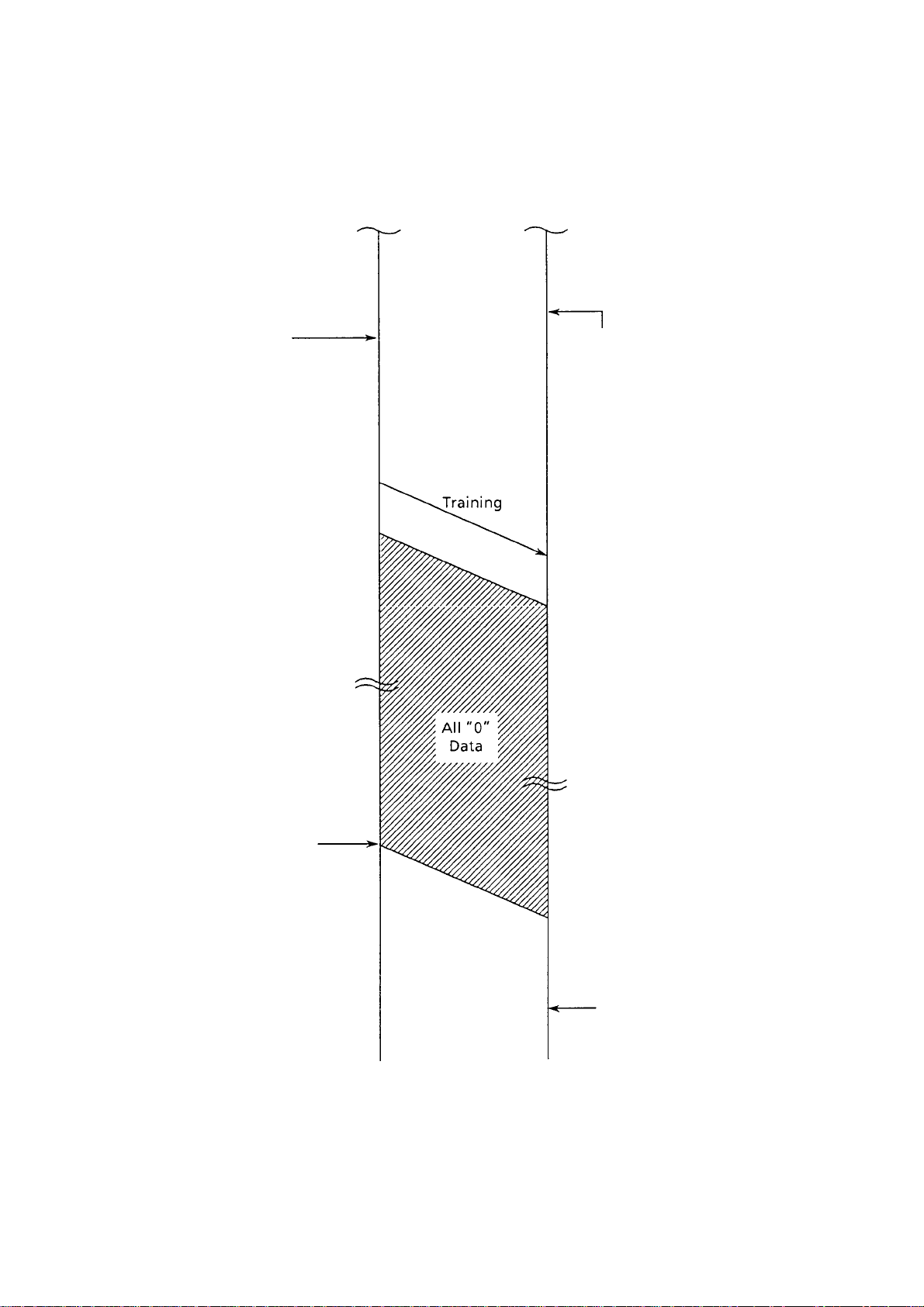
FEHLERSUCHE
Sender Empfänger
Starten des ModemStarten des Modem- Empfangstests
Sendetests
Anzeige:
MODEM SENDETEST
SE/ AAAA/BB'CC"
A: Übertragungs- Anzeige:
geschwindigkeit
B: Testzeit Minuten
C: Testzeit Sekunden
STOP-Taste
drücken
CML relay
schaltet auf AUS
MODEMEMPFANGSTEST
EM/ AAAA/BB'CC"/XXXX
A: Übertragungs-
geschwindigkeit
B: Testzeit Minuten
C: Testzeit Sekunden
XXXX: Fehlerzähler
STOP-Taste
drücken
CML relay
schaltet auf AUS
Training: Abstimmung (Einphasung) von beiden Geräten auf eine gemeinsame Übertragungsgeschwindigkeit.
REVISION 1.0
4 - 14
Page 85

4.1.6 Modemempfangstest
Test der Übertragungsqualität bzw. der Qualität der Telefonverbindung von der Empfängerseite aus. Dieser Test funktioniert nur in Verbindung mit einem anderen Faxgerät.
1. Stellen Sie sicher, daß sich kein Dokument im Dokumenteneinzug befindet.
07.12.93 10:30 [FAX]
2. Drücken Sie die Taste PROGRAMM.
PROGRAMM/ZIELWAHL
FREIER SPEICHER=100%
3. Betätigen Sie zweimal die Taste EIGENKOPIE .
FEHLERSUCHE
TECHN. PROGRAMME
JA(</1-4) NEIN(>)
4. Bestätigen Sie durch Drücken der JA-Taste.
1:TESTROUTINEN
JA(<) NEIN(>/1-4)
5. Drücken Sie die Taste JA.
1:SELBSTDIAGNOSE
JA(<) NEIN(>/1-9)
6. Betätigen Sie die Taste 6.
6:MODEMEMPFANGSTEST
JA(<) NEIN(>/1-9)
7. Bestätigen Sie Ihre Auswahl durch Drücken der Taste JA.
MODEMRATE
[14.4] JA(<) NEIN(>)
8. Drücken Sie so oft die Taste NEIN, bis die gewünschte Übertragungsgeschwindigkeit
angezeigt wird. Betätigen Sie anschließend die Taste JA.
6:MODEMEMPFANGSTEST
EM/ 14.4/00'00"
9. Beenden Sie den Test durch Drücken der Taste STOP.
10. Drücken Sie die Taste PROGRAMM.
REVISION 1.0
4 - 15
Page 86

4.1.7 MFV Sendetest
1. Stellen Sie sicher, daß sich kein Dokument im Dokumenteneinzug befindet.
07.12.93 10:30 [FAX]
2. Drücken Sie die Taste PROGRAMM.
PROGRAMM/ZIELWAHL
FREIER SPEICHER=100%
3. Betätigen Sie zweimal die Taste EIGENKOPIE.
TECHN. PROGRAMME
JA(</1-4) NEIN(>)
FEHLERSUCHE
4. Bestätigen Sie durch Drücken der JA-Taste.
1:TESTROUTINEN
JA(<) NEIN(>/1-4)
5. Drücken Sie die Taste JA.
1:SELBSTDIAGNOSE
JA(<) NEIN(>/1-9)
6. Betätigen Sie die Taste 7.
7:TONSENDETEST
JA(<) NEIN(>/1-9)
7. Bestätigen Sie Ihre Auswahl durch Drücken der Taste JA.
BITTE 1-# DRÜCKEN
8. Drücken Sie eine der in der nachfolgenden Tabelle aufgeführten Tasten. Das zugehö-
rige Tonsignal wird gesendet:
REVISION 1.0
4 - 16
Page 87

Taste Frequenz
1 697 Hz / 1209 Hz
2 697 Hz / 1366 Hz
3 697 Hz / 1477 Hz
4 770 Hz / 1209 Hz
5 770 Hz / 1366 Hz
6 770 Hz / 1477 Hz
7 852 Hz / 1209 Hz
8 852 Hz / 1366 Hz
9 852 Hz / 1477 Hz
0 941 Hz / 1209 Hz
* 941 Hz / 1366 Hz
FEHLERSUCHE
# 941 Hz / 1477 Hz
9. Beenden Sie den Test durch Drücken der Taste STOP.
10. Drücken Sie die Taste PROGRAMM.
REVISION 1.0
4 - 17
Page 88

4.1.8 TON-Test (TEL/FAX)
Der Pseudo-Ringback-Ton der automatischen TEL/FAX-Umschaltung wird auf die Leitung
gegeben.
1. Stellen Sie sicher, daß sich kein Dokument im Dokumenteneinzug befindet.
07.12.93 10:30 [FAX]
2. Drücken Sie die Taste PROGRAMM.
PROGRAMM/ZIELWAHL
FREIER SPEICHER=100%
3. Betätigen Sie zweimal die Taste EIGENKOPIE.
FEHLERSUCHE
TECHN. PROGRAMME
JA(</1-4) NEIN(>)
4. Bestätigen Sie durch Drücken der JA-Taste.
1:TESTROUTINEN
JA(<) NEIN(>/1-4)
5. Drücken Sie die Taste JA.
1:SELBSTDIAGNOSE
JA(<) NEIN(>/1-9)
6. Betätigen Sie die Taste 8.
8:TONSENDETEST (T/F)
JA(<) NEIN(>/1-9)
7. Bestätigen Sie Ihre Auswahl durch Drücken der Taste JA.
8:TONSENDETEST (T/F)
TON WIRD GESENDET
8. Beenden Sie den Test durch Drücken der Taste STOP.
9. Drücken Sie die Taste PROGRAMM.
REVISION 1.0
4 - 18
Page 89
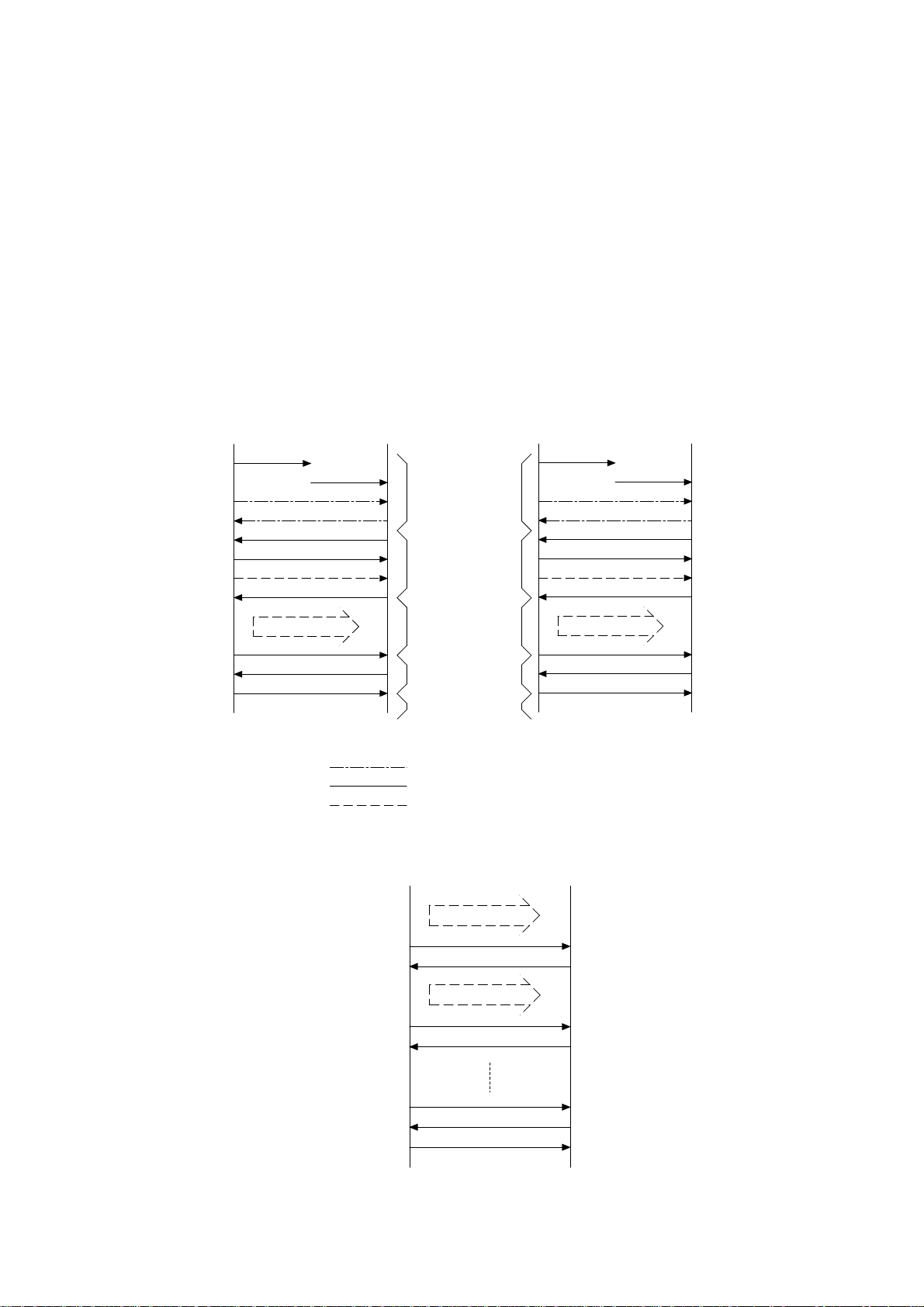
4.2 Faxkommunikation
Um Übertragungsfehler lokalisieren zu können, ist das Verständnis einiger Grundlagen der
Faxkommunikation wichtig. Diese Grundlagen werden nachfolgend erläutert.
4.2.1 G3-Protokoll
In den beiden oberen Abbildungen ist die Kommunikation zwischen zwei OKI- bzw. einem
OKI- und einem Nicht-OKI-Faxgerät graphisch dargestellt. Diese Abbildungen beziehen sich
auf die Übertragung einer einzelnen Seite. In der Graphik darunter ist die Übertragung
mehrerer Seiten dargestellt.
OKI zu Nicht-OKI OKI zu OKI
FEHLERSUCHE
Sender
Wählen
CNG (1100 Hz)
(NSF), (CSI), DIS
(TSI), DCS
TRG + TCF
EOP
DCN
Trennung
CED (2100 Hz)
TRG + MSG
Empfänger
Klingeln
CFR
MCF
Sender
Phase A
Phase B
Phase C
Phase D
Phase E
= Tonal
= 300 bps
= H-Modem
Sender
Wählen
CNG (1100 Hz)
(NSF), (CSI), DIS
(NSS), (TSI)
TRG + TCF
EOP
DCN
Trennung
Empfänger
Empfänger
Klingeln
CED (2100 Hz)
CFR
TRG + MSG
MCF
1. Seite
2. Seite
X. Seite
Letzte
Seite
TRG + MSG
EOP, MPS
MCF
TRG + MSG
EOP, MPS
MCF
EOP
MCF
DCN
REVISION 1.0
4 - 19
Page 90
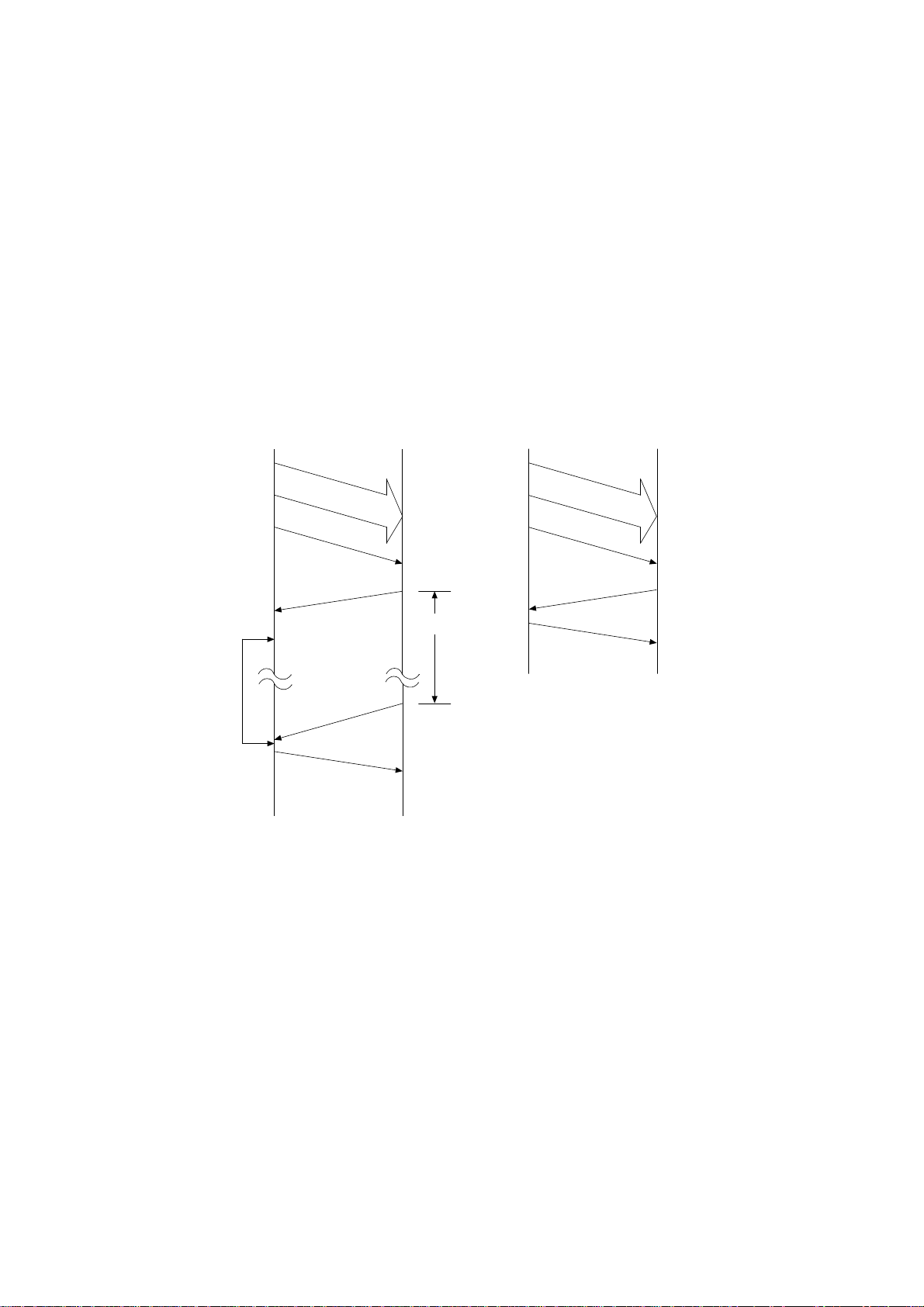
4.2.2 Kurzprotokoll
Das Kurzprotokoll bewirkt eine Verringerung der Zeit, die bei einer Übertragung von mehr als
einer Seite zwischen den Seiten benötigt wird.
Normalerweise liegt zwischen dem Empfangsbestätigungssignal des Empfängers (MCF) am
Ende einer Seite und des Übertragungsanfangs der zweiten Seite eine Zeitphase, in welcher
beide Geräte eine komplette Trainingsphase wie zu Beginn der Übertragung durchführen. Im
Falls des Kurzprotokolls wird diese Phase auf ein Senden der Einstellinformation des Senders
gekürzt, d.h. der Sender schickt bei einer G3-Übertragung den Einstellbefehl DCS, sowie im
Falle einer Übertragung im Eigenmodus (OKI an OKI) den Einstellbefehl NSS.
FEHLERSUCHE
Normales Protokoll Kurzprotokoll
Dieser
Bereich
wird
verkürzt
Sender
FAX
EOM
MCF
NSF oder DIS
NSS oder DCS
Empfänger
6 Sekunden
Sender
Empfänger
FAX
EOM
MCF
NSS oder DCS
REVISION 1.0
4 - 20
Page 91

FEHLERSUCHE
4.2.3 Fehlerkorrekturverfahren ECM
Bei der Dokumentenübertragung mit dem Ergänzungsmerkmal »Fehlerkorrektur« werden die
codierten Zeileninformationen mit einer HDLC-Blockstruktur übertragen, die bei fehlerhafter
Übertragung die Wiederholung von einzelnen Blöcken ermöglicht. Dieses Verfahren gewährleistet eine weitgehend fehlerfreie Übertragung. Vorraussetzung für das Fehlerkorrekturverfahren ist das Vorhandensein eines Sende- bzw. Empfangsspeichers.
Die Übertragung einer kompletten Seite ist aufgeteilt in einzelne Bereiche, die Teilseiten oder
Blocks genannt werden. Die Größe eines Blocks kann wahlweise 256 oder 64 Oktetts (1 Oktett
= 8 Bit) betragen.
1 Übertragung = xx Teilseiten (xx = variabel, abhängig vom Bildinhalt)
1 Teilseite = 256 Blöcke
1 Block = 256 Oktetts (bzw. 64 Oktetts)
Der sendende Fernkopierer kann entweder 256 oder 64 Oktetts für das Blockformat verwen-
den. Dieses wird mit dem DCS-Befehl gemeldet. Das Empfangsgerät muß die Fähigkeit haben,
eine Blockgröße von 256 und 64 Oktetts zu empfangen.
Die codierten Daten werden wie beschrieben in Blöcke aufgeteilt und diese werden jeweils mit
einer Blocknummer versehen.
Jeder Block bekommt eine Kontrollzahl, die vom Sender und vom Empfänger eigenständig auf
gleiche Weise ermittelt wird. Vom Sender wird diese Kontrollzahl an den Block angehängt und
übertragen. Der Empfänger rechnet diese Kontrollzahl ebenfalls aus und prüft die empfangene
Kontrollzahl auf Übereinstimmung.
Nach der Übertragung von 256 Blöcken wird ein PPS-Signal gesendet. Wenn die Seite beendet
ist, wird ein EOP-Signal übertragen. Der Empfänger antwortet darauf mit PPR und einer FIF mit
dem Ergebnis der Kontrollzahlprüfung. Für einen richtig empfangenen Block ist dies eine Null,
für jeden fehlerhaften Block eine Eins.
Der sendende Fernkopierer wiederholt hierauf die fehlerhaften (1-codierten) Blöcke noch
einmal.
Wenn das Signal PPR für den gleichen Block viermal empfangen wurde, wird entweder das
Signal EOR (End Of Retransmission) oder der CTC-Befehl (Continue To Correct) für die
Fortsetzung der Sendewiederholung gesendet.
Im Falle der Fortsetzung der Sendewiederholung muß der Fernkopierer auf die nächstniedrigere Geschwindigkeit und ggf. auf Fernsprechen zurückschalten (DCN).
REVISION 1.0
4 - 21
Page 92
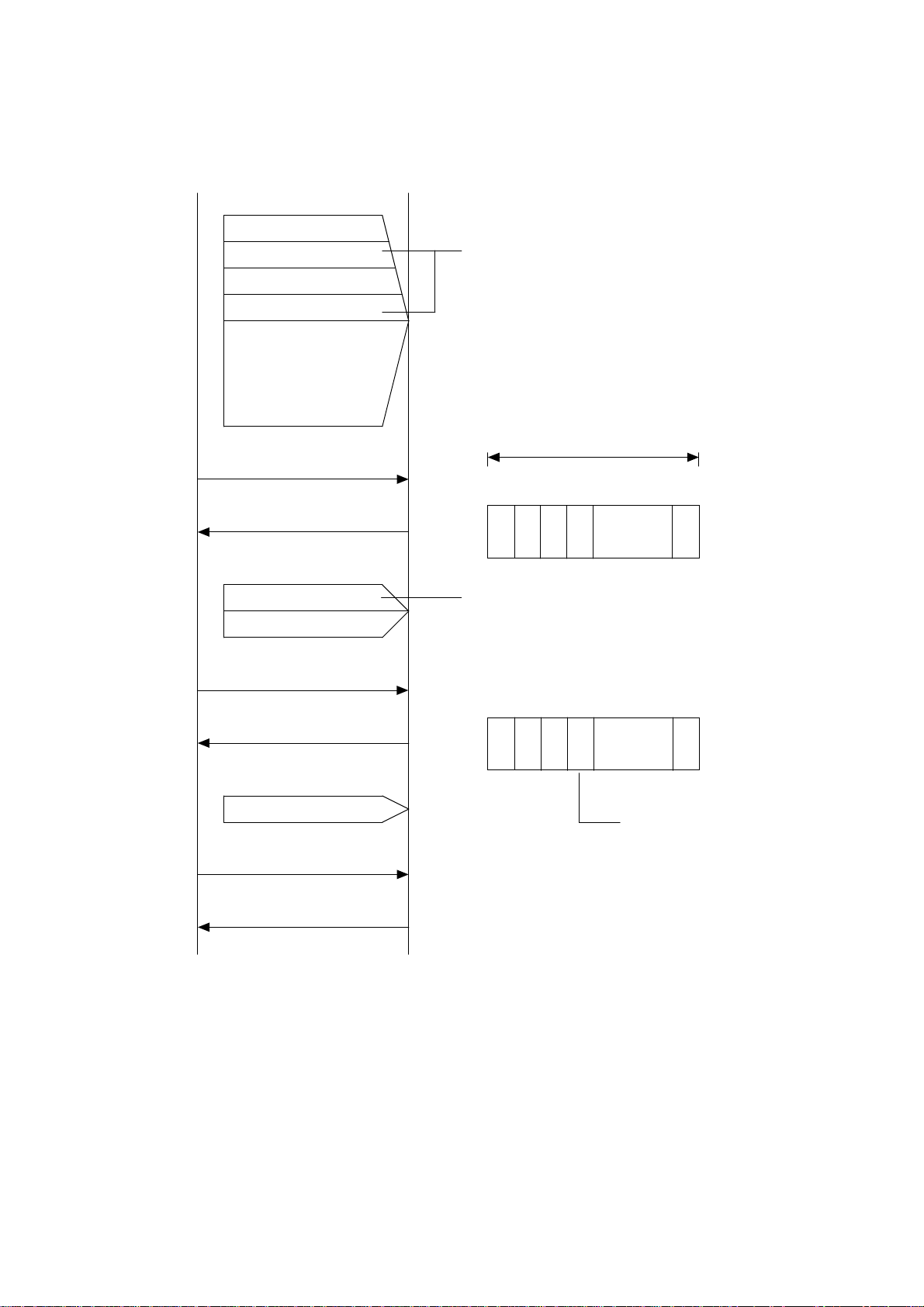
FEHLERSUCHE
Sender
Block 0
Block 1
Block 2
Block 3
Block 255
PPS-EOP
PPR
Block 1
Block 3
Empfänger
Fehlerhafte
Blöcke
01
010
Fehlerhafter
Block
2
3
1
.............
255
0
PPS-EOP
PPR
Block 1
PPS-EOP
MCF
01
010
2
3
0
.............
Korrigierter
Block
255
0
REVISION 1.0
4 - 22
Page 93

4.3 Protokollbericht
Mit Hilfe des Protokollberichtes können Sie prüfen, welche Steuersignale des G3-Protokolls
gesendet und empfangen wurden.
1. Stellen Sie sicher, daß sich kein Dokument im Dokumenteneinzug befindet.
07.12.93 10:30 [FAX]
2. Setzen Sie das Servicebit auf 1 (siehe 2.1.1).
07.12.93 10:30 [FAX]
3. Drücken Sie die Taste PROGRAMM.
FEHLERSUCHE
PROGRAMM/ZIELWAHL
FREIER SPEICHER=100%
4. Betätigen Sie die Zielwahltaste 6:BERICHTE DRUCKEN.
1:STATUSBERICHT
JA(<) NEIN(>/1-5)
5. Drücken Sie die Taste 5.
5:PROTOKOLLBERICHT
JA(<) NEIN(>/1-5)
6. Drücken Sie die Taste JA.
PROTOKOLLBERICHT
DRUCKEN
7. Drücken Sie die Taste PROGRAMM.
REVISION 1.0
4 - 23
Page 94
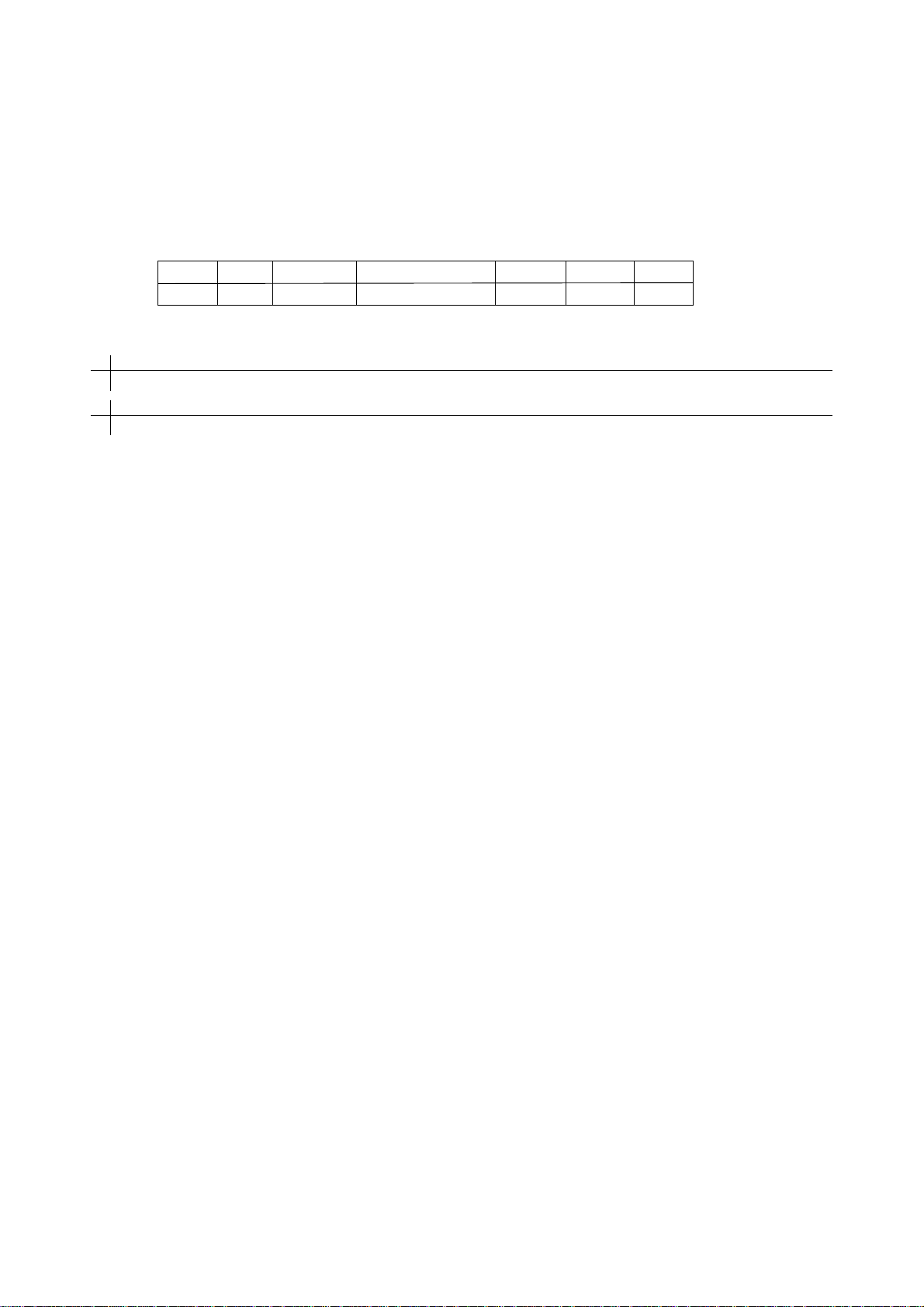
FEHLERSUCHE
PROTOKOLLDRUCK
23/06/93 09:23
AD=XYZ
DAT. ZEIT S./E. ZEIT RUFNR. GEGENGERAT MODUS SEITE ERGEBN
23/06 09:23 00'34'' +49 2131 667143 G3-S 01 OK 0000
FCF
SE C2 C4 FD F4 DF
EM 04 02 01 21 31
SE
EM
SE
DIS DTC
00 00 00 00 00 00 00 00 00 00 00 00 00 00 00 00 00 00 00 00 00 00
DCS
FF C8 C1 00 61 11 00 00 00 00 00
NSF
00 00 00 00 00 00 00 00 00 00 00 00 00 00 00 00 00 00 00 00 00 00 00 00 00 00 00 00 00 00 00 00
00 00 00 00 00 00 00 00 00 00 00 00 00 00 00 00 00 00
NSS
00 00 00 00 00 00 00 00 00 00 00 00 00 00 00 00 00 00 00 00 00 00 00 00 00 00 00 00 00 00 00 00
00 00 00 00 00 00 00 00 00 00 00 00 00 00 00 00 00 00 00 00 00 00 00 00 00 00 00 00 00 00 00 00
00 00 00 00 00 00 00 00 00 00 00 00 00 00 00 00 00 00 00 00 00 00 00 00 00 00 00 00 00 00 00 00
NCS
00 00 00 00 00 00 00 00 00 00 00 00 00 00 00 00 00 00 00 00 00 00 00 00 00 00 00 00 00 00 00 00
00 00 00 00 00 00 00 00 00 00 00 00 00 00 00 00 00 00
EM
DIS DTC
FF C8 01 00 73 1D 00 00 00 00 00 00 00 00 00 00 00 00 00 00 00 00
DCS
00 00 00 00 00 00 00 00 00 00 00
NSF
FF C0 04 00 00 90 40 10 00 92 84 8C 66 8E C2 FF FF FF FF FF FF 00 00 00 00 00 00 00 00 00 00 00
00 00 00 00 00 00 00 00 00 00 00 00 00 00 00 00 00 00 00 00 00 00 00 00 00 00 00 00 00 00 00 00
00 00 00 00 00 00 00 00 00 00 00 00 00 00 00 00 00 00 00 00 00 00 00 00 00 00 00 00 00 00 00 00
NSS
00 00 00 00 00 00 00 00 00 00 00 00 00 00 00 00 00 00 00 00 00 00 00 00 00 00 00 00 00 00 00 00
00 00 00 00 00 00 00 00 00 00 00 00 00 00 00 00 00 00 00 00 00 00 00 00 00 00 00 00 00 00 00 00
00 00 00 00 00 00 00 00 00 00 00 00 00 00 00 00 00 00 00 00 00 00 00 00 00 00 00 00 00 00 00 00
NSC
00 00 00 00 00 00 00 00 00 00 00 00 00 00 00 00 00 00 00 00 00 00 00 00 00 00 00 00 00 00 00 00
00 00 00 00 00 00 00 00 00 00 00 00 00 00 00 00 00 00 00 00 00 00 00 00 00 00 00 00 00 00 00 00
00 00 00 00 00 00 00 00 00 00 00 00 00 00 00 00 00 00 00 00 00 00 00 00 00 00 00 00 00 00 00 00
EMPFANG. CSI/CIG/TSI
FF C0 02 CC 2C 8C EC 6C 6C 04 8C CC 8C 4C 04 9C 2C D4 04 04 04 04 04
GESENDETES CSI/CIG/TSI
FF C0 C2 8C AC 2C 9C 4C AC 04 8C 8C 4C 04 9C 2C D4 04 04 04 04 04 04
(OKIFAX zu NICHT-OKIFAX im G3-Modus, Abbildung verkleinert)
REVISION 1.0
4 - 24
Page 95
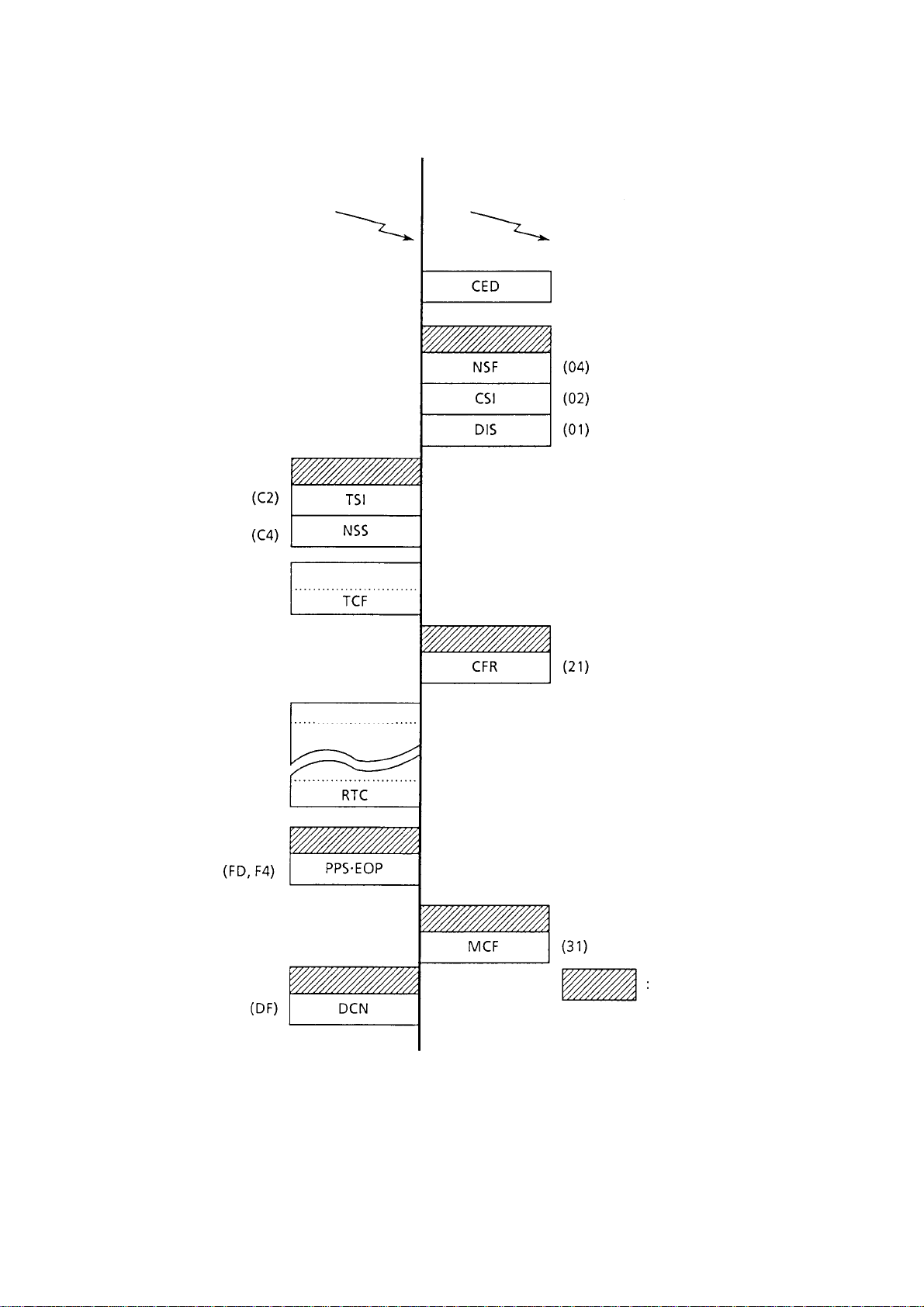
FEHLERSUCHE
SE (Sender) EM (Empfänger)
Wählen Klingelsignal
Training
Training
FAX
Einleitung
Graphische Darstellung der Übertragung
REVISION 1.0
4 - 25
Page 96
PROTOKOLLDRUCK
DAT. ZEIT S./E. ZEIT RUFNR. GEGENGERAT MODUS SEITE ERGEBN
23/06 09:16 00'16'' OKI SYSTEMS ECM-S 01 OK 0000
FCF
SE C2 C4 FD F4 F6 DF
EM 04 02 01 21 37 31
SE
EM
FEHLERSUCHE
23/06/93 09:18
AD=HANS MEIER
SE
DIS DTC
00 00 00 00 00 00 00 00 00 00 00 00 00 00 00 00 00 00 00 00 00 00
DCS
00 00 00 00 00 00 00 00 00 00 00
NSF
00 00 00 00 00 00 00 00 00 00 00 00 00 00 00 00 00 00 00 00 00 00 00 00 00 00 00 00 00 00 00 00
00 00 00 00 00 00 00 00 00 00 00 00 00 00 00 00 00 00
NSS
FF C8 C4 00 00 84 80 96 40 E4 10 40 B8 39 20 0C 0C 0C 0C 50 4A A2 92 A2 B2 04 CA 72 82 12 80 02
80 50 00 00 00 00 00 00 00 00 00 00 00 00 00 00 00 00 00 00 00 00 00 00 00 00 00 00 00 00 00 00
00 00 00 00 00 00 00 00 00 00 00 00 00 00 00 00 00 00 00 00 00 00 00 00 00 00 00 00 00 00 00 00
NCS
00 00 00 00 00 00 00 00 00 00 00 00 00 00 00 00 00 00 00 00 00 00 00 00 00 00 00 00 00 00 00 00
00 00 00 00 00 00 00 00 00 00 00 00 00 00 00 00 00 00
EM
DIS DTC
FF C8 01 00 73 17 23 01 18 00 00 00 00 00 00 00 00 00 00 00 00 00
DCS
00 00 00 00 00 00 00 00 00 00 00
NSF
FF C0 04 00 00 84 80 96 40 E4 10 40 F9 3D 20 0C 0C 0C 0C D0 CA B2 A2 2A CA 9A CA 04 92 D2 F2 80
08 80 50 00 00 00 00 00 00 00 00 00 00 00 00 00 00 00 00 00 00 00 00 00 00 00 00 00 00 00 00 00
00 00 00 00 00 00 00 00 00 00 00 00 00 00 00 00 00 00 00 00 00 00 00 00 00 00 00 00 00 00 00 00
NSS
00 00 00 00 00 00 00 00 00 00 00 00 00 00 00 00 00 00 00 00 00 00 00 00 00 00 00 00 00 00 00 00
00 00 00 00 00 00 00 00 00 00 00 00 00 00 00 00 00 00 00 00 00 00 00 00 00 00 00 00 00 00 00 00
00 00 00 00 00 00 00 00 00 00 00 00 00 00 00 00 00 00 00 00 00 00 00 00 00 00 00 00 00 00 00 00
NSC
00 00 00 00 00 00 00 00 00 00 00 00 00 00 00 00 00 00 00 00 00 00 00 00 00 00 00 00 00 00 00 00
00 00 00 00 00 00 00 00 00 00 00 00 00 00 00 00 00 00 00 00 00 00 00 00 00 00 00 00 00 00 00 00
00 00 00 00 00 00 00 00 00 00 00 00 00 00 00 00 00 00 00 00 00 00 00 00 00 00 00 00 00 00 00 00
EMPFANG. CSI/CIG/TSI
FF C0 02 8C AC 2C 9C 4C AC 04 8C 8C 4C 04 9C 2C D4 04 04 04 04 04 04
GESENDETES CSI/CIG/TSI
FF C0 C2 CC 0C 1C AC 8C 04 2C 6C 0C 4C 04 9C 2C D4 04 04 04 04 04 04
(OKIFAX zu OKIFAX, Sender, Abbildung verkleinert)
REVISION 1.0
4 - 26
Page 97
PROTOKOLLDRUCK
DAT. ZEIT S./E. ZEIT RUFNR. GEGENGERAT MODUS SEITE ERGEBN
23/06 09:15 00'15'' HANS MEIER ECM-E 01 OK 0000
FCF
SE 04 02 01 21 37 31
EM C2 C4 FD F4 F6 DF
SE
EM
FEHLERSUCHE
23/06/93 09:15
AD=OKI SYSTEMS
SE
DIS DTC
FF C8 01 00 73 17 23 01 18 00 00 00 00 00 00 00 00 00 00 00 00 00
DCS
00 00 00 00 00 00 00 00 00 00 00
NSF
FF C0 04 00 00 84 80 96 40 E4 10 40 F9 3D 20 0C 0C 0C 0C D0 CA B2 A2 2A CA 9A CA 04 92 D2 F2 80
08 80 50 00 00 00 00 00 00 00 00 00 00 00 00 00 00 00
NSS
00 00 00 00 00 00 00 00 00 00 00 00 00 00 00 00 00 00 00 00 00 00 00 00 00 00 00 00 00 00 00 00
00 00 00 00 00 00 00 00 00 00 00 00 00 00 00 00 00 00 00 00 00 00 00 00 00 00 00 00 00 00 00 00
00 00 00 00 00 00 00 00 00 00 00 00 00 00 00 00 00 00 00 00 00 00 00 00 00 00 00 00 00 00 00 00
NCS
00 00 00 00 00 00 00 00 00 00 00 00 00 00 00 00 00 00 00 00 00 00 00 00 00 00 00 00 00 00 00 00
00 00 00 00 00 00 00 00 00 00 00 00 00 00 00 00 00 00
EM
DIS DTC
00 00 00 00 00 00 00 00 00 00 00 00 00 00 00 00 00 00 00 00 00 00
DCS
00 00 00 00 00 00 00 00 00 00 00
NSF
00 00 00 00 00 00 00 00 00 00 00 00 00 00 00 00 00 00 00 00 00 00 00 00 00 00 00 00 00 00 00 00
00 00 00 00 00 00 00 00 00 00 00 00 00 00 00 00 00 00 00 00 00 00 00 00 00 00 00 00 00 00 00 00
00 00 00 00 00 00 00 00 00 00 00 00 00 00 00 00 00 00 00 00 00 00 00 00 00 00 00 00 00 00 00 00
NSS
FF C8 C4 00 00 84 80 96 40 E4 10 40 B8 39 20 0C 0C 0C 0C 50 4A A2 92 A2 B2 04 CA 72 82 12 80 02
80 50 00 00 00 00 00 00 00 00 00 00 00 00 00 00 00 00 00 00 00 00 00 00 00 00 00 00 00 00 00 00
00 00 00 00 00 00 00 00 00 00 00 00 00 00 00 00 00 00 00 00 00 00 00 00 00 00 00 00 00 00 00 00
NSC
00 00 00 00 00 00 00 00 00 00 00 00 00 00 00 00 00 00 00 00 00 00 00 00 00 00 00 00 00 00 00 00
00 00 00 00 00 00 00 00 00 00 00 00 00 00 00 00 00 00 00 00 00 00 00 00 00 00 00 00 00 00 00 00
00 00 00 00 00 00 00 00 00 00 00 00 00 00 00 00 00 00 00 00 00 00 00 00 00 00 00 00 00 00 00 00
EMPFANG. CSI/CIG/TSI
FF C0 C2 CC 0C 1C AC 8C 04 2C 6C 0C 4C 04 9C 2C D4 04 04 04 04 04 04
GESENDETES CSI/CIG/TSI
FF C0 02 8C AC 2C 9C 4C AC 04 8C 8C 4C 04 9C 2C D4 04 04 04 04 04 04
(OKIFAX zu OKIFAX, Empfänger, Abbildung verkleinert)
REVISION 1.0
4 - 27
Page 98

FEHLERSUCHE
4.3.1 Signale
4.3.1.1 Signale für tonale Verständigung (Gruppe 2 und 3)
Abkürzungen und Funktion Frequenz Zeitformat
engl. Bezeichnungen in Hz
CED Rufbeantwortung 2100 Hz 1,8 - 2,5 s
CallED station (auch für G3) ± 15 Hz nach Ansch.
identification für 2,6 - 4 s
CFR 2 Empfangsbereitschaft 1650 Hz Dauer: 3 s
ConFirmation to für G2-Bildsignale ± 6 Hz ± 15 %
Receive Group 2
CNG Rufsignal (auch für G3) 1100 Hz Impuls: 0,5 s
CalliNG tone ± 100 Hz Pause :3 s
EOM Übertragungsende 1100 Hz 3s
End Of Message (auch für G3) ± 38 Hz ± 15 %
GC 2 Tonaler Einstellbefehl 2100 Hz 1,5 - 10 s
Group 2 Command für G2 ± 10 Hz
GI2 2 G2-Identifizierung 1850 Hz Impuls: 1,5 s
Group 2 Identification eines Empfängers ± 6 Hz Pause: 3 s
(auch für G3)
GI 1/2 Gruppe 1/2 1650 Hz 1,5 s
Group 1/2 Identification Identifizierung eines 1859 Hz 0,75 s
Empfängers (auch für ± 6 Hz
G3 )
LCS Leitungsentzerrer- 1100 Hz 1,5 s
Line Conditioning Signal signal ± 50 Hz ± 0,5 s
MCF 2 Positive Übertragungs- 1650 Hz < 0,5 s nach
Message Confirmation quittung ± 6 Hz EOM für 3 s
Group 2
PIS Unterbrechungssignal 462 Hz min. 3 s
Procedure Interrupt ± 1,5 Hz
Signal
REVISION 1.0
4 - 28
Page 99

FEHLERSUCHE
4.3.1.2 Signale der digitalen Verständigung (Gruppe 3)
Abkürzungen und Funktion Format
engl. Bezeichnungen Steuerfeld
DIS Digital Identification Signal Digitale Parametermeldung 0 1
CSI Called Subscriber Identification Kennung der gerufenen Station 02
NSF Non Standard Facilities Parametermeldung für 04
Sondermerkmale
CFR ConFirmation to Receive Empfangsbereit für 21 / A1
Faksimilesignale
FTT Failure to Train Training erfolglos 22 / A2
CTR Response to Continue To Antwort zum Befehl 23 / A3 *
correct Fehlerkorrektur fortsetzen
MCF Message ConFirm Positive Übertragungsquittung 31 / B1
RTN ReTrain Negative Negative Übertragungsquittung 32 / B2
mit Trainingsanforderung
RTP ReTrain Positive Positive Übertragungsquittung 33 / B3
mit Trainingsanforderung
PIN Procedural Interrupt Positive Negative Übertragungsquittung 34 / B4
mit Bedienerruf
PIP Procedural Interrupt Positiv Positive Übertragungsquittung 35 / B5
mit Bedienerruf
RNR Receive Not Ready Empfänger nicht bereit 37 / B7 *
ERR Response to End of Re- Meldung für Ende der Seiten- 38 / B8 *
transmission wiederholung
PPR Partial Page Request Anforderung einer Teilseite 3D / BD *
DCS Digital Command Signal Digitaler Einstellbefehl 41 / C1
TSI Transmitter Subscriber Kennung der sendenden 42 / C2
Identification Station
NSS Non Standard Facitilities Einstellbefehl für Sonder- 44 / C4
Setup merkmale
CTC Continue to Correct Fortsetzung der Korrektur 48 / C8 *
CRP Continue RePeat Wiederholungsanforderung 58 / D8
DCN DisCoNnect Auslösebefehl 5F / DF
FCD Faksimile Coded Data Faksimile codierte Daten 60 *
RCP Return to Control for Steuerungsaufruf für eine 61 *
Partial Page Teilseite
EOM End Of Message Übertragungsende 71 / F1
MPS Multi Page Signal Fortsetzungsbefehl 72 / F2
EOR End Of Retransmission Ende der Seitenwiederholung 73 / F3 *
EOP End Of Procedure Endzeichen 74 / F4
RR Receive Ready Empfänger bereit 76 / F6 *
REVISION 1.0
4 - 29
Page 100

FEHLERSUCHE
Abkürzungen und Funktion Format
engl. Bezeichnungen Steuerfeld
PRI- PRocedure Interrupt-EOM Übertragungsende mit 79 / F9
EOM Bedienerruf
PRI- PRocedure Interrupt-MPS Fortsetzungsbefehl mit 7A / FA
MPS Bedienerruf
PRI- PRocedure Interrupt-EOP Endzeichen mit Bedienerruf 7C / FC
EOP
PPS Partial Page Signal Teilseitensignal 7D / FD *
DTC Digital Transmit Code Digitale Sendeaufforderung 81
CIG CallInG Subscriber identific. Kennung der rufenden Station 82
NCS Non Standard Facilities Sendeaufforderung für Sonder- 84
Commands merkmale
TCF Training Check Prüfung des Training 1,5 s Serie von 00
FCF Facsimile Control Field Faksimile Steuerfeld FIF Facsimile Information Field Faksimile Parameterfeld -
* = Signale für ECM-Mode
4.3.1.3 Das Faksimile Parameterfeld der Signale CSI, CIG und TSI
Das FIF-Parameterfeld (Facsimile Information Field) der digitalen Signale CSI, CIG und TSI
enthält die Kennung. Eine Entschlüsselung der Kennung kann, wie das Beispiel zeigt, mit der
nachfolgenden Übersetzungstabelle durchgeführt werden.
Übersetzungstabelle:
0123456789Sp+
HEX 0C 8C 4C CC 2C A C 6C EC 1C 9C 04 D4
Beispiel:
FF C0 02 04 04 04 0C 0C AC 4C 6C 4C AC 04 8C 8C 4C 04 9C 2C D4
SPSPSP0052625SP112SP94+
FF = CSI Kennung der gerufenen Station
C0 = HDLC-Steuerfeld
02 = HDLC-Adressfeld
(SP = Space = Leerstelle)
Bei spiegelbildlicher Betrachtung ergibt sich folgende Kennungsnummer:
+ 49 211 5262500
REVISION 1.0
4 - 30
 Loading...