

Page 1
ODL 32850FC-TAB
32 LED TV DVB-T2/C/S2
''
IM_ ODL 32850FC-TAB_210412_V03
www.ok-online.com
Imtron GmbH
Wankelstraße 5
85046 Ingolstadt
Germany
www.imtron.eu
SCHNELLSTARTANLEITUNG 2
DE
EN
QUICK-START GUIDE 37
GUIDE DE DEMARRAGE RAPIDE 67
FR
HU
GYORS BEÜZEMELÉSI TMUTATÓ
100
SNELSTARTGIDS 131
NL
PRZEWOONIK SZYBKIEGO
PL
STARTU
GUIDA RAPIDA 193
IT
GUIA DE INICIO RÁPIDO 226
ES
162
Page 2
DE
2
Warnhinweis
SEHR GEEHRTE KUNDIN, SEHR GEEHRTER KUNDE:
Bitte lesen Sie sich vor der Inbetriebnahme sämtliche der in dieser Bedienungsanleitung
enthaltenen Sicherheits- und Betriebsanweisungen vollständig durch und bewahren Sie diese
Dokumentation in Ihren Unterlagen auf.
Befolgen Sie stets die nachstehend aufgeführten Vorsichtsmaßnahmen, um mögliche
Gefahrensituationen zu vermeiden und die optimale Leistung Ihres Produkts sicherzustellen.
Die Imtron GmbH übernimmt keine Haftung für Schäden am Produkt, für Sach- oder
Personenschäden, die durch unvorsichtigen oder unsachgemäßen Gebrauch des Produkts oder
durch Gebrauch des Produkts, der nicht dem vom Hersteller angegebenen Zweck entspricht.
VORSICHT
STROMSCHLAGGEFAHR
NICHT ÖFFNEN!
WARNUNG:
UM DIE GEFAHR EINES STROMSCHLAGS MÖGLICHST GERING ZU HALTEN, DARF DIE ABDECKUNG
(BZW. DIE RÜCKBLENDE) NICHT ENTFERNT WERDEN. ES BEFINDEN SICH KEINE DURCH DEN
BENUTZER ZU WARTENDEN TEILE IM INNEREN. LASSEN SIE SÄMTLICHE WARTUNGSARBEITEN VON
QUALIFIZIERTEM WARTUNGSPERSONAL DURCHFÜHREN.
Das sich innerhalb eines gleichseitigen Dreiecks bendliche Blitzsymbol mit
Pfeilspitze soll den Benutzer auf das Vorhandensein einer nicht isolierten
„gefährlichen Spannung“ im Gehäuse des Produkts aufmerksam machen, die so
groß sein kann, dass die Gefahr eines Stromschlags besteht.
Das Ausrufezeichen, das sich ebenfalls in einem gleichseitigen Dreieck bendet, soll
den Benutzer auf wichtige Betriebs- und Wartungsanweisungen (Instandhaltung)
aufmerksam machen, die in den dem Produkt beiliegenden Unterlagen aufgeführt sind.
BETRIEBSBESTIMMUNGEN
Dieses Gerät erzeugt und verwendet Hochfrequenzenergie, bzw. kann diese ausstrahlen,
und kann, sollte es nicht entsprechend der Anleitung eingerichtet oder verwendet werden,
Störungen im Funkverkehr verursachen. Dennoch kann nicht garantiert werden, dass bei einer
bestimmten Art der Einrichtung keinerlei Interferenzen auftreten. Sollte dieses Produkt den
Radio- oder Fernsehempfang empndlich stören, was sich leicht durch Aus- und Einschalten des
Geräts überprüfen lässt, wird dem Benutzer nahegelegt, die funktechnischen Störungen durch
eine oder mehrere der nachstehenden Maßnahmen zu beheben:
a. Wählen Sie einen anderen Standort für die Empfangsantenne.
b. Vergrößern Sie den Abstand zwischen dem Gerät und dem Empfänger.
c. Schließen Sie das Produkt an eine Steckdose an, deren Stromkreis sich von dem des
Empfängers unterscheidet.
d. Lassen Sie sich diesbezüglich von Ihrem Händler oder einem geschulten Radio- und
Fernsehtechniker beraten.
Page 3
3
Warnhinweis
VORSICHT
※ Versuchen Sie nicht, ohne eine zuvor vom Anbieter eingeholte schriftliche
Genehmigung in irgendeiner Weise Änderungen an diesem Produkt vorzunehmen.
Nicht genehmigte Änderungsarbeiten können zum Erlöschen der Berechtigung des
Benutzers zum Betrieb des Produkts führen.
※ Die in dieser Bedienungsanleitung enthaltenen Abbildungen und Darstellungen
dienen lediglich zur Veranschaulichung und entsprechen möglicherweise nicht
dem tatsächlichen Erscheinungsbild des Produkts. Sowohl das Design als auch die
Spezikationen des Produkts können jederzeit und ohne vorherige Ankündigung
geändert werden.
WICHTIGE WARN- UND SICHERHEITSHINWEISE!
Elektrische Energiequellen können zwar viele nützliche Funktionen erfüllen, aber bei
unsachgemäßer Handhabung auch ernsthafte Personen- und Sachschäden verursachen. Bei der
Entwicklung und Fertigung des Produkts lag das Hauptaugenmerk deshalb auf der Sicherheit.
NICHTSDESTOTROTZ KANN EINE UNSACHGEMÄSSE VERWENDUNG UNTER UMSTÄNDEN
ZU EINEM STROMSCHLAG ODER ZUR GEFAHR EINES BRANDES FÜHREN. Beachten Sie beim
Installieren, Bedienen und Reinigen des Produkts deshalb stets die folgenden Anweisungen, um
möglichen Gefahren vorzubeugen.
1. Zubehörteile---Verwenden Sie ausschließlich die vom Hersteller angegebenen Anbau-/
Zubehörteile. Die Verwendung von Teilen, die nicht vom explizit vom Hersteller empfohlen
wurden, ist nicht gestattet. Die Nichtbeachtung kann Unfälle zur Folge haben.
2. Wasser---Setzen Sie das Produkt weder Regen noch Feuchtigkeit aus, um die Gefahr eines
Brandes oder elektrischen Schlags möglichst gering zu halten. Achten Sie außerdem darauf,
dass das Fernsehgerät weder Tropf- noch Spritzwasser ausgesetzt ist, und stellen Sie keine mit
Flüssigkeiten gefüllten Gegenstände wie Vasen, Tassen usw. auf oder über das Fernsehgerät
(z. B. in einem über dem Gerät angebrachten Regal).
3. Feuer oder Explosion---Setzen Sie das Fernsehgerät keiner direkten Sonneneinstrahlung aus
und platzieren Sie keine oenen Flammen wie brennende Kerzen auf dem Produkt oder in
unmittelbarer Nähe des Produkts. Auch Wärmequellen wie elektrische Heizungen, Heizkörper
usw. sind nicht in der Nähe des Fernsehgeräts aufzustellen.
Warnung: Um die Entstehung und Ausbreitung von Bränden zu verhindern, sind Kerzen
oder andere oene Flammen stets von diesem Produkt fernzuhalten.
4. Belüftung---Lassen Sie rund um das Gerät einen Freiraum von mindestens 5 cm, um stets
eine ausreichende Luftzufuhr zu gewährleisten. Die Luftzufuhr darf nicht durch Abdecken
oder Blockieren der Lüftungsönungen mit Gegenständen wie Zeitungen, Tischdecken,
Vorhängen usw. behindert werden. Wird die Luftzufuhr nicht in einem angemessenen
Maße aufrechterhalten, kann dies zu einem erheblichen Temperaturanstieg im Inneren des
Produkts führen, in dessen Folge es zu Betriebsstörungen oder gar zur Brandentwicklung
kommen kann.
5. Bei diesem Produkt handelt es sich um ein Elektrogerät der Klasse II bzw. mit doppelter
Isolierung. Es wurde so konzipiert, dass es keinen Schutzleiter (elektrische Erdung) für
den Anschluss an das Stromnetz benötigt.
6. Stromversorgung---Für die ordnungsgemäße Stromversorgung des Produkts ist ein
Netzteil vorgesehen, dessen Spezikationen mit den Angaben auf dem Typenschild
übereinstimmen. Sollten Sie bezüglich der bei Ihnen zu Hause zur Verfügung stehenden
Netzstromversorgung unsicher sein, wenden Sie sich an Ihren Produkthändler oder Ihr
örtliches Energieversorgungsunternehmen.
DE
Page 4

DE
4
Warnhinweis
7. Überlastung ---Achten Sie darauf, Steckdosen, Steckdosenleisten, Verlängerungskabel und
ähnliche Vorrichtungen nicht zu überlasten, da dies andernfalls einen Brand oder Stromschlag
nach sich ziehen könnte.
8. Spannung---Stellen Sie vor dem Anschließen dieses Fernsehgeräts sicher, dass Ihre
Ausgangsspannung der auf dem Typenschild des Geräts angegebenen Spannung entspricht.
9. Netzstecker --- Umgehen Sie unter keinen Umständen den Sicherheitsmechanismus des
gepolten Schutzkontaktsteckers. Bei den meisten Geräten empehlt es sich, sie an einen
eigenen Stromkreis anzuschließen. Dabei sollte es sich um einen Stromkreis mit nur einer
Steckdose handeln, der nur dieses Gerät mit Strom versorgt und keine weiteren Steckdosen
oder abzweigenden Leitungen aufweist.
10. Der NETZSTECKER des Geräts wird als Trennvorrichtung verwendet und muss zu jeder Zeit frei
zugänglich bleiben.
11. Wandmontage – Sorgen Sie bei der Wandmontage dafür, dass das Produkt ausschließlich
gemäß der vom Hersteller empfohlenen Methode angebracht wird. Der Wandmontagesatz ist
je nach Verkaufsumfang des Händlers separat erhältlich. Ist dieser nicht im Lieferumfang Ihres
Fernsehgeräts enthalten, können Sie ihn bei Bedarf von Ihrem Händler beziehen. Bringen Sie
das Fernsehgerät nicht an einer Decke oder geneigten Wand an. Verwenden Sie ausschließlich
die Wandbefestigungsschrauben und Zubehörteile, die in dieser Dokumentation aufgeführt
sind. Achten Sie darauf, die Wandbefestigungsschrauben fest anzuziehen, um ein
Herunterfallen des Fernsehgeräts zu verhindern. Von einem zu festen Anziehen der Schrauben
ist jedoch abzusehen.
12. Standfuß---Stellen Sie das Fernsehgerät nicht auf eine instabile oder schräge Oberäche.
Das Gerät könnte andernfalls umkippen und möglicherweise schwere oder gar tödliche
Verletzungen verursachen. Viele Verletzungen, insbesondere bei Kindern, können vermieden
werden, wenn vorab die folgenden einfachen Sicherheitsvorkehrungen getroen werden:
13. - Verwenden Sie nur die vom Gerätehersteller empfohlenen TV-Möbel oder Ständer.
- Verwenden Sie nur Möbel, die für das Gewicht des Fernsehgeräts ausgelegt sind.
- Sorgen Sie dafür, dass das Fernsehgerät nicht über die Kanten des Möbelstücks hinausragt.
- Stellen Sie den Fernseher nicht auf hohe Möbelstücke (z. B. Regale oder Bücherregale), ohne
die Möbel selbst und den Fernseher entsprechend zu sichern.
- Stellen Sie das Fernsehgerät nicht auf Stoe oder andere Materialien, die sich zwischen
Gerät und Möbelstück benden.
- Unterweisen Sie Ihre Kinder über die Gefahren, die das Klettern auf hohe Möbelstücke,
um zum Fernsehgerät oder zur Fernbedienung zu gelangen, birgt. Selbstverständlich
sind bei einem Wechsel des Aufstellungsortes Ihres Fernsehgeräts die selben
Sicherheitsvorkehrungen erneut zu treen.
14. Einführen von Fremdkörpern und Flüssigkeiten---Führen Sie unter keinen Umständen
Fremdkörper durch die Lüftungsschlitze oder -önungen in das Produkt ein. Die Kombination
aus der im Produkt ießenden Hochspannung und dem Einführen eines Fremdkörpers kann
in einem Stromschlag und/oder Kurzschluss an einer der internen Komponenten resultieren.
Aus demselben Grund sollten Sie stets darauf achten, weder Wasser noch andere Flüssigkeiten
auf dem Produkt zu verschütten.
15. Schäden, die Reparaturen erfordern---Dieses Gerät darf nur von einem autorisierten
und entsprechend geschulten Techniker gewartet werden. Das Önen der Abdeckung
und jeder andere Versuch des Benutzers, dieses Gerät zu warten, kann zu schweren oder
lebensgefährlichen Verletzungen durch Stromschlag und einer Erhöhung der Brandgefahr
führen.
Page 5
5
Warnhinweis
16. Kinder--- Lassen Sie Kleinkinder, nachdem Sie das Fernsehgerät aus der Verpackung entfernt
haben, nicht mit der beiliegenden Kunststotüte spielen. Bei Nichtbeachtung besteht akute
Gefahr durch Ersticken und das Risiko schwerer körperlicher Schäden.
17. Batterien---Die Batterien (Akkupack oder eingesetzte Batterien) dürfen keiner übermäßigen
Hitze wie Sonneneinstrahlung, Feuer oder dergleichen ausgesetzt werden.
Batterien/Akkus dürfen unter keinen Umständen im Hausmüll entsorgt werden. Bringen Sie
sie stattdessen zu einer Sammelstelle für gebrauchte Batterien/Akkus.
18. Antenne ---Positionieren Sie die Antenne nicht in der Nähe von Hochspannungsleitungen
und Fernmeldekabeln und vergewissern Sie sich, dass sie sich an einem sicheren Ort bendet.
Wenn die Antenne in Berührung mit einer Stromleitung kommt, kann dies zu einem Brand,
einem Stromschlag oder schweren Verletzungen führen.
19. Blendenschutz--- Die Frontblende des Produkts ist vollständig aus Glas gefertigt. Das
bedeutet, sie kann bei Herunterfallen des Produkts oder durch den Aufprall eines anderen
Objekts, brechen. Achten Sie im Falle eines Bruchs darauf, sich keine Verletzungen durch die
Glassplitter hinzuzuziehen.
20. : Zeigt einen Wechselstrom an.
: Zeigt einen Gleichstrom an.
Wenn Sie ein externes Gerät mit diesem Produkt verbinden möchten, muss ein hochwertiges
geschirmtes Kabel verwendet werden, das die elektromagnetische Verträglichkeit des Produkts
und des verwendeten Kabels insgesamt sicherstellt.
WARNUNG
Stellen Sie ein Fernsehgerät niemals an einem instabilen Ort auf. Ein Fernsehgerät kann
herunterfallen und dabei schwere Verletzungen oder den Tod verursachen. Viele Verletzungen,
insbesondere bei Kindern, können durch einfache Vorsichtsmaßnahmen vermieden werden, wie
z. B.:
• Verwendung von Schränken oder Ständern, die vom Hersteller des Fernsehgeräts empfohlen
werden.
• Verwenden Sie nur Möbel, die das Fernsehgerät sicher tragen können.
• Stellen Sie sicher, dass das Fernsehgerät nicht über die Kante des tragenden Möbelstücks
hinausragt.
• Stellen Sie das Fernsehgerät nicht auf hohe Möbel (z. B. Schränke oder Bücherregale), ohne
das Sie sowohl das Möbelstück als auch das Fernsehgerät auf einer geeigneten Unterlage
verankern.
• Stellen Sie das Fernsehgerät nicht auf Stoe oder andere Materialien, die sich zwischen dem
Fernsehgerät und dem Möbelstück benden.
• Klären Sie Kinder über die Gefahren des Kletterns auf Möbel, um das Fernsehgerät oder seine
Bedienelemente zu reichen.
Wenn Sie Ihr vorhandenes Fernsehgerät umplatzieren, beachten Sie, dass die gleichen
Maßnahmen wie oben angewendet werden.
DE
Page 6
DE
Warnhinweis
6
WICHTIGE SICHERHEITSHINWEISE
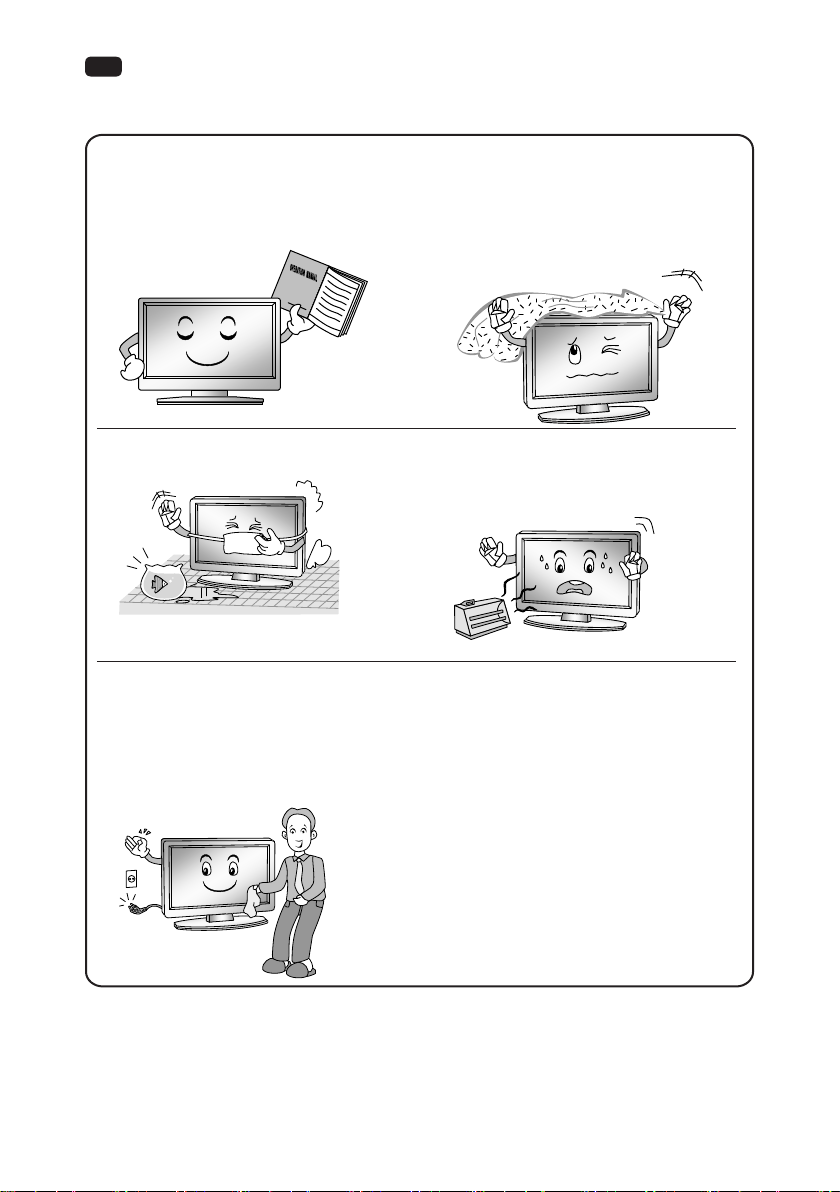
1. Lesen Sie die Bedienungsanleitung.
2. Bewahren Sie die Anleitung auf.
3. Beachten Sie alle Warnungen.
4. Befolgen Sie alle Anweisungen.
5. Verwenden Sie dieses Produkt nicht in der
Nähe von Wasser.
6. Verwenden Sie zur Reinigung
ausschließlich ein trockenes Tuch. Trennen
Sie das Gerät vor der Durchführung
etwaiger Reinigungsarbeiten stets von der
Netzsteckdose. Von der Verwendung von
Flüssig- oder Sprühreinigern ist dringend
abzusehen.
7. Blockieren Sie keine der
Lüftungsönungen. Die Luftzufuhr sollte
nicht durch Objekte wie Zeitungen,
Tischdecken, Vorhänge usw. beeinträchtigt
werden, die die Belüftungsönungen
verdecken.
8. Stellen Sie das Produkt nicht in der Nähe
von Wärmequellen wie Heizkörpern,
Öfen oder anderen Geräten, die Wärme
erzeugen (einschließlich Verstärkern), auf.
9. Umgehen Sie unter keinen Umständen
den Sicherheitsmechanismus des gepolten
Steckers bzw. des Schutzkontaktsteckers.
Ein gepolter Stecker ist mit zwei
Kontaktstiften versehen, von denen
einer etwas breiter als der andere ist. Ein
Schutzkontaktstecker dagegen ist mit zwei
identischen Kontaktstiften und einem
zusätzlichen dritten Stift, dem Erdungsstift,
ausgestattet. Der breitere bzw. der dritte
Stift ist für Ihre Sicherheit vorgesehen.
Sollte der im Lieferumfang enthaltene
Netzstecker nicht in Ihre Steckdose passen,
wenden Sie sich an einen Elektriker
und lassen Sie die veraltete Steckdose
austauschen.
Page 7
Warnhinweis
7
DE
10. Sorgen Sie dafür, dass niemand auf das
Netzkabel treten kann und es keine
Schäden durch Einklemmen davonträgt.
Davon besonders betroene Stellen
nden sich an Steckern, Steckdosen
und dort, wo das Kabel aus dem Gerät
heraustritt.
11. Verwenden Sie ausschließlich die
vom Hersteller angegebenen Anbau-/
Zubehörteile.
12. Lassen Sie, sollten Sie einen Wagen
verwenden, beim Bewegen der
Kombination aus Wagen/Produkt
Vorsicht walten, um Verletzungen durch
Umkippen zu vermeiden. Plötzliches
Anhalten, übermäßige Kraftaufwendung
und unebene Bodenbeläge können dazu
führen, dass das Produkt vom Wagen fällt.
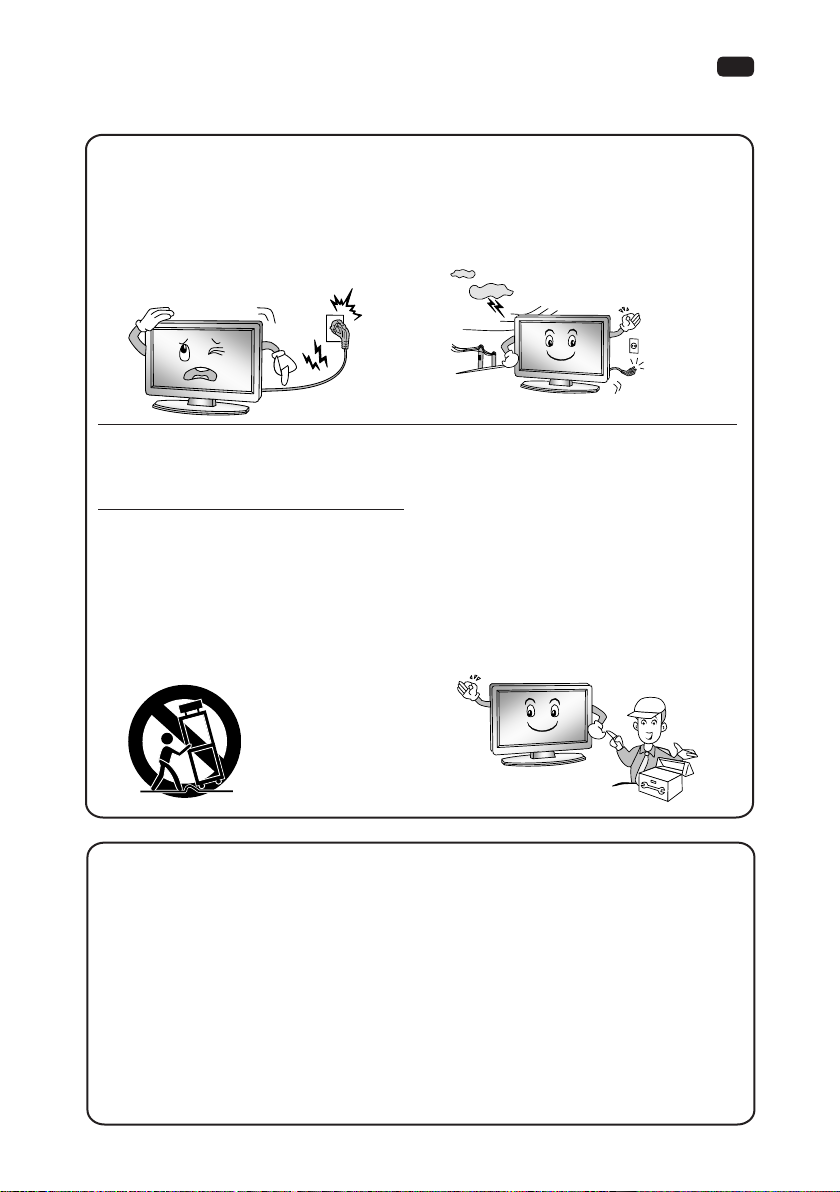
13. Um dieses Produkt zusätzlich zu schützen,
sollten Sie es während eines Gewitters
oder bei längerer Nichtverwendung stets
von der Stromversorgung trennen und
sämtliche Kabel abziehen.
14. Lassen sie sämtliche Wartungsarbeiten
von qualiziertem Wartungspersonal
durchführen. Wartungsarbeiten sind
immer dann erforderlich, wenn das
Produkt in irgendeiner Weise beschädigt
wurde, z. B. wenn das Stromkabel oder der
Netzstecker beschädigt ist, Flüssigkeiten
oder Fremdkörper in das Produkt gelangt
sind, das Produkt Regen oder Feuchtigkeit
ausgesetzt war, es nicht mehr störungsfrei
funktioniert oder fallen gelassen wurde.
HINWEIS:
♦ Die Entsorgung dieses Produkts muss gemäß den Vorschriften Ihres örtlichen-rechtlichen
Entsorgungsträgers erfolgen. Die Entsorgung des Produkts im allgemeinen Hausmüll ist
nicht gestattet.
♦ Auf der Bildschirmoberäche können in geringer Anzahl kleinste Punktfehler in Form
von winzigen roten, grünen oder blauen Punkten sichtbar werden. Die Leistung des
Fernsehgeräts wird davon jedoch in keiner Weise beeinträchtigt.
♦ Das Berühren bzw. Auegen Ihrer/-s Finger/-s auf die Bildschirmoberäche über einen
längeren Zeitraum ist unbedingt zu vermeiden. Bei Nichtbefolgen kann das angezeigte Bild
vorübergehende Verzerrungen aufweisen.
♦ Es wird nicht empfohlen, über einen längeren Zeitraum einzelne Standbilder oder extrem
helle Bilder auf dem Bildschirm anzuzeigen zu lassen. Bei der Anzeige von Standbildern
sollten Sie stets die „Helligkeit“ und den „Kontrast“ reduzieren.
Page 8
DE
8
Bedienelemente des Hauptgeräts
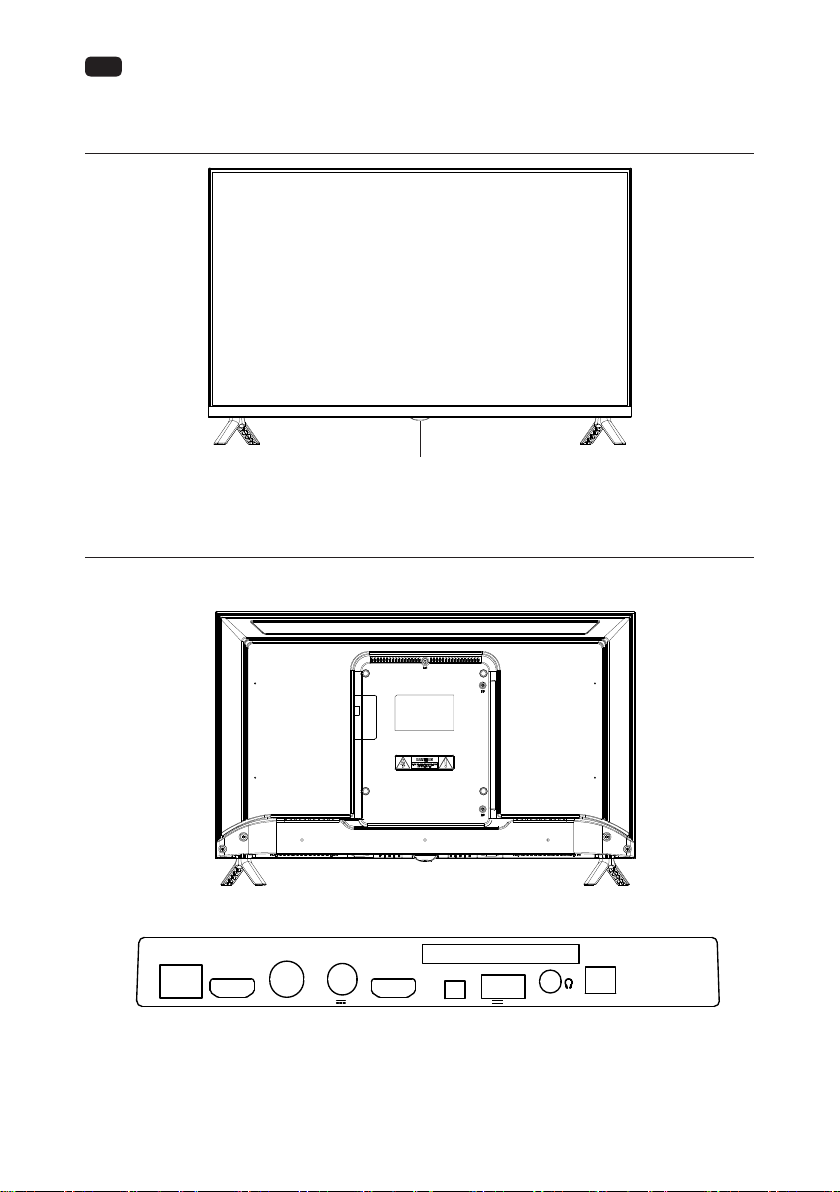
Vorderseite
Sensor für die Fernbedienung
Betriebsanzeige
ON/OFF(AN/AUS)
Bedienelemente und Anschlüsse auf der Rückseite
ANT2
ANT1
LAN
HDMI2
(SATELLITE)
13/18V 400mA
COMMON
INTERFACE
HDMI1
AV
USB2.0
(5V 500mA)
DIGITAL
AUDIO OUT
Page 9
9
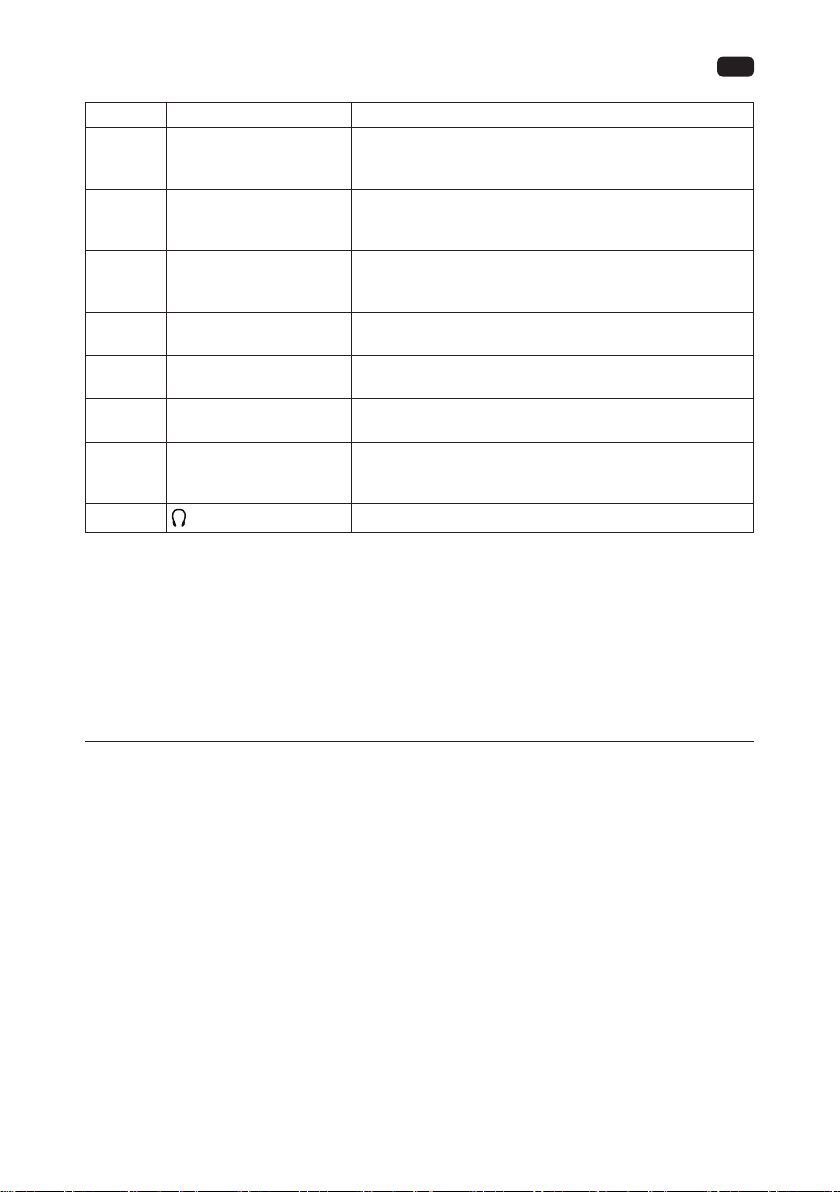
Nr. Bezeichnung Beschreibung
1 LAN Anschluss für das lokale Rechnernetz (LAN). Schließen Sie
2 HDMI Schließen Sie eine HDMI -Eingangssignalquelle, z. B. einen
3 ANT(ANTENNE) Schließen Sie ein Koaxialkabel an, um Signale von
4 USB2.0 USB-Anschluss Schließen Sie hier einen USB-Datenträger
5 COMMON INTERFACE COMMON INTERFACE (EINHEITLICHE SCHNITTSTELLE)-
6 AV Über den AV IN-Eingang haben Sie die Möglichkeit, Audio-
7 DIGITAL AUDIO
OUT (DIGITALER
AUDIOAUSGANG)
8
HINWEIS: Die zur Verfügung stehenden Optionen für den Anschluss von Ein- und
Ausgabesignalquellen können je nach Produktmodell variieren.
Hinweis: Wenn Sie ein externes Gerät mit diesem Produkt verbinden möchten, muss ein
hochwertiges geschirmtes Kabel verwendet werden, das die elektromagnetische Verträglichkeit des
Produkts und des verwendeten Kabels insgesamt sicherstellt.
an diesen Anschluss ein geeignetes LAN-Kabel an, um eine
Netzwerkverbindung herzustellen.
DVD-Player, an eine der zur Verfügung stehenden HDM
I-Anschlüsse an.
der Antenne, über das Kabel oder vom Satelliten zu
empfangen.
an, um diverse Medieninhalte wiederzugeben.
bzw. CI-Schacht.
und Videosignalquellen anzuschließen.
Verwenden Sie ein optisches Kabel, um das
Audiosignal Ihres Fernsehgeräts an einen kompatiblen
Audioempfänger auszugeben.
Ohr- und Kopfhöreranschluss.
DE
Erste Schritte
Anschließen der Kabelverbindungen
Lesen Sie sich vor der Aufstellung und Inbetriebnahme des Geräts zunächst die relevanten
Informationen im Abschnitt „Warn- und Sicherheitshinweise“ sorgfältig durch.
Nehmen Sie anschließend das Fernsehgerät aus der Verpackung und stellen Sie es an einem Ort mit
ausreichender Belüftung und ebener Oberäche auf.
HINWEIS:
♦ Der Bereich der Leistungsaufnahme für das Fernsehgerät beträgt 100-240 V~, 50/60 Hz.
Verbinden Sie das Fernsehgerät unter keinen Umständen mit einem Netzkabel, dessen
Spezikationen außerhalb des oben genannten Bereichs liegen.
♦ Bitte halten Sie den Stecker beim Trennen des Netzkabels von der Stromversorgung stets an
seinem isolierten Teil fest. Den metallischen Teil des Kabels sollten Sie dabei zu keinem Zeitpunkt
direkt berühren.
♦ Vergewissern Sie sich vor dem Anschließen eines externen Geräts stets zuerst, dass sowohl das
Fernsehgerät als auch das externe Gerät ausgeschaltet ist. Bitte achten Sie beim Anschließen
des Signalkabels darauf, dass der vorgesehene Anschluss die richtige Bezeichnung und
Farbkennzeichnung aufweist.
♦ Das Gerät verfügt über eine integrierte Netzwerkkarte und kann Netzwerksignale über eine WIFI
(WLAN)-Antenne so direkt vom WLAN-Router empfangen.
Page 10
DE
10
Verwenden der Fernbedienung
Achten Sie darauf, die Fernbedienung bei Betätigung stets auf den Infrarotsensor am Fernsehgerät
zu richten. Bendet sich ein Gegenstand zwischen der Fernbedienung und dem IR-Sensor am Gerät,
funktioniert das Gerät möglicherweise nicht ordnungsgemäß.
• Sehen Sie davon ab, die Fernbedienung kräftig zu schütteln. Vermeiden Sie es außerdem, die
Fernbedienung an Orten mit hoher Luftfeuchtigkeit aufzubewahren oder Flüssigkeiten darauf zu
verschütten.
• Setzen Sie die Fernbedienung keiner direkten Sonneneinstrahlung aus, da dies aufgrund der
Wärmeeinwirkung zu einer Verformung des Geräts führen kann.
• Ist der am Fernsehgerät bendliche IR-Sensor direktem Sonnenlicht oder grellem Licht
ausgesetzt, kann dies die Funktionstüchtigkeit der Fernbedienung beeinträchtigen. Sollte
dies der Fall sein, wählen Sie bitte für das Leuchtmittel oder das Fernsehgerät einen anderen
Montage- bzw. Aufstellungsort oder verringern die Entfernung zwischen Fernbedienung und
IR-Sensor.
• Die empfohlene eektive Reichweite für die Verwendung der Fernbedienung beträgt etwa 7
Meter.
Einsetzen der Batterien in die Fernbedienung
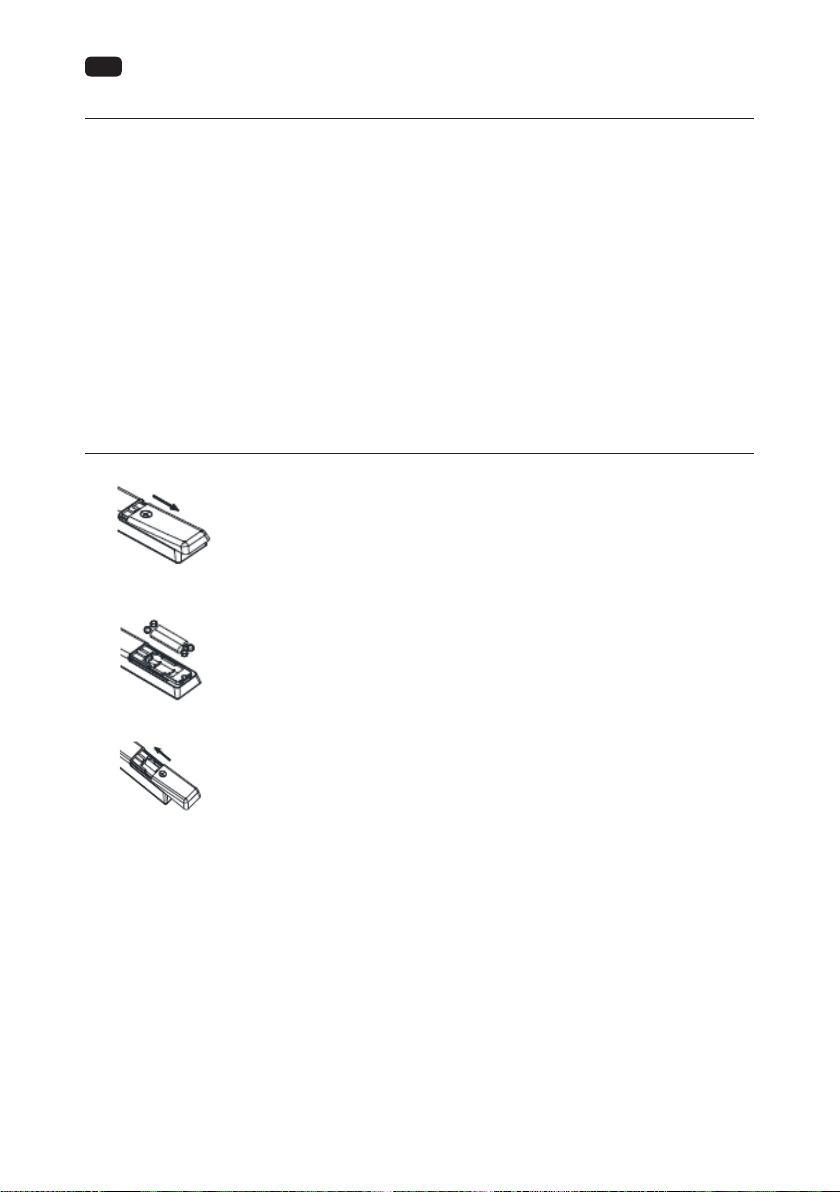
1. Önen Sie zunächst die Abdeckung des Batteriefachs auf der Rückseite der Fernbedienung.
2. Setzen Sie nun zwei Batterien des Typs AAA ein. dass die mit „“+” and “-” gekennzeichneten
Kontaktächen mit der Abbildung im Batteriefach übereinstimmen.
3. Bringen Sie die Batteriefachabdeckung anschließend wieder an.
Page 11

11
Austauschen der Batterien
Damit die Fernbedienung verwendet werden kann, müssen ausreichend geladene Batterien
eingesetzt sein.
Neigt sich die Kapazität der Batterie dem Ende zu, verringert sich die Reichweite, auf die sich
das Fernsehgerät mit der Fernbedienung bedienen lässt, erheblich und die Batterien müssen
ausgetauscht werden.
Hinweis zur Verwendung Batterien:
Die Verwendung eines inkorrekten Batterietyps kann zum Austreten von Chemikalien und/oder
Explosionen führen. Beachten Sie deshalb stets die im Folgenden aufgelisteten Anweisungen:
• Bitte beachten Sie die korrekte Polarität der Batterien, um Kurzschlüsse zu vermeiden.
• Verschiedene Batterietypen haben unterschiedliche Eigenschaften. Von der gemeinsamen
Verwendung unterschiedlicher Batterietypen ist deshalb abzusehen.
• Die gemeinsame Verwendung von gebrauchten und neuen Batterien ist zu vermeiden. Bei
Nichtbeachtung kommt es zu einer deutlichen Verkürzung der Batterielebensdauer und/oder
unter Umständen zum Austreten von Chemikalien.
• Ersetzen Sie die Batterien, sobald sie nicht mehr funktionieren.
• Aus Batterien austretende Chemikalien können Hautreizungen verursachen. Sollte es einmal
zum Austreten eines chemischen Stoes kommen, wischen Sie diesen umgehend mit einem
trockenen Tuch auf.
• Die Batterien können auch aufgrund ungünstiger Lagerungsbedingungen eine verkürzte
Lebensdauer aufweisen. Nehmen Sie die Batterien deshalb stets aus der Fernbedienung, wenn
Sie vorhaben, diese über einen längeren Zeitraum nicht zu verwenden.
• Die Batterien (Akkupack oder eingesetzte Batterien) dürfen zu keinem Zeitpunkt übermäßiger
Hitze wie Sonneneinstrahlung, Feuer oder dergleichen ausgesetzt werden.
VORSICHT:
• Werden die Batterien durch Batterien des falschen Typs ersetzt oder mit inkorrekter Polung
eingesetzt, kann dies eine Explosion nach sich ziehen.
• Ersetzen Sie die Batterien ausschließlich mit solchen des gleichen oder ähnlichen Typs.
DE
VORSICHT!
• Nicht wiederauadbare Batterien dürfen nicht wieder aufgeladen werden.
• Bewahren Sie Batterien außerhalb der Reichweite von Kleinkindern auf. Wenn Batterien
verschluckt wurden, suchen Sie sofort einen Arzt auf.
• Wenn die Batterien auslaufen, entfernen Sie sie mit einem Tuch und entsorgen Sie sie
entsprechend. Verhindern Sie, dass Batteriesäure mit Haut und Augen in Berührung kommt.
Sollten Sie dennoch Batteriesäure in die Augen bekommen, spülen Sie diese gründlich mit viel
Wasser aus und suchen Sie sofort einen Arzt auf. Wenn Batteriesäure mit der Haut in Berührung
kommt, waschen Sie die betroene Stelle mit viel Wasser und Seife.
• Lagern Sie sie nicht wahllos an einem Ort, an dem sie sich gegenseitig kurzschließen oder durch
andere Metallgegenstände kurzgeschlossen werden können.
Page 12
DE
12
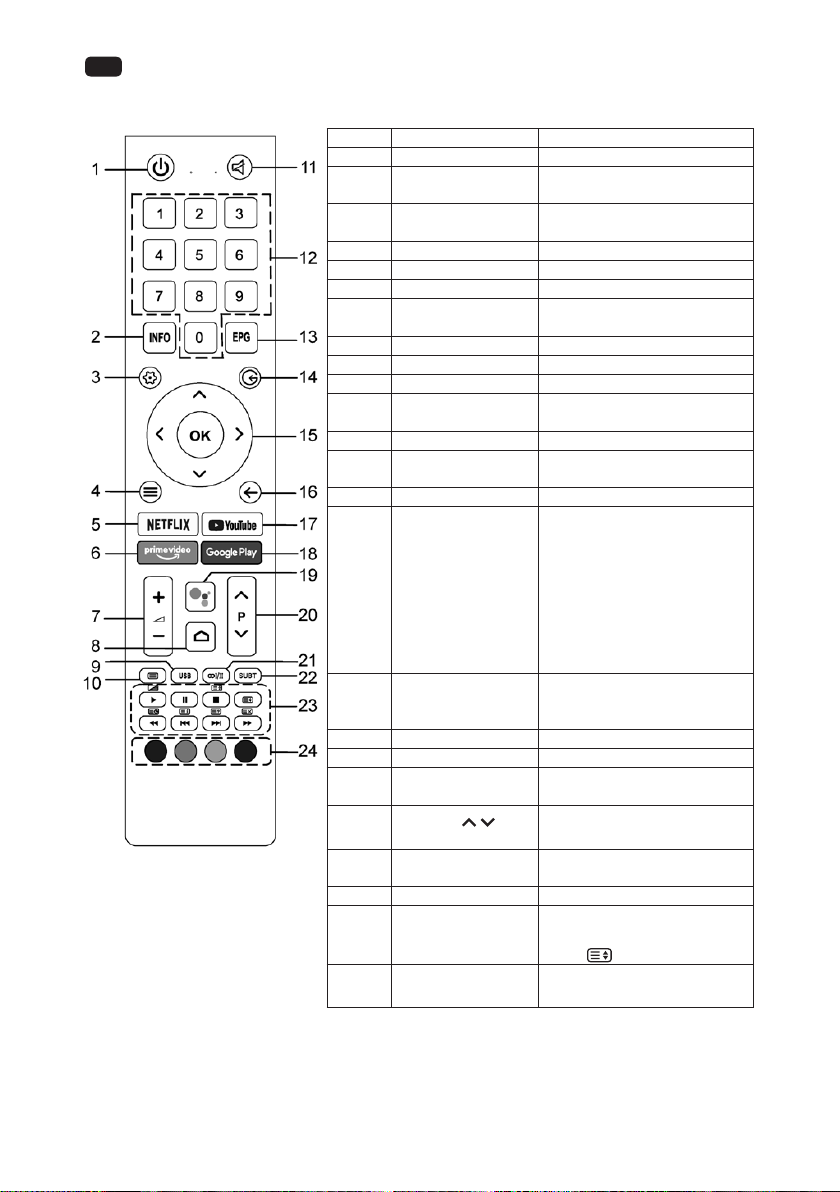
Im Folgenden nden Sie eine Übersicht zu sämtlichen Tasten der Original-Fernbedienung:
Seriennr. Taste Beschreibung
1 Power (Strom) Fernsehgerät ein-/ausschalten
2 Info (Information) Programminformationen
anzeigen
3 Settings
(Einstellungen)
Systemeinstellungsmenü
anzeigen
4 Menü Hauptmenü anzeigen
5 NETFLIX Önet NETFLIX App
6 Prime video Önet Prime Video App
7 Volume+/-(Lautstärke +)Lautstärke einstellen
8 Home Önet Android TV Homepage
9 USB Wechselt zur USB Quelle
10 Teletext (Videotext) Videotext ein- bzw. ausblenden
11 Stummschaltung Stummschalten oder Aufheben
der Stummschaltung
12 Nummerntasten Zahlentasten
13 EPG Elektronische Programmvorschau
starten
14 Source (Quelle) Signalquelle auswählen
15 Richtung/ OK Verwenden Sie die
Richtungstasten, um zwischen
den Menüpunkten und
Einstellungen zu navigieren. OK
-Taste: Drücken Sie OK um den
Menüpunkt auszuwählen oder
zu bestätigen; im TV-Modus kann
die Kanalliste mit der OK-Taste
geönet werden.
16 Zurückkehren/
Rücklauf
Drücken, um zum vorherigen
Menübildschirm oder Einstellung
zurückzukehren
17 You Tube Önet You Tube App
18 Google Play Önet Google Play
19 Sprachbefehl Aktiviert die
Sprachbefehlsfunktion
20
Programm /
Drücken, um das nächste bzw.
vorherige Programm auszuwählen
21 Audio Wählt den Tonmodus für den
aktuellen Kanal
22 Subtitle (Untertitel) Untertitel auswählen
23 Media/Teletext
(Videotext)
Tasten für Play, Pause, Stopp,
Zurückspulen und Schneller
Vorlauf
24 Farbtasten Folgen Sie der Anleitung zu den
Farbtasten auf dem Bildschirm
Page 13
13
Verwenden der Fernbedienung
1. Richten Sie die Fernbedienung auf den Fernbedienungssensor an der Vorderseite des Geräts.
Stellen Sie sicher, dass sich keine Hindernisse zwischen der Fernbedienung und dem Sensor
benden.
2. Drücken Sie die gewünschte Taste auf der Fernbedienung.
Die Fernbedienung funktioniert bis zu einer Reichweite von m. Wenn Sie das TV-Gerät mit
der Fernbedienung steuern, sollten Sie sich möglichst in einem Winkel von maximal 30° von
der Vorderseite des TV-Gerätes benden. Außerdem sollten Sie darauf achten, dass sich keine
hellen Lichtquellen oder gar Sonnenlicht auf dem Fernbedienungssensor benden.
Wenn das Gerät nicht mehr auf die Fernbedienung reagiert, wird die Taste oder Funktion von
der aktuellen Einstellung nicht unterstützt oder die Batterien in der Fernbedienung sind leer.
Ersetzen Sie in diesem Fall die Batterien durch neue des gleichen Typs.
7
DE
Anschluss von Antenne, Internet und externen Geräten
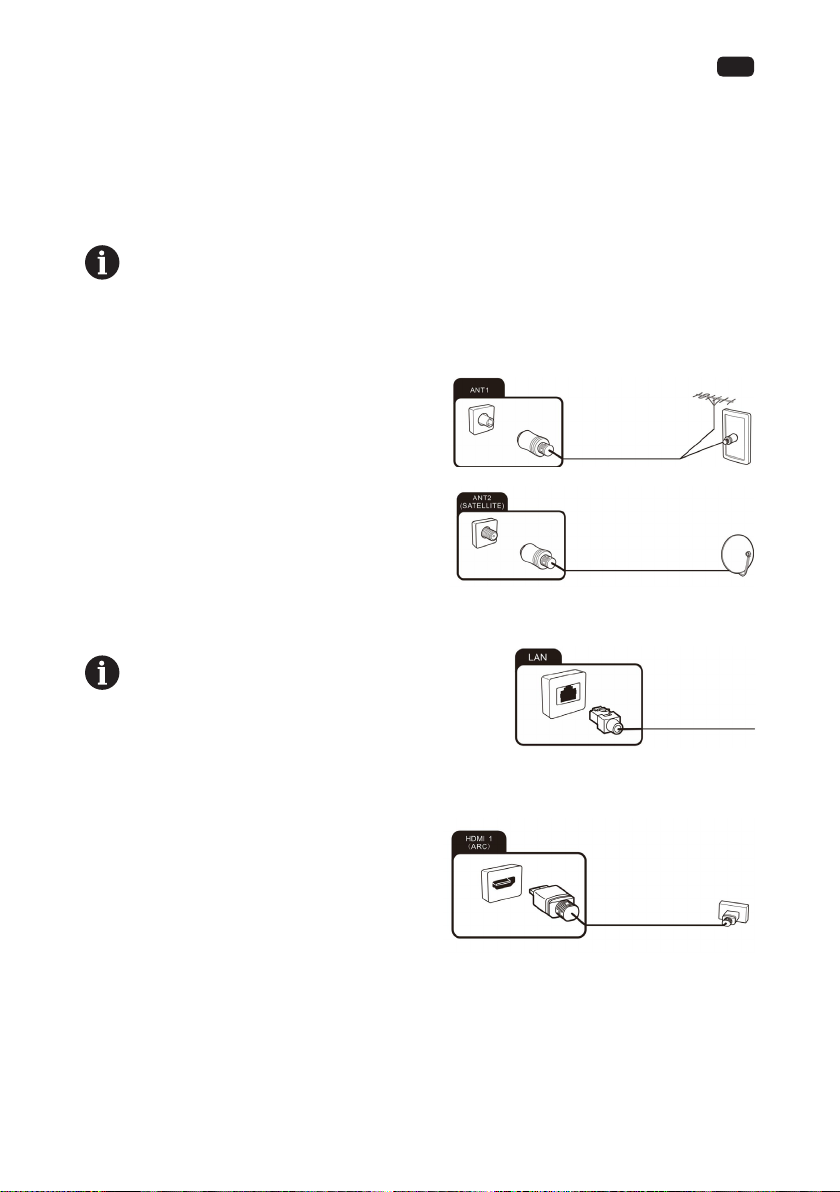
Anschließen der TV-Antenne oder des
Kabelfernsehens
An die Antennenbuchse ANT1 (ANTENNE 1) können
Sie das Kabel Ihrer Innen- oder Außenantenne oder
Ihres Kabelfernsehers anschließen.
Um auf TV-Empfang umzuschalten, drücken Sie
wiederholt die Taste Quelle, um die Signalquelle "TV"
auszuwählen.
Anschluss der Satellitenantenne
Sie können das Kabel Ihrer Satellitenantenne an
die Buchse ANT 2 SATELLITE anschließen.
Um auf Satellitenempfang umzuschalten, wählen Sie
die Signalquelle "TV".
Anschluss des Netzwerkkabels LAN (LAN-Anschluss)
Sie können auch eine Internetverbindung über WLAN
herstellen.
Schließen Sie ein Ende des Netzwerkkabels (Cat. 5 oder
besser) an den Netzwerkanschluss. Schließen Sie das andere
Ende des Netzwerkkabels an einen Hub oder Router in Ihrem
Heimnetzwerk an. Das Netzwerkkabel ist nicht im Lieferumfang enthalten.
Anschließen von externen Geräten mit HDMI-Schnittstelle
HDMI ist die Abkürzung für "High Denition
Multimedia Interface" und ermöglicht die digitale
Übertragung sowohl von Audio- als auch von
Videosignalen über dasselbe Kabel. Diese Verbindung
bietet die beste Wiedergabequalität und ist die
richtige Wahl für Fans von HD-Inhalten.
Sie könnnen bis zu HDMI Geräte an Ihr TV-Gerät
anschließen. Wenn Sie ein ARC -fähiges HDMI-Gerät
(z. B. ein Heimkino) anschließen möchten, müssen
Sie die Buchse HDMI 1 verwenden. Um den Ton per ARC zu übertragen, müssen Sie zusätzlich die
Option "ARC" in "Setting (Einstellung)", "System ARC ", "CEC" aktivieren.
1. Schließen Sie den Ausgang eines Wiedergabegerätes, z. B. eines HDMI-fähigen Computers oder
Blu-ray-Players, an einen der HDMI-Eingänge des TV-Gerätes an.
Dazu benötigen Sie ein HDMI-Kabel (nicht im Lieferumfang enthalten).
2. Um das vom externen Gerät eingespeiste Audio- und Videosignal am Fernsehgerät wiederzugeben,
wählen Sie die entsprechende Signalquelle aus.
Page 14
DE
14
Anschließen eines PCs
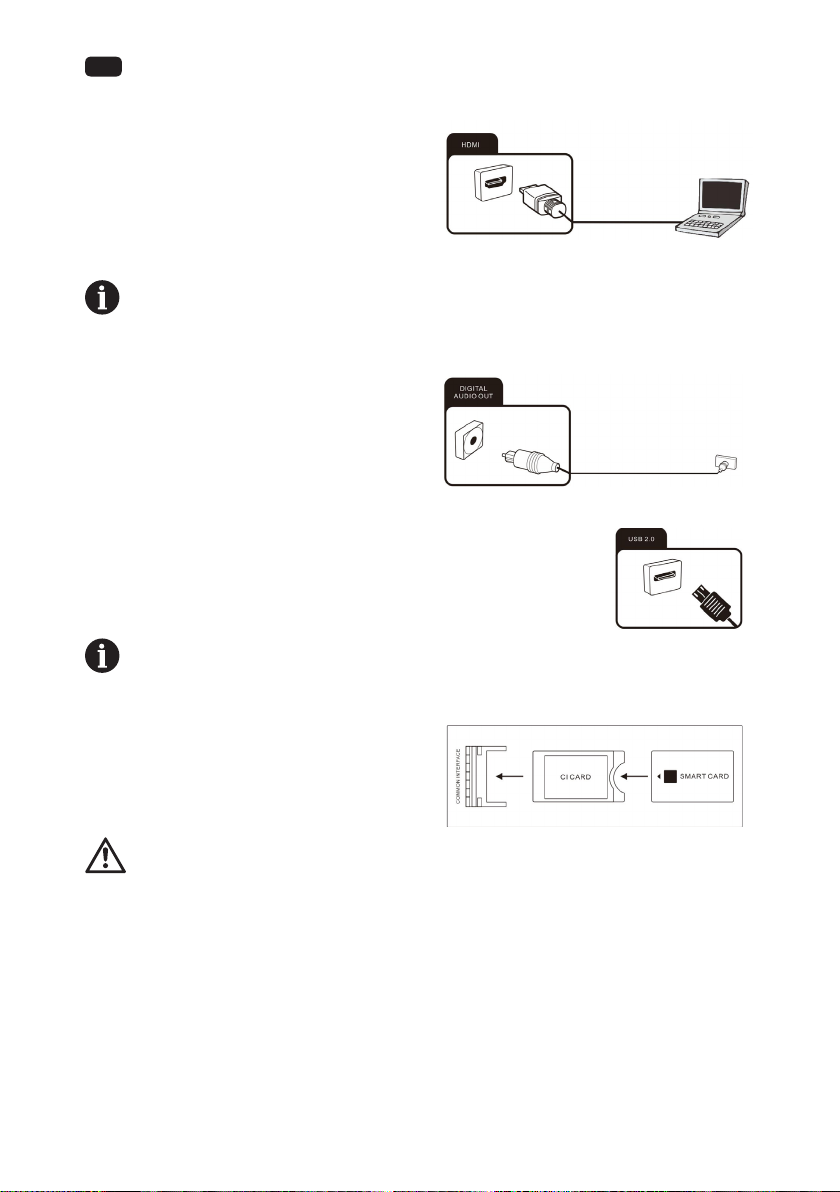
1. Verwenden Sie ein HDMI-Kabel (nicht im
Lieferumfang enthalten), um den Ausgang der
Grakkarte eines PCs oder Laptops mit einem der
HDMI-Eingänge des Fernsehers zu verbinden.
Diese Verbindung dient der Übertragung von
Video und Audio vom PC zum Fernsehgerät.
2. Um das vom PC eingespeiste Audio- und
Videosignal am Fernsehgerät wiederzugeben, wählen Sie die entsprechende Signalquelle aus.
Ihr PC muss über eine HDMI-konforme Grakkarte verfügen, um an Ihr TV-Gerät
angeschlossen werden zu können. Der Anschluss eines PCs mit analogem (VGA-) Ausgang ist
nicht möglich.
Anschluss eines digitalen Audiosystems
Sie können Ihr TV-Gerät an eine digitale Audioanlage
(z. B. Verstärker, Heimkino) anschließen.
1. Verbinden Sie den Stecker am Ende eines KoaxialAudiokabels (nicht im Lieferumfang enthalten)
mit dem Anschluss Digital Audio Out (Digitaler
Audioausgang) an Ihrem TV-Gerät.
2. Schließen Sie das andere Ende des KoaxialAudiokabels an das externe Gerät an.
USB-Geräte anschließen
Ihr TV-Gerät verfügt über USB 2.0 (USB-2.0-Anschlüsse), an die Sie
entsprechende Massenspeichergeräte (z. B. USB-Sticks, USB-Festplatten,
Smartphones) anschließen können. Sie können dann Multimediadateien von
den USB-Massenspeichern abspielen (Fotos, Videos, etc.).
Wenn Sie eine USB-Tastatur anschließen, können Sie diese zur Eingabe und Cursorsteuerung
der Smart-TV-Funktionen nutzen.
CI-Kartensteckplatz
Wenn Sie bei einem Pay-TV-Anbieter ein Abonnement
für den Empfang von verschlüsselten Sendungen
abgeschlossen haben, können Sie das Modul mit
der CI-oder CI+-Karte in diesen Steckplatz stecken.
Für weitere Informationen lesen Sie bitte die
Dokumentation, die Ihrer CI Karte beiliegt.
Achtung! Schalten Sie Ihr TV-Gerät aus, bevor Sie das CI-Modul einstecken oder
herausnehmen. Sie könnten sonst das Modul oder das TV-Gerät beschädigen.
Einsetzen der CI-Karte
Stecken Sie das Modul mit der CI-oder CI+-Karte in den CI-Kartenschacht. Achten Sie darauf, dass sie
richtig herum eingeführt wird.
Entfernen der CI-Karte
Um die CI-Karte zu entfernen, ziehen Sie sie vorsichtig aus dem CI-Kartenschacht heraus.
Das CI/CI+-Modul wird nach dem Einschalten des TV-Gerätes initialisiert. Dies kann eine kleine Weile
dauern. Danach sollten Sie die verschlüsselten Programme sehen können. Sollte dies nicht der Fall
sein, wenden Sie sich an Ihren Pay-TV-Anbieter, um zu prüfen, ob das Signal für Sie freigeschaltet
wurde.
Page 15
15
Im Menü “CI Information (CI-Informationen“ können Sie das erkannte CI/CI+-Modul auswählen und
weitere Einstellungen vornehmen.
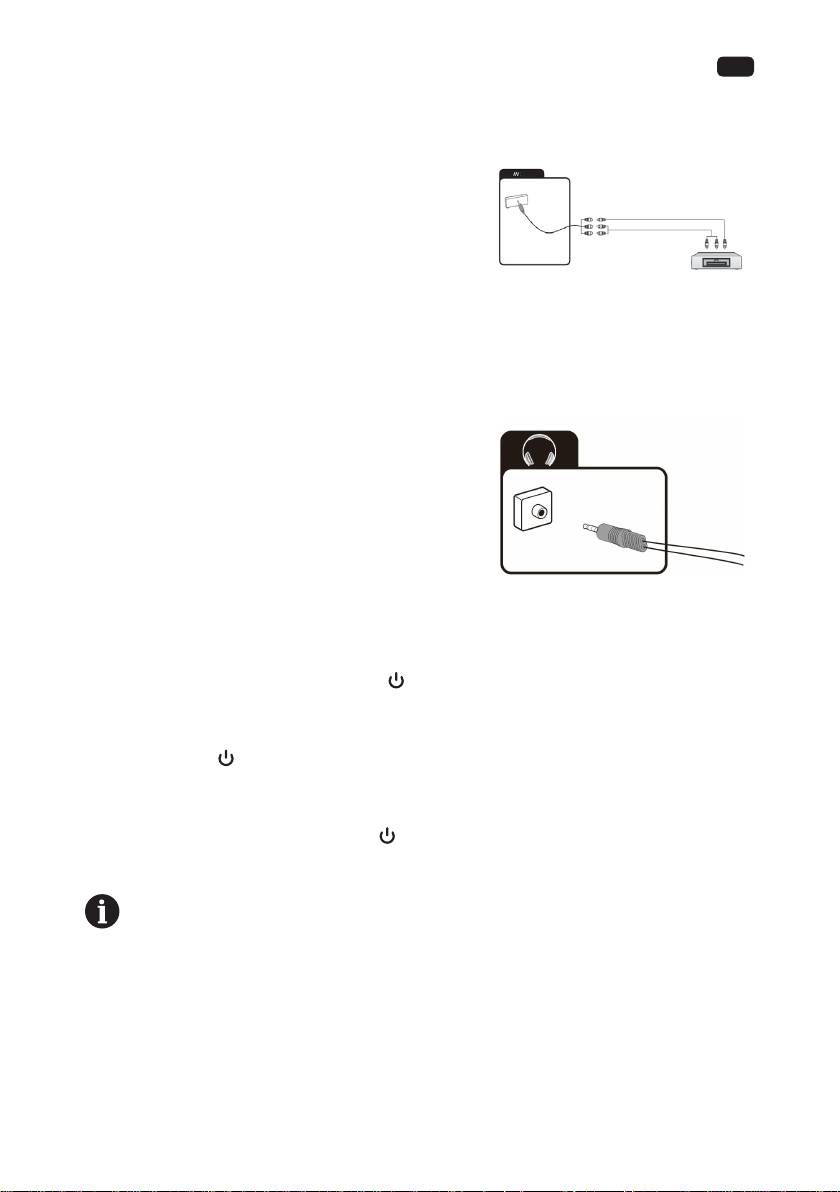
Anschluss eines externen Gerätes mit AV-Ausgang
Schließen Sie externe Geräte (z. B. Camcorder, Spielekonsole)
über die AV-Eingangsbuchse direkt an Ihr Fernsehgerät
an, indem Sie den Cinch-Standard (rot, weiß und gelb)
verwenden.
1. Schließen Sie das mitgelieferte Mini AV-Kabel an die
Buchse an.
2. Schließen Sie das externe Gerät an die gleichfarbigen
Buchsen des Mini AV-Kabels an, ggf. mit einem herkömmlichen AV-Kabel (nicht im Lieferumfang
enthalten).
3. Um das vom Gerät eingespeiste Audio- und Videosignal am Fernsehgerät wiederzugeben,
wählen Sie die entsprechende Signalquelle AV aus.
DE
Kopfhörer anschließen
An die mit einem Kopfhörersymbol gekennzeichnete
Buchse können Sie einen Kopfhörer oder ein analoges
Wiedergabegerät (z. B. einen analogen Audioverstärker)
anschließen. Verwenden Sie ein Audiokabel mit einem
3,5-mm-Klinkenstecker.
Erste Schritte
Ein- und Ausschalten des Fernsehgeräts
Einschalten des Fernsehgeräts
Schließen Sie zunächst einmal das Netzkabel an eine geeignete Netzsteckdose an und drücken Sie
anschließend auf die Taste POWER (EIN/AUS) ( ) , die sich unter der Frontblende des Fernsehgeräts
oder auf der Fernbedienung bendet (darauf achten, die Fernbedienung auf den IR-Sensor am
Fernsehgerät zu richten).
Fernsehgerät ausschalten
Halten Sie die-Taste auf der Fernbedienung gedrückt, um das Gerät in den Standby-Modus zu
versetzen. Möchten Sie das Fernsehgerät vollständig außer Betrieb nehmen, trennen Sie es durch
Herausziehen des Netzkabels aus der Steckdose von der Stromversorgung.
HINWEIS:
Wenn Sie die Power (Ein/Aus)-Taste oder die Standby-Taste auf der Fernbedienung kurz gedrückt
halten, wechselt das Fernsehgerät in den vollständigen Standby-Modus. Beim erneuten Einschalten
beginnt das Fernsehgerät mit dem ursprünglichen Einschaltvorgang.
Wenn kein Eingangssignal vorhanden ist (kein TV-Empfang oder keine Wiedergabe von externen
Geräten), erscheint die Meldung „Schwaches oder kein Signal”. Es ist auch möglich, dass der
Bildschirm dunkel bleibt oder Rauschen anzeigt.
Page 16
DE
16
Nutzung
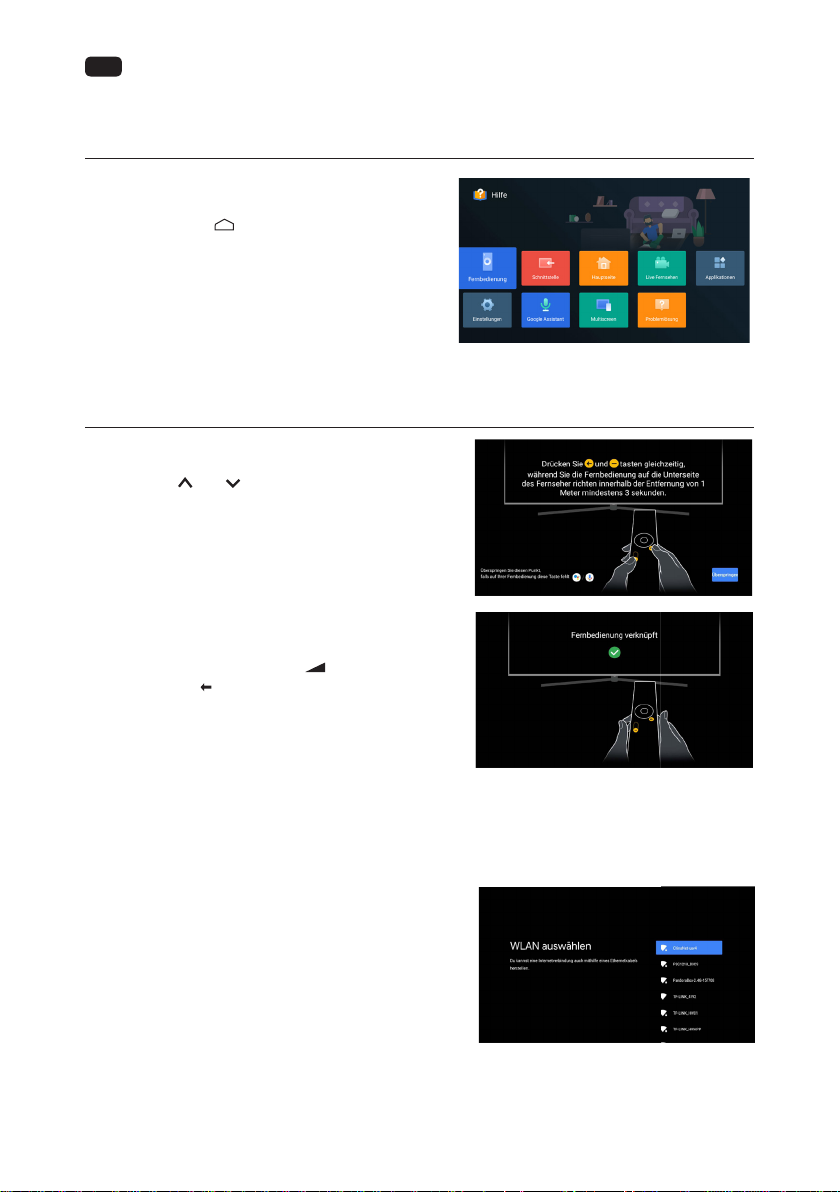
Help (Hilfe) Funktion
Die Home Funktion bietet viele Informationen zur
Bedienung Ihres Fernsehers.
- Drücken Sie die Home-Taste auf der
Fernbedienung. Wählen Sie in den Optionen das
Symbol “AlPONT” oder das Apps Symbol.
- Wählen Sie in den Optionen “Help (Hilfe)” ausWählen Sie das gewünschte Help (Hilfe)-Thema aus.
Sie können die Pfeil- und OK-Tasten verwenden, um
eine Auswahl zu treen.
Einzelheiten entnehmen Sie bitte der Hilfe auf dem
Fernsehgerät.
Anleitung zur Erstinstallation
Wenn Sie das Fernsehgerät zum ersten Mal einschalten,
wird der Willkommensbildschirm angezeigt. Verwenden
Sie die Tasten und und OK, um zu den folgenden
Optionen zu navigieren.
1. Sprache und Standort
Wählen Sie Ihre Menüsprache und wählen Sie Ihr Land/
Ihre Region aus der Liste.
2. Bluetooth
Ihre Android-TV-Fernbedienung hat Bluetooth
Fähigkeiten. Folgen Sie den Anweisungen auf dem
Bildschirm, um die Fernbedienung mit dem Fernseher
zu koppeln, indem Sie die Tasten - Volume
(Lautstärke) und Back (Zurück) gedrückt halten. Die
LED der Fernbedienung blinkt während der Koppelung,
und das Fernsehgerät zeigt “Remote control paired
(Fernbedienung gekoppelt)” an, wenn dieser Vorgang
erfolgreich war. Dies ermöglicht Ihnen die Verwendung
von Sprachbefehlen mit Ihrer Fernbedienung über die
Google Assistant-Taste.
3. Schnelles Einrichten mit Android-Telefon
Wenn Sie ein Android-Smartphone haben, können Sie
einfach das Wi-Fi (WLAN)-Netzwerk und Ihr Google-Konto
Ihres Telefons auf Ihr Fernsehgerät übertragen. Wenn
nicht, wählen Sie “Skip (Überspringen)”.
4. WLAN-Netzwerk Auswahl
Ihr Android TV sucht automatisch nach drahtlosen
Netzwerken in der Nähe. Stellen Sie sicher, dass sich das
Fernsehgerät in Reichweite eines WLAN-Modems oder
Routers bendet und halten Sie Ihr Password bereit. Folgen
Sie den Auorderungen zur Eingabe des Passworts und
verbinden Sie Ihr Fernsehgerät mit dem ausgewählten
Netzwerk.
Wenn Sie lieber ein Ethernet-Kabel anschließen möchten,
um eine Verbindung mit dem Internet herzustellen,
stecken Sie das Kabel (nicht mitgeliefert) in den ‘LAN‘-
Durch das Koppeln Ihrer
Bluetooth-Fernbedienung mit
Ihrem Android-Fernseher wird die
Sprachsteuerungsfunktion des
Google- Assistant Ihrer Fernbedienung
ermöglicht.
Verbinden Sie mit dem WLAN, indem Sie
Ihr Netzwerk auswählen und Ihr Passwort
eingeben.
Page 17
17
DE
Eingang auf der Rückseite des Fernsehers, und stellen Sie sicher, dass es korrekt mit dem Internet
verbunden ist.
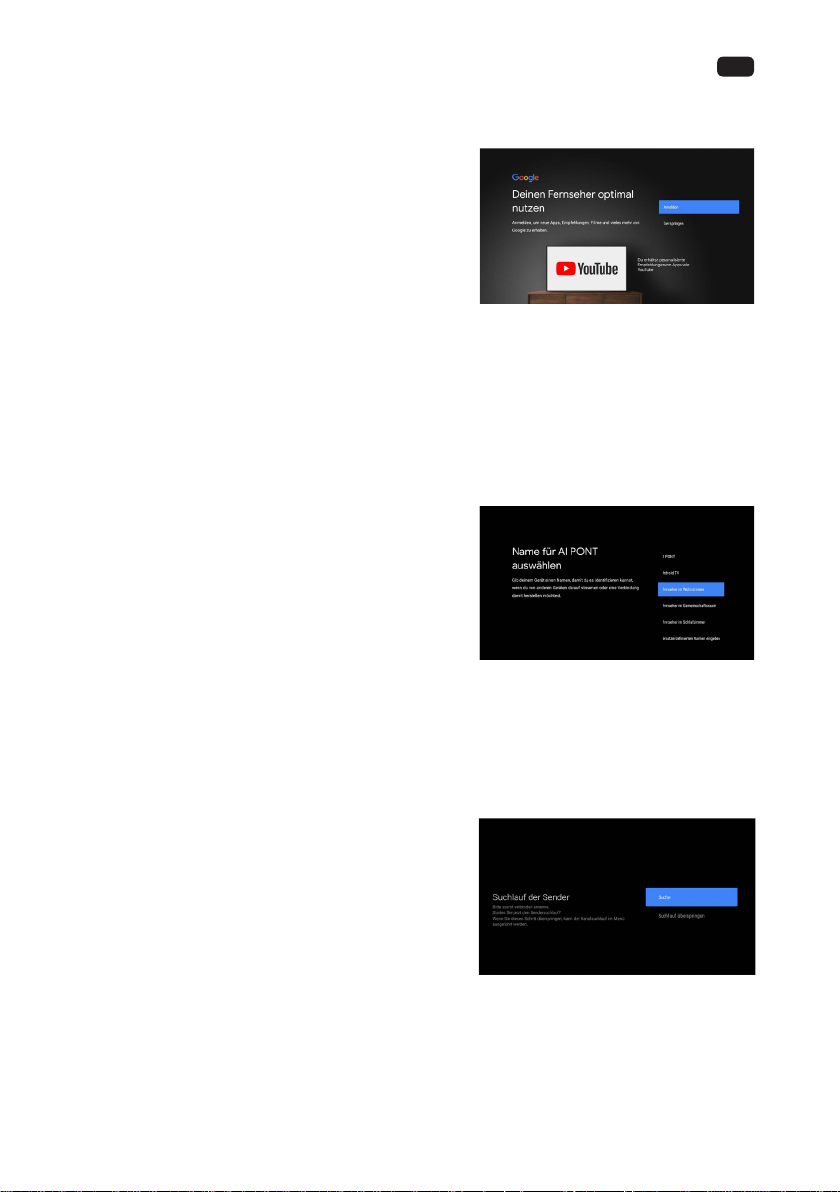
5. Google Account Anmeldung
Die Verknüpfung Ihres Google-Kontos mit Ihrem Android
TV ermöglicht Ihnen die Installation neuer Apps aus dem
Play Store und Empfehlungen von Google zu erhalten.
6. Nutzungsbedingungen
Auf dieser Seite können Sie die GoogleNutzungsbedingungen, Datenschutzbestimmungen und
Google Play-Nutzungsbedingungen vollständig lesen und
akzeptieren.
7. Standortberechtigung
Erteilen Sie die Erlaubnis, dass Ihr Android TV Ihren
Standort erkennt. Sie können diese Berechtigungen
Melden Sie sich hier bei Ihrem GoogleKonto an. Wenn Sie Google Mail
verwenden, haben Sie bereits ein
Google-Konto.
jederzeit in den Einstellungen anpassen.
8. Helfen Sie, Android zu verbessern
Erteilen Sie die Erlaubnis, dass Ihr Android TV automatisch Ihren Standort erkennt, um automatisch
Diagnoseinformationen an Google zu senden.
9. Wählen Sie einen Namen für Ihr Fernsehgerät aus
Geben Sie Ihrem Fernsehgerät einen Namen, um es zu
identizieren oder von anderen Geräten aus, mit dem es
verbunden wird. Wählen Sie eine voreingestellte Option
oder geben Sie einen benutzerdenierten Namen ein.
10. Password
Legen Sie ein Standardpasswort fest.
11. TV-Modus wählen
Der ‘Home-Modus’ ist für eine eziente Nutzung
für den Heimgebrauch optimiert. Der ‘retail mode
(Verkaufsmodus)’ ist für die Demo im Geschäft mit festen
Einstellungen optimiert.
Wählen Sie ‘Homemodus’ oder
‘Verkaufsmodus’.
12. WOL
Wählen Sie Ein oder Aus für das Aufwecken von der LAN Funktion (bei Verwendung eines EthernetKabels).
13. Sendersuche
Nach diesen Optionen wird “Channel scan (Kanalsuchlauf )”
angezeigt. Stellen Sie sicher, dass Sie ein Antennenkabel
(nicht mitgeliefert) in den ‘’ANT (ANTENNEN)”-Eingang
auf der Rückseite des Fernsehers angesteckt haben. Der
Benutzer kann zwischen Antenna (Antenne), Cable (Kabel)
und Satellite (Satellit) wählen.
Die automatische Suchlauunktion sucht und speichert
alle verfügbaren frei empfangbaren TV-Kanäle. Nach
dem Bestätigen Ihrer Einstellungen beginnt der Vorgang
automatisch. Die Anzahl der gesuchten Kanäle wird auf dem Bildschirm angezeigt.
Hinweis: Diese Kopplungsmethode unterstützt nur die Originalfernbedienung und das Fernsehgerät
und nicht die Fernbedienungen anderer Hersteller.
Die in dieser Bedienungsanleitung enthaltenen Abbildungen und Darstellungen dienen lediglich zur
Veranschaulichung und entsprechen möglicherweise nicht dem tatsächlichen Erscheinungsbild des
Produkts.
Page 18
DE
18
Chromecast integriert immer verfügbar
Lassen Sie dieses Gerät als Google Cast-Gerät erkennen und erlauben Sie Google Assistant und
anderen Diensten, dieses Gerät aufzuwecken, um auf Cast-Befehle zu reagieren, auch wenn es sich
im Standby-Modus bendet und der Bildschirm ausgeschaltet ist.
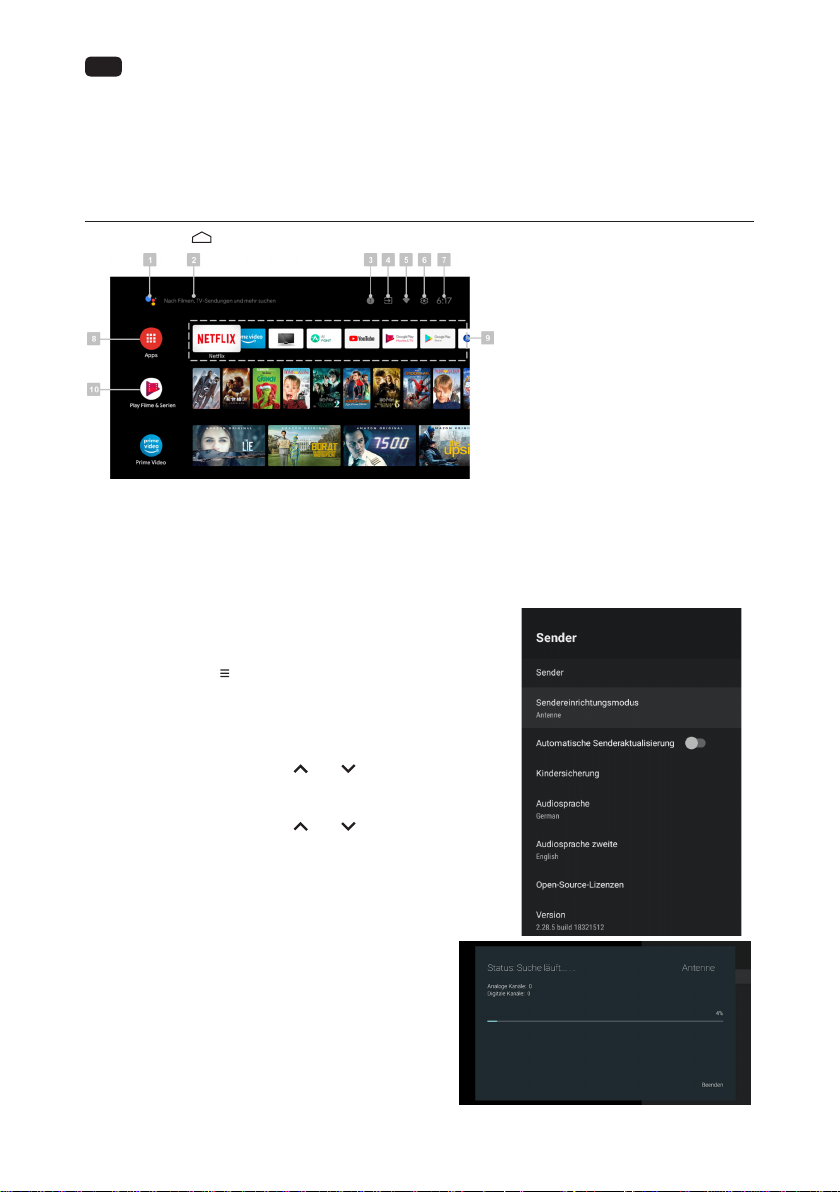
Starthilfe
Drücken Sie die Taste, um die Hauptschnittstelle zu önen.
1. Google Assistant
2. Text search (suche)
3. Systembenachrichtigungen
4. Quelle
5. Internetverbindung
6. Einstellungen
7. Uhr
8. Apps
9. Favoritenliste
10. Play (Wiedergabe) Nächste
Channel scan (Kanalsuchlauf)
In diesem Abschnitt wird beschrieben, wie Sie Kanäle automatisch suchen und speichern können.
Dies kann in jedem der folgenden Fälle erfolgen:
- Sie haben den Schritt der Kanalinstallation bei der Ersteinrichtung übersprungen;
- Sie werden informiert, dass keine Sender im TV-Modus vorhanden sind oder;
- Sie die Kanalliste aktualisieren möchten.
Sendersuche im Antennenbetrieb
• Drücken Sie die Tasten, um das Menü TV-Optionen zu
önen.
• Drücken Sie die Pfeiltasten < und > auf der Fernbedienung,
wählen Sie die Option Einstellungen und drücken Sie OK
Tasten um das Untermenü Einstellungen zu önen.
• Drücken Sie die Pfeiltasten und auf der Fernbedienung,
wählen Sie die Option Kanal und drücken Sie OK Tasten um
das Untermenü Kanal zu önen.
• Drücken Sie die Pfeiltasten und auf der Fernbedienung,
wählen Sie die Option Kanalinstalatlionsmodus.
• Wählen Sie im Untermenü Kanalinstallationsmodus den
Antennentyp aus und drücken Sie dann die Zurück-Taste, um
zur vorherigen Seite zurückzukehren. Wenn der Benutzer auf
Kanalsuche klickt, wird die automatische Suche gestartet.
Die Seite wird wie unten angezeigt. Bei dieser
Art des Suchlaufs werden automatisch digitale
Kanäle (Fortschritt 0 ~ 50 %) und analoge Kanäle
(Fortschritt 51 ~ 100 %) installiert.
Page 19
19
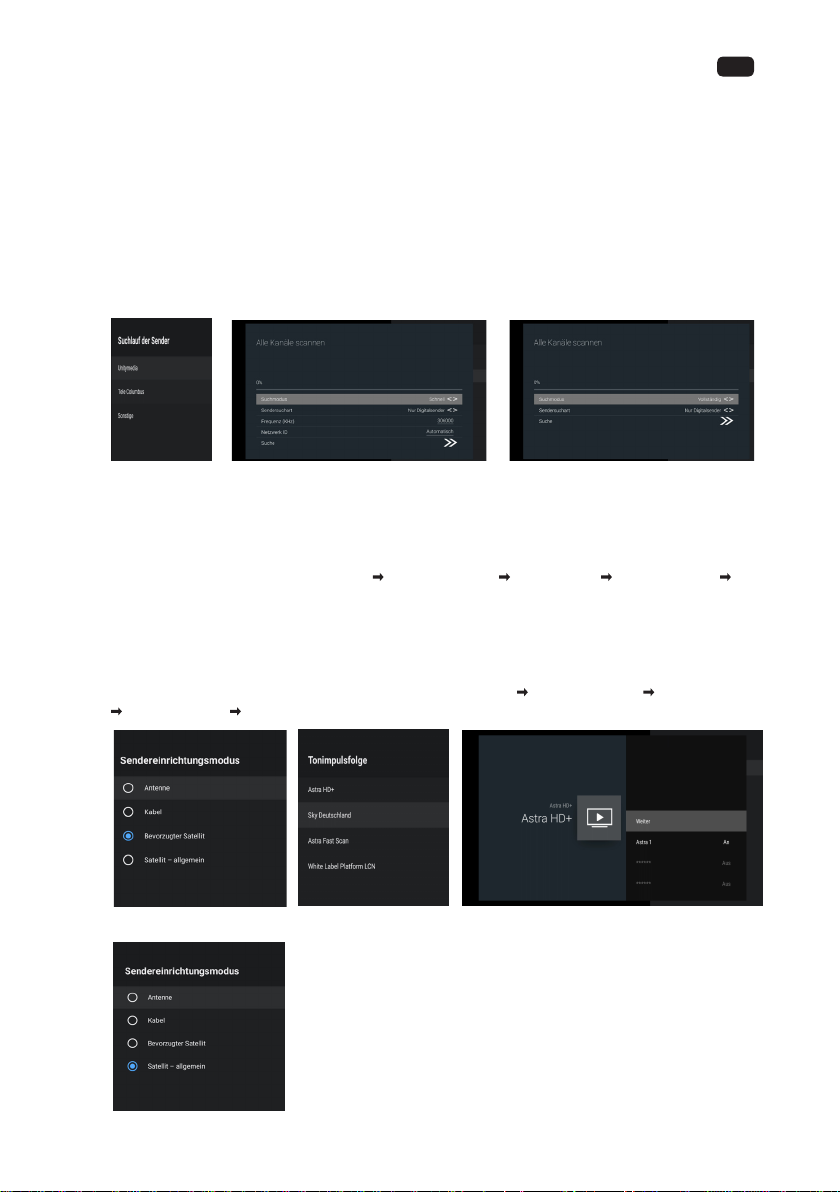
Sendersuche im Kabelmodus
a) Wählen Sie den Betreiber, wie in der Abbildung unten gezeigt, Sie können die
Betreibersuchmethode in Ihrem Land wählen.
Bitte stellen Sie sicher, dass die richtigen Betreiberparameter eingestellt sind, bevor Sie die
Sender suchen. Nachdem Sie die Einstellung der Frequenz und Network ID abgeschlossen
haben, fokussieren Sie auf das Element Scan und drücken Sie die OK-Tasten, um den Suchlauf zu
starten.
b) Wenn Sie keinen Betreiber auswählen können, stellen Sie den Scan Mode auf Full (Vollständig)
ein, ändern Sie den Fokus auf Scan, und drücken Sie dann die OK-Tasten, um die Suche zu
starten. Es wird ein vollständiger Scan der digitalen und analogen Kanäle durchgeführt. Wie
gezeigt:
(a-1) (a-2) (a-3)
Sendersuche im Antennenbetrieb
a) Bevorzugter Satellit
Wählen Sie im Untermenü Kanalinstallationsmodus aus, den bevorzugten Satellit und dann
Channels (Kanäle).
Drücken Sie die > Pfeiltasten Channels Satellite Re-scan Next (Kanäle Satellitensuche
Weiter), es werden einige Betreiber angezeigt, wählen Sie einen Betreiber aus. Wie gezeigt:
Einige Standardsatelliten werden angezeigt. Wählen Sie Next (Weiter), um den Suchlauf zu
starten.
b) Allgemeiner Satellit
Wenn Sie Ihren bevorzugten Betreiber nicht nden können, wählen Sie General Satellite
(Allgemeiner Satellit), drücken Sie die > Pfeiltasten Channels Satellite Re-scan Next (Kanäle
Satellitensuche Weiter), um einen Blindscan durchzuführen.
DE
(a-1)
(b-1)
(a-2) (a-3)
Page 20
DE
20
Hinweis:
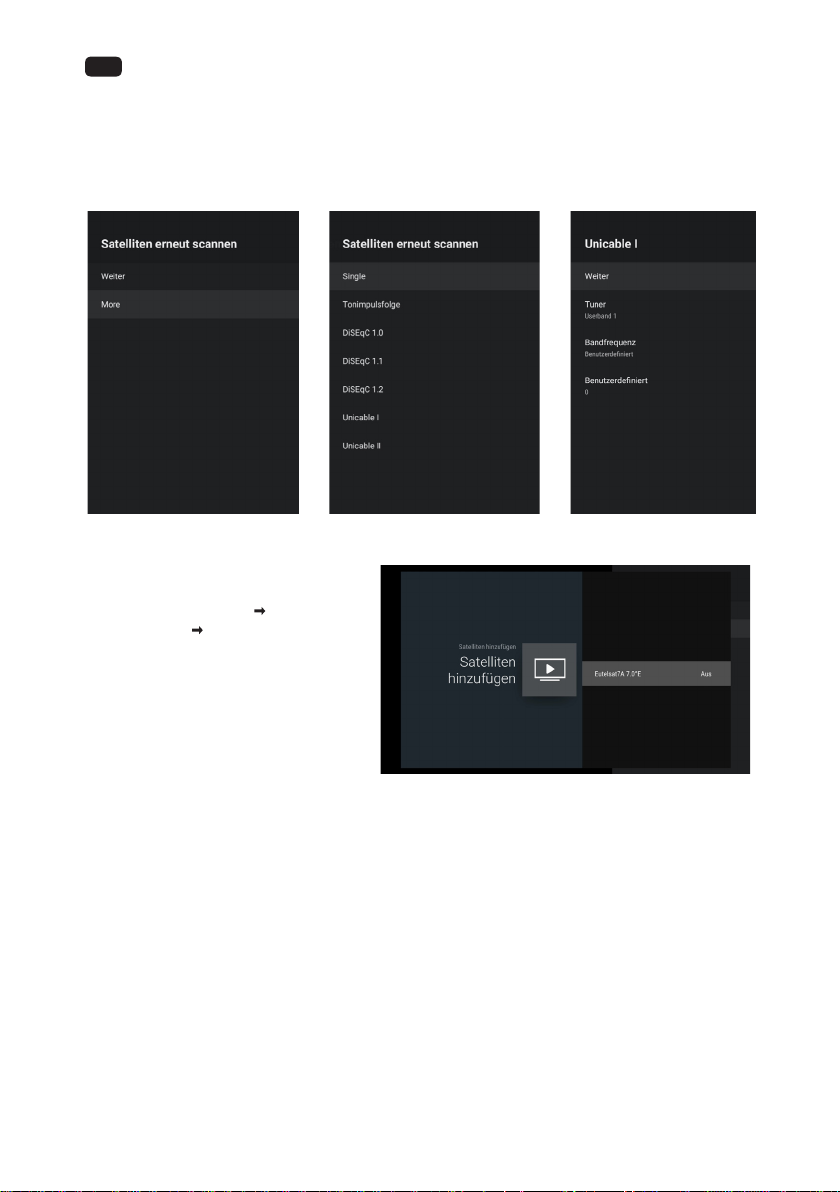
Schritte zum Suchen von Kanälen mit Unicable: Önen Sie das Optionsmenü, wählen Sie Satellite
Re-scan->More->Unicable. Stellen Sie den korrekten Parameter für Tuner und Frequency (Frequenz)
ein, wählen Sie dann Next (Weiter) und den entsprechenden Satelliten und starten Sie den Suchlauf.
Für Tuner und Frequency, wenden Sie sich bitte an den Anbieter des Unicable-Geräts.
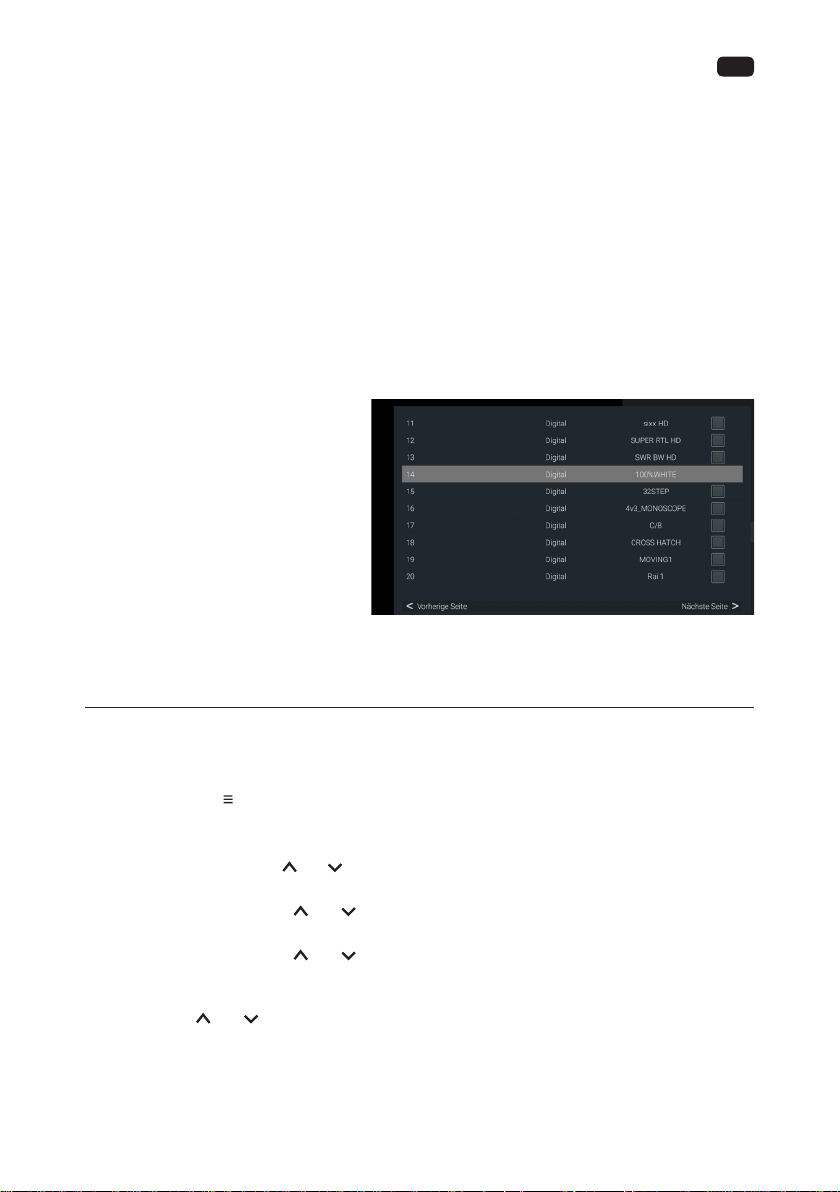
Satelliten hinzufügen
Die Option Satelliten hinzufügen ist nicht
standardmäßig wählbar. Der Benutzer
muss zu Satellite Re-scan More (Satelliten
erneut scannen Mehr) gehen um den
Satellitengerätetyp auszuwählen, dann zur
Seite der Kanäle zurückkehren, Satellite
Add (Satelliten hinzufügen) auswählen, um
einen Satelliten hinzuzufügen und die OKTasten drücken, um Detailinformationen
für den Satelliten einzustellen.
Satellitenzustand: Dieses Element kann
nicht geändert werden, wenn der Benutzer
den bevorzugten Satelliten auswählt, aber jedoch bei “Allgemeiner Satellit” Hier können Sie den
Status (ein, aus) des ausgewählten Satelliten einstellen.
Satellitenauswahl: Kann nicht vom Benutzer eingestellt werden
Scan Mode (Suchmodus): Scan Mod (Suchmodus): Drücken Sie die Pfeiltasten < und >, um den
Scan Modus auszuwählen. (Netzwerk/Voll)
Scan Type (Suchtyp): Sucht nach allen aktiven Sendern und speichert sie im Fernsehgerät. Alle nur
verschlüsselte Sender/nur unverschlüsselte Sender.
Store Type (Speicherungsart): Drücken Sie die Pfeiltasten < und >, um den Speicherart zu sehen.
Alle/Nur digitale Kanäle/ Nur Radiokanäle.
Page 21
21
DE
LNB-Kongurationen
- LNB Power (LNB-Stromversorgung): Der Benutzer kann LNB-Stromversorgung Status auf ein
oder aus einstellen.
- LNB Frequency (LNB-Frequenz): Ein Parameter des Satelliten; einige spezische Werte (Universal,
5150 5750 usw.) können vom Benutzer durch Drücken der “Eingabe” -Taste ausgewählt werden.
- Tone 22KHz (Ton 22 KHz): Dieses Element wird für den Parameter “Tone 22KHz (Ton 22 KHz)”
des Satelliten verwendet. Es kann nur bearbeitet werden, wenn der Wert für die LNB Frequency
(LNB-Frequenz) den Wert 5150 oder einen Wert darunter ausgewählt ist.
Motoreinstellungen
- Transponder: Dieses Element umfasst 3 Unterelemente namens Frequency, Symbol Rate und
Polarization (Polarisation). Der Benutzer kann diese Werte durch manuelle Eingabe (Frequency,
Symbol Rate oder durch Drücken der ”enter (Eingabe)” Taste Polarisation ändern.
- Signal Quality (Signalqualität): Der Wert zwischen 0 und 100 bedeutet die aktuelle
Signalqualität.
- Signal Level (Signalpegel): Der
Wert zwischen 0 und 100 zeigt den
aktuellen Signalpegel.
Satellite Manual Tuning (Satellit
manuelle Abstimmung)
Satellite Manual Tuning (Satellit manuelle
Abstimmung) ist ähnlich wie der Single RF
Scan (Einzelner RF-Scan) of Antenna(der
Antenne). Sie wird verwendet, um nur
einen Satelliten zu suchen, indem der
Transponder des ausgewählten Satelliten
eingestellt wird. In diesem Zustand des Suchlaufs kann der Benutzer nur den Transponder ändern,
andere Elemente sind deaktiviert.
Editing Channels( Kanäle ändern)
Swapping channels(Kanäle tauschen)
Diese Option ist nur verfügbar, wenn LCN ausgeschaltet ist.
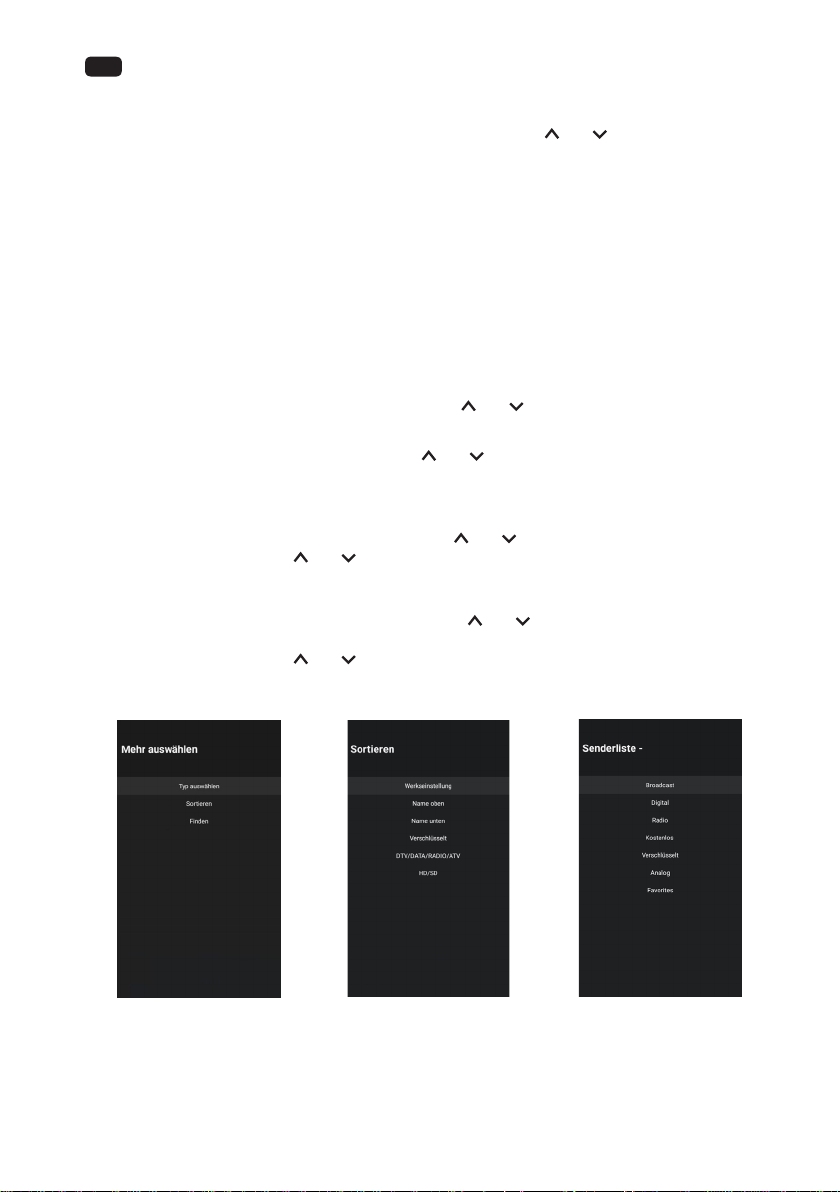
Um zwei Kanäle zu tauschen, können wir die Kanaltauschfunktion verwenden.
1. Drücken Sie die Tasten, um das Menü “TV options (TV-Optionen)” zu önen.
2. Drücken Sie die Pfeiltasten < und > auf der Fernbedienung, wählen Sie die Option Einstellungen
und drücken Sie die OK-Taste, um das Untermenü “Settings (Einstellungen)” zu önen.
3. Drücken Sie die Pfeiltasten und auf der Fernbedienung, wählen Sie die Option “Channel (Kanal)”
und drücken Sie die OK-Taste, um das Untermenü “Channel (Kanal)” zu önen.
4. Drücken Sie die Pfeiltasten und auf der Fernbedienung, wählen Sie die Option “Channels
(Kanäle)” und drücken Sie die OK-Taste, um das Untermenü zu önen.
5. Drücken Sie die Pfeiltasten und auf der Fernbedienung, wählen Sie die Option “Channel
Swap (Kanal tauschen)” und drücken Sie die OK-Taste, um das Untermenü “Channel Swap (Kanal
tauschen)” zu önen.
6. Drücken Sie und Pfeiltasten auf der Fernbedienung und drücken Sie die OK-Taste, um die
zwei Kanäle festzulegen, die Sie tauschen möchten.
7. Wenn Sie schnell zur Zielsendernummer springen möchten, können Sie dies durch Drücken der
Ziern Tasten tun.
Page 22
DE
22
Skipping channels (Kanäle überspringen)
1. In dem Untermenü Channels (Kanäle) drücken Sie die Pfeiltasten und auf der
Fernbedienung, wählen Sie die Option “Channel Skip (Kanal überspringen)” und drücken Sie die
OK-Taste, um das Untermenü “Channel Skip (Kanal überspringen)” zu önen.
2. Drücken Sie die sich auf der Fernbedienung bendliche Taste OK, um das Schnellmenü
einzublenden. Ein Symbol erscheint neben dem Kanalnamen.
3. Von nun an wird dieser Kanal beim Umschalten der Kanäle übersprungen.
Um den Sender wieder für die normale Kanalumschaltung verfügbar zu machen, wiederholen
Sie die obigen Schritte.
Channel list(Kanalliste)
Heutzutage ist das Angebot an Fernsehsendern so groß, dass die Channel (Kanal) liste
normalerweise mehrere hundert Kanäle enthält. Oft ist es schwierig oder zeitaufwendig, ein
bestimmtes Programm zu nden. Die Suchfunktion erleichtert Ihnen das Aunden eines
bestimmten Senders:
1. Önen Sie die Kanalliste: Drücken Sie die Pfeiltasten und um die Kanalliste anzuzeigen.
2. Drücken Sie auf die gelbe Taste. Dies zeigt weitere Funktionen für die Kanalliste an.
3. Wählen Sie “Find (Suchen)” mit den Pfeiltasten und und der OK -Taste. Ein Eingabedialog
wird auf dem Bildschirm angezeigt.
Geben Sie die Kanalnummer oder den Kanalnamen ein, markieren Sie das Bestätigungssymbol
und drücken Sie die OK -Taste. Das TV-Gerät sucht die Kanäle heraus.
4. Wählen Sie “Sortieren (Suchen)” mit den Pfeiltasten und und der OK-Taste.
Drücken Sie die Pfeiltasten und auf der Fernbedienung, wählen Sie das Element und
drücken Sie die OK -Taste diese Seite kehrt zur Kanalliste zurück und die Kanäle werden in der
von Ihnen gewählten Reihenfolge aufgelistet.
5. Wählen Sie “Select Type (Suchen)” mit den Pfeiltasten und und der OK-Taste. Die Seite
“Filter” wird angezeigt.
Drücken Sie die Pfeiltasten und auf der Fernbedienung, wählen Sie das Element und
drücken Sie die OK -Taste diese Seite kehrt zur Kanalliste zurück und die Kanäle werden nach
dem von Ihnen gewählten Filter aufgelistet.
(2) (4) (5)
Page 23
23
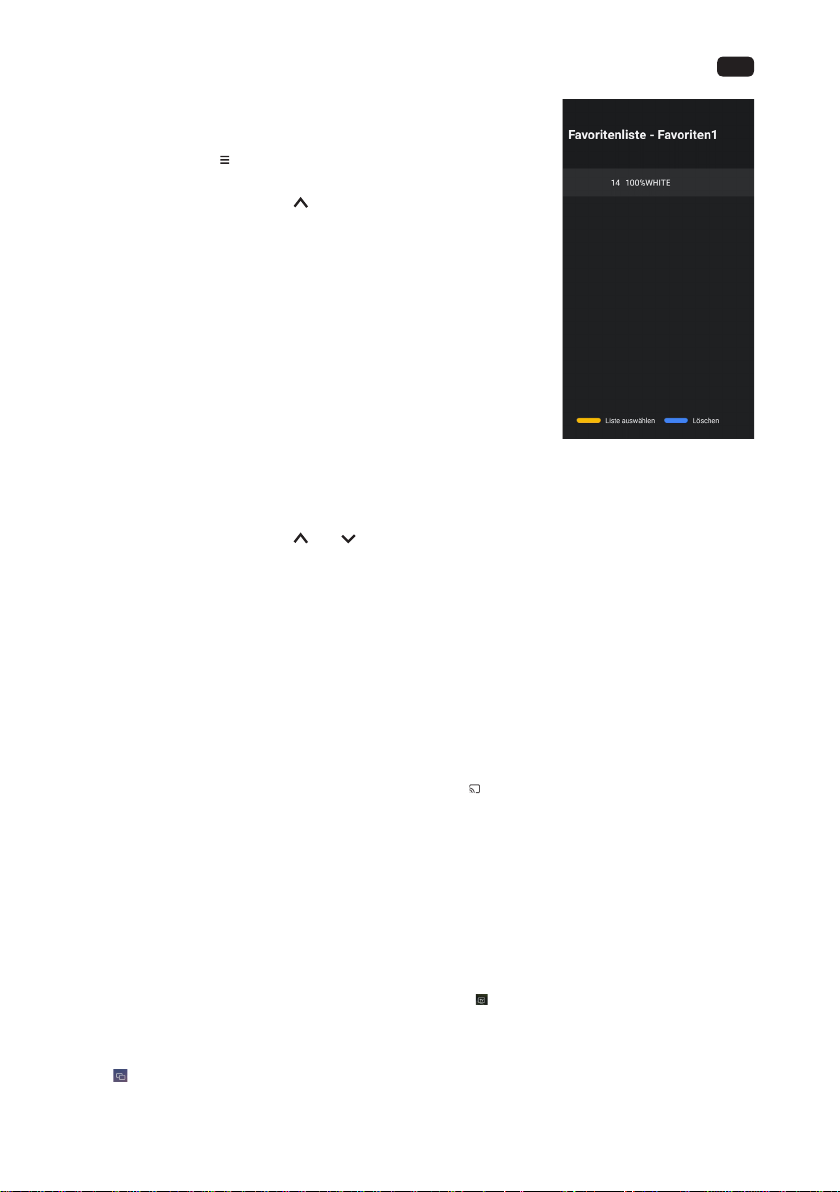
Dening favorite channels (Festlegen von favoriten Kanälen)
So fügen Sie Kanäle zur Favoritenliste hinzu oder entfernen sie:
1. Drücken Sie die Tasten, um das Menü “TV options (TVOptionen)” zu önen.
2. Drücken Sie die Pfeiltasten auf der Fernbedienung, wählen Sie
das Menü “Channels (Kanäle)” aus.
3. Drücken Sie die Pfeiltasten < und > auf der Fernbedienung,
wählen Sie die Option “Zu meinen Favoriten hinzufügen” und
drücken Sie die OK-Taste, um den aktuell angezeigten Kanal
zur Favoritenliste hinzuzufügen oder wählen Sie die Option
“Meine Favoriten” und drücken Sie die OK -Taste um den
aktuell angezeigten Kanal aus der Favoritenliste zu entfernen.
(Standardmäßig zur Favoritenliste 1 hinzufügen)
4. Drücken Sie die OK-Taste um die Kanalliste anzuzeigen.
5. Drücken Sie die blaue Taste um die Kanalliste in die Favoritenliste
zu ändern.
6. Drücken Sie die blaue Taste um den fokussierten Kanal zu
(5)
löschen.
7. Drücken Sie die gelbe Taste um die aktuelle Seite in die Auswahlseite der Favoritenliste zu
ändern.
Drücken Sie die Pfeiltasten und auf der Fernbedienung, um eine Favoritenliste zu
fokussieren, und drücken Sie die OK-Taste, um die aktuelle Favoritenliste zu ändern.
Führen Sie dann Schritt 1-3 aus, um der ausgewählten Favoritenliste Favoriten hinzuzufügen.
Verbinden von Google Home mit dem Fernseher
1. Önen Sie auf der Startseite Ihres Mobiltelefons die GoogleHome-Anwendung
2. Wählen Sie den entsprechenden Gerätenamen in der Geräteliste aus.
3. Klicken Sie auf “castmyscreen (Bildschirm übertragen)”
4. Wählen Sie“castmyscreen (Bildschirm übertragen)”
5. Klicken Sie auf “Startnow (Jetzt starten)”, um erneut zu bestätigen
DE
Fotos, Musik und Videos auf den Fernseher übertragen
1. Önen Sie das Video, das Fotoalbum, die Musik und andere Anwendungen auf Ihrem
Mobiltelefon, suchen Sie und klicken Sie auf die Taste ;
2. Wählen Sie den entsprechenden Gerätenamen in der Pop-up-Liste.
3. Wählen Sie mit Ihrem Smartphone Fotos, Musik und Videos zur Wiedergabe aus und geben Sie
sie dann auf dem Fernsehgerät wieder.
So verwenden Sie die interaktive Funktion für mehrere Bildschirme
1. Verbinden Sie das Fernsehgerät und das Mobiltelefon mit demselben Netzwerk.
2. Önen Sie die Anwendung Multi-ScreenShare auf dem Fernsehgerät, suchen Sie den
Gerätenamen und drücken Sie die Taste OK, um Android oder IOS entsprechend Ihrem
Mobiltelefontyp auszuwählen;
3. Önen Sie die Videowiedergabe-Anwendung auf dem Android-Handy, es gibt die folgenden
Tasten in der Videoschnittstelle, klicken Sie auf die Taste . Nach dem Klicken werden die
verfügbaren TV-Namen im aktuellen Netzwerk angezeigt, klicken Sie auf den TV-Namen, der in der
Anwendung mehrere Bildschirme teilen angezeigt wird, um ihn für das Fernsehgerät freizugeben;
4. Mit IOS, önen Sie das Kontrollzentrum auf dem Handy, klicken Sie auf Bildschirmspiegelung
, das Handy zeigt die im aktuellen Netzwerk verfügbaren Geräte an, klicken Sie auf den TVNamen, der in der Anwendung Multi-ScreenShare (mehrere Bildschirme teilen) aufgefordert
wird, um ihn für den Fernseher freizugeben
Page 24
DE
24
Einige der oben genannten Signalquellen erönen kostenpichtige Online-StreamingDienste. Weitere Informationen zu Abonnements und Preisen nden Sie auf den Websites der
jeweiligen Anbieter.
Verwenden des EPG (Elektronischer Programmführer)
EPG ist ein Bildschirmführer, der das geplante digitale Fernsehprogramm anzeigt. Sie können durch
die Programme navigieren, sie auswählen und ansehen.
Hinweis: Für den DTV EPG ist keine Internetverbindung erforderlich.
- Um den DTV EPG zu verwenden, drücken Sie die EPG-Taste auf der Fernbedienung. Daraufhin
wird das Programmführer-Menü angezeigt, mit dem Sie Informationen über das aktuelle oder
zukünftige Programm erhalten, das auf jedem Kanal läuft. Navigieren Sie mit den Pfeiltasten auf
der Fernbedienung durch die verschiedenen Programme.
- Verwenden Sie die entsprechenden Farbtasten am unteren Rand des Bildschirms, um den EPG
anzuzeigen.
- Es kann sein, dass keine Informationen angezeigt werden. Bitte
wechseln Sie zuerst den Kanal, damit das Fernsehgerät die
richtigen EPG-Informationen aus dem Fernsehsignal erhalten
kann, wenn der Kanal eingeschaltet ist.
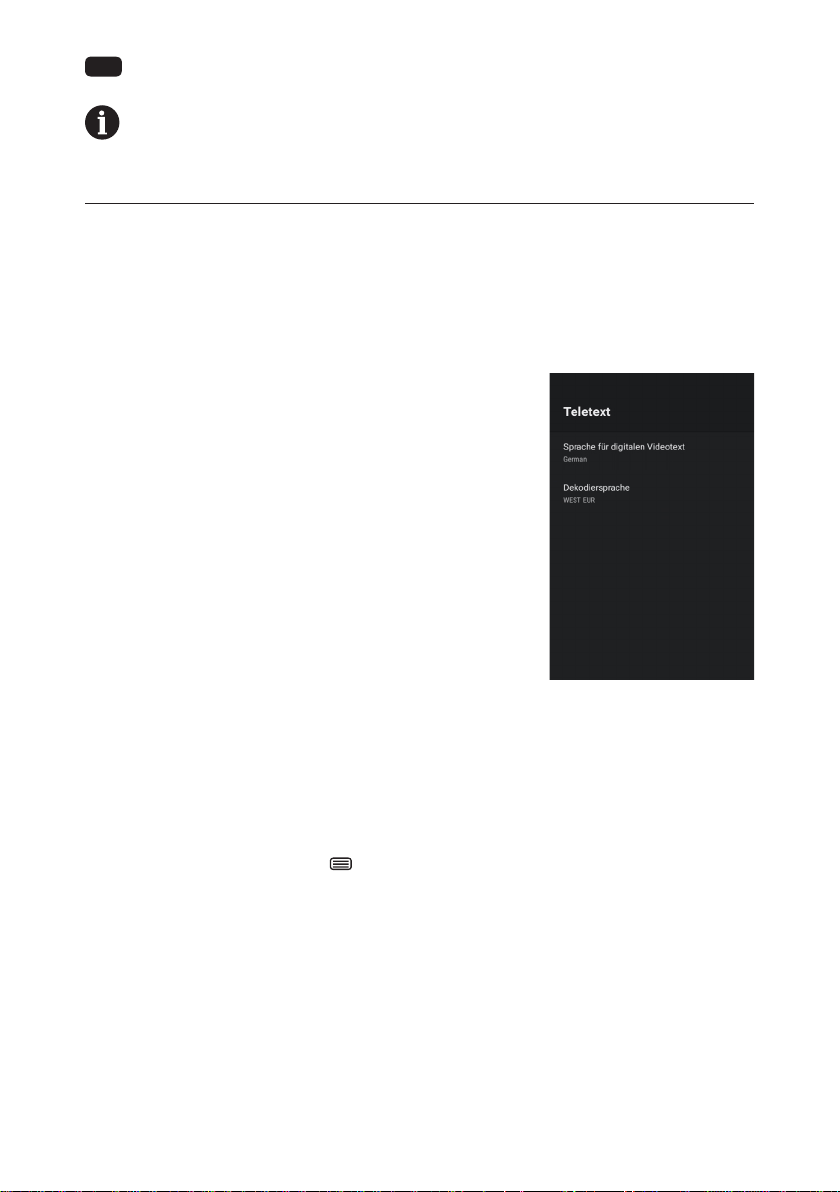
Teletext (Videotext)
Teletext (Videotext) ist ein einseitiges oder nicht interaktives
System zur Übertragung von Text und Graken über Rundfunk
oder Kabel zur Anzeige auf einem Fernsehgerät. Ein Decoder oder
Mikrochip, der sich im Fernsehgerät bendet, wird benötigt, um die
Videotextinformationen zu extrahieren
Teletext (Videotext) kann über ein Einwegkabel oder über Rundfunk oder
Fernsehen übertragen werden. Im Falle des Fernsehens kann er einen
ganzen Kanal belegen oder in der vertikalen Austastlücke VBL kodiert
sein.
Teletext (Videotext) Information
Teletext (Videotext) ist eine Textinformation (Level 1.5), die im digitalen DVBT und im analogen Netz
übertragen wird. Das ursprüngliche Konzept ist ein elektronisches Magazin, das auf dem aktuellen
Service (Programm, Kanal) basiert, der vom Sender ausgestrahlt wird.
Normalerweise ist der Teletext (Videotext)-Stream immer oen und speichert Seiten, wenn der
Service gestartet wird; mit anderen Worten, die Teletext (Videotext)-Engine läuft immer, wenn das
Video gestartet wird; selbst wenn der Teletext AP (Videotext-AP) ausgeblendet ist, läuft die Teletext
(Videotext)-Engine.
Anzeigen: Drücken Sie zunächst die Taste, um denTeletext (Videotext) anzuzeigen.
Beenden: Drücken Sie anschließend die Taste EXIT (Beenden), um den Videotextmodus wieder zu
verlassen.
Hinweis: Wenn der aktuelle Kanal keinen Teletext (Videotext) hat, wird eine Meldung “No Teletext
(Kein Videotext)” als Erinnerung angezeigt.
Details:
* Digital Teletext Language (Digitale Teletextsprache): Es wird die Anfangsseitennummer des
Videotextes angezeigt, d.h. eine andere Auswahl führt zu einer anderen Anfangsseitennummer.
* Decoding Page Language (Dekodierspracheseite): Sie können eine Schriftart nach Ihren
Wünschen auswählen, und die Videotextseite wird im entsprechenden Schriftstil angezeigt.
* TTX Presentation Level (TTX-Präsentationsebene): Diese Option legt fest, welche
Systemkomponenten der Videotextdaten angezeigt werden sollen.
Page 25
25
HbbTV
HbbTV (Hybrid broadcast broadband TV) ist ein Dienst, der von
bestimmten Sendern angeboten wird und nur bei einigen digitalen
Fernsehsendern verfügbar ist. HbbTV liefert interaktives Fernsehen
über das Breitband-Internet. Diese interaktiven Funktionen
werden zu den normalen digitalen Programmen hinzugefügt und
bereichern diese. Dazu gehören Dienste wie digitaler Videotext,
elektronischer Programmführer, Spiele, Abstimmungen, spezische
Informationen zum aktuellen Programm, interaktive Werbung,
Informationsmagazine, Catch-up-TV usw. Um HbbTV zu nutzen,
stellen Sie bitte sicher, dass Ihr Fernseher mit dem Internet verbunden
und HbbTV eingeschaltet ist.
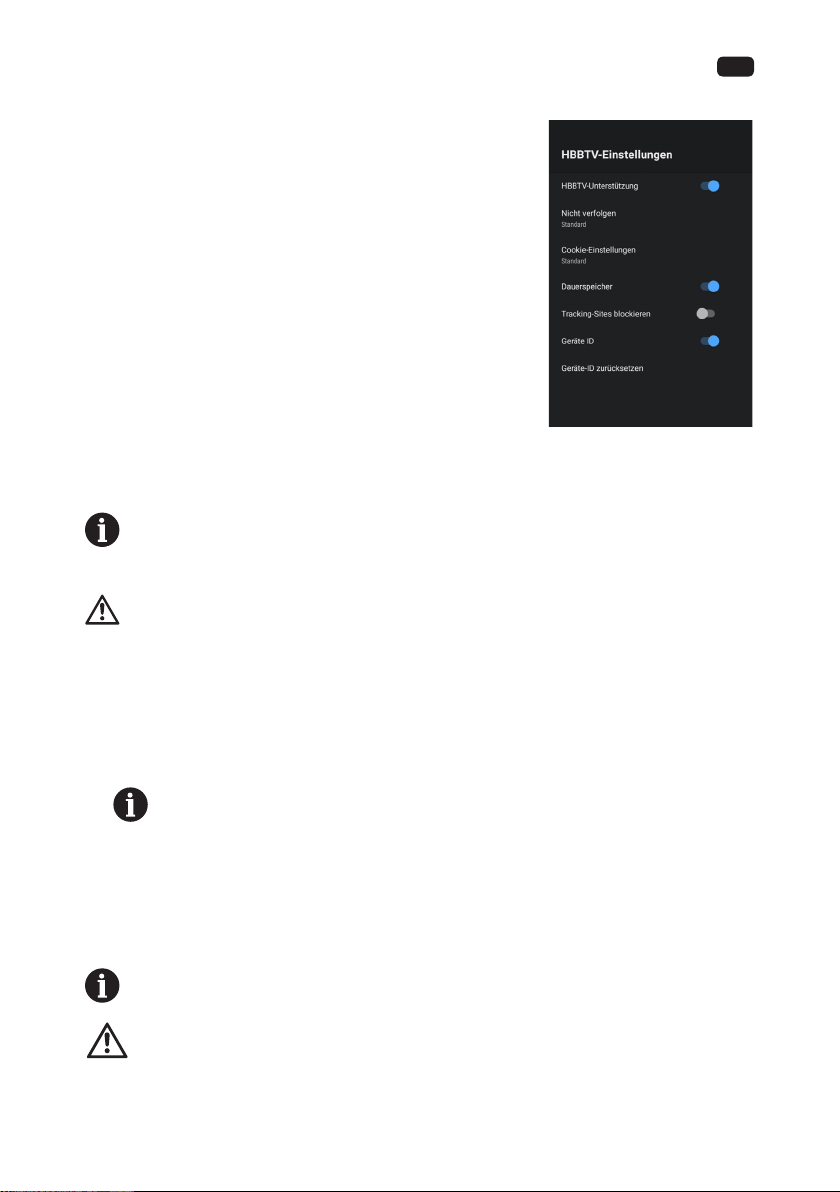
Es gibt einige HbbTV-Einstellungen, die Sie über “Menütaste
eingeben > Erweiterte Optionen wählen > HBBTV-Einstellungen”
überprüfen können.
Details:
> HBBTV Support (HBBTV-Unterstützung): Dient zur Steuerung der
HBBTV -Funktion.
> Do Not Track/Cookie-Einstellungen/Persistent Storage/Block Tracking Sites/Device lD/Reset
Device ID (Nicht verfolgen/Cookie-Einstellungen/Persistent Storage/Block Tracking Sites/Device lD/
Zurücksetzen Device ID): Dies sind alle HBBTV-Browsereinstellungen.
Ihr TV-Gerät benötigt eine Internetverbindung, damit die HBBTV-Dienste funktionieren.
HDMI1 oder HDMI2 oder Signalquelle
Achtung: Schalten Sie Ihr TV-Gerät und das anzuschließende externe Gerät aus, bevor Sie die
Kabel anschließen, sonst können Sie die Geräte beschädigen.
Sie könnnen bis zu 2 HDMI Geräte an Ihr TV-Gerät anschließen. HDMI ist die Abkürzung für “High
Denition Multimedia Interface” und ermöglicht die digitale Übertragung sowohl von Audio- als auch
von Videosignalen über dasselbe Kabel.
Der HDMI1-Anschluss unterstützt auch die ARC -Funktion, die die Option Einstellungen>Gerätevoreinstellungen-->Eingänge-- >HDMI-Steuerung bietet.
1. Schließen Sie das externe Gerät mit einem herkömmlichen HDMI-Kabel (nicht im Lieferumfang
enthalten) an das TV-Gerät an.
Bitte beachten Sie, dass das Kabel für die gewünschte Anwendung kompatibel sein muss.
Verwenden Sie zum Beispiel ein Kabel der Version 1.4 für ARC CEC oder ein Kabel der
Version 2.0 für Ultra HD.
2. Önen Sie die Live TV (Live Fernsehen)-App, drücken Sie die Taste Source (Quelle), um das Menü
zur Auswahl der Signalquelle anzuzeigen. Wählen Sie die gewünschte Signalquelle, HDMI1 oder
HDMI2 , und bestätigen Sie mit der OK Taste.
3. Starten Sie die Wiedergabe auf dem angeschlossenen Gerät.
DE
TV-Gerät als PC-Monitor verwenden
Ihr PC muss über eine HDMI-konforme Grakkarte verfügen, um an Ihr TV-Gerät
angeschlossen werden zu können. Der Anschluss eines PCs mit analogem (VGA-) Ausgang ist
nicht möglich.
Achtung: Schalten Sie Ihr TV-Gerät und das anzuschließende PC aus, bevor Sie die Kabel
anschließen, sonst können Sie die Geräte beschädigen.
Verbinden Sie den Ausgang der Grakkarte Ihres PCs mit einem der HDMI-Anschlüsse am TV-Gerät.
Dazu benötigen Sie ein HDMI -Kabel (nicht im Lieferumfang enthalten).
Page 26
DE
26
AV Signalquelle
Sie können ein Gerät mit AV-Ausgang (z. B. eine analoge Videokamera, einen Videorecorder) an Ihr
TV-Gerät anschließen.
Achtung: Schalten Sie Ihr TV-Gerät und das anzuschließende externe Gerät aus, bevor Sie die
Kabel anschließen, sonst können Sie die Geräte beschädigen.
1. Schließen Sie das mitgelieferte Mini AV-Kabel an die Buchse an.
2. Schließen Sie das externe Gerät an die gleichfarbigen Buchsen des Mini AV-Kabels an, ggf. mit
einem herkömmlichen AV-Kabel (nicht im Lieferumfang enthalten).
3. Önen Sie die Live TV (Live Fernseh)-App, drücken Sie die Taste Source(quelle), um das Menü zur
Auswahl der Signalquelle anzuzeigen. Drücken Sie die / und Pfeiltasten , wählen Sie den
AV item(AV-Punkt) und drücken Sie die OK-Taste.
4. Starten Sie die Wiedergabe auf dem angeschlossenen Gerät.
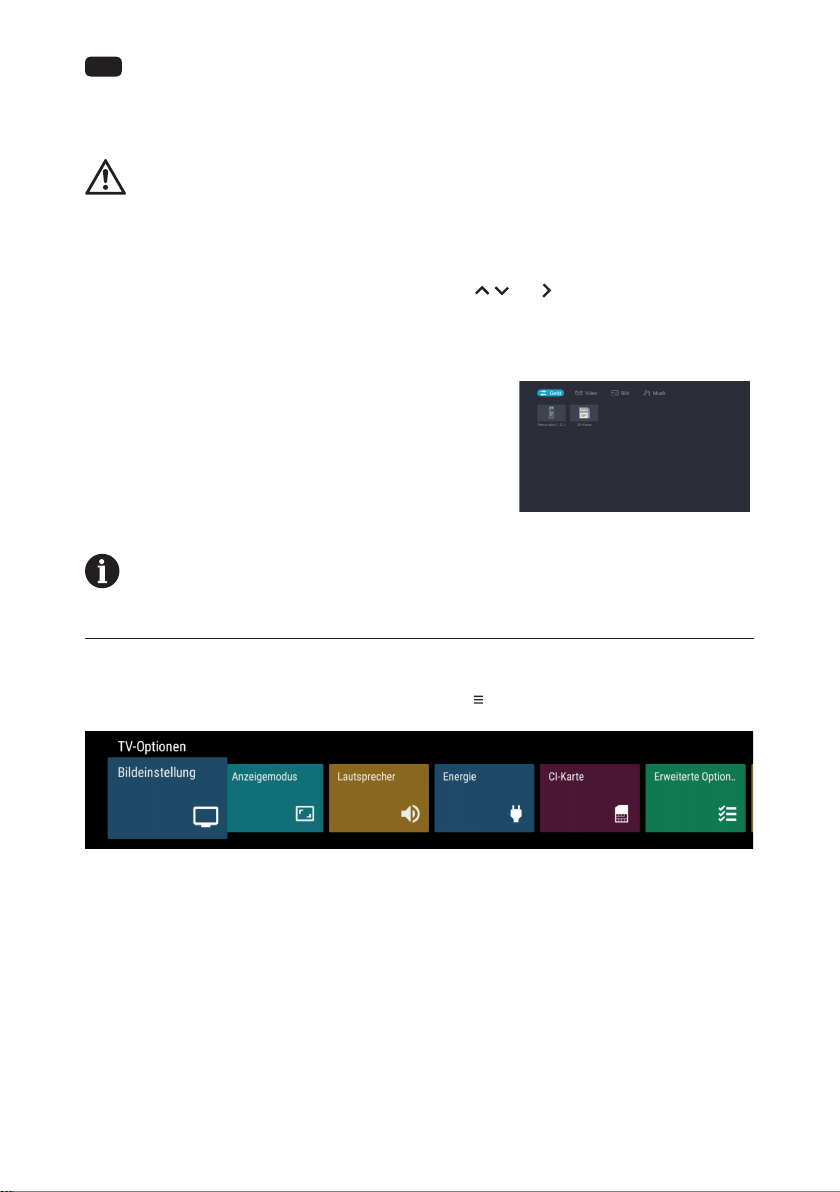
USB-Signalquelle (Wiedergabe von Multimedia-Dateien)
Sie können kompatible USB-Geräte an Ihr TV-Gerät anschließen,
um unterstützte Multimediadateien (z. B. Fotos, Musik), die auf
den USB-Geräten gespeichert sind, wiederzugeben. Drücken Sie
die USB -Verknüpfungstaste der Fernbedienung oder drücken Sie
die Home-Taste, um die Startseite aufzurufen und die Anwendung
Media Player auszuwählen. Darüber gibt es Optionen zum
Filtern nach Dateityp. Darunter sehen Sie den ausgewählten
Ordner auf dem USB-Massenspeichergerät (zunächst ist nur der
Stammordner des Geräts selbst zu sehen)
Sie müssen Ihr TV-Gerät nicht unbedingt ausschalten, um ein USB-Massenspeichergerät
anzuschließen oder abzutrennen.
Menus (Menüs)
TV-Optionen
Ihr TV-Gerät verfügt über verschiedene Menüs, mit denen Sie das TV-Gerät an Ihre individuellen
Bedürfnisse anpassen können. Sie können das Symbol der Taste auf dem Startbildschirm drücken,
um das Settings (Einstellungs)menü aufzurufen.
Bildeinstellung: Benutzer, Standard, Lebendig, Sport, Film, Spiel und Energiesparend
Anzeigemodus: Hier können Sie einen Anzeigemodus auswählen, der Ihren persönlichen Vorlieben
entspricht. Sie können zwischen Automatisch, Voll, Superzoom, unskaliert 4:3, Bild erweitern 14:9,
Bild erweitern 16:9 wählen
TV-Lautsprecher: Sie können zwischen Lautsprecher und externem Audio System wählen.
Power (Strom)
- Sleep Timer (Abschalttimer): Der Sleep-Timer versetzt das Fernsehgerät nach einer zuvor
festgelegten Zeitspanne in den Standby-Modus. Möchten Sie den Sleep-Timer deaktivieren,
wählen Sie die Option “Aus”.
- Bild aus: Detailbeschreibung nden Sie auf Seite 21.
Page 27
27
- Switch-O Timer (Ausschalt-Timer): Legen Sie eine beliebige Zeitspanne für die die
Abschaltautomatik fest. Das Fernsehgerät versetzt sich automatisch in den Standby-Modus,
wenn innerhalb der festgelegten Zeitspanne keinerlei Aktivität erfolgt.
- Kein-Signal-Autoabschaltung: Ist diese Option auf „Ein“ eingestellt und das Fernsehgerät
empfängt etwa 5 Minuten lang kein Signal bzw. es erfolgt kein Tastendruck, versetzt sich das
Gerät automatisch in den Standby-Modus.
- CI-Karte: Die Informationen der CI-Karte können auf dem Bildschirm angezeigt werden.
DE
Erweiterte Optionen
- Setup (Einrichtung): Mit diesem Befehl können Sie den Installationsassistenten starten, der Sie
einfach durch die Konguration des Geräts führt.
- Blue Mute (Blaue Stummschaltung): Steuern Sie die Blue Mute (Blaue Stummschaltung)
ein/aus. Der Bildschirm wird blau, wenn kein Signal anliegt, wenn Sie Blue Mute (Blaue
Stummschaltung) eingeschaltet haben.
- Default Channel (Standard Kanal): Legen Sie den Standard-Start-Kanal fest.
- HBBTV Settings (HBBTV-Einstellungen): Sie können die Funktionen der HBBTV Settings
aktivieren oder deaktivieren.
- Subtitle (Untertitel): Sie können die Anzeige von Untertiteln aktivieren oder deaktivieren. Nicht
alle Sendungen werden mit Untertiteln ausgestrahlt.
- Teletext (Videotext): Sie können die Videotextsprache einstellen.
- Auto Sleep (Automatische Abschaltungszeit): Legen Sie eine beliebige Zeitspanne für die
Auto Sleep fest. Das Fernsehgerät versetzt sich automatisch in den Standby-Modus, wenn
innerhalb der festgelegten Zeitspanne keinerlei Aktivität erfolgt.
- System Information (Systeminformation): System Information anzeigen
- Version info (Versionsinformation): Versionsinformation anzeigen
Einstellungen
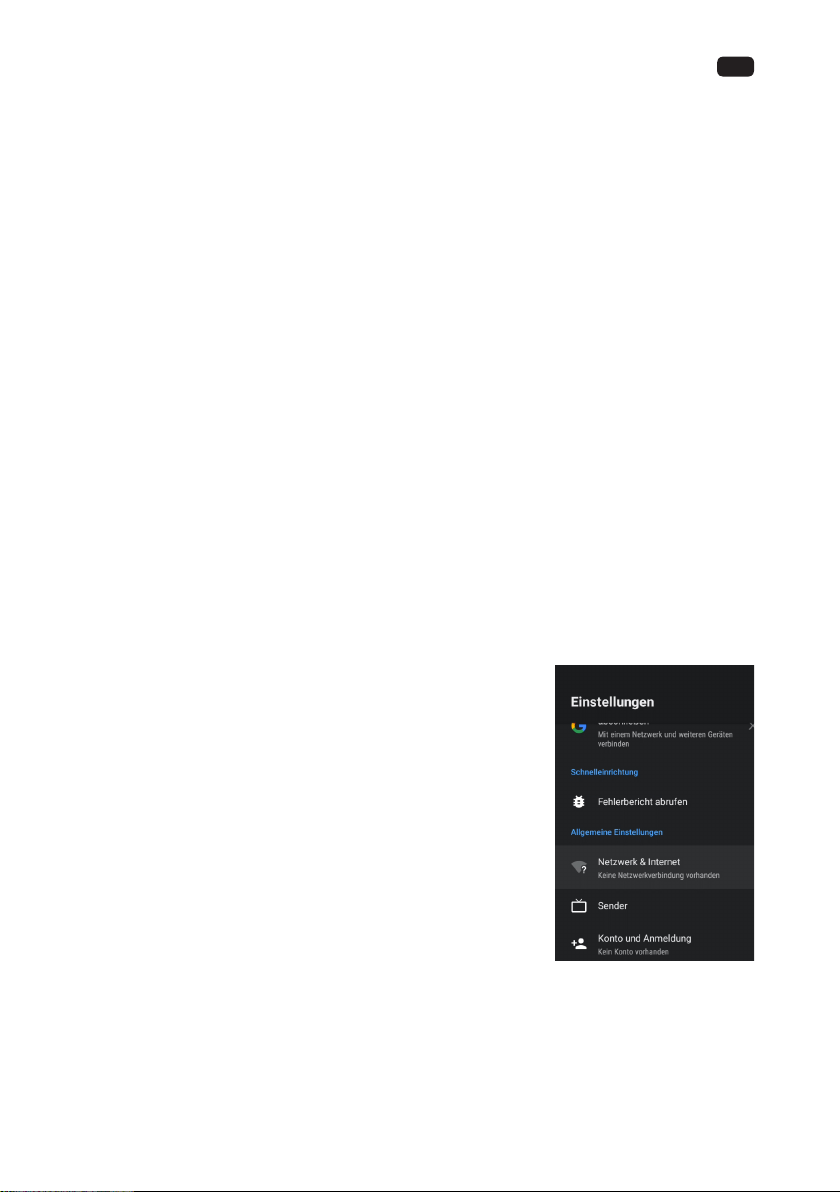
Netzwerk & Internet:
- Wi-Fi(WLAN): Schalten Sie das Wi-Fi (WLAN) ein, um über eine
drahtlose Netzwerkverbindung auf das Internet zuzugreifen.
Wählen Sie ein verfügbares Netzwerk aus und drücken Sie zur
Bestätigung die OK-Taste. Es erscheint ein Bildschirm, der Sie
auordert, falls erforderlich das Passwort einzugeben.
- Alle anzeigen: Drücken Sie die OK -Taste, um alle verfügbaren
Netzwerke oder weniger anzuzeigen.
Weitere Optionen
- Add new network (Neues Netzwerk hinzufügen): Sie können
ein drahtloses Netzwerk hinzufügen.
- Scanning always available (Suche immer verfügbar):
Aktivieren Sie diese Option, um nach Netzwerken zu suchen,
auch wenn Wi-Fi (WLAN) ausgeschaltet ist.
- Wow (Wecken): Aufwecken mit dem WLAN-Netzwerk
- Wol (WOL): Aufwecken mit dem kabelgebundenen Netzwerk.
Ethernet
- Not connected (Nicht verbunden): Zeigt an, ob das Ethernet angeschlossen ist.
- Proxy settings (Proxy-Einstellugen): Sie können den Proxyserver einstellen.
- IP settings (IP Einstellungen): Kongurieren Sie die IP-Einstellung für Ihre
Netzwerkverbindung.
Page 28

DE
28
Kanal
- Kanal-Installationsmodus: Wählen Sie den Kanalinstallationsmodus für Antenne oder Kabel
aus.
- Automatische Senderaktualisierung: Aktualisieren Sie die Kanäle automatisch.
- Kindersicherung: Mit der Einstellung Kindersicherung können Sie Inhalte blockieren, die für
Kinder nicht geeignet sind.
- Audiosprache: Sie können die Audiosprache in DTV-Modus auswählen.
- 2.Audiosprache: Sie können die 2.Audiosprache in DTV-Modus auswählen.
- Open-Source-Lizenzen: Klicken Sie hier, um die Details zu den Lizenzen zu lesen.
- Version: Die Version des Senders.
Konto und Anmeldung: Nutzen Sie Ihren Fernseher optimal. Wählen Sie den Kontotyp und melden
Sie sich an, um neue Apps, Filmempfehlungen und mehr zu erhalten.
Apps: Sie können Details zu einer App oder einem anderen aufgelisteten Element anzeigen. Die
verfügbaren Informationen und Steuerelemente variieren bei den verschiedenen App-Typen.
Fernbedienungen & Zubehör: Um Ihre Fernbedienung über Bluetooth zu verbinden, vergewissern
Sie sich vor dem Koppeln Ihrer Bluetooth-Geräte, dass sich diese im Kopplungsmodus benden.
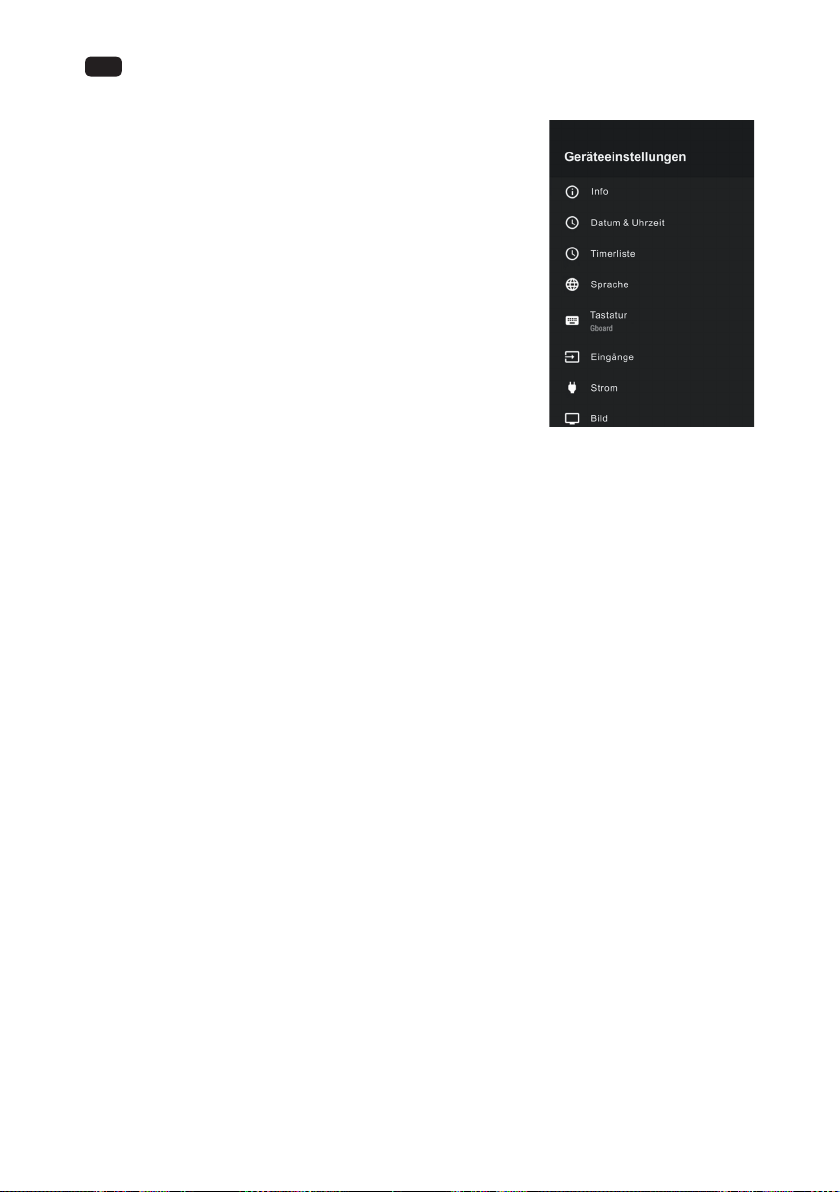
Geräteeinstellungen: In anderen Kapiteln nden Sie weitere Informationen zu diesen
Einstellungen. Das Untermenü Geräteeinstellungen enthält die folgenden Optionen:
Über: Hier werden die grundlegenden Informationen des Fernsehers angezeigt, einschließlich
System-Update / Gerätename / Produktionsname / Neustart / Status / Rechtliche Informationen /
Modell / Version / Software-Version / Netix ESN / Android-Sicherheitspatch-Level / Kernel-Version/
Build. Der Benutzer kann die (pic) und (pic) Pfeiltasten drücken, um die Informationen zu überprüfen.
Datum & Uhrzeit: Der Benutzer kann dieses Element auswählen, um zeitbezogene Elemente des
TV-Geräts einzustellen, einschließlich Automatisches Datum & Uhrzeit, Datum einstellen, Uhrzeit
einstellen, Zeitzone einstellen, 24-Stunden-Format verwenden. Wenn “Automatisches Datum &
Uhrzeit” auf Netzwerkzeit verwenden eingestellt ist, können Sie Datum und Uhrzeit einstellen.
Automatische (s) Datum & Uhrzeit: Vom Netzwerk bereitgestellte Zeit verwenden. Sie können die
aktuelle Zeit auch manuell einstellen, wenn “Aus” ausgewählt ist.
- Datum einstellen: Stellen Sie das Datum ein.
- Zeit einstellen: Stellen Sie die Zeit ein.
- Zeitzone festlegen: Wählen Sie Ihre Zeitzone aus.
- 24-Stunden-Format: Stellen Sie ein, ob die Zeit im 12- oder 24-Stunden- Format angezeigt
werden soll.
Timer
- Automatische Einschalttyp: Stellen Sie den Einschalttyp einmalig aus und wieder ein.
- Automatische Einschaltzeit: Stellen Sie die Uhrzeit ein, zu der sich das Fernsehgerät
automatisch einschalten soll.
- Automatische Ausschalttyp: Stellen Sie den Einschalttyp einmalig aus und wieder ein.
- Automatische Ausschaltzeit: Stellen Sie die Uhrzeit ein, zu der sich das Fernsehgerät
automatisch ausschalten soll.
Sprache: Stellen Sie die Standard-Spracheinstellungen für das Fernsehgerät ein.
Tastatur: Passen Sie die Standardeinstellungen für die Tastatur an.
Eingänge: Sie können den Status der Geräte sehen, die das Fernsehgerät angeschlossen hat:
Angeschlossene Eingänge, Standby-Eingänge und nicht angeschlossene Eingänge usw.
Page 29

29
DE
Consumer Electronic Control (CEC) (Unterhaltungselektronik-Steuerung
- Steuerung der HDMI: Erlaubt dem Fernseher, HDMI-Geräte zu steuern.
- Device auto power o (Automatisches Ausschalten von Geräten): Schalten Sie HDMI-Geräte
zusammen mit dem Fernseher aus.
- TV Auto Power On (Automatisches Einschalten): Schalten Sie das Fernsehgerät mit dem HDMI
-Gerät ein.
HINWEIS:
* Es müssen HDMI-Kabel verwendet werden, um HDMI, CEC-kompatible Geräte mit dem
Fernseher zu verbinden.
* Die HDMI CEC-Funktion des angeschlossenen Geräts muss eingeschaltet sein.
* Wenn Sie ein HDMI-Gerät anschließen, das nicht HDMI CEC-kompatibel ist, funktionierenalle
funktionen der HDMI-CEC-Steuerung nicht.
* Je nach dem angeschlossenen HDMI-Gerät funktioniert die Funktion HDMI CEC-Steuerung
möglicherweise nicht.
* CEC Device List (CEC-Geräteliste): Sie sehen die CEC-Geräteliste, wenn das Fernsehgerät auf
CEC-Geräte zugreift.
Power (Strom)
- Sleep Timer (Abschalttimer): Stellen Sie den Abschalt-Timer ein, um das Fernsehgerät
innerhalb einer bestimmten Zeit automatisch auszuschalten
- Picture o (Bild aus): Wenn Sie diese Option auswählen, wird auf dem Bildschirm kein Bild
angezeigt. Sie können nur den Ton hören. Drücken Sie eine beliebige Taste, ausser den
Volume (Lautstärke) [+/-] Tasten und Taste um den Betrieb wieder herzustellen.
- Switch-O Timer (Ausschalt-Timer): Stellen Sie den Auschalt-Timer ein, um das Fernsehgerät
innerhalb einer bestimmten Zeit automatisch auszuschalten
- NoSignal Auto Power-O (Kein-Signal-Autoabschaltung): Sie können einstellen, nach
welcher Zeit ohne Signal das Fernsehgerät automatisch ausgeschaltet werden soll.
Bild
- Bildeinstellung: Wenn Sie die Einstellungen für Ihr Bild kongurieren möchten, stehen sieben
Arten von Bildmodi zur Verfügung.
- Hintergrundbeleuchtung: Lokale Dimmung einstellen, Hintergrundbeleuchtung,
Automatischer Licht Sensor und Minimale Hintergrundbeleuchtung um die Gesamthelligkeit
des Bildschirms zu ändern.
- Helligkeit: Stellen Sie die Helligkeitsstufe ein, um hellere oder dunklere Bilder zu erzeugen.
- Kontrast: Passen Sie die Kontraststufe an, um zu erhöhen oder zu verringern, wie hell Bilder
erscheinen.
- Farbintensität: Passen Sie die Intensität der Farbeinstellungen an.
- FARBTON: Passen Sie den Farbton der Farbeinstellungen an.
- Sharpness (Bildschirmschärfe): Stellen Sie ein, wie scharf oder weich die Kanten von Bildern
erscheinen.
- Gamma: Passen Sie den Gamma-Typ an.
- Color Temperature (Farbeinstellung): Wählen Sie eine voreingestellte Farbeinstellung. Stellen
Sie ein, wie warm (rot) oder kühl (blau) die weißen Bereiche eines Bildes erscheinen.
- Color Tuner (Farbabstimmung): Passen Sie die Einstellungen des Farbabstimmers an.
- 11 Point White Balance Correction (11-Punkt-Weißabgleichskorrektur): Passen Sie die
Intensität der roten, grünen und blauen Lichter an, um die wahren Farben aller Bilder im Bild
anzuzeigen.
- Reset to Default (auf Standard zurücksetzen): Wählen Sie diese Menüoption, um sämtliche
Bildeinstellungen auf die Werkseinstellungen zurückzusetzen.
Page 30
DE
30
Sound (Ton)
- Balance (Stereo-Balance): Passen Sie die Stärke des linken und
rechten Lautsprechers an, um den Ton für einen bestimmten Ort
zu optimieren.
- Equalizer Detail (Equalizer Detail): Verstärken Sie die Lautstärke
bei verschiedenen Frequenzen.
- Speakers (TV-Lautsprecher): Externes Audiosystem.
- Digital Output (Digitaler Ausgang): Wählen Sie das digitale
Audio-Ausgangsformat, das am besten zum Typ des Audiogeräts
passt. Wählen Sie PCM, wenn Sie einen Verstärker haben, der die
Dolby Digital-Technologie nicht unterstützt.
- SPDIF Delay (SPDIF-Verzögerung): Stellen Sie die SPDIF Delay
(SPDIF-Verzögerung)ein.
- Downmix Mode (Downmix-Modus): Aktivieren Sie Downmix,
um Mehrkanal-Audio in Zweikanal-Audio umzuwandeln.
- Dolby Audio Processing (Dolby-Audio-Verarbeitung): Stellen
Sie den Dolby-Ton ein/aus.
- Reset to Default (auf Standard zurücksetzen): Wählen
Sie diese Menüoption, um sämtliche Audioeinstellungen auf die Werkseinstellungen
zurückzusetzen.
Storage (Speicherung): Dient zur Anzeige von TV-Speicherinformationen. Gerätespeicher zeigt die
aktuellen Daten im internen, gemeinsam genutzten Speicher des Systems an, entfernter Speicher:
Zeigt Informationen zum Wechselspeicher des Geräts an.
Home screen (Startbildschirm): Einstellungen für den Home screen (Startbildschirm), Benutzer
können einstellen, ob eine Vorschau von Video- und Audioinformationen, die Anzeige von RekorderAPPs oder die Anzeige von Open-Source-Lizenzen erlaubt werden soll.
Retail Mode (Verkaufsmodus): Retail Mode (Verkaufsmodus)dient zum Einstellen des Mall-Modus,
der Benutzer kann den Mall-Modus önen und einstellen, welche Inhalte in dem Modus vorgeführt
werden sollen, sowie den Ort der Präsentationsinhalte. Dazu gehören die eingebauten APP Informationen des Fernsehers oder eine voreingestellte Videodatei.
Google Assistant: Bietet einige allgemeine Einstellungen über Google, einschließlich Konten/
Anzeigeberechtigungen/Suchbare Apps/Sicherheitslter/Sperrung anstößiger Wörter/Open-SourceLizenzen
Chromecast built-in (Eingebauter Chromcast): Sie können Open-Source-Lizenzen und die
Versionsnummer anzeigen.
Screen saver (Bildschirmschoner): Bietet die Möglichkeit, den Bildschirmschoner und die
automatische Standby-Funktion einzustellen; bietet die Möglichkeit, den Bildschirmschoner auf Zeit
und die automatische Standby-Zeit einzustellen.
Location (Standort): Ihr Fernseher kann verschiedene Modi verwenden, um auf
Standortinformationen zuzugreifen. Jeder Modus verwendet unterschiedliche Quellen, um den
Standort des Fernsehers zu schätzen.
Usage & diagnostics (Nutzung & Diagnose): Helfen Sie, Ihr Android TV zu verbessern, indem Sie
automatisch Diagnose- und Nutzungsdaten an Google senden. Diese Informationen werden nicht
verwendet, um Sie zu identizieren und helfen Teams, die an Dingen wie der App-Leistung und
neuen Google-Funktionen arbeiten.
Page 31

31
Accessibility (Zugänglichkeit)
- Audio Description (Audiobeschreibung): Wählen Sie, ob Sie die Funktion Audiobeschreibung
ein- oder ausschalten möchten.
- Visually lmpaired (Sehbehinderung): Sie können die Funktion für Personen mit einer Visually
lmpaired(Sehbehinderung) ein- oder ausschalten. Die Funktion kann verwendet werden, um die
Bedürfnisse von sehbehinderten Personen zu erfüllen.
- Hearing Impaired (Hörbehinderung): Sie können die Funktion für Personen mit einer Hearing
Impaired(Hörbehinderung) ein- oder ausschalten. Die Funktion kann verwendet werden, um die
Bedürfnisse von hörbehinderten Personen zu erfüllen.
- Captions (Untertitel): Zeigt die geschlossenen Untertitel an und stellt sie ein.
- High contrast text (Text mit hohem Kontrast): Verbessert den Kontrast für sehbehinderte
Personen. Die Funktion kann verwendet werden, um die Bedürfnisse von sehbehinderten
Personen zu erfüllen.
- Zugänglichkeit : Benutzereinstellungen wie Audio Beschreibung, Sehbehinderung, Untertitel,
Text mit hohem Kontrast, usw.
Reset (Zurücksetzen): Wählen Sie die Reset (Zurücksetzen)-Menüoption, um sämtliche
Einstellungen auf die Werkseinstellungen zurückzusetzen.
DE
Anleitung zur Problembehandlung
Spezikation
Betriebsspannung 100 – 240 V 50/60 Hz
Nennleistungsaufnahme
Abmessungen (B x H x T) ohne Standfuß
Eigengewicht ohne Standfuß
HF-Antenneneingang 75 (unsymmetrisch)
OSD-Sprache Mehrere Optionen
System DTV: DVB-T/T2/C/S/S2
ATV: PAL/SECAM BG/DK/I/NTSC-M
Frequenzbereich der Sender DTV: DVB-T: 177,5 MHz ~ 226,5 MHz
ATV: 46MHz ~ 862 MHz
Hinweis: Einige Spezikationen können je nach Region oder Modell unterschiedlich ausfallen. Bitte
richten Sie sich nach den Angaben, die für Ihre Region gelten.
55 W
719 X 421 X 81 mm
3,9 Kg
474 MHz ~ 858 MHz
DVB-C: 113 MHz~858 MHz
DVB-S/S2: 950 MHz ~ 2150 MHz
Page 32
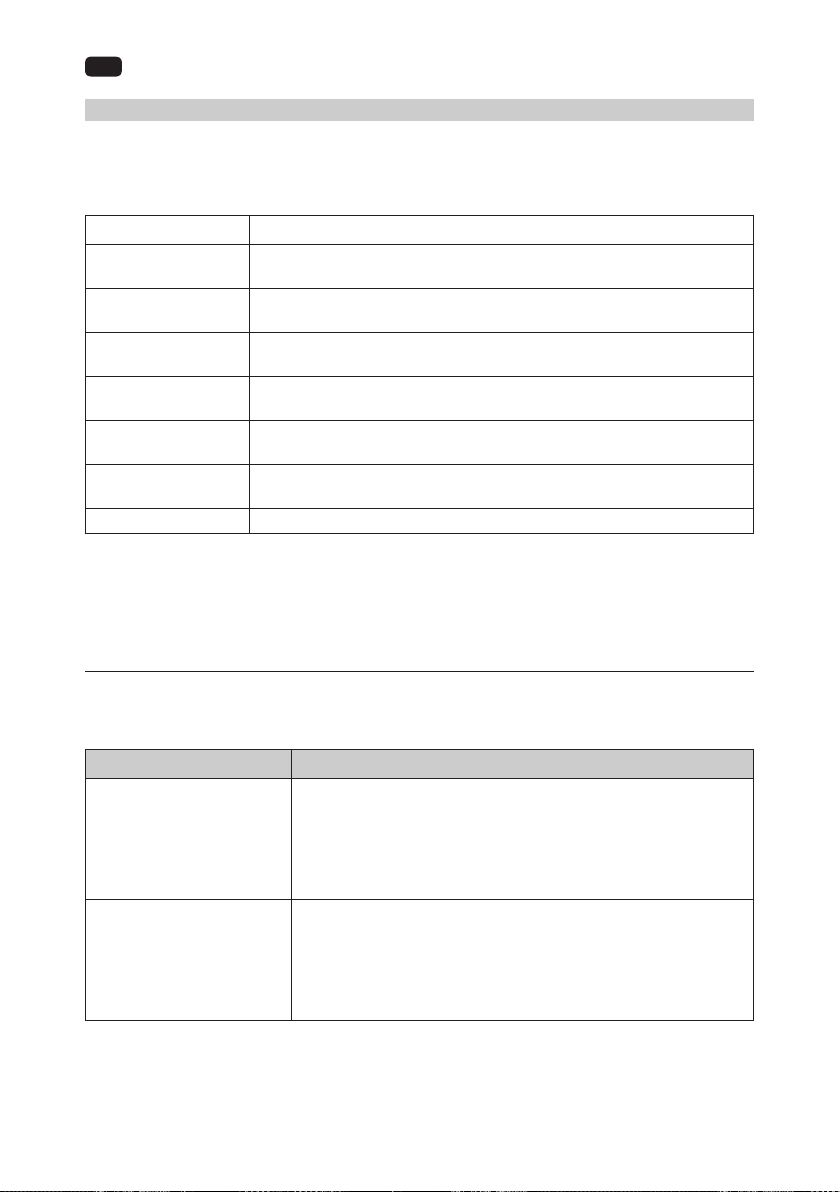
DE
32
Spezikation
Beschränkungen der Länder
Dieses Gerät ist für den uneingeschränkten Heim- und/oder Bürogebrauch in sämtlichen EU-Ländern
(und allen anderen Ländern, in denen die entsprechende EU-Richtlinie gilt) vorgesehen. Davon
ausgenommen sind die nachstehend aufgeführten Länder:
Land Beschränkung
Bulgarien Allgemeine Genehmigung zur Verwendung im Freien und in öentlichen
Frankreich Verwendung nur in geschlossenen Räumen mit Frequenzen zwischen
Italien Allgemeine Genehmigung zur Verwendung außerhalb privater Räume
Griechenland Verwendung nur in geschlossenen Räumen mit Frequenzen zwischen
Luxemburg Allgemeine Genehmigung für Netzwerk- und Serviceangebote (nicht für
Norwegen Ausstrahlung von Funkwellen in einem geograschen Radius von 20 km
Russische Föderation Verwendung nur in geschlossenen Räumen
Die Bestimmungen der einzelnen Länder können jederzeit und ohne vorherige Ankündigung
Änderungen unterliegen. Deshalb empfehlen wir, dass Sie als Benutzer sich regelmäßig bei den
zuständigen Behörden nach dem aktuellen Stand der nationalen Vorschriften bezüglich der 2,4-GHzund 5-GHz-WLAN-Nutzung erkundigen.
Einrichtungen
2454 und 2483,5 MHz
erforderlich
5470 und 5725 MHz
Frequenzen)
um das Zentrum von Ny-Ålesund nicht gestattet
Problembehandlung
Führen Sie möglichst immer zuerst die folgenden einfachen Überprüfungen durch, bevor Sie sich an
einen Fernsehtechniker wenden. Nur wenn das Problem anschließend weiterhin besteht, sollten Sie
das Gerät von der Stromversorgung trennen und einen Fernsehtechniker zu Rate ziehen.
PROBLEME MÖGLICHER LÖSUNGSANSATZ
- Überprüfen Sie, ob der Netzstecker an eine Steckdose angeschlossen ist.
Kein Ton und Bild
Normales Bild, aber kein Ton
- Vergewissern Sie sich, dass Sie die POWER (Ein/Aus)-Taste am
Fernsehgerät gedrückt haben.
- Überprüfen Sie die Einstellungen bezüglich Kontrast und
Helligkeit des Bildes.
- Überprüfen Sie den Lautstärkepegel.
- Wurde die Stummschaltung aktiviert? Drücken Sie die Taste zum
Aktivieren/Deaktivieren der Mute (Stummschaltfunktion).
- Versuchen Sie es mit einem anderen Kanal. Möglicherweise liegt
das Problem der Übertragung zu Grunde.
- Sind die Audiokabel ordnungsgemäß angeschlossen?
Page 33
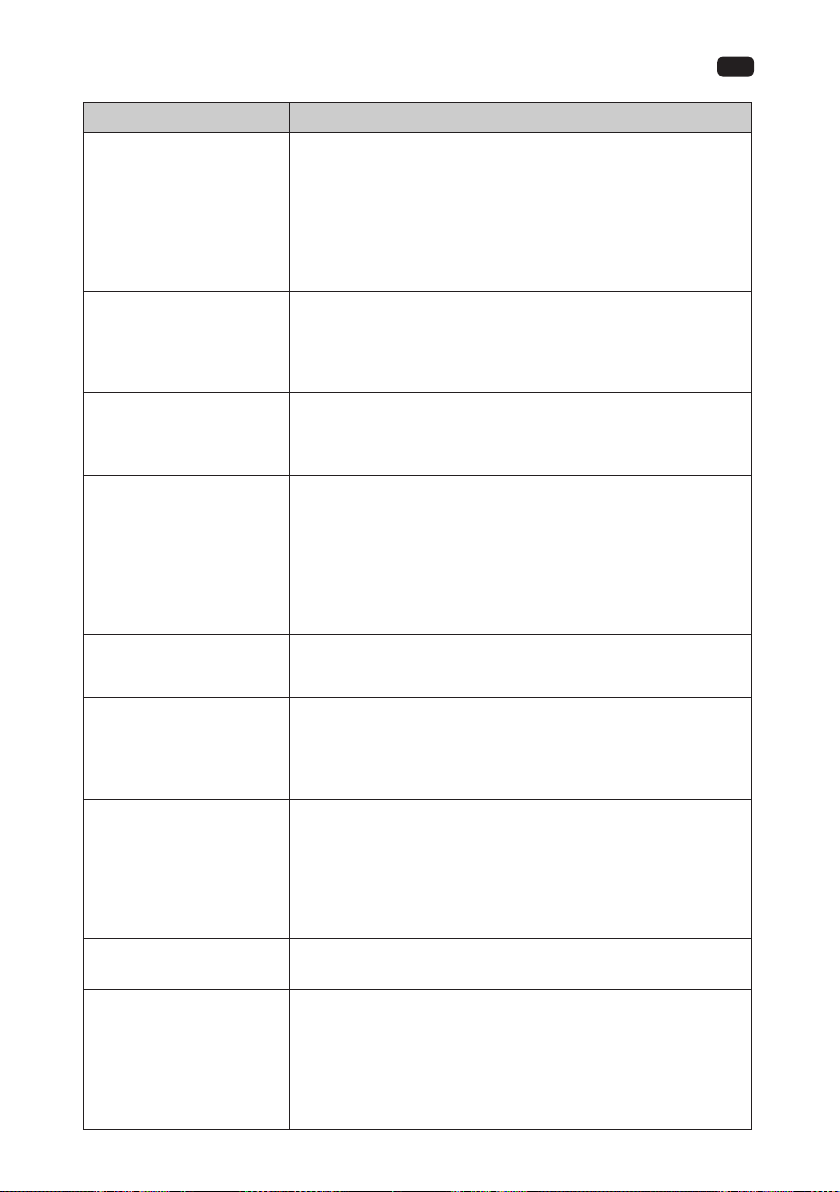
33
PROBLEME MÖGLICHER LÖSUNGSANSATZ
- Stellen Sie sicher, dass sich kein Gegenstand zwischen dem Fernsehgerät und der Fernbedienung bendet, der den Signalempfang beeinträchtigt.
Die Fernbedienung funktioniert nicht
- Wurden die Batterien unter Berücksichtigung der angegebenen
Polarität (+ auf +, - auf -) eingesetzt?
- Handelt es sich um die korrekte Fernbedienung? Möglicherweise: Fernsehgerät, Videorekorder usw.?
- Ersetzen Sie die Batterien durch neue.
- Ist der Sleep-Timer aktiviert?
Gerät schaltet sich plötzlich
aus
- Überprüfen Sie die Einstellungen für die Stromversorgung. Ist die
Stromversorgung möglicherweise unterbrochen.
- Die Abschaltautomatik bei nicht vorhandenem Signalempfang
ist aktiviert.
- Dies ist normal. Der Bildaufbau wird während der Inbetrieb-
Bild baut sich nach dem Einschalten nur langsam auf
nahme des Produkts absichtlich begrenzt. Sollte das Bild jedoch
auch nach 5 Minuten noch nicht vollständig angezeigt werden,
wenden Sie sich bitte an den Kundendienst.
- Passen Sie die Farbeinstellungen im Bildmenü an.
- Achten Sie darauf, dass zwischen dem Produkt und dem Videore-
Keine bzw. schlechte Bildfarbe oder allgemein schlechte
Bildqualität
korder ein genügend großer Abstand eingehalten wird.
- Versuchen Sie es mit einem anderen Kanal. Möglicherweise liegt
das Problem der Übertragung zu Grunde.
- Sind die VIDEO kabel ordnungsgemäß angeschlossen?
- Aktivieren Sie sämtliche Funktionen und Auswahloptionen, um
die Helligkeit des Bildes wiederherzustellen.
Waagerechte/senkrechte
Balken oder verwackeltes
Bild
- Überprüfen Sie die Umgebung auf mögliche Störquellen, z. B.
Elektrogeräte oder Elektrowerkzeuge.
- Stellen Sie sicher, dass das Koaxialkabel fest an das Fernsehgerät
Fernsehgerät empfängt nicht
alle Kanäle
angeschlossen und nicht gelockert ist.
- Sollten Sie eine Antenne verwenden, stellen Sie sicher, dass diese
richtig positioniert ist und dass alle Anschlüsse ordnungsgemäß
verbunden sind.
- Hier liegt entweder ein Problem mit dem Fernsehsender oder
dem Kabelanbieter vor. Schalten Sie einen anderen Sender ein.
Schlechter Empfang auf
einigen Kanälen
- Das Signal des Fernsehsenders ist zu schwach. Richten Sie die
Antenne neu aus, um auch schwächere Sendersignale zu empfangen.
- Überprüfen Sie die Umgebung auf mögliche Störquellen, die
Interferenzen verursachen könnten.
Keine Tonausgabe über die
Lautsprecher
- Passen Sie die Tonbalance des Geräts im Tonmenü an.
- Nehmen Sie ein optisches Kabel zur Hand und verbinden Sie das
Fernsehgerät und den Empfänger miteinander.
Audiosignal des Fernsehgeräts wird nicht über
Empfänger ausgegeben
- Mit ARC (Audio-Rückkanal) können digitale Audiosignale über
den HDMI (ARC) -Anschluss ausgegeben werden. ARC steht
Ihnen jedoch nur zur Verfügung, wenn das Fernsehgerät an
einen Audioempfänger angeschlossen ist, der die ARC -Funktion
unterstützt.
DE
Page 34
DE
PROBLEME MÖGLICHER LÖSUNGSANSATZ
Verbindung zum
WLAN-Netzwerk ist fehlgeschlagen
Softwareaktualisierung über
das Internet ist fehlgeschlagen
Kein Bild über Anschluss mit
HDMI
- Stellen Sie sicher, dass die Netzwerkverbindung auf „Drahtlos“
eingestellt ist.
- Vergewissern Sie sich, dass das Fernsehgerät mit einem
WLAN-Router verbunden ist und kein Problem aufgrund einer
statischen IP-Adresse vorliegt.
- Überprüfen Sie den Status der Netzwerkverbindung.
- Sollte das Fernsehgerät noch nicht mit einem Netzwerk verbunden sein, so stellen Sie zunächst einmal eine Netzwerkverbindung
her.
- Die Aktualisierung wird automatisch abgebrochen, wenn bereits
die neueste Softwareversion auf Ihrem Gerät installiert ist.
- Wenn ein HDMI-Kabel keine High Speed HDMI (Hochgeschwindigkeits-HDMI)-Übertragung unterstützt, kann dies zu Flimmern
oder einer Bildschirmanzeige ohne Bild führen. Verwenden Sie
stets die modernsten Kabel, die Hochgeschwindigkeits HDMI
unterstützen.
34
Wartung und Pege
Vielen Betriebsstörungen kann bereits frühzeitig vorgebeugt werden. Eine sorgfältige und
regelmäßige Reinigung kann die Nutzungsdauer Ihres neuen Fernsehgeräts deutlich erhöhen.
Achten Sie darauf, das Gerät vor der Durchführung etwaiger Reinigungsarbeiten stets auszuschalten
und von der Stromversorgung zu trennen.
Reinigen der Bildschirmoberäche
1. Wir möchten Ihnen eine großartige Möglichkeit vorstellen, mit der Sie Staub für eine gewisse
Zeit von Ihrem Bildschirm fernhalten können. Befeuchten Sie dazu ein weiches Tuch mit einer
Mischung aus lauwarmem Wasser und etwas Weichspüler oder Geschirrspülmittel. Wringen Sie
anschließend das Tuch aus, bis es beinahe vollständig trocken ist, und wischen Sie dann die Bildschirmoberäche damit ab.
2. Stellen Sie vor der Inbetriebnahme Ihres Fernsehgerätes sicher, dass sich kein überschüssiges
Wasser mehr auf der Bildschirmoberäche bendet und das Gerät an der Luft vollständig trocknen konnte.
Reinigen der Gehäuseoberächen
Wischen Sie das Gehäuse ausschließlich mit einem weichen, trockenen und faserfreien Tuch ab, um
Schmutz oder Staub davon zu entfernen. Verwenden Sie unter keinen Umständen ein feuchtes Tuch.
Längere Abwesenheit
Wenn Sie bereits davon ausgehen, dass Sie Ihr Fernsehgerät über einen längeren Zeitraum
nicht verwenden werden (z. B. im Urlaub), sollten Sie es unbedingt von der Stromversorgung trennen und sämtliche Kabelverbindungen auösen, damit es vor möglichen
Schäden durch Blitzschlag oder Spannungsspitzen geschützt ist.
Page 35
35
DE
Entsorgung von elektrischen und elektronischen Altgeräten
Die europäische Richtlinie 2012/19/EU bezüglich Elektro- und Elektronik-Altgeräte (WEEE)
schreibt vor, dass alte elektrische und elektronische Haushaltsgeräte nicht im normalen
unsortierten Strom von Siedlungsabfällen entsorgt werden dürfen. Altgeräte müssen
stattdessen getrennt voneinander gesammelt werden, um die Rückgewinnung und die
Wiederverwertung der darin enthaltenen Materialien zu optimieren sowie die negativen
Auswirkungen auf die menschliche Gesundheit und die Umwelt so gering wie möglich zu
halten.
Das Symbol der „durchgestrichenen Mülltonne“ auf dem Produkt soll Sie an Ihre Picht
erinnern, das Gerät zum Zwecke der Entsorgung zunächst getrennt aufzubewahren und
es anschließend an eine der dafür vorgesehenen Sammelstellen abzugeben bzw. es von
einem Entsorgungsunternehmen abholen zu lassen.
Verbraucher sollten sich an ihre örtlich zuständige Abfallbehörde oder ihren Händler wenden, um Informationen zur ordnungsgemäßen Entsorgung ihres Altgeräts einzuholen.
Dieses Produkt erfüllt sämtliche Anforderungen der EU-Richtlinie zur elektromagnetischen
Verträglichkeit und zur elektrischen Betriebssicherheit.
Informationen für den Verbraucher hinsichtlich der Entsorgung gebrauchter Geräte und Batterien
Geräte, die mit diesem Symbol gekennzeichnet sind, dürfen nicht im normalen Hausmüll entsorgt
werden. Bitte informieren Sie sich über geeignete Wertstohöfe oder Rückgabestellen, die die Verwertung und/oder Entsorgung solcher Produkte übernehmen.
ENTSORGUNG
Das Symbol mit der durchgestrichenen Mülltonne erfordert die getrennte Entsorgung von
Elektro- und Elektronik-Altgeräten (WEEE). Elektrische und elektronische Geräte können
Stoe enthalten, die eine Gefährdung für die Gesundheit und die Umwelt darstellen. Aus
diesem Grund dürfen Sie das Gerät nicht in den unsortierten Hausmüll geben, sondern
nur an einer dafür vorgesehenen Sammelstelle für elektrische und elektronische Altgeräte
abgeben. Auf diese Weise tragen Sie Ihren Teil zum Schutz unserer natürlichen Ressourcen
und unserer Umwelt bei. Für weitere Information wenden Sie sich bitte an Ihren Händler
oder die örtlichen Behörden.
Bitte entsorgen Sie Batterien und Akkus stets auf eine umweltgerechte Art und Weise. Batterien/Akkus dürfen unter keinen Umständen im Hausmüll entsorgt werden. Bitte nutzen
Sie stattdessen die örtlichen Rückgabe- und Sammelstellen oder wenden Sie sich an den
Händler, bei dem Sie das Produkt erworben haben.
Sowohl die Begrie
HDMI und HDMI
High-Denition Multimedia Interface, und das
HDMI-Logo sind Warenzeichen oder eingetragene
Warenzeichen von HDMI Licensing LLC in den
USA und anderen Ländern.
Hergestellt unter Lizenz von Dolby Laboratories. Dolby,
Dolby Audio und das Doppel-D-Symbol sind Marken der
Dolby Laboratories Licensing Corporation.
Dieses Produkt enthält freie Software, die den Lizenzbestimmungen der GNU General Public License
(GPL) und/oder der GNU Lesser General Public License (LGPL) unterliegt. Sie dürfen die Software
gemäß den Bestimmungen der GNU General Public License oder der GNU Lesser General Public
License und in der Ausführung, wie sie von der Free Software Foundation herausgebracht wurde,
weitergeben und/oder veröentlichen, und zwar entweder in der Version 2 oder (auf Ihren Wunsch)
einer aktuelleren Version.
Page 36

DE
36
Dieses Programm wurde in der Honung veröentlicht, dass es für Sie von Nutzen ist, jedoch OHNE
JEGLICHE GARANTIE und insbesondere ohne die stillschweigende Garantie, MARKTREIFE ERLANGT
ZU HABEN oder einem BESTIMMTEN ZWECK ZU DIENEN. Ausführliche Informationen dazu nden
Sie in den Lizenzbestimmungen der GNU General Public License (GPL) und der GNU Lesser General
Public License (LGPL). Sie können die Software jederzeit über den Kundendienst der Imtron GmbH
beziehen (Anfrage per E-Mail an [email protected] oder an die Postanschrift Imtron GmbH,
Wankelstr. 5, 85046 Ingolstadt, Deutschland). Alternativ können Sie die Software der GNU General
Public License (GPL) und der GNU Lesser General Public License (LGPL) auch auf der Webseite www.
gnu.org/licenses/ herunterladen.
Dieses Gerät ist ausschließlich für die Verwendung in geschlossenen Räumen vorgesehen. Dieses
Gerät darf in allen EU-Ländern in Betrieb genommen und verwendet werden.
Hiermit erklärt die Imtron GmbH, dass die Funkausrüstung des Typs ODL 32850FC-TAB der
EU-Richtlinie 2014/53/EU entspricht. Klicken Sie auf den folgenden Link, wenn Sie sich den
vollständigen Text der EU-Konformitätserklärung durchlesen möchten:
http://de.ok-online.com/nc/de/suche.html
Verwenden Sie den Link https://eprel.ec.europa.eu/, um auf die europäische Produktdatenbank
(EPREL) zuzugreifen, in der weitere Informationen über das Produkt gespeichert sind. Geben Sie
die EPREL - Registrierungsnummer 557919 ein, oder scannen Sie einfach den QR -Code auf dem
Energielabel, um die Modellinformationen aufzurufen.
Page 37
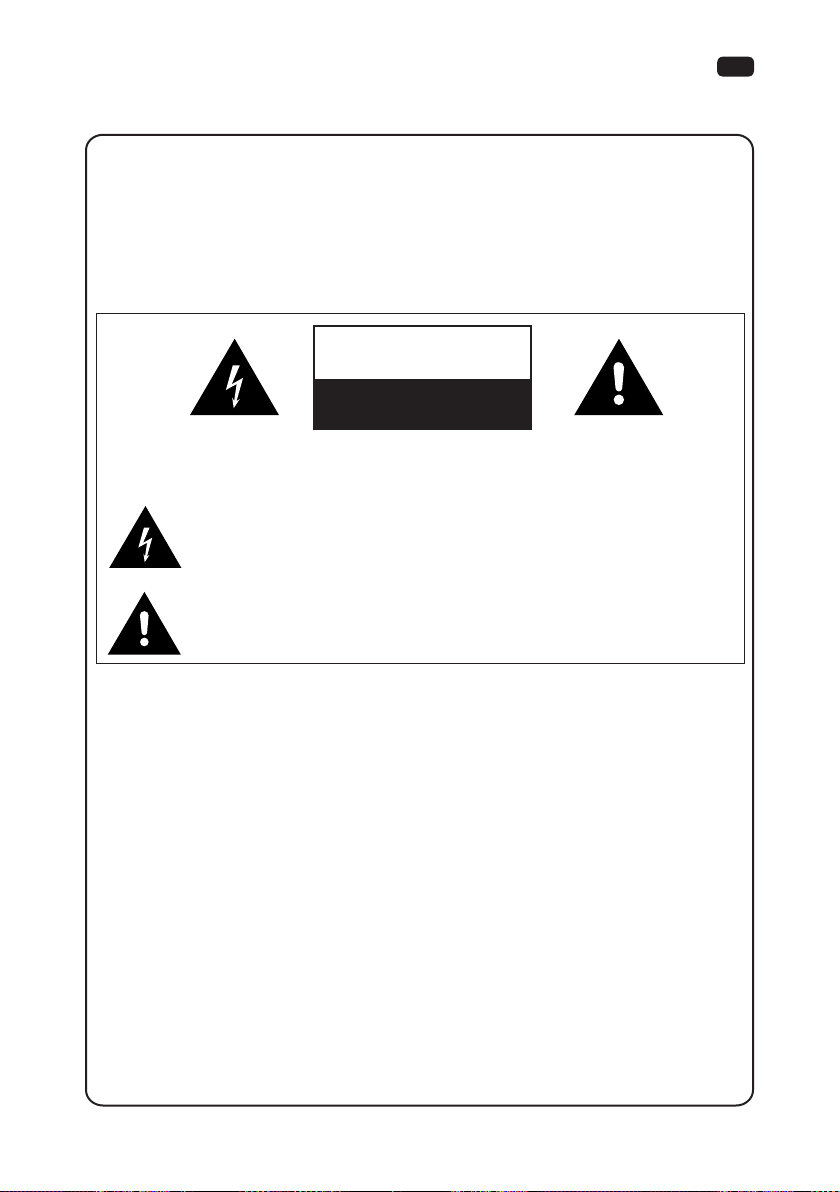
37
Warning
DEAR CUSTOMER:
Before operating, please read all these safety and operating instructions completely and then
retain this manual for future reference.
Always comply with the following precautions to avoid dangerous situations and ensure peak
performance of your product.
The Imtron GmbH assumes no liability for damage to the product, for property damage or for
personal injury due to careless or improper usage of the product, or usage of product which does
not meet the manufacturer’s specied purpose.
CAUTION
RISK OF ELECTRIC SHOCK
DO NOT OPEN
WARNING:
TO REDUCE THE RISK OF ELECTRIC SHOCK DO NOT REMOVE COVER (OR BACK). NO USERSERVICEABLE PARTS INSIDE. REFER SERVICING TO QUALIFIED SERVICE PERSONNEL.
The lightning ash with arrowhead symbol, within an equilateral triangle, is
intended to alert the user to the presence of uninsulated “dangerous voltage”
within the products enclosure that may be of sucient magnitude to constitute a
risk of electric shock.
The exclamation point within an equilateral triangle is intended to alert the user to
the presence of important operating and maintenance (servicing) instructions in
the literature accompanying the appliance.
EN
REGULATORY INFORMATION
This equipment generates uses and can radiate radio frequency energy and, if not installed
and used in accordance with the instructions, may cause harmful interference to radio
communication. However, there is no guarantee that interference will not occur in a particular
installation. If this equipment does cause harmful interference to radio or television reception,
which can be determined by turning the equipment o and on, the user is encouraged to try to
correct the interference by one or more of the following measures:
a. Relocate the receiving antenna.
b. Increase the separation between the equipment and receiver.
c. Connect the equipment into an outlet on a circuit dierent from that to which the receiver is
connected.
d. Consult the dealer or experienced radio/TV technician for help.
CAUTION
※ Do not attempt to modify this product in any way without written authorization from
supplier. Unauthorized modication could void the user’s authority to operate this
product.
※ Figures and illustrations in this User Manual are provided for reference only and may
dier from actual product appearance. Product design and specications may be
changed without notice.
Page 38
EN
38
Warning
IMPORTANT WARNINGS AND CAUTIONS!
Electrical energy can perform many useful functions, but it can also cause personal injuries and
property damage if improperly handled. This product has been engineered and manufactured
with the highest priority on safety. BUT IMPROPER USE CAN RESULT IN POTENTIAL ELECTRICAL
SHOCK OR FIRE HAZARD. In order to prevent potential danger, please observe the following
instructions when installing, operating and cleaning the product.
1. Attachments---Only use attachments/accessories specied by the manufacturer. Do not use
attachments not recommended by the manufacturer. Use of improper attachments can result
in accidents.
2. Water---To reduce the risk of re or electric shock, do not expose this TV to rain or moisture.
Do not expose the TV to dripping or splashing of liquids and do not place objects lled with
liquids, such as vases, cups, etc. on or over the TV (e.g. on shelves above the unit).
3. Fire or explosion---Do not expose the TV to direct sunlight or do not place open ames
such as lit candles on the top of or near the TV. Do not place any heat sources such as electric
heaters, radiators, etc. near the TV set.
Warning: To prevent the spread of re, keep candles or other open ames away from this
product at all times.
4. Ventilation---For ventilation purposes, leave at least 5cm free space around the TV. The
ventilation should not be impeded by covering or blocking the ventilation openings with
items, such as newspapers, tablecloths, curtains, etc. Failing to maintain proper ventilation
may result in a re or a problem with the product caused by an increase in its internal
temperature.
5. This equipment is a Class II or double insulated electrical appliance. It has been
designed in such a way that it does not require a safety connection to electrical earth.
6. Power source---This product is intended to be supplied by a listed power supply indicated on
the marking label. If you are not sure of the type of power supply to your home, consult your
product dealer or local power company.
7. Overloading---Do not overload wall outlets, extension cables, or convenience receptacles on
other equipment as this can result in a risk of re or electric shock.
8. Voltage---Before installing this TV set, make sure your outlet voltage corresponds to the
voltage stated on the appliance rating label.
9. Power plug --- Do not defeat the safety purpose of the polarized or grounding-type plug.
Most appliances recommend they be placed upon a dedicated circuit; that is, a single outlet
circuit which powers only that appliance and has no additional outlets or branch circuits.
10. The MAINS plug of the apparatus is used as the disconnect device, the disconnect device shall
remain readily operable.
11. Wall mounting---When mounting the product on a wall, be sure to install the product
according to the method recommended by the manufacturer. The wall mount kit is optional.
You can obtain from your local dealer, if not supplied with your TV. Do not install the TV on a
ceiling or on an inclined wall. Use the specied wall mounting screws and other accessories.
Tighten the wall mounting screws rmly to prevent the TV from fall. Do not overtighten the
screws.
12. Stand--- Do not place the TV on an unstable or slanted surfaces. Otherwise the TV may tip
over and cause potentially fatal, serious injury. Many injuries, especially involving children,
can be avoided if the following simple safety precautions are taken:
13. - Only use TV furniture or stands recommended by the device manufacturer
- Only use furniture that can carry the weight of the TV
- Make sure that the TV does not extend beyond the edges of the furniture
Page 39
39
Warning
- Do not place the TV on high pieces of furniture (e.g. shelves or bookshelves) without
securely supporting the furniture itself and the TV.
- Do not place the TV devices on fabrics or other materials that are located between the TV
and the furniture.
- Inform your children about the dangers of climbing on high pieces of furniture to reach
the TV or the remote control. If you change the location of your TV, follow the same safety
precautions.
14. Entering of objects and liquids---Never insert an object into the product through vents or
openings. High voltage ows in the product, and inserting an object can cause electric shock
and/or short internal parts. For the same reason, do not spill water or liquid on the product.
15. Damage requiring service--- This unit should only be serviced by an authorized and properly
trained technician. Opening the cover or other attempts by the user to service this unit may
result in serious injury or death from electrical shock, and may increase the risk of re.
16. Children ---Do not allow young children to play with the plastic bag that came with the
television when you unpacked it. Failure to do so can result in suocation, causing injury.
17. Batteries---The batteries (battery pack or batteries installed) shall not be exposed to excessive
heat such as sunshine, re or the like.
Do not dispose of any batteries in with the domestic waste. Return them to a collection point
for old batteries.
18. Antenna ---Install the antenna away from high-voltage power lines and communication
cables and make sure it is installed securely. If the antenna touches a power line, contact with
the antenna could result in re, electric shock or serious injury.
19. Panel protection--- The panel used in this product is made of glass. Therefore, it can break
when the product is dropped or impacted upon by other objects. Be careful not to be injured
by broken glass pieces in case the panel breaks.
20. : Indicates an alternating current.
: Indicates direct current.
If you would like to connect an external device with this product, a good quality shielded cable
must be used, which ensures the electromagnetic compatibility of the product and the used
cable as a whole.
EN
WARNING
Never place a television set in an unstable location, A television set may fall, causing serious personal injury
or death. Many injuries, particularly to children, can be avoided by taking simple precautions such as:
• Using cabinets or stands recommended by the manufacturer of the television set.
• Only using furniture that can safely support the television set.
• Ensuring the television set is not overhanging the edge of the supporting furniture.
• Not placing the television set on tall furniture (for example, cupboards or bookcases) without
anchoring both the furniture and the television set to a suitable support.
• Not placing the television set on cloth or other materials that maybe located between the television
set and supporting furniture.
• Educating children about the dangers of climbing on furniture to reach the television set or its
controls.
If your existing television set is being retained and relocated. The same consider actions as above should
be applied.
Page 40
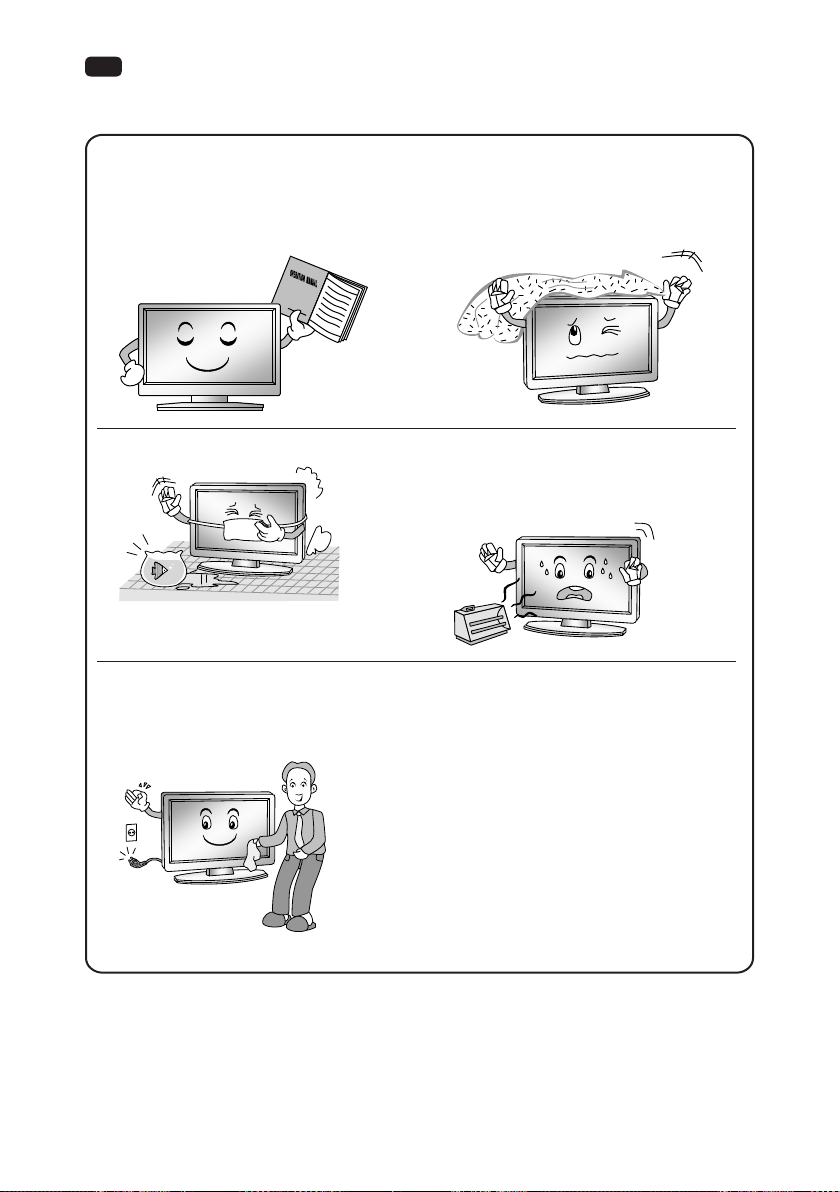
EN
Warning
40
IMPORTANT SAFETY INSTRUCTIONS
1. Read these instructions.
2. Keep these instructions.
3. Heed all warnings.
4. Follow all instructions.
5. Do not use this apparatus near water.
6. Clean only with a dry cloth. Unplug this
product from the wall outlet before
cleaning. Do not use liquid cleaners or
aerosol cleaners.
7. Do not block any ventilation openings.
Ventilation should not be impeded by
covering the ventilation openings with
items such as newspapers, table-cloths,
curtains etc.
8. Do not install near any heat source such
as radiators, heat registers, stoves, or
other apparatus (including ampliers) that
produce heat.
9. Do not defeat the safety purpose of the
polarized or grounding type plug. A
polarized plug has two blades with one
wider than other. A grounding type plug
has two blades and a third grounding
prong. The wide blade or the third prong
is provided for your safety. When the
provided plug does not t into your outlet,
consult an electrician for replacement of
the obsolete outlet.
Page 41
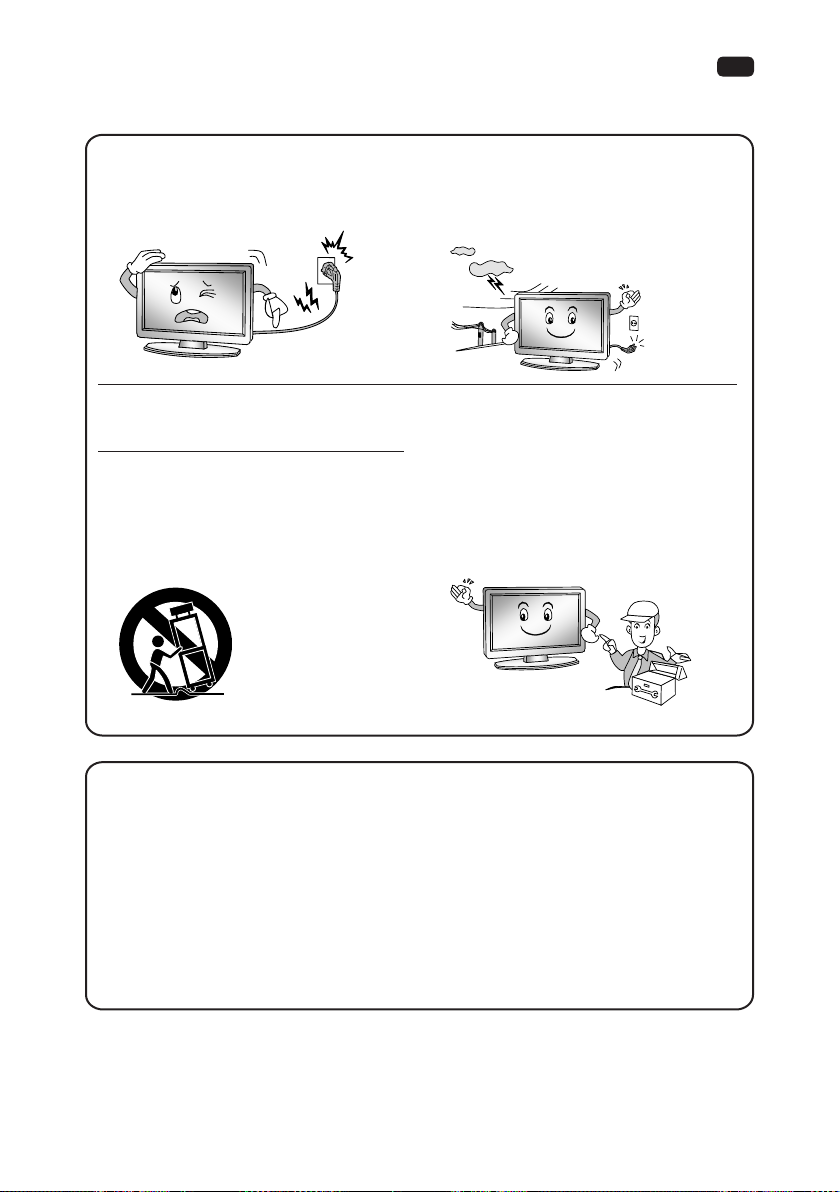
Warning
41
EN
10. Protect the power cord from being walked
on or pinched particularly at plugs,
convenience receptacles, and the point
where they exit from the apparatus.
11. Only use the attachments/ accessories
specied by the manufacturer.
12. When a cart is used, use caution when
moving the cart/apparatus combination
to avoid injury from tip-over. Sudden
stops, excessive force and uneven oor
surfaces can cause the product to fall from
the Trolley.
13. For added protection for this product
during a lightning storm, or when it is left
unattended and unused for long periods
of time, unplug it from the wall outlet and
disconnect the cable system.
14. Refer all servicing to qualied service
personnel. Servicing is required when
the apparatus has been damaged in any
way, such as power supply cord or plug
is damaged, liquid has been spilled or
objects have fallen into the apparatus, the
apparatus has been exposed to rain or
moisture, does not operate normally, or
has been dropped.
NOTE:
♦ Disposal of this product must be carried out in accordance to the regulations of your local
authority. Do not dispose of this product with general household waste disposal.
♦ Some minute dot defects may be visible on the screen, appearing as tiny red, green, or blue
spots. However there have no adverse eects on the monitor’s performance.
♦ Avoid touching the screen or holding your nger(s) against it for long periods of time. Doing
so may produce some temporary distortion eect on the screen.
♦ It is not recommended to keep a certain still image displayed on the screen for a long time
as well as displaying extremely bright images on screen, reduce the ‘brightness’ and ‘contrast’
when displaying still images.
Page 42
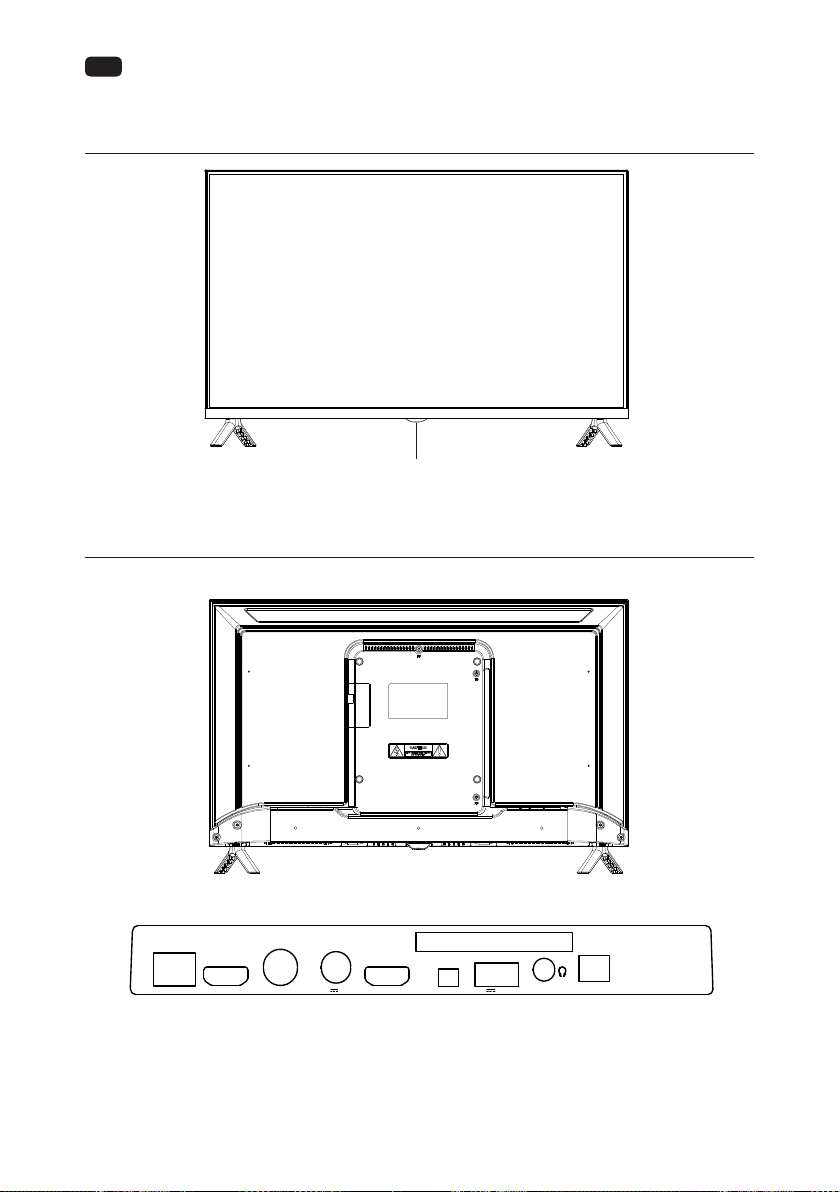
EN
Main Unit Controls
Front
Back view controls and sockets
42
Remote sensor
Power Indicator
ON/OFF
ANT2
ANT1
LAN
HDMI2
(SATELLITE)
13/18V 400mA
COMMON
INTERFACE
HDMI1
AV
USB2.0
(5V 500mA)
DIGITAL
AUDIO OUT
Page 43
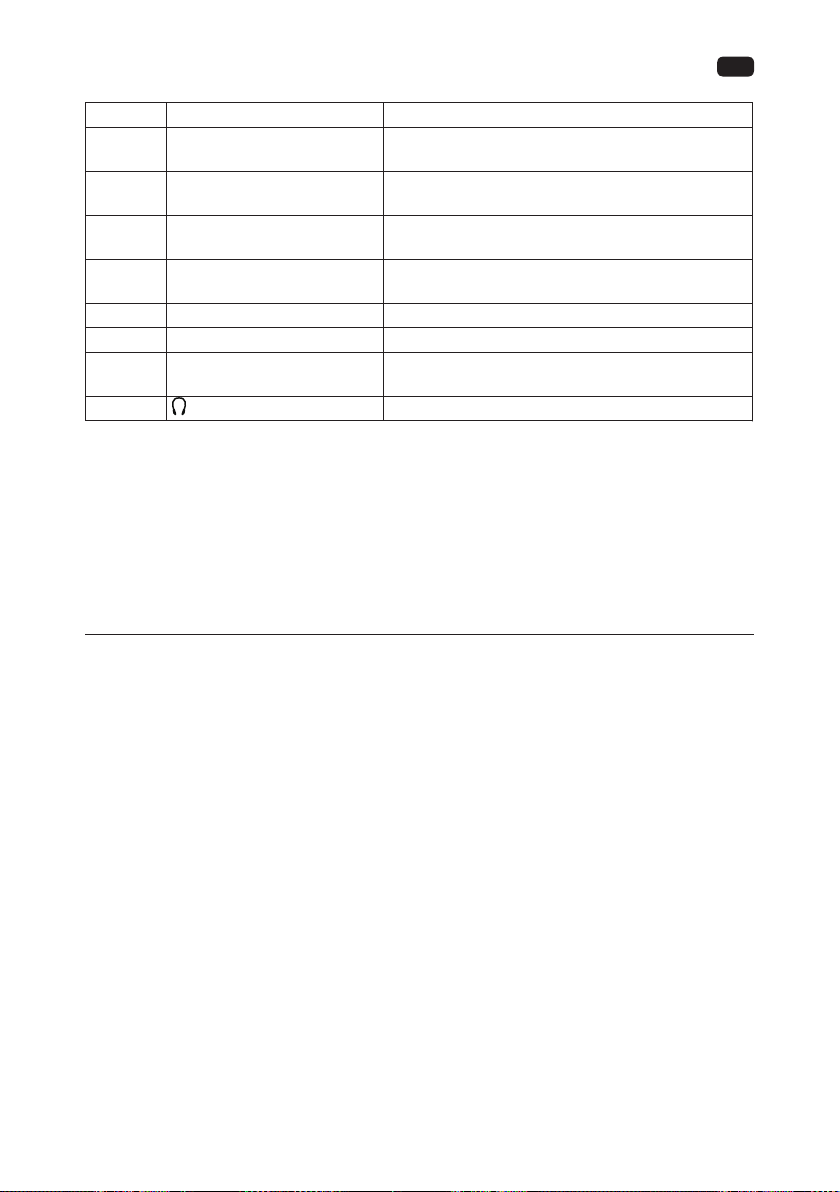
43
No. Name Description
1 LAN Local area network (LAN) port. Connect a LAN cable
2 HDMI Connect a HDMI input signal source, such as a DVD
3 ANT Connect a coaxial cable to receive a signal from the
4 USB2.0 USB port. Connect a USB Storage device for
5 COMMON INTERFACE COMMON INTERFACE slot.
6 AV Connect audio and video signal sources via AV IN.
7 DIGITAL AUDIO OUT Use an optical cable to output your TV audio signal to
8
NOTE: Input / Output connectivity options may change from model to model.
Note: If you would like to connect an external device with this product, a good quality shielded cable
must be used, which ensures the electromagnetic compatibility of the product and the used cable as
a whole.
to this port to connect to the Network.
player, via the HDMI interfaces.
antenna, cable or satellite.
multimedia le playback.
a compatible audio receiver.
Earphones/headphones jack.
EN
Getting Started
Cable Installation
Before the installation and use, please read carefully the relevant content in “Warning and Safety
instructions”.
Take out the TV from the wrapping package and put it in a drafty and at place.
NOTE:
♦ The range of power input for the TV is 100-240V~ 50/60Hz; do not connect the TV power input
port with the power cable out of the above range.
♦ Please hold the insulated part of the plug when you are unplugging the power cable, do not
touch directly the metallic part of the cable.
♦ Before connecting to an external device, please rstly make sure that the TV set and the external
device have been turned o. When connecting, please make reference to the interface name and
the interface color to connect the signal cable.
♦ The unit has a built-in wireless network card, and can directly receive network signals from
wireless router through WIFI antenna.
Page 44
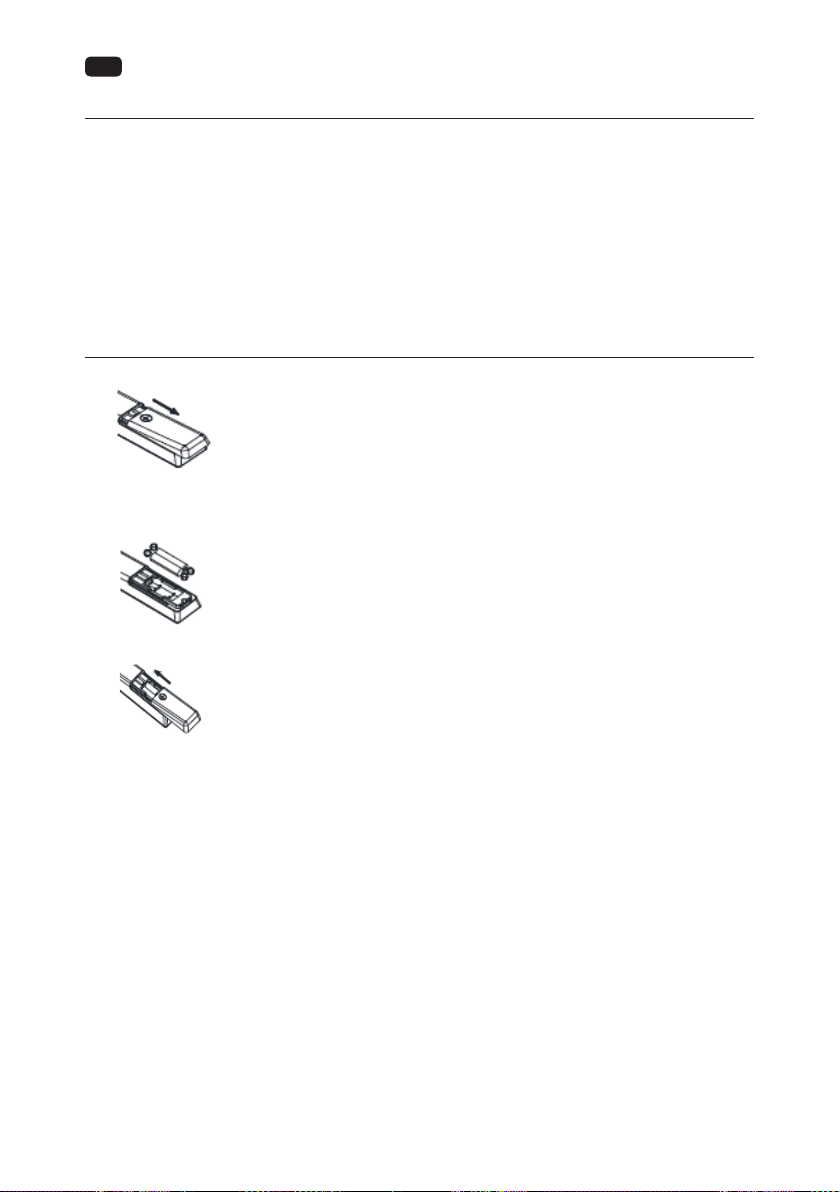
EN
44
Using the Remote Control
When using the remote control, aim it at remote sensor on the television. If there is an object
between the remote control and the remote sensor on the unit, the unit may not operate.
• Do not shake the remote control violently. Also, do not splash liquid on the remote control, also
do not put the remote control in high humidity place.
• Do not place remote control under direct sunlight which might cause deformation of the unit by
heat.
• When the remote sensor is under direct sunlight or strong lightning, the remote control might
not function properly. If so please change the lightning or TV’s position, or operate the remote
control closer to the remote sensor.
• The recommended eective distance for using the remote control is about 7 meters.
Installing Batteries in the Remote Control
1. Open the cover at the back of the remote control.
2. In Install two AAA size batteries. Make sure to match the “+” and “-” ends of the with batteries the
diagram inside the compartment.
3. Replace the cover.
Page 45

45
EN
Battery Replacement
You will need to install the batteries into the remote control to make it operate following the
instruction below.
When the batteries become weak, the operating distance of the remote control will be greatly
reduced and you will need to replace the batteries.
Notes on Using Batteries:
The use of the wrong type of batteries may cause chemical leakage and/or explosion. Please note
the following:
• Please note the batteries polarity to avoid short circuit.
• Dierent types of batteries have dierent characteristics. Do not mix dierent types.
• Do not mix old and new batteries. Mixing old and new batteries will shorten battery life and/or
cause chemical leakage.
• Replace batteries as soon as they do not work.
• Chemicals which leak from batteries may cause skin irritation. If any chemical matter seeps out of
the batteries, wipe it up immediately with a dry cloth.
• The batteries may have a shorter life expectancy due to storage conditions. Remove the batteries
whenever you anticipate that the remote control will not be used for an extended period.
• The batteries (battery pack or batteries installed) shall not be exposed to excessive heat such as
sunshine, re or the like.
CAUTION:
• It may result in an explosion if batteries are replaced incorrectly.
• Only replace batteries with the same or equivalent type.
CAUTION!
• Non-rechargeable batteries must not be recharged.
• Keep batteries out of reach of small children. If batteries have been swallowed, seek immediate
medical attention.
• If the batteries leak, remove them with a cloth and dispose of them accordingly. Prevent battery
acid from coming into contact with skin and eyes. If you do get battery acid in your eyes, ush
them thoroughly with lots of water and consult a physician immediately. If battery acid comes
into contact with your skin, wash the aected area with lots of water and soap.
• Do not store them haphazardly in a place where they may short-circuit each other or be shortcircuited by other metal objects.
Page 46
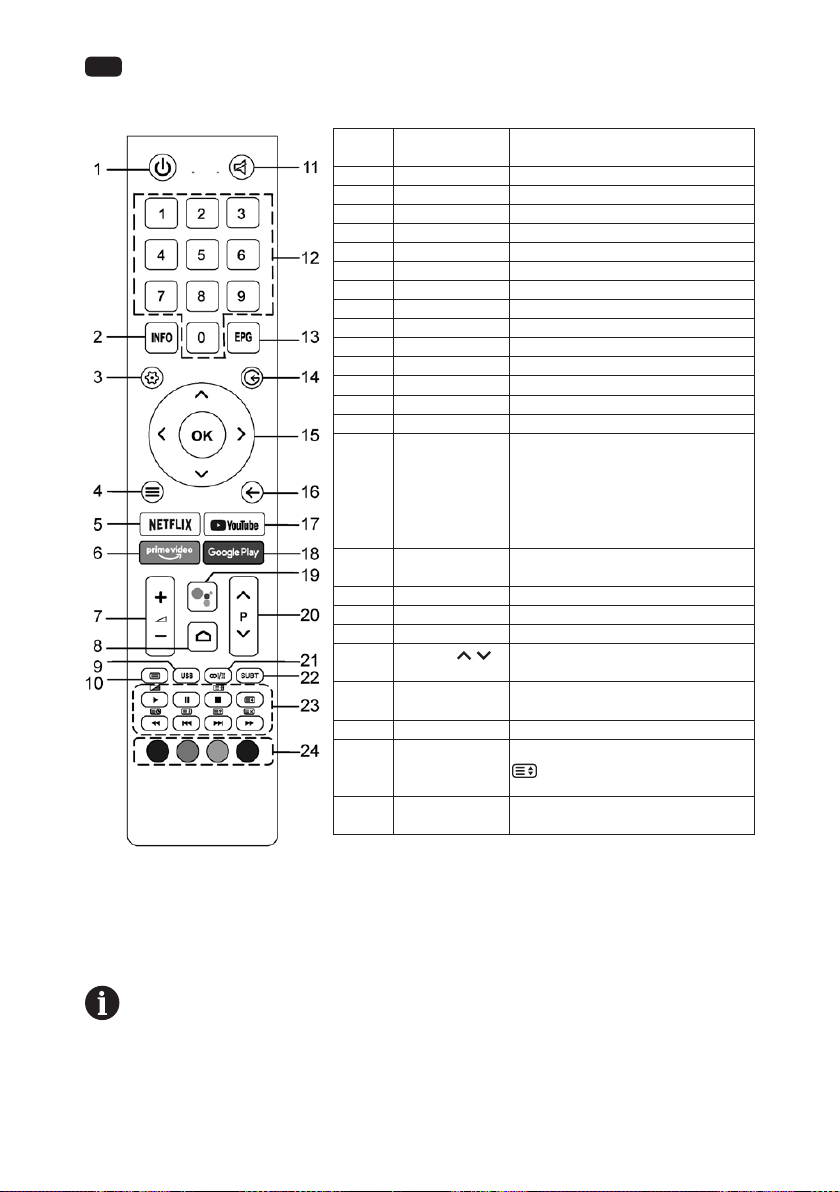
EN
46
The buttons of the original remote control are as following:
Serial
Button Description
No.
1 Power Turns on/o the TV
2 Info Displays program information
3 Settings Displays System Settings menu
4 Menu Displays main menu
5 NETFLIX Opens NETFLIX app
6 prime video Opens prime video app
7 Volume+/- Adjusts volume
8 Home Opens Android TV homepage
9 USB Switches to the USB source
10 Teletext Shows or hides Teletext
11 Mute Mutes or unmutes sound
12 Number Number buttons
13 EPG Launches Electronic Program Guide
14 Source Selects signal source
15 Direction/OK Press the direction buttons to
16 Back Returns to the previous menu or
17 YouTube Opens YouTube app
18 Google play Opens Google play app
19 Voice Activates voice command function
20 Program / Selects programs in ascending or
21 Audio Selects sound mode for current
22 Subtitle Selects subtitle
23 Media/Teletext Media play control except for the
24 Color Use as per the operating interface
select menu options or settings.
OK button: Press OK to select or
conrm the menu item; In the
TV mode the channel list can be
opened with the OK button.
setting
descending order
channel
button / Teletext control except
for the Pause II button
instructions.
Using the remote control
1. Point the remote control at the remote control sensor on the front of the device. Make sure there
are no obstacles between the remote control and the sensor.
2. Press the desired button on the remote control.
The remote control works at a range of up to m. When using the remote control to control the
7
TV set, you should be at a maximum angle of 30° from the front of the TV set, if possible. You
should also make sure that there are no sources of bright light or even sunlight on the remote
control sensor.
If the device stops responding to the remote control, the button or function is not supported
by the current setting or the batteries in the remote control are empty. In this case, replace the
batteries with new ones of the same type.
Page 47
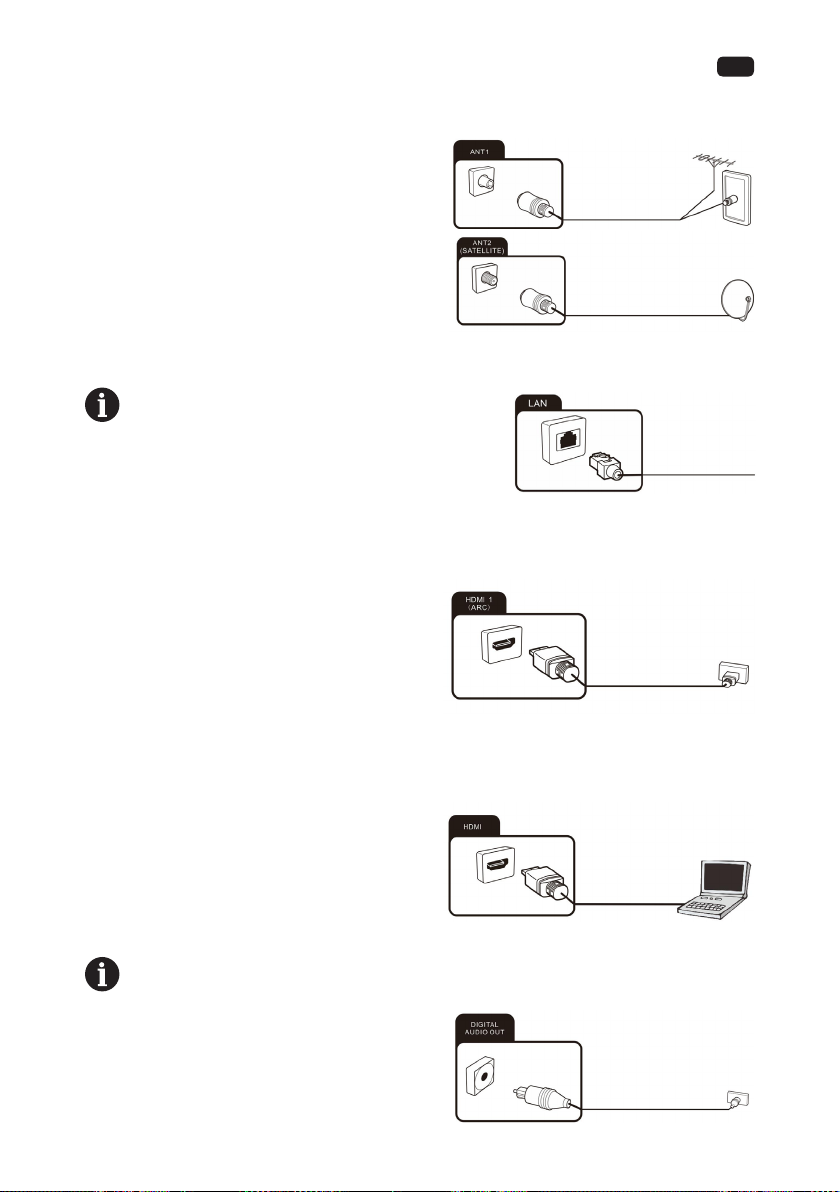
47
EN
Connecting antennae, Internet and external devices
Connecting the TV antenna or cable TV
You can connect the cable from your indoor or
outdoor antenna or cable TV to the antenna socket
ANT1.
To switch to TV reception, press the Source button
repeatedly to select the signal source “TV.”
Connecting the satellite antenna
You can connect the cable of your satellite antenna to
the ANT 2 SATELLITE socket.
To switch to satellite reception, select signal source
“TV.”
Connecting the network cable (LAN connection)
You can also establish an internet connection via WiFi.
Connect one end of the network cable (Cat. 5 or better) to the
network port. Connect the other end of the network cable to a
hub or router on your home network. The network cable is not
supplied.
Connecting external equipment with HDMI interface
HDMI is the abbreviation for “High Denition Multimedia Interface” and allows the digital transmission
of both audio and video signals over the same cable. This connection oers the best playback quality
and is the right choice for fans of HD content.
You can connect up to HDMI devices to your TV set. If
you wish to connect an ARC-compatible HDMI device
(e.g. a home cinema), you need to use socket HDMI 1.
To transmit the audio via ARC you also have to enable
the "ARC" option in "Setting", "System", "CEC".
1. Connect the output from a playback device, e.g. an
HDMI-compliant computer or Blu-ray player, to one
of the HDMI inputs on the TV. To do this, you will need an HDMI cable (not supplied).
2. In order to play the audio and video signal fed in from the external device on the TV, select the
signal source as appropriate.
Connecting a PC
1. Use an HDMI cable (not supplied) to connect the
output from the graphics card of a PC or laptop to
one of the HDMI inputs of the TV. This connection
is used to transfer the video and audio from the
PC to the TV set.
2. In order to play the audio and video signal fed in
from the PC on the TV, select the signal source as appropriate.
Your PC must have an HDMI-compliant graphics card in order to connect to your TV set. It is
not possible to connect a PC with an analogue (VGA) output.
Connecting a digital audio system
You can connect your TV set to a digital audio system
(e.g. amplier, home cinema).
1. Connect the plug at the end of a coaxial audio cable
(not supplied) to the Digital Audio Out connection
on your TV set.
Page 48
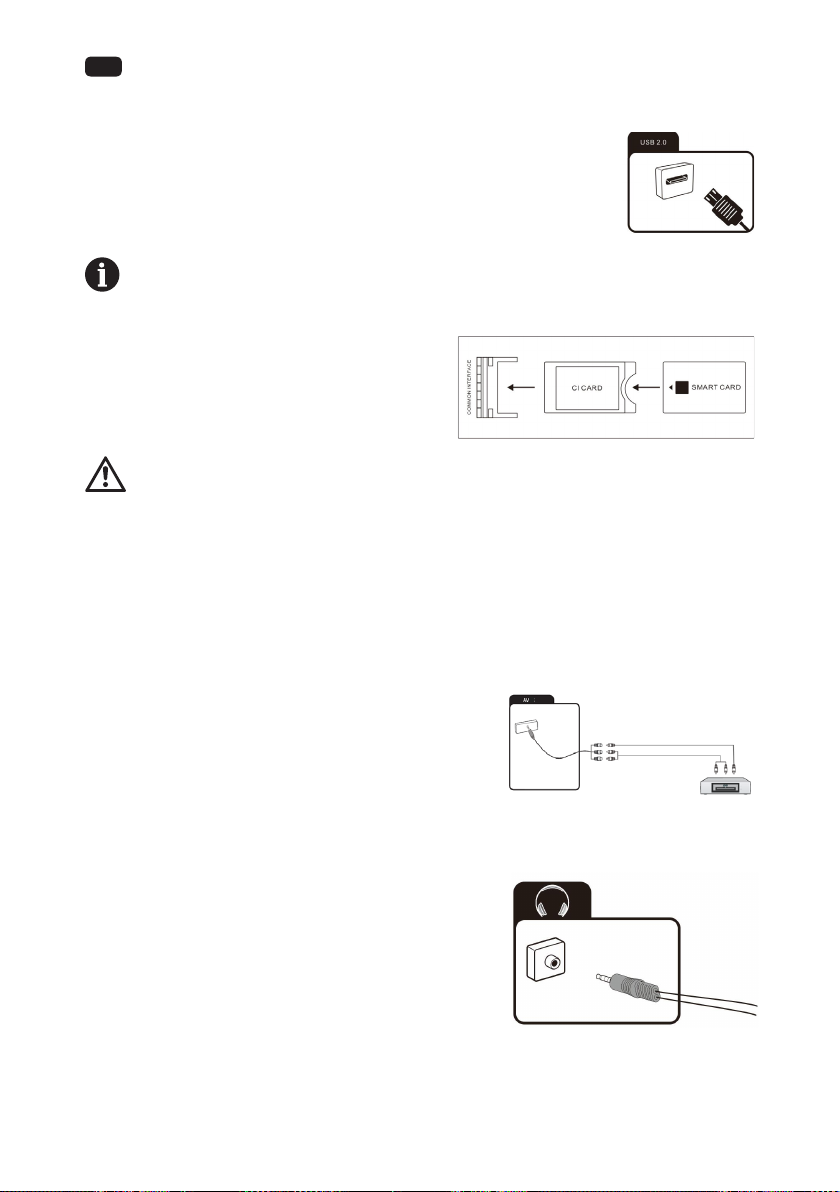
EN
48
2. Connect the other end of the coaxial audio cable to the external device.
Connecting USB devices
Your TV set has USB 2.0 ports to which you can connect appropriate mass
storage devices (e.g. USB sticks, USB hard drives, smartphones). You can then
play back multimedia les from the USB mass storage devices (photos, videos,
etc.).
If you connect a USB keyboard, you can use it for input and cursor controls of the Smart TV
functions.
CI card slot
If you have purchased a subscription for watching
scrambled programmes with a Pay TV provider, you can
insert the module with the CI or CI+ card into this slot.
For more information, please read the documentation
supplied with your CI card.
Caution! Switch your TV set o before inserting or removing the CI module. Otherwise you
could damage the module or the TV set.
Inserting the CI card
Insert the module with the CI or CI+ card into the CI card slot. Make sure it is the right way around.
Removing the CI card
To remove the CI card, carefully pull it out of the CI card slot.
The CI/CI+ module is initialised after you switch the TV set on. This may take a little while. You should
then be able to view the scrambled channels. If this is not the case, consult your Pay TV provider to
check that the signal has been enabled for you.
The “CI Information” menu lets you select the CI/CI+ module detected and adjust further settings.
Connecting an external device with AV output
Connect external devices (e.g. camcorder, gaming console)
via the AV Input jack directly to your TV by using the cinch
standard (red, white and yellow).
1. Connect the Mini AV cable supplied to the socket..
2. Connect the external device to the sockets of the same
colour on the Mini AV cable, using a conventional AV cable
if required (not supplied).
3. In order to play the audio and video signal fed in from the external device on the TV, select the
signal source “AV”.
Connecting headphones
You can connect headphones or an analogue playback device
(e.g. analogue audio amplier) to the socket marked with a
headphones symbol. Use an audio cable with a 3.5 mm jacktype plug.
Page 49
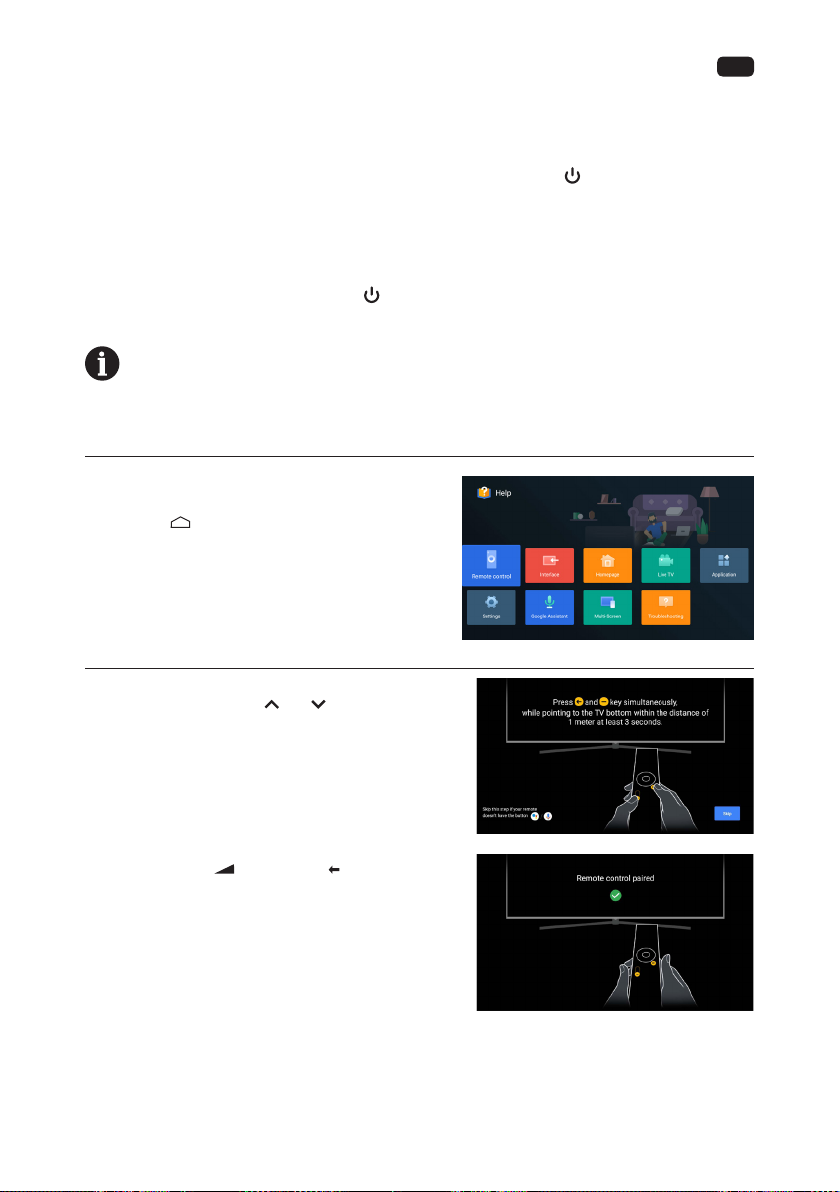
49
EN
Getting started
Turn on and o the TV
Turn on the TV
Plug the power cord into a suitable power point, then press the POWER ( ) button, under the TV
panel or on the remote control, (making sure to aim it at the sensor at the front of the TV).
Turn o the TV
Press the button on the remote control to enter standby mode. To power down the TV completely,
unplug the power cord from the mains socket.
Notes:
If you press and hold the Power button or standby button on the remote control for short period
of time, the TV will go into fully standby mode. When it is powering on again, the TV will start from
the original power on procedure.
If no input signal is available (no TV reception or no playback from external devices) the message
“Weak or no signal” appears. It is also possible that the screen stays dark or displays noise.
Usage
Help function
The Help function oers a lot of information about your
TV operation.
- Press the home button on the remote control.
Select ‘Al PONT’ or Apps icon from the options
- Select ‘Help’ from the options- Select the desired
Help topic. You can use the arrow and OK buttons to
make a selection.
Please refer to the help on the TV for details.
First install guide
When turning the TV on for the frst time, the Welcome
screen will appear. Use the and and OK buttons to
navigate the following options.
1. Language and Location
Select your menu language, and select your country/
region from the list.
2. Bluetooth
Your Android TV remote control has bluetooth capabilities.
Follow the onscreen prompts to pair the remote with
the TV, holding the - Volume and Back buttons
simultaneously. Your remote’s LED light will ash
while pairing, and the TV will display ‘Remote control
paired’ when successful. This will allow you to use voice
commands with your remote via the Google Assistant
button.
3. Quickly set up with Android phone
If you have an Android smartphone, you can easily
Transfer your phone’s Wi-Fi network and Google account
to your TV. If not, select ‘Skip’.
Pairing your bluetooth remote control
with your Android TV will enable your
remote’s Google Assistant voice control
function
Page 50
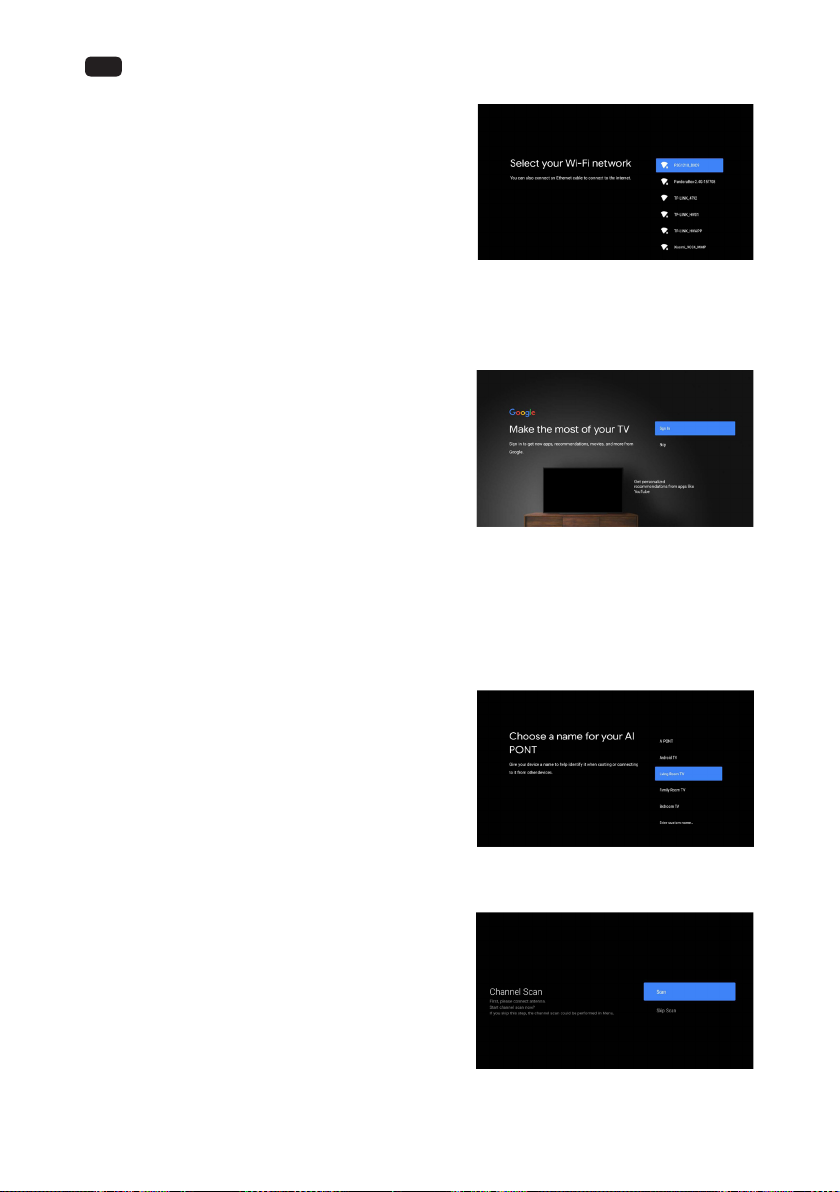
EN
50
4. Select Wi-Fi network
Your Android TV will automatically scan for wireless
networks nearby. Ensure the’ TV is within range of your
wireless modem or router, and have your password handy.
Follow the prompts to input your password and connect
your TV to your selected network.
If you’d prefer to connect an Ethernet cable to connect to
the internet, simply insert the cable (not supplied) to the‘
LAN’ input port at the back of the TV, and ensure that it is
correctly connected to the internet.
5. Google Account sign-in
Linking your Google Account to your Android TV will
allow you to install new apps from the Play store, as well
Connect to Wi-Fi by selecting your
network and entering your password.
A broadband internet connection is
required for this step.
as receive recommendations from Google.
6. Terms of Service
This page will allow you to read each of the Google Terms
of Service, Privacy Policy, and Google Play Terms of Service
in full, and to accept.
7. Location permission
Grant permission for your Android TV to detect your
location.You can adjust these permissions at any time from
Settings.
8. Help improve Android
Grant permission for your Android TV to detect your
location to automatically send diagnostic information to
Sign in to your Google account here. If
you use Gmail, you already have a Google
account.
Google.
9. Choose a name for your TV
Give you TV a name to help identify it when casting or connecting to it from other devices. Select a
preset option or enter a custom name.
10. Password
Set a default password.
11. Select TV mode
The home mode’ is optimized for ecient usage for home
use. The ‘retail mode’ is optimized for store Demo with
xed settings.
12. WOL
Select on or o for the Wake On LAN function (if using
Ethernet cable).
Select ‘home mode’ or ‘retail mode’.
13. Channel scan
Following these options, the Channel Scan screen will
appear. Ensure you have an antenna cable connected to
the ‘ANT’ input port at the back of the TV . User can choose
between Antenna, Cable and Satellite.
The auto tuning function will search for and save all
available free-to-air TV channels. After conrming your
settings the process will automatically begin. The number
of searched channels will be displayed on the screen.
Page 51
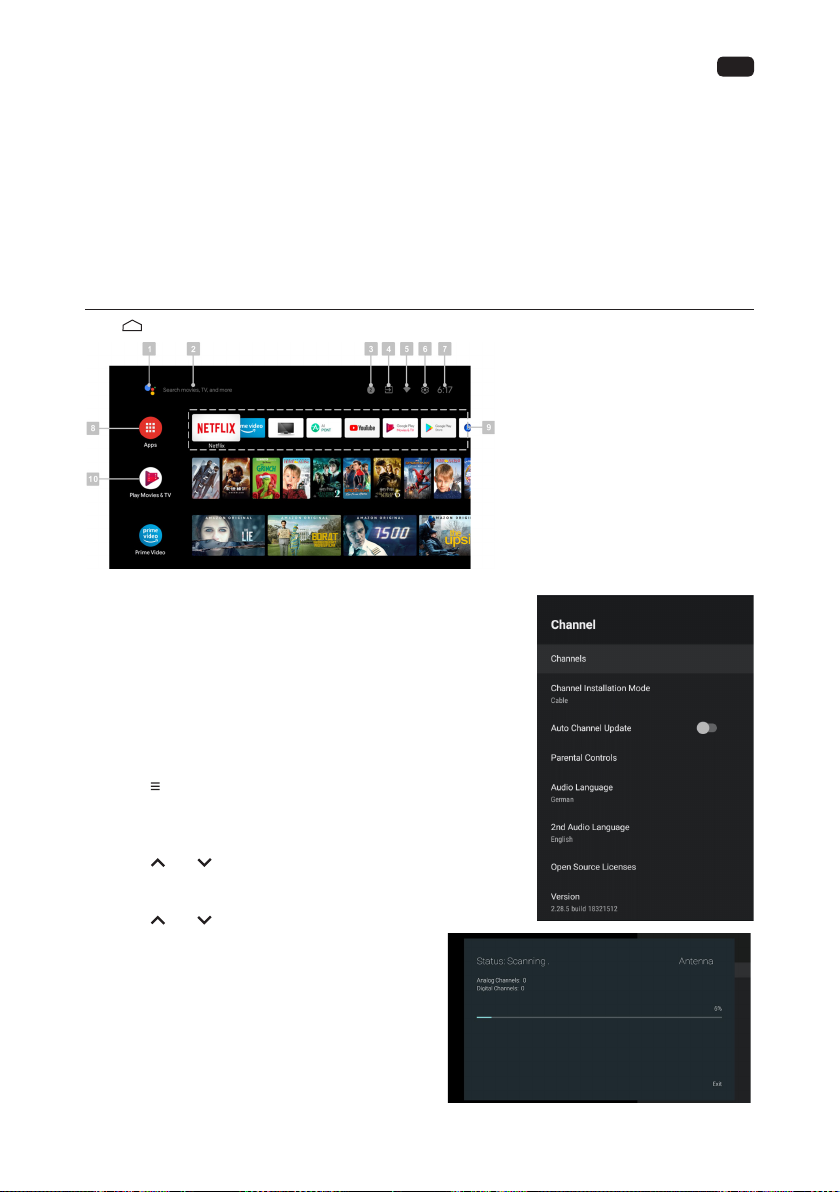
51
EN
Note: This pairing method only supports the original remote control and the TV, and does not
support the remote control made by other manufacturers.
Figures and illustrations are provided for reference only and may dier from actual product
appearance.
Chromecast built-in always available
Let this device be detected as a Google Cast device and allow Google Assistant and other services to
wake this device up to respond to Cast commands, even when on standby and the screen is o.
Launcher
Press button to open the main interface.
1. Google Assistant
2. Text search
3. System notications
4. Source
5. Internet connection
6. Settings
7. Clock
8. Apps
9. Favorites list
10. Play next
Channel scan
This section describes how to search and store channels
automatically. This may be done in any of the cases below:
- you have skipped the channel installation step in the initial
setup;
- you are prompted that there are no channels in TV mode;
- you want to update channels list.
Channel search in Antenna mode
• Press buttons to open the “TV options” menu.
• Press < and > arrow buttons on the remote control, select
the “Settings” option and press OK buttons to display the
“Settings” submenu.
• Press and arrow buttons on the remote control, select
the “Channel” option and press OK buttons to display the
“Channel” submenu.
• Press and arrow buttons on the remote control, select
the “Channel Installation Mode” option.
• In the “Channel Installation Mode” submenu,
Select Antenna type then press the back button
to return to previous page. When user click on
Channel Scan, the auto scan will be started. The
page is displayed as below. This kind of scan will
auto install digital channels (Progress 0 ~ 50 %)
and analog channels (Progress 51 ~ 100%
Page 52
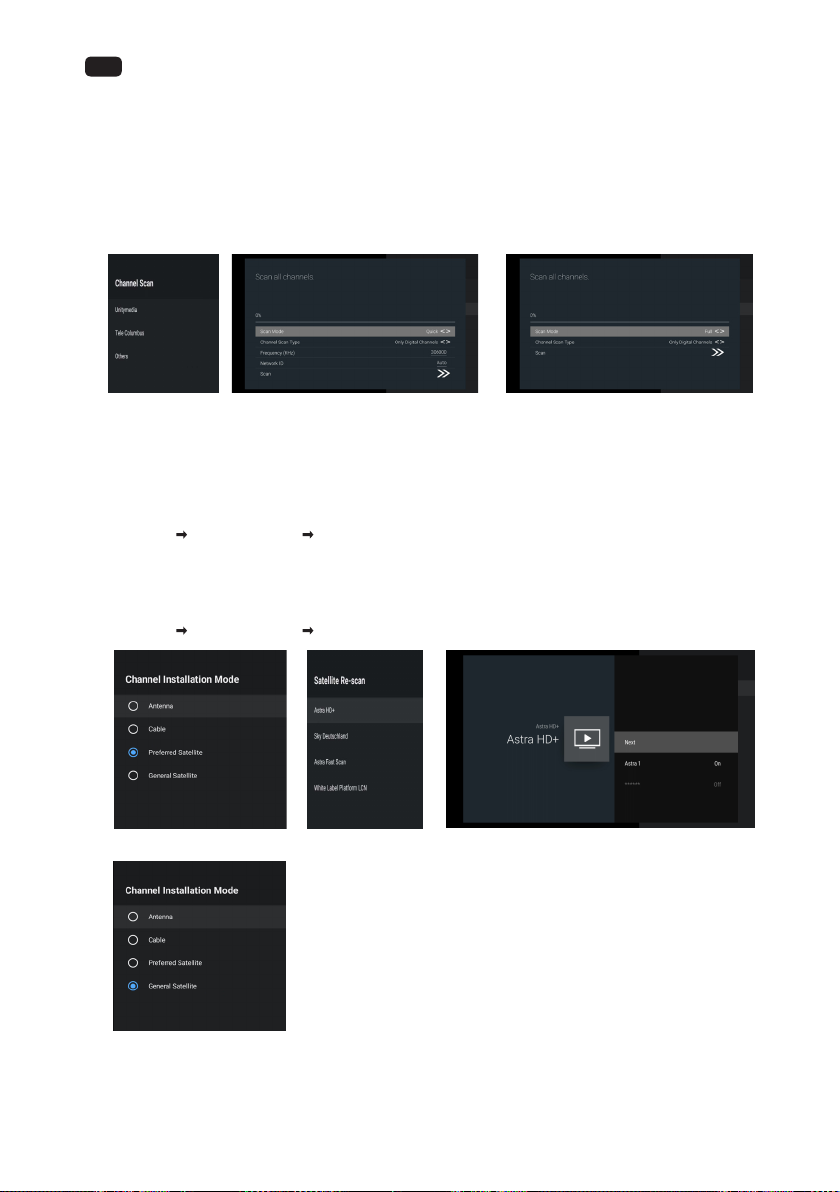
EN
52
Channel search in Cable mode
a) Choose operator as shown in the gure below, you can choose the operator search method in
your country, Such as UPC:
Please make sure that the correct operator parameters are set before searching the channel. You
can get them from the member of operator. After nishing setting Frequency and Network ID,
focus on Scan Item and press OK buttons to start scan.
b) If we don’t have operator to choose, Set Scan Mode to Full, change focus on Scan, and then press
OK buttons to start scan. It will do full scanning of digital and analog channels. As shown:
(a-1) (a-2) (a-3)
Channel search in Satellite mode
a) Preferred Satellite
In the “Channel Installation Mode” submenu, select Preferred Satellite type, and then select
Channels.
Choose operators, You can choose the operators search in your country, Press > arrow buttons
Channels Satellite Re-scan Next, there will be some operators, select one operator. As
shown:
Some default satellites will be showing. Select Next to start scan.
b) General Satellite
If you cannot nd your preferred operator, select General Satellite, Press > arrow buttons
Channels Satellite Re-scan Next to blind scan.
(a-1)
(b-1)
(a-2) (a-3)
Page 53
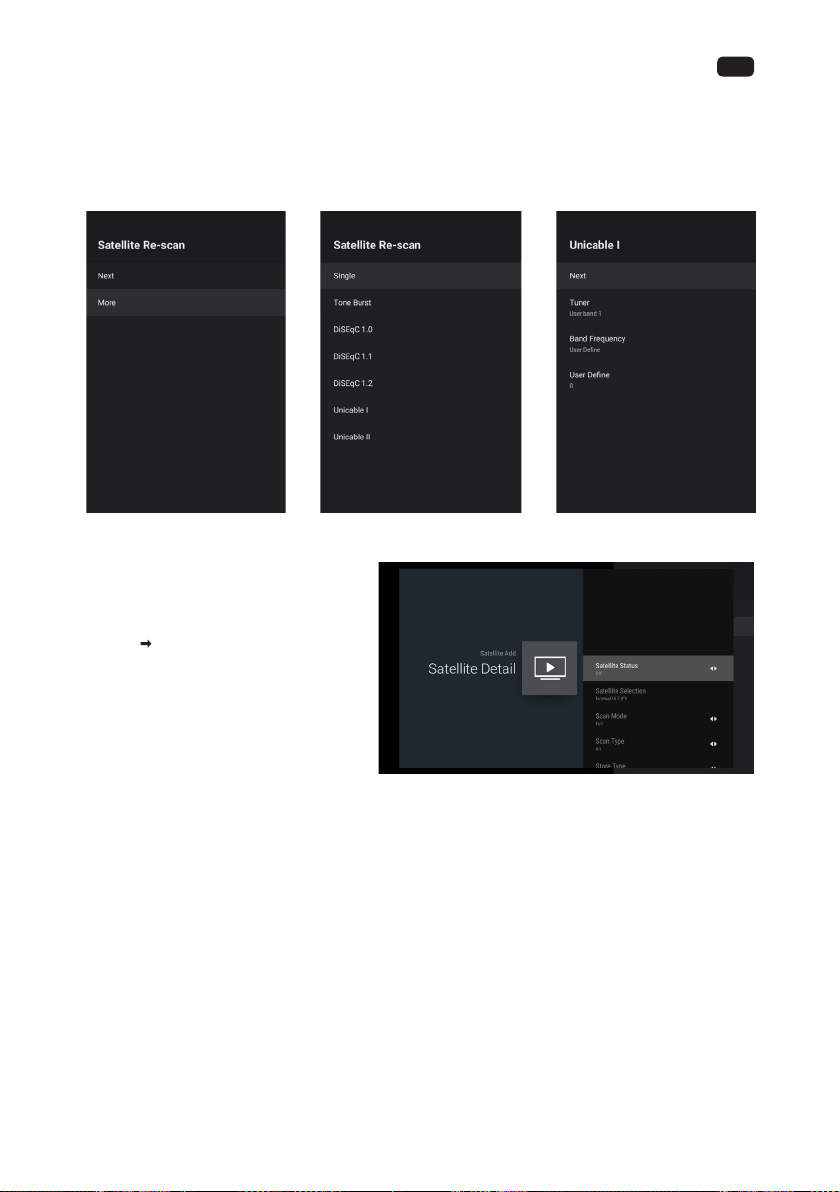
53
EN
Note:
Steps to search for channels by Unicable: open the option menu, select Satellite Re-scan->More-
>Unicable I or Unicable II. Set correct Tuner and Frequency parameters, then select Next and
corresponding satellite, then start searching. For Tuner and Frequency, please consult the Unicable
equipment supplier.
Satellite Add
Satellite Add is used to add a satellite in the
database.
The Satellite Add option is not selectable
by default. The user needs to go to Satellite
Re-scan More to select the satellite
device type, then return to the Channels
page, select Satellite Add to add a satellite,
Press OK buttons to set detail info for
satellite.
Satellite Status: This item is not allowed to
modify when user select Preferred satellite,
but allowed in General satellite. This is used
to set the Status (on, o) of the selected satellite.
Satellite Selection: Cannot be set by user
Scan Mode: Press the < and > arrow buttons to select the scan mode. (Network/Full)
Scan Type: Scans for all active broadcast station channels and stores them in the TV. (All/Only
Encrypted Channels/ Only Free Channels.
Store Type: Press the < and > arrow buttons to select the Store type. (All/Only Digital Channels/ Only
Radio Channels)
LNB Congurations
- LNB Power: User can set LNB power state to on or o.
- LNB Frequency: One parameter of satellite, the some specic values (Universal, 5150 5750 etc.)
are provided for user to select by pressing “enter” key.
- Tone 22KHz: This item is used to Tone 22Khz parameter of satellite, it is allowed to edit only when
the LNB Frequency value select 5150 value and below items value.
Page 54
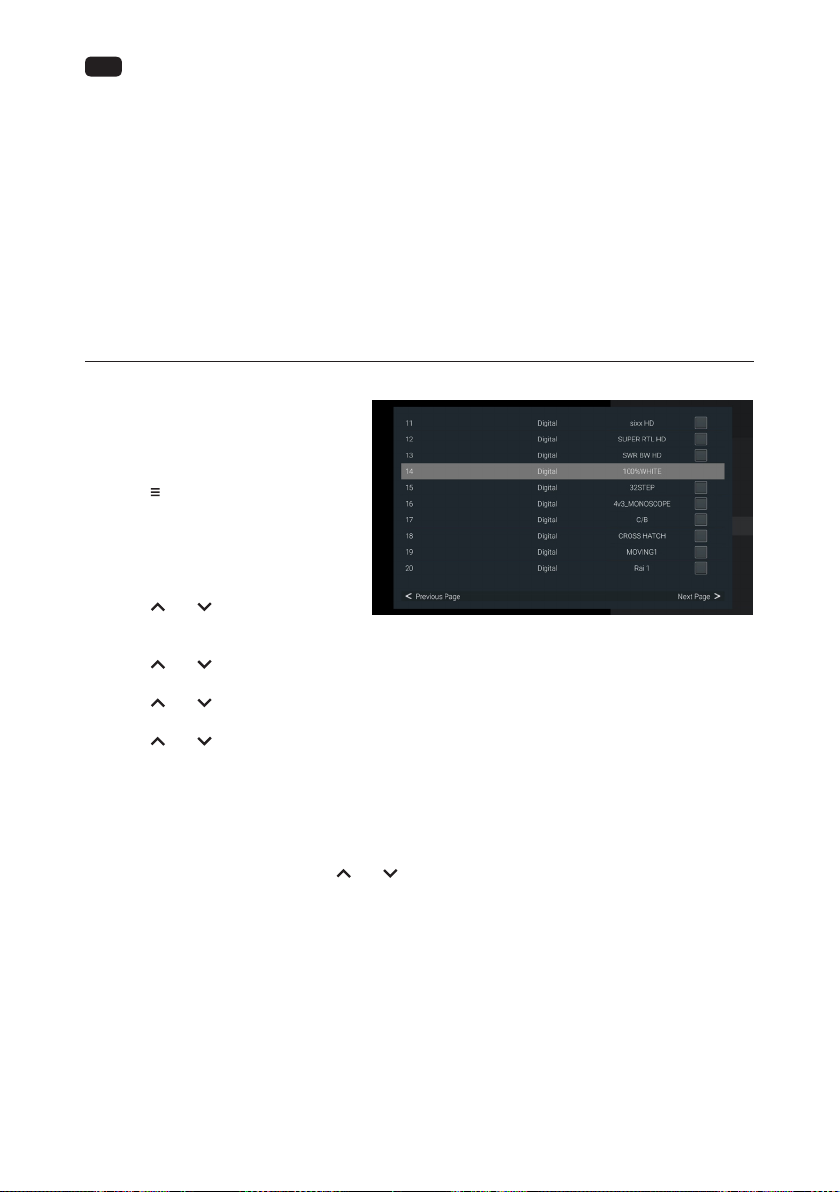
EN
54
Motor Settings
- Transponder: This item includes 3 sub items named Frequency, Symbol Rate and Polarization.
User can modify these values by input manual (Frequency, Symbol Rate) or pressing. ”enter” key
(Polarization).
- Signal Quality: The value between 0 and 100 means current Signal Quality.
- Signal Level: The value between 0 and 100 means current Signal Level.
Satellite Manual Tuning
Satellite Manual Tuning is similar to Single RF Scan of Antenna. It is used to scan only one satellite
by setting the Transponder of selected satellite. In this condition of scanning, user is only allowed to
modify Transponder, other items are disabled.
Editing Channels
Swapping channels
This option is only available when LCN is
o.
To swap two channels, we can use channel
swap function.
1. Press buttons to open the “TV
options” menu.
2. Press < and > arrow buttons on the
remote control, select the “Settings”
option and press OK buttons to
display the “Settings” submenu.
3. Press and arrow buttons on the
remote control, select the “Channel”
option and press OK buttons to display the “Channel” submenu.
4. Press and arrow buttons on the remote control, select the “Channels” option and press OK
buttons to get in subpage.
5. Press and arrow buttons on the remote control, select the “Channel Swap” option and press
OK buttons to display the “Channel Swap” page.
6. Press and arrow buttons on the remote control and press OK buttons to select two channels
which you want to swap.
7. You want to quickly jump to the target station number, you can do it through Press the blue
buttons go to channel function.
Skipping channels
1. In the “Channels” submenu, press and arrow buttons on the remote control, select the
“Channel Skip” option and press OK buttons to display the “Channel Skip” page.
2. Press OK buttons on the remote control to mark it. An icon appears next to the channel name.
3. From now on, when switching channels, this channel will be skipped.
To make the channel available again for normal channel switching, repeat the above steps.
Channel list
These days, the range of TV channels is so massive that the Channel list normally contains several
hundred channels. It is often dicult or time-consuming to nd a specic channel. The search
function makes it easier for you to nd a specic channel:
Page 55
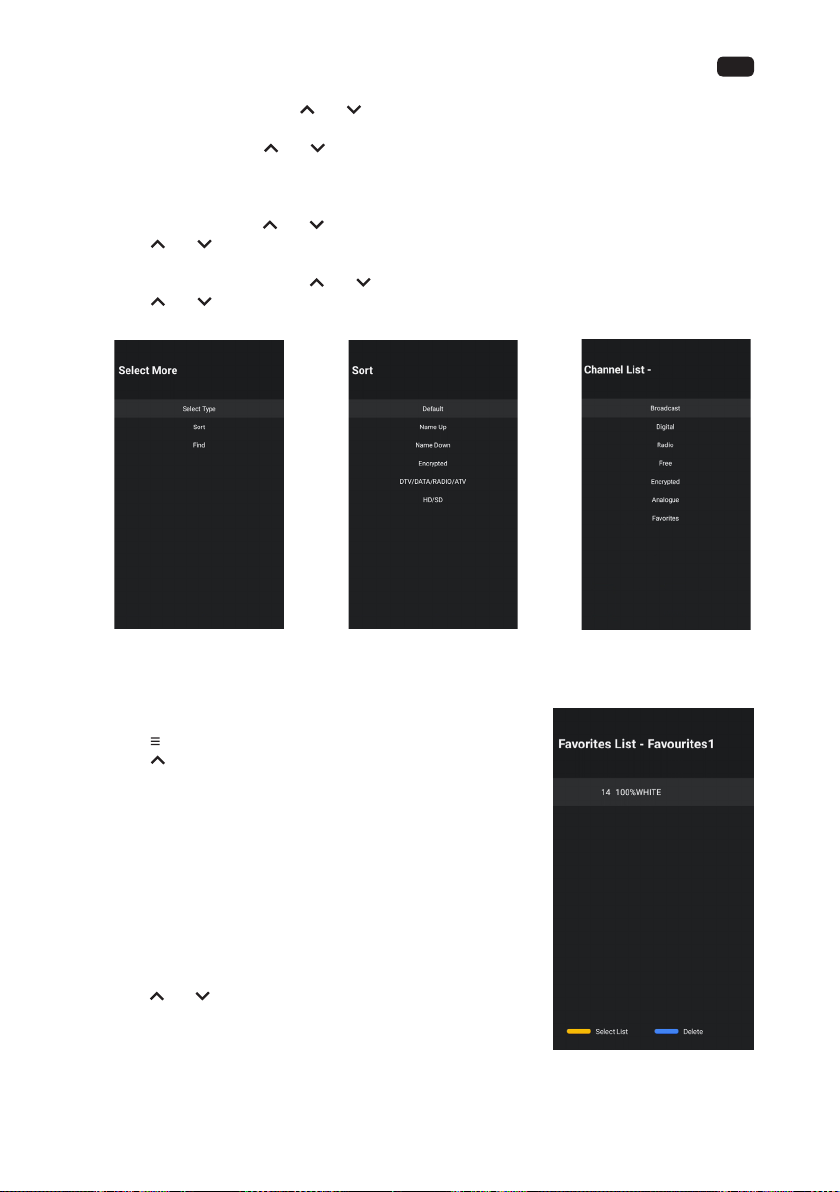
55
EN
1. Open the channel list: press and arrow buttons to show channel list.
2. Press YELLOW. This shows more operation for channel list.
3. Select the “Find” using and arrow buttons and OK buttons. An input Dialog will display on
screen.
Enter channel number or channel name, highlight the conrmation icon, and then press OK
buttons. TV will nd out the channels.
4. Select the “Sort” using and arrow buttons and OK buttons.
Press and arrow buttons on the remote control, select the item and press OK buttons, this
page will return to channel list and the channel will list as the order you select.
5. Select the “Select Type” using and arrow buttons and OK buttons. Filter page will be shown.
Press and arrow buttons on the remote control, select the item and press OK buttons, this
page will return to channel list and the channel will list by the lter you select.
(2) (4) (5)
Dening favorite channels
This is how to add channels to the Favorites list or remove them:
1. Press buttons to open the “TV options” menu.
2. Press arrow buttons on the remote control to select the
“Channels” menu.
3. Press < and > arrow buttons on the remote control, select the
“Add to My Favorites” option and press OK buttons to add current
displaying channel to favorites list, or select the “My Favorites”
option and press OK buttons to remove current displaying
channel from the favorites list.(Default add to favorite list 1)
4. Press OK buttons to show channel list.
5. Press BLUE key to change channel list into favorites list.
6. Press BLUE key to delete focused channel.
7. Press YELLOW key to change current page to favorites list select
page.
Press and arrow buttons on the remote control to focus a
favorites list, and press OK buttons to change current favorites list.
Then follow Step 1-3 to add favorites to the selected favorites list.
(5)
Page 56
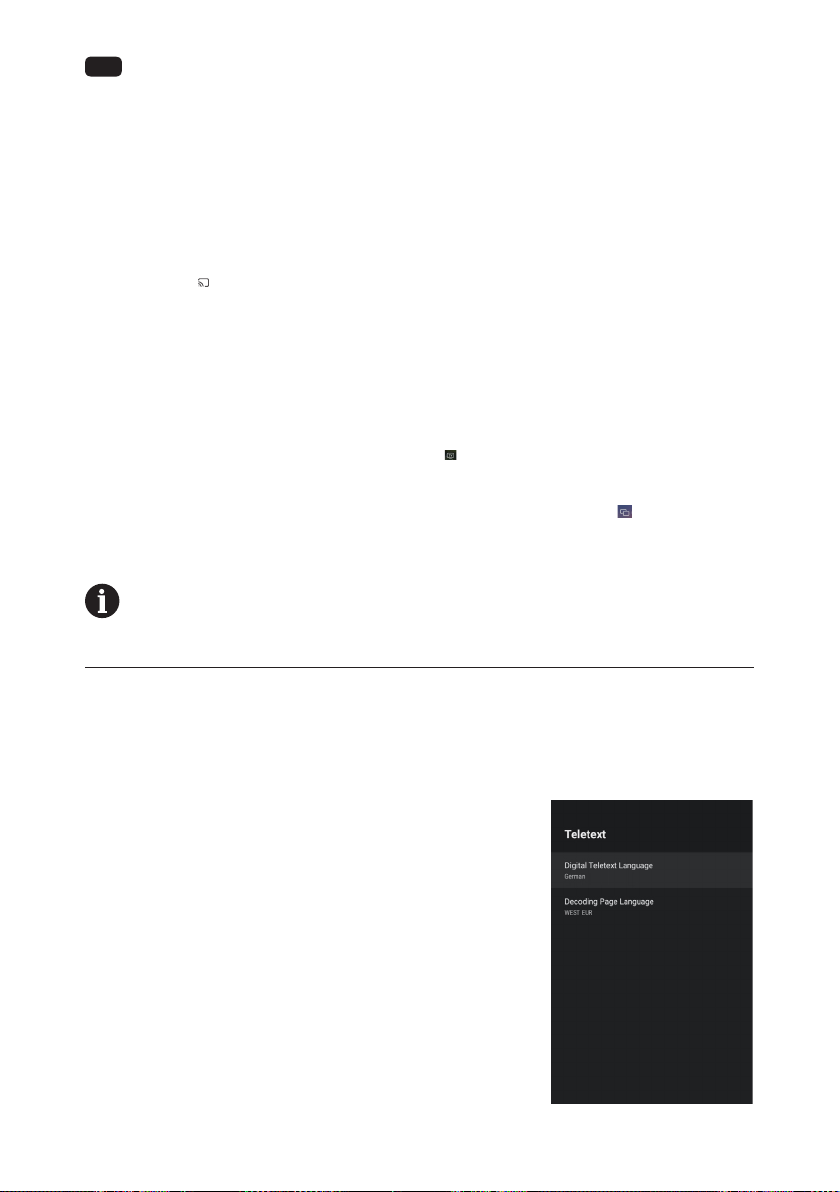
EN
56
Connecting Google Home to the TV
1. On the homepage of the mobile phone, open Google Home application
2. Select the corresponding Device name in the devices list.
3. Click “cast my screen”
4. Choose “Cast screen”
5. Click “Start now” to conrm again
Share photos, music and videos to TV
1. Open the video, photo album, music and other applications on your mobile phone, nd and
click the key ;
2. Select the corresponding Device name in the pop-up list.
3. By the handheld device, select photos, music, and video to play and then share them on the TV.
How to use the multi-screen interactive function
1. Connect the TV and mobile phone to the same network.
2. Open the Multi-ScreenShare application on the TV, nd the Machine name, and press the OK
button key to select Android or IOS according to your mobile phone type;
3. Open the video playback application on the mobile phone by Android, there will be the
following keys in the video interface, click the key . After clicking, the available TV names in the
current network will pop up, click the TV name prompted in the Multi-ScreenShare application
to share it to the TV;
4. By IOS, open the control center on the mobile phone, click Screen mirroring , the mobile
phone will pop up the devices available on the current network, click the TV name prompted in
the Multi-ScreenShare application to share it to the TV.
Some of the above signal sources open chargeable online streaming services. Further
information on subscriptions and prices can be found on the relevant provider websites.
Using EPG (Electronic Program Guide)
EPG is an on-screen guide that displays scheduled digital TV program. You can navigate, select and
view programs.
Note: The DTV EPG does not require an internet connection.
- To use the DTV EPG, Press EPG button on the remote control, the Program Guide menu will
appear, which allows you to get information about the current or future program playing on
each channel. Navigate through the dierent programs using the arrow buttons on the remote
control.
- Use the related color buttons shown at the bottom of the screen
to view EPG.
- It might have no information to be displayed. Please change
channel rst and TV can get proper EPG information from TV
signal when the channel is on.
Teletext
Teletext is a one-way, or non-interactive, system for transmission of
text and graphics via broadcasting or cable for display on a television
set. A decoder or microchip resident in the TV set is needed to extract
the teletext information.
Teletext can be transmitted over one-way cable or over-the-air
broadcasting via radio or television. In the case of TV, it can occupy a
full channel or be encoded in the vertical blanking interval, or VBL.
Page 57
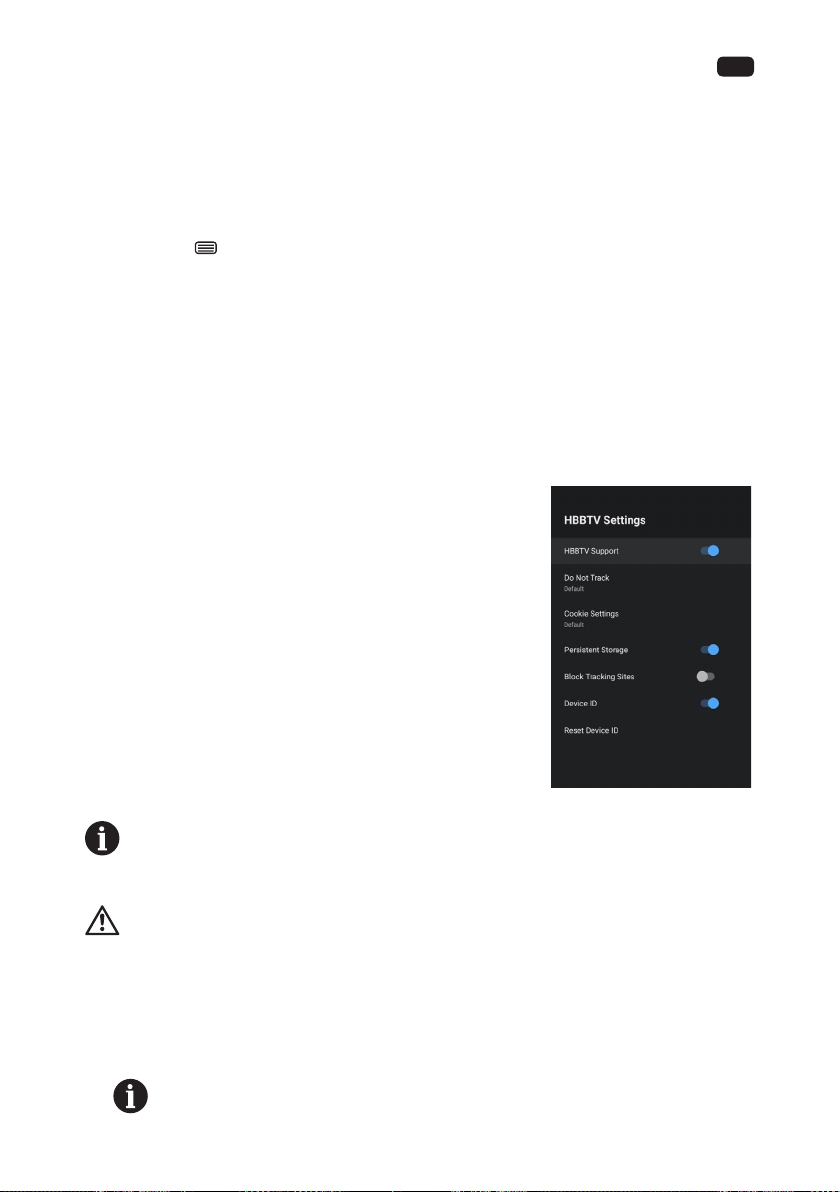
57
EN
Teletext Information
Teletext is a text (level 1.5) data which is carried in digital DVBT and analog network. The original
concept is an electronic magazine based on current service (program, channel) broadcasted from
headed.
Normally the Teletext stream is always open and is caching pages when service is started; in other
words Teletext engine is always running when video is started; even the Teletext AP is hidden, the
Teletext engine is running.
Show: Press the button to display the Teletext.
Exit: Press the EXIT button exit Teletext.
Note: When current channel does not have Teletext, a toast will show the message “No Teletext” as a
reminder.
Details:
* Digital Teletext Language: It’s designed to show the initial page number of teletext, which
means dierent selection leads to dierent initial page number.
* Decoding Page Language: You can select a font to your own preference, and the teletext page
will show in corresponding font style.
* TTX Presentation Level: This option denes system components whichare to be shown of
Teletext data.
HbbTV
HbbTV (Hybrid broadcast broadband TV) is a service oered by
certain broadcasters and available only on some digital TV channels.
HbbTV delivers interactive television over broadband Intem et.
These interactive features are added to and enrich the normal digital
programs, and include services such as digital teletext, electronic
program guide, games, voting, specic information related to the
current program, interactive advertising, information magazines,
catch-up TV, etc.To use HbbTV please ensure your TV is connected to
Internet and HbbTV is switched on.
There are some HBBTV settings, you can check them via“Enter Menu
key > Select Advanced Options > HBBTV Settings” .
Details:
> HBBTV Support: It’s used to control the HBBTV function.
> Do Not Track/Cookie Settings/Persistent Storage/Block Tracking
Sites/Device lD/Reset Device ID: These are all HBBTV browser settings.
Your TV set requires an internet connection for HbbTV services to work.
HDMI1 or HDMI2 signal source
Caution: Power your TV set and the external device you wish to connect o before connecting
the cables, otherwise you could damage the devices.
You can connect up to HDMI devices to your TV set. HDMI is the abbreviation for “High Denition
Multimedia Interface” and allows the digital transmission of both audio and video signals over the
same cable.
The HDMI1 port also supports the ARC function, which provides the option of Settings-->Device
Preferences-->Inputs-->HDMI control.
1. Connect the external device to the TV set using a conventional HDMI cable (not supplied).
Please note that the cable must be compatible for the desired application. For instance,
use a cable of version 1.4 for ARC CEC or a cable of version 2.0 for Ultra HD.
Page 58
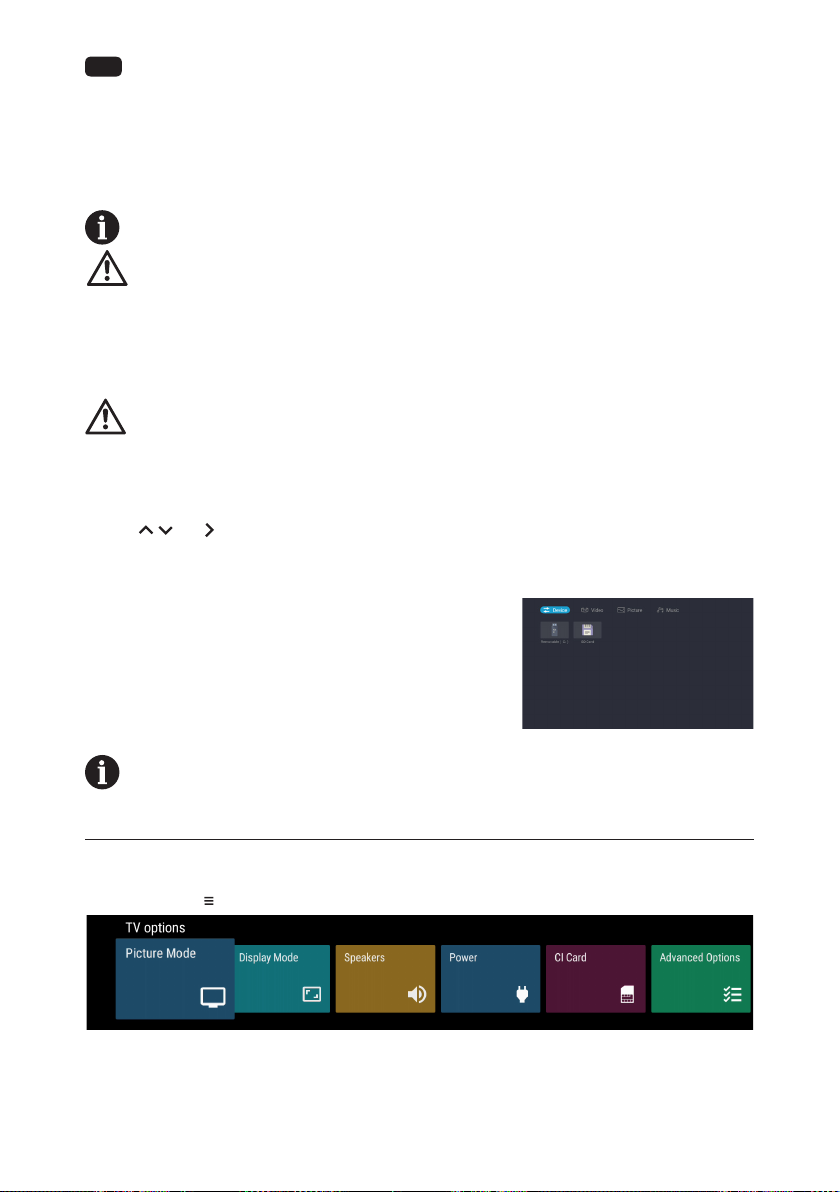
EN
2. Open the Live TV App, Press the Source button to display the signal source selection menu. select
the signal source you require, HDMI1 or HDMI2 , and conrm by pressing the OK button .
3. Start playback on the connected device.
58
Using the TV set as a PC monitor
Your PC must have an HDMI-compliant graphics card in order to connect to your TV set. It is
not possible to connect a PC with an analogue (VGA) output.
Caution: Power your TV set and the PC o before connecting the cables, otherwise you could
damage the devices.
Connect the output from the graphics card of your PC with one of the HDMI ports on the TV. To do
this, you will need an HDMI cable (not supplied).
AV signal source
You can connect a device with AV output (e.g. an analogue video camera, a video recorder) to your TV set.
Caution: Power your TV set and the external device you wish to connect o before
connecting the cables, otherwise you could damage the devices.
1. Connect the Mini AV cable supplied to the socket..
2. Connect the external device to the sockets of the same colour on the Mini AV cable, using a
conventional AV cable if required (not supplied).
3. Open the Live TV App, Press the Source button to display the signal source selection menu. Press
the / and arrow buttons , select AV item and press the OK button .
4. Start playback on the connected device.
USB signal source (playback of multimedia les)
You can connect compatible USB devices to your TV set in order
to play back supported multimedia les (e.g. photos, music)
stored on the USB devices. Press the remote control USB shortcut
key or press the home key to enter the home page and select
the Media Player application. Above, there are options to lter by
le type. Below, you can see the selected folder on the USB mass
storage device (initially, you can only see the root folder of the
device itself)
You do not necessarily need to power o your TV set to connect or disconnect a USB mass
storage device.
Menus
TV Options
Your TV has various menus which you can use to adapt the TV set to your individual requirements.
You can press the button icon on home screen to access the Settings Menu.
Picture Mode: User, Standard, Vivid, sport, Movie, Game and Energy Saving
Display Mode: You can select a Display Mode to suit your personal preferences. You can choose
between Automatic, Full, Super zoom, unscaled, 4:3, Movie expand 14:9, Movie expand 16:9
Speakers: You can select TV Speakers and External Audio System.
Page 59
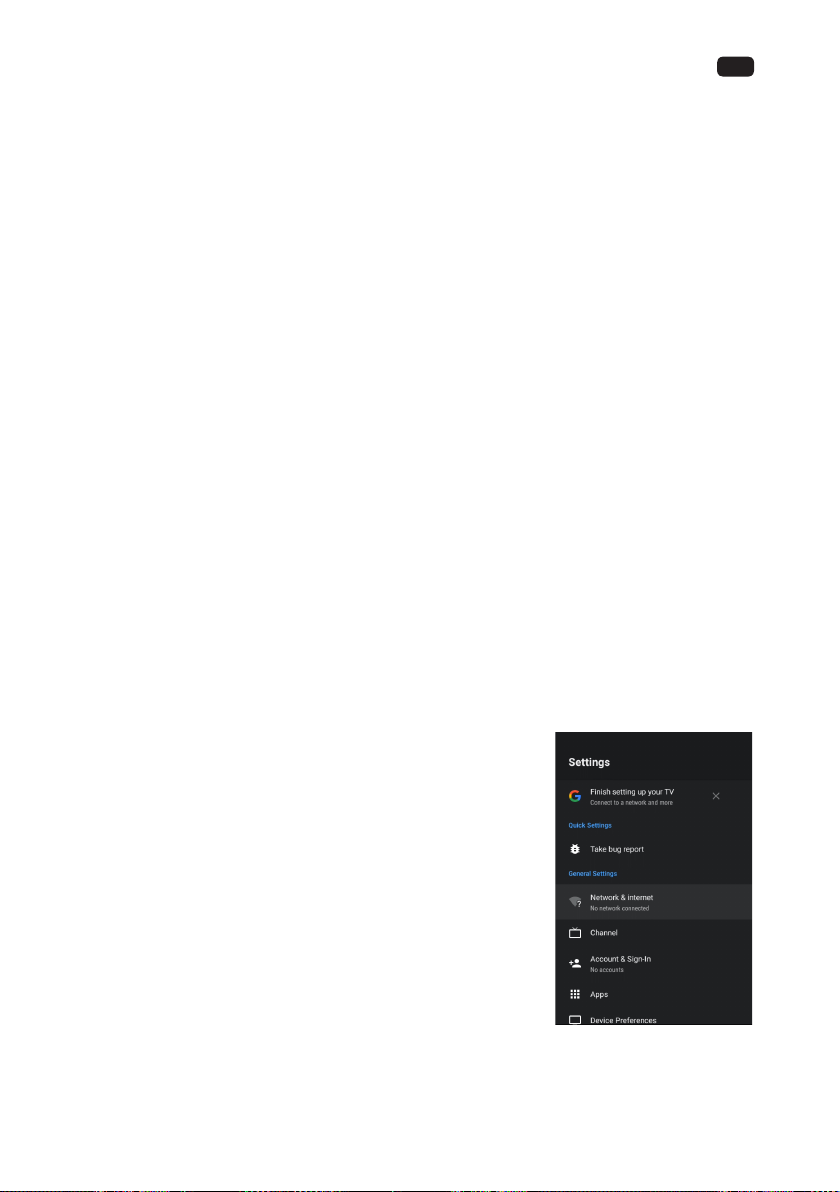
59
EN
Power
- Sleep Timer: Sleep Timer switches the TV to standby after a dened period of time. To cancel the
Sleep Timer, set to “O “.
- Picture o: Refer to page 21. description for details.
- Switch-O Timer: Select the time you want. The TV will enter into standby mode automatically
when there is no operation in set time.
- No-Signal Auto Power-O: When set to “On”, if there’s no TV signal nor press-button operation,
TV will enter into standby status automatically about 5 minutes later.
CI Card: CI Card information could display on the screen.
Advanced Options
- Setup: You can use this command to start Installation Wizard, which easily guides you through
the conguration of the device.
- Blue Mute: Control Blue Mute on/o. The screen become blue at no signal state if you turned on
Blue Mute.
- Default Channel: Set the default boot channel
- HBBTV Settings: You can activate or deactivate the HBBTV Settings functions.
- Subtitle: You can activate or deactivate the display of subtitles here. Not all programmes are
broadcast with subtitles.
- Teletext: You could set Teletext language.
- Auto Sleep: Select the Auto Sleep time you want. The TV will enter into standby mode
automatically when there is not any operation in set time.
- System Information: Display system information
- Version info: Display version info
Settings
Network & Internet:
- Wi-Fi: Turn on the Wi-Fi to access the Internet via a wireless network connection. Select an
available network, press OK buttons to conrm. A screen will appear prompting you to enter the
password if necessary.
- See all: Press OK buttons to view all available network or fewer.
Other options
- Add new network: You can add wireless network.
- Scanning always available: Check to scan for networks even
when Wi-Fi is turned o.
- Wow : Wake on wireless network.
- Wol: Wake up the wired network.
Ethernet
- Not connected: Show whether the Ethernet is connected.
- Proxy settings: You can set the proxy server.
- IP settings: Congure the IP setting for your network connection.
Channel
- Channel Installation Mode: Choose channel installation mode
for Antenna or Cable.
- Auto Channel Update: Automatically update channels.
- Parental Controls: The Parental Controls setting allows you to block content that is not
appropriate for children to watch.
- Audio Language: You can choose the audio language in DTV mode.
- 2nd Audio Language: You can choose the 2nd Audio Language in DTV mode.
Page 60

EN
60
- Open Source Licenses: Click to read the Licenses details.
- Version: The version of the channel.
Accounts & Sign In: Make the most of your TV. Choose account type and sign in to get new apps,
recommendations movies and more.
Apps: You can view details about an app or other item listed. The information and controls available
vary among dierent types of apps.
Remotes & Accessories: To connect your remote through Bluetooth, before pairing your Bluetooth
devices, make sure they’re in pairing mode.
Device Preferences: See other chapters for more information about these settings.
The “Device Preferences” submenu contains the following options:
About: Here will show the basic information of the TV , include System update / Device name /
Production Name /Restart / Status / Legal information / Model / Version / Software Version / Netix
ESN / Android security patch level / Kernel version/Build. User can press and arrow buttons) to
check the information.
Date & time: User can select this item to set time related items of TV device, include Automatic date
& time, Set date, Set time, Set time zone, Use 24-hour format. When Automatic date & time is set to
“Use network-provided time”, Set date and Set time.
Automatic date & time: Use network-provided time. You can also set the current time manually
when O is selected.
- Set date: Set the date.
- Set time: Set the time.
- Set time zone: Select your time zone.
- Use 24-hour format: Set the time to display in a 12 or 24-hour format.
Timer
- Auto Power-On Type: Set the type O, On, Once.
- Auto Power-On Time: Set the clock for the time you want the TV to turn on automatically.
- Auto Power-O Type: Set the type O, On, Once.
- Auto Power-O Time: Set the clock for the time you want the TV to turn o automatically.
Language: Adjust the default Language settings for the TV.
Keyboard: Adjust the default settings for the keyboard.
Inputs: You can see the state of devices that the TV connected: Connected Input, Standby Inputs
and Not connected Input etc.
Consumer Electronic Control (CEC)
- HDMI control: Allow the TV to control HDMI devices.
- Device auto power o: Power o HDMI devices with the TV.
- TV auto power on: Power on the TV with HDMI device.
Notes:
* HDMI cables must be used to connect HDMI CEC-compatible devices to your TV.
* The HDMI CEC feature of the connected device must be turned on.
* If you connect an HDMI device that is not HDMI CEC-compatible, all the HDMI-CEC Control
features do not work.
* Depending on the connected HDMI device, the HDMI-CEC Control feature may not work.
- CEC Device List: You will see the CEC device list if the TV access CEC device.
Page 61
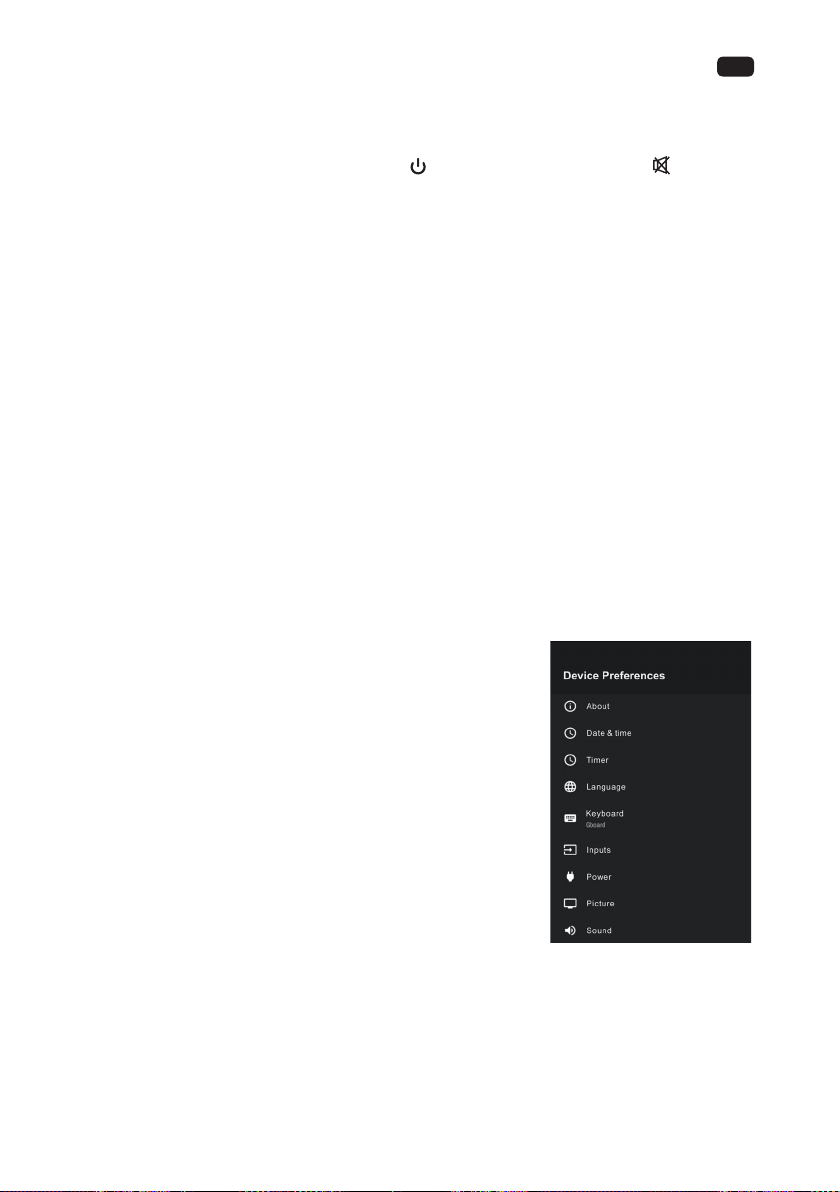
61
EN
Power
- Sleep Timer: Set the sleep timer to automatically turn the TV o within a specied time.
- Picture o: When you select this option, the screen will not display the picture. You can only
listen the audio. Press any button except the button, Volume [+/-] buttons and button to
restore operation.
- Switch-O Timer: Set the timer to automatically turn the TV o within a specied time.
- No Signal Auto Power O: You can set how long after no signal, the TV will automatically shut
down.
Picture
- Picture Mode: If you’d like to congure the settings for your picture, then there are seven types
of picture modes available.
- Backlight: Adjust Local Dimming, Backlight Level, Automatic Light Sensor and Minimum
Backlight to change the overall brightness of the screen.
- Brightness: Adjust the Brightness level to generate lighter or darker images.
- Contrast: Adjust the Contrast level to increase or decrease how bright images appear.
- Saturation: Adjust the saturation of color settings.
- HUE: Adjust the hue of color settings.
- Sharpness: Adjust how sharp or soft edges of images appear.
- Gamma: Adjust gamma type.
- Color Temperature: Select a preset color temperature. Adjust how warm(red) or cool(blue) the
white areas of an image appear.
- Color Tuner: Adjust the color tuner settings.
- 11 Point White Balance Correction: Adjust the intensity of red, green and blue lights to view
the true colors of all images in the picture.
- Reset to Default: Reset current picture settings to factory mode.
Sound
- Balance: Adjust the left and right speaker strength to optimize
audio for a specic location.
- Equalizer Detail: Boost the volume at dierent frequencies.
- Speakers: External Audio System.
- Digital Output: Select the digital audio output format that best
suits the audio device type. Choose PCM if you have an amplier
that does not support Dolby Digital technology.
- SPDIF Delay: Adjust SPDIF Delay.
- Downmix Mode: Enable downmix, Convert multi-channel audio
into two-channel audio.
- Dolby Audio Processing: Set Dolby sound On/O.
- Reset to Default: Reset current audio settings to factory mode.
Storage: Used to display TV storage information. Device storage
show current data info in system internal shared storage, removed
storage show removable device storage information.
Home screen: Home Screen settings, users can set whether to allow
preview video and audio information, view recorder APPs or view open-source licenses.
Retail Mode: Retail Mode is used to set the mall mode, the user can open the mall mode and set
which content is to be demonstrated in the mode, and the location of the presentation content. This
includes the built-in APP information of the TV or a preset video le.
Google Assistant: Provide some common settings about Google, include Accounts/View
permissions/Searchable apps/Safe Search lter / Block oensive words/Open source licenses
Page 62

EN
Chromecast built-in: You can view Open source licenses and Version number.
Screen saver: Provides user setting screen saver and auto standby function; Provides setting screen
saver on time and auto standby time.
Location: Your TV can use dierent modes to access location information. Each mode uses dierent
sources to estimate the TV’s location.
Usage & diagnostics: Help improve your Android TV by automatically sending diagnostic and usage
data to Google. This information won’t be used to identify you and helps teams working on things
like app performance and new Google features.
Accessibility
- Audio Description: Choose to leave the Audio Description feature On or O.
- Visually lmpaired: You can set Visually Impaired On or O. The function can be used to meet
the needs of visually impaired people.
- Hearing Impaired: You can set Hearing Impaired On or O. The function can be used to meet
the needs of hearing impaired people.
- Captions: Displays and sets the closed captions.
- High contrast text: Improves contrast for visually impaired. The function can be used to meet
the needs of visually impaired people.
- Accessibility: Auxiliary settings for user preferences such Audio Description, Visually lmpaired,
Hearings Impared, Captions, High contrast text, etc.
Reset: Reset your TV back to the factory default.
62
Troubleshooting Guide
Specication
Working voltage 100 – 240 V 50/60 Hz
Rated power consumption
Dimensions (W x H x D) without stand
Net weight without stand 3.9 Kg
RF aerial input 75Ωunbalanced
Language of OSD Multiple options
System DTV: DVB-T/T2/C/S/S2
ATV: PAL/SECAM BG/DK/I/NTSC-M
Channel coverage DTV: DVB-T: 177.5 MHz ~ 226.5 MHz
ATV: 46MHz ~ 862 MHz
Note: Some specications may dierent regions or models, and please take your actual as the
standard.
55 W
719 X 421 X 81 mm
474 MHz ~ 858 MHz
DVB-C: 113 MHz~858 MHz
DVB-S/S2: 950 MHz ~ 2150 MHz
Page 63
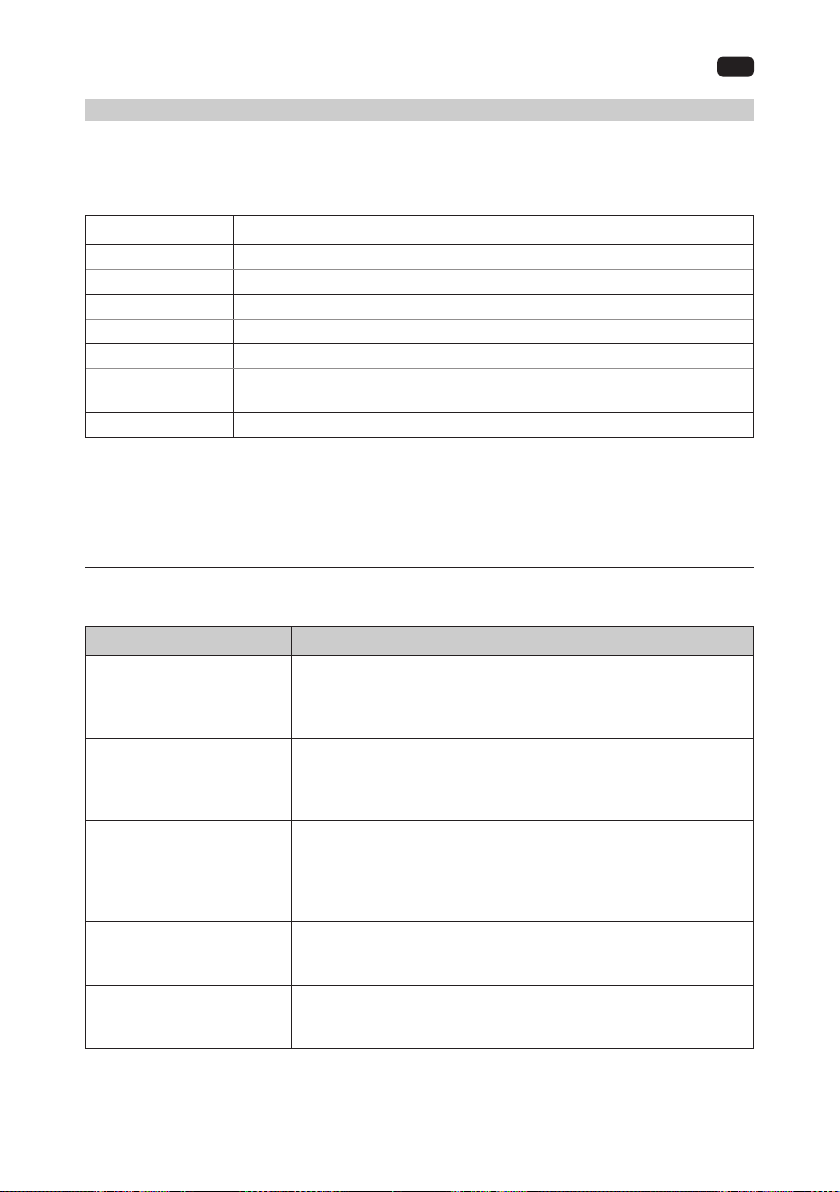
63
EN
Specication
Country restrictions
This device is intended or household and/or oce use in all EU countries (and other countries where
the corresponding EU guideline is in place) without any restrictions excluding the countries listed
below.
Country Restriction
Bulgaria General permit for outdoor use and use in public facilities
France Use in closed spaces only for 2454-2483.5 MHz.
Italy A general permit is required for use outside of private spaces.
Greece Use in closed spaces only for 5470-5725 MHz.
Luxembourg General permit for network and service oers (not for spectrum)
Norway Broadcasting radio waves is not permitted in a geographic radius of 20 km
Russian Federation Use in closed spaces only permitted
The regulations of individual countries are subject to change at any time. It is recommended that the
user make an inquiry to the relevant agencies about the current stand of national regulations for 2.4
GHz and 5 GHz WiFi.
around the center of Ny-Ålesund.
Troubleshooting
Before contact the service technician, perform the following simple checks. If any program still
persists, unplug the TV and calling for serving.
PROBLEM POSSIBLE SOLUTION
- Check whether the main plug has been connected to a wall
No sound and picture
Normal picture but no sound
The remote control does not
work
Power is suddenly turned o
Picture appears slowly after
switching on
outlet.
- Check whether you have pressed the POWER button on TV set.
- Check the picture contrast and brightness settings.
- Check the volume.
- Sound muted? Press the MUTE button.
- Try another channel, the problem may be with the broadcast.
- Are the audio cables installed properly?
- Check to see if there is any object between the product and
remote control causing obstruction.
- Are batteries installed with correct polarity (+ to +, - to -)?
- Correct remote operating mode set: TV, VCR etc.?
- Install new batteries.
- Is the sleep timer set?
- Check the power control settings. Power interrupted.
- No broadcast on station tuned with auto activated.
- This is normal; the image is muted during the product startup
process. Please contact your service center, if the picture has not
appeared after ve minutes.
Page 64
EN
64
PROBLEM POSSIBLE SOLUTION
- Adjust the color in menu option.
No or poor color or poor
picture
- Keep a sucient distance between the product and the VCR.
- Try another channel, the problem may be with the broadcast.
- Are the VIDEO cables installed properly?
- Activate any function to restore the brightness of the picture.
Horizontal/vertical bars or
picture shaking
The TV is not receiving all
channels.
- Check for local interference such as an electrical appliance or
power tool.
- Conrm that the coaxial cable is securely connected to the TV.
- If you are using an antenna, verify it is positioned correctly and if
all the connections are secured.
- Station or cable product experiencing problems. Tune to another
Poor reception on some
channels
station.
- Station signal is weak, reorient antenna to receive weaker station.
- Check for sources of possible interference.
No output from one of the
speakers
- Adjust balance in menu option.
- Connect an optical cable to the TV and the receiver.
The TV audio is not being
played through the receiver.
- ARC enables digital sound to be outputted via the HDMI (ARC)
port. However, ARC is only available when the TV is connected to
an audio receiver that supports ARC.
The wireless network connection failed.
The software update over
the Internet has failed.
No picture when connecting
HDMI
- Make sure the Network Connection is set to Wireless.
- Make sure the TV is connected to a wireless IP router.
- Check the network connection status.
- If the TV is not connected to a network, connect to a network.
- The upgrade stops if you already have the latest software version.
- If an HDMI cable doesn’t support High Speed HDMI, it can cause
ickers or no screen display. In this case use the latest cables that
support High Speed HDMI.
Page 65
65
Maintenance
Early malfunctions can be prevented. Careful and regular cleaning can extend the amount of time
you will have your new TV. Be sure to turn the power o and unplug the power cord before you
begin any cleaning.
Cleaning the screen
1. Here’s a great way to keep the dust o your screen for a while. Wet a soft cloth in a mixture of
lukewarm water and a little fabric softener or dish washing detergent. Wring the cloth until it’s
almost dry, and then use it to wipe the screen.
2. Make sure the excess water is o the screen, and then let it air-dry before you turn on your TV.
Cleaning the cabinet
To remove dirt or dust, wipe the cabinet with a soft, dry, lint-free cloth. Please be sure not to use a
wet cloth.
Extended Absence
If you expect to leave your TV dormant for a long time (such as a vacation), it’s a good idea
to unplug the power cord to protect against possible damage from lightning or power
surges.
Disposal of old electrical appliances
The European directive 2012/19/EU on Waste Electrical and Electronic Equipment (WEEE),
requires that old household electrical appliances must not be disposed of in the normal
unsorted municipal waste stream. Old appliances must be collected separately in order to
optimize the recovery and recycling of the materials they contain, and reduce the impact
on human health and the environment.
The crossed out “wheeled bin” symbol on the product reminds you of your obligation, that
when you dispose of the appliance, it must be separately collected.
Consumers should contact their local authority or retailer for information concerning the
correct disposal of their old appliance.
This product complies with EU directive requirements on electromagnetic compatibility
and electrical safety.
EN
User information on the disposal of used devices and batteries
Devices that bear this symbol may not be disposed of with household waste. Please inform yourself
about suitable recycling centers or systems to dispose of these products
DISPOSAL
The symbol with the crossed-out waste bin requires separate disposal of waste electrical
and electronic devices (WEEE). Electrical and electronic devices may contain materials
which represent a health and environmental hazard. Do not dispose of this device with unsorted household waste; dispose at a designated collection point for waste electrical and
electronic devices. In this way, you will do your part to protect our natural resources and
environment. For further information, please contact your retailer or your local authorities.
Please dispose of batteries in an environmentally friendly manner. Do not throw batteries
away with household waste. Please use local recycling and collection points or contact the
retailer where you purchased the product
Page 66

EN
66
The terms HDMI
and HDMI
Multimedia Interface, and the HDMI logo
are trademarks of registered trademarks
of HDMI Licensing LLC in the United States
and other countries.
High-Denition
Manufactured under license from Dolby
Laboratories. Dolby, Dolby Audio, and the
double-D symbol are trademarks of Dolby
Laboratories Licensing Corporation.
This product contains free software that is subject to the GNU General Public License (GPL) and/or
the GNU Lesser General Public License (LGPL). You may redistribute and/or publish it under the terms
of the GNU General Public License or the GNU Lesser General Public License as published by the Free
Software Foundation, either according to Version 2 or (at your option) any later version.
This program is published in the hope that it is of use to you but WITHOUT ANY GUARANTEE and
especially without the implicit guarantee of BEING READY FOR THE MARKET or USE FOR A CERTAIN
PURPOSE. You can nd details in the GNU General Public License (GPL) and the GNU Lesser General
Public License (LGPL). You can obtain the software from Imtron GmbH’s customer service (per
email at [email protected] or via the postal address Imtron GmbH, Wankelstr. 5, 85046 Ingolstadt,
Germany). You can download the GNU General Public License (GPL) and the GNU Lesser General
Public License (LGPL) at www.gnu.org/licenses/.
This device is suited solely for use in closed spaces. This device maybe used in all EU countries.
Imtron GmbH hereby declares that the radio equipment ODL 32850FC-TAB complies with the
EU directive 2014/53/EU. Click on the following link to read the full text of the EU Declaration of
Conformity: http://de.ok-online.com/nc/de/suche.html
Use the link https://eprel.ec.europa.eu/ to access the European product database (EPREL), in which
more information about the product is saved. Type in the EPREL - registration number 557919, or
simply scan the QR -code on the energy label to access the model information.
Page 67
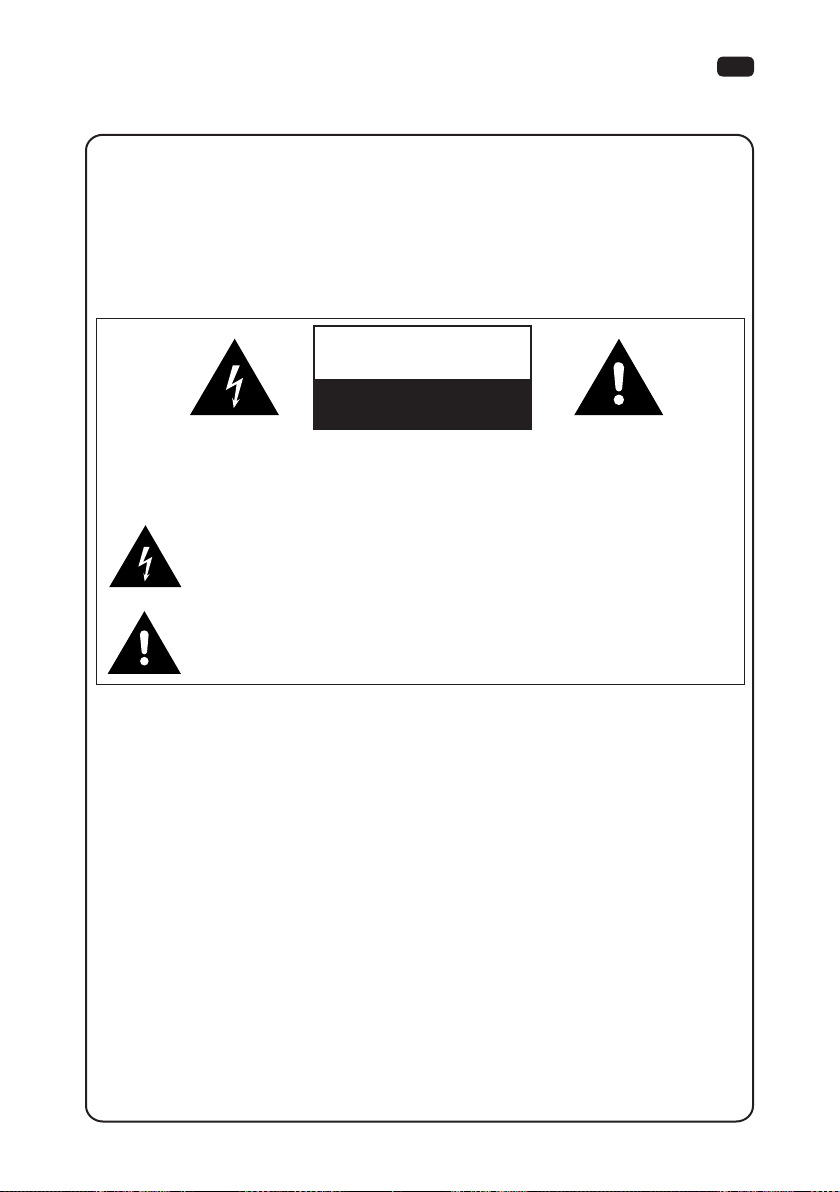
67
Avertissement
CHER CLIENT :
Avant d’utiliser le produit, veuillez lire l’intégralité de ces consignes d’utilisation et de sécurité,
puis conserver ce mode d’emploi pour référence ultérieure.
Respectez toujours les précautions suivantes an d’éviter des situations dangereuses et garantir
les performances optimales de votre produit.
Imtron GmbH n’assume aucune responsabilité quant à des dommages au produit, à des
dommages matériels ou à des blessures corporelles dus à une négligence ou un usage
inapproprié du produit, ou à un usage du produit non indiqué par le fabricant.
ATTENTION
RISQUE D‘ÉLECTROCUTION,
NE PAS OUVRIR
AVERTISSEMENT :
POUR ÉVITER LES RISQUES D‘ÉLECTROCUTION, NE RETIREZ PAS LE COUVERCLE (OU L’ARRIÈRE).
AUCUNE PIÈCE À L’INTÉRIEUR NE PEUT ÊTRE RÉPARÉE PAR L’UTILISATEUR. CONFIEZ TOUT
ENTRETIEN À UN PERSONNEL TECHNIQUE QUALIFIÉ.
Le symbole représentant un éclair avec une èche à l’intérieur d’un triangle
équilatéral est utilisé pour prévenir l’utilisateur d’une « tension dangereuse» non
isolée dans le boîtier du produit, susceptible d’être d’une magnitude susante
pour constituer un risque d’électrocution.
Le point d’exclamation contenu dans un triangle équilatéral avertit l’utilisateur
de la présence de consignes importantes sur la maintenance (entretien) et le
fonctionnement dans la documentation fournie avec l’appareil.
FR
INFORMATIONS RÉGLEMENTAIRES
Cet équipement produit, utilise et peut émettre de l’énergie radio, et, s’il n’est pas installé ni utilisé
selon les instructions, peut provoquer des interférences dangereuses dans les communications
radio. Toutefois, il n’existe aucune garantie que de telles interférences ne se produiront pas dans
une installation particulière. Si cet équipement provoque des interférences gênant la réception de
la radio ou de la télévision, ce qui peut être vérié en éteignant puis en rallumant l’équipement,
l’utilisateur peut tenter de résoudre le problème d’interférences en prenant une ou plusieurs des
mesures ci-dessous :
a. Déplacer l’antenne réceptrice.
b. Augmenter la distance entre l’équipement et le récepteur.
c. Brancher l’équipement à une prise sur un circuit diérent de celui auquel est connecté le
récepteur.
d. Contacter le revendeur ou un technicien radio/TV qualié pour toute assistance.
ATTENTION
※ Ne pas tenter de modier le produit d’une quelconque manière que ce soit sans
autorisation écrite du fournisseur. Une modication non autorisée pourrait annuler le
droit de l’utilisateur à utiliser ce produit.
※ Les chires et illustrations contenus dans ce mode d’emploi sont fournis à titre
de référence uniquement et peuvent diérer du produit réel. La conception et les
caractéristiques du produit peuvent être modiées sans préavis.
Page 68
FR
68
Avertissement
MISES EN GARDE ET AVERTISSEMENTS IMPORTANTS !
L’énergie électrique peut accomplir de nombreuses fonctions utiles, mais peut également
provoquer des blessures et des dommages matériels si elle n’est pas manipulée correctement.
Ce produit a été conçu et fabriqué en accordant une forte priorité à la sécurité. CEPENDANT, UNE
UTILISATION INAPPROPRIÉE PEUT ENTRAÎNER UN RISQUE D’ÉLECTROCUTION OU D’INCENDIE.
Pour prévenir tout risque potentiel, veuillez respecter les instructions suivantes lorsque vous
installez, utilisez et nettoyez le produit.
1. Accessoires---Utilisez uniquement des pièces/accessoires indiqués par le fabricant. N’utilisez
pas des pièces non recommandées par le fabricant. L’utilisation de pièces inappropriées peut
entraîner des accidents.
2. Eau---Pour réduire le risque d’incendie ou d’électrocution, n’exposez pas cette TV à la pluie
ou à l’humidité. Gardez la TV à l’abri des gouttes ou des éclaboussements de liquides et ne
placez aucun objet rempli de liquides, comme un vase, une tasse, etc. sur ou au-dessus de la
TV (par exemple, sur une étagère au-dessus de l’appareil).
3. Feu ou explosion---N’exposez pas la TV aux rayons directs du soleil ou ne placez pas des
ammes nues comme une bougie allumée en haut ou à proximité de la TV. Ne placez aucune
source de chaleur comme un radiateur électrique, un radiateur, etc. à proximité du téléviseur.
Avertissement: Pour éviter la propagation d’un incendie, éloignez toujours les bougies ou
autres ammes nues de ce produit.
4. Aération---Laissez un espace libre d’au moins 5 cm autour de la TV à des ns d’aération.
L’aération ne doit pas être bloquée en couvrant ou en obturant les orices d’aération avec
des objets, comme un journal, une nappe, un rideau, etc. L’impossibilité de maintenir une
aération appropriée peut entraîner un incendie ou un problème lié au produit, causé par une
augmentation de sa température interne.
5. Cet équipement est un appareil électrique à double isolation ou de Classe II. Il a été
conçu de façon à être utilisé sans raccord de sécurité à la mise à la terre électrique.
6. Source d’alimentation---Ce produit est destiné à être alimenté par une source d’alimentation
désignée, indiquée sur l’étiquette. En cas de doute sur le type de source d’alimentation de
votre domicile, contactez votre revendeur ou la compagnie d’électricité locale.
7. Surcharge---Ne surchargez pas les prises murales, rallonges ou prises de courant sur d’autres
équipements, car cela peut constituer un risque d’incendie ou d’électrocution.
8. Tension---Avant d’installer ce téléviseur, assurez-vous votre tension de sortie correspond à la
tension indiquée sur la plaque signalétique de l’appareil.
9. Fiche d’alimentation---Ne nuisez pas au bon fonctionnement de la sécurité de la che
polarisée ou de terre. Pour la plupart des appareils, il est recommandé de les placer sur un
circuit distinct, c’est-à-dire le circuit d’une prise simple qui n’alimente que cet appareil et qui
ne dispose d’aucune prise supplémentaire ni d’aucun circuit de dérivation.
10. La che SECTEUR de l’appareil sert de dispositif de déconnexion qui doit rester en état de
marche.
11. Montage mural---Pour xer le produit sur un mur, n’oubliez pas d’installer le produit selon la
méthode recommandée par le fabricant. Le kit de montage mural est en option. Vous pouvez
l’obtenir auprès de votre revendeur, s’il n’est pas livré avec votre TV. N’installez pas la TV sur un
plafond ou un mur incliné. Utilisez les s de xation murale indiquées et autres accessoires.
Serrez bien les vis de xation murale pour empêcher la TV de tomber. Ne serrez pas trop les vis.
12. Socle---Ne placez pas la TV sur une surface penchée ou instable. Sinon, la TV risque
de basculer et causer des blessures graves, voire mortelles. De nombreuses blessures,
notamment en ce qui concerne les enfants, peuvent être évitées si les simples mesures de
sécurité suivantes sont prises :
13. - Utilisez uniquement des socles ou un mobilier de TV recommandés par le fabricant de
l’appareil
Page 69
69
Avertissement
- Utilisez uniquement un mobilier qui peut supporter le poids de la TV
- Assurez-vous que la TV ne dépasse pas les bords du meuble
- Ne placez pas la TV sur un meuble en hauteur (par exemple, une étagère ou une
bibliothèque) sans avoir solidement xé le meuble lui-même et la TV.
- Ne placez pas les périphériques de la TV sur un tissu ou autres matériaux situés entre la TV et
le meuble.
- Informez vos enfants des risques liés au fait de grimper sur des meubles hauts pour atteindre
la TV ou la télécommande. Si vous déplacez votre TV, suivez les mêmes mesures de sécurité.
14. Contact avec des objets et des liquides---N’introduisez jamais un objet dans le produit par
les orices ou les ouvertures. Une tension élevée circule dans le produit, et introduire un objet
peut causer un risque d’électrocution et/ou de court-circuit au niveau des pièces internes.
Pour la même raison, ne renversez pas de l’eau ou un liquide sur le produit.
15. Dommages nécessitant réparation---Cet appareil ne devrait être réparé que par un
technicien correctement formé et agréé. L’ouverture du couvercle ou toute autre tentative de
réparation de cet appareil par l’utilisateur peut entraîner des blessures graves ou la mort à la
suite d’une électrocution, et peut renforcer le risque d’incendie.
16. Enfants---Ne laissez pas les jeunes enfants jouer avec le sac en plastique livré avec la télévision
lorsque vous la déballez. Sinon, cela peut entraîner un risque d’asphyxie, et ainsi des blessures.
17. Piles---Les piles (bloc de batteries ou piles installés) ne doivent pas être exposées à une
chaleur excessive comme la lumière du soleil, le feu ou autre source similaire.
Ne jetez pas les piles avec les déchets ménagers. Renvoyez-les à un centre de collecte destiné
aux piles usagées.
18. Antenne---Installez l’antenne à l’écart des câbles d’alimentation et des lignes à haute tension,
et assurez-vous qu’elle est correctement installée. Si l’antenne entre en contact avec une ligne
électrique, cela entraînerait un risque d’incendie, d’électrocution ou de blessures graves.
19. Protection de l’écran--- L’écran utilisé dans ce produit est en verre. Il peut ainsi se briser si le
produit tombe ou subit un choc avec d’autres objets. Veillez à ne pas vous blesser avec les
morceaux de verre cassés si l’écran se brise.
20. : Indique un courant alternatif.
: Indique un courant continu.
Si vous souhaitez brancher un appareil externe à ce produit, un câble blindé de bonne qualité
doit être utilisé, ce qui assure la compatibilité électromagnétique du produit et du câble utilisé
dans leur ensemble.
FR
AVERTISSEMENT
Ne placez jamais un téléviseur dans un endroit instable. Le téléviseur peut tomber et causer
de graves blessures corporelles ou la mort. De nombreuses blessures, notamment en ce qui
concerne les enfants, peuvent être évitées en adoptant les simples mesures de précaution
suivantes comme :
• Utiliser des armoires ou socles recommandés par le fabricant du téléviseur.
• Utiliser uniquement un meuble qui peut supporter en toute sécurité le poids du téléviseur.
• S’assurer que le téléviseur ne dépasse pas le bord du meuble de support.
• Ne pas placer le téléviseur sur un meuble haut (par exemple, un placard ou une bibliothèque)
sans xer le meuble et le téléviseur sur un support adapté.
• Ne pas placer le téléviseur sur un tissu ou autres matériaux pouvant se situés entre le
téléviseur et le meuble de support.
• Sensibiliser les enfants aux risques liés au fait de grimper sur un meuble pour atteindre le
téléviseur ou ses commandes.
Si vous souhaitez conserver et déplacer votre téléviseur actuel, appliquez les mêmes mesures
indiquées ci-dessus.
Page 70
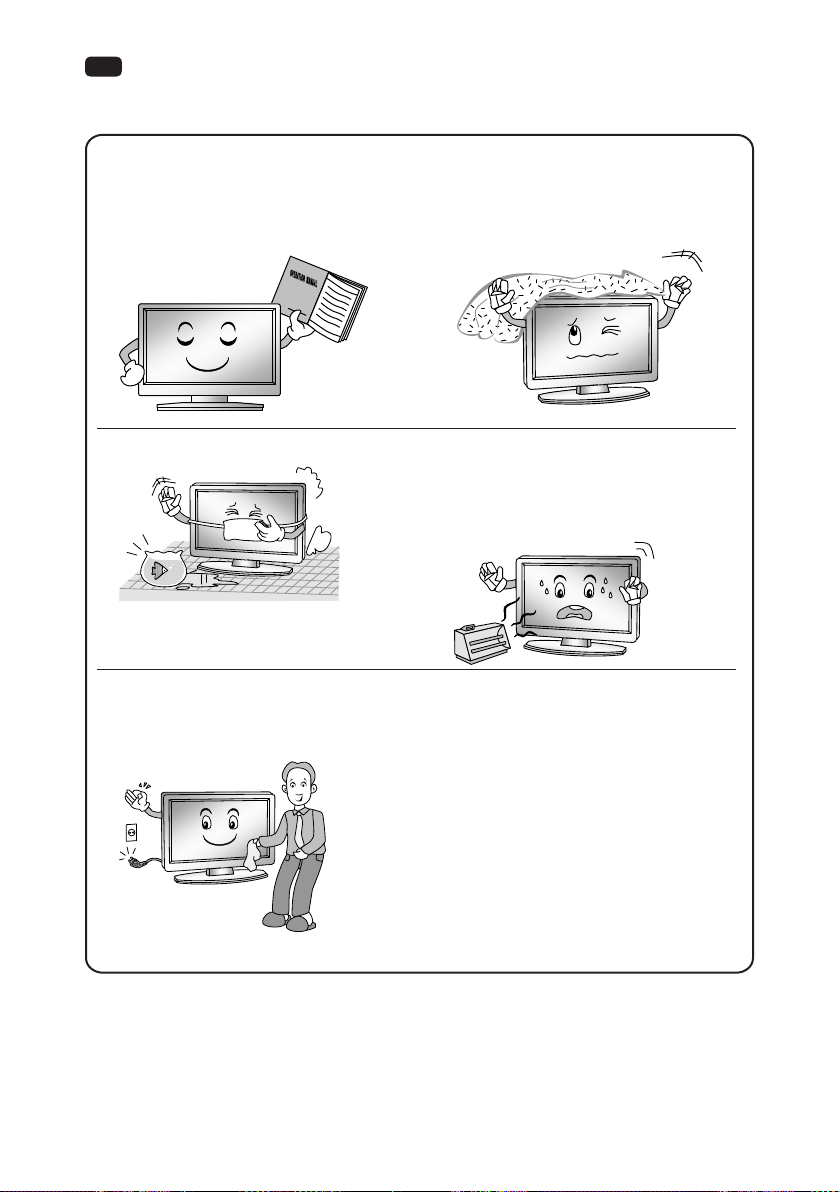
FR
Avertissement
70
CONSIGNES DE SÉCURITÉ IMPORTANTES
1. Lisez ces instructions.
2. Conservez ces instructions.
3. Respectez tous les avertissements.
4. Suivez toutes les instructions.
5. N’utilisez pas cet appareil à proximité de l’eau.
6. Nettoyez uniquement avec un chion sec.
Débranchez ce produit de la prise murale
avant de le nettoyer. N’utilisez pas de
nettoyants liquides ou en aérosol.
7. N’obstruez en aucun cas les orices
d’aération. L’aération ne doit pas être
bloquée en obturant les orices d’aération
par des objets tels que des journaux, des
nappes, des rideaux, etc.
8. N’installez pas l’appareil près d’une source
de chaleur telle qu’un radiateur, une
bouche de chaleur, un poêle ou d’autres
appareils (notamment des amplicateurs)
qui produisent de la chaleur.
9. Ne nuisez pas au bon fonctionnement
de la sécurité de la che polarisée ou de
terre. Une che polarisée dispose de deux
lames, dont une plus large que l’autre. Une
che de terre comporte deux lames et une
troisième broche de mise à la terre. La lame
large ou la troisième broche assure votre
sécurité. Si la che fournie ne correspond
pas à votre prise, faites remplacer cette
prise obsolète par un électricien.
Page 71
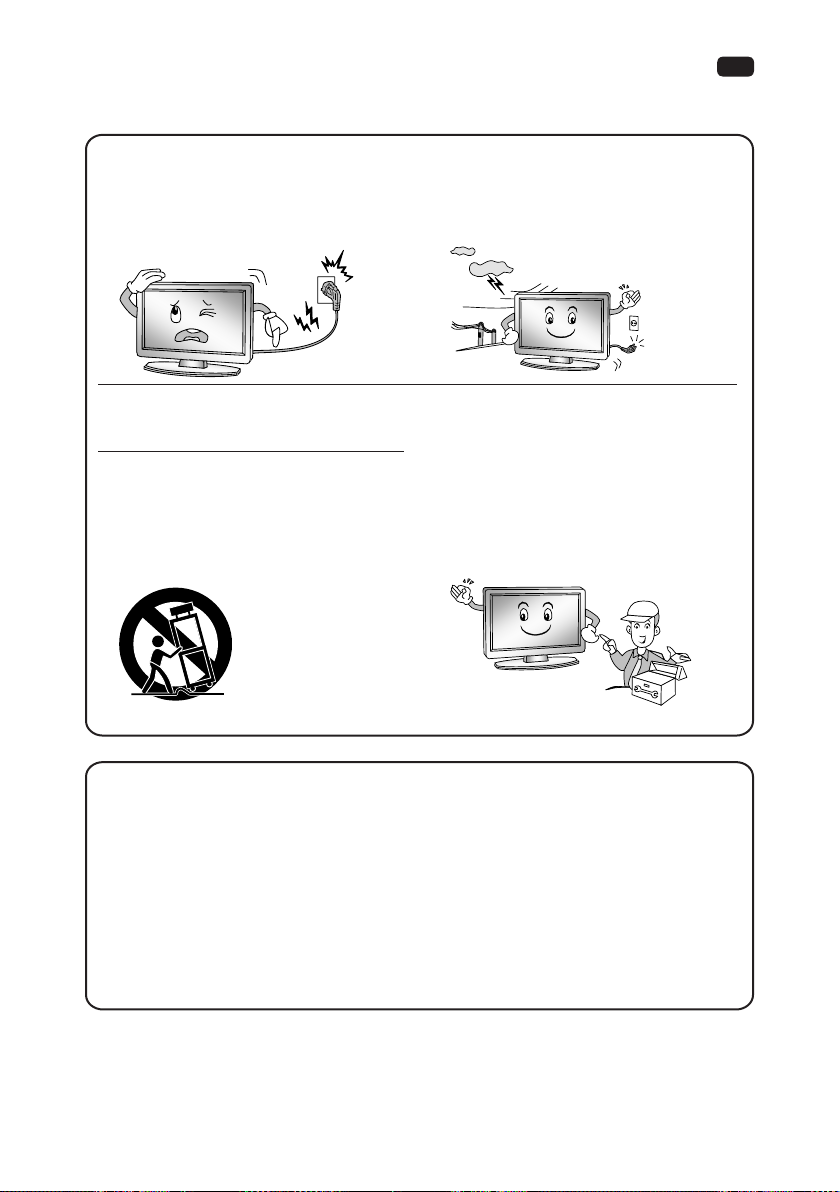
Avertissement
71
FR
10. Protégez le cordon d’alimentation
contre les risques de piétinement ou de
pincement, notamment au niveau des
ches, des prises de courant et de leur
point de sortie sur le produit.
11. N’utilisez que les pièces/accessoires
indiqués par le fabriquant.
12. Si vous utilisez un chariot, déplacez
l’ensemble chariot/appareil avec précaution
pour éviter toute blessure en cas de
renversement. Les arrêts brusques, une force
excessive ou des surfaces inégales peuvent
faire tomber le produit du chariot.
13. Pour protéger davantage l’appareil en
cas d’orage ou lorsqu’il demeure inutilisé
et sans surveillance pendant longtemps,
débranchez-le de la prise murale et
déconnectez le système de câblage.
14. Conez toutes les réparations au personnel
technique qualié. Des réparations sont
nécessaires si l’appareil a été endommagé
d’une façon quelconque, par exemple : che
ou cordon d’alimentation endommagé,
liquide renversé ou objet tombé à l’intérieur
de l’appareil, exposition de l’appareil à la pluie
ou à l’humidité, fonctionnement anormal ou
chute de l’appareil.
REMARQUE :
♦ L’élimination de ce produit doit être eectuée conformément aux réglementations de votre
administration locale. Ne jetez pas cet appareil avec les déchets ménagers ordinaires.
♦ Des défauts sous forme de petits points rouges, verts ou bleus apparaissent sur l’écran.
Cependant, ils n’altéreront en aucun cas les performances du moniteur.
♦ Évitez de toucher l’écran ou de maintenir un ou plusieurs doigts dessus pendant une longue
période. Vous risqueriez de provoquer des eets de distorsion temporaires sur l’écran.
♦ Il n’est pas recommandé d’acher une image xe trop longtemps sur l’écran, ni d’acher des
images extrêmement lumineuses sur l’écran, ni de réduire la «luminosité» et le «contraste»
lorsque vous achez des images xes.
Page 72
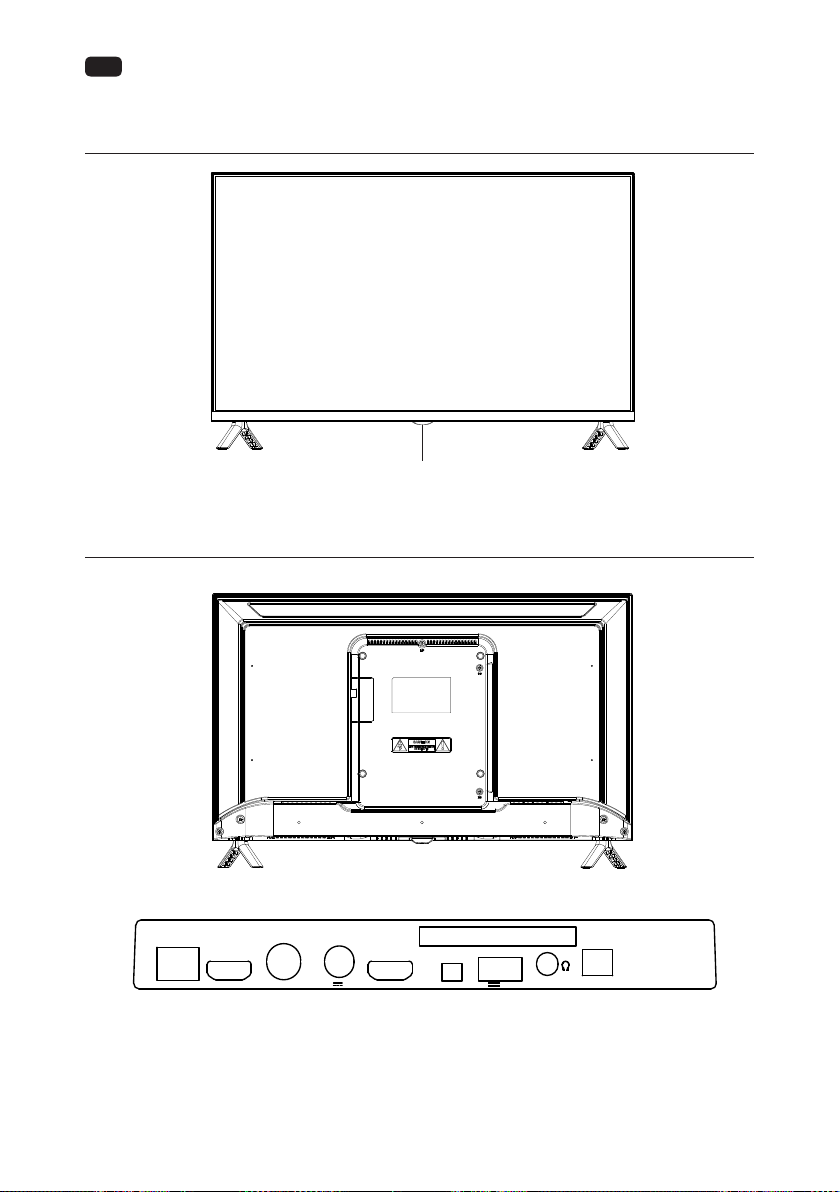
FR
72
Commandes du bloc principal
Avant
Capteur à distance
Voyant d’alimentation
ON/OFF (MARCHE/ARRÊT)
Vue arrière pour les commandes et les prises
ANT2
ANT1
LAN
HDMI2
(SATELLITE)
13/18V 400mA
COMMON
INTERFACE
HDMI1
AV
USB2.0
(5V 500mA)
DIGITAL
AUDIO OUT
Page 73
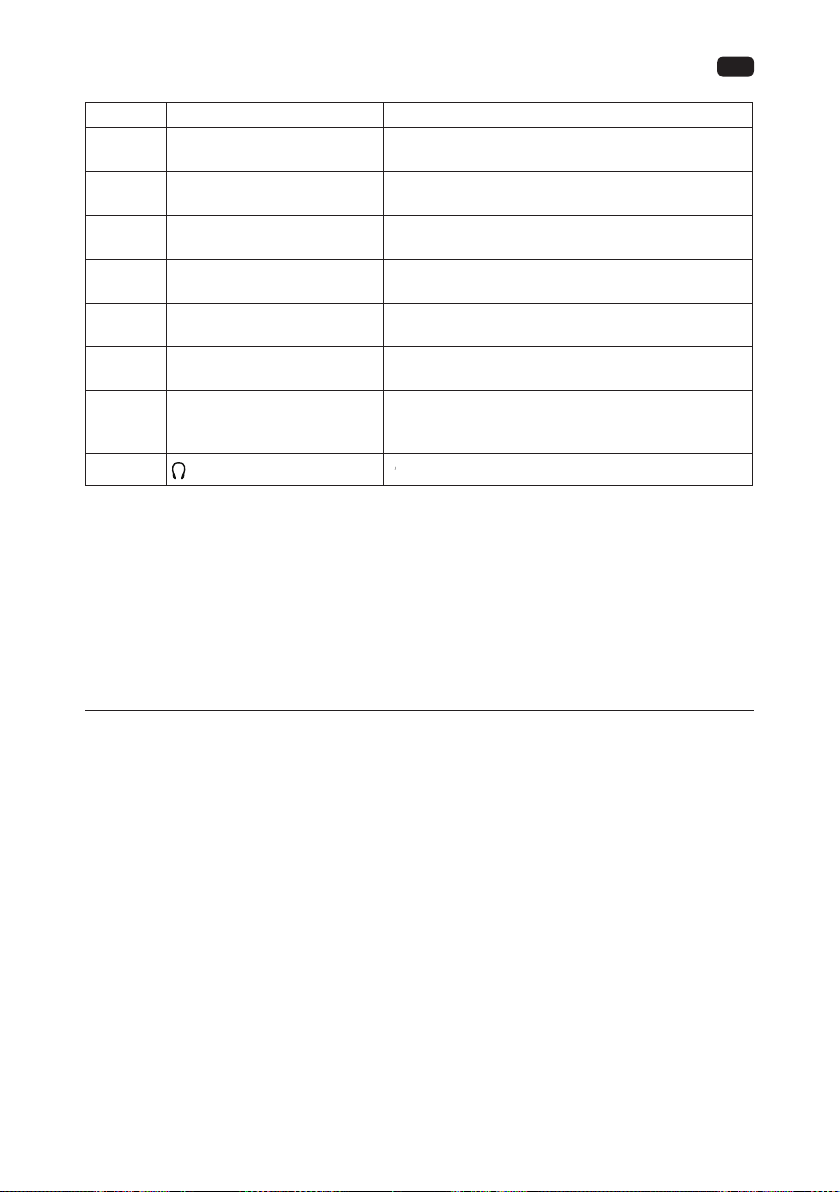
73
N° Nom Description
1 LAN Port (LAN) réseau local. Pour connecter un câble LAN
2 HDMI Pour connecter une source de signal d’entrée HDMI,
3 ANT Pour connecter un câble coaxial pour recevoir le
4 USB 2.0 Port USB. Pour connecter un périphérique de
5 COMMON INTERFACE
(INTERFACE COMMUNE)
6 AV Pour connecter des sources de signal audio et vidéo
7 DIGITAL AUDIO OUT (SORTIE
AUDIO NUMÉRIQUE)
8
REMARQUE : Les options de connectivité Entrée/Sortie peuvent varier d’un modèle à l’autre.
Remarque: Si vous souhaitez brancher un appareil externe à ce produit, un câble blindé de bonne
qualité doit être utilisé, ce qui assure la compatibilité électromagnétique du produit et du câble
utilisé dans leur ensemble.
pour se connecter au Réseau.
comme un lecteur DVD, via les ports HDMI.
signal de l’antenne, du câble ou du satellite.
stockage USB pour la lecture de chiers multimédia.
Logement COMMON INTERFACE (INTERFACE
COMMUNE).
via port ENTRÉE AV.
Pour connecter un câble optique pour diuser le
signal audio du téléviseur vers un récepteur audio
compatible.
Prise écouteurs /casque.
FR
Démarrage
Installation du câble
Avant d’installer et d’utiliser l’appareil, veuillez lire attentivement le contenu utile de la section
«Instructions de sécurité et avertissements».
Déballez la TV et placez-la dans un endroit plat et aéré.
REMARQUE :
♦ La plage de puissance d’entrée pour la TV est 100-240V~ 50/60Hz ; ne branchez pas le port
d’entrée de la TV au câble d’alimentation s’il est en dehors de la plage indiquée ci-dessus.
♦ Maintenez la partie isolée de la che lorsque vous débranchez le câble d’alimentation et ne
touchez pas directement la partie métallique du câble.
♦ Avant de brancher un appareil externe, assurez-vous d’abord que le téléviseur et l’appareil
externe sont éteints. Lors du branchement, reportez-vous au nom et à la couleur de l’interface
pour connecter le câble de signal.
♦ L’appareil dispose d’une carte réseau sans l intégrée, et peut directement recevoir des signaux
réseau d’un routeur sans l via l’antenne WIFI (WI-FI).
Page 74
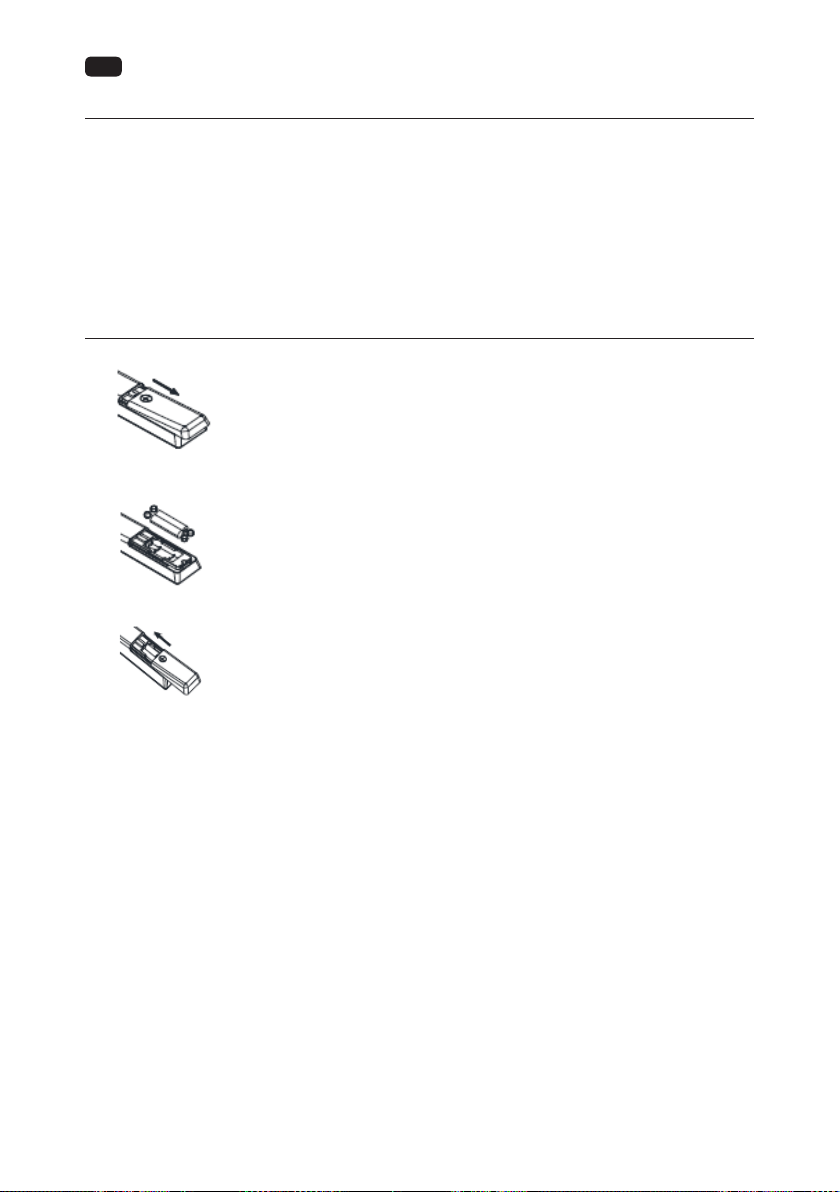
FR
74
Utiliser la télécommande
Si vous utilisez la télécommande, orientez-la vers le capteur à distance situé sur la télévision. En cas d’objet
entre la télécommande et le capteur à distance sur l’appareil, l’appareil risque de ne pas fonctionner.
• N’agitez pas la télécommande violemment. D’autre part, n’éclaboussez pas la télécommande
avec de l’eau et ne mettez pas la télécommande dans un endroit très humide.
• Ne placez pas la télécommande directement au soleil, car la chaleur pourrait déformer l’appareil.
• Si le capteur à distance est exposé aux rayons du soleil ou à une forte luminosité, la
télécommande pourrait ne pas fonctionner correctement. Si tel est le cas, modiez la luminosité,
déplacez la TV ou manipulez la télécommande au plus près du capteur à distance.
• La distance eective recommandée pour utiliser la télécommande est de 7 m environ.
Installer les piles dans la télécommande
1. Ouvrez le couvercle situé à l’arrière de la télécommande.
2. Installez deux piles AAA. Assurez-vous que les extrémités “+” et “-” des piles correspondent au
schéma indiqué dans le compartiment.
3. Remettez le couvercle en place.
Page 75

75
FR
Remplacement des piles
Vous devrez installer les piles dans la télécommande pour pouvoir l’utiliser en suivant les instructions
ci-dessous.
Lorsque les piles deviennent faibles, la distance de fonctionnement de la télécommande sera
considérablement réduite et vous devrez remplacer les piles.
Remarques sur l’utilisation des piles :
L’utilisation d’un type de piles inadéquat peut entraîner un risque de fuite de substances chimiques
et/ou d’explosion. Consultez les points suivants pour référence :
• Respectez la polarité des piles pour éviter un court-circuit.
• Chaque type de piles a ses propres caractéristiques. Ne mélangez pas diérents types d’huile.
• Ne mélangez pas des piles neuves et des piles usagées. Sinon, cela réduira l’autonomie des piles
et/ou entraînera une fuite de substances chimiques.
• Remplacez les piles dès qu’elles ne fonctionnent plus.
• Les substances chimiques qui s’écoulent des piles peuvent irriter la peau. Si des produits
chimiques s’échappent des piles, essuyez-les immédiatement avec un chion sec.
• La durée de vie des piles peut être plus courte en raison des conditions de stockage. Enlevez les
piles lorsque vous prévoyez de ne pas utiliser la télécommande pendant une période prolongée.
• Les piles (bloc de batteries ou piles installés) ne doivent pas être exposées à une chaleur
excessive comme la lumière du soleil, le feu ou autre source similaire.
ATTENTION :
• Une explosion pourrait survenir si les piles ne sont pas correctement remplacées.
• Ne remplacez les piles que par des piles du même type ou de type équivalent.
ATTENTION !
• Les piles non rechargeables ne doivent pas être rechargées.
• Tenez les piles hors de portée des jeunes enfants. En cas d’ingestion de piles, consultez
immédiatement un médecin.
• Si les piles fuient, retirez-les à l’aide d’un chion et jetez-les de manière appropriée. Empêchez
l’acide contenu dans les piles d’entrer en contact avec la peau et les yeux. En cas de contact avec
les yeux, rincez-les abondamment à l’eau et consultez immédiatement un médecin. En cas de
contact avec la peau, lavez la zone touchée avec du savon et beaucoup d’eau.
• Ne les rangez pas n’importe comment dans un endroit qui pourrait présenter un risque de courtcircuit à leur contact ou au contact avec d’autres objets métalliques.
Page 76
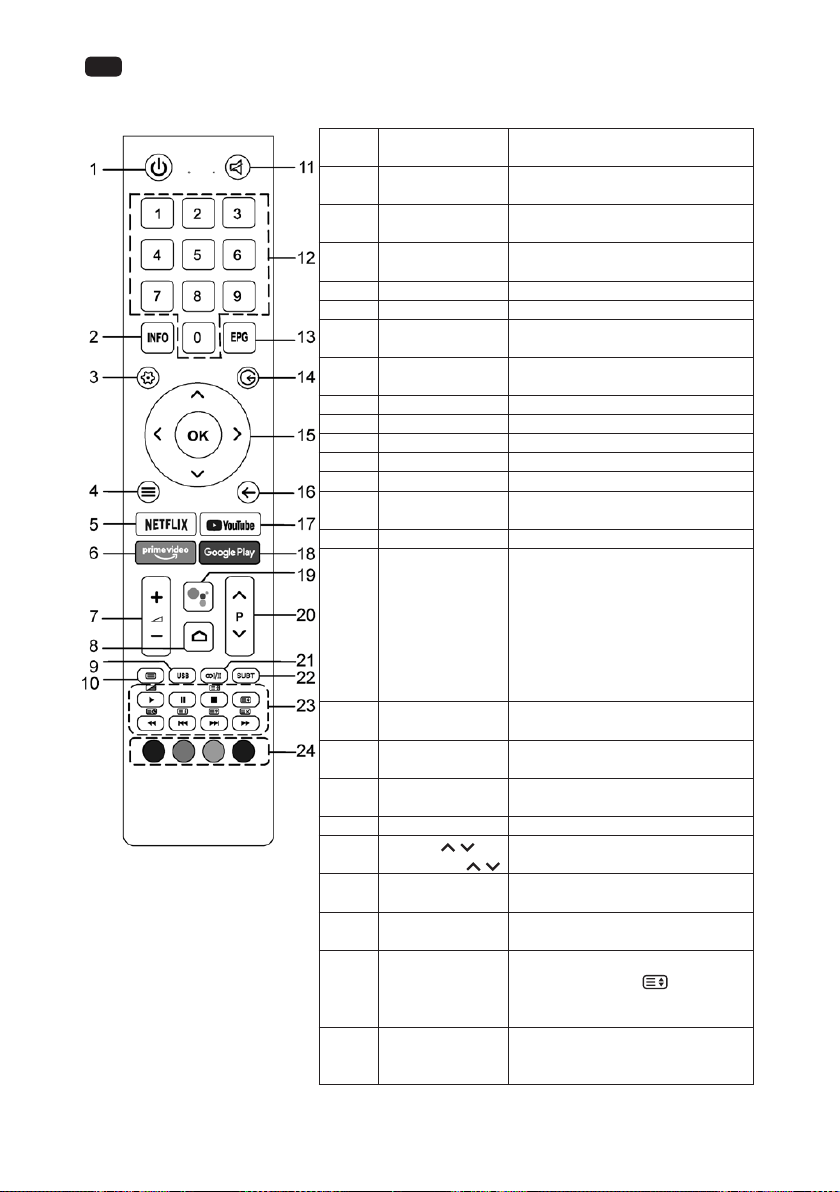
FR
76
Les touches de la télécommande d’origine sont les suivantes :
N° de
Touche Description
série
1 Power
(Alimentation)
2 Détail Ache les informations du
3 Settings
(Paramètres)
4 Menu (Menu) Active le menu principal
5 NETFLIX Ouvre l’application NETFLIX
6 prime video (Prime
Video)
7 Volume+/-
(Volume +/-)
8 Home (Accueil) Ouvre la page d’accueil Android TV
9 USB Bascule sur la source USB
10 Teletext (Télétexte) Ache ou cache Télétexte
11 Mute (Sourdine) Coupe ou remet le son
12 Number (Numéro) Touches numérotées
13 EPG Lance le Guide électronique des
14 Source Sélectionne la source de signal
15 Direction/OK
(Direction/OK)
16 Back (Retour) Revient au paramètre ou au menu
17 YouTube
(YouTube)
18 Google play
(Google Play)
19 Voice (Voix) Active la fonction Commande vocale
20 Program /
(Programme / )
21 Audio (Son) Sélectionne le mode Son de la
22 Subtitle (Sous-
titres)
23 Media/Teletext
(Média/Télétexte)
24 Color (Couleur) À utiliser conformément aux
Allume/éteint la TV
programme
Ache le menu Paramètres système
Ouvre l’application prime video
(Prime Video)
Règle le volume
programmes
Appuyez sur les touches
directionnelles pour sélectionner les
paramètres ou les options du menu.
Touche OK : Appuyez sur OK pour
sélectionner ou conrmer l’élément
de menu. Dans le menu TV, la liste
de chaînes peut s’acher à l’aide de
la touche OK.
précédent
Ouvre l’application YouTube
(YouTube)
Ouvre l’application Google play
(Google Play)
Sélectionne les programmes par
ordre croissant ou décroissant
chaîne en cours
Sélectionne les subtitle (Sous-titres)
Contrôle de la lecture Media (Média),
sauf pour la touche / contrôle
Télétexte, sauf pour la touche Pause
II
instructions d’utilisation de
l’interface.
Page 77
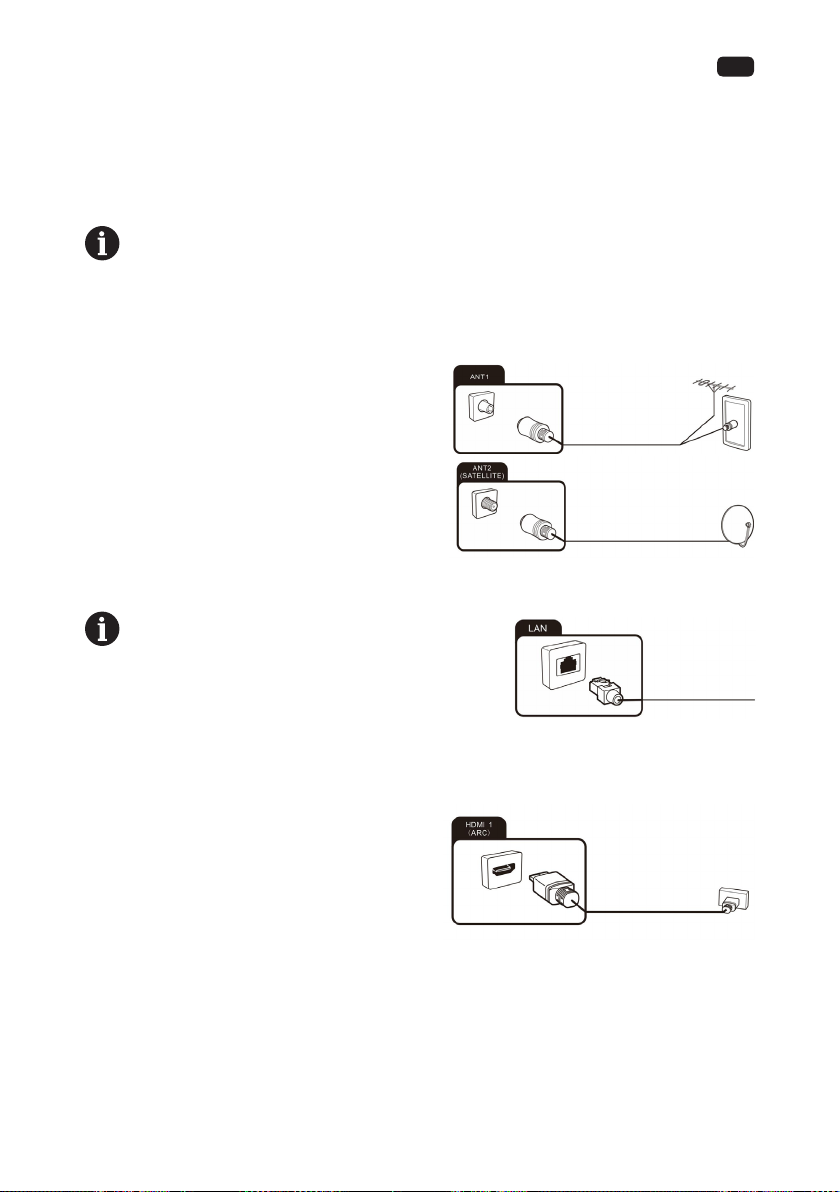
77
Utiliser la télécommande
1. Orientez la télécommande vers le capteur de la télécommande situé à l’avant de l’appareil.
Assurez-vous qu’il n’y a aucun obstacle entre la télécommande et le capteur.
2. Appuyez sur la touche de votre choix sur la télécommande.
La télécommande a une portée maximale de m. Si vous utilisez la télécommande pour régler
le téléviseur, vous devez vous placer devant le téléviseur à un angle maximal de 30°, si possible.
Vous devez également veiller à ce qu’aucune source de lumière, voire aucun rayon du soleil ne
se trouve sur le capteur de la télécommande.
Si l’appareil ne répond plus à la télécommande, la touche ou la fonction n’est pas prise en
charge par le paramètre en cours ou les piles de la télécommande sont épuisées. Dans ce cas,
remplacez les piles par des piles neuves de même type.
7
FR
Raccorder l’antenne, Internet et les appareils externes
Raccorder l’antenne TV ou le câble TV
Vous pouvez raccorder le câble de votre antenne
extérieure ou intérieure ou câble TV à la prise
d’antenne ANT1.
Pour passer au mode de réception TV, appuyez
plusieurs fois sur la touche Source pour sélectionner
la source de signal «TV».
Raccorder l’antenne satellite
Vous pouvez raccorder le câble de votre antenne
satellite à la prise ANT 2 SATELLITE.
Pour passer au mode de réception satellite,
sélectionnez la source de signal «TV».
Raccorder le câble réseau (connexion LAN)
Vous pouvez également établir une connexion Internet
via Wi-Fi.
Connectez une extrémité du câble réseau (Cat. 5 ou mieux)
au port réseau. Reliez l’autre extrémité du câble réseau à un
concentrateur ou routeur du réseau de votre domicile. Le câble
réseau n’est pas fourni.
Raccorder l’équipement externe avec interface HDMI
HDMI est l’abréviation de «High Denition Multimedia Interface» et permet la transmission
numérique de signaux audio et vidéo sur le même câble. Cette connexion ore la meilleure qualité
de lecture et constitue le choix idéal pour les
amateurs de contenu HD.
Vous pouvez raccorder jusqu’à 3 appareils HDMI à
votre téléviseur. Pour connecter un appareil HDMI
compatible ARC (par exemple, un home cinéma),
vous devez utiliser la prise HDMI 1. Pour transmettre
le son via ARC, vous devez également activer
l’option «ARC» dans «Setting (Réglage)», «System
(Système)», «CEC».
1. Raccordez la sortie d’un appareil de lecture, par exemple un ordinateur compatible HDMI ou un
lecteur Blu-ray, à celle des entrées HDMI sur la TV. Pour cela, vous aurez besoin d’un câble HDMI
(non fourni).
2. Pour lire les signaux audio et vidéo transmis par l’appareil externe sur la TV, sélectionnez la source
de signal appropriée.
Page 78
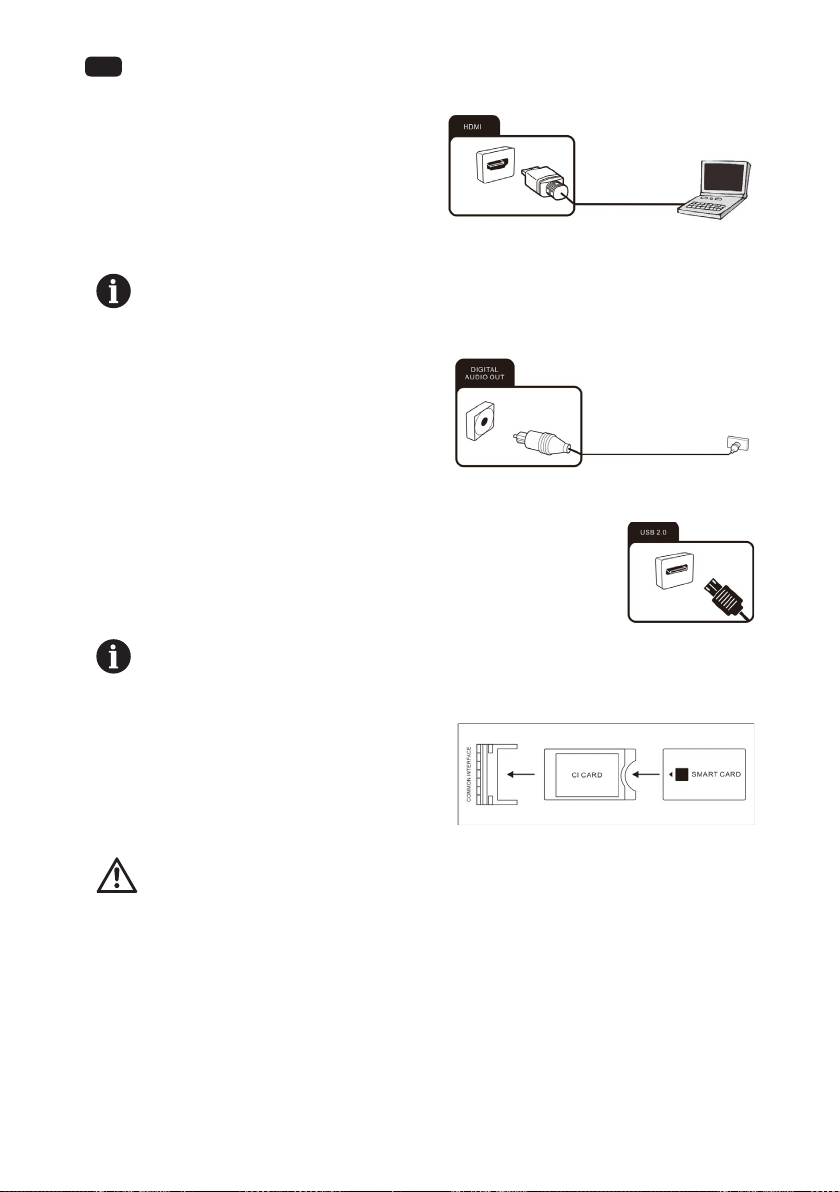
FR
78
Raccorder un PC
1. Utilisez un câble HDMI (non fourni) pour
raccorder la sortie de la carte graphique d’un PC
ou d’un ordinateur portable à celle des entrées
HDMI de la TV. Cette connexion permet de
transférer des données audio et vidéo du PC au
téléviseur.
2. Pour lire les signaux audio et vidéo transmis par le PC sur la TV, sélectionnez la source de signal
appropriée.
Votre PC doit disposer d’une carte graphique compatible HDMI pour vous connecter à votre
téléviseur. Vous ne pouvez pas connecter un PC avec une sortie (VGA) analogique.
Raccorder un système audio numérique
Vous pouvez raccorder votre téléviseur à un système
audio numérique (par exemple, amplicateur, home
cinéma).
1. Raccordez la che à l’extrémité d’un câble audio
coaxial (non fourni) à la connexion Digital Audio
Out (Sortie audio numérique) sur votre téléviseur.
2. Raccordez l’autre extrémité du câble audio coaxial
à l’appareil externe.
Raccorder des périphériques USB
Votre téléviseur dispose de ports USB 2.0 sur lesquels vous pouvez connecter
des périphériques de stockage de masse adéquats (par exemple, clés USB,
disques durs USB et smartphones). Vous pouvez ainsi lire des chiers multimédia
contenus sur des périphériques de stockage de masse USB (photos, vidéos, etc.).
Si vous connectez un clavier USB, vous pouvez l’utiliser pour saisir et contrôler le curseur des
fonctions Smart T V.
Fente pour carte CI
Si vous avez souscrit un abonnement pour regarder
des programmes au format brouillé auprès d’un
fournisseur de télévision payante, vous pouvez insérer
le module avec la carte CI ou CI+ dans cette fente. Pour
plus d’informations, lisez la documentation livrée avec
votre carte CI.
Attention! Éteignez votre téléviseur avant d’insérer ou de retirer le module CI. Sinon, vous
pourriez endommager le module ou le téléviseur.
Insérer la carte CI
Insérez le module avec la carte CI ou CI+ dans la fente pour carte CI. Veillez à l’insérer correctement.
Retirer la carte CI
Pour retirer la carte CI, retirez-la avec précaution de la fente pour carte CI.
Le module CI/CI+ est initialisé après avoir allumé le téléviseur. Cela peut prendre un peu de temps.
Vous devrez alors pouvoir regarder les chaînes au format brouillé. Si ce n’est pas le cas, consultez
votre fournisseur de télévision payante pour vérier que le signal a été activé.
Le menu «CI Information (Informations CI)» vous permet de sélectionner le module CI/CI+ détecté
et de régler d’autres paramètres.
Page 79
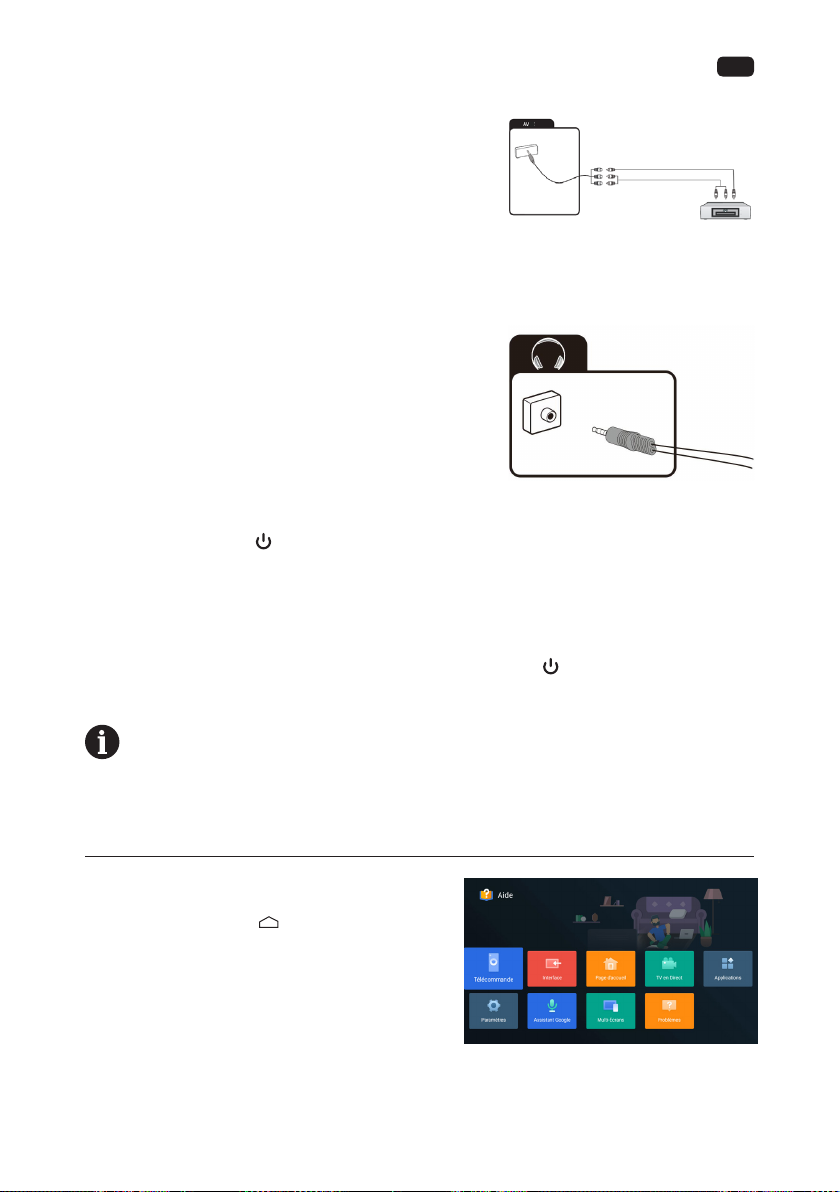
79
Raccorder un appareil externe avec sortie AV
Raccordez des appareils externes (par exemple, caméscope,
console de jeux) via la prise AV directement à votre TV grâce à
la norme cinch (rouge, blanc et jaune).
1. Raccordez le câble Mini AV fourni à la prise.
2. Raccordez l’appareil externe aux prises de la même couleur
sur le câble Mini AV, à l’aide d’un câble AV classique si
nécessaire (non fourni).
3. Pour lire les signaux audio et vidéo transmis par l’appareil externe sur la TV, sélectionnez la source
de signal «AV».
FR
Raccorder un casque
Vous pouvez raccorder un casque ou un appareil de lecture
analogique (par exemple, amplicateur basse fréquence
externe) à la prise portant un symbole de casque. Utilisez un
câble audio avec prise jack de 3,5 mm.
Démarrage
Allumer et éteindre la TV
Allumer la TV
Branchez le cordon d’alimentation sur une prise de courant adéquate, puis appuyez sur la touche
POWER (ALIMENTATION) ( ), sous l’écran de la TV ou sur la télécommande (en veillant à diriger la
télécommande vers le capteur situé à l’avant de la TV).
Éteindre la TV
Appuyez sur la touche de la télécommande pour passer en mode veille. Pour mettre la TV
complètement hors tension, débranchez le cordon d’alimentation de la prise secteur.
Remarques :
Si vous maintenez la touche Power (Alimentation) ou la touche Veille de la télécommande
brièvement enfoncée, la TV passera complètement en mode veille. À nouveau allumée, la TV
démarrera depuis la mise sous tension d’origine.
Si aucun signal d’entrée n’est disponible (aucune réception TV ou aucune lecture des appareils
externes), le message «Signal faible ou pas de signal» apparaît. Il est également possible que
l’écran reste noir ou émette un bruit.
Utilisation
Fonction Help (Aide)
La fonction Help (Aide) donne de nombreuses
informations sur le fonctionnement de votre TV.
- Appuyez sur la touche home (Maison) de la
télécommande Sélectionnez «AlPONT» ouApps
icon (icône Applications) parmi lesoptions
- Sélectionnez «Help (Aide)» parmi les options et
l’élément Help (Aide) de votre choix. Vous pouvez
utiliser la touche OK ou les touches échées pour
sélectionner.
Consultez l’aide sur la TV pour plus d’informations.
Page 80
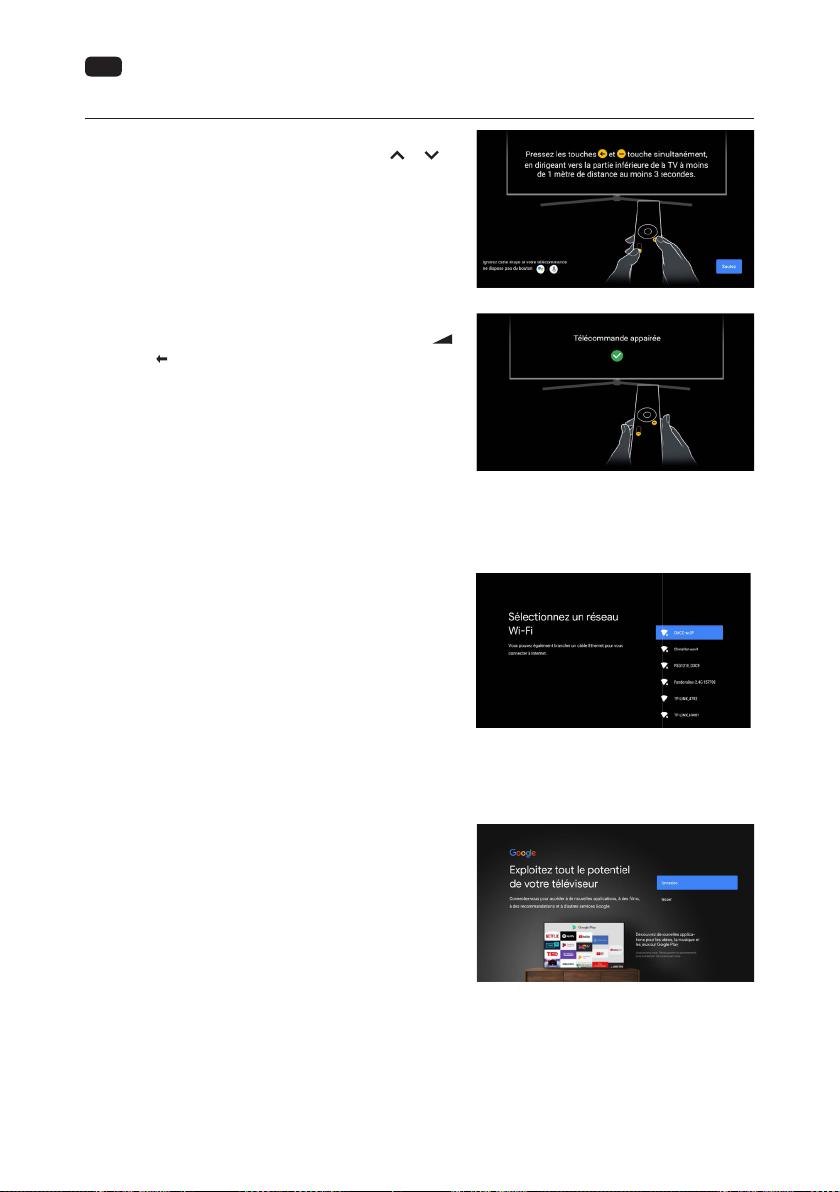
FR
80
Guide de première installation
À la première mise sous tension de la TV, l’écran de
Bienvenue apparaîtra. Utilisez les touches OK, et pour
parcourir les options suivantes.
1. Langue et localisation
Sélectionnez la langue de votre menu et votre pays/région
dans la liste.
2. Bluetooth
Votre télécommande Android TV dispose de la
fonctionnalité
Bluetooth. Suivez les instructions à l’écran pour appairer
la télécommande à la TV, en maintenant les touches Volume et Back (Arrière) en même temps enfoncées. Le
voyant LED de votre télécommande
clignotera pendant l’appairage et la TV achera «Remote
control paired (Télécommande appairée)» une fois
l’appairage eectué. Cela vous permettra d’utiliser les
commandes vocales avec votre télécommande via
la touche Google Assistant (Assistant Google).
3. Conguration rapide avec un téléphone Android
Si vous possédez un smartphone Android, vous pouvez
facilement transférer le réseau Wi-Fi de votre téléphone et
le Google account (compte Google) sur votre TV. Sinon, sélectionnez «Skip (Sautez)».
4. Select Wi-Fi network (Sélectionnez un réseau Wi-Fi)
Votre Android TV cherchera automatiquement les réseaux
sans l à proximité. Assurez-vous que la TV est à portée de
votre routeur ou modem sans l, et que vous avez votre
de passe. Suivez les instructions pour saisir votre mot de
passe et raccorder votre TV au réseau de votre choix.
Si vous préférez raccorder un câble Ethernet pour vous
connecter à Internet, insérez simplement le câble (non
fourni) au port d’entrée «LAN» à l’arrière de la TV, et
veillez à ce qu’il soit correctement connecté à Internet.
5. Connexion Google Account (Compte Google)
Lier votre Google Account (Compte Google) à votre
Android TV vous permettra d’installer de nouvelles
applications depuis le magasin Play, et de recevoir les
recommandations de Google.
6. Conditions d’utilisation
Cette page vous permettra de lire et d’accepter l’ensemble
des conditions d’utilisation de Google, de la politique de
condentialité et des conditions d’utilisation de Google Play.
Autorisation de la localisation
Autorisez votre Android TV à détecter votre position. Vous
pouvez ajuster ces autorisations à tout moment depuis
l’option Paramètres.
8. Contribuer à améliorer Android
Autorisez votre Android TV à détecter votre position pour permettre l’envoi automatique de données
de diagnostic à Google.
Appairer votre télécommande Bluetooth
à votre Android TV activera la fonction de
commande vocale Google Assistant.
Connectez-vous au Wi-Fi en sélectionnant
votre réseau et saisissez votre mot
de passe. Cette étape nécessite une
connexion Internet haut débit.
Connectez-vous ensuite à votre compte
Google. Si vous utilisez Gmail, vous avez
déjà un compte Google.
Page 81
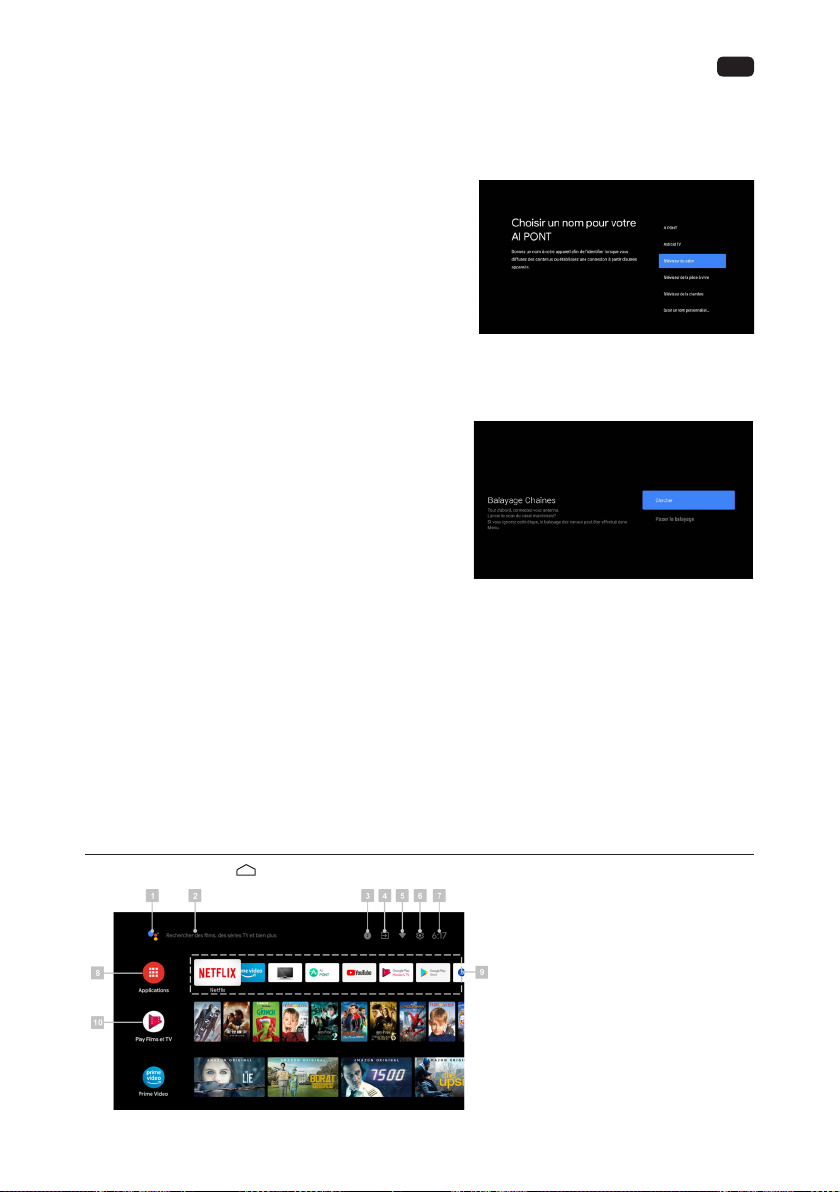
81
9. Donner un nom à votre TV
Donnez un nom à votre TV an de l’identier lorsque vous diusez des contenus ou établissez
une connexion à partir d’autres appareils. Sélectionnez une option prédénie ou saisissez un nom
personnalisé.
10. Mot de passe
Dénissez un mot de passe par défaut.
11. Sélectionner le mode TV
Le «mode domestique» est optimisé pour une utilisation
optimale à votre domicile. Le «retail mode (mode vente au
détail)» est optimisé pour enregistrer le mode Démo avec
des paramètres dénis.
12. WOL
Activez ou désactivez la fonction Sortie de veille par LAN
(en cas d’utilisation d’un câble Ethernet).
Sélectionnez «mode domestique» ou
«mode vente au détail».
13. Channel scan (Balayage Chaînes)
En suivant ces options, l’écran Channel Scan (Balayage
Chaînes) apparaîtra. Assurez-vous qu’un câble d’antenne
est raccordé au port d’entrée «ANT» à l’arrière de la TV.
Vous avez le choix entre Antenna (Antenne), Cable (Câble)
et Satellite.
La fonction de réglage automatique trouvera et
enregistrera toutes les chaînes TV en clair disponibles.
Après avoir conrmé vos paramètres, le processus
commencera automatiquement. Le nombre de chaînes
trouvées s’achera sur l’écran.
FR
Remarque: Cette méthode d’appairage ne prend en charge que la télécommande d’origine et la TV,
et ne prend pas en charge la télécommande d’autres fabricants.
Les images et illustrations sont fournies à titre de référence uniquement et peuvent diérer du produit réel.
Chromecast intégré toujours disponible
Permettre la détection de cet appareil en tant qu’appareil GoogleCast et autoriser l’AssistantGoogle
et d’autres services à le réactiver pour répondre à des commandes Cast, même quand il est en veille
et que l’écran est éteint.
Lanceur
Appuyez sur la touche pour ouvrir l’interface principale.
1. Assistant Google
2. search (Recherche) textuelle
3. Notications système
4. Source
5. Connexion Internet
6. Paramètres
7. Horloge
8. Apps (Applications)
9. Liste de favoris
10. Play (Lecture) suivante
Page 82
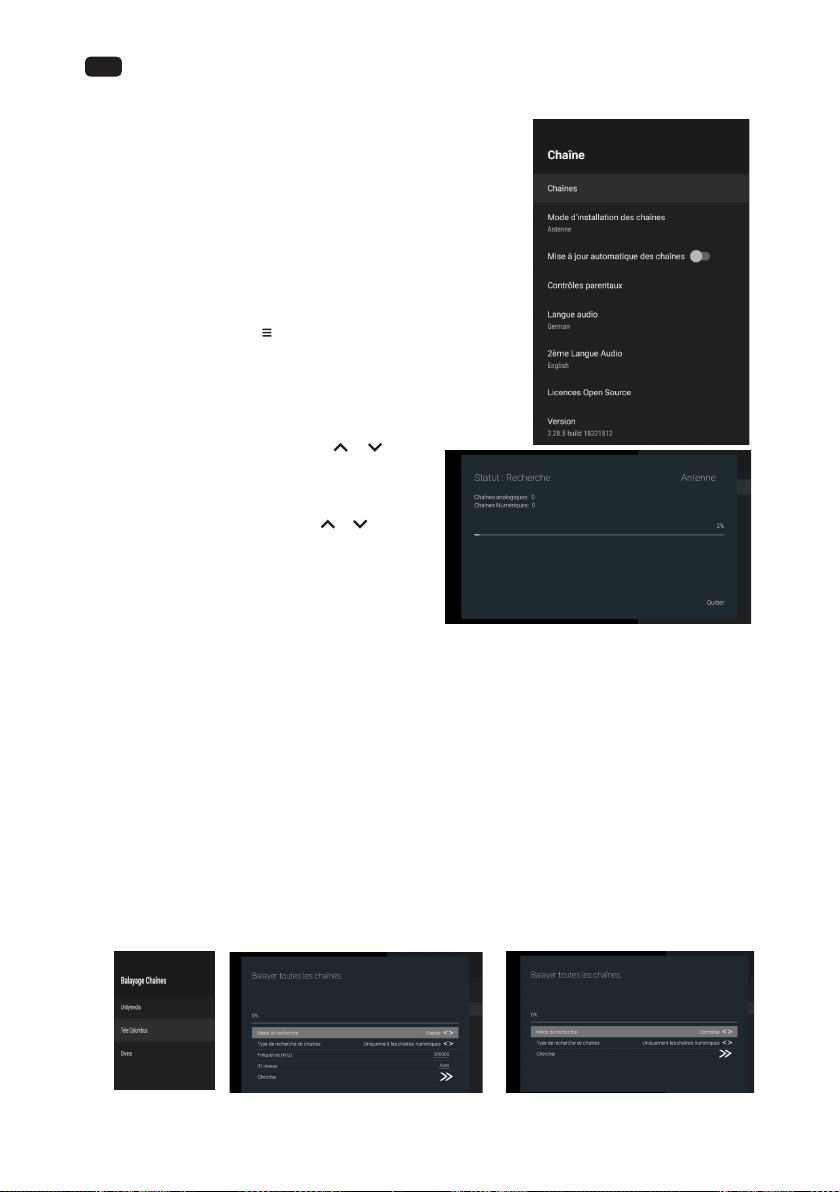
FR
82
Channel scan (Balayage Chaînes)
Cette section explique comment trouver et enregistrer
automatiquement des chaînes. Ce balayage peut être réalisé dans
les cas suivants :
- vous avez ignoré la phase d’installation des chaînes lors de la
conguration initiale ;
- le système vous a informé qu’il n’ y a aucune chaîne dans le
mode TV ;
- vous souhaitez mettre à jour la liste des chaînes.
Recherche de chaînes en mode Antenne
• Appuyez sur la touche pour ouvrir le menu «TV options
(Options TV)».
• Appuyez sur les touches échées < et > de la télécommande,
sélectionnez l’option «Settings (Paramètres)» et appuyez
sur la touche OK pour acher le sous-menu «Settings
(Paramètres)».
• Appuyez sur les touches échées et de la
télécommande, sélectionnez l’option «Channel
(Chaînes)» et appuyez sur la touche OK pour
acher le sous-menu «Channel (Chaînes) ».
• Appuyez sur les touches échées et de la
télécommande et sélectionnez l’option «Channel
Installation Mode (Mode d’installation des chaînes)».
• Dans le sous-menu «Channel Installation Mode
(Mode d’installation des chaînes)», sélectionnez
Type d’antenne, puis appuyez sur la touche
back (Arrière) pour revenir à la page précédente.
Si vous appuyez sur Channel Scan (Balayage Chaînes), le balayage automatique démarrera.
La page s’ache comme suit. Ce type de balayage installera automatiquement les chaînes
numériques (Progression 0 ~ 50 %) et les chaînes analogiques (Progression 51 ~ 100 %).
Recherche de Channel (Chaînes) en mode Câble
a) Choisissez l’opérateur comme indiqué sur l’image ci-dessous. Vous pouvez choisir la méthode de
recherche d’opérateur dans votre pays, comme UPC.
Assurez-vous que les paramètres de l’opérateur sont correctement dénis avant de lancer la
recherche de chaînes. Vous pouvez les obtenir auprès d’un représentant de l’opérateur. Après
avoir conguré les paramètres Frequency (Fréquence) et Network ID (ID réseau), allez sur
l’élément Scan (Chercher) et appuyez sur la touche OK pour lancer la recherche.
b) Si aucun opérateur n’a été choisi, réglez Scan Mode (Mode de recherche) sur Complète, n’allez
pas sur l’élément Scan (Chercher), puis appuyez sur la touche OK pour lancer la recherche. Le
système procédera à un balayage complet des chaînes analogiques et numériques, comme
indiqué ci-dessous :
(a-1) (a-2) (a-3)
Page 83
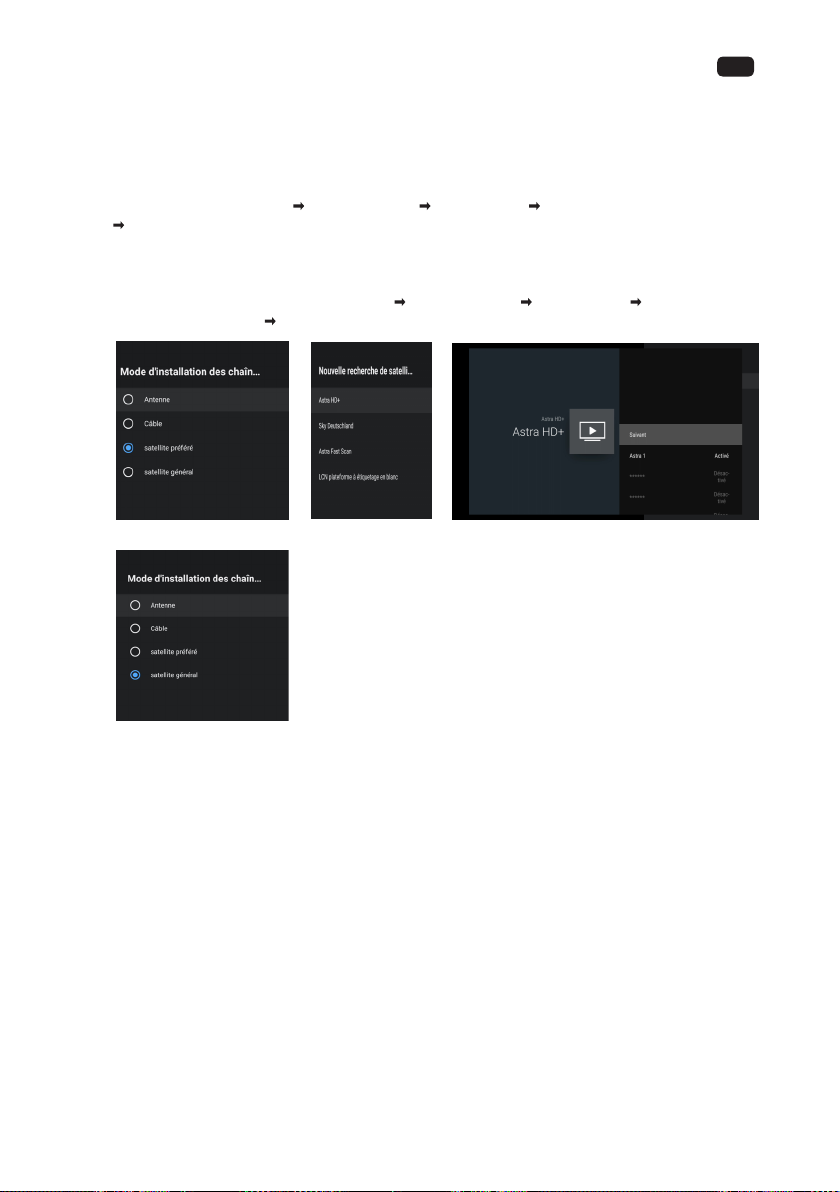
83
FR
Recherche de chaînes en mode Satellite
a) Satellite préféré
Dans le sous-menu «Channel Installation Mode (Mode d’installation des chaînes)», sélectionnez
le type Preferred Satellite (Satellite préféré), puis Channels (Chaînes).
Choisissez l’opérateur. Vous pouvez rechercher l’opérateur dans votre pays. Appuyez sur la
touche échée > Channels Satellite Re-scan Next (Chaînes Nouvelle recherche de satellites
Suivant), et des opérateurs s’acheront. Sélectionnez-en un comme indiqué ci-dessous :
Certains satellites par défaut sont achés. Sélectionnez Next (Suivant) pour lancer la recherche.
b) Satellite général
Si vous ne trouvez pas votre opérateur préféré, sélectionnez General Satellite (Satellite général).
Appuyez sur la touche échée > Channels Satellite Re-scan Next (Chaînes Nouvelle
recherche de satellites Suivant) pour lancer un balayage aveugle.
(a-1)
(b-1)
(a-2) (a-3)
Remarque:
Étapes à suivre pour rechercher des chaînes par Unicable : ouvrez le menu d’option et sélectionnez
Satellite Re-scan->More->Unicable I (Nouvelle recherche de satellites->Plus->Unicable I) ou
Unicable II (Unicable II). Congurez correctement les paramètres Tuner (Syntoniseur) et Frequency
(Fréquence), sélectionnez Next (Suivant) et le satellite correspondant, puis lancez la recherche.
Pour les paramètres Tuner (Syntoniseur) et Frequency (Fréquence), consultez le fournisseur de
l’équipement Unicable.
Page 84
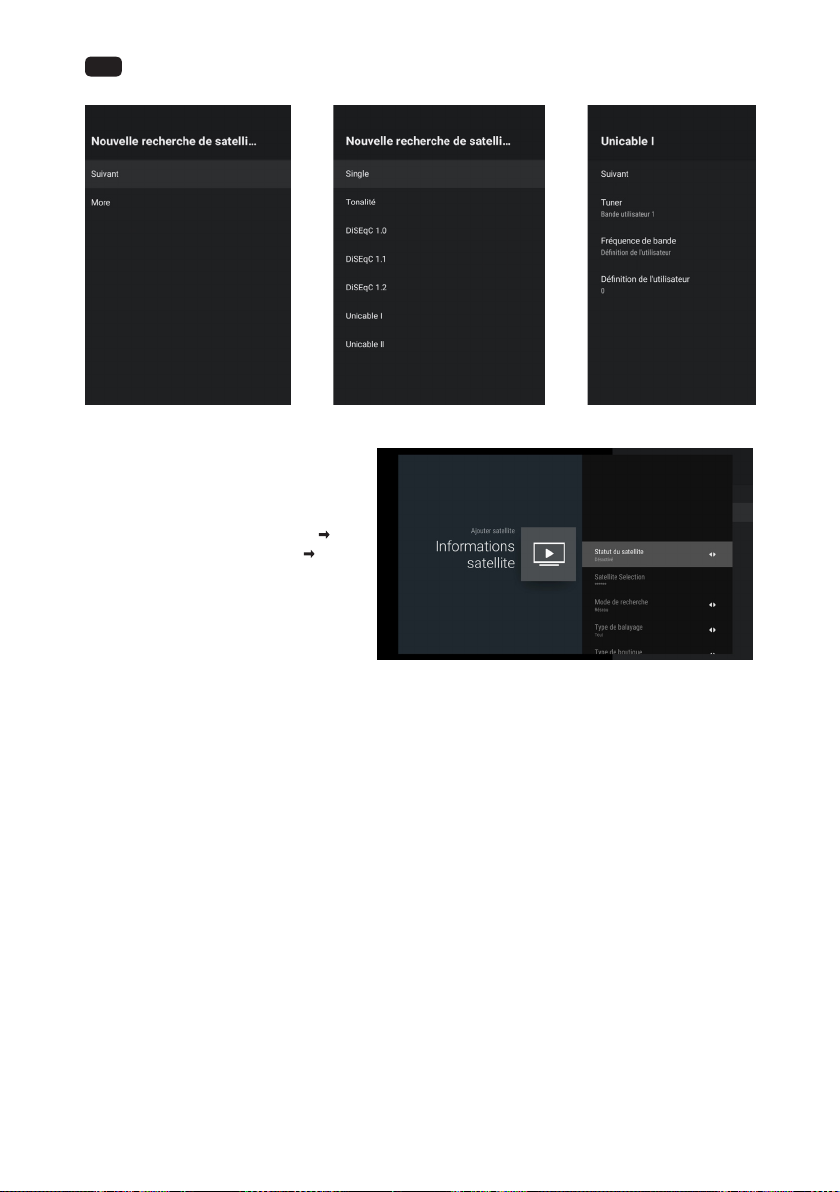
FR
84
Satellite Add (Ajouter satellite)
Satellite Add (Ajouter satellite) permet
d’ajouter un satellite à la base de données.
Il n’est pas possible de sélectionner l’option
Satellite Add (Ajouter satellite) par défaut.
Vous devez aller à Satellite Re-scan More
(Nouvelle recherche de satellites Plus)
pour sélectionner le type de périphérique
satellite, puis revenir à la page Chaînes et
sélectionner Satellite Add (Ajouter satellite)
pour ajouter un satellite. Appuyez sur la
touche OK pour saisir les informations sur
le satellite.
Satellite Status (Statut du satellite) : Cette option ne peut pas être modiée si l’utilisateur a
sélectionné Satellite préféré, mais peut l’être si l’utilisateur est en mode Satellite général. Elle est
utilisée pour dénir le statut (activé, désactivé) du satellite sélectionné.
Satellite Selection (Sélection de satellite) : L’utilisateur ne peut pas congurer cette option.
Scan Mode (Mode de recherche) : Scan Mode (Mode de recherche) : Appuyez sur les touches
échées < et > pour sélectionner le mode de recherche (Réseau/Complète).
Scan Type (Type de ) : Permet de balayer toutes les chaînes de stations diusées actives
OVNÏSJTBUJPO
et les enregistre sur la TV. (All/Only Encrypted Channels/ Only Free Channels (Tout/Uniquement les
chaînes cryptées/ Uniquement les chaînes gratuites).
Store Type (Type de stockage) : Appuyez sur les touches échées < et > pour sélectionner Store
Type (Type de stockage). (All/Only Digital Channels/ Only Radio Channels) (Tout/Uniquement les
chaînes numériques/ Uniquement les stations de radio).
Congurations LNB (LNB)
- LNB Power (Alimentation LNB) : L’utilisateur peut régler LNB power (Alimentation LNB) sur activé
ou désactivé.
- LNB Frequency (Fréquence LNB) : Il s’agit d’un réglage satellite qui donne certaines valeurs
précises (Universel, 5150, 5750, etc.) que l’utilisateur peut sélectionner en appuyant sur la touche
«enter (Entrer)».
- Tone 22Khz (Tonalité 22 kHz) : Cette option permet de régler le satellite sur Tone 22Khz (Tonalité
22 kHz). Vous pouvez choisir ce réglage uniquement lorsque la valeur LNB Frequency (Fréquence
LNB) est 5150.
Page 85
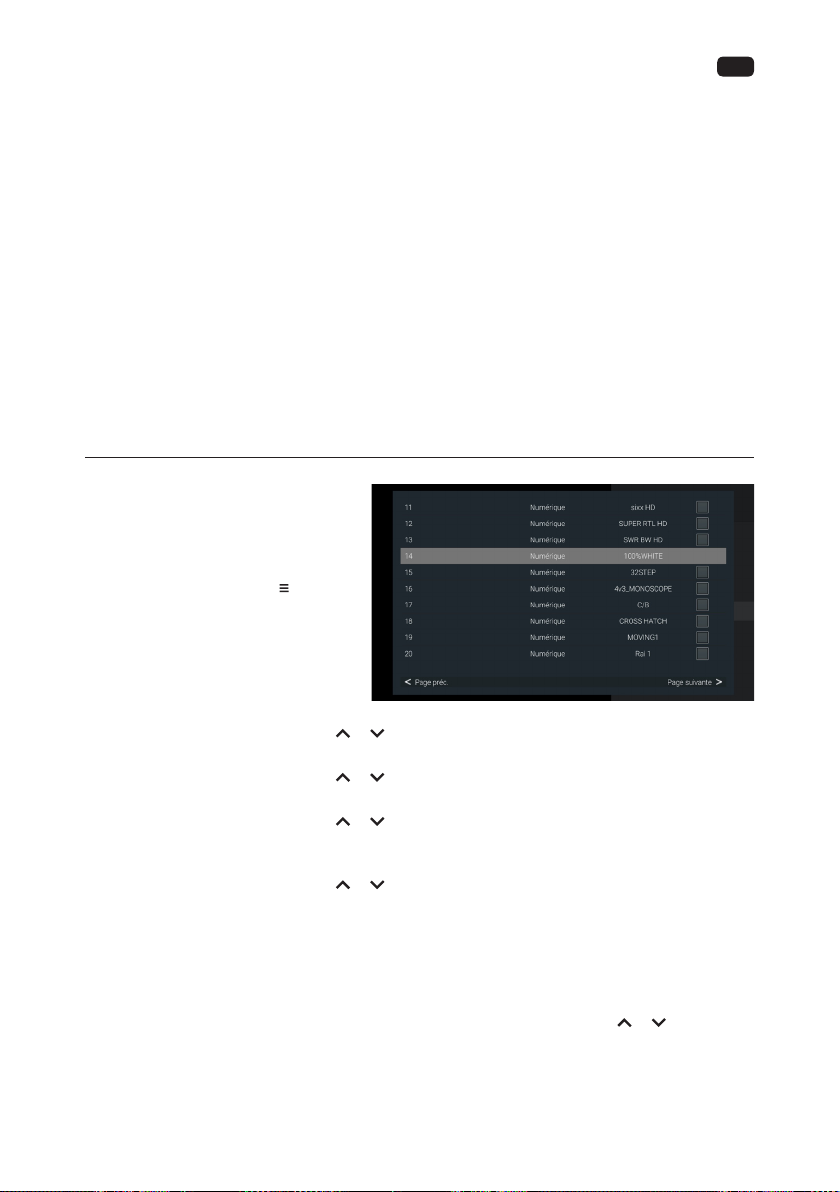
85
FR
Paramètres moteur
- Transponder (Transpondeur) : Cette option comprend 3 éléments secondaires appelés
Frequency, Symbol Rate (Fréquence, Taux de symbole) et Polarization (Polarisation). L’utilisateur
peut modier ces valeurs en les saisissant manuellement (Frequency, Symbol Rate) (Fréquence,
Taux de symbole) ou en appuyant sur la touche «enter (Entrer)» pour la (Polarization)
(Polarisation).
- Signal Quality (Qualité du signal) : La valeur comprise entre 0 et 100 correspond à la Qualité du
signal actuelle.
- Signal Level (Niveau du signal) : La valeur comprise entre 0 et 100 correspond au Niveau du
signal actuel.
Satellite Manual Tuning (Réglage manuel satellite)
Satellite Manual Tuning (Réglage manuel satellite) est similaire au Single RF Scan of Antenna (Simple
balayage RF de l’antenne). Ce réglage est utilisé pour balayer uniquement un satellite en dénissant
le Transpondeur du satellite sélectionné. Pour ce type de balayage l’utilisateur n’est autorisé qu’à
modier le Transpondeur, les autres éléments étant désactivés.
Editing Channels (Modier les chaînes)
Swapping channels (Trier les chaînes)
Cette option n’est disponible que si LCN
(LCN) est désactivé.
Pour permuter deux chaînes, la fonction de
changement de chaînes peut être utilisée.
1. 1.Appuyez sur la touche pour ouvrir
le menu «TV options (Options TV)».
2. Appuyez sur les touches échées < et
> de la télécommande, sélectionnez
l’option «Paramètres» et appuyez sur
la touche OK pour acher le sousmenu «Settings (Paramètres)».
3. Appuyez sur les touches échées et de la télécommande, sélectionnez l’option« Channell
(Chaînes)» et appuyez sur la touche OK pour acher le sous-menu «Chaînes».
4. Appuyez sur les touches échées et de la télécommande, sélectionnez l’option« Channell
(Chaînes)» et appuyez sur la touche OK pour accéder à la sous-page.
5. Appuyez sur les touches échées et de la télécommande, sélectionnez l’option« Channel
Swap (Changer de chaînes)» et appuyez sur la touche OK pour acher la page «Channel Swap
(Changer de chaînes) ».
6. Appuyez sur les touches échées et de la télécommande et appuyez sur la touche OK pour
sélectionner les deux chaînes à permuter.
7. Si vous souhaitez passer rapidement au numéro de chaîne cible, appuyez sur les touches bleues
pour aller à la fonction de chaînes.
Skipping channels (Ignorer les chaînes)
1. Dans le sous-menu «Channels (Chaînes)», appuyez sur les touches échées et de la
télécommande, sélectionnez l’option «Channel Skip (Sauter chaîne) et appuyez sur la touche OK
pour acher la page «Channel Skip (Sauter chaîne)».
2. Appuyez sur la touche OK de la télécommande pour cocher la case. Une icône apparaît à côté du
nom de la chaîne.
Page 86
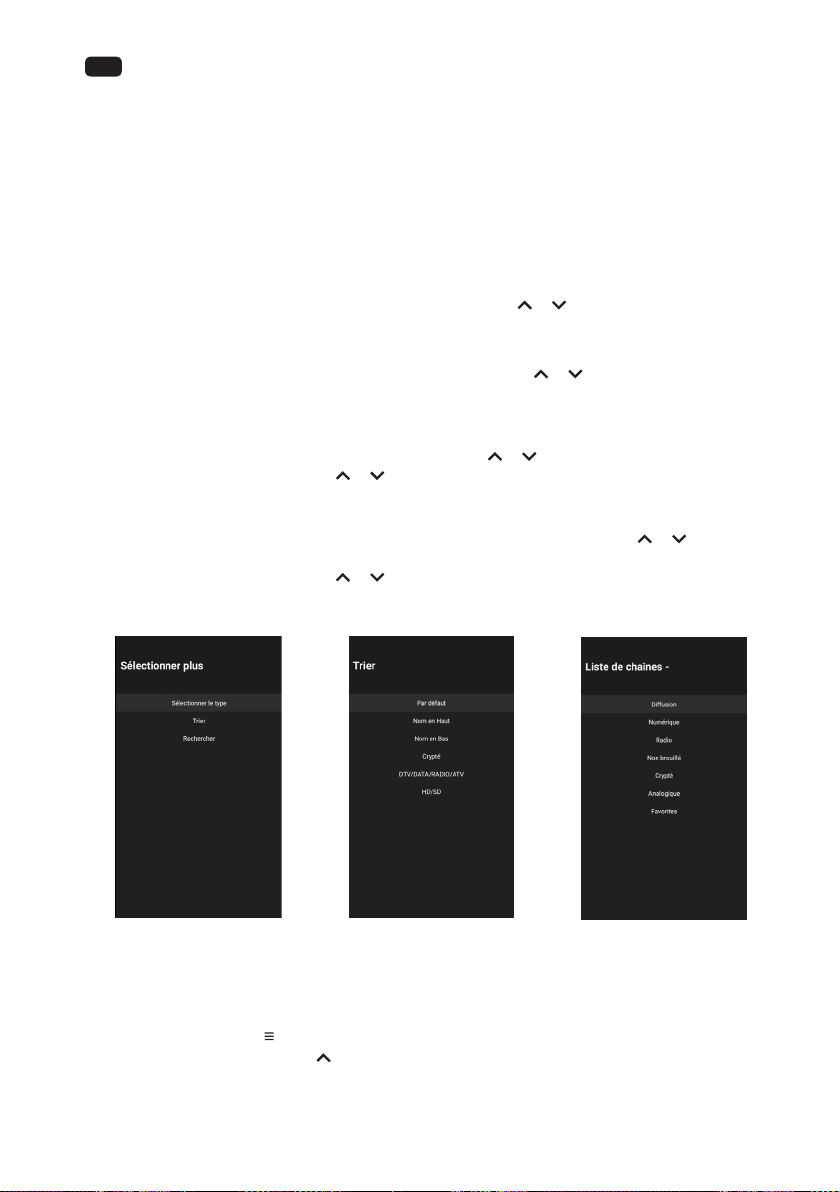
FR
86
3. Désormais, lorsque vous changez de chaînes, cette chaîne sera ignorée.
Pour que cette chaîne soit à nouveau disponible en cas de changement de chaînes, répétez les
étapes ci-dessus.
Channel list (Liste des chaînes)
Actuellement, la plage de chaînes de TV est si importante que la liste des Channel (Chaînes) contient
normalement plusieurs centaines de chaînes. La recherche d’une chaîne spécique est souvent
dicile et nécessite beaucoup de temps. La fonction de recherche vous permet plus facilement de
trouver une chaîne précise :
1. Ouvrez la liste des chaînes : appuyez sur les touches échées et pour acher la liste des
chaînes.
2. Appuyez sur YELLOW (JAUNE). Cela indique plus de fonctions pour la liste des chaînes.
3. Sélectionnez «Find (Rechercher)»à l’aide des touches échées et et de la touche OK. Une
boîte de dialogue s’achera à l’écran.
Saisissez le numéro ou le nom de la chaîne, mettez l’icône de conrmation en surbrillance, puis
appuyez sur la touche OK. La TV recherchera les chaînes.
4. Sélectionnez «Sort (Trier)»à l’aide des touches échées et et de la touche OK.
Appuyez sur les touches échées et de la télécommande, sélectionnez l’élément et
appuyez sur la touche OK (15). Cette page reviendra à la liste des chaînes, qui apparaîtront dans
l’ordre de sélection.
5. Sélectionnez «Select Type (Sélectionner le type)»à l’aide des touches échées et et de la
touche OK. La page de ltrage s’achera.
Appuyez sur les touches échées et de la télécommande, sélectionnez l’élément et
appuyez sur la touche OK (15). Cette page reviendra à la liste des chaînes, qui apparaîtront selon
le ltre sélectionné.
(2) (4) (5)
Dening favorite channels (Dénir les chaînes favorites)
Voici comment ajouter des chaînes à la liste de favoris ou les supprimer :
1. Appuyez sur la touche pour ouvrir le menu «TV options (Options TV)».
2. Appuyez sur la touche échée de la télécommande pour sélectionner le menu «Channels
(Chaînes)».
Page 87
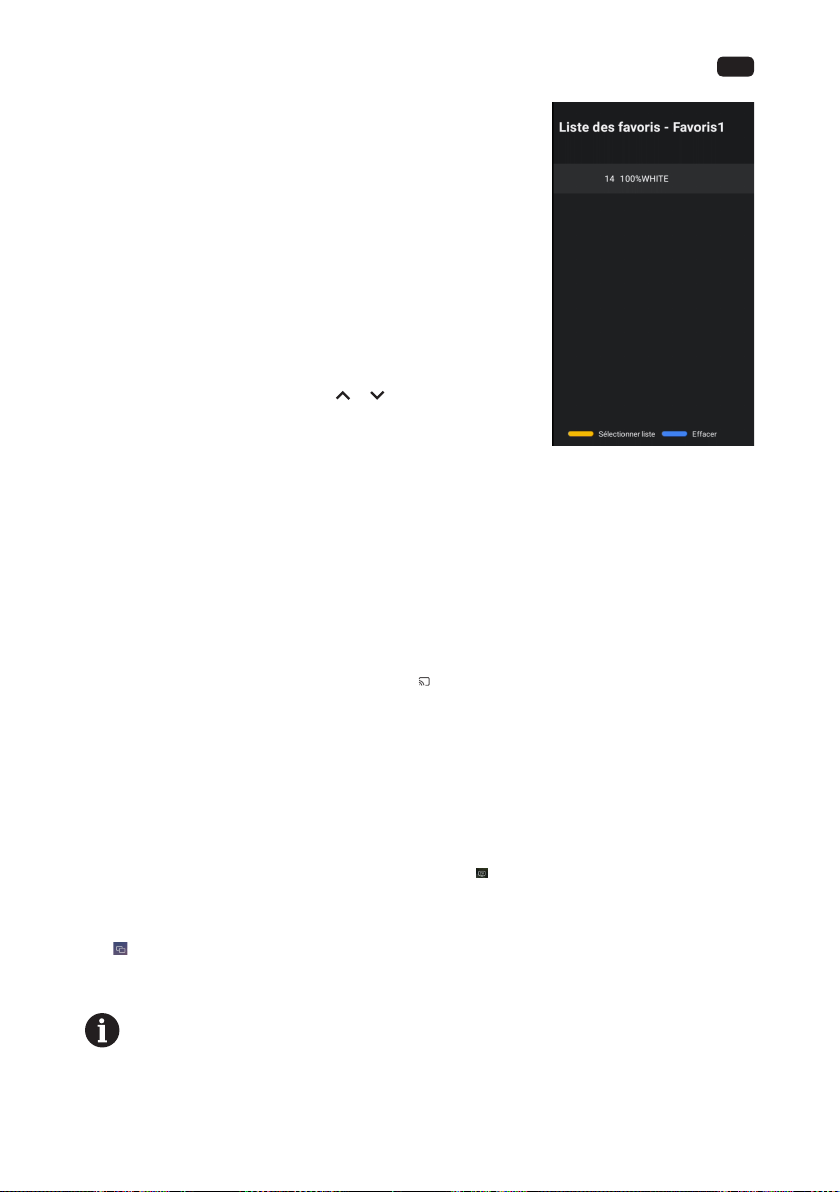
87
FR
3. Appuyez sur les touches échées < et > de la télécommande,
sélectionnez l’option «Add to My Favorites (Ajouter à mes
favoris)» et appuyez sur la touche OK pour ajouter la chaîne en
cours de diusion à la liste de favoris, ou sélectionnez l’option
«My Favorites (Mes favoris)» et appuyez sur la touche OK pour
enlever la chaîne en cours de diusion de la liste de favoris (la
chaîne ajoutée gure par défaut dans la liste de favoris 1)
4. Appuyez sur la touche OK pour acher la liste des chaînes.
5. Appuyez sur la touche BLUE (BLEUE) pour mettre la liste des
chaînes dans la liste de favoris.
6. Appuyez sur la touche BLUE (BLEUE) pour supprimer la chaîne
sélectionnée.
7. Appuyez sur la touche YELLOW (JAUNE) pour mettre la page
actuelle dans la liste de favoris sélectionnée.
Appuyez sur les touches échées et de la télécommande
pour sélectionner une liste de favoris, et appuyez sur la touche OK
pour changer la liste de favoris actuelle.
Puis, suivez les étapes 1-3 pour ajouter des favoris à la liste de
(5)
favoris sélectionnée.
Connecter Google Home à la TV
1. Sur la page d’accueil du téléphone portable, ouvrez l’applicationGoogleHome (GoogleHome).
2. Sélectionnez le nom Device (de l’appareil) correspondant dans la liste des appareils.
3. Cliquez sur «castmyscreen (caster mon écran)».
4. Sélectionnez «Castscreen (Caster un écran)».
5. Cliquez sur «Startnow (Démarrer maintenant)»pour conrmer de nouveau.
Partager des photos, des vidéos et de la musique sur la TV
1. Ouvrez la vidéo, l’album de photos, la musique et d’autres applications sur votre téléphone
portable, puis trouvez et cliquez sur la touche .
2. Sélectionnez le nom de l’appareil correspondant dans la liste déroulante.
3. Sur votre téléphone portable, sélectionnez les photos, la musique et la vidéo de votre choix, puis
partagez-les sur la TV.
Utiliser la fonction interactive multi-écrans
1. Connectez votre téléphone portable et la TV au même réseau.
2. Ouvrez l’application Partage multi-écrans sur la TV, trouvez le nom de l’appareil et appuyez sur la
touche OK pour sélectionner Android ou IOS selon le type de votre téléphone portable.
3. Ouvrez l’application de lecture vidéo sur le téléphone portable Android. Les touches suivantes
apparaîtront sur l’interface vidéo, cliquez sur la touche . Après avoir cliqué sur la touche, les
noms de TV disponibles dans le réseau actuel s’acheront. Cliquez sur le nom de la TV qui
apparaît dans l’application Partage Multi-écrans pour activer le partage d’écran sur la TV.
4. Sur IOS, ouvrez le centre de commande du téléphone portable et cliquez sur Duplication d’écran
. Le téléphone portable achera les appareils disponibles sur le réseau actuel. Cliquez sur
le nom de la TV qui apparaît dans l’application Multi-ScreenShare (Partage multi-écrans) pour
activer le partage d’écran sur la TV.
Certaines sources de signal ci-dessus proposent des services de diusion en ligne payants.
Plus de renseignements sur les abonnements et les prix sont disponibles sur les sites web des
fournisseurs en question.
Page 88

FR
88
Using EPG (Electronic Program Guide) (Utiliser EPG (Electronic Program Guide))
EPG (EPG) est un guide des programmes télévisés numériques, aché à l’écran. Vous pouvez
parcourir, sélectionner et visualiser les programmes.
Remarque: Le DTV EPG ne nécessite aucune connexion Internet.
- Pour utiliser le DTV EPG, appuyez sur la touche EPG de la télécommande. Le menu Guide des
programmes apparaîtra et vous donnera accès aux informations sur les programmes, actuels ou
futurs, diusés sur chaque chaîne. Faites déler les diérents programmes à l’aide des touches
échées de la télécommande.
- Utilisez les touches de couleur correspondantes indiquées au bas
de l’écran pour visualiser EPG.
- Il est possible qu’il n’y ait aucune information à acher. Changez
d’abord la chaîne an que la TV puisse obtenir des informations
EPG appropriées à partir du signal TV lorsque la chaîne est activée.
Teletext (Télétexte)
Teletext (Télétexte) est un système non interactif ou unidirectionnel
qui diuse du texte et des graphiques en direct ou par câble sur un
téléviseur. Une micropuce ou un décodeur présent dans le téléviseur
est nécessaire pour extraire les informations à base de texte.
Teletext (Télétexte) peut être transmis par un câble unidirectionnel
ou par voie hertzienne via la radio ou la télévision. Dans le cas de la
TV, il peut occuper toute une chaîne ou être codé dans l’intervalle de
suppression verticale ou VBL.
Informations Teletext ( Télétexte)
Teletext(Télétexte) est un service de données texte (niveau 1.5), qui sont acheminées sur le réseau
analogique et DVBT numérique. Le concept d’origine repose sur un magazine électronique qui se
base sur les services actuels (programmes, chaînes).
Normalement, la diusion Teletext (Télétexte) est toujours libre et conserve en mémoire des pages au
lancement du service. En d’autres termes, le moteur Teletext (Télétexte) fonctionne toujours lorsqu’une
vidéo démarre ; même si le Teletext AP (Teletext AP) est caché, le moteur Teletext (Télétexte) tourne.
Acher : Appuyez sur la touche pour acher le Teletext (Télétexte).
Quitter : Appuyez sur la touche EXIT (QUITTER) pour quitter le Télétexte.
Remarque: Si le Teletext (Télétexte) n’est pas disponible sur la chaîne actuelle, le message Toast «No
Teletext (Pas de télétexte)» apparaît en guise de rappel.
Détails :
* Digital Teletext Language (Langue du télétexte numérique) : Cette option permet d’acher le
numéro de page initiale du télétexte. Chaque sélection mène à un numéro de page initiale diérent.
* Decoding Page Language (Lang pages de décodage) : Vous pouvez sélectionner une police de
caractères selon vos préférences, et la page télétexte apparaîtra dans la police correspondante.
* TTX Presentation Level (Niveau de Prés de TTX) : Cette option dénit les composants du
système qui acheront les données Télétexte.
Page 89
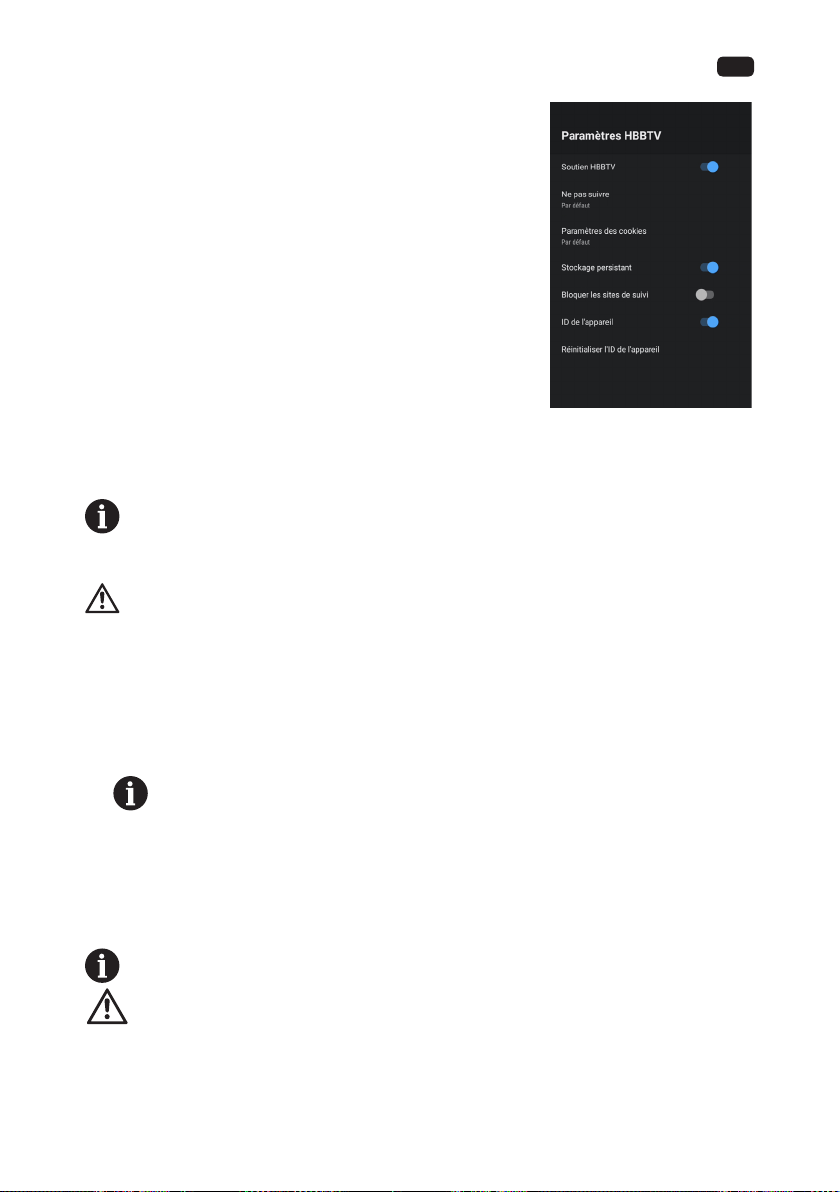
89
HbbTV
HbbTV (Hybrid broadcast broadband TV) est un service proposé
par certains diuseurs et uniquement disponible sur certaines
chaînes de TV numériques. HbbTV propose une télévision interactive
sur Internet haut débit. Ces fonctions interactives complètent et
enrichissent les programmes numériques normaux, et comprennent
des services comme le télétexte numérique, le guide électronique
des programmes, les jeux, les votes, les informations spéciques
du programme actuel, la publicité interactive, les magazines
d’information, la TV en replay, etc. Pour utiliser le service HbbTV,
assurez-vous que votre TV est raccordée à Internet et que vous avez
activé HbbTV.
Il y a certains paramètres HBBTV que vous pouvez vérier via « Enter Menu
key > Select Advanced Options > HBBTV Settings (Touche Menu Entrer >
Sélectionnez Options avancées > Paramètres HBBTV)».
Détails :
> HBBTV Support (Soutien HBBTV) : Cette option permet de contrôler la fonction HBBTV.
> Do Not Track/Cookie Settings/Persistent Storage/Block Tracking Sites/Device lD/Reset Device ID
(Ne pas suivre/Paramètres des cookies/Stockage persistant/Bloquer les sites de suivi/lD de l’appareil/
Réinitialiser l’ID de l’appareil) : Ce sont tous des paramètres de navigateur HBBTV.
Votre téléviseur nécessite une connexion Internet pour utiliser les services HbbTV.
Source de signal HDMI1 ou HDMI2
Attention: Éteignez votre téléviseur et l’appareil externe que vous souhaitez connecter avant
de raccorder les câbles, sinon vous pouvez endommager les appareils.
Vous pouvez raccorder jusqu’à 2 appareils HDMI à votre téléviseur. HDMI est l’abréviation de «High
Denition Multimedia Interface» et permet la transmission numérique de signaux audio et vidéo sur
le même câble.
Le port HDMI1 prend également en charge la fonction ARC, qui propose l’option Settings->DevicePreferences-->Inputs-->HDMIcontrol (Paramètres-->Préférences relatives à l’appareil-->Entrées-->Contrôle HDMI).
1. Raccordez l’appareil externe à la TV à l’aide d’un câble HDMI classique (non fourni).
Le câble doit être adapté à l’application souhaitée. Par exemple, utilisez un câble version
1.4 ARC CEC ou un câble version 2.0 Ultra HD.
2. Ouvrez l’application Live TV, appuyez sur la touche Source pour acher le menu de sélection
de la source de signal. Sélectionnez la source de signal souhaitée, HDMI1 ou HDMI2 , et
conrmez en appuyant sur la touche OK.
3. Commencez la lecture sur l’appareil connecté.
FR
Utiliser le téléviseur en guise d’écran d’ordinateur
Votre PC doit disposer d’une carte graphique compatible HDMI pour vous connecter à votre
téléviseur. Vous ne pouvez pas connecter un PC avec une sortie (VGA) analogique.
Attention: Éteignez votre téléviseur et le PC avant de raccorder les câbles, sinon vous
pouvez endommager les appareils.
Raccordez la sortie de la carte graphique de votre PC à l’un des ports HDMI de la TV. Pour cela, vous
aurez besoin d’un câble HDMI (non fourni).
Page 90
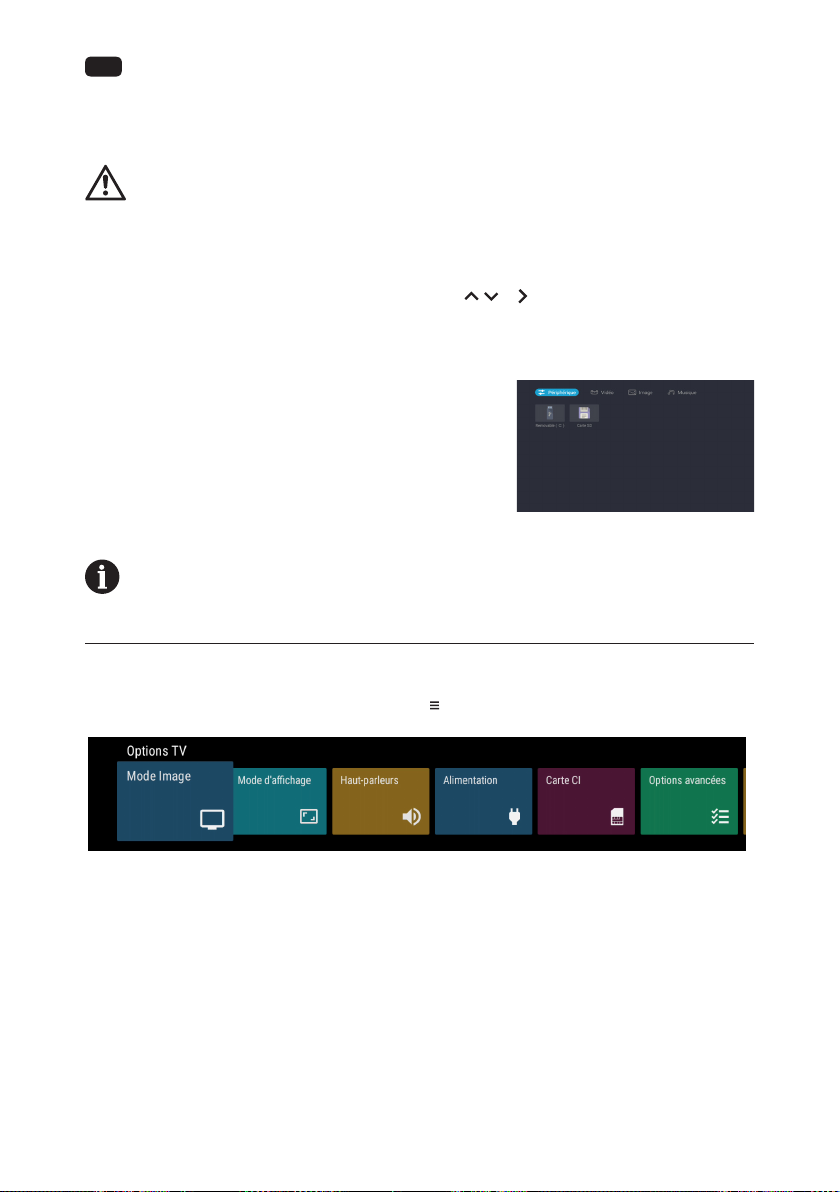
FR
90
Source de signal AV
Vous pouvez raccorder un appareil avec sortie AV (par exemple, une caméra vidéo analogique, un
magnétoscope) à votre téléviseur.
Attention: Éteignez votre téléviseur et l’appareil externe que vous souhaitez connecter
avant de raccorder les câbles, sinon vous pouvez endommager les périphériques.
1. Raccordez le câble Mini AV fourni à la prise.
2. Raccordez l’appareil externe aux prises de la même couleur sur le câble Mini AV, à l’aide d’un
câble AV classique si nécessaire (non fourni).
3. Ouvrez l’application Live TV, appuyez sur la touche Source pour acher le menu de sélection de
la source de signal. Appuyez sur les touches échées / et , sélectionnez AV item (l’élément
AV) et appuyez sur la touche OK.
4. Commencez la lecture sur l’appareil connecté.
Source de signal USB (lecteur de chiers multimédia)
Vous pouvez raccorder des périphériques USB compatibles
à votre téléviseur an de lire des chiers multimédia pris en
charge (par exemple, photos, musique) enregistrés sur ces
derniers. Appuyez sur la touche de raccourci USB ou la touche
Accueil pour accéder à la page d’accueil et sélectionnez
l’application Lecteur Multimédia. Les options ci-dessus sont
ltrées par type de chiers. Vous pouvez voir ci-dessous le
dossier sélectionné sur le périphérique de stockage de masse USB (dans un premier temps, vous ne
pouvez visualiser que le dossier racine du périphérique en question).
Vous n’avez pas forcément besoin d’éteindre votre téléviseur pour connecter ou déconnecter
un périphérique de stockage de masse USB.
Menus
TV Options (Options TV)
Votre TV propose plusieurs menus que vous pouvez utiliser pour régler votre téléviseur selon vos
besoins. Vous pouvez appuyer sur l’icône de touche sur l’écran d’accueil pour accéder au menu
Settings (Paramètres).
Picture Mode (Mode Image) : User, Standard, Vivid, sport, Movie, Game (Utilisateur, Standard, Vif,
Sport, Film, Jeux) et Energy Saving (Économie d’énergie)
Display Mode (Mode d’achage) : Vous pouvez sélectionner un Display Mode (Mode d’achage)
selon vos préférences. Vous avez le choix entre Automatic, Full, Super zoom, unscaled, 4:3, Movie
expand 14:9, Movie expand 16:9(Automatique, Total, Super zoom, Non mis à l’échelle, 4:3, Extension
vidéo 14:9, Extension vidéo 16:9).
Speakers (Haut-parleurs) : Vous pouvez sélectionner TV Speakers (Haut-parleurs TV ) et External
Audio System (Système audio externe).
Power (Alimentation)
- Sleep Timer (Minuterie de veille) : Sleep Timer (Minuterie de veille) met la TV en veille après un
certain délai. Réglez sur «O (Désactivé)» pour annuler Sleep Timer (Minuterie de veille).
- Picture o (Image désactivée) : Consultez la page 21. Description, pour plus de détails.
Page 91
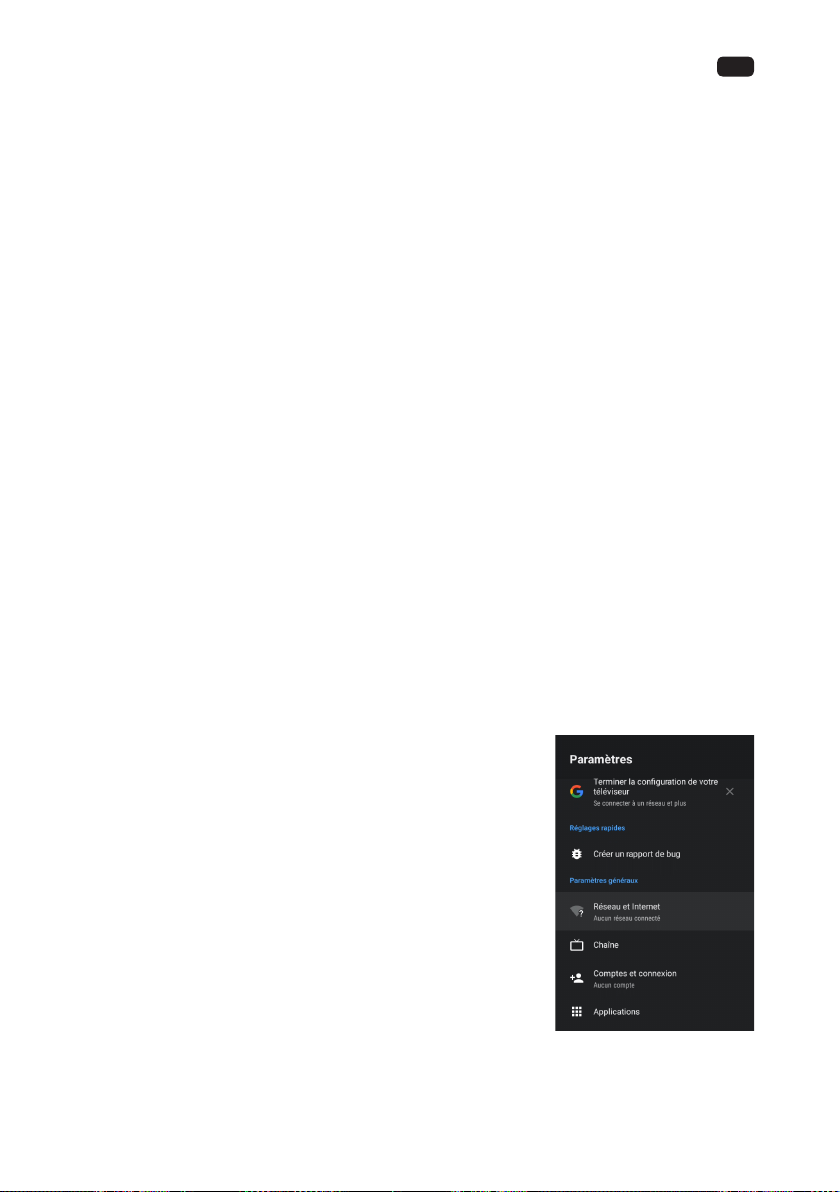
91
- Switch-O Timer (Désactiver la minuterie) : Sélectionnez l’heure de votre choix. La TV passera
automatiquement en mode veille en cas d’inactivité dans le délai imparti.
- No-Signal Auto Power-O (Mise hors tension automatique sans signal) : Si «On (Activé)»
est sélectionné et qu’il n’y a aucun signal TV ni aucune pression sur une touche, la TV passe
automatiquement en mode veille environ 5 minutes plus tard.
CI Card (Carte CI) : L’écran peut acher les informations sur la carte CI.
FR
Advanced Options (Options avancées)
- Setup (Conguration) : Utilisez cette commande pour lancer l’Assistant d’installation, qui vous
guide facilement tout au long de la conguration de l’appareil.
- Blue Mute (Écran Bleu) : Active/désactive Blue Mute (Écran bleu). En activant Blue Mute (Écran
bleu), l’écran devient bleu en cas d’absence de signal.
- Default Channel (Chaîne par défaut) : Dénit la chaîne de démarrage par défaut.
- HBBTV Settings (Paramètres HBBTV) : Vous pouvez activer ou désactiver les fonctions des
paramètres HBBTV.
- Subtitle (Sous-titres) : Vous pouvez activer ou désactiver l’achage des sous-titres. Les
programmes ne sont pas tous sous-titrés.
- Teletext (Télétexte) : Vous pouvez dénir la langue du télétexte.
- Auto Sleep (Veille automatique) : Sélectionnez l’heure de Auto Sleep (Veille automatique) de votre
choix. La TV passera automatiquement en mode veille en cas d’inactivité dans le délai imparti.
- System Information (Information système) : Achez les system information (informations sur
le système).
- Version info (Infos version) : Achez les informations sur la version.
Settings (Paramètres)
Network & Internet (Réseau et Internet)
- Wi-Fi : Activez le réseau Wi-Fi pour accéder à Internet grâce à la connexion au réseau sans
l. Sélectionnez un réseau disponible et appuyez sur la touche OK pour conrmer. Un écran
apparaîtra et vous invitera à saisir le mot de passe si nécessaire.
- See all (Tout acher) : Appuyez sur la touche OK pour acher tous les réseaux disponibles ou moins.
Autres options
- Add new network (Ajouter un nouveau réseau) : Vous pouvez
ajouter un réseau sans l.
- Scanning always available (Recherche toujours disponible) :
Cherchez des réseaux même si le Wi-Fi est désactivé.
- Wow : Sortie de veille par réseau sans l.
- Wol : Réveil par le réseau câblé.
Ethernet
- Not connected (Non connecté) : Indique si Ethernet est connecté
ou pas.
- Proxy settings (Paramètres de proxy) : Vous pouvez dénir le
serveur proxy.
- IP settings (Paramètres IP) : Congurez les paramètres IP de
votre connexion réseau.connection.
Channel (Chaînes)
- Channel Installation Mode (Mode d’installation des chaînes) : Sélectionnez le mode
d’installation des chaînes via Antenna (Antenne) ou Cable (Câble).
Page 92

FR
92
- Auto Channel Update (Mise à jour automatique des chaînes) : Mettez automatiquement à
jour les chaînes.
- Parental Controls (Contrôles parentaux) : La fonction Parental Controls (Contrôles parentaux)
vous permet de bloquer l’accès à un contenu qui ne convient pas aux enfants.
- Audio Language (Langue audio) : Vous pouvez choisir la audio language (langue audio) en
mode DTV (DTV).
- 2nd Audio Language (2ème langue audio) : Vous pouvez choisir la 2nd Audio Language
(2ème langue audio) en mode DTV (DTV).
- Open Source Licenses (Licenses Open Source) : Cliquez pour lire les informations sur les licences.
- Version (Version) : Version de la chaîne.
Accounts & Sign In (Comptes et connexion) : Exploitez tout le potentiel de votre TV. Choisissez
un type de compte et connectez-vous pour accéder à de nouvelles applications, à des lms, à des
recommandations et à d’autres services.
Apps (Applications) : Vous pouvez acher les détails d’une application ou d’un autre élément indiqué
dans la liste. Les informations et commandes disponibles varient selon les diérents types d’applications.
Remotes & Accessories (Télécommandes et accessoires) : Pour raccorder votre télécommande au
Bluetooth, avant d’appairer vos appareils Bluetooth, assurez-vous qu’ils sont en mode appairage.
Device Preferences (Préférences relatives à l’appareil) : Consultez les autres chapitres pour plus
d’informations sur ces paramètres.
Le sous-menu «Device Preferences (Préférences relatives à l’appareil)» contient les options suivantes :
About (À propos de) : Cette option donne les informations de base de la TV, notamment System update
/ Device name / Production Name /Restart / Status / Legal information / Model / Version / Software Version
/ Netix ESN / Android security patch level / Kernel version/Build (Mise à jour système / Nom de l’appareil /
Nom de la production /Redémarrer / Statut / Informations légales / Modèle / Version / Version du logiciel /
Netix ESN / Niveau du correctif de sécurité Android / Version de noyau/Version). L’utilisateur peut appuyer
sur les touches échées et pour consulter les informations.
Date & time (Date et heure) : Vous pouvez sélectionner ce paramètre pour dénir les éléments
liés à l’heure de la TV, notamment Automatic date & time, Set date, Set time, Set time zone (Date et
heure automatiques, Dénir la date, Dénir l’heure, Dénir le fuseau horaire), Utiliser le format 24
heures. Lorsque l’élément Date et heure automatiques est réglé sur «Use network-provided time
(Utiliser l’heure fournie par le réseau)», Dénir la date et Dénir l’heure.
Automatic date & time (Date et heure automatiques) : Utilisez l’heure fournie par le réseau. Vous
pouvez également dénir l’heure actuelle manuellement si Désactivé est sélectionné.
- Set date (Dénir la date) : Dénissez la date.
- Set time (Dénir l’heure) : Dénissez l’heure.
- Set time zone (Dénir le fuseau horaire) : Sélectionnez votre fuseau horaire.
- Use 24-hour format (Utiliser le format 24 heures) : Achez l’heure au format 12 ou 24 heures.
Timer (Minuterie)
- Auto Power-On Type (Type de minuterie de mise sous tension) : Réglez le type sur Désactivé,
Activé, Une fois.
- Auto Power-On Time (Heure de mise sous tension automatique) : Réglez l’heure à laquelle
vous souhaitez que la TV s’allume automatiquement.
- Auto Power-O Type (Type de minuterie de mise hors tension) : Réglez le type sur Désactivé,
Activé, Une fois.
- Auto Power-O Time (Heure de mise hors tension automatique) : Réglez l’heure à laquelle
vous souhaitez que la TV s’éteigne automatiquement.
Language (Langue) : Ajustez les paramètres de la langue par défaut de la TV.
Keyboard (Clavier) : Ajustez les paramètres par défaut du clavier.
Page 93

93
FR
Inputs (Entrées) : Vous pouvez consulter l’état des appareils auxquels la TV est connectée : Entrée
connectée, Entrées de veille, Entrée non connectée, etc.
Consumer Electronic Control (CEC) (Technologie CEC (Consumer Electronic Control))
- HDMI control (Contrôle HDMI) : Autoriser la TV à contrôler les appareils HDMI.
- Device auto power o (Mise hors tension automatique de l’appareil) : Mettre les appareils
HDMI hors tension avec la TV.
- TV auto power on (Mise sous tension automatique de la TV) : Mettre la TV sous tension avec
un appareil HDMI.
Remarques :
* Les câbles HDMI doivent être utilisés pour raccorder les appareils compatibles HDMI CEC à votre TV.
* La fonctionnalité HDMI CEC de l’appareil connecté doit être activée.
* Si vous raccordez un appareil HDMI non compatible HDMI CEC, les fonctionnalités de
commande HDMI-CEC (HDMI CEC) ne fonctionnent pas toutes.
* Selon l’appareil HDMI connecté, la fonctionnalité de commande HDMI-CEC (HDMI CEC) peut ne
pas fonctionner.
- CEC Device List (Liste des appareils CEC) : La liste des appareils CEC s’ache si l’appareil CEC a
accès à la TV.
Power (Puissance)
- Sleep Timer (Minuterie de veille) : Réglez la minuterie de veille de façon à éteindre
automatiquement la TV dans un délai indiqué.
- Picture o (Image désactivée) : Lorsque vous sélectionnez cette option, l’écran n’achera pas
l’image. Vous pouvez uniquement écouter le son. Appuyez sur une touche, sauf les touches ,
Volume [+/-] et pour rétablir le fonctionnement.
- Switch-O Timer (Désactiver la minuterie) : Réglez la minuterie de façon à éteindre
automatiquement la TV dans un délai indiqué.
- NoSignal Auto PowerO (Mise hors tension automatique sans signal) : Vous pouvez régler le
délai après lequel la TV s’arrêtera automatiquement en cas d’absence de signal.
Picture (Image)
- Picture Mode (Paraam tre d' image) : Si vous souhaitez congurer les paramètres de votre image, vous
é
pouvez choisir parmi sept modes d’image disponibles.
- Backlight (Rétroéclairage) : Adjust Local Dimming (Gradation locale), Backlight Level (Niveau
du rétroéclairage), Automatic Light Sensor (Capteur de lumière automatique) et Minimum
Backlight (Rétroéclairage minimal) pour modier la luminosité générale de l’écran.
- Brightness (Luminosité) : Réglez le niveau de luminosité pour créer des images plus sombres
ou plus claires.
- Contrast (Contraste) : Réglez le niveau de contraste pour augmenter ou diminuer l’aspect
lumineux de l’image.
- Saturation (Saturation) : Réglez les paramètres de saturation de la couleur.
- HUE (Teinte) : Réglez les paramètres de teinte de la couleur.
- Sharpness (Netteté) : Réglez la netteté ou le ou des contours de l’image.
- Gamma (Gamma) : Réglez le type de gamma de l’image.
- Color Temperature (Paramètres de couleur) : Sélectionnez un paramètre de couleur prédéni.
Donnez aux zones blanches de l’image une teinte chaude (rouge) ou froide (bleue).
- Color Tuner (Tuner couleur) : Réglez les paramètres du tuner couleur.
- 11 Point White Balance Correction (Correction de la balance des blancs en 11 points) :
Réglez l’intensité des bleus, des rouges et des verts pour visualiser les vraies couleurs de toutes
les zones de l’image.
- Reset to Default (Réinitialiser aux valeurs par défaut) : Réinitialisez les paramètres actuels de
l’image aux valeurs du mode usine.
Page 94
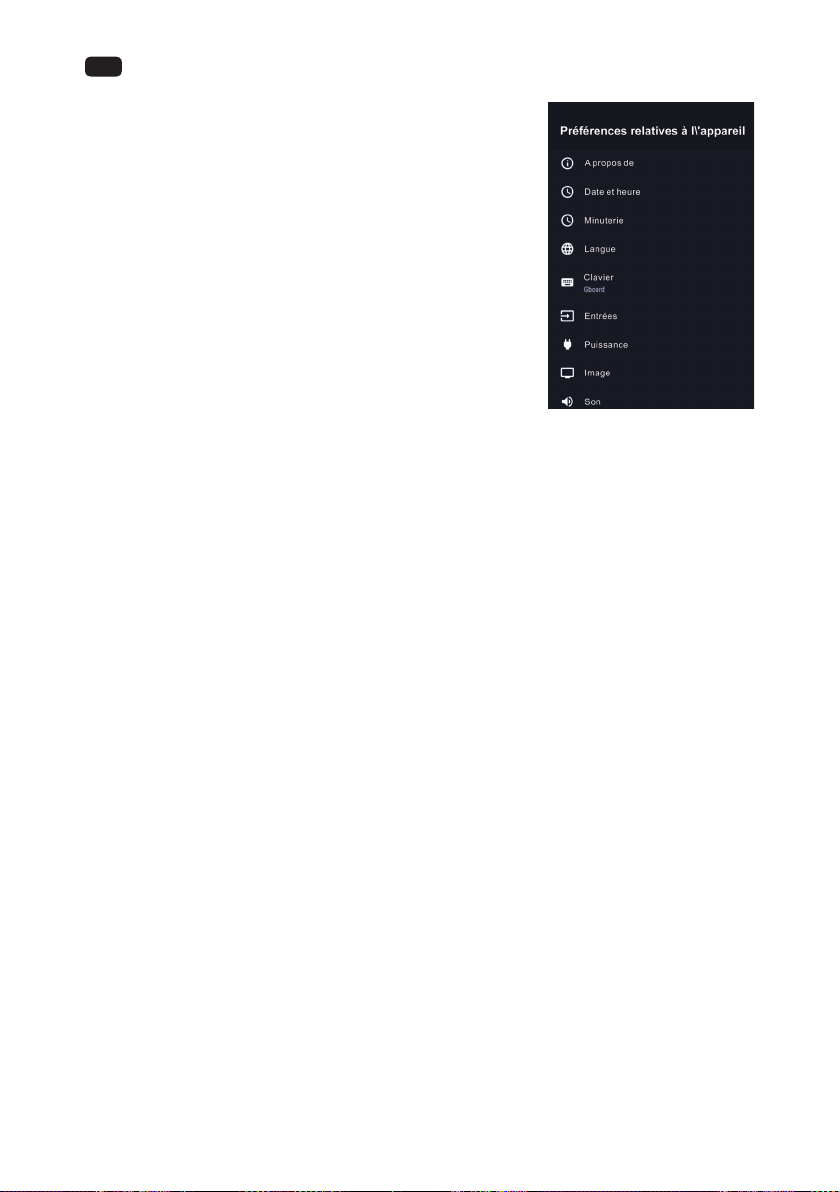
FR
94
Sound (Son)
- Balance (Équilibre) : Réglez la puissance des haut-parleurs droit
et gauche pour optimiser le son dans un lieu précis.
- Equalizer Detail (Détails sur l’égaliseur) : Augmentez le volume
à des fréquences diérentes.
- Speakers (Haut-parleurs) : Système audio externe.
- Digital Output (Sortie digitale) : Sélectionnez le format de
sortie audio digitale qui correspond le mieux au type d’appareil
audio. Choisissez PCM si vous avez un amplicateur qui ne prend
pas en charge la technologie Dolby Digital.
- SPDIF Delay (Délai SPDIF) : Réglez le SPDIF Delay (Délai SPDIF).
- Downmix Mode (Mode Downmix) : Activez downmix et
convertissez un signal audio multicanal en un signal audio
bicanal.
- Dolby Audio Processing (Traitement Dolby Audio) : Activez/
désactivez le son Dolby.
- Reset to Default (Réinitialiser aux valeurs par défaut) :
Réinitialisez les paramètres actuels du son aux valeurs du mode usine.
Storage (Enregistrement) : permet d’acher les informations de stockage de la TV. Le stockage
de l’appareil indique les données actuelles du stockage partagé interne du système, et le stockage
enlevé indique les informations de stockage de l’appareil amovible.
Home screen (Écran d’accueil) : Les paramètres Home Screen (Écran d’accueil) vous permettent
de voir un aperçu des informations audio et vidéo, de visualiser les applications d’enregistreur ou
d’acher les licences Open Source.
Retail Mode (Mode Vente au détail) : Retail Mode (Mode Vente au détail) permet de dénir le
mode magasin. Vous pouvez ouvrir le mode magasin et choisir son contenu à présenter, ainsi que
la localisation du contenu de présentation. Cela comprend les informations sur l’APP (APPLICATION)
intégrée de la TV ou un chier vidéo prédéni.
Google Assistant (Assistant Google) : Donne des paramètres communs sur Google, dont
Accounts/View permissions/Searchable apps/Safe Search lter / Block oensive words/Open source
licenses (Comptes/Acher les autorisations/Applications consultables/Filtre de recherche sécuritaire
/ Bloquer les mots oensants/Licences Open Source)
Chromecast built-in (Chromecast intégré) : Vous pouvez visualiser les licences Open source et le
numéro de la version.
Screen saver (Économiseur d’écran) : Vous permet de congurer l’économiseur d’écran et la
fonction de veille automatique, et de dénir le temps après lequel l’économiseur d’écran s’active et
l’heure de la veille automatique.
Location (Localisation) : Votre TV utilise diérents modes pour accéder aux informations de
localisation. Chaque mode repose sur diérentes sources pour déterminer la position de la TV.
Usage & diagnostics (Utilisation et diagnostics) : Aide à améliorer votre Android TV en envoyant
automatiquement des données d’utilisation et de diagnostic à Google. Ces informations ne seront
pas utilisées pour vous identier. Elles aident les équipes à travailler sur divers domaines comme les
performances des applications et les nouvelles fonctionnalités Google.
Accessibility (Accessibilité)
- Audio Description (Description audio) : Activez ou désactivez la fonction Description audio.
- Visually lmpaired (Malvoyants) : Vous pouvez régler Visually Impaired (Malvoyants) sur Activé
ou Désactivé. La fonction peut servir à répondre aux besoins des malvoyants.
- Hearing Impaired (Malentendants) : Vous pouvez régler Visually Impaired (Malentendants) sur
Activé ou Désactivé. La fonction peut servir à répondre aux besoins des malentendants.
- Captions (Sous-titres) : Ce paramètre ache et dénit les sous-titres.
Page 95

95
- High contrast text (Texte à contraste élevé) : Améliore le contraste pour les malvoyants. La
fonction peut servir à répondre aux besoins des malvoyants.
- Accessibility (Accessibilité): Les fonctions auxiliaires selon les préférences utilisateur comme
Description audio, Malvoyants, Malentendants Sous-titres, Texte à contraste élevé, etc.
Reset (Réinitialiser) : Eectuez une Reset (Réinitialisation) de votre TV aux valeurs d’usine par
défaut.
Guide de dépannage
Caractéristiques
Tension de fonctionnement 100 – 240 V 50/60 Hz
Consommation électrique nominale 55 W
Dimensions (L x H x P) sans le socle
Poids net sans le socle
Entrée d’antenne RF 75 Ω asymétrique
Langue d’achage sur l’écran Options multiples
Système DTV : DVB-T/T2/C/S/S2
ATV : PAL/SECAM BG/DK/I/NTSC-M
Couverture des chaînes DTV: DVB-T : 177,5 MHz ~ 226,5 MHz
ATV : 46MHz ~ 862 MHz
Remarque: Certaines caractéristiques peuvent varier selon la région ou le modèle. Le produit que
vous possédez fait oce de référence.
719 X 421 X 81 mm
3,9 Kg
474 MHz ~ 858 MHz
DVB-C : 113 MHz~858 MHz
DVB-S/S2 : 950 MHz ~ 2150 MHz
FR
Page 96
FR
96
Caractéristiques
Restrictions selon les pays
Cet appareil est conçu pour un usage domestique et/ou professionnel dans tous les pays de l’Union
européenne (et les autres pays où la directive de l’union européenne correspondante est en vigueur)
sans aucune restriction, exception faite des pays gurant dans la liste ci-dessous.
Pays Restriction
Bulgarie Permis général pour un usage extérieur et dans des bâtiments publics.
France Usage dans des espaces fermés uniquement pour les bandes 2 454-2 483,5 MHz.
Italie Un permis général est requis pour un usage à l’extérieur des espaces privés.
Grèce Usage dans des espaces fermés uniquement pour les bandes 5 470-5 725 MHz.
Luxembourg Permis général pour les ores de services et de réseaux (pas dans la gamme).
Norvège La diusion d’ondes radio n’est pas autorisée dans un rayon de 20 km autour
Russie Usage uniquement autorisé dans les espaces fermés.
Les réglementations propres à chaque pays peuvent être modiées à tout moment. L’utilisateur
doit enquêter auprès des organismes compétents pour connaître l’état actuel des réglementations
nationales pour le réseau Wi-Fi 2,4GHz and 5 GHz.
de Ny-Ålesund.
Dépannage
Avant de contacter le réparateur, procédez aux simples contrôles suivants. Si le problème persiste,
débranchez la TV et faites appel au service d’entretien.
PROBLÈME SOLUTION POSSIBLE
- Vériez que la che secteur est connectée à une prise murale.
Aucun son ni aucune image
Image normale, mais pas
de son
La télécommande ne
fonctionne pas
Mise hors tension soudaine
- Vériez que vous avez appuyé sur la touche POWER (ALIMENTATION) du téléviseur.
- Vériez les paramètres de luminosité et de contraste d’image.
- Vériez le volume.
- Le son est-il coupé ? Appuyez sur la touche MUTE (SOURDINE).
- Essayez de changer de chaînes, c’est peut-être un problème de
diusion.
- Les câbles audio sont-ils correctement installés ?
- Vériez la présence d’objet entre le produit et la télécommande,
causant ainsi une obstruction.
- Les piles sont-elles installées en respectant la polarité (+ sur +, sur -) ?
- Conguration correcte du mode de fonctionnement à distance :
TV, VCR, etc. ?
- Installez des piles neuves.
- La minuterie de veille est-elle réglée ?
- Vériez les paramètres de contrôle de l’alimentation. L’alimentation est interrompue.
- Mise hors tension automatique sans signal.
Page 97
97
PROBLÈME SOLUTION POSSIBLE
L’image apparaît lentement
après la mise en marche
- C’est normal, l’image est mise en sourdine lors du processus
de démarrage du produit. Contactez votre centre de service, si
l’image n’apparaît pas après cinq minutes.
- Réglez la couleur dans l’option de menu.
- Maintenez une distance susante entre le produit et le magné-
Aucune couleur, mauvaise
couleur ou mauvaise image
toscope.
- Essayez de changer de chaînes, c’est peut-être un problème de
diusion.
- Les câbles VIDEO (VIDÉO) sont-ils correctement installés ?
- Activez une fonction pour restaurer la luminosité de l’image.
Barres horizontales/verticales
ou tremblement d’image
- Vériez la présence d’interférences à proximité comme un appareil ou un outil électrique.
- Assurez-vous que le câble coaxial est correctement raccordé à la
La TV ne reçoit pas toutes les
chaînes
TV.
- Si vous utilisez une antenne, vériez qu’elle est correctement
placée et que toutes les connexions sont bien xées.
- La station ou le câble du produit rencontrent des problèmes.
Mauvaise réception sur
certaines chaînes
Recherchez une autre station.
- Le signal de la station est faible, réorientez l’antenne pour recevoir une station plus faible.
- Recherchez les sources d’interférences possibles.
L’un des haut-parleurs n’émet
aucun son
- Réglez l’équilibre dans l’option de menu.
- Raccordez un câble optique à la TV et au récepteur.
Le son de la TV n’est pas lu
via le récepteur
- ARC permet de générer du son numérique via le port HDMI
(ARC). Cependant, ARC n’est disponible que lorsque la TV est
connectée à un récepteur audio prenant en charge ARC.
La connexion au réseau sans
l a échoué
- Assurez-vous que la connexion réseau est réglée sur Sans l.
- Assurez-vous que la TV est connectée à un routeur IP sans l.
- Vériez le statut de la connexion réseau.
La mise à jour du logiciel sur
Internet a échoué
- Si la TV n’est pas connectée à un réseau, connectez-vous à un
réseau.
- La mise à niveau s’arrête si vous avez déjà la dernière version du
logiciel.
- Si un câble HDMI ne prend pas en charge High Speed HDMI
Aucune image lors de la
connexion HDMI
(HDMI haute vitesse), cela peut provoquer des scintillements ou
l’absence d’achage à l’écran. Dans ce cas, utilisez les derniers
câbles prenant en charge HDMI haute vitesse.
FR
Page 98
FR
98
Maintenance
S’ils sont détectés tôt, des dysfonctionnements peuvent être évités. Un nettoyage régulier et
soigné peut prolonger la durée de service de votre nouvelle TV. Veillez à éteindre l’alimentation et à
débrancher le cordon d’alimentation avant de nettoyer.
Nettoyage de l’écran
1. Cela permet d’éloigner la poussière de votre écran pendant un moment. Humectez un chion
doux d’un mélange d’eau tiède et d’un peu d’assouplissant pour tissu ou de détergent liquide
pour vaisselle. Essorez le chion jusqu’à ce qu’il soit presque sec, puis utilisez-le pour essuyer
l’écran.
2. Veillez à bien essuyer l’excès d’eau sur l’écran, et laissez-le sécher à l’air libre avant d’allumer votre
TV.
Nettoyage du meuble
Essuyez le meuble avec un chion doux, sec et non pelucheux pour enlever la poussière et la saleté.
N’utilisez pas un chion humide.
Absence prolongée
Si vous pensez ne pas utiliser votre TV pendant un long moment (comme les vacances), il
est recommandé de débrancher le cordon d’alimentation pour la protéger de tout risque
éventuel d’orages ou de surtensions.
Mise au rebut des appareils électriques usagés
Informations pour l’utilisateur sur la mise au rebut des piles et appareils usagés
Les appareils portant ce symbole ne peuvent pas être jetés avec les déchets ménagers. Veuillez vous
informer sur les centres ou organismes de collecte chargés d’éliminer ces produits.
MISE AU REBUT
La directive européenne 2012/19/UE concernant les appareils électriques et électroniques
usagés (WEEE) exige que les appareils électriques ménagers usagés ne doivent pas être
jetés dans le ux normal des déchets municipaux non triés. Les appareils usagés doivent
être collectés séparément an d’optimiser la récupération et le recyclage des matériaux
qu’ils contiennent, et de réduire l’impact sur la santé de l’homme et l’environnement.
Le symbole de la «poubelle sur roues» barrée d’une croix sur le produit a pour objet de
vous rappeler que lorsque vous jetez l’appareil, ce dernier doit être collecté séparément.
Les consommateurs doivent contacter les autorités locales ou leur revendeur pour obtenir
des informations sur la mise au rebut correcte de leur appareil usagé.
Ce produit répond aux exigences des directives européennes relatives à la compatibilité
électromagnétique et la sécurité électrique.
Le symbole de la poubelle barrée exige une mise au rebut séparée des appareils électroniques et électriques usagés (WEEE). Les appareils électroniques et électriques peuvent
contenir des matériaux constituant un risque pour la santé et l’environnement. Ne jetez
pas cet appareil avec les déchets ménagers non triés, mais déposez-le à un point de
collecte agréé destiné aux appareils électroniques et électriques. De cette façon, vous
continuerez à protéger nos ressources naturelles et notre environnement. Pour plus d’informations, veuillez contacter votre revendeur ou les autorités locales.
Page 99
99
FR
Jetez les piles en respectant l’environnement. Ne jetez pas les piles avec les déchets
ménagers. Rapportez-les dans un point de collecte et de recyclage local ou contactez le
revendeur où vous avez acheté le produit.
Les termes HDMI
et HDMI
haute dénition HDMI, et le logo HDMI sont
des marques commerciales ou des marques
déposées de HDMI Licensing LLC aux ÉtatsUnis et dans d’autres pays.
Interface multimédia
Fabriqué sous licence de Dolby Laboratories. Dolby,
Dolby Audio et le symbole double-D sont des marques
commerciales de Dolby Laboratories Licensing
Corporation.
Ce produit contient un logiciel libre soumis aux dispositions de la Licence publique générale GNU
(GPL) et/ou de la Licence publique générale limitée GNU (LGPL). Vous pouvez le redistribuer et/ou le
modier selon les termes de la Licence publique générale GNU ou de la Licence publique générale
limitée GNU, comme publiées par la Free Software Foundation, Version 2 ou toute version ultérieure
(selon votre préférence).
Ce programme est publié dans le but de vous servir, mais SANS AUCUNE GARANTIE et notamment
sans la garantie implicite qu’il EST PRÊT À ÊTRE COMMERCIALISÉ ou qu’il PEUT ÊTRE UTILISÉ À DES
FINS PARTICULIÈRES. Vous trouverez des informations dans la Licence publique générale GNU (GPL)
et la Licence publique générale limitée GNU (LGPL). Vous pouvez obtenir le logiciel auprès du service
à la clientèle de Imtron GmbH (par e-mail à [email protected] ou via l’adresse postale Imtron
GmbH, Wankelstr. 5, 85046 Ingolstadt, Allemagne). Vous pouvez télécharger la Licence publique
générale GNU (GPL) et la Licence publique générale limitée GNU (LGPL) sur www.gnu.org/licenses/.
Cet appareil est exclusivement destiné à un usage dans des espaces fermés. Cet appareil peut être
utilisé dans tous les pays de l’Union européenne.
Imtron GmbH déclare par le présent document que l’équipement radio ODL 32850FC-TAB est
conforme à la directive européenne 2014/53/UE. Cliquez sur le lien suivant pour lire l’intégralité du
texte de la déclaration de conformité UE. http://de.ok-online.com/nc/de/suche.html
Suivez le lien https://eprel.ec.europa.eu/ pour consulter la base de données des produits européens
(EPREL), dans laquelle vous trouverez plus d’informations concernant ce produit. Écrivez EPREL numéro d’enregistrement 557919, ou scannez simplement le code-barres sur l’étiquette énergétique
pour accéder aux informations sur le modèle.
Page 100
HU
100
Figyelmeztetés
TISZTELT VÁSÁRLÓNK!
Kérjük, hogy használat előtt olvassa el az összes biztonsági és üzemeltetési utasítást, majd őrizze
meg ezt a kézikönyvet a jövőbeni felhasználás céljából.
A veszélyes helyzetek elkerülése és a termék maximális teljesítményének biztosítása érdekében
mindig tartsa be a következő óvintézkedéseket.
Az Imtron GmbH nem vállal felelősséget a termék nem körültekintő, illetve helytelen
használatából, valamint a gyártó által meghatározott rendeltetéstől eltérő használatból eredő, a
készülékben vagy az Ön értékeiben bekövetkezett károkért, vagy személyi
VIGYÁZAT!
ÁRAMÜTÉS VESZÉLYE
NE NYISSA KI
FIGYELEM!
AZ ÁRAMÜTÉS ELKERÜLÉSE ÉRDEKÉBEN NE TÁVOLÍTSA EL A FEDELET (VAGY A HÁTLAPOT).
A KÉSZÜLÉK BELSEJÉBEN NINCSENEK A FELHASZNÁLÓ ÁLTAL JAVÍTHATÓ ALKATRÉSZEK. A
JAVÍTÁST BÍZZA SZAKEMBERRE.
Az egyenlő oldalú háromszögben lévő, nyíl végű villám villogása arra gyelmezteti
a felhasználót, hogy szigetelés nélküli, „veszélyes feszültség” található a készülék
belsejében, és hogy ez elegendő nagyságú ahhoz, hogy áramütést okozzon.
Az egyenlő oldalú háromszögben lévő felkiáltójel arra gyelmezteti a felhasználót,
hogy a készülék üzemeltetésével és karbantartásával (szervizelésével) kapcsolatban
fontos utasítások találhatók a készülékhez mellékelt leírásban.
BEÁLLÍTÁSSAL KAPCSOLATOS TUDNIVALÓK
A berendezés rádiófrekvenciás energiát állít elő, használ és sugározhat, és ha nem az utasításoknak
megfelelően történik a beállítása, komoly vételi zavart okozhat a rádiókommunikációban. Nem
garantálható ugyanakkor, hogy egy adott alkalmazás során nem lép fel interferencia. Amennyiben
ez a készülék zavaró interferenciát okoz a rádió- vagy televízióműsorok vételében, amit a készülék
ki- és bekapcsolásával lehet megállapítani, arra kérjük a készülék használóját, hogy próbálja meg
kiküszöbölni az interferenciát a következő megoldások egyikével:
a. Helyezze át a vevőantennát.
b. Növelje a távolságot a berendezés és a vevőkészülék között.
c. Csatlakoztassa a készüléket egy olyan konnekktorba, amelyik másik áramkörön van, mint
amelyikre a vevőkészülék csatlakoztatva van.
d. Forduljon segítségért a márkakereskedőhöz vagy tapasztalt rádió-/TV-szerelőhöz.
VIGYÁZAT!
※ Ne kísérelje meg bármilyen módon módosítani ezt a terméket a szállító írásbeli
engedélye nélkül. Az engedély nélküli módosítás következtében érvénytelenné válhat a
felhasználó termékhasználatra vonatkozó jogosultsága.
※ A Felhasználói kézikönyv ábrái és illusztrációi csak tájékoztató jellegűek, és eltérhetnek
a termék tényleges megjelenésétől. A termék kialakítása és paraméterei előzetes
értesítés nélkül is megváltozhatnak.
 Loading...