

Page 1

Содержание
ПРЕДУПРЕЖДЕНИЕ
МЕРЫ ПРЕДОСТОРОЖНОСТИ
ОСОБЕННОСТИ
ИНФОРМАЦИЯ О ДИСКАХ
ОПИСАНИЕ УСТРОЙСТВА
ПУЛЬТ ДУ
ПОДКЛЮЧЕНИЯ
НАСТРОЙКА СИСТЕМЫ (РЕЖИМ ТЕЛЕВИЗОРА)
Настройка изображения
Настройка звука
Настройка таймера
Настройки
ФУНКЦИЯ NICAM
Воспроизведение с USBустройств и карт памяти SD/MS/MMC
РЕЖИМ DVD ПРОИГРЫВАТЕЛЯ
Воспроизведение DVD дисков
Воспроизведение CD дисков
Воспроизведение JPEG дисков
Системные настройки
Настройка звука
Настройка изображения
Предпочтения
Пароль
УСТРАНЕНИЕ НЕИСПРАВНОСТЕЙ
ТЕХНИЧЕСКИЕ ХАРАКТЕРИСТИКИ
стр.
1
2
3
4
5
7
10
15
15
16
17
17
20
21
22
22
24
25
26
28
29
31
32
34
35
Page 2
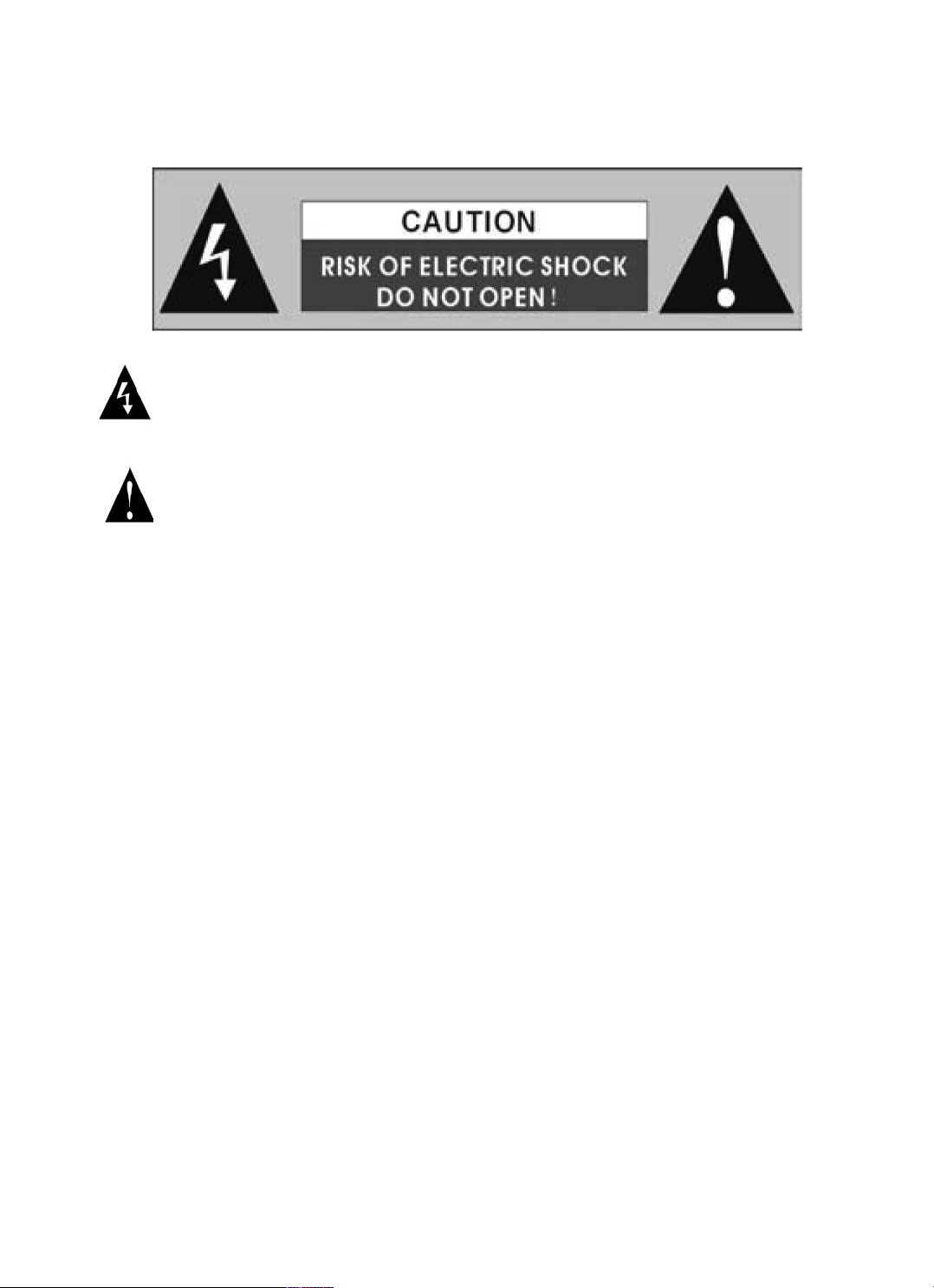
ПРЕДУПРЕЖДЕНИЕ
Черный треугольник с символом, изображающим молнию со стрелкой, предупреждает пользователя об
"опасном для жизни" напряжении.
Восклицательный знак в треугольнике указывает пользователю на необходимость прочтения важной
информации по эксплуатации и обслуживанию проигрывателя.
ВНИМАНИЕ
1. Не снимайте крышки с изделия и не пытайтесь починить его, внутри изделия нет компонентов, которые Вы можете
ремонтировать самостоятельно. Иначе вы рискуете получить поражение током и вывод техники из строя. Доверьте все
работы по ремонту и обслуживанию, квалифицированным специалистам из авторизованного сервис центра.
2. Отключите изделие от розетки электросети перед обслуживанием или если вы не собираетесь пользоваться им
длительное время.
3. Производитель не несёт ответственности за повреждения, причиной которых стали ремонт или модификация
изделия в неавторизованном сервис центре.
ПРЕДУПРЕЖДЕНИЕ
Не подвергайте изделие воздействию влаги, а также не ставьте на изделие емкости, заполненные жидкостями,
например, вазы для цветов. Не подвергайте изделие воздействиям высокой или низкой температуры.
стр. 1
Page 3

МЕРЫ ПРЕДОСТОРОЖНОСТИ
1. Прочитайте эту инструкцию.
2. Сохраните эту инструкцию.
3. Обращайте внимание на все предупреждения.
4. Следуйте всем указаниям.
5. Не пользуйтесь этим телевизором возле воды.
6. Проводите чистку только сухой тканью.
7. Не блокируйте вентиляционные отверстия телевизора. Устанавливайте телевизор в соответствии с инструкциями
производителя.
8. Не устанавливайте телевизор вблизи источников тепла (например, обогревателей, духовок или прочих устройств
(включая усилители), генерирующих тепло).
9. Читайте и выполняйте все указания, чтобы гарантировать правильную и безопасную установку и подключение
телевизора.
10. Не подвергайте телевизор воздействию влаги, а также не ставьте на телевизор емкости, заполненные жидкостями,
например, вазы для цветов.
11. Сетевая розетка должна быть установлена рядом с телевизором и телевизор должен быть готов к подключению к
электросети.
12. Не допускайте повреждения сетевого шнура (например, нажатием на него), особенно в месте выхода сетевого
шнура из корпуса телевизора, а также вблизи сетевой вилки.
13. Используйте только принадлежности / аксессуары, рекомендованные фирмой производителем.
14. Устанавливайте телевизор на мебель, стойки, кронштейны и столы, рекомендованные производителем или
продаваемые вместе с телевизором.
15. Во время молний и в случаях, когда Вы не планируете пользоваться телевизором в течение длительного времени,
отключайте телевизор от электрической сети.
16. Доверьте все работы по обслуживанию телевизора квалифицированному персоналу.
17. Обслуживание требуется, если телевизор поврежден каким либо образом, например, поврежден сетевой шнур
или сетевая вилка, или внутрь телевизора попала жидкость или посторонние предметы, или телевизор попал под
дождь, или работает неправильно или Вы уронили телевизор.
18. Телевизор должен быть подключён к сетевой розетке с заземлением.
Замечание: Не трогайте цветной ЖК экран руками, используйте специальные салфетки для ЖК
экранов.
стр. 2
Page 4

ОСОБЕННОСТИ
Режимы:
TV режим
SCART режим
CVBS режим
SVIDEO режим
COMPONENT режим
VGA режим
DVD режим
Высокое разрешение
MPEG2 декодер поддерживает разрешение по горизонтали более 500 строк.
LCD (Жидко Кристаллический Дисплей)
Цветной 20" дюймовый ЖК Экран воспроизводит чёткое изображение.
Стереоусилитель
Встроенные 2x5 Вт динамики воспроизводят высококачественный звук.
AV и VGA входы
Вы можете подключить внешние аудио и видео устройства, а также PC.
Специальные Функции
Поддерживает режим “Sleep” (таймер отключения) и функцию “любимый канал”.
Поддержка USB и карт памяти
Вы можете подключать USBустройва, а также карты памяти SD/MS/MMC.
Автопоиск ТВ каналов
При подключении антены доступны два режима настройки каналов: ручной и автоматический.
Поддержка NICAM
При просмотре телепрограмм вы можете выбрать стерео, используя функцию NICAM.
Расширенные возможности воспроизведения
Совместимость
DVD,DVDR, DVDRW, CD, CDR, CDRW и JPEG диски.
Все Функции Воспроизведения
Быстрое воспроизведение вперёд и назад, замедленное воспроизведение, повторное воспроизведение.
Специальные Функции
Поддерживает мультиязычные титры, диски с несколькими заглавиями и несколькими разделами.
Примечание: На ЖК экране могут, кратковременно появляется небольшие светлые или темные пятна, это нормально
для ЖИДКОКРИСТАЛЛИЧЕСКОГО ЭКРАНА.
стр. 3
Page 5
ИНФОРМАЦИЯ О ДИСКАХ
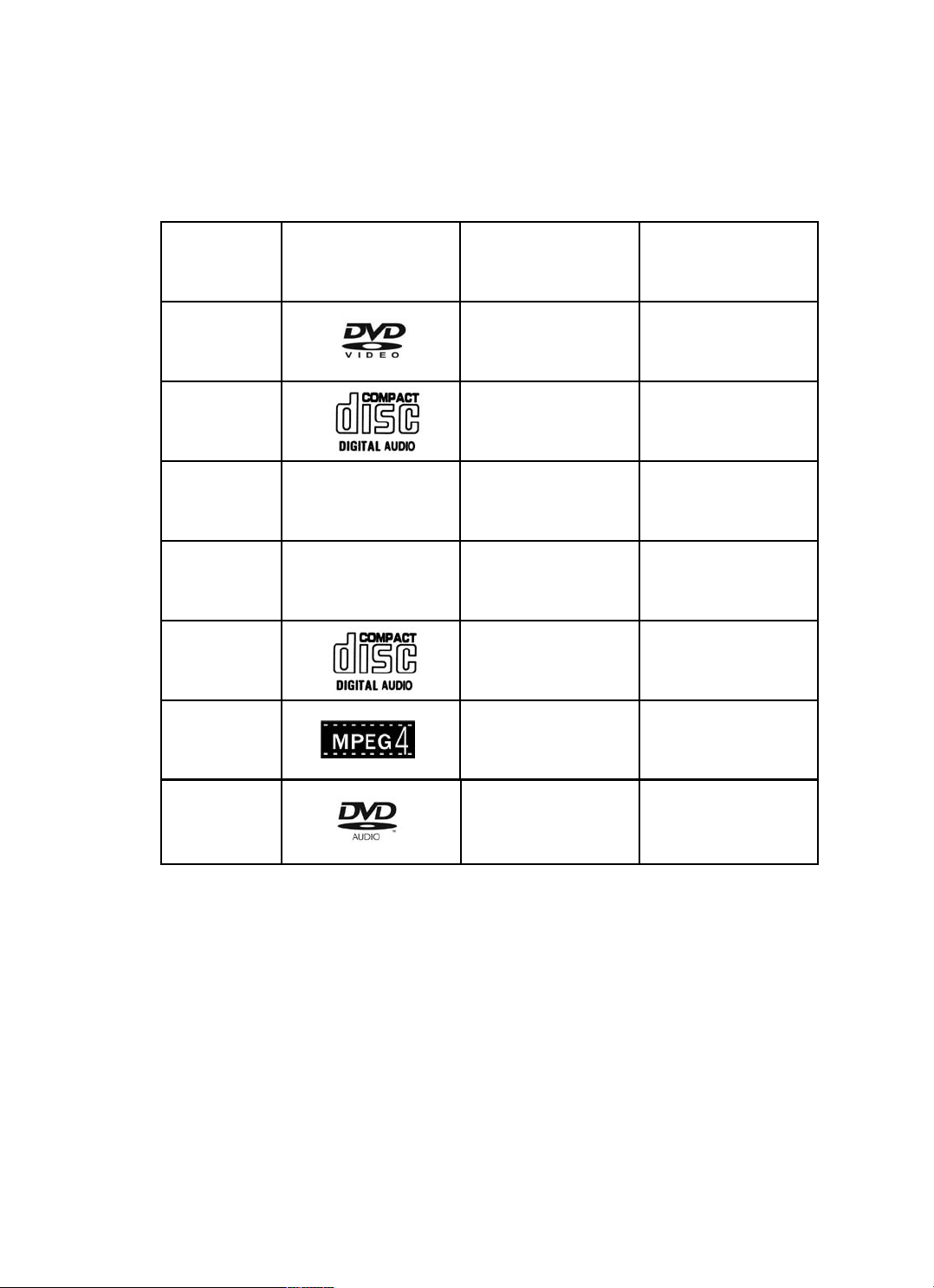
ФОРМАТЫ ДИСКОВ, ПОДДЕРЖИВАЕМЫХ ПРОИГРЫВАТЕЛЕМ
тип диска логотип содержимое размер
DVD
CD
MP3
JPEG
Звук+изображение
("живое" изображение) 12 см
Звук
12 см
Звук
12 см
Изображение
(статичное)
12 см
VСD
MPEG4
DVD
Звук + изображение
Звук + изображение
Звук 12 см
12 см
12 см
стр. 4
Page 6
ОПИСАНИЕ УСТРОЙСТВА
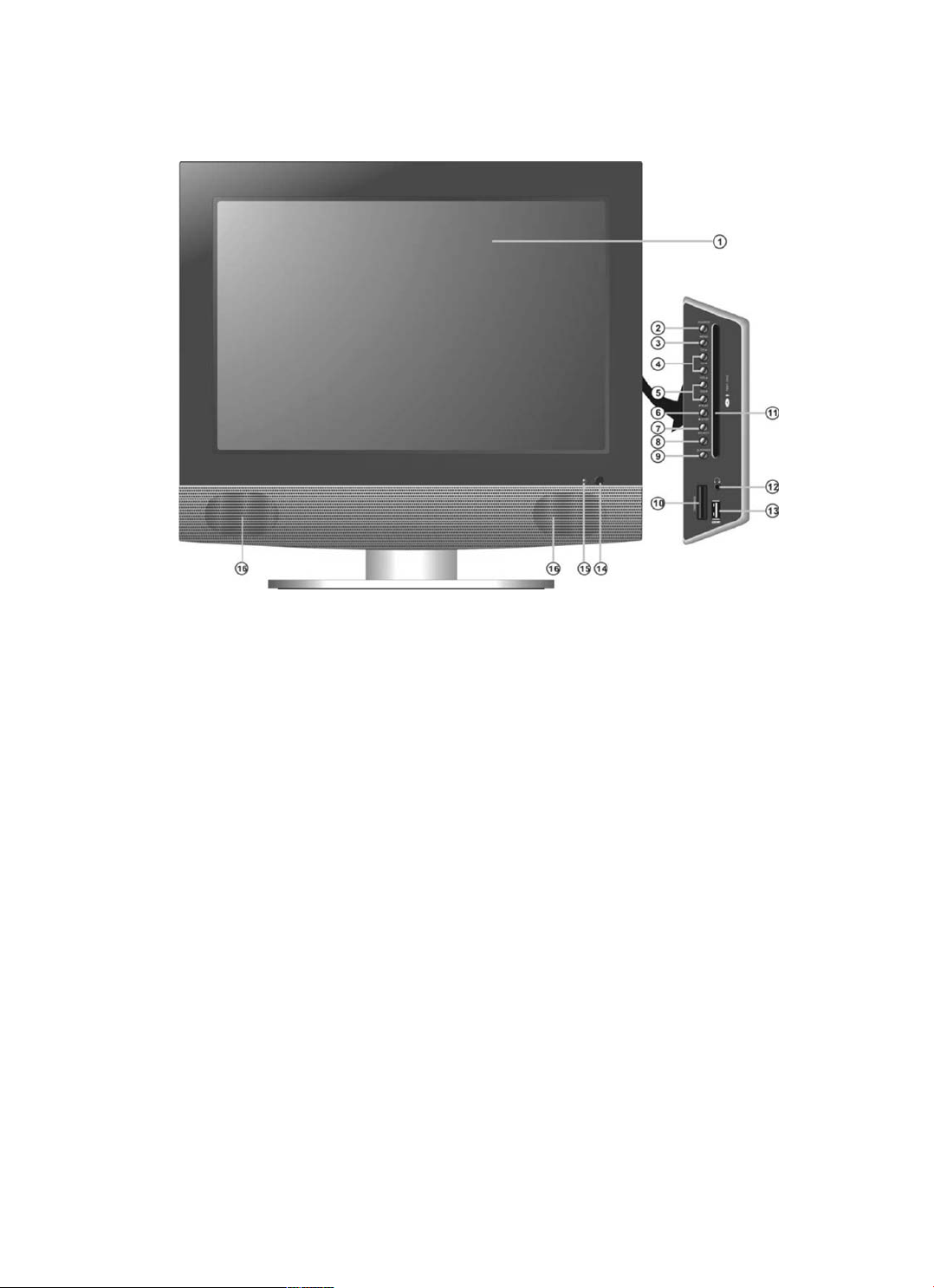
Передняя панель
1. Цветной ЖК экран 20”
Воспроизводит изображение с высоким
разрешением.
2. Кнопка SOURCE
Нажмите, чтобы выбрать один из режимов: TV,
SCART, CVBS, SVIDEO, COMPONENT, VGA, DVD.
3. Кнопка MENU
Нажмите, чтобы войти в Меню Настроек или
выйти из него.
4. Кнопка CH + / (button)
В ТВ режиме, нажмите, чтобы выбрать нужный
канал.
5. Кнопка VOL /+
Нажмите для изменения уровня громкости звука.
6. Кнопка PLAY
Нажмите для начала воспроизведения в DVD
режиме.
7. Кнопка STOP.
В DVD режиме нажмите, STOP чтобы остановить
воспроизведение. Затем нажмите кнопку повторно
для возобновления воспроизведения с точки
остановки. Нажмите кнопку дважды, чтобы
остановить воспроизведение совсем.
8. Кнопка EJECT.
Нажмите, чтобы извлечь диск из DVD привода.
9. Кнопка POWER.
Нажмите, чтобы включить или выключить
телевизор.
10. Слот для карт памяти SD/MS/MMC
Используйте для подключения карт памяти.
11. Слот для загрузки диска.
Используйте для загрузки дисков.(CD, DVD)
12. Разьем для подключения наушников
Используйте для подключения наушников.
13. Разъем USB
Используйте для подключения USB устройств.
14. Датчик дистанционного правления
Используется для приёма команд с пульта ДУ.
15. Power индикатор
В рабочем режиме голубой; в режиме ожидания
переключается в красный.
16. Динамики
Встроенные динамики воспроизводят
высококачественный стереозвук.
стр. 5
Page 7
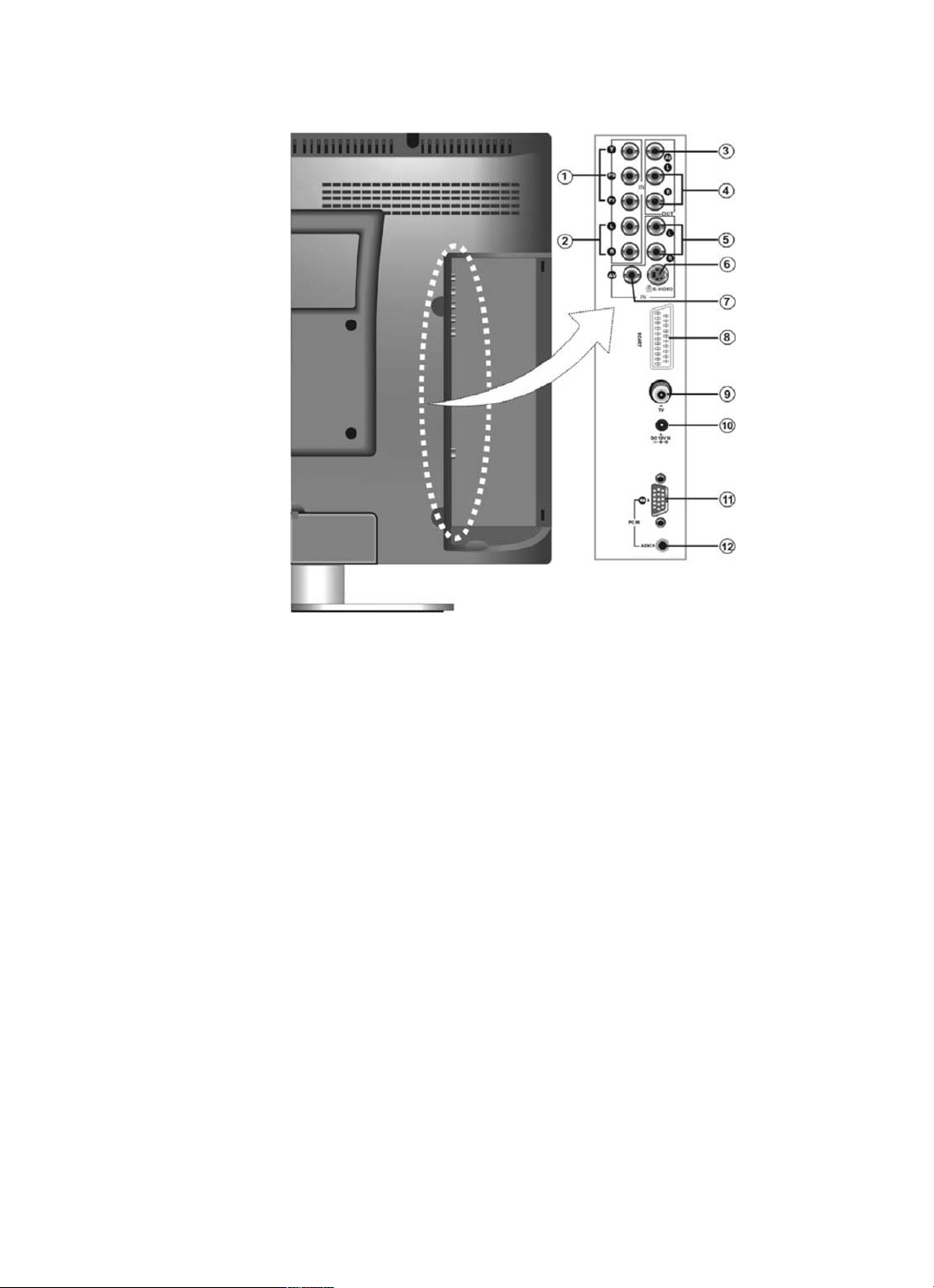
Задняя панель
1. Y/Pb/Pr Audio Input
Вход для подключения аудио сигнала в режиме
COMPONENT.
2. Y/Pb/Pr Input
Вход для подключения видео сигнала в режиме
COMPONENT.
3. AV Audio Output
Стерео аудио выход в режимах TV и AV.
4. L/R Audio Output
Аудио стерео выход встроенного DVDпроигрывателя
5. L/R Audio Input
Вход для подключения аудио сигнала в режимах
COMPOSITE или S-VIDEO.
6. S-VIDEO input
Вход для подключения видео сигнала в режиме SVIDEO
7. Composite Video Input
Вход для подключения видео сигнала в режиме
COMPOSITE.
8. SCART
Разъём SCART с компонентным AV входом и AV
выходом.
9. Антенный вход
Разъем для подключения антенны, чтобы
принимать ТВ программы в ТВ режиме.
10. DC 12V In
Разъём для подключения блока питания.
11. VGA Input.
Видео вход для подключения ПК.
12. PC Audio Input
Аудио вход для подключения ПК.
стр. 6
Page 8
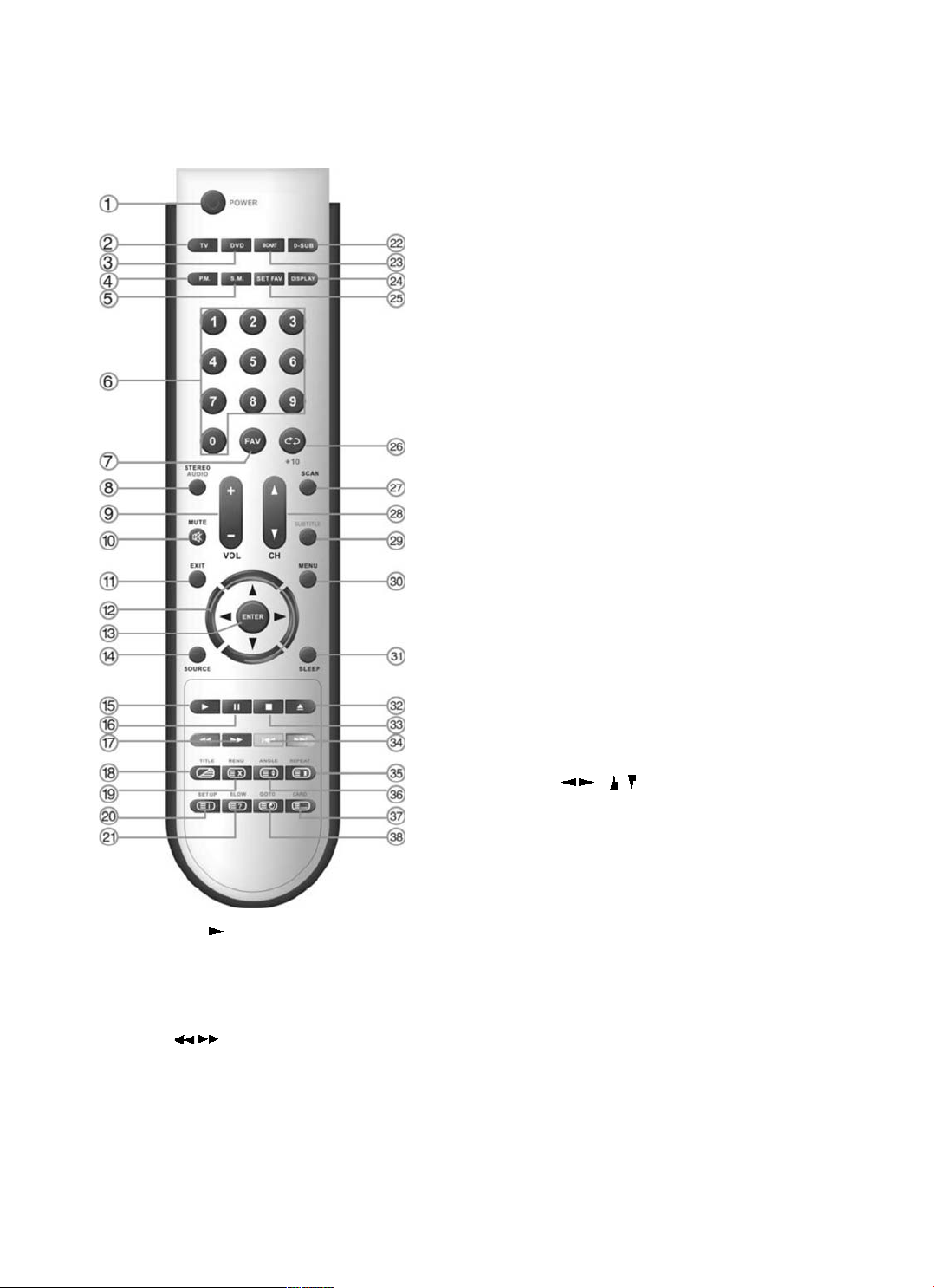
ПУЛЬТ ДИСТАНЦИОННОГО УПРАВЛЕНИЯ (ПУЛЬТ ДУ)
1. Кнопка POWER.
Включает и выключает устройство
2. Кнопка TV.
Служит для перехода в ТВ режим.
3. Кнопка DVD
Служит для перехода в DVD режим.
4. Кнопка P.M.
Служит для выбора режима изображения: Клиентский, Обычный,
Мягкий, Яркий, Глянец.
5. Кнопка S.M.
Служит для выбора режима звука: Клиентский, Обычный, Музыка,
Фильм, Разговор.
6. Цифровые кнопки 0~9.
Служат для переключения телевизионных каналов и выбора номера
трека в режиме проигрывателя.
7. Кнопка FAV
Служит для быстрого перехода к любимому каналу.
8. STEREO/AUDIO
Служит для выбора стерео аудио режима в режиме ТВ. В режиме DVD
нажмите кнопку STEREO/AUDIO, чтобы выбрать один из языков
дубляжа; когда воспроизводится DVD диск с дубляжом на нескольких
языках; нажмите чтобы выбрать другой аудио трек, когда CD диск
воспроизводится.
9. Кнопка VOL +/
Служит для изменения уровня громкости.
10. Кнопка MUTE
Нажмите, чтобы включить или отключить звук.
11. Кнопка EXIT
Служит для выхода из меню настроек в ТВ режиме.
12. Кнопки управления ,
Нажмите чтобы выбрать пункт меню или настройку.
13. Кнопка ENTER
Служит для подтверждения выбора в меню Настройки.
14. Кнопка SOURCE.
Служит для переключенияt между режимами: ТВ, SCART, CVBS,
SVIDEO, КОМПОНЕНТНЫЙ, VGA и DVD.
15. Кнопка PLAY
Служит для запуска воспроизведения диска в DVD режиме.
16. Кнопка PAUSE II
Служит для приостановки воспроизведения диска в DVD режиме. Нажмите кнопку PLAY для продолжения
воспроизведения
17. Кнопка
Служит для ускоренного поиска вперед/назад в DVD режиме.
18. Кнопка TITLE.
В DVD режиме, служит для доступа к оглавлению воспроизводимого DVD диска. В режимах TV, S-VIDEO и COMPOSITE
служит для включения или отключения режима телетекста.
19. Кнопка MENU
Служит для доступа к меню диска во время воспроизведения DVD.
стр. 7
Page 9

20. Кнопка SETUP
Служит для доступа к меню настройки DVD в DVD
режиме. В режиме телетекста переход к
оглавлению.
21. Кнопка SLOW
Служит для включения режима замедленного
воспроизведения в DVD режиме. В режиме
телетекста служит для просмотра скрытой
информации.
22. Кнопка DSUB
Служит для перехода VGA режим.
23. Кнопка SCART
Служит для перехода SCART режим.
24. Кнопка DISPLAY
Нажмите для отображения информации о
просматриваемой программе.
25. Кнопка SET FAV
Нажмите, чтобы установить текущий канал как
любимый канал в ТВ режиме.
26. Кнопка / +10
В ТВ режиме нажмите, чтобы вернуться к каналу, с
которого Вы переключились на текущий. В ТВ
режиме служит для выбора канала. Пример: Вы
хотите выбрать канал
№ 52, Вы должны дважды нажать кнопку, на
экране появится: , и выбрать нужный канал
последовательным нажатием цифровых кнопок.
27. Кнопка SCAN/SUBTITLE
Нажмите, чтобы запустить или прекратить беглый
просмотр каналов в ТВ режиме. В DVD режиме
служит для выбора языка субтитров
28. Кнопка CH +/
В ТВ режиме, нажмите, чтобы выбрать канал.
30. Кнопка ASPECT
Служит для выбора режима изображения экрана
ТВ. Можно выбрать между нормальным режимом
и режимом полного заполнения экрана.
30. Кнопка MENU
Нажмите чтобы войти в меню настройки.
31. Кнопка SLEEP
Нажмите, чтобы отобразить таймер отключения;
затем нажмите кнопку ENTER, чтобы установить
таймер отключения. Клавишами выберите
желаемое время отключения.
32. Кнопка Eject
Нажмите чтобы извлечь диск из DVD привода.
33. Кнопка (Stop).
В DVD или SD/MS/MMC режиме, нажмите чтобы
остановить воспроизведение. Затем нажмите
кнопкуу ; для возобновления воспроизведения с
точки останова. Нажмите кнопку дважды, чтобы
остановить воспроизведение совсем.
34. Кнопка :
Нажмите, чтобы перейти к следующей или
предыдущей главе/треку в DVD режиме.
35. Кнопка REPEAT
В DVD режиме служит для повторного
воспроизведения главы, заголовка, трека во время
воспроизведения диска. В режиме телетекста
нажмите чтоб зафиксировать текущую страницу,
для продолжения нажмите ещё раз.
36. Кнопка ANGLE
Служит для доступа к различным углам обзора,
если DVD диск содержит съёмку с разных углов
обзора.
В режиме телетекста при первом нажатии будет
увеличен размер шрифта в верхней половине
экрана, при втором нажатии будет увеличен
шрифт в нижней половине экрана, при третьем
нажатии будет возвращен нормальный размер
шрифта для всего экрана.
37. Кнопка CARD
Служит для переключения между режимами USB и
SD/MS/MMS. В режмие телетекста используется
для присвоения цветным клавишам на пульте ДУ
определееных страниц для последующего
быстрого вызова этих страниц.
38. Кнопка GOTO
Служит для доступа к меню поиска в DVD режиме.
В режиме TV отображает часы на экране.
Используйте кнопку EXIT для выхода.
стр. 8
Page 10
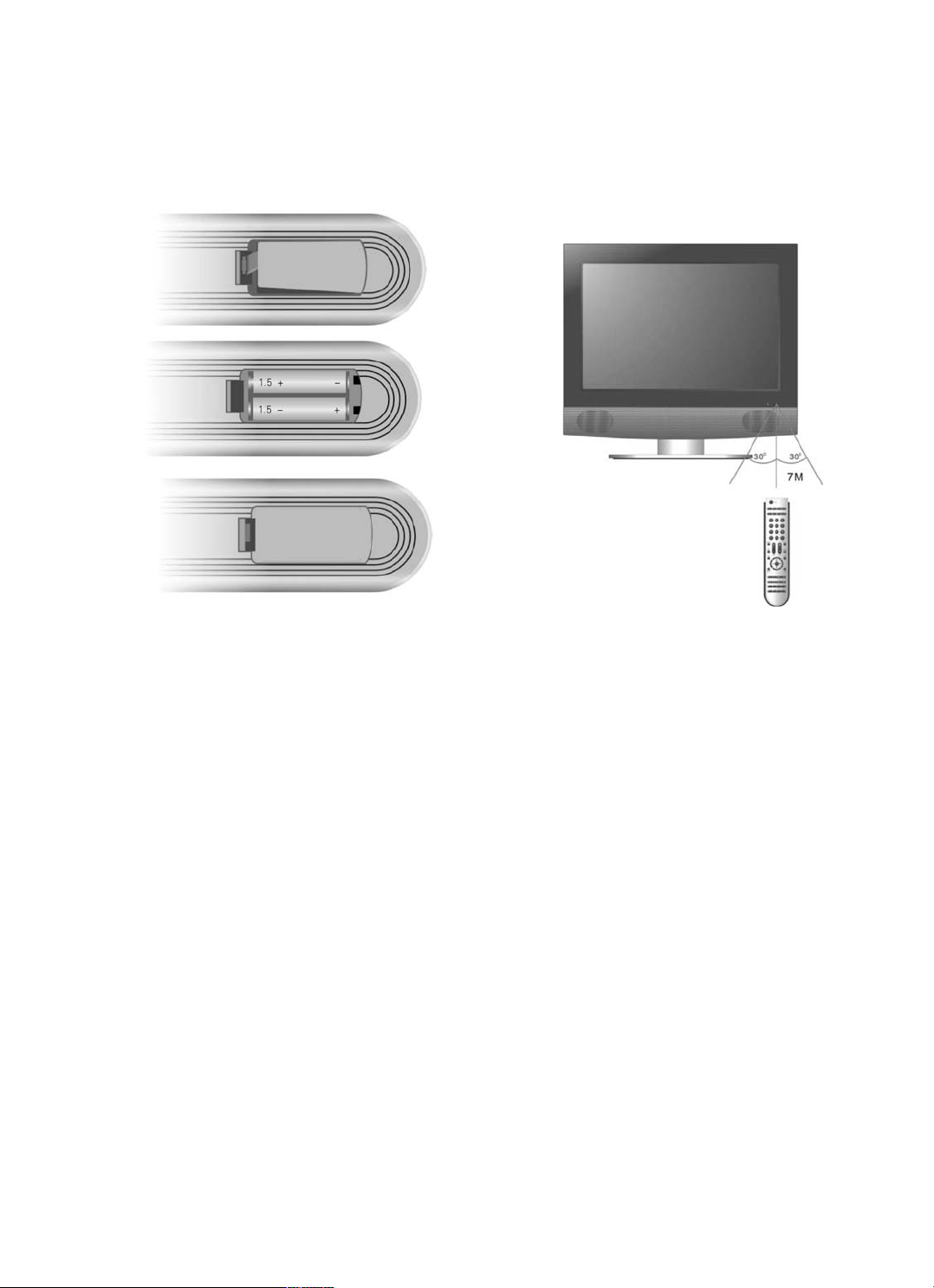
Дистанционное управление
Пожалуйста, удостоверьтесь, что полярность
батареек соответствует меткам в отделении.
Использование пульта ДУ
Установите пульт ДУ не больше, чем 7 метров от
датчика дистанционного управления и в пределах
приблизительно 60 градусов от окошка датчика ДУ.
1. Откройте отсек для батареек.
2. Вставьте две батарейки (1.5V, размер AAA),
пожалуйста, удостоверьтесь, что полярность
соответствует меткам в отделении.
3. Мягко нажмите на заднею крышку чтобы закрыть
отсек для батареек.
4. При нормальном использовании батарейка будет
работать в течение шести месяцев.
5. Выньте батарейки, когда пульт ДУ не находится
в использовании в течение долгого времени.
Расстояние работы пульта ДУ зависит от яркости
окружающего освещения.
Предупреждение
Не направлять яркий свет непосредственно на
датчик дистанционного управления.
Не помещать объекты между пультом ДУ и
датчиком дистанционного управления.
Не используйте этот пульт ДУ, одновременно
используя пульт ДУ любого другого оборудования
стр. 9
Page 11
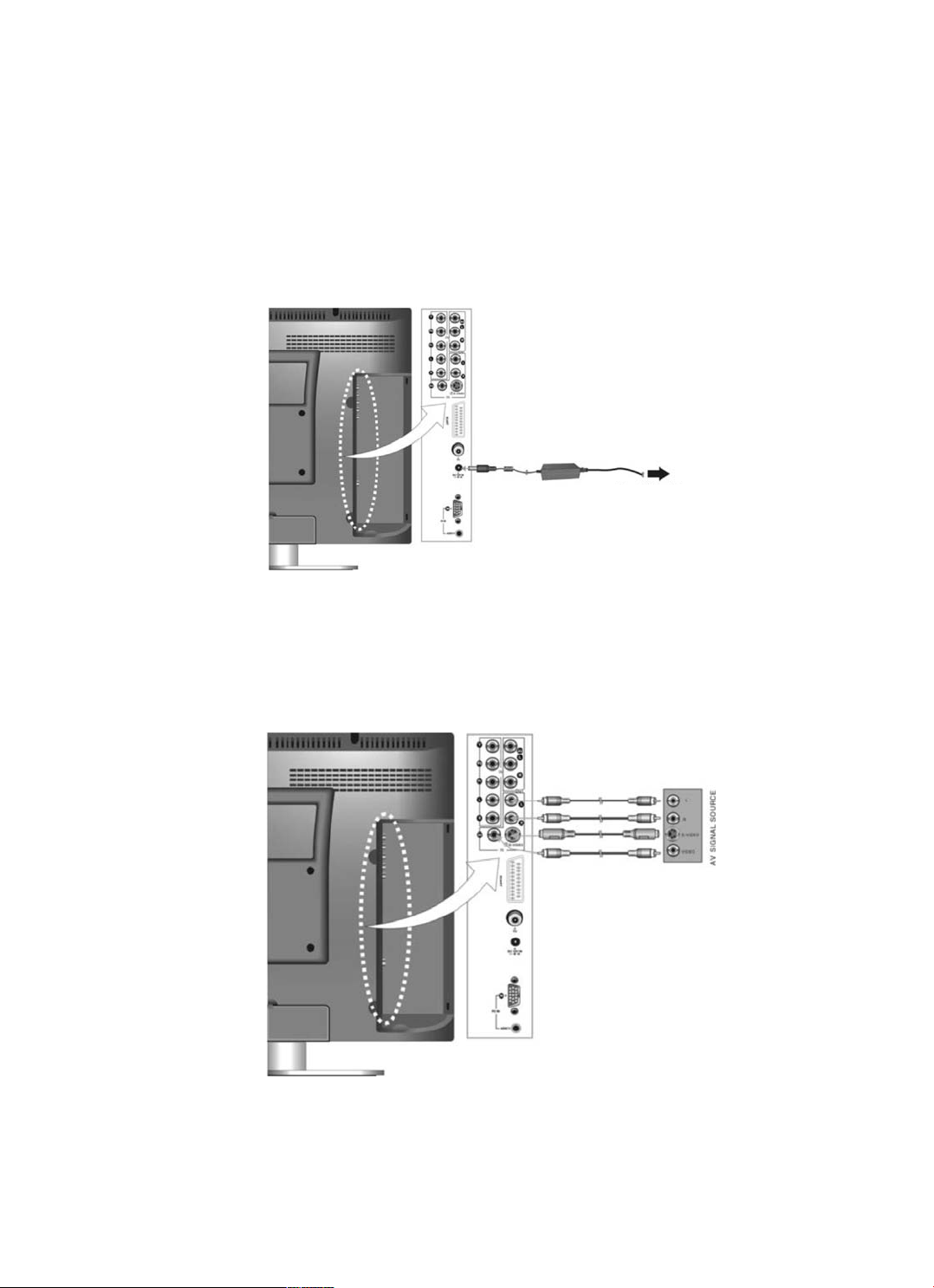
ПОДКЛЮЧЕНИЯ
Не подключайте шнур питания пока не произведете все остальные подключения.
Проверьте, что все видео и аудио кабели подсоеденены правильно (чтоб не ошибиться в подключении везде
используйте один цвет кабеля для видео сигнала, а другой для аудио.)
ПОДКЛЮЧЕНИЕ К ИСТОЧНИКУ ПИТАНИЯ
Подключение телевизора к электросети обеспечивается через блок питания, выход которого необходимо подключить
к гнезду DC 12V IN на задней панели телевизора, а вход к настенной розетке с переменным напряжением 100240 Вт.
К розетке 220 В
ПОДКЛЮЧЕНИЕ К AV ВЫХОДУ
Используйте аудио и видео кабели для подключения внешних AV видеоустройств к AV выходу на задней панели
телевизора. Соедините кабели RCA или SVIDEO с внешним AV устройством, например, видеомагнитофоном,
проигрывателем DVD или видеокамерой. Соедините с помощью аудио кабелей RCA разъемы "Composite Audio In",
расположенные на задней панели телевизора, с соответствующими разъемами аудио выхода AV устройства.
Примечание: Аудиовход "Composite Audio In" используется в обоих режимах: CVBS и SVIDEO.
После подключения нажмите кнопку SOURCE, чтобы переключится в CVBS или SVIDEO режим в зависимости от
подключённого типа источника сигнала.
стр. 10
Page 12
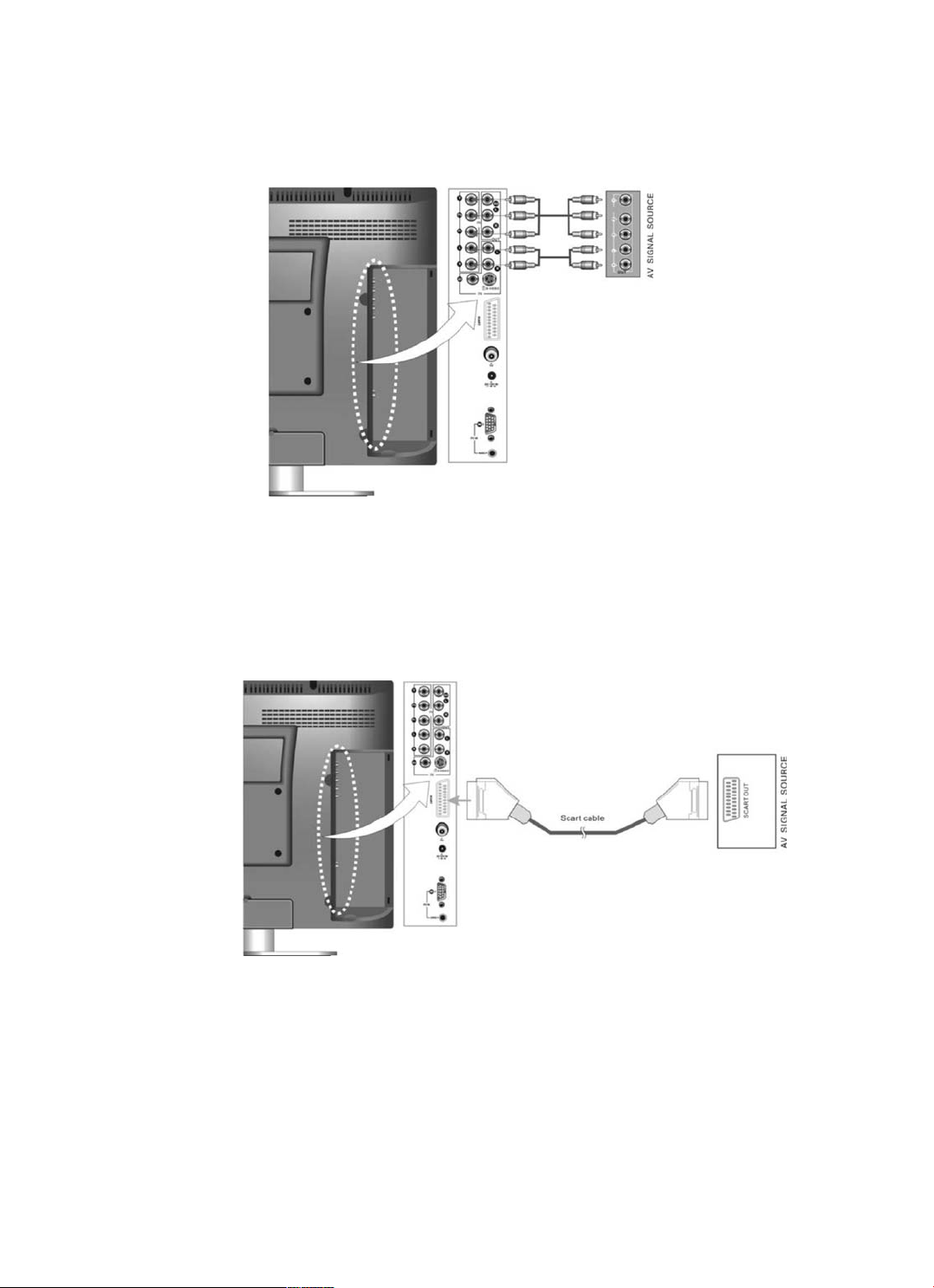
ПОДКЛЮЧЕНИЕ К AV ВЫХОДУ (COMPONENT режим)
Соедините с помощью аудио и видео кабелей разъемы "Component Video In" и "Component Audio In", расположенные
на задней панели телевизора, с соответствующими разъемами выхода AV устройства.
После подключения кнопкой SOURCE выберите режим COMPONENT.
ПОДКЛЮЧЕНИЕ К AV ВЫХОДУ (SCART режим)
С помощью SCART кабеля соедените разъем "SCART In", расположенный на задней панели телевизора, с
соответствующим разъемом AV устройства.
После подключения кнопкой SOURCE выберите режим SCART.
стр. 11
Page 13
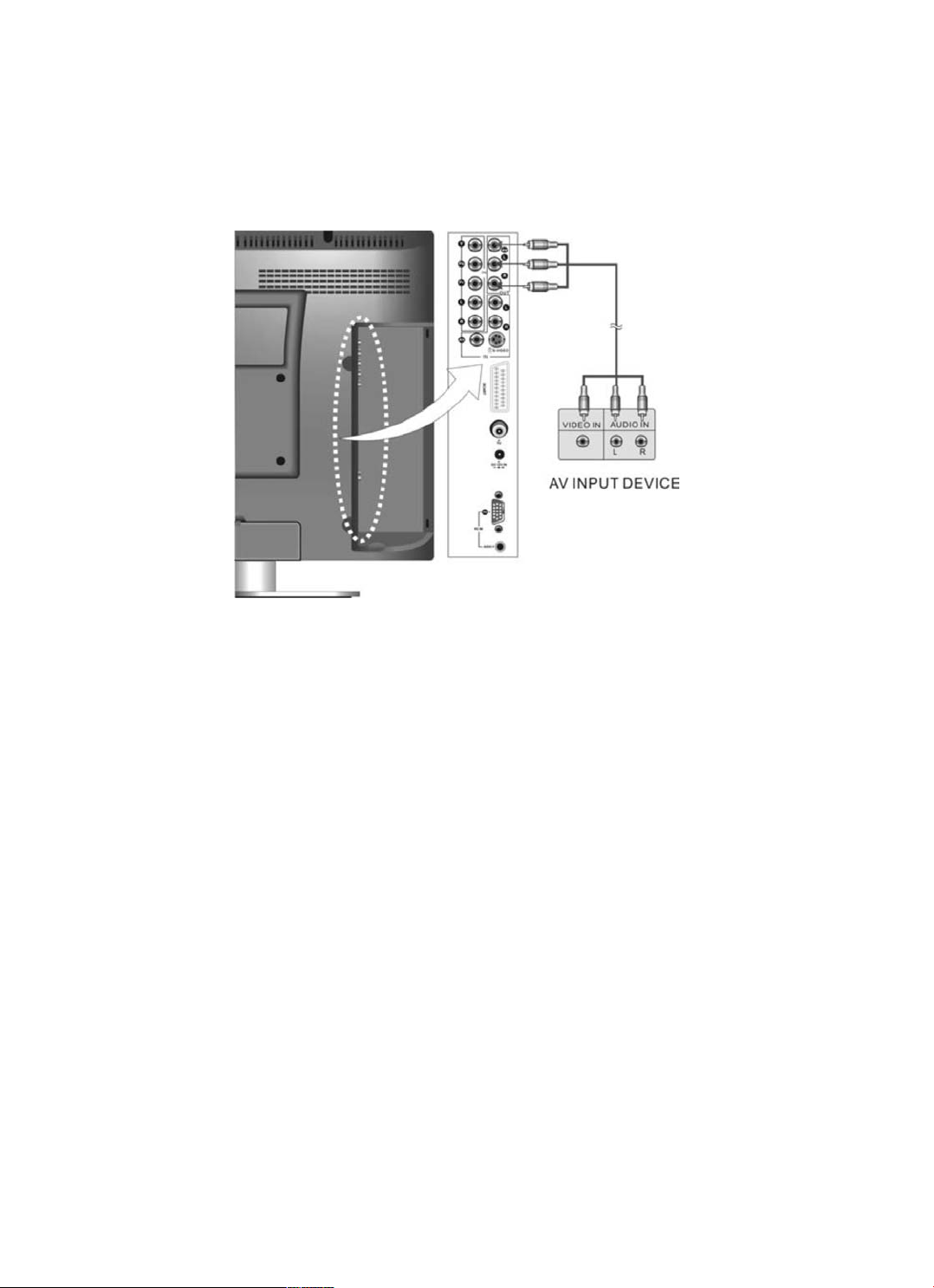
ПОДКЛЮЧЕНИЕ ВНЕШНИХ AV УСТРОЙСТВ
Соедините с помощью аудио и видео кабелей разъемы устройства, с соответствующими разъемами внешнего
AV устройства.
Примечание: Устройство выдает только следующие выходные сигналы: TV, CVBS, SVIDEO и SCARTCVBS.
После подключения влючите оба устройства и кнопкой SOURCE выберите соответствующий режим.
ПОДКЛЮЧЕНИЕ НАУШНИКОВ
Вы можете подключить наушники к устройству для индивидуального прослушивания программ.
Подключите штекер наушников к гнезду на боковой панели как показано на рисунке.
После подключения наушников звук в динамиках устройства воспроизводиться не будет.
стр. 12
Page 14
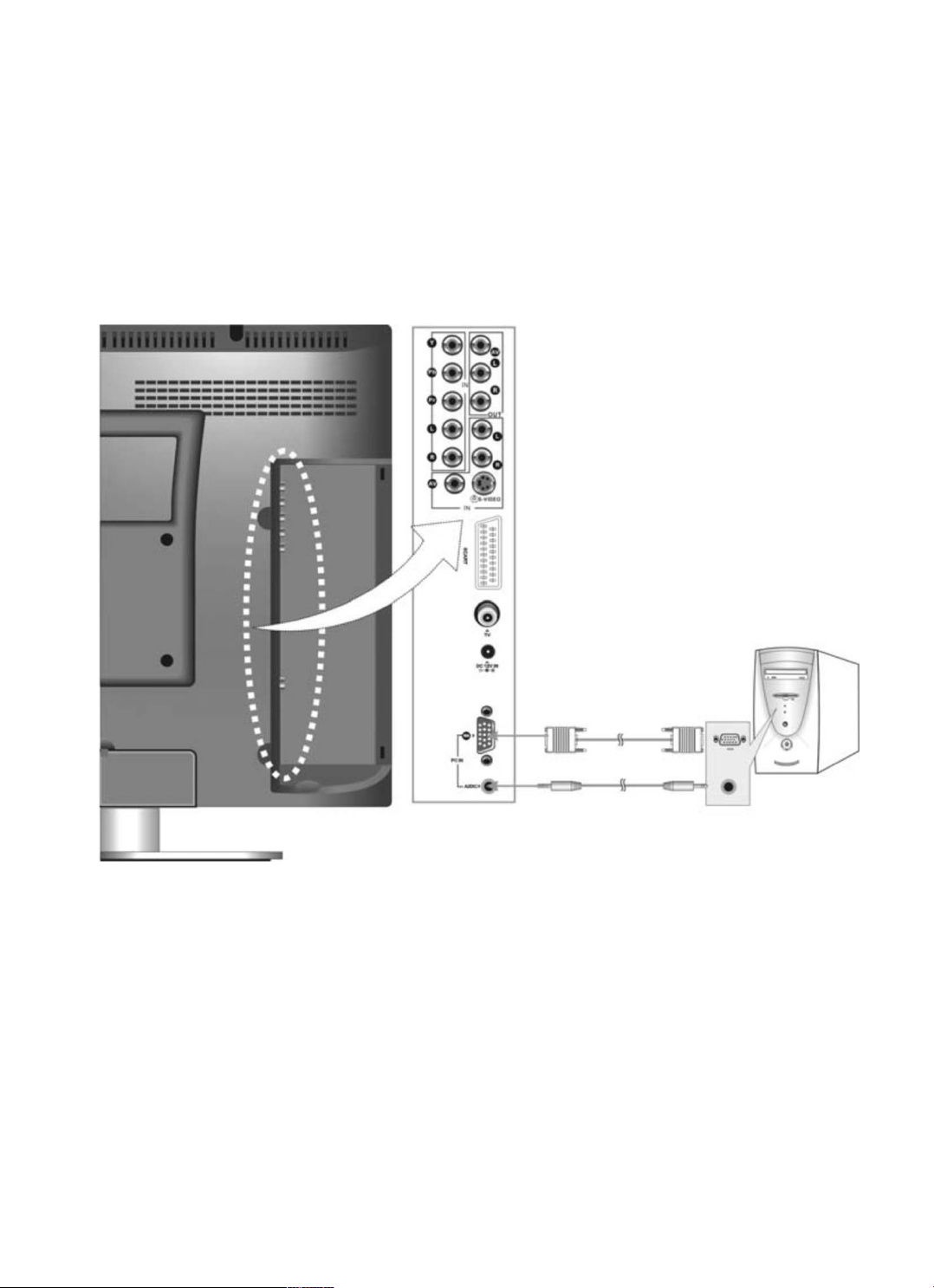
ПОДКЛЮЧЕНИЕ К ПК
Телевизор может использоваться, как экран дисплея персонального компьютера. Подключите модуль и компьютер
через гнездо VGA. Также используйте звуковой кабель, чтобы подключить звук. Гнездо на тыловой панели модуля и
гнезда выхода звука на компьютере. См. ниже:
После соединения нажмите кнопку SOURCE на дистанционном управлении, чтобы переключится в режим VGA
Пожалуйста, установите разрешение экрана PC в: 1280 x 768 60Гц.
стр. 13
Page 15
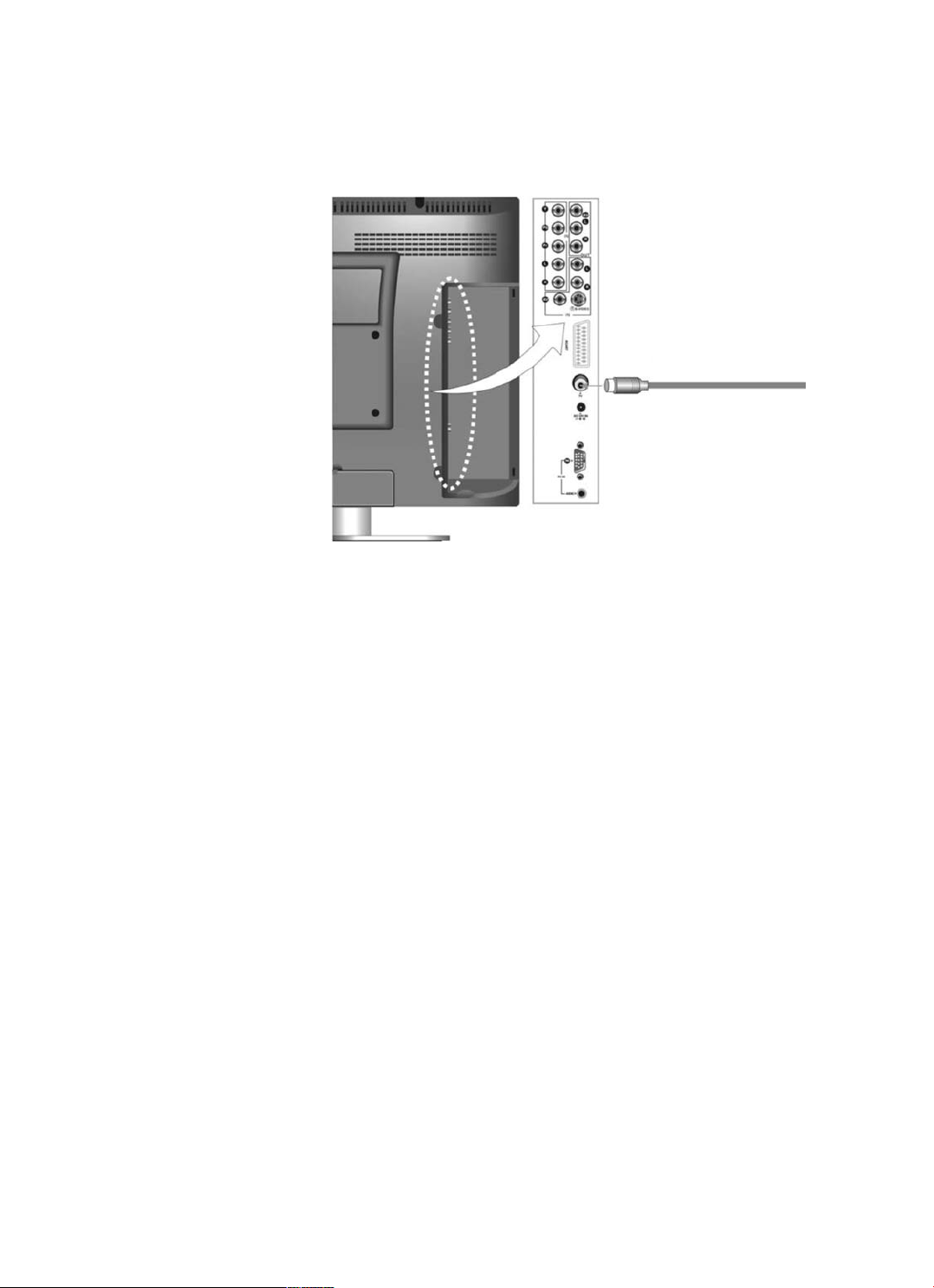
ПОДКЛЮЧЕНИЕ К АНТЕННЕ ИЛИ СЕТИ КАБЕЛЬНОГО ТЕЛЕВИДЕНИЯ
Для просмотра телевизионных каналов необходимо, чтобы телевизор был подключён через 75 Ом разъём антенны на
задней панели телевизора к источнику ТВ сигнала, например: внешняя антенна/сеть кабельного телевиденья или сеть
спутникового телевидения.
ТВ сигнал(75 ом)
После подключения, включите питание на телевизоре, нажмите кнопку SOURCE, чтобы переключится на прием ТВ
сигнала (режим ТВ).
Выбрать интересующий вас канал с помощью пульта ДУ, можно следующими способами:
1. Для каналов с 1 по 9:
Нажмите цифровую кнопку соответствующую номеру канала и через несколько секунд произойдет переключение на
выбранный канал.
Или нажмите цифровую кнопку “X”* соответствующую номеру канала и затем кнопку ENTER. Устройство мгновенно
переключится на выбранный канал.
Или нажмите комбинацию “0X”* и устройство мгновенно переключится на выбранный канал.
2. Для каналов с 10 по 99:
Цифровыми кнопками введите комбинацию “XХ”* соответствующую номеру канала и устройство мгновенно
переключится на выбранный канал.
* “Х”,“0X”,“XХ” номер канала.
стр. 14
Page 16
НАСТРОЙКА СИСТЕМЫ
1. После подключения, нажмите кнопку POWER, чтобы включить телевизор.
2. Выбрав кнопкой SOURCE режим ТВ, Вы можете произвести следующие операции по настройке телевизора:
Настройка изображения
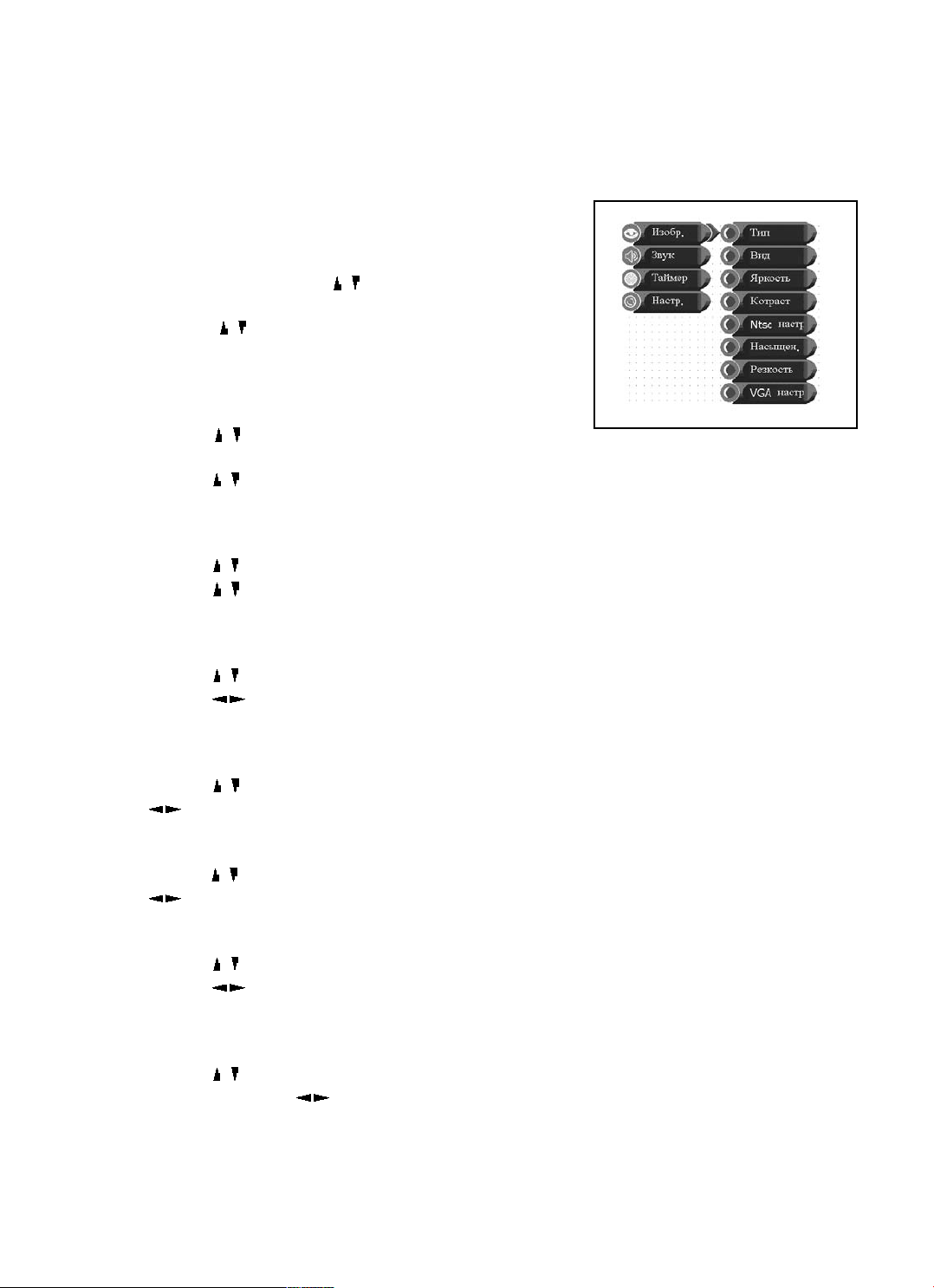
Нажмите кнопку MENU чтобы отобразить меню настроек, как показано
справа:
В меню настройки, нажмите кнопку , чтобы выбрать необходимый вам
пункт меню, затем нажмите кнопку ENTER, чтобы войти в подменю.
Нажмите кнопки , чтобы выбрать пункт подменю. Нажмите кнопку
MENU, чтобы вернуться в предыдущие меню нажмите кнопку EXIT, что бы
выйти из меню настроек.
Тип
Нажмите кнопку , чтобы выбрать Тип, нажмите кнопку ENTER, чтобы
войти в подменю.
Нажмите кнопку , чтобы выбрать необходимый вам пункт подменю. Нажмите кнопку ENTER, чтобы подтвердить
выбор. Нажмите кнопку MENU, чтобы вернуться к предыдущему меню.
Вид
Нажмите кнопку , чтобы выбрать Вид, нажмите кнопку ENTER, чтобы войти в подменю.
Нажмите кнопку , чтобы выбрать необходимый вам пункт подменю, нажмите кнопку ENTER, чтобы подтвердить
выбор. Нажмите кнопку MENU, чтобы вернуться к предыдущему меню.
Яркость
Нажмите кнопку , чтобы выбрать Яркость, нажать кнопку ENTER, чтобы войти в пункт подменю.
Нажмите кнопку , чтобы откорректировать значение. Нажмите кнопку MENU, чтобы вернуться к предыдущему
меню.
Контрастность
Нажмите кнопку , чтобы выбрать Контрастность, нажать кнопку ENTER, чтобы войти в пункт подменю. Нажмите
кнопку , чтобы откорректировать значение. Нажмите кнопку MENU, чтобы вернуться к предыдущему меню.
Насыщенность
Нажмите кнопку , чтобы выбрать Насыщенность, нажмите кнопку ENTER, чтобы войти в пункт подменю. Нажмите
кнопку , чтобы откорректировать значение. Нажмите кнопку MENU, чтобы вернуться к предыдущему меню.
Резкость
Нажмите кнопку , чтобы выбрать Резкость, нажмите кнопку ENTER, чтобы войти в пункт подменю.
Нажмите кнопку , чтобы откорректировать значение. Нажмите кнопку MENU, чтобы вернуться к предыдущему
меню.
VGA настройка
Нажмите кнопку , чтобы выбрать VGA настройку, нажмите кнопку ENTER, чтобы войти в пункт подменю.
В подменю, нажмите кнопку , чтобы выбрать желательный пункт, нажмите кнопку ENTER, чтобы подтвердить,
нажмите кнопку MENU, чтобы возвратиться к предыдущему меню.
Примечание: Этот пункт подменю доступен только, когда есть источник сигнала VGA.
стр. 15
Page 17
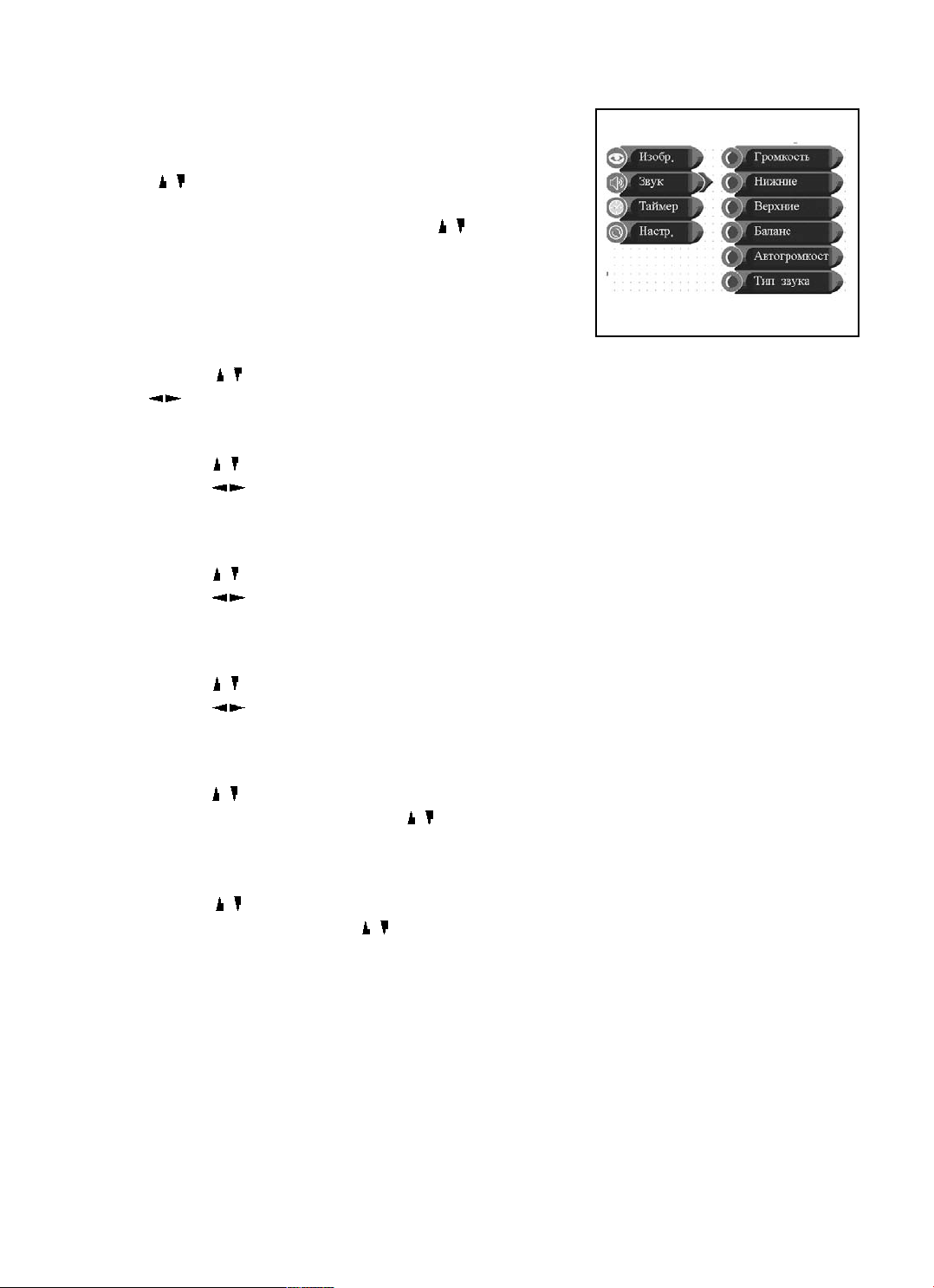
Настройка звука
Нажмите кнопку MENU, чтобы войти в меню настройки, затем нажмите
кнопку , чтобы выбрать Аудио, нажмите кнопку ENTER, чтобы
подтвердить выбор и войти в подменю, которое показано справа.
В подменю настройки звука, нажмите кнопку , чтобы выбрать
желаемые пункты подменю, нажмите кнопку ENTER, чтобы войти в
подменю. Нажмите кнопку MENU, чтобы вернуться к предыдущему меню,
нажмите кнопку EXIT, чтобы выйти из меню настройки.
Громкость
Нажмите кнопку чтобы выбрать Громкость, нажмите кнопку ENTER, чтобы войти в пункт подменю. Нажмите
кнопку , чтобы откорректировать значение. Нажмите кнопку MENU, чтобы вернуться к предыдущему меню.
Нижние
Нажмите кнопку , чтобы выбрать Нижние, нажмите кнопку ENTER, чтобы войти в пункт подменю.
Нажмите кнопку , чтобы откорректировать значение. Нажмите кнопку MENU, чтобы вернуться к предыдущему
меню.
Верхние
Нажмите кнопку , чтобы выбрать Верхние, нажмите кнопку ENTER, чтобы войти в пункт подменю.
Нажмите кнопку , чтобы откорректировать значение. Нажмите кнопку MENU, чтобы вернуться к предыдущему
меню.
Баланс
Нажмите кнопку , чтобы выбрать Баланс, нажмите кнопку ENTER, чтобы войти в пункт подменю.
Нажмите кнопку , чтобы откорректировать значение. Нажмите кнопку MENU, чтобы вернуться к предыдущему
меню.
Автогромкость
Нажмите кнопку , чтобы выбрать Автогромкость, нажмите кнопку ENTER, чтобы войти в пункт подменю, нажмите
кнопку ENTER, чтобы войти, нажмите кнопку , чтобы выбрать необходимый пункт подменю, нажмите кнопку
ENTER, чтобы подтвердить. Нажмите кнопку MENU, чтобы вернуться к предыдущему меню.
Тип звука
Нажмите кнопку , чтобы выбрать Типзвука, нажмите кнопку ENTER, чтобы войти в установку, нажмите кнопку
ENTER, чтобы войти, нажмите кнопку , чтобы выбрать пункты, нажмите кнопку ENTER, чтобы подтвердить.
Нажмите кнопку MENU, чтобы вернуться к предыдущему меню.
стр. 16
Page 18
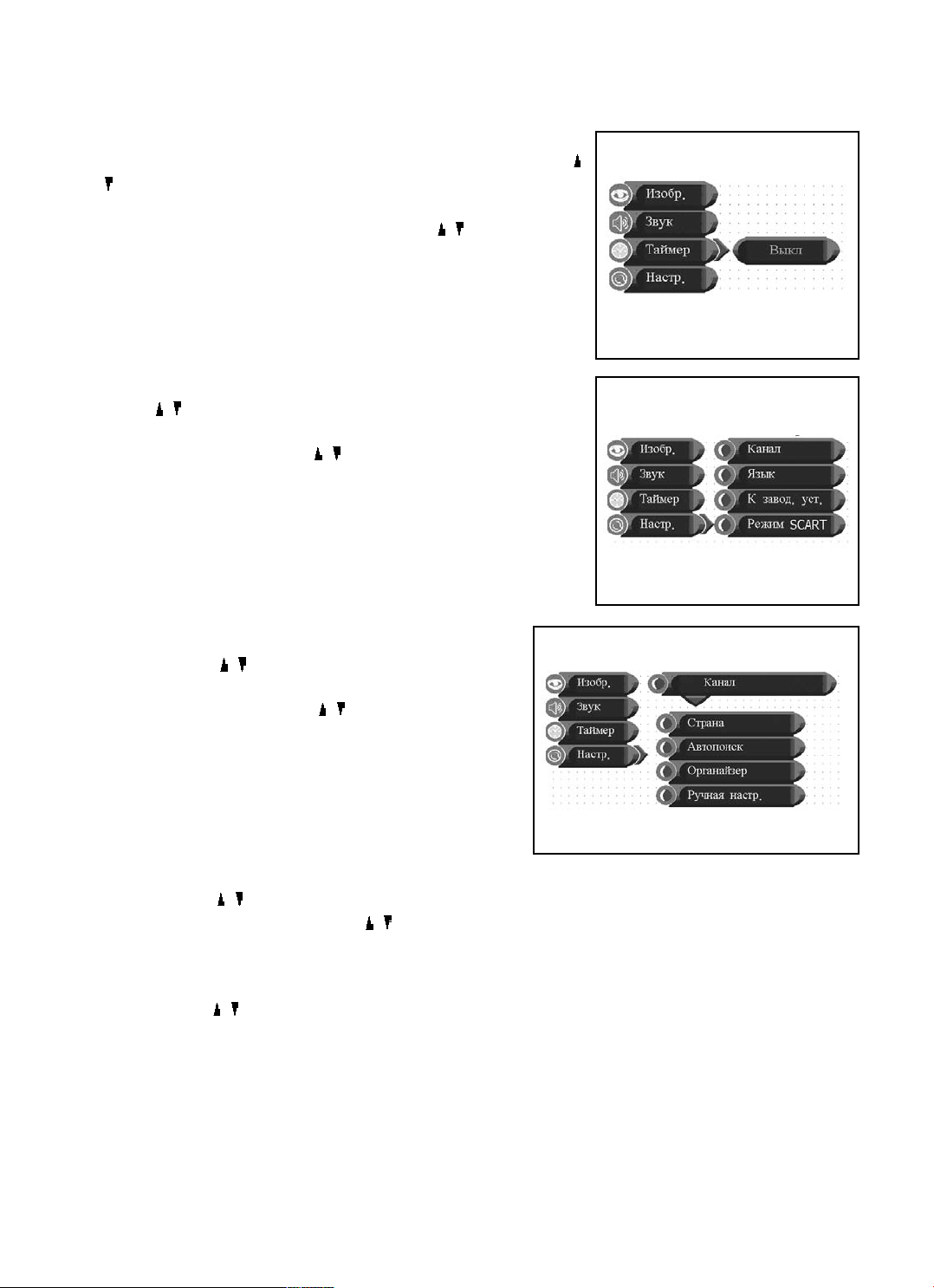
Настройка таймера
Нажмите кнопку MENU, чтобы войти в меню настройки, затем нажмите
кнопку, чтобы выбрать Таймер, нажмите кнопку ENTER, чтобы войти в
меню, которое показано справа.
В меню настройки Таймера, нажмите кнопку , чтобы выбрать
желательные пункты: Выкл, 15Мин, 30Мин, 45Мин, 60Мин, 75Мин, 90Мин
Настройки
Нажмите кнопку MENU, чтобы войти в меню настройки, затем нажмите
кнопку , чтобы выбрать Установка, нажмите кнопку ENTER, чтобы
вывести на экран меню, которое показано справа.
В меню настройки, нажмите кнопку, чтобы выбрать желаемое
подменю, нажмите кнопку ENTER, чтобы войти в пункт подменю. Нажмите
кнопку MENU, чтобы вернуться к предыдущему меню, нажмите кнопку EXIT,
чтобы выйти из меню настройки.
Канал
Нажмите кнопку , чтобы выбрать Канал, нажмите кнопку
ENTER, чтобы вывести на экран меню, которое показано справа.
В меню настройки нажмите кнопку, чтобы выбрать
необходимый вам пункт подменю, нажмите кнопку ENTER, чтобы
войти в пункт подменю. Нажмите кнопку MENU, чтобы вернуться к
предыдущему меню, нажмите кнопку EXIT, чтобы выйти из меню
настройки.
Страна
Нажмите кнопку , чтобы выбрать Регион, нажмите кнопку ENTER, чтобы войти в установку, нажмите кнопку
ENTER, чтобы войти, нажмите кнопку , чтобы выбрать пункт, нажмите кнопку ENTER, чтобы подтвердить.
Нажмите кнопку MENU, чтобы вернуться к предыдущему меню.
Автопоиск
Нажмите кнопку , чтобы выбрать Автопоиск, нажмите кнопку ENTER чтобы начать Автопоиск.
стр. 17
Page 19
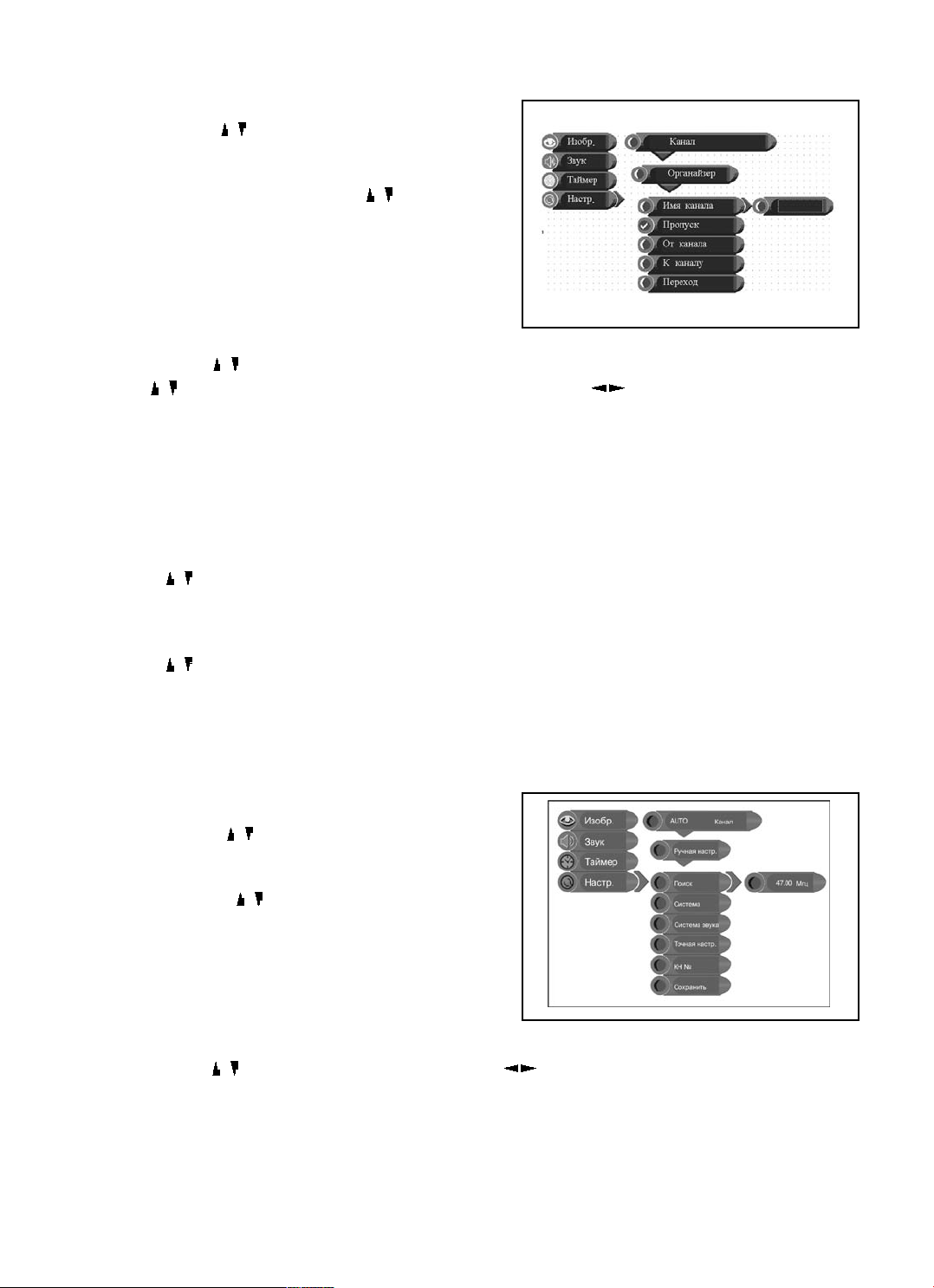
Органайзер
Нажмите кнопку , чтобы выбрать Органайзер, нажмите
кнопку ENTER, чтобы вывести на экран меню, которое показано
справа.
В меню настройки, нажмите кнопку , чтобы выбрать
необходимый Вам пункт подменю, нажмите кнопку ENTER,
чтобы войти в пункт подменю. Нажмите кнопку MENU, чтобы
вернуться к предыдущему меню, нажмите кнопку EXIT, чтобы
выйти из меню настройки.
Имя канала
Нажмите кнопку , чтобы выбрать Имя канала; нажмите кнопку ENTER чтобы войти в настройки и затем нажмите
кнопку , чтобы выбрать позицию для редактирования, нажмите кнопку чтобы выбрать символ или нажмите
цифровые кнопки, чтобы набрать номер, нажмите кнопку ENTER для подтверждения ввода.
Нажмите кнопку EXIT, чтобы выйти из меню настройки.
Пропуск
Нажмите кнопку , чтобы выбрать Пропуск, нажмите кнопку ENTER чтобы установить Пропустить ВКЛ. или ВЫКЛ.
Нажмите кнопку MENU, чтобы вернуться к предыдущему меню.
От канала
Нажмите кнопку, чтобы выбрать "От канала", нажмите кнопку ENTER, чтобы войти в настройку,
нажмите цифровые кнопки чтобы ввести номер канала, нажмите кнопку ENTER, чтобы подтвердить ввод.
К каналу
Нажмите кнопку, чтобы выбрать "К каналу", нажмите кнопку ENTER, чтобы войти в настройку,
нажмите цифровые кнопки чтобы ввести номер канала, нажмите кнопку ENTER, чтобы подтвердить ввод.
Переход
Нажмите кнопку, чтобы выбрать Выполнить Переход, нажмите кнопку ENTER,
чтобы подтвердить перестановку каналов.
Ручную настройка
Нажмите кнопку , чтобы выбрать Ручную настройку,
нажмите кнопку ENTER, чтобы отобразить меню, как показано
справа. Нажмите кнопку, чтобы выбрать необходимый вам пункт
подменю. Нажмите кнопку MENU, чтобы возвратиться к
предыдущему меню.
Поиск
Нажмите кнопку , чтобы выбрать Поиск, нажмите кнопку , чтобы запустить или прекратить поиск. Нажмите
кнопку MENU, чтобы вернуться к предыдущему меню.
стр. 18
Page 20

Система
Нажмите кнопку, чтобы выбрать Система Цвета, нажмите кнопку ENTER, чтобы войти в настройку, нажмите
кнопку , чтобы выбрать пункт подменю, нажмите кнопку ENTER, чтобы подтвердить.
Нажмите кнопку MENU, чтобы вернуться к предыдущему меню.
Примечание: пожалуйста, выберете систему цвета (SECAM, PAL, и тд.) согласно стандарту, принятому в вашем
регионе.
Система звука
Нажмите кнопку, чтобы выбрать Система звука, нажмите кнопку ENTER, чтобы войти в настройку, нажмите
кнопку , чтобы выбрать пункт подменю, нажмите кнопку ENTER, чтобы подтвердить.
Нажмите кнопку MENU, чтобы вернуться к предыдущему меню.
Примечание: пожалуйста, выберете систему звука (B/G, D/K, I, L, L’.) согласно стандарту, принятому в вашем регионе.
Точная настройка
Нажмите кнопку , чтобы выбрать Точная настройка, нажмите кнопку или , чтобы запустить точную
настройку вперед или назад. Нажмите кнопку MENU, чтобы вернуться к предыдущему меню.
Сохранить
Нажмите кнопку , чтобы выбрать Запомнить, нажмите кнопку ENTER чтобы сохранить изменения в настройках.
Язык
Нажмите кнопку , чтобы выбрать Язык, нажмите кнопку ENTER, чтобы войти в настройку; нажмите кнопку
, чтобы выбрать необходимый вам пункт; нажмите кнопку ENTER, чтобы подтвердить.
Нажмите кнопку MENU, чтобы вернуться к предыдущему меню.
Заводские Установки
Нажмите кнопку , чтобы выбрать Фабричный Сброс, нажмите кнопку , чтобы выбрать ДА, нажмите кнопку
ENTER, настройки телевизора вернуться в состояние "значения по умолчанию".
Режим SCART
Нажмите кнопку, чтобы выбрать режим SCART, нажмите кнопку ENTER, чтобы войти в настройку, нажмите
кнопку , чтобы выбрать Авто или Ручной, нажмите кнопку ENTER, чтобы подтвердить.
Нажмите кнопку MENU, чтобы возвратиться к предыдущему меню.
Установите Режим SCART в Авто, это приоритет входа в режим Scart, когда есть внешний источник сигнала
подключённый через Scart.
Мы предлагаем, Вам установить Режим SCART в положение Auto.
стр. 19
Page 21
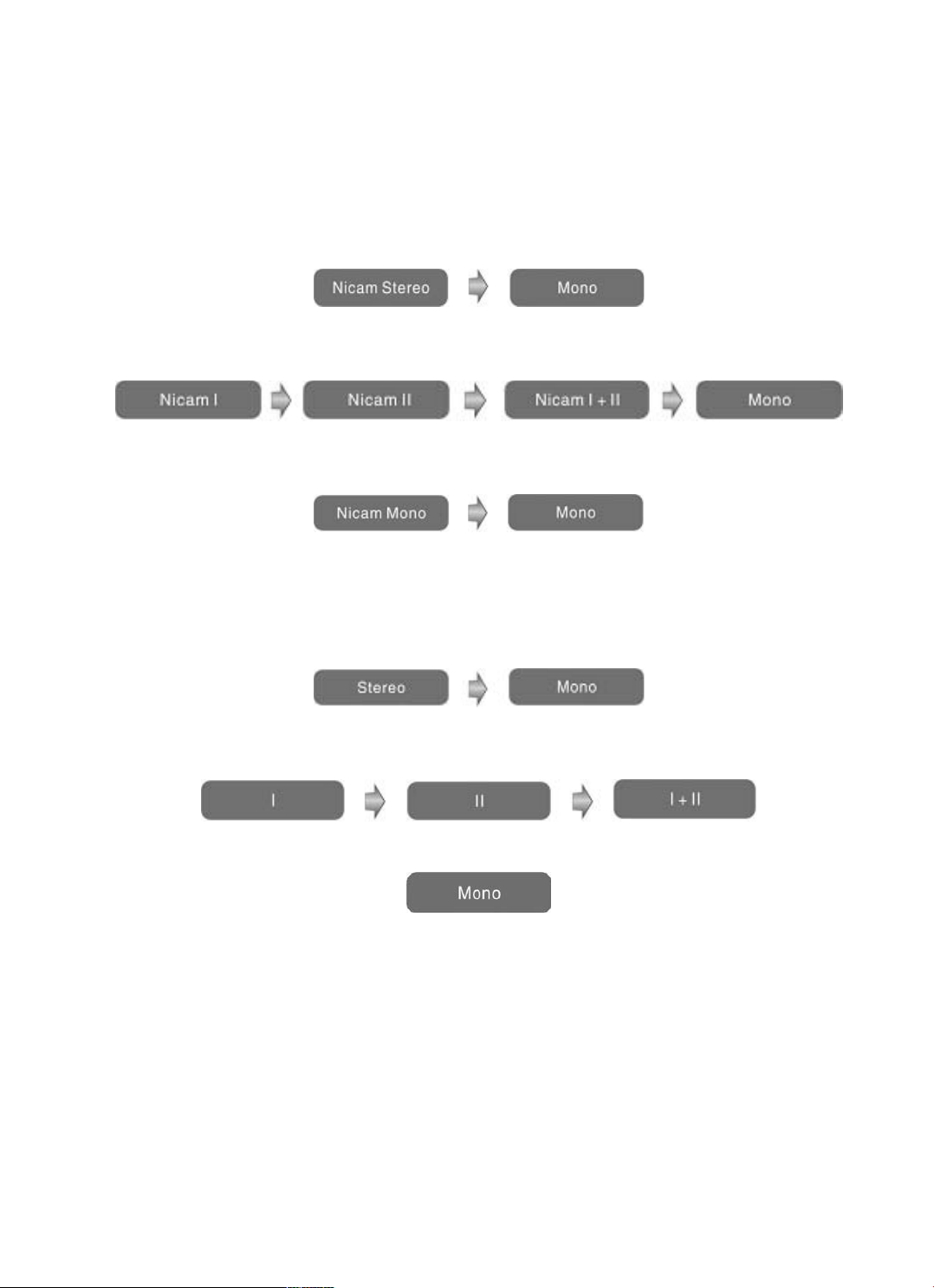
ФУНКЦИЯ NICAM
Данное устройство поддерживает прослушивание программ в системе NICAM.
При просмотре в системе NICAM:
1. Во время просмотра передачи со стерео звуком используйте кнопку STEREO/AUDIO на пульте ДУ для выбора между
режимами Nicam Stereo и Mono. На экране отобразится:
2. Во время приема передачи на двух языках используйте кнопку STEREO/AUDIO на пульте ДУ для выбора между
режимами Nicam I, Nicam II, Nicam I+II и Mono. На экране отобразится:
3. Во время просмотра передачи с моно звуком используйте кнопку STEREO/AUDIO на пульте ДУ для выбора между
режимами Nicam Mono и Mono. На экране отобразится:
При просмотре в системе A2:
1. Во время просмотра передачи со стерео звуком используйте кнопку STEREO/AUDIO на пульте ДУ для выбора между
режимами Stereo и Mono. На экране отобразится:
2. Во время приема передачи на двух языках используйте кнопку STEREO/AUDIO на пульте ДУ для выбора между
режимами I, II и I+II. На экране отобразится:
3. Во время просмотра передачи с моно звуком нажмите кнопку STEREO/AUDIO на пульте ДУ и на экране отобразится:
стр. 20
Page 22

Воспроизведение с USBустройств и карт памяти SD/MS/MMC
Подготовка:
1. Включите телевизор в розетку.
2. Нажмите кнопку POWER.
3. Кнопкой SOURCE выберите DVD режим.
4. Вставте USBустройство в USBслот телевизора или вставте карту памяти в слот для карт памяти с правой стороны
телевизора как показано на рисунке:
До подключения убедитесь что на карте памяти или USBустройстве присутствуют файлы.
5. Кнопкой CARD выберите устройство, с которого будет происходить воспроизведение. Это может быть диск,
USBустройство или карта памяти SD/MS/MMC. По умолчанию воспроизводится диск. После выбора на экране
отобразится меню выбранного устройства:
6. Кнопками и выберите нужную папку и нажмите кнопку ENTER чтоб войти в неё.
7. Кнопками и выберите файл и нажмите кнопку PLAY чтоб начать воспроизведение.
8. Нажмите кнопку STOP для того чтоб остановить воспроизведение. Нажмите кнопку чтоб вернуться к меню
папок.
Примечание:
1. Экран может меняться при смене диска.
2. Выньте USBустройство или карту памяти SD/MS/MMC после просмотра и устройство автоматически перейдет в
режим воспроизведения диска.
стр. 21
Page 23

РЕЖИМ DVD ПРОИГРЫВАТЕЛЯ
Подготовка: После того как были произведены все подключения, переведите телевизор в DVD режим.
Загрузка диска:
1. Нажмите кнопку POWER на передней панели телевизора. Встроенный проигрыватель автоматически найдёт и
начнёт воспроизведение диска.
2. Возьмите диск и вставьте его в проигрыватель. Диск должен быть развёрнут стороной с полиграфией к вам (см.
рисунок).
3. Слегка нажмите на диск по направлению к лотку проигрывателя.
4. Диск должен автоматически загрузится в лоток и на экране должно высветится "Загрузка". После этого должно
начаться воспроизведение.
Предупреждение: Не используйте диски плохого качества, это может повредить линзу проигрывателя.
Воспроизведение DVD дисков
Регион
DVD пелееры и диски используют кодирование по регионам. Для того чтоб вы могли просмотреть диск код диска и
код плеера должны быть одинаковыми. Код региона этого DVD плеера 5.
Воспроизведение
Нажмите кнопку PLAY для начала воспроизведения. Нажмите кнопку STOP один раз для остановки воспроизведения.
Нажмите кнопку PLAY ещё раз чтобы возобновить воспроизведение.
Остановка воспроизведения
Нажмите кнопку STOP, чтобы остановить воспроизведение. Затем нажмите клавишу PLAY для возобновления
воспроизведения с точки останова. Нажмите кнопку STOP дважды чтобы остановить воспроизведение окончательно.
Пауза
Нажмите кнопку PAUSE чтобы приостановить воспроизведение. Нажмите кнопку PLAY чтоб продолжить
воспроизведение.
стр. 22
Page 24

Переход к следующему или предыдущему заглавию или разделу
Для перехода к следующему разделу нажмите один раз на кнопку . Для возврата нажмите кнопку .
Нажмите кнопку ещё раз для перехода к предыдущему разделу.
Ускоренное воспроизведение
Нажмите кнопку или на пульте ДУ, чтобы активировать режим ускоренного воспроизведения назад или
вперёд.
Замедленное воспроизведение
Нажмите кнопку SLOW чтобы активировать замедленное воспроизведение. Нажмите кнопку PLAY для того чтоб
возобновить нормальное воспроизведение.
Повторное воспроизведение
Используйте кнопку REPEAT для повторного воспроизведения главы, заголовка или всего диска, а также для отмены
повтора.
Некоторые диски могут не поддерживать функцию повтора.
Повтор фрагмента (кнопка AB)
Вы можете зациклить по кругу определенный фрагмент записи. Для этого нажмите на кнопку AB один раз таким
образом вы установите начало фрагмента, вторым нажатием установите конец фрагмента. Выбранный фрагмент
начнет повторяться по кругу. Нажмите третий раз на кнопку AB чтоб остановить повтор.
Menu
Обычно на диске DVD есть меню. Вы можете нажать кнопку MENU, чтобы отобразить меню на экране телевизора, и
использовать кнопки управления, чтобы выбрать пункт меню, который Вы хотели бы выбрать. Нажмите кнопку ENTER,
чтобы выбрать его.
Заголовки и Главы(разделы)
Обычно DVD диск содержит несколько заголовков, и несколько глав (разделы) в заголовке. Вы можете выбрать быстро
любой заголовок или главу, введя с цифровых кнопок пульта его номер.
Язык (Аудио)
В режиме DVD, нажмите кнопку AUDIO, чтобы выбрать один из языков перевода аудио дорожки, при условии, что
воспроизводится DVD диск с аудио дорожкой на нескольких языках.
Субтитры
В DVD режиме, нажмите, чтобы выбрать один из языков субтитров, при условии, что воспроизводится DVD диск с
субтитрами на нескольких языках.
Поиск по Времени
Вы можете использовать кнопку GOTO на пульте ДУ, чтобы искать по времени, а именно, играть с определенного
времени.
Нажмите кнопку GOTO, чтобы отобразить меню, и используя клавиши управления выберите Время, Заголовок или
Главу. Используйте цифровые клавиши, чтобы ввести время (часы, минуты, и секунды) и проигрыватель
воспроизведёт выбранный заголовок или главу с введённого времени.
Нажмите кнопку GOTO ещё раз, чтобы выйти из окна предварительного просмотра и меню.
Некоторые DVD диски могут не поддерживать функцию поиска.
Различные Ракурсы
Фильм может быть отснят и записан на DVD с различных ракурсов. При воспроизведении DVD диска, содержащего
различные ракурсы. Нажимайте кнопку ANGLE пока не выберете желаемый ракурс. Изображение откорректируется в
течении 1~2 секунд.
стр. 23
Page 25

Воспроизведение CD дисков
Проигрыватель воспроизводит CD диски автоматически. Вы можете использовать кнопки и
(Предыдущий/Следующий), или цифровые кнопки для выбора дорожки.
Остановка воспроизведения
Нажмите кнопку STOP, чтобы остановить воспроизведение. Затем нажмите клавишу PLAY для возобновления
воспроизведения с точки останова. Нажмите кнопку STOP дважды чтобы остановить воспроизведение окончательно.
Пауза
Нажмите кнопку PAUSE чтобы приостановить воспроизведение. Нажмите кнопку PLAY чтоб продолжить
воспроизведение.
Переход к следующему или предыдущему заглавию или разделу
Для перехода к следующему разделу нажмите один раз на кнопку . Для возврата нажмите кнопку .
Нажмите кнопку ещё раз для перехода к предыдущему разделу.
Ускоренное воспроизведение
Нажмите кнопку или на пульте ДУ, чтобы активировать режим ускоренного воспроизведения назад или
вперёд.
Повторное воспроизведение
Используйте кнопку REPEAT для повторного воспроизведения трека или всего диска, а также для отмены повтора.
Некоторые диски могут не поддерживать функцию повтора.
Аудио режим
В режиме DVD, нажмите кнопку AUDIO, чтобы выбрать один из вариантов звучания: Моно Лев, Моно Прав, МиксМоно
и Стерео.
Поиск по Времени
Вы можете использовать кнопку GOTO на пульте ДУ, чтобы искать по времени, а именно, играть с определенного
времени.
Нажмите кнопку GOTO, чтобы отобразить меню, и используя клавиши управления выберите Время диска, Время трека
или необходимый трек. Используйте цифровые клавиши, чтобы ввести время (часы, минуты, и секунды) и
проигрыватель воспроизведёт диск или трек с выбранного момента.
Нажмите кнопку GOTO ещё раз, чтобы выйти из окна предварительного просмотра и меню.
Некоторые DVD диски могут не поддерживать функцию поиска.
стр. 24
Page 26

Воспроизведение JPEG дисков
JPEG распространенный формат изображений, который требует маленьких количеств памяти для хранения
изображения и имеет низкую потерю в разрешающей способности. Сотни изображений могут быть сохранены на
диске в этом формате. Чтобы просматривать альбомы фотографий в формате JPEG, Вы можете создать на ПК диск в
формате "PICTURE CD", или заказать его в цифровой фото лаборатории.
Нормальное воспроизведение
Загрузите диск JPEG в проигрыватель. Для диска JPEG, будет выведено на экран корневое меню. Используйте кнопку
ENTER и Левую/Правую кнопку управления, чтобы выбрать подменю с изображением, и затем используйте кнопку
управления Вверх/Вниз, чтобы выбрать содержимое. Много дисков имеют другое содержание помимо изображений.
Для Picture CD, это изображения отображаются автоматически.
Во время воспроизведения, нажмите кнопку или для выбора изображения.
Остановка воспроизведения
Нажмите кнопку STOP, чтобы остановить воспроизведение. Затем нажмите клавишу PLAY для возобновления
воспроизведения с точки останова. Нажмите кнопку STOP дважды чтобы остановить воспроизведение окончательно.
Пауза
Нажмите кнопку PAUSE чтобы приостановить воспроизведение. Нажмите кнопку PLAY чтоб продолжить
воспроизведение.
Повторное воспроизведение
Используйте кнопку REPEAT для выбора режима просмотра: “Случайный”, “Один”, “Повтор Одного”, “Повтор всего” и
“Без повтора”.
Переход к следующему или предыдущему изображению
Для перехода к следующему или предыдущему изображению используйте кнопки и .
Возврат в главное меню
Для остановки просмотра и возврата в главное меню нажмите кнопку MENU.
Быстрый переход к определенному файлу
Нажмите кнопку GOTO на пульте ДУ и цифровыми кнопками выберите номер файла.
Поворот изображения
Это может использоваться только, когда изображение выведено на экран телевизора. Как только выбрано другое
изображение, поворот будет отменён автоматически.
В течение воспроизведения Вы можете использовать кнопки управления и , чтобы вращать изображение.
Некоторые диски JPEG, возможно, не поддерживают функцию поворота.
стр. 25
Page 27
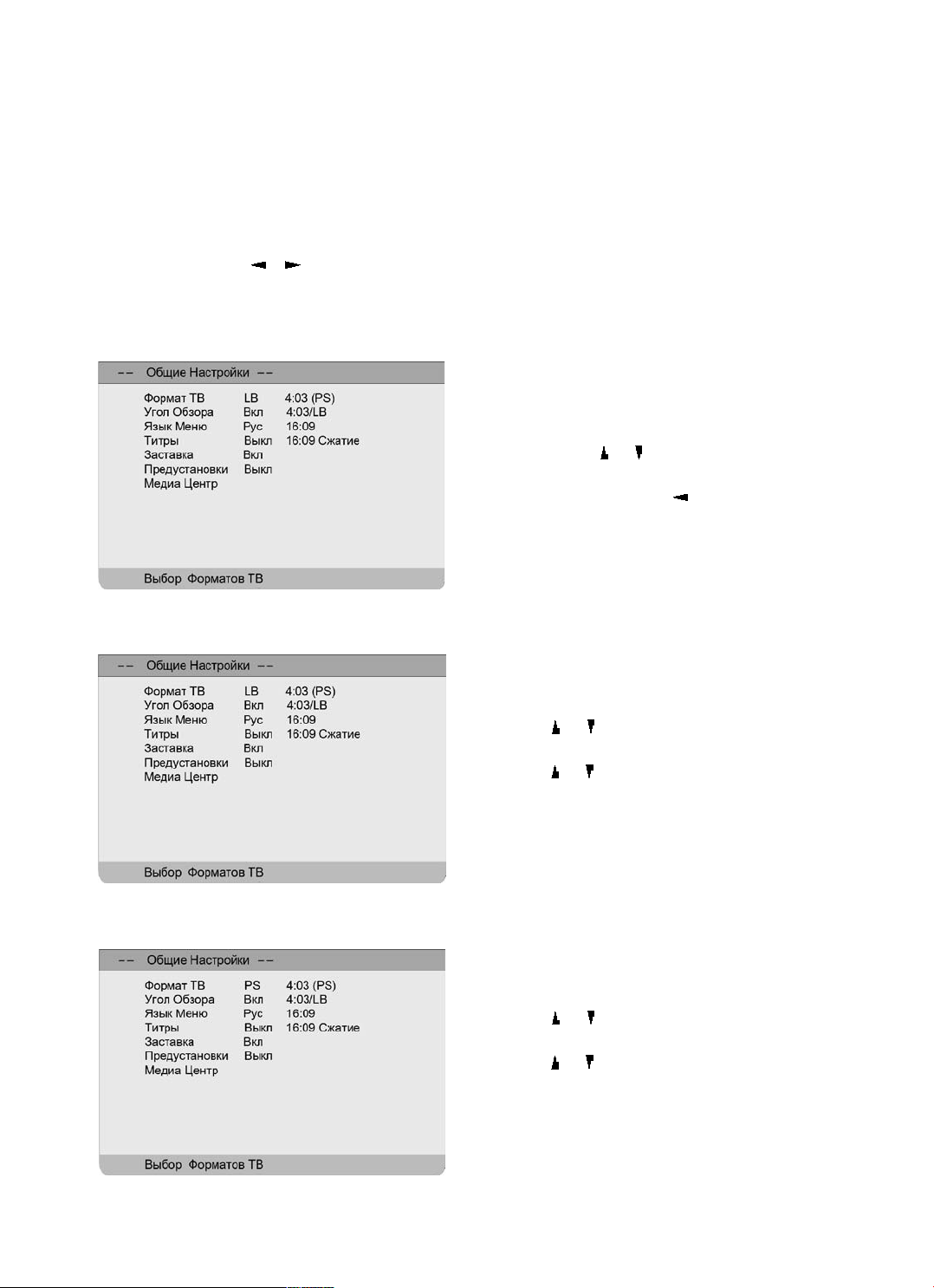
СИСТЕМНЫЕ НАСТРОЙКИ
Подготовка:
1. Включите телевизор в розетку и нажмите кнопку POWER.
2. Кнопкой SOURCE выберите DVD режим.
3. Нажмите кнопку SETUP чтоб перейти в меню настроек. Меню включает страницы: Общие Настройки, страницу
Настройка Звука, страницу Настройка Видео, страницу Предпочтения и страницу Настройка Пароля.
4. Используйте кнопки и для перехода по страницам меню.
5. Для выхода из меню настроек ещё раз нажмите кнопку SETUP.
ОБЩИЕ НАСТРОЙКИ
Нажмите кнопку SETUP чтоб перейти в меню Общие Настройки.
Используйте кнопки и для выбора желаемого пункта
меню. Нажмите кнопку ENTER для настройки выбранного
параметра. Используйте кнопку для возврата.
ТВ ЭКРАН
УГОЛ ОБЗОРА
1. Кнопками и выберите пункт ТВ Экран.
2. Нажмите кнопку ENTER для входа в подменю.
3. Кнопками и выберите желаемое значение.
4. Нажмите кнопку ENTER для подтверждения выбора и
возврата в главное меню.
1. Кнопками и выберите пункт Угол обзора.
2. Нажмите кнопку ENTER для входа в подменю.
3. Кнопками и выберите желаемое значение.
4. Нажмите кнопку ENTER для подтверждения выбора и
возврата в главное меню.
стр. 26
Page 28
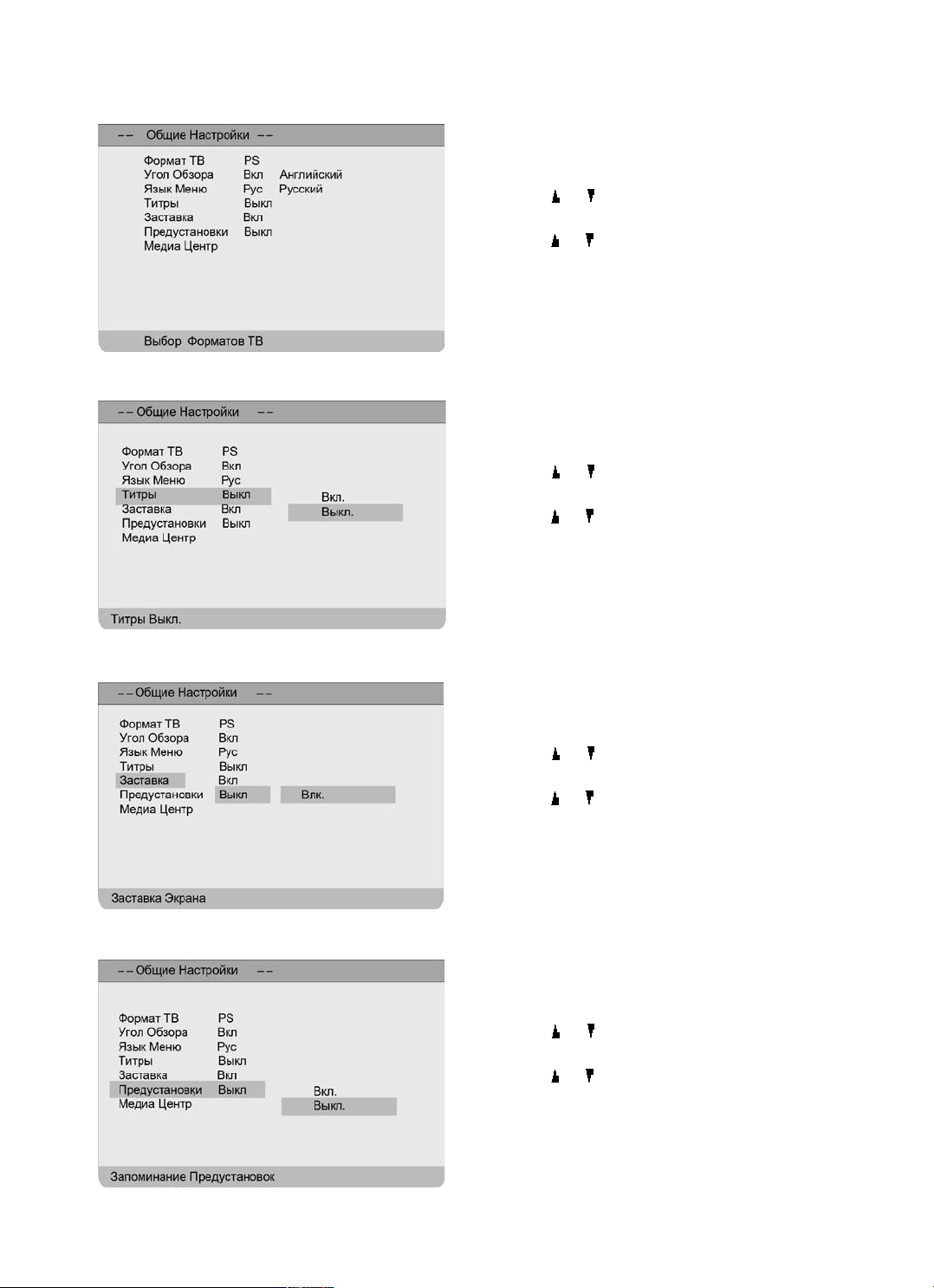
ЯЗЫК ЭКРАННОГО МЕНЮ
ТИТРЫ
1. Кнопками и выберите пункт Язык меню.
2. Нажмите кнопку ENTER для входа в подменю.
3. Кнопками и выберите желаемое значение.
4. Нажмите кнопку ENTER для подтверждения выбора и
возврата в главное меню.
1. Кнопками и выберите пунктТитры.
2. Нажмите кнопку ENTER для входа в подменю.
3. Кнопками и выберите желаемое значение.
4. Нажмите ENTER для подтверждения выбора и возврата
в главное меню.
ЭКРАННАЯ ЗАСТАВКА
ПРЕДУСТАНОВКИ
1. Кнопками и выберите пункт Заставка.
2. Нажмите кнопку ENTER для входа в подменю.
3. Кнопками и выберите желаемое значение.
4. Нажмите ENTER для подтверждения выбора и возврата
в главное меню.
1. Кнопками и выберите пункт Предустановки.
2. Нажмите кнопку ENTER для входа в подменю.
3. Кнопками и выберите желаемое значение.
4. Нажмите ENTER для подтверждения выбора и возврата
в главное меню.
стр. 27
Page 29
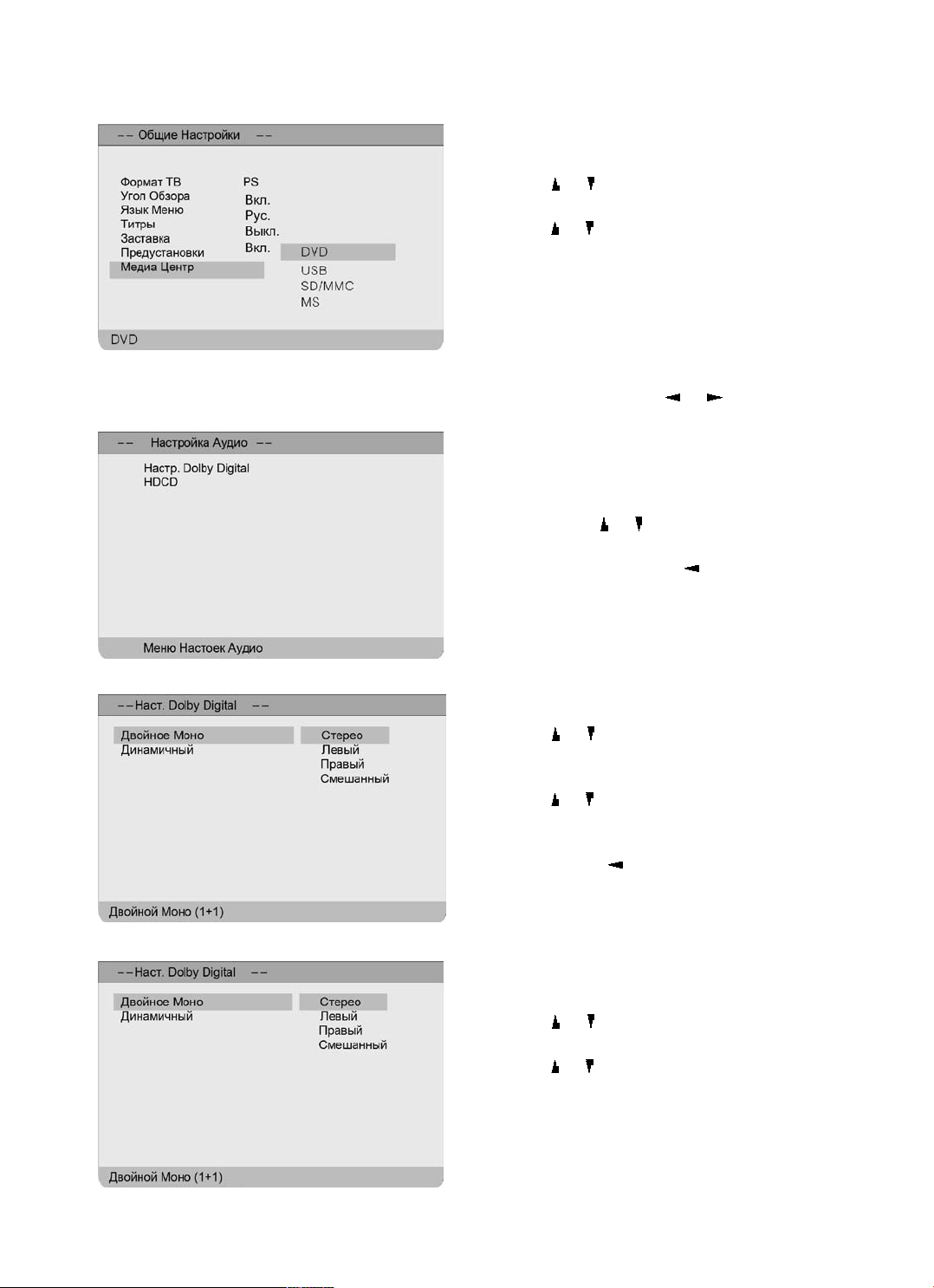
МЕДИА ЦЕНТР
1. Кнопками и выберите пункт Медиа центр.
2. Нажмите кнопку ENTER для входа в подменю.
3. Кнопками и выберите: DVD, USB, SD/MMC или
MS.
4. Нажмите кнопку ENTER для подтверждения выбора и
возврата в главное меню.
НАСТРОЙКА АУДИО
Нажмите кнопку SETUP чтоб перейти в меню Общие Настройки. Затем кнопками и выберите страницу
Настройка Аудио.На экране появится:
Используйте кнопки и для выбора желаемого пункта
меню. Нажмите кнопку ENTER для настройки выбранного
параметра. Используйте клавишу для возврата.
НАСТРОЙКА DOLBY DIGITAL
ДВОЙНОЕ МОНО
1. Кнопками и выберите пункт Настройка Dolby
Digital.
2. Нажмите кнопку ENTER для входа в подменю.
3. Кнопками и выберите желаемое значение.
4. Нажмите кнопку ENTER для подтверждения выбора и
возврата в главное меню.
Используйте клавишу для возврата.
1. Кнопками и выберите пункт Двойное Моно.
2. Нажмите кнопку ENTER для входа в подменю.
3. Кнопками и выберите желаемое значение.
4. Нажмите кнопку ENTER для подтверждения выбора и
возврата в главное меню.
стр. 28
Page 30
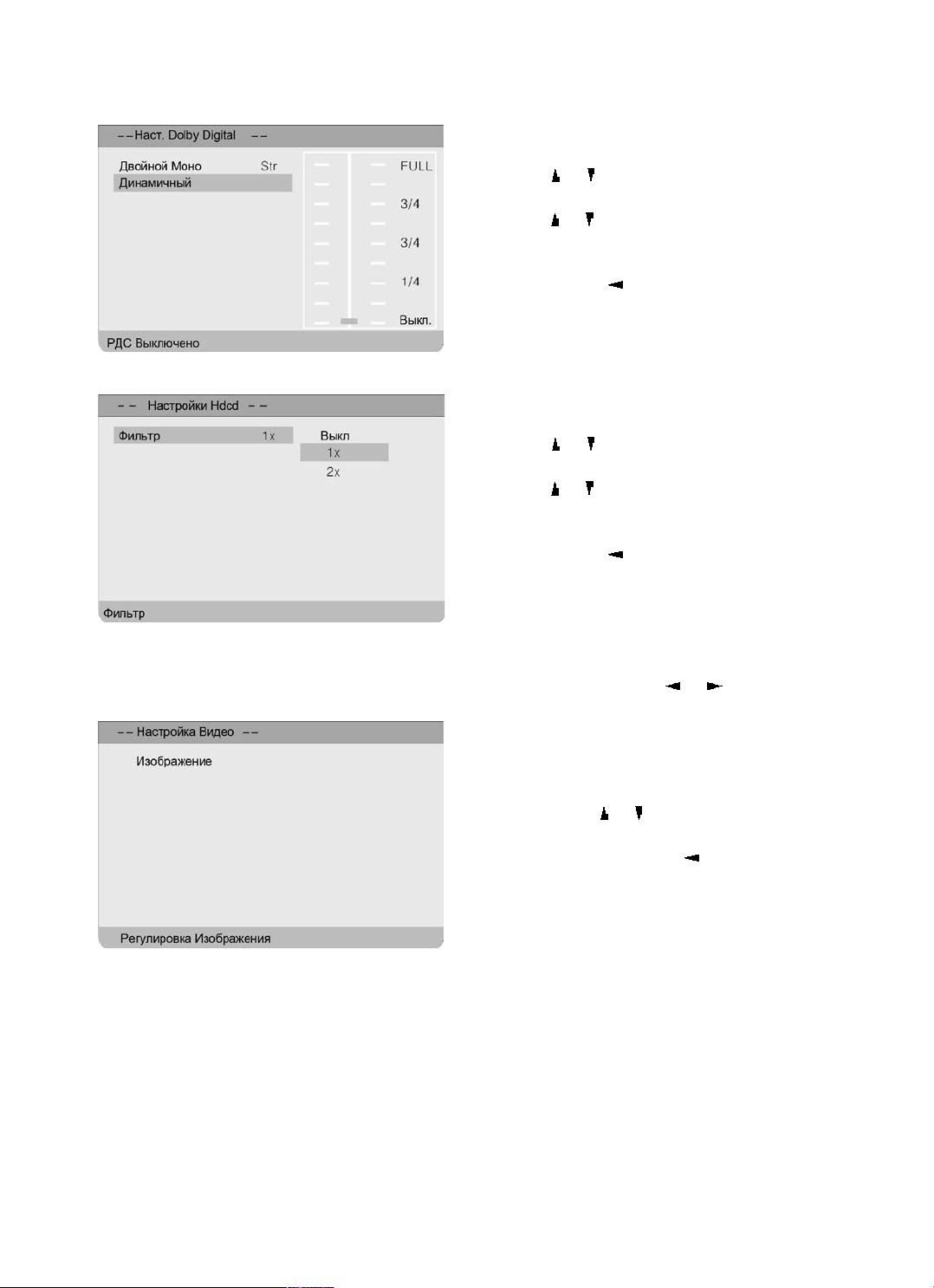
ДИНАМИЧЕСКИЙ
НАСТРОЙКА HDCD
1. Кнопками и выберите пункт Динамический.
2. Нажмите кнопку ENTER для входа в подменю.
3. Кнопками и выберите желаемое значение.
4. Нажмите кнопку ENTER для подтверждения выбора и
возврата в главное меню.
Используйте клавишу для возврата.
1. Кнопками и выберите пункт Настройка HDCD.
2. Нажмите кнопку ENTER для входа в подменю.
3. Кнопками и выберите желаемое значение.
4. Нажмите кнопку ENTER для подтверждения выбора и
возврата в главное меню.
Используйте клавишу для возврата.
НАСТРОЙКА ВИДЕО
Нажмите кнопку SETUP чтоб перейти в меню Общие Настройки. Затем кнопками и выберите страницу
Настройка Изображения.На экране появится:
Используйте кнопки и для выбора желаемого пункта
меню. Нажмите кнопку ENTER для настройки выбранного
параметра. Используйте клавишу для возврата.
стр. 29
Page 31
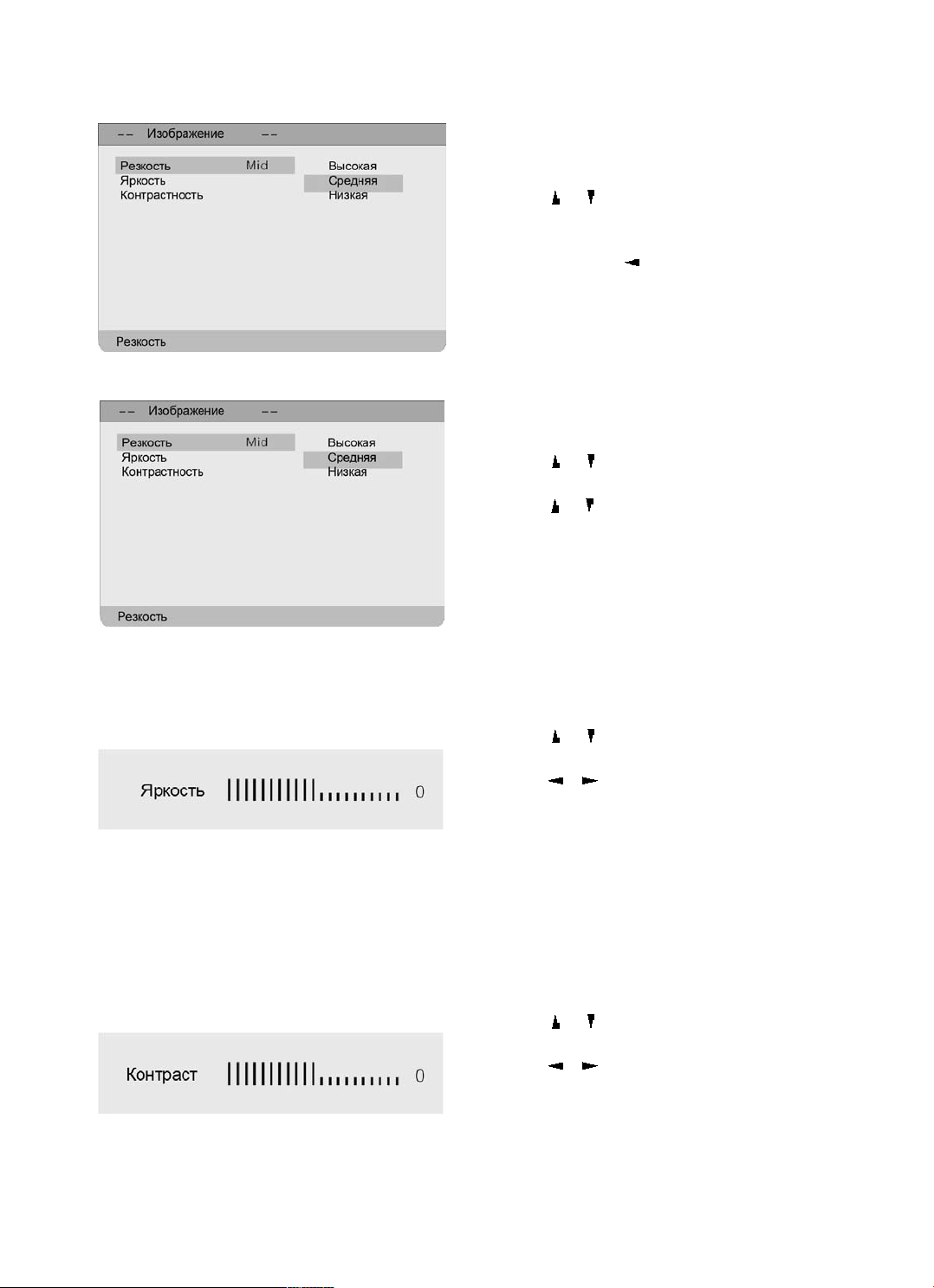
НАСТРОЙКА КАЧЕСТВА ИЗОБРАЖЕНИЯЯ
РЕЗКОСТЬ
1. Кнопками и выберите желаемый параметр.
2. Нажмите кнопку ENTER для настройки выбранного
параметра.
3. Используйте клавишу для возврата.
1. Кнопками и выберите пункт Резкость.
2. Нажмите кнопку ENTER для входа в подменю.
3. Кнопками и выберите желаемое значение.
4. Нажмите кнопку ENTER для подтверждения выбора и
возврата в главное меню.
ЯРКОСТЬ
КОНТРАСТ
1. Кнопками и выберите пункт Яркость.
2. Нажмите кнопку ENTER для входа в подменю.
3. Кнопками и выберите желаемое значение.
4. Нажмите кнопку ENTER для подтверждения выбора и
возврата в главное меню.
1. Кнопками и выберите пункт Контраст.
2. Нажмите кнопку ENTER для входа в подменю.
3. Кнопками и выберите желаемое значение.
4. Нажмите кнопку ENTER для подтверждения выбора и
возврата в главное меню.
стр. 30
Page 32
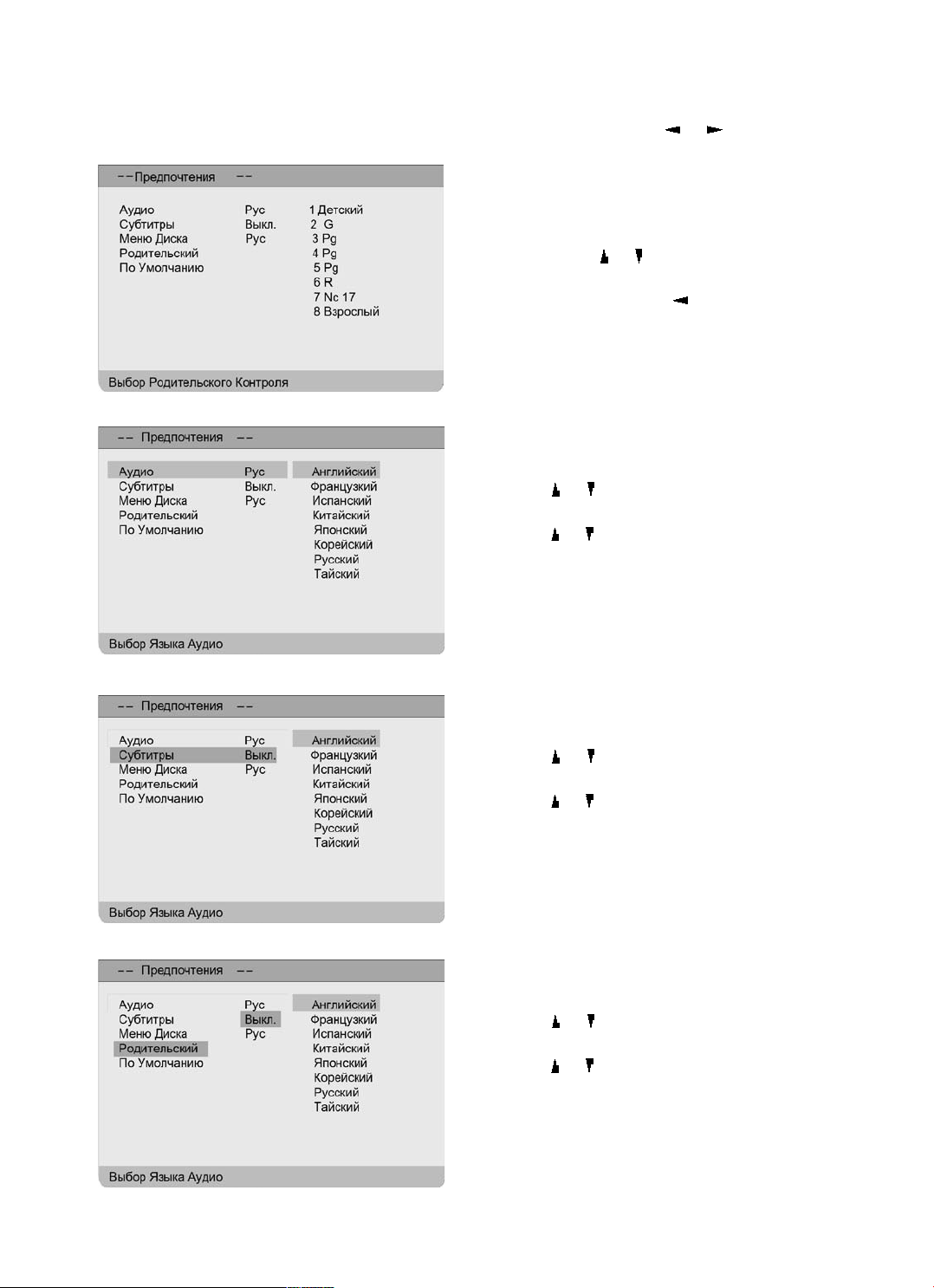
ПРЕДПОЧТЕНИЯ
Нажмите кнопку SETUP чтоб перейти в меню Общие Настройки. Затем кнопками и выберите страницу
Предпочтения. На экране появится:
Используйте кнопки и для выбора желаемого пункта
меню. Нажмите кнопку ENTER для настройки выбранного
параметра. Используйте кнопку для возврата.
ЯЗЫК АУДИО
1. Кнопками и выберите пункт Язык Аудио.
2. Нажмите кнопку ENTER для входа в подменю.
3. Кнопками и выберите язык аудиодорожки.
4. Нажмите кнопку ENTER для подтверждения выбора и
возврата в главное меню.
СУБТИТРЫ
МЕНЮ ДИСКА
1. Кнопками и выберите пункт Субтитры.
2. Нажмите кнопку ENTER для входа в подменю.
3. Кнопками и выберите язык субтитров.
4. Нажмите кнопку ENTER для подтверждения выбора и
возврата в главное меню.
1. Кнопками и выберите пункт Меню Диска.
2. Нажмите кнопку ENTER для входа в подменю.
3. Кнопками и выберите язык меню диска.
4. Нажмите кнопку ENTER для подтверждения выбора и
возврата в главное меню.
стр. 31
Page 33
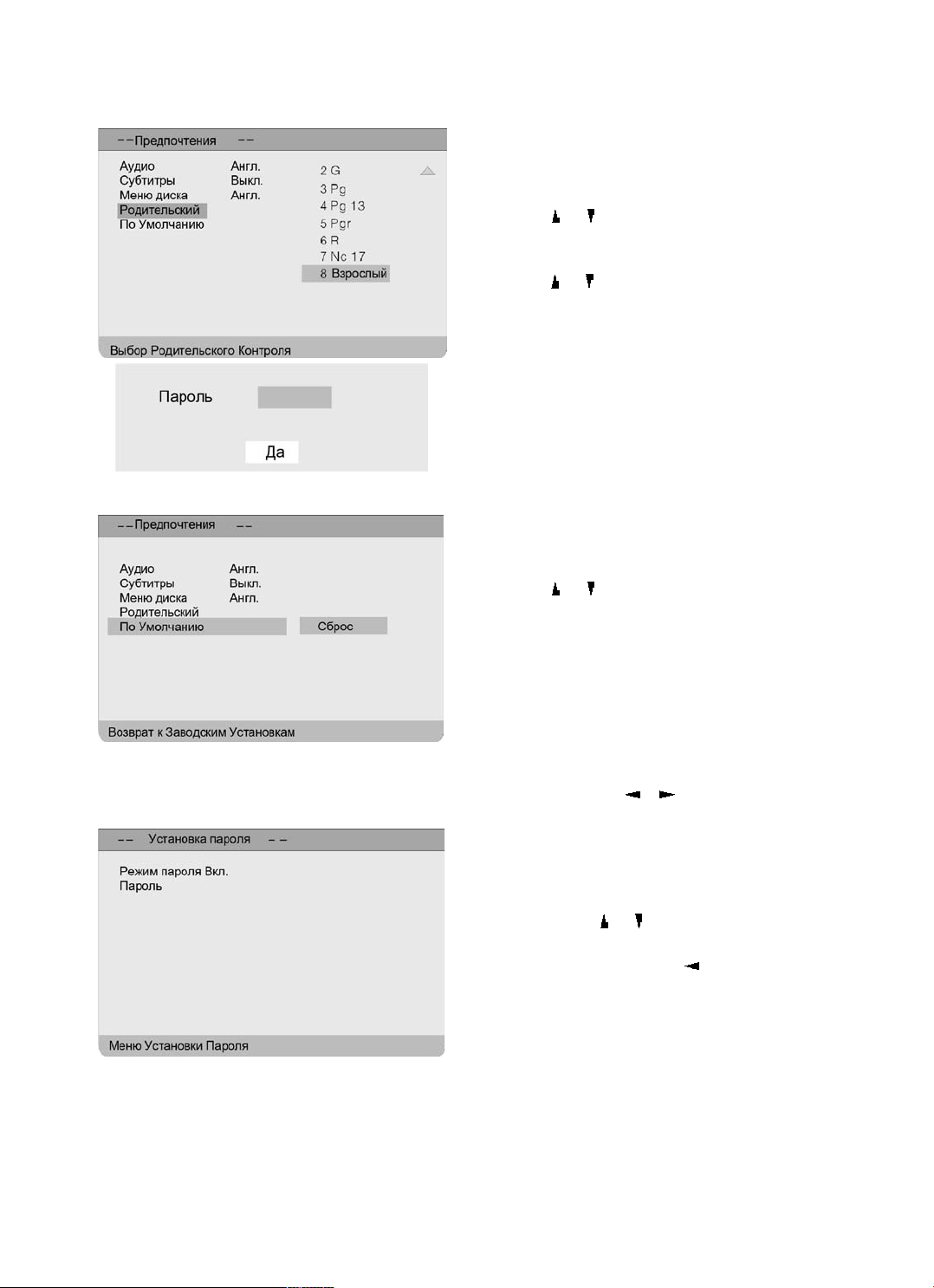
РОДИТЕЛЬСКИЙ КОНТРОЛЬ
ЗАВОДСКИЕ УСТАНОВКИ
При воспроизведении дисков с этой функцией, вы можете
установить собственные ограничения на просмотр.
Например: Выберите "PG", Вы не сможете проиграть диск,
рейтинг которого выше "PG".
1. Кнопками и выберите пункт Родительский
Контроль.
2. Нажмите кнопку ENTER для входа в подменю.
3. Кнопками и выберите язык меню диска.
4. Нажмите кнопку ENTER для подтверждения выбора.
После этого вы должны ввести пароль на доступ к этой
настройке.
Пароль по умолчанию: 3308
5. Нажмите кнопку ENTER для подтверждения выбора и
возврата в главное меню.
1. Кнопками и выберите пункт По умолчанию
2. Нажмите кнопку ENTER для сброса настроек.
3. Нажмите ENTER и все настройки вернуться к заводским
установкам.
ПАРОЛЬ
Нажмите кнопку SETUP чтоб перейти в меню Общие Настройки. Затем кнопками и выберите страницу Пароль.
На экране появится:
Используйте кнопки и для выбора желаемого пункта
меню. Нажмите кнопку ENTER для настройки выбранного
параметра. Используйте клавишу для возврата.
стр. 32
Page 34
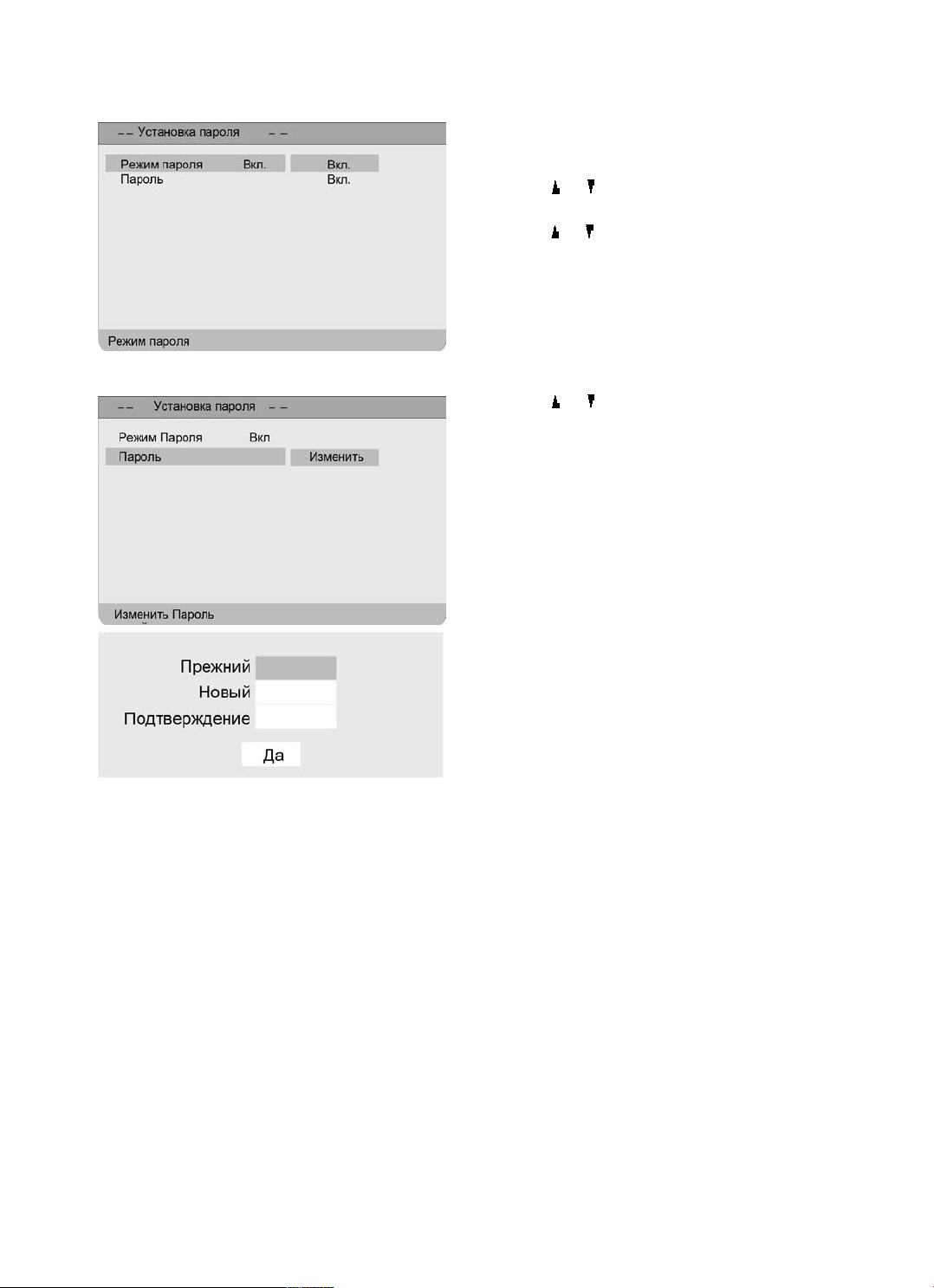
РЕЖИМ ПАРОЛЯЯ
ПАРОЛЬ
1. Кнопками и выберите пункт Режим Пароля.
2. Нажмите кнопку ENTER для входа в подменю.
3. Кнопками и выберите желаемое значение.
4. Нажмите кнопку ENTER для подтверждения выбора и
возврата в главное меню.
1. Кнопками и выберите пункт Пароль.
2. Нажмите кнопку ENTER для входа в подменю.
3. Снова нажмите кнопку ENTER для смены пароля.
4. Используя цифровые кнопке на пульте ДУ сначала
введите старый пароль, затем введите новый пароль и
введите его ещё раз для подтверждения. Нажмите ENTER
для подтверждения выбора и возврата в главное меню.
5. Пароль по умолчанию: 3308
стр. 33
Page 35

УСТРАНЕНИЕ НЕИСПРАВНОСТЕЙ
Неисправность Метод устранения
Отсутствует воспроизведение дисков.
Нет звука
Нет никакого изображения.
Удостоверьтесь, что диск загружен.
Удостоверьтесь, что диск загружен правильно.
Удостоверьтесь, что диск не грязен или исковеркан.
Удостоверьтесь, что код области проигрывателя тот же
самый что и код области DVD диска.(Код региона 5)
Удостоверьтесь, что отсутствует водный конденсат.
Выньте диск и оставьте проигрыватель выключенным в
течение, по крайней мере, одного часа, пока водный
конденсат не исчезнет.
Удостоверьтесь, что системное подключение правильно.
Удостоверьтесь, что звуковая установка диска DVD
правильна.
Удостоверьтесь, что диск не испачкан или не поцарапан.
Удостоверьтесь, что телевизор включен и находится в
правильном видео режиме.
Удостоверьтесь, что системное подключение правильно.
Если это не так, войдите в меню установки и выберете
правильную систему.
Удостоверьтесь, что проигрыватель не находится в
Воспроизведение не продолжается или
повторяется один и тот же фрагмент.
Дистанционное управление не работает
Другие причины:
Статическая или другая внешняя интерференция может вызвать нарушение функций проигрывателя. Чтобы вернуть
нормальный режим, пожалуйста, отключите источник питания от проигрывателя и затем включите его снова. Если
проблемы все еще существуют, пожалуйста, отключите источник питания и проконсультируйтесь с вашим сервис
центром или компетентным техником.
состоянии повторения AB. Нажмите кнопку AB, чтобы
отменить это. Удостоверьтесь, что диск не испачкан или не
поцарапан. Очистите диск или пропускайте раздел.
Пульт ДУ может быть не направлен на проигрыватель.
Направьте Пульт ДУ на проигрыватель.
Батарейки не правильно вставлены в пульт ДУ.
Проверьте правильно ли установлены батарейки.
Разряжены батарейки.
Замените батарейки.
стр. 34
Page 36

ТЕХНИЧЕСКИЕ ХАРАКТЕРИСТИКИ
Разрешение экрана 800 x 600
Размер ЖК экрана 20 дюймов (50.8 сантиметров)
Питание AC100240В, 50/60Гц
Потребляемая мощность < 60 Вт
Размер без динамиков 490 мм x 478 мм x 184 мм
Вес Около 9,52 kg
DC 12V
Рабочая температура окружающей среды
ПРОИЗВОДИТЕЛЬ ОСТАВЛЯЕТ ЗА СОБОЙ ПРАВО ВНОСИТЬ ИЗМЕНЕНИЕ В УСТРОЙСТВО
БЕЗ ПРЕДВАРИТЕЛЬНОГО УВЕДОМЛЕНИЯ ПОТРЕБИТЕЛЯ.
Изготовленный согласно лицензии Dolby Laboratories.
"Dolby" и двойноеD символ торговой марки Dolby Laboratories.
1992 1997 Dolby Laboratories, Inc.
Все права защищены.
стр. 35
10 ~ 45оС
 Loading...