

Page 1

Стр. 1
МЕРЫ БЕЗОПАСНОСТИ
ОСОБЕННОСТИ
ИНФОРМАЦИЯ О ДИСКАХ
КОМПЛЕКТАЦИЯ
РАСПОЛОЖЕНИЕ И ФУНКЦИИ ОРГАНОВ УПРАВЛЕНИЯ
ПОДКЛЮЧЕНИЯ
РЕЖИМ РАБОТЫ ИНТЕРФЕЙСА HDMI
ОСНОВНЫЕ ОПЕРАЦИИ
ВОСПРОИЗВЕДЕНИЕ DVDДИСКОВ
ВЫБОР ЯЗЫКА
ВЫБОР СУБТИТРОВ
ВЫБОР УГЛА ОБЗОРА
РЕГУЛИРОВКА ГРОМКОСТИ
ВОСПРОИЗВЕДЕНИЕ КАРАОКЕ ДИСКОВ
СУПЕР КАРАОКЕ
ВОСПРОИЗВЕДЕНИЕ ДИСКОВ PICTURE CD
ВОСПРОИЗВЕДЕНИЕ ФАЙЛОВ MP3
ПОВТОРНОЕ ВОСПРОИЗВЕДЕНИЕ
ПОИСК ПО ВРЕМЕНИ
УСКОРЕННЫЙ ПРОСМОТР
ЗАМЕДЛЕННОЕ ВОСПРОИЗВЕДЕНИЕ
УВЕЛИЧЕНИЕ ИЗОБРАЖЕНИЯ
ФУНКЦИЯ “CКИП” (БЫСТРОЕ ВОСПРОИЗВЕДЕНИЕ)
ВИРТУАЛЬНАЯ ПАНЕЛЬ УПРАВЛЕНИЯ
БРАУЗЕР
ИЗМЕНЕНИЕ ЭКРАННОЙ ЗАСТАВКИ
РАБОТА С КАРТАМИ ПАМЯТИ
РАБОТА С USB УСТРОЙСТВАМИ
МЕНЮ НАСТРОЕК
ОБЩИЕ НАСТРОЙКИ
НАСТРОЙКИ АУДИО
НАСТРОЙКИ ПАРАМЕТРОВ ИЗОБРАЖЕНИЯ
НАСТРОЙКА ПАРАМЕТРОВ ПОЛЬЗОВАТЕЛЯ
НАСТРОЙКИ ПАРОЛЯ
ПРОЧЕЕ
ВОЗМОЖНЫЕ НЕИСПРАВНОСТИ
ТЕХНИЧЕСКИЕ ХАРАКТЕРИСТИКИ
Содержание
2
4
5
5
7
10
13
14
14
14
14
15
15
15
15
16
16
17
17
17
17
17
18
18
18
18
19
19
20
21
26
27
28
29
30
Page 2
Стр. 2
ВАЖНЫЕ МЕРЫ БЕЗОПАСНОСТИ
ПРЕДУПРЕЖДЕНИЕ : Чтобы уменьшить риск
возникновения огня или поражения
электрическим током . НЕ подвергайте
проигрыватель воздействию влаги .
Черный треугольник с символом , изображающим молнию со стрелкой , предупреждает
пользователя об "опасном для жизни " напряжении .
Восклицательный знак в треугольнике указывает пользователю на необходимость прочтения
важной информации по эксплуатации и обслуживанию проигрывателя
ЗАМЕЧАНИЯ
1) Прочтите эту инструкцию.
2) Сохраните эту инструкцию.
3) Обращайте внимание на все предупреждения.
4) Следуйте всем указаниям.
5) Не пользуйтесь этим
проигрывателем около воды.
6) Проводите чистку проигрывателя
только сухой тряпочкой.
7) Не блокируйте вентиляционные
отверстия проигрывателя.
Устанавливайте проигрыватель в соответствии
с инструкциями производителя
8) Не устанавливайте проигрыватель вблизи источников тепла (например, обогревателей, духовок или прочих
устройств (включая усилители ), генерирующих тепло ).
9) Не ломайте защиту штекеров поляризованного или заземляющего типа . Поляризованный штекер оснащен
двумя контактами, один из которых шире другого. Штекер с заземлением имеет два контакта и третий контакт
заземления. Широкий контакт или контакт заземления предназначены для обеспечения Вашей безопасности.
Если сетевая вилка не подходит к сетевой розетке , проконсультируйтесь с электриком, чтобы он подобрал
розетку для замены.
ВАЖНО ДЛЯ УСТРОЙСТВ С ЛАЗЕРОМ
1 CLASS 1 LASER PRODUCT
2 ОПАСНО: Вскрытие корпуса и удаление
системы защиты может привести к утечке
излучения лазера. Не попадайте под луч.
3. Предупреждение. Не вскрывайте верхнюю
крышку корпуса. Внутри проигрывателя нет
компонентов, которые Вы можете ремонтировать
самостоятельно. Доверьте все работы по ремонту
и обслуживанию квалифицированным
специалистам .
Page 3

Стр. 3
10) Не допускайте повреждения сетевого шнура (например , нажатием на него) особенно в месте выхода
сетевого шнура из корпуса проигрывателя, а также вблизи сетевой вилки.
11) Используйте только принадлежности /аксессуары , рекомендованные фирмой производителем.
12) Устанавливайте проигрыватель на мебель, стойки, кронштейны и столы, рекомендованные производителем
или продаваемые вместе с проигрывателем. Если используется тумба на колесах, во время перемещения
тумбы вместе с проигрывателем будьте чрезвычайно осторожны , не получите
травму в случае падения проигрывателя .
13) Во время молний и в случаях, когда Вы не планируете пользоваться проигрывателем в течение длительного
времени, отключайте проигрыватель от электрической сети.
Доверьте все работы по обслуживанию проигрывателя квалифицированному
персоналу . Обслуживание требуется , если проигрыватель поврежден
каким либо образом, например, поврежден сетевой шнур или сетевая вилка, или внутрь проигрывателя
попала жидкость или посторонние предметы, или проигрыватель попал под дождь, или работает неправильно
или Вы уронили проигрыватель .
14) Не подвергайте проигрыватель воздействию влаги, а также не ставьте на проигрыватель емкости,
заполненные жидкостями, например, вазы для цветов .
Page 4

Стр. 4
ОСОБЕННОСТИ
Форматы:
• Воспроизведение цифрового видео в форматах DVD Video,,Super VCD и VCD
• Поддержка стандарта MPEG 4::воспроизведение форматов DivX 3.11,DivX 4,DivX 5,DivX Pro,XviD
• Воспроизведение музыкальных дисков в формате DVD Audio
• Воспроизведение музыкальных композиций в форматах CD DA и HDCD
• Воспроизведение музыкальных файлов,,сжатых в форматах MP3 и WMA
• Воспроизведение Караоке дисков в форматах DVD,,VCD,CD+G
• Воспроизведение фотоальбомов,,записанных в цифровых форматах Kodak Picture CD и JPEG
Аудио:
• АудиоЦАП 192 кГц//24 бит
• Коаксиальный и оптический аудиовыходы, обеспечивающие возможность воспроизведения цифрового звука
в форматах Dolby Digital/DTS/LPCM
• Стереофонический аудиовыход для подключения к телевизору или усилителю
• Встроенные цифровые декодеры многоканального звука, обеспечивающие воспроизведение звуковых
дорожек Dolby Digital и DTS
• Встроенный декодер Dolby Pro Logic II, позволяющий преобразовывать стереофонический сигнал
в многоканальный
• Два микрофонных входа, обеспечивающих использование функции Караоке
Видео:
• ВидеоЦАП 108 МГц//12 бит
• Видеовыход сигнала с прогрессивной разверткой ((Y Pb Pr),обеспечивающий высокую четкость и отсутствие
мерцания изображения
• Композитный, компонентный (Y Cb Cr),S Video и RGB/SCART видеовыходы, расширяющие коммутационные
возможности
• Транскодер NTSC//PAL
• Поддержка множества ракурсов обзора, языков дубляжа и субтитров
• Регулировка резкости, яркости, контрастности, оттенков, насыщенности изображения
Прочее:
• Поддержка носителей::CD R/CD RW,DVD R/DVD RW,DVD+R/DVD+RW
• Встроенный универсальный считыватель карт flash.памяти MS, SD и MMC типов
• Русифицированное экранное меню, упрощающее работу пользователя
• USBпорт, позволяющий воспроизводить файлы поддерживаемых форматов с flashпамяти внешних
подключаемых устройств.
• Разъем HDMI сигнала высокой четкости, обеспечивающий передачу изображения качества
HDTV (720p/1080i) и цифрового аудиосигнала
• Новая функция «SKIP », позволяющая начать воспроизведение,пропустив «неперематываемые »
рекламные блоки
• Новая функция «Виртуальная панель управления », упрощающая работу с устройством во время просмотра
фильма
• Новая функция «Браузер », отображающая информацию о режимах воспроизведения и свойствах
используемого диска
• Автоматическая защита телевизионного экрана
• Защита от просмотра детьми нежелательных дисков
• Автоматический выбор напряжения питания ((~110 250 В)и защита от короткого замыкания
Page 5
тип диска логотип содержимое размер
DVD
Звук+изображение
("живое" изображение)
12 см
CD
Звук
12 см
8 см
MP3
Звук 12 см
JPEG
Изображение
(статичное)
12 см
VСD
Звук + изображение 12 см
MPEG4
Звук + изображение 12 см
ИНФОРМАЦИЯ О ДИСКАХ
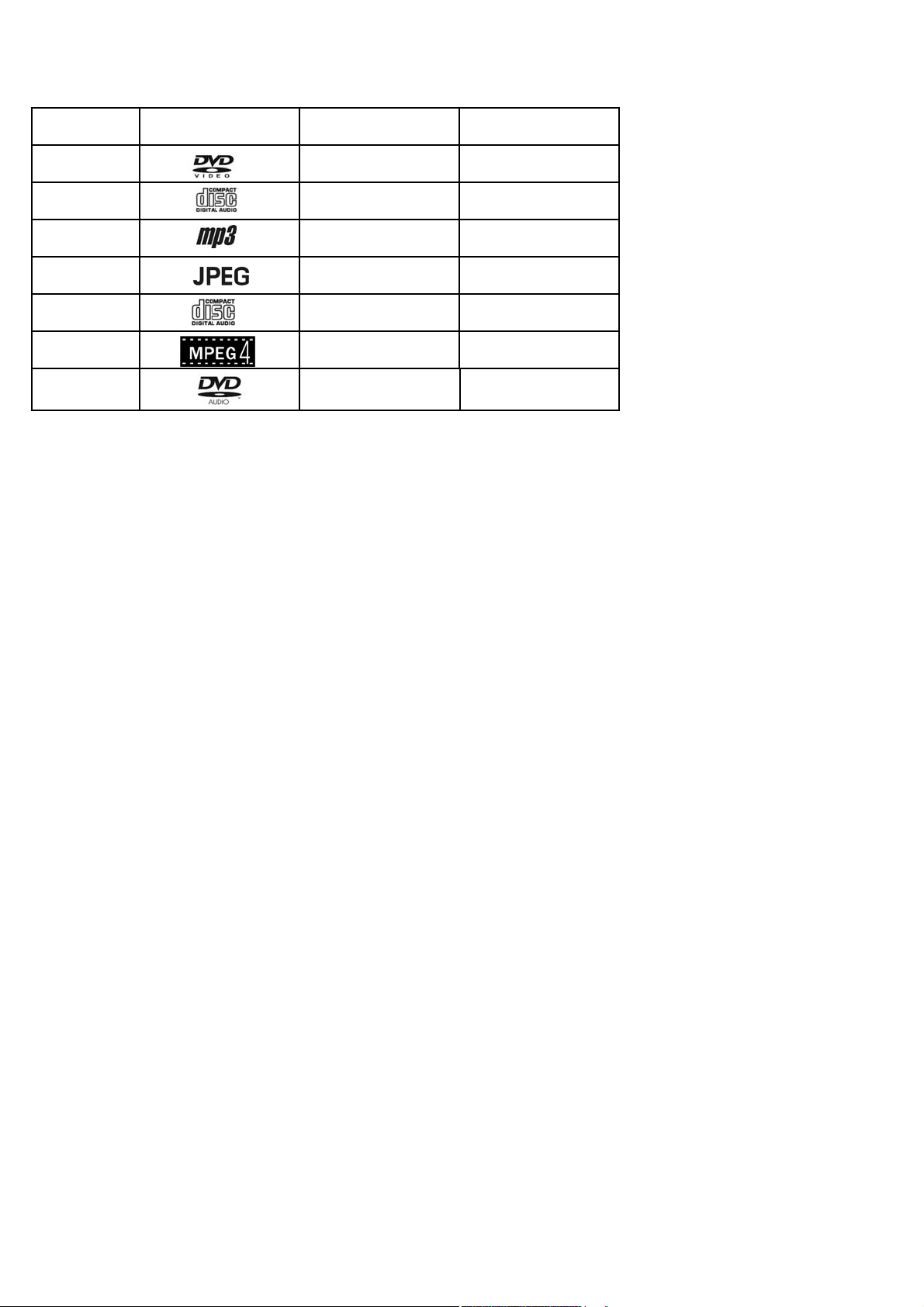
ФОРМАТЫ ДИСКОВ, ПОДДЕРЖИВАЕМЫХ ПРОИГРЫВАТЕЛЕМ
КОМПЛЕКТАЦИЯ
DVD проигрыватель 1 шт.
Аудиокабель 1 шт.
Видеокабель 1 шт.
Пульт дистанционного управления 1 шт.
Батарейка ААА 2 шт.
Гарантийный талон 1 шт.
Руководство по эксплуатации 1 шт.
Караокедиск 1 шт.
Стр. 5
DVD
Звук 12 см
Page 6
Стр. 6
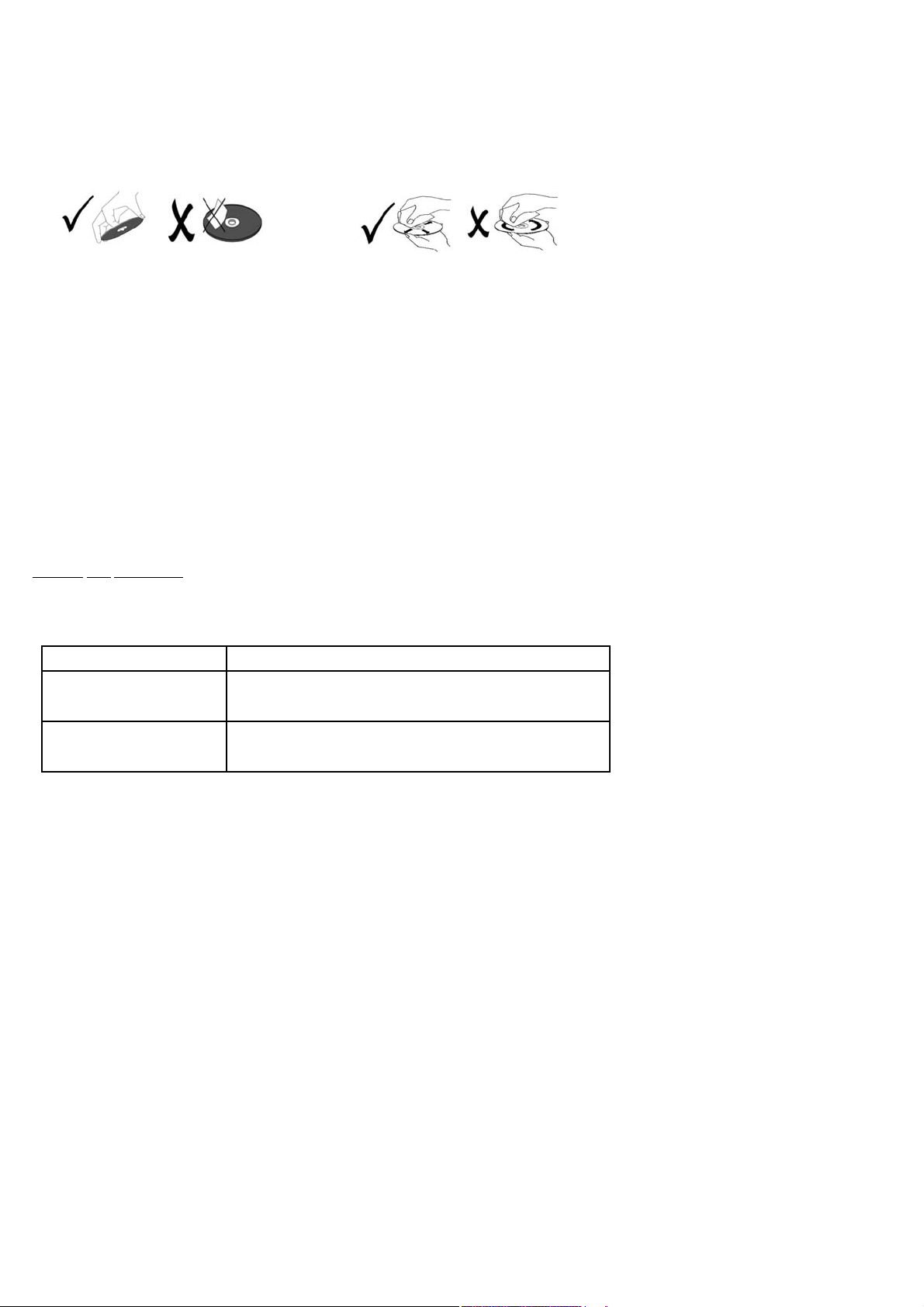
1. Использование дисков
Не прикасайтесь к записанной стороне компакт
диска.
Не приклеивайте на диск бумагу и наклейки.
Не оставляйте диски в местах попадания прямого
солнечного света.
Не оставляйте диски около воды или в местах с
повышенной запыленностью.
2. Чистка дисков
Если на диске присутствуют следы пальцев или пыль,
аккуратно протрите диск мягкой тряпочкой от центра
к краям (но не круговыми движениями).
Не используйте для чистки дисков чистящие спреи
для грампластинок, бензин, растворитель,
антистатики и прочие химические вещества.
ТЕРМИНЫ, ОТНОСЯЩИЕСЯ К ДИСКАМ
Композиция
Обычно изображение или музыка, записанная на DVDдиски, делится на несколько частей, каждая из которых
называется "композицией".
Раздел
Минимальный фрагмент изображения или музыки на DVDдиске в пределах композиции, обычно одна
композиция состоит из одного и более разделов, которые для облегчения поиска пронумерованы. Но на
некоторых дисках разделы могут отсутствовать.
Трэк
Часть изображения или музыки на диске SVCD, VCD или CD. Для облегчения поиска все трэки пронумерованы.
Сцена
Диски VCD, поддерживающие функцию контроля воспроизведения и содержащие "живое" и статичное
изображение, делятся на части, называемые сценами. Каждая сцена может быть легко найдена по номеру и
может быть отображена на экране. Одна сцена обычно состоит из одного или нескольких трэков.
Функция
PBC
(SVCD,VCD)
Во время воспроизведения диска SVCD или VCD на экране может быть отображено меню содержимого диска,
которое мы называем функцией контроля воспроизведения или функцией РВС.
Тип диска Функции
Диски VCD, не поддерживающие
функцию PBC (версия 1.1)
Воспроизведение как музыки (звука), так и изображения.
Диски SVCD/VCD, поддержи вающие
функцию PBC (версия 2.0)
Для воспроизведения изображения с VCD может использоваться меню, которое
отображается на экране.
Page 7
Стр. 7
РАСПОЛОЖЕНИЕ И ФУНКЦИИ ОРГАНОВ УПРАВЛЕНИЯ
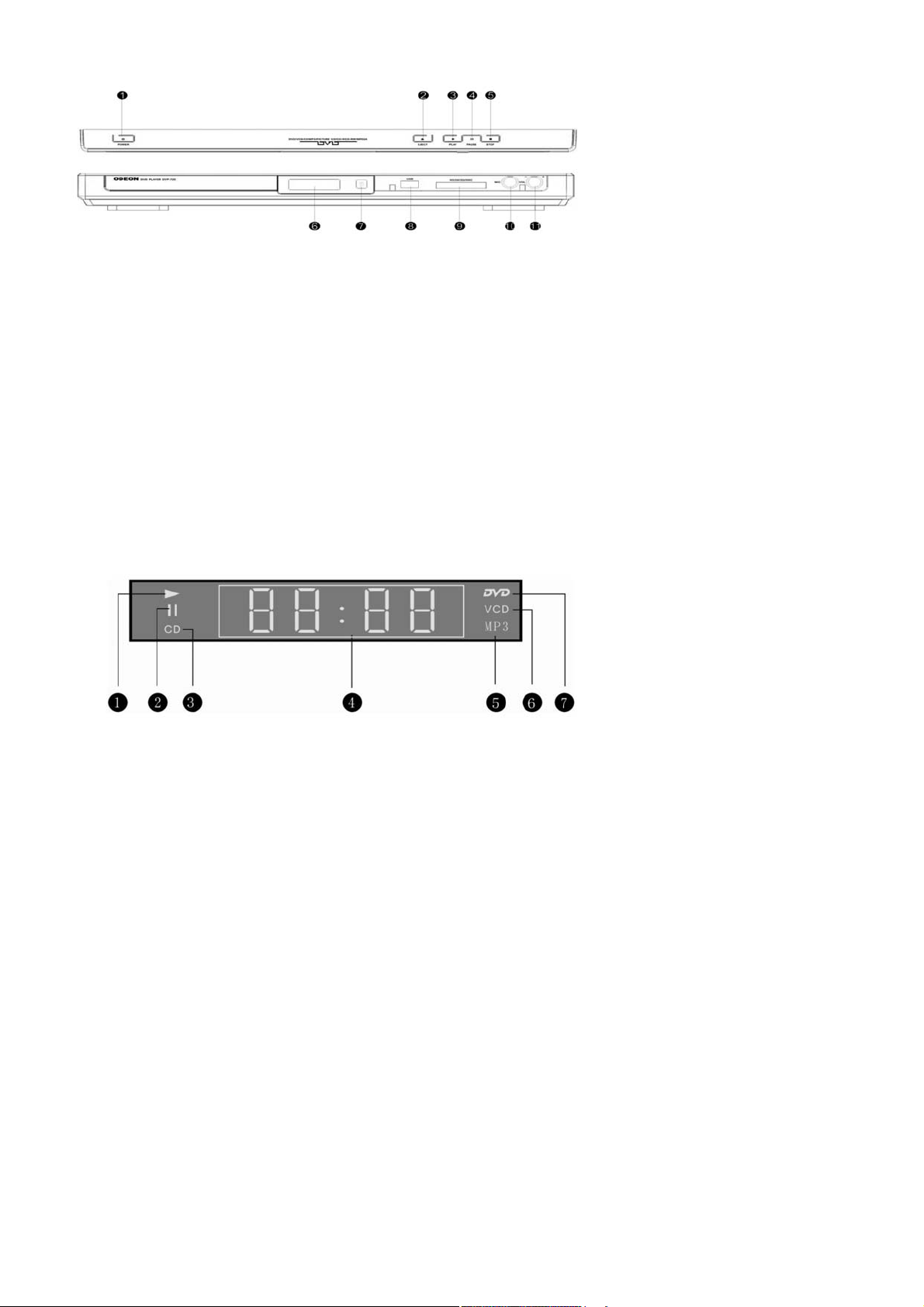
ПЕРЕДНЯЯ ПАНЕЛЬ
1. Кнопка POWER. Нажимайте чтобы
включить/выключить проигрыватель.
2. Кнопка EJECT. Нажмите эту кнопку, чтобы открыть
или закрыть дисковод
3. Кнопка PLAY. Нажмите, чтобы начать
воспроизведение.
4. Кнопка PAUSE. Останавливает воспроизведение
диска на паузу.
5.Кнопка STOP. Нажмите, чтобы остановить
воспроизведение.
6. Дисплей.
Отображает индикаторы состояния проигрывателя.
7. ИКприёмник команд с пульта ДУ
8. USB^порт. Позволяет воспроизводить файлы
поддерживаемых форматов с flashпамяти внешних
подключаемых устройств.
9.Универсальный слот для подключения карт памяти
MS/SD/MMC.
10.Разъем MIC. Используется для подключения
микрофона и пения в системе Караоке.
11. Кнопка VOLUME. Регулирует уровень громкости
микрофона.
ДИСПЛЕЙ
1. Индикатор воспроизведения.
2. Индикатор паузы.
3. Индикатор диска CD.
4. Индикатор времени воспроизведения.
5. Индикатор диска MP3.
6. Индикатор VCD^диска.
7. Индикатор DVD^диска.
Page 8
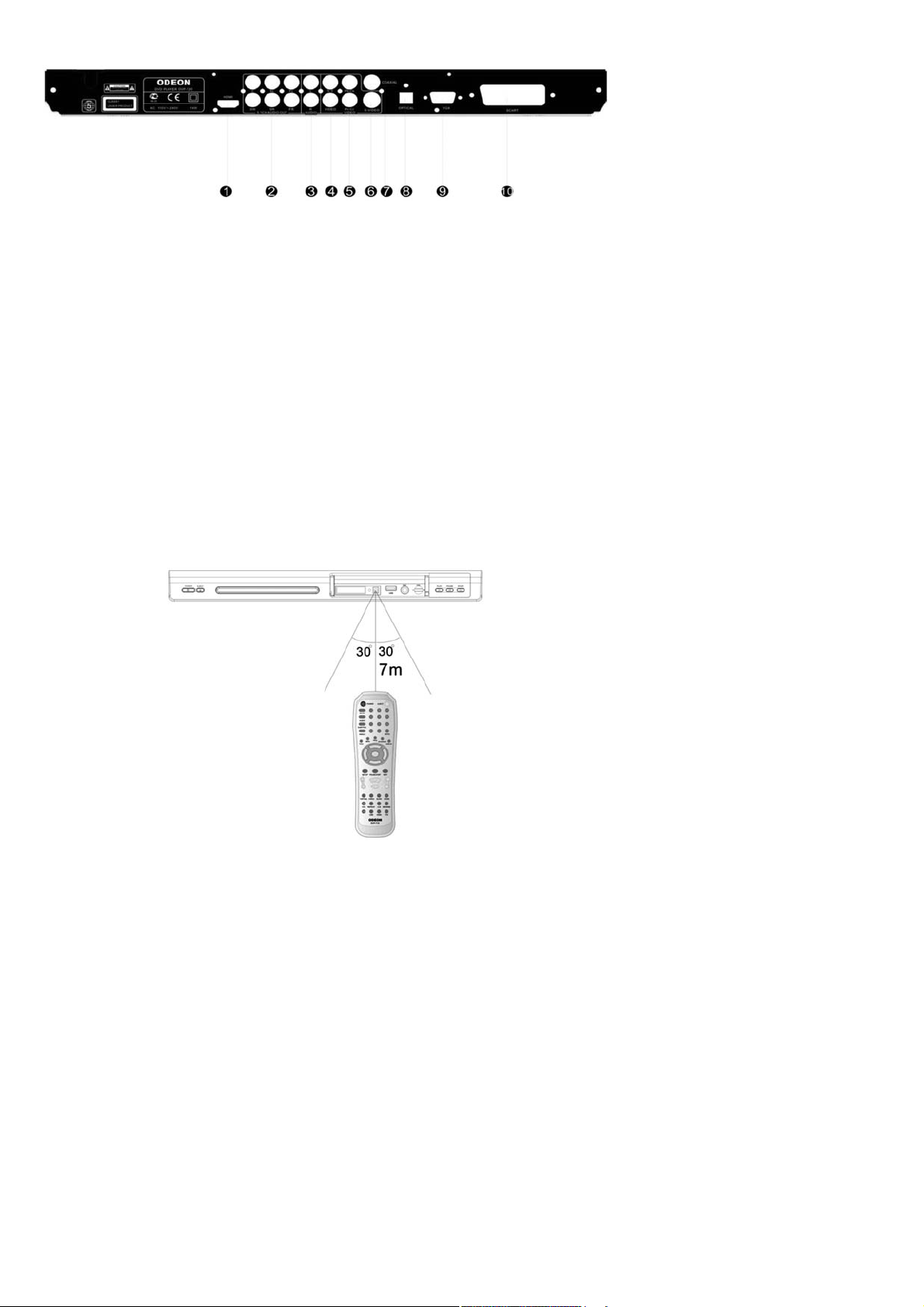
ЗАДНЯЯ ПАНЕЛЬ
1.Разъем HDMI сигнала высокой четкости, обеспечивающий передачу изображения качества
HDTV (720p/1080i) и цифрового аудиосигнала
2. 5.1канальный аудиовыход
3. Аудиовыход левого/правого канала
4. Компонентный видеовыход
5. Видеовыход YPbPr/YCbCr Video
6. Видеовыход Svideo
7. Цифровой коаксиальный выход
8. Цифровой оптический выход
9. VGA выход
10. Выходной разъем SCART
Стр. 8
ПОДГОТОВКА ПУЛЬТА (ДУ)
Откройте крышку батарейного отсека и, соблюдая полярность ("+" и ""), приведенную внутри батарейного
отсека, установите две батареи питания размера "AAA".
Направляйте пульт дистанционного управления на фотоприемник, расположенный на передней панели
проигрывателя, в пределах угла 60° и с расстояния не более 7 метров.
Обычный срок службы батарей питания составляет около 6 месяцев. Если пульт дистанционного управления не
работает, замените батареи питания.
Если проигрыватель не будет использоваться в течение длительного времени, чтобы предотвратить вытекание
Page 9
Стр. 9
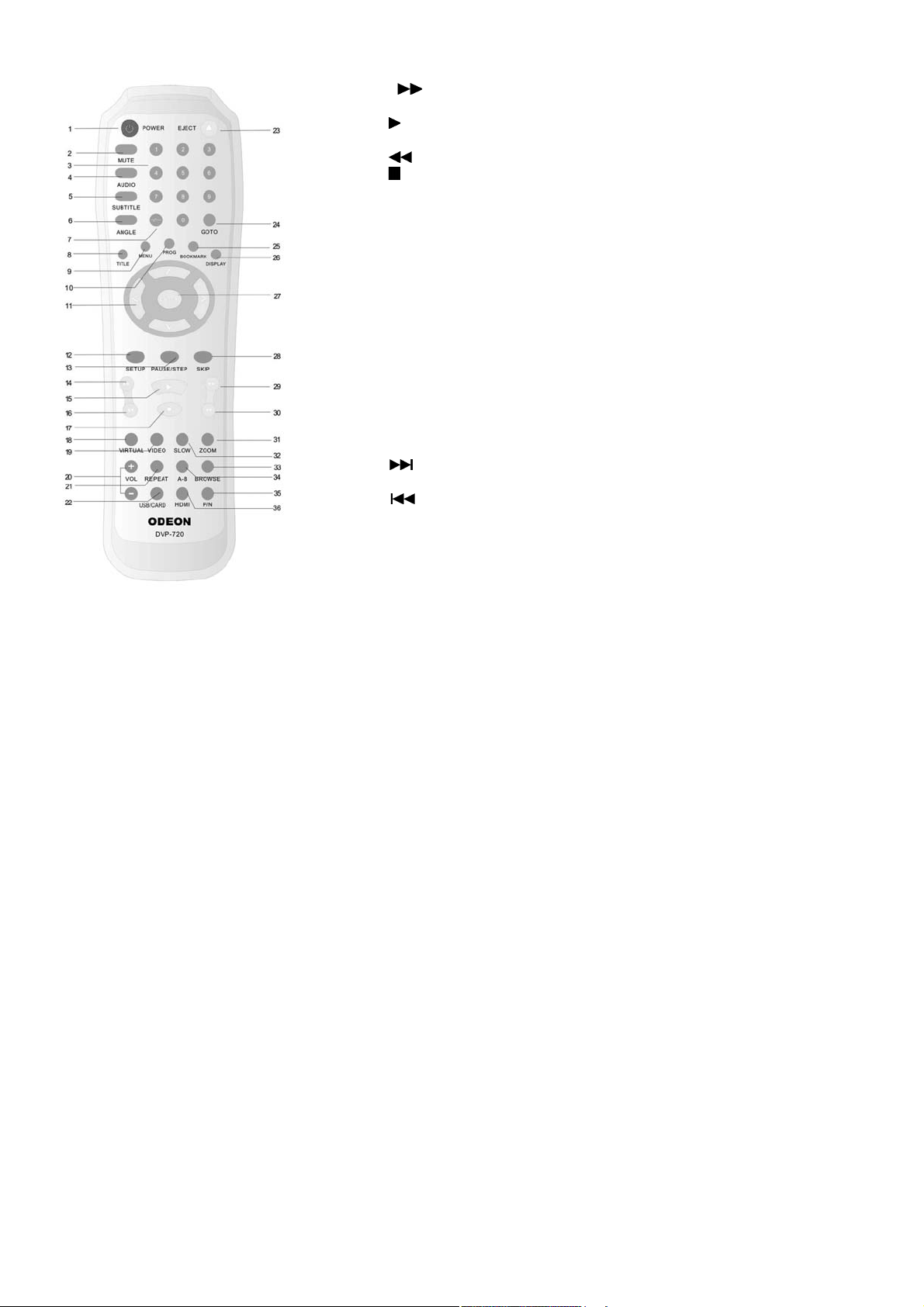
ПУЛЬТ ДИСТАНЦИОННОГО УПРАВЛЕНИЯ (ПУЛЬТ ДУ)
1) Кнопка POWER. Включает и выключает устройство)
2) Кнопка MUTE Отключает звук
3) Цифровые кнопки. Выбирают пункты или установки
4) Кнопка AUDIO. Служит для выбора звуковой дорожки на другом
языке
5) Кнопка SUBTITLE. Переключает субтитры
6) Кнопка ANGLE . Изменяет угол обзора
7) Кнопка^/^^. Служит для выбора трека с номером больше 10
8) Кнопка TITLE. Осуществляет переход к названию
9) Кнопка MENU. Отображает на экране меню диска
10) Кнопка PROG. Служит для программирования и
воспроизведения запрограммированных треков
11) Кнопки направления. Выбирают пункты или установки
12) Кнопка SETUP. Выполняет функции настроек
13) Кнопка PAUSE/STEP. Приостанавливает воспроизведение диска
на паузу или
Осуществляет пошаговое воспроизведение
14) Кнопка . Служит для ускоренного воспроизведения
(вперед )
15) Кнопка (ВОСПРОИЗВЕДЕНИЕ). Активирует режим
воспроизведения диска или служит для подтверждения выбора
16) Кнопка Служит для ускоренного воспроизведения (назад)
17) Кнопка STOP. Прекращает воспроизведение диска
18) Кнопка VIRTUAL. Служит для включения/выключения функции
”Виртуальная панель управления”
19) Кнопка СLEAN. Сбрасывает в исходное состояние ошибочно
измененные настройки.
20) Кнопки VOLUME. Регулируют уровень громкости
21) Кнопка REPEAT. Служит для повторного воспроизведения
22) Кнопка USB/CARD. Служит для выбора режима USB и
отображения содержимого карты памяти.
23) Кнопка EJECT. Служит для открывания/закрывания дисковода
24) Кнопка GOTO. Служит для воспроизведения с заданного места
25) Кнопка BOOKMARK. Отмечает место на диске, к которому
можно вернуться
26) Кнопка DISPLAY. Служит для переключения режимов
отображения информации на экране
27) Кнопка ENTER. Служит для подтверждения выбора
28) Кнопка SKIP. Служит для включения/выключения функции “С
КИП
”
29) Кнопка ( NEXT). Нажмите для перехода к следующему
разделу или треку
30) Кнопка (PREV) Нажмите для перехода к предыдущему
разделу или треку
31) Кнопка ZOOM. Служит для изменения масштаба
32) Кнопка SLOW. Служит для замедленного воспроизведения
33) Кнопка BROWSE. Служит для включения/выключения функции
“Браузер”
34) Кнопка A^B. Повторяет выбранный участок
35) Кнопка CAPTURE. Служит для выбора экранной заставки
36) Кнопка HDMI. Служит для выбора режима работы интерфейса
HDMI.
Page 10
Стр. 10
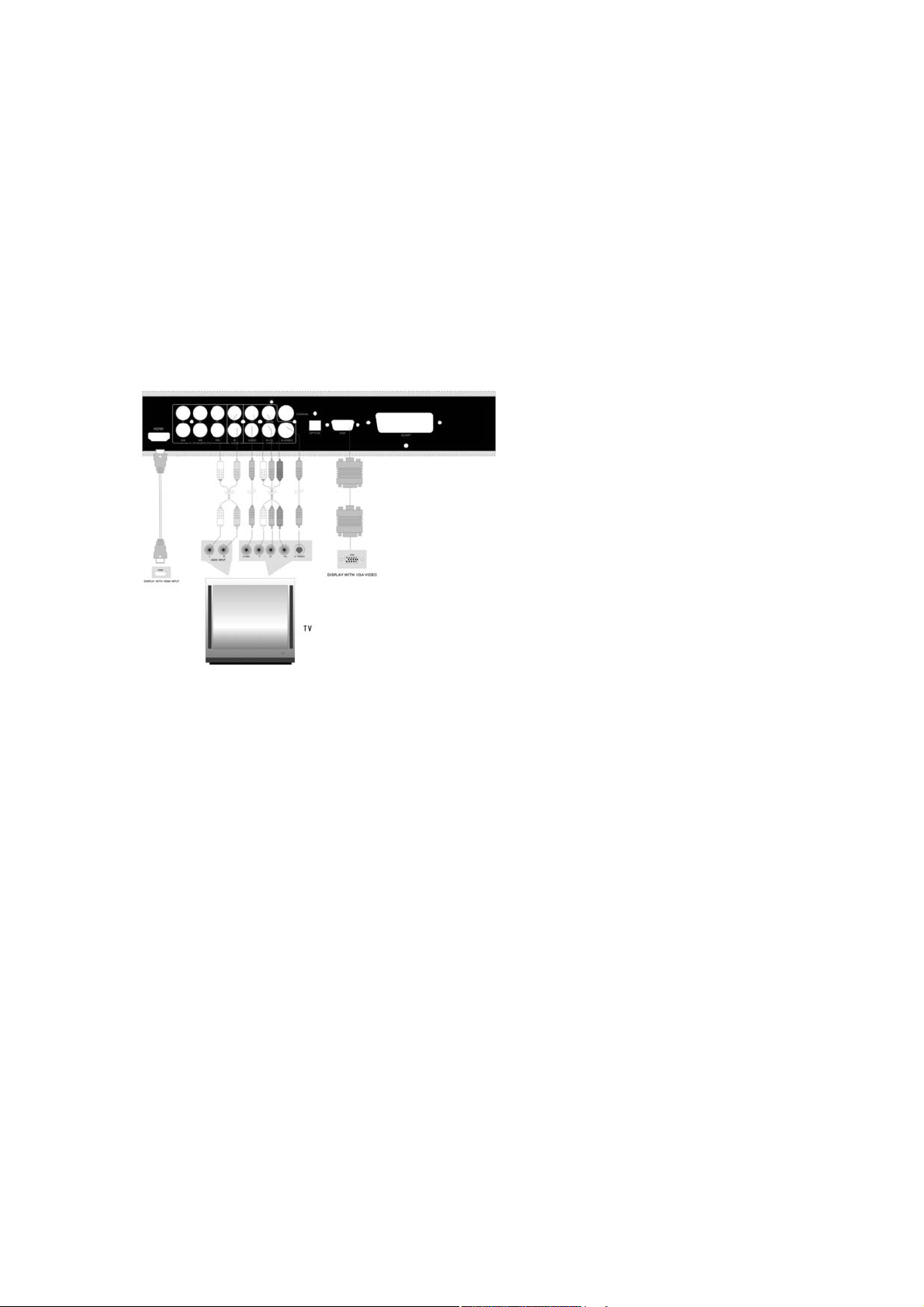
ПОДКЛЮЧЕНИЯ
Не подключайте сетевой шнур до тех пор, пока не будут выполнены все остальные подключения.
Для воспроизведения звука доступны 2канальный аналоговый аудиовыход, а также цифровой оптический и
коаксиальный аудиовыходы. Для воспроизведения изображения доступны обычный видеовыход, видеовыход
SVideo и компонентный видеовыход. Для подключения Вы можете выбрать любой из указанных выходов.
ПОДКЛЮЧЕНИЕ К ТЕЛЕВИЗОРУ
На этом рисунке показаны видеовыходы VIDEO OUT, SVIDEO OUT и COMPONENT OUTPUT. Если Ваш телевизор
оснащен входами SVIDEO IN и COMPONENT IN, используя подключения к этим гнездам, Вы сможете добиться
более качественного изображения.
Настройка DVD^проигрывателя
В зависимости от подключенного телевизора Вы можете выбрать соответствующую телевизионную систему
(систему кодирования цвета).
Если телевизионная система телевизора PAL, нажатием на кнопку P/N на пульте ДУ выберите режим PAL. Если
телевизионная система телевизора NTSC, нажатием на кнопку P/N на пульте ДУ выберите режим NTSC. Если
телевизионная система телевизора AUTO, нажатием на кнопку P/N на пульте ДУ выберите режим AUTO.
Если подключен широкоэкранный телевизор, в меню настройки параметров установите параметр "TV TYPE" в
положение "16:9".
Если подключен обычный телевизор, установите параметр "TV TYPE" в положение "4:3 PS" или "4:3 LB".
ПОДКЛЮЧЕНИЕ К РАЗЪЕМУ S^VIDEO
Если Ваш телевизор оснащен входом SVideo, подключите кабель SVideo к видеовыходу SVideo на задней панели
DVDпроигрывателя, а другой конец кабеля к видеовходу SVideo Вашего телевизора. Нет необходимости в
настройке параметров через меню.
ПОДКЛЮЧЕНИЕ К РАЗЪЕМАМ Y/CB/CR
Если Ваш телевизор оснащен входными гнездами Y/Cb/Cr, Вы можете выполнить подключение к этим гнездам,
воспользовавшись кабелями Y/Cb/Cr:
Нажмите кнопку VIDEO, чтобы переключиться на выход YUV с чересстрочной разверткой. Переключите телевизор
на вход Y/Cb/Cr.
Page 11
Стр. 11
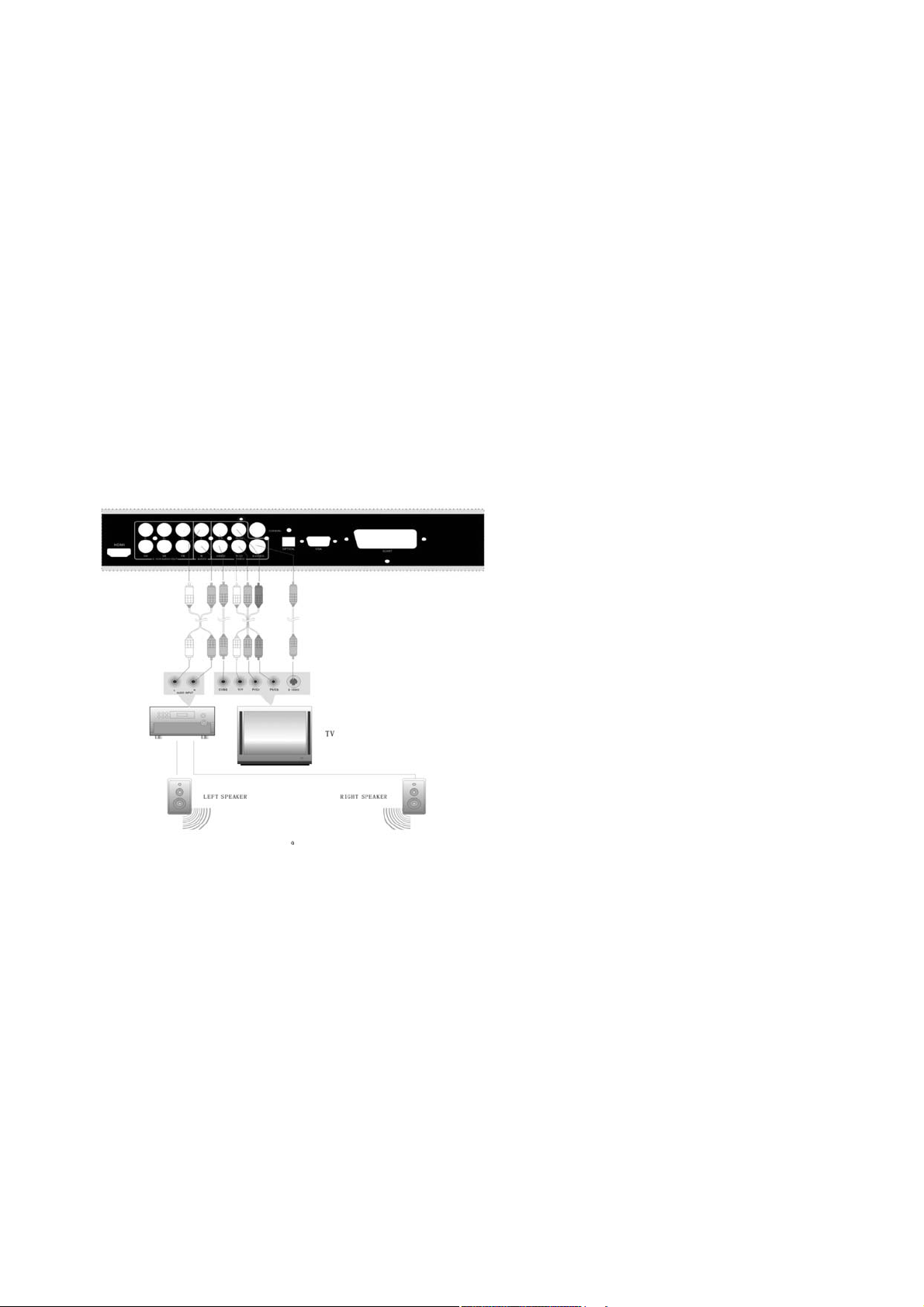
ПОДКЛЮЧЕНИЕ К РАЗЪЕМАМ Y/Pb/Pr
Если Ваш телевизор оснащен входными разъемами Y/Pb/Pr, Вы можете выполнить подключения с помощью
кабелей Y/Pb/Pr:
Нажатием на кнопку VIDEO переключитесь на видеовыход YUV с прогрессивной разверткой. После этого
выберите соответствующий вход на телевизоре.
Нажмите кнопку VIDEO. При переключении из режима чересстрочной развертки в режим прогрессивной
развертки экран станет черного цвета. Вновь нажмите кнопку VIDEO, чтобы вернуться в нормальный режим
работы.
ПОДКЛЮЧЕНИЕ К РАЗЪЕМУ HDMI
^ В зависимости от Вашей плазменной панели, жидкокристаллической панели или проекционного телевизора
подключение может отличаться от указанного на рисунке.
Если в Вашем устройстве отображения нет HDMIразъема, но есть DVIразъем, то Вы можете воспользоваться
переходником HDMIDVI.
При использовании переходника HDMIDVI возможны ограничения выбора используемых режимов.
Предупреждение. Если устройство отображения не поддерживает систему защиты HDCP (Highbandwidth
Digital Content Protection), корректное отображение виеосигнала невозможно.
Некоторые модели цифровых устройств отображения могут поддерживать режимы работы HDMIинтерфейса
данного устройства не в полном объеме.
I
ПОДКЛЮЧЕНИЕ К РАЗЪЕМУ SCART
Если видеовыход DVDпроигрывателя находится в режиме чересстрочной развертки, в меню установите параметр
"Видеовыход" в положение 'VGA', а затем нажмите кнопку ENTER.
Выключите и включите проигрыватель, видеовыход автоматически переключится в режим VGA.
Если видеовыход DVDпроигрывателя находится в режиме Y Pb Pr, в меню установите параметр "Видеовыход" в
положение 'VGA', а затем нажмите кнопку ENTER, чтобы переключить выход в режим VGA.
ПОДКЛЮЧЕНИЕ К ОБЫЧНОМУ УСИЛИТЕЛЮ
Для выбора 2канального выходного режима установите параметр "Сведение" в положение "Лев./прав.".
Page 12
Стр. 12
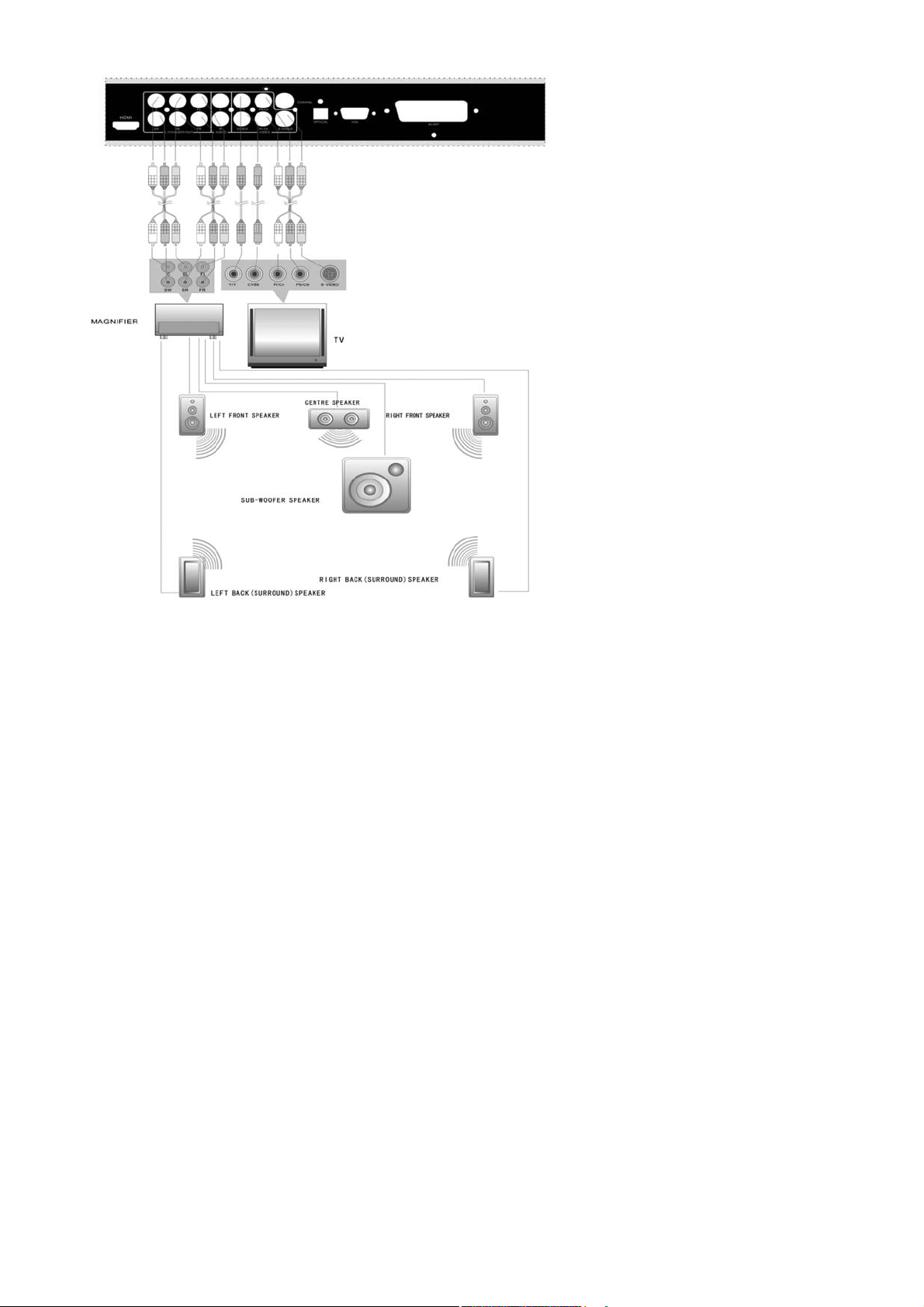
ПОДКЛЮЧЕНИЕ К УСИЛИТЕЛЮ С 5.1^КАНАЛЬНЫМ АУДИОВЫХОДОМ
ПОДКЛЮЧЕНИЕ К УСИЛИТЕЛЮ С ДЕКОДЕРОМ DOLBY DIGITAL
Проигрыватель оснащен оптическим и коаксиальным цифровыми аудиовыходами. Вы можете соединить любой
из этих выходов с соответствующим гнездом усилителя с цифровым входом.
Соедините цифровой оптический выход с гнездом цифрового оптического входа усилителя. Соедините цифровой
коаксиальный выход с гнездом цифрового коаксиального входа усилителя.
Page 13

РЕЖИМ РАБОТЫ ИНТЕРФЕЙСА HDMI
HDMI (High Definition Multimedia Interface) мультимедийный интерфейс высокого разрешения.
Разъем HDMI можно назвать уменьшенным аналогом разъема DVI. Интерфейс HDMI предназначен для передачи
широкополосного цифрового видеосигнала с различной степенью разрешения от стандартного разрешения DVD
фильмов в 480 или 576 строк до разрешения в 1080 строк, соответствующего стандарту HDTV. Также по кабелю
HDMI передаётся цифровой аудиосигнал в формате 16 бит, 8 каналов(стандарт HDMI 1.2). Применение
подобного вида коммутации актуально при работе с цифровыми устройствами отображения плазменными и
жидкокристаллическими панелями, проекционными телевизорами и т. п.
Информация на DVDдисках представлена в цифровом виде, при преобразовании ее в аналоговый
вид(необходимый для работы большинства телевизоров) неизбежно возникают некоторые искажения. Подобный
процесс происходит и в цифровом устройстве отображения при преобразовании аналогового сигнала в
цифровой. Использование интерфейса HDMI позволяет избежать аналогичных промежуточных цифроаналоговых
преобразований и передать на устройство видеосигнал и аудиосигнал сразу в цифровом виде.
Стандартом DVI (относится и к HDMI) предусмотрена система HDCP (Highbandwidth Digital Content
Protection) высокоэффективная защита от несанкционированного копирования передаваемого
контента, основанная на кодировании информации.
При нажатии кнопки HDMI (воспроизведение диска системы PAL):
1. Когда на экране индикация 576р, для выхода HDMI выбран видеосигнал формата 576р (576 строк с
прогрессивной разверткой).
2. Когда на экране индикация 720р, для выхода HDMI выбран видеосигнал формата 720р.
3. Когда на экране индикация 1080i, для выхода HDMI выбран видеосигнал
формата 1080i (1080 строк с чересстрочной разверткой).
При нажатии кнопки HDMI (воспроизведение диска системы NTSC):
1. Когда на экране индикация 480р, для выхода HDMI выбран видеосигнал формата 480р.
2. Когда на экране индикация 720р, для выхода HDMI выбран видеосигнал формата 720р.
3. Когда на экране индикация 1080i, для выхода HDMI выбран видеосигнал формата 1080i.
Если ваш DVD диск записан в системе PAL при подключению по интерфейсу HDMI изображение будет
отображаться в системе PAL.
Если ваш DVD диск записан в системе NTSC при подключению по интерфейсу HDMI изображение будет
отображаться в системе NTSC.
Настроика звука по HDMI
Меню настройки SPDIF
SPDIF выход PCM SPDIF выкл
LPCM выход 192 k SPDIF/RAW
SPDIF/PCM
Выбор SPDIF
Для того чтобы цифровой поток видео сопровождался звуком по HDMI Вам необходимо в меню настройки SPDIF,
установить значение SPDIF выход на PCM, а также установить значение LPCM выхода на 192к для лучшего
звучания.
Стр. 13
Page 14
Стр. 14
ОСНОВНЫЕ ОПЕРАЦИИ
После выполнения подключений включите питание соответствующего оборудования и выберите видеовход.
1. Включите проигрыватель
Нажмите кнопку POWER на передней панели,
чтобы включить проигрыватель. Проигрыватель
автоматически начнет поиск диска. Если диск
установлен в дисковод, проигрыватель
автоматически начнет его воспроизведение.
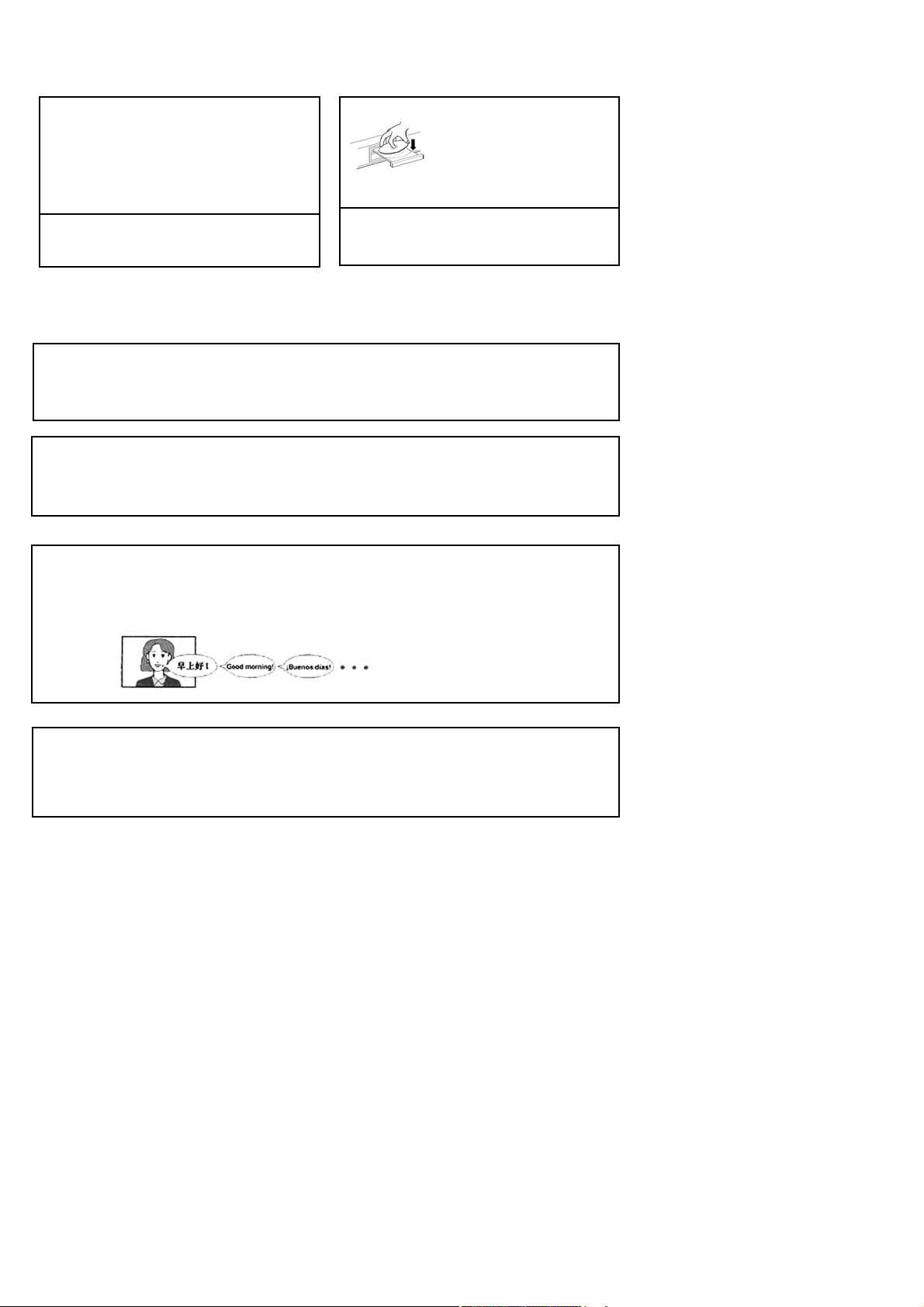
2. Нажмите кнопку EJECT на передней панели
или пульте ДУ, чтобы открыть дисковод.
Устанавливайте диск, как
показано на рисунке, чтобы
не повредить проигрыватель
или диск.
3. Установите диск в дисковод
4. Нажмите кнопку EJECT, чтобы закрыть дисковод
и начать воспроизведение.
ЗАМЕЧАНИЕ: Не воспроизводите диски плохого качества или поврежденные диски, т.к. они могут повредить
линзу проигрывателя.
ВОСПРОИЗВЕДЕНИЕ DVD^ДИСКОВ
МЕНЮ (MENU)
Обычно это меню выбора содержимого DVDдиска. Вы можете использовать кнопку MENU для прямого выбора
меню диска. С помощью кнопок курсора со стрелками Вы можете выбрать нужный объект меню и подтвердить
выбор, нажав кнопку ENTER.
КОМПОЗИЦИИ И РАЗДЕЛЫ
Обычно DVDдиск содержит несколько композиций, каждая из которых поделенана несколько разделов. Вы
можете быстро выбрать одну из композиций илиодин из разделов, воспользовавшись цифровыми кнопками.
ВЫБОР ЯЗЫКА (LANGUAGE)
DVDдиск может содержать звуковые дорожки на 8 языках максимум. Во времявоспроизведения DVDдиска,
содержащего много звуковых дорожек, нажатием накнопку AUDIO на пульте ДУ выберите дорожку на нужном
языке.
ЗАМЕЧАНИЕ: Эта функция недоступна на дисках, содержащих несколькопоследовательностей звуковых сигналов
ВЫБОР СУБТИТРОВ НА РАЗНЫХ ЯЗЫКАХ (SUBTITLE)
DVDпроигрыватель поддерживает субтитры на 32 языках (максимум). Во время воспроизведения дисков
нажатием на кнопку SUBTITLE на пульте ДУ выберите субтитры на нужном языке.
ЗАМЕЧАНИЕ: Эта функция недоступна на дисках, содержащих несколькопоследовательностей звуковых сигналов.
Page 15
Стр. 15
ВЫБОР УГЛА ОБЗОРА (ANGLE)
Этот DVDпроигрыватель поддерживает функцию выбора угла обзора. Это означает, что Вы можете
просматривать сцены, отснятые с разных углов съемки,с разных точек. Чтобы выбрать другой угол обзора, Вы
можете использоватькнопку ANGLE. Нажатием на кнопку ANGLE выберите нужный угол обзора.
РЕГУЛИРОВКА ГРОМКОСТИ (VOLUME)
Во время воспроизведения нажмите кнопку VOL+, чтобы увеличить громкость, или кнопку VOL, чтобы уменьшить
громкость.
ВОСПРОИЗВЕДЕНИЕ ДИСКОВ HDCD/КОМПАКТ^ДИСКОВ
По умолчанию проигрыватель будет последовательно воспроизводить все трэки на дискеHDCD или CD.
Нажатием на кнопки и (PREV/NEXT SKIP) или цифровые кнопки Вы можете выбрать нужный трэк.
ВОСПРОИЗВЕДЕНИЕ КАРАОКЕ ДИСКОВ
Караокедискэто диск в формате DVD, SVCD, VCD или CD+G, на котором записана музыка и субтитры,
показывающие пользователю, в какой момент нужно начинать петь тот или иной фрагмент песни. Для пения
необходимо использовать микрофон (не входит в стандартную комплектацию).
1. Вставьте Караокедиск в DVD проигрыватель, воспроизведение начнется автоматически
2. Включите микрафон в разъем MIC
3. С помощью кнопки VOLUME на передней панели DVD проигрывателя установите нужный Вам уровень
громкости микрофона.
4.С помощью цифровых кнопок выберите нужную песню.
ЗАМЕЧАНИЯ
• Для наиболее полной реализации всех возможностей Караоке дисков используйте стереофоническую
акустическую систему. При воспроизведении звука монофоническим телевизором часть функций работать не
будет.
• Воспроизведение Караоке дисков невозможно через цифровые аудиовыходы..
• DVD проигрыватель воспроизводит Караоке диски в форматах DVD,Super VCD,VCD и CD+G
и не воспроизводит диски в специализированных форматах (например,LG Karaoke).
Page 16

Стр. 16
ВОСПРОИЗВЕДЕНИЕ (PLAY)
Нажмите кнопку PLAY, чтобы начать воспроизведение. Нажмите кнопку POWERна пульте ДУ, чтобы переключить
проигрыватель в дежурный режим, а затемвновь нажмите кнопку POWER на пульте ДУ, чтобы возобновить
воспроизведение. Если в течение нескольких минут Вы не нажмете ни однойкнопки, проигрыватель
автоматически включит скринсэйвер и переключится в дежурный режим.
ВОСПРОИЗВЕДЕНИЕ ФАЙЛОВ MP3
MP3 представляет собой третий формат сжатия звука международного стандартаMPEG, который сжимает звук в
12 раз. Используя формат MP3,на один диск может быть записано до 600 минут музыки с качеством, близким к
качествукомпактдисков.
Доступно множество различных форматов сохранения песен формата MP3. Обычно один диск MP3 содержит
несколько папок, а каждая папка содержитнесколько файлов (песен).
В режиме остановки с помощью кнопок курсора со стрелками влево/вправовыберите колонку "PLAY MODE" и
нажатием на кнопки курсора со стрелками вверх/вниз выберите режим воспроизведения. Нажав кнопку курсора
со стрелкой влево или вправо, подтвердите выбор. Аналогично, нажатием на кнопки курсорасо стрелками
вверх/вниз выберите нужную папку, а затем нажмите кнопку ENTER, чтобы войти в эту папку. Нажмите кнопку
PLAY, чтобы воспроизвести выбранную песню.
Во время воспроизведения Вы можете использовать кнопки и для выбора других песен. Во время
воспроизведения файлов МР3 проигрыватель можетвоспроизводить только стереофонический звук. Во время
воспроизведения файлов МР3 функция поиска недоступна. В этом формате на диске могут бытьсохранены
тысячи фотографий или файлов MP3.
ВОСПРОИЗВЕДЕНИЕ ДИСКОВ PICTURE CD
Воспроизведение файлов JPEG
1. Обычное воспроизведение
Установите в проигрыватель диск с файлами JPEG.После считывания диска на экране будут отображены
сообщения "SMART NAVI" и "ROOT". Левая колонка в меню показывает последний уровень, а правая меню для
следующего уровня. Используя кнопку ENTER и кнопки курсора со стрелками влево/вправо, выберите подменю
с изображениями. При помощи кнопоккурсора со стрелками вверх/вниз выберите содержимое меню.
Например: С помощью кнопок курсора выберите имя файлаизображения, а затем нажмите кнопку PLAY, чтобы
начать его воспроизведение. Многие диски содержат кроме изображений другую информацию.
2. Поворот изображения
Поворот изображения может быть выполнен во время отображения изображения. После выбора другого
изображения поворот будет отмененавтоматически.
Доступны два режима поворота: Поворот влево & Поворот вправо. Вы можете использовать кнопки курсора для
выбора:
"LEFT" Поворот влево UP Поворот вверх
"RIGHT" Поворот вправо DOWN Поворот вниз
3. Увеличение изображения
Кнопка ZOOM используется для включения/выключения функцииувеличения изображения и выбора области
увеличения.
Когда эта функция включена, используйте кнопки и для настройки увеличения изображения.
Изображение на экране телевизора будетотображаться в соответствующем формате. После этого Вы
можетеиспользовать кнопки курсора для выбора увеличиваемой области.
Когда Вы выключите эту функцию, будет восстановлен обычный размер изображения. Нажмите кнопку MENU,
чтобы вернуться к главному меню.
В зависимости от способа производства диска воспроизведение файлов JPEGможет быть возможно, но
невозможен поворот или увеличение изображения.
Page 17
Стр. 17
ПОИСК ПО ВРЕМЕНИ
Вы можете использовать кнопку SEARCH для поиска по времени, чтобы начать воспроизведение с точки с
определенным временем.
Во время воспроизведения DVDдиска один раз нажмите кнопку SEARCH и на экране телевизора будет
отображена композиция или раздел. После этого спомощью цифровых кнопок Вы можете выбрать нужную
композицию/раздел.Дважды нажмите кнопку SEARCH, теперь Вы можете использовать цифровые кнопки для
ввода нужного времени (часы, минуты, секунды)и проигрыватель начнет воспроизведение с введенного времени.
УСКОРЕННЫЙ ПРОСМОТР (ПРОСЛУШИВАНИЕ) ВПЕРЕД И НАЗАД
Нажатием на кнопку
.или включите ускоренный просмотр вперед или назад.
ЗАМЕДЛЕННОЕ ВОСПРОИЗВЕДЕНИЕ ВПЕРЕД ИЛИ НАЗАД
Нажатием на кнопку SLOW включите режим замедленного воспроизведения.
На дисках CD и MP3 замедленное воспроизведение невозможно.
ИНФОРМАЦИОННЫЙ ДИСПЛЕЙ ДИСКА
Нажмите кнопку DISPLAY на пульте ДУ, чтобы отобразить информацию о диске.
ВОСПРОИЗВЕДЕНИЕ ПО ПРОГРАММЕ
С помощью кнопки PROGRAM включите режим воспроизведения по программе дисков DVD и CD.
Программирование:
1. В режиме остановки нажмите кнопку PROGRAM, чтобы переключиться в режим программирования.
2. С помощью цифровых кнопок запрограммируйте нужный трэки или раздел.
3. Повторите шаг 2 для программирования остальных трэков или разделов.
4. При помощи кнопок курсора со стрелками переместите курсор в строку"START", а затем нажмите кнопку PLAY,
чтобы начать воспроизведение по программе.
УВЕЛИЧЕНИЕ ИЗОБРАЖЕНИЯ (ZOOM)
Чтобы увеличить или уменьшить изображение, нажимайте кнопку ZOOM на пульте дистанционного
управления.Каждое нажатие приводит к изменению режима в следующем порядке: увеличение в 2 раза,
увеличение в 3 раза,увеличение в 4 раза или уменьшение в 2 раза, уменьшение в 3 раза, уменьшениев 4 раза
или возврат к обычному размеру изображения.
ПАУЗА ВОСПРОИЗВЕДЕНИЯ (PAUSE)
Нажмите кнопку PAUSE/STEP на пульте ДУ, чтобы включить режим паузы, а затем последовательно нажимайте
кнопку, чтобы воспроизводить диск покадрово.
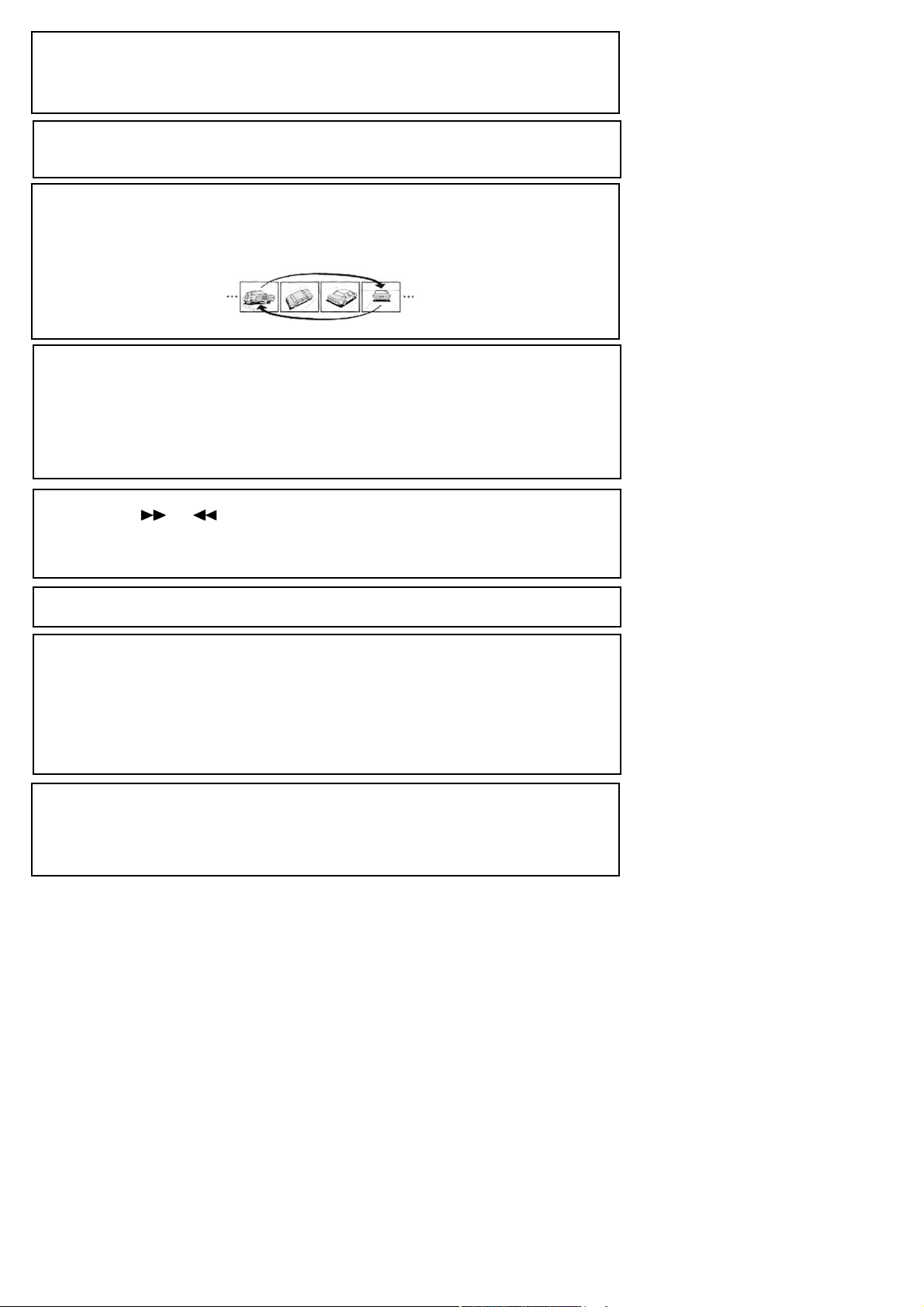
ПОВТОРНОЕ ВОСПРОИЗВЕДЕНИЕ (REPEAT)
1. Используйте кнопку REPEAT для выбора режима повтора композиции, раздела, трэка и диска (в зависимости
от используемого диска), а также дляотмены режима повтора.
2. Используйте кнопку AB для выбора режима повтора фрагмента AB. В начальной точке (А) нажмите кнопку
один раз, а в конечной точке (В) нажмитекнопку дважды. Третье нажатие приводит к отключению режима
повтора.
Некоторые диски не
поддерживают функцию
повтора
ОСТАНОВКА ВОСПРОИЗВЕДЕНИЯ (STOP)
Во время воспроизведения нажмите кнопку STOP на пульте ДУ, чтобы остановить воспроизведение. На DVD
дисках, если после однократного нажатия на кнопку STOP Вы нажмете кнопку PLAY, проигрыватель возобновит
воспроизведение с точки остановки.
Page 18
Стр. 18
ФУНКЦИЯ “CКИП” (БЫСТРОЕ ВОСПРОИЗВЕДЕНИЕ)
Некоторые DVD диски записаны с блоками "непропускаемой"рекламы или другой информации.
Чтобы после загрузки диска перейти непосредственно к воспроизведению самого фильма,Вам
необходимо воспользоваться функцией "CКИП".
Нажмите кнопку SKIP после загрузки DVD диска,чтобы сразу перейти непосредственно
к просмотру фильма.
ПРИМЕЧАНИЕ
• При воспроизведении некоторых дисков в связи с особенностью их записи
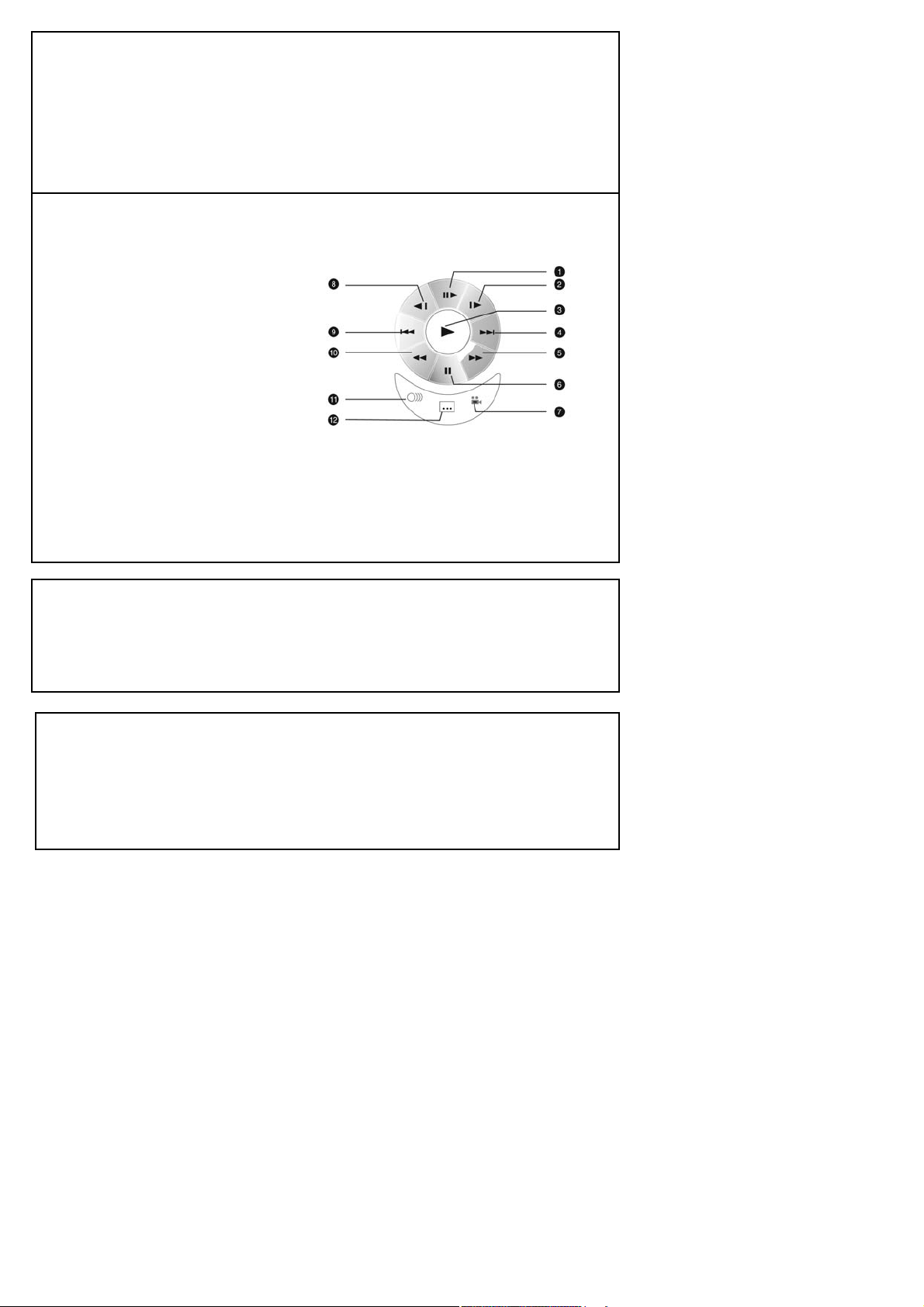
ВИРТУАЛЬНАЯ ПАНЕЛЬ УПРАВЛЕНИЯ
Данная функция предназначена для более удобного управления DVD плеером во время просмотра фильмов.
1.Нажмите кнопку VIRTUAL.На экране появится изображение панели управления,как показано на рисунке.
1) Пошаговое воспроизведение
2) Замедленное воспроизведение вперед
3) Нормальное воспроизведение
4) Кнопка NEXT
5) Ускоренное воспроизведение вперед
6) Пауза
7) Выбор угла обзора
8) Замедленное воспроизведение назад
9) Кнопка PREV
10) Ускоренное воспроизведение назад
11) Изменение языков дубляжа
12) Включение/выключение субтитров
2.Используя кнопки направления,выберите кнопку на виртуальном пульте управления
и нажмите ENTER для подтверждения выбора.
3.Чтобы отключить виртуальную панель управления,нажмите кнопку VIRTUAL. Функция "Виртуальной панели
управления"доступна исключительно при воспроизведении DVD ,SVCD или VCD дисков.
БРАУЗЕР
Данный интерфейс позволяет получить одновременный доступ к таким функциям и информации,
как раздел,глава,дубляж,субтитры,ракурс,повторное воспроизведение и отображение времени.
1.Нажмите клавишу BROWSER на пульте ДУ DVD проигрывателя.
2.С помощью клавиш ВНИЗ/ВВЕРХ выберите необходимый пункт.
3. Нажмите ENTER для подтверждения.
ИЗМЕНЕНИЕ ЭКРАННОЙ ЗАСТАВКИ
Вы можете сами выбрать экранную заставку на телевизоре. Для этого, во время просмотра нажмите кнопку
CAPTURE на месте выбранного вами кадра и удерживайте ее в течении трех секунд.
Для смены заставки повторите данную операцию.
Эта функция может быть задействована также при просмотре JPEG и PICTURECD.
Page 19

РАБОТА С КАРТАМИ ПАМЯТИ
Flashкарта это носитель информации, который обеспечивает долговременное хранение данных большого
объема. Flashкарта может перезаписываться более 100 000 раз в файловой системе Flash File System. Данное
устройство оснащено универсальным считывателем карт flashпамяти, совместимый с 3 самыми
распространенными типами карт: MS, SD и MMC. Вы можете просматривать изображения JPEG и прослушивать
музыкальные файлы, сжатые в форматах MP3 и WMA, хранящиеся на картах.
Карта MS карта flashпамяти (сокращение от Memory Stick). Формат Memory Stick разрабатывается и
поддерживается компанией Sony. Данный тип карт имеет встроенную систему защиты авторских прав (Magic
Gate) и может быть оснащен защитным переключателем. В карте используется 10pin интерфейс с частотой шины
до 20 МГц.
Карта SD карта flashпамяти (сокращение от Secure Digital Card). Данный тип карт представляет собой
усовершенствованную модель Multimedia Card. В картах используются NANDмикросхемы. Скорость передачи
данных достигает 2х МБ в секунду.
Карта MMC карта flashпамяти (сокращение от Multimedia Card). Данный тип карт имеет маленький размер,
легкий вес и возможность перезаписи информации до 300 000 раз.
Просмотр и воспроизведение содержимого карт памяти
1. Откройте крышку считывающего устройства.
2. Вставьте flashкарту в слот считывающего устройства контактами вниз.
3. Нажмите на пульте управления кнопку USB/CARD. Информация будет отображена в виде папки с файлами.С
помощью кнопок направления выберите нужную папку и нажмите ENTER или PLAY для воспроизведения.
Управление данным режимом идентично воспроизведению дисков с файлами JPEG,MP3 и MPEG4.
4. Нажмите кнопку USB/CARD еще раз, чтобы выйти из режима отображения содержимого карты памяти.
5. Достаньте карту flashпамяти.
РАБОТА С USB УСТРОЙСТВАМИ
Данный DVDпроигрыватель оснащен USBинтерфейсом и поддерживает протокол "USB1.1".
DVDпроигрыватель работает с устройствами класса "USB Mass Storage BulkOnly" и совместим с рядом устройств
типа flashкарт, MP3плееров и т. д. с файловой системой FAT (системы FAT32 и NTFS не поддерживаются). Так
как некоторые устройства c USBинтерфейсом не являются устройствами класса "USB Mass Storage BulkOnly",
то такие устройства не совместимы с данным DVDпроигрывателем. Пожалуйста, перед покупкой устройства,
которое Вы собираетесь подключать к данному DVDпроигрывателю, используя USBинтерфейс, убедитесь, что
данное устройство удовлетворяет всем приведенным выше условиям и совместимо с данным DVD
проигрывателем. Если подключаемое устройство совместимо с DVDпроигрывателем, то с такого устройства
можно воспроизводить все форматы, которые поддерживает данный DVDпроигрыватель.
Просмотр и воспроизведение содержимого подключенного устройства:
1. Вставьте устройство в USBпорт DVDпроигрывателя.
2. Нажмите кнопку USB/CARD. Если устройство совместимо, то содержимое памяти устройства будет отображено
в виде папки с файлами.
3. С помощью кнопок направления выберите нужную папку и нажмите ENTER или PLAY для воспроизведения.
Работа с файлами и управление идентичны воспроизведению дисков с файлами JPEG, MP3 и MPEG4.
4. Нажмите кнопку USB/CARD, чтобы выйти из режима работы с подключенным устройством.
Примечания. При чтении MPEGфайлов с большой частотой с USBпорта и flashкарты могут возникнуть паузы.
Если на flashкарте или USBустройстве не записано никаких файлов, то на экране появится надпись
"Empty Card ". Если возникают какиелибо проблемы с чтением flashкарты или USBустройства, то появится
надпись "ОШИБКА!". В этом случае проверьте правильность подключения устройств либо подключите их снова.
Возможно, что этот DVDпроигрыватель не читает какиелибо виды flashкарт или форматы, записанные на них.
В этом случае могут возникнуть сбои в работе DVDпроигрывателя; пожалуйста, выключите его, выньте
подключенные к USBпорту устройства или flashкарты и включите DVDпроигрыватель снова.
Не все файлы, соответствующие стандарту MPEG4, могут воспроизводиться данным устройством.
Некоторые файлы могут не воспроизводиться изза особенностей их кодирования или записи.
Стр. 19
Page 20

Стр. 20
МЕНЮ НАСТРОЕК
В режиме остановки нажмите кнопку SETUP на пульте дистанционного управления и на экране появится меню
настроек. Это меню содержит следующие подменю: общие настройки, настройки аудио, настройки параметров
изображения, настройки параметров пользователя, настройки пароля.
Кнопками направления (вправо) и (влево) Вы можете выбрать нужное Вам подменю настроек и кнопкой
ENTER подтвердить свой выбор
ОБЩИЕ НАСТРОЙКИ
Нажмите кнопку SETUP на пульте дистанционного управления и на экране появится меню настроек. Нажмите
кнопку ENTER, чтобы войти в меню общих настроек.
^^ Страница общих настроек ^^
Формат ТВ
Угол обзора
Язык меню
Титры
Защита экрана
Предустановки
Logo Type
SQZ
Выкл
Рус
Выкл
Вкл
Выкл
BSCR
1. Формат ТВ (формат изображения)
Этот проигрыватель поддерживает форматы изображения NORMAL/PS, NORMAL/LB и WIDE.
2. Угол обзора
Некоторые разделы на некоторых DVDдисках могут включать сцены, отснятые с разных углов обзора. Если
параметр “Угол обзора” включен ("Вкл."), во время воспроизведения этих сцен на экране будет появляться
индикатор угла обзора. В этом случае Вы можете использовать кнопку ANGLE для выбора другого угла обзора
(просмотра). Если параметр “Угол обзора” выключен ("Выкл."), индикатор угла обзора не будет отображаться на
экране.
3. Язык меню
Вы можете по собственному желанию выбрать различные языки отображения экранного дисплея на экране
телевизора.
4. Титры
Некоторые DVDдиски содержат скрытые субтитры. Используя этот параметр, Вы можете включить или
выключить скрытые субтитры.
5. Защита экрана
Выберите “ВКЛ” и, если в течение определенного времени Вы не будете нажимать ни одной кнопки,
проигрыватель автоматически включит защиту экрана.
6. Предустановки (память последнего состояния)
Вы можете включить ("Вкл.") или выключить ("Выкл.") функцию памяти последнего состояния. Если Вы выберете
"Вкл.", после включения проигрывателя воспроизведение будет возобновлено с последней точки остановки.
7. Logo Type (логотип)
"Default": Будет отображено первоначальное изображение.
"Jacket": В качестве первоначального изображения будет использована обложка. Некоторые DVDдиски содержат
обложку.
"Captured": используются специальные изображения
Page 21
Стр. 21
НАСТРОЙКИ АУДИО
Нажмите кнопку SETUP на пульте дистанционного управления и на экране появится меню настроек. С помощью
кнопки направления (вправо) перейдите на “Страницу настроек аудио”.
Нажмите кнопку ENTER, чтобы войти в меню настроек аудио.
Страница настроек аудио
Колонки
SPDIF
Dolby Digital
Задержка каналов
Эквалайзер
3D Processing
HDCD
Karaoke Setup
Страница настроек аудио
НАСТРОЙКИ АКУСТИЧЕСКИХ СИСТЕМ
Нажатием на кнопку (вниз) на “Странице настроек аудио” выберите "Колонки", а затем нажмите кнопку ENTER
, чтобы перейти на страницу “Меню настройки колонок”. С помощью кнопок
/ выберите режим звучания,
фронтальные, центральную и тыловые акустические системы, сабвуфер или функцию компрессии динамического
диапазона или прочие функции.
Меню настройки колонок
Сведение Выкл Лев / прав
Фронт Мал Стерео
Центр Бол Вир.окружение
Тыл Бол Выкл
Сабвуфер Вкл
Тестсигнал Выкл
Диалог 00
Динам.сжатие Авто
Выбор режима сведения каналов
Page 22

Стр. 22
Выбор режима смешивания каналов (Сведение)
"Лев/прав": звуковой эффект левого и правого каналов.
"Стерео": обычное стереофоническое звучание.
"Вир.окружение": объемное звучание.
Если усилитель совместим только с 2канальным звуком, режим "Лев/прав" не может быть выбран. Это
означает, что на усилитель необходимо подавать 2канальный сигнал для последующей обработки.
Выбор размера фронтальных АС (Фронт)
Выберите размер фронтальных АС: "Бол (большой размер)/Мал (маленький размер)".
Выбор размера центральной АС (Центр)
Если параметр "Сведение " установлен в положение "Выкл", Вы можете выбрать размер центральной АС "Бол”
(большая)/Мал (маленькая).
Выбор размера тыловых АС (Тыл)
Если параметр "Сведение " установлен в положение "Выкл", Вы можете выбрать размер тыловых АС "Бол”
(большая)/Мал (маленькая).
Включение/выключение сабвуфера
Вы можете включить "Вкл" или выключить "Выкл" сабвуфер.
Включение/выключение тестового сигнала (Тест^сигнал)
В режиме 5.1канального звучания выберите "Вкл" (включить тестовый сигнал). Тестовый сигнал будет
последовательно воспроизводиться во всех 5 каналах.
Установка значения параметра Диалог
Выберите параметр "Диалог" и отрегулируйте громкость звучания.
Во время воспроизведения 5.1канального диска с помощью параметра "Диалог" Вы можете отрегулировать
уровни звучания каналов.
Компрессия динамического диапазона (Динам.сжатие)
Компрессия динамического диапазона позволяет уменьшить уровень громкости звуковых эффектов на
максимальной громкости. Вы можете включить, выключить компрессию или установить автоматический режим
(Авто).
НАСТРОЙКИ ЦИФРОВОГО ЗВУКА (SPDIF )
Нажатием на кнопку (вниз) на “Странице настроек аудио” выберите "SPDIF", а затем нажмите кнопку ENTER ,
чтобы перейти на страницу “Меню настройки SPDIF”. С помощью кнопок
/ Вы можете выбрать следующие
параметры: SPDIF выход, CD, Dolby Digital, MPEG, LPCM выход
Меню настройки SPDIF
SPDIF выход Выкл SPDIF выкл
CD RAW SPDIF/RAW
Dolby Digital RAW
MPEG RAW
LPCM выход 48k
Выбор SPDIF
Page 23

Стр. 23
Выбор звука на цифровом аудиовыходе (SPDIF выход )
" Выкл": Цифровой сигнал на усилитель не подается.
"RAW": На вход усилителя поступает недекодированный цифровой сигнал.
"PCM": Усилитель должен поддерживать функцию декодирования сигналов формата PCM или Dolby Digital.
Выбор частоты дискретизации (LPCM выход)
Вы можете выбрать следующие значения частоты дискретизации сигнала LPCM: 48K, 96K или 192k.
НАСТРОЙКА РЕЖИМА DOLBY DIGITAL
Нажатием на кнопку (вниз) на “Странице настроек аудио” выберите "Dolby Digital", а затем нажмите кнопку
ENTER , чтобы перейти на страницу “Меню настройкиDolby Digital”. С помощью кнопок
/ Вы можете выбрать
следующие параметры: Моно / Стерео, Динамический диапазон
Меню настройки Dolby Digital
Моно / Стерео Стер Стерео
Дин.диапазон Левый моно
Правый моно
Моно
Выбор режима каналов
Выбор режима Моно / Стерео
"Стерео": Стереофонический выходной сигнал.
"Левый моно": Выходной сигнал левого канала.
"Правый моно": Выходной сигнал правого канала.
"Моно": Усредненный выходной сигнал левого и правого каналов.
Выбор режима компрессии динамического диапазона
Нажатием на кнопки
/ выполните регулировку компрессии динамического диапазона. Чем больше степень
компрессии динамического диапазона, тем меньше разница между самым громким и самым тихим звуком. Эта
функция доступна только во время воспроизведения источников звука в формате Dolby.
НАСТРОЙКИ ЗАДЕРЖКИ ЗВУЧАНИЯ КАНАЛОВ
Нажатием на кнопку (вниз) на “Странице настроек аудио” выберите "задержка каналов".
Вы можете установить время задержки звучания всех акустических систем и добиться более реалистичного
эффекта звучания.
Page 24

Стр. 24
НАСТРОЙКА ЭКВАЛАЙЗЕРА
Нажатием на кнопку (вниз) на “Странице настроек аудио” выберите "Эквалайзер", а затем нажмите кнопку
ENTER , чтобы перейти на страницу “Меню настройки эквалайзера”.
Меню настройки эквалайзера
Тип зквалайз. Выкл Выкл
Подъём НЧ Вкл Рок
Супер бас Выкл Поп
Подъём ВЧ Вкл Концерт
Диско
Техно
Классика
Блюз
Выбор режима эквалайзера
ВЫБОР РЕЖИМА РАБОТЫ ЭКВАЛАЙЗЕРА
(ТИП ЗКВАЛАЙЗЕРА
.)
Чтобы добиться более качественного звучания музыки в определенном жанре, Вы можете выбрать следующие
режимы работы эквалайзера: Рок, Поп,Концерт, Диско,Техно,Классика, Блюз
С
ИСТЕМЫ: ПОДЪёМ НЧ, СУПЕР БАС, ПОДЪёМ ВЧ
"Вкл " соответствует усилению соответствующего частотного диапазона звука.
НАСТРОЙКА 3^МЕРНОГО ЗВУЧАНИЯ
Нажатием на кнопку (вниз) на “Странице настроек аудио” выберите "3D Processing", а затем нажмите кнопку
ENTER , чтобы перейти на страницу “3D Processing Page”. Нажатием на кнопку (вниз) на странице “3D
Processing Page” выберите “Pro Logic II”, а затем нажмите кнопку ENTER , чтобы перейти на страницу “Меню
настройки Pro Logic II”.
Меню настройки Pro Logic II
Pro Logic II Выкл Вкл
Режим Муз Выкл
Панорама Выкл Авто
Объём 00
Ширина центра 03
Выбор режима PRO Logic
" Вкл " соответствует воспроизведению 2канального звука в 5.1канальном режиме и воспроизведение может
быть выполнено через многоканальную систему. Если параметр PRO Logic установлен в положение "Выкл",
эффект объемного звучания не работает. Если диск не поддерживает эту функцию, устанавливайте параметр PRO
Logic в положение " Авто". Во время воспроизведения DVDдисков, записанных в формате Dolby Digital, этот
параметр должен быть установлен в положение "Вкл " или "Авто".
Page 25

Стр. 25
Выбор режима
Музыка: Все звуки достигают позиции прослушивания одновременно, без задержки.
Кино: Задержка звука тылового канала 10 мс.
PRO LOGIC: Имитация режима PRO LOGIC.
Авто: Автоматический выбор режима в соответствии с типом диска.
Только в режиме "5.1CH" может быть установлен режим "PRO Logic".
Настройка параметра “Панорама “
“Вкл”: Стереофонический фронтальный канал воспроизводится с обеих сторон, обеспечивая наилучший эффект
объемного звучания.
Выбор размера поля звучания (“Объём”)
Аналогично регулировке баланса звучания фронтального и тылового каналов, Вы можете выбрать любой из 7
доступных размеров поля звучания.
Выбор ширины поля центрального канала (“Ширина центра”)
Отрегулировав уровень сигнала центрального канала и разделив левый/правый каналы, Вы можете добиться
правильного воспроизведения звука 3 фронтальных акустических систем.
НАСТРОЙКА ПАРАМЕТРА “РЕВЕРБЕРАЦИЯ”
Нажатием на кнопку (вниз) на “Странице настроек аудио” выберите "3D Processing", а затем нажмите кнопку
ENTER , чтобы перейти на страницу “3D Processing Page”. Нажатием на кнопку (вниз) на странице “3D
Processing Page” выберите “РЕВЕРБЕРАЦИЯ”.
3D Processing Page
Pro Logic II Выкл
Реверберация Выкл Концерт
Гостиная
Зал
Ванная
Пещера
Цирк
Церковь
НАСТРОЙКИ HDCD
Нажатием на кнопку (вниз) на “Странице настроек аудио” выберите "HDCD ", а затем нажмите кнопку ENTER
, чтобы перейти на страницу “Меню настройки HDCD”.
Меню настройки HDCD
Фильтр Выкл Выкл
1х
2х
Выбор фильтра
Выберите соответствующую частоту цифрового фильтра. "Выкл " означает, что используется аудиокомпактдиск
(CD).
Page 26

Стр. 26
KARAOKE SETUP
Нажатием на кнопку (вниз) на “Странице настроек аудио” выберите "KARAOKE SETUP ", а затем нажмите кнопку
ENTER , чтобы перейти на страницу “Меню настройки караоке”. Установите громкость и настройте систему
Караоке.
Меню настройки караоке
Микрофон
MIC Thre shold 09
НАСТРОЙКИ ПАРАМЕТРОВ ИЗОБРАЖЕНИЯ
Нажмите кнопку SETUP на пульте дистанционного управления и на экране появится меню настроек. С помощью
кнопки направления (вправо) перейдите на “Страницу настроек видео”.
Нажмите кнопку ENTER, чтобы войти в меню настроек видео.
Нажатием на кнопки
/ выберите режим работы видеовыхода:VGA, YUV или RGB. Нажмите кнопку ENTER, чтобы
подтвердить выбор.
Страница настроек видео
Видеовыход YUV Выкл
ТВ режим YUV
Качество RGB
Шумоподавл Выкл VGA
Warmth Filter 00
Выбор режима YUV соответствует сигналу YUV; выбор режима RGB соответствует сигналу RGB; выбор “Выкл”
означает, что компонентный выход выключен. Проигрыватель во всех условиях подает сигнал на видеовыход.
Параметр TV режим
Во время воспроизведения в режиме "YUV" или "RGB" Вы можете выбрать режим прогрессивной или
чересстрочной развертки.
Качество изображения
Нажатием на кнопки
/ выберите “Качество” , а затем нажмите кнопку ENTER , чтобы перейти на страницу
“Меню настройки изображения”.
Вы можете отрегулировать значения следующих параметров: Резкость, Яркость, Контрастность, Гамма, Оттенок,
Насыщенность.
Меню настройки изображения
Резкость Выск Выск
Яркость 02 Сред
Контрастность 02 Низк
Гамма Выс
Оттенок 01
Насыщенность 02
Page 27

Стр. 27
НАСТРОЙКА ПАРАМЕТРОВ ПОЛЬЗОВАТЕЛЯ
В режиме полной остановки (дважды нажмите кнопку STOP), Нажмите кнопку SETUP на пульте дистанционного
управления и на экране появится меню настроек. С помощью кнопки направления (вправо) перейдите на
“Страницу настроек предпочтений”.
Нажмите кнопку ENTER, чтобы войти в меню настройки базовых параметров.
Страница настроек предпочтении
Система ТВ NTSC PAL
PBC Вкл Авто
Аудио Рус NTSC
Субтитры Рус
Меню диска Рус
Родительский
Регион Рус
По умолчанию
Выбор стандарта ТВ
Вы можете изменить базовые параметры системы. Эта функция доступна только в режиме остановки.
Система ТВ (система кодирования цвета): Вы можете выбрать следующие режимы "PAL", "Авто", "NTSC".
PBC (контроль воспроизведения): Вы можете включить (Вкл.) или выключить (Выкл.) функцию контроля
воспроизведения PBC.
Аудио (звуковая дорожка): Вы можете выбрать звуковые дорожки на следующих языках: русский/ английский/
французкий и других.
Субтитры (язык отображения субтитров): Вы можете выбрать субтитры на следующих языках: русский/
английский/ французкий и других.
Меню диска: Перед воспроизведением Вы можете выбрать язык, на котором будет отображаться дисковое
меню русский/ английский/ французкий и другие.
Родительский контроль: На странице ввода пароля Вы можете установить уровень ограничения доступа. Это
позволит запретить просмотр детьми фильмов, для них не предназначенных.
Регион: Вы можете выбрать страну (регион) для установки соответствующих уровней ограничения доступа. Вы
можете выбрать: Китай, Франция, США, Россия и т.д.
По умолчанию: Выбрав параметр "По умолчанию", Вы можете восстановить стандартные (заводские) значения
всех параметров.
Page 28

Стр. 28
НАСТРОЙКИ ПАРОЛЯ
Нажмите кнопку SETUP на пульте дистанционного управления и на экране появится меню настроек. С помощью
кнопки направления (вправо) перейдите на “Страницу настроек пароля”.
Нажмите кнопку ENTER, чтобы войти в меню настройки пароля.
После ввода пароля Вы можете установить ограничение по возрасту для просмотра дисков. На странице настроек
пароля нажатием на кнопки
/ выберите параметр "пароль" ,нажмите кнопку ENTER, чтобы изменить пароль.
Страница настроек пароля
Режим пароля Вкл Вкл
Пароль Выкл
Изменение пароля
Чтобы перейти в меню изменения пароля , нажмите кнопку ENTER. На экране будет отображено следующее:
Изменение пароля
По умолчанию установлен пароль 136900. Вы можете изменить пароль.
Выполнение:
В поле "Старый пароль" введите старый 6значный пароль. После правильного ввода пароля курсор переместится в
поле "Новый пароль" . Введите новый 6значный пароль.
Курсор переместится в поле “Потверждение” . Введите новый пароль еще раз.
Нажмите кнопку ENTER, чтобы подтвердить ввод и выйти из меню изменения пароля.
Старый пароль
Новый пароль
Потверждение
Да
Page 29

Стр. 29
ВОЗМОЖНЫЕ НЕИСПРАВНОСТИ
СИМПТОМ ЧТО ПРОВЕРИТЬ
Невозможно воспроизведение
диска.
Установлен ли диск?
Может быть, диск установлен "вверх ногами"?
Может быть, диск загрязнен или согнут?
Соответствует ли код зоны проигрывателя коду зоны DVDдиска?
Может быть, произошла конденсация влаги?
Если это произойдет, извлеките диск и оставьте проигрыватель на
несколько часов
Нет звука.
Правильно ли выполнено подключение системы?
Включено ли питание акустических систем?
Правильно ли настроен звук для воспроизведения DVDдиска?
Может быть, диск загрязнен или согнут? В этом случае проведите
чистку диска или замените диск.
Нет изображения.
Проверьте, включен ли телевизор и правильно ли выбран на нем
видеовход.
Правильно ли выполнено подключение системы?
Плохое качество изображения и
звука на выходе AV.
Может быть, диск загрязнен, согнут или поврежден?
Невозможно продолжение
воспроизведения и выполняется
повторное воспроизведение
фрагмента.
Может быть, включен режим повтора фрагмента АВ? В этом случае,
нажмите кнопку АВ, чтобы выключить режим повтора.
Может быть, диск загрязнен или согнут? В этом случае проведите
чистку диска или замените диск.
Не работает пульт
дистанционного управления.
Может быть, между пультом ДУ и проигрывателем есть преграда?
Направлен ли пульт ДУ на проигрыватель?
Правильно ли установлены батареи питания? Соблюдается полярность
установки?
Может быть, батареи питания разряжены? В этом случае замените
батареи питания.
"Фонит" микрофон. Переместите микрофон подальше от телевизора или акустических
систем.
.
Прочее: Статическое электричество или прочие внешние воздействия могут привести к сбоям в работе
проигрывателя. В этом случае отключите сетевой шнур, а затем вновь подключите его, чтобы восстановить
рабочее состояние проигрывателя. Если таким образом проблема не может быть устранена, отключите сетевой
шнур и проконсультируйтесь со специалистами сервисного центра или квалифицированным техником.
ПРОЧЕЕ
Page 30
Стр. 30
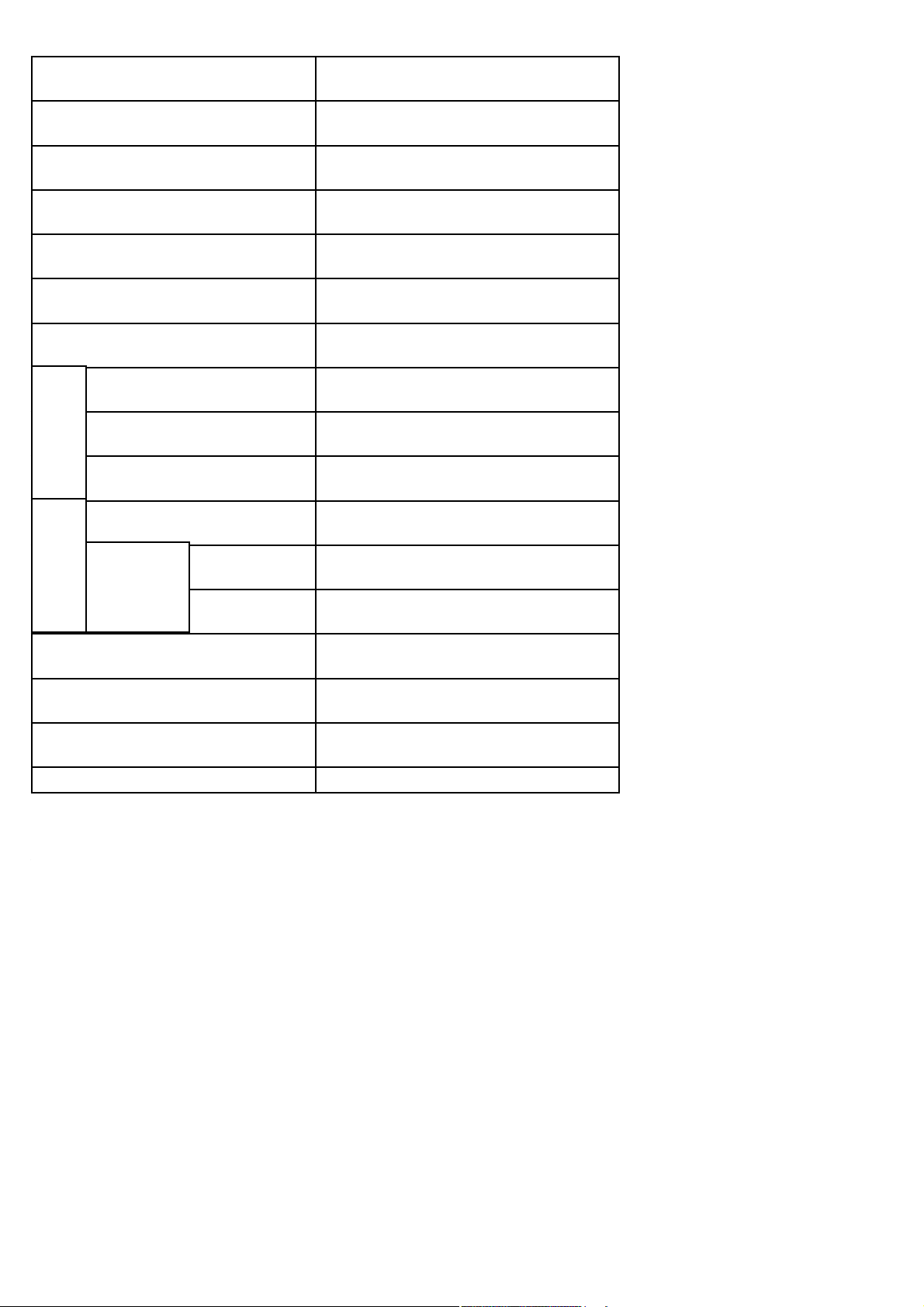
ТЕХНИЧЕСКИЕ ХАРАКТЕРИСТИКИ
Длина волны лазера Длина волны: 780/650 нм
Система кодирования цвета AUTO/NTSC/PAL
Диапазон воспроизводимых частот 20 Гц 20 кГц, ±2.5 дБ
Соотношение сигнал/шум (звук) > 85dB
Искажения звука < 70 дБ, 1 кГц
Разделение каналов < 70 дБ, 1 кГц
Динамический диапазон > 80 дБ, 1 кГц
Аналоговый аудиовыход Выход.уровень: 2 В ±0.2 1.0 Нагрузка: 10 кОм
Цифровой аудиовыход
Коаксиальный: вых.уровень 0.5 ВPP, нагрузка 75 Ом
Оптический: 21 дБm . 15 дБm
Видеовыход
Вых.уровень 1 В PP±0.2, Нагрузка: 75 Ом,
несбалансированный
Выход SVideo Вых.уровень Y: 1 В PP; C: 0.286 В PP
Чересстрочн. Y: 1.0 ВPP, Cb/Cr: 0.7 ВPP, Нагрузка: 75 Ом
Прогрессивн.
Напряжение питания AC 100240 В, 50/60 Гц
Потребляемая мощность
<14 Вт
Размеры 410 мм X251 мм X 40 мм
Вес 2.55 кг
Аудио
выход
Видео
выход
Компо
нентный
Данная инструкция предназначено для пользователя. Любое изменение в дизайне и спецификациях могут быть
произведены заводом изготовителем без предварительного уведомления.
 Loading...