

Page 1
v1.1
Instrukcja obsługi
Polski
Przewodnik czytelnika
Uwaga
⚠ Ważne zalecenie
Rekomendacja
Zalecamy użytkownikom obejrzenie filmów instruktażowych i przeczytanie instrukcji
obsługi przed rozpoczęciem korzystania z produktu, aby zrozumieć proces użytkowania.
https://www.obsbot.com/download
Film instruktażowy
Użytkownicy mogą uzyskać dostęp do filmów instruktażowych za pośrednictwem
podanego linku i kodu QR, aby nauczyć się prawidłowego korzystania z produktu.
https://www.obsbot.com/explore/obsbot-tiny-2
2
Page 2
Przegląd OBSBOT Tiny 2
Informacje o Tiny 2
OBSBOT Tiny 2 to kamera internetowa PTZ zasilana sztuczną inteligencją
wyposażona w dwuosiowy gimbal. Wprowadza innowacje w technologii
algorytmów, dodaje różne tryby inteligentnego fotografowania i jest uzupełniona o
różne funkcje sterowania gestami i głosem, aby sprostać potrzebom użytkowników
w różnych scenariuszach.
OBSBOT Tiny 2 jest podłączany do komputera za pomocą interfejsu USB, działając w
trybie plug and play. Zawiera również oprogramowanie OBSBOT Center, które
rozszerza funkcje zaawansowane.
⚠ Porady dotyczące podłączenia: Port USB 3.0
Jeśli po raz pierwszy korzystasz z OBSBOT Tiny 2 i występują następujące zjawiska:
opóźnienie/ścinki/migotanie na ekranie, automatyczne resetowanie i restart
urządzenia, oznacza to, że Twój Tiny 2 może być podłączony do portu USB 2.0.
Prosimy przełączyć się na port USB 3.0, aby zapewnić normalne działanie.
⚠ Wymagania systemowe
Windows 10(64-bit) lub nowszy
macOS 11.0 lub nowszy
⚠ Rekomendowane dla rozdzielczości 1080p 60fps i 4K
Rekomendowane komputery Apple:
① MacBook Pro (2018, procesory Intel® Core™ i5 8. generacji lub nowsze)
② MacBook Air (2018, procesory Intel® Core™ i5 8. generacji lub nowsze)
③ iMac Retina (2019, procesory Intel® Core™ i5 8. generacji lub nowsze)
Rekomendowana konfiguracja komputera PC:
① CPU: Procesory Intel® Core™ i5 7. generacji lub nowsze
② RAM: 8GB
Informacje o częściach
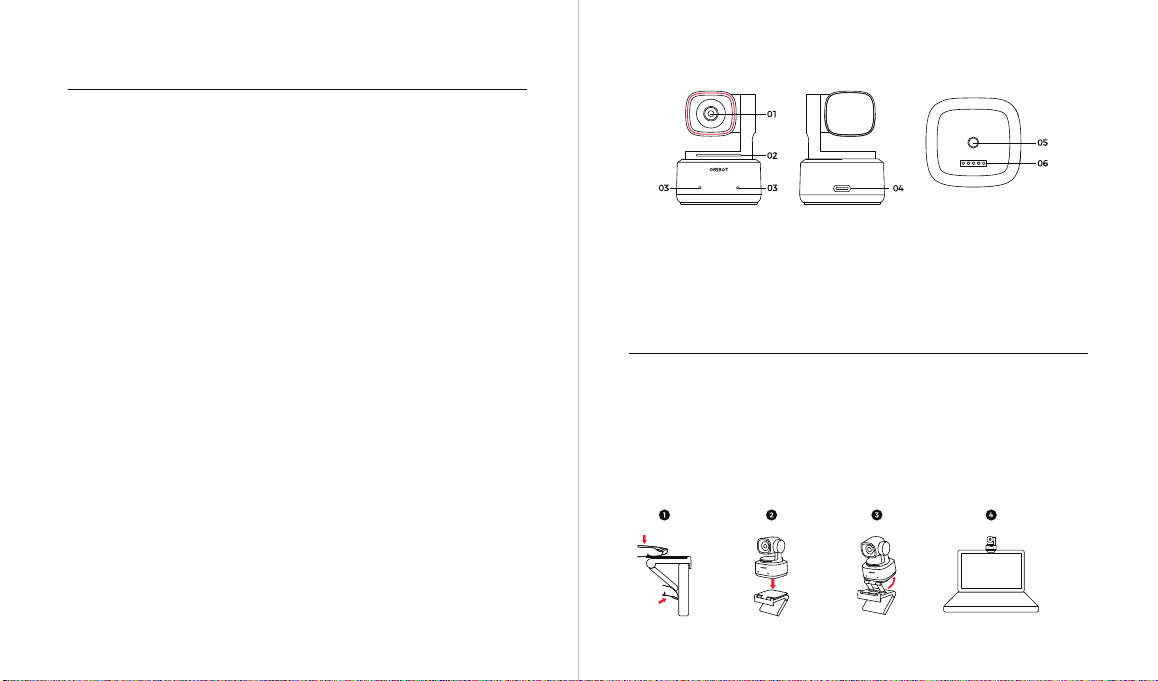
01. Obiektyw 4K Ultra HD
02. Wskaźnik kamery
03. Podwójne mikrofony
04. Port USB-C
05. Interfejs UNC 1/4-20
06. Port rozszerzenia
Konfiguracja Tiny 2
Instrukcje dotyczące rozmieszczenia
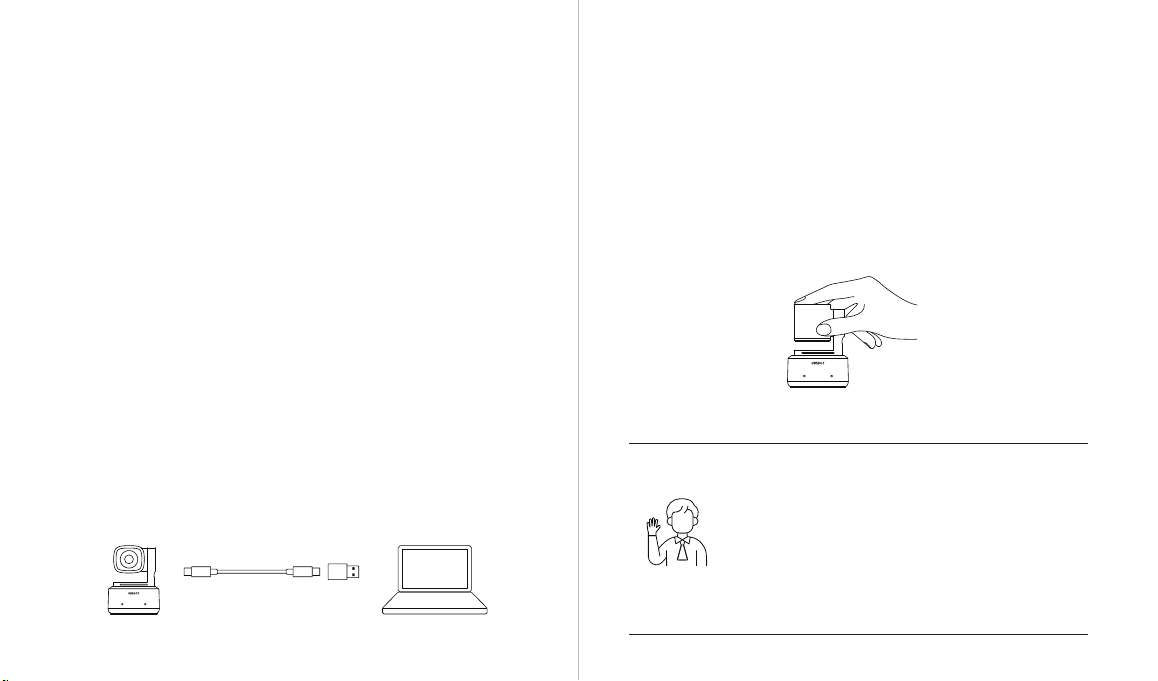
1. Umieszczenie na monitorze
Postępuj zgodnie z poniższym rysunkiem:
① Otwórz regulowaną podstawę i umieść ją na monitorze.
② Połóż OBSBOT Tiny 2 na regulowanej podstawie.
③ Dopasuj kamerę do najlepszej pozycji kadru poprzez odpowiednie przechylenie
kamery, jeśli jest to konieczne.
43
Page 3
2. Umieszczenie na biurku
Umieść Tiny 2 bezpośrednio na biurku.
3. Umieszczenie na statywie
OBSBOT Tiny 2 jest wyposażony w standardowe łącze naciągu UNC 1/4-20 na
podstawie, umożliwiające zamontowanie kamery na statywie.
Podłączenie do komputera
OBSBOT Tiny 2 jest kompatybilny zarówno z komputerami z systemem Windows, jak
i Mac. Aby skonfigurować OBSBOT Tiny 2, użyj standardowego kabla danych, aby
podłączyć go do laptopa lub portu USB 3.0 na komputerze stacjonarnym. Jeśli jest
to konieczne, użyj dostarczonego adaptera USB-C do USB-A. Kamera internetowa
zostanie automatycznie zainstalowana na urządzeniu. Proszę poczekać kilka sekund,
aż instalacja zostanie zakończona, zanim spróbujesz uzyskać dostęp do kamery
internetowej. Po zakończeniu instalacji możesz używać popularnych platform do
wideokonferencji, takich jak Zoom, Microsoft Teams, Skype lub Google Meet, aby
rozpocząć transmisję za pomocą Tiny 2.
⚠
① Jeśli produkt jest włączony przez długi czas, spód produktu może się nagrzać, co
jest normalną sytuacją.
② Aby uniknąć problemów z kompatybilnością, upewnij się, że używasz
standardowego kabla danych do podłączenia komputera.
③ Aby zapobiec awarii produktu spowodowanej niewystarczającym zasilaniem,
proszę podłączyć go bezpośrednio do komputera lub użyć stacji dokującej z
niezależnym zasilaniem. Upewnij się również, że port dostępu to USB 3.0.
④ Do przesyłania strumieniowego w jakości 4K wymagane jest kompatybilne
oprogramowanie innych producentów.
USB 3.0
Gimbal
OBSBOT Tiny 2 jest wyposażony w 2-osiowy stabilizator z bezszczotkowymi silnikami.
Zakres kontrolowanej rotacji dla panoramy wynosi ±140°, a dla kąta pochylenia
wynosi od 30° do -70°.
Tryb uśpienia
① Ręczne uśpienie
Proszę ustawić obiektyw skierowany prosto w dół. Jeśli lampka kontrolna jest
wyłączona, oznacza to, że tryb uśpienia jest aktywowany.
② Automatyczne uśpienie urządzenia
Można skorzystać z oprogramowania OBSBOT Center, aby ustawić czas uśpienia,
dzięki czemu kamera automatycznie wejdzie w tryb uśpienia w odpowiednich
momentach.
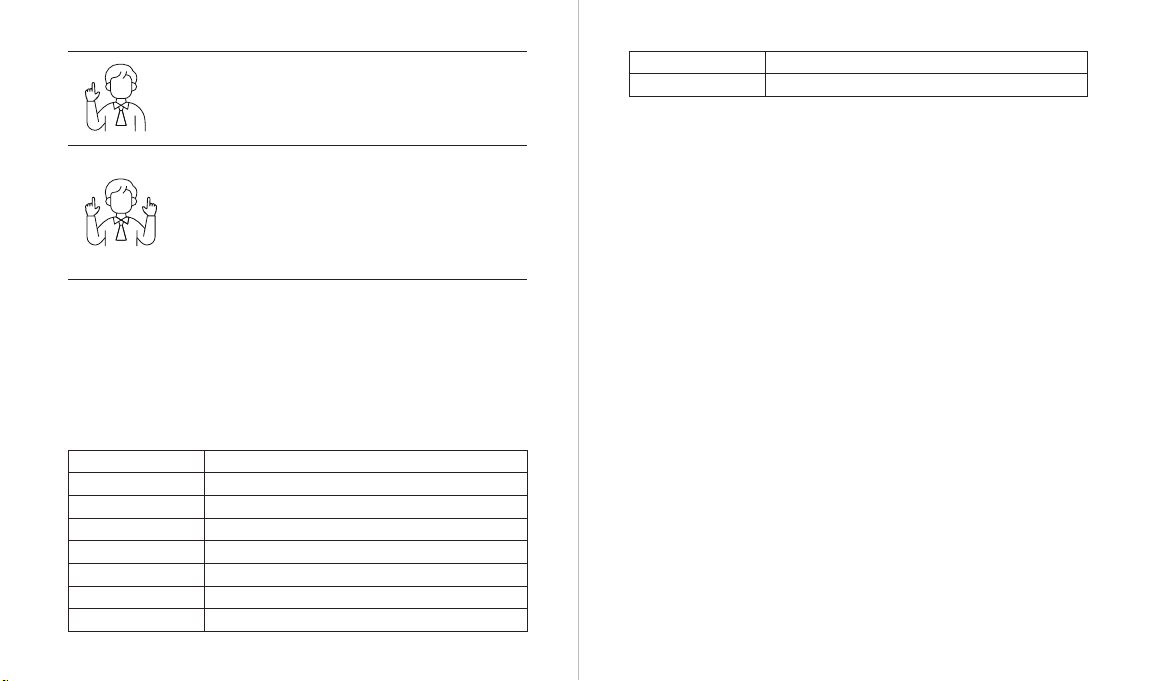
Kontrola gestów 2.0
Włączanie/Wyłączanie śledzenia osób
Aby wejść w tryb śledzenia osób, wykonaj gest pokazany na
rysunku. Aktualna lampka statusu dwukrotnie zaświeci się i
następnie przejdzie w stan stabilnego niebieskiego światła, co
oznacza, że pomyślnie wszedłeś w tryb śledzenia osób.
Aby wyjść z trybu śledzenia osób, wykonaj ten sam gest
ponownie. Niebieska lampka statusu będzie dwukrotnie
migać ciągle, a następnie przejdzie w stan stabilnego
zielonego światła, co oznacza, że pomyślnie wyłączyłeś tryb
śledzenia osób.
65
Page 4
Przybliżenie do 2x (domyślne) / Anuluj
Wykonaj kontrolę gestów zgodnie z rysunkiem. Lampka statusu
będzie dwukrotnie migać ciągle, sygnalizując wykonanie operacji
przybliżania/oddalania.
Dynamiczne przybliżanie
Wykonuj kontrolę gestów zgodnie z rysunkiem, aż lampka
statusu zacznie migać, co oznacza aktywację funkcji
dynamicznego przybliżania. Przybliżaj lub oddalaj obraz w
miarę zmiany odległości między dłońmi, aż nie zostanie
wykryty żaden gest lub status przybliżania nie będzie można
już dostosować.
⚠ Prosimy uważać, aby nie zasłaniać twarzy dłońmi i trzymać palce rozszerzone
podczas kontroli gestów.
⚠ Proszę przejść do poniższego linku, aby znaleźć poradnik wideo dotyczący kontroli
gestów. https://www.obsbot.com/explore/obsbot-tiny-2
Kontrola głosowa
OBSBOT Tiny 2 rewolucjonizuje sposób interakcji z kamerą internetową poprzez
wprowadzenie kontroli głosowej, dzięki czemu rozmowy wideo są bardziej płynne.
Polecenia głosowe Parafrazuj
Hi, Tiny
Sleep, Tiny Wejdź w tryb uśpienia
Track Me Włącz śledzenie ludzi
Unlock Me Wyłącz śledzenie ludzi
Zoom in Closer Przybliż do 2x (domyślnie)
Zoom out Further Powrót do 1x
Position One Aktualizuj do zapamiętanego położenia pierwszego
Obudź Tiny 2
Position Two
Position Three
⚠ Po dodaniu zapamiętanych położeń za pomocą OBSBOT Center, kontynuuj z
kontrolą głosową.
Aktualizuj do zapamiętanego położenia drugiego
Aktualizuj do zapamiętanego położenia trzeciego
Zoom
OBSBOT Tiny 2 obsługuje 4-krotny zoom cyfrowy.
① Kontrola gestem
Domyślnie ustawienie zoomu wynosi 2x. Użytkownicy mogą dostosować ustawienia
zoomu za pomocą gestów od 1x do 4x za pośrednictwem oprogramowania
OBSBOT Center.
② Kontrola głosowa
Domyślnie ustawienie zoomu wynosi 2x. Użytkownicy mogą dostosować ustawienia
zoomu za pomocą poleceń głosowych od 1x do 4x za pośrednictwem
oprogramowania OBSBOT Center.
③ Kontrola manualna
Użytkownicy mogą ręcznie kontrolować ustawienia zoomu od 1x do 4x za
pośrednictwem oprogramowania OBSBOT Center.
Ostrość
OBSBOT Tiny 2 obsługuje dwie metody ustawiania ostrości.
① Auto-ostrość
Wykorzystując zaawansowaną technologię sztucznej inteligencji OBSBOT, funkcja
auto-ostrości inteligentnie dostosowuje obiektyw w czasie rzeczywistym, zapewniając,
że zawsze pozostajesz w ostrości, niezależnie od odległości od kamery.
② Ostrość manualna
Użytkownicy mogą wyłączyć funkcję auto-ostrości i ręcznie dostosować ostrość za
pomocą oprogramowania OBSBOT Center.
HDR
Domyślnie funkcja HDR jest wyłączona. Jednak użytkownicy mają możliwość
włączenia HDR w oprogramowaniu OBSBOT Center, aby poprawić wygląd wideo,
nawet przy słabym oświetleniu lub w bezpośrednim świetle słonecznym.
87
Page 5

Różne tryby fotografowania
OBSBOT Tiny 2 oferuje cztery tryby fotografowania, z trybem pejzażu jako
domyślnym.
① Fotografowanie pejzażu
Ten tryb jest odpowiedni dla tradycyjnych zamontowanych aparatów.
② Fotografowanie portretowe
Poprzez poziome umieszczenie kamery za pomocą zewnętrznego akcesorium,
automatycznie przejdzie ona w tryb portretowy.
⚠ Funkcja automatycznego obracania działa tylko w oprogramowaniu, które ją
obsługuje, takim jak OBS, itp. Niektóre inne oprogramowanie może wymagać
ręcznego obracania.
③ Fotografowanie od góry
Poprzez zawieszenie kamery nad obiektem do sfotografowania za pomocą
zewnętrznego akcesorium, automatycznie przejdzie ona w tryb skierowany w dół, co
jest odpowiednie do malowania, tworzenia rękodzieł lub grania na pianinie.
④ Fotografowanie odwrócone
Aparat można zainstalować odwrócony do góry nogami, a ekran automatycznie
obróci się do użytku.
Śledzenie ludzi
Aktywuj śledzenie ludzi za pomocą gestu, głosu lub oprogramowania OBSBOT
Center. OBSBOT Tiny 2 automatycznie śledzi i zapewnia, że postać znajduje się w
najlepszej pozycji kompozycyjnej. Dodatkowo, za pomocą aplikacji można włączyć
śledzenie strefowe, co pozwala na bardziej kreatywną rozgrywkę.
Tryb grupowy
Po aktywowaniu trybu grupowego, obraz automatycznie dostosowuje się, gdy
uczestnicy dołączają lub opuszczają zdjęcie. Zapewnia to, że wszyscy są
odpowiednio widoczni i pokryci. Korzystając z trybu grupowego, obraz zawsze
skupia się na odpowiedniej liczbie uczestników.
Śledzenie ręki
Aby włączyć śledzenie ręki, wystarczy użyć oprogramowania OBSBOT Center.
OBSBOT Tiny 2 automatycznie wykrywa i śledzi Twoją dłoń na ekranie, a Ty możesz
dostosować obszar śledzenia według potrzeb.
Tryb tablicy
Korzystając z OBSBOT Center, można wejść lub wyjść z trybu tablicy, a OBSBOT Tiny
2 inteligentnie rozpozna tablice na ekranie i poprawi wyświetlanie, poprawiając w
ten sposób doświadczenie oglądania zajęć online i prezentacji konferencyjnych.
Tryb biurka
Korzystając z OBSBOT Center, aktywuj tryb biurka, a kamera automatycznie pochyli się
o 30 stopni, aby sfotografować biurko z góry i automatycznie poprawić ujęcie,
zapewniając wysoką jakość efektów wizualnych.
⚠ Regulowane podstawki, które są dołączone do Tiny 2, można ręcznie dostosować,
aby zapewnić optymalny kąt widzenia.
Opis wskaźników
Status urządzenia Stany wskaźników
Inicjalizacja po
włączeniu zasilania
Brak wybranego celu
Wykonaj gest/sterowanie głosowe
Włącz śledzenie ludzi
Utrata celu Żółte światło jest ciągłe
Włącz śledzenie ręki
Aktualizacja oprogramowania
układowego
Aktualizacja oprogramowania
układowego nie powiodła się
Usterka urządzenia
Tryb uśpienia Brak światła
Niebieskie światła migają w cyklu, oznacza to,
że produkt jest inicjalizowany
Zielone światło jest ciągłe
Wskaźnik bieżącego stanu miga dwa razy
kolejno, a następnie przełącza się na stan
wskaźnika identyfikowanego
Niebieskie światło jest ciągłe
Fioletowe światło jest ciągłe
Niebiesko-żółte migają na przemian
Czerwone światło miga powol
Czerwone światło jest ciągłe
9 10
Page 6

OBSBOT Center
Przegląd oprogramowania
OBSBOT Tiny 2 dostarcza zaawansowanym użytkownikom systemów Windows i Mac
oprogramowanie kontrolne do kamery OBSBOT Center, które umożliwia wykonanie
szeregu zaawansowanych operacji na kamerze, takich jak kontrola trajektorii ruchu
głowicy, wybieranie lub anulowanie śledzenia celów, ustawianie presetów lub
rozbudowa różnych kreatywnych funkcji gry.
Pobieranie i instalacja
Aby dodać do swojego doświadczenia użytkowania, pobierz i zainstaluj OBSBOT
Center ze strony https://www.obsbot.com/download.
Aktualizacja oprogramowania układowego
OBSBOT Tiny 2 aktualizuje się za pomocą oprogramowania OBSBOT Center. Gdy
dostępna będzie aktualizacja oprogramowania układowego, po podłączeniu
urządzenia pojawią się odpowiednie komunikaty. Prosimy postępować zgodnie z
informacjami na ekranie.
⚠ Nie odłączaj kamery podczas procesu aktualizacji oprogramowania układowego.
11
 Loading...