

Page 1
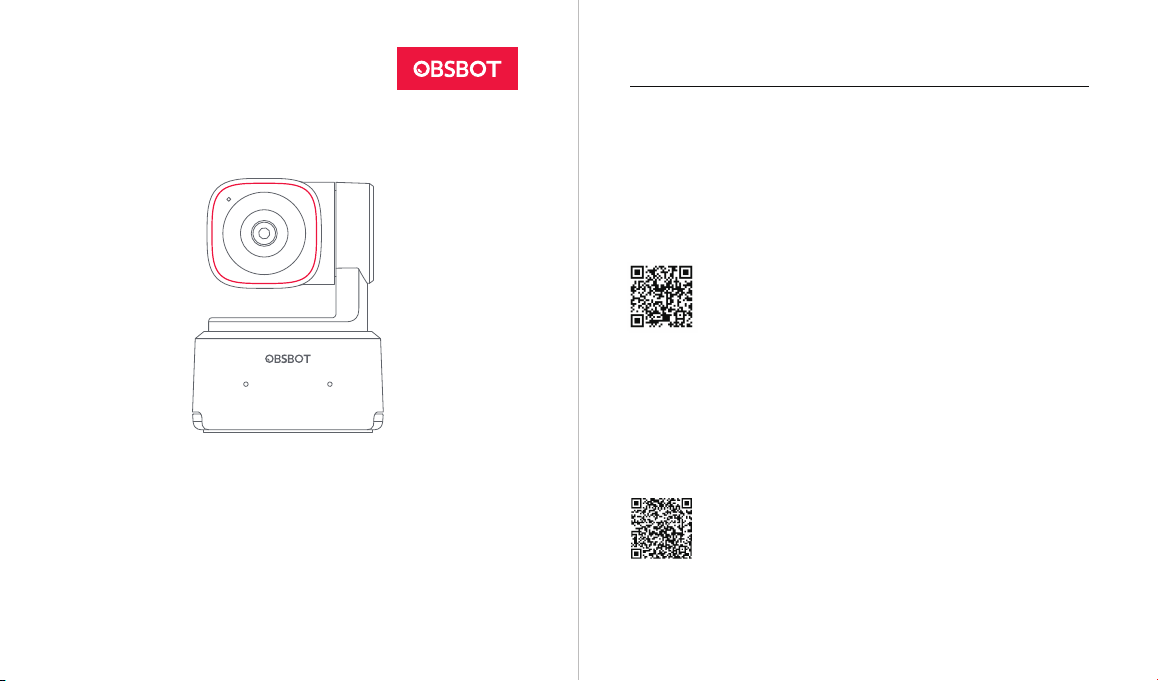
v1.1
Instrukcja obsługi
Polski
Przewodnik do czytania
Uwaga
⚠ Ważna uwaga
Zalecenie
Zalecamy, aby użytkownicy najpierw obejrzeli filmy instruktażowe i przeczytali
instrukcję obsługi, aby zrozumieć proces użytkowania.
https://www.obsbot.com/download
Film instruktażowy
Użytkownicy mogą uzyskać dostęp i oglądać filmy instruktażowe za pośrednictwem
poniższego łącza i kodu QR, aby dowiedzieć się, jak prawidłowo korzystać z
produktu.
https://www.obsbot.com/explore/obsbot-tiny-2-lite
Page 2
Przegląd OBSBOT Tiny 2 Lite
Informacje o Tiny 2 Lite
OBSBOT Tiny 2 Lite to oparta na sztucznej inteligencji kamera internetowa PTZ
wyposażona w dwuosiowy gimbal. Obsługuje różne inteligentne tryby fotografowania
i jest uzupełniona o różne funkcje sterowania gestami, aby zaspokoić potrzeby
użytkowników w różnych scenariuszach.
OBSBOT Tiny 2 Lite jest podłączany do komputera przez USB, plug and play. Jest
również dostarczany z oprogramowaniem OBSBOT Center, aby rozszerzyć bardziej
zaawansowane funkcje.
⚠ Wymagania systemowe
Windows 10 (64-bitowy) lub nowszy
macOS 11.0 lub nowszy
⚠ Zalecane dla 1080p 60fps i 4K
Zalecane komputery Apple:
➀ MacBook Pro (2018, procesory Intel® Core™ i5 8. generacji lub nowsze)
➁ MacBook Air (2018, procesory Intel® Core™ i5 8. generacji lub nowsze)
➂ iMac Retina (2019, procesory Intel® Core™ i5 8. generacji lub nowsze)
Zalecana konfiguracja komputera:
➀ CPU: Procesory Intel® Core™ i5 7. generacji lub nowsze
➁ RAM: 8 GB
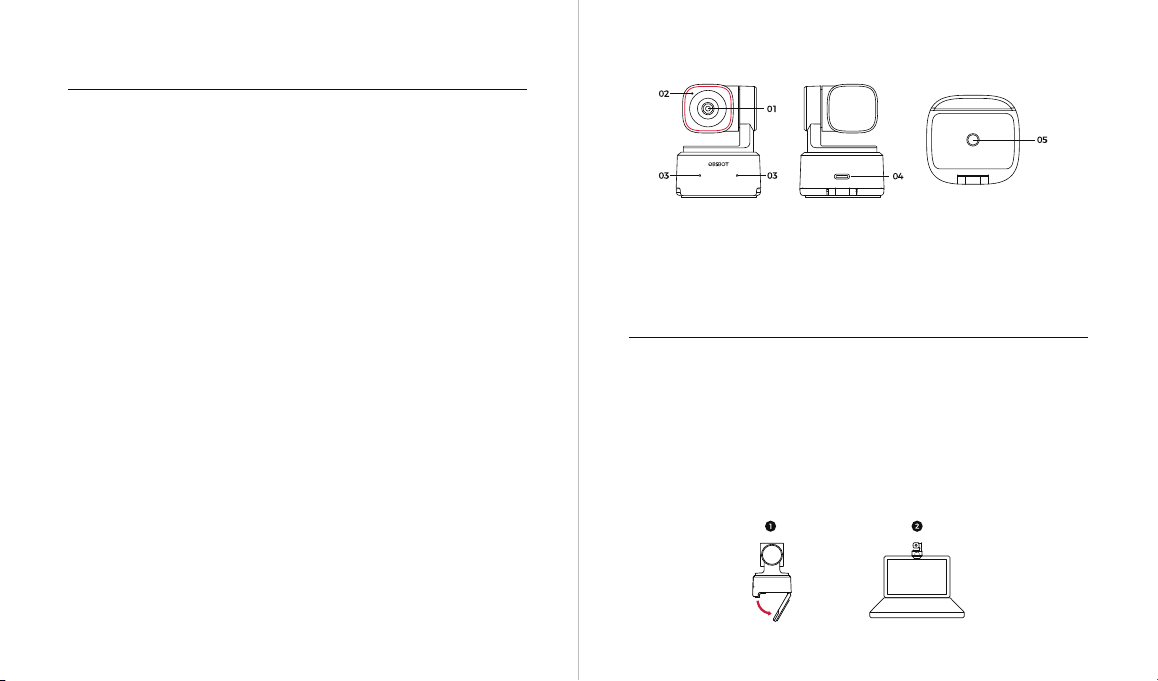
Informacje o częściach
01. Obiektyw 4K Ultra HD
02. Wskaźnik kamery
03. Podwójne mikrofony
04. Port USB-C
05. Interfejs UNC 1/4-20
Konfiguracja Tiny 2 Lite
Instrukcje dotyczące umieszczania
1. Umieszczenie na monitorze
Należy postępować zgodnie z poniższym rysunkiem:
➀ Otwórz wbudowaną podstawkę w dolnej części Tiny 2 Lite.
➁ Umieść Tiny 2 Lite na monitorze.
➂ Wyreguluj kąt nachylenia podstawy, aby była ona jak najbardziej równoległa do
płaszczyzny poziomej.
Page 3
2. Umieszczenie na pulpicie
Umieść Tiny 2 Lite bezpośrednio na pulpicie.
3. Umieszczenie na statywie
OBSBOT Tiny 2 Lite jest wyposażona w standardowe złącze nakrętki UNC 1/4-20 na
podstawie do montażu kamery na statywie.
Podłączanie do komputera
OBSBOT Tiny 2 Lite jest kompatybilny zarówno z komputerami z systemem Windows,
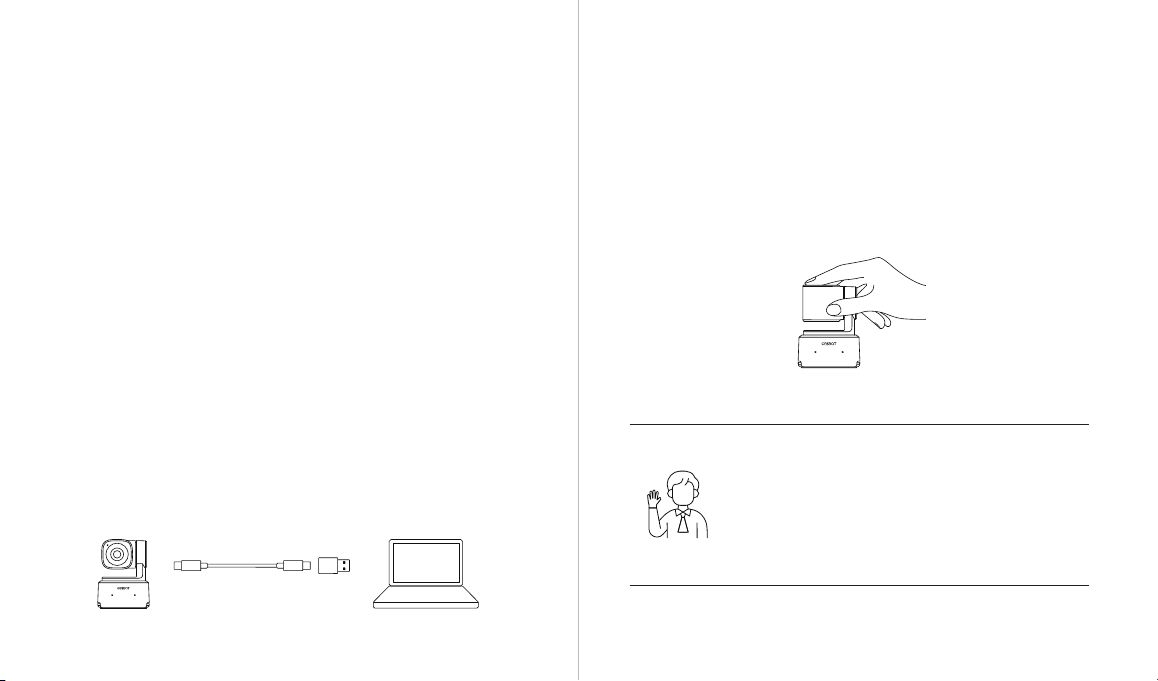
jak i Mac. Aby skonfigurować OBSBOT Tiny 2 Lite, użyj standardowego kabla do
transmisji danych, aby podłączyć go do portu USB w laptopie lub komputerze
stacjonarnym. W razie potrzeby użyj dołączonej przejściówki z USB-C na USB-A.
Kamera internetowa zostanie automatycznie zainstalowana na urządzeniu. Poczekaj
kilka sekund na zakończenie instalacji, zanim spróbujesz uzyskać dostęp do kamery
internetowej. Po zakończeniu instalacji możesz korzystać z popularnych platform do
połączeń wideo, takich jak Zoom, Microsoft Teams, Skype lub Google Meet, aby
rozpocząć przesyłanie strumieniowe za pomocą Tiny 2 Lite.
⚠
➀ Jeśli produkt działa przez dłuższy czas, jego spód nagrzewa się, co jest normalną
sytuacją.
➁ Aby uniknąć problemów z kompatybilnością, do podłączenia komputera należy
użyć standardowego kabla do transmisji danych.
➂ Aby zapobiec nieprawidłowemu działaniu produktu z powodu niewystarczającego
zasilania, należy podłączyć go bezpośrednio do komputera lub użyć stacji dokującej z
niezależnym zasilaniem.
➃ Przesyłanie strumieniowe 4K wymaga kompatybilnego oprogramowania innych
firm.
Gimbal
OBSBOT Tiny 2 Lite jest wyposażony w 2-osiowy gimbal z silnikiem bezszczotkowym.
Zakres obrotu dla obrotu wynosi ±140°, a dla pochylenia od 30° do -70°.
Tryb uśpienia
➀ Ręczne uśpienie
Ustaw obiektyw tak, aby był skierowany prosto w dół. Jeśli wskaźnik nie świeci się,
oznacza to, że włączony jest tryb uśpienia.
➁ Automatyczne uśpienie urządzenia
Za pomocą oprogramowania OBSBOT Center można ustawić czas uśpienia, aby
urządzenie automatycznie przechodziło w tryb uśpienia w razie potrzeby.
Gesture Control 2.0
Włączanie/Zyłączanie śledzenia osób
Aby przejść do trybu śledzenia osób, wykonaj gest pokazany
na rysunku. Kontrolka bieżącego stanu mignie kolejno dwa
razy, a następnie zacznie świecić na niebiesko, wskazując, że
tryb śledzenia osób został pomyślnie włączony.
Aby wyjść z trybu śledzenia osób, należy ponownie wykonać
ten sam gest. Niebieski wskaźnik stanu mignie dwa razy w
sposób ciągły, a następnie zmieni kolor na zielony, wskazując,
że tryb śledzenia osób został pomyślnie zamknięty.
Page 4
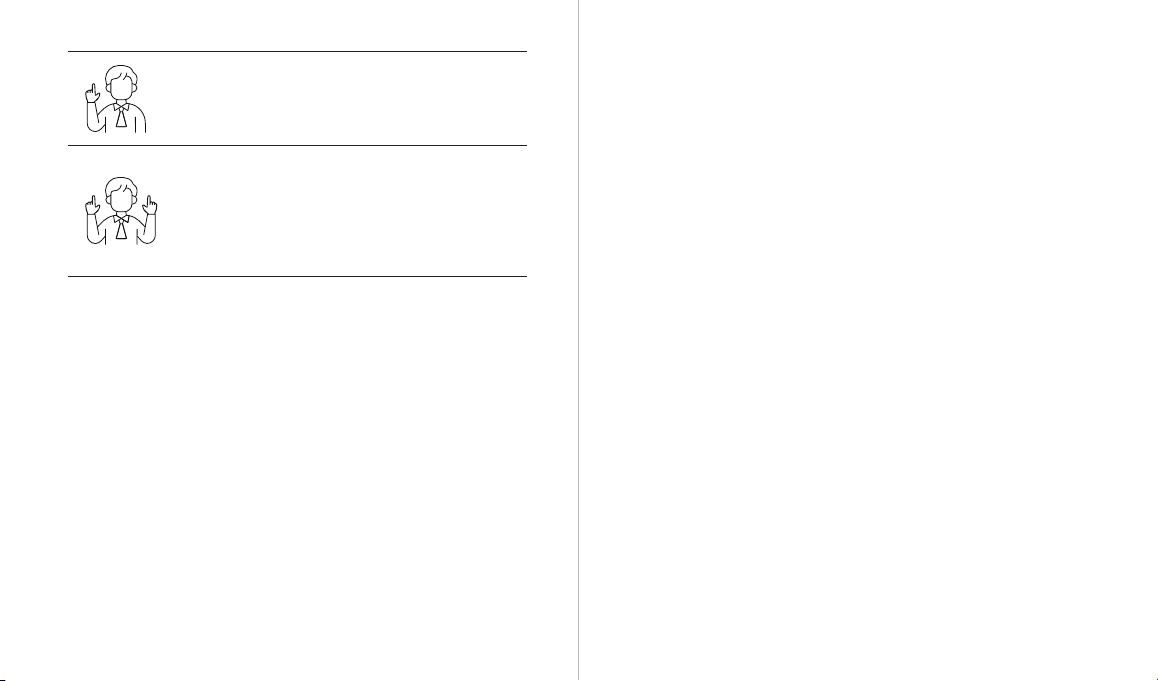
Zoom do 2x (domyślnie) / Anuluj
Wykonaj sterowanie gestami, jak pokazano na rysunku.
Kontrolka stanu mignie dwa razy w sposób ciągły, wskazując,
że operacja zoom do/pomniejszania została wykonana.
Dynamiczny zoom
Wykonuj gesty, jak pokazano na rysunku, aż kontrolka stanu
zacznie migać, co oznacza aktywację funkcji dynamicznego
zoomu. Powiększaj lub pomniejszaj obraz wraz ze zmianą
odległości między dłońmi, aż do momentu, gdy nie zostanie
wykryty żaden gest lub nie będzie można dostosować stanu
powiększenia.
⚠ Należy uważać, aby nie zakrywać twarzy dłońmi i mieć otwarte palce do
sterowania gestami.
⚠ Przejdź do poniższego linku, aby znaleźć film instruktażowy dotyczący sterowania
gestami.
https://www.obsbot.com/explore/obsbot-tiny-2-lite
Zoom
OBSBOT Tiny 2 Lite obsługuje 4-krotny zoom cyfrowy.
➀ Sterowanie gestami
Domyślnym ustawieniem zoomu jest 2x. Użytkownicy mogą tworzyć niestandardowe
ustawienia zoomu gestów od 1x do 4x za pomocą oprogramowania OBSBOT Center.
➁ Sterowanie ręczne
Użytkownicy mogą ręcznie sterować ustawieniami zoomu od 1x do 4x za pomocą
oprogramowania OBSBOT Center.
Ostrość
OBSBOT Tiny 2 Lite obsługuje dwie metody ustawiania ostrości.
➀ Auto-ostrość
Wykorzystując zaawansowaną technologię sztucznej inteligencji OBSBOT, funkcja
automatycznego ustawiania ostrości inteligentnie dostosowuje obiektyw w czasie
rzeczywistym, zapewniając ostrość przez cały czas, niezależnie od odległości od
kamery.
➁ Ręczne ustawianie ostrości
Użytkownicy mogą wyłączyć funkcję automatycznego ustawiania ostrości i ręcznie
dostosować ostrość za pomocą oprogramowania OBSBOT Center.
HDR
Domyślnie funkcja HDR jest wyłączona. Użytkownicy mają jednak możliwość
włączenia HDR w oprogramowaniu OBSBOT Center, aby poprawić swój wygląd na
wideo, nawet przy słabym oświetleniu lub bezpośrednim świetle słonecznym.
Różne tryby fotografowania
OBSBOT Tiny 2 Lite oferuje trzy tryby fotografowania, z których domyślnym jest tryb
krajobrazowy.
➀ Fotografowanie krajobrazów
Ten tryb jest odpowiedni dla konwencjonalnych kamer.
➁ Tryb ekranu pionowego
Po umieszczeniu kamery poziomo za pomocą zewnętrznego akcesorium,
automatycznie przejdzie ona w tryb portretowy.
⚠ Funkcja automatycznego obracania może być używana tylko w oprogramowaniu,
które ją obsługuje, takim jak OBS itp. Inne oprogramowanie może wymagać
ręcznego obracania.
➂ Strzelanie do góry nogami
Kamerę można zainstalować do góry nogami, a ekran automatycznie się obróci.
Śledzenie ludzi
Aktywuj śledzenie człowieka za pomocą sterowania gestami lub oprogramowania
OBSBOT Center. OBSBOT Tiny 2 Lite automatycznie śledzi i zapewnia, że postać
znajduje się w najlepszej pozycji. Dodatkowo, za pomocą aplikacji można włączyć
śledzenie strefowe, co pozwala na bardziej kreatywną rozgrywkę.
Page 5

Tryb grupowy
Po włączeniu trybu grupowego widok zostanie automatycznie dostosowany, gdy
uczestnicy dołączą do obrazu lub go opuszczą. Zapewnia to, że wszyscy są
odpowiednio objęci i widoczni. Korzystając z trybu grupowego, widok zawsze
będzie skupiał się na odpowiedniej części widoku.
Śledzenie ręki
Aby włączyć śledzenie ręki, wystarczy użyć oprogramowania OBSBOT Center.
OBSBOT Tiny 2 Lite automatycznie wykrywa i śledzi Twoją dłoń na ekranie, a Ty
możesz dostosować obszar śledzenia według potrzeb.
Opis wskaźnika
Status sprzętu Status wskaźnika
Inicjalizacja po włączeniu
zasilania
Nie wybrano żadnego celu
Wykonywanie
sterowania gestami
Włącz śledzenie ludzi
Utrata celu Żółte światło świeci się
Włącz tryb grupowy
Aktualizacja
oprogramowania
sprzętowego
Aktualizacja
oprogramowania
sprzętowego nie
powiodła się
Usterka urządzenia, np.
awaria gimbala, błędy AI
itp.
Tryb uśpienia Światło wyłączone
Niebieskie światło miga powoli
Zielone światło nie gaśnie
Wskaźnik bieżącego stanu mignie dwa razy z
rzędu - przejdzie do stanu wskaźnika po
rozpoznaniu po pomyślnym rozpoznaniu lub
utrzyma stan wskaźnika przed rozpoznaniem
w przypadku niepowodzenia rozpoznania.
Niebieskie światło nie gaśnie
Fioletowe światło nadal świeci
Niebieski/żółty migają naprzemiennie
Czerwone światło miga powoli
Czerwone światło nie gaśnie
Page 6

OBSBOT Center
Przegląd oprogramowania
OBSBOT Tiny 2 Lite zapewnia zaawansowanym użytkownikom systemów Windows i
Mac oprogramowanie sterujące dla OBSBOT Center, które umożliwia wykonywanie
szeregu rozszerzonych operacji na kamerze, takich jak kontrolowanie trajektorii
ruchu pan-tilt, wybieranie lub anulowanie celów śledzenia, ustawianie ustawień
wstępnych lub rozszerzanie różnych kreatywnych rozgrywek.
Pobieranie i instalacja
Pobierz i zainstaluj OBSBOT Center poprzez
https://www.obsbot.com/download aby jeszcze bardziej zwiększyć komfort
użytkowania.
Aktualizacja oprogramowania sprzętowego
OBSBOT Tiny 2 Lite aktualizuje się za pomocą oprogramowania OBSBOT Center.
Gdy oprogramowanie sprzętowe jest dostępne do aktualizacji, po podłączeniu
urządzenia pojawią się odpowiednie monity. Należy postępować zgodnie z
wyświetlanymi informacjami.
⚠ Nie należy odłączać kamery podczas procesu aktualizacji.
Należy pamiętać, że treść może zostać zaktualizowana bez wcześniejszego
powiadomienia. Aby uzyskać dostęp do najnowszej wersji instrukcji obsługi, należy
pobrać ją ze strony:
https://www.obsbot.com
 Loading...