

Page 1
Przewodnik czytelnika
Uwaga
⚠ Ważne zalecenie
Rekomendacja
Zalecamy użytkownikom obejrzenie filmów instruktażowych i przeczytanie instrukcji obsługi
przed rozpoczęciem korzystania z produktu, aby zrozumieć proces użytkowania.
https://www.obsbot.com/download
Film instruktażowy
Użytkownicy mogą uzyskać dostęp do filmów instruktażowych za pośrednictwem podanego linku
i kodu QR, aby nauczyć się prawidłowego korzystania z produktu.
https://www.obsbot.com/explore/obsbot-tail-2
v1.0
Instrukcja obsługi
Polski
2
Page 2

Spis treści
Przewodnik czytelnika
Uwaga
Rekomendacja
Film instruktażowy
Pobierz aplikację/oprogramowanie
Przegląd OBSBOT Tail 2
Informacje o Tail 2
Informacje o częściach
Web UI
Dostęp do Web UI
2
2
2
2
5
6
6
6
Interfejs Web UI
Aktualizacja oprogramowania układowego
Przegląd aktualizacji oprogramowania układowego
Aktualizacja za pomocą aplikacji Obsbot Start
Aktualizacja za pomocą OBSBOT Center
Aktualizacja za pomocą karty Micro SD
Specyfikacje
22
22
23
29
29
29
29
29
30
Konfiguracja Tail 2
Instrukcje dotyczące umieszczenia
Gimbala
Włączanie/Wyłączanie zasilania
Wkładanie karty Micro SD
Kontrola gestów
Instrukcje dotyczące ładowania
Wskaźnik baterii
Światło Tally
Opis wskaźnika
Buzzer
Podłącz mikrofon
Protokół sterowania
Aplikacja Obsbot Start
Przegląd oprogramowania
Połącz Aplikację Obsbot Start
Widok nagrywania
Ustawienia kamery
Więcej ustawień
Ustawienia AI
Nagrywanie & Konfiguracja transmisji strumieniowej na żywo
7
7
7
7
7
8
8
9
9
10
10
11
11
13
13
13
15
16
17
19
21
43
Page 3
Pobierz aplikację/oprogramowanie
Obsbot Start
https://www.obsbot.com/support/obsbot-tail-2
Przegląd OBSBOT Tail 2
Informacje o Tail 2
Wyposażony w zaawansowany 12-elementowy system optyczny oraz przetwornik CMOS o
rozmiarze 1/1.5'', OBSBOT Tail 2 obsługuje 12-krotny zoom hybrydowy, zapewniając wyjątkową
jakość obrazu. Innowacyjna konstrukcja obiektywu PTZR umożliwia płynne przełączanie między
trybem poziomym a pionowym. W połączeniu z udoskonaloną technologią AI Tracking 2.0,
urządzenie oferuje precyzyjne śledzenie na dużą odległość oraz obsługuje różne ustawienia
personalizacji AI, otwierając nieograniczone możliwości twórcze. Dodatkowo, rozbudowane
interfejsy i kompatybilność z wieloma protokołami zapewniają solidne wsparcie dla profesjonalnej
produkcji, spełniając zróżnicowane wymagania dotyczące nagrywania.
1. Zeskanuj kod QR lub wyszukaj aplikację "Obsbot Start" w sklepie App, aby pobrać aplikację
Obsbot Start.
2. Włącz swojego Tail 2.
3. Włącz Bluetooth i Wi-Fi na swoim telefonie.
4. Otwórz aplikację i dotknij swojej kamery (domyślna nazwa to "Tail 2_XXXXXX"), następnie
postępuj zgodnie z instrukcjami aplikacji, aby połączyć swojego Tail 2.
⚠ Wymagania systemowe
iOS 11.0 lub nowszy
Android 10.0 lub nowszy
OBSBOT Tail 2 oferuje również zaawansowanym użytkownikom systemów Windows i Mac
oprogramowanie sterujące o nazwie OBSBOT Center.
Można je pobrać ze strony https://www.obsbot.com/download.
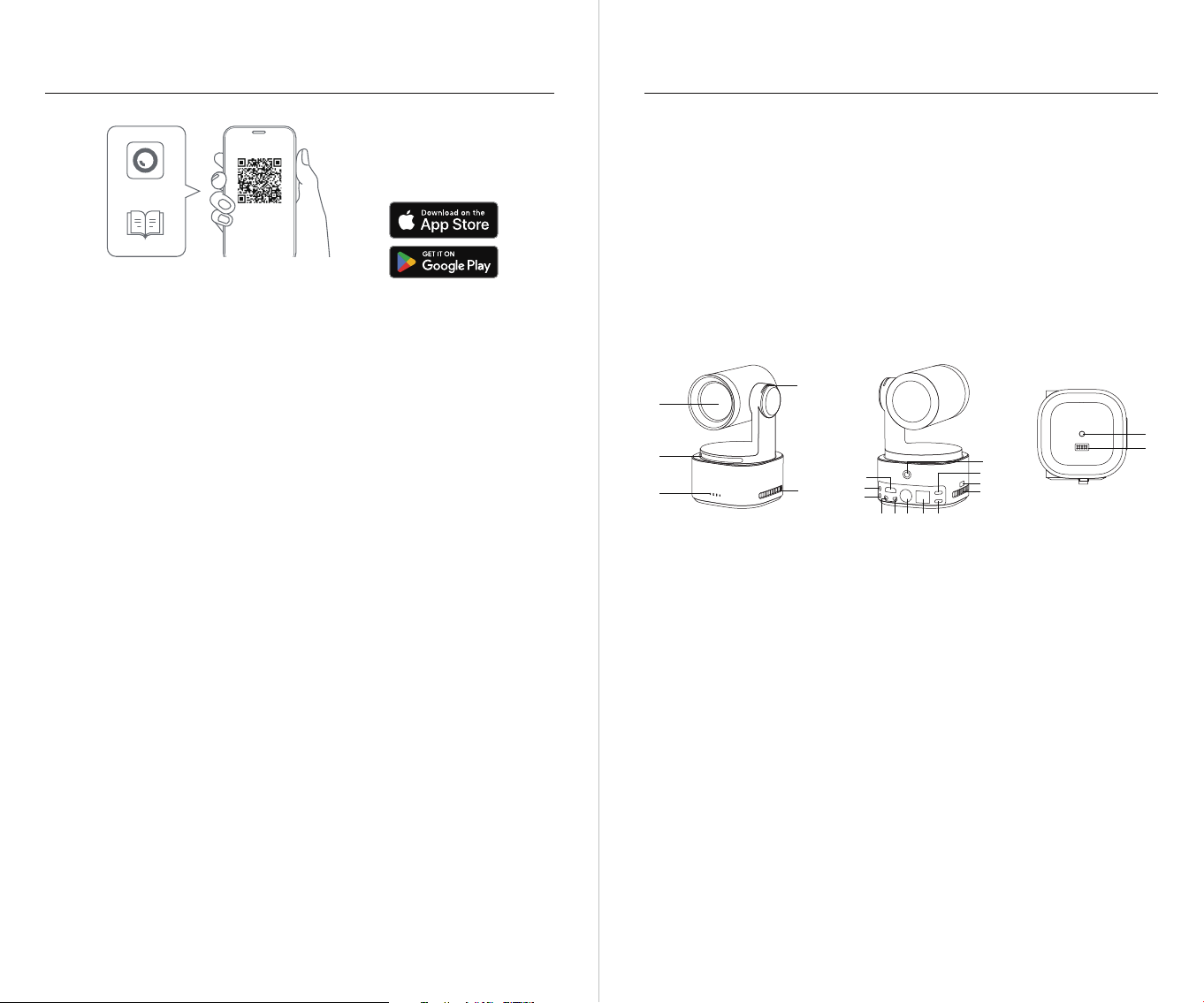
Informacje o częściach
02
01
03
04
01. Obiektyw kamery
02. Światło Tally
03. Wskaźnik statusu
04. Wskaźnik baterii
05. Wlot chłodzenia
06. Port HDMI
07. Port MIC IN
08. Port LINE IN
09. Port RS232 IN
10. Port RS232 OUT
05
11
06
07
08
09 101312
11. Przycisk zasilania
12. Port 3G-SDI
13. Port LAN/PoE+
14. Port USB-C
15. Port wejścia zasilania
16. Slot na kartę Micro SD
17. Wyjście chłodzenia
18. Interfejs UNC 1/4-20
19. Interfejs wtyczki rozszerzenia
14
16
17
15
18
19
5
6
Page 4
Konfiguracja Tail 2
Kontrola gestów
Instrukcje dotyczące umieszczenia
OBSBOT Tail 2 jest wyposażony w standardowe złącze nakrętki UNC 1/4-20 na podstawie do
montażu kamery na statywie lub bezpośredniego umieszczenia na płaskiej powierzchni.
Gimbala
OBSBOT Tail 2 jest wyposażony w 3-osiowy bezszczotkowy gimbal. Zakres regulacji obrotu
wynosi ±160° w osi panoramy, od -65° do 32° w osi pochylenia oraz ±120° w osi obrotu.
Włączanie/Wyłączanie zasilania
Naciśnij i przytrzymaj przycisk zasilania, aż wskaźnik zacznie migać niebiesko w cyklu, aby
włączyć/wyłączyć urządzenie.
⚠ Jeśli produkt przez długi czas znajduje się w stanie pracy, jego dolna część może się nagrzać,
co jest normalną sytuacją.
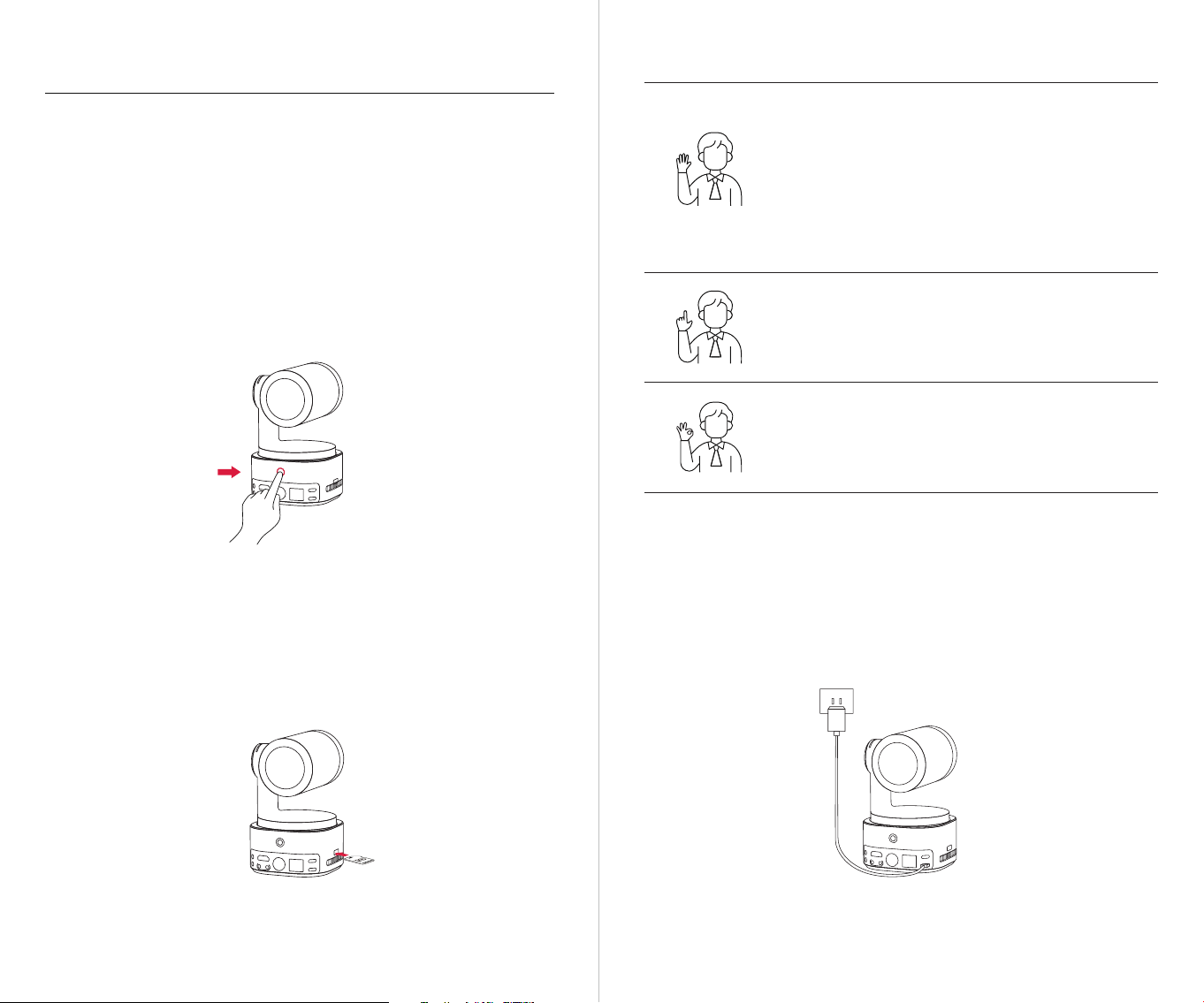
Wkładanie karty Micro SD
Włóż kartę Micro SD do gniazda karty Micro SD, jak pokazano na poniższym diagramie. Aby
wyjąć kartę Micro SD, delikatnie naciśnij ją do środka, aby lekko się wysunęła.
Po nagraniu możesz wyeksportować pliki multimedialne na komputer lub szybko przesłać je na
telefon za pomocą aplikacji Obsbot Start.
Włączanie/Wyłączanie śledzenia osób
Aby wejść w tryb śledzenia osób, wykonaj gest pokazany na rysunku.
Aktualna lampka statusu dwukrotnie zaświeci się i następnie przejdzie
w stan stabilnego niebieskiego światła, co oznacza, że pomyślnie
wszedłeś w tryb śledzenia osób.
Aby wyjść z trybu śledzenia człowieka, wykonaj ten sam gest
ponownie. Niebieskie światło statusu migocze dwukrotnie, a następnie
zmienia się na zielone lub fioletowe, sygnalizując, że pomyślnie
opuściłeś tryb śledzenia człowieka.
Przybliżenie do 2x (domyślne)/Anuluj
Wykonaj kontrolę gestów zgodnie z rysunkiem. Lampka statusu
będzie dwukrotnie migać ciągle, sygnalizując wykonanie operacji
przybliżania/oddalania.
Rozpoczęcie/Zatrzymanie nagrywania
Wykonaj gest kontrolny przedstawiony na ilustracji. Światło statusu
migocze dwukrotnie, wskazując rozpoczęcie lub zakończenie
nagrywania wideo.
⚠ Prosimy uważać, aby nie zasłaniać twarzy dłońmi i trzymać palce rozszerzone podczas kontroli
gestów.
⚠ Proszę przejść do poniższego linku, aby znaleźć poradnik wideo dotyczący kontroli gestów.
https://www.obsbot.com/explore/obsbot-tail-2
Instrukcje dotyczące ładowania
Podczas pierwszego użycia kamery należy ją naładować za pomocą dołączonego kabla
zasilającego USB-C, aby zapewnić prawidłowe działanie.
⚠ Karta Micro SD obsługuje maksymalną pojemność 1 TB. Zaleca się użycie karty Micro SD o
klasie prędkości UHS Speed Grade 3 dla optymalnej wydajności (sprzedawana osobno).
7
⚠ Zaleca się użycie adaptera z certyfikatem FCC/CE, który obsługuje protokół USB PD3.0 i ma moc
wyjściową co najmniej 25W.
8
Page 5
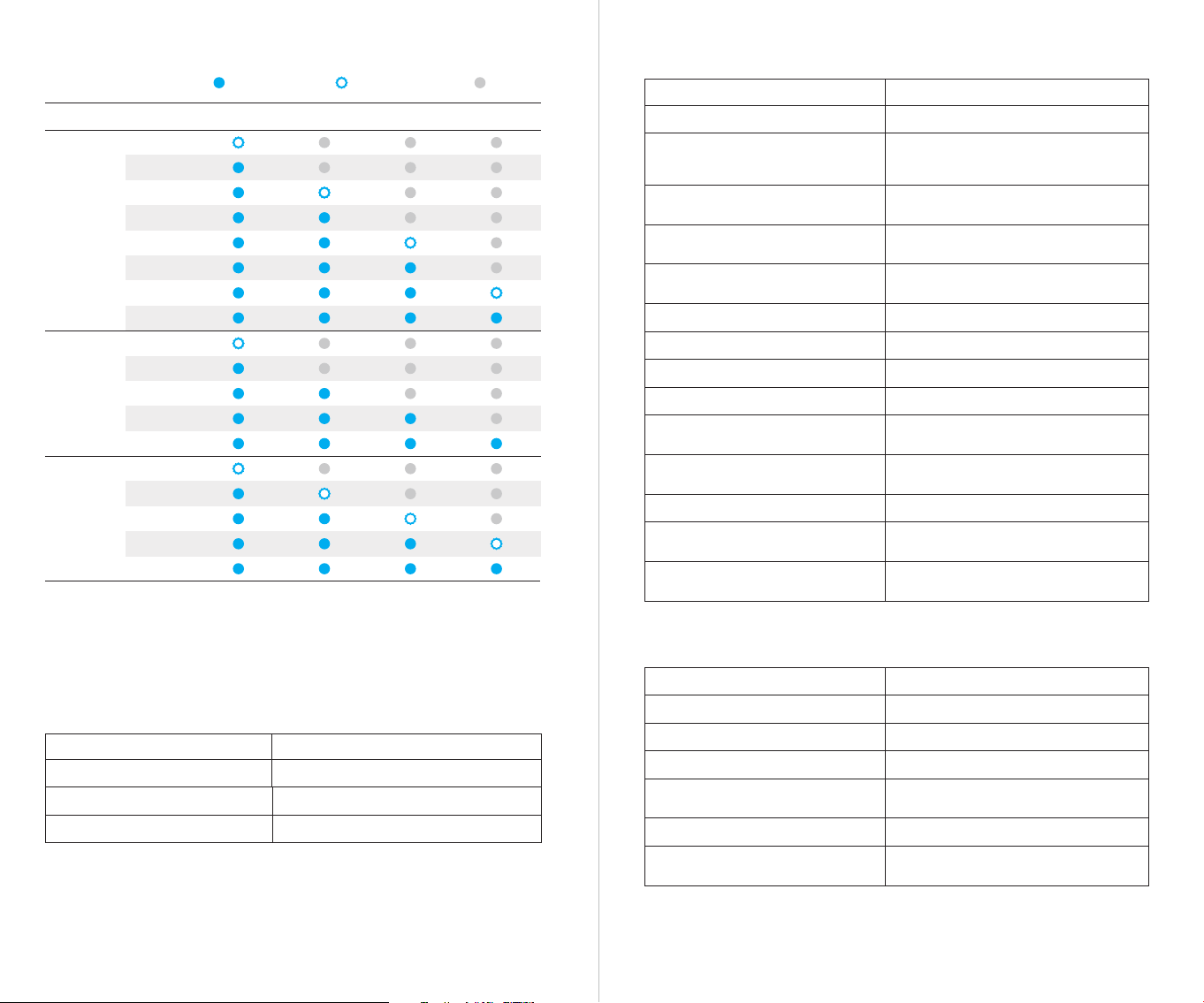
Wskaźnik baterii
Stałe niebieskie WYŁ
0%-10%
11%-25%
Wykrywanie
baterii po
naciśnięciu
przycisku
zasilania
Rozładowywanie
Ładowanie
⚠ Ładowanie zostanie zatrzymane, gdy temperatura baterii przekroczy 45°C.
Na przykład, gdy podłączona jest zewnętrzne źródło zasilania i temperatura baterii przekracza
45°C, kamera przestanie się ładować i będzie zasilana bezpośrednio z zewnętrznego źródła
zasilania.
26%-30%
31%-45%
46%-60%
61%-75%
76%-95%
96%-100%
0%-10%
11%-25%
26%-45%
46%-75%
76%-100%
0%-25%
26%-45%
46%-75%
76%-95%
96%-100%
Migające niebieskie
LED 4LED 1 LED 2 LED 3PojemnośćTyp
Światło Tally
Status strumienia wideo NDI Statusy wskaźników
Program Stałe czerwone światło
Podgląd
Nie używane
Stałe zielone światło
Światło wyłączone
Opis wskaźnika
Status urządzenia Statusy wskaźników
Włączanie i inicjalizacja Niebieskie światła migają w kółko
Wykonywanie funkcji sterowania
gestami
Transmisja strumieniowa lub nagrywanie brak wybranego śledzonego celu
Transmisja strumieniowa lub
nagrywanie - wybrany śledzony cel
Błąd transmisji strumieniowej i
ponawianie próby
Transmisja strumieniowa lub
nagrywanie - utracono śledzony cel
Robienie zdjęcia
Błędy kamery, w tym pełna karta SD
lub nieudane aktualizacje i inne
Aktualizacja oprogramowania
układowego
Światła migają dwukrotnie w swoim
obecnym kolorze, co oznacza, że twój gest
został rozpoznany pomyślnie
Pulsujące zielone światło
Pulsujące niebieskie światło
Migające żółte światło
Stałe zielone światłoTryb STA - brak wybranego śledzonego celu
Stałe fioletowe światłoTryb AP - brak wybranego śledzonego celu
Stałe niebieskie światłoTryb STA/AP - wybrany śledzony cel
Stałe żółte światłoTryb STA/AP - utracono śledzony cel
Pulsujące żółte światło
Światła migają raz w swoim obecnym
kolorze
Stałe czerwone światłoBłąd kamery/AI/gimbala
Pulsujące czerwone światło
Światła migają na przemian w żółtym i
niebieskim kolorze
Buzzer
Wyjaśnienie
Włączanie lub wyłączanie
Robienie zdjęcia
Rozpoczęcie transmisji i nagrywania
Poziom naładowania baterii jest niski i
kamera zaraz się wyłączy
Aktualizacja oprogramowania układowego
Błędy kamery, w tym pełna karta SD
lub nieudane aktualizacje, i tak dalej
Tryb Tweet
DDD
D
D
DDD
D···D···D···
DDDDDD
109
Page 6
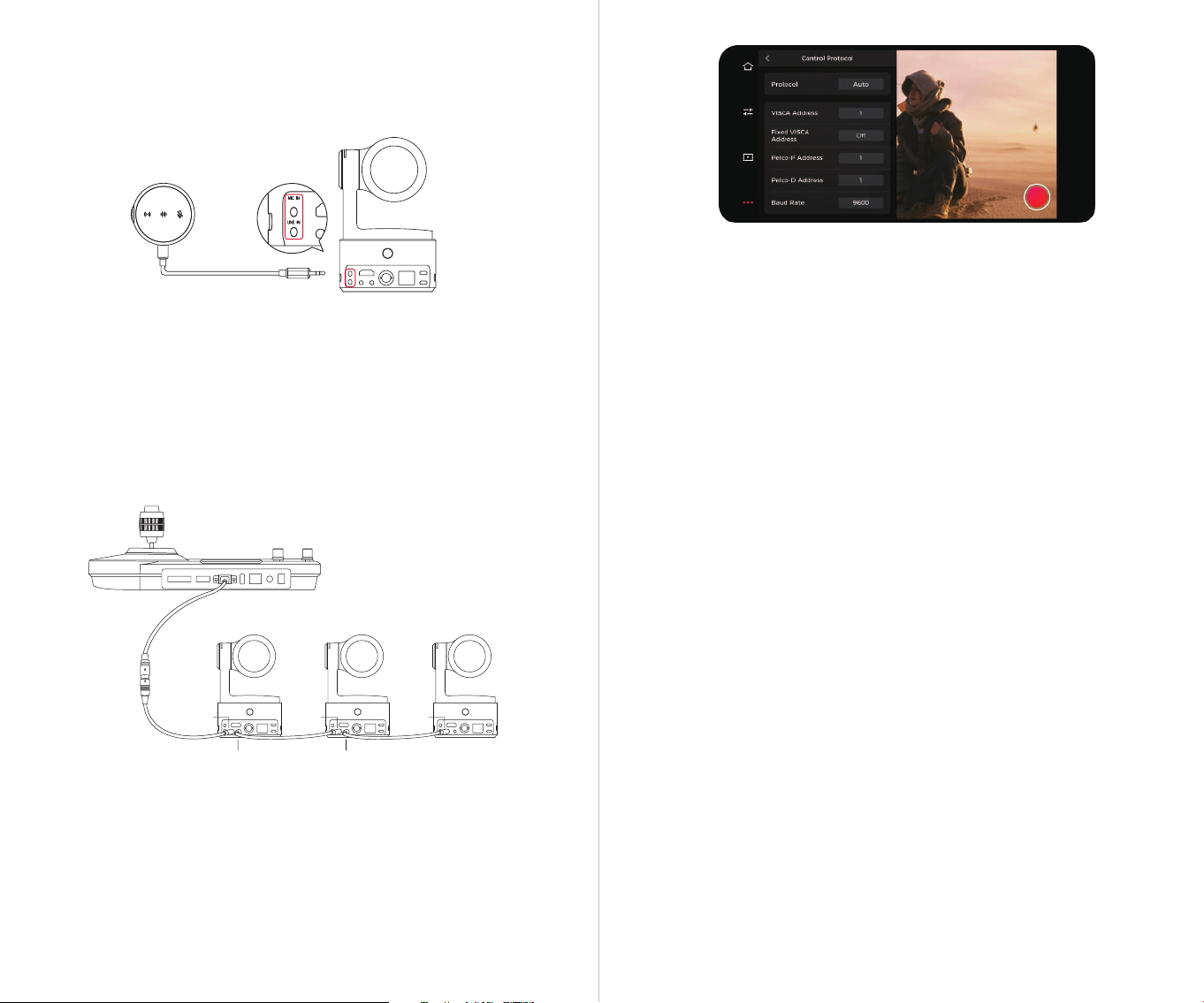
Podłącz mikrofon
Tail 2 posiada dwa interfejsy audio 3,5 mm: MIC IN i LINE IN, do podłączania urządzeń audio.
Obsługuje mikrofony z interfejsem TRS działające w trybie stereo niezrównoważonym.
⚠ Proszę podłączyć mikrofon bez zasilania do interfejsu MIC IN, a mikrofon z zasilaniem do
interfejsu LINE IN.
Protokół sterowania
1. Protokół portu szeregowego RS232
Interfejs RS232 urządzenia Tail 2 obsługuje trzy protokoły szeregowe: VISCA/Pelco-D/Pelco-P.
Obsługuje sterowanie gimbalem kamery, przełączanie zaprogramowanych pozycji oraz regulację
ostrości za pomocą protokołu.
Lista funkcji dla protokołu VISCA jest dostępna do przeglądania i pobrania pod adresem
https://www.obsbot.com/explore/obsbot-tail-air/visca-over-ip.
Lista funkcji dla protokołów Pelco-D/Pelco-P jest dostępna do przeglądania i pobrania pod
adresem
https://www.obsbot.com/explore/obsbot-tail-2/pelco-d-pelco-p.
2. VISCA over IP
Obsługuje sterowanie VISCA over IP dla kamery, należy upewnić się, że urządzenie Tail 2 i
urządzenie sterujące znajdują się w tej samej sieci.
Lista funkcji dla VISCA over IP jest dostępna do przeglądania i pobrania pod adresem:
https://www.obsbot.com/explore/obsbot-tail-air/visca-over-ip.
RS232 IN
RS232 OUT
RS232 IN
RS232 IN
RS232 OUT
Podłącz urządzenie sterujące do interfejsu RS232 IN kamery i wybierz odpowiedni protokół
sterowania, aby kontrolować kamerę.
Podczas łączenia wielu kamer, podłącz interfejs RS232 OUT Kamery 1 do interfejsu RS232 IN
Kamery 2, interfejs RS232 OUT Kamery 2 do interfejsu RS232 IN Kamery 3 i tak dalej, łącząc
kamery w kolejności, aby umożliwić sterowanie wieloma kamerami.
Adres protokołu, prędkość transmisji (baud rate) i inne ustawienia można skonfigurować w
aplikacji "Obsbot Start App -> More Settings -> Control Protocol".
1211
Page 7
Aplikacja Obsbot Start
Przegląd oprogramowania
Tail 2, po sparowaniu z aplikacją Obsbot Start, umożliwia sterowanie kamerą i dostosowywanie
parametrów obrazu na urządzeniach mobilnych. Obsługuje również szybkie ustawienie transmisji
na żywo oraz przełączanie między trybem poziomym a pionowym jednym kliknięciem, oferując
płynne i wygodne doświadczenie transmisji na żywo.
Połącz Aplikację Obsbot Start
1. Naciśnij i przytrzymaj przycisk zasilania na Tail 2, aby go włączyć.
2. Włącz Bluetooth i Wi-Fi na swoim urządzeniu mobilnym.
3. Uruchom aplikację Obsbot Start i wybierz odpowiednią opcję dla Tail 2.
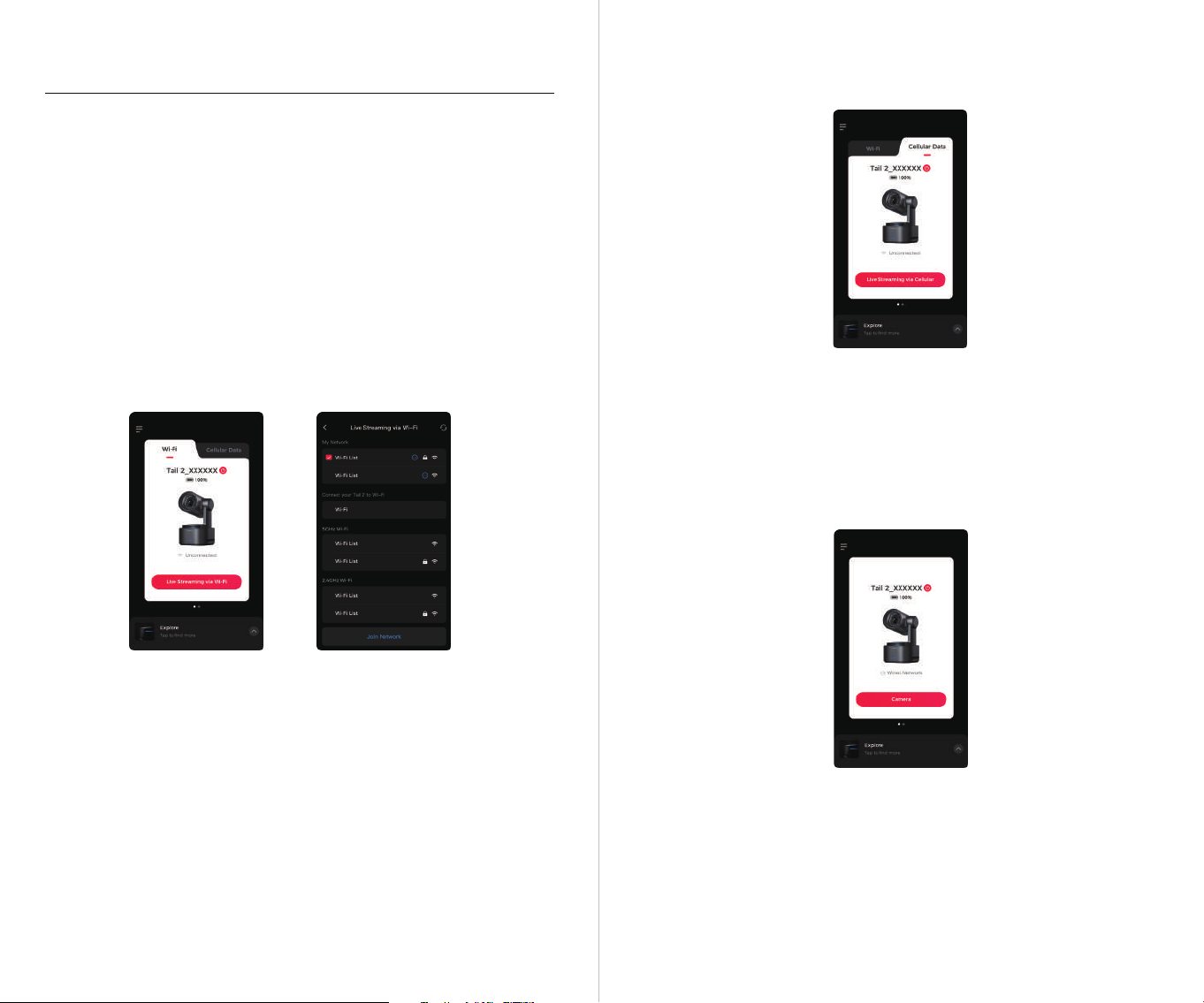
4. Tail 2 obsługuje trzy metody połączenia: Połączenie Wi-Fi, Połączenie danych komórkowych,
oraz połączenie z siecią przewodową.
(2) Połączenie danych komórkowych
Jeśli nie posiadasz lokalnej sieci Wi-Fi, możesz połączyć się z hotspotem Tail 2 i transmitować za
pomocą sieci mobilnej swojego urządzenia.
(1) Połączenie Wi-Fi
➀ Kliknij "Wi-Fi";
➁ Kliknij "Live Streaming via Wi-Fi", wybierz sieć Wi-Fi, którą chcesz użyć, i wprowadź hasło, aby
się połączyć. (Lista sieci Wi-Fi zawiera dwa pasma częstotliwości: 5 GHz i 2.4 GHz. Zaleca się
korzystanie z 5 GHz.);
➂ Po podłączeniu automatycznie przejdzie do widoku nagrywania.
➀ Kliknij "Cellular Data";
➁ Kliknij "Live Streaming via Cellular" i połącz się z hotspotem Tail 2;
➂ Po połączeniu automatycznie przejdzie do widoku nagrywania.
⚠ Jakość transmisji na żywo może być mniej niezawodna niż w przypadku połączenia Wi-Fi.
(3) Połączenie z siecią przewodową
Podłącz Tail 2 do routera lub switcha za pomocą kabla Ethernet. Gdy Twoje urządzenie mobilne
będzie w tej samej sieci lokalnej, możesz nawiązać połączenie.
1413
Page 8
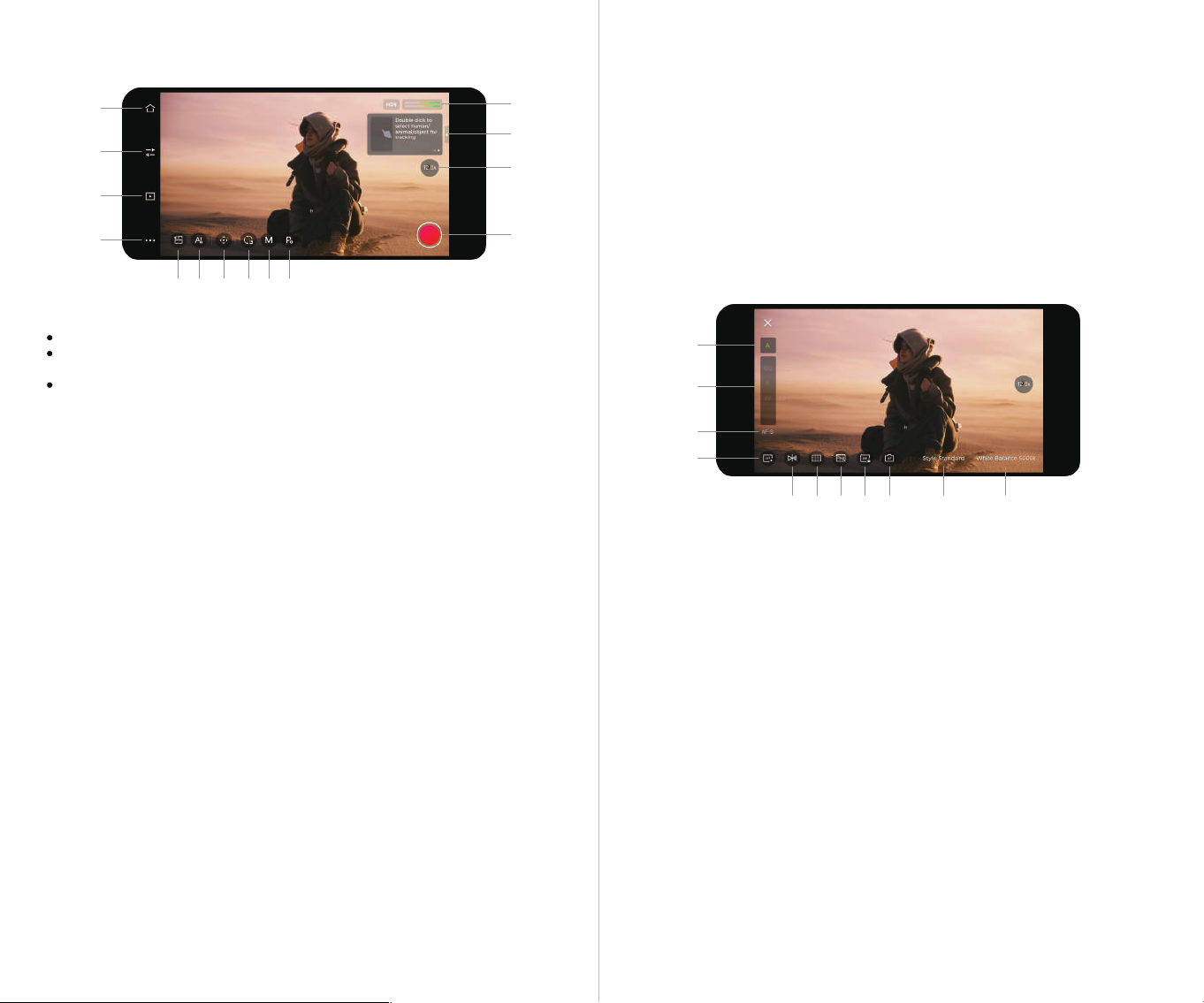
Widok nagrywania
01
02
03
04
12. 【Przewodnik śledzenia】
➀ Kliknij dwukrotnie, aby wybrać osobę/zwierzę/obiekt do śledzenia;
➁ Zaznacz obiekt ramką do śledzenia (odpowiednie do precyzyjnego wyboru celu).
11
12
13
14
13. 【Szybki dostęp do zoomu】 Wyświetla aktualny poziom zoomu w czasie rzeczywistym.
Przytrzymaj, aby wywołać pokrętło zoomu, następnie przesuń pokrętło lub kliknij strzałki góra/dół,
aby dostosować poziom zoomu.
14. 【Nagrywanie/Transmisja na żywo】 Podczas pierwszego użycia kliknij, aby przejść do
konfiguracji nagrywania/transmisji na żywo. Po skonfigurowaniu, możesz kliknąć, aby szybko
rozpocząć nagrywanie lub transmisję na żywo. Zobacz "Nagrywanie & Konfiguracja transmisji
strumieniowej na żywo" dla szczegółów.
05 06 07 08 09 10
Widok nagrywania obsługuje kilka wygodnych operacji:
Przytrzymaj i przeciągnij po ekranie, aby kontrolować gimbal.
Kliknij dwukrotnie, aby wybrać osobę/zwierzę/obiekt do śledzenia, a następnie kliknij
dwukrotnie ponownie, aby anulować śledzenie.
Narysuj ramkę wokół docelowego obiektu, aby precyzyjnie wybrać go do śledzenia, a następnie
kliknij dwukrotnie, aby anulować śledzenie.
1. 【Przycisk Home】 Kliknij, aby wrócić do ekranu głównego.
2. 【Ustawienia kamery】 Kliknij, aby wejść do ustawień kamery. Szczegóły znajdują się w sekcji
„Ustawienia kamery”.
3. 【Album】 Kliknij, aby wejść do albumu i zarządzać przechwyconymi wideo i zdjęciami. Obsługuje
odtwarzanie, usuwanie, pobieranie i przesyłanie plików multimedialnych.
4. 【Więcej ustawień】 Kliknij, aby wywołać panel ustawień. Umożliwia on konfigurację ogólnych
funkcji kamery. Szczegóły znajdują się w sekcji „Więcej ustawień”.
5. 【Przełączanie trybu poziomego/pionowego】 Kliknij, aby przełączyć między trybem poziomym a
pionowym.
6. 【Ustawienia AI】 Kliknij, aby wyświetlić listę ustawień. Szczegóły znajdują się w sekcji „Ustawienia
AI”.
7. 【Gimbal i widok】 Kliknij, aby wywołać sterowanie gimbalem i panel zoomu, umożliwiając
ręczną kontrolę gimbala i zoomu.
8. 【Resetuj/Pozycja początkowa】 Kliknij, aby zresetować Tail 2 do pozycji początkowej. Przytrzymaj
przycisk, aby ustawić pozycję początkową.
Ustawienia kamery
01
02
03
04
05 06 07 08 09 10 11
1. 【Tryb ekspozycji】 Kliknij, aby przełączyć tryby ekspozycji między A (Tryb automatyczny) i M (Tryb
manualny).
2. 【Parametry ekspozycji】 Regulowalne ISO, Czas naświetlania oraz EV.
3. 【Tryb ostrości】 AF-S (Pojedynczy autofocus) / AF-C (Ciągły autofocus) / MF (Ręczne ustawianie
ostrości).
4. 【Anty-migotanie】 Wyłącz (domyślnie)/50Hz/60Hz. Ustaw częstotliwość anty-migotanie, aby
zmniejszyć migotanie spowodowane światłem fluorescencyjnym lub ekranami telewizorów
podczas fotografowania wewnątrz pomieszczeń.
5. 【Obrót kierunku】 Kliknij, aby poziomo odwrócić obraz.
6. 【Siatki】 Dotknij, aby włączyć linie siatki do pomocy w komponowaniu kadru.
9. 【Tryb zaprogramowany】 Kliknij, aby zastosować odpowiednie parametry kamery z trybu
zaprogramowanego.
10. 【Ustawienia wstępne】 Stuknij, aby dodać pozycję zaprogramowaną, obsługującą do trzech
pozycji: P1, P2 i P3. Przytrzymaj przycisk, aby zaktualizować/usunąć po dodaniu.
11. 【Wyświetlacz statusu】 Wyświetlanie w czasie rzeczywistym aktualnego trybu HDR, trybu
nocnego oraz statusu audio kamery.
7. 【HDR】 Wyłącz (domyślnie)/Włącz.
8. 【Blokaż AE】 Wyłącz (domyślnie)/Włącz.
9. 【AF】 Globalne ustawienie ostrości/Fokus na twarzy (domyślnie)/Fokus na pierwszym planie.
10. 【Style】 Zmień style obrazu, Standard(domyślnie)/Outdoor/Pastel/Custom (adjustable sharpness,
contrast, saturation, hue, brightness).
11. 【White Balance】 Dostosuj parametry balansu bieli, Auto (domyślnie)/Daylight/
Fluorescent/Tungsten/Cloudy/Custom (adjustable color temperature).
1615
Page 9
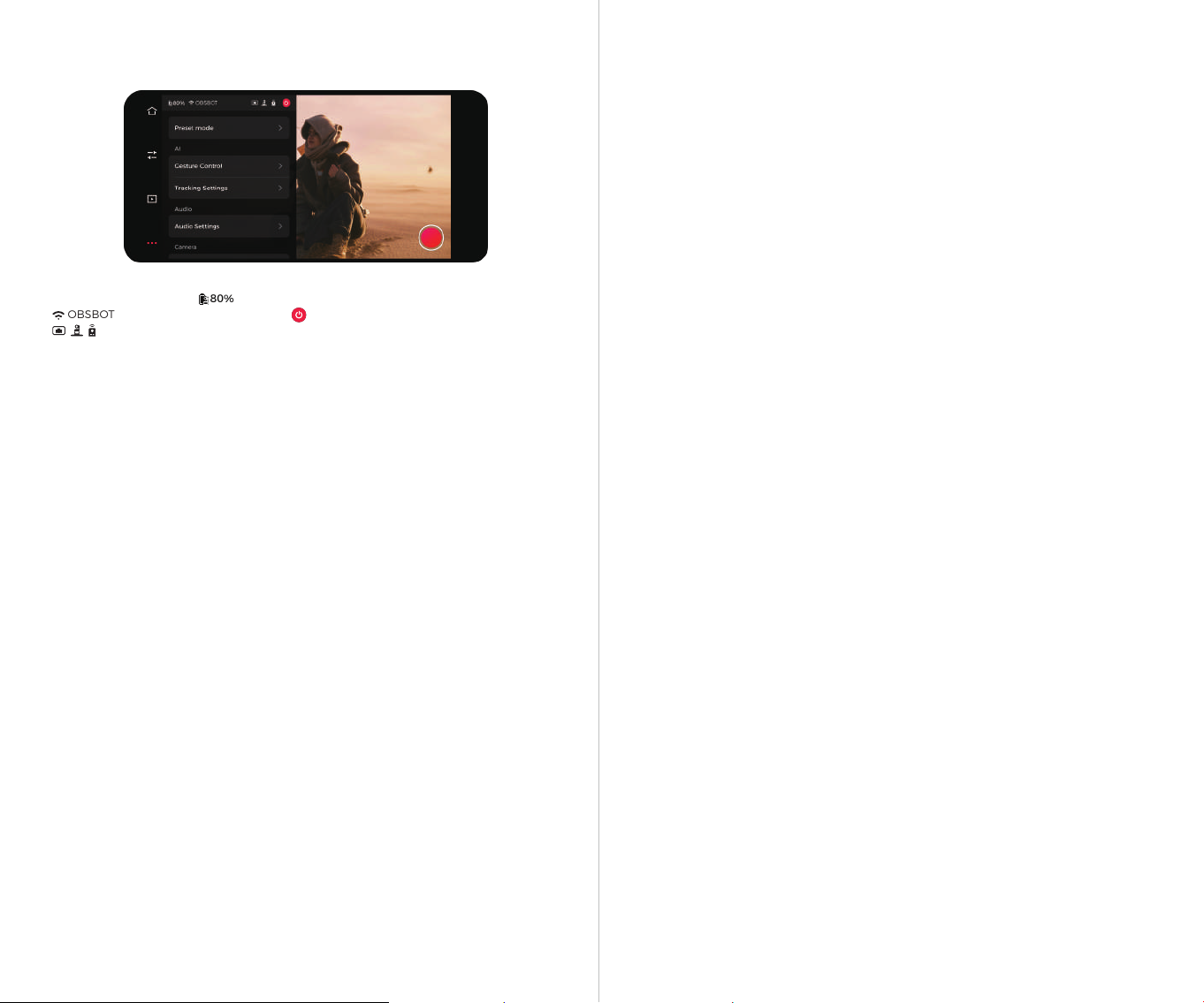
Więcej ustawień
OBSBOT
80%
1. 【Pasek stanu urządzenia】 : Wyświetl poziom naładowania baterii kamery,
: Wyświetla aktualny status sieci, : Pozwala na wyłączenie kamery,
: Wyświetla stan połączenia odpowiednich akcesoriów.
2. 【Preset Mode】
jako osobny tryb. Użytkownicy niebędący członkami mają ograniczenie do jednego trybu
zaprogramowanego, natomiast członkowie mogą ustawiać wiele trybów.
3. 【Gesture Control】 Obsługuje trzy rodzaje sterowania gestami: ➀ Turn on/off Human Tracking;
➁ Start/Stop Recording; ➂ Execute Zoom in/out.
4. 【Tracking Settings】 Obsługuje blokadę osi panoramy/osi pochylenia.
5. 【Audio Settings】 Obsługuje wejście Linear Input/MIC Input. Po podłączeniu zewnętrznego
urządzenia audio można regulować parametry dźwięku, takie jak głośność, redukcja szumów i
wzmocnienie.
6. 【Night View Mode】 Włączenie trybu nocnego (Night View Mode) poprawi jakość nagrywania w
warunkach słabego oświetlenia.
7. 【Auto Focus】 Global Focus/Face Focus/Foreground Focus (Po włączeniu funkcji Fokus na
pierwszym planie priorytetowo ustawiana jest ostrość na obiektach znajdujących się blisko.).
8. 【Face Auto Exposure】 Włącz (globalna ekspozycja)/Wyłącz (automatyczna ekspozycja twarzy).
9. 【ISO Upper and Lower Limits】 Regulacja górnego i dolnego limitu ISO, zakres: 100~6400 (Górny
limit ISO>Dolna granica ISO).
10. 【Output】 Można włączyć tryby UVC/NDI/RTSP/SRT, domyślnie jest wyłączony.
UVC Mode: Po włączeniu UVC Mode, NDI/Zapis/Transmisja na żywo/RTSP/SRT nie będą dostępne.
NDI Mode: Po włączeniu NDI Mode, UVC/RTSP/SRT/Transmisja na żywo nie będą dostępne.
⚠ NDI Mode musi być aktywowany ręcznie, a klucz licencyjny NDI musi zostać zakupiony osobno
na stronie http://www.obsbot.com.
RTSP Mode: Po włączeniu RTSP Mode, UVC/NDI/SRT/Transmisja na żywo nie będą dostępne.
SRT Mode: Po włączeniu SRT Mode, UVC/RTSP/NDI/Transmisja na żywo nie będą dostępne.
SRT Settings: Obsługuje tryby Caller/Listener. Przed włączeniem SRT należy wykonać
odpowiednią konfigurację.
Media Settings: Dostosuj parametry takie jak rozdzielczość, liczba klatek na sekundę, format
kodowania oraz przepływność dla nagrywania, NDI (RTSP/SRT) oraz transmisji na żywo.
3G-SDI Output: Obsługuje formaty Level-A oraz Level-B.
Umożliwia użytkownikom konfigurowanie parametrów kamery i zapisywanie ich
11. 【Roll Axis Fine Adjustment】 Obsługuje regulację kąta osi obrotu (roll) w zakresie od -10° do
12. 【Tail 2 Settings】 Ustaw funkcje kamery.
Power-on Recording: Domyślnie wyłączone. Po włączeniu kamera rozpocznie nagrywanie
automatycznie po uruchomieniu.
Power-on Live Streaming: Domyślnie wyłączona. Po włączeniu kamera rozpocznie transmisję na
żywo automatycznie po uruchomieniu (wymaga konfiguracji informacji o transmisji na żywo).
Auto Power Off: Kliknij, aby ustawić czas działania Tail 2. Jeśli nie będzie żadnej operacji na
kamerze w ustalonym czasie, kamera automatycznie się wyłączy.
Timed Power Off: Domyślnie wyłączone. Po włączeniu możesz ustawić zaplanowany czas i datę
wyłączenia zasilania.
Timed Power On: Domyślnie wyłączone. Po włączeniu możesz ustawić zaplanowany czas i datę
włączenia zasilania.
Status Light: Domyślnie włączone, regulowalna jasność diody statusowej. Stan urządzenia
odpowiadający diodzie statusu można sprawdzić w tabeli „Opis wskaźnika”.
Battery Light: Domyślnie włączone, stan baterii odpowiadający diodzie statusu można sprawdzić
w tabeli „Wskaźnik baterii”.
Tally Light: Domyślnie włączone, z możliwością regulacji jasności diody statusu. Stan strumienia
wideo NDI odpowiadający diodzie statusu można sprawdzić w tabeli „Światło Tally”.
Buzzer: Domyślnie włączone, dźwiękowe komunikaty pomagają określić status kamery.
Odpowiednie wskazania statusu można sprawdzić w tabeli „Buzzer”.
Plug/Unplug to Power On/Off: Domyślnie wyłączone, po włączeniu kamera automatycznie
uruchomi się po podłączeniu zasilania i wyłączy po odłączeniu.
13. 【Live Broadcast Settings】 Ustaw domyślną metodę transmisji (używaną, gdy wybrana
platforma wyjściowa i konfiguracja RTMP są zduplikowane).
14. 【Customize Buttons】 Ustaw funkcję przycisku niestandardowego na pilocie, który wymaga
użycia pilota OBSBOT Smart Remote Controller.
Click: None (domyślnie), On/Off Status Light, On/Off Tally Light, On/Off Buzzer, Zoom to 1.0x,
Trigger Initial Position (przytrzymaj, aby zaktualizować początkową pozycję).
Double-click: None, Switch the Human Tracking Mode, Landscape/Portrait Mode Switch
(domyślnie), Find Tail 2.
⚠ OBSBOT Smart Remote Controller należy zakupić osobno na stronie http://www.obsbot.com.
15. 【Preset Position Switching Speed】 Obsługuje regulację prędkości gimbala podczas
przełączania do zaprogramowanych pozycji P1/P2/P3.
16. 【SD Card】 Wyświetl pojemność całkowitą i bieżącą dostępną pamięć karty SD oraz sformatuj
kartę SD.
17. 【Video Segmentation】 4G / 8G / 16G / 32G (domyślnie) / 64G.
⚠ Tylko karty SD sformatowane w systemie exFAT obsługują tę funkcję.
18. 【Control Protocol】 Obsługuje trzy protokoły szeregowe: VISCA/Pelco-D/Pelco-P. Można ustawić
odpowiadający adres i prędkość transmisji (baud rate) dla każdego protokołu.
Lista funkcji dla protokołu VISCA jest dostępna do przeglądania i pobrania pod adresem:
https://www.obsbot.com/explore/obsbot-tail-air/visca-over-ip.
Lista funkcji dla protokołów Pelco-D/Pelco-P jest dostępna do przeglądania i pobrania pod
adresem: https://www.obsbot.com/explore/obsbot-tail-2/pelco-d-pelco-p.
19. 【Reset All Connections】 Wyczyść wszystkie zapisane połączenia kamery.
20. 【Restore Factory Settings】 Kliknij, aby przywrócić kamerę do jej pierwotnych ustawień
fabrycznych. Spowoduje to usunięcie wszystkich obecnych ustawień, a kamera zostanie
przywrócona do pierwotnych ustawień fabrycznych i uruchomi się ponownie.
10°.
17
18
Page 10
21. 【Feedback】 Wprowadź opisy użytkownika, aby przesłać opinie do backendu.
22. 【About Device】 Wyświetl informacje o kamery, w tym nazwę urządzenia, model urządzenia,
numer seryjny, adresy MAC Wi-Fi/Bluetooth/połączenia przewodowego, informacje o RTSP,
konfigurację sieci, wersję oprogramowania, itp.
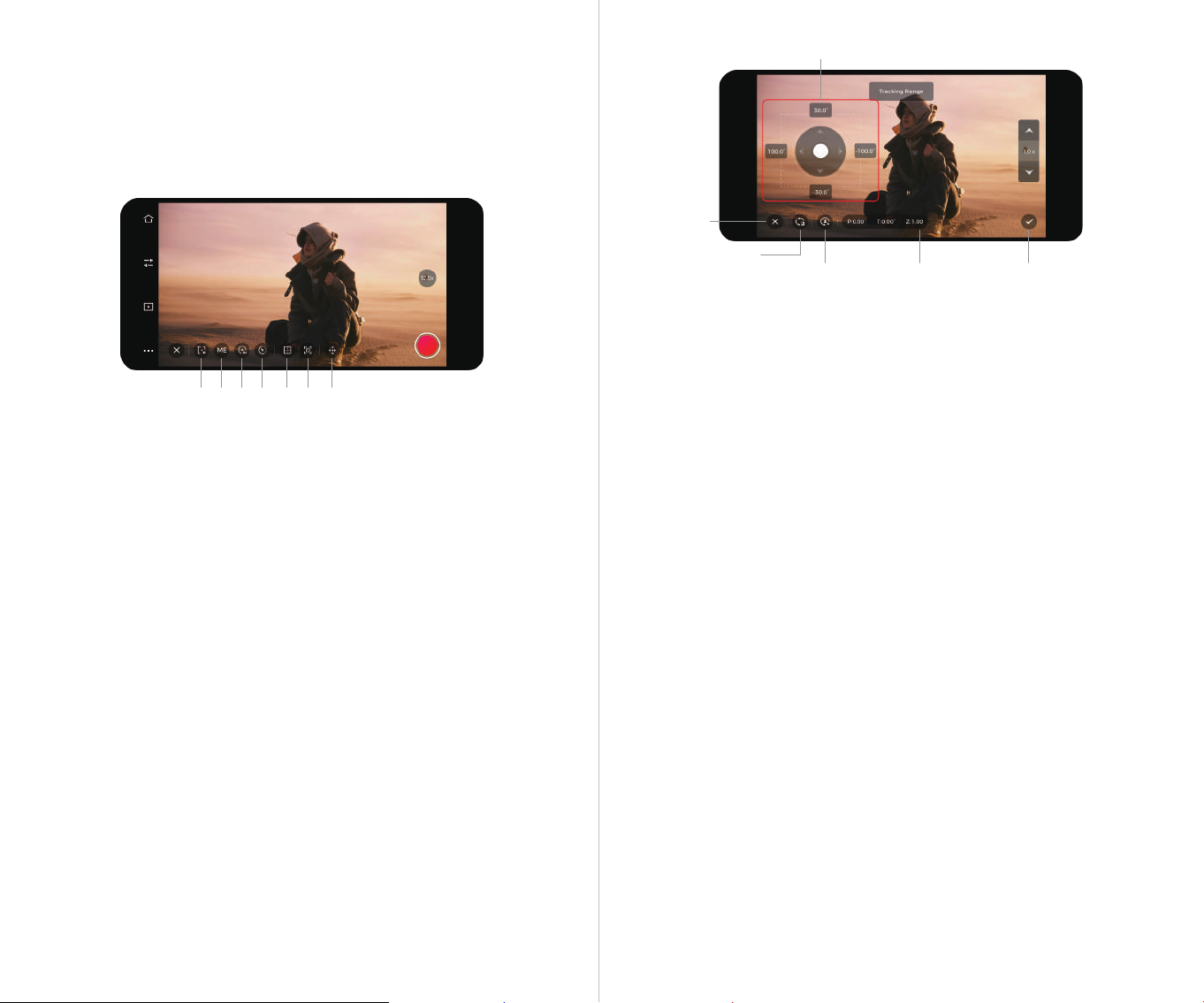
Ustawienia AI
Tracking range boundaries
Exit
01 02 03 04 05 06 07
1. 【Tryb śledzenia】 W trybie „Human Tracking” obsługiwane są tryby „Single Mode” oraz „Group
Mode”.
2. 【Only Me】 Wyłącz (domyślnie)/Włącz. Po włączeniu będzie śledzić tylko obecnie wybrany cel
portretowy.
3. 【Auto Zoom】 „Human Tracking” obsługuje osiem poziomów regulacji: Wyłącz (domyślnie)/3/5/7/
9/10/16/24. Kamera automatycznie wykona zoom w zależności od wybranego rozmiaru ramki
portretu. „Animal Tracking” / „Object Tracking” obsługuje: Off (domyślnie)/Close-up.
4. 【Prędkość śledzenia】 Super Lazy/Lazy/Slow/Fast (domyślnie)/Crazy/Custom. W trybie „Custom”
możesz indywidualnie dostosować prędkość osi panoramy i osi pochylenia.
5. 【Linie kompozycyjne】 Dostosuj pozycjonowanie celu w kadrze. W „Human Tracking” obsługiwane
jest „Face Framing”. Po włączeniu, kamera automatycznie dostosuje poziomą kompozycję na
podstawie kierunku twarzy.
6. 【Tracking Range】 Stuknij, aby wejść do interfejsu ustawień zakresu śledzenia i skonfigurować
zakres śledzenia obsługiwany w „Human Tracking”.
Reset/Initial Position
Tracking range boundaries: Ustaw granice górną/dolną/lewą/prawą, aby zapewnić, że śledzenie
będzie działać tylko w określonym zakresie.
Reset/Initial Position: Stuknij, aby zresetować Tail 2 do początkowej pozycji. Przytrzymaj, aby
ustawić początkową pozycję.
Automatically track new person: Wyłącz (domyślnie)/Włącz.
Po wyłączeniu, gdy pierwotny cel portretowy opuści zakres śledzenia:
a) Gdy pierwotna osoba pojawi się ponownie w zakresie śledzenia, automatycznie zacznie się jej
śledzenie;
b) Gdy nowa osoba pojawi się w zakresie śledzenia, śledzenie nie zostanie aktywowane.
Po włączeniu, gdy pierwotny cel portretowy opuści zakres śledzenia:
a) Gdy pierwotna osoba pojawi się ponownie w zakresie śledzenia, automatycznie zacznie się jej
śledzenie;
b) Gdy nowa osoba pojawi się w zakresie śledzenia, automatycznie zacznie się jej śledzenie.
Gimbal preset position: Gdy cel śledzenia przekroczy zakres śledzenia, gimbal powróci do
zaprogramowanej pozycji.
7. 【Gimbal and View】 Kliknij, aby wywołać sterowanie gimbalem i panel zoomu, umożliwiając
ręczną kontrolę gimbala i zoomu.
Automatically
track new person
Gimbal preset
position
Save
2019
Page 11
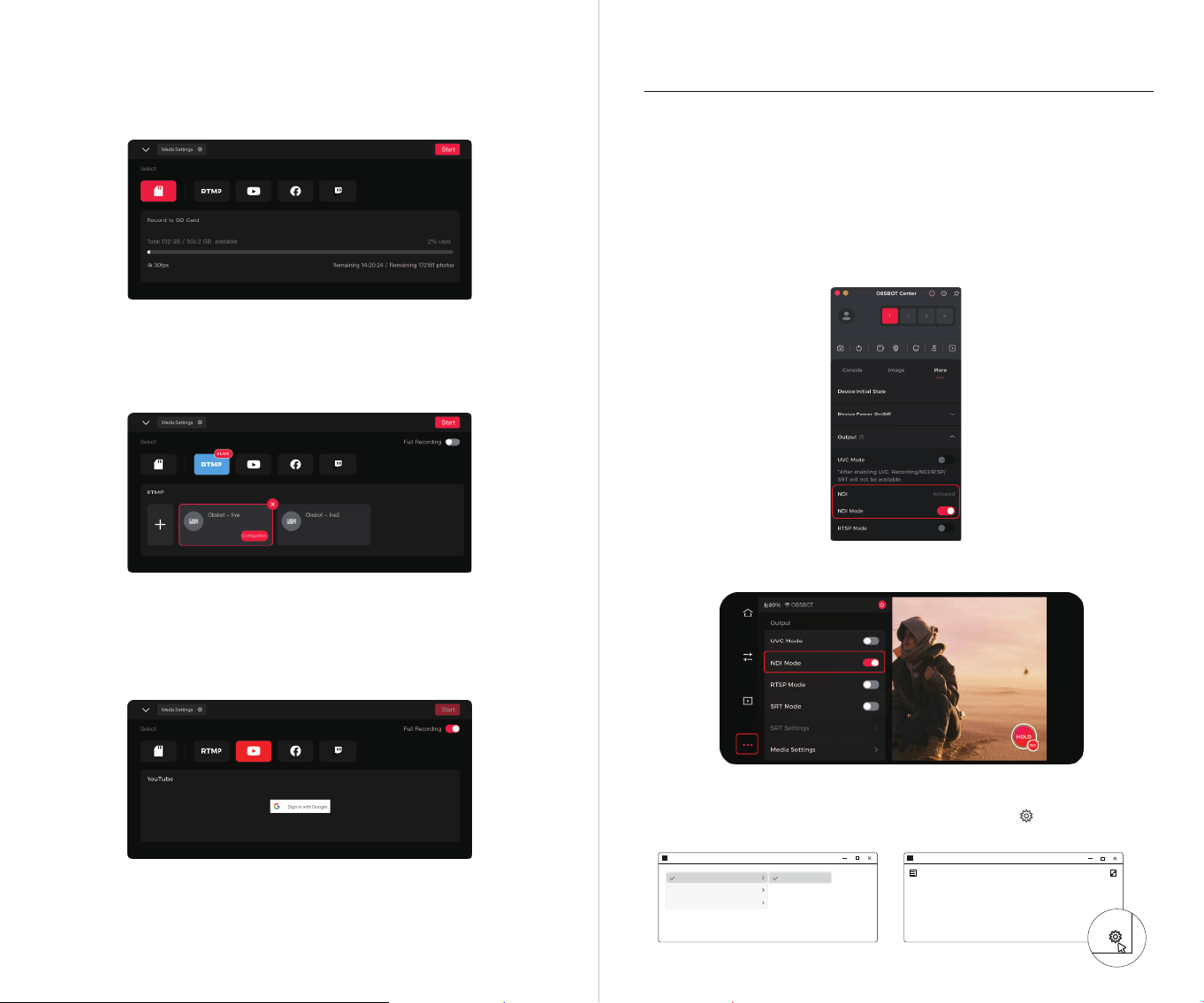
Nagrywanie & Konfiguracja transmisji strumieniowej na żywo
1. Nagrywanie
Wybranie nagrywania powoduje wyświetlenie informacji o karcie SD. Dotknij przycisku „Start”
w prawym górnym rogu, aby rozpocząć nagrywanie wideo.
2. RTMP
Wybranie RTMP wymaga ręcznego wprowadzenia informacji RTMP, w tym nazwy RTMP,
adresu URL RTMP i klucza strumienia (opcjonalnie). Po pomyślnym utworzeniu stuknij przycisk
„Start” w prawym górnym rogu, aby rozpocząć transmisję na żywo.
Web UI
Dostęp do Web UI
Użytkownicy mogą również uzyskać dostęp do Web UI Tail 2, aby podglądać transmisję na żywo i
sterować kamerą. Obsługiwane są trzy metody dostępu.
1. Poprzez program „NDI Studio Monitor”
➀ Upewnij się, że komputer i Tail 2 znajdują się w tej samej sieci lokalnej oraz zainstaluj narzędzia
NDI.
(Link do pobrania NDI Tools: https://ndi.video/type/ndi-tools )
➁ Włącz tryb NDI w Tail 2 za pomocą aplikacji Obsbot Start lub OBSBOT Center.
* OBSBOT Center -> More -> Output -> NDI Mode On
3. Platforma transmisji na żywo
Wybierając platformy transmisji na żywo innych firm (w tym Facebook, YouTube, Twitch), zaloguj
się na konto odpowiedniej platformy i skonfiguruj informacje dotyczące transmisji na żywo. Po
pomyślnym skonfigurowaniu dotknij „Start” w prawym górnym rogu, aby rozpocząć transmisję na
żywo.
⚠ Kiedy wybierasz RTMP lub platformę do transmisji na żywo zewnętrznego dostawcy, możesz
włączyć ciągłe nagrywanie przez cały proces. Nagrywanie będzie synchronizowane z transmisją
na żywo, i możesz ręcznie zatrzymać nagrywanie podczas trwania transmisji na żywo. Obsługuje
również dostosowanie rozdzielczości i przepływności transmisji na żywo w trakcie procesu.
* Obsbot Start -> More Settings -> Output -> NDI Mode On
➂ W programie „NDI Studio Monitor” wybierz źródło NDI, kliknij ikonę „ ” w prawym dolnym
rogu, aby bezpośrednio uzyskać dostęp do interfejsu Web UI.
NDI-TAIL 2_6B2760(OBSBOT)(2160/30P)
TAIL 2_6B2760
TAIL 2_3C5437
TAIL 2_2F7654
OBSBOT
NDI-TAIL 2_6B2760(OBSBOT)(2160/30P)
2221
Page 12
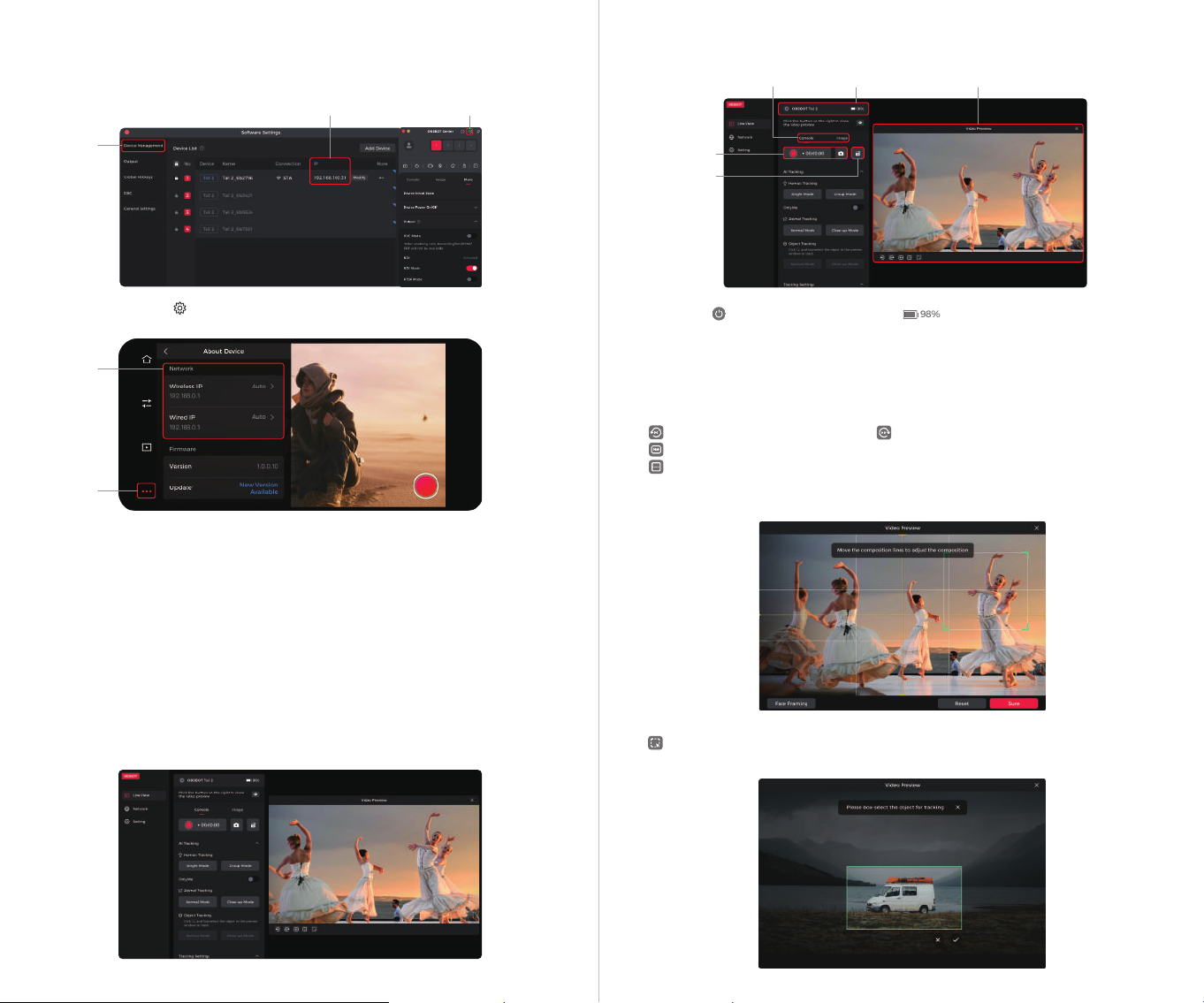
2. Poprzez adres IP Tail 2
98%
➀ Upewnij się, że komputer i Tail 2 znajdują się w tej samej sieci lokalnej.
➁ Obecny adres IP urządzenia możesz sprawdzić za pomocą aplikacji Obsbot Start lub OBSBOT
Center.
➀➂
1. Live View – Video preview
Status bar Video Preview WindowConsole and Image
➁
* OBSBOT Center -> Set -> Device Management -> Corresponding device IP address
➁
➀
* Obsbot Start -> More Settings -> About Device -> Network -> Corresponding IP address
➂ Wprowadź w przeglądarce adres „http://adres IP Tail 2”aby uzyskać dostęp do interfejsu Web UI.
3. Poprzez domyślną nazwę urządzenia Tail 2 (Tail_2_XXXXXX)
➀ Upewnij się, że komputer i Tail 2 znajdują się w tej samej sieci lokalnej.
➁ W przeglądarce wpisz „http://domyślna nazwa urządzenia.local” aby uzyskać dostęp do
interfejsu Web UI. Domyślna nazwa urządzenia to „Tail_2_XXXXXX” (spację między „Tail” a „2”
widoczną w aplikacjach Obsbot Start/Obsbot Live/OBSBOT Center należy zastąpić znakiem „_”).
Record/Photo
Landscape/
Portrait Mode
Switch
【Status bar】 : Pozwala na wyłączenie kamery : Wyświetl poziom naładowania baterii
kamery.
【Record/Photo】 Kliknij przycisk nagrywania, aby rozpocząć nagrywanie; czas nagrywania będzie
wyświetlany w czasie rzeczywistym. Kliknij przycisk zdjęcia, aby zrobić zrzut ekranu.
【Landscape/Portrait Mode Switch】 Kliknij, aby przełączyć między trybem poziomym a pionowym.
【Video Preview Window】 Okno podglądu wideo umożliwia użytkownikom podgląd aktualnego
obrazu z kamery w czasie rzeczywistym.
: Kliknij, aby obrócić obraz o 90° w lewo : Kliknij, aby obrócić obraz o 90° w prawo
: Kliknij, aby przełączyć proporcje obrazu między 16:9 a 9:16.
: Kliknij, aby wejść w ustawienia linii kompozycyjnych i dostosować pozycjonowanie celu w
kadrze. W „Human Tracking” obsługiwane jest „Face Framing”. Po włączeniu, kamera
automatycznie dostosuje poziomą kompozycję na podstawie kierunku twarzy.
Interfejs Web UI
Interfejs Web UI obejmuje trzy strony funkcjonalne: „Live View”, „Network” oraz „Settings”. Możesz
przełączać się między tymi stronami za pomocą paska nawigacji po lewej stronie.
: Kliknij, aby wejść do interfejsu wyboru obiektu, a następnie narysuj ramkę wokół obiektu,
który chcesz śledzić.
2423
Page 13
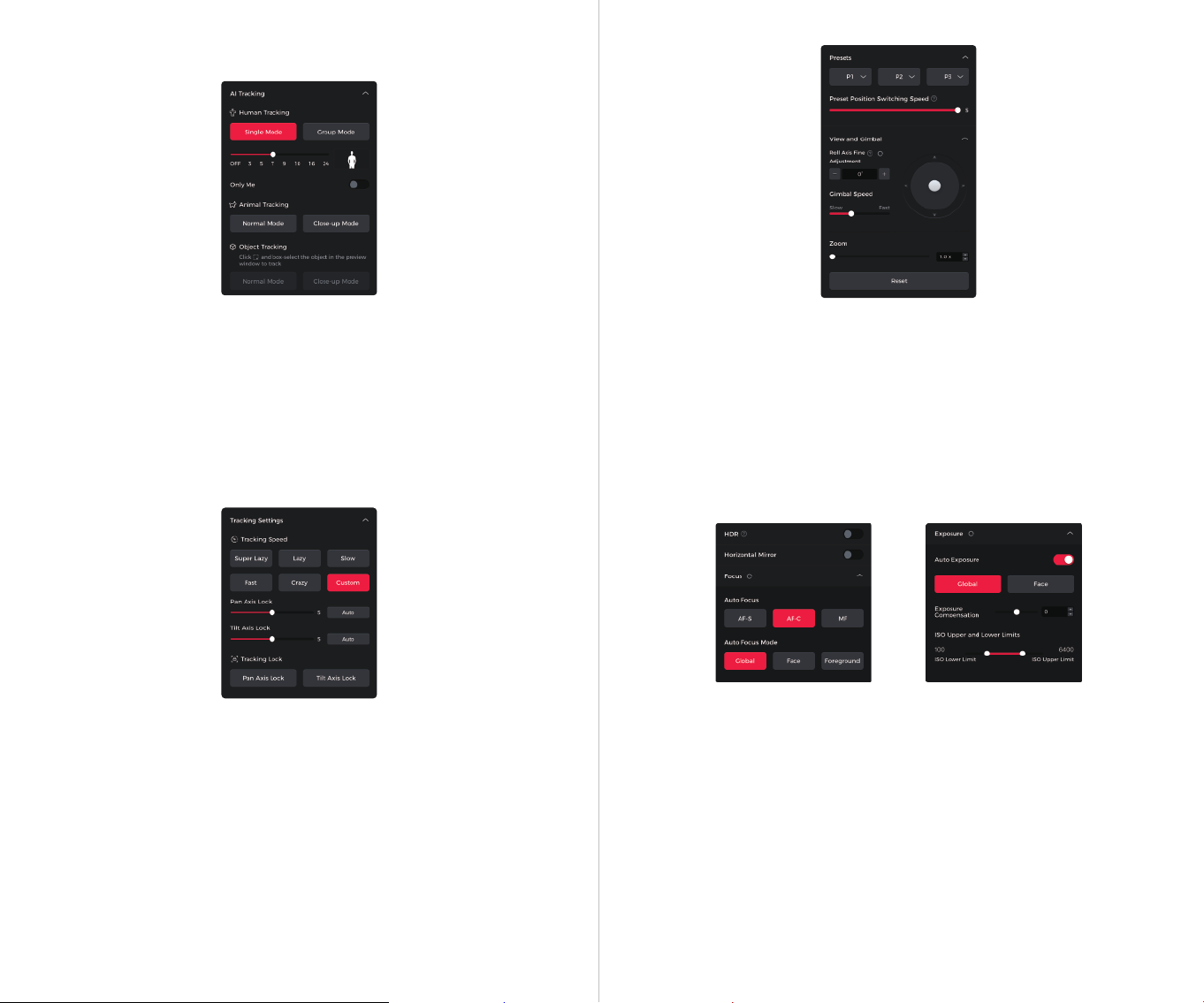
2. Live View – Console
【Human Tracking】 „Human Tracking” obsługuje dwa tryby śledzenia: Single Mode/Group Mode.
【Auto Zoom】 „Human Tracking” obsługuje osiem poziomów regulacji:
OFF (domyślnie)/3/5/7/9/10/16/24. Kamera automatycznie wykona zoom w zależności od
wybranego rozmiaru ramki portretu.
【Only Me】 Po włączeniu będzie śledzić tylko obecnie wybrany cel portretowy. (Funkcja ta jest
obsługiwana tylko w trybie śledzenia ludzi)
【Animal Tracking】 „Animal Tracking” obsługuje dwa tryby śledzenia: Normal Mode/Close-up
Mode.
【Object Tracking】 „Object Tracking” obsługuje dwa tryby śledzenia: Normal Mode/Close-up Mode.
Musisz narysować ramkę wokół obiektu w oknie podglądu, aby go śledzić.
【Tracking Speed】 Super Lazy/Lazy/Slow/Fast (domyślnie)/Crazy/Custom. W trybie „Custom” możesz
indywidualnie dostosować prędkość osi panoramy i osi pochylenia.
【Tracking Lock】 Obsługuje blokadę osi panoramy/osi pochylenia.
【Presets】 Stuknij, aby dodać pozycję zaprogramowaną, obsługującą do trzech pozycji: P1, P2 i P3.
Opcje rozwijane obsługują: Update PTZ/Set as Initial State/Delete/Rename.
【Preset Position Switching Speed】 Obsługuje regulację prędkości gimbala podczas przełączania
do zaprogramowanych pozycji P1/P2/P3.
【Roll Axis Fine Adjustment】 Obsługuje regulację kąta osi obrotu (roll) w zakresie od -10° do 10°.
【Gimbal Control】 Możesz kontrolować ruch gimbala.
【Gimbal Speed】 Możesz dostosować prędkość ruchu gimbala.
【Zoom】 Obsługuje regulację zakresu zoomu od 1x do 12x.
【Reset】 Kliknij, aby zresetować, a gimbal powróci do domyślnej pozycji.
3. Live View – Image
【HDR】 Wyłącz (domyślnie)/Włącz.
【ImageFlip】 Po włączeniu obraz zostanie odwrócony poziomo (lustrzane odbicie).
【Focus Mode】 AF-S (Pojedynczy autofocus) / AF-C (Ciągły autofocus) / MF (Ręczne ustawianie
ostrości).
【Auto Focus Mode】 Global/Face (domyślnie)/Foreground.
【Exposure】 Obsługuje zarówno automatyczną ekspozycję, jak i ręczną ekspozycję.
【Auto Exposure】 Obsługuje regulację kompensacji ekspozycji oraz górnej i dolnej granicy ISO.
【Manual Exposure】 Obsługuje regulację prędkości migawki oraz wartości ISO.
2625
Page 14
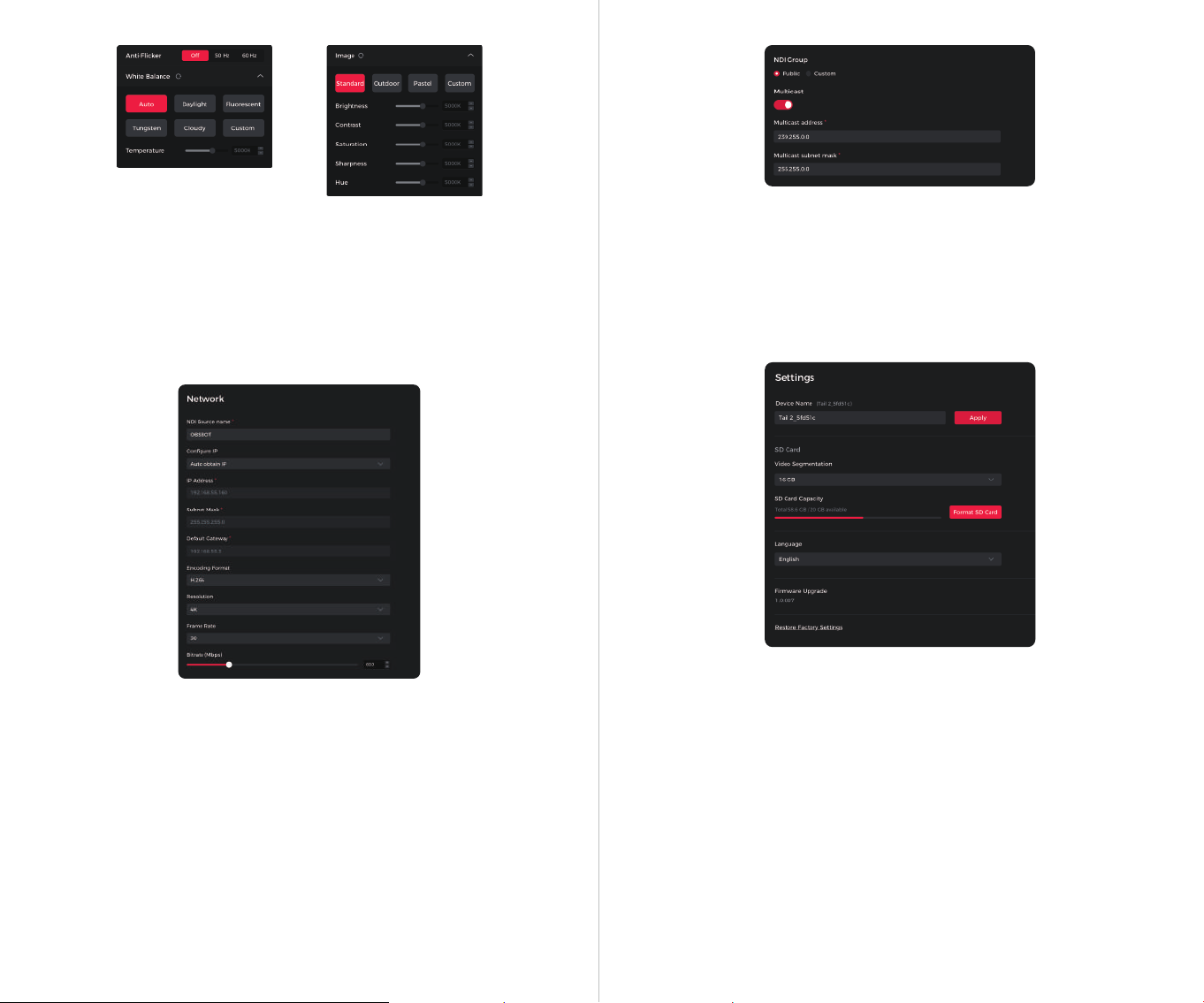
【Anti-Flicker】 Off (domyślnie)/50Hz/60Hz. Ustaw częstotliwość anty-migotanie, aby zmniejszyć
migotanie spowodowane światłem fluorescencyjnym lub ekranami telewizorów podczas
fotografowania wewnątrz pomieszczeń.
【White Balance】 Dostosuj parametry balansu bieli, Auto (domyślnie)/Daylight/Fluorescent/
Tungsten/Cloudy/Custom (adjustable color temperature).
【Image】 Zmień style obrazu, Standard(domyślnie)/Outdoor/Pastel/Custom (adjustable sharpness,
contrast, saturation, hue, brightness).
4. Network
【NDI Source name】 Obsługuje zmianę nazwy źródła NDI urządzenia.
【Configure lP】 Obsługuje zarówno automatyczne pobieranie adresu IP, jak i ręczną konfigurację.
Auto obtain IP: Wyświetla bieżący adres IP urządzenia, maskę podsieci oraz domyślną bramę.
Manual IP Configuration: Obsługuje ręczne ustawianie adresu IP urządzenia, maski podsieci oraz
domyślnej bramy.
【NDI Media Settings】 Obsługuje ustawianie formatu kodowania, rozdzielczości, liczby klatek na
sekundę oraz bitrate źródła NDI.
【NDI group】 Obsługuje ustawienie grupy NDI na publiczną lub niestandardową. W trybie
niestandardowym można ustawić wiele grup, oddzielonych przecinkami.
【Multicast】 Po włączeniu multicastu, strumień wideo z kamery może być przesyłany do wielu
urządzeń odbiorczych jednocześnie.
Należy wprowadzić odpowiedni adres multicastu oraz maskę podsieci multicastu. Adres
multicastu obsługuje format: 224.0.0.0~255.255.255.255.
5. Settings
【Device Name】 Wyświetla bieżącą nazwę urządzenia, z możliwością ręcznej modyfikacji przez
użytkownika.
【Video Segmentation】 4G/8G/16G/32G (domyślnie)/64G.
⚠ Tylko karty SD sformatowane w systemie exFAT obsługują tę funkcję.
【SD card capacity】 Wyświetl pojemność całkowitą i bieżącą dostępną pamięć karty SD oraz
sformatuj kartę SD.
【Language】 Obsługuje przełączanie między chińskim uproszczonym, chińskim tradycyjnym,
angielskim, koreańskim, japońskim, niemieckim, francuskim i hiszpańskim.
【Firmware Upgrade】 Wyświetla bieżący numer wersji oprogramowania urządzenia.
【Restore Factory Settings】 Kliknij, aby przywrócić kamerę do jej pierwotnych ustawień
fabrycznych. Spowoduje to usunięcie wszystkich obecnych ustawień, a kamera zostanie
przywrócona do pierwotnych ustawień fabrycznych i uruchomi się ponownie.
2827
Page 15

Aktualizacja oprogramowania
układowego
Specyfikacje
Przegląd aktualizacji oprogramowania układowego
➀ Podczas aktualizacji żółte i niebieskie światła będą migotać na przemian.
➁ Po pomyślnej aktualizacji wskaźnik statusu zmieni się na tryb normalnego działania. Możesz
połączyć się z aplikacją, aby sprawdzić wyniki aktualizacji.
➂ Jeśli aktualizacja nie powiedzie się, światło zmieni się na czerwone, a kamera wyda dźwięk
sygnalizujący błąd.
Aktualizacja za pomocą aplikacji Obsbot Start
Połącz OBSBOT Tail 2 z telefonem za pomocą aplikacji Obsbot Start. Aplikacja powiadomi Cię o
dostępności aktualizacji. Następnie postępuj zgodnie z instrukcjami aplikacji, aby przeprowadzić
aktualizację.
Aktualizacja za pomocą OBSBOT Center
Podłącz OBSBOT Tail 2 do OBSBOT Center. Jeśli dostępna jest aktualizacja oprogramowania
sprzętowego, pojawi się odpowiedni komunikat. Postępuj zgodnie z instrukcjami, aby
przeprowadzić aktualizację.
Aktualizacja za pomocą karty Micro SD
Prosimy o pobranie najnowszego pakietu aktualizacyjnego ze strony internetowej OBSBOT.
Rozpakuj paczkę aktualizacyjną i skopiuj plik .bin do głównego katalogu karty Micro SD. Włóż
kartę Micro SD do swojego urządzenia Tail 2. Po odczytaniu karty Micro SD przez Tail 2,
urządzenie zostanie zrestartowane i dokona aktualizacji.
⚠ Przed aktualizacją upewnij się, że bateria kamery ma co najmniej 15% naładowania.
⚠ Po zakończeniu aktualizacji, wynik można sprawdzić za pomocą pliku .txt znajdującego się w
głównym katalogu karty Micro SD.
Produkt
Model
Rozmiar
Waga
Układ AI
Kamera
Tail 2
OAB-2305-CW
Stan roboczy: 97.5*103.5*155mm
Stan wyłączony: 97.5*103.5*172mm
1.066kg
Zintegrowany układ AI, biliony obliczeń na sekundę
Czujnik obrazu
Rozmiar piksela
Efektywne piksele
Efektywna rozdzielczość
pikseli
System obiektywu 12 soczewek optycznych
Przysłona f/1.8- f/3.0
Ostrość Autofokus/Ręczne ustawianie ostrości
Efektywna ogniskowa 4.6mm-23mm
Ekwiwalent ogniskowej 22mm-110mm
Kąt widzenia
Zakres ISO
Wartość ekspozycji Value
Czas otwarcia migawki
elektronicznej
Balans bieli 2000K-10000K
Żyroskop 6-osiowy żyroskop
Rozdzielczość zdjęć 4K, 1080P, 720P
Rozdzielczość i liczba
klatek na sekundę
1/1.5'' CMOS
2.0μm*2.0μm
50 miliona
8192x6144
12x Zoom hybrydowy (w tym 5x Zoom optyczny)Zakres zoomu
W (1x) : FOV (D): 89°; FOV (H): 81°
T (5x) : FOV (D): 21°; FOV (H): 18°
100~6400
±3 EV
1/8000 s do limitu liczby klatek na sekundę
Nagrywanie
4K: 3840*2160@60/59.94/50/48/30/29.97/25/23.98 fps
1080p:
1920*1080@120/60/59.94/50/48/30/29.97/25/23.98 fps
720p:
1280*720@120/60/59.94/50/48/30/29.97/25/23.98 fps
HDMI
4K: 3840*2160@60/59.94/50/30/29.97/25/24 fps
1080p: 1920*1080@60/59.94/50/30/29.97/25/24 fps
1080i: 1920*1080i@60/59.94/50 fps
720p: 1280*720@60/50 fps
3029
Page 16

3-osiowy
gimbal
Wi-Fi
Bluetooth
Interfejs
I/O
SDI
1080p: 1920*1080@60/59.94/50/30/29.97/25/24 fps
NDI/RTSP/SRT
4K: 3840*2160@60/59.94/50/48/30/29.97/25/23.98 fps
1080p: 1920*1080@60/59.94/50/48/30/29.97/25/23.98
fps
720p: 1280*720@60/59.94/50/48/30/29.97/25/23.98 fps
Maksymalna szybkość
transmisji wideo
Format wideo
Obsługiwany system
plików
Instalacja gimbala Nieusuwalny
Zakres sterowania Pan: ±160°; Tilt: -60°~32°; Roll: -120°~120°
Zakres mechaniczny Pan: ±175°; Tilt: ±90°; Roll: -135°~135°
Maksymalna
kontrolowana prędkość
Jitter kątowy ±0.003°
Wi-Fi Częstotliwość pracy 2.4 G/5.8 GHz
Wi-Fi Zasięg transmisji
sygnału
Protokół Wi-Fi 802.11 a/b/g/n/ac/ax
Protokół Bluetooth BLE 5.4
Zakres częstotliwości
pracy Bluetooth
Moc nadawania
Bluetooth (EIRP)
Wejście zasilania
Interfejs wideo
Interfejs sieciowy 1* Port Ethernet RJ45 10/100/1000Mbps (z PoE+)
Interfejs audio
Interfejs sterowania
H.264: 160Mbps, H.265: 160Mbps
MJPEG、H.264、H.265
FAT32、exFAT
*Tylko exFAT obsługuje segmentowane
przechowywanie wideo.
120°/s
2.4G 140m; 5.8G 80m
2.400 GHz do 2.4835 GHz
< 14 dBm
USB-C: Domyślnie 5V/2A, obsługuje standard
protokołu szybkiego ładowania USB PD3.0
Maksymalne napięcie wejściowe 20V, maksymalny
prąd wejściowy 2A
(Zaleca się użycie ładowarki, która obsługuje standard
USB PD3.0, aby zapewnić prawidłowe ładowanie)
PoE+: IEEE 802.3 af/at, maksymalna obsługiwana moc
wejściowa 30W
1* HDMI 2.0、 1* 3G-SDI、 1* USB-C 3.0
1* MIC IN 【Wtyk 3,5mm TRS (AUX)】,
1* LINE IN 【Wtyk 3,5mm TRS (AUX)】
1* Wejście RS232 2,5mm, Protokół:
VISCA/Pelco-D/Pelco-P
1* Wyjście RS232 2,5mm, Protokół:
VISCA/Pelco-D/Pelco-P
1* USB-C 3.0, Protokół: UVC
Typ baterii
Pojemność baterii
Energia baterii 38Wh
Napięcie baterii 7.6V
Bateria
Czas pracy
Czas ładowania 150 minut (stan wyłączenia)
TypKarta pamięci
Funkcje pomocnicze Kontrola gestów
Oprogramowanie pomocnicze Obsbot Start | OBSBOT Center | Obsbot Live
Temperatura środowiska
pracy kamery
Działanie
środowisko
Proszę zauważyć, że treść może być aktualizowana bez wcześniejszego powiadomienia. Aby
uzyskać dostęp do najnowszej wersji instrukcji obsługi, proszę pobrać ją ze strony:
https://www.obsbot.com
Temperatura otoczenia
ładowania akumulatora
Temperatura otoczenia
pracy akumulatora
Polimer litowy (Li-po)
5000mAh
343 minuty
*Zmierzono podczas ciągłego nagrywania
wideo 1080p/30fps w warunkach
laboratoryjnych, wartości są podane tylko do
celów informacyjnych
Micro SD (do 1TB)
-10°C~40°C
-10°C~40°C
-10°C~40°C
3231
 Loading...