

Page 1
D
DEUTSCH
Page 2
Digitalkamera >>
FCC STATEMENT
This device complies with Part 15 of the FCC Rules. Operation is subject to
the following two conditions:
(1) This device may not cause harmful interference, and
(2) This device must accept any interference received, including interference
that may cause undesired operation.
Note:
This equipment has been tested and found to comply with the limits for Class B digital
devices, pursuant to Part 15 of the FCC rules. These limits are designed to provide
reasonable protection against harmful interference in a residential installation. This
equipment generates, uses and can radiate radio frequency energy and, if not
installed and used in accordance with the instructions, may cause harmful
interference to radio communications. However, there is no guarantee that
interference will not occur in a particular installation. If this equipment does cause
harmful interference to radio or television reception, which can be determined by
turning the equipment off and on, the user is encouraged to try to correct the
interference by one or more of the following measures:
Reorient or relocate the receiving antenna
Increase the separation between the equipment and receiver
Connect the equipment into an outlet on a circuit different from that to
which the receiver is connected
Consult the dealer or an experienced radio/TV technician for help
Use of shielded cable is required to comply with Class B limits in Subpart B
of Part 15 of the FCC rules. Do not make any changes or modifications to the
equipment unless otherwise specified in the manual. If such changes or
modifications should be made, you could be required to stop operation of the
equipment.
2-D
Page 3
Hinweis zu Warenzeichen
Microsoft® und Windows® sind in den USA eingetragene Warenzeichen
von Microsoft Corporation.
Pentium® ist ein eingetragenes Warenzeichen von Intel Corporation.
Macintosh ist ein Warenzeichen von Apple Computer, Inc.
SDTM ist ein Warenzeichen.
Alle anderen Namen und Produktbezeichnungen oder eingetragene
Warenzeichen sind Eigentum ihrer jeweiligen Inhaber.
Bitte zuerst lesen
Hinweis:
1. Änderungen der technischen Daten und des Designs sind ohne vorherige
Ankündigung vorbehalten. Dazu gehören die primären
Produktspezifikationen, Software, Treiberprogramme und das
Benutzerhandbuch. Dieses Benutzerhandbuch ist ein allgemeines
Referenzhandbuch für das Produkt.
2. Die Abbildungen in diesem Handbuch dienen zur Erläuterung und können
vom tatsächlichen Aussehen Ihrer Kamera abweichen.
3. Der Hersteller übernimmt keine Verantwortung oder Haftung für evtl. Fehler
oder Abweichungen, die in diesem Handbuch enthalten sein könnten.
4. Für Treiberaktualisierungen besuchen Sie bitte unserer Webseite.
Benutzerhandbuch >>
D-3
Page 4
Digitalkamera >>
Sicherheitshinweise
Lesen und beachten Sie alle Warnhinweise, bevor Sie dieses Produkt
gebrauchen.
ACHTUNG
Falls Fremdgegenstände oder Wasser in die Kamera
eindringen, schalten Sie sie sofort AUS, entfernen den Akku und
trennen das Netzteil vom Stromnetz.
Anderenfalls können Brand oder elektrische Schläge die Folge sein.
Wenden Sie sich an Ihren Fachhändler.
Falls die Kamera heruntergefallen oder ihr Gehäuse beschädigt
ist , schalten Sie sie AUS, entnehmen den Akku und trennen das
Netzteil vom Stromnetz.
Anderenfalls können Brand oder elektrische Schläge die Folge sein.
Wenden Sie sich an Ihren Fachhändler.
Öffnen und bauen Sie die Kamera nicht eigenhändig
auseinander, und versuchen Sie nicht, sie zu reparieren.
Anderenfalls können elektrische Schläge oder ein Brand die Folge sein.
Wenden Sie sich zu Reparatur- und Prüfzwecken stets an Ihren Fachhändler.
Schließen Sie das mitgelieferte Netzteil nur an ein Stromnetz
an, das den aufgedruckten Anforderungen entspricht.
Der Anschluss an eine andere Stromquelle kann elektrische Schläge
oder einen Brand verursachen.
Verwenden Sie die Kamera niemals in der Nähe von Wasser.
Anderenfalls können elektrische Schläge oder ein Brand die Folge
sein. Seien Sie bei Regen, Schnee, am Strand und an einem Ufer
besonders vorsichtig.
Legen Sie die Kamera nicht auf unebene oder instabile Oberflächen.
Anderenfalls kann sie herunterfallen und Verletzungen hervorrufen.
Halten Sie Akkus und Batterien außerhalb der Reichweite von
Kindern.
Ein Verschlucken des Akkus kann zu Vergiftungen führen. Falls ein
Akku oder ein Batterie versehentlich verschluckt wird, wenden Sie
sich sofort an einen Arzt.
Fotografieren Sie nicht, während Sie laufen bzw. Auto oder
Motorrad fahren.
Anderenfalls können Sie hinfallen oder einen Verkehrsunfall
4-D
verursachen.
Page 5
VORSICHT
Achten Sie beim Einlegen des Akkus auf die richtige Polarität (+
und -).
Wenn Sie den Akku falsch herum einlegen, kann er Brände und
Verletzungen oder Schänden in der Umgebung verursachen, da er
brechen oder Säure verlieren kann.
Lösen Sie das Blitzlicht niemals in der Nähe der Augen
anderer Personen aus.
Anderenfalls kann deren Augenlicht getrübt werden.
Setzen Sie den LCD-Monitor keinen Stößen aus.
Anderenfalls kann das Glas beschädigt werden oder die enthaltene
Flüssigkeit auslaufen. Falls die Flüssigkeit mit Ihren Augen, mit anderen
Körperteilen oder Ihrer Kleidung in Berührung kommt, spülen Sie sie
mit reichlich Wasser weg. Falls die Flüssigkeit in Ihre Augen gelangt,
wenden Sie sich umgehend an einen Arzt.
Ihre Kamera ist ein Präzisionsinstrument. Lassen Sie sie nicht
herunterfallen, und setzen Sie sie bei der Handhabung keinen
übermäßigen Kräften aus.
Anderenfalls kann sie beschädigt werden.
Gebrauchen Sie die Kamera nicht in feuchten, verdampften,
verrauchten oder staubigen Umgebungen.
Anderenfalls können elektrische Schläge oder ein Brand die Folge sein.
Nehmen Sie den Akku nicht unmittelbar nach einem längeren
Dauerbetrieb heraus.
Er kann sich während des Gebrauchs stark erwärmen. Wenn Sie
den Akku anfassen, können Sie sich verbrennen.
Wickeln Sie die Kamera nicht in einem Tuch oder Ähnlichem ein.
Anderenfalls kann sich ein Hitzestau entwickeln und das Gehäuse
verschmelzen bzw. ein Brand entstehen. Verwenden Sie die Kamera
nur, wenn eine ausreichende Belüftung gewährleistet ist.
Lagern Sie die Kamera niemals an Orten, an denen ein besonders
starker Temperaturanstieg zu erwarten ist (z.B. in einem Auto).
Anderenfalls können ihre internen Bauteile Schaden nehmen oder ein
Brand entstehen.
Trennen Sie alle Kabel von der Kamera, bevor Sie sie transportieren.
Anderenfalls können die Kabel beschädigt werden und ein Brand
oder elektrische Schläge die Folge sein.
Benutzerhandbuch >>
D-5
Page 6
Digitalkamera >>
Hinweise zum Gebrauch des Akkus
Beachten Sie beim Gebrauch des Akkus die Sicherheitshinweise und die
folgenden Punkte:
Unterschiedliche Akkus können unterschiedliche Leistung entwickeln.
Setzen Sie die Batterien keinen extrem kalten Temperaturen aus, da dies
ihre Lebensdauer verkürzen und die Laufzeit der Kamera verringern kann.
Neue Akkus und Akkus, die eine lange Zeit nicht benutzt wurden (Batterien,
die ihr Ablaufdatum überschritten haben, stellen eine Ausnahme dar) ergeben
eine unterschiedliche Anzahl möglicher Aufnahmen. Um ihre Lebensdauer
und Leistung zu optimieren, sollten Sie sie von Zeit zu Zeit mindestens
einmal komplett ent- und wieder aufladen.
Wenn Sie die Kamera über einen längeren Zeitraum mit Blitz verwenden,
wird der Akku warm. Dies ist keine Fehlfunktion.
Wenn Sie die Kamera dauerhaft oder über einen längeren Zeitraum
verwenden, wird der Akku warm. Dies ist keine Fehlfunktion.
Wenn Sie die Batterien über einen längeren Zeitraum hinweg nicht
verwenden, entnehmen Sie sie aus der Kamera, um ein Auslaufen oder
Korrosion zu vermeiden.
Verwenden Sie niemals unterschiedliche Batterietypen oder alte und
neue Batterien gleichzeitig.
Achten Sie darauf, dass die Kontakte sauber bleiben.
Verwenden Sie nur eine Batterie des angegebenen Typs.
Die Verwendung anderer Batterietypen kann dazu führen, dass diese
auslaufen oder gar explodieren, einen Brand verursachen und
Verletzungen und Geräteschäden verursachen.
6-D
Page 7
INHALT
9 EINFÜHRUNG
9 Übersicht
11 Lieferumfang
12 ELEMENTE DER KAMERA
12 Vorderseitige Ansicht
13 Rückseitige Ansicht
14 SET /Richtungstaste
15 Modus-Wahlschalter
16 LED-Anzeige des Suchers
17 Symbole am LCD-Monitor
20 ERSTE SCHRITTE
20 Tragegurt anbringen
20 Akku einlegen und entfernen
22 Akku aufladen
24 SD-Karte einlegen und entnehmen
25 Gerät ein- bzw. ausschalten
26 SD-Karte formatieren
27 Sprache auswählen
28 Datum und Uhrzeit einstellen
29 Bildauflösung und –qualität einstellen
32 FOTO-AUFNAHMEMODUS
32 [ ] Automatikmodus
34 Optischen Zoom verwenden
35 Digitalzoom verwenden
36 Blitzlicht verwenden
38 Fokussierung
40 Selbstauslöser / Intervallfotografie
42 Belichtungskompensation/Gegenlichtkorrektur
43 Programmmodus [ P ] (Automatische Belichtung)
44 Blendenautomatik [ Tv ]
46 Zeitautomatik [ Av ]
47 [ M ] Manueller Modus
48 Szenemodus einstellen
49 [ ] Filmmodus
Benutzerhandbuch >>
D-7
Page 8
Digitalkamera >>
50 [ ] Wiedergabemodus
50 Aufgenommene Fotos abspielen
52 Videoclips abspielen
54 Fotos/Videoclips am Fernseher abspielen
55 Sprachnotizen aufzeichnen
56 Miniaturbildanzeige
57 Vergrößerte Wiedergabe
58 Diashow
59 Bilder schützen
61 DPOF-Einstellungen
63 [ ] Bilder löschen
65 MENÜOPTIONEN
65 Foto-Aufnahmemenü (Foto)
67 Foto-Aufnahmemenü (Funktion)
70 Foto-Aufnahmemenü (AB/AWA)
72 Wiedergabemenü
73 Einrichtungsmenü (Grundeinstellungen)
75 Einrichtungsmenü (Benutzerdefiniert)
77 AUFGENOMMENE BILDER/VIDEOCLIPS AN COMPUTER
ÜBERTRAGEN
78 1. USB-Treiber auf einem Windows-PC installieren
79 2. Kamera mit dem PC verbinden
80 3. Bilder/Videoclips übertragen
81 PhotoSuite installieren
82 PhotoVista installieren
83 KAMERA AN ANDERE GERÄTE ANSCHLIEßEN
84 SPEZIFIKATIONEN DER KAMERA
8-D
Page 9
Einführung
Übersicht
Vielen Dank für den Erwerb Ihrer neuen Digitalkamera.
Mit dieser High-Tech-Kamera können Sie im Handumdrehen hochwertige
Digitalaufnahmen tätigen. Ihre 6,36-Megapixel-CCD-Einheit sorgt dafür, dass
Sie stets die schärfsten Schüsse mit Auflösungen von bis zu 2816 x 2112
Bildpunkten im Kasten haben.
Weitere Besonderheiten der Kamera umfassen unter Anderem:
LCD-Monitor - der 2.0" LTPS TFT-LCD-Farbmonitor (Low-
Temperature Poly-Silicon) macht die Fokussierung
des Motivs besonders einfach. Außerdem dient
er zur Anzeige der bereits geschossenen
Aufnahmen.
Aufnahmemedium - Unterstützung externer SD-Speicherkarten mit
maximal 512 MB.
Kameramodus - die verschiedenen Kameramodi ermöglichen stets
optimale Aufnahmen unter den verschiedensten
Bedingungen und Lichtverhältnissen.
Optischer Zoom - Durch den optischen 3-fach-Zoom können Sie
entfernte Motive oder Weitwinkelbilder
aufnehmen.
Digitalzoom - Der 4,4-fach-Digitalzoom und der optische 3-fach-
Zoom ermöglichen die Vergrößerung bis auf den
Faktor 13,2. Ferner können Sie Ihre Aufnahme 2fach und 4-fach vergrößert wiedergeben.
Flexibles Blitzlicht - Die verschiedenen Blitzlichtfunktionen passen sich
problemlos den Lichtverhältnissen Ihrer
Umgebung und den gewählten Aufnahmemodi an.
Fokuseinstellung - Sie können Ihre Aufnahmen automatisch scharf
stellen oder die Einstellungen Makro-, Unendlich,
3 m oder 1 m verwenden.
Selbstauslösermodus - Auslösezeiten zwischen 10 Sekunden, 2
Sekunden, 10+2 Sekunden und Intervall wählbar.
Benutzerhandbuch >>
D-9
Page 10
Digitalkamera >>
Foto-Aufnahmemodus - Sie können verschiedene Fotos entweder einzeln,
als Sequenz von 3 aufeinander folgenden Bildern
mit unterschiedlichen Belichtungswerten oder als
5 fortlaufende Bilder aufnehmen.
Filmmodus - Zur Aufnahme von Videoclips mit Ton.
Sprachnotiz - Sie können eine 30 Sekunden lange Sprachnotiz
zu einem Foto direkt nach der Aufnahme
(Aufnahmemodus) oder während der Wiedergabe
(Wiedergabemodus) aufzeichnen.
Kameraeinstellungen - Durch die Einstellmöglichkeiten über die Menüs
erhalten Sie maximale Flexibilität über die
Aufnahmequalität.
Miniaturbildanzeige - Zur vereinfachten Bildauswahl können Sie
Miniaturansichten mit 9 Bildern gleichzeitig auf dem
LCD-Bildschirm wiedergeben.
TV- und PC-Verbindung - Sie können die Kamera über das USB- bzw. das
A/V-Kabel mit Ihrem Fernseher oder Computer
verbinden, um Ihre Aufnahmen dort zu betrachten.
DPOF-Einstellungen - Erlaubt die Speicherung von Druckdaten auf der
SD-Karte, sodass Sie Ihre Fotos direkt auf einem
DPOF-kompatiblen Drucker ausgeben können,
indem Sie die SD-Karte in diesen einlegen.
10-D
Page 11
Lieferumfang
Packen Sie den Inhalt der Verpackung vorsichtig aus, und prüfen Sie, ob Sie
alle Teile unversehrt erhalten haben:
Übliche Produktkomponenten:
Digitalkamera
A/V-Kabel
Benutzerhandbuch
USB-Kabel
Software-CD-ROM
Trageriemen
Tragetasche
SD-Karte
Netzteil
2 wiederaufladbare Lithium-Ionen-Akkus
Ladegerät
Benutzerhandbuch >>
D-11
Page 12
Digitalkamera >>
Elemente der Kamera
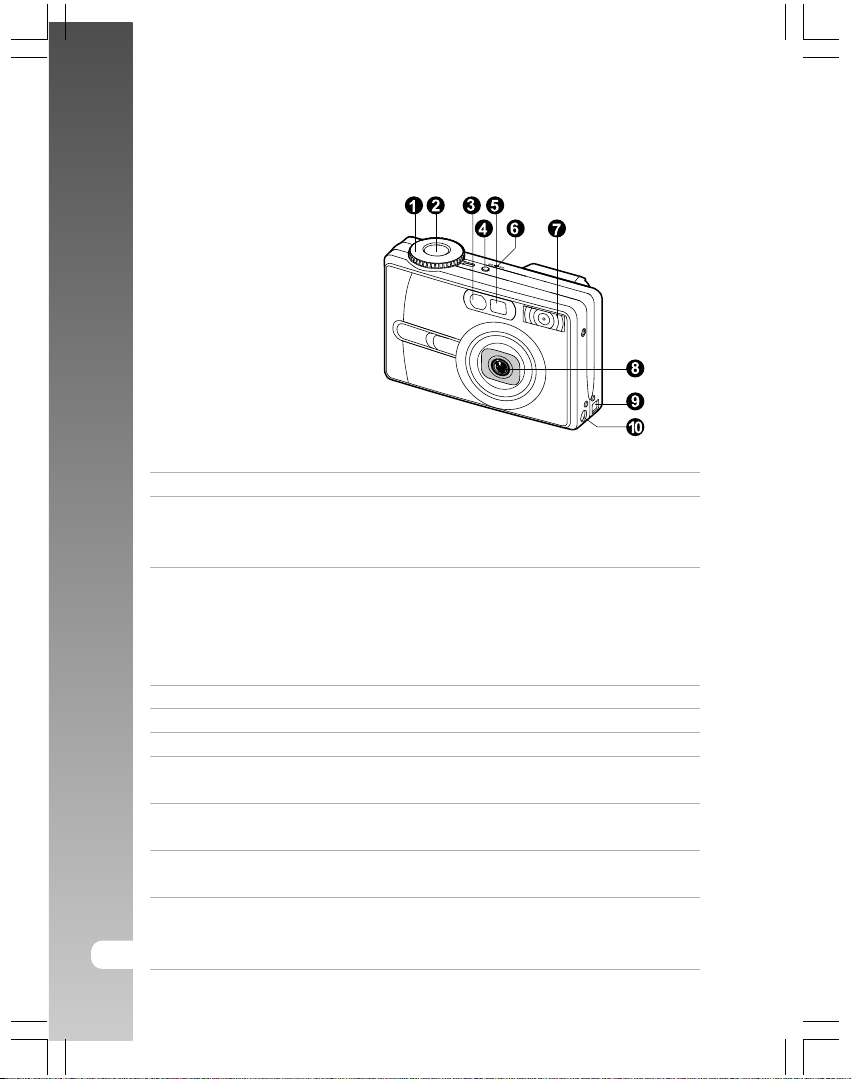
Vorderseitige Ansicht
# Name Beschreibung
1. Modus-Wahlschalter Zur Auswahl der Kamera-Betriebsart.
2. Auslöser Fokussiert und stellt die Belichtung ein, wenn
er halb gedrückt wird. Nimmt das Bild auf, wenn
er voll gedrückt wird.
3. Selbstauslöser-LED Blinkt grün, während der Selbstauslöser
(AF-Anzeige) aktiviert ist.
Funktioniert, wenn der Belichtungswert im
Foto-Aufnahmemodus für die Fokussierung
Auto oder Makro unter 6 liegt.
4. POWER-Taste Schaltet die Kamera ein bzw. aus.
5. Sucher Zur Fokussierung des Motivs.
6. MIC (Mikrofon) Zur Aufnahme von Audioclips.
7. Blitzlicht Bietet eine Ausleuchtung der Szene mit einem
Lichtblitz.
8. Zoom-Objektiv Durch den optischen 3-fach-Zoom können Sie
entfernte Motive oder Weitwinkelbilder aufnehmen.
9. USB/A/V OUT-Anschluss Hier können Sie ein USB- bzw. ein A/V-Kabel
an die Kamera anschließen.
10. Stromeingangsbuche Hier schließen Sie das Netzteil an, um die
DC IN 5V Kamera ohne Akku zu betreiben oder um den
12-D
Akku aufzuladen.
Page 13
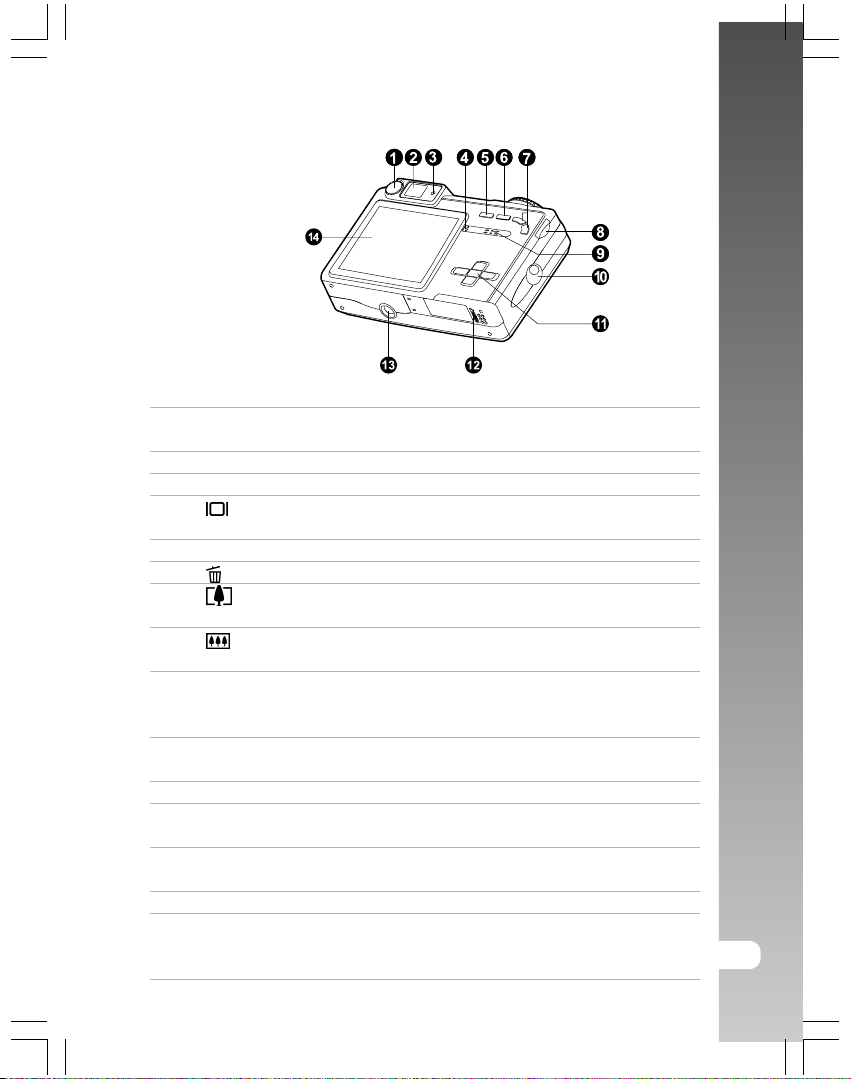
Rückseitige Ansicht
# Name Beschreibung
1. Dioptrien-Korrekturring Bietet ein schärferes Bild bei Verwendung des
Suchers.
2. Sucher Zur Fokussierung des Motivs.
3. LED des Suchers Zeigt den aktuellen Status der Kamera an.
4. Display-Taste Schaltet den LCD-Monitor ein bzw. aus, und
zeigt das Live-Bild an.
5. MENU-Taste Blendet das OSD-Menü ein bzw. aus.
6. Löschtaste Zum Löschen des Fotos.
7. Vergrößerungstaste Fährt das Objektiv auf die Tele-Position aus.
(Zoom)
Verkleinerungstaste Fährt das Objektiv in die Weitwinkelposition.
(Zoom)
8. Suchrad Zur Auswahl des nächsten bzw. vorigen Fotos im
Wiedergabemodus oder zur Einstellung der
Belichtungskompensation, Belichtungszeit oder Blende.
9. Lautsprecher Gibt den aufgenommenen Ton und Sprachnotizen
wieder.
10. Öse für Trageriemen Zum Anbringen des Trageriemens.
11. SET /Richtungstaste Zum Blättern durch die einzelnen Menüs und
Fotos und zur Auswahl der Einstellungen.
12. Abdeckung für Gibt Zugriff auf den Akku und zum Einlegen
Batterie-/SD-Kartenfach und Auswerfen der Speicherkarte.
13. Stativgewinde Zur Montage der Kamera auf ein Stativ.
14. LCD-Monitor Zeigt die Menüeinstellungen der Kamera an
und ermöglicht die Vorschau des Fotos vor
und nach der Aufnahme.
Benutzerhandbuch >>
D-13
Page 14
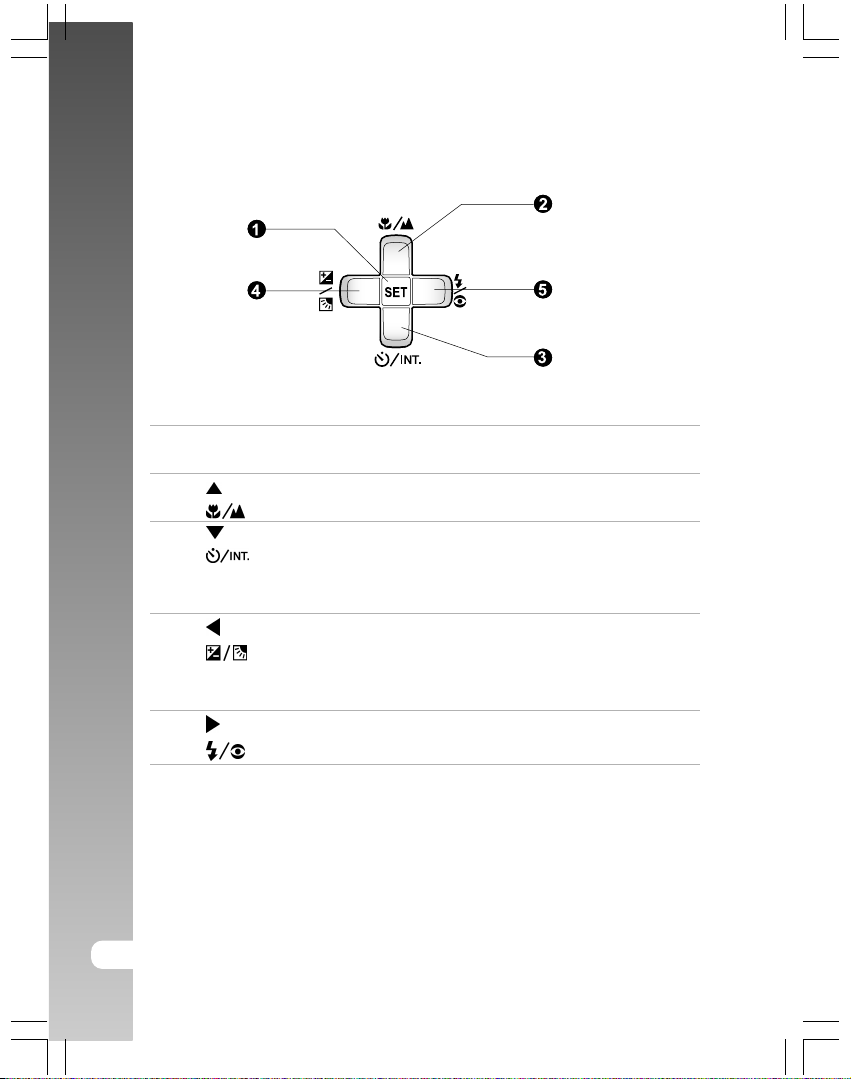
Digitalkamera >>
SET /Richtungstaste
# Name Beschreibung
1. SET-Taste Öffnet eine Menüseite und bestätigt eine
Auswahl.
2. -Taste Blättert aufwärts.
Fokustaste Zur Auswahl der geeigneten Fokuseinstellung.
3. -Taste Blättert abwärts.
Selbstauslöser Aktiviert bzw. deaktiviert den Selbstauslöser
und zur Auswahl des gewünschten
Selbstauslösermodus bzw. Intervallfotografie.
4. -Taste Blättert nach links.
Taste für Aktiviert bzw. deaktiviert die Belichtungskorrektur
Belichtungskompensation/ bzw. Kompensation für Gegenlichtaufnahmen.
Gegenlichtkorrektur
5. -Taste Blättert nach rechts.
Taste für Blitzlicht Zur Auswahl der geeigneten Blitzlichteinstellung.
14-D
Page 15
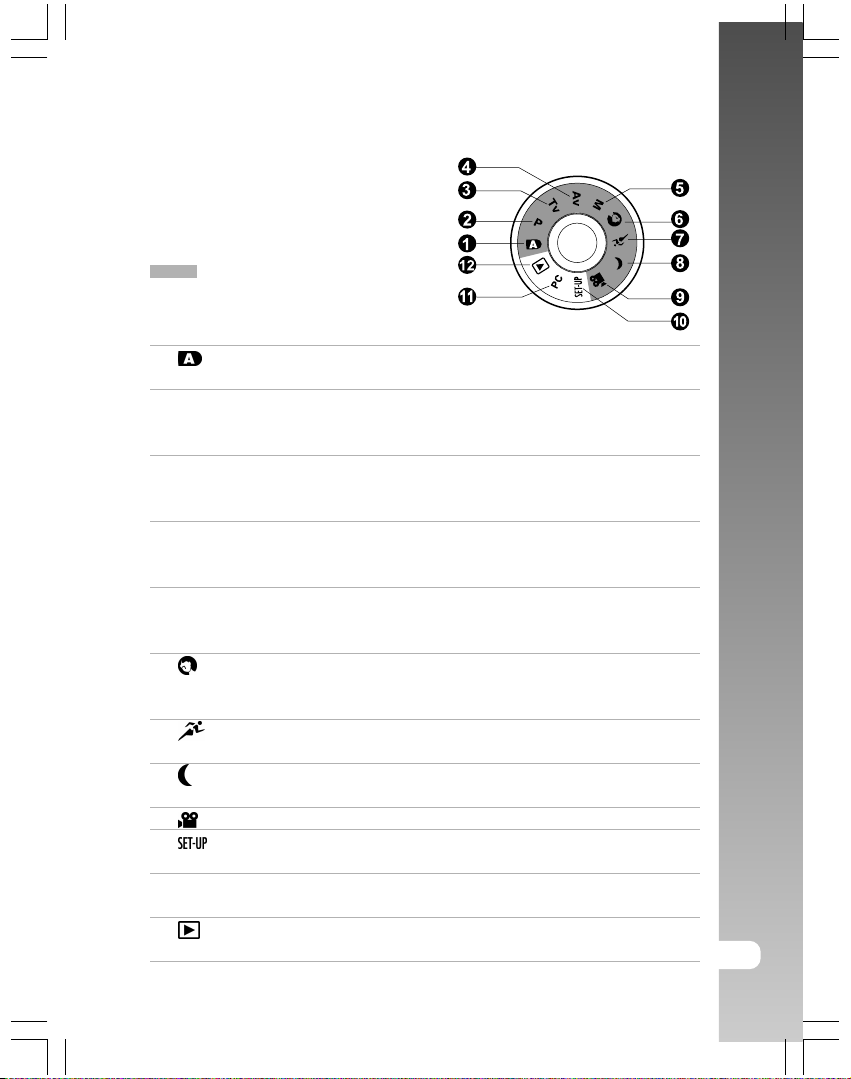
Modus-Wahlschalter
: Foto-Aufnahmemodus
# Modus Beschreibung
1. Automatik Die Kamera stellt die Belichtung usw.
automatisch ein.
2. P Programm (Automatische Stellt Blende und Belichtungszeit automatisch
Belichtung) ein, wobei die anderen Aufnahmeparameter
manuell eingestellt werden können.
3. Tv Blendenautomatik Wählen Sie diese Option, wenn Sie Aufnahmen
mit einer manuell eingestellten Verschlusszeit
schießen möchten.
4. Av Zeitautomatik Wählen Sie diese Option, wenn Sie Aufnahmen
mit einer manuell eingestellten Blende schießen
möchten.
5. M Manuelle Aufnahme Wählen Sie diese Option, wenn Sie Belichtung,
Blende und andere Parameter manuell einstellen
möchten.
6. Portrait Wählen Sie diese Option, wenn Sie Personen
aufnehmen möchten, die vor einem unscharfen
Hintergrund hervorgehoben werden.
7. Sport Wählen Sie diesen Modus, um schnell bewegte
Objekte aufzunehmen.
8. Nachtszene Wählen Sie diese Option, um Szenen am
späten Abend oder Nachts aufzunehmen.
9. Film Zur Auswahl des Film-Aufnahmemodus.
10. Einrichtung Hier können Sie die Kameraparameter
Ihren persönlichen Anforderungen anpassen.
11. PC PC Zur Übertragung der Fotos an einem
Personal Computer.
12. Wiedergabe Zur Wiedergabe sowie zum Löschen Ihrer
Fotos und zum Festlegen der Druckinformationen.
Benutzerhandbuch >>
D-15
Page 16
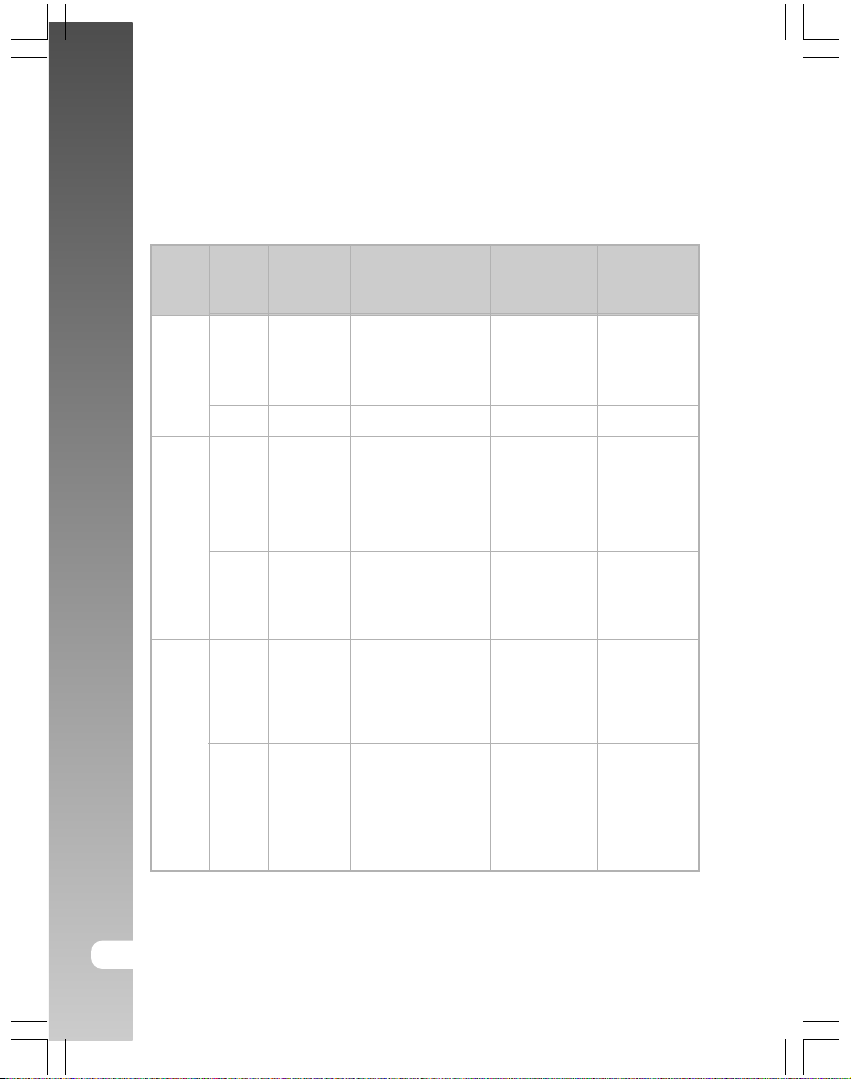
Digitalkamera >>
LED-Anzeige des Suchers
Im Folgenden wird die LED-Anzeige im Sucher beschrieben.
Farbe
Grün
Rot
Orange
Status
Blinkt
Blinkt
Blinkt
Ein
Ein
Ein
Während
Ausschaltvorgang
Der Akku
wird
geladen.
-
Netzteil
angeschlossen
-
Fehler beim
Laden des
Akkus.
-
Während des
Fotografierens
Autofokus erfolgt.
(AF fest gesetzt)
Schreibvorgang auf
SD-Karte
Fehler bei autom.
Fokussierung.
Wartephase bei
Intervall-Fotografie
Verarbeitung des
Fotos. Blitz wird
geladen.
Akku leer.
Kamerafehler.
Batteriefach
geöffnet. SD-Karte
schreibgeschützt.
-
Während der
Wiedergabe
-
-
Zugriff auf SDKarte. DPOFDatei wird
erstellt.
-
-
Akku leer.
Während der
Verbindung
mit einem PC
Kamera ist mit
PC
verbunden.
-
Zugriff auf SDKarte.
StandbyBetrieb im PCModus.
-
Kamera wurde
nicht erkannt
oder anderer
Zustand.
Akku leer.
Keine SDKarte
eingelegt.
16-D
Page 17
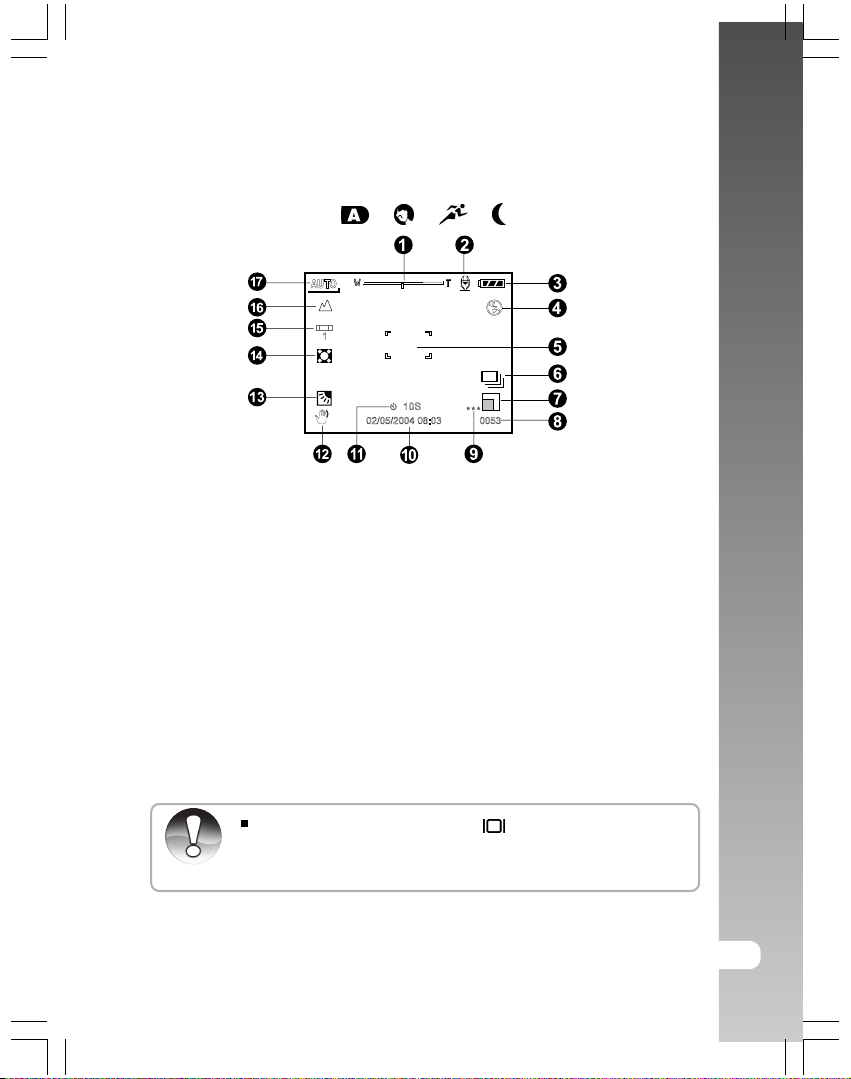
Symbole am LCD-Monitor
Foto-Aufnahmemodi [ ] [ ] [ ] [ ]
Benutzerhandbuch >>
1. Zoom-Status
2. Sprachnotiz
3. Verbleibende Akku-
Kapazität
4. Symbol für Blitzlicht
5. Fokusbereich (bei halb
gedrücktem Auslöser)
6. Symbol für Aufnahmemodus
7. Bildgröße
8. Verfügbare Anzahl
Aufnahmen
Bei jedem Tastendruck der Taste wird zyklisch zwischen den
Anzeigemodi Normal (zeigt alle Symbole usw. an), Anzeige AUS und
Hinweis
LCD-Monitor AUS umgeschaltet.
9. Qualität
10. Datum und Uhrzeit
11. Symbol für Selbstauslöser
12. Symbol für Verwackelungsgefahr
13. Gegenlichtkorrektur
14. Symbol für Belichtung
15. Symbol für Weißabgleich
16. Symbol für Scharfstellung
17. Modussymbol
D-17
Page 18
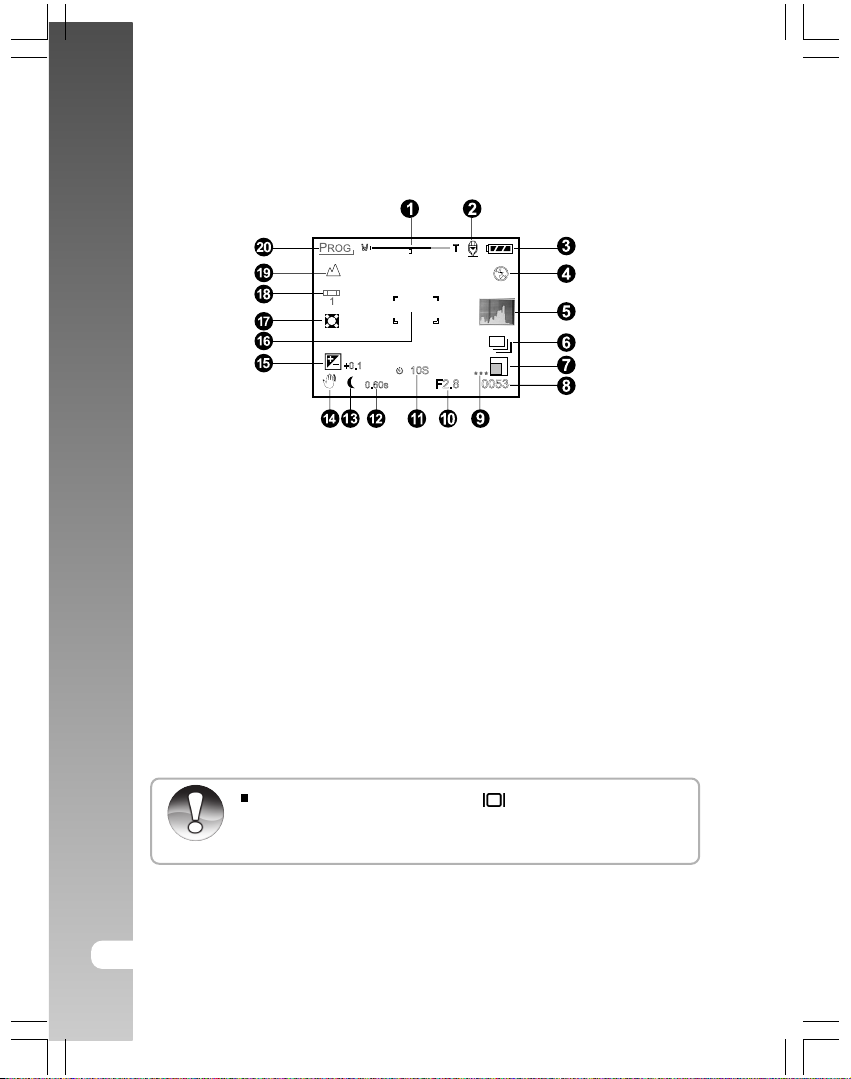
Digitalkamera >>
Foto-Aufnahmemodi [ P ] [ Tv ] [ Av ] [ M ]
1. Zoom-Status
2. Sprachnotiz
3. Verbleibende Akku-Kapazität
4. Symbol für Blitzlicht
5. Histogramm
6. Symbol für Aufnahmemodus
7. Bildgröße
8. Verfügbare Anzahl Aufnahmen
9. Qualität
10. Blende
11. Symbol für Selbstauslöser
Bei jedem Tastendruck der Taste wird zyklisch zwischen den
Anzeigemodi Normal (zeigt alle Symbole usw. an), Histogramm, Anzeige
Hinweis
18-D
AUS und LCD-Monitor AUS umgeschaltet.
12. Belichtungszeit
13. Symbol für Langzeitbelichtung
14. Symbol für
Verwackelungsgefahr
15. Belichtungskompensation
16. Fokusbereich (beim halb
gedrücktem Auslöser)
17. Symbol für Belichtung
18. Symbol für Weißabgleich
19. Symbol für Scharfstellung
20. Modussymbol
Page 19
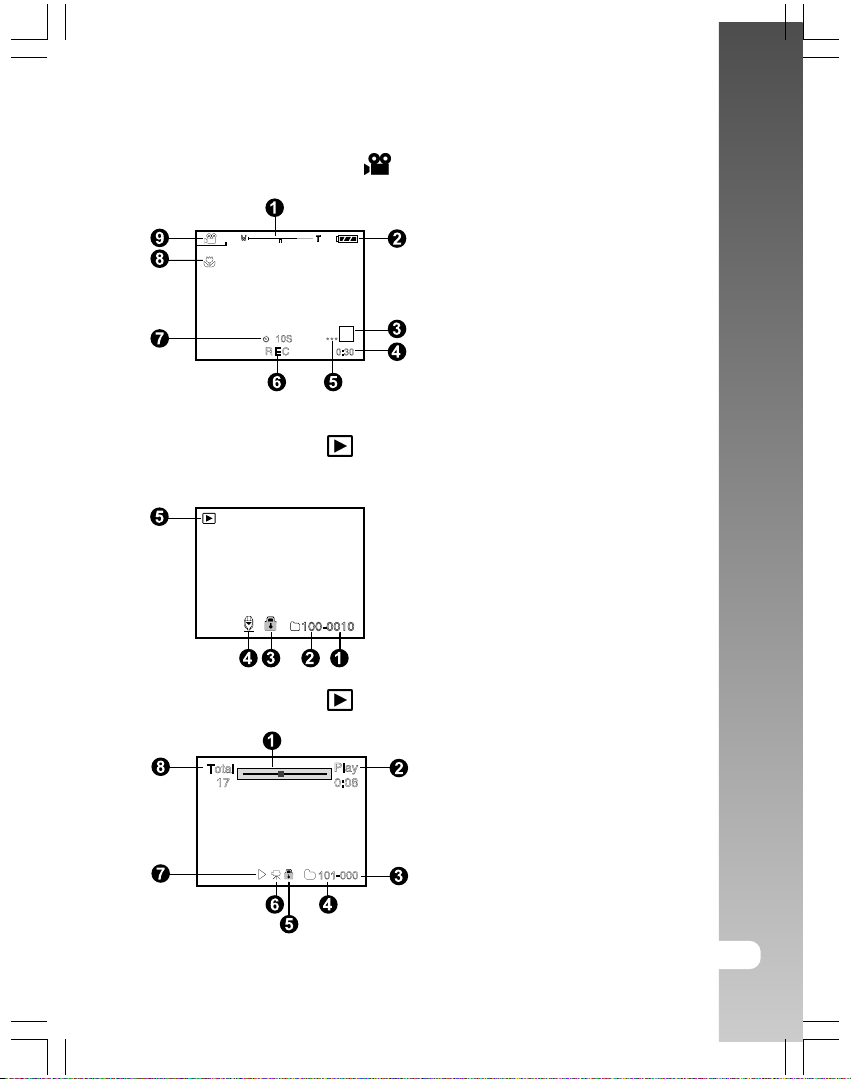
Video-Aufnahmemodus [ ]
1. Zoom-Status
2. Verbleibende Akku-Kapazität
3. Bildgröße
4. Verbleibende Aufnahmezeit /
verstrichene Zeit
5. Qualität
6. Aufnahmeanzeige
7. Symbol für Selbstauslöser
8. Symbol für Scharfstellung
9. Modussymbol
Wiedergabemodus [ ] – Fotos abspielen
1. Dateinummer
2. Ordnernummer
3. Symbol Schützen
4. Symbol Sprachnotiz
5. Modussymbol
Wiedergabemodus [ ] – Videos abspielen
Benutzerhandbuch >>
1. Film-Statusbalken
2. Verstrichene Zeit
3. Dateinummer
4. Ordnernummer
5. Symbol Schützen
6. Modussymbol
7. Wiedergabemodus
8. Gesamtspielzeit
D-19
Page 20
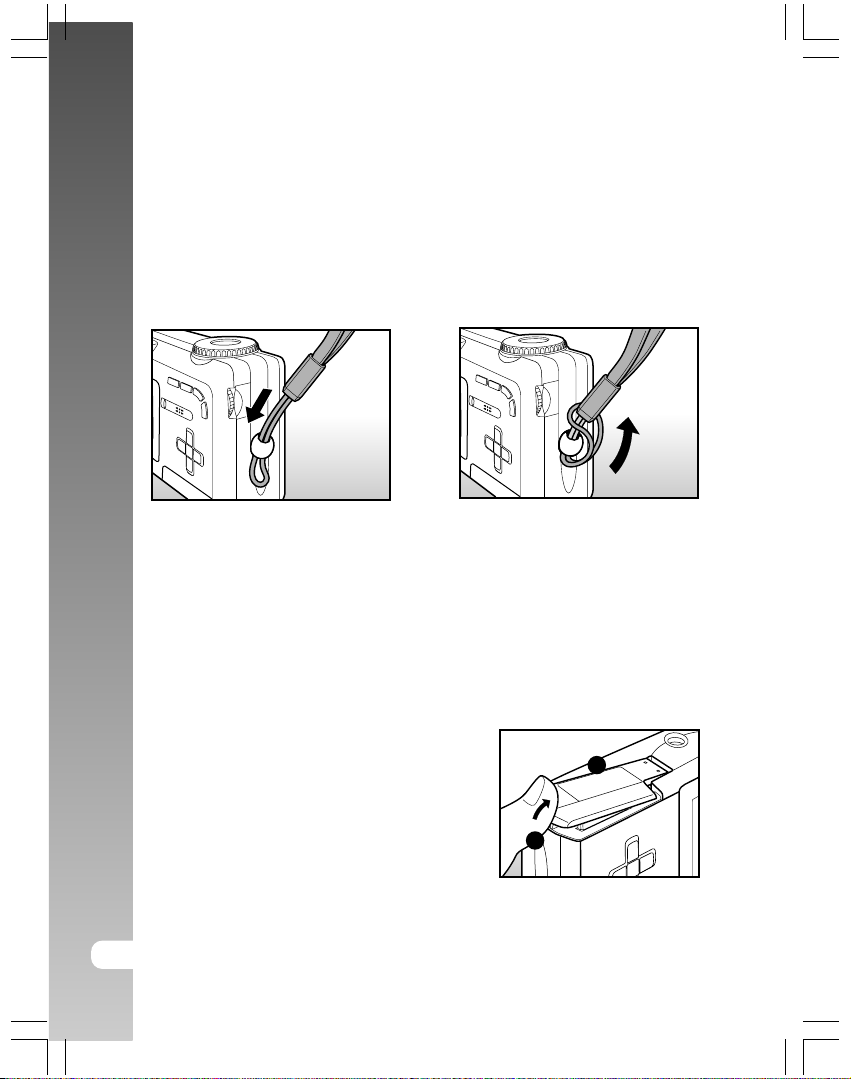
Digitalkamera >>
Erste Schritte
Tragegurt anbringen
Befestigen Sie den Tragegurt wie in der folgenden Abbildung dargestellt.
Akku einlegen und entfernen
Es wird dringend empfohlen, dass Sie den angegebenen Li-Ion-Akku
verwenden, um die maximale Leistung aus Ihrer Kamera herauszuholen.
Laden Sie den Akku vor Gebrauch der Kamera auf. Schalten Sie die Kamera
aus, bevor Sie den Akku einlegen oder entfernen.
Akku einlegen
1. Öffnen Sie das Batterie-/SD-Kartenfach.
1
20-D
2
Page 21
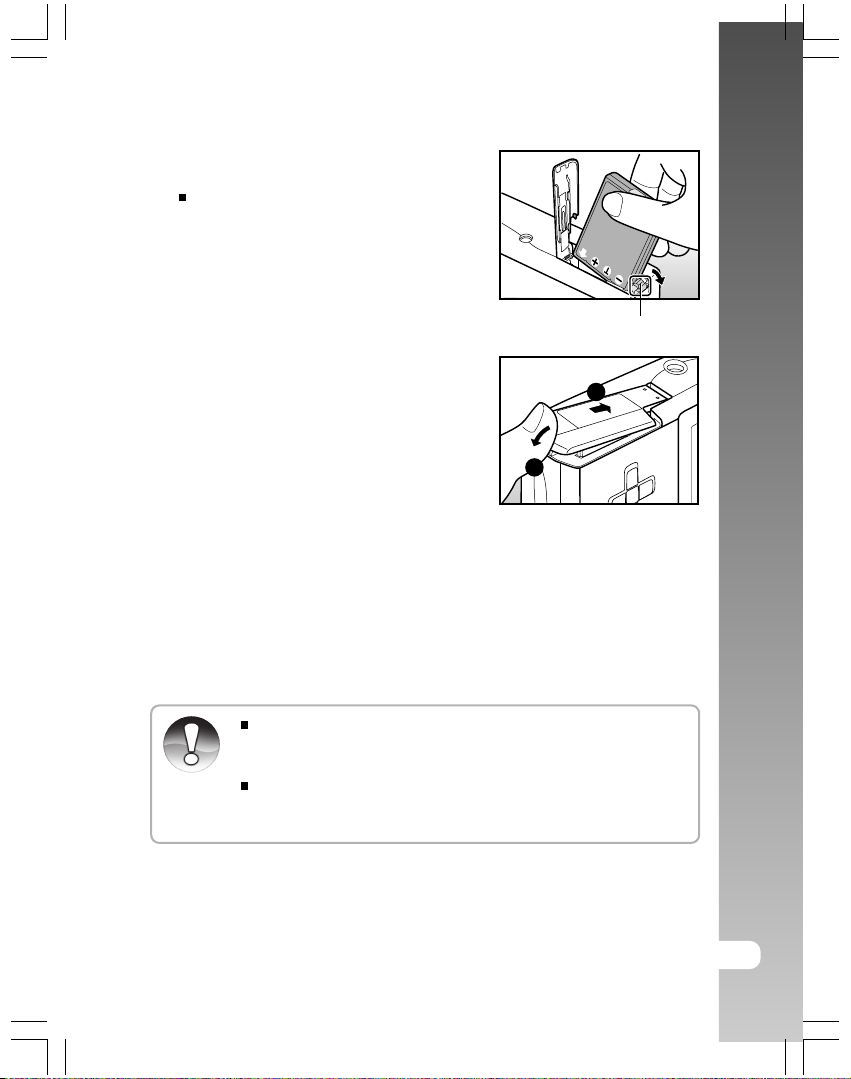
2. Legen Sie den Akku unter Beachtung der
Polarität ein.
Kippen Sie den Akku-Riegel in
Pfeilrichtung, und richten Sie ihn so aus,
dass das Etikett zur Kameravorderseite
zeigt. Legen Sie den Akku anschließend
ein.
Akku-Riegel
3. Schließen Sie das Batterie-/SD-Kartenfach.
2
1
Akku entfernen
Öffnen Sie die Abdeckung des Batterie-/Kartenfachs, und geben Sie den
Akku-Riegel frei. Sobald der Akku sich ein wenig gelöst hat, ziehen Sie ihn
vorsichtig heraus.
Benutzerhandbuch >>
Hinweis
Wenn Sie den Akku über einen längeren Zeitraum hinweg nicht
verwenden, nehmen Sie ihn aus der Kamera, um ein Auslaufen oder
Korrosion zu vermeiden.
Setzen Sie den Akku keinen extrem kalten Temperaturen aus, da dies
seine Lebensdauer verkürzen und die Laufzeit der Kamera verringern
kann.
D-21
Page 22
Digitalkamera >>
Akku aufladen
Neue Akkus und Akkus, die eine lange Zeit nicht benutzt wurden (oder
Akkus, die ihr Ablaufdatum überschritten haben) ergeben eine
unterschiedliche Anzahl möglicher Aufnahmen. Um seine Lebensdauer und
Leistung zu optimieren, sollten Sie den Akku von Zeit zu Zeit mindestens
einmal komplett ent- und wieder aufladen. Sie können den Akku durch
Verwendung des optionalen Netzteils aufladen. Schalten Sie die Kamera
aus, bevor Sie den Akku einlegen.
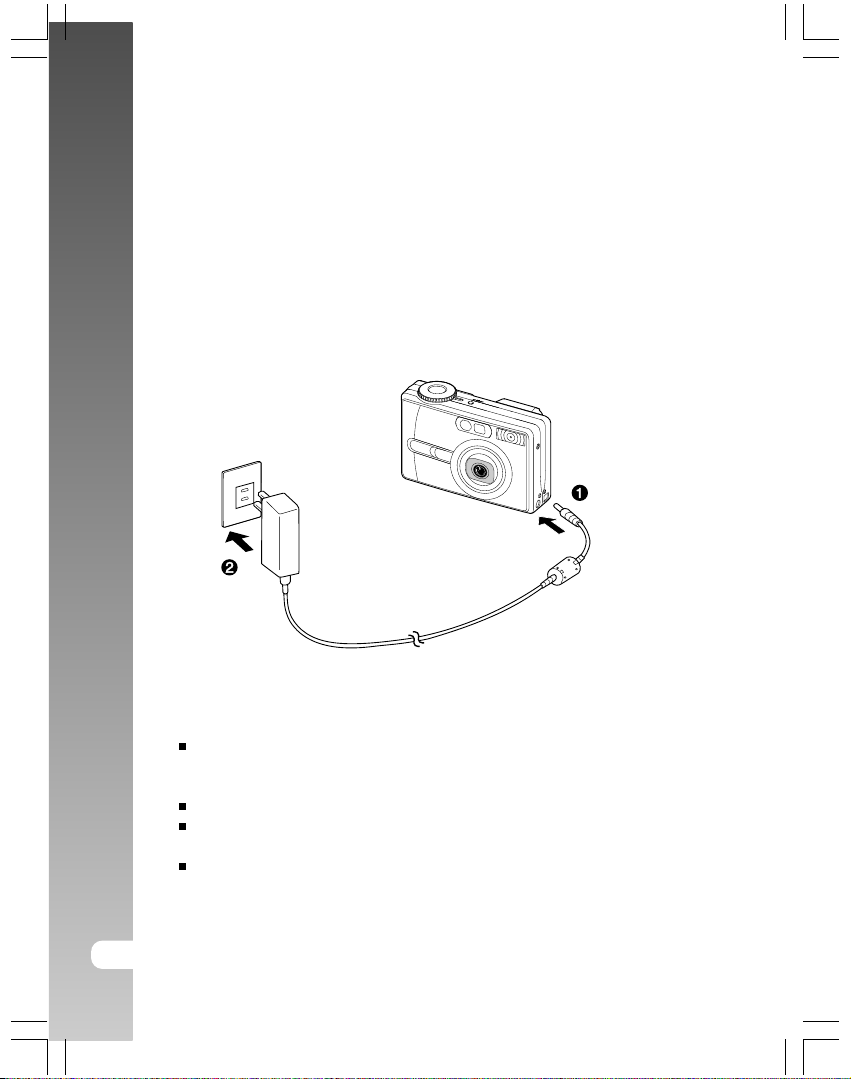
1. Verbinden Sie das eine Ende des Netzteils mit der Stromeingangsbuchse
DC IN 5V der Kamera.
2. Verbinden Sie das andere Ende des Netzteils mit einer Steckdose.
Während des Ladevorgangs leuchtet die Sucher-LED grün und geht
aus, wenn er vollständig geladen ist. Tritt während des Ladevorgangs
ein Fehler auf, leuchtet sie orange.
Vor dem Aufladen sollten Sie den Akku zuerst vollständig entladen.
Die Ladezeit hängt von der Umgebungstemperatur und der Restladung
ab.
Wenn Sie während des Ladevorgangs fotografieren möchten,
schließen Sie sie an das Netzteil an.
22-D
Page 23
Hinweis
Benutzerhandbuch >>
Verwenden Sie nur das vom Hersteller empfohlene Netzteil.
Anderenfalls kann sie beschädigt werden. Diese Art Schäden wird
nicht durch die Garantie abgedeckt.
Wird der Ladevorgang nicht eingeleitet, obwohl Sie die obigen Schritte
befolgt haben, schalten Sie die Kamera in einer beliebigen Betriebsart
ein (nachdem die LCD-Anzeige erscheint) und anschließend wieder
aus.
Der Akku wird warm, nachdem er geladen oder benutzt wurde. Dies ist
keine Fehlfunktion.
Wenn Sie die Kamera in einer kalten Umgebung verwenden, halten Sie
sie und den Akku warm (z.B. in Ihrer Jackentasche).
Wenn Sie die Abdeckung des Batteriefachs öffnen, ohne den Akku zu
entnehmen, wird die Stromzufuhr nicht unterbrochen. Wenn Sie den
Akku allerdings herausnehmen, müssen Sie innerhalb der nächsten 2
Stunden einen neuen einlegen, da Datum und Uhrzeit anderenfalls
verloren gehen.
D-23
Page 24
Digitalkamera >>
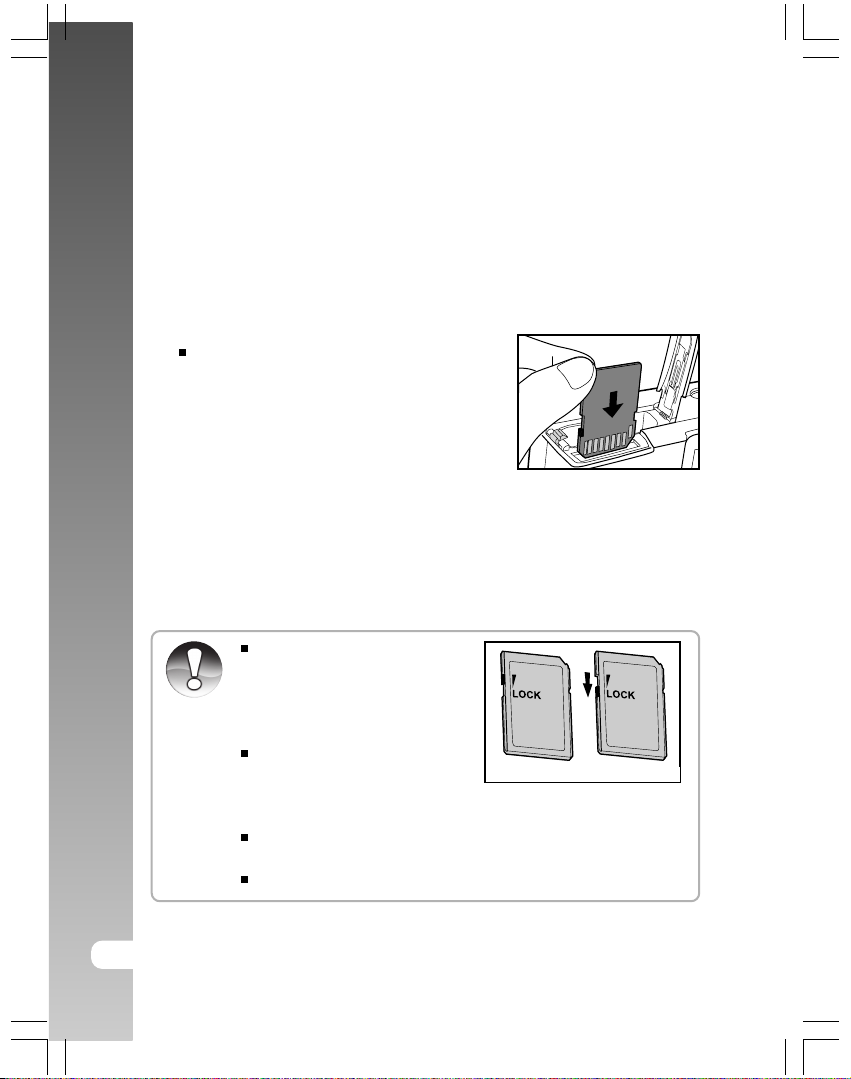
Write-protection tab Write-protection state
SD-Karte einlegen und entnehmen
Die Fotos, die Sie mit Ihrer Kamera aufnehmen, werden auf einer SD-Karte
gespeichert. Ohne SD-Karte können Sie keine Fotos aufnehmen. Schalten Sie
die Kamera aus, bevor Sie die SD-Karte einlegen oder entfernen.
SD-Karte einlegen
1. Öffnen Sie das Batterie-/SD-Kartenfach.
2. Legen Sie die SD-Karte richtig herum ein.
Halten Sie die SD-Karte mit dem
Metallkontakt in Richtung Kamerarückseite,
und schieben Sie sie bis zum Anschlag
herein.
3. Schließen Sie das Batterie-/SD-Kartenfach.
SD-Karte entnehmen
Öffnen Sie die Abdeckung des Batterie-/Kartenfachs, und drücken Sie die
Speicherkarte leicht an einer Ecke hinein, sodass sie freigegeben wird.
Wenn Sie die Kamera
einschalten, ohne dass eine SDKarte eingelegt wurde, erscheint
Hinweis
die Nachricht “Ohne Karte” am
LCD-Monitor.
Um zu vermeiden, dass Ihre
Daten versehentlich von einer
SD-Karte gelöscht werden, können Sie ihren Schreibschutz an
der Seite in Richtung der Bezeichnung “LOCK” schieben.
Um Daten auf der Karte zu speichern, zu bearbeiten oder von ihr
zu löschen, müssen Sie den Schreibschutz entriegeln.
Diese Kamera unterstützt keine Karten des Typs MultiMediaCardTM.
Schreibschutzriegel Schreibgeschützt
24-D
Page 25
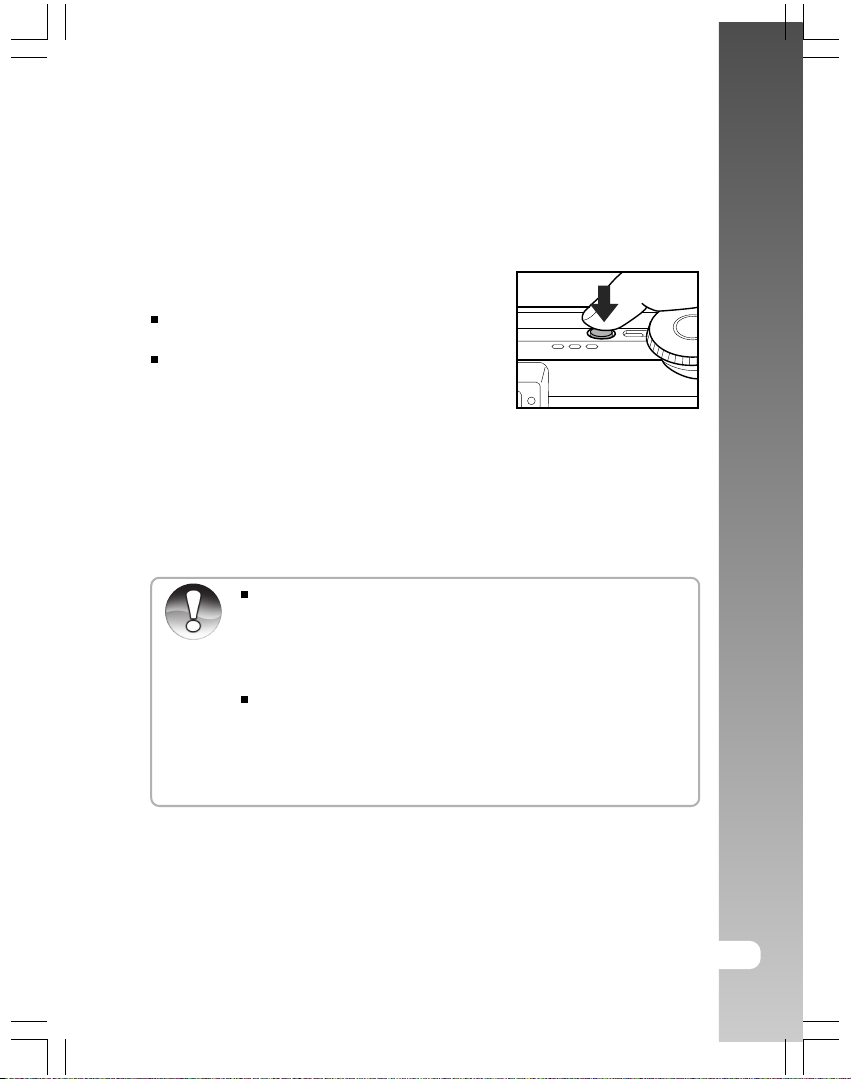
Gerät ein- bzw. ausschalten
Laden Sie den Akku auf, und legen Sie eine SD-Karte ein, bevor Sie fortfahren.
Gerät einschalten
Drücken Sie die POWER-Taste, um die Kamera
einzuschalten.
Die LED-Anzeige im Sucher leuchtet auf, und
die Kamera wird initialisiert.
Die Kamera schaltet sich im eingestellten
Betriebsmodus ein.
Gerät ausschalten
Drücken Sie die POWER-Taste, um die Kamera auszuschalten.
Wenn Sie die Kamera eine Zeitlang nicht bedienen, schaltet sie
sich automatisch aus. Um sie wieder verwenden zu können, schalten
Hinweis
Sie sie erneut ein. Für weitere Details, siehe den Abschnitt
“Automatisch ausschalten” im Abschnitt Einrichtungsmenü
(Grundeinstellungen) dieses Handbuchs.
Nach dem Einschalten kann es einige Sekunden dauern, bis der
Blitz geladen ist. Während des Ladevorgangs des Blitzlichts leuchtet
die Sucher-LED orange (die Kamera ist noch nicht aufnahmebereit).
Sie können mit der Aufnahme beginnen, sobald die Sucher-LED
erlischt.
Benutzerhandbuch >>
D-25
Page 26
Digitalkamera >>
Grundeinstellungen
Formatieren
Menü beenden
Set:OK
SD-Karte formatieren
Hierdurch werden alle auf der SD-Karte gespeicherten Fotos und Ordner gelöscht.
Wenn Sie den Schreibschutz der SD-Karte aktiviert haben, lässt sich die Karte
nicht formatieren.
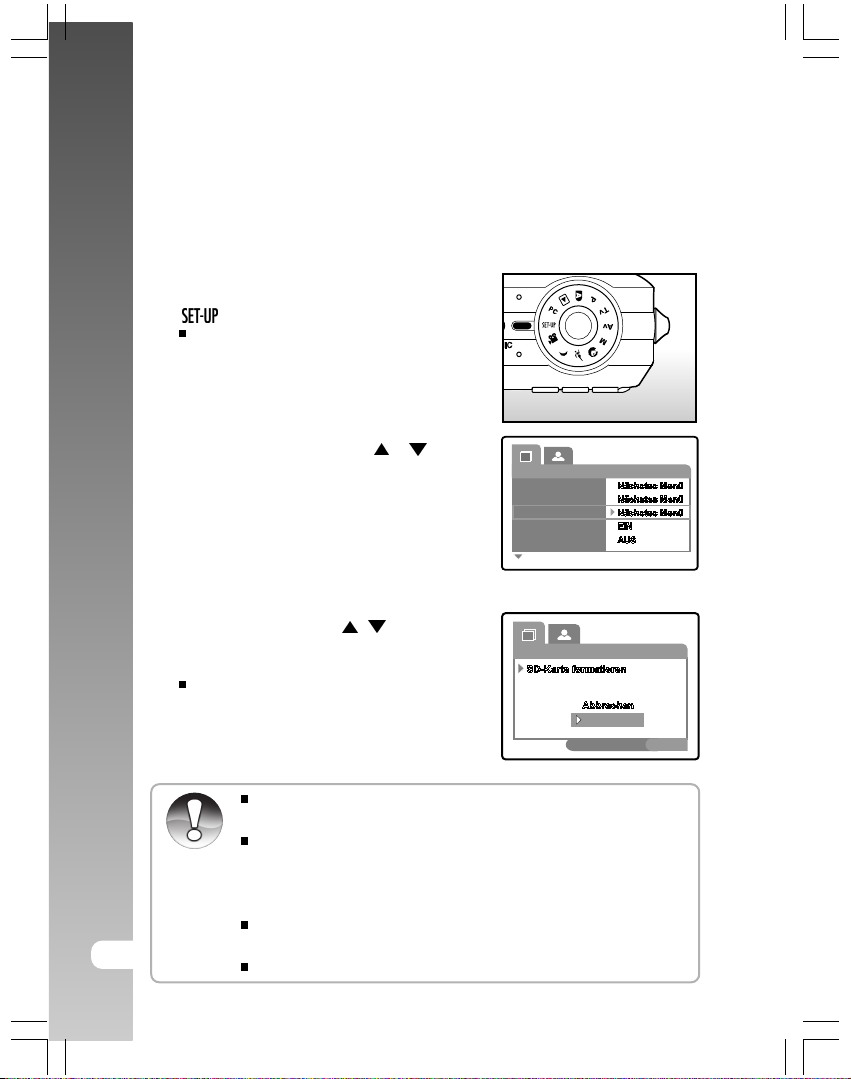
1. Stellen Sie den Moduswahlschalter auf
[ ].
Es erscheint die Option
[Grundeinstellungen] des
Einrichtungsmenüs.
2. Drücken Sie die Tasten / , um im
Einrichtungsmenü die Option [Formatieren]
unter [Grundeinstellungen] auszuwählen, und
drücken Sie die Taste SET.
3. Drücken Sie die Tasten / , um die Option
[Ausführen] auszuwählen, und drücken Sie
die Taste SET.
Um die Formatierung abzubrechen, wählen
Sie [Abbrechen] und betätigen die Taste
SET.
Grundeinstellungen
Karteninfo.
Zähler zurücksetzen
Formatieren
Ton
Akust. Signal
26-D
Hinweis
Sie müssen die SD-Speicherkarte formatieren, bevor Sie sie mit
der Kamera verwenden können.
Bei der Formatierung einer SD-Karte werden auch alle
schreibgeschützten Bilder gelöscht. Ferner werden alle weiteren Daten
gelöscht. Stellen Sie also vor der Formatierung sicher, dass alle
auf der SD-Karte vorhandenen Daten nicht mehr benötigt werden.
Die Formatierung lässt sich nicht rückgängig machen, und alle
Daten gehen unwiderruflich verloren.
Fehlerhafte SD-Karten können nicht formatiert werden.
Page 27
Sprache auswählen
Wenn Sie Kamera zum ersten Mal einschalten, müssen Sie die Sprache für die
am LCD-Monitor angezeigten Informationen einstellen.
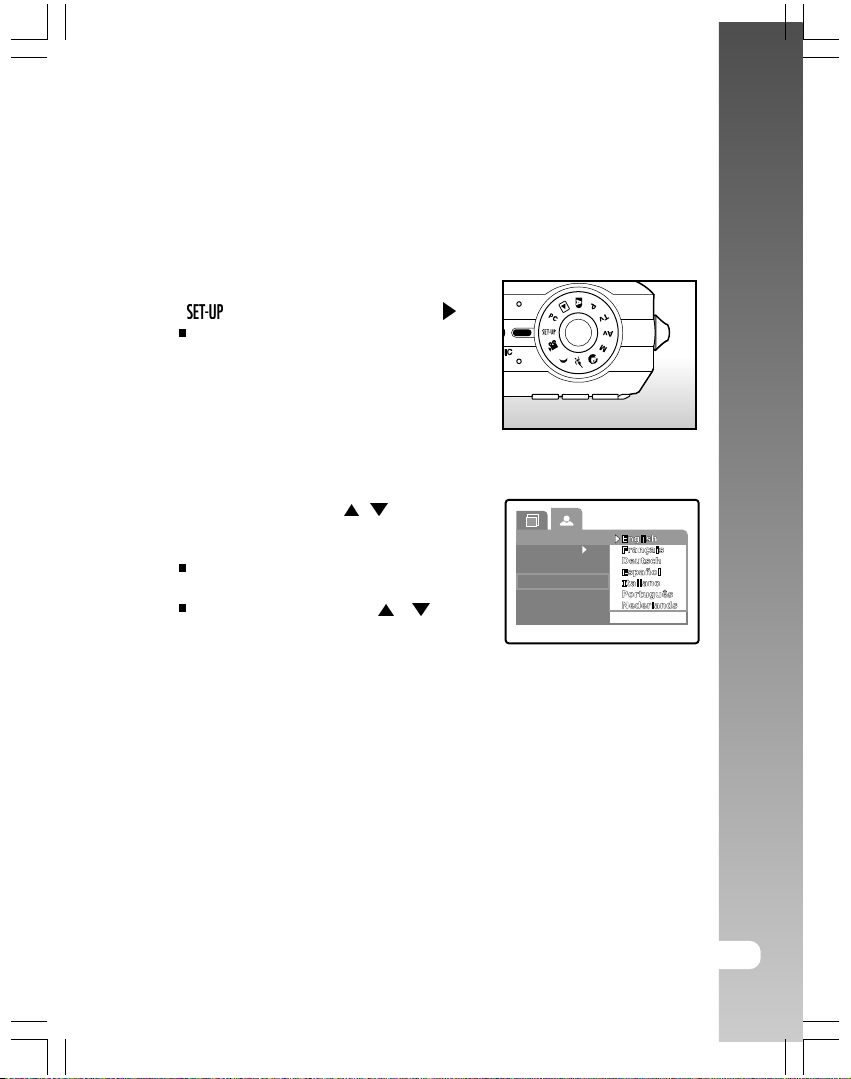
1. Stellen Sie den Moduswahlschalter auf
[ ], und drücken Sie die Taste [ ].
Es erscheint die Option
[Benutzerdefiniert] des
Einrichtungsmenüs.
2. Drücken Sie die Tasten / , um die Option
[Sprache] auszuwählen, und drücken Sie die
Taste SET.
Daraufhin erscheint der Bildschirm zur
Einstellung der Sprache.
Drücken Sie die Tasten / , um die
gewünschte Sprache auszuwählen, und
drücken Sie die Taste SET. Daraufhin
werden die Einstellungen gespeichert.
Benutzerdefiniert
Datum/Uhrzeit
Sys. zurücksetzen
Sprache
Video-Ausg.
Systeminfo.
Benutzerhandbuch >>
D-27
Page 28
Digitalkamera >>
Benutzerdefiniert
Menü beenden
Set:OK
Datum und Uhrzeit einstellen
Datum und Uhrzeit müssen neu gestellt werden, wenn:
die Kamera zum ersten Mal eingeschaltet wird.
die Kamera wieder eingeschaltet wird, nachdem eine Zeit lang kein Akku
eingelegt war.
Werden Datum und Uhrzeit nicht am LCD-Monitor angezeigt, können Sie sie
folgendermaßen ändern.
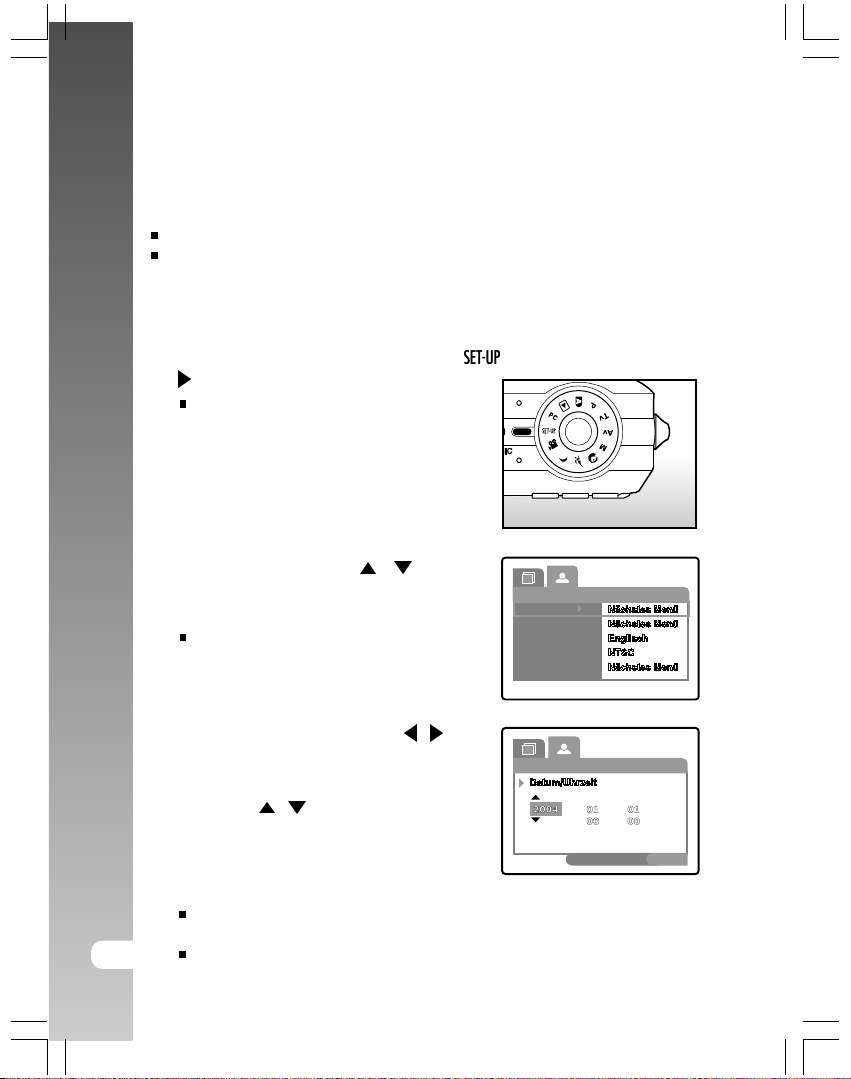
1. Stellen Sie den Moduswahlschalter auf [ ], und drücken Sie die Taste
.
Es erscheint die Option [Benutzerdefiniert]
des Einrichtungsmenüs.
2. Drücken Sie die Tasten / , um die
Option [Datum/Uhrzeit] auszuwählen,
und drücken Sie die Taste SET.
Daraufhin erscheint der Bildschirm
zum Einstellen von Datum/Uhrzeit.
Benutzerdefiniert
Datum/Uhrzeit
Sys. zurücksetzen
Sprache
Video-Ausg.
Systeminfo.
3. Wählen Sie mithilfe der Tasten / das
Feld aus, das Sie ändern möchten, und
stellen Sie den gewünschten Wert mithilfe
der Tasten / ein.
4. Wenn alle Werte richtig sind, drücken Sie die Taste SET.
Die Einstellungen werden gespeichert, und Sie kehren zum
Einrichtungsmenü zurück.
28-D
Das Format ist werksseitig auf Jahr-Monat-Tag-Stunden-Minuten
voreingestellt.
Page 29
Bildauflösung und –qualität einstellen
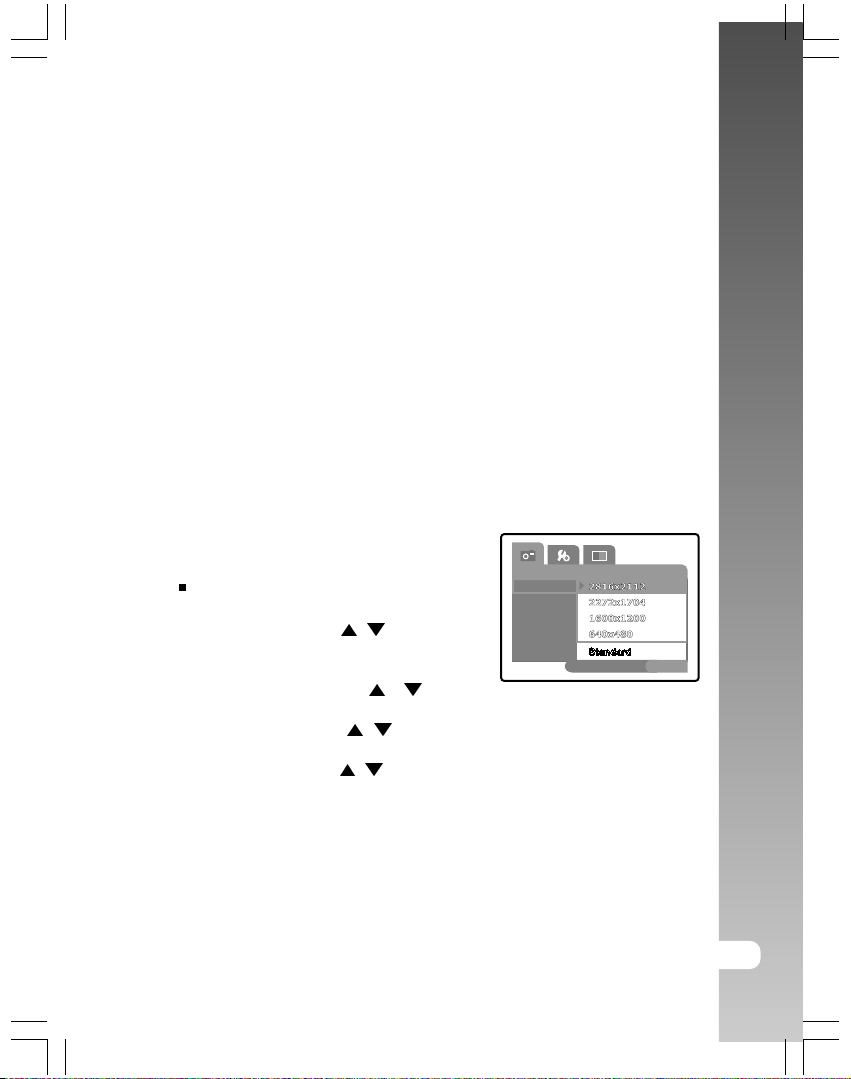
Die Einstellungen für Auflösung und Qualität legen die Pixelgröße, Bildgröße
und Kompression für die Aufnahmen fest. Sie beeinflussen direkt die Anzahl
Aufnahmen, die Sie auf einer SD-Speicherkarte ablegen können. Wir empfehlen
Ihnen, ein wenig mit den verschiedenen Einstellungen zu experimentieren und
herauszufinden, wie sie sich auf Ihre Fotos auswirken.
Hochauflösende Aufnahmen mit hoher Qualität bieten die besten fotografischen
Ergebnisse, erfordern aber auch mehr Speicherplatz. In diesem Fall nehmen
wenige Bilder viel Speicherplatz in Anspruch.
Eine hohe Auflösung und Qualität sind empfehlenswert, wenn Sie die Aufnahmen
ausdrucken möchten oder feine Details sichtbar sein sollen. Bilder mit geringerer
Auflösung und Qualität benötigen weniger Speicher und eignen sich gut zur
Übermittlung per E-Mail, in Berichten oder auf einer Webseite.
So ändern Sie die Auflösung bzw. Qualität:
1. Stellen Sie den Modus-Wahlschalter auf
einen der Foto-Aufnahmemodi
2. Drücken Sie die MENU-Taste.
Es erscheint die Option [Foto] des
Fotomenüs.
3. Drücken Sie die Tasten / , um die Option
[Größe] auszuwählen, und drücken Sie die
Taste SET.
4. Drücken Sie die Tasten / , um die
gewünschte Einstellung auszuwählen, und drücken Sie die Taste SET.
5. Drücken Sie die Tasten / , um die Option [Qualität] auszuwählen, und
drücken Sie die Taste SET.
6. Drücken Sie die Tasten / , um die gewünschte Einstellung auszuwählen,
und drücken Sie die Taste SET.
7. Um das Fotomenü zu beenden, drücken Sie die Taste MENU.
Foto
Größe
Qualität
Bildschärfe
Kontrast
Farbe
Menü beenden Set:OK
Benutzerhandbuch >>
D-29
Page 30
Digitalkamera >>
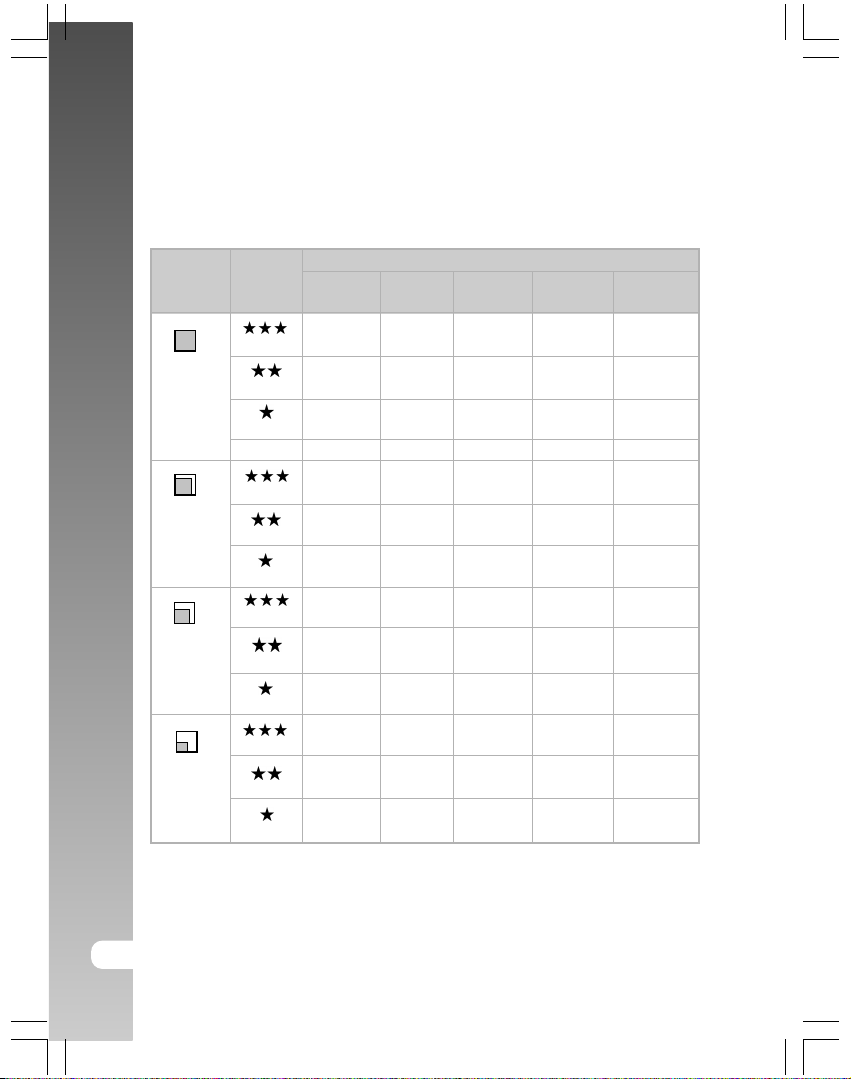
Mögliche Anzahl Aufnahmen (Fotografie)
Die folgende Tabelle zeigt die ungefähre Anzahl Aufnahmen, die Sie für die
verschiedenen Einstellungen mit optionaler SD-Karte (32 bis 512 MB) aufnehmen
können.
SD-Karte
Bildgröße
Qualität
32 MB 64 MB 128 MB 256 MB 512 MB
(6M)
2816 x2112
(4M)
2272x1704
(2M)
1600 x1200
(VGA)
640 x 480
(Fein)
(Standard)
(Grob)
TIFF
(Fein)
(Standard)
(Grob)
(Fein)
(Standard)
(Grob)
(Fein)
(Standard)
(Grob)
11
18
34
18
30
59
37
59
118
145
210
379
22
38
70
2
5
37
61
121
76
121
242
298
430
775
45
77
142
10
76
124
244
153
244
489
602
870
1566
91
154
283
21
151
247
487
306
487
975
1200
1734
3121
183
311
571
43
305
498
981
616
981
1963
2417
3491
6284
30-D
Page 31
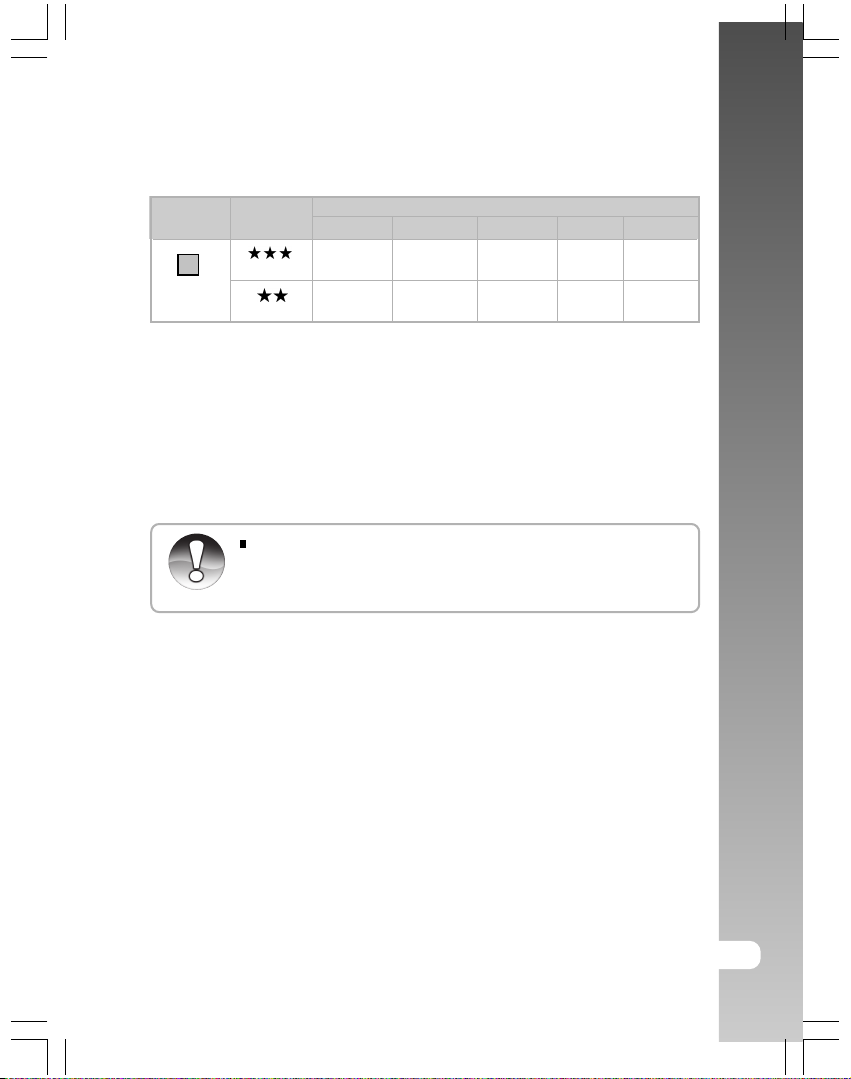
Mögliche Aufnahmezeit in Sekunden (Videoclips)
Benutzerhandbuch >>
Bildgröße Qualität
(Fein)
320 x 240
(Standard)
32 MB
01:45
02:36
64 MB 128 MB 256 MB 512 MB
03:34
05:20
SD-Karte
07:13
10:46
14:23
21:28
28:59
43:13
* Die obigen Daten beziehen sich auf Standardtests. Die tatsächliche Kapazität
hängt von den Umgebungsbedingungen und Kameraeinstellungen ab.
Die Tests wurden mit 512-MB-SD-Speicherkarten der Hersteller
Toshiba, Panasonic und Sandisk durchgeführt.
Hinweis
D-31
Page 32
Digitalkamera >>
Foto-Aufnahmemodus
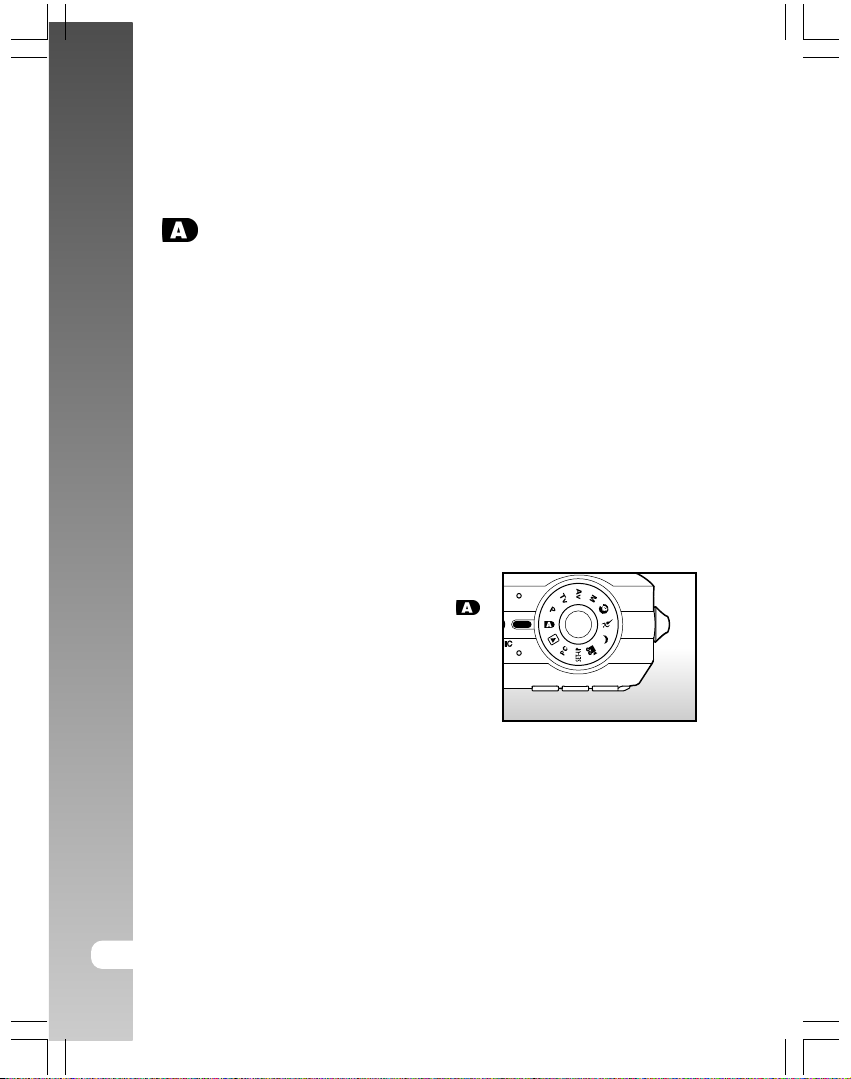
[ ] Automatikmodus
Üblicherweise werden Sie mit der Aufnahmeautomatik arbeiten. Dabei können
Sie einfach den Auslöser betätigen, da die Belichtung (die Kombination aus
Verschlusszeit und Blende) automatisch den Umgebungsbedingungen angepasst
wird.
Sie können Ihre Fotos durch den Sucher oder auch am LCD-Monitor
zusammenstellen. Bei Verwendung des optischen Suchers schonen Sie Ihren
Akku. Wenn die Akkuladung nahezu erschöpft ist, sollten Sie nur den optischen
Sucher verwenden. Der LCD-Monitor gibt Ihnen einen besseren Überblick bei
der Fokussierung Ihrer Aufnahmen, allerdings müssen Sie in diesem Fall einen
höheren Stromverbrauch in Kauf nehmen.
Sucher verwenden
Legen Sie einen Akku ein, bevor Sie mit dem Fotografieren beginnen.
1. Drücken Sie die POWER-Taste, um die
Kamera einzuschalten.
2. Stellen Sie den Moduswahlschalter auf [ ].
3. Visieren Sie das Motiv im Sucher an.
32-D
Page 33
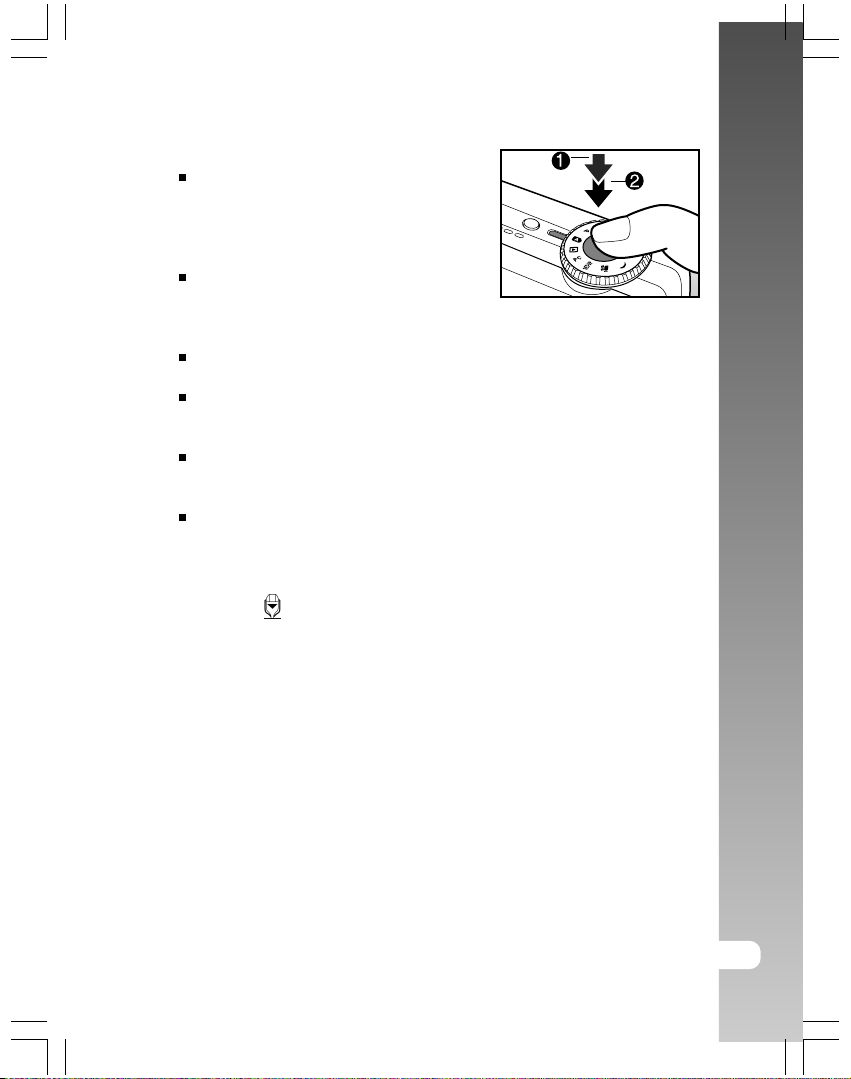
4. Drücken Sie den Auslöser
Durch Niederdrücken des Auslösers zur
Halb niederdrücken
Hälfte wird die Belichtung und
Scharfstellung eingestellt. Sobald Sie ihn
ganz niederdrücken, wird das Foto
aufgenommen.
Der Fokusrahmen färbt sich blau, und die
Sucher-LED leuchtet grün, sobald das Bild
scharf gestellt ist und die Belichtung
berechnet wurde.
Falls die Fokussierung oder Belichtung ungeeignet sind, färbt sich der
Fokussierungsrahmen gelb, und die Sucher-LED blinkt rot.
Haben Sie die Foto-Vorschau eingeschaltet, erscheint das Foto nach
erfolgter Aufnahme am Bildschirm, während es im Speicher abgelegt
wird.
Haben Sie die Aufzeichnung für Sprachnotizen aktiviert, erscheint
direkt nach der Aufnahme des Fotos die Nachricht [VOICE
RECORDING], und die Aufnahme der Sprachnotiz beginnt.
Drücken Sie den Auslöser noch einmal während der Aufnahme, oder
warten Sie 30 Sekunden. Daraufhin erscheint die Nachricht [VOICE
RECORD END], und die Aufzeichnung der Sprachnotiz wird beendet.
Fotos, denen eine Sprachnotiz angehängt wurde, sind durch das
Symbol [ ] gekennzeichnet.
Benutzerhandbuch >>
Ganz niederdrücken
D-33
Page 34
Digitalkamera >>
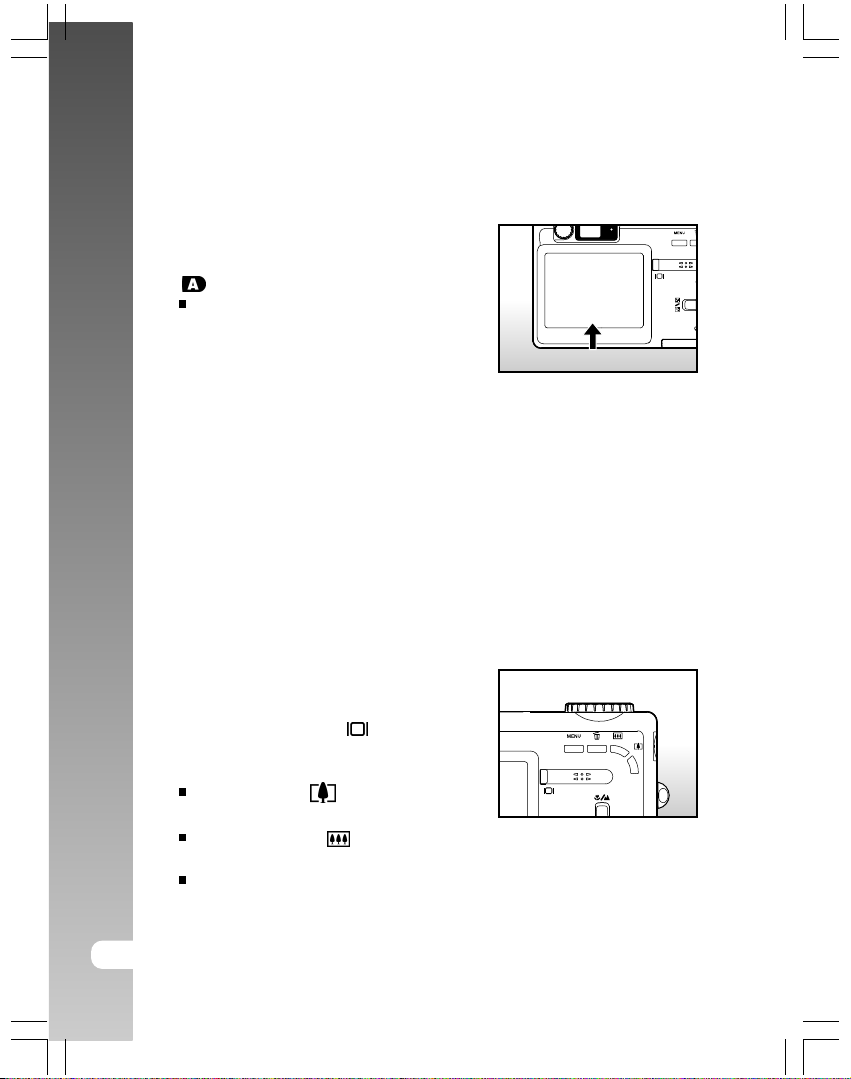
LCD-Monitor verwenden
Legen Sie einen Akku ein, bevor Sie mit dem Fotografieren beginnen.
1. Drücken Sie die POWER-Taste, um die
Kamera einzuschalten.
2. Stellen Sie den Moduswahlschalter auf
[ ].
Standardmäßig ist der LCD-Monitor
eingeschaltet.
3. Visieren Sie das Motiv am LCD-Monitor an.
4. Drücken Sie den Auslöser zur Hälfte ein
und anschließend ganz hinunter.
Optischen Zoom verwenden
Mit der Zoom-Funktion können Sie Ihr Motiv 3x näher erscheinen lassen,
als seine tatsächliche Größe oder einen größeren Szenenausschnitt mithilfe
der Weitwinkelfunktion einfangen. Ferner können Sie mit dem Digitalzoom
das Foto um die Bildmitte vergrößern.
1. Stellen Sie den Modus-Wahlschalter auf
einen der Foto-Aufnahmemodi
2. Schalten Sie den LCD-Monitor ein.
Betätigen Sie dazu die -Taste.
3. Visieren Sie Ihr Motiv an, und drücken Sie
die Zoom-Taste.
Drücken Sie die -Taste, um das Motiv
am LCD–Monitor zu vergrößern.
Drücken Sie die -Taste, um es zu
verkleinern und einen größeren Bildausschnitt zu fotografieren.
Das Objektiv bewegt sich entsprechend der gewählten Einstellung.
4. Drücken Sie den Auslöser zur Hälfte ein und anschließend ganz hinunter.
34-D
Page 35
Digitalzoom verwenden
Funktion
Aufnahmemodus
Sprachnotiz
LCD-Helligkeit
Digitalzoom
Vorschau
Menü beenden Set:OK
Durch die Kombination des optischen 3-fach und des 4,4-fachen Digitalzooms
können Sie das Motiv bis zu 13,2 Mal vergrößern. Beachten Sie dabei jedoch,
dass je mehr ein Bild mithilfe des Digitalzooms vergrößert wird, es umso
grobkörniger erscheint.
1. Stellen Sie den Modus-Wahlschalter auf einen der Foto-Aufnahmemodi
2. Schalten Sie den LCD-Monitor ein.
Betätigen Sie dazu die -Taste.
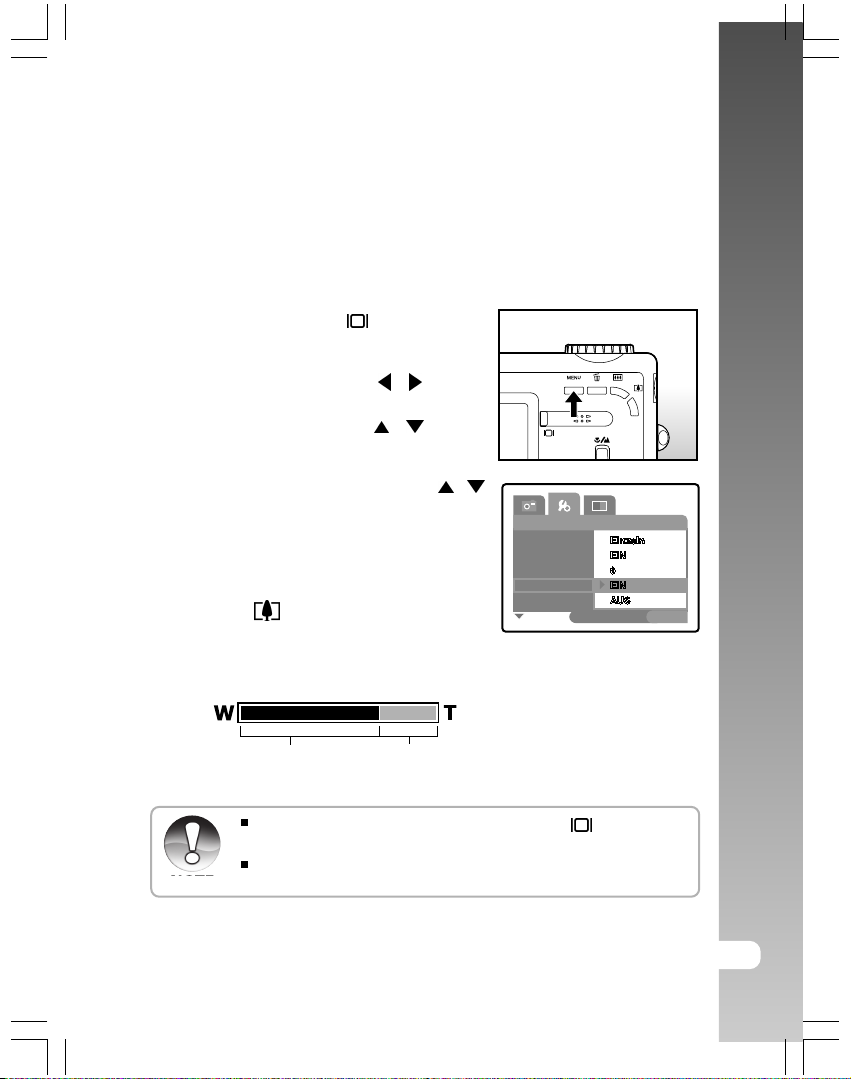
3. So aktivieren Sie den Digitalzoom:
a. Drücken Sie die MENU-Taste.
b.Drücken Sie die Tasten / , um die
Option [Funktion] auszuwählen.
c. Drücken Sie die Tasten / , um die
Option [Digitalzoom] auszuwählen, und
drücken Sie die Taste SET.
d. Drücken Sie abermals die Tasten / ,
um die Option [Ein] auszuwählen, und
drücken Sie die Taste SET.
e.Drücken Sie die Taste
Menü zu beenden.
f. Zum Aktivieren des Digitalzooms halten
Sie die -Taste vollständig gedrückt,
bis das Bild am LCD-Monitor vergrößert
wird.
4. Drücken Sie den Auslöser, um ein „gezoomtes“ Bild aufzunehmen.
MENUMENU
MENU, um das
MENUMENU
Benutzerhandbuch >>
Hinweis
Optischer Zoom 1-fach bis 3-fach Digitalzoom 1-fach bis 4,4-fach
Der Digitalzoom wird deaktiviert, wenn Sie die -Taste drücken
und dadurch den LCD-Monitor ausschalten.
Die Zoom-Einstellung wird gelöscht, wenn Sie die Kamera
ausschalten oder sie sich automatisch ausschaltet.
D-35
Page 36
Digitalkamera >>
Blitzlicht verwenden
Stellen Sie das Blitzlicht ein. Es stehen verschiedene Blitzlichtmodi für die
verschiedenen Umgebungsbedingungen zur Verfügung.
1. Stellen Sie den Modus-Wahlschalter auf einen der Foto-Aufnahmemodi
Die Einstellung des Blitzlichts hängt vom ausgewählten Fotomodus, dem
Szenenmodus und dem Aufnahmemodus ab.
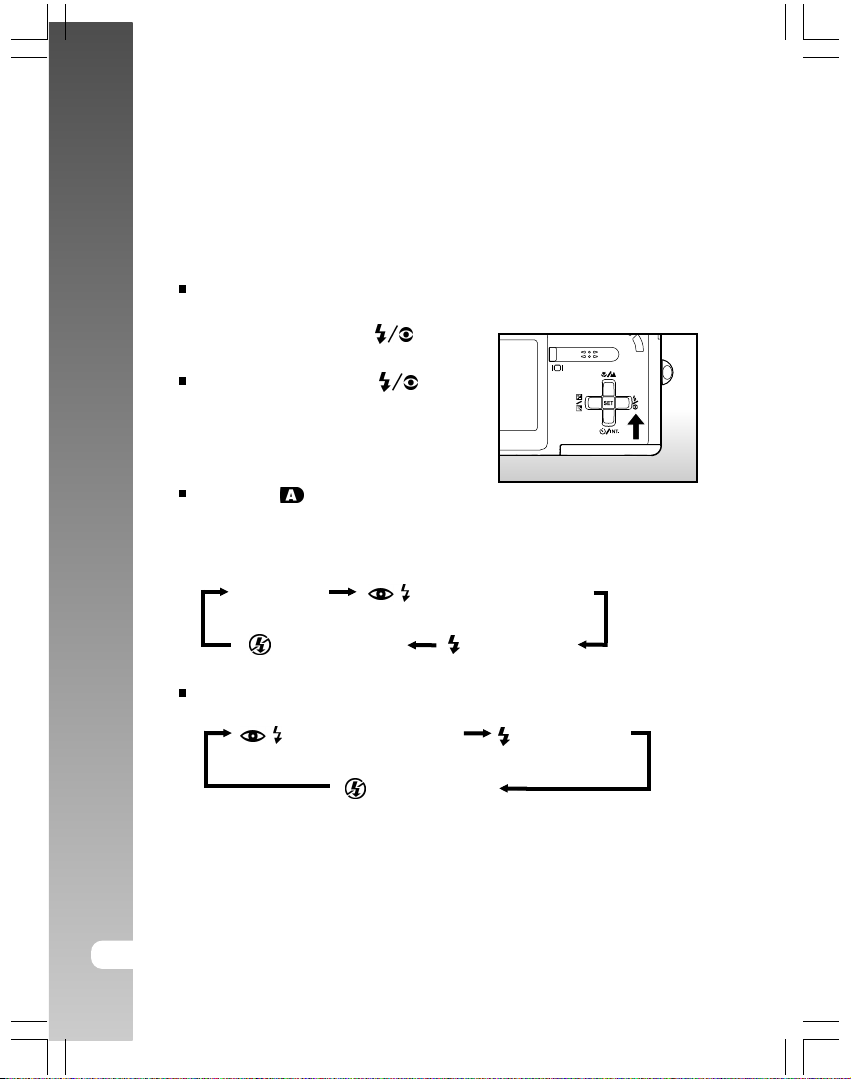
2. Betätigen Sie die Taste , um den
gewünschten Blitzlichtmodus auszuwählen.
Mit jedem Druck der Taste bewegen
Sie sich zyklisch durch die verfügbaren
Einstellungen.
Im Modus [ ]:
36-D
[ Ohne ] Auto
[ ] Blitz immer aus
Foto-Aufnahmemodi [ P ], [ Tv ], [ Av ] und [ M ]:
[ ] Reduktion roter Augen
[ ] Reduktion roter Augen
[ ] Blitz immer an
[ ] Blitz immer an
[ ] Blitz immer aus
Page 37
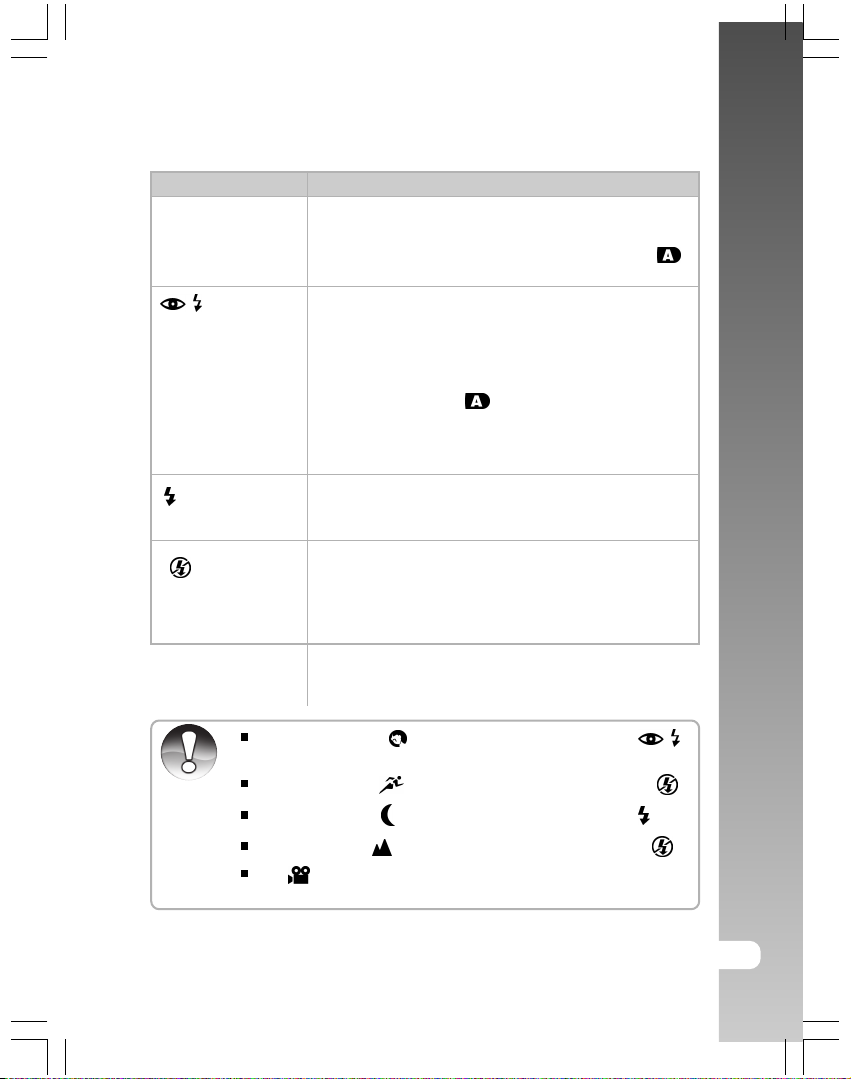
Stellen Sie den gewünschten Modus für das Blitzlicht gemäß der folgenden Tabelle ein:
Blitzlichtmodus Beschreibung
[ Ohne ] Auto Das Blitzlicht wird, abhängig von den Lichtverhältnissen,
bei Bedarf aktiviert.
Dies funktioniert nur, wenn sich die Kamera im [ ]Modus befindet.
[ ] Reduktion
roter Augen
Dieser Modus verringert die Entstehung roter Augen,
wenn Sie Fotos von Personen oder Tieren bei geringer
Helligkeit aufnehmen.
Der Blitz wird dabei immer zweimal ausgelöst, und die
Aufnahme erfolgt mit dem zweiten Blitz.
In den Betriebsarten [ ] und [ P ] stellt sich der Blitz
auf die Helligkeit des Motivs ein.
In den Betriebsarten [ Tv ], [ Av ] und [ M ] ist der Blitz
immer aktiviert.
[ ] Blitz immer an
In diesem Modus bleibt der Blitz immer aktiviert.
Verwenden Sie diesen Modus für Fotos bei Kunstlicht,
Gegenlicht, Neonlicht usw.
[ ] Blitz immer
aus
Verwenden Sie diesen Modus bei ausreichender
Raumbeleuchtung, für Wettkämpfe in Hallen und
Gebäuden und immer dann, wenn sich das Motiv
außerhalb der Reichweite des Blitzlichts befindet.
Benutzerhandbuch >>
Normal
Im Szenenmodus [ ] ist der Blitz grundsätzlich auf [ ]
Reduktion roter Augen eingestellt.
Im Szenenmodus [ ] ist der Blitz grundsätzlich deaktiviert [ ].
Im Szenenmodus [ ] ist der Blitz grundsätzlich aktiviert [ ].
Im Fokusmodus [ ] ist der Blitz grundsätzlich deaktiviert [ ].
Im [ ]-Modus und im Aufnahmemodus [Sequenz] ist der Blitz
nicht verfügbar.
D-37
Page 38
Digitalkamera >>
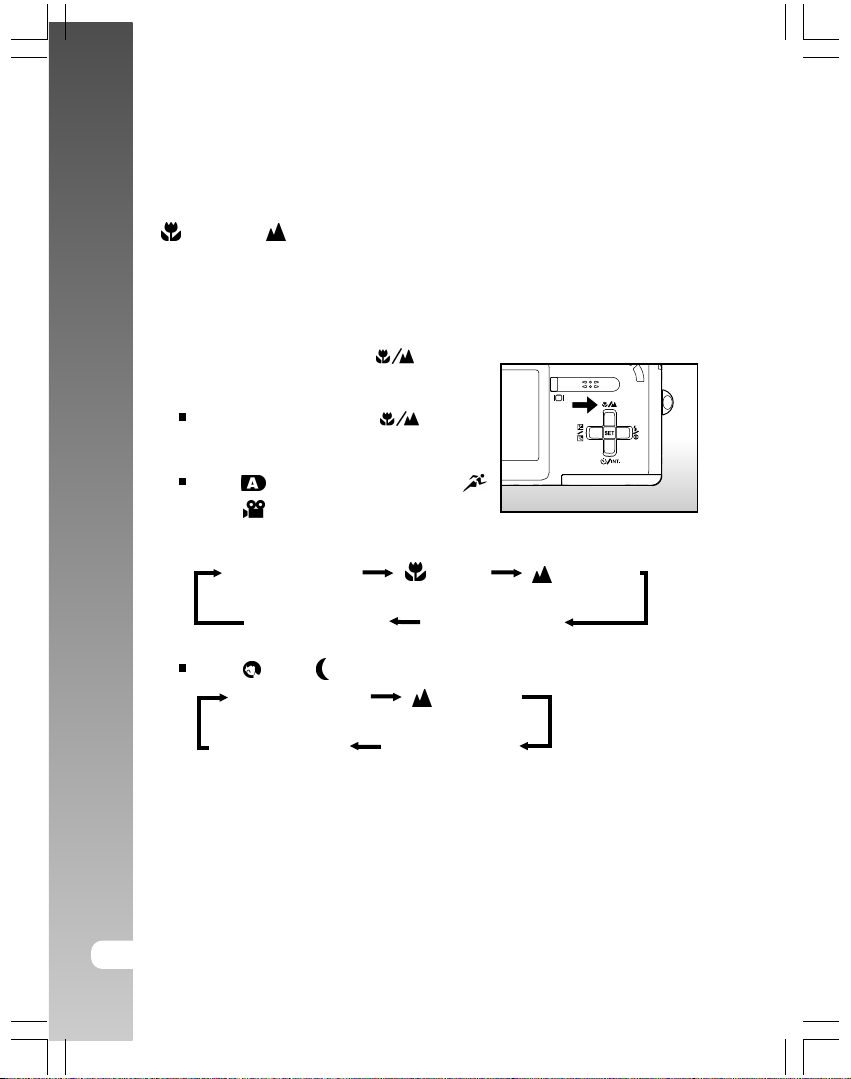
Fokussierung
Sie können Ihre Aufnahmen automatisch scharf stellen oder die Einstellungen
[ ] Makro, [ ] Unendlich, [ 3M ] für 3 Meter oder [ 1M ] für 1 Meter
Entfernung verwenden.
Die Einstellungen bleiben auch nach dem Ausschalten der Kamera erhalten.
Die Scharfstellung ist durch das gewählte Motiv begrenzt.
1. Stellen Sie den Modus-Wahlschalter auf einen der Foto-Aufnahmemodi
2. Betätigen Sie die Taste , um den
gewünschten Fokussierungsmodus
auszuwählen.
Mit jedem Druck der Taste bewegen
Sie sich zyklisch durch die verfügbaren
Einstellungen.
Modi [ ], [ P ], [ Tv ], [ Av ], [ M ], [
] und [ ]:
38-D
[ Ohne ] Autofokus
[ 1M ] Fest eingestellt
auf 1 m
Modi [ ] und [ ]:
[ Ohne ] Autofokus
[ 1M ] Fest eingestellt
auf 1 m
[ ] Makro
[ 3M ] Fest eingestellt
auf 3 m
[ ] Unendlich
[ 3M ] Fest eingestellt
auf 3 m
[ ] Unendlich
Page 39
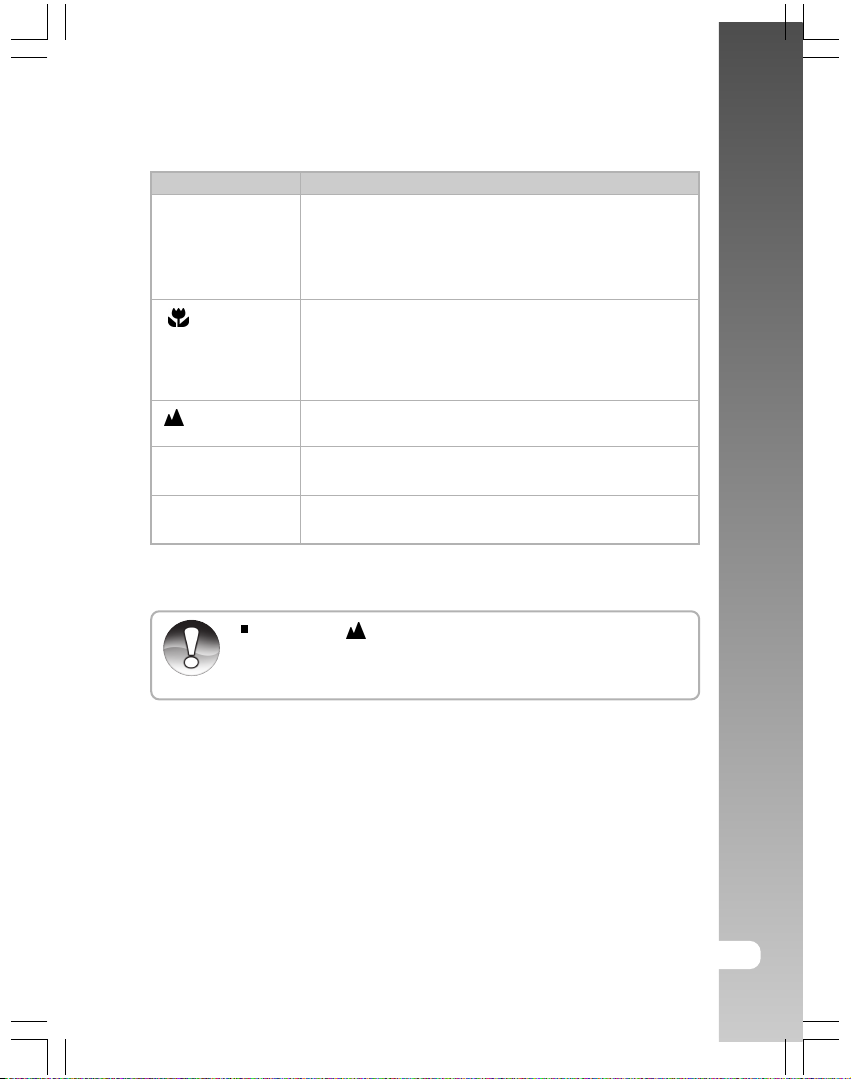
Stellen Sie den gewünschten Modus für den Fokus gemäß der folgenden Tabelle ein:
Fokuseinstellung Beschreibung
[ Ohne ] Autofokus Wählen Sie diese Option, wenn die Einstellungen
automatisch vorgenommen werden sollen, sodass Sie
direkt fotografieren können, ohne sich den Kopf darüber
zu zerbrechen.
Ca. 80 cm (für Weitwinkel und Tele).
[ ] Makro
[ ] Unendlich
[ 3M ] Fest
eingestellt auf 3 m
[ 1M ] Fest
eingestellt auf 1 m
Hinweis
Wählen Sie diese Option, wenn Sie Nahaufnahmen
schießen möchten.
Weitwinkel (ohne Zoom): ca. 9 cm bis unendlich
Tele (bei optischem 3-fach Zoom): ca. 30 cm bis
unendlich
Wählen Sie diese Einstellung, um Fotos bei einer
Entfernung von mindestens 5 m zu schießen.
Wählen Sie diese Einstellung, um Fotos bei einer
Entfernung von ca. 3 m zu schießen.
Wählen Sie diese Einstellung, um Fotos bei einer
Entfernung von ca. 1 m zu schießen.
In den Modi [ ], [ 3M ] und [ 1M ] ist der Fokus auf einen festen
Wert für den betreffenden Abstand eingestellt.
Benutzerhandbuch >>
D-39
Page 40
Digitalkamera >>
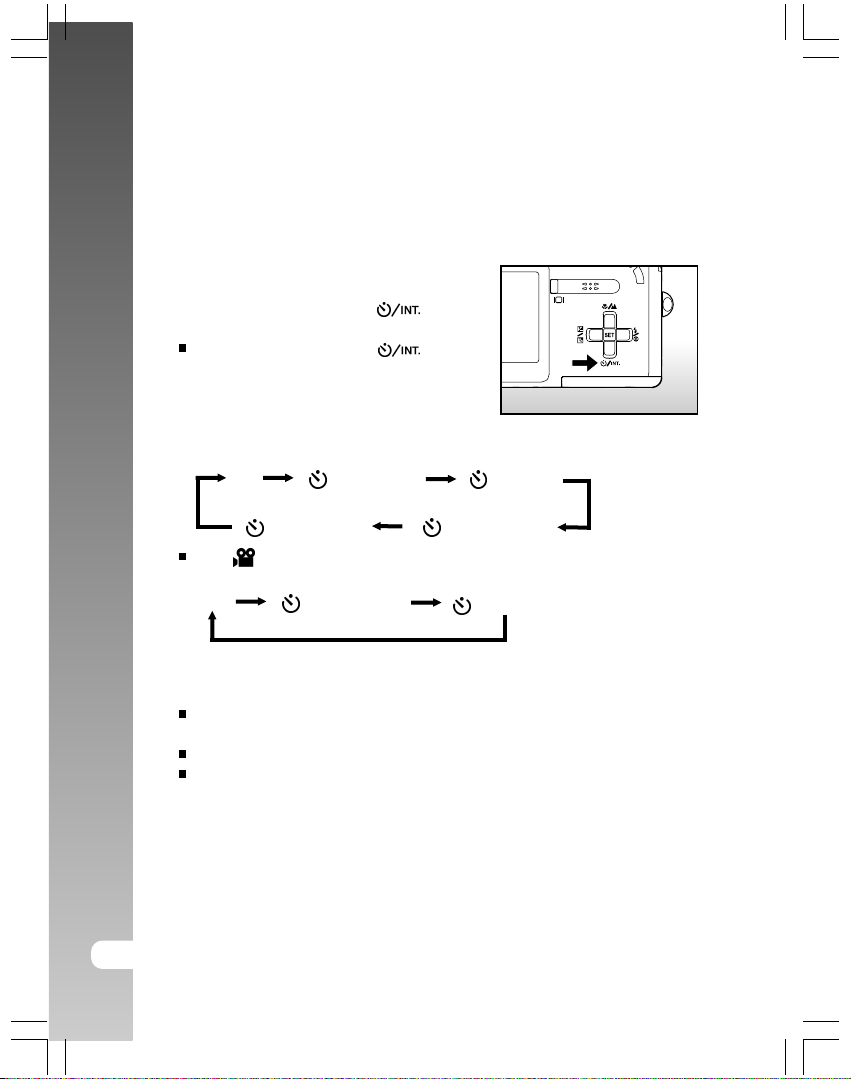
Selbstauslöser / Intervallfotografie
Diese Einstellung dient zur Fotografie mit Selbstauslöser oder die automatische
Aufnahme .in einem vorgegebenen Zeitintervall.
1. Stellen Sie den Modus-Wahlschalter auf
einen der Foto-Aufnahmemodi
2. Betätigen Sie die Taste , um die
gewünschte Einstellung auszuwählen.
Mit jedem Druck der Taste bewegen
Sie sich zyklisch durch die verfügbaren
Einstellungen.
AUS
[ Intv ] Intervall
Im [ ]-Modus und Aufnahmemodus ([Sequenz] und [Autom.
Belichtung])
AUS
3. Visieren Sie das Motiv an, drücken Sie den Auslöser zur Hälfte ein und
anschließend ganz hinunter.
Die Selbstauslöser-LED blinkt, und das Foto wird nach der
voreingestellten Zeit aufgenommen.
Der Countdown erscheint am LCD-Monitor.
Um den Selbstauslöser zu einem beliebigen Zeitpunkt abzubrechen,
drücken Sie die Taste SET.
40-D
[ 10S ] 10 s [ 2S ] 2 s
[ 10+2 ] 10+2 s
[ 10S ] 10 s
[ 2S ] 2 s
Page 41
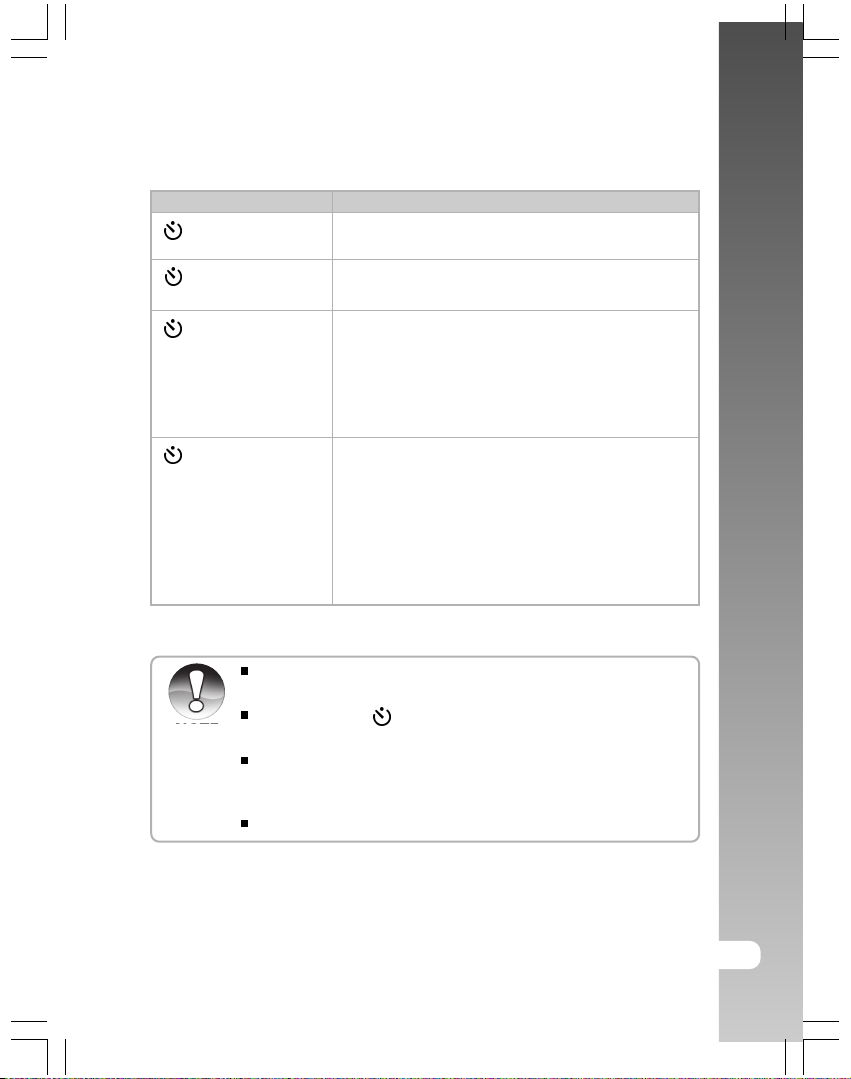
Stellen Sie den gewünschten Modus für den Selbstauslöser gemäß der
folgenden Tabelle ein:
Selbstauslösermodus Beschreibung
[ 10S ] 10 s
Das Foto wird ca. 10 Sekunden nach Betätigen
des Auslösers aufgenommen.
[ 2S ] 2 s
Das Foto wird ca. 2 Sekunden nach Betätigen des
Auslösers aufgenommen.
[ 10+2 ] 10+2 s
Es wird 10 Sekunden nach Betätigen des Auslösers
ein Foto aufgenommen. Daraufhin wird der Blitz für
ein weiteres Bild aufgeladen. Das nächste Foto wird
2 Sekunden nach dem Ladevorgang geschossen.
Diese Funktion ist gut für Gruppenfotos geeignet.
Benutzerhandbuch >>
[ Intv ] Intervall
Nachdem das Foto aufgenommen wurde, schaltet sich der
Selbstauslöser automatisch wieder aus.
Hinweis
Die Einstellung [ 2S ] ist hilfreich, wenn die Gefahr besteht,
dass das Bild durch das Drücken des Auslösers verwackelt.
Die Anzahl möglicher Aufnahmen hängt von der
Speicherkapazität, den Aufnahmeparametern und anderen
Faktoren ab.
In der TIFF-Einstellung ist die Intervallfotografie nicht verfügbar.
Mithilfe dieser Funktion können Sie eine bestimmte
Anzahl in einem bestimmten Abstand schießen. Die
Intervalldauer kann auf 1, 30, 10 oder 60 Minuten
und die Anzahl der Bildzyklen auf 2 bis 99 eingestellt
werden.
Während der Wartezeit zwischen zwei Aufnahmen
blinkt die Sucher-LED rot, und der LCD-Monitor bleibt
ausgeschaltet. (Standby-Modus)
D-41
Page 42
Digitalkamera >>
Belichtungskompensation/Gegenlichtkorrektur
Sie können Fotos aufnehmen, die insgesamt heller oder dunkler erscheinen.
Diese Einstellungen sind geeignet, wenn keine vernünftige Helligkeit (Belichtung)
möglich ist, da Motiv und Hintergrund sich zu stark oder zu wenig voneinander
abheben (Kontrast) oder das Motiv innerhalb der Szene zu klein ist. Die
Belichtung lässt sich in Schritten von 0,3 Blendenwerten einstellen.
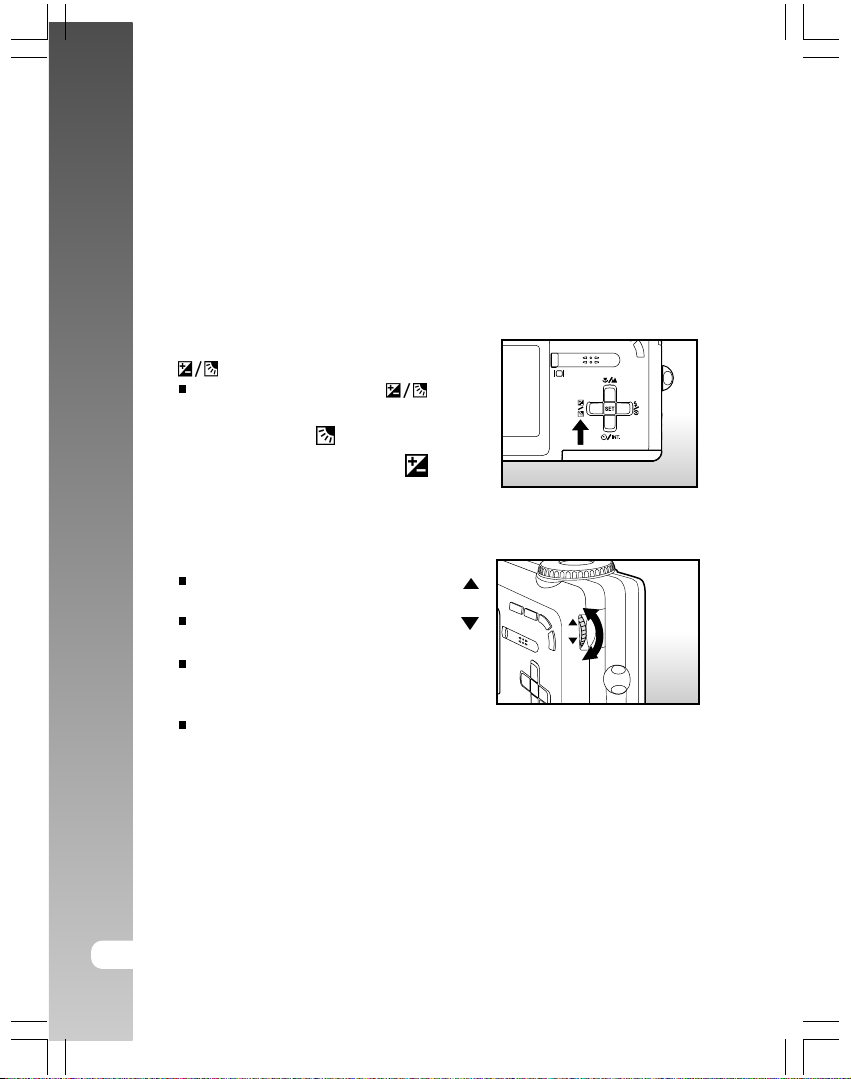
1. Stellen Sie den Moduswahlschalter auf [ P ],
[ Tv ] oder [ Av ], und drücken Sie die Taste
.
Mit jedem Druck der Taste wird die
Einstellung zyklisch zwischen den
Werten [ Ohne ],
Gegenlichtkompensation und
Belichtungskompensation umgeschaltet.
2. Drehen Sie das Suchrad, um den
Belichtungswert einzustellen.
Drehen Sie das Suchrad in Richtung ,
um den Wert zu verringen.
Drehen Sie das Suchrad in Richtung ,
um den Wert zu erhöhen.
Die möglichen Einstellungen sind:
-2.0, -1.7, -1.3, -1.0, -0.7, -0.3, 0, +0.3,
+0.7, +1.0, +1.3, +1.7, +2.0
Je höher der Wert, desto heller erscheint
das Foto. Je niedriger der Wert, desto dunkler erscheint das Foto. Der
eingestellte Wert wird am Bildschirm angezeigt.
42-D
Page 43
Geeignete Motive und Einstellungen
+ (positive) Kompensation
* Drucksachen wie schwarzer Text auf weißem Papier
* Gegenlicht
* Helle Szenen oder starke Lichtreflexe wie Skipisten
* Wenn der Himmel den größten Teil des Fotos ausfüllt
- (negative) Kompensation
* Personen, die mit einem Punktstrahler beleuchtet sind, besonders vor hellem
Hintergrund
* Drucksachen wie weißer Text auf schwarzem Papier
* Gegenstände mit geringer Reflexion, wie z.B. immergrüne Bäume oder dunkle
Blätter
Gegenlichtkompensation (+1.3, fest)
* Wenn der Hintergrund hell und das Motiv dunkel ist.
* Wenn sich hinter dem Motiv (Personen) eine Lichtquelle (Sonne) befindet.
Die Gegenlichtkorrektur ist in den Modi [ ], [ P ], [ Tv ], [ Av ], [
M ], [
] und [ ] einstellbar.
Hinweis
Programmmodus [ P ] (Automatische Belichtung)
Hier stellt die Kamera die Belichtung automatisch gemäß der herrschenden
Helligkeitsverhältnisse eines Objektes ein. Daher ist das Fotografieren mit der
Einstellung [ ] besonders einfach.
Benutzerhandbuch >>
1. Stellen Sie den Moduswahlschalter auf [ P ].
2. Visieren Sie das Motiv an, drücken Sie den Auslöser zur Hälfte ein und
anschließend ganz hinunter.
Belichtungskompensation kann verwendet werden
Hinweis
D-43
Page 44
Digitalkamera >>
Blendenautomatik [ Tv ]
Hier wird bei der Aufnahme der Belichtungszeit Priorität gegeben. Die Blende
wird dabei automatisch an die Belichtungszeit angepasst. Wenn Sie eine
kurze Belichtungszeit wählen, können Sie Fotos von bewegten Objekten
schießen, die so erscheinen, als würde das Objekt still stehen. Wenn Sie
eine lange Belichtungszeit wählen, können Sie Fotos schießen, die so
erscheinen, als würde sich das Objekt bewegen.
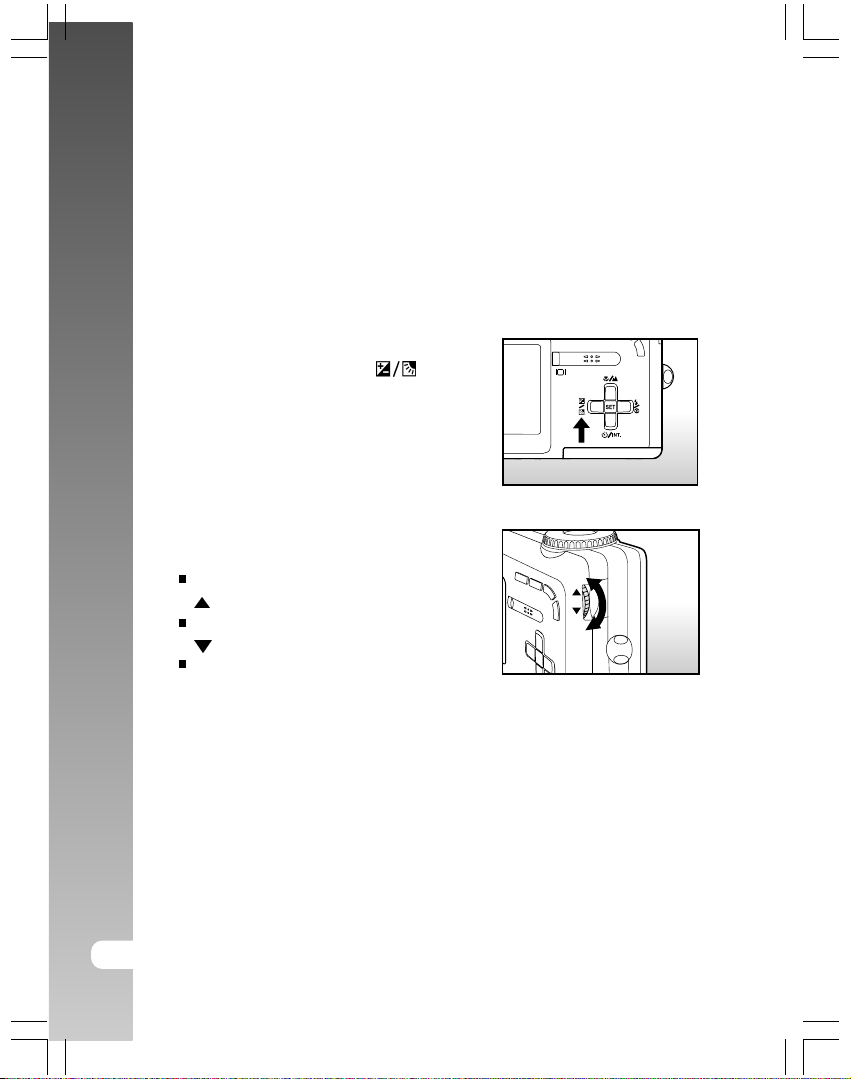
1. Stellen Sie den Moduswahlschalter auf [ Tv ],
und drücken Sie die Taste [ ].
2. Drehen Sie das Suchrad, um die
Belichtungszeit einzustellen.
Drehen Sie das Suchrad in Richtung
, um die Belichtungszeit zu erhöhen.
Drehen Sie das Suchrad in Richtung
, um die Belichtungszeit zu verringern.
Die möglichen Einstellungen sind:
1/1500, 1/1250, 1/1000, 1/820, 1/650,
1/500, 1/400, 1/320, 1/250, 1/200, 1/160,
1/125, 1/100, 1/80, 1/64, 1/50, 1/40, 1/32,
1/25, 1/20, 1/16, 1/13, 1/10, 0.13s, 0.16s,
0.20s, 0.25s, 0.30s, 0.40s, 0.50s, 0.60s,
0.80s, 1.0s, 1.3s, 1.6s, 2.0s, 2.5s, 3.2s,
4.0s, 5.0s, 6.4s, 8.0s
44-D
Page 45
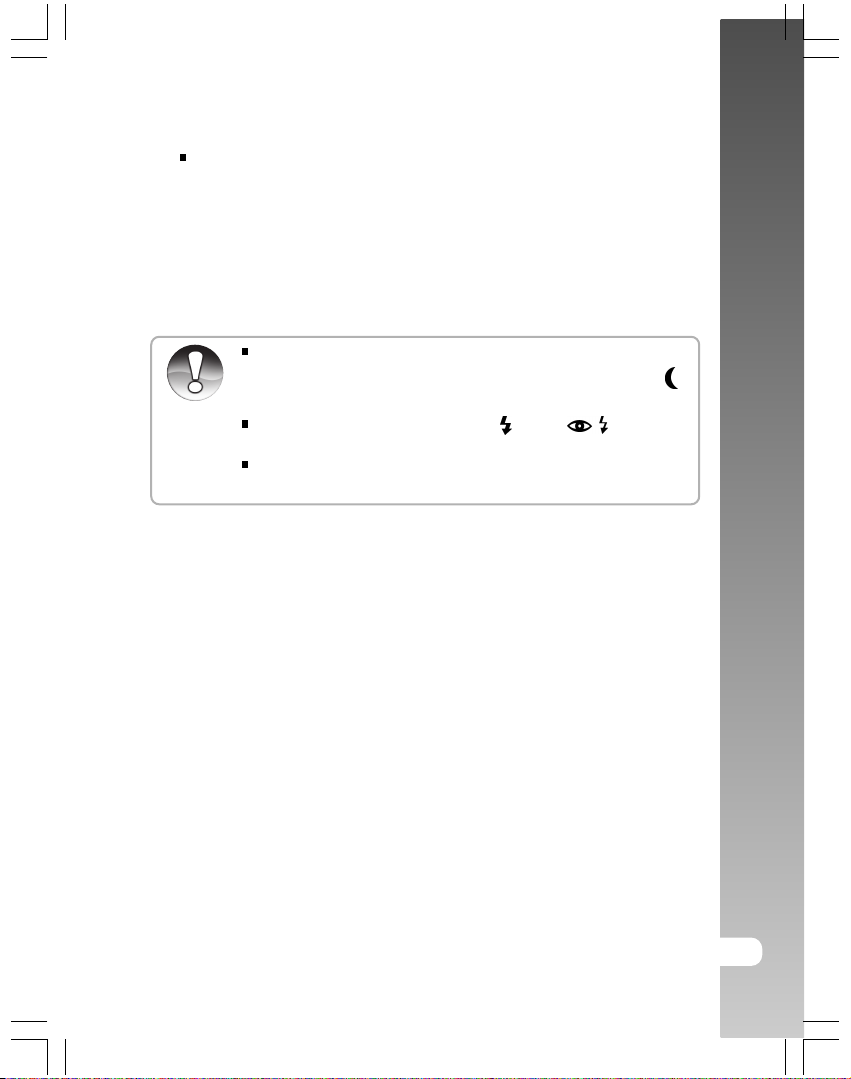
Die Belichtungszeit und die entsprechende Blende werden am
Bildschirm angezeigt. Falls es nicht möglich ist, eine geeignete
Kombination beider Parameter einzustellen, erscheint die Blende rot,
aber das Foto kann trotzdem geschossen werden.
3. Visieren Sie das Motiv an, drücken Sie den Auslöser zur Hälfte ein und
anschließend ganz hinunter.
Belichtungszeiten, die langsamer sind als 0,5 Sekunden, gelten als
Hinweis
Langzeitbelichtung, und am Bildschirm wird das Symbol [
eingeblendet.
Bei Verwendung der Blitzlichtmodi [ ] oder [ ] beträgt die
maximal einstellbare Belichtungszeit 1/250 Sekunde.
In den Aufnahmemodi [Sequenz] und [Autom. Belichtung] lässt sich
die Belichtungszeit auf maximal 0,5 Sekunden einstellen.
]
Benutzerhandbuch >>
D-45
Page 46
Digitalkamera >>
Zeitautomatik [ Av ]
Hier wird bei der Aufnahme der Blende Priorität gegeben. Die Belichtungszeit
wird dabei automatisch an die Blende angepasst.
Wenn Sie eine größere Blende (kleineren F-Wert) einstellen, erhalten Sie
Portraitaufnahmen mit einem verschwommenen Hintergrund. Bei einer kleinen
Blende (großer F-Wert) erscheinen sowohl nahegelegene als auch entfernte
Objekte scharf. Diese Einstellung ist z.B. bei der Aufnahme von Landschaften
empfehlenswert.
1. Stellen Sie den Moduswahlschalter auf [ Av ]
und drücken Sie die Taste [ ].
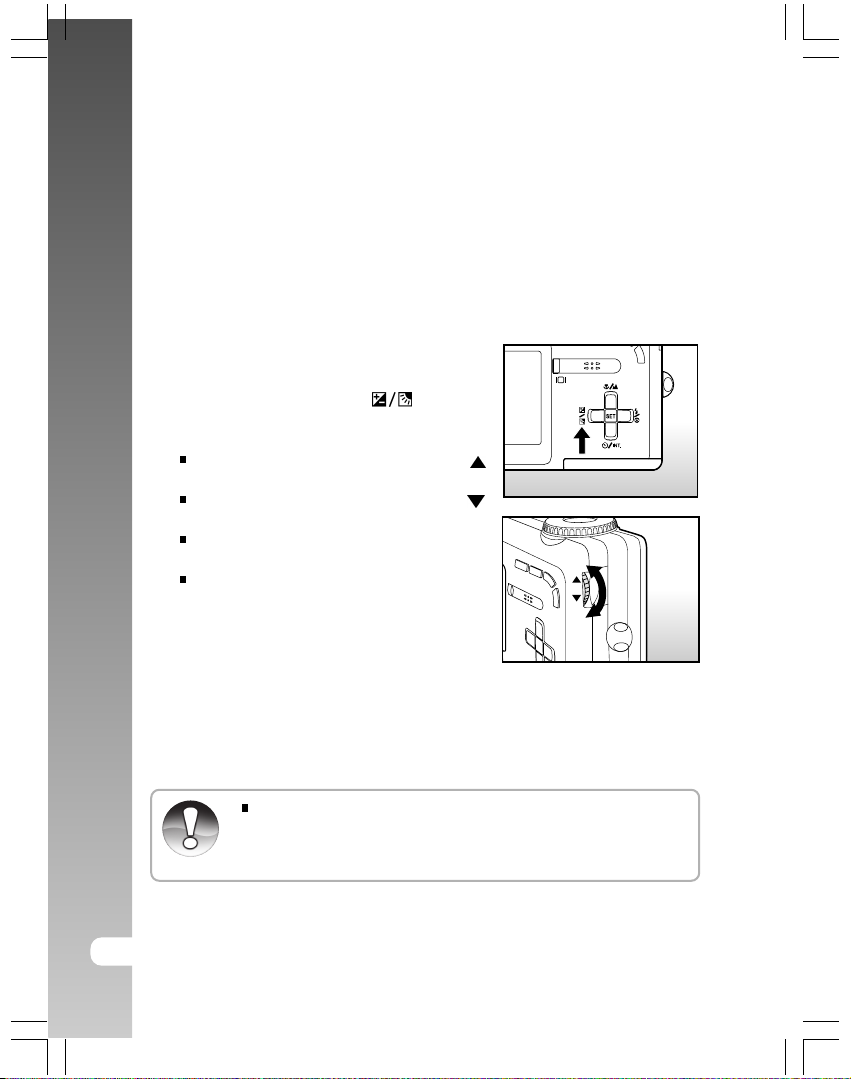
2. Drehen Sie das Suchrad, um den
Blendenwert einzustellen.
Drehen Sie das Suchrad in Richtung ,
um den Wert zu erhöhen.
Drehen Sie das Suchrad in Richtung ,
um den Wert zu verringen.
Die möglichen Einstellungen sind:
F6.7/F5.6/F 4.8/F4.0/F3.5/F2.8
Die Blende und die entsprechende
Belichtungszeit werden am Bildschirm
angezeigt. Falls es nicht möglich ist, eine
geeignete Kombination beider Parameter
einzustellen, erscheint die
Belichtungszeit rot, aber das Foto kann
trotzdem geschossen werden.
3. Visieren Sie das Motiv an, drücken Sie den Auslöser zur Hälfte ein und
anschließend ganz hinunter.
46-D
Die Blende wird automatisch der eingestellten Position des ZoomObjektivs angepasst.
Hinweis
Page 47
[ M ] Manueller Modus
In dieser Betriebsart können Sie Blende und Belichtungszeit manuell
einstellen.
1. Stellen Sie den Moduswahlschalter auf [M].
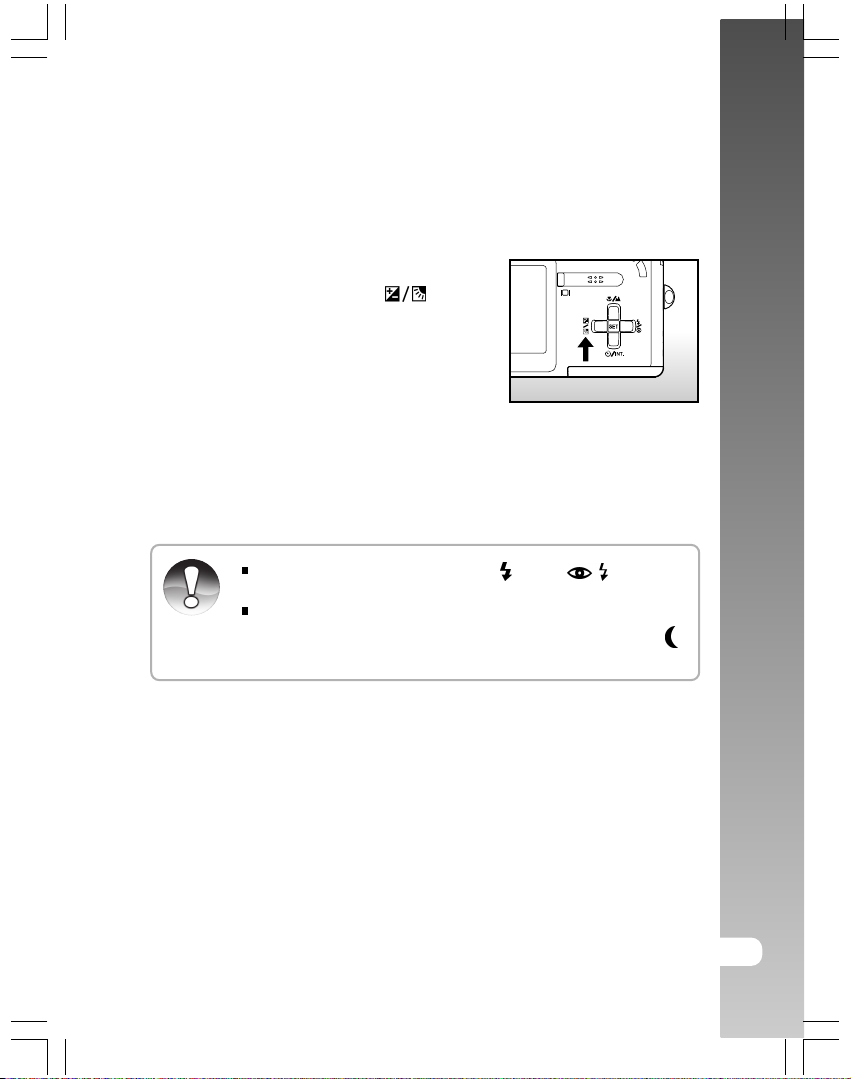
2. Betätigen Sie die Taste , um die
Belichtungszeit oder die Blende einzustellen.
3. Drehen Sie das Suchrad, um die
Belichtungszeit oder den Blendenwert
einzustellen.
4. Visieren Sie das Motiv an, drücken Sie den
Auslöser zur Hälfte ein und anschließend
ganz hinunter.
Bei Verwendung der Blitzlichtmodi [ ] oder [ ] beträgt die
maximal einstellbare Belichtungszeit 1/250 Sekunde.
Hinweis
Belichtungszeiten, die langsamer sind als 0,5 Sekunden, gelten als
Langzeitbelichtung, und am Bildschirm wird das Symbol [
eingeblendet.
]
Benutzerhandbuch >>
D-47
Page 48
Digitalkamera >>
Szenemodus einstellen
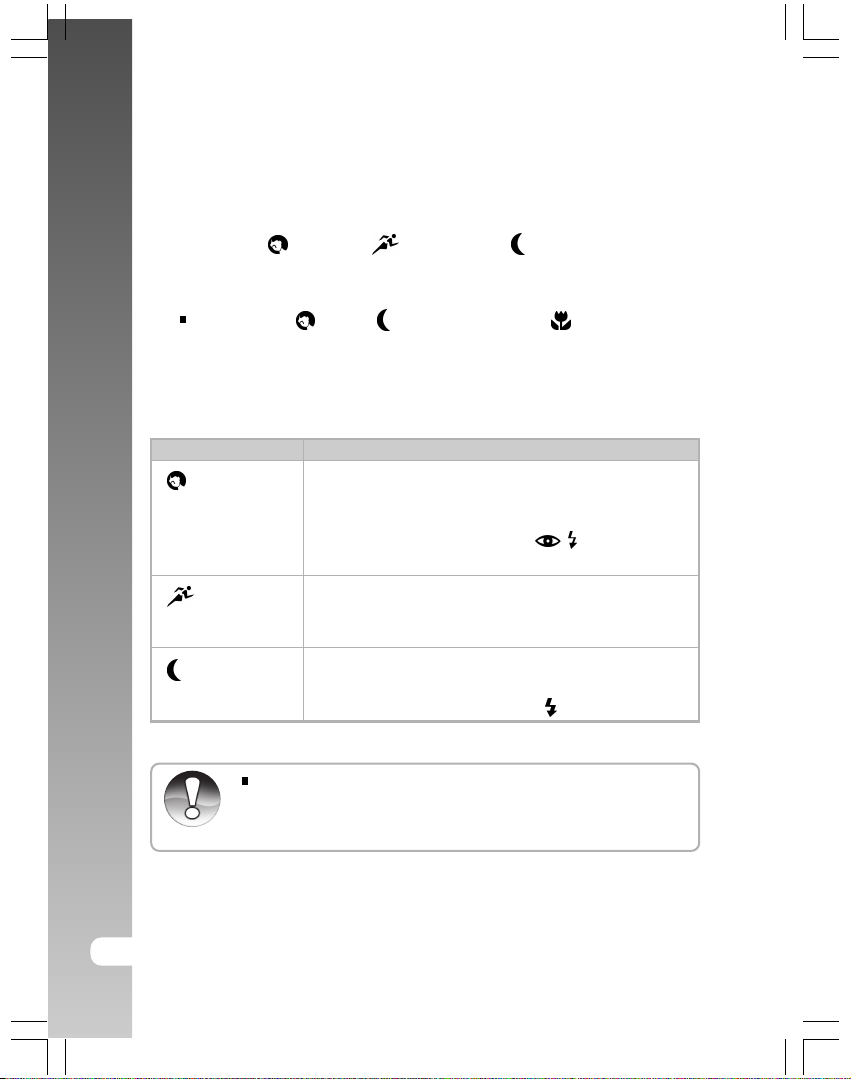
Hiermit können Sie Einstellungen für die unterschiedlichen Szenen wie
beispielsweise [ ] Portrait, [ ] Sports oder [ ] Nachtszene vorgeben.
1. Stellen Sie den Modus-Wahlschalter auf einen der Szenenmodi
In den Modi [ ] oder [ ], ist die Einstellung [ ] nicht verfügbar.
2. Visieren Sie das Motiv an, drücken Sie den Auslöser zur Hälfte ein und
anschließend ganz hinunter.
Stellen Sie den gewünschten Modus für die Szene gemäß der folgenden Tabelle
ein:
Szenenmodus Beschreibung
[ ] Portrait
[ ] Sport
[ ] Nachtszene
Wählen Sie diese Option, wenn Sie Personen
aufnehmen möchten, die vor einem unscharfen
Hintergrund hervorgehoben werden sollen.
Das Blitzlicht ist dabei fest auf [ ] eingestellt, um
die roten Augen zu verringern.
Wählen Sie diesen Modus, um schnell bewegte Objekte
aufzunehmen.
Das Blitzlicht ist dabei nicht verfügbar.
Wählen Sie diese Einstellung, um Personen am späten
Abend oder Nachts aufzunehmen.
Das Blitzlicht ist dabei fest auf [ ] eingestellt.
48-D
Die Beschreibung der einzelnen Szenen dient zur Orientierung.
Stellen Sie die Kamera so ein, dass die Parameter Ihren eigenen
Bedürfnissen angepasst sind.
Hinweis
Page 49
[ ] Filmmodus
Diese Betriebsart dient zur Aufnahme von Videoclips. Sie können auch
Sprachnotizen aufzeichnen.
1. Stellen Sie den Moduswahlschalter auf [ ].
2. Visieren Sie Ihr Motiv an, und drücken Sie die Zoom-Taste.
Der optische und der Digitalzoom können während des Anvisierens
Ihres Motivs eingestellt werden.
3. Drücken Sie den Auslöser ganz hinein.
Die Videoaufnahme wird gestartet.
Drücken Sie den Auslöser noch einmal, um die Aufnahme zu beenden
und auf der SD-Karte zu speichern.
Die Aufnahmezeit hängt von der Speichergröße und dem Motiv ab.
Im [ ]-Modus kann der LCD-Monitor nicht deaktiviert werden.
Während der Videoaufnahme ist der Blitz nicht verfügbar.
Während ein Bild auf der SD-Karte gespeichert wird, dürfen Sie die
Hinweis
Abdeckung des Batterie-/SD-Kartenfachs nicht öffnen oder den Akku
entnehmen. Anderenfalls kann die SD-Karte beschädigt werden oder
ein Datenverlust auftreten.
Benutzerhandbuch >>
D-49
Page 50
Digitalkamera >>
[ ] Wiedergabemodus
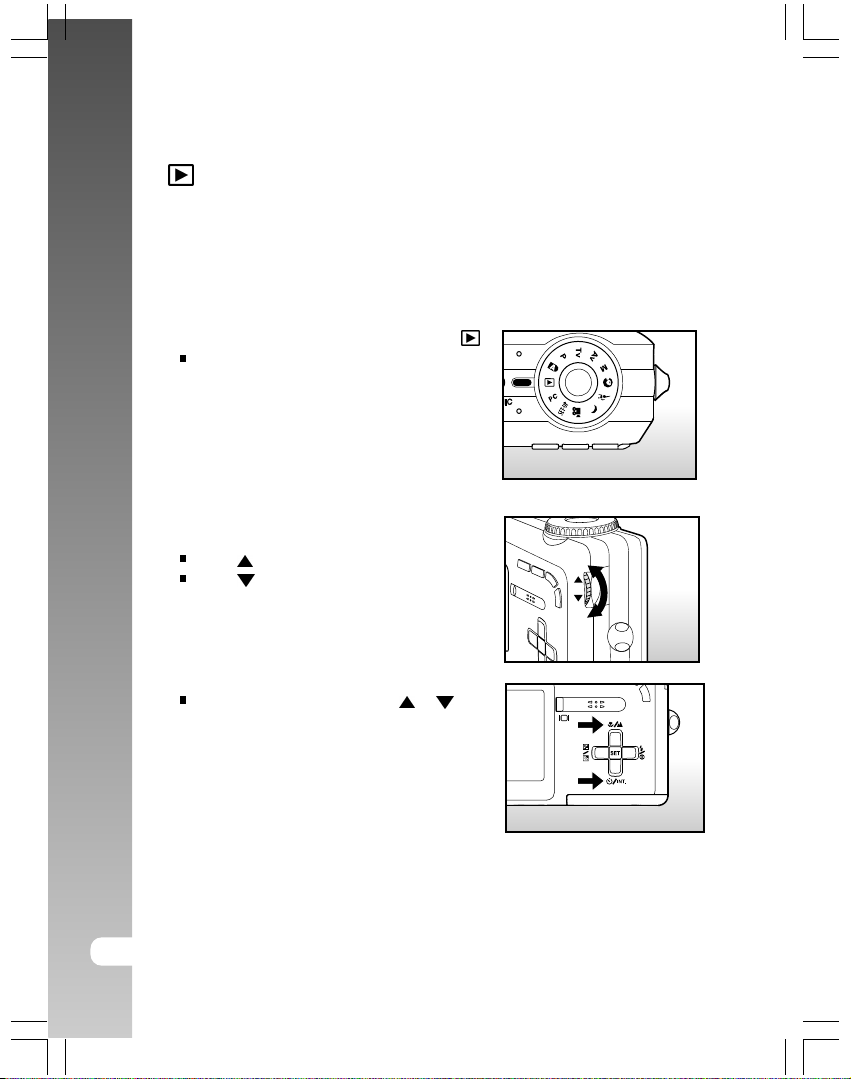
Aufgenommene Fotos abspielen
Sie können Ihre Aufnahmen am LCD-Monitor betrachten. Legen Sie eine SDKarte ein, und schalten Sie sie ein.
1. Stellen Sie den Moduswahlschalter auf [ ].
Es erscheint das zuletzt aufgenommene
Foto.
2. Drehen Sie das Suchrad, um vor- oder
rückwärts zu blättern.
Nach : springt zum vorigen Bild zurück.
Nach : springt zum folgenden Bild.
Drücken Sie die Tasten / , um
rückwärts oder vorwärts durch die
Aufnahmen zu blättern.
50-D
Page 51
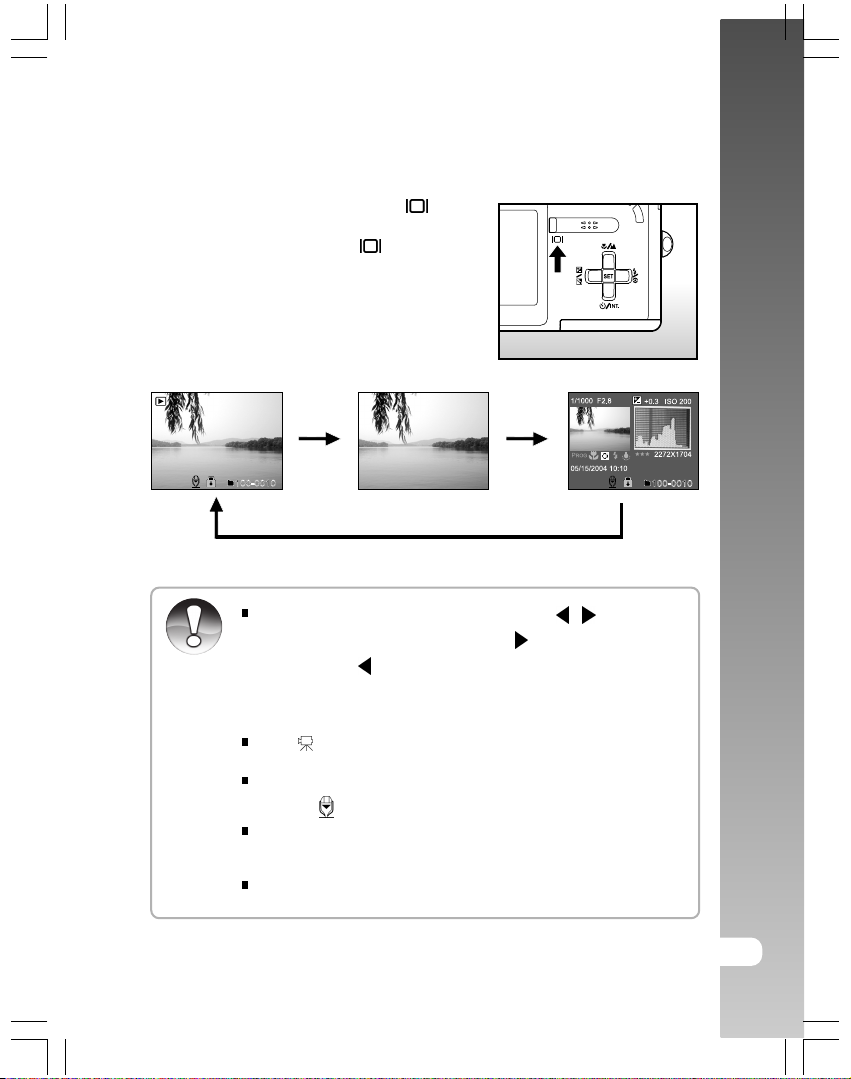
Informationen zum Foto anzeigen
Sie können durch Drücken der Taste die zum
Foto gehörigen Informationen anzeigen. Mit
jedem Druck der Taste werden die
Informationen wie folgt zyklisch eingeblendet:
Drücken Sie bei angezeigtem Foto die Tasten / , um es um 90
Grad zu drehen. Drücken Sie die Taste
Hinweis
oder die Taste
anzuzeigen. Wenn Sie die Taste entgegen der vorigen
Rotationsrichtung drücken, kehrt das Foto in seine ursprüngliche
Lage zurück.
Ein [ ] wird mit den Videodaten am Bildschirm angezeigt.
Videoclips können nicht gedreht werden.
Fotos, denen eine Sprachnotiz angehängt wurde, sind durch das
Symbol [
Drücken Sie die Taste SET, um die Sprachnotiz abzuspielen.
Bei der vergrößerten Wiedergabe können Sie die Anzeige zwischen
“normal” und “ohne Anzeige” umschalten.
Die Informationsanzeige kann bei Videoclips nicht umgeschaltet
werden.
, um es gegen den Uhrzeigersinn zu drehen und
] gekennzeichnet.
Benutzerhandbuch >>
, um es im Uhrzeigersinn
D-51
Page 52
Digitalkamera >>
Videoclips abspielen
Sie können aufgezeichnete Videoclips auf der Kamera abspielen. Der
zugehörige Ton wird ebenfalls wiedergegeben.
1. Stellen Sie den Moduswahlschalter auf [ ].
Es erscheint das zuletzt aufgenommene Foto.
2. Wählen Sie den gewünschten Videoclip mithilfe des Suchrades aus.
Sie können den gewünschten Videoclip auch mithilfe der Tasten /
auswählen.
3. Drücken Sie die Taste SET.
Drücken Sie während der Wiedergabe die Tasten / , um schnell
vor- oder zurückzuspulen.
So stoppen Sie die Videowiedergabe:
Drücken Sie die Taste .
Dadurch wird die Wiedergabe angehalten, und Sie kehren zum Anfang
des Videoclips zurück.
So halten Sie die Videowiedergabe vorübergehend an:
Drücken Sie die Taste .
Dadurch wird die Videowiedergabe vorübergehend angehalten.
Um die Wiedergabe fortzusetzen, drücken Sie noch einmal die Taste .
52-D
Page 53
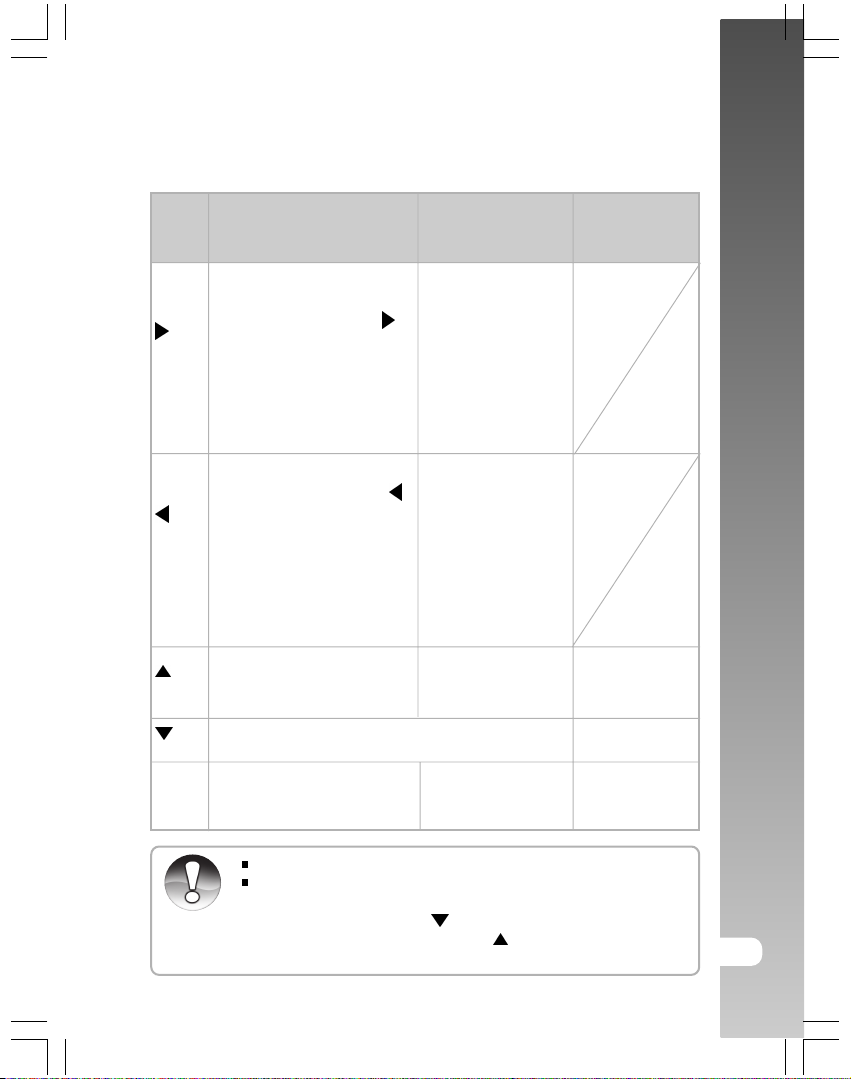
Tastenfunktionen
Während der Wiedergabe Während der Pause Bei
Schnelle Wiedergabe
vorwärts
Bei jedem Druck der Taste
wird die Wiedergabe auf das 2-
Taste
fache und 4-fache
beschleunigt bzw. bei erneutem
Drücken die normale
Wiedergabegeschwindigkeit
eingestellt.
Wiedergabe rückwärts
Bei jedem Druck der Taste
-
wird die Wiedergabe
rückwärts auf das 2-fache
Taste
und 4-fache beschleunigt
bzw. bei erneutem Drücken
die normale
Wiedergabegeschwindigkeit
eingestellt.
-
Taste
Pause
2-fache Wieder-
gabegeschwindigkeit
Wiedergabe
rückwärts
Pause beenden
Benutzerhandbuch >>
angehaltener
Wiedergabe
Das vorige Bild
erscheint.
-
Stopp (die Anzeige kehrt zum ersten Frame
Taste
SET-
Normale Wiedergabe vorwärts
Taste
Videoclips können nicht gedreht oder vergrößert werden.
Drehen Sie das Suchrad bei vorübergehend angehaltener Wiedergabe,
um das Video bildweise vor- oder rückwärts abzuspielen. Drehen Sie
Hinweis
das Suchrad in Richtung
geblättert; drehen Sie es in Richtung
abgespielt.
zurück)
Das folgende
Bild erscheint.
Pause beenden
Normale
Wiedergabe
vorwärts
, wird das Video bildweise vorwärts
, wird es bildweise rückwärts
D-53
Page 54
Digitalkamera >>
Fotos/Videoclips am Fernseher abspielen
Sie können Ihre Aufnahmen auch auf einem Fernseher betrachten. Wählen
Sie die geeignete Videonorm (PAL/NTSC) aus, bevor Sie die
Kabelverbindungen herstellen, damit Ihr Fernseher die von der Kamera
gesendeten Signale darstellen kann, und schalten Sie alle Geräte aus. Wir
empfehlen Ihnen, während der Übertragung der Fotos und Videos das Netzteil
anzuschließen.
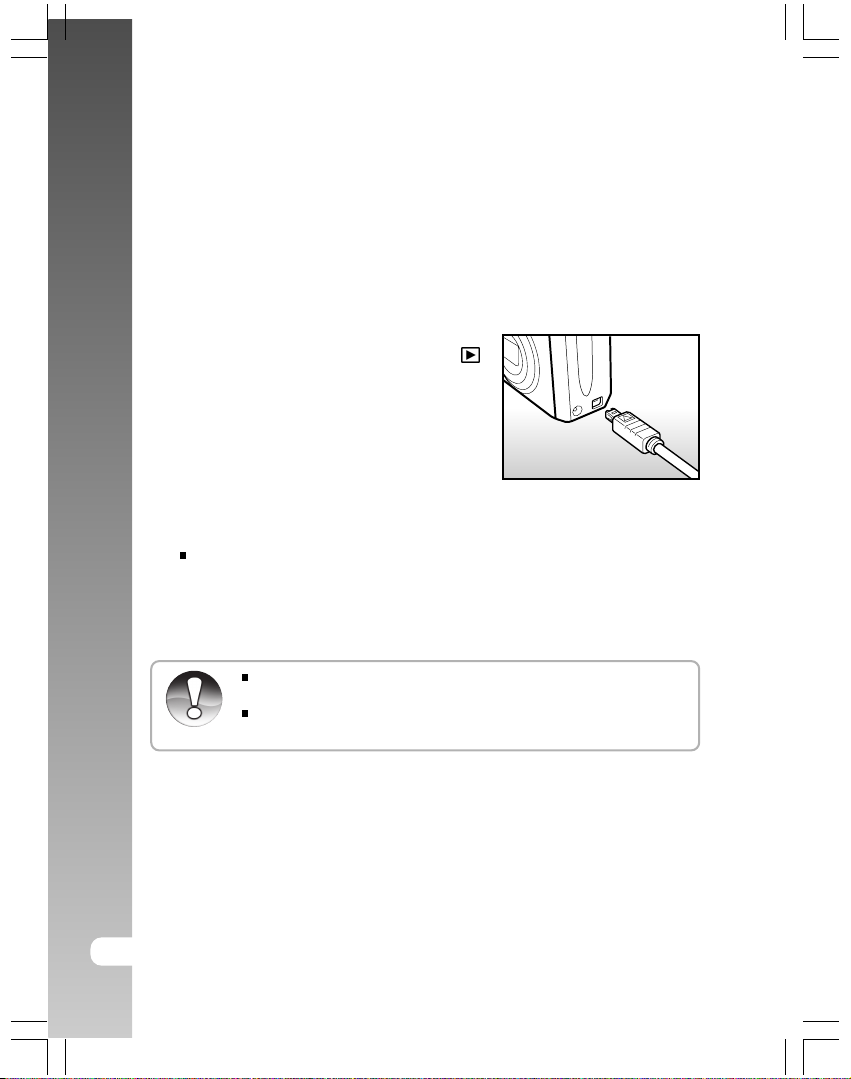
1. Stellen Sie den Moduswahlschalter auf [ ].
2. Verbinden Sie das eine Ende des A/VKabels mit dem A/V OUT-Ausgang der
Kamera
3. Verbinden Sie das andere Ende des A/VKabels mit dem A/V-Eingang Ihres
Fernsehers.
4. Schalten Sie den Fernseher und die Kamera
ein.
5. Spielen Sie Ihre Fotos bzw. Videoclips ab.
Die Vorgehensweise ist dieselbe, wie bei der Wiedergabe am LCDMonitor der Kamera.
Bei Verwendung der PAL-Fernsehnorm, werden die Fotos mit
einem schwarzen Rahmen dargestellt.
Für weitere Details, siehe den Abschnitt “Video-Ausgabe” im Abschnitt
Hinweis
Einrichtungsmenü (Benutzerdefiniert) dieses Handbuchs.
54-D
Page 55
Sprachnotizen aufzeichnen
Sie können Ihren Fotos Sprachnotizen mit einer Maximaldauer von 30
Sekunden anhängen. Eine Sprachnotiz kann nur einmal aufgezeichnet
werden.
1. Stellen Sie den Moduswahlschalter auf [ ].
Es erscheint das zuletzt aufgenommene Foto.
2. Drehen Sie das Suchrad, um das gewünschte Foto auszuwählen.
3. Drücken Sie den Auslöser
Am Bildschirm erscheint die Meldung [AUFNAHME...], und die
Aufnahme wird gestartet.
4. Drücken Sie den Auslöser noch einmal, um die Aufnahme zu stoppen.
Es erscheint die Nachricht [VOICE RECORD END], und die Aufnahme
wird beendet.
Fotos, denen eine Sprachnotiz angehängt wurde, sind durch das
Symbol [ ] gekennzeichnet.
Sprachnotizen abspielen
Drücken Sie die Taste SET. Daraufhin wird die Nachricht [VOICE PLAYBACK]
angezeigt und die Sprachnotiz abgespielt.
Die Sprachnotiz ist nur in der Betriebsart Foto-Aufnahme verfügbar.
Benutzerhandbuch >>
Hinweis
D-55
Page 56
Digitalkamera >>
Miniaturbildanzeige
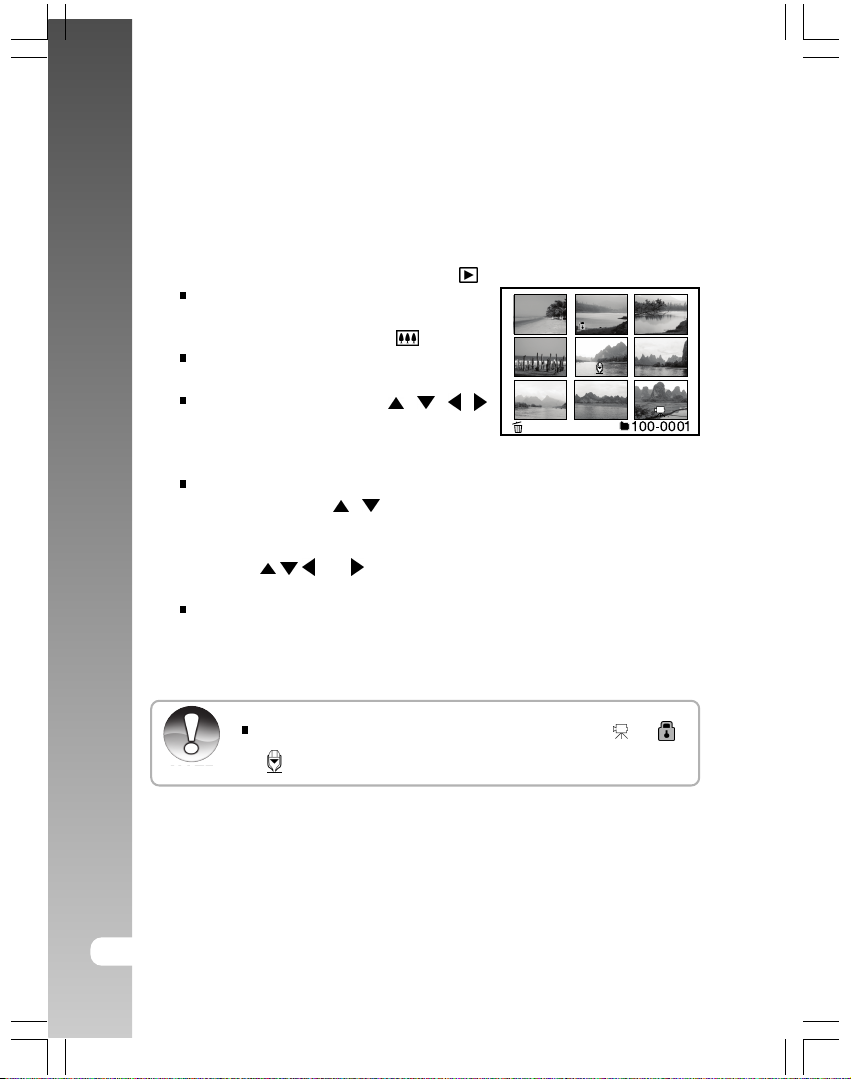
Hiermit können Sie 9 Miniaturbildansichten gleichzeitig am LCD-Monitor
wiedergeben, um schnell das gewünschte Bild aufzufinden.
1. Stellen Sie den Moduswahlschalter auf [ ].
Es erscheint das zuletzt aufgenommene
Foto.
2. D rücken Sie einmal die Taste .
Die Fotos werden als Miniaturbilder
dargestellt.
Fotos, die über die Tasten / / /
oder das Suchrad ausgewählt wurden,
sind durch einen grünen Rahmen
markiert.
Wenn Sie zehn oder mehr Fotos aufgenommen haben, können Sie
mithilfe der Tasten / oder des Suchrades einen Bildschirm weiter
bzw. zurück blättern.
3. Wählen Sie das Bild, das Sie in normaler Größe sehen wollen, mithilfe
der Tasten , , und aus.
4. Drücken Sie die Taste SET.
Das ausgewählte Bild wird in Originalgröße angezeigt.
56-D
Hinweis
Bei der Miniaturbildansicht erscheinen die Symbole [ ], [ ],
[
] als Hinweis für den Typ der Aufnahme.
Page 57
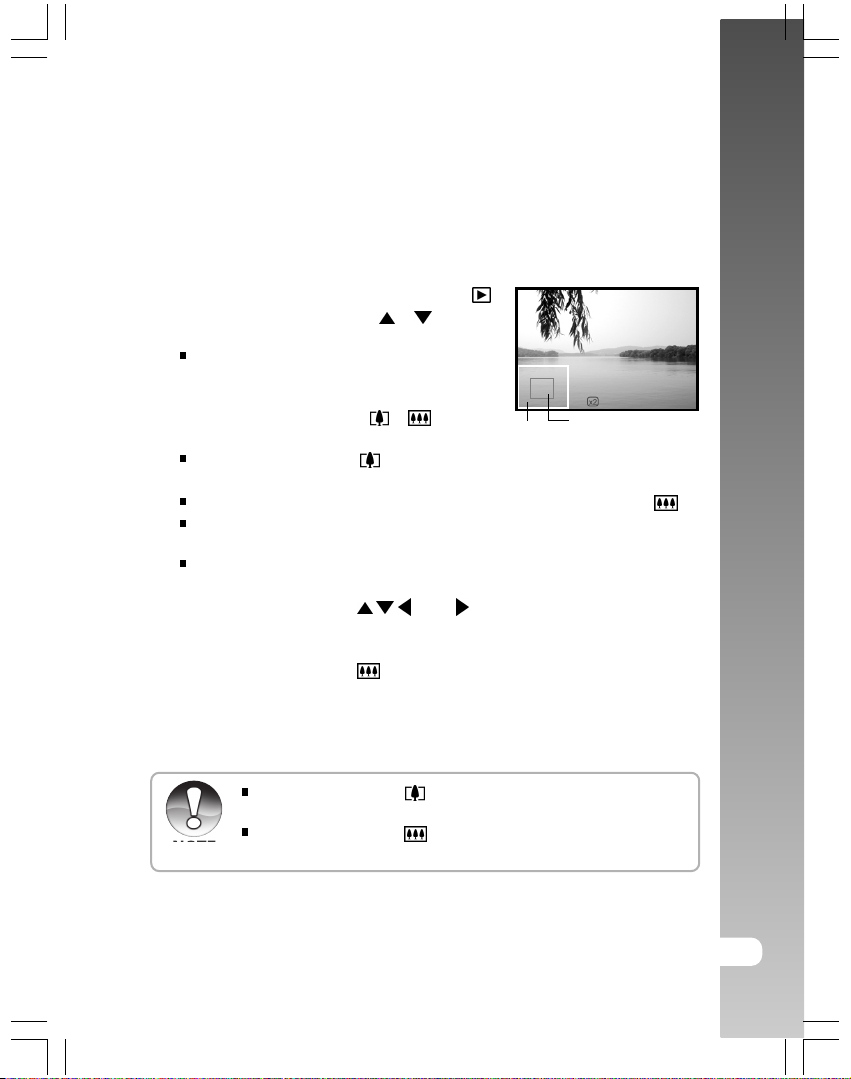
Vergrößerte Wiedergabe
Sie können die Bildwiedergabe in zwei Stufen vergrößern: 2-fache und 4fache Größe. Diese Funktion ermöglicht Ihnen, einen ausgewählten Bildbereich
zu vergrößern.
1. Stellen Sie den Moduswahlschalter auf [ ].
2. Betätigen Sie die Tasten / , um das
gewünschte Foto auszuwählen.
Sie können das zu vergrößernde Bild auch
mithilfe des Suchrades oder in der
Miniaturansicht auswählen.
3. Drücken Sie die Tasten / , um den
Vergrößerungsfaktor einzustellen.
Drücken Sie die Taste , um das Foto zu
vergrößern.
Um zur normalen Größe zurückzukehren, drücken Sie die Taste .
Das Bild wird vergrößert dargestellt, und auf dem LCD-Monitor
erscheinen ein weißer und ein grüner Rahmen.
Der weiße Rahmen zeigt das gesamte Bild, der grüne Rahmen den
Ausschnitt, der vergrößert wird.
4. Drücken Sie die Tasten , , bzw. , um den Bereich auszuwählen,
der vergrößert werden soll.
5. Um zur normalen Ansicht zurückzukehren, drücken Sie mehrmals
hintereinander die Taste , bis die ursprüngliche Größe angezeigt wird.
Gesamtbild
Position des
vergrößerten
Ausschnitts
Benutzerhandbuch >>
Hinweis
Drücken Sie die Taste , um das Foto um den Faktor 1x —>2x—
> 4x zu vergrößern.
Drücken Sie die Taste , um das Foto um den Faktor 4x —>2x—
> 1x zu verkleinern.
D-57
Page 58
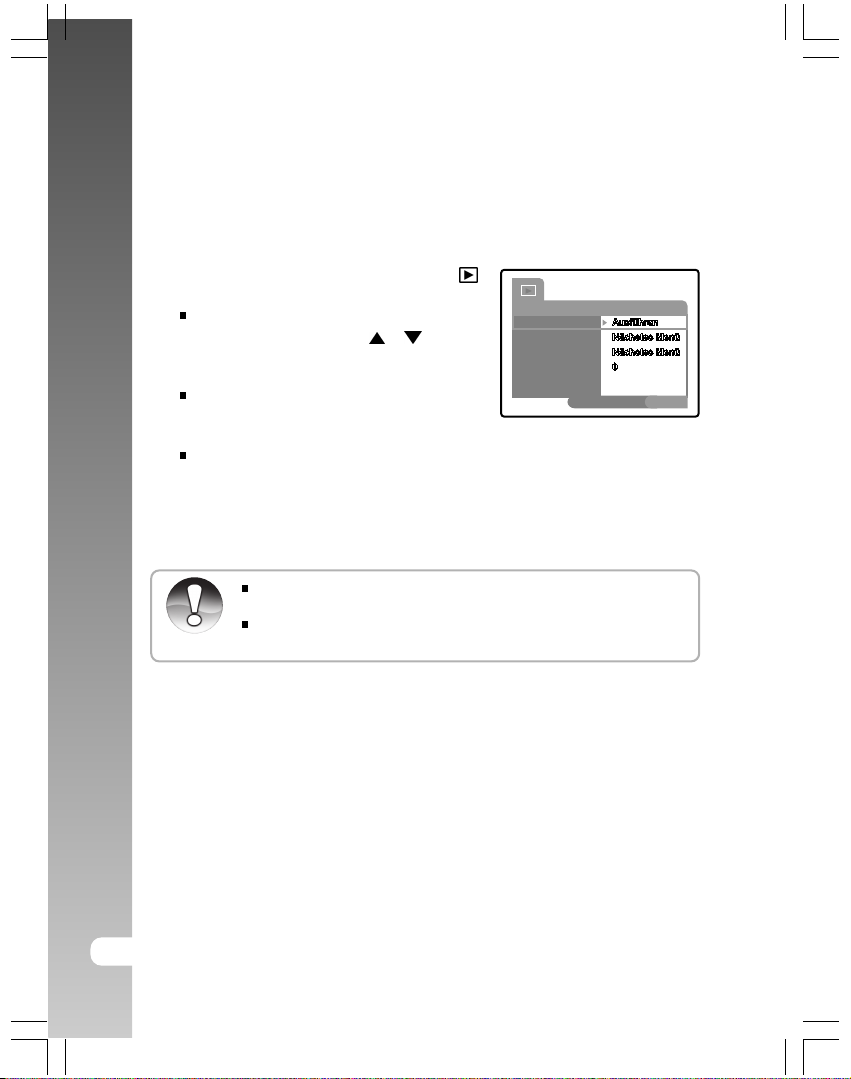
Digitalkamera >>
Diashow
Die Funktion Diashow dient zur automatischen sequenziellen Wiedergabe
Ihrer Bilder.
1. Stellen Sie den Moduswahlschalter auf [ ].
2. Drücken Sie die MENU-Taste.
Das Wiedergabemenü erscheint.
3. Drücken Sie die Tasten / , um die
Option [Diashow] auszuwählen, und
drücken Sie die Taste SET.
Daraufhin wird die Diashow gestartet.
4. Drücken Sie die Taste SET, um die
Wiedergabe der Diashow zu stoppen.
Nach Betätigung der Taste SET erscheint das Foto am Bildschirm.
Während der Diashow ist das automatische Abschalten des
Gerätes deaktiviert.
Es werden automatisch alle im Ordner vorhandenen Fotos abgespielt.
Hinweis
Wiedergabe
Diashow
DPOF
Schützen
LCD-Helligkeit
Menü beenden Set:OK
58-D
Page 59
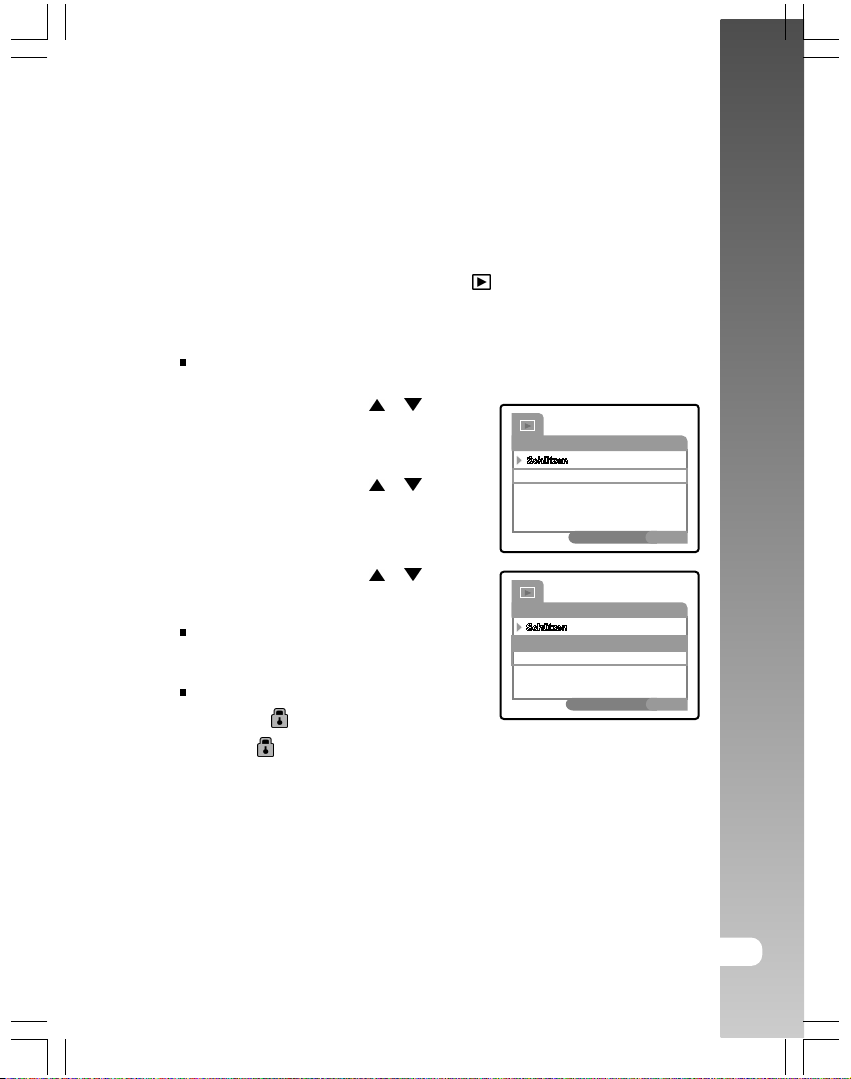
Bilder schützen
Sie können die Fotos gegen versehentliches Löschen schützen.
Bilder schützen
1. Stellen Sie den Moduswahlschalter auf [ ].
2. Drehen Sie das Suchrad, um das Foto auszuwählen, das geschützt
werden soll.
3. Drücken Sie die MENU-Taste.
Das Wiedergabemenü erscheint.
4. Drücken Sie die Tasten / , um die
Option [Schützen] auszuwählen, und
drücken Sie die Taste SET.
5. Drücken Sie die Tasten / , um die
Option [Einzeln] oder [Alles] auszuwählen,
und drücken Sie die Taste SET.
6. Drücken Sie die Tasten / , um die
Option [Einstellen] auszuwählen, und
drücken Sie die Taste SET.
Daraufhin wird der Schreibschutz
ausgeführt, und die Kamera kehrt in den
Wiedergabemodus zurück.
Geschützte Fotos sind durch das
Symbol [ ] markiert. Wenn Sie die
Option [ ] auswählen, sind alle Fotos durch ein [ ] gekennzeichnet.
Wiedergabe
Einzeln
Alles
Auswählen
Wiedergabe
Einzeln
Einstellen
Schutz aus
Beenden
Menü beenden Set:OK
Menü beenden Set:OK
Benutzerhandbuch >>
D-59
Page 60
Digitalkamera >>
Schreibschutz aufheben
Um den Schreibschutz nur für ein bestimmtes Foto aufzuheben, lassen Sie
das gewünschte Bild anzeigen.
1. Drücken Sie die Tasten / , um die Option [Schützen] im
Wiedergabemenü auszuwählen, und drücken Sie die Taste SET.
2. Drücken Sie die Tasten / , um die Option [Einzeln] oder [Alles]
auszuwählen, und drücken Sie die Taste SET.
3. Drücken Sie die Tasten / , um die Option [Schutz aus] auszuwählen,
und drücken Sie die Taste SET.
Daraufhin wird der Schreibschutz aufgehoben, und die Kamera kehrt
in den Wiedergabemodus zurück.
Mehrere Fotos gleichzeitig schützen
1. Drücken Sie die Tasten / , um die Option [Schützen] im
Wiedergabemenü auszuwählen, und drücken Sie die Taste SET.
2. Drücken Sie die Tasten / , um die Option [Auswählen] auszuwählen,
und drücken Sie die Taste SET.
Die Fotos werden als Miniaturbilder dargestellt.
3. Drücken Sie die Tasten / / / , um das gewünschte Foto
auszuwählen, und drücken Sie die Taste .
Geschützte Fotos sind durch das Symbol [ ] markiert. Wenn Sie ein
bereits geschütztes Foto auswählen und die Taste erneut betätigen,
wird der Schutz aufgehoben. Wiederholen Sie diese Vorgehensweise,
um mehrere Fotos auszuwählen.
4. Drücken Sie die Taste SET.
Daraufhin wird der Schreibschutz ausgeführt bzw. aufgehoben, und
die Kamera kehrt in den Wiedergabemodus zurück.
60-D
Hinweis
Bei der Formatierung einer SD-Karte werden auch alle
schreibgeschützten Bilder gelöscht.
Auch, wenn auf der SD-Karte mehrere Ordner abgelegt wurden, können
Sie mithilfe der Tasten
Ordner auswählen.
/ oder des Suchrades die Fotos aller
Page 61
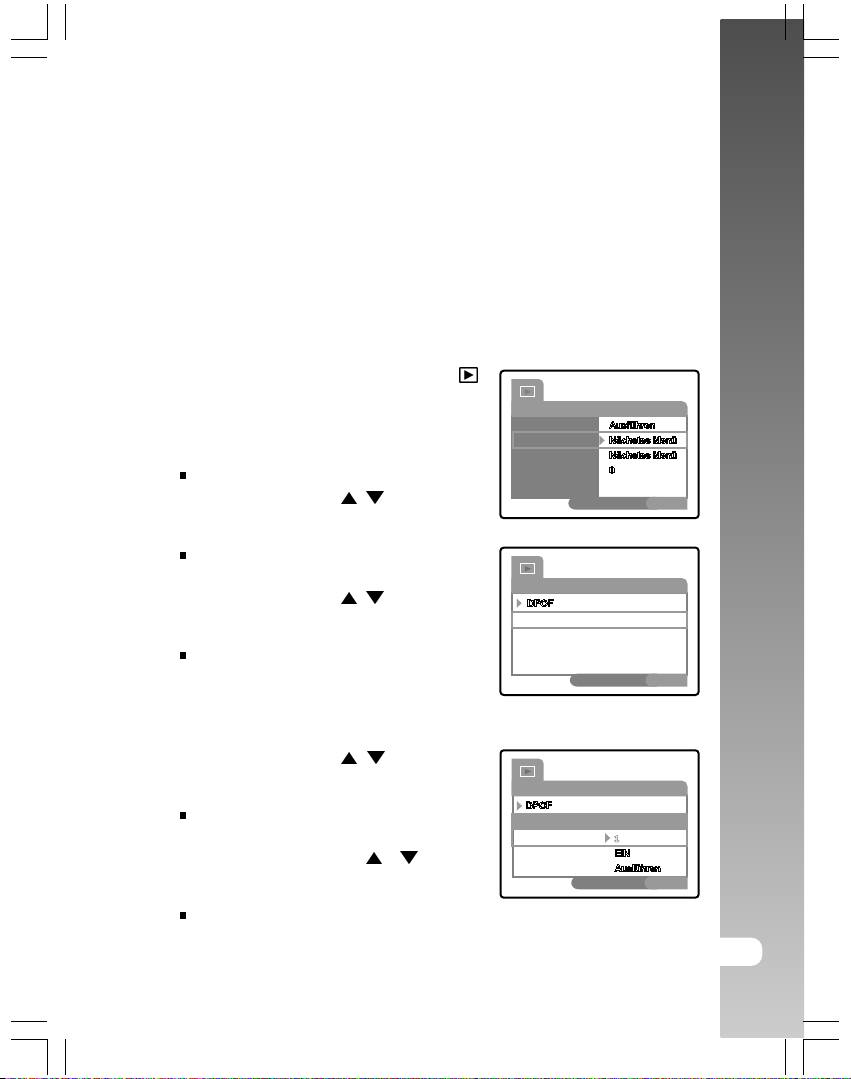
DPOF-Einstellungen
DPOF ist die Abkürzung für Digital Print Order Format, eine Funktion, die Ihnen
ermöglicht, die auf der Speicherkarte abgelegten Informationen zu drucken. Sie
können die zu druckenden Bilder auswählen und festlegen, wie viele Exemplare
gedruckt werden sollen. Dazu stellt Ihnen die Kamera ein DPOF-Menü zur Verfügung.
Abschließend brauchen Sie die Speicherkarte nur in einen kompatiblen Drucker
einzulegen. Der Drucker liest die festgelegten Daten von der Speicherkarte und
druckt die ausgewählten Bilder aus.
1. Stellen Sie den Moduswahlschalter auf [ ].
2. Drehen Sie das Suchrad, um das Foto
auszuwählen, das für die DPOF-Funktion
eingerichtet werden soll.
3. Drücken Sie die MENU-Taste.
Das Wiedergabemenü erscheint.
4. Drücken Sie die Tasten / , um die Option
[DPOF] auszuwählen, und drücken Sie die
Taste SET.
Anschließend erscheint der DPOFBildschirm.
5. Drücken Sie die Tasten / , um die Option
[Einzeln] oder [Alles] auszuwählen, und
drücken Sie die Taste SET.
Einzeln: Wendet die DPOF-Funktionen auf
ein einziges Foto an.
Alles: Wendet die DPOF-Funktionen auf
alle Fotos an.
Wiedergabe
Diashow
DPOF
Schützen
LCD-Helligkeit
Wiedergabe
Einzeln
Alles
Menü beenden Set:OK
Menü beenden Set:OK
Benutzerhandbuch >>
6. Drücken Sie die Tasten / , um die Option
[Exemplare] auszuwählen, und drücken Sie
die Taste SET.
Daraufhin wird die Anzahl der zu
druckenden Exemplare angezeigt.
7. Drücken Sie die Tasten / , um den
gewünschten Wert einzustellen, und drücken
Sie die Taste SET.
Sie können maximal 9 Exemplare pro Bild
drucken.
Wiedergabe
Einzeln
Exemplare
Datum
Drucken ein
Menü beenden Set:OK
D-61
Page 62
Digitalkamera >>
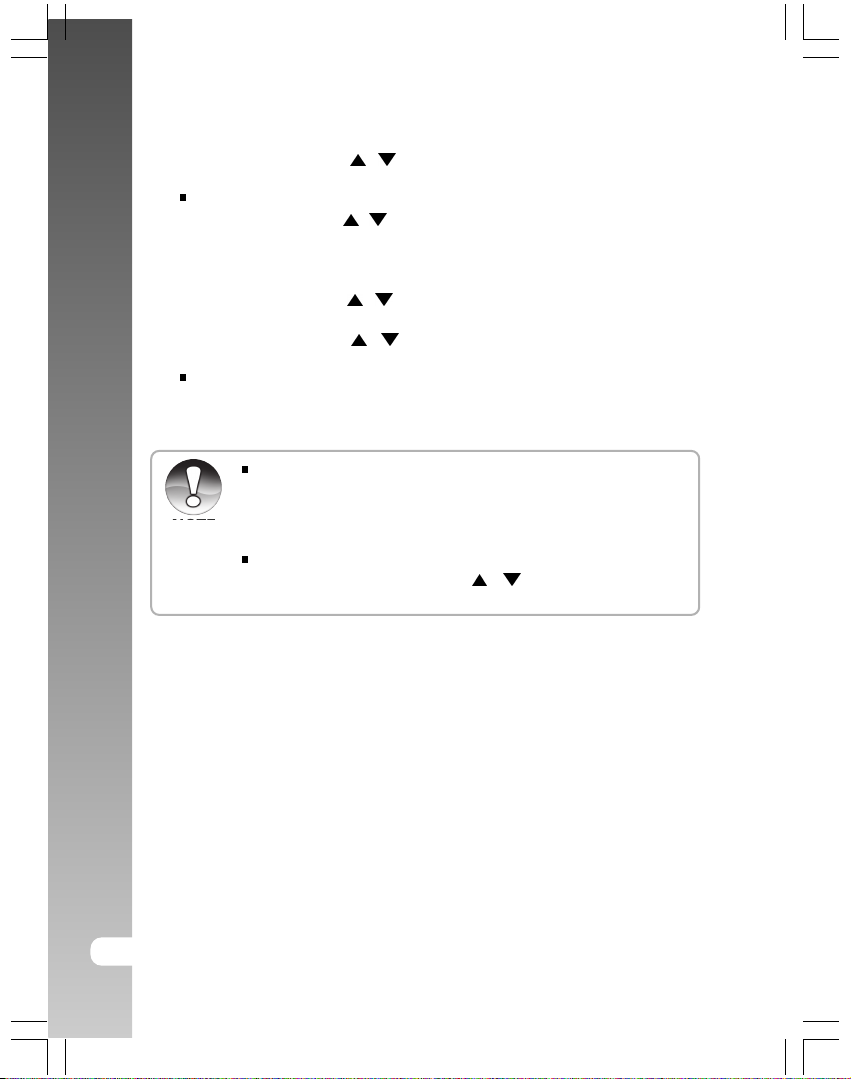
8. Drücken Sie die Tasten / , um die Option [Datum] auszuwählen, und
drücken Sie die Taste SET.
Daraufhin erscheint der Bildschirm zum Einstellen von Datum und Uhrzeit.
9. Drücken Sie die Tasten / , um die Option [Ein] oder [Aus] auszuwählen,
und drücken Sie die Taste SET.
EIN: Das Datum der Aufnahme wird mit ausgedruckt.
AUS: Das Datum der Aufnahme wird nicht mit ausgedruckt.
10. Drücken Sie die Tasten / , um die Option [Drucken ein] auszuwählen,
und drücken Sie die Taste SET.
11. Drücken Sie die Tasten / , um die Option [Ausführen] auszuwählen,
und drücken Sie die Taste SET.
Daraufhin wird eine DPOF-Datei mit den Druckdaten erstellt. Ist dieser
Vorgang beendet, kehrt die Anzeige zum Wiedergabebildschirm
zurück.
Das Datum, das mit der Aufnahme ausgedruckt wird, ist das
Systemdatum der Kamera. Damit das richtige Datum ausgedruckt
werden kann, müssen Sie Datum und Uhrzeit stellen, bevor Sie Ihre
Hinweis
Fotos aufnehmen. Siehe den Abschnitt “Datum und Uhrzeit
einstellen”.
Auch, wenn auf der SD-Karte mehrere Ordner abgelegt wurden,
können Sie mithilfe der Tasten
Fotos aller Ordner auswählen.
/ oder des Suchrades die
62-D
Page 63
[ ] Bilder löschen
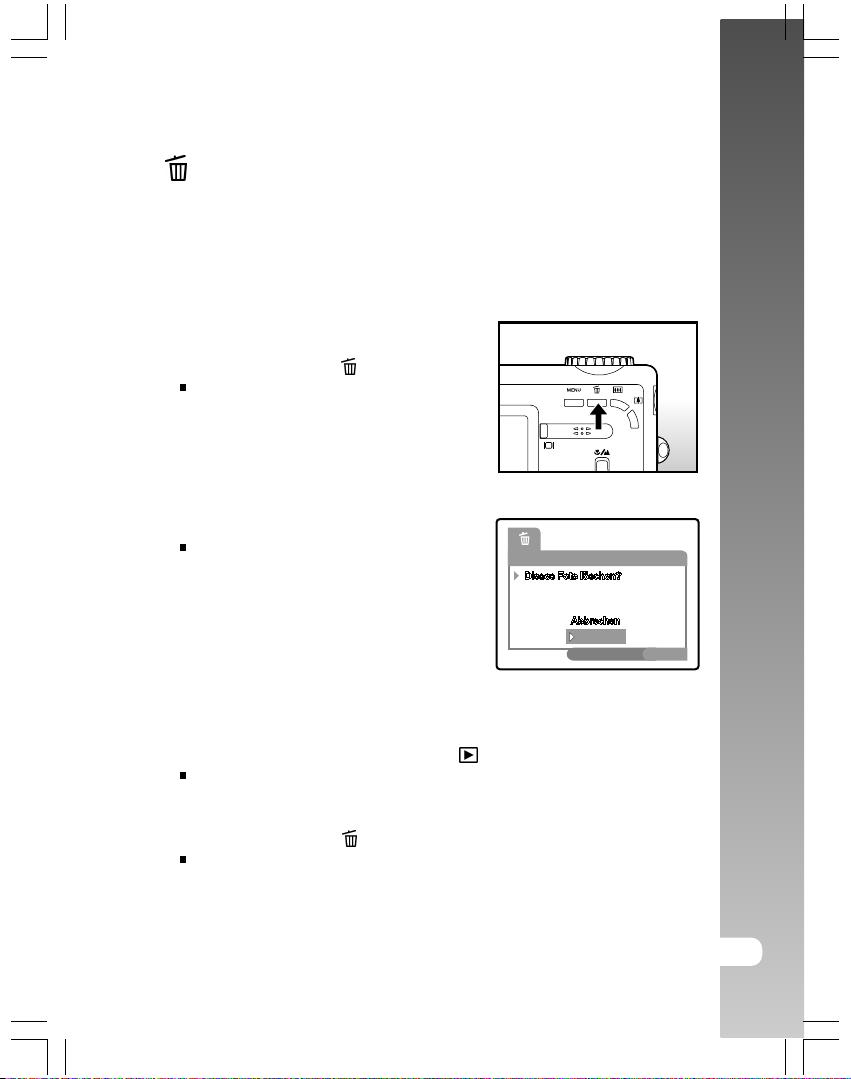
Bilder im Foto-Aufnahmemodus löschen (Schnelllöschfunktion)
Die Schnelllöschfunktion dient zum Löschen von Fotos, während Sie
fotografieren. Das Schnelllöschmenü enthält Optionen zum direkten Löschen
des letzten Fotos, ohne weitere Einstellungen.
1. Stellen Sie den Modus-Wahlschalter auf
einen der Foto-Aufnahmemodi
2. Drücken Sie die Taste .
Es erscheinen das zuletzt aufgenommene
Foto und das Schnelllöschmenü.
3. Drücken Sie die Taste SET, um das Foto
zu löschen.
Um den Löschvorgang abzubrechen,
wählen Sie [Abbrechen] und betätigen die
Taste SET.
Löschen
Benutzerhandbuch >>
Ausführen
Menü beenden
Set:OK
Fotos im Wiedergabemodus löschen
Ein Foto / Alle Fotos löschen
1. Stellen Sie den Moduswahlschalter auf .
Es erscheint das zuletzt aufgenommene Foto.
2. Drehen Sie das Suchrad, um das Foto auszuwählen, das gelöscht werden
soll.
3. D rücken Sie die Taste .
Daraufhin erscheint das Löschmenü.
D-63
Page 64
Digitalkamera >>
Löschen
Löschen
100-0010100-0010
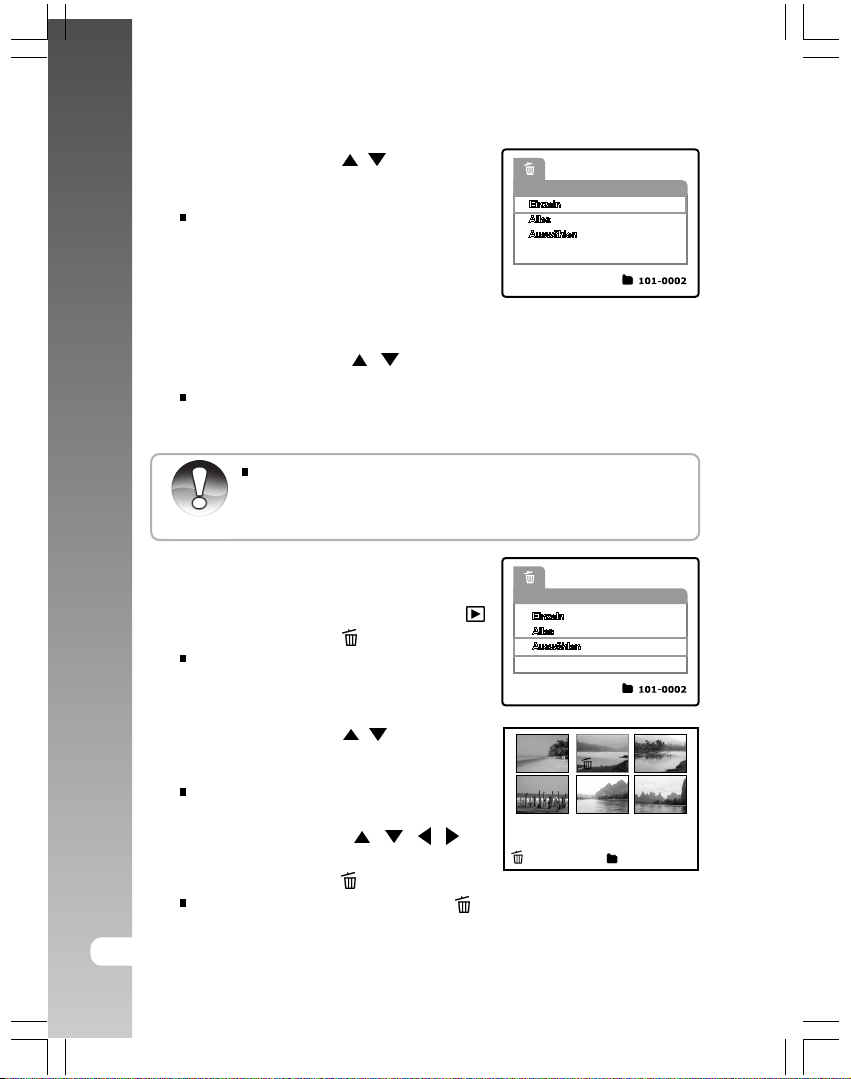
4. Drücken Sie die Tasten / , um die Option
[Einzeln] oder [Alles] auszuwählen, und
drücken Sie die Taste SET.
Einzeln: Löscht das aktuelle oder das
letzte Bild.
Alles: Löscht alle auf der SD-Karte
gespeicherten Fotos mit Ausnahme der
geschützten.
Auswählen: Löscht eine Reihe
ausgewählter Fotos.
5. Drücken Sie die Tasten / , um die Option [Ausführen] auszuwählen,
und drücken Sie die Taste SET.
Um den Löschvorgang abzubrechen, wählen Sie [Abbrechen] und
betätigen die Taste SET.
Selbst, wenn Sie Fotos nach dem Löschen von Bildern aufnehmen,
wird ihnen eine Nummer zugeordnet, die auf die des letzten Bildes vor
dem Löschvorgang folgt.
Hinweis
Ausgewählte Fotos löschen
Löscht eine Reihe ausgewählter Fotos.
1. Stellen Sie den Moduswahlschalter auf .
2. D rücken Sie die Taste .
Daraufhin erscheint das Löschmenü.
3. Drücken Sie die Tasten / , um die Option
[Auswählen] auszuwählen, und drücken Sie
die Taste SET.
Die Fotos werden als Miniaturbilder
dargestellt.
4. Drücken Sie die Tasten / / / , um
das zu löschende Foto auszuwählen, und
drücken Sie die Taste .
Daraufhin erscheint das Symbol [ ]. Drücken Sie die Löschtaste
noch einmal, um den Vorgang abzubrechen. Wiederholen Sie diese
64-D
Vorgehensweise, um weitere Fotos zum Löschen auszuwählen.
5. Drücken Sie die Taste SET.
Page 65
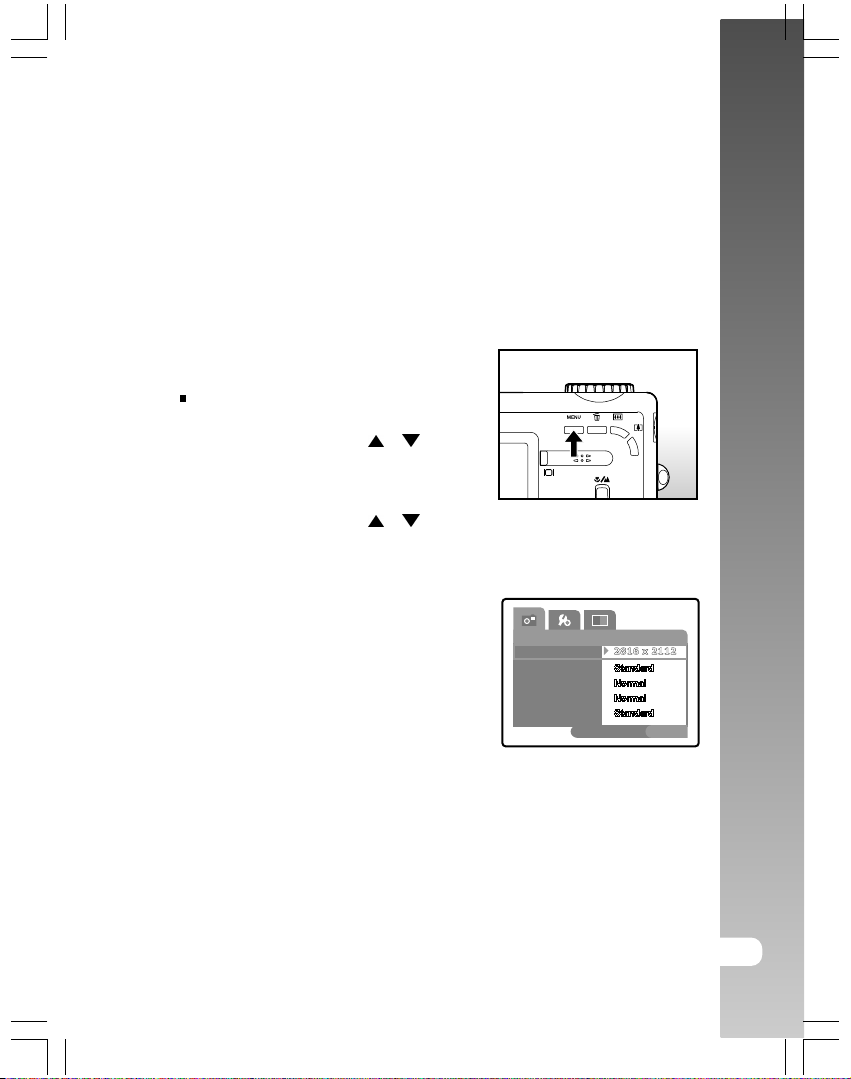
Menüoptionen
Foto
Größe
Qualität
Bildschärfe
Kontrast
Farbe
Menü beenden
Set:OK
Foto-Aufnahmemenü (Foto)
Hier können Sie Grundeinstellungen zur Fotoaufnahme wählen. Die
Einstellungen bleiben auch nach dem Ausschalten der Kamera erhalten.
1. Stellen Sie den Modus-Wahlschalter auf
einen der Foto-Aufnahmemodi
2. Drücken Sie die MENU-Taste.
Es erscheint die Option [Foto] des
Fotomenüs.
3. Drücken Sie die Tasten / , um die
Option [Foto] auszuwählen, und drücken
Sie die Taste SET, um das zugehörige
Menü zu öffnen
4. Drücken Sie die Tasten / , um die
gewünschte Einstellung auszuwählen, und drücken Sie die Taste SET.
5. Um das Fotomenü zu beenden, drücken Sie die Taste MENU.
Größe
Zum Einstellen der Aufnahmegröße.
[Foto]
2816 x 2112: 2816 x 2112 Pixel (6M)
2272 x 1704: 2272 x 1704 Pixel (4M)
1600 x 1200: 1600 x 1200 Pixel (2M)
640 x 480: 640 x 480 Pixel (VGA)
Benutzerhandbuch >>
[Videoclip]
320 x 240: 320 x 240 Pixel
D-65
Page 66
Digitalkamera >>
Qualität
Zum Einstellen der Qualität (Komprimierung) der Aufnahmen.
Fein: Geringe Komprimierung
Standard: Normal
Grob: Hohe Komprimierung
TIFF: Ohne Komprimierung (maximale Qualität und maximale
Hinweis
Bildschärfe
Zum Einstellen der Bildschärfe.
StarkStark
Stark: Scharfes Bild
StarkStark
Normal: Normales Bild
Weich: Weiches Bild
Hinweis
Kontrast
Stellt den Unterschied zwischen den hellen und dunklen Bildbereichen des
Fotos ein.
StarkStark
Stark: Erhöht den Kontrast.
StarkStark
Normal: Stellt den Kontrast automatisch ein.
Weich: Verringert den Kontrast.
Dateigröße)
Die Einstellung Grob ist im [ ]-Modus nicht verfügbar.
Die Einstellung TIFF ist nur für die Auflösung 2816 x 2112 verfügbar.
Diese Einstellung ist im [ ]-Modus nicht verfügbar.
Farbe
Zum Einstellen der Bildfarbe.
Standard: Standardfarben
Leuchtend: Leuchtende Farben
Sepia Braun: Sepia Braun
Monochrom: Schwarzweiß
66-D
Page 67
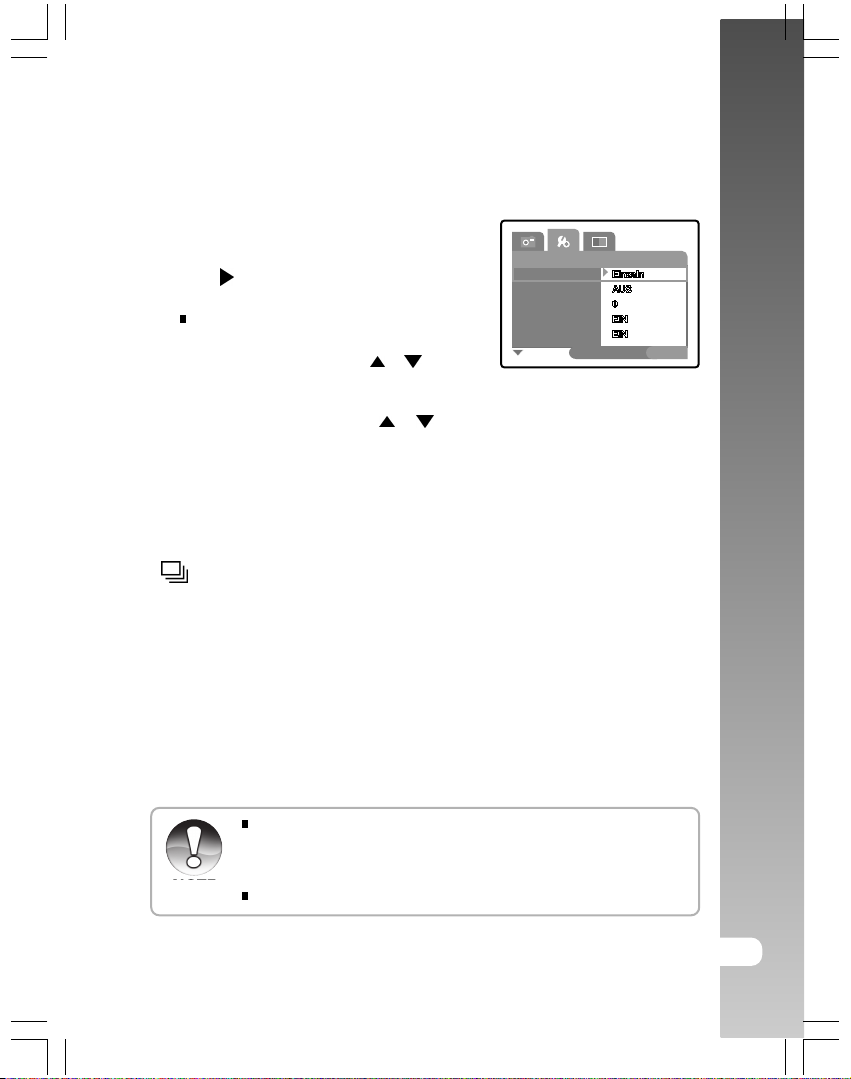
Foto-Aufnahmemenü (Funktion)
1. Stellen Sie den Modus-Wahlschalter auf
einen der Foto-Aufnahmemodi
2. Drücken Sie die Taste MENU, und drücken
Sie , um die Option [Funktion]
auszuwählen.
Es erscheint die Option [Funktion] des
Fotomenüs.
3. Drücken Sie die Tasten / , um die
Option [Funktion] auszuwählen, und
drücken Sie die Taste SET, um das zugehörige Menü zu öffnen
4. Drücken Sie die Tasten / , um die gewünschte Einstellung
auszuwählen, und drücken Sie die Taste SET.
5. Um das Fotomenü zu beenden, drücken Sie die Taste MENU.
Aufnahmemodus
Zum Einstellen der Aufnahmeparameter.
( Ohne ) Einzeln: Fotografiert immer ein einziges Bild zurzeit.
( ) Sequenz: Ermöglicht die fortlaufende Aufnahme von maximal 5
Fotos in einem Abstand von 0,62 Sekunden.
Automatische
Belichtung: Diese Funktion eignet sich, wenn es schwierig ist,
die Belichtung zu bestimmen. In diesem Fall werden
mehrere Fotos mit den 3 Belichtungswerten (0),
unterbelichtet (-0,67) und überbelichtet (+0,67)
aufgenommen.
Funktion
Aufnahmemodus
Sprachnotiz
LCD-Helligkeit
Digitalzoom
Vorschau
Menü beenden Set:OK
Benutzerhandbuch >>
Hinweis
Für die Sequenzaufnahme halten Sie den Auslöser gedrückt, bis
die 5 Bilder geschossen worden sind. Wenn Sie den Auslöser
eher loslassen, wird die Sequenzaufnahme an dieser Stelle
beendet.
Bei eingestellter TIFF-Auflösung lassen sich maximal 3 Bilder schießen.
D-67
Page 68
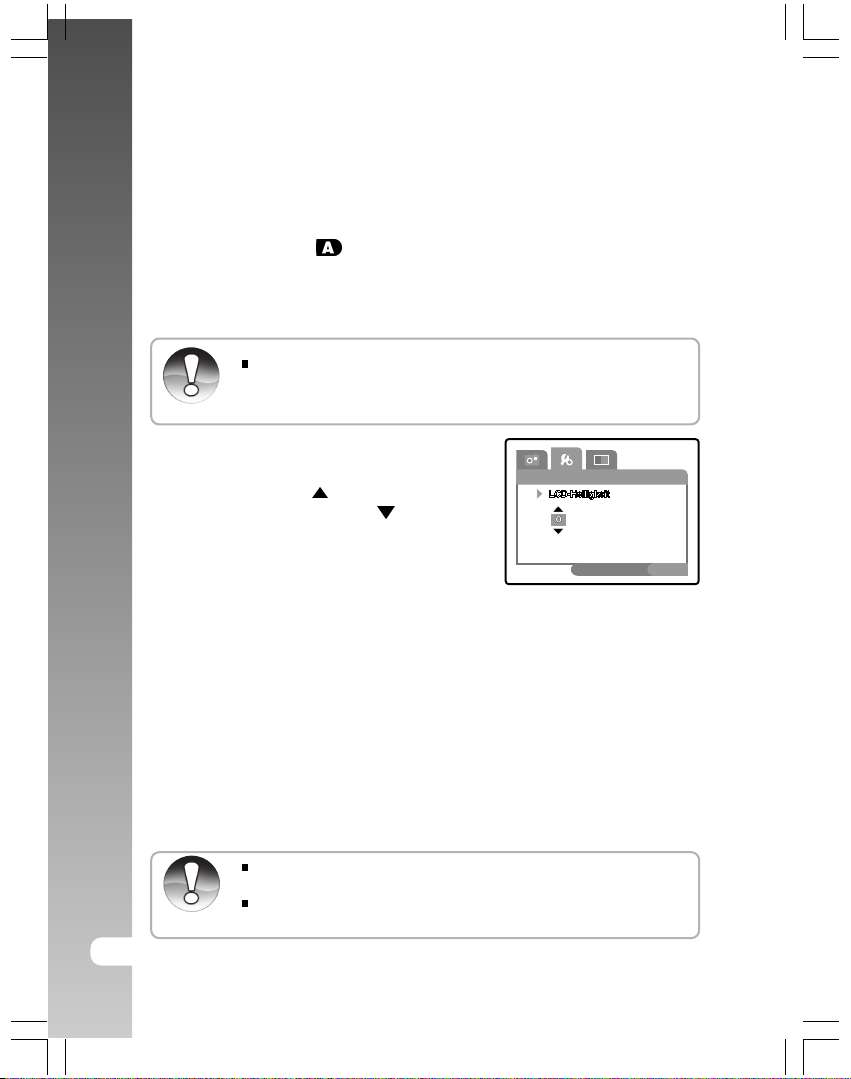
Digitalkamera >>
Sprachnotiz
Sie können Sprachnotizen von maximal 30 Sekunden direkt nach der
Aufnahme eines Fotos aufzeichnen. Diese Funktion ist auch im
Wiedergabemodus verfügbar.
Siehe den Abschnitt “[ ] Automatikmodus”.
EIN: Sprachnotizen aktivieren.
AUS: Sprachnotizen deaktivieren.
Bei aktivierter Sprachnotizfunktion ist die Vorschau ebenfalls
eingeschaltet.
Hinweis
LCD-Helligkeit
Zur Auswahl der Helligkeit des LCD-Monitors.
Drücken Sie die Taste , um die LCD-Helligkeit
zu erhöhen und die Taste , um sie zu
verringern. Der Einstellbereich liegt zwischen –
5 und +5.
Digitalzoom
Zum Aktivieren bzw. Deaktivieren des Digitalzooms für die Aufnahme.
EIN: Digitalzoom aktivieren.
AUS: Digitalzoom deaktivieren.
Vorschau
Legt fest, ob direkt nach der Aufnahme eine Vorschau des aufgenommenen
Fotos am Bildschirm angezeigt wird oder nicht.
EIN: Zeigt das Ergebnis an, während das Foto auf der SD-Karte
gespeichert wird.
AUS: Keine Anzeige.
Funktion
Menü beenden Set:OK
68-D
Hinweis
Das aufgenommene Bild wird 2 Sekunden lang am LCD-Monitor
angezeigt.
Bei deaktivierter Vorschau ist die Sprachnotizfunktion ebenfalls
ausgeschaltet.
Page 69
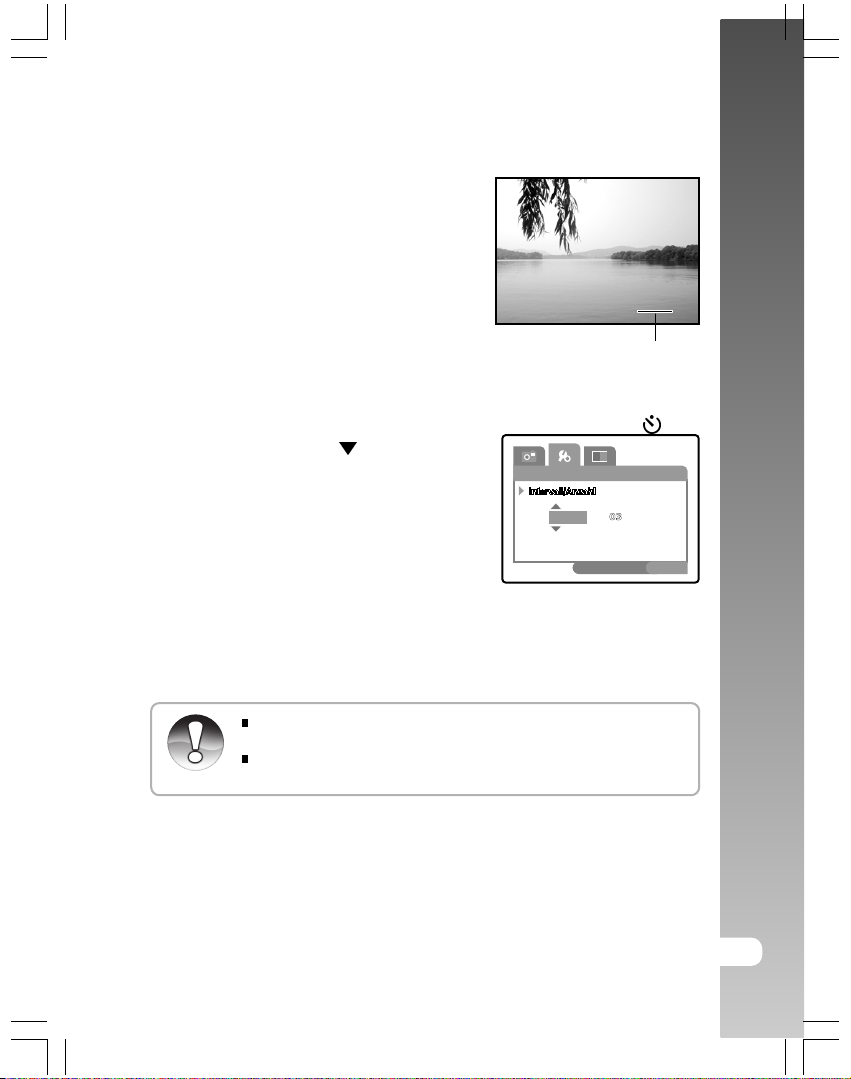
Datum drucken
Funktion
1 Min.
Menü beenden
Set:OK
Sie können das Aufnahmedatum Ihrer Fotos
direkt mit dem Bild ausdrucken. Dazu muss
diese Funktion vor der Aufnahme aktiviert sein.
EIN: Druckt das Datum der Aufnahme auf
die Fotos.
AUS: Druckt das Datum der Aufnahme nicht
auf die Fotos.
Datum erscheint hier.
Intervall/Anzahl
Fotografiert automatisch eine bestimmte Anzahl Zyklen anhand eines
vorgegebenen Intervalls. Die Funktion wird nach Auswahl der Option [ Intv ]
durch Betätigen der Taste aktiviert.
1 Min.: Nimmt die Fotos in einem Abstand von
1 Minute auf.
3 Min.: Nimmt die Fotos in einem Abstand von
3 Minuten auf.
10 Min.: Nimmt die Fotos in einem Abstand von
10 Minuten auf.
60 Min.: Nimmt die Fotos in einem Abstand von
60 Minuten auf.
Anzahl der Fotos: kann zwischen 2 und 99 eingestellt werden.
Siehe den Abschnitt “Selbstauslöser / Intervallfotografie”.
Benutzerhandbuch >>
Hinweis
Die Anzahl möglicher Aufnahmen hängt von der Speicherkapazität,
den Aufnahmeparametern und anderen Faktoren ab.
Während der Wartezeit zwischen zwei Aufnahmen blinkt die SucherLED rot, und die Kamera schaltet sich automatisch aus.
D-69
Page 70
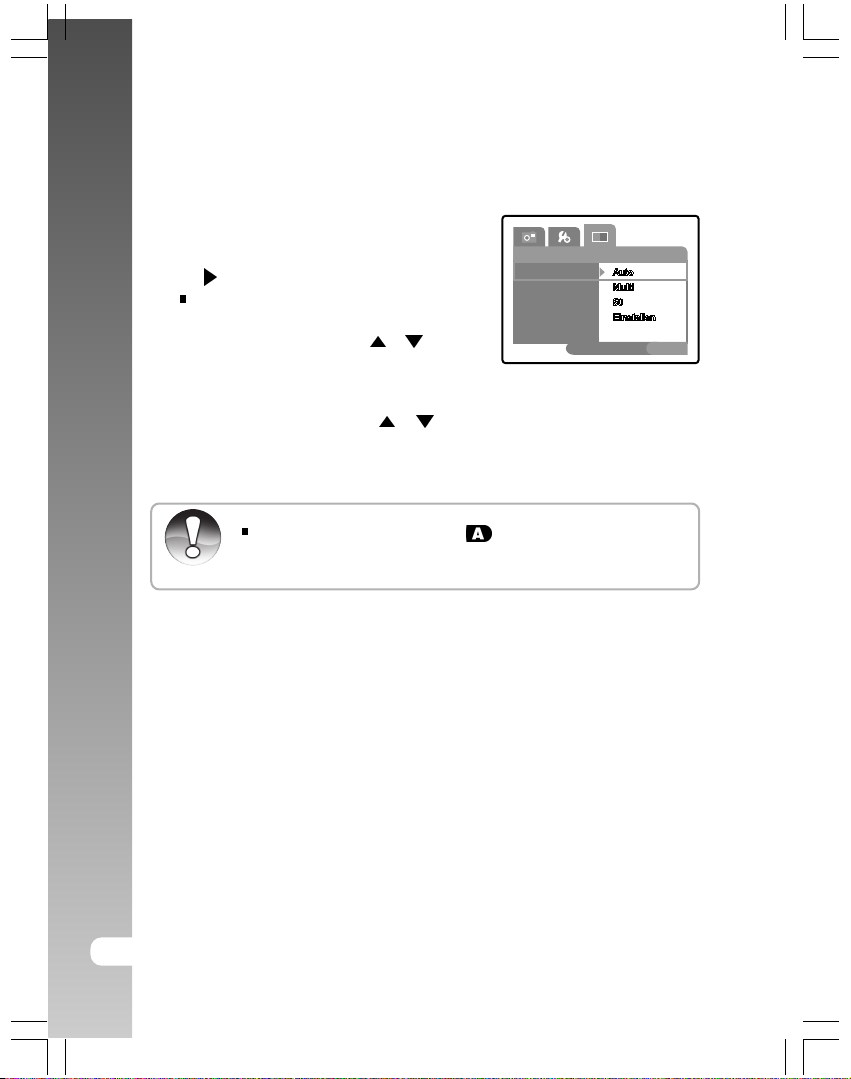
Digitalkamera >>
Men¸ beenden Set:OK
AB/AWA
Weißabgleich
Belichtung
ISO
Manueller WA
Foto-Aufnahmemenü (AB/AWA)
1. Stellen Sie den Modus-Wahlschalter auf
einen der Foto-Aufnahmemodi
2. Drücken Sie die Taste MENU, und drücken
Sie , um die Option [AB/AWA] auszuwählen.
Es erscheint die Option [AB/AWA] des
Fotomenüs.
3. Drücken Sie die Tasten / , um die
gewünschte Option auszuwählen, und
drücken Sie die Taste SET, um das
zugehörige Menü zu öffnen.
4. Drücken Sie die Tasten / , um die gewünschte Einstellung
auszuwählen, und drücken Sie die Taste SET.
5. Um das Fotomenü zu beenden, drücken Sie die Taste MENU.
Dieses Aufnahmemenü ist im [ ]-Modus nicht verfügbar.
Hinweis
Weißabgleich
Stellt den Weißabgleich für die verschiedenen Lichtverhältnisse ein und
ermöglicht so eine Nachbildung der Fotos, wie sie vom menschlichen Auge
gesehen werden.
Auto: Automatische Einstellung.
Glühbirne: Zum Fotografieren bei Glühlampenlicht.
Leuchtstofflampe 1: Zum Fotografieren unter Tageslicht-Neonröhren mit
Leuchtstofflampe 2: Zum Fotografieren unter Weißlicht-Neonröhren mit
Tageslicht: Für Außenaufnahmen.
Bewölkt: Für Aufnahmen bei stark bewölktem Himmel.
Manuell: Für Aufnahmen mit manuellem Weißabgleich.
bläulichem Anteil.
rötlichem Anteil.
70-D
Page 71
Belichtung
Stellt das gewünschte Messverfahren zur Ermittlung der Belichtung ein.
Multi: Die Belichtung wird für den gesamten Bildschirm gemessen und
berechnet.
Spot: Die Belichtung wird für einen kleinen Bereich in der Bildschirmmitte
gemessen und berechnet.
ISO
Stellt die Lichtempfindlichkeit ein. Je höher die Empfindlichkeit (und je höher
der ISO-Wert), desto besser wird die Aufnahme in dunklen Umgebungen,
aber desto grobkörniger erscheint das Ergebnis.
50: Entspricht ISO50.
100: Entspricht ISO100.
200: Höhere Empfindlichkeit, entsprechend ISO200.
Auto: Automatische Einstellung im Bereich ISO 50 bis 200 (der Wert kann
nur im [ P ]-Modus manuell eingestellt werden).
Manueller WA
Zur manuellen Einstellung und Speicherung des Weißabgleichs. Diese Option
ist hilfreich, wenn keine der voreingestellten Optionen ein zufriedenstellendes
Ergebnis liefert.
Vor Auswahl der Option [Ausführen] legen Sie das Motiv fest (z.B. weißes
Papier), das für den Weißabgleich dienen soll.
Abbrechen: Deaktiviert den manuellen Weißabgleich.
Ausführen: Aktiviert den manuellen Weißabgleich.
Benutzerhandbuch >>
D-71
Page 72
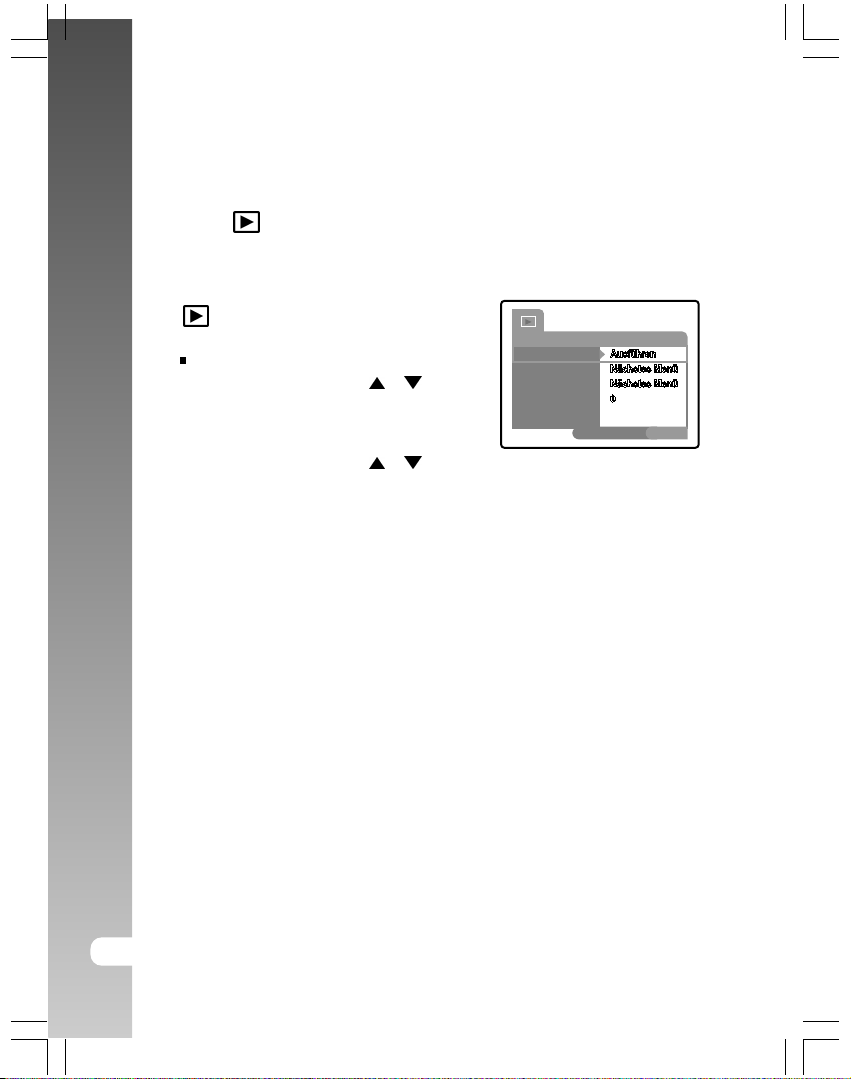
Digitalkamera >>
Wiedergabemenü
Dient im [ ]-Modus zur Einstellung der Wiedergabeparameter. Die
Einstellungen bleiben auch nach dem Ausschalten der Kamera erhalten.
1. Stellen Sie den Moduswahlschalter auf
[ ].
2. Drücken Sie die MENU-Taste.
Das Wiedergabemenü erscheint.
3. Drücken Sie die Tasten / , um die
gewünschte Option auszuwählen, und
drücken Sie die Taste SET, um das
zugehörige Menü zu öffnen
4. Drücken Sie die Tasten / , um die
gewünschte Einstellung auszuwählen, und drücken Sie die Taste SET.
5. Um das Wiedergabemenü zu beenden, drücken Sie die Taste MENU.
Diashow
Spielt die Aufnahmen der Reihe nach automatisch ab.
Für weitere Details, siehe den Abschnitt “Diashow”.
DPOF
Stellen Sie die Anzahl Exemplare und die Datumdruckoption für die Fotos
ein, die Sie ausdrucken möchten. (Diese Funktion ist nur für Fotos verfügbar.)
Sie können Ihre Fotos besonders einfach drucken, indem Sie die SD-Karte
in einen DPOF-kompatiblen Drucker einlegen.
Für weitere Details, siehe den Abschnitt “DPOF-Einstellungen”.
Wiedergabe
Diashow
DPOF
Schützen
LCD-Helligkeit
Menü beenden Set:OK
Schützen
Sie können die Fotos gegen versehentliches Löschen schützen.
Siehe den Abschnitt “Bilder schützen”.
LCD-Helligkeit
Stellt die Helligkeit des LCD-Monitors ein. Diese Funktion dient nicht zur
Helligkeitseinstellung der Aufnahme.
Für weitere Details, siehe den Abschnitt “LCD-Helligkeit” im Abschnitt
72-D
Foto-Aufnahmemenü (Funktion) dieses Handbuchs.
Page 73
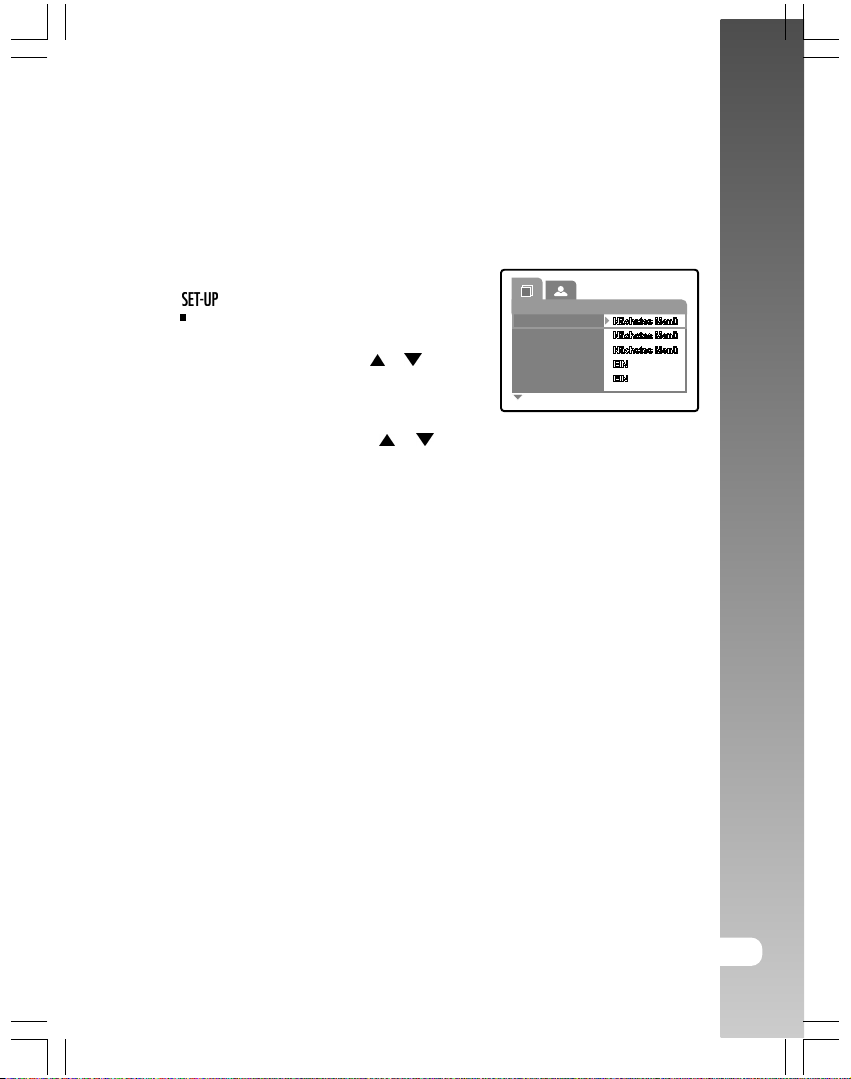
Einrichtungsmenü (Grundeinstellungen)
Zur Einstellung der Betriebseigenschaften Ihrer Kamera. Die Einstellungen
bleiben auch nach dem Ausschalten der Kamera erhalten.
1. Stellen Sie den Moduswahlschalter auf
[ ].
Es erscheint die Option [Grundeinstellungen]
des Einrichtungsmenüs.
2. Drücken Sie die Tasten / , um die
Option [Grundeinstellungen] auszuwählen,
und drücken Sie die Taste SET, um das
zugehörige Menü zu öffnen.
3. Drücken Sie die Tasten / , um die gewünschte Einstellung
auszuwählen, und drücken Sie die Taste SET.
4. Um das Einrichtungsmenü zu beenden, drehen Sie den
Moduswahlschalter auf eine andere Position.
Karteninfo.
Zur Überprüfung des freien Speicherplatzes auf der SD-Karte und zur
Anzeige weiterer Informationen.
Zähler zurücksetzen
Dadurch wird ein neuer Ordner angelegt. Alle Fotos werden in einem neu
angelegten Ordner ab 0001 nummeriert.
Abbrechen: Bricht den Vorgang ab.
Ausführen: Setzt den Dateizähler zurück und erstellt einen neuen Ordner.
Grundeinstellungen
Karteninfo
Zähler zurücksetzen
Formatieren
Ton
Akust. Signal
Benutzerhandbuch >>
Formatieren
Durch die Formatierung gehen sämtliche auf der SD-Karte gespeicherten
Bilder verloren. Dies gilt auch für schreibgeschützte Bilder. SD-Karten können
nicht formatiert werden, wenn sie schreibgeschützt sind.
Siehe den Abschnitt “SD-Karte formatieren”.
D-73
Page 74
Digitalkamera >>
Ton
Legt fest, ob die Tonwiedergabe für die Sprachnotizen bzw. bei der
Videowiedergabe stumm geschaltet wird oder nicht.
EIN: Der aufgenommene Ton für die Sprachnotizen bzw. der Videos wird
mit abgespielt.
AUS: Der aufgenommene Ton für die Sprachnotizen bzw. der Videos wird
nicht mit abgespielt.
Akust. Signal
Wenn diese Funktion aktiviert ist, gibt die Kamera bei jedem Tastendruck ein
akustisches Signal aus.
EIN: Aktiviert den Signalton.
AUS: Deaktiviert den Signalton.
Autom. aus
Wird eine Zeitlang keine Bedienung vorgenommen, schaltet sich die Kamera
automatisch aus. Diese Funktion dient zur Stromeinsparung.
1 Min.: Die Kamera schaltet sich automatisch aus, wenn sie 1 Minute lang
2 Min.: Die Kamera schaltet sich automatisch aus, wenn sie 2 Minuten
3 Min.: Die Kamera schaltet sich automatisch aus, wenn sie 3 Minuten
nicht bedient wurde.
lang nicht bedient wurde.
lang nicht bedient wurde.
Diese Funktion ist während einer Diashow, im [ PC ]-Modus und
bei bestehender Verbindung zum PC nicht verfügbar.
74-D
Hinweis
Page 75
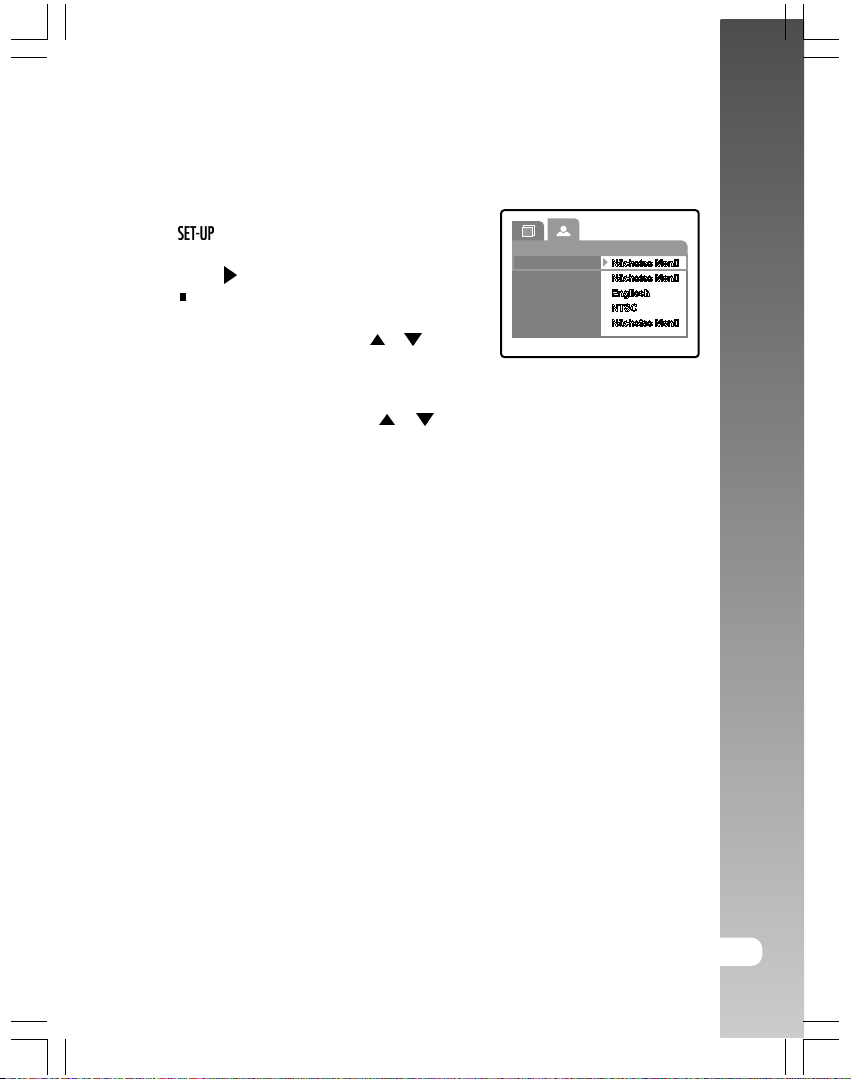
Einrichtungsmenü (Benutzerdefiniert)
1. Stellen Sie den Moduswahlschalter auf [
], wählen Sie das Menü
[Benutzerdefiniert], und drücken Sie die
Taste .
Es erscheint die Option [Benutzerdefiniert]
des Einrichtungsmenüs.
2. Drücken Sie die Tasten / , um die
Option [Benutzerdefiniert] auszuwählen,
und drücken Sie die Taste SET, um das
zugehörige Menü zu öffnen.
3. Drücken Sie die Tasten / , um die gewünschte Einstellung
auszuwählen, und drücken Sie die Taste SET.
4. Um das Einrichtungsmenü zu beenden, drehen Sie den
Moduswahlschalter auf eine andere Position.
Datum/Uhrzeit
Zum Einstellen von Datum und Uhrzeit.
Siehe den Abschnitt “Datum und Uhrzeit einstellen”.
Sys. Zurücksetzen
Setzt alle Kameraparameter auf die werksseitig voreingestellten
Standardwerte zurück. Die Uhrzeit ist davon nicht betroffen.
Abbrechen: Stellt die Werkseinstellungen nicht her.
Ausführen: Stellt die Werkseinstellungen wieder her.
Benutzerdefiniert
Datum/Uhrzeit
Sys. zurücksetzen
Sprache
Video-Ausg.
Systeminfo.
Benutzerhandbuch >>
D-75
Page 76
Digitalkamera >>
Sprache
Zum Einstellen der Sprache des am LCD-Monitor angezeigten OSD-Menüs.
Siehe den Abschnitt “Sprache auswählen”.
English: Englisch
Português: Portugiesisch
Français: Französisch
Deutsch: Deutsch
Español: Spanisch
Italiano: Italienisch
Nederlands: Niederländisch
Video-Ausg.
Zur Einstellung der Fernsehnorm gemäß des an der Kamera
angeschlossenen Fernsehgerätes.
NTSC: NTSC-Videostandard
PAL: PAL-Videostandard
Systeminfo.
Zeigt die Firmware-Version der Kamera an.
76-D
Page 77
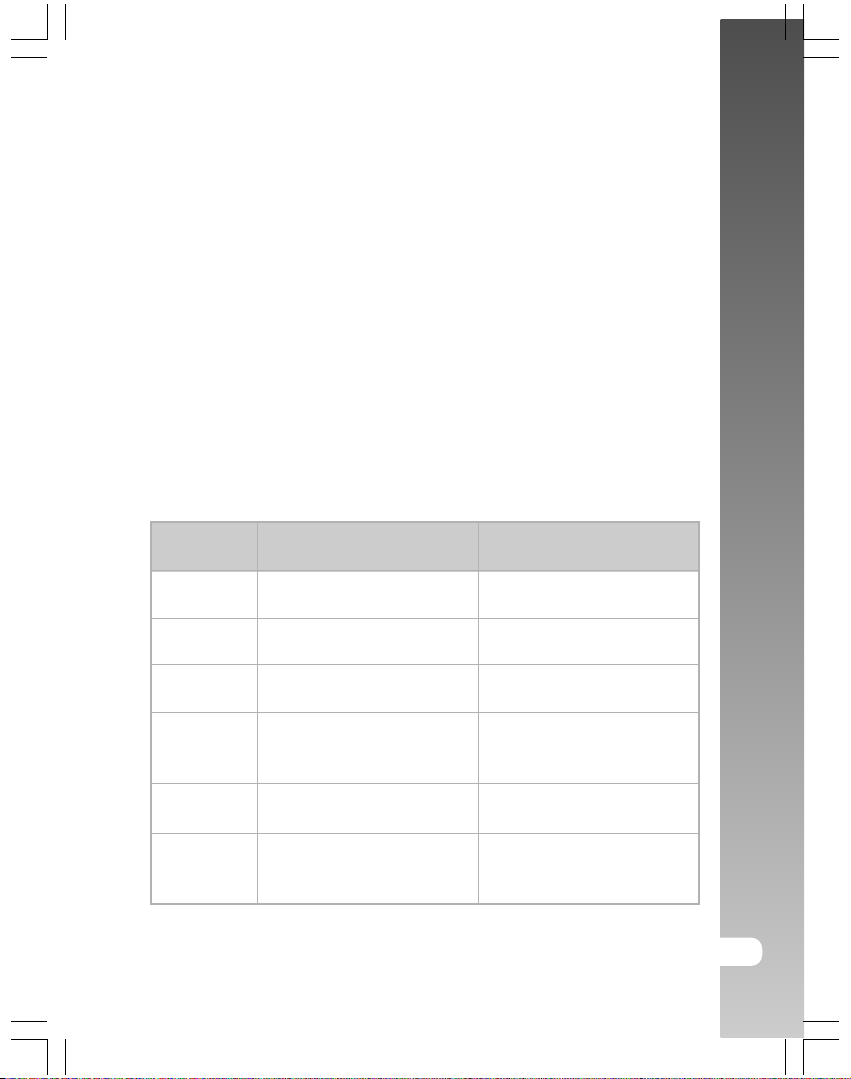
Aufgenommene Bilder/Videoclips an
Computer übertragen
Sie können Aufnahmen an Freunde oder Familienmitglieder per E-Mail
verschicken oder im World Wide Web veröffentlichen. Dazu müssen Sie die
Kamera mithilfe des USB-Kabels mit dem Computer verbinden und die Fotos
bzw. Videoclips an den PC übertragen.
Gehen Sie folgendermaßen vor, um Ihre Aufnahmen an einen Computer zu
übertragen:
1. USB-Treiber installieren (nur für Windows 98)
2. Kamera mit dem PC verbinden
3. Bilder/Videoclips übertragen
Benutzerhandbuch >>
Systemvoraussetzungen
(Windows)
CPU
Betriebssystem Windows 98/98SE/
Speicher 32 MB (64MB RAM
Freier
Speicherplatz
auf Festplatte
Erforderliche
Geräte
Farbmonitor Farbmonitor und Grafikkarte
Pentium 166 MHz oder
höher
Me/2000/XP
empfohlen)
128 MB freier Speicher auf
der Festplatte
Ein CD-ROM-Laufwerk, ein
freier USB-Anschluss
mit 800 x 600 und 24 Bit
oder besser
Systemvoraussetzungen
(Macintosh)
Power PC G3/G4
OS 8.6 oder höher
32 MB (64MB RAM
empfohlen)
128 MB freier Speicher auf
der Festplatte
Ein CD-ROM-Laufwerk, ein
freier USB-Anschluss
Farbmonitor und Grafikkarte
mit 800 x 600 und 24 Bit
oder besser
D-77
Page 78
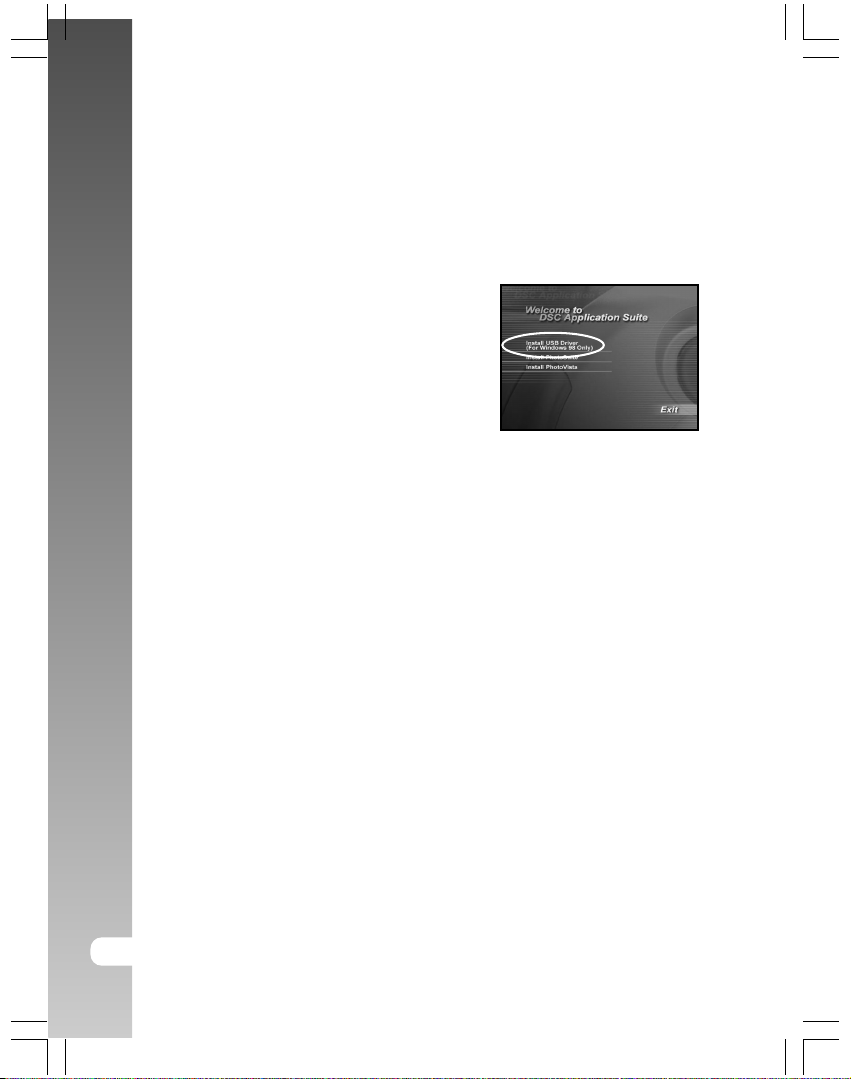
Digitalkamera >>
1. USB-Treiber auf einem Windows-PC installieren
Der auf der mitgelieferten CD-ROM befindliche USB-Treiber ist ausschließlich
für Windows 98. Ein USB-Treiber muss nicht installiert werden, wenn Sie
Windows 2000/Me/XP verwenden.
1. Legen Sie die mit der Kamera mitgelieferte
CD-ROM in Ihr CD-ROM-Laufwerk ein.
Der Begrüßungsbildschirm erscheint.
2. Klicken Sie auf “USB-Treiber installieren”.
Folgen Sie den Anweisungen am
Bildschirm, um die Installation
durchzuführen. Nachdem der USB-Treiber
installiert wurde, starten Sie Ihren Computer
neu.
USB-Treiber auf einem Macintosh-PC installieren
Wenn Sie mit Mac OS 8.6 arbeiten, benötigen Sie einen USB-Treiber. Unter
Mac OS 9.0 oder späteren Versionen wird die Kamera automatisch erkannt
und der erforderliche USB-Treiber geladen.
1. Legen Sie die mit der Kamera mitgelieferte CD-ROM in Ihr CD-ROMLaufwerk ein.
2. Wählen Sie, und doppelklicken Sie auf “Digitalkamera-Treiberinstallation”.
3. Wählen Sie den Zielordner für die Installation aus, und klicken Sie auf
“Installieren”.
4. Folgen Sie den Anweisungen am Bildschirm, um die Installation
durchzuführen, und starten Sie den Computer anschließend neu.
78-D
Page 79
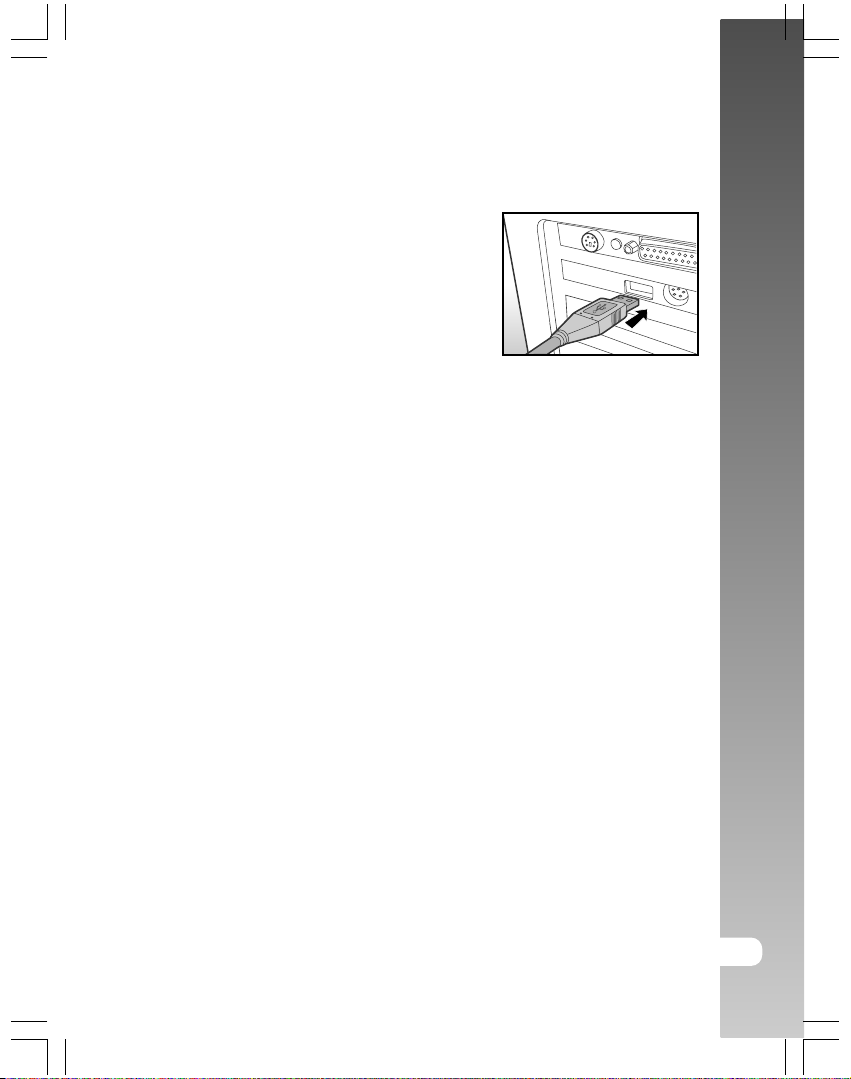
2. Kamera mit dem PC verbinden
1. Verbinden Sie das eine Ende des USBKabels mit einem freien USB-Anschluss am
Computer.
2. Verbinden Sie das andere Ende des USBKabels mit dem USB-Anschluss Ihrer
Kamera.
3. Schalten Sie die Kamera ein.
4. Suchen Sie das Symbol für einen
austauschbaren Datenträger im
„Arbeitsplatz“. Ihre Aufnahmen und Videoclips sind in einem Ordner dieses
austauschbaren Datenträgers abgelegt.
(Macintosh-Benutzer müssen auf das
Laufwerk „Ohne Namen“ am Desktop
doppelklicken.)
Benutzerhandbuch >>
D-79
Page 80
Digitalkamera >>
3. Bilder/Videoclips übertragen
Wenn Sie die Kamera einschalten und diese mit dem Computer verbunden
ist, können Sie auf sie wie auf ein normales Diskettenlaufwerk oder eine CD
zugreifen. Die Übertragung der Bilder erfolgt durch Kopieren vom
austauschbaren Datenträger (Laufwerk Ohne Namen auf dem Macintosh)
auf die Festplatte Ihres Computers.
Unter Windows
Öffnen Sie den austauschbaren Datenträger, indem Sie auf sein Symbol
doppelklicken. Doppelklicken Sie auf den Ordner, der Ihre Aufnahmen (Fotos
und Videoclips) enthält. Wählen Sie die gewünschten Bilder bzw. Videoclips
aus, und wählen Sie den Befehl „Kopieren“ im Menü „Bearbeiten“. Öffnen Sie
den Zielordner, und wählen Sie den Befehl „Einfügen“ im Menü „Bearbeiten“.
Unter Mac OS
Öffnen Sie das Laufwerk „Ohne Namen“ und die Festplatte bzw. den
gewünschten Zielordner. Ziehen Sie die Bilder vom Laufwerk der Kamera in
den Zielordner.
Für die Datenübertragung zum Computer sollten Sie das Netzteil
verwenden, um einen möglichen Datenverlust aufgrund zu geringer
Batterieladung zu vermeiden.
Hinweis
Sie können auch ein Speicherkartenlaufwerk verwenden (empfohlen).
80-D
Page 81
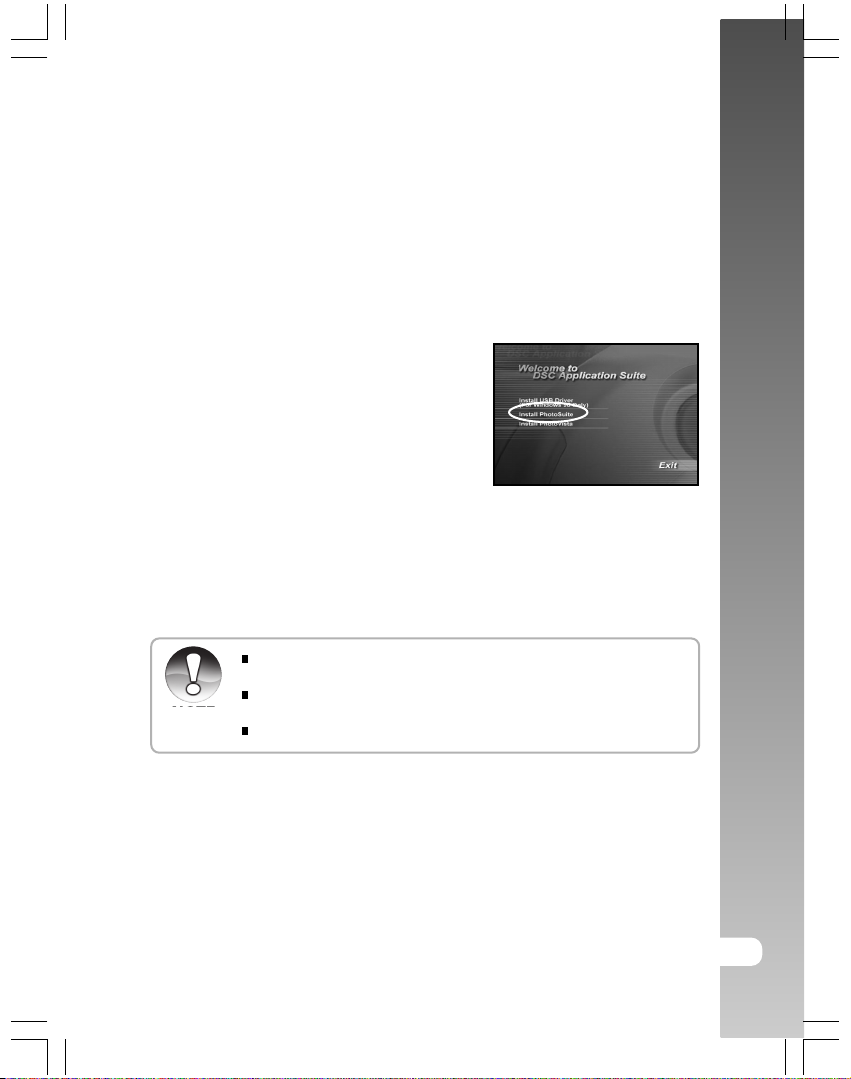
PhotoSuite installieren
PhotoSuite ist ein benutzerfreundliches Bildbearbeitungsprogramm. Mit
PhotoSuite können Sie Fotos bearbeiten, gestalten und verwalten. Es enthält
zahlreiche Vorlagen, wie Rahmen, Geburtstagskarten, Kalender usw.
Entdecken Sie eine völlig neue Welt der digitalen Fotografie!
So installieren Sie PhotoSuite
1. Legen Sie die mit der Kamera mitgelieferte
CD-ROM in Ihr CD-ROM-Laufwerk ein.
Der Begrüßungsbildschirm erscheint.
2. Klicken Sie auf “PhotoSuite installieren”.
Folgen Sie den Anweisungen am
Bildschirm, um die Installation
durchzuführen.
Weitere Hinweise zum Gebrauch von PhotoSuite und zur
Bildbearbeitung finden Sie in der Online-Hilfe des Programms.
Unter Windows 2000/XP müssen Sie als “Administrator” angemeldet
Hinweis
sein, um PhotoSuite zu installieren.
PhotoSuite wird nicht von Macintosh-Computern unterstützt.
Benutzerhandbuch >>
D-81
Page 82
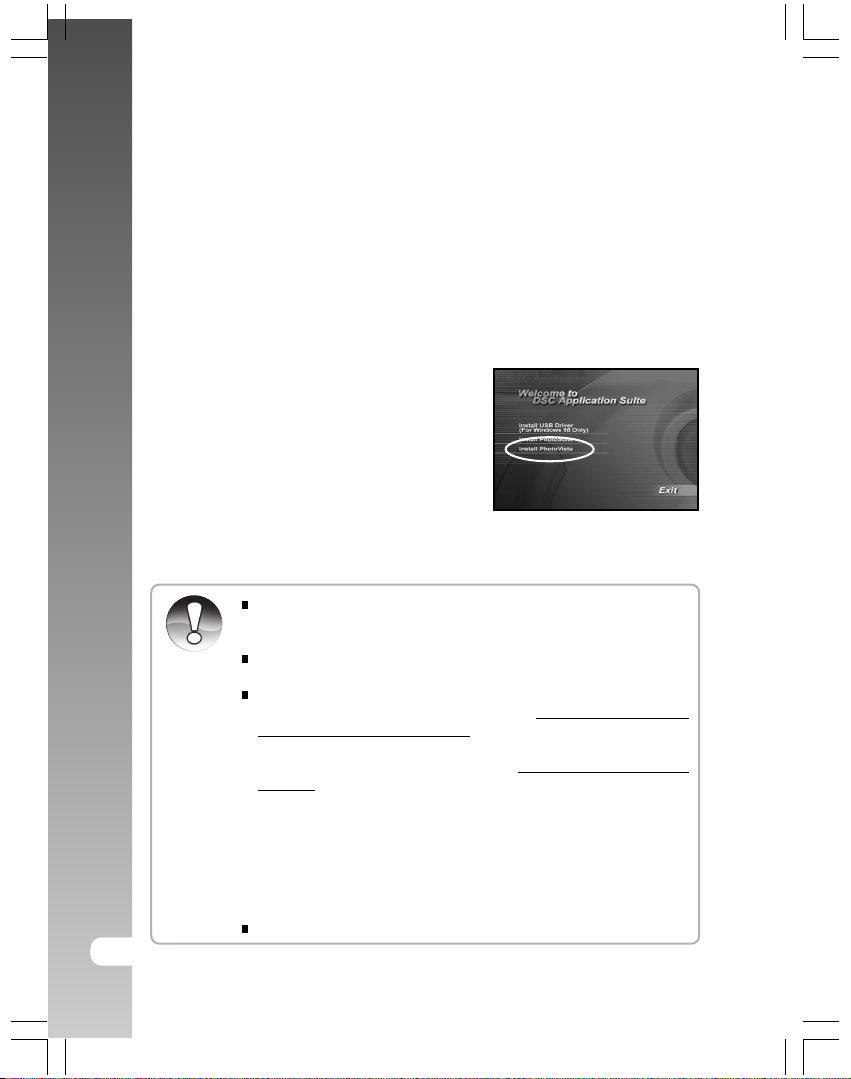
Digitalkamera >>
PhotoVista installieren
PhotoVista ist ein einfach zu handhabendes Programm, mit dem Sie 360Grad-Panoramabilder erstellen können. Bei der Betrachtung von
Panoramabildern haben Sie den Eindruck, sich mitten in der aufgenommenen
Szene zu befinden. Die leistungsstarke Verarbeitung von PhotoVista fügt im
Handumdrehen mehrere Bilder zu einem einzigen zusammen, und die intuitive
Benutzeroberfläche lässt sich in wenigen Minuten erlernen.
So installieren Sie PhotoVista
1. Legen Sie die mit der Kamera mitgelieferte
CD-ROM in Ihr CD-ROM-Laufwerk ein.
Der Begrüßungsbildschirm erscheint.
2. Klicken Sie auf “PhotoVista installieren”.
Folgen Sie den Anweisungen am
Bildschirm, um die Installation
durchzuführen.
Weitere Hinweise zum Gebrauch von PhotoVista und zur
Erstellung von 360-Grad-Panoramabildern finden Sie in der OnlineHilfe des Programms.
Hinweis
82-D
Unter Windows 2000/XP müssen Sie als Administrator angemeldet
sein, um PhotoVista zu installieren.
Anwender von Windows XP, die noch nicht das Service Pack 1 oder
höher installiert haben, müssen die Seite
download/windows_automatic.jsp besuchen und die Installation für
Java Virtual Machine herunterladen. Weitere Informationen zu Java
entnehmen Sie bitte der Online-Hilfe unter
help.html
Nach der Installation von Java können Sie mit der Installation von
iSee Media Photovista Panorama fortfahren.
Die Systemvoraussetzungen und Empfehlungen zu iSee Media
Photovista Panorama System finden Sie nachfolgend:
Windows 95, Windows 98, Windows NT 4 (Service Pack 3 oder höher)
Windows 2000/ Windows Me/ Windows XP (Service Pack 1 oder
höher)
PhotoVista wird nicht von Macintosh-Computern unterstützt.
http://www.java.com/en/
http://java.sun.com/getjava/
Page 83
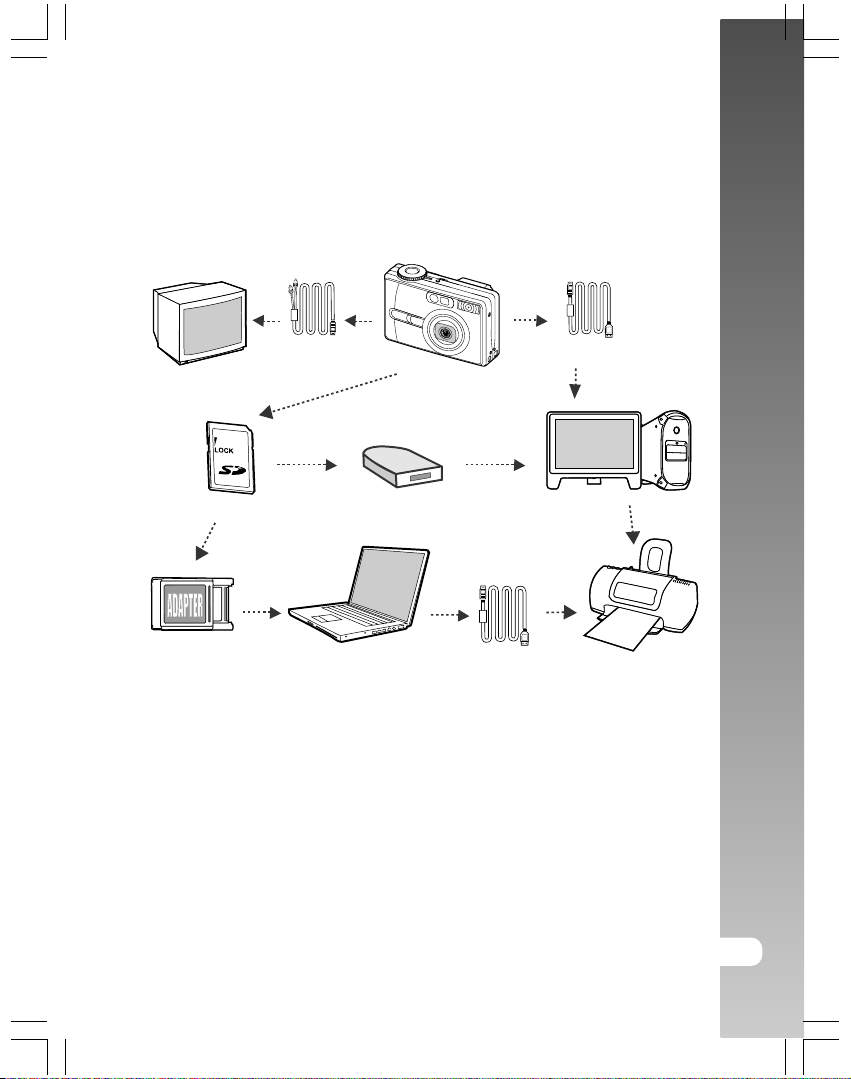
Kamera an andere Geräte anschließen
Benutzerhandbuch >>
A/V-Kabel
TV
SD-Speicherkarte SD-Kartenlaufwerk Computer
PCMCIA-Adapter
Computer
USB-Kabel
USB-Kabel
Drucker
D-83
Page 84
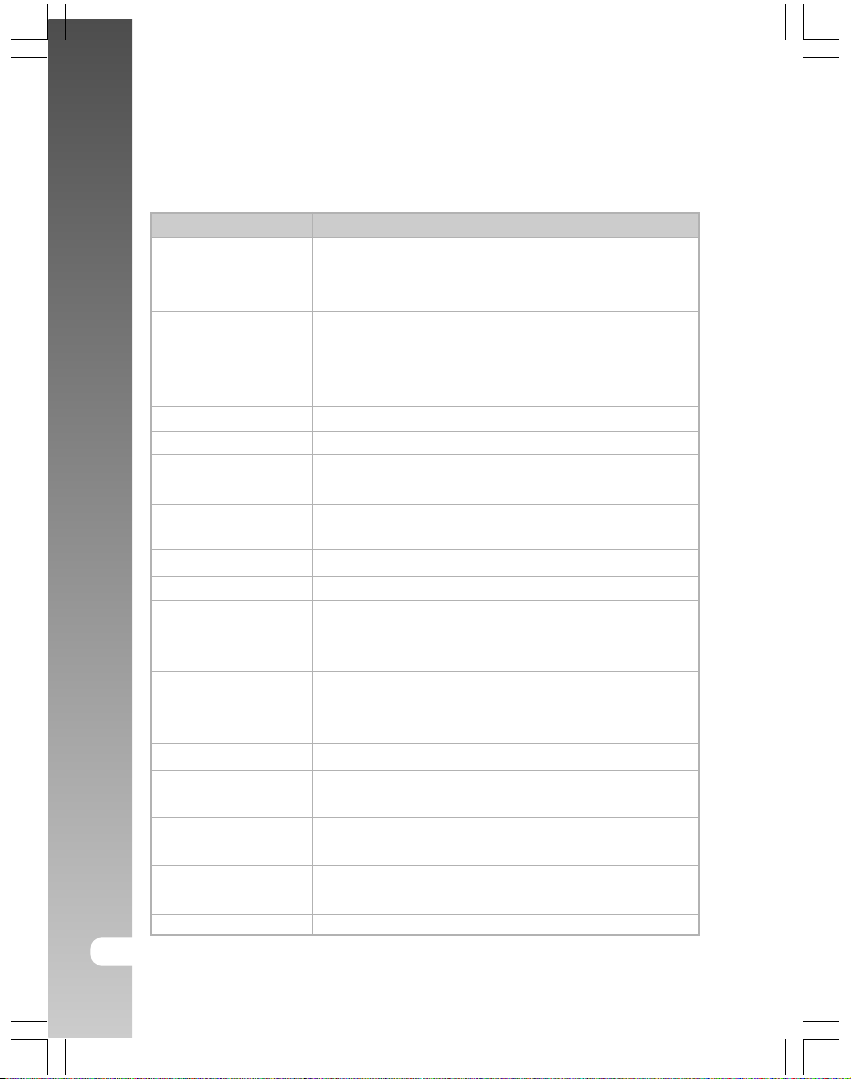
Digitalkamera >>
Spezifikationen der Kamera
Element Beschreibung
Bildsensor 1/1,8-Zoll-CCD-Sensor
Gesamtanzahl Pixel: 6,36 Megapixel
Effektive Anzahl Pixel: 5,95 Megapixel
Bildauflösung <Foto>
2816 x 2112, 2272 x 1704, 1600 x 1200, 640 x 480
<Videoclip>
320 x 240
LCD-Monitor Anzeige: LTPS-TFT-Farb-LCD, 2,0 Zoll
Sucher Sucher mit optischem Zoom
Bildqualität Fein/Standard/Grob/TIFF (TIFF nur bei 2816 x 2112
verfügbar)
Aufnahmemedium Externer Speicher: Unterstützt SD-Karten (optional,
maximal 512 MB)
Komprimierungsformat JPEG-kompatibel
Bilddateiformat DCF 1.0, DPOF 1.1, EXIF 2.2, AVI, TIFF
Objektiv F=7,2 mm -21,6 mm (entspricht 35 mm bis 105 mm
bei einer 35-mm-Kamera)
F=2.8 (Weitwinkel) - 4,7 (Tele)
Schärfebereich Ca. 80 cm bis unendlich (für Weitwinkel und Tele).
Ca. 9 cm bis unendlich (Makro-Weitwinkel)
Ca. 30 cm bis unendlich (Makro-Tele)
Autofokus TTL-Verfahren
Belichtungszeit Langzeitbelichtung: 8 s – 0,6 s
Bildaufnahme Einzeln/AEB: 3 Bilder mit -0,67, 0, +0.67 des
Digitalzoom 4,4x (Foto-Aufnahmemodus)
Belichtungsmessung Multi-Belichtungsmessung, Spot-Belichtungsmessung
84-D
Normale Belichtung: 1/2 - 1/1500 Sekunden
Belichtungswertes/ 5 Bilder in Sequenz
2x und 4x (Wiedergabemodus)
Page 85
Belichtung Programmautomatik/Blendenautomatik/
Zeitautomatik/Manuell/Portrait /Sport/Nachtszene
Belichtungskompensation - 2EV bis +2EV (in Schritten von 0,3 Belichtungswerten)
Weißabgleich Auto/Glühbirne/Leuchtstofflampe 1/Leuchtstofflampe
2/Tageslicht/Bewölkt/Manuell
Blitzlicht Automatik/Reduktion roter Augen/Blitz aus/Blitz ein
Reichweite des Blitzlichts 0,5 m – 3,0 m (Weitwinkel / ISO=200)
ISO-Empfindlichkeit Entspricht ISO 50/100/200/Auto (ISO 50-ISO 200)
Selbstauslöser 10 s./ 2 s./ 10+2 s./ Intervall (1, 3, 10, 60 Min.)
Video-Ausgang NTSC/PAL
Schnittstelle Stromeingangsbuche DC IN 5V
A/V OUT-Anschluss
USB 1.1
Stromversorgung Lithium-Ionen-Akku (NA 1689004, 3,7 V, 1050 mAh)
Netzteil (5 V)
Abmessungen ca. 98 x 63 x 35 mm (ohne überstehende Teile
Gewicht ca. 180g (ohne Akku und SD-Karte)
* Technische Daten und Änderungen am Design sind ohne vorherige
Ankündigung vorbehalten.
Benutzerhandbuch >>
D-85
 Loading...