

Page 1
CE-Konformitätserklärung
Produkte, die mit dem CE-Zeichen gekennzeichnet sind, erfüllen die EMV-Richtlinie (89/336/EEC) und die
Niederspannungsrichtlinie (73/23/EEC) der Kommission der Europäischen Gemeinschaft.
Die Erfüllung dieser Richtlinien bedeutet, dass das Produkt folgenden Normen genügt:
EN55022 (CISPR 22) HF-Störungen
EN50082 (IEC801-2, IEC801-3, IEC801-4) Elektromagnetische Störfestigkeit
EN60950 (IEC950) Produktsicherheit
DE
1
Page 2
Hinweis zu Warenzeichen
Microsoft® und Windows® sind in den USA eingetragene Warenzeichen von Microsoft Corporation.
Pentium® ist ein eingetragenes Warenzeichen von Intel Corporation.
Macintosh ist ein Warenzeichen von Apple Computer, Inc.
SDTM ist ein Warenzeichen.
PhotoSuite und PhotoVista sind Warenzeichen.
Alle anderen Namen und Produktbezeichnungen oder eingetragene Warenzeichen sind Eigentum ihrer
jeweiligen Inhaber.
DE
Bitte zuerst lesen
Bitte lesen Sie zuerst die folgenden wichtigen Hinweise.
1. Die mitgelieferten Treiber , die Software, das Design und die technischen Daten sowie dieses Benutzerhandbuch
können jederzeit ohne vorherige Ankündigung geändert werden.
2. Das mitgelieferte Zubehör kann von Land zu Land unterschiedlich sein.
3. Treiberupdates und Hilfeinformationen finden Sie auf unserer Homepage “WWW.NYTECH.DE”.
4. Der Hersteller haftet nicht für evtl. vorhandene Fehler oder fehlende Informationen in diesem Handbuch.
2
Page 3
SICHERHEITSHINWEISE
Achtung
Verwenden Sie diese Kamera nicht, wenn sie Rauch oder ungewöhnlichen Geruch aussendet, sie bei Berührung
besonders heiß wird, unbekannte Geräusche wiedergibt oder sonstige ungewöhnliche Zustände zu beobachten sind.
Anderenfalls können ein Brand oder elektrische Schläge die Folge sein. Schalten Sie die Kamera in diesem Fall sofort
aus, entnehmen Sie die Batterien, und trennen Sie sie von der Stromversorgung (falls Sie sie an das Netzteil
angeschlossen haben). Zur Reparatur wenden Sie sich an Ihren Händler oder eine autorisierte Servicewerkstatt.
Versuchen Sie niemals, die Kamera eigenhändig zu reparieren, da Sie sich so unvorhersehbaren Risiken aussetzen.
Setzen Sie die Kamera keiner Feuchtigkeit aus, und stellen Sie sicher, dass kein Wasser in das Gehäuse
eindringen kann. Seien Sie beim Gebrauch der Kamera unter extremen klimatischen Bedingungen besonders
behutsam (z.B. bei Regen oder Schnee oder am Strand). Benutzen Sie die Kamera nicht an Orten, an denen
eine sehr hohe Feuchtigkeit herrscht. Verwenden Sie die Kamera niemals, wenn Wasser in das Gehäuse
eingedrungen ist. Schalten Sie die Kamera in diesem Fall sofort aus, entnehmen Sie die Batterien, und trennen
Sie sie von der Stromversorgung (falls Sie sie an das Netzteil angeschlossen haben). Ziehen Sie das Netzteil
anschließend aus der Steckdose. Zur Reparatur wenden Sie sich an Ihren Händler oder eine autorisierte
Servicewerkstatt. Nehmen Sie die Kamera nicht wieder in Betrieb, da anderenfalls ein Brand oder elektrische
Schläge die Folge sein könnten.
Berühren Sie den Netzstecker nicht während eines Gewitters, falls Sie die Kamera an das Netzteil angeschlossen
haben. Anderenfalls können Brand oder elektrische Schläge die Folge sein.
Verwenden Sie die Kamera niemals, wenn Fremdgegenstände in das Gehäuse eingedrungen sind. Schalten Sie
die Kamera in diesem Fall sofort aus, entnehmen Sie die Batterien, und trennen Sie sie von der Stromversorgung
(falls Sie sie an das Netzteil angeschlossen haben). Ziehen Sie das Netzteil anschließend aus der Steckdose.
Zur Reparatur wenden Sie sich an Ihren Händler oder eine autorisierte Servicewerkstatt. Nehmen Sie die Kamera
nicht wieder in Betrieb, da anderenfalls ein Brand oder elektrische Schläge die Folge sein könnten.
Legen Sie die Kamera niemals auf instabile Oberflächen wie z.B. eine Waschmaschine oder glatte Flächen.
Anderenfalls könnte sie herunterfallen. Falls Ihnen die Kamera heruntergefallen ist oder beschädigt wurde,
schalten Sie sie aus und entnehmen die Batterien bzw. trennen Sie vom Netzteil. Zur Reparatur wenden Sie
sich an Ihren Händler oder eine autorisierte Servicewerkstatt. Nehmen Sie die Kamera nicht wieder in Betrieb,
da anderenfalls ein Brand oder elektrische Schläge die Folge sein könnten.
DE
3
Page 4
SICHERHEITSHINWEISE
Achtung
Versuchen Sie niemals, die Kamera umzubauen. Öffnen Sie niemals das Kameragehäuse. Anderenfalls können
Brand oder elektrische Schläge die Folge sein. Der Zugang zu inneren Bauteilen und die Reparatur darf nur
von autorisiertem Fachpersonal durchgeführt werden.
Machen Sie keine Aufnahmen, wenn Sie ein Fahrzeug steuern. Sie können sonst einen Unfall verursachen.
Decken Sie die Kamera oder das Netzteil niemals mit einem Tuch oder anderen Gegenständen ab. Anderenfalls
DE
kann sich ein Hitzestau entwickeln und das Gehäuse verschmelzen bzw. ein Brand entstehen. V erwenden Sie
die Kamera und ihr Zubehör nur in gut belüfteten Umgebungen.
Transportieren Sie die Kamera nicht in eingeschaltetem Zustand. Wenn Sie mit dem Netzteil gearbeitet haben,
ziehen Sie es aus der Steckdose, nachdem Sie die Kamera ausgeschaltet haben. S tellen Sie sicher, dass Sie
vor dem Transport der Kamera sämtliche Kabel und Zubehörteile von ihr getrennt haben. Anderenfalls können
die Kabel beschädigt werden und elektrische Schläge oder Brand verursachen.
4
Page 5
INHALTSVERZEICHNIS
7 Einführung
7 Übersicht
8 Lieferumfang
9 Beschreibung der Bauteile
9 Vorderseitige Ansicht
10 Rückseitige Ansicht
11 Bedienfeld
12 Modus-Wahlschalter
13 LED-Anzeigen des Suchers
14 Erklärung des LCD-Monitors
18 Kamera vorbereiten
18 Akkus einlegen
19 Netzteil anschließen
20 SD-Speicherkarte einlegen
21 Sprache einstellen
22 Datum und Uhrzeit einstellen
22 Trag gurt anbringen
23 Grundfunktionen
23 Gerät einschalten
24 LCD-Monitor verwenden
25 Optischen Sucher für die Aufnahme verwenden
26 Zoom einstellen
27 Selbstauslöser /Intervallauslöser verwenden
29 Blitzlicht verwenden
31 Foto-Aufnahmemodus
31 Automatikmodus
32 Szenenmodus – Landschaft
33 Szenenmodus – Portrait
34 Szenenmodus – Sport
35 Szenenmodus – Nachtaufnahmen
36 Szenenmodus – Gegenlicht
37 Szenenmodus – Panorama
38 Manueller Modus
39 Videomodus
40 Programmmodus [ P ] (Automatische Belichtung)
40 Blendenautomatik [Tv ]
41 Zeitautomatik [Av ]
42 Fotografie –Sonderfunktionen auswählen
42 Bildauflösung und –qualität einstellen
44 Belichtungskompensation einstellen
45 Weißabgleich einstellen
46 Zwischen Messverfahren umschalten
47 Wiedergabe
47 Einzelbild abspielen
48 Sprachnotizen aufzeichnen
49 Bildansicht vergrößern
50 Miniaturbildanzeige
51 Videoclips abspielen
52 Automatische Wiedergabe (Diashow)
DE
5
Page 6
53 Bilder/Videoclips schützen
54 Löschen
54 Einzelne Bilder/Videoclips löschen
55 Alle Bilder/Videoclips löschen
56 SD-Speicherkarte oder internen Speicher formatieren
57 Druckeinstellungen (DPOF)
58 Aufgenommene Bilder/Videoclips an Computer übertragen
DE
62 PhotoSuite installieren
63 PhotoVista installieren
64 Liste der Menüoptionen
64 Aufnahmenü (voller Funktionsumfang)
70 Wiedergabemenü
74 Videomenü
76 Einrichtungsmenü
80 Kamera mit anderen Geräten verbinden
81 Technische Daten
6
Page 7
Einführung
Übersicht
Dank des 5.0-Megapixel-CCD-Sensors neuester Generation liefert diese Digitalkamera eine Auflösung von 2560
x 1920 Bildpunkten. Sie können Ihre Motive entweder mithilfe des optischen Suchers oder über den 1,5-ZollLTPS-TFT-LCD-Farbmonitor anvisieren und detailliert wiedergeben. Das automatische Blitzlicht erkennt die
Lichtbedingungen selbständig und legt fest, ob der Blitz für die Aufnahme aktiviert werden muss oder nicht. Sie
müssen sich also nicht bei jeder Aufnahme Gedanken über eine ausreichende Ausleuchtung der Szene machen.
Dank des internen, 14 MB großen Speichers können Sie auch Bilder aufnehmen und speichern, ohne das hierfür
eine separate Speicherkarte notwendig ist. Sie können die Kamera aber jederzeit mit einer externen S peicherkarte
aufrüsten.
Neben herkömmlichen Standbildern können Sie auch Bewegtbilder (kurze Videos) aufzeichnen.
Sie können Ihre Aufnahmen mithilfe des USB-Kabels an einen Computer übertragen (für Windows 98 und Mac
OS 8.6müssen Sie den USB-Treiber installieren). Anschließend können Sie die Aufnahmen auf Ihrem Computer
mit der mitgelieferten oder einer anderen Bildbearbeitungssoftware bearbeiten. Sie können Ihre Bilder Ihren
Freunden oder anderen Personen per E-Mail, in Berichten oder über eine Webseite zugänglich machen.
Dank der DPOF-Funktionalität können Sie die Bilder auf einem DPOF-kompatiblen Drucker ausgeben, indem Sie
einfach Ihre Speicherkarte in diesen einlegen.
DE
7
Page 8
Lieferumfang
Packen Sie den Inhalt der Verpackung vorsichtig aus, und prüfen Sie, ob Sie alle Teile unversehrt erhalten haben:
Sollte etwas fehlen oder beschädigt sein, setzen Sie sich bitte mit unserer Hotline in Verbindung.
DE
Digitalkamera
Benutzerhandbuch
Netzteil
Wiederaufladbare Akkus
Trageriemen
Checkliste für Lieferumfang
USB-Kabel
Videokabel
SD-Speicherkarte
Ladegerät mit Bedienungsanleitung
Servicekarte
8
Page 9
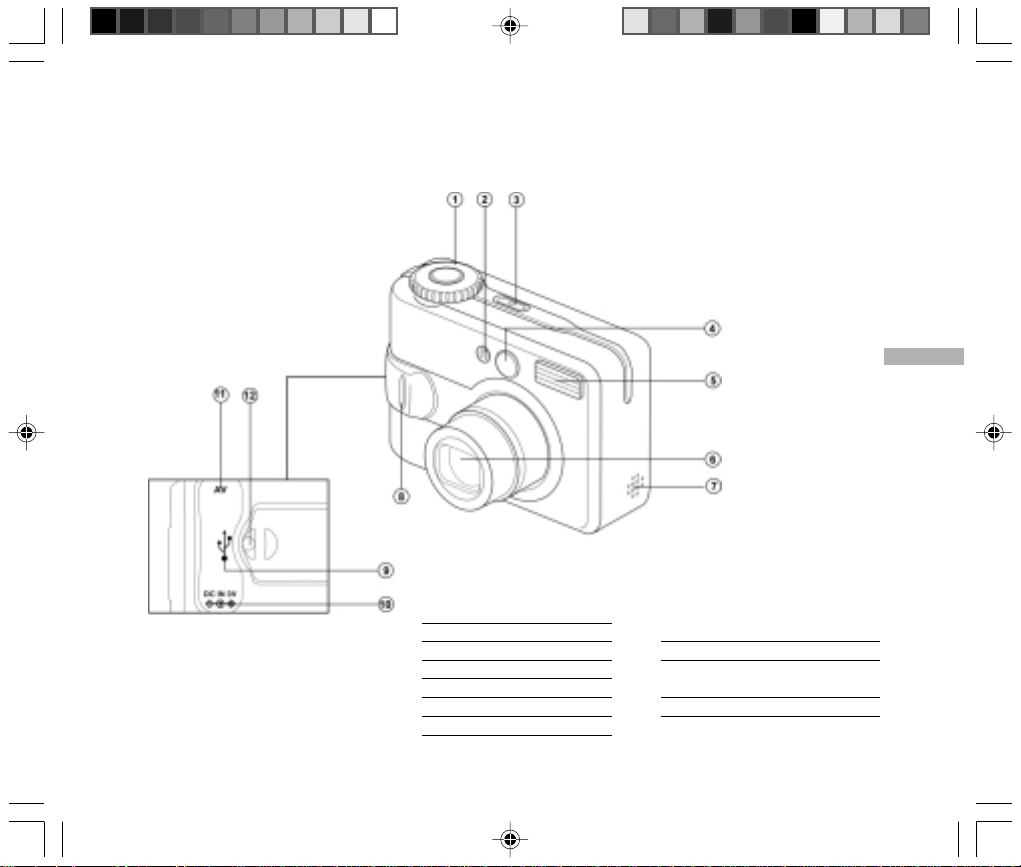
Beschreibung der Bauteile
Vorderseitige Ansicht
DE
1. Modus-Wahlschalter 8. LED-Anzeige für
2. Mikrofon 9. USB-Anschluss
3. Ein-/Ausschalter 10. Stromeingangsbuchse
4. Sucher
5. Blitzlicht
6. Objektiv 12. Öse für Trageriemen
7. Lautsprecher
Selbstauslöser
11. A/V Out-Anschluss
(Audio-/Video-Ausgang)
9
Page 10
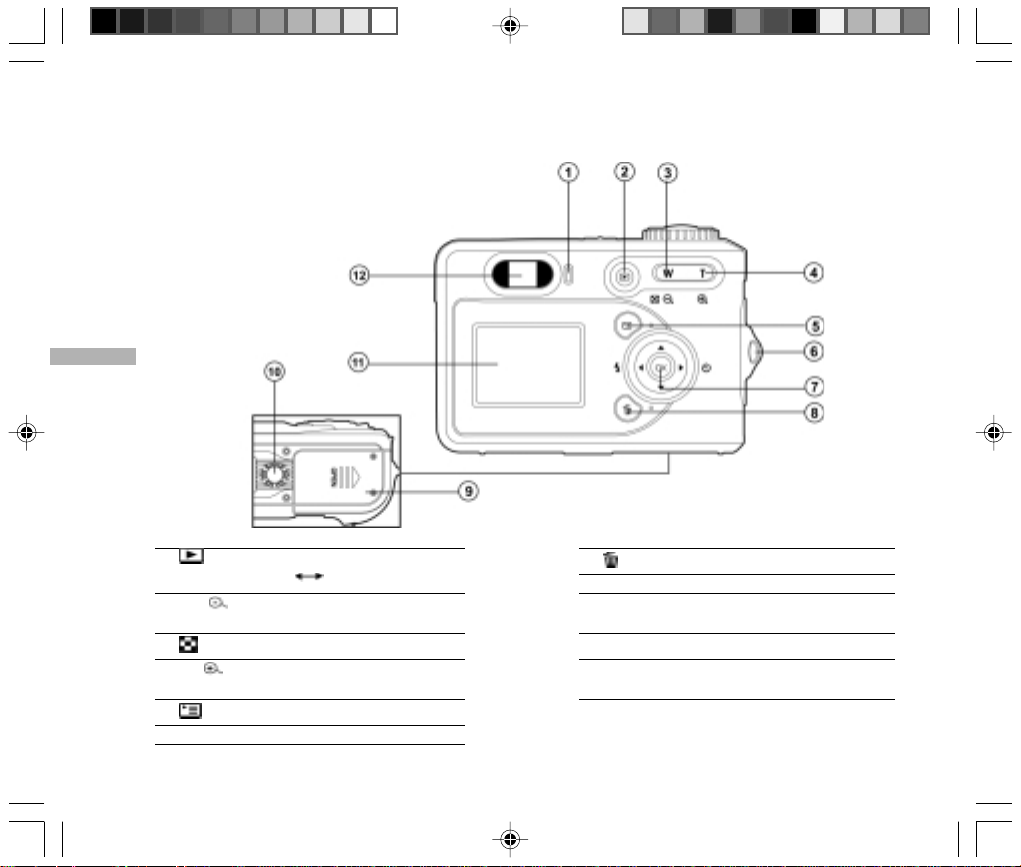
Rückseitige Ansicht
DE
1. LED-Anzeige 7. Bedienfeld
2. W iedergabetaste
(Aufnahme
3. W /
(Herauszoomen)
Taste für Miniaturbildanzeige
4. T /
Effekt)
5. Menü-Taste
6. Öse für Trageriemen
10
Weitwinkeltaste
Heranzoomen (Teleobjektiv-
Wiedergabe)
9. Abdeckung für Batterie-/SD-Kartenfach
10. Stativgewinde
11. LCD-Monitor
12. Sucher
8.
Taste Löschen
Page 11
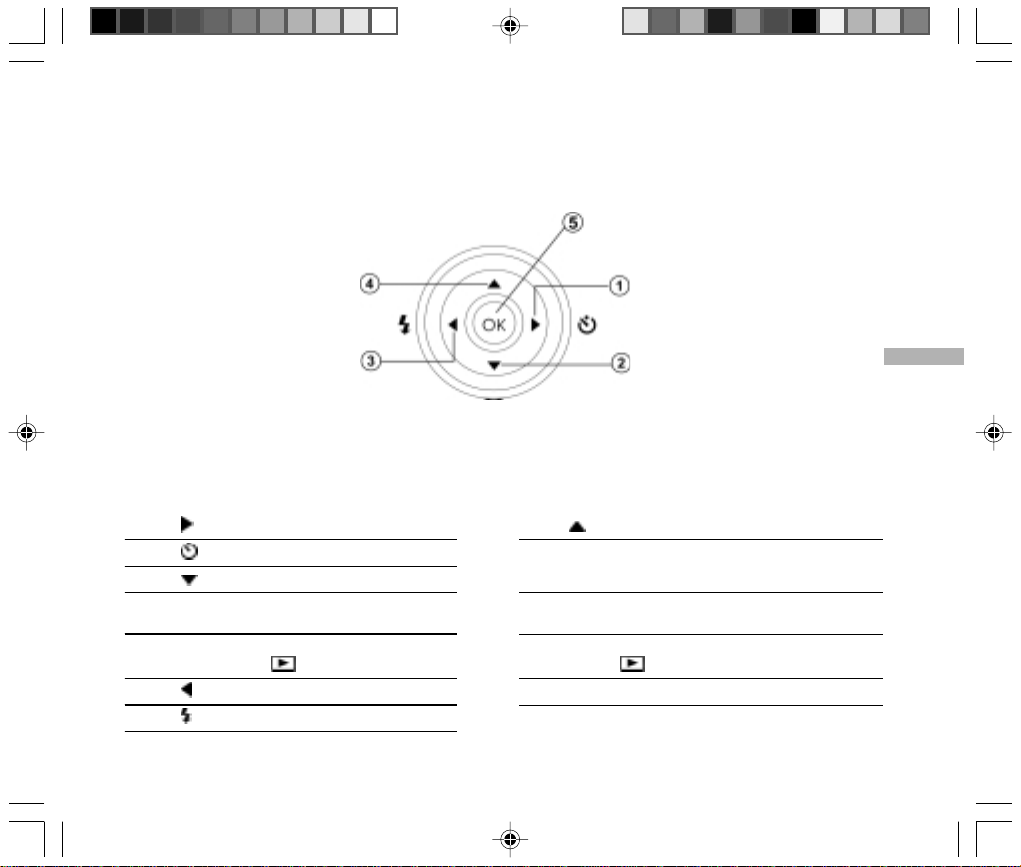
Bedienfeld
DE
1. Pfeiltaste (Rechts)
2. Pfeiltaste (Ab)
Dreht das Bild 90° nach rechts
3. Pfeiltaste (Links)
Taste für Blitzlicht
Taste für Selbstauslöser
Blendenwahltaste
Av/M
(im
( im [
-Modus)
]-Modus).
Belichtungszeittaste
4.
Pfeiltaste (Auf)
Taste für Szenenauswahl
Dreht das Bild 90° nach links ( im [
5.
(im Szenenmodus)
(im
OK
OK-Taste
Tv/M
-Modus)
]-Modus).
11
Page 12
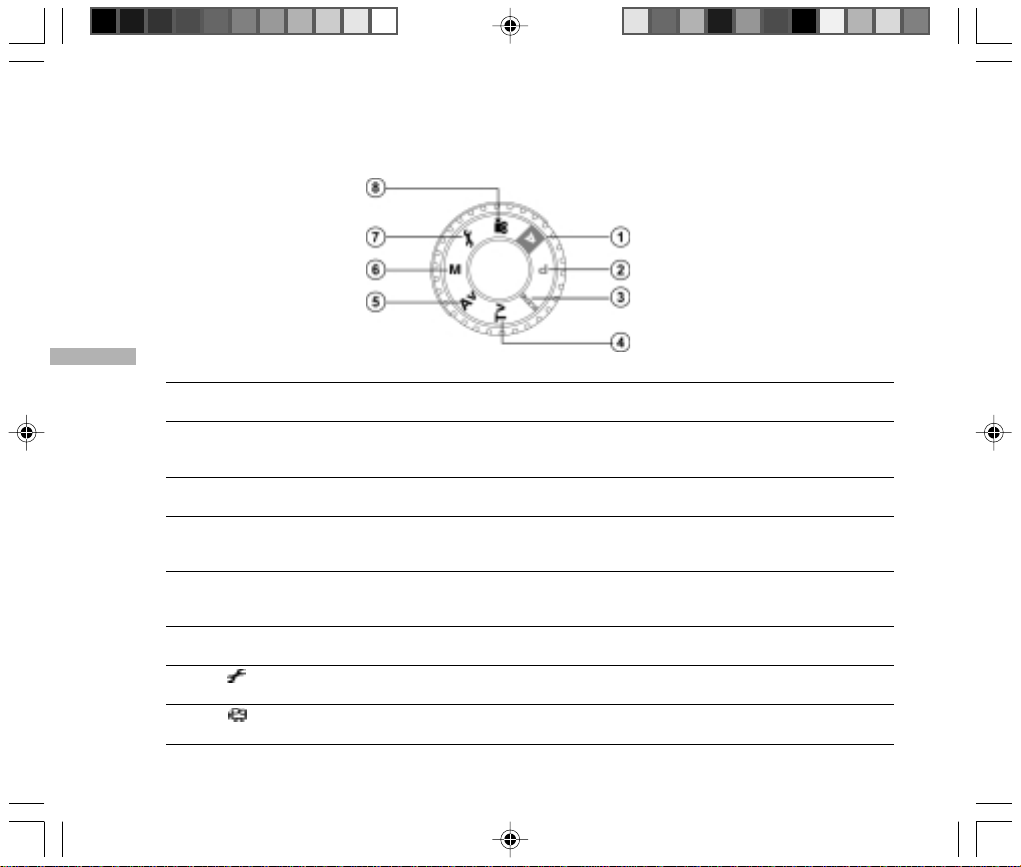
Modus-Wahlschalter
DE
1.
2.
3.
4.
5.
6.
7.
8.
12
[ A ]
ʳʳʳʳ
[ P ]
SCENE
[
Tv
[
]
Av
[
]
[ M ]
]
[
]
[
Modus
Automatik-Modus Wählen Sie diesen Modus, um schnell ein Bild
Programmmodus Stellt Blende und Belichtungszeit automatisch ein,
Szenenmodus Hier stellen Sie die Art der jew eiligen Aufnahme
]
Blendenautomatik Wählen Sie diesen Modus, um Personen
Zeitautomatik Wählen Sie diesen Modus, wenn bei der Aufnahme
Manueller Modus Wählen Sie diese Betriebsart, um alle
Einrichtungsmodus Wählen Sie diesen Modus, um die
Videomodus Verwenden Sie diesen M odus zur Aufnahme von
Beschreibung
aufzunehmen.
wobei die anderen Aufnahmeparameter manuell
eingestellt werden können.
(Szene) ein.
hervorzuheben. Der Hintergrund erscheint dabei
unscharf.
die Belichtungszeit automatisch in Abhängigkeit von
der Blende eingestellt werden soll.
Aufnahmeparameter manuell einzustellen.
Kameraeinstellungen zu ändern.
Videoclips.
Page 13
LED-Anzeigen des Suchers
Anzeige Zustand Beschreibung Ton
LED-Anzeige Leuchtet rot Die Kamera wird eingeschaltet Ja
LED-Anzeige Leuchtet grün Die Kamera ist eingeschaltet und be reit Nein
LED-Anzeige Blinkt rot Kamerafehler Ja
LED-Anzeige Blinkt rot Blitz wird geladen Nein
LED-Anzeige Blinkt grün Die Aufnahme wird auf die Speicherkarte
geschrieben
LED-Anzeige Blinkt grün USB-Datenübertragung Nein
LED-Anzeige Leuchtet grün Die Kamera ist aufnahmebereit Ja
Anzeige für
Selbstauslöser
---- Blinkt rot Fehlermeldung Ja
---- ---- Gültige Eingabe Ja
Blinkt
LED-Anzeige
für
Selbstauslöser
Der Selbstauslöser ist aktiviert Nein
Nein
DE
13
Page 14
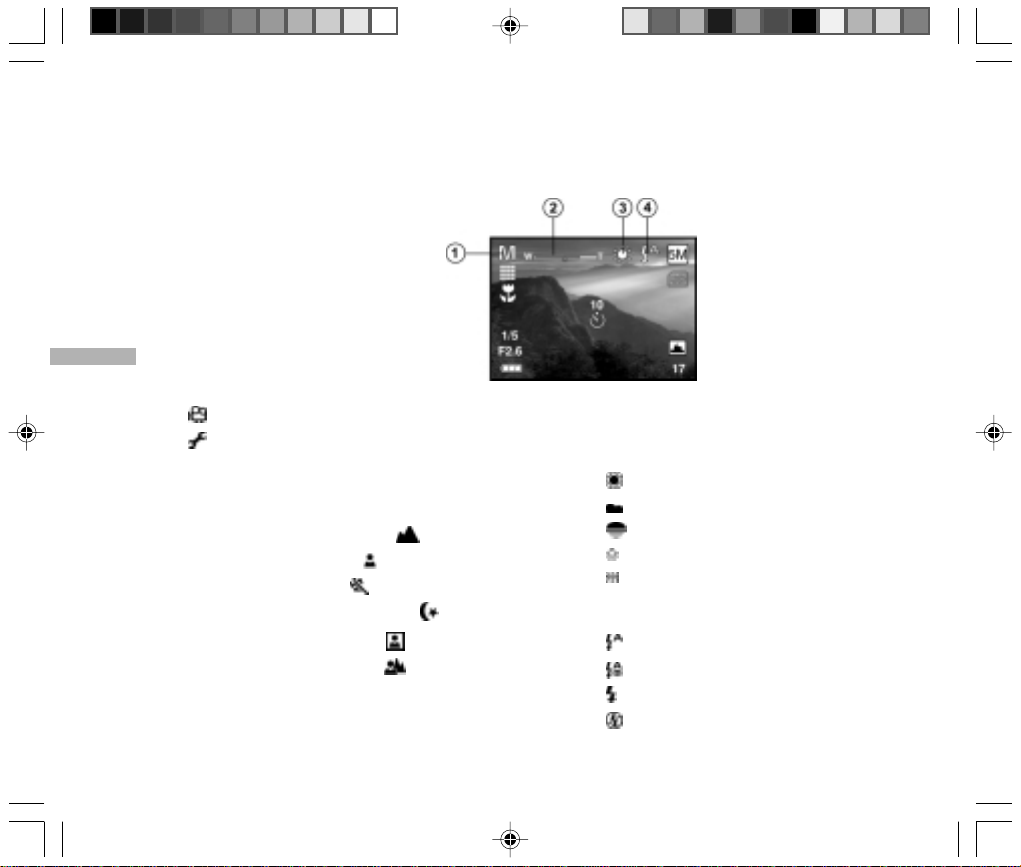
Erklärung des LCD-Monitors
Aufnahmemodus:
DE
1. Modusanzeige
[ A ] Symbol für Automatik
[ ] Symbol für Videomodus
[ ] Symbol für Einrichtungsmodus
[M] Symbol für manuellen Modus
[ Av ] Symbol für Zeitautomatik
[ Tv ] Symbol für Blendenautomatik
Symbol für Landschaftsmodus [ ]
Symbol für Portraitmodus [ ]
Symbol für Sportmodus [ ]
Symbol für Nachtaufnahmemodus [ ]
Symbol für Gegenlichtmodus [ ]
Symbol für Panoramamodus [ ]
[ PRG ] Symbol für Programmmodus
2. Zoom-Einstellung
14
3. Weißabgleich (keine Anzeige bei
automatischem Weißabgleich)
AUTOMATIK
[ ] TAGESLICHT
[ ] BEWÖLKT
[ ] SONNENUNTERGANG
[ ]GLÜHLAMPE
[ ] LEUCHTSTOFFLAMPE
4. Blitzlichtmodus
[ ] Automatisches Blitzlicht
[ ] Reduktion roter Augen
[ ] Blitzlicht mit Tiefenausleuchtung
[ ] Blitzlicht aus
Page 15
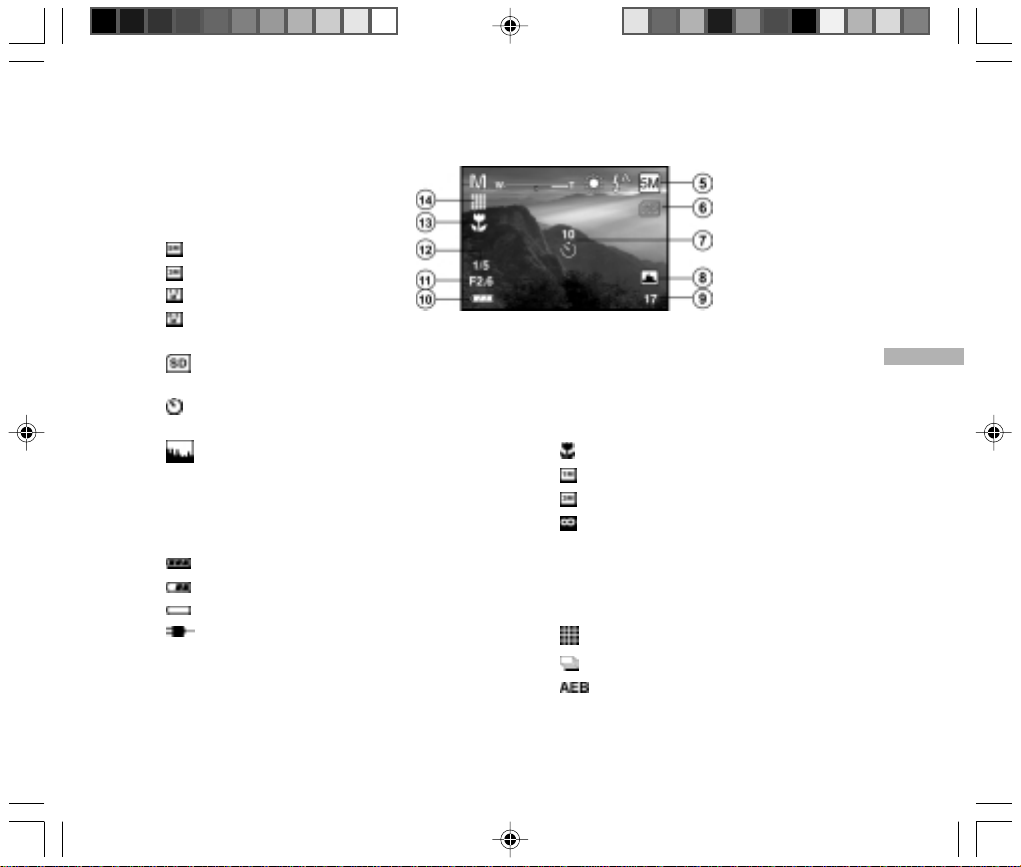
5. Bildgröße
[ ] 2560X1920
[ ] 2048X1536
[ ] 1280X960
[ ] 640X480
6. [ ] Kartenanzeige
7. [ ] Anzeige für Selbstauslöser
8. [ ] Histogrammanzeige
9. Anzahl noch möglicher Aufnahmen
10. Netzteil
[ ] Batterien voll
[ ] Batterien halb voll
[ ] Batterien nahezu leer
[ ] Netzadapteranzeige/
11. Anzeige für Zeitautomatik
12. Belichtungszeitanzeige
DE
13. Fokusanzeige (keine Anzeige bei Autofokus)
AUTOMATIK
[ ] MAKRO
[ ]1M
[ ]3M
[ ] UNENDLICH
14. Anzeige für Aufnahmemodus (keine Anzeige bei
Einzelbildaufnahme)
EINZELN
[ ] MULTI
[ ] SEQUENZ
[ ] AEB
15
Page 16
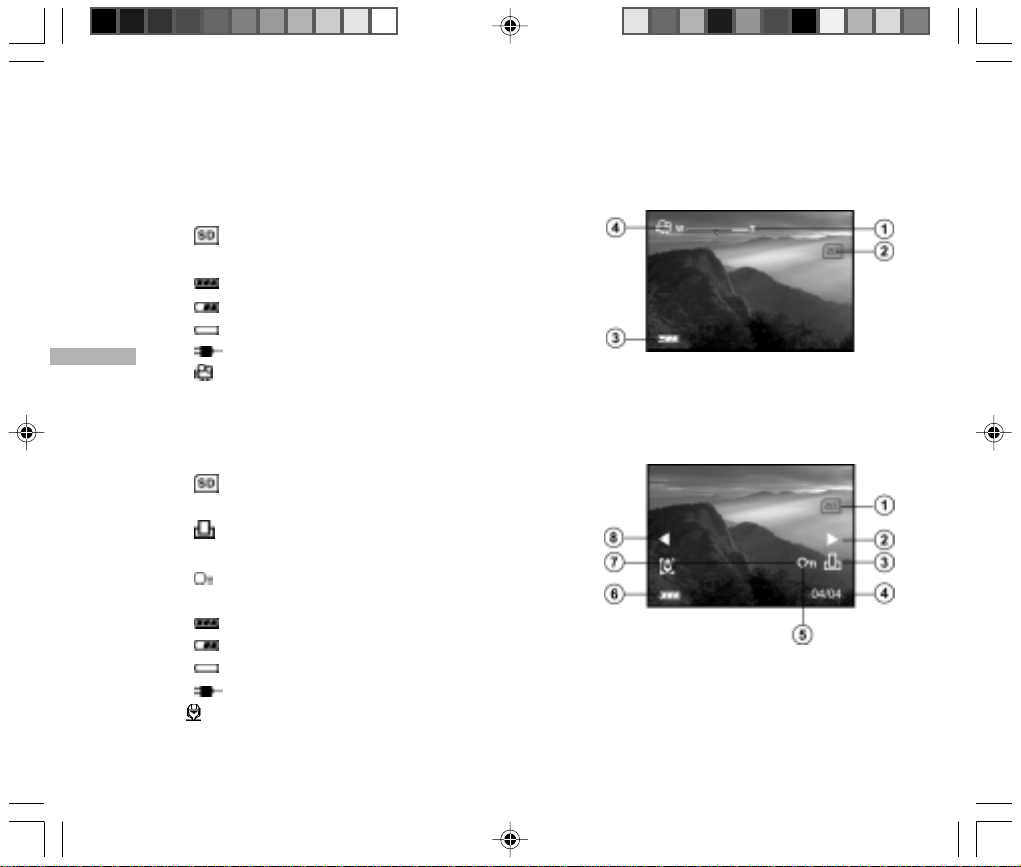
Videomodus:
1. Zoom-Einstellung
2. [ ] Kartenanzeige
3. Netzteil
[ ] Batterien voll
[ ] Batterien halb voll
[ ] Batterien nahezu leer
DE
[ ] Netzadapteranzeige/
4. [ ] Symbol für Videomodus
Wiedergabemodus: (Standard)
1. [ ] Kartenanzeige
2. Vorspulen
3. [ ] DPOF-Symbol
4. Aktuelle Aufnahmenummer/Gesamtanzahl Bilder
5. [ ] Schreibschutzanzeige
6. Netzteil
[ ] Batterien voll
[ ] Batterien halb voll
[ ] Batterien nahezu leer
[ ] Netzadapteranzeige/
7. Sprachnotiz
8. Zurückspulen
16
Page 17
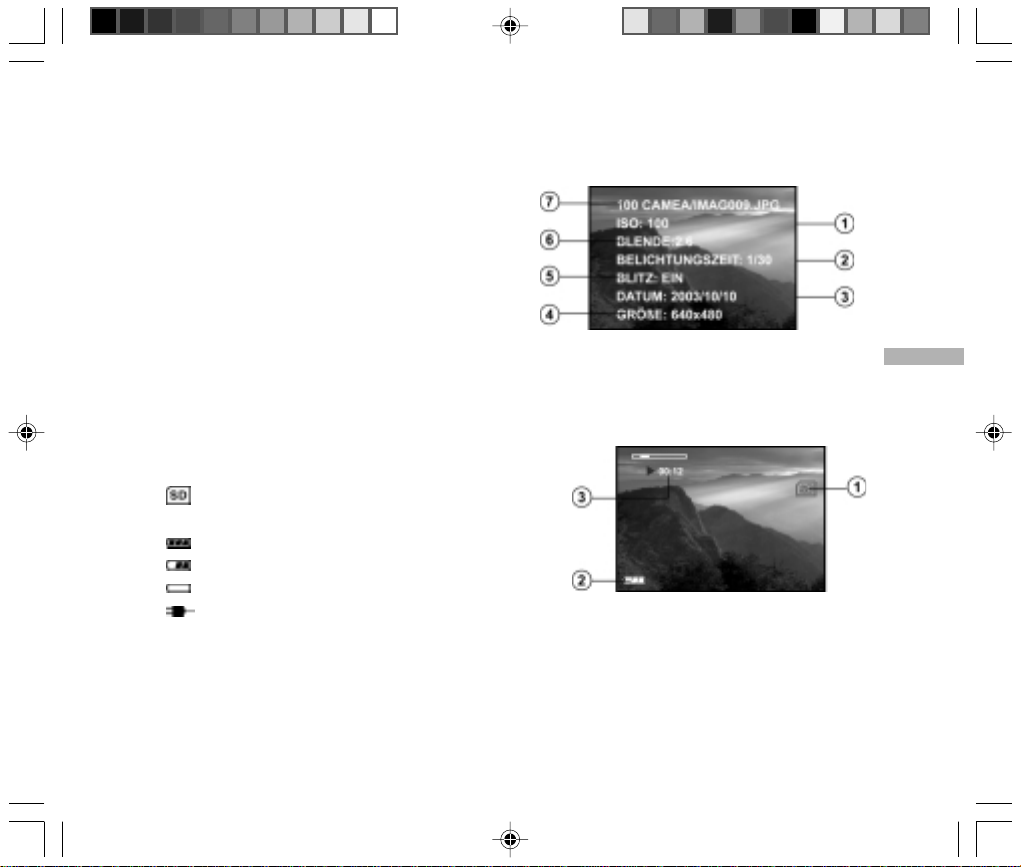
Wiedergabemodus: (Detailinformationen)
1. ISO-Wert
2. Belichtungszeit
3. Datum
4. Bildgröße
5. Blitzlichtmodus
6. Zeitautomatik
7. Dateiname
Wiedergabemodus: (Videoclips)
1. [ ] Kartenanzeige
2. Netzteil
[ ] Batterien voll
[ ] Batterien halb voll
[ ] Batterien nahezu leer
[ ] Netzadapteranzeige/
3. Aufnahmezeit
DE
17
Page 18
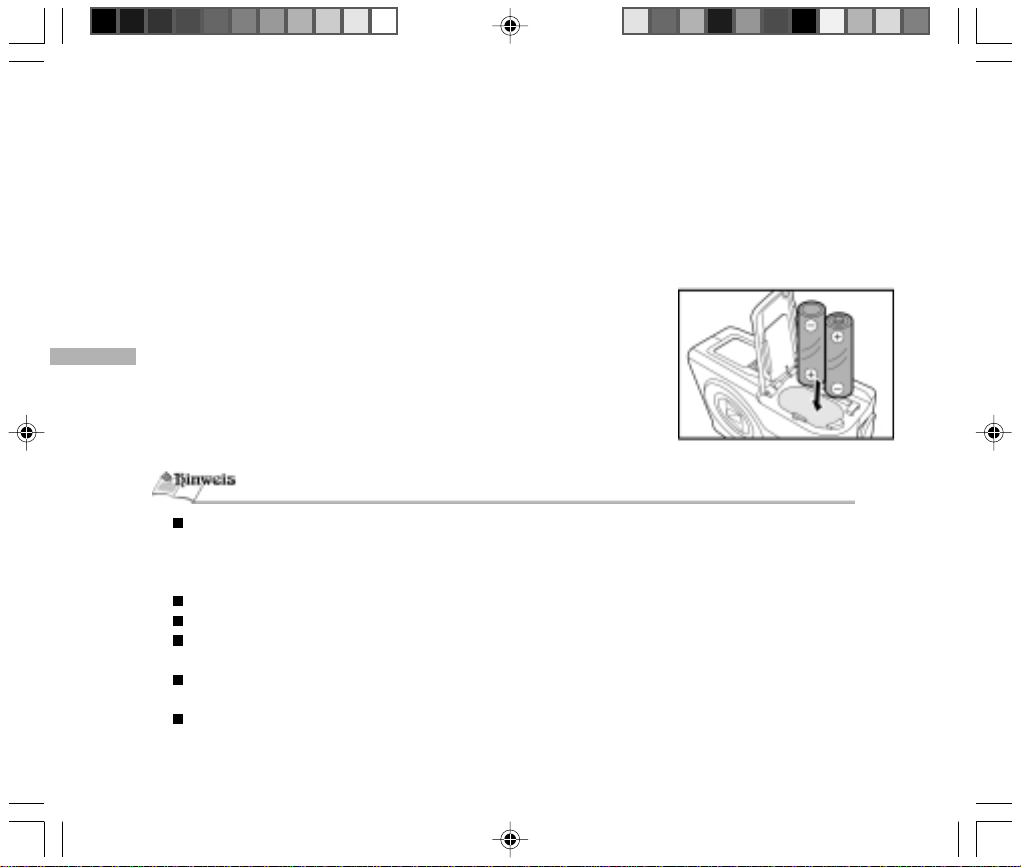
Kamera vorbereiten
Akkus einlegen
Sie können die Kamera über 2 Akkus der Normgröße AA (entweder Ni-MH
oder CR-V3) betreiben. Der Akkubetrieb eignet sich für die Bild- oder
Videoclipaufnahme.
DE
1. Schalten Sie die Kamera aus.
2. Schieben Sie die Verriegelung des Batterie-/SD-Kartenfachs zur Seite.
3. Legen Sie die Akkus unter Beachtung der Polaritätsdiagramme (+ und -)
ein.
4. Schließen Sie das Batterie-/SD-Kartenfach.
Neue Akkus und Akkus, die eine lange Zeit nicht benutzt wurden (oder Batterien, die ihr Ablaufdatum
überschritten haben) ergeben eine unterschiedliche Anzahl möglicher Aufnahmen. Um ihre Lebensdauer
und Leistung zu optimieren, sollten Sie sie von Zeit zu Zeit mindestens einmal komplett ent- und wieder
aufladen.
Verwenden Sie keine manganhaltigen Batterien.
Verwenden Sie niemals unterschiedliche Batterietypen oder alte und neue Batterien gleichzeitig.
Setzen Sie die Batterien keinen extrem kalten Temperaturen aus, da dies ihre Lebensdauer verkürzen und
die Laufzeit der Kamera verringern kann.
Tiefe Temperaturen wirken sich nachhaltig auf die Leistung von Alkali-Batterien aus. Verwenden Sie daher
möglichst Ni-MH-Akkus.
Wenn Sie die Batterien über einen längeren Zeitraum hinweg nicht verwenden, entnehmen Sie sie aus der
Kamera, um ein Auslaufen oder Korrosion zu vermeiden.
18
Page 19
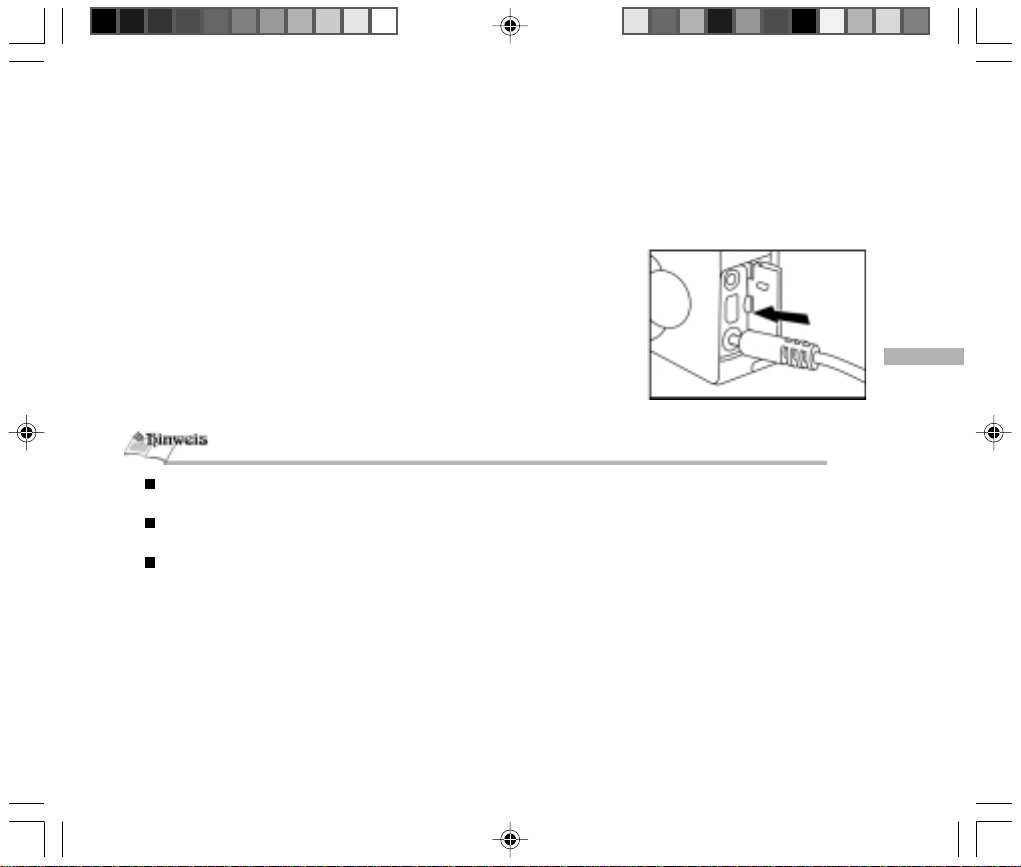
Netzteil anschließen
Sie können Ihre Kamera auch über ein Netzteil speisen. Wir empfehlen die Verwendung des Netzteils, wenn Sie
lange Kamera-Betriebszeiten vorhersehen oder Bilder an Ihren Computer
übertragen.
1. Schalten Sie die Kamera aus.
2. Öffnen Sie die Abdeckung für die Anschlüsse, und verbinden Sie das eine
Ende des Netzteils mit dem mit “DC IN” gekennzeichneten Eingang.
3. Verbinden Sie das andere Ende mit einer stromführenden Steckdose.
Verwenden Sie nur das mit der Kamera mitgelieferte Netzteil. Anderenfalls kann sie beschädigt werden.
Diese Art Schäden wird nicht durch die Garantie abgedeckt.
Um zu vermeiden, dass sich die Kamera aufgrund zu geringer Batterieladung versehentlich während der
Bildübertragung ausschaltet, sollten Sie hierfür das Netzteil verwenden.
Das Netzteil dient nur zum Betreiben der Kamera. Akkus können hiermit nicht aufgeladen werden.
DE
19
Page 20
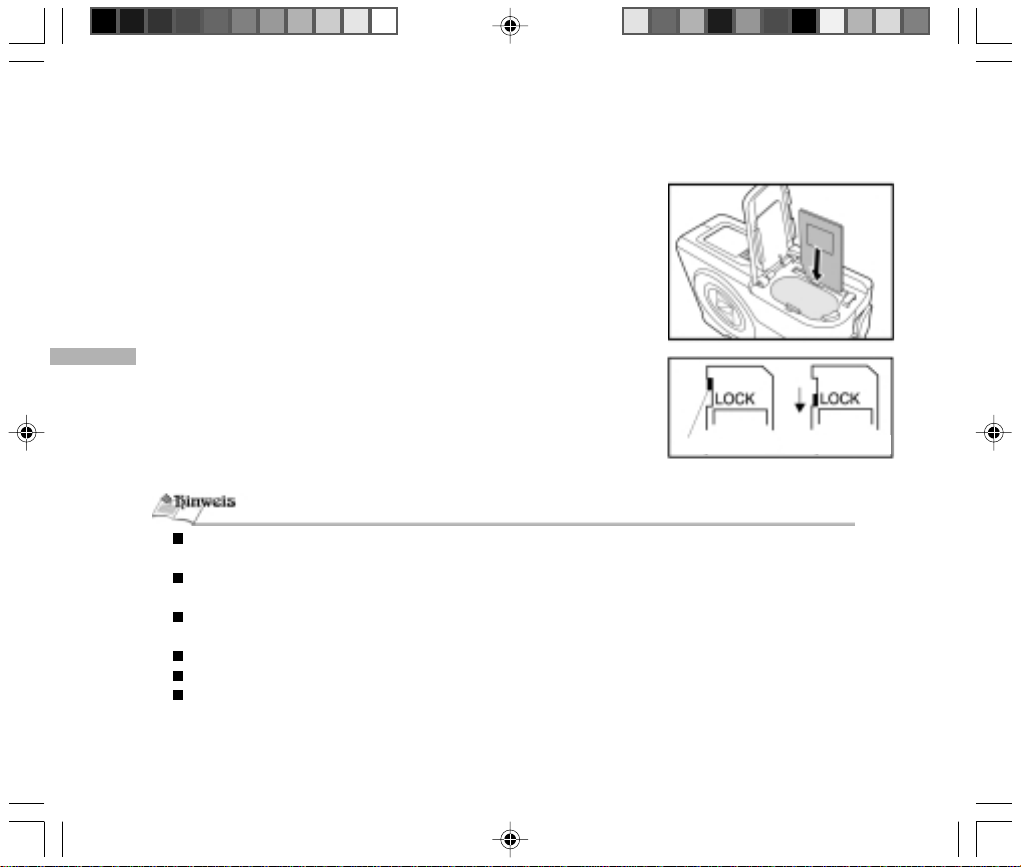
SD-Speicherkarte einlegen
Ihre Kamera besitzt einen internen Speicher mit 14 MB Kapazität, in dem Sie
Ihre Bilder und Videoclips zwischenspeichern können. Sie können ihre
Speicherkapazität aber jederzeit über eine SD-Speicherkarte erweitern. Die
optionalen SD-Speicherkarten bieten ein flexibles, transportierbares und
wiederverwendbares Speichermedium für Bilder und Videoclips.
1. Schalten Sie die Kamera aus.
2. Schieben Sie die Verriegelung des Batterie-/SD-Kartenfachs zur Seite.
3. Legen Sie eine SD-Karte ein.
DE
Lässt sich die Karte nicht einschieben, prüfen Sie bitte, ob Sie sie falsch
herum gedreht haben.
4. Schließen Sie das Batterie-/SD-Kartenfach.
So entnehmen Sie eine SD-Speicherkarte
1. Schalten Sie die Kamera aus.
2. Schieben Sie die Verriegelung des Batterie-/SD-Kartenfachs zur Seite.
3. Drücken Sie die Speicherkarte leicht an einer Ecke hinein, sodass sie freigegeben wird.
Speicherkarten können während des Betriebs heiß werde. Verbrennen Sie sich nicht, wenn Sie sie
entnehmen.
Um zu vermeiden, dass Ihre Daten versehentlich von einer SD-Karte gelöscht werden, können Sie ihren
Schreibschutz an der Seite in Richtung der Bezeichnung “LOCK” schieben.
Um Daten auf der Karte zu speichern, zu bearbeiten oder von ihr zu löschen, müssen Sie den Schreibschutz
entriegeln.
Um alle gewünschten Bilder aufnehmen zu können, müssen Sie Ihre SD-Speicherkarte zunächst formatieren.
Sie müssen die SD-Speicherkarte formatieren, bevor Sie sie verwenden können.
Nicht alle erhältlichen SD-Speicherkarten sind zu dieser Kamera kompatibel. Wir empfehlen Ihnen,
Speicherkarten von Panasonic, Toshiba oder SanDisk zu verwenden, um optimale Funktionseigenschaften
zu erzielen.
20
Schreibschutzriegel
Schreibgeschützt
Page 21
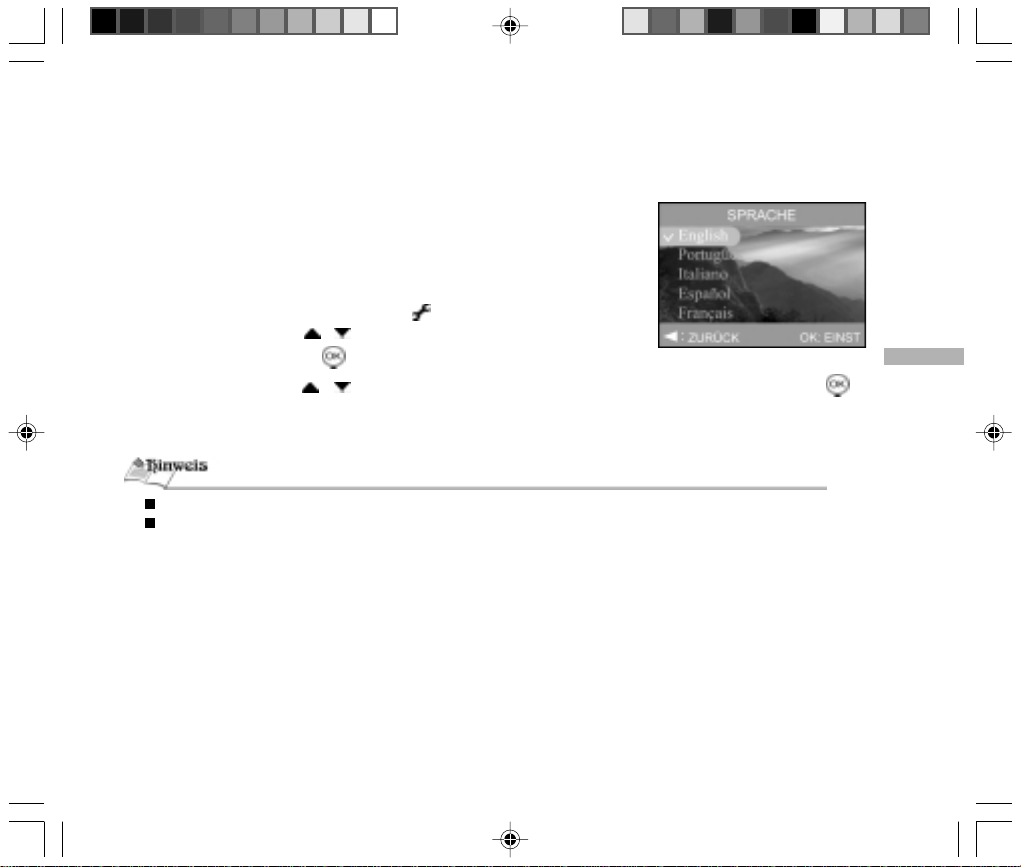
Sprache einstellen
Wenn Sie Kamera zum erstenmal einschalten, müssen Sie die Sprache für die
am LCD-Monitor angezeigten Informationen einstellen.
So stellen Sie die Sprache des OSD-Menüs ein:
1. Stellen Sie den Moduswahlschalter auf [ ].
2. Drücken Sie die Tasten / , um die Option “LANGUAGE” auszuwählen,
und drücken Sie die Taste .
3. Drücken Sie die Tasten / , um die gewünschte Sprache auszuwählen, und drücken Sie die Taste .
4. Um das Menü zu beenden, drehen Sie den Moduswahlschalter auf eine andere Position.
Die gewählte Sprache bleibt auch nach dem Ausschalten der Kamera erhalten.
Die verfügbaren Sprachen sind [English], [Português], [Italiano], [Español], [Français] und [Deutsch].
DE
21
Page 22
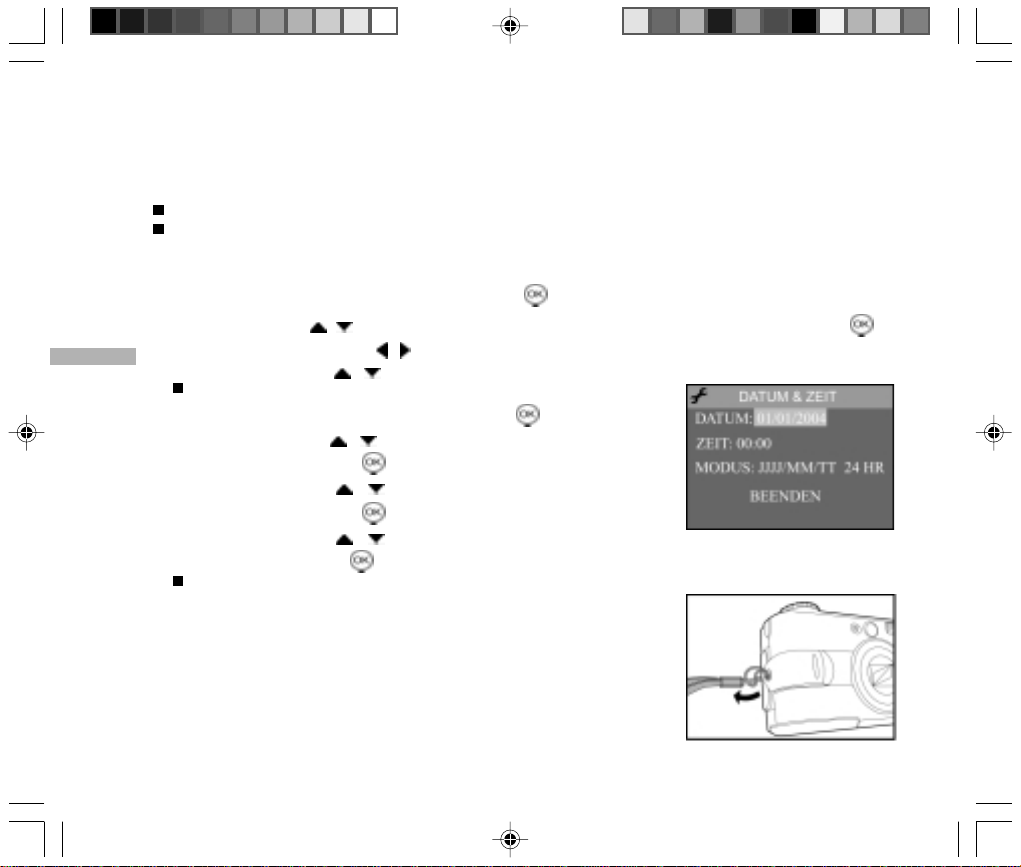
Datum und Zeit einstellen
Das Datum und die Zeit erscheinen, wenn:
die Kamera zum ersten Mal eingeschaltet wird.
die Kamera nach dem Auswechseln bzw. Entfernen der Batterien oder bei langer Nichtbenutzung nach
Verwendung des Netzteils eingeschaltet wird.
Sobald der Bildschirm mit Datum und Zeit erscheint, können Sie die angezeigten Daten folgendermaßen ändern.
Durch Auswahl der Option EXIT und Betätigen der Taste können Sie diesen Schritt aber auch überspringen.
1. Drücken Sie die Tasten / , um die Option “DATUM” oder “ZEIT” auszuwählen, und bestätigen Sie mit der Taste .
2. Wählen Sie mithilfe der Tasten / das Feld aus, das Sie ändern möchten, und stellen Sie den gewünschten
DE
Wert mithilfe der Tasten / ein.
Das Format ist werksseitig auf Jahr-Monat-Tag voreingestellt.
3. Wenn alle Werte richtig sind, drücken Sie die Taste .
4. Drücken Sie die Tasten / , um die Option “MODUS” auszuwählen, und
bestätigen Sie mit der Taste .
5. Drücken Sie die Tasten / , um den “MODUS”-Typ auszuwählen, und
bestätigen Sie mit der Taste .
6. Drücken Sie die Tasten / , um die Option “BEENDEN” auszuwählen,
und drücken Sie die Taste .
Die Einstellungen werden gespeichert, und Sie kehren zum Aufnahmemodus zurück.
Tragegurt anbringen
Um zu vermeiden, dass Ihnen die Kamera versehentlich herunterfällt, verwenden
Sie den Tragegurt.
So bringen Sie den Tragegurt an:
1. Ziehen Sie die kleine Schlaufe des Gurtes durch die an der Kamera
befindlichen Öse.
2. Ziehen Sie die große Schlaufe durch die kleine, bis der Tragegurt fest sitzt.
22
Page 23
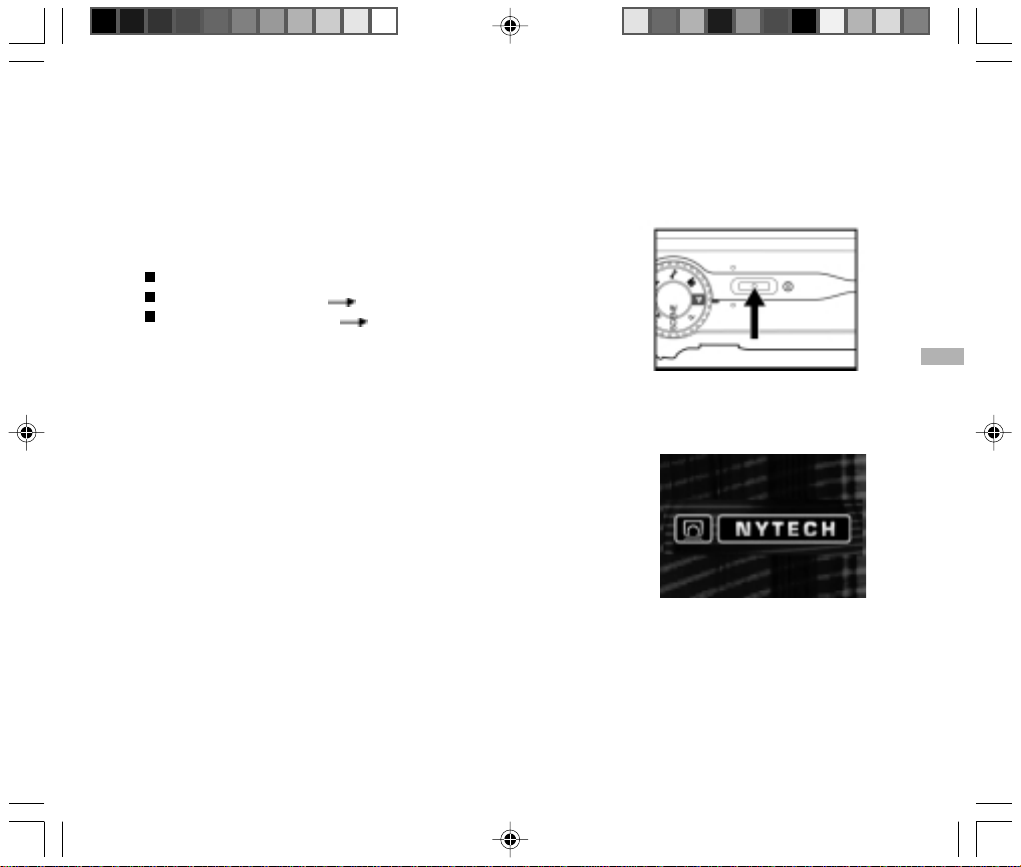
Grundfunktionen
Gerät einschalten
1. Drücken Sie die Taste POWER in Pfeilrichtung.
Die LED-Anzeige leuchtet auf, und die Kamera wird initialisiert.
Bei geöffnetem Objektiv Foto-Aufnahmemodus
Bei angeschlossenem PC PC-Modus
Gerät ausschalten
Betätigen Sie bei eingeschalteter Kamera die Taste POWER, um sie
auszuschalten.
DE
23
Page 24
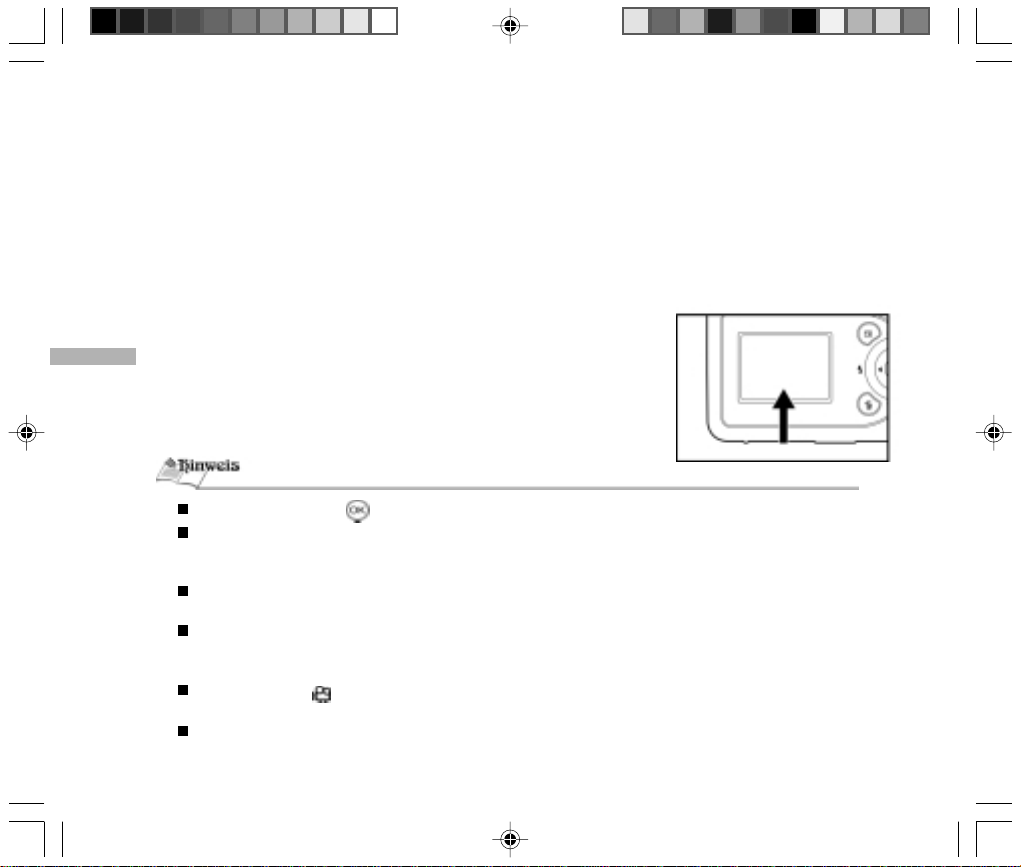
LCD-Monitor verwenden
Am LCD-Monitor können Sie die Bildaufnahme kontrollieren, aufgenommene Fotos und Videoclips abspielen
oder die Kameraeinstellungen über die Menüs ändern.
Die Modus-Symbole, der Text und diverse Ziffern erscheinen ebenfalls am LCD-Monitor, abhängig von den
gegenwärtigen Einstellungen.
1. Drehen Sie den Modus-Wahlschalter auf den gewünschten Szenentyp
DE
(Automatik/Programm/Szene/Tv/Av/Manuell/Video), und schalten Sie die
Kamera ein.
2. Visieren Sie das Motiv am LCD-Monitor an.
3. Drücken Sie den Auslöser
Drücken Sie die Taste im Aufnahmemodus, um das LCD-Display ein- oder auszuschalten.
Drücken Sie die Taste OK einmal, um das OSD-Menü auszublenden. Drücken Sie die Taste zweimal, um
den LCD-Monitor auszuschalten, oder drücken Sie sie ein weiteres Mal, um LCD-Monitor und OSD-Menü
einzuschalten.
Bei starker Sonneneinstrahlung oder großer Helligkeit dunkelt der LCD-Monitor automatisch ab. Dies ist
keine Fehlfunktion.
Wenn Sie den LCD-Monitor über lange Zeiträume verwenden, verringert sich dadurch die Anzahl möglicher
Aufnahmen. Um die Batterien zu schonen und ihre Lebensdauer zu verlängern, empfehlen wir Ihnen,
anstelle des LCD-Monitors den Sucher für die Fotoaufnahme zu verwenden.
Im Videomodus [ ] kann der LCD-Monitor deaktiviert werden. Im Wiedergabemodus kann der LCDMonitor nicht deaktiviert werden.
Bei Verwendung des Digitalzooms muss der LCD-Monitor eingeschaltet sein.
24
Page 25
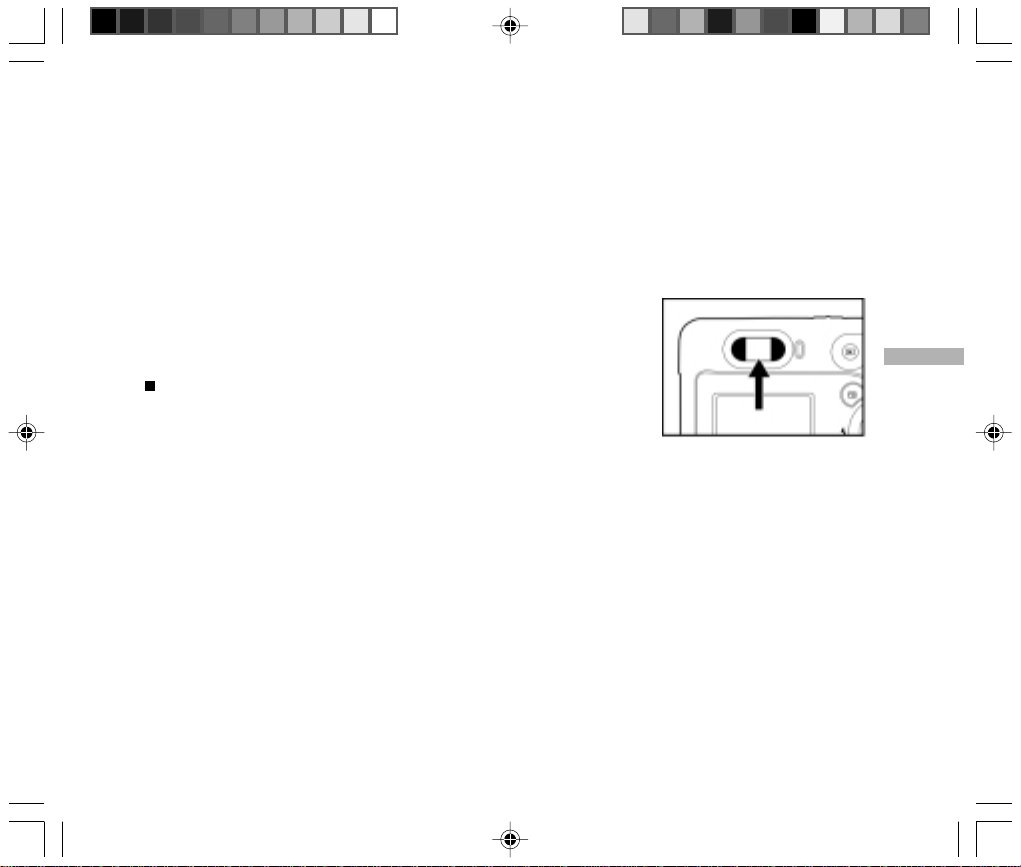
Optischen Sucher für die Aufnahme verwenden
Ihre Kamera besitzt auch einen optischen Sucher. Der Sucher dient zur Bildkomposition und zur Scharfstellung.
Bei Verwendung des optischen Suchers schonen Sie Ihre Batterien. Wir empfehlen die V erwendung des Suchers,
wenn die Akkus nahezu verbraucht sind.
1. Drehen Sie den Modus-Wahlschalter auf den gewünschten Szenentyp
(Automatik/Programm/Szene/Tv/Av/Manuell/Video), und schalten Sie die
Kamera ein.
2. Visieren Sie das Motiv im Sucher an.
3. Drücken Sie den Auslöser
Während der Verarbeitung der Aufnahme blinkt die LED-Anzeige grün.
DE
25
Page 26
Zoom einstellen
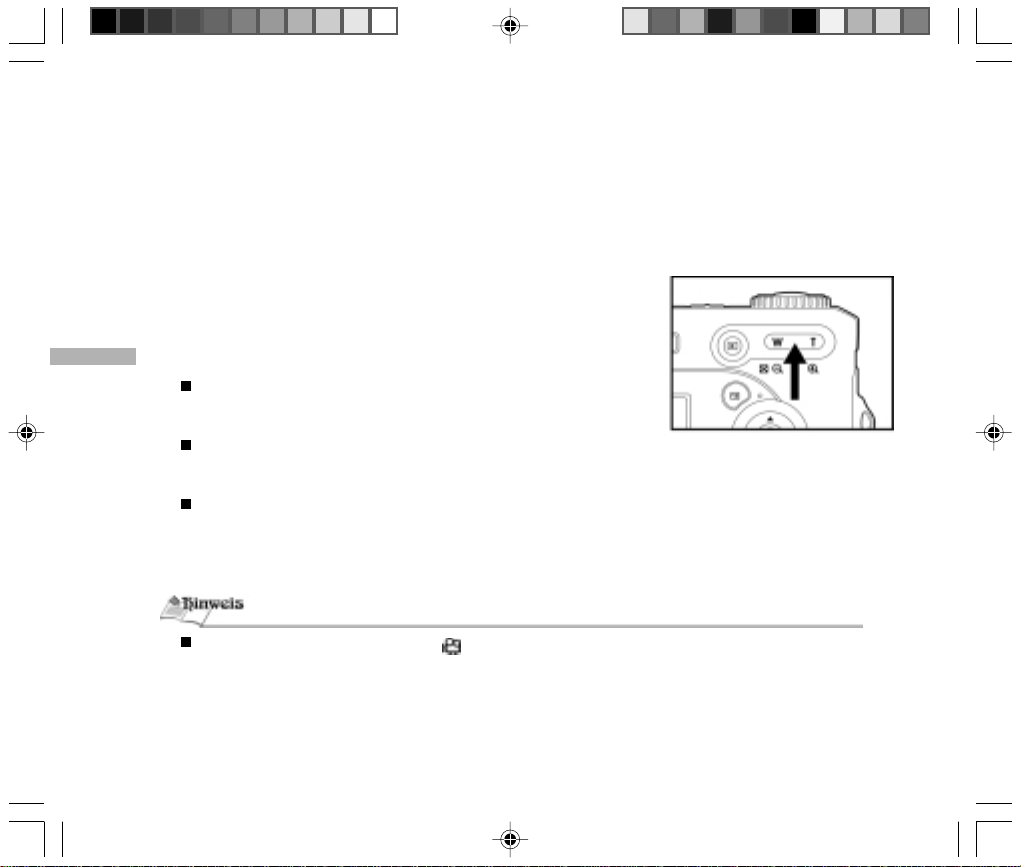
Das Objektiv bewegt sich beim Herein- oder Herauszoomen. Dadurch können Sie entfernte Motive oder
Weitwinkelbilder aufnehmen. Durch Betätigen der T ele-Taste [ T ] erscheint das Motiv näher und durch Betätigen
der Weitwinkeltaste [ W ] weiter entfernt.
1. Drehen Sie den Modus-Wahlschalter auf den gewünschten Szenentyp
(Automatik/Programm/Szene/Tv/Av/Manuell/Video), und schalten Sie die
Kamera ein.
2. Visieren Sie das Motiv durch Drücken der Tele-Taste [ T ] und der
DE
Weitwinkeltaste [ W ] an.
Halten Sie die T ele-Taste [ T ] gedrückt, bis die maximale T eleposition
erreicht ist. Drücken Sie die Tele-Taste [ T ] noch einmal, um den
Digitalzoom zu deaktivieren.
Drücken Sie die Tele-Taste[ T ] mehrmals hintereinander. Der
Digitalzoom bietet eine Vergrößerung zwischen 1,25-fach bis 4-fach in den folgenden 11 Schritten: 1,25x,
1,5x, 1,67x, 1,75x, 2x, 2,25x, 2,5x, 3x, 3,33x, 3,5x und 4x.
Um die Digitalzoomfunktion zu beenden, drücken Sie die Weitwinkeltaste [ W ] mehrmals hintereinander,
bis Sie zum optischen Zoom zurückzukehren.
3. Drücken Sie den Auslöser, um ein „gezoomtes“ Bild aufzunehmen.
Der Digitalzoom ist im Videomodus [ ] nicht verfügbar.
26
Page 27
Selbstauslöser / Intervallauslöser verwenden
Diese Einstellung ermöglicht Aufnahmen mit dem [ ] Selbstauslöser sowie Intervallaufnahmen.
Der [ ] Selbstauslöser kann auf die Werte “Aus” (Standardeinstellung) und “Selbstauslöser” (5 s, 10 s, 10+2 s
oder Intervall) eingestellt werden.
[5 SEK]: Die Aufnahme erfolgt automatisch nach fünf Sekunden.
[10 SEK]: Die Aufnahme erfolgt automatisch nach zehn Sekunden.
[10+2 SEK]: Die Kamera nimmt automatisch das erste Bild nach 10 und ein zusätzliches Bild nach weiteren
2 Sekunden auf.
[Intv]: Mithilfe dieser Funktion können Sie eine bestimmte Anzahl zyklischer Aufnahmen mit den
Einstellungen eines bestimmten Intervalls schießen. Die Intervalldauer kann auf 1, 3, 10 oder 60
Minuten und die Anzahl der Bildzyklen auf 2 bis 99 eingestellt werden.
1. Stellen Sie die Kamera auf ein Stativ oder auf eine stabile Oberfläche.
2. Drehen Sie den Modus-Wahlschalter auf den gewünschten Szenentyp
(Automatik/Programm/Szene/Tv/Av/Manuell), und schalten Sie die Kamera
ein.
3. Visieren Sie Ihr Motiv an.
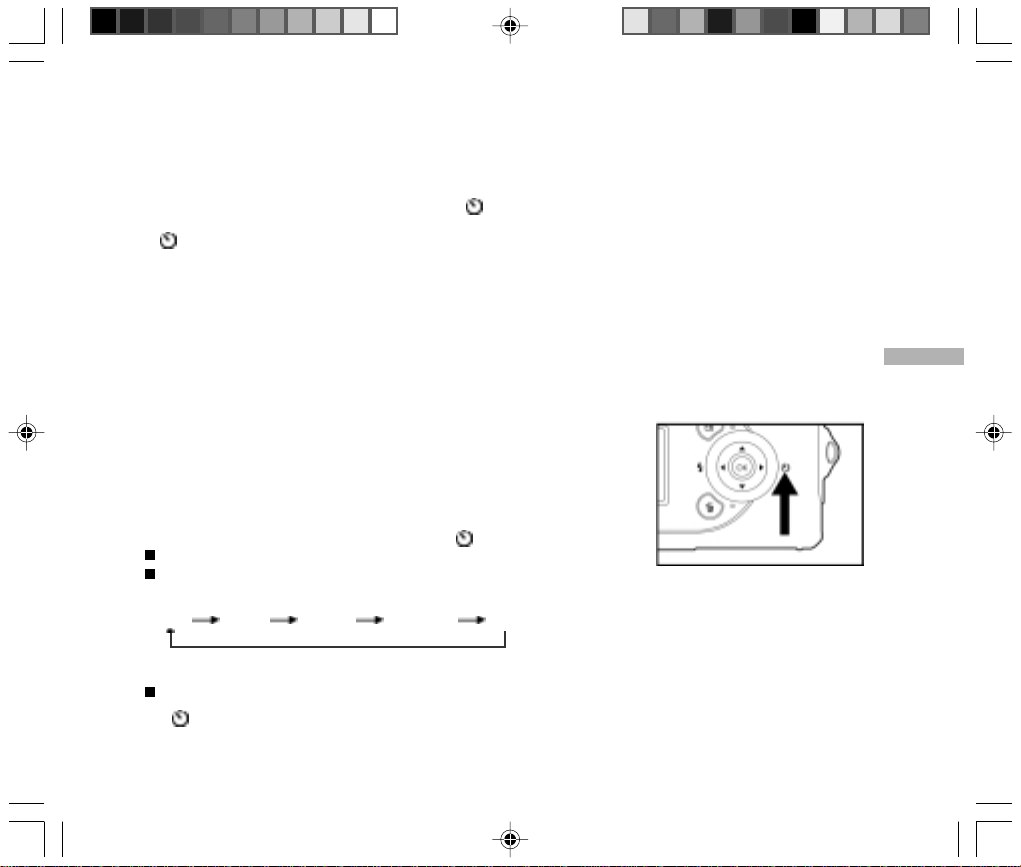
4. Drücken Sie die Taste für den Selbstauslöser [ ].
Der Countdown erscheint am LCD-Monitor.
Wenn Sie die Taste für den Selbstauslöser mehrmals hintereinander
betätigen, schalten Sie zwischen folgenden Modi um:
Aus 5 SEK 10 SEK 10+2 SEK Intv
5. Drücken Sie den Auslöser
Um den Selbstauslöser-Modus zu einem beliebigen Zeitpunkt zu verlassen, drücken Sie die Taste für den
[ ] Selbstauslöser noch einmal.
DE
27
Page 28
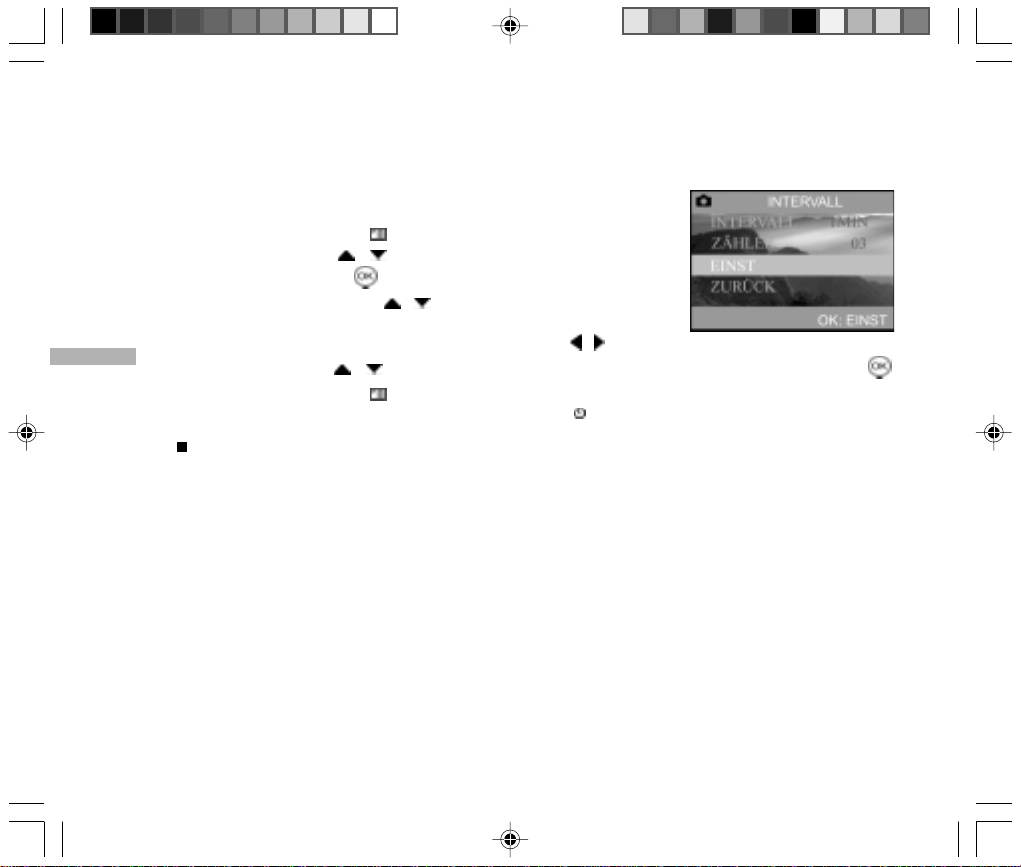
So verwenden Sie den Intervallauslöser:
1. Stellen Sie den Moduswahlschalter auf einen der fotografischen Aufnahmemodi
(nicht auf den Videomodus).
2. Drücken Sie die Menütaste [ ].
3. Drücken Sie die Tasten / , um die Option “INTERVALL” auszuwählen,
und drücken Sie die Taste .
4. Wählen Sie mithilfe der Tasten / eine der Optionen “INTERVALL” oder
“ZÄHLER” aus.
5. Wählen Sie die gewünschte Einstellung mithilfe der Tasten / aus.
DE
6. Drücken Sie die Tasten / , um die Option “EINSTELLEN” auszuwählen, und drücken Sie die Taste .
7. Drücken Sie die Menütaste [ ] noch einmal, um das Menü zu verlassen.
8. Drücken Sie mehrmals hintereinander den Selbstauslöser [ ], um die Option “Intv” auszuwählen.
9. Visieren Sie Ihr Motiv an, und drücken Sie den Auslöser.
Zwischen den einzelnen Aufnahmen im Intervall-Modus befindet sich die Kamera im stromsparenden
Standby-Betrieb.
28
Page 29
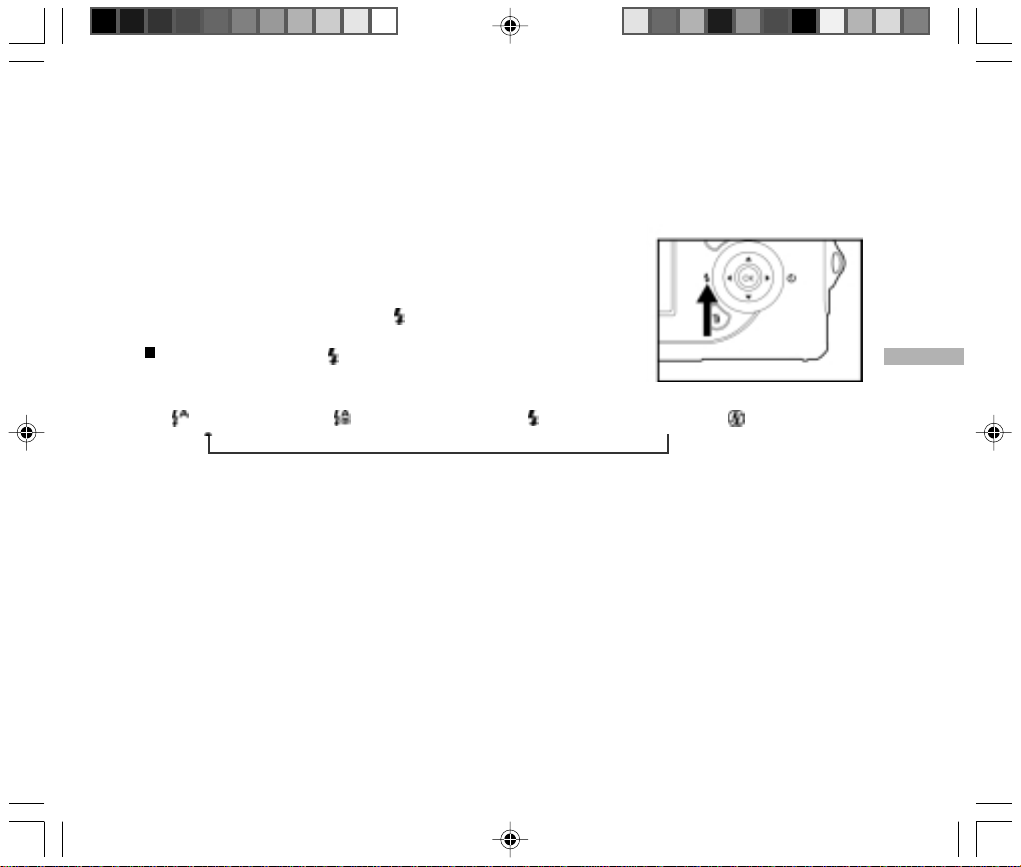
Blitzlicht verwenden
Das Blitzlicht wird automatisch verwendet, sofern die Lichtverhältnisse dies erfordern. Es stehen verschiedene
Blitzlichtmodi für unterschiedliche Bedingungen zur Verfügung.
1. Drehen Sie den Modus-Wahlschalter auf den gewünschten Szenentyp
(Automatik/Programm/Szene/Tv/Av/Manuell), und schalten Sie die Kamera
ein.
2. Drücken Sie wiederholt die Blitztaste [ ] hinten am Kameragehäuse, bis der
gewünschte Blitzlichtmodus am LCD-Monitor erscheint.
Wenn Sie die Blitztaste [ ] mehrmals hintereinander betätigen, schalten
Sie zwischen folgenden Modi um:
[ ] Blitzlichtautomatik [ ] Reduktion roter Augen [ ] Tiefenausleuchtung (ein) [ ] Blitzlicht aus
3. Visieren Sie Ihr Motiv an, und drücken Sie den Auslöser.
DE
29
Page 30
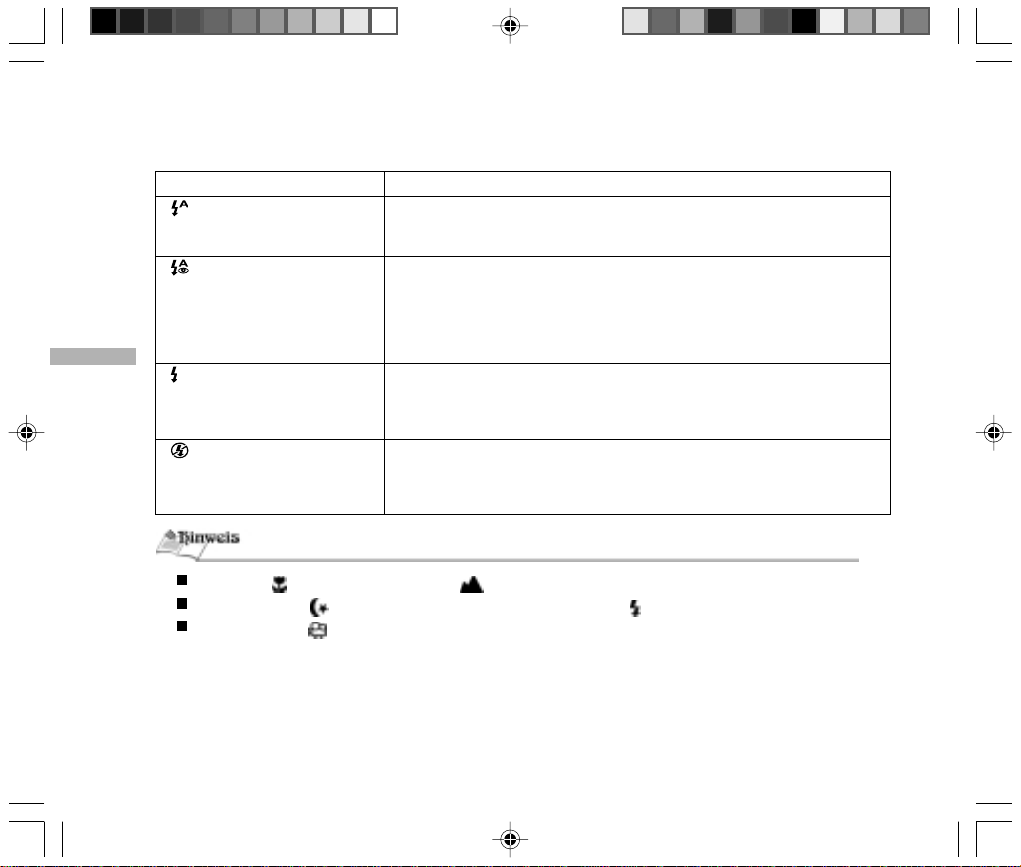
Stellen Sie den gewünschten Modus für das Blitzlicht gemäß der folgenden Tabelle ein:
Blitzlichtmodus Beschreibung
[
] Aut omati s ch es B li t zli c ht
[ ] Reduktion roter Augen
DE
[ ] Blit zl ic h t m it
Tiefenausleuchtung
[ ] Blitzlicht aus
Das Blitzlicht wird, abhängig von den Lichtverhältnissen, bei Bedarf
aktiviert.
Verwenden Sie diesen Modus für herkömm liche Aufnahmen.
Es wird ein vorausgehender Blitz ausgesendet, bevor die eigentliche
Aufnahm e mit Blitz erfolgt. Dadurch wird die Pupille im m enschlichen
Auge verkleinert, sodass die Rötung der Augen auf dem Foto reduziert
wird.
Wählen Sie diesen Modus, wenn Sie Menschen oder Tiere bei geringen
Lichtverhältni ss en f oto gr afi eren .
Unabhängig von den Lichtverhältnissen wird das Blitzlicht immer
verwendet.
Verwenden Sie diesen Modus, wenn Sie Fotos mit starkem Kontrast
(Hintergrundbeleuchtung) und tiefen Schatten aufnehmen.
Das Blitzlicht ist deaktiviert.
Verwenden Sie diesen Modus für Fot os a n O rten , w o es nic ht erl au bt
ist, ein Blitzlicht zu verwenden oder wenn sich das Motiv jenseits der
Reichweite des Blitzes befindet.
Im Makro- [ ] und Landschaftsmodus [ ] sind keine Blitzlichtaufnahmen möglich.
Im Nachtmodus [ ] ist der Blitz immer auf Tiefenausleuchtung [ ] eingestellt.
Im Videomodus [ ] ist das Blitzlicht nicht verfügbar.
30
Page 31
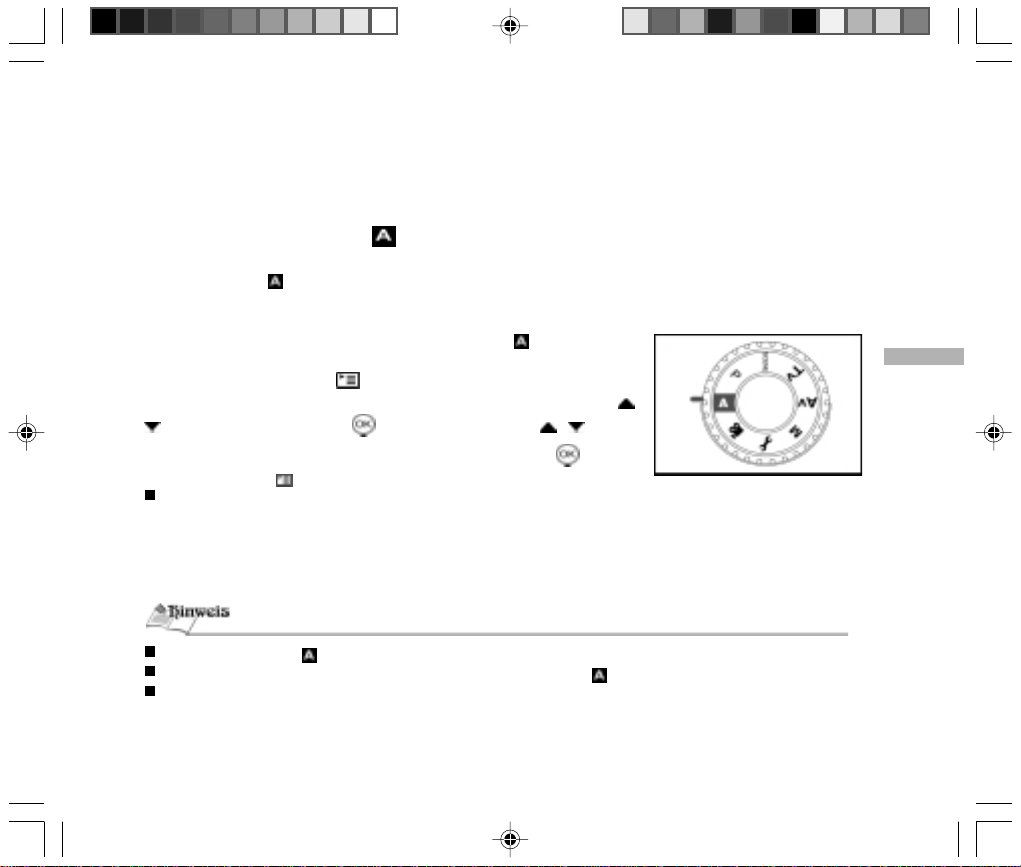
Foto-Aufnahmemodus
Automatikmodus [ ]
Im Automatikmodus [ ] werden die meisten Parameter von der Kamera automatisch eingestellt. Sie brauchen
nur das Motiv anzuvisieren und den Auslöser zu drücken.
1. Drehen Sie den Modus-Wahlschalter auf die Position [ ] Automatik, und
schalten Sie die Kamera ein.
2. Drücken Sie die Menütaste [ ].
3. Um eine Einstellung zu ändern, wählen Sie sie zunächst mit den Tasten /
aus und Betätigen die Taste . Drücken Sie die Tasten / , um den
gewünschten Wert auszuwählen, und drücken Sie die Taste . Drücken
Sie die Menütaste [ ] noch einmal, um das Menü zu verlassen.
Die verfügbaren Aufnahmemenüs sind: [Bildgröße], [Bildqualität], [Farbe], [Sättigung], [Schärfe], [Fokus],
[Vorschau], [Histogramm], [Aufnahmemodus], [Messung], [Selbstauslöser] und [Intervall].
4. Richten Sie die Kamera auf das Motiv.
5. Drücken Sie den Auslöser
Im Automatikmodus [ ] lassen sich keine Einstellungen für [EV], [WEISSABGLEICH] oder [ISO]vornehmen.
Der Auslieferungszustand der Kamera ist der Automatikmodus [ ].
Die gewählte Szeneneinstellung bleibt auch nach dem Ausschalten der Kamera erhalten.
DE
31
Page 32
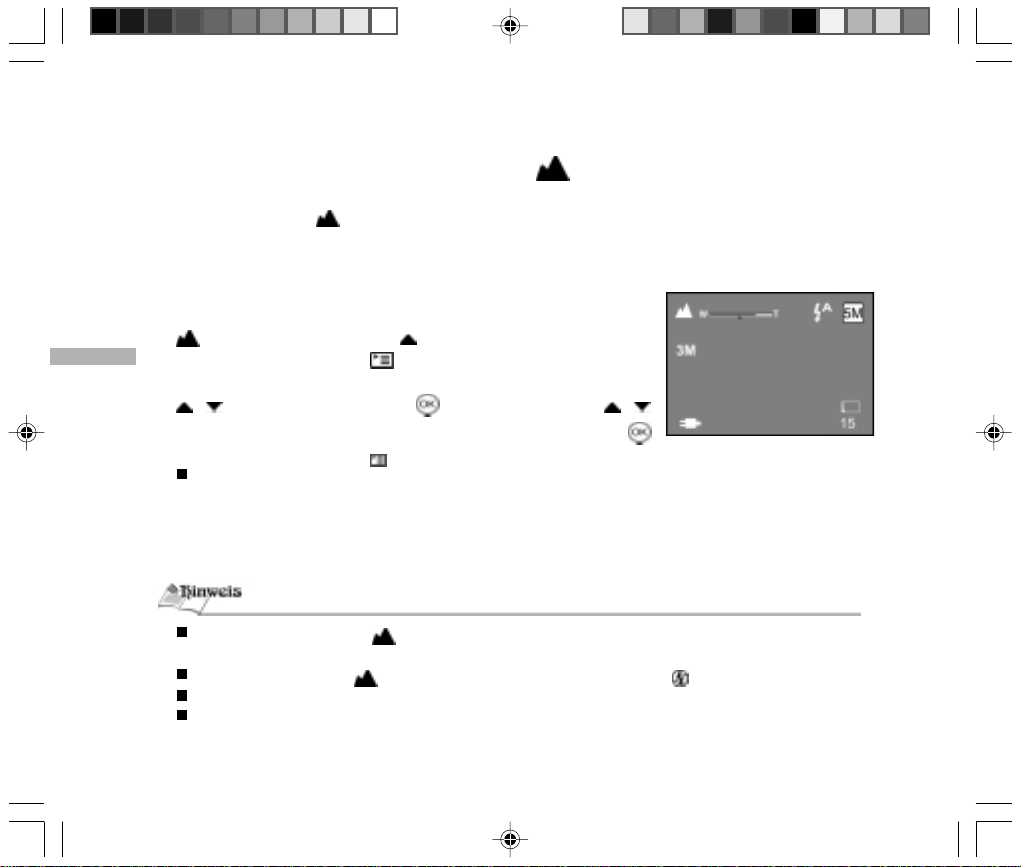
Szenenmodus – Landschaft [ ]
Der Landschaftsmodus [ ] dient zur Aufnahme kräftiger und ausgedehnter Landschaft sbilder bei V erbesserung
der Farbechtheit und Sättigung.
1. Drehen Sie den Modus-Wahlschalter auf die Position [ SCENE ]
Szenenmodus, und schalten Sie die Kamera ein.
2. Die verfügbaren Szenenmodi werden angezeigt. Drücken Sie die Taste
, um den Landschaftsmodus [ ] auszuwählen.
3. Drücken Sie die Menütaste [ ].
DE
4. Um eine Einstellung zu ändern, wählen Sie sie zunächst mit den Tasten
/ aus und Betätigen die Taste . Drücken Sie die Tasten / ,
um den gewünschten Wert auszuwählen, und drücken Sie die Taste .
Drücken Sie die Menütaste [ ] noch einmal, um das Menü zu verlassen.
Die verfügbaren Aufnahmemenüs sind: [Bildgröße], [Bildqualität], [Farbe], [Sättigung], [Schärfe], [Fokus],
[Vorschau], [Histogramm], [Aufnahmemodus], [Messung], [Selbstauslöser] und [Intervall].
5. Richten Sie die Kamera auf das Motiv.
6. Drücken Sie den Auslöser
Im Landschaftsmodus [ ] lassen sich keine Einstellungen für [EV], [WEISSABGLEICH] oder
[ISO]vornehmen.
Im Landschaftsmodus [ ] ist das Blitzlicht grundsätzlich deaktiviert [ ].
Die gewählte Szeneneinstellung bleibt auch nach dem Ausschalten der Kamera erhalten.
Im Szenemodus sind keine Makroaufnahmen möglich.
32
Page 33
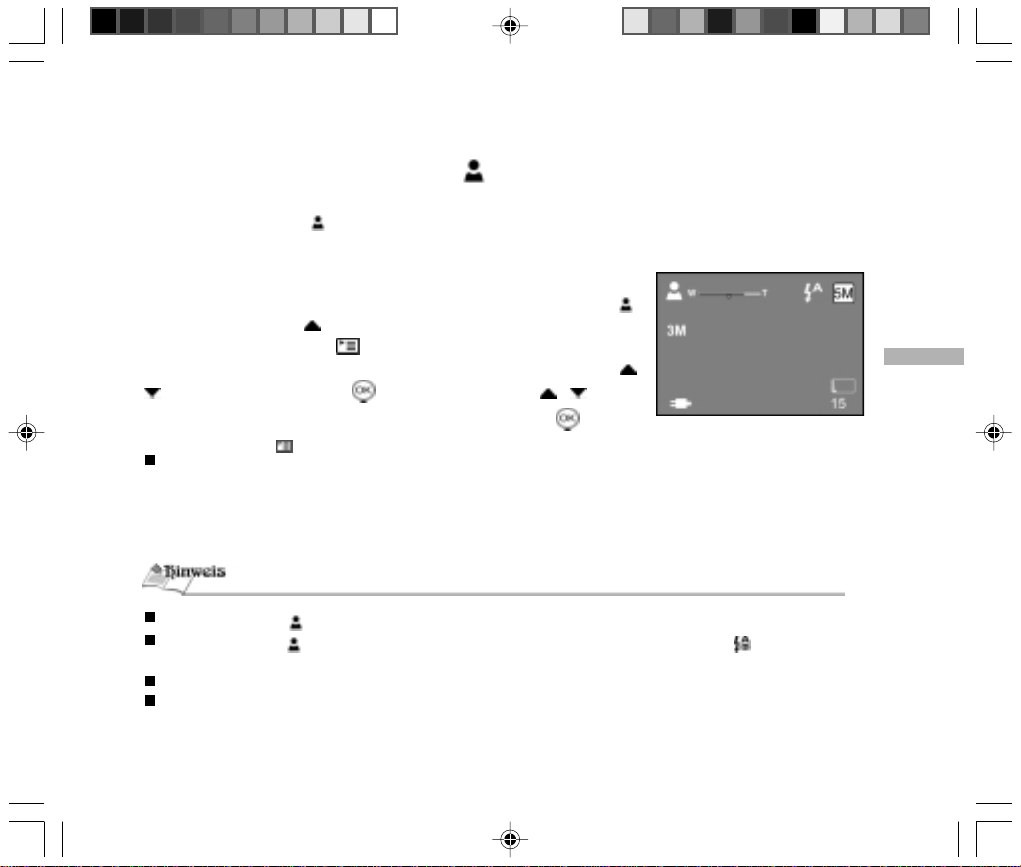
Szenenmodus – Portrait [ ]
Mithilfe des Portraitmodus [ ] können Sie Portraitaufnahmen schießen, bei denen das Motiv im Vordergrund
steht und der Hintergrund unscharf erscheint.
1. Drehen Sie den Modus-Wahlschalter auf die Position [ SCENE ]
Szenenmodus, und schalten Sie die Kamera ein.
2. Die verfügbaren Szenenmodi werden angezeigt. Drücken Sie die Taste ,
um den Portraitmodus [ ] auszuwählen.
3. Drücken Sie die Menütaste [ ].
4. Um eine Einstellung zu ändern, wählen Sie sie zunächst mit den Tasten /
aus und Betätigen die Taste . Drücken Sie die Tasten / , um den
gewünschten Wert auszuwählen, und drücken Sie die Taste . Drücken
Sie die Menütaste [ ] noch einmal, um das Menü zu verlassen.
Die verfügbaren Aufnahmemenüs sind: [Bildgröße], [Bildqualität], [Farbe], [Sättigung], [Schärfe], [Fokus],
[Vorschau], [Histogramm], [Aufnahmemodus], [Messung], [Selbstauslöser] und [Intervall].
5. Richten Sie die Kamera auf das Motiv.
6. Drücken Sie den Auslöser
Im Portraitmodus [ ] lassen sich keine Einstellungen für [EV], [WEISSABGLEICH] oder [ISO]vornehmen.
Im Portraitmodus [ ] wird bei geringen Lichtverhältnissen der Blitz automatisch auf [ ] Reduktion roter
Augen eingestellt.
Die gewählte Szeneneinstellung bleibt auch nach dem Ausschalten der Kamera erhalten.
Im Szenemodus sind keine Makroaufnahmen möglich.
DE
33
Page 34
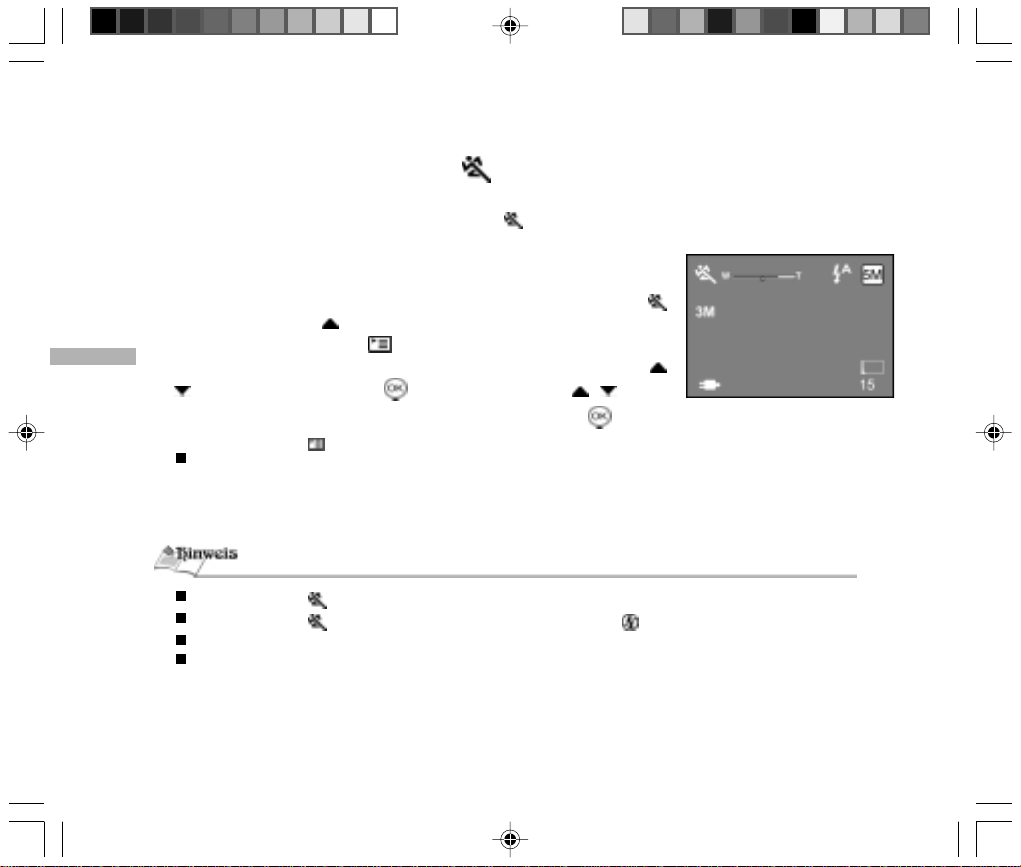
Szenenmodus – Sport [ ]
Bei bewegten Motiven eignet sich der Sportmodus [ ], um sich schnell bewegende Objekte aufzunehmen.
1. Drehen Sie den Modus-Wahlschalter auf die Position [ SCENE ]
Szenenmodus, und schalten Sie die Kamera ein.
2. Die verfügbaren Szenenmodi werden angezeigt. Drücken Sie die Taste ,
um den Sportmodus [ ] auszuwählen.
3. Drücken Sie die Menütaste [ ].
DE
4. Um eine Einstellung zu ändern, wählen Sie sie zunächst mit den Tasten /
aus und Betätigen die Taste . Drücken Sie die Tasten / , um den
gewünschten Wert auszuwählen, und drücken Sie die Taste . Drücken
Sie die Menütaste [ ] noch einmal, um das Menü zu verlassen.
Die verfügbaren Aufnahmemenüs sind: [Bildgröße], [Bildqualität], [Farbe], [Sättigung], [Schärfe], [Fokus],
[Vorschau], [Histogramm], [Aufnahmemodus], [Messung], [Selbstauslöser] und [Intervall].
5. Richten Sie die Kamera auf das Motiv.
6. Drücken Sie den Auslöser
Im Sportmodus [ ] lassen sich keine Einstellungen für [EV], [WEISSABGLEICH] oder [ISO]vornehmen.
Im Sportmodus [ ] ist das Blitzlicht grundsätzlich deaktiviert [ ].
Die gewählte Szeneneinstellung bleibt auch nach dem Ausschalten der Kamera erhalten.
Im Szenemodus sind keine Makroaufnahmen möglich.
34
Page 35
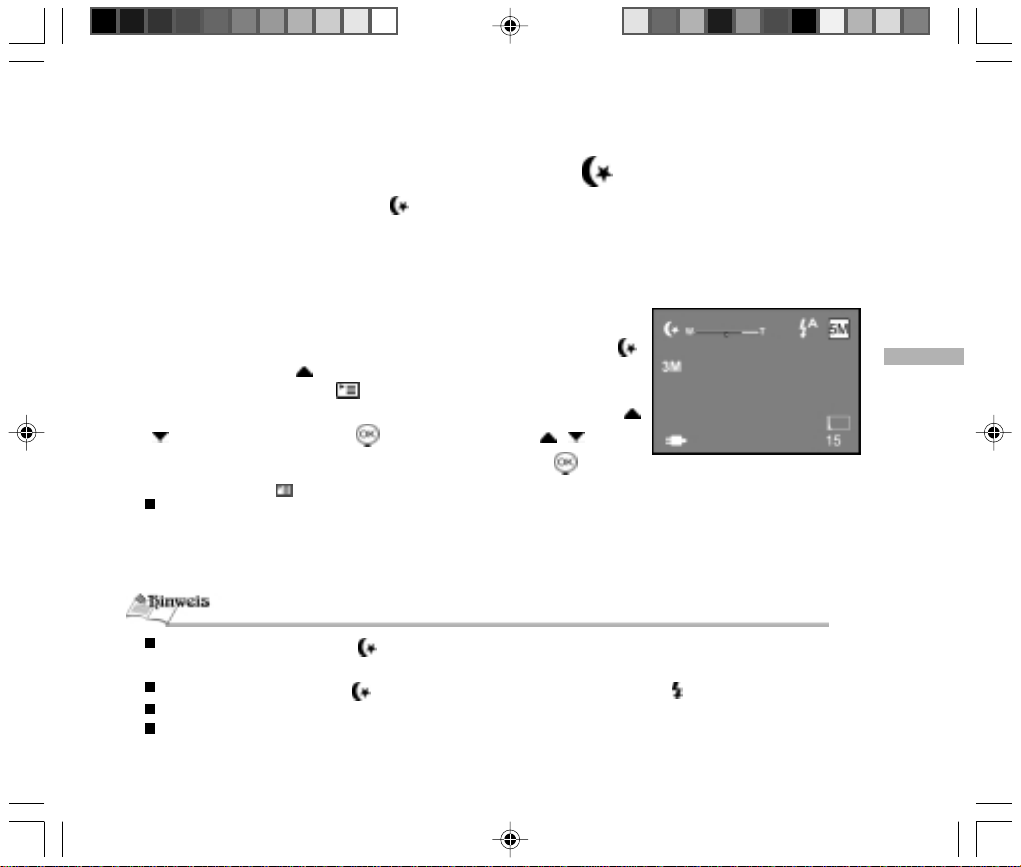
Szenenmodus – Nachtaufnahmen [ ]
Wenn Sie Personen im Nachtmodus [ ] fotografieren, erscheint das Ergebnis mit einem ausgeglichenen
Verhältnis zwischen dem Hauptmotiv und dem Hintergrund. Dabei werden die Personen bei Dämmerung oder
im dunkeln durch das Blitzlicht beleuchtet und der Hintergrund mit einer längeren Belichtungszeit aufgenommen,
sodass ein Verwischen verhindert und beide (die Personen und der Hintergrund) geeignet belichtet werden.
1. Drehen Sie den Modus-Wahlschalter auf die Position [ SCENE ]
Szenenmodus, und schalten Sie die Kamera ein.
2. Die verfügbaren Szenenmodi werden angezeigt. Drücken Sie die Taste ,
um den Nachtmodus [ ] auszuwählen.
3. Drücken Sie die Menütaste [ ].
4. Um eine Einstellung zu ändern, wählen Sie sie zunächst mit den Tasten
/ aus und Betätigen die Taste . Drücken Sie die T asten / , um den
gewünschten Wert auszuwählen, und drücken Sie die Taste . Drücken
Sie die Menütaste [ ] noch einmal, um das Menü zu verlassen.
Die verfügbaren Aufnahmemenüs sind: [Bildgröße], [Bildqualität], [Farbe], [Sättigung], [Schärfe], [Fokus],
[Vorschau], [Histogramm], [Aufnahmemodus], [Messung], [Selbstauslöser] und [Intervall].
5. Richten Sie die Kamera auf das Motiv.
6. Drücken Sie den Auslöser
Im Nachtaufnahmemodus [ ] lassen sich keine Einstellungen für [EV], [WEISSABGLEICH] oder
[ISO]vornehmen.
Im Nachtaufnahmenmodus [ ] ist der Blitz immer auf Tiefenausleuchtung [ ] eingestellt.
Die gewählte Szeneneinstellung bleibt auch nach dem Ausschalten der Kamera erhalten.
Im Szenemodus sind keine Makroaufnahmen möglich.
DE
35
Page 36
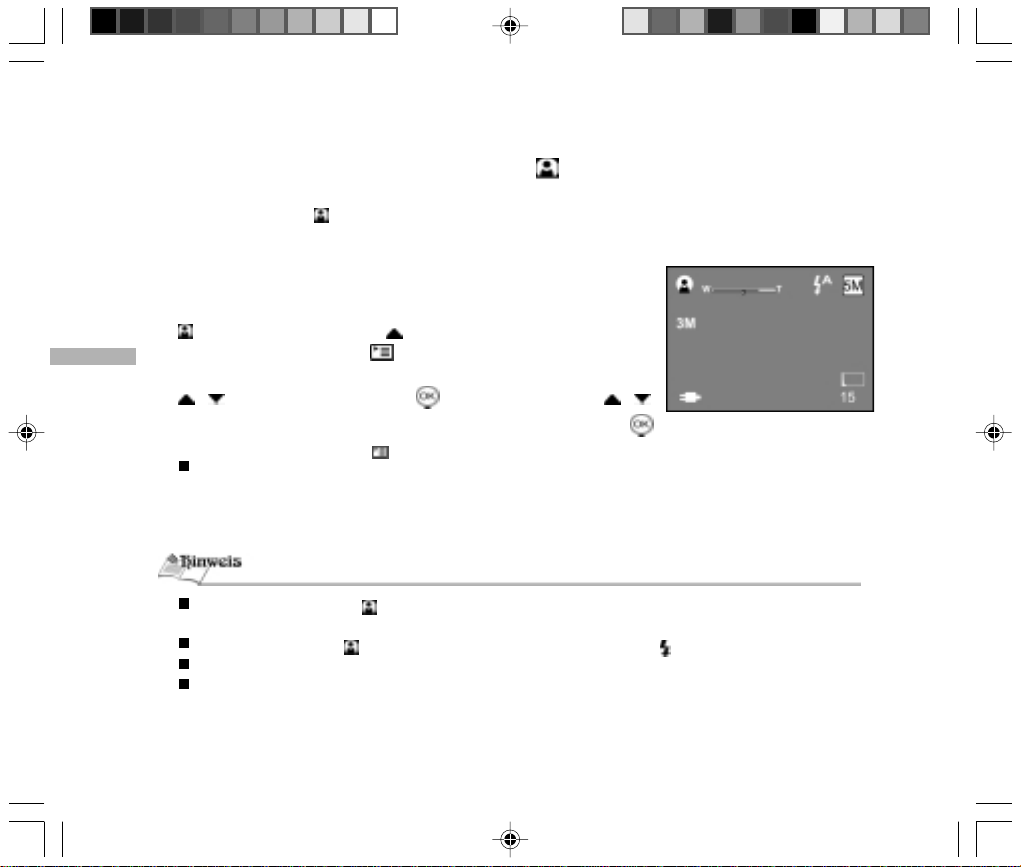
Szenenmodus – Gegenlicht [ ]
Der Gegenlichtmodus [ ] dient zur Aufnahme von Motiven gegen eine Lichtquelle, wobei ihre Merkmale im
Schatten liegen oder, wenn sich das Motiv im Schatten befindet und die Umgebung sehr hell ist.
1. Drehen Sie den Modus-Wahlschalter auf die Position [ SCENE ]
Szenenmodus, und schalten Sie die Kamera ein.
2. Die verfügbaren Szenenmodi werden angezeigt. Drücken Sie die Taste
, um den Gegenlichtmodus [ ] auszuwählen.
3. Drücken Sie die Menütaste [ ].
DE
4. Um eine Einstellung zu ändern, wählen Sie sie zunächst mit den Tasten
/ aus und Betätigen die Taste . Drücken Sie die Tasten / ,
um den gewünschten Wert auszuwählen, und drücken Sie die Taste .
Drücken Sie die Menütaste [ ] noch einmal, um das Menü zu verlassen.
Die verfügbaren Aufnahmemenüs sind: [Bildgröße], [Bildqualität], [Farbe], [Sättigung], [Schärfe], [Fokus],
[Vorschau], [Histogramm], [Aufnahmemodus], [Messung], [Selbstauslöser] und [Intervall].
5. Richten Sie die Kamera auf das Motiv.
6. Drücken Sie den Auslöser
Im Gegenlichtmodus [ ] lassen sich keine Einstellungen für [EV], [WEISSABGLEICH] oder
[ISO]vornehmen.
Im Gegenlichtmodus [ ] ist der Blitz immer auf Tiefenausleuchtung [ ] eingestellt.
Die gewählte Szeneneinstellung bleibt auch nach dem Ausschalten der Kamera erhalten.
Im Szenemodus sind keine Makroaufnahmen möglich.
36
Page 37
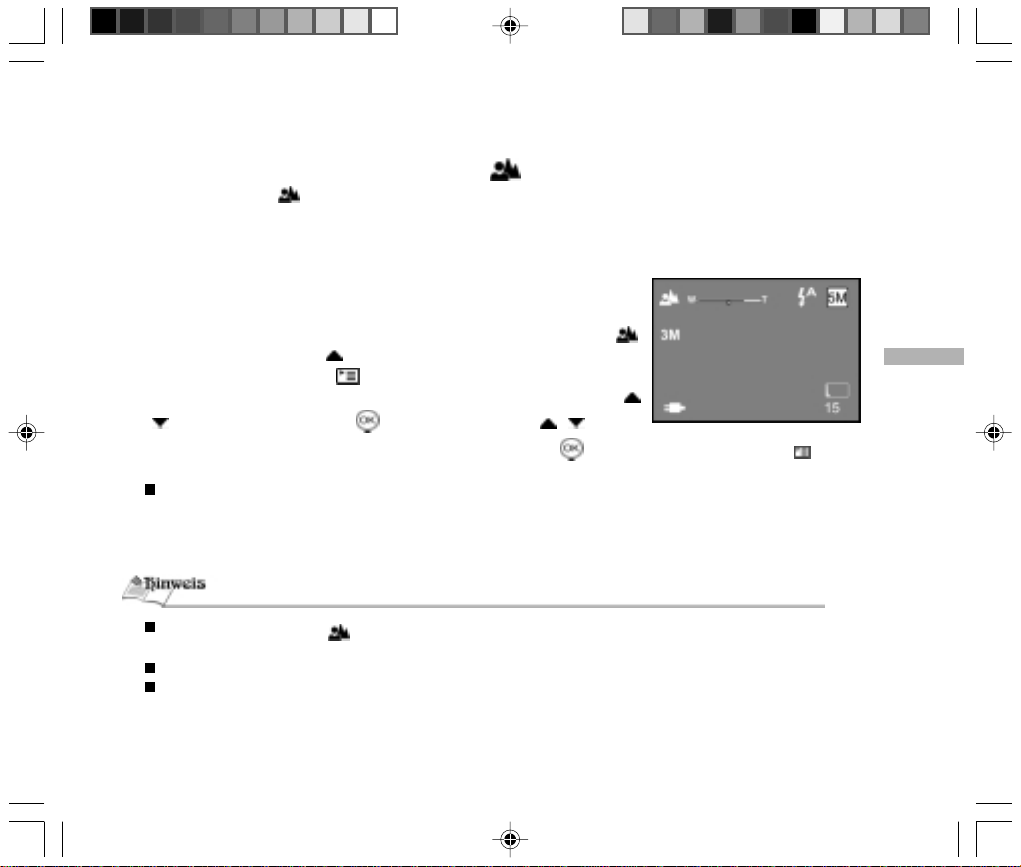
Szenenmodus – Panorama [ ]
Im Panoramamodus [ ] wird der Fokus fixiert, sodass die Aufnahme umgehend erfolgt, sobald Sie den
Auslöser betätigen. Verwenden Sie den Panoramamodus, wenn Sie keine Aufnahme versäumen möchten und
weder die genaue Position noch Entfernung des Motivs bestimmen können. Die Brennweite wird dabei auf den
maximalen Weitwinkelwert eingestellt.
1. Drehen Sie den Modus-Wahlschalter auf die Position [ SCENE ]
Szenenmodus, und schalten Sie die Kamera ein.
2. Die verfügbaren Szenenmodi werden angezeigt. Drücken Sie die Taste ,
um den Panoramamodus [ ] auszuwählen.
3. Drücken Sie die Menütaste [ ].
4. Um eine Einstellung zu ändern, wählen Sie sie zunächst mit den Tasten
/ aus und Betätigen die Taste . Drücken Sie die T asten / , um den
gewünschten Wert auszuwählen, und drücken Sie die Taste . Drücken Sie die Menütaste [ ] noch
einmal, um das Menü zu verlassen.
Die verfügbaren Aufnahmemenüs sind: [Bildgröße], [Bildqualität], [Farbe], [Sättigung], [Schärfe], [Fokus],
[Vorschau], [Histogramm], [Aufnahmemodus], [Messung], [Selbstauslöser] und [Intervall].
5. Richten Sie die Kamera auf das Motiv.
6. Drücken Sie den Auslöser
Im Panoramamodus [ ] lassen sich keine Einstellungen für [EV], [WEISSABGLEICH] oder
[ISO]vornehmen.
Die gewählte Szeneneinstellung bleibt auch nach dem Ausschalten der Kamera erhalten.
Im Szenemodus sind keine Makroaufnahmen möglich.
DE
37
Page 38
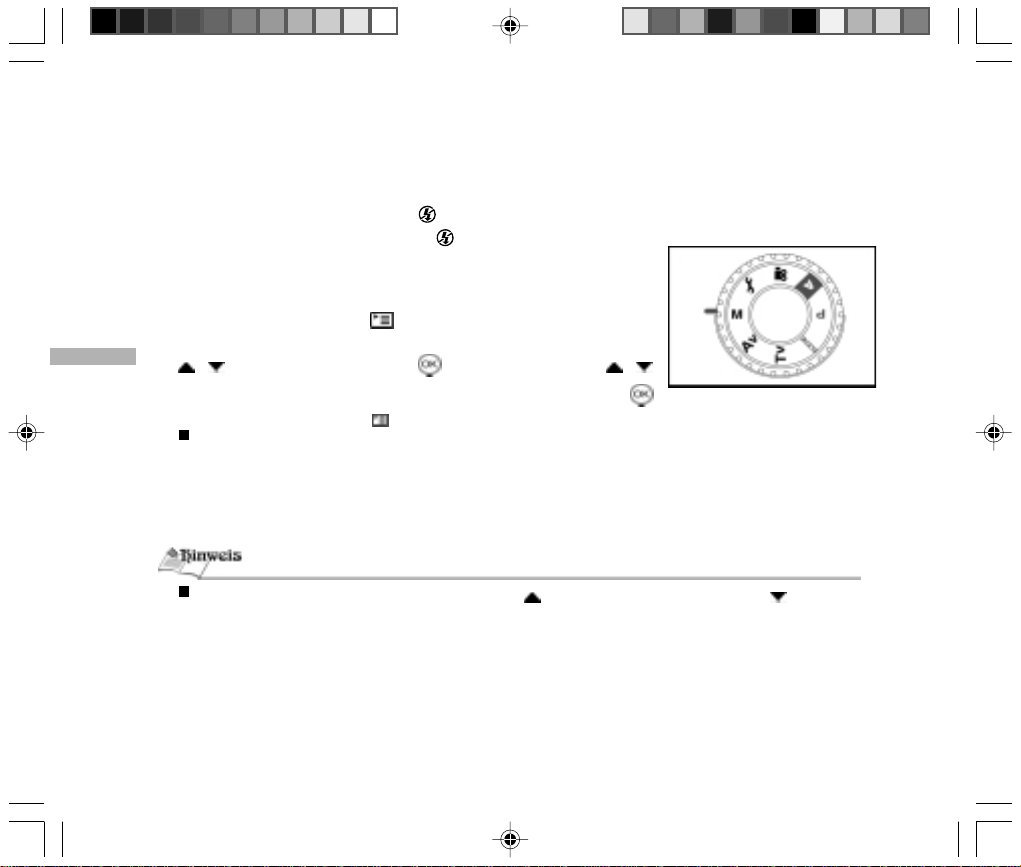
Manueller Modus [ M ]
Sie können Bilder auch unter manueller Einstellung der Aufnahmeparameter schießen. Im manuellen Modus [ M
] ist die Voreinstellung für das Blitzlicht [ ] “Blitz aus”. Wenn Sie Bilder mit langen Belichtungszeiten aufnehmen
möchten, schalten Sie das Blitzlicht aus [ ].
1. Drehen Sie den Modus-Wahlschalter auf die Position [ M ] Manuell, und
schalten Sie die Kamera ein.
2. Drücken Sie die Menütaste [ ].
3. Um eine Einstellung zu ändern, wählen Sie sie zunächst mit den Tasten
DE
/ aus und Betätigen die Taste . Drücken Sie die Tasten / ,
um den gewünschten Wert auszuwählen, und drücken Sie die Taste .
Drücken Sie die Menütaste [ ] noch einmal, um das Menü zu verlassen.
Die verfügbaren Aufnahmemenüs sind: [Bildgröße], [Bildqualität], [Farbe], [Sättigung], [Schärfe], [Fokus],
[Vorschau], [Histogramm], [Aufnahmemodus], [EV], [Weißabgleich], [ISO], [Messung], [Selbst auslöser] und
[Intervall].
4. Richten Sie die Kamera auf das Motiv.
5. Drücken Sie den Auslöser
Sie können die Belichtungszeit mithilfe der Taste und die Blende mithilfe der Taste einstellen.
38
Page 39
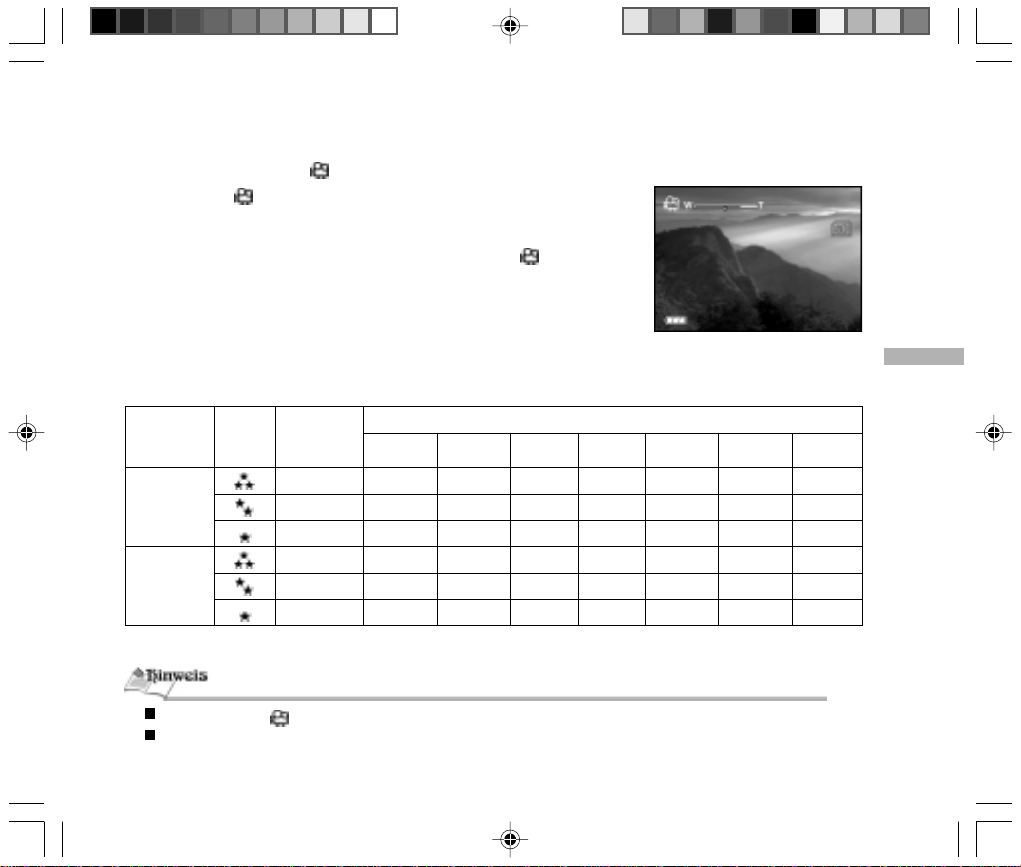
Videomodus [ ]
Im Videomodus [ ] können Sie kurze Videoclips mit einer Auflösung von 320 x 240
bzw. 160 x 120 Bildpunkten aufnehmen. Sie können auch Sprachnotizen aufzeichnen.
Die verfügbaren Videomenüs sind: [Videogröße], [Videoqualität] und [Videofarbe].
1. Drehen Sie den Modus-Wahlschalter auf die Position [ ] Videomodus,
und schalten Sie die Kamera ein.
2. Drücken Sie den Auslöser, um die Videoaufnahme zu starten. Während der
Aufnahme wird die verstrichene Aufnahmezeit am LCD-Monitor angezeigt.
3. Um die Aufnahme zu stoppen, drücken Sie den Auslöser noch einmal.
Mögliche Aufnahmezeit in Sekunden (Videoclips)
Die folgende Tabelle gibt die mögliche Spieldauer für Videoclips wieder, die Sie mit dem internen, 14 MB großen
Arbeitsspeicher der Kamera und mit optionalen SD-Karten zwischen 8 MB und 512 MB aufnehmen können.
ät
320 x 240
160 x 120
* Die obigen Daten beziehen sich auf Standardtests. Die tatsächliche Kapazität hängt von den
Umgebungsbedingungen und Kameraeinstellungen ab.
Im Videomodus [ ] ist der Digitalzoom nicht verfügbar . Sie können aber anstelle den optischen Zoom verwenden.
Verdecken Sie während der Videoaufnahme nicht das eingebaute Mikrofon der Kamera.
14 MB
interner
Speicher
0:00:24 0:00:11 0:00:24 0:00:50 0:01:44 0:03:30 0:07:00 0:14:06
0:00:48 0:00:22 0:00:48 0:01:41 0:03:28 0:07:01 0:14:00 0:28:13
0:01:36 0:00:44 0:01:37 0:03:22 0:06:56 0:14:03 0:28:01 0:56:27
0:01:36 0:00:44 0:01:37 0:03:22 0:06:56 0:14:03 0:28:01 0:56:27
0:03:13 0:01:28 0:03:15 0:06:45 0:13:52 0:28:07 0:56:02 1:52:55
0:06:27 0:02:57 0:06:30 0:13:31 0:27:44 0:56:14 1:52:05 3:45:50
8 MB 16 MB 32 MB 64 MB 128 MB 256 MB 512 MB
SD-Speicherkarte Bildgröße Qualit
39
DE
Page 40
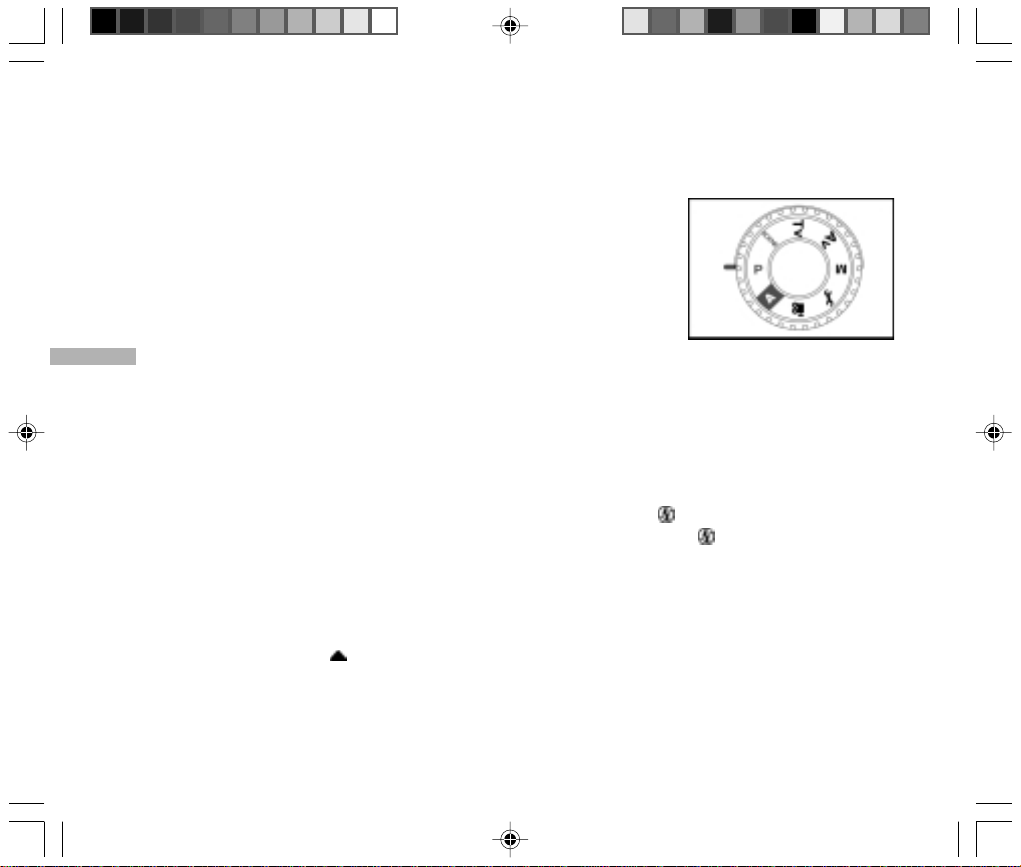
Programmmodus [ P ] (Automatische Belichtung)
Bei Verwendung des Programms (Automatische Belichtung) stellt die Kamera
die Blende und Belichtungszeit automatisch ein, sodass für die vorhandene
Helligkeit immer optimale Ergebnisse erzielt werden.
Die verfügbaren Aufnahmemenüs sind: [Bildgröße], [Bildqualität], [Farbe],
[Sättigung], [Schärfe], [Fokus], [Vorschau], [Histogramm], [Aufnahmemodus],
[EV], [Weißabgleich], [ISO], [Messung], [Selbstauslöser] und [Intervall].
1. Stellen Sie den Moduswahlschalter auf [ P ].
2. Schalten Sie die Kamera ein.
3. Visieren Sie Ihr Motiv an.
DE
4. Drücken Sie den Auslöser
Blendenautomatik [ Tv ]
Bei Verwendung der Blendenautomatik wählt die Kamera automatisch eine geeignete Blende für die
vorhandenen Lichtverhältnisse. Kurze Belichtungszeiten ermöglichen die unmittelbare Aufnahme sich schnell
bewegender Objekte, während längere Belichtungszeiten ein Fließen bewegter Objekte bzw. Aufnahmen bei
geringeren Lichtverhältnissen ohne Blitz ermöglichen.
Im Modus “Blendenautomatik” [ Tv ] ist die Voreinstellung für das Blitzlicht [ ] “Blitz aus”. Wenn Sie Bilder mit
langen Belichtungszeiten aufnehmen möchten, schalten Sie das Blitzlicht aus [ ].
Die verfügbaren Aufnahmemenüs sind: [Bildgröße], [Bildqualität], [Farbe], [Sättigung], [Schärfe], [Fokus],
[Vorschau], [Histogramm], [Aufnahmemodus], [EV], [Weißabgleich], [ISO], [Messung], [Selbstauslöser] und
[Intervall].
1. Stellen Sie den Moduswahlschalter auf die Position [ Tv ] Blendenautomatik.
2. Schalten Sie die Kamera ein.
3. Drücken Sie die Taste , um eine Belichtungszeit auszuwählen.
40
Page 41
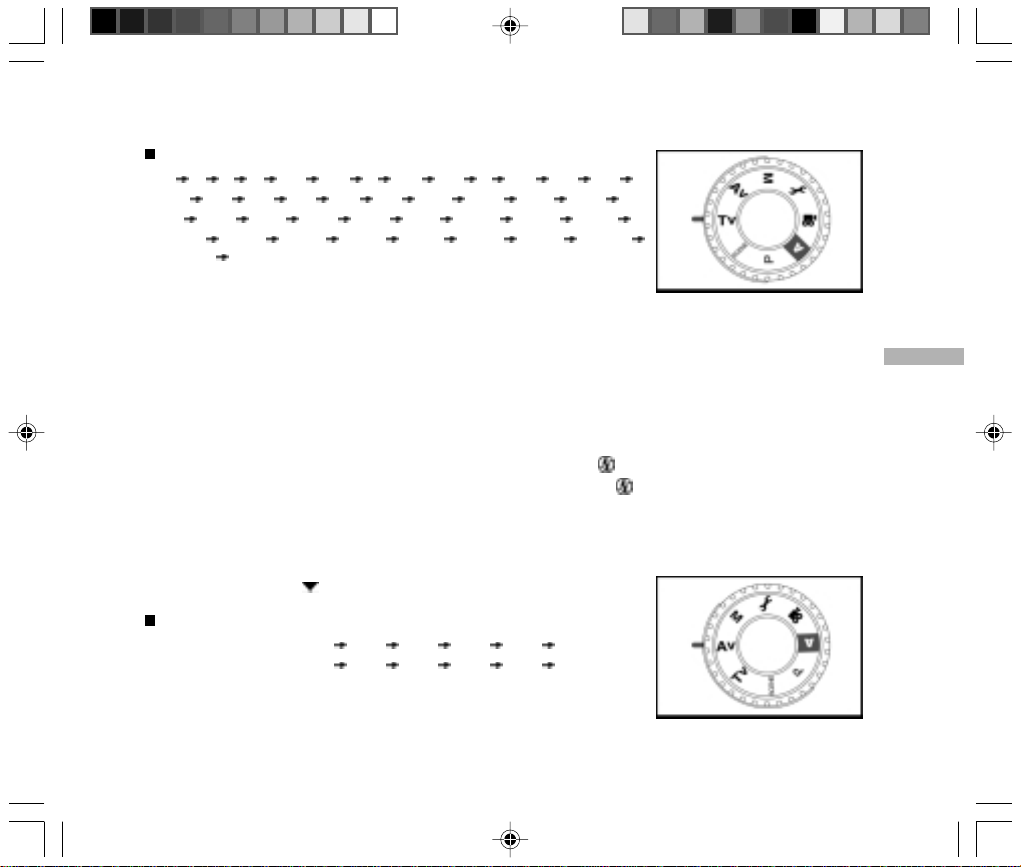
Die möglichen Einstellungen sind:
8 6 5 4 3.2 2.5 2 1.6 1.3 1 0.8 0.6 0.5
0.4 0.3 1/4 1/5 1/6 1/8 1/10 1/13 1/15 1/20 1/
25 1/30 1/40 1/50 1/60 1/80 1/100 1/125 1/160
1/200 1/250 1/320 1/400 1/500 1/640 1/800 1/1000
1/1250 1/1500
4. Visieren Sie Ihr Motiv an.
5. Drücken Sie den Auslöser
Zeitautomatik [ Av ]
Bei Verwendung der Zeitautomatik wählt die Kamera automatisch eine günstige Belichtungszeit für die gegebenen
Lichtverhältnisse. Kleinere Blenden (höhere F-Werte) erzeugen einen leicht verschwommenen Hintergrund mit
sehr schönen Portraits. Höhere Blenden (kleinerer F-Wert) lassen sowohl nahe als auch entfernte Objekte (oder
die Landschaft) sehr scharf erscheinen. Je größer die Blende, desto größer ist der Bildbereich, der scharf fokussiert
erscheint.
Im Modus “Zeitautomatik” [ Av ] ist die Voreinstellung für das Blitzlicht [ ] “Blitz aus”. Wenn Sie Bilder mit langen
Belichtungszeiten aufnehmen möchten, schalten Sie das Blitzlicht aus [ ].
Die verfügbaren Aufnahmemenüs sind: [Bildgröße], [Bildqualität], [Farbe], [Sättigung], [Schärfe], [Fokus], [Vorschau],
[Histogramm], [Aufnahmemodus], [EV], [Weißabgleich], [ISO], [Messung], [Selbstauslöser] und [Intervall].
1. Stellen Sie den Moduswahlschalter auf die Position [ Av ] Zeitautomatik.
2. Schalten Sie die Kamera ein.
3. Drücken Sie die Taste , um einen Wert auszuwählen. Die verfügbaren
Blendenwerte hängen von der Einstellung des optischen Zooms ab.
Die möglichen Einstellungen sind:
Weitwinkelmodus: F2.6 F3.1 F3.7 F4.4 F5.3 F6.3
Tele-Modus: F4,5 F5,4 F6,4 F7,6 F9,2 F10,9
4. Visieren Sie Ihr Motiv an.
5. Drücken Sie den Auslöser
41
DE
Page 42
Fotografie – Sonderfunktionen auswählen
Bildauflösung und –qualität einstellen
Die Einstellungen für Auflösung und Qualität legen die Pixelgröße, Bildgröße und Kompression für die Aufnahmen
fest. Sie beeinflussen direkt die Anzahl Aufnahmen, die Sie im Speicher oder auf einer SD-Speicherkarte
ablegen können. Wir empfehlen Ihnen, ein wenig mit den verschiedenen Einstellungen zu experimentieren
und herauszufinden, wie sie sich auf Ihre Fotos auswirken.
Hochauflösende Aufnahmen mit hoher Qualität bieten die besten fotografischen
Ergebnisse, erfordern aber auch mehr Speicherplatz. In diesem Fall nehmen
wenige Bilder viel Speicherplatz in Anspruch.
DE
Eine hohe Auflösung und Qualität sind empfehlenswert, wenn Sie die
Aufnahmen ausdrucken möchten oder feine Details sichtbar sein sollen. Bilder
mit geringerer Auflösung und Qualität benötigen weniger Speicher und eignen
sich gut zur Übermittlung per E-Mail, in Berichten oder auf einer Webseite.
So ändern Sie die Auflösung und Qualität:
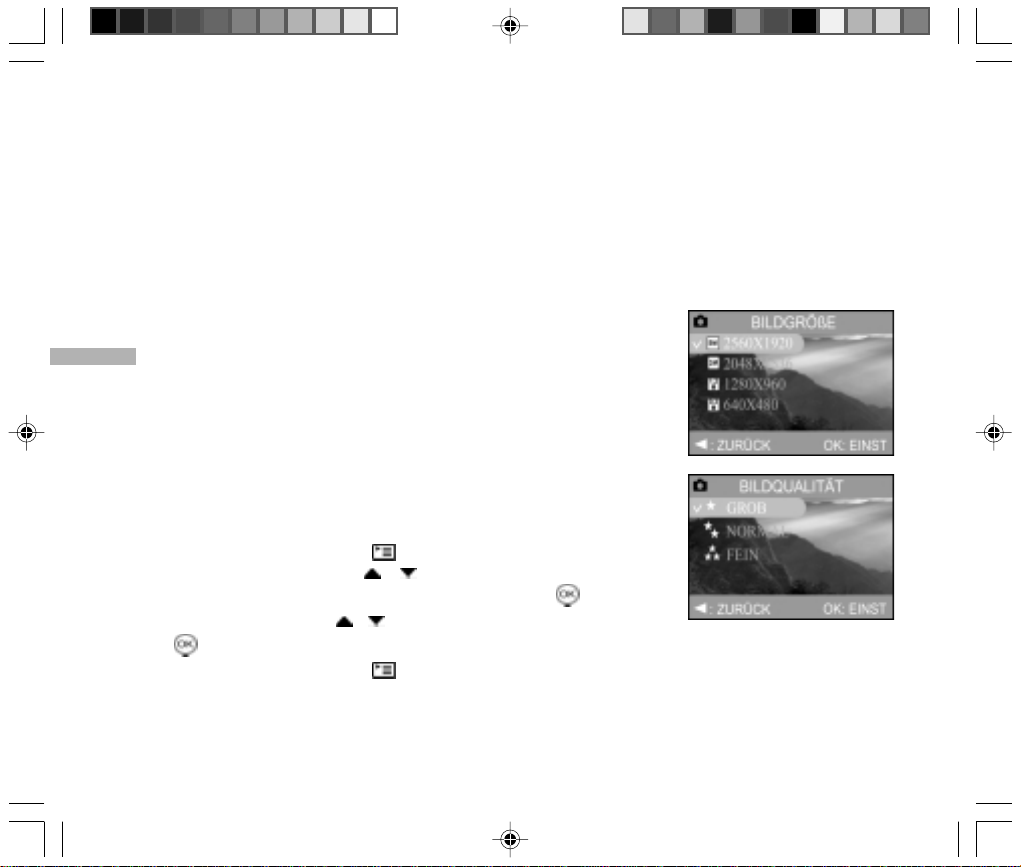
1. Drehen Sie den Modus-Wahlschalter auf die Position [ A ] Automatik, [ M ]
Manuell, [ Av ] Zeitautomatik, [ Tv ] Blendenautomatik, [ SCENE ]
Szenenmodus oder [ P ] Programmmodus ein.
2. Schalten Sie die Kamera ein.
3. Drücken Sie die Menütaste [ ].
4. Drücken Sie die Tasten / , um die Option Bildgröße bzw.
Bildqualität auszuwählen, und drücken Sie die Taste .
5. Drücken Sie die Tasten / , um die Werte zu ändern, und drücken Sie
zur Bestätigung.
6. Drücken Sie die Menütaste [ ] noch einmal, um das Menü zu verlassen.
7. Visieren Sie Ihr Motiv an.
8. Drücken Sie den Auslöser
42
Page 43
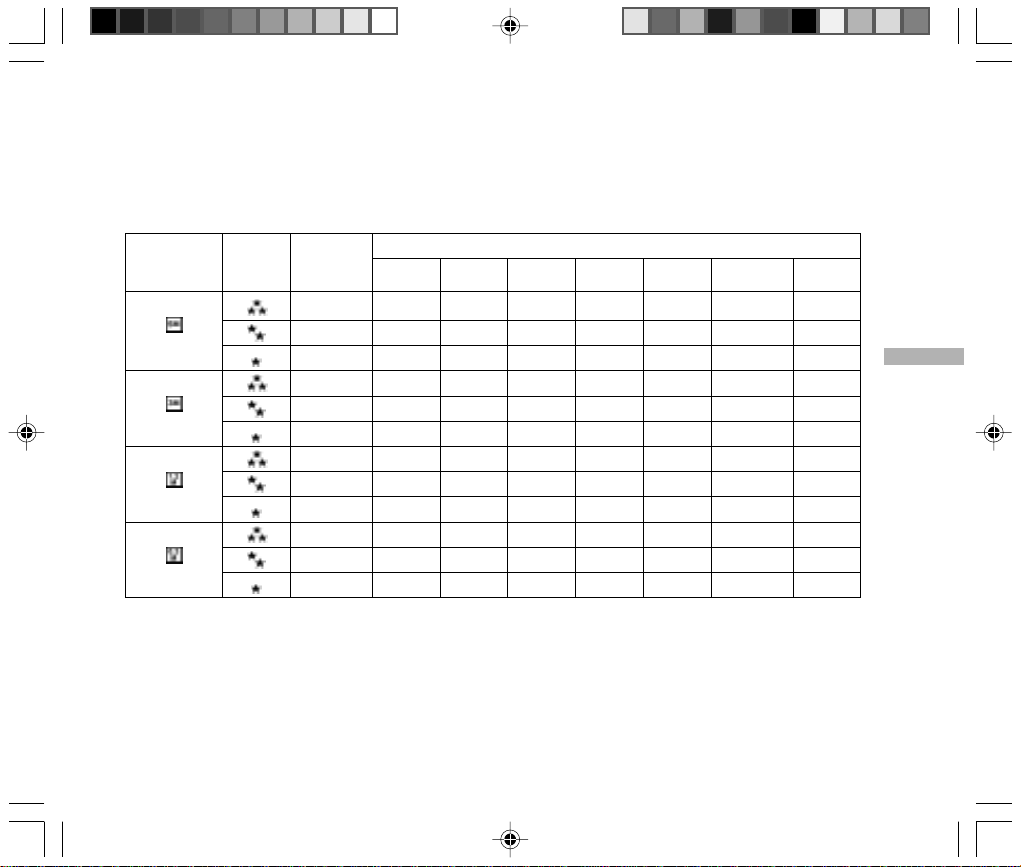
Mögliche Anzahl Aufnahmen (Fotografien)
Der Bildzähler zeigt die geschätzte Anzahl noch verfügbarer Aufnahmen an, die im internen Speicher oder auf
der SD-Karte Platz finden (abhängig von den Einstellungen für Qualität und Auflösung).
interner
Speicher
2560 x 1920
2048 x 1536
1280 x 960
640 x 480
* Die obigen Daten beziehen sich auf Standardtests. Die tatsächliche Kapazität hängt von den
ʳʳʳʳ
5 1 6 12 25 52 102 209
11 5 12 25 51 104 205 419
23 10 24 50 103 208 411 838
9 4 9 19 40 81 160 327
18 8 18 39 80 162 321 655
37 17 37 78 160 325 642 1310
23 10 24 50 103 208 411 838
47 21 48 100 206 417 822 1676
95 43 96 200 412 834 1644 3553
95 43 96 200 412 834 1644 3353
191 87 193 401 824 1668 3289 6707
383 175 386 803 1648 3336 6579 13414
8 MB 16 MB 32 MB 64 MB 128 MB 256 MB 512 MB
SD-Speicherkarte Auflösung Qualität 14 MB
Umgebungsbedingungen und Kameraeinstellungen ab.
DE
43
Page 44
Belichtungskompensation einstellen
Die Belichtung wird für jede Szene automatisch eingestellt. Sie können aber bei sehr dunklen oder sehr hellen
Motiven die automatische Belichtungsbestimmung übergehen und das Foto somit aufhellen oder abdunkeln.
Dies wird als “EV-Kompensation” (oder Belichtungskompensation)
bezeichnet.
1. Drehen Sie den Modus-Wahlschalter auf die Position [ M ] Manuell, [ Av
] Zeitautomatik, [ Tv ] Blendenautomatik oder [ P ] Programmmodus ein.
2. Schalten Sie die Kamera ein.
3. Drücken Sie die Menütaste [ ].
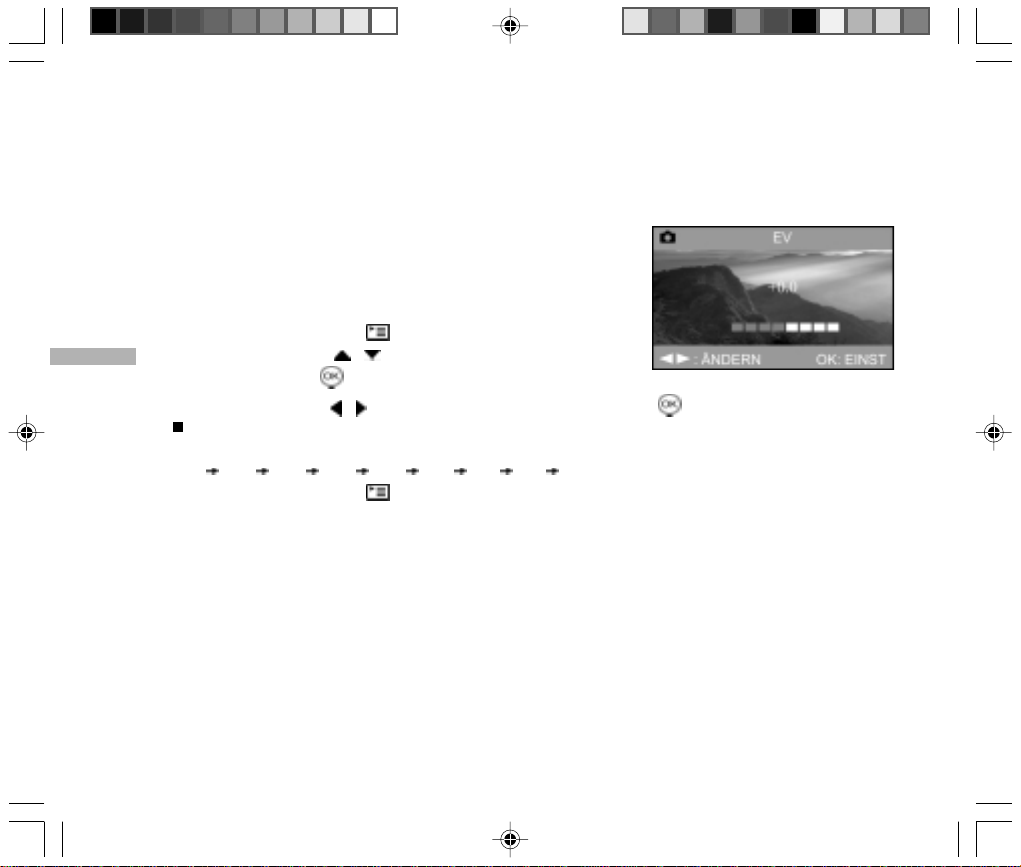
4. Drücken Sie die Tasten / , um die Option “EV” auszuwählen, und
DE
drücken Sie die Taste .
5. Drücken Sie die Tasten / , um die Werte zu ändern, und drücken Sie zur Bestätigung.
Die Belichtungskompensation kann zwischen den Werten [-2.0 EV] bis [+2.0 EV] eingestellt werden.
Die möglichen Einstellungen sind:
+2.0 +1.5 +1.0 +0.5 +0.0 -0.5 -1.0 -1.5 -2.0
6. Drücken Sie die Menütaste [ ] noch einmal, um das Menü zu verlassen.
7. Visieren Sie Ihr Motiv an.
8. Drücken Sie den Auslöser
Geeignete Motive und Einstellungen
Positive (+) Kompensation
* Kopie gedruckter Texte (schwarze Zeichen auf weißem Papier)
* Hintergrundbeleuchtete Portraits
* Sehr helle Szenen (z.B. Schneelandschaften) und stark reflektierende Objekte
* Fotos, die zum größten Teil aus Himmel bestehen
Negative (-) Kompensation
* Spotförmig beleuchtete Motive, insbesondere vor dunklem Hintergrund
* Negativlithos (weiße Zeichen auf schwarzem Papier)
* Szenen mit geringer Lichtreflexion, wie z.B. grüne oder welke Blätter
44
Page 45
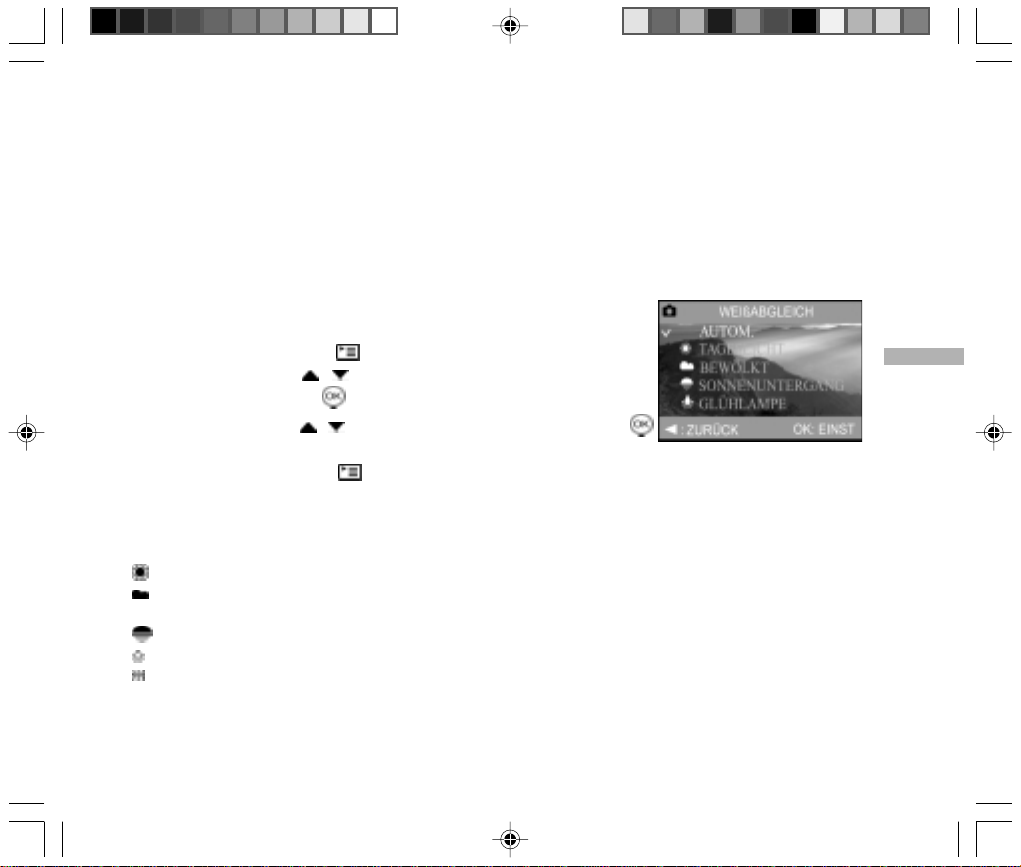
Weißabgleich einstellen
Das menschliche Auge passt sich an V eränderungen der Lichtverhältnisse so an, dass weiße Objekte auch nach
Lichtveränderungen weiterhin weiß erscheinen. Bei Kameras wird die Farbe des Motivs allerdings durch die
Farbe der Umgebung beeinflusst. Diese Farbeinstellung wird als “Weißabgleich” bezeichnet. Sie ermöglicht
Ihnen die Einstellung der Weißwerte unter bestimmten Lichtverhältnissen.
1. Drehen Sie den Modus-Wahlschalter auf die Position [ M ] Manuell, [ Av ]
Zeitautomatik, [ Tv ] Blendenautomatik oder [ P ] Programmmodus ein.
2. Schalten Sie die Kamera ein.
3. Drücken Sie die Menütaste [ ].
4. Drücken Sie die Tasten / , um die Option “Weißabgleich” auszuwählen,
und drücken Sie die Taste .
5. Drücken Sie die Tasten / , um die Werte zu ändern, und drücken Sie
zur Bestätigung.
6. Drücken Sie die Menütaste [ ] noch einmal, um das Menü zu verlassen.
7. Visieren Sie Ihr Motiv an.
8. Drücken Sie den Auslöser
[AUTOMATIK]: stellt den Weißabgleich automatisch ein.
[ TAGESLICHT]: für Außenaufnahmen an sonnigen Tagen
[ BEWÖLKT]: für Aufnahmen bei bewölktem Himmel, im Schatten, Zwielicht oder in der
Abenddämmerung
[ SONNENUNTERGANG]: für Aufnahmen bei Sonnenuntergang
[ GLÜHLAMPE]: für Aufnahmen bei Kunstlicht
[ LEUCHTSTOFFLAMPE]: für Aufnahmen bei Neonlicht
DE
45
Page 46
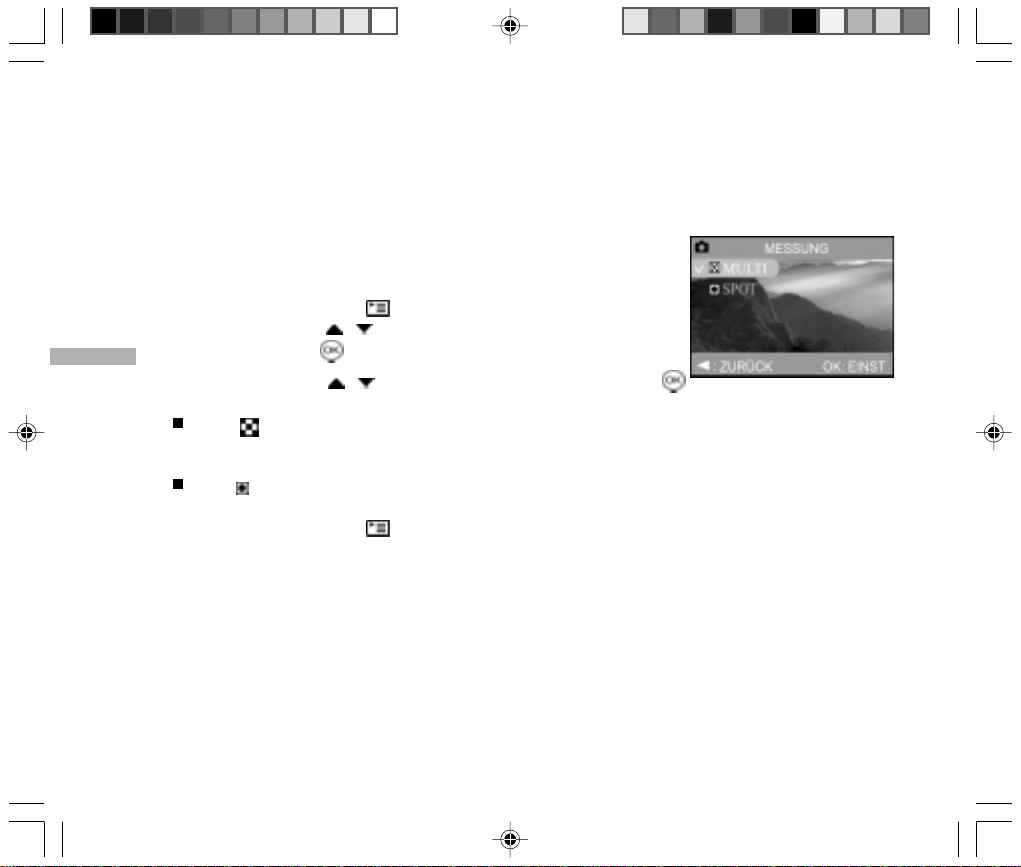
Zwischen Messverfahren umschalten
Stellen Sie das gewünschte Messverfahren zur Ermittlung der Belichtung ein.
1. Drehen Sie den Modus-Wahlschalter auf die Position [ M ] Manuell, [ Av ]
Zeitautomatik, [ Tv ] Blendenautomatik oder [ P ] Programmmodus ein.
2. Schalten Sie die Kamera ein.
3. Drücken Sie die Menütaste [ ].
4. Drücken Sie die T asten / , um die Option “MESSUNG” auszuwählen, und
DE
drücken Sie die Taste .
5. Drücken Sie die Tasten / , um die Werte zu ändern, und drücken Sie
zur Bestätigung.
MULTI
(Die Kamera unterteilt das Bild in mehrere Bereiche, in denen die Belichtung gemessen wird, und ermittelt
die Komplexität der Lichtverhältnisse)
SPOT
(Misst nur den Bereich innerhalb des “Spots” (Rahmens) in der Mitte des LCD-Monitors)
6. Drücken Sie die Menütaste [ ] noch einmal, um das Menü zu verlassen.
7. Visieren Sie Ihr Motiv an.
8. Drücken Sie den Auslöser
46
Page 47
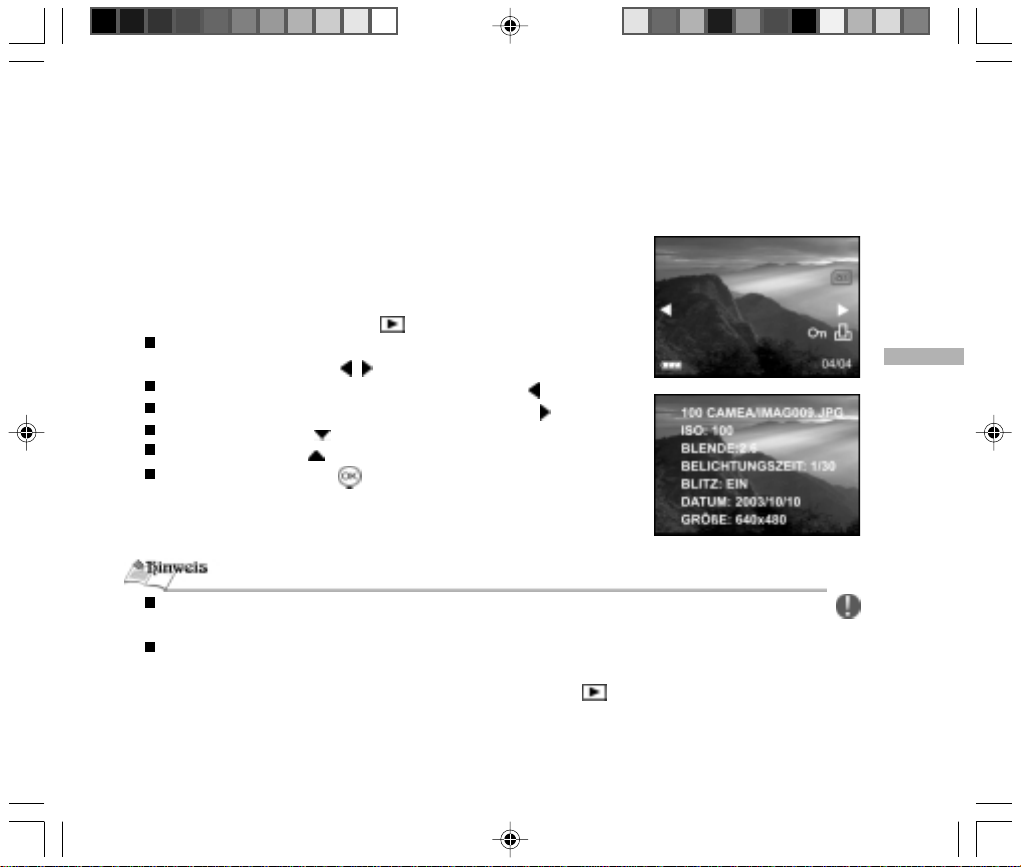
Wiedergabe
Einzelbild abspielen
Sie können Fotos einzeln abspielen.
1. Schalten Sie die Kamera ein.
2. Drücken Sie die Wiedergabetaste [ ].
Das zuletzt aufgenommene Bild erscheint am LCD-Monitor.
3. Wählen Sie mithilfe der T asten / die Bilder aus, die Sie betrachten möchten.
Um das vorige Bild anzuzeigen, drücken Sie die Taste .
Um das nächste Bild anzuzeigen, drücken Sie die Taste .
Drücken Sie die Taste , um das Bild im Uhrzeigersinn zu drehen.
Drücken Sie die T aste , um das Bild gegen den Uhrzeigersinn zu drehen.
Drücken Sie die Taste , um Detailinformationen zu dem Foto
einzublenden.
Falls kein Bild im internen Speicher oder auf der Speicherkarte abgelegt ist, erscheint die Meldung [
KEIN BILD].
Sie können Ihre Aufnahmen auch auf einem Fernseher betrachten. V erbinden Sie dazu das eine Ende des
A/V-Kabels mit dem A/V OUT-Ausgang der Kamera und das andere Ende mit dem Videoeingang Ihres
Fernsehers. Stellen Sie die Kamera in den Wiedergabemodus [ ], und schalten Sie den Fernseher und
die Kamera ein.
DE
47
Page 48
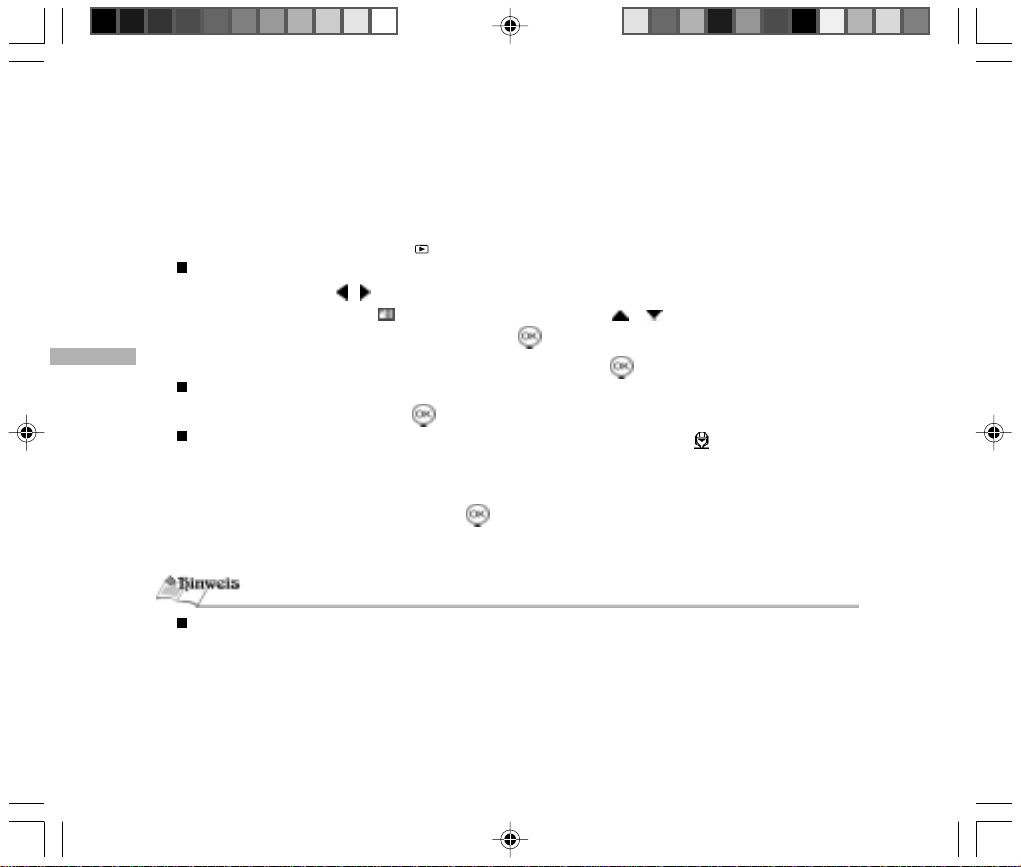
Sprachnotizen aufzeichnen
Sie können Ihren Fotos Sprachnotizen mit einer Maximaldauer von 30 Sekunden anhängen.
1. Schalten Sie die Kamera ein.
2. Drücken Sie die Wiedergabetaste [ ].
Das zuletzt aufgenommene Bild erscheint am LCD-Monitor.
3. Drücken Sie die Tasten / , um das Foto auszuwählen, dem eine Sprachnotiz angehängt werden soll.
4. Drücken Sie die Menütaste [ ], und drücken Sie die Tasten / , um die Option “SPRACHNOTIZ”
auszuwählen. Drücken Sie anschließend die Taste .
DE
5. Wählen Sie die Option “AUFNAHME”, und drücken Sie die Taste .
Am Bildschirm erscheint die Meldung [AUFNAHME...], und die Aufnahme wird gestartet.
6. Drücken Sie noch einmal die Taste , um die Aufnahme zu stoppen.
Fotos, denen eine Sprachnotiz angehängt wurde, sind durch das Symbol [ ] gekennzeichnet.
Sprachnotizen abspielen
Drücken Sie zweimal hintereinander die Taste , um die Sprachnotiz abzuspielen.
Durch die Aufnahme von Sprachnotizen wird der für Fotos verfügbare Speicherplatz verkleinert.
48
Page 49
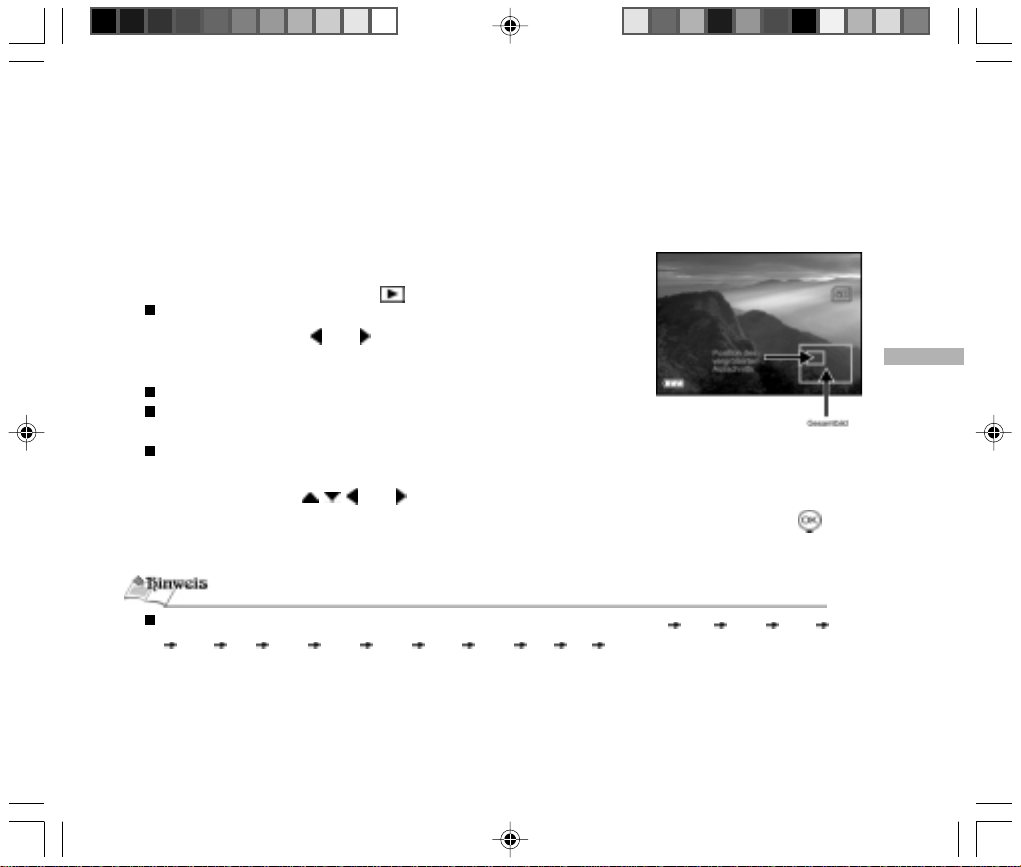
Bildansicht vergrößern
Sie können während der Bildwiedergabe einen bestimmten Bildausschnitt vergrößern. Dadurch lassen sich Details
besser erfassen.
1. Schalten Sie die Kamera ein.
2. Drücken Sie die Wiedergabetaste [ ].
Das zuletzt aufgenommene Bild erscheint am LCD-Monitor.
3. Betätigen Sie die Tasten bzw. , um das gewünschte Foto auszuwählen.
4. Drücken Sie die Tele-Taste [ T ] bzw. die Weitwinkeltaste [ W ], um den
gewünschten Vergrößerungsfaktor zu wählen.
Drücken Sie die Tele-Taste [ T ], um das Bild zu vergrößern.
Drücken Sie die Weitwinkeltaste [ W ], um zur normalen Ansicht
zurückzukehren.
Bei vergrößerter Bildansicht erscheint ein grüner Rahmen mit einem grünen Feld. Der grüne Rahmen zeigt
das gesamte Bild, das grüne Feld den Ausschnitt, der vergrößert wird.
5. Drücken Sie die Tasten , , bzw. , um den Bereich auszuwählen, der vergrößert werden soll.
6. Um von der 6-fach vergrößerten zur normalen Darstellung zurückzukehren, drücken Sie die Taste .
Halten Sie die Weitwinkeltaste [ W ] gedrückt, um zur Miniaturbildansicht zu wechseln.
Durch mehrfaches Drücken der Taste [ T ] wird das Bild wie folgt vergrößert 1,3X 2,0X 2,2X 2,4X
2,6X 2,8 3,0X 3,2X 3,4X 3,6X 3,8X 4X 6X Miniaturbildansicht
DE
49
Page 50
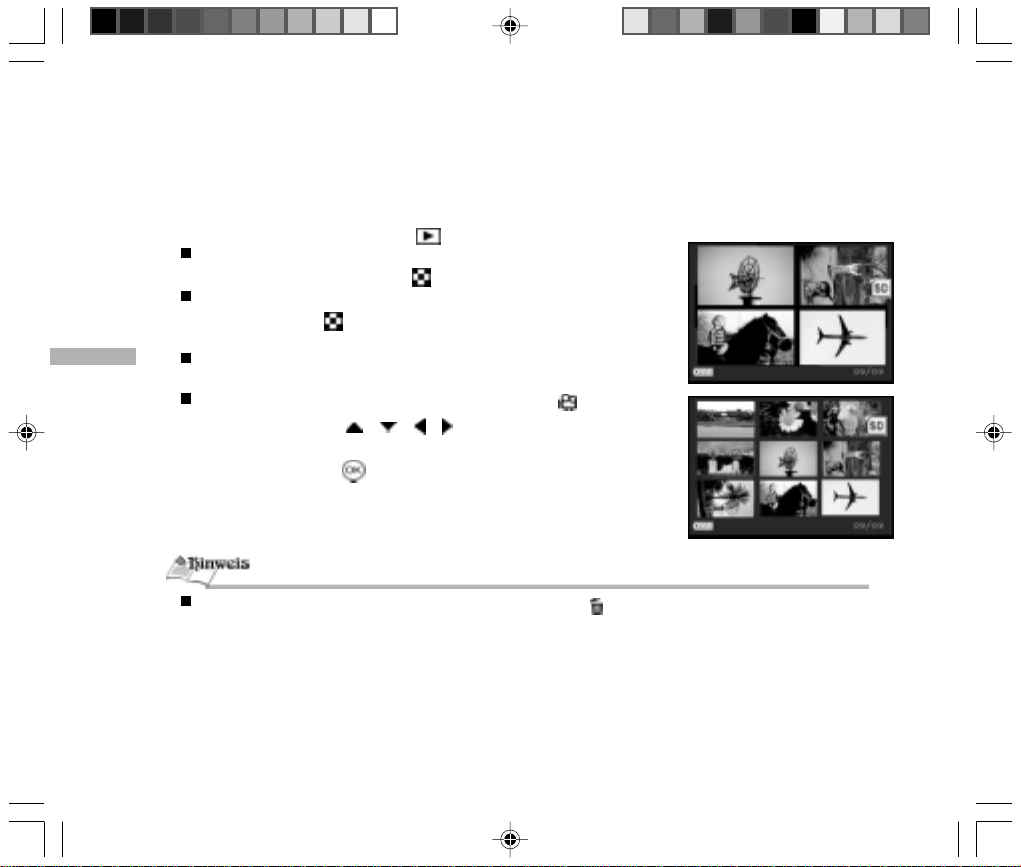
Diese Funktion ermöglicht die gleichzeitige Ansicht von vier bzw. neun Miniaturbildern am LCD-Monitor, sodass
Sie schnell und einfach eine bestimmte Aufnahme auffinden können.
1. Schalten Sie die Kamera ein.
2. Drücken Sie die Wiedergabetaste [ ].
Das zuletzt aufgenommene Bild erscheint am LCD-Monitor.
3. Drücken Sie die Miniaturbildtaste [ ].
Am LCD-Monitor erscheinen vier Miniaturbilder. Drücken Sie die
Miniaturbildtaste [ ], während vier Miniaturbilder angezeigt werden,
DE
werden neun Miniaturbilder wiedergegeben.
Wurde zu dem Foto eine Sprachnotiz aufgezeichnet, erscheint das
entsprechende Symbol.
Bei aufgezeichneten Videoclips wird das Videosymbol [ ] eingeblendet.
4. Drücken Sie die Tasten / / / , um den Cursor auf das Bild zu
bewegen, das Sie in normaler Größe anzeigen möchten.
5. Drücken Sie die Taste , um das ausgewählte Bild im Vollbildmodus
wiederzugeben.
Wenn Sie während der Miniaturbildansicht die Löschtaste [ ] betätigen, wird das aktuelle Bild gelöscht.
50
Page 51
Videoclips abspielen
Sie können aufgezeichnete Videoclips auf der Kamera abspielen. Dabei wird der Ton ebenfalls abgespielt.
So spielen Sie aufgezeichnete Videoclips ab:
1. Schalten Sie die Kamera ein.
2. Drücken Sie die Wiedergabetaste [ ].
3. Wählen Sie mithilfe der Tasten / den Videoclip aus, den Sie abspielen
möchten.
4. Drücken Sie die Taste .
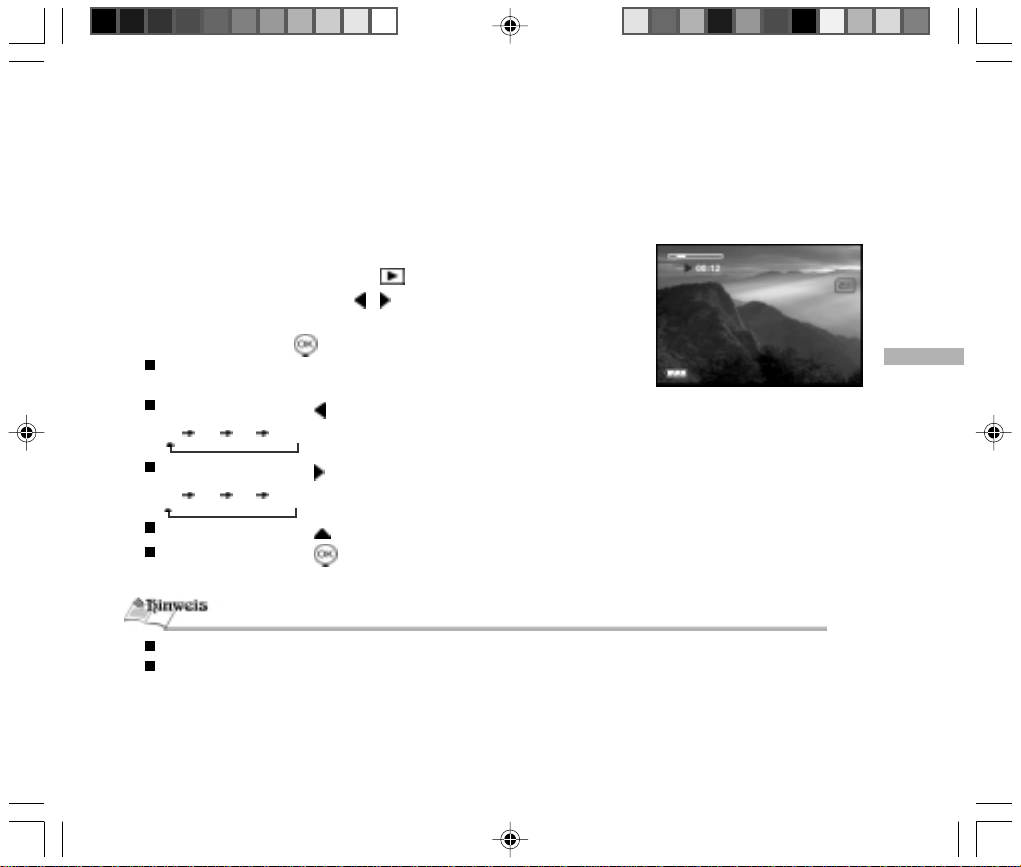
Während der Wiedergabe des Videoclips wird die Aufnahmezeit am
Bildschirm angezeigt.
Drücken Sie die Taste . Daraufhin wird der Videoclip wie folgt wiedergegeben:
x1 x2 x3 x1/2 (schneller Rücklauf)
Drücken Sie die Taste . Daraufhin wird der Videoclip wie folgt wiedergegeben:
x1 x2 x3 x1/2 (schneller Vorlauf)
Drücken Sie die Taste , um die Wiedergabe vorübergehend anzuhalten.
Drücken Sie die Taste , um die Wiedergabe zu beenden.
Die Zoomfunktion ist während der Wiedergabe von Videoclips nicht verfügbar.
Bei der Wiedergabe eines Videoclips am Fernseher wird auch der Ton abgespielt.
DE
51
Page 52
Automatische Wiedergabe (Diashow)
Die Diashow dient zur automatischen, sequentiellen Wiedergabe aller Aufnahmen.
Sie ist hilfreich für Anwendungen zur Wiedergabe von Fotos und für Präsentationen.
1. Schalten Sie die Kamera ein.
2. Drücken Sie die Wiedergabetaste [ ].
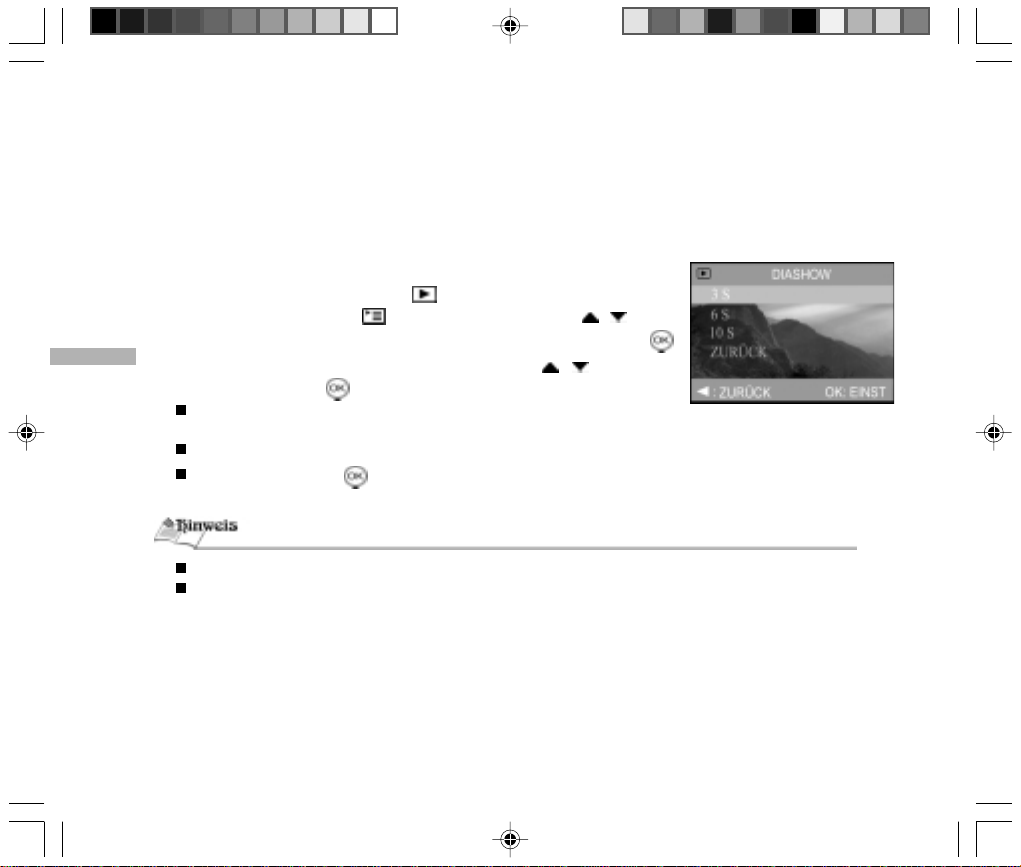
3. Drücken Sie die Menütaste [ ], und drücken Sie die T asten / , um die
DE
Option “DIASHOW” auszuwählen. Drücken Sie anschließend die Taste .
4. Stellen Sie das Wiedergabeintervall mithilfe der Tasten / ein.
5. Drücken Sie die Taste noch einmal, um die Einstellung zu bestätigen.
Die Diashow wird gestartet, und Ihre Fotos werden im festgelegten Intervall
am LCD-Monitor wiedergegeben.
Bei Videos wird nur das erste Bild angezeigt.
Drücken Sie die Taste , um die Diashow zu beenden.
Sie können das Anzeigeintervall der Diashow zwischen 3 und 10 Sekunden einstellen.
Um die Diashow doch nicht zu aktivieren, wählen Sie ZURÜCK.
52
Page 53
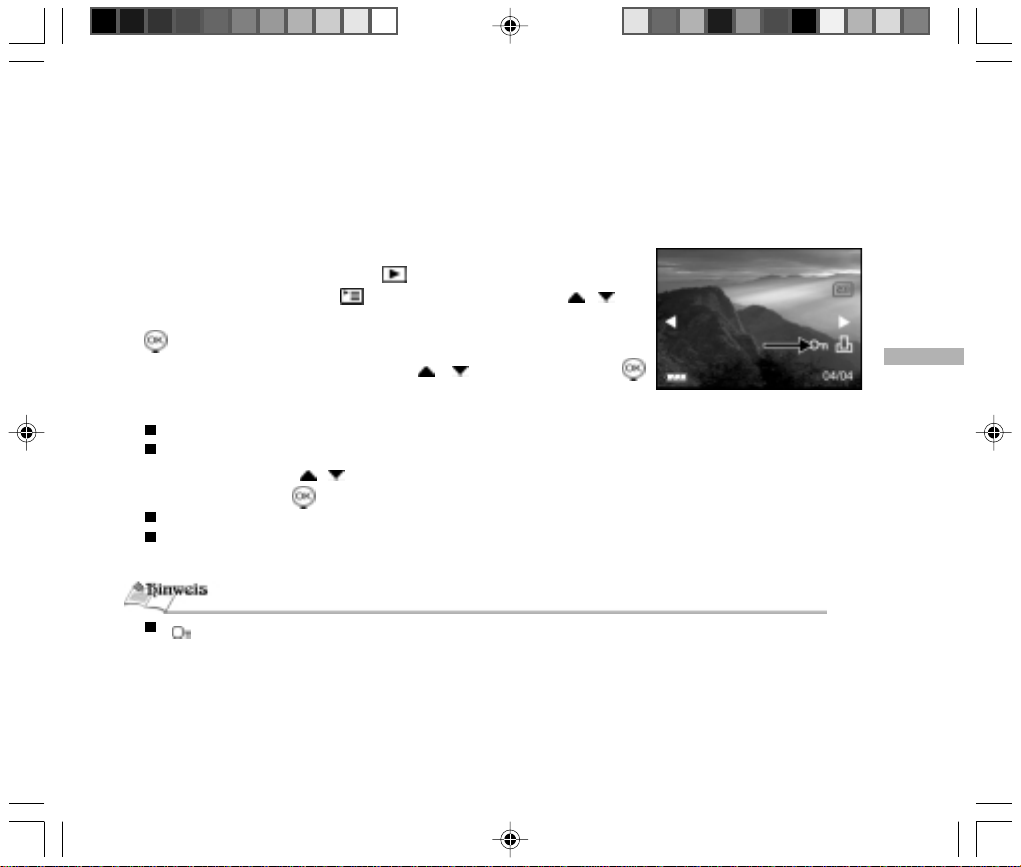
Bilder/Videoclips schützen
Diese Funktion verhindert, dass Fotos oder Videoclips versehentlich gelöscht werden können.
1. Schalten Sie die Kamera ein.
2. Drücken Sie die Wiedergabetaste [ ].
3. Drücken Sie die Menütaste [ ], und drücken Sie die Tasten / , um
die Option “SCHÜTZEN” auszuwählen. Drücken Sie anschließend die Taste
.
4. Sie können durch Drücken der Tasten / und Bestätigung mit
festlegen, ob nur ein Bild bzw. Video oder alle Bilder bzw. Videos geschützt
werden sollen.
[EINS SCHÜTZEN] Schützt immer nur ein Bild bzw. Videoclip zurzeit
[ALLE SCHÜTZEN]:Schützt alle Bilder bzw. Videoclips gleichzeitig.
5. Drücken Sie die T asten / , um eine der Optionen “SCHUTZ AUS” oder “SCHUTZ EIN” auszuwählen, und
drücken Sie die Taste zur Bestätigung.
[SCHUTZ AUS]: Hebt den Schreibschutz für das Foto bzw. Videoclip auf.
[SCHUTZ EIN]: Schützt das ausgewählte Foto bzw. Videoclip.
[ ] Das Schreibschutzsymbol erscheint am LCD-Monitor, um anzuzeigen, dass das Foto bzw. Videoclip
schreibgeschützt ist.
DE
53
Page 54
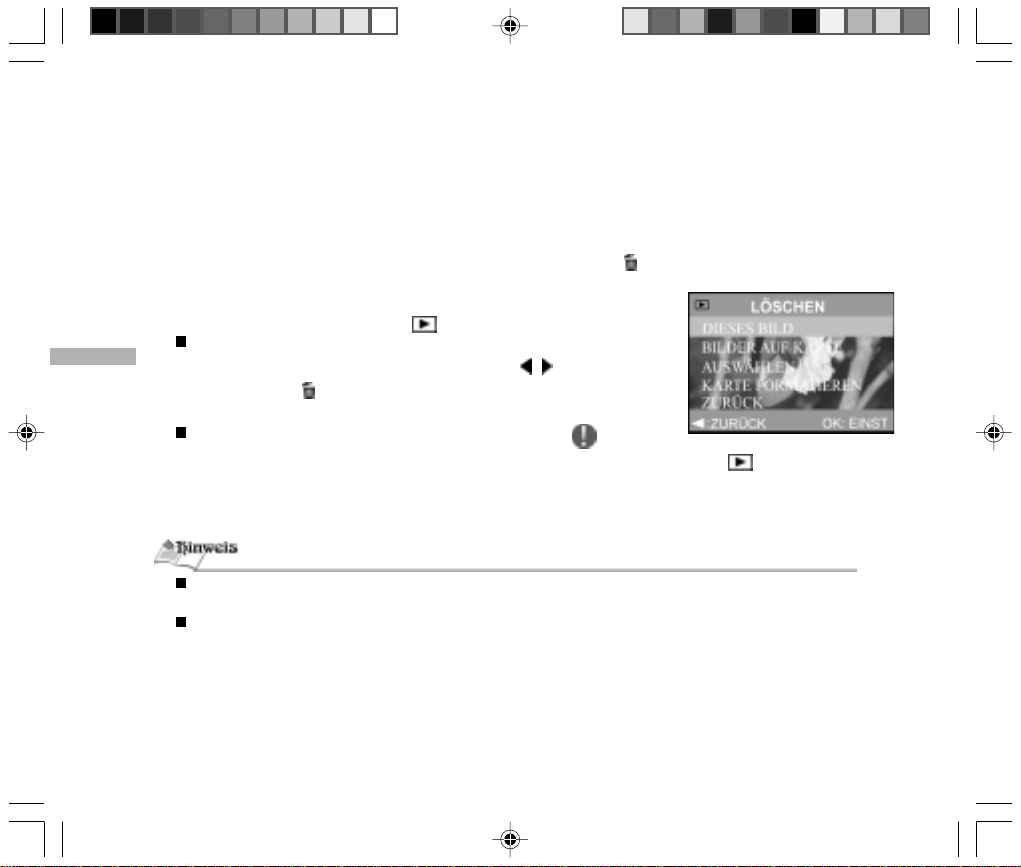
Löschen
Einzelne Bilder/Videoclips löschen
Sie können einzelne Fotos bzw. Videoclips durch Drücken der Taste [ ] löschen.
1. Schalten Sie die Kamera ein.
2. Drücken Sie die Wiedergabetaste [ ].
DE
Das zuletzt aufgenommene Bild erscheint am LCD-Monitor.
3. Wählen Sie das zu löschende Bild mithilfe der T asten / aus, und betätigen
Sie die Löschtaste .
4. Wiederholen Sie den Löschvorgang, falls notwendig.
Nachdem alle Bilder gelöscht sind, erscheint die Meldung [ KEIN BILD].
Um die Löschfunktion zu verlassen, drücken Sie die Wiedergabetaste [ ] oder drehen den
Moduswahlschalter.
Gelöschte Bilder können nicht wiederhergestellt werden. Gehen Sie deshalb beim Löschen von Fotos sehr
sorgfältig vor.
Schreibgeschützte Bilder können nicht gelöscht werden.
54
Page 55
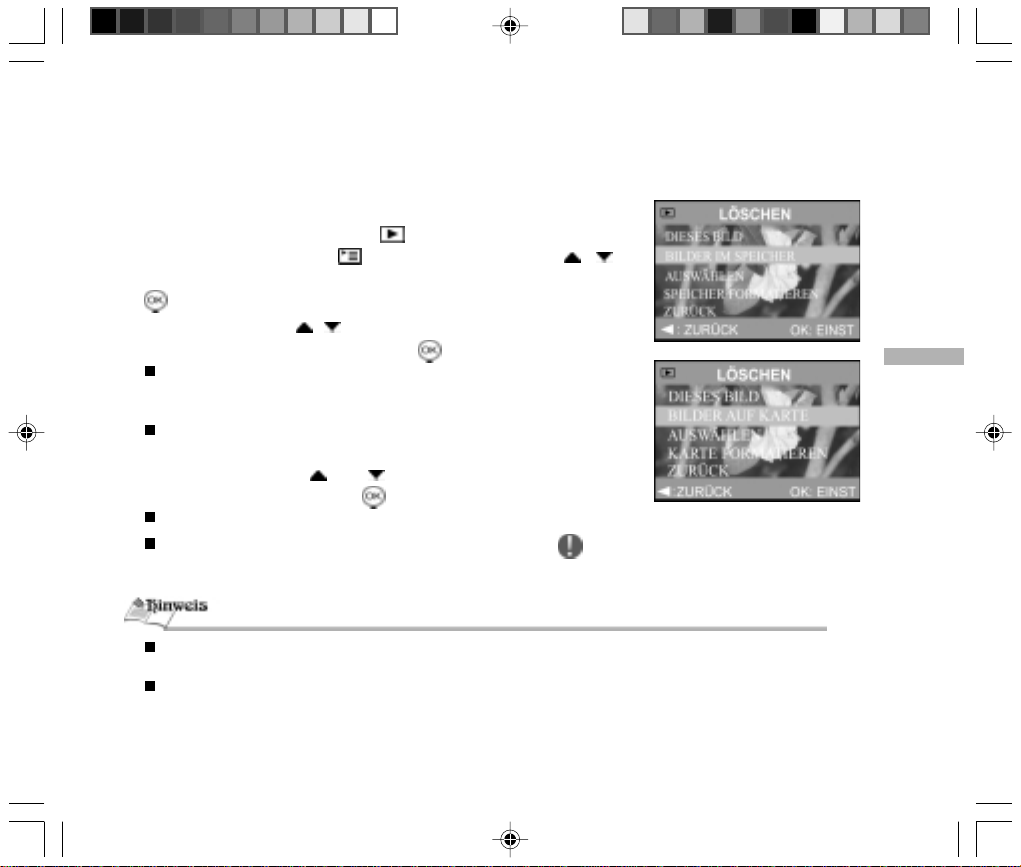
Alle Bilder/Videoclips löschen
1. Schalten Sie die Kamera ein.
2. Drücken Sie die Wiedergabetaste [ ].
3. Drücken Sie die Menütaste [ ], und drücken Sie die Tasten / , um
die Option “LÖSCHEN” auszuwählen. Drücken Sie anschließend die Taste
, um das Untermenü zu öffnen.
4. Drücken Sie die T asten / , um die Option [ALLE BILDER IM SPEICHER]
auszuwählen, und drücken Sie die Taste .
Haben Sie eine SD-Speicherkarte eingelegt, erscheint die Meldung [ALLE
BILDER AUF KARTE].
5. Es erscheint die Meldung “ALLE BILDER IM SPEICHER?”.
Haben Sie eine SD-Speicherkarte eingelegt, erscheint die Meldung “ALLE
BILDER AUF KARTE”.
6. Drücken Sie die Tasten oder , bis der Punkt JA hervorgehoben ist.
Drücken Sie daraufhin die Taste .
Um den Löschvorgang abzubrechen, wählen Sie die Option NEIN.
Nachdem alle Bilder gelöscht sind, erscheint die Meldung [ KEIN BILD].
Gelöschte Bilder können nicht wiederhergestellt werden. Gehen Sie deshalb beim Löschen von Fotos
sehr sorgfältig vor.
Schreibgeschützte Bilder können nicht gelöscht werden.
DE
55
Page 56
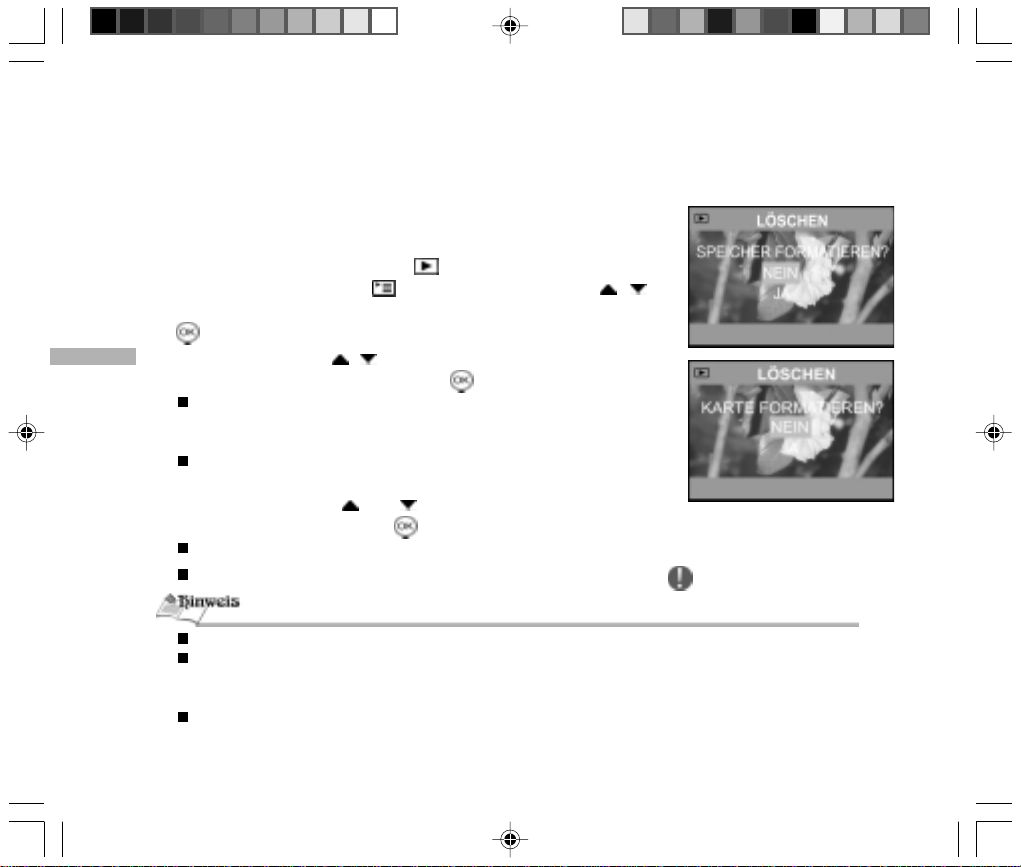
SD-Speicherkarte oder internen Speicher formatieren
Diese Funktion löscht alle aufgezeichneten Fotos bzw. Videoclips aus dem
internen Speicher oder der SD-Karte.
1. Schalten Sie die Kamera ein.
2. Drücken Sie die Wiedergabetaste [ ].
3. Drücken Sie die Menütaste [ ], und drücken Sie die Tasten / , um
die Option “LÖSCHEN” auszuwählen. Drücken Sie anschließend die Taste
, um das Untermenü zu öffnen.
4. Drücken Sie die T asten / , um die Option [SPEICHER FORMATIEREN]
DE
auszuwählen, und drücken Sie die Taste .
Haben Sie eine SD-Speicherkarte eingelegt, erscheint die Meldung
[KARTE FORMA TIEREN].
5. Es erscheint die Meldung “SPEICHER FORMATIEREN?”.
Haben Sie eine SD-Speicherkarte eingelegt, erscheint die Meldung
“KARTE FORMA TIEREN?”.
6. Drücken Sie die Tasten oder , bis der Punkt JA hervorgehoben ist.
Drücken Sie daraufhin die Taste .
Um den Löschvorgang abzubrechen, wählen Sie die Option NEIN.
Nachdem alle Speichermedien formatiert sind, erscheint die Meldung [ KEIN BILD].
SD-Karten können nicht formatiert werden, wenn sie schreibgeschützt sind.
Bei der Formatierung einer SD-Speicherkarte werden auch alle schreibgeschützten Bilder gelöscht. Ferner
werden alle weiteren Daten gelöscht. Stellen Sie deshalb vor dem Formatieren der Karte sicher, dass Sie
die auf ihr abgelegten Bilder wirklich nicht mehr benötigen.
Haben Sie keine Speicherkarte in die Kamera eingelegt, so wird der interne Speicher formatiert. Dadurch
werden alle im internen Speicher abgelegten Aufnahme gelöscht.
56
Page 57
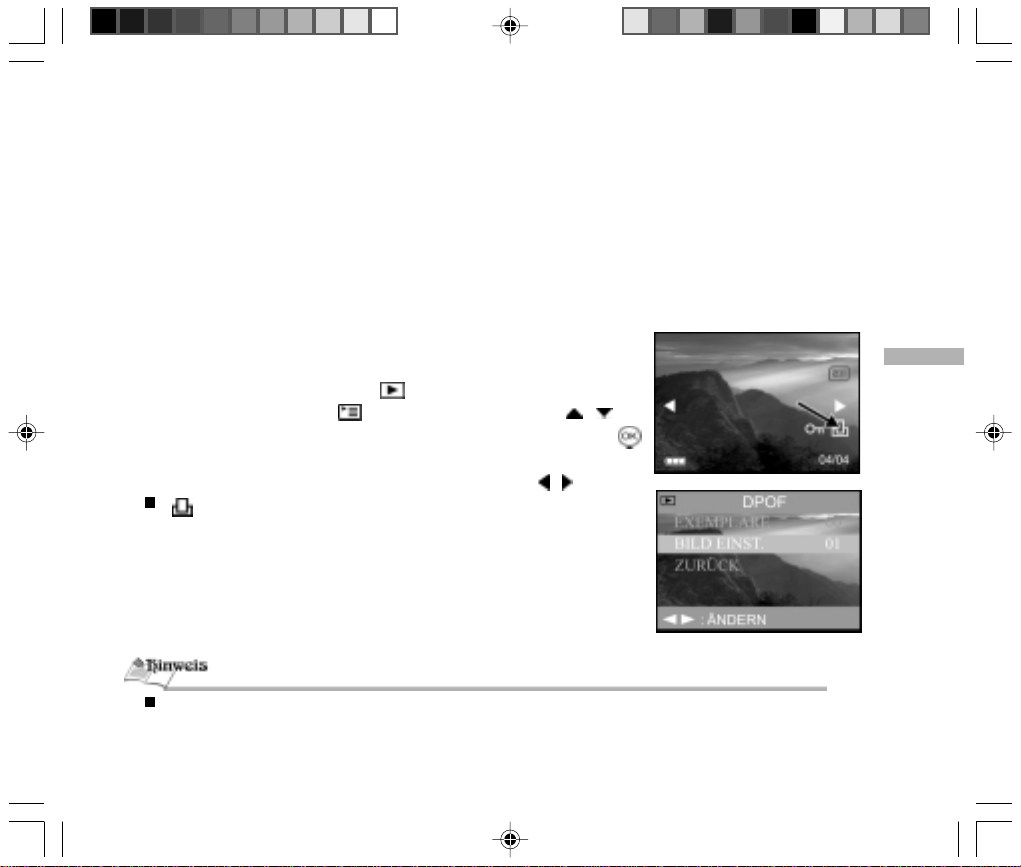
Druckeinstellungen (DPOF)
DPOF (Digital Print Order Format) dient zur Ablage von Druckinformationen im internen Speicher bzw. auf der
SD-Speicherkarte. Mit der DPOF-Funktion können Sie ein Foto zum Druck auswählen und festlegen, wie viele
Exemplare gedruckt werden sollen. Legen Sie Ihre SD-Speicherkarte in einen DPOF-fähigen Drucker ein, oder
bringen Sie sie in ein Fotolabor, das Speicherkarten handhaben kann. Dieser liest die auf der Speicherkarte
enthaltenen Daten und druckt die Fotos entsprechend Ihrer Vorgaben aus.
So legen Sie die DPOF-Parameter fest:
1. Schalten Sie die Kamera ein.
2. Drücken Sie die Wiedergabetaste [ ].
3. Drücken Sie die Menütaste [ ], und drücken Sie die Tasten / , um
die Option DPOF auszuwählen. Drücken Sie anschließend die Taste ,
um das Untermenü zu öffnen.
4. Wählen Sie die gewünschte Einstellung mithilfe der Tasten / aus.
[ ] Die ausgewählten Bilder werden mit dem DPOF-Symbol markiert.
Optionen des DPOF-Untermenüs:
[EXEMPLARE]: stellen Sie die gewünschte Anzahl Exemplare (0 bis 9) ein.
[BILD EINSTELLEN]; ermöglicht die Auswahl des gewünschten Bildes.
[ZURÜCK]: beendet das Menü.
Um im internen Speicher befindliche Bilder drucken zu können, müssen Sie sie zunächst auf die SDSpeicherkarte kopieren.
DE
57
Page 58
Aufgenommene Bilder/Videoclips
an Computer übertragen
Sie können Aufnahmen an Freunde oder Familienmitglieder per E-Mail verschicken oder im World Wide Web
veröffentlichen. Dazu müssen Sie die Kamera mithilfe des USB-Kabels mit dem Computer verbinden und die
Fotos bzw. Videoclips an den PC übertragen.
Gehen Sie folgendermaßen vor, um Ihre Aufnahmen an einen Computer zu übertragen:
1. USB-Treiber installieren (nur für Windows 98)
DE
2. Kamera mit dem PC verbinden
3. Bilder/Videoclips übertragen
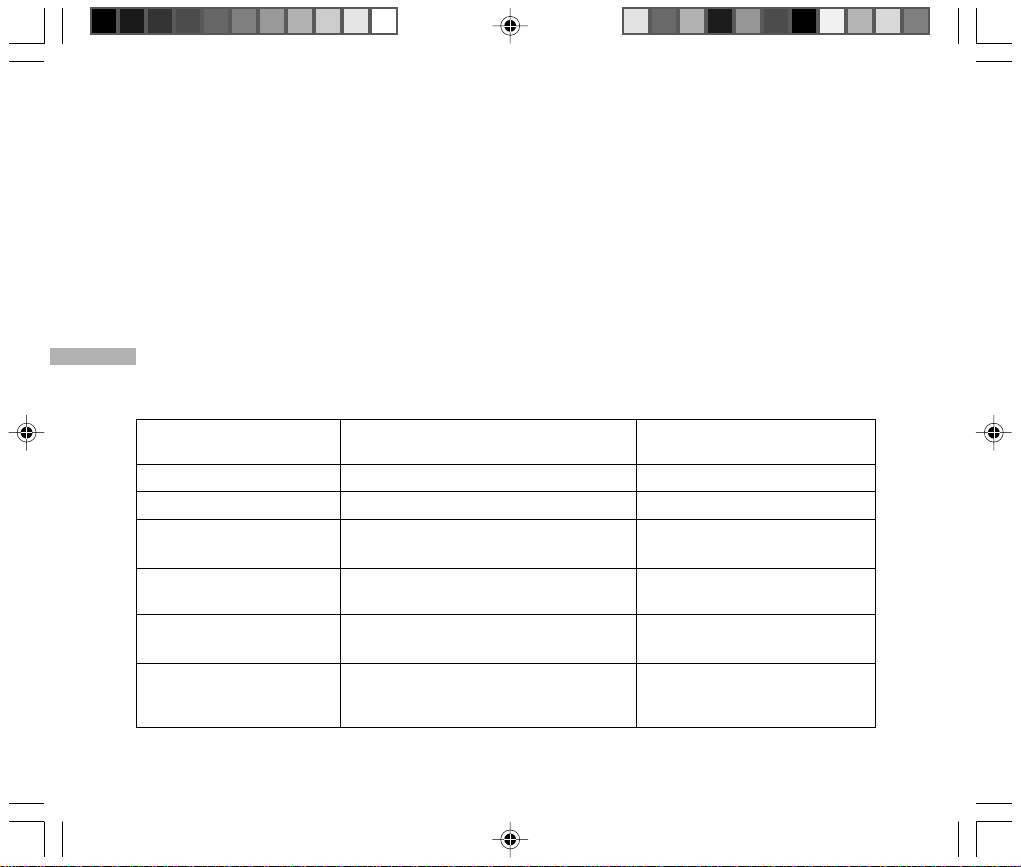
CPU Pentium 166 MHz oder höher Power PC G3/G4
Betriebssystem Windows 98/98SE/Me/2000/XP OS 8.6 oder höher
Speicher 32 MB
Freier Speicherplatz auf
Festplatte
Erforderliche Geräte CD-ROM-Laufwerk,
Farbmonitor Farbmonitor und Grafikkarte mit 800 x
58
Systemvoraussetzungen
(Windows)
(64MB RAM empfohlen)
128 MB freier Speicherplatz auf der
Festplatte
Ein freier USB-Anschluss
600 und 24 Bit oder besser
Systemvoraussetzungen
(Macintosh)
32 MB
(64MB RAM empfohlen)
128 MB freier Speicherplatz auf
der Festplatte
CD-ROM-Laufwerk,
Ein freier USB-Anschluss
Farbmonitor und Grafikkarte mit
800 x 600 und 24 Bit oder
besser
Page 59
1. USB-Treiber auf einem Windows-PC installieren
Der auf der mitgelieferten CD-ROM befindliche USB-Treiber ist ausschließlich für Windows 98. Ein USB-Treiber
muss nicht installiert werden, wenn Sie Windows 2000/Me/XP verwenden.
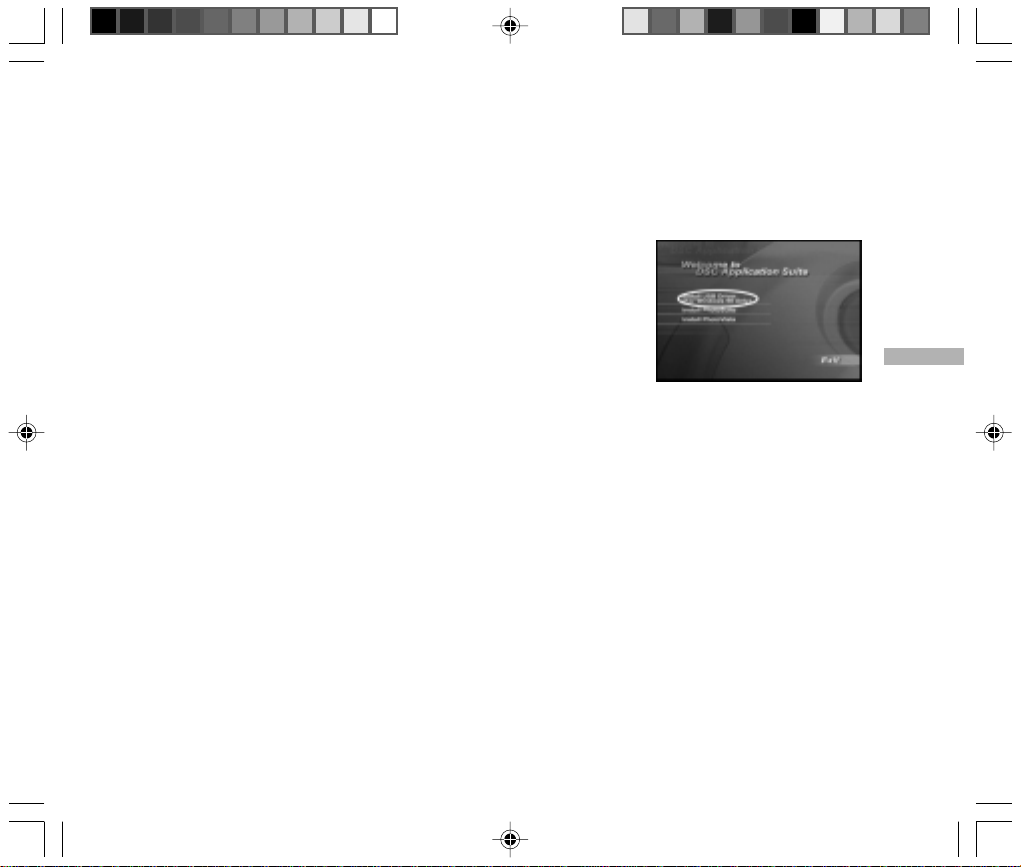
1. Legen Sie die mit der Kamera mitgelieferte CD-ROM in Ihr CD-ROM-Laufwerk
ein.
Der Begrüßungsbildschirm erscheint.
2. Klicken Sie auf “USB-Treiber installieren”. Folgen Sie den Anweisungen am
Bildschirm, um die Installation durchzuführen. Nachdem der USB-Treiber
installiert wurde, starten Sie Ihren Computer neu.
USB-Treiber auf einem Macintosh-PC installieren
Wenn Sie mit Mac OS 8.6 arbeiten, benötigen Sie einen USB-Treiber . Unter Mac OS 9.0 oder späteren V ersionen
wird die Kamera automatisch erkannt und der erforderliche USB-Treiber geladen.
1. Legen Sie die mit der Kamera mitgelieferte CD-ROM in Ihr CD-ROM-Laufwerk ein.
2. Wählen Sie, und doppelklicken Sie auf “Digitalkamera-Treiberinstallation”.
3. Wählen Sie den Zielordner für die Installation aus, und klicken Sie auf “Installieren”.
4. Folgen Sie den Anweisungen am Bildschirm, um die Installation durchzuführen, und starten Sie den Computer
anschließend neu.
DE
59
Page 60
2. Kamera mit dem PC verbinden
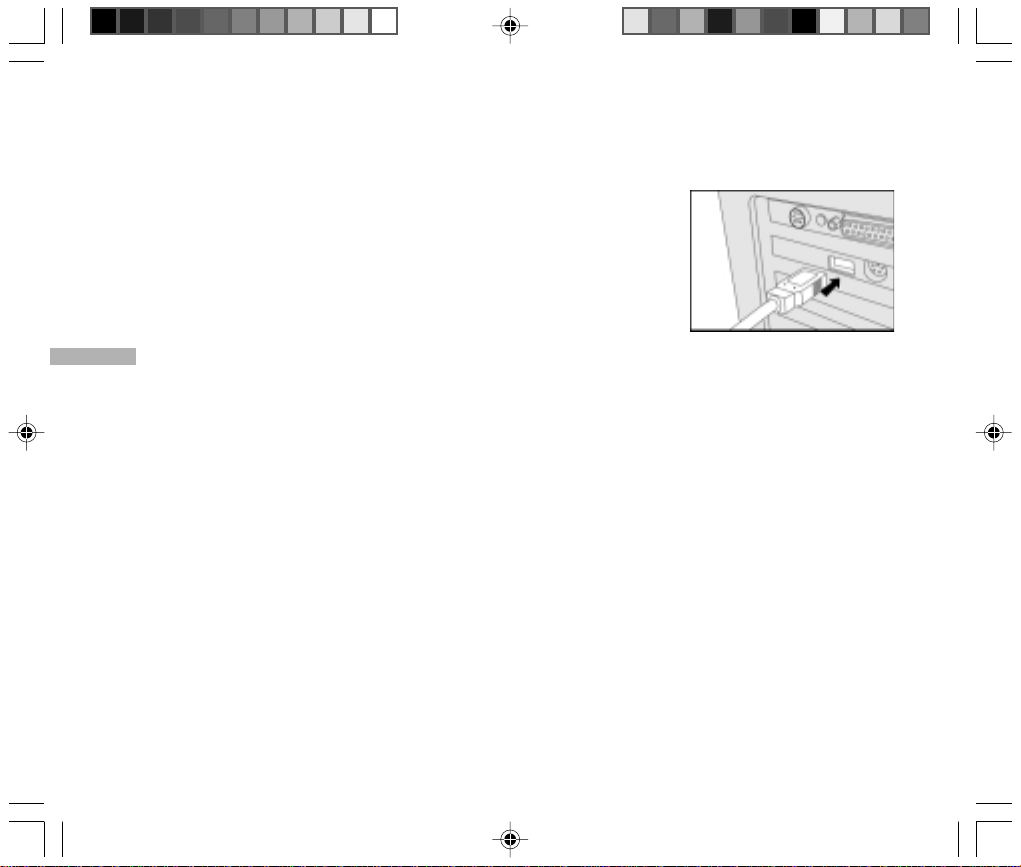
1. Verbinden Sie das eine Ende des USB-Kabels mit einem freien USB-Anschluss
am Computer.
2. Verbinden Sie das andere Ende des USB-Kabels mit dem USB-Anschluss
Ihrer Kamera.
3. Schalten Sie die Kamera ein.
4. Suchen Sie das Symbol für einen austauschbaren Datenträger im
„Arbeitsplatz“. Ihre Aufnahmen und Videoclips sind in einem Ordner dieses
austauschbaren Datenträgers abgelegt.
DE
(Macintosh-Benutzer müssen auf das Laufwerk „Ohne Namen“ am Desktop
doppelklicken.)
60
Page 61
3. Bilder/Videoclips übertragen
Wenn Sie die Kamera einschalten und diese mit dem Computer verbunden ist, können Sie auf sie wie auf ein
normales Diskettenlaufwerk oder eine CD zugreifen. Die Übertragung der Bilder erfolgt durch Kopieren vom
austauschbaren Datenträger (Laufwerk Ohne Namen auf dem Macintosh) auf die Festplatte Ihres Computers.
Unter Windows
Öffnen Sie den austauschbaren Datenträger, indem Sie auf sein Symbol doppelklicken. Doppelklicken Sie auf
den Ordner, der Ihre Aufnahmen (Fotos und Videoclips) enthält. Wählen Sie die gewünschten Bilder bzw . Videoclips
aus, und wählen Sie den Befehl „Kopieren“ im Menü „Bearbeiten“. Öffnen Sie den Zielordner, und wählen Sie
den Befehl „Einfügen“ im Menü „Bearbeiten“.
Unter Mac OS
Öffnen Sie das Laufwerk „Ohne Namen“ und die Festplatte bzw. den gewünschten Zielordner. Ziehen Sie die
Bilder vom Laufwerk der Kamera in den Zielordner.
Für die Datenübertragung zum Computer sollten Sie das Netzteil verwenden, um einen möglichen
Datenverlust aufgrund zu geringer Batterieladung zu vermeiden.
Sie können auch ein Speicherkartenlaufwerk verwenden (empfohlen).
DE
61
Page 62
PhotoSuite installieren
PhotoSuite ist ein benutzerfreundliches Bildbearbeitungsprogramm. Mit PhotoSuite können Sie Fotos bearbeiten,
gestalten und verwalten. Es enthält zahlreiche Vorlagen, wie Rahmen, Geburtstagskarten, Kalender usw . Entdecken
Sie eine völlig neue Welt der digitalen Fotografie!
So installieren Sie PhotoSuite
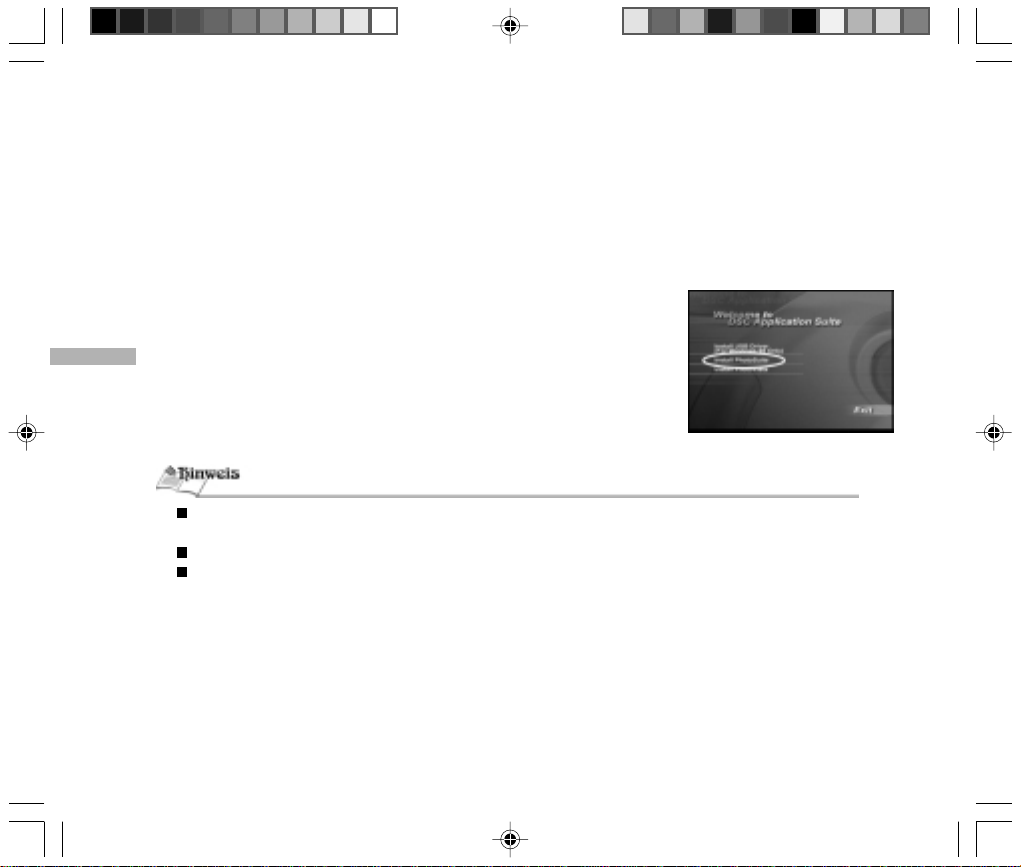
1. Legen Sie die mit der Kamera mitgelieferte CD-ROM in Ihr CD-ROM-Laufwerk
ein.
DE
Der Begrüßungsbildschirm erscheint.
2. Klicken Sie auf “PhotoSuite installieren”. Folgen Sie den Anweisungen am
Bildschirm, um die Installation durchzuführen.
Weitere Hinweise zum Gebrauch von PhotoSuite und zur Bildbearbeitung finden Sie in der Online-Hilfe
des Programms.
Unter Windows 2000/XP müssen Sie als “Administrator” angemeldet sein, um PhotoSuite zu installieren.
PhotoSuite wird nicht von Macintosh-Computern unterstützt.
62
Page 63
PhotoVista installieren
PhotoVista ist ein einfach zu handhabendes Programm, mit dem Sie 360-Grad-Panoramabilder erstellen können. Bei
der Betrachtung von Panoramabildern haben Sie den Eindruck, sich mitten in der aufgenommenen Szene zu befinden.
Die leistungsstarke Verarbeitung von PhotoVist a fügt im Handumdrehen mehrere Bilder zu einem einzigen zusammen,
und die intuitive Benutzeroberfläche lässt sich in wenigen Minuten erlernen.
So installieren Sie PhotoVista
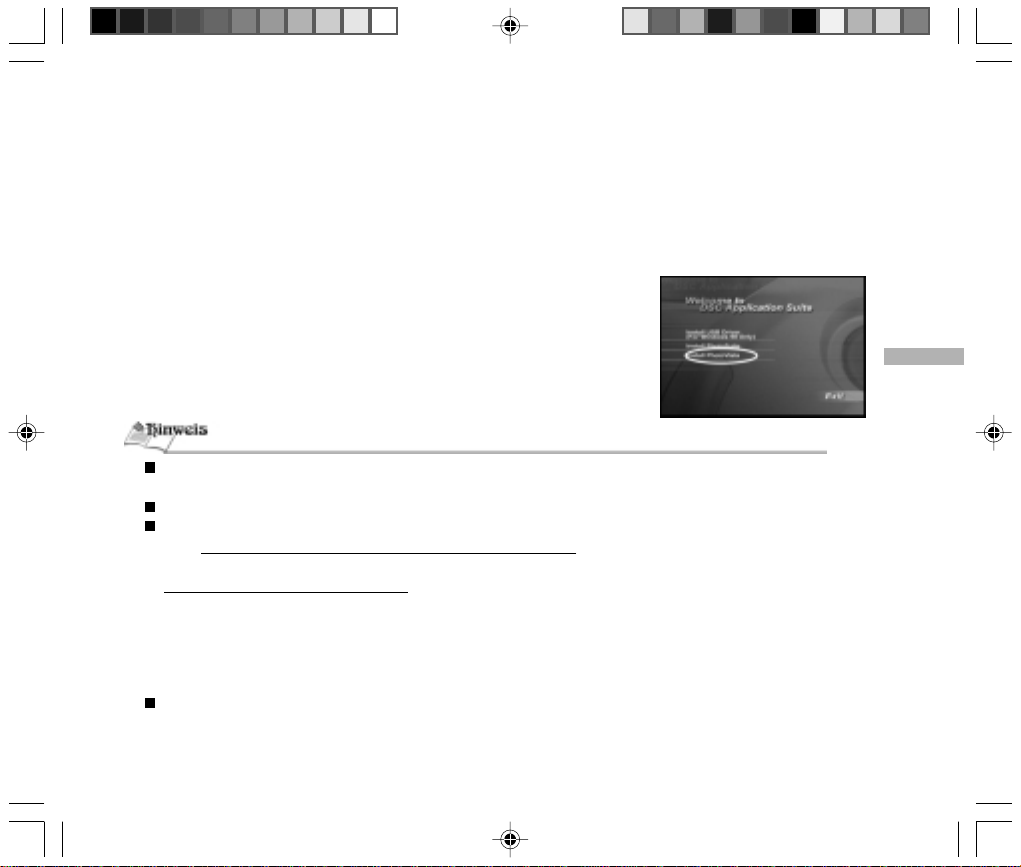
1. Legen Sie die mit der Kamera mitgelieferte CD-ROM in Ihr CD-ROM-Laufwerk
ein.
Der Begrüßungsbildschirm erscheint.
2. Klicken Sie auf “PhotoVista installieren”. Folgen Sie den Anweisungen am
Bildschirm, um die Installation durchzuführen.
Weitere Hinweise zum Gebrauch von PhotoVista und zur Erstellung von 360-Grad-Panoramabildern finden
Sie in der Online-Hilfe des Programms.
Unter Windows 2000/XP müssen Sie als Administrator angemeldet sein, um PhotoVista zu installieren.
Anwender von Windows XP, die noch nicht das Service Pack 1 oder höher installiert haben, müssen die
Seite http://www.java.com/en/download/windows_automatic.jsp besuchen und die Installation für Java Virtual
Machine herunterladen. Weitere Details zu Java, finden Sie in der Online-Hilfe auf der Seite
http://java.sun.com/getjava/help.html Nach der Installation von Java können Sie iSee Media Photovista
Panorama installieren.
Die Systemvoraussetzungen und Empfehlungen zu iSee Media Photovista Panorama System finden Sie
nachfolgend:
Windows 95, Windows 98, Windows NT 4 (Service Pack 3 oder höher)
Windows 2000/ Windows Me/ Windows XP (Service Pack 1 oder höher)
PhotoVista wird nicht von Macintosh-Computern unterstützt.
DE
63
Page 64
Liste der Menüoptionen
Aufnahmenü (voller Funktionsumfang)
Diese Funktion legt die Parameter für die Aufnahme fest.
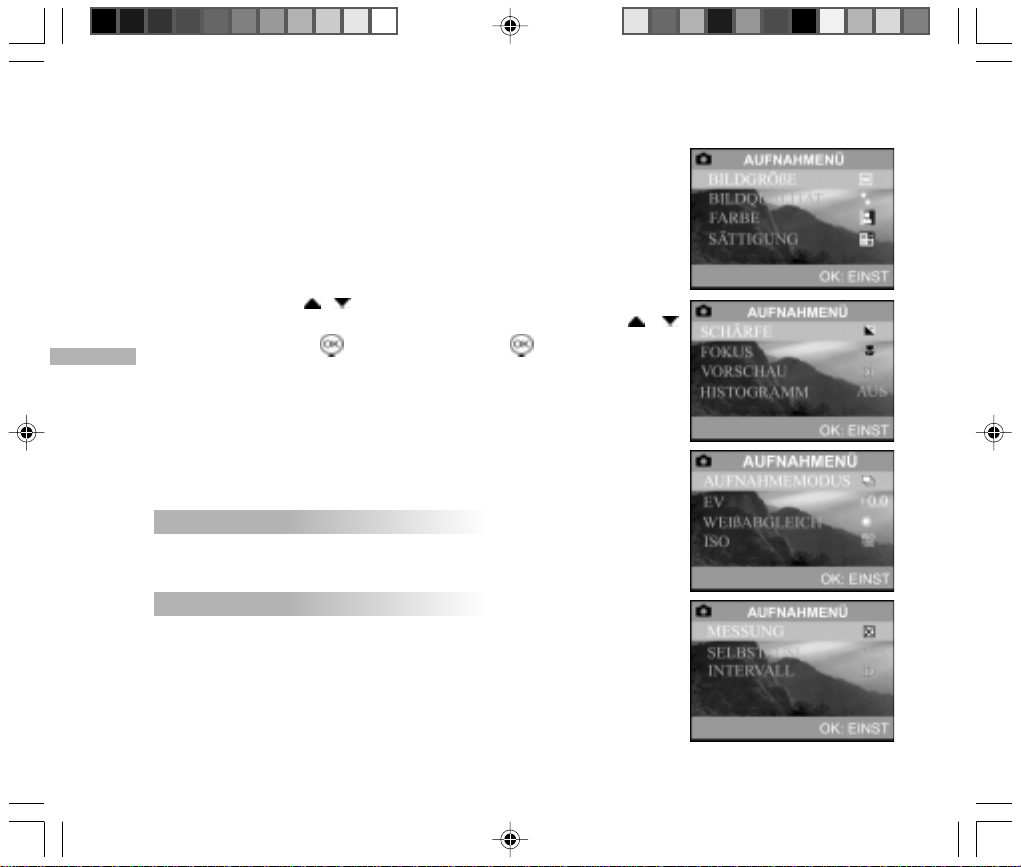
Drücken Sie die Taste / , um durch die verfügbaren Optionen zu blättern.
Um ein Untermenü zu öffnen, wählen Sie es zunächst mit den Tasten /
und Betätigen die Taste . Drücken Sie die Taste noch einmal, um die
DE
Einstellungen zu bestätigen.
Elemente des Aufnahmenüs: BILDGRÖßE, BILDQUALITÄT, FARBE,
SÄTTIGUNG , SCHÄRFE, FOKUS, VORSCHAU,
HISTOGRAMM, AUFNAHMEMODUS, EV,
WEIßABGLEICH, ISO, MESSUNG,
SELBSTAUSLÖSER und INTERVALL.
BILDGRÖSSE
Siehe den Abschnitt “Bildauflösung und –qualität einstellen” unter Fotografie –
Sonderfunktionen auswählen.
BILDQUALITÄT
Siehe den Abschnitt “Bildauflösung und –qualität einstellen” unter Fotografie –
Sonderfunktionen auswählen.
64
Page 65
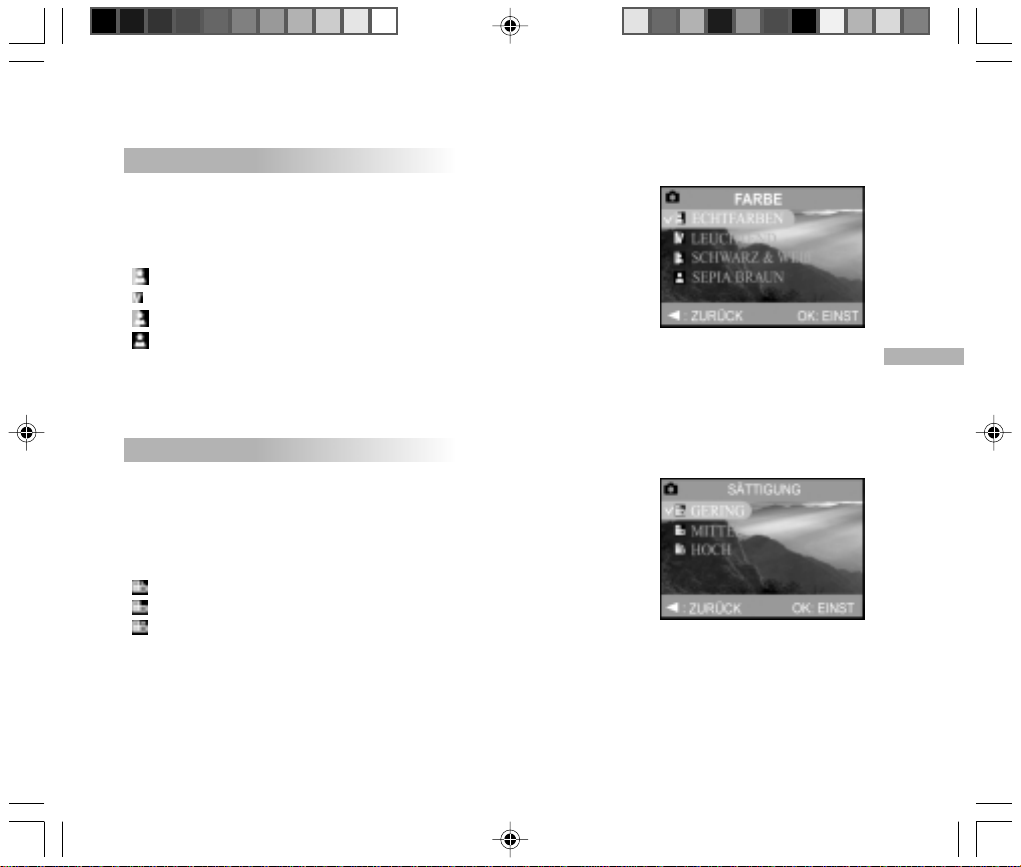
FARBE
Sie können zwischen den Farbeinstellungen Echtfarben/Leuchtend/Schwarzweiß/
Sepia zur Erzielung verschiedener Effekte wählen.
Ihre Aufnahmen erscheinen je nach Farboption unterschiedlich.
[ ECHTFARBEN] : Nimmt das Bild in voller Farbvielfalt auf.
[ LEUCHTEND ]: Nimmt das Bild mit kräftigeren Farben auf.
[ SCHWARZWEISS ]:Nimmt das Bild in Schwarzweiß auf.
[ SEPIA BRAUN]: Nimmt das Bild in Sepia-Brauntönen auf.
SÄTTIGUNG
Es stehen drei verschiedene Farboptionen zur Verfügung: Gering, Mittel und
Hoch.
Ihre Aufnahmen erscheinen je nach Farboption unterschiedlich. Dies wird als
“Sättigung” bezeichnet.
[ GERING ]: Verringert den Bildkontrast.
[ MITTEL ]: Mittelt den Bildkontrast.
[ HOCH ]: Erhöht den Bildkontrast.
DE
65
Page 66
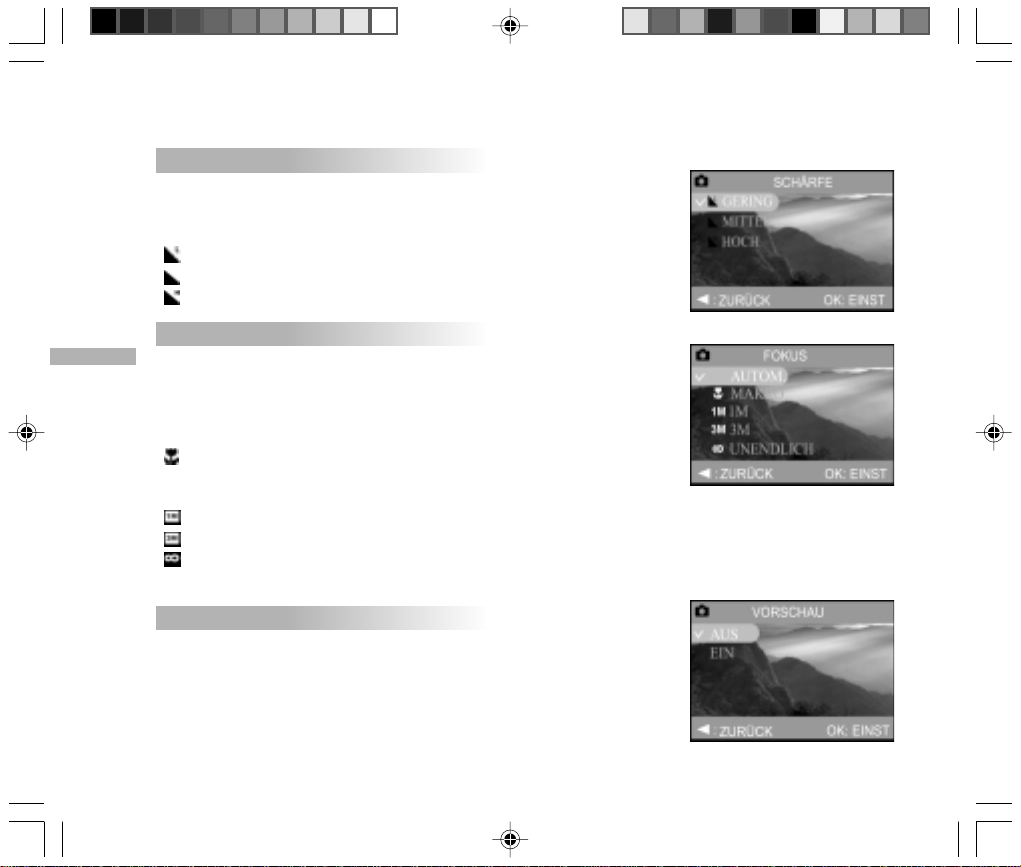
SCHÄRFE
Die Kamera hebt die Ränder (Gering/Mittel/Hoch) zwischen dunklen und hellen
Bildbereichen hervor.
Dadurch sehen sie schärfer aus.
[ GERING ]
[ MITTEL ]
[ HOCH ]
FOKUS
DE
Sie können die Entfernung zum Motiv über die Modi Autofokus, Makro, Fest bei
1 m, Fest bei 3 m oder unendlich einstellen.
[AUTOMATIK]: Überlässt die Einstellungen der Kamera, sodass Sie das
[ MAKRO ]: Aufnahme von Motiven, die zwischen 0,1m (Weitwinkel)
[ 1M ]: Aufnahme von Motiven, die ca. 1m von der Kamera entfernt sind.
[ 3M ]: Aufnahme von Motiven, die ca. 3 m von der Kamera entfernt sind.
[ UNENDLICH ]: Aufnahme von Motiven, die mindestens 8m von der Kamera entfernt sind.
Bild sofort aufnehmen können.
und 0,3 m (T ele) ent fernt sind. Im Szenemodus sind keine
Makroaufnahmen möglich.
VORSCHAU
Bewirkt, dass eine Aufnahme direkt am LCD-Monitor angezeigt wird.
[AUS]: Vorschau nicht anzeigen.
[EIN]: Vorschau anzeigen.
66
Page 67
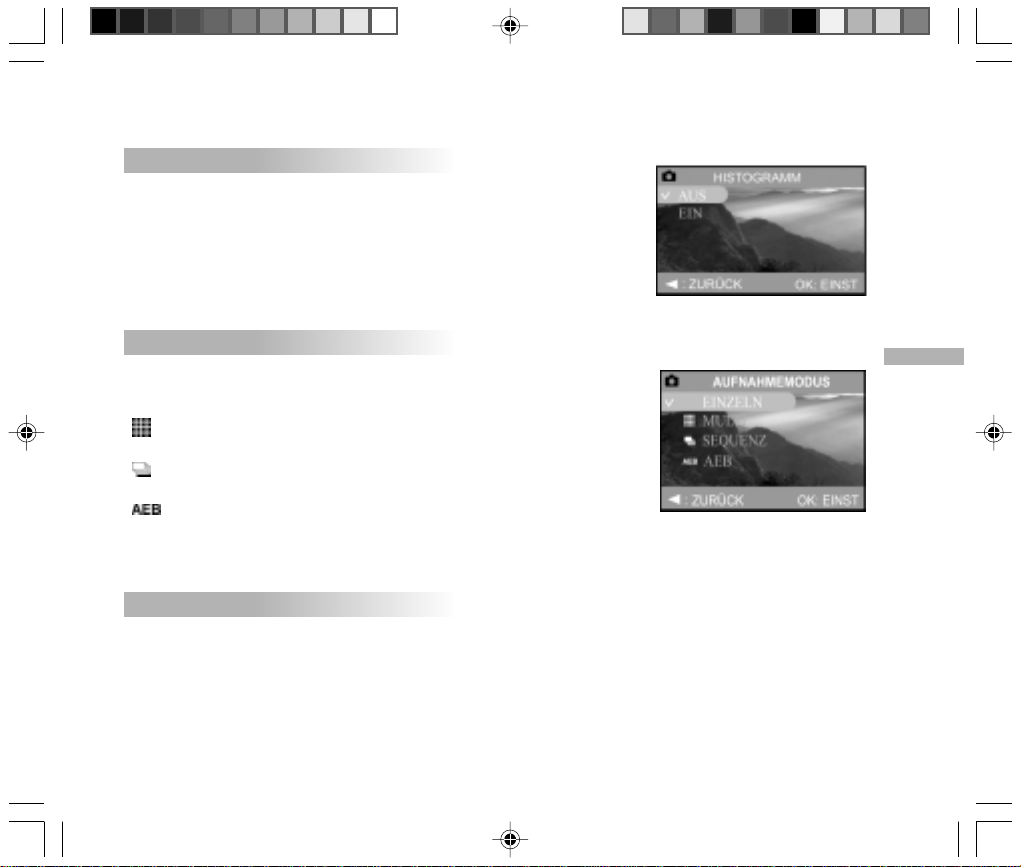
HISTOGRAMM
Zeigt eine Grafik mit der Helligkeitsverteilung der Aufnahme an.
[AUS]: Histogramm nicht anzeigen.
[EIN]: Histogramm anzeigen.
AUFNAHMEMODUS
Stellt den gewünschten Aufnahmemodus ein.
[ EINZELN ]: Nimmt immer 1 Bild gleichzeitig auf.
[ MULTI ]: Nimmt 16 Bilder der Reihe nach auf. Eignet sich hervorragend
für Motive in Bewegung.
[ SEQUENZ ]: Nimmt 3 Bilder der Reihe nach auf. Eignet sich hervorragend
für Motive in Bewegung.
[ AEB ] (Automatische Belichtungskompensation):
Es werden 3 aufeinander folgende Aufnahme mit den
Belichtungswerten Standard, Unterbelichtet, Überbelichtet
aufgenommen.
EV
Siehe den Abschnitt “Belichtungskompensation einstellen” unter Fotografie – Sonderfunktionen auswählen.
DE
67
Page 68
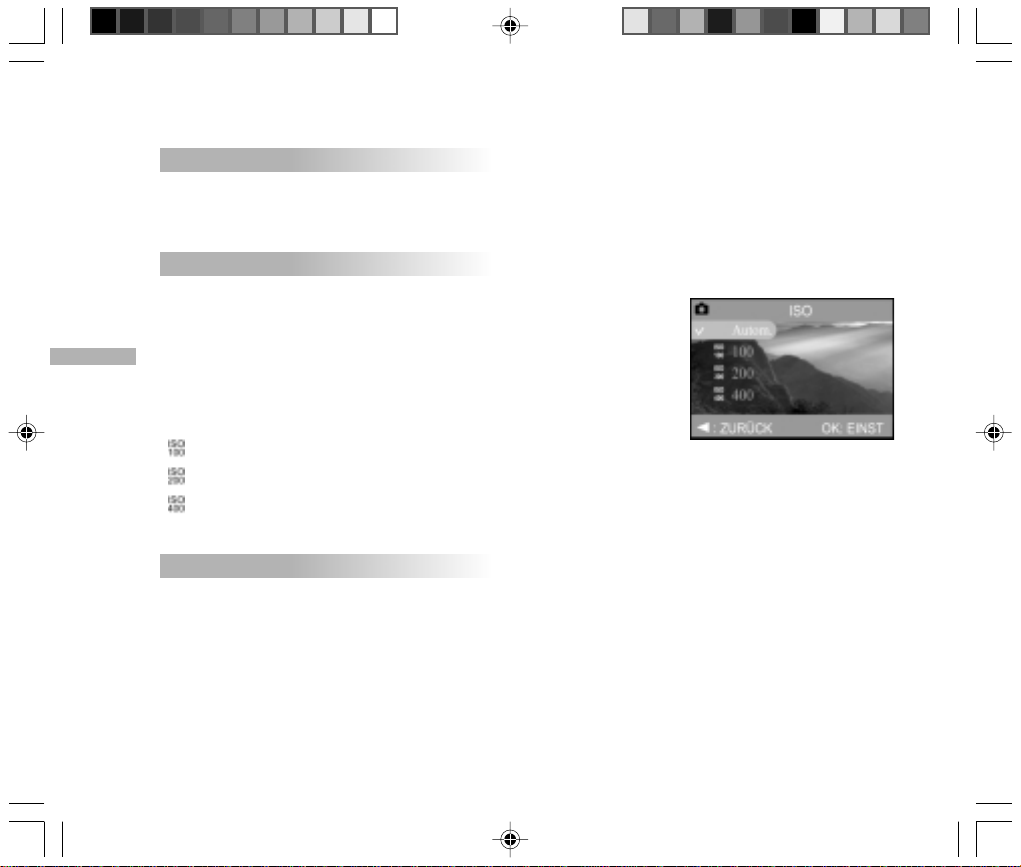
WEISSABGLEICH
Siehe den Abschnitt “Weißabgleich einstellen” unter Fotografie – Sonderfunktionen auswählen.
ISO
Der ISO-Wert legt die Lichtempfindlichkeit fest. Je höher der ISO-Wert, desto
lichtempfindlicher ist die Aufnahme. Bei geringen Lichtverhältnissen oder für
sich schnell bewegende Objekte sollten Sie einen höheren ISO-Wert verwenden.
DE
Zur Aufnahme hochqualitativer Bilder empfehlen wir jedoch grundsätzlich eine
geringere ISO-Zahl.
[AUTOMATIK]: stellt den ISO-Wert automatisch ein.
[ 100 ]: entspricht ISO 100
[ 200 ]: höhere Empfindlichkeit, entsprechend ISO 200
[ 400 ]: höhere Empfindlichkeit, entsprechend ISO 400
MESSUNG
Siehe den Abschnitt “Zwischen Messverfahren umschalten” unter Fotografie – Sonderfunktionen auswählen.
68
Page 69
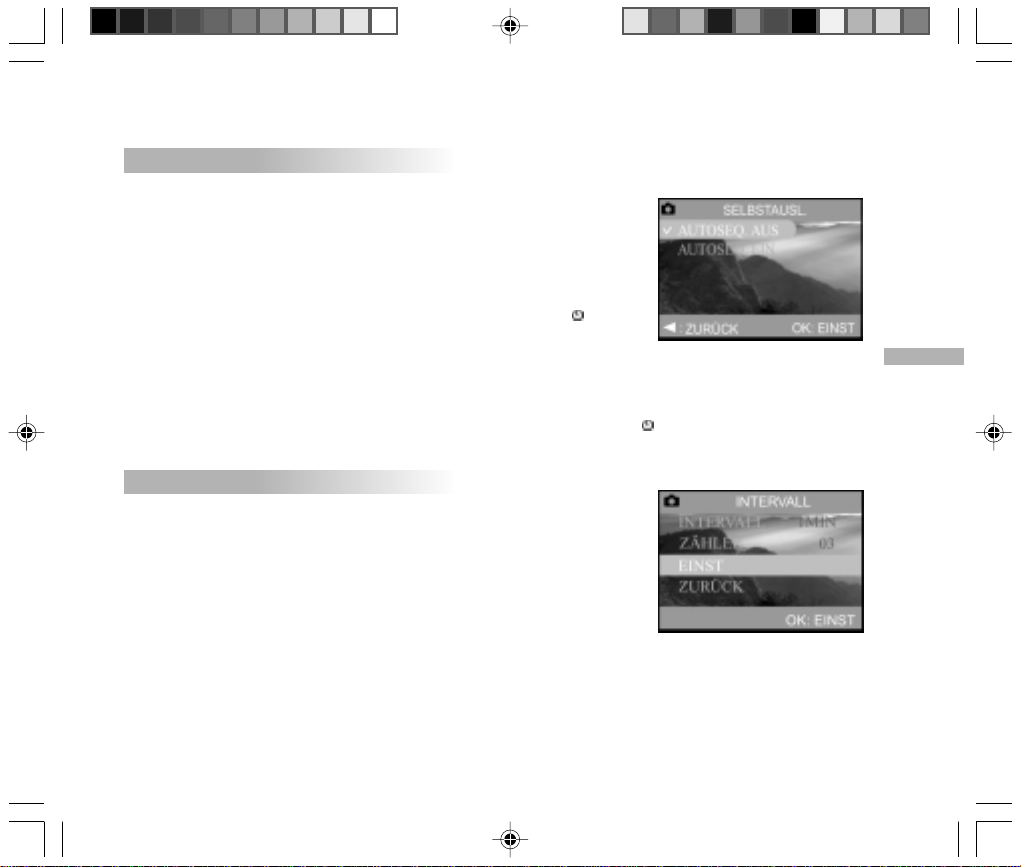
SELBSTAUSLÖSER
Legt fest, ob der Selbstauslöser mehrmals hintereinander arbeiten soll oder nicht.
Weitere Informationen finden Sie im Kapitel “Selbstauslöser / Intervallauslöser
verwenden”.
[ AUTOSEQ. AUS ]: Deaktiviert den Intervallauslöser (Voreinstellung).
Sie müssen für jedes Foto, das Sie mit dem
Selbstauslöser schießen möchten, die Taste [ ]
drücken, um den Selbstauslöser zu aktivieren.
[ AUTOSEQ. EIN ]: Aktiviert die Intervallfunktion des Selbstauslösers.
Wenn Sie diese Funktion auswählen und den Selbstauslöser aktivieren, leuchtet das rote
Selbstauslösersymbol am Bildschirm auf. Um den Intervallauslöser zu deaktivieren, während
der Selbstauslöser in Betrieb ist, drücken Sie die Taste [ ].
INTERVALL
Diese Option fotografiert automatisch eine bestimmte Anzahl Zyklen anhand
eines vorgegebenen Intervalls. Weitere Informationen finden Sie im Kapitel
“Selbstauslöser / Intervallauslöser verwenden”.
DE
[INTERV ALL]: Zum Einstellen des Aufnahmeintervalls (1 MIN/3 MIN/10 MIN/
60 MIN)
[ZÄHLER]: Zum Einstellen der Anzahl Aufnahme zwischen 2 und 99.
[ EINSTELLEN ]: Einstellungen bestätigen.
[ZURÜCK]: Beendet das Untermenü.
69
Page 70
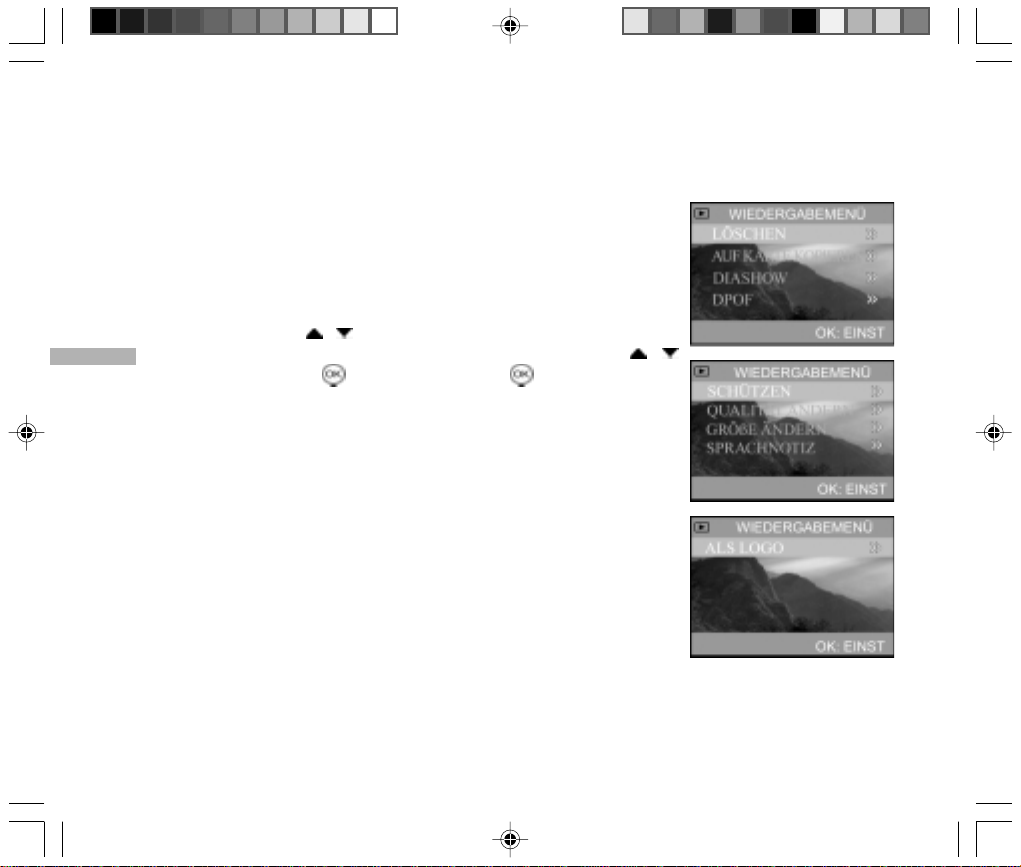
Wiedergabemenü
Mit dieser Funktion können Sie Ihre aufgenommenen Fotos und Videoclips an
die Speicherkarte übertragen, um eine Diashow auf der Kamera abzuspielen
oder die DPOF-Optionen einzustellen. Ferner können Sie ein oder alle
gespeicherten Bilder löschen sowie Ihre SD-Speicherkarte oder den internen
Speicher formatieren.
Drücken Sie die Taste / , um durch die verfügbaren Optionen zu blättern.
Um ein Untermenü zu öffnen, wählen Sie es zunächst mit den Tasten /
DE
und Betätigen die Taste . Drücken Sie die Taste noch einmal, um die
Einstellungen zu bestätigen.
Elemente des Wiedergabemenüs: L ÖSCHEN, AUF KARTE KOPIEREN,
DIASHOW, DPOF, SCHÜTZEN,
QUALITÄT ÄNDERN, GRÖßE ÄNDERN,
SPRACHNOTIZ und ALS LOGO.
70
Page 71
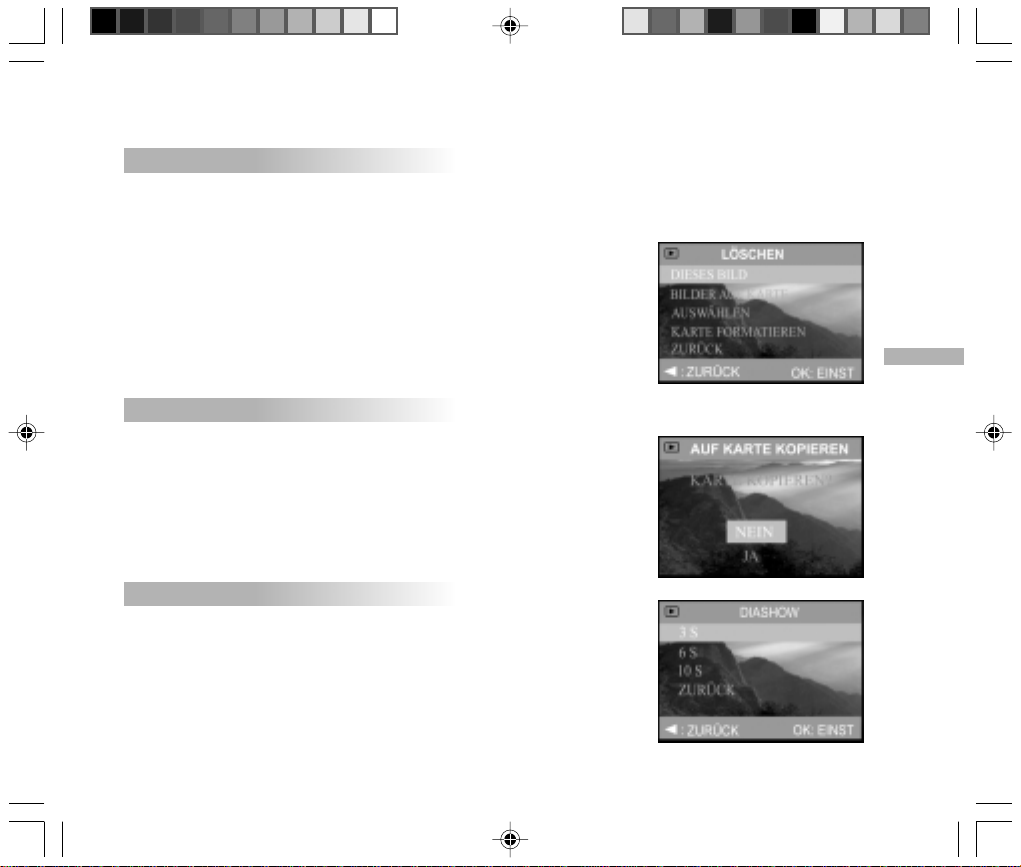
LÖSCHEN
Siehe den Abschnitt “LÖSCHEN”.
[ DIESES BILD ]: Löscht das aktuelle Bild bzw. Videoclip.
[ ALLE BILDER AUF KARTE/IM SPEICHER ]: Löscht alle auf der SD-Speicherkarte
oder im internen Speicher
abgelegten Bilder bzw. Videoclips.
[AUSWAHL]: Löscht das ausgewählte Bild
bzw. Videoclip.
[ KARTE/SPEICHER FORMA TIEREN ]: Formatiert die SD-Speicherkarte
bzw. den internen Speicher.
[ ZURÜCK ] Verlässt das Löschmenü.
AUF KARTE KOPIEREN
Mit dieser Funktion können Sie Ihre im internen Kameraspeicher befindlichen
Aufnahmen auf die Speicherkarte kopieren. Dies ist natürlich nur möglich, wenn
Sie auch tatsächlich eine Speicherkarte eingelegt haben und sich Aufnahmen
im internen Speicher befinden.
[ NEIN ]: Kopiert die Aufnahmen nicht auf die Speicherkarte.
[ JA ]: Kopiert alle Aufnahmen auf die Speicherkarte.
DIASHOW
Ihre Kamera kann die Aufnahmen der Reihe nach als Diashow abspielen. Siehe
den Abschnitt “Automatische Wiedergabe (Diashow)”.
[3 SEK]: Zeigt die Diashow mit einem Bildabstand von 3 Sekunden.
[6 SEK]: Zeigt die Diashow mit einem Bildabstand von 6 Sekunden.
[10 SEK]: Zeigt die Diashow mit einem Bildabstand von 10 Sekunden.
[ZURÜCK]: Zeigt keine Diashow an.
DE
71
Page 72
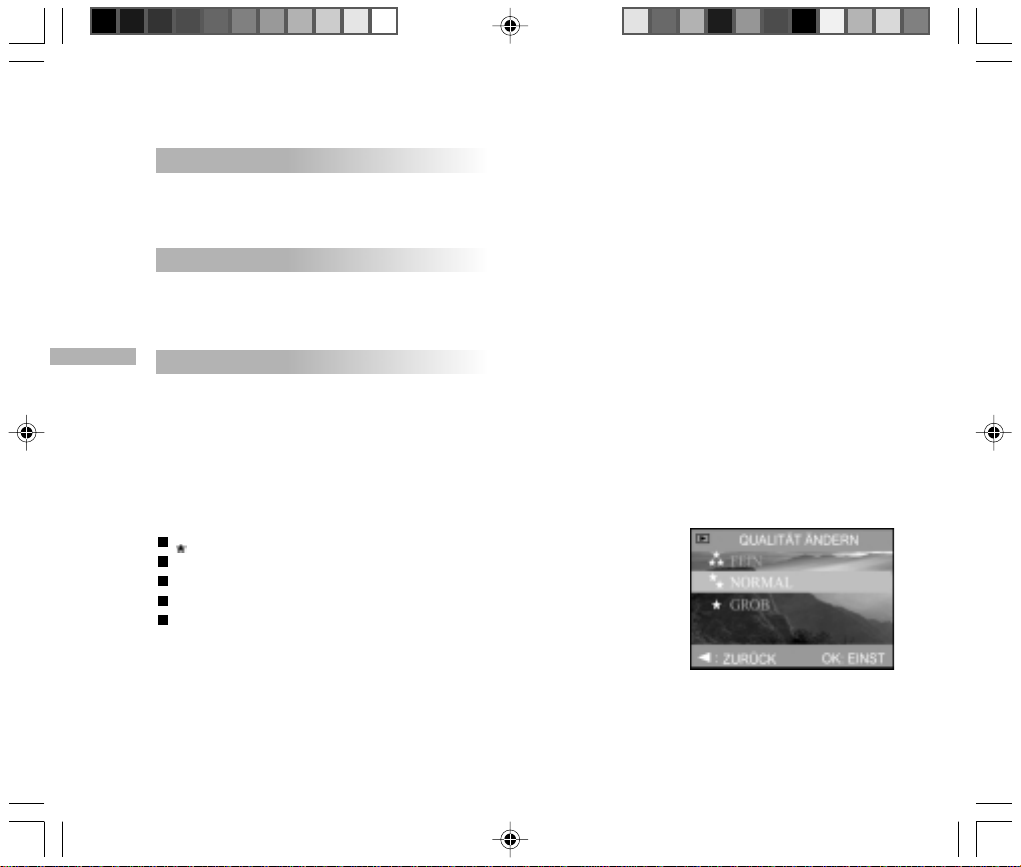
DPOF
Siehe den Abschnitt “Druckeinstellungen (DPOF)”.
SCHÜTZEN
Siehe den Abschnitt “Bilder/Videoclips schützen”.
DE
QUALITÄT ÄNDERN
Diese Funktion ermöglicht, die Speichergröße eines Bildes auf die Hälfte oder weniger zu komprimieren. Das
Originalbild wird dabei überschrieben.
Wenn die Speicherkarte voll ist, können Sie zuvor gespeicherte Bilder komprimieren, um Platz für neue Aufnahmen
verfügbar zu machen.
Die Größe der folgenden Bildtypen kann nicht geändert werden:
Bilder der Qualität (Grob)
Bilder, die mit einer anderen Kamera aufgenommen wurden.
Geschützte Bilder
Videoclips
Es können keine Qualitätsänderungen vorgenommen werden, wenn die SDSpeicherkarte schreibgeschützt ist.
72
Page 73
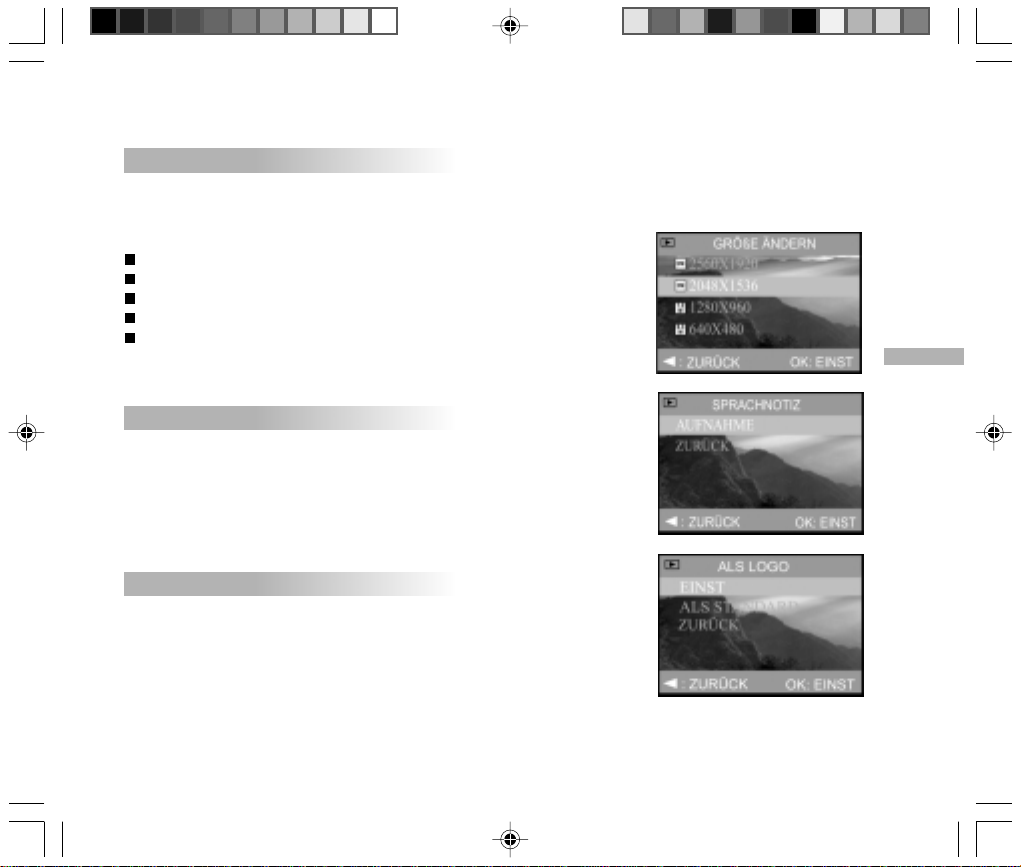
BILDGRÖSSE VERKLEINERN
Wenn die Speicherkarte voll ist, können Sie die Größe zuvor gespeicherter Bilder ändern, um Platz für neue
Aufnahmen verfügbar zu machen.
Die Größe der folgenden Bildtypen kann nicht geändert werden:
Bildgröße (640x480)
Bilder, die mit einer anderen Kamera aufgenommen wurden.
Geschützte Bilder
Videoclips
Es können keine Bildgrößenänderungen vorgenommen werden, wenn die
SD-Speicherkarte schreibgeschützt ist.
SPRACHNOTIZ
Sie können Sprachnotizen zu Ihren Fotos aufzeichnen. Die maximale
Aufnahmedauer beträgt 30 Sekunden. Für weitere Details siehe das Kapitel
“Sprachnotizen aufzeichnen”.
[ AUFNAHME ]: Es wird eine Sprachnotiz zu dem Bild aufgezeichnet.
[ZURÜCK]: Es wird keine Sprachnotiz zu dem Bild aufgezeichnet.
ALS LOGO
Sie können das nach dem Einschalten angezeigte Bild der Kamera einstellen.
[ EINSTELLEN ]: Startlogo auswählen.
[ ALS STANDARD ]: Startlogo nicht auswählen.
[ZURÜCK]: Beendet das Menü.
DE
73
Page 74
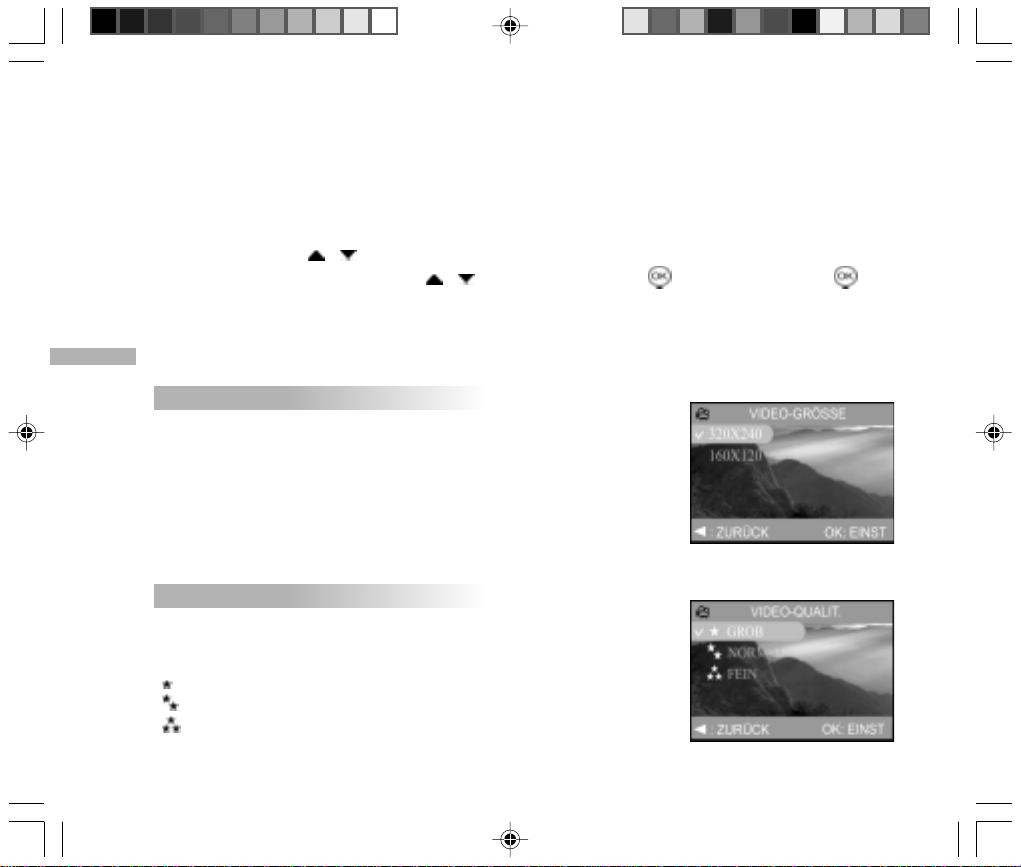
Videomenü
Diese Funktion ermöglicht die Einstellung der Größe, Qualität und Farbe während der Videoaufnahme.
Drücken Sie die Taste / , um durch die verfügbaren Optionen zu blättern. Um ein Untermenü zu öffnen,
wählen Sie es zunächst mit den Tasten / und Betätigen die Taste . Drücken Sie die Taste noch
einmal, um die Einstellungen zu bestätigen.
Elemente des Videomenüs: VIDEO-GRÖSSE, VIDEO-QUALITÄT und VIDEO-FARBE
DE
VIDEO-GRÖSSE
Ändert die Größe (Auflösung) des Bildes zwischen 320 x 240 oder 160 x 120
Bildpunkten.
[ 320X240 ]
[ 160X120 ]
VIDEO-QUALITÄT
Ändert die Qualität (Komprimierung) zwischen Grob, Normal oder Fein.
[ GROB ]
[ NORMAL ]
[ FEIN ]
74
Page 75
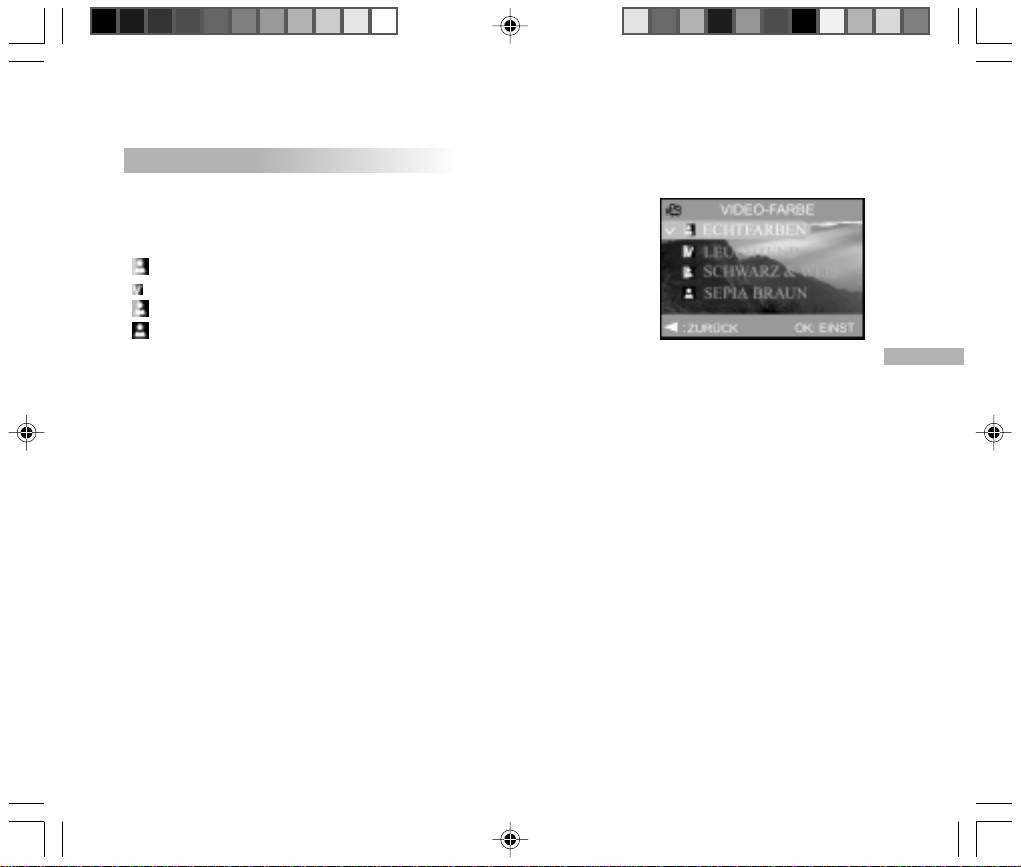
VIDEO-FARBE
Ändert die Videofarbe zwischen den Werten Echtfarben, Leuchtend, Schwarzweiß
und Sepia-Braun.
[ ECHTFARBEN] : Nimmt das Bild in voller Farbvielfalt auf.
[ LEUCHTEND ]: Nimmt das Bild mit kräftigeren Farben auf.
[ SCHWARZWEISS ]:Nimmt das Bild in Schwarzweiß auf.
[ SEPIA BRAUN]: Nimmt das Bild in Sepia-Brauntönen auf.
DE
75
Page 76
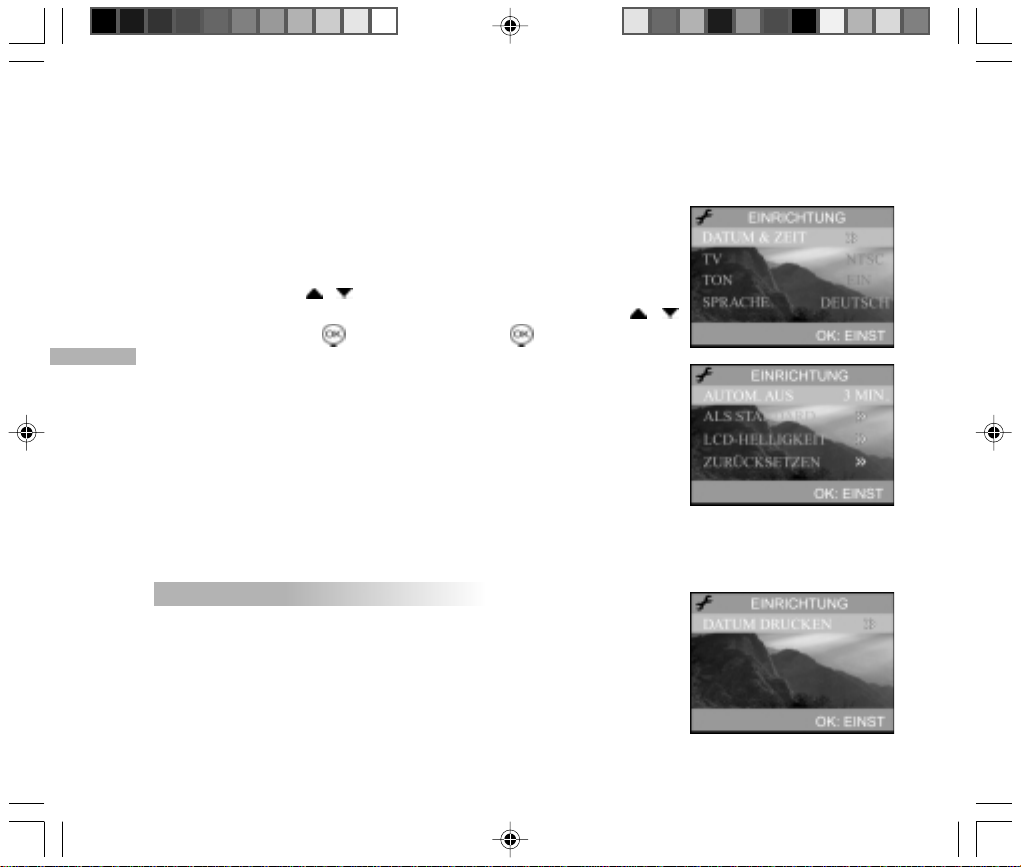
Einrichtungsmenü
Mithilfe dieser Funktion können Sie die Vorgaben der Kamera zusammen mit
bildspezifischen Parametern einstellen. Hierbei können Sie Ihre individuellen
Kameraeinstellungen speichern.
Drücken Sie die Taste / , um durch die verfügbaren Optionen zu blättern.
Um ein Untermenü zu öffnen, wählen Sie es zunächst mit den Tasten /
und Betätigen die Taste . Drücken Sie die Taste noch einmal, um die
Einstellungen zu bestätigen.
DE
Elemente des Einrichtungsmenüs: DATUM & ZEIT, TV, TON, SPRACHE,
AUTOMATISCH AUS, ALS STANDARD,
LCD-HELLIGKEIT , ZURÜCKSETZEN und
DATUM DRUCKEN.
DATUM und ZEIT
Siehe den Abschnitt “Datum und Zeit einstellen” unter Kamera vorbereiten.
76
Page 77
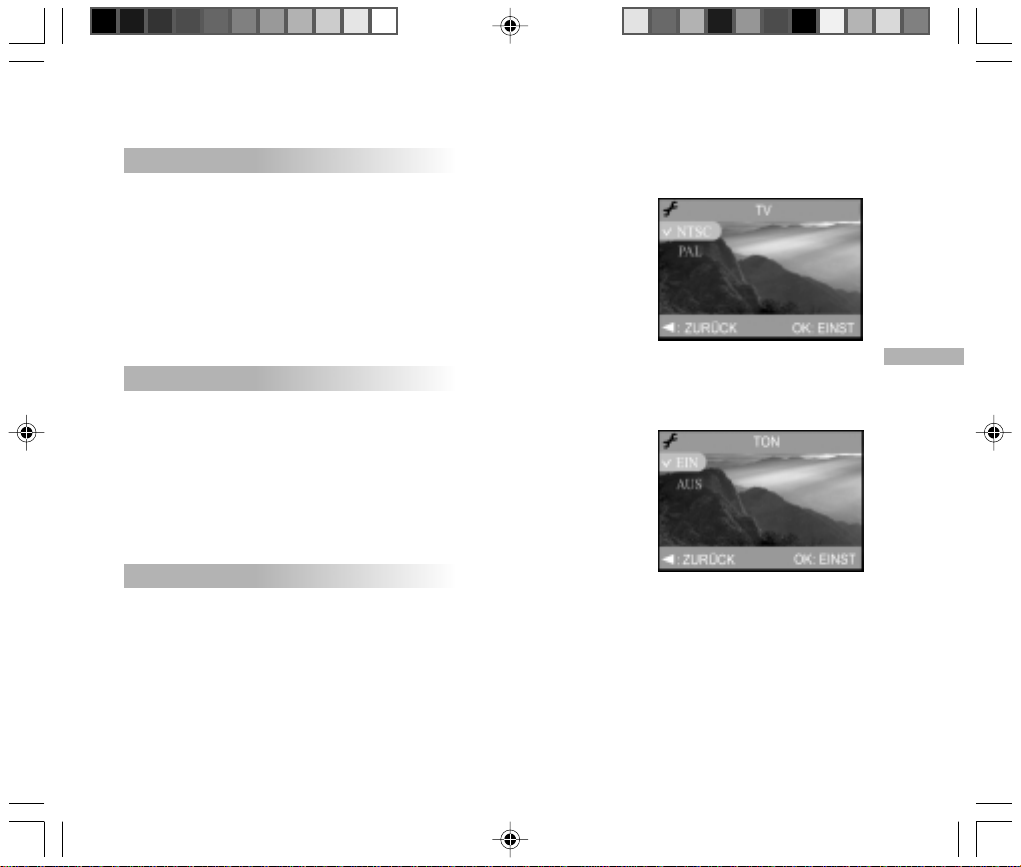
TV
Wählen Sie den Videostandard abhängig vom Einsatzort der Kamera aus.
[NTSC]: NTSC-Videostandard
[PAL]: PAL-Videostandard
TON
Hier geben Sie vor, ob die Tonausgabe stumm geschaltet werden soll oder nicht.
[EIN]: Stummschaltung aktiviert.
[AUS]: Stummschaltung deaktiviert.
SPRACHE
Siehe den Abschnitt “Sprache einstellen” unter Kamera vorbereiten.
DE
77
Page 78
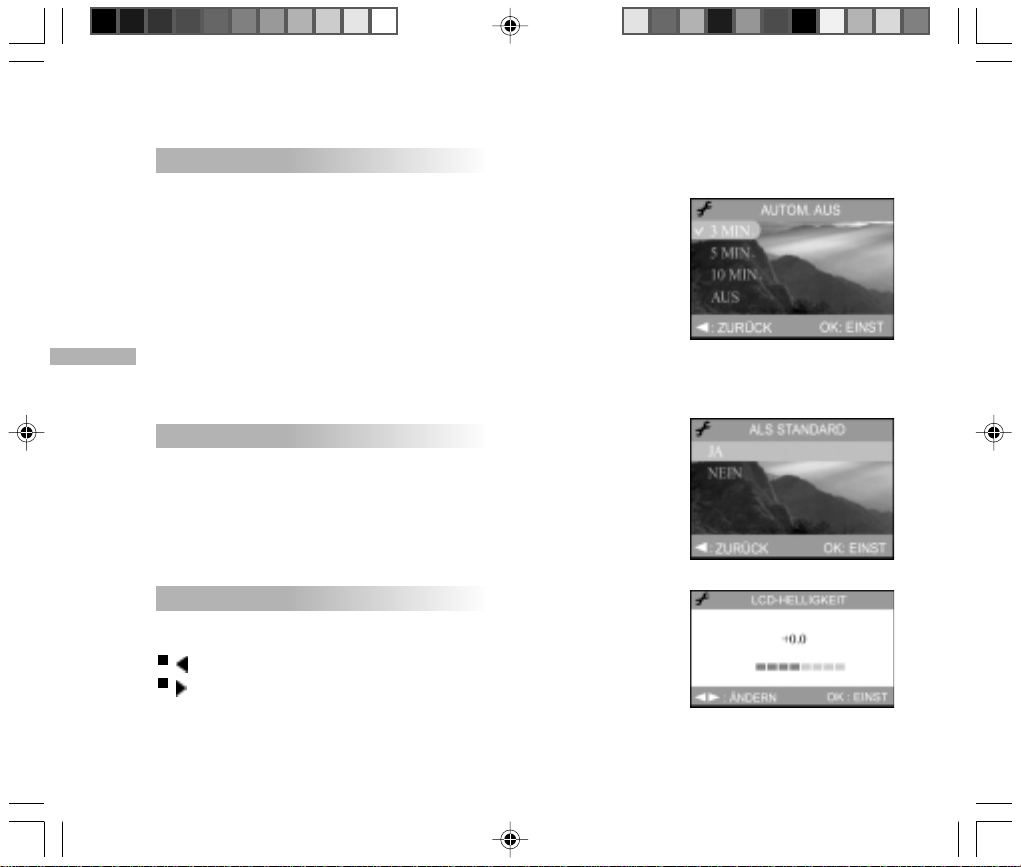
AUTOMA TISCH AUS
Wird eine Zeitlang keine Bedienung vorgenommen, schaltet sich die Kamera
automatisch aus. Diese Funktion dient zur Stromeinsparung.
[ 3 MIN ]: Erfolgt 3 Minuten lang keine Bedienung, schaltet sich die Kamera
[ 5 MIN ]: Erfolgt 5 Minuten lang keine Bedienung, schaltet sich die Kamera
[ 10 MIN ]:Erfolgt 10 Minuten lang keine Bedienung, schaltet sich die Kamera
DE
[AUS]: Die Stromsparfunktion wird deaktiviert.
aus.
aus.
aus.
ALS STANDARD
Alle Parameter werden auf die Werkseinstellungen zurückgesetzt.
[ JA ]: Zurücksetzen auf die werksseitigen Standardwerte.
[ NEIN ]: Aktuelle Einstellungen beibehalten.
LCD-HELLIGKEIT
Stellt die Helligkeit des LCD-Monitors EIN:
-Taste: Verdunkelt die Anzeige.
-Taste: Hellt die Anzeige auf.
78
Page 79
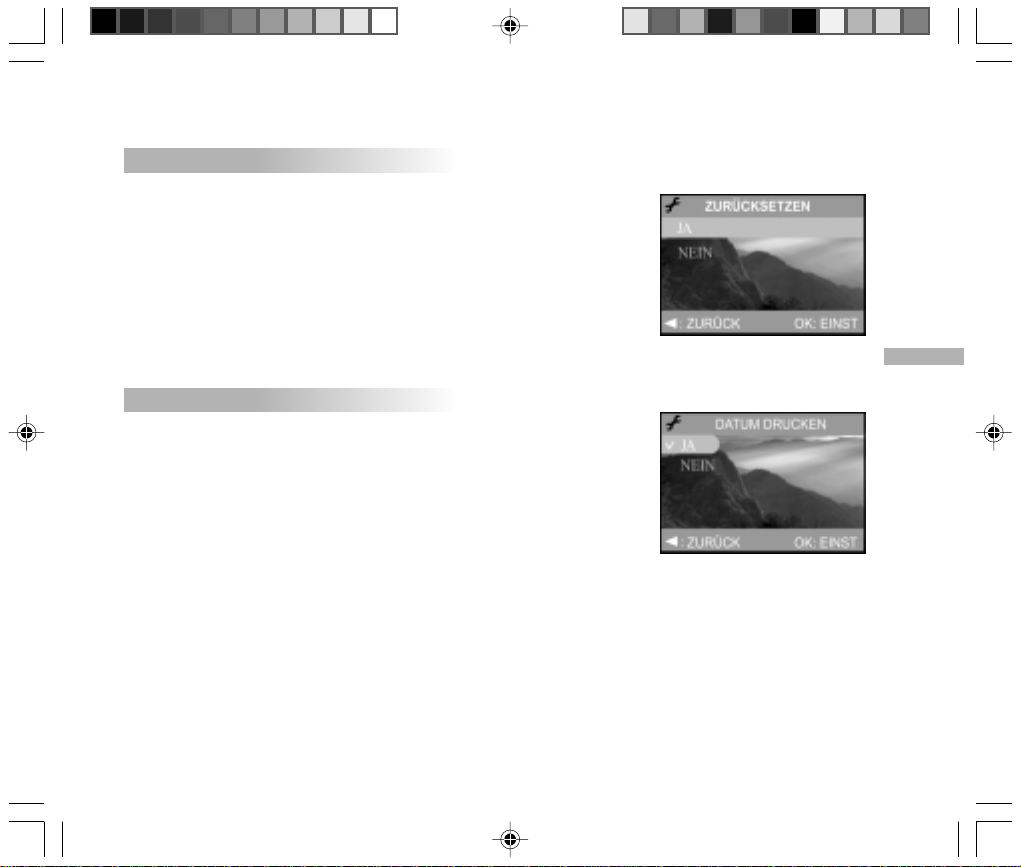
ZURÜCKSETZEN
Legt fest, ob der Dateizähler für die Aufnahmen zurückgesetzt wird.
Dadurch wird ein neuer Ordner angelegt. Die Aufnahmen werden in diesen neuen
Ordner abgelegt und ab Nummer 0001 fortlaufend nummeriert. Um den
Dateizähler zurückzusetzen, müssen Sie zunächst sicherstellen, dass sich keine
Fotos im internen Speicher oder auf der SD-Speicherkarte befinden.
[ JA ]: Setzt den Dateizähler zurück.
[ NEIN ]: Bricht den Vorgang ab.
DATUM DRUCKEN
Sie können das Aufnahmedatum Ihrer Fotos direkt mit dem Bild ausdrucken.
Dazu muss diese Funktion vor der Aufnahme aktiviert sein.
[ JA ]: Es werden Datum und Zeit mit der Aufnahme angezeigt.
[ NEIN ]: Es werden weder Datum noch Zeit mit der Aufnahme angezeigt.
DE
79
Page 80
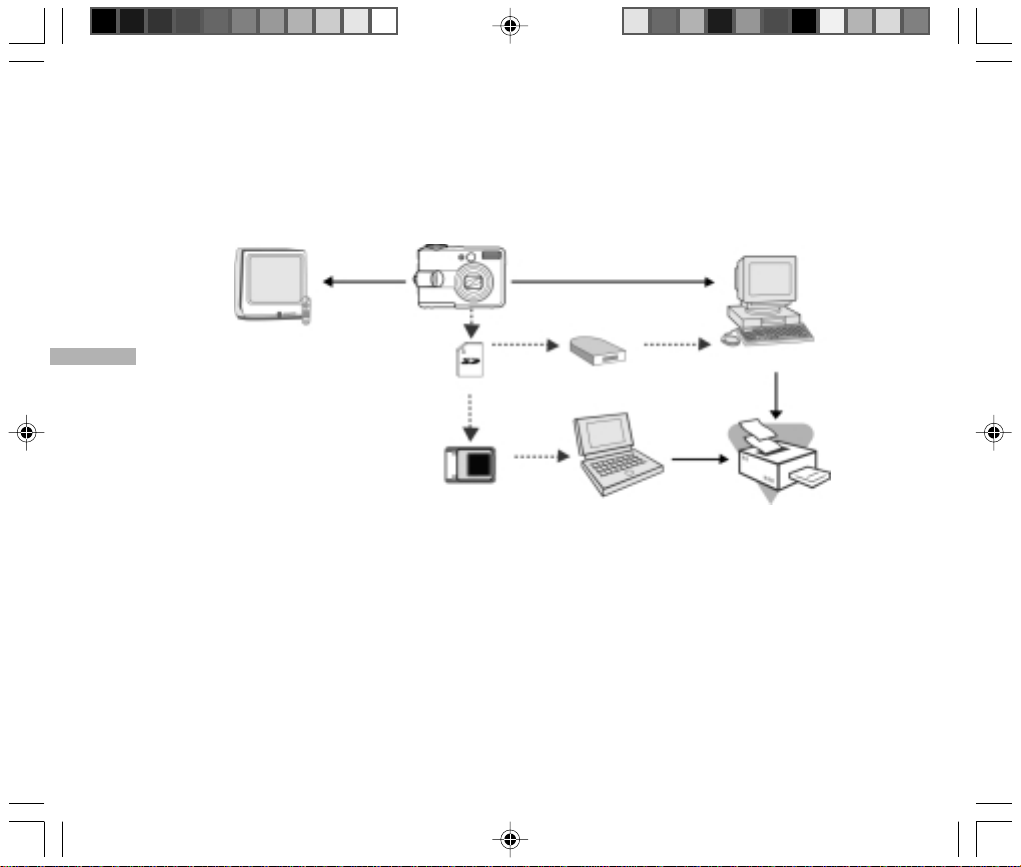
Kamera mit anderen Geräten verbinden
AV-Kabel USB-Kabel
TV
DE
SD-Speicherkarte
SD-Kartenlaufwerk
Computer
80
PCMCIA-Adapter
Notebook
Drucker
Page 81
Technische Daten
Element Beschreibung
Bildsensor CCD
Effektive Anzahl Pixel 5,0 Millionen
Bildgröße Standbild:
2560 x 1920; 2048 x 1536; 1280 x 960; 640 x 480
Videoclips:
320 x 240; 160 x 120
Bildqualität Grob, Normal, Fein
Speichermedium 14 MB interner Speicher,
SD-Speicherkarte (optional) (maximal 512 MB)
Objektiv Brennweite: 7,2 mm - Tele: 21,6 mm
Schärfebereich: Makro: 0,01 m bis unend lic h
Normal: 0,3 m bis unendlich
Blende: Weitwinkel: F2.6-F6.3
Tele: F4,5-F10,9
LCD-Monitor LTPS-TFT-Farb-LCD, 1,5 Zoll
Hochauflösendes Display (130000 Bildpunkte)
Selbstauslöser 5 s Verzögerung, 10 s Verzögerung, 10+2 s Verzögerung, Intervall
Zoom Optisch: 3-fach;
Digital: Aufnahmemodus: 4-fach / Wiedergabemodus: 6-fach
Belichtungskompensation
Automatisch;
Manuell: -2.0 bis +2.0 EV
DE
81
Page 82
Element Beschreibung
Weißabgleich Automatisch;
Manue ll: Tage s licht, Be w ölkt, Sonnenuntergang, Glühlampe,
Leuchtstofflampe
Komprimiertes Format JPEG, MPEG 1 Level 1 für Videoclips
Standards JPEG, EXIF 2.2, DPOF, DCF 1.0, MPEG 1 Level 1
Schnittstelle Stromeingangsbuchse, USB-Anschluss / Videoausgang (PAL oder
Umgebungsbedingungen Betrieb: 00C bis 400C, 15% bis 90% relative Luftfeuchtigkeit
DE
Stromversorgung 2 NiMH-Batterien Größe AA (optional),
Stativgewinde Ja
Abmessungen 93 mm x 64 mm x 34 mm (B x H x T)
Gewicht ca. 185g
* Technische Daten und Änderungen am Design sind ohne vorherige Ankündigung vorbehalten.
NTSC)
Lagerung: -200C bis 600C, 10 bis 95% relative Luftfeuchtigkeit
2 CR-V3-Batterien Größe AA (optional),
Netzteil (3,0 V, 2,5 A) (optional)
(ohne Batterien und SD-Karte)
82
 Loading...