

Page 1
CE-Konformitätserklärung
Produkte, die mit dem CE-Zeichen gekennzeichnet sind, erfüllen die EMV-Richtlinie (89/336/
EEC) und die Niederspannungsrichtlinie (73/23/EEC) der Kommission der Europäischen
Gemeinschaft.
Die Erfüllung dieser Richtlinien bedeutet, dass das Produkt folgenden Normen genügt:
EN55022 (CISPR 22) HF-Störungen
EN50082 (IEC801-2, IEC801-3, IEC801-4) Elektromagnetische Störfestigkeit
EN60950 (IEC950) Produktsicherheit
D
1
Page 2
Hinweis zu Warenzeichen
Microsoft® und Windows® sind in den USA eingetragene Warenzeichen von Microsoft
Corporation.
Pentium® ist ein eingetragenes Warenzeichen von Intel Corporation.
Macintosh ist ein Warenzeichen von Apple Computer, Inc.
SDTM ist ein Warenzeichen.
D
PhotoSuite und PhotoVista sind Warenzeichen.
Alle anderen Namen und Produktbezeichnungen oder eingetragene Warenzeichen sind
Eigentum ihrer jeweiligen Inhaber.
2
Page 3
Bitte zuerst lesen
Bitte lesen Sie zuerst die folgenden wichtigen Hinweise.
1. Die mitgelieferten Treiber, die Software, das Design und die technischen Daten sowie dieses
Benutzerhandbuch können jederzeit ohne vorherige Ankündigung geändert werden.
2. Das mitgelieferte Zubehör kann von Land zu Land unterschiedlich sein.
3. Treiberupdates und Hilfeinformationen finden Sie auf unserer Homepage
“WWW.NYTECH.DE”.
4. Der Hersteller haftet nicht für evtl. vorhandene Fehler oder fehlende Informationen in diesem
Handbuch.
5. Neue Akkus oder Akkus, die eine zeitlang nicht benutzt worden sind, müssen mehrmals
hintereinander komplett auf- und wieder entladen werden, um ihre maximale Kapazität zu
erreichen.
D
3
Page 4
ACHTUNG
Verwenden Sie die Kamera nicht, wenn sie raucht, besonders heiß wird oder Sie einen sonstigen nicht
normalen Zustand beobachten. Anderenfalls können ein Brand oder elektrische Schläge die Folge
Wenn Sie mit dem Netzteil gearbeitet haben, ziehen Sie es aus der Steckdose. Schalten
sein.
Sie die Kamera sofort aus, und entnehmen die Batterien. Nachdem kein weiterer Rauch
aus dem Gehäuse steigt, wenden Sie sich an unsere Hotline. Versuchen Sie niemals, die
Kamera eigenhändig zu reparieren, da Sie sich so unvorhersehbaren Risiken aussetzen.
D
Verwenden Sie die Kamera niemals, wenn Fremdgegenstände in das Gehäuse eingedrungen sind.
Wenn Sie mit dem Netzteil gearbeitet haben, ziehen Sie es aus der Steckdose. Schalten
Sie die Kamera sofort aus, und entnehmen die Batterien. Nachdem kein weiterer Rauch
aus dem Gehäuse steigt, wenden Sie sich an unsere Hotline.
wieder in Betrieb, da anderenfalls ein Brand oder elektrische Schläge die Folge sein könnten.
Legen Sie die Kamera niemals auf instabile Oberflächen wie z.B. eine Waschmaschine oder
glatte Flächen. Anderenfalls könnte sie herunterfallen.
Falls Ihnen die Kamera herunter gefallen ist oder das Gehäuse beschädigt wurde, schalten Sie sie
aus, und trennen Sie sie von der Stromversorgung (Batterien oder Netzteil).
Netzteil gearbeitet haben, ziehen Sie es aus der Steckdose. Schalten Sie die Kamera
sofort aus, und entnehmen die Batterien. Nachdem kein weiterer Rauch aus dem Gehäuse
steigt, wenden Sie sich an unsere Hotline.
anderenfalls ein Brand oder elektrische Schläge die Folge sein könnten.
4
Nehmen Sie die Kamera nicht
Wenn Sie mit dem
Nehmen Sie die Kamera nicht wieder in Betrieb, da
Page 5
Setzen Sie die Kamera keiner Feuchtigkeit aus, und stellen Sie sicher, dass kein Wasser in
das Gehäuse eindringen kann. Seien Sie beim Gebrauch der Kamera unter extremen
klimatischen Bedingungen besonders behutsam (z.B. bei Regen oder Schnee bzw. am
Strand). Wenn Wasser in das Gehäuse eindringt, können ein Brand oder elektrische Schläge
die Folge sein.
Berühren Sie den Netzstecker nicht während eines Gewitters, falls Sie die Kamera an das
Netzteil angeschlossen haben. Anderenfalls können Brand oder elektrische Schläge die
Folge sein.
Versuchen Sie niemals, die Kamera umzubauen. Anderenfalls können Brand oder elektrische
Schläge die Folge sein.
Öffnen Sie niemals das Kameragehäuse. Anderenfalls können Brand oder elektrische
Schläge die Folge sein. Der Zugang zu inneren Bauteilen, die Wartung und die Reparatur
darf nur von autorisiertem Fachpersonal durchgeführt werden.
D
5
Page 6
VORSICHT
Legen Sie die Kamera nicht in schmutzige oder staubige Umgebungen. Anderenfalls können
Brand oder elektrische Schläge die Folge sein.
Legen Sie die Kamera niemals in Umgebungen ab, in denen Abgase oder Dampf vorhanden
sind (z.B. neben einen Küchenherd oder Luftbefeuchter). Anderenfalls können Brand oder
elektrische Schläge die Folge sein.
D
Decken Sie die Kamera oder das Netzteil niemals mit einem Tuch oder anderen
Gegenständen ab. Anderenfalls kann sich ein Hitzestau entwickeln und das Gehäuse
verschmelzen bzw. ein Brand entstehen. Verwenden Sie die Kamera und ihr Zubehör nur in
gut belüfteten Umgebungen.
Handhaben Sie die Kamera vorsichtig, und werfen Sie sie niemals auf harte Gegenstände.
Eine grobe Handhabung führt zu Fehlfunktionen.
Transportieren Sie die Kamera nicht in eingeschaltetem Zustand. Wenn Sie mit dem Netzteil
gearbeitet haben, ziehen Sie es aus der Steckdose, nachdem Sie die Kamera ausgeschaltet
haben. Stellen Sie sicher, dass Sie vor dem Transport der Kamera sämtliche Kabel und
Zubehörteile von ihr getrennt haben. Anderenfalls können die Kabel beschädigt werden und
elektrische Schläge oder Brand verursachen.
6
Page 7
Wenn Sie die Kamera über einen längeren Zeitraum nicht verwenden (z.B. während eines
Urlaubs), trennen Sie sie zur Sicherheit von ihrer Stromversorgung (Batterien oder Netzteil).
Wenn Sie mit dem Netzteil gearbeitet haben, ziehen Sie es aus der Steckdose, nachdem
Sie es von der Kamera getrennt haben. Anderenfalls besteht Brandgefahr.
Verwenden Sie nur Batterien des angegebenen Typs. Die Verwendung anderer Batterietypen
kann dazu führen, dass diese auslaufen oder gar explodieren, einen Brand verursachen
und Verletzungen und Geräteschäden verursachen.
Achten Sie beim Einlegen der Batterien auf die korrekte Polarität (- und +). Die Verwendung
falsch gepolter Batterien kann dazu führen, dass diese auslaufen oder gar explodieren,
einen Brand verursachen und Verletzungen und Geräteschäden verursachen.
Entfernen Sie die Batterien aus der Kamera, wenn Sie sie über einen längeren Zeitraum
hinweg nicht benutzen. Andernfalls könnten sie auslaufen und einen Brand, Verletzungen
oder Verätzungen an der Kamera hervorrufen. Falls die Batterien ausgelaufen sind, reinigen
und trocknen Sie das Batteriefach mit Vorsicht und legen neue Batterien ein. Waschen Sie
Ihre Hände sofort mit klarem Wasser, falls Sie mit der Batterieflüssigkeit in Berührung
gekommen sind.
D
7
Page 8
INHALT
CE-KONFORMITÄTSERKLÄRUNG ........................................................................ 1
HINWEIS ZU WARENZEICHEN .............................................................................. 2
BITTE ZUERST LESEN ........................................................................................... 3
ACHTUNG ............................................................................................................... 4
D
VORSICHT ............................................................................................................... 6
EINFÜHRUNG ....................................................................................................... 12
Übersicht ........................................................................................................ 12
Lieferumfang .................................................................................................. 13
ELEMENTE DER KAMERA ................................................................................... 14
Vorderseitige Ansicht...................................................................................... 14
Rückseitige Ansicht ........................................................................................15
Modus-Wahlschalter ...................................................................................... 16
LED-Anzeigen ................................................................................................17
Erklärung des LCD-Monitors .......................................................................... 18
8
Page 9
ERSTE SCHRITTE ................................................................................................ 21
Batterien einlegen .......................................................................................... 21
Netzteil anschließen ....................................................................................... 22
SD-Speicherkarte einlegen ............................................................................23
Speicherkarte formatieren .............................................................................. 24
Tragegurt anbringen....................................................................................... 24
Sprache auswählen........................................................................................ 24
Datum und Uhrzeit einstellen .........................................................................25
Bildauflösung und –qualität einstellen ............................................................ 26
FOTOS AUFNEHMEN ........................................................................................... 28
Grundeinstellungen ........................................................................................ 28
Sucher verwenden ............................................................................................... 28
LCD-Monitor verwenden ...................................................................................... 29
Zoom-Funktionen ................................................................................................. 30
Selbstauslöser verwenden ...................................................................................31
Blitzlicht verwenden ............................................................................................. 32
D
9
Page 10
Foto-Aufnahmemodi....................................................................................... 34
Manuellen Modus auswählen ..............................................................................35
Zeitautomatik einstellen ................................................................................................. 36
Blendenautomatik einstellen ......................................................................................... 37
Automatik-Modus auswählen ...............................................................................38
Makromodus einstellen ........................................................................................39
Portraitmodus einstellen ...................................................................................... 40
D
Landschaftsmodus einstellen............................................................................... 41
Nachtaufnahmen einstellen ................................................................................. 42
Sportmodus auswählen........................................................................................ 43
WIEDERGABEMODUS.......................................................................................... 44
Bilder betrachten ............................................................................................ 45
Vergrößerte Wiedergabe................................................................................ 46
Miniaturbildansicht ......................................................................................... 47
Diashow ......................................................................................................... 48
DPOF ............................................................................................................. 49
Bilder/Videoclips löschen ...............................................................................50
So löschen Sie ein Bild/Videoclip......................................................................... 50
So löschen Sie alle Bilder/Videoclips ................................................................... 51
SD-Karte oder internen Speicher formatieren ................................................ 52
10
Page 11
FILMMODUS .......................................................................................................... 53
Videoclips aufzeichnen .................................................................................. 53
Videoclips abspielen ...................................................................................... 54
AUFGENOMMENE BILDER/VIDEOCLIPS AN COMPUTER ÜBERTRAGEN ......... 55
1. USB-Treiber auf einem Windows-PC installieren ....................................... 56
USB-Treiber auf einem Macintosh installieren ................................... 56
2. Kamera mit dem PC verbinden .................................................................. 57
3. Bilder/Videoclips übertragen ...................................................................... 58
Unter Windows .....................................................................................................58
Unter Mac OS ...................................................................................................... 58
PHOTOSUITE INSTALLIEREN................................................................... 59
PHOTOVISTA INSTALLIEREN............................................................................... 60
MENÜOPTIONEN ..................................................................................................61
Aufnahmenü ................................................................................................... 61
Wiedergabemenü ........................................................................................... 68
Einrichtungsmenü .......................................................................................... 69
KAMERA AN ANDERE GERÄTE ANSCHLIEßEN ...................................... 72
SPEZIFIKATIONEN DER KAMERA ....................................................................... 73
11
D
Page 12
Einführung
Übersicht
Dank des 4-Megapixel-CCD-Sensors neuester Generation liefert diese Digitalkamera eine
Auflösung von 2304 x 1728 Bildpunkten. Sie können Ihre Motive entweder mithilfe des optischen
Suchers oder über den 1,6-Zoll-TFT-LCD-Farbmonitor anvisieren und detailliert wiedergeben.
Das automatische Blitzlicht erkennt die Lichtbedingungen selbständig und legt fest, ob der Blitz
für die Aufnahme aktiviert werden muss oder nicht. Sie müssen sich also nicht bei jeder Aufnahme
D
Gedanken über eine ausreichende Ausleuchtung der Szene machen.
Ihre Aufnahmen werden auf einer SD-Speicherkarte abgespeichert. Sie bleiben auch dann auf
der Speicherkarte erhalten, wenn Sie die Kamera ausschalten. Sie können Ihre SD-Speicherkarte
vielfach beschreiben und von ihr lesen. Ebenso besteht die Möglichkeit, Bilder im internen
Speicher abzulegen.
Neben herkömmlichen Standbildern können Sie auch Bewegtbilder (kurze Videos) aufzeichnen.
Sie können Ihre aufgenommenen Fotos per USB-Kabel an einen Computer übertragen (für
Windows 98 und Mac 8.6 benötigen Sie einen USB-Treiber). Dort können Sie sie mithilfe der
mitgelieferten oder Ihrer bereits vorhandenen Bildbearbeitungssoftware bearbeiten und
retuschieren. Sie können Ihre Bilder Ihren Freunden oder anderen Personen per E-Mail, in
Berichten oder über eine Webseite zugänglich machen.
Dank der DPOF-Funktionalität können Sie die Bilder auf einem DPOF-kompatiblen Drucker
ausgeben, indem Sie einfach Ihre Speicherkarte in diesen einlegen.
12
Page 13
Lieferumfang
Packen Sie den Inhalt der Verpackung vorsichtig aus, und prüfen Sie, ob Sie alle Teile unversehrt
erhalten haben: Sollte etwas fehlen oder beschädigt sein, setzen Sie sich bitte mit unserer
Hotline in Verbindung.
Digitalkamera
Benutzerhandbuch
Netzteil
Wiederaufladbare Akkus
Trageriemen
Objektivschutzkappe
Checkliste für Lieferumfang
USB-Kabel
Videokabel
SD-Speicherkarte
Ladegerät mit Bedienungsanleitung
Servicekarte
CD-ROM + Etui
13
D
Page 14
Elemente der Kamera
Vorderseitige Ansicht
D
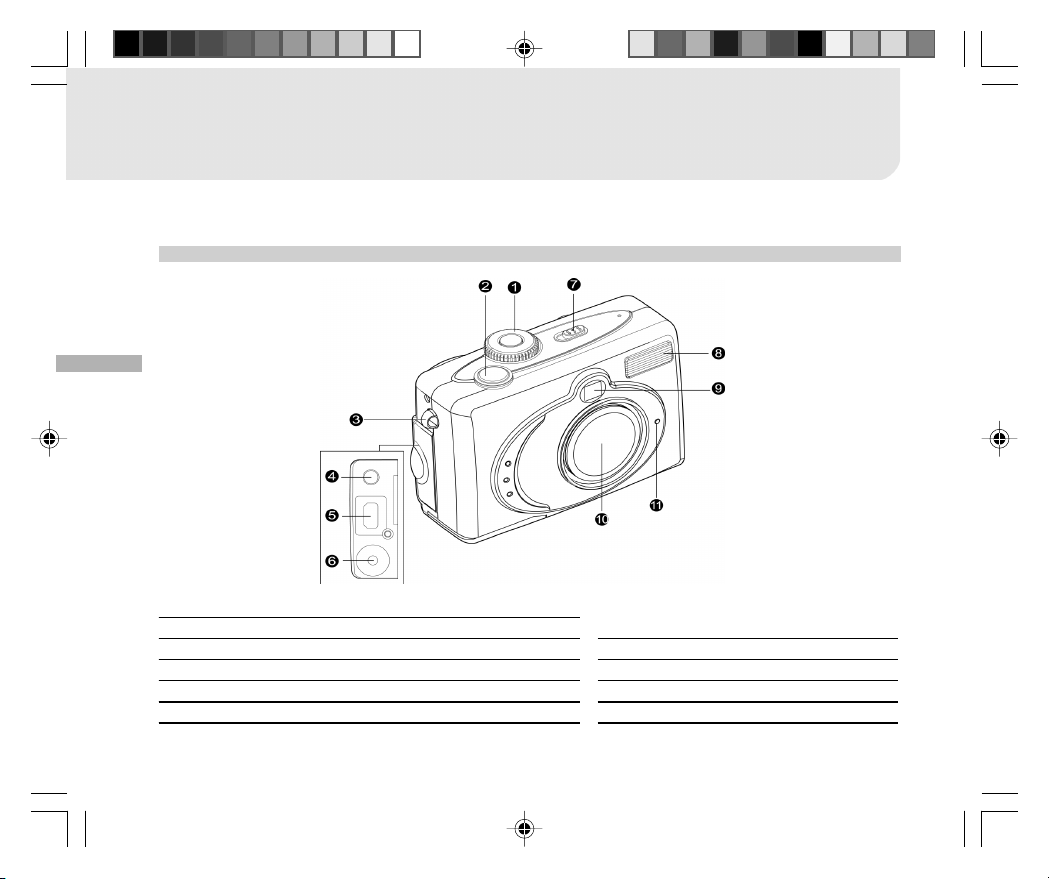
1. Modus-Wahlschalter
2. Auslöser 7. Ein-/Ausschalter
3. Öse für Trageriemen 8. Blitzlicht
4. A/V OUT-Anschluss (Audio-/Video-Ausgang) 9. Sucher
5. Digitaler Ausgang 10. Objektiv
6. Stromeingangsbuchse 11. LED-Anzeige für Selbstauslöser
14
Page 15
Rückseitige Ansicht
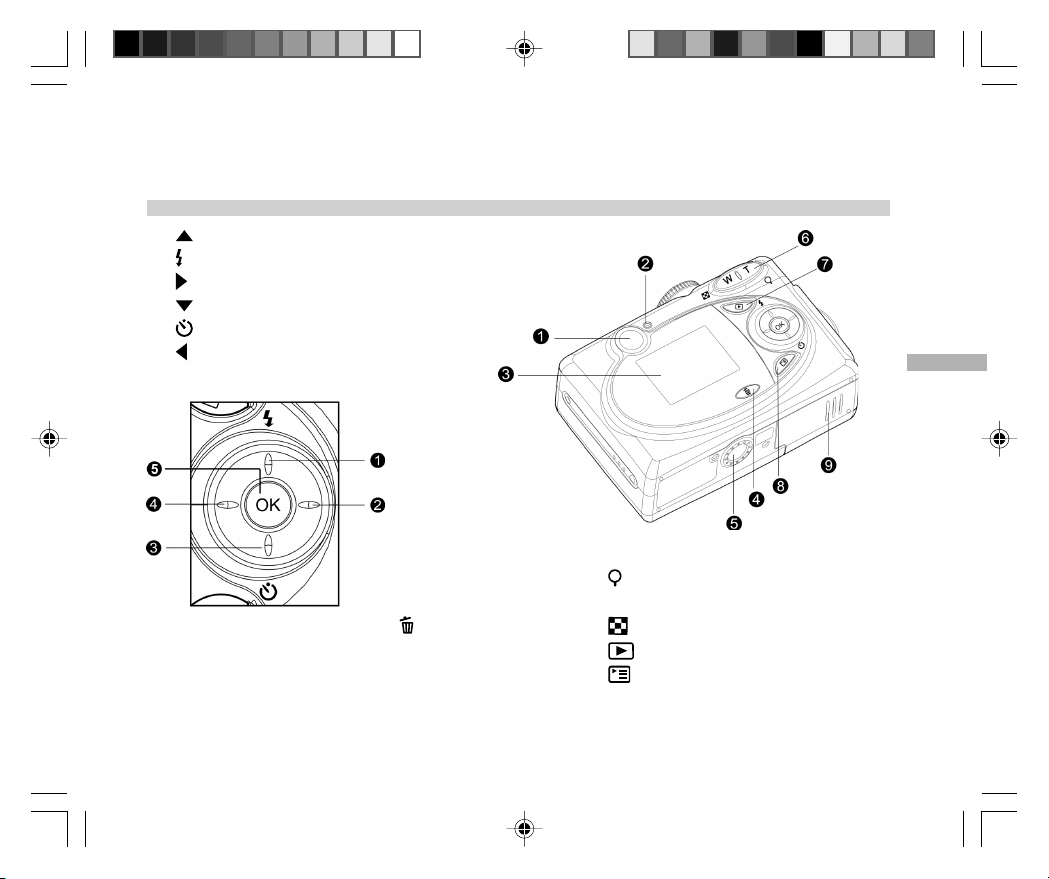
1. Pfeiltaste (Auf)
Taste für Blitzlicht
2. Pfeiltaste (Rechts)
3. Pfeiltaste (Ab)
Taste für Selbstauslöser
4. Pfeiltaste (Links)
5. OKOK-Taste (Display ein/aus)
D
1. Sucher
2. LED-Anzeige
3. LCD-Monitor
4. Taste Löschen
5. Stativ (Dreibein)
6. T Vergrößerungstaste (Zoom)
Digitalzoomtaste
W Verkleinerungstaste (Zoom)
Taste für Miniaturbildanzeige
7. Wiedergabetaste
8. Menü-Taste
9. Abdeckung für Batterie-/SDKartenfach
15
Page 16
Modus-Wahlschalter
D
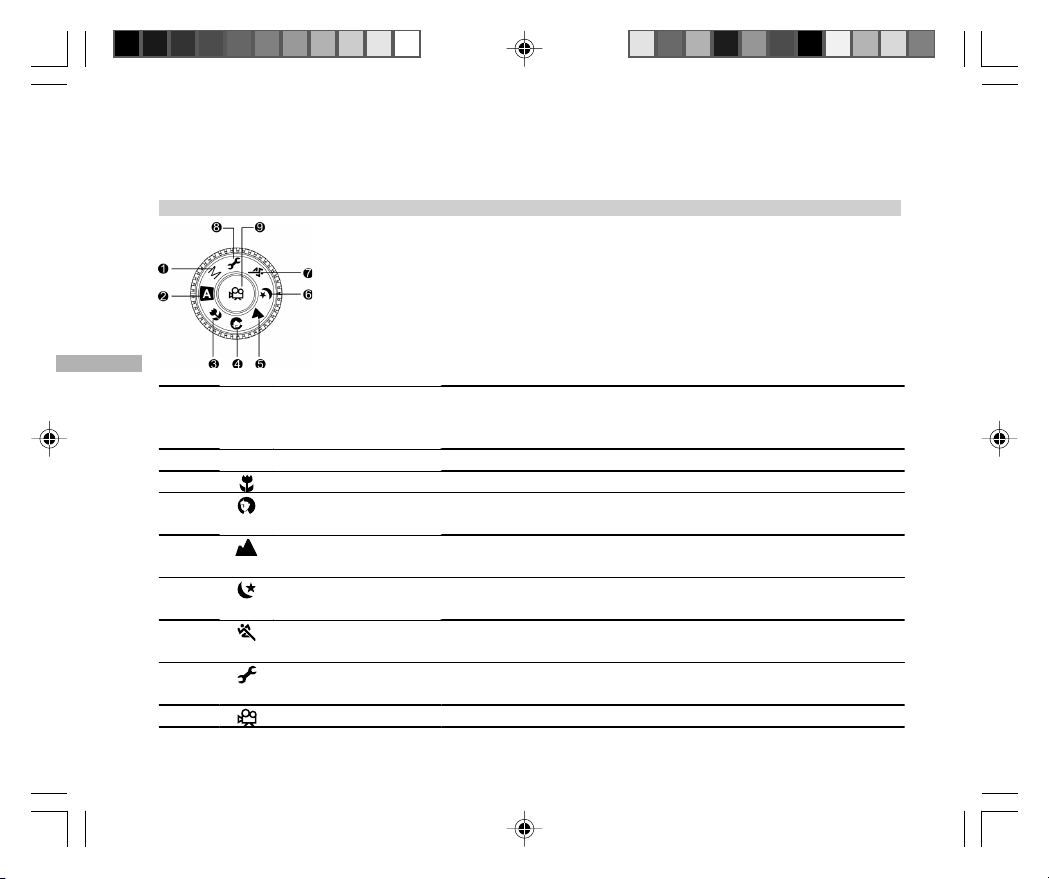
1.
2.
3.
4.
5.
6.
7.
8.
9.
16
Modus
M
Manueller Modus Im manuellen Modus können zusätzliche
A
Automatik-Modus Wählen Sie diesen Modus, um schnell ein Bild aufzunehmen.
Makromodus Wählen Sie diese Modus, um Nahaufnahmen durchzuführen.
Portrait-Modus Wählen Sie diesen Modus, um Personen hervorzuheben.
Landschaftsaufnahmen
Nachtmodus Wählen Sie diesen Modus, um Personen vor dunklem
Sportmodus Wählen Sie diesen Modus, um schnell bewegte Objekte
Einrichtungsmodus Wählen Sie diesen Modus, um die Kameraeinstellungen
Filmmodus Verwenden Sie diesen Modus zur Aufnahme von Videoclips.
Beschreibung
Bildeinstellungen vorgenommen werden (Farbauswahl,
Farbsättigung, Bildschärfe).
Der Hintergrund erscheint dabei unscharf.
Dieser Modus dient für Aufnahmen von Motiven, die sich
in einer Distanz zwischen 1,9 m und unendlich befinden.
Hintergrund oder bei Nacht zu fotografieren.
aufzunehmen.
zu ändern.
Page 17
LED-Anzeigen
Anzeige Zustand Beschreibung Ton
LED-Anzeige Leuchtet rot Die Kamera wird eingeschaltet Nein
LED-Anzeige Leuchtet grün Die Kamera ist eingeschaltet und bereit Ja *(1)
LED-Anzeige Blinkt rot Kamerafehler Ja *(3)
LED-Anzeige Blinkt rot Blitz wird geladen Nein
LED-Anzeige Blinkt grün Die Aufnahme wird auf die Speicherkarte
geschrieben
LED-Anzeige Blinkt grün USB-Datenübertragung Nein
LED-Anzeige Leuchtet grün Die Kamera ist aufnahmebereit Ja *(1)
Anzeige für
Selbstauslöser
---- ---- Fehlermeldung Ja *(3)
---- ---- Gültige Eingabe Ja *(1)
• (1) Die Kamera gibt ein akustisches Signal aus.
• (3) Die Kamera gibt drei akustische Signale aus.
Blinkt rot Der Selbstauslöser ist aktiviert Ja *(1)
Nein
D
17
Page 18
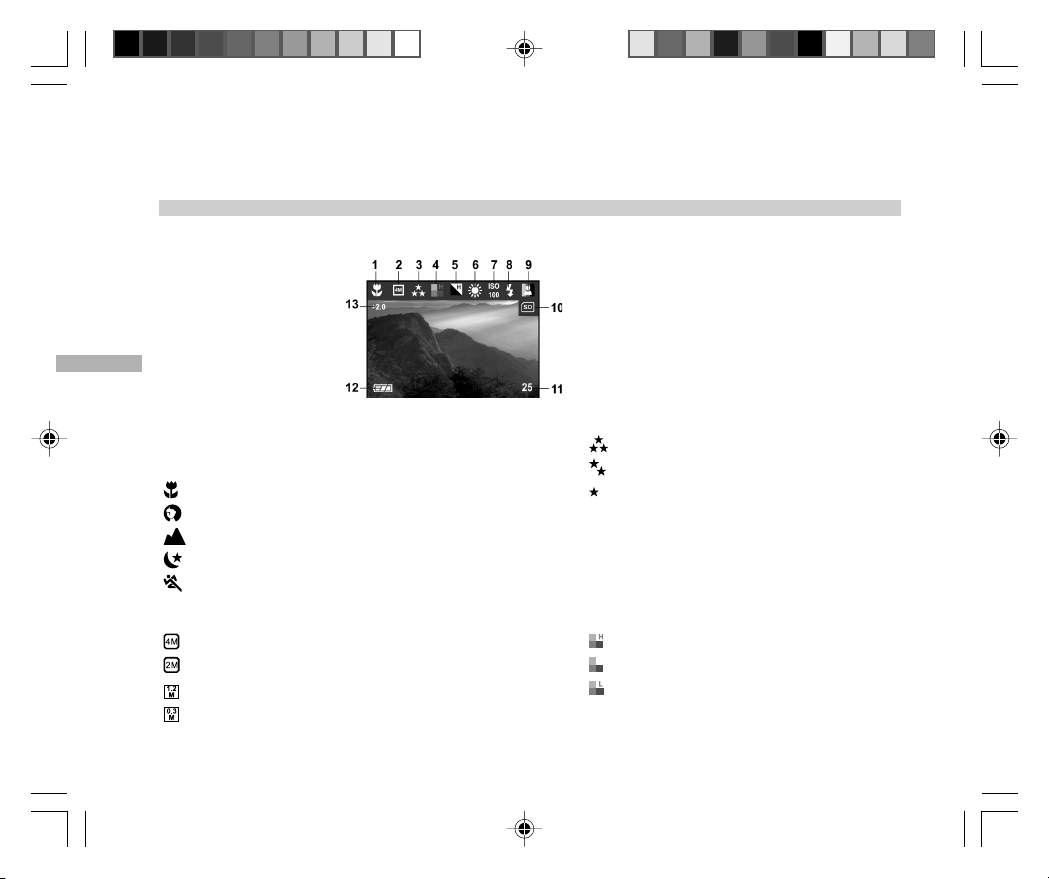
Erklärung des LCD-Monitors
Die folgenden Anzeigen erscheinen bei der Aufnahme von Fotos:
D
1. Belichtungsmodus
[M] Manueller Modus
[A] Automatik-Modus
[
] Makromodus
[ ] Portrait-Modus
[ ] Landschafts-Modus
[ ] Nachtmodus
[ ] Sportmodus
2. Bildqualität
] 2304 x 1728 Pixel
[
[ ] 1600 x 1200 Pixel
[ ] 1280 x 960 Pixel
[ ] 640 x 480 Pixel
18
3. Bildgröße
[ ] Fein
[ ] Normal
[ ] Grob
4. Sättigung
] Hoch
[
[ ] Mittel
[ ] Gering
Page 19
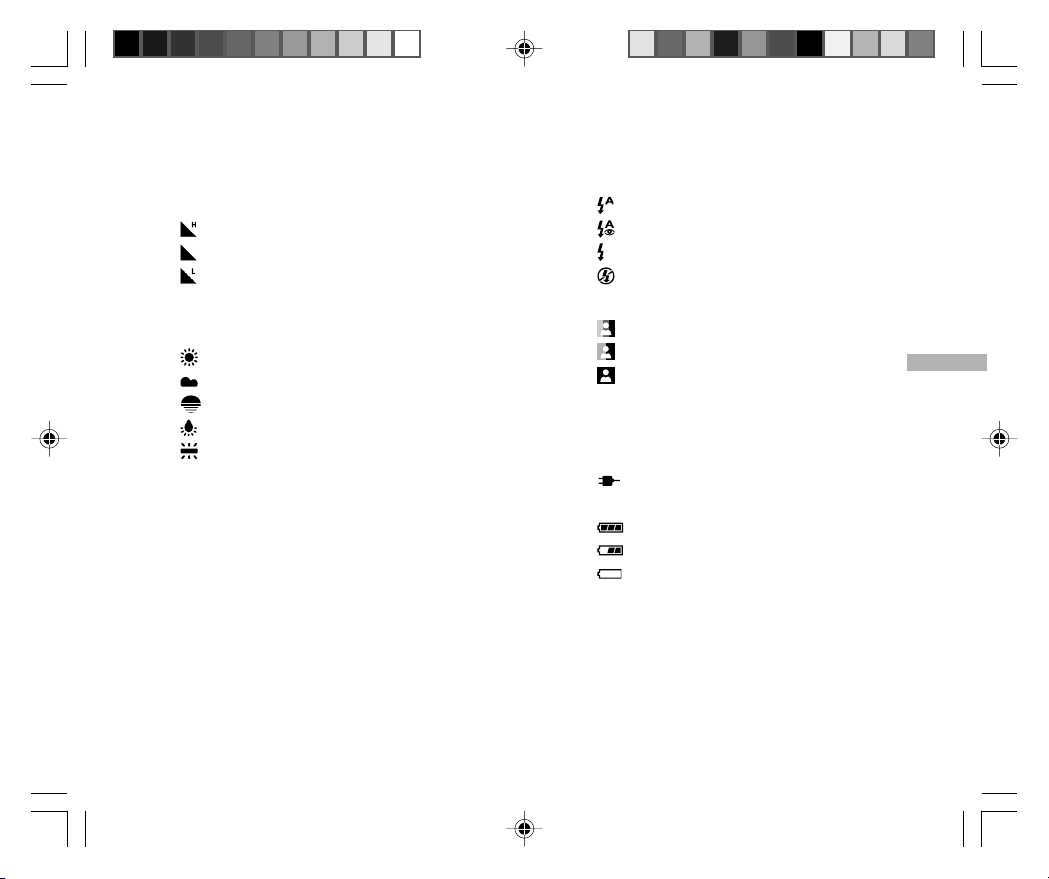
Erklärung des LCD-Monitors
5. Schärfe
[
] Hoch
[ ] Mittel
[ ] Gering
6. Weißabgleich
AUTOMATIK
] Tageslicht
[
[ ] Bewölkt
[ ] Sonnenuntergang
[ ] Glühlampe
[ ] Leuchtstofflampe
7. ISO
AUTOMATIK:
100
200
400
8. Blitzlichtmodus
] Automatisch
[
[ ] Reduktion roter Augen
[ ] Blitzlicht mit Tiefenausleuchtung
[ ] Blitzlicht aus
9. Farbe
[ ] Echtfarben
[ ] Schwarzweiß
[ ] Sepia Braun
10. Kartenanzeige
11. Noch mögliche Aufnahmen
] Adapteranzeige/
12. [
Batterieladepegel
[ ] Batterien voll
[ ] Batterien halb voll
[ ] Batterien nahezu leer
13. Belichtungskompensation
D
19
Page 20
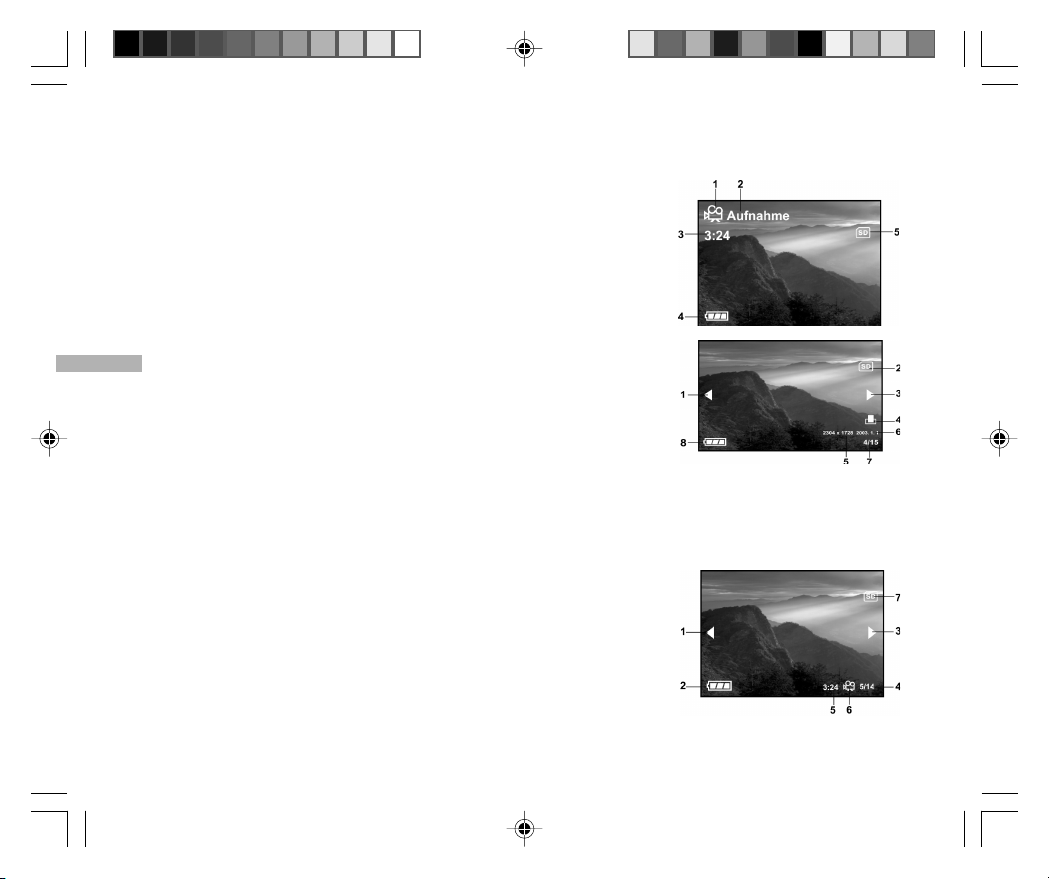
Die folgenden Anzeigen erscheinen bei der Aufnahme von Videoclips:
1. Filmmodus
2. Aufnahmeanzeige
3. Videozähler
4. Batterieladepegel
5. Kartenanzeige
Diese Anzeigen erscheinen während der Wiedergabe:
1. Zurückspulen
D
2. Kartenanzeige
3. Vorspulen
4. Druckanzeige
5. Bildgröße
6. Datum (Jahr/Monat/Tag)
7. Aktuelle Aufnahmenummer/Gesamtanzahl Bilder
8. Batterieladepegel
Die folgenden Anzeigen erscheinen bei der Wiedergabe von Videoclips:
1. Zurückspulen
2. Batterieladepegel
3. Vorspulen
4. Aktuelle Aufnahmenummer/Gesamtanzahl Bilder
5. Aufnahmezeit
6. Filmmodus
7. Kartenanzeige
20
Page 21
Erste Schritte
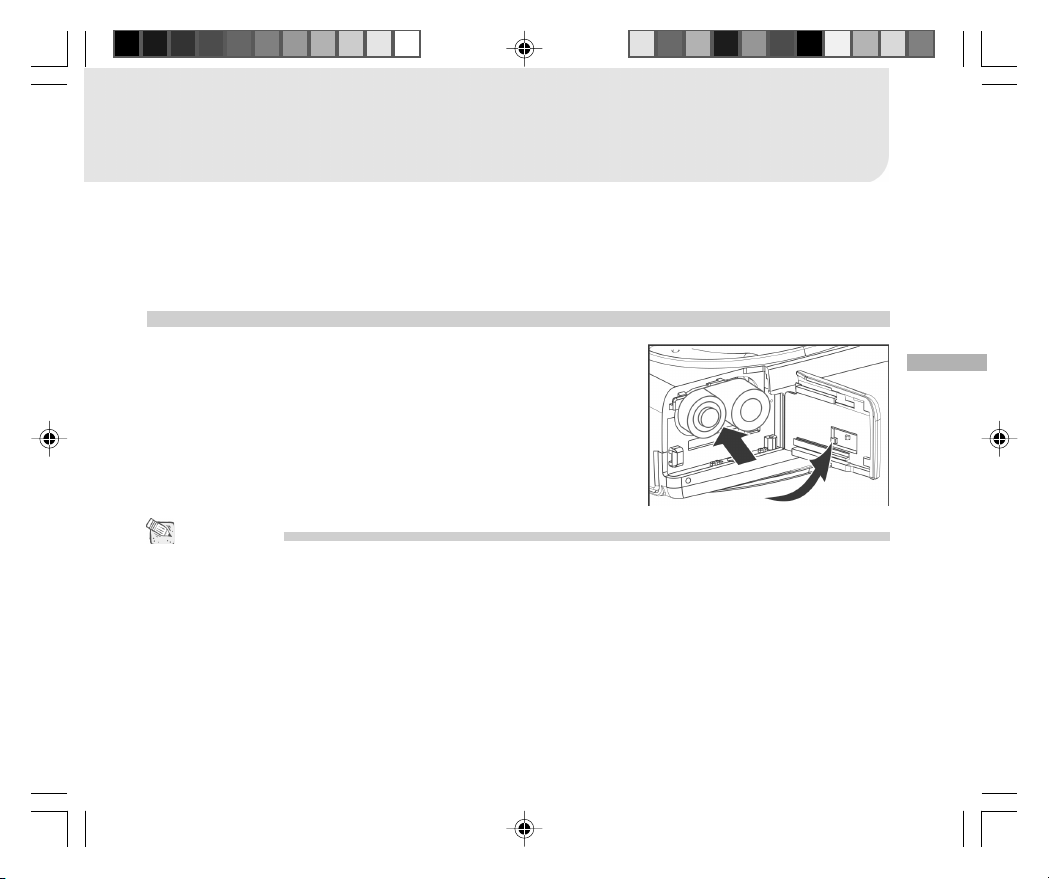
Sie können zum Betrieb der Kamera 2 Alkali- oder NiMH-Batterien der Größe AA oder ein
Netzteil (3,0V/2,5A) verwenden. Batterien eignen sich hervorragend zur Aufnahme von Fotos
oder Videoclips; das Netzteil ist am Besten zur Bildübertragung an Ihren Computer geeignet.
Batterien einlegen
1. Schalten Sie die Kamera aus.
2. Schieben Sie den Riegel für das Batterie-/Kartenfach in
Richtung des Pfeils [OPEN].
3. Legen Sie die Batterien ein. Achten Sie dabei auf die
richtige Polarität (+ und -).
4. Schließen Sie das Batterie-/Kartenfach.
Hinweis
• Wenn Sie die Batterien über einen längeren Zeitraum hinweg nicht verwenden, entnehmen Sie sie aus der Kamera, um
ein Auslaufen oder Korrosion zu vermeiden.
• Verwenden Sie keine manganhaltigen Batterien.
• Setzen Sie die Batterien keinen extrem kalten Temperaturen aus, da dies ihre Lebensdauer verkürzen und die Laufzeit
der Kamera verringern kann.
21
D
Page 22
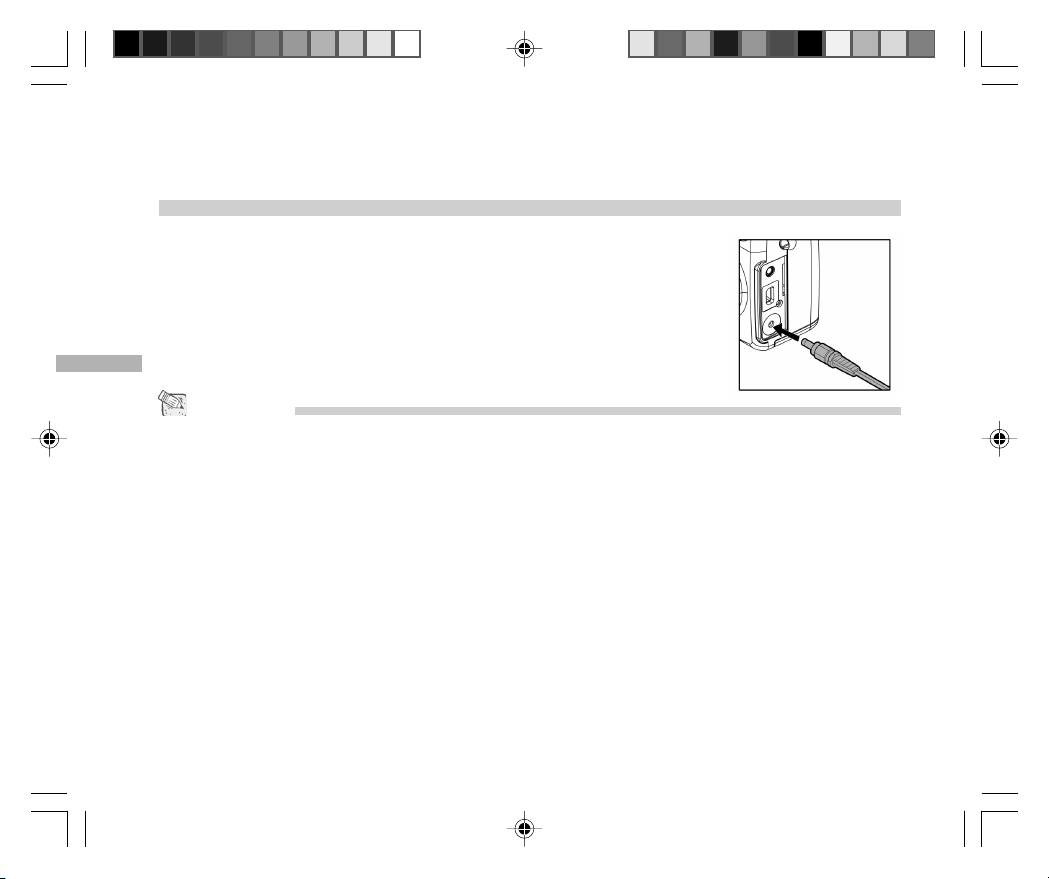
Netzteil anschließen
1. Schalten Sie die Kamera aus.
2. Öffnen Sie die Abdeckung für die Anschlüsse, und verbinden Sie das
eine Ende des Netzteils mit dem mit “DC IN” gekennzeichneten
Eingang.
3. Verbinden Sie das andere Ende mit einer stromführenden Steckdose.
D
Hinweis
• Verwenden Sie nur das mit der Kamera mitgelieferte Netzteil. Anderenfalls kann sie beschädigt werden. Diese Art
Schäden wird nicht durch die Garantie abgedeckt.
• Um zu vermeiden, dass sich die Kamera aufgrund zu geringer Batterieladung versehentlich während der Bildübertragung
ausschaltet, sollten Sie hierfür das Netzteil verwenden.
22
Page 23
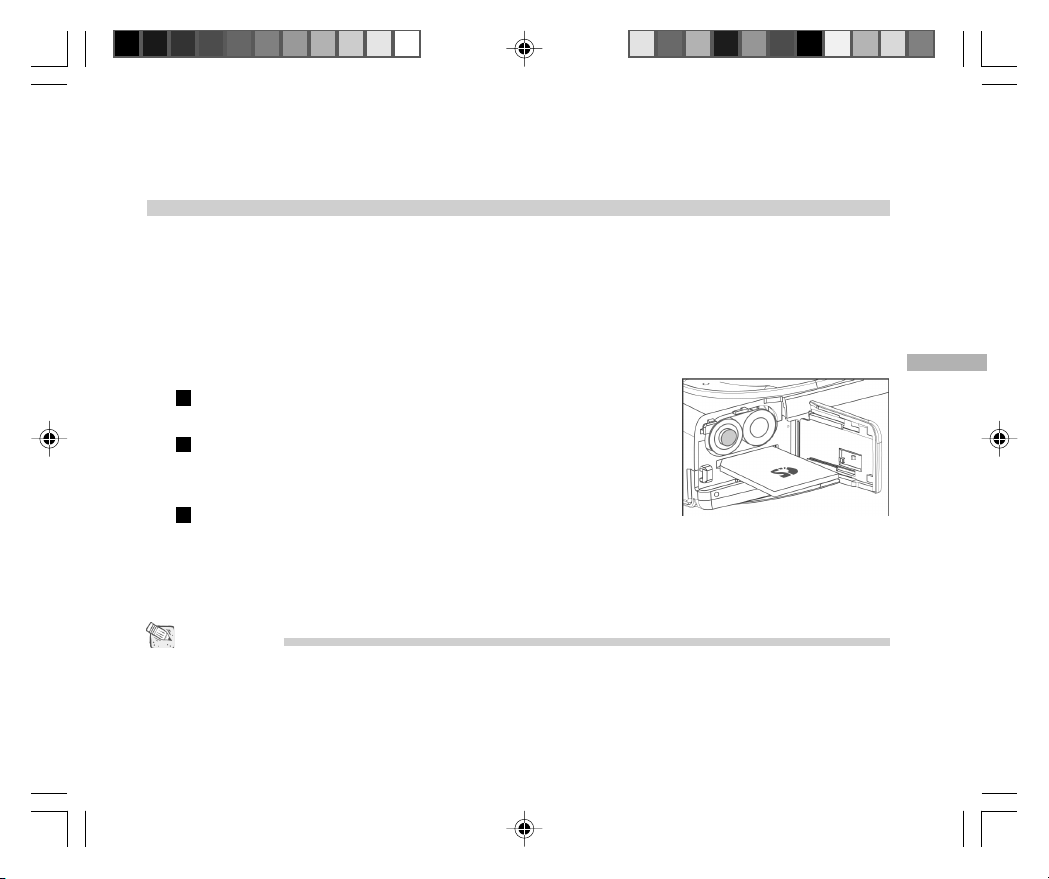
SD-Speicherkarte einlegen
Die Kamera besitzt einen internen Speicher mit 11 MB Kapazität, in dem Sie Ihre Bilder und
Videoclips zwischenspeichern können. Mithilfe der mitgelieferten SD-Speicherkarte wird der
Kameraspeicher jedoch ausreichend erweitert, um zusätzliche Fotos und Videoclips abzulegen.
1. Schalten Sie die Kamera aus.
2. Schieben Sie den Riegel für das Batterie-/Kartenfach in Richtung des Pfeils OPEN.
3. Legen Sie eine SD-Karte ein.
Die Vorderseite der Speicherkarte (mit einem Pfeil bedruckt)
muss zur Kameravorderseite zeigen.
Lässt sich die Karte nicht einschieben, prüfen Sie bitte, ob
Sie sie falsch herum gedreht haben.
4. Schließen Sie das Batterie-/SD-Kartenfach.
Um die SD-Speicherkarte zu entnehmen, schalten Sie die
Kamera zunächst aus. Öffnen Sie das Batterie-/SDKartenfach. Drücken Sie die Speicherkarte leicht an einer Ecke hinein, sodass sie
freigegeben wird.
Hinweis
• Um zu vermeiden, dass Ihre Daten versehentlich von einer SD-Karte gelöscht werden, können Sie ihren Schreibschutz
an der Seite in Richtung der Bezeichnung “LOCK” schieben.
• Um Daten auf der Karte zu speichern, zu bearbeiten oder von ihr zu löschen, müssen Sie den Schreibschutz entriegeln.
23
D
Page 24
Speicherkarte formatieren
1. Wechseln Sie in den Wiedergabemodus.
2. Betätigen Sie die Menü-Taste
3. Wählen Sie den Menüpunkt “Löschen”.
4. Wählen Sie den Menüpunkt “Karte formatieren”.
5. Bestätigen Sie die Auswahl mit “Ja” (Warnung: alle Daten auf der Karte werden gelöscht!).
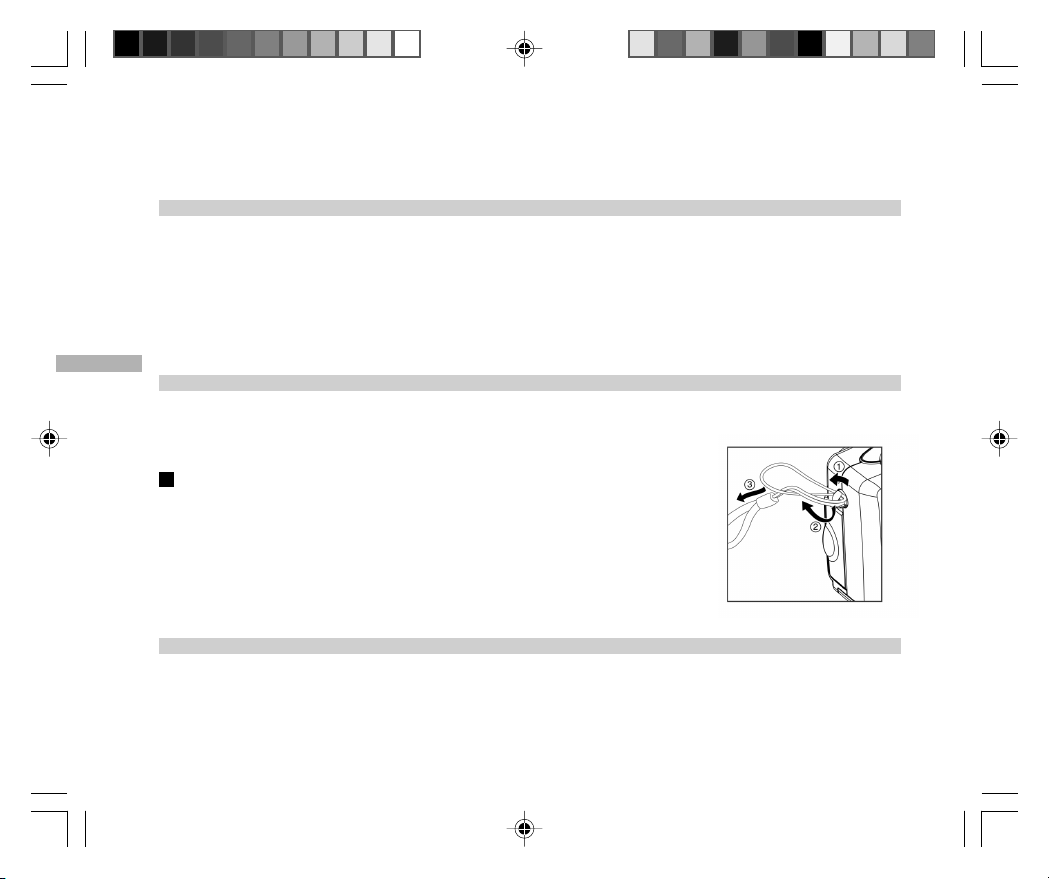
Tragegurt anbringen
D
Um zu vermeiden, dass Ihnen die Kamera versehentlich herunterfällt, verwenden Sie den
Tragegurt.
So bringen Sie den Tragegurt an:
1. Ziehen Sie die kleine Schlaufe des Gurtes durch die an der Kamera
befindliche Öse.
2. Ziehen Sie die große Schlaufe durch die kleine, bis der Tragegurt
fest sitzt.
Sprache auswählen
Wenn Sie die Kamera das erste Mal einschalten, erscheint die Sprachauswahl. Stellen Sie hier
die gewünschte Sprache für die am LCD-Monitor angezeigten Informationen ein. So stellen
Siedie Sprache des OSD-Menüs ein:
24
Page 25
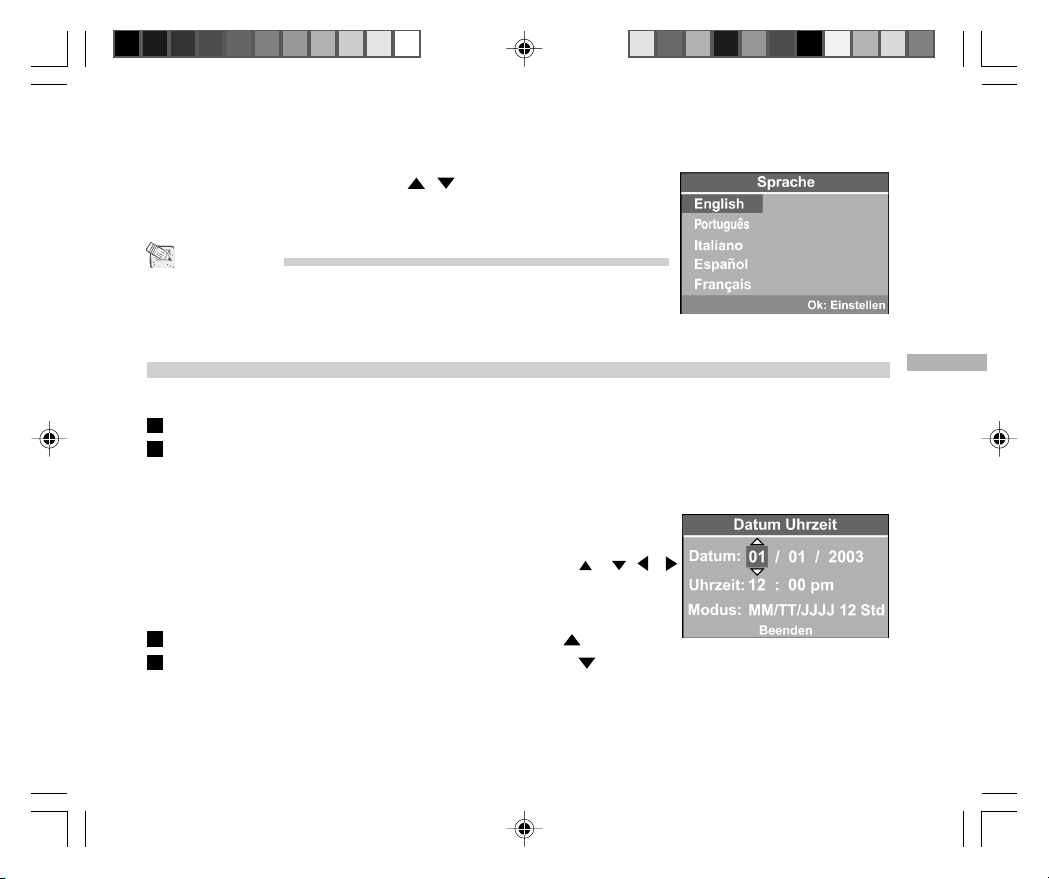
1. Wählen Sie mithilfe der Tasten
das OSD-Menü aus.
2. Drücken Sie die Taste OK, um die Einstellung zu bestätigen.
/ die gewünschte Sprache für
Hinweis
• Die gewählte Sprache bleibt auch nach dem Ausschalten der Kamera erhalten.
• Die verfügbaren Sprachen sind [English], [Français], [Deutsch], [Español], [Italiano],
[Português] und [Nederlands].
Datum und Uhrzeit einstellen
Das Datum und die Uhrzeit erscheinen, wenn:
die Kamera zum ersten Mal eingeschaltet wird.
die Kamera nach dem Auswechseln der Batterien bzw. nach Entfernen der Batterien und
Verwendung des Netzteils eingeschaltet wird.
Sobald der Bildschirm mit Datum und Uhrzeit erscheint, können Sie die angezeigten Daten
folgendermaßen ändern. Durch Betätigen der Taste EXIT können
Sie diesen Schritt überspringen.
1. Stellen Sie Datum und Uhrzeit mithilfe der Tasten / / /
ein. Drücken Sie die Taste EXIT, nachdem Sie alle Felder
eingestellt haben.
.
Um den Wert zu erhöhen, drücken Sie die Taste
Um den Wert zu verringern, drücken Sie die Taste
.
25
D
Page 26
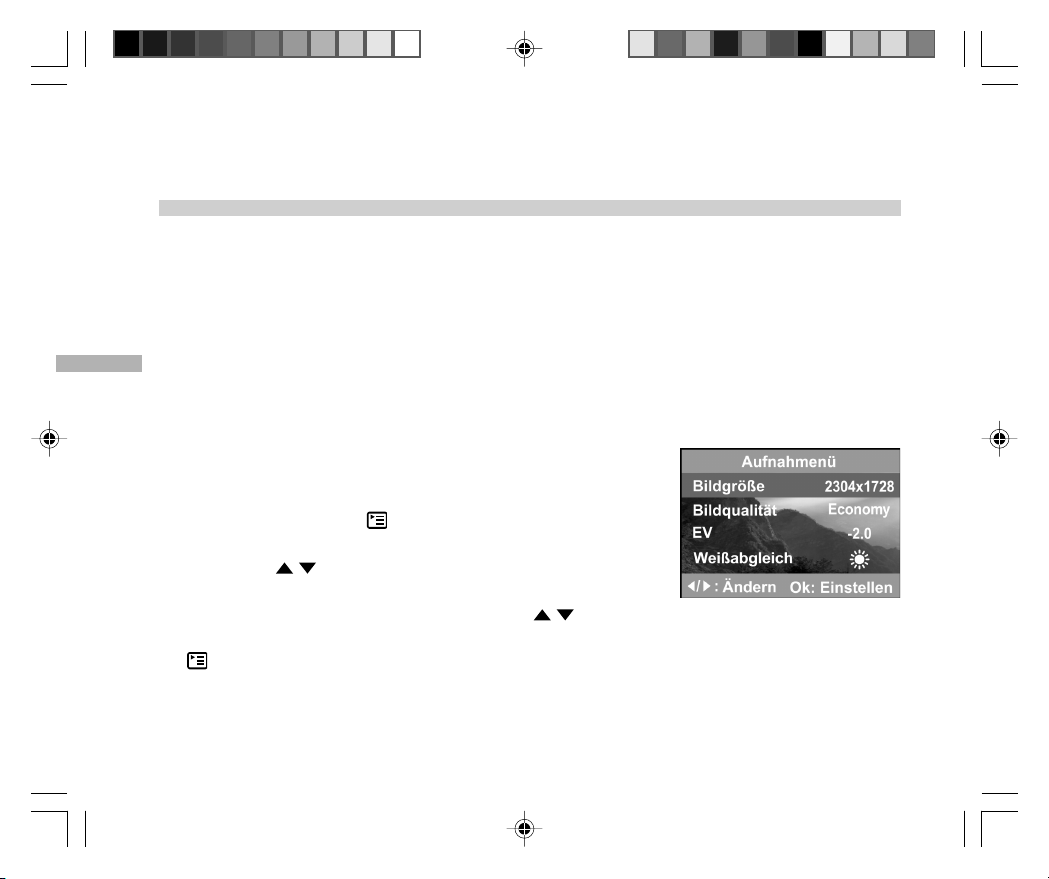
Bildauflösung und –qualität einstellen
Die Einstellungen für Auflösung und Qualität legen die Pixelgröße, Bildgröße und Kompression
für die Aufnahmen fest. Sie wirken sich auf die mögliche Anzahl Aufnahmen aus, die Sie im
internen Speicher bzw. auf der SD-Speicherkarte ablegen können.
Hochauflösende Aufnahmen mit hoher Qualität bieten die besten fotografischen Ergebnisse,
benötigen aber auch mehr Speicherplatz. Eine hohe Auflösung und Qualität sind empfehlenswert,
D
wenn Sie die Aufnahmen ausdrucken möchten oder feine Details sichtbar sein sollen. Bilder mit
geringerer Auflösung und Qualität benötigen weniger Speicher und eignen sich gut zur
Übermittlung per E-Mail, in Berichten oder auf einer Webseite.
So ändern Sie die Auflösung bzw. Qualität:
1. Schieben Sie die POWER-Taste zur Seite, um die Kamera
einzuschalten.
2. Drücken Sie die Taste auf der Kamerarückseite.
3. Wählen Sie die gewünschte Bildgröße bzw. –qualität mithilfe
der Tasten / .
4. Drücken Sie die Taste OK. Wählen Sie die gewünschte
Bildgröße bzw. –qualität mithilfe der Tasten / .
5. Drücken Sie erneut die Taste OK, um die Einstellung zu bestätigen. Drücken Sie die Taste
, um das Menü zu verlassen.
26
Page 27
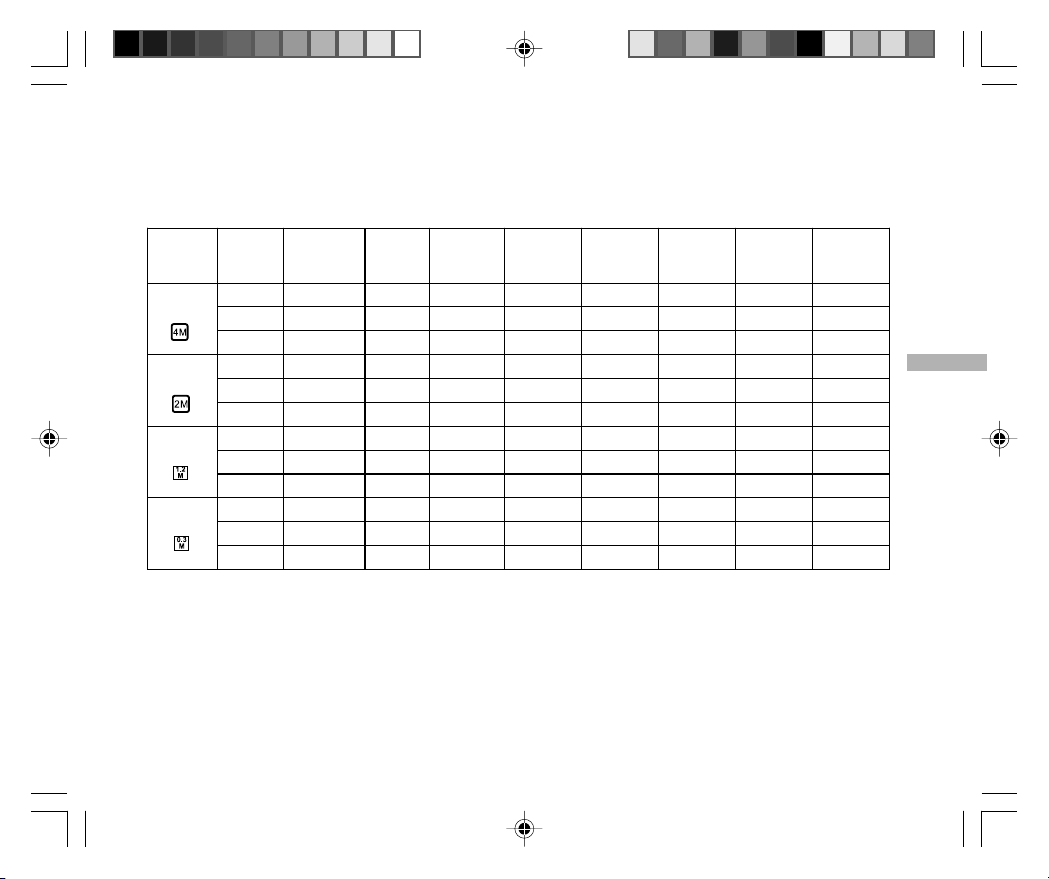
Die folgende Tabelle enthält die ungefähre Anzahl Aufnahmen bei 11 MB internem Speicher
bzw. einer SD-Speicherkarte mit 8 MB / 16 MB / 32 MB / 128 MB / 256 MB.
Auflösung Qualität Komprimierung 11 MB
2304x1728
1600x1200
1280x960
640x480
Fein
Normal 12:1 10 5 12 24 55 115 225
Grob 16:1 12 7 14 34 75 155 300
Fein 8:1 12 7 14 35 75 155 320
Normal 12:1 18 11 25 55 115 240 480
Grob 16:1 27 15 34 72 155 310 640
Fein 8:1 20 12 25 55 120 240 500
Normal 12:1 30 18 38 85 180 370 740
Grob 16:1 40 25 52 110 240 500 1000
Fein 8:1 60 32 68 150 310 650 1350
Normal 12:1 90 50 105 225 460 1000 2000
Grob 16:1 120 66 140 300 620 1300 2650
8:1 6 3 7 14 35 70 150
interner
Speicher
8 MB
SD-
Speic herk arte
16 MB
SD-
Speicherkarte
32 MB
SD-
Speic herk arte
64 MB
SD-
Speicherkarte
128 MB
SD-
Speic herk arte
256 MB
SD-
Speic herk arte
• Die obigen Daten beziehen sich auf Standardtests. Die tatsächliche Kapazität hängt von den Umgebungsbedingungen
und Kameraeinstellungen ab.
27
D
Page 28
Fotos aufnehmen
Grundeinstellungen
Sie können Ihre Motive über den optischen Sucher oder den integrierten 1,6-Zoll-LCD-Monitor
(TFT-Aktivmatrix) anvisieren. Bei Verwendung des optischen Suchers schonen Sie Ihre Batterien.
Falls Sie feststellen, dass die Batterien recht leer sind, verwenden Sie zur Aufnahme möglichst
den optischen Sucher. Mit dem LCD-Monitor können Sie ein Foto präzise aufbauen und alle
Details betrachten, allerdings wird dadurch mehr Strom verbraucht. Auf jeden Fall sollten Sie
D
den LCD-Monitor grundsätzlich für Makroaufnahmen verwenden, um Parallaxenfehler zu
vermeiden.
Sucher verwenden
Der Sucher dient zur Bildkomposition und zur Scharfstellung.
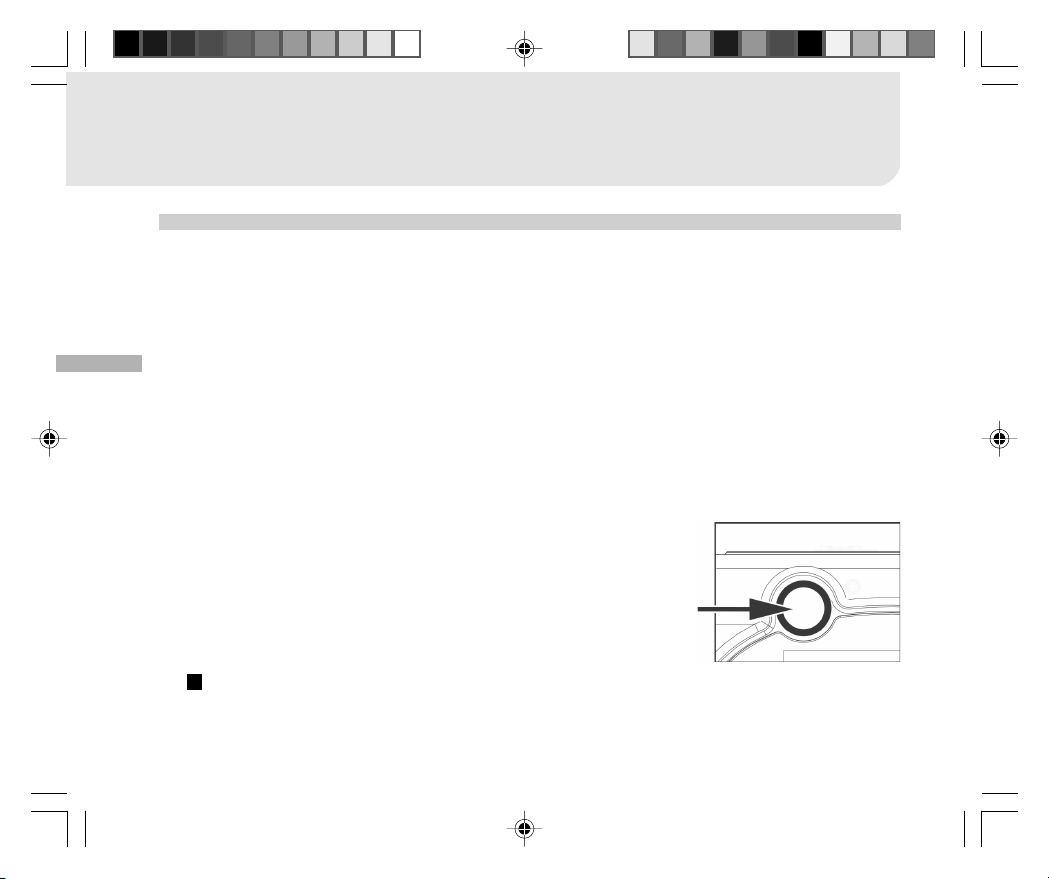
1. Schalten Sie die Kamera ein. Schieben Sie dazu die POWER-
Taste zur Seite.
2. Drehen Sie den Modus-Wahlschalter auf den gewünschten
Szenentyp ein (Manuell, Automatik, Makro, Portrait, Landschaft,
Nacht oder Sport).
3. Visieren Sie das Bild im Sucher an.
4. Drücken Sie den Auslöser
Während der Verarbeitung der Aufnahme blinkt die LED-Anzeige grün.
28
Page 29
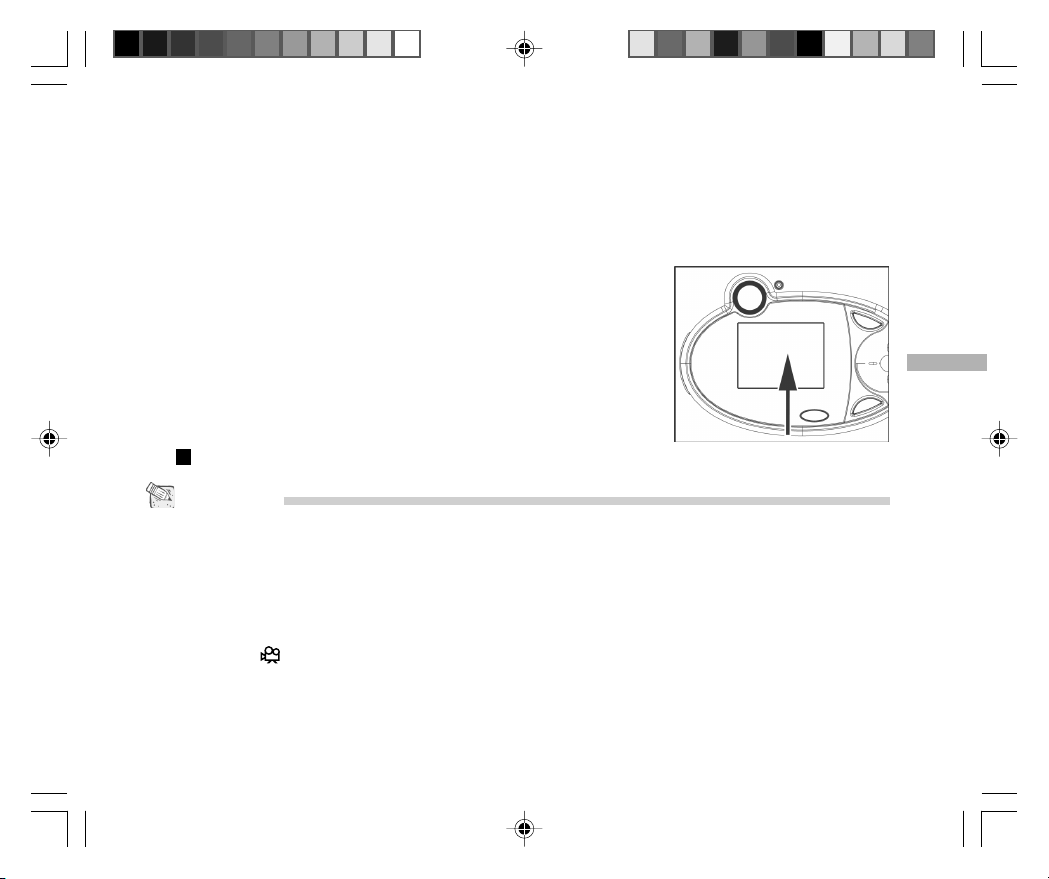
LCD-Monitor verwenden
Am LCD-Monitor können Sie die Bildaufnahme kontrollieren, aufgenommene Fotos und Videoclips
abspielen oder die Kameraeinstellungen über die Menüs ändern. Die Modus-Symbole, der Text und
diverse Ziffern erscheinen ebenfalls am LCD-Monitor, abhängig von den gegenwärtigen Einstellungen.
1. Schalten Sie die Kamera ein. Schieben Sie dazu die POWER-
Taste zur Seite.
2. Drehen Sie den Modus-Wahlschalter auf den gewünschten
Szenentyp ein (Manuell, Automatik, Makro, Portrait, Landschaft,
Nacht oder Sport).
3. Visieren Sie das Motiv am LCD-Monitor an.
4. Drücken Sie den Auslöser
Während der Verarbeitung der Aufnahme blinkt die LED-Anzeige grün.
Hinweis
• Drücken Sie im Bild-Aufnahmemodus die Taste OK, um den LCD-Monitor ein- oder auszuschalten.
• Bei starker Sonneneinstrahlung oder großer Helligkeit dunkelt der LCD-Monitor automatisch ab. Dies ist keine
Fehlfunktion.
• Wenn Sie den LCD-Monitor über lange Zeiträume verwenden, verringert sich dadurch die Anzahl möglicher Aufnahmen.
Um die Batterien zu schonen und ihre Lebensdauer zu verlängern, empfehlen wir Ihnen, anstelle des LCD-Monitors
den Sucher für die Fotoaufnahme zu verwenden.
• Für Makroaufnahmen verwenden Sie den LCD-Monitor immer.
• Im Filmmodus [
] kann der LCD-Monitor nicht deaktiviert werden.
29
D
Page 30
Zoom-Funktionen
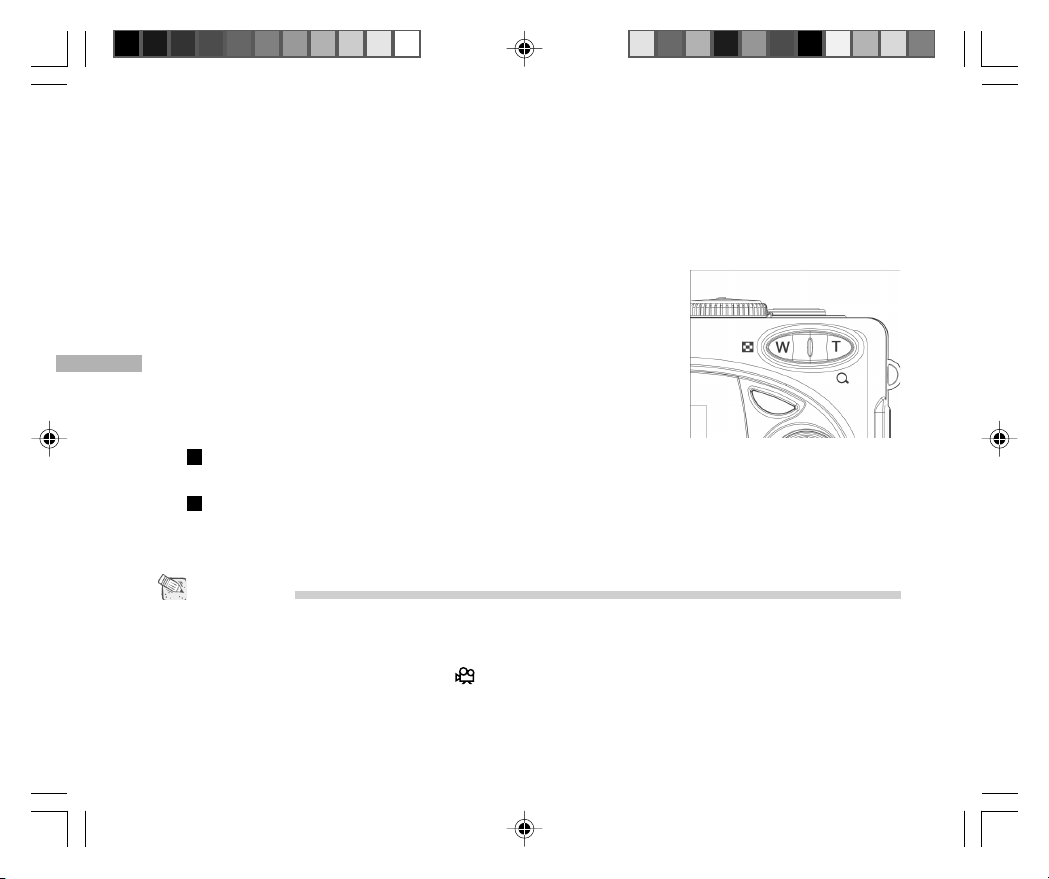
Das Objektiv bewegt sich beim Herein- oder Herauszoomen. Dadurch können Sie entfernte Motive oder
Weitwinkelbilder aufnehmen. Bei Verwendung des Digitalzooms können Sie Ihr Motiv mithilfe der TeleTaste (T) heranzoomen. Durch Betätigen der Weitwinkeltaste (W) können Sie es wegzoomen.
So nehmen Sie ein Bild mit der Digitalzoomfunktion auf:
1. Schalten Sie die Kamera ein. Schieben Sie dazu die POWER-
Taste zur Seite.
2. Drehen Sie den Modus-Wahlschalter auf den gewünschten
D
Szenentyp ein (Manuell, Automatik, Makro, Portrait, Landschaft,
Nacht oder Sport).
3. Drücken Sie die Taste T, um die Zoomfunktion zu aktivieren.
Der Digitalzoom bietet eine Vergrößerung zwischen 1,25-fach bis 4-fach (in den folgenden
11 Schritten: 1,25x, 1,5x, 1,67x, 1,75x, 2x, 2,25x, 2,5x, 3x, 3,33x, 3,5x und 4x).
Um die Digitalzoomfunktion zu beenden, halten Sie die Taste W gedrückt, um zum
optischen Zoom zurückzukehren.
4. Drücken Sie den Auslöser, um ein „gezoomtes“ Bild aufzunehmen.
Hinweis
• Die Digitalzoomfunktion ist nur für die Auflösung mit 2304 x 1728 Bildpunkten verfügbar. Bei den Auflösungen 1600 x
1200, 1280 x 960 oder 640 x 480 Pixel ist sie nicht anwählbar.
• Im Aufnahmodus können Sie mit der Zoomtaste das Objektiv zwischen der Weitwinkel- und Teleeinstellung bewegen.
• Der Digitalzoom ist im Filmaufnahmemodus [
30
] nicht verfügbar.
Page 31
Selbstauslöser verwenden
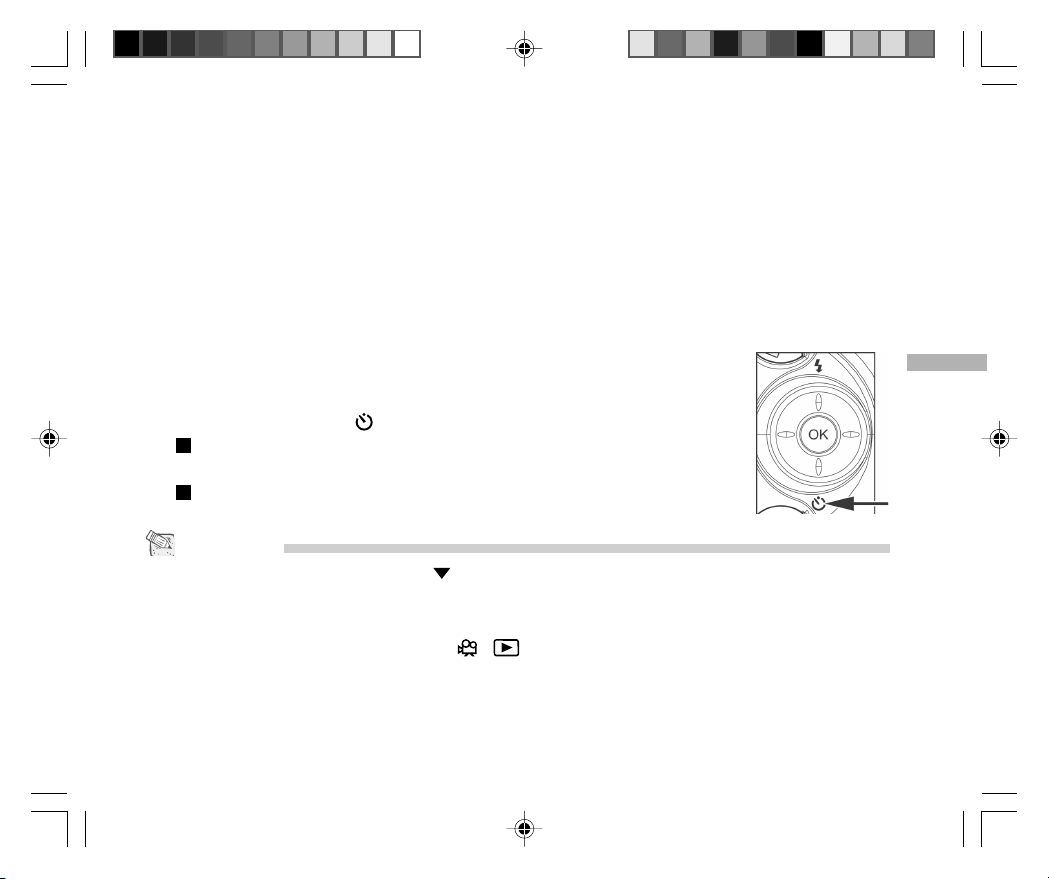
Bei Verwendung des Selbstauslösers können Sie selbst Teil der Szene werden. Der Selbstauslöser
funktioniert für alle Aufnahmemodi (Manuell, Automatik, Makro, Portrait, Landschaft, Nacht oder Sport).
Der Selbstauslöser nimmt das Bild nach 10 Sekunden auf. Die Anzeige für den Selbstauslöser
blinkt dabei 7 Sekunden lang langsam und in den letzten 3 Sekunden schnell.
1. Stellen Sie die Kamera auf ein Stativ oder auf eine stabile Oberfläche.
2. Schalten Sie die Kamera ein. Schieben Sie dazu die POWER-Taste zur Seite.
3. Drehen Sie den Modus-Wahlschalter auf den gewünschten Szenentyp
ein (Manuell, Automatik, Makro, Portrait, Landschaft, Nacht oder Sport).
4. Visieren Sie die Szene an.
5. Drücken Sie die Taste
.
Der Countdown erscheint am LCD-Monitor.
6. Drücken Sie den Auslöser
Um den Selbstauslöser-Modus zu einem beliebigen Zeitpunkt zu verlassen,
drücken Sie die Taste für den Selbstauslöser noch einmal.
Hinweis
• Drücken Sie im Aufnahmemodus die Taste , um den Selbstauslöser zu aktivieren.
• Nachdem Sie eine Aufnahme mit dem Selbstauslöser getätigt haben, wird er automatisch deaktiviert.
• Wenn Sie im Selbstauslösermodus den Modus-Wahlschalter drehen, kehrt die Kamera automatisch in den
Aufnahmemodus zurück.
• Wenn Sie im Selbstauslösermodus die Tasten [
in den Aufnahmemodus zurück.
], [ ] oder den Auslöser drücken, kehrt die Kamera automatisch
31
D
Page 32
Blitzlicht verwenden
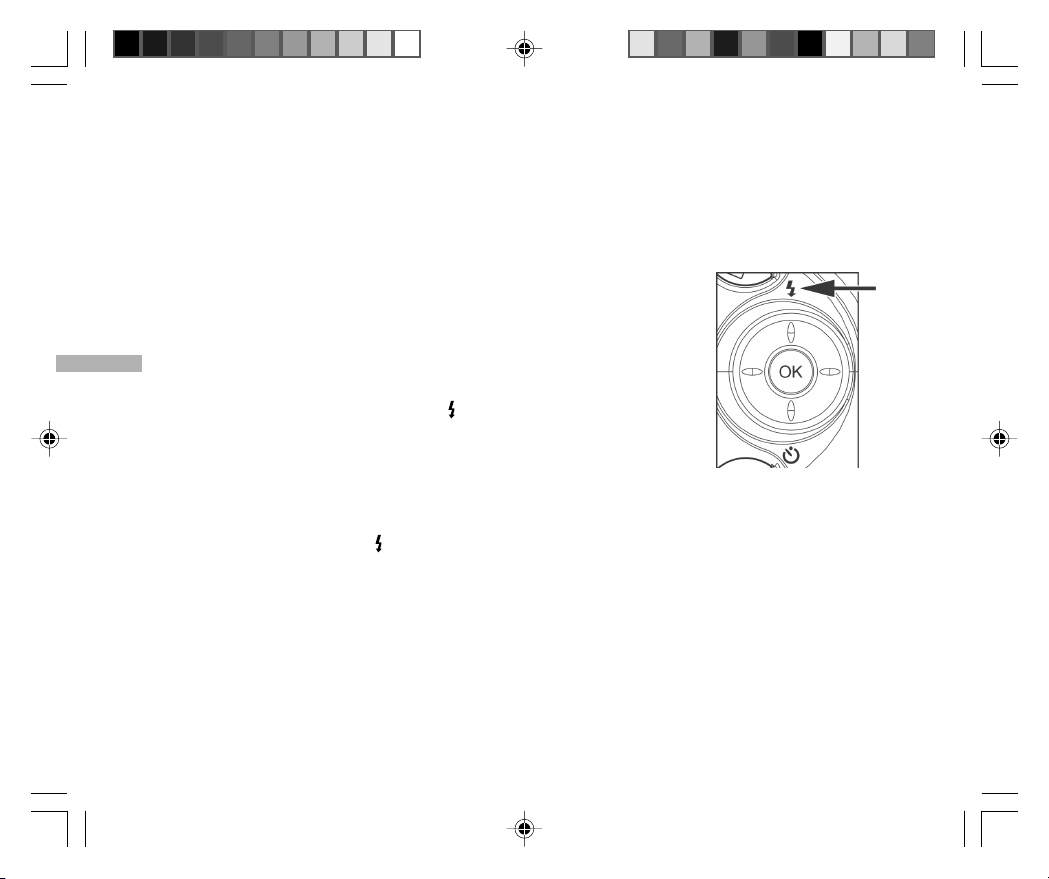
Das Blitzlicht wird automatisch verwendet, sofern die Lichtverhältnisse dies erfordern. Es stehen
verschiedene Blitzlichtmodi für unterschiedliche Bedingungen zur Verfügung. Nachdem Sie den
Blitzlichtmodus geändert haben, wird dieser auch nach Ausschalten der Kamera beibehalten.
1. Schalten Sie die Kamera ein. Schieben Sie dazu die POWER-Taste
zur Seite.
2. Drehen Sie den Modus-Wahlschalter auf den gewünschten
D
Szenentyp ein (Manuell, Automatik, Makro, Portrait, Landschaft,
Nacht oder Sport).
3. Drücken Sie wiederholt die Taste rechts am Kameragehäuse, bis
der gewünschte Blitzlichtmodus am LCD-Monitor erscheint.
4. Visieren Sie Ihr Motiv an, und drücken Sie den Auslöser.
Die Kamera besitzt vier Blitzlichtmodi: automatischer Blitz (Standard), Reduktion roter Augen,
Tiefenausleuchtung und Aus. Die Modi werden zyklisch durchlaufen, wenn Sie die rechts am
Gehäuse befindliche Taste betätigen.
32
Page 33
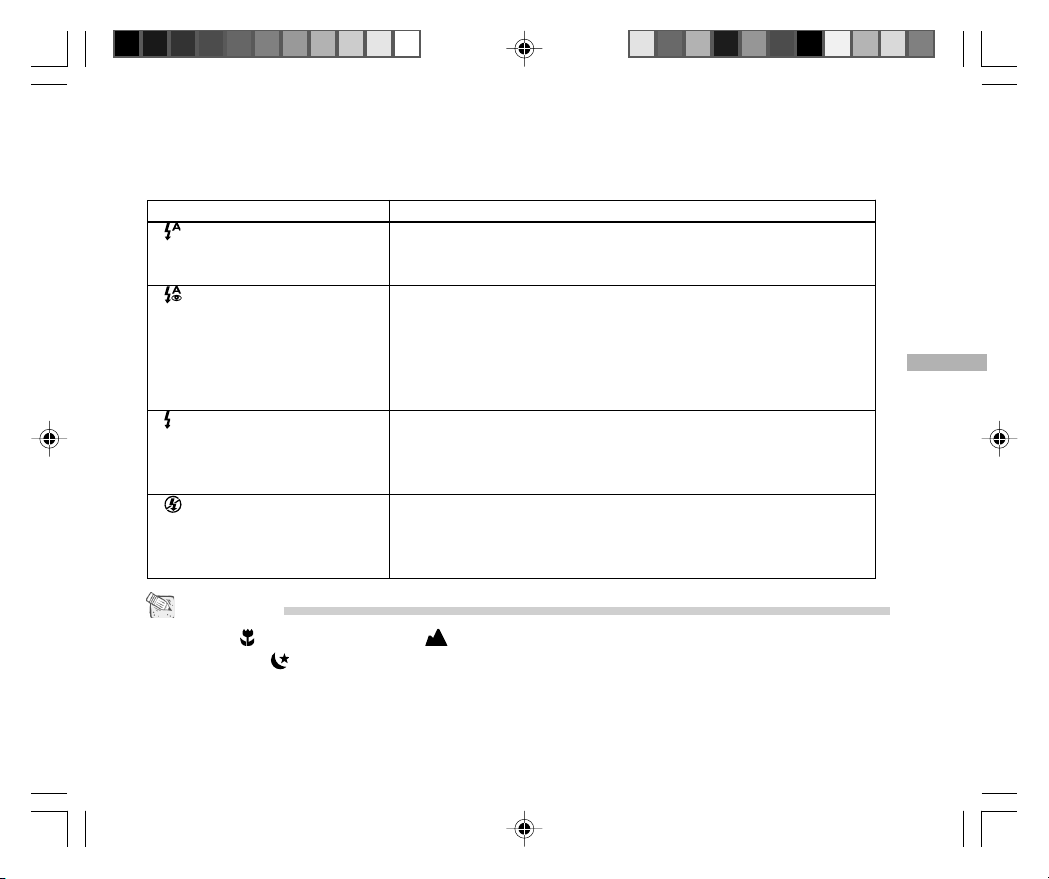
Stellen Sie den gewünschten Modus für das Blitzlicht gemäß der folgenden Tabelle ein:
Blitzlichtmodus Beschreibung
[ ] Automatisch
Das Blitzlicht wird, abhängig von den Lichtverhältnissen,
bei Bedarf aktiviert. Verwenden Sie diesen Modus für
herkömmliche Aufnahmen.
[ ] Reduktion roter
Augen
Es wird ein vorausgehender Blitz ausgesendet, bevor die
eigentliche Aufnahme mit Blitz erfolgt. Dadurch wird die
Pupille im menschlichen Auge verkleinert, sodass die
Rötung der Augen auf dem Foto reduziert wird. Wählen
Sie diesen Modus, wenn Sie Menschen oder Tiere bei
geringen Lichtverhältnissen fotografieren.
[ ] Blitzlicht mit
Tiefenausleuchtung
Unabhängig von den Lichtverhältnissen wird das Blitzlicht
immer verwendet. Verwenden Sie diesen Modus, wenn Sie
Fotos mit starkem Kontrast (Hintergrundbeleuchtung) und
tiefen Schatten aufnehmen.
[ ] Blitzlicht aus
Das Blitzlicht ist deaktiviert. Verwenden Sie diesen Modus
für Fotos an Orten, wo es nicht erlaubt ist, ein Blitzlicht zu
verwenden oder wenn sich das Motiv jenseits der
Reichweite des Blitzes befindet.
Hinweis
• Im Makro- [ ] und Landschaftsmodus [ ] sind keine Blitzlichtaufnahmen möglich.
• Im Nachtmodus [
] ist der Blitz immer auf Tiefenausleuchtung eingestellt.
D
33
Page 34
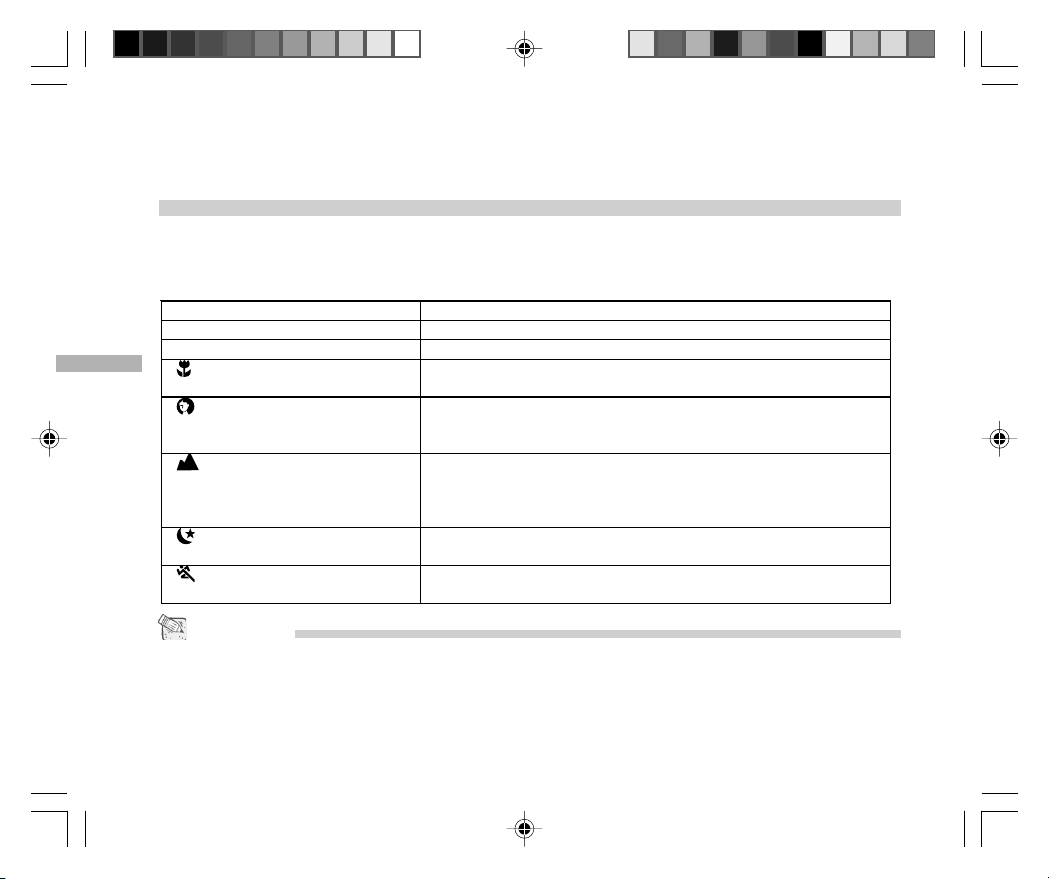
Foto-Aufnahmemodi
Ihre Digitalkamera unterstützt sieben Szenetypen: Manuell, Automatik, Makro, Portrait, Landschaft,
Nacht und Sport. Hierbei werden die Kameraeinstellungen automatisch für den betreffenden Szenetyp
optimiert, sodass Sie nicht alle Einstellungen manuell vornehmen müssen.
Szenenmodus Beschreibung
[
] Manueller Modus Hier können Sie sämtliche Einstellungen manuell vornehmen.
M
[
] Automatik-Modus Dieser Modus dient zur vereinfachten fotografischen Aufnahme.
A
D
[ ] Makromodus
[ ] Portrait-Modus
[ ] Landschaftsaufnahmen
[ ] Nachtmodus
[ ] Sportmodus
Hinweis
• Drücken Sie im Bild-Aufnahmemodus die Taste OK, um den LCD-Monitor ein- oder auszuschalten.
Dieser Modus dient für Nahaufnahmen, wie Blumen oder
Insekten.
Dieser Modus wird für Motive verwendet, die deutlich vom
Hintergrund abgehoben werden sollen. Der Hintergrund selbst
erscheint dabei unscharf.
Dieser Modus optimiert die Farbe und Sättigung von Himmel,
Gebirge, Wäldern und anderen Landschaften und eignet sich
auch für Portraits, bei denen der Hintergrund gut zu erkennen
sein soll.
Dieser Modus dient zur Aufnahme von Personen, die sich vor
einem dunklen Hinterg rund befinden.
Dieser Modus eignet sich besonders zur Aufnahme von
Motiven, die sich schnell bewegen.
34
Page 35
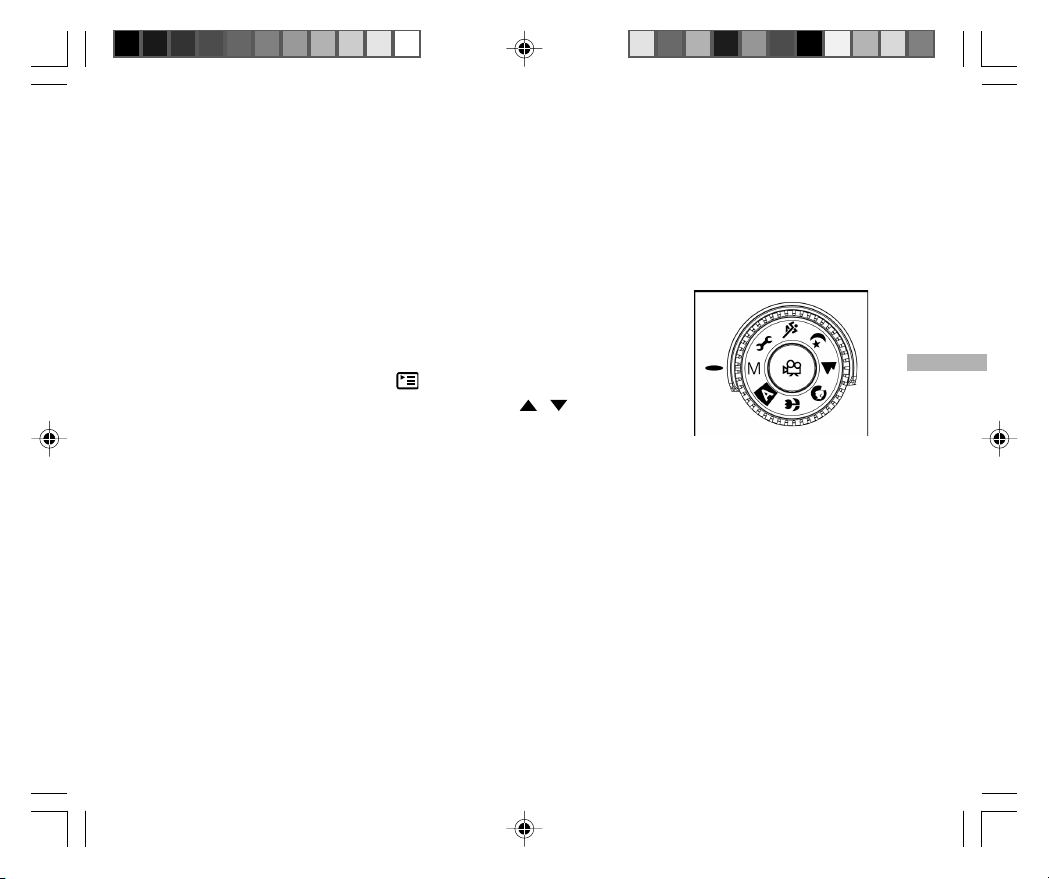
Manuellen Modus auswählen
Sie können Fotos komplett manuell aufnehmen. In diesem Fall müssen Sie Parameter wie
Bildqualität, Bildgröße, Sättigung, Schärfe, Weißabgleich, ISO-Wert, Blitzlichtmodus und EVKompensation selbst einstellen. Details zu den obigen Einstellungen finden Sie im Abschnitt
zum Aufnahmemenü.
1. Schalten Sie die Kamera ein. Schieben Sie dazu die POWER-
Taste zur Seite.
2. Stellen Sie den Moduswahlschalter auf [M].
3. Drücken Sie die Menütaste .
4. Stellen Sie anschließend mithilfe der Tasten / die Parameter
Bildgröße, Bildqualität, EV, Weißabgleich, Farbe, Sättigung und
Schärfe ein, und drücken Sie die Taste OK zur Bestätigung.
5. Visieren Sie die Szene an.
6. Drücken Sie den Auslöser halb nieder, um das Bild zu fokussieren. Drücken Sie ihn
anschließend vollständig.
35
D
Page 36
Zeitautomatik einstellen
Bei der Zeitautomatik stellen Sie den Blendenwert manuell ein. Die Belichtungszeit wird dabei
automatisch auf die Blende angepasst.
1. Schalten Sie die Kamera ein. Schieben Sie dazu die POWER-Taste zur Seite.
2. Stellen Sie den Moduswahlschalter auf [M].
3. Drücken Sie mehrmals hintereinander die Taste
, um den gewünschten Blendenwert
auszuwählen. Die Werte werden zyklisch durchlaufen. Wenn Sie also versehentlich zu weit
D
blättern, drücken Sie einfach weiterhin die Taste , bis der gewünschte Wert wieder markiert
ist.
4. Visieren Sie Ihr Motiv an, und drücken Sie den Auslöser, um das Foto zu schießen.
Hinweis
• Die möglichen Werte sind F2.8/F3.2/F3.6/F.4.0/F4.5/F.5.0/F5.6/F6.3/F7.1 und F8.0.
• Falls Sie mit der Taste
um zurückzukehren. Diese Taste dient zur manuellen Einstellung der Belichtungszeit. Drücken Sie einfach weiterhin
die Taste
• Falls die ausgewählten Werte von Blende und Belichtungszeit nicht empfehlenswert sind, erscheinen die Werte bei
leichtem Drücken des Auslösers in roter Schrift. Es wird empfohlen, eine andere Einstellung zu wählen.
, um zum Anfang der Liste zurückzukehren.
36
versehentlich den gewünschten Wert übersprungen haben, drücken Sie nicht die Taste ,
Page 37
Blendenautomatik einstellen
Bei der Blendenautomatik stellen Sie die Belichtungszeit manuell ein. Die Blende wird dabei
automatisch an die Belichtungszeit angepasst. Wenn Sie eine kurze Belichtungszeit wählen,
können Sie Fotos von bewegten Objekten schießen, die so erscheinen, als würde das Objekt
still stehen. Bei einer längeren Belichtungszeit erscheint das Motiv so, als würde es
“vorbeihuschen”.
1. Schalten Sie die Kamera ein. Schieben Sie dazu die POWER-Taste zur Seite.
2. Stellen Sie den Moduswahlschalter auf [M].
3. Drücken Sie mehrmals hintereinander die Taste
, um die gewünschte Belichtungszeit
auszuwählen. Die Werte werden zyklisch durchlaufen. Wenn Sie also versehentlich zu weit
blättern, drücken Sie einfach weiterhin die Taste , bis der gewünschte Wert wieder markiert
ist.
4. Visieren Sie Ihr Motiv an, und drücken Sie den Auslöser, um das Foto zu schießen.
Hinweis
• Die möglichen Werte sind 1/5, 1/8, 1/15, 1/30, 1/60, 1/125, 1/250, 1/500,1/1000 und 1/2000.
• Falls Sie mit der Taste
um zurückzukehren. Diese Taste dient zur manuellen Einstellung der Blende. Drücken Sie einfach weiterhin die Taste
, um zum Anfang der Liste zurückzukehren.
• Falls die ausgewählten Werte von Blende und Belichtungszeit nicht empfehlenswert sind, erscheinen die Werte bei
leichtem Drücken des Auslösers in roter Schrift. Es wird empfohlen, eine andere Einstellung zu wählen.
versehentlich den gewünschten Wert übersprungen haben, drücken Sie nicht die Taste ,
37
D
Page 38
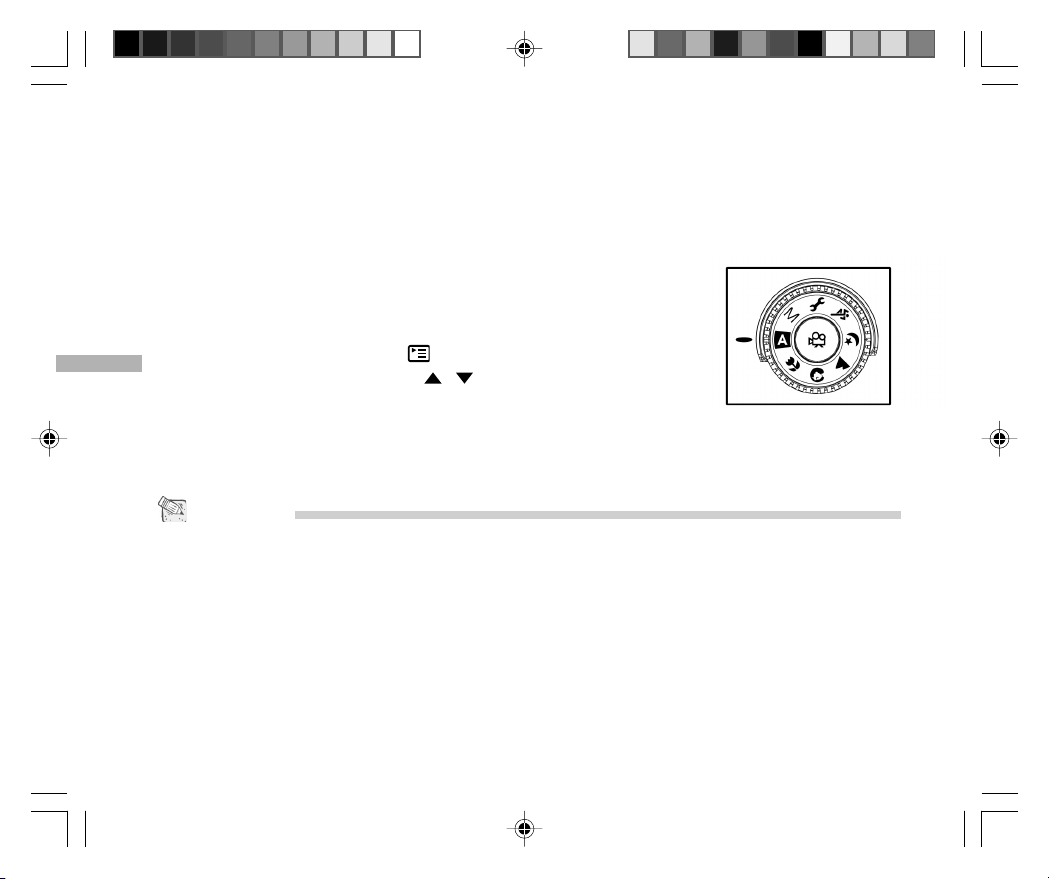
Automatik-Modus auswählen
In diesem Modus werden die meisten Parameter von der Kamera automatisch eingestellt. Sie
brauchen Ihr Motiv nur anzuvisieren und den Auslöser zu betätigen.
1. Schalten Sie die Kamera ein. Schieben Sie dazu die POWER-Taste
zur Seite.
2. Stellen Sie den Moduswahlschalter auf [ A ].
3. Drücken Sie die Menütaste
D
4. Stellen Sie mithilfe der Tasten / die folgenden Parameter ein,
und bestätigen Sie mit OK: Bildgröße, Bildqualität, EV und ISO.
5. Visieren Sie die Szene an.
6. Drücken Sie den Auslöser halb nieder, um das Bild zu fokussieren. Drücken Sie ihn
anschließend vollständig.
.
Hinweis
• Im Automatik-Modus [A] können Sie die Werte für Farbe, Sättigung und Schärfe nicht manuell regeln.
38
Page 39
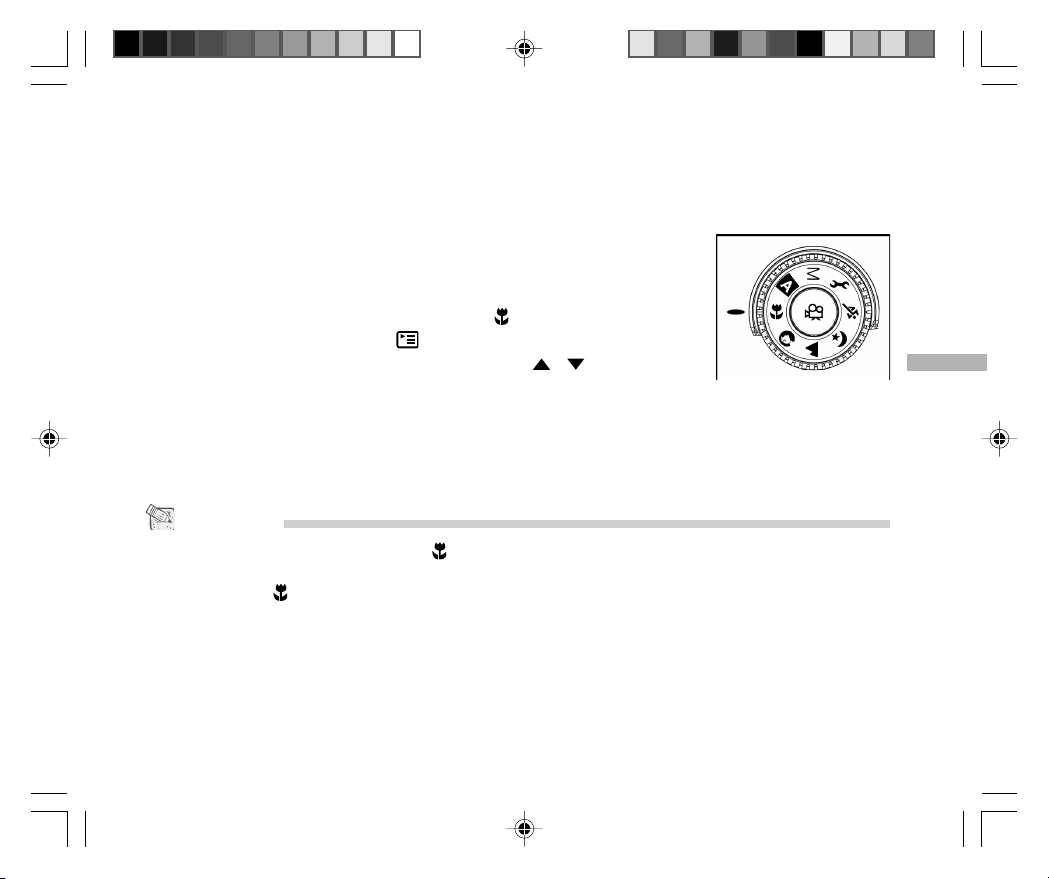
Makromodus einstellen
Der Makromodus dient für Nahaufnahmen, wie Blumen oder Insekten. Die effektive Entfernung
liegt dabei zwischen 0,2 und 0.7m.
1. Schalten Sie die Kamera ein. Schieben Sie dazu die POWER-Taste
zur Seite.
2. Stellen Sie den Moduswahlschalter auf [ ].
3. Drücken Sie die Menütaste .
4. Stellen Sie anschließend mithilfe der Tasten / die Parameter
Bildgröße, Bildqualität, EV, Weißabgleich, Farbe, Sättigung und
Schärfe ein, und drücken Sie die Taste OK zur Bestätigung.
5. Visieren Sie die Szene an.
6. Drücken Sie den Auslöser halb nieder, um das Bild zu fokussieren. Drücken Sie ihn
anschließend vollständig.
Hinweis
• Für Nahaufnahmen mit dem Makromodus [ ] verwenden Sie den LCD-Monitor, um Parallaxenfehler zu vermeiden.
• Vergessen Sie bitte nicht, nach der Aufnahme im Makromodus zum normalen Aufnahmemodus zurückzuschalten.
• Im Makromodus [
] ist das interne Blitzlicht nicht verfügbar.
39
D
Page 40
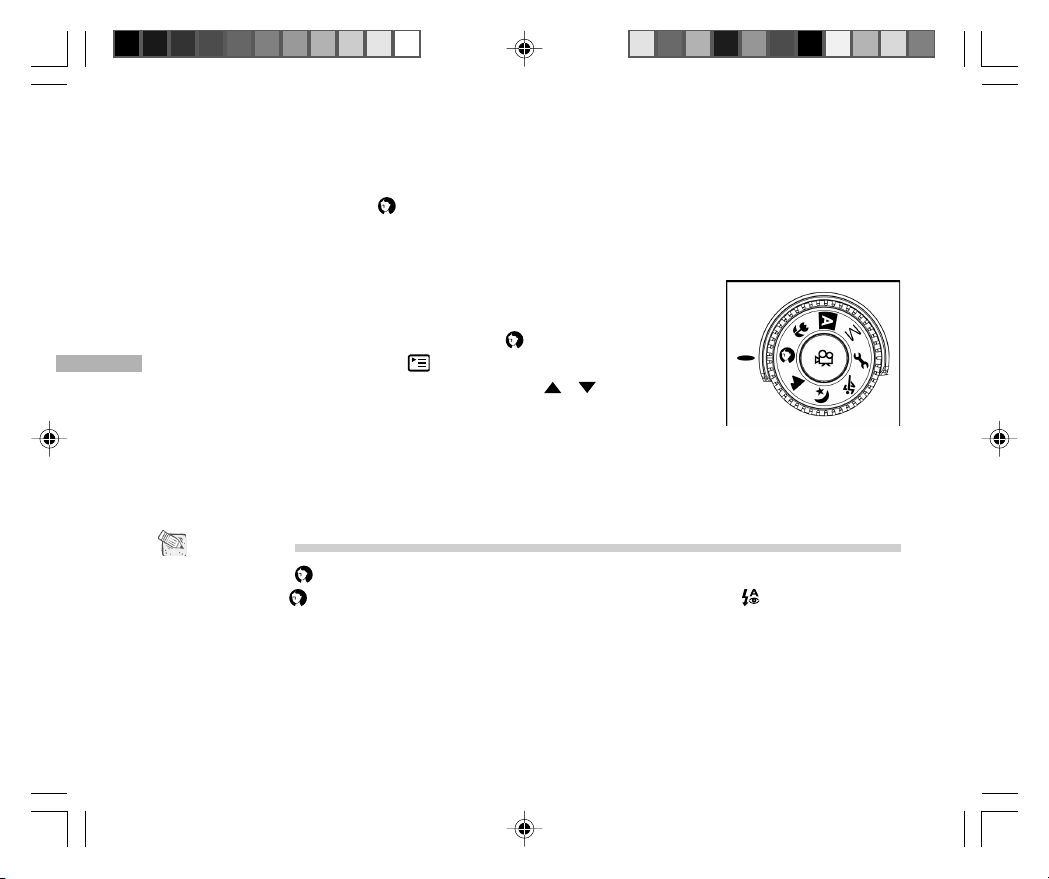
Portraitmodus einstellen
Mithilfe des Portraitmodus [
] können Sie Portraitaufnahmen schießen, bei denen das Motiv
im Vordergrund steht und der Hintergrund unscharf erscheint. Die effektive Entfernung liegt
dabei zwischen 0,4 m und unendlich.
1. Schalten Sie die Kamera ein. Schieben Sie dazu die POWER-Taste
zur Seite.
2. Stellen Sie den Moduswahlschalter auf [
3. Drücken Sie die Menütaste .
D
].
4. Stellen Sie anschließend mithilfe der Tasten / die Parameter
Bildgröße, Bildqualität, Weißabgleich, Farbe, Sättigung und Schärfe
ein, und drücken Sie die Taste OK zur Bestätigung.
5. Visieren Sie die Szene an.
6. Drücken Sie den Auslöser halb nieder, um das Bild zu fokussieren. Drücken Sie ihn
anschließend vollständig.
Hinweis
• Im Portraitmodus [ ] ist die ISO-Einstellung und die EV-Kompensation nicht verfügbar.
• Im Portraitmodus [
roter Augen).
40
] wird bei geringen Lichtverhältnissen automatisch der Blitzlichtmodus [ ] eingestellt (Reduktion
Page 41
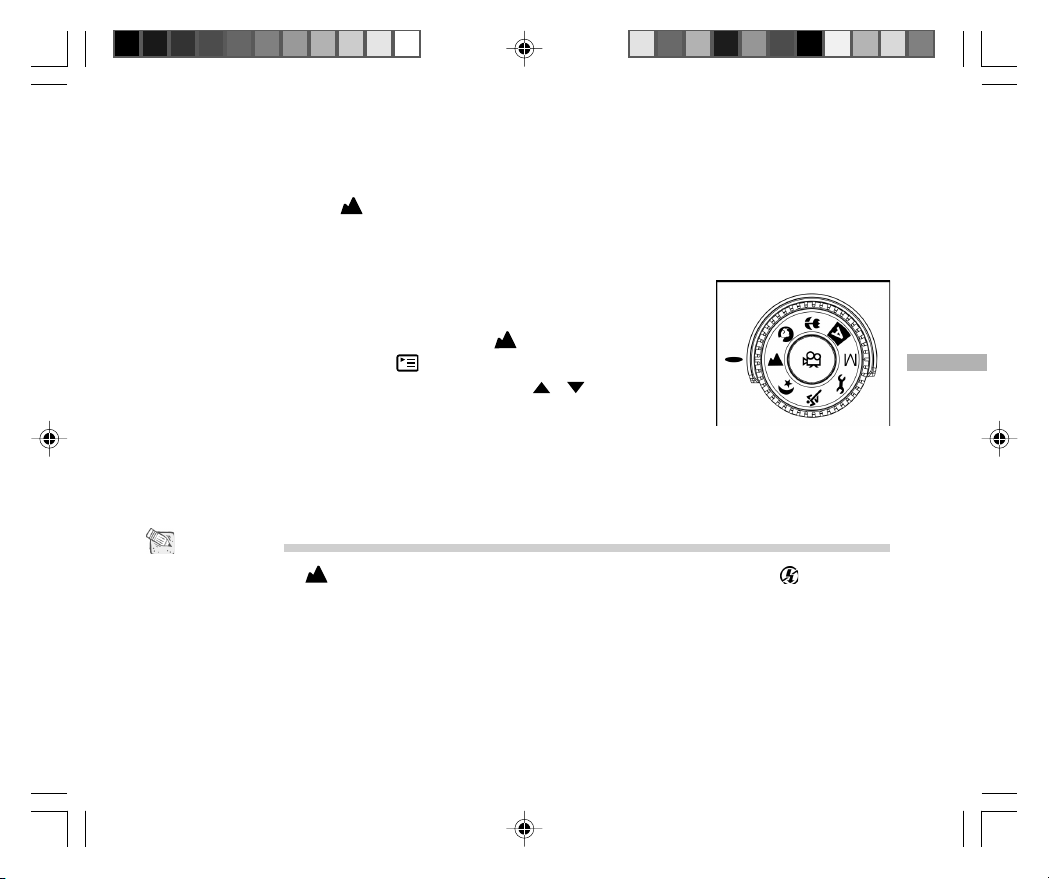
Landschaftsmodus einstellen
Der Landschaftsmodus [
bei Verbesserung der Farbechtheit und Sättigung. Er dient für Aufnahmen von Motiven, die sich
in einer Distanz zwischen 0,4 m und unendlich befinden.
1. Schalten Sie die Kamera ein. Schieben Sie dazu die POWER-Taste
zur Seite.
2. Stellen Sie den Moduswahlschalter auf [
3. Drücken Sie die Menütaste .
4. Stellen Sie anschließend mithilfe der Tasten / die Parameter
Bildgröße, Bildqualität, EV, Weißabgleich, Farbe, Sättigung und
Schärfe ein, und drücken Sie die Taste OK zur Bestätigung.
5. Visieren Sie die Szene an.
6. Drücken Sie den Auslöser halb nieder, um das Bild zu fokussieren. Drücken Sie ihn
anschließend vollständig.
] dient zur Aufnahme kräftiger und ausgedehnter Landschaftsbilder
].
Hinweis
• Im Landschaftsmodus [ ] ist die ISO-Einstellung nicht verfügbar, und das Blitzlicht ist auf "Blitz aus" [ ] voreingestellt.
41
D
Page 42
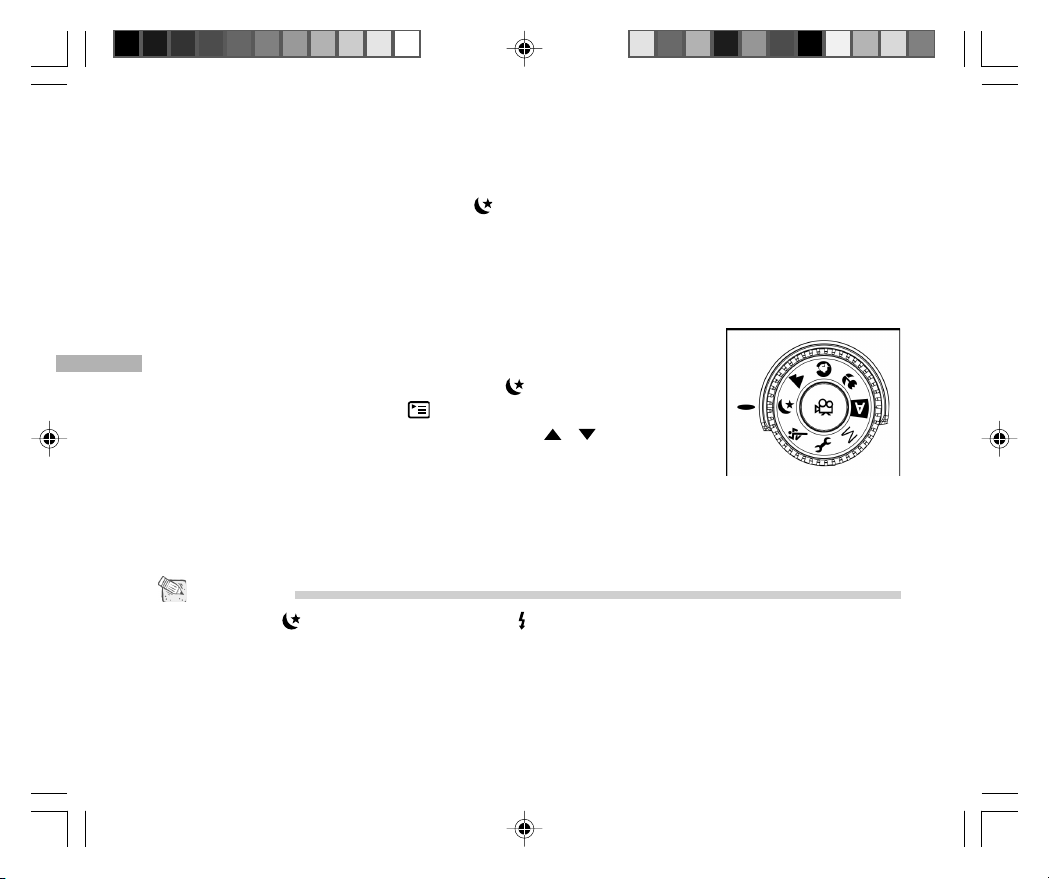
Nachtaufnahmen einstellen
Wenn Sie Personen im Nachtmodus [
ausgeglichenen Verhältnis zwischen dem Hauptmotiv und dem Hintergrund. Dabei werden die
Personen bei Dämmerung oder im dunkeln durch das Blitzlicht beleuchtet und der Hintergrund
mit einer längeren Belichtungszeit aufgenommen, sodass ein Verwischen verhindert und beide
(die Personen und der Hintergrund) geeignet belichtet werden.
1. Schalten Sie die Kamera ein. Schieben Sie dazu die POWER-Taste
D
zur Seite.
2. Stellen Sie den Moduswahlschalter auf [
3. Drücken Sie die Menütaste .
4. Stellen Sie anschließend mithilfe der Tasten / die Parameter
Bildgröße, Bildqualität, EV, Weißabgleich, Farbe, Sättigung und
Schärfe ein, und drücken Sie die Taste OK zur Bestätigung.
5. Visieren Sie die Szene an.
6. Drücken Sie den Auslöser halb nieder, um das Bild zu fokussieren. Drücken Sie ihn
anschließend vollständig.
] fotografieren, erscheint das Ergebnis mit einem
].
Hinweis
• Im Nachtmodus [ ] ist das Blitzlicht automatisch auf [ ] eingestellt (Blitzlicht immer eingeschaltet).
42
Page 43
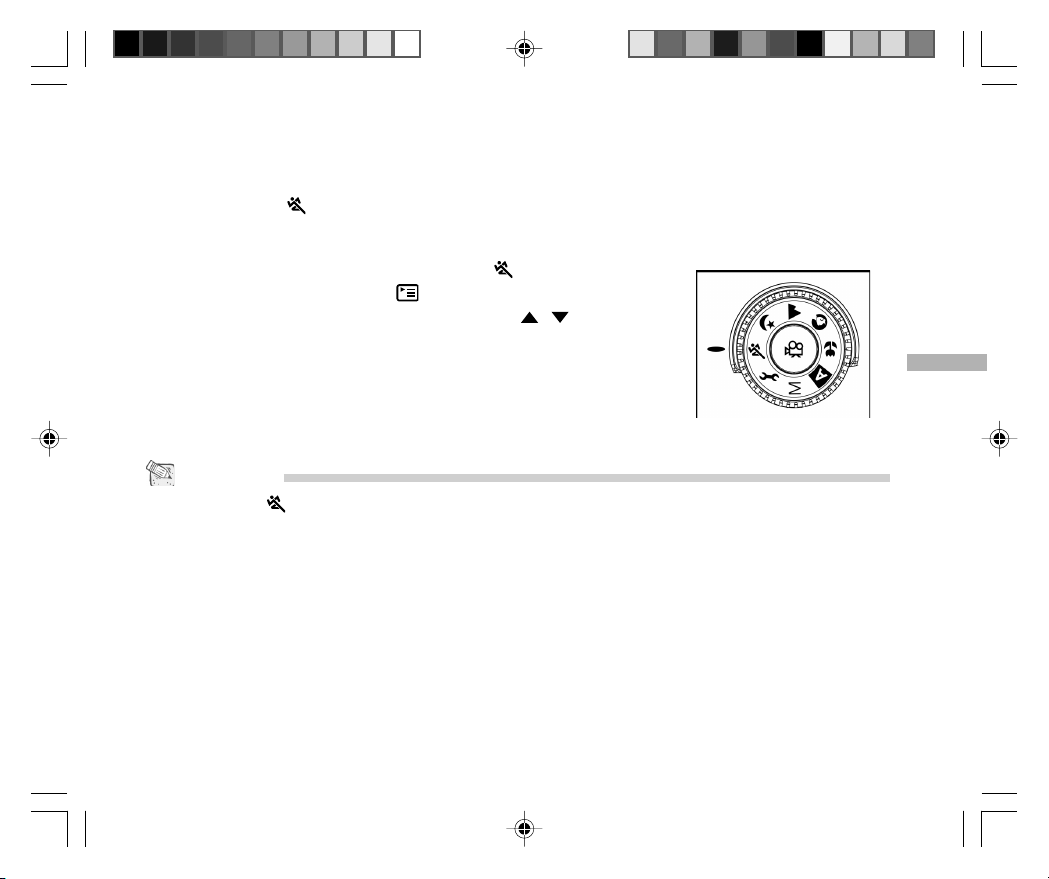
Sportmodus auswählen
Der Sportmodus [
1. Schalten Sie die Kamera ein. Schieben Sie dazu die POWER-Taste zur Seite.
2. Stellen Sie den Moduswahlschalter auf [
3. Drücken Sie die Menütaste .
4. Stellen Sie anschließend mithilfe der Tasten / die Parameter
Bildgröße, Bildqualität, EV, Weißabgleich, Farbe, Sättigung und
Schärfe ein, und drücken Sie die Taste OK zur Bestätigung.
5. Visieren Sie die Szene an.
6. Drücken Sie den Auslöser halb nieder, um das Bild zu fokussieren.
Drücken Sie ihn anschließend vollständig.
] eignet sich ideal zur Aufnahme sich schnell bewegender Objekte.
].
Hinweis
• Im Sportmodus [ ] ist die ISO-Einstellung nicht verfügbar.
D
43
Page 44
Wiedergabemodus
Im –Modus können Sie Bilder abspielen, vergrößern, löschen, Videoclips abspielen oder
sich eine Diashow ansehen. Der Wiedergabemodus bietet auch eine Miniaturbildansicht, mit
der Sie schnell ein gewünschtes Foto auffinden können.
Hinweis
• Wenn Sie im Wiedergabemodus die Wiedergabetaste drücken bzw. den Modus-Wahlschalter betätigen, kehrt die
Kamera zum Aufnahmemodus zurück.
• Wenn Sie im Wiedergabemodus den Auslöser drücken, wechselt die Kamera in den Aufnahmemodus und nimmt das
D
Foto auf.
44
Page 45
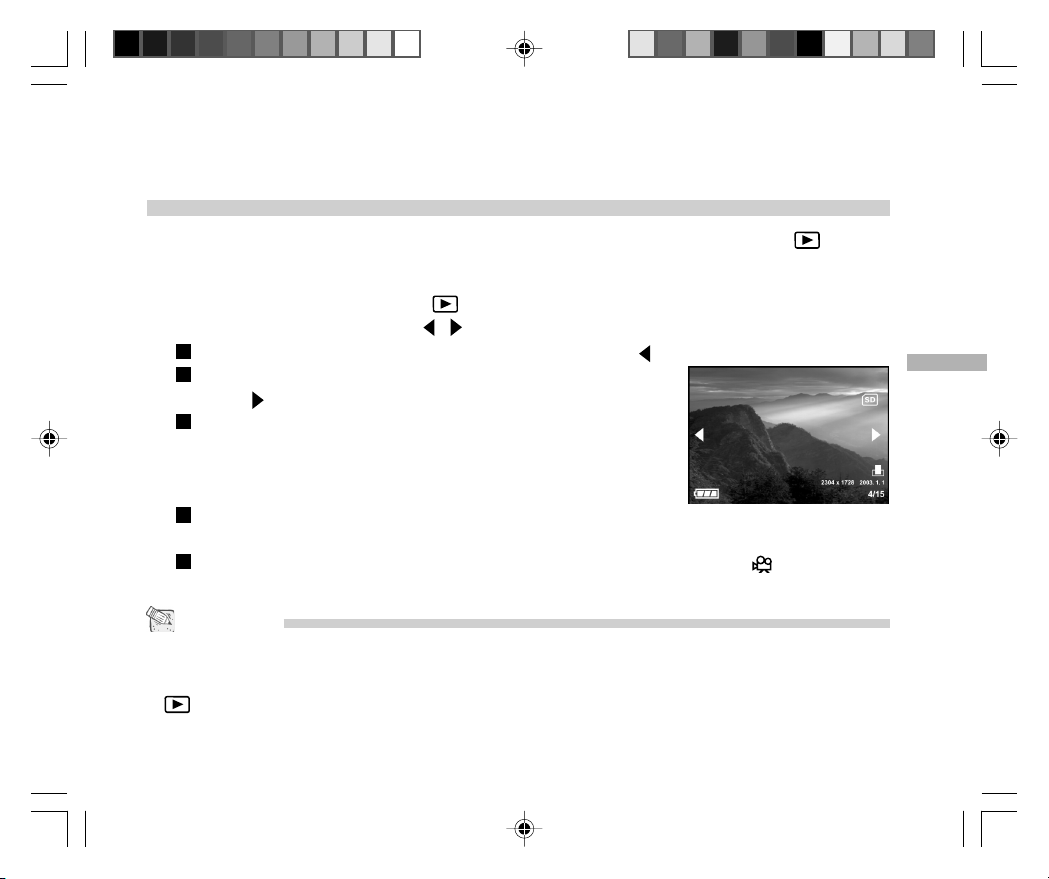
Bilder betrachten
Um aufgenommene Bilder am LCD-Monitor zu betrachten, drücken Sie die Taste .
1. Schalten Sie die Kamera ein. Schieben Sie dazu die POWER-Taste zur Seite.
2. Drücken Sie zunächst die Taste
. Daraufhin erscheint das Wiedergabemenü.
3. Wählen Sie mithilfe der Tasten / die Bilder aus, die Sie betrachten möchten.
Um das vorige Bild anzuzeigen, drücken Sie die Taste .
Um das nächste Bild anzuzeigen, drücken Sie die
Taste .
Sie können am LCD-Monitor auch Detailinformationen zur
Aufnahme anzeigen, wie z.B. Druckanzeige, Bildgröße,
Datum, Bildnummer, Gesamtanzahl Bilder und
Batterieladepegel.
Das Druckersymbol erscheint nur, wenn das Foto zum Druck
markiert wurde, wie auf Seite 49 beschrieben.
Die Aufnahmezeit erscheint nur bei Aufnahmen, die im Filmmodus [ ] durchgeführt
wurden.
Hinweis
• Falls sich weder im internen Speicher noch auf der SD-Speicherkarte ein Bild befindet, erscheint die Meldung “Kein Bild”.
• Sie können Ihre Aufnahmen auch auf einem Fernseher betrachten. Verbinden Sie dazu das eine Ende des Videokabels
mit dem Videoausgang der Kamera und das andere Ende mit dem Videoeingang am Fernseher. Drücken Sie die Taste
, und schalten Sie den Fernseher bzw. die Kamera ein.
45
D
Page 46
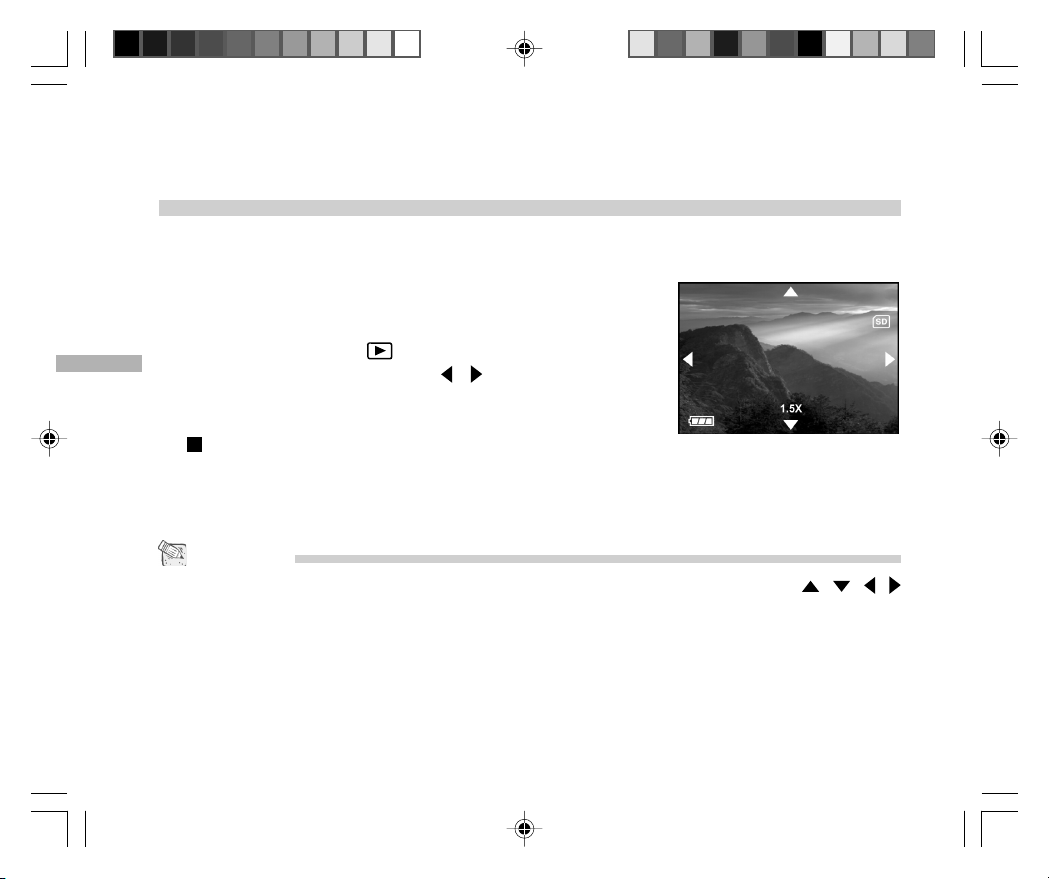
Vergrößerte Wiedergabe
Sie können während der Bildwiedergabe einen bestimmten Bildausschnitt vergrößern. Dadurch
lassen sich Details besser erfassen.
1. Schalten Sie die Kamera ein. Schieben Sie dazu die POWER-
Taste zur Seite.
2. Drücken Sie die Taste
D
3. Wählen Sie mithilfe der Tasten / die Bilder aus, die Sie
betrachten möchten.
4. Um das Bild hereinzuzoomen, drücken Sie die Taste [T].
Der Digitalzoom bietet im Wiedergabemodus eine 6-fache
Vergrößerung.
5. Um von der 6-fach vergrößerten zur normalen Ansicht zurückzukehren, halten Sie die Taste
[W] gedrückt. Anschließend kehren Sie zur Miniaturbildansicht zurück.
.
Hinweis
• Wenn Sie den Maximalenausschnitt des ausgewählten Bildes vergrößert haben, werden die Tasten / / /
ausgeblendet.
46
Page 47
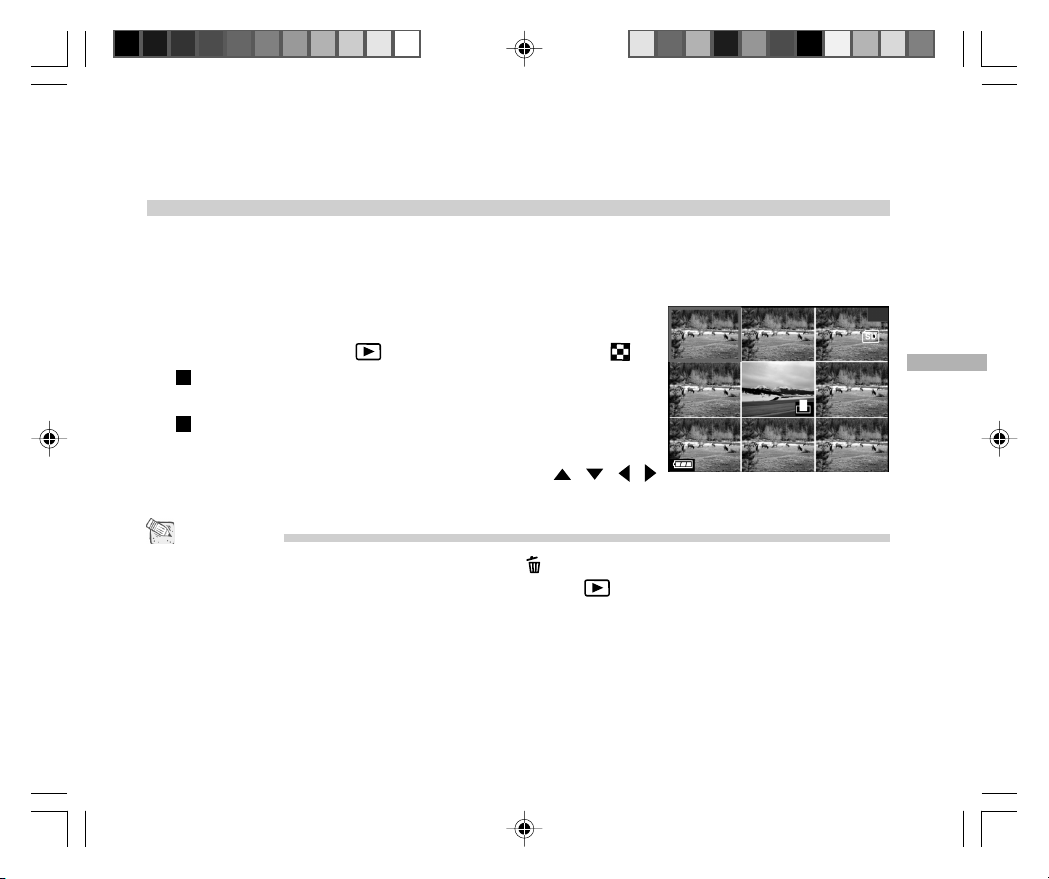
Miniaturbildansicht
Diese Funktion ermöglicht die gleichzeitige Ansicht von neun Miniaturbildern am LCD-Monitor,
sodass Sie schnell und einfach eine bestimmte Aufnahme auffinden können.
1. Schalten Sie die Kamera ein. Schieben Sie dazu die POWER-
Taste zur Seite.
2. Drücken Sie die Taste
und anschließend die Taste .
Am LCD-Monitor erscheinen neun Miniaturbilder (sofern
sich mindestens neun Aufnahmen im Speicher befinden).
Um ein bestimmtes Bild in Vollbildansicht wiederzugeben,
drücken Sie die Tele-Taste [T] oder die Taste OK, sobald
Sie das gewünschte Bild mithilfe der Tasten / / /
ausgewählt haben.
Hinweis
• Wenn Sie während der Miniaturbildansicht die Löschtaste betätigen, wird das aktuelle Bild gelöscht.
• Drücken Sie während der Miniaturbildansicht die Wiedergabetaste
und die Kamera ist für die nächste Aufnahme bereit.
, wechselt das Gerät zum Aufnahmemodus,
47
D
Page 48
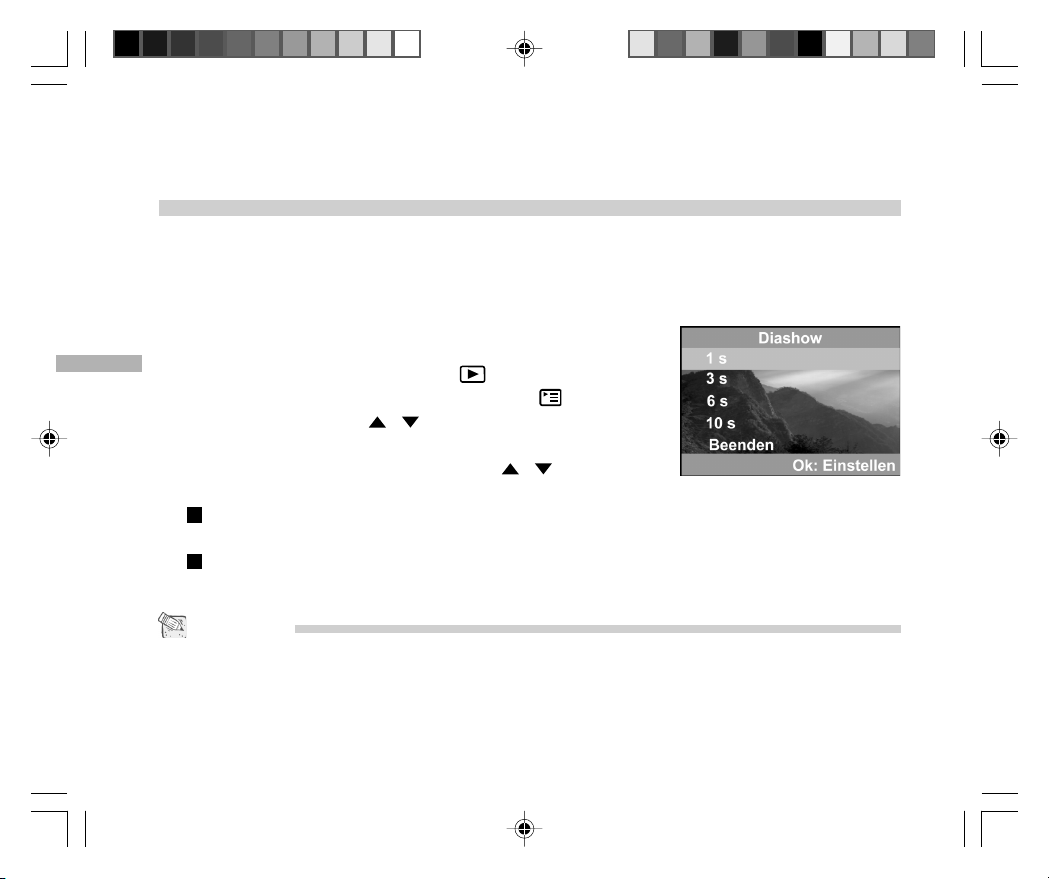
Diashow
Die Diashow dient zur automatischen, sequentiellen Wiedergabe aller Aufnahmen. Diese
Funktion ist hilfreich für Anwendungen zur Wiedergabe von Fotos, Videoclips und für
Präsentationen.
1. Schalten Sie die Kamera ein. Schieben Sie dazu die POWER-
D
Taste zur Seite.
2. Drücken Sie die Wiedergabetaste
3. Betätigen Sie anschließend die Menütaste , und wählen
Sie mithilfe der Tasten / die Option “Diashow”.
4. Drücken Sie die Taste OK, und wählen Sie das
Wiedergabeintervall mithilfe der Tasten / .
5. Betätigen Sie anschließend die Taste OK, um die Einstellungen zu bestätigen.
Die Diashow wird gestartet, und Ihre Fotos werden im festgelegten Intervall am LCDMonitor wiedergegeben.
Um die Diashow anzuhalten, drücken Sie die Taste OK oder drehen den ModusWahlschalter.
.
Hinweis
• Sie können das Intervall für die Diashow auf Werte zwischen 1 und 10 Sekunden einstellen (1, 3, 6 oder 10 Sekunden).
• Um die Diashow doch nicht zu aktivieren, wählen Sie Beenden. Standardmäßig ist für das Diashowintervall 1 Sekunde
eingestellt.
48
Page 49
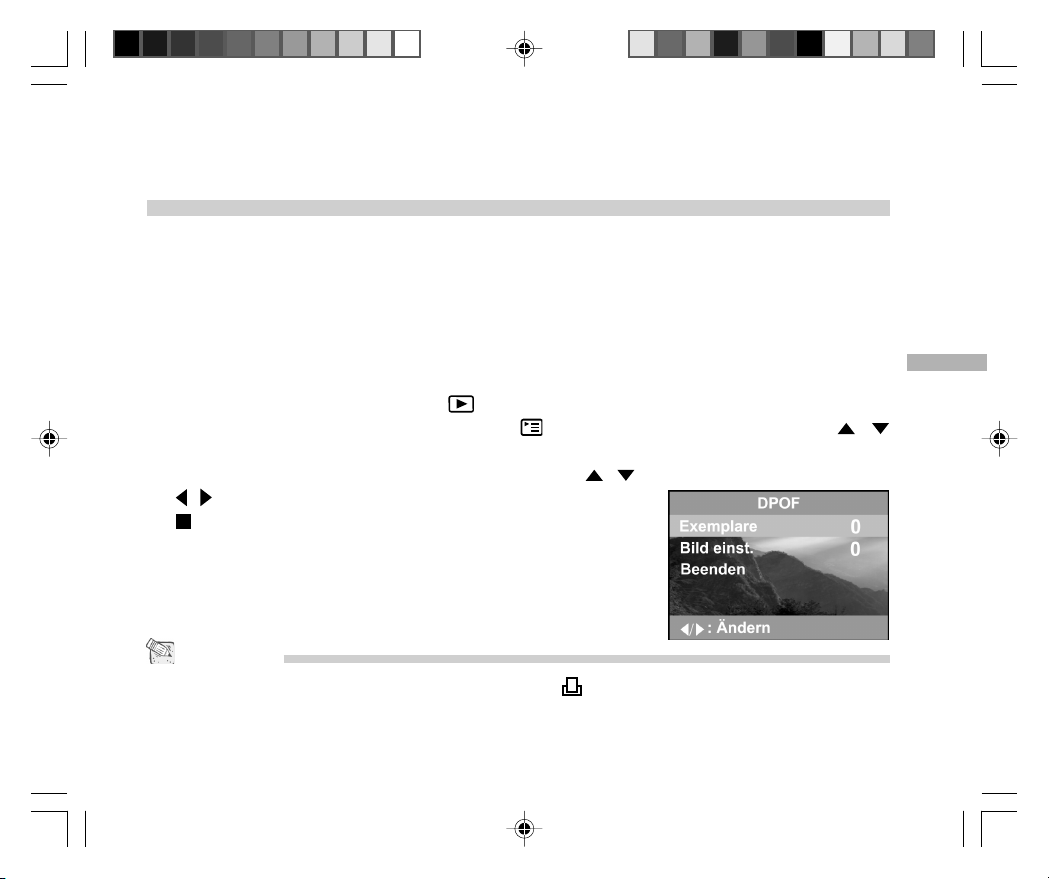
DPOF
DPOF (Digital Print Order Format) dient zur Ablage von Druckinformationen auf der SDSpeicherkarte.
Sie können bestimmte Bilder für den Druck markieren und festlegen, wie viele Kopien erstellt werden
sollen. Legen Sie Ihre Speicherkarte in einen DPOF-kompatiblen Drucker ein. Dieser liest die auf der
Speicherkarte enthaltenen Daten und druckt die Fotos entsprechend Ihrer Vorgaben aus.
So legen Sie die DPOF-Parameter fest:
1. Schalten Sie die Kamera ein. Schieben Sie dazu die POWER-Taste zur Seite.
2. Drücken Sie die Wiedergabetaste .
3. Betätigen Sie anschließend die Menütaste , und wählen Sie mithilfe der Tasten /
die Option “DPOF”.
4. Wählen Sie die gewünschte Option mithilfe der Tasten / aus, und betätigen Sie die Tasten
/ , um die gewünschte Anzahl Exemplare einzustellen.
Die ausgewählten Bilder werden mit dem DPOF-Symbol markiert.
Optionen des DPOF-Menüs:
[Exemplare]: stellen Sie die gewünschte Anzahl Exemplare (0 bis 9) ein
[Bild einst.]; ermöglicht die Auswahl des gewünschten Bildes
[Beenden]: zum Verlassen dieses Bildschirms.
Hinweis
• Die zum Druck ausgewählten Bilder werden durch das Symbol [ ] gekennzeichnet.
49
D
Page 50
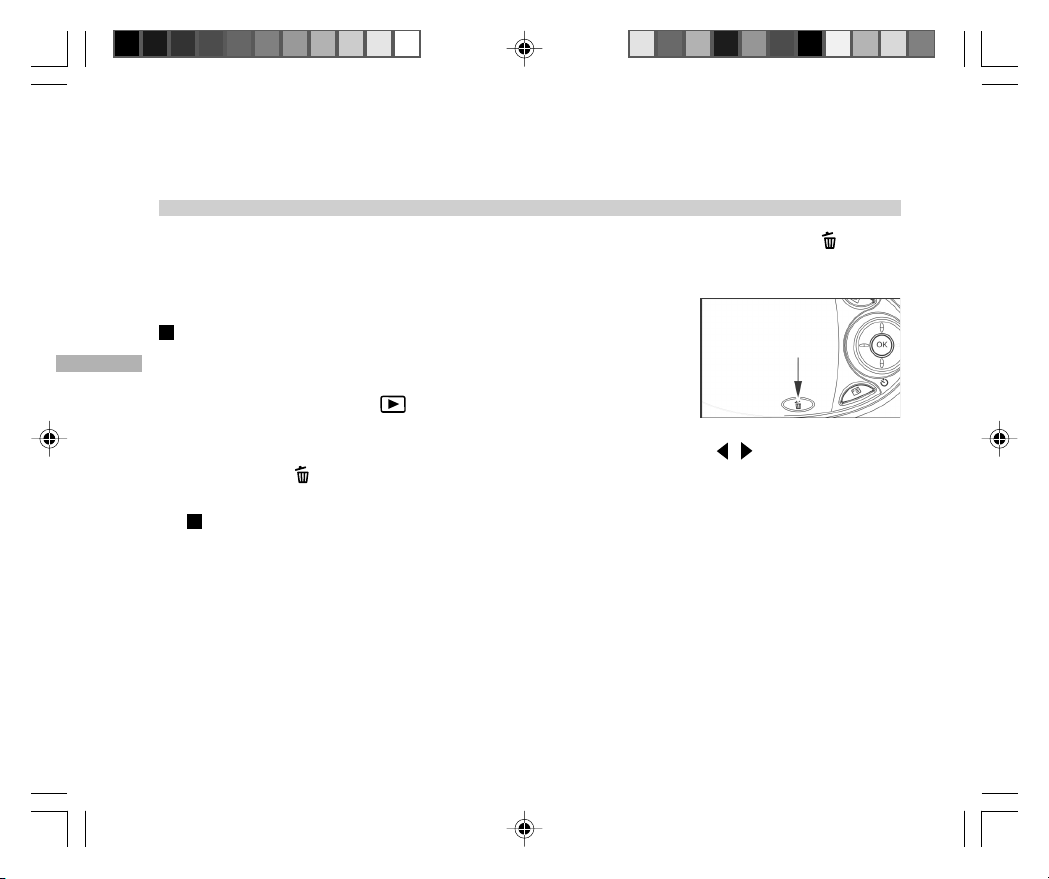
Bilder/Videoclips löschen
Um ein einzelnes Bild bzw. Videoclip zu löschen, verwenden Sie die Löschtaste auf der
Kamerarückseite. Zum Löschen aller Bilder oder Videoclips, gibt es eine entsprechende Funktion
im Wiedergabemenü.
So löschen Sie ein Bild/Videoclip
1. Schalten Sie die Kamera ein. Schieben Sie dazu die POWER-
D
Taste zur Seite.
2. Drücken Sie die Taste auf der Kamerarückseite, um die
aufgenommenen Fotos bzw. Videoclips anzuzeigen.
3. Wählen Sie das zu löschende Bild oder Videoclip mithilfe der Tasten / aus, und betätigen
Sie die Taste .
4. Wiederholen Sie den Löschvorgang, falls notwendig.
Nachdem alle Bilder gelöscht sind, erscheint die Meldung [Kein Bild].
5. Um den Bildschirm zu verlassen, drehen Sie den Modus-Wahlschalter.
50
Page 51
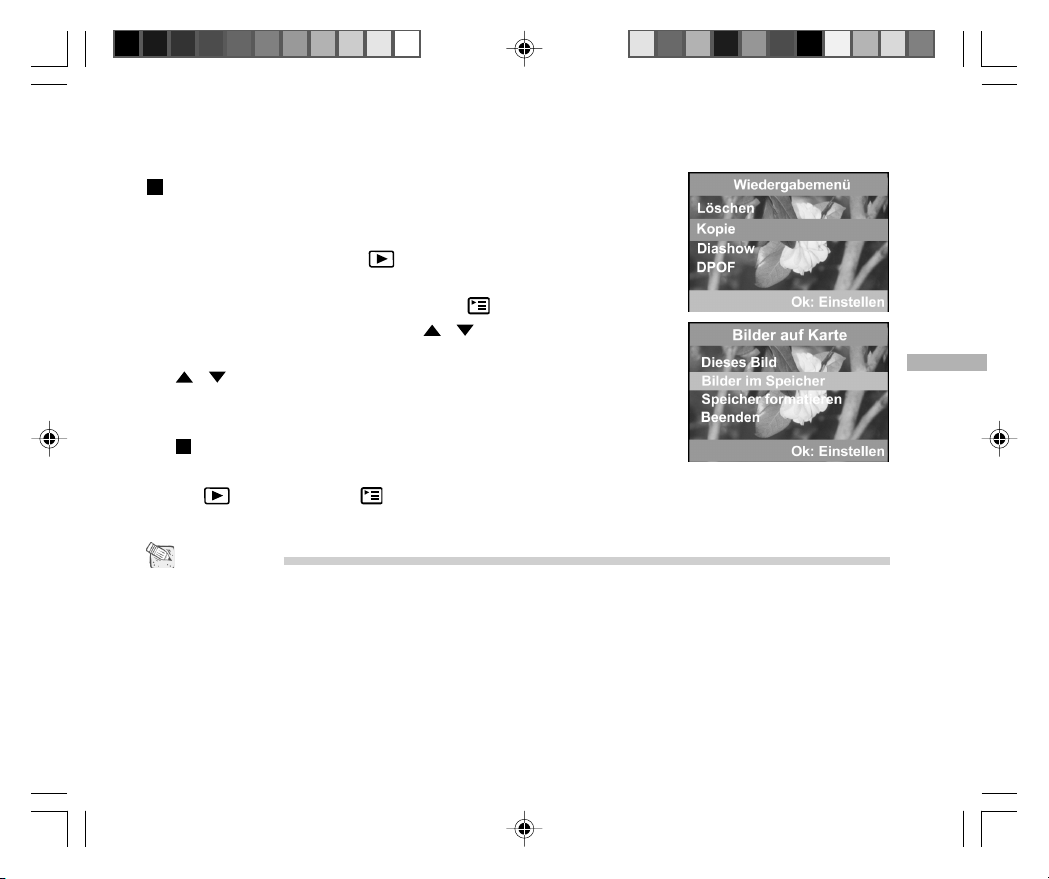
So löschen Sie alle Bilder/Videoclips
1. Schalten Sie die Kamera ein. Schieben Sie dazu die POWER-
Taste zur Seite.
2. Drücken Sie die Taste auf der Kamerarückseite, um die
aufgenommenen Fotos bzw. Videoclips anzuzeigen.
3. Drücken Sie anschließend die Taste .
4. Wählen Sie mithilfe der Tasten / die Option “Löschen”.
5. Drücken Sie die Taste OK, und wählen Sie mithilfe der Tasten
/ die Option [Alle Bilder auf Karte].
6. Drücken Sie erneut die Taste OK, um die Einstellung zu
bestätigen.
Anschließend erscheint die Meldung [Kein Bild]. Um den
Bildschirm zu verlassen, betätigen Sie die Wiedergabetaste
, die Menütaste oder drehen den Modus-Wahlschalter. Die Kamera ist nun zur
Aufnahme weiterer Fotos bzw. Videoclips bereit.
Hinweis
• Um Bilder bzw. Videoclips aus dem internen Speicher zu entfernen, gehen Sie analog vor. Entnehmen Sie zuerst die
SD-Speicherkarte. Anschließend erscheint die Meldung “Alle Bilder im Speicher”.
• Die Anzeige “Alle Bilder auf Karte” bzw. “Alle Bilder im Speicher” hängt davon ab, ob Sie die Daten von der Karte oder
aus dem internen Kameraspeicher löschen möchten.
51
D
Page 52
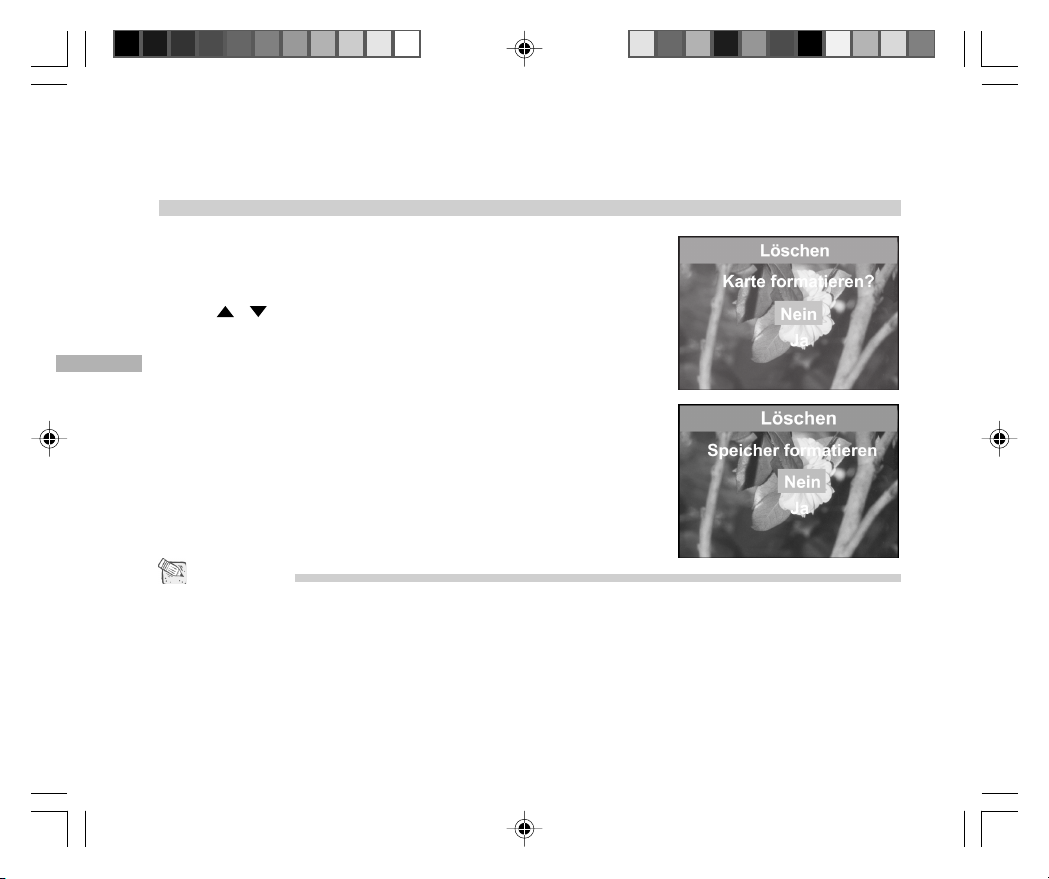
SD-Karte oder internen Speicher formatieren
Diese Funktion dient zum formatieren des internen Speichers bzw.
der SD-Speicherkarte.
Um die Formatierung durchzuführen, drücken Sie zunächst die
Tasten / und bestätigen mit OK.
D
Hinweis
• Um die im internen Speicher abgelegten Bilder oder Videos zu löschen, entnehmen Sie zunächst die SD-Speicherkarte.
Daraufhin erscheint die Meldung “Speicher formatieren?”.
52
Page 53
Filmmodus
Videoclips aufzeichnen
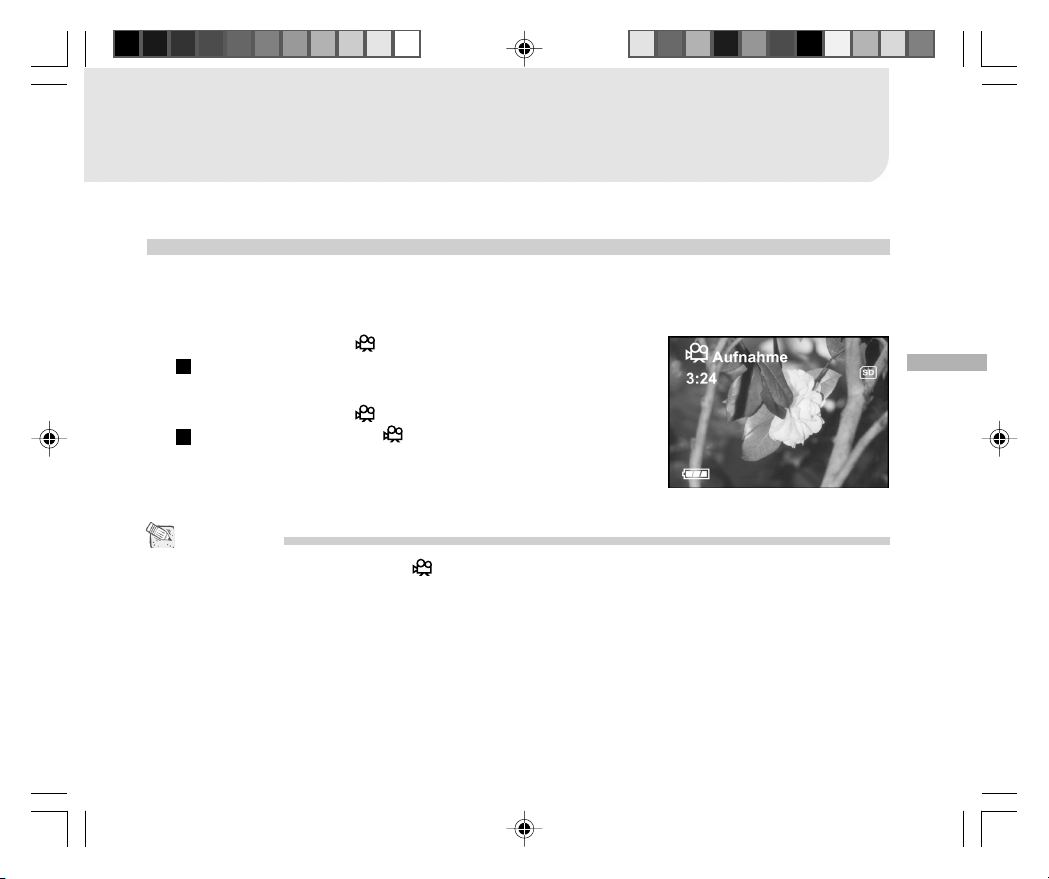
Im Filmmodus können Sie Videoclips mit einer Auflösung von 320 x 240 Pixel aufnehmen.
1. Schalten Sie die Kamera ein. Schieben Sie dazu die POWER-Taste zur Seite.
2. Drücken Sie die Taste
Daraufhin erscheinen am LCD-Monitor die Aufnahmezeit,
das REC-Symbol, die Kartenanzeige und der Batteriepegel.
3. Drücken Sie die Taste
Drücken Sie die Taste , um die Aufnahme zu beenden.
Hinweis
• Die Zoomfunktion steht im Filmmodus [ ] nicht zur Verfügung.
• Im Filmmodus ist es nicht möglich, die Parameter für Bildgröße, Bildqualität und Selbstauslöser zu verwenden.
• Das Blitzlicht steht im Filmmodus ebenfalls nicht zur Verfügung.
.
, um die Aufnahme zu starten.
D
53
Page 54
Videoclips abspielen
So spielen Sie aufgezeichnete Videoclips ab:
1. Schalten Sie die Kamera ein. Schieben Sie dazu die POWER-Taste zur Seite.
2. Drücken Sie die Taste .
3. Wählen Sie mithilfe der Tasten / die Videoclips aus, die Sie betrachten möchten.
Ist die Wiedergabe des Videoclips beendet, spielt die Kamera es nach 2 Sekunde
D
automatisch noch einmal ab.
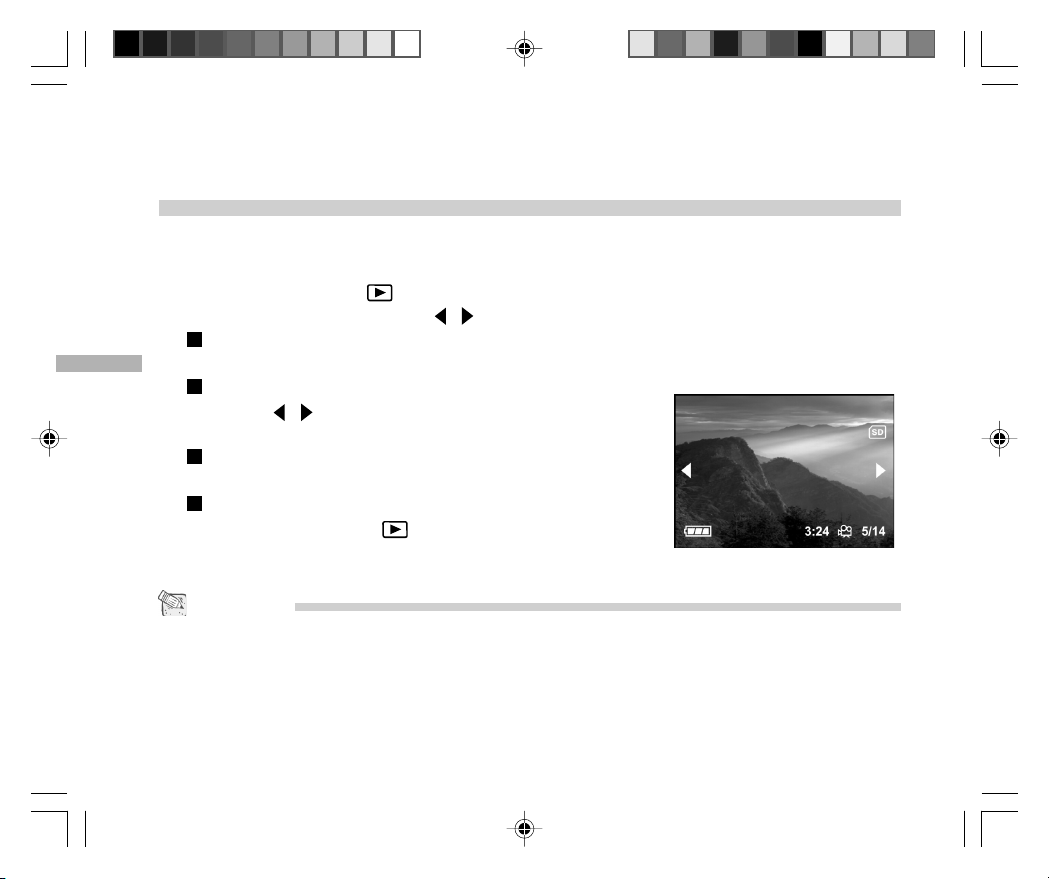
Während der Wiedergabe des Videoclips werden die
Tasten / , das aktuelle Bild und die Aufnahmezeit am
LCD-Monitor angezeigt.
Drücken Sie die Taste OK, um die Wiedergabe zu
beenden.
Um die Wiedergabefunktion zu verlassen, drücken Sie die
Wiedergabetaste oder drehen den ModusWahlschalter. Anschließend ist die Kamera zur Aufnahme
weiterer Fotos bzw. Videoclips bereit.
Hinweis
• Die Zoomfunktion ist während der Wiedergabe von Videoclips nicht verfügbar.
• Während der Wiedergabe eines Videoclips wird die aktuelle Aufnahmezeit eingeblendet.
54
Page 55
Aufgenommene Bilder/Videoclips an Computer
übertragen
Sie können Aufnahmen an Freunde oder Familienmitglieder per E-Mail verschicken oder im
World Wide Web veröffentlichen. Dazu müssen Sie die Kamera mithilfe des USB-Kabels mit
dem Computer verbinden und die Fotos bzw. Videoclips an den PC übertragen.
Gehen Sie folgendermaßen vor, um Ihre Aufnahmen an einen Computer zu übertragen:
1. USB-Treiber installieren (nur für Windows 98)
2. Kamera mit dem PC verbinden
3. Bilder/Videoclips übertragen
D
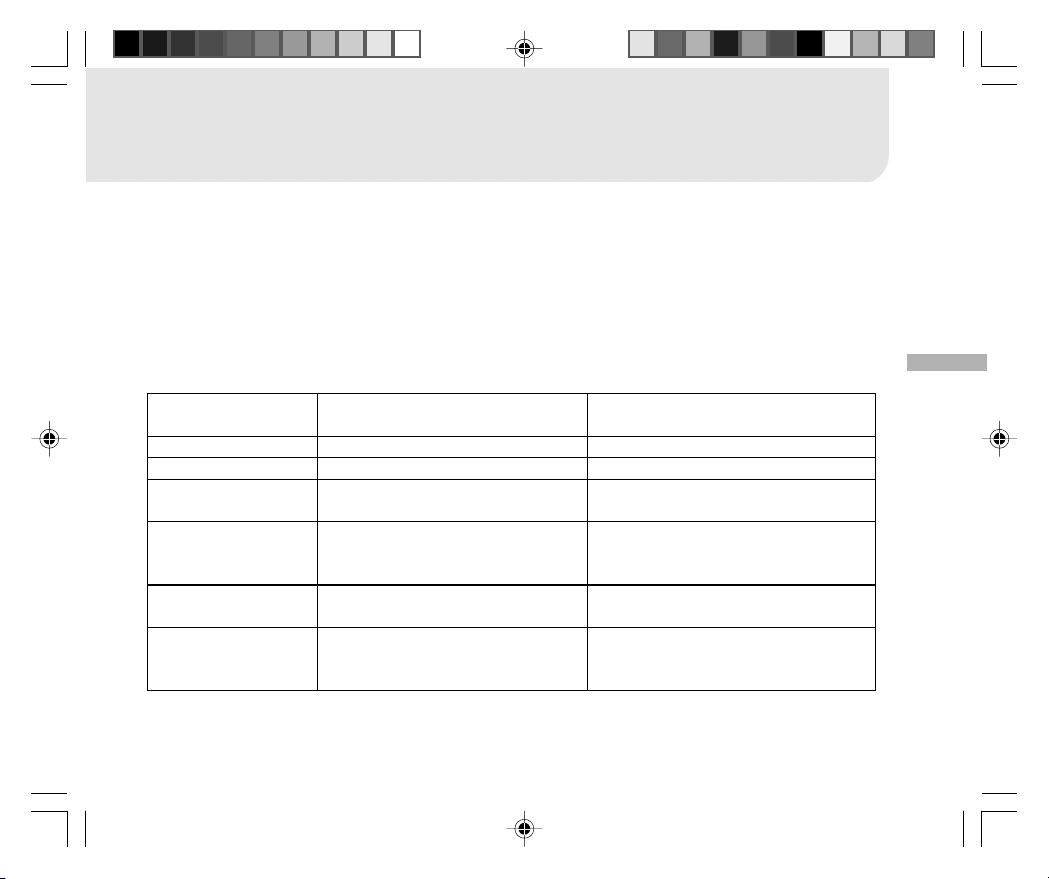
CPU Pentium 166 MHz oder höher Power PC G3/G4
Betriebssystem Windows 98/98SE/Me/2000/XP OS 8.6 oder höher
Speicher
Freier
Speicherplatz auf
Festplatte
Erforderliche
Geräte
Farbmonitor Farbmonitor und Grafikkarte mit
Systemvoraussetzungen
(Windows)
32 MB (64MB RAM empfohlen) 32 MB (64MB RAM empfohlen)
128 MB freier Speicherplatz auf
der Festplatte
CD-ROM-Laufwerk,
Ein freier USB-Anschluss
800 x 600 und 24 Bit oder
besser
Systemvoraussetzungen
(Macintosh)
128 MB freier Speicherplatz auf
der Festplatte
CD-ROM-Laufwerk,
Ein freier USB-Anschluss
Farbmonitor und Grafikkarte mit
800 x 600 und 24 Bit oder besser
55
Page 56
1. USB-Treiber auf einem Windows-PC installieren
Der auf der mitgelieferten CD-ROM befindliche USB-Treiber ist ausschließlich für Windows 98.
Ein USB-Treiber muss nicht installiert werden, wenn Sie Windows 2000/Me/XP verwenden.
1. Legen Sie die mit der Kamera mitgelieferte CD-ROM in Ihr CD-ROM-Laufwerk ein. Der
Begrüßungsbildschirm erscheint.
2. Klicken Sie auf “USB-Treiber installieren”. Folgen Sie den Anweisungen am Bildschirm, um
D
die Installation durchzuführen. Nachdem der USB-Treiber installiert wurde, starten Sie Ihren
Computer neu.
USB-Treiber auf einem Macintosh installieren
Wenn Sie mit Mac OS 8.6 arbeiten, benötigen Sie einen USB-Treiber. Unter Mac OS 9.0 oder
späteren Versionen wird die Kamera automatisch erkannt und der erforderliche USB-Treiber
geladen.
1. Legen Sie die mit der Kamera mitgelieferte CD-ROM in Ihr CD-ROM-Laufwerk ein.
2. Wählen Sie, und doppelklicken Sie auf “Digitalkamera-Treiberinstallation”.
3. Wählen Sie den Zielordner für die Installation aus, und klicken Sie auf “Installieren”.
4. Folgen Sie den Anweisungen am Bildschirm, um die Installation durchzuführen, und starten
Sie den Computer anschließend neu.
56
Page 57
2. Kamera mit dem PC verbinden
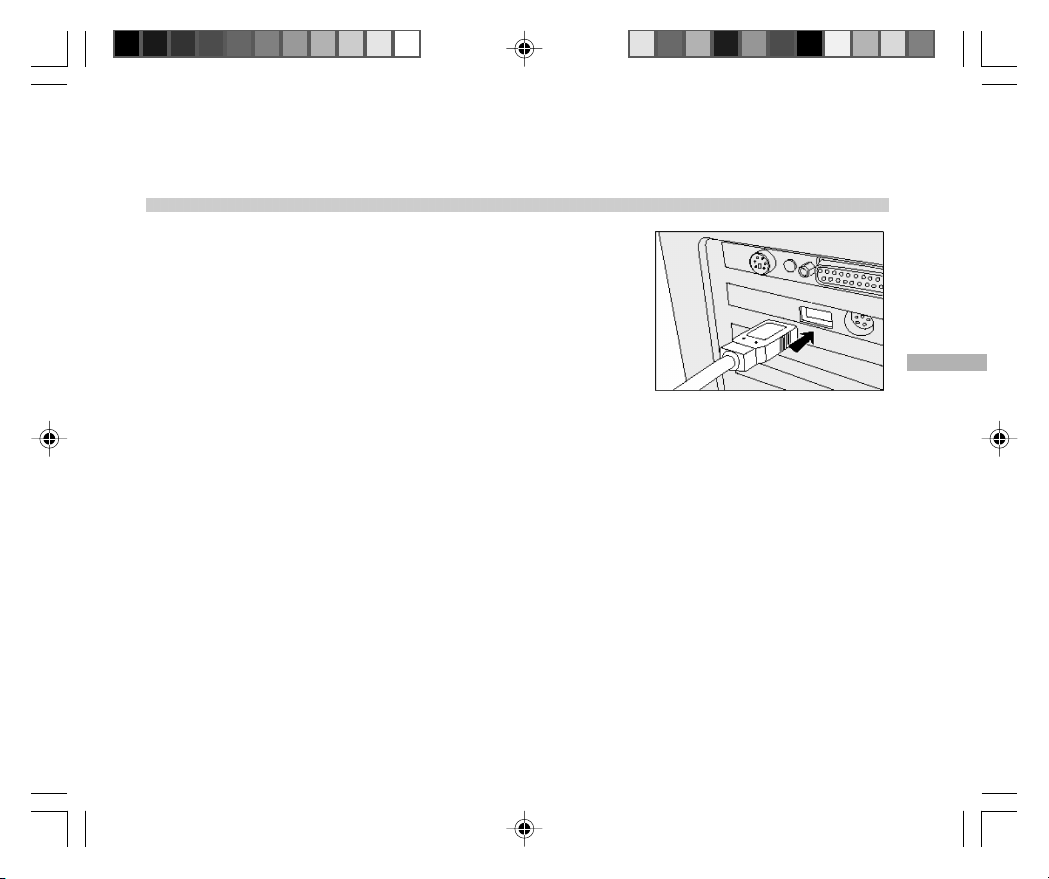
1. Verbinden Sie das eine Ende des USB-Kabels mit einem
freien USB-Anschluss am Computer.
2. Verbinden Sie das andere Ende des USB-Kabels mit dem
USB-Anschluss Ihrer Kamera.
3. Schalten Sie die Kamera EIN.
4. Suchen Sie das Symbol für einen austauschbaren
Datenträger im „Arbeitsplatz“. Ihre Aufnahmen und Videoclips
sind in einem Ordner dieses austauschbaren Datenträgers
abgelegt. (Macintosh-Benutzer müssen auf das Laufwerk „Ohne Namen“ am Desktop
doppelklicken.)
D
57
Page 58
3. Bilder/Videoclips übertragen
Wenn Sie die Kamera einschalten und diese mit dem Computer verbunden ist, können Sie auf
sie wie auf ein normales Diskettenlaufwerk oder eine CD zugreifen. Die Übertragung der Bilder
erfolgt durch Kopieren vom austauschbaren Datenträger (Laufwerk Ohne Namen auf dem
Macintosh) auf die Festplatte Ihres Computers.
Unter Windows
D
Öffnen Sie den austauschbaren Datenträger, indem Sie auf sein Symbol doppelklicken.
Doppelklicken Sie auf den Ordner, der Ihre Aufnahmen (Fotos und Videoclips) enthält. Wählen
Sie die gewünschten Bilder bzw. Videoclips aus, und wählen Sie den Befehl „Kopieren“ im
Menü „Bearbeiten“. Öffnen Sie den Zielordner, und wählen Sie den Befehl „Einfügen“ im Menü
„Bearbeiten“.
Unter Mac OS
Öffnen Sie das Laufwerk „Ohne Namen“ und die Festplatte bzw. den gewünschten Zielordner.
Ziehen Sie die Bilder vom Laufwerk der Kamera in den Zielordner.
Hinweis
• Für die Datenübertragung zum Computer sollten Sie das Netzteil verwenden, um einen möglichen Datenverlust aufgrund
zu geringer Batterieladung zu vermeiden.
• Sie können auch ein Speicherkartenlaufwerk verwenden (empfohlen).
58
Page 59
PhotoSuite installieren
PhotoSuite ist ein benutzerfreundliches Bildbearbeitungsprogramm. Mit PhotoSuite können Sie
Fotos bearbeiten, gestalten und verwalten. Es enthält zahlreiche Vorlagen, wie Rahmen,
Geburtstagskarten, Kalender usw. Entdecken Sie eine völlig neue Welt der digitalen Fotografie!
So installieren Sie PhotoSuite
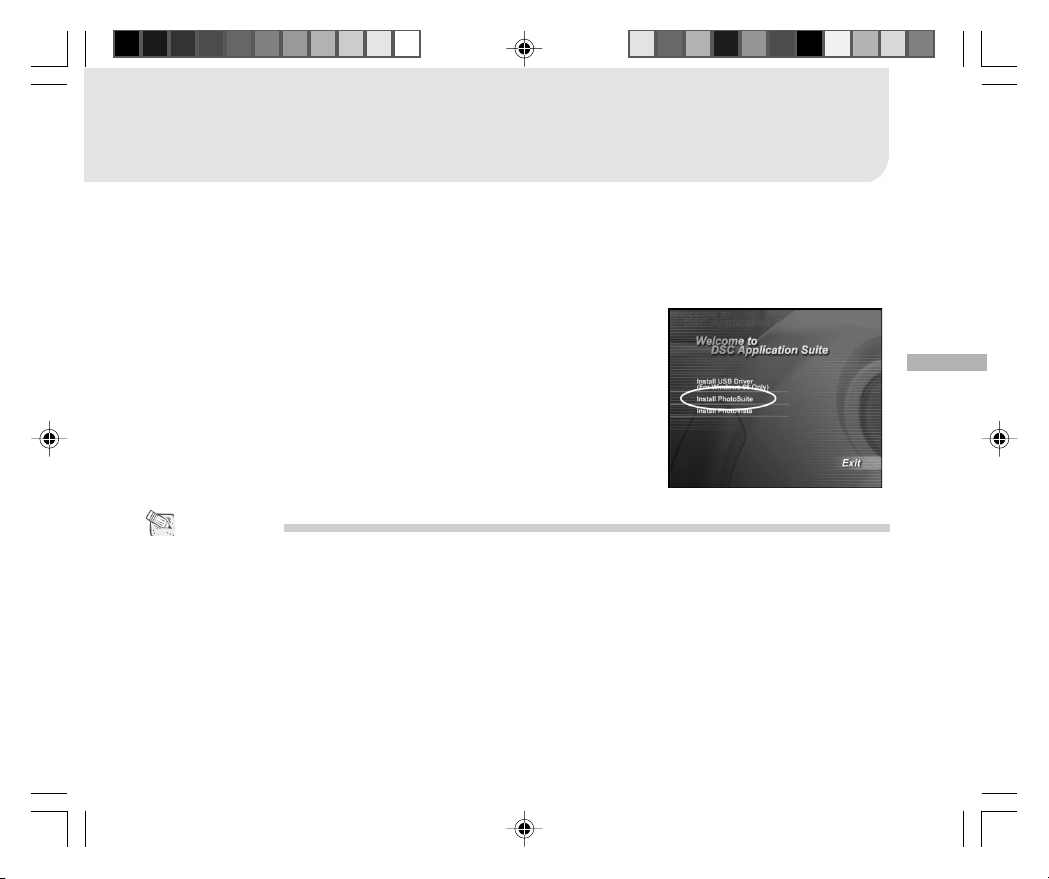
1. Legen Sie die mit der Kamera mitgelieferte CD-ROM in Ihr
CD-ROM-Laufwerk ein. Der Begrüßungsbildschirm erscheint.
2. Klicken Sie auf “PhotoSuite installieren”. Folgen Sie den
Anweisungen am Bildschirm, um die Installation
durchzuführen.
Hinweis
• Weitere Hinweise zum Gebrauch von PhotoSuite und zur Bildbearbeitung finden Sie in der Online-Hilfe des Programms.
• Unter Windows 2000/XP müssen Sie als Administrator angemeldet sein, um PhotoSuite zu installieren.
• PhotoSuite wird nicht von Macintosh-Computern unterstützt.
D
59
Page 60
PhotoVista installieren
PhotoVista ist ein einfach zu handhabendes Programm, mit dem Sie 360-Grad-Panoramabilder
erstellen können. Bei der Betrachtung von Panoramabildern haben Sie den Eindruck, sich mitten
in der aufgenommenen Szene zu befinden. Die leistungsstarke Verarbeitung von PhotoVista
fügt im Handumdrehen mehrere Bilder zu einem einzigen zusammen, und die intuitive
Benutzeroberfläche lässt sich in wenigen Minuten erlernen.
So installieren Sie PhotoVista
D
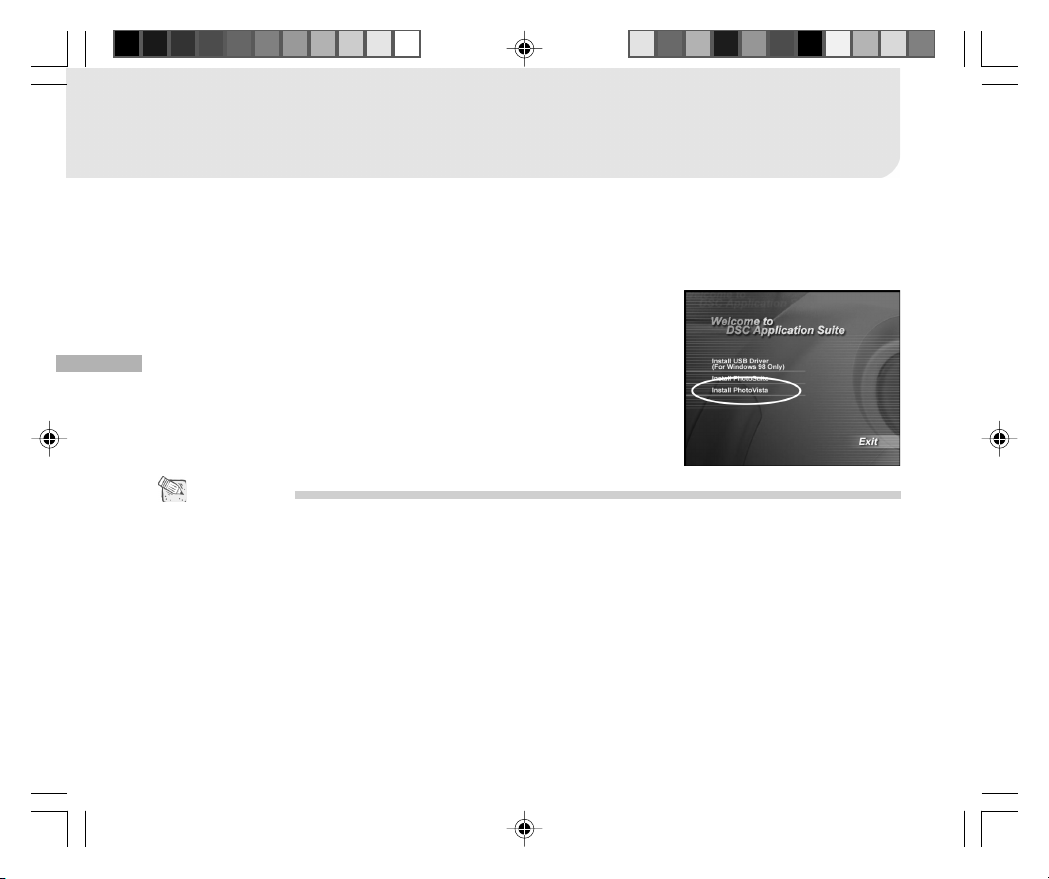
1. Legen Sie die mit der Kamera mitgelieferte CD-ROM in Ihr
CD-ROM-Laufwerk ein. Der Begrüßungsbildschirm erscheint.
2. Klicken Sie auf “PhotoVista installieren”. Folgen Sie den
Anweisungen am Bildschirm, um die Installation durchzuführen.
Hinweis
• Weitere Hinweise zum Gebrauch von PhotoVista und zur Erstellung von 360-Grad-Panoramabildern finden Sie in der
Online-Hilfe des Programms.
• Unter Windows 2000/XP müssen Sie als Administrator angemeldet sein, um PhotoVista zu installieren.
• PhotoVista wird nicht von Macintosh-Computern unterstützt.
60
Page 61
Menüoptionen
Aufnahmenü
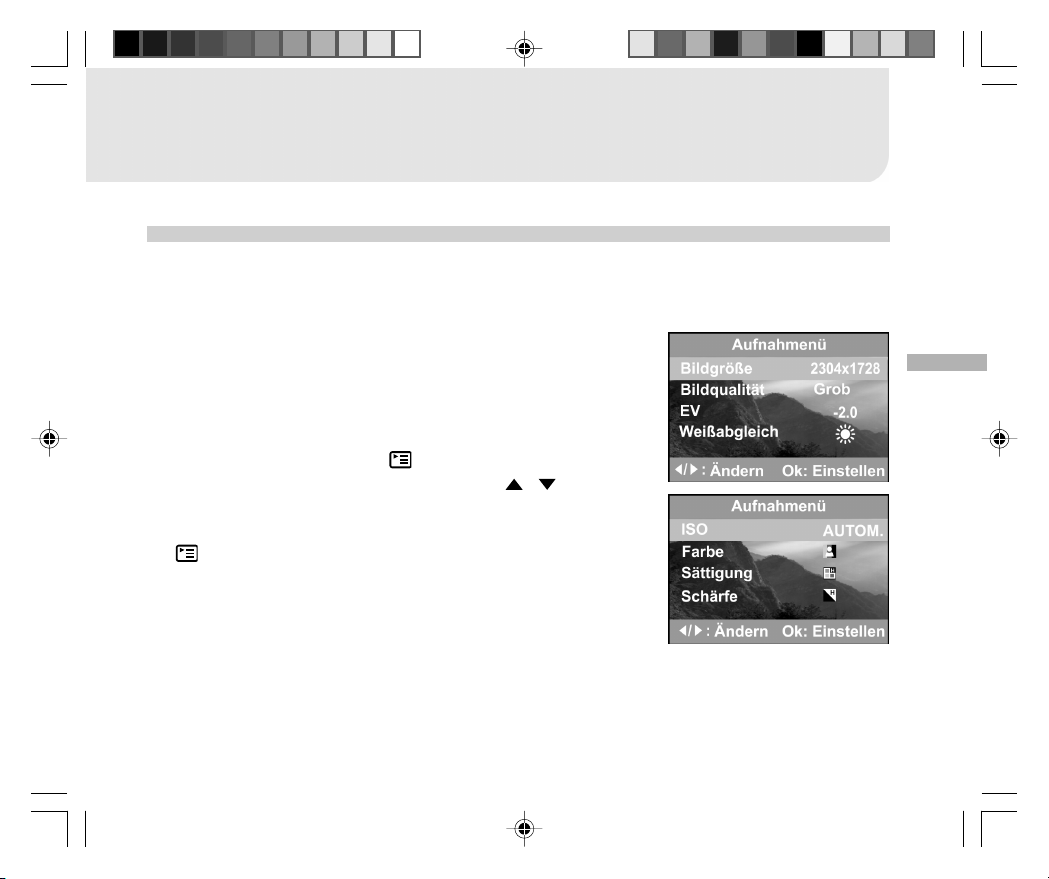
Im Aufnahmenü legen Sie Bildparameter fest, wie z.B. Bildgröße, Bildqualität, EV-Kompensation,
Weißabgleich, Szene, Vorschau, ISO, Farbe, Sättigung und Schärfe.
1. Schalten Sie die Kamera ein. Schieben Sie dazu die POWER-
Taste zur Seite.
2. Drehen Sie den Modus-Wahlschalter auf den gewünschten
Szenentyp ein (Manuell, Automatik, Makro, Portrait,
Landschaft, Nacht oder Sport).
3. Betätigen Sie die Taste
verfügbaren Optionen mithilfe der Tasten / .
4. Nachdem Sie die gewünschten Einstellungen im
Aufnahmemenü vorgenommen haben, drücken Sie die Taste
oder drehen den Modus-Wahlschalter, um zum
Aufnahmemodus zurückzukehren.
, und blättern Sie durch die
D
61
Page 62
BILDGRÖSSE
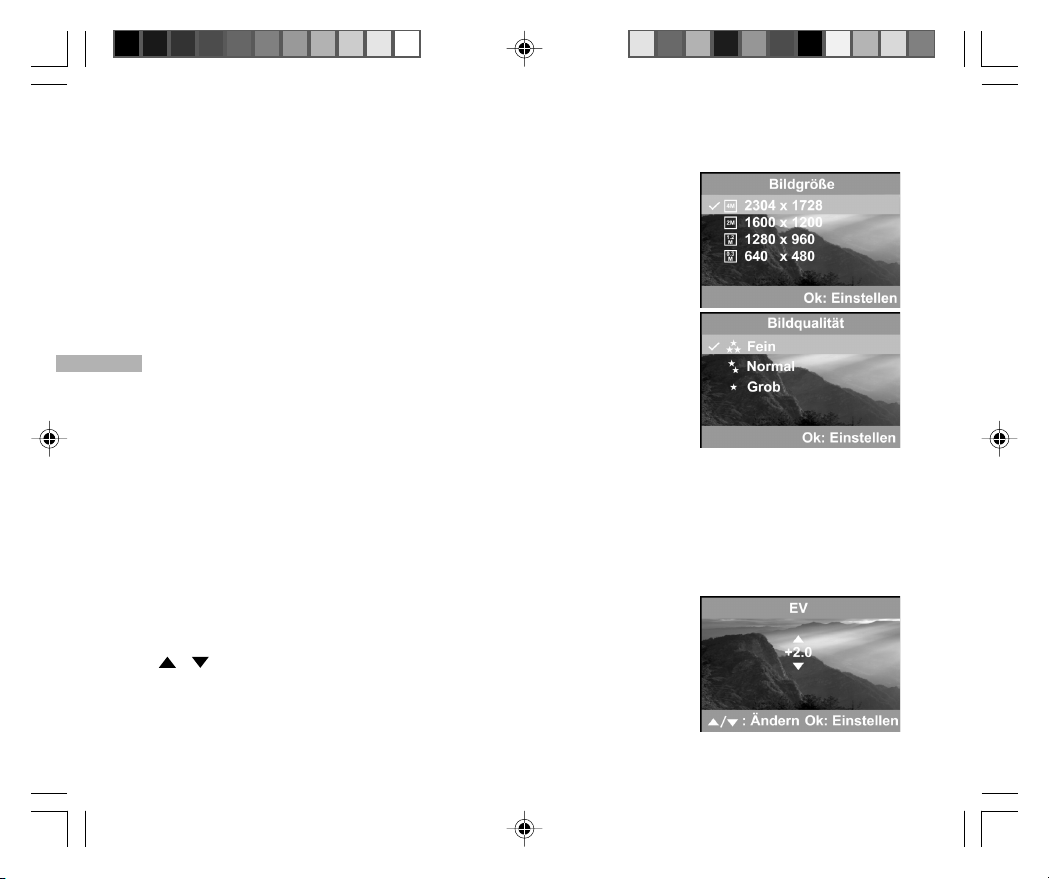
Siehe den Abschnitt “Bildauflösung und –qualität einstellen” auf
Seite 18.
QUALITÄT
Siehe den Abschnitt “Bildauflösung und –qualität einstellen” auf
Seite 18.
D
EV
Die Belichtung wird für jede Szene automatisch eingestellt. Falls das Motiv zu hell oder zu
dunkel erscheint, wird die Helligkeit automatisch korrigiert. Dies wird als EV-Kompensation
bezeichnet. Die EV-Kompensation kann bei Ihrer Kamera in 0,5-EV-Schritten zwischen den
Werten [-2.0 EV] bis [+2.0 EV] eingestellt werden. Um die gewünschte EV-Kompensation
auszuwählen, betätigen Sie zunächst die Taste OK.
Sie können die EV-Kompensation bei Bedarf mithilfe der Tasten
/ erhöhen oder verringern und mit der Taste OK bestätigen.
62
Page 63
Geeignete Motive und Einstellungen
Positive (+) Kompensation
Kopie gedruckter Texte (schwarze Zeichen auf weißem Papier)
Hintergrundbeleuchtete Portraits
Sehr helle Szenen (z.B. Schneelandschaften) und stark reflektierende Objekte
Fotos, die zum größten Teil aus Himmel bestehen
Negative (-) Kompensation
Spotförmig beleuchtete Motive, insbesondere vor dunklem Hintergrund
Negativlithos (weiße Zeichen auf schwarzem Papier)
Szenen mit geringer Lichtreflexion, wie z.B. grüne oder welke Blätter
Hinweis
• Im [ ] - Portraitmodus ist die EV-Kompensation nicht verfügbar.
D
63
Page 64
WEISSABGLEICH
Ändert sich die Helligkeit des Lichtes, passen sich unsere Augen so an, dass weiße Gegenstände
weiß bleiben. Bei Digitalkameras geschieht dies analog, durch Mittelung der Lichtstärke um
das Motiv herum.
Die Kamera ermittelt den Weißabgleich durch Mitteln des für das Objektiv verfügbaren
Lichteinfalls. Sie können den Weißabgleich manuell einstellen, wenn Sie unter bestimmten
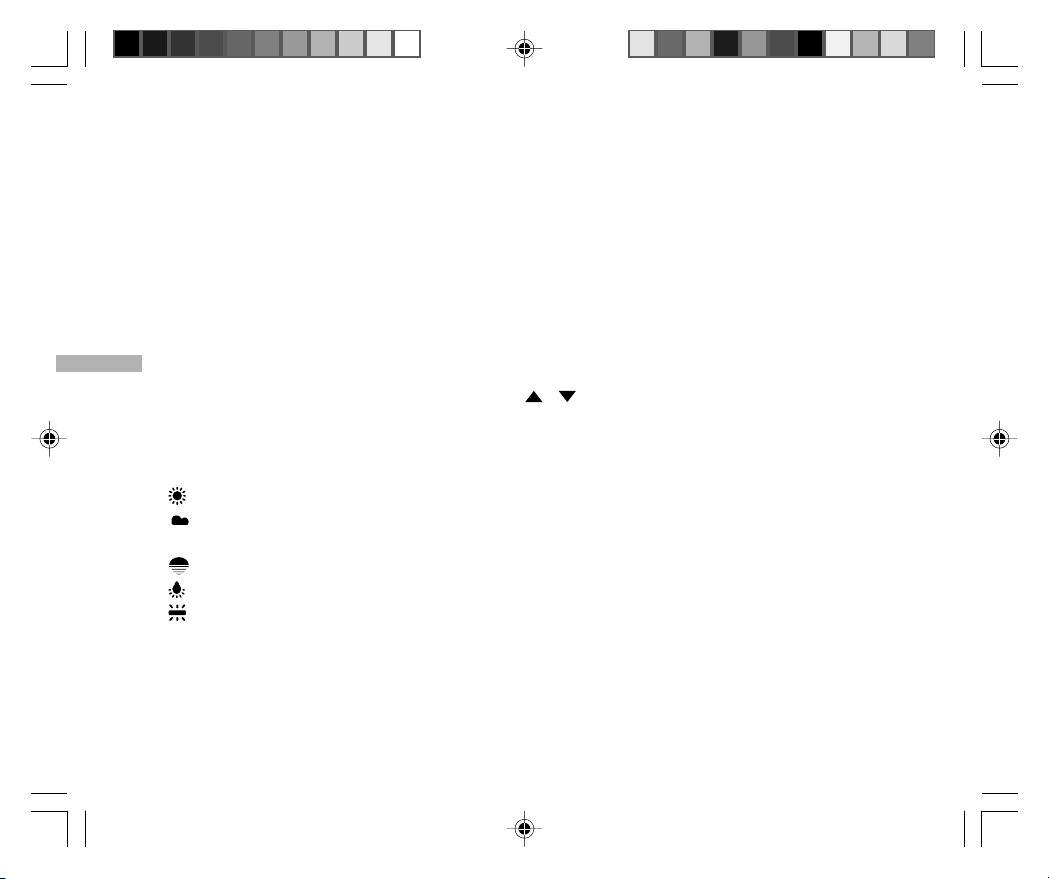
Lichtverhältnissen fotografieren (Automatik, Tageslicht, Bewölkt, Sonnenuntergang, Glühlampe
und Leuchtstofflampe).
D
Um den Weißabgleich einzustellen betätigen Sie zunächst die Taste OK. Wählen Sie den
gewünschte Weißabgleich mithilfe der Tasten / aus, und betätigen Sie die Taste OK zur
Bestätigung.
[AUTOMATIK]: stellt den Weißabgleich automatisch ein.
Tageslicht]: für Außenaufnahmen an sonnigen Tagen
[
[ Bewölkt]: für Aufnahmen bei bewölktem Himmel, im Schatten, Zwielicht oder in der
Abenddämmerung
[ Sonnenuntergang]: für Aufnahmen bei Sonnenuntergang
[ Glühlampe]: für Aufnahmen bei Kunstlicht
[ Leuchtstofflampe]: für Aufnahmen bei Neonlicht
64
Page 65
ISO
Der ISO-Wert legt die Lichtempfindlichkeit fest. Je höher der ISO-Wert, desto lichtempfindlicher
ist die Aufnahme.
Bei geringen Lichtverhältnissen oder für sich schnell bewegende Objekte sollten Sie einen
höheren ISO-Wert verwenden. Zur Aufnahme hochqualitativer Bilder empfehlen wir jedoch
grundsätzlich eine geringere ISO-Zahl. Um den ISO-Wert einzustellen, betätigen Sie zunächst
die Taste OK. Wählen Sie den gewünschten ISO-Wert mithilfe der Tasten / aus, und
betätigen Sie die Taste OK zur Bestätigung.
[AUTOMATIK]: stellt den ISO-Wert automatisch ein
[100]: entspricht ISO 100
[200]: höhere Empfindlichkeit, entsprechend ISO 200
[400]: höhere Empfindlichkeit, entsprechend ISO 400
Hinweis
• Die Einstellung für den ISO-Wert ist im Portrait- [ ] , im Landschafts- [ ] und im Sportmodus [ ] nicht verfügbar.
65
D
Page 66
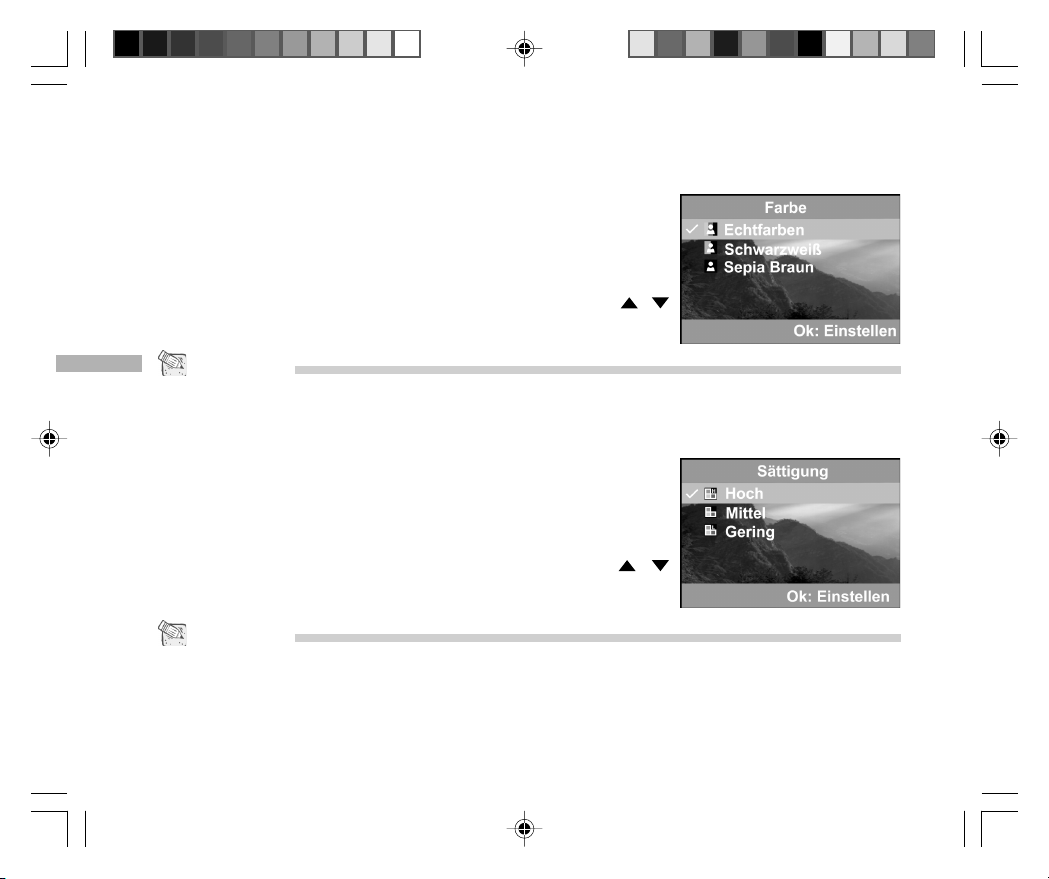
Farbe
Es stehen drei verschiedene Farboptionen zur Verfügung:
Echtfarben, Schwarzweiß und Sepia Braun. Ihre Aufnahmen
erscheinen je nach Farboption unterschiedlich.
Um die Farbe einzustellen, betätigen Sie zunächst die Taste OK.
Wählen Sie die gewünschte Farboption mithilfe der Tasten /
aus, und betätigen Sie die Taste OK zur Bestätigung.
D
Hinweis
• Die Farbeinstellung ist nicht im Automatik-Modus [A] verfügbar.
Sättigung
Es stehen drei verschiedene Farboptionen zur Verfügung: Hoch,
Mittel und Gering. Ihre Aufnahmen erscheinen je nach Option
unterschiedlich. Dies wird als Sättigung bezeichnet.
Um die Farbe einzustellen, betätigen Sie zunächst die Taste OK.
Wählen Sie die gewünschte Sättigung mithilfe der Tasten /
aus, und betätigen Sie die Taste OK zur Bestätigung.
Hinweis
• Die Sättigungseinstellung ist nicht im Automatik-Modus [A] verfügbar.
66
Page 67
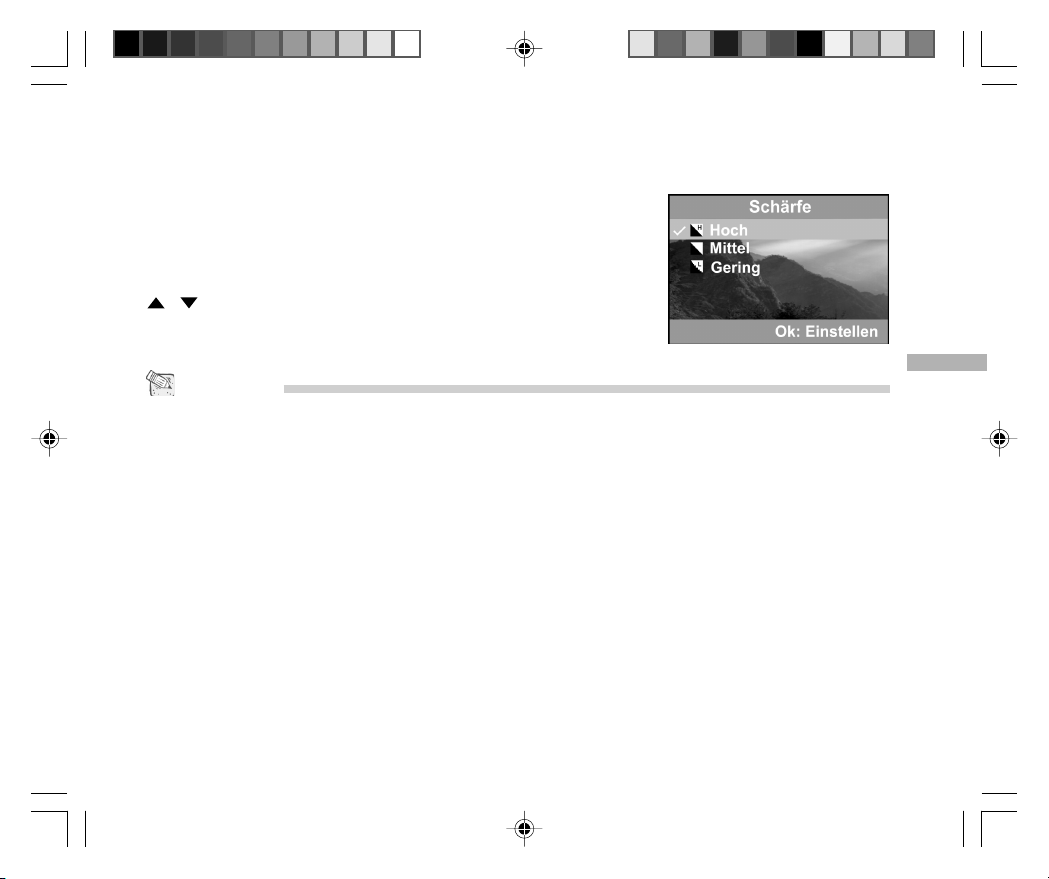
Schärfe
Die Kamera hebt die Ränder zwischen dunklen und hellen
Bildbereichen hervor. Dadurch sehen sie schärfer aus.
Um die Schärfe einzustellen, betätigen Sie zunächst die Taste
OK. Wählen Sie die gewünschte Schärfe mithilfe der Tasten
/ aus, und betätigen Sie die Taste OK zur Bestätigung.
Hinweis
• Die Schärfeneinstellung ist nicht im Automatik-Modus [A] verfügbar.
D
67
Page 68
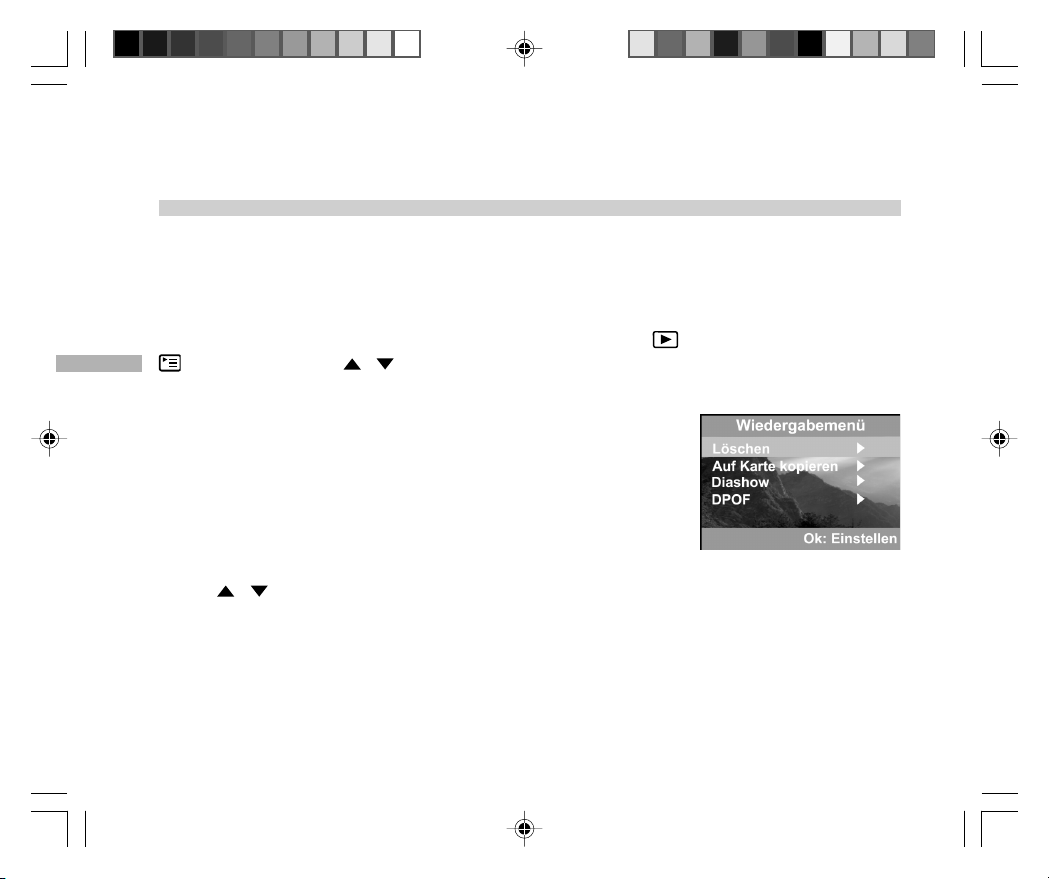
Wiedergabemenü
Im Wiedergabemenü können Sie Ihre aufgenommenen Fotos und Videoclips an die Speicherkarte
übertragen, um eine Diashow auf der Kamera abzuspielen oder die DPOF-Optionen einzustellen.
Ferner können Sie hier eine oder alle Bilder löschen oder die Speicherkarte bzw. den internen
Speicher formatieren.
Um das Wiedergabemenü aufzurufen, betätigen Sie die Taste und anschließend die Taste
D
. Mithilfe der Tasten / blättern Sie durch die verschiedenen Menüoptionen.
Löschen
Siehe “Bilder/Videoclips löschen” im Abschnitt “Wiedergabemodus”.
Auf Karte kopieren
Mit dieser Funktion können Sie Ihre im internen Kameraspeicher
befindlichen Aufnahmen auf die Speicherkarte kopieren. Diese Funktion
ist nur anwählbar, wenn Sie eine Speicherkarte eingelegt haben und im
internen Kameraspeicher Aufnahmen vorhanden sind.
Um die Funktion auszuführen, drücken Sie die Taste OK. Anschließend wählen Sie mithilfe der
Tasten / die Option [Nein] oder [Ja] und drücken OK zur Bestätigung. Es erscheint eine
Anzeige, die den Fortschritt des Kopiervorgangs kennzeichnet.
Diashow
Siehe den Abschnitt “Diashow” im Wiedergabemodus.
DPOF
Siehe den Abschnitt “DPOF” im Wiedergabemodus.
68
Page 69
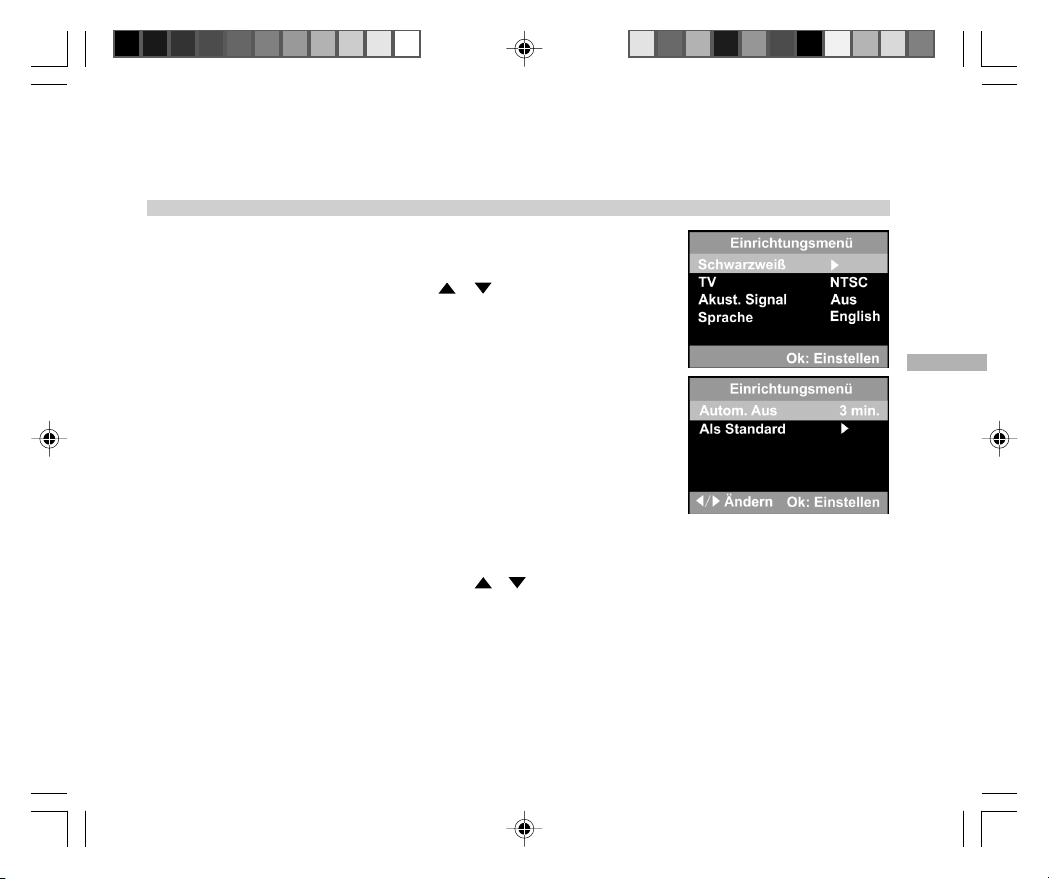
Einrichtungsmenü
Im Einrichtungsmodus können Sie die Voreinstellungen der Kamera
festlegen. Drehen Sie dazu den Modus-Wahlschalter auf Einrichtung,
und blättern Sie mithilfe der Tasten / durch die verfügbaren
Optionen.
Datum und Uhrzeit
Siehe “Datum und Uhrzeit einstellen” unter ERSTE SCHRITTE.
TV
Sie können Ihre Aufnahmen auf einem Fernseher betrachten. Dazu müssen Sie zunächst die
geeignete Fernsehnorm auswählen. Um diese Option einzustellen, drücken Sie die Taste OK.
Verwenden Sie anschließend die Tasten / , um die betreffende Fernsehnorm [PAL] oder
[]NTSC] auszuwählen, und drücken Sie die Taste OK zur Bestätigung.
[NTSC]: Diese Norm wird normalerweise in den Ländern U.S.A., Kanada, Japan, Korea, Taiwan,
Mittelamerika und Mexiko verwendet.
[PAL]: Diese Fernsehnorm gilt normalerweise für Australien, Belgien, China, Dänemark,
Finnland, Deutschland, Großbritannien, Holland, Italien, Kuwait, Malaysia, Neuseeland,
Singapur, Spanien, Schweden, Schweiz, Thailand und Norwegen.
69
D
Page 70
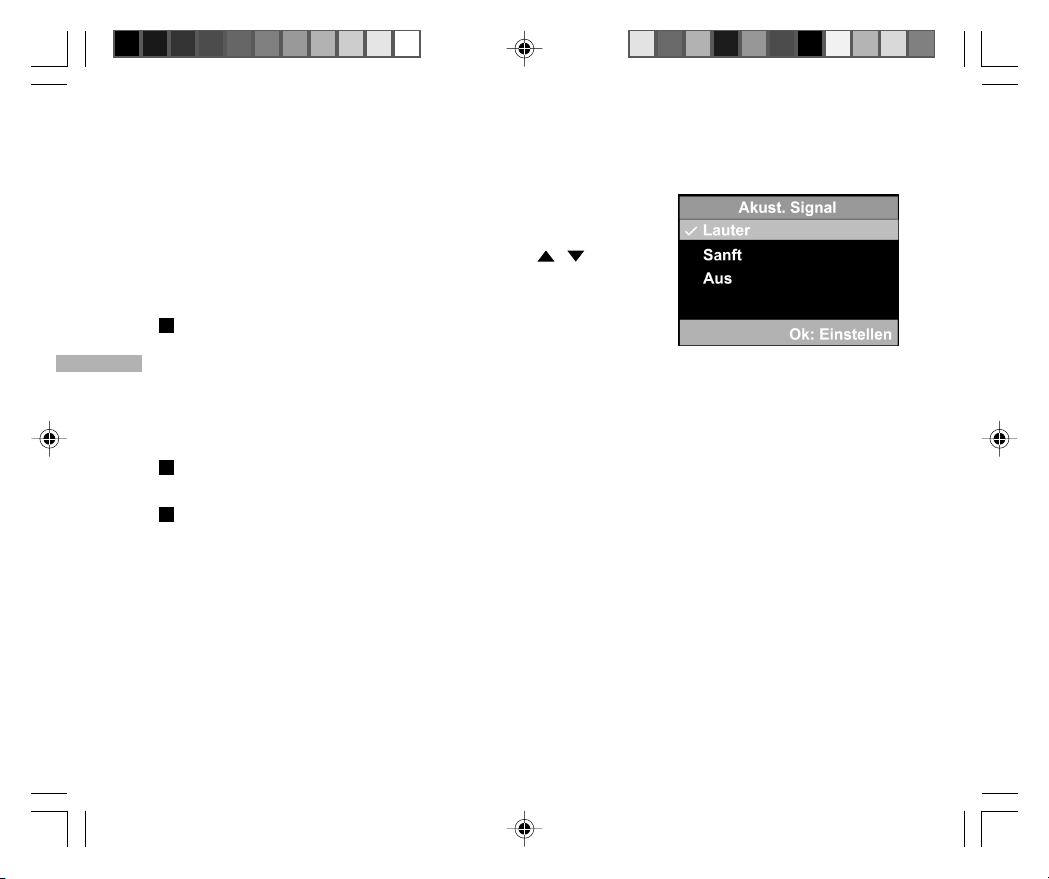
Akustisches Signal
Wenn diese Funktion aktiviert ist, gibt die Kamera bei jedem
Tastendruck ein akustisches Signal aus. Drücken Sie die Taste
OK. Anschließend wählen Sie mithilfe der Tasten / die Option
[Lauter], [Sanft] oder [Aus] und betätigen die Taste OK zur
Bestätigung.
Werksseitig ist die Option [Aus] eingestellt.
Sprache
D
Diese Option dient zur Auswahl der Sprache für die Menüs und Texte, die am LCD-Monitor
angezeigt werden. Wie Sie die Sprache einstellen können, erfahren Sie im Abschnitt “Sprache
auswählen”.
Die verfügbaren Sprachen sind [English], [Français], [Deutsch], [Español], [Italiano],
[Português] und [Nederlands].
Werksseitig ist die Option [Englisch] eingestellt.
70
Page 71
Autom. Ausschalten
Wenn Sie die Kamera über einen bestimmten Zeitraum nicht benutzen, schaltet sie zunächst in
einen Bereitschaftszustand und nach einer weiteren Zeit schaltet sie sich aus.
Inaktivitätszeit
(Batterien)
60 Sekunden 60 Sekunden Bereit
3 Minuten 30 Minuten Aus
Inaktivitätszeit
(Netzteil)
Kamerazustand
Befindet sich die Kamera im Bereitschaftsmodus, können Sie sie durch Betätigung einer
beliebigen Taste oder durch Drehen des Modus-Wahlschalters reaktivieren. Falls sich die Kamera
ausgeschaltet hat, müssen Sie sie wieder einschalten, indem Sie die POWER-Taste zur Seite
schieben. Um das Zeitintervall für die Stromsparfunktion im Batteriebetrieb zu ändern, betätigen
Sie zunächst die Taste OK. Anschließend wählen Sie mithilfe der Tasten / den gewünschten
Wert und betätigen die Taste OK zur Bestätigung.
[3 Min], [5 Min], [10 Min], [30 Min], [AUS]
Werksseitig ist die Option [3 Min] eingestellt.
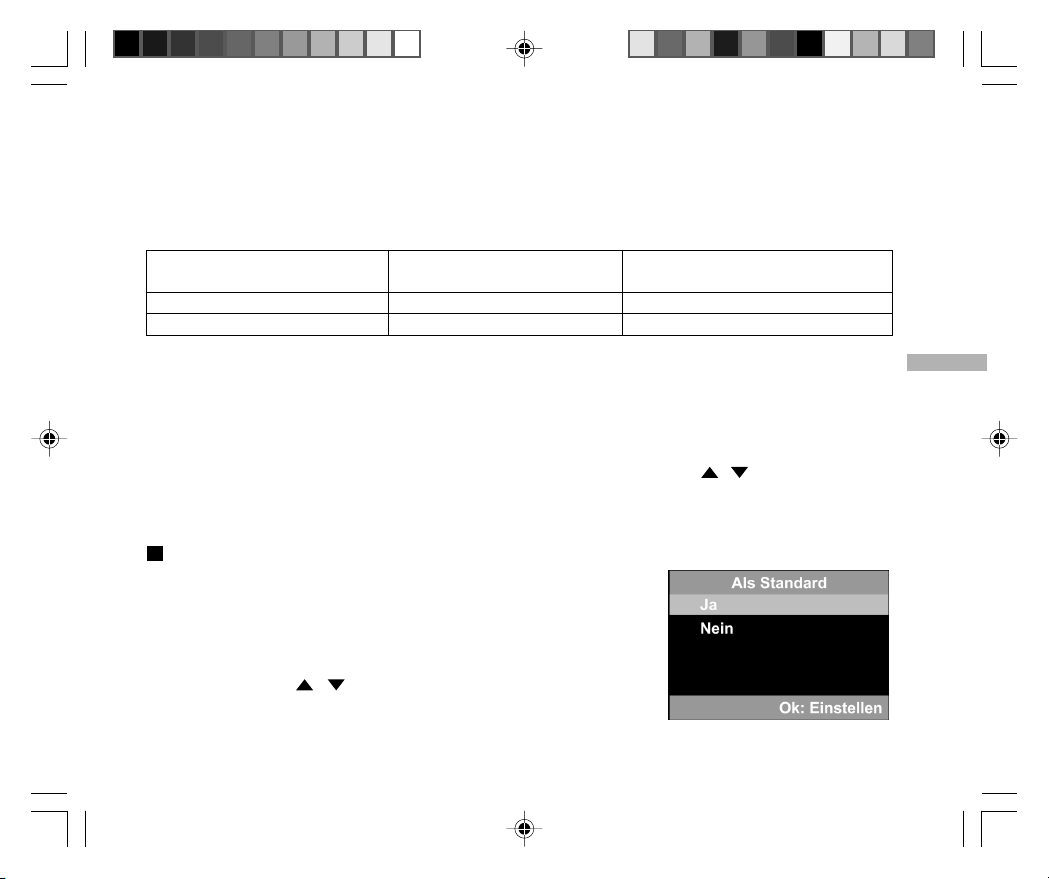
Als Standard
Wenn Sie alle Kameraeinstellungen auf die werkseitig eingestellten
Werte zurücksetzen möchten, wählen Sie diese Option und
drücken die Taste OK zur Bestätigung. Anschließend wählen Sie
mithilfe der Tasten / die Option [Nein] oder [Ja] und drücken
die Taste OK zur Bestätigung.
D
71
Page 72
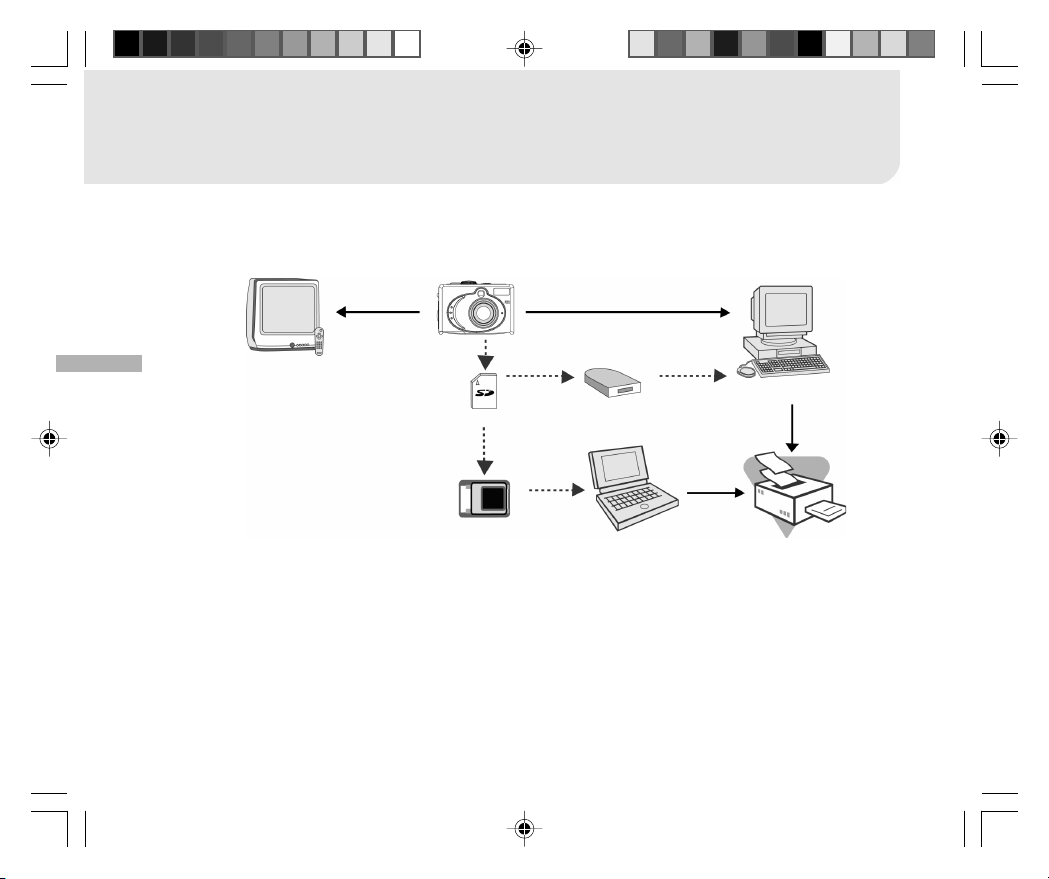
Kamera an andere Geräte anschließen
Videokabel
D
TV
SD-Speicherkarte
PCMCIA-Adapter
USB-Kabel
SD-Kartenlaufwerk
Notebook
Computer
Drucker
72
Page 73
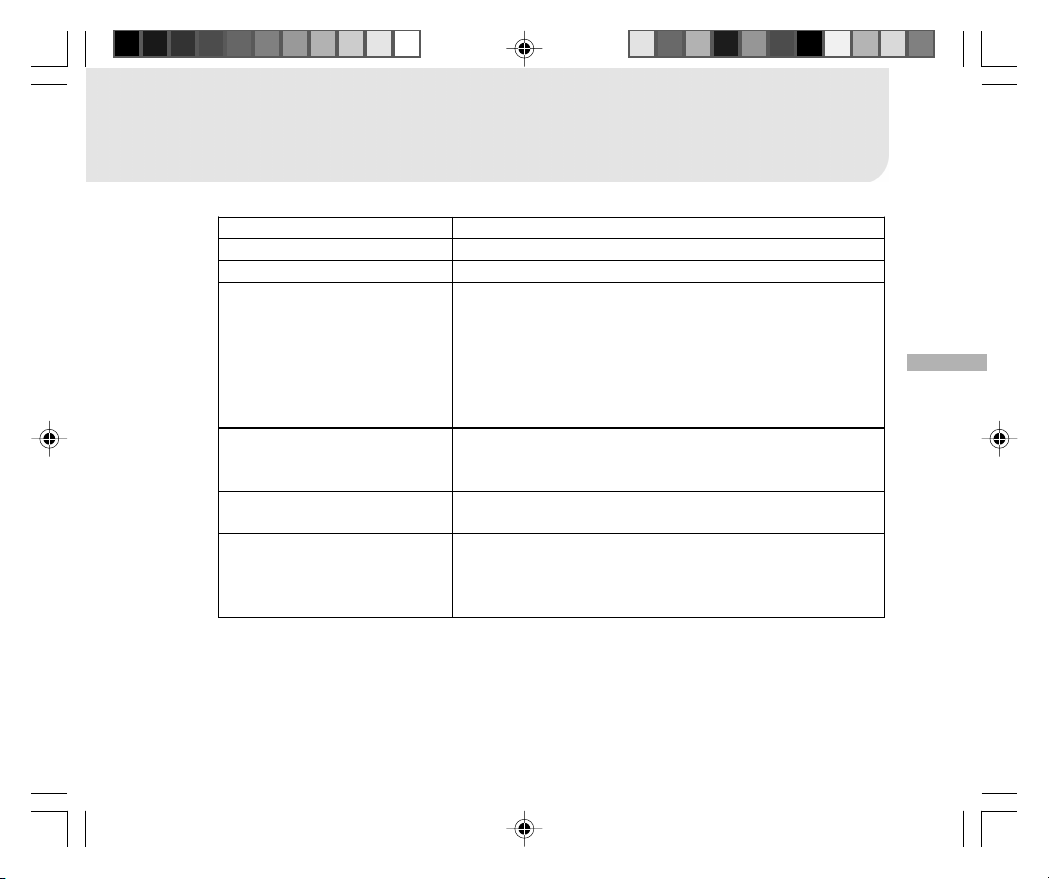
Spezifikationen der Kamera
Option Beschreibung
Bildsensor 1/1,8-Zoll-CCD
Effektive Anzahl Pixel 4,0 Millionen
Bildgröße Standbild:
2304 x 1728
1600 x 1200
1280 x 960
640 x 480
Bewegtbild:
320 x 240
Bildqualität Fein
Normal
Grob
Speichermedium 11 MB interner Speicher,
SD-Speicherkarte (optional)
Objektiv Brennweite: 7,8 mm bis 23,4 mm
Schärfebereich: Weitwinkel: 0,2 m bis unendlich
Tele: 0,4 m bis unendlich
Blende: 2.77~4.9
D
73
Page 74
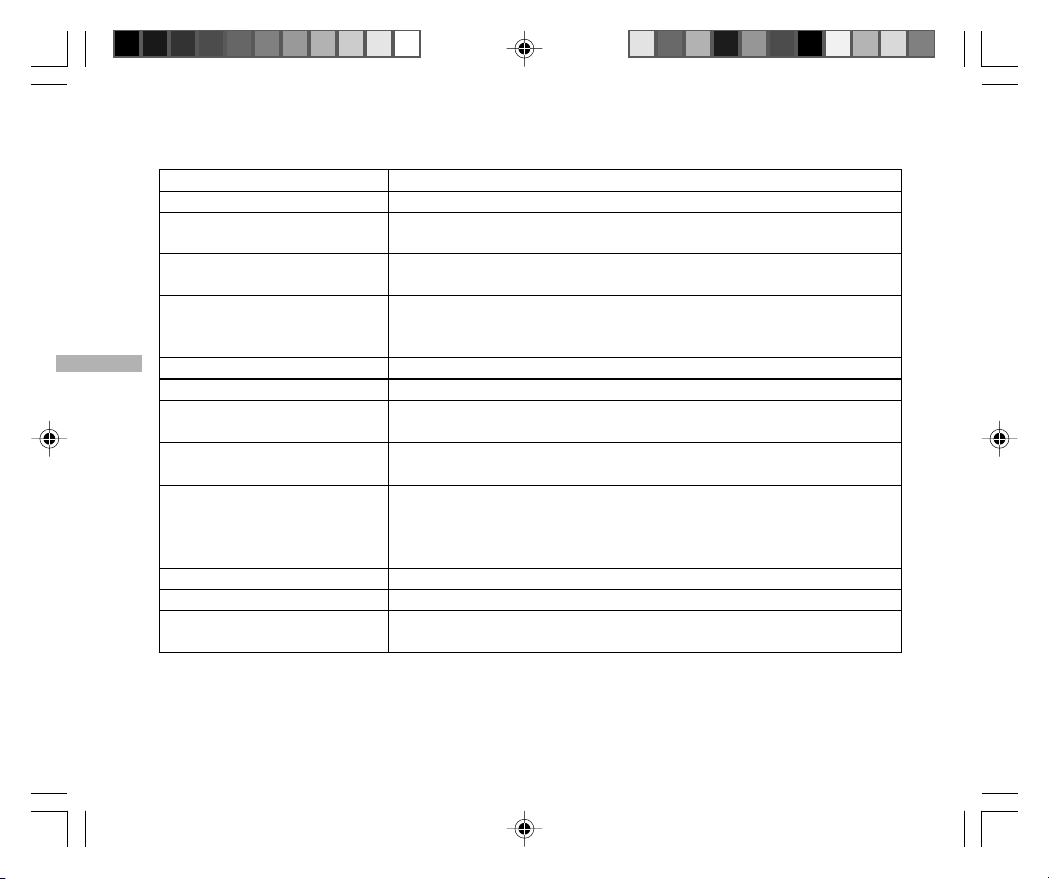
LCD-Monitor TFT-Farb-LCD, 1,6 Zoll
Selbstauslöser 10 Sekunden Verzögerung
Zoom Optisch: 3-fach
Digital: Aufnahmemodus: 4-fach / Wiedergabemodus: 6-fach
Belichtungskompensation Automatisch;
Manuell: -2,0 bis +2,0 EV (0,5 EV)
Weißabgleich Automatisch;
Manuell: Tageslicht, Bewölkt, Sonnenuntergang, Glühlampe,
D
Komprimiertes Format JPEG, MPEG 1 Level I für Videoclips
Standards JPEG, EXIF 2.1, DPOF, DCF, MPEG 1 Level I
Schnittstelle Stromeingangsbuchse, USB-Anschluss / Videoausgang (PAL
Umgebungsbedingungen Betrieb: 0 °C - 40 °C, 15% - 90% relative Luftfeuchte
Stromversorgung 2 Alkali-Batterien Größe AA
Stativgewinde Ja
Abmessungen 95 mm x 64 mm x 36 mm (B x H x T)
Gewicht ca. 180g
Leuchtstofflampe
oder NTSC)
Lagerung:
2 NiMH-Batterien Größe AA
CR-V3,
Netzteil (3,0 V, 2,5 A)
(ohne Batterien und SD-Karte)
-20 °C - 60 °C, 10% - 95% relative Luftfeuchte
• Technische Daten und Änderungen am Design sind ohne vorherige Ankündigung vorbehalten.
74
 Loading...