

Page 1

FCC-Bestimmungen und -Anweisungen
Dieses Gerät entspricht Teil 15 der FCC-Bestimmungen. Der
Betrieb unterliegt den folgenden zwei Bedingungen: 1.) Das
Gerät darf keine Interferenzen verursachen, und 2.) das Gerät
muss unanfällig gegenüber beliebig empfangener Störungen
ʳ
sein.
Dieses Gerät wurde gemäß der Bestimmungen in Abschnitt 15
der FCC-Richtlinien für Peripheriegeräte der Klasse B geprüft
und für konform befunden. Diese Richtlinien enthalten Grenzwerte, die einen ausreichenden Schutz gegen Störungen
gewährleisten, wenn das Gerät unter normalen Umständen für
den Heimbedarf eingesetzt wird. Dieses Gerät erzeugt, verwendet und kann Hochfrequenzwellen abstrahlen. Wenn es
nicht gemäß der Anweisungen im Benutzerhandbuch installiert
und angeschlossen wird, kann es Störungen in Funkübertragungen erzeugen. Es ist jedoch trotz Befolgen der Anweisungen möglich, dass bei bestimmten Geräten Störungen auftreten.
Sollte das Gerät den Radio- oder Fernsehempfang stören, was
Sie durch Ein- und Ausschalten des Gerätes feststellen können,
versuchen Sie die Störung mithilfe der folgenden Maßnahmen
zu beheben:
Richten Sie die Antenne neu aus, oder ändern Sie den
Vergrößern Sie den Abstand zwischen Gerät und
Verbinden Sie das Gerät mit einer Steckdose, die nicht
Wenden Sie sich an Ihren Händler oder einen erfahrenen
Werden ohne Zustimmung des Herstellers, der für die Einhaltung der Bestimmungen verantwortlich ist, Veränderungen oder
Modifikationen am Gerät vorgenommen, kann dem Nutzer die
Genehmigung für den Betrieb des Gerätes entzogen werden.
Zur Erfüllung der FCC-Richtlinien verwenden Sie nur abgeschirmte Schnittstellenkabel und speziell empfohlenes Zubehör.
ʳ
Antennenstandort.
Receiver.
mit dem Stromkreis des Receivers verbunden ist.
Radio-/TV-Techniker.
- 1 -ʳ
ʳ
Page 2

Sicherheitshinweise
Lesen und beachten Sie alle folgenden Sicherheitshinweise,
bevor Sie die Nytech DS-5200 in Betrieb nehmen. Prüfen Sie
stets, ob die Kamera ordnungsgemäß funktioniert.
Visieren Sie nicht die Sonne oder andere intensive Lichtquellen
an. Anderenfalls können Sie Ihre Augen schädigen.
Versuchen Sie nicht, das Kameragehäuse zu öffnen oder die
Kamera umzubauen. Im Inneren befinden sich Bauteile unter
Hochspannung. Sie setzen sich der Gefahr von elektrischen
Schlägen aus. Wartung und Reparaturen dürfen nur von
qualifiziertem Fachpersonal durchgeführt werden.
Lösen Sie das Blitzlicht niemals in der Nähe der Augen von
Personen oder Tieren aus. Dies gilt insbesondere für Kinder.
Das Blitzlicht stellt eine Gefahr für das Augenlicht dar. Halten Sie
einen Mindestabstand von einem Meter ein, wenn Sie das
Blitzlicht verwenden.
Halten Sie die Nytech DS-5200 von Wasser und anderen
Flüssigkeiten fern. Bedienen Sie die Kamera nicht mit nassen
Händen. Benutzen Sie die Kamera nicht bei Regen oder
Schnee. Bei Feuchtigkeit besteht die Gefahr von Brand und
elektrischen Schlägen.
Halten Sie die Nytech DS-5200 und das Zubehör außerhalb der
Reichweite von Kindern und Tieren, um Unfälle oder
Kameraschäden zu vermeiden.
Schalten Sie die Nytech DS-5200 umgehend aus, wenn Sie
feststellen, dass sie Rauch oder fremde Gerüche absondert.
Wenden Sie sich an den Nytech-Kundendienst. Versuchen Sie
niemals, die Kamera eigenhändig zu reparieren.
Verwenden Sie nur das Original-Netzteil (das entsprechende
Modell für Ihr Land finden Sie in der Liste der technischen
Spezifikationen am Ende des Handbuches). Betreiben Sie
dieses Gerät nur mit dem Techcharm NP-40-Akku, um
Überhitzung, Gehäuseverformungen, Feuer, elektrische Schläge
oder andere Gefahren zu vermeiden.
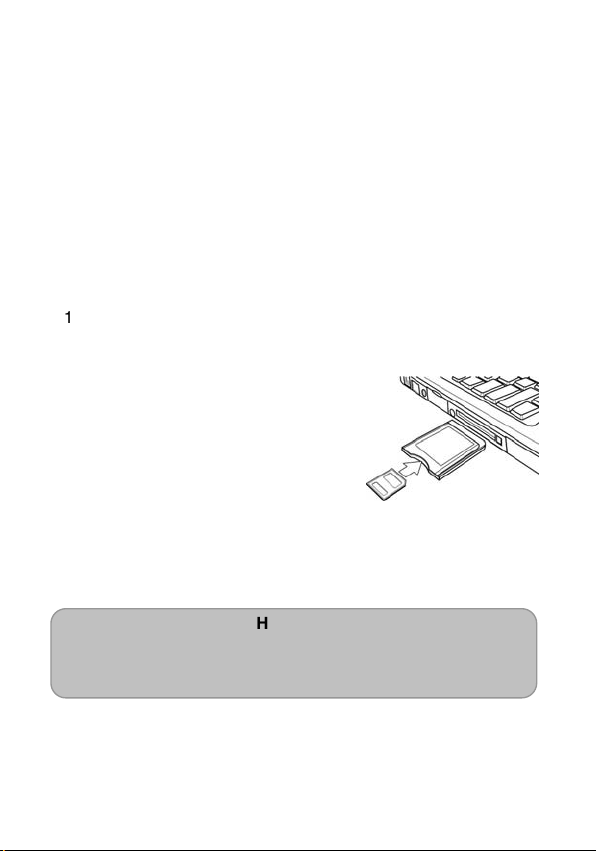
Trennen Sie das Netzteil vom Stromnetz, bevor Sie die Batterien
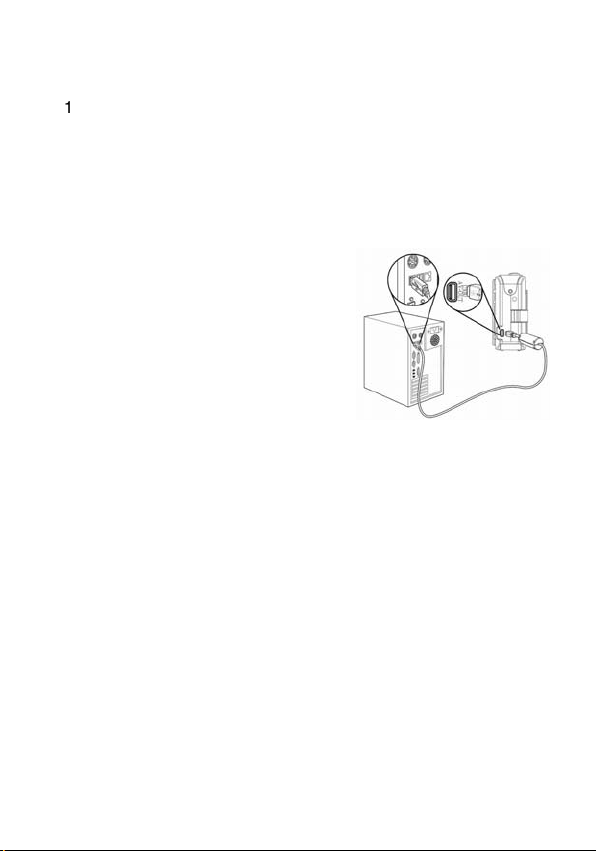
- 2 -ʳ
Page 3

aus dem Ladegerät entnehmen, das Ladegerät vom Netzteil
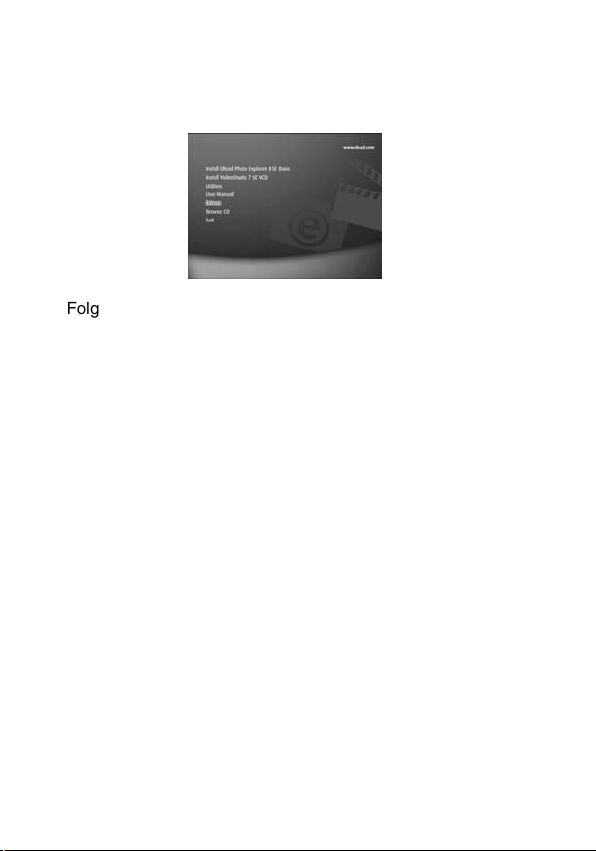
trennen oder im Falle eines Defekts.
Versuchen Sie nicht, die Batterien zu erhitzen,
auseinanderzubauen oder kurzzuschließen.
Laden Sie den Techcharm NP-40-Akku nur mit dem
mitgelieferten Ladegerät Nytech AB-NP40 und dem Netzteil Ktec
KSAF B 060 0050 W1 EU (oder Ktec KSAF B 060 0050 W1 UK in
UK).
ACHTUNG: Hinweis bezüglich der Trennung vom Stromnetz
Um das Gerät vollständig vom Stromnetz zu trennen, ziehen Sie
den Netzstecker aus der Steckdose. Die Steckdose, an die das
Gerät angeschlossen ist, muss leicht zugänglich sein, damit Sie
den Netzstecker im Notfall umgehend herausziehen können.
Ziehen Sie den Netzstecker, wenn Sie das Gerät über einen
längeren Zeitraum nicht verwenden, z.B. wenn Sie in den Urlaub
fahren, um die Gefahr von Bränden zu vermeiden.
• Ziehen Sie vor einem anstehenden Gewitter den Netzstecker
aus der Steckdose.
• VORSICHT: Explosionsgefahr bei unsachgemäßem Austausch
der Batterien/Akkus. Entsorgung gebrauchter Batterien/Akkus
nach Anleitung.
• Schließen Sie die Akkus nicht kurz, und werfen Sie sie nicht ins
Feuer.
Verwenden Sie nur das vom Hersteller empfohlene Netzteil,
Ladeschale und Akku. Die Nichteinhaltung kann zu Bränden
oder Explosionen führen.
Achtung! Brandgefahr / Explosionsgefahr
Dieses Gerät arbeitet mit einem hochwertigen Li-Ionen Akku.
Unter sehr ungünstigen Bedingungen können sich KontaktAbrissfunken bilden, die explosive oder brandgefähliche
Atmosphären entzünden können. Wir raten deshalb dringend
dazu, das Gerät nicht in Gefahrenbereichen, wie z.B.
Tankstellen, zu benutzen und es dort auszuschalten.
- 3 -ʳ
Page 4

Inhaltsverzeichnis
FCC-BESTIMMUNGEN UND -ANWEISUNGEN.................................... 1
ICHERHEITSHINWEISE
S
NHALTSVERZEICHNIS....................................................................... 4
I
EINFÜHRUNG.................................................................................. 8
S
TANDARDZUBEHÖR......................................................................... 8
Tragegurt anbringen..................................................................... 9
Tragetasche verwenden ................................................................ 9
EZEICHNUNG DER EINZELTEILE
B
KKU EINLEGEN ............................................................................. 12
A
Anzeige niedrige Akkuladung ..................................................... 12
KKU AUFLADEN ............................................................................ 13
A
PEICHERKARTE EINLEGEN
S
Informationen zum Kameraspeicher .......................................... 14
DCF-Protokoll ............................................................................ 15
ATUM UND ZEIT EINSTELLEN ....................................................... 15
D
GRUNDLEGENDE BEDIENUNG ............................................... 16
G
ERÄT EIN- UND AUSSCHALTEN ..................................................... 16
Stromsparfunktion....................................................................... 17
WISCHEN AUFNAHME UND WIEDERGABE UMSCHALTEN ............. 18
Z
Im Aufnahmemodus.....................................................................18
Im Wiedergabemodus.................................................................. 18
EDIENUNG DER MENÜS
B
Aufnahmemenü / Wiedergabemenü ............................................ 19
Einstellungsmenü........................................................................ 22
Einrichtungsmenü ....................................................................... 22
ONITOR
LCD-M
..................................................................... 2
....................................................10
............................................................. 14
................................................................ 19
............................................................................... 25
- 4 -ʳ
Page 5

LCD-Anzeige............................................................................... 25
Anzeige ändern ........................................................................... 26
AUFNAHME....................................................................................27
OTOS AUFNEHMEN
F
........................................................................ 27
Zoom-Funktion verwenden......................................................... 28
Blitzlicht verwenden.................................................................... 30
Selbstauslöser & sequentielle Aufnahmefunktion verwenden.... 31
Makromodus verwenden............................................................. 33
IDEOCLIPS AUFNEHMEN ............................................................... 34
V
PRACHE AUFNEHMEN
S
UFNAHMEFUNKTIONEN EINSTELLEN............................................ 37
A
.................................................................... 36
Szenenmodus verwenden ............................................................ 37
Bildauflösung und –qualität einstellen....................................... 38
Videogröße einstellen.................................................................. 39
Stabilisator einstellen ................................................................. 40
Weißabgleich einstellen .............................................................. 40
ISO einstellen.............................................................................. 41
Belichtung einstellen................................................................... 42
Messung einstellen...................................................................... 43
Bildschärfe einstellen..................................................................43
Fotoeffekt einstellen.................................................................... 44
Datumsaufdruck einstellen ......................................................... 45
WIEDERGABE ............................................................................... 45
OTOS WIEDERGEBEN
F
..................................................................... 45
Miniaturbildanzeige verwenden ................................................. 46
Bildansicht vergrößern & Bilder zuschneiden........................... 46
Videoclips abspielen ................................................................... 47
- 5 -ʳ
Page 6

SOUNDS WIEDERGEBEN .................................................................. 48
Sprachmemo aufnehmen............................................................. 48
Sprachmemo wiedergeben.......................................................... 49
ATEIEN LÖSCHEN
D
.......................................................................... 50
Einzelne Datei löschen ............................................................... 50
Alle Dateien löschen ................................................................... 51
Bilder schützen............................................................................ 52
ILDER BEARBEITEN
B
....................................................................... 53
Bilder drehen............................................................................... 53
Bildgröße ändern ........................................................................ 54
Bildaufkleber hinzufügen............................................................ 55
DPOF.............................................................................................. 56
IASHOW ........................................................................................ 57
D
ATEIEN KOPIEREN
D
......................................................................... 58
EINSTELLUNGEN......................................................................... 59
OUNDS EINSTELLEN
S
ORSCHAU EINSTELLEN ................................................................. 59
V
NERGIESPARFUNKTION EINSTELLEN
E
PRACHE EINSTELLEN.....................................................................61
S
ATEIZÄHLER ZURÜCKSETZEN
D
...................................................................... 59
............................................. 60
....................................................... 61
Ordner- und Dateinamen............................................................ 62
Ordnerstruktur............................................................................ 63
Dateinamen................................................................................. 63
USGANG EINSTELLEN
TV-A
NSCHLUSS EINSTELLEN ....................................................... 64
USB-A
TARTBILD WÄHLEN
S
PEICHER FORMATIEREN................................................................. 66
S
ERKSSEITIGE STANDARDWERTE WIEDERHERSTELLEN
W
............................................................. 64
....................................................................... 65
................ 67
- 6 -ʳ
Page 7

KABELVERBINDUNGEN HERSTELLEN................................ 68
AMERA AN EINEN FERNSEHER ANSCHLIEßEN
K
AMERA AN EINEN COMPUTER ANSCHLIEßEN ................................ 69
K
............................... 68
Kartenleser verwenden ............................................................... 69
Kamera über ein USB-Kabel an einen Computer anschließen . 70
SOFTWARE INSTALLIEREN ..................................................... 72
YSTEMVORAUSSETZUNGEN .......................................................... 72
S
OFTWARE INSTALLIEREN
S
OFTWARETREIBER INSTALLIEREN ................................................. 74
S
LEAD PHOTO EXPLORER
U
IDEOSTUDIO 7 SE VCD INSTALLIEREN ....................................... 75
V
OFTWARE VERWENDEN
S
............................................................... 73
ASIC INSTALLIEREN
8 SE B
................... 75
................................................................. 76
ANHANG ......................................................................................... 78
ROBLEMLÖSUNG
P
ECHNISCHE SPEZIFIKATIONEN...................................................... 81
T
ECHNISCHE SPEZIFIKATIONEN
T
........................................................................... 78
......................................................82
ENTSORGUNG.............................................................................83
ACHTUNG!................................................................................... 83
ʳ
ʳʳʳʳ
- 7 -ʳ
Page 8
Einführung
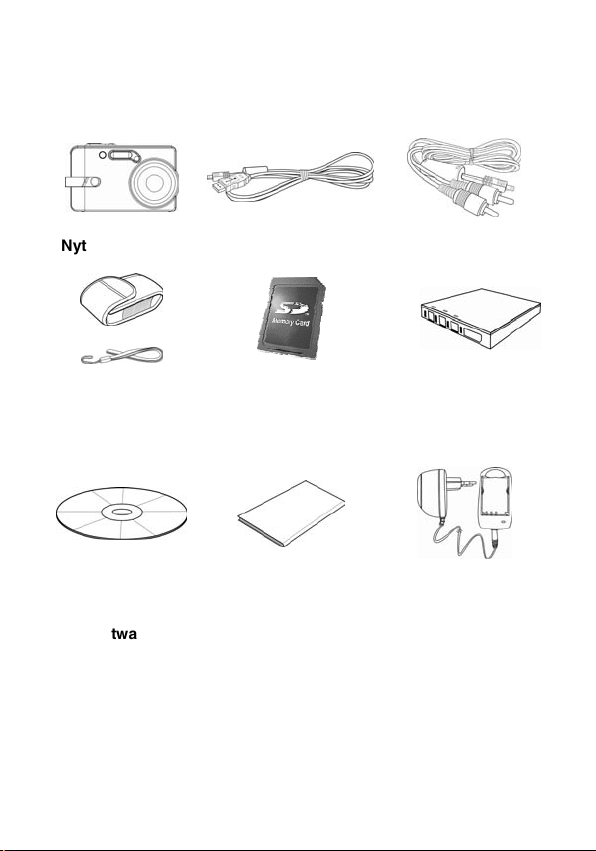
Standardzubehörʳ
ʳ
ʳʳ
ʳ
ʳ
ʳ
Nytech DS-5200 ʳʳʳʳ USB-Kabelʳʳʳʳ Audio-/Videokabelʳ
ʳ
Tragetasche &
Trageriemenʳ
SD-Karteʳ
ʳ
ʳ
2 Wiederaufladbare
ʳ
Lithium-Ionen-Akkus
ʳʳ
(Techcharm NP-40)ʳ
ʳ
ʳ
Ladegerät Nytech AB-
Software-
Installations-CDʳ
Benutzerhandbuchʳ
- 8 -ʳ
NP40 & Netzteil Ktec
KSAF B 060 0050 W1 EU
(für UK: Ktec KSAF B
060 0050 W1 UK)ʳ
ʳ
ʳʳ
ʳ
ʳʳ
Page 9
ʳ
HINWEIS:
Die Form des Netzsteckers ist landesabhängig.
ʳ
ʳ
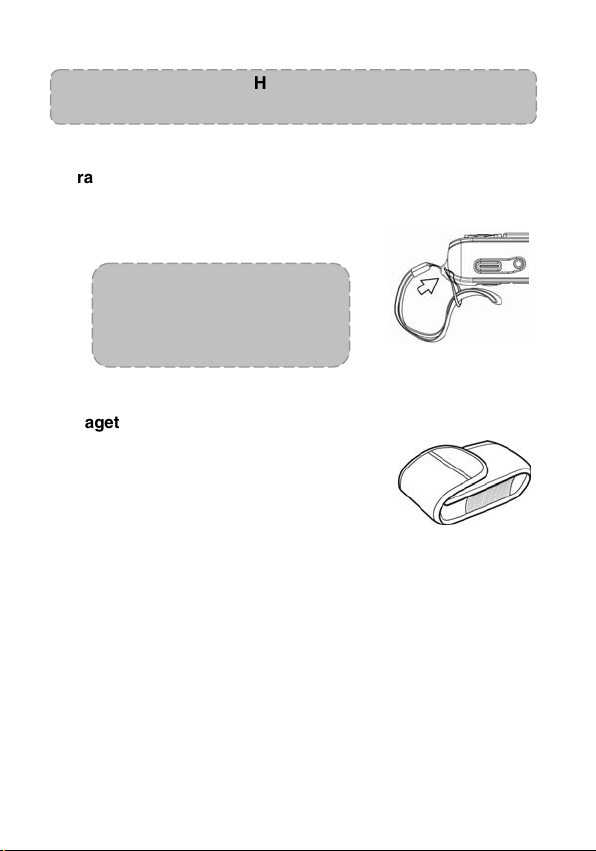
Tragegurt anbringen
Bringen Sie den Tragegurt wie
abgebildet an Ihrer Kamera an.ʳ
HINWEIS:
Schwingen Sie die Kamera
nicht hin und her, wenn Sie sie
am Trageriemen halten.
ʳ
ʳ
ʳ
Tragetasche verwenden
Verwahren Sie die Kamera zum Schutz
in der Tragetasche, wenn Sie sie nicht
benutzen.ʳ
ʳ
ʳ
ʳ
ʳ
ʳ
ʳ
ʳ
ʳ
ʳ
ʳ
ʳ
ʳ
ʳ
- 9 -ʳ
ʳ
ʳ
Page 10
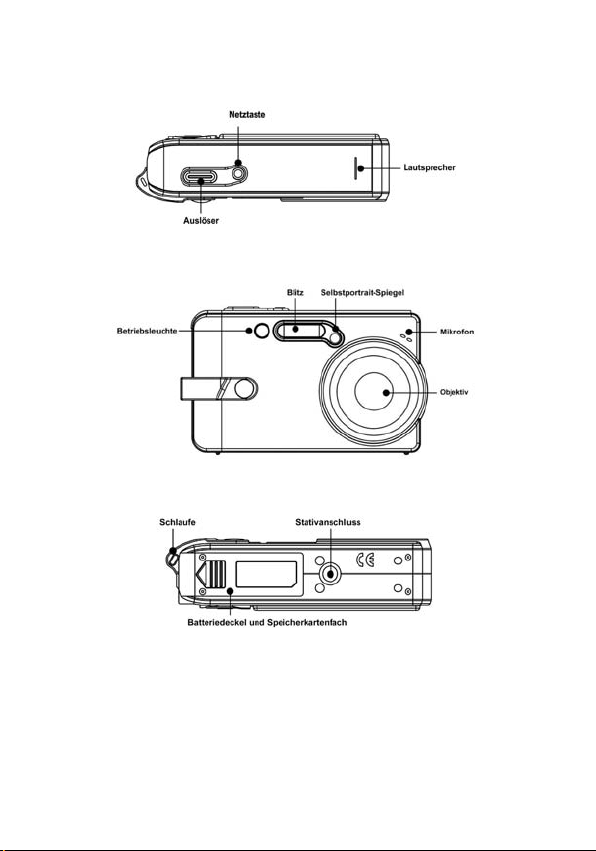
Bezeichnung der Einzelteile
Oberseite
Vorderseite
Unterseite
- 10 -ʳ
Page 11
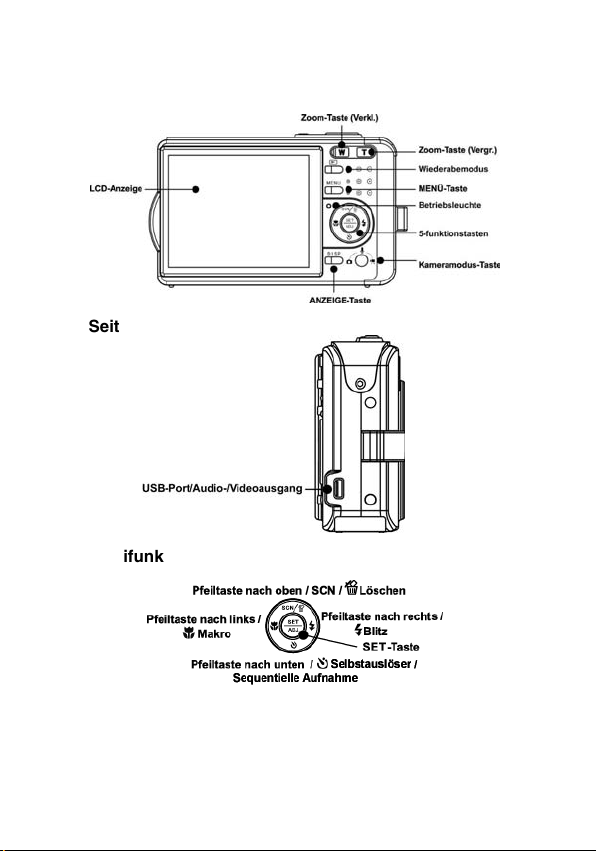
Rückseite
ʳʳʳʳ
Seiteʳ
ʳ
ʳʳ
ʳʳʳʳ
Multifunktionstaste
ʳ
- 11 -ʳ
ʳ
Page 12
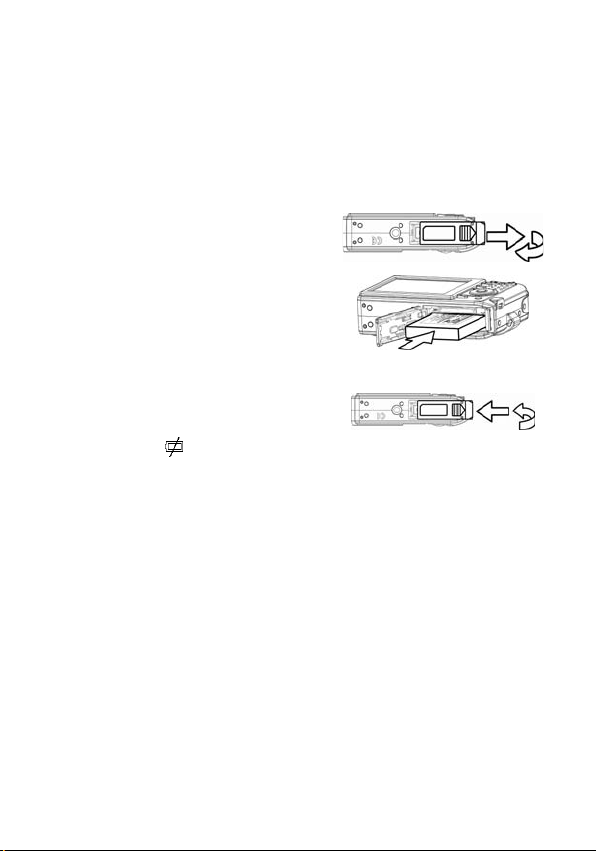
Akku einlegen
Die Kamera wird mit einem wiederaufladbaren Lithium-IonenAkku (NP-40) betrieben.ʳ
1. Öffnen Sie das Batteriefach.
2. Legen Sie den Akku mit dem
Kontakt nach innen und dem
Etikett in Richtung der
Kamerarückseite in die Kamera
ein.
3. Stellen Sie sicher, dass der Akku
ordnungsgemäß eingelegt ist,
und schließen Sie das
Batteriefach.
Anzeige niedrige Akkuladung
Das Symbol für niedrige
Akkuladung
erscheint in der
LCD-Anzeige, wenn der Akku fast
leer ist. Wechseln Sie den Akku,
sobald diese Anzeige erscheint.
ʳ
ʳ
ʳ
ʳ
ʳ
ʳ
ʳ
ʳ
- 12 -ʳ
Page 13
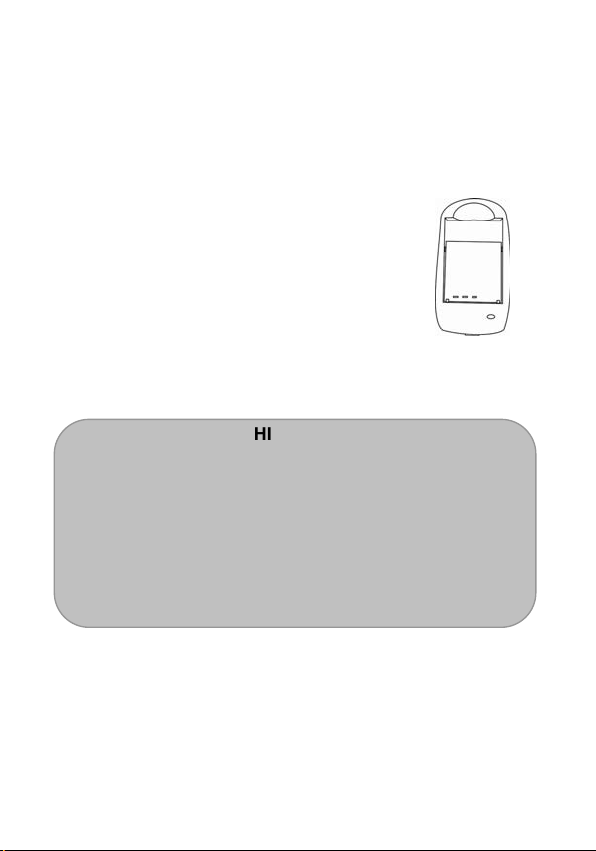
Akku aufladen
Beim Kauf der Nytech DS-5200 ist der Akku nicht aufgeladen.
Laden Sie den Akku vor Gebrauch der Kamera auf.ʳ
1. Legen Sie den Akku mit dem Etikett
nach oben und den Kontakten in
Richtung der Ladepegelanzeige in das
Ladegerät.
2. Schließen Sie das Netzteil an das
Ladegerät an, und verbinden Sie es mit
einer Steckdose.
Die Ladepegelanzeige leuchtet rot
und der Ladevorgang startet. Wenn
der Ladevorgang beendet ist,
ʳ
ʳ
leuchtet die Ladepegelanzeige grün.ʳ
HINWEIS:
Verwenden Sie für den Betrieb der Kamera nur
wiederaufladbare Lithium-Ionen-Akkus des Typs Techcharm
NP-40.
Entnehmen Sie den Akku, wenn Sie die Kamera über einen
längeren Zeitraum nicht benutzen.
Die Ladezeit beträgt etwa 230 Minuten. Die Ladezeit hängt
vom Ladepegel des Akkus ab.
Während des Ladevorgangs können Ladegerät und Akku warm
werden. Dies ist normal und stellt keine Fehlfunktion dar.
ʳ
- 13 -ʳ
Page 14
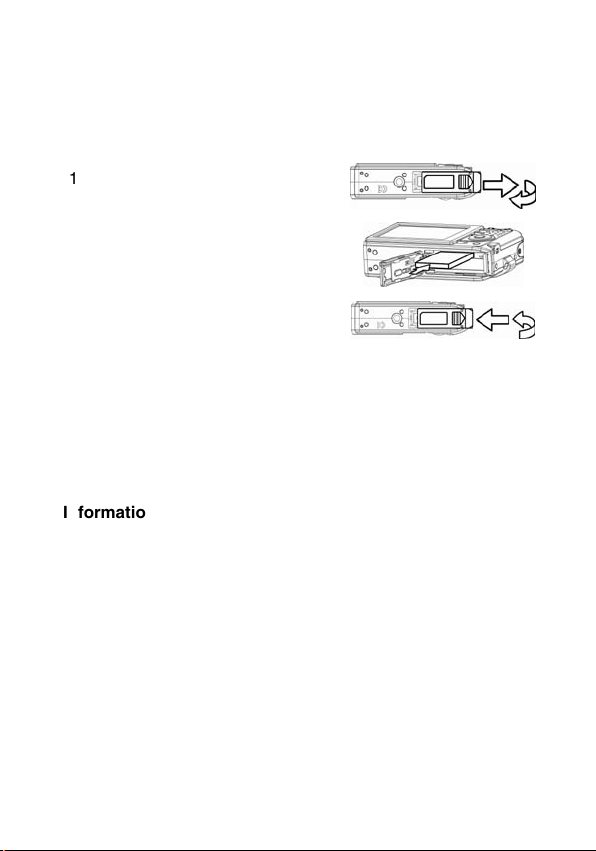
Speicherkarte einlegen
Diese Kamera unterstützt SD- und MMC-Karten. Der
Steckplatz für die Speicherkarte befindet sich neben dem
Batteriefach.
ʳ
1. Schalten Sie die Kamera aus.
2. Öffnen Sie das Batteriefach.
3. Legen Sie die Karte mit dem
Etikett in Richtung der
Kameravorderseite und den
Kontakten nach unten ein.
4. Schließen Sie das Batteriefach.
Um die Speicherkarte zu
entnehmen, drücken Sie vorsichtig
auf die Ecke der Karte.
Entnehmen Sie die Karte, und
schließen Sie das Batteriefach.
ʳ
ʳ
ʳ
Informationen zum Kameraspeicher
Die Digitalkamera verfügt über einen internen Speicher. Wenn
keine Speicherkarte eingelegt ist, werden alle
aufgenommenen Bilder und Videos im internen Speicher
abgelegt. Ist eine Speicherkarte eingelegt, werden alle Bilder
und Videos auf der Speicherkarte gespeichert. Die Größe des
internen Speichers beträgt 25 MB.ʳ
ʳ
ʳ
ʳ
ʳ
ʳ
ʳ
ʳ
- 14 -ʳ
Page 15
ʳ
DCF-Protokoll
Das DCF-Protokoll definiert das Format aller Bilddateien, sowie
die Ordnerstruktur der Speicherkarte. Bilder, die mit einer DCFKamera aufgenommen wurden, können auf allen DCFkompatiblen Kameras wiedergegeben werden.ʳ
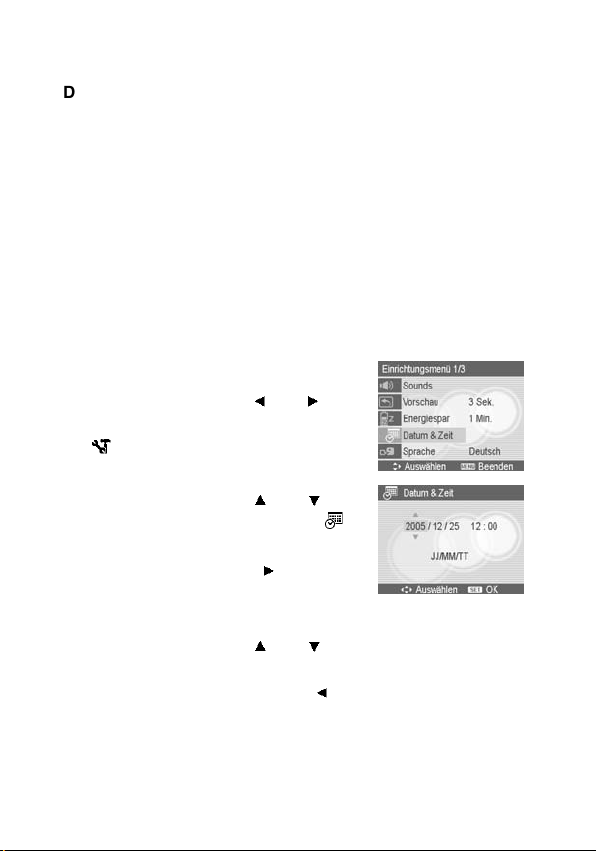
Datum und Zeit einstellen
Wenn Sie die Nytech DS-5200 zum ersten Mal einschalten, sind
Datum und Zeit nicht korrekt eingestellt. Stellen Sie Datum und
Uhrzeit ein, bevor Sie die Kamera verwenden.ʳ
1. Drücken Sie die Taste
Drücken Sie die Taste
um die Option
) zu wählen, und drücken Sie
(
die Taste
EINRICHTUNG
.
SET
2. Drücken Sie die Taste
um die Option DATUM & ZEIT (
MENU
oder ,
oder ,
.
)
zu wählen. Drücken Sie
anschließend die Taste
, um das Menü zur Einstellung
SET
oder
von Datum & Zeit zu öffnen.
3. Drücken Sie die Taste
oder ,
um die markierten Werte zu
ändern. Drücken Sie die Taste
- 15 -ʳ
ʳ
ʳ
ʳ
ʳ
Page 16
oder , um ein anderes Feld zu
markieren.
4. Drücken Sie die Taste SET, um die
Einstellungen zu speichern.
ʳ
HINWEIS:
Halten Sie die Taste oder gedrückt, um den Wert schnell zu
ändern.
Um Bilder mit Datums- und Zeitangabe zu drucken, siehe
Seite 45.
Wenn Sie die Batterien länger als 48 Stunden aus dem Gerät
entnehmen, gehen Datum & Uhrzeit verloren. In diesem Fall
müssen Sie die Einstellungen neu vornehmen.ʳ
ʳ
Grundlegende Bedienung
Gerät ein- und ausschalten
ʳ
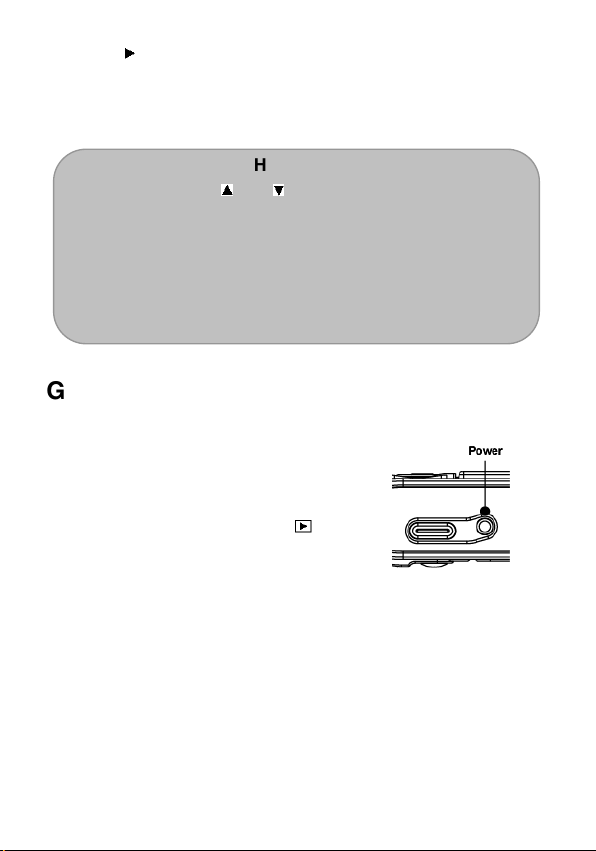
1. Drücken Sie die Taste POWER,
um die Kamera im
Aufnahmemodus einzuschalten.
Oder drücken Sie die Taste
die Kamera im Wiedergabemodus
einzuschalten.
2. Drücken Sie erneut die Taste
POWER, um die Kamera
auszuschalten.
ʳ
, um
ʳ
ʳ
ʳ
ʳ
- 16 -ʳ
Page 17
ʳ
ʳ
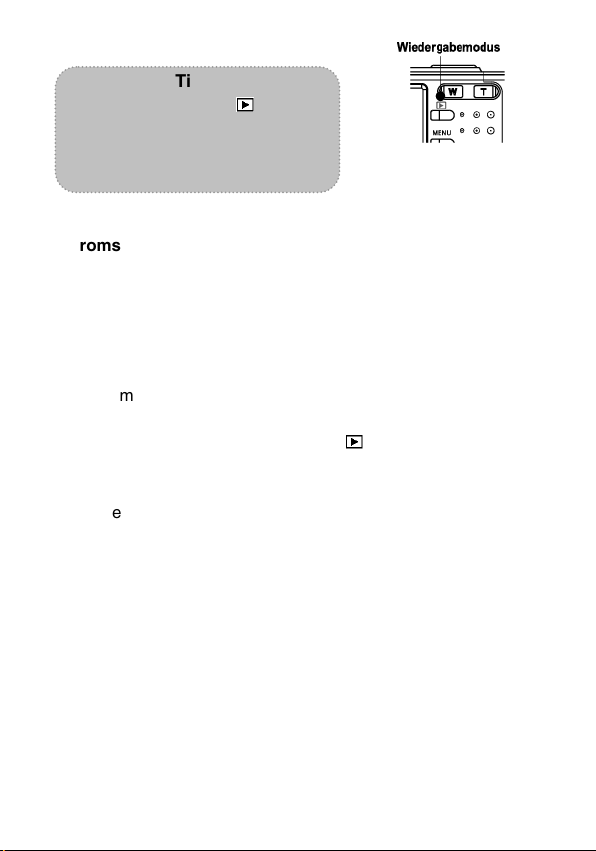
Tipp:
Halten Sie die Taste länger
als 1,5 Sekunden gedrückt, um
die Kamera ohne Start- und
Tastenton einzuschalten.
ʳ
ʳ
ʳ
Stromsparfunktion
Wird die Nytech DS-5200 eine festgelegte Zeit lang nicht
benutzt, schaltet sich der LCD-Bildschirm bei aktiviertem
Stromsparmodus automatisch aus. Drücken Sie eine beliebige
Taste, um den LCD-Bildschirm wieder einzuschalten.
ʳ
Die Kamera schaltet sich automatisch aus, wenn der LCDBildschirm länger als eine Minute ausgeschaltet bleibt.
Drücken Sie die Taste POWER oder
, um die Kamera wieder
einzuschalten.
ʳ
In folgenden Situationen wird die Stromsparfunktion nicht aktiviert:ʳ
während die Kamera über das USB-Kabel an einen
Computer oder Drucker angeschlossen istʳ
während der Diashowʳ
während der Aufnahme von Video- oder Audiodateienʳ
während der Wiedergabe von Video- oder Audiodateien
ʳ
Für weitere Informationen zur Stromsparfunktion, siehe Seite
ʳ
23, 60.
- 17 -ʳ
ʳ
Page 18
Zwischen Aufnahme und Wiedergabe
umschalten
Sie können wie folgt zwischen Aufnahme und Wiedergabe
umschalten:ʳ
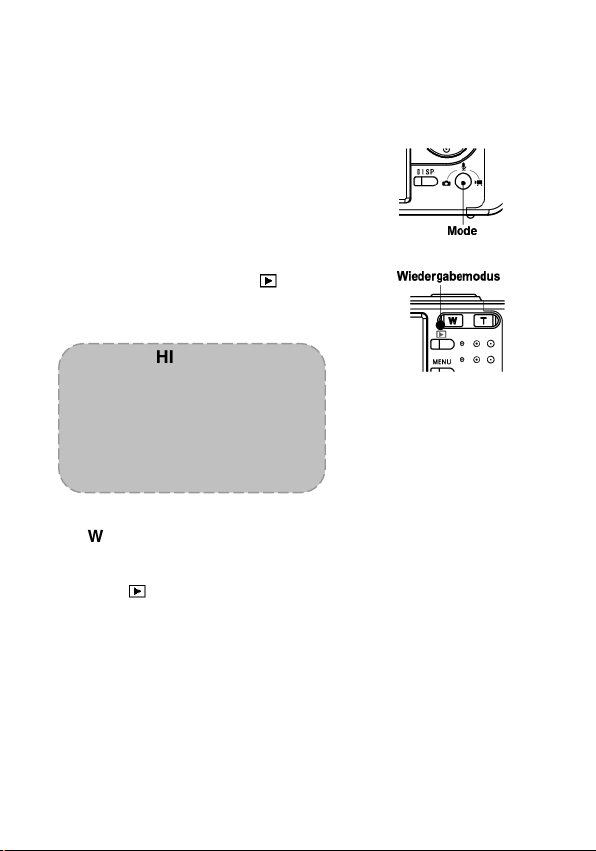
Im Aufnahmemodus
Drücken Sie die Taste
MODE
zwischen Bildaufnahme,
Tonaufnahme und
Videoaufnahme umzuschalten.ʳ
Drücken Sie die Taste
Wiedergabemodus umzuschalten.
ʳ
ʳ
, um zum
HINWEIS:
Wenn Sie den
Wiedergabemodus aktiviert
haben, wird das Objektiv nach
ca. 10 Sekunden automatisch
eingezogen.
ʳ
ʳ
Im Wiedergabemodus
Drücken Sie die Taste
, um in den zuletzt
oder
MODE
verwendeten Aufnahmemodus
umzuschalten.ʳ
ʳ
ʳ
ʳ
ʳ
- 18 -ʳ
, um
ʳ
ʳ
ʳ
ʳ
ʳ
ʳ
Page 19

Bedienung der Menüs
Aufnahmemenü / Wiedergabemenü
Verwenden Sie die Pfeiltasten und die Taste SET, um
Einstellungen bei eingeblendetem Menübildschirm
vorzunehmen.ʳ
ʳ
1. Drücken Sie die Taste MENU, um das Menü anzuzeigen.
Die Menüanzeige ist abhängig vom eingestellten Modus
(Aufnahme oder Wiedergabe).
2. Drücken Sie die Taste
wählen.
3. Drücken Sie die Taste
ändern.
Drücken Sie im Wiedergabemenü die Taste
eine Option auszuwählen. Drücken Sie anschließend die
Ta st e SET, um die Eingabe zu bestätigen und die
Einstellung zu übernehmen.
4. Drücken Sie die Taste MENU oder SET, um die
Einstellungen zu speichern und das Menü zu verlassen.
Drücken Sie im Wiedergabemenü die Taste MENU, um
ʳ
das Menü zu schließen.
ʳ
oder , um ein Menüelement zu
oder , um eine Einstellung zu
oder , um
- 19 -ʳ
Page 20
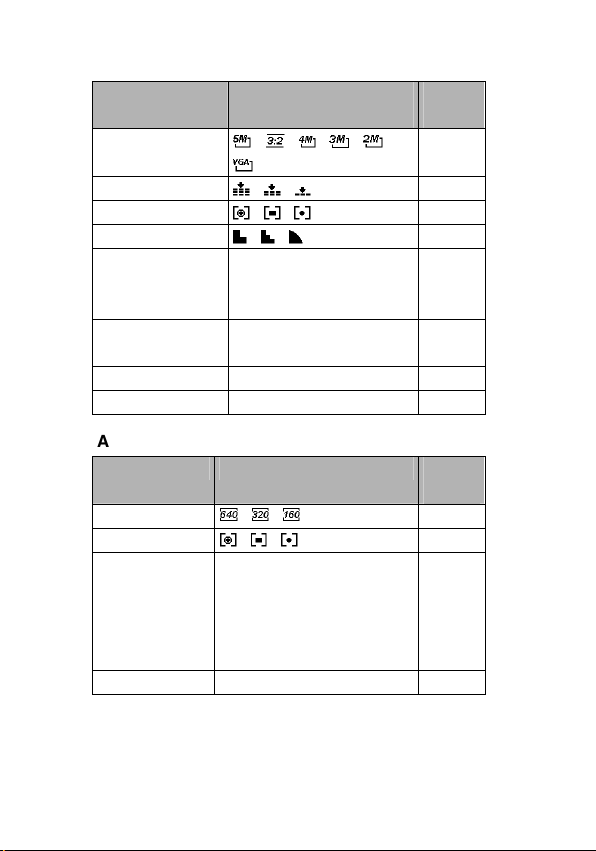
Aufnahmemenü (Foto)ʳ
ʳ
ʳʳ
Menüelementʳ Verfügbare
Einstellungenʳ
Auflösungʳ
/ / / / /
ʳ
Qualitätʳ / / ʳ 39
Messung
ʳ
/ /
ʳ
Schärfeʳ / / ʳ 43
Aus / SW / Sepia /
Effektʳ
Negativ / Rot / Grün /
Blauʳ
Datumsaufdruckʳ
Aus / Datum / Datum &
Zeitʳ
Digitales Zoomenʳ Aus / Einʳ 28
Einrichtung Weitere Einstellungen 23
ʳ
Aufnahmemenü (Video)ʳ
ʳ
ʳʳ
Menüelementʳ Verfügbare Einstellungenʳ Siehe
Videogrößeʳ / / ʳ 39
Messungʳ / / ʳ 43
StabilisatorʳAus / Ein
Die Funktion ist nur
verfügbar, wenn eine
Speicherkarte eingelegt
ist.
ʳ
Einrichtung Weitere Einstellungen 23
ʳ
- 20 -ʳ
Siehe
Seiteʳ
39
43
44
45
Seiteʳ
40
Page 21
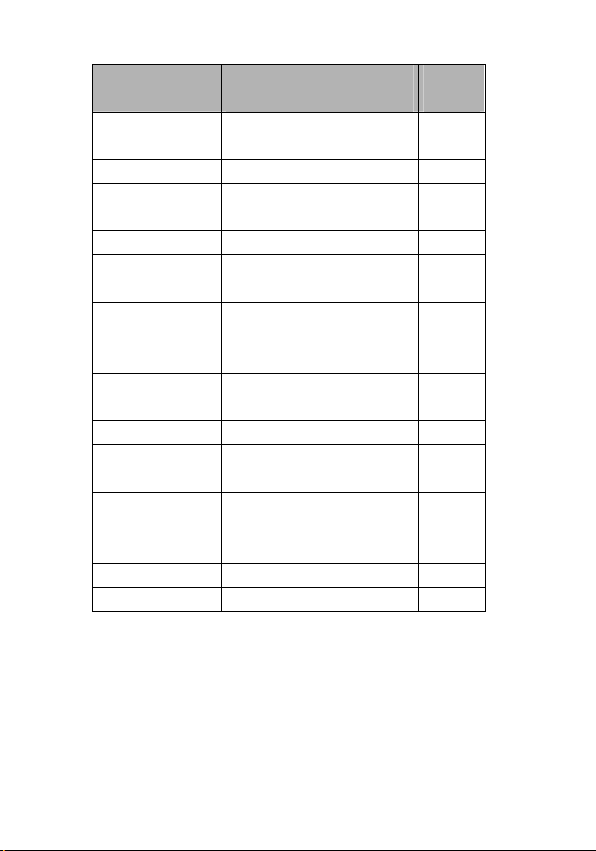
Wiedergabemenüʳ
ʳ
ʳʳ
Menüelementʳ Verfügbare
Einstellungenʳ
Sperrenʳ
1 / Alle sperren / Alle
entsperrenʳ
Löschenʳ 1 / Alleʳ 51
Diashowʳ
Gespeicherte Bilder als
Diashow wiedergebenʳ
DPOFʳ 1 / Alle / Zurücksetzenʳ 56
Kopieren auf
1 / Alle
ʳ
Karte ʳ
SW / Sepia / Negativ /
Effektʳ
Mosaik / Rot / Grün /
Blauʳ
Drehenʳ
90° rechts / 90° links /
Horizontal / Vertikalʳ
Größe ändernʳ Bilder verkleinernʳ 54
Aufkleberʳ
Lustige Aufkleber zum
Bild hinzufügenʳ
Sprachnotizen zu
Sprachmemoʳ
gespeicherten Bildern
aufnehmenʳ
Startbild
ʳ
Benutzer 1 / Benutzer 2ʳ65
Einrichtung Weitere Einstellungen 23
ʳ
ʳ
Siehe
Seiteʳ
52
57
58
44
53
55
49
- 21 -ʳ
Page 22
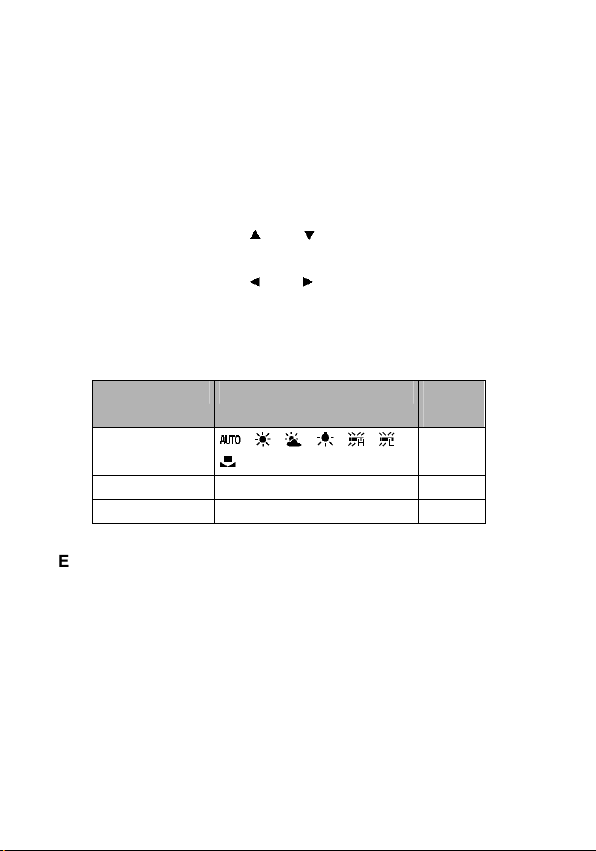
Einstellungsmenü
Im Aufnahmemodus können Sie schnell und einfach
Weißabgleich, ISO und Belichtung einstellen.
1. Drücken Sie die Taste SET, um das Menü anzuzeigen.
Bei Videoaufnahmen können Sie nur den Weißabgleich
einstellen.
2. Drücken Sie die Taste
oder , um ein Menüelement zu
wählen.
3. Drücken Sie die Taste
oder , um eine Option zu wählen.
4. Drücken Sie die Taste SET, um die Einstellungen zu
speichern und das Menü zu verlassen.
Einstellungsmenüʳ
ʳ
ʳʳ
Menüelementʳ Verfügbare Einstellungenʳ Siehe
Seiteʳ
Weißabgleichʳ
/ / / / / /
ʳ
40
ISOʳ Autom. / 50 / 100 / 200ʳ 41
Belichtung
ʳ
Einrichtungsmenü
ʳ
ʳʳʳʳ
-2.0 bis +2.0
ʳ
42
Die Grundeinstellungen der Nytech DS-5200 können Sie sowohl
im Aufnahmemodus als auch im Wiedergabemodus ändern.
ʳʳ
1. Drücken Sie die Taste MENU, um das Menü anzuzeigen.
Die Menüanzeige ist abhängig vom eingestellten Modus
- 22 -ʳ
Page 23
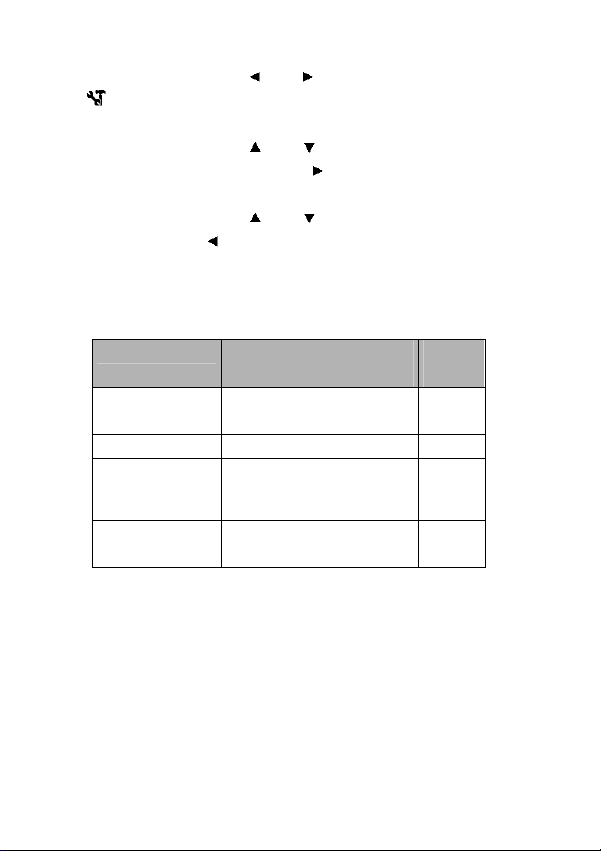
(Aufnahme oder Wiedergabe).
2. Drücken Sie die Taste
) zu wählen, und drücken Sie die Taste SET, um das
(
oder , um die Option Einrichtung
Einrichtungsmenü zu öffnen.
3. Drücken Sie die Taste
wählen. Drücken Sie die Taste
oder , um ein Menüelement zu
ʳoder SET, um das
Untermenü zu öffnen.
4. Drücken Sie die Taste
und drücken Sie
oder , um eine Option zu wählen,
oder SET, um die Einstellung zu
übernehmen.
5. Drücken Sie die Taste MENU, um das Menü zu schließen.
Einrichtungsmenüʳ
Menüelementʳ Verfügbare
Soundsʳ
ʳ
ʳʳ
Einstellungenʳ
Sound und Lautstärke
einstellen.
ʳ
Siehe
Seiteʳ
59
Vorschauʳ Aus / 3 Sek. / 5 Sek.ʳ 59
Energiesparʳ
Aus / 1 Min. / 3 Min. / 5
Min.
60
ʳ
Datum & Zeitʳ
Datum und Uhrzeit
einstellen. ʳ
15
- 23 -ʳ
Page 24
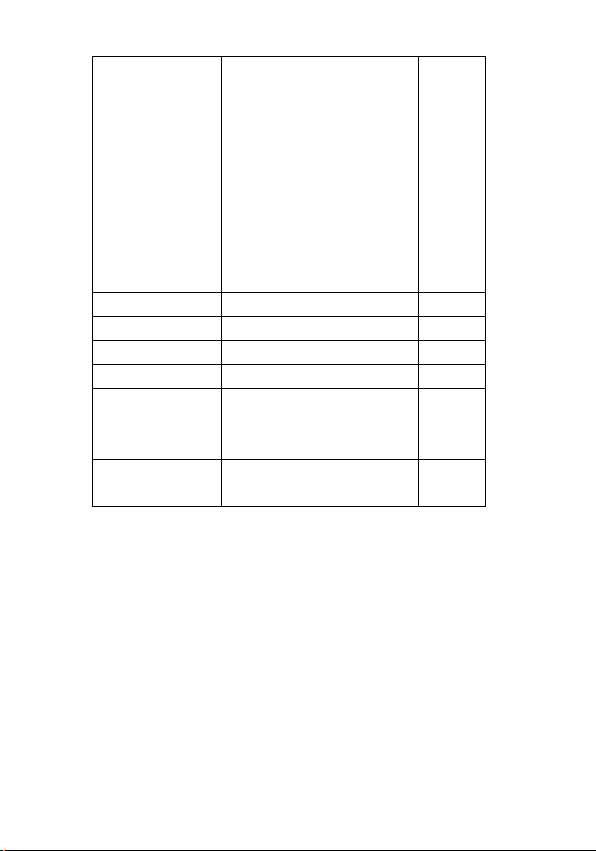
Englisch / Spanisch /
Deutsch / Französisch /
Italienisch /
Portugiesisch /
Spracheʳ
Niederländisch /
Tschechisch / Ungarisch
/ Polnisch / Türkisch /
Russisch / Japanisch /
Koreanisch / Griechisch /
Schwedisch
Dateinr.ʳ Serien / Zurücksetzenʳ 62
TV-Ausgabeʳ NTSC / PALʳ 64
USBʳ Computer / Druckerʳ 64
Startbildʳ Startbild einrichten.ʳ 65
internen Speicher oder
Formatierenʳ
Speicherkarte
formatieren.ʳ
Alle
zurücksetzenʳ
ʳ
ʳ
ʳ
Werkseinstellungen
wieder herstellen.ʳ
61
66
67
- 24 -ʳ
Page 25
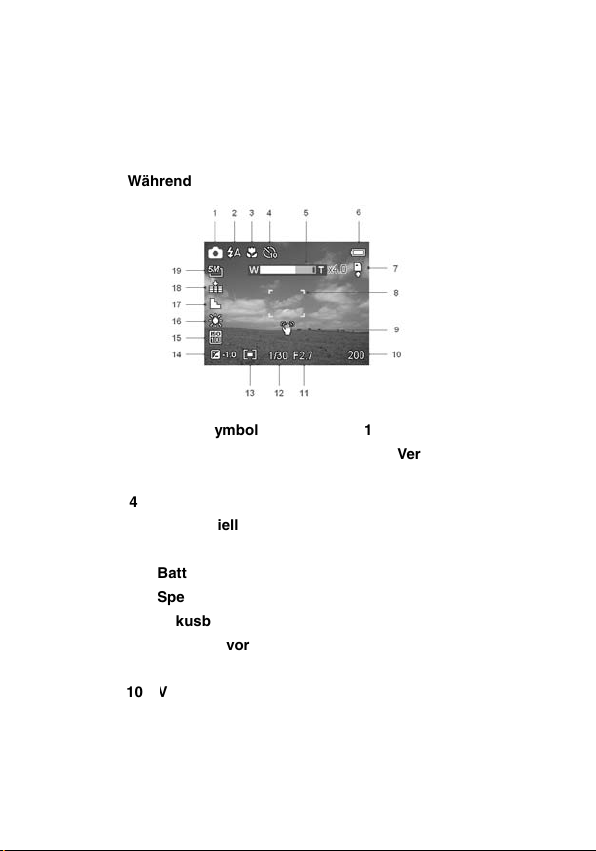
LCD-Monitor
Über den LCD-Monitor können Sie Motive anvisieren,
Einstellungen anpassen und Bilder wiedergeben.ʳ
LCD-Anzeige
ʳʳʳʳ
ʳʳʳʳ
Während der Aufnahme
ʳʳʳʳ
1 Modussymbolʳʳʳʳ 11 Blendenwertʳ
ʳʳʳʳ
2 Blitzlichtʳʳʳʳ 12 Verschlusszeitʳ
ʳʳʳʳ
3 Makroʳʳʳʳ 13 Messungʳ
ʳʳʳʳ
4 Selbstauslöser /
sequenzielle Aufnahmeʳ
ʳʳʳʳ
5 Zoom-Anzeigeʳʳʳʳ 15 ISOʳ
ʳʳʳʳ
6 Batterieʳʳʳʳ 16 Weißabgleichʳ
ʳʳʳʳ
7 Speichermediumʳʳʳʳ 17 Schärfeʳ
ʳʳʳʳ
8 Fokusbereichʳʳʳʳ 18 Qualitätʳ
ʳʳʳʳ
9 Warnung vor
Verwackelungʳ
ʳʳʳʳ
10
erbleibende Aufnahmenʳ
ʳ
ʳʳ
ʳ
ʳʳ
ʳ ʳʳ
ʳʳ
14 Belichtungʳ
ʳ
ʳʳ
19 Auflösungʳ
- 25 -ʳ
ʳ
ʳʳ
ʳ
ʳʳ
ʳ
ʳʳ
ʳ
ʳʳ
ʳ
ʳʳ
ʳ
ʳʳ
ʳ
ʳʳ
ʳ
ʳʳ
Page 26
ʳʳʳʳ
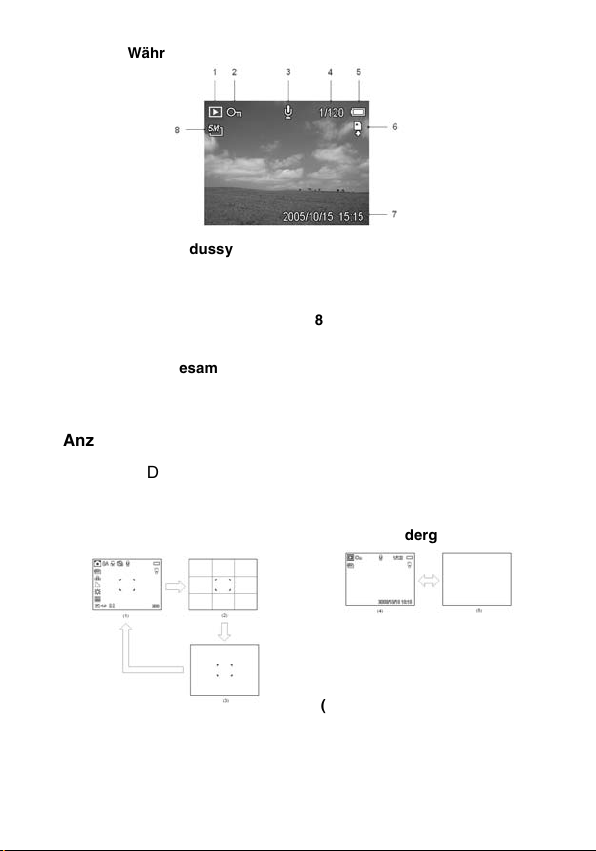
Während der Wiedergabeʳ
ʳ
ʳʳ
ʳʳʳʳ
1 Modussymbolʳʳʳʳ 6 Speichermediumʳ
ʳʳʳʳ
2 Sperrenʳʳʳʳ 7 Datum & Zeit der
ʳʳʳʳ
3 Sprachmemoʳʳʳʳ 8 Auflösungʳ
ʳʳʳʳ
4 Dateinummer /
Gesamtʳ
ʳ
ʳʳʳʳ
ʳ
5 Batterieʳ
ʳʳ
ʳʳ
ʳʳ
Anzeige ändern
Mit jedem Drücken der Taste
Anzeigemodus wie unten abgebildet:ʳ
ʳʳʳʳ
Im Aufnahmemodusʳ
ʳ
ʳʳ
ʳ
ʳ
Aufnahmeʳ
ʳ
ʳʳ
ʳ
ʳʳ
ʳʳʳʳʳʳʳʳ
ʳ
ʳʳʳʳʳʳ
(Anzeigetaste) wechselt der
DISP
ʳ
Im Wiedergabemodusʳ
(4) OSD ein
(5) OSD ausʳ
ʳ
ʳʳ
ʳʳʳʳ
ʳʳʳʳ
(1) OSD ein
(2) Hilfslinien
(3) OSD ausʳ
- 26 -ʳ
ʳ
ʳʳ
ʳ
ʳ
ʳʳ
Page 27
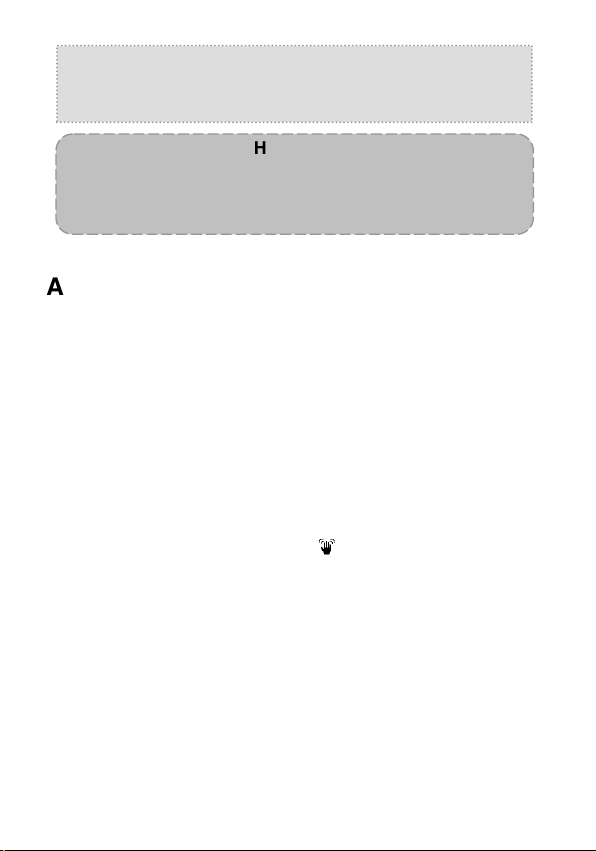
Tipp:
Verwenden Sie die “Hilfslinien”, um Motive besonders
einfach zu fokussieren.
ʳ
HINWEIS:
Ist der LCD-Bildschirm ausgeschaltet, drücken Sie die
Taste Makro, Selbstauslöser oder Blitzlicht, um den
Bildschirm wieder einzuschalten.
ʳ
Aufnahme
Fotos aufnehmen
1. Schalten Sie den Aufnahmemodus ein (siehe Seite 18).
2. Halten Sie die Kamera mit beiden Händen fest, um ein
Verwackeln der Aufnahme zu vermeiden.
3. Fokussieren Sie das Motiv, und drücken Sie den Auslöser
halb herunter.
Der Fokusbereich auf dem LCD-Monitor leuchtet grün,
wenn das Bild scharfgestellt ist.
Bei einer langen Belichtungszeit oder der Möglichkeit
einer verwackelten Aufnahme erscheint das Symbol zur
Warnung vor Verwackelung
Sie ein Stativ, um die Kamera zu stabilisieren.
4. Drücken Sie den Auslöser ganz herunter, um das Bild
aufzunehmen.
ʳ
ʳam Monitor. Verwenden
- 27 -ʳ
Page 28
ʳ
HINWEIS:
Achten Sie darauf, das Objektiv nicht mit Ihren Fingern
oder dem Trageriemen zu verdecken.
Prüfen Sie bei halb gedrücktem Auslöser, ob die
Belichtungswerte am LCD-Monitor den gegebenen
Lichtverhältnissen entsprechen.
ʳ
Zoom-Funktion verwenden
ʳ
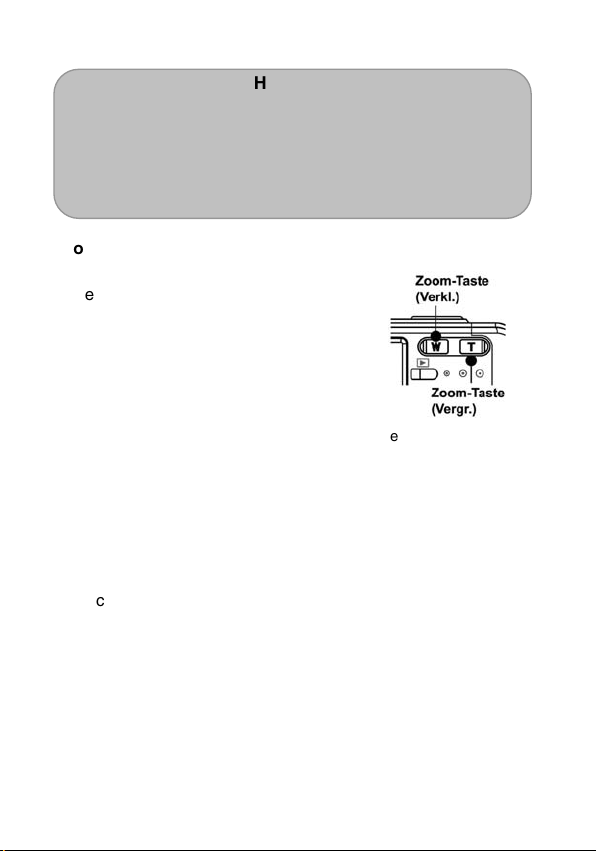
Die Nytech DS-5200 ist mit einer
Kombination von optischem und
digitalem Zoom ausgestattet, was
Ihnen ermöglicht, sowohl weit
entfernte Motive als auch
Weitwinkelbilder aufzunehmen.ʳ
Den optischen Zoom können Sie
durch Aus- und Einfahren des
Objektivs einstellen. Der digitale
Zoom vergrößert oder verkleinert
Bilder mithilfe eines SoftwareProzesses.
ʳ
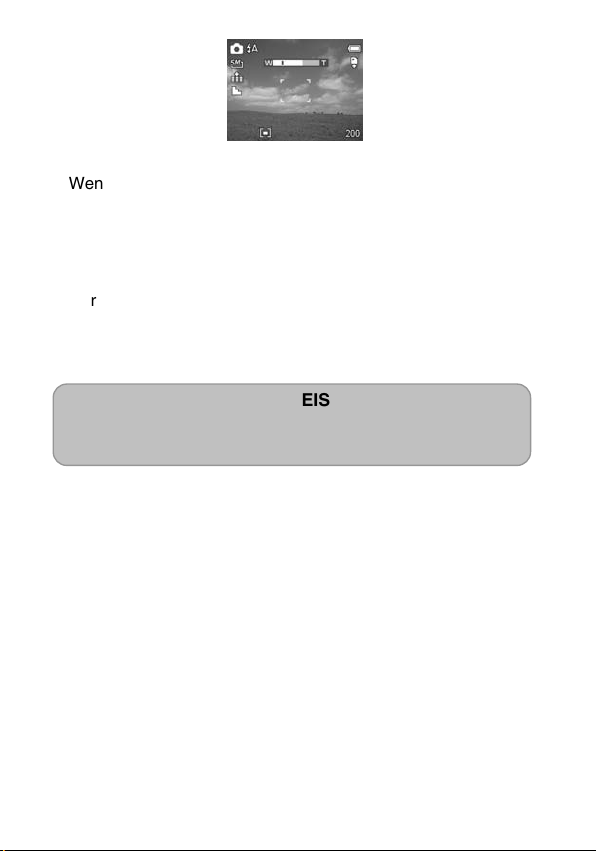
Drücken Sie [W], um
Weitwinkelbilder
aufzunehmen.
Drücken Sie [T], um weit
entfernte Motive
heranzuzoomen.
ʳ
Drücken Sie die Zoom-Taste, um
den Zoom-Anzeigebalken
einzublenden.
ʳ
ʳ
ʳ
ʳ
- 28 -ʳ
Page 29
ʳ
ʳ
ʳ
Wenn der maximale Vergrößerungsfaktor des optischen
Zooms erreicht ist, wird das Heranzoomen vorrübergehend
gestoppt. Drücken Sie erneut die Taste
, um den digitalen
[T]
Zoom zu aktivieren und das Heranzoomen fortzusetzen.
ʳ
Der digitale Zoom vergrößert die Mitte eines Bildes durch einen
Softwareinterpolations-Prozess. Mit dem digitalen Zoom,
erhalten Sie eine bis zu 4-fache Vergrößerung.
ʳ
ʳ
ʳ
HINWEIS:
Bei der Aufnahme von Videos ist der digitale Zoom nicht
verfügbar.
ʳ
ʳ
- 29 -ʳ
Page 30
Blitzlicht verwenden
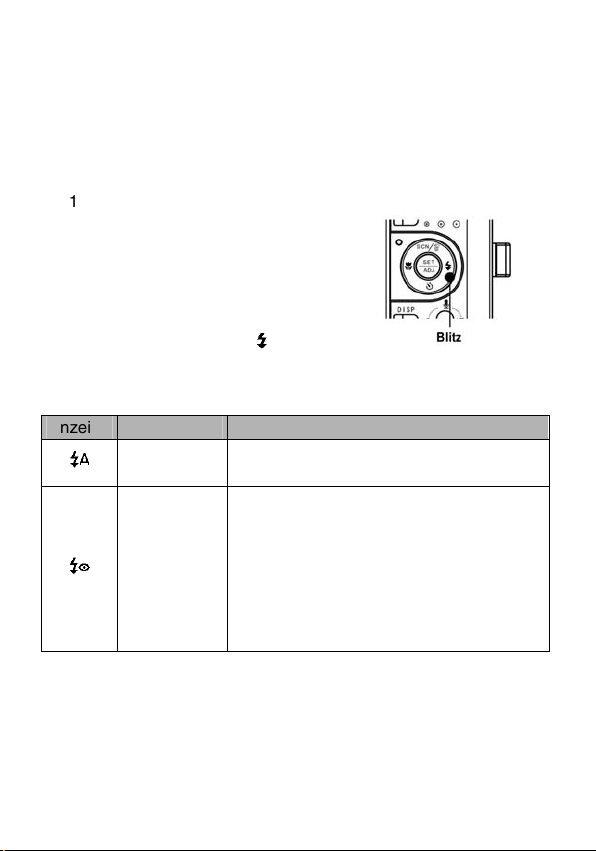
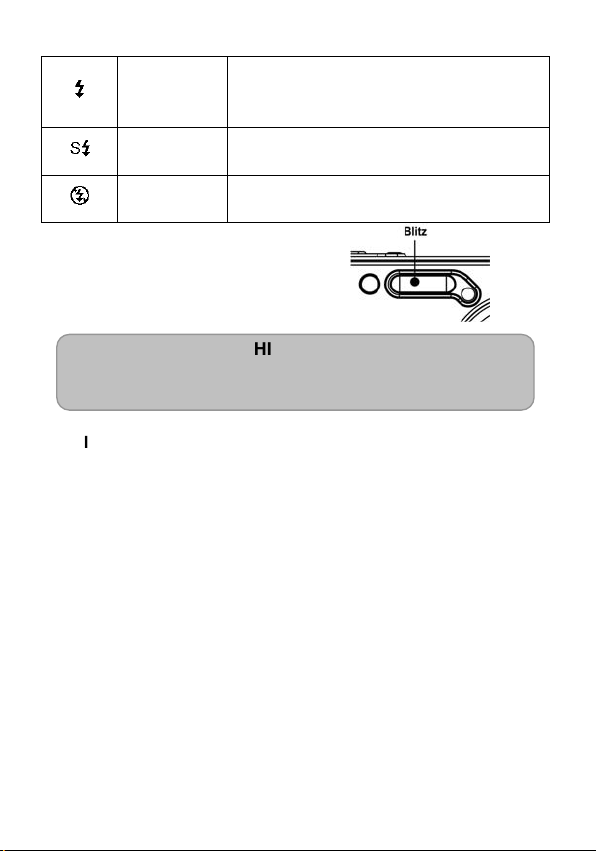
Drücken Sie die Blitzlichttaste, um zwischen den
verschiedenen Blitzlichtmodi umzuschalten. Am LCD-Monitor
erscheint ein Symbol, das den Blitzlichtmodus anzeigt. Bei der
Aufnahme von Videos ist die Blitzlichtfunktion nicht verfügbar.ʳ
ʳ
1. Schalten Sie den
Aufnahmemodus ein (siehe Seite
18).
Die Blitzlichtfunktion ist nur für
die Aufnahme von Fotos
verfügbar.
2. Drücken Sie die Taste
Blitzlichtmodus wie folgt zu
ändern:
ʳ
, um den
ʳ
ʳ
Anzeigeʳ Optionʳ Beschreibungʳ
ʳ Automatischʳ
Das Blitzlicht wird, abhängig von den
Lichtverhältnissen, bei Bedarf aktiviert.ʳ
Ein Vorblitz verhindert das Erscheinen
roter Augen auf Fotos. Anschließend
folgt der eigentliche Blitz und das Bild
wird aufgenommen. Die Digitalkamera
ʳ
erkennt die Lichtverhältnisse
ʳ
Reduktion
roter Augen
automatisch. Das Blitzlicht wird nur bei
Bedarf aktiviert.ʳ
ʳ
- 30 -ʳ
Page 31
Der Blitz wird, unabhängig von den
ʳ
ʳ Immer anʳ
ʳʳ
Lichtverhältnissen, bei jeder Aufnahme
ausgelöst.ʳ
Langzeit-
ʳ
belichtungʳ
ʳ Immer ausʳ
Der Blitz wird ausgelöst und zusätzlich
eine lange Belichtungszeit verwendet.ʳ
Der Blitz wird auch bei Dunkelheit nicht
ausgelöst.ʳ
3. Nehmen Sie das Bild auf.
ʳ
HINWEIS:
Die Ladezeit des Blitzlichts kann sich bei niedriger
Batterieladung verlängern.
ʳ
Selbstauslöser & sequentielle Aufnahmefunktion
verwenden
Verwenden Sie den Selbstauslöser, um eine Zeitverzögerung
zwischen dem Drücken des Auslösers und Aufnahme
einzustellen. Verwenden Sie die sequenzielle
Aufnahmefunktion, um vier aufeinander folgende Fotos
aufzunehmen.ʳ
- 31 -ʳ
ʳ
Page 32
ʳ
1. Schalten Sie den
Aufnahmemodus ein (siehe Seite
18).
Diese Funktion ist nur für die
Aufnahme von Fotos
verfügbar.
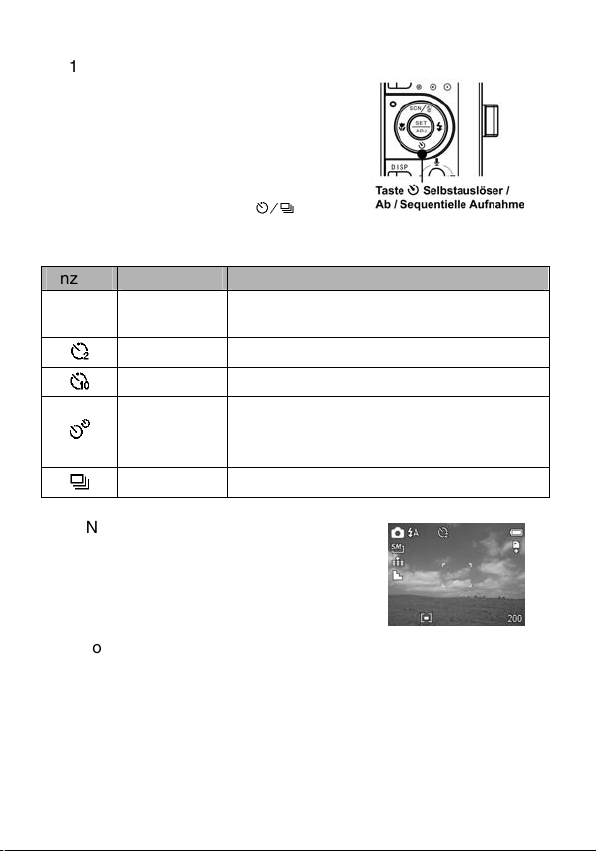
2. Drücken Sie die Taste
, um
die Einstellungen wie folgt zu
ändern:
Anzeigeʳ Optionʳ Beschreibungʳ
-
Einzel-
aufnahmeʳ
2-SEKʳ Aufnahmeverzögerung von 2 Sekundenʳ
ʳ
10-SEKʳ Aufnahmeverzögerung von 10 Sekundenʳ
ʳ
Zur Aufnahme eines einzelnen Fotos
Zwei Fotos werden jeweils 10 und 12
Doppelt
ʳʳʳʳ
Sekunden nach Drücken des Auslösers
ʳ
aufgenommen.ʳ
Sequenziellʳ Zur Aufnahme von 4 Fotos hintereinanderʳ
ʳ
ʳ
3. Nehmen Sie das Bild auf.
ʳ
ʳ
ʳ
In folgenden Situationen wird automatisch zur
Einzelbildaufnahme umgeschaltet:
Nach jeder Aufnahme
- 32 -ʳ
Page 33
Wenn Sie den Modus ändern
Wenn Sie die Kamera ausschaltenʳ
ʳ
HINWEIS:
Verwenden Sie zur Aufnahme mit dem Selbstauslöser
möglichst ein Stativ, oder stellen Sie die Kamera auf eine
flache und stabile Oberfläche.
ʳ
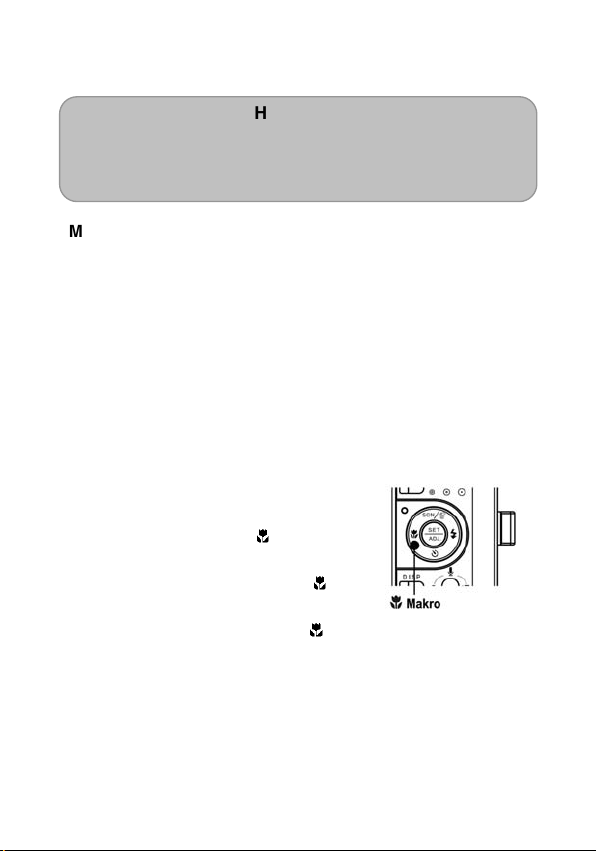
Makromodus verwenden
Die Nytech DS-5200 ist mit einer Makro-Funktion ausgestattet,
die es Ihnen ermöglicht, besonders nahe Objekte
aufzunehmen. In der Weitwinkelposition (herauszoomen)
können Sie Objekte, die 10 cm vom Objektiv entfernt sind,
aufnehmen. In der Teleposition (hereinzoomen) können Sie
Objekte, die 80 cm vom Objektiv entfernt sind aufnehmen.
ʳ
1. Schalten Sie den Aufnahmemodus
ein (siehe Seite 18).
Der Makromodus ist bei
Aufnahmen von Fotos und
Videos verfügbar.
2. Drücken Sie die Taste
, um den
Makromodus zu aktivieren.
Das Makromodus-Symbol (
)
erscheint am LCD-Monitor. ʳ
3. Drücken Sie erneut die Taste
,
um den Makromodus zu
deaktivieren.
ʳ
- 33 -ʳ
ʳ
ʳ
Page 34
ʳ
HINWEIS:
Die Entfernung bezieht sich auf den Abstand zwischen
Objektivoberfläche und dem Motiv.
ʳ
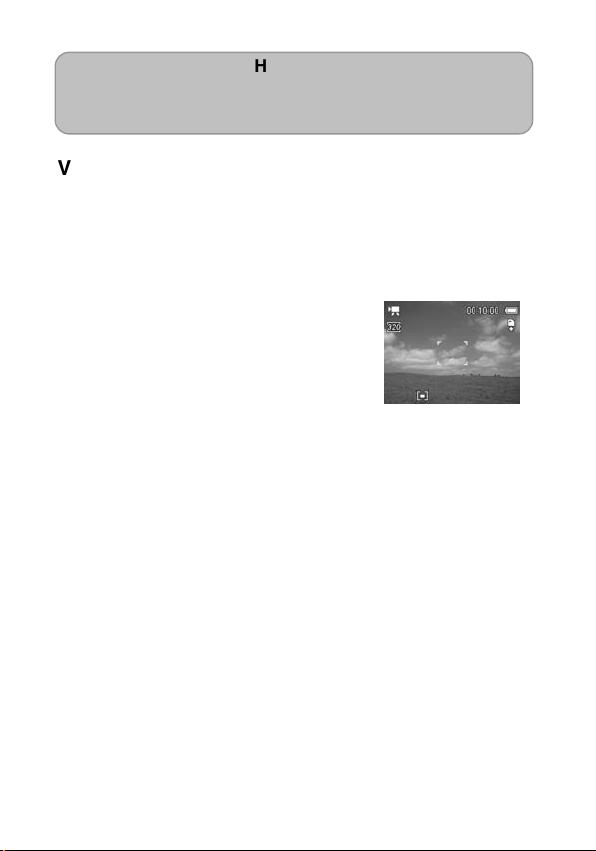
Videoclips aufnehmen
Mit dieser Kamera können Sie Videoclips mit Ton aufnehmen.ʳ
ʳ
1. Schalten Sie den
Videoaufnahmemodus ein (siehe
Seite 18).
Am LCD-Monitor erscheint die
verfügbare Aufnahmezeit.
2. Drücken Sie den Auslöser, um die
Aufnahme zu starten.
3. Drücken Sie den Auslöser erneut,
um die Aufnahme zu beenden.
Die Aufnahme wird automatisch
gestoppt, wenn die
Speicherkapazität erschöpft ist.ʳ
ʳ
- 34 -ʳ
Page 35

ʳ
HINWEIS:
Die Tonaufnahme erfolgt über das Mikrofon an der
Kamera (siehe Seite 10). Achten Sie darauf, das Mikrofon
während der Aufnahme nicht zu verdecken.
Während der Aufnahme bleibt der Weißabgleich, wie im
ersten Bild eingestellt, gespeichert.
Bei dieser Kamera können Sie während der
Videoaufnahme den Zoom verwenden. Während des
Zoomprozesses wird die Tonaufnahme unterbrochen.
Verwenden Sie den Zoom nicht, wenn die Tonaufnahme
wichtig für die Videoaufnahme ist.
ʳ
- 35 -ʳ
Page 36
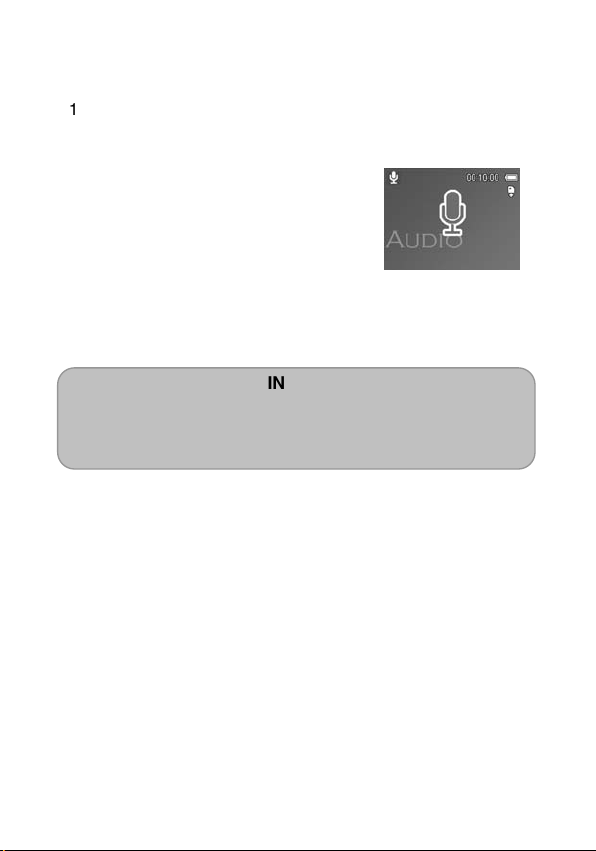
Sprache aufnehmen
Mit der Nytech DS-5200 können Sie Sprache aufnehmen.ʳ
ʳ
1. Schalten Sie den Aufnahmemodus
ein (siehe Seite 18).
Am LCD-Monitor erscheint die
verfügbare Aufnahmezeit.
2. Drücken Sie den Auslöser, um die
Aufnahme zu starten.
3. Drücken Sie den Auslöser erneut,
um die Aufnahme zu beenden.
Die Aufnahme wird automatisch
gestoppt, wenn die
ʳ
Speicherkapazität erschöpft ist.
ʳ
HINWEIS:
Die Sprache wird über das Mikrofon an der Kamera
aufgenommen (siehe Seite 10). Achten Sie darauf, das
Mikrofon während der Aufnahme nicht zu verdecken.
ʳ
ʳ
- 36 -ʳ
Page 37
Aufnahmefunktionen einstellen
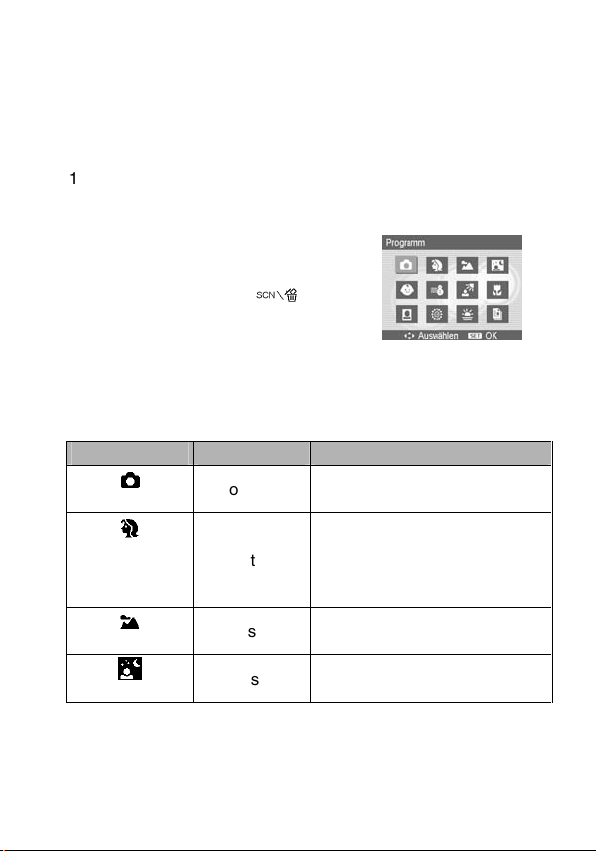
Szenenmodus verwenden
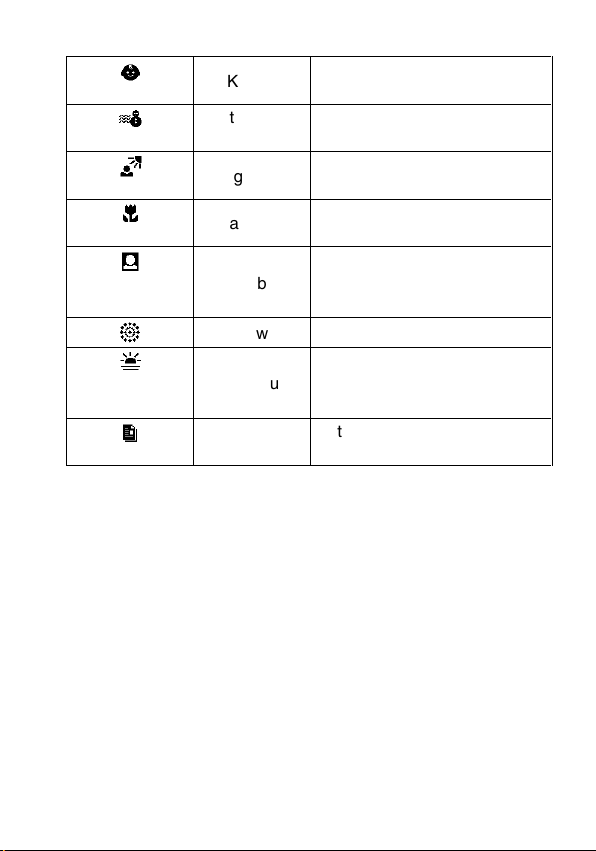
Sie können für bestimmte Aufnahmebedingungen verschiedene
Szenenmodi wählen.
ʳ
1. Schalten Sie den Aufnahmemodus
ein (siehe Seite 18).
Der Szenenmodus ist nur für
die Aufnahme von Fotos
verfügbar.
2. Drücken Sie die Taste
den Szenenmodus anzuzeigen.
3. Drücken Sie die Pfeiltasten, um
den gewünschten Modus zu
wählen, und drücken Sie SET, um
Ihre Auswahl zu bestätigen.
Anzeigeʳ Optionʳ Beschreibungʳ
ʳ
ʳ
ʳ
ʳ
ʳ
Programm
Portraitʳ
Landschaftʳ
Nachtszeneʳ
, um
In diesem Modus können Sie
ʳ
alle Einstellungen ändern.ʳ
Der Hintergrund erscheint
unscharf, das Motiv im
Vordergrund wird
hervorgehoben.ʳ
Zur Aufnahme von weiten
Landschaftsansichten.ʳ
Motiv und Hintergrund werden
geeignet belichtet.ʳ
- 37 -ʳ
ʳ
Page 38
ʳ
ʳ
ʳ
ʳ
ʳ
Kinderʳ
Strand &
Schneeʳ
Gegenlichtʳ
Nahaufnahmeʳ
Passbildʳ
Zur Aufnahme von Kindern in
Bewegung.ʳ
Für Aufnahmen am Strand
oder im Schnee.ʳ
Änderung der Belichtung für
Gegenlichtaufnahmen.ʳ
Zur Nahaufnahme kleiner
Objekte.ʳ
Zur Aufnahme von Passbildern
und Ausdruck im Postkartenformat.ʳ
ʳ
ʳ
Feuerwerkʳ Für Feuerwerks-Aufnahmen.ʳ
Optimiert die Rottöne. Zur
Dämmerungʳ
Aufnahme von
Sonnenuntergängen.ʳ
ʳ
Tex tʳ
Optimiert den SchwarzweißKontrast.ʳ
Bildauflösung und –qualität einstellen
ʳʳʳʳ
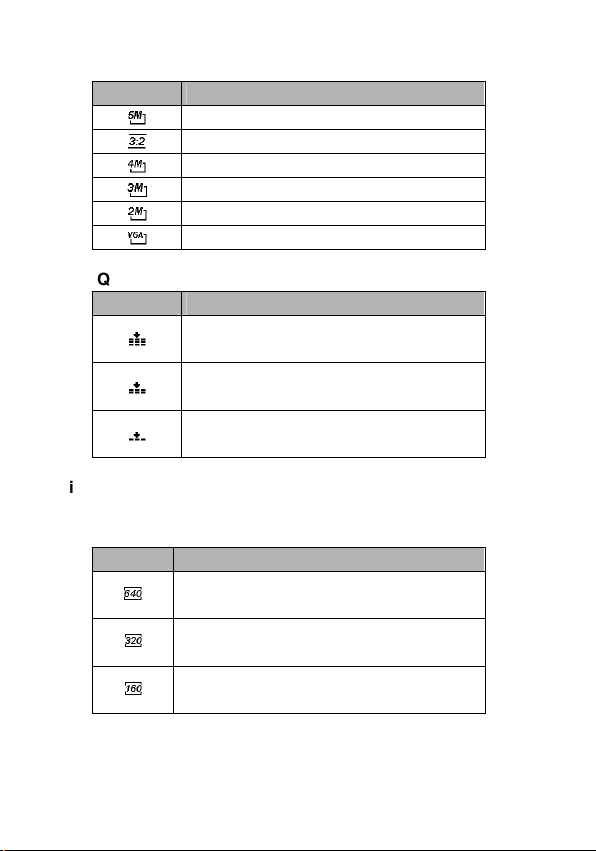
Sie können eine geringere Bildauflösung und –qualität
einstellen, um die Bildgröße zu verringern und mehr
Speicherplatz zu erhalten. Wählen Sie eine passende
Einstellung, gemäß der gewünschten Bildqualität und je nach
Verwendungszweck.
- 38 -ʳ
Page 39
Auflösungʳ
ʳ
ʳʳ
Optionʳ Beschreibungʳ
ʳ 2592 x 1944 Pixelʳ
ʳ 2560 x 1712 Pixelʳ
2272 x 1704 Pixel
ʳ
ʳ
2048 x 1536 Pixelʳ
ʳ 1600 x 1200 Pixelʳ
ʳ 640 x 480 Pixelʳ
ʳ
Qualität
ʳʳʳʳ
Optionʳ Beschreibungʳ
Speichert die Fotos mit einer sehr
ʳ
geringen Kompression.ʳ
Speichert die Fotos mit einer geringen
ʳ
Kompression.ʳ
Speichert die Bilder mit einer normalen
ʳ
ʳ
Kompression.
ʳ
Videogröße einstellen
Sie können Videoclips in verschiedenen Größen aufnehmen.
Optionʳ Beschreibungʳ
640 x 480 – Zur Wiedergabe über einen
ʳ
Fernseher.ʳ
320 x 240 – Zur Wiedergabe über einen
ʳ
Computer.
160 x 128 – Für Email-Anhänge oder
ʳ
Internetseiten.ʳ
ʳ
- 39 -ʳ
Page 40
Stabilisator einstellen
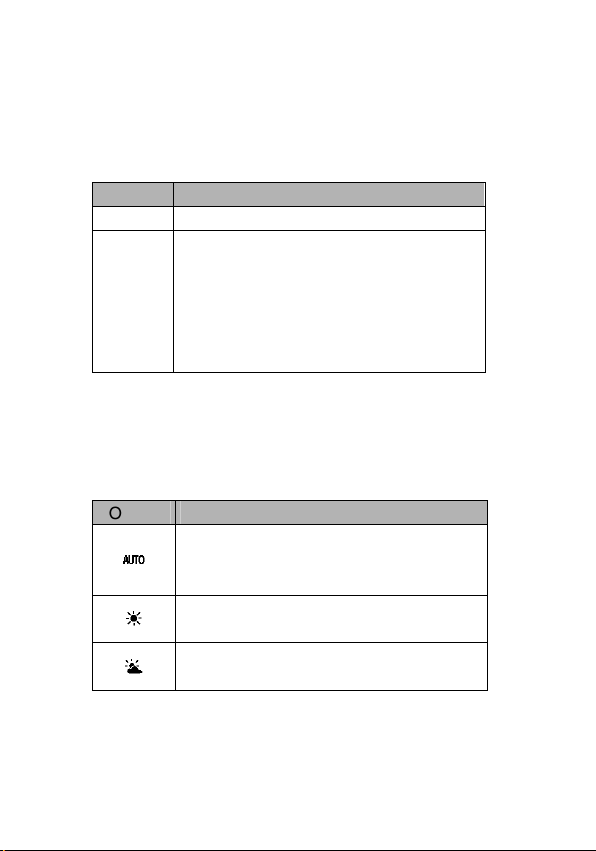
Verwenden Sie diese Funktion, um weiche und klare Bilder
aufzunehmen, während Sie sich bewegen. Diese Einstellung
vermindert das Verwackeln der Bilder. Diese Einstellung ist nur
im Videomodus mit eingelegter Speicherkarte verfügbar.
Optionʳ Beschreibungʳ
Ausʳ Deaktiviert den Stabilisator.ʳ
Einʳ Vermindert das Verwackeln der
Aufnahme. Wenn Sie diese Funktion
einstellen, ist der Bildbereich
eingeschränkt, und die Bildvorschau
kann eventuell nicht korrekt angezeigt
werden.ʳ
Weißabgleich einstellenʳ
ʳ
ʳʳ
Passen Sie den Weißabgleich den unterschiedlichen
Lichtverhältnissen, wie Sonnenlicht, Glühlampenlicht
(Kunstlicht), oder Neonlicht, an.ʳ
ʳ
Optionʳ Beschreibungʳ
Korrigiert den Weißabgleich
ʳ
automatisch. Zur allgemeinen
Fotoaufnahme.ʳ
Für Aufnahmen bei Sonnenlicht oder
ʳ
bei besonders hellen Lichtverhältnissen.ʳ
Für Aufnahmen bei Bewölkung oder in
ʳ
der Dämmerung.ʳ
- 40 -ʳ
Page 41
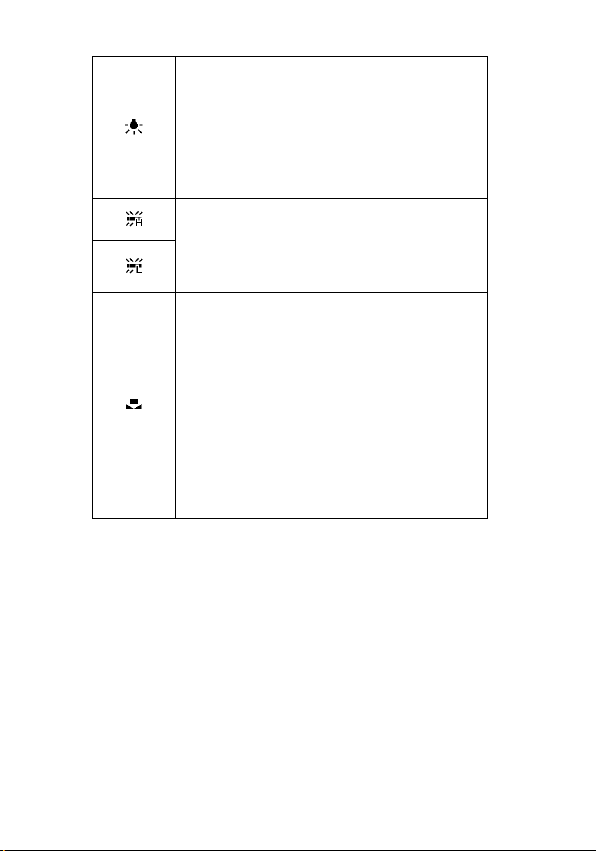
Für Aufnahmen bei normaler
Raumbeleuchtung. Korrigiert den
Orangeton von Haushaltsglühbirnen.
ʳ
Besonders geeignet für
Innenaufnahmen mit Kunstlicht oder
Halogenlicht ohne Blitz.ʳ
Für Aufnahmen bei Neonlicht. Korrigiert
ʳ
den Grünton von Neonlicht. Besonders
geeignet für Innenaufnahmen bei
ʳ
Neonlicht ohne Blitz.ʳ
Verwenden Sie diese Option für genauere
Einstellungen oder wenn die
Lichtverhältnisse nicht eindeutig sind, um
den Weißabgleich manuell einzustellen.
ʳ
Richten Sie unter den gewünschten
Lichtverhältnissen die Kamera auf ein
weißes Papier, und drücken Sie die
Ta st e
, um den Weißabgleich
SET
einzustellen.ʳ
ʳ
ISO einstellen
Die ISO-Empfindlichkeit richtet sich standardmäßig nach den
Lichtverhältnissen.
- 41 -ʳ
Page 42
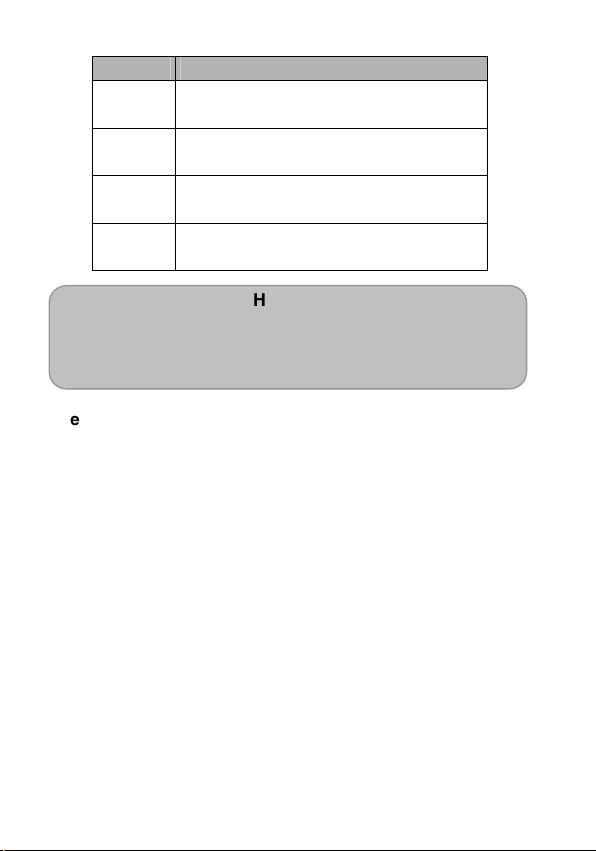
Optionʳ Beschreibungʳ
Autoʳ
ISO 50ʳ
ISO 100ʳ
ISO 200ʳ
ʳ
Stellt die ISO-Empfindlichkeit
automatisch ein.ʳ
Stellt die Empfindlichkeit entsprechend
ISO 50 ein.ʳ
Stellt die Empfindlichkeit entsprechend
ISO 100 ein.ʳ
Stellt die Empfindlichkeit entsprechend
ISO 200 ein.ʳ
HINWEIS:
Bei größeren ISO-Werten wird das Bild grobkörniger. Um
klare Bilder zu erhalten, wählen Sie einen möglichst
geringen ISO-Wert.
ʳ
Belichtung einstellenʳ
ʳ
ʳʳ
Stellen Sie die Belichtung bei ungewöhnlichen
Lichtverhältnissen (indirekte Raumbeleuchtung, dunkle
Hintergründe, starkes Gegenlicht) manuell ein.
ʳ
Zur richtigen Belichtung des Bildes misst die Nytech DS-5200
standardmäßig die Helligkeit an verschiedenen Punkten des
Bildes, gewichtet aber besonders die Mitte. Das nennt man
mittenbetonte Belichtung. Es gibt aber Motive, bei denen sehr
große Helligkeitsunterschiede auftreten. Um den
entscheidenden Bereich passend zu belichten, nutzt man die
punktbetonte Belichtung. Dabei richtet man die Kamera zuerst
- 42 -ʳ
Page 43
so aus, dass die Bildmitte auf den entsprechenden Bereich
zeigt, drückt den Auslöser halb und hält ihn, um zu messen,
richtet dann die Kamera passend zum Motiv aus und drückt den
Auslöser komplett. Möchte man die ganze Motivfläche zur
Messung verwenden, nutzt man die Einstellung Multi. Nun wird
an verschiedenen Stellen, verteilt über den ganzen Bildbereich,
gemessen und alle Messpunkte werden gleich gewichtet.
Messung einstellenʳ
ʳ
ʳʳ
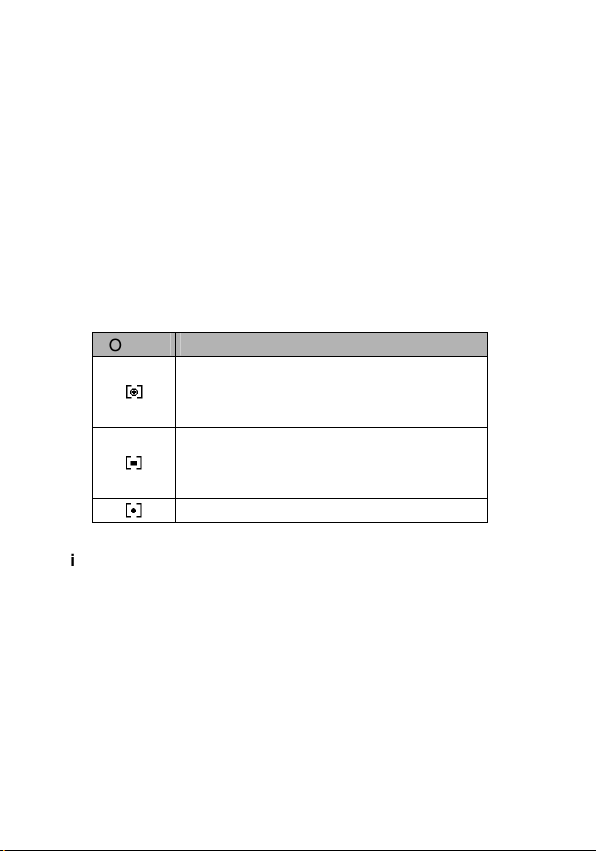
Es stehen Ihnen drei verschiedene Optionen zur
Belichtungsmessung zur Verfügung.
ʳ
Optionʳ Beschreibungʳ
Die Belichtung wird für das gesamte
ʳ
Bild gemessen, mit einer höheren
Gewichtung in der Bildmitte.ʳ
Wählt eine Belichtung anhand
ʳ
verschiedener Punkte im
Sucherbereich.ʳ
ʳ Wählt die Belichtung aus der Bildmitte.ʳ
ʳ
Bildschärfe einstellen
Wählen Sie hier, ob Sie Ihr Bild mit scharfen oder weichen
Umrissen aufnehmen möchten.
- 43 -ʳ
Page 44
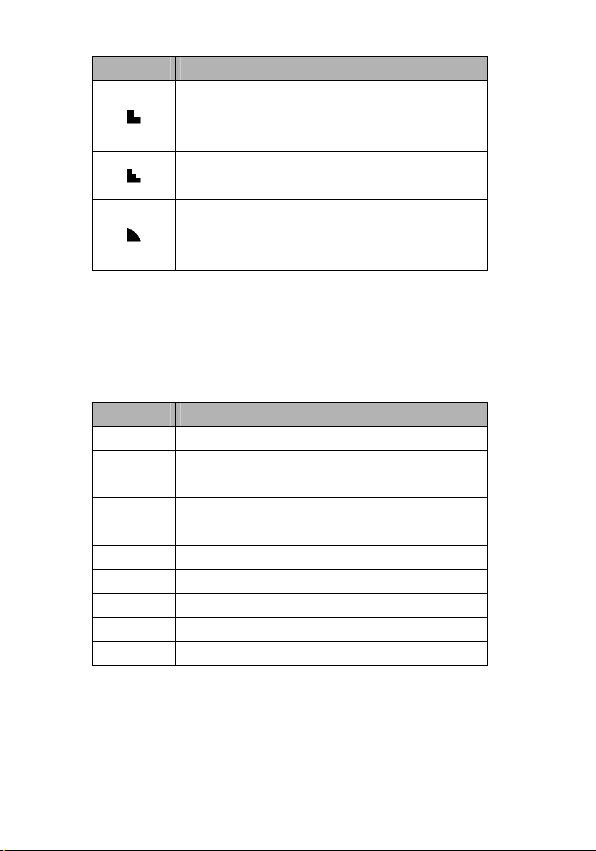
Optionʳ Beschreibungʳ
Die Bildränder werden hervorgehoben.
ʳ
Die Ränder sind scharf, es kann aber
zu unscharfen Bereichen kommen.ʳ
Die Bildränder sind scharf. Besonders
ʳ
geeignet, um Bilder auszudrucken.ʳ
Die Bildränder werden weichgezeichnet.
ʳ
Besonders geeignet, um Bilder am
Computer zu bearbeiten.ʳ
Fotoeffekt einstellen
Im Aufnahme- oder Wiedergabemodus können Sie Ihren Bildern
Spezialeffekte zufügen.
Optionʳ Beschreibungʳ
Ausʳ Kein Effektʳ
Wandelt das Foto in ein
SWʳ
Schwarzweißbild um.ʳ
Sepiaʳ
Wandelt die Bildfarben in Sepia-Töne
um.ʳ
Negativʳ Wandelt das Bild in ein Negativ um.ʳ
Mosaikʳ Wandelt das Foto in ein Mosaikbild um.ʳ
Rotʳ Färbt das Bild rötlich.ʳ
Grünʳ Färbt das Bild grünlich.ʳ
Blauʳ Färbt das Bild bläulich.ʳ
ʳ
- 44 -ʳ
Page 45
HINWEIS:
Der Mosaik-Effekt ist nur im Wiedergabemodus verfügbar.ʳ
ʳ
Datumsaufdruck einstellen
Verwenden Sie die Funktion Datumsaufdruck, um Ihren Fotos
ein Aufnahmedatum hinzuzufügen.ʳ
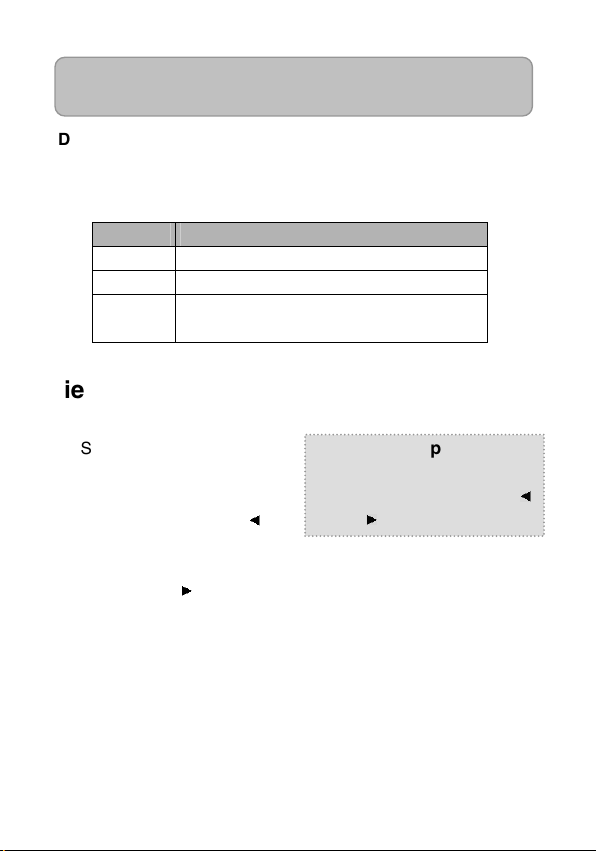
Option Beschreibung
Aus Datum & Zeit werden nicht angezeigt.
Datum Nur das Datum wird dem Bild zugefügt.
Datum &
Zeit
ʳ
ʳ
Datum & Zeit werden dem Bild
zugefügt.
Wiedergabe
Fotos wiedergeben
ʳ
1. Schalten Sie den
Aufnahmemodus ein (siehe
Seite 18).
2. Drücken Sie die Taste
um das vorherige Bild
wiederzugeben. Drücken
Sie die Taste
, um das
nächste Bild
wiederzugeben.
ʳ
Halten Sie für eine schnelle
Bildwiedergabe die Taste
,
oder
ʳ
ʳ
Tipp:
gedrückt.
- 45 -ʳ
Page 46
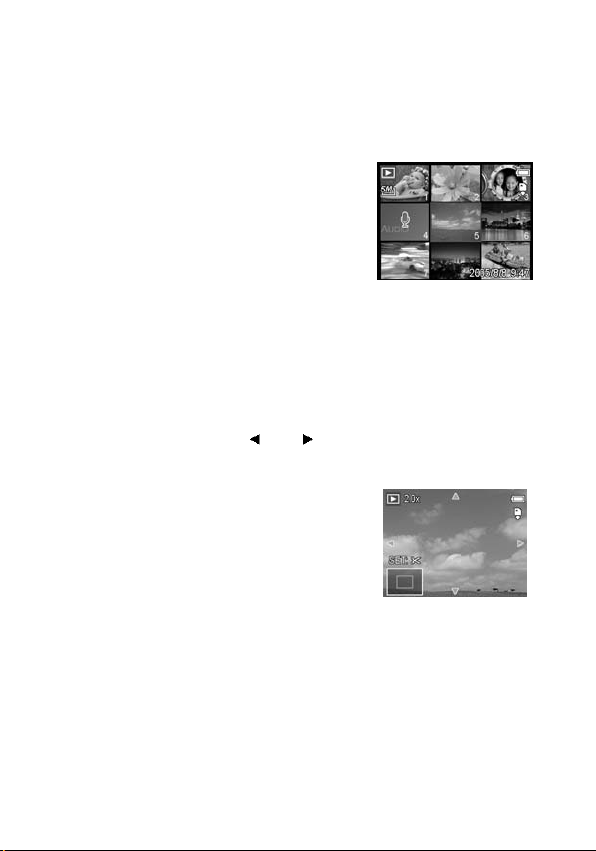
Miniaturbildanzeige verwenden
ʳ
1. Schalten Sie den Wiedergabemodus
ein (siehe Seite 18).
2. Drücken Sie die Zoomtaste [W],
um die Miniaturbildanzeige zu
aktivieren.
3. Drücken Sie die Pfeiltasten, um ein
Bild auszuwählen, und drücken Sie
die Taste [T] oder SET, um das
gewählte Bild im Vollbildmodus
wiederzugeben.
Bildansicht vergrößern & Bilder zuschneiden
1. Schalten Sie den Wiedergabemodus
ein (siehe Seite 18).
2. Drücken Sie die Taste
oder , um
ein Bild auszuwählen, das Sie
bearbeiten möchten.
3. Drücken Sie die Taste [T], um das
Bild zu vergrößern. Drücken Sie die
Pfeiltasten, um das vergrößerte
Bild zu verschieben.
Drücken Sie die Taste MENU,
um zur normalen Ansicht
zurückzukehren.
4. Drücken Sie die Taste SET, um ein
Bild zuzuschneiden.
- 46 -ʳ
ʳ
ʳ
Page 47
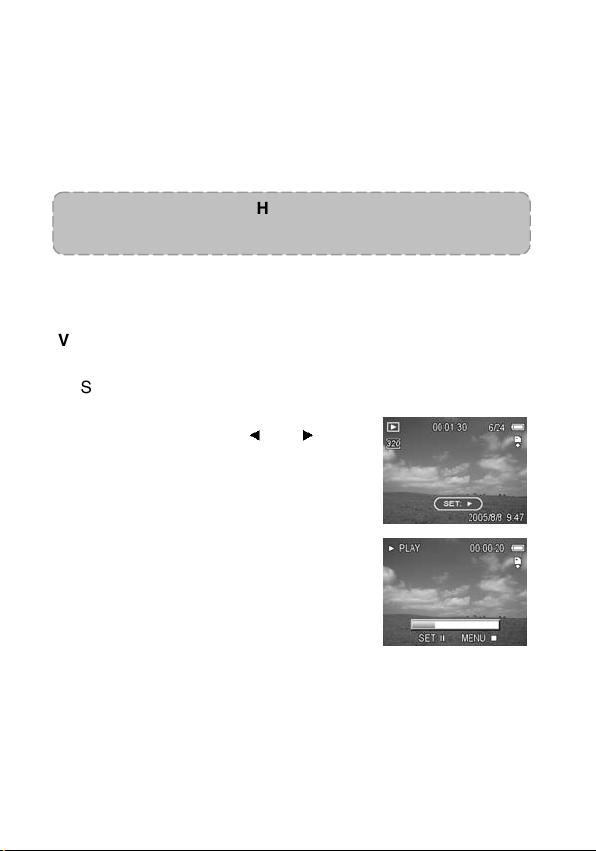
5. Drücken Sie erneut die Taste SET,
um das gewählte Bild
zuzuschneiden, und speichern Sie
es als neues Bild.
Drücken Sie die Taste MENU,
ʳ
um den Vorgang abzubrechen.ʳ
HINWEIS:
Sie können nur Fotos vergrößern und zuschneiden.
ʳ
ʳ
Videoclips abspielen
ʳ
1. Schalten Sie den Wiedergabemodus
ein (siehe Seite 18).
2. Drücken Sie die Taste
oder , um
einen Videoclip auszuwählen, den
Sie abspielen möchten.
3. Drücken Sie die Taste
SET
, um die
Wiedergabe zu starten.
Der Videoclip wird am LCD-
Monitor abgespielt.
4. Drücken Sie die Taste
MENU
, um
die Wiedergabe zu stoppen, oder
drücken Sie die Taste
SET
, um die
Wiedergabe vorübergehend
anzuhalten.
- 47 -ʳ
ʳ
ʳ
ʳ
Page 48
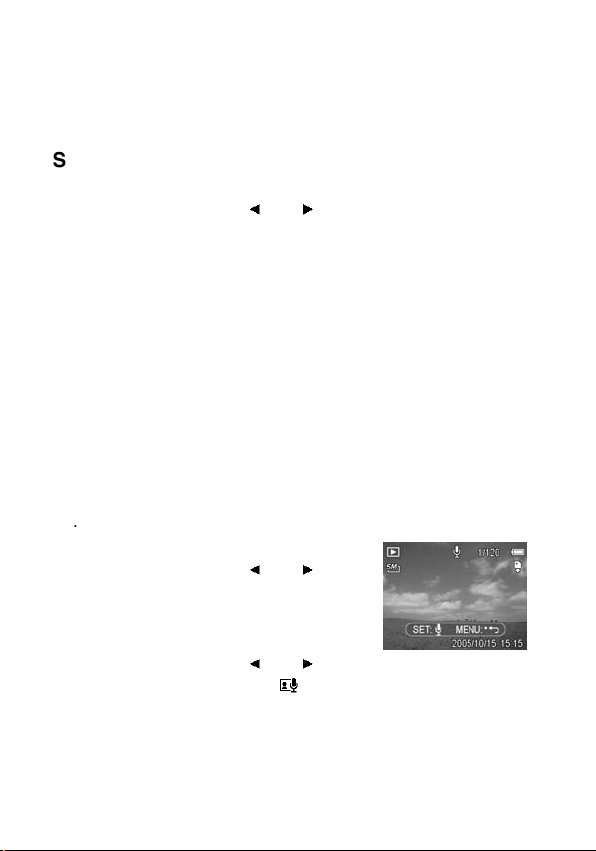
Drücken Sie bei vorübergehend
angehaltener Wiedergabe die
Tas te SET erneut, um die
Wiedergabe fortzusetzen.
ʳ
Sounds wiedergeben
1. Schalten Sie den Wiedergabemodus ein (siehe Seite 18).
2. Drücken Sie die Taste
auszuwählen, den Sie wiedergeben möchten.
3. Drücken Sie die Taste SET, um die Wiedergabe des
Audioclips zu starten.
4. Drücken Sie die Taste MENU, um die Wiedergabe zu stoppen,
oder drücken Sie die Taste SET, um die Wiedergabe
vorübergehend anzuhalten.
Drücken Sie bei vorübergehend angehaltener Wiedergabe die
Ta st e SET erneut, um die Wiedergabe fortzusetzen. ʳ
Sprachmemo aufnehmen
Sie können Ihren gespeicherten Fotos eine Sprachnotiz
hinzufügen.ʳ
ʳ
1. Schalten Sie den Wiedergabemodus
ein (siehe Seite 18).
2. Drücken Sie die Taste
ein Bild auszuwählen, dem Sie eine
Sprachnotiz hinzufügen möchten.
3. Drücken Sie die Taste MENU.
Drücken Sie die Taste
die Option Sprachmemo (
oder , um einen Audioclip
oder , um
oder , um
) zu
ʳ
- 48 -ʳ
Page 49
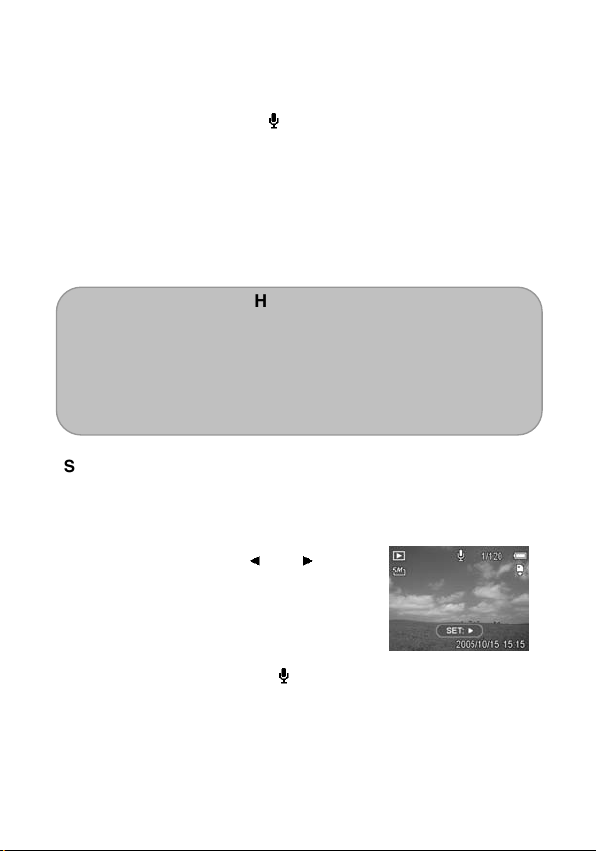
wählen, und drücken Sie die Taste
SET.
Haben Sie dem Bild bereits eine Sprachnotiz zugefügt,
erscheint das Symbol
am LCD-Monitor. Eine erneute
Aufnahme ersetzt die vorherige Aufnahme.
4. Drücken Sie die Taste SET, um eine maximal 30 Sekunden
lange Aufnahme zu starten, oder drücken Sie die Taste
MENU, um den Vorgang abzubrechen.
5. Drücken Sie erneut die Taste SET, um die Aufnahme zu
beenden.
ʳ
HINWEIS:
Videoclips und gesperrten Bildern können Sie keine
Sprachnotizen hinzufügen.
Sie können eine Sprachnotiz nicht löschen. Nur wenn Sie
ein Bild löschen, wird die zugefügte Sprachnotiz ebenfalls
gelöscht.
ʳ
Sprachmemo wiedergeben
ʳ
1. Schalten Sie den Wiedergabemodus
ein (siehe Seite 18).
2. Drücken Sie die Taste
oder , um
ein Bild mit Sprachnotiz
auszuwählen.
Bilder, denen Sie eine
Sprachnotiz hinzugefügt haben,
sind durch das Symbol
gekennzeichnet.
- 49 -ʳ
ʳ
Page 50
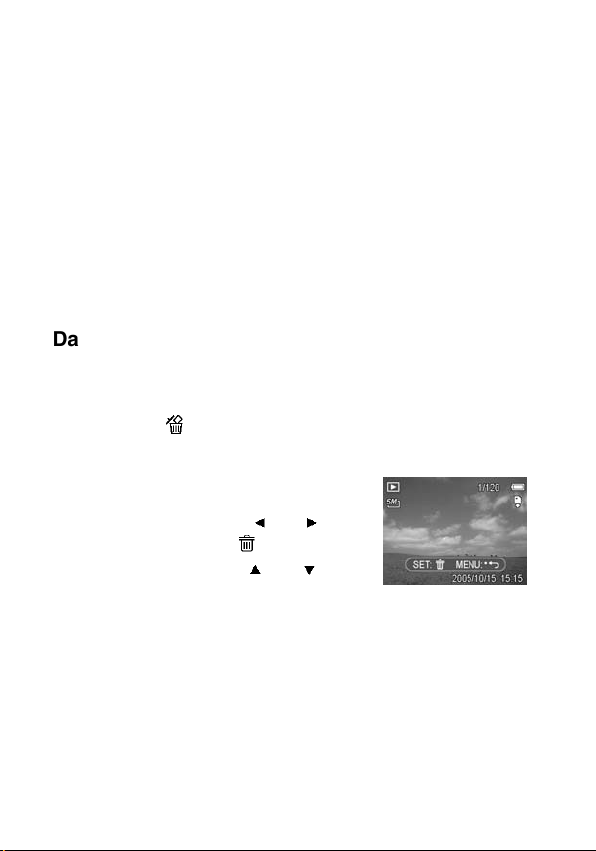
3. Drücken Sie die Taste SET, um die
Sprachnotiz abzuspielen.
4. Drücken Sie die Taste MENU, um
die Wiedergabe zu stoppen, oder
drücken Sie die Taste SET, um die
Wiedergabe vorübergehend
anzuhalten.
Drücken Sie bei vorübergehend
angehaltener Wiedergabe die
Tas te SET erneut, um die
ʳ
ʳ
Wiedergabe fortzusetzen. ʳ
Dateien löschen
Einzelne Datei löschen
Löschen Sie einzelne Bilder im Wiedergabemenü, oder drücken
Sie die Taste
1. Schalten Sie den Wiedergabemodus
ein (siehe Seite 18).
2. Drücken Sie die Taste MENU.
Drücken Sie die Tasten
die Option Löschen (
3. Drücken Sie die Taste
die Option 1 zu wählen, und
drücken Sie die Taste
.ʳ
oder , um
) zu wählen.
oder , um
.
SET
ʳ
- 50 -ʳ
Page 51
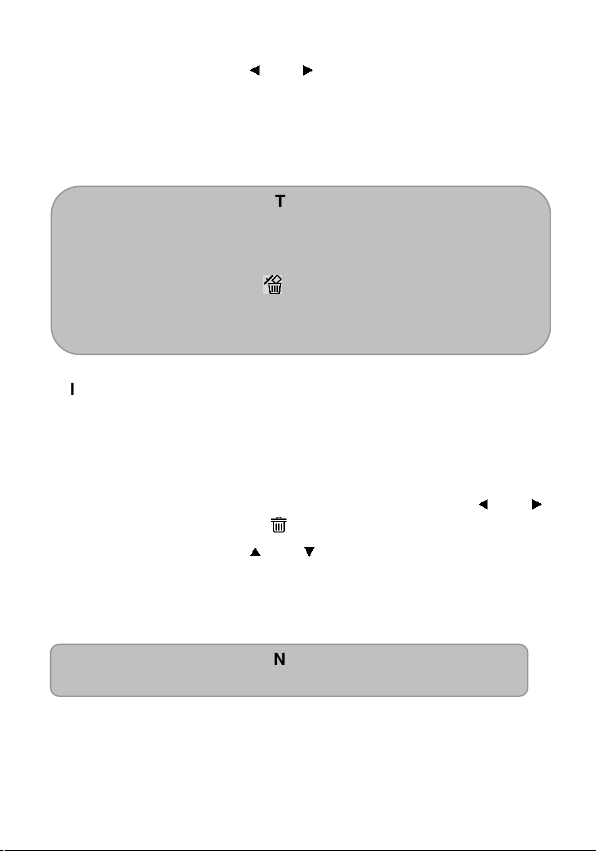
4. Drücken Sie die Taste oder , um ein Bild zu wählen, das
Sie löschen möchten.
5. Drücken Sie die Taste SET, um das Bild zu löschen, oder
drücken Sie die Taste MENU, um den Vorgang abzubrechen.
6. Wiederholen Sie die Schritte 4 – 5, um weitere Bilder zu löschen.
ʳ
Tipp:
Um ein Bild schnell zu löschen, gehen Sie folgendermaßen
vor:
1. Wählen Sie ein Bild, das Sie löschen möchten.
2. Drücken Sie die Taste
, um ein Bestätigungsfenster
einzublenden.
3. Drücken Sie die Taste SET, um das aktuelle Bild zu löschen.
ʳ
Alle Dateien löschen
Im Wiedergabemenü können Sie alle Dateien gleichzeitig
löschen.ʳ
1. Schalten Sie den Wiedergabemodus ein (siehe Seite 18).
2. Drücken Sie die Taste MENU. Drücken Sie die Taste
um die Option Löschen (
3. Drücken Sie die Taste
) zu wählen.
oder , um die Option Alle zu wählen,
oder ,
und drücken Sie die Taste SET.
4. Drücken Sie die Taste SET, um alle Bilder zu löschen, oder
drücken Sie die Taste MENU, um den Vorgang abzubrechen.
ʳ
HINWEIS:
Geschützte Bilder können nicht gelöscht werden.
ʳ
- 51 -ʳ
Page 52
Bilder schützen
Um ein versehentliches Löschen zu vermeiden, können Sie
Bilder, die auf der Kamera oder einer Speicherkarte abgelegt
sind, schützen.ʳ
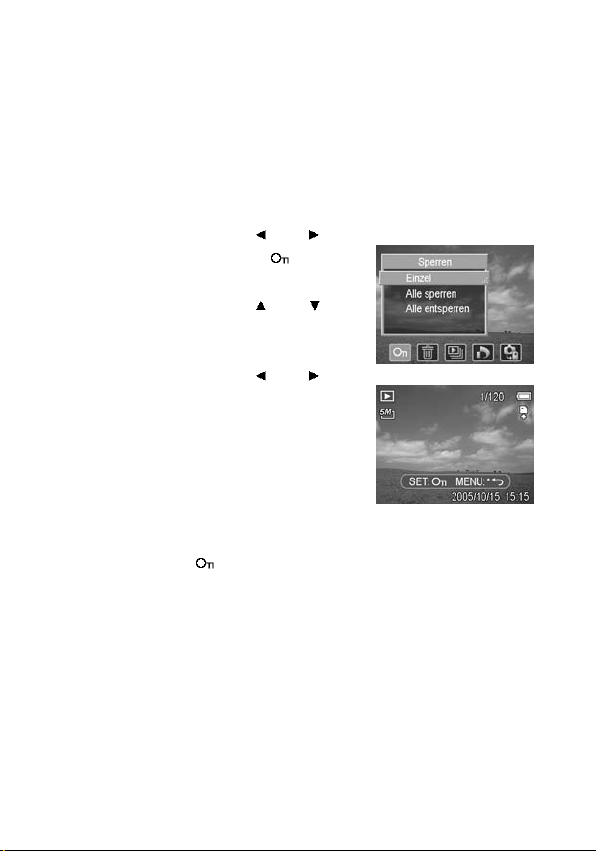
1. Schalten Sie den Wiedergabemodus
ein (siehe Seite 18).
2. Drücken Sie die Taste MENU.
Drücken Sie die Taste
um die Option Sperren (
oder ,
) zu
wählen.
3. Drücken Sie die Taste
oder ,
um die Option Einzel zu wählen,
und drücken Sie die Taste SET.
4. Drücken Sie die Taste
oder ,
ʳ
um eine Datei zu wählen, die Sie
schützen möchten.
5. Drücken Sie die Taste SET, um die
Datei zu sperren, oder drücken Sie
die Taste MENU, um den Vorgang
abzubrechen.
ʳ
Ist eine Datei gechützt, erscheint
das Symbol
ʳam LCD-Monitor.
6. Wiederholen Sie die Schritte 4 – 5,
um weitere Bilder zu schützen.
ʳ
ʳ
- 52 -ʳ
Page 53
Tipp:
Um eine Datei zu entsperren, drücken Sie in Schritt 5
erneut die Taste SET. Das Symbol
wird ausgeblendet,
und die Datei ist entsperrt.
Alle Dateien gleichzeitig sperren / entsperren
1. Schalten Sie den Wiedergabemodus ein (siehe Seite
18).
2. Drücken Sie die Taste MENU. Drücken Sie die Tasten
oder , um die Option Sperren ( ) zu wählen.
3. Drücken Sie die Taste
oder , um die Option Alle
sperren (oder Alle entsperren) zu wählen, und drücken
Sie die Taste SET.
Es erscheint eine Bestätigungsnachricht.
4. Drücken Sie die Taste SET, um alle Dateien zu schützen
(oder zu entsperren), oder drücken Sie die Taste MENU,
um den Vorgang abzubrechen.
ʳ
ʳ
Bilder bearbeiten
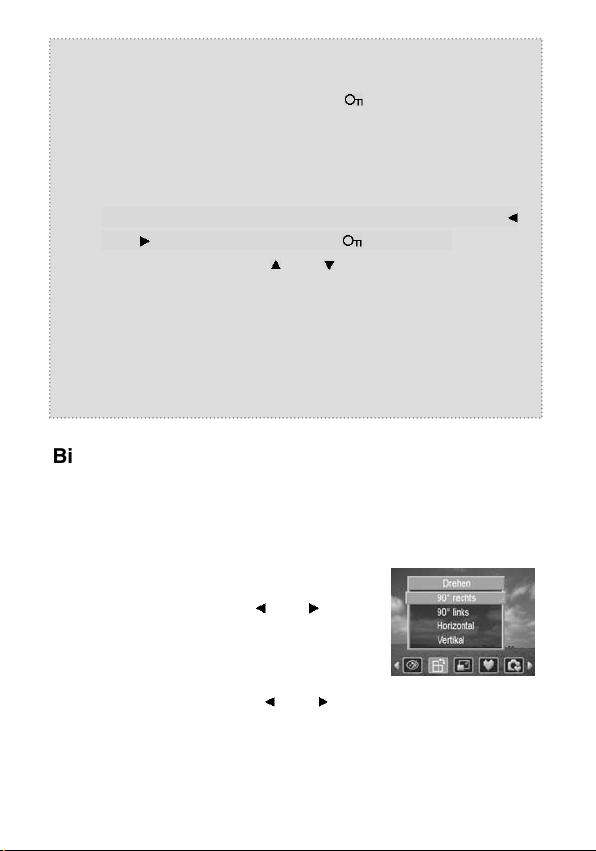
Bilder drehen
Sie können aufgenommene Bilder stufenweise drehen. ʳ
ʳ
1. Schalten Sie den Wiedergabemodus
ein (siehe Seite 18).
2. Drücken Sie die Taste
ein Bild zu wählen, das Sie drehen
möchten.
3. Drücken Sie die Taste
Drücken Sie die Tasten
oder , um
.
MENU
oder , um
- 53 -ʳ
ʳ
Page 54
die Option Drehen ( ) zu wählen.
4. Drücken Sie die Taste
oder , um
eine Option zu wählen, und drücken
Sie die Taste SET.
5. Drücken Sie die Taste SET, um die
Änderung zu bestätigen, oder
drücken Sie die Taste MENU, um
den Vorgang abzubrechen.
Das gedrehte Bild wird unter einem
ʳ
neuen Dateinamen gespeichert. ʳ
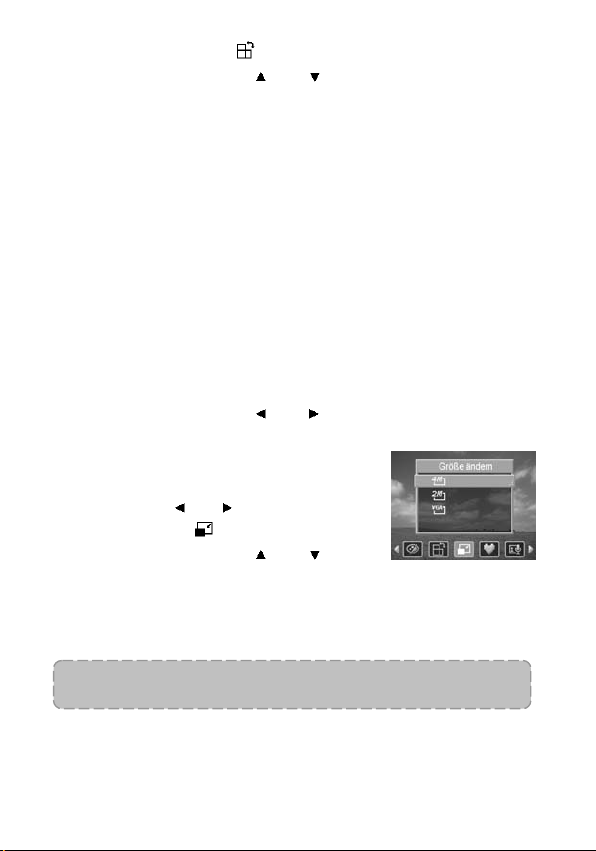
Bildgröße ändern
Sie können die Auflösung bereits aufgenommener Bilder ändern.ʳ
1. Schalten Sie den Wiedergabemodus
ein (siehe Seite 18).
2. Drücken Sie die Taste
oder , um
ein Bild zu wählen, dessen Größe
Sie ändern möchten.
3. Drücken Sie die Taste MENU. Drücken
Sie die Taste
Größe ändern (
4. Drücken Sie die Taste
oder , um die Option
) zu wählen.
oder , um
eine Option zu wählen, und drücken
Sie die Taste
SET
.
Das geänderte Bild wird unter einem
neuen Dateinamen gespeichert. ʳ
HINWEIS:
Sie können Bilder nur in der Auflösung verkleinern.
- 54 -ʳ
ʳ
Page 55

ʳ
Bildaufkleber hinzufügen
ʳ
1. Schalten Sie den Wiedergabemodus ein (siehe Seite 18).
2. Drücken Sie die Taste
oder , um ein Bild zu wählen, dem
Sie einen Aufkleber hinzufügen möchten.
3. Drücken Sie die Taste MENU. Drücken Sie die Taste
um die Option
Aufkleber
) zu wählen.
(
oder ,
4. Drücken Sie die Taste SET, um das Aufklebermenü zu öffnen.
5. Drücken Sie die Taste
oder , um einen Aufkleber
auszuwählen, und drücken Sie die Taste SET. Der gewählte
Aufkleber wird mit dem Bild angezeigt.
Drücken Sie die Pfeiltasten, um den Aufkleber zu
verschieben, oder drücken Sie die Zoomtaste, um den
Aufkleber zu drehen.
6. Drücken Sie die Taste
, und wiederholen Sie Schritt 5, um
SET
weitere Aufkleber auszuwählen.
7. Drücken Sie die Taste
, um eine Bestätigungsnachricht
MENU
anzuzeigen.
8. Drücken Sie die Taste
, um die Änderung zu bestätigen,
SET
oder drücken Sie die Taste MENU, um den Vorgang
abzubrechen.
Das Bild mit hinzugefügten Aufklebern wird unter einem
neuen Dateinamen gespeichert. ʳ
- 55 -ʳ
Page 56
DPOF
DPOF (Digital Print Order Format) dient zur Ablage von
Druckinformationen auf der Speicherkarte. Sie können ein Foto
zum Druck auswählen und festlegen, wieviele Exemplare
gedruckt werden sollen. Diese Funktion ist besonders geeignet,
wenn Sie Bilder an ein Fotostudio senden möchten oder um die
Bilder direkt auf einem DPOF-kompatiblen Drucker auszugeben. ʳ
1. Schalten Sie den Wiedergabemodus
ein (siehe Seite 18).
2. Drücken Sie die Taste MENU.
Drücken Sie die Taste
die Option DPOF (
3. Drücken Sie die Taste
die Option 1 zu wählen, und drücken
Sie die Taste SET.
4. Drücken Sie die Taste
Sie drucken möchten.
5. Drücken Sie die Taste
anzugeben. Drücken Sie die Taste SET zur Bestätigung.
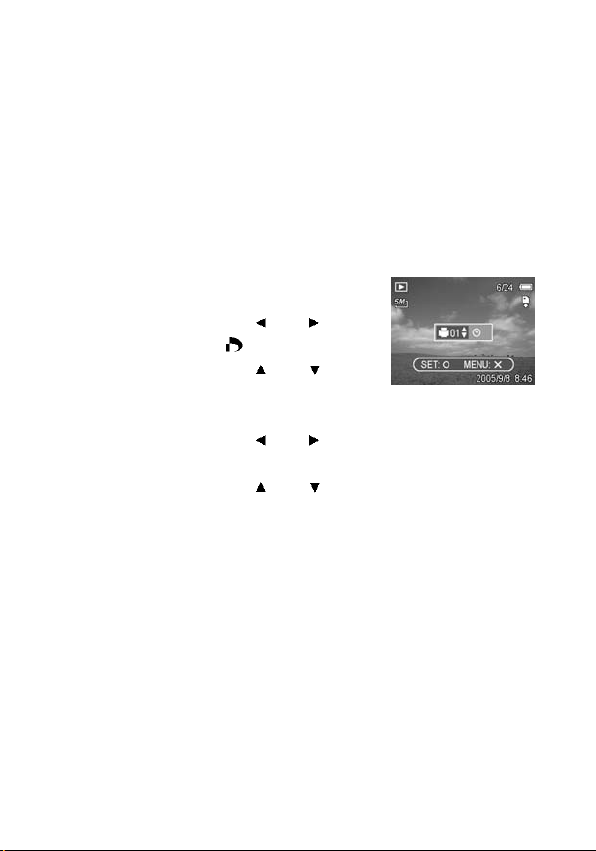
Sie können eine Anzahl von Exemplaren zwischen 0 und
30 eingeben.
Um die DPOF-Einstellung zu löschen, geben Sie als Anzahl
0 ein.
6. Wiederholen Sie die Schritte 4 – 5, um die Druckeinstellung
für weitere Bilder einzurichten.
7. Nachdem Sie die Einstellungen vorgenommen haben,
drücken Sie die Taste MENU, um sie zu übernehmen.
oder , um
) zu wählen.
oder , um
oder , um ein Bild zu wählen, das
oder , um die Anzahl der Exemplare
- 56 -ʳ
ʳ
Page 57
ʳ
Tipp:
Um die DPOF-Einstellung für alle Bilder gleichzeitig
vorzunehmen, wählen Sie in Schritt 3 die Option ALLE, und
drücken Sie die Taste SET.
ʳ
ʳ
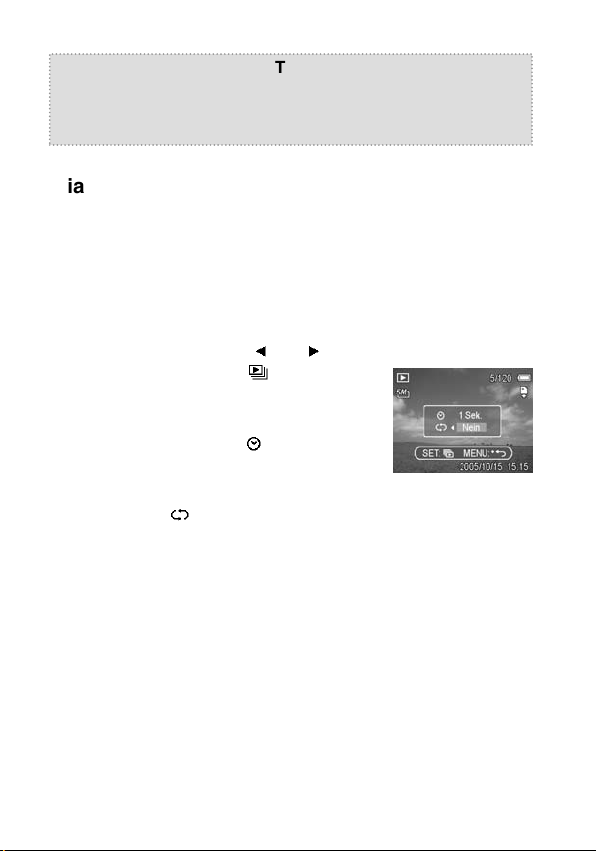
Diashow
Die Nytech DS-5200 kann Ihre Aufnahmen als Diashow
wiedergeben.ʳ
ʳ
1. Schalten Sie den Wiedergabemodus
ein (siehe Seite 18).
2. Drücken Sie die Taste MENU.
Drücken Sie die Taste
die Option Diashow (
und drücken Sie die Taste SET.
3. Drücken Sie die Pfeiltasten, um das
Wiedergabeintervall (
und um festzulegen, ob die
Wiedergabe wiederholt werden soll
oder nicht (
).
Sie können ein
Wiedergabeintervall zwischen 1
und 10 Sekunden eingeben.
4. Drücken Sie die Taste SET, um die Diashow zu starten, oder
drücken Sie die Taste MENU, um den Vorgang abzubrechen.
Drücken Sie während der Diashow die Taste SET, um sie
vorübergehend anzuhalten. Drücken Sie die Taste SET
erneut, um die Diashow fortzusetzen.ʳ
oder , um
) zu wählen
) einzustellen
ʳ
- 57 -ʳ
ʳ
Page 58
ʳ
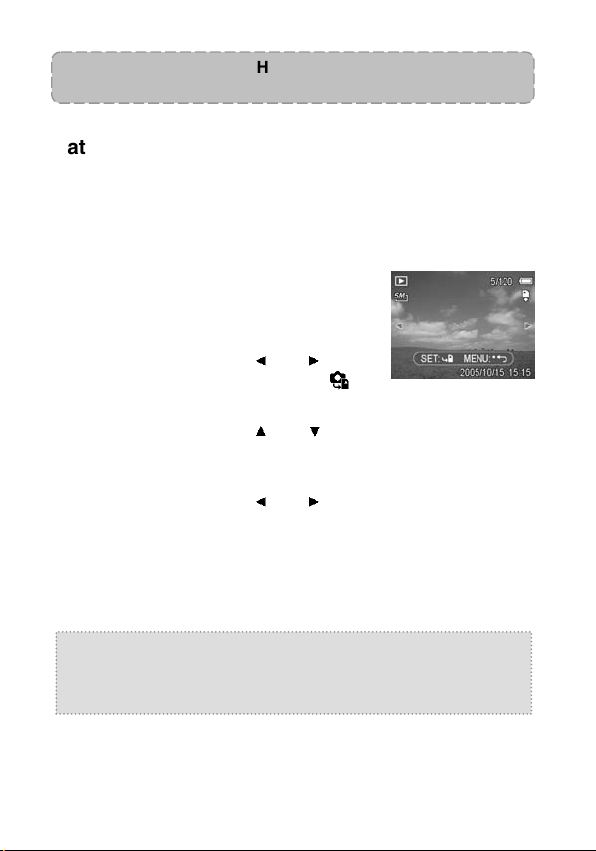
HINWEIS:
Die Diashow ist nur für die Wiedergabe von Fotos verfügbar.
ʳ
ʳ
Dateien kopieren
Mit dieser Funktion können Sie Daten vom internen
Kameraspeicher auf eine Speicherkarte kopieren.ʳ
ALLE
ʳ
, und
ʳ
1. Legen Sie eine Speicherkarte in die
Kamera ein.
2. Schalten Sie den Wiedergabemodus
ein (siehe Seite 18).
3. Drücken Sie die Taste MENU.
Drücken Sie die Taste
die Option Kopieren auf Karte (
oder , um
)
zu wählen.
4. Drücken Sie die Taste
oder , um
die Option 1 zu wählen, und drücken
Sie die Taste SET.
5. Drücken Sie die Taste
oder , um ein Bild zu wählen, das
Sie kopieren möchten.
6. Drücken Sie
, um den Kopiervorgang zu starten.
SET
7. Wiederholen Sie die Schritte 5 – 6, um weitere Bilder zu
kopieren.
8. Drücken Sie die Taste MENU, um den Vorgang zu beenden.
Tipp:
Um alle Bilder gleichzeitig auf die Speicherkarte zu
kopieren, wählen Sie in Schritt 4 die Option
drücken Sie die Taste SET.
- 58 -ʳ
ʳ
Page 59
ʳ
Einstellungen
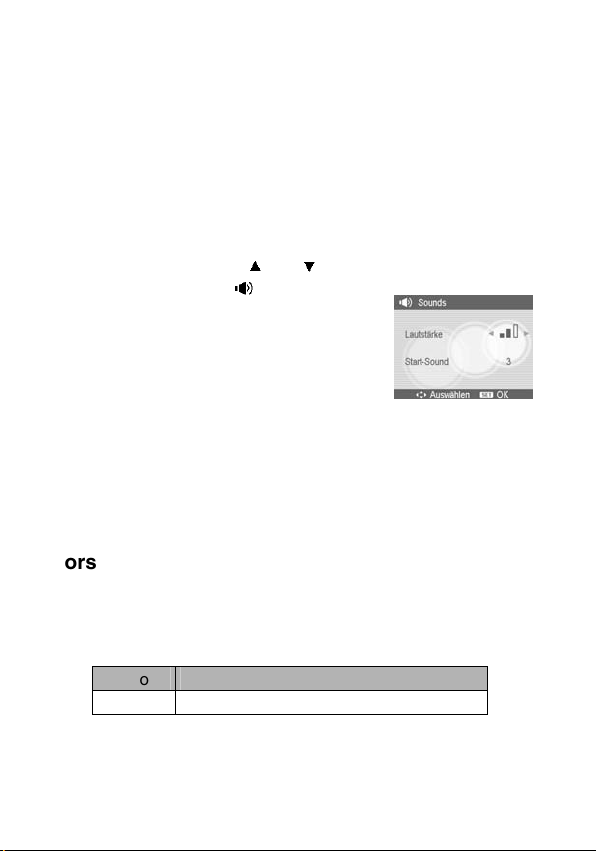
Sounds einstellen
Sie können die Lautstärke und verschiedene Sounds, wie z.B.
die Startmelodie einstellen.ʳ
ʳ
1. Öffnen Sie das Einrichtungsmenü der
Kamera (siehe Seite 23).
2. Drücken Sie die Taste
die Option
Sounds
Drücken Sie die Taste SET, um das
Soundmenü zu öffnen.
3. Drücken Sie die Pfeiltasten, um die
Lautstärke einzustellen, und wählen
Sie eine Startmelodie.
4. Drücken Sie die Taste
Einstellungen zu übernehmen.
5. Drücken Sie die Taste
Menü zu schließen.
ʳ
ʳ
Vorschau einstellenʳ
Wenn Sie die Vorschau aktivieren, wird das Foto nach der
Aufnahme einige Sekunden lang angezeigt. Für Einzelheiten
zur Bedienung, siehe Seite 23.
ʳ
Optionʳ Beschreibungʳ
Ausʳ Das Bild wird nach der Aufnahme nicht
oder , um
) zu öffnen.
(
SET
MENU
ʳ
ʳʳ
, um die
, um das
- 59 -ʳ
ʳ
Page 60
automatisch angezeigt.ʳ
3 Sek.ʳ
5 Sek.ʳ
ʳ
ʳ
Das Bild wird nach der Aufnahme 3
Sekunden lang angezeigt.ʳ
Das Bild wird nach der Aufnahme 5
Sekunden lang angezeigt.ʳ
Energiesparfunktion einstellen
Um Energie zu sparen, können Sie die Nytech DS-5200 so
einstellen, dass sich der LCD-Monitor oder die Kamera
automatisch ausschalten, wenn die Kamera eine Zeit lang nicht
bedient wurde. Für Einzelheiten zur Bedienung, siehe Seite
17.
ʳ
Optionʳ Beschreibungʳ
Ausʳ
1 Min.ʳ
Der Energiesparmodus wird nicht
aktiviert.ʳ
Wenn Sie die Kamera länger als 1
Minute nicht bedienen, schaltet sich der
LCD-Monitor automatisch aus.ʳ
- 60 -ʳ
Page 61
Wenn Sie die Kamera länger als 3
3 Min.ʳ
Minuten nicht bedienen, schaltet sich
der LCD-Monitor automatisch aus.ʳ
Wenn Sie die Kamera länger als 5
5 Min.ʳ
Minuten nicht bedienen, schaltet sich
der LCD-Monitor automatisch aus.ʳ
Sprache einstellen
Menüs und Informationen können in verschiedenen Sprachen
angezeigt werden.ʳ
ʳ
1. Öffnen Sie das Einrichtungsmenü
der Kamera (siehe Seite 23).
2. Drücken Sie die Taste
die Option
Sprache
wählen. Drücken Sie die Taste
oder
, um das Untermenü zu
SET
oder , um
) zu
(
ʳ
öffnen.
3. Drücken Sie die Taste
oder , um
eine Sprache zu wählen, und
drücken Sie
oder
SET
, um die
Einstellung zu übernehmen.
4. Drücken Sie die Taste
das Menü zu schließen.
ʳ
MENU
, um
Dateizähler zurücksetzen
Verwenden Sie diese Funktion, wenn Sie die Fehlermeldung
„Der Ordner kann nicht erstellt werden“ erhalten, oder wenn Sie
ʳ
- 61 -ʳ
Page 62
die Nummerierung neu starten wollen, z.B. nachdem Sie alle
Dateien gelöscht haben. Für Einzelheiten zur Bedienung, siehe
Seite 23.
ʳ
Das Zurücksetzen des Dateizählers ist ratsam, um doppelte
Dateinamen beim Herunterladen der Bilder auf einen Computer
zu vermeiden.
ʳ
ʳ
Optionʳ Beschreibungʳ
Speichert die zuletzt verwendete
Dateinummer, unabhängig davon,
Serienʳ
ob Dateien gelöscht werden oder
eine neue Speicherkarte eingelegt
wird.ʳ
Der Dateizähler wird bei jedem
Zurücksetzenʳ
Wechsel der Speicherkarte
zurückgesetzt.ʳ
ʳ
Ordner- und Dateinamen
Die Digitalkamera legt automatisch ein Ordnerverzeichnis im
internen Speicher oder auf der Speicherkarte an, um Bilder,
Videoclips und andere Informationen zu verwalten.ʳ
- 62 -ʳ
Page 63

Ordnerstruktur
Der Ordnername beginnt mit
einer 3-stelligen Zahl von 100 bis
999, gefolgt von „DICAM“. Jeder
Ordner kann bis zu 9999 Dateien
enthalten. Wenn mehr Dateien
erzeugt werden, werden
automatisch neue Ordner
angelegt (aufsteigend).
ʳ
Dateinamen
Dateinamen beginnen mit “DSCI“, gefolgt von einer 4-stelligen
Zahl (aufsteigend). Die Dateinummerierung beginnt in jedem
neuen Ordner bei 0001.
ʳ
Wenn 999 Ordner erstellt sind und die Dateinummern 9999
überschreiten, erscheint die Warnmeldung „Der Ordner kann
nicht erstellt werden“. In diesem Fall versuchen Sie Folgendes:
ʳ
Setzen Sie die Dateinummer zurück, und legen Sie eine neue
Speicherkarte ein (siehe Seite 62).
Formatieren Sie den Speicher (siehe Seite 66). Ordner- und
Dateinummern werden jeweils von 100 und 0001 initialisiert
und umbenannt.ʳ
ʳ
- 63 -ʳ
Page 64
ʳ
HINWEIS:
Ändern Sie Ordner- und Dateinamen auf der Speicherkarte
nicht an Ihrem Computer. Am Computer geänderte Daten
können eventuell nicht mehr über die Kamera
wiedergegeben werden.
ʳ
ʳ
ʳ
TV-Ausgang einstellenʳ
ʳ
ʳʳ
Sie können Ihre Nytech DS-5200 an einen Fernseher
anschließen, um Bilder und Videoclips am Fernsehbildschirm
wiederzugeben. Stellen Sie NTSC oder PAL entsprechend Ihres
Landes ein. Für Einzelheiten zur Bedienung, siehe Seite 23
ʳ
und 68.
ʳ
Optionʳ Beschreibungʳ
NTSCʳAmerika, Japan, Taiwan, Korea
ʳ
PAL ʳ Europaʳ
ʳ
ʳ
USB-Anschluss einstellenʳ
ʳ
ʳʳ
Sie können den USB-Modus einstellen, um die Nytech DS-5200
mit einem Drucker oder einem Computer zu verbinden. Für
Einzelheiten zur Bedienung, siehe Seite 23 und 70.
ʳ
Optionʳ Beschreibungʳ
Computerʳ Zum Anschluss an einen Computer.ʳ
Druckerʳ Zum Anschluss an einen Drucker.ʳ
ʳ
- 64 -ʳ
Page 65
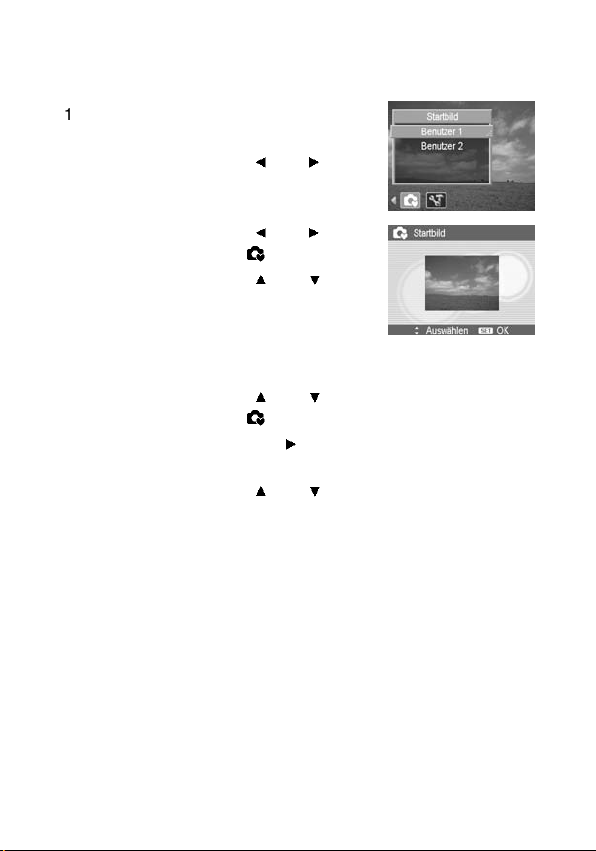
Startbild wählen
Sie können ein aufgenommenes Foto als Startbild festlegen.
ʳ
1. Schalten Sie den Wiedergabemodus
ein (siehe Seite 18).
2. Drücken Sie die Taste
ein Bild auszuwählen.
3. Drücken Sie die Taste MENU.
Drücken Sie die Taste
die Option Startbild (
4. Drücken Sie die Taste
eine Option zu wählen, und drücken
Sie die Taste SET.
5. Öffnen Sie das Einrichtungsmenü
der Kamera (siehe Seite 23).
6. Drücken Sie die Taste
die Option Startbild (
und drücken Sie die Taste
SET.
7. Drücken Sie die Taste
ein Bild auszuwählen, und drücken
Sie SET, um die Einstellung zu
übernehmen.
Wenn Sie in Schritt 4 kein
eigenes Bild gewählt haben, wird
das Standard-Startbild angezeigt.
8. Drücken Sie die Taste MENU, um
das Menü zu schließen.
ʳ
oder , um
oder , um
) zu wählen.
oder , um
oder , um
) zu wählen,
ʳoder
oder , um
- 65 -ʳ
ʳ
ʳ
ʳ
ʳ
ʳ
Page 66
ʳ
HINWEIS:
Das Startbild bleibt erhalten, selbst wenn das Originalbild
gelöscht oder der Speicher formatiert wird.
ʳ
Speicher formatieren
Sie können alle gespeicherten Daten von der Speicherkarte oder
vom internen Speicher (falls keine Speicherkarte eingelegt ist)
löschen.
ʳ
1. Öffnen Sie das Einrichtungsmenü der Kamera (siehe Seite
23).
2. Drücken Sie die Taste
) zu wählen, und drücken Sie die Taste SET.
(
3. Drücken Sie die Taste
oder drücken Sie die Taste MENU, um den Vorgang
abzubrechen.
Die Nachricht “Beschäftigt…bitte warten” erscheint, und die
Formatierung der Speicherkarte startet.
Wenn die Formatierung abgeschlossen ist, erscheint die
ʳ
Nachricht “Fertig”.ʳ
Es werden alle Dateien gelöscht, auch geschützte Dateien.
Speichern Sie wichtige Dateien auf Ihren Computer, bevor
Sie eine Formatierung vornehmen.
ʳ
ʳ
ʳ
ʳ
ʳ
oder , um die Option
, um die Formatierung zu starten,
SET
Formatieren
HINWEIS:
- 66 -ʳ
Page 67

ʳ
Werksseitige Standardwerte wiederherstellen
Sie können alle Menü- und Tasteneinstellungen auf die
werksseitigen Standardwerte zurücksetzen.
ʳ
1. Öffnen Sie das Einrichtungsmenü der Kamera (siehe Seite
23).
2. Drücken Sie die Taste
) zu wählen. Drücken Sie die Taste ʳoder
(
Untermenü zu öffnen.
3. Drücken Sie die Taste
und drücken Sie die Taste SET, um alle Einstellungen
zurückzusetzen.
ʳ
ʳ
oder , um die Option Alle zurücks.
, um das
SET
oder , um die Option Ja zu wählen,
- 67 -ʳ
Page 68
Kabelverbindungen herstellen
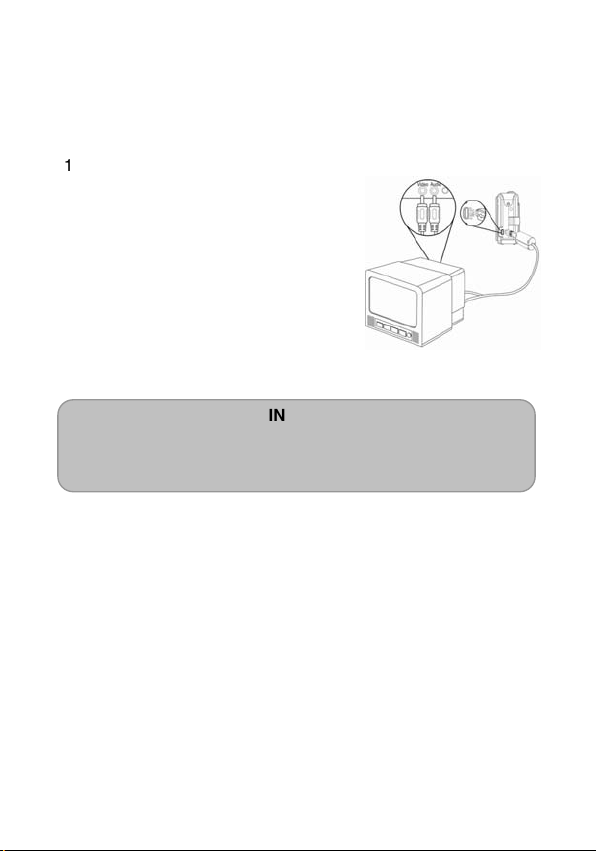
Kamera an einen Fernseher anschließen
Die auf dem LCD-Monitor angezeigten Bilder können Sie auch
über einen Fernseher wiedergeben.ʳ
ʳ
1. Verwenden Sie das mitgelieferte
Audio-/Videokabel, um die Kamera
an den Fernseher anzuschließen.
2. Stellen Sie am Fernseher das
Videoeingangssignal ein. Siehe
hierzu die Bedienungsanleitung
des Fernsehers.
3. Alle Fotos, Videoclips, Diashows,
Bild- und Videoaufnahmen
erscheinen am Fernsehbildschirm.
ʳ
HINWEIS:
Während der Videowiedergabe über den
Fernsehbildschirm schaltet sich der LCD-Monitor der
Kamera automatisch aus.
ʳ
ʳ
- 68 -ʳ
Page 69
Kamera an einen Computer anschließen
Es gibt zwei Möglichkeiten, Dateien vom internen
Kameraspeicher oder von der Speicherkarte auf einen Computer
zu übertragen:
ʳ
Legen Sie die Speicherkarte in den Kartenleser des
Computers ein.
Verbinden Sie die Kamera mit einem Computer.
Verwenden Sie dazu das mitgelieferte USB-Kabel.ʳ
Kartenleser verwenden
ʳ
1. Entnehmen Sie die Speicherkarte
aus der Kamera, und legen Sie sie
in den Kartenleser des Computers
ein.
2. Doppelklicken Sie auf das Symbol
für den austauschbaren
Datenträger im Arbeitsplatz oder
im
Windows Explorer
3. Kopieren Sie die Bilder von der
Speicherkarte in den gewünschten
Ordner auf der Festplatte des
Computers.
Wenn Sie einen PC-Kartenleser mit einem Notebook
verwenden, legen Sie erst den PC-Kartenadapter und
anschließend die Speicherkarte in den PC-Kartenleser ein.
ʳ
.
HINWEIS:
- 69 -ʳ
ʳ
Page 70
Kamera über ein USB-Kabel an einen Computer anschließen
ʳ
1. Installieren Sie den USB-
Softwaretreiber von der
mitgelieferten CD-ROM (nur für
Windows 98SE).
2. Verbinden Sie das mitgelieferte
USB-Kabel mit dem USBAnschluss am Computer.
3. Schalten Sie die Kamera ein.
4. Sobald die Verbindung zum
Computer erfolgreich hergestellt
ist, schaltet sich der LCD-Monitor
der Kamera aus.
5. Öffnen Sie den Arbeitsplatz oder
den Windows Explorer. Ein
„austauschbarer Datenträger”
erscheint in der Liste.
6. Doppelklicken Sie auf das Symbol
„austauschbarer Datenträger“, um
die Inhalte anzuzeigen.
7. Auf der Kamera gespeicherte
Dateien finden Sie im Ordner „DCIM“.
ʳ
- 70 -ʳ
Page 71

ʳ
HINWEIS:
Sie müssen den Computer oder die Kamera nicht
ausschalten, wenn Sie die Geräte miteinander verbinden.
Für Informationen zur Position des USB-Anschlusses, lesen
Sie die Bedienungsanleitung.
Nachdem Sie die USB-Kabelverbindung getrennt haben,
schaltet sich die Kamera automatisch aus.
Windows 98SE: Wenn Sie die Kamera zum ersten Mal an
den Computer anschließen, erkennt Windows die Kamera
als „Unbekanntes Gerät” und installiert automatisch die
benötigte Software.
ʳ
ʳ
ʳ
- 71 -ʳ
Page 72

Software installieren
Systemvoraussetzungen
Windows:ʳ
Computer mit Pentium MMX 233 MHz-Prozessor oder höher
Windows XP/2000/ME/98SE
Mindestens 32 MB RAM
USB-Anschluss
CD-ROM-Laufwerk
800 x 600 Pixel, Bildschirm mit 16-Bit-Farbdisplay
ʳʳʳʳ
*Änderungen der technischen Daten ohne vorherige
Ankündigung vorbehalten.ʳ
ʳ
ʳʳ
- 72 -ʳ
Page 73
Software installieren
Die mitgelieferte Software-CD beinhaltet Kamera-Treiber und Software. Legen Sie die CD in das CD-ROM-Laufwerk ein. Das
Autostart-Menü erscheint:
ʳ
ʳ
ʳ
ʳ
ʳ
Folgende Software ist aufgelistet:ʳ
ʳ
Install Ulead Photo Explorer 8 SE Basic
Installiert eine Software zum Speichern und
Verwalten von Daten.
ʳ
Install VideoStudio 7 SE VCDʳ
Installiert eine Software zum Bearbeiten
aufgenommener Bilder.ʳ
Utilities
ʳ
Installiert verschiedene Hilfsprogramme zum Lesen
verschiedener Multimedia-Formate, und installiert
Adobe Acrobat Reader, zum Lesen von Dokumenten
im PDF-Format.ʳ
User Manualʳ
Öffnet dieses Handbuch.ʳ
Driversʳ
Installiert Kameratreiber für Windows
- 73 -ʳ
ʳ
Page 74

98SE/ME/200/XP.ʳ
Browse CDʳ
Öffnet den Windows Explorer und zeigt die Inhalte
der Treiber- und Software-CD an.ʳ
ʳ
Klicken Sie auf ein Element im Menü, um die Software zu
installieren.
ʳ
HINWEIS:
Wenn das Autorun-Menü nicht automatisch erscheint,
öffnen Sie im Arbeitsplatz oder im Windows Explorer die
CD-ROM. Doppelklicken Sie auf die Datei „autorun.exe”,
um das Programm zu starten. Sie können auch im
Windows-Startmenü auf „Ausführen” klicken,
D:\autorun.exe (wenn D als CD-ROM Laufwerk definiert
ist)in das Textfeld eingeben, und auf OK klicken.
ʳ
Softwaretreiber installieren
Wenn Sie Windows 98 (Second Edition) verwenden, müssen Sie
einen Treiber installieren, um die Kamera als
Massenspeichergerät zu benutzen.ʳ
ʳ
1. Legen Sie die mitgelieferte Installations-CD in das CD-ROM-
Laufwerk Ihres Computers ein. Das Autostart-Menü erscheint.
2. Klicken Sie auf Drivers. Sie werden aufgefordert, eine
Sprache zu wählen. Wählen Sie eine Sprache, und klicken Sie
auf OK.
3. Folgen Sie den Anweisungen am Bildschirm, um die Treiber
zu installieren.
ʳ
- 74 -ʳ
Page 75

ʳ
Ulead Photo Explorer 8 SE Basic installieren
Die auf der Installations-CD enthaltene Anwendung „Ulead Photo
Explorer 8 SE Basic“ dient zur Verwaltung von Fotos. Stellen Sie
sicher, dass Windows 98 Second Edition, Windows ME, Windows
2000 oder Windows XP auf Ihrem Computer installiert ist.
ʳ
1. Legen Sie die mitgelieferte Installations-CD in das CD-ROM-
Laufwerk Ihres Computers ein. Das Autostart-Menü erscheint.
2. Klicken Sie auf Install Ulead Photo Explorer 8 SE Basic.
3. Wählen Sie eine Sprache, und folgen Sie den Anweisungen
am Bildschirm, um die Treiber zu installieren.
ʳ
HINWEIS:
Um MPEG-4-Dateien wiederzugeben, benötigen Sie die
Software von der CD und den Windows Media Player. Sie
finden den Windows Media Player unter Start - Programme Zubehör.
ʳ
VideoStudio 7 SE VCD installieren
Die Anwendung VideoStudio 7 SE VCD dient der Bearbeitung
von Videos. Stellen Sie sicher, dass Windows 98 Second
Edition, Windows ME, Windows 2000, oder Windows XP auf
Ihrem Computer installiert ist.
ʳ
1. Legen Sie die mitgelieferte Installations-CD in das CD-ROM-
Laufwerk Ihres Computers ein. Das Autostart-Menü erscheint.
2. Klicken Sie auf Install VideoStudio 7 SE VCD.
3. Wählen Sie eine Sprache, und folgen Sie den Anweisungen
am Bildschirm, um die Treiber zu installieren.
ʳ
- 75 -ʳ
Page 76

Software verwendenʳ
ʳ
ʳʳ
Ulead Photo Explorer 8 SE Basicʳ
Ulead Photo Explorer 8.0 SE Basic ist ein hilfreiches
Werkzeug für alle Besitzer von Digitalkameras,
Webcams, DVD-Camcordern, Scannern oder jeden, der
sich mit digitalen Medien beschäftigt. Photo Explorer
bietet eine leistungsstarke Möglichkeit, digitale Daten zu
übertragen, zu durchsuchen, zu bearbeiten und zu
verteilen.
Ulead Photo Explorer 8.0 SE Basic ermöglicht es Ihnen,
Bilder, Video- oder Audioclips von verschiedenen
Digitalgeräten herunterzuladen, Änderungen
vorzunehmen, digitale Daten per Email zu versenden,
Fotos zu drucken, Diashows zu präsentieren oder Ihre
Bilder auf CD oder DVD zu brennen.
Um das Programm zu starten, klicken Sie auf Start >
Programme > Ulead Photo Explorer 8.0 SE Basic >
Ulead Photo Explorer 8.0 SE Basic.ʳ
ʳ
- 76 -ʳ
Page 77

VideoStudio 7 SE VCDʳ
Ulead VideoStudio ermöglicht es Ihnen, schnell und
einfach Heimvideos mit Titeln, Video-Filtern, Übergängen
und Ton zu bearbeiten. Ulead VideoStudio bietet eine
Oberfläche, die einfach und komfortabel zu bedienen ist.
Nachdem Sie ein Projekt beendet haben, können Sie Ihre
Videos per Email versenden, im Internet veröffentlichen
oder auf VCD brennen.
Um das Programm zu starten, klicken Sie auf Start >
Programme >Ulead VideoStudio7 > Ulead
VideoStudio 7 SE VCD.
ʳ
ʳ
ʳ
ʳ
ʳ
ʳ
ʳ
ʳ
ʳ
ʳ
- 77 -ʳ
Page 78
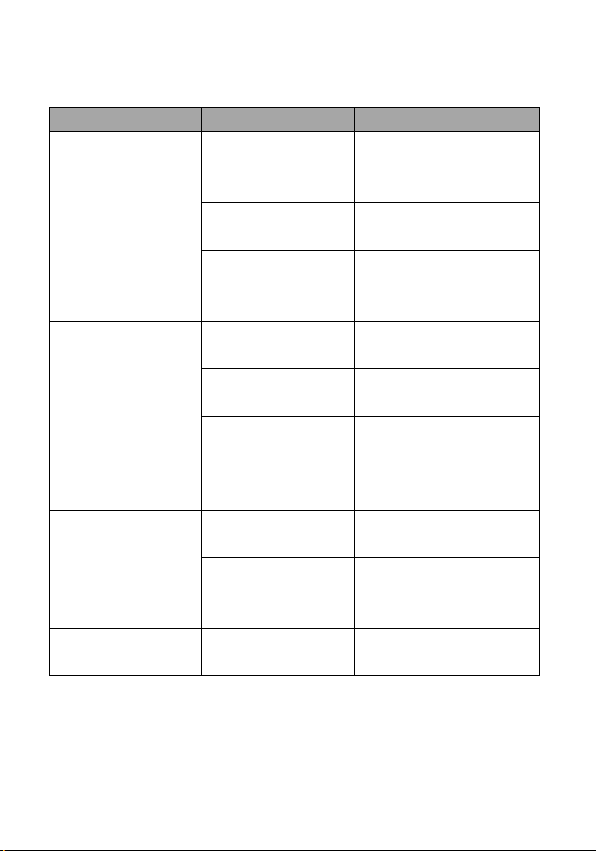
Anhang
Problemlösungʳ
Problemʳʳʳʳ Ursacheʳʳʳʳ Lösungʳ
Das Gerät lässt
sich nicht
einschalten.ʳ
Die Kamera nimmt
keine Bilder auf.ʳ
Es wird kein Bild
aufgenommen,
obwohl der
Auslöser gedrückt
wurde.ʳ
Das Blitzlicht wird
nicht ausgelöst.ʳ
ʳ
ʳʳ
Der Akku ist nicht
korrekt eingelegt.ʳ
Der Akku ist leer.ʳ Wechseln oder laden
Das Batteriefach
ist offen.ʳ
Der Blitz wird
geladen.ʳ
Der Speicher ist
voll.ʳ
Die Speicherkarte
ist nicht korrekt
formatiert.ʳ
Der Blitz wird
geladen.ʳ
Der Speicher ist
voll.ʳ
Der Blitz ist
ausgeschaltet.ʳ
Legen Sie den Akku
unter Beachtung der
Polarität ein.ʳ
Sie den Akku.ʳ
Vergewissern Sie sich,
dass das Batteriefach
sicher verschlossen ist.ʳ
Warten Sie, bis der
Blitz geladen ist.ʳ
Legen Sie eine neue
Speicherkarte ein.ʳ
Die Karte könnte
beschädigt sein. Legen
Sie eine neue Karte
ein.ʳ
Warten Sie, bis der
Blitz geladen ist.ʳ
Legen Sie eine neue
Speicherkarte ein.ʳ
Stellen Sie einen
Blitzlichtmodus ein.ʳ
ʳ
ʳʳ
- 78 -ʳ
Page 79

Das Bild ist
verschwommen
oder unscharf.ʳ
Das Bild wird nicht
am LCD-Monitor
angezeigt.ʳ
Die Kamera wurde
während der
Aufnahme bewegt.ʳ
Das Motiv lag
außerhalb der
Fokusreichweite.ʳ
Es ist eine
Speicherkarte
eingelegt, die
keine DCIF-Bilder
(mit einer anderen
Kamera
aufgenommen)
unterstützt.ʳ
Halten Sie die Kamera
stabil, wenn Sie Fotos
aufnehmen.ʳ
Schalten Sie den
Makromodus ein, wenn
sich das Objekt in
einer Reichweite von
10 cm
(Herauszoomen) oder
80 cm (Einzoomen)
befindet.
Verwenden Sie den
Makromodus nicht bei
Fernaufnahmen.ʳ
Die Kamera kann nur
DCIF-Bilder anzeigen.ʳ
- 79 -ʳ
Page 80
Aufgenommene
Bilder werden
nicht gespeichert.ʳ
Bilder können trotz
USB-Verbingung
nicht auf einen
Computer
übertragen
werden.ʳ
Die Kamera wurde
ausgeschaltet,
bevor das Bild
gespeichert
wurde.ʳ
Es ist kein USBTreiber installiert.ʳ
Wechseln Sie
umgehend den Akku,
sobald das Symbol für
niedrige Batterieladung
am LCD-Monitor
erscheint.ʳ
Installieren Sie den
USB-Treiber, bevor Sie
die Kamera an einen
Computer anschließen
und sie einschalten. ʳ
- 80 -ʳ
Page 81
Technische Spezifikationen
Sensorʳ CCD mit 5,25 Megapixel
Größe: 1/2,5 Zollʳ
Objektivʳ Brennweite: f=6,55 – 18,07 mm,
3-fach optischer Zoom, 4-fach digitaler Zoomʳ
LCD-Monitorʳ TFT-Farb-LCD, 2,5 Zollʳ
Schärfebereichʳ Normal: 80 cm bis unendlich
Makro: (W) 10 cm bis 80 cm / (T) 9 cm bis
80 cmʳ
Blendeʳ F/3.27 - 5.44ʳ
Auslöserʳ 15 – 1/2000 Sek. (15 Sek. bei
Nachtaufnahmen)ʳ
Dateiformatʳ Standbild: JPEG (EXIF 2.2-kompatibel)
DCF-kompatibel, unterstützt DPOF
Video: MPEG4
Audio: WAVʳ
Auflösungʳ Standbild: 2592 x 1944 / 2560 x 1712 (3:2) /
2272 x 1704 / 2048 x 1536 / 1600 x 1200 /
640 x 480
Video: 640 x 480 / 320 x 240 / 160 x 128
(bei 30 Bildern pro Sekunde) ʳ
SzenenmodusʳʳPortrait / Landschaft / Dämmerung /
Nachtszene / Text / Gegenlicht / Kinder /
Strand & Schnee / Nahaufnahme /
Feuerwerk / Passbildʳ
Empfindlichkeitʳ Auto / ISO 50 / ISO 100 / ISO 200ʳ
Weißabgleichʳ Autom. / Tageslicht / Wolkig / Glühbirne /
Neonlicht (H) / Neonlicht (L) /
- 81 -ʳ
ʳ
Page 82
Benutzerdefiniertʳ
Belichtungʳ -2EV bis +2EV in 1/3 Blendenwertenʳ
Messungʳ Mitte / Multi / Punktʳ
Sequentiellʳ 4 Bilder fortlaufendʳ
Selbstauslöserʳ 2 Sek. / 10 Sek. / Doppeltʳ
Blitzlichtʳ Auto / Reduktion roter Augen / Immer an /
Langzeitbelichtung / Immer ausʳ
Fotoeffektʳ SW / Sepia / Negativ / Mosaik / Rot / Grün /
Blauʳ
Speicherʳ 32 MB interner Speicher
SD-/MCC-Steckplatzʳ
Fernsehnormʳ NTSC / PALʳ
Batterieʳ Wiederaufladbarer Lithium-Ionen-Akku
(Techcharm NP-40, 750 mAh)ʳ
Stromversorgung
(alle Länder
außer England) ʳ
Stromversorgung
(nur England)ʳ
Netzteil: Ktec KSAF B 060 0050 W1 EU
Eingang: 90 – 240 V / 0,3 A / 47 – 63 Hz
Ausgang: 6 V 0,5 Aʳ
Netzteil: Ktec KSAF B 060 0050 W1 UK
Eingang: 90 – 240 V / 0,3 A / 47 – 63 Hz
Ausgang: 6 V 0,5 Aʳ
Technische Spezifikationen
Ladegerätʳ Nytech AB-NP40
Eingang 6 V
Ausgang: 4,2 V
Temperaturʳ Betrieb: 0°C bis 40°C
0,5 A
600 mA ±50 mAʳ
- 82 -ʳ
Page 83
Lagerung: -20°C bis 60°Cʳ
Mikrofonʳ Eingebautʳ
Lautsprecherʳ Eingebautʳ
Abmessungenʳ 97 x 56 x 22,7 mm (Max. 25, Objektiv - LCD) ʳ
Gewichtʳ Kameragehäuse ohne Akku: Ca. 125 gʳ
*Änderungen der technischen Daten ohne vorherige
Ankündigung vorbehalten.
ʳ
ENTSORGUNG
Dieses Produkt entspricht den Europäischen Richtlinien
2002/96/EC. Elektrische und elektronische Geräte dürfen nicht
über den Hausmüll entsorgt werden. Um Umweltschäden und
Gesundheitsrisiken zu vermeiden, entsorgen Sie Ihre Altgeräte
ordnungsgemäß. Wenden Sie sich im Zweifelsfall an Ihre
Müllabfuhr, Umweltbehörde oder Ihren Fachhändler.
ACHTUNG!
Werfen Sie leere Batterien nicht in den Hausmüll. Wenden Sie sich
im Zweifelsfall an Ihre Müllabfuhr oder Umweltbehörde.
ʳ
ʳ
ʳ
ʳ
Hersteller:
Targa GmbH
Lange Wende 41
D-59494 Soest Handbuch Ver.: 0.02
- 83 -ʳ
 Loading...