

Page 1
目 錄
引言……………………………………………………...………….. 1
產品免責聲明……………………………………………...……….. 1
注意事項…………………………………………………...……….. 1
第一章 產品規格………………………………………………...… 2
1.1 功能列表……………………..………………………... … 2
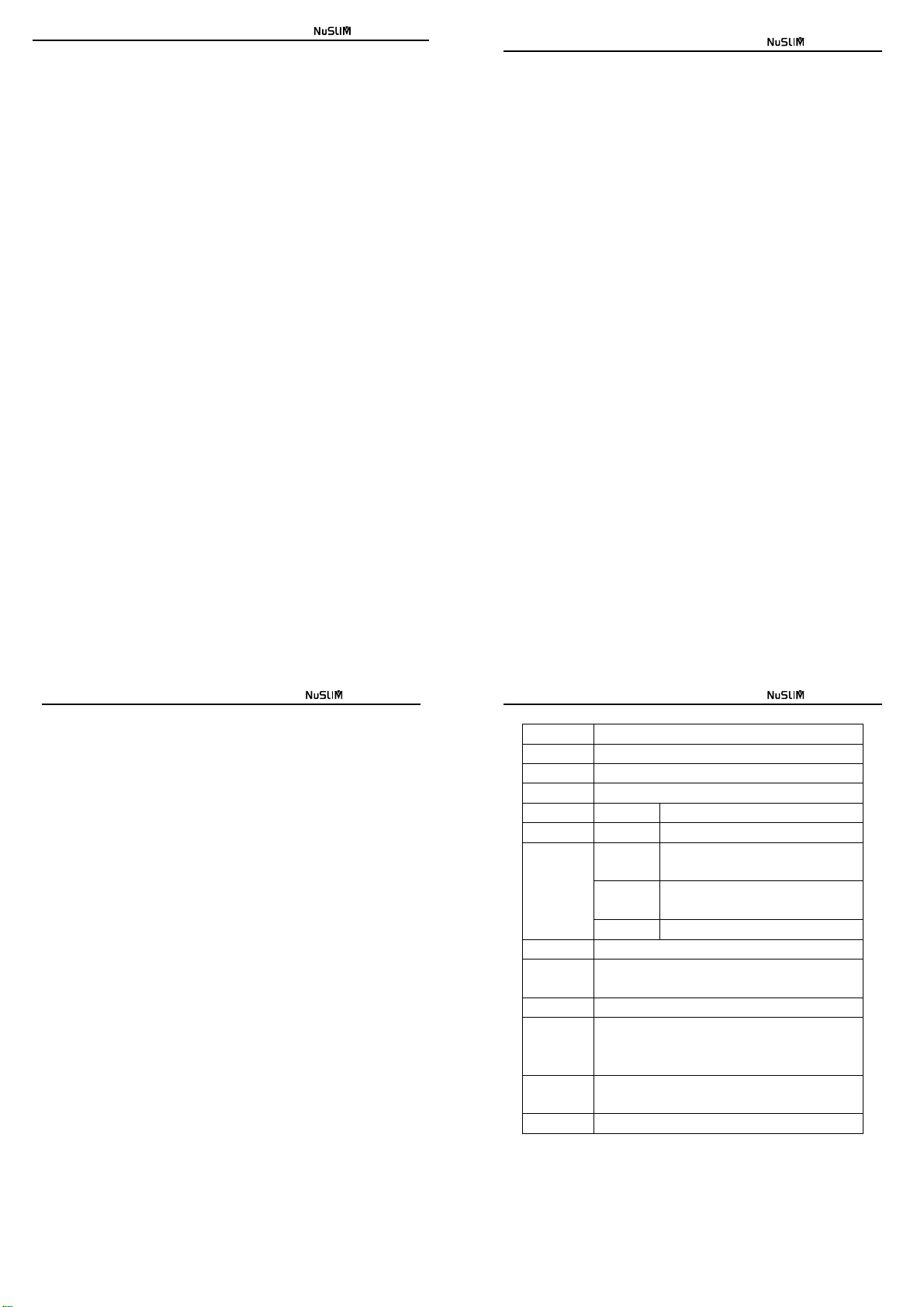
1.2 參數列表……………………..…………………………… 3
1.3 AV610 外觀說明…………..…..………………………… 4
1.4 AV610 連接電視機……………………………….…….... 5
1.5 AV620 外觀說明……………………………….……....... 8
1.6 AV620 安裝硬碟……………………………….……...... 9
1.7 AV620 連接電視……………………………….……....... 10
第二章 遙控器按鍵功能……………………………………...…… 14
第三章 使用指南……………………….……………………...…... 16
3.1 主介面…………………………….……………………….. 16
3.2 主選單……………………………….…………………….. 17
3.3 電影播放…………………………….…………………….. 18
3.4 音樂播放…………………………….…………………….. 20
3.5 圖片播放………………………….……………………….. 21
3.6 本文(電子書)…..………………….………………………. 22
3.7 文件管理…………………………….…………………….. 23
3.7.1 文件夾操作…………………………………………… 23
3.7.2 文件管理……………………………………………… 23
3.8 系統參數設置…………………….………..……………… 25
3.9 韌體更改…………………………………………………… 26
第四章 常見問題………...…….……………………….………... 27
數位媒體播放盒
數位媒體播放盒
引 言
本手冊為您系統地介紹了如何使用,使用技巧以及注意事項。請在使用前,
仔細閱讀本手冊,以便您快速正確地掌握使用方法。
本公司只對產品本身存在的問題負有保修的責任,對因人為操作不當、不
可抗拒天災、自行維修和其他異常情況導致硬碟或記憶卡資料損失、不當的升
級操作, 以及由此產生的其他影響,將不在本公司之保固範圍。
為了不斷的改進產品功能和性能,因此本公司保留對本手冊中所描述的產
品進行改進而不預先通知的權利。
產品免責聲明
本產品為一針對特定之數位多媒體影音格式進行播放之平台,其所播放之
多媒體影音內容皆非由本公司所提供。使用者需注意所播放之影音內容之智慧
財產權的使用權,本公司不承擔使用者取得多媒體影音內容來源之合法性所引
起之一切爭議與法律責任。
注意事項
1. 為了避免電擊或造成傷害,請勿在靠近水或潮濕的地方使用。不要將水
濺到機器上。
2. 在播放過程, 請不要任意插入或拔出記憶卡, 以免造成記憶卡內容損壞。
3. 請經常備份資料,本公司不對任何資料丟失負責。
4. 強烈的物理振盪或靠近強磁場, 可能導致機器損壞或者導致硬碟壞軌。
5. 以 USB 連接電腦上傳或下載檔案時,請勿突然中斷連接, 這樣的動作有
可能會使硬碟上的資料出現損壞或流失。
6. 請將機器置於通風的位置以便散熱,不要置於密閉空間, 以利於機器穩定
工作。
7. 雖然支援 USB1.1 設備, 但因速度過慢, 可能會出現畫面不流暢現象,請
您儘量使用 USB2.0 的設備
0
數位媒體播放盒
第一章 產品規格
1.1 功能列表
¾ 視訊播放:支援 RM、RMVB(8,9,10 版)、MPEG1/2、VOB、MOV、
MPEG4(DivX, XVID)、AVI、DAT、MotionJPEG 等多種格式。
¾ 播放時可快進, 快退, 暫停, 放大, 選時, 外掛字幕等功能
¾ 支援斷點播放。可在上一次斷電后, 繼續播放。
¾ 圖片播放:支援 JPEG、BMP、TIFF、GIF 等圖片格式。播放方式可支
援多畫面預覽和全屏幻燈展示。
¾ 幻燈播放支援多種過場特效及背景音樂
¾ 音樂播放:支援 MP3、WMA、WAV 等格式。
¾ 可選外掛字幕:支援可外掛字幕的 AVI 檔案, 字幕文件包括 *.TXT、
*.SMI、*.SRT、*.SSA 等。字幕可選擇關閉, 開啟, 字體大小, 顏色。
¾ VOB 檔案可以支援語言及聲道的切換。
¾ 可做電子書, 支援 *.TXT 文字檔的閱讀功能
*1
¾ 影像可經由複合視頻,色差或 HDMI
¾ 多種 TV 顯示模式:高清 720P 逐行、NTSC 逐行/隔行、PAL 逐行/隔行。
¾ 支持 SD、SD-HC、MMC、 MS、CF
¾ 支援 USB 2.0 HOST 功能,可外接 ”USB 大量存放裝置(USB MASS
STORAGE) 類別的設備, 並支援熱拔插。
*2
¾
可內接大容量的 IDE 或 SATA 2.5”硬碟,容量高達 750GB。
¾ *2可做為高速 USB 2.0 外接式硬碟(需內接硬碟),無需外接電源,即可當
移動硬碟使用,通過電腦可直接存取內置硬碟上的內容。
¾ 文件管理功能:不連接電腦的情況下,可以在內置硬碟
憶卡等不同設備間進行文件複製、刪除操作(需 FAT32 格式)。
¾ 韌體升級功能
¾ 全功能紅外線遙控器控制,方便快捷。
¾ 操作語言顯示:繁體中文、英文。
¾ 支援 16:9 及 4:3 畫面比例切換
輸出
*2
、MD*2等各式記憶卡。
*2
、USB 設備或記
1
1.2 參數列表
遙控器 全功能紅外線遙控
視頻輸出 CVBS,分量 YPbPr(色差),HDMI*1
音頻輸出 立體聲
檔案系統 FAT32,NTFS
圖片 文件格式 JPG、BMP、TIFF、GIF
音樂 文件格式 MP3、WMA、WAV
影片 文件格式 RM、RMVB、AVI、MPG、MP4、MOV、
VOB、M2V、DAT
視頻編碼 RMVB-8,9,10 、 MPEG1 、 MPEG2 、
MPEG4(DivX,Xvid)、M-JPEG、
音頻編碼 MP3、WMA
顯示解析度 480i、576i、480P、576P、720P*3
支援記憶卡 CF*2, MD*2 (僅 AV62x 支援)
SD, SDHC, MMC, MS
USB 設備 USB2.0 設備介面,可連接電腦成一台外接式硬碟
USB
HOST
工作環境 工作溫度:+5~+50 度;濕度:<90%
電源 DC 5.7V-2A (內正外負)
註 1: 僅有 HDMI 機種才支援此功能。
註 2: 僅 AV620 系列機種支援此功能。
註 3: AV620 可輸出至 1280 * 720p 解析度。
註4: AV620 提供 2 組 USB HOST
USB 2.0 HOST 主機介面*4。可連接 USB 周邊設備,
包括 USB 外接硬碟、大姆哥、數位相機、USB 讀卡
器等
存儲溫度:-20~+70 度;濕度:<95%
數位媒體播放盒
2
3
Page 2
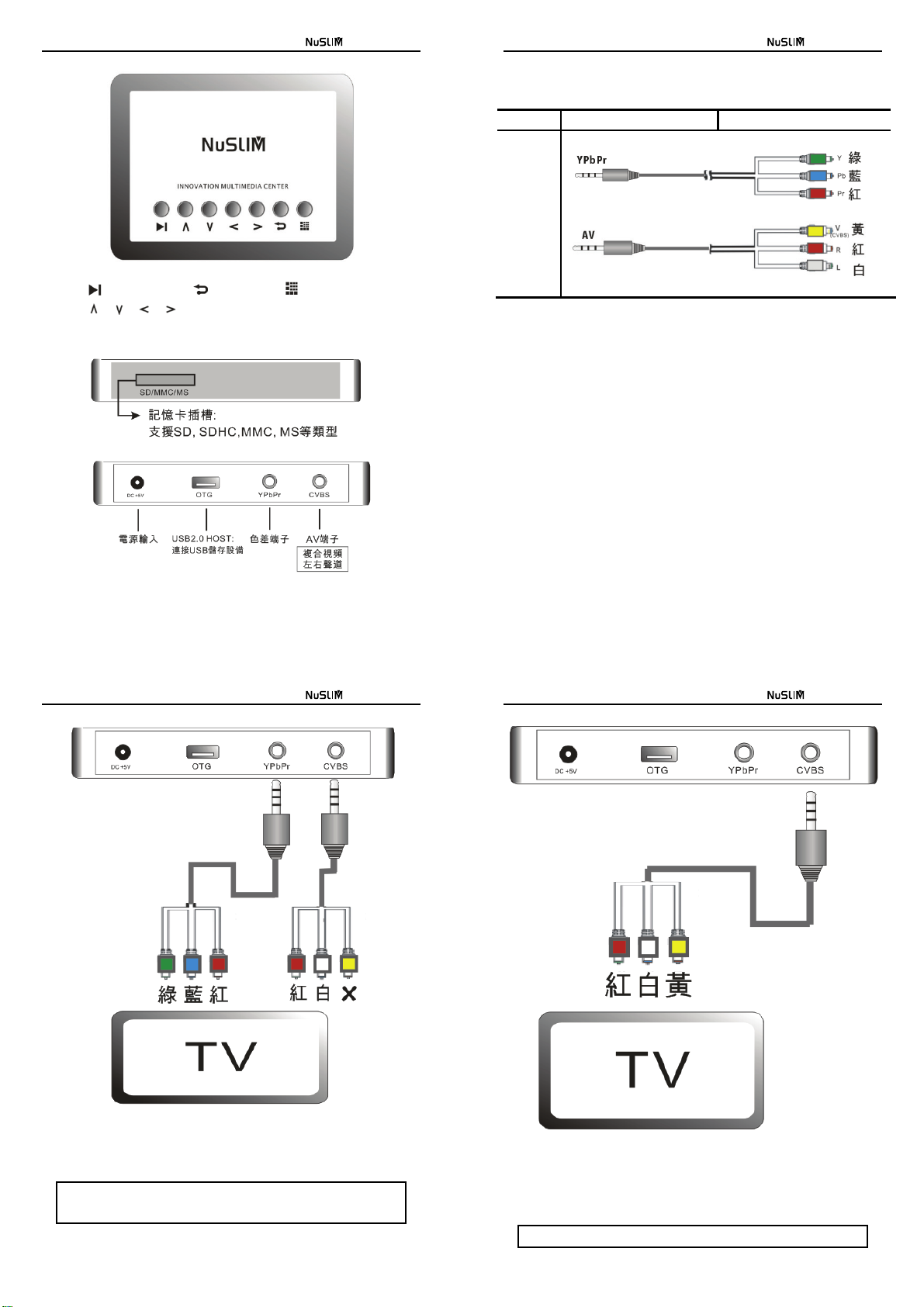
1.3 AV610 外觀說明
數位媒體播放盒
數位媒體播放盒
1.4 AV610 連接電視機
在使用前,請先確認連接線種類及您的電視機的可連接的接頭類型。
各式規格接頭圖示及接法
色差
撥放器 電視/擴大器
按鍵說明:
撥放/暫停/確認 ; :取消/停止 ; : 設置/確認
在選單做上、下、左、右選擇功能
連接端子說明:
4
CVBS
(AV 端子)
(複合視頻+
立體聲)
連接頭的能力,盡可能將輸出的解析度調高。
例”設置成和您電視機本身的尺寸相匹配的比例為 4:3 或 16:9。
為使影像輸出有較好的效果, 請盡可能以色差分量(YPbPr)頭; 並依電視及
再設定電視的顯示比例, 到參數設置畫面, 把設置功能表中的“螢幕顯示比
5
數位媒體播放盒
1.4.1 AV610 使用色差端子連接
如果電視機能支援到 720P 以上, 請盡可能將輸出設在 720P, 以得到最
佳的畫質。 在主介面下,按遙控器的“TV-MODE”鍵切換,把顯示解析度設置成
720P(1280×720 的解析度),同時依您的電視機畫面比例按 <16:9>調整成符
合的比例, 16:9 或 4:3, 並將系統參數也同步設定。
注意:不要同時連接色差及複合視頻(AV 端子的黃色接頭)到電視機,以
免影響視頻效果。
數位媒體播放盒
1.4.2 AV610 使用 AV 端子連接
用複合視頻連接電視時, 請確認影像輸出的制式是 NTSC 或 PAL, 可由遙
控器上的 P/N 來切換; 而比較老舊的電視只支援 NTSC 或 PAL 隔行掃描
(480i/576i)模式, 若輸出和電視機不匹配的模式, 會使影像無法呈現或變成黑白,
跳動, 閃爍等不正常現象。
注意:不要同時連接色差及複合視頻到電視機,以免影響視頻效果。
6
7
Page 3
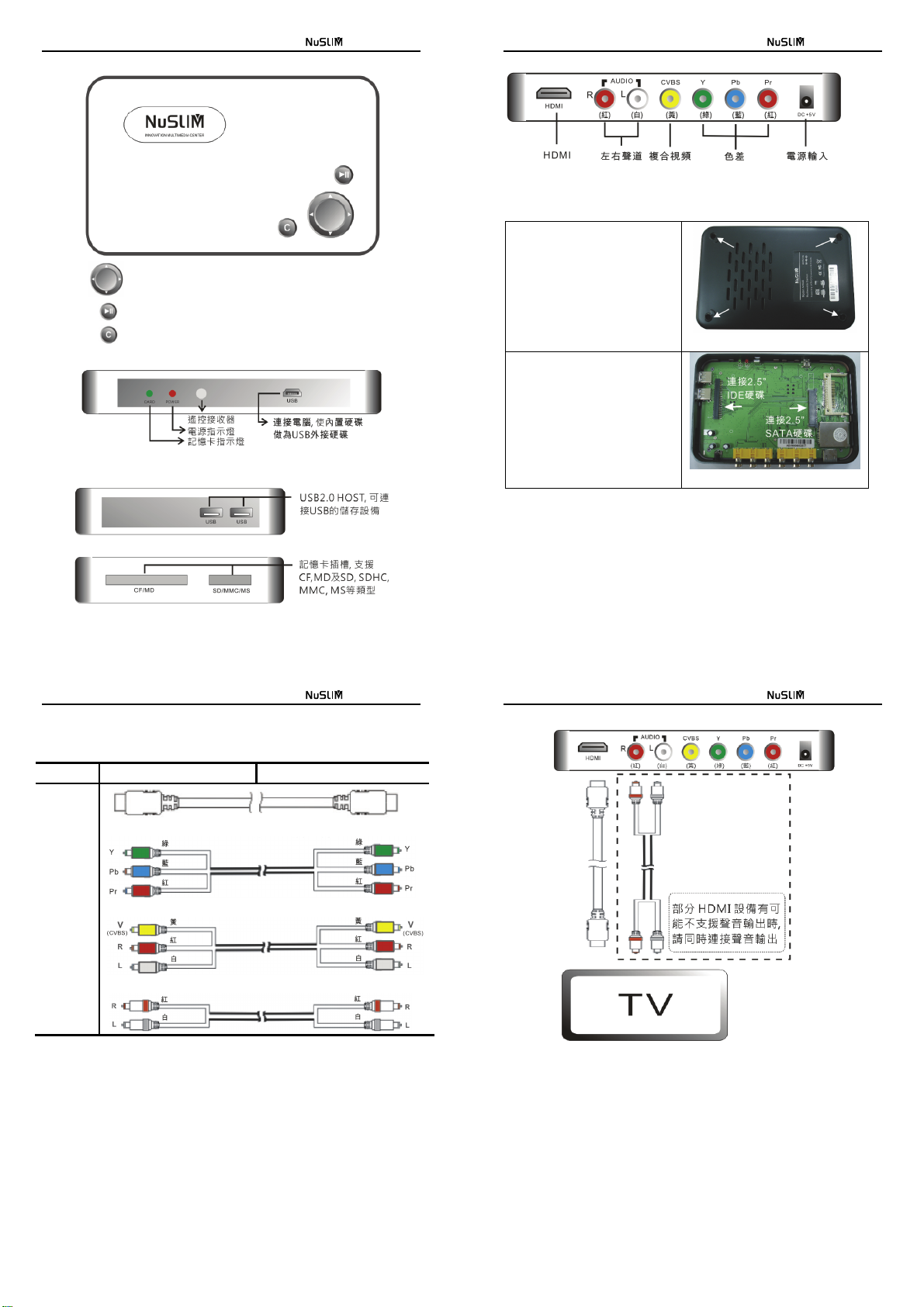
1.5 AV620 外觀說明
數位媒體播放盒
數位媒體播放盒
在選單做上、下、左、右選擇功能
播放/暫停/選擇
STOP/取消
連接端子說明:
8
1.6 安裝內接硬碟
1. 將底蓋朝上, 卸下如圖 1.5.1 箭頭
所示的 4 個螺絲。
2. 拆下底蓋。
圖 1.5.1
3. 安裝硬碟時, 硬碟的標籤面朝上,
依 SATA 或 IDE 介面種類, 接到如
圖 1.5.2 所示的位置。
4. 再合上底蓋, 將螺絲重新鎖回固
定(圖 1.5.1)。
圖 1.5.2
9
數位媒體播放盒
1.7 連接電視機
在使用前,請先確認連接線種類及您的電視機的可連接的接頭類型。
各式規格接頭圖示及接法
撥放器 電視/擴大器
HDMI
色差
AV 端子
(複合視頻+
立體聲)
立體聲
(R+L)
為使影像輸出有較好的效果, 請盡可能以 HDMI 為優先, 依次為色差分量,
複合接頭; 並依電視及連接頭的能力,盡可能將輸出的解析度調高。
再設定電視的顯示比例, 到參數設置畫面, 把設置功能表中的“螢幕顯示比
例”設置成和您電視機本身的尺寸相匹配的比例為 4:3 或 16:9。
數位媒體播放盒
1.7.1 AV620 使用 HDMI 連接
以 HDMI 連接時, 請盡可能將影像輸出設在 720P, 以得到最佳的畫質; 在
主介面下,按遙控器的“TV-MODE”鍵切換,把顯示解析度設置成 720P(1280×
720 的解析度),同時依您的電視機畫面比例按 <16:9>調整成符合的比例, 16:9
或 4:3, 並將系統參數也同步設定:
10
11
Page 4
1.7.2 AV620 使用色差端子連接
數位媒體播放盒
數位媒體播放盒
1.7.3 AV620 使用 AV 端子連接
如果電視機能支援到 720P 以上, 請盡可能將輸出設在 720P, 以得到最
佳的畫質。 在主介面下,按遙控器的“TV-MODE”鍵切換,把顯示解析度設置成
720P(1280×720 的解析度),同時依您的電視機畫面比例按 <16:9>調整成符
合的比例, 16:9 或 4:3, 並將系統參數也同步設定。
注意:不要同時連接色差及複合視頻到電視機,以免影響視頻效果。
12
數位媒體播放盒
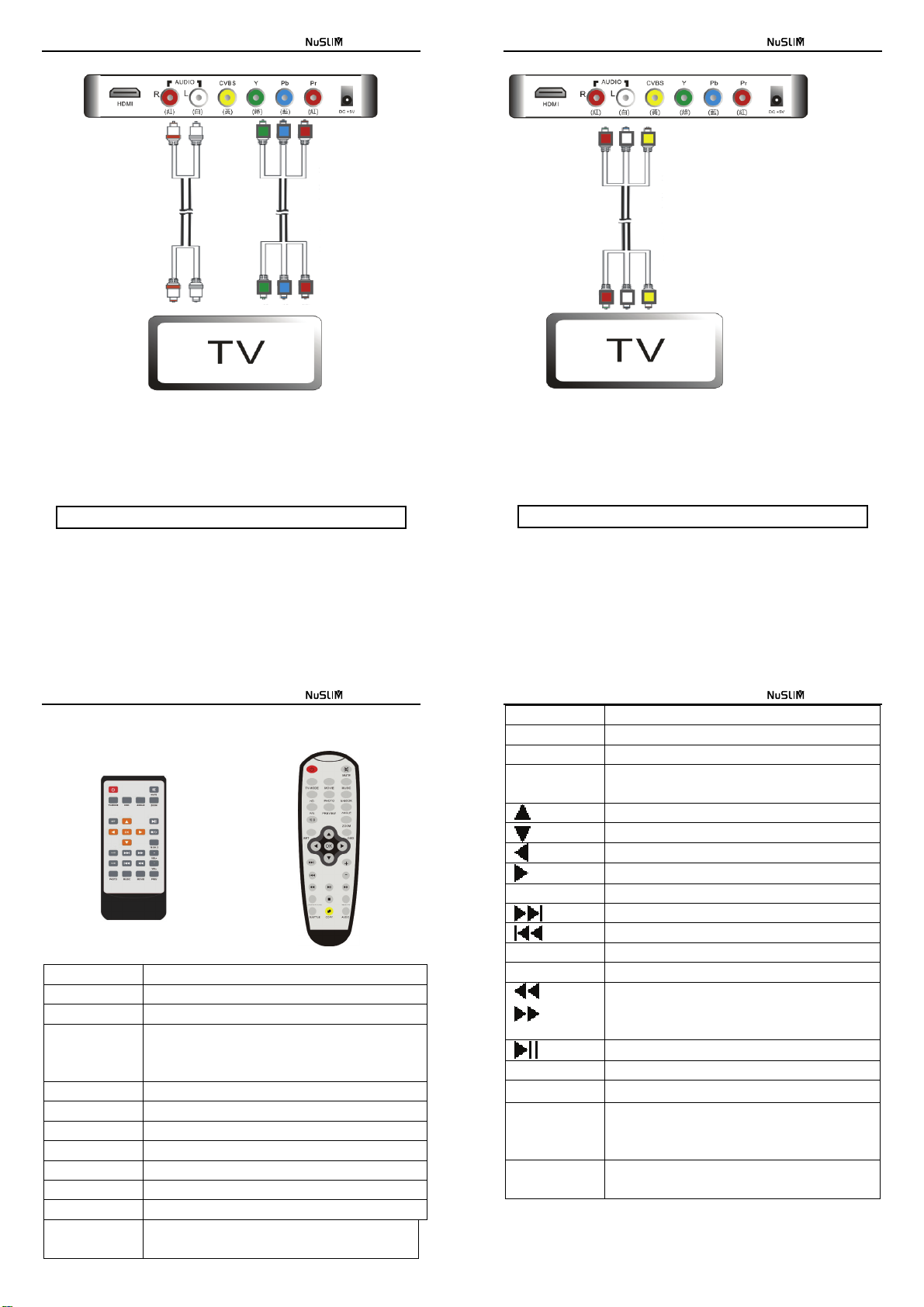
第二章 遙控器功能說明
遙控器示意圖
AV610 AV620
按 鍵 按鍵功能說明
POWER 待機/開機
MUTE 開啟/關閉靜音
TV-MODE z 快捷鍵切換影像輸出模式 NTSC-PAL-720P,只在主
介面和設置頁面下起作用
z 在撥放影片時, 可以變換外掛字幕的顏色
MOVIE 在任何狀態, 立即進入電影播放頁面
MUSIC 在任何狀態, 立即進入音樂檔頁面
PHOTO 在任何狀態, 立即進入圖片播放頁面
E-BOOK 在任何狀態, 立即進入電子書頁面
HD 快捷鍵一鍵切換到 720P 輸出模式
P/N 快捷鍵 PAL 與 NTSC 輸出模式切換
PREVIEW 快捷鍵進入畫面瀏覽頁面
ANGLE 圖片播放時, 每按一下順時針旋轉 90 度
AVI 影片播放時, 可以調整外掛字幕的字體大小
用複合視頻連接電視時, 請確認影像輸出的制式是 NTSC 或 PAL, 可由遙
控器上的 P/N 來切換; 而比較老舊的電視只支援 NTSC 或 PAL 隔行掃描
(480i/576i)模式, 若輸出和電視機不匹配的模式, 會使影像無法呈現或變成黑白,
跳動, 閃爍等不正常現象。
注意:不要同時連接色差及複合視頻到電視機,以免影響視頻效果。
13
數位媒體播放盒
16:9 16:9 及 4:3 畫面比例切換
ZOOM 放大圖像
SET 快捷鍵進入參數設置頁面
OSD 在播放圖片或電影時可用此鍵來顯示播放功能表。
檔管理頁面下,對選中的檔進行拷貝或刪除操作
方向鍵,上
方向鍵,下
方向鍵,左
方向鍵,右; 在文件瀏覽模式可對文件做”選擇”標記
OK 選中確認
文件選單時跳至下一頁; 播放時跳至下一個文件
文件選單時跳至上一頁; 播放時跳至上一個文件
+ 音量增大一級
- 音量減小一級
(快退)
(快進)
BACKGROUND
/STOP
SUBTITLE 顯示或關閉字幕(僅支援外掛字幕的 AVI,而且字幕
AUDIO 播放影片或音樂檔時, 可以切換左右聲道
每按快退/快進鍵一次,播放速度減少/增加一倍,共有
4 級快退/快進速度,到達第四級速度時再按一次則恢復
為正常播放速度
按一次, 播放暫停,再按,播放繼續。
圖片背景音樂, 音樂檔必須放在圖片檔的文件夾內
停止播放或返回上一選單
檔名需文影片檔名一致)
或是 VOB 文件中的字幕語言切換
VOB 文件播放時, 切換的語言聲道
14
15
Page 5
數位媒體播放盒
第三章 使用指南
3.1 主介面
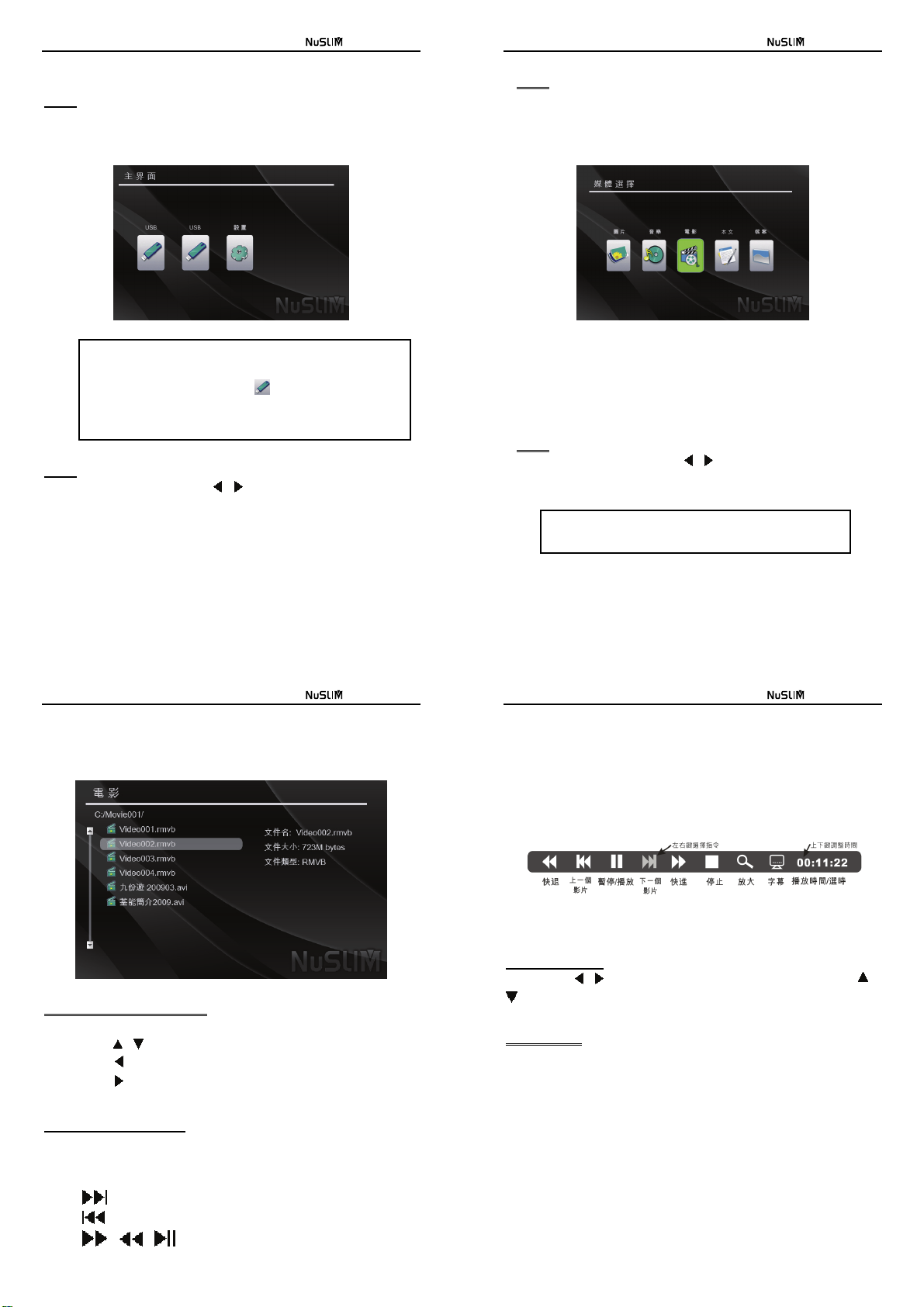
功能:
主介面是用來選擇媒體來源及參數設置, 包括所有記憶卡、內接硬碟及外
接的 USB 設備, 此外在此頁面可以選擇影像輸出的模式。若設備(硬碟)有多個
分區, 系統將視為多個來源顯示在此頁面讓使用者直接選擇。
數位媒體播放盒
3.2 主菜單
功能:
選擇媒體來源后, 即進入下圖之畫面,您可以根據想要播放的媒體類型
選擇,電影、音樂、圖片、文本(電子書)類型, 或是由”檔案”或”文件”來瀏覽
所有的可播放的媒體文件。
附註:
AV620 的媒體來源皆透過內部 USB 協定來傳輸, 所以無論是
記憶卡或外接 USB 設備, 皆由 (USB)來表示, 同時會依連
接的數量(包括硬碟的分區數)皆顯示在此頁面。
AV620 的 CF或 MD 插槽及 SD/MMC/MS 插槽不可同時使用
操作:
z 用搖控器或機器上的方向鍵“
確認選擇。
z 本頁面下可以用“TV-MODE”切換影像輸出的模式,在 NTSC-PAL-HDMI
之間切換輸出。
/ ”選擇來源裝置或設定功能,按 [OK]
16
數位媒體播放盒
3.3 電影播放
主功能表頁面選擇 “電影”,按“OK”確認鍵進入電影檔列表(下圖)或者使
用快捷鍵“MOVIE”直接進入此畫面。在此選單只會顯示影片類型的文件。
主功能表頁面
進入文件選單所列出的文件名, 系統會依據主功能頁面所選擇的媒
體類型, 由副檔名來篩選對應的媒體類型, 例如選擇<電影>時, 文件選單
只會顯示文件夾及副檔名為 .AVI, .RM, .RMVB, .DAT… 等的文件, 其他
文件類型不會顯示; 各媒體類型可辨識的副檔名請見 1.2 參數規列表。
操作:
z 用遙控器或主機上的方向鍵“
確認選擇。
註: 當進入播放畫面后, 仍可用遙控器上的 MOVIE, MUSIC,
PHOTO 及 E-BOOK 直接切換要播放的媒體類型
/ ”選擇來源裝置或設定功能,按 [OK]
17
數位媒體播放盒
按 停止當前播放返回到視頻預覽頁面。
按<SUBTITLE> 可開啟或關閉.AVI 外掛字幕顯示或是 VOB 的語言字幕。
按<TV-MODE> 可變換外掛字幕的顏色。
按<ANGLE> 可變換字幕的字體大小; 720P 狀態有三段,其他模式為兩段。
在全屏播放狀態下按“OSD”或者“OK”確認鍵會在螢幕下方彈出當前播放影
片的功能選項, 如下圖
電影文件選擇畫面相關操作說明:
按“OK”確認鍵立即全屏播放影片;
按方向鍵“
按方向鍵 返回上層文件夾
按方向鍵
按“
全屏播放模式相關操作說明:
按“音量+/音量-”調節音量大/小;
按<MUTE>啟動/取消靜音;
按<AUDIO>進入左聲道、右聲道、或是 VOB 類型的聲道切換;
按
按 開始同目錄上一個電影播放;
按
/ ”選擇電影文件,再按“OK”確認播放;
或 [OK] 則進入選中的目錄,“OK”確認鍵也可進入目錄;
”返回;
開始同目錄下一個電影播放;
、 、 進行快進、快退、播放/暫停控制;
18
用左右鍵選擇指令符號(變藍色), 再按 OK 鍵執行; 再按一次 OSD 鍵, 或停止
遙控器操作 2 秒, 此選單會消失。
選時播放操作說明:
按方向鍵“
”調整想要的搜索時間,“OK”確認鍵開始搜索播放時間點進行播放。
外掛字幕說明:
在播放 .AVI 的影片時, 可支援外掛字幕功能, 但字幕文件名需和播
放的影片的文件名一致;遙控器上的<SUBTITLE> (或 <SUB>) 鍵來開啟或
關閉字幕顯示功能。其他視頻格式電影沒有外掛字幕功能。
/ ”選擇播放時間的時/分/秒的位置,選定後,按方向鍵“ /
19
Page 6
數位媒體播放盒
3.4 音樂播放
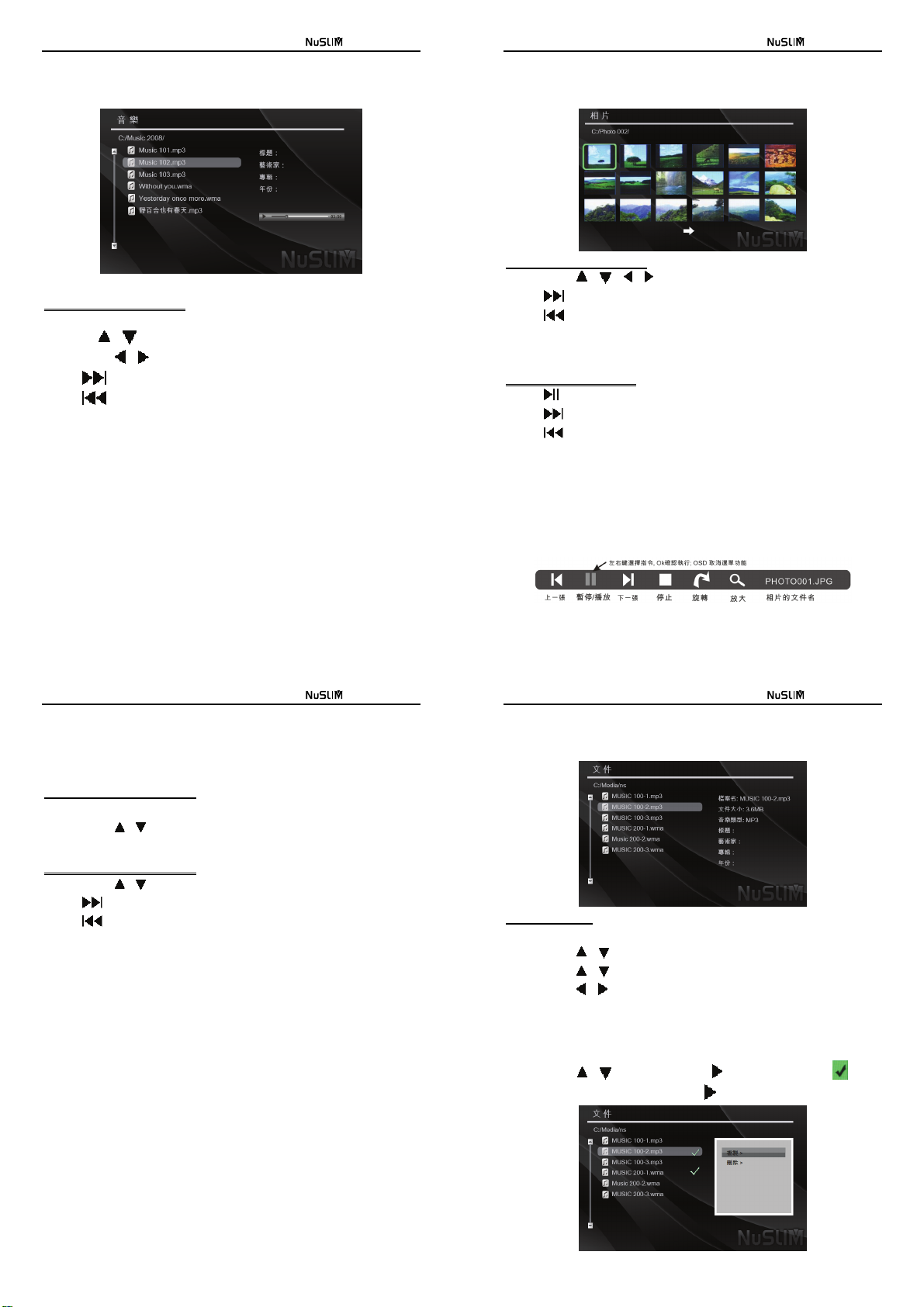
主功能表頁面選擇“音樂”,按<OK>或者使用快捷鍵<MUSIC>直接進入選擇
音樂播放列表(下圖),。在此選單只會顯示音樂類型的文件。
數位媒體播放盒
3.5 圖片播放
主功能表頁面選擇“照片”圖示,按<OK>確認或者使用快捷鍵<PHOTO>鍵進
入圖片目錄瀏覽(下圖); 再選擇任一圖片按<OK>, 即可進入幻燈片模式
音樂播放頁面相關操作說明:
按<OK>確認鍵播放選中音樂;
按方向 / 選擇音樂,按“OK”確認鍵開始播放;
按方向鍵
按
按
按 “+”, “ -”調節音量;
按<MUTE>進入/取消靜音。
按
/ 可以退出和進入目錄,同樣<OK>確認鍵進入選中目錄;
跳到下一曲;
跳到上一曲;
可停止音樂播放。
20
數位媒體播放盒
3.6 本文 (電子書)
主功能表頁面選擇“文本”, 按“OK”確認鍵進入電子書目錄瀏覽。或者使用快
捷鍵“E-BOOK”直接進入文字檔案頁面。
電子書目錄瀏覽相關操作說明:
按<OK>確認鍵進入選中電子書瀏覽頁面;
按方向鍵
電子書全屏瀏覽模式操作說明:
按方向鍵
按
按
按
退出到電子書目錄瀏覽頁面。
/ 選擇電子書,按“OK”確認鍵進入電子書全屏瀏覽模式。
或 進行上翻或下翻文字行。
翻到下一頁面;
翻到上一頁面;
圖片預覽頁面相關操作說明:
按方向鍵 / / / 選擇圖片。
翻到下一頁面;
按
翻到上一頁面;
按
按<OK>確認鍵進入幻燈片播放模式;
按
返回到目錄瀏覽頁面。
幻燈片模式相關操作說明:
按 開始或暫停圖片的幻燈播放;
按
顯示下一張圖片;
顯示上一張圖片;
按
按<ANGLE>,每次按順時針方向旋轉 90 度;
按<ZOOM>,對圖片進行縮放操作,放大後,按方向鍵可以移動圖片;
按<PREVIEW>,系統進入圖片預覽頁面。
按<BACKGROUND>, 可開啟或關閉背景音樂。
在幻燈播放狀態下按<OK>或 <OSD>彈出當前播放圖片的功能選項, 再按
一次則取消, 如下圖:
21
數位媒體播放盒
3.7 文件管理
3.7.1 文件夾操作
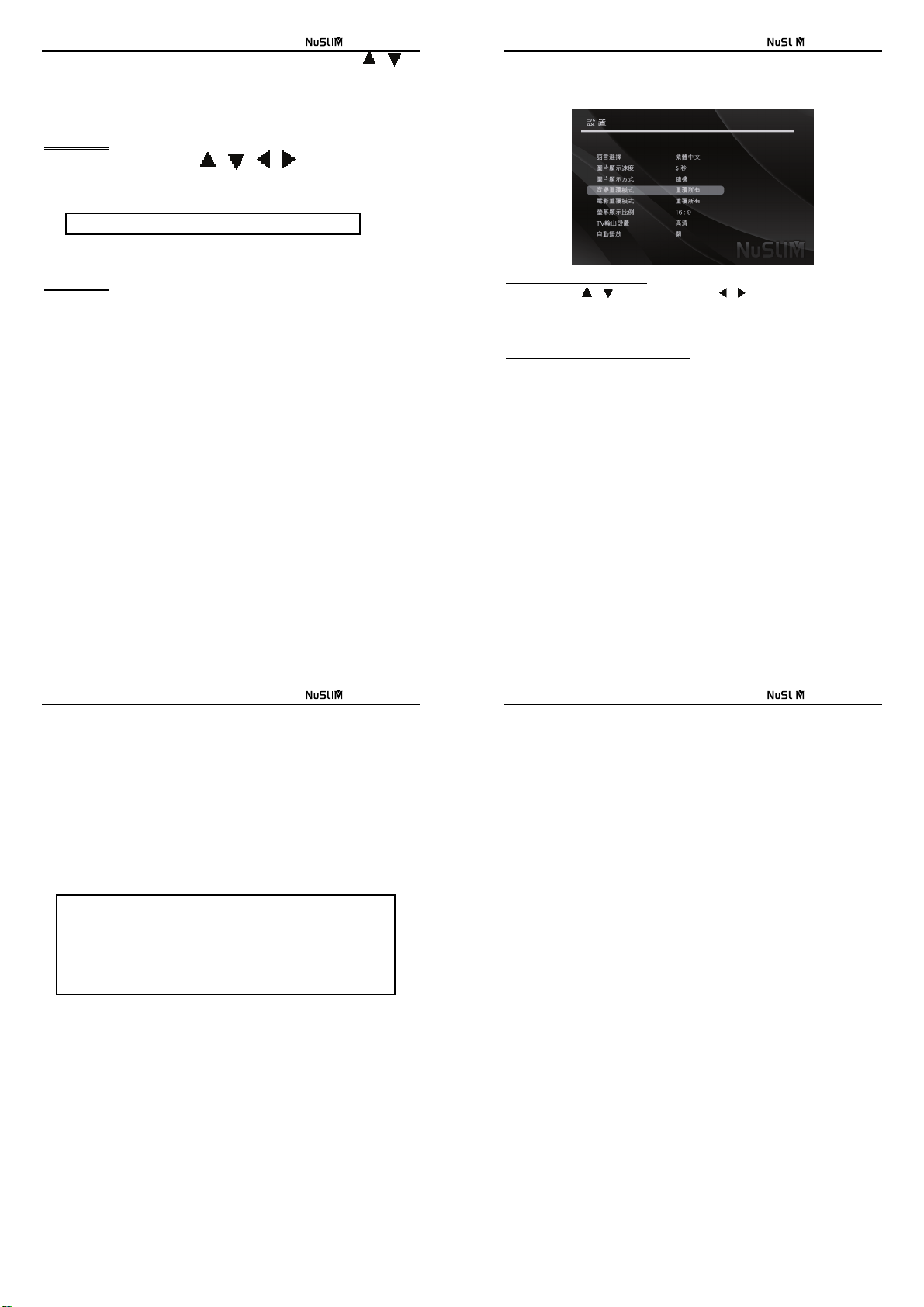
主功能表頁面選擇“文件”圖示,按“OK”確認鍵進入文件列表管理頁面
文件夾操作說明:
按“OK”確認鍵進入選中檔夾;
按方向鍵 / 選擇文件夾,按<OK>確認鍵進入文件夾;
按方向鍵
按方向鍵
按
返回上一層功能表。
3.7.2 文件複製及刪除
按方向鍵
選中檔的右邊,如下圖, 再次按下方向鍵
/ 選擇文件,按<OK> 確認鍵播放選中的文件;
/ 鍵可以返回上一層文件夾和進入選中的文件夾。
/ 選擇檔,按方向鍵 選中檔,將會有一個 出現在
取消選擇。
22
23
Page 7
數位媒體播放盒
按<OSD>鍵彈出檔操作(複製/刪除)選項,如上圖;按方向鍵 / 選
擇複製或刪除功能,按<OK>鍵確認; 再按<OSD>或
操作,回到文件選擇的頁面。
文件複製說明
按<OK>鍵開始複製, 完成後按“OK”鍵確認。
文件刪除說明
選擇<複製>後,再用方向鍵“
注意:複製的目標路徑所在之分區需為 FAT32 或 FAT 格式。
勾選擇文件/文件夾后, 按<OSD> 再選擇刪除,所選擇的文件會被刪除。
/ / / ”鍵選擇複製的目的路徑,
鍵,將取消複製或刪除
數位媒體播放盒
3.8 系統參數設置
在主介面選擇“設置”圖示,按<OK>確認鍵進入;或者任何狀態下,使用快
捷鍵“SET”進入參數設置頁面。
設置操作頁面相關操作說明:
z 方向鍵
z 按 <OK> 確認鍵確定並保存;
z 按快捷鍵 <TV-MODE> 輪流改變 TV 輸出設置。
設置功能表中可設置的選項說明如下:
1. 語言:繁體中文、英語;
2. 圖片顯示速度:設置幻燈顯示圖片時,每張圖片的顯示時間;
3. 圖片顯示方式:設置幻燈圖片時,圖片變幻的穿插方式;
4. 音樂重複模式:設置播放音樂時的迴圈播放模式,單曲迴圈或本目錄所
5. 電影重複模式:設置播放電影時的迴圈播放模式,單電影迴圈或本目錄
6. 螢幕顯示比例:設置電視機的螢幕尺寸,如果您的電視機是 4:3 的屏,
7. TV 輸出設置:高清逐行(720P)、NTSC 隔行(480i)、NTSC 制逐行
8. 自動播放:設置開機自動播放模式,打開或者關閉;
/ 選擇設置項; 方向鍵 / 鍵改變選項的值;
有音樂迴圈播放;
所有電影迴圈播放;
請設置成 4:3;如果是 16:9 的電視機,請選擇 16:9;
(480p) 、PAL 制隔行(576i) 、PAL 逐行(576p) 、NTSC 複合視頻、
PAL 複合視頻;
24
數位媒體播放盒
9. 默認設置:恢復工廠默認設置。
3.9 韌體更改
根據客戶的需求, 本公司可提供相關的版本更改韌體, 但若沒有特殊需求,
建議客戶仍維持原廠預設值, 不要任意更改韌體。
更改的方式可將韌體檔拷貝到存儲設備後,在檔管理頁面下,按“OK”確認
鍵選中設備韌體檔(通常為.img 尾碼的檔),方向鍵左右移動,選擇“9”,按 “O K”
確認鍵後即可開始更改系統韌體。更改過程中螢幕以百分比顯示進度,完成后,
系統會自動重啟。
注意:
(1) 更改過程中,不可以斷電, 否則會造成機器損壞;若因此造成
的人為損壞, 則不在免費保固範圍之內。
(2) 副檔名為 IMG 的檔是系統專用的韌體檔,請不要在存儲中存放
類似屬性的文件。
25
數位媒體播放盒
第四章 常見問題
1. AV620 的高清 HDMI 功能如何使用?
通過 HDMI 線連接電視機並把電視機調至 HDMI 模式,開機顯示畫面
如果不正常或無畫面,可以由遙控器直接按 <HD>, 立即轉換到 720P 模
式。
注意: 此時不要接入複合視頻線和 YPBPR 視頻線,以免相互干擾影響
正常使用。
2.接上電視后若看不到任何播放器的輸出畫面,此時應該如何調整?
將高清多媒體播放器斷電重新啟動,大於 15 秒之後,仍看不到輸出畫
面時, 有可能是輸出的訊號無法被辨識, 此時可以使用遙控器的
<TV-MODE>鍵依序變換電視可接受的訊號。但請注意, 由於電視在接受訊
號辨識的反應速度不一, 所以按<TV-MODE>鍵變換訊號, 請間隔至少 3 秒
鐘, 以免跳過正確的訊號。
3.為什麼播放電影中按<16:9>鍵不能切換成全屏顯示?
在第一次使用播放器的時候,需要用戶在設置中選擇電視機實際的顯
示比例,正確選定之後,16:9 的電影在 16:9 的電視默認就全屏,4:3
的電影在 16:9 的電視上可以通過遙控器<16:9>鍵切換成全屏顯示,反
之 4:3 的情況一樣成立。
4.文件夾內確認有文件, 但在選單上卻看不到有文件?
可能是你選擇的瀏覽類型和該目錄內的檔案不符合, 請確認你要播放的類
型, 再去找相關的檔案。可以由遙控器直接選擇媒體類型:
z MOVIE: 顯示影片類型的文件, 如.RM,RMVB,AVI,DAT,VOB..。
z PHOTO: 顯示照片類型的文件, 如.JPG,TIF,BMP, PNG 等.。
z MUSIC: 顯示音樂類型的文件, 如.MP3, WMA, WAV 等。
z E-BOOK: 顯示純文字類型的.TXT 文件。
z MOVIE: 顯示影片類型的文件, 如.RM,RMVB,AVI,DAT,VOB..。
26
27
Page 8
數位媒體播放盒
z 進入文件管理員, 可顯示所有可播放的類型, 參考 3.7 節
5.背景音樂如何操作?
圖片和音樂必需存在同一個目錄內, 在圖片播放過程中,按遙控器上的
<BACKGROUND> 鍵,螢幕右上角出現音樂符號,背景音樂功能已開啟,圖片、
音樂即可同時欣賞,再次按<BACKGROUND> 鍵可關閉背景音樂。
6.如何修改照片播放的間隔時間?
使用遙控器的“設置”鍵,進入設置介面,選擇“圖片顯示速度”選項,按方向
鍵左、右來選取想要的間隔時間,按“OK”確認鍵保存。
7.如何恢復默認出廠設置?
使用遙控器的“設置”鍵,進入設置介面,選擇“默認設置”選項,按“OK”確
認鍵即回到出廠默認狀態。
8.新購買的硬碟如何分區?
(1) 如果您購買的是可內置硬碟的播放器,首先安裝硬碟到可內置硬碟的
播放器中,然後連接電腦,用隨機附送的專用 USB 線,MINI 頭接播
放器的 USB 介面,另一端插入電腦的 USB 介面。在電腦顯示找到新
的 USB 設備後,打開控制台 -> 管理工具 -> 電腦管理;
(2) 電腦管理中,找到磁碟管理,裏面會出現一個未初始化的磁碟;
(3) 右鍵點擊沒有初始化磁碟區域,選中彈出功能表中“初始化磁碟”;
(4) 初始化完成後,對磁碟進行分區,建議磁碟分區使用 FAT32 分區
(NTSC 為唯讀分區),如果希望 FAT32 分區超過 32G,可以使用其
也分區工具, 如 PartitionMagic 等。
(5) 分區完畢,且格式化完成後,回到我的電腦,可以找到相應的播放器的
內置硬碟分區,將喜愛的照片、音樂和視頻等檔拷入,就可以通過播
放器在電視上欣賞。
數位媒體播放盒
親愛的用戶:
本產品在保固期間內依照購入所屬產品的操作說明書正常使用狀態下,發
生故障無法使用,自產品購買日一年內, 提供免費維修服務。
保證期間內,發生如下的情況,不適用於免費維修範圍(註:雖不適用於免
費維修,但仍提供自費維修及自費代替品的交換):
z 使用方法錯誤或私自不當拆裝而造成故障。
z 購買後因意外如摔落、不當外力、浸水等造成故障時。
z 因火災、水災等天災及公、鹽害、電壓異常、裝載車輛、船舶等外在因
素或不當使用環境造成故障。
z 因外接裝置原因或使用非本公司提供之變壓器造成之故障。
z 產品配件(如電池, 線材, 變壓器等)屬消耗品者, 提供 3 個月免費維修。
z 產品本體上之產品序號被塗改或去除。
z 維修或經交換新品後的不良品及不良零件所有權歸本公司所有。
z 產品保證規定只限於就本產品免費維修保證,因本產品的故障或使用
上,造成其它的損害,本公司一概不負其責任。
附註
客戶自行支付送修費用,檢修完成後由本公司支付送回的郵資費用
(限台灣本島地區)
本保證條款若有任何變動,將不另行通知,本公司並保留修改權利
姓名
姓別
〇男 〇女
經銷商蓋章處
生日 年 月 日
聯絡電話
E-MAIL
機 型
序號
28
29
 Loading...