

Page 1

INSTRUKCJA OBSŁUGI
NOTEBOOK NTT Book B15
Page 2

INFORMACJE DOTYCZĄCE BEZPIECZNEGO KORZYSTANIA Z
KOMPUTERÓW NTT.
NTT System S.A. jest producentem i gwarantem poprawnego działania
Komputerów NTT. Bezpieczeństwo użytkowników naszych wyrobów oraz dbałość o
środowisko to jedne z naszych najwyższych priorytetów.
NTT System S.A. jako pierwszy polski producent komputerów stacjonarnych
posiada w swojej ofercie modele certyfikowane zgodnie z TCO Certified.
Zapoznaj się i postępuj zgodnie z przedstawionymi poniżej zaleceniami
dotyczącymi bezpieczeństwa użytkowania.
Komputery osobiste to skomplikowane urządzenia składające się z
podzespołów elektronicznych oraz mechanicznych. Producent zaleca, aby
użytkownik, jeżeli nie dysponuje odpowiednią wiedzą nie dokonywał w produkcie
własnoręcznie żadnych modyfikacji. Nieuprawniona modyfikacja niektórych
elementów może spowodować obrażenia ciała lub szkody materialne. Pomimo faktu,
że Producent dokłada wszelkich starań, aby produkt w trakcie eksploatacji
był całkowicie bezpieczny i pracował bezawaryjnie, niektóre elementy mogą ulec
uszkodzeniu. Są to między innymi: przewody zasilające (możliwość przetarcia
przewodu, przecięcia, uszkodzenia wtyczek), zasilacze (element najbardziej narażony
na wahania napięcia, przepięcia sieci zasilającej), baterie podtrzymujące BIOS
(możliwość wybuchu lub zapalenia się), obudowa (możliwość połamania elementów
obudowy, powstania ostrych krawędzi itp.). Są to potencjalne zagrożenia
dla użytkownika oraz dla środowiska. Aby zmniejszyć ryzyko, należy postępować
zgodnie z instrukcjami dołączonymi do produktu i ostrzeżeniami na produkcie.
Elementy składowe komputera mogą również ulec uszkodzeniu w wyniku
niewłaściwego użytkowania lub zaniedbania. Niektóre uszkodzenia są poważne i
wymagają zaprzestania używania komputera do czasu ich naprawy przez NTT System
S.A. (dalej: Serwis Centralny). Jeżeli w trakcie eksploatacji komputera z obudowy
lub okolic przyłączenia przewodu zasilającego wydobywa się dym lub iskry, słychać
nienormalne dźwięki lub trzaski, bezzwłocznie wyłącz komputer i odłącz urządzenie
od sieci zasilającej 230V przez wyjęcie przewodu zasilającego z gniazdka lub
wyłączenie bezpieczników. W takim przypadku nie podejmuj samodzielnej próby
diagnozowania uszkodzenia. Skontaktuj się z Serwisem Centralnym NTT System S.A.
(numery telefonów są dostępne w niniejszej instrukcji: „Informacje techniczne” oraz
na stronie internetowej Producenta: https://ntt.pl/serwis-centralny/). W przypadku
zauważenia niepokojących objawów lub w przypadku wątpliwości dotyczących
bezpieczeństwa pracy związanego ze złym stanem któregoś z podzespołów,
nie korzystaj z komputera i zasięgnij informacji w Serwisie Centralnym na temat
przekazania urządzenia do naprawy.
Przykładowe objawy i sytuacje, które mogą stanowić podstawę do podjęcia
powyższych kroków:
Page 3
• Uszkodzenie, zgniecenie, złamanie przewodu zasilającego, wtyczki przewodu
zasilającego,
• Odgłosy ocierania, pękania lub silny zapach wydobywający się z urządzenia,
• Komputer, przewód zasilający lub zasilacz zostały zalane cieczą,
• Komputer obsługiwany zgodnie z instrukcjami nie działa prawidłowo.
Ostrzeżenie
Gorące elementy
Wewnątrz obudowy mogą znajdować się rozgrzane elementy (np. radiatory
procesora centralnego CPU, karty graficznej GPU). Aby uniknąć poparzenia w wyniku
dotykania gorących części wewnątrz urządzenia, przed otwarciem obudowy wyłącz
komputer i odłącz zasilanie, a następnie poczekaj około 10 minut, aż rozgrzane
elementy ostygną.
Niebezpieczeństwo
Przewody zasilające, zasilacze, wtyczki i gniazda zasilania
Używaj wyłącznie przewodów zasilających i zasilaczy zaaprobowanych przez
producenta produktu. Przewód zasilający zawsze umieszczaj w taki sposób, aby nie
można było go nadepnąć ani zmiażdżyć jakimikolwiek przedmiotami. Nie używaj
przewodu zasilającego, jeśli styki elektryczne wykazują ślady korozji lub są
uszkodzone. Do urządzeń o napięciu 230V stosuj tylko przewody zaopatrzonych w
przewód ochronny. Nie podłączaj komputera do tego samego gniazdka
elektrycznego, co inne urządzenia zużywające znaczną ilość energii elektrycznej,
ponieważ zmiany napięcia mogą uszkodzić zasilacz komputera. Podłącz wszystkie
przewody zasilające do prawidłowo zainstalowanych i uziemionych gniazd
elektrycznych. Upewnij się, że używane gniazdko elektryczne jest prawidłowo
podłączone i zapewnia prawidłowe napięcie i prąd dla zainstalowanego produktu.
Nie demontuj zasilacza ani nie usuwaj żadnej części. W zasilaczach, nawet po
odłączenia go od źródła zasilania może występować niebezpieczne napięcie.
Wewnątrz zasilacza nie ma żadnej części którą użytkownik mógłby samodzielnie
naprawić. Jeśli zasilacz działa nieprawidłowo, skontaktuj się z Serwisem Centralnym
producenta. Nigdy nie instaluj żadnego sprzętu, jeśli widać ślady ognia, wody lub
uszkodzeń konstrukcji.
Page 4
Niebezpieczeństwo
Bateria podtrzymująca BIOS
Komputer wyposażony jest w pamięć przechowującą datę i godzinę
oraz ustawienia płyty głównej konieczne do poprawnego rozruchu
systemu operacyjnego. Pamięć ta przechowuje te informacje, gdy komputer jest
wyłączony oraz odłączony od źródła zasilania 230V. Pamięć ta jest zasilana baterią
zamontowana na płycie głównej i stanowiącą jej fabryczne wyposażenie. Przy
normalnym użytkowaniu bateria nie wymaga konserwacji ani wymiany przez cały
okres eksploatacji komputera. Jeżeli komputer przez długi czas (ponad 30 dni) nie był
podłączony do źródła zasilania 230V, napięcie baterii może obniżyć się do poziomu,
który spowoduje zresetowanie się informacji przechowywanych w pamięci.
Informacje o dacie, godzinie i fabrycznie ustawionych funkcjach BIOS mogą
częściowo lub w całości zostać utracone. Bateria podtrzymująca BIOS
powinna być wymieniana wyłącznie przez Serwis Centralny producenta.
Baterii podtrzymującej BIOS nie wolno wyrzucać do śmieci pochodzących z
gospodarstwa domowego o czym świadczy symbol przekreślonego kosza,
umieszczony na tabliczce znamionowej urządzenia.
Ostrzeżenie
Bezpieczeństwo baterii
Używanie niekompatybilnej baterii zwiększa znacząco ryzyko pożaru lub wybuchu
tego elementu. Zapalenie się baterii może spowodować znaczne szkody.
Odłącz wszystkie źródła zasilania przez wyjęcie przewodu zasilającego z
gniazdka 230V przed otwarciem pokrywy lub paneli komputera.
Wentylacja produktu
Komputer wyposażony jest w kratki wentylacyjne oraz wentylator lub
zestaw wentylatorów. Elementy te zapewniają prawidłową temperaturę wewnątrz
urządzenia i niezawodną pracę. Przepływ powietrza wokół obudowy nie powinien być
ograniczany. Obudowa komputera powinna mieć zapewnione minimum 200 mm
wolnej przestrzeni z każdej strony. Nigdy nie blokuj ani nie zakrywaj elementów
wentylacyjnych. Używanie komputera w przestrzeni z ograniczonym dostępem
powietrza może skutkować przegrzewaniem się urządzenia, niestabilna pracą a w
Page 5
szczególnych warunkach może spowodować nieodwracalne uszkodzenie
podzespołów składowych. W przypadku przegrzania się zasilacza może to
doprowadzić do zapalenia się urządzenia.
Niebezpieczeństwo
Elektryczność
• Aby uniknąć porażenia prądem, nie używaj komputera podczas burzy
z wyładowaniami atmosferycznymi,
• Nie dotykaj żadnych przewodów, nie wykonuj żadnych czynności
instalacyjnych ani konserwacyjnych podczas burzy,
• Nigdy nie włączaj żadnych urządzeń, które mają widoczne ślady ognia, wody
lub uszkodzenia konstrukcji obudowy,
Samodzielna wymiana podzespołów przez użytkownika 1)
Producent umożliwia użytkownikowi samodzielną wymianę niektórych
podzespołów komputera:
• Pamięć operacyjna RAM,
• Pamięć masowa SSD, HDD,
Jeżeli użytkownik zdecyduje się na samodzielną wymianę podzespołów komputera,
może przeprowadzić tą operacje pod zdalnym nadzorem Serwisu Centralnego
producenta. W tym celu użytkownik musi skontaktować się z Serwisem Centralnym
NTT System S.A. Po konsultacji z użytkownikiem Serwis Centralny prześle wskazaną
część oraz instrukcje dotyczące wymiany danej części. Instrukcja wymiany
podzespołów dla modeli certyfikowanych zgodnie z TCO Certified, dostępna jest
również na stronie producenta pod adresem https://ntt.pl/support/, po podaniu
numeru seryjnego komputera.
1)
Tylko dla modeli certyfikowanych zgodnie z TCO Certified.
Page 6
Ruchome części
Nie zaleca się uruchamiania komputera ze zdjętymi pokrywami obudowy. Podczas
uruchamiania komputera ze zdjętymi pokrywami obudowy, dłonie, palce, mogą być
narażone na kontakt z ruchomymi częściami takimi jak łopatki
wentylatorów chłodzących.
Ostre krawędzie
Uważaj na wszelkie ostre krawędzie lub rogi podczas wymiany części wymienianych
przez użytkownika, ponieważ mogą one spowodować zranienie osoby. W przypadku
zranienia natychmiast zasięgnij porady lekarskiej.
Ostrzeżenie
Aby uniknąć uszkodzenia komponentów, kart rozszerzeń, pamięci RAM, unikaj
dotykania styków. Używaj rękawiczek antyelektrostatycznych podczas każdej
czynności związanej z dotykaniem podzespołów elektronicznych.
Ostrzeżenie
Po zakończeniu samodzielnej wymiany podzespołów, sprawdź czy wewnątrz
obudowy nie zostały żadne niepotrzebne elementy (luźne elementy metalowe,
nieprzykręcone śruby, przewody blokujące możliwość obracania się wentylatorów
chłodzących, itp.).
Upewnij się, że wszystkie śruby są prawidłowo dokręcone a przewody
podłączone.
Przed podłączeniem zasilania załóż boczne pokrywy obudowy.
Page 7
Uwaga dotycząca ekranu
Aby uniknąć ryzyka porażenia prądem elektrycznym:
• Zdejmowanie osłon napędu grozi porażeniem prądem elektrycznym
• Podczas burzy należy unikać podłączania lub odłączania produktu.
• Podłącz przewód zasilający do gniazdka elektrycznego, które jest prawidłowo
uziemione.
• Do zasilania wszystkich urządzeń, które zostaną podłączone do produktu,
należy używać prawidłowo uziemionego gniazdka elektrycznego.
• Odłącz wtyczkę od gniazdka elektrycznego, aby odizolować monitor od źródła
zasilania. Gniazdko elektryczne powinno być łatwo dostępne.
Uwaga dotycząca części szklanych
OSTRZEŻENIE: Niektóre elementy produktu mogą zawierać szkło. Jeśli przedmiot
zostanie upuszczony na twardą powierzchnię lub zostanie mocno uderzony,
elementy szklane mogą pęknąć. Jeśli szkło zostanie stłuczone, nie należy go dotykać
ani próbować wyjmować z produktu. Nie zaleca się używania produktu do czasu
wymiany szkła przez wykwalifikowany personel.
Uwaga dotycząca lokalizacji komputera
Niepoprawne ustawienie komputer może stwarzać zagrożenie dla dzieci.
• Komputer powinien zostać umieszczony na stabilnym, niskim biurku lub
biurku zabezpieczonym przed przemieszczaniem się.
• Nie należy stawiać komputera przy krawędzi mebla.
• Kable komputera powinny być niedostępne dla dzieci.
• Niektóre przedmioty mogą przyciągać dzieci. Takie przedmioty powinny być
trzymane z dala od komputera np. zabawki.
Czyszczenie ekranu komputera
Negatywny wpływ na działanie ekranu komputera mogą mieć zarysowania, tłuszcz,
kurz, chemikalia i światło ultrafioletowe. Suchą, miękką, niestrzępiącą się ściereczką
delikatnie przetrzyj powierzchnię ekranu.
Page 8

Jeśli ekran jest nadal brudny użyj miękkiej, suchej ściereczki, aby delikatnie zetrzeć
brud. Jeżeli plama nie zniknie, użyj ściereczki zwilżonej wodą, środkiem
przeznaczonym do czyszczenia ekranów LCD lub środkiem do czyszczenia soczewek.
Nigdy nie wylewaj płynów na sam ekran.
Informacje dotyczące ergonomii
Aby efektywnie korzystać z komputera i pracować w komfortowych warunkach,
należy zwrócić uwagę na odpowiednią ergonomię. Przygotuj swoje miejsce pracy i
umieść narzędzia zgodnie ze swoimi potrzebami i rodzajem pracy, którą wykonujesz.
Zawsze przestrzegaj zasad bezpieczeństwa i higieny pracy.
Praca w domu może wymagać dostosowania się do częstych zmian w środowisku
pracy. Rozmieszczenie sprzętu komputerowego, aktywne korzystanie z komputera i
dostosowanie się do źródeł światła otoczenia może przyczynić się do poprawy
wydajności i komfortu pracy.
Poniższa ilustracja przedstawia osobę we właściwej pozycji. Nawet jeśli nie będziesz
siedzieć dokładnie w takiej pozycji, możesz dalej skorzystać z dostarczonych porad.
Najważniejsze jest wyrobienie sobie zdrowych nawyków.
Ogólna postawa: Modyfikuj swoją postawę co jakiś czas, zanim zaczniesz czuć się
niekomfortowo podczas pracy w tej samej pozycji przez dłuższy czas. Regularne,
krótkie przerwy w pracy pomagają również zapobiegać drobnym chorobom
spowodowanym pracą przy komputerze.
Wyświetlacz: Ustaw pozycję ekranu tak, aby można było wygodnie oglądać go z
odległości od 510 do 760 mm (od 20 do 30 cali). Unikaj odbić i odblasków z
zewnętrznych źródeł światła, takich jak oświetlenie górne czy światło słoneczne.
Page 9
Utrzymuj czysty ekran monitora i dostosuj poziom jasności, aby wyraźnie widzieć
zawartość.
Pozycja głowy: Trzymaj głowę i szyję w wygodnej i neutralnej (pionowej lub
wyprostowanej) pozycji. Używaj poduszek zabezpieczających odcinek szyjny
kręgosłupa.
Krzesło: Krzesło powinno mieć wygodne i ergonomiczne oparcie oraz możliwość
dopasowania wysokości siedziska. Należy je tak wyregulować, aby zapewniało
najbardziej wygodną pozycję przy pracy.
Ułożenie ramion i dłoni: Jeśli to możliwe, podeprzyj ramiona. Twoje dłonie, nadgarstki
i przedramiona powinny być rozluźnione i znajdować się w neutralnej (poziomej)
pozycji. Podczas pisania naciskaj lekko klawisze.
Pozycja nóg: Usiądź w pozycji ze stopami umieszczonymi płasko na podłodze lub
podnóżku oraz udami ułożonymi równolegle do podłogi.
Zagrożenie:
Promieniowanie podczerwone, ryzyko uszkodzenia skóry lub oczu. Przed
przystąpieniem do czynności serwisowych odłącz zasilanie.
Serwis i modernizacja
Nie naprawiaj i nie modernizuj komputera samodzielnie. Naprawa lub
modernizacja przez użytkownika może odbywać się tylko pod zdalnym nadzorem
Serwisu Centralnego NTT System S.A. po dostarczeniu użytkownikowi odpowiednich
instrukcji. Podczas instalacji lub wymiany podzespołów należy ściśle przestrzegać
zaleceń i instrukcji otrzymanych od Serwisu Centralnego NTT System S.A. 1)
Bezpiecznie całkowite usuwanie danych z dysku 1
Oprogramowanie do całkowitego usuwania danych z dysku twardego można
pobrać ze strony internetowej producenta NTT System S.A. komputera. Producent
komputera zaleca, aby w przypadku sprzedaży komputera, wymontować dysk twardy
i nie przekazywać go kolejnemu użytkownikowi.
1)
Tylko dla komputera, certyfikowanego zgodnie z TCO Certified.
Page 10
WARUNKI EKSPLOATACJI.
- Temperatura użytkowania: od +15°C do +30°C,
- Temperatura składowania: od -20°C do +65°C,
- Dopuszczalna wilgotność względna w pomieszczeniu użytkowania 20%-80% mierzona w temp. +26°C
- Urządzenie należy chronić przed wstrząsami i uszkodzeniami mechanicznymi,
- Zaleca się stosowanie filtrów przeciwzakłóceniowych lub zasilaczy awaryjnych UPS w celu
wyeliminowanie zakłóceń sieci zasilania.
- Chronić komputer przed wilgocią, kurzem i pyłem. Niedopuszczalne jest używanie sprzętu w którym
nastąpiła kondensacja pary wodnej na elementach komputera lub został on zalany cieczą.
- Nie używać komputera w środowisku zagrożonym wybuchem lub w miejscy gdzie może być narażony
na wyładowania elektrostatyczne.
- Unikać silnych pól magnetycznych. Mogą one spowodować niepoprawną pracę komputera i zwiększają
ryzyko utraty danych z dysku twardego.
- Zasilacz komputera jest urządzeniem klasy pierwszej, przeznaczonym do pracy w sieci z wewnętrzną
instalacją ochronną (gniazdo zasilające powinno posiadać sprawny obwód ochronny). Urządzenie
powinno być umieszczone w pobliżu łatwo dostępnego gniazda zasilania ze sprawnym obwodem
ochronnym, o napięciu ~ 230V i częstotliwości 50 Hz. Całkowite odłączenie urządzenia od sieci
zasilającej następuje przez wyjęcie wtyczki z gniazda zasilającego ~230V.
Jeżeli zasilacz jest wyposażony w przełącznik zakresu napięć zasilających (110V - 230V umieszczony w
tylnej części zasilacza), musi być on ustawiony zgodnie z napięciem zasilania sieci (napięcie zasilające w
Polsce to 230V).
Niektóre zasilacze posiadają dodatkowy włącznik na tylnej ściance obudowy komputera. Jeżeli Twój
komputer posiada ten włącznik, zanim uruchomisz komputer przestaw go w pozycję „I”. Jeśli komputer
nie będzie używany przez dłuższy czas (na przykład w nocy), zaleca się wyłączenie zasilacza poprzez
przestawienie wyłącznika w pozycję „0”. Spowoduje to całkowite odłączenie zasilacza od źródła
zasilania. Całkowite odłączenie zasilacza od źródła zasilania ma wpływ na oszczędność energii
elektrycznej. Komputer wyłączony przyciskiem „POWER” na przednim panelu obudowy lub za pomocą
komendy „Zamknij” z poziomu systemu operacyjnego , po zakończeniu pracy nadal pobiera ze źródła
zasilania prąd o natężeniu około 0,1A. Po wyłączeniu zasilacza wyłącznikiem mechanicznym wartość ta
spada do zera. Jeśli zasilacz nie jest wyposażony w wyłącznik, zaleca się podłączenie komputera do listwy
przeciwprzepięciowej wyposażonej w taki wyłącznik.
- Wszystkie urządzenia współpracujące zestawu komputerowego (jednostka centralna, monitor,
drukarka, itp.) muszą być zasilane z tej samej fazy.
- Wszelkich podłączeń i przełączeń pomiędzy elementami zestawu należy dokonywać tylko po
odłączeniu od sieci zasilającej poprzez wyjęcie przewodu zasilającego 230V z gniazda.
- Nabywca powinien na własny koszt dokonywać stosownych przeglądów, konserwacji i czyszczenia
sprzętu, w odstępach zależnych od warunków użytkowania i czasu pracy komputera (nie rzadziej niż co
6 miesięcy).
Ochrona środowiska.
W instrukcji obsługi zostały umieszczone znaki:
Znak składający się z liter CE stanowi deklarację producenta, że wyrób wprowadzany do obrotu spełnia
zasadnicze wymagania określone najczęściej w rozporządzeniach wydawanych na podstawie ustawy z
dnia 30 sierpnia 2002 r. o systemie oceny zgodności (Dz. U z 2010 r., Nr 138, poz. 935 z późn. zm.) –
wprowadzających do polskiego prawa tzw. dyrektywy nowego podejścia. Warto podkreślić, że znak CE
nie jest handlowym świadectwem jakości, ani nie potwierdza pochodzenia towaru z Unii Europejskiej.
Nie jest on również certyfikatem bezpieczeństwa, ponieważ jego znaczenie jest szersze – oznacza
zgodność z zasadniczymi wymaganiami, które dotyczą również na przykład emisji zakłóceń
elektromagnetycznych, hałasu albo zużycia energii. W ten sposób konsument, kupując w dowolnym
państwie Unii Europejskiej wyrób oznakowany CE, zyskuje pewność, że może go bezpiecznie
i bezproblemowo używać w swoim kraju.
Znak przekreślonego pojemnika na śmieci oznacza, że po zakończeniu eksploatacji produktu, nie może
być on wyrzucony do śmieci pochodzących z gospodarstwa domowego. Musi być on zutylizowany w
Page 11

specjalnie do tego przeznaczonym punkcie.
Głównym celem Ustawy z dnia 11 września 2015 r. o zużytym sprzęcie elektrycznym i elektronicznym
jest ograniczenie ilości odpadów powstałych ze sprzętu oraz zapewnienie odpowiedniego poziomu
zbierania, odzysku i recyklingu zużytego sprzętu oraz zwiększenie świadomości społecznej
o jego szkodliwości dla środowiska naturalnego, na każdym etapie użytkowania sprzętu elektrycznego i
elektronicznego. Mając na uwadze powyższe należy wskazać, iż w powyższym procesie gospodarstwa
domowe spełniają bardzo ważną rolę w przyczynianiu się do ponownego użycia i odzysku, w tym
recyklingu, zużytego sprzętu elektrycznego i elektronicznego. Użytkownik sprzętu przeznaczonego dla
gospodarstw domowych jest obowiązany do oddania zużytego sprzętu zbierającemu zużyty sprzęt.
Pamiętać jednak należy, aby produkty należące do grupy sprzętu elektrycznego lub elektronicznego były
utylizowane w określonych lokalizacjach. Są to:
- miejsca sprzedaży podobnych urządzeń. Sprzedawcy detaliczni i sprzedawcy hurtowi są zobowiązani
są nieodpłatnego przyjęcia zużytego sprzętu w ilości nie większej niż sprzedawany nowy sprzęt, jeżeli
zużyty sprzęt jest tego samego rodzaju.
- lokalne punkty zbioru (składowisko, punkt zbiórki itp.). Informacje na temat lokalizacji tych punktów
można uzyskać od władz lokalnych, na stronie internetowej urzędu gminy, w siedzibie urzędu gminy np. w gablotach informacyjnych, w punktach serwisowych oraz w punktach sprzedaży sprzętu
przeznaczonego dla gospodarstw domowych.
Należy pamiętać, że jeśli urządzenie jest wyposażone w baterie, nie należy ich wyrzucać wraz z innymi
odpadami w tym samym pojemniku. Baterie należy wyrzucić do specjalnie oznaczonych pojemników
przy punktach zbierania odpadów lub w sklepach ze sprzętem elektronicznym. Szczegółowych
informacji na temat jak i gdzie można pozbyć się zużytych baterii udzielają władze lokalne.
W ten sposób można uczestniczyć w procesie ponownego wykorzystywania surowców i wspierać
program utylizacji odpadów elektrycznych i elektronicznych. Może to mieć wpływ na środowisko i
zdrowie publiczne. Należy pamiętać, że prawidłowa utylizacja sprzętu umożliwia zachowanie cennych
zasobów. Pomaga również uniknąć negatywnego wpływu na zdrowie i środowisko, które może być
zagrożone przez nieodpowiednie postępowanie z odpadami i składnikami niebezpiecznymi.
Niniejszy produkt spełnia wszystkie wymagania związane z oznaczeniem CE.
Rola gospodarstwa domowego w przyczynianiu się do ponownego użycia i odzysku
(w tym recyklingu) zużytego sprzętu.
Ochrona środowiska jest ważnym aspektem działalności NTT System S.A. Naszym celem jest
podejmowanie działań w zgodzie ze środowiskiem naturalnym.
Głównym celem ustawy o zużytym sprzęcie elektrycznym i elektronicznym z dnia 11 września 2015 r.
jest stworzenie systemu zbierania, przetwarzania, recyklingu i odzysku wyrobów elektrycznych i
elektronicznych oraz zwiększenie świadomości społecznej o ich szkodliwości dla środowiska naturalnego
na każdym etapie użytkowania sprzętu elektrycznego i elektronicznego. Oznacza to, iż opisany system
gospodarowania obejmuje zarówno osoby oraz podmioty wprowadzające na rynek sprzęt, jak również
jego użytkowników (m. in. gospodarstwa domowe) i zbierających. To właśnie użytkownicy stanowią
centralny punkt tegoż systemu. Ustawa określa obowiązki związane z odpowiedzialnością ekologiczną
za produkt, wprowadzające zasadę „zanieczyszczający płaci”. Prawidłowe postępowanie w razie
konieczności utylizacji, powtórnego użycia lub odzysku podzespołów polega na przekazaniu urządzenia
przez użytkownika do wyspecjalizowanego punktu zbiórki, gdzie będzie bezpłatnie przyjęte. Prawidłowa
utylizacja urządzenia umożliwia zachowanie cennych zasobów i uniknięcie negatywnego wpływu na
zdrowie i środowisko, które może być zagrożone przez nieodpowiednie postępowanie z odpadami i
składnikami niebezpiecznymi.
Odpady elektroniczne zawierają liczne substancje szkodliwe oraz trujące, które po wydostaniu się z
uszkodzonego sprzętu łatwo przenikają do gleby, wód gruntowych i powietrza. Może to powodować
zanieczyszczenie środowiska naturalnego, stanowiąc tym samym zagrożenie dla zdrowia ludzi i zwierząt.
Page 12

UWAGA !!!
Podczas podłączania urządzeń peryferyjnych, pamiętaj, że każde z nich posiada wtyczkę pasującą
tylko do odpowiadającego mu gniazda w komputerze. W związku z tym spójrz na zakończenie
każdego przewodu i zorientuj się do którego gniazda i w jaki sposób je podłączyć. Wtyczki oraz
gniazda są tak skonstruowane, że nie wymagają użycia nadmiernej siły podczas ich podłączania.
Podczas podłączaniu do komputera akcesoriów komputerowych, innych niż elementy bazowe
zestawu komputerowego, należy bezwzględnie przestrzegać instrukcji producenta tych urządzeń.
Do połączeń komputera z urządzeniami peryferyjnymi stosuj tylko kable połączeniowe wysokiej
jakości, posiadające zintegrowane filtry ferrytowe EMI.
Pamiętaj o zapewnieniu właściwej wentylacji obudowy komputera.
Jeżeli transport komputera odbywał się w takich warunkach atmosferycznych jak niska temperatura, duża
wilgoć, nie należy go włączać od razu po wypakowaniu z kartonu transportowego. Aby zapobiec osadzeniu
się pary wodnej na elementach wewnątrz komputera, należy ustawić go w pomieszczeniu w którym będzie
pracował i odczekać aż temperatura obudowy i pozostałych podzespołów osiągnie temperaturę panującą
w danym pomieszczeniu (minimum 2 godziny).
Zarządzanie energią.
Każdy nowoczesny komputer można skonfigurować tak, aby w momentach bezczynności pobierał
zmniejszoną ilość energii. Za właściwe jej wykorzystanie w komputerze odpowiedzialny jest system
operacyjny.
W Windows 10/11 kliknij myszką w przycisk START, po wyświetleniu się menu start, wpisz tekst „plan
zasilania”. Kliknij w wyświetlony wynik wyszukiwania „Edytuj plan zasilania”. W kolejnym oknie możesz
dokonać własnych zmian czasów wyłączenia ekranu oraz włączenia trybu uśpienia. W ustawieniach
zaawansowanych dostępnych jest więcej opcji zarządzania energią komputera.
- W celu osiągnięcia stabilnego poboru mocy należy włączyć komputer, poczekać do pojawienia się
pulpitu Systemu Operacyjnego (OS). W zależności od ustawień osobistych, może być konieczne
zalogowanie się do OS. W zależności od ilości urządzeń peryferyjnych podłączonych do komputera,
proces ich wyszukiwania, instalowania sterowników, może trwać do około 5 minut.
- W systemie Windows 10/11 jako tryb oszczędzania energii, fabrycznie ustawiony jest tryb hybrydowy.
Jest to kombinacja trybu uśpienia i hibernacji. Użycie trybu hybrydowego powoduje zapisanie
wszystkich otwartych dokumentów i aplikacji na dysku twardym oraz przejście komputera w stan
niskiego poboru energii. Wyjście z trybu hybrydowego powoduje przywrócenie wszystkich otwartych
dokumentów i programów do stanu bezpośrednio poprzedzającego użycie trybu hybrydowego.
Używając trybu hybrydowego praca komputera może być bardzo szybko wznowiona.
Aby wprowadzić komputer w tryb niskiego poboru energii w systemie Windows 10/11 kliknij przycisk
START , z rozwiniętego menu kliknij napis „Zamknij” i wybierz pozycję „Uśpij” (punkt 1.3. WYŁĄCZANIE
/ RESTART KOMPUTERA). Komputer wejdzie automatycznie w stan niskiego poboru energii po upływie
30 minut od ostatniego zdarzenia wywołanego przez użytkownika. Po upływie 10 minut od ostatniego
zdarzenia wywołanego przez użytkownika, monitor wejdzie w stan uśpienia (ekran monitora wyłączy
się). Wyłączając tryb uśpienia hybrydowego są dostępne dwa inne tryby oszczędzania energii. Tryb
uśpienia i tryb hibernacji. Tryb uśpienia to stan oszczędzania energii, który pozwala na szybkie (zwykle
w ciągu kilku sekund) przywrócenie pełnej zdolności komputera do działania, gdy użytkownik chce
powrócić do pracy. Używając polecenia Uśpij, komputer natychmiast wstrzymuje wszelkie działania.
Tryb ten zużywa więcej energii niż tryb hybrydowy czy hibernacja, gdyż podtrzymywane jest zasilanie
pamięci RAM. W stanie hibernacji komputer zapisuje otwarte dokumenty i stan uruchomionych
programów na dysku twardym, a następnie wyłącza komputer. Ten tryb zużywa najmniejszą ilość
energii.
Page 13
UWAGA !! Ważne informacje.
Ostrzeżenie o ograniczeniach pracy z monitorem.
Długotrwałe migotanie ekranu może powodować zmęczenie, ból głowy,
bądź w skrajnych przypadkach padaczkę.
Ostrzeżenie o ograniczeniach pracy ze słuchawkami.
Zbyt głośne słuchanie dźwięków przez słuchawki może trwale uszkodzić
słuch.
Dotyczy komputerów w których fabrycznie został zainstalowany BIOS z
dodatkowymi funkcjami nie występującymi w oprogramowaniu
fabrycznym.
Samodzielne próby wgrywania innych wersji niż przygotowana fabrycznie,
mogą spowodować wyłączenie niektórych dodatkowych funkcji.
Karta Gwarancyjna komputera jest dostępna do pobrania na stronie
internetowej Producenta: https://ntt.pl/support/
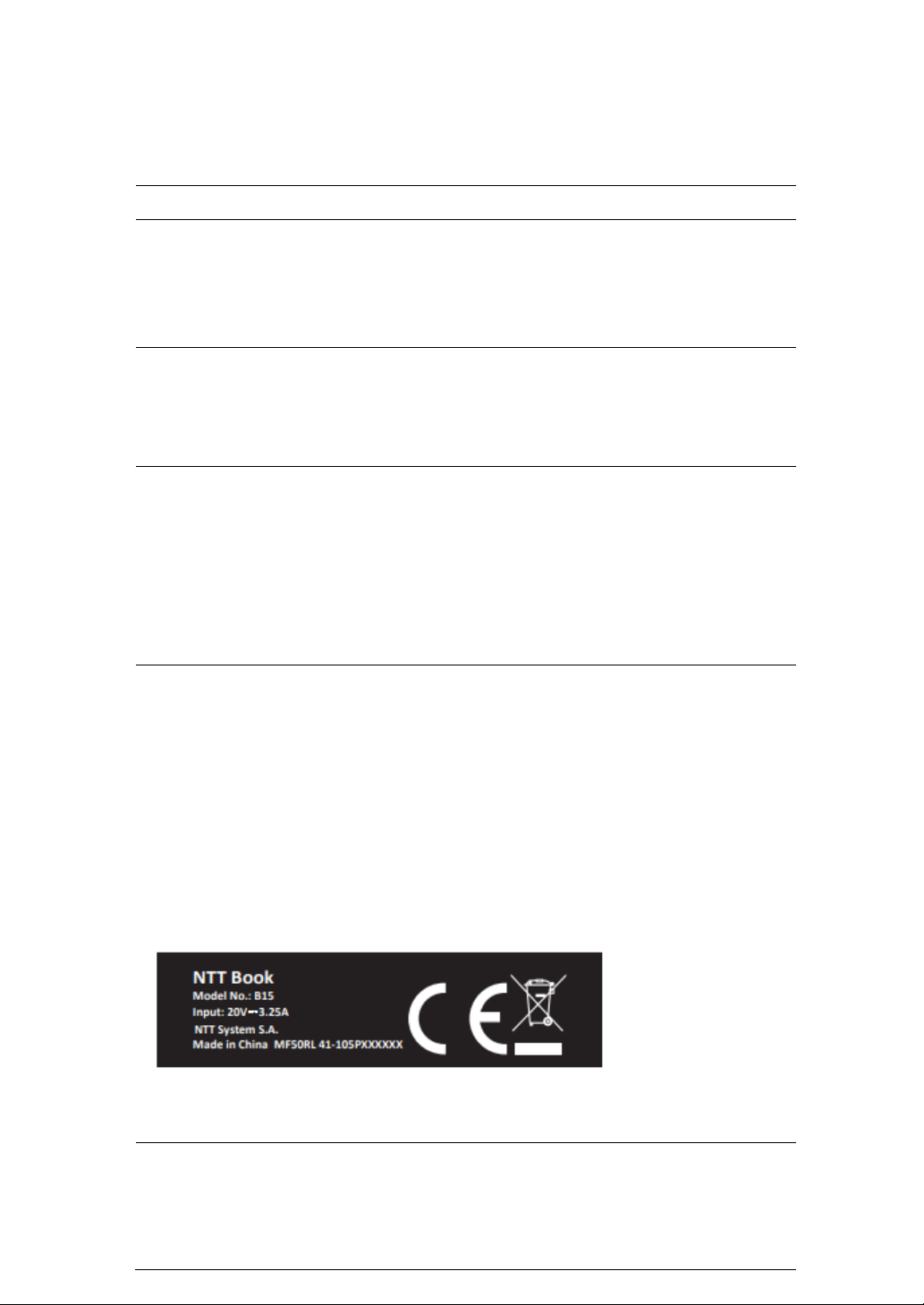
Aby uzyskać dostęp do Karty Gwarancyjnej swojego komputera NTT
należy wpisać numer seryjny urządzenia. Numer seryjny znajduje się na
naklejce umieszczonej na tylnej lub bocznej ściance obudowy komputera.
Przykładowy wygląd tabliczki znamionowej znajduje się poniżej (dwa
wzory). Numer seryjny na poniższych przykładach to ciąg cyfr za napisem
SN:. Należy wprowadzić tylko ciąg cyfr, bez znaków „SN:”.
Arkusz Reklamacyjny dostępny jest na stronie internetowej Serwisu
Centralnego Producenta: https://ntt.pl/serwis-centralny/
W celu pobrania Arkusza Reklamacyjnego kliknij w pole „POBIERZ
ARKUSZ REKLAMACYJNY – KOMPUTER NTT”.
Page 14

Wszystkie użyte w tej publikacji nazwy własne produktów oraz firm, a
także ich znaki firmowe, są zastrzeżonymi nazwami, znakami
towarowymi i znakami firmowymi właściwych im firm.
Użyto ich tylko i wyłącznie w celach informacyjnych.
Page 15

Informacje dotyczące serwisu
Coś nie działa?
Skontaktuj się z autoryzowanym serwisem NTT System S.A.
Serwis centralny:
tel. (22) 773 62 10
fax (22) 773 62 29
lub napisz:
[email protected]
Prosimy o wcześniejsze zapoznanie się z warunkami gwarancji zawartymi w karcie
gwarancyjnej i postępowanie zgodnie z procedurą w załączonym do komputera Arkuszu
Reklamacyjnym komputera NTT.
Więcej informacji na https://ntt.pl/serwis-centralny/
Aby zgłosić usterkę komputera postępuj następująco:
1. W celu ustalenia terminu odbioru komputera przez firmę spedycyjną skontaktuj się z
Serwisem Centralnym NTT System S.A.
tel. (22) 773 62 10
fax (22) 773 62 29
lub napisz: [email protected]
2. Komputer zostanie odebrany przez firmę kurierską wskazaną przez NTT System S.A., ze
wskazanego adresu oraz w ustalonym terminie (DOTYCZY KOMPUTERÓW OBJĘTYCH
GWARANCJĄ Door-toDoor). NTT System S.A. pokrywa koszty transportu komputera
tylko w przypadku wcześniejszego zgłoszenia usterki zgodnie z punktem 1. niniejszej
instrukcji. W przypadku nie spełnienia tego warunku NTT System S.A. nie pokrywa kosztów
transportu do serwisu.
3. Komputer musi być prawidłowo zapakowany, w oryginalnym opakowaniu lub opakowaniu
zastępczym, dobrze zabezpieczającym sprzęt przed uszkodzeniami mechanicznymi w czasie
transportu. NTT System S.A. nie odpowiada za szkody powstałe podczas transportu na skutek
złego zabezpieczenia przesyłki.
Wraz z komputerem należy spakować następującą dokumentację:
A) Wypełniony i podpisany niniejszy Arkusz Reklamacyjny komputera NTT. Arkusz
Reklamacyjny dostępny jest na stronie Producenta, https://ntt.pl/serwis-centralny/ , kliknij
w pole „POBIERZ ARKUSZ REKLAMACYJNY – KOMPUTER NTT”.
.
B) Oryginalną, prawidłowo wypełnioną Kartę Gwarancyjną, właściwą dla danego
egzemplarza komputera (należy zwrócić uwagę na zgodność numerów seryjnych).
C) Kopię faktury zakupu lub paragonu.
4. Po wykonaniu naprawy komputer zostanie odesłany na adres zgłaszającego awarię oraz na
koszt NTT System S.A.
NTT System S.A. nie pokrywa kosztów transportu oraz obsługi serwisowej, w przypadkach
wystąpienia
uszkodzeń opisanych w punktach 3, 4, 18, 22, 23, 25 Warunków Gwarancji.
Page 16

5. Szczegółowych informacji dotyczących serwisu komputerów NTT oraz pomocy technicznej
udzielatelefonicznie Serwis Centralny NTT System S.A., w dni robocze, w godzinach 9 - 16 ,
lub za pomocą poczty elektronicznej.
Adres do korespondencji:
Serwis Centralny NTT System S.A.
Zakręt ul. Trakt Brzeski 89
05-077 Warszawa Wesoła
Producentem i gwarantem komputera jest:
NTT System S.A.
Zakręt, ul. Trakt Brzeski 89
05-077 Warszawa - Wesoła
http://www.ntt.pl
Page 17

Elementy instrukcji
1. Poznanie komputera ............................................................................................ 1
ELEMENTY SKŁADOWE ........................................................................................... 1
WIDOK KOMPUTERA ............................................................................................... 2
Z przodu ....................................................................................................................................... 2
Z boku ................................................................................................................................................... 4
Od spodu ....................................................................................................................................... 4
KLAWISZE FUNKCYJNE .......................................................................................... 5
2. Używanie Komputera ................................................................................................. 7
Uruchamianie Komputera ............................................................................................................ 7
Uruchamianie Komputera po raz pierwszy ................................................................................... 7
Wyłączanie komputera .................................................................................................................. 7
Uaktywnienie trybu uśpienia......................................................................................................... 8
Uruchomienie z trybu uśpienia ..................................................................................................... 9
FUNKCJE TOUCHPAD ........................................................................................... 10
3. Korzystanie z WINDOWS 11............................................................................... 13
Ekran główny .................................................................................................................. 13
MENU ZADAŃ .................................................................................................................... 14
Menu Start ....................................................................................................................................................... 14
Obszar aplikacji .............................................................................................................................................. 14
Obszar notyfikacji ............................................................................................................................................. 15
4. Ustawienia i łączność............................................................................................ 16
USTAWIENIA ...................................................................................................................................... 16
AKTYWACJA WINDOWS ...................................................................................................................... 17
USTAWIENIA KONTA MICROSOFT ....................................................................................................... 17
USTAWIENIA APLIKACJI ..................................................................................................................... 18
Ustawianie aplikacji.................................................................................................................................................................... 18
Page 18

Usuwanie aplikacji ......................................................................................................................................... 19
SIEĆ BEZPRZEWODOWA ...................................................................................................... 19
Uruchomianie sieci bezprzewodowej ............................................................................................................... 19
Łączenie do sieci ............................................................................................................................................. 20
SLOT MICRO SD CARD ..................................................................................................... 20
Używanie karty ................................................................................................................................................ 20
Odłączanie karty.............................................................................................................................................. 21
NANO-SIM CARD SLOT (OPTIONAL) .................................................................................. 21
Używanie karty Nano-SIM Card ....................................................................................................................... 21
Odłączanie karty Nano-SIM Card .................................................................................................................... 21
PODŁĄCZANIE URZĄDZENIA ZEWENTRZNEGO ....................................................................... 22
Używanie portu USB ....................................................................................................................................... 22
UŻYWANIE PORTU DISPLAYPORT I HDMI ........................................................................... 23
5. BATERIA ........................................................................................................... 24
ŁADOWANIE BATERII .......................................................................................................... 24
STATUS BATERII .................................................................................................................. 25
Taskbar ............................................................................................................................................................ 25
Indykator batrii ............................................................................................................................................... 26
6. WINDOWS POMOC i ROZWIĄZYWANIE PROBLEMÓW .....................27
ROZWIĄZYWANIE PROBLEMÓW .......................................... 27
Page 19
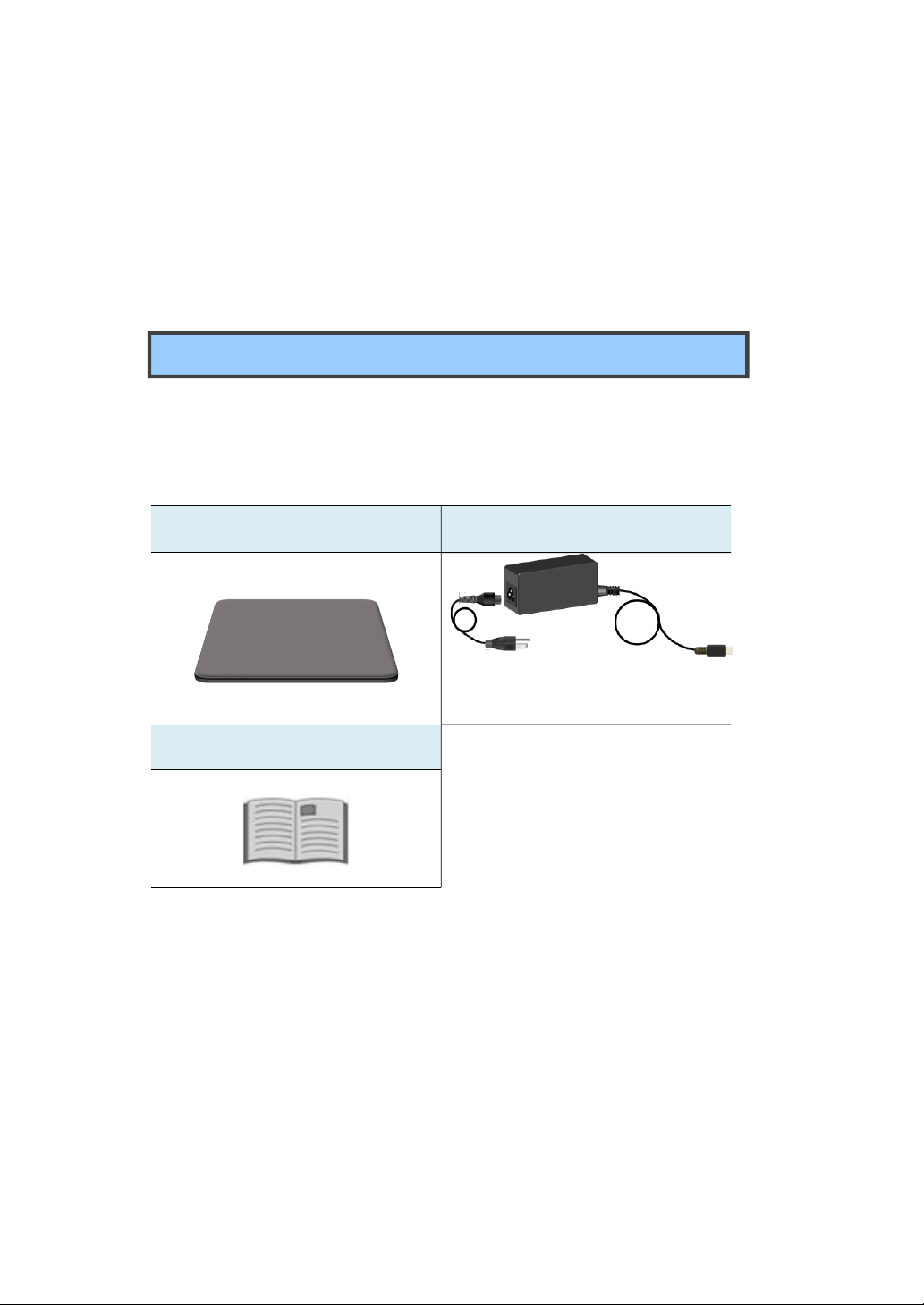
1. Poznanie komputera
Ostrożnie otwórz opakowanie. W srośku znajdują się następujące
elementy.
1
•
Notebook
•
Zasilacz
•
Dokumentacja
Elementy składowe
Page 20
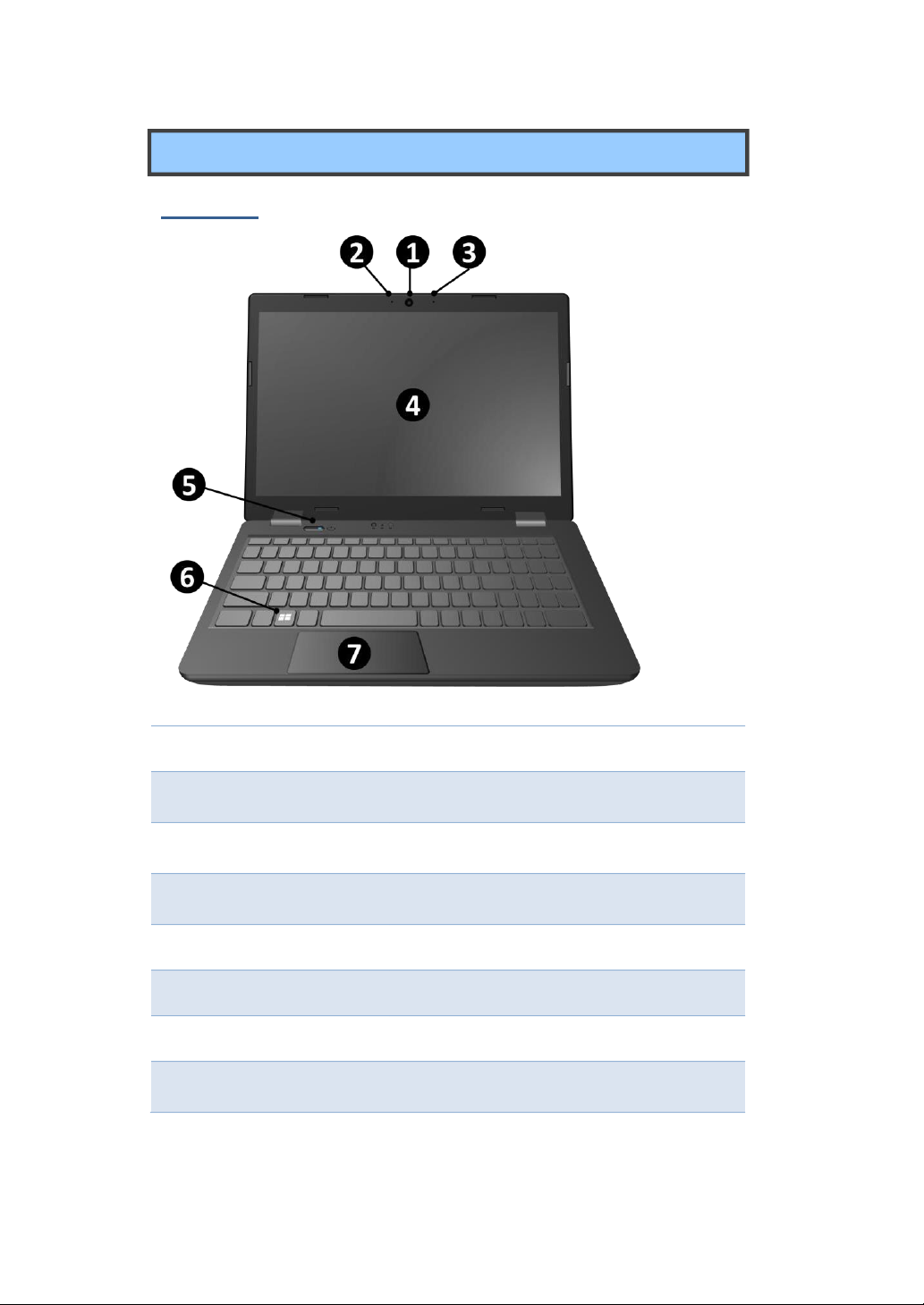
Z przodu
No.
Name
Function
Indykator kamery
2
Swieci gdy kamera jest aktywna.
Wyświetlacz komputera
4
Ekran LCD
Przycisk Windows
Przycisk dostępu do menu start
6
2
7 Touchpad
Touchpad umożliwiający sterowanie
komputerem.
5
Zasilanie Przycisk uruchomienia zasilania
3 Mikrofon Wbudowany mikrofon
1 Kamera Wbudowana kamera
Widok
Page 21
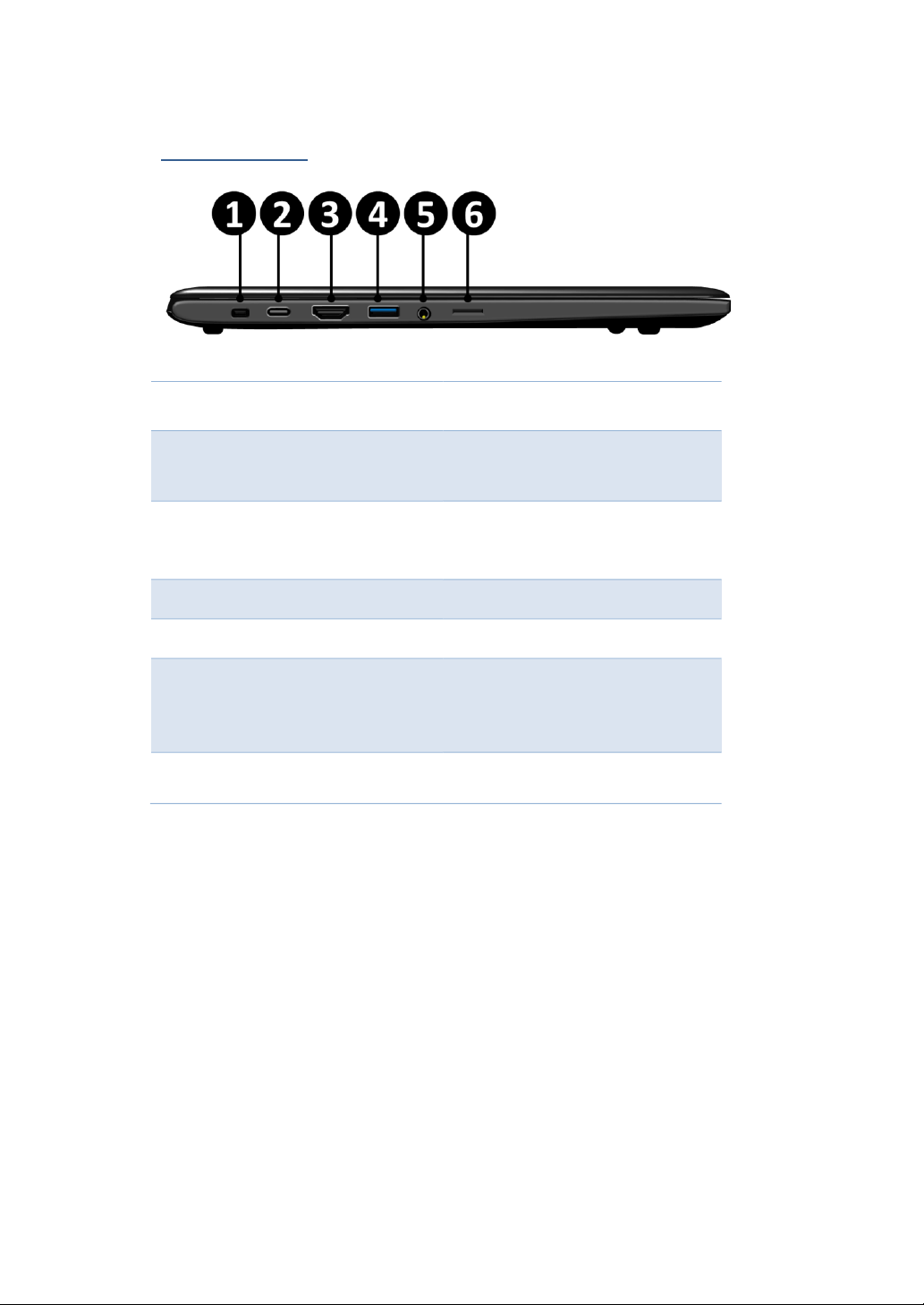
Widok z lewej
No.
Name
Function
Podłączenie USB type-C
Port USB Type-C 3.2
2
4
Port USB Typ A 3.2
Podłączenie USB here.
6
Port SD
Podłączenie karty SD
3
Podłączenie słuchawek
5 Port Audio
3 Port HDMI Podłączenie HDMI
Slot zabezpieczający
1 Slot Kensington
Page 22
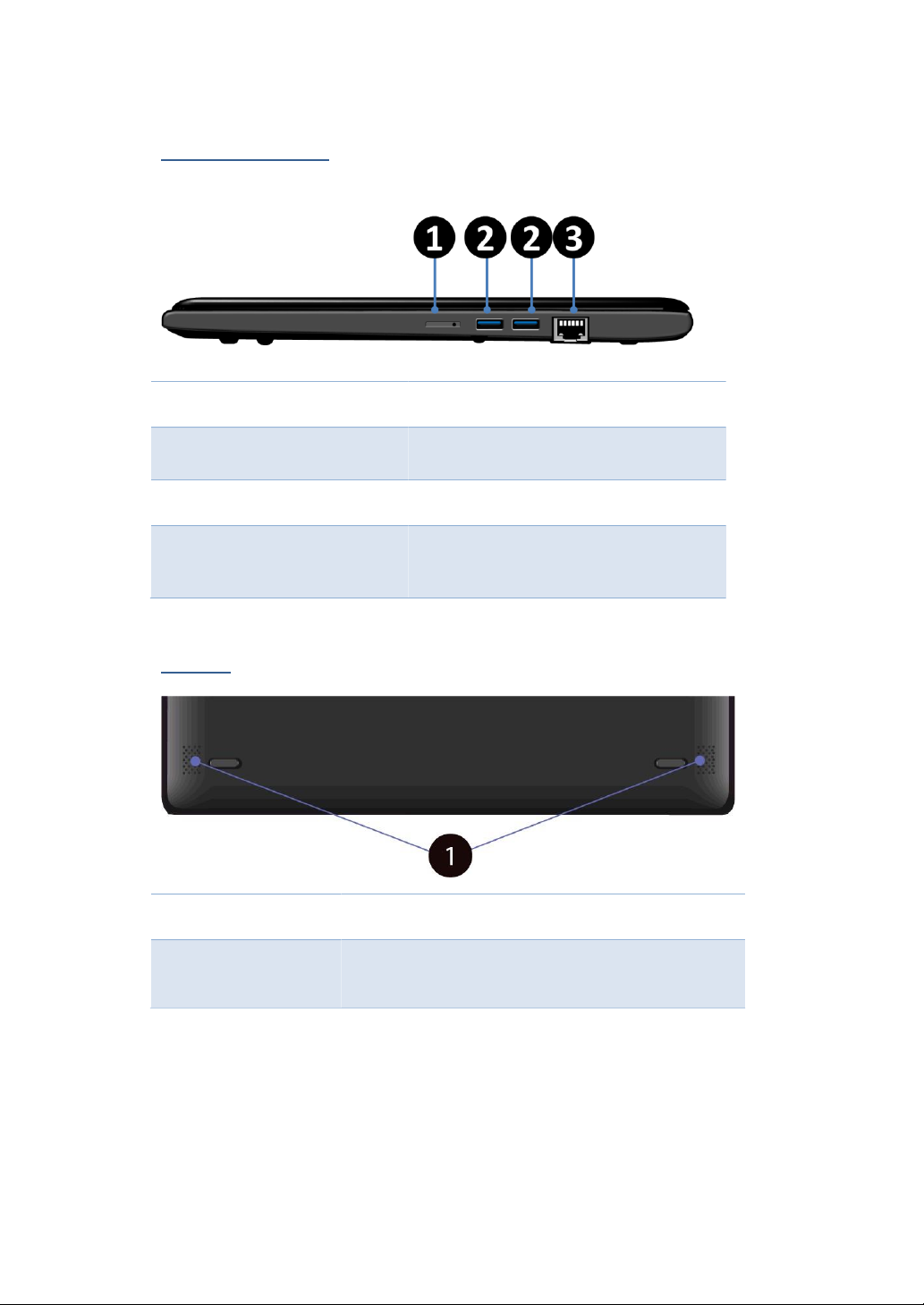
Widok z prawej
No.
Name
Function
Podłączenie urządzenia USB
USB 3.2 Gen1 Type
2
Z dołu
No.
Name
Function
4
1 Głosniki
Głosniki odtwarzające dzwięk
3
Port RJ-45 Podłaczenie sieci LAN.
1
Nano-SIM slot
Slot na kartę Nano-SIM.
(opcja)
Page 23
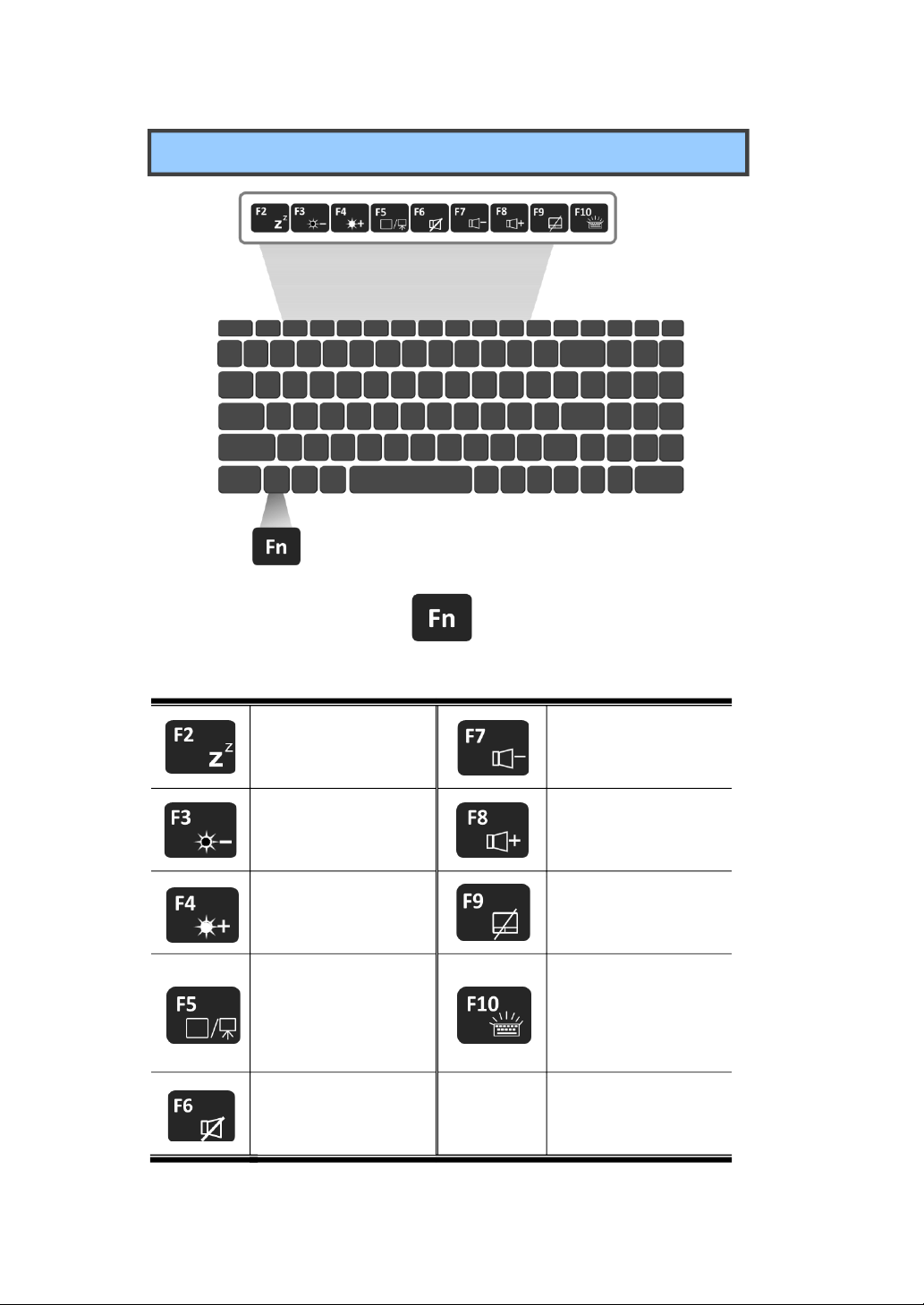
+
5
Uruchomienie trybu
uśpienia
Zwiększenie
poziomu dzwięku
Zmniejszenie jasności
wyświetlacza
Zmniejszenie
poziomu dzwięku
Zwiekszenie jasności
wyświetlacza
Włączanie/wyłączanie
touchpada.
Przełączanie pomiędzy
trybami wyświetlacza
Tryb podświetlenia
klawiatury
Mutes/unmutes dzwięk
Klawisze funkcyjne
Page 24
Uwaga: jeśli oprogramowanie wykorzystuje niektóre klawisze
funkcyjne do wykonywania dedykowanych funkcji, możesz
wykonać tę funkcję, naciskając „Fn” plus żądany klawisz
funkcyjny.
6
Page 25
2.
Używanie komputera
Uruchamianie komputera
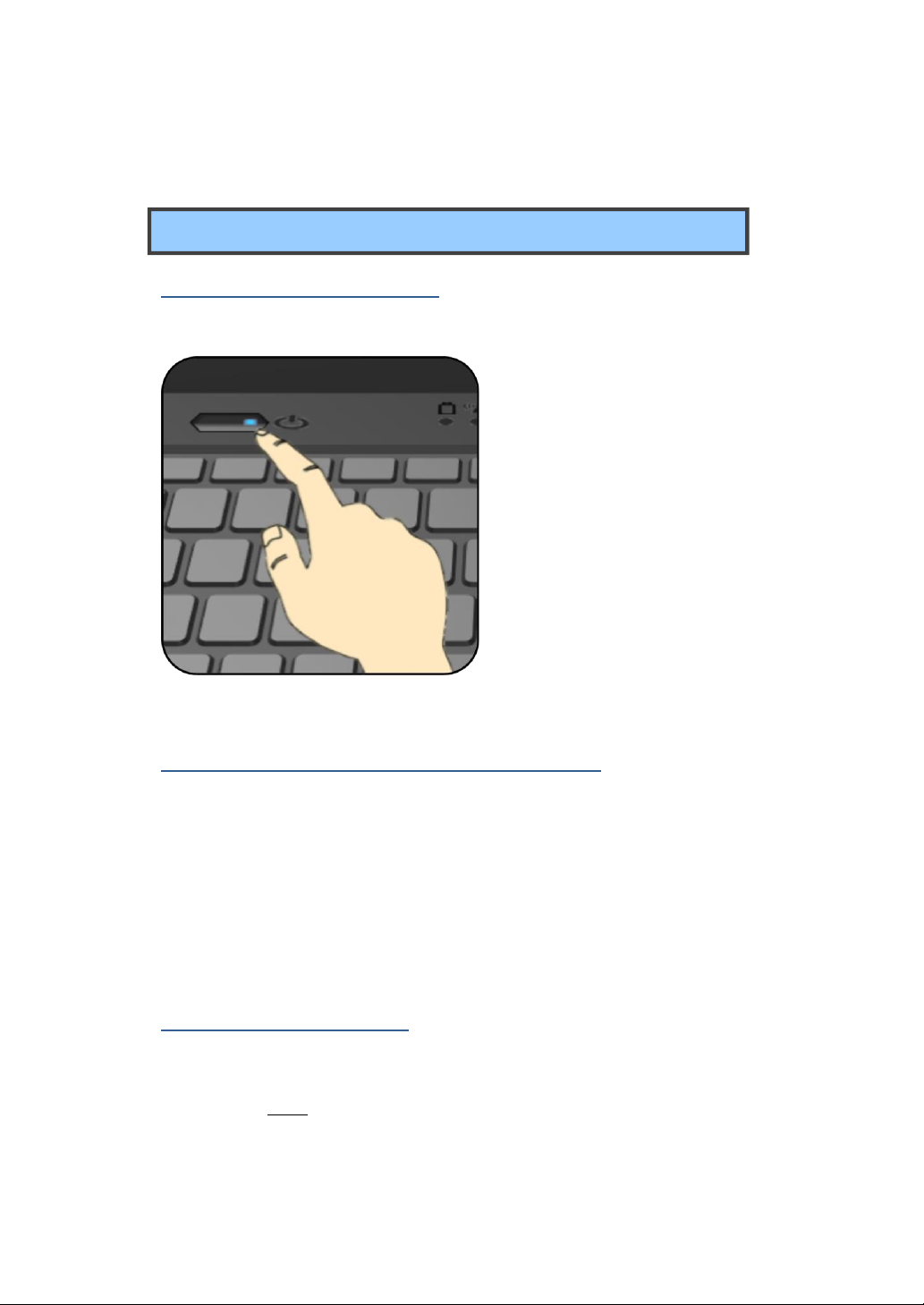
1.
Jeżeli włączasz ten komputer
po raz pierwszy, podłącz
zasilacz i całkowicie naładuj
akumulator. Naciśnij
przycisk zasilania (zwykle 1
do 2 sekund). Zobaczysz
niebieską dioda LED
sygnalizująca zasilanie
zaświeci się i ekran się
zaświeci w górę w ciągu 5
sekund.
2.
Uruchmianie komputera po raz pierwszy
Komputer będzie uruchmiała process konfiguracji, wymagający
⚫
⚫
⚫
Aktywacji Windows 11
Logowania do lub stworzenia konta Microsoft
Podłaczenia do sieci bezprzewodowej
Postępuj zgodnie z instrukcjami
Wyłączanie komputera
Zapisz wszystkie dane przed wyłączeniem komputera. Aby wyłączyć system,
wykonaj poniższe czynności:
A. Z menu Start
7
Przycisk zasilania
Page 26
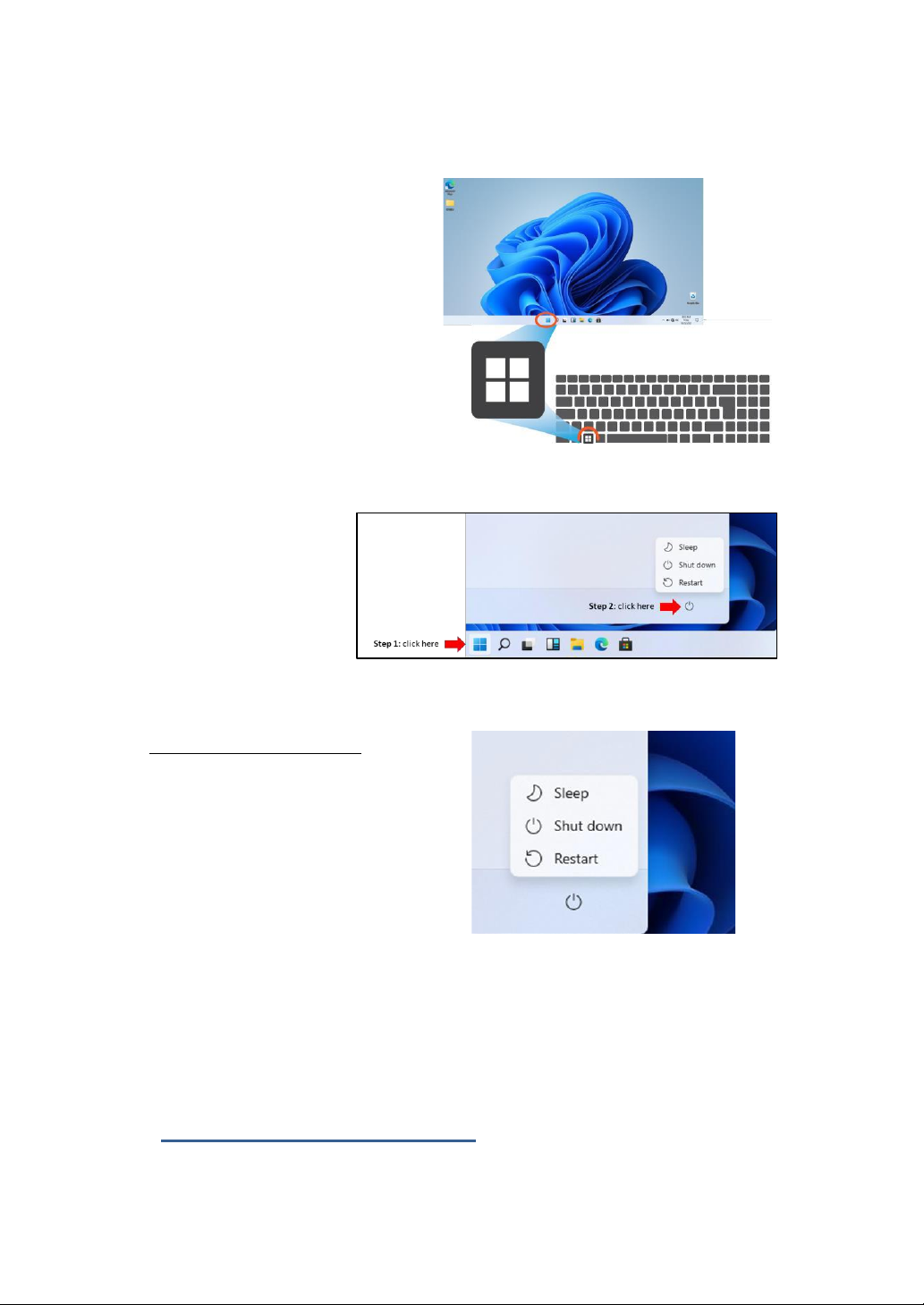
1.
Kliknij ikonę Windows w dolnej środkowej części pulpitu. Lub naciśnij klawisz
Windows na klawiaturze.
2.
W Menu Start naciśnij opcje <Power>
3.
Wybierz <Shut down> z
opcji menu zasilania
B. Używając przycisku zasilania
Z pewnych powodów, jeśli nie można
wyłączyć laptopa w poprzedni sposób,
możesz spróbować nacisnąć i przytrzymać
przycisk zasilania przez co najmniej cztery
sekundy. Zmusi to laptopa do
bezpośredniego wyłączenia się.
Uruchamianie trybu uśpienia
8
Page 27
Jeśli będziesz nieobecny przy komputerze przez krótki czas, uśpij go.
Wykonaj jedną z następujących czynności:
• Zamknij panel wyświetlacza
• Naciśnij klawisze Fn + F2.
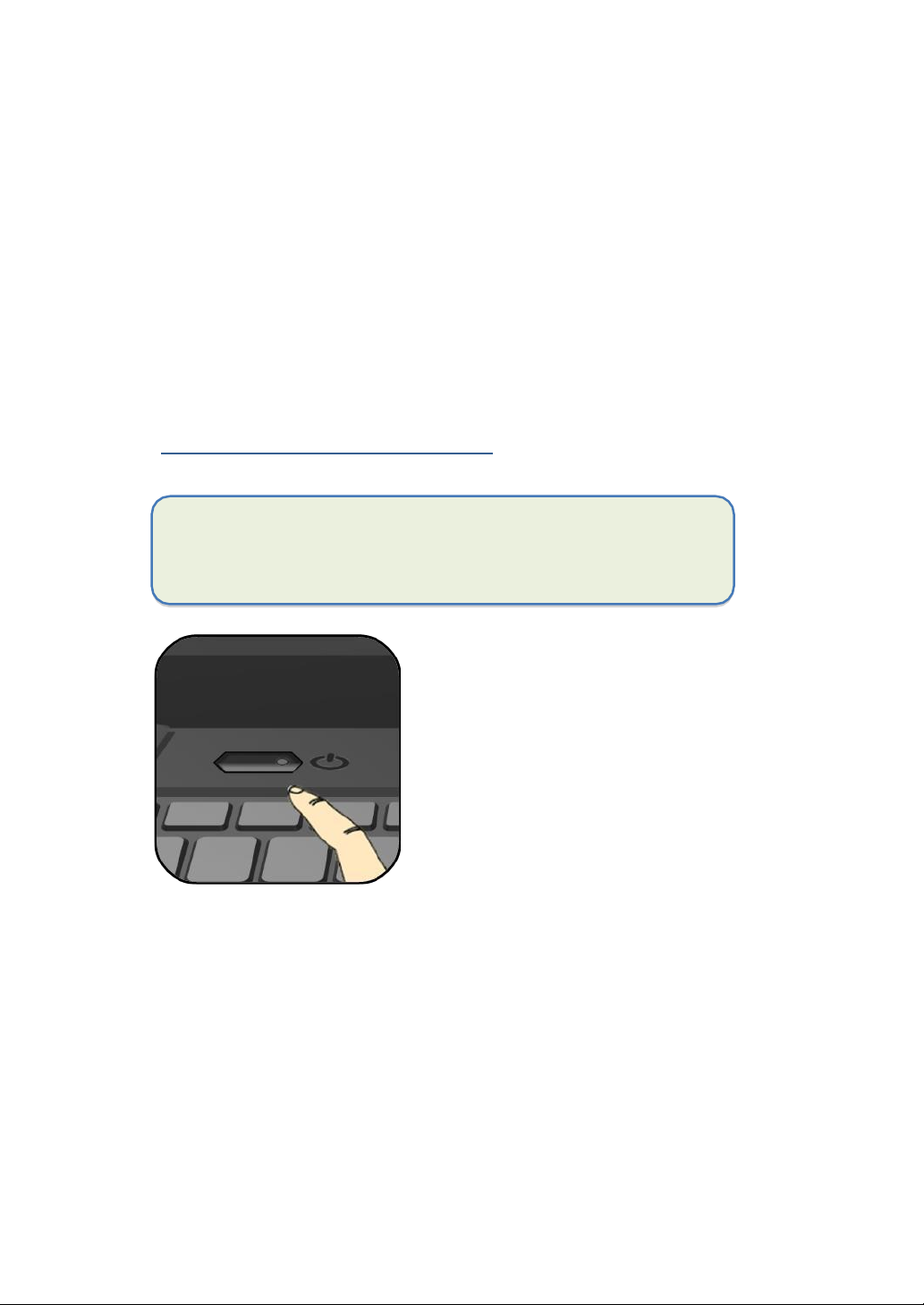
• Naciśnij krótko, jeden raz przycisk zasilania.
• Otwórz menu Start i wybierz opcję <Zasilanie> → <Uśpienie>.
Uruchamianie z trybu uśpienia
Uwaga: Zaleca się wcześniejsze uśpienie komputera przesuwasz to.
Przenoszenie komputera, gdy dysk twardy się obraca, może
czasami spowodować uszkodzenie dysku twardego i utratę danych.
Gdy laptop znajduje się w trybie uśpienia,
wystarczy jednokrotnie krótko nacisnąć
przycisk zasilania (około jednej sekundy),
aby go wybudzić laptop z trybu uśpienia.
9
Page 28
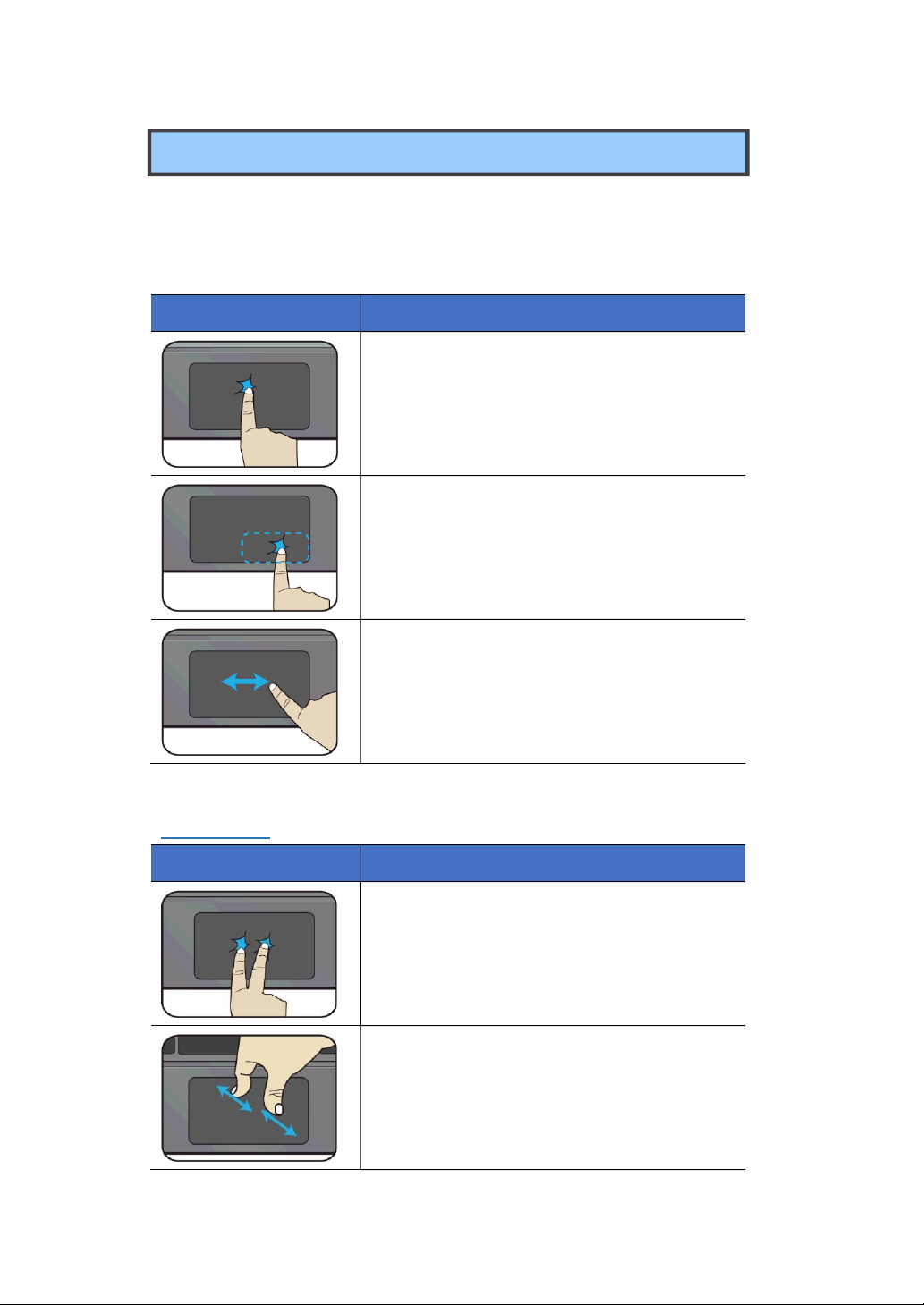
Touchpad działa jak tradycyjna mysz. Dzięki niemu możesz przesuwać kursor i wykonaj
czynności związane z kliknięciem lewym przyciskiem myszy, kliknięciem prawym przyciskiem
myszy i podwójnym kliknięciem. Jednakże rzeczywiste dostępne działania zależą od aplikacji.
Dwa palce
10
Akcja
Wyjaśnienie
Stuknij raz w powierzchnię touchpada, aby
uzyskać efekt podobny do kliknięcia
prawym przyciskiem myszy
Zsuń lub rozsuń dwa palce, dotykając
ekranu. Służy do powiększania i
pomniejszania aplikacji wizualnych, takich
jak zdjęcia i mapy.
Akcja
Wyjaśnienie
Stuknij raz powierzchnię touchpada lub
naciśnij raz lewy dolny róg touchpada, aby
uzyskać efekt podobny do kliknięcia lewym
przyciskiem myszy.
Naciśnij raz prawy dolny róg touchpada,
aby uzyskać efekt podobny do kliknięcia
prawym przyciskiem myszy.
Naciśnij i przytrzymaj lewy róg, a następnie
przesuń (przeciągnij) palec po powierzchni
touchpada, aby przeciągnąć element na
pulpicie.
Używanie touchpad
Page 29
Trzy palce
11
Akcja
Wyjaśnienie
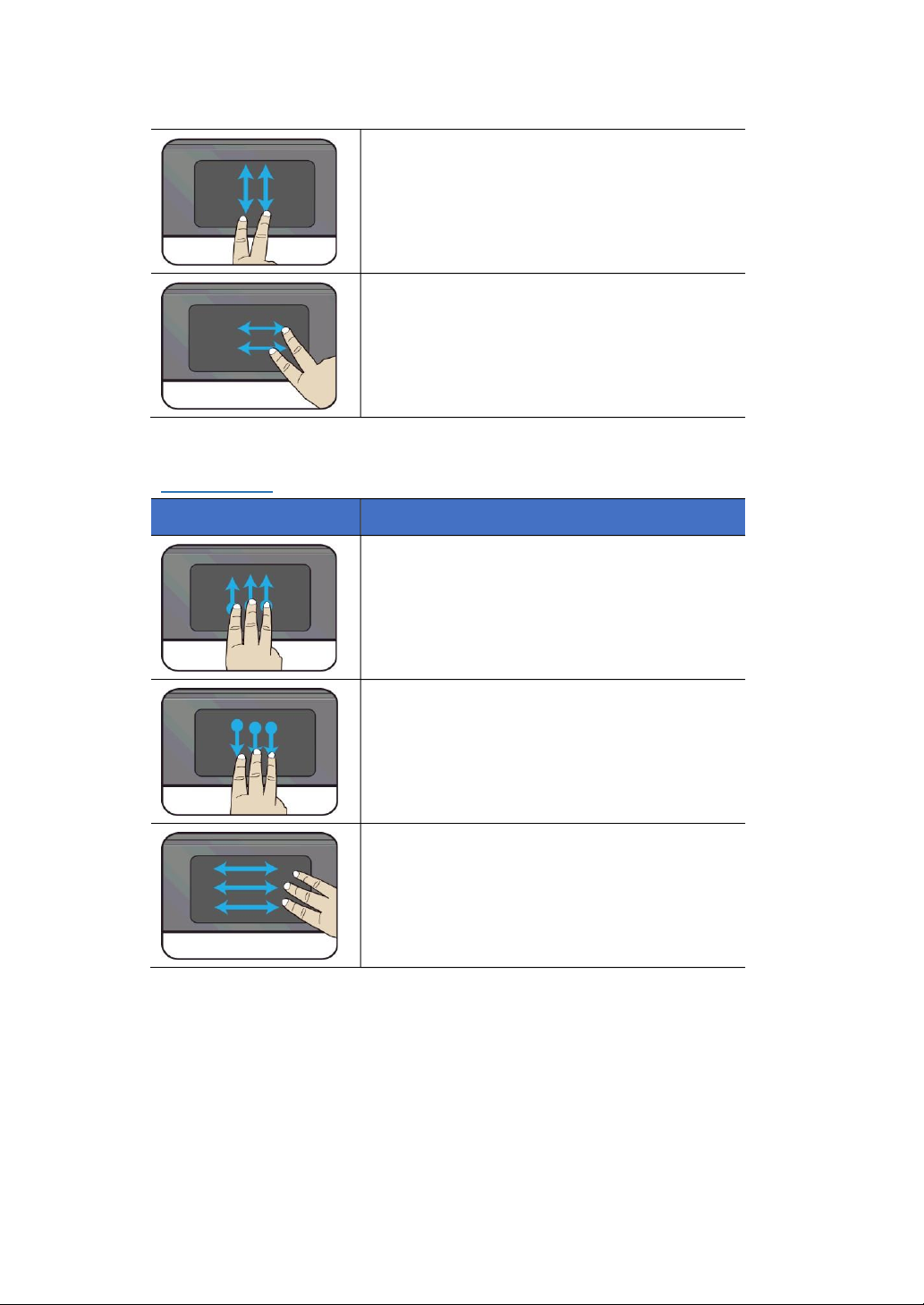
Naciśnij i przeciągnij trzema palcami w
górę, aby wyświetlić istniejące aktywne
okna na pulpicie.
Naciśnij i przeciągnij trzema palcami w dół,
aby ukryć wszystkie istniejące aktywne
okna i wydobyć pulpit.
Naciśnij i przeciągnij trzema palcami w
lewo lub w prawo, aby przełączać się
pomiędzy istniejącymi aktywnymi oknami.
Przeciągnij dwa palce pionowo po
touchpadzie, aby przewijać w pionie.
Przeciągnij dwa palce poziomo po
touchpadzie, aby przewijać w poziomie.
Page 30
Cztery palce
12
Akcja
Wyjaśnienie
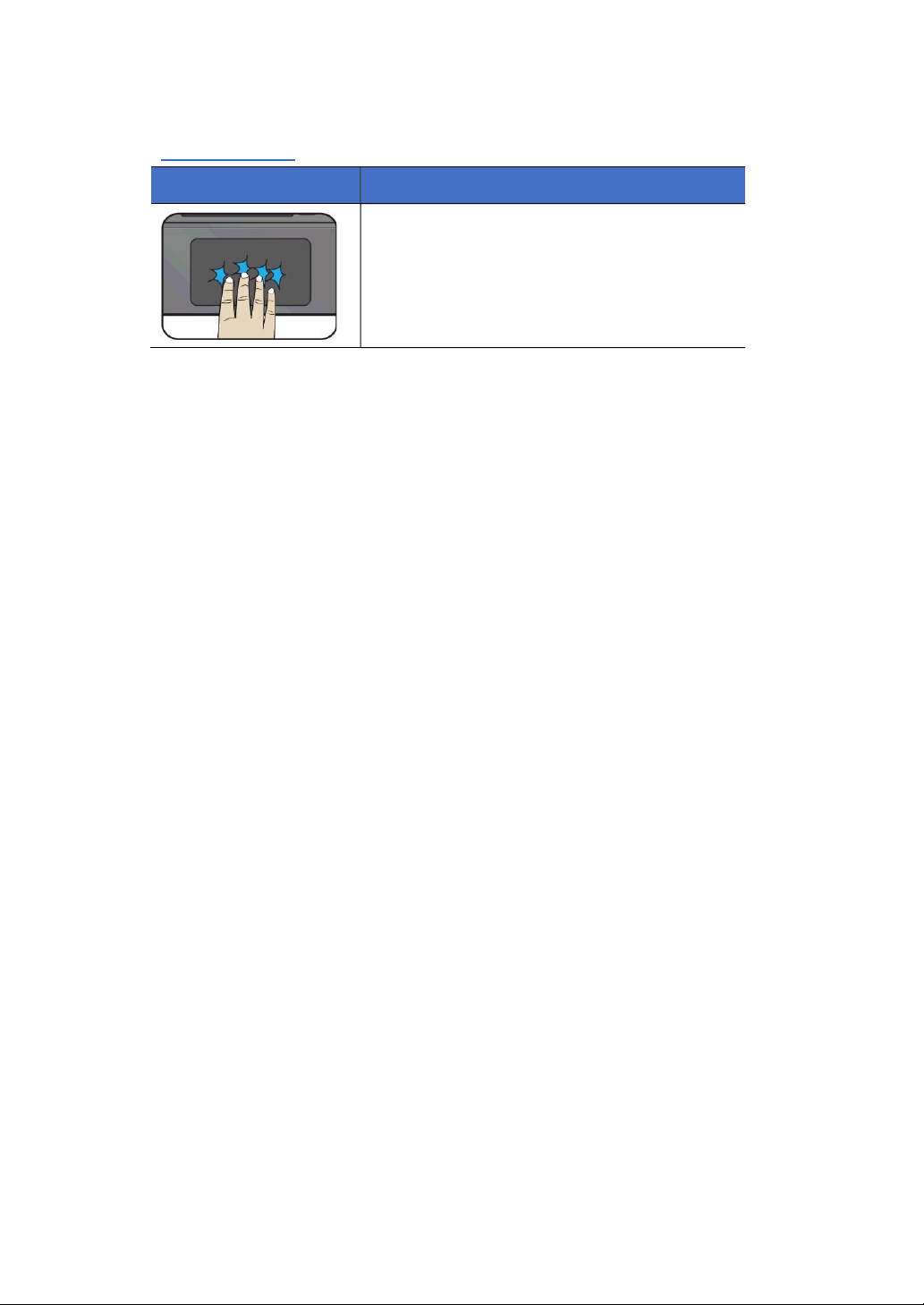
Kliknięcie czterema palcami może
otworzyć start aplikacji.
Page 31
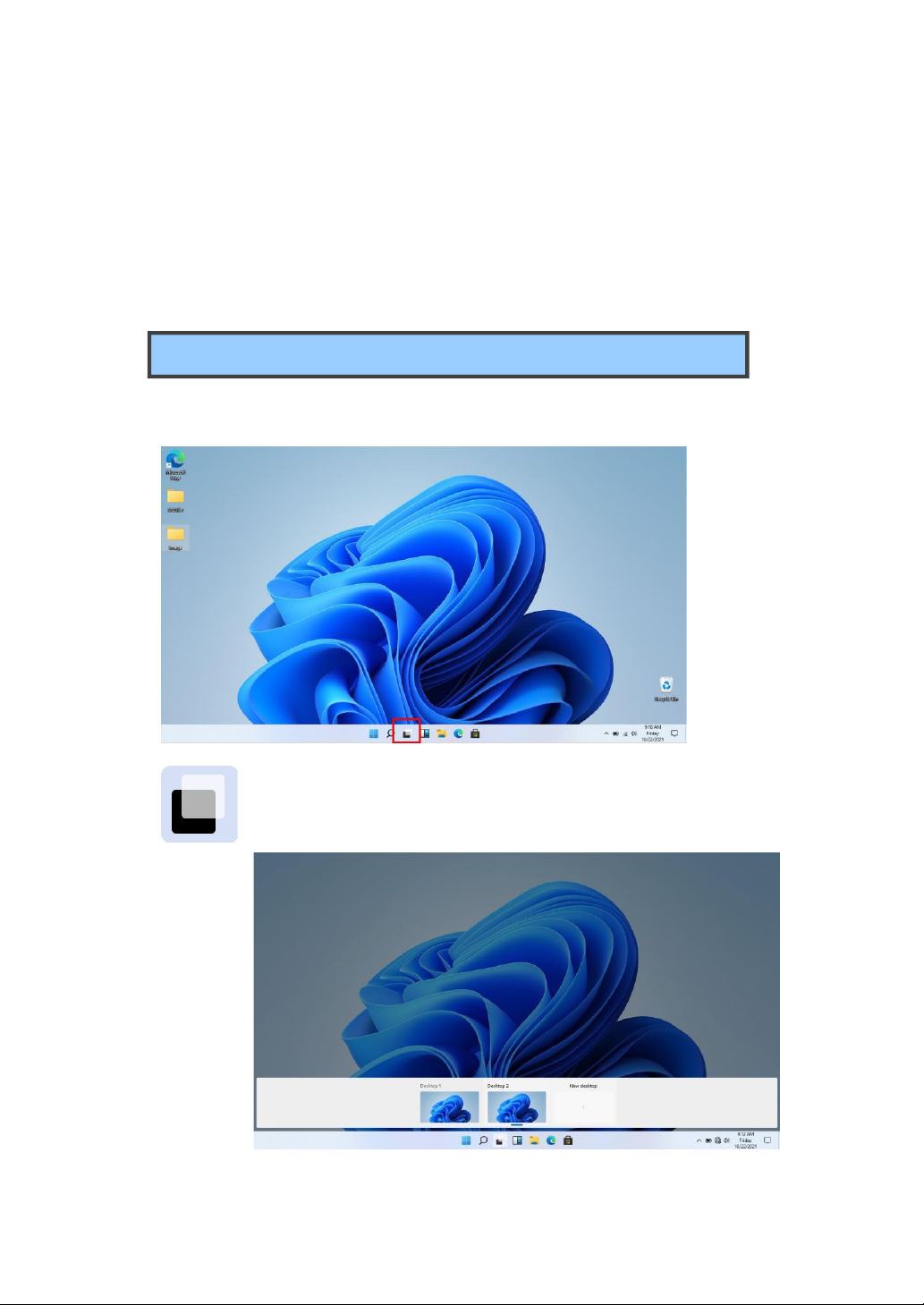
3. Interfejs Windows 11
Ekran pulpitu wygląda jak pokazano poniżej i natywnie
udostępnia funkcję wirtualnego pulpitu.
Aby uruchomić tę funkcję, możesz kliknąć przycisk
wirtualnych pulpitów na pasku zadań lub po prostu
nacisnąć klawisz Okno i TAB w tym samym czasie
13
Ekran główny i wirtualny
Page 32
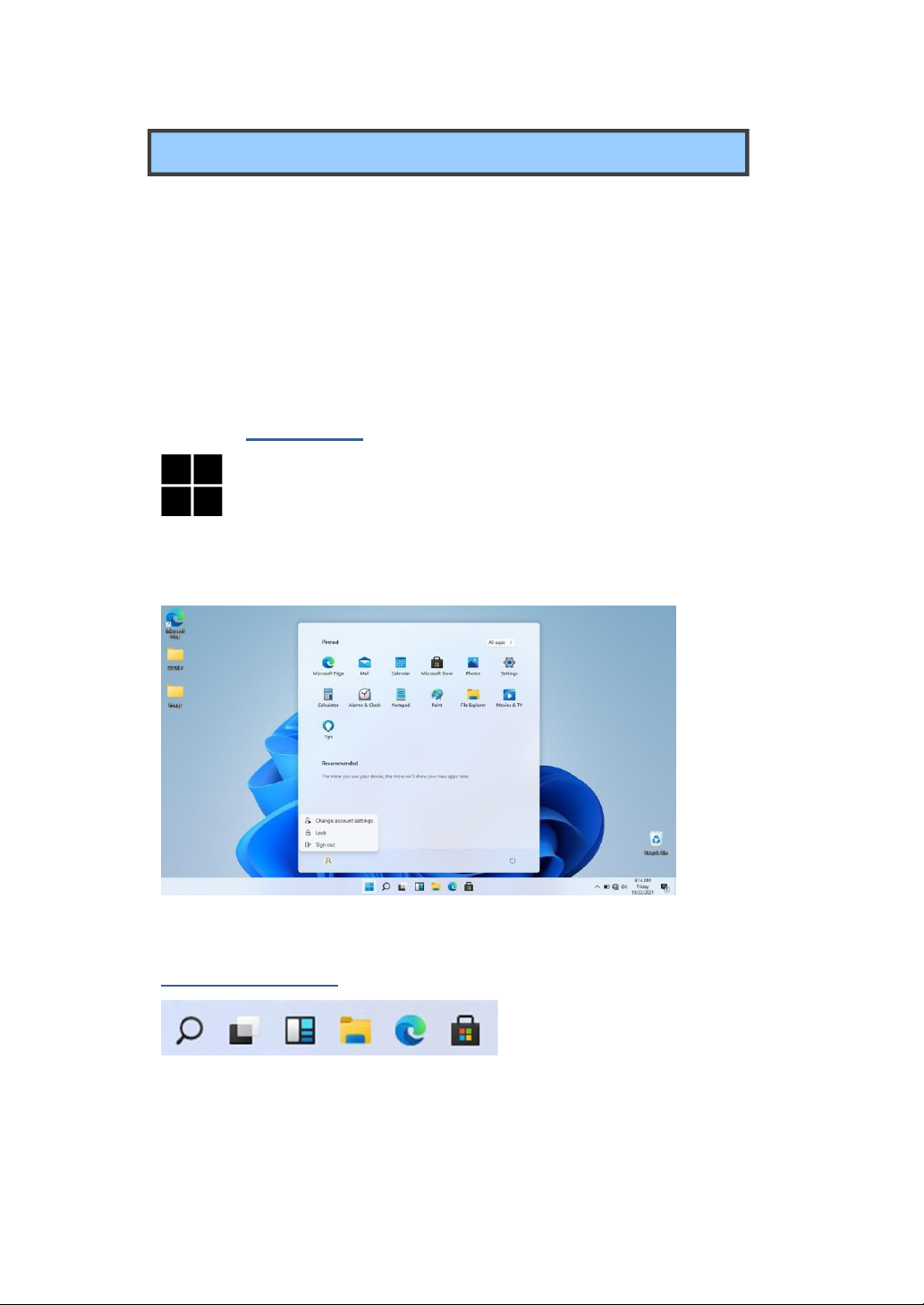
Jasnoniebieski pasek na dole pulpitu nazywa się Pasek
zadań. Zapewnia kilka kluczowych funkcji, a są to:
⚫
⚫
⚫
⚫
Menu Start
Menu Search
Obszar aplikacji
Obszar notyfikacji
Start menu
Aby otworzyć menu Start, możesz kliknąć ikonę systemu Windows
(znaną również jako przycisk Start) znajdującą się pośrodku końcu
paska zadań lub naciśnij raz klawisz Windows na klawiaturze. Pojawi
się menu Start, jak pokazano poniżej
Obszar aplikacji
W tym obszarze można umieścić skróty do często używanych aplikacji
14
Taskbar
Page 33
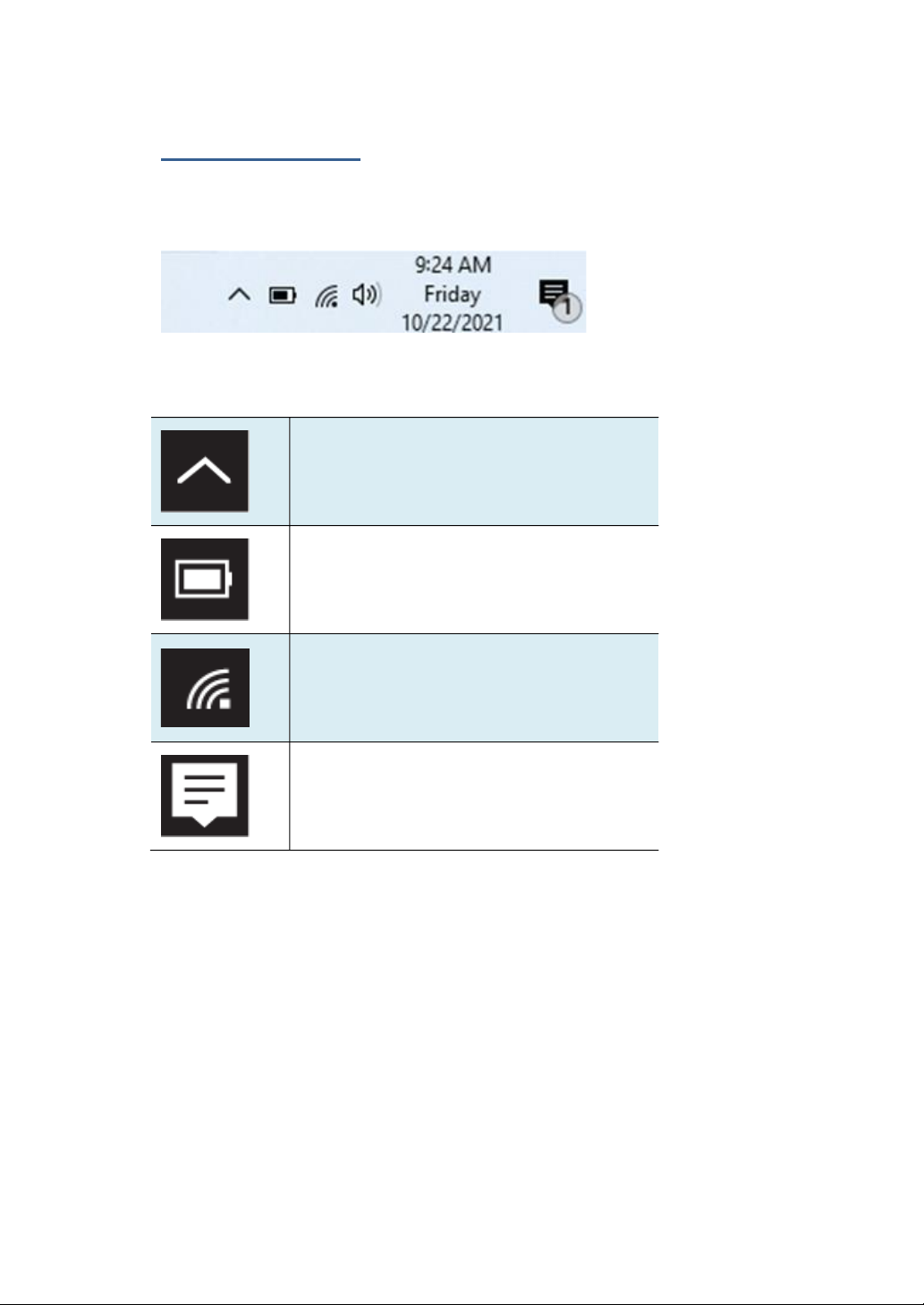
Obszar notyfikacji
W prawej części paska zadań znajduje się kilka ikon pokazujących stan systemu, jak
pokazano poniżej.
To jest obszar notyfikacji
15
Kliknij tutaj, aby wyświetlić więcej
ukrytych ikon stanu.
Pokazuje aktualny stan baterii.
(Szczegółowe informacje można znaleźć
na stronie 25)
Pokazuje stan połączenia z siecią
bezprzewodową.
Kliknij tutaj, aby wyświetlić
powiadomienia systemowe i kilka
skrótów.
Page 34
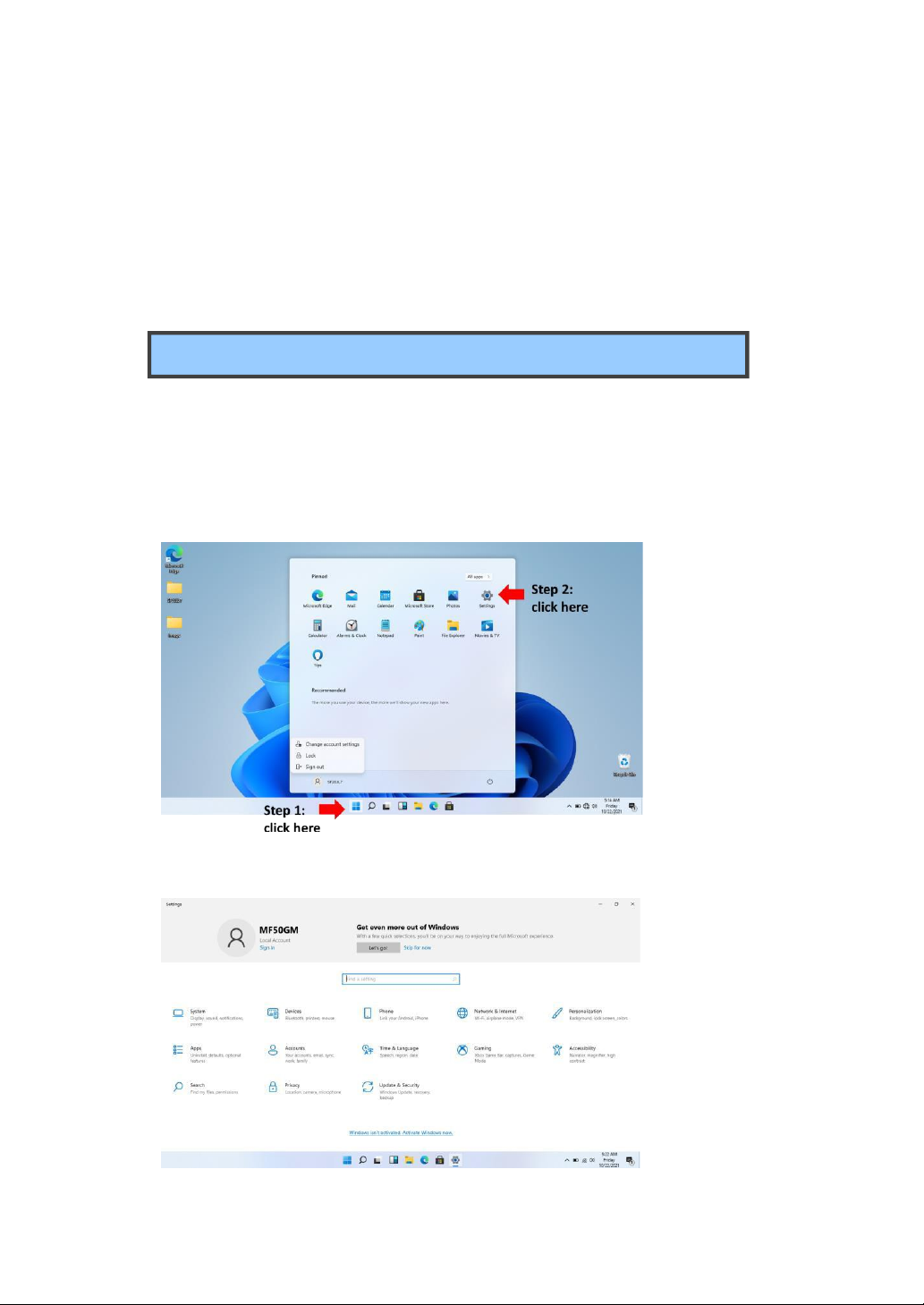
4. Ustawienia i łączność
1.
Aby uzyskać dostęp do ekranu Ustawienia: 1. Kliknij ikonę Windows na
dole ekranu Pulpitu. Możesz też nacisnąć klawisz Windows na
klawiaturze. Uruchomi ikonę Settings
Spowoduje to otwarcie ekranu Ustawienia, jak pokazano
poniżej
16
Ekran ustawień
Page 35
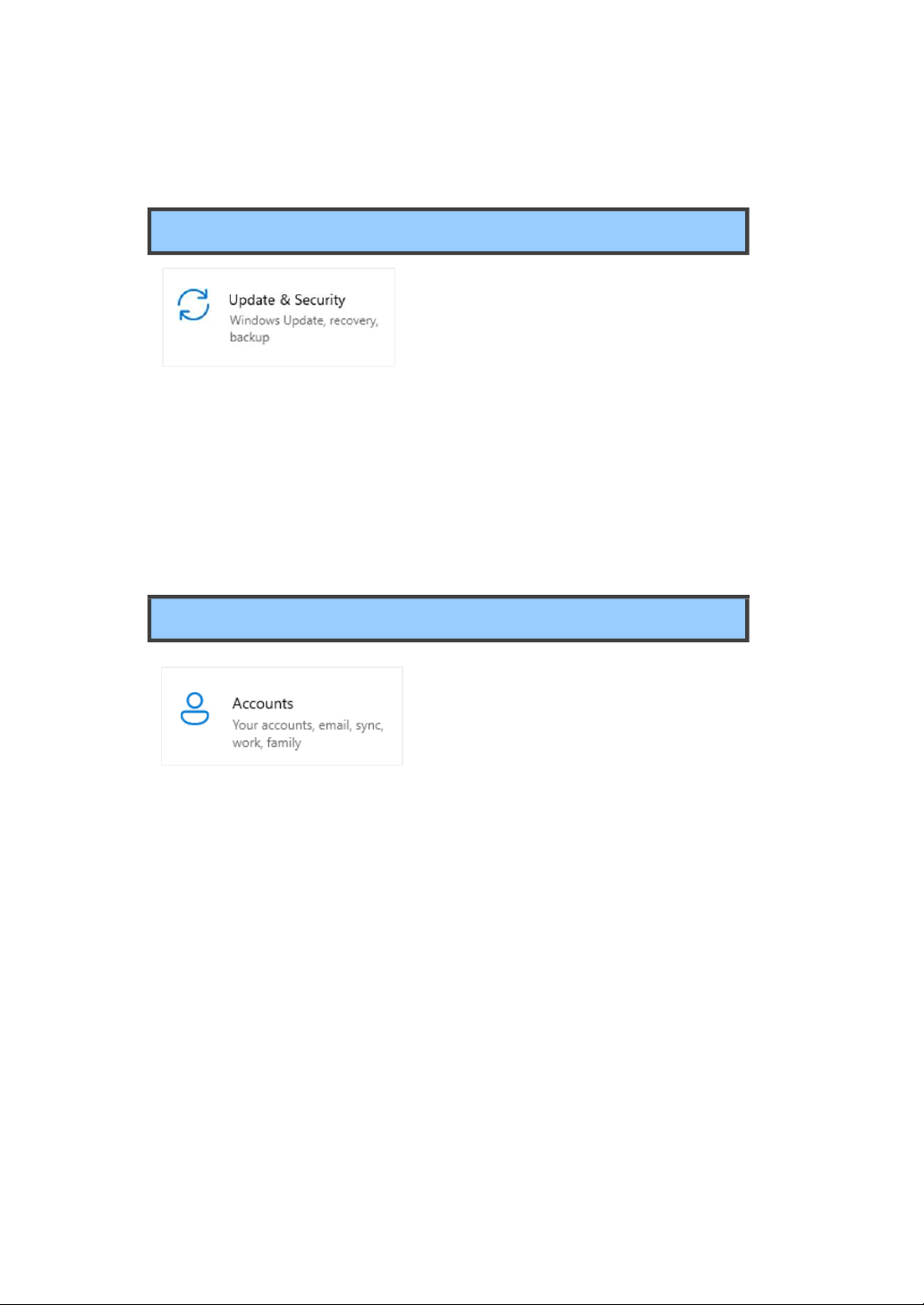
Aby móc korzystać ze wszystkich funkcji
komputera z systemem Windows, może być
konieczna aktywacja systemu Windows
system. Wykonaj poniższe kroki, aby
Zarejestrować i aktywować Windows.
1.
2.
3.
Otwórz menu Start i uruchom <Settings >.
Uruchom <Update & security>
Wybierz <Activate>.
Aby udostępnić pliki lub ustawienia
innym urządzeniom z systemem
Windows 11, musisz skonfigurować
konto Microsoft. Ponadto, jeśli
chcesz pobrać lub kupić aplikacje w
Microsoft Store konto jest
wymagane
Aby ustawić konto Microsoft
1.
2.
3.
Otwórz Settings I wybierz <Accounts>.
Wybierz <Your account >
Wybierz <Sign in with a Microsoft account instead>.
17
Uruchom Twoje konto Microsoft
Aktywacja Windows
Page 36
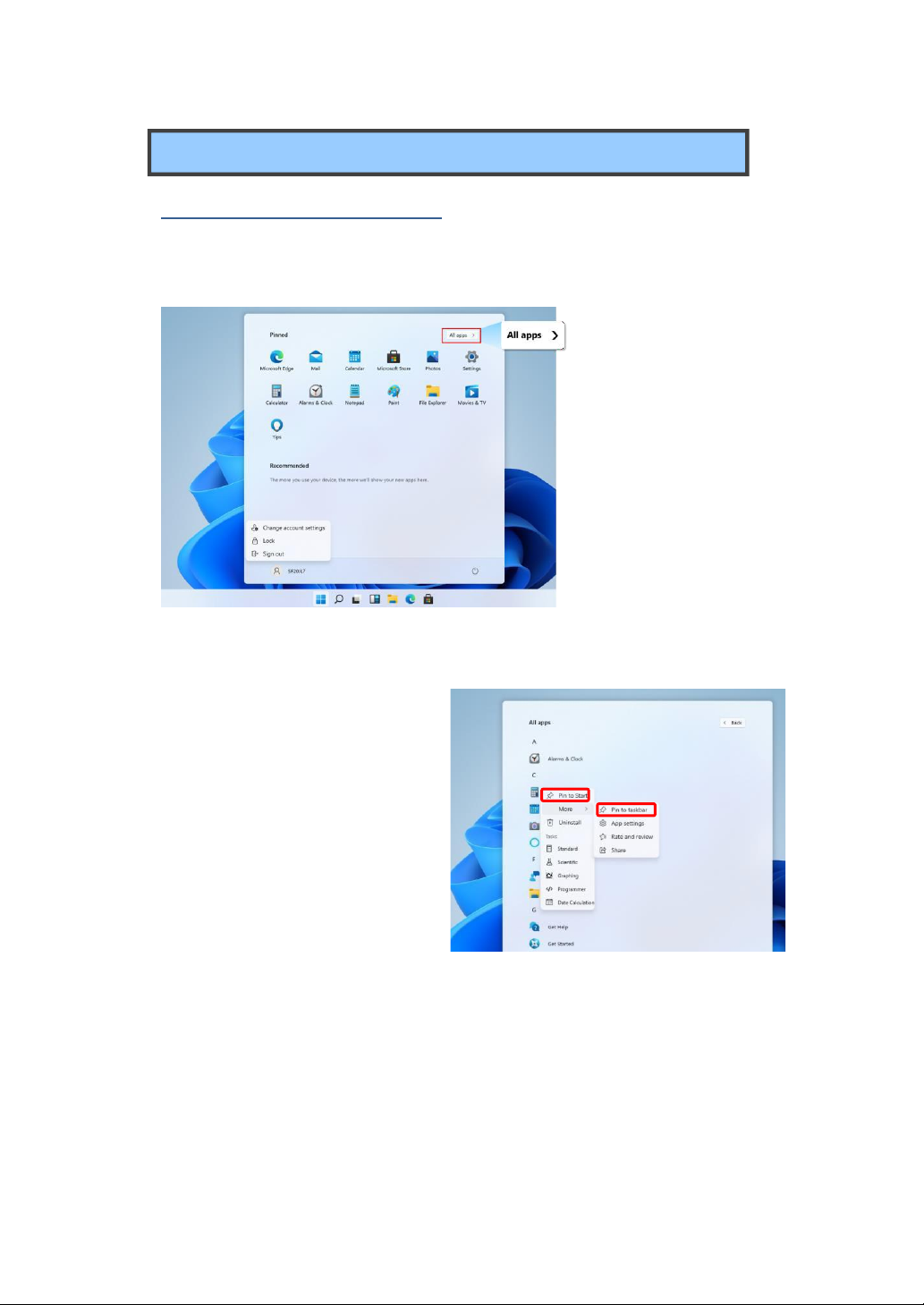
Szybki dostęp do aplikacji
1.
Otwórz menu Start I wybierz <All Apps>.
2.
Kliknij prawym przyciskiem myszy aplikację, która ma być
wyświetlana w menu Start lub na pasku zadań, a następnie w
menu opcji pojawia się.
3.
Wybierz <Pin to taskbar>
lub <Pinto Start> aby
dodać aplikację do menu
Start
18
Ustawienia aplikacji
Page 37
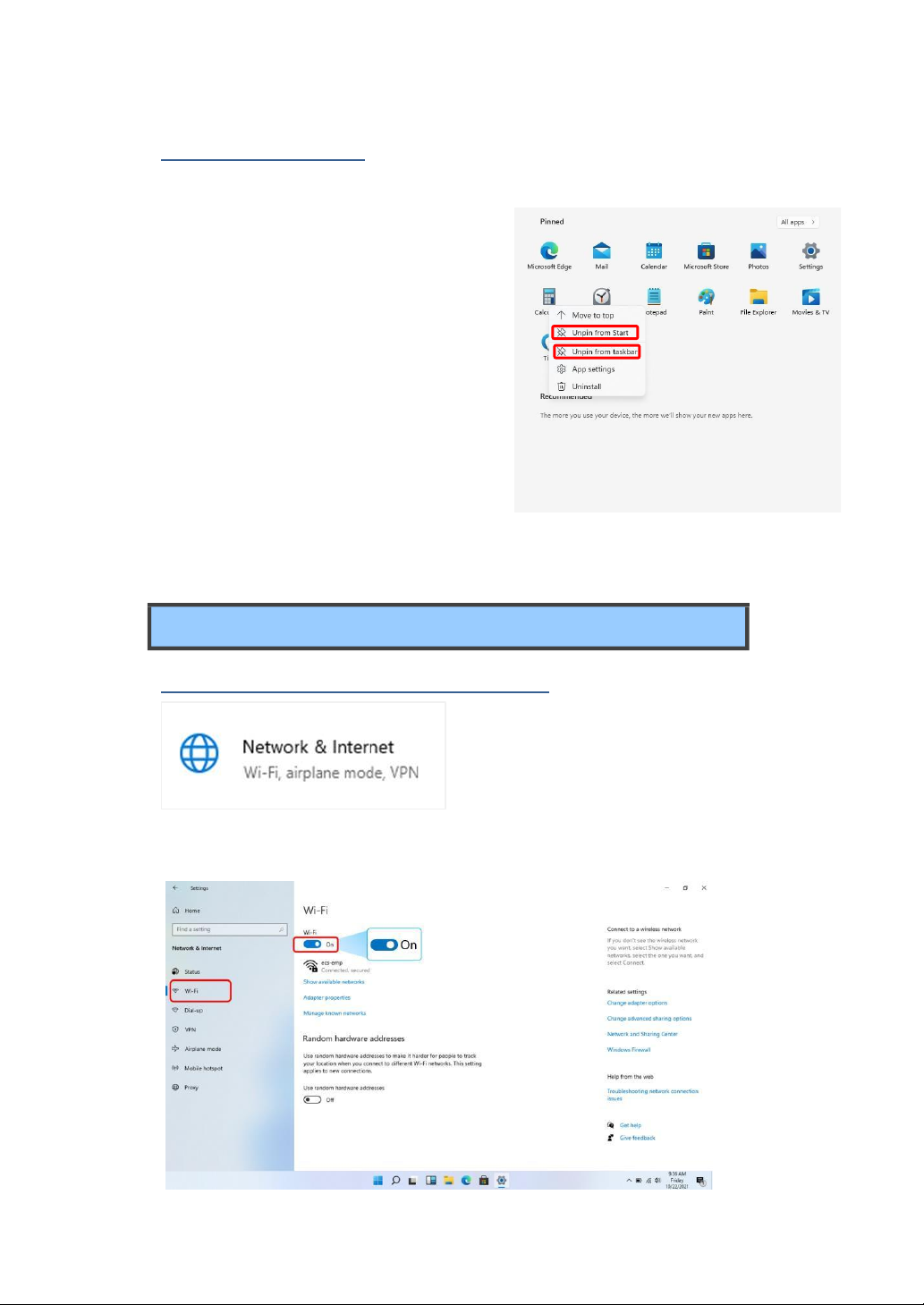
Usuwanie aplikacji
1.
Kliknij prawym przyciskiem
myszy aplikację, którą chcesz
usunąć z menu Start lub paska
zadań.
Uruchom <Unpin from Start>
lub <Unpin from taskbar> aby
usunąć aplikację
2.
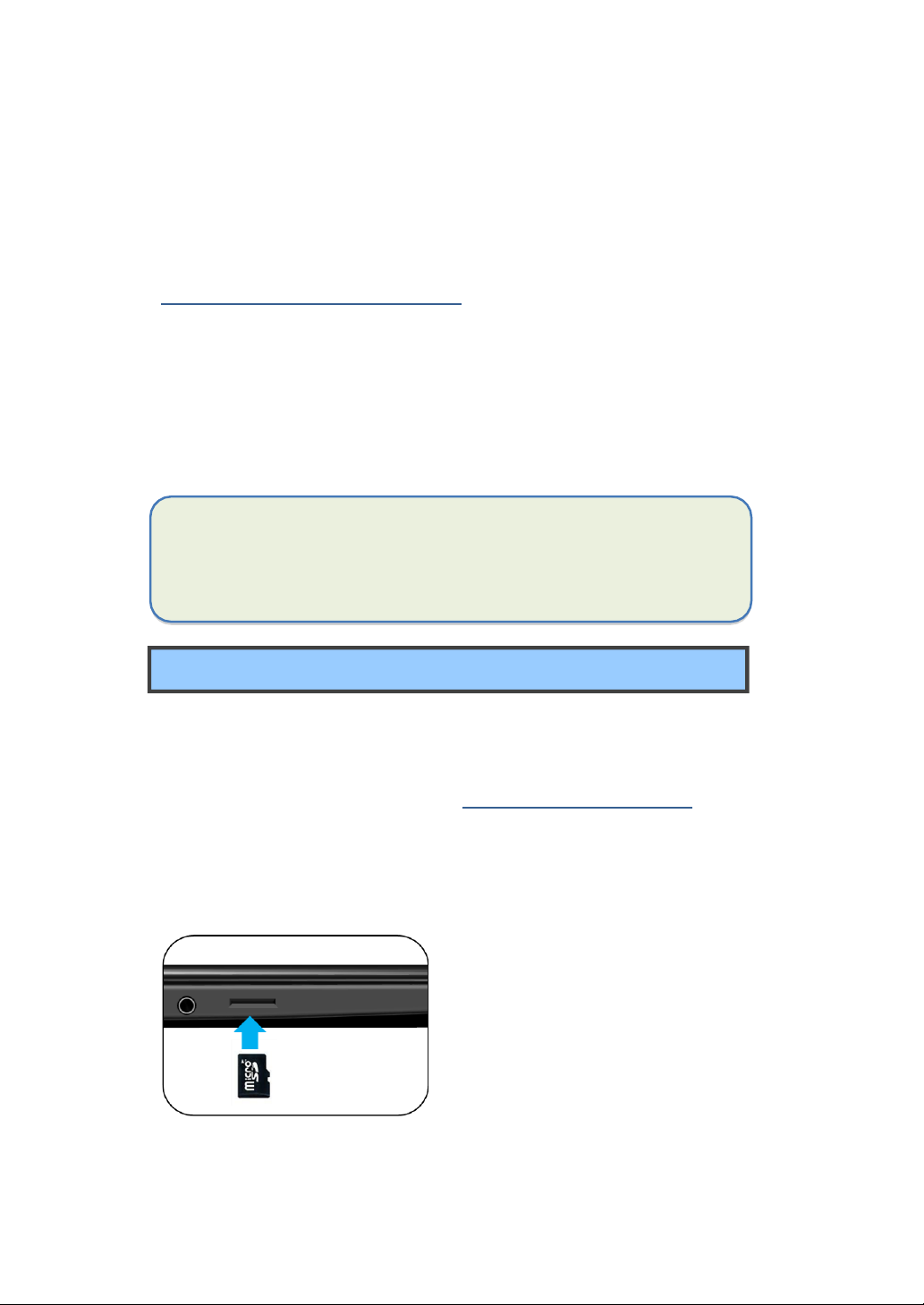
Uruchomienie sieci bezprzewodowej
1. Otwórz menu Settings i wybierz
<Network & Internet>.
2. Wybierz <Wi-Fi> I zmień ustawienie na ON, jak poniżej
19
Sieć bezprzewodowa
Page 38
3.
Upewnij się, że wyłączyłeś tryb samolotowy. Aby potwierdzić, że tryb samolotowy
jest wyłączony, przejdź do pulpitu i sprawdź obszar powiadomień. Jeśli w prawym
dolnym rogu wyświetli się ikona samolotu, najpierw wyłącz tryb samolotowy.
Połączenie do sieci bezprzewodowej
Po włączeniu łączności bezprzewodowej komputer automatycznie skanuje
dostępne sieci bezprzewodowe i wyświetla je na liście sieci
bezprzewodowych LAN. Aby połączyć się z wybraną siecią
bezprzewodową, kliknij nazwę sieci na liście, a następnie kliknij Połącz.
Uwaga: niektóre sieci wymagają do połączenia klucza zabezpieczeń
sieciowych lub hasła. W razie potrzeby zapytaj administratora sieci
lub Internet usługodawcy (ISP) w celu uzyskania wymaganych
Możesz używać swoich kart micro SD jako dysków wymiennych i
wygodnie wymieniać dane z urządzeniami cyfrowymi, takimi jak aparat
cyfrowy, cyfrowy kamera, MP3 itp.
Uruchomienie karty micro SD
1.
Włóż kartę micro SD do gniazda
karty, jak pokazano poniżej.
2.
Postępuj zgodnie z
komunikatem na ekranie i
wybierz opcję otwarcia i
wyświetlenia akta.
3.
Pokazuje wszystkie foldery i
pliki na kartach micro SD, a
także możesz zapisywać,
przenosić i usuwać dane
podczas obsługi pamięci
masowej urządzenie.
20
Slot kart Micro SD
Page 39
Usuwanie karty
1.
Naciśnij kartę i puść. Karta się pojawi.
2.
Wyciągnij kartę, trzymając jej koniec.
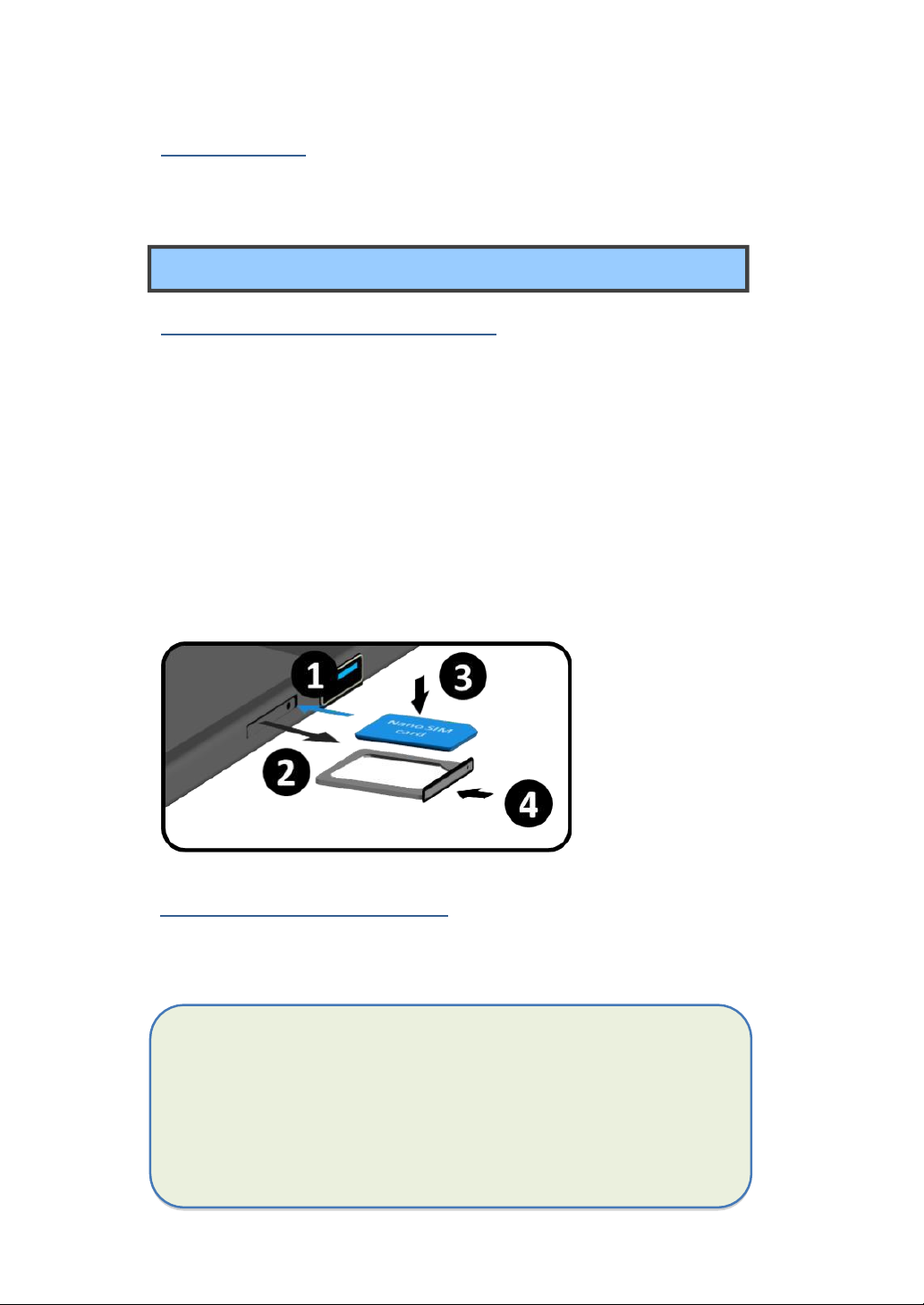
Uruchomienie karty Nano-SIM
1.
Użyj szpilki do wysuwania, aby otworzyć tackę karty SIM
Wyjmij tackę karty SIM z gniazda. Kiedy go wyjmiesz, trzymaj go twarzą do góry.
Umieść kartę SIM w kieszeni na kartę SIM. Słowa lub logo na karcie SIM powinny być
skierowane do góry.
Wsuń tackę karty SIM z powrotem do gniazda karty SIM, aż usłyszysz kliknięcie. Nie
wciśnij na siłę – taca karty SIM powinna wsunąć się płynnie
3.
4.
Usuwanie karty Nano-SIM
1.
Naciśnij kartę i puść, karta wyskoczy.
2.
Wyciągnij kartę, trzymając jej koniec.
Note:
Nie dotykaj obwodu drukowanego na karcie Nano-
SIM.
Przed włożeniem karty Nano-SIM należy mocno
trzymać komputer.
Nie uszkadzaj karty Nano-SIM w żaden sposób, ani
poprzez zginanie lub wywieranie nacisku na kartę.
Karta Nano-SIM (Opcja)
Page 40
Podłączanie do portu USB
Komputer jest wyposażony w trzy porty USB. Po podłączeniu urządzenia USB do
dowolnego z nich system Windows automatycznie ładuje sterownik dla tego urządzenia.
Po jednorazowym załadowaniu sterownika można się rozłączyć i podłącz ponownie to
samo urządzenie bez wykonywania żadnych dodatkowych kroków.
Uwaga: Jeśli system Windows wymaga zainstalowania
sterownika przed podłączeniem, przed podłączeniem urządzenia
sprawdź dokumentację dostarczoną przez producenta urządzenia.
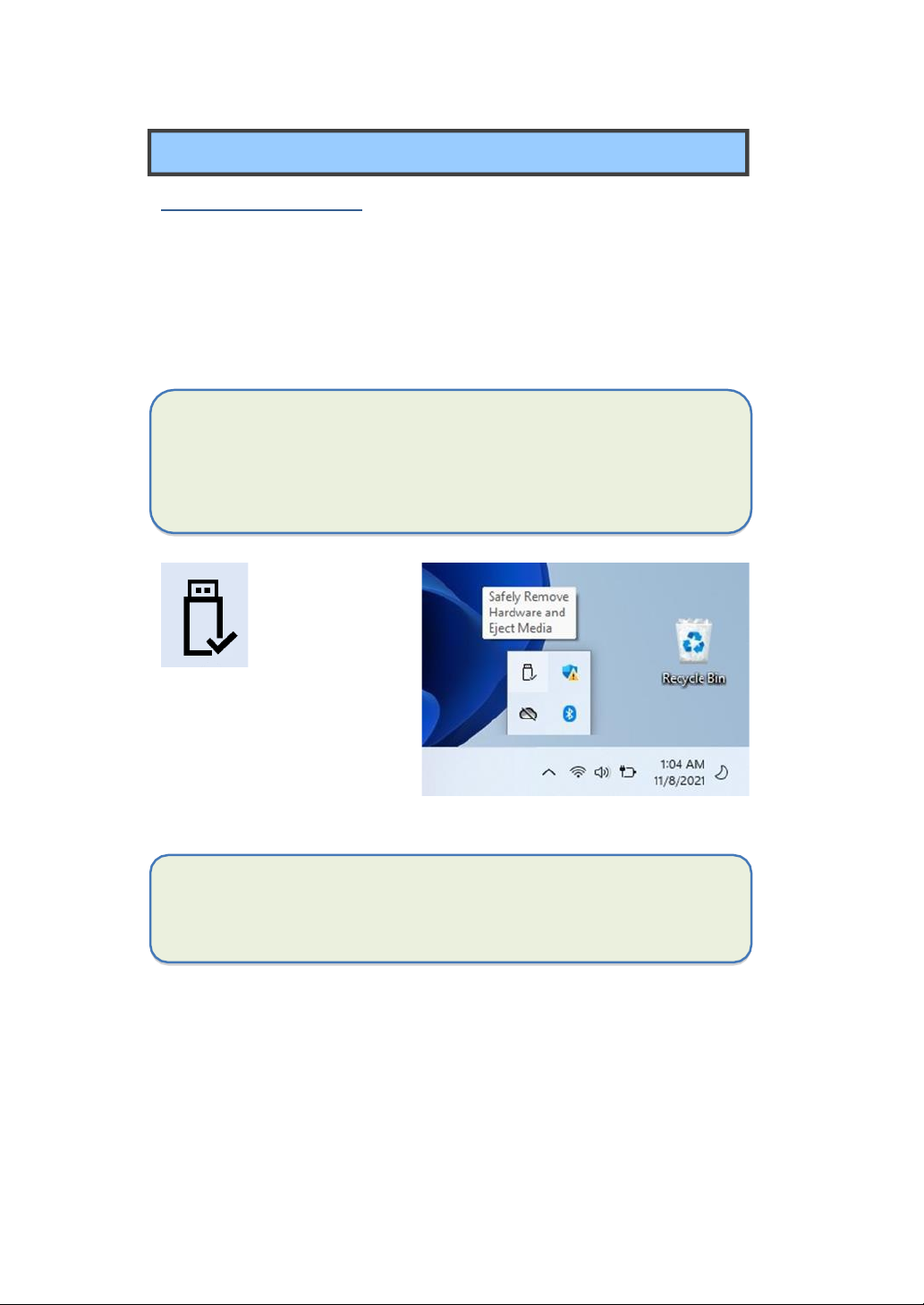
Aby wyjąć
urządzenie USB
uruchom opcję
Safely Remove
Hardware
Uwaga: Jeśli Twoje urządzenie USB korzysta z przewodu
zasilającego, podłącz je do źródła zasilania przed jego
podłączeniem.
22
Podłączanie urządzeń zewnętrznych
Page 41
Wykorzystanie portu HDMI
Można podłączyć wyświetlacz zewnętrzny, monitor,
telewizor lub projektor, do laptopa, jeśli takie
urządzenie ma port HDMI.
Dzięki temu masz większy widok podczas prezentacji lub oglądania
filmu.
1.
2.
Wyłącz urządzenie zewnętrzne.
Znajdź port HDMI w swoim laptopie.
Podłącz jeden koniec kabla do portu, a drugi koniec do portu urządzenia
zewnętrznego.
Włącz urządzenie zewnętrzne. Podczas podłączania telewizora może być
konieczne skonfigurowanie telewizora w trybie urządzenia zewnętrznego.
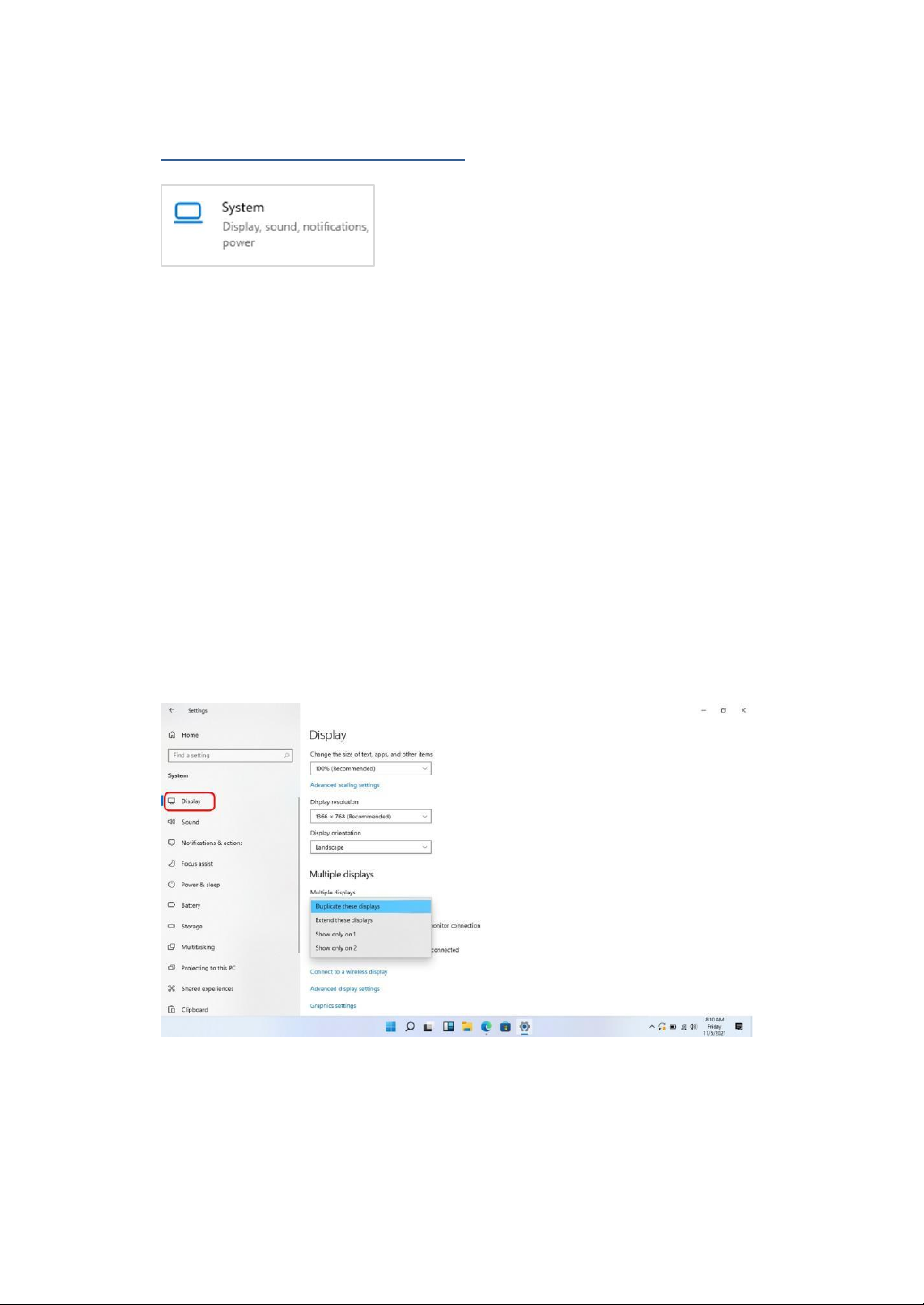
Otwórz ekran Ustawienia, wybierz opcję <System>, a następnie
<Wyświetlacz>. Kliknij <Wiele wyświetlaczy>, aby otworzyć listę
rozwijaną.
4.
5.
6.
Wybierz z listy preferowany tryb pracy
monitora
23
3.
Page 42
5. Bateria
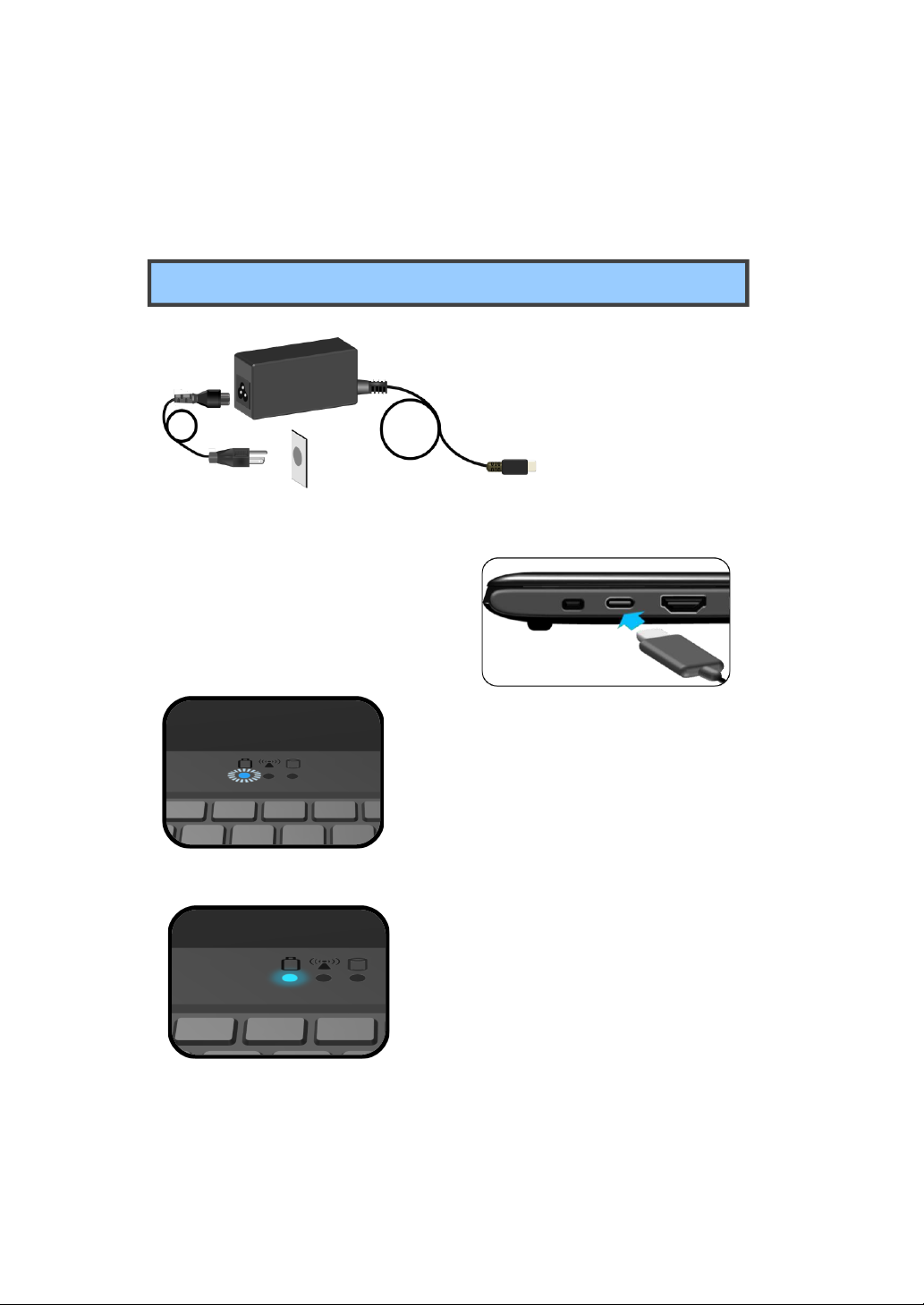
1. Podłącz kabel
zasilający do
zasilacza, a zasilacz
do gniazda
sieciowego.
2.
Podłącz złącze USB Type-C
zasilacza do portu USB Type-c,
który znajdziesz po lewej stronie
swojego laptopa.
3. Zobaczysz wskaźnik baterii miga
na niebiesko, wskazując, że
akumulator jest ładowany.
4.
Kiedy bateria będzie w pełni naładowana, wskażnik świeci stałym światłem
Przy wyłaczonym systemie, potrzeba około 1 ~2
godzin aby w pełni naładować baterię.
24
Ładowanie baterii
Page 43
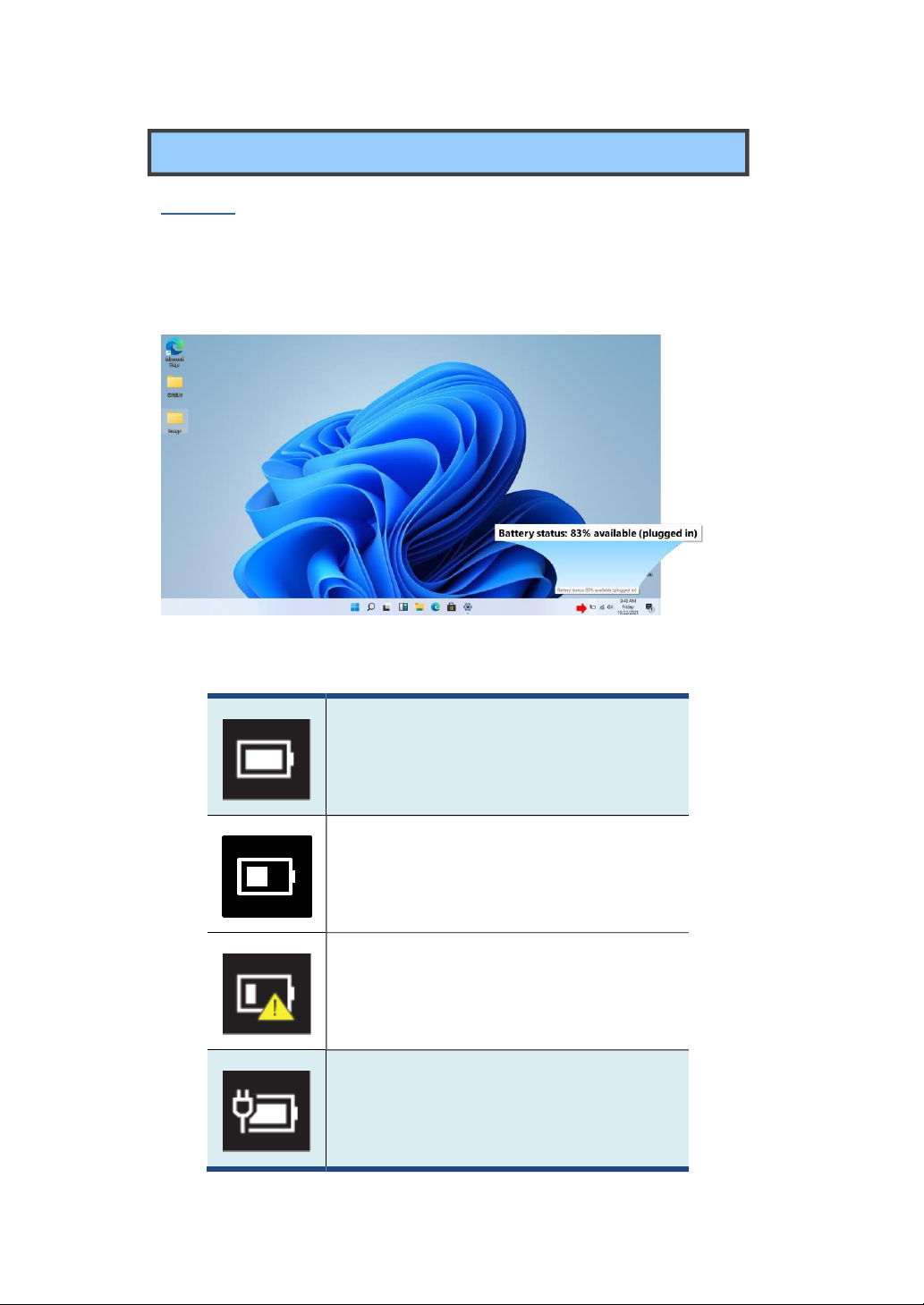
Taskbar
Na pulpicie przesuń kursor na ikonę baterii na pasku zadań. Wyskakujące
okienko pojawi się okno dialogowe pokazujące pozostały procent baterii, jak
pokazano poniżej.
Ikona baterii pokazuje stan baterii, który jest opisany jak
poniżej.
25
Bateria w pełni naładowana
Bateria w połowie naładowana
Bateria za chwilę się wyczerpie,
podłącz zasilanie lub zakończ pracę
Ładowanie baterii
Sprawdzanie statusu baterii
Page 44

Sprawdzając wskaźnik LED baterii
Wskaźnik LED baterii wskazuje status baterii
⚫
⚫
Niski poziom baterii: LED miga na czerwono
Bateria w trakcie ładowania: LED miga na niebiesko.
Bateria jest materiałem eksploatacyjnym, dlatego długotrwałe
użytkowanie powoduje skrócenie jej pojemności/żywotności. Jeśli
żywotność baterii spadnie o mniej niż połowę początkowego
czasu, zalecamy zakup nowej baterii.
Jeśli bateria nie będzie używana przez dłuższy czas, należy ją po
tym czasie przechowywać ładując go do 30-40% jego pojemności.
Wydłuża to żywotność baterii.
26
Page 45

6. Pomoc i rozwiązywanie
problemów Windows
W tej sekcji opisano niektóre typowe problemy i sugestie
rozwiązania i sposoby odzyskiwania komputera po awarii.
Należy pamiętać, że opisane tutaj problemy i rozwiązania mają
charakter wyłącznie orientacyjny. Nie są to ostateczne techniki
rozwiązywania problemów. W przypadku niektórych problemów
możesz potrzebować pomocy sprzedawcy lub swojego dostawca
usługi.
Gdy zaobserwujesz problem, natychmiast przerwij pracę,
ponieważ podjęcie dalszych działań może skutkować utratą lub
uszkodzeniem danych. Zanotuj, co robi system i jakie czynności
wykonałeś przed wystąpieniem problemu. Podaj szczegółowe
informacje swojemu serwisowi dostawcy w celu szybszego
rozwiązywania problemów.
Dla większości problemów zacznij od:
1. Zapisz pracę i zresetuj system.
2. Sprawdź sieć Wi-Fi.
3. Zresetuj sieć Wi-Fi
4. Podłącz laptopa do gniazdka sieciowego, aby naładować go
przynajmniej przez jedną godzinę.
27
Rozwiązywanie problemów
Page 46
28
Problemy z ekranem
Kiedy włączam
komputer nic nie
pojawia się na ekranie.
• Jeśli ekran jest pusty, upewnij się, że:
- Zasilacz sieciowy jest podłączony do
komputera, a przewód zasilający jest
podłączony do działającego gniazdka
elektrycznego.
- Zasilanie komputera jest włączone.
(Naciśnij i przytrzymaj przycisk
zasilania przez 4 sekundy, aby wymusić
wyłączenie zasilania, a następnie włącz
je ponownie.)
- Jeśli te elementy są ustawione
prawidłowo, a ekran pozostaje pusty,
oddaj komputer do serwisu.
Ekran przestaje
wyświetlać kiedy
computer jest
włączony
Twój laptop znajduje się w trybie
uśpienia. Wykonaj jedną z następujących
czynności, aby wznowić działanie z
trybu uśpienia:
- Naciśnij dowolny klawisz na
klawiaturze na 2 do 3 sekund.
- Wciśnij przycisk zasilania.
- Naciśnij przycisk klawisza Windows.
Problem z trybem uśpienia
Pojawia się komunikat o
błędzie dotyczącym
krytycznego niskiego poziomu
naładowania baterii, a
komputer wyłącza się
Poziom naładowania baterii jest niski.
Podłącz zasilacz sieciowy do komputera.
Komputer przechodzi w
tryb uśpienia
natychmiast po
włączeniu zasilania.
Upewnij się, że bateria jest naładowana.
- Temperatura robocza może być zbyt
wysoka. Przenieś się do chłodniejszego
otoczenia i spróbuj obudzić komputer.
Page 47
29
Komputer nie wychodzi
z trybu uśpienia i nie
działa.
• Jeśli komputer znajduje się w trybie
uśpienia, podłącz zasilacz sieciowy do
komputera, a następnie naciśnij
przycisk z kluczem lub przycisk
zasilania.
• Jeśli komputer jest wyłączony,
podłącz zasilacz sieciowy do
komputera, a następnie naciśnij
przycisk zasilania, aby wznowić
operacja.
Problem wyświetlacza
Ekran nie świeci.
• Wykonaj następujące czynności:
- Jeśli korzystasz z zasilacza
sieciowego lub baterii, a wskaźnik
stanu baterii jest włączony, naciśnij
klawisze Fn+F4, aby rozjaśnić ekran.
- Naciśnij przycisk zasilania, aby
wznowić działanie z trybu uśpienia.
- Jeśli problem będzie się powtarzał,
postępuj zgodnie z rozwiązaniem w
następnym problemie „Ekran jest
nieczytelny lub zniekształcony.”
Ekran jest nieczytelny
lub zniekształcony
Upewnij się, że:
-
Rozdzielczość ekranu i jakość kolorów
są ustawione prawidłowo.
-
Typ monitora jest prawidłowy.
Na ekranie pojawiają się
nieprawidłowe znaki.
Sprawdź czy system operacyjny lub
programy są zainstalowane
prawidłowo?
Jeśli są one poprawnie zainstalowane i
skonfigurowane, należy skontaktować
się z serwisem
Problemy z dzwiękiem
Brak dźwięku
Sprawdź czy:
Page 48
30
pomimo wysokiego
poziomu dzwięku w
ustawieniach systemu.
-
Funkcja Mute nie jest aktywna.
-
Nie ma urządzenia połaczonego do
gniazda Audio
-
Prawidłowe ustawienia głośników
Inne problemy
Brak odpowiedzi
komputera.
• Aby wyłączyć komputer, naciśnij i
przytrzymaj przycisk zasilania przez co
najmniej 4 sekundy. Jeśli komputer nadal
nie odpowiada, odłącz zasilacz sieciowy.
• Komputer może się zablokować, gdy
przejdzie w tryb uśpienia podczas operacji
komunikacyjnej. Wyłącz wyłącznik
czasowy, gdy pracujesz w sieci.
Urządzenie zewnetrzne
nie odpowiada
Nie podłączaj ani nie odłączaj żadnych
kabli urządzeń zewnętrznych innych niż
USB, gdy komputer jest włączony. W
przeciwnym razie możesz uszkodzić
komputer.
• W przypadku korzystania z urządzenia
zewnętrznego o dużym poborze mocy,
takiego jak zewnętrzny napęd optyczny
USB, należy używać zasilacza urządzenia
zewnętrznego. W przeciwnym razie
urządzenie mogą nie zostać rozpoznane.
Page 49

 Loading...