

Page 1

7014 Series
Industrial
Gigabit Ethernet Switch
User Manual &
Installation
Guide
(Revised 2010-11-15) page 1 of 167
Page 2

7014TX, 7014FX2, and 7014FXE2 Industrial Gigabit Ethernet Switch Installation Guide ........................................ 7
N-Ring ..................................................................................................................................................................................... 23
Administration – System ......................................................................................................................................................... 29
Administration – SNMP .......................................................................................................................................................... 30
Administration – Gigabit Ports................................................................................................................................................ 31
Puertos - Seguridad ......................................................................................................... 34
Puertos - Intrusion Log ................................................................................................... 36
Puertos – Mirroring ................................................................................................................................................................. 37
Puertos – Trunking ................................................................................................ ................................................................ .. 38
Statistics – Port Statistics ........................................................................................................................................................ 42
Statistics – Port Utilization ...................................................................................................................................................... 43
VLAN - Filtro contra el ingreso .............................................................................................................................................. 44
Bridging – Aging Time ........................................................................................................................................................... 50
Bridging – Unicast Addresses ................................................................................................................................................. 51
Bridging – Multicast Addresses .............................................................................................................................................. 54
RSTP – RSTP Configuration .................................................................................................................................................. 56
IGMP – Configuration ............................................................................................................................................................ 60
IGMP – Show Group and Show Router .................................................................................................................................. 63
IGMP – RFilter ....................................................................................................................................................................... 64
N-View – Configuration .......................................................................................................................................................... 67
N-View – Ports ................................................................................................................................................................ ........ 68
N-Ring - Configuration ........................................................................................................................................................... 70
N-Ring – Status ....................................................................................................................................................................... 75
Event Log – Log Statistics ...................................................................................................................................................... 79
Event Log – Show Events ....................................................................................................................................................... 80
Firmware/Config - TFTP ........................................................................................................................................................ 81
Firmware/Config - FTP ........................................................................................................................................................... 82
Support – Web Site and E-mail ................................ ................................................................................................ ............... 83
BPCL – Broadcast Packet Count Limit Configuration ........................................................................................................... 84
User Mgmt – Adding Users .................................................................................................................................................... 86
User Mgmt – Removing Users ................................................................................................................................ ................ 88
LogicalView ............................................................................................................................................................................ 89
Configuration – Save or Reset................................................................................................................................................. 90
Help – Administration ............................................................................................................................................................. 92
Help – Ports ............................................................................................................................................................................. 93
Help – Statistics ....................................................................................................................................................................... 94
Help – VLAN .......................................................................................................................................................................... 95
Help – BPCL ................................................................................................ ................................................................ ........... 96
Help – IGMP ................................................................................................ ................................................................ ........... 97
Help – Bridging ....................................................................................................................................................................... 98
Help – RSTP ........................................................................................................................................................................... 99
Help – Event Log .................................................................................................................................................................. 100
Help – Firmware/Config ....................................................................................................................................................... 101
Help – Logical View ............................................................................................................................................................. 102
Help – User Mgmt ................................................................................................................................................................. 103
Help – N-View ...................................................................................................................................................................... 104
Help – N-Ring ....................................................................................................................................................................... 105
Help – Others ........................................................................................................................................................................ 106
CLI Commands ........................................................................................................................................................ 107
Clear ...................................................................................................................................................................................... 107
“?” (HELP) ............................................................................................................................................................................ 107
Top ........................................................................................................................................................................................ 108
Up .......................................................................................................................................................................................... 108
Logout ................................................................................................................................................................................... 108
History ................................................................................................................................................................................... 109
(Revised 2010-11-15) page 2 of 167
Page 3

“!” .......................................................................................................................................................................................... 110
“$” ......................................................................................................................................................................................... 111
Whoami ................................................................................................................................................................................. 111
Ping ....................................................................................................................................................................................... 111
System Configuration Commands ........................................................................................................................... 112
Set Mode IP config ................................................................................................................................................................ 112
Set IP/Subnet/Gateway Addresses of the system .................................................................................................................. 112
Get IP Address of the system ................................................................................................................................................ 112
Set System Name .................................................................................................................................................................. 112
Get System Name .................................................................................................................................................................. 113
Get Gateway Address of the System ..................................................................................................................................... 113
Get Mac Address of the System ............................................................................................................................................ 113
Get Netmask of the System ................................................................................................................................................... 113
Get System Contact ............................................................................................................................................................... 113
Set System Contact ............................................................................................................................................................... 114
Get System Location ............................................................................................................................................................. 114
Set System Location .............................................................................................................................................................. 114
Get System Uptime ............................................................................................................................................................... 114
Get Number of Ports present in the System .......................................................................................................................... 114
Set System Gigabit ................................................................................................................................................................ 114
Set IP Address of the SNMP Manager .................................................................................................................................. 115
Set SNMP Get Community name ......................................................................................................................................... 115
Set SNMP Set Community name .......................................................................................................................................... 115
Set SNMP Trap Community name ........................................................................................................................................ 115
Show all configuration parameters ........................................................................................................................................ 116
Show all configuration parameters related to SNMP manager ............................................................................................. 116
System Restart ....................................................................................................................................................................... 116
User Management Commands ................................................................................................................................. 118
Show System Users ............................................................................................................................................................... 118
Add a System User ................................................................................................................................................................ 118
Modify a User‟s Access Permissions .................................................................................................................................... 118
Modify a User‟s Password .................................................................................................................................................... 119
Remove a System User ......................................................................................................................................................... 119
Image Loader Commands ........................................................................................................................................ 119
Download Image through COM port .................................................................................................................................... 119
TFTP Commands ..................................................................................................................................................... 120
Set the TFTP configuration parameter .................................................................................................................................. 120
Show TFTP configuration parameters................................................................................................................................... 120
Download file from TFTP server .......................................................................................................................................... 120
FTP Commands ........................................................................................................................................................ 121
Set Username ........................................................................................................................................................................ 121
Set Password ......................................................................................................................................................................... 121
Set IP Address of FTP server ................................................................................................................................................ 121
Set Name of the Remote File ................................................................................................................................................ 121
Display FTP related configuration parameters ...................................................................................................................... 122
Perform the configuration file transfer action ....................................................................................................................... 122
Perform the image file transfer action ................................................................................................................................... 122
Port Manager Commands ......................................................................................................................................... 123
Get the link state of a given port ........................................................................................................................................... 123
Get admin status of the port .................................................................................................................................................. 123
Set admin status of a port ...................................................................................................................................................... 123
Show port statistics ............................................................................................................................................................... 124
Get total number of good frames received ............................................................................................................................ 124
Get port speed ....................................................................................................................................................................... 124
Set Port Speed ....................................................................................................................................................................... 125
Get the port duplex mode ...................................................................................................................................................... 125
(Revised 2010-11-15) page 3 of 167
Page 4

Set the port duplex mode ....................................................................................................................................................... 125
Set the Lockstate of a given port ........................................................................................................................................... 125
Get Lock State ....................................................................................................................................................................... 127
Get Auto-negotiation State .................................................................................................................................................... 127
Set Auto-negotiation State .................................................................................................................................................... 127
Set Priority State ................................................................................................................................................................... 127
Set Flow Control ................................................................................................................................................................... 128
Set Name ............................................................................................................................................................................... 128
Set PVID ............................................................................................................................................................................... 128
Set Backpressure ................................................................................................................................................................... 128
Set Intruderstate .................................................................................................................................................................... 128
Set Priority Level .................................................................................................................................................................. 129
Show Configuration .............................................................................................................................................................. 129
Show Intruders ...................................................................................................................................................................... 129
Show Link Utilization ........................................................................................................................................................... 129
Get Flow Control ................................................................................................................................................................... 129
Get Name .............................................................................................................................................................................. 129
Get State Of Priority ................................................................................................................................ ............................. 131
Get Intruder State .................................................................................................................................................................. 131
Get Priority Level .................................................................................................................................................................. 131
Get STP Status ...................................................................................................................................................................... 131
Get Back Pressure ................................................................................................................................................................. 131
Get PVID ............................................................................................................................................................................... 132
Clear Counters ....................................................................................................................................................................... 132
Clear Intruder Log ................................................................................................................................................................. 132
Trunk related commands .......................................................................................................................................... 133
Enable or disableTrunking .................................................................................................................................................... 133
Modify Trunk ................................ ................................................................ ................................................................ ........ 133
Create Trunk.......................................................................................................................................................................... 133
Delete Trunk.......................................................................................................................................................................... 133
Show Trunk Information ................................................................................................ ................................ ....................... 134
Mirroring related commands .................................................................................................................................... 135
Set Mirror config ................................................................................................................................................................... 135
Enable or Disable Port Mirroring .......................................................................................................................................... 135
Show Mirror config ............................................................................................................................................................... 135
VLAN Related Commands ...................................................................................................................................... 136
Add VLAN Entry .................................................................................................................................................................. 136
Show List of Configured VLANs ......................................................................................................................................... 136
Display Information of a particular VLAN ........................................................................................................................... 137
Modify an existing VLAN .................................................................................................................................................... 137
Delete VLAN ........................................................................................................................................................................ 138
Set VLAN as management VLAN ........................................................................................................................................ 138
Set VLAN to defaults ............................................................................................................................................................ 138
Set VLAN Ingress Filter ....................................................................................................................................................... 138
Get VLAN Ingress Filter ....................................................................................................................................................... 138
Get VLAN info ..................................................................................................................................................................... 139
Eventlog Related Commands ................................................................................................................................... 140
Get Eventlog count ................................................................................................................................................................ 140
Get Eventlog level ................................................................................................................................................................. 140
Get Eventlog size .................................................................................................................................................................. 140
Set Eventlog level ................................................................................................................................................................. 140
Set Eventlog size ................................................................................................................................................................... 140
Show Eventlog events ........................................................................................................................................................... 142
Bridging Related Commands ................................................................................................................................... 143
Add Multicast MAC Address ................................................................................................................................................ 143
Delete Multicast MAC Address ............................................................................................................................................ 143
(Revised 2010-11-15) page 4 of 167
Page 5

Add a Unicast MAC Address ................................................................................................................................................ 143
Delete Unicast MAC Address ............................................................................................................................................... 143
Display List of Configured Static MAC Addresses .............................................................................................................. 144
Set Aging Time ..................................................................................................................................................................... 144
Display Current Aging Time ................................................................................................................................................. 144
Display Mac Address by port ................................................................................................................................................ 144
Display port by Mac Address ................................................................................................................................................ 144
Display Mac count ................................................................................................................................................................ 145
IGMP Related Commands ....................................................................................................................................... 146
Enable IGMP ......................................................................................................................................................................... 146
Disable IGMP........................................................................................................................................................................ 146
Show IGMP config ............................................................................................................................................................... 146
Show IGMP group ................................................................................................................................................................ 146
Show IGMP router ................................................................................................................................................................ 148
Set IGMP query mode ........................................................................................................................................................... 148
Set IGMP router port ............................................................................................................................................................. 148
Set IGMP router mode .......................................................................................................................................................... 148
Show IGMP rfilter mode ....................................................................................................................................................... 148
Set IGMP rfilter mode ........................................................................................................................................................... 149
N-Ring Related Commands ..................................................................................................................................... 150
N-Ring get agingtime ............................................................................................................................................................ 150
N-Ring set agingtime ............................................................................................................................................................ 150
N-Ring get webfault .............................................................................................................................................................. 150
N-Ring set webfault .............................................................................................................................................................. 150
N-Ring get interval ................................................................................................................................................................ 151
N-Ring set interval ................................................................................................................................................................ 151
N-Ring get mode ................................................................................................................................................................... 151
N-Ring set mode ................................................................................................................................................................... 151
N-Ring show status ............................................................................................................................................................... 152
N-Ring show switch .............................................................................................................................................................. 153
N-Ring set keepalive ............................................................................................................................................................. 153
N-Ring get keepalive ................................................................................................................................ ............................. 153
Configuration Related Commands ........................................................................................................................... 154
Save Configuration ................................................................................................................................................................ 154
Load Default Configuration .................................................................................................................................................. 154
Configuration Upload ................................................................................................ ................................ ............................ 154
Server-IpAddress .................................................................................................................. 154
File-Name ............................................................................................................................. 154
Configuration Download ....................................................................................................................................................... 154
Server-IpAddress .................................................................................................................. 154
File-Name ............................................................................................................................. 154
Rapid Spanning Tree Protocol Related Commands ................................................................................................. 155
Set RSTP Admin Edge .......................................................................................................................................................... 155
Get RSTP Admin Edge ......................................................................................................................................................... 155
Set RSTP Auto Edge ............................................................................................................................................................. 155
Get RSTP Auto Edge ............................................................................................................................................................ 155
Set RSTP Bridge Admin Status............................................................................................................................................. 156
Get RSTP Bridge Admin Status ................................ ................................ ................................................................ ............ 156
Set RSTP Bridge Forward Delay .......................................................................................................................................... 156
Get RSTP Bridge Forward Delay .......................................................................................................................................... 156
Set RSTP Bridge Hello Time ................................................................................................................................................ 157
Get RSTP Bridge Hello Time ............................................................................................................................................... 157
Set RSTP Bridge Max Age ................................................................................................................................................... 157
Get RSTP Bridge Max Age ................................................................................................................................................... 157
Set RSTP Bridge Priority ...................................................................................................................................................... 158
(Revised 2010-11-15) page 5 of 167
Page 6

Get RSTP Bridge Priority ..................................................................................................................................................... 158
Set RSTP Port Path Cost ....................................................................................................................................................... 158
Get RSTP Port Path Cost ...................................................................................................................................................... 158
Set RSTP Port Priority .......................................................................................................................................................... 159
Get RSTP Port Priority .......................................................................................................................................................... 159
Broadcast Packet Count Limit Commands .............................................................................................................. 160
Get the Broadcast Packet Count Limit for one port .............................................................................................................. 160
Get the Broadcast Packet Count Limit for all ports............................................................................................................... 160
Set the Broadcast Packet Count Limit ................................................................................................................................... 160
VLAN Configuration Examples .............................................................................................................................. 161
Ejemplo 2: Comprensión básica de redes VLAN etiquetadas (admisión: sólo etiquetadas) ................................................. 161
Ejemplo 3: Comprensión básica de redes VLAN etiquetadas (admisión: todas) .................................................................. 162
Ejemplo 6: Comprensión básica de redes VLAN con filtro de multidifusión ....................................................................... 164
(Revised 2010-11-15) page 6 of 167
Page 7
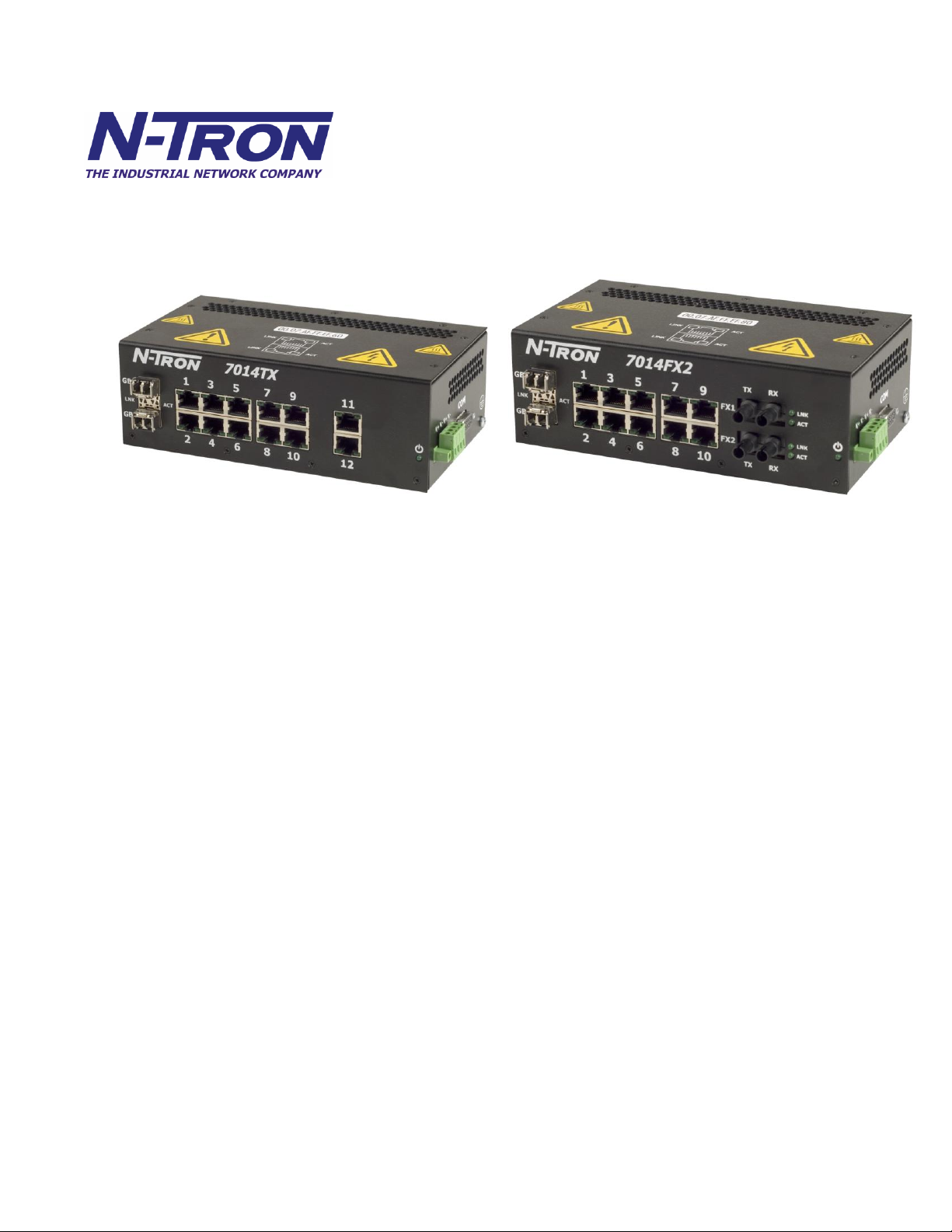
CARACTERÍSTICAS DEL PRODUCTO
• Cumplimiento total con el IEEE 802.3
• Diez puertos 10/100 BaseTX RJ-45
• Doce puertos 10/100 BaseTX RJ-45
(Modelo 7014TX solamente)
• Dos puertos Gigabit opcionales:
o 1000BaseSX/LX Puertos, el estilo de LC, y/o
o 1000BaseT Puertos, el estilo RJ45
• Dos 100BaseFX(E) opcional Puertos
(7014FX2 y 7014 FXE2 modelos solamente)
• Especificaciones de entorno extendidas
• Detección Automática de 10/100BaseTX, Dúplex, y
MDIX
• Ofrece un protocolo rápido de árbol de expansión
• Enlace troncal con otros conmutadores de capacidad de
enlace troncal N-Tron
• Tecnología Store & Forward
• "Plug and Play" soporte IGMP
• Caja resistente para riel DIN
• Entradas de alimentación redundante (10-30 VDC)
• Completo SNMP
• Navegación Web y N-View Control Conmutador
CONFIGURACIÓN DEL PRODUCTO
• 7014TX – Doce puertos de cobre 10/100 Base-TX RJ45
y dos opcionales transceptores SFP
• 7014FX2 – Diez puertos de cobre 10/100 Base-TX RJ45, dos
multimodo 100BaseFX Puertos (SC o ST), y
dos opcionales transceptores SFP
• 7014FX2 – Diez puertos de cobre 10/100 Base-TX RJ45, dos
monomodo 100BaseFX Puertos (ST o SC)
(15, 40, o 80 km) y dos opcionales transceptores SFP
FUNCIONES DE ADMINISTRACIÓN
Snooping (monitoreo) de IGMP
• VLAN
• QoS
• Trunking
• Duplicación
• 802.1D-2004 Árbol de Expansión Rápido
• N-RING ™ (N-Tron propiedad Círculo de Gestión)
7014TX, 7014FX2, and 7014FXE2 Industrial Gigabit Ethernet Switch Installation Guide
El conmutador Ethernet industrial Serie Gigabit 7014 de N-TRON ofrece un rendimiento supremo y es fácil de utilizar. Ha sido
diseñado especialmente para conectar equipamientos de seguridad y/o industriales compatibles con Ethernet y es un conmutador
totalmente administrado.
(Revised 2010-11-15) page 7 of 167
Page 8

Copyright, © N-Tron Corp., 2008
820 S. University Blvd., Suite 4E
Mobile, AL 36609 USA
Todos los derechos reservados. Está prohibida la reproducción, adaptación o traducción de este material sin el previo permiso escrito deN-Tron
Corp., excepto cuando lo permitan las leyes de copyright
Ethernet es una marca registrada de Xerox Corporation. Todos los otros nombres de productos, nombres de empresas, logotipos u otras
designaciones mencionadas en este documento son marcas registradas de sus respectivos propietarios.
La información incluida en este documento está sujeta a cambios sin previo aviso. N-Tron Corp. no ofrece ningún tipo de garantía con respecto
a este material, incluidas, entre otras, las garantías implícitas de comercialización o aptitud para un propósito en particular. En ningún caso NTron Corp. se hace responsable por daños incidentales, especiales, indirectos o derivados en los que se incluyen, entre otros, pérdidas surgidas
por errores u omisiones en este manual o en la información que éste contiene.
Advertencia
No realice ningún servicio en la unidad a menos que esté capacitado para ello. No sustituya piezas no autorizadas ni realice modificaciones no
autorizadas a la unidad
No opere la unidad sin la tapa superior ya que puede crear un peligro de descarga eléctrica o incendio.
No bloquee los orificios de ventilación en los laterales y en la parte superior de la unidad.
No opere el equipo en presencia de gases o emanaciones inflamables. Operar el equipo eléctrico en tales condiciones representa un peligro de
seguridad absoluto.
No opere el equipo de una manera no especificada en este manual.
ADVERTENCIAS DE SEGURIDAD
GENERAL DE SEGURIDAD
ADVERTENCIA: Si el equipo se utiliza de una manera no especificada por N-Tron Corp., la protección proporcionada por el equipo se vería
afectada.
LÁSER DE SEGURIDAD (FXE modelos -40, -80 y opcional-LX SFP -40, -70 y -80)
Información de contacto
N-Tron Corp.
820 South University Blvd.
Suite 4E
Mobile, AL 36609
TEL: (251) 342-2164
FAX: (251) 342-6353
(Revised 2010-11-15) page 8 of 167
PRECAUCIÓN: PRODUCTO LASER DE CLASE 1. No mirar el láser.
Page 9

Page 10

SEGURIDAD DEL ENTORNO
ADVERTENCIA: Desconecte la corriente y dejar enfriar 5 minutos antes de tocarlo.
SEGURIDAD ELÉCTRICA
ADVERTENCIA: Desconecte el cable de corriente antes de quitar cualquier panel de protección.
ADVERTENCIA: No opere la unidad si se ha quitado alguna tapa.
ADVERTENCIA: A tierra correctamente la unidad antes de conectar cualquier otra cosa a la unidad. Las unidades no debidamente conectado a
tierra puede resultar en un riesgo para la seguridad y podría ser peligroso y puede anular la garantía. Vea la sección técnica de puesta a tierra de
este manual de usuario de manera apropiada para la unidad.
ADVERTENCIA: No trabaje sobre el equipo o los cables cuando haya relámpagos.
ADVERTENCIA: No realice ningún servicio en la unidad a menos que esté capacitado para ello.
ADVERTENCIA: No bloquee los orificios de ventilación.
ADVERTENCIA: Controle la polaridad correcta de voltaje de CC antes de instalar los cables de entrada de corriente. Invertir la polaridad de
voltaje puede causar daños permanentes en la unidad y anular la garantía.
Serie 7014 requisitos de instalación en ubicaciones de riesgo
1. ADVERTENCIA: Peligro de explosión: no desconecte la unidad mientras el circuito esté activado a menos que esté
seguro de que el área no es peligrosa.
2. ADVERTENCIA: Peligro de explosión: no sustituya el dispositivo a menos que se haya desconectado la corriente
eléctrica o esté seguro de que el área no es peligrosa.
3. ADVERTENCIA: Entrada y salida de cableado debe estar de acuerdo con la Clase I, División 2, y de acuerdo con los
códigos locales y nacionales de autoridades que tengan jurisdicción.
4. ADVERTENCIA: Peligro de explosión: la sustitución de componentes puede afectar la idoneidad para la Clase I, Div. 2
5. Este equipo es apto para su uso en Class I, Div. 2, Grupos A, B, C, D o en lugares no peligrosos solamente.
6. Alimentación debe ser suministrada por una fuente de aislamiento, y una 3,0 A máx nominal UL reconocido fusible debe
ser instalado inmediatamente antes de la unidad.
7. Clase I, División 2 instalaciones requieren que todos los dispositivos conectados a este producto deben ser aprobados por
UL para la zona en que está instalado
8. Use un cable de cobre de 60/75ºC, y un par de apriete de 2 plug/lb (0,22 Nm) para los conductores instalados en campo.
(Revised 2010-11-15) page 10 of 167
Page 11

CONTENIDO DEL PAQUETE
Asegúrese de que el paquete del conmutador Ethernet serie 7014 incluya los siguientes elementos:
1. Conmutador serie 7014
2. CD del producto
Póngase en contacto con el transportista si alguno de los elementos está dañado.
Instalación
Lea la siguiente advertencia antes de comenzar la instalación:
ADVERTENCIA
Nunca instale o trabaje sobre el equipamiento eléctrico o el cableado cuando haya relámpagos. Nunca conecte o desconecte la
corriente en presencia de gases peligrosos.
Desconecte el cable de corriente antes de quitar cualquier panel de protección.
DESEMPACADO
Quite todo el equipamiento del embalaje y guarde el embalaje en un lugar seguro. Presente cualquier reclamo por daños al
transportista
LIMPIEZA
Limpie únicamente con un paño húmedo.
(Revised 2010-11-15) page 11 of 167
Page 12
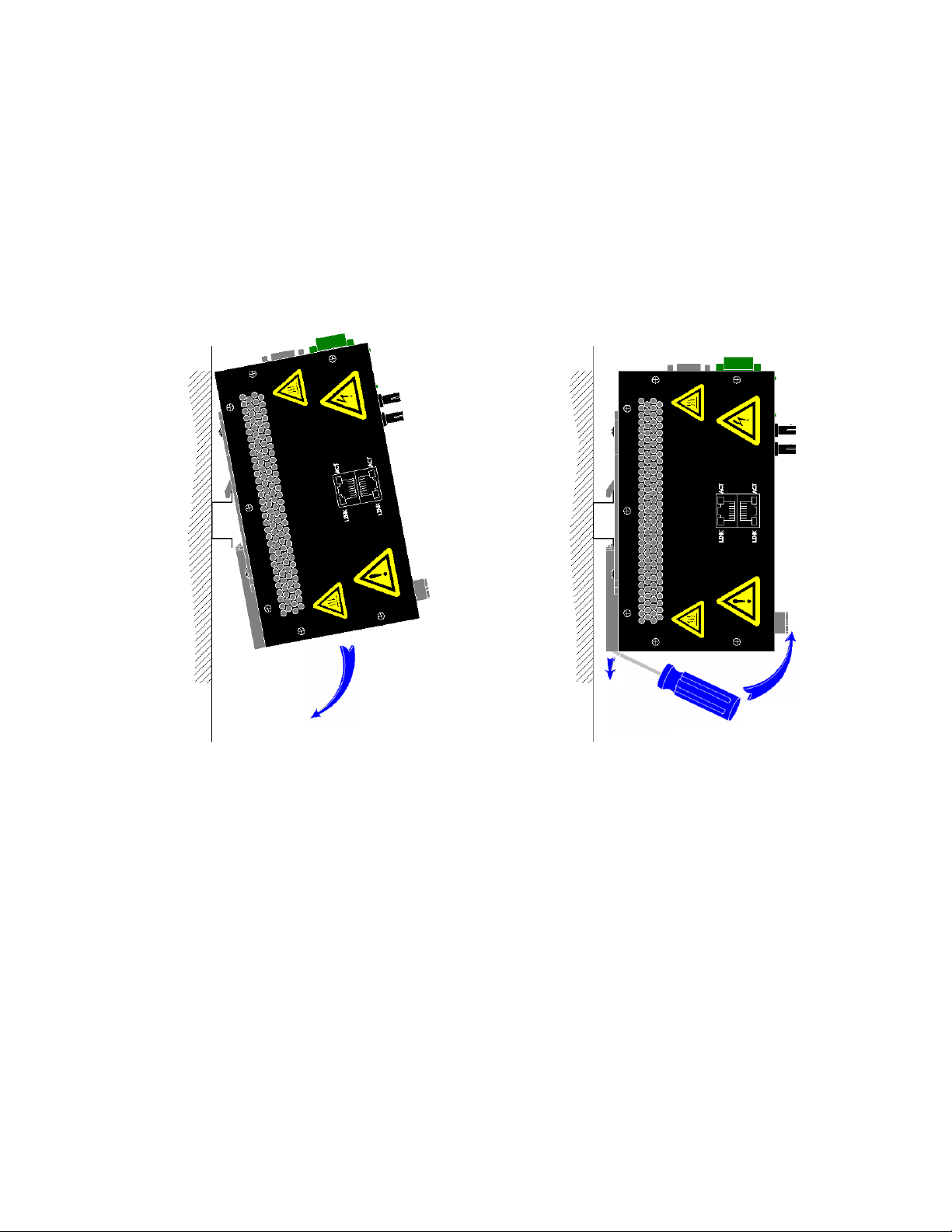
Para instalar la unidad al riel DIN industrial de 35 mm, coloque el borde
superior del soporte de montaje que se incluye en la parte trasera de la unidad
contra el riel DIN en un ángulo hacia arriba. Baje la parte inferior de la unidad
hasta que encaje en su lugar.
Nota: Al montar el conmutador en la posición vertical, se debe orientar el
conector de alimentación a la parte superior como se muestra arriba para una
adecuada ventilación.
Para retirar la unidad del carril DIN de 35 mm,
coloque un destornillador de cabeza plana en
la presilla de retención en la parte inferior de la
unidad, y empuje hacia abajo el clip hasta que
se desenganche de la parte inferior de la
unidad del riel DIN. Gire la parte inferior de la
unidad hacia arriba en un ángulo ascendente de
aproximadamente 45º para quitar la unidad
completamente.
La mayoría de los productos N-Tron™ están
diseñados para ser montados en rieles DIN
estándar industriales de 35 mm. No obstante,
el montaje en riel DIN puede no ser apropiado
para todas las aplicaciones. Nuestra estante de
montaje universal opcional (P/N: URMK)
MONTAJE DEL RIEL DIN
Instale la unidad en un riel DIN estándar de 35 mm. Ubique la unidad 7014TX dejando al menos 3" de espacio horizontal para el
radio de curva del cable de fibra. Ubique la unidad 7014FX2 dejando al menos 5" de espacio horizontal para el radio de curva del
cable de fibra.
(Revised 2010-11-15) page 12 of 167
Page 13
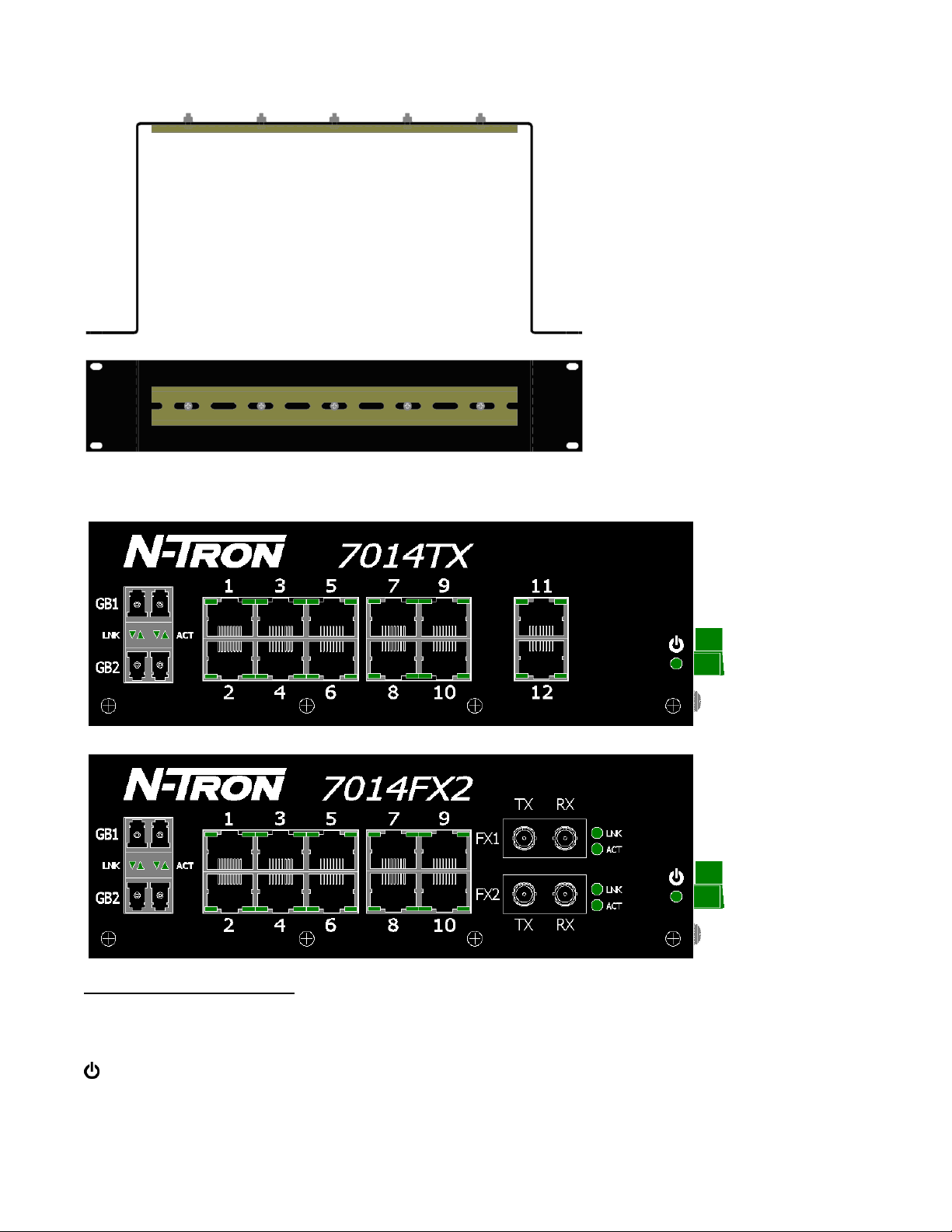
puede ser usado para montar la Serie 7014 de
19 "estándar bastidores como una opción
PANEL DELANTERO
De arriba hacia la izquierda:
Puertos Gigabit SFP 1000 Base de cobre o de fibra transceptores (Opcional)
Puertos RJ45 Conexiones 10/100 Base-TX de autodetección
Puertos de fibra Conexiones 100 Base-FX (sólo en modelo 7014FX2)
Se enciende verde LED luces cuando la unidad recibe corriente
(Revised 2010-11-15) page 13 of 167
Page 14
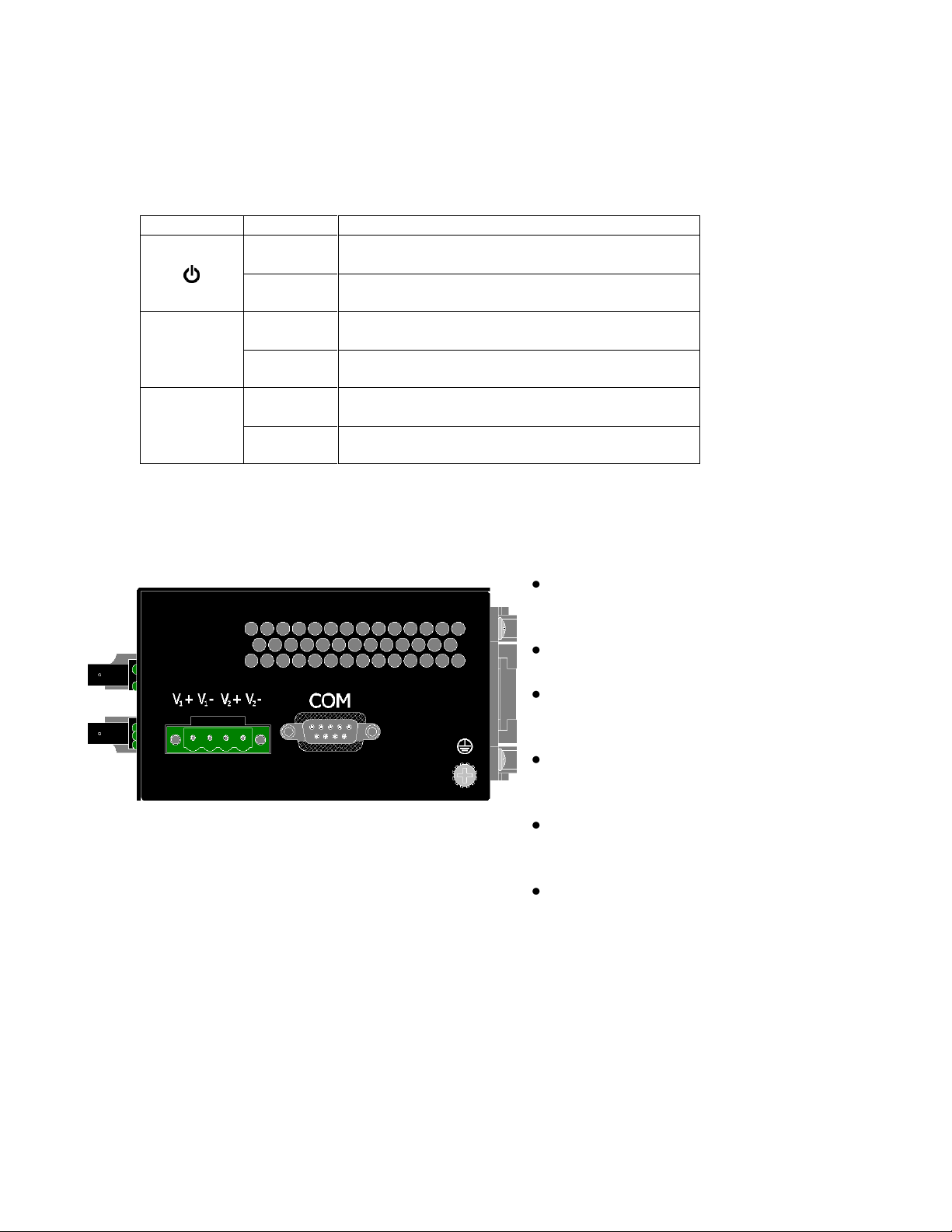
NOTA: El puerto de datos RJ45 posee dos LED ubicados en cada conector. El LED izquierdo indica el
LED
Color
Description
VERDE
Poder es aplicada
APAGADO
La corriente está APAGADA
LNK
VERDE
Enlace de 10/100/1000Mb entre los puertos
APAGADO
No hay enlace entre los puertos
ACT
VERDE
Hay actividad de datos entre los puertos
APAGADO
No hay actividad de datos entre los puertos
estado de ENLACE y el LED derecho indica la ACTIVIDAD.
LED's: La siguiente tabla describe los modos de operación:
SUMINISTRO DE CORRIENTE (vista lateral)
Desatornille y quite el enchufe de entrada de
voltaje de CC del cabezal de entrada de
corriente.
Instale los cables de corriente de CC en el
enchufe (controlando la polaridad).
Para obtener los mejores resultados
mantener la longitud del cable de
alimentación a un máximo de un (1) metro.
Conecte el enchufe de entrada de voltaje
nuevamente en el cabezal de entrada de
corriente.
El par de apriete para el enchufe de corriente
del bloque terminal es de 0,5 Nm/0,368
lb/pie.
Compruebe que el LED de encendido se
mantenga iluminado (VERDE).
Nota: Sólo debe conectarse 1 suministro de energía a la corriente para una operación mínima. Para una
operación de alimentación redundante, las entradas V1 y V2 deben conectarse a fuentes de voltaje de CC
separadas. Este dispositivo recibe corriente de ambas fuentes de manera simultánea. Utilice un cable de
calibre 16-28 para conectar al suministro de energía.
Suministros de energía de 24V CC recomendados, similares a: N-Tron's P/N NTPS-24-3
(Revised 2010-11-15) page 14 of 167
Page 15

Entrada CA 115/230 V
Salida CC 24-28V
Corriente de salida 3A a 24V
2,6A a 28V
Energía 72 W
Para montaje en riel DIN de 35mm
Dimensiones: 45 X 75 X 91 mm
(Revised 2010-11-15) page 15 of 167
Page 16
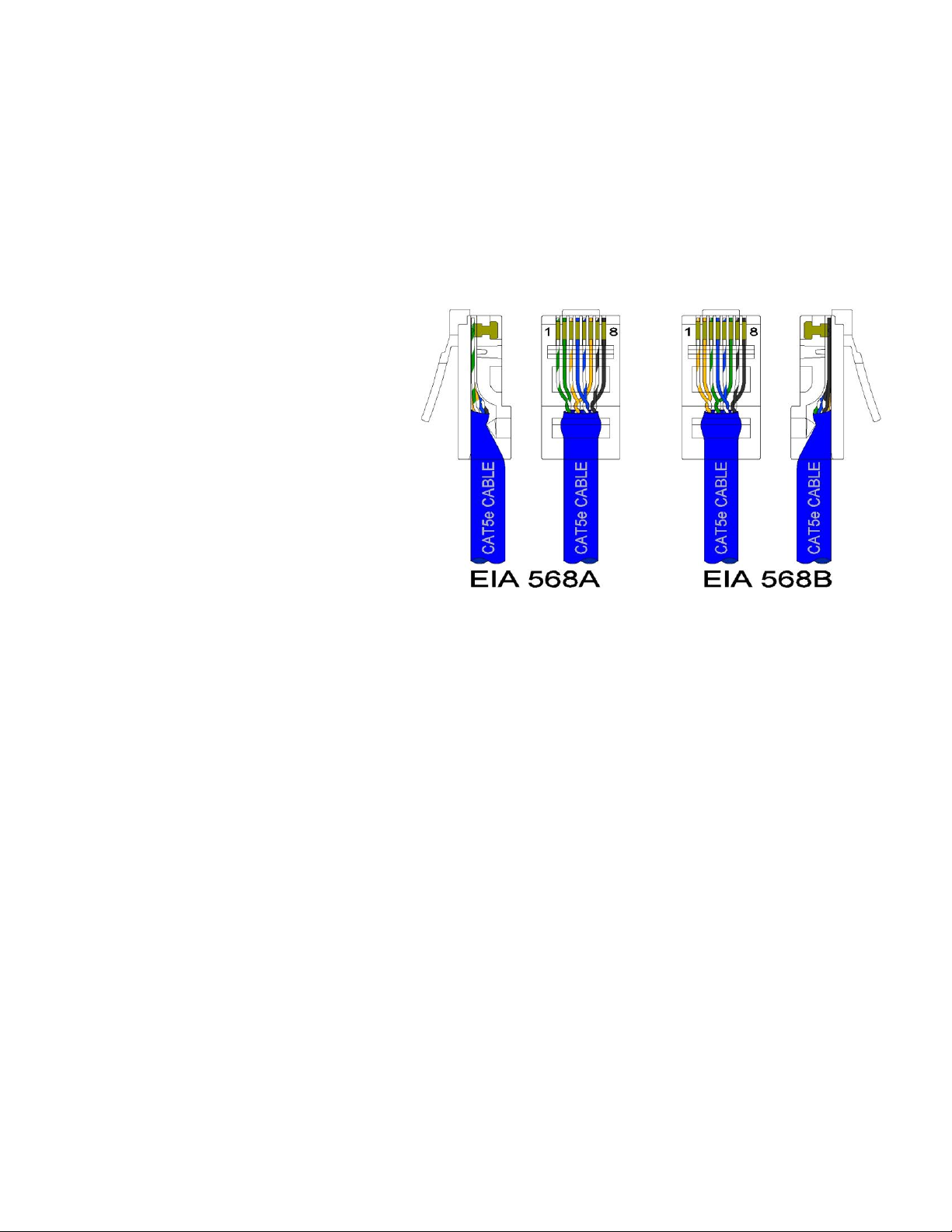
Conexión de la unidad
Para unidades FX/FXE, quite la tapa guardapolvos de los conectores de fibra óptica y conecte los cables de
fibra óptica. El puerto TX de los modelos FX/FXE debe conectarse al puerto RX de la estación más lejana.
El puerto RX de las versiones FX/FXE debe conectarse al puerto TX de la estación más lejana.
Para los puertos 10/100 Base-TX, conecte un cable de par trenzado categoría 5E al conector RJ45. Conecte
el otro extremo a la estación más lejana. Compruebe que los LED's de LNK se iluminen de entonces
completada la conexión. Para conectar cualquier puerto a otro dispositivo (nodo final, conmutador o
repetidor), utilice un cable cruzado o de
conexión directa de categoría 5E estándar
con una longitud mínima de un metro y
una longitud máxima de 100 metros.
N-Tron recomienda utilizar cables de
categoría 5E prefabricados para asegurar
el mejor rendimiento. Si esto no es
posible y los usuarios deben realizar su
propia terminación en los extremos de los
cables de categoría 5E, se debe utilizar
uno de los dos estándares codificados por
colores que se muestran a la derecha. Si el
usuario no sigue uno de estos dos
estándares de código de color, el
rendimiento y la distancia máxima del
cable se reducirán significativamente y
puede que el conmutador no logre
establecer un enlace.
Advertencia: ¡En ausencia de RSTP propiedad o el control del anillo en los puertos específicos
relacionados, creando un puerto para conexión de puerto en el mismo conmutador (es decir, circular) es
una operación no válida y se crea una tormenta de difusión que se bloqueará la red!
(Revised 2010-11-15) page 16 of 167
Page 17
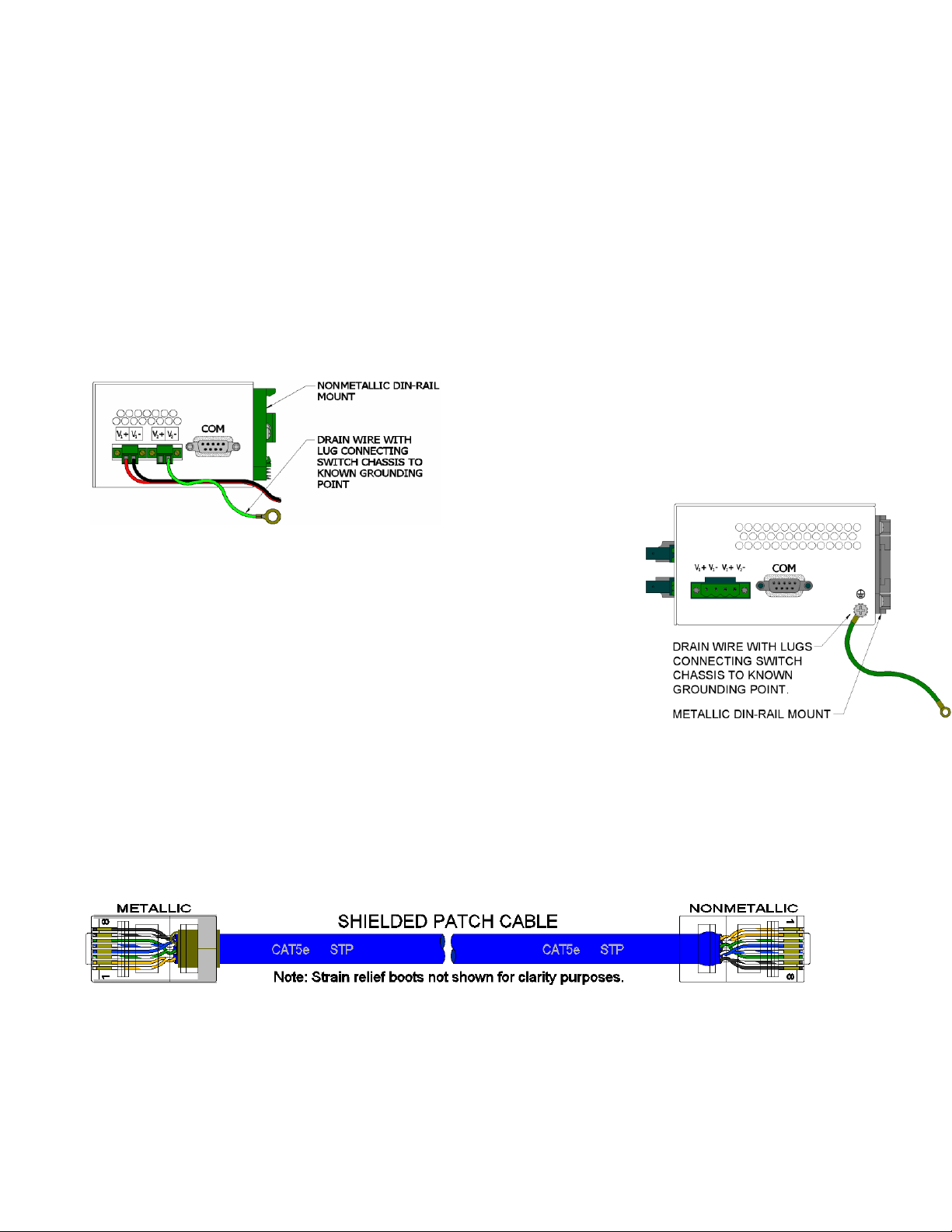
N-TRON CONMUTADOR DE TIERRA TÉCNICAS
El método de conexión a tierra de cualquier sistema de control es una parte fundamental del diseño. Los
conmutadores N-Tron están diseñados para ser conectados a tierra, pero el usuario tiene la posibilidad de
liberar el conmutador de tal conexión cuando lo requiera. La mejor inmunidad contra ruidos y las mejores
emisiones (es decir, las emisiones conducidas) se obtienen cuando el chasis del conmutador N-Tron se
conecta a tierra mediante un cable de drenaje. Algunos conmutadores N-Tron poseen soportes metálicos en
los rieles DIN que pueden conectar a tierra el conmutador si el riel está conectado a tierra. En algunos
casos, los conmutadores N-Tron con soportes metálicos pueden incluir soportes opcionales de plástico si es
necesario un aislamiento.
.
Ambas patas en V del conector de entrada de energía se
conectan al chasis internamente en el PCB. Conectar un
cable de drenaje (se muestra en verde) a tierra desde uno
de los enchufes de terminal en V conecta a tierra el
conmutador y el chasis, tal como se muestra aquí.
Como opción
alternativa, los
usuarios pueden colocar un cable de drenaje y un terminal de puesta a
tierra a partir de cualquiera de los tornillos o tuercas PEM vacías del riel
DIN en la caja. Al utilizar una tuerca PEM vacía para conectar un
terminal de puesta a tierra mediante un tornillo mecánico, se debe tener
cuidado de limitar la penetración del revestimiento externo a menos de
1/4 de pulgada. De lo contrario, podrían producirse daños irreversibles
en los componentes internos del conmutador.
Nota: Antes de suministrar corriente al conmutador conectado a tierra,
debe utilizar un voltímetro para comprobar que no haya diferencia de voltaje entre el terminal de salida
negativo del suministro de energía y el punto de conexión a tierra del chasis del conmutador
Si se requiere el uso de cables blindados, generalmente se recomienda conectar el blindaje sólo en un
extremo para evitar bucles de tierra e interferencia con señales de bajo nivel (es decir, termopares,
termómetros de resistencia [RTD], etc.). Para los conmutadores N-Tron, se requiere el uso de cables de
categoría 5E fabricados según especificaciones 568A o 568B de la EIA.
En caso de que las distancias de todos los cables de conexión de categoría 5E sean cortas (es decir, todos los
dispositivos Ethernet se encuentran en el mismo gabinete local y/o con la misma conexión a tierra), se
pueden utilizar cables totalmente blindados puestos a tierra del chasis en ambos extremos en sistemas sin
señales analógicas de bajo nivel.
(Revised 2010-11-15) page 17 of 167
Page 18
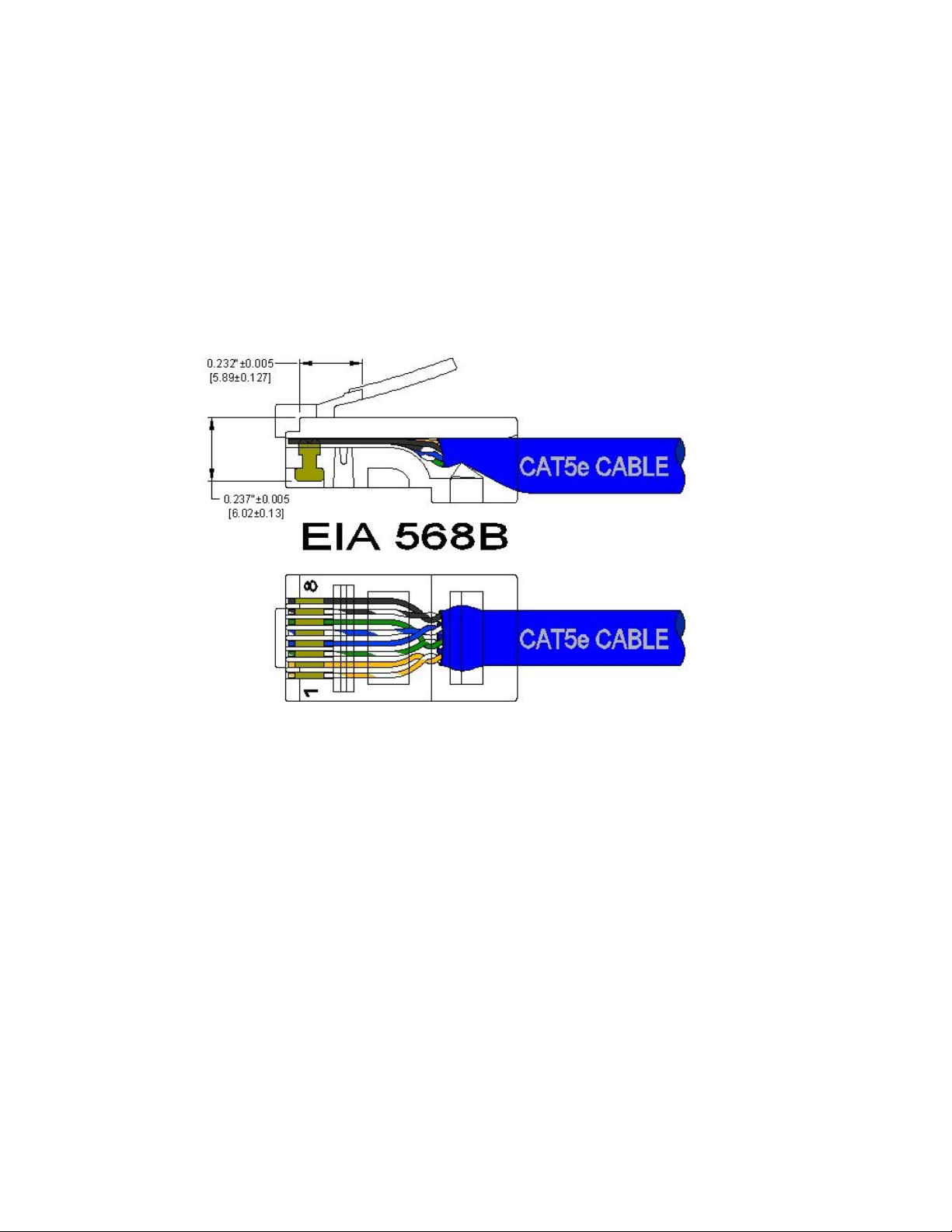
CABLE CAT5 CRIMP ESPECIFICACIONES
Consulte la siguiente ilustración para ver las especificaciones del cable de categoría 5:
(Revised 2010-11-15) page 18 of 167
Page 19
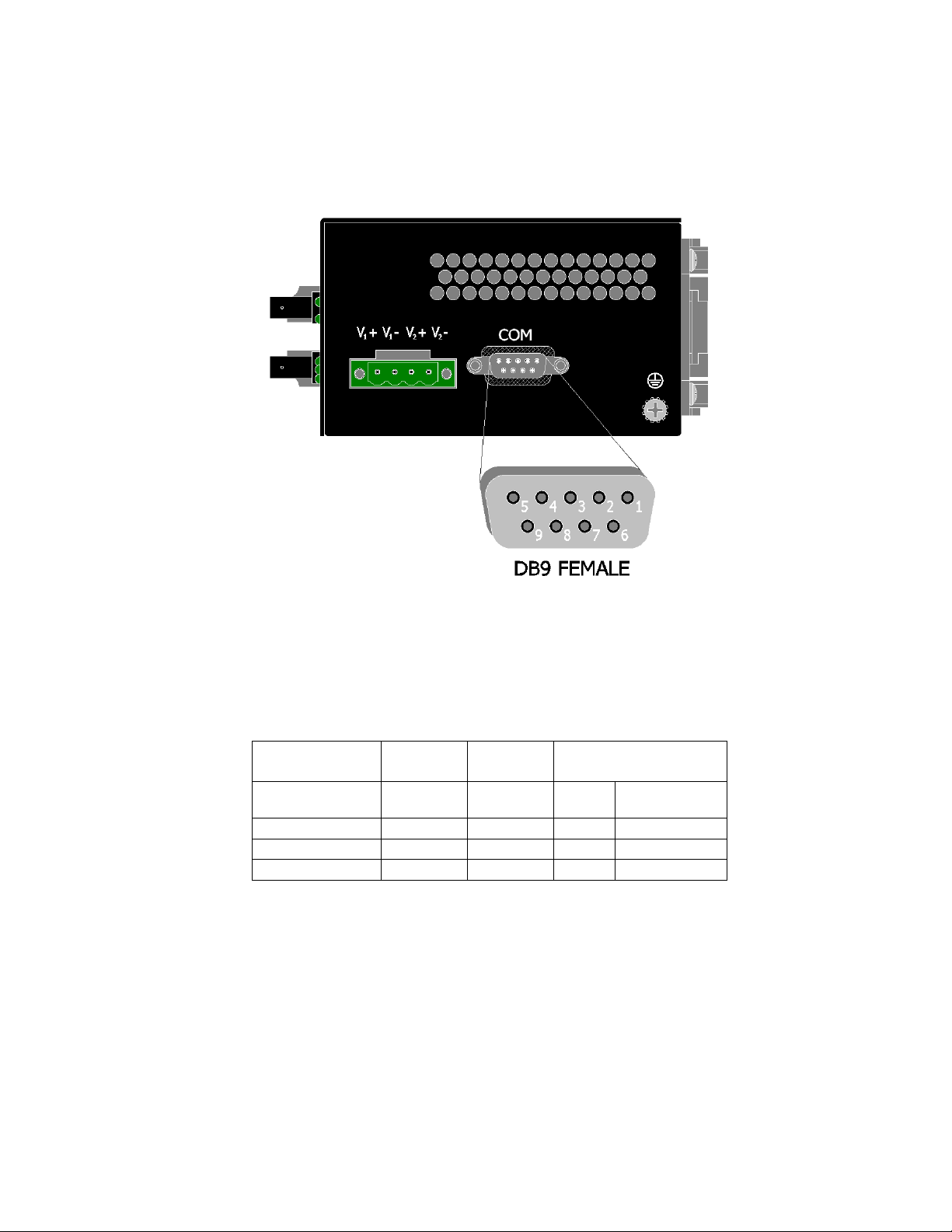
SERIAL INTERFAZ
PC Puerto
25-Pin
9-Pin
7014 serie
Femenino
Femenino
9-Pin Macho
Nombre de la
Señal
Pin #
Pin #
Pin #
Nombre de
la Señal
TXD
2 3 3
RXD
RXD
3 2 2
TXD
GND
7 5 5
GND
Los conmutadores serie 7014 ofrecen una interfaz EIA-232 se accede a través un 9-pin conector hembra
(etiquetado como "COM" de la unidad). Se utiliza para acceder al intérprete de línea de mandatos (CLI).
La configuración de pines se muestra a continuación:
Cable serie
Conecte el puerto serie COM de su PC y el conmutador de la serie 7014 se usó el cable directo. Usted
necesitará un cable con un 9-pin o 25-pin conector hembra sub-D para el final de PC, y un 9-pin conector
macho sub-D para el final de la serie 7014.
La siguiente tabla muestra las clavijas y terminales y las conexiones para los dos tipos de cable:
Cables blindados y módems nulos son fácilmente disponibles de Radio Shack o una variedad de tiendas de
computadoras.
HyperTerminal
Se debe utilizar la siguiente configuración en HyperTerminal:
Configuración de puertos: 115200
Bits de datos: 8
Paridad: NINGUNA
(Revised 2010-11-15) page 19 of 167
Page 20

Bits de parada: 1
Control de flujo: NINGUNO
Descripción general de las funciones avanzadas
Modo de operación
Cada puerto en el conmutador puede configurarse de acuerdo con diferentes modos de operación, tal como
se muestra debajo:
Puertos de cobre: Puertos de fibra 100Base: Puertos de cobre/fibra 1000Base:
- Dúplex medio - Dúplex completo - Dúplex completo
- Dúplex completo
- Negociación automática
Dúplex medio
En el modo Dúplex medio, el método de acceso por CSMA/CD es el medio por el cual dos o más estaciones
comparten un medio de transmisión común. Para transmitir, una estación espera (difiere) un período no
interactivo en el medio (es decir, que ninguna otra estación esté transmitiendo) y entonces envía el mensaje
determinado en series de bits. Si tras iniciar una transmisión, el mensaje colisiona con un mensaje de otra
estación, cada estación sigue transmitiendo de manera intencional durante un período de tiempo predefinido
para asegurar la propagación de tal colisión en todo el sistema. La estación permanece en silencio
(interrumpida) durante una cantidad aleatoria de tiempo antes de intentar una nueva transmisión
Dúplex completo
La operación Dúplex completo permite la comunicación simultánea entre un par de estaciones que utilicen
medios punto a punto (canal dedicado). La operación Dúplex completo no requiere que los transmisores
difieran, monitoreen o reaccionen al recibir actividad, ya que no existe contención para un medio
compartido en este modo.
Negociación automática
En el modo de Negociación automática, el puerto o ferretería detecta el modo de operación de la estación
que está conectada a este puerto y establece su propio modo para que coincida con el modo de la estación.
Seguridad Portuaria
Puerto de Seguridad proporciona un mecanismo para detectar cualquier intruso en la red. Cuando la
seguridad está habilitada en el puerto, el puerto deja de aprender nuevas direcciones MAC en ese puerto y,
si recibe cualquier paquete con una dirección MAC de origen que no esté en la tabla de direcciones, el
paquete será descartado.
Duplicación de puertos
Un puerto de duplicación es un puerto dedicado que se configura para recibir las copias de las tramas
Ethernet enviadas y también recibidas por cualquier otro puerto que se esté monitoreando.
(Revised 2010-11-15) page 20 of 167
Page 21

Enlace troncal de puertos
El enlace troncal de puertos es la capacidad de agrupar dos puertos de red para aumentar el ancho de banda
entre dos máquinas (conmutador o cualquier estación de trabajo). Esta función permite agrupar
conectividades de alta velocidad y hace posible una conexión redundante entre conmutadores, de modo que
un enlace troncal pueda actuar como enlace único entre los conmutadores.
Prioridad de etiquetado (QoS)
IEEE 802.1p prioridad de marcado con el apoyo de dos clases de servicios junto con el soporte de ancho de
banda por cada nivel de prioridad. Modo transparente es apoyado a través de configuración en la que si el
campo está preparado, la etiqueta de bits se ignoran. El usuario puede configurar hasta 8 diferentes niveles
de prioridad por puerto. También prioridad absoluta (ignorando el campo etiquetado) puede ser activado o
desactivado por el usuario.
LAN virtual
El conmutador proporciona apoyo para la creación de dos etiquetados Virtual LAN y un puerto LAN
virtuales basados. Un puerto puede pertenecer a cualquier cantidad de redes LAN virtuales (VLAN). La
pertenencia de un estación a una VLAN está determinada por las VLAN(s) que se hayan definido para el
puerto en el que está conectado el estación. Si un dispositivo debe moverse de un puerto a otro, pierde su
pertenencia a la VLAN actual y hereda la del nuevo puerto al que ahora está conectado.
Existe una red LAN Virtual por defecto a que una puerta, que no es miembro de ninguna otra VLAN,
pertenecerá. Esto permite que el conmutador opere como un Puente “normal” cuando es utilizado en una
red. Un puerto es eliminado automáticamente de la VLAN predeterminada cuando se lo reconfigura para
pertenecer a otra red LAN virtual.
Si utiliza redes VLAN etiquetadas, el conmutador puede tomar paquetes no etiquetados de algunos puertos,
agregar una etiqueta de VLAN al paquete y enviarlo a través de los puertos etiquetados en el conmutador.
Las VLAN también pueden configurarse para aceptar paquetes etiquetados en puertos etiquetados, eliminar
las etiquetas de los paquetes y enviarlos de regreso a través de otros puertos no etiquetados. Esto permite al
administrador de redes configurar el conmutador para que soporte dispositivos en la red que no soporta
paquetes etiquetados de VLAN. El administrador también puede configurar los puertos para que descarten
todos los paquetes etiquetados o todos los paquetes no etiquetados de acuerdo con una VLAN híbrida de
puertos etiquetados y no etiquetados, y que utilicen el filtro de entrada de VLAN en el conmutador.
El conmutador de serie 7014 también ofrece la posibilidad de trabajar con redes VLAN superpuestas. La
superposición VLAN le da al usuario la posibilidad de tener uno o varios puertos comparten dos o más
grupos de VLAN. Para obtener más información y ejemplos sobre cómo implementar esta configuración,
consulte los documentos técnicos de nuestro sitio web.
(Revised 2010-11-15) page 21 of 167
Page 22

Protocolo rápido de árbol de expansión
El protocolo rápido de árbol de expansión es compatible tal como se lo especifica en 802.1D-2004 de la
IEEE. Un árbol de extensión por una unidad es compatible. Además de un árbol de expansión por VLAN
también se apoya.
El protocolo rápido de árbol de expansión (RSTP) sustituye el protocolo de árbol de expansión (STP), que
se describió en IEEE 802.1D-1998. El RSTP se utiliza para configurar una topología de red activa
conectada de manera simple a partir de los puentes conectados arbitrariamente de una red en puente. Los
puentes conectan de manera efectiva sólo las redes LAN a las que están conectados sus puertos de
redireccionamiento. Los puertos que se encuentran en un estado de bloqueo no redireccionan tramas. Los
puentes en la red intercambian suficiente información para obtener de manera automática un árbol de
expansión.
El RSTP permite conocer las modificaciones en la topología de la red más rápidamente que el STP. El
RSTP admite funciones nuevas y mejoradas tales como la transición rápida al estado de redireccionamiento.
El RSTP también envía unidades de datos del protocolo puente (BPDU) nuevas con cada hello time en lugar
de sólo retransmitirlas. El RSTP intraopera con conmutadores STP antiguos mediante el uso del STP
antiguo si detecta BPDU antiguas en los puertos puente. El usuario también puede configurar manualmente
que los puertos puente utilicen el STP antiguo cuando lo requiera.
Capturas de SNMP
El conmutador serie 7014 admite hasta 5 estaciones de captura de SNMP a las que se enviarán las capturas
de SNMP. El conmutador admite tres capturas estándar: Link Up, Link Down, y Cold Start. SNMP Traps
se enviará a todas las estaciones configuradas en el conmutador si un vínculo puerto sube o baja, y cuando
las primeras potencias conmutador hacia arriba.
Snooping (monitoreo) de IGMP
El snooping de IGMP se encuentra habilitado de manera predeterminada, y el conmutador funciona como
Plug and Play para el IGMP. El snooping de IGMP ofrece un soporte de red inteligente para aplicaciones
de multidifusión. En especial, se reduce el tráfico innecesario. El snooping de IGMP se configura a través
de la consola web y si está habilitado, funciona de forma dinámica con cada encendido. Además, puede
existir una operación sólo manual, o manual y dinámica. La “dirección de grupo de multidifusión estática”
puede utilizarse independientemente de si el snooping de IGMP está activo.
El snooping de IGMP funciona de forma dinámica sin la intervención del usuario. Si algún dispositivo de la
LAN no comprende el IGMP, se proporcionan configuraciones manuales para resolverlo. El protocolo de
administración de grupo de Internet (IGMP) es un protocolo que permite a una computadora informar su
pertenencia al grupo de multidifusión a los “enrutadores” adyacentes. En este caso, los conmutadores serie
7014 de N-Tron proporcionan una funcionalidad de tipo enrutador. La multidifusión permite a una
computadora enviar contenido a varias otras computadoras que se hayan identificado como interesadas en
recibir el contenido de la computadora de origen. La multidifusión puede utilizarse para transmitir sólo a
una audiencia que se haya unido (y no abandonado) como miembro de un grupo de multidifusión. La
versión 2 del IGMP se describe formalmente en la Petición de comentarios (RFC) 2236 del Grupo de
Trabajo en Ingeniería de Internet (IETF). La versión 1 del IGMP se describe formalmente en la Petición de
(Revised 2010-11-15) page 22 of 167
Page 23

comentarios (RFC) 1112 del Grupo de Trabajo en Ingeniería de Internet (IETF). La serie 7014 es
compatible con v1 y v2.
N-Ring
El N-Ring se encuentra habilitado de manera predeterminada y el conmutador funciona como Plug and Play
para N-Ring, pero uno primero debe habilitar un dispositivo con N-Ring habilitado a fin de ser el
administrador de N-Ring para un N-Ring determinado. Posteriormente, N-Ring funciona de forma
dinámica con cada encendido. La tecnología N-Ring patentada por N-Tron ofrece una capacidad expandida
de tamaño de círculo, diagnósticos detallados de fallas y un tiempo de reparación estándar de 30 ms. N-Ring
Manager, el administrador de N-Ring, comprueba de forma periódica el estado del N-Ring mediante
paquetes de comprobación de estado. Si N-Ring Manager deja de recibir los paquetes de comprobación de
estado, se detiene y convierte el N-Ring en una red troncal en 30 ms. Cuando todos los conmutadores que se
utilizan en el círculo tienen N-Ring habilitado, también se proporciona un mapa del círculo y una tabla de
localización de fallas detallados en el explorador web de N-Ring Manager. El estado del N-Ring también es
enviado desde N-Ring Manager al servidor OPC de N-View para determinar el estado del círculo. Pueden
participar hasta 250 conmutadores con N-Ring habilitado en una topología de N-Ring. Los conmutadores
que no poseen capacidad de N-Ring pueden ser utilizados en un N-Ring; no obstante, el mapa del círculo y
la tabla de localización de fallas no serán tan detallados en estas ubicaciones.
(Revised 2010-11-15) page 23 of 167
Page 24

SOLUCIÓN DE PROBLEMAS
1. Asegúrese de que el (LED de encendido) esté ILUMINADO.
2. Asegúrese de que el suministro de energía sea el correcto para la versión elegida. Nota: La
corriente de irrupción superará la corriente de estado estacionario en ~ 2X.
3. Compruebe que los LED de enlace se encuentren ENCENDIDOS para los puertos
conectados.
4. Compruebe el cableado utilizado entre las estaciones.
5. Compruebe que el cableado sea de categoría 5E o superior para la operación de 100Mbit.
SOPORTE
Póngase en contacto con N-Tron Corp.:
TEL: 251-342-2164
FAX: 251-342-6353
CORREO ELECTRÓNICO: [email protected]
WEB: www.n-tron.com
DECLARACIÓN FCC
Este producto cumple con la sección 15 de las normas FCC-A.
La operación está sujeta a las siguientes condiciones:
(1) Este dispositivo no puede causar interferencia
(2) Este dispositivo debe aceptar cualquier interferencia recibida, incluso la interferencia que puede
generar una operación no deseada.
NOTA: Este equipo ha sido probado y cumple con los límites para un dispositivo digital de clase A, según
la sección 15 de las normas FCC. Estos límites se establecen para ofrecer una protección razonable contra
interferencias nocivas en una instalación residencial. Este equipo genera, utiliza y puede irradiar energía de
frecuencia de radio y, si no se instala y se utiliza de acuerdo con las instrucciones, puede ocasionar
interferencia nociva en las comunicaciones de radio. La operación de este dispositivo en un área residencial
es probable que ocasione interferencia nociva; en tal caso, el usuario deberá corregir la interferencia por
cuenta propia.
INDUSTRY CANADA
Este aparato digital de clase A cumple con todos los requisitos establecidos por las normas canadienses
sobre equipos causantes de interferencias. La operación está sujeta a las siguientes dos condiciones: (1) este
dispositivo no puede causar interferencia nociva, y (2) este dispositivo debe aceptar cualquier interferencia
recibida, incluso la interferencia que puede generar una operación no deseada.
Cet appareillage numérique de la classe A répond à toutes les exigences de l'interférence canadienne causant
des règlements d'équipement. L'opération est sujette aux deux conditions suivantes: (1) ce dispositif peut ne
(Revised 2010-11-15) page 24 of 167
Page 25
pas causer l'interférence nocive, et (2) ce dispositif doit accepter n'importe quelle interférence reçue, y
compris l'interférence qui peut causer l'opération peu désirée.
Configuración del software web
Administración web
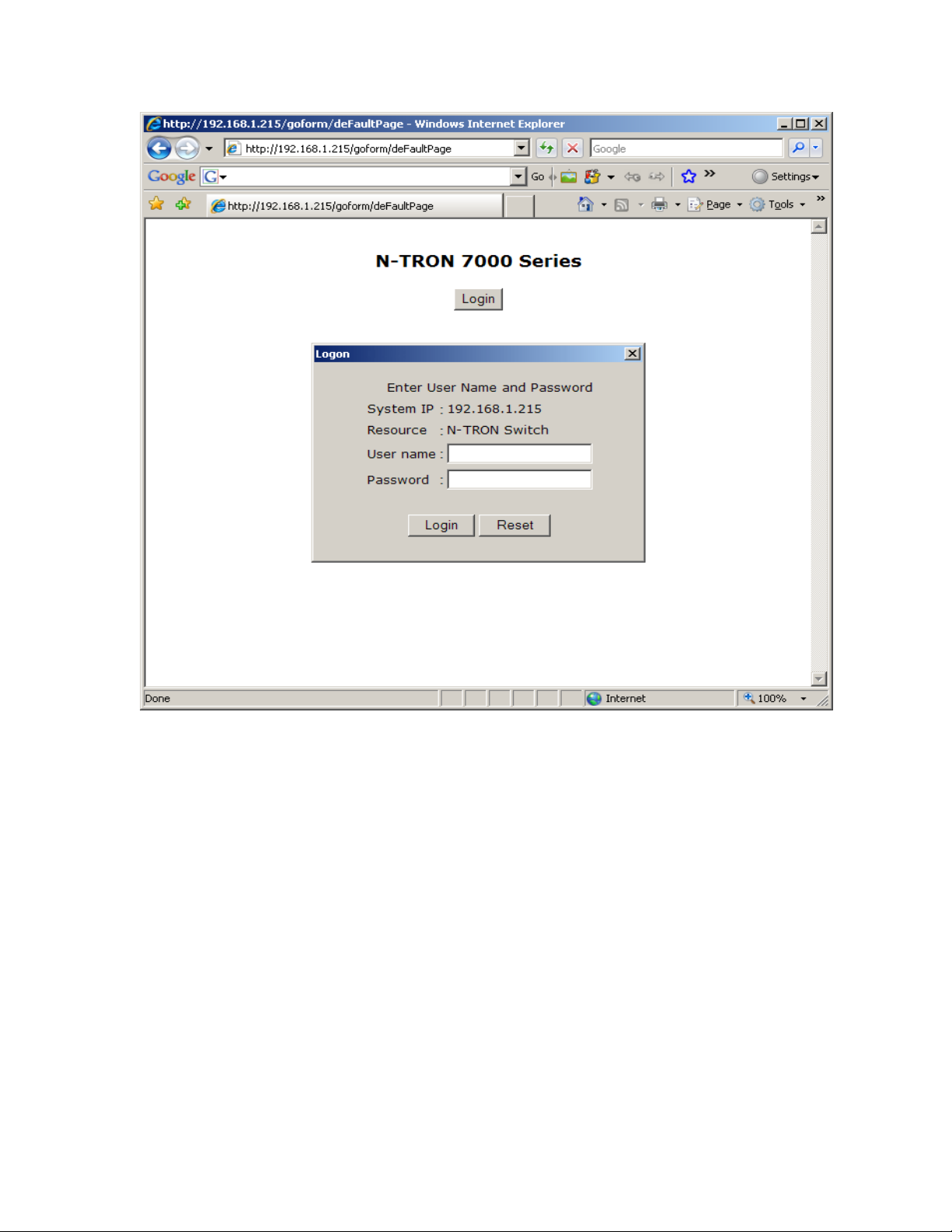
Escriba la dirección IP del conmutador en cualquier explorador web e inicie sesión en la función de
administración web de la serie 7014.
Valor predeterminado:
User Name (Nombre de usuario): admin
Password (Contraseña): admin
(Revised 2010-11-15) page 25 of 167
Page 26
(Revised 2010-11-15) page 26 of 167
Page 27
Administración web: Inicio
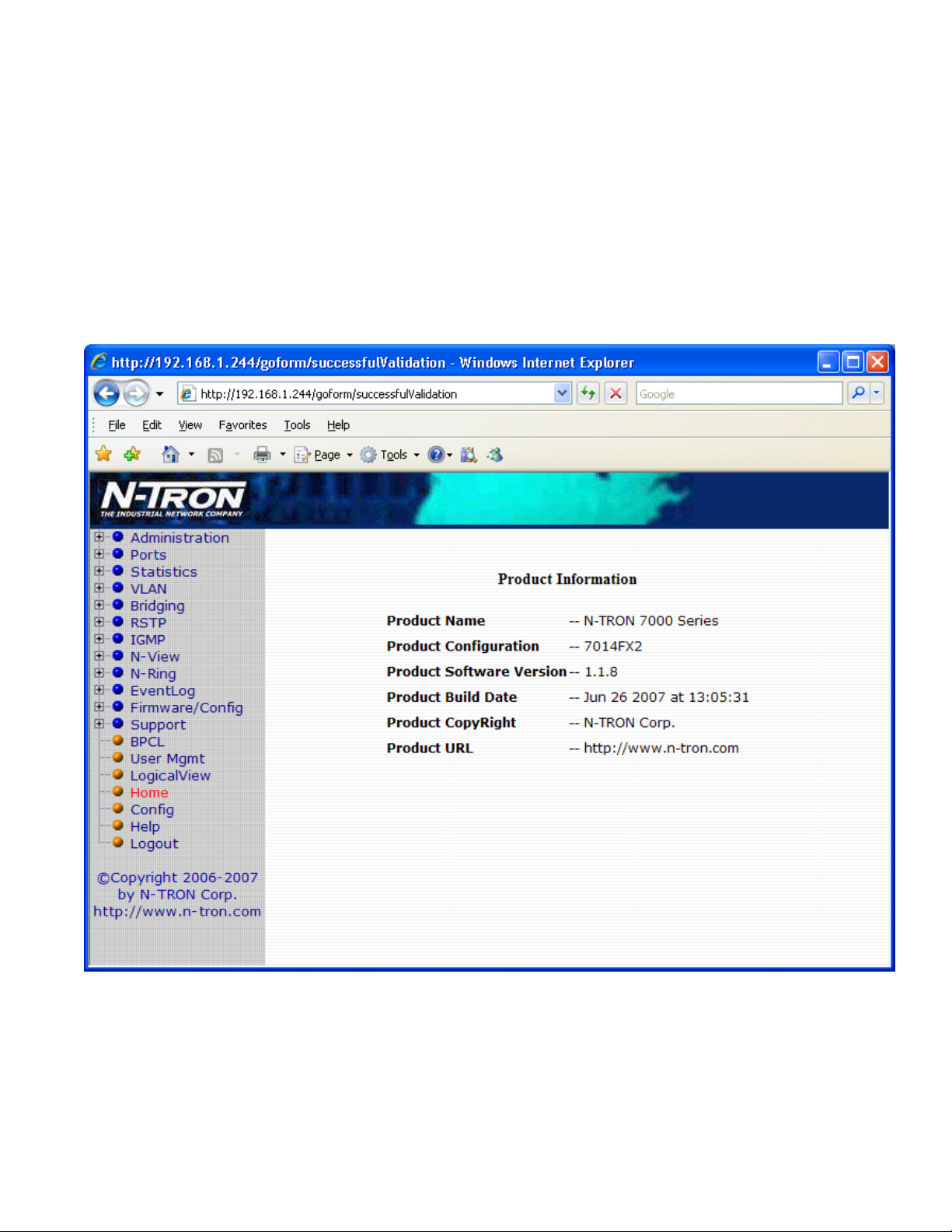
Cuando el administrador inicia sesión por primera vez en el conmutador de serie 7014, aparece la página de
inicio predeterminada. En la parte izquierda de la pantalla, aparece una lista de parámetros configurables
compatibles con el conmutador serie 7014. Esta sección del manual describe cada una de las opciones que
se enumeran en la parte izquierda de la pantalla y explica cómo configurar dichas opciones. En el centro de
la página de inicio principal, el administrador puede consultar información básica como la revisión de
firmware del conmutador. El firmware puede actualizarse más tarde mediante el TFTP o FTP.
(Revised 2010-11-15) page 27 of 167
Page 28
Administración web: Estructura de menú
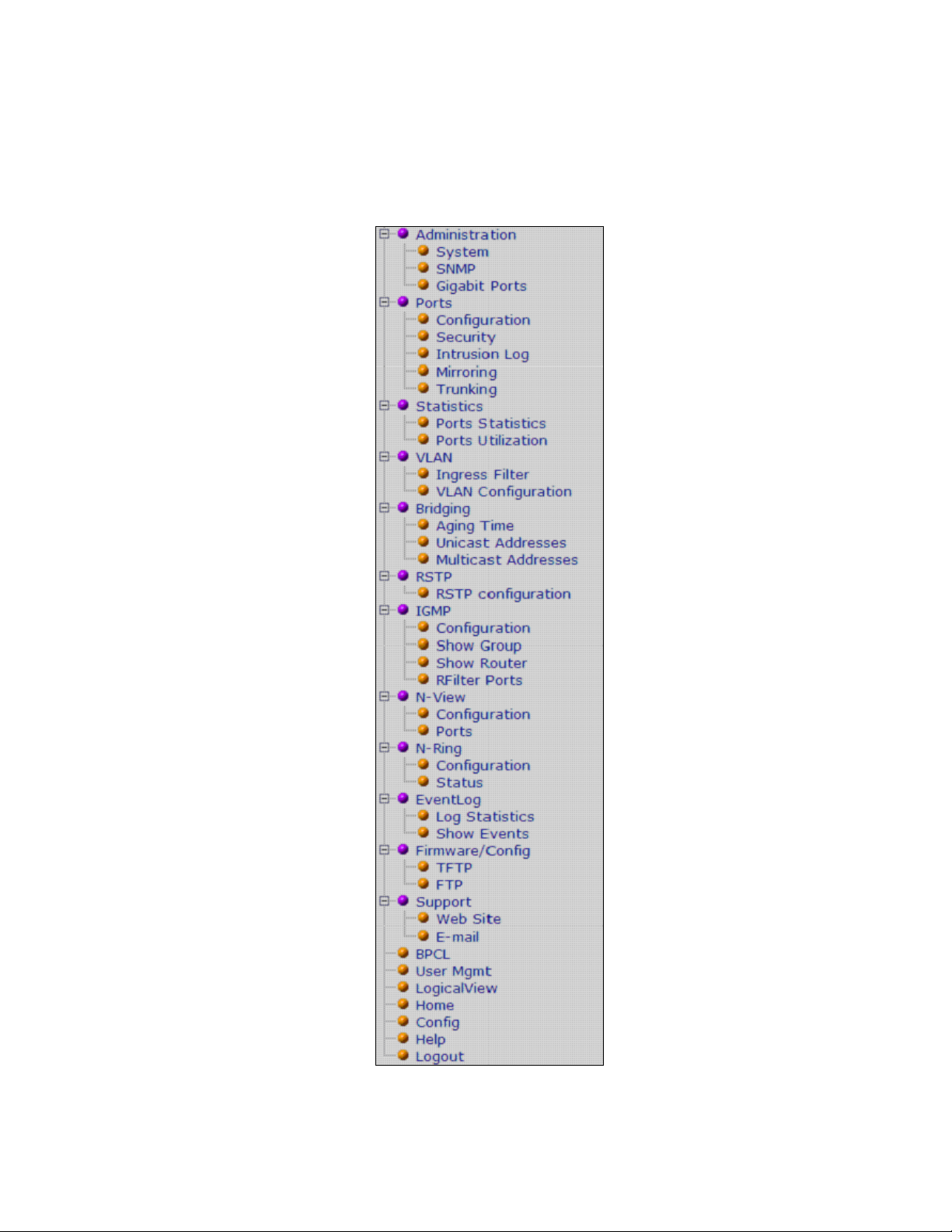
A la izquierda, hay un menú que se muestra totalmente abierto a continuación. Las páginas que se abren
con cada selección individual se describen en el resto de esta sección. También se describe el uso de cada
una de estas páginas. En la mayoría de las descripciones, sólo se muestra la parte derecha de la página.
(Revised 2010-11-15) page 28 of 167
Page 29
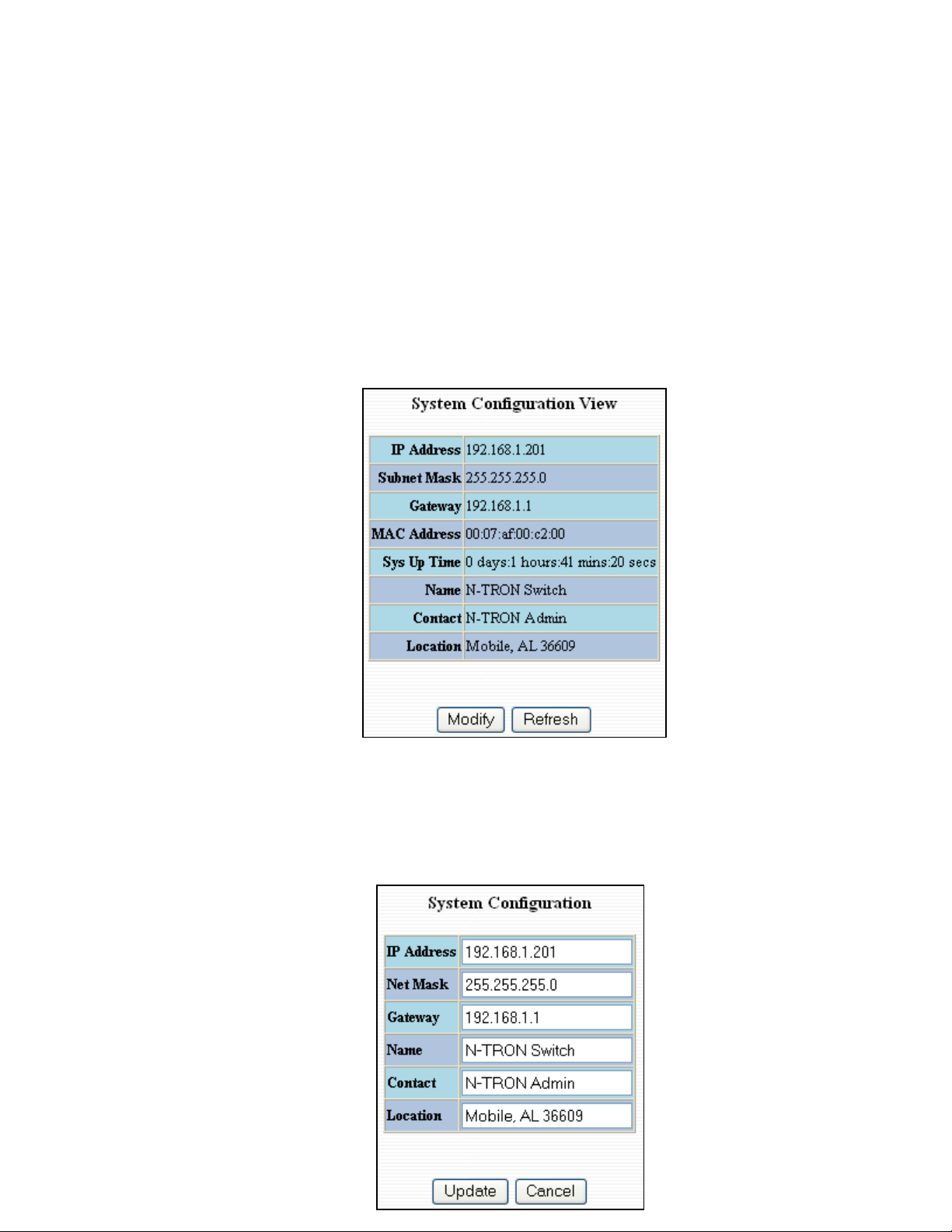
Administration – System
La ficha System (Sistema) en la categoría Administration (Administración) enumera la siguiente
información sobre el conmutador:
IP Address (Dirección IP)
Subnet Mask (Máscara de subred)
Defualt Gateway (Puerta de enlace predeterminada)
MAC Address (Dirección MAC)
System Up Time (Tiempo de actividad del sistema)
Name (Nombre)
Contact Information (Información de contacto)
Location (Ubicación)
Al seleccionar el botón Modify (Modificar), podrá cambiar la dirección IP, la máscara de subred, la puerta
de enlace, el nombre, la información de contacto, y la ubicación del conmutador por medio de las funciones
de administración web. Se recomienda cambiar la información TCP/IP mediante la interfaz de línea de
comandos (CLI) en principio, pero se reduce a lo siguiente:
Dirección IP: 192.168.1.201
Máscara de subred: 255.255.255.0
Puerta de enlace predeterminada -
192.168.1.1
(Revised 2010-11-15) page 29 of 167
Page 30
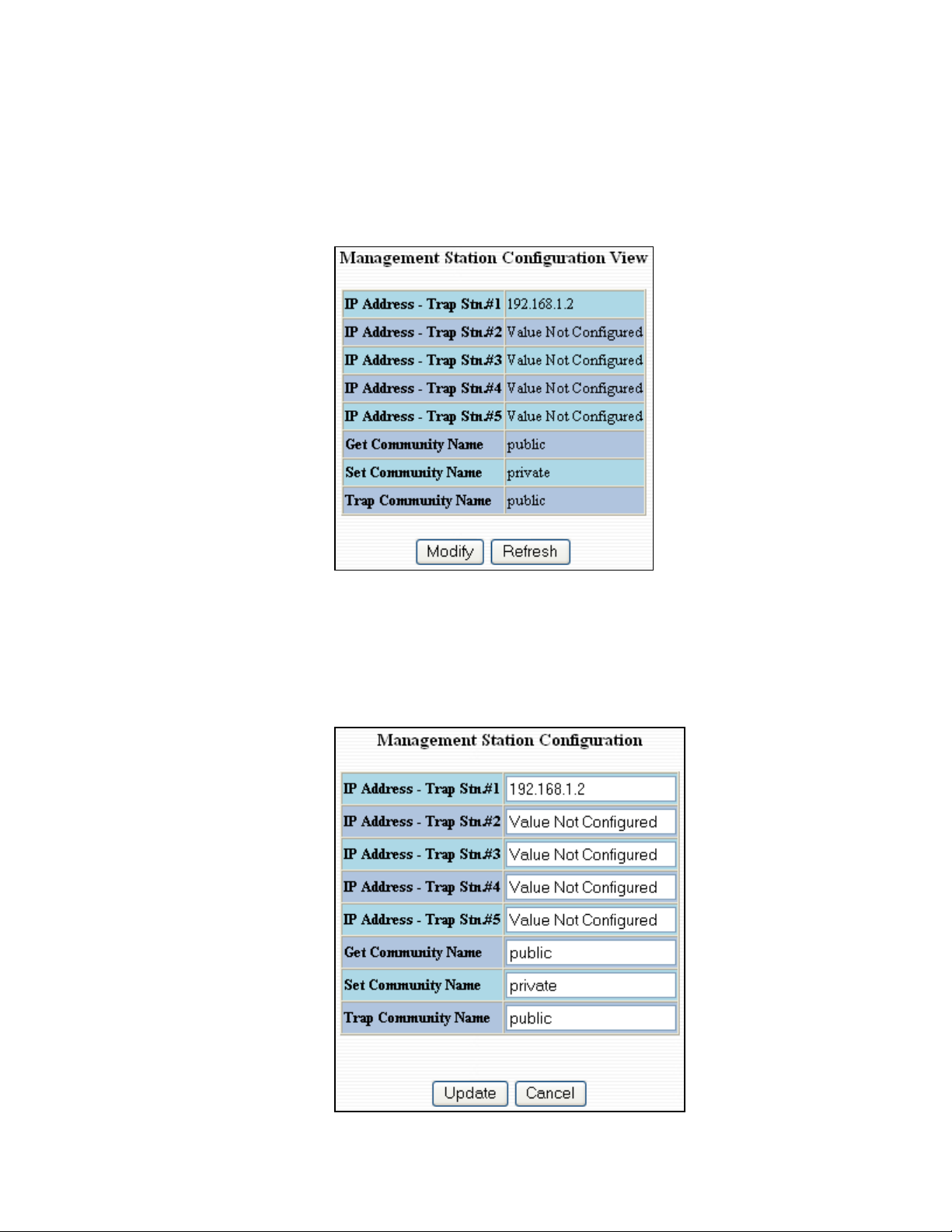
Administration – SNMP
La ficha SNMP en la categoría Administration muestra una lista de dirrecciones IP que actúan como
trampas SNMP. Los nombres de comunidad Get (Obtener), Set (Establecer), y Trap (Captura) también
aparecen aquí.
Al seleccionar el botón Modify, se puede cambiar cualquiera de los campos en la lista. Esto permite al
usuario establecer una dirección IP para una estación de captura o cambiar los nombres de comunidad. Los
sistemas que se muestran como una captura SNMP se enviará cambios básicos de redes hechas al
interruptor, como puertos bajar o vinculados ser. Para restablecer una captura a “Value Not Configured”
(Valor no configurado), escriba “0.0.0.0”.
(Revised 2010-11-15) page 30 of 167
Page 31

Administration – Gigabit Ports
The „Gigabits Ports‟ tab under the administration category allows users to change the configuration of the
gigabit ports. The switch may not operate correctly if the slots are not configured properly. You must click
“Update” if you wish to keep the changes.
Notes:
1. In order to verify the settings have been configured and saved correctly, you may want to view the
Logical View page in the found in the web browser interface. The dynamic illustration displayed
on the Logical View page must match the physical switch configuration respectively in order for the
switch to function correctly. If not, please repeat the steps listed above.
2. Validation of the configuration and each physical cable segment may be obtained by using
N-ViewOPC Server software. The software is freely distributed on the ProductCD and our web site
(http://www.n-tron.com/html/opc.html ). Once N-ViewOPC is installed, you should view the Ports
Counter page view each connected port. You may find it helpful to copy [Alt]+[PrintScreen] the
Port Counter information for each port and paste [Control]+[V] into a Windows document for
further review. Please consult your N-View OPC Server Manual for additional information.
Following the Update button, the user may be prompted to Save and Restart the switch in order for changes
to take effect. The switch will save the running configuration into the NVRAM and then cycle power
automatically. Once the switch comes back online the settings will be updated.
(Revised 2010-11-15) page 31 of 167
Page 32

Puertos – Configuración
La ficha Configuration en la categoría Ports (Puertos) ofrece una descripción general detallada de todos los
puertos activos en el conmutador. La descripción general incluye la siguiente información:
Port Number (Número de puerto)
Port Name (Nombre de puerto)
Admin Status (Estado de administración)
Link Status (Estado del enlace)
Auto Negotiation State (Estado de autonegociación)
Port Speed (Velocidad de puerto)
Duplex Mode (Modo Dúplex)
Flow Control State (Estado del control de flujo)
Back Pressure State (Espalda Presión Estado)
Priority State (Prioridad Estado)
Priority Level (Prioridad Nivel)
RSTP State (RSTP Estado)
PVID
(Revised 2010-11-15) page 32 of 167
Page 33

Ports: Configuration (cont.)
El usuario puede hacer clic en el número de puerto para configurar cada puerto de forma individual. Esto
permitirá al usuario cambiar la configuración del puerto para los campos siguientes:
Admin Status (Estado de administración)
Speed and Duplex (Velocidad y dúplex)
Flow Control (Control de flujo)
Back Pressure (Volver a presión)
State of Priority (Estado de Prioridad)
Priority Level (Nivel de Prioridad)
PVID
(Revised 2010-11-15) page 33 of 167
Page 34
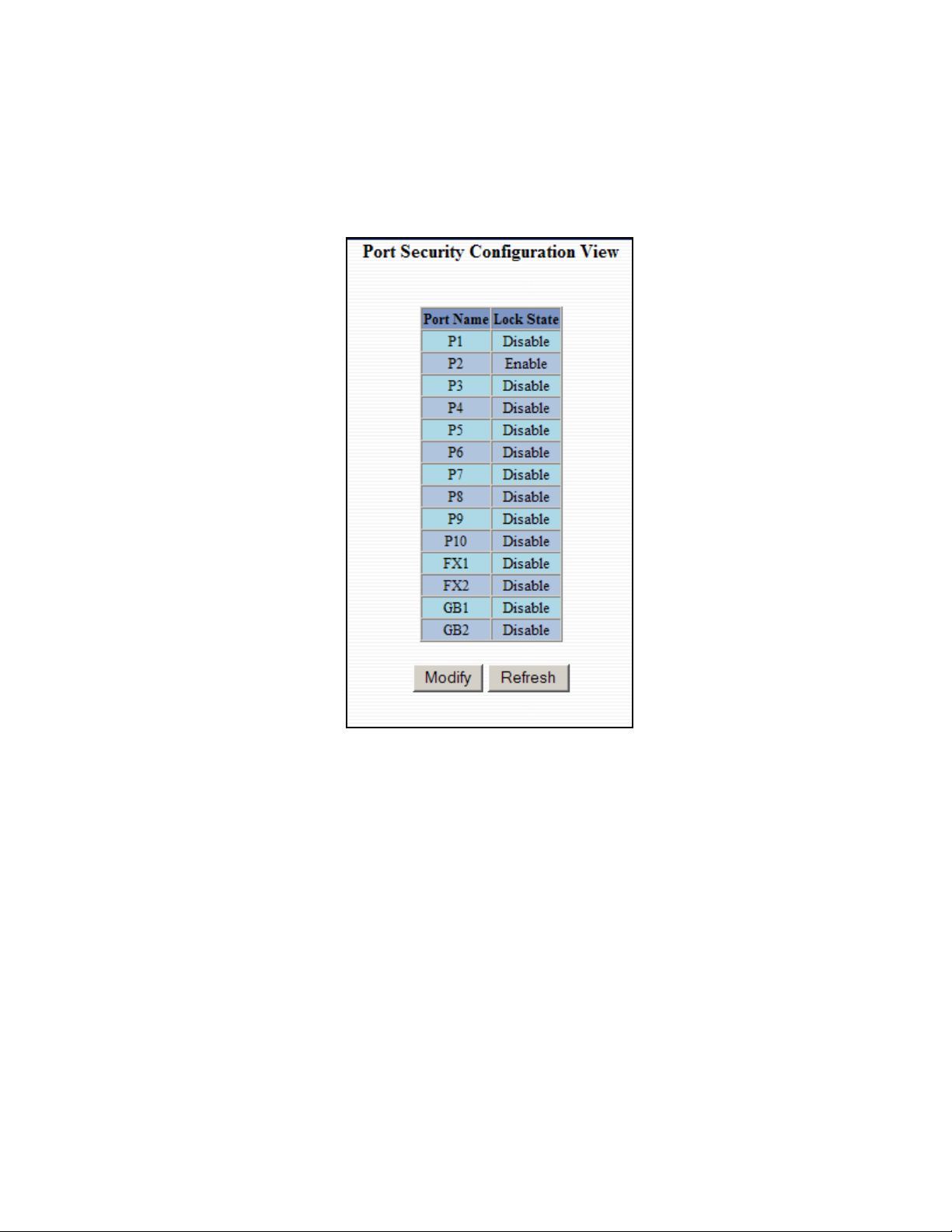
Puertos - Seguridad
La ficha de Security con la categoría de Ports mostrará una lista de todos los puertos activos y la seguridad
Cerradura Estado para cada puerto
(Revised 2010-11-15) page 34 of 167
Page 35
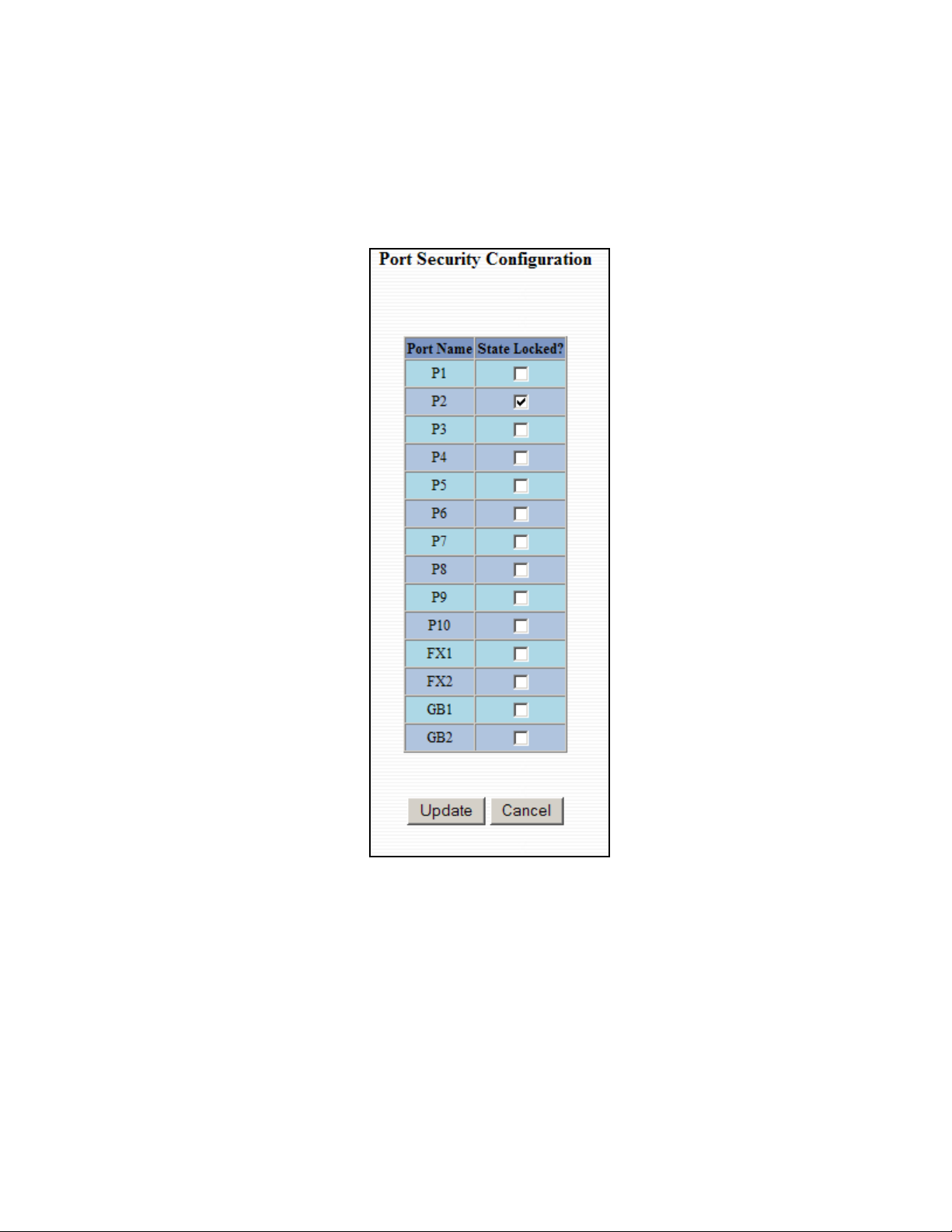
Puertos - Seguridad (Continuación)
Los administradores pueden cambiar el puerto por seguridad por puerto. Si el puerto está habilitado a través
de este puerto estará bloqueado y sólo permitirá conocer las direcciones MAC de comunicarse a través del
puerto. Desconocida direcciones MAC se registran en el registro de intrusiones.
(Revised 2010-11-15) page 35 of 167
Page 36
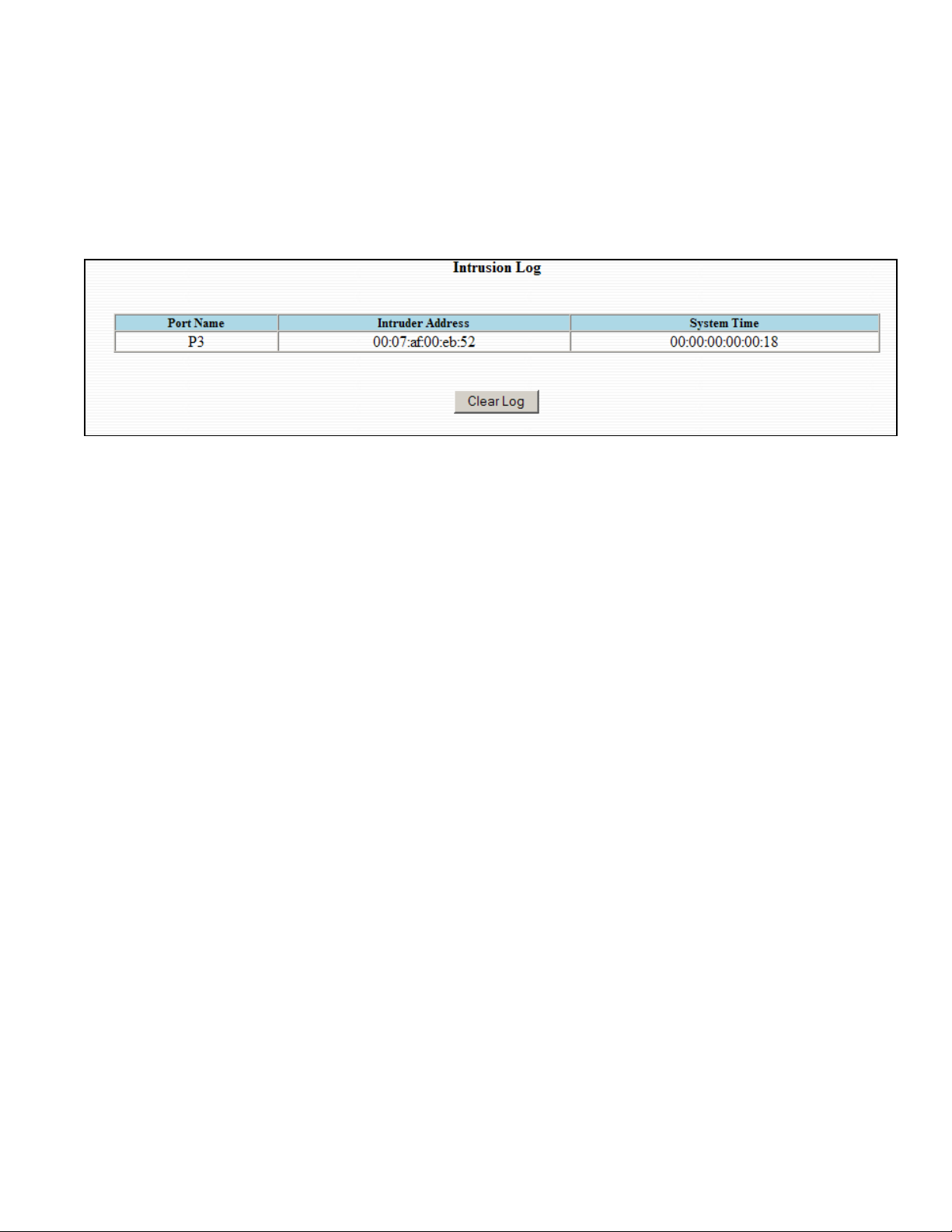
Puertos - Intrusion Log
La ficha Intrusion Log en la categoría de Puertos mostrará una lista de los intrusos, junto con sus
direcciones MAC. El registro mostrará lo que el intruso Puerto intentado acceder a su red y el registro de la
hora del sistema cuando ocurrió. El registro puede ser fácilmente despejado.
(Revised 2010-11-15) page 36 of 167
Page 37
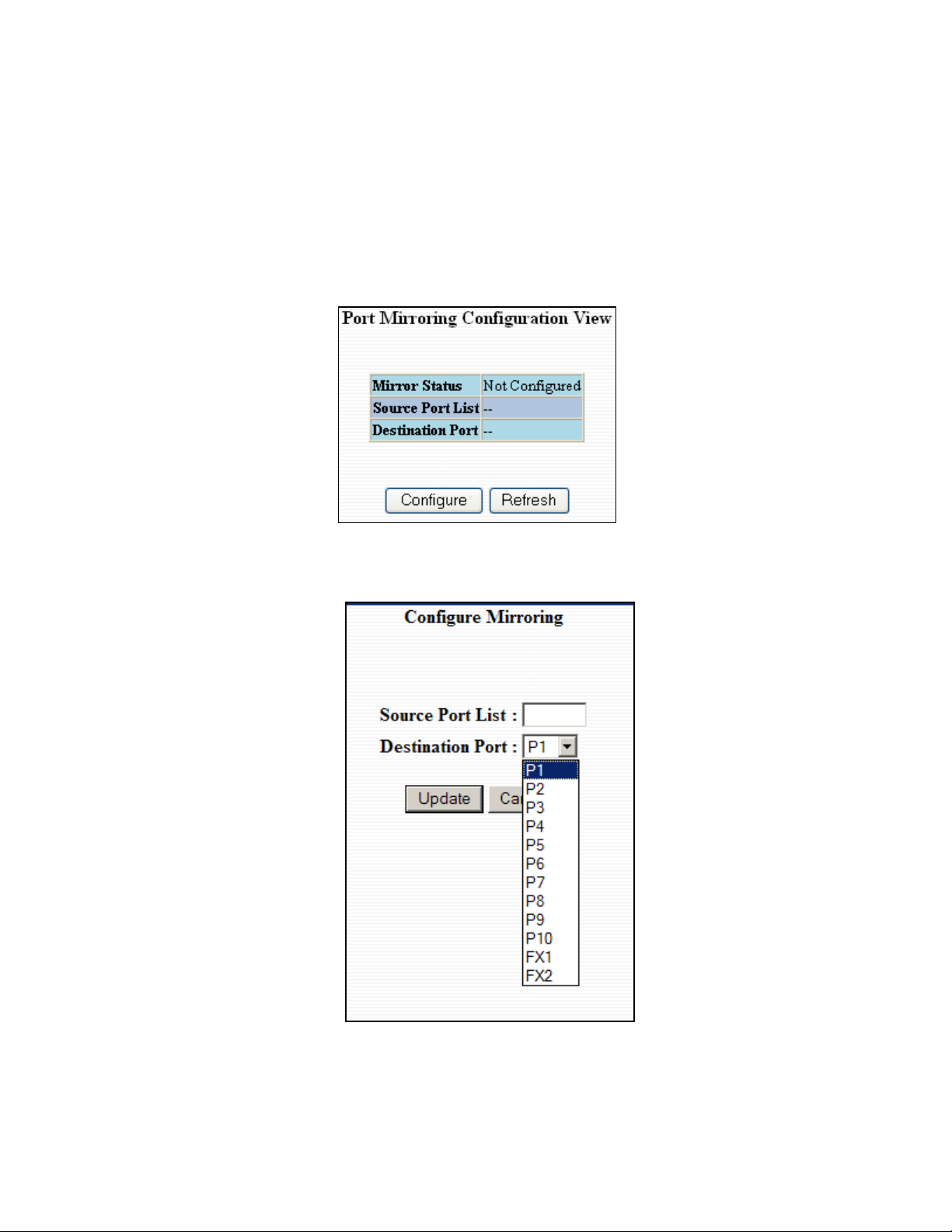
Puertos – Mirroring
Un puerto de duplicación es un puerto dedicado que se configura para recibir las copias de las tramas
Ethernet enviadas y también recibidas por cualquier otro puerto que se esté monitoreando.
La ficha Mirroring (Duplicación) en la categoría Ports muestra el estado, una lista de los puertos de origen y
el puerto de destino en el que se duplican los puertos de origen.
Al seleccionar el botón Configure, puede habilitar el estado de duplicación de puertos y seleccionar los
puertos de origen y el puerto destino al que se duplicarán los puertos de origen.
NOTA: Desde los puertos Gigabit no puede ser los puertos de destino, que no están disponibles en
el menú desplegable menú.
(Revised 2010-11-15) page 37 of 167
Page 38

Puertos – Trunking
La ficha Trunking bajo la categoría Ports muestra una lista de los troncos de configurar en el conmutador y
los siguientes datos sobre cada tronco:
Trunk Name (Nombre del tronco)
Trunk Ports (Puertos con enlace troncal)
Trunk State (Estado del enlace troncal)
Al seleccionar el botón "Create", puede agregar un grupo de enlace.
NOTA: El RSTP debe estar deshabilitado para poder utilizar la función de enlace troncal.Máximo
de cuatro (4) puertos de la misma velocidad pueden formar un enlace troncal válido.Se puede crear
sólo un enlace troncal por conmutador.
Todos los puertos con enlace troncal deben tener la misma velocidad y modo dúplex. Si un puerto
no está conectado, puede haber problemas en cuanto a velocidad y modo dúplex similares. Se
recomienda integrar como parte del código fuente la velocidad y el modo dúplex para cada enlace
troncal en ambos extremos.
Cuando las canalizaciones de los puertos gigabit es mejor ruta conmutador A GB1 a conmutador B
GB1 y GB2 switchA a GB2 switchB.
(Revised 2010-11-15) page 38 of 167
Page 39

No utilice Trunking en un conmutador que se encuentra directamente en un activo N-Ring..
(Revised 2010-11-15) page 39 of 167
Page 40

Puertos - Trunking, Continuación ...
De entonces que el grupo de tronco enlace se crea para que la información detallada para ese grupo de
tronco, pero debe tener un estado desactivado por defecto.
Con el fin de permitir que el grupo de tronco enlace, debe hacer clic en el botón de State por encima. La
siguiente página debe cargar pidiendo el ID del tronco y lo que el Tronco Estado es.
NOTA: El RSTP debe estar deshabilitado para poder utilizar la función de enlace troncal.
Máximo de cuatro (4) puertos de la misma velocidad pueden formar un enlace troncal válido.Se puede crear
sólo un enlace troncal por conmutador.
Todos los puertos con enlace troncal deben tener la misma velocidad y modo dúplex. Si un puerto no está
conectado, puede haber problemas en cuanto a velocidad y modo dúplex similares. Se recomienda integrar
como parte del código fuente la velocidad y el modo dúplex para cada enlace troncal en ambos extremos.
(Revised 2010-11-15) page 40 of 167
Page 41

No utilice Trunking en un conmutador que se encuentra directamente en un activo N-Ring.
(Revised 2010-11-15) page 41 of 167
Page 42
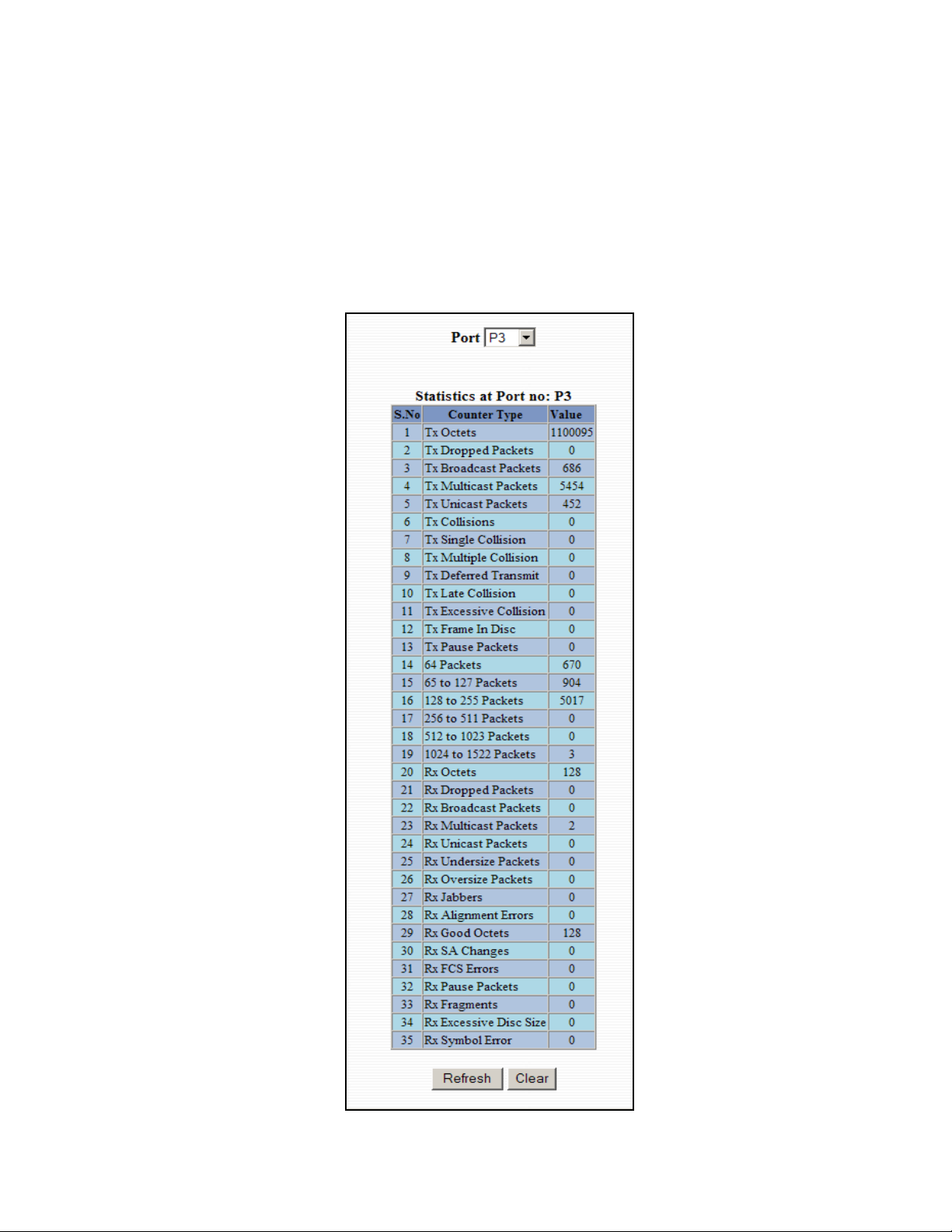
Statistics – Port Statistics
La ficha Port Statistics (Estadísticas de puertos) en la categoría Statistics (Estadísticas) muestra una lista de
los parámetros MIB. Cada puerto posee un contador independiente para cada parámetro. Esto permite a los
usuarios ver qué tipo de paquetes se dirigen a qué puertos. En la parte inferior de la página para cada puerto
hay dos botones. El botón Refresh (Actualizar) actualiza las estadísticas para ese número de puerto y el
botón Clear (Borrar) restablece todos los contadores para ese número de puerto.
(Revised 2010-11-15) page 42 of 167
Page 43
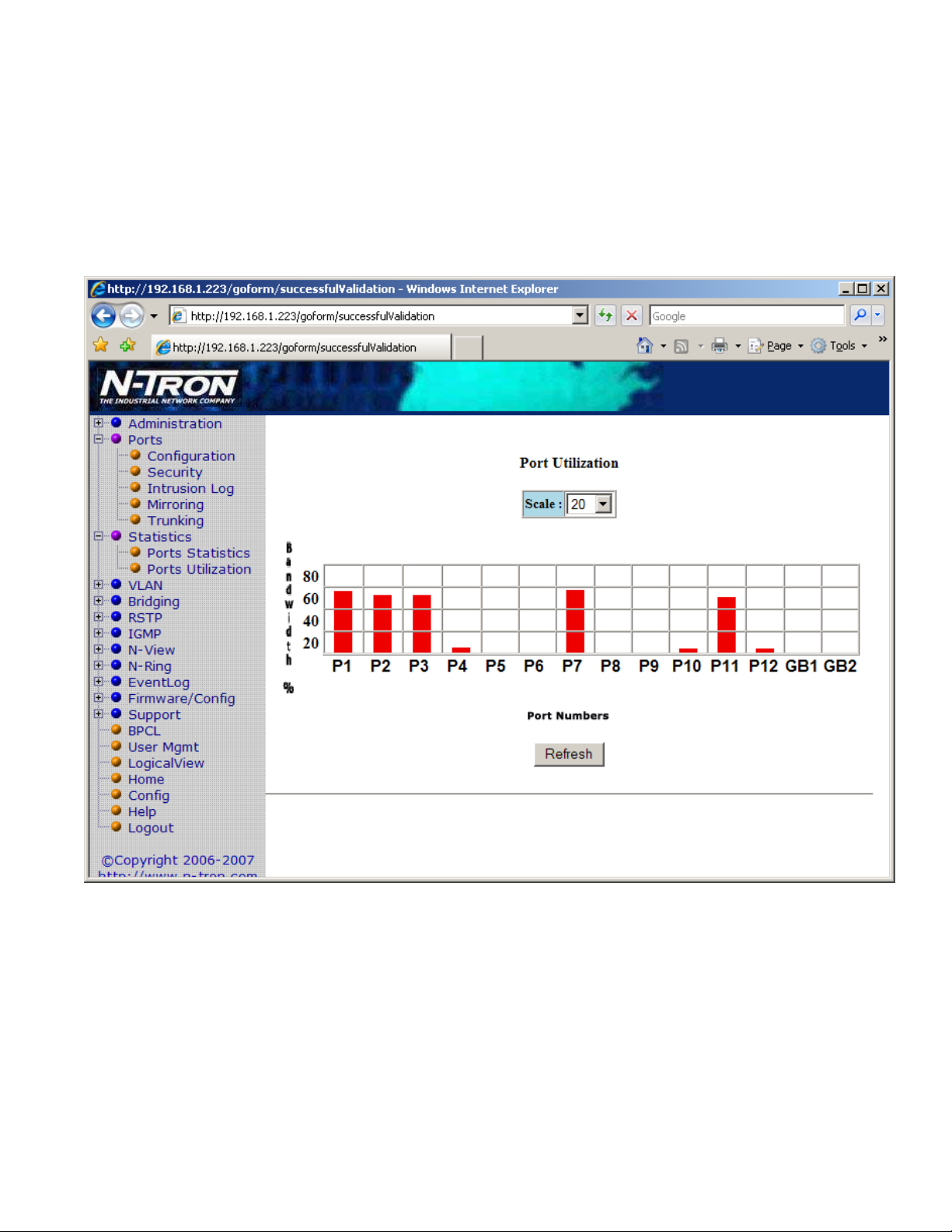
Statistics – Port Utilization
La ficha Ports Utilization (Utilización de puertos) en la categoría Statistics muestra todos los puertos del
conmutador y un gráfico de barras que indica el porcentaje de ancho de banda que se está utilizando. Estas
cifras y barras ofrecen una vista general sobre la utilización de ancho de banda. N-Tron recomienda el uso
de N-View para obtener cifras más precisas sobre la utilización de ancho de banda.
(Revised 2010-11-15) page 43 of 167
Page 44

VLAN - Filtro contra el ingreso
La ficha de Ingress Filter en la categoría de VLAN muestra toda la regla del filtro contra el ingreso estado
habilitado o deshabilitado para cada puerto. El filtrado de entrada puede ser activado o desactivado para
cada puerto. Si se activa, recibió los marcos se descartarán si VID del marcos no coincide con ningún ID de
VLAN asociada con el puerto. Este implementa IEEE 802.1Q cláusula 8.6.
(Revised 2010-11-15) page 44 of 167
Page 45
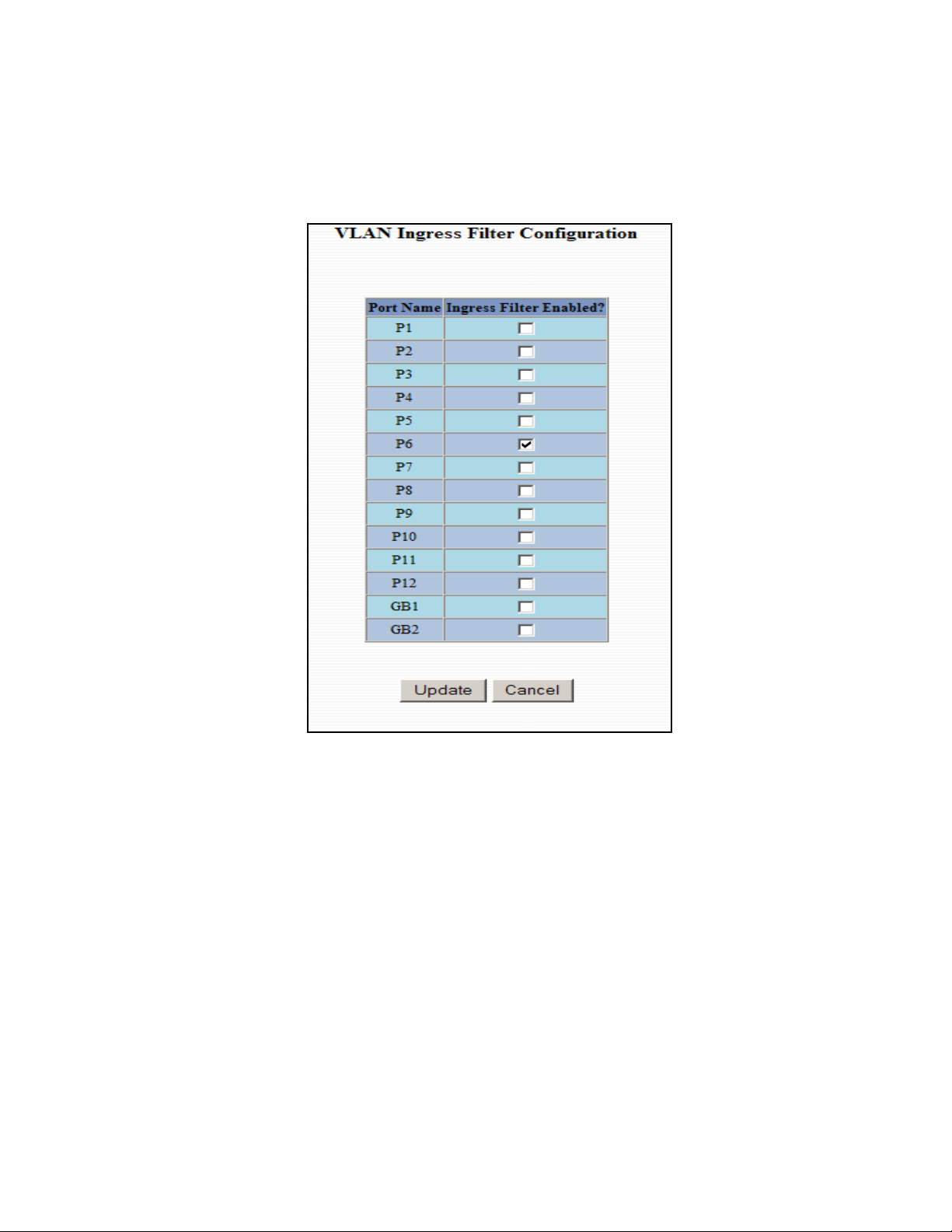
Para cambiar la regla del filtro contra el ingreso simplemente haga clic en el botón Modify en la página
anterior, seleccione el número de puerto en el menú desplegable que se desea modificar y luego optar por
habilitar o deshabilitar la regla del filtro contra el ingreso.
NOTA: El filtro contra el ingreso, automáticamente se convertirá en los puertos respectivos, cuando puso el
tag VLAN se crean, pero no se apagan automáticamente si se cambia una VLAN agregó a una VLAN
basada en puerto.
(Revised 2010-11-15) page 45 of 167
Page 46

VLAN - basada en puerto
La ficha Port Based en la categoría de VLAN muestra todas las redes VLAN configuradas en el switch y
detalles sobre las VLAN, como números de puerto y etiquetados configuración VLAN.
Para agregar una VLAN simplemente haga clic en el botón Add en la página anterior y rellene los campos
deseados. En el ejemplo siguiente sería establecer un puerto de base VLAN para los puertos P1-P6.
(Revised 2010-11-15) page 46 of 167
Page 47

(Vea la sección de configuración de VLAN ejemplos)
Nota:
1. Al aplicar la superposición de VLANs, RSTP sólo se puede habilitar en una de las VLANs que es
la superposición de otros. RSTP no se puede implementar en una VLAN que contiene otros
VLANs dentro de ese uno. Cambiar cualquier cosa en una VLAN se encenderá RSTP en todas
las VLAN como medida de precaución.
2. Todos los puertos N-Ring debe estar en la misma VLAN etiquetadas.
3. VID=1 tiene que ser Admit=ALL, y no pueden ser marcados solamente.
(Revised 2010-11-15) page 47 of 167
Page 48

VLAN - basada en puerto, Continuación ...
Ahora, la página mostrará la nueva VLAN y los puertos se trasladó P1-P6 de la VLAN por defecto hasta
VLAN2 que se acaba de crear.
Para eliminar o quitar las VLANs que ya no se quería simplemente haga clic en el botón Delete en la página
principal basada en puerto VLAN. Ese botón se cargará la página donde el usuario puede introducir el ID
de VLAN que él o ella desea eliminar.
(Vea la sección de configuración de VLAN ejemplos)
Nota:
1. Al aplicar la superposición de VLANs, RSTP sólo se puede habilitar en una de las VLANs que es
la superposición de otros. RSTP no se puede implementar en una VLAN que contiene otros
VLANs dentro de ese uno. Cambiar cualquier cosa en una VLAN se encenderá RSTP en todas
las VLAN como medida de precaución.
2. Todos los puertos N-Ring debe estar en la misma VLAN etiquetadas.
3. VID =1 tiene que ser Admitir=ALL, y no pueden ser marcados solamente.
(Revised 2010-11-15) page 48 of 167
Page 49
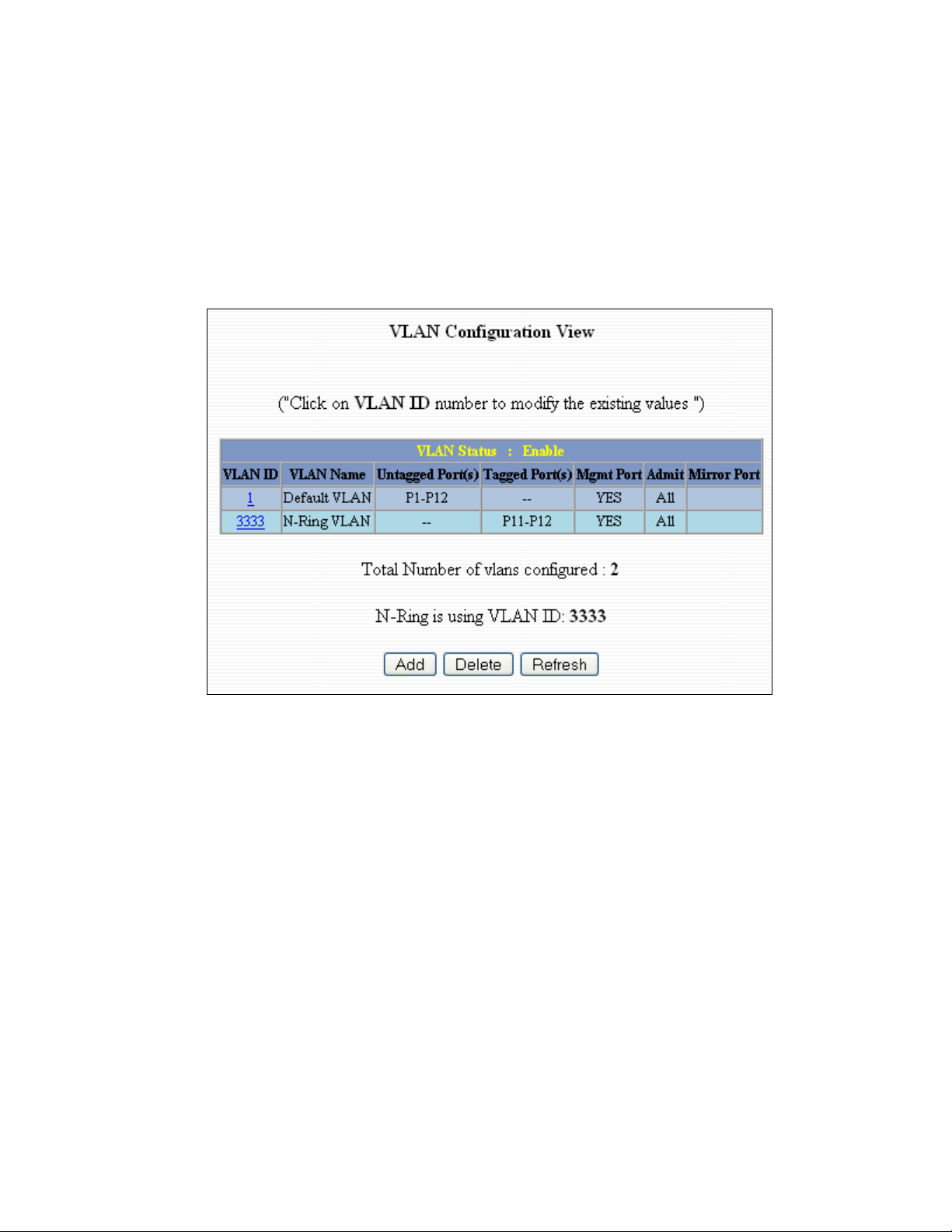
VLAN - basada en puerto, Continuación ...
De entonces que la VLAN se elimina, ya no aparecen en la página principal y todos los puertos están de
vuelta en la VLAN por defecto. Cuando un puerto VLAN basada en que se crea el PVID (Port VLAN ID)
cambiará automáticamente a ser miembros de la nueva VLAN son una parte. Si elimina esta VLAN la
PVIDs no volverá automáticamente a la VLAN por defecto. Los usuarios deben tener esto en cuenta
cuando la eliminación de VLANs, y puede tener que cambiar manualmente los PVIDs para cualquier
puertos afectados.
(Vea la sección de configuración de VLAN ejemplos)
Nota:
1. Al aplicar la superposición de VLANs, RSTP sólo se puede habilitar en una de las VLAN que es
la superposición de otros. RSTP no se puede implementar en una VLAN que contiene otros
VLANs dentro de ese uno. Cambiar cualquier cosa en una VLAN se encenderá RSTP en todas
las VLANs como medida de precaución.
2. Todos los puertos N-Ring debe estar en la misma VLAN etiquetadas.
3. VID=1 tiene que ser Admit=ALL, y no pueden ser marcados solamente.
(Revised 2010-11-15) page 49 of 167
Page 50
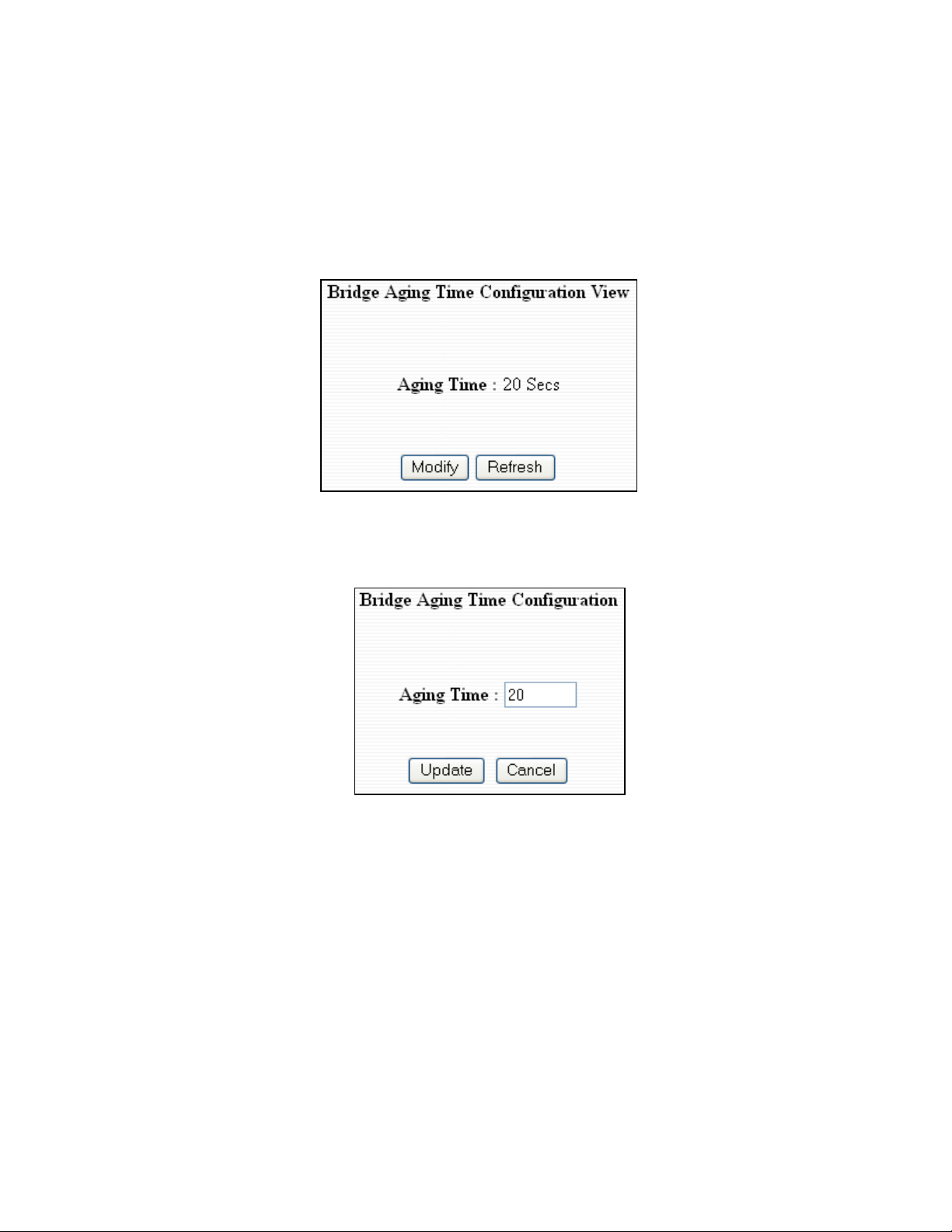
Bridging – Aging Time
La ficha Aging Time (Tiempo de envejecimiento) en la categoría Bridging (Puenteado) muestra el tiempo
de envejecimiento actual configurado. Esta página permite a los usuarios modificar esta variable de acuerdo
con sus necesidades.
.
Después de seleccionar el botón Modify, el usuario verá una página en la que podrá introducir y actualizar
el valor. El tiempo de envejecimiento predeterminado es de 20 segundos.
(Revised 2010-11-15) page 50 of 167
Page 51

Bridging – Unicast Addresses
La ficha Unicast Addresses (Direcciones de unidifusión) en la categoría Bridging muestra una lista de las
direcciones MAC asociadas a cada número de puerto respectivo. Puede utilizarse para asignar de forma
estática un acceso de dirección MAC a un puerto único en el conmutador.
Al seleccionar el botón Add (Agregar) en la página anterior, el administrador debe introducir una dirección
MAC válida y asociarla a un número de puerto en el conmutador. De entonces que el administrador
presiona el botón Update, los cambios se aplican inmediatamente.
De entonces que se ha agregado una dirección MAC estática, aparecerá en una lista en la ficha Unicast
MACs (MAC de unidifusión) de la página principal.
(Revised 2010-11-15) page 51 of 167
Page 52
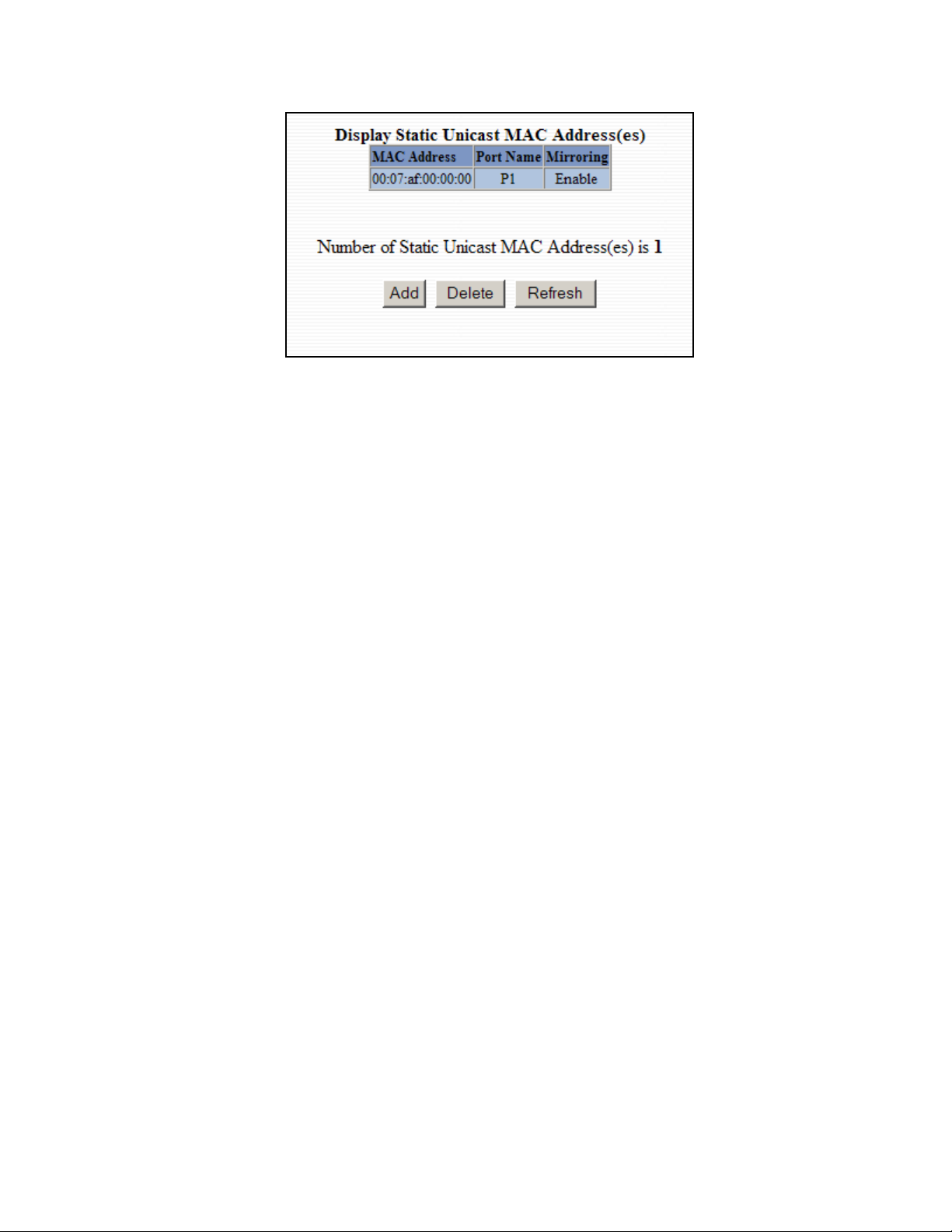
(Revised 2010-11-15) page 52 of 167
Page 53
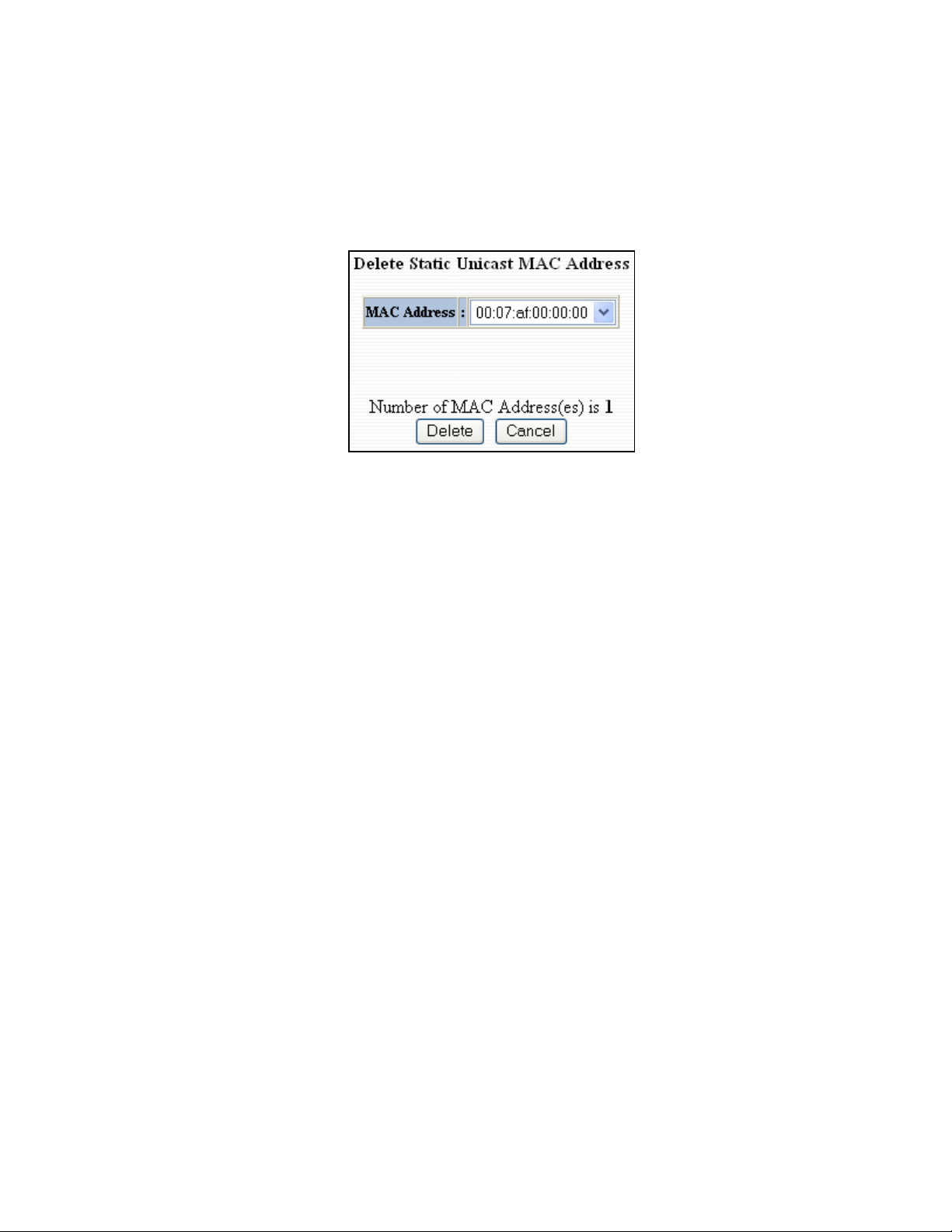
Bridging – Unicast Addresses, Continued…
Al seleccionar el botón Delete en el ejemplo anterior, el administrador puede seleccionar una dirección
MAC estática de la lista del menú desplegable. Después de seleccionar la dirección MAC, el administrador
debe presionar el botón Delete ubicado en la página para eliminar la entrada.
.
(Revised 2010-11-15) page 53 of 167
Page 54

Bridging – Multicast Addresses
La ficha Multicast Addresses (Direcciones de multidifusión) en la categoría Bridging muestra una lista de
direcciones de grupo de multidifusión asociadas a los números de puerto correspondientes. Puede utilizarse
para asignar de forma estática un acceso de dirección de grupo de multidifusión a un grupo de puertos en el
conmutador. Estos son los filtros de salida.
Al seleccionar el botón Add en la página anterior, el administrador debe introducir una dirección de grupo
de mutidifusión válida y asociarla a un número o una lista de puertos en el conmutador. De entonces que el
administrador hace clic en el botón Update, los cambios se aplican inmediatamente.
Nota: Si hay varios puertos en diferentes redes VLAN, el 7014 aplica la dirección de mutidifusión estática al
ID de VLAN más bajo que esté asociado a uno de los puertos asignados a la dirección de multidifusión
estática. De modo que si el ID de VLAN más bajo incluye todos los puertos asignados a la dirección de
multidifusión estática (una VLAN global), funcionará para todos los puertos sin problemas. Esto puede
lograrse mediante redes VLAN superpuestas.
(Revised 2010-11-15) page 54 of 167
Page 55

Bridging – Multicast Addresses, Continued…
Al agregar una dirección de grupo de multidifusión, aparecerá en la lista principal y mostrará los puertos
asociados a esa dirección.
Al seleccionar el botón Delete en el ejemplo anterior, el administrador verá una lista de las direcciones de
grupo de multidifusión que se hayan configurado en el conmutador. El administrador debe seleccionar la
dirección que desea eliminar en el menú desplegable. A continuación, debe hacer clic en el botón Delete
ubicado en la parte inferior de la página.
Nota: Si hay varios puertos en diferentes redes VLAN, el 7014 aplica la dirección de mutidifusión estática al
ID de VLAN más bajo que esté asociado a uno de los puertos asignados a la dirección de multidifusión
estática. De modo que si el ID de VLAN más bajo incluye todos los puertos asignados a la dirección de
multidifusión estática (una VLAN global), funcionará para todos los puertos sin problemas. Esto puede
lograrse mediante redes VLAN superpuestas.
(Revised 2010-11-15) page 55 of 167
Page 56
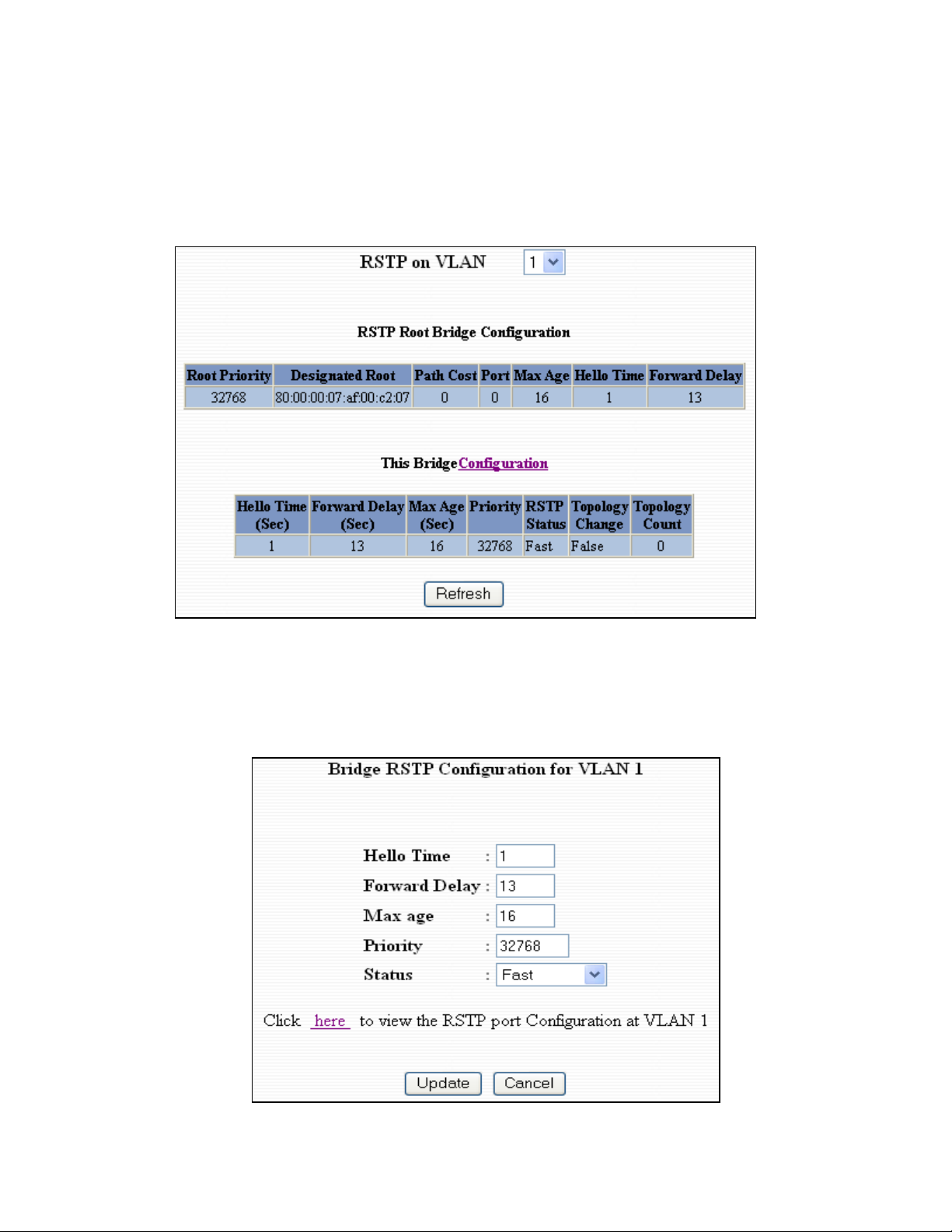
RSTP – RSTP Configuration
La ficha RSTP Configuration en la categoría RSTP mostrará la información de RSTP para la VLAN
primero. En el menú desplegable ubicado en la parte superior de la página, el administrador puede elegir en
qué VLAN desea configurar el RSTP. De entonces seleccionada la VLAN, el administrador puede
configurar el puente haciendo clic en el enlace “Configuration” ubicado en el medio de la página.
La pantalla de configuración para la VLAN seleccionada anteriormente se verá como en el siguiente
ejemplo. Aquí, el administrador puede modificar el valor de los campos Hello Time, Forward Delay
(Demora de redireccionamiento), Max Age (Edad máxima), Priority (Prioridad) y Status (Estado) del RSTP
en esa VLAN. Al seguir el enlace para ver la configuración de puertos RSTP en la VLAN N°, el
administrador o el usuario puede ver el estado de RSTP actual de los puertos en esa VLAN.
(Revised 2010-11-15) page 56 of 167
Page 57

NOTA: El enlace troncal debe estar deshabilitado para utilizar el RSTP.
(Revised 2010-11-15) page 57 of 167
Page 58
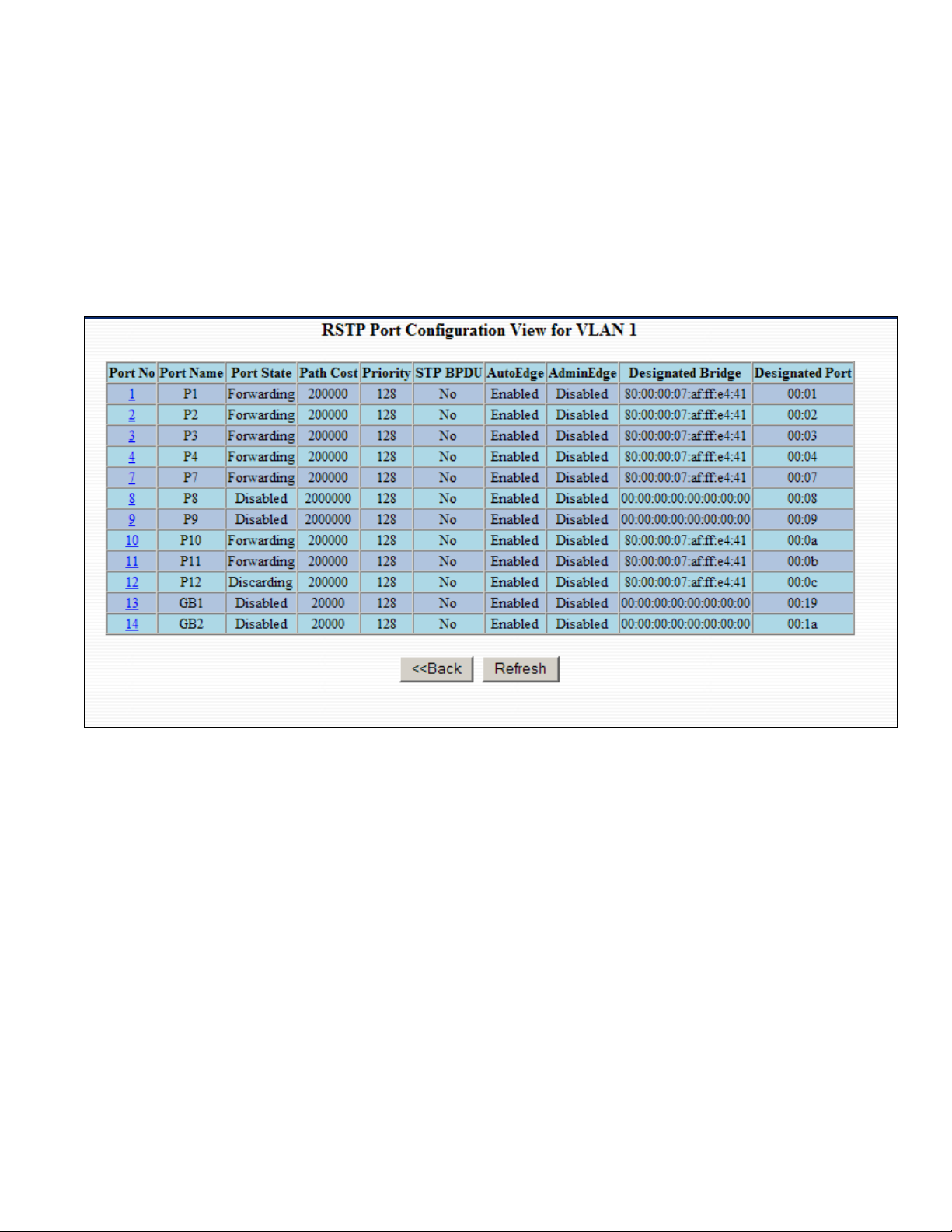
RSTP Configuration, Continued…
Al seguir el enlace para ver la configuración de puertos RSTP en la VLAN N°, el administrador o el usuario
puede ver el estado de RSTP actual de los puertos en esa VLAN. Aquí aparecerá información como Path
Cost (Costo de ruta) y Port State. Si el conmutador encuentra una ruta redundante, colocará en modo de
bloqueo al puerto con el valor Path Cost más alto y descartará los paquetes que se reciben en ese puerto. En
el siguiente ejemplo, P12 es un puerto redundante con respecto al puerto P2; por lo tanto, el puerto P2
redirecciona y el P12 ignora.
(Revised 2010-11-15) page 58 of 167
Page 59
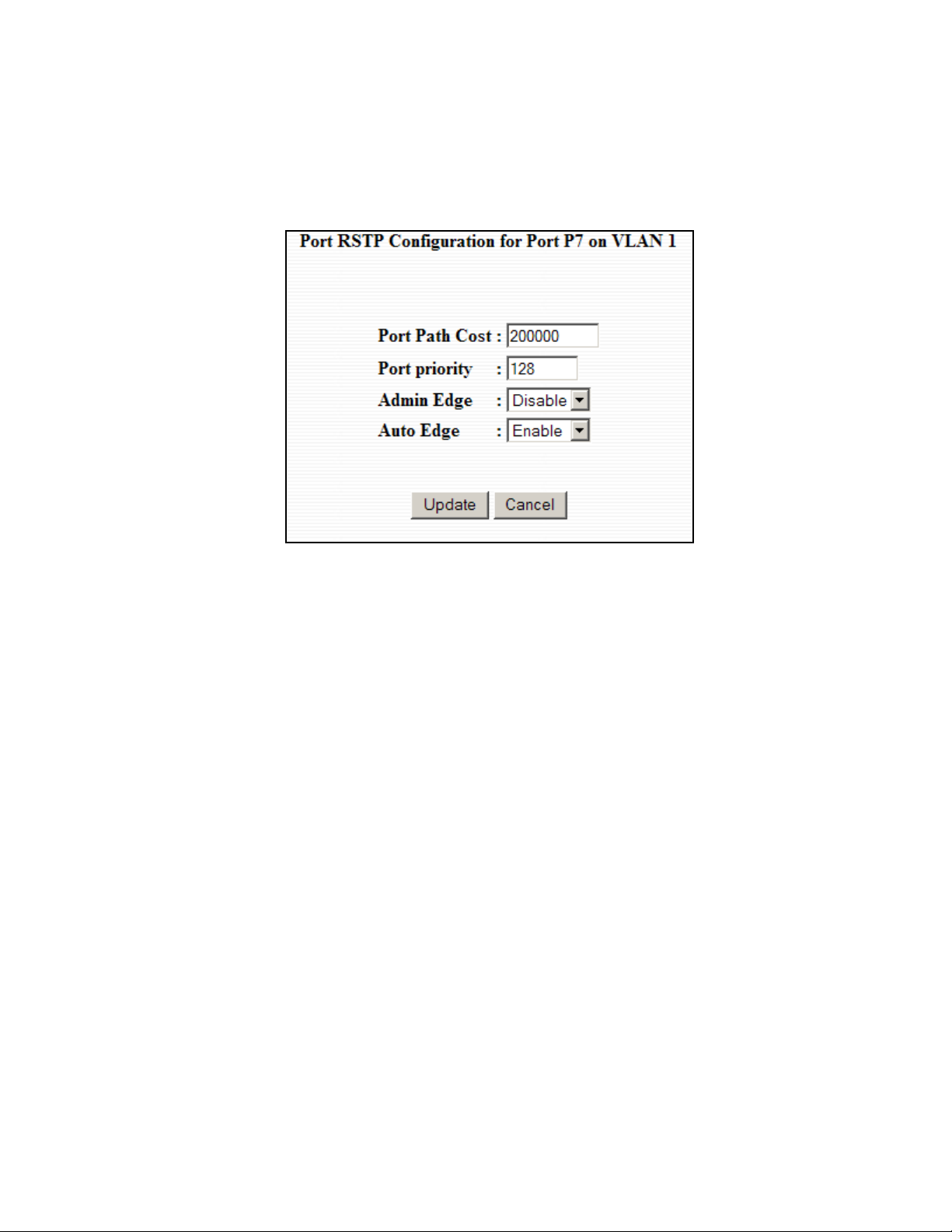
RSTP : Configuration, Continued…
Al seleccionar uno de los puertos en la pantalla anterior, el administrador puede cambiar los valores Path
Cost y Priority del puerto, y el estado de los campos Admin Edge (Límite de administrador) y Auto Edge
(Límite automático).
(Revised 2010-11-15) page 59 of 167
Page 60
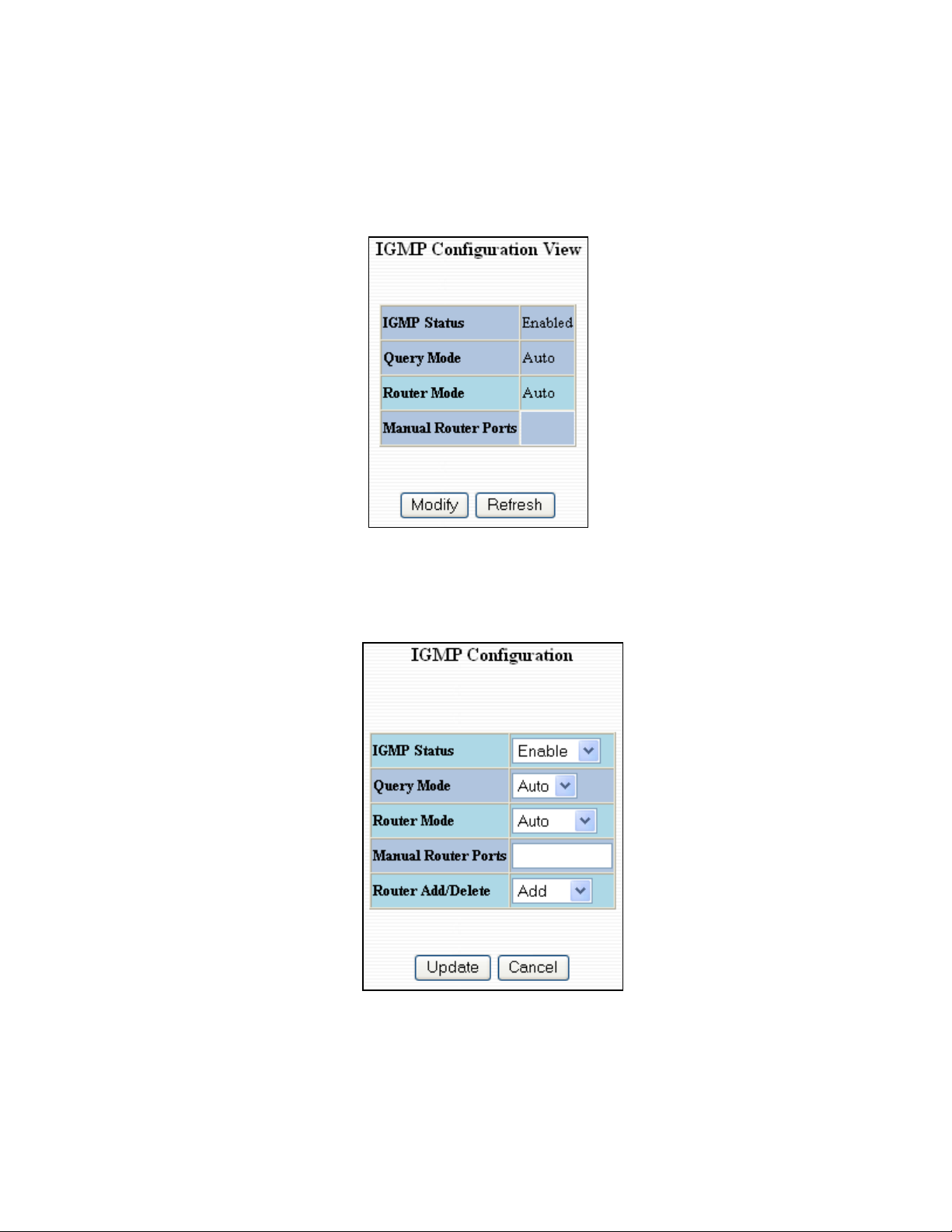
IGMP – Configuration
La ficha Configuration en la categoría IGMP muestra la configuración básica de IGMP. De manera
predeterminada, el IGMP se encuentra habilitado.
Al seleccionar el botón Modify, aparece una lista de campos configurables para la configuración de IGMP.
De entonces completados estos campos de acuerdo con las necesidades de la red del administrador, los
cambios se pueden guardar con un clic en el botón Update en la parte inferior de la página.
(Revised 2010-11-15) page 60 of 167
Page 61
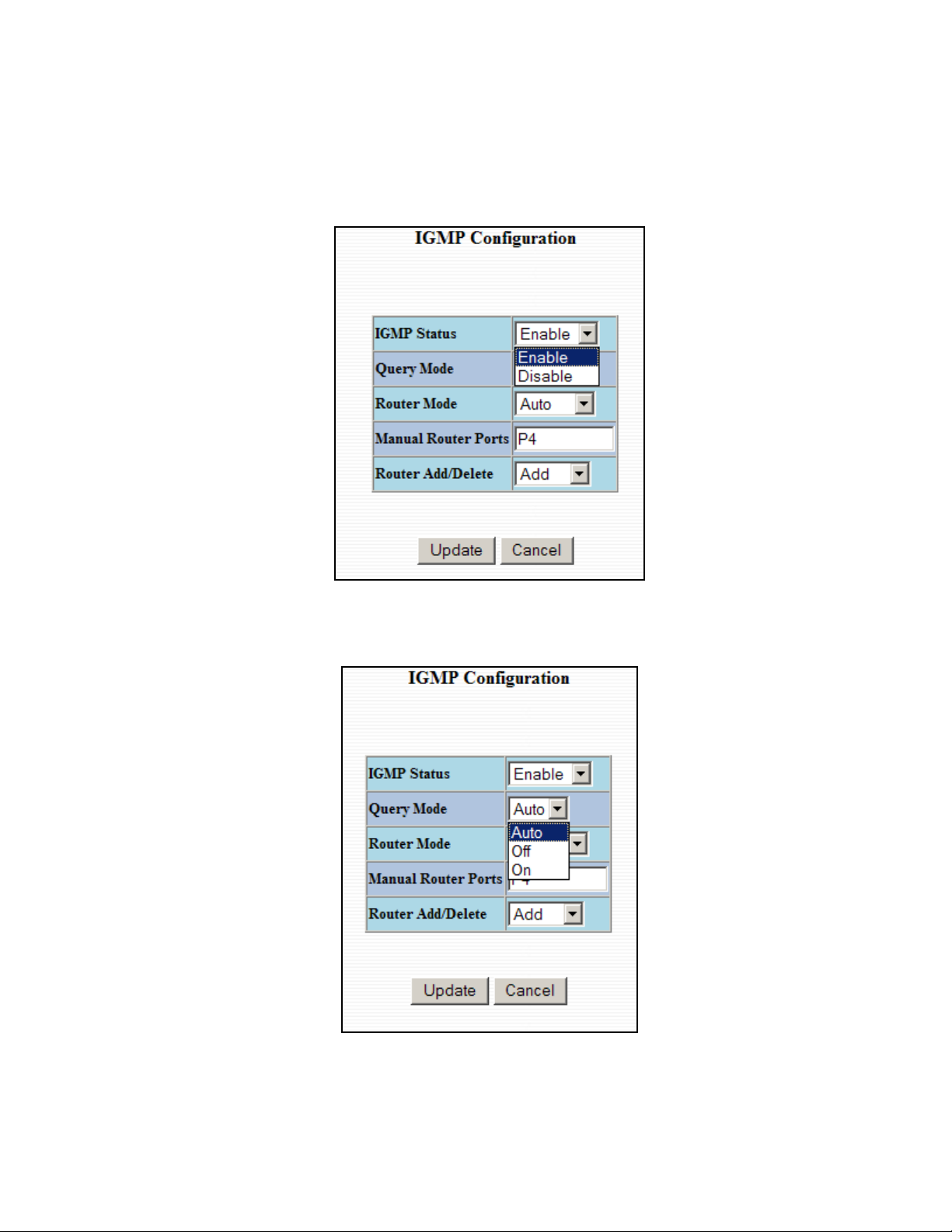
IGMP – Configuration (continued)
El menú desplegable de IGMP Status (Estado de IGMP) permite al usuario habilitar o deshabilitar
completamente el IGMP.
El menú desplegable de Query Mode (Modo de consulta) permite al usuario establecer el modo de consulta
en Auto (la opción predeterminada), On (siempre), u Off (nunca).
(Revised 2010-11-15) page 61 of 167
Page 62
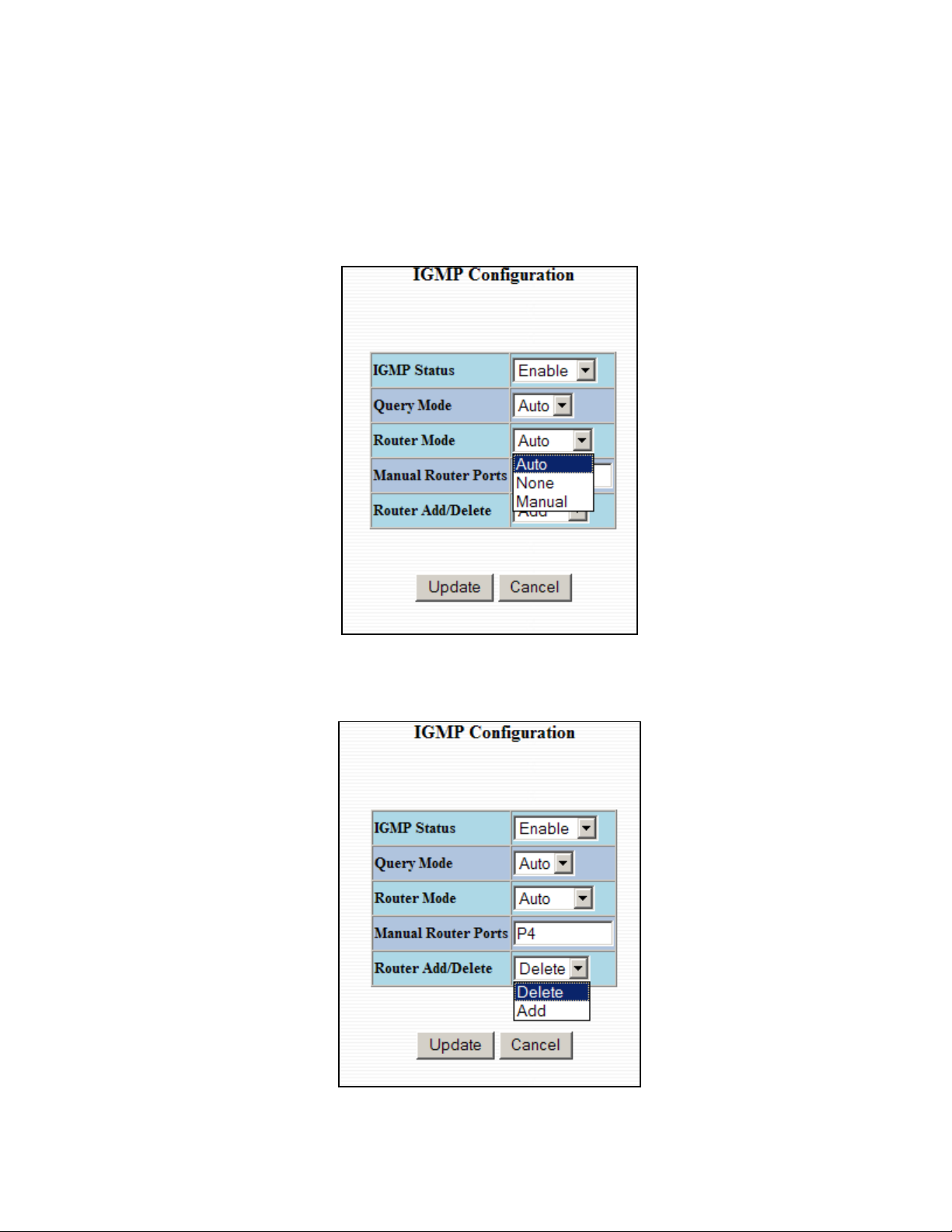
IGMP – Configuration (continued)
El menú desplegable de Router Mode (Modo de enrutamiento) permite al usuario elegir el modo de
enrutamiento. La opción “Auto” es compatible con puertos de enrutamiento configurados manualmente y
detectados dinámicamente. La opción “Manual” sólo es compatible con puertos de enrutamiento
configurados manualmente. La opción “None” (Ninguno) no permite puertos de enrutamiento.
El usuario puede añadir o eliminar manual puertos de enrutador:
(Revised 2010-11-15) page 62 of 167
Page 63
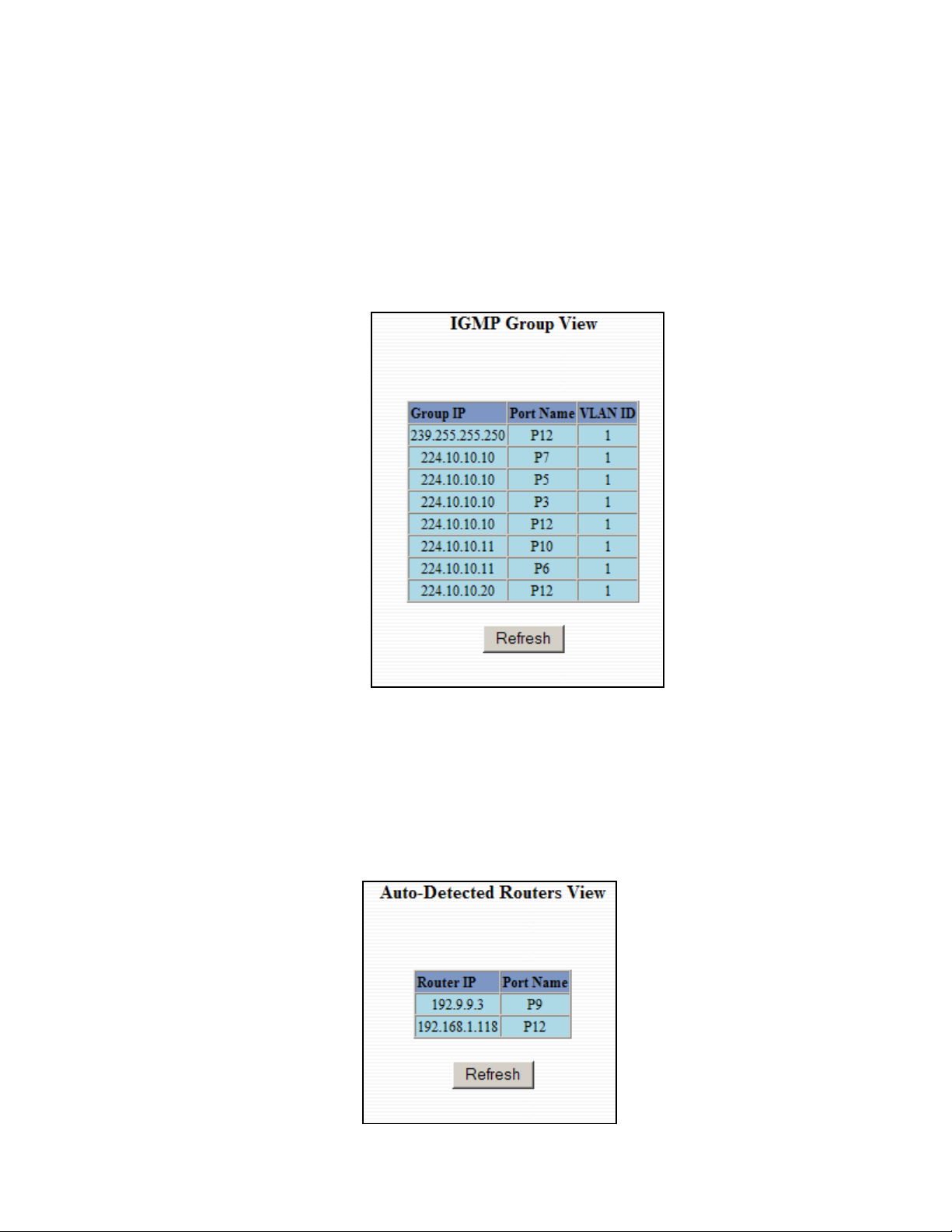
IGMP – Show Group and Show Router
La ficha Show Groups (Mostrar grupos) en la categoría IGMP muestra una lista de grupos IGMP basada en
la IP de grupo y el número de puerto asociado a ella.
La ficha Show Routers (Mostrar enrutadores) en la categoría IGMP muestra una lista de IP de enrutadores
detectadas automáticamente y los números de puerto asociados a ellas.
(Revised 2010-11-15) page 63 of 167
Page 64

IGMP – RFilter
La función “rfilter” (filtro de datos de multidifusión del enrutador) permite decidir si las tramas de
DATOS con direcciones de multidifusión de grupo conocidas (KNOWN) se envían a los puertos
“enrutadores” (enlaces a otros conmutadores). Los paquetes de control (unir, abandonar) se envían a el/los
enrutador(es) sin importar esta configuración. “KNOWN” significa conocidas por las operaciones
dinámicas de snooping de IGMP.
La opción predeterminada de fábrica es Habilitado para todos los puertos, de modo que los puertos
enrutadores NO reciban tramas de DATOS con direcciones de destino de multidifusión conocidas
(KNOWN) a menos que se reciba en ese puerto una unión a una dirección de multidifusión específica. Las
uniones invalidan un rfilter.
Si el rfilter está deshabilitado, los puertos enrutadores reciben tramas de DATOS con direcciones de destino
de multidifusión conocidas (KNOWN).
El rfilter puede configurarse para puertos individuales: uno, todos o ninguno. Para cada puerto, rfilter
tendrá un impacto sólo si dicho puerto se selecciona como un puerto enrutador manual o dinámicamente.
Configuración predeterminada:
(Revised 2010-11-15) page 64 of 167
Page 65
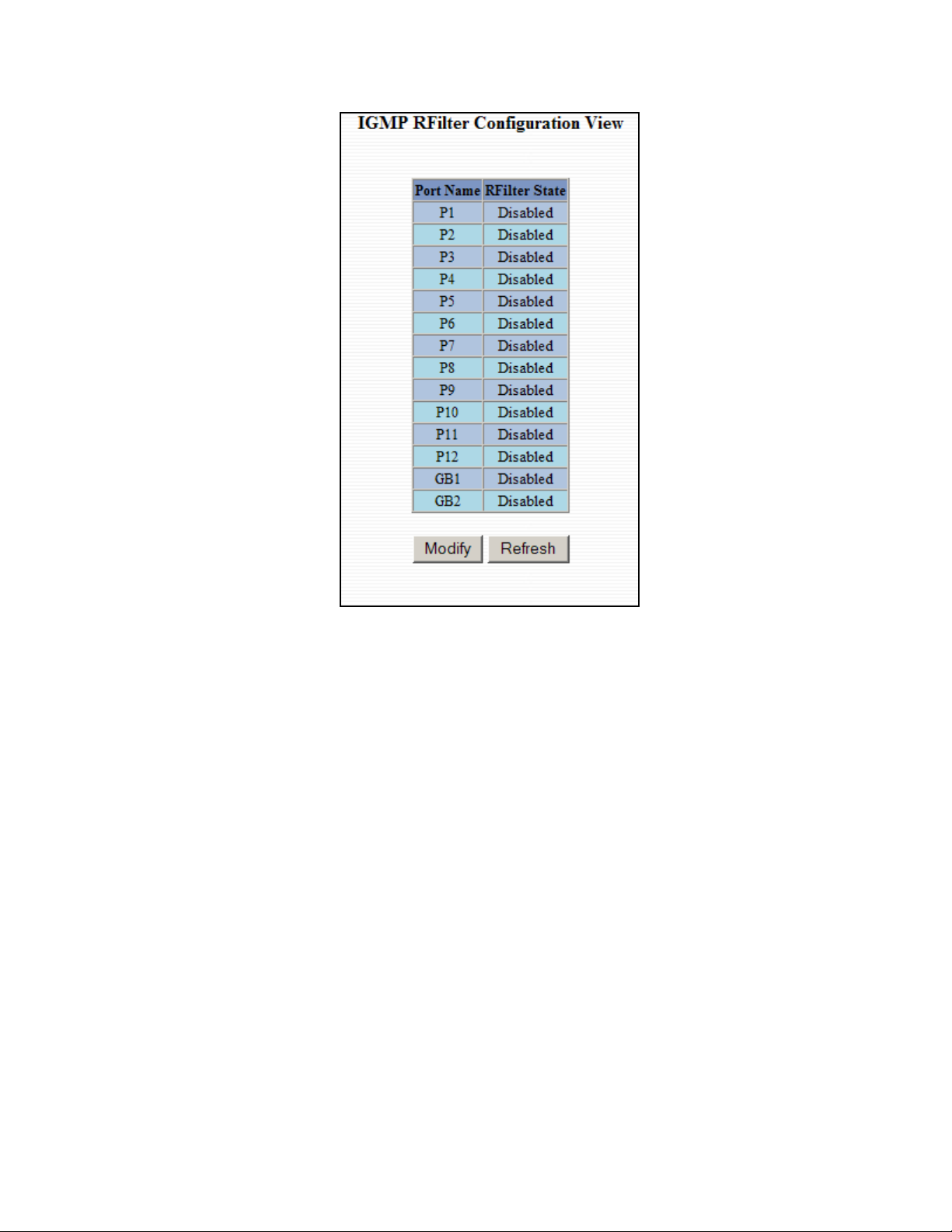
(Revised 2010-11-15) page 65 of 167
Page 66
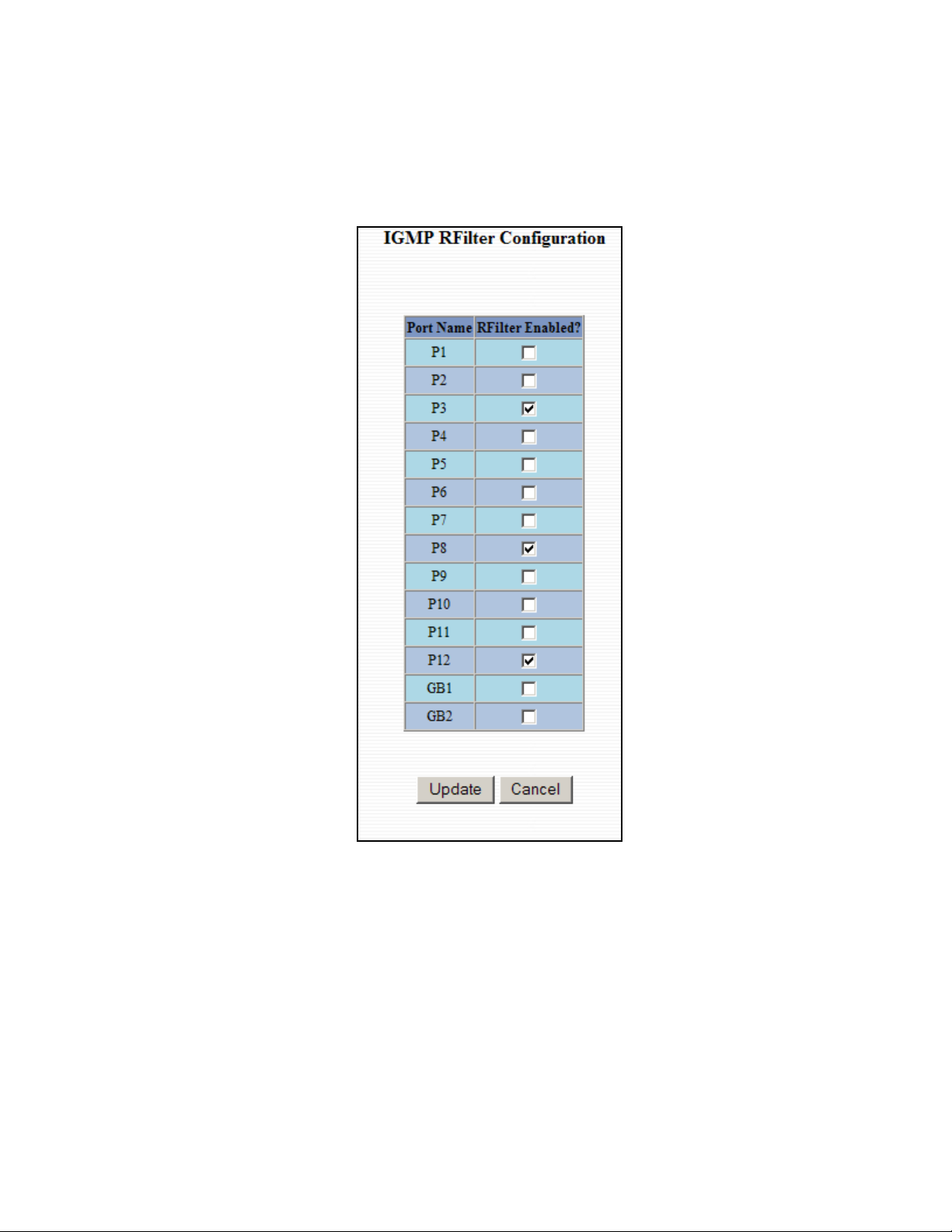
IGMP – Rfilter (Continued)
Modificación de la configuración de puerto de rfilter:
(Revised 2010-11-15) page 66 of 167
Page 67

N-View – Configuration
La ficha Configuration en la categoría N-View muestra dos variables básicas para N-View, el estado y el
intervalo entre paquetes.
Al seleccionar el botón Modify en el ejemplo anterior, el administrador puede modificar la variable para
cambiar la frecuencia con la que N-View notifica información. Aumentar el intervalo disminuye la tasa de
actualización. Disminuir el intervalo permite que N-View notifique con mayor frecuencia. Además, puede
habilitar o deshabilitar N-View por completo.
(Revised 2010-11-15) page 67 of 167
Page 68
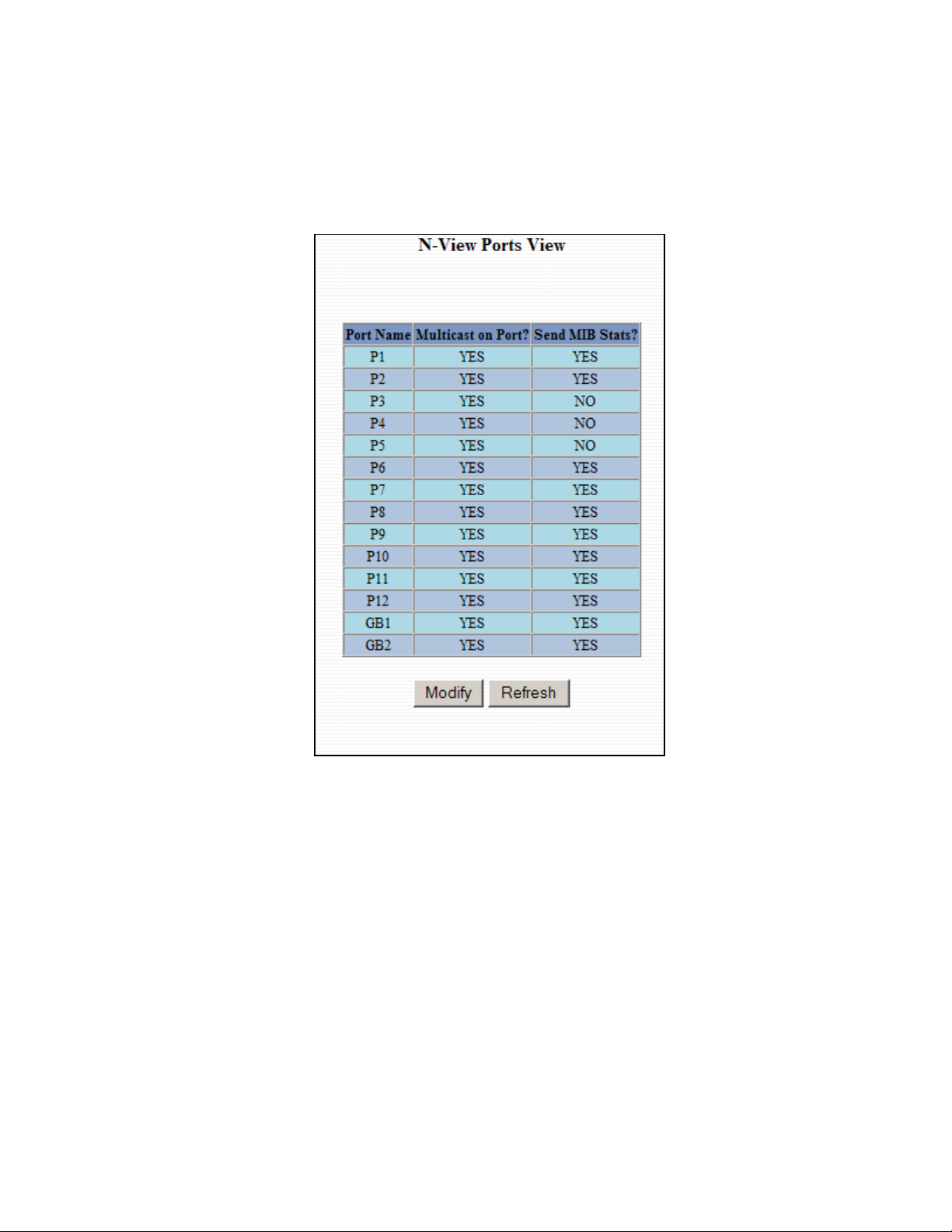
N-View – Ports
La ficha Ports (Puertos) en la categoría N-View muestra una lista de todos los puertos configurados en la
unidad 7014, junto con los puertos que transmiten paquetes de multidifusión y estadísticas MIB
respectivamente.
(Revised 2010-11-15) page 68 of 167
Page 69

N-View – Ports, Continued…
Al seleccionar el botón Modify en el ejemplo anterior, el administrador puede modificar estas dos variables
para habilitar o deshabilitar la multidifusión del puerto y el envío de estadísticas MIB de esos puertos.
(Revised 2010-11-15) page 69 of 167
Page 70
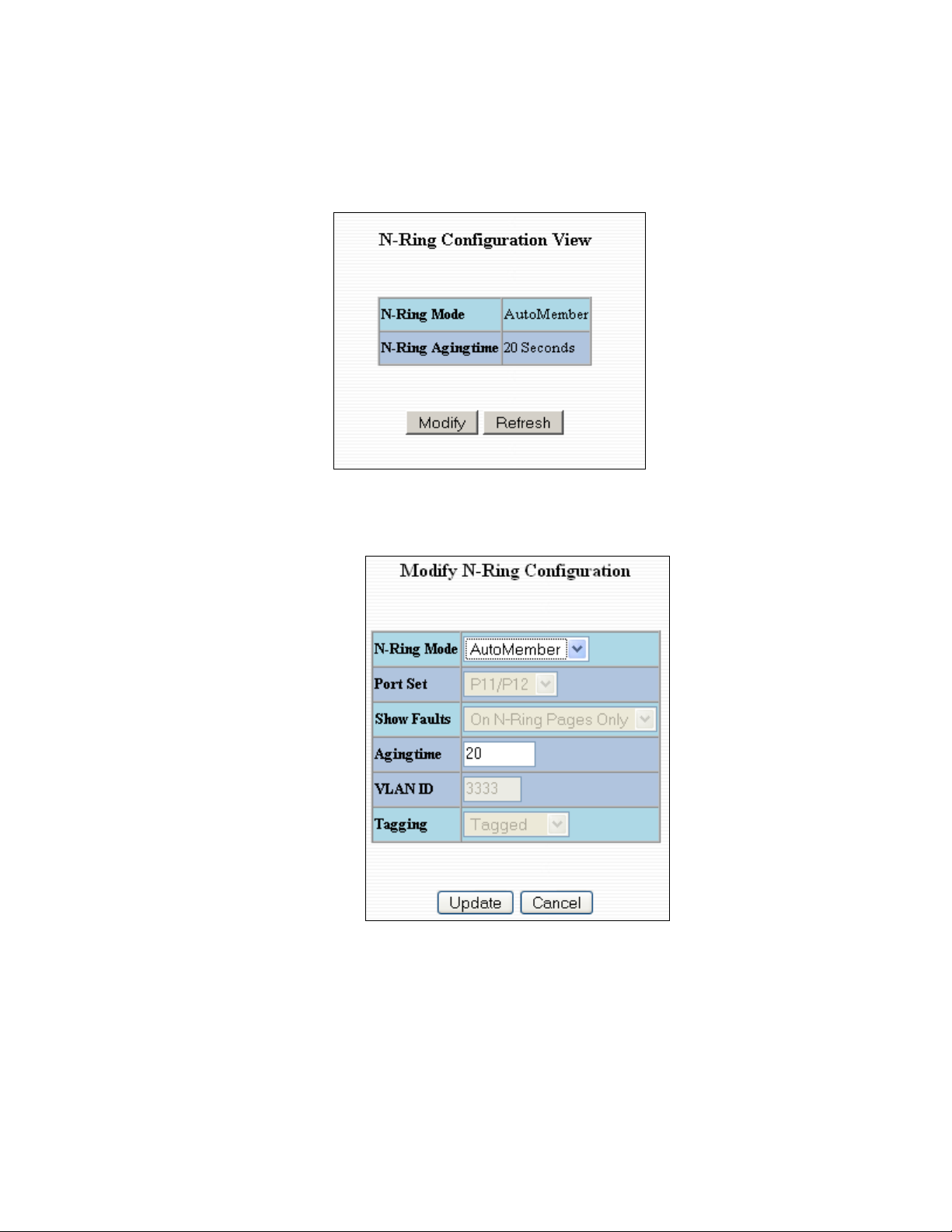
N-Ring - Configuration
La opción Configuration en la categoría N-Ring muestra la configuración básica del N-Ring. Por defecto
N-Ring está en el modo AutoMember y el agingtime N-Ring es de 20 segundos.
Al seleccionar el botón Modify en el ejemplo anterior, el administrador verá una lista de campos
configurables para la configuración del N-Ring, tal como se muestra a continuación.
El Agingtime (envejecimiento) del N-Ring tiene un valor predeterminado de 20 segundos y es distinto de
Bridging Aging Time (Tiempo de envejecimiento del puenteado). El tiempo de envejecimiento del N-Ring
se utiliza cuando el conmutador es un N-Ring Manager o se convierte en un miembro activo del N-Ring, y
en ambos casos, el estado del N-Ring puede incluir, por ejemplo:
“Switch is currently using N-Ring Aging Time = 20 Seconds” (El conmutador tiene un tiempo de
envejecimiento del N-Ring de 20 segundos)
(Revised 2010-11-15) page 70 of 167
Page 71
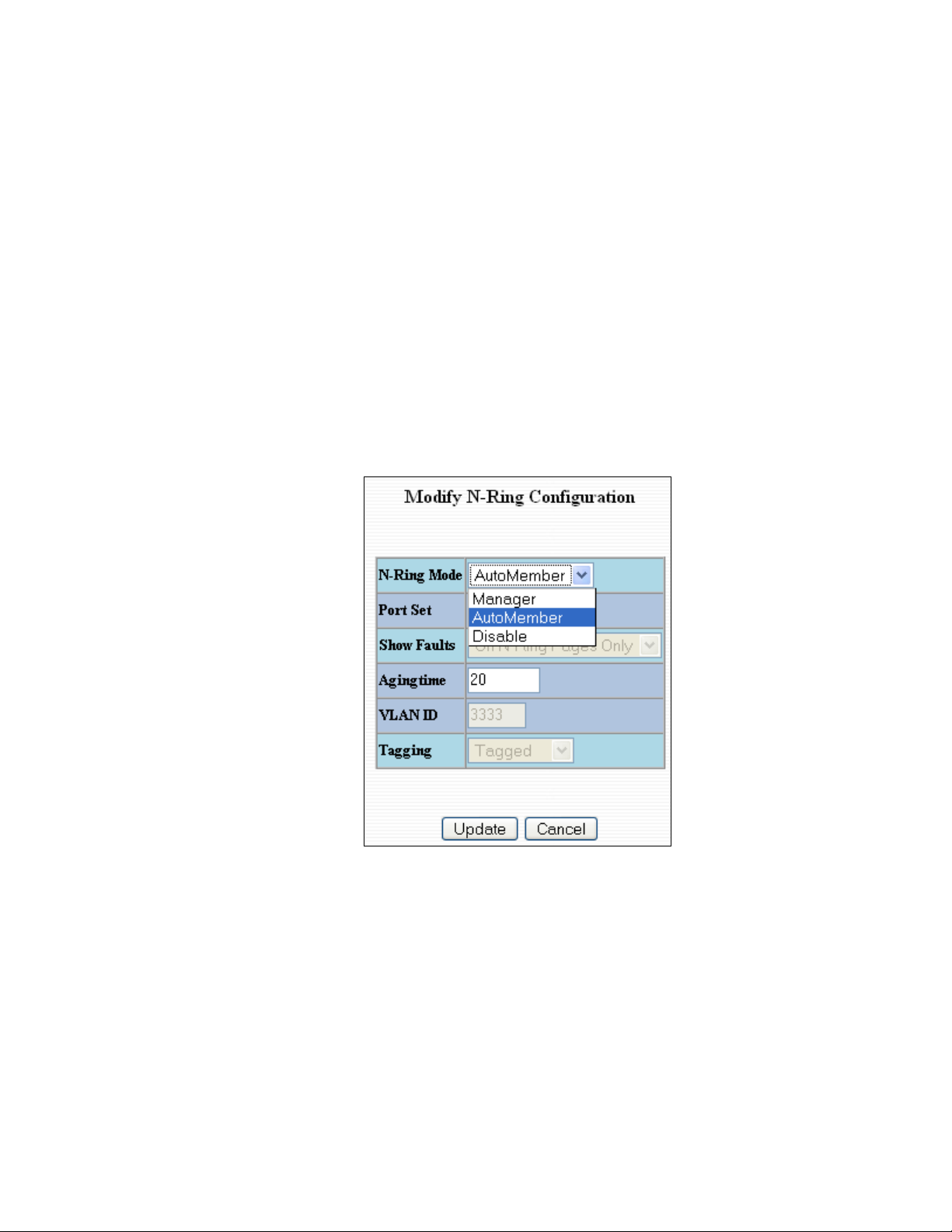
De entonces completados estos campos de acuerdo con las necesidades de la red del administrador, los
cambios se pueden guardar con un clic en el botón Update en la parte inferior de la página.
NOTAS:
1. N-Ring Manager no puede tener habilitado el RSTP o el enlace troncal.
2. RSTP y N-Ring son modos diferentes y no pueden compartir enlaces o segmentos en esas
líneas.Vea los ejemplos en la sección de configuración de RSTP.
3. No utilice Trunking en un conmutador que se encuentra directamente en un activo N-Ring.
4. Un 7014 sólo puede participar en un N-Ring.
5. Los puertos de cobre del N-Ring deben ejecutarse en Dúplex completo de 100 Mb, incluida la
“autonegociación” predeterminada, siempre que todos los conmutadores en el círculo admitan
Dúplex completo de 100 Mb.
El campo “N-Ring Mode” (Modo de N-Ring) tiene tres opciones, tal como se muestra a continuación:
Si N-Ring es el modo "Manager", a continuación, un desplegable permite seleccionar si se dispone de los
puertos P11 y P12, o GB1 y GB2 como puertos N-Ring si GB1 y GB2 están pobladas. De lo contrario sólo
P11 y P12 se ofrecerá como una selección.
(Revised 2010-11-15) page 71 of 167
Page 72
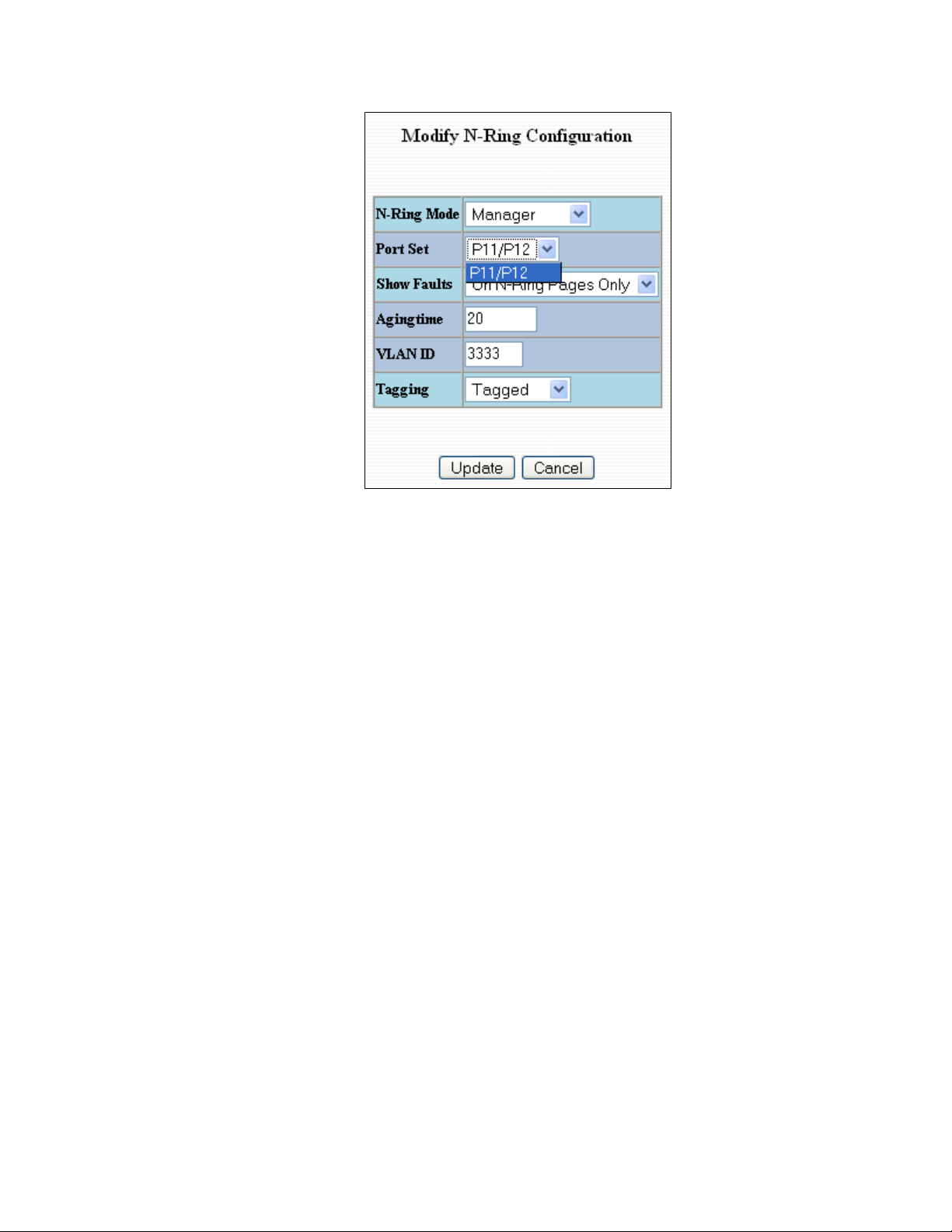
(Revised 2010-11-15) page 72 of 167
Page 73
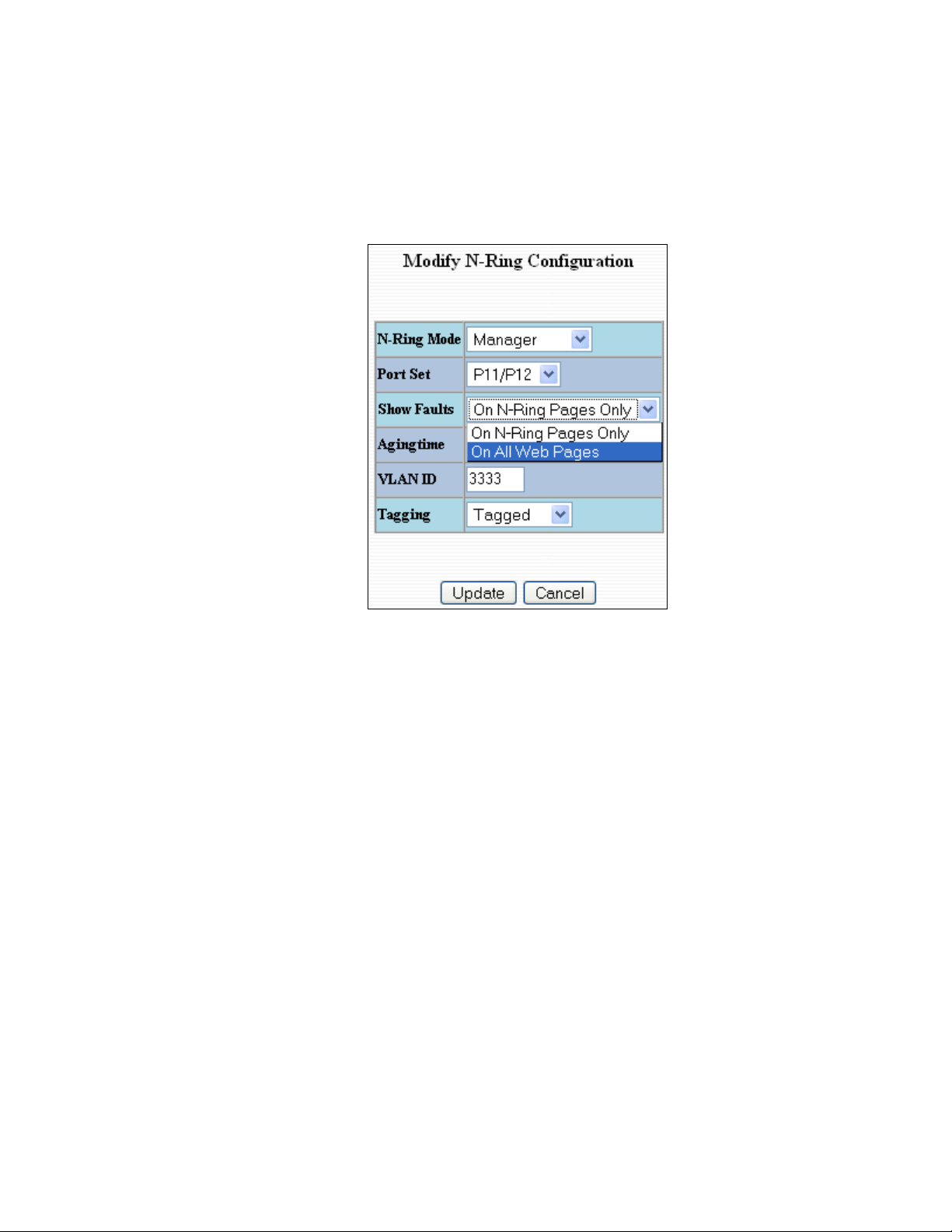
N-Ring Configuration (continued)
Si N-Ring es el modo "Manager", a continuación, un desplegable permite la selección de mostrar N-Ring
resumido de la situación en todas las páginas web o en las páginas N-Ring sólo:
(Revised 2010-11-15) page 73 of 167
Page 74

N-Ring Configuration (continued)
Si el modo del N-Ring es “Manager”, el ID de VLAN se puede configurar como un ID de VLAN único (1 ~
4094). El valor predeterminado es 3333.
Si el modo del N-Ring es “Manager”, puede seleccionar en un menú desplegable si los puertos del N-Ring
son miembros de los puertos Tagged (Etiquetados) o Untagged (No etiquetados) de las redes VLAN. La
opción predeterminada es Tagged.
De entonces completados estos campos de acuerdo con las necesidades de la red del administrador, los
cambios se pueden guardar con un clic en el botón Update en la parte inferior de la página.
NOTAS:
1. Debido a que las VLAN se implementan por razones de seguridad y de flujo de tráfico, N-Ring
sólo realiza cambios mínimos. Es responsabilidad del administrador asegurarse de que las VLAN
estén configuradas correctamente en el administrador de N-Ring y en todos los miembros del NRing.
2. Cuando el administrador de N-Ring y todos los miembros del N-Ring están en sus valores
predeterminados, no se requiere la intervención del usuario para cambiar el administrador de NRing para que use una VLAN etiquetada y permita que el tráfico ajeno al círculo pase a través del
círculo. Esto funciona porque cambiar a una VLAN etiquetada no elimina los puertos de círculo
de la VLAN predeterminada.
3. Si el administrador de N-Ring y todos los miembros del N-Ring están en sus valores
predeterminados, cambiar el administrador de N-Ring para que use una VLAN no etiquetada que
no sea VID 1 requiere que el administrador agregue puertos ajenos al círculo a la VLAN de NRing a fin de permitir que el tráfico ajeno al círculo pase a través del círculo. Esto sucede porque
los puertos del N-Ring deben quitarse de VID 1, ya que un puerto no etiquetado sólo puede ser
miembro de una VLAN.
(Revised 2010-11-15) page 74 of 167
Page 75
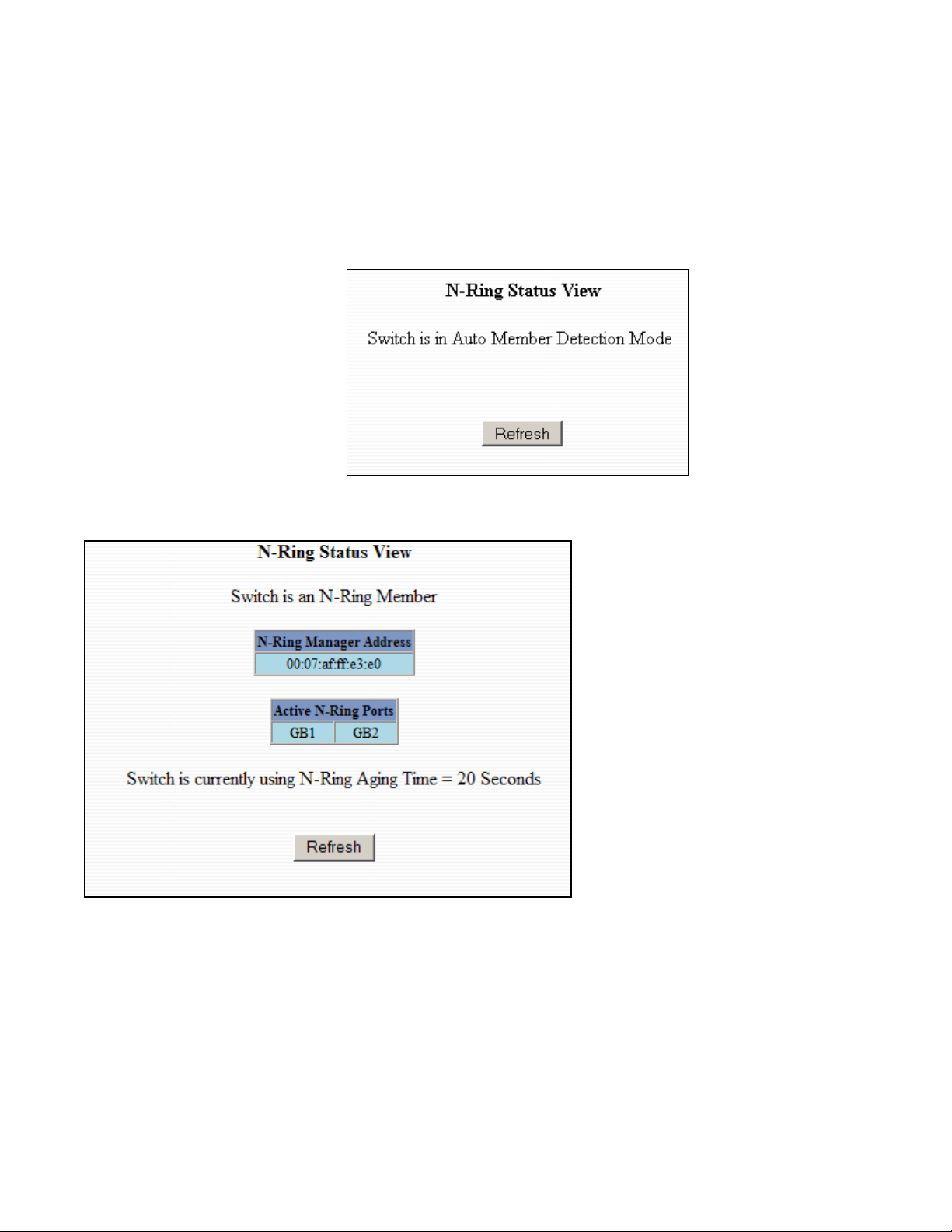
N-Ring – Status
La ficha Status en la categoría N-Ring muestra el estado del N-Ring.
A continuación, hay un ejemplo de estado de N-Ring en un conmutador con valores predeterminados (Auto
Member de N-Ring) que no es un N-Ring Manager y no se ha convertido en un miembro de N-Ring
“activo”:
A continuación, hay un ejemplo de estado de N-Ring en un miembro de N-Ring “activo”:
(Revised 2010-11-15) page 75 of 167
Page 76

A continuación, hay un ejemplo de estado de N-Ring en un N-Ring Manager con un N-Ring en buenas
N-Ring OK
N-Ring Status View
Switch is an N-Ring Manager, using N-Ring Aging Time = 20 Seconds
Refresh every 6 secs.
Update
Pause
Print...
12 Active Members Detected In Current N-Ring (12 reporting)
Switch No
MAC Address
IP Address
Subnet Mask
Name
Ports
RM
00:07:af:ff:e4:a0
192.168.1.227
255.255.255.0
N-TRON Switch
GB2
GB1
1
00:07:af:ff:ef:60
192.168.1.224
255.255.255.0
N-TRON Switch
GB2
GB1
2
00:07:af:ff:e6:a0
192.168.1.217
255.255.255.0
N-TRON Switch
GB2
GB1
3
00:07:af:ff:ef:80
192.168.1.221
255.255.255.0
N-TRON Switch
GB2
GB1
4
00:07:af:ff:e4:c0
192.168.1.241
255.255.255.0
N-TRON Switch
GB2
GB1
5
00:07:af:ff:d5:e0
192.168.1.229
255.255.255.0
N-TRON Switch
GB2
GB1
6
00:07:af:ff:d7:00
192.168.1.228
255.255.255.0
N-TRON Switch
GB2
GB1
7
00:07:af:ff:e6:c0
192.168.1.223
255.255.255.0
N-TRON Switch
GB2
GB1
8
00:07:af:ff:d5:20
192.168.1.231
255.255.255.0
N-TRON Switch
GB2
GB1
9
00:07:af:ff:e5:e0
192.168.1.238
255.255.255.0
N-TRON Switch
GB2
GB1
10
00:07:af:ff:e3:c0
192.168.1.239
255.255.255.0
N-TRON Switch
GB2
GB1
11
00:07:af:ff:d5:40
192.168.1.230
255.255.255.0
N-TRON Switch
GB2
GB1
12
00:07:af:ff:e3:e0
192.168.1.215
255.255.255.0
N-TRON Switch
GB2
GB1
condiciones:
(Revised 2010-11-15) page 76 of 167
Page 77

A continuación, hay un ejemplo de estado de N-Ring en un N-Ring Manager que posee un N-Ring fallado.
N-Ring Fault
N-Ring Status View
Switch is an N-Ring Manager, using N-Ring Aging Time = 20 Seconds
Refresh every 6 secs.
Update
Pause
Print...
The total number of Active N-Ring Members is unknown. (11 reporting)
Switch order may be incorrect and all switches may not be shown.
Switch No
MAC Address
IP Address
Subnet Mask
Name
Ports
RM
00:07:af:ff:e4:a0
192.168.1.227
255.255.255.0
N-TRON Switch
GB2
GB1
1
00:07:af:ff:ef:60
192.168.1.224
255.255.255.0
N-TRON Switch
GB2
GB1
2
00:07:af:ff:e6:a0
192.168.1.217
255.255.255.0
N-TRON Switch
GB2
GB1
3
00:07:af:ff:ef:80
192.168.1.221
255.255.255.0
N-TRON Switch
GB2
GB1
4
00:07:af:ff:e4:c0
192.168.1.241
255.255.255.0
N-TRON Switch
GB2
GB1
5
00:07:af:ff:d5:e0
192.168.1.229
255.255.255.0
N-TRON Switch
GB2
GB1
6
00:07:af:ff:d7:00
192.168.1.228
255.255.255.0
N-TRON Switch
GB2
GB1
7
00:07:af:ff:e6:c0
192.168.1.223
255.255.255.0
N-TRON Switch
GB2
GB1
8
00:07:af:ff:d5:20
192.168.1.231
255.255.255.0
N-TRON Switch
GB2
GB1
9
00:07:af:ff:e5:e0
192.168.1.238
255.255.255.0
N-TRON Switch
GB2
GB1
10
00:07:af:ff:e3:c0
192.168.1.239
255.255.255.0
N-TRON Switch
GB2
GB1
11
00:07:af:ff:d5:40
192.168.1.230
255.255.255.0
N-TRON Switch
GB2
GB1
~~~~~ Ring Broken ~~~~~
12
00:07:af:ff:e3:e0
192.168.1.215
255.255.255.0
N-TRON Switch
GB2
GB1
Los campos en rojo en el mapa de N-Ring presentan problemas. Los puertos en rojo indican que el puerto
no está conectado. Las direcciones MAC en rojo indican que no hay comunicación con ese conmutador. La
línea roja de “Ring Broken” (círculo dañado) muestra dónde está dañado el círculo.
(Revised 2010-11-15) page 77 of 167
Page 78
En raras ocasiones, puede haber un N-Ring con una “Partial Fault” (Falla parcial). Un ejemplo sería tener
N-Ring Partial Fault (GB2 is not receiving self health from GB1)
N-Ring Status View
Switch is an N-Ring Manager, using N-Ring Aging Time = 20 seconds
Refresh every 6 secs.
Update
Pause
Print...
0 Active Members Detected In Current N-Ring (0 reporting)
Switch No
MAC Address
IP Address
Subnet Mask
Name
Ports
RM
00:07:af:00:b1:40
192.168.1.135
255.255.255.0
N-TRON Switch
GB2
GB1
N-Ring Partial Fault (GB1 is not receiving self health from GB2)
N-Ring Status View
Switch is an N-Ring Manager, using N-Ring Aging Time = 20 seconds
Refresh every 6 secs.
Update
Pause
Print...
0 Active Members Detected In Current N-Ring (0 reporting)
Switch No
MAC Address
IP Address
Subnet Mask
Name
Ports
RM
00:07:af:00:b1:40
192.168.1.135
255.255.255.0
N-TRON Switch
GB2
GB1
sólo una fibra dañada en un par de fibras de canal dúplex. La siguiente captura de pantalla muestra el estado
del N-Ring Manager cuando un puerto de N-Ring “mayor” (GB2 o FX2) no recibe tramas de autoreparación
en todo el N-Ring, mientras que sí lo hace el otro puerto de N-Ring (bajo GB1/ FX1):
La siguiente captura de pantalla muestra el estado del N-Ring Manager cuando un puerto de N-Ring
“menor” (GB1 o FX1) no recibe tramas de autoreparación en todo el N-Ring, mientras que sí lo hace el otro
puerto de N-Ring (alto GB2/FX2):
(Revised 2010-11-15) page 78 of 167
Page 79
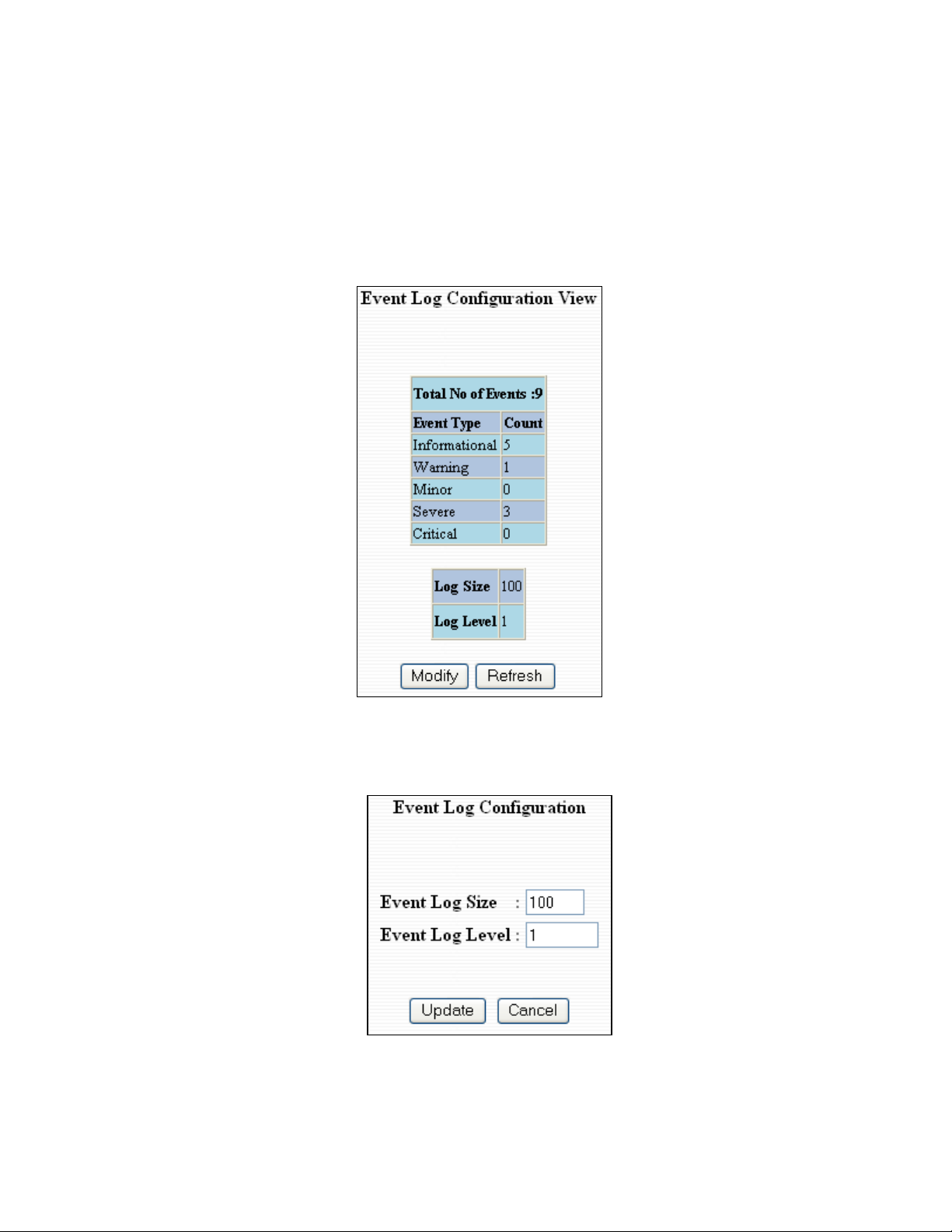
Event Log – Log Statistics
La ficha Log Statistics en la categoría EventLog mostrará una lista de cuántas veces un tipo de evento se
llevó a cabo. En la parte inferior de la página también muestra el tamaño máximo del registro que puede ser
modificado. Hay 5 tipos de eventos que el 7014 va a categorizar los mensajes de. Si el nivel de registro se
establece en 1, el 7014 registrará todos los 5 tipos de eventos. Si el nivel de registro se establece en 5 sólo
se registrarán los tipos de crítica (los 5º nivel).
Tras el botón Modify en el ejemplo anterior, el administrador puede modificar estas dos variables para
ajustar por lo grande que él o ella quiere que el archivo de registro para ser y el nivel de registro.
(Revised 2010-11-15) page 79 of 167
Page 80

Event Log – Show Events
La ficha Show Events en la categoría Event Log aparecerá una lista de acontecimientos que han tenido lugar
en el orden en que ocurrieron. Hay una marca de tiempo para cada evento y que se clasifican por la
gravedad del evento.
(Revised 2010-11-15) page 80 of 167
Page 81

Firmware/Config - TFTP
La ficha TFTP en la categoría Firmware/Config permite al administrador cargar o descargar un archivo de
configuración para un conmutador de serie 7014. De esta manera, los administradores pueden guardar una
copia de seguridad de su configuración en un servidor fuera del sitio en caso de que posteriormente
necesiten recargar su configuración personalizada. Los administradores también pueden la capacidad de
destello el conmutador les permite actualizar el firmware en el campo sin perder su configuración actual y
sin tener que enviar la unidad a N-Tron para futuras actualizaciones. Se recomienda no ejecutar un ciclo de
apagado y encendido en el conmutador ni interrumpir la conexión de datos entre el servidor TFTP y el
conmutador mientras esté actualizando o cargando/descargando un archivo de configuración. Si esto
ocurre, el conmutador no dejará de funcionar pero el administrador deberá retransferir el archivo.
(Revised 2010-11-15) page 81 of 167
Page 82
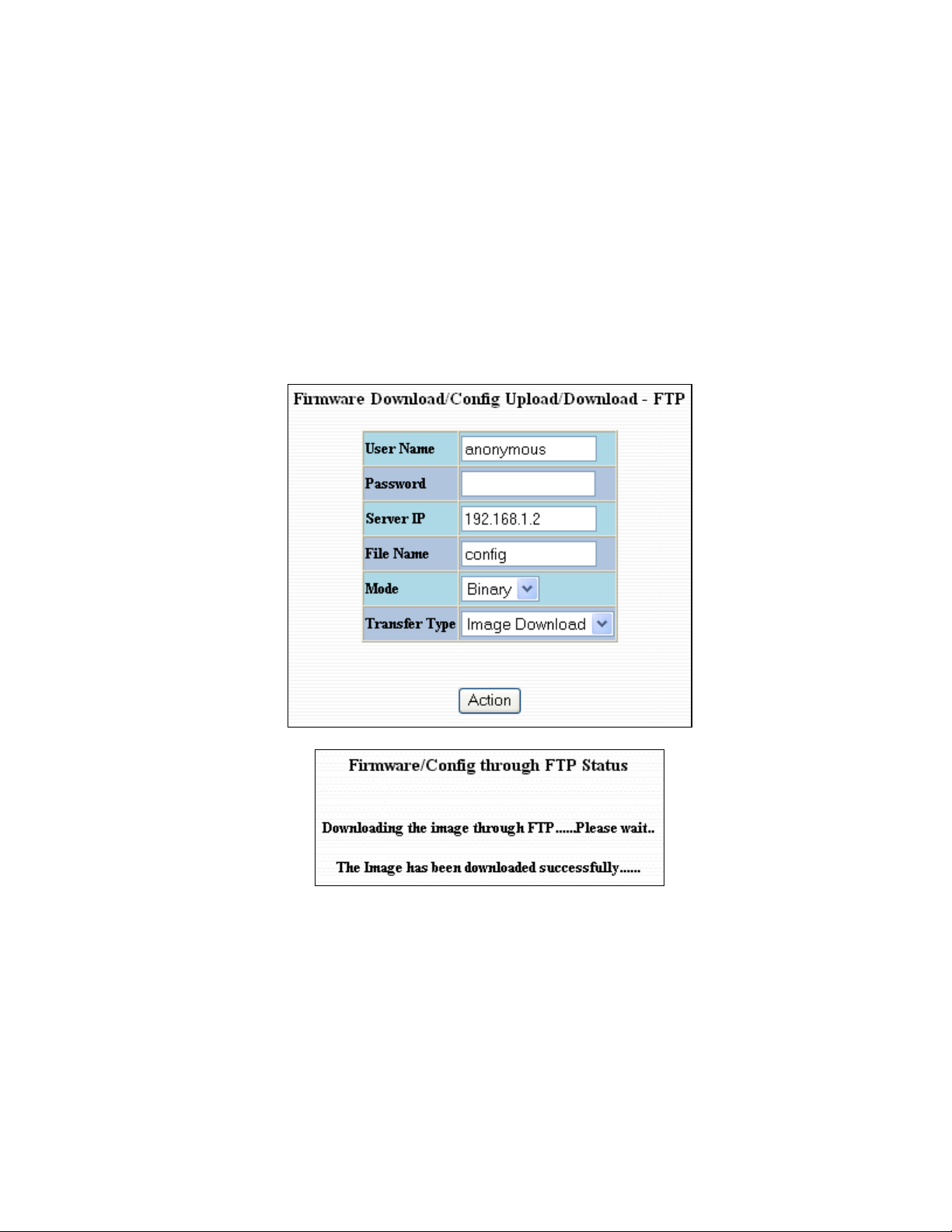
Firmware/Config - FTP
La ficha FTP en la categoría Firmware/Config permite al administrador cargar o descargar un archivo de
configuración para un conmutador de serie 7014. De esta manera, los administradores pueden guardar una
copia de seguridad de su configuración en un servidor fuera del sitio en caso de que posteriormente
necesiten recargar su configuración personalizada. Los administradores también pueden la capacidad de
destello el conmutador les permite actualizar el firmware en el campo sin perder su configuración actual y
sin tener que enviar la unidad a N-Tron para futuras actualizaciones. Se recomienda no ejecutar un ciclo de
apagado y encendido en el conmutador ni interrumpir la conexión de datos entre el servidor TFTP y el
conmutador mientras esté actualizando o cargando/descargando un archivo de configuración. Si esto
ocurre, el conmutador no dejará de funcionar pero el administrador deberá retransferir el archivo.
(Revised 2010-11-15) page 82 of 167
Page 83

Support – Web Site and E-mail
Si en algún momento tiene dudas o quisiera obtener soporte adicional directamente de N-Tron, puede visitar
el sitio web de N-Tron o enviar un mensaje de correo electrónico directamente a N-Tron con los enlaces
proporcionados para obtener más información.
(Revised 2010-11-15) page 83 of 167
Page 84
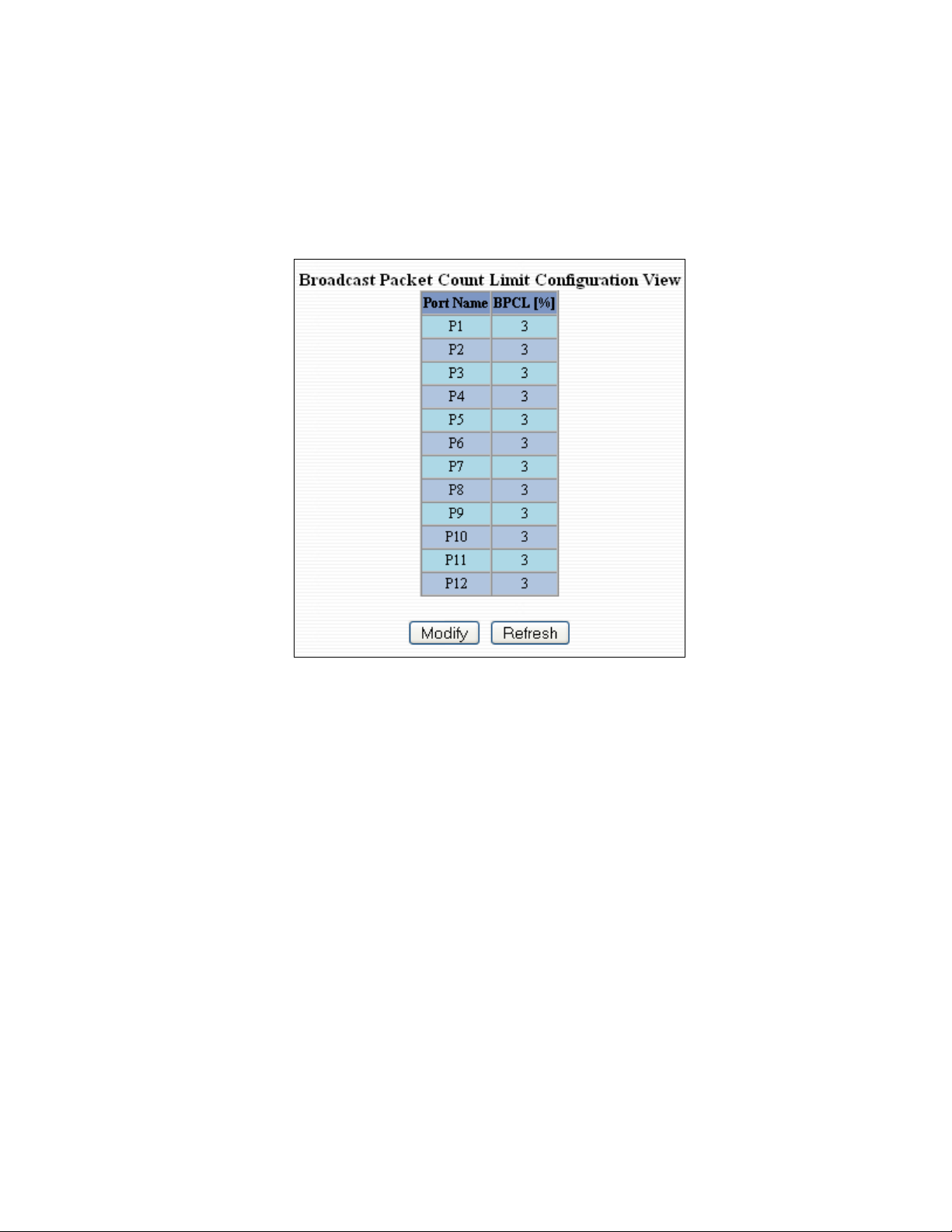
BPCL – Broadcast Packet Count Limit Configuration
El enlace de BPCL muestra todos los puertos instalados en la unidad serie 7014 y el porcentaje de BPCL de
cada puerto. El BPCL predeterminado es del 3%. El botón Modify le permite cambiar estos campos. Estos
son los filtros de salida.
(Revised 2010-11-15) page 84 of 167
Page 85
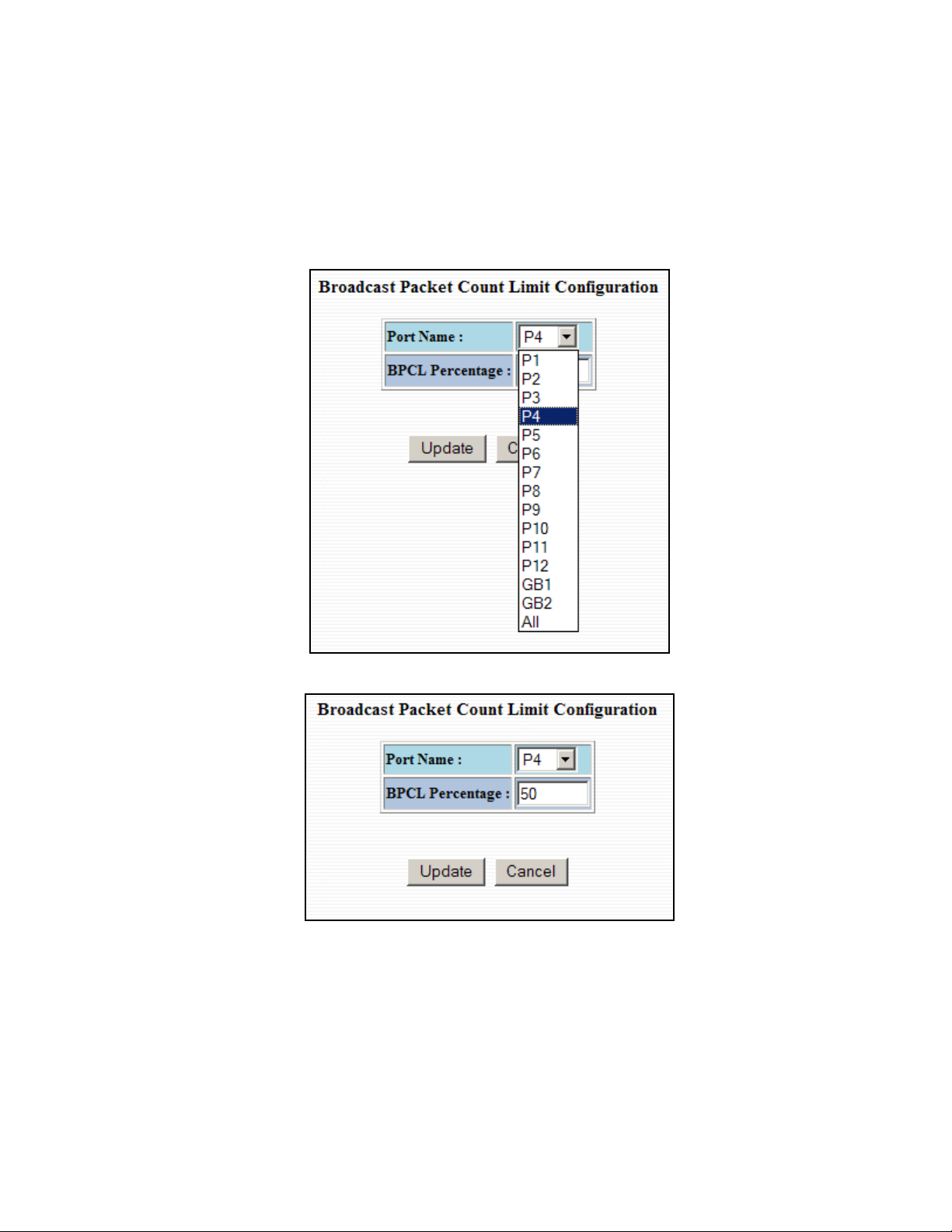
BPCL – Broadcast Packet Count Limit Configuration (Continued)
Al seleccionar el botón Modify en el ejemplo anterior, el administrador puede modificar el porcentaje de
BPCL para cada uno de los puertos.
(Revised 2010-11-15) page 85 of 167
Page 86
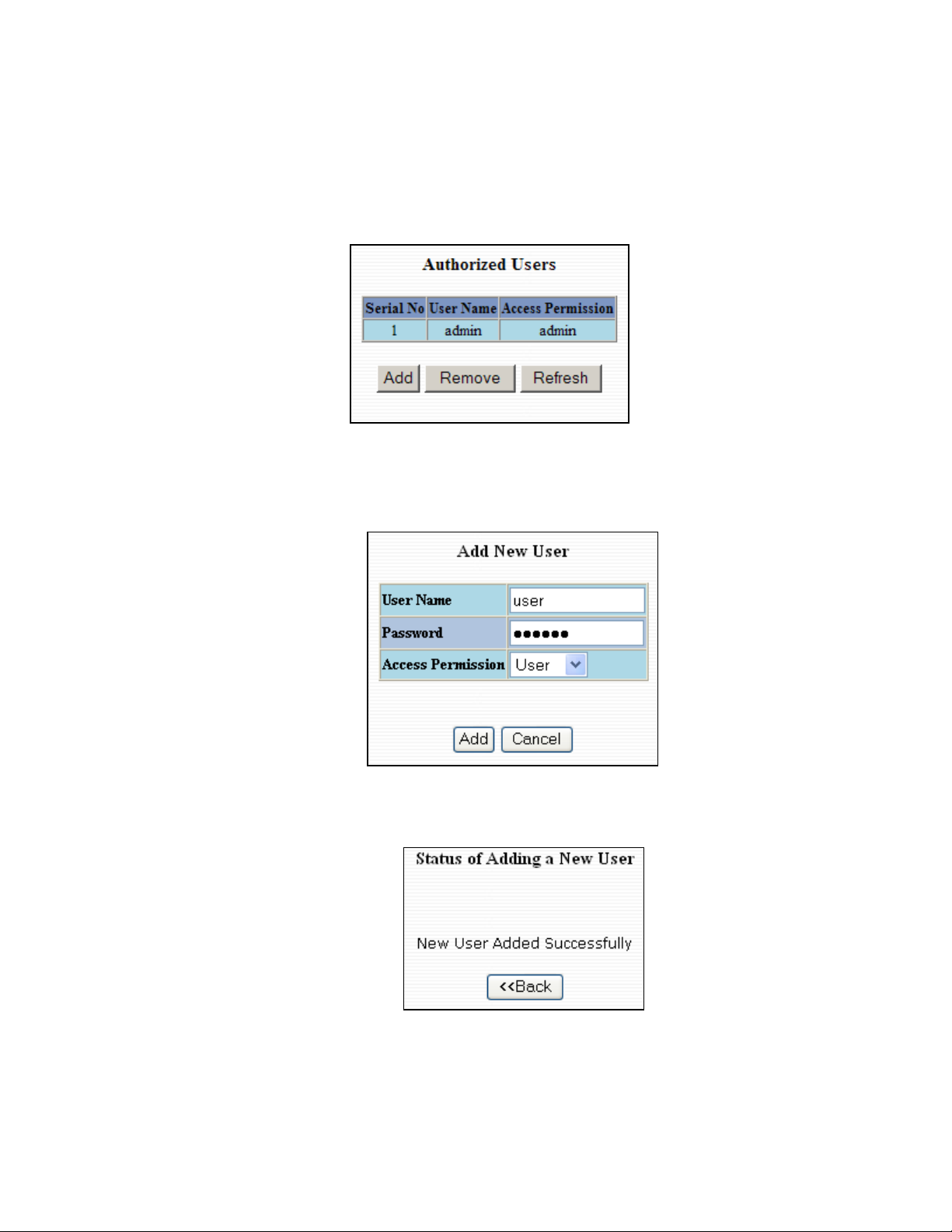
User Mgmt – Adding Users
El enlace User Management (Administración de usuarios) muestra una lista de todos los usuarios que tienen
acceso a las funciones de administración del conmutador y sus permisos de acceso.
Al seleccionar el botón Add en el ejemplo anterior, el administrador puede agregar otro usuario. Para ello,
debe completar los campos User Name, Password y Access Permission (Permiso de acceso) como User o
Administrator.
Después de hacer clic en el botón Add, debe aparecer una página que indica que el usuario ha sido agregado
correctamente.
NOTA: La cantidad máxima de usuarios por conmutador es de 5. Aquellos con permisos de usuario
pueden ver la configuración del conmutador y ver la configuración del puerto actual, pero no
pueden modificar esta configuración. Aquellos con permisos de administrador pueden ver y
(Revised 2010-11-15) page 86 of 167
Page 87

modificar cualquier configuración del conmutador y ver y modificar cualquier configuración de
puerto actual.
(Revised 2010-11-15) page 87 of 167
Page 88

User Mgmt – Removing Users
Para eliminar un usuario, simplemente haga clic en el botón Remove ubicado en la parte inferior de la
página.
Al seleccionar el botón Remove en la página anterior, el administrador puede eliminar un usuario si
introduce el nombre del usuario y hace clic en el botón Remove.
Debe aparecer una página que indica que el usuario ha sido eliminado correctamente de la lista.
(Revised 2010-11-15) page 88 of 167
Page 89
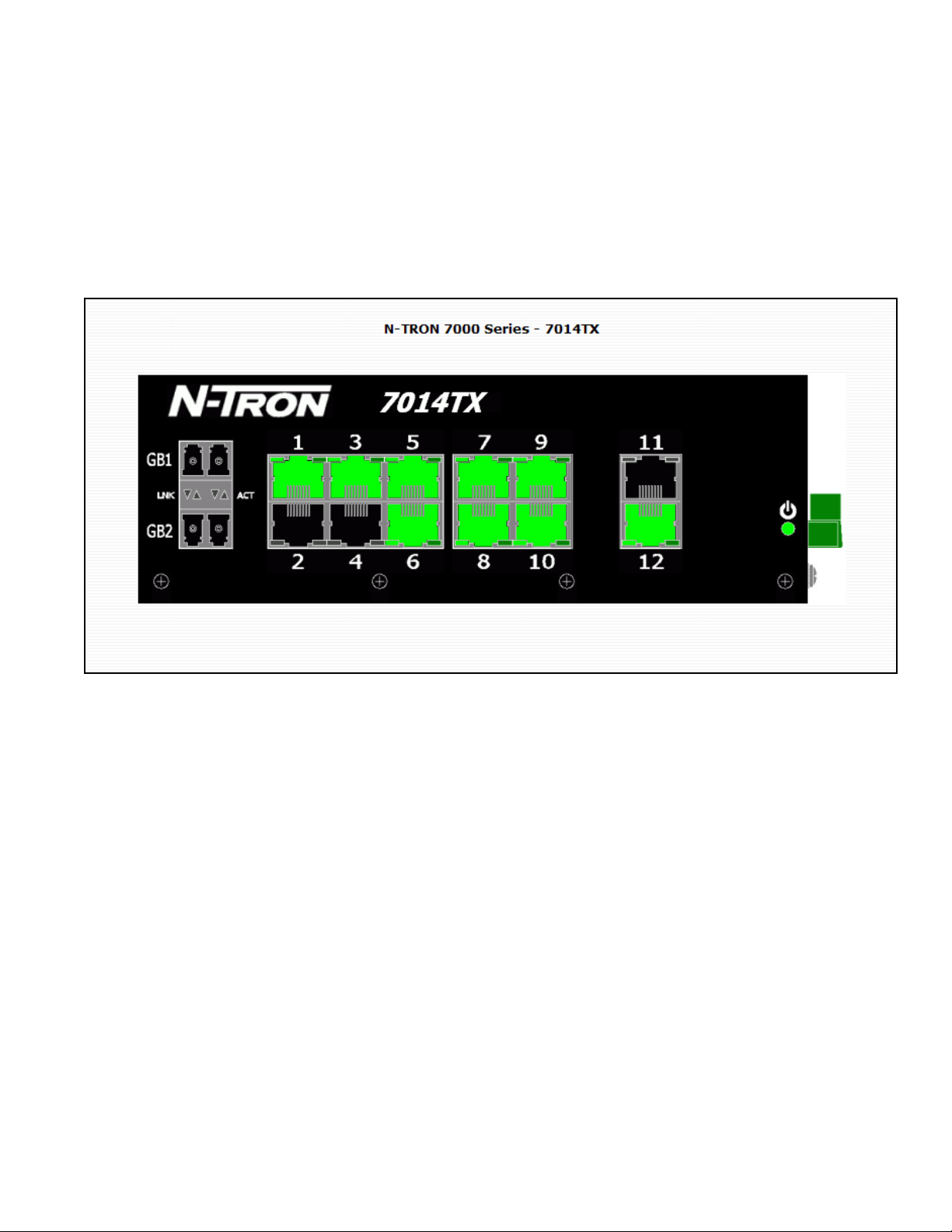
LogicalView
La Web Management (Administración web) del 7014 ofrece una vista lógica del conmutador. En ella, un
usuario o administrador puede ver una descripción gráfica del conmutador de serie 7014. Los puertos que
están conectados aparecen en verde, y los puertos que no están conectados aparecen en negro. El siguiente
ejemplo muestra los puertos 1,3,5,6,7,8,9,10, y 12 vinculados. Los otros puertos se encuentran en estado
desactivado (sin utilizar).
(Revised 2010-11-15) page 89 of 167
Page 90
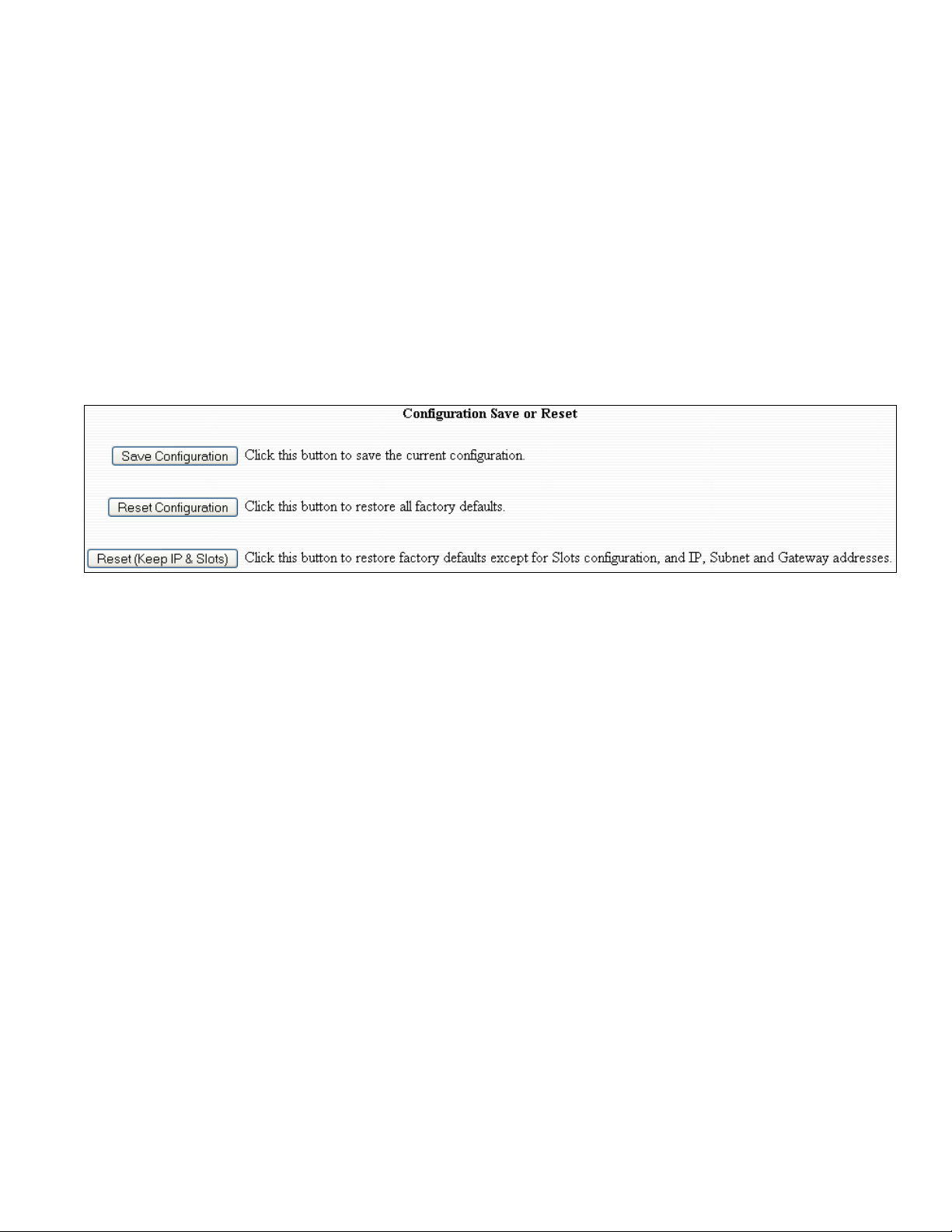
Configuration – Save or Reset
La ficha Configuration de la administración web permite a un administrador guardar una configuración en
ejecución en la NVRAM. Este paso es necesario para que el conmutador recuerde los cambios después de
un ciclo de apagado y encendido.
El botón “Reset Configuration” carga nuevamente la configuración predeterminada de fábrica deN-Tron.
De esta manera, el conmutador de serie 7000 se reconfigura a los valores predeterminados de fábrica.
En muchos casos es conveniente para restaurar los valores de fábrica, pero mantienen la IP, configuración
de la ranura, la máscara de subred, y la configuración de direcciones de puerta de enlace. Una opción se
proporciona para tal fin.
(Revised 2010-11-15) page 90 of 167
Page 91
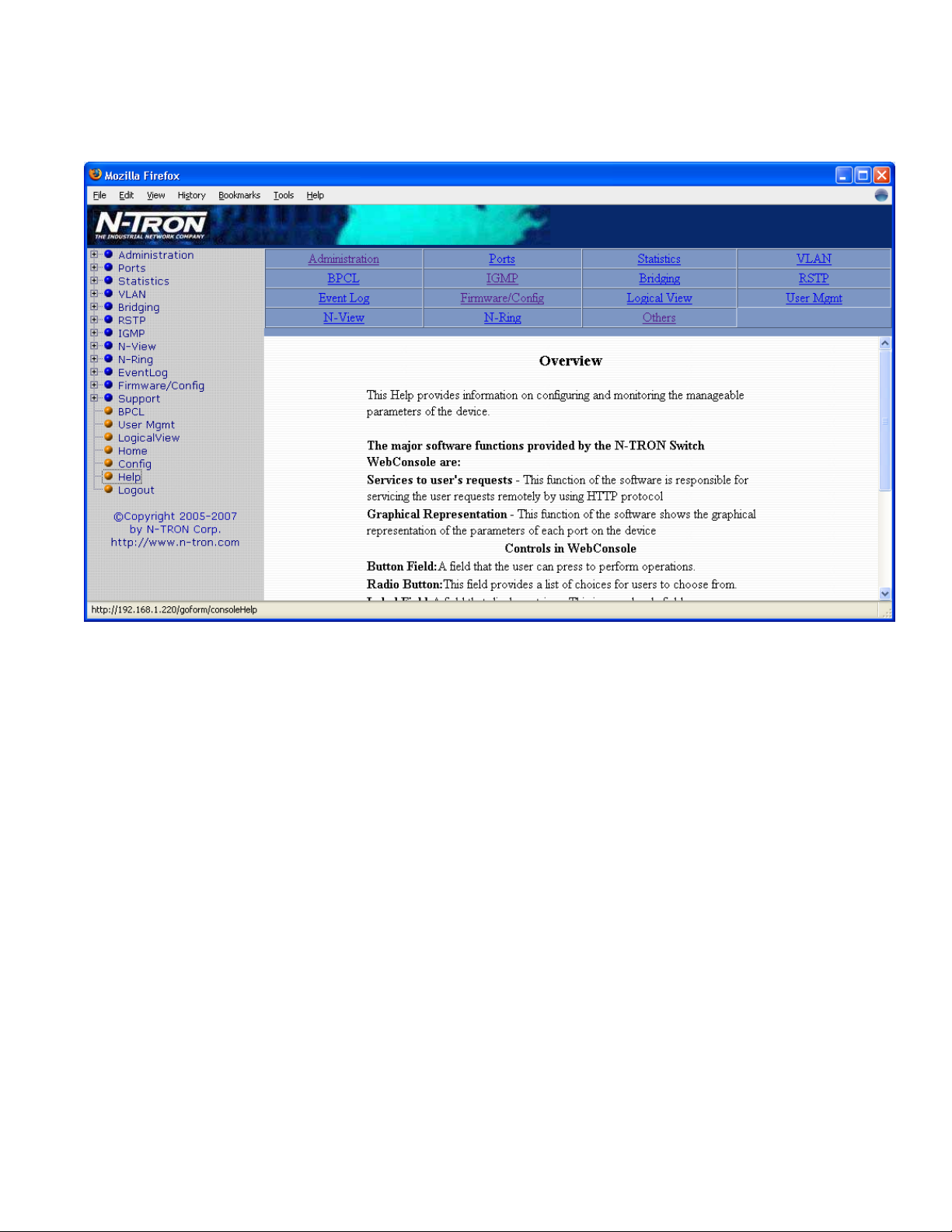
Help – Overview
Cuando hace clic en el enlace Help (Ayuda), aparece la página Overview (Descripción general), que
muestra algunas definiciones básicas y opciones más específicas en la parte superior de la pantalla. Si bien
esta página no es tan detallada como el manual, ofrece una idea general de las distintas funciones del 7014.
(Revised 2010-11-15) page 91 of 167
Page 92

Help – Administration
Al seleccionar el enlace Administration (Administración) en la página de ayuda, el administrador o el
usuario puede acceder a información sobre las opciones de configuración de la categoría Administration
ubicada en la parte izquierda de la administración web.
(Revised 2010-11-15) page 92 of 167
Page 93

Help – Ports
Al seleccionar el enlace Ports (Puertos) en la página de ayuda, el administrador o el usuario puede acceder a
información sobre las opciones de configuración de la categoría Ports ubicada en la parte izquierda de la
administración web.
(Revised 2010-11-15) page 93 of 167
Page 94
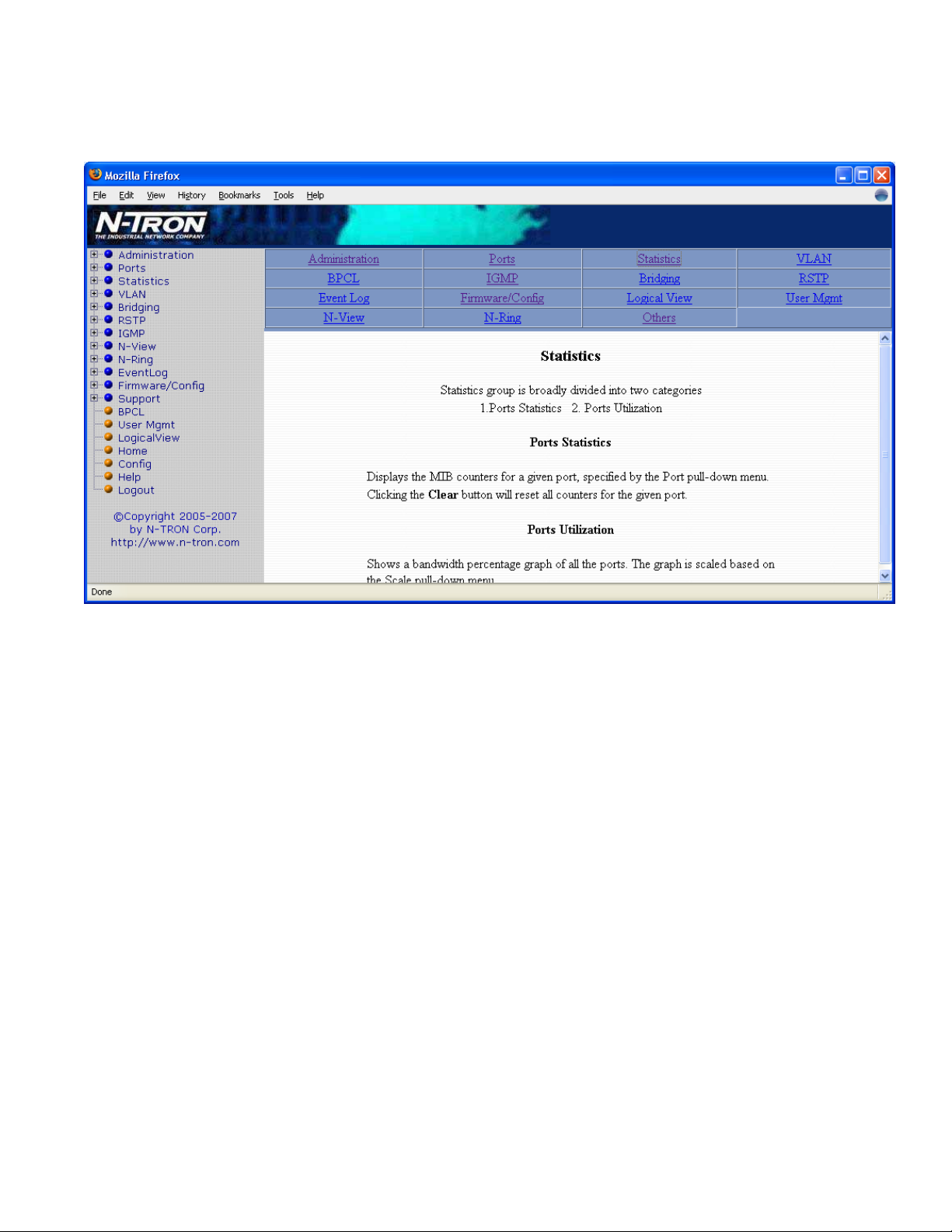
Help – Statistics
Al seleccionar el enlace Statistics (Estadísticas) en la página de ayuda, el administrador o el usuario puede
acceder a información sobre las opciones de configuración de la categoría Statistics ubicada en la parte
izquierda de la administración web.
(Revised 2010-11-15) page 94 of 167
Page 95
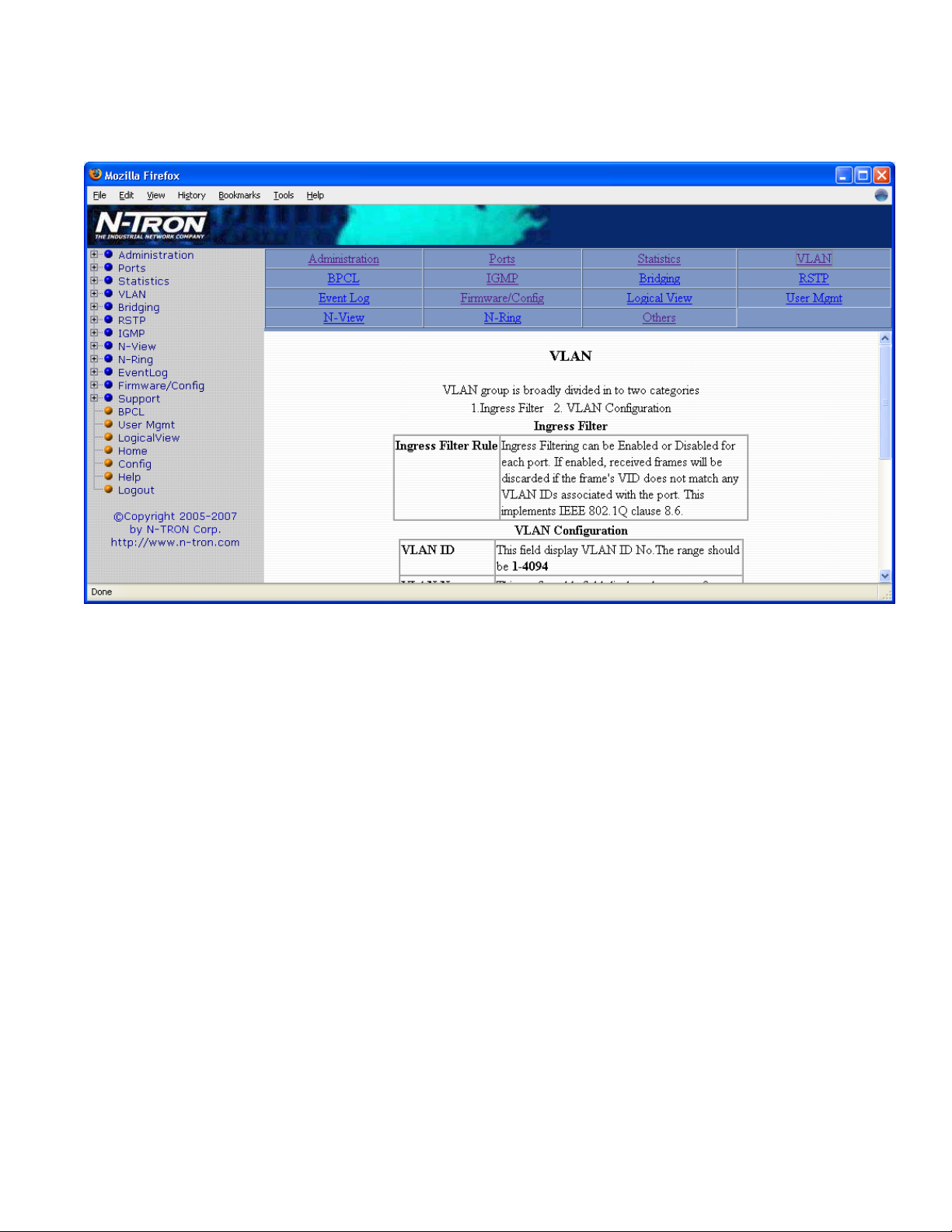
Help – VLAN
Al seleccionar el enlace VLAN en la página de ayuda, el administrador o el usuario puede acceder a
información sobre las opciones de configuración de la categoría VLAN ubicada en la parte izquierda de la
administración web.
(Revised 2010-11-15) page 95 of 167
Page 96

Help – BPCL
Al seleccionar el enlace BPCL en la página de ayuda, el administrador o el usuario puede acceder a
información sobre las opciones de configuración de la categoría BPCL ubicada en la parte izquierda de la
administración web.
(Revised 2010-11-15) page 96 of 167
Page 97
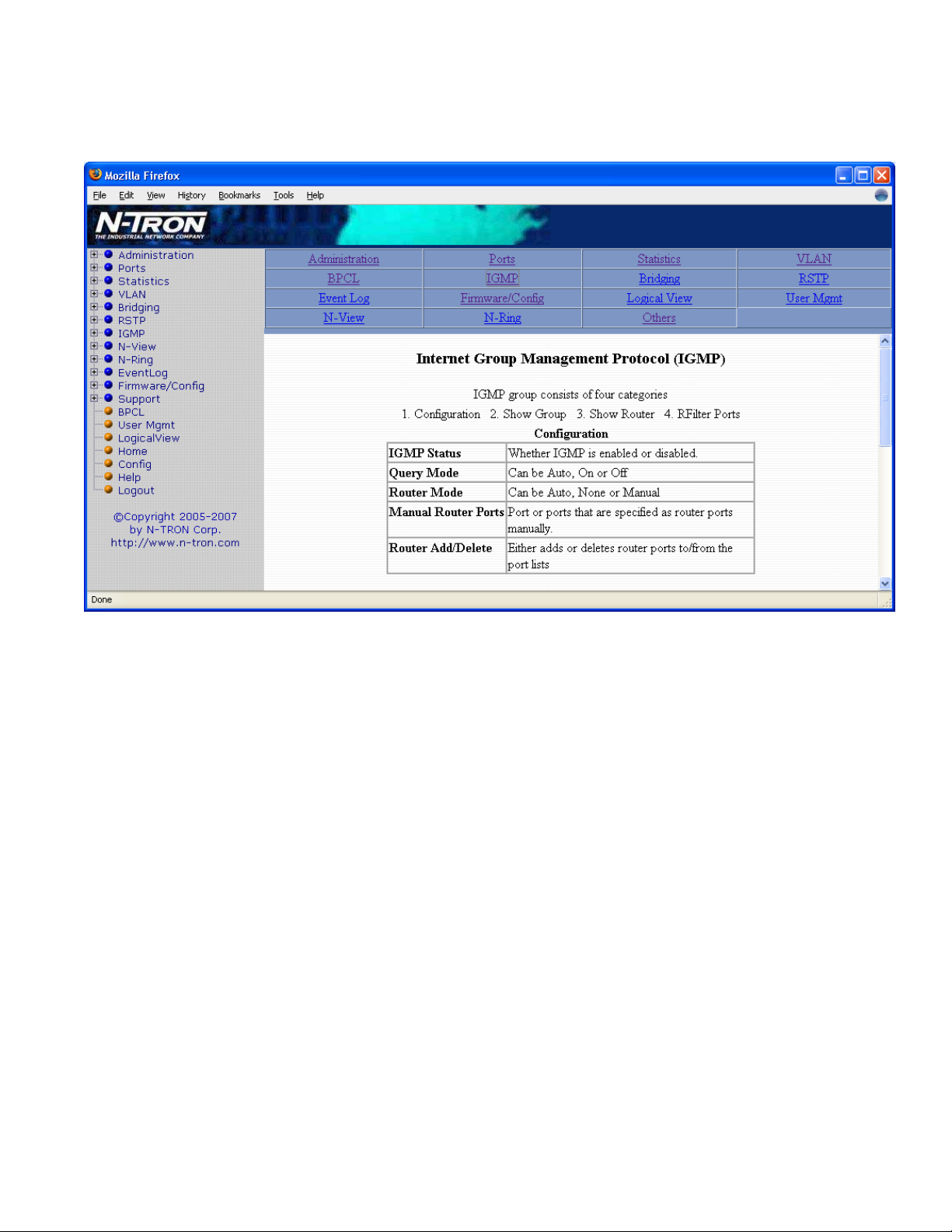
Help – IGMP
Al seleccionar el enlace IGMP en la página de ayuda, el administrador o el usuario puede acceder a
información sobre las opciones de configuración de la categoría IGMP ubicada en la parte izquierda de la
administración web.
(Revised 2010-11-15) page 97 of 167
Page 98
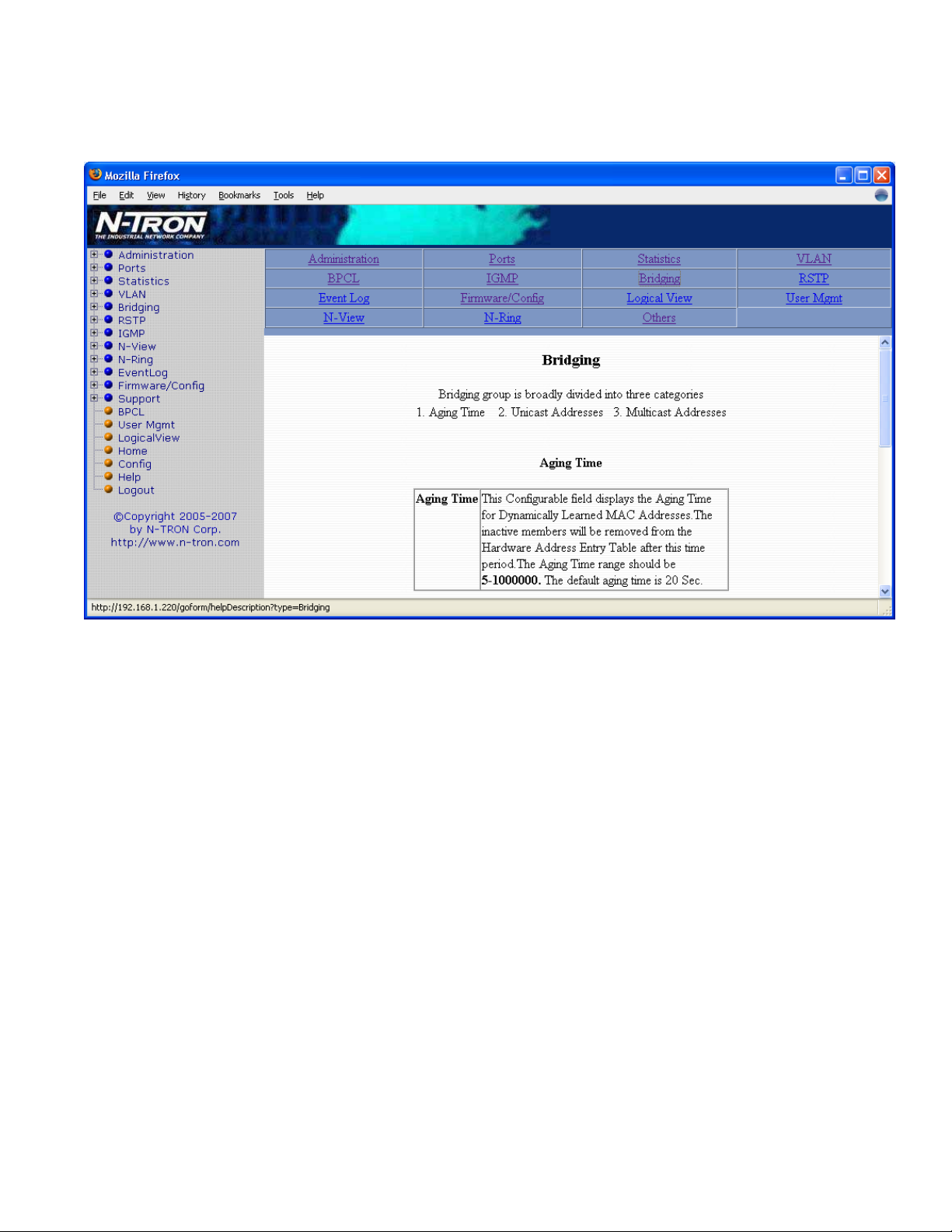
Help – Bridging
Al seleccionar el enlace Bridging en la página de ayuda, el administrador o el usuario puede acceder a
información sobre las opciones de configuración de la categoría Bridging ubicada en la parte izquierda de la
administración web.
(Revised 2010-11-15) page 98 of 167
Page 99

Help – RSTP
Al seleccionar el enlace RSTP en la página de ayuda, el administrador o el usuario puede acceder a
información sobre las opciones de configuración de la categoría RSTP ubicada en la parte izquierda de la
administración web.
(Revised 2010-11-15) page 99 of 167
Page 100
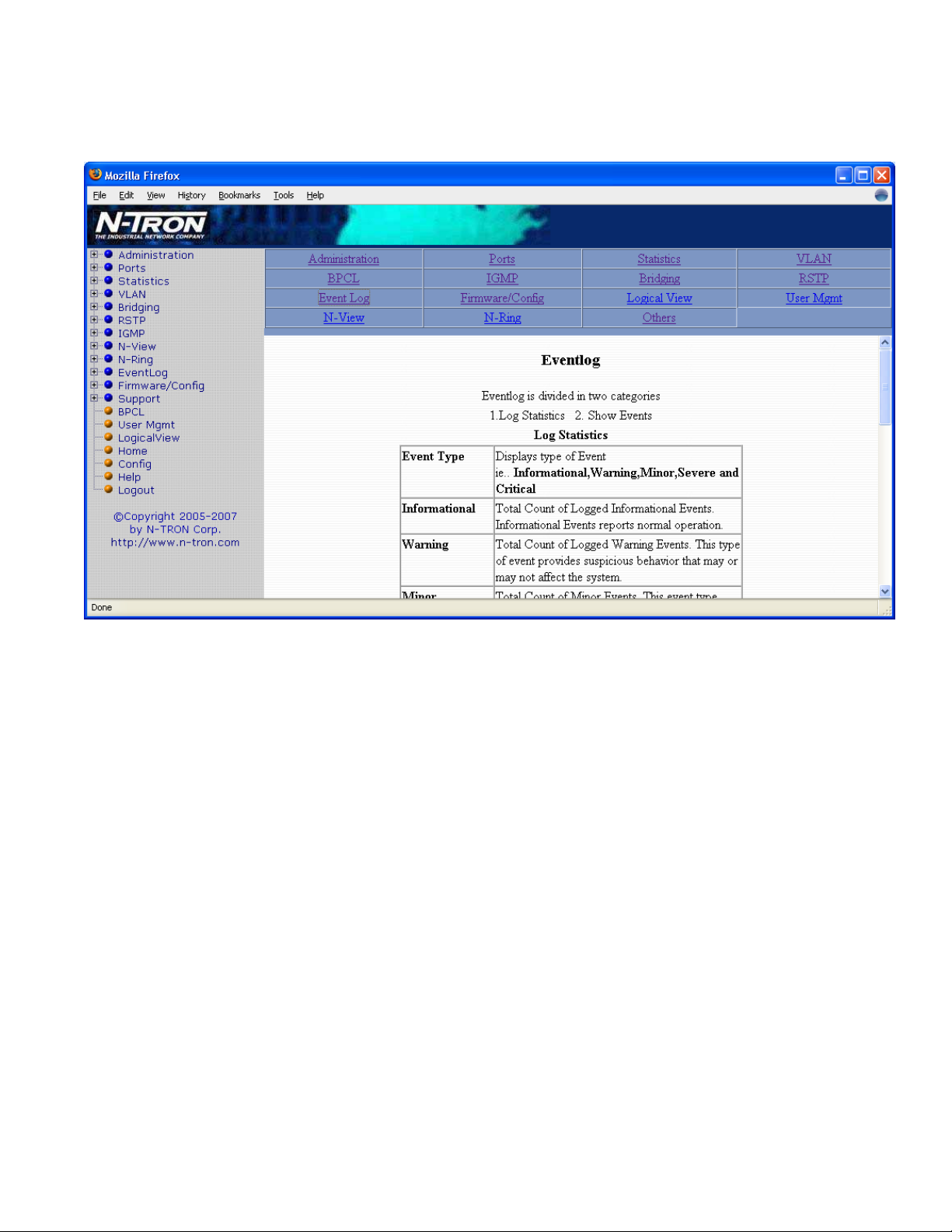
Help – Event Log
Al seleccionar el enlace Event Log en la página de ayuda, el administrador o el usuario puede acceder a
información sobre las opciones de configuración de la categoría Event Log ubicada en la parte izquierda de
la administración web.
(Revised 2010-11-15) page 100 of 167
 Loading...