

Page 1
IDM-760
Автомобильный встраиваемый ресивер с ЖКдисплеем
Page 2

Содержание
Безопасность и техническое обслуживание ...........................................................................................................1
Первое знакомство с устройством ........................................................................................................................2
Установка и демонтаж устройства.........................................................................................................................3
Кнопочные операции ...........................................................................................................................................4
Инструкции по пользованию пультом дистанционного управления..........................................................................6
Инструкции по использованию функции «Touch» [Сенсорная панель] ......................................................................9
Настройка режимов DVD, USB и SD ....................................................................................................................15
Меню MP3 и CD'R.............................................................................................................................................17
Инструкции по использованию карты памяти SD..................................................................................................17
Инструкции по использованию USB'накопителя...................................................................................................18
Принадлежности................................................................................................................................................18
Настройка режима заднего обзора при движении задним ходом...........................................................................19
Технические характеристики устройства..............................................................................................................20
Диагностика и устранение неисправностей .........................................................................................................22
Page 3
' 1 '
1. Рекомендации по обеспечению безопасности
(1) Не устанавливайте устройство в таком месте, где на него будут воздействовать прямые солнечные лучи,
высокая температура, высокая влажность, брызги воды и пыль.
(2) Во избежание дорожно'транспортных происшествий не смотрите диски во время вождения автомобиля.
(3) Во избежание короткого замыкания, пожалуйста, не допускайте попадания металлических предметов (магниты,
мелкие инструменты и т.п.) внутрь устройства.
(4) Во избежание повреждения ЖК'дисплея или внутренней структуры оберегайте устройство от падения.
(5) Пожалуйста, используйте стандартный 12'вольтный источник питания (колебания напряжения не должны
превышать ±10%). При подключении источника питания ни в коем случае не соединяйте провода в
противоположном порядке. Подробнее об этом смотрите в разделе «Электрическое соединение».
(6) Перегоревший предохранитель заменяйте предохранителем той же спецификации и номинала, следуя
указаниям профессионалов. Предохранитель иной спецификации или номинала может стать причиной сбоев в
работе или серьезной неисправности, и даже может вызвать возгорание. Во избежание короткого замыкания,
пожалуйста, отсоедините провод питания на время замены предохранителя.
(7) Если устройство испускает дым или неприятный запах, пожалуйста, выключите питание и обратитесь к
дистрибьютору нашей компании.
(8) Когда во время работы устройство выйдет из'под контроля и экран станет белым и пустым, пожалуйста,
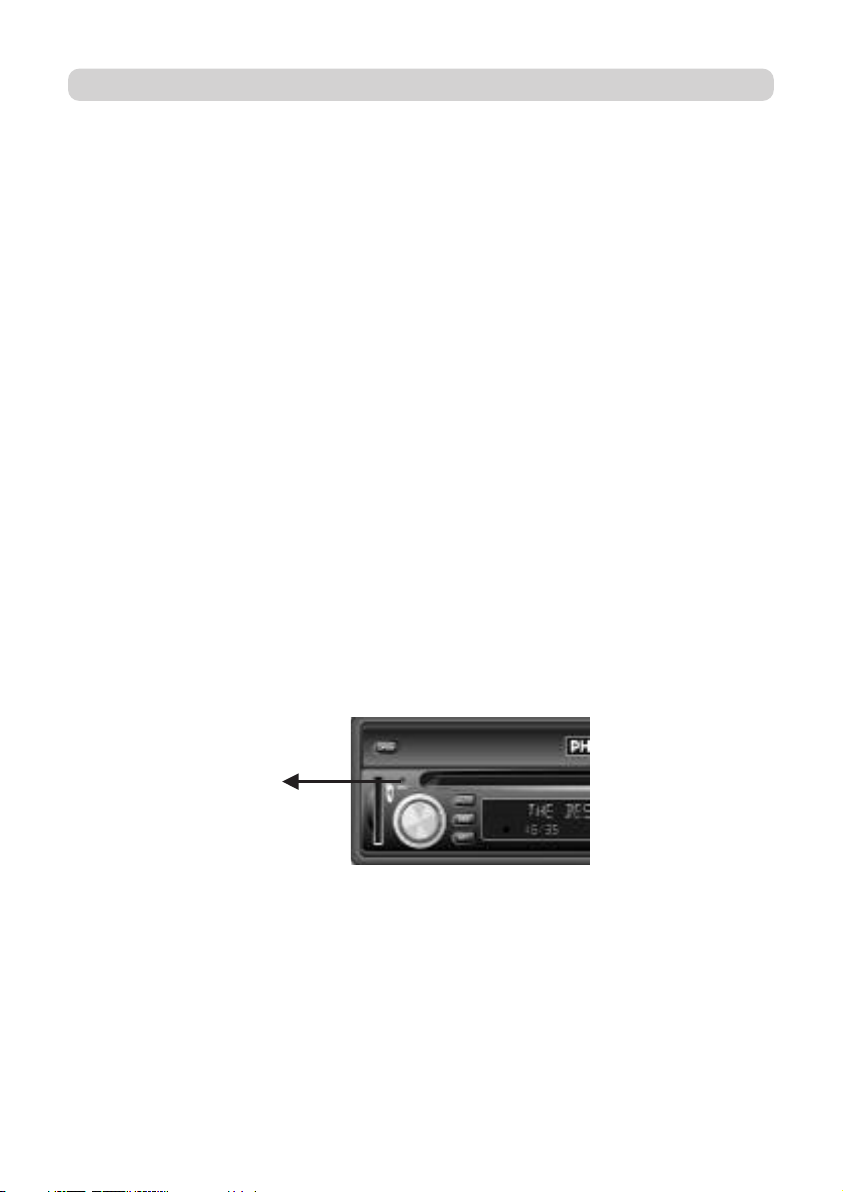
нажмите кнопку «RESET» [Перезагрузка]. Эта операция восстановит работоспособность устройства.
2. Техническое обслуживание и профилактические меры безопасности
(1) Парковка: Когда автомобиль стоит на парковке в прямых лучах солнца, в салоне создается слишком высокая
температура. В таких случаях устройство не следует включать до тех пор, пока температура не понизится.
(2) Мойка: Во время мойки машины устройство и связанные с ним компоненты не должны подвергаться
воздействию воды или высокой влажности, это может привести к короткому замыканию, возгоранию или
неисправности.
(3) Воспроизведение: Не используйте нестандартные и низкокачественные диски.
(4) Обслуживание: Так как механические узлы сервопривода экрана связаны с прецизионными компонентами
точного автоматического привода, то во избежание повреждения последних не нажимайте, не тяните и не
поворачивайте тонкопленочный экран дисплея вручную.
Безопасность и техническое обслуживание
Сброс настроек
Page 4
' 2 '
Первое знакомство с устройством
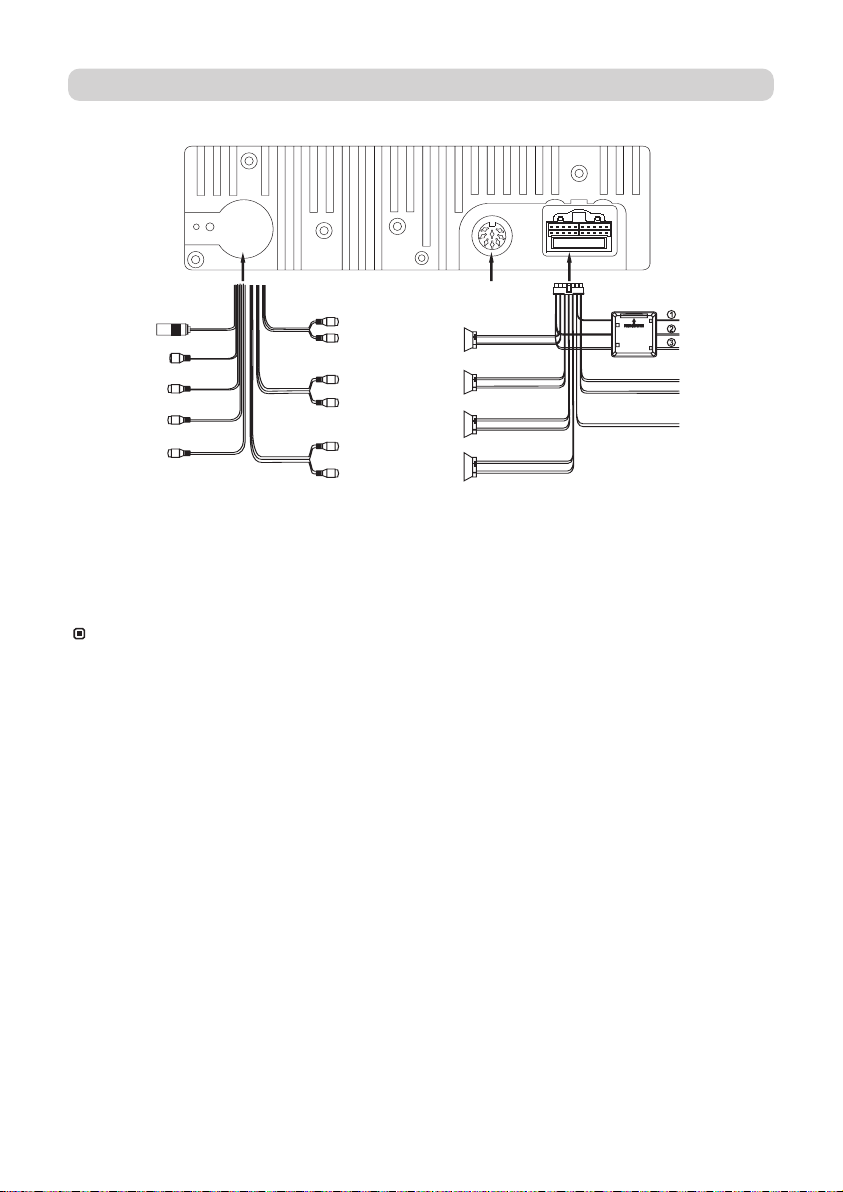
Разъем радиоантенны
Разъем телеантенны
(желтый штекер)
(Вход видеосигналов камеры заднего обзора)
(Темно'серый)
(Видеовыход)
(Светло'серый)
(Черный)
(Черный)
(Серый)
(Серый)
(Коричневый)
(Коричневый)
(Красный) Левый
канал выхода «AUX»
(Белый) Правый
канал выхода «AUX»
(Красный) RCA,
выход прав. фронт.
канала «FR OUT»
(Белый) RCA, выход
лев. фронт. канала
«FL OUT»
(Красный) RCA, выход
прав. тылового канала
«RR OUT»
(Белый) RCA, выход
лев. тылового канала
«RL OUT»
Разъем для подключения iPod
левая
тыловая АС
правая
тыловая АС
правая
фронт. АС
левая
фронт. АС
(Зеленый) RL+
(Зеленый/зеленый и
черный) RL'
(Серый) FR+
(Серый/серый и
черный) FR'
(Пурпурный) RR+
(Пурпурный/пурпурный
и черный) RR'
(Белый) FL+
(Белый/белый и
черный) FL'
REVERSE [Задний ход]
(коричневый и белый)
BRACKING [Торможение]
(коричневый)
ANT [Антенна] (синий)
Примечание:
1 Линия управления зажиганием (красная)
2 В+ (желтый)
3 В+ (черный)
1. Пока линия заднего хода никуда не подключена, устройство может отображать видео. Если линию заднего
хода подключают к В+, устройство переходит в режим торможения и отображает только видео операции
торможения.
2. Устройство будет нормально отображать видео, когда тормозная линия соединена с заземлением. Когда
тормозная линия никуда не подключена, изображение отображается только во время действия режима радио, в
остальных режимах на экране показывается меню прогревания.
Page 5
' 3 '
Установка и демонтаж устройства
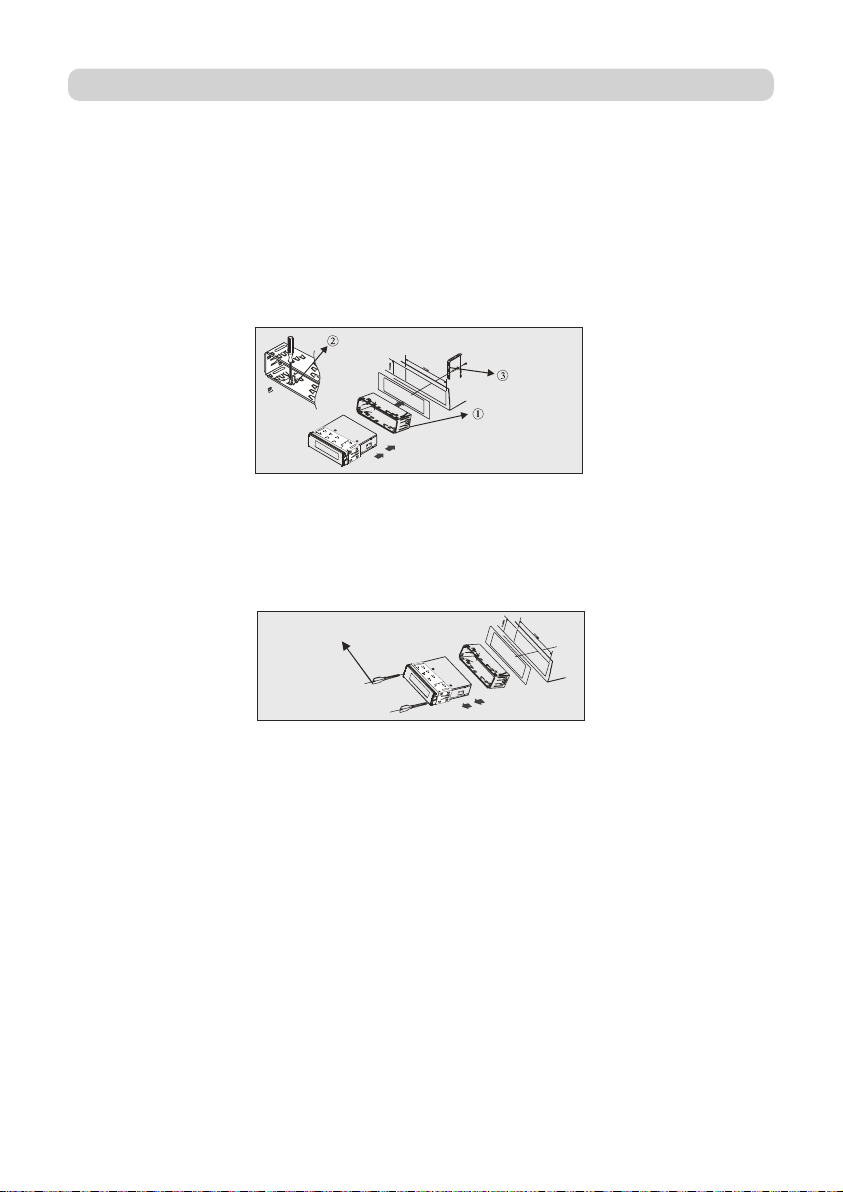
1. Подготовка к установке:
Прежде чем приступать к установке устройства, пожалуйста, надлежащим образом подключите провода к устройству
и сделайте пробное включение.
2. Процедура установки:
(1) Установите цоколь
(2) Чтобы лучше закрепить цоколь, загните определенный язычок на цоколе.
(3) Закрепив подставку, подключите штепсельный соединитель, надлежащим образом разместите устройство
внутри и смонтируйте декоративную рамку.
3. Процедура демонтажа
(1) Одновременно вставьте два специальных ключа в зазоры на правой и левой сторонах рамки.
(2) Ключами зацепите выталкивающую пластину, слегка вытащите ее наружу, чтобы демонтировать устройство, и
затем удалите прилегающие провода.
Загните язычок на цоколе
Крепежный
ремень
Цоколь
Для демонтажа устройства используйте
два ключа.
Page 6
' 4 '
Кнопочные операции
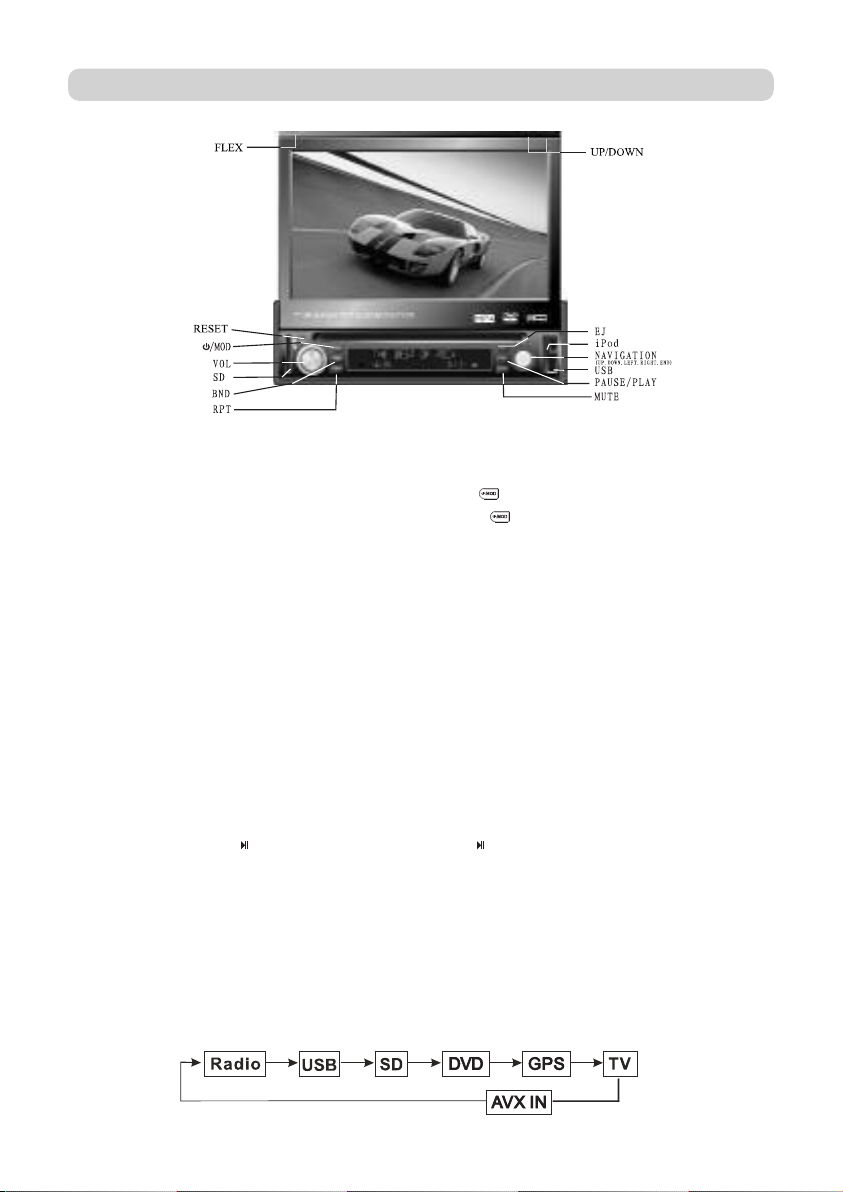
1. ВКЛЮЧЕНИЕ/ВЫКЛЮЧЕНИЕ
(1) Включите режим питания от аккумулятора «ACC» (то есть включите замок зажигания автомобиля)
(2) ВКЛЮЧЕНИЕ: В состоянии «OFF» [Выключено] нажмите кнопку для того, чтобы включить устройство.
(3) ВЫКЛЮЧЕНИЕ: В состоянии «ON» [Включено] нажимайте кнопку более двух секунд для того, чтобы
выключить устройство.
2. Регулятор громкости / кнопка выбора SELECT (CODER)
(1) Регулятор громкости: В режиме «ON» вращайте этот регулятор для того, чтобы регулировать громкость:
вращение по часовой стрелке повышает уровень громкости, вращение против часовой стрелки понижает
уровень громкости.
(2) Кнопка «SELECT» [Выбор]: Кратковременно нажмите эту кнопку, чтобы войти в системное меню, и используйте
кнопки навигации для ввода настроек системного меню. Для выхода из системного меню требуется
продолжительное нажатие кнопки SELECT. (Подробнее о настройках системного меню смотрите, пожалуйста, в
разделе «Инструкции по использованию функции Touch»).
3. Кнопка «BAND» [Диапазон радиочастот]
В режиме радио нажимайте кнопку BAND для переключения диапазона частот радионастройки.
4. ВОСПРОИЗВЕДЕНИЕ/ПАУЗА
Воспроизведение/Пауза: В режиме DVD для переключения между воспроизведением и временной его приостановкой
(паузой) нажимайте кнопку [ ]. Продолжительное нажатие кнопки [ ] приведет к полной остановке
воспроизведения.
Кнопка «MUTE» [Приглушение звука]
Приглушение звука: Для выключения звука (установки громкости на нулевой уровень) нажмите кнопку [MUTE].
Выключение функции приглушения звука: Для того чтобы восстановить прежний уровень громкости, еще раз
нажмите кнопку [MUTE].
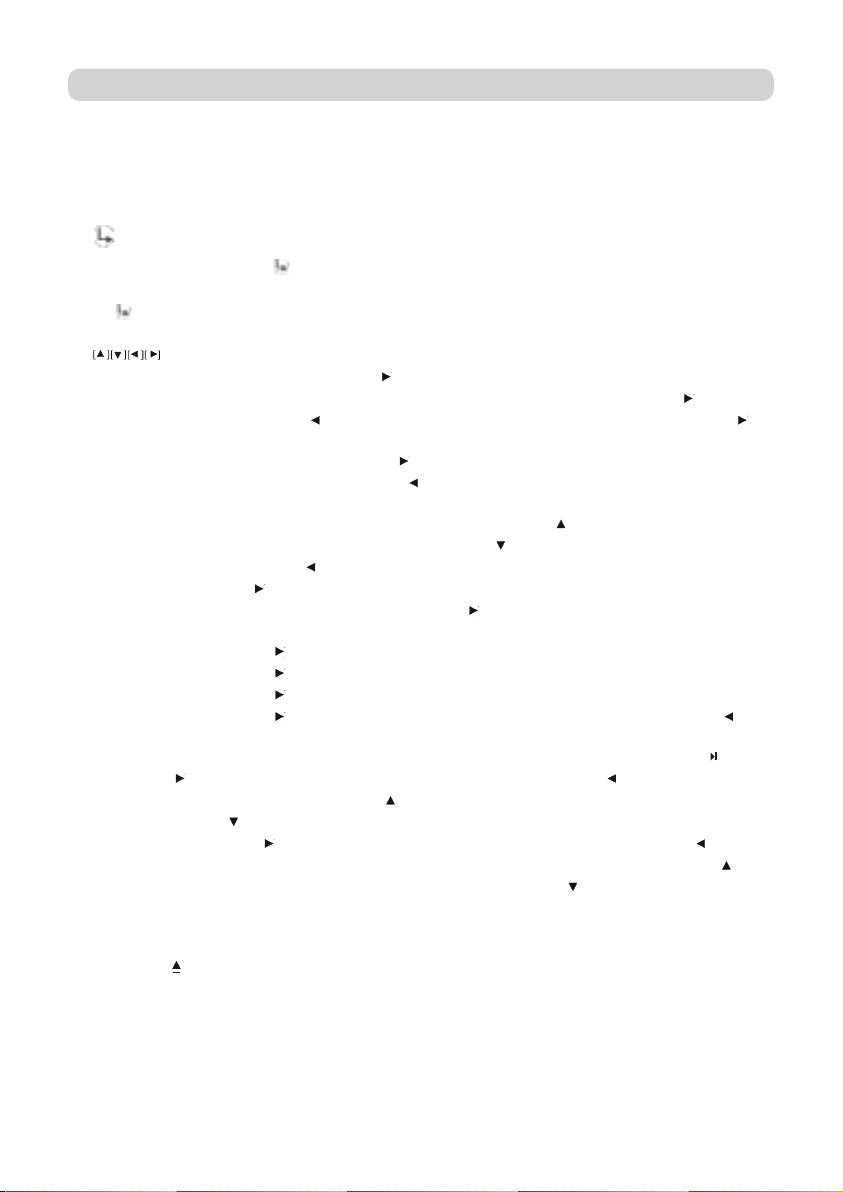
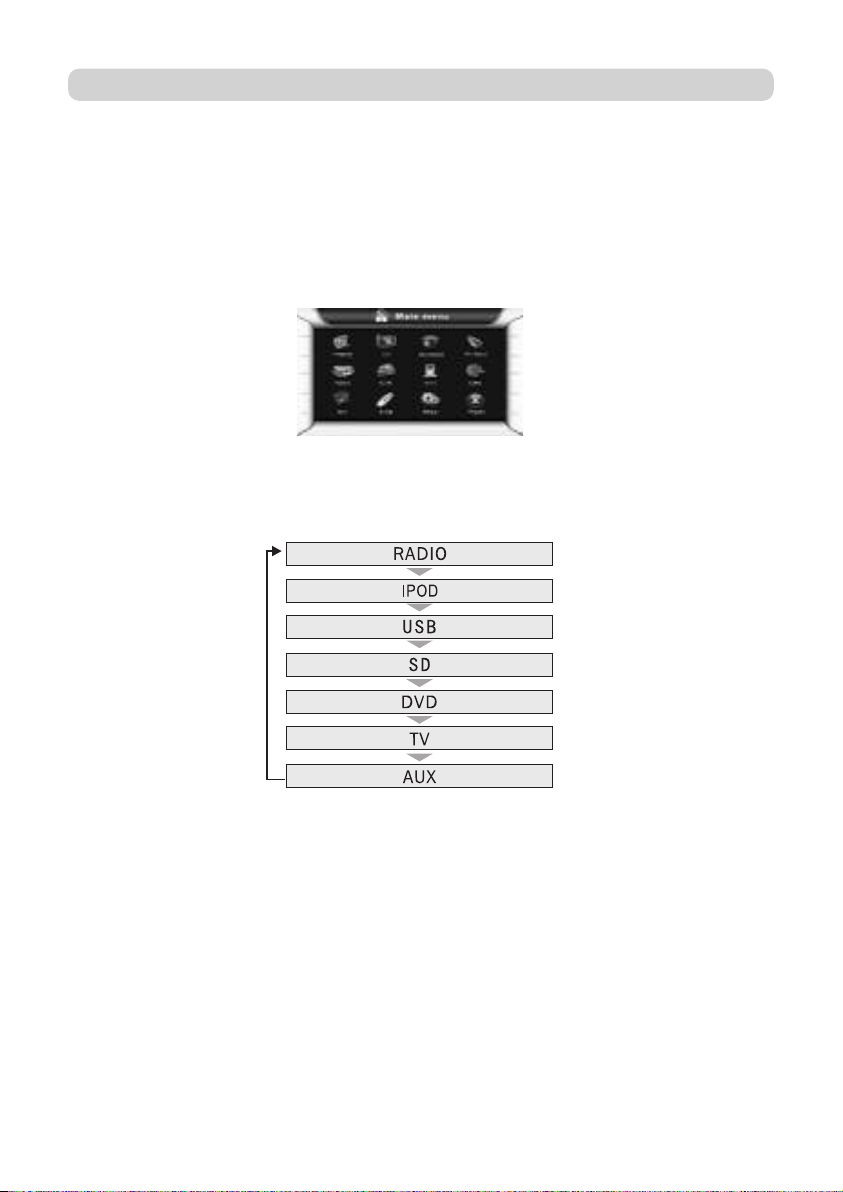
5.Кнопка «MODE» [Режим]
Когда устройство включено, последовательно нажимайте кнопку MODE для переключения режимов в порядке,
показанном ниже:
Page 7
' 5 '
Примечание: Когда к устройству не подключен источник сигналов USB, SD, CDC или DVD или когда в дисководе
нет диска, система будет пропускать режим не подключенного источника сигналов. Функция CDC пока недоступна
для этого устройства.
6. Кнопки НАВИГАЦИИ
(1)
Продолжительно нажмите кнопку в режиме воспроизведении источника DVD, USB или SD для того, чтобы войти
в меню настройки DVD[SETUP]; Для того чтобы выйти из меню DVD[SETUP], еще раз продолжительно нажмите
кнопку , затем нажмите кнопку § для подтверждения.
(2)
В режиме радио продолжительное нажатие кнопки [ ] выведет на ЖК'дисплей сообщение «MAN ON» [Ручной режим
включен], и система переключится в режим точной ручной настройки. После этого нажимайте кнопку [ ] для того,
чтобы увеличивать частоту, или кнопку [ ], чтобы уменьшать частоту. Снова продолжительно нажмите кнопку [ ],
на ЖК'дисплее отобразится сообщение «MAN OFF» [Ручной режим выключен], и система переключится в режим
автоматического поиска. После этого нажмите кнопку [ ] для того, чтобы вести поиск канала в направлении от
низкой частоты к высокой частоте, или нажмите кнопку [ ], чтобы вести поиск канала в направлении от высокой
частоты к низкой частоте. Поиск автоматически остановится, когда будет найден какой'либо канал. Для того чтобы
выбирать нужный канал в списке в направлении снизу вверх, нажимайте кнопку [ ]; для того чтобы выбирать
нужный канал в списке в направлении сверху вниз, нажимайте кнопку [ ].
В режиме телевизора нажмите кнопку [ ] для того, чтобы уменьшить частоту на 1. Для того чтобы увеличить
частоту на 1, нажмите кнопку [ ].
Во время воспроизведения DVD продолжительно нажмите кнопку [ ] в первый раз для быстрого перемещения
точки воспроизведения по диску в прямом направлении со скоростью, в два раза превышающей нормальную;
продолжительно нажмите кнопку [ ] во второй раз для быстрого перехода по диску с четырехкратной скоростью;
продолжительно нажмите кнопку [ ] в третий раз для быстрого перехода по диску с восьмикратной скоростью;
продолжительно нажмите кнопку [ ] в четвертый раз для быстрого перехода по диску с 20'кратной скоростью;
продолжительно нажмите кнопку [ ] в пятый раз для возврата в режим обычного воспроизведения. Кнопка [ ]
реализует такую же процедуру для быстрого перемещения точки воспроизведения по диску в обратном
направлении. (Примечание: Для возврата к обычному воспроизведению в любом режиме нажмите кнопку [ ].)
Нажмите кнопку [ ] для того, чтобы выбрать следующий музыкальный трек, или кнопку [ ], чтобы выбрать
предыдущий музыкальный трек. Нажимайте кнопку [ ] для того, чтобы выбирать главную директорию диска снизу
вверх; нажимайте кнопку [ ], чтобы выбирать главную директорию диска сверху вниз.
В режиме iPod нажмите кнопку [ ] для того, чтобы выбрать следующий музыкальный трек, или кнопку [ ], чтобы
выбрать предыдущий музыкальный трек. В режиме дистанционного управления REMOTE нажимайте кнопку [ ] для
того, чтобы переходить по пунктам меню iPod снизу вверх, или нажимайте кнопку [ ] для того, чтобы переходить по
пунктам меню iPod сверху вниз.
7. Выталкивание диска
Нажмите кнопку для того, чтобы вытолкнуть диск из дисковода и вставить в дисковод подготовленный новый
диск. (Система считает данные диска и будет поддерживать его в готовности к воспроизведению в любом режиме,
который вы сочтете нужным. Даже после выключения питания устройства, система будет запускаться автоматически
для переключения в приоритетный режим считывания DVD'диска.)
Кнопочные операции
Page 8
' 6 '
Кнопочные операции
8. Кнопка «OPEN» [Открыть]
Нажмите кнопку OPEN для того, чтобы открыть экран дисплея. (Функция ОТКРЫВАНИЯ/ЗАКРЫВАНИЯ)
Для того чтобы закрыть экран дисплея, нажмите кнопку OPEN еще раз. (Функция ОТКРЫВАНИЯ/ЗАКРЫВАНИЯ)
Примечание: Если экран дисплея остановился на полпути в процессе раскрывания в рабочее положение, нажмите
кнопку OPEN, чтобы втянуть экран обратно в закрытое положение, а затем нажмите кнопку OPEN еще раз, чтобы
дать экрану возможность выдвинуться наружу и раскрыться вверх.
9. Кнопка «UP» [Вверх]
Нажимайте эту кнопку, чтобы поворачивать экран дисплея вверх для регулировки угла наклона; поворот возможен до
тех пор, пока экран не достигнет максимального угла (максимум указывается тем, что экран больше не удается
поворачивать вверх, нажимая на кнопку).
10. Кнопка «Down» [Вниз]
Нажимайте эту кнопку, чтобы поворачивать экран дисплея вниз для регулировки угла наклона; поворот возможен до
тех пор, пока экран не достигнет минимального угла (минимум указывается тем, что экран больше не удается
поворачивать вниз, нажимая на кнопку).
ПРЕДУПРЕЖДЕНИЕ: Неиспользуемые батарейки следует хранить недоступном для детей
месте. Если ребенок проглотил батарейку, обратитесь к врачу. Не кладите пульт ДУ на
нагретое место, например, на приборный щиток.
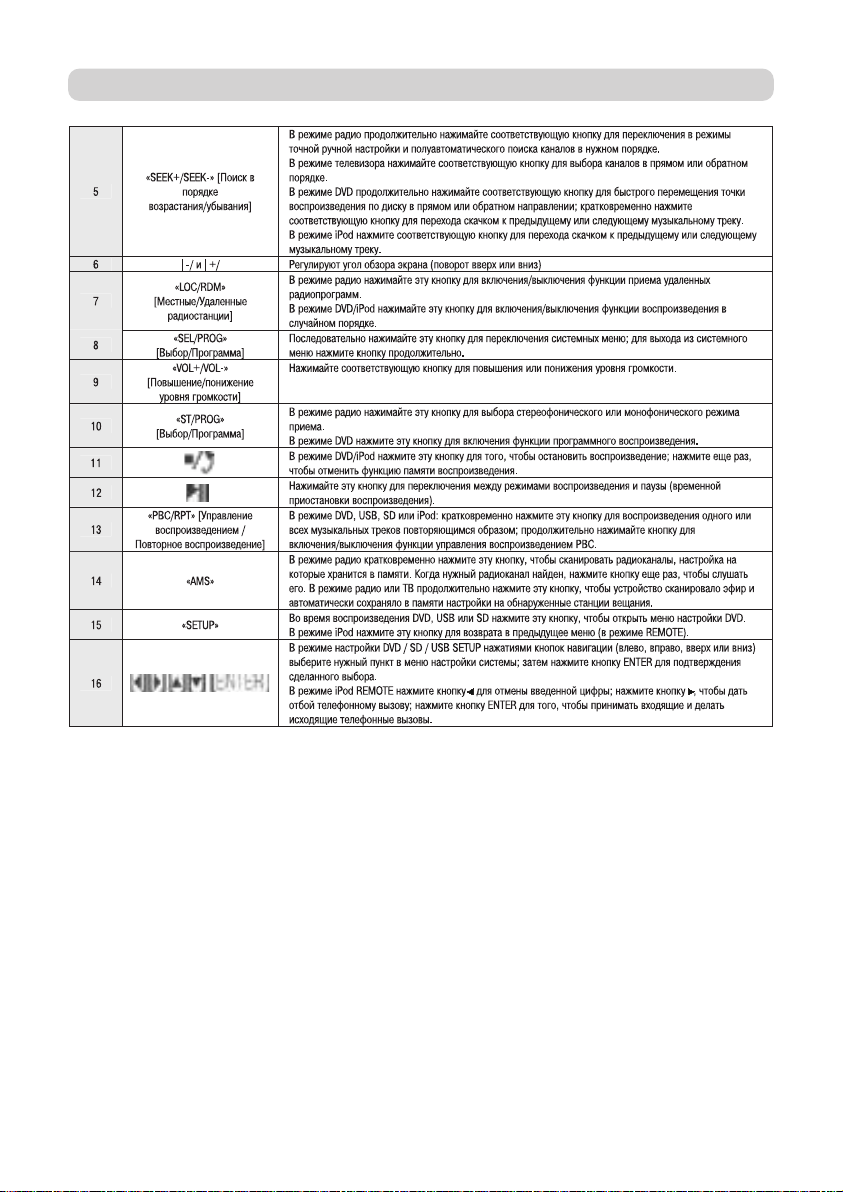
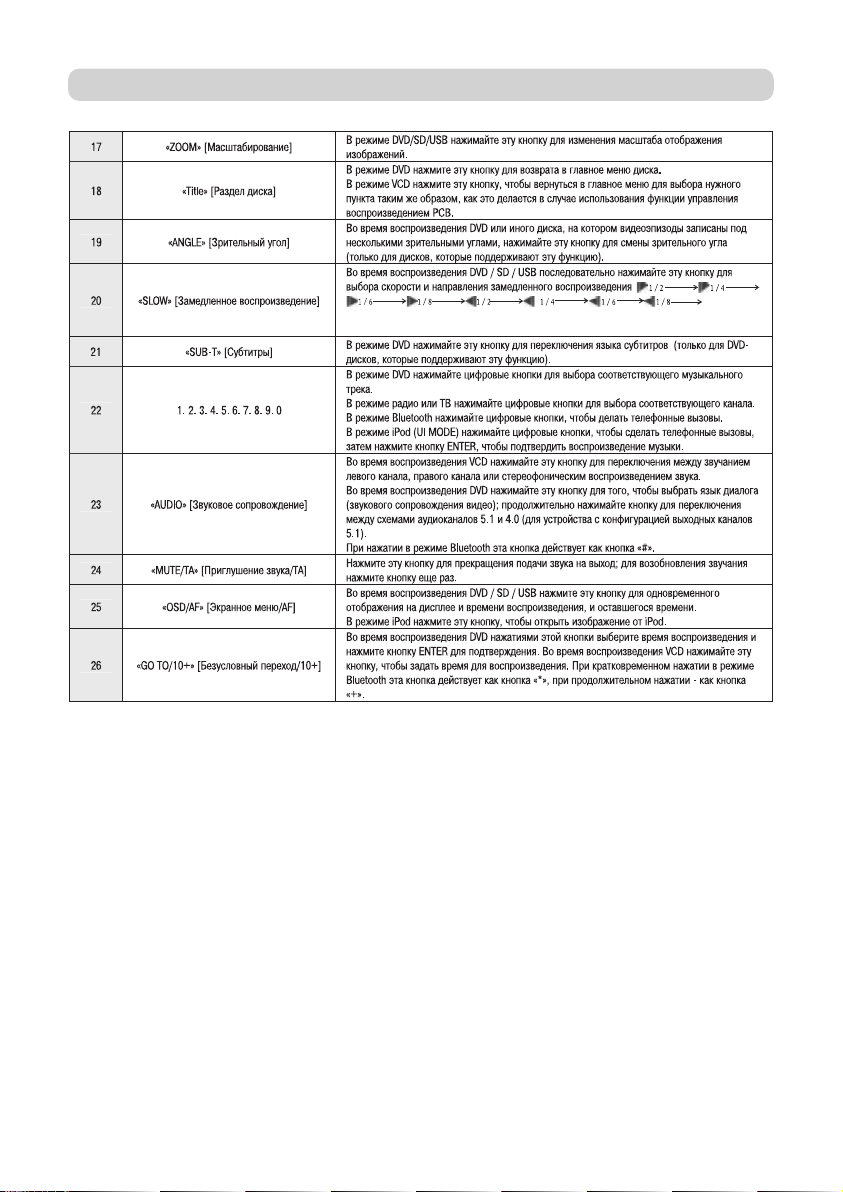
Инструкции по пользованию пультом ДУ
№
Описание
Функции и методы работы
Кнопка питания «Power»
«DSP» [Дисплей времени]
«SOURCE» [Источник]
«BAND»
[Диапазон радиочастот]
Нажмите кнопку, чтобы включить устройство. Для выключения
питания устройства нажмите кнопку еще раз.
Нажмите эту кнопку, чтобы вывести на дисплей часы текущего времени.
Нажимайте эту кнопку для переключения в нужный режим.
В режиме радио нажимайте эту кнопку для переключения полосы
частот радионастройки. В режиме телевизора нажимайте эту
кнопку для переключения звуковой системы. В режиме DVD, USB
или SD нажимайте эту кнопку для переключения формата
PAL/NTSC. В режиме iPod нажимайте эту кнопку для
переключения режима работы iPod (UI MODE/REMOTE).
Page 9
' 7 '
Инструкции по пользованию пультом ДУ
Page 10
' 8 '
Инструкции по пользованию пультом ДУ
Page 11
' 9 '
Инструкции по использованию функции «Touch»
Как пользоваться сенсорной панелью управления: прикасайтесь пальцем к экрану дисплея для выполнения
соответствующих операций управления.
А. Сенсорная настройка меню основных функций
1. Настройка главного меню
В любом режиме нажмите на верхний левый угол экрана, чтобы открыть главное меню, как показано ниже; чтобы
закрыть главное меню, нажмите на верхний левый угол экрана еще раз.
(Примечание: В режиме DVD/SD/USB эта операция работает только после считывания устройством содержания
используемого носителя данных.)
Вы можете войти в любой режим, доступный в главном меню. Для того чтобы войти в определенный режим,
коснитесь соответствующего условного экранного значка (иконки). (Когда диск недоступен в режиме DVD или когда к
устройству не подключен накопитель USB, SD или CDC, касание соответствующей иконки меню не оказывает
никакого действия.)
2. Настройка системного меню
В режиме Radio/iPod прикоснитесь к нижнему правому углу экрана или к значку настройки SETUP, чтобы открыть
системное меню, как показано ниже; чтобы закрыть системное меню, коснитесь нижнего правого угла экрана или
иконки SETUP еще раз. (Примечание: В режиме Bluetooth функция настройки системного меню отсутствует.)
Page 12
' 10 '
Инструкции по использованию функции «Touch»
В режиме Player/TV/AV input/SD/USB прикоснитесь к нижнему правому углу экрана или к значку настройки SETUP,
чтобы открыть системное меню, как показано ниже ; чтобы закрыть системное меню, коснитесь нижнего правого
угла экрана или иконки SETUP еще раз.
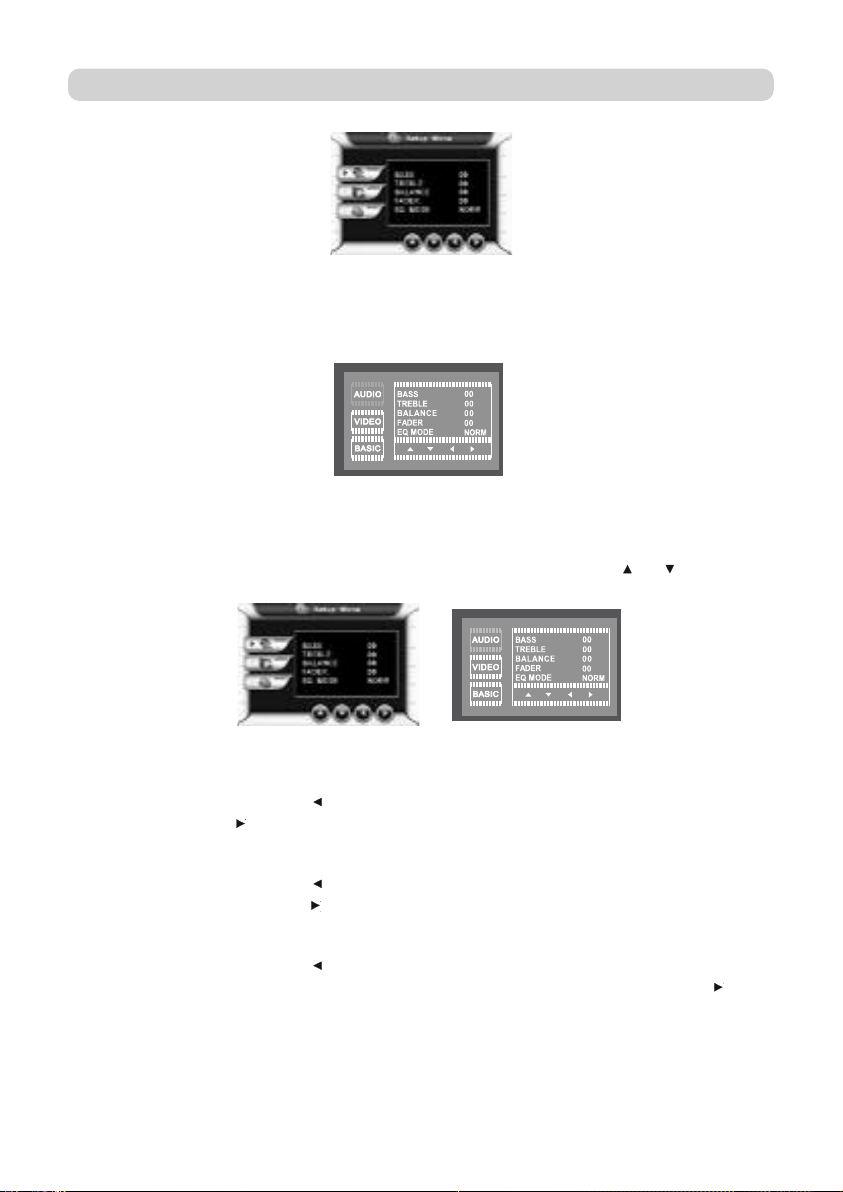
(1) Настройка звукового режима
Коснитесь рамки AUDIO или AUO в системном меню, чтобы открыть меню, показанное ниже.
Для перемещения вверх/вниз по меню с целью выбора пункта настройки нажимайте кнопку или .
Пункт «BASS» [Низкие частоты]
Непрерывно касайтесь экранной кнопки в системном меню, чтобы уменьшать уровень низких частот; непрерывно
касайтесь экранной кнопки в системном меню, чтобы повышать уровень низких частот.
Пункт «TREBLE» [Высокие частоты]
Непрерывно касайтесь экранной кнопки в системном меню, чтобы уменьшать уровень высоких частот;
непрерывно касайтесь экранной кнопки в системном меню, чтобы повышать уровень высоких частот.
«BALANCE» [Баланс]
Непрерывно касайтесь экранной кнопки в системном меню, чтобы повышать уровень громкости левого
аудиоканала и уменьшать уровень громкости правого аудиоканала; непрерывно касайтесь экранной кнопки в
системном меню, чтобы понижать уровень громкости левого аудиоканала и повышать уровень громкости правого
аудиоканала.
Page 13
' 11 '
Пункт «FADER» [Микшер]
Непрерывно касайтесь экранной кнопки в системном меню, чтобы повышать уровень громкости фронтального
аудиоканала и уменьшать уровень громкости тылового аудиоканала; непрерывно касайтесь экранной кнопки в
системном меню, чтобы понижать уровень громкости фронтального аудиоканала и повышать уровень громкости
тылового аудиоканала.
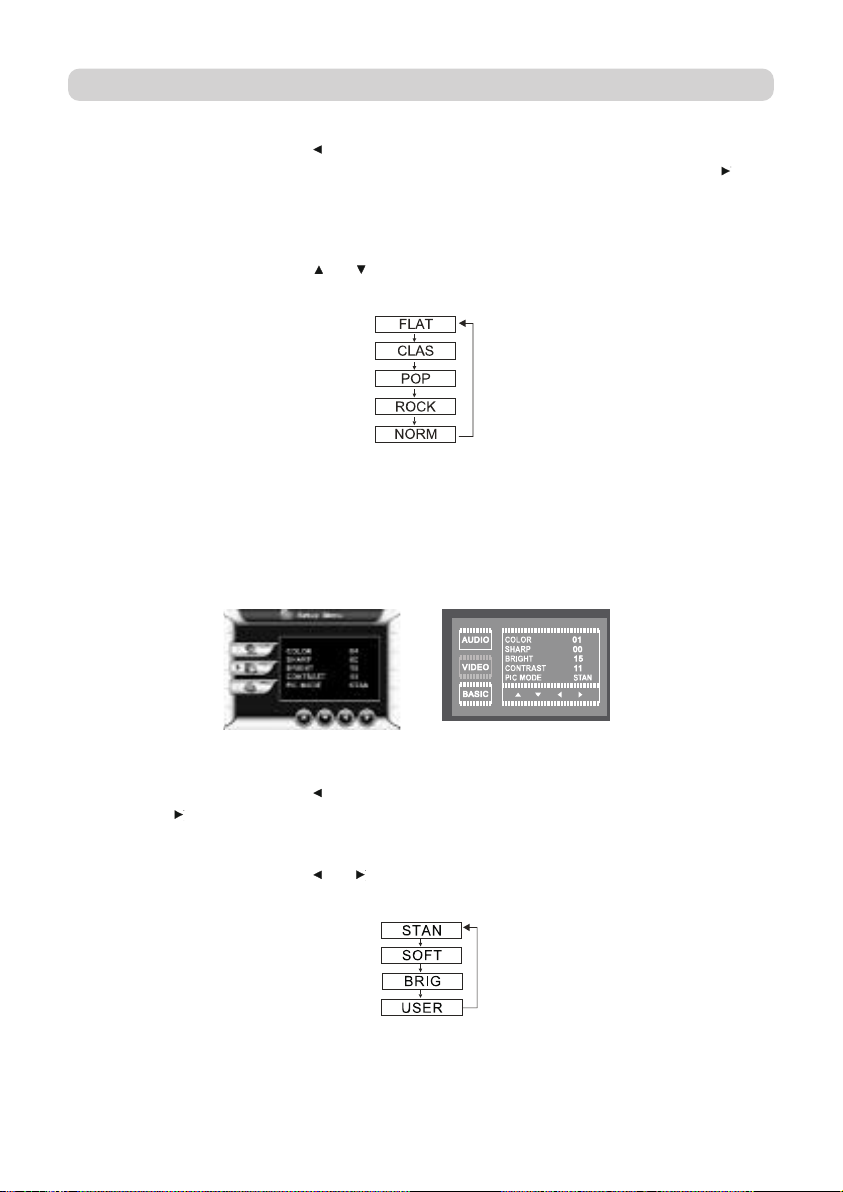
Пункт «EQ» [Эквалайзер]
Непрерывно касайтесь экранной кнопки или в системном меню, чтобы выбирать нужный вам профиль
эквалайзера в последовательности, показанной ниже:
Примечание: Когда пункт «EQ» настроен на профиль «NORM», можно выбирать для настройки пункты «BASS» и
«TREBLE», при использовании других профилей эквалайзера это невозможно.
(2) Настройка режима отображения изображения
Коснитесь рамки «VIDEO» [Видео] или «PIC» [Изображение] в системном меню, чтобы открыть меню, показанное
ниже.
Пункт «CONTRAST» [Контраст]
Непрерывно касайтесь экранной кнопки в системном меню, чтобы уменьшать контраст; непрерывно касайтесь
экранной кнопки в системном меню, чтобы повышать контраст.
Пункт «PIC MODE» [Режим изображения]
Непрерывно касайтесь экранной кнопки или в системном меню, чтобы выбирать режим отображения
изображения в последовательности, показанной ниже.
Инструкции по использованию функции «Touch»
Page 14
' 12 '
Инструкции по использованию функции «Touch»
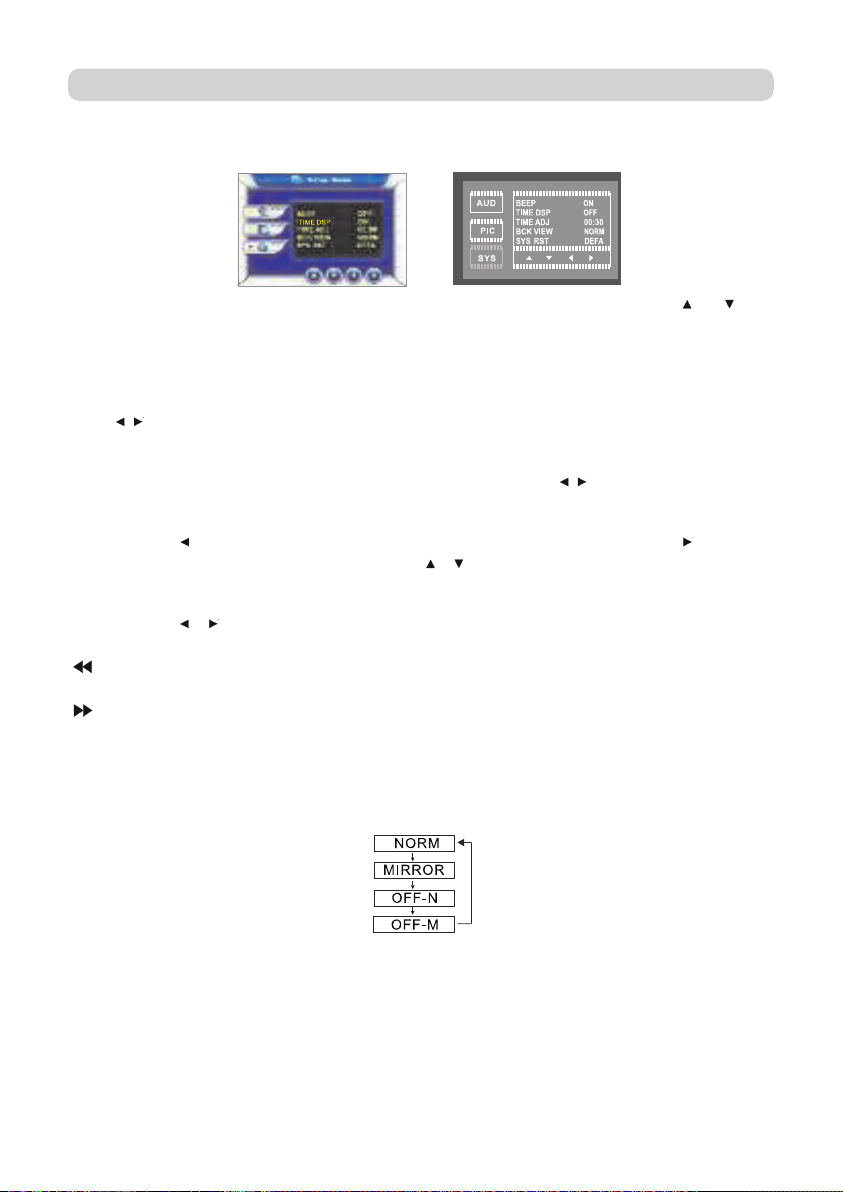
(3) Другие настройки
Коснитесь рамки «BASIC» или «SYS» в системном меню, чтобы открыть меню, показанное ниже.
Для перемещения вверх/вниз по меню с целью выбора пункта настройки нажимайте экранную кнопку или в
системном меню.
Пункт «BEEP» [Звуковой сигнал]
В устройстве предусмотрены звуковые сигналы, которые могут звучать во время использования и настройки функций
кнопочной панели/пульта ДУ/сенсорной панели. Для включения/выключения действия звуковых сигналов касайтесь
кнопок / в системном меню.
Пункт «TIME DSP» [Дисплей времени]
Для включения/выключения дисплейного отображения времени касайтесь кнопок / в системном меню.
Пункт «TIME ADJ» [Настройка времени]
Коснитесь кнопки в системном меню, чтобы выбрать для настройки поле часов или секунд. Кнопка
предназначена для отмены. Настраивайте время кнопками и .
Пункт «BCK VIEW» [Задний обзор]
Коснитесь кнопок и в системном меню, чтобы выбрать режим отображения от камеры заднего обзора, как
показано ниже.
: Коснитесь для воспроизведения предыдущего раздела; продолжительно нажимайте для быстрого
перемещения точки воспроизведения в обратном направлении.
: Коснитесь для воспроизведения следующего раздела; продолжительно нажимайте для быстрого перемещения
точки воспроизведения в обратном направлении.
«PAY» [Пауза]: Переключение воспроизведения/паузы.
«OSD» [Экранное меню]: Отображение на дисплее времени воспроизведения и оставшегося времени.
«SUB» [Субтитры]: Переключения языков субтитров.
«RPT» [Повторное воспроизведение]: Воспроизведение повторяющимся образом.
Примечание: Режимы NORM и MIRROR указывают, что, когда устройство еще не включено или включено, но экран
дисплея не развернулся в рабочее положение, то если вы начнете вести автомобиль задним ходом, устройство
автоматически включится, развернет экран надлежащим образом и будет отображать информацию видеокамеры
заднего обзора в виде, соответственно, нормального или зеркального изображения. Режимы OFF'N и OFF'M
указывают, что, когда устройство еще не включено или включено, но экран дисплея не развернулся в рабочее
положение, то устройство не будет работать, если вы в это время начнете вести автомобиль задним ходом. Если
вести автомобиль задним ходом в то время, когда экран уже развернут в рабочее положение, то будет отображаться,
соответственно, нормальное изображение или зеркальное изображение.
Page 15
' 13 '
Пункт «SYS RST» [Перезагрузка системы]
Коснитесь кнопок / в меню системы, чтобы перезагрузить все настройки системного меню к их стандартным
значениям.
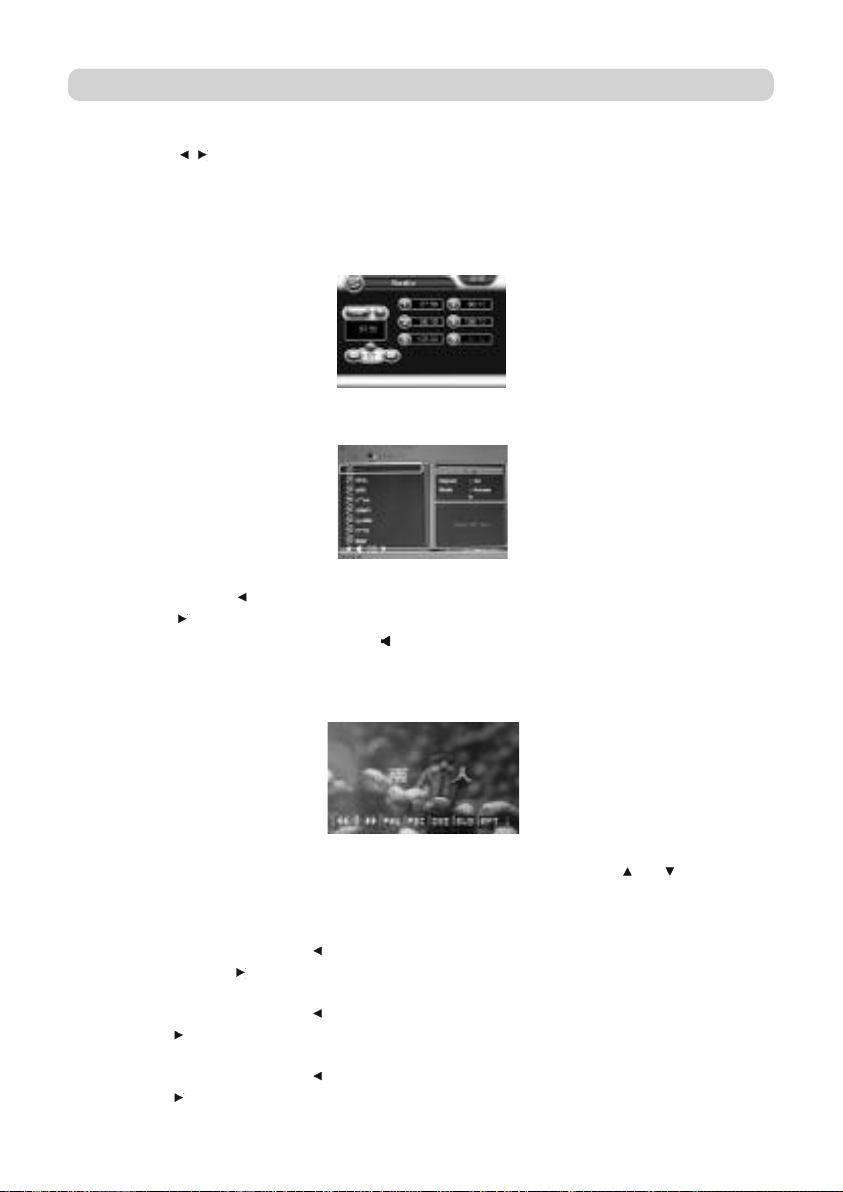
3. Быстрый доступ к настройке дисплею времени
Коснитесь верхнего правого угла экрана для того, чтобы открыть дисплей текущего времени (не действует в режиме
Bluetooth), показанный ниже.
4. Быстрый доступ к настройке уровня громкости VOLUME и приглушения звука MUTE
Коснитесь верхнего левого угла экрана для того, чтобы открыть меню настройки уровня громкости, показанное ниже.
Касайтесь экранной кнопки в меню настройки уровня громкости для того, чтобы плавно уменьшать громкость;
касайтесь кнопки в меню настройки уровня громкости для того, чтобы плавно повышать громкость. Для
включения или выключения звука касайтесь кнопки в меню настройки уровня громкости.
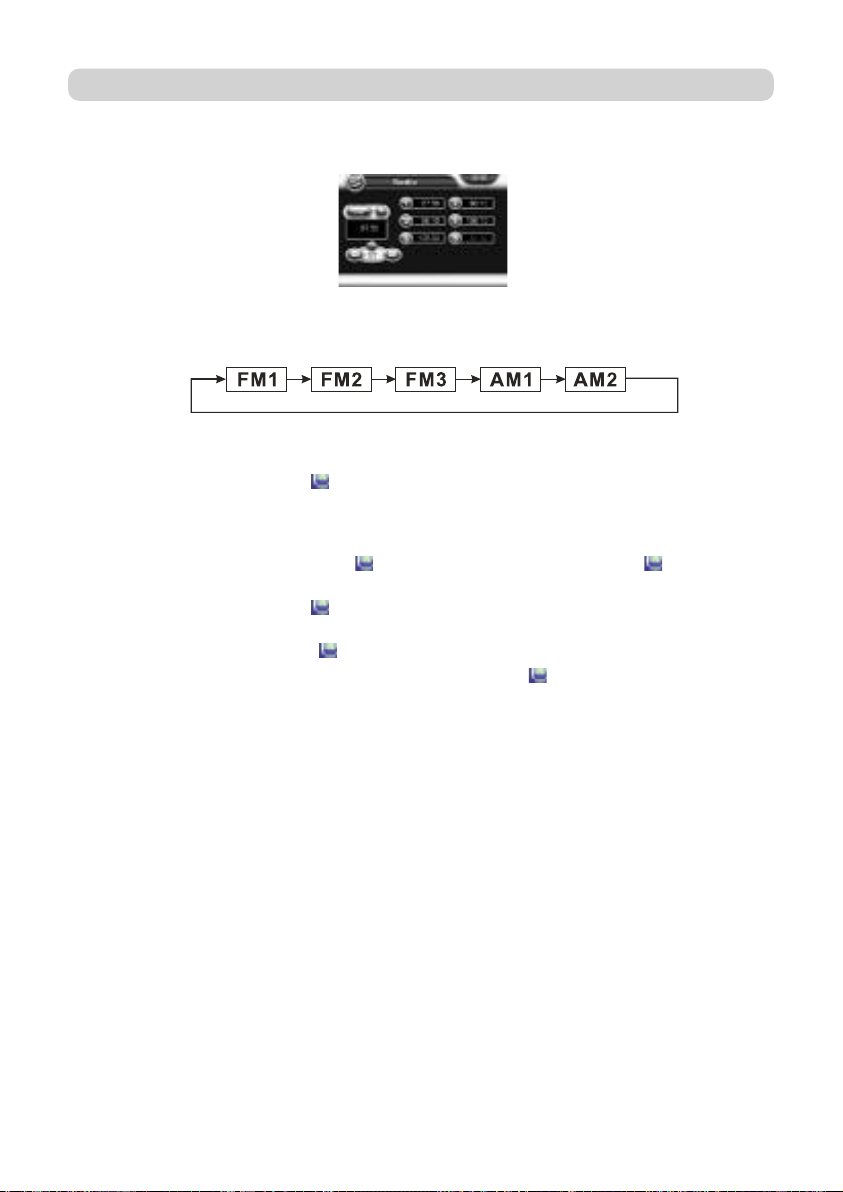
5. Настройка в режиме DVD/SD/USB
В режиме DVD/SD/USB коснитесь правой стороны центральной части экрана для того, чтобы открыть меню,
приведенное ниже; для того чтобы закрыть меню, коснитесь этой точки экрана еще раз.
Для перемещения вверх/вниз по меню с целью выбора пункта настройки нажимайте кнопку или в системном
меню.
Пункт «COLOR» [Цвет]
Непрерывно касайтесь экранной кнопки в системном меню, чтобы уменьшать интенсивность цвета; непрерывно
касайтесь экранной кнопки в системном меню, чтобы повышать интенсивность цвета.
Пункт «SHARP» [Резкость]
Непрерывно касайтесь экранной кнопки в системном меню, чтобы уменьшать резкость; непрерывно касайтесь
экранной кнопки в системном меню, чтобы повышать резкость.
Пункт «BRIGHT» [Яркость]
Непрерывно касайтесь экранной кнопки в системном меню, чтобы уменьшать яркость; непрерывно касайтесь
экранной кнопки в системном меню, чтобы повышать яркость.
Инструкции по использованию функции «Touch»
Page 16
' 14 '
Инструкции по использованию функции «Touch»
6. Настройка радио
Коснитесь пункта RADIO в рамке главного меню, чтобы войти в экран режима радио, показанный ниже.
(1) Переключатель диапазонов радиочастот
Последовательно касайтесь пункта FM на экране, чтобы переключать диапазон частот настройки радио в
порядке, показанном ниже.
(2) Настройка поиска каналов
a. Точная ручная настройка
Продолжительное касание иконки [ ] выведет на ЖК'дисплей сообщение «MAN ON» [Ручной режим включен],
и система переключится в режим точной ручной настройки.
(Примечание: Если в течение двух секунд после этого вы не выполните никакую операцию в этом режиме,
система автоматически вернется в состояние «MAN OFF» [Ручной режим выключен].)
Для увеличения частоты касайтесь иконки ; для уменьшения частоты касайтесь иконки .
b. Полуавтоматический поиск каналов
Продолжительное касание иконки [ ] выведет на ЖК'дисплей сообщение «MAN OFF», и система
переключится в режим полуавтоматической настройки.
Последовательно касайтесь иконки [ ] для того, чтобы вести поиск канала радиовещания в направлении от
низкой частоты к высокой частоте. Последовательно касайтесь иконки [ ] для того, чтобы вести поиск канала
радиовещания в направлении от высокой частоты к низкой частоте. Операция поиска автоматически
остановится, когда будет получен доступ к какому'либо каналу.
c. Полностью автоматический поиск каналов
Для автоматического сканирования радиоканалов продолжительно касайтесь показателя частоты,
отображаемого на экране ниже диапазона частот. После выполнения операции поиска система автоматически
сохраняет настройку на обнаруженный канал в памяти с назначением на одну из рамок 1'6.
(3) Сканирование каналов радиовещания
В течение пяти секунд касайтесь показателя частоты, отображаемого на экране ниже диапазона частот, для
того, чтобы автоматически сканировать каналы, настройка на которые сохранена в памяти. Для того чтобы
остановить сканирование и слушать нужный вам канал, который принимается в данный момент, еще раз
коснитесь показателя частоты.
(4) Быстрый выбор хранящихся в памяти каналов
Нужный вам канал вы можете выбирать простым прикосновением к одной из рамок 1'6 на экране.
(5) Ручная операция сохранения канала в памяти
Для запоминания канала во время режима ручной настройки продолжительно коснитесь нужной вам рамки из
числа рамок 1'6 на экране.
(6) Настройка включения и выключения стереофонического режима радиоприема
Для включения/выключения стереофонического режима касайтесь пункта ST на экране. Красный цвет пункта ST
указывает, что стереофонический режим ВКЛЮЧЕН; белый цвет пункта ST указывает, что стереофонический
режим ВЫКЛЮЧЕН. Когда устройство принимает станцию, транслирующую стереофоническую радиопередачу,
круг рядом с пунктом ST будет отображать иконку стереофонического приема.
Page 17
' 15 '
Инструкции по использованию функции «Touch»
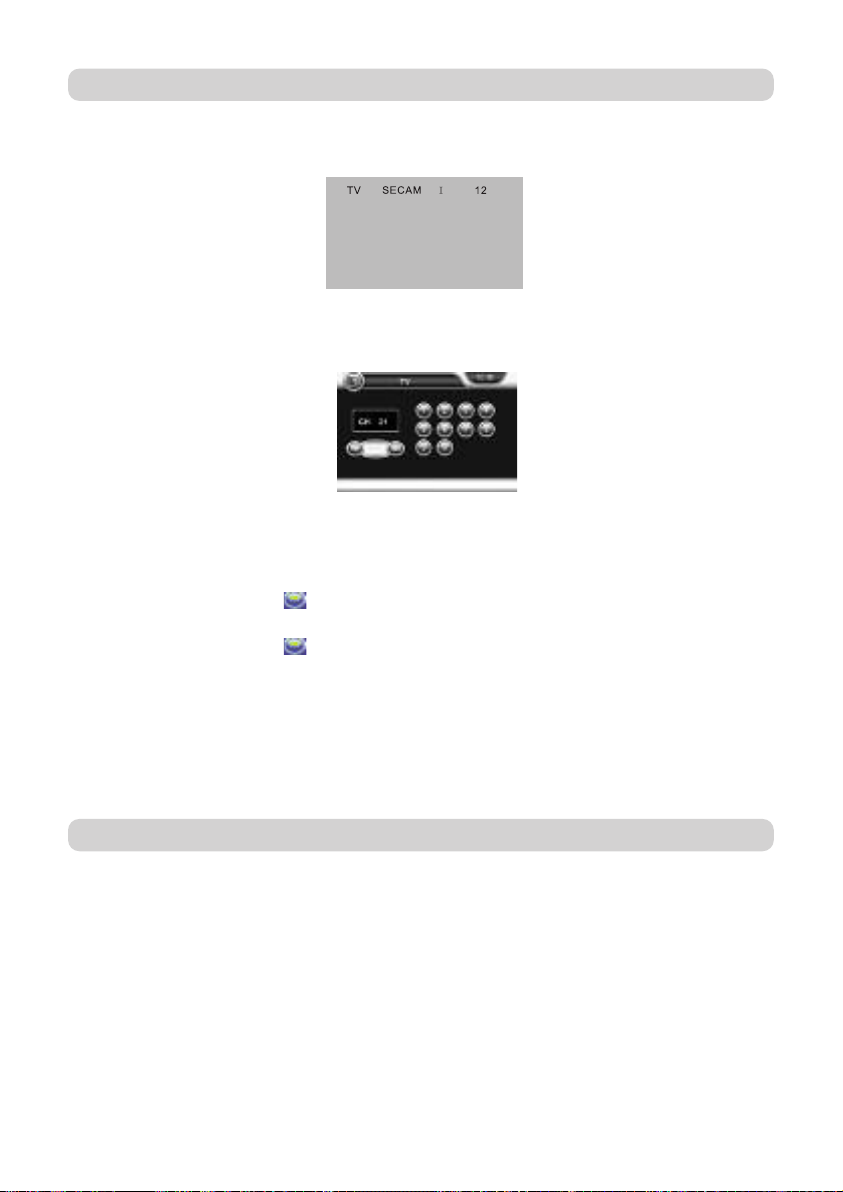
2. Настройка режима телевизора (TV)
Коснитесь иконки TV в главном меню, чтобы войти в режим телевизора.
Настройка в меню TV
В режиме TV коснитесь центра экрана, чтобы открыть меню, показанное ниже:
(1) Автоматический поиск каналов
Для того чтобы в автоматическом режиме искать в эфире действующие телеканалы и сохранять в памяти
настройки на них, коснитесь пункта APS в экранной рамке.
(2) Выбор каналов
Непрерывно касайтесь иконки для того, чтобы выбирать хранящиеся в памяти каналы в обратном порядке
(порядке убывания номеров каналов).
Непрерывно касайтесь иконки для того, чтобы выбирать хранящиеся в памяти каналы в прямом порядке
(порядке нарастания номеров каналов).
Цифровой выбор каналов: Коснитесь соответствующих цифр в экранной рамке, чтобы выбрать нужный вам канал.
Для того чтобы выбрать канал с двузначным номером, пожалуйста, коснитесь двух нужных цифр в течение двух
секунд.
Во время воспроизведения DVD, USB или SD продолжительно нажмите навигационную кнопку ENTER или
кратковременно нажмите кнопку настройки SETUP, для того чтобы открыть системное меню настройки DVD.
Настройка режимов DVD, USB и SD
Page 18
' 16 '
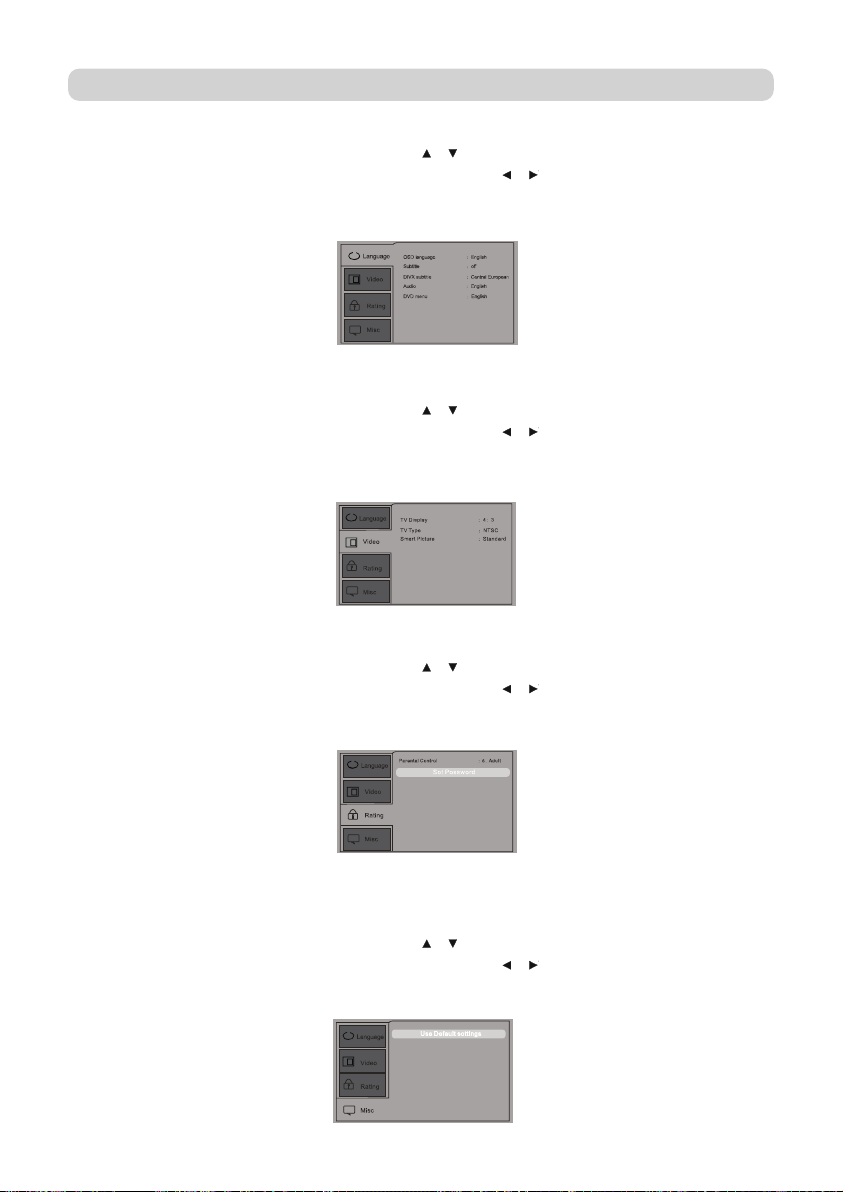
Настройка режимов DVD, USB и SD
1. Меню настройки языка
Нажатиями навигационных кнопок устройства или кнопок [ ] [ ] пульта ДУ выбирайте пункты меню в направлении
вверх и вниз; нажатиями навигационных кнопок устройства или кнопок [ ] [ ] пульта ДУ выбирайте пункты меню в
направлении влево и вправо; для подтверждения выбора используйте навигационные кнопки / кнопку ENTER на
пульте ДУ.
2. Меню настройки видео
Нажатиями навигационных кнопок устройства или кнопок [ ] [ ] пульта ДУ выбирайте пункты меню в направлении
вверх и вниз; нажатиями навигационных кнопок устройства или кнопок [ ] [ ] пульта ДУ выбирайте пункты меню в
направлении влево и вправо; для подтверждения выбора используйте навигационные кнопки / кнопку ENTER на
пульте ДУ.
3. Меню настройки рейтинга
Нажатиями навигационных кнопок устройства или кнопок [ ] [ ] пульта ДУ выбирайте пункты меню в направлении
вверх и вниз; нажатиями навигационных кнопок устройства или кнопок [ ] [ ] пульта ДУ выбирайте пункты меню в
направлении влево и вправо; для подтверждения выбора используйте навигационные кнопки / кнопку ENTER на
пульте ДУ.
Примечание: При настройке кода сначала введите цифры 3308 для декодирования, а затем задайте код.
4. Другие настройки
Нажатиями навигационных кнопок устройства или кнопок [ ] [ ] пульта ДУ выбирайте пункты меню в направлении
вверх и вниз; нажатиями навигационных кнопок устройства или кнопок [ ] [ ] пульта ДУ выбирайте пункты меню в
направлении влево и вправо; для подтверждения выбора используйте навигационные кнопки / кнопку ENTER на
пульте ДУ.
Page 19
' 17 '
Меню MP3 и CDR
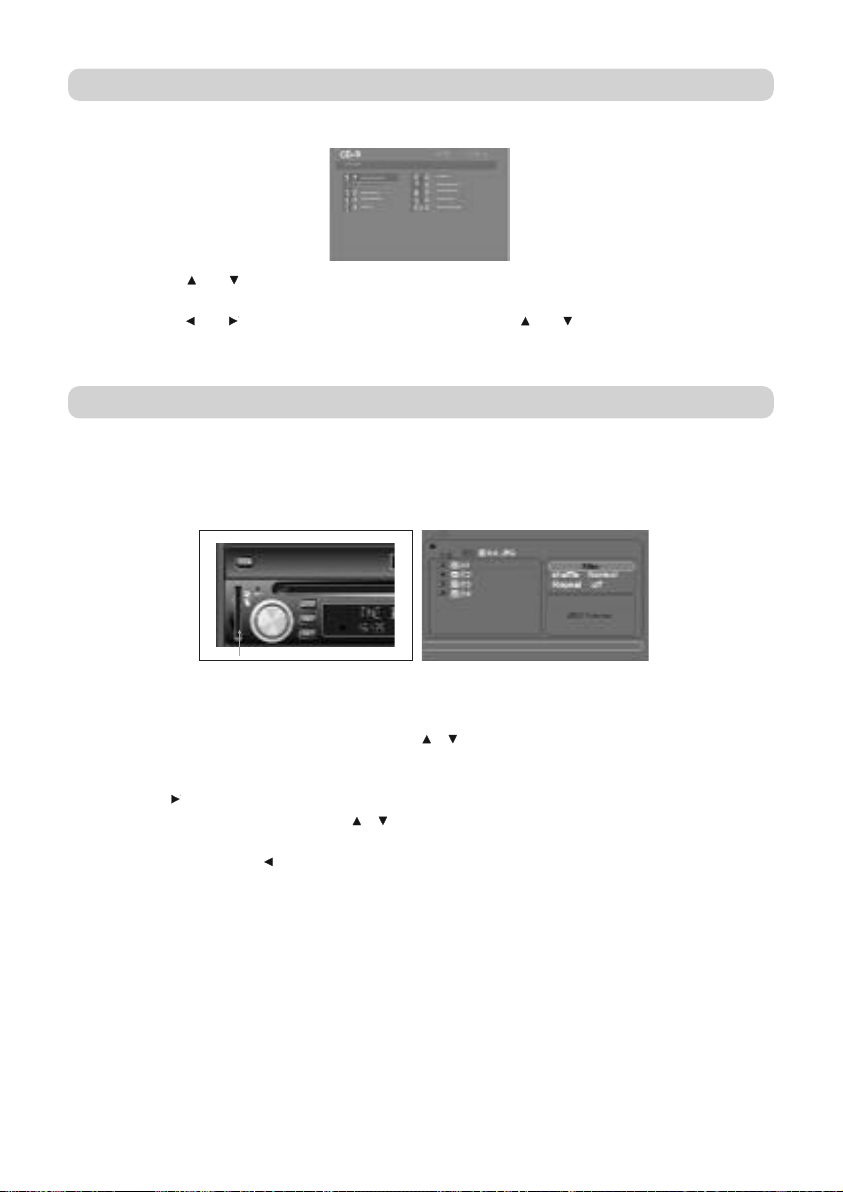
Вставьте носитель данных с файлами MP3 или диск CD'R. На экране откроется следующее меню:
Нажатиями кнопки или выберите объект воспроизведения в списке (в направлении верх или вниз) и нажмите
кнопку ENTER, чтобы подтвердить воспроизведение выбранного объекта.
Нажатиями кнопки или выберите нужную страницу списка, кнопками или выберите объект
воспроизведения в списке (в направлении верх или вниз) и подтвердите воспроизведение выбранного объекта.
Инструкции по использованию карты памяти SD
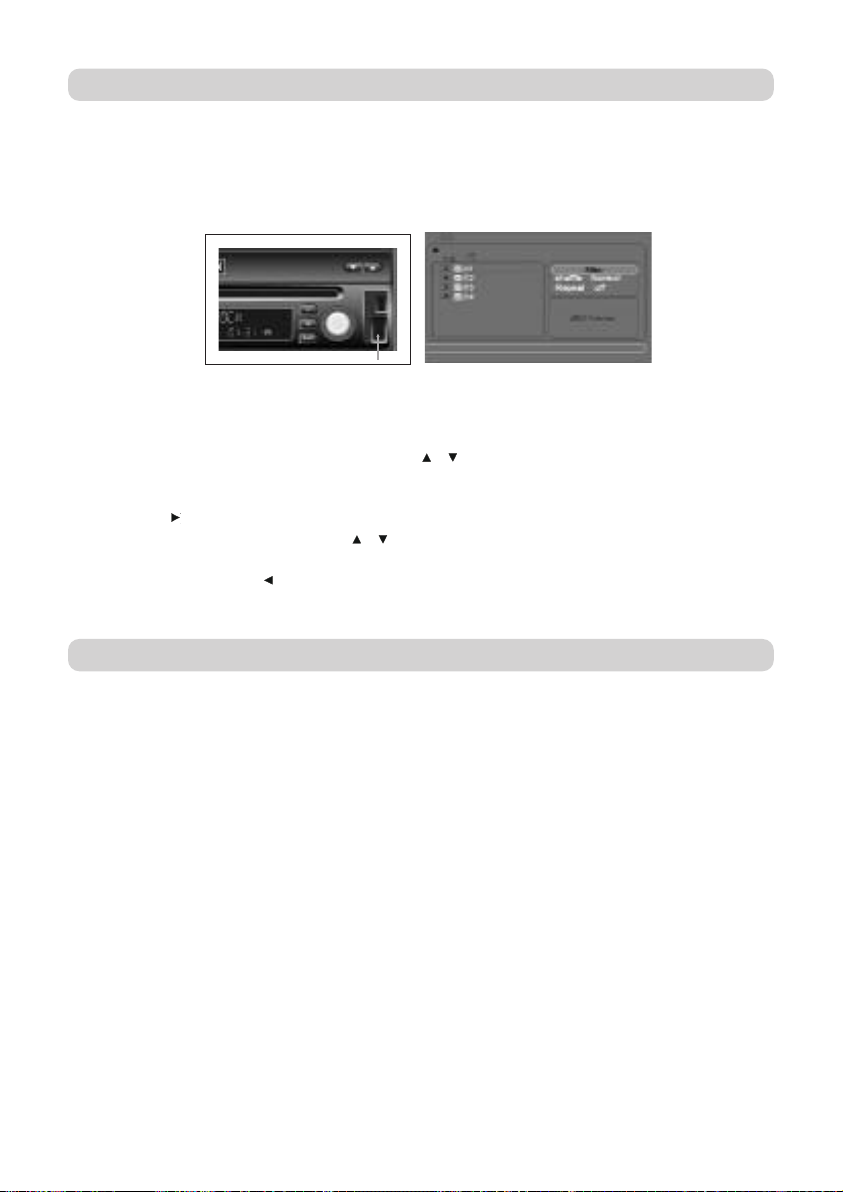
Надлежащим образом вставьте карту памяти SD, как показано на Рисунке (1), затем нажимайте кнопку режимов
MODE на панели устройства или кнопку источников SOURCE на пульте ДУ, или касайтесь главного меню для того,
чтобы переключиться в режим считывания карты памяти SD. (Поддерживаемые форматы: JPG, MP3, DVD, VCD, CD, AVI)
Дисплейное отображение процесса воспроизведения карты памяти SD показано на Рисунке (2).
Настройка режима SD
Нажатиями навигационных кнопок устройства или кнопок [ ] [ ] пульта ДУ выберите директорию на левой стороне
экрана, затем нажмите кнопку ENTER, чтобы подтвердить воспроизведение. Для возврата в директорию
продолжительно нажмите кнопку PBC на пульте ДУ.
Нажмите кнопку на пульте ДУ для того, чтобы войти в меню настройки на правой стороне. Нажатиями
навигационных кнопок устройства или кнопок [ ] [ ] пульта ДУ выбирайте пункты меню в направлении вверх и
вниз, затем подтверждай выбранную настройку нажатием кнопки ENTER. Для возврата в директорию на левой
стороне экрана нажмите кнопку на пульте ДУ.
Рисунок (1) Рисунок (2)
Page 20
' 18 '
Инструкции по использованию USBнакопителя
Надлежащим образом вставьте USB'накопитель, как показано на Рисунке (1), затем нажимайте кнопку режимов
MODE на панели устройства или кнопку источников SOURCE на пульте ДУ, или касайтесь главного меню для того,
чтобы переключиться в режим USB. (Поддерживаемые форматы: JPG, MP3, DVD, VCD, CD, AVI)
Дисплейное отображение процесса воспроизведения USB'накопителя показано на Рисунке (2).
Настройка режима USB
Нажатиями навигационных кнопок устройства или кнопок [ ] [ ] пульта ДУ выберите директорию на левой стороне
экрана, затем нажмите кнопку ENTER, чтобы подтвердить воспроизведение. Для возврата в директорию
продолжительно нажмите кнопку PBC на пульте ДУ.
Нажмите кнопку на пульте ДУ для того, чтобы войти в меню настройки на правой стороне. Нажатиями
навигационных кнопок устройства или кнопок [ ] [ ] пульта ДУ выбирайте пункты меню в направлении вверх и
вниз, затем подтверждай выбранную настройку нажатием кнопки ENTER. Для возврата в директорию на левой
стороне экрана нажмите кнопку на пульте ДУ.
Рисунок (1) Рисунок (2)
Принадлежности
Пульт дистанционного управления..................................................................................................................1 шт.
Инструкция по эксплуатации.......................................................................................................................1 копия
Page 21

' 19 '
Настройка режима заднего обзора при движении
задним ходом
1. Процедура настройки режима заднего обзора
В случае использования режима «Backing Rear View» [Задний обзор при движении задним ходом], пожалуйста,
подключите видеосигнал от камеры заднего обзора к порту импорта данных для движения автомобиля задним
ходом. Сверившись с инструкцией к видеокамере, определите, нужно ли ' для согласования с используемым типом
видеокамеры ' установить режим зеркального отображения изображения от камеры. Если этого не сделать,
изображения от камеры заднего обзора будут отображаться в перевернутом слева направо виде, что может привести
к аварии из'за того, что водитель будет введен в заблуждение изображением от камеры заднего обзора.
(1) Выберите камеры без зеркального изображения.
Включите устройство и, после того как подсоедините провода контура заднего хода и включите видеокамеру
заднего обзора, коснитесь экрана, чтобы войти в пункт системного меню «SYSTEM'BACK VIEW» или «BASIC'
BACK VIEW». Установите значение настройки «MIRROR» или «OFF'M» для того, чтобы отображать зеркально
перевернутые изображения. В этом режиме дисплей будет соответствующим образом обрабатывать входной
видеосигнал заднего обзора, в верхнем левом углу экрана появится индикация «BACK VIEW».
(2) Выберите камеры с зеркальным изображением.
Включите устройство и, после того как подсоедините провода контура заднего хода и включите видеокамеру
заднего обзора, коснитесь экрана, чтобы войти в пункт системного меню «SYSTEM'BACK VIEW» или «BASIC'
BACK VIEW». Установите значение настройки «MIRROR» или «OFF'N» для того, чтобы отображать стандартные
изображения. В этом режиме дисплей не будет применять специальной обработки к входному видеосигналу
заднего обзора, и индикация «BACK VIEW» будет отображаться в верхнем правом углу экрана.
(3) Настройка автоматического выталкивания/закрывания дисплея в режиме заднего обзора
Настройки «NORM» и «MIRROR» указывают, что функция автоматического выталкивания дисплея в режиме
заднего обзора открыта; настройки «OFF'N» и «OFF'M» указывают, что функция автоматического выталкивания
закрыта.
Примечание: Указанные выше три пункта были настроены во время установки устройства, поэтому их не
нужно настраивать снова (за исключением случаев отказа электропитания и перезагрузки устройства).
2. Операция движения задним ходом: (Провод контура заднего хода подключен к задней передаче,
питание от контура высокого напряжения аккумулятора)
Если дисплей работает и находится в режиме TV, Radio, USB, SD, AV input, Player, iPod или Bluetooth, то во время
движения задним ходом он принудительно переключится из действующего режима в режим заднего обзора, и на
экране будут отображаться изображения от видеокамеры заднего обзора. Когда операция движения задним ходом
закончится, дисплей автоматически переключится в предыдущий режим.
Page 22
' 20 '
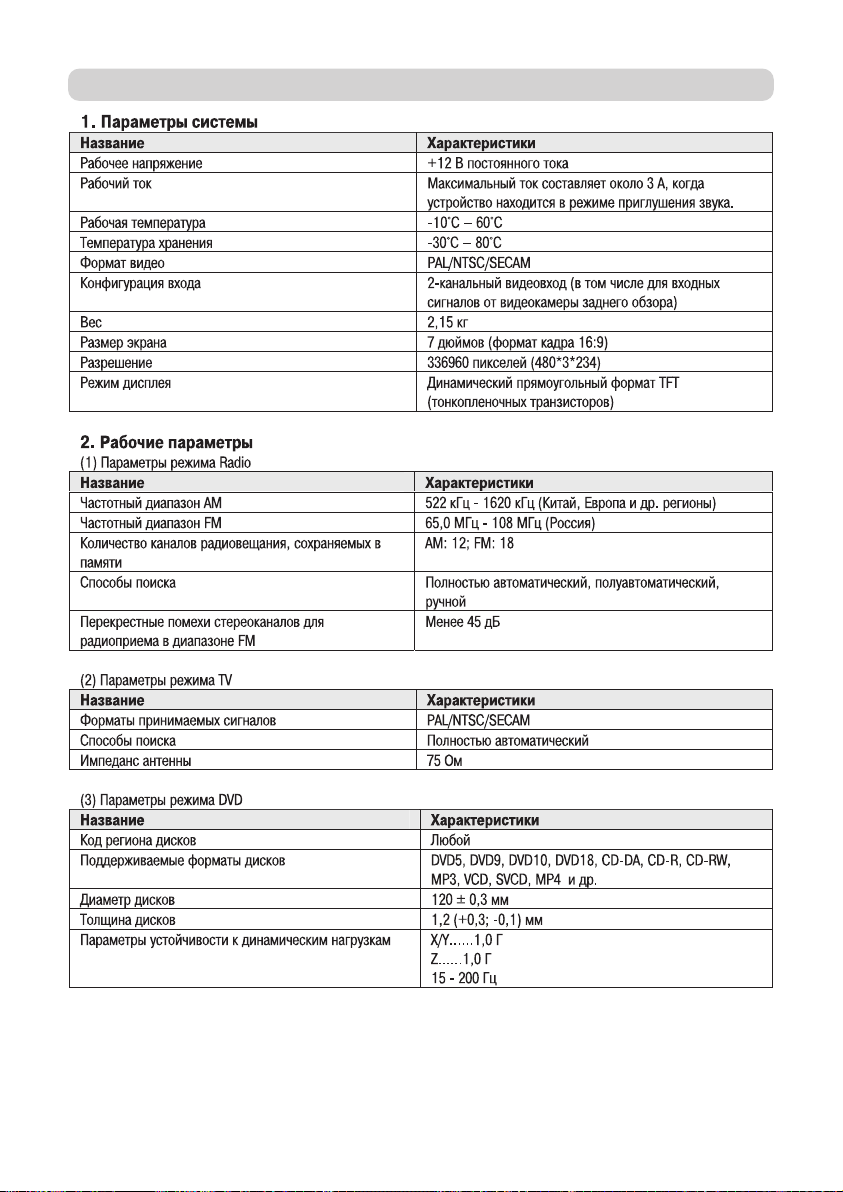
Технические характеристики устройства
Page 23
' 21 '
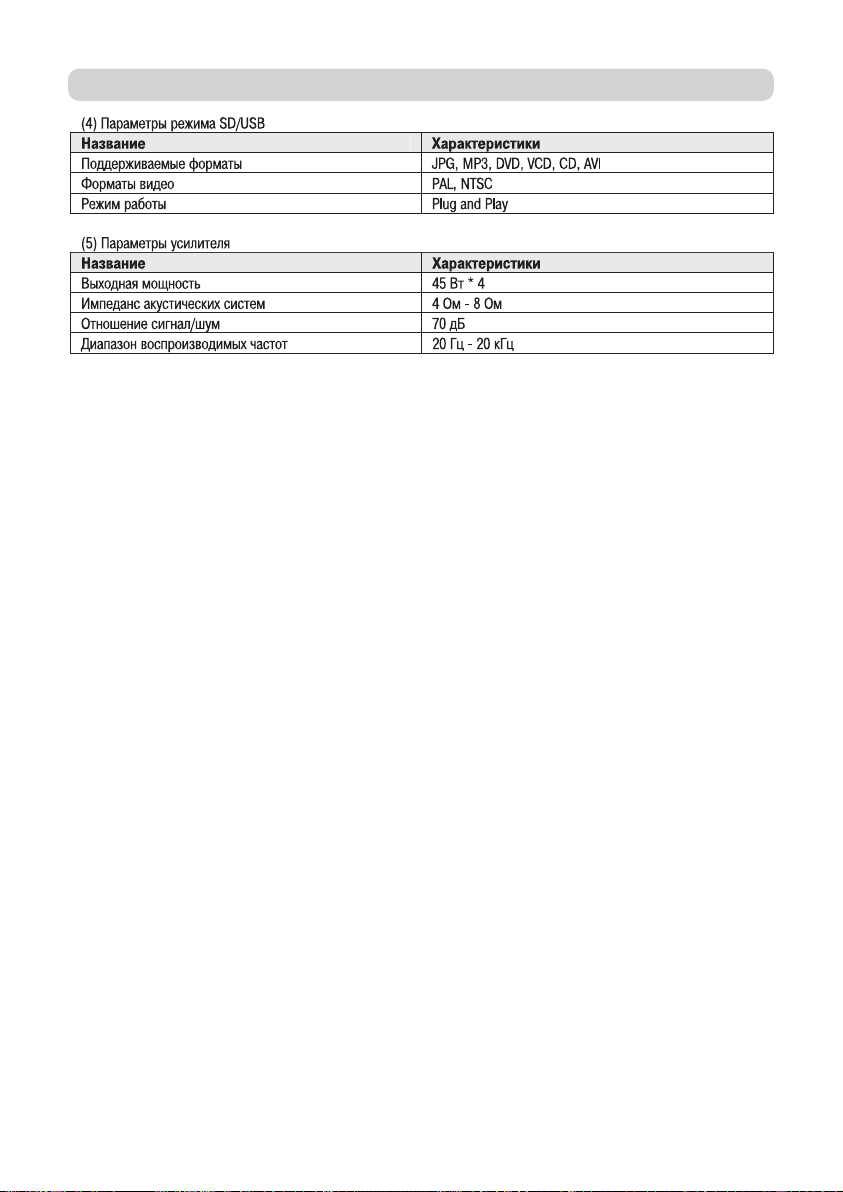
Технические характеристики устройства
Срок службы 5 лет
Page 24
' 22 '
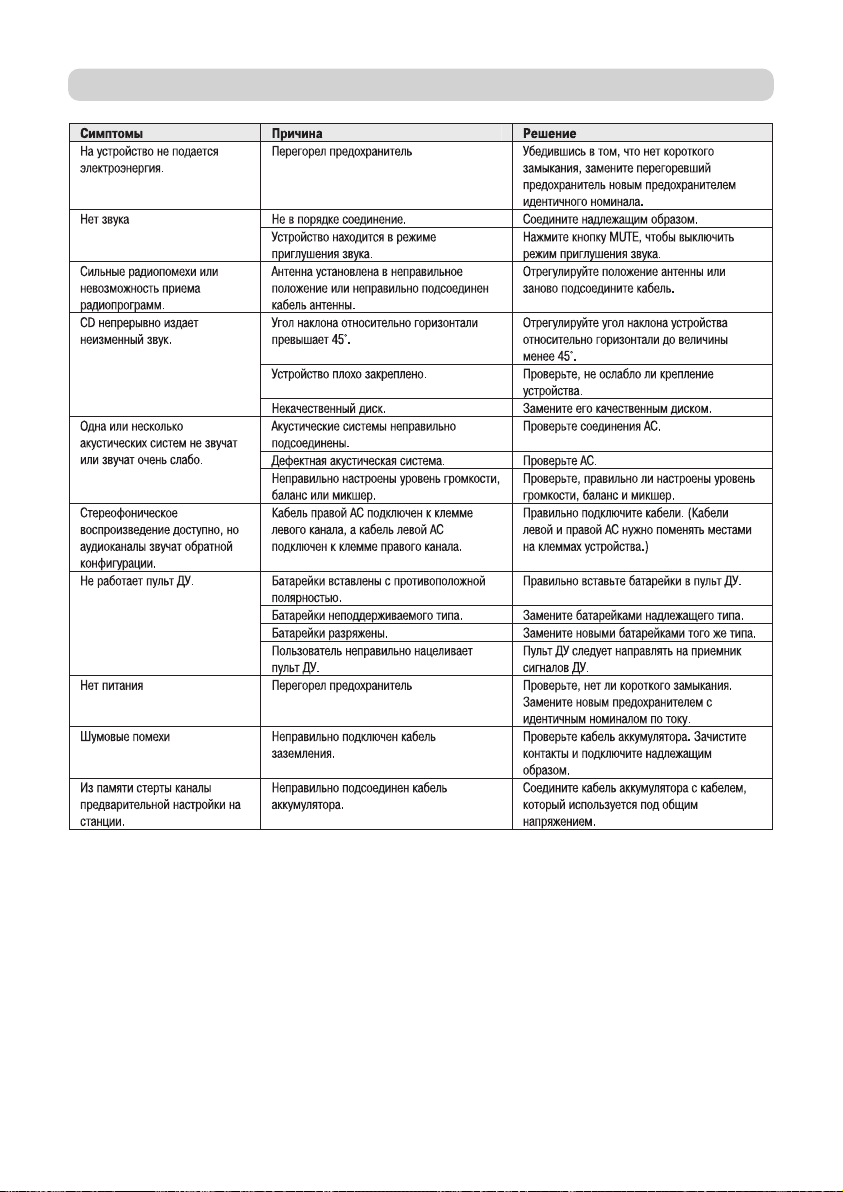
Диагностика и устранение неисправностей
 Loading...