

Page 1
REAL MEDIA PLAYER MP700 HD
REAL MEDIA PLAYER MP700 HD
EsPAÑOL
MANUAL DE USUARIO
REAL MEDIA PLAYER
MP700 HD
Page 2
REAL MEDIA PLAYER MP700 HD
REAL MEDIA PLAYER MP700 HD
EsPAÑOL
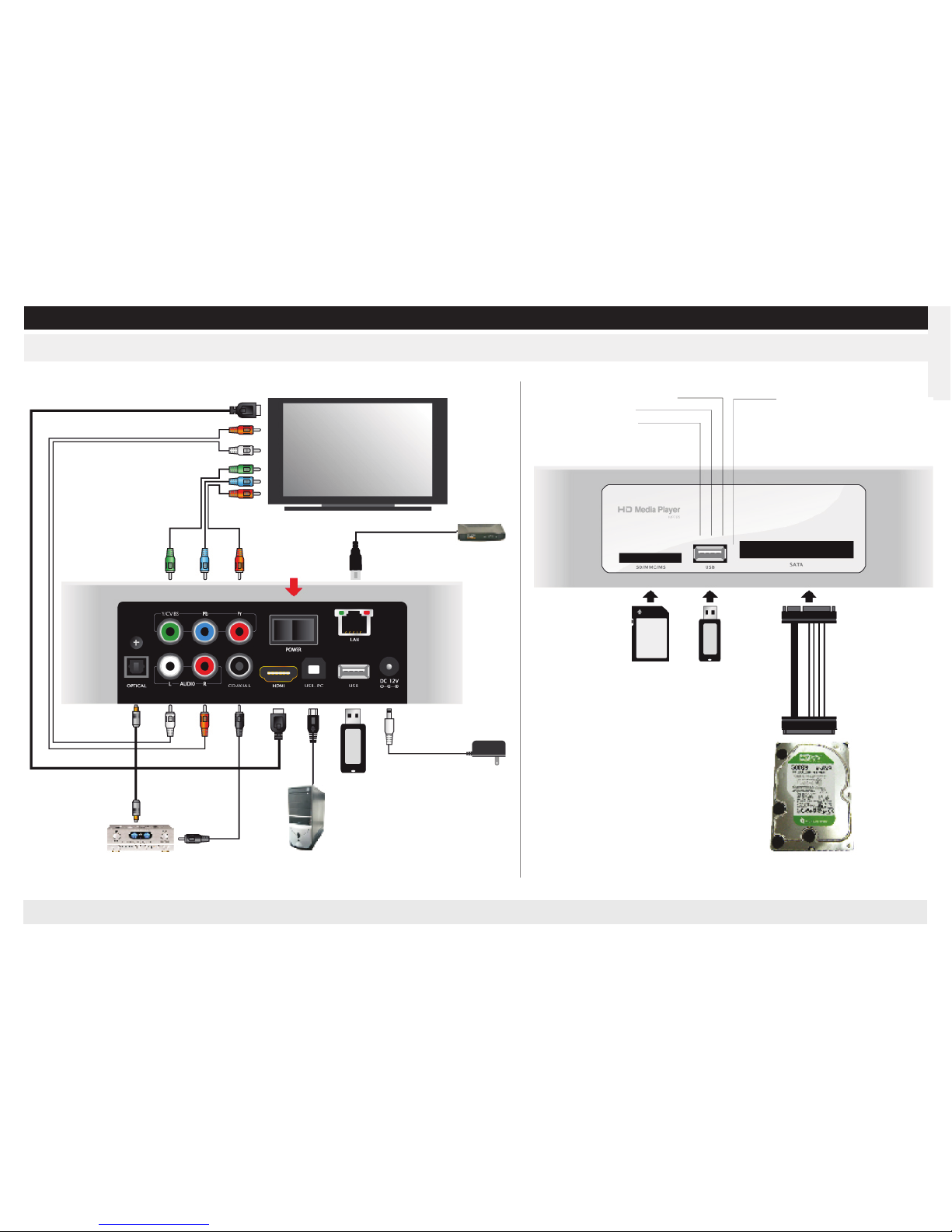
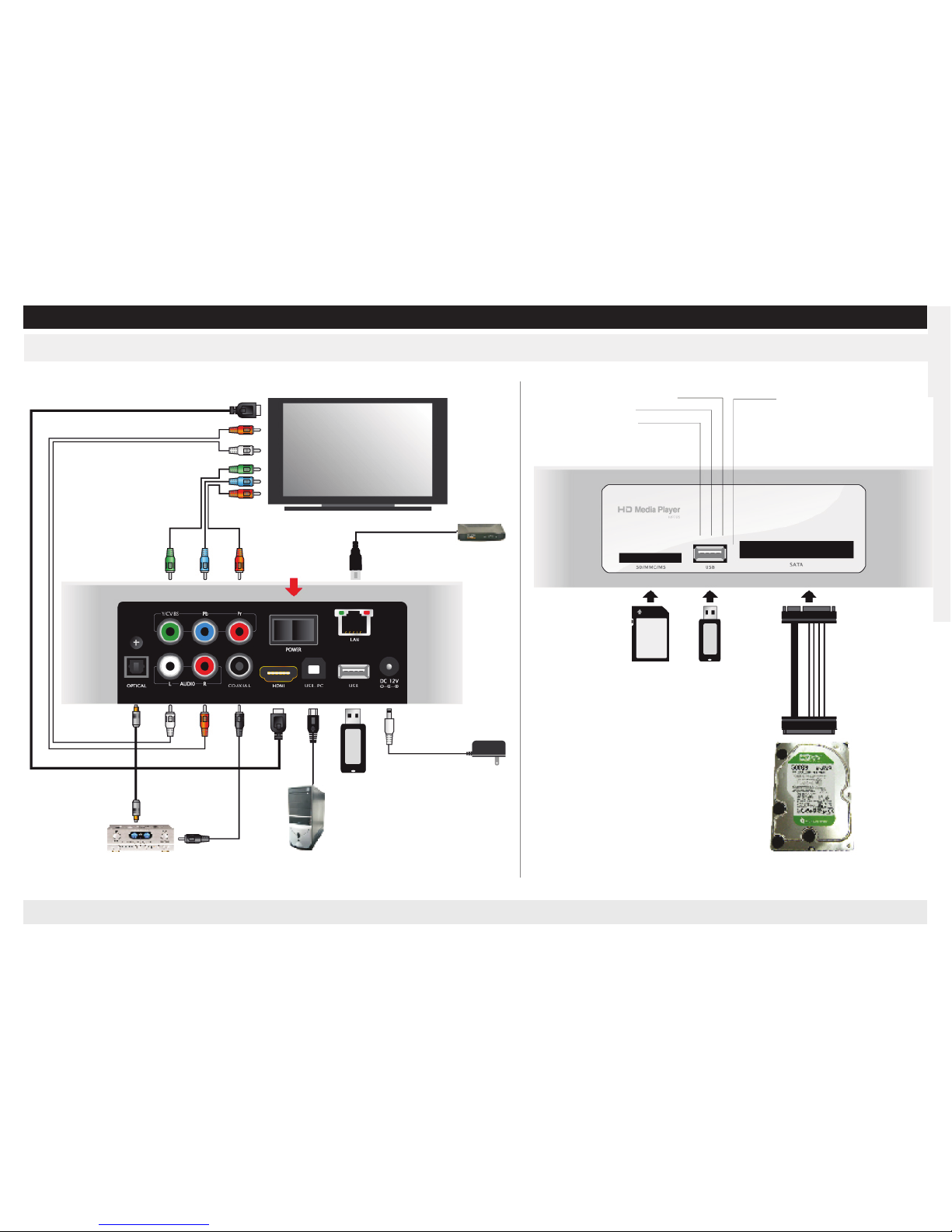
Conexiones
HDMI
AUDIO
Y Pb Pr
POWER
TV
ROUTER
DC
USB FLASH
USB HDD
PC
DECODER
OPTICAL
COAXIAL
POWER LED
STATUS LED
NETWORK LED
IR
SD/MMC/MS
USBF LASH
USB Wifi STICK
SATA CABLE
SATA HDD
Page 3
REAL MEDIA PLAYER MP700 HD
REAL MEDIA PLAYER MP700 HD
EsPAÑOL
Montar el disco duro internoMando a distancia
(El disco duro se compra por separado, así que este paso puede
saltárselo si no necesita un
disco duro interno)
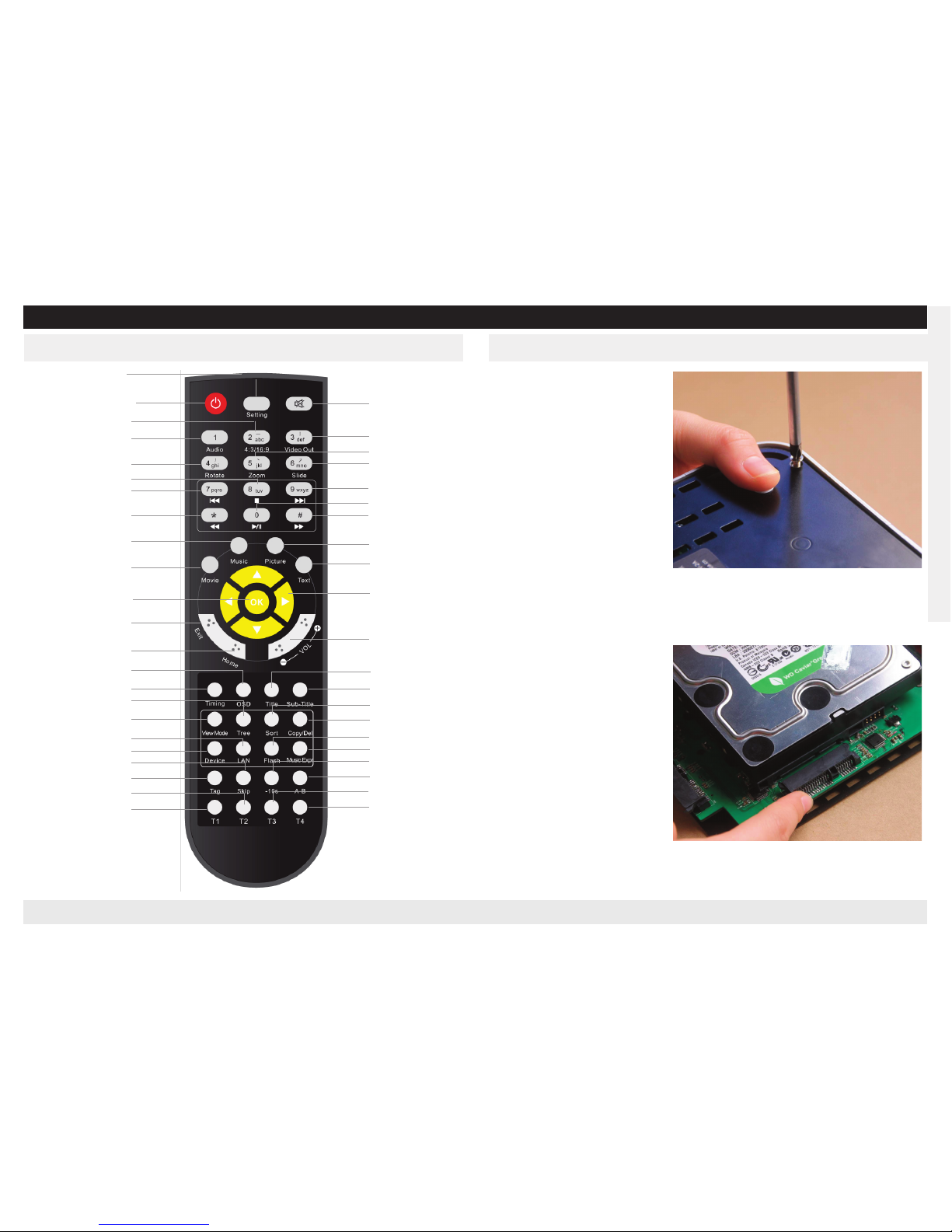
Extraiga los 4 tornillos de la
parte inferior del reproductor
con un destornillador.
Levante la carcasa del panel trasero y déjela a un lado
Introduzca la interfaz SATA en la
ranura
S
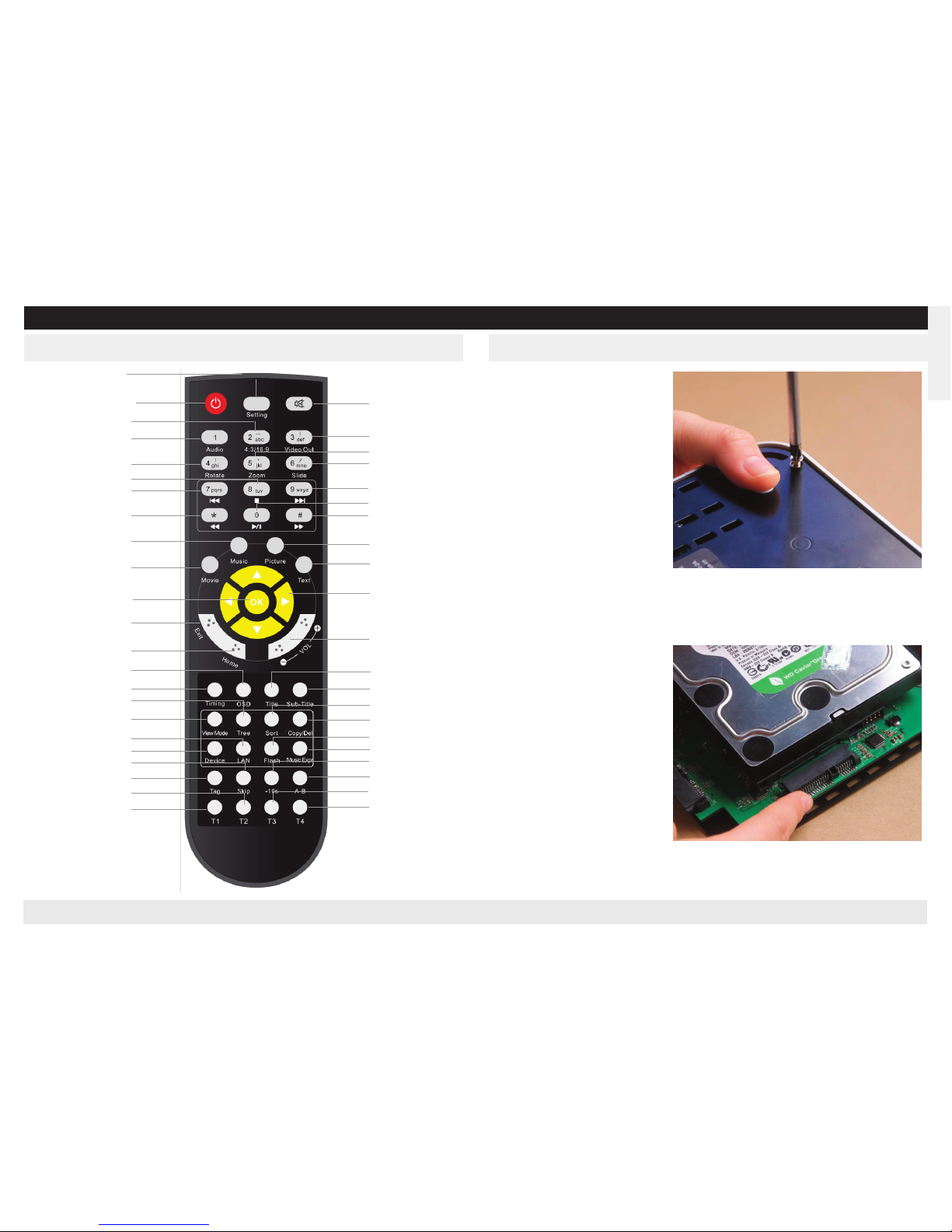
etting
Power
Aspect 4:3/16:9
Audio
Rotate the picture
Stop
Previus file
Fast rewind
Music
Movie
Confirm
Exit
Main Menu
OSD
Timing
Tree
View Mode
Enter Network
Switch Device
Skip
Remember current time
Resrved Key
Resrved Key
Mute
Video Out
Zoom
Slide
Next file
Play/Pause
Fast forward
Picture
Text
Direction button
Button Volume +/-
Title
Sub-Title
Sort
Copy/Delete
Open Flash
Play Music
Fast rewind 10 seconds
A-B Playback
Resrved Key
Resrved Key
Page 4
REAL MEDIA PLAYER MP700 HD
REAL MEDIA PLAYER MP700 HD
EsPAÑOL
Montar el disco duro interno
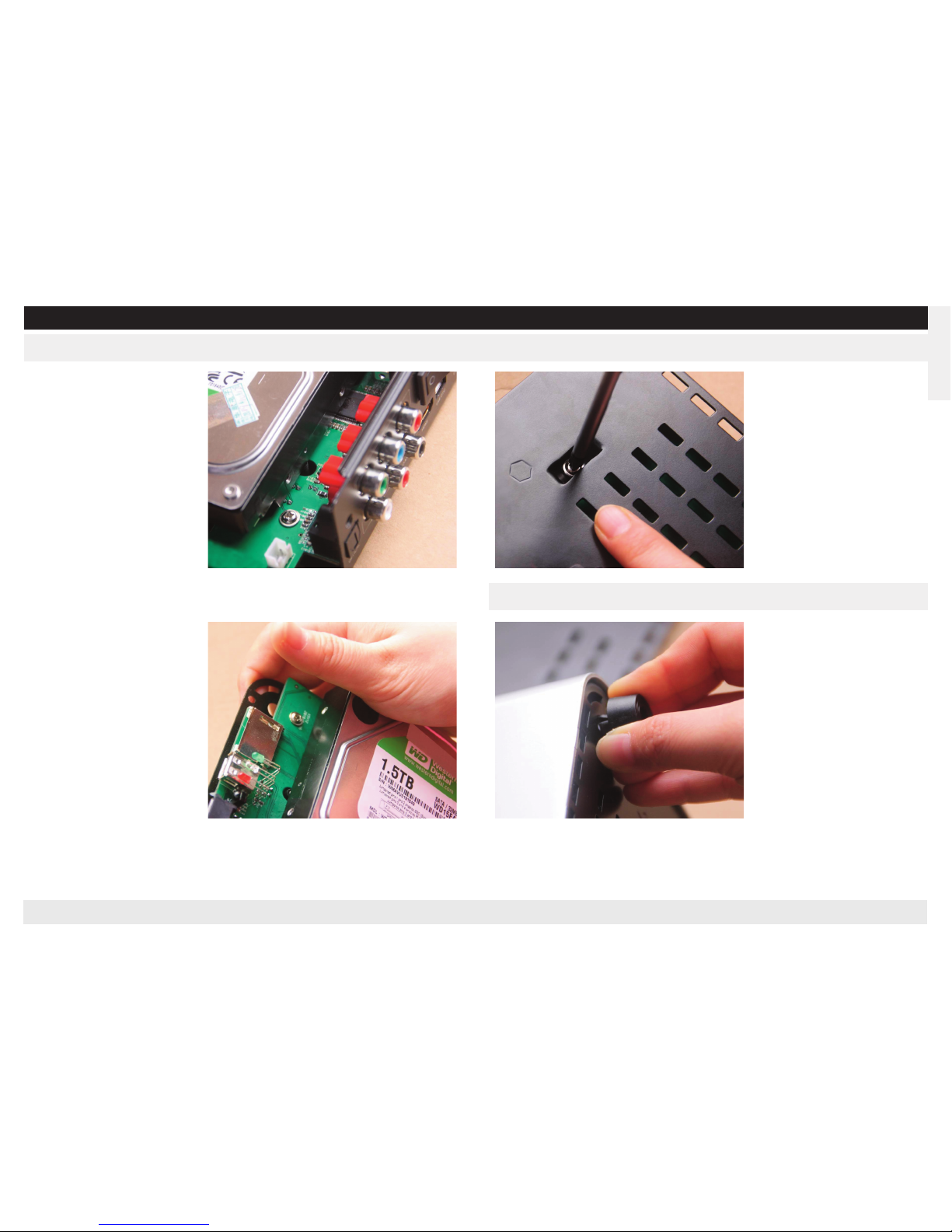
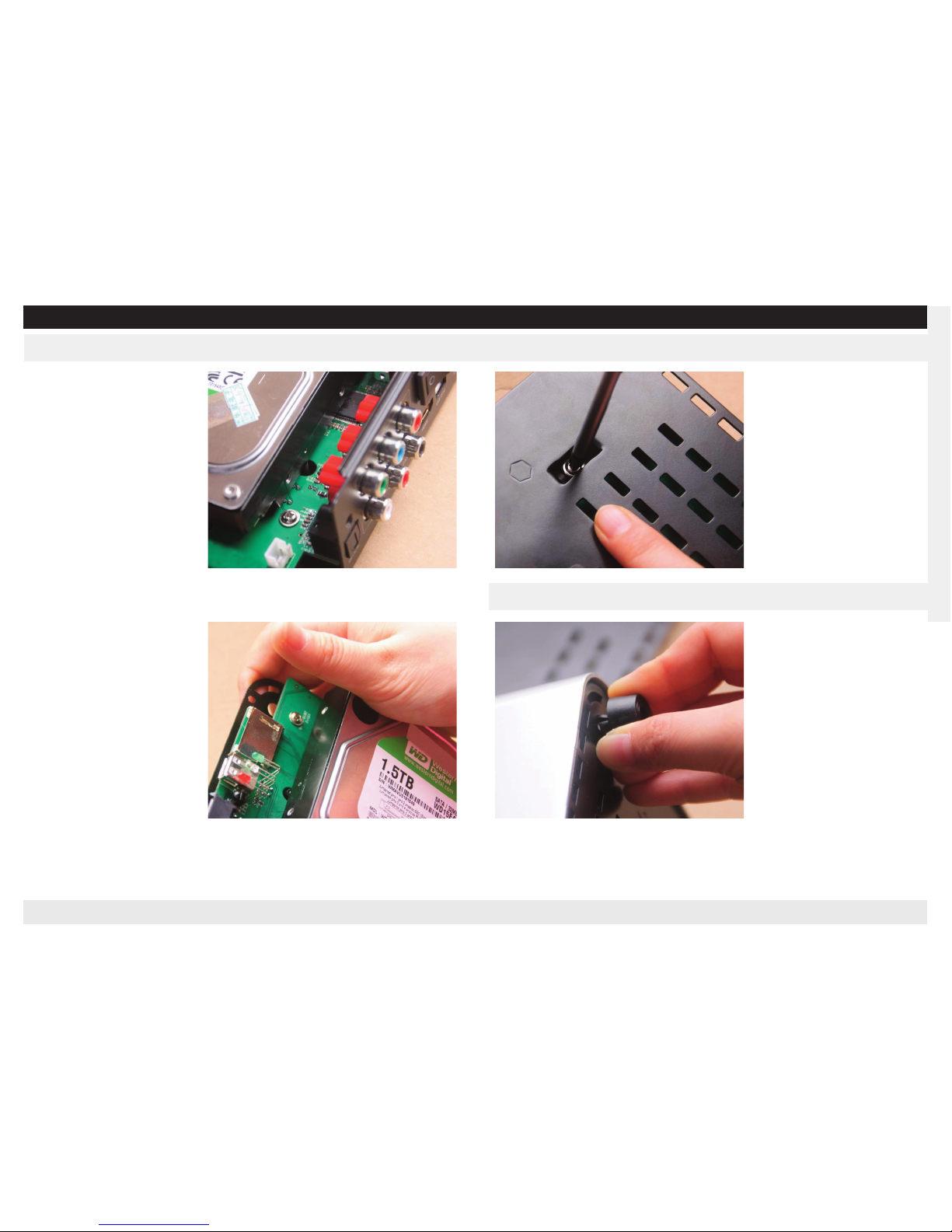
Asegúrese de que la columna
de localización del disco duro (lateral del panel trasero) esté
bien colocada.
Tire un poco con el dedo de la
parte inferior hacia el disco
duro y asegúrese de que la columna de localización del disco
duro (lateral del panel delantero) esté bien colocada. (Consulte la imagen)
Apriete los 2 tornillos suministrados por los 2 huecos que hay
en la parte inferior del reproductor para fijar el disco duro. Una
vez terminados todos los pasos,
cierre la carcasa siguiendo el
proceso opuesto a como la levantó.
Introduzca con fuerza las patas
de goma suministradas por los
agujeros situados en las esquinas de la parte inferior del reproductor.
Introduzca la clavija suministrada (la cabeza de la clavija de-
bería situarse a ras de suelo).
Montar las patas de goma
Page 5
REAL MEDIA PLAYER MP700 HD
REAL MEDIA PLAYER MP700 HD
EsPAÑOL
Conexión con el ordenador por USB
(1) Asegúrese de que el reproductor esté encendido;
(2) Conecte el conector con forma de cuadrado del cable USB al puerto USB
del reproductor;
(3) Conecte el conector rectangular del cable USB al ordenador.
Así podrá administrar el contenido del disco duro integrado en el reproductor
desde su ordenador local.
Nota: El reproductor solo puede identificar un dispositivo de almacenamiento a
la vez. Si hay más de un disco duro SATA externo o de USB conectado simultáneamente, extraiga el resto de dispositivos de almacenamiento y deje conectado el que necesite leer/escribir.
Encender el reproductor
(1) Asegúrese de que todos los cables estén bien conectados.
(2) Encienda la televisión, cambie la señal de la televisión al estándar de interconexión de entrada de la derecha.( si la televisión está conectada por HDMI,
elija HDMI como estándar)
(3) Conecte el enchufe de entrada de CC y pulse el botón de encendido. A continuación el reproductor entrará en la pantalla de inicio y el indicador de potencia
se volverá azul.
Nota: Si no aparece la pantalla de inicio, pulse el botón “Video out” del mando a
distancia varias veces hasta
que lo haga.
Seleccionar el dispositivo de almacenamiento
Pulse el botón “Device” del
mando a distancia y active la opción de cambiar de un dispositivo a otro.
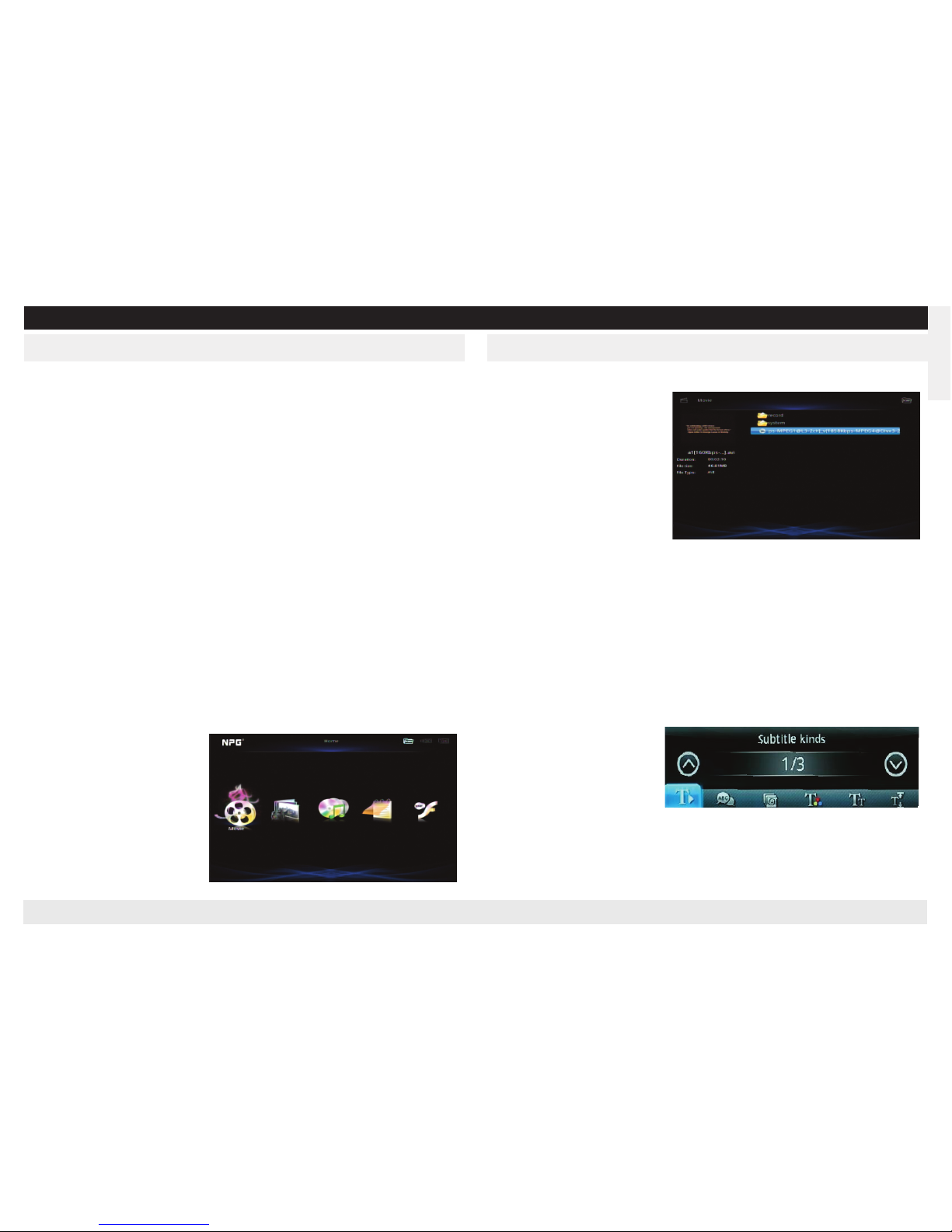
Cine
Una vez haya seleccionado el dispositivo siguiendo el apartado 6.2, seleccione
el icono de película y pulse “OK”
para entrar.
Si el dispositivo conectado tiene
más de una partición, estas
aparecerán en columnas. Seleccione la columna de la derecha
y pulse la tecla “OK”.
En caso de que haya varios directorios, pulse la tecla “Exit”
para volver al directorio anterior.
Cuando haya seleccionado la película, aparecerán la vista previa y la información
relacionada. Pulse “OK” para reproducirla en pantalla completa.
OSD
Pulse el botón “OSD” del mando para acceder al menú OSD en el modo de pantalla completa.
Configurar los subtítulos
(Los subtítulos se descargan de una página web relacionada.)
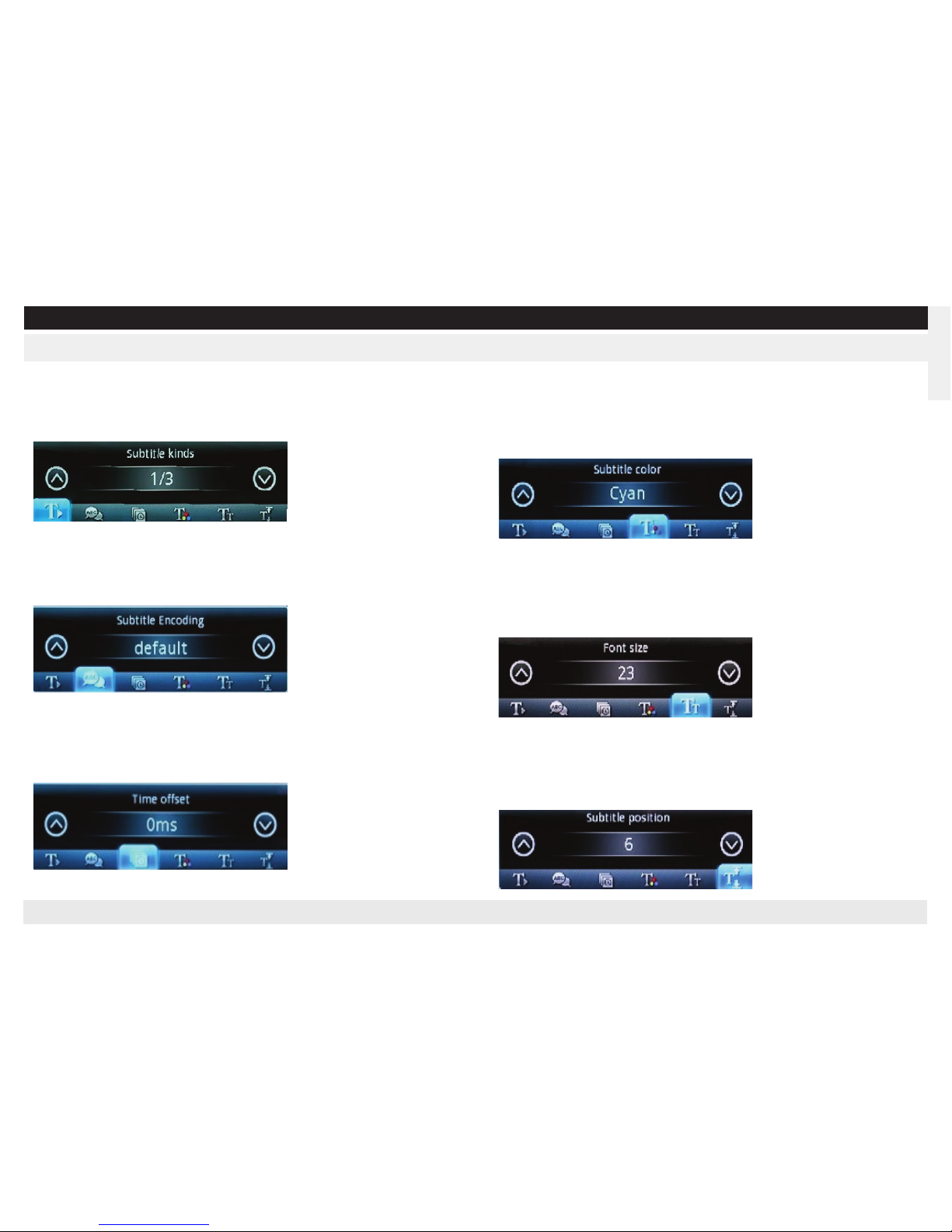
Pulse el botón “Subtitle” (Subtítulos) en el mando y aparecerá el estado actual
de los subtítulos:
Tenga en cuenta los siguientes puntos cuando haga uso de los subtítulos:
1 se recomienda que el nombre del archivo de los subtítulos coincida con el
de la película.
p.ej.: si el nombre del archivo de la película es a.xxx (xxx
es la extensión de formato de
la película) el nombre del archivo de los subtítulos debe
ser a.xxx (xxx es la extensión de formato de los subtítulos)
2 se recomienda que el nombre del archivo de los subtítulos no sea demasiado
largo ni tenga símbolos complejos.
3 el archivo de los subtítulos y el de la película deberían estar en el mismo di-
rectorio
Page 6
REAL MEDIA PLAYER MP700 HD
REAL MEDIA PLAYER MP700 HD
EsPAÑOL
Cine
Cambiar el tipo de subtítulos
Pulse el botón “Up/Down” (Arriba/Abajo) del mando para elegir los subtítulos
(arriba/abajo) cuando estos estén activados. (no debería estar activado el
menú OSD)
Cambiar la encriptación de los subtítulos
Pulse el botón “Up/Down” (Arriba/Abajo) del mando para elegir el modo de encriptación de los subtítulos (arriba/abajo) cuando estos estén activados. (no
debería estar activado el menú OSD)
Sincronización de subtítulos
Pulse el botón “Up/Down” (Arriba/Abajo) del mando para ajustar la sincronización de los subtítulos (mayor/menor) cuando estos estén activados. (no debería estar activado el menú OSD)
Cambiar el color de los subtítulos
Pulse el botón “Left/Right” (Izquierda/Derecha) del mando para elegir el color
(arriba/abajo) cuando los subtítulos estén activados. (no debería estar activado
el menú OSD)
Se puede elegir entre blanco, negro, amarillo, rojo, cian, azul, verde o rosa.
Cambiar el tamaño de letra
Pulse el botón “Left/Right” (Izquierda/Derecha) del mando para elegir el tamaño de letra (arriba/abajo) cuando los subtítulos estén activados. (no debería
estar activado el menú OSD)
Puede elegir un tamaño de letra entre 1 y 24
Cambiar la posición de los subtítulos
Pulse el botón “Left/Right” (Izquierda/Derecha) del mando para fijar la posición
de los subtítulos (arriba/abajo) cuando estos estén activados. (no debería estar
activado el menú OSD)
Puede elegir una posición de los subtítulos entre 1 y 10
Page 7
REAL MEDIA PLAYER MP700 HD
REAL MEDIA PLAYER MP700 HD
EsPAÑOL
Cine
Fotografía
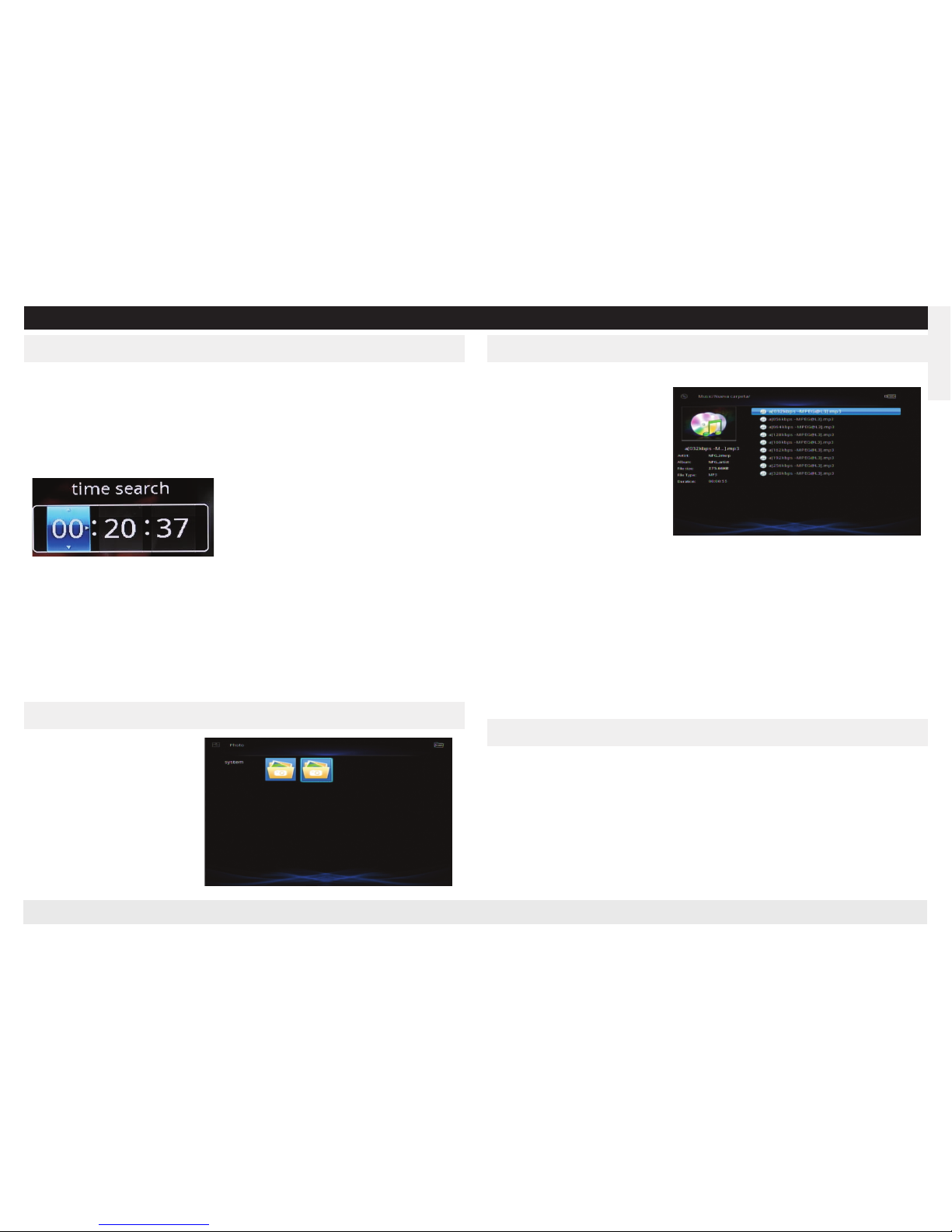
Búsqueda por tiempo
Cuando esté viendo la película en pantalla completa, pulse “time shift” para acceder al menú de la hora y utilice el botón “Left/Right” (Izquierda/Derecha)
para elegir los elementos horarios (horas, minutos, segundos). Utilice el botón
“Up/Down (Arriba/Abajo)” para seleccionarlos. Al pulsar el botón “OK” se empezará a reproducir desde el punto seleccionado.
Configurar el audio (si es compatible con la película)
Cuando esté reproduciendo una película con más de un idioma, elija el que
quiera con la tecla “Audio” del mando.
“Tag” y “Skip”
Pulse la tecla “Tag” del mando para que quede registrado el tiempo que sea y
“Skip” para volver a ese punto. (Si hay más de un registro, volverá al último que
se haya hecho)
Música
Seleccione el icono “Música” y pulse “OK” para entrar.
La vista previa y la información
relacionada aparecerán cuando
se seleccionen los archivos de
música. Pulse “OK” para reproducir el archivo elegido.
Menú OSD
Pulse el botón “OSD” y seleccione el icono con el botón
“Left/Right”. Pulse “OK” para aceptar.
Pulse el botón “Stop” para detener la reproducción de música y el botón “Exit”
para dirigirse a la pantalla del menú.
También puede dirigirse a la pantalla del menú sin parar la música, introducirse
en el menú “Imágenes”/”Texto”, y ver fotos o texto con música de fondo.
Music Express
Pulse el botón “Music Express” del mando cuando los cables de audio estén conectados a un altavoz o a un amplificador y podrá escuchar música sin encender
la televisión. Reproducir música de forma normal.
Seleccione el icono “Imagen” y
pulse “OK” para entrar.
La vista previa y la información
relacionada aparecerán
cuando se seleccionen las imágenes. Pulse “OK” para visualizarlas en pantalla completa.
Texto
Seleccione el icono “Texto” y pulse “OK” para entrar.
La vista previa y la información relacionada aparecerán cuando seleccione los
archivos. Pulse “OK” para visualizarlos en pantalla completa.
Pulse “OSD” para acceder al menú OSD, pulse el botón “OK” aceptar y el botón
“Exit” para salir de la visualización de texto.
Page 8
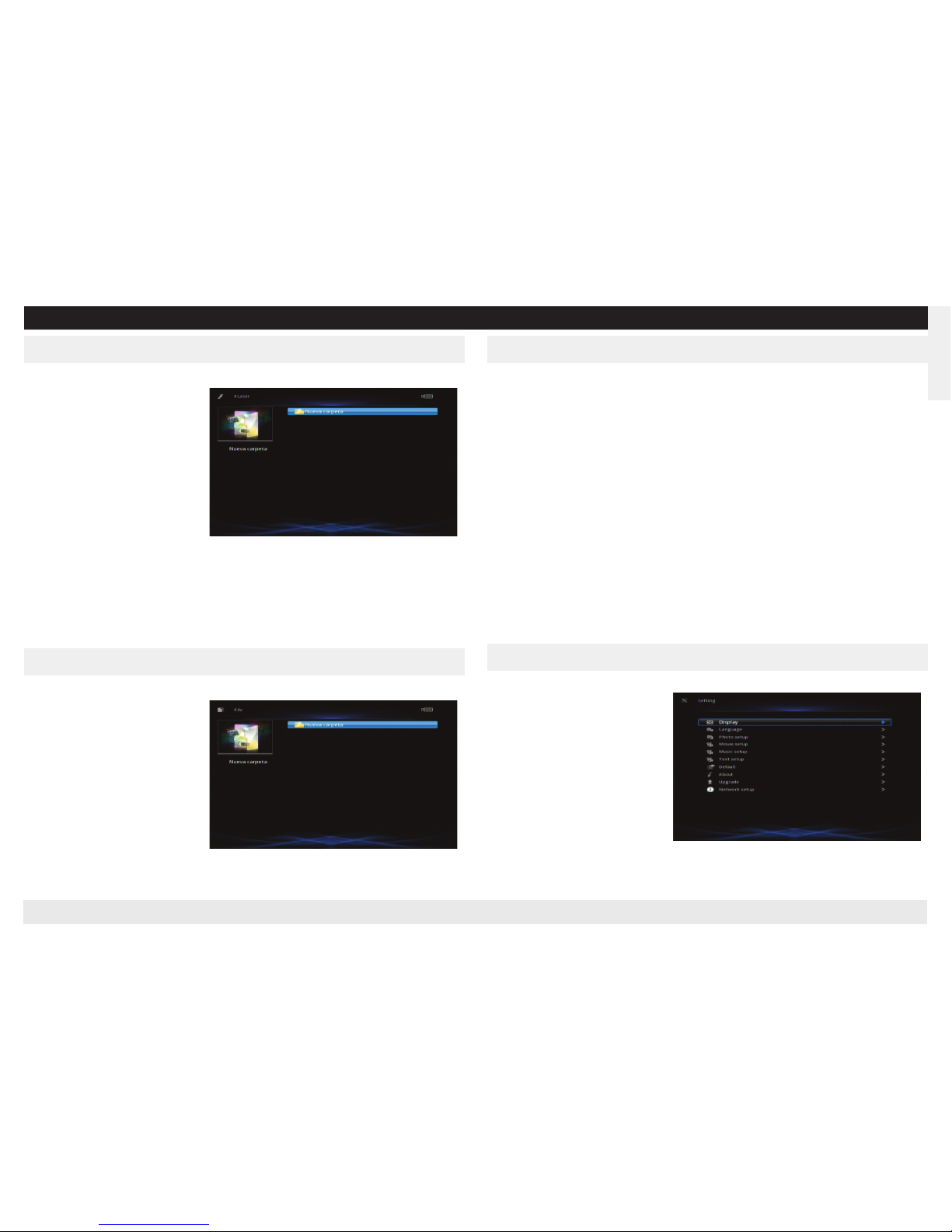
Seleccione el icono de “Ajustes de sistema” y pulse “OK” para entrar. Elija una
opción con el botón “Up/Down”
(Arriba/Abajo).
Visualización
Para ajustar el modo de salida
de vídeo, selecciónelo con el
botón “Up / Down” (Arriba /
Abajo), configúrelo con “Left/
Right” (Izquierda/ Derecha) y
pulse “OK” para confirmar.
REAL MEDIA PLAYER MP700 HD
REAL MEDIA PLAYER MP700 HD
EsPAÑOL
Flash
Seleccione el icono “Flash” y pulse el botón “OK” para entrar.
La vista previa y la información
relacionada aparecerán cuando
seleccione los archivos. Pulse
“OK” para visualizarlos en pantalla completa.
Para reproducir el flash con el
icono del botón, pulse el botón “OK” del mando y el marco del icono del botón
se encenderá. Pulse el botón “Up/Down” (Arriba/Abajo) o “Left/Right” (Izquierda/Derecha) del mando para seleccionarlo y “OK” para reproducirlo.
Pulse el botón “Exit” para salir de la reproducción del flash.
Archivo
Esta función permite visualizar y reproducir todos los archivos compatibles con
el reproductor.
1 Seleccione el icono “Archivo” y
pulse “OK” para entrar.
2 El sistema mostrará todos los
archivos compatibles, seleccione el archivo y pulse “OK”
para reproducirlo.
Configuración
Archivo
Copiar/Borrar
1
Seleccione el archivo o la carpeta que desee y pulse el botón “Copy/Delete”
del mando para acceder al menú de copiar/borrar.
2
Elija la función “Copiar” con el botón “Left/Right” (Izquierda/Derecha) y pulse
“OK” para confirmar.
3
Seleccione el disco en el que desee guardarlo, pulse el botón “Right” (Derecha)
para entrar en la propia carpeta, y pulse “OK” para empezar a copiar.
Nota
: le recomendamos que no copie archivos grandes, ya que el sistema po-
dría colgarse.
Borrar
Consulte el apartado “Copiar”.
Page 9
REAL MEDIA PLAYER MP700 HD
REAL MEDIA PLAYER MP700 HD
EsPAÑOL
Configuración
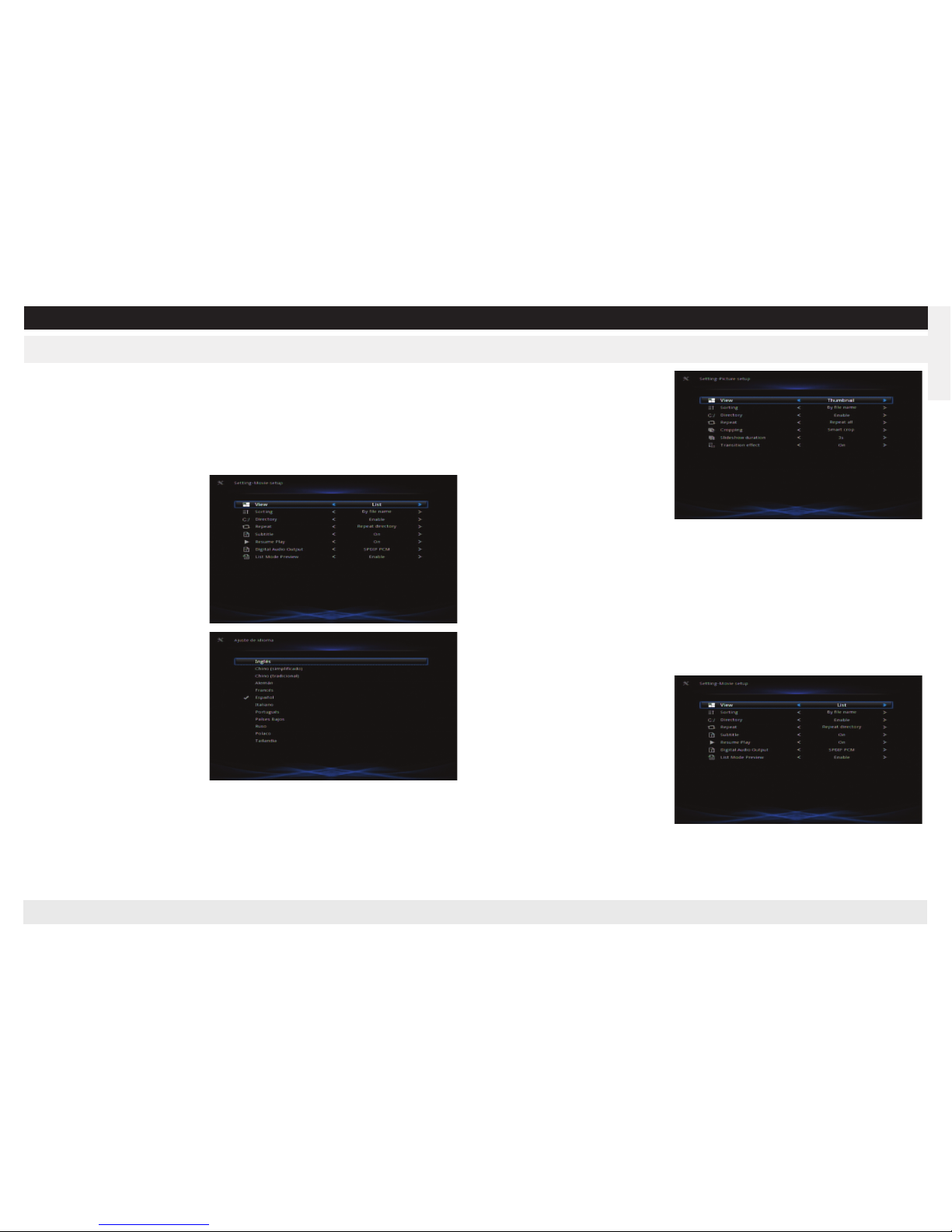
Ajustar la visualización
Ajuste las señales de salida de vídeo (compatibles: NTSC, PAL, 408i, 576i, 480F,
576P, 720P, 1080i, 1080P).
Nota: no todas las señales tienen por qué ser apropiadas para su televisión; un
mal ajuste provocará una visualización anómala. Pulse varias veces el botón
“Video out” hasta que la visualización sea normal.
Configuración del modo de televisión
Para configurar la escala de visualización de salida hay 2 opciones: 4:3, 16:9
Idioma
Utilice “Up/ Down” (Arriba/
Abajo) para seleccionar y “OK”
para confirmar.
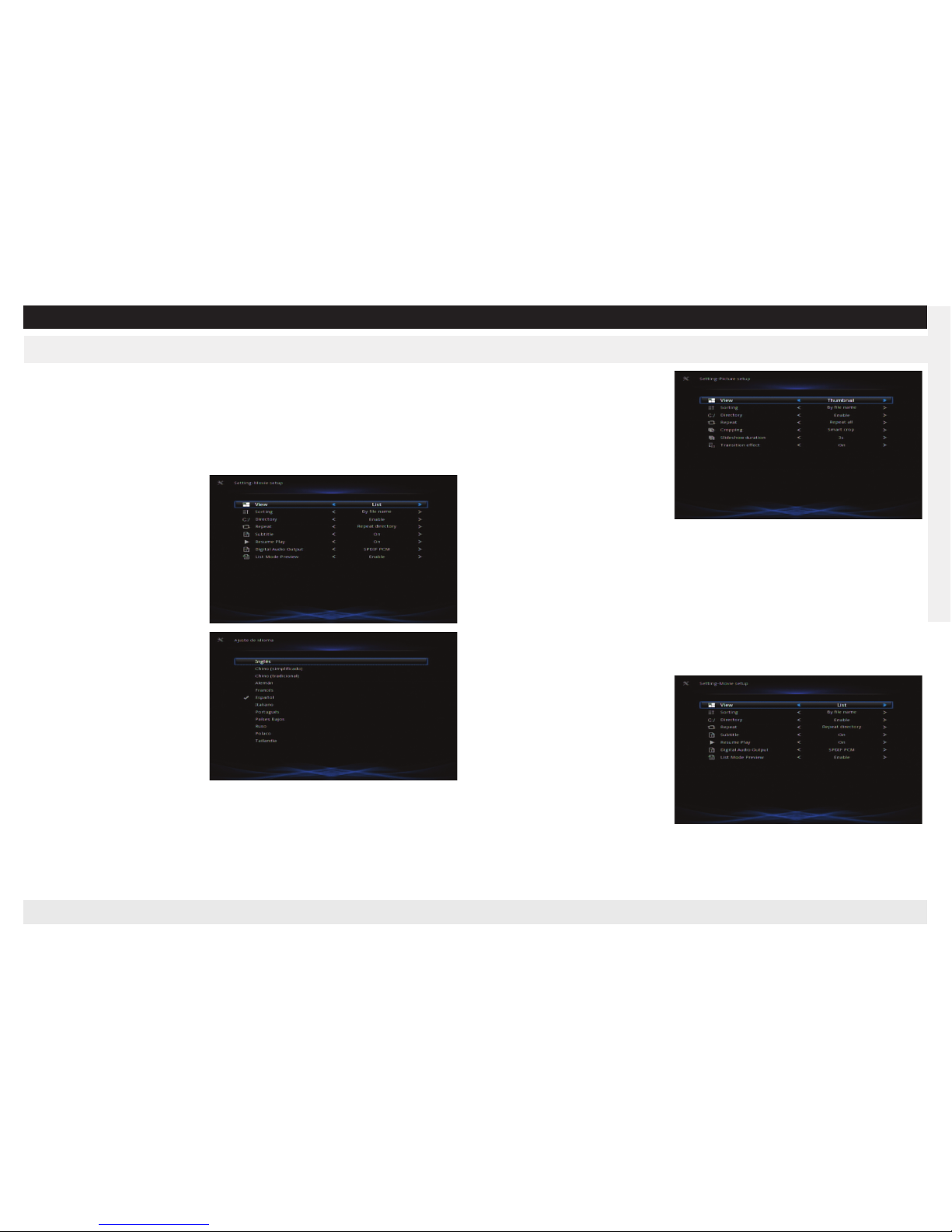
Configuración de fotografías
Vista
: configurar el modo de visua-
lización de los archivos
Ordenar por
: configurar cómo
desea que se ordenen los archivos
Directorio
: configurar si quiere que se visualicen en el directorio o no
Repetir
: configurar la reproducción en bucle
Recortar
: configurar el modo de visualización de las fotos
Duración del pase de diapositivas: configurar el intervalo entre una diapositiva y otra.
Efecto de transición
: configurar el efecto de transición en el pase de diapositivas.
Pulse “Up/ Down” (Arriba/ Abajo) para seleccionar y “OK” para confirmar.
Configuración de las películas
Vista
: configurar el modo de vi-
sualización de los archivos
Ordenar por
: configurar cómo
desea que se ordenen los archivos
Directorio
: configurar si quiere
que se visualicen en el directorio
o no
Repetir
: configurar la reproduc-
ción en bucle
Subtítulos
: configurar el modo de visualización de los subtítulos
Reproducir desde el último punto: configurar si quiere que se reproduzca desde
el último punto visualizado.
Salida de audio digital:
1 SPDIF PCM
: salida al amplificador mediante SPDIF tras la descodificación
2 SPDIF RAW
: fuente de audio de salida mediante SPDIF al amplificador para la
descodificación
Pulse “Up/Down” (Arriba/Abajo) para seleccionar y “OK” para confirmar.
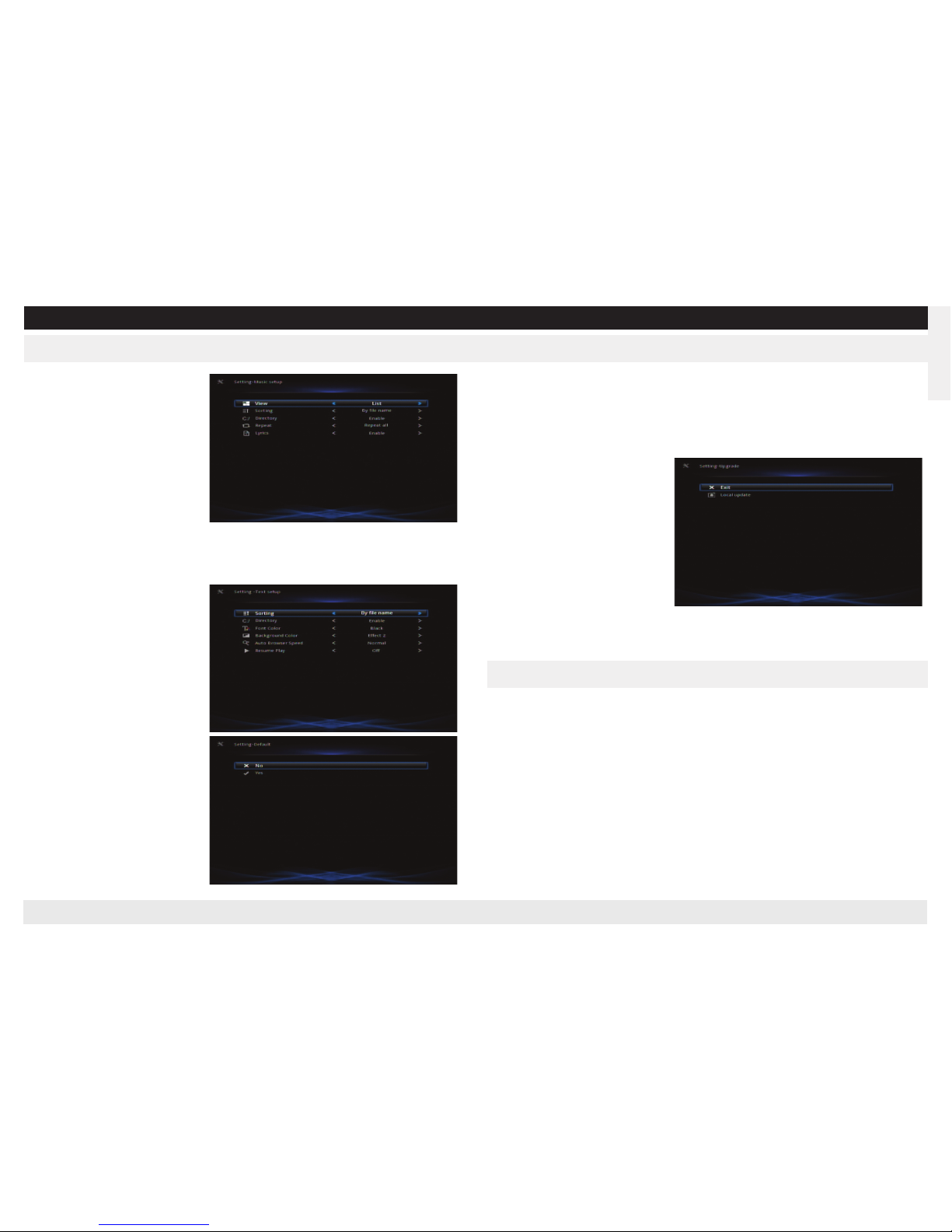
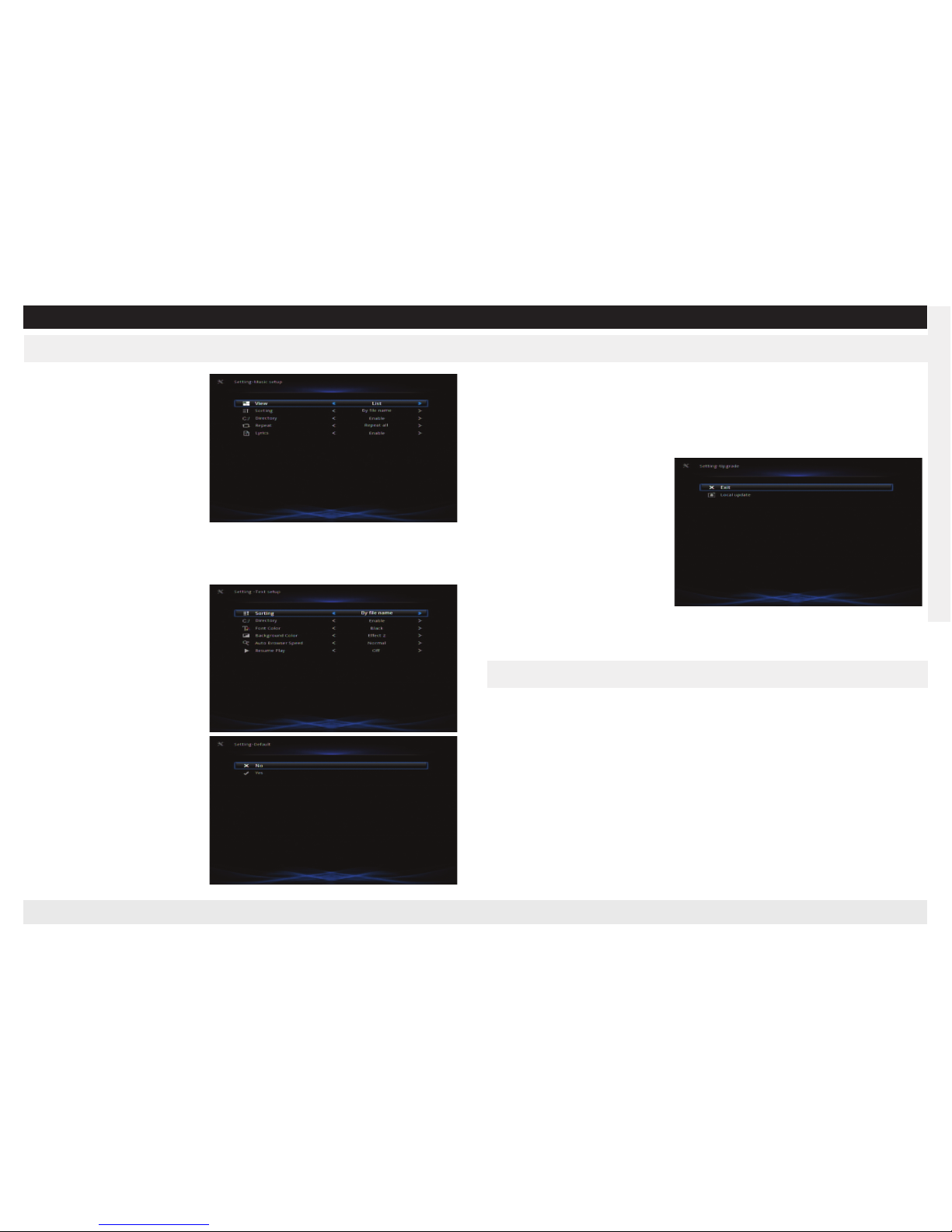
Configuración de la música
Vista
: configurar el modo de visualización de los archivos
Ordenar por: configurar cómo
desea que se ordenen los archivos
Directorio
: configurar si quiere
que se visualicen en el directorio o
no
Repetir
: configurar la reproduc-
ción en bucle
Letra
: activar la letra de las canciones
Pulse “Up/Down” (Arriba/Abajo) para seleccionar y “OK” para confirmar.
Page 10
REAL MEDIA PLAYER MP700 HD
REAL MEDIA PLAYER MP700 HD
Personal Grand Technology S.A. www.npgtech.com [email protected] [email protected] 902 501 406 91 679 47 90
EsPAÑOL
Configuración
Configuración del texto
Vista
: configurar el modo de vi-
sualización de los archivos
Ordenar por
: configurar cómo
desea que se ordenen los archivos
Color de fuente
: configurar el
color de la letra
Color del fondo
: configurar el
color del fondo
Velocidad automática de navegación: configurar la velocidad de navegación
Reproducir desde el último punto: configurar si quiere que se reproduzca desde
el último punto visualizado.
Pulse “Up/ Down” (Arriba/
Abajo) para seleccionar y “OK”
para confirmar.
Por defecto
: Configuración por
defecto
Acerca de
: visualizar la versión
de software e información relacionada.
Actualizar:
actualizar el software.
Descárguese la última versión de software de nuestra página web:
www.npgtech.com, luego descomprima el archivo en el dispositivo USB (conectado al reproductor), seleccione “actualizar” y el sistema se actualizará automáticamente.
Nota
: 1 No apague el reproductor durante el proceso de actualización.
2 No compatible con software
de terceros; NPG no se hace
responsable de ningún problema causado por software de
terceros.
Configuración de red
Le sugerimos que deje la configuración por defecto, ya que los ajustes manuales
son para usuarios avanzados.
1 Conecte el dispositivo wifi al puerto USB del reproductor.
2 Entre en la interfaz de configuración de red (14.10), configure la conexión wifi
en modo automático
3 El sistema buscará la red
4 Elija la red apropiada, y pulse OK para entrar. Introduzca la contraseña y
acepte.
Utilice los botones ”Up/Down/Left/Right” para seleccionar los caracteres y
acepte.
Configuración wifi automática
Page 11
REAL MEDIA PLAYER MP700 HD
REAL MEDIA PLAYER MP700 HD
English
User Manual
REAL MEDIA PLAYER
MP700 HD
Page 12
REAL MEDIA PLAYER MP700 HD
REAL MEDIA PLAYER MP700 HD
English
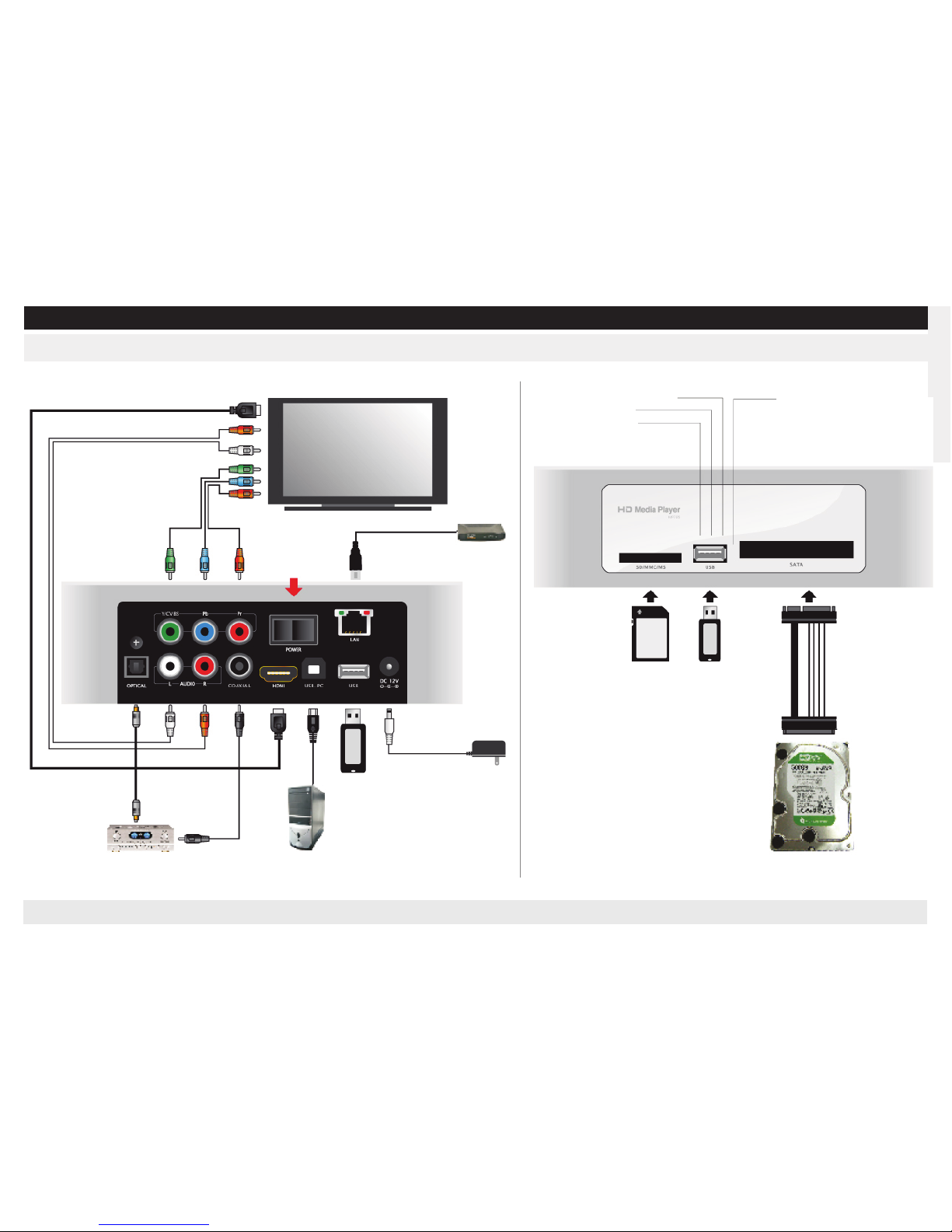
Connection
HDMI
AUDIO
Y Pb Pr
POWER
TV
ROUTER
DC
USB FLASH
USB HDD
PC
DECODER
OPTICAL
COAXIAL
POWER LED
STATUS LED
NETWORK LED
IR
SD/MMC/MS
USBF LASH
USB Wifi STICK
SATA CABLE
SATA HDD
Page 13
REAL MEDIA PLAYER MP700 HD
REAL MEDIA PLAYER MP700 HD
English
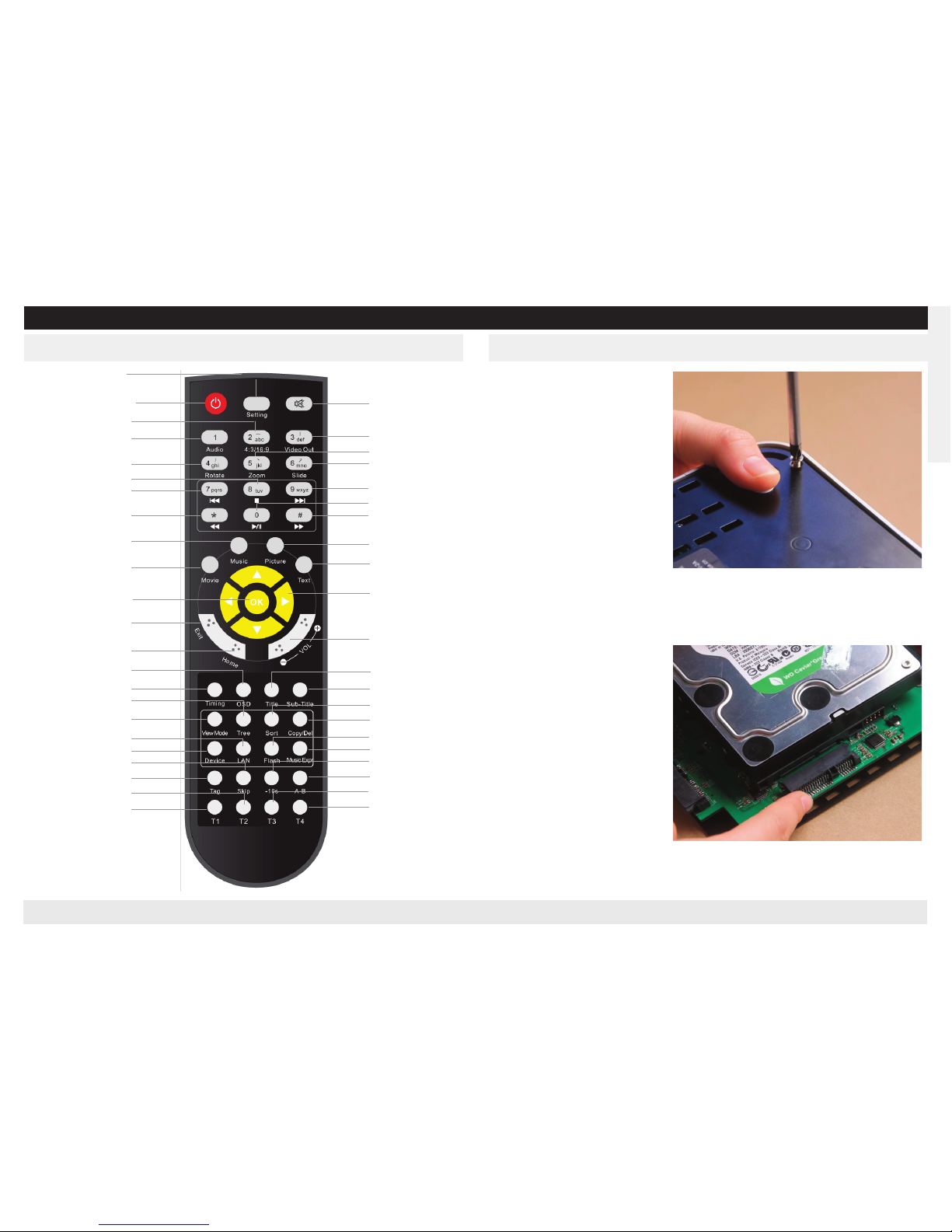
Set up Internal Hard DiskRemote control
(Hard disk need to be bought in
addition, and this step can be
skipped if don’t need internal
hard disk)
Remove the 4 screws out of the
player’s bottom by driver.
Lift the shell from the rear panel
and place aside
Insert the SATA interface toward the slot
S
etting
Power
Aspect 4:3/16:9
Audio
Rotate the picture
Stop
Previus file
Fast rewind
Music
Movie
Confirm
Exit
Main Menu
OSD
Timing
Tree
View Mode
Enter Network
Switch Device
Skip
Remember current time
Resrved Key
Resrved Key
Mute
Video Out
Zoom
Slide
Next file
Play/Pause
Fast forward
Picture
Text
Direction button
Button Volume +/-
Title
Sub-Title
Sort
Copy/Delete
Open Flash
Play Music
Fast rewind 10 seconds
A-B Playback
Resrved Key
Resrved Key
Page 14
REAL MEDIA PLAYER MP700 HD
REAL MEDIA PLAYER MP700 HD
English
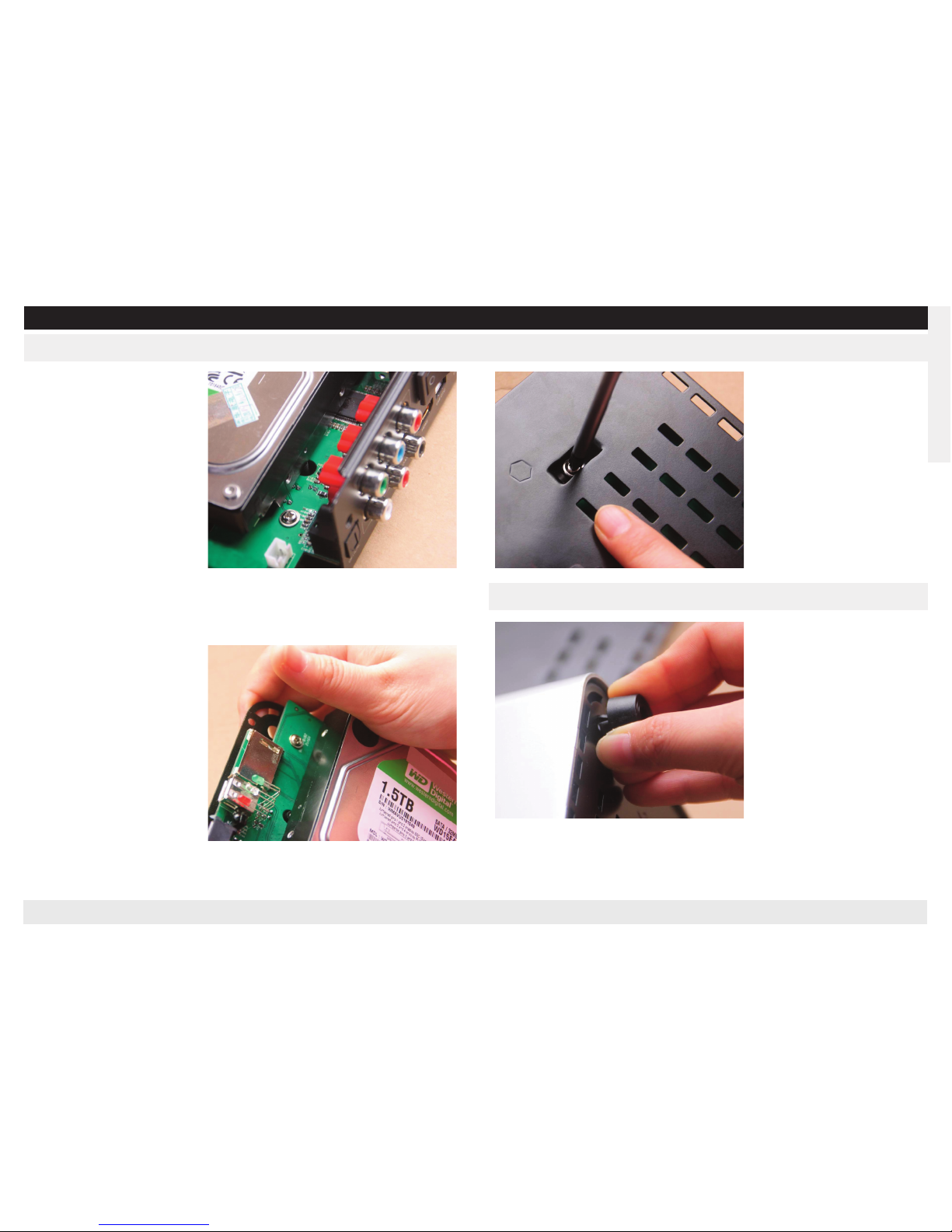
Set up Internal Hard Disk
Ensure the hard disk location column (side of the rear panel) is
in the right position.
Pull the bottom against the
hard disk by finger slightly, ensure the hard disk location column (side of the front) is in the
right position. (Refer to the
image)
Fasten the attached 2 screws
through the 2 recess in the bottom of the player, to fix the hard
disk. Close the shell in the opposite way as lift it after all the
steps finished.
Stopper the attached rubber
foots strongly toward the holes
in the bottom corner of the player’s bottom.
Insert the attached pin (the pin
head should be flat with the ba-
sement).
Set up Rubber Foot
Page 15
REAL MEDIA PLAYER MP700 HD
REAL MEDIA PLAYER MP700 HD
English
USB-PC Connection
(1) Make sure the player is powered on;
(2) Plug in the squarish connector of the USB cable to this player’s USB DEVICE
port;
(3) Plug in the rectangular connector of the USB cable to computer.
In this way, you can manage content on the built-in HDD of the player on your
local PC.
Remark: The player can only identify one storage device. If connected more
USB/External SATA hard drive simultaneously, just remove the other storage
devices and keep the one need to be read/written.
Boot the Player
(1) Make sure all the cables are connected properly.
(2) Turn on the TV, switch the TV signal to the right input interface standard.( if
connected TV with HDMI, then should choose HDMI as the standard)
(3) Connecting the DC IN jack and press the power button, the player will soon
enter the home screen, while the power indicator will turn blue.
Remark: If don’t enter the home screen, press “video out” key repeatedly in the
remote controller, until the screen shows.
Select the Storage Device.
Press “Device” key in the remote controller, enable switching between the devices.
Movie
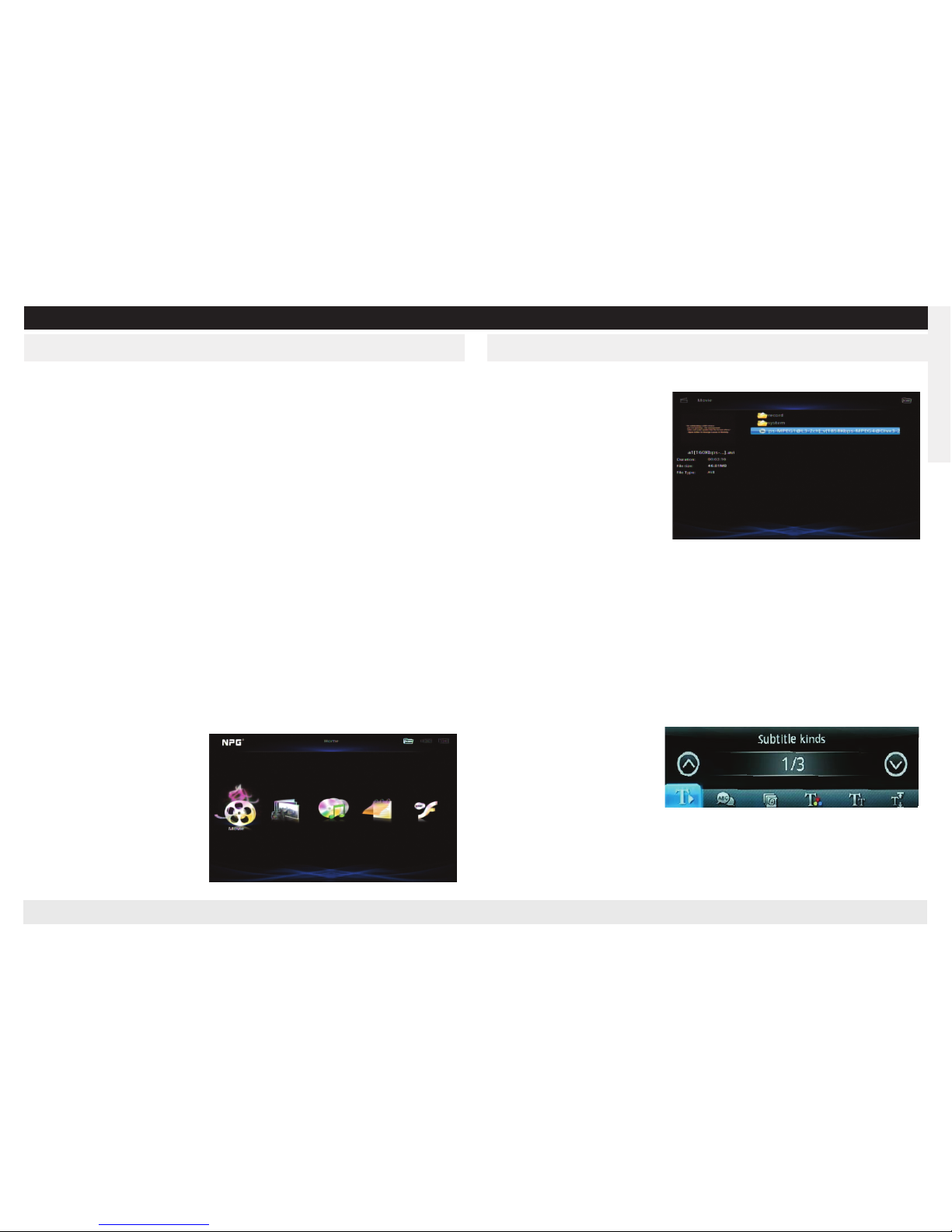
When selected the device according to 6.2, choose film icon, press “OK” to
enter.
If the connected device has
more than one partitions, the
partitions will be displayed by columns, select the right column
and press “OK” key.
For multi-directory, press “exist” key to get back to the up directory
When selected the film, the thumbnail and the related information will be displayed, press “OK” to full-screen play.
OSD
Press “OSD” key in controller to call out OSD menu in full screen display.
Subtitle Configure
(Subtitle is downloaded in related website.)
Press “Subtitle” key in controller, it will show the current subtitle status:
Make sure below points when using subtitle:
1 subtitle name should be
consistent.
e.g.: if film name is : a.xxx (x
stands the suffix of film format) the subtitle name must
be: a.xxx (xxx stands the suffix of subtitle format)
2 subtitle name should avoid of being too long, or with complex symbols.
3 subtitle file and film file should be under the same directory
Page 16
REAL MEDIA PLAYER MP700 HD
REAL MEDIA PLAYER MP700 HD
English
Movie
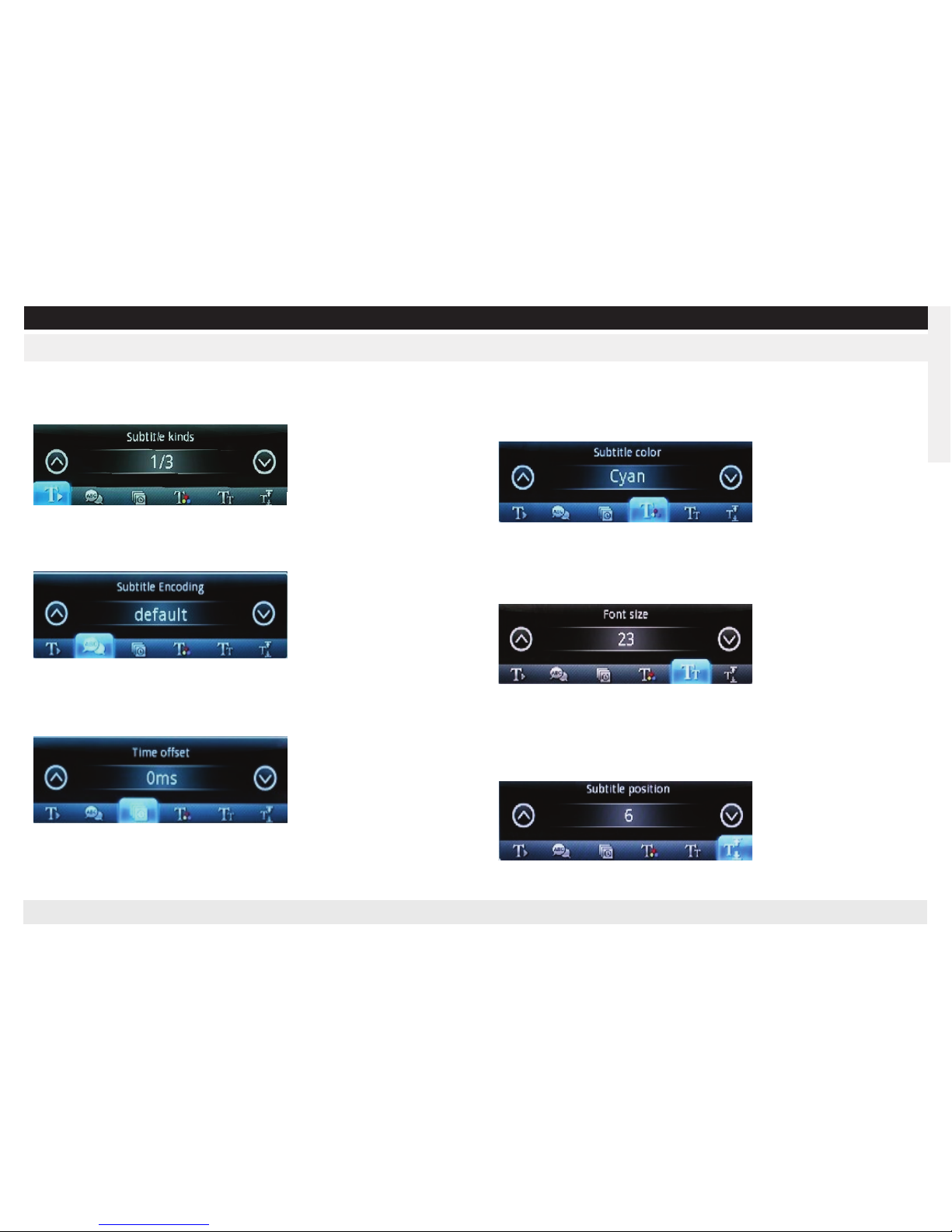
Changing the subtitle kinds
Press “Up/Down” key in controller to choose the subtitle (up/down) when displaying the subtitle. (OSD menu should not be active)
Changing the subtitle encoding
Press “Up/Down” key in controller to choose the subtitle encoding mode
(up/down) when displaying the subtitle. (OSD menu should not be active)
Time offset
Press “Up/Down” key in controller to choose the Time Offset (up/down) when
displaying the subtitle. (OSD menu should not be active)
Changing the Subtitles’ Color
Press “Left/Right” key in controller to set the color (up/down) when displaying
the subtitle. (OSD menu should not be active)
There are White, Black, Yellow, Red, Cyan, Blue, Green, Pink for chosen.
Changing the Font Size
Press “Left/Right” key in controller to set the font size (up/down) when displaying the subtitle. (OSD menu should not be active)
Font size could be chosen from size 1 to size 24
Changing the Subtitle Position
Press “Left/Right” key in controller to set the subtitle position (up/down) when
displaying the subtitle. (OSD menu should not be active)
Subtitle position could be chosen from position 1 to position 10
Page 17
REAL MEDIA PLAYER MP700 HD
REAL MEDIA PLAYER MP700 HD
English
USB-PC Connection
Photo
Time Search
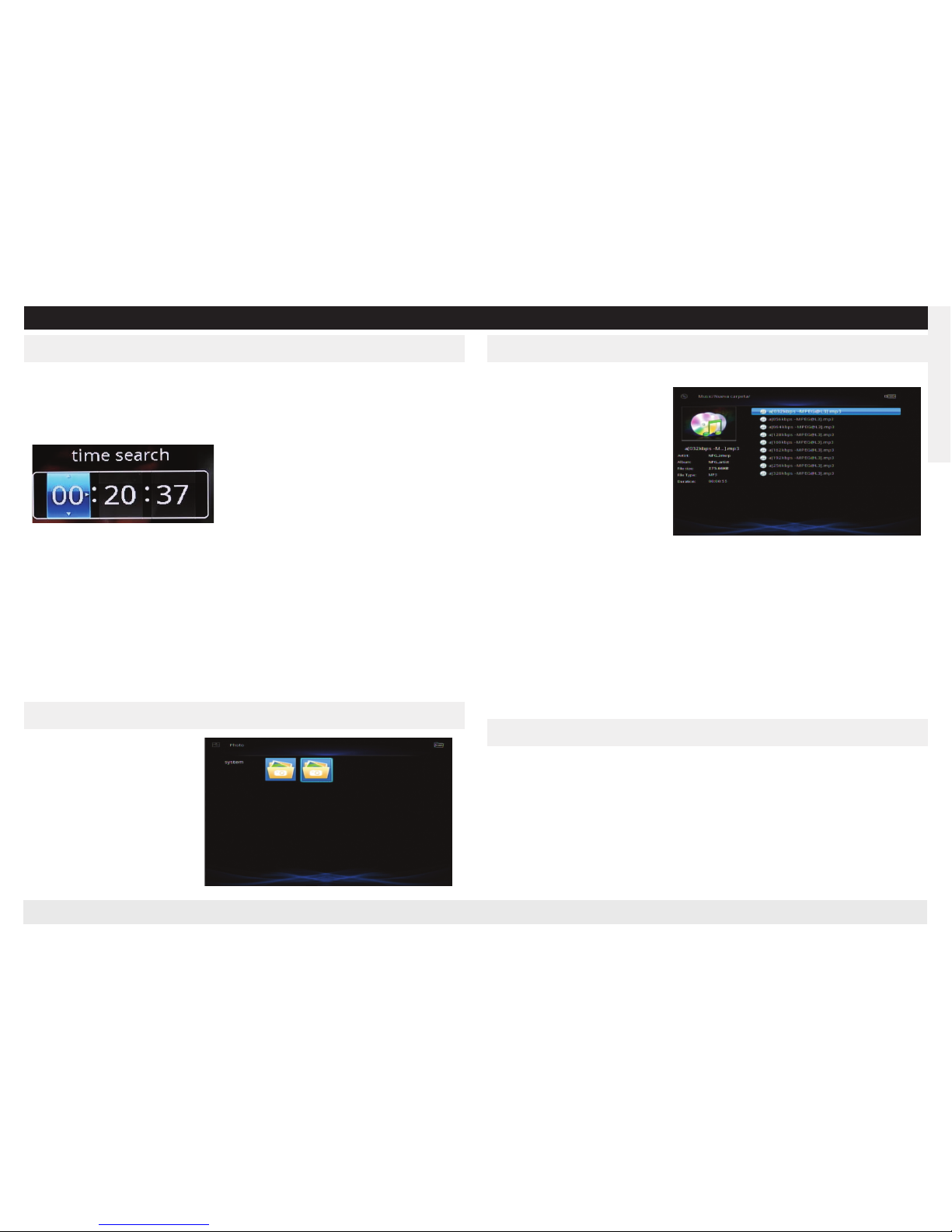
When display film in full screen, press “time shift” to call-out time table, use
“Left/Right” key to choose time items(Hour, Minute, Second), “Up/Down” key
to set. Press “OK” shift to pointed time.
Audio setting (film support)
When play the film with multi language, change the language with “Audio” key in
controller.
Tag and Skip
Press “Tag” key in controller to record the current time, and “skip” key turning
back to the recorded time. (If there is more than one record, only turn to the
last record)
Music
Select “Music” icon, press “OK” to enter.
The thumbnail and the related
information will be displayed
when selecting the music files,
press “OK” to play the selected
file.
OSD menu
Press “OSD”, and choose the icon by “Left/Right” key, press “OK” to execute.
Press “Stop” key to exist music play, “Exit” turn to the screen menu.
Besides, support exit to the screen menu without stopping the music, then,
enter “Images”/”Text” menu, watching pictures/text with music background.
Music Express
Press “Music express” key in controller after the audio cables are connected
to speak/amplifier, it can support music playing without turn on the TV set. Playing music in regular way.
Select “Image” icon, press “OK”
to enter.
The thumbnail and the related
information will be displayed
when selecting the pictures,
press “OK” to full screen display.
Text
Select “Text” icon, press “OK” to enter.
The thumbnail and the related information will be displayed when selecting the
files, press “OK” to full screen display.
press “OSD” to call out OSD menu, press “OK” key to execute, “Exit” key to exit
text display.
Page 18
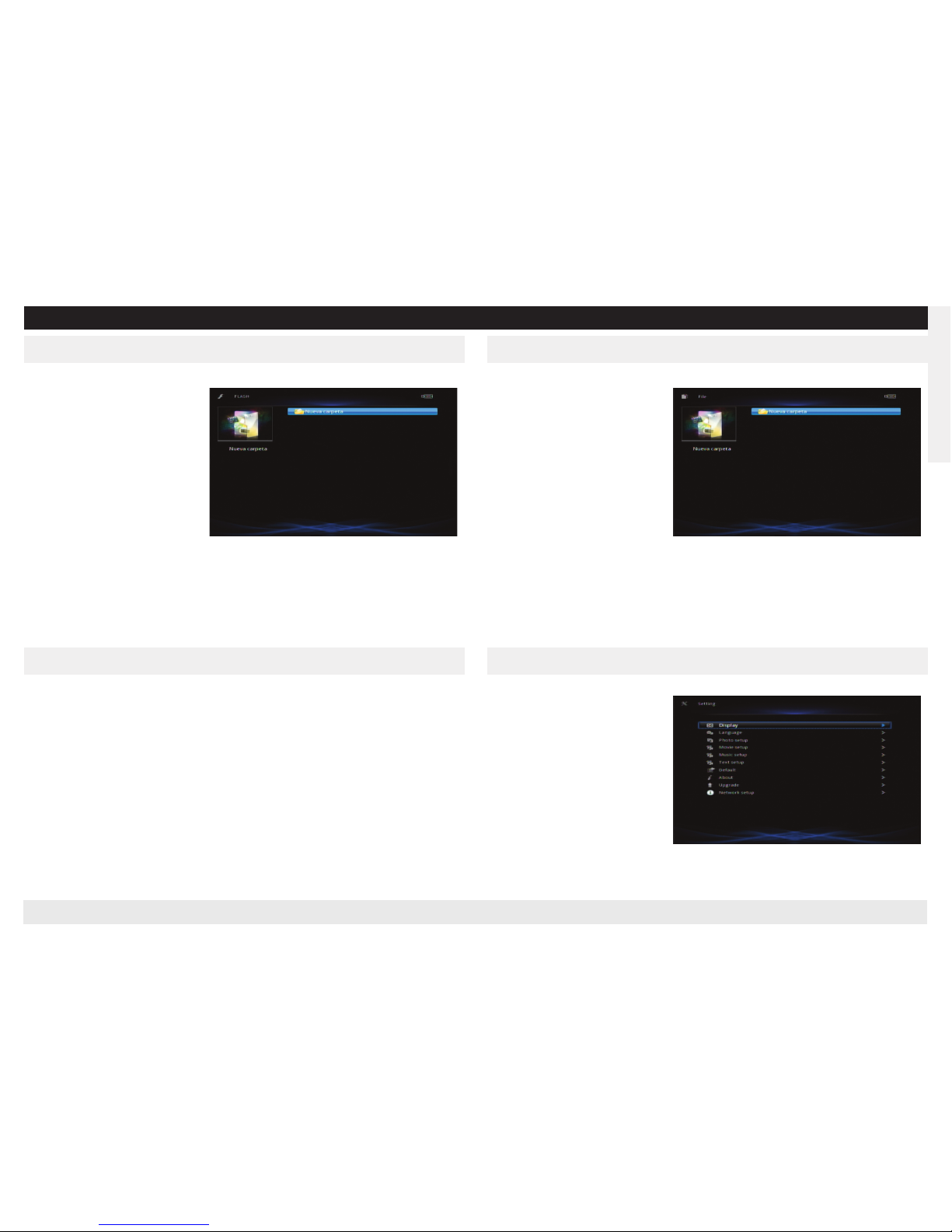
Select “System Settings” icon, press “OK” to enter. Choose with “Up/Down” key.
Display
Set video output mode,
“Up/Down” key to choose,
“Left/Right” to configure, “OK”
to confirm.
Display Setting
Set video output signals, supporting NTSC, PAL, 408i, 576i,
480P, 576P, 720P, 1080i,
1080P.
REAL MEDIA PLAYER MP700 HD
REAL MEDIA PLAYER MP700 HD
English
Flash
Networks
Select “Flash” icon, press “OK” to enter.
The thumbnail and the related
information will be displayed
when selecting the files, press
“OK” to full screen display.
when play the flash with button icon, press “OK” key in controller, the frame of
button icon will turn on, press “Up/Down”, “Left/Right” key in controller to select, “OK” key to play.
“Exit” key to exit flash playing.
Press “Networks” icon to enter.
UPNP
(Refer to the MP721 UPNP setup guide.)
Internet Radio
File
This function enable display and play all the files that supported by the player.
1 Select “File” Icon, press “OK”
to enter.
2 System will display all the files
supported, select the file and
press “OK” to play.
Copy/Delete
Copy
1 Select the target file or folder,
press “Copy/Delete” in controller to call out copy/delete menu..
2 Choose “Copy” function with “Left/Right” key, press “OK” to confirm.
3 Select the drive you want save to, then press “Right” key to enter the very folder, press “OK” starting copy.
Remark: suggest not copying big files, or might cause system halted.
Settings
Page 19
REAL MEDIA PLAYER MP700 HD
REAL MEDIA PLAYER MP700 HD
English
Settings
Remark: not all signals are suitable for your TV set, wrong setting will cause display abnormal. Then repeatedly
press “Video out” key, until display normal.
TV Mode Setting
Set output display scale, have 2
options: 4:3, 16:9
Language
Use “Up/Down” to select, “OK”
to confirm.
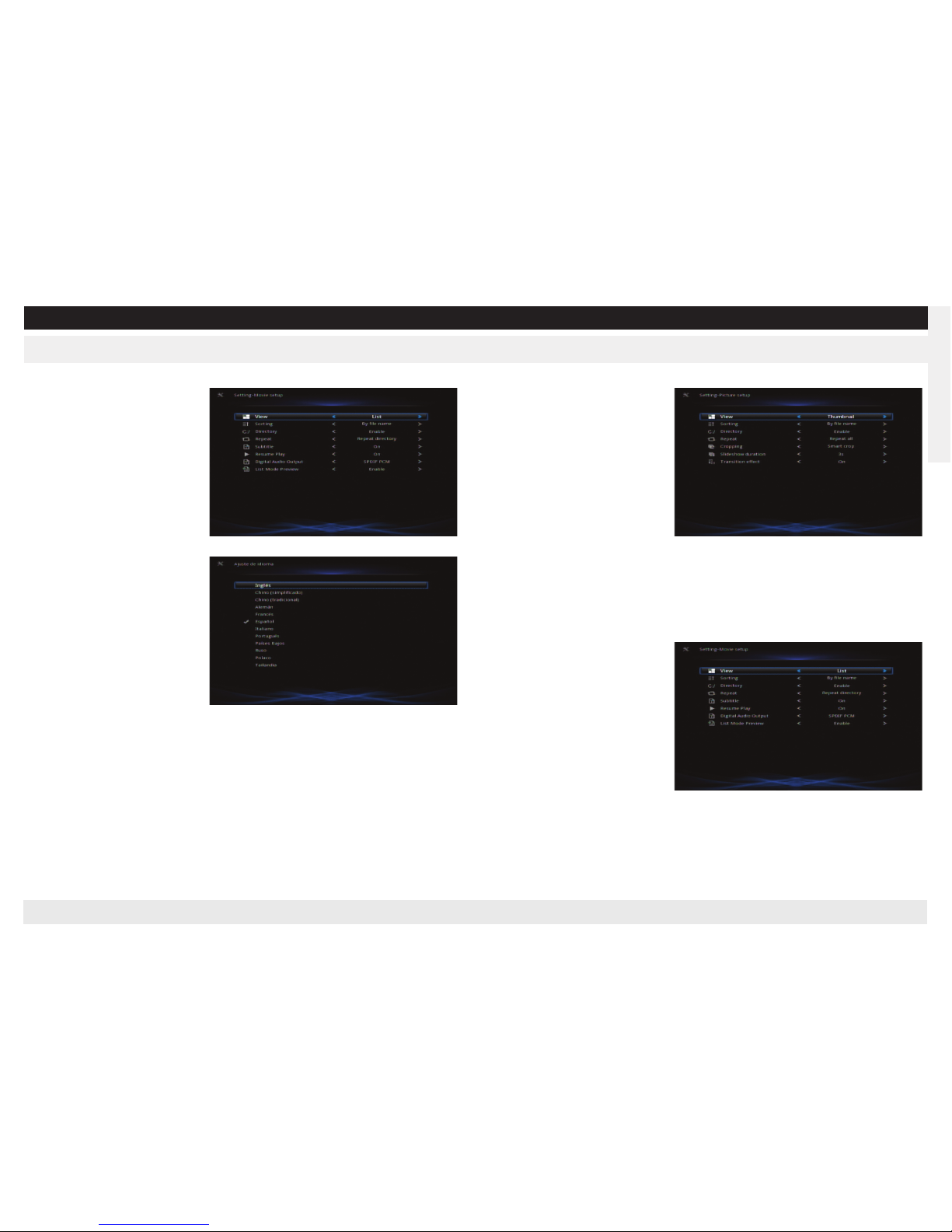
Picture setup
View
: set the files’ display mode
Sorting
: set files’ sorting mode
Directory
: set whether display in directory or not
Repeat
: set loop playback
Cropping
: set pictures’ display mode
Slideshow duration
: set the interval when displaying the slideshow.
Transition effect
: set the transition effect in the slideshow.
Press Up/Down to choose, “OK” to confirm.
Movie Setup
View
: set the files’ display mode
Sorting
: set files’ sorting mode
Directory
: set whether display in
directory or not
Repeat
: set loop playback
Subtitle
: set subtitle’s displaying
mode
Resume Play
: set whether play
from the time dropout last time.
Digital Audio Output
: 1 SPDIF
PCM
: output by SPDIF to amplifier after decode
2 SPDIF RAW
: output audio source by SPDIF to amplifier to decode
Press Up/Down to choose, “OK” to confirm.
Music Setup
View
: set the files’ display mode
Sorting
: set files’ sorting mode
Directory
: set whether display in
directory or not
Repeat
: set loop playback
Lyrics
: enable the lyrics
Press Up/Down to choose, “OK” to confirm.
Page 20
REAL MEDIA PLAYER MP700 HD
REAL MEDIA PLAYER MP700 HD
Personal Grand Technology S.A. www.npgtech.com [email protected] [email protected] 902 501 406 91 679 47 90
English
Settings
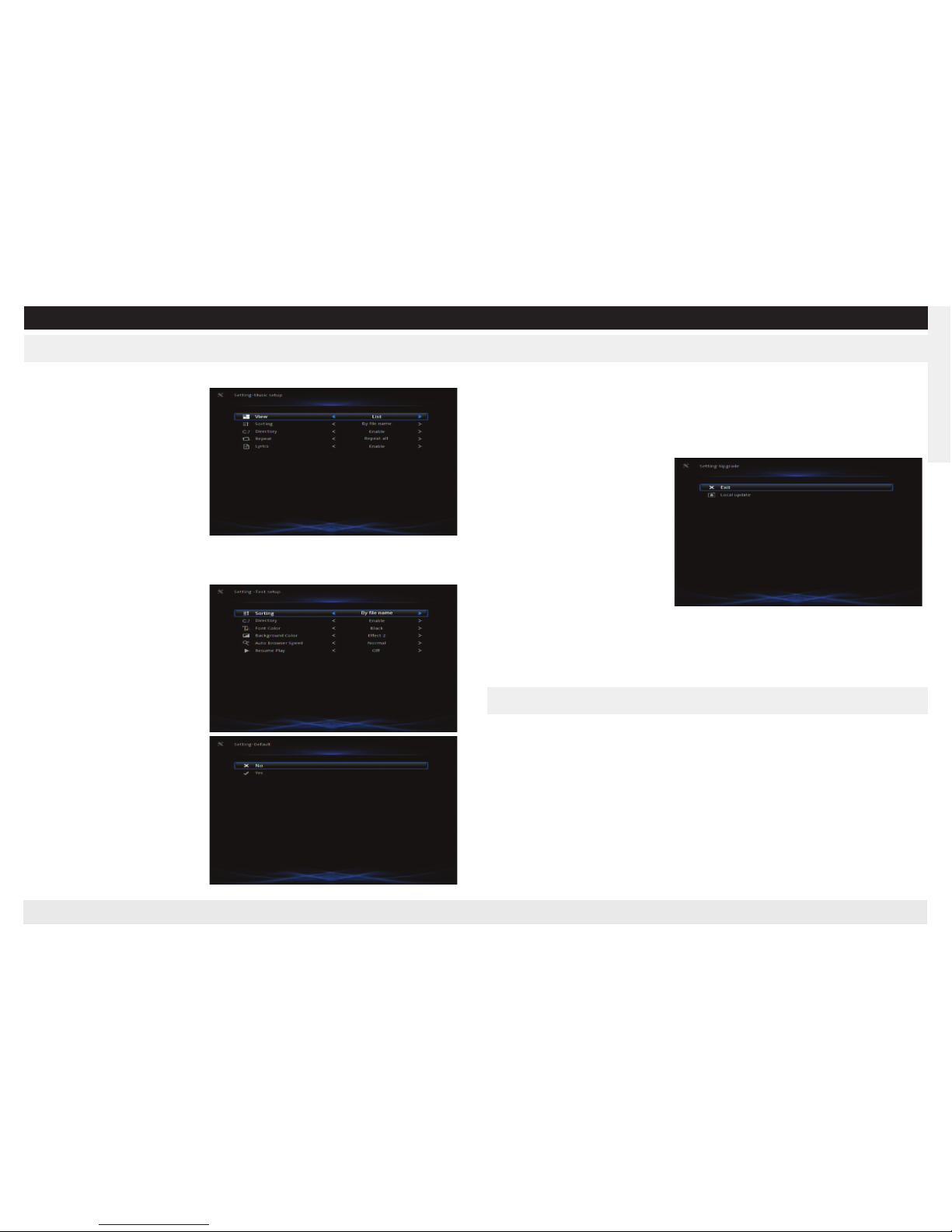
Text Setup
View
: set the files’ display mode
Sorting
: set files’ sorting mode
Font Color
: set color of font
Background Color
: set back-
ground color
Auto Browser Speed
: set brow-
ser speed
Resume Play
: set whether play
from the time dropout last time.
Press Up/Down to choose, “OK” to confirm.
Default
: Default setting
About
: display software’s ver-
sion and related information.
Upgrade
: update the software.
Download the new version software from our website:
www.npgtech.com
, then
unzip the file to the USB device (with connected to the player), choose upgrade,
the system will update automatically.
Remark:
1 Do not shut the power in the
process of updating.
2 Not support 3rd party software, NPG is not responsible for
any problems caused by 3rd
party software.
Network Setup
Suggest using default settings, manual setting is for advanced users.
1 Connect the WIFI device to USB port of the player.
2 Enter network setup interface (14.10), set WIFI to auto
3 The system will search the network
4 Choose the very network, press OK to enter. Input the password and submit.
Use “Up/Down/Left/Right” key to choose the characters and submit.
WIFI-Auto Setting
Page 21
REAL MEDIA PLAYER MP700 HD
REAL MEDIA PLAYER MP700 HD
NEdEr lAndsE
Gebruiksaanwijzing
REAL MEDIA PLAYER
MP700 HD
Page 22
REAL MEDIA PLAYER MP700 HD
REAL MEDIA PLAYER MP700 HD
NEdEr lAndsE
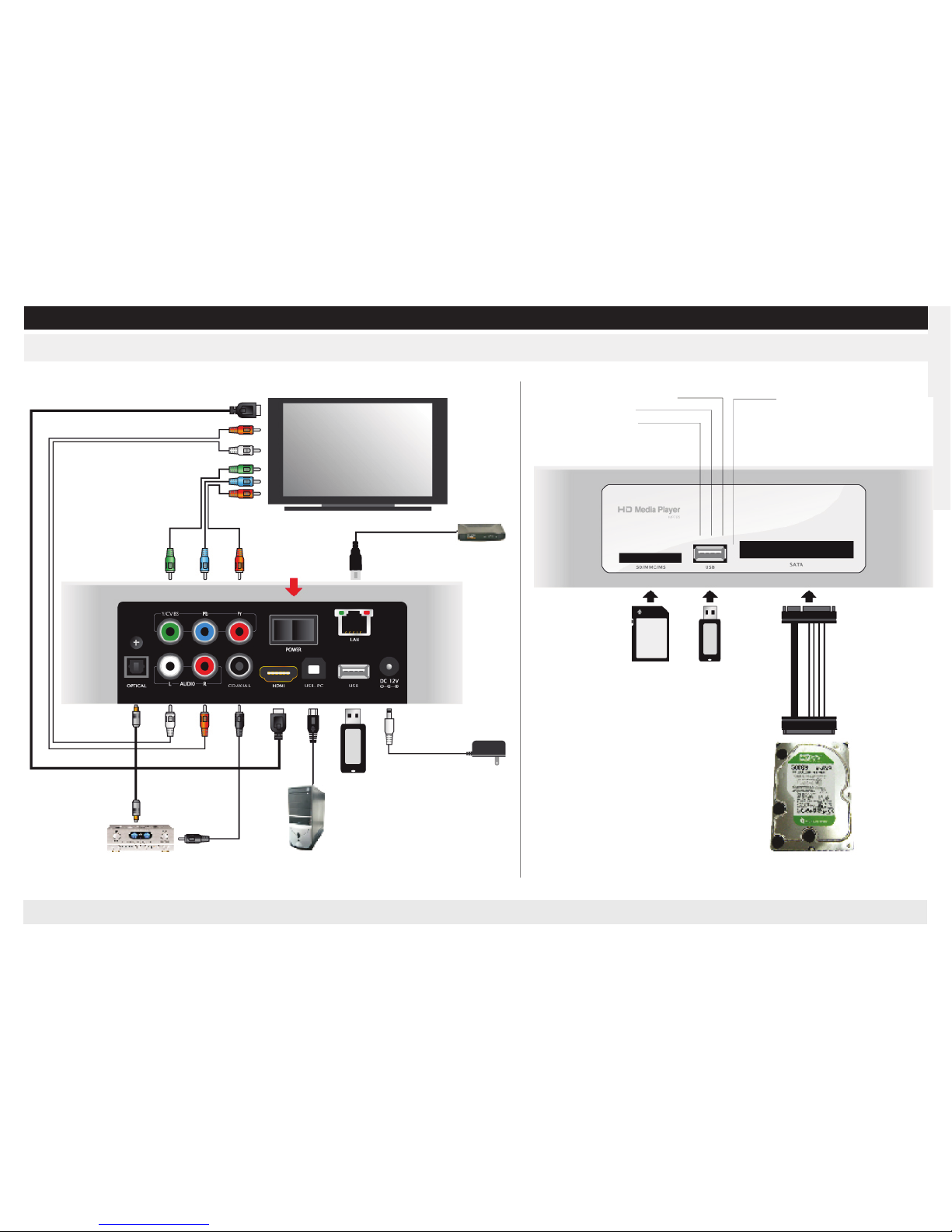
Verbindingen
HDMI
AUDIO
Y Pb Pr
POWER
TV
ROUTER
DC
USB FLASH
USB HDD
PC
DECODER
OPTICAL
COAXIAL
POWER LED
STATUS LED
NETWORK LED
IR
SD/MMC/MS
USBF LASH
USB Wifi STICK
SATA CABLE
SATA HDD
Page 23
REAL MEDIA PLAYER MP700 HD
REAL MEDIA PLAYER MP700 HD
NEdEr lAndsE
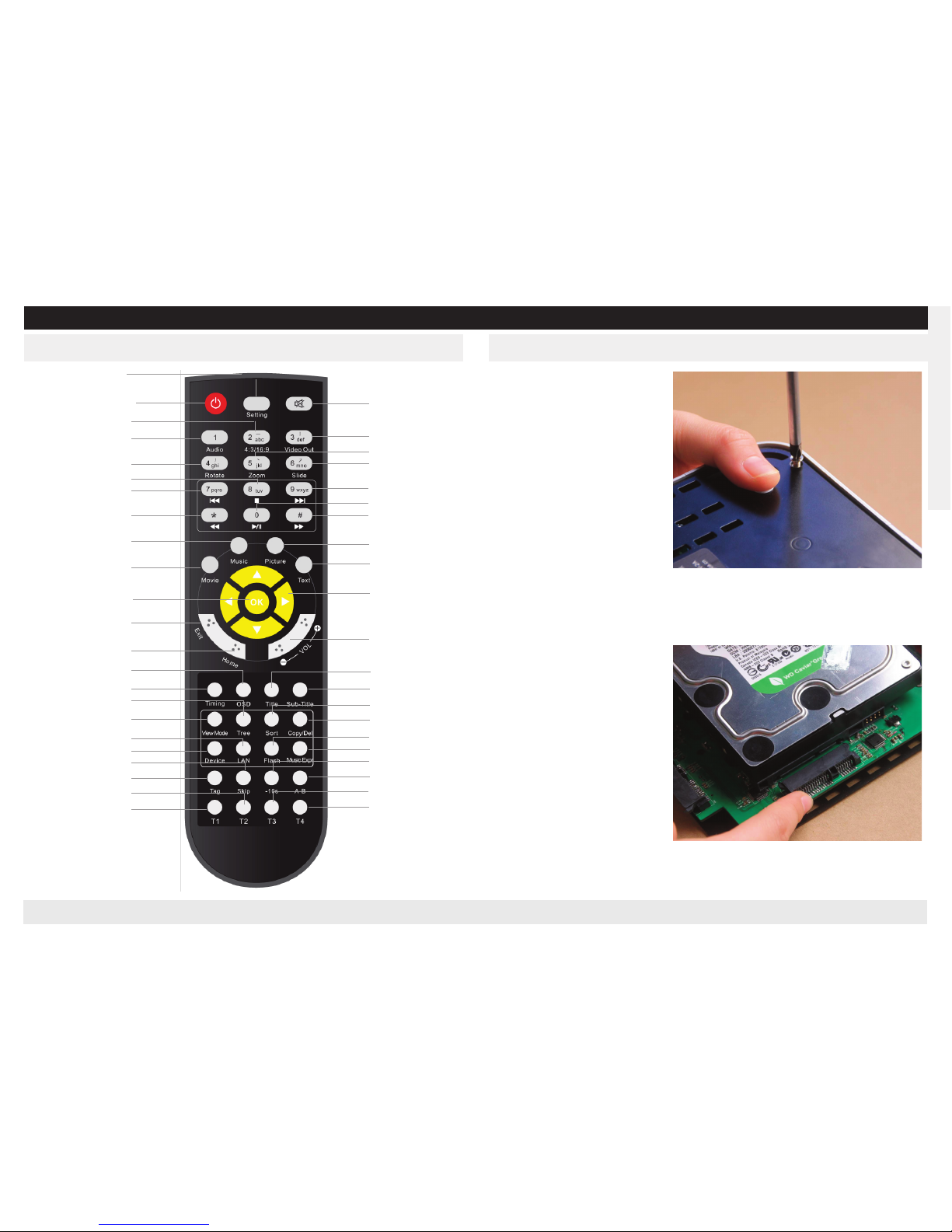
Set-up interne harde schijfAfstandsbediening
(Harde schijf moet afzonderlijk
aangeschaft worden, deze stap
kan worden overgeslagen indien
geen interne harde schijf nodig
is)
Verwijder de 4 schroeven uit de
onderzijde van de speler.
Til het deksel op van het achterpaneel en leg het opzij
Schuif de SATA-interface naar
de sleuf
S
etting
Power
Aspect 4:3/16:9
Audio
Rotate the picture
Stop
Previus file
Fast rewind
Music
Movie
Confirm
Exit
Main Menu
OSD
Timing
Tree
View Mode
Enter Network
Switch Device
Skip
Remember current time
Resrved Key
Resrved Key
Mute
Video Out
Zoom
Slide
Next file
Play/Pause
Fast forward
Picture
Text
Direction button
Button Volume +/-
Title
Sub-Title
Sort
Copy/Delete
Open Flash
Play Music
Fast rewind 10 seconds
A-B Playback
Resrved Key
Resrved Key
Page 24
REAL MEDIA PLAYER MP700 HD
REAL MEDIA PLAYER MP700 HD
NEdEr lAndsE
Set-up interne harde schijf
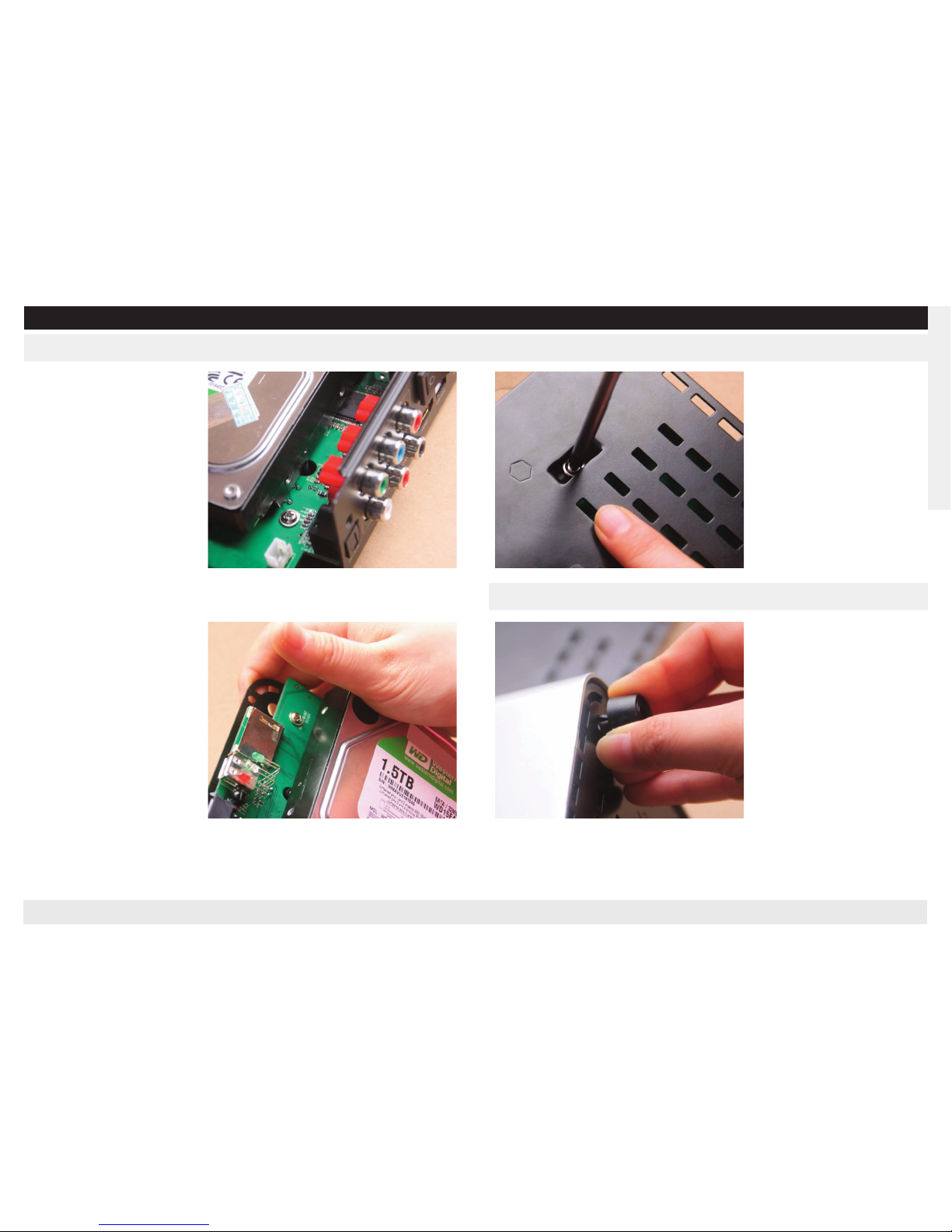
Vergewis u ervan dat de kolom
van de locatie van de harde
schijf (zijde van het achterpaneel) zich in de juiste positie be-
vindt.
Trek de onderzijde met de vinger
lichtjes tegen de harde schijf,
vergewis u er daarbij van dat de
kolom van de locatie van de
harde schijf (voorzijde) zich in de
juiste positie bevindt. (Zie afbeelding)
Maak de 2 schroeven vast in de
2 uitsparingen aan de onderzijde van de speler om de harde
schijf te bevestigen. Sluit het
deksel op omgekeerde wijze
nadat alle stappen zijn afgewerkt.
Sluit de aangehechte rubberen
voeten stevig naar de gaten in
de hoek aan de onderzijde van
de speler.
Schuif de aangehechte pin erin
(de kop van de pin moet gelijk
met de basis liggen).
Set-up rubberen voet
Page 25
REAL MEDIA PLAYER MP700 HD
REAL MEDIA PLAYER MP700 HD
NEdEr lAndsE
Aansluiting USB-PC
(1) Vergewis u ervan dat de speler aan staat;
(2) Steek de vierkante connector van de USB-kabel in de USB-poort van deze
speler;
(3) Steek de rechthoekige connector van de USB-kabel in de computer.
Op die manier kunt u de inhoud van de ingebouwde HDD van de speler beheren
op uw PC.
Opmerking: De speler kan slechts één opslagmedium herkennen. Indien meer
USB- of externe SATA-harde schijven tegelijk aangesloten zijn, dient u de andere
opslagmedia te verwijderen en het medium te behouden dat gebruikt zal worden
om te lezen/schrijven.
Speler opstarten
(1) Vergewis u ervan dat alle kabels juist aangesloten zijn.
(2) Schakel de TV aan en stel het TV-signaal in op de juiste standaard van de ingangsinterface.( indien de TV is aangesloten met HDMI, moet HDMI gekozen
worden als de standaard)
(3) Sluit de DC IN-stekker aan en druk op de Aan/Uit-knop. De speler zal naar
het startscherm gaan, terwijl de stroomindicator blauw wordt.
Opmerking: Indien het startscherm niet geopend wordt, drukt u verschillende
malen op de knop “video out” op de afstandsbediening tot de speler dit scherm
toont.
Opslagmedium selecteren
Druk op de knop “Device” (eenheid) op de afstandsbediening
om te wisselen tussen de eenheden.
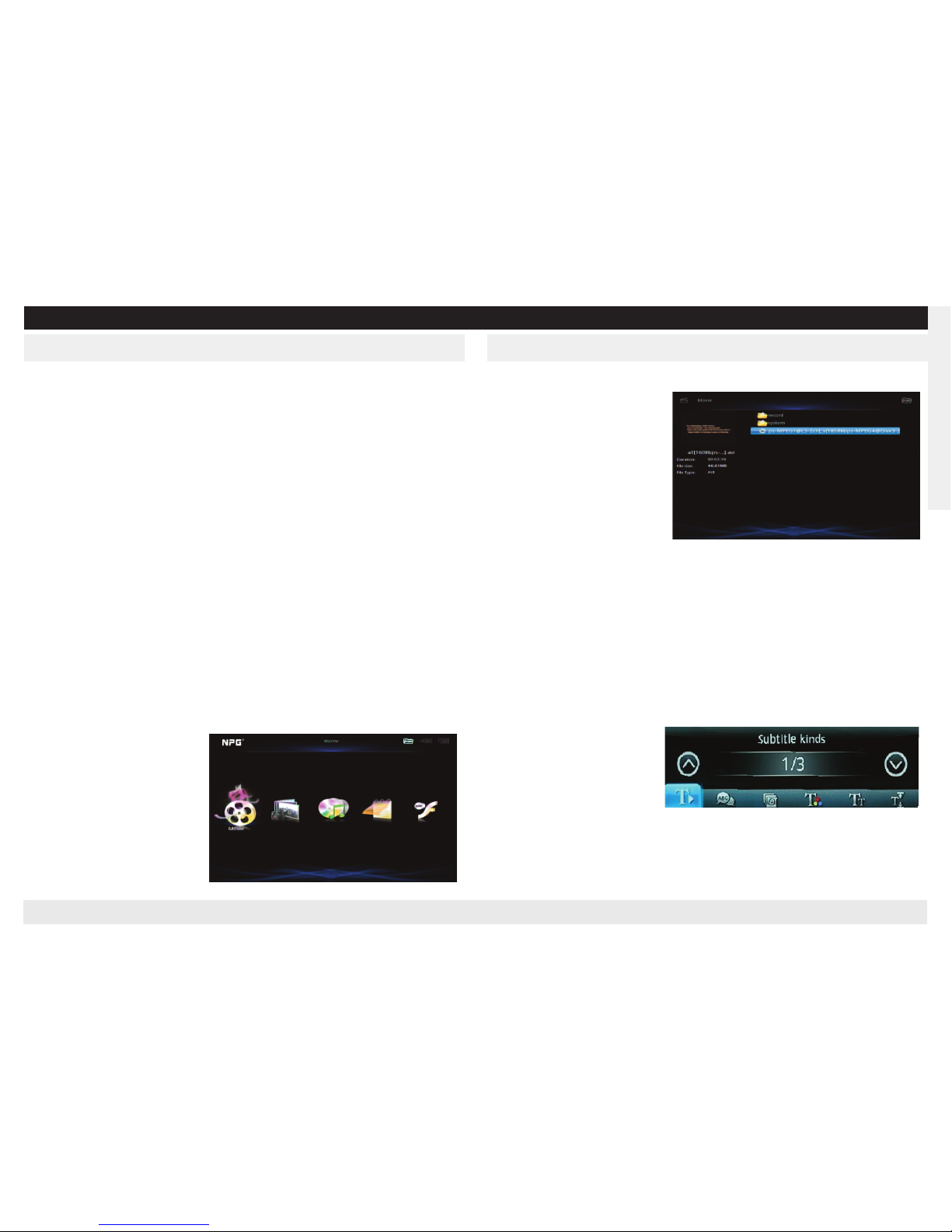
Cinema
Wanneer de eenheid geselecteerd is volgens 6.2, kiest u het filmicoon en drukt
u op “OK” om verder te gaan.
Indien de aangesloten eenheid
meerdere partities heeft, zullen
die weergegeven worden in kolommen. Selecteer de rechterkolom en druk op de knop “OK”.
Voor multi-directory drukt u op
de knop “exit” om terug te gaan
naar de hogere directory
Wanneer de film geselecteerd
is, zullen de thumbnail en gerelateerde informatie weergegeven worden. Druk
op “OK” om de film af te spelen op een volledig scherm.
OSD
Druk op de knop “OSD” op de afstandsbediening om het OSD-menu op te roepen
in volledige schermweergave.
Ondertitels instellen
(de ondertitels worden gedownload op de bijbehorende
website)
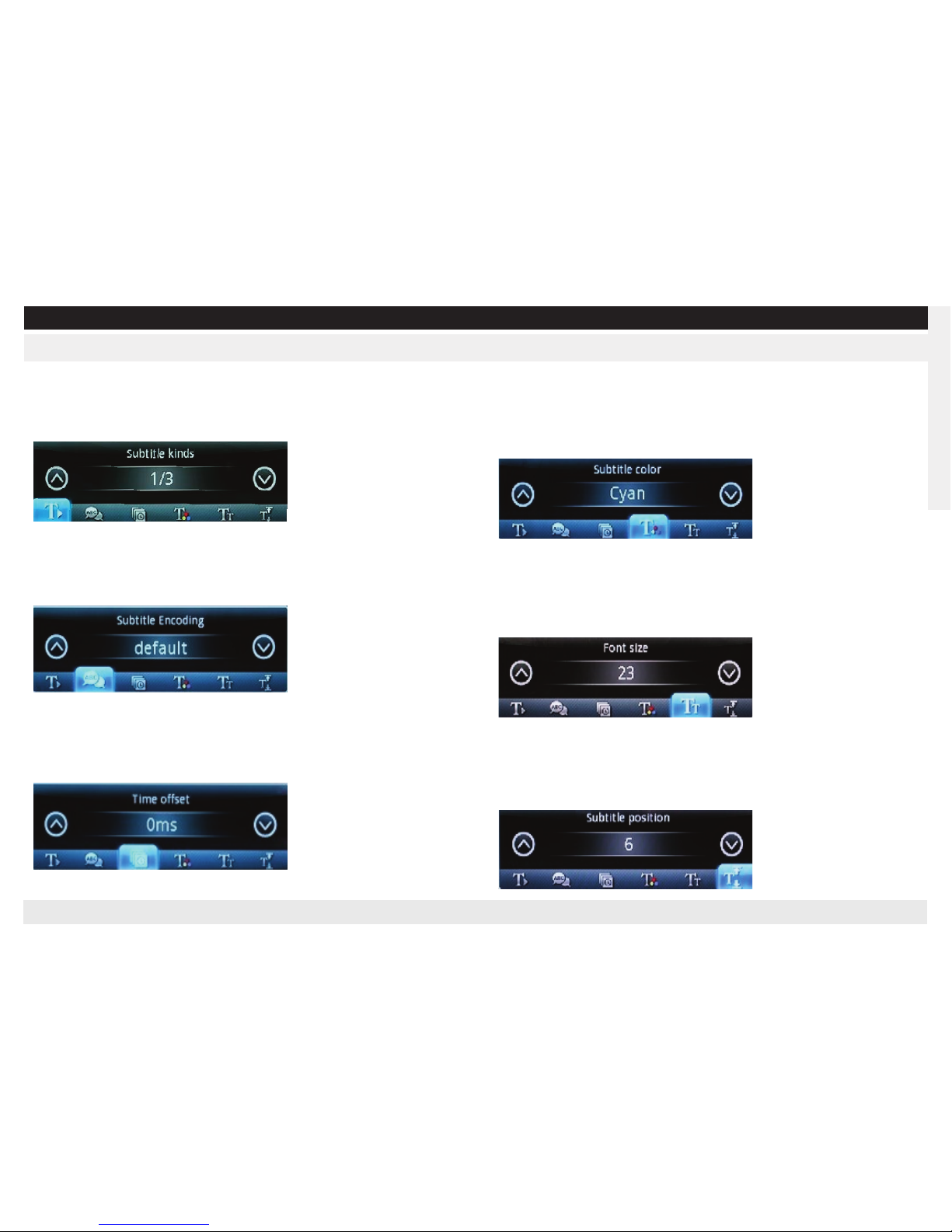
Druk op de knop “Subtitle” (ondertitels) op de afstandsbediening om de huidige
status van de ondertitels weer te geven:
Neem de volgende punten in acht bij het gebruik van ondertitels:
1 de naam van de ondertitels
moet consistent zijn.
bijv.: indien de film de volgende
naam heeft: a.xxx (xxx staat
voor de suffix van het filmformaat) moet de naam van de
ondertitels als volgt zijn: a.xxx (xxx staat voor de suffix van het ondertitelformaat)
2 vermijd te lange namen van de ondertitels of namen met complexe symbolen.
3 het bestand van de ondertitels en het bestand van de film moeten in dezelfde
directory staan.
Page 26
REAL MEDIA PLAYER MP700 HD
REAL MEDIA PLAYER MP700 HD
NEdEr lAndsE
Cinema
Types van ondertitels wijzigen
Druk op de knop “Up/Down” (omhoog/omlaag) op de afstandsbediening om de
weergegeven ondertitels te kiezen. (OSD-menu mag niet actief zijn)
Codering van de ondertitels wijzigen
Druk op de knop “Up/Down” (omhoog/omlaag) op de afstandsbediening om de
coderingsmodus van de weergegeven ondertitels te kiezen. (OSD-menu mag
niet actief zijn)
Time offset (tijdverschuiving)
Druk op de knop “Up/Down” (omhoog/omlaag) op de afstandsbediening om de
Time Offset (tijdverschuiving) van de weergegeven ondertitels te kiezen. (OSDmenu mag niet actief zijn)
Kleur van de ondertitels wijzigen
Druk op de knop “Left/Right” (links/rechts) op de afstandsbediening om de
kleur van de weergegeven ondertitels in te stellen (omhoog/omlaag). (OSDmenu mag niet actief zijn)
De opties zijn wit, zwart, geel, rood, cyaan, blauw, groen en roze.
Lettergrootte wijzigen
Druk op de knop “Left/Right” (links/rechts) op de afstandsbediening om de lettergrootte van de weergegeven ondertitels in te stellen (omhoog/omlaag).
(OSD-menu mag niet actief zijn)
De lettergrootte kan een waarde hebben tussen 1 en 24
Positie van de ondertitels wijzigen
Druk op de knop “Left/Right” (links/rechts) op de afstandsbediening om de positie van de weergegeven ondertitels in te stellen (omhoog/omlaag). (OSD-menu
mag niet actief zijn)
De positie van de ondertitels kan een waarde hebben tussen 1 en 10
Page 27
REAL MEDIA PLAYER MP700 HD
REAL MEDIA PLAYER MP700 HD
NEdEr lAndsE
Cinema
Foto
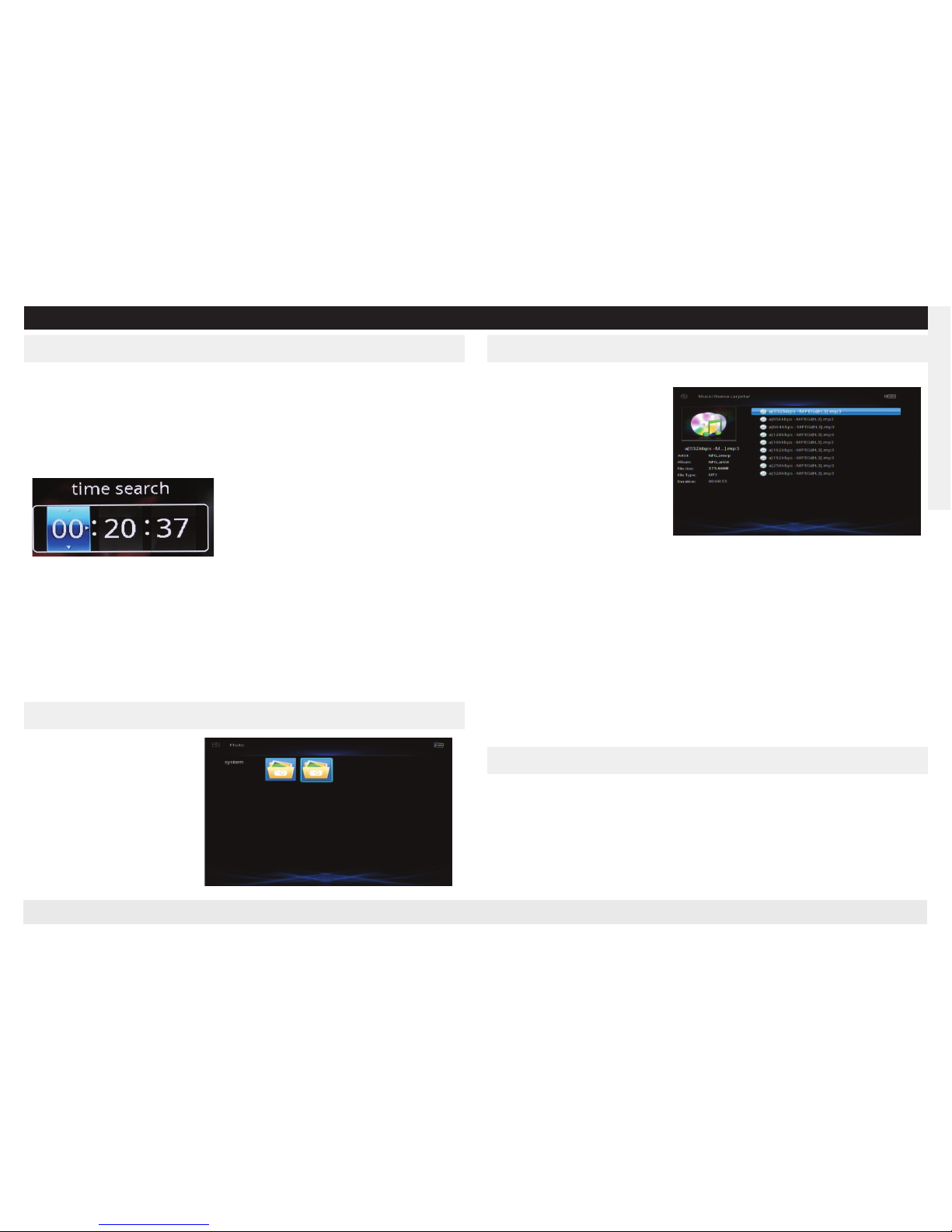
Tijd zoeken
Wanneer de film wordt weergegeven op het volledige scherm, drukt u op “time
shift” (tijdsprong) om het tijdschema te openen. Gebruik kan de knop
“Left/Right” (links/rechts) om de gewenste tijdelementen (uur, minuut, seconde) te kiezen en de knop “Up/Down” (omhoog/omlaag) om de waarde in te
stellen. Druk op “OK” om naar de ingevoerde tijd te springen.
Audio-instellingen (filmondersteuning)
Wanneer de film wordt afgespeeld in verschillende talen, kunt u de taal wijzigen
met de knop “Audio” op de afstandsbediening.
Markeren en overslaan
Druk op de knop “Tag” (markeren) op de afstandsbediening om de huidige tijd
op te slaan en op de knop “skip” (overslaan) om terug te keren naar de opgeslagen tijd. (Indien verschillende tijden opgeslagen zijn, keert het systeem terug
naar de laatste tijd)
Muziek
Selecteer het icoon “Music” (muziek) en druk op “OK” om verder te gaan.
De thumbnail en gerelateerde
informatie zullen weergegeven
worden wanneer de muziekbestanden geselecteerd worden;
druk op “OK” om het geselecteerde bestand af te spelen.
OSD-menu
Druk op “OSD” en kies het icoon
met de knop “Left/Right” (links/rechts); druk dan op “OK” om verder te gaan.
Druk op de knop “Stop” om het afspelen van muziek stop te zetten en “Exit” om
terug te keren naar het schermmenu.
Het is tevens mogelijk terug te keren naar het schermmenu zonder de muziek
stop te zetten. Open dan het menu “Images”/“Text” (afbeeldingen/tekst) om foto's/tekst de bekijken met muziek op de achtergrond.
Muziek Express
Druk op de knop “Music express” op de afstandsbediening nadat de audiokabels
aangesloten zijn op een luidspreker/versterker, om de muziek af te spelen zonder dat de TV aangeschakeld hoeft te worden. Muziek gewoon afspelen.
Selecteer het icoon “Image”
(beeld) en druk op “OK” om verder te gaan.
De thumbnail en gerelateerde
informatie zullen weergegeven
worden wanneer de foto's geselecteerd worden; druk op
“OK” voor weergave op volledig
cherm.
Tekst
Selecteer het icoon “Text” (tekst) en druk op “OK” om verder te gaan.
De thumbnail en gerelateerde informatie zullen weergegeven worden wanneer
de bestanden geselecteerd worden; druk op “OK” voor weergave op volledig
scherm.
Druk op “OSD” om het OSD-menu op te roepen, druk op de knop “OK” om de
optie uit te voeren en op de knop “Exit” om de tekstweergave te verlaten.
Page 28
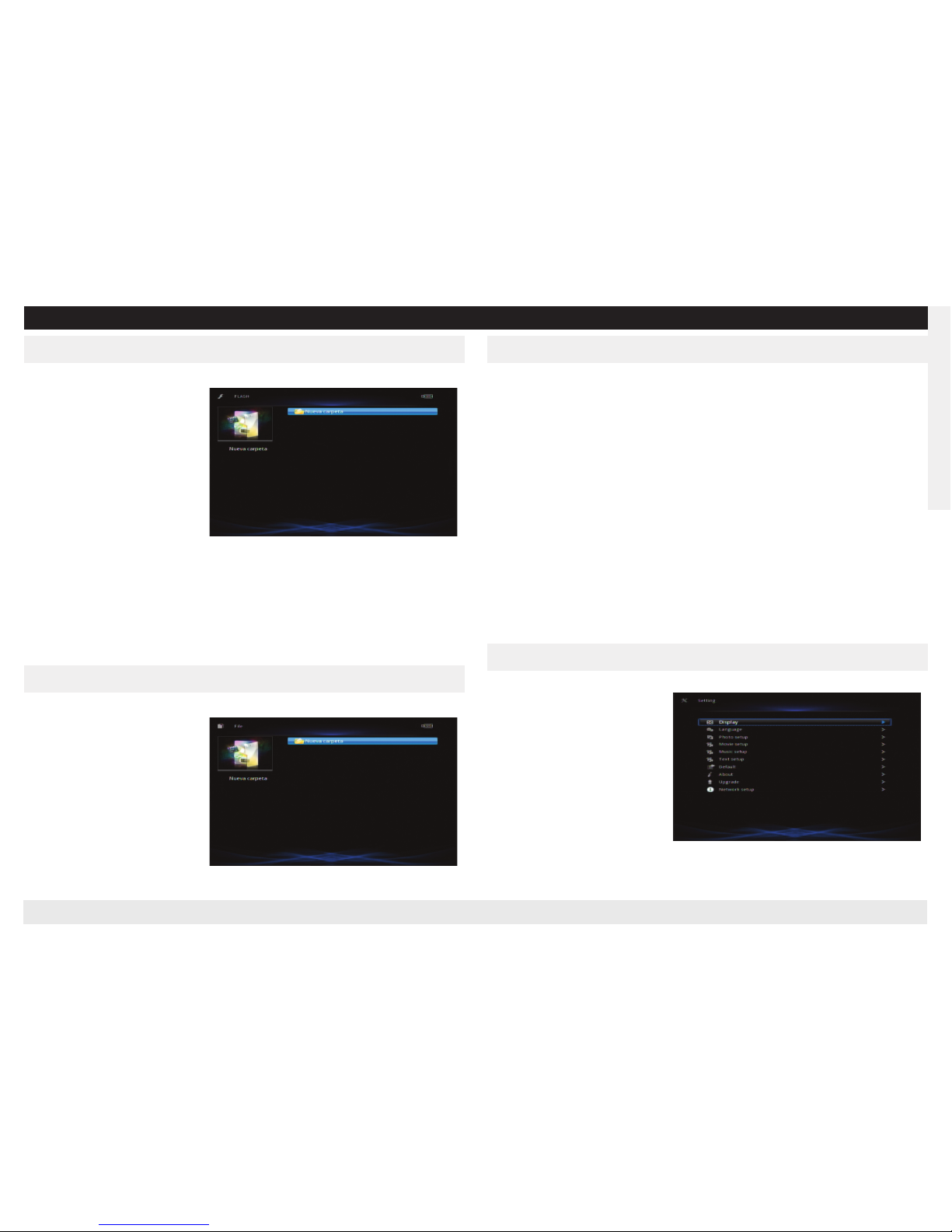
Selecteer het icoon “System Settings” (systeeminstellingen) en druk op “OK”
om verder te gaan. Selecteer
met de knop “Up/Down” (omhoog/omlaag).
Weergave
Zet het systeem in video-uitgangsmodus, druk op de knop
“Up/Down” (omhoog/ omlaag)
om te selecteren, op “Left/
Right” (links/rechts) om in te stellen en op “OK” om te bevestigen.
REAL MEDIA PLAYER MP700 HD
REAL MEDIA PLAYER MP700 HD
NEdEr lAndsE
Flash
Selecteer het icoon “Flash” en druk op “OK” om verder te gaan.
De thumbnail en gerelateerde
informatie zullen weergegeven
worden wanneer de bestanden
geselecteerd worden; druk op
“OK” voor weergave op volledig
scherm.
Wanneer flash wordt afgespeeld met de knopicoon, drukt u op
de knop “OK” op de afstandsbediening. De rand van het knopicoon zal aangaan, druk dan op de knop
“Up/Down” (omhoog/omlaag) en “Left/Right” (links/rechts) op de afstandsbediening om te selecteren en op de knop “OK” om af te spelen.
Druk op de knop “Verlaten” om het afspelen van flash te stoppen.
Netwerk
Druk op het icoon “Networks” (netwerken) om het menu te openen.
Bestand
Met deze functie kunnen alle bestanden die de speler ondersteunt weergegeven
en afgespeeld worden.
1 Selecteer het icoon “File” (bestand) en druk op “OK” om verder
te gaan.
2 Het systeem zal alle ondersteunde bestanden weergeven;
selecteer het gewenste bestand
en druk op “OK” om het af te
spelen.
Instellingen
Bestand
Kopiëren/Wissen
Kopiëren
1 Selecteer het doelbestand of de doelmap en druk op “Copy/Delete” (kopiëren/wissen) op de afstandsbediening om het menu voor het kopiëren/wissen
op te roepen.
2 Selecteer de functie “Copy” (kopiëren) met de knop “Left/Right” (links/rechts)
en druk op “OK” om te bevestigen.
3 Selecteer de schijf waarop u wenst op te slaan en druk dan op de knop “Right”
(rechts) om naar de map te gaan, druk dan op “OK” om het kopiëren te starten.
Opmerking: Het wordt afgeraden grote bestanden te kopiëren om te vermijden
dat het systeem blokkeert.
Wissen
Zie “Copy” (kopiëren).
Page 29
REAL MEDIA PLAYER MP700 HD
REAL MEDIA PLAYER MP700 HD
NEdEr lAndsE
Instellingen
Weergave-instelling
Stel de video-uitgangssignalen in. Ondersteunde formaten: NTSC, PAL, 408i,
576i, 480P, 576P, 720P, 1080i, 1080P.
Opmerking: Niet alle signalen zijn geschikt voor uw TV-installatie, een verkeerde
instelling kan leiden tot een abnormale weergave. Druk dan herhaaldelijk op de
knop “Video out” tot de weergave weer normaal is.
Instelling TV-modus
Stel de schaal van de uitgangsweergave in, u heeft de keuze
tussen 2 opties: 4:3, 16:9
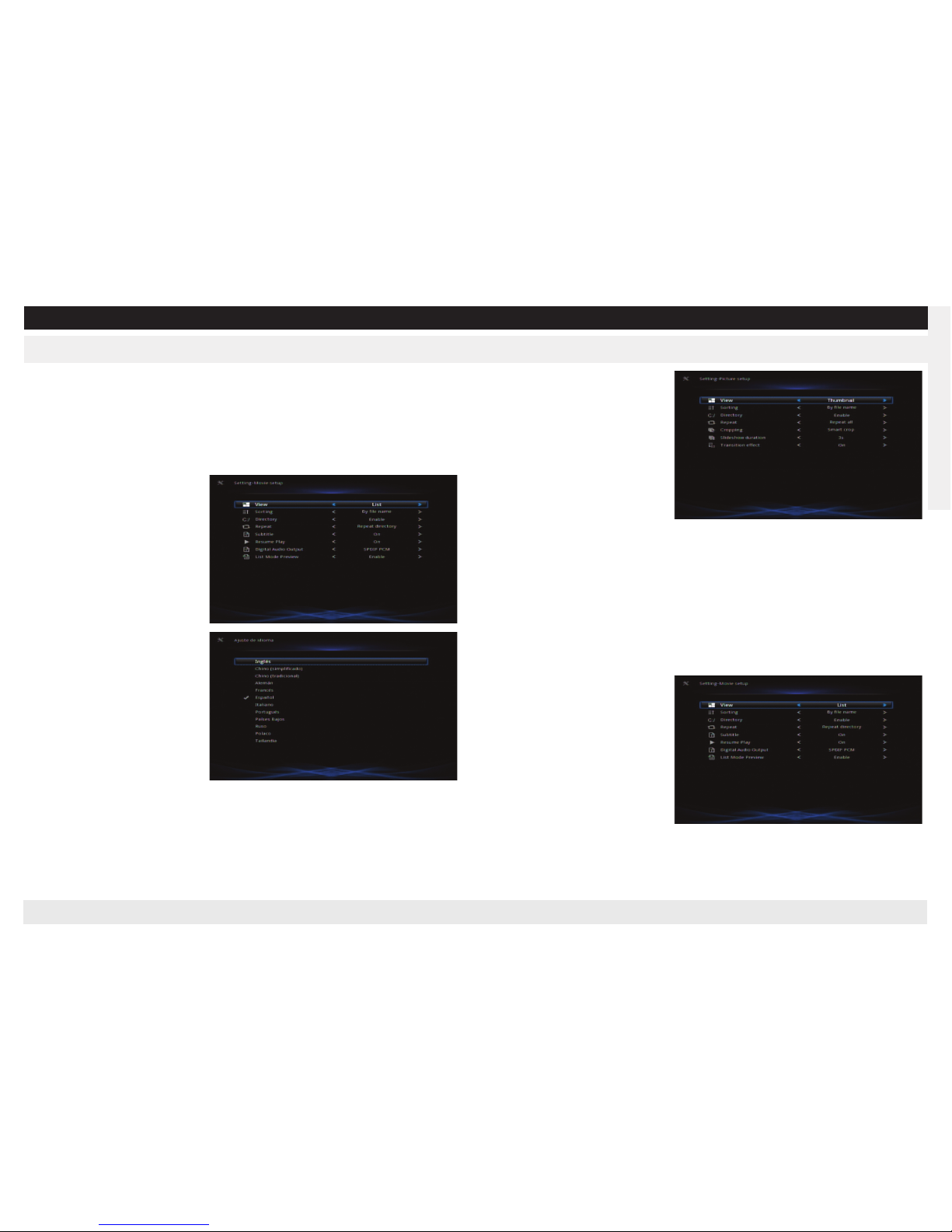
Taal
Gebruik “Up/ Down” (omhoog/
omlaag) om te selecteren, “OK”
om te bevestigen.
Set-up afbeeldingen
Bekijken
: stel de weergavemodus
van de bestanden in
Sorteren
: stel de sorteermodus
van de bestanden in
Directory
: selecteer of u de bestanden al dan niet wenst weer te
geven in de directory
Herhaal
: stel het herhaald afspelen in
Knippen
: stel de weergavemodus van de afbeeldingen in
Duur fotovoorstelling
: stel het interval in wanneer de fotovoorstelling wordt weerge-
geven.
Overgangseffect
: stel het overgangseffect in de fotovoorstelling in.
Druk op “Up/Down” (omhoog/omlaag) om te selecteren, op “OK” om te bevestigen.
Set-up films
Bekijken
: stel de weergavemo-
dus van de bestanden in
Sorteren
: stel de sorteermodus
van de bestanden in
Directory
: selecteer of u de bestanden al dan niet wenst weer
te geven in de directory
Herhaal
: stel het herhaald afs-
pelen in
Ondertitel
: stel de weergavemodus met ondertitels in
Afspelen hervatten
: stel in of de film hervat moet worden op het punt van de
laatste onderbreking.
Uitgang digitale audio:
1 SPDIF PCM
: uitgang via SPDIF naar versterker na decodering
2 SPDIF RAW
: uitgang audiobron via SPDIF naar versterker voor decodering
Druk op “Up/Down” (omhoog/omlaag) om te selecteren, op “OK” om te bevestigen.
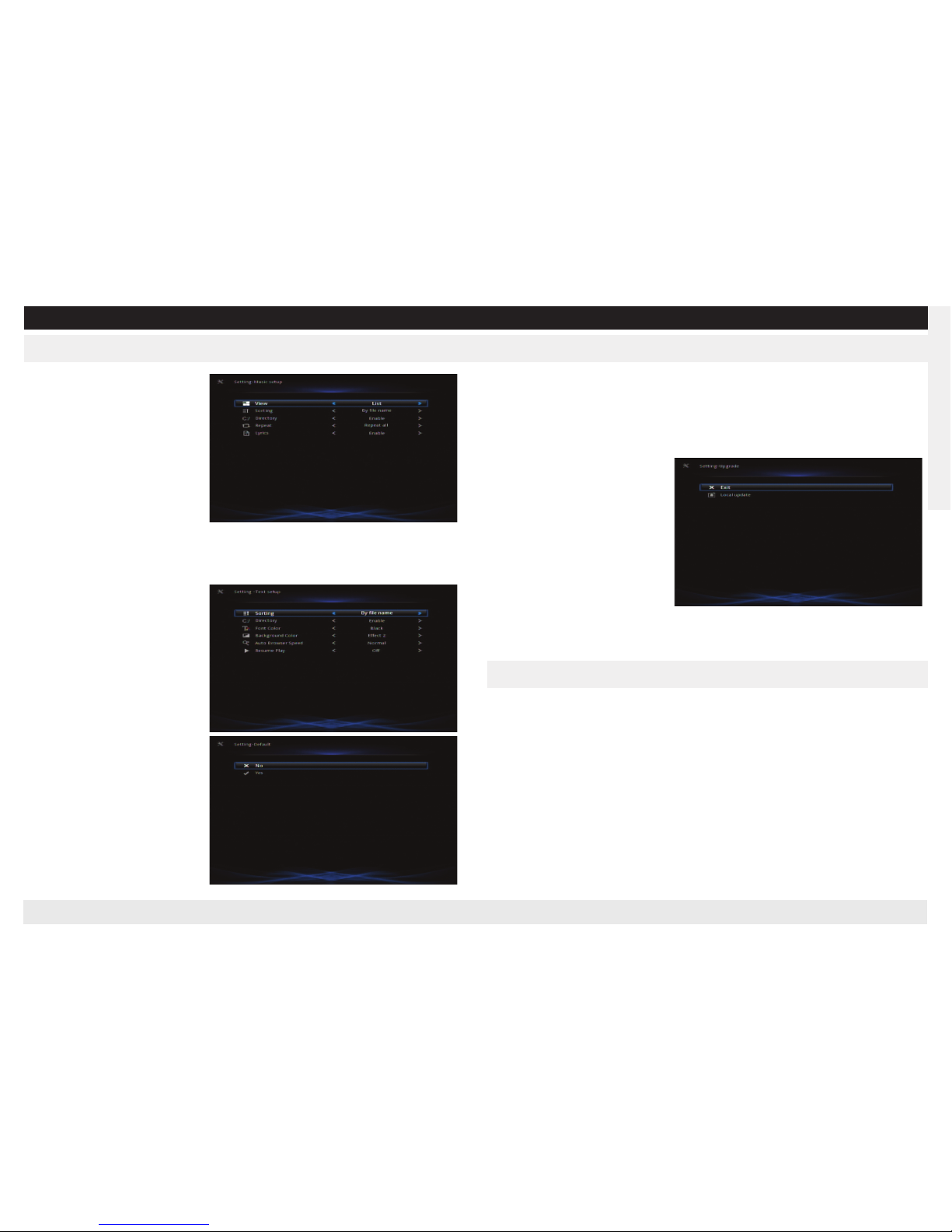
Set-up muziek
Bekijken
: stel de weergavemodus
van de bestanden in
Sorteren
: stel de sorteermodus
van de bestanden in
Directory
: selecteer of u de bestanden al dan niet wenst weer te
geven in de directory
Herhaal
: stel het herhaald afspelen in
Liedjesteksten
: zet de liedjesteksten aan
Druk op “Up/Down” (omhoog/omlaag) om te selecteren, op “OK” om te bevestigen.
Page 30
REAL MEDIA PLAYER MP700 HD
REAL MEDIA PLAYER MP700 HD
Personal Grand Technology S.A. www.npgtech.com [email protected] [email protected] 902 501 406 91 679 47 90
NEdEr lAndsE
Instellingen
Bekijken
: stel de weergavemo-
dus van de bestanden in
Sorteren
: stel de sorteermodus
van de bestanden in
Letterkleur
: stel de kleur van de
letters in
Achtergrondkleur
: stel de achtergrondkleur in
Automatische browsersnelheid:
stel de browsersnelheid in
Afspelen hervatten
: stel in of de film hervat moet worden op het punt van de
laatste onderbreking.
Druk op “Up/Down” (omhoog/omlaag) om te selecteren, op “OK” om te bevestigen.
Default :
Standaard instelling
Over:
geeft de softwareversie
en gerelateerde informatie
weer.
Upgrade
: update van de software.
Download de nieuwe versie van de software op onze website: www.npgtech.com,
pak het bestand dan uit naar de USB-eenheid (aangesloten op de speler) en kies
upgrade; het systeem zal automatisch de update lanceren.
Opmerking:
1 Schakel het systeem niet uit
tijdens het updaten.
2 Software van derden wordt
niet ondersteund, NPG is niet
verantwoordelijk voor problemen die veroorzaakt worden
door dergelijke software.
Set-up Netwerk
Het gebruik van de standaard
instellingen wordt aanbevolen, handmatige instellingen zijn bedoeld voor geavanceerde gebruikers.
1 Sluit de WIFI-eenheid aan op de USB-poort van de speler.
2 Open de interface voor de set-up van het netwerk (14.10), en stel WIFI in op
auto (automatisch)
3 Het systeem zal zoeken naar het netwerk
4 Kies het betreffende netwerk en druk op OK om verder te gaan. Voer het
wachtwoord in en verstuur het.
Gebruik de knop “Up/Down/Left/Right” (omhoog/omlaag/links/rechts) om
de tekens te kiezen en te versturen.
Automatische WIFI-instelling
Page 31
REAL MEDIA PLAYER MP700 HD
REAL MEDIA PLAYER MP700 HD
Català
MAnuAl dE l'usuAri
REAL MEDIA PLAYER
MP700 HD
Page 32
REAL MEDIA PLAYER MP700 HD
REAL MEDIA PLAYER MP700 HD
Català
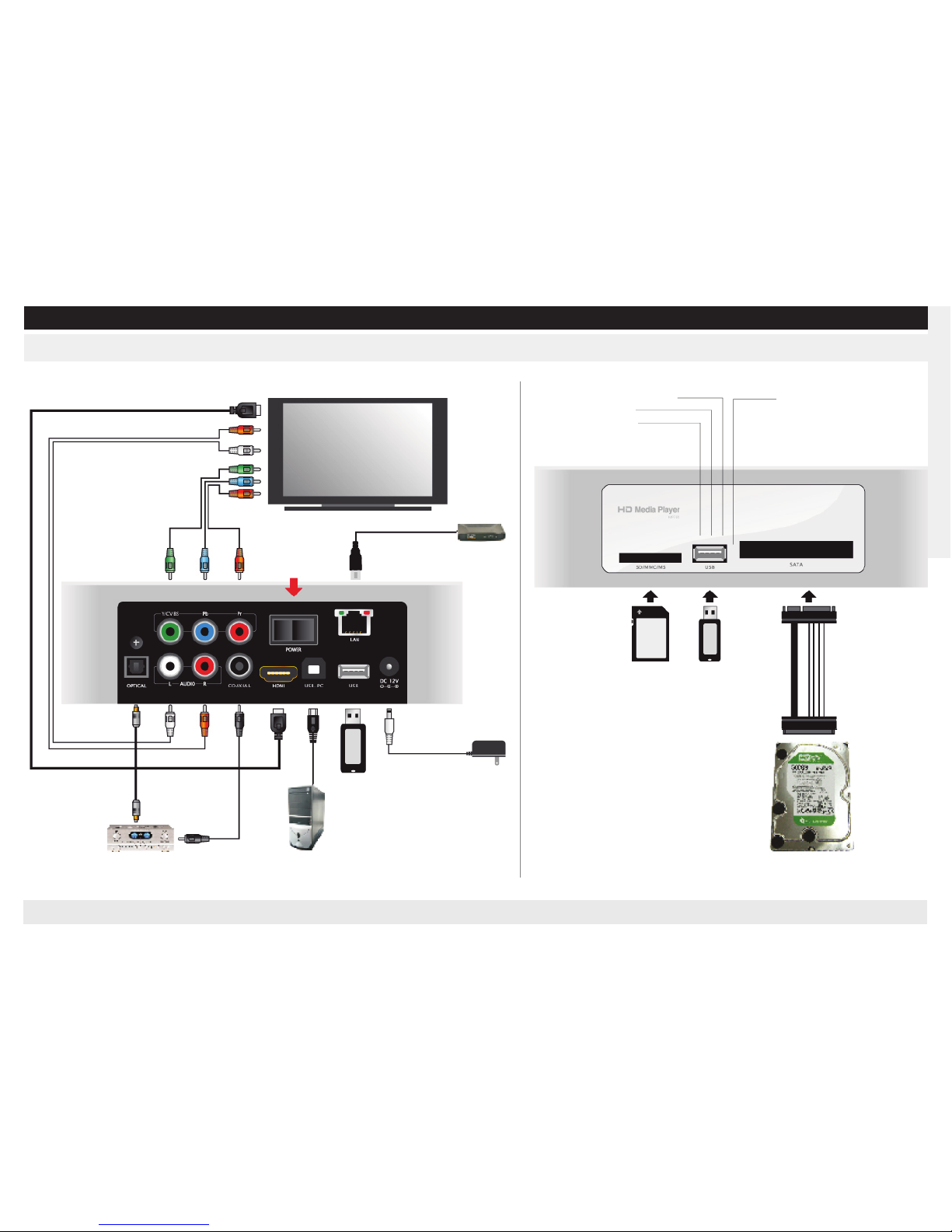
Verbindingen
HDMI
AUDIO
Y Pb Pr
POWER
TV
ROUTER
DC
USB FLASH
USB HDD
PC
DECODER
OPTICAL
COAXIAL
POWER LED
STATUS LED
NETWORK LED
IR
SD/MMC/MS
USBF LASH
USB Wifi STICK
SATA CABLE
SATA HDD
Page 33
REAL MEDIA PLAYER MP700 HD
REAL MEDIA PLAYER MP700 HD
Català
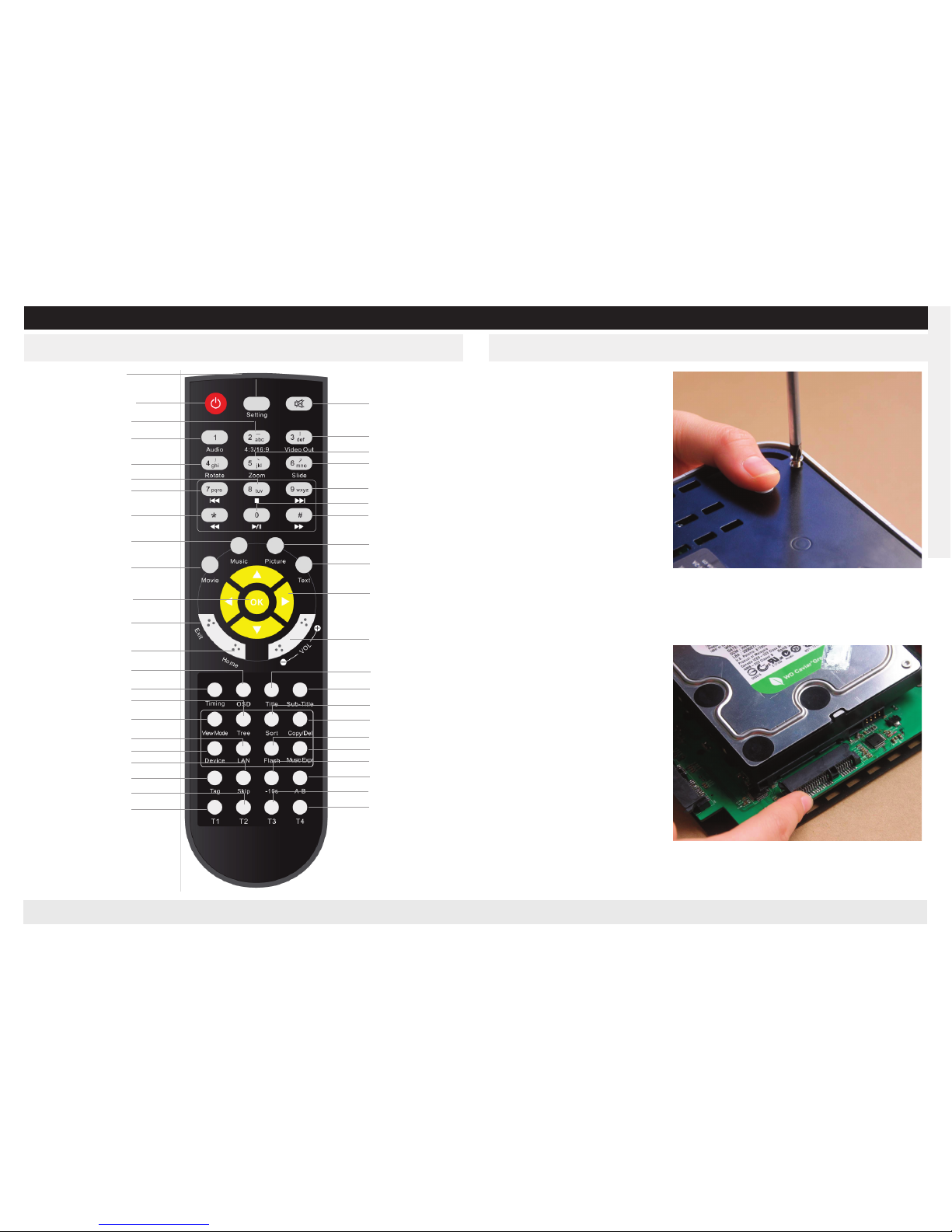
Configuració del disc dur internAfstandsbediening
(Cal comprar el disc dur a part,
de manera que us podeu saltar
aquest pas en cas que no necessiteu un disc dur intern.)
Traieu els 4 cargols de la base
del reproductor mitjançant un
tornavís.
Aixequeu la carcassa del panell
posterior i aparteu-la.
Inseriu la interfície SATA a la ranura.
S
etting
Power
Aspect 4:3/16:9
Audio
Rotate the picture
Stop
Previus file
Fast rewind
Music
Movie
Confirm
Exit
Main Menu
OSD
Timing
Tree
View Mode
Enter Network
Switch Device
Skip
Remember current time
Resrved Key
Resrved Key
Mute
Video Out
Zoom
Slide
Next file
Play/Pause
Fast forward
Picture
Text
Direction button
Button Volume +/-
Title
Sub-Title
Sort
Copy/Delete
Open Flash
Play Music
Fast rewind 10 seconds
A-B Playback
Resrved Key
Resrved Key
Page 34
REAL MEDIA PLAYER MP700 HD
REAL MEDIA PLAYER MP700 HD
Català
Configuració del disc dur intern
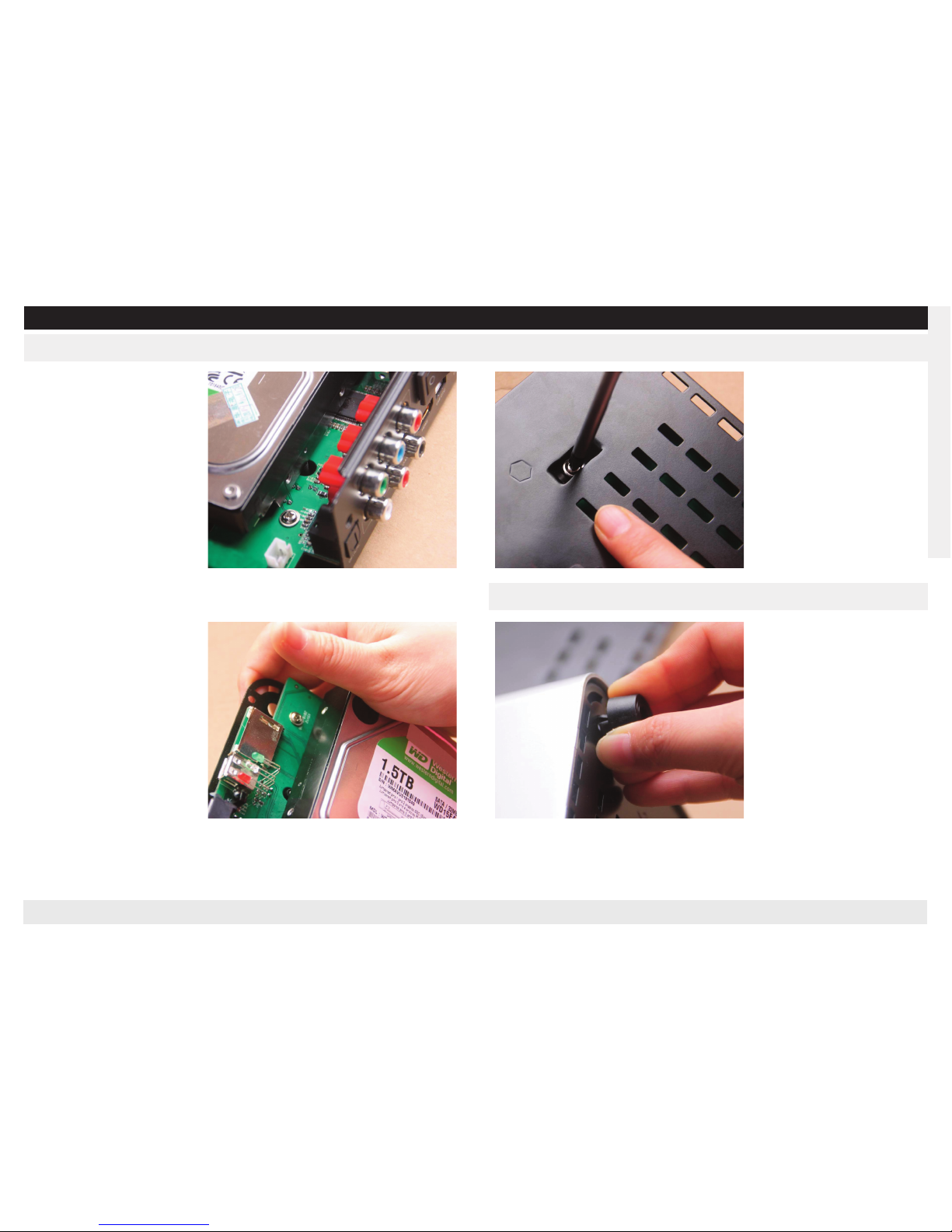
Assegureu-vos que la columna
de posició del disc dur (a un costat del panell posterior) es troba
en la posició correcta.
Pressioneu lleugerament amb el
dit la base del disc dur i assegureu-vos que la columna de posició del disc dur (a un costat del
panell frontal) es troba en la posició correcta. (Consulteu la
imatge.)
Per fixar el disc dur, colleu els
dos cargols inclosos a l'aparell a
través dels 2 orificis que trobareu a la base del reproductor.
Després d'haver seguit tots els
passos, col•loqueu de nou la
carcassa.
Introduïu amb força els protectors de goma als orificis dels
cantons inferiors de la base del
reproductor.
Inseriu la clavilla inclosa (l'extrem de la clavilla no ha de sobresortir de la base).
Configuració dels protectors de goma
Page 35
REAL MEDIA PLAYER MP700 HD
REAL MEDIA PLAYER MP700 HD
Català
Connexió USB-PC
(1) Assegureu-vos que el reproductor estigui encès;
(2) Inseriu el connector quadrat del cable USB al port del dispositiu USB del reproductor;
(3) Inseriu el connector rectangular del cable USB a l'ordinador.
D'aquesta manera, podreu administrar el contingut del disc dur integrat al reproductor mitjançant el vostre ordinador personal.
Observació: El reproductor només pot identificar un dispositiu d'emmagatzematge. En cas que hi hagi diversos dispositius USB o External SATA connectats
alhora , només cal que desconnecteu la resta de dispositius d'emmagatzematge
i mantingueu connectat aquell que vulgueu obrir.
Arrencada del reproductor
(1) Assegureu-vos que tots els cables estiguin connectats correctament.
(2) Enceneu el televisor i seleccioneu l'estàndard d'interfície d'entrada correcte
per al senyal de televisió. ( En cas que la connexió amb el televisor es realitzi
mitjançant un connector HDMI, aleshores escolliu HDMI com a estàndard.)
(3) En inserir el connector DC IN i prémer el botó d'encesa, el reproductor no
trigarà a mostrar la pantalla d'inici i l'indicador d'energia es tornarà blau.
Observació: En cas que no es mostri la pantalla d'inici, premeu repetidament la
tecla "Video out" del comandament a distància fins que es mostri la pantalla.
Selecció del dispositiu d'emmagatzematge
Prement la tecla "Device" del comandament a distància podeu
seleccionar entre els diferents
dispositius.
Cinema
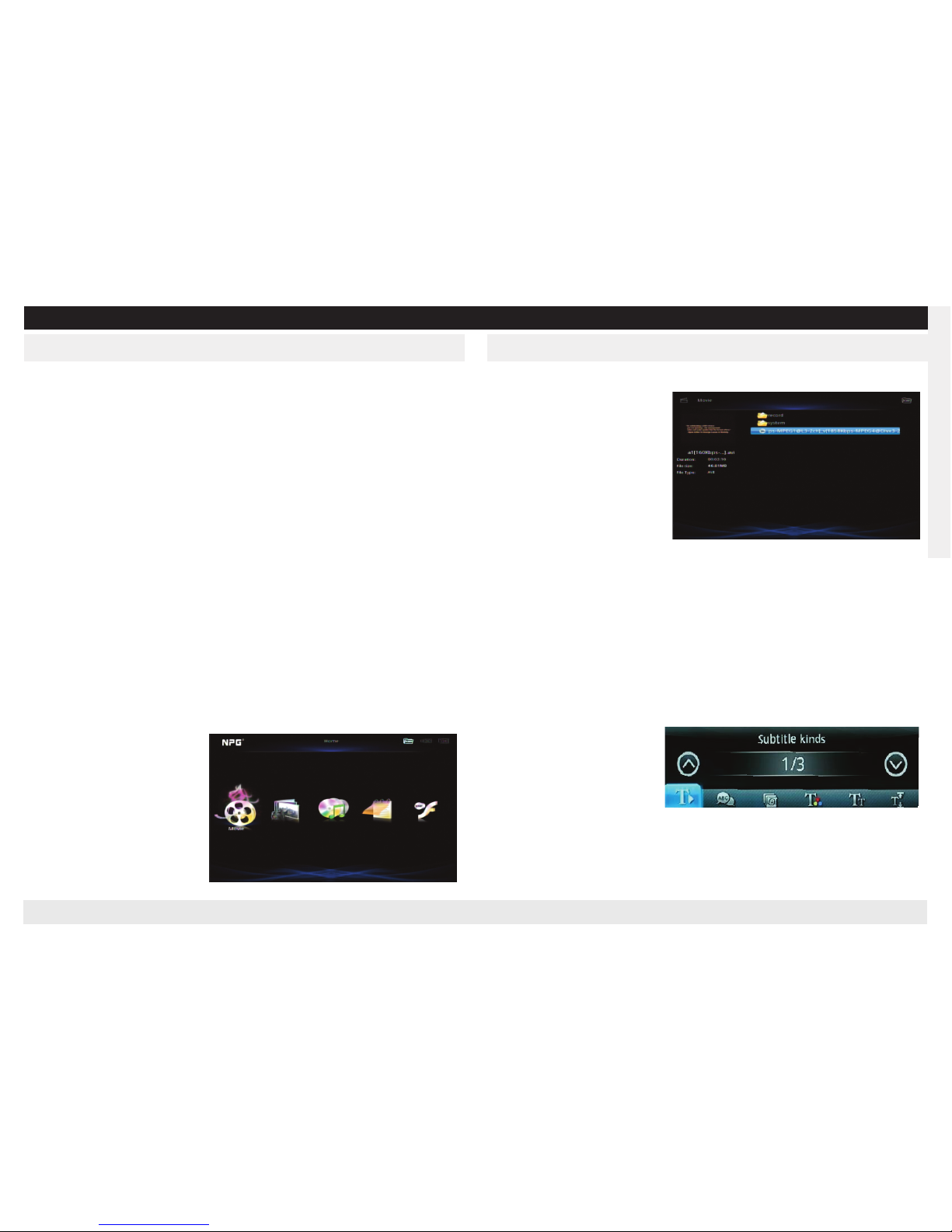
Un cop hàgiu seleccionat el dispositiu, com s'explica al punt 6.2, escolliu la icona
d'una pel•lícula i premeu "OK"
per entrar.
En cas que el dispositiu connectat tingui més d'una partició, es
mostraran les particions en columnes. Seleccioneu la columna
que desitgeu i premeu la tecla
"OK".
Quan treballeu amb carpetes,
premeu la tecla "Exit" per tornar
a la carpeta d'origen.
Quan hàgiu seleccionat la pel•lícula, es mostrarà una miniatura i informació relacionada. Premeu "OK" per reproduir en pantalla completa.
OSD
Premeu la tecla "OSD" del comandament a distància per obrir el menú OSD en
pantalla completa.
Configuració dels subtítols
(Els subtítols es poden baixar de pàgines web especialitzades.)
Premeu la tecla "Subtitle" del comandament a distància per mostrar l'estat actual dels subtítols.
Assegureu-vos dels punts següents a l'hora d'utilitzar els
subtítols:
1 El nom del fitxer de subtítols
ha de ser sempre el mateix
que el del fitxer de la pel•lícula.
Per exemple: si el nom de la pel•lícula és a.xxx (on xxx és l'extensió del format
de fitxer de vídeo) el nom del fitxer de subtítols haurà de ser a.xxx (on xxx és l'extensió del format de fitxer de subtítols).
2 El nom del fitxer no ha de ser massa llarg o contenir símbols complexos.
3 El fitxer de subtítols i el de la pel•lícula han d'estar a la mateixa carpeta
Page 36
REAL MEDIA PLAYER MP700 HD
REAL MEDIA PLAYER MP700 HD
Català
Cinema
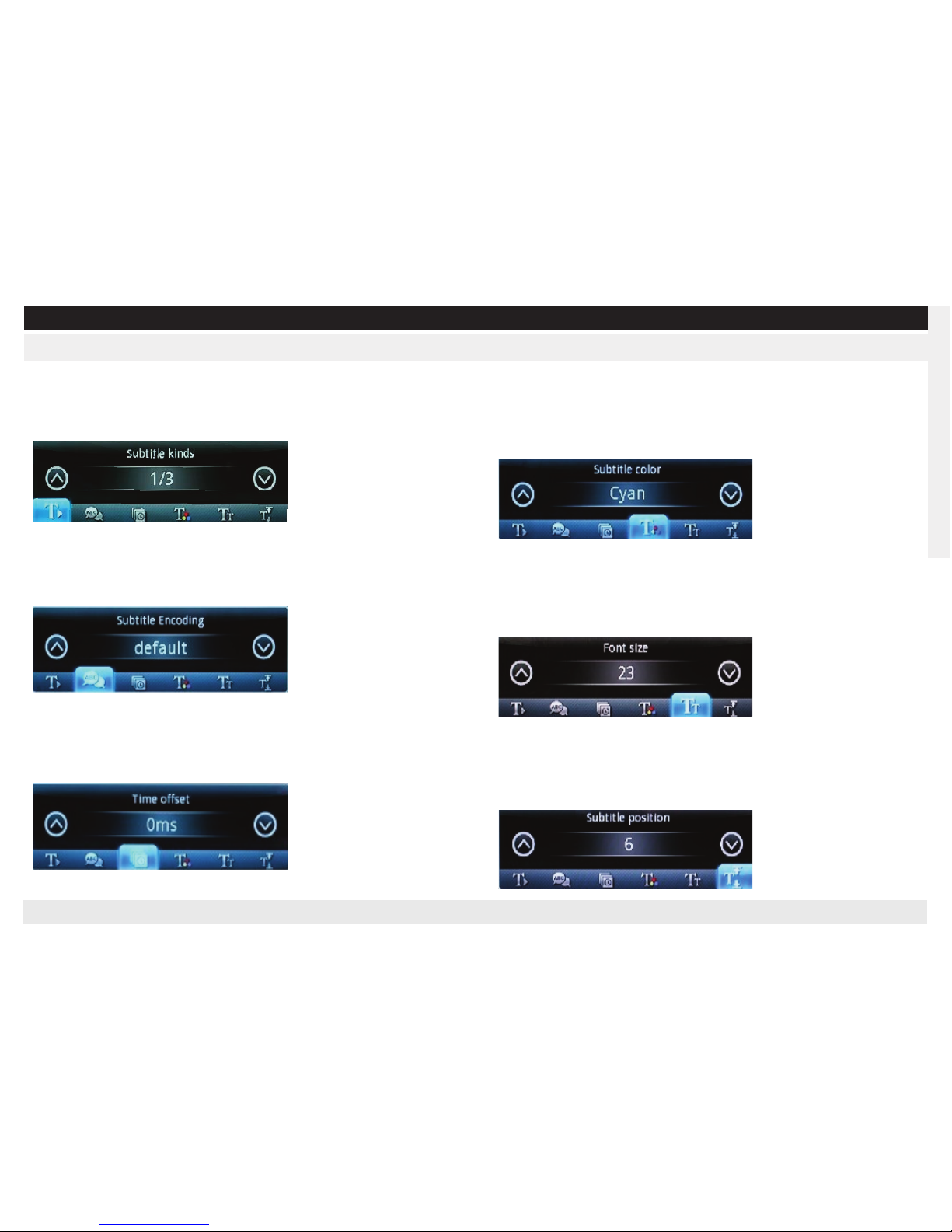
Canvi del tipus de subtítols
Premeu la tecla "Up/Down" del comandament a distància per escollir el tipus
de subtítols que es mostrarà. (El menú OSD haurà d'estar desactivat.)
Canvi de la codificació dels subtítols
Premeu la tecla "Up/Down" del comandament a distància per escollir el mode
de codificació dels subtítols. (El menú OSD haurà d'estar desactivat.)
Temps d'entrada dels subtítols
Premeu la tecla "Up/Down" del comandament a distància per escollir el temps
d'entrada en pantalla dels subtítols. (El menú OSD haurà d'estar desactivat.)
Canvi del color dels subtítols
Premeu la tecla "Left/Right" del comandament a distància per escollir el color
en què es mostraran els subtítols. (El menú OSD haurà d'estar desactivat.)
Es pot escollir entre els colors blanc, negre, groc, vermell, cian, blau, verd o
rosa.
Canvi del cos
Premeu la tecla "Left/Right" del comandament a distància per escollir el cos
amb què es mostraran els subtítols. (El menú OSD haurà d'estar desactivat.)
Podeu escollir un cos entre 1 i 24.
Canvi de la posició dels subtítols
Premeu la tecla "Left/Right" del comandament a distància per seleccionar la
posició en què es mostraran els subtítols. (El menú OSD haurà d'estar desactivat.)
Podeu escollir entre deu posicions diferents per als subtítols (d’1 a 10).
Page 37
REAL MEDIA PLAYER MP700 HD
REAL MEDIA PLAYER MP700 HD
Català
Cinema
Foto
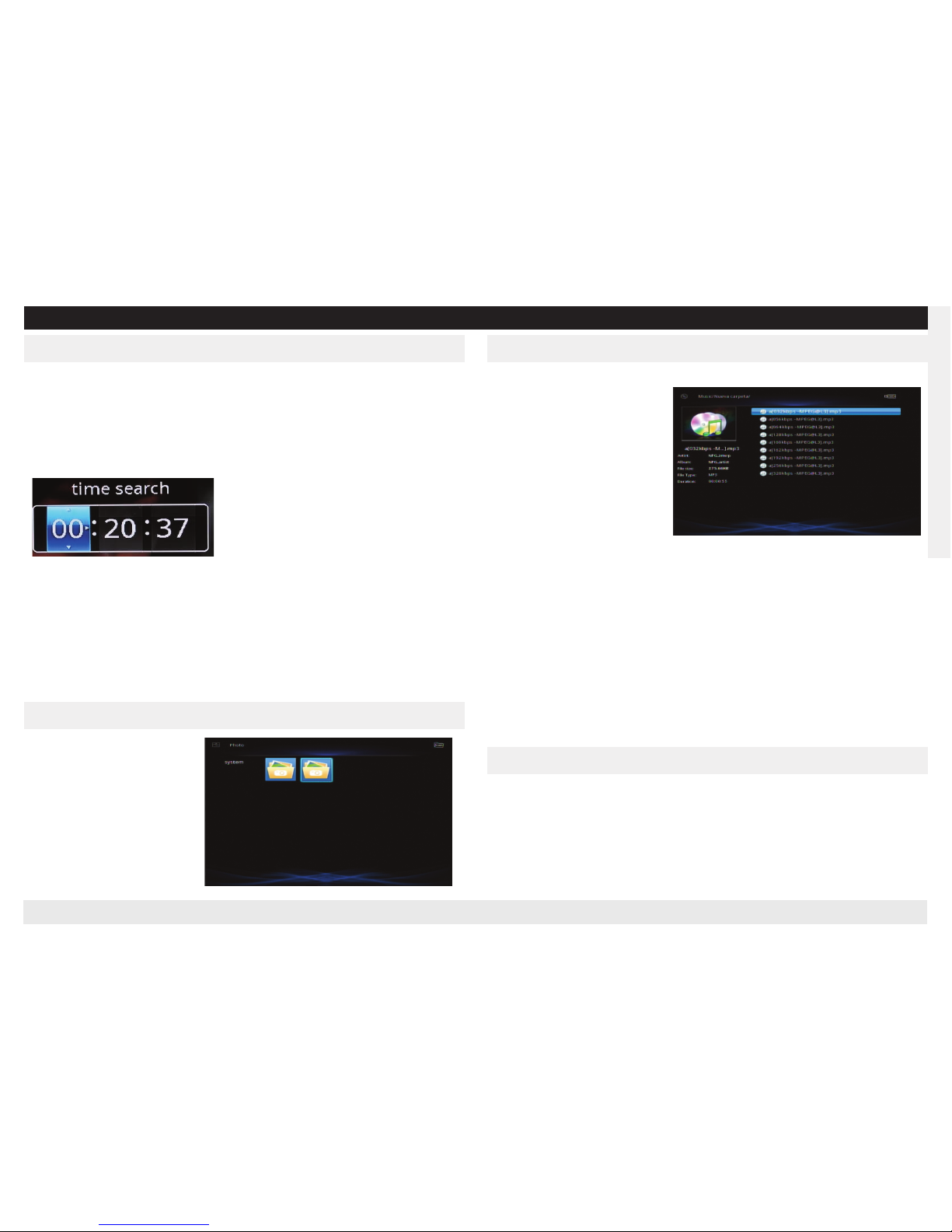
Cerca de temps
Quan s'estigui reproduint una pel•lícula a pantalla completa, premeu "Time
shift" per obrir la taula de temps. Podeu seleccionar els elements de temps
(hora, minut i segon) amb la tecla "Left/Right" i canviar-ne els valors amb la
tecla "Up/Down". En prémer "OK" anireu al punt temporal que hàgiu escollit.
Configuració de l'àudio (en cas que la pel•lícula ho permeti)
Quan s'estigui reproduint una pel•lícula que disposi de diversos idiomes d'àudio,
podeu canviar l'idioma mitjançant la tecla "Audio" del comandament a distància.
Marcar i saltar (“Tag and Skip”)
Premeu la tecla "Tag" del comandament a distància per marcar el punt temporal actual, i la tecla "Skip" per tornar al punt marcat. (En cas que hi hagi més
d'un punt temporal marcat, el sistema tornarà al darrer punt.)
Música
Seleccioneu la icona "Música" i premeu "OK" per entrar.
Quan seleccioneu els fitxers de
música es mostrarà una miniatura i informació relacionada.
Premeu la tecla "OK" per reproduir el fitxer seleccionat.
Menu OSD
Premeu "OSD" i seleccioneu la
icona amb la tecla "Left/Right". Premeu "OK" per executar-la.
Premeu la tecla "Stop" per aturar la reproducció de música, i la tecla "Exit" per
tornar al menú en pantalla.
També podeu tornar al menú en pantalla sense aturar la música. Per fer-ho,
obriu el menú "Imatges"/"Text", on podreu mirar imatges o text sentint la música de fons.
“Music express”
Després de connectar els cables als altaveus o a l'amplificador, premeu la tecla
"Music express" del comandament a distància . D'aquesta manera podreu reproduir música sense haver d'encendre el televisor. Reproduir música de la manera habitual.
Seleccioneu la icona "Imatge" i
premeu "OK" per entrar.
Quan seleccioneu les imatges
se’n mostrarà una miniatura i
informació relacionada. Premeu la tecla "OK" per mostrarles en pantalla completa.
Text
Seleccioneu la icona "Text" i premeu "OK" per entrar.
Quan seleccioneu els fitxers es mostrarà una miniatura i informació relacionada. Premeu la tecla "OK" per veure el fitxer en pantalla completa.
Premeu "OSD" per obrir el menú OSD. Premeu la tecla "OK" per executar o la
tecla "Exit" per sortir de la visualització de text.
Page 38
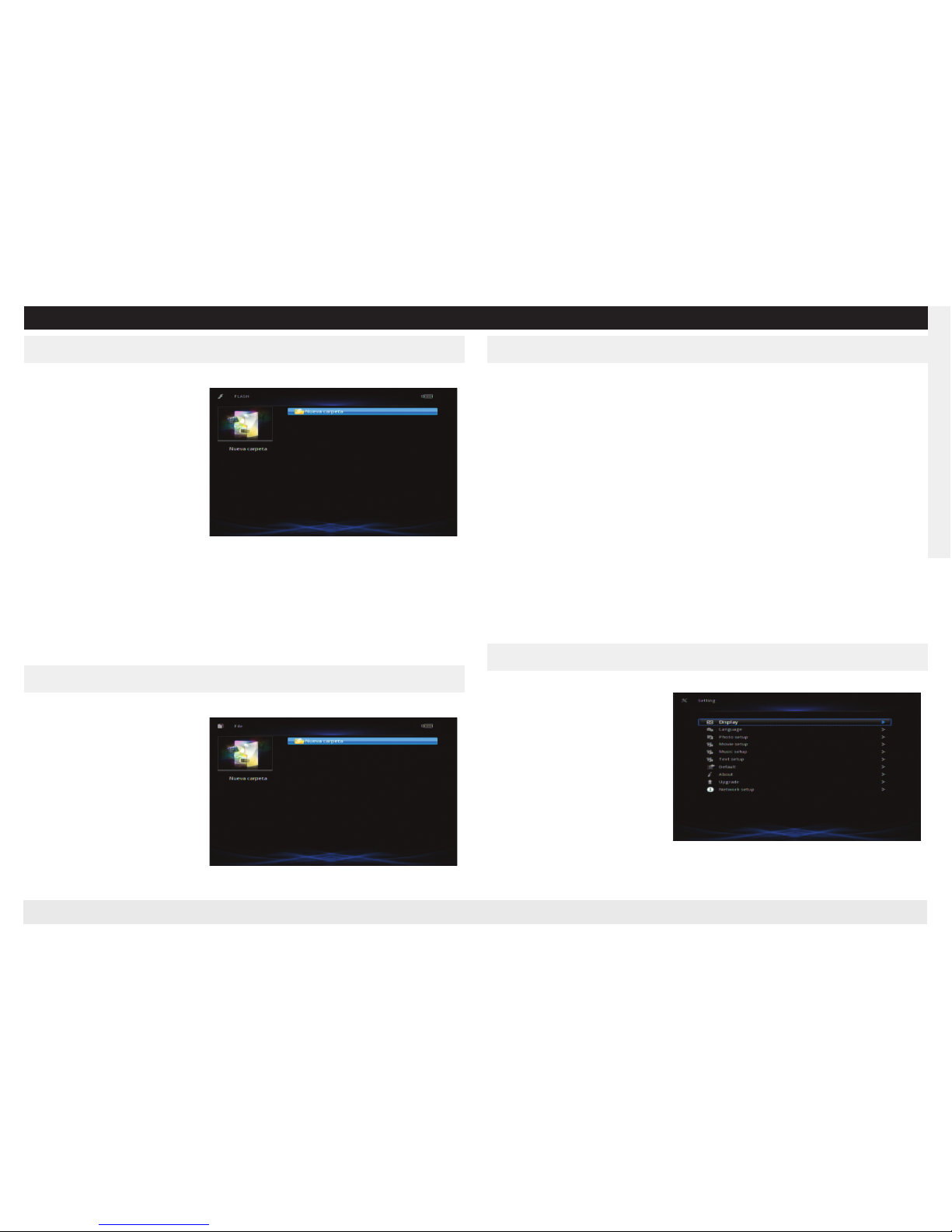
Seleccioneu la icona "Configuració del sistema" i premeu "OK" per entrar. Escolliu amb la tecla "Up/Down".
Visualització
Per configurar el mode de sortida de vídeo, premeu la tecla
"Up/Down" per escollir, la tecla
"Left/Right" per configurar i
"OK" per confirmar.
REAL MEDIA PLAYER MP700 HD
REAL MEDIA PLAYER MP700 HD
Català
Flash
Seleccioneu la icona "Flash" i premeu "OK" per entrar.
Quan seleccioneu els fitxers es
mostrarà una miniatura i informació relacionada. Premeu la
tecla "OK" per veure el fitxer en
pantalla completa.
Per seleccionar la icona de la reproducció “flash”, premeu la
tecla "OK" del comandament a
distància. Aleshores el marc de la icona s'activarà i podreu utilitzar les tecles
"Up/Down" i "Left/Right" del comandament per seleccionar i la tecla "OK" per
reproduir.
Premeu la tecla "Exit" per sortir de la reproducció “flash”.
Xarxes
Seleccioneu la icona "Xarxes" i premeu "OK" per entrar.
Fitxer
Aquesta funció permet visualitzar i reproduir tots els fitxers amb què és compatible el reproductor.
1 Seleccioneu la icona "File" i
premeu "OK" per entrar.
2 El sistema mostrarà tots els
fitxers compatibles. Seleccioneu
el fitxer i premeu "OK" per reproduir.
Configuració
Fitxer
Copia/Esborrar
Copia
1 Seleccioneu el fitxer o la carpeta objectiu i premeu la tecla "Copy/Delete" del
comandament a distància per obrir el menú de copiar/esborrar.
2 Escolliu la funció "Copy" amb la tecla "Left/Right" i premeu "OK" per confirmar.
3 Seleccioneu el disc on vulgueu desar les dades i després premeu la tecla
"Right" per obrir la carpeta objectiu. Premeu "OK" per començar la còpia.
Observació: S’aconsella no copiar fitxers molt grans. Això podria fer que el sistema s'aturés.
Esborrar
Consulteu l'apartat "Copiar".
Page 39
REAL MEDIA PLAYER MP700 HD
REAL MEDIA PLAYER MP700 HD
Català
Configuració
Configuració de la visualització
Configuració del senyal de sortida de vídeo. Compatible amb NTSC, PAL, 408i,
576i, 480P, 576P, 720P, 1080i i 1080P.
Observació: No tots els senyals són compatibles amb el televisor. Una mala configuració pot causar una visualització deficient. En aquest cas, premeu la tecla
"Video out" repetidament, fins que la visualització sigui normal.
Configuració del mode de televisió
Configuració de l'escala de visualització de la sortida. Teniu
dues opcions: 4:3, 16:9
Idioma
Premeu "Up/Down" per seleccionar i "OK" per confirmar.
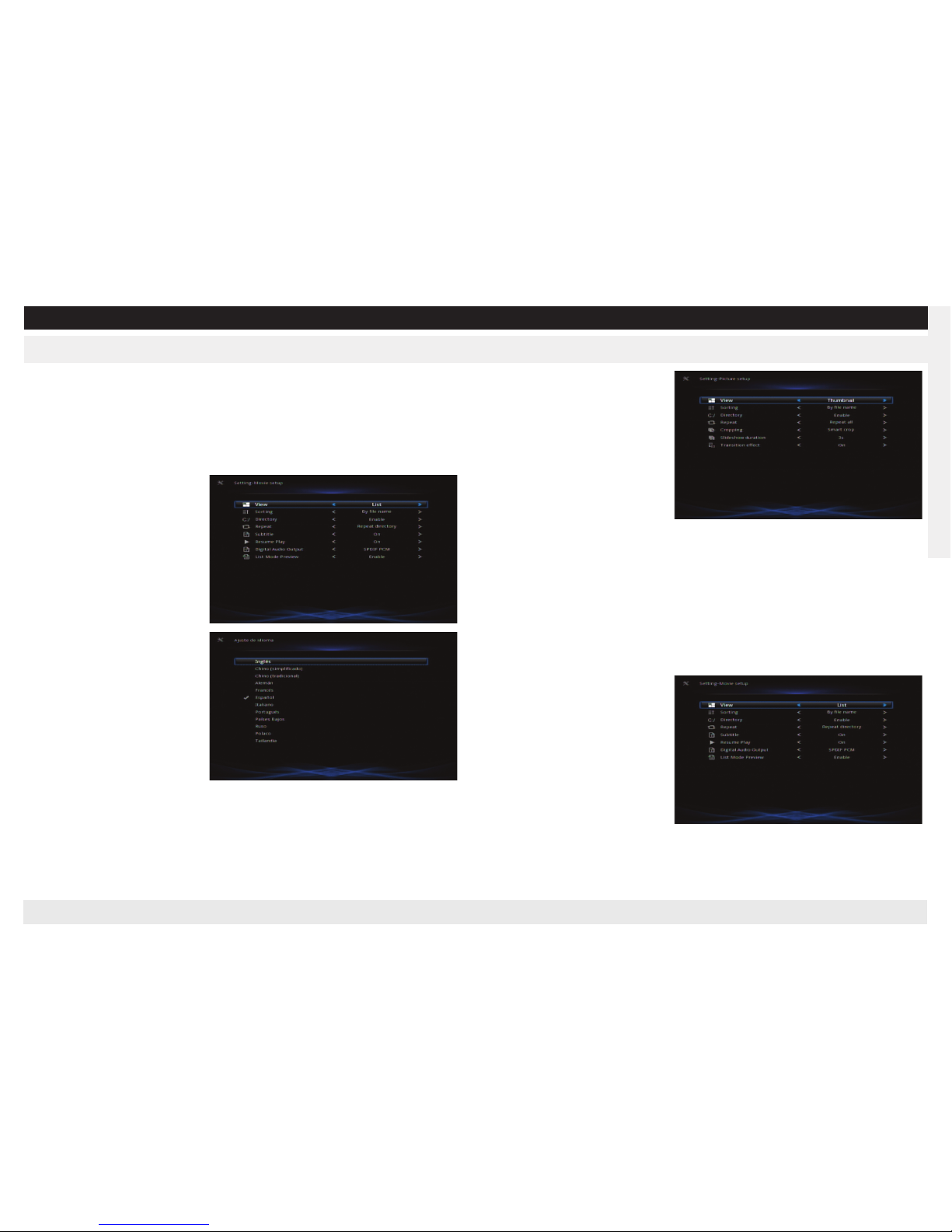
Configuració de la imatge
Visualització
: estableix el mode de
visualització dels fitxers
Ordenació
: estableix el mode d'or-
denació dels fitxers
Directori
: estableix l'opció de mos-
trar en el directori o no
Repetir
: estableix la reproducció
en bucle
Enquadrament
: estableix el mode de visualització de les imatges
Duració de la presentació
: estableix la velocitat de la presentació.
Efecte de transició
: estableix l'efecte de transició de la presentació.
Premeu "Up/Down" per escollir i "OK" per confirmar.
Configuració de pel•lícula
Visualització
: estableix el mode
de visualització dels fitxers
Ordenació
: estableix el mode
d'ordenació dels fitxers
Directori
: estableix l'opció de
mostrar en el directori o no
Repetir
: estableix la reproducció
en bucle
Subtítol
: estableix el mode de visualització dels subtítols
Reprendre la reproducció
: estableix l'opció de continuar la reproducció des del
punt temporal on es va deixar el darrer cop.
Sortida d'àudio digital
:
1 SPDIF PCM
: sortida per SPDIF a amplificador després de descodificar.
2 SPDIF RAW
: font de sortida d'àudio per SPDIF a l’amplificador per descodificar
Premeu "Up/Down" per escollir i "OK" per confirmar.
Configuració de la música
Visualització
: estableix el mode de
visualització dels fitxers
Ordenació
: estableix el mode d'or-
denació dels fitxers
Directori
: estableix l'opció de mos-
trar en el directori o no
Repetir
: estableix la reproducció
en bucle
Lletres
: activar les lletres premeu "Up/Down" per escollir i "OK" per confirmar.
Page 40
REAL MEDIA PLAYER MP700 HD
REAL MEDIA PLAYER MP700 HD
Personal Grand Technology S.A. www.npgtech.com [email protected] [email protected] 902 501 406 91 679 47 90
Català
Configuració
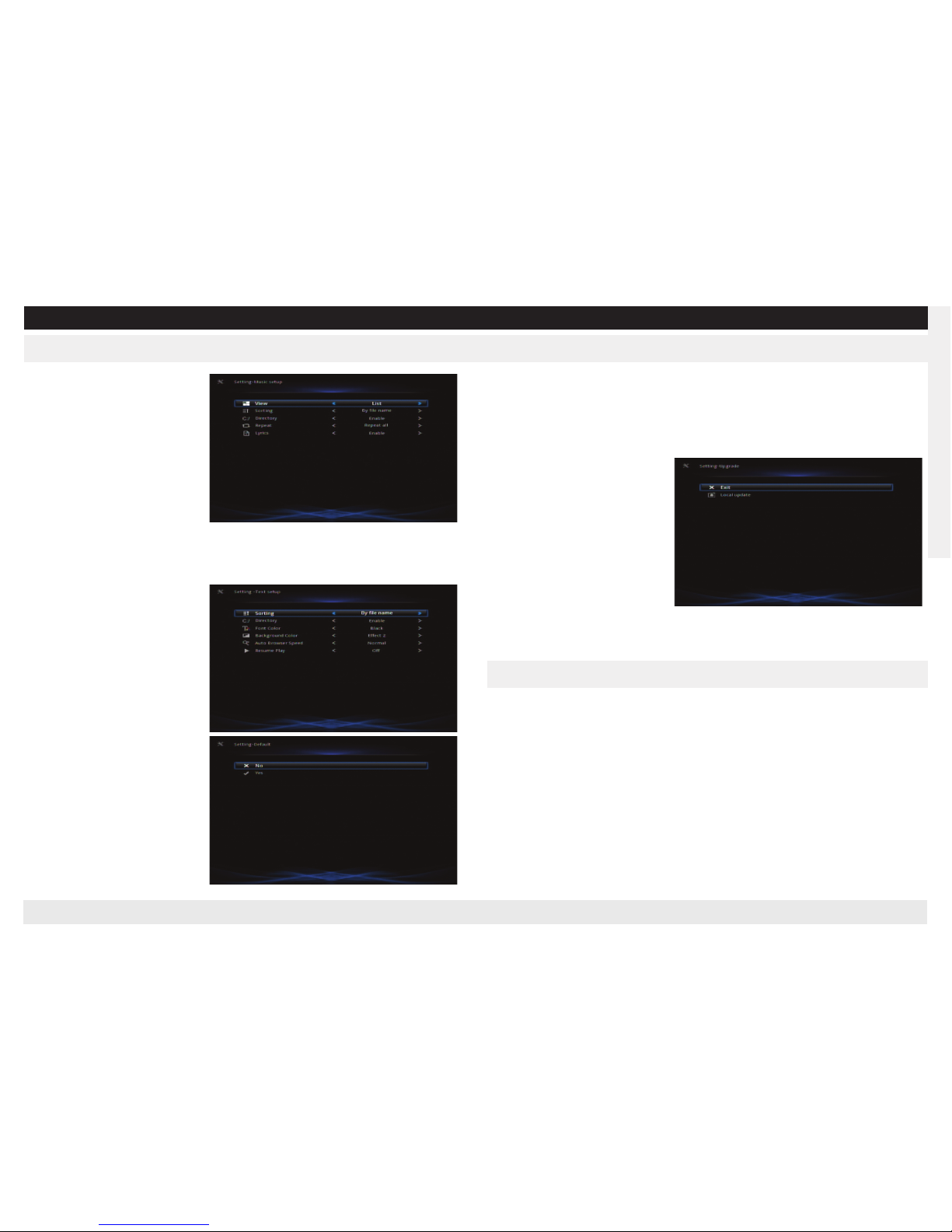
Configuració del text
Visualització
: estableix el mode
de visualització dels fitxers
Ordenació
: estableix el mode
d'ordenació dels fitxers
Color del tipus de lletra: estableix el color del tipus de lletra
Color de fons
: estableix el color
de fons
Velocitat automàtica del navegador
: estableix la velocitat del navegador
Reprendre la reproducció
: estableix l'opció de continuar la reproducció des del
punt temporal on es va deixar el darrer cop.
Premeu "Up/Down" per escollir
i "OK" per confirmar.
Per defecte :
Configuració per
defecte
Quant a:
Mostra la versió del
programari i informació relacionada.
Actualització:
actualitza el programari.
Baixeu-vos el programari de la nova versió del nostre lloc web:
www.npgtech.com, després descomprimiu el fitxer dins del dispositiu USB (que
estarà connectat al reproductor), escolliu l'actualització i el sistema la realitzarà
automàticament.
Observació:
1 No apagueu el reproductor
durant el procés d'actualització.
2 No és compatible amb programari de terceres parts. NPG no
es fa responsable de qualsevol
problema causat per programari de terceres parts.
Configuració de la xarxa
S’aconsella mantenir la configuració per defecte. La configuració manual és
només per a usuaris experts.
1 Connecteu el dispositiu Wi-Fi al port USB del reproductor.
2 Entreu a la interfície de configuració de la xarxa (14.10) i seleccioneu l'opció
Wi-Fi automàtic.
3 El sistema cercarà automàticament la xarxa.
4 Escolliu la xarxa que voleu i premeu "OK" per entrar. Introduïu la contrasenya
i accepteu.
Premeu la tecla "Up/Down/Left/Right" per escollir els caràcters i accepteu.
Configuració automàtica Wi-Fi
Page 41
REAL MEDIA PLAYER MP700 HD
REAL MEDIA PLAYER MP700 HD
ItAliAno
MAnuAlE d’USo
REAL MEDIA PLAYER
MP700 HD
Page 42
REAL MEDIA PLAYER MP700 HD
REAL MEDIA PLAYER MP700 HD
ItAliAno
Connessioni
HDMI
AUDIO
Y Pb Pr
POWER
TV
ROUTER
DC
USB FLASH
USB HDD
PC
DECODER
OPTICAL
COAXIAL
POWER LED
STATUS LED
NETWORK LED
IR
SD/MMC/MS
USBF LASH
USB Wifi STICK
SATA CABLE
SATA HDD
Page 43
REAL MEDIA PLAYER MP700 HD
REAL MEDIA PLAYER MP700 HD
ItAliAno
Predisposizione dell’hard disk internoRemote
(L’hard disk deve essere acquis-
tato separatamente; questo
passaggio può essere omesso
nel caso in cui l’hard disk interno
non sia necessario)
Estrarre le 4 viti dal fondo del
lettore mediante un cacciavite.
Sollevare il coperchio dal pannello posteriore e metterlo da
parte.
Inserire l’interfaccia SATA in direzione della slot.
S
etting
Power
Aspect 4:3/16:9
Audio
Rotate the picture
Stop
Previus file
Fast rewind
Music
Movie
Confirm
Exit
Main Menu
OSD
Timing
Tree
View Mode
Enter Network
Switch Device
Skip
Remember current time
Resrved Key
Resrved Key
Mute
Video Out
Zoom
Slide
Next file
Play/Pause
Fast forward
Picture
Text
Direction button
Button Volume +/-
Title
Sub-Title
Sort
Copy/Delete
Open Flash
Play Music
Fast rewind 10 seconds
A-B Playback
Resrved Key
Resrved Key
Page 44
REAL MEDIA PLAYER MP700 HD
REAL MEDIA PLAYER MP700 HD
ItAliAno
Predisposizione dell’hard disk interno
Assicurarsi che la colonna di ubicazione dell'hard disk (dal lato
del pannello posteriore) si trovi
nella giusta posizione.
Tirare leggermente il fondo con
un dito contro l’hard disk, assicurandosi che la colonna dell’hard disk (lato frontale) si trovi
nella giusta posizione. (Osservare l’immagine)
Serrare le due viti predisposte
attraverso i 2 vani sul fondo del
lettore, per fissare l'hard disk.
Chiudere il coperchio in direzione opposta all'apertura dopo
aver concluso tutti i passaggi.
Fissare con forza i piedini di
gomma previsti in direzione dei
fori nell’angolo inferiore sul
fondo del lettore.
Inserire il perno previsto (la
testa del perno deve essere allineata con la base).
Predisposizione dei piedini di gomma
Page 45
REAL MEDIA PLAYER MP700 HD
REAL MEDIA PLAYER MP700 HD
ItAliAno
Collegamento USB-PC
(1) Assicurarsi che il lettore sia acceso.
(2) Collegare il connettore quadrato del cavo USB alla porta del DISPOSITIVO
USB di questo lettore.
(3) Collegare il connettore rettangolare del cavo USB al computer.
In questo modo, sarà possibile gestire il contenuto sull’HDD integrato nel lettore
del vostro PC locale.
Nota: Il lettore è in grado di identificare solo un dispositivo di memoria. Nel caso
in cui siano collegati più USB/SATA esterni ccontemporaneamente, rimuovere
semplicemente gli altri dispositivi di memoria e lasciare soltanto quello necessario alla lettura/scrittura.
Caricamento del lettore
(1) Verificare che tutti i cavi siano collegati in modo corretto.
(2) Accendere la TV, commutare il segnale TV sull’interfaccia di ingresso a destra standard.( in caso di collegamento della TV con l’HDMI, selezionare l’HDMI
come standard)
(3) Collegare il jack DC IN e premere il tasto di accensione, in questo modo il
lettore entrerà presto nella schermata di inizio, mentre l’indicatore di accensione si accenderà di blu.
Nota
: Se non appare la videata di inizio, premere ripetutamente il tasto "video
out" sul telecomando sino a
quando non appaia.
Selezione del dispositivo di memoria
Premere il tasto “Device” sul telecomando per consentire la
commutazione tra i due dispositivi.
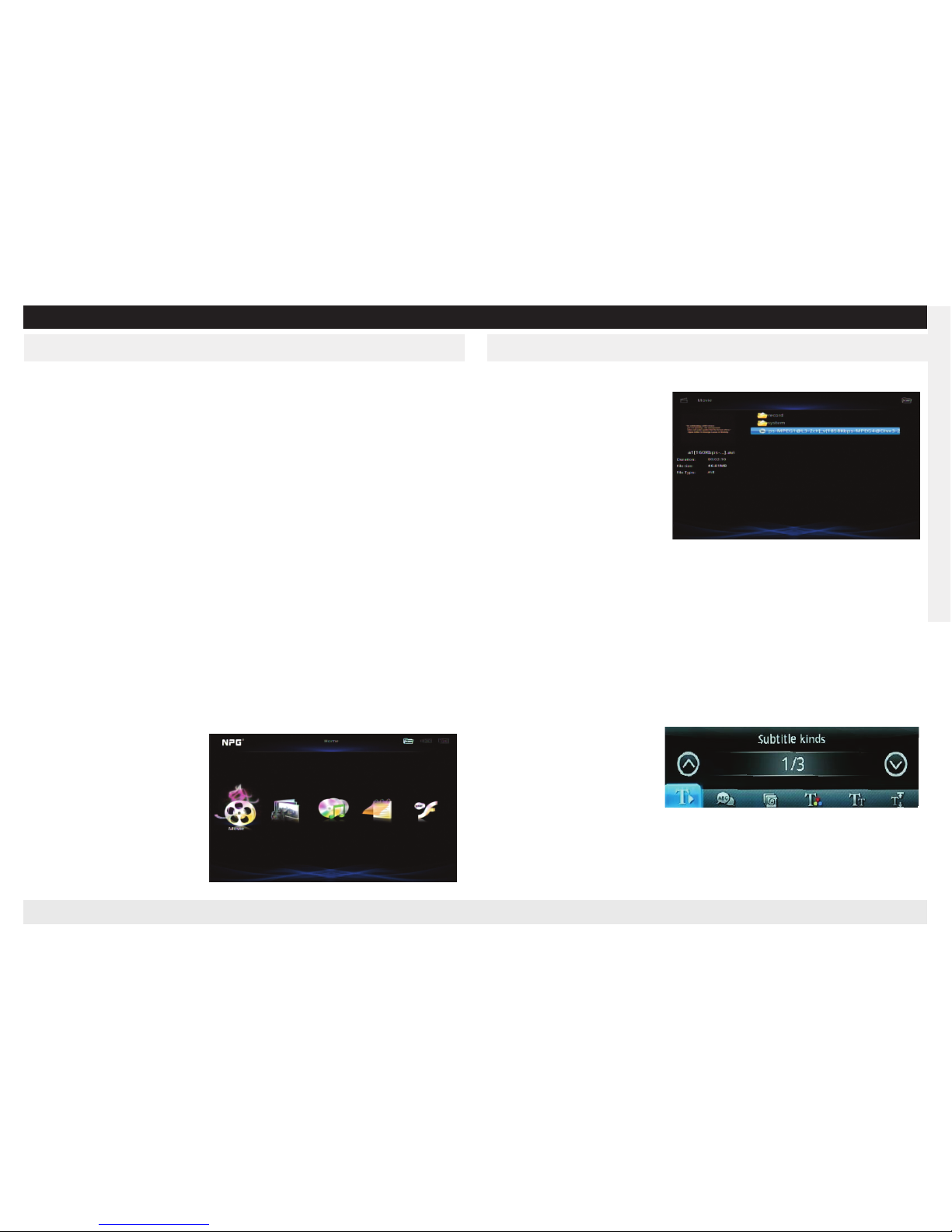
Cinema
Dopo aver selezionato il dispositivo secondo il modo indicato al punto 6.2, scegliere l’icona film e premere
“OK” per l’invio.
Se il dispositivo collegato dispone di più ripartizioni, queste
saranno visualizzate su colonne,
selezionare quindi la colonna
destra e premere poi il tasto
"OK".
In caso di multi-directory, premere il tasto “exit” per tornare
alla directory precedente.
Selezionato il film, saranno visualizzate la miniatura e le relative informazioni,
premere “OK” per la visualizzazione a schermo intero.
Display OSD
Premere il tasto “OSD” dal telecomando per visualizzare a schermo intero il
menu OSD.
Configurazione sottotitoli
(Il sottotitolo viene scaricato nel relativo sito web).
Premere il tasto “Subtitle” dal telecomando per visualizzare lo stato corrente
dei sottotitoli:
Durante l’utilizzo dei sottotitoli assicurarsi del rispetto dei punti descritti di seguito:
1 Il nome del sottotitolo deve essere coerente.
Ad es.: se il nome del film è:
a.xxx (xxx indica il suffisso del
formato del film).
Il nome del sottotitolo deve
essere: a.xxx (xxx indica il suffisso del formato del sottotitolo).
2 Il nome del sottotitolo non deve essere troppo esteso o contenere simboli
complessi.
3 Il file del sottotitolo e il file del film devono trovarsi nella stessa directory.
Page 46
REAL MEDIA PLAYER MP700 HD
REAL MEDIA PLAYER MP700 HD
ItAliAno
Cinema
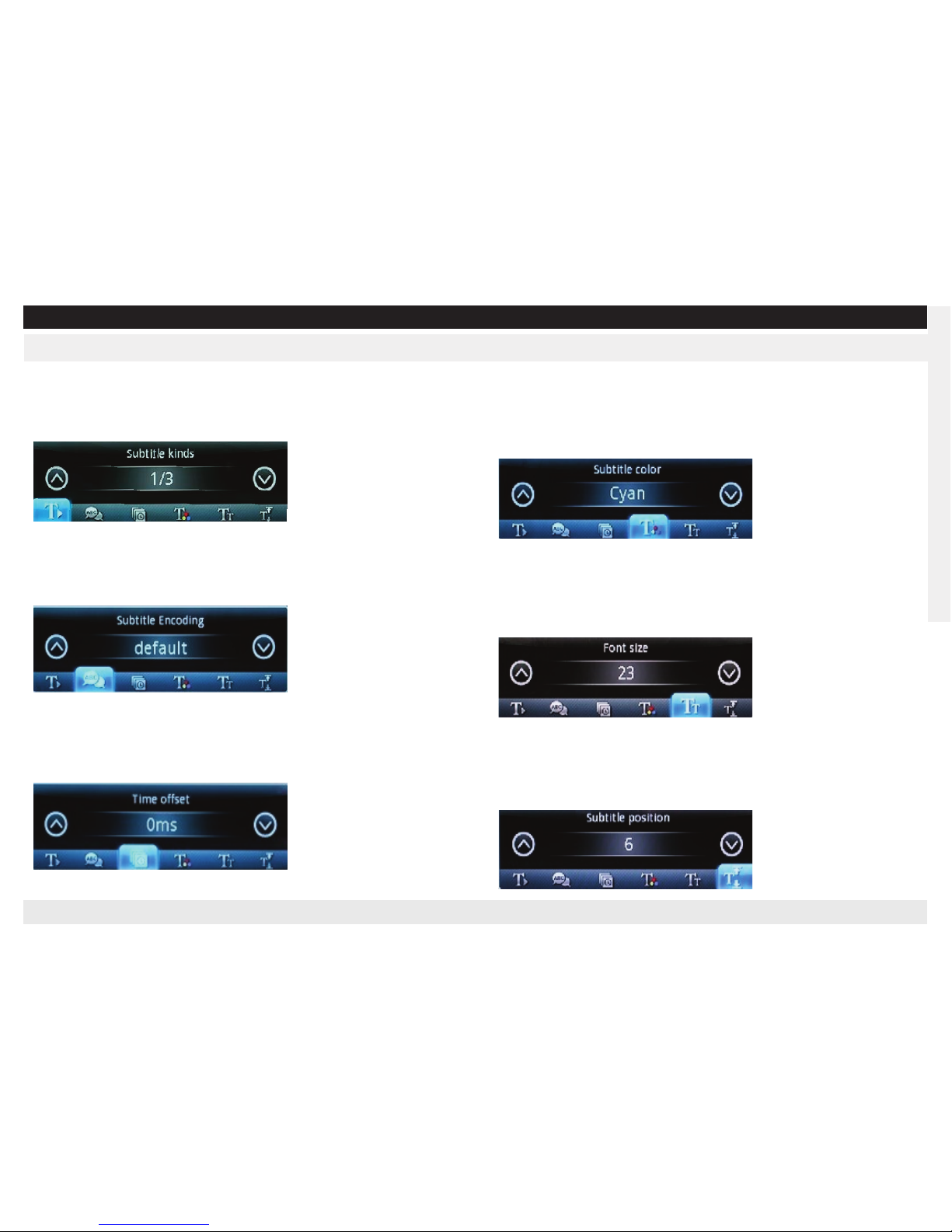
Modifica dei tipi di sottotitolo
Premere il tasto “Up/Down” dal telecomando per selezionare il sottotitolo
(up/down) mentre è visualizzato il sottotitolo. (Il menu OSD non deve essere attivo).
Modifica della codifica del sottotitolo
Premere il tasto “Up/Down” sul telecomando per selezionare la modalità di codifica del sottotitolo (su/giù) durante la visualizzazione del sottotitolo. (Il menu
OSD non deve essere attivo).
Time offset
Premere il tasto “Up/Down” dal telecomando per selezionare la deviazione temporale (time offset) (su/giù) durante la visualizzazione del sottotitolo. (Il menu
OSD non deve essere attivo).
Modifica del colore del sottotitolo
Premere il tasto “Left/Right” (sinistra/destra) del telecomando per impostare
il colore (su/giù) durante la visualizzazione del sottotitolo. (Il menu OSD non deve
essere attivo).
La scelta è tra Bianco, Nero, Giallo, Rosso, Azzurro, Blu, Verde e Rosa.
Modifica della dimensione frontale
Premere il tasto “Left/Right” (sinistra/destra) del telecomando per impostare
la dimensione frontale (su/giù) durante la visualizzazione del sottotitolo. (Il menu
OSD non deve essere attivo).
La dimensione frontale può essere selezionata dalla dim. 1 alla dim. 24.
Modifica della posizione del sottotitolo
Premere il tasto “Left/Right” (sinistra/destra) del telecomando per impostare
la posizione del sottotitolo (su/giù) durante la visualizzazione del sottotitolo. (Il
menu OSD non deve essere attivo).
Per il sottotitolo è possibile scegliere dalla posizione 1 alla 10.
Page 47
REAL MEDIA PLAYER MP700 HD
REAL MEDIA PLAYER MP700 HD
ItAliAno
Cinema
Foto
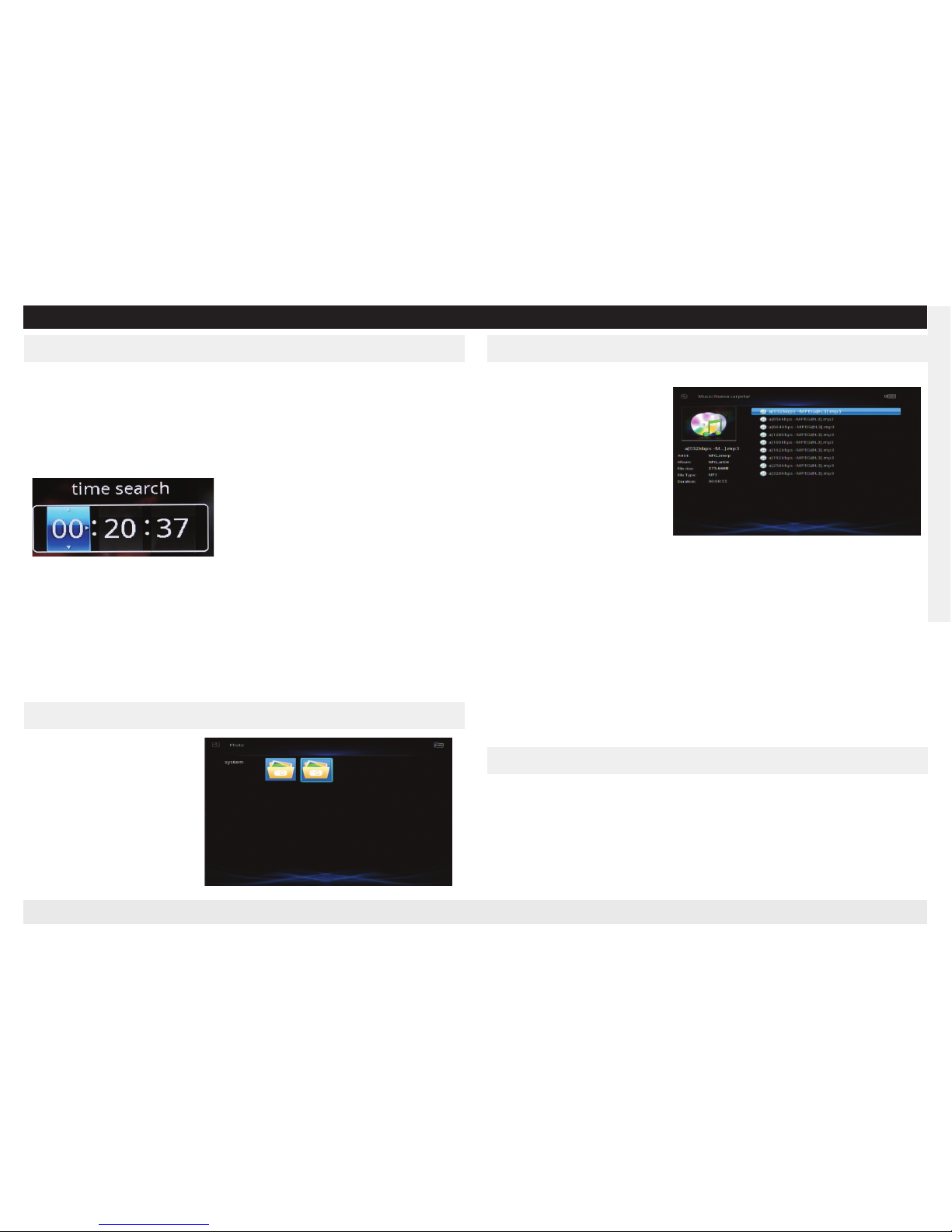
Ricerca dell’ora
Durante la visualizzazione di un film a schermo intero, premere “time shift” per
richiamare la tabella degli orari, utilizzare il tasto “Left/Right” (sinistra/destra)
per selezionare le voci (ora, minuti, secondi) e il tasto “Up/Down” (su/giù) per
impostare il valore. Premere “OK” per passare all’ora impostata.
Impostazioni audio (a supporto del film)
Durante la riproduzione di film multilingue, modificare la lingua con il tasto
"Audio" del telecomando.
Tag e Skip
Premere il tasto “Tag” del telecomando per registrare l’ora attuale, e il tasto
“skip” per tornare all’ora registrata. (In caso di più registrazioni, è sufficiente
tornare all’ultima).
Musica
Selezionare l’icona “Musica”, premere “OK” per l’invio.
La miniatura e le relative informazioni saranno visualizzare nel
selezionare i file musicali; premere “OK” per la riproduzione
del file selezionato.
Menu OSD
Premere “OSD” e selezionare l’icona utilizzando il tasto
““Left/Right” (sinistra/destra),
quindi premere “OK” per eseguire.
Premere il tasto “Stop” per interrompere la riproduzione musicale ed "Exit" per
tornare al menu sullo schermo.
Inoltre, uscire dal menu su schermo senza interrompere la musica, accedere
al menu ”Images”/”Text” (immagini-testo), visualizzare le immagini/il testo su
fondo musicale.
Music Express
Premere il tasto “Music Express” del telecomando dopo aver collegato i cavi
all’altoparlante/ /aamplificatore; il sistema è in grado di supportare la riproduzione di brani musicali senza dover accendere il televisore. Riproduzione musicale in modo regolare.
Selezionare l’icona “Immagine”,
premere “OK” per l’invio.
La miniatura e le relative informazioni saranno visualizzare
nel selezionare le immagini,
premere “OK” per la visualizzazione a schermo intero.
Testo
Selezionare l’icona “Testo”, premere “OK” per accedere.
La miniatura e le relative informazioni saranno visualizzate durante la selezione
dei file, premere "OK" per la visualizzazione a schermo intero.
Premere “OSD” per richiamare il menu OSD, premere il tasto “OK” per eseguire
e il tasto “Exit” per uscire dalla visualizzazione del testo.
Page 48
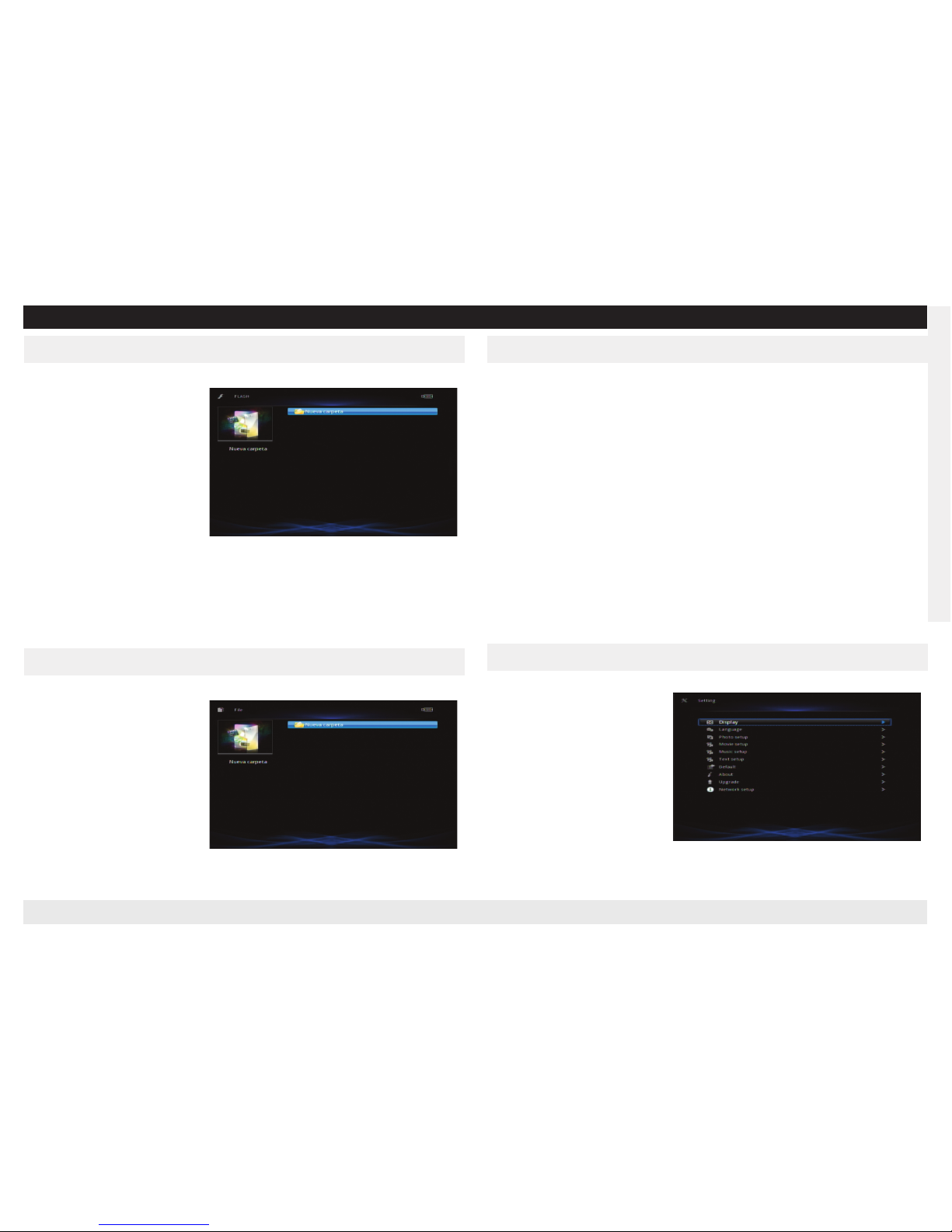
Selezionare l’icona “System Settings” (impostazioni di sistema) e premere “OK”
per accedere. Utilizzare il tasto
“Up/Down” (su/giù) per eseguire le varie selezioni.
Display
Impostare la modalità di uscita
video, tasto “Up/Down” (su/giù)
per selezionare, tasto “Left/
right” (sinistra/destra) per configurare e “OK” per confermare.
REAL MEDIA PLAYER MP700 HD
REAL MEDIA PLAYER MP700 HD
ItAliAno
Flash playing
Selezionare l’icona “Flash” e premere “OK” per accedere.
La miniatura e le relative informazioni saranno visualizzate durante la selezione dei file,
premere "OK" per la visualizzazione a schermo intero.
In flash playing con l’icona bottone, premere il tasto “OK” del
telecomando, la cornice dell'icona bottone si accenderà, premere i tasti "su/giù" e "sinistra/destra" del telecomando per effettuare la
selezione e il tasto "OK" per la riproduzione.
Il tasto “Exit” consente di uscire da flash playing.
Reti
Premere l’icona “Networks” (reti) per entrare.
File
Questa funzione consente di visualizzare e riprodurre tutti i file supportati dal
lettore.
1 Selezionare l’icona "File", e premere “OK” per accedere.
2 Il sistema visualizzerà tutti i file
supportati, selezionare il file e
premere “OK” per riprodurlo.
Impostazioni
File
Copy/Delete
Copia
1 Selezionare il file o la cartella di destinazione, premere “Copy/Delete”
(copia/cancella) sul telecomando per richiamare il menu copia/cancella…
2 Selezionare la funzione “Copy” (copia) utilizzando il tasto “sinistra/destra” e
premere "OK" per confermare.
3 Selezionare il drive dove si desidera salvare, quindi premere il tasto “Destra”
per accedere all’esatta cartella, e premere “OK” per avviare la copia.
Nota: Suggeriamo di non copiare file di grandi dimensioni, potrebbero provocare
il blocco del sistema.
Delete
Vedere “Copia”.
Page 49
REAL MEDIA PLAYER MP700 HD
REAL MEDIA PLAYER MP700 HD
ItAliAno
Impostazioni
Impostazione display
Impostare i segnali di uscita video che supportano NTSC, PAL, 408i, 576i, 480P,
576P, 720P, 1080i e 1080P.
Nota: Non tutti i segnali sono adatti al proprio televisore, un’impostazione errata
provoca anomalie a livello di display. Di seguito, premere ripetutamente il tasto
“Video out” sino alla normale visualizzazione.
Impostazione modalità TV
Impostare la scala di visualizzazione in uscita, secondo le 2 opzioni: 4:3, 16:9
Lingua
Premere “Up/Down” (su/giù)
per selezionare e “OK” per confermare.
Impostazione immagini
Visualizza
: imposta la modalità di
visualizzazione dei file.
Ordina
: imposta la modalità di or-
dinamento dei file.
Directory
: imposta la visualizza-
zione in directory o meno.
Ripeti
: imposta la riproduzione playback in continuo.
Cropping
: imposta la modalità di visualizzazione delle immagini.
Durata slideshow:
imposta l’intervallo durante la visualizzazione dello slideshow.
Effetto transizione
: imposta l’effetto transizione in slideshow.
Premere Up/Down (su/giù) per selezionare e “OK” per confermare.
Impostazione cinema
Visualizza
: imposta la modalità di
visualizzazione dei file.
Ordina
: imposta la modalità di
ordinamento dei file.
Directory
: imposta la visualizza-
zione in directory o meno.
Ripeti
: imposta la riproduzione
playback in continuo.
Sottotitoli
: imposta la modalità di visualizzazione dei sottotitoli.
Riprendi riproduzione: imposta se riprendere la riproduzione dall’ultima interruzione.
Uscita audio digitale:
1 SPDIF PCM
: uscita da SPDIF ad amplificatore dopo decodifica.
2 SPDIF RAW
: Fonte audio uscita da SPDIF ad amplificatore per decodifica.
Premere Up/Down (su/giù) per selezionare e “OK” per confermare.
Impostazione musica
Visualizza
: imposta la modalità di
visualizzazione dei file.
Ordina
: imposta la modalità di or-
dinamento dei file.
Directory
: imposta la visualizza-
zione in directory o meno.
Ripet
: imposta la riproduzione play-
back in continuo.
Testi
: attiva i testi.
Premere Up/Down (su/giù) per selezionare e “OK” per confermare.
Page 50
REAL MEDIA PLAYER MP700 HD
REAL MEDIA PLAYER MP700 HD
Personal Grand Technology S.A. www.npgtech.com [email protected] [email protected] 902 501 406 91 679 47 90
ItAliAno
Impostazioni
Impostazione testo
Visualizza
: imposta la modalità di
visualizzazione dei file.
Ordina
: imposta la modalità di
ordinamento dei file.
Colore font: imposta il colore del
font.
Colore sfondo
: imposta il colore
dello sfondo.
Velocità Auto Browser
: imposta
la velocità del browser.
Riprendi riproduzione
: imposta se riprendere la riproduzione dall’ultima interruzione.
Premere Up/Down (su/giù)
per selezionare e “OK” per confermare.
Default :
Impostazione predeter-
minata
Informazioni:
Visualizza la versione software e le relative informazioni.
Aggiornamento:
aggiorna il software.
Scarica la nuova versione software dal nostro sito web: www.npgtech.com,
quindi decomprimere il file zippato nel dispositivo USB (collegato al lettore), selezionare l’aggiornamento (upgrade) e il sistema procederà automaticamente
all’aggiornamento.
Nota
:
1
Non interrompere l’alimentazione durante la procedura di
aggiornamento.
2
Non supporta software di
terzi, NPG non è responsabile di
problematiche causate da software di terzi.
Impostazione di rete
È consigliato l’uso delle impostazioni predeterminate, l’impostazione manuale è
riservata a utenti avanzati.
1 Collegare il dispositivo WIFI alla porta USB del lettore.
2 Accedere all’interfaccia di impostazione di rete (14.10), impostare WIFI su
auto.
3 Il sistema ricercherà la rete.
4 Cercare la rete, premere OK per accedere. Inserire la password e inoltrare.
Utilizzareil tasto “Up/Down/Left/Right” (su-giù e destra-sinistra) per selezionare i caratteri e inoltrare.
Impostazioni Auto-WIFI
Page 51
REAL MEDIA PLAYER MP700 HD
REAL MEDIA PLAYER MP700 HD
FRANÇAIS
Guide de l’utilisateur
REAL MEDIA PLAYER
MP700 HD
Page 52
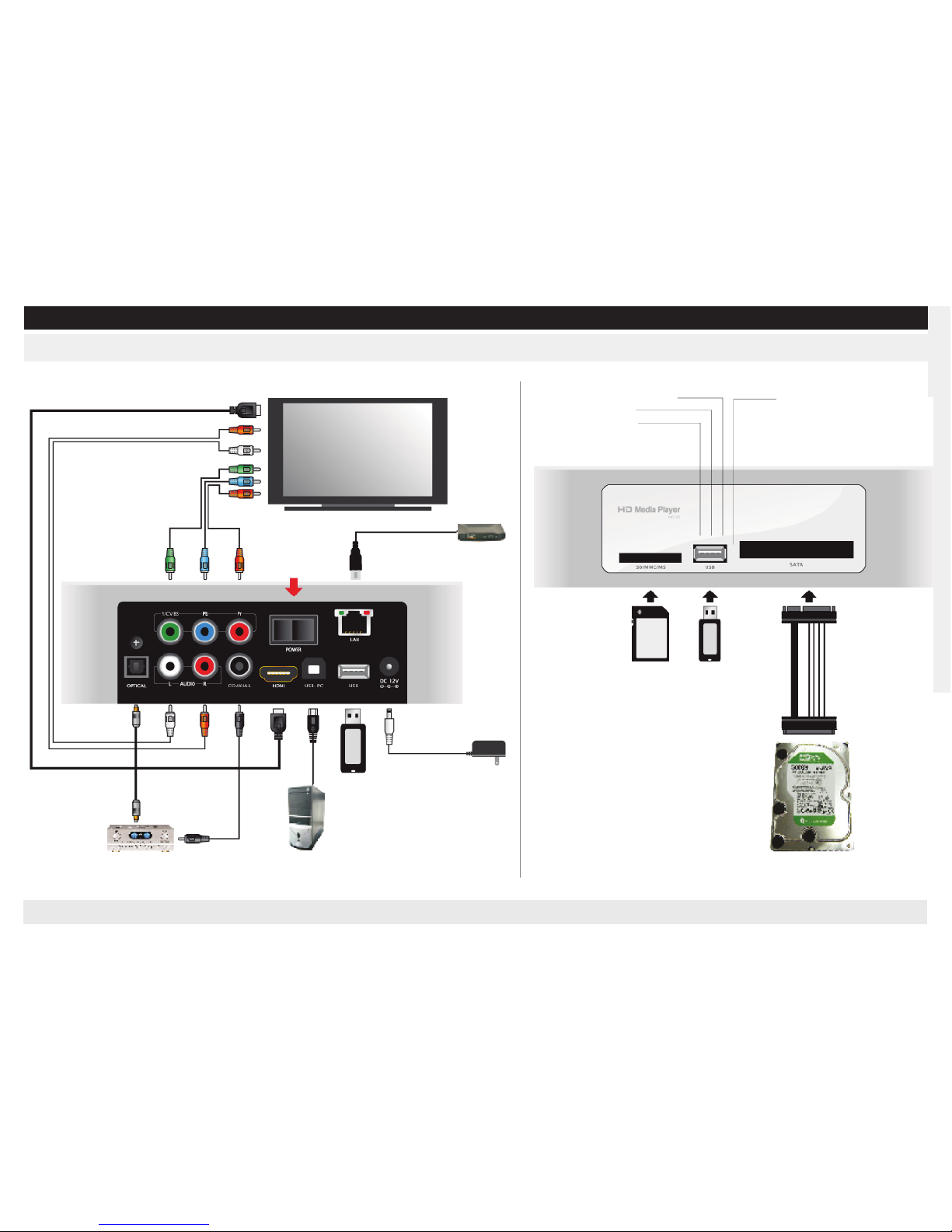
REAL MEDIA PLAYER MP700 HD
REAL MEDIA PLAYER MP700 HD
FRANÇAIS
Connexions
HDMI
AUDIO
Y Pb Pr
POWER
TV
ROUTER
DC
USB FLASH
USB HDD
PC
DECODER
OPTICAL
COAXIAL
POWER LED
STATUS LED
NETWORK LED
IR
SD/MMC/MS
USBF LASH
USB Wifi STICK
SATA CABLE
SATA HDD
Page 53
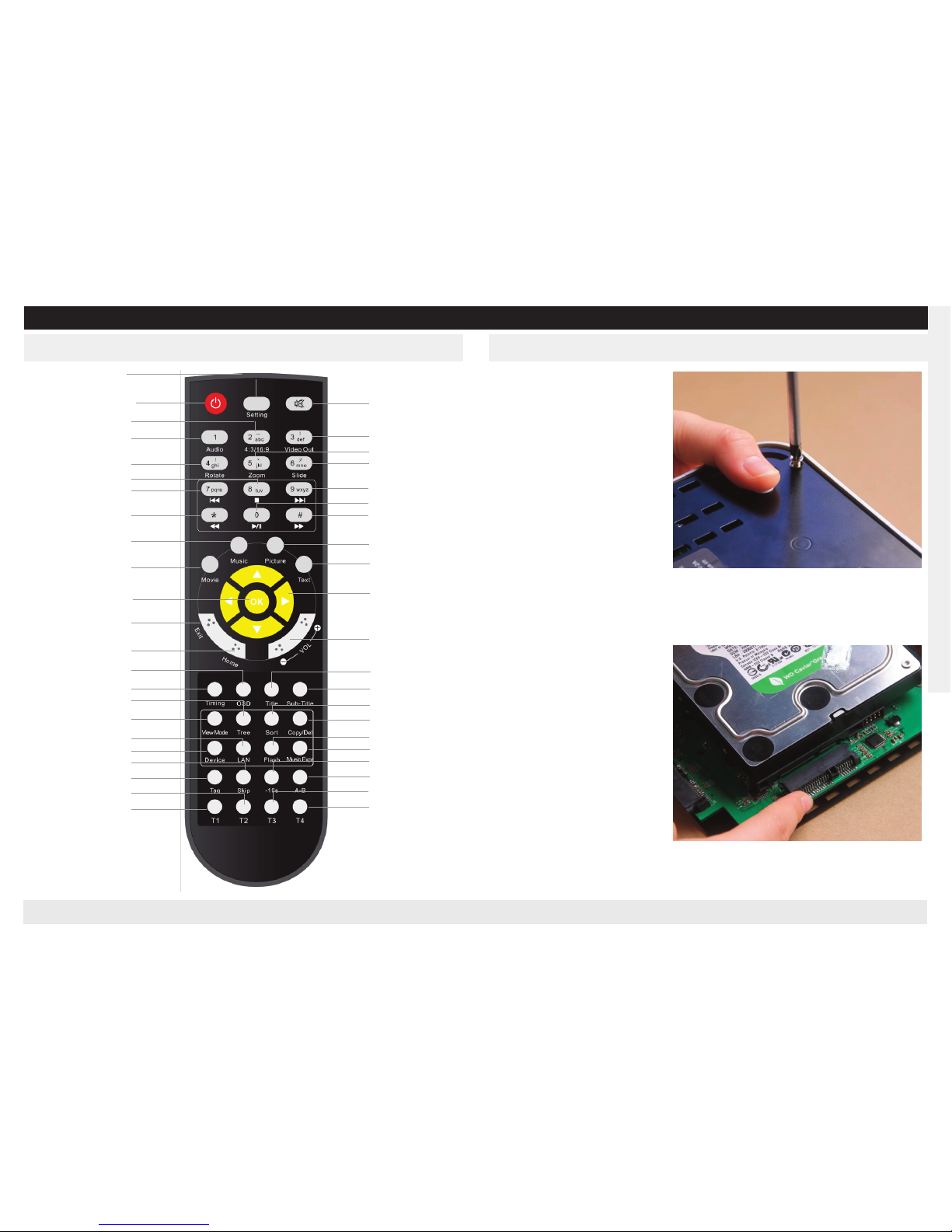
REAL MEDIA PLAYER MP700 HD
REAL MEDIA PLAYER MP700 HD
FRANÇAIS
Installer le disque dur interneTélécommande
(Le disque dur doit être acheté
à part ; cette étape peut être
omise si aucun disque dur interne n’est nécessaire)
Retirer les 4 vis situées sur la
partie inférieure du lecteur à
l’aide d’un tournevis.
Soulever la carcasse pour l’enlever du panneau arrière et la
mettre de côté.
Insérer l’interface SATA sur la
rainure
Set
Power
Aspect 4:3/16:9
Audio
Rotation de l'image
Stop
Fichier Previus
Retour rapide
Musique
Movie
Confirmer
Salida
Menu principal
OSD
Calendrier
Arbre
Mode d'affichage
Enter Network
Switch Device
Sauter
Rappelez-vous le temps actuel
Key réservés
Key réservés
Mute
Video Out
Zoom
Slide
Next file
Play/Pause
Fast forward
Picture
Text
Direction button
Button Volume +/-
Titre
Sous-titre
Trier
Copier / Supprimer
Open Flash
Ecouter de la musique
Retour rapide 10 secondes
A-B Playback
Key réservés
Key réservés
Page 54
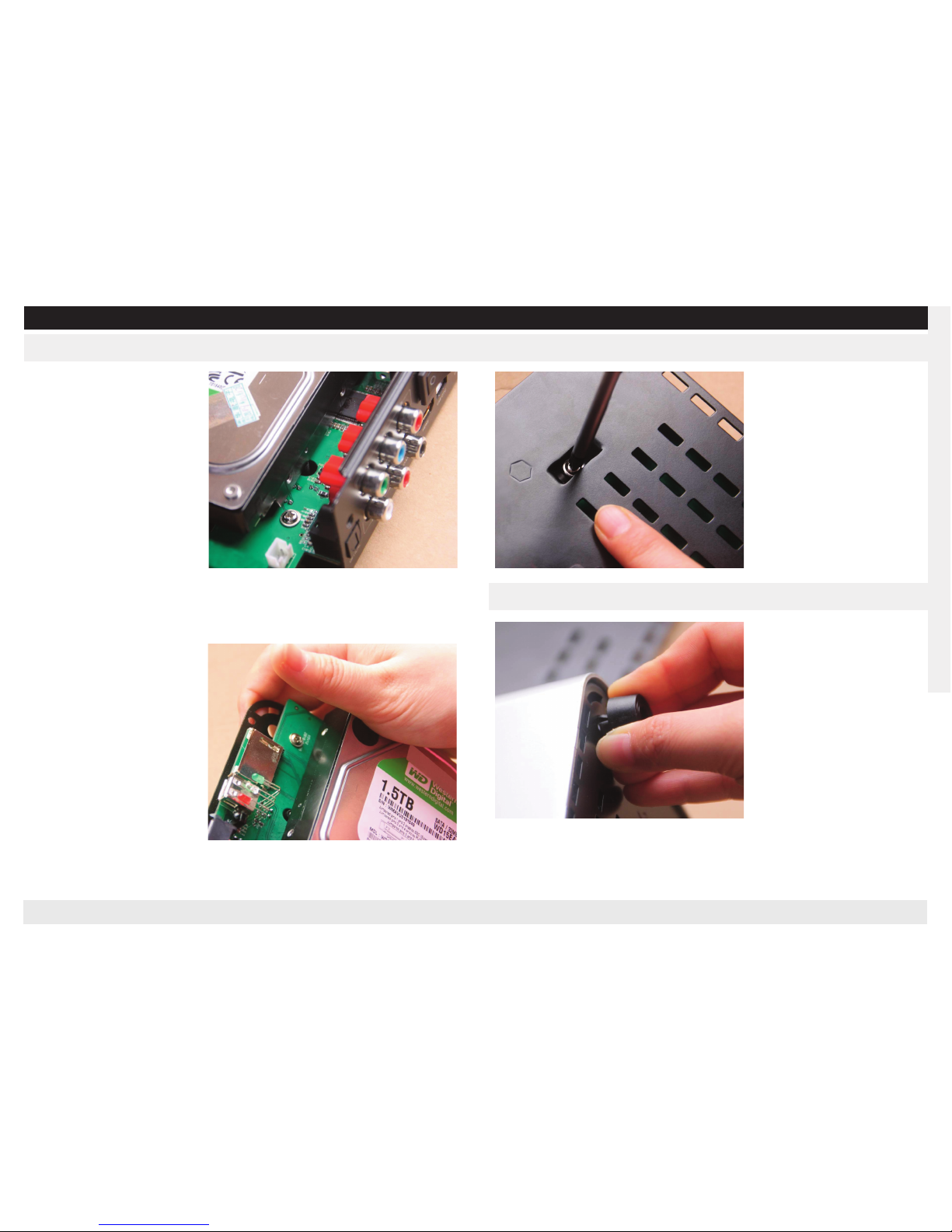
Vérifier que la colonne d’emplacement du disque dur (partie latérale du panneau arrière) est
placée correctement.
Tirer légèrement la partie inférieure contre le disque dur et
vérifier que la colonne d’emplacement du disque dur (côté
avant) est placée correctement.
(Consulter l’illustration)
REAL MEDIA PLAYER MP700 HD
REAL MEDIA PLAYER MP700 HD
FRANÇAIS
Installer le disque dur interne
Mettre en place les deux vis jointes sur les deux renfoncements
situés sur la partie inférieure du
lecteur, pour fixer le disque dur.
Une fois toutes les manipulations terminées, fermer la carcasse en procédant de la
manière inverse.
Pousser fortement les pieds en
caoutchoucs joints sur les orifices situés dans le coin inférieur
au-dessous du lecteur.
Insérer la goupille jointe (la tête
de la goupille doit être au même
niveau que la base).
Installer le pied en caoutchouc
Page 55
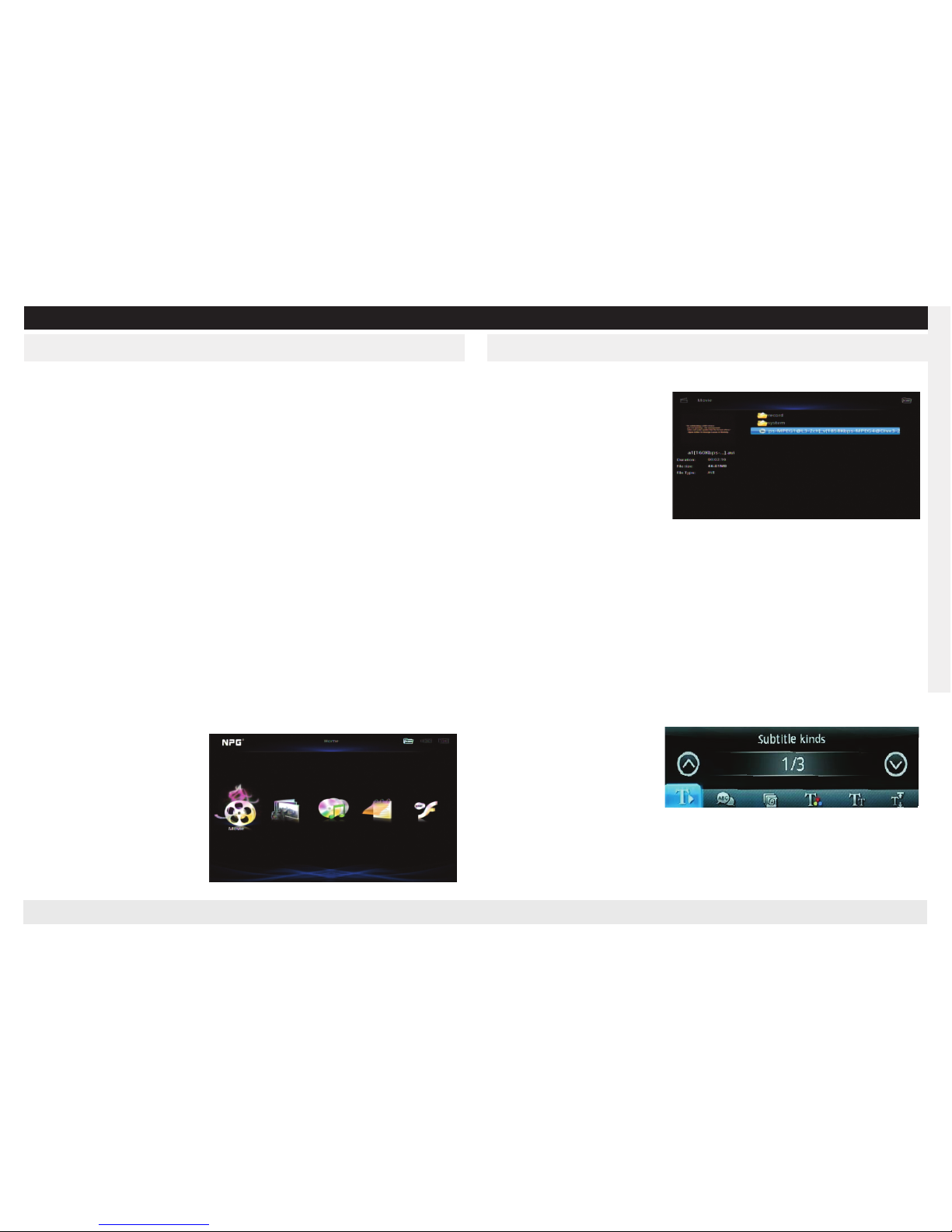
REAL MEDIA PLAYER MP700 HD
REAL MEDIA PLAYER MP700 HD
FRANÇAIS
Connexion USB-PC
(1) Vérifier que le lecteur est allumé ;
(2) Brancher le connecteur carré du câble USB sur la prise de PÉRIPHÉRIQUE
USB du lecteur ;
(3) Brancher le connecteur rectangulaire du câble USB sur l’ordinateur.
Vous pourrez ainsi gérer les contenus du lecteur de disque dur intégré sur votre
ordinateur personnel local.
Remarque : Le lecteur ne peut identifier qu’un seul périphérique de stockage.
Si plusieurs disques durs externes SATA / périphériques USB sont branchés
simultanément, il suffit de retirer tous les périphériques de stockage sauf celui
qui doit être lu / écrit.
Démarrer le lecteur
(1) Vérifier que tous les câbles sont branchés correctement.
(2) Allumer le téléviseur et régler le signal TV, sur la norme d’interface d’entrée
de droite ( si le téléviseur est branché sur l’interface HDMI, il faut choisir la
norme HDMI)
(3) Après avoir branché la prise DC IN et appuyé sur le bouton de mise en marche, le lecteur affichera l’écran d’accueil et le voyant d’alimentation deviendra
bleu.
Remarque : Si le lecteur n’affiche pas l’écran d’accueil, appuyer sur la touche «
vidéo out » à plusieurs reprises
jusqu’à ce que l’écran s’affiche
Sélectionner le périphérique de
stockage.
Appuyer sur la touche « Périphérique » de la télécommande
pour autoriser la commutation
entre les périphériques.
Cinéma
Après avoir sélectionné le périphérique en suivant les indications du paragraphe 6.2,
choisir l’icône du film et appuyer
sur « OK » pour accéder à cette
fonction.
Si le dispositif branché a plusieurs
partitions, celles-ci s’afficheront
sous forme de colonnes ; sélectionner la colonne de droite et appuyer
sur « OK ».
Pour les répertoires multiples, appuyer sur la touche « quitter » pour revenir au répertoire racine.
Une fois le film sélectionné, la vignette et les informations liées s’afficheront. Appuyer
sur « OK » pour passer au mode plein écran.
OSD
Appuyer sur la touche « OSD » du contrôleur pour appeler le menu OSD (affichage à
l’écran) en mode plein écran.
Configuration des sous-titres
(Les sous-titres sont téléchargés sur un site connexe.)
Appuyer sur la touche « Sous-titres » du contrôleur pour afficher l’état actuel des sous-titres
Si les sous-titres sont utilisés, vérifier les points suivants :
1
le nom des sous-titres doit être
logique. p.ex. : Si le nom d’un film
est : a.xxx (xxx représente l’extension ou format du film) le nom des
sous-titres doit être : a.xxx (xxx représente l’extension ou format des sous-titres)
2
le nom des sous-titres ne doit pas être trop long, ni contenir des symboles compliqués.
3
le fichier de sous-titres et le fichier du film doivent être enregistrés dans le même répertoire
Page 56
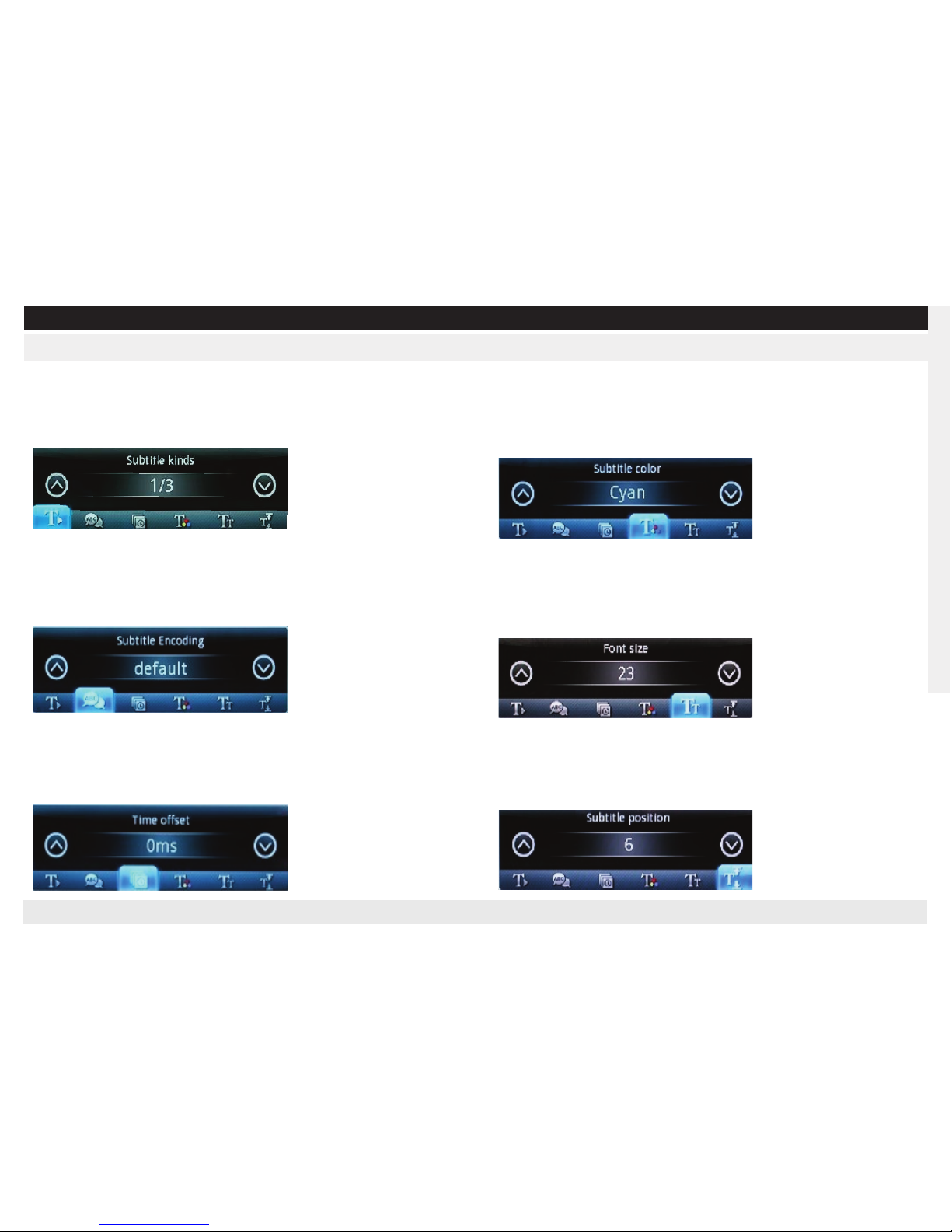
REAL MEDIA PLAYER MP700 HD
REAL MEDIA PLAYER MP700 HD
FRANÇAIS
Cinéma
Modification des types de sous-titres
Appuyer sur la touche « Haut / Bas » du contrôleur pour choisir les sous-titres
(haut / bas) pendant l’affichage des sous-titres. (Le menu OSD ne doit pas être
actif)
Modification du codage des sous-titres
Appuyer sur la touche « Haut / Bas » du contrôleur pour choisir le mode de codage des sous-titres (haut / bas) pendant l’affichage des sous-titres. (Le menu
OSD ne doit pas être actif)
Décalage de temps
Appuyer sur la touche « Haut / Bas » du contrôleur pour choisir le décalage de
temps (haut / bas) pendant l’affichage des sous-titres. (Le menu OSD ne doit
pas être actif)
Modification de la couleur des sous-titres
Appuyer sur la touche « Gauche / Droite » du contrôleur pour régler la couleur
des sous-titres (haut / bas) pendant l’affichage des sous-titres. (Le menu OSD
ne doit pas être actif)
Les couleurs possibles sont : blanc, noir, jaune, rouge, cyan, bleu, vert et rose.
Modification de la taille des caractères
Appuyer sur la touche « Gauche / Droite » du contrôleur pour régler la taille
des caractères (haut / bas) pendant l’affichage des sous-titres. (Le menu OSD
ne doit pas être actif)
La taille des caractères peut être réglée entre la valeur 1 et la valeur 24
Modification de la position des sous-titres
Appuyer sur la touche « Gauche /
Droite » du contrôleur pour régler la position des sous-titres (haut / bas) pendant l’affichage des sous-titres. (Le menu OSD ne doit pas être actif)
La position des sous-titres peut être réglée entre la valeur 1 et la valeur 10
Page 57
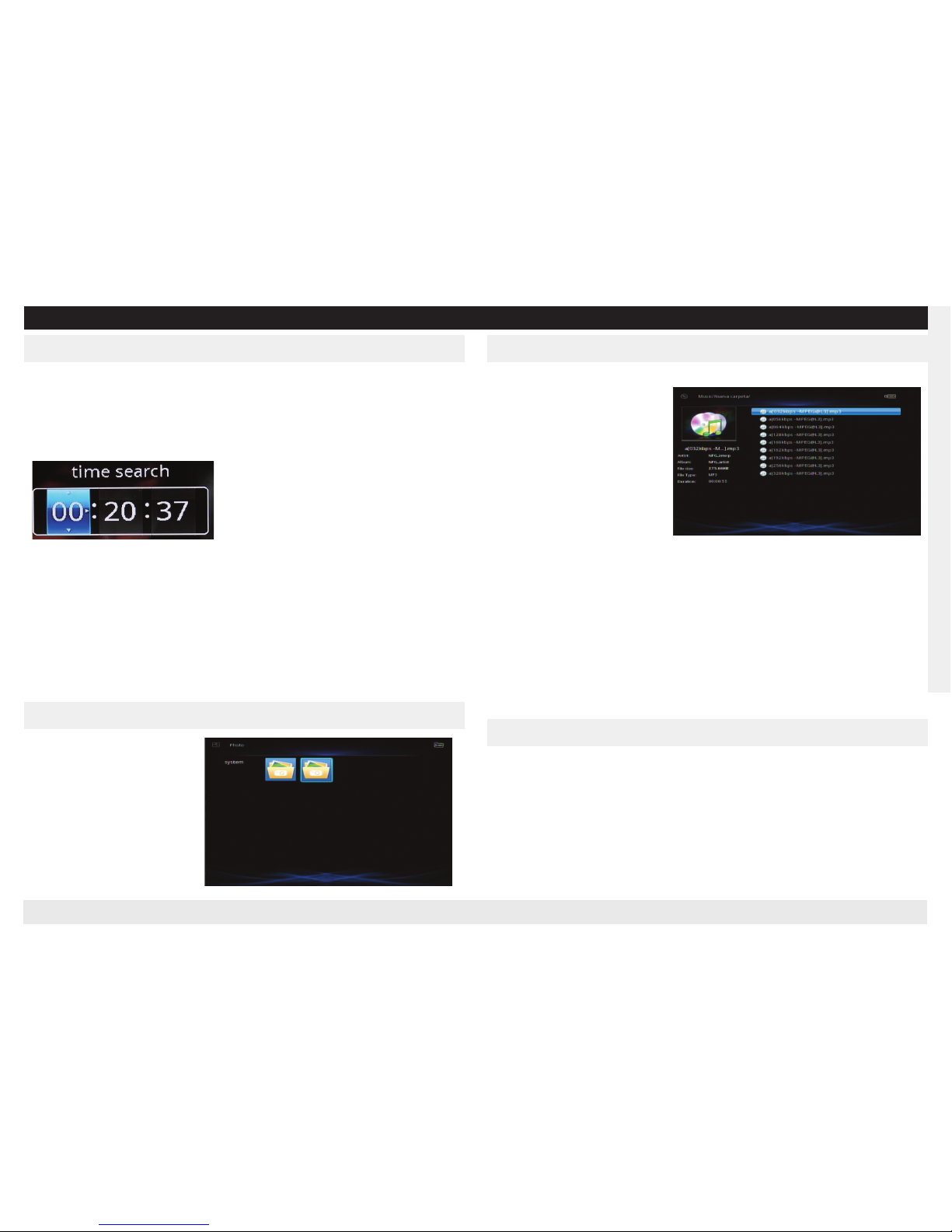
Appuyer sur « OSD » et choisir l’icône à l’aide de la touche « Gauche / Droite ».
Appuyer sur « OK » pour exécuter la fonction.
Appuyer sur « Stop » pour arrêter le lecteur audio, et sur « Quitter » pour retourner à l’écran du
menu.
Il est aussi possible de quitter l’écran et de revenir au menu sans
arrêter la musique, puis d’accéder au menu « Images »/« Texte » pour afficher des images ou du texte avec
un fond musical.
Musique expresse
Appuyer sur la touche « Musique expresse » du contrôleur après avoir branché
les câbles audio sur la sortie audio / l’amplificateur pour reproduire de la musique sans allumer le téléviseur. Diffusion normale de musique.
REAL MEDIA PLAYER MP700 HD
REAL MEDIA PLAYER MP700 HD
FRANÇAIS
Connexion USB-PC
Photo
Temps de Recherche
Lorsque le film est affiché en mode plein écran, appuyer sur « décalage » pour
afficher l’horaire, utiliser la touche « Gauche / Droite » pour choisir les éléments
de temps (Heure, Minute, Seconde) et sur la touche « Haut / Bas » pour les régler. Appuyer sur « OK » pour passer au temps indiqué
Réglages Audio (support vidéo)
Lors de la reproduction d’un film disponible en plusieurs langues, utiliser la touche « Audio » du contrôleur pour changer la langue.
Marquer et Ignorer
Appuyer sur la touche « Marquer » du contrôleur pour enregistrer le temps actuel, et sur la touche « Ignorer » pour retourner au temps enregistré. (S’il existe
plusieurs enregistrements, le système retourne à l’enregistrement précédent)
Musique
Sélectionner l’icône « Image »
et appuyer sur « OK » pour accéder à cette fonction.
Une fois les images sélectionnées, la vignette et les informations liées s’afficheront.
Appuyer sur « OK » pour passer au mode plein écran.
Text
Sélectionner l’icône « Texte » et appuyer sur « OK » pour accéder à cette
fonction.
Une fois les fichiers sélectionnés, la vignette et les informations liées s’afficheront. Appuyer sur « OK » pour passer au mode plein écran.
Appuyer sur « OSD » pour appeler le menu OSD, puis sur « OK » pour exécuter
la fonction. Appuyer sur la touche « Quitter » pour sortir de l’éditeur de texte.
Page 58
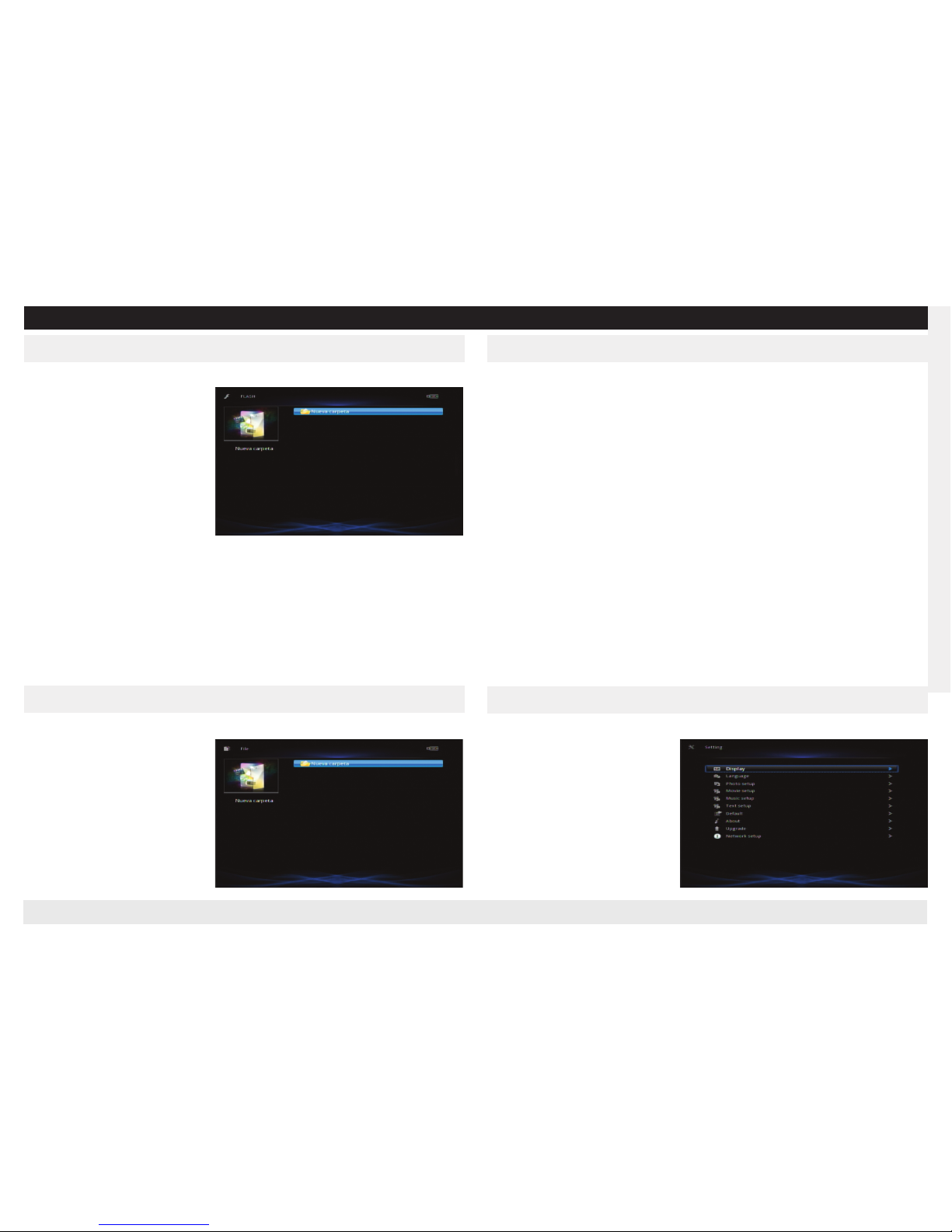
commencer la reproduction.
Copier / Effacer
Copier
1 Sélectionner le fichier cible ou le répertoire cible et appuyer sur “Copier / Effacer” dans le contrôleur pour accéder au menu copier / effacer.
2 Choisir la fonction « Copier » à l’aide de la touche « Gauche / Droite » et appuyer sur « OK » pour valider.
3 Sélectionner le lecteur sur lequel la copie va être enregistrée et appuyer sur
la touche « Droite » pour sélectionner le répertoire, puis sur « OK » pour commencer à copier.
Remarque : Il est conseillé de ne pas copier des fichiers trop volumineux, sous
peine de bloquer le système.
Effacer
Consulter la fonction « Copier ».
REAL MEDIA PLAYER MP700 HD
REAL MEDIA PLAYER MP700 HD
FRANÇAIS
Flash
Sélectionner l’icône « Flash » et appuyer sur « OK » pour accéder à cette fonction.
Une fois les fichiers sélectionnés,
la vignette et les informations
liées s’afficheront. Appuyer sur «
OK » pour passer au mode plein
écran.
Pendant la lecture de la mémoire à l’aide de cette icône, appuyer sur la touche
« OK » du contrôleur : le cadre de l’icône deviendra actif. Appuyer alors sur les
touches « Haut / Bas » et « Gauche / Droite » du contrôleur pour effectuer la
sélection et sur « OK » pour lire.
Appuyer sur « Quitter » pour quitter la reproduction de mémoire flash.
Fichier
Cette fonction permet d’afficher et de reproduire tous les fichiers compatibles
avec le lecteur.
1
Sélectionner l’icône « Fichier »
et appuyer sur « OK » pour accéder à cette fonction.
2
Le système affichera tous les
fichiers compatibles. Sélectionner alors le fichier souhaité et appuyer sur « OK » pour
Réglages
Sélectionner l’icône « Réglages système » et appuyer sur « OK » pour accéder
à cette fonction. Choisir à l’aide de
la touche « Haut / Bas ».
Affichage
Régler l’appareil sur le mode de
sortie vidéo, appuyer sur touche «
Haut / Bas » pour choisir, « Gauche / Droite » pour configurer et
« OK » pour valider.
Fichier
Page 59
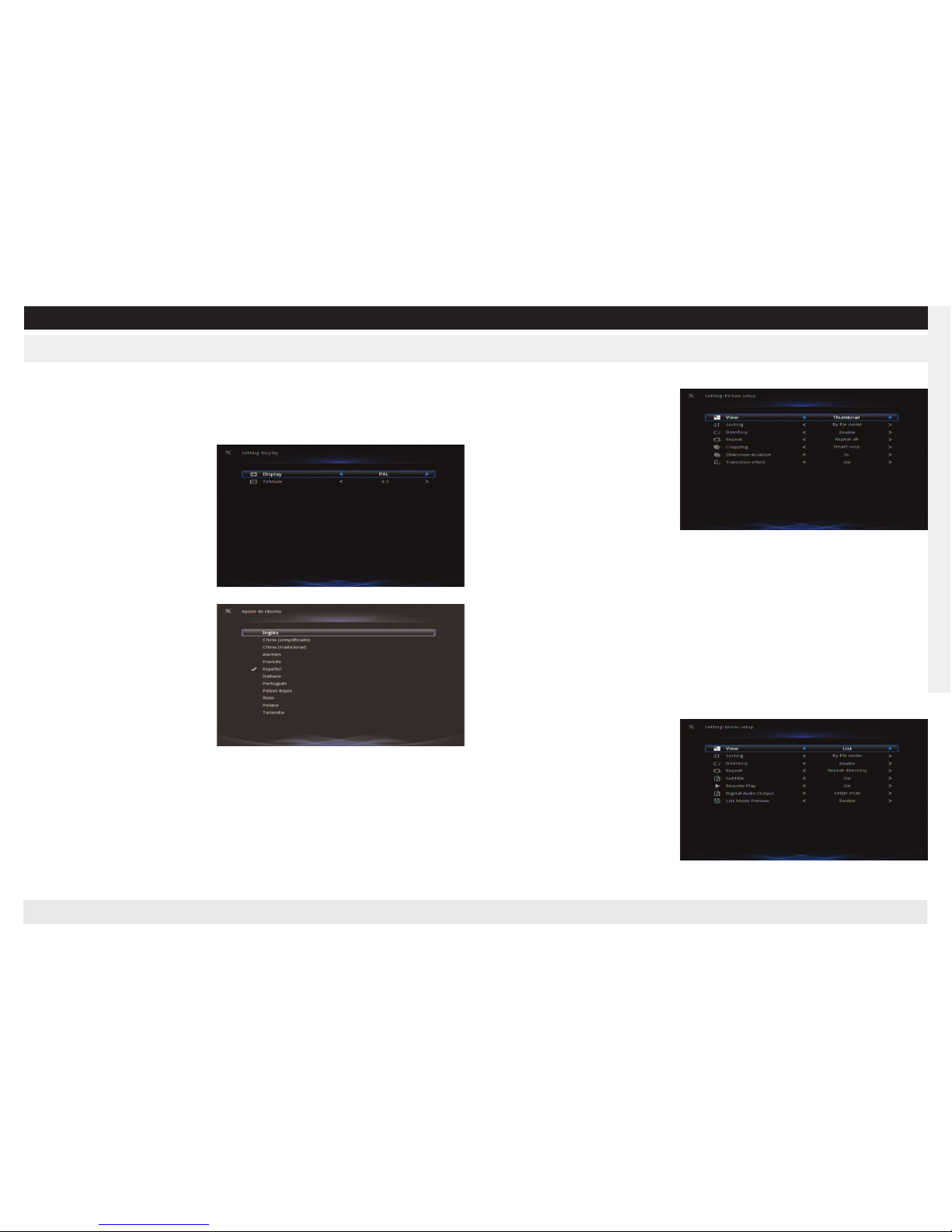
REAL MEDIA PLAYER MP700 HD
REAL MEDIA PLAYER MP700 HD
FRANÇAIS
Réglages
Réglage d’affichage
Régler les signaux de sortie vidéo, les signaux acceptés étant les suivants : NTSC,
PAL, 408i, 576i, 480P, 576P, 720P, 1080i, 1080P.
Remarque: Certains signaux ne sont pas compatibles avec votre téléviseur ; un mauvais réglage provoquera un affichage défectueux. Appuyer ensuite
à plusieurs reprises sur la touche «
Vidéo out » jusqu’à ce que l’affichage devienne normal.
Réglage du Mode TV
Régler l’échelle d’affichage en sortie
; 2 options sont possibles : 4:3, 16:9
Langue
Utiliser la touche « Up / Down »
pour sélectionner et « OK » pour
confirmer.
Réglage image
Aperçu:
régler le mode d’affichage
des fichiers
Tri:
régler le mode de tri des fichiers
Répertoire:
permet de régler l’affichage sous forme de répertoire ou pas
Répéter:
régler la lecture arrière en boucle
Recadrage:
régler le mode d’affichage des images
Durée diaporama:
régler l’intervalle entre chaque diapositive pour l’affichage de dia-
porama.
Effet de transition:
régler l’effet de transition du diaporama.
Appuyer sur « Haut / Bas » pour choisir et sur « OK » pour valider.
Réglage cinéma
Aperçu :
régler le mode d’affichage
des fichiers
Tri:
régler le mode de tri des fichiers
Répertoire : permet de régler l’affichage sous forme de répertoire ou
pas
Répéter:
régler la lecture arrière en
boucle
Sous-titres:
régler le mode d’affichage des sous-titres
Reprendre lecture:
permet de reprendre la lecture à l’endroit où elle a été arrêtée
la dernière fois.
Sortie audio numérique:
1 SPDIF PCM:
sortie réglée sur SPDIF pour amplifier après le décodage
2 SPDIF RAW:
source de sortie audio réglée sur SPDIF pour amplifier après le décodage
Appuyer sur « Haut / Bas » pour choisir et sur « OK » pour valider.
Réglage musique
Aperçu:
régler le mode d’affichage
des fichiers
Tri:
régler le mode de tri des fichiers
Répertoire:
permet de régler l’affichage sous forme de répertoire ou
pas
Répéter:
régler la lecture arrière en
boucle
Paroles:
active les paroles
Appuyer sur « Haut / Bas » pour choisir et sur « OK » pour valider.
Page 60
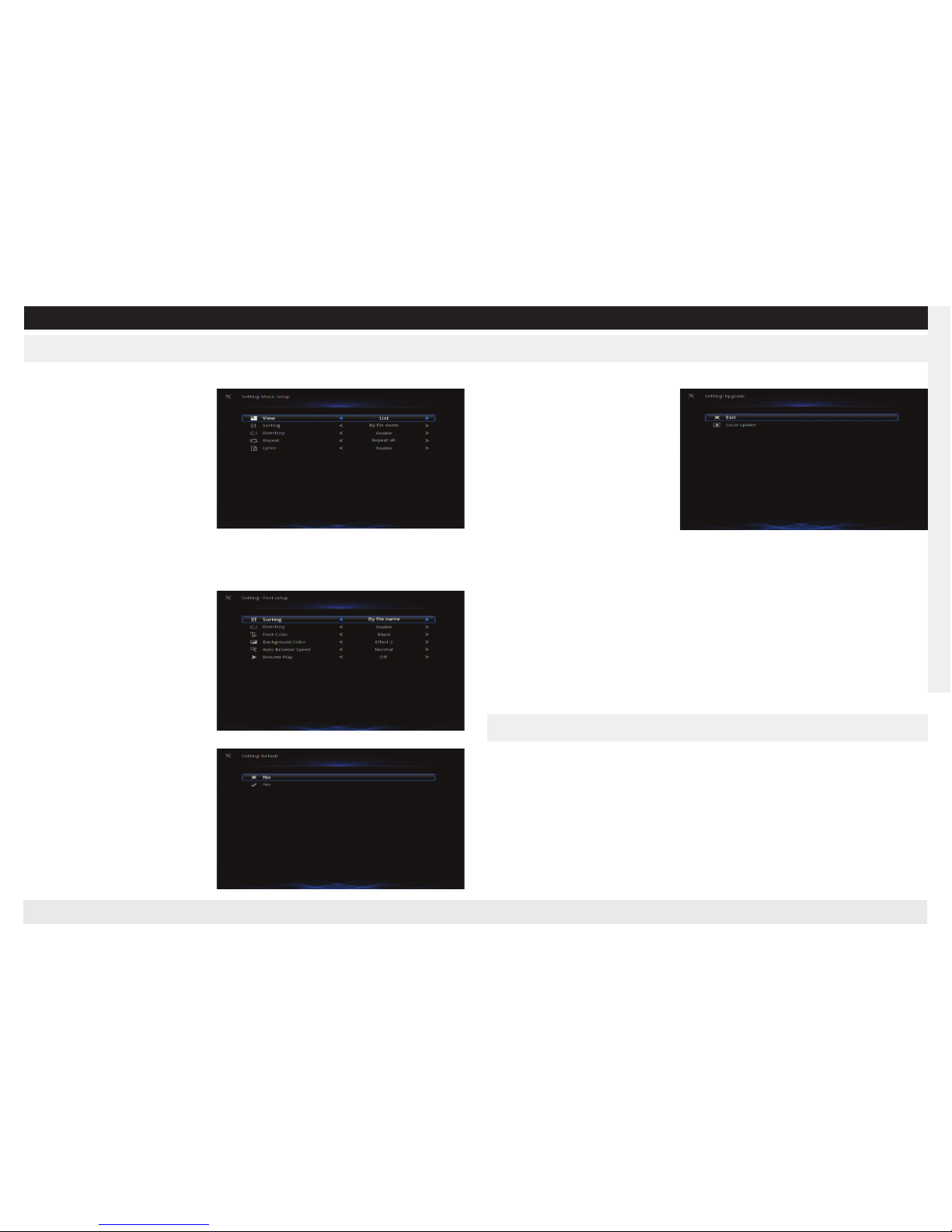
REAL MEDIA PLAYER MP700 HD
REAL MEDIA PLAYER MP700 HD
FRANÇAIS
Réglages
Réglage texte
Aperçu:
régler le mode d’affichage
des fichiers
Tri:
régler le mode de tri des fi-
chiers
Couleur de police:
régler la cou-
leur de la police
Couleur de fond:
régler la couleur
de fond
Vitesse de navigateur auto:
régler la vitesse du navigateur automatique
Reprendre lecture:
permet de reprendre la lecture à l’endroit où elle a été arrê-
tée la dernière fois.
Appuyer sur « Haut / Bas » pour
choisir et sur « OK » pour valider.
Par défaut:
Réglage par défaut
À propos de:
afficher la version du
logiciel et d’autres informations
liées.
Mise à jour:
mettre à jour le logiciel.
Télécharger la dernière version
du logiciel sur notre site:
www.npgtech.com décompresser
le fichier zip et l’enregistrer sur le
périphérique USB (branché sur le
lecteur), choisir l’option de mise à
jour ; le système effectuera automatiquement la mise à jour.
Remarque:
1
Ne pas couper l’alimentation pendant la mise à jour.
2
Non compatible avec les logiciels de tiers. NPG n’assume aucune responsabilité
en cas de problèmes provoqués par des logiciels tiers.
Réglage réseau
Il est conseillé d’utiliser les réglages par défaut, les réglages manuels étant réservés aux utilisateurs de niveau avancé.
Réglages WIFI-Auto
Sélectionner l’icône « Réglages système » et appuyer sur « OK » pour accéder
à cette fonction. Choisir à l’aide de la touche « Haut / Bas ».
Affichage
Régler l’appareil sur le mode de sortie vidéo, appuyer sur touche « Haut / Bas
» pour choisir, « Gauche / Droite » pour configurer et « OK » pour valider.
Personal Grand Technology S.A. www.npgtech.com [email protected] [email protected] 902 501 406 91 679 47 90
Page 61
REAL MEDIA PLAYER MP700 HD
REAL MEDIA PLAYER MP700 HD
PORTUGUÊS
Manual do Utilizador
REAL MEDIA PLAYER
MP700 HD
Page 62
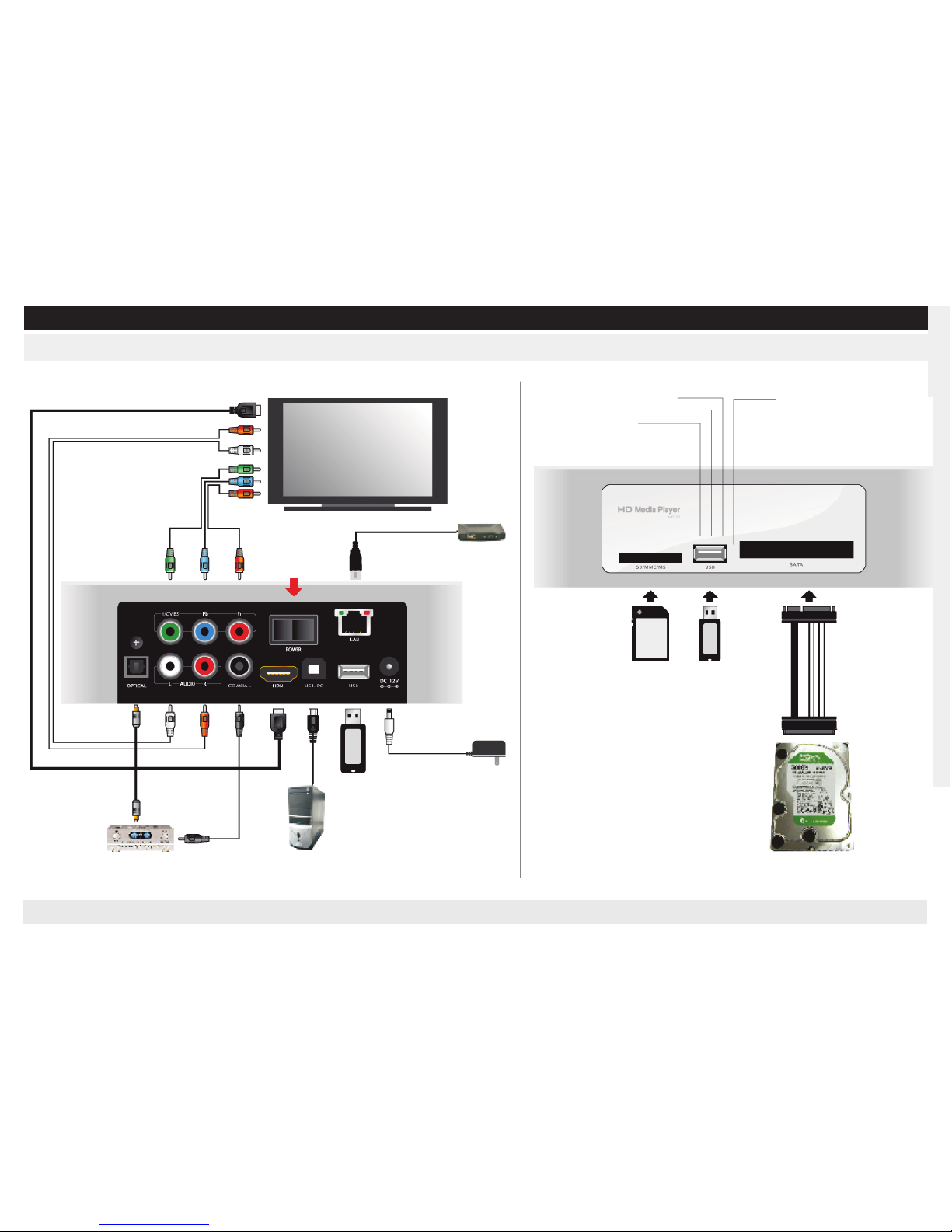
REAL MEDIA PLAYER MP700 HD
REAL MEDIA PLAYER MP700 HD
PORTUGUÊS
Verbindingen
HDMI
AUDIO
Y Pb Pr
POWER
TV
ROUTER
DC
USB FLASH
USB HDD
PC
DECODER
OPTICAL
COAXIAL
POWER LED
STATUS LED
NETWORK LED
IR
SD/MMC/MS
USBF LASH
USB Wifi STICK
SATA CABLE
SATA HDD
Page 63
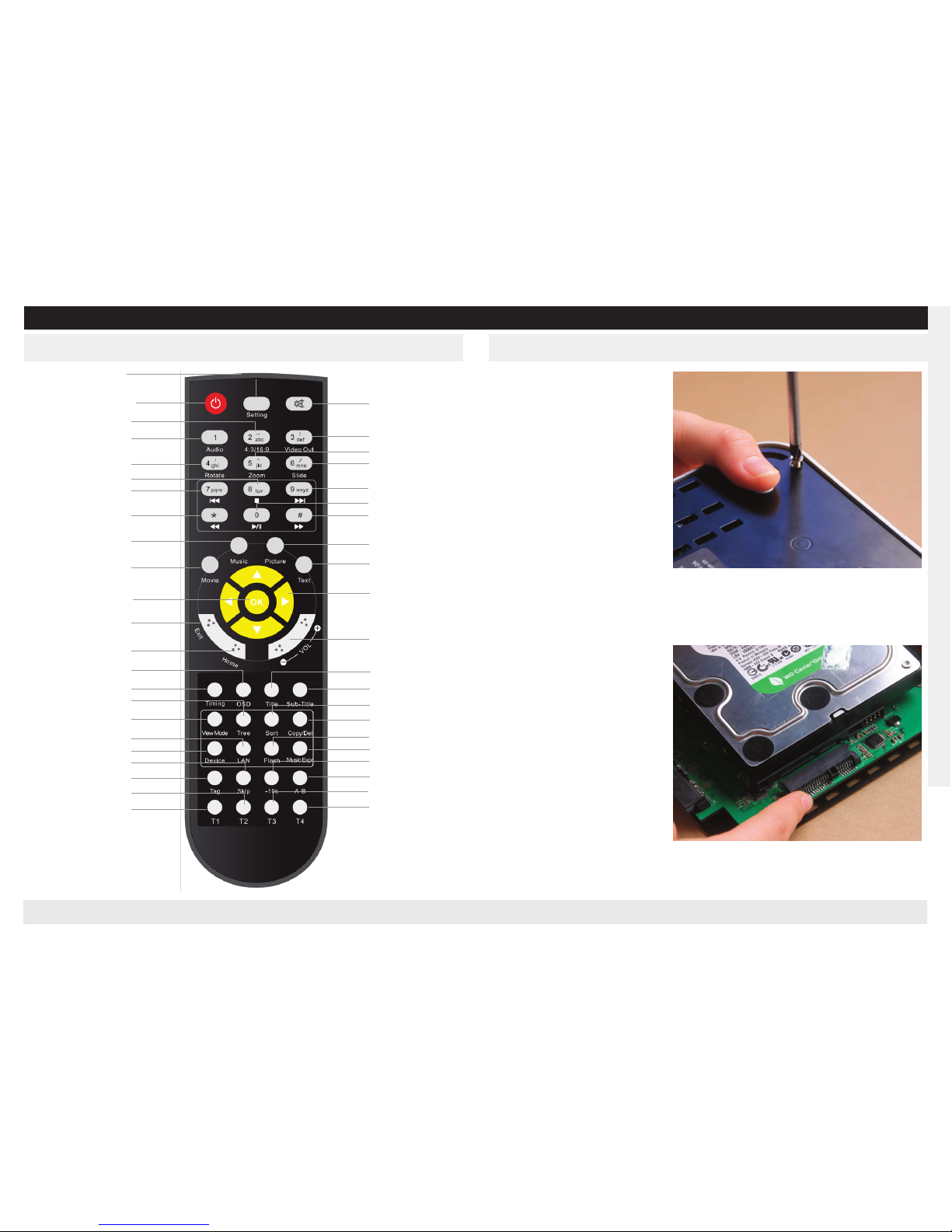
REAL MEDIA PLAYER MP700 HD
REAL MEDIA PLAYER MP700 HD
PORTUGUÊS
Instalar o disco rígido internoAfstandsbediening
(O disco rígido tem de ser indicado adicionalmente e este
passo pode ser ignorado caso
não necessite do disco rígido interno)
Remover os 4 parafusos da
base do leitor junto ao controlador.
Levantar a capa do painel de
trás e pôr de lado
Inserir a interface SATA na ranhura
S
etting
Power
Aspect 4:3/16:9
Audio
Rotate the picture
Stop
Previus file
Fast rewind
Music
Movie
Confirm
Exit
Main Menu
OSD
Timing
Tree
View Mode
Enter Network
Switch Device
Skip
Remember current time
Resrved Key
Resrved Key
Mute
Video Out
Zoom
Slide
Next file
Play/Pause
Fast forward
Picture
Text
Direction button
Button Volume +/-
Title
Sub-Title
Sort
Copy/Delete
Open Flash
Play Music
Fast rewind 10 seconds
A-B Playback
Resrved Key
Resrved Key
Page 64
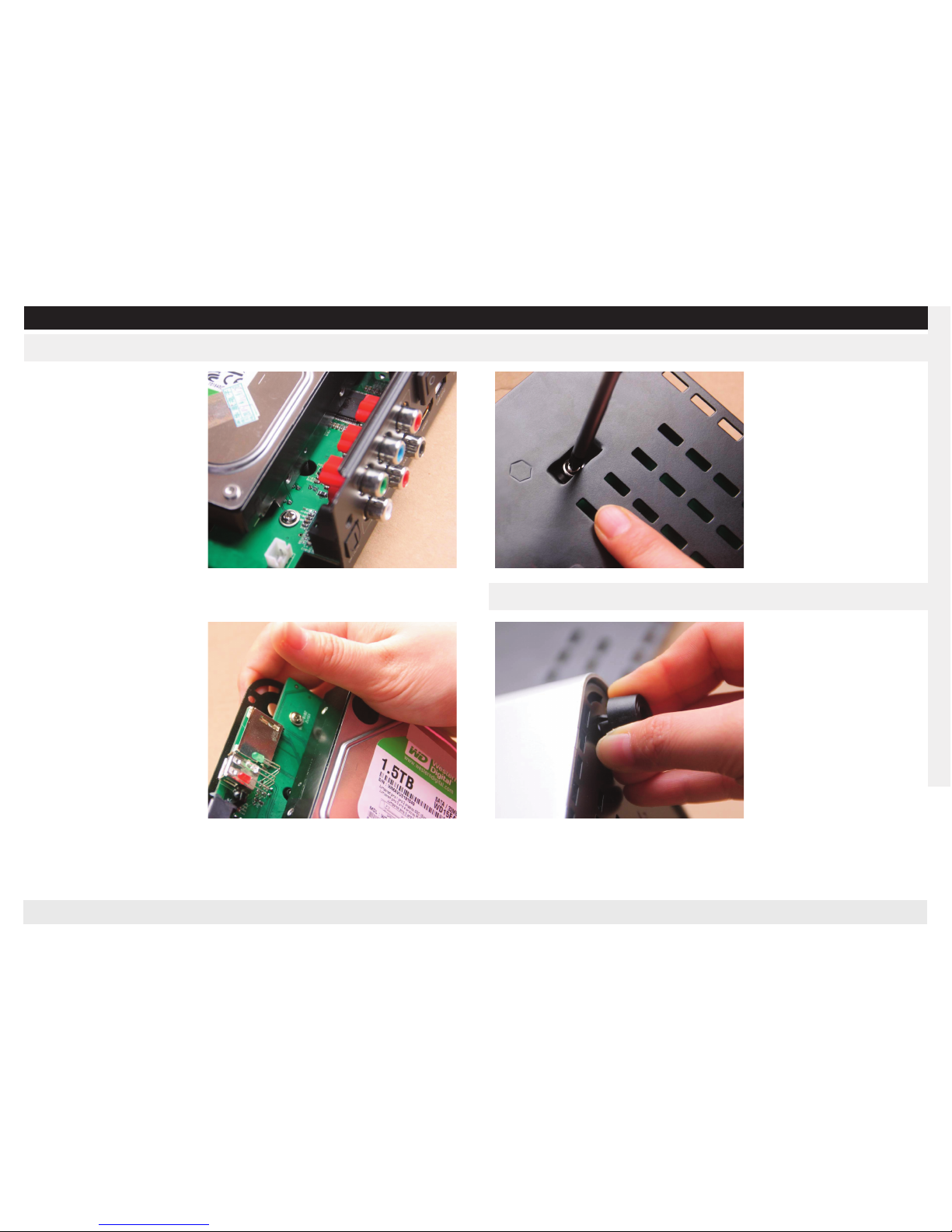
REAL MEDIA PLAYER MP700 HD
REAL MEDIA PLAYER MP700 HD
PORTUGUÊS
Instalar o disco rígido interno
Certificar-se de que a coluna de
localização do disco rígido (na lateral do painel de trás) está na
posição correcta.
Puxar a base contra o disco rígido, forçando levemente com
os dedos, e certificar-se de que
a coluna de localização do disco
rígido (na lateral da frente) está
na posição correcta. (Consultar
a imagem)
Apertar os 2 parafusos fornecidos com o equipamento através
dos 2 furos que se encontram
na base do leitor, para fixar o
disco rígido. Depois de concluídos todos os passos, fechar a
capa da forma oposta à utilizada
para a abrir.
Encaixar os pés de borracha fornecidos com o equipamento nos
furos existentes na esquina inferior da base do leitor.
Inserir o pino fornecido com o
equipamento (a cabeça do pino
deve ficar à face no pavimento).
Instalar o pé de borracha
Page 65
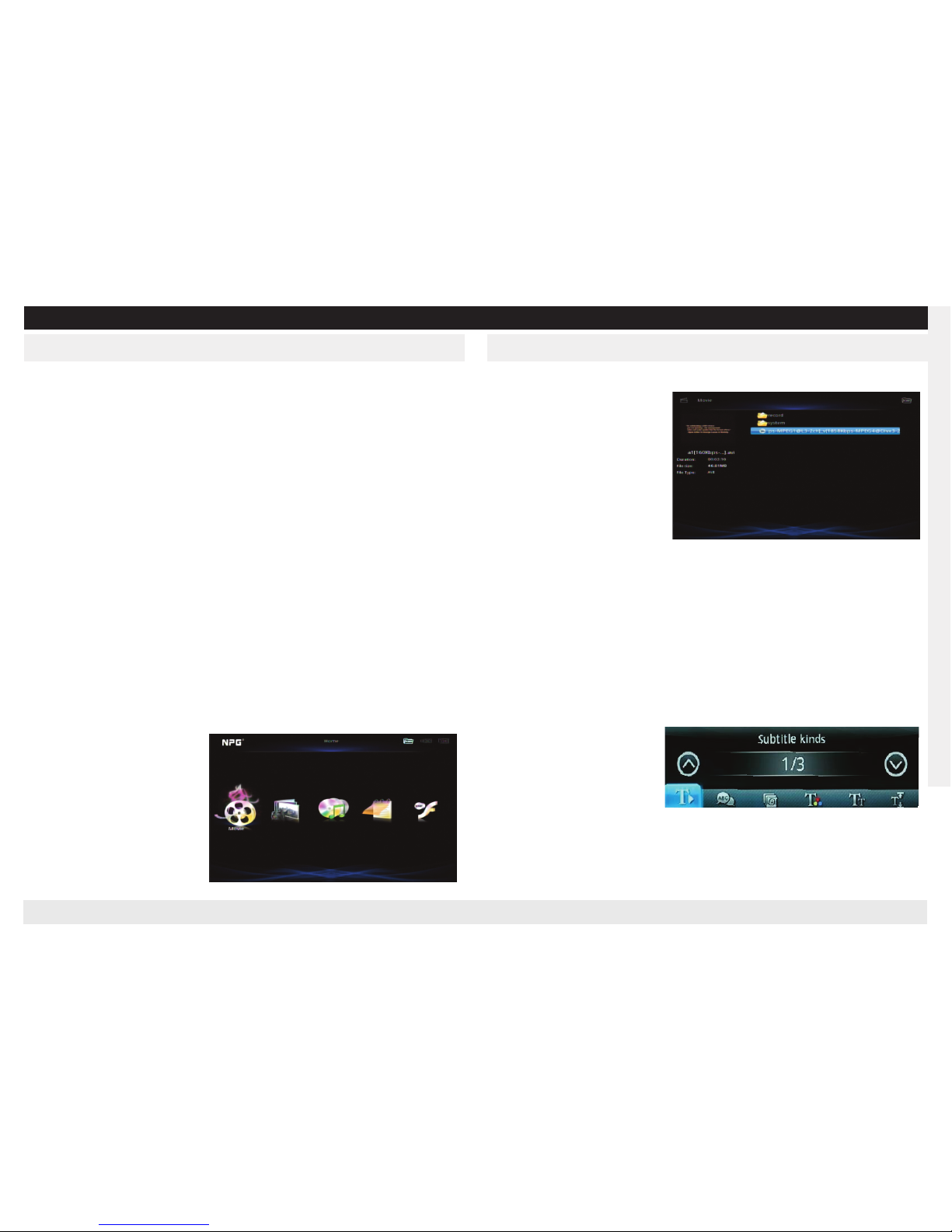
REAL MEDIA PLAYER MP700 HD
REAL MEDIA PLAYER MP700 HD
PORTUGUÊS
Ligação USB-PC
(1) Certificar-se de que o leitor está ligado;
(2) Ligar o conector quadrado do cabo USB à porta USB DEVICE do leitor;
(3) Ligar o conector rectangular do cabo USB ao computador.
Desta forma, é possível gerir conteúdos do HDD incorporado do leitor no PC
local.
Observação: O leitor só consegue identificar um dispositivo de armazenamento.
Se foram ligados mais USB/discos rígidos externos SATA simultaneamente,
basta remover os outros dispositivos de armazenamento e manter o necessário para leitura/escrita.
Iniciar o Leitor
(1) Certificar-se de que todos os cabos estão devidamente ligados.
(2) Ligar a TV, sintonizar a TV para a norma da interface de entrada interface
standard correcta.( se a TV estiver ligada ao HDMI, deve escolher-se HDMI
como norma)
(3) Ligar a ficha DC IN e premir o botão de ligar/desligar; o leitor apresentará
em breve o ecrã inicial e o indicador de alimentação passará a azul.
Observação: Se não for apresentado o ecrã inicial, premir a tecla "video out" do
telecomando repetidamente até aparecer o ecrã.
Seleccionar o Dispositivo de Armazenamento.
Premir a tecla "Device" (Dispositivo) do telecomando para permitir a troca entre dispositivos.
Cinema
Depois de seleccionado o dispositivo de acordo com o ponto 6.2, escolher o
ícone de filme e premir "OK"
para continuar.
Se o dispositivo ligado tiver mais
de uma partição, as partições
serão apresentadas por colunas; seleccionar a coluna correcta e premir a tecla "OK".
Para multi-directórios, premir a
tecla "exit" (sair) para voltar ao
directório acima
Depois de seleccionado o filme, são apresentadas a miniatura e as informações
relacionadas; premir "OK" para reprodução em ecrã inteiro.
OSD
Premir a tecla "OSD" do controlador para chamar o menu OSD na apresentação em ecrã inteiro.
Configuração de legendas
(As legendas são transferidas no Web site relacionado.)
Premir a tecla “Subtitle” (Legenda) no controlador, para mostrar o estado actual
da legenda:
Verificar os pontos que se seguem ao utilizar legendas:
1 o nome da legenda deve ser
coerente.
por. ex.: se o nome do filme for:
a.xxx (em que xxx se refere ao
sufixo do formato do filme) o
nome da legenda deve ser:
a.xxx (em que xxx se refere ao sufixo do formato do filme)
2 o nome da legenda não deve ser demasiado longo ou ter símbolos complexos.
3 o ficheiro da legenda e o ficheiro do filme devem estar no mesmo directório
Page 66
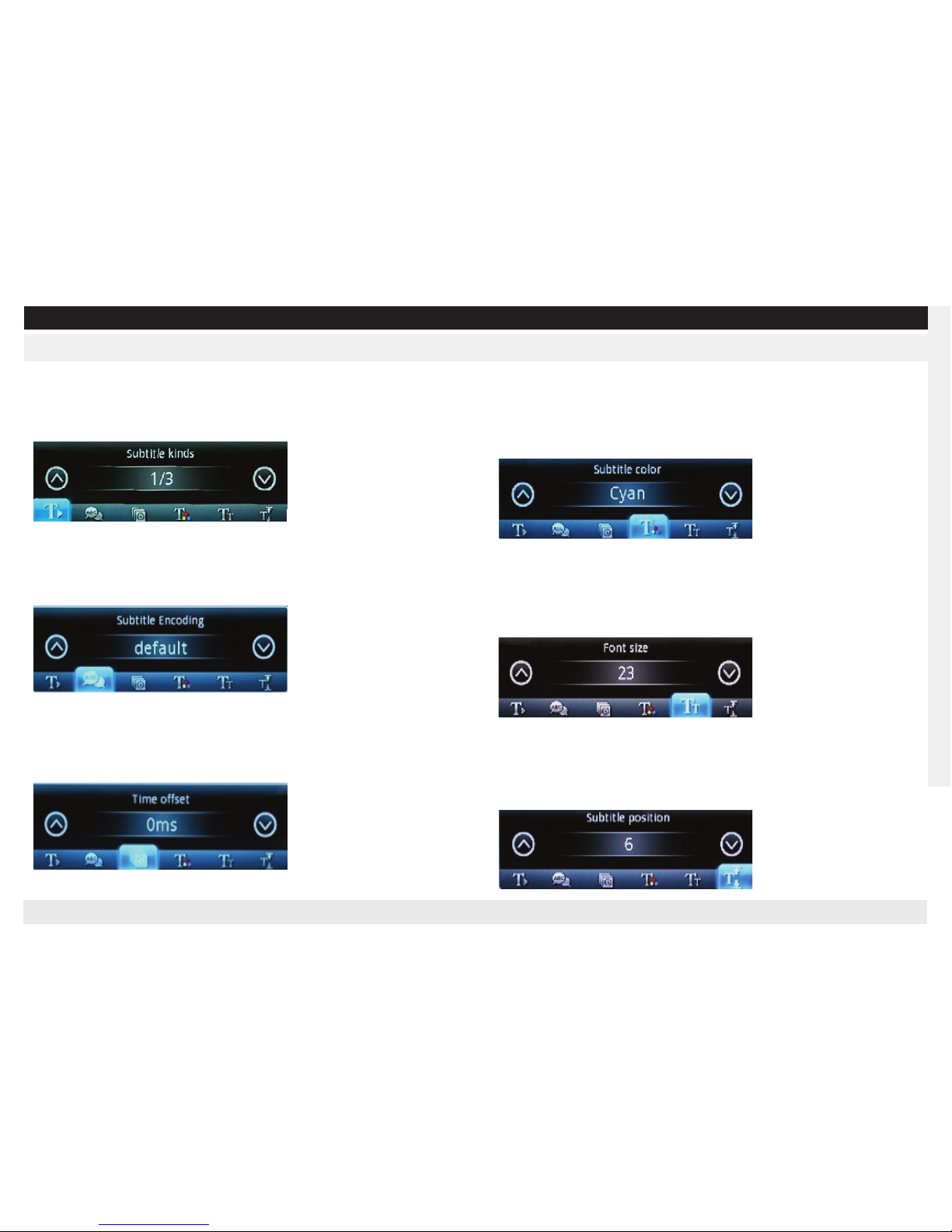
REAL MEDIA PLAYER MP700 HD
REAL MEDIA PLAYER MP700 HD
PORTUGUÊS
Cinema
Alterar os tipos de legenda
Premir a tecla "Up/Down" (Cima/Baixo) no controlador para escolher a legenda (cima/baixo) ao apresentar a legenda. (O menu OSD não deve estar activo)
Alterar a codificação da legenda
Premir a tecla "Up/Down" (Cima/Baixo) no controlador para escolher o modo
de codificação da legenda (cima/baixo) ao apresentar a legenda. (O menu OSD
não deve estar activo)
Diferença de tempo
Premir a tecla "Up/Down" (Cima/Baixo) no controlador para escolher a "Diferença de tempo" (cima/baixo) ao apresentar a legenda. (O menu OSD não deve
estar activo)
Alterar a cor das legendas
Premir a tecla "Left/Right" (Esquerda/Direita) no controlador para definir a
cor (cima/baixo) ao apresentar a legenda. (O menu OSD não deve estar activo)
As hipóteses à escolha são Branco, Preto, Amarelo, Vermelho, Azul-ciano, Azul,
Verde e Cor-de-rosa.
Alterar o tamanho da letra
Premir a tecla "Left/Right" (Esquerda/Direita) no controlador para definir o
tamanho da letra (cima/baixo) ao apresentar a legenda. (O menu OSD não deve
estar activo)
O tamanho da letra pode ser escolhido do tamanho 1 ao 24
Alterar a posição da legenda
Premir a tecla "Left/Right" (Esquerda/Direita) no controlador para definir a
posição da legenda (cima/baixo) ao apresentar a legenda. (O menu OSD não
deve estar activo)
A posição da legenda pode ser escolhida entre a posição 1 e a posição 10
Page 67
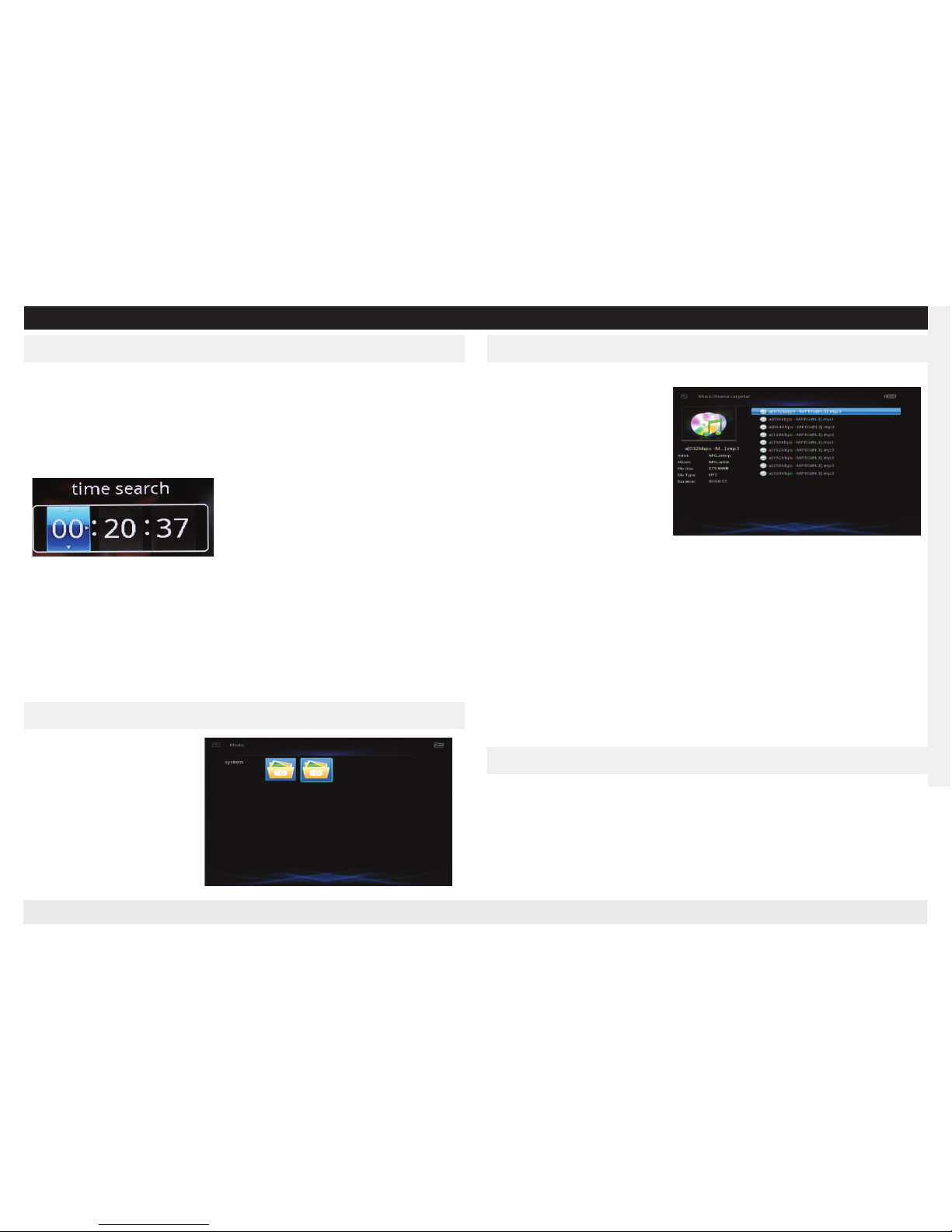
REAL MEDIA PLAYER MP700 HD
REAL MEDIA PLAYER MP700 HD
PORTUGUÊS
Cinema
Foto
Pesquisa de hora
Ao apresentar o filme em ecrã inteiro, premir “time shift” (mudar hora) para
chamar a tabela horária, usar a tecla “Left/Right” (Esquerda/Direita) para escolher os pontos que compõem a hora (Hora, Minutos, Segundos) e a tecla
“Up/Down” (Cima/Baixo) para fixar. Premir “OK” para mudar para a hora indicada.
Regulação de áudio (suporte de filme)
Ao reproduzir o filme em diversos idiomas, alterar o idioma com a tecla "Audio"
(Áudio) do controlador.
Marcar e Ignorar
Premir a tecla "Tag" (Marcar) no controlador para registar a hora actual e a
tecla "skip" (Ignorar) para voltar à hora registada. (Se houver mais de um registo, só volta ao último registo)
Música
Seleccionar o ícone "Música", premir "OK" para continuar.
A miniatura e as informações
relacionadas são apresentadas
ao seleccionar os ficheiros de
música; premir "OK" para reproduzir o ficheiro seleccionado.
Menu OSD
Premir "OSD" e escolher o ícone
com a tecla "Left/Right"; premir "OK" para executar.
Premir a tecla “Stop” (Parar) para sair da reprodução de música; “Exit” (Sair)
volta ao menu do ecrã.
Além disso, suporta a saída para o menu de ecrã sem parar a música; a seguir,
entrar no menu "Images"/"Text", para ver imagens/texto com fundo musical.
Music Express
Premir a tecla “Music express” do controlador depois de os cabos de áudio estarem ligados ao altifalante/amplificador; pode suportar a reprodução de música sem ter de ligar o televisor. Reproduzir música de forma normal.
Seleccionar o ícone "Imagem",
premir "OK" para continuar.
A miniatura e as informações
relacionadas são apresentadas ao seleccionar as imagens;
premir "OK" para apresentação em ecrã inteiro.
Texto
Seleccionar o ícone "Texto", premir "OK" para continuar.
A miniatura e as informações relacionadas são apresentadas ao seleccionar
os ficheiros; premir "OK" para apresentação em ecrã inteiro.
Premir "OSD" para chamar o menu OSD, premir a tecla "OK" para executar e
a tecla “Exit” para sair da apresentação de texto.
Page 68
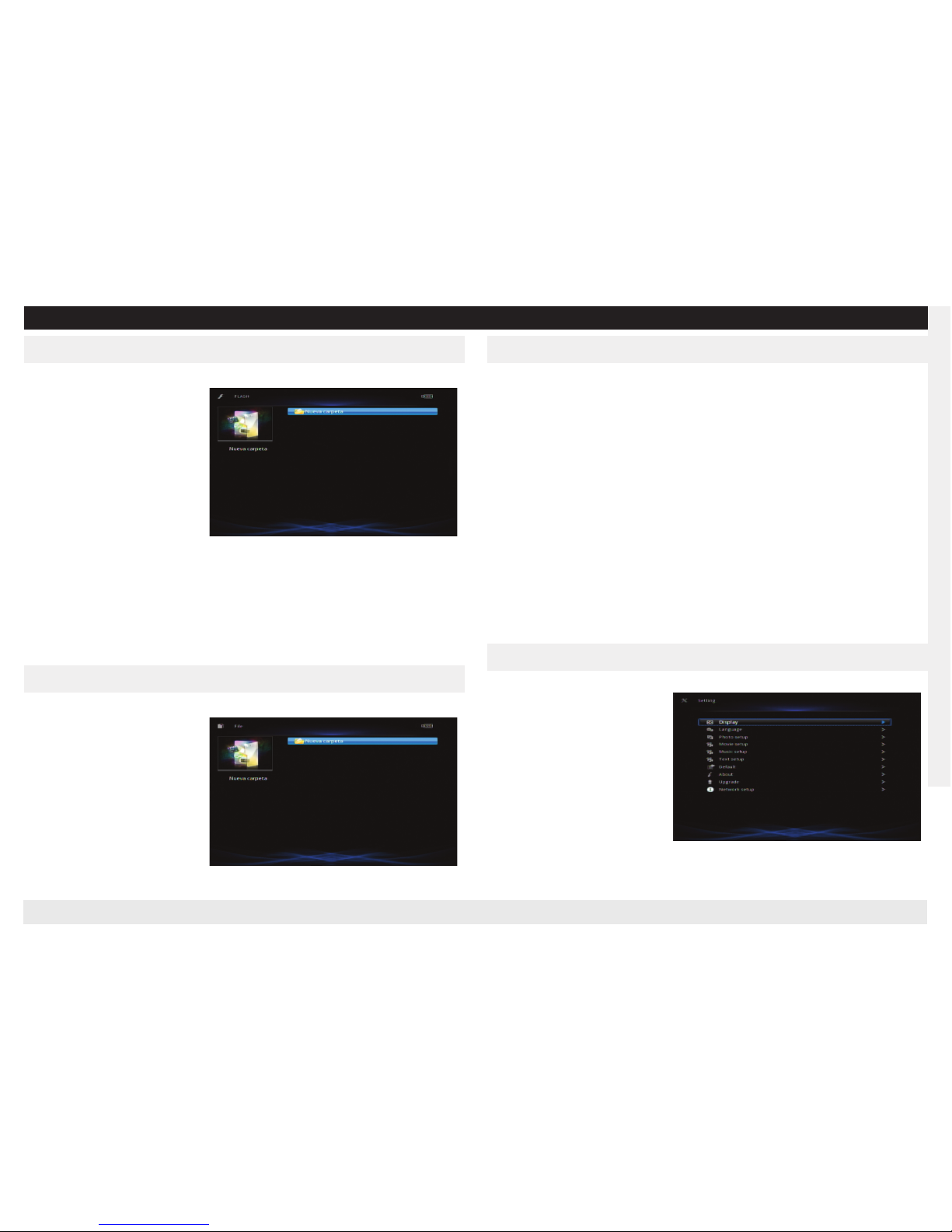
Seleccionar o ícone "Regulações de sistema", premir "OK" para continuar. Escolher com a tecla "Up/Down".
Monitor
Definir o modo de saída de vídeo
com a tecla "Up/Down" para escolher, "Left/Right" para configurar e "OK" para confirmar.
REAL MEDIA PLAYER MP700 HD
REAL MEDIA PLAYER MP700 HD
PORTUGUÊS
Flash
Seleccionar o ícone "Flash", premir "OK" para continuar.
A miniatura e as informações
relacionadas são apresentadas
ao seleccionar os ficheiros; premir "OK" para apresentação em
ecrã inteiro.
Ao reproduzir o ícone do botão
"Flash", premir a tecla "OK" do
controlador, a moldura do ícone
de botão activa-se: premir as teclas "Up/Down", "Left/Right" do controlador para seleccionar e a tecla "OK"
para reproduzir.
Premir a tecla "Exit" para sair da reprodução Flash.
Redes
Premir o ícone "Networks " (Redes) para continuar.
Ficheiro
Esta função permite apresentar e reproduzir todos os ficheiros suportados
pelo leitor.
1 Seleccionar o ícone "Ficheiro",
premir "OK" para continuar.
2 O sistema apresenta todos os
ficheiros suportados; seleccionar o ficheiro e premir "OK"
para reproduzir.
Regulações
Ficheiro
Copiar/Eliminar
Copiar
1 Seleccionar o ficheiro ou a pasta alvo, premir "Copy/Delete" (Copiar/Eliminar)
no controlador para chamar o menu copiar/eliminar.
2 Escolher a função “Copy” (Copiar) com a tecla "Left/Right", premir "OK" para
confirmar.
3 Seleccionar o controlador onde pretende guardar, premir a tecla “Right” (Direita) para introduzir na pasta, premir "OK" para iniciar a cópia.
Observação: Sugerimos que não copie ficheiros volumosos para não fazer parar
o sistema.
Eliminar
Consultar "Copiar".
Page 69
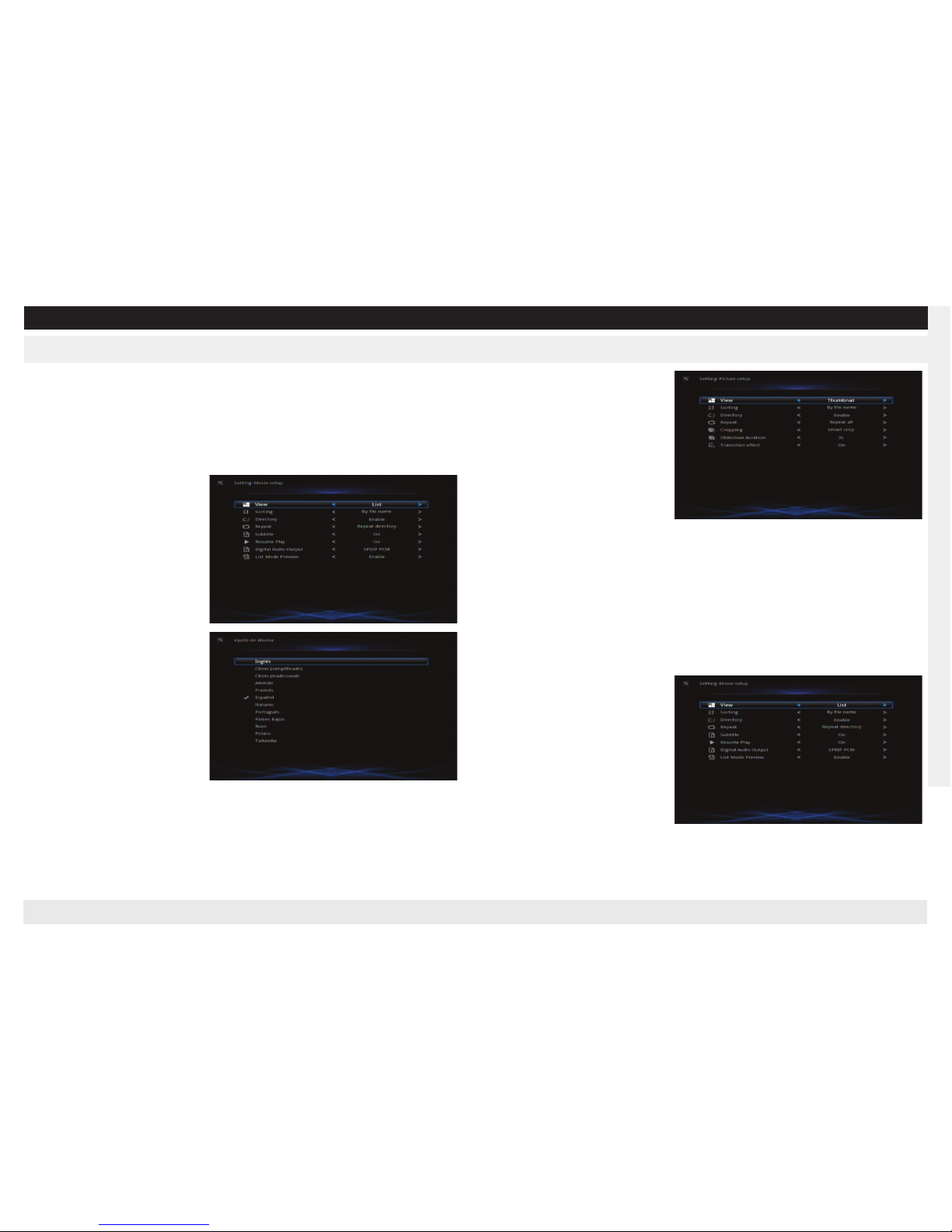
REAL MEDIA PLAYER MP700 HD
REAL MEDIA PLAYER MP700 HD
PORTUGUÊS
Regulações
Regulação do monitor
Definir os sinais de saída de vídeo; sinais suportados: NTSC, PAL, 408i, 576i,
480P, 576P, 720P, 1080i e 1080P.
Observação: Nem todos os sinais são adequados para todos os televisores;
uma regulação errada provoca uma apresentação anormal. Em seguida, premir
repetidamente a tecla "Video out", até a apresentação aparecer normal.
Regulação do Modo TV
Existem 2 opções para definir a
escala de saída da apresentação: 4:3, 16:9
Idioma
Usar "Up/Down" para seleccionar e "OK" para confirmar.
Configuração da imagem
Visualizar
: definir o modo de apre-
sentação dos ficheiros
Ordenar
: definir o modo de orde-
nação dos ficheiros
Directório
: definir se a apresenta-
ção é feita no directório ou não
Repetir
: definir repetição da repro-
dução
Recorte
: definir modo de apresen-
tação das imagens
Duração da apresentação de diapositivos
: define o intervalo a aplicar à apresentação
de diapositivos.
Efeito de transição
: define o efeito de transição na apresentação de diapositivos.
Premir "Up/Down" para escolher e "OK" para confirmar.
Configuração de filme
Visualizar
: definir o modo de
apresentação dos ficheiros
Ordenar
: definir o modo de orde-
nação dos ficheiros
Directório
: definir se a apresentação é feita no directório ou
não
Repetir
: definir repetição da re-
produção
Legenda
: definir modo de apresentação da legenda
Retomar reprodução
: define se é efectuada ou não a reprodução a partir do
tempo indicado da última vez.
Saída de Áudio Digital
:
1 SPDIF PCM
: saída por SPDIF para o amplificador, após descodificação
2 SPDIF RAW
: saída da origem de áudio por SPDIF para o amplificador, após
descodificação
Premir "Up/Down" para escolher e "OK" para confirmar.
Configuração de música
Visualizar
: definir o modo de apre-
sentação dos ficheiros
Ordenar
: definir o modo de orde-
nação dos ficheiros
Directório
: definir se a apresenta-
ção é feita no directório ou não
Repetir
: definir repetição da reprodução
Letras
: activar as letras
Premir "Up/Down" para escolher e "OK" para confirmar.
Page 70
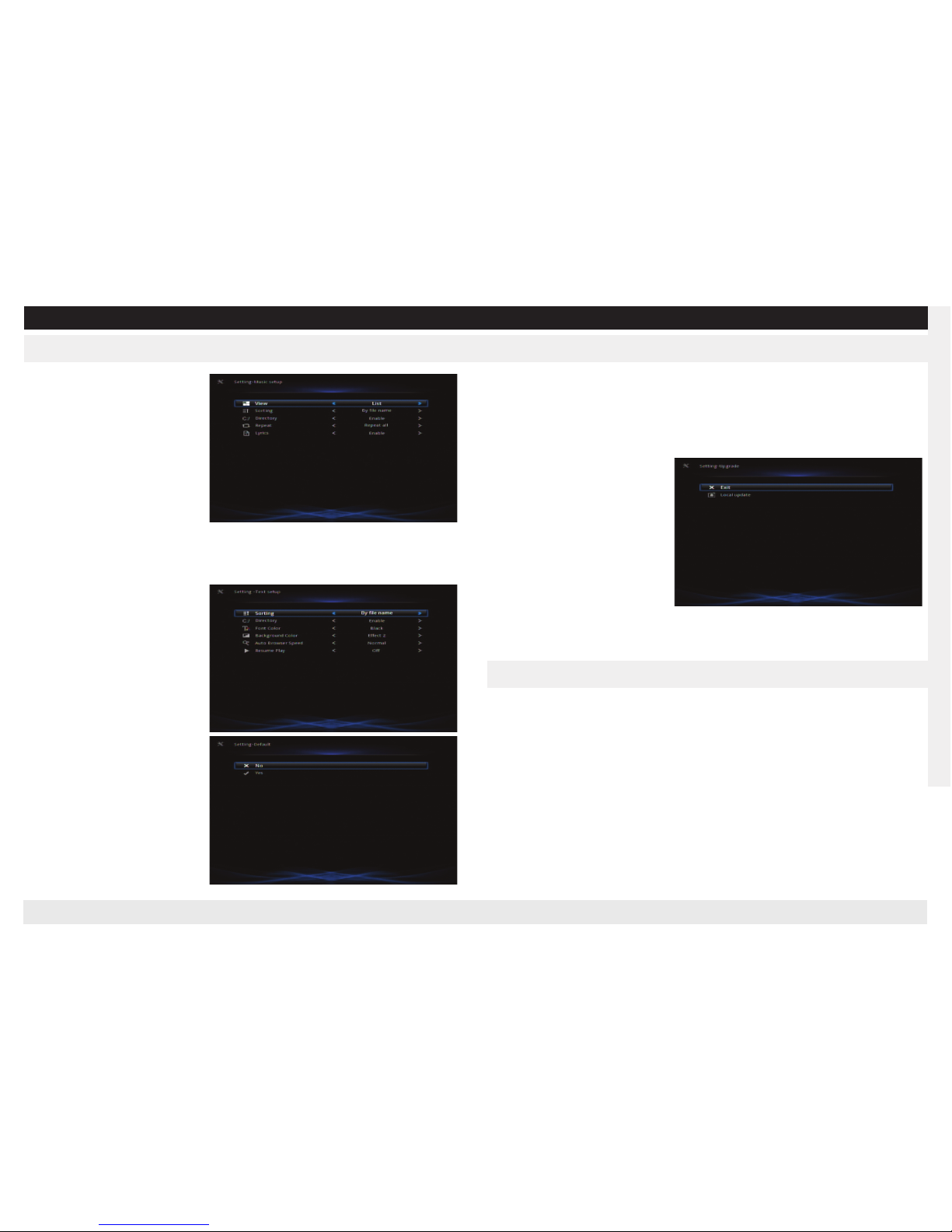
REAL MEDIA PLAYER MP700 HD
REAL MEDIA PLAYER MP700 HD
Personal Grand Technology S.A. www.npgtech.com [email protected] [email protected] 902 501 406 91 679 47 90
PORTUGUÊS
Regulações
Configuração de texto
Visualizar
: definir o modo de
apresentação dos ficheiros
Ordenar
: definir o modo de orde-
nação dos ficheiros
Cor da letra
: define a cor da
letra utilizada
Cor de fundo
: define a cor de
fundo
Velocidade de Browser Automático
: define a velocidade do browser
Retomar reprodução
: define se é efectuada ou não a reprodução a partir do
tempo indicado da última vez.
Premir "Up/Down" para escolher e "OK" para confirmar.
Pré-regulação
: Pré-regulação
Acerca de
: apresenta a versão
do software e outras informações relacionadas com o
mesmo.
Actualizar: actualiza o software.
Transferir a nova versão de software do nosso Web site: www.npgtech.com,
em seguida, descomprimir o ficheiro para o dispositivo USB (ligado ao leitor),
escolher a opção Actualizar; o sistema efectua a actualização automaticamente.
Observação:
1 Não desligar o aparelho da
electricidade durante o processo de actualização.
2 Não suporta software de 3os;
a NPG não se responsabiliza por
qualquer problema provocado
por software de 3os.
Configuração de rede
Sugerimos a utilização das préregulações, uma vez que as definições avançadas se destinam a utilizadores
experientes.
1 Ligar o dispositivo WIFI à porta USB do leitor.
2 Introduzir a nova interface de configuração de rede (14.10), definir WIFI para
automático
3 O sistema procura a rede
4 Escolher a rede e premir OK para confirmar. Introduzir a palavra-passe e enviar.
Usar as teclas “Up/Down/Left/Right” para escolher os caracteres e enviar.
Regulação WIFI-Auto
 Loading...