

Page 1
Page 2

Page 3
english - 1
NOTE: Depending on the model you purchased, your device may differ from the schematics
shown in this quick start guide.
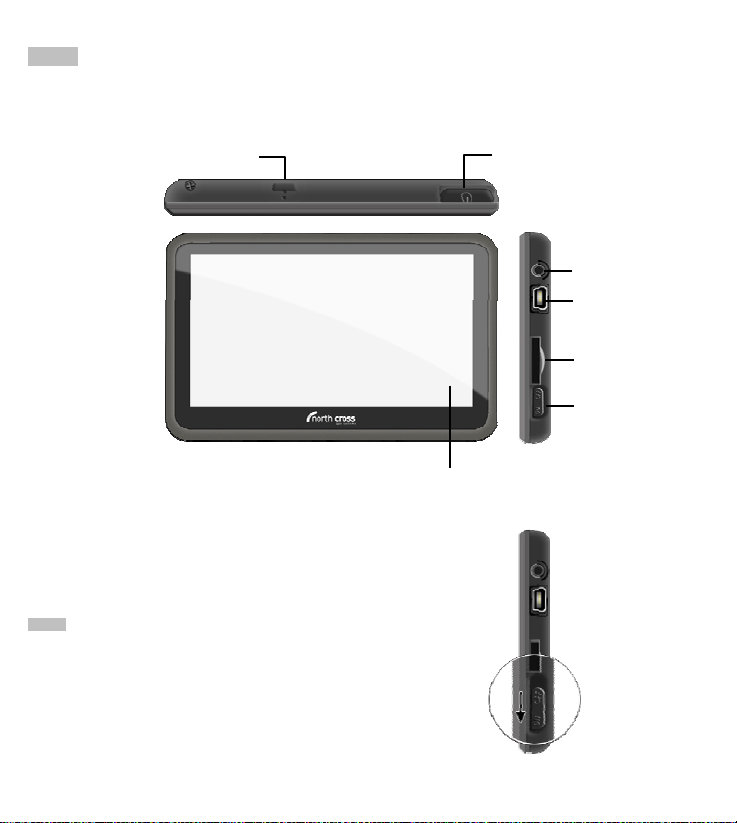
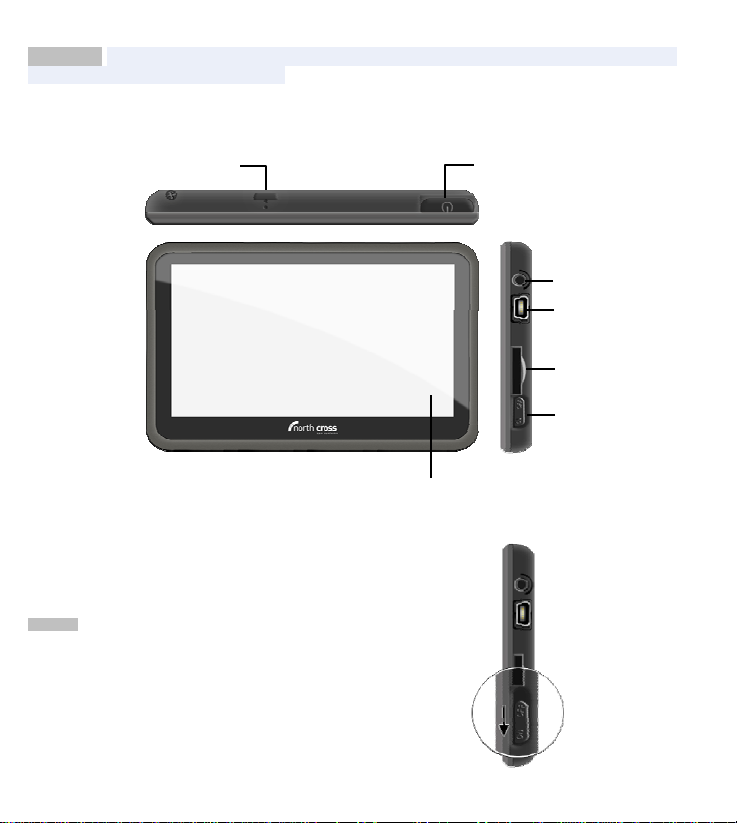
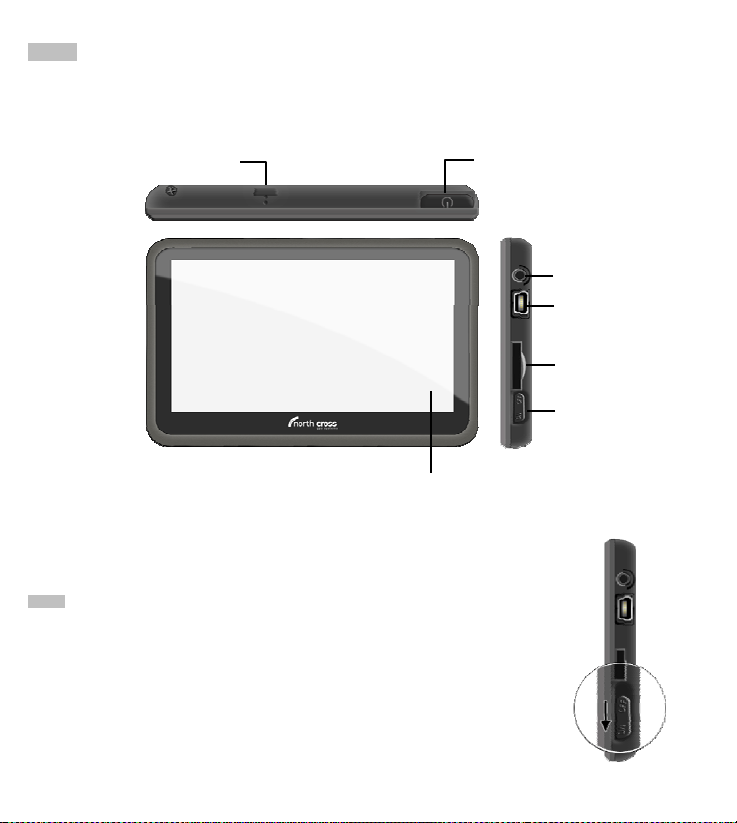
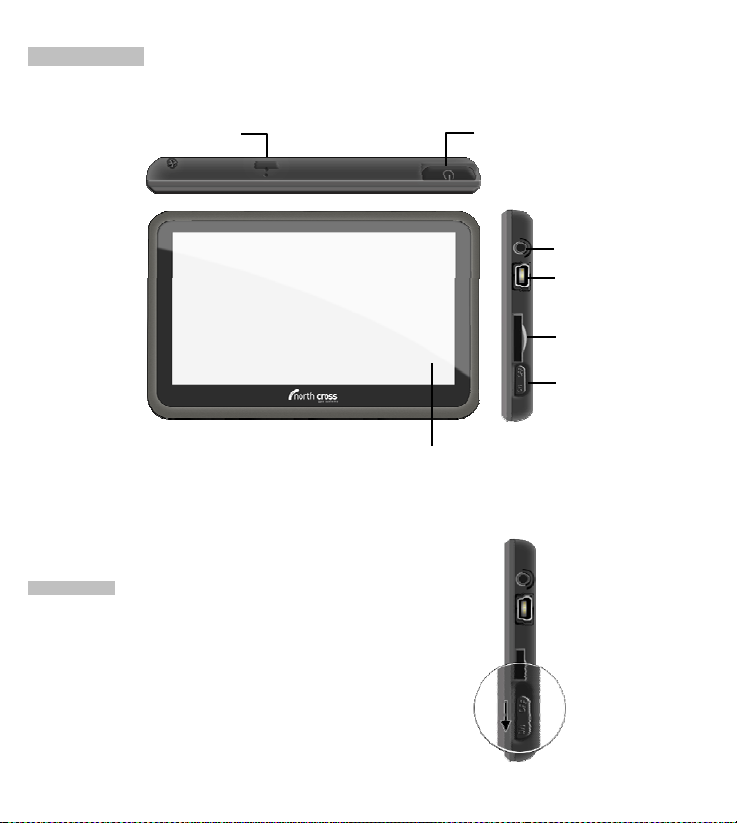
1. Identifying Components
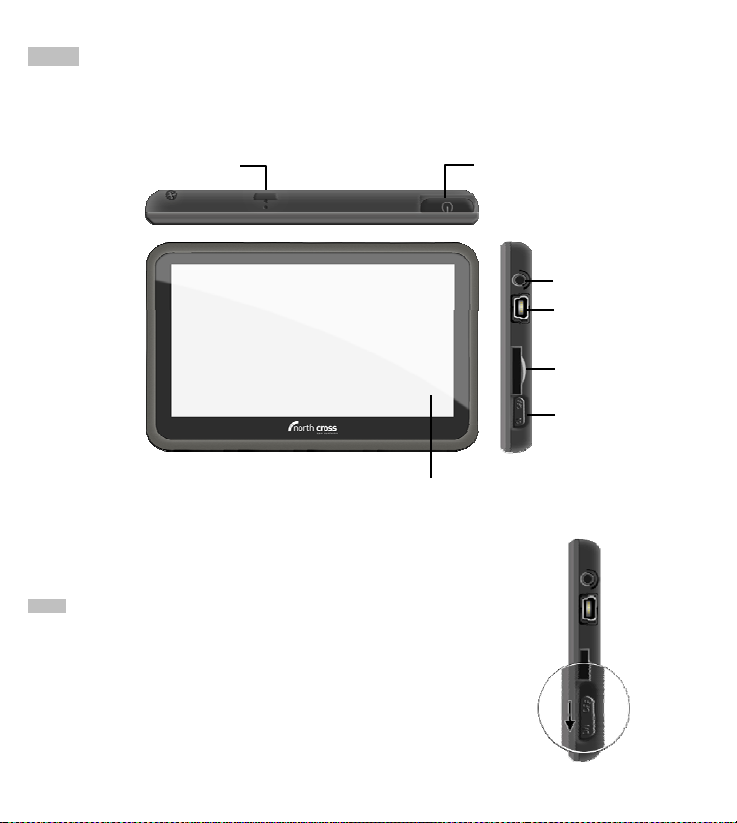
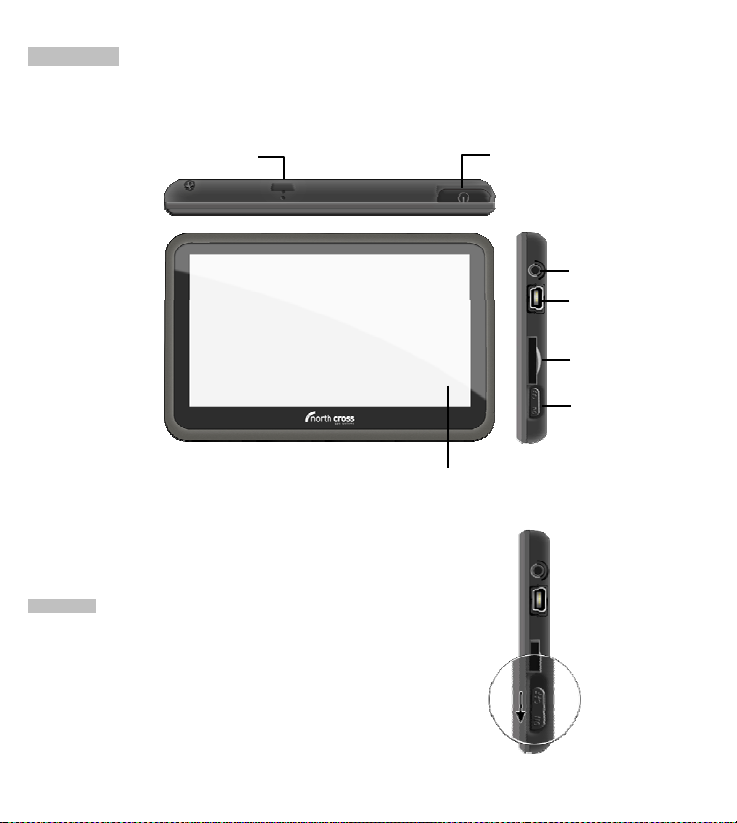
microphone
on/off button
headphone connector
USB / charging connector
MicroSD card slot
on/off switch
touch screen
2. First Start
1. Slide the ON/OFF switch to the ON position.
2. Your device will turn on and will show the northcross logo.
3. Wait for a few seconds until the main menu screen appears.
NOTE: Always leave the ON/OFF switch in the ON position for normal
operation. If the device does not start after sliding the switch to the ON
position, you may have to recharge the battery, or connect your device to
a power source (from a PC, using the supplied USB cable, or from a car
cigarette lighter outlet, using the supplied power adapter). To put the
device in stand-by, press the on/off button (located on the top-right edge of
the device). Likewise, to turn on the device after it has been put in standby mode, press the on/off button once again. To completely shutdown the
device, slide the switch to the OFF position. Do this if you will not use the
device for a long period of time.
Page 4
english - 2
3. Charging the Battery
Battery charging can be done in two ways:
1. Using the supplied USB cable:
- connect one end of the cable to a free USB port on your computer.
- connect the other end of the cable to your device.
- your device will start and will show the battery status indicator in the upper-right corner of the screen.
NOTE: Charging the battery to 100% capacity may take up to 3-4 hours. Depending on your PC’s configuration, the screen of
your device may flicker during charging. This behaviour is normal and does not indicate a faulty device.
2. Using the supplied car adapter:
- plug in the car adapter to a cigarette lighter socket.
- connect the free end of the car adapter’s cable to your device.
- your device will start and will show the battery status indicator in the upper-right corner of the screen.
NOTE: Charging the battery to 100% capacity may take up to 3-4 hours. You can use your device while the battery is charging.
The battery can be charged even if it is not completely discharged. Please remember, your GPS device is mainly meant for use
in the car. Please connect it to the car adapter whenever possible.
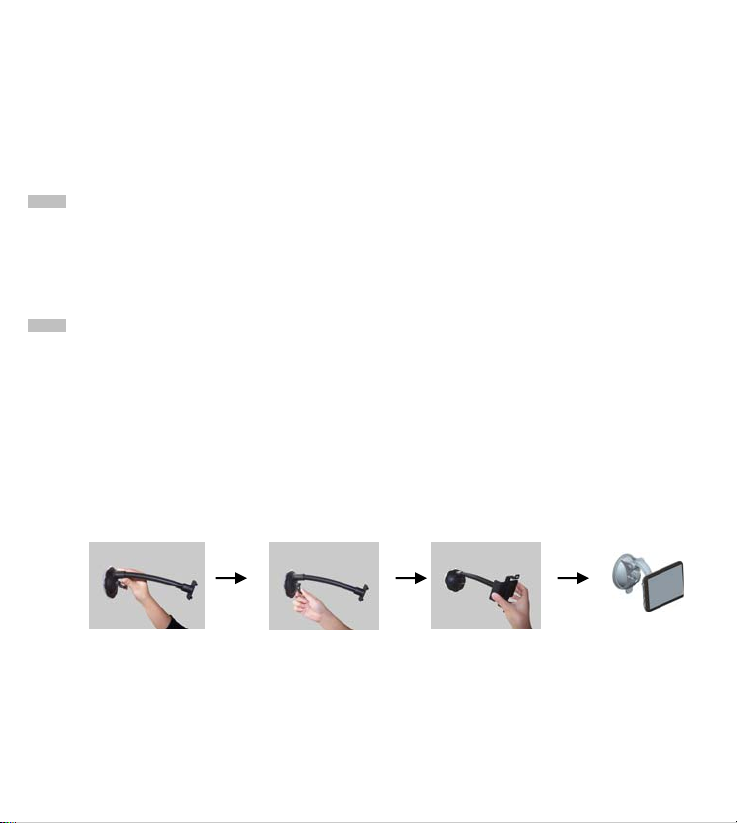
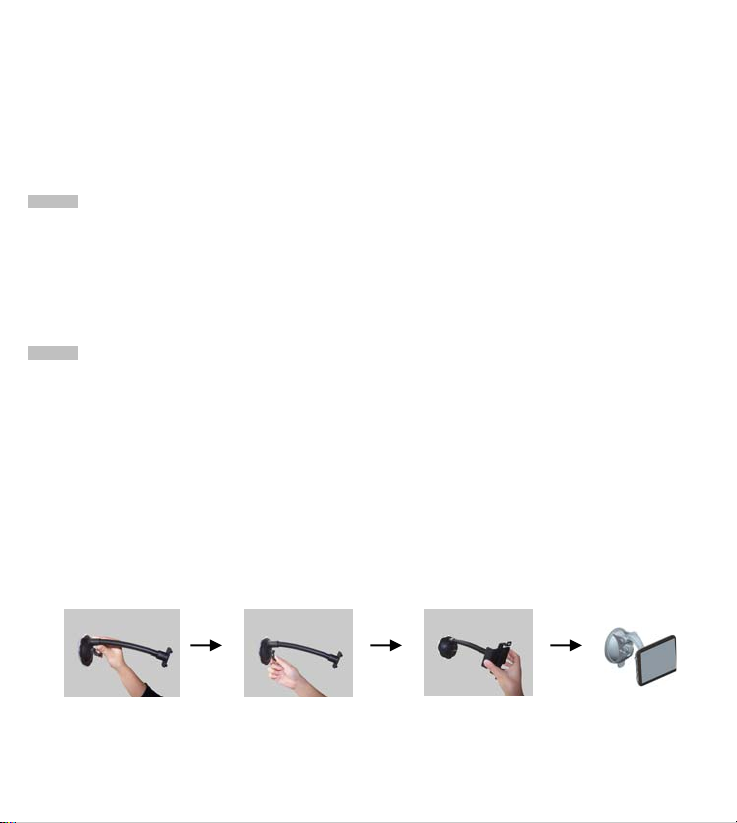
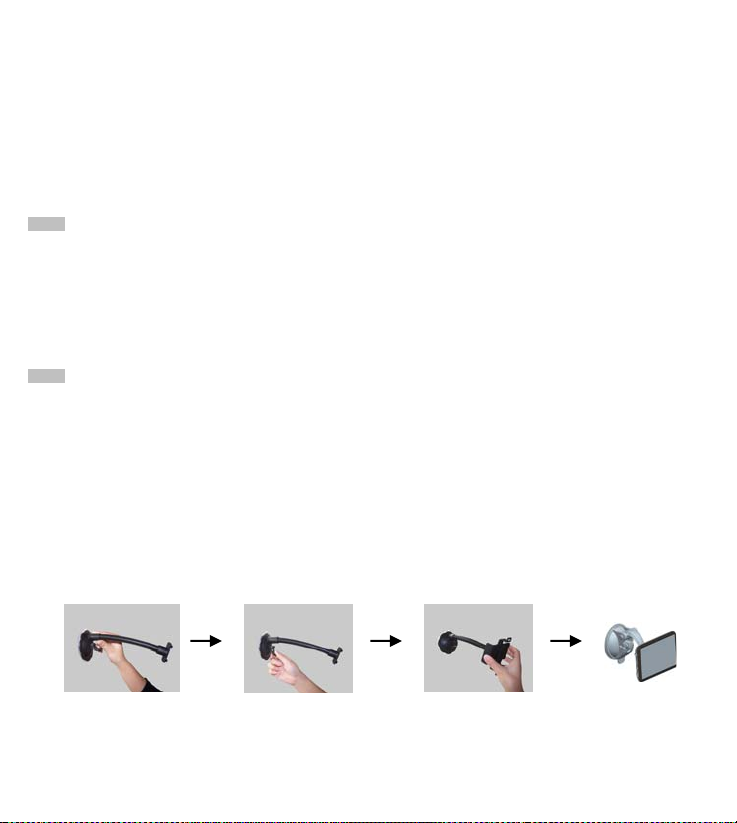
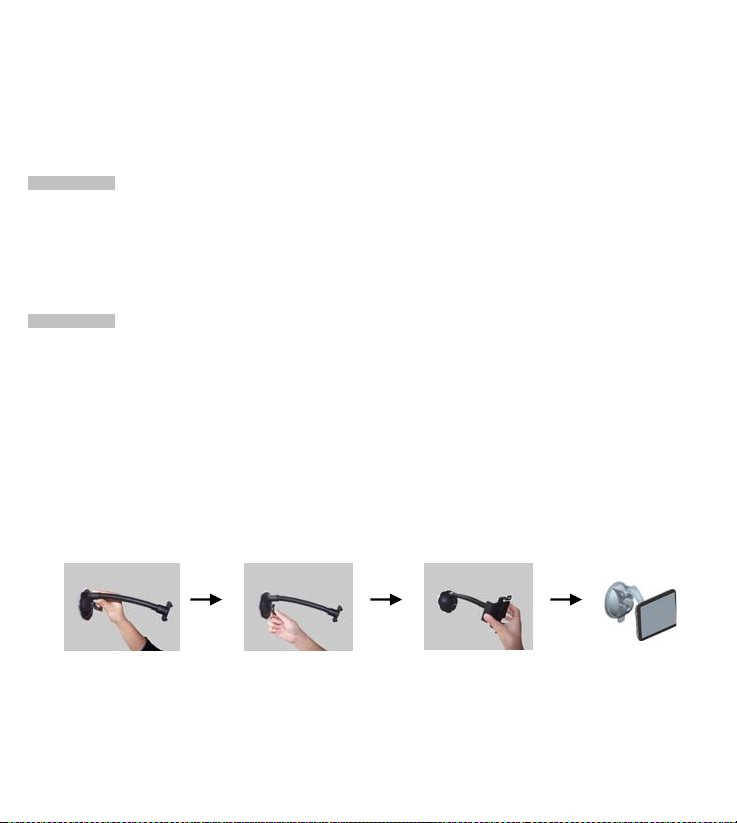
4. Mounting the Device
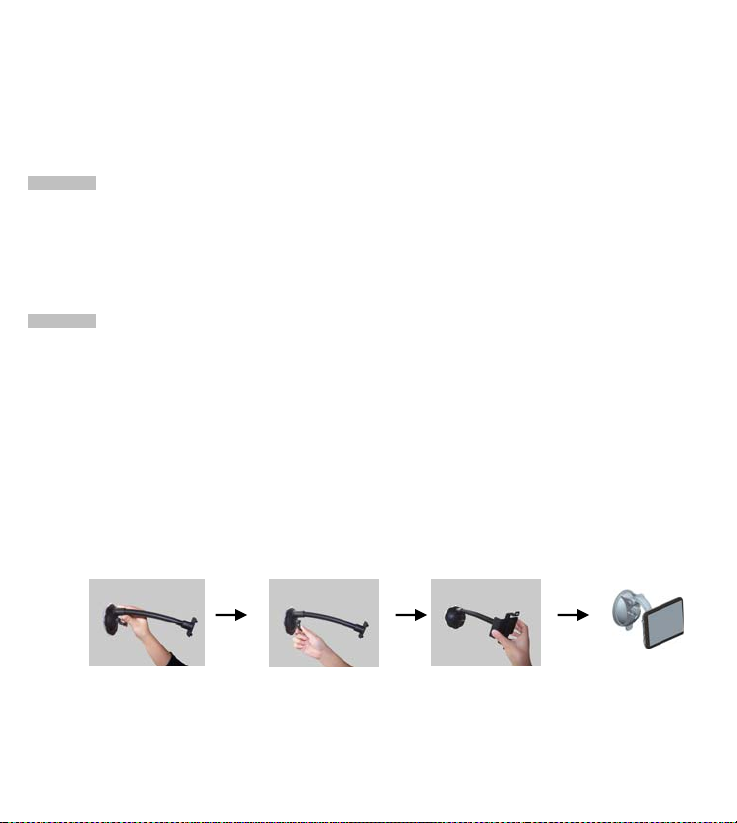
For proper usage while driving, please follow the installation steps listed below:
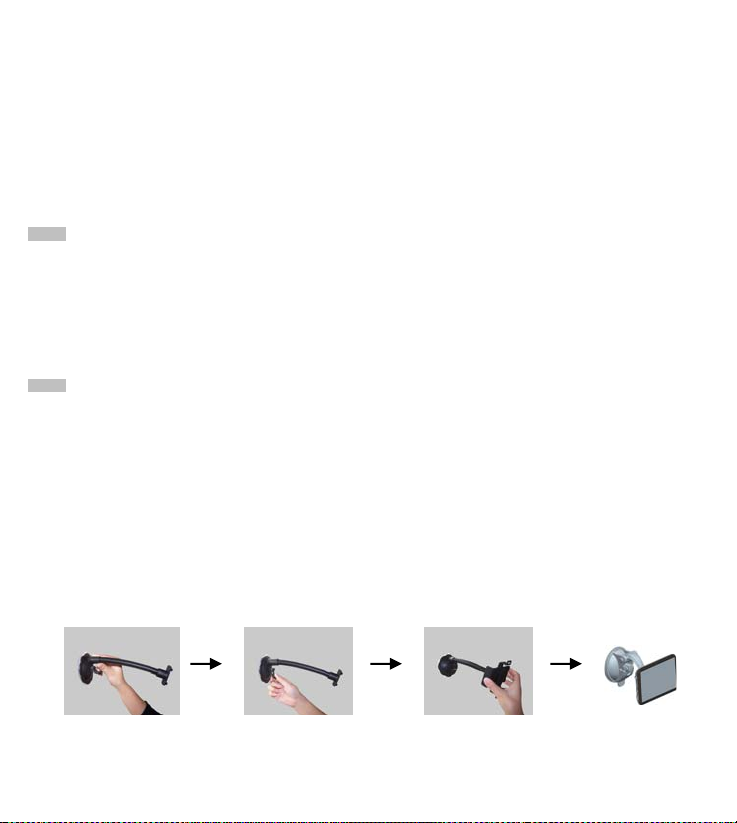
1. Pick a suitable area on your windscreen or side window, and make sure the placement of
the device will not interfere with any of the vehicle’s operating controls and will not obstruct
your view.
2. Press the suction cup of the car holder against the windscreen and use the lever to lock it.
3. Attach the second part of the holder to the assembly.
4. Attach your device to the car holder and connect it to the car adapter.
Page 5
5. Main Menu
english - 3
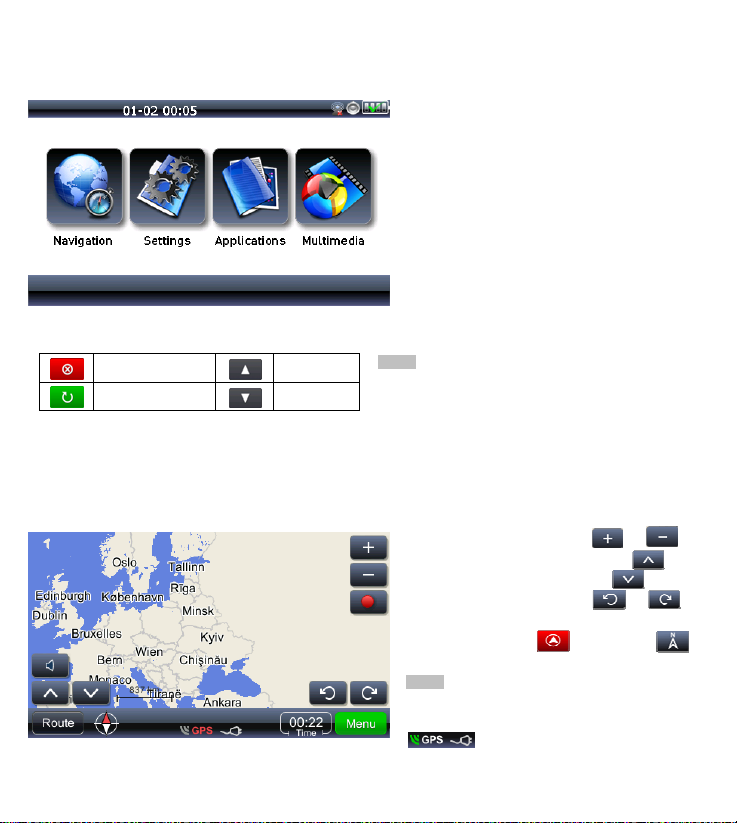
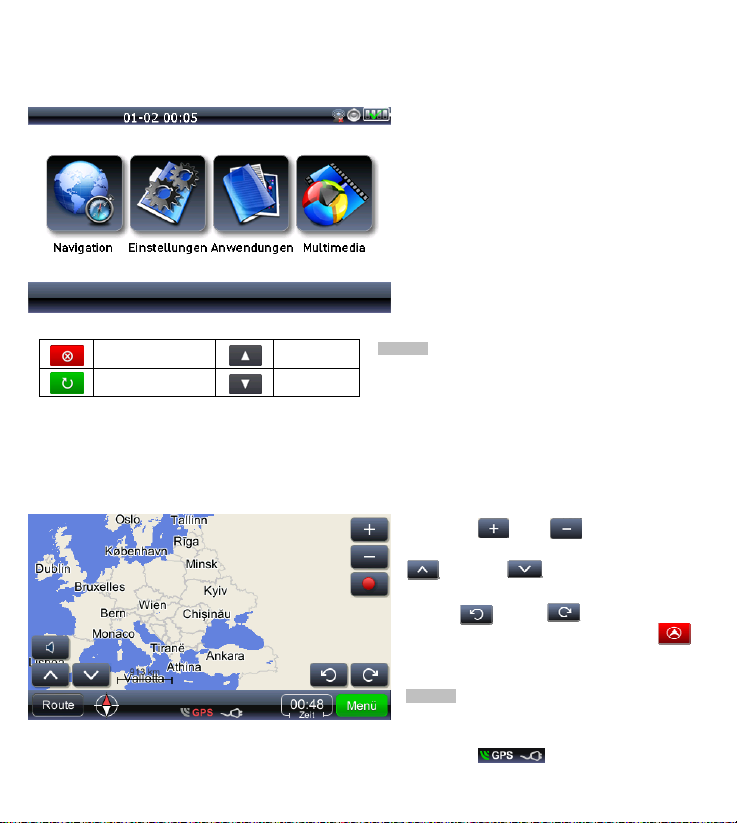
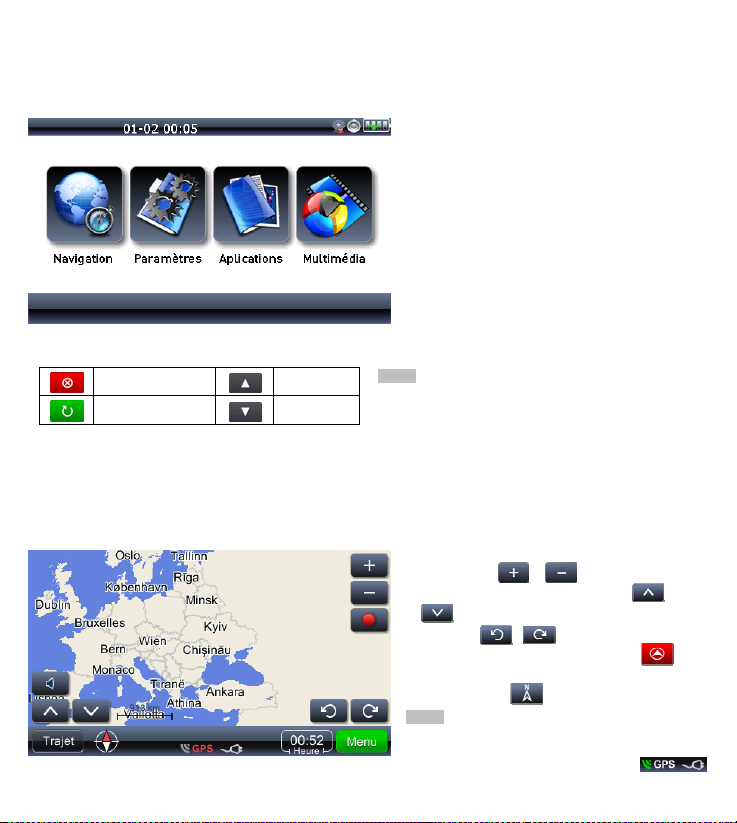
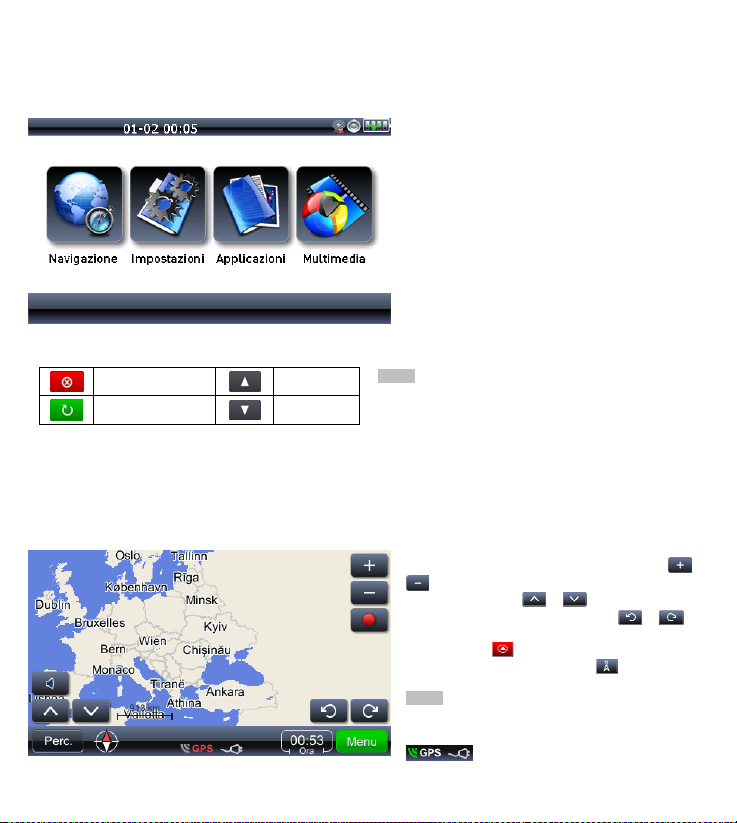
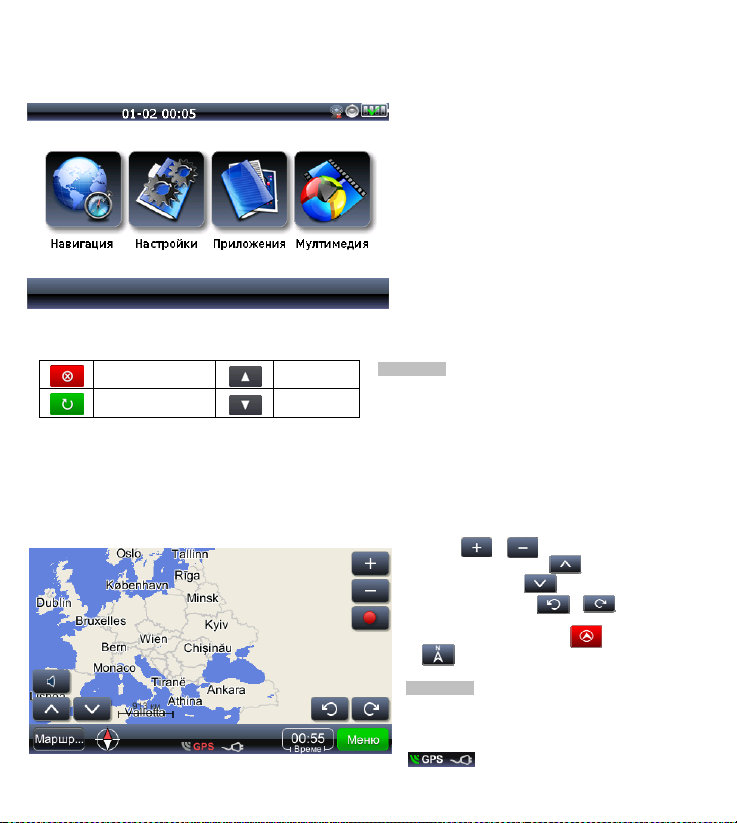
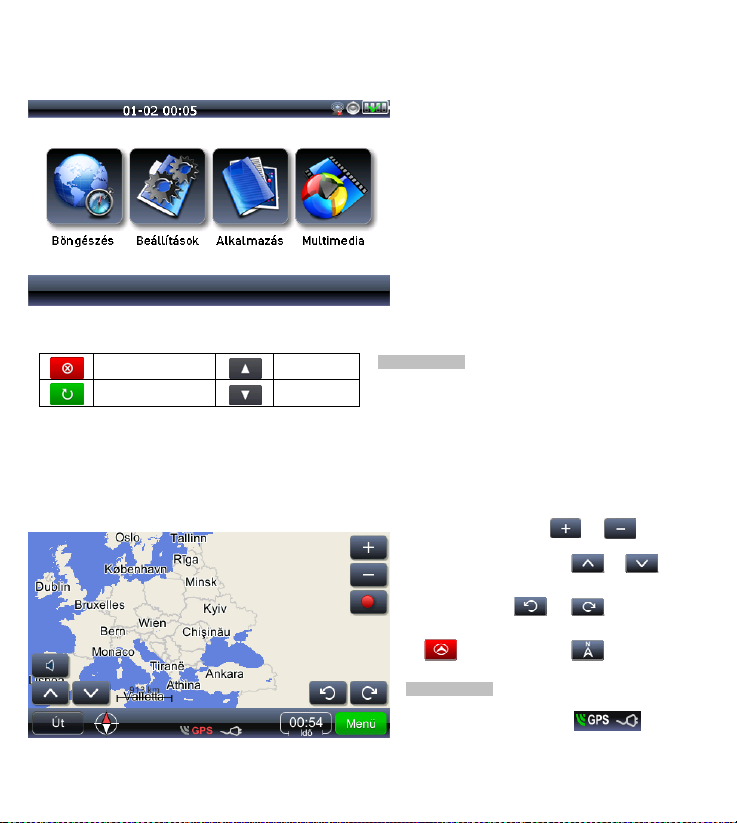
After starting your device, the main menu will appear on the screen, from where you can access basic functions and settings:
Closes the current menu
and reverts to the main
menu
Closes the current menu
and reverts to the previous
menu
Navigates up
through the menu
Navigates down
through the menu
1. Navigation button – starts the navigation software.
2. Settings button – allows you to access settings like:
date/time, language, brightness, volume, time zone, PC
connection, navigation software configuration, reset to
default, system information , power and calibration.
3. Applications button – from here you can start the
following applications: Calculator, GPS Viewer, Internet
Browser (optional), Bluetooth Connection (optional), FM
Transmitter and Games.
4. Multimedia button – gives you access to: Music
Player, Ebook Reader, Photo Viewer and Movie Player.
NOTE: You can navigate through the Settings,
Applications and Multimedia menus and their
submenus using the buttons listed and described in
the table on the left.
6. Navigation Software
Starting the navigation software is done by pressing the Navigation button from the main menu. You will see a loading screen
on the display, followed after a few seconds by a safety agreement, which needs to be confirmed by pressing the red button in
the lower-right corner of the screen. Afterwards, you should see a map on the display:
You can zoom in and out using the and
buttons. To alter your perspective, use the button
(to move towards the horizon) and the button (to
move towards a top view). Use the and
buttons to rotate the map. To zoom the map to your
current position, use the button. Use the
button to set the map facing north.
NOTE: The last two buttons will be visible on the screen
only after the device locks on GPS signal. GPS signal
reception is indicated on the bottom part of the screen.
The indicator turns green on GPS signal lock:
Page 6
english - 4
IMPORTANT: Your device will lock on GPS signal after a few minutes from starting the navigation software, but it is highly
dependent upon proper placement (windshield mounting is ok) and only if it has a clear and unobstructed view of the sky.
Treatment of the windshield with different substances that contain metal particles may lead to poor or even lack of GPS
reception.
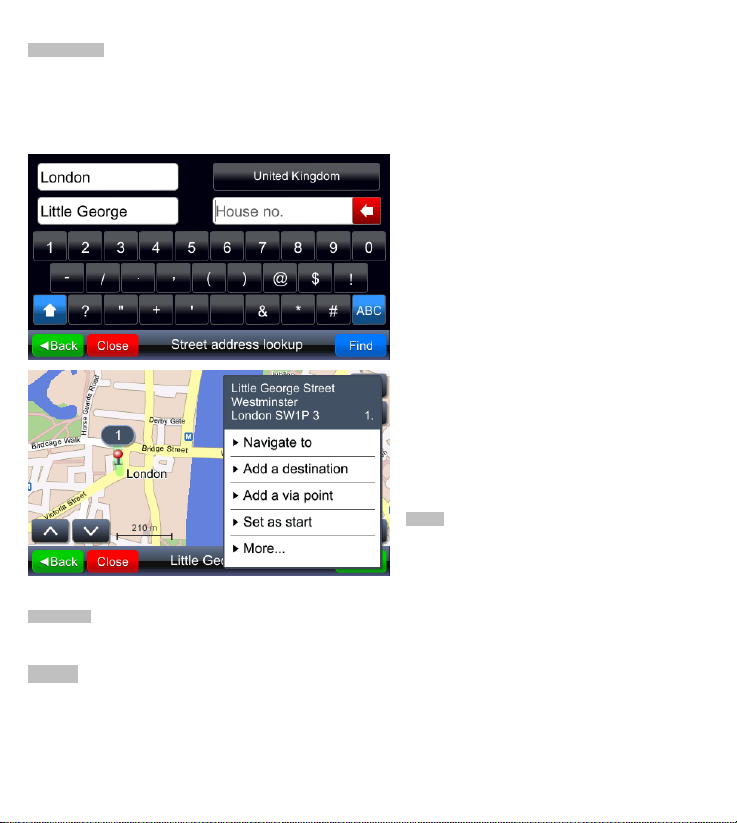
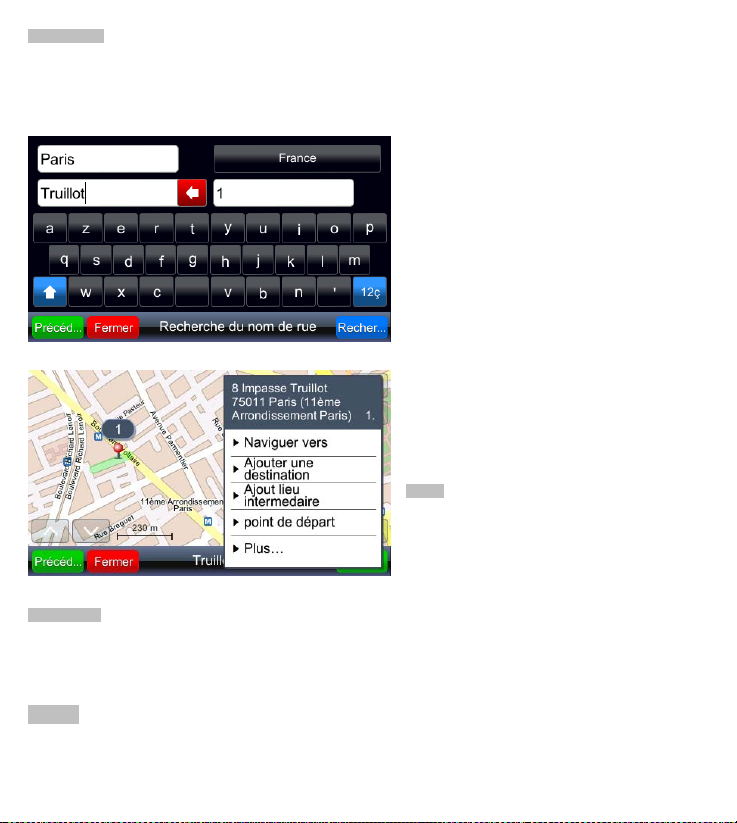
Follow the next steps for a quick guide to street address searching and voice assisted guiding:
WARNING: If you are using the navigation software while driving, we strongly advise you to direct all your attention to existing
traffic and safety requirements. DO NOT try to operate your device while driving! Lack of proper attention may lead to injury,
death or other damages! The GPS device is not intended to replace the need for driver attentiveness.
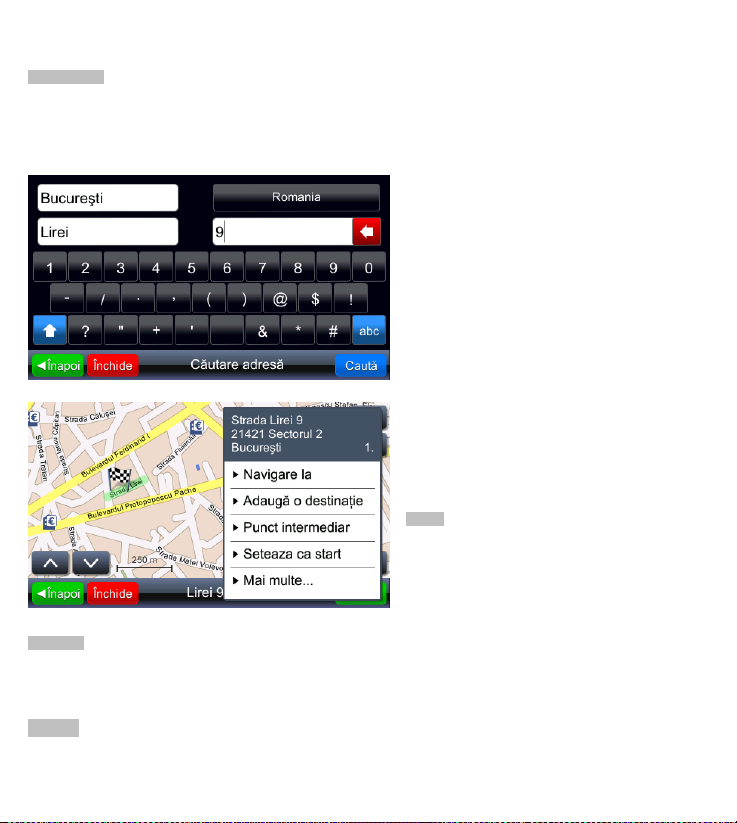
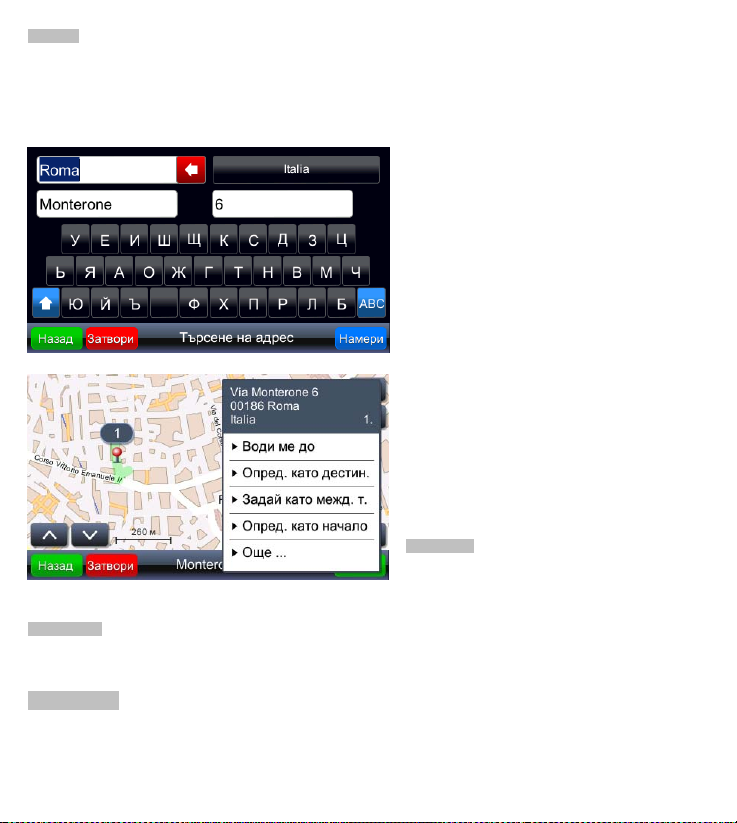
1. Press the green Menu button from the main screen.
2. Afterwards, press Find location and then Find street
address.
3. Choose the correct country, and enter city and street
names, together with the street address number
(optional).
4. Press the blue Find button.
5. The next screen will display the search results. If the
search yielded more than one result, please choose the
one most relevant to your search.
6. After choosing the correct address from the list
displayed, the screen should look like the picture on the
left, the selected street being highlighted. The menu on
the right lets you set the address as a destination, via
poit or starting position. To immediately start the guiding
process for the selected street address, press Navigate
to. Follow the voice and visual guiding until arriving to
the destination. In the event of missing a turn, the
software will automatically recalculate the route from
your current position and guide you to the destination.
NOTE: The guiding will start immediately after route
calculation, but only if the device is already locked on the
GPS signal. If there is no GPS signal lock, route
calculation and guiding will commence only af ter GPS
signal reacquisition.
NOTE: For detailed instructions on how to use the device and navigation software, please refer
to the full user’s manuals, located on the CD that is included in this package.
Page 7
HINWEIS: Je nach eingekaufte Modell, kann Ihr Gerät unterscheiden sich von den in dieser
Kurzanleitung angezeigten Schema.
1. Gewöhnung auf den GPS-Gerät, Beschreibung der Bestandteile
Mikrofon
Ein/Aus-Knopf
Kopfhörerbuchse
USB-Verbinder/Ladegerät
-Karte SD mit Microslot
Ein-Aus-Schalter
Berührbare Bildschirm
2.
Erster Start des GPS-Gerätes
1. Den Ein-Aus-Schalter auf „Ein“ (ON) stellen.
2. Das GPS startet und der Bildschirm zeigt das northcross Logo an.
3. Einige Sekunden warten, bis das Hauptmenü wird angezeigt.
Hinweis: Immer halten der Ein-Aus-Scha lter Auf „Ein" für den normalen
Betrieb des Geräts. Wenn nach dem Drücken des Ein-Aus-Schalters das
GPS startet nicht, müssen Sie der Akku aufladen oder das Gerät an eine
Stromquelle anschließen (durch USB-Kabel oder durch den
Versorgungsadapter für den Auto). Um das Gerät im Stand-by stellen
drücken Sie der Ein/Aus-Knopf (auf der oben rechten Rand des GPS).
Ebenfalls, wenn Sie möchten das GPS starten nachdem er im Stand-by
gestellt wurde, drücken Sie die Ein/Aus-Knopf erneut. Zur vollständigen
Ausschaltung des Geräts, schieben Sie den Ein/Aus-Schalter auf
„Aus“ (OFF). Die vollständige Ausschaltung empfiehlt sich wenn das Gerät
längere Zeit nicht benutzt wird.
deutsch - 1
Page 8
Aufladen des Akkus
3.
Um der Akku Aufladen gibt es zwei arten:
1. Mit dem mitgelieferten USB-Kabel:
- Schließen ein Ende des Kabels an einem USB-Port eines Computer an.
- Schließen das andere Ende des Kabels am USB-Port des GPS an.
- Der GPS wird gestartet und zeigt die Akku-Statusanzeiger in der rechten oberen Ecke des Bildschirms an.
Hinweis: Die vollständige Ausschaltung des GPS-Akkus dauert ungefähr 3-4 Stunden. Je nach der
Computerzusammenstellung und –bau kann der Bildschirm des GPS-Gerätes flackern während des Ladevorgangs. Das
Verhalten ist normal und gibt es kein Problem.
Mit dem mitgelieferten Kfz-Versorgungsdapter (Zigarettenanzünder):
2.
- schließen Sie das Auto-Adapter am Zigarettenanzünder an.
- schließen Sie das freie Ende des Kabels am USB-Port des GPS-Gerätes.
- das GPS-Gerät wird gestartet und die Batterie-Statusanzeige wird in der rechten oberen Ecke des Bildschirms
angezeigt.
Hinweis: Die vollständige Ausschaltung des GPS-Akkus dauert ungefähr 3-4 Stunden. Kann man das GPS-Gerät verwenden,
während der Akku aufgeladen wird. Kann man der Akku aufladen auch, wenn sie nicht vollständig entladen ist. Bitte beachten
Sie, dass Ihr GPS-Gerät ist vor allem für den Einsatz im Auto konzipiert. Bitte verbinden Sie es mit dem Kfz-Adapter, immer
wenn es möglich ist.
4. Montage im Auto
Für eine richtige Nutzung des GPS-Gerätes im Auto folgen Sie bitte die unten aufgeführten Schritte:
1. Wählen Sie eine geeignete Stellung des GPS- Halters auf Ihrer Windschutzscheibe und
stellen Sie sicher, die Bedienung des Fahrzeugs nicht behindern
2. Drücken Sie den Saugnapf des GPS-Halters gegen die Windschutzscheibe und
verwenden den Hebel bis es sperrt.
3. Befestigen Sie am Halter die zusätzliche Befestigungsteil.
4. Befestigen Sie das GPS-Gerät durch die zusätzliche Befestigungsteil und versorgen Sie
es mit der Adapter Anzünderart.
deutsch - 2
Page 9
5. Das Hauptmenü
Nach dem Start Ihres GPS-Geräts wird das Hauptmenü auf dem Bildschirm angezeigt, von wo aus Sie die grundlegenden
Funktionen und Einstellungen zugreifen kann:
Schließt das aktuelle Menü
und kehrt zum Hauptmenü
zurück
Schließt das aktuelle Menü
und kehrt zum vorherigen
Menü
Navigation nach
oben ins aktuelle
Menü
Navigation nach
unten ins aktuelle
Menü
1. Navigationstaste - Startet die Navigationssoftware.
2. Einstellungstaste – können Sie Einstellungen wie:
Datum/Uhr, Sprache,
USB-Anschluß,
auf die Werkseinstellungen zurückkommen ,
Information, Versorgung und Kalibrierung zugreifen;
3. Anwendugstaste –
folgende Applikationen zugreifen: Computer,
Radiosender, GPS-Empfänger und Spiele.
4. Multimedia-Taste – Zugriff auf: Musik-, E-Dokumente,
Bilder und Video .
Hinweis: In die Menüs Einstellungen, Anwendungen und
Multimedia und deren Untermenüs kann man mit den in der
linken Tabelle navigieren.
Helligkeit, Lautstärke, die Zeitzone,
Navigationssoftware-Zusammenstellung,
System-
von hier aus können Sie die
6. Navigationssoftware
Starten der Navigations-Software wird durch Drücken der Navigationstaste aus dem Hauptmenü getan. Aus dem Bildschirm
wird eine Startbild angezeigt, und nach wenigen Sekunden, Sicherheitszustimmung die durch Drücken der roten Taste in der
unteren rechten Ecke des Bildschirms bestätigt werden muss. Danach auf dem Bildschirm wird eine Karte angezeigt werden:
Sie können vergrößern und verkleinern mit Hilfe der
Tasten und . Um die Karte in der
senkrechte Ebene schieben, verwenden Sie die Tasten
und Um die Karte in der
waagerechte Ebene schieben, verwenden Sie die
Tasten und Um die aktuelle
Position auf der Karte, drucken Sie die Taste .
Um die Karte nach Norden orientieren die Taste
abwechselnd drücken.
Hinweis: Die letzten beiden Tasten werden auf dem
Bildschirm sichtbar nur nachdem das Gerät ein GPSSignal empfang. GPS-Signalempfang ist grün und ist auf
den unteren Teil des Bildschirms angezeigt.
.
deutsch - 3
Page 10
WICHTIG: Das Gerät wird der GPS-Signal ein paar Minuten nach dem Start der Navigationssoftware empfangen, aber nur
wenn gibt es eine klare und freie Sicht zum Himmel (die Montage auf der Windschutzscheibe empfiehlt). Die Behandlung der
Windschutzscheibe mit verschiedenen Substanzen, die Metall-Partikel enthalten, kann zu schlechten oder sogar fehlenden
GPS-Empfang führen.
Um eine Adresse suchen und die audiovisuelle Anleitung starten, befolgen:
ACHTUNG Wenn Sie die Navigationsoftware während der Fahrt verwenden, bitte Ihre ganze Aufmerksamkeit den bestehenden
Verkehrs-und Sicherheits-Anforderungen zu richten. Versuchen Sie nicht, Ihr Gerät zu bedienen während der Fahrt! Fehlen
einer angemessenen Aufmerksamkeit kann zu Verletzungen, Tod oder sonstige Schäden! führen! Das GPS-Gerät ist bestimmt
den Fahrer zu helfen und ist nicht beabsichtigt, auf die Notwendigkeit der Fahreraufmerksamkeit zu ersetzen
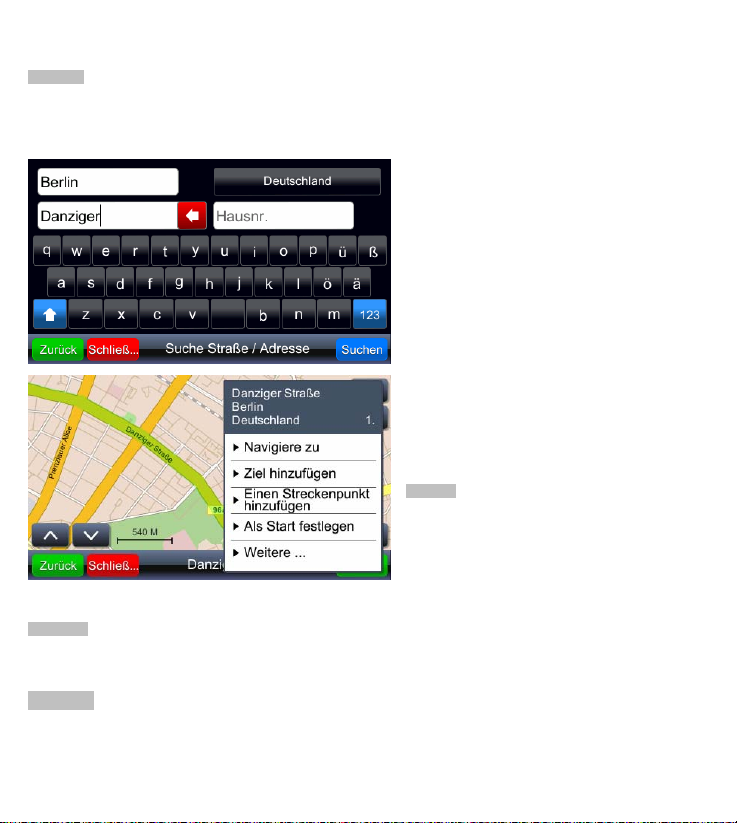
1. Die Menütaste drücken um das Hauptmenü
zugreifen
2. Drücken Sie Ort suchen und dann Strasse suchen.
Der nachstehende Bildschirm wird angezeigt.
3.
Wählen Sie das richtige Land aus und geben Sie
Stadt- und Straßennamen und Hausnummer
4. Drücken die Taste Suchen.
5. Der
nächste Bildschirm zeigt den Suchergebnissen
entsprechend der ausgewählten Merkmale. Wenn die
Suche ergab mehr als eine Adresse, wählen Sie bitte die
hervorhebende für Ihre Suche.
6. Nach der Wahl der richtigen Adresse aus der Liste
angezeigt wird, wird der Bildschirm wie im nächste Bild
aussehen, wobei die ausgewählte Straße markiert. Das
Menü auf der rechten Seite erlaubt die Adresse als
Ausgangsort, Ziel oder Zwischenort markieren. Um die
Führung starten, wählen Sie Navigiere zu. Nach der
Routeberechnung, folgen Sie der audiovisuellen
Führung bis zur Ankunft am Bestimmungsort.
Hinweis: Die Führung wird sofort nach der
Routenberechnung starten, aber nur, wenn bereits gibt
es GPS-Signal. Wenn gibt es kein GPS-Signal dort wo
sie sich befinden (in die Garage oder wenn gibt es kein
freie Sicht zum Himmel), die Routenberechnung und
Führung beginnen erst nach Erwerb einer GPS-Signal.
.
Hinweis: Für eine detaillierte Anleitung über die Benutzung des Gerätes und der
Navigationssoftware, benutzen Sie bitte die vollständige Bedienungsanleitungen auf der
mitgelieferte CD.
deutsch - 4
Page 11
français - 1
NOTA: Selon le modèle de GPS acheté, l’aspect extérieur peut être différent des schémas
présentés dans ce guide d’initiation rapide.
1. La familiarisation avec le GPS, la description des composantes
microphone
Bouton marche/arrêt
Fiche écouteurs
Connecteur USB/chargeur
Carte SD avec slot mini
commutateur marche/arrêt
écran tactile
2. Première mise en marche du GPS
1. Mettre le commutateur marche/arrêt dans la position marche (ON).
2. Le GPS et mis en fonction et l’écran va afficher la sigle northcross.
3. Attendre quelques instants, jusqu’à ce que sur l’écran est affichée l’interface principale .
NOTA: Laissez constamment le commutateur principal dans la position
marche pour une utilisation normale de l’appareil ; Dans le cas où le GPS
ne se met en fonction après la pression du bouton marche/arrêt, on doit
charger l’accumulateur ou connecter l’appareil ; à une source
d’alimentation (par câble USB ou en utilisant l’adaptateur d ’alimentation
pour voiture). Pour arrêter temporairement l’appareil (mode stand-by),
pressez le bouton de marche/arrêt (situé dans la partie supérieure droite
du GPS). De même, si vous désirez mettre en fonction le GPS après
l’avoir arrêté (mode stand-by), pressez de nouveau le bouton de
marche/arrêt. Afin d’éteindre complètement l’appareil, tournez le
commutateur de marche/arrêt dans la position arrêté (OFF). L’arrêt
complet est recommandé seulement si on n’utilise pas l’appareil pendant
long temps.
Page 12
français - 2
3. Le chargement de l’accumulateur
Il y a deux modalités d’effectuer le chargement de l’accumulateur:
1. A l’aide du câble USB fourni dans le paquet:
- connectez un bout du câble au USB libre d’un ordinateur en marche.
- connectez l’autre bout du câble au port USB du GPS.
- Le GPS se met en marche et va afficher l’indicateur de l’état de charge de l’accumulateur au coin droit en
haut de l’écran.
NOTA: Le chargement complet de l’accumulateur du GPS dure à-peu-près 3-4 heures. Selon la configuration et la manière
de construction de l’ordinateur, la luminosité de l’écran du GPS peut varier bien rapidement pendant le chargement. Ce
comportement est normal et ne représente aucun problème.
NOTA: Le chargement complet de l’accumulateur du GPS dure à-peu-près 3-4 heures. Pendant le chargement de
l’accumulateur, le GPS peut être utilisé sans problèmes. L’accumulateur peut êt re chargé même s’il n’est pas complètement
déchargé. A retenir : le GPS est un dispositif à utiliser de préférence dans la voiture. Alimentez-le chaque fois que vous avey
cette possibilité.
2. A l’aide de l’adaptateur d’alimentation (type briquet) de la voiture:
- alimentez l’adaptateur à la prise type briquet de la voiture
- connectez l’adaptateur d’alimentation au port USB du GPS
- le GPS de met en marche et va afficher l’indicateur d’état de charge de l’accumulateur au coin droit en haut de
l’écran.
4. Installation dans la voiture
Afin d’utiliser correctement le GPS dans la voiture, à suivre attentivement les pas ci-après:
1. Choisissez une position optimale de montage du support du GPS sur le pare-brise de la
voiture, en vous assurant qu’il ne vous embarrasse pas pendant la conduite.
2. Fixez la ventouse du support sur le pare-brise et en actionnant le mécanisme de fixation,
assurez-vous que le support est bien attaché contre le pare-brise.
3. Attachez au support l’élément supplémentaire de fixation.
4. Prenez le GPS de l’élément supplémentaire et alimentez-le à l’aide de d’adaptateur type
briquet
Page 13
5. Le menu principal
français - 3
Après avoir mis en fonction le GPS, l’écran affichera le menu principal, ce qui permet l’accès aux fonctions d’e base et aux
paramètres spécifiques:
revenant au menu principal
revenant au menu antérieur
Ferme le menu actuel,
Ferme le menu actuel,
Navigation en
haut dans le
menu actuel
Navigation en bas
dans le menu
actuel
1. Le bouton Navigation – met en marche le programme
de navigation.
2. Le bouton Paramètres – permet l’accès aux
fonctions tel: date/heure, langue, luminosité, volume,
fuseau horaire, connexion USB, configuration du logiciel
navigation, revenue aux paramètres d’usine,
informations sur le système, alimentation et calibrage.
3. Le bouton Applications– permet l’accès aux
applications tel ordinateur, émetteur radio, GPS Viewer
et jeux..
4. Le bouton Multimédia – permet l’accès aux
applications pour filmes, filme, musique, photos et
fichiers texte.
NOTA: Dans les menus Paramètres, Applications,
Multimédia et dans leurs sous-menus la navigation est
réalisée en utilisant les boutons conformément au tableau
gauche.
6. Le logiciel de navigation
Le logiciel de navigation est lancé en pressant le bouton Navigation dans le menu principal. Sur l’écran sera affichée une
image de départ, suivi après quelques instants de l’accord de sécurité qu’on doit confirmer en pressant le bouton rouge situé
dans le coin droit en bas de l’écran. Puis l’écran affiche la carte:
Approchez ou éloignez une certaine zone de la carte,
utilisant boutons et . Pou r dép lacer la carte
dans le plan vertical, utilisez les boutons
et . Pour déplacer la carte horizontalement, utilisez
les boutons . Pour trouver votre position
actuelle sur la carte pressez le bouton
. Alternativement, afin d’orienter la carte vers le nord,
pressez le bouton .
NOTA: Les deux derniers boutons deviennent visibles
sur l’écran seulement au moment où l’appareil détecte
signal GPS, ce qui est indiqué par la couleur verte de
l’indicateur sur la barre en bas de l’écran:
Page 14
IMPORTANT: L’appareil va détecter le signal GPS quelques minutes après le lancement du logiciel de navigation, seulement si
français - 4
celui-ci est placé dans un point à vue sans obstruction, vers le ciel (le montage sur le pare-brise de la voiture est indiqué). Dans
le cas où le pare-brise est traité avec des solutions spéciales ou il y a des feuilles dé coratives collées, le réception GPS est
rendue difficile ou ne fonctionne pas du tout.
Pour chercher une adresse et mettre en fonction le guidage vocal et visuel, suivez les pas ci-après:
ATTENTION: Si l’on utilise le système de navigation pendant la conduite, concentrez, s-il vous plaît, votre attention au trafic,
tenant compte des règles de circulation et de sécurité. N’accédez pas à l’interface de l’appareil pen dant la conduite! Ça peut
entraîner des dommages matériels et représente un vrai danger de mort! Le système de navigation est conçu pour aider la
conduite, mais pas pour remplacer le besoin d’attention au trafic, au signes et aux règles de circulation et de bon comportement.
Pour votre sécurité et de ceux qui se trouvent autour de vous, les signes et les règles de circulation doivent prendre le dessus,
au-delà des indications de l’appareil.
1. Pressez le bouton Menu afin d’accenser le menu
principal.
2. Pressez Rechercer la ville et puis Rechercher la rue.
L’écran va afficher l’image ci-jointe.
3. Choisissez la pays adéquat et introduisez le nom de
la ville, de la rue et le numéro de l’adresse en cause.
4. Pressez le bouton Rechercher.
5. L’écran suivant va afficher les résultats de la
recherche selon les critères choisis dans l’étape
antérieure. Si la liste des résultats contient plusieurs
adresses, sélectez l’adresse la plus relevante pour la
recherche effectuée.
6. Après la sélection de l’adresse, l’écran est celui de
l’image ci-jointe, la rue étant indiquée sur la carte. Le
menu situé à droite permettra de marquer l’adresse
comme point de départ ou de destination ou comme
point intermédiaire. Pour démarrer le guidage, sélectez
l’option Navigeur vers. Après le calcul de l’itinéraire, on
vous attire auditivement et visuellement l’attention sur
l’itinéraire à suivre jusqu’à la destination.
NOTA: Le guidage commence tout de suite après la fin
du calcul de l’itinéraire, seulement si l’appareille capte le
signal GPS. S’il n’y a pas de signal GPS dans la zone
dans laquelle vous vous trouvez (dans le garage ou s’il
n’y a pas de visibilité vers le ciel, n’importe pas la raison),
le calcul de l’itinéraire et le guidage vont commencer
seulement après avoir rétabli la réception du signal
GPS.
NOTA: Pour des détails et des instructions supplémentaires concernant l’utilisation de l’appareil
et du logiciel de navigation, à consulter les manuels complets, que vous allez trouver sur le CD
inclus dans ce paquet.
Page 15
NOTA: Secondo il modello di GPS acquistato, l'aspetto esteriore può differire dalle schemi
presentati in questa guida di iniziazione rapida.
1. Familiarizzazzione con il GPS, descrizione dei componenti
Prima accensione del GPS
2.
1. Cambiare il commutatore accensione/spegnimento nella posizione ACCESO (ON).
2. Il GPS è acceso e sullo schermo compare la sigla northcross.
3. Aspettare qualche attimo, fino a quando sullo schermo compare l’ interfaccia principale.
NOTA: Lasciare costantemente il commutatore accensione/ spegnimento
nella posizione d’accensione per un uso normale del dispositivo. Nel caso
in cui il GPS non si accende dopo la premuta del tasto d’accensione/di
spegnimento, si rende necessario caricare la batteria o collegare il
dispositivo alla fonte d’alimentazione elettrica (tramite il cavo USB o
usando l’adattatore d’alimentazione per l’auto). Per spegnere provvisorio il
dispositivo (modo standy-by), premere il tasto d’accensione/di spegimento
(situato sul laterale superiore destro del GPS). Similmente, se volete
accendere il GPS dopo che l’avete precedentemente spento (modo
stand-by), premere di nuovo il tasto d’accensione/di spegnimento. Per
spegnere completamente il dispositivo, cambiare il commutatore
d’accensione/di spegnimento nella posizione SPENTO (OFF). Lo
spegnimento completo si raccomanda soltanto se il dispositivo non viene
usato su un periodo più lungo.
microfono
schermo a sfioramento
taso d'accensione/di spegnimento
entrata cuffie
conettore USB/caricatore
slot card microSD
commutatore accensione/spegnimento
Italiano - 1
Page 16
3. Caricare la batteria
Il caricamento della batteria può essere realizzata in due modi:
1. Tramite il cavo USB fornito nel pacco:
- collegare un’ estremità del cavo ad una entrata USB libera di un computer acceso
- collegare l’altra estremità del cavo all'entrata USB del GPS.
- il GPS si accenderà e nell'angolo superiore destro dello schermo comparirà l'indicatore di caricamento della
batteria.
NOTA: Il caricamento completo della batteria del GPS dura circa 3-4 ore. Secondo la configurazione e il modo in cui il computer
è stato costruitto, lo schermo del GPS può variare molto rapido in luminosità durante il caricamento. Questo comportamento è
uno normale e non costituisce un problema.
2. Tramite l'adattatore d'alimentazione (tipo accendino) per l’auto:
- introdurre l'adattatore nella presa tipo accendino dell’auto.
- collegare il cavo dell’adattatore all'entrata USB del GPS.
- il GPS si accenderà e nell'angolo superiore destro dello schermo comparirà l'indicatore di caricamento della
batteria.
NOTA: Il caricamento completo della batteria del GPS dura circa 3-4 ore. Il GPS può essere usato senza problemi mentre la
batteria si carica. La batteria può essere caricata anche se non sia completamente scaricata. Ritenete, il GPS è un dispositivo
che si intende di essere utilizzato soprattutto nell’auto. Caricarlo ogni volta che avete questa possibilità.
4. Installazione nell’auto
Per l’uso coretto del GPS nell’auto, seguire attentamente i seguenti passi:
1. Scegliere una posizione ottima per il montaggio sul parabrezza dell’auto del supporto per il
GPS, assicurandovi che esso non disturbasse durante la guida.
2. Attaccare la ventosa del supporto sul parabrezza, attuando il mecanismo di fissaggio,
assicurandovi che il supporto sia fissato in securità sul parabrezza.
3. Attaccare al supporto l’elemento addizionale di fissaggio.
4. Montare il GPS sul elemento addizionale e caricarlo tramite l’adattatore tipo accendino.
Italiano - 2
Page 17
5. Menu principale
Dopo l’accensione del GPS, sullo schermo comparirà il menu principale che permette l'accesso alle funzioni base ed ale
impostazioni specifiche:
Chiude il menu corrente,
ritornando al menu
Chiude il menu corrente,
ritornando al menu
principale
anteriore
Navigazione in
SU nel menu
corrente
Navigazione in
GIÙnel menu
corrente
1. Tasto Navigazione – inizia il programma di
navigazione.
2. Tasto Impostazioni – permette l’accesso alle funzioni
come: data/ora, ligua, luminosità, volume, fuso orario,
collegamento USB, configurazione soft navigazione,
ritorno alle impostazioni di fabbrica, informazioni
riguardanti il sistema, caricamento e calibrazione.
3. Tasto Applicazioni – permette l’accesso alle funzioni
come: calculatore, emittente radio, GPS Viewer e
giocchi.
4. Taso Multimedia - permette l’accesso alle
applicazioni tipo: visualizzazione film, ascoltare musica,
visualizzazione foto e file testo.
NOTA: Nei menu Impostazioni, Applicazioni, Multimedia e
nei loro sottomenu, la navigazione si realizza utilizando i tasti
conformemente al tabello dalla sinistra.
6. Programma di navigazione
L’inizio del programma di navigazione si realizza premendo il tasto Navigazione del menu principale. Sullo schermo compare
un’immagine d'inizio, seguita dopo qualche attimo dall’accordo di securità che deve essere conf irmato premendo il tasto rosso
situato nel angolo inferiore destro dello schermo. Ulteriormente, sullo schermo comparirà la carta:
È possibile di fare una zoomata in avanti oppure
all’indietro su una zona della carta, usando i tasti e
. Per muovere la carta in perspettiva sull’asse
verticale, usare i tasti e . Per far rotare la
carta sull’asse orizzontale, usare i tasti e .
Per conoscere quale è la Sua posizone sulla carta,
premere il tasto . Alternatamente, per orientare la
carta verso il Nord, premere il tasto.
NOTA: Gli ultimi due tasti diventano visibili sullo
schermo soltanto nel momento in cui il dispositivo
percepe segnale GPS, fatto indicato dal colore verde
dell'indicatore situato sulla barra inferiore dello schermo:
.
Italiano - 3
Page 18
IMPORTANTE: Il dispositivo percepe il segnale GPS dopo qualche minuto dall’iniziazione del programma di navigazione,
solamente se questo sia situato in un luogo con vista libera verso il ce lo (si raccomanda il montaggio su l parabrezza dell’au to).
Nel caso in cui il parabrezza è trattato con soluzioni speciali oppure ha applicati dei fogli decorativi, la ricezione GPS si possa
rendere difficile oppure non funzionasse affatto.
Per cercare un indirizzo e per iniziare la guida vocale e visiva, seguire i seguenti passi:
ATTENZIONE: Se il sistema di navigazione si usa durante la guida dell’auto, Le preghiamo di concentrare l’attenzione sul
traffico d'intorno, tenendo conto delle regolazioni di circolazione e di securità. Non toccare l’interfaccia del dispositivo durante la
guida dell’auto! Questo può causare danni materiali e rappresenta un pericolo reale di morte! Il sistema di navigazione è
concepito di aiutare la guida, non di sostituire la necessità d’attenzione sul traffico o sui segnali e regolazioni di circulazione e di
buona condotta. Per la vostra securità e delle persone d’intorno, i segnali e le regolazioni di circulazione devono avere priorità
sopra gli indicazioni del dispositivo.
NOTA: Per detagli ed istruzioni addizionali riguardanti l’uso del dispositivo e del soft di navigzione, dovete consultare i manuali
completti contenuti sul CD incluso in questo pacco.
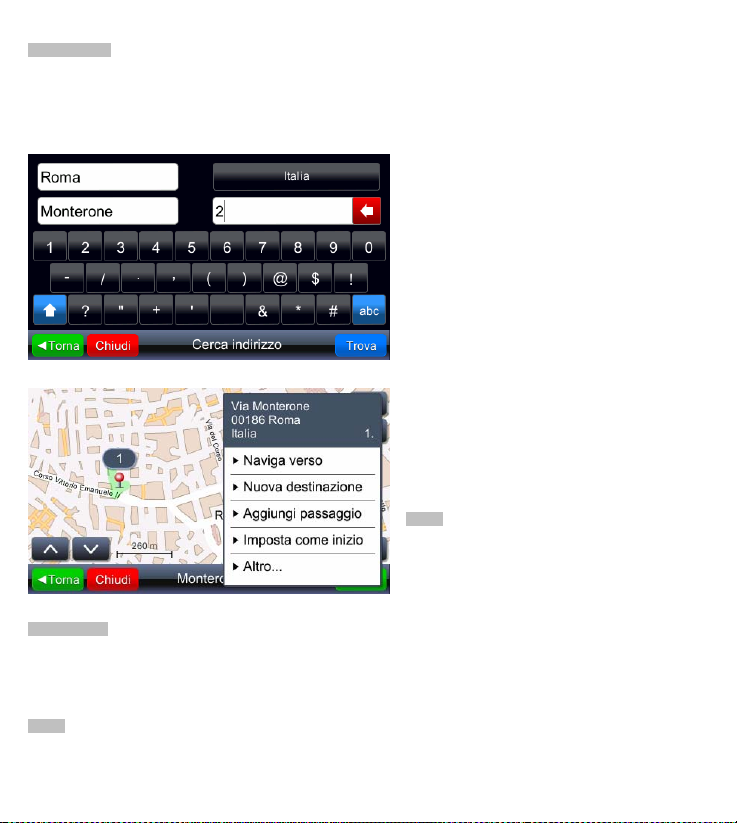
1. Premere il tasto Menu per entrare nel menu
principale.
2. Premere Tova Localita e ulteriormente, Trova
indirizzo. Lo schermo sarà quello dell’immagine di qui.
3. Scegliere il paese rilevante e introdurre il nome della
città, della strada e il numero dell'indirizzo rilevante.
4. Premere il tasto Trova.
5. Sul seguente schermo compaiono i risultati della
ricerca secondo i criteri selezionati al passo anteriore.
Se l’elenco dei risultati della ricerca comprende più
indirizzi, scegliere l’indirizzo con la più grande rilevanza
per la ricerca efettuata.
6. Dopo la selezione dell’indirizzo, lo schermo sarà
quello dell’immagine di qui e la strada sarà indicata
sulla carta. Il menu destro permette di marcare l’indirizzo
come punto di partenza, come destinazione o come
punto intermedio. Per iniziare il processo di guida,
scegliere l’opzione Naviga verso. Dopo il calcolo
dell’itinerario, seguire la guida vocale e visiva
riguardante l’itinerario che deve essere seguito fino alla
destinazione.
NOTA: Il processo di guida comincia immediatamente
dopo il calcolo dell'itinerario, soltanto se il dispositivo
ricevesse segnale GPS. Nel caso in cui non c’è segnale
GPS nella zona in cui vi trovate (nel garage oppure se la
vista verso il cielo è bloccata in qualsiasi modo), il
calcolo dell’itinerario e la guida cominceranno soltanto
dopo di che si ristabilisce la ricezione del segnale GPS.
Italiano - 4
Page 19
español - 1
NOTA: En función del modelo del GPS comprado, el aspecto exterior puede diferir de los
esquemas presentados en esta guía de iniciación rápida.
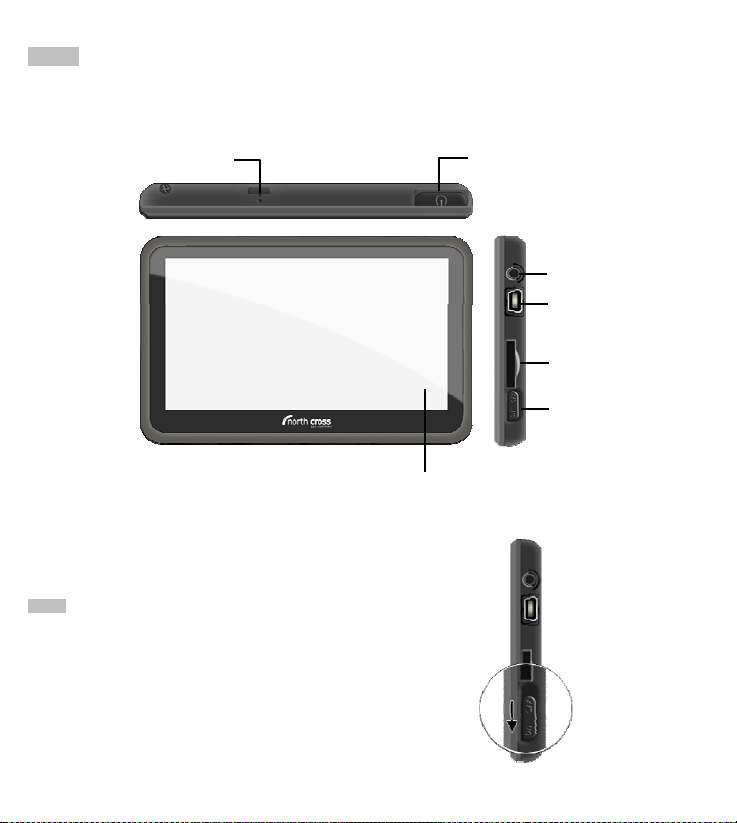
1. Familiarización con el GPS, descripción de los componentes
micrófono
botón de
encendido/apagado
conector de auriculares
conector USB/cargador
slot card microSD
conmutador de
encendido/apagado
pantalla
táctil
2. La primera puesta en marcha del GPS
1. Cambie el conmutador encendido/apagado en la posición encendido (ON).
2. El GPS arranca y la pantalla mostrará la sigla northcross.
3. Espere unos segundos, hasta cuando en la pantalla aparece la interfaz principal.
NOTA: Deje constantemente el conmutador encendido/apagado en la
posición encendido para una utilización normal del aparato. En el caso de
que el GPS no se pone en marcha después de haber pulsado el botón de
encendido/apagado, es necesario cargar la pila o conectar el aparato a
una fuente de alimentación (por el cable USB o utilizando el adaptor de
alimentación para coche). Para apagar temporalmente el aparato (modo
stand-by), pulse el botón de encendido/apagado (ubicado en la parte
superior derecha del GPS). Lo mismo, si desea poner en marcha el GPS
después de haberlo apagado (modo stand-by), pulse nuevamente el
botón de encendido/apagado. Para apagar completamente el aparato,
cambie el conmutador de encendido/apagado en la posición apagado
(OFF). El apagado completo se recomienda sólo si no utilizará el aparato
por un largo período.
Page 20
español - 2
3. La carga de la pila
La carga de la pila se puede hacer de dos maneras:
1. Por medio del cable USB incluido en el paquete:
- conecte un lado del cable a una mufa USB libre de un ordenador encendido.
- conecte el otro lado del cable a la mufa USB del GPS.
- el GPS se encenderá y mostrará el indicador de carga de la pila en la esquina superior derecha de la pantalla.
NOTA: La carga completa de la pila del GPS tarda alrededor de 3-4 horas. En función de la configuración y del modo en que
fue construido el ordenador, la pantalla del GPS puede variar muy rápido en luminosidad durante la carga. Este
comportamiento es normal y no constituye un problema.
2. Por medio del adaptor de alimentación (tipo mechero) del coche:
- alimente el adaptor en el enchufe tipo mechero del coche.
- conecte el cable del adaptor de alimentación en la mufa USB del GPS.
- el GPS se pondrá en marcha y mostrará el indicador de carga de la pila en la esquina superior derecha de la
pantalla.
NOTA: La carga completa de la pila del GPS tarda alrededor de 3-4 horas. El GPS podrá ser utilizado sin problemas mientras
la pila se carga. Se puede cargar la pila aunque no esté completamente descargada. No olvide, el GPS es un dispositivo
destinado a ser utilizado preferentemente en el coche. Aliméntelo cada vez que tenga esta posibilidad.
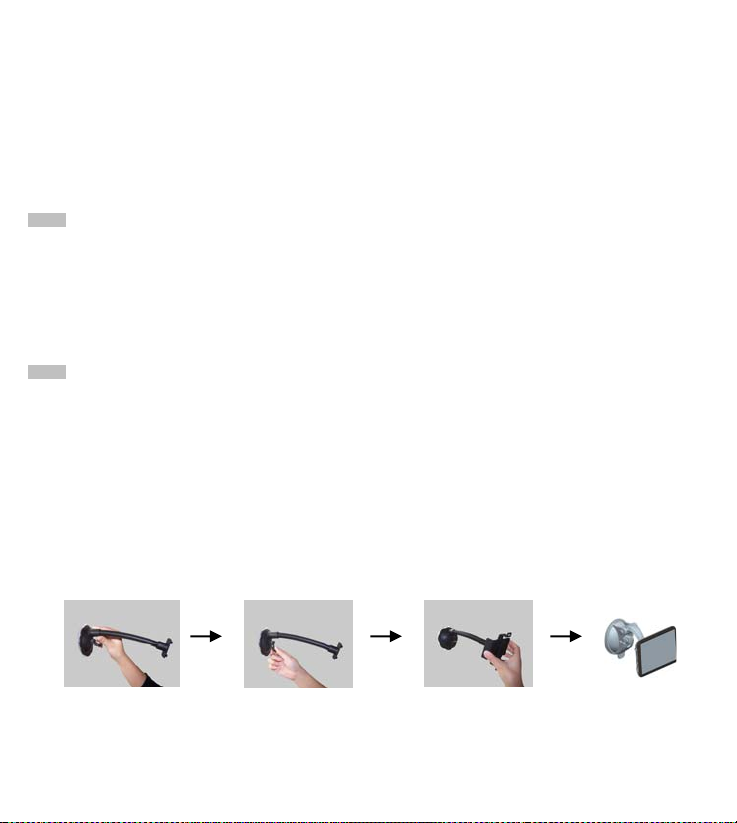
4. La instalación en el coche
Para emplear correctamente el GPS en el coche, siga con atención los pasos siguientes:
1. Escoja una posición óptima de montaje del soporte del GPS en el parabrisas del coche,
asegurándose de que ése no le molesta al conducir.
2. Pegue la ventosa del soporte al parabrisas y, accionando el mecanismo de fijación,
asegúrese de que el soporte quede bien fijado en el parabrisas.
3. Conecte al soporte el elemento suplementario de fijación.
4. Fije el GPS al elemento suplementario y aliméntelo mediante el adaptor tipo mechero.
Page 21
5. El menú principal
español - 3
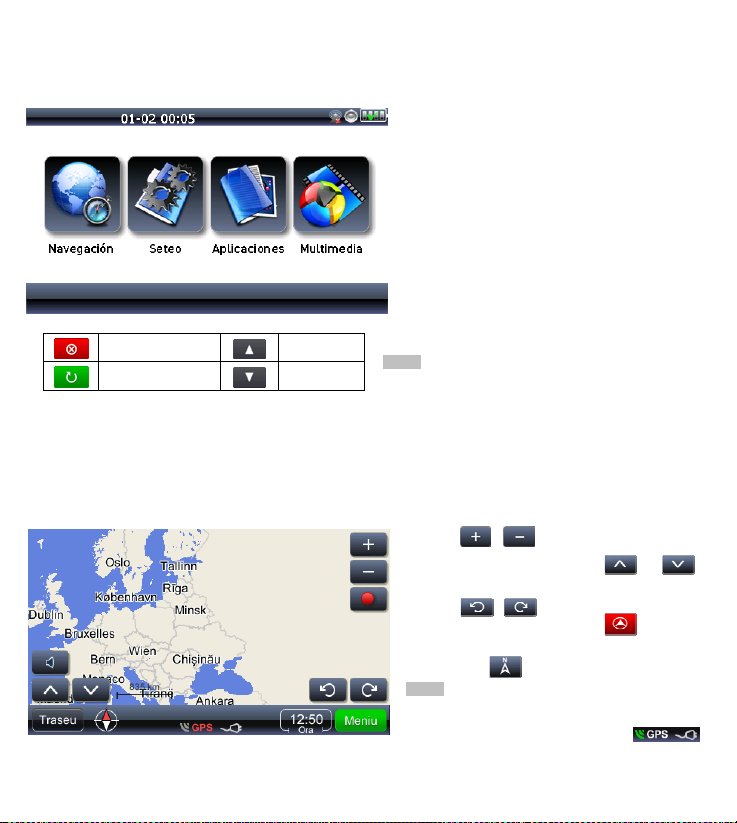
Puesto en marcha el GPS, en la pantalla aparecerá el menú principal, que permite el acceso a las funciones básicas y al seteo
específico:
Cierra el menú corriente,
con vuelta al menú principal
Cierra el menú corriente,
con vuelta al menú anterior
Navegación hacia
arriba en el menú
Navegación hacia
abajo en el menú
corriente
corriente
1. El botón Navegación – inicia el programa de
navegación.
2. El botón Seteo – permite el acceso a la funciones
como p.ej.: fecha/hora, lengua, luminosidad, volumen,
huso horario, conexión USB, configuración soft
navegación, vuelta al seteo de fábrica, informaciones
sobre el sistema, alimentación y calibración.
3. El botón Aplicaciones – permite el acceso a las
aplicaciones: ordenador, emisor radio, GPS Viewer y
juegos.
4. El botón Multimedia – permite el acceso a las
aplicaciones que pueden descargar películas, música,
fotos y fecheros de texto.
NOTA: En los menús Seteo, Aplicaciones, Multimedia y
en sus submenús, la navegación se realiza empleando los
botones conforme al cuadro de la izquierda.
6. El programa de navegación
El inicio del programa de navegación se realiza haciendo clic en el botón Navegación del menú principal. En la pantalla
aparecerá una imagen de inicio, seguida al cabo de unos segundos por el acuerdo de seguridad, que hay que confirmar
pinchando el botón rojo de la esquina inferior derecha de la pantalla. Luego, en la pantalla aparecerá el mapa:
Puede acercar o alejar una zona del mapa, utilizando los
botones y . Para mover el mapa en
perspectiva vertical, use los botones y .
Para dar vueltas al mapa en dirección horizontal, use los
botones y . Para saber su posición
corriente en el mapa, pulse el botón .
Alternativamente, para orientar el mapa hacia el norte,
pulse el botón .
NOTA: Los últimos dos botones son visibles en la
pantalla sólo en el momento en que el aparato detecta la
señal del GPS, hecho indicado por el color verde del
indicador en la barra inferior de la pantalla: .
Page 22
IMPORTANTE: El aparato detectará la señal del GPS después de pocos minutos desde el arranque del programa de
español - 4
navegación, sólo si está colocado en un lugar despejado con vista no obstruccionada hacia el cielo (está indicado el montaje en
el parabrisas del coche). En caso de que el parabrisas está tratado con soluciones especiales o tiene pegadas bandas
decorativas, la recepción del GPS puede ser penosa o no funcionará.
Para la búsqueda de una dirección y el inicio de la guía vocal y visual, siga los pasos siguientes:
ATENCIÓN: Si emplea el sistema de navegación mientras conduce, haga el favor de concentrar su atención al tráfico de su
alrededor, teniendo en cuenta las reglas de circulación y la seguridad. ¡No acceda a la interfaz del aparato mientras conduce!
¡Esto puede causar daños materiales y representa un verdadero peligro de muerte! El sistema de navegación está concebido
para ayudar a conducir, pero no a reemplazar la necesidad de atención al tráfico o a las señales y reglas de circulación y de
buena conducta. Para su seguridad como para la de los de su alrededor, hay que dar preferencia a las señales y reglas de
circulación, antes de las indicaciones del aparato.
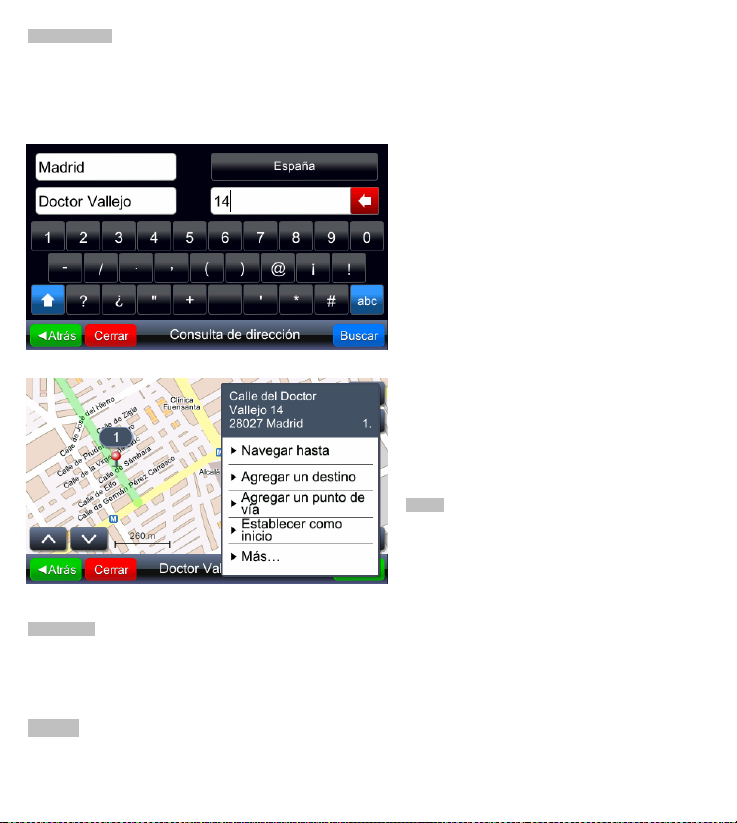
1. Pulse el botón Menú para acceder al menú principal.
2. Pulse en Buscar ubicación y, posteriormente, en
Buscar dirección. La pantalla aparecerá como en la
imagen de al lado.
3. Escoja el país correspondiente e introduzca el
nombre de la ciudad, de la calle y el número de la
dirección respectiva.
4. Pulse el botón Buscar.
5. La siguiente pantalla presentará los resultados de la
búsqueda según los criterios seleccionados en el paso
anterior. Si la lista de los resultados de la búsqueda
contiene varias direcciones, seleccione la dirección más
relevante para la búsqueda realizada.
6. Después de haber seleccionado la dirección, la
pantalla aparecerá como en la imagen de al lado, la
calle siendo indicada en el mapa. El menú de la derecha
permitirá marcar la dirección como punto de inicio, de
destino o como punto de paso intermedio. Para iniciar la
guía, seleccione la opción Navegar hasta. Después de
calculado el trayecto, será avisado vocal y visualmente
sobre el trayecto que tiene que seguir hasta el destino.
NOTA: La guía empezará de inmediato después del
cálculo del trayecto, sólo si el aparato recibe la señal
GPS. En caso de que no existe la señal GPS en la zona
en que se encuentre (en el garaje y en lugares donde la
vista hacia el cielo está obstruccionada de alguna
manera), el cálculo del trayecto y la guía empezarán
sólo después de establecerse la recepción de la señal
GPS.
NOTA: Para detalles e instrucciones suplementarias sobre el uso del aparato y del soft de
navegación, consulte los manuales completos, hallados en el CD incluido en este paquete.
Page 23
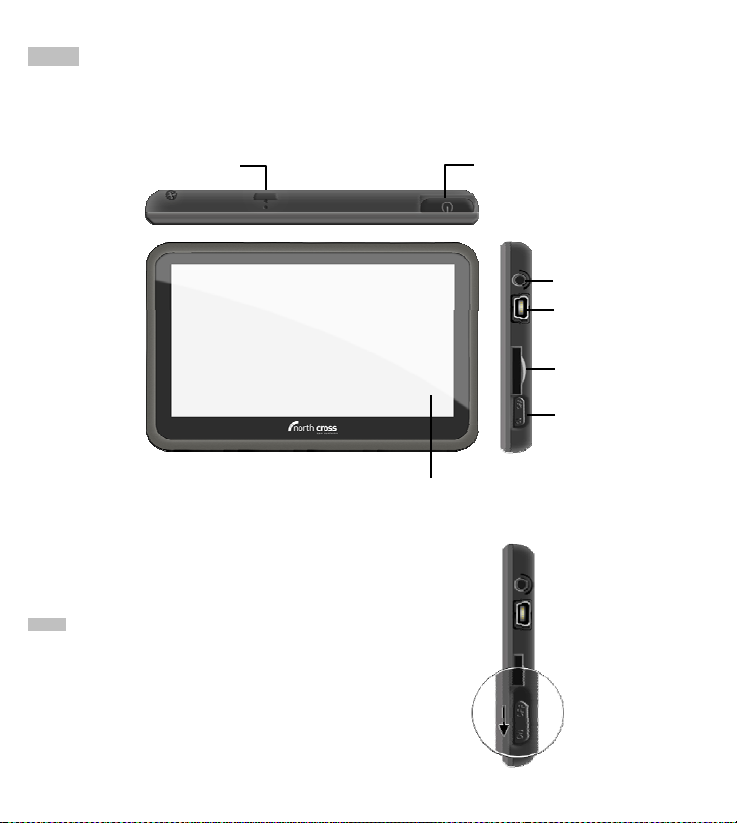
NOTA: In functie de modelul de GPS cumparat, aspectul exterior poate diferi fata de schemele
prezentate in acest ghid de initiere rapida.
1. Familiarizarea cu GPS-ul, descrierea componentelor
microfon
buton pornire/oprire
mufa casti
conector USB/incarcator
slot card microSD
comutator pornit/oprit
ecran tactil
2. Prima pornire a GPS-ului
1. Mutati comutatorul pornit/oprit pe pozitia pornit (ON).
2. GPS-ul va porni iar ecranul va afisa sigla northcross.
3. Asteptati cateva secunde, pana cand pe ecran apare interfata principala.
NOTA: Lasati constant comutatorul pornit/oprit pe pozitia pornit pentru o
utilizare normala a aparatului.In cazul in care GPS-ul nu porneste dupa
apasarea butonului de pornire/oprire, este necesara incarcarea bateriei
sau conectarea aparatului la o sursa de alimentare (prin cablu USB sau
folosind adaptorul de alimentare pentru masina). Pentru a opri temporar
aparatul (mod stand-by), apasati butonul de pornire/oprire (aflat pe latura
superioara, in partea dreapta a GPS-ului). La fel, daca doriti sa porniti
GPS-ul dupa ce l-ati oprit (mod stand-by), apasati din nou butonul de
pornire/oprire. Pentru a stinge complet aparatul, mutati comutatorul
pornit/oprit pe pozitia oprit (OFF). Oprirea completa este recomandata
numai daca nu folositi aparatul pe o perioada mai lunga de timp.
română -1
Page 24
3. Incarcarea bateriei
Incarcarea bateriei se poate face in doua moduri:
1. Prin intermediul cablului USB livrat in pachet:
- conectati un capat al cablului la o mufa USB libera a unui computer pornit.
- conectati celalalt capat al cablului la mufa USB a GPS-ului.
- GPS-ul va porni si va afisa indicatorul de incarcare a bateriei in coltul dreapta-sus al ecranului.
NOTA: Incarcarea completa a bateriei GPS-ului dureaza in jur de 3-4 ore. In functie de configuratia si felul in care a fost
construit computerul, ecranul GPS-ului poate varia foarte rapid in luminozitate in timpul incarcarii. Acest comportament este
unul normal si nu constituie o problema.
2. Prin intermediul adaptorului de alimentare (tip bricheta) pentru masina:
- alimentati adaptorul de la priza tip bricheta a masinii.
- conectati cablul adaptorului de alimentare la mufa USB a GPS-ului.
- GPS-ul va porni si va afisa indicatorul de incarcare a beteriei in coltul dreapta-sus al ecranului.
NOTA: Incarcarea completa bateriei GPS-ului dureaza in jur de 3-4 ore. GPS-ul poate fi folosit fara probleme in timp ce bateria
se incarca. Bateria poate fi incarcata si daca aceasta nu este complet descarcata. Retineti, GPS-ul este un dispozitiv ce se vrea
utilizat cu precadere in masina. Alimentati-l de fiecare data cand aveti aceasta posibilitate.
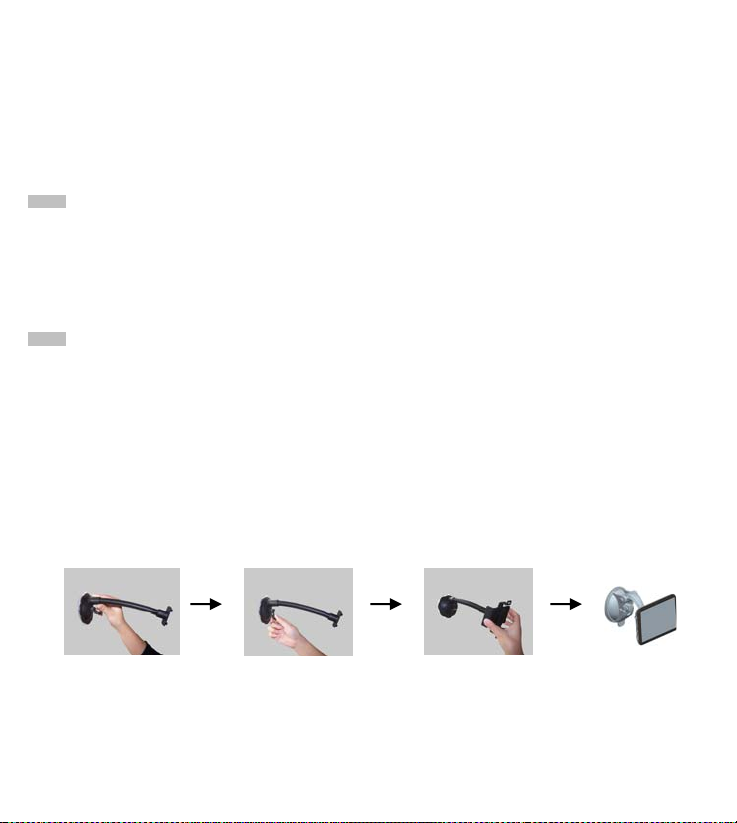
4. Instalarea in masina
Pentru folosirea corecta a GPS-ului in masina, urmati cu atentie pasii de mai jos:
1. Alegeti o pozitie optima de montare pe parbrizul masinii a suportului de GPS, asiguranduva ca acesta nu deranjeaza in timpul condusului.
2. Lipiti ventuza suportului pe parbriz si actionand mecanismul de prindere, asigurati-va ca
suportul este sigur fixat de parbriz.
3. Atasati de suport elementul suplimentar de prindere.
4. Prindeti GPS-ul de elementul suplimentar si alimentati-l prin adatorul tip bricheta.
română -2
Page 25
5. Meniul principal
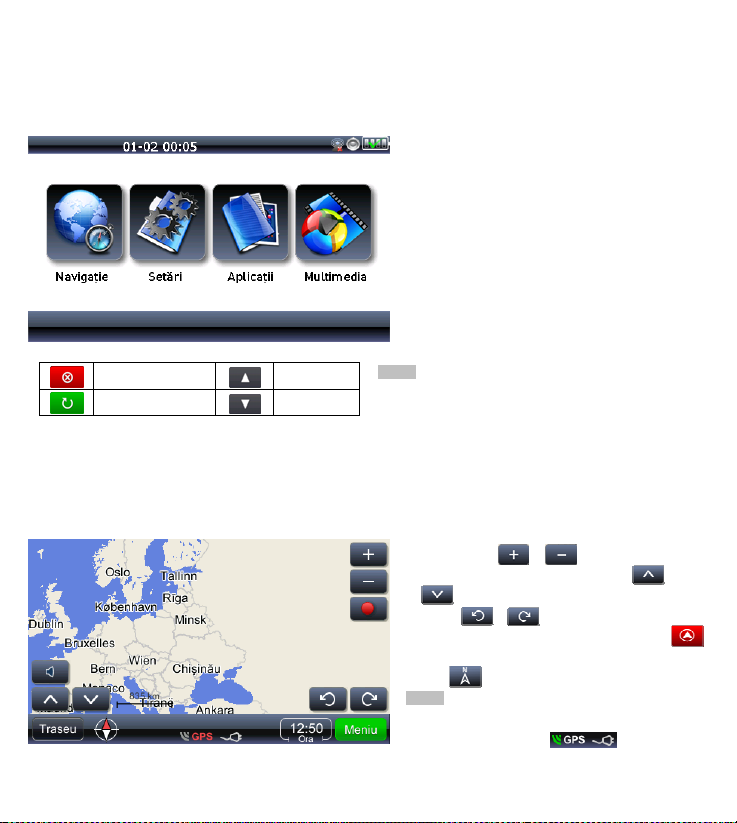
Dupa pornirea GPS-ului, ecranul va afisa meniul principal, ce permite accesul la functiile de baza si setari specifice:
Inchide meniul curent, cu
revenire la meniul principal
Inchide meniul curent, cu
revenire la meniul anterior
Navigare in sus in
meniul curent
Navigare in jos in
meniul curent
1. Butonul Navigatie – porneste programul de navigatie.
2. Butonul Setari – permite accesul la functii precum:
data/ora, limba, luminozitate, volum, fus orar, conexiune
USB, configurare soft navigatie, revenire la setarile din
fabrica, informatii despre sistem, alimentare si calibrare.
3. Butonul Aplicatii – permite accesul la aplicatii
precum: calculator, emitator radio, GPS Viewer si jocuri.
4. Butonul Multimedia – permite accesul la aplicatii ce
pot rula filme, muzica, poze si fisiere text.
NOTA: In meniurile Setari, Aplicatii, Multimedia si in
submeniurile acestora, navigarea se face utilizand butoanele
conform tabelului din stanga.
6. Programul de navigatie
Pornirea programului de navigatie se face apasand pe butonul Navigatie din meniul principal. Pe ecran se va afisa o imagine
de start, urmata dupa cate secunde de acordul de siguranta, care trebuie confirmat apasand pe butonul rosu din coltul dreaptajos al ecranului. Ulterior, pe ecran o sa fie afisata harta:
Puteti apropia sau departa o anumita zona din harta,
folositi butoanele si . Pentru a misca harta in
perspectiva pe verticala, folositi butoanele
si . Pentru a roti harta pe orizontala, folositi
butoanele si . Pentru a afla pozitia
dumneavoastra curenta pe harta, apasati butonul .
Alternativ, pentru a orienta harta catre nord, apasati
butonul .
NOTA: Ultimele doua butoane devin vizibile pe ecran
numai in momentul in care aparatul detecteaza semnal
GPS, lucru indicat de culoarea verde a indicatorului de
pe bara de jos a ecranului: .
română -3
Page 26
IMPORTANT: Aparatul va detecta semnal GPS dupa cateva minute de la pornirea programului de navigatie, numai daca acesta
este plasat intr-un loc cu vedere neobstructionata catre cer (montarea pe parbrizul masinii este indicata). In cazul in care
parbrizul este unul tratat cu solutii speciale sau are lipite folii deco rative, receptia GPS poate fi ingre unata sau nu va functiona
deloc.
Pentru cautarea unei adrese si pornirea ghidarii vocale si vizuale, urmati urmatorii pasi:
ATENTIE: Daca folositi sistemul de navigatie in timp ce conduceti, va rugam sa va concentrati atentia catre traficul din jur,
tinand cont de regulile de circulatie si siguranta. Nu accesati in terfata aparatului in timp ce conduceti! A cest lucru poate cauza
daune matriale si reprezinta un real pericol de moarte! Sistemul de navigatie este conceput sa ajute condusul, dar nu sa
inlocuiasca nevoia de atentie asupra traficului sau a semne lor si regulilor de circulatie si buna conduita. Pentru siguranta
dumneavoastra si a celor din jur, trebuie sa dati intaietate semnelor si regulilor de circulatie, p este indicatiile aparatului.
1. Apasati butonul Meniu pentru a accesa meniul
principal.
2. Apasati Cauta adresa si ulterior Cauta adresa de
strada. Ecranul va arata ca in imaginea alaturata.
3. Alegeti tara corespunzatoare si introduceti numele
orasului, a strazii si numarul adresei in cauza.
4. Apasati butonul Cauta.
5. Urmatorul ecran va va afisa rezultatele cautarii dupa
criteriile selectate la pasul anterior. Daca lista
rezultatelor cautarii cuprinde mai multe adrese, selectati
adresa cu cea mai mare relevanta pentru cautarea
efectuata.
6. Dupa selectarea adresei, ecranul va arata ca in
imaginea alaturata, strada fiind indicata pe harta. Meniul
din dreapta va permite sa marcati adresa ca punct de
start, ca destinatie sau ca punct intermediar. Pentru a
porni ghidarea, selectati optiunea Navigare la. Dupa
calcularea traseului, veti fi atentionat vocal si vizual
despre traseul care trebuie urmat pana la destinatie.
NOTA: Ghidarea va incepe imediat ce se termina
calcularea traseului, numai daca aparatul receptioneaza
semnal GPS. In cazul in care nu exista semnal GPS in
zona in care va aflati (in garaj sau in cazul in care
vederea catre cer este obstructionata in orice fel),
calcularea traseului si ghidarea vor incepe numai dupa
ce se restabileste receptia semnalului GPS.
NOTA: Pentru detalii si intructiuni suplimentare asupra utilizarii aparatului si a softului de
navigatie, consultati manualele complete, aflate pe CD-ul inclus in acest pachet.
română -4
Page 27
Bulgarian - 1
Забележка: В зависимост от модела, който сте закупили, вашето устройство може да се
отличава от илюстрациите, показани в това ръководство за бързо стартиране.
1. Компоненти
микрофон
Бутон вкл/изкл
Куплунг за слушалки
Куплунг USB / зареждане
Гнездо за MicroSD карта
Ключ вкл/изкл
Екран, управляван
с докосване
2. Първоначално включване
1. Включете ключа вкл/изкл.
2. Устройството се включва и се появява логото northcross.
3. Изчакайте няколко секунди, докато се появи главното меню.
Забележка: За нормална работа винаги оставяйте ключа вкл/изкл
във включено положение. Ако устройството не се включва при
преместване на ключа във включено положение трябва да заредите
батерията или да свържете устройството към друг източник на
захранване (към компютър чрез USB кабела от комплекта или към
куплунга за запалка на автомобила чрез съответния адаптер от
комплекта). За да поставите устройството в чакащ режим (stand-by)
натиснете бутона вкл/изкл разположен в горния десен край. По същия
начин, за да включите устройството което е поставено в чакащ режим,
натиснето отново бутона вкл/изкл. За да изключите напълно
устройството, поставете ключа вкл/изкл в положение изключено.
Направете това, ако няма да използвате устройството за дълъг
период от време.
Page 28
3. Зареждане на батерията
Bulgarian - 2
Зареждането на батерията може да бъде извършено по два начина:
1. Чрез USB кабела от комплекта:
- свържете единия край на кабела към свободен USB порт на компютъра.
- свържете другия край на кабела към устройството.
- устройството се включва и показва индикатор за състоянието на батерията в горния десен ъгъл на екрана.
Забележка: Зареждането на батерията до 100% може да отнеме 3-4 часа. В зависимост от конфигурацията на вашия
компютър екранът на устройството може да трепти по време на зареждането. Това е нормално и не е признак за
проблем в устройството.
2. Чрез адаптера за автомобилна запалка:
- включете адаптера в гнездото за запалка на автомобила.
- свържете свободния край на кабела на адаптера към вашето устройство.
- устройството се включва и показва индикатор за състоянието на батерията в горния десен ъгъл на екрана.
Забележка: Зареждането на батерията до 100% може да отнеме 3-4 часа. Можете да използвате устройството докато
батерията се зарежда. Батерията може да се включи за зареждане дори и да не е била напълно разредена. Моля
помнете, че вашето GPS устройство е предназначено основно за ползване в автомобил. Включвайте го към
автомобилния адаптер винаги, когато е възможно.
4. Монтиране на устройството
Моля следвайте следните стъпки за инсталиране на устройството, за да можете правилно да го ползвате при
шофиране:
1. Изберете подходящо място на предното или страничното стъкло, така че
устройството да не пречи на управлението на автомобила или да ограничава
видимостта ви.
2. Натиснете вакуумната чашка на държача към стъклото и натиснете лостчето към
стъклото, за да фиксирайте държача.
3. Монтирайте втората част на държача.
4. Монтирайте устройството към държача и го свържете към автомобилния адаптер.
Page 29
5. Главно меню
Bulgarian - 3
След включване на устройството се появява главното меню, от което можете да изберете основните фукции и
настройки.
Затваря текущото меню и
връща в главното меню
Затваря текущото меню и
връща в предишното
6. Навигационен софтуер
Навигационният софтуер се стартира с натискане на бутон Навигация от главното меню. Появява се екранът за
зареждане и след няколко секунди споразумение за безопасност, което трябва да се потвърди с натискане на червения
бутон в долния десен ъгъл на екрана. След това трябва да видите карта на екрана.
меню
Придвижване
нагоре по
менюто
Придвижване
надолу по
менюто
1. Бутон Навигация – стартира навигационния
софтуер
2. Бутон Настройки – позволява ви да извършвате
настройки на ден/час, език, яркост, сила на звука,
часова зона, връзка с компютър, конфигуриране на
навигационния софтуер, възстановяване на
фабричните настройки, системна информация,
захранване и калибриране.
3. Бутон Приложения – от тук можете да стартирате
следните приложения: калкулатор, GPS монитор,
интернет браузър (опция), Bluetooth връзка (опция),
FM предавател и игри.
4. Бутон Мултимедия – дава ви достъп до:
Музикален плеър, Електронен бележник,
Разглеждане на снимки и Гледане на клипове.
Забележка: Можете да се придвижвате по
менютата и подменютата на Настройки,
Приложения и Мултимедия чрез бутоните
описани в таблицата вляво.
Можете да увеличавате и намалявате мащаба с
бутоните и . За промяна на перспективата използвайте бутона (за да виждате
хоризонта) и бутона (за изглед отгоре)
Използвайте бутоните и за да въртите
картата. За да увеличите картата на текущата ви
позиция използвайте бутона Използвайте бутона за да ориентирате картата на север.
Забележка: Последните два бутона ще станат
видими на екрана едва след като устройството
прихване GPS сигнал. Приемането на GPS сигнал се
индицира в долната част на екрана. Индикаторът
става зелен при прихващане на GPS сигнал:
Page 30
ВАЖНО: Вашето устройство ще прихване GPS сигнала няколко минути след стартирането на навигационния софтуер,
Bulgarian - 4
но това зависи много от правилното разположение на устройството (на предното стъкло е подходящо) и от това, дали
има добра видимост към небето. Обработката на предното стъкло с препарати, съдържащи метални частици, може да
доведе до лошо или липсващо приемане на GPS сигнала.
Следвайте следните стъпки за да стигнете бързо до търсене на адрес и гласова навигация.
ВНИМАНИЕ: Ако ползвате навигационния софтуер по време на шофиране, настоятелно ви съветваме да насочите
цялото си внимание към движението и мерките за безопасност. НЕ СЕ ОПИТВАЙТЕ да оперирате с устройството по
време на шофиране! Ако не внимавате може да се стигне до злополука, смърт или други щети! GPS устройството не е
предвидено да замени необходимостта от внимание на водача.
1. Натиснете зеления бутон Меню от основния
екран.
2. След това натиснете Търсене и след това
Намери адрес
3. Изберете правилната държава и въведете името
на града и улицата, както и номера на улицата
(опция).
4. Натиснете синия бутон Намери.
5. Следващият екран ще покаже резултата от
търсенето. Ако са открити повече от един резултат,
моля изберете този, който е най-близо до вашето
търсене.
6. След избор на правилния адрес от показания
списък, екранът трябва да изглежда подобен на
картинката вляво, като избраната улица е по-силно
осветена. Менюто вдясно ви позволява да изберете
адреса като крайна точка, междинна точка или
начална точка. За да започне незабавно воденето до
избрания адрес, натиснете Води ме до. Следвайте
гласовите и визуални напътствия докато достигнете
крайната точка. Ако пропуснете някой завой,
софтуерът автоматично ще преизчисли пътя от
текущата ви позиция и ще ви води до крайната точка.
Забележка: Воденето започва веднага след
изчисляването на пътя, но само ако устройството
вече е прихванало GPS сигнала. Ако няма прихванат
GPS сигнал, изчисляването на пътя и воденето ще
започнат само след ново прихващане на сигнала
Забележка: За подробни инструкции за използване на устройството и навигационния
софтуер, моля вижте пълното ръководство за потребителя, което се намира в компактдиска включен в този пакет.
Page 31
magyar - 1
MEGJEGYZÉS: Attól függően, hogy a melyik modellt vásárolta meg, a készülék eltérhet a
gyors üzembe helyezési útmutatóban szereplő rajzokon látható modelltől.
1. Ismerkedés a GPS készülékkel, komponensek azonosítása
mikrofon
Bekapcsol/kikapcsol gomb
Fejhallgató csatlakozó
USB csatlakozó/töltő
mikroSD kártya slot
ON/OFF kapcsoló
érintőképernyő
2. A GPS készülék első indítása
1. Csúsztassa az ON / OFF kapcsolót az ON állásba.
2. A készülék bekapcsol és a képernyőn megjelenik a northcross logó.
3. Várjon néhány másodpercet, amíg a képernyőn megjeleni a főmenü.
MEGJEGYZÉS: A készülék normál működése érdekében hagyja mindig
az ON / OFF kapcsolót ON helyzetben. Ha a készülék nem indul el az ON
/ OFF kapcsoló ON állásában, szükséges az akkumulátort feltölteni vagy
a készüléket egy áramforráshoz csatlakoztatni (USB kábel vagy
szivargyújtó típusú gépjármű adapter révén). Ahhoz, hogy a készüléket
ideiglenesen lezárja (stand-by üzemmódba helyezze), nyomja le a
bekapcsol/kikapcsol gombot (amely a GPS készülék jobb felső oldalán
található). Hasonlóképpen, ha a GPS készüléket el akarja indítani, miután
azt ideiglenesen lezárta (stand-by üzemmódba helyezte), nyomja meg a
bekapcsol/kikapcsol gombot. Amennyiben a készüléket teljesen le akarja
zárni, csúsztassa a kapcsolót az ON / OFF kapcsolót OFF helyzetbe. A
készülék teljes lezárása akkor javasolt, ha a készüléket hosszabb ideig
nem használja.
Page 32
3. Az akkumulátor feltöltése
magyar - 2
Az akkumulátor kétféleképpen tölthető fel:
1. A csomagban található USB kábel segítségével:
- egyik végét csatlakoztassa egy üzemben levő számítógép szabad USB csatlakozójához.
- a kábel másik végét csatlakoztassa a GPS készülék USB csatlakozójához.
- a GPS készülék elindul és
MEGJEGYZÉS: Az akkumulátor 100%-os feltöltéséhez körülbelül 3-4 óra szükséges. A számítógép konfigurációjától függően a
GPS készülék képernyőjének fényerőssége töltés közben gyakran változhat. Ez a működés teljesen normális és nem utal
készülékhibára.
2. A (szivargyújtó típusú) gépjármű adapter segítségével:
- Csatlakoztassa az adaptert a gépkocsi szivargyújtó-aljzatába.
- Csatlakoztassa az adapter kábel végét a GPS készülék USB csatlakozójába.
- a GPS készülék elindul és a képernyő jobb felső sarkában megjeleníti az akkumulátor állapotjelzőjét.
MEGJEGYZÉS: Az akkumulátor 100%-os feltöltéséhez körülbelül 3-4 óra szükséges. A GPS készülék töltés közben gond
nélkül használható, ha nincs teljesen lemerülve. Kérjük ne feledje, hogy a GPS készüléket elsősorban gépjárműben történő
használatra szántuk. Töltse fel, valahányszor alkalma van rá.
a képernyő jobb felső sarkában megjeleníti az akkumulátor állapotjelzőjét.
4. A készülék használata a gépjárműben
A készülék vezetés közbeni helyes használata érdekében kövesse az alábbi lépéseket:
1. Válassza ki a legmegfelelőbb helyet a szélvédőn vagy az oldalsó ablakon, ahova a GPS
készüléktartót helyezze, és bizonyosodjon meg arról, hogy nem zavarja vezetés közben.
2. Ragassza a GPS készüléktartó tapadókorongját a szélvédőre és bizonyosodjon meg arról,
hogy a tartó biztonságosan áll a szélvédőn.
3. Helyezze a készüléktartóra a kiegészítő tartóelemet.
4. Helyezze a GPS készüléket a kiegészítő tartóelemre és csatlakoztassa a szivargyújtó
típusú gépjármű adapterhez.
Page 33
5. Főmenü
magyar - 3
A GPS készülék elindítása után a képernyőn a főmenü jelenik meg, ahonnan elérhetők az alapvető funkciók és beállítások:
Lezárja a kurrens menüt és
visszatér a főmenüre
Lezárja a kurrens menüt és
visszatér az előző menüre
Böngészés FEL a
kurrens menüben
kurrens menüben
Böngészés LE a
1. Böngészés gomb – elindítja a navigációs szoftvert.
2. Beállítások gomb – hozzáférést biztosít olyan
funkciókhoz, mint például: dátum/óra, nyelv, fényerő,
hangerő, időzóna, USB csatlakozás, navigációs szoftver
csatlakozás, visszatérés a gyári beállításokra,
információk a rendszerről, töltés és kalibrálás.
3. Alkalmazás gomb – hozzáférést biztosít olyan
alkalmazásokhoz, mint például: számítógép, rádió vevő,
GPS vevő és játékok.
4. Multimédia gomb – hozzáférést biztosít olyan
alkalmazásokhoz, amelyek videó, zene lejátszását,
képek és dokumentumok megjelenítését teszik lehetővé.
MEGJEGYZÉS: A Beállítások, Alkalmazás, Multimédia
menükben és azok almenüiben a böngészés a baloldali
táblázatban feltüntetett gombok segítségével történik.
6. A navigációs szoftver
A navigációs szoftver a főmenüben található Navigáció gomb lenyomásával indítható el. A képernyőn egy start kép jelenik meg,
amelyet néhány másodperc múlva a biztonsági megállapodás követ, amelyet a képernyő jobb alsó sarkában található gomb
lenyomásával kell megerősíteni. Ezt követően a képernyőn a térkép jelenik meg:
A térkép valamely részét a és gombok
segítségével nagyíthatja vagy kicsinyítheti.. A térkép
függőleges perspektívában a és gombok
segítségével mozgatható. A térkép vízszintes forgatása
céljából használja a és gombot. Az Ön
aktuális pozíciójának megjelenítése céljából nyomja le
a gombot. Használja a gombot a térkép
észak felé irányítása céljából.
MEGJEGYZÉS: A két utolsó gomb akkor lesz látható a
képernyőn, amikor a készülék GPS jelet vételez, amit a
képernyő alsó sávjában levő kijelző
zöld színe jelez.
Page 34
FONTOS: A készülék a navigációs szoftver elindítása után néhány perccel csak akkor vételez GPS jelet, ha olyan helyen van
magyar - 4
elhelyezve, ahonnan akadálymentes kilátása van az égre (ajánlatos a gépjármű szélvédőjére helyezni). Amennyiben a szélvédő
speciális szerekkel volt kezelve vagy díszfólia van ragasztva rá, ez a GPS jel vételét korlátozza vagy teljesen megakadályozza.
A cím keresése és hang-, illetve vizuális vezérlés elindítása érdekében kövesse az alábbi lépéseket:
MEGJEGYZÉS: A vezérlés az útvonal megtervezése után kezdődik, de csak akkor, ha a készülék GPS jelet vételez.
Amennyiben nincs GPS jel abban az övezetben, ahol Ön van (garázsban van vagy a kilátás az égre nem akadálymentes), az
útvonaltervezés és vezérlés csak a GPS jel vétele után lehetséges.
FIGYELEM: Ha a navigációs szoftvert vezetés közben használja, kérjük összpontosítsa figyelmét az Önt körülvevő forgalomra,
betartva a közlekedési és biztonsági szabályokat. Ne állítsa be a készüléket vezetés közben! A megfelelő figyelem hiánya
anyagi károkat, sérüléseket és halálesetet okozhat! A navigációs rendszer célja segítséget nyújtani vezetés közben, de nem
helyettesíti a szükséges vezetői figyelmet, illetve a közlekedési jelek és szabályok betartását és megfelelő magatartást. Az Ön
és a forgalom többi résztvevőjének biztonsága érdekében a készülék utasításainak követése előtt tartsa be a közlekedési
jeleket és szabályokat.
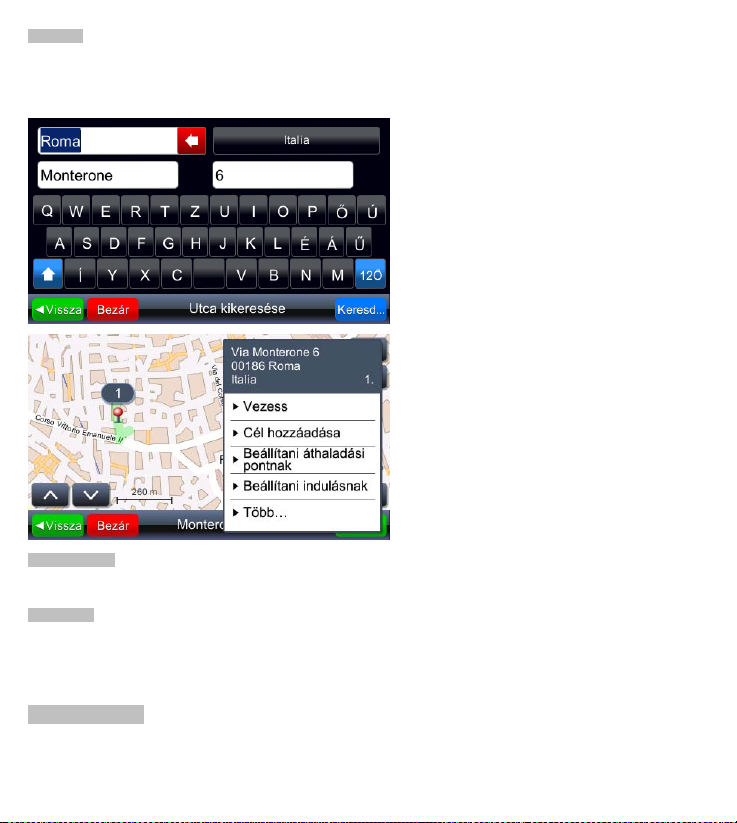
1. Nyomja meg a Menü gombot a főmenübe lépés
érdekében.
2. Nyomja meg a Kesesd meg, majd az Cím keresés
gombot. A mellékelt képen látható képernyő jelenik meg.
3. Válassza ki a megfelelő országot és adja meg a város
és utca nevét, illetve a házszámot.
4. Nyomja meg a Keresés gombot.
5. A következő képernyő megjeleníti a keresés
eredményét a korábbi lépésben megadott keresési
kritériumok alapján. Ha a keresés eredményeként több
cím kerül kiírásra, válassza ki az Ön keresése
szempontjából legrelevánsabbat.
6. A cím kiválasztása után a mellékelt képen látható
képernyő jelenik meg, ahol a térképen a kiválasztott utca
látható. A jobboldali menü lehetőséget ad arra, hogy a
megjelenített címet kiindulási pontnak, rendeltetési
helynek vagy átmeneti pontnak jelölje be. Az irányítás a
Vezess opció kiválasztásával indítható el. Az útvonal
megtervezése után kövesse a hang- és vizuális vezérlő
utasításait a rendeltetési helyre érkezésig. Amennyiben
kimarad egy forduló, a szoftver automatikusan
újratervezi az útvonalat az Ön aktuális pozíciójából
kiindulva és elvezeti Önt a rendeltetési helyére.
MEGJEGYZÉS: A készülék és a navigációs szoftver használatával kapcsolatos részletek és
kiegészítő utasítások érdekében olvassa el a csomagban található CD-n levő teljes felhasználói
kézikönyvet.
Page 35

Page 36

 Loading...