

Page 1
English – Deutsch – Español – Français – Italiano
Page 2
Page 3
Quick Start Guide (English) ........................................ 04
Kurzanleitung (Deutsch) ............................................. 14
Guía de uso rápido (Español) ...................................... 24
Guide de prise en main rapide (Français) ..... ... .. ... ..... ... 34
Guida rapida (Italiano) ................................................ 44
EnglishDeutschEspañolItaliano Français
3
Page 4
Quick Start Guide
English
Page 5
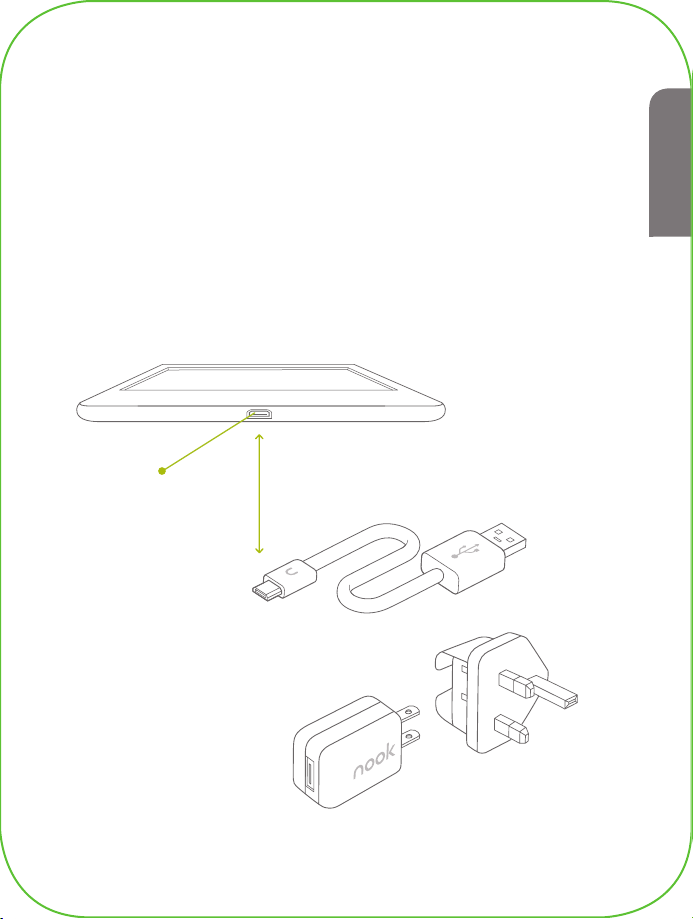
Charge your NOOK
®
You must charge your NOOK before using it for the first time.
Plug your NOOK into a USB port on your computer using
the USB Cable included with your NOOK.
You can use your NOOK while it charges.
It takes approximately 3.5 hours to charge your NOOK.
English
microUSB Port
for charging
and connecting
to a computer.
A Power Adapter is
available as an optional
accessory for charging
your NOOK from a
wall socket.
USB Cable
5
Page 6
Get to know your NOOK
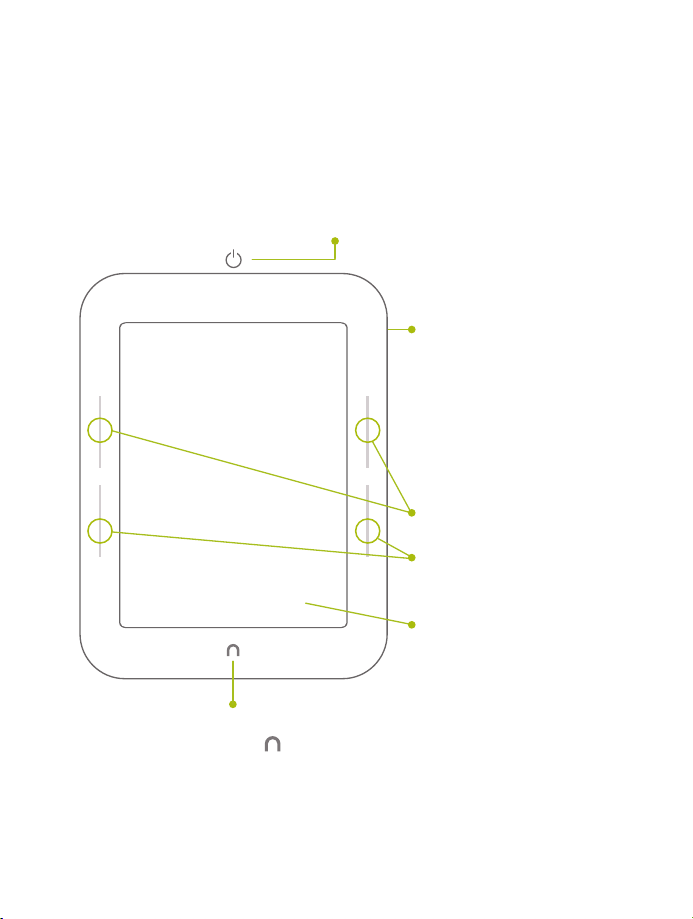
Power Button
Press and hold the power button on the back of your NOOK
for approximately 2 seconds to turn it on or o.
microSD™ Memory
Card Slot
On the right-hand side
of your NOOK, lift the
rubber flap to insert a
microSD memory card*
for storing your
personal files.
Page Turn Buttons
Turn forward one page
or scroll up a list.
Turn back one page or
scroll down a list.
Touchscreen E Ink®
Display
Your NOOK features a
NOOK Button
Press the NOOK Button to
wake up your device from sleep mode
(turn the display on). When the device is
on, press the NOOK Button to view the
Quick Nav Bar.
6
full touchscreen for easy
navigation. Turn pages
with just a tap or swipe.
*microSD memory card
not included.
Page 7

Set up: turning on your
NOOK for the first time
1. Select the Language for your NOOK
and follow the on-screen directions for setting up your NOOK.
2. Connect to a Wi-Fi® network
To register your NOOK and to purchase and download books
and periodicals, you need to be connected to a Wi-Fi network.
3. Read and Accept the Terms of Service
4. Register your NOOK
You must register your device to your NOOK account. This gives
you access to any books in your NOOK library and allows you to
shop for new books, magazines, and newspapers on your NOOK.
If you already have a NOOK account:
1. Enter the email address and password for your account.
2. Tap Sign In.
If you do not yet have a NOOK account:
1. Tap the Create Account button.
2. Fill in the form with your name, email,
password and other information.
3. Tap Submit .
That’s it. You’ve registered your NOOK. You’re ready to shop
at the NOOK Shop and read your favourite books, magazines,
newspapers, and more.
English
English
7
Page 8
Home screen
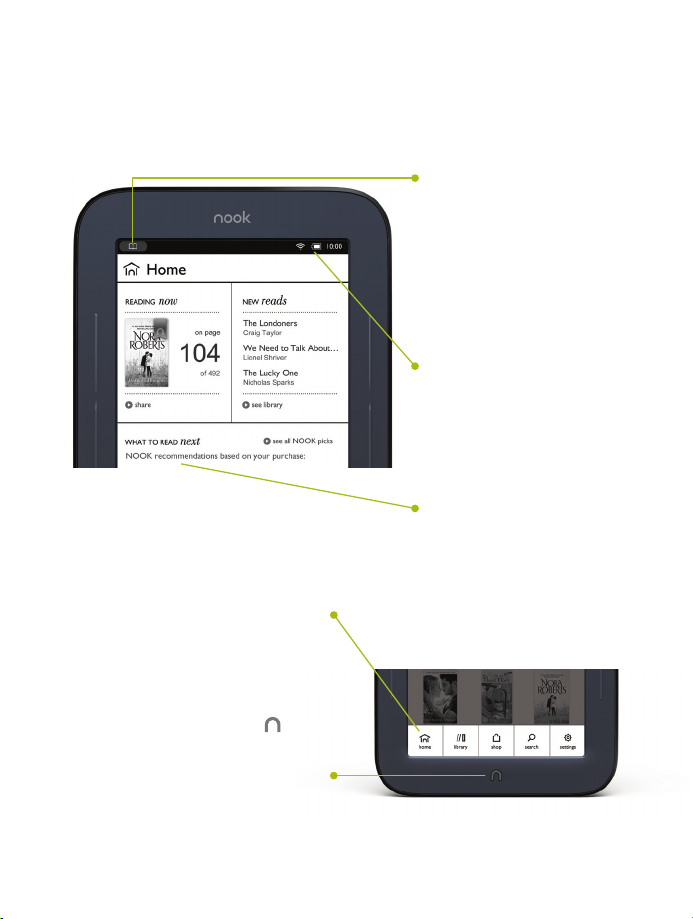
Quick Nav Bar
Tap the icons in the Quick Nav
Bar to open various features
on your NOOK, such as home,
library, shop, search and settings.
Reading Now
At the top of all screens,
you’ll find an open book
icon, which is a quick link
to whatever book or
periodical you’ve most
recently been reading.
Status Bar
The Status Bar includes
the time and icons for
battery status, bookmarks
and Wi-Fi connectivity.
What to Read Next
Here you’ll find
recommendations from
NOOK or your friends
for exciting books or
periodicals to read next.
NOOK Button
Press the NOOK Button at
any time when the device is on to
make the Quick Nav Bar appear
or disappear.
8
Page 9
Touch navigation
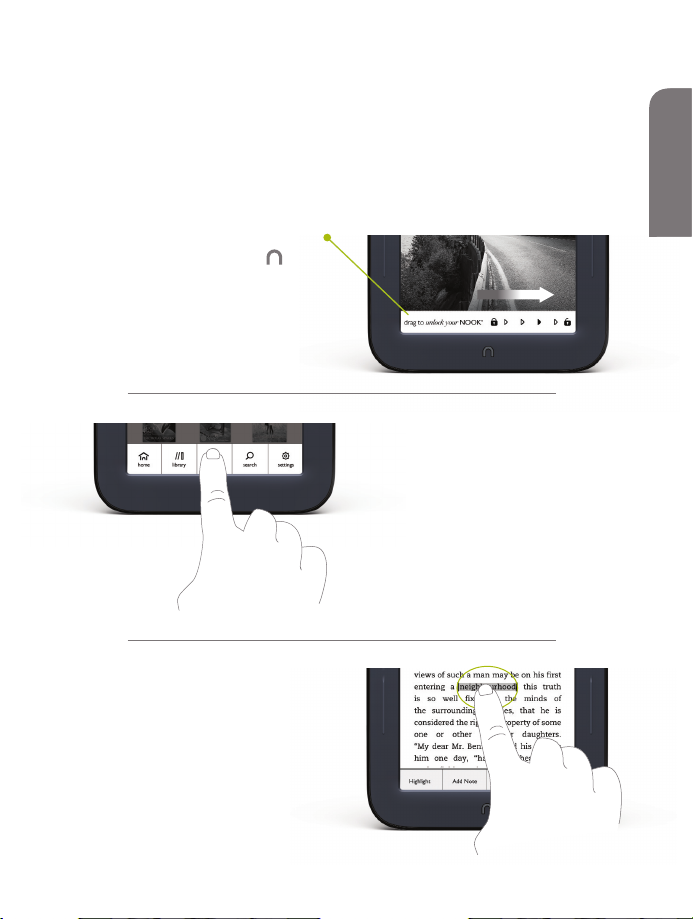
The following gestures help you to use and navigate on your NOOK.
Unlock your NOOK
Press the NOOK Button to
wake up your NOOK, and then
drag the closed padlock icon to
the right to unlock your NOOK.
Tap & Double Tap
To select a feature or item,
touch your fingertip quickly
to the screen once, as though
you were tapping a key on a
keyboard. Double tap your
finger quickly on a book cover
in your library to bring up
additional details.
Press & Hold
Touch your finger to the
screen and hold it there for
approximately 2 seconds. In
many situations, pressing and
holding will open a menu, such
as the Highlight and Look Up
menu while reading.
English
English
9
Page 10
Touch navigation, cont.
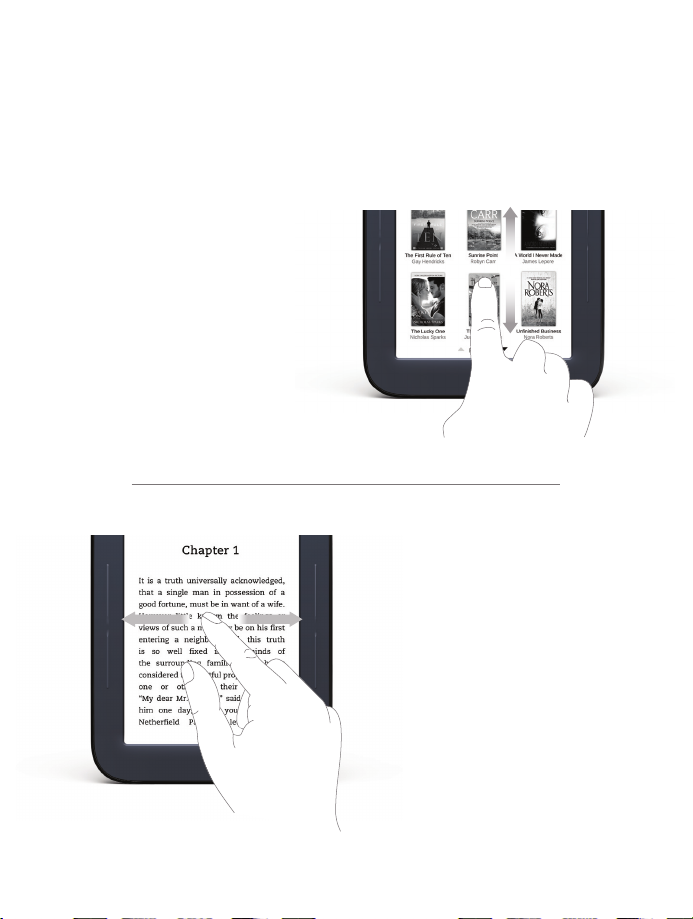
Scroll
Slide your finger up or down
the screen to scroll through
a vertical list.
Swipe
Glide your finger across the
screen, usually to the left or
the right, to turn pages or
scroll through a list.
10
Page 11
Start reading
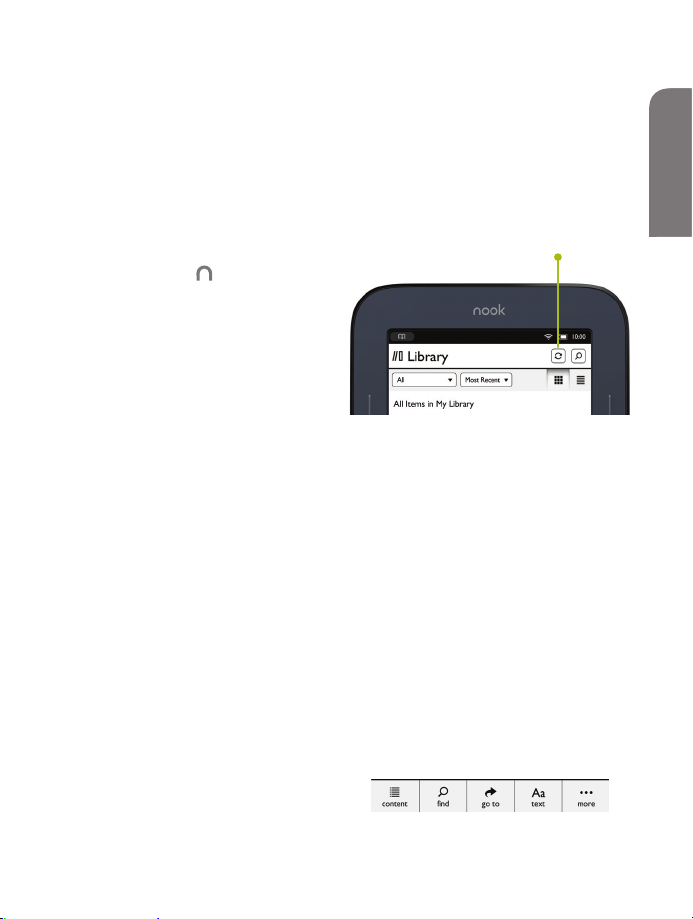
Find a book
You’ll find your books, magazines,
and newspapers in your Library.
To get to your library, press the
NOOK Button to display the
Quick Nav Bar. Then tap the
library icon. Your library contains
all your content, which you can
sort and view the way you want.
Open a book
To open a book, tap on its cover.
Turn pages
To turn the page of a book forward or back:
• Tap the right or left edge of the screen.
• Swipe from right to left or left to right.
• Press the Page Turn Buttons on either side of the display.
Change text size and more
When in a book, tap the centre of the screen or the up
arrow at the bottom of the screen to bring up the Reading
Tools. To adjust the text size, tap the text icon and select
your text size, font style and other options. You can also:
• Browse the table of contents and view your notes
and bookmarks.
• Search for words or phrases.
• Go to a specific page number.
Sync button
English
English
11
Page 12
Discover new favourites
Shop at the NOOK Shop
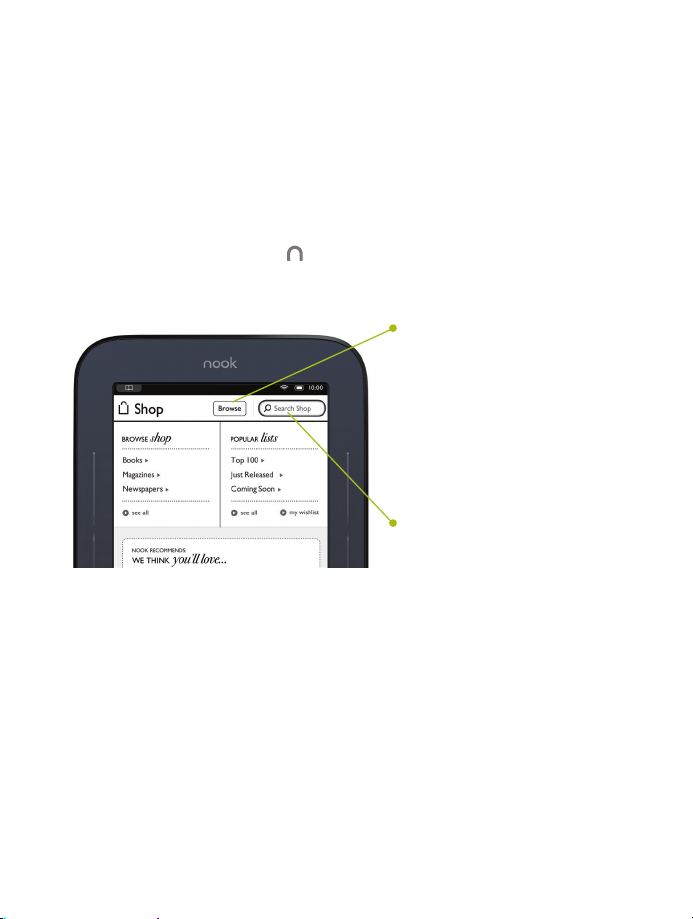
Shopping is fun and easy on your NOOK. To visit the NOOK Shop:
1. Connect to Wi-Fi.
2. Press the NOOK Button
3. Tap the shop icon.
Just tap to buy
Once your NOOK account is set up with a valid credit card, you can
make purchases with the tap of your finger. Just tap on the Buy button
next to the book or periodical you want. Tap Confirm and your
NOOK downloads the book or periodical to your Home screen
and your Library automatically.
to display the Quick Nav Bar.
Browse bestseller
lists and categories
To see recommendations,
bestseller lists and books,
magazines and newspapers
sorted by category, tap the
Browse button.
Search the shop
Tap in the search field
to display an on-screen
keyboard to search by a
title, author name or topic.
12
Page 13

Learn more
User guide
In addition to this Quick Start Guide, please read the User Guide
for complete information about all the features of your NOOK.
You’ll find a copy of the User Guide in your library on your NOOK.
Additional support
Please visit uk.NOOK.com for additional information, including:
• A PDF version of the NOOK User Guide
that you can download to your computer
• Tutorial videos
• Live Chat with a NOOK Expert
• Frequently Asked Questions and more
If you are not able to find answers to your questions and would like
to speak to a representative, you can find the appropriate Customer
Service phone number for your country at uk.NOOK.com.
barnesandnoble.com llc, 76 Ninth Avenue, New York, NY 10011 U.S.A.
©2011-2012 barnesandnoble.com llc. All rights reserved. NOOK is a trademark of
barnesandnoble.com llc or its aliates. Patent Pending. Screenshots and product images
are simulated and for instructional purposes only. They may dier from the actual product
and are subject to change without notice. Your use of NOOK is subject to the NOOK
Terms of Service located in the Settings area of your device and here: uk.NOOK.com.
Contains Reader® Mobile technology by Adobe Systems Incorporated. All trademarks or
registered trademarks that are not the property of barnesandnoble.com llc or its aliates
are the property of their respective owners. Wi-Fi is a registered trademark of the
Wi-Fi Alliance.
13
English
English
Page 14
Kurzanleitung
Deutsch
Page 15
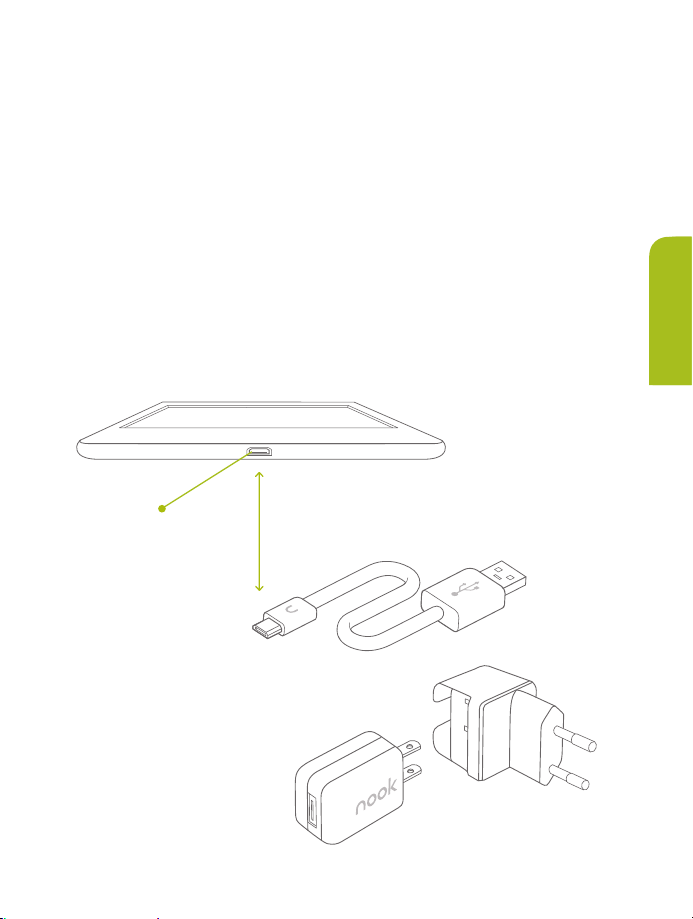
So laden Sie Ihren NOOK® auf
Sie müssen Ihren NOOK vor der ersten Verwendung aufladen.
Schließen Sie dazu Ihren NOOK mithilfe eines USB-Kabels, das im
Lieferumfang Ihres NOOK enthalten ist, an einen USB-Anschluss Ihres
Computers an.
Auch während des Ladevorgangs können Sie Ihren NOOK verwenden.
Das Aufladen Ihres NOOK über Ihren Computer nimmt ungefähr
3,5 Stunden in Anspruch.
Deutsch
Deutsch
microUSBAnschluss
zum Aufladen und
Anschließen an
einen Computer
Sie können Ihren
NOOK über eine
Steckdose aufladen.
Dafür benötigen Sie
einen Netzadapter, der
als optionales Zubehör
erhältlich ist.
USB-Kabel
15
Page 16
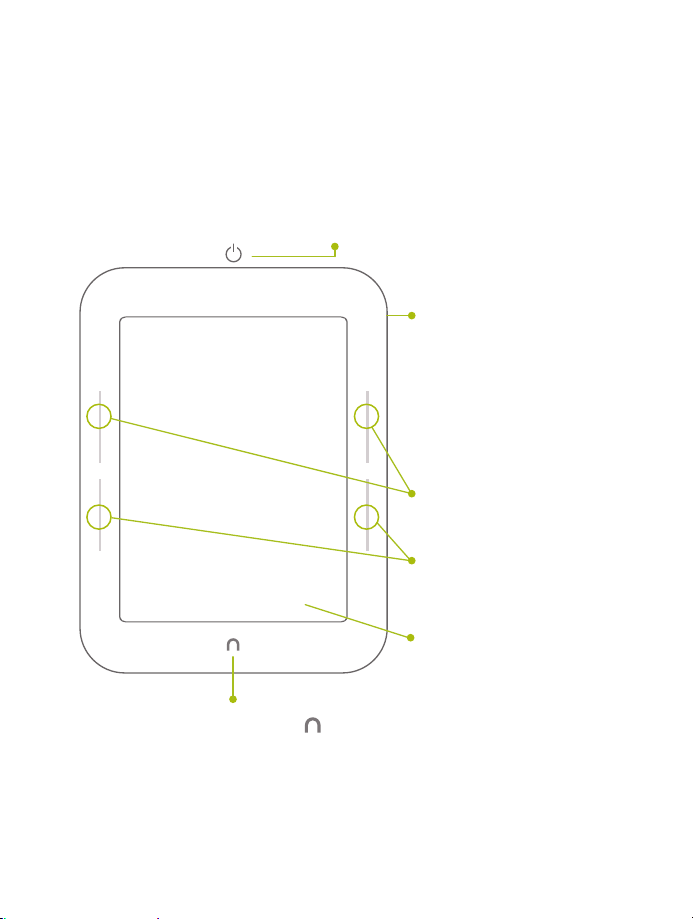
Erste Schritte mit Ihrem NOOK
Ein-/Aus-Schalter
Drücken Sie den Ein-/Aus-Schalter an der Rückseite Ihres NOOK, und halten
Sie den Schalter zum Ein- oder Ausschalten 2 Sekunden lang gedrückt.
microSD™-Speicher kartensteckplatz
Önen Sie an der rechten
Seite Ihres NOOK die
Gummiabdeckung, um eine
microSD-Speicherkarte*
zum Speichern persönlicher
Dateien einzulegen.
Navigationstasten
Blättern Sie eine Seite weiter
oder scrollen Sie in einer Liste
nach oben.
Blättern Sie eine Seite zurück
oder scrollen Sie in einer Liste
nach unten.
Touchscreen E Ink®
Display
NOOK Taste
Drücken Sie die NOOK-Taste , um
Ihr Gerät aus dem Energiesparmodus
zurückzuführen (schaltet das Display
ein). Wenn das Gerät eingeschaltet ist,
drücken Sie die NOOK-Taste, um die
Schnellstartleiste anzuzeigen.
16
Dank des modernen
Touchscreen wird die
Navigation auf Ihrem NOOK
zum Kinderspiel. Blättern Sie
Seiten ganz einfach um – durch
Antippen oder Wischen.
*Die microSD-Speicherkarte ist
nicht im Lieferumfang enthalten.
Page 17

Einrichtung: So schalten Sie
Ihren NOOK zum ersten Mal ein
1. Wählen Sie die gewünschte Sprache
für Ihren NOOK aus
und befolgen Sie zur Einrichtung die Anweisungen auf
dem Bildschirm.
2. Stellen Sie eine Verbindung zu einem
WLAN-Netzwerk her.
Um Ihren NOOK zu registrieren und Bücher sowie Zeitschriften
herunterzuladen, müssen Sie mit einem WLAN-Netzwerk
verbunden sein.
3. Akzeptieren Sie die Servicebedingungen.
4. Registrieren Sie Ihren NOOK.
Sie müssen sich auf Ihrem Gerät mit Ihrem NOOK-Konto anmelden.
So erhalten Sie Zugri auf sämtliche Bücher in Ihrer NOOKBibliothek. Darüber hinaus können Sie über Ihren NOOK neue
Bücher, Zeitschriften und Zeitungen erwerben.
Wenn Sie bereits ein NOOK-Konto besitzen:
1. Geben Sie die E-Mail-Adresse und das Kennwort für Ihr Konto ein.
2. Tippen Sie auf „Anmelden“.
Wenn Sie noch kein NOOK-Konto besitzen:
1. Tippen Sie auf die Schaltfläche „Konto erstellen“.
2. Geben Sie im Formular Ihren Namen, Ihre E-Mail-Adresse,
das Kennwort sowie weitere Informationen ein.
3. Tippen Sie auf „Übermitteln“ .
Ihr NOOK ist jetzt registriert. Sie können nun im NOOK-Shop
einkaufen und Ihre bevorzugten Bücher, Zeitschriften, Zeitungen
sowie weitere Inhalte lesen.
17
Deutsch
Deutsch
Page 18
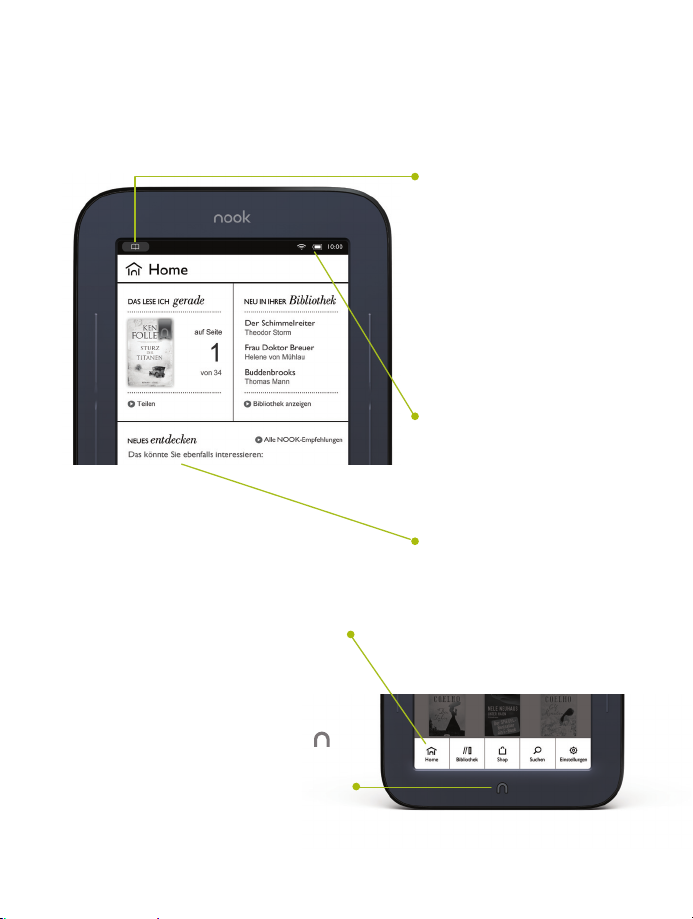
Home-Bildschirm
Schnellstartleiste
Tippen Sie auf die Symbole in der
Schnellstartleiste, um verschiedene
Funktionen, wie Home, Bibliothek,
Shop, Suche und Einstellungen auf
Ihrem NOOK zu önen.
NOOK-Taste
Drücken Sie zu einem beliebigen
Zeitpunkt auf die NOOK-Taste ,
wenn das Gerät eingeschaltet ist,
um die Schnellstartleiste ein-
oder auszublenden.
Das lese ich gerade
Ganz oben auf allen
Bildschirmen wird
Ihnen das Symbol eines
geöneten Buches
angezeigt. Hierbei handelt
es sich um einen Link
zum aktuellen Buch oder
der Zeitschrift, in der Sie
zuletzt gelesen haben.
Statusleiste
Die Statusleiste enthält die
Uhrzeit und die Symbole
für Akkustatus, Lesezeichen
und WLAN-Konnektivität.
Neues entdecken
Hier erhalten Sie
Empfehlungen von NOOK
oder Ihren Freunden für
spannende Bücher
oder Zeitschriften.
18
Page 19
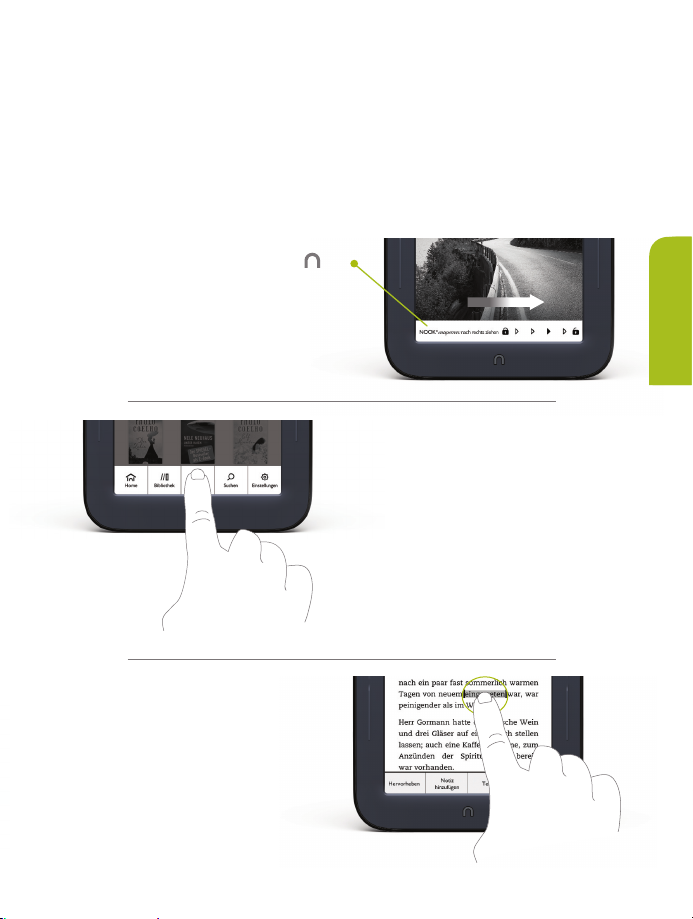
Navigation durch Berührung
Anhand der folgenden Bewegungen können Sie Ihren NOOK
verwenden und auf dem Display navigieren.
Ihren NOOK entsperren
Drücken Sie die NOOK-Taste ,
um Ihren NOOK aus dem
Ruhezustand zurückzuführen. Ziehen
Sie anschließend das geschlossene
Schloss-Symbol nach rechts, um Ihren
NOOK zu entsperren.
Einfaches & doppeltes Antippen
Tippen Sie zur Auswahl einer
Funktion oder eines Elements mit Ihrem
Finger einmal kurz auf das Display – so
als ob Sie eine Taste auf einer Tastatur
drücken würden. Wenn Sie zweimal
hintereinander kurz mit Ihrem Finger auf
einen Buchtitel in Ihrer Bibliothek tippen,
erhalten Sie zusätzliche Informationen.
Drücken & Halten
Tippen Sie mit Ihrem Finger
auf das Display und halten
Sie es ungefähr 2 Sekunden
lang gedrückt. Damit wird
ein Menü geönet, wie die
Menüs „Hervorheben“ und
„Nachschlagen“ beim Lesen.
19
Deutsch
Deutsch
Page 20
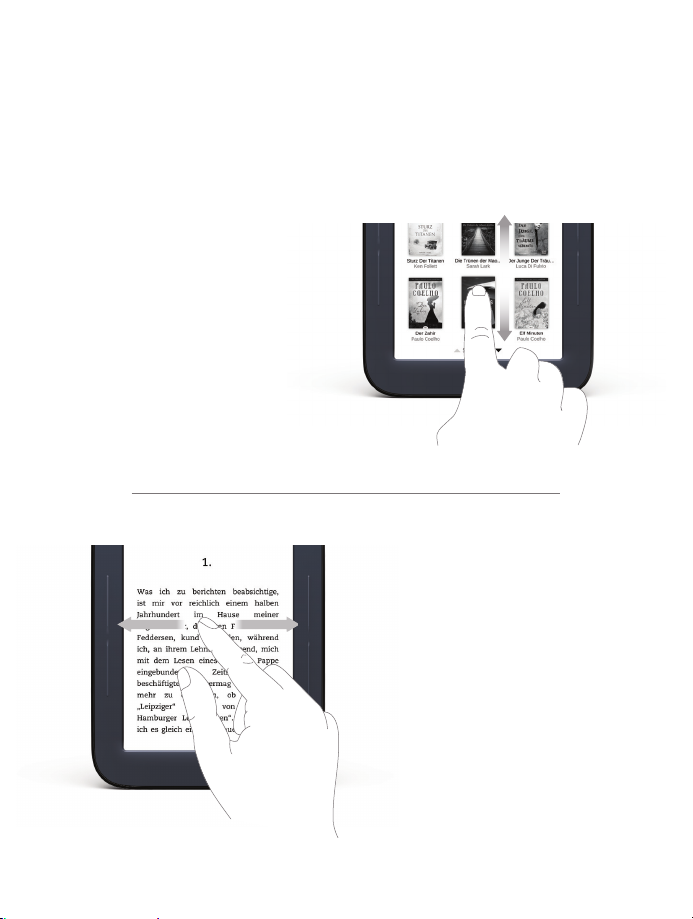
Navigation durch Berührung
(Fortsetzung)
Scrollen
Streichen Sie mit Ihrem Finger
auf dem Display nach oben
oder unten, um durch eine
vertikale Liste zu scrollen.
Wischen (Blättern)
Gleiten Sie mit Ihrem Finger
über das Display, in der Regel
von links nach rechts, um
Seiten umzublättern oder
durch eine horizontale Liste
zu scrollen.
20
Page 21
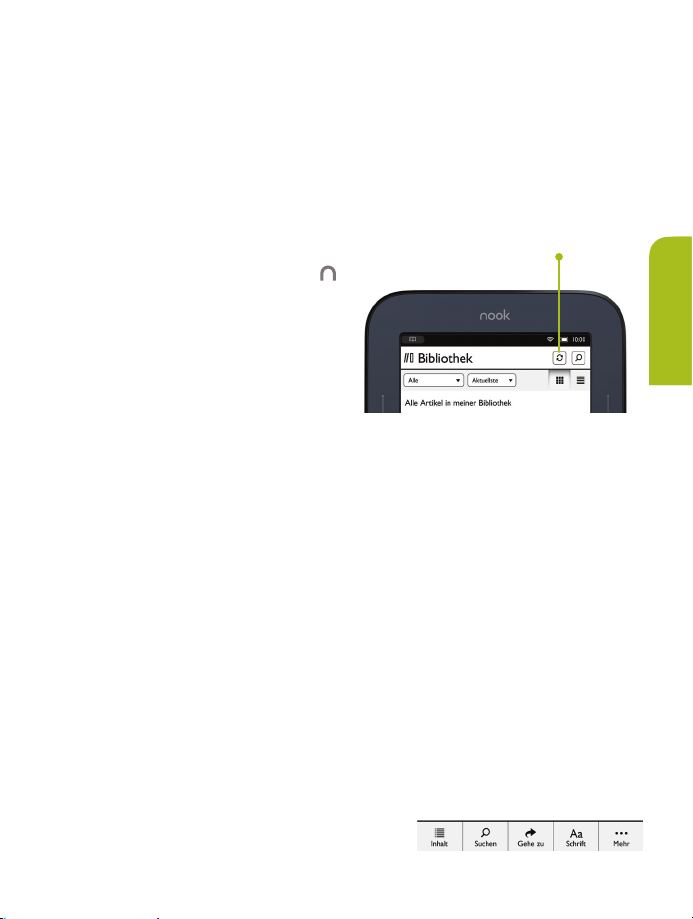
Mit Lesen beginnen
Ein Buch suchen
Sie finden Ihre Bücher, Zeitschriften
und Zeitungen in Ihrer Bibliothek.
Drücken Sie zum Aufrufen Ihrer
Bibliothek auf die NOOK-Taste ,
um die Schnellstartleiste anzuzeigen.
Tippen Sie anschließend auf das
Bibliothek-Symbol. Ihre Bibliothek
enthält Ihre sämtlichen Inhalte, die
Sie wie gewünscht sortieren und
anzeigen können.
Ein Buch önen
Tippen Sie zum Önen eines Buches auf die Titelseite.
Umblättern
So blättern Sie in einem Buch eine Seite weiter oder zurück:
• Tippen Sie auf den rechten oder linken Rand des Bildschirms.
• Gleiten Sie mit Ihrem Finger von rechts nach links oder
von links nach rechts.
• Drücken Sie die Navigationstasten an einer der Bildschirm-Seiten.
Textgröße und weitere Einstellungen ändern
Tippen Sie beim Lesen eines Buches in die Mitte des Bildschirms
oder auf den Nach-oben-Pfeil unten auf dem Bildschirm, um die
Leseoptionen aufzurufen. Tippen Sie zum Anpassen der Textgröße
auf das Schriftsymbol und wählen Sie Ihre Textgröße, den Schriftstil
und weitere Optionen aus. Zusätzliche Möglichkeiten:
• Durchsuchen Sie das Inhaltsverzeichnis und lassen Sie sich Ihre
Anmerkungen und Lesezeichen anzeigen.
• Suchen Sie nach Wörtern oder Phrasen.
• Navigieren Sie zu einer bestimmten Seitenzahl.
Synchronisations-Taste
21
Deutsch
Deutsch
Page 22
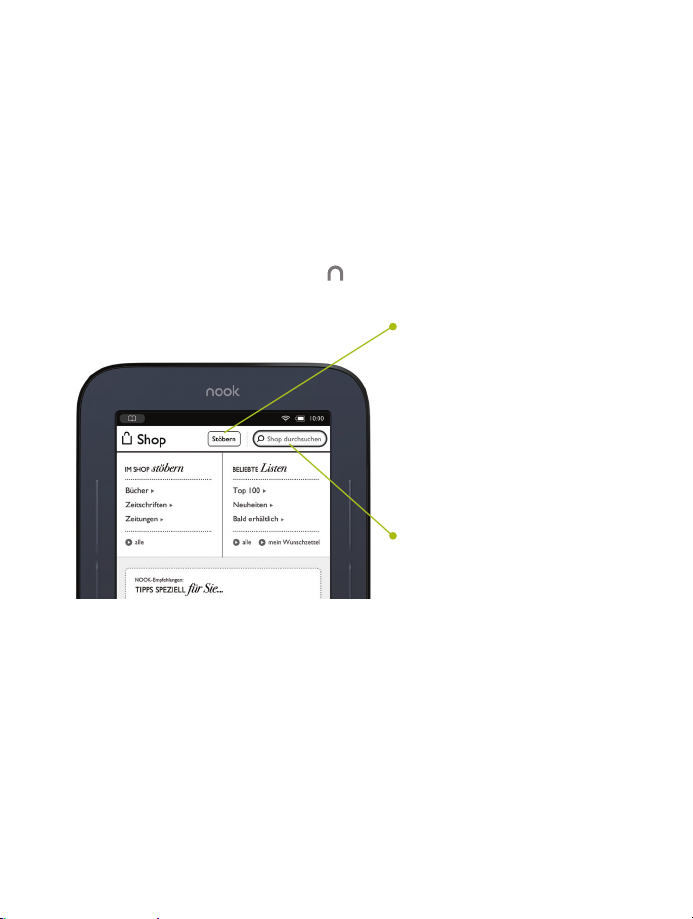
Neue Bestseller entdecken
Im NOOK-Shop einkaufen
Einkaufen im NOOK-Shop ist einfach und macht Spass!
So rufen Sie den NOOK-Shop auf Ihrem NOOK auf:
1. Stellen Sie eine Verbindung zum WLAN-Netzwerk her.
2. Drücken Sie die NOOK-Taste , um die Schnellstartleiste anzuzeigen.
3. Tippen Sie auf das Shop-Symbol.
Bestsellerlisten und
Kategorien durchstöbern
Tippen Sie auf die
Schaltfläche „Stöbern“, um
Empfehlungen, Bestsellerlisten
sowie Bücher, Zeitschriften
und Zeitungen sortiert nach
Kategorien anzuzeigen.
Shop durchsuchen
Tippen Sie auf das Suchfeld,
um die Bildschirmtastatur
anzuzeigen. So können Sie
nach Titel, Autor oder
Thema suchen.
Einfach antippen und kaufen
Sobald Ihr NOOK-Konto mit gültigen Bezahldaten eingerichtet ist, können
Sie per Fingerdruck einkaufen. Tippen Sie neben dem gewünschten Buch
oder der Zeitschrift ganz einfach auf die Schaltfläche „Kaufen“. Tippen Sie
auf „Bestätigen“ und schon lädt Ihr NOOK das Buch bzw. die Zeitschrift
ganz automatisch in Ihren Home-Bildschirm und in Ihre Bibliothek herunter.
22
Page 23

Weitere Informationen
Benutzerhandbuch
Lesen Sie neben der Kurzanleitung bitte auch das Benutzerhandbuch
durch, um umfassende Informationen über alle Funktionen Ihres
NOOK zu erhalten. Eine Kopie des Benutzerhandbuchs befindet sich
in der Bibliothek auf Ihrem NOOK.
Zusätzliche Unterstützung
Rufen Sie die Website de.NOOK.com für zusätzliche Informationen
auf. Diese beinhaltet:
• NOOK-Benutzerhandbuch in PDF-Version das Sie
auf Ihren Computer herunterladen können
• Schulungsvideos
• Häufig gestellte Fragen und mehr
Wenn Sie keine Antworten auf Ihre Fragen finden und mit einem
Mitarbeiter sprechen möchten, können Sie die für Ihr Land zutreende
Telefonnummer des Kundendiensts unter de.NOOK.com einsehen.
barnesandnoble.com llc, 76 Ninth Avenue, New York, NY 10011 U.S.A.
©2011-2012 barnesandnoble.com llc. Alle Rechte vorbehalten. NOOK ist eine Marke von
barnesandnoble.com llc oder deren verbundenen Unternehmen. Zum Patent angemeldet.
Screenshots und Produktbilder sind simuliert und dienen lediglich als Beispiele. Diese
unterscheiden sich möglicherweise vom eigentlichen Produkt und können jederzeit
ohne vorherige Ankündigung geändert werden. Die Nutzung Ihres NOOK unterliegt
den NOOK-Servicebedingungen, die sich im Bereich „Einstellungen“ Ihres Geräts sowie
unter folgendem Link befinden: de.NOOK.com. Das Gerät enthält die Reader® MobileTechnologie von Adobe Systems Incorporated. Alle Marken oder eingetragenen Marken,
die nicht Eigentum von barnesandnoble.com llc oder deren verbundenen Unternehmen
sind, sind Eigentum der jeweiligen Inhaber. Wi-Fi ist eine eingetragene Marke der
Wi-Fi Alliance.
23
Deutsch
Deutsch
Page 24
Guía de uso rápido
Español
Page 25
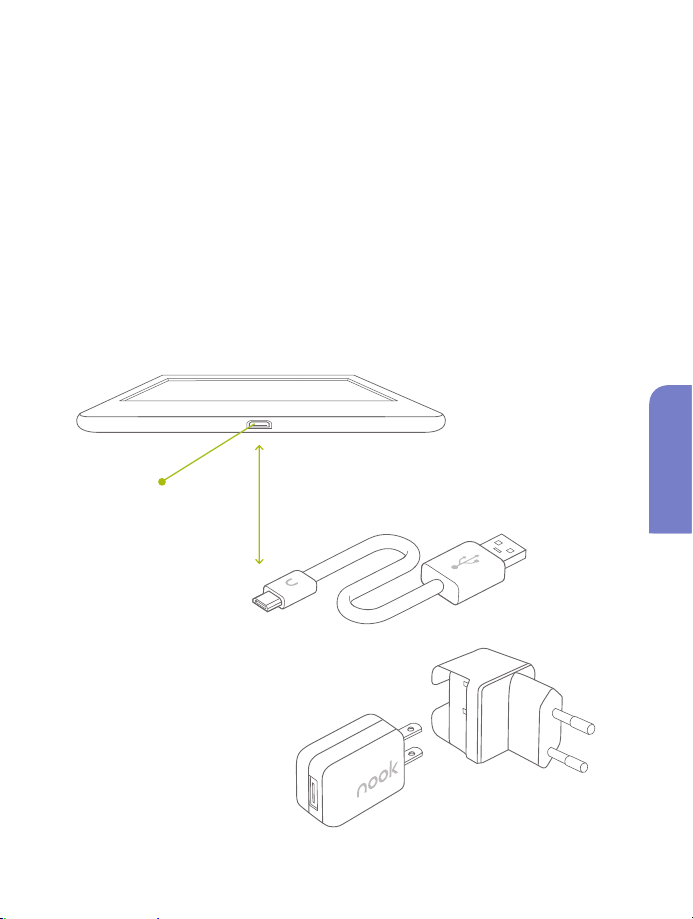
Cómo cargar tu NOOK
®
Debes cargar tu NOOK antes de usarlo por primera vez.
Conecta tu NOOK a un puerto USB de tu computadora utilizando
el Cable USB que viene incluido en tu NOOK.
Puedes usar tu NOOK mientras se está cargando.
El NOOK tarda aproximadamente 3 horas y media en cargarse
desde tu computadora.
Puerto microUSB
para cargar y
conectar a una
computadora.
Se puede adquirir un
adaptador de corriente
como accesorio
opcional para cargar tu
NOOK desde un toma
de corriente de pared.
Cable USB
25
Español
Español
Page 26
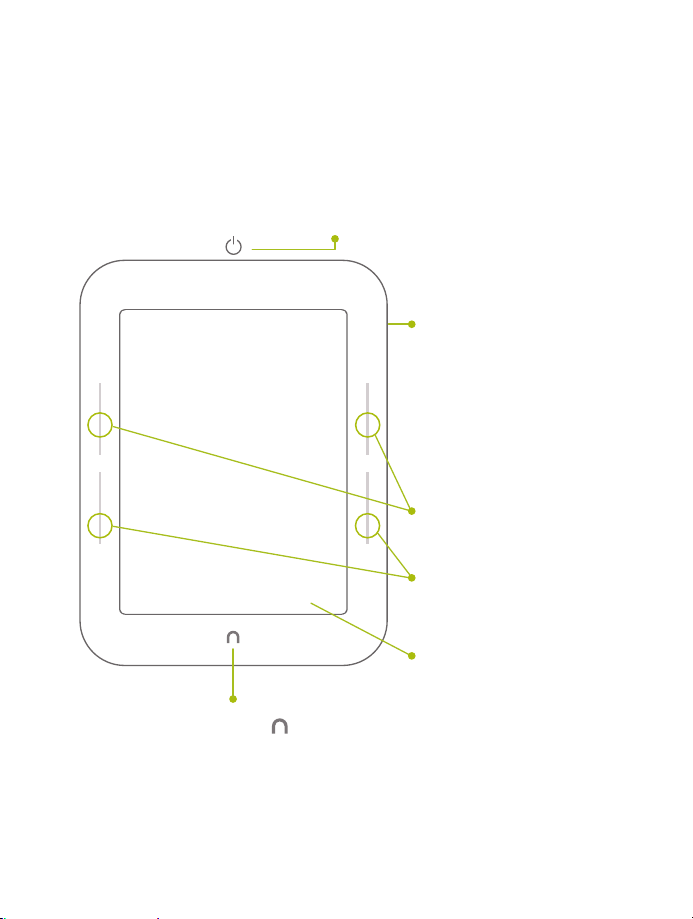
Partes de tu NOOK
Botón de encendido
Para encender o apagar tu NOOK mantén presionado el botón de
encendido ubicado en la parte trasera durante 2 segundos aproximadamente.
Ranura para la tarjeta
de memoria microSD
Si quieres introducir una
tarjeta de memoria microSD*
para guardar tus archivos
personales, levanta la solapa
de goma ubicada en el lado
derecho de tu NOOK.
Botones para pasar
de página
Para avanzar de página
o desplazarte de manera
ascendente en una lista.
Para retroceder a una página
o desplazarte de manera
descendente en una lista.
Dispositivo de pantalla
®
Botón NOOK
Presiona el botón NOOK para
desactivar el modo de espera (enciende
la pantalla). Una vez que el dispositivo
está encendido, presiona el botón
NOOK que permite ver la barra de
navegación rápida.
26
táctil E Ink
Tu NOOK cuenta con una
pantalla completamente táctil
que facilita la navegación y
permite pasar de página tan
sólo tocando la pantalla o
deslizando el dedo sobre ella.
*La tarjeta de memoria microSD no está incluida.
™
Page 27

Configuración: cómo encender
tu NOOK por primera vez
1. Seleccione el idioma de tu NOOK
y siga las instrucciones que aparecerán en la pantalla
para configurarlo.
2. Conéctate a una red Wi-Fi®
Debes conectarte a una red WI-FI para poder registrar tu NOOK,
comprar y descargar libros y periódicos.
3. Lee y acepta los Términos de Servicio
4. Registra tu NOOK
Debes registrar tu dispositivo en tu cuenta NOOK para poder
acceder a todos los libros de tu biblioteca NOOK como así
también comprar nuevos libros, revistas y periódicos.
Si ya tienes una cuenta NOOK:
1. Ingresa la dirección de correo electrónico y la clave
correspondientes a tu cuenta.
2. Toca Iniciar sesión.
Si todavía no tienes una cuenta NOOK:
1. Toca el botón Crear una cuenta.
2. Completa el formulario con tu nombre, dirección
de correo electrónico, clave y demás información.
3. Toca el botón de Enviar .
Nada más. Ya has registrado tu NOOK. Ahora puedes comprar en
la Tienda NOOK y leer tus libros, revistas, periódicos preferidos
y mucho más.
Español
Español
27
Page 28
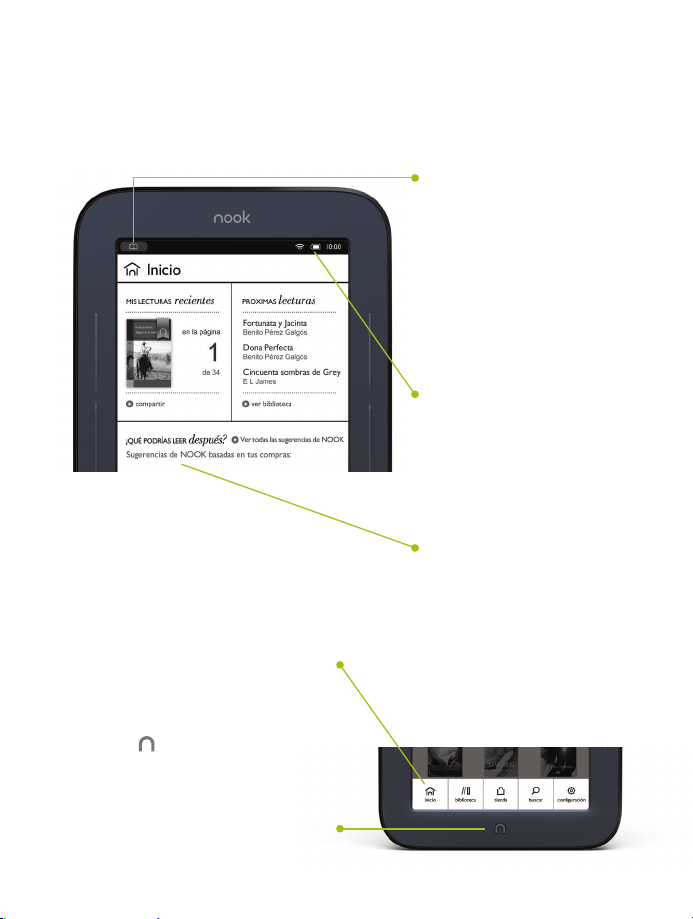
Pantalla de inicio
Barra de navegación rápida
Toca los íconos ubicados en la
barra de navegación rápida para
acceder a varias funciones de tu
NOOK: inicio, biblioteca, tienda,
búsqueda y configuración.
Botón NOOK
Mantén presionado el botón
NOOK en cualquier momento
mientras el dispositivo se
encuentre encendido para que
aparezca o desaparezca la barra
de navegación rápida.
Mis lecturas recientes
En la parte superior de
todas las pantallas
encontrarás un ícono que
indica un libro abierto, el
cual te permite acceder
rápidamente a cualquier libro
o publicación que has estado
leyendo últimamente.
Barra de estado
La barra de estado muestra
la hora y los íconos
correspondientes al estado
de la batería, marcadores y
conexión WI-FI.
¿Qué podrías
leer después?
En esta sección podrías
encontrar sugerencias de
NOOK o de tus amigos sobre
libros o publicaciones que
pueden resultarte interesantes
para tus próximas lecturas.
28
Page 29
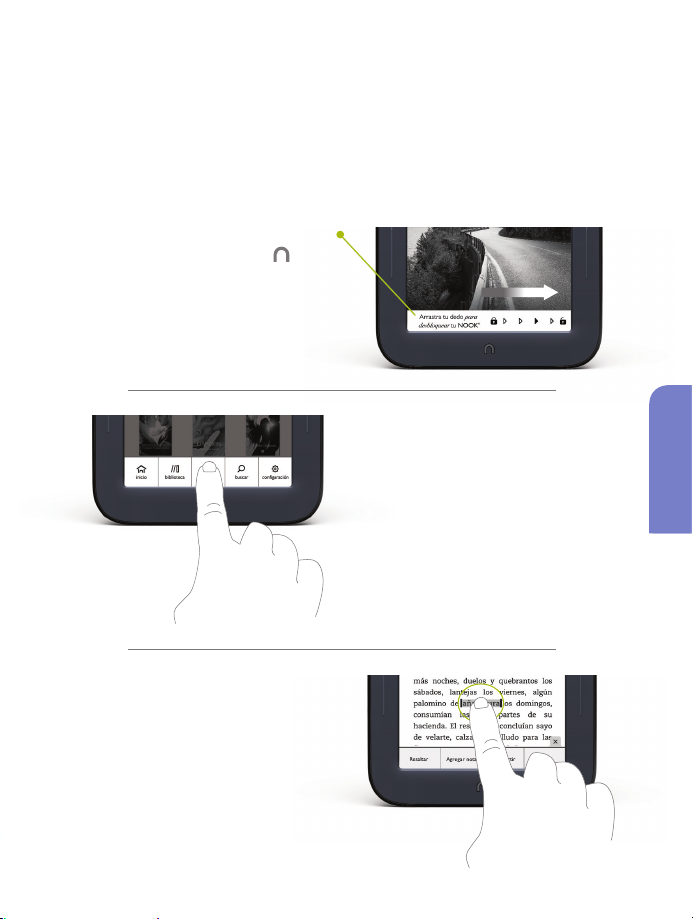
Navegación táctil
Los siguientes gestos te ayudarán a usar y a navegar en tu NOOK.
Desbloquear tu NOOK
Presiona el botón NOOK
para activar tu dispositivo, luego
arrastra el ícono del candado
cerrado hacia la derecha para
desbloquear tu NOOK.
Toque & doble toque
Para seleccionar una función o
un elemento de tu NOOK, toca
rápidamente la pantalla una vez
como si estuvieras tocando una
tecla. Si quieres información
adicional sobre un libro de tu
biblioteca, debes tocar dos
veces, rápidamente, sobre la
tapa del mismo.
Presionar & mantener
Toca la pantalla y mantén
presionado durante dos segundos
aproximadamente. En muchos
casos, presionar y mantener la
presión permite abrir un menú,
como por ejemplo Resaltar o
Buscar, mientras estás leyendo.
29
Español
Español
Page 30
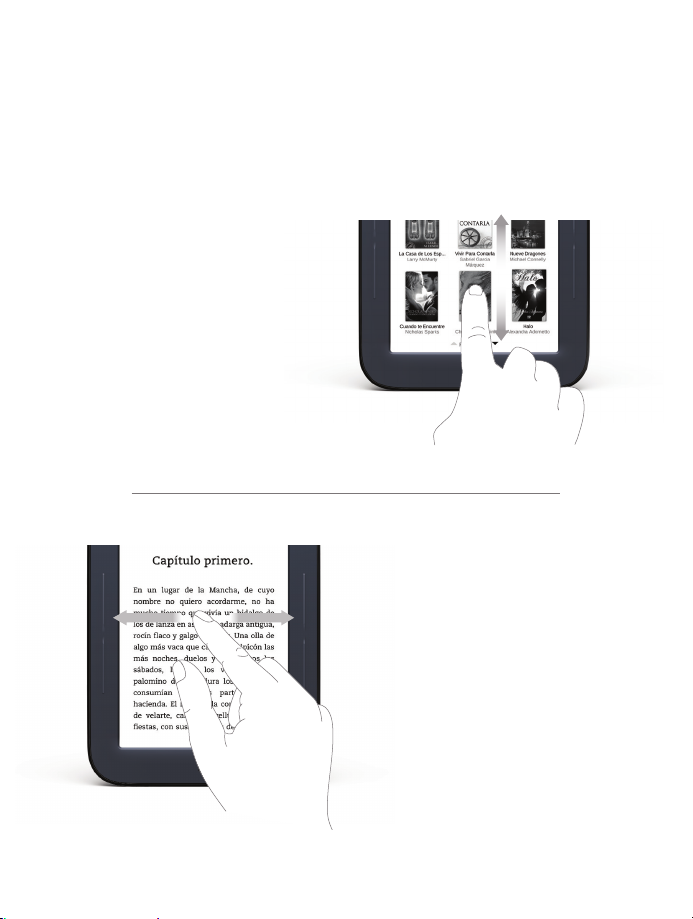
Navegación táctil (continuación)
Desplazamiento
Desliza tu dedo hacia arriba y
hacia debajo de la pantalla para
desplazarte verticalmente en
una lista.
Deslizamiento de
izquierda a derecha
Desliza tu dedo a través
la pantalla, generalmente
hacia la izquierda o derecha,
para pasar las páginas o
desplazarte en una lista.
30
Page 31
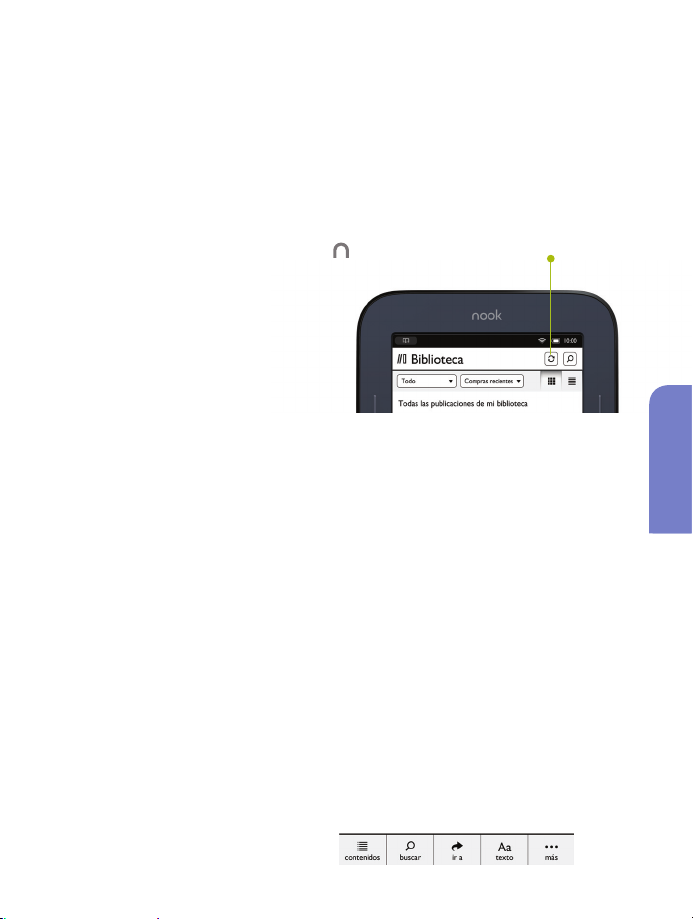
Comienza a leer
Cómo encontrar un libro
Tus libros, revistas y periódicos están
en tu biblioteca. Puedes acceder a
ella oprimiendo el botón NOOK
que te permite visualizar la barra
de navegación rápida. Luego toca
el ícono biblioteca. Tu biblioteca
incluye todos tus contenidos, los
cuales puedes ordenar y visualizar
de la forma que más te guste.
Cómo abrir un libro
Si quieres abrir un libro, sólo tienes
que tocar la tapa.
Cómo pasar las páginas
Para pasar las páginas de un libro hacia adelante o hacia atrás, debes
seguir los siguientes pasos:
• Toca el extremo derecho o izquierdo de la pantalla.
• Desliza tu dedo de derecha a izquierda o de izquierda a derecha.
• Presiona los botones para pasar paginas ubicados a ambos lados
de la pantalla.
Cómo cambiar el tamaño del texto y mucho más
Cuando estés leyendo, toca el centro de la pantalla o la flecha
ascendente ubicadas en la parte inferior de la pantalla y podrás
acceder a herramientas de lectura. Si quieres cambiar el tamaño del
texto, toca el ícono texto para seleccionar el tamaño del texto, el
estilo de las letras y otras opciones. También puedes hacer lo siguiente:
• Buscar en el índice, leer tus notas y marcadores.
• Buscar palabras y frases.
• Ir a una página específica.
Botón de sincronización
31
Español
Español
Page 32
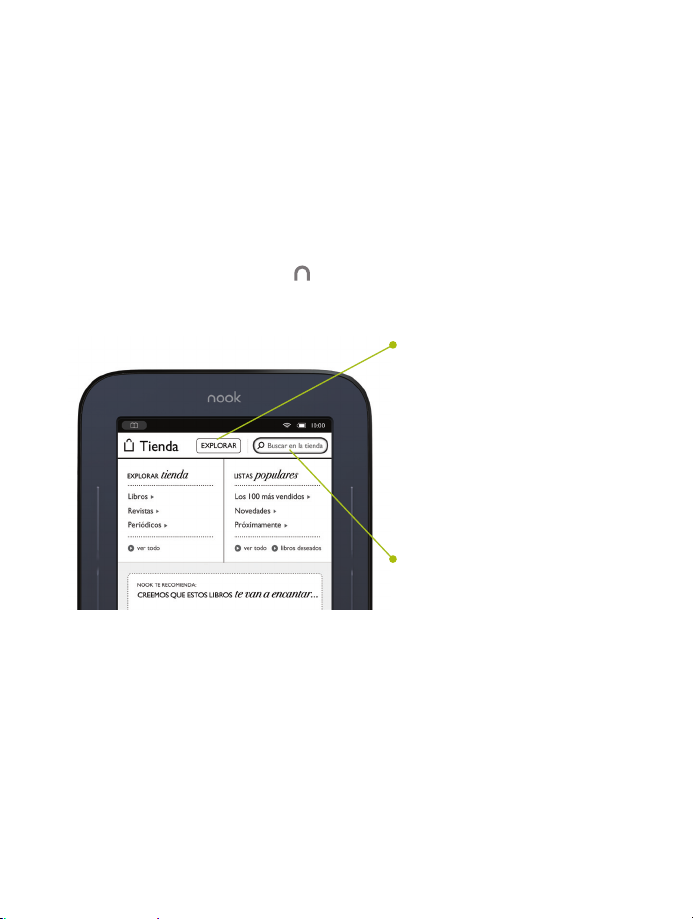
Descubre nuevos favoritos
Comprar en la Tienda NOOK
Comprar desde tu NOOK es muy divertido y fácil.
Para poder visitar la Tienda NOOK sigue estos pasos:
1. Conéctate a una red Wi-Fi.
2. Presiona el botón NOOK para poder ver
la barra de navegación rápida.
3. Toca el ícono tienda.
Explorar listas y
categorías de bestsellers
Si quieres ver
recomendaciones, listados
de bestsellers, libros, revistas
y periódicos ordenados
por categorías, toca el
botón explorar.
Buscar en la tienda
Toca el campo de búsqueda
y aparecerá un teclado
sobre la pantalla que te
permite buscar por título,
autor o tema.
Comprar con un solo toque
Una vez que configures tu cuenta NOOK con una tarjeta de crédito válida,
puedes comprar con un solo toque. Simplemente toca el botón comprar
ubicado al lado del libro o publicación que quieras comprar.
Toca el botón confirmar y tu NOOK descargará automáticamente
el libro o la publicación a tu pantalla de inicio y a tu biblioteca.
32
Page 33

Para saber más
Guía del usuario
Además de esta guía de uso rápido, lee la guía del usuario para
obtener información completa sobre todas las funciones de tu NOOK.
Encontrarás una copia de esta guía en la biblioteca de tu NOOK.
Información adicional
Para mayor información por favor visita es.NOOK.com que contiene:
• Una versión en PDF de la Guía del usuario de NOOK,
la cual se puede descargar a la computadora
• Videos instructivos
• Preguntas frecuentes y mucho más
Si no encuentras la respuesta a tus preguntas y quieres hablar con un
representante, puedes encontrar el número del servicio de atención
al cliente de tu país en es.NOOK.com.
barnesandnoble.com llc, 76 Ninth Avenue, New York, NY 10011 U.S.A.
©2011-2012 barnesandnoble.com llc. Todos los derechos reservados. NOOK es una
marca comerciale de barnesandnoble.com llc o sus filiales. Pendiente de patente. Las
capturas de pantalla y las imágenes de los productos son simuladas y su único fin es
informativo. Pueden diferir del producto real y están sujetas a cambios sin previo aviso.
El uso de NOOK está sujeto a los Términos de Servicio de NOOK que se encuentran en
el área Configuración del dispositivo y también en: es.NOOK.com. Contiene tecnología
Reader® Mobile suministrada por Adobe Systems Incorporated. Todas las marcas
comerciales o marcas comerciales registradas que no pertenecen a barnesandnoble.com
llc o sus filiales, pertenecen a sus respectivos propietarios. Wi-Fi es una marca comercial
registrada de Wi-Fi Alliance.
Español
Español
33
Page 34
Guide de prise en main rapide
Français
Page 35
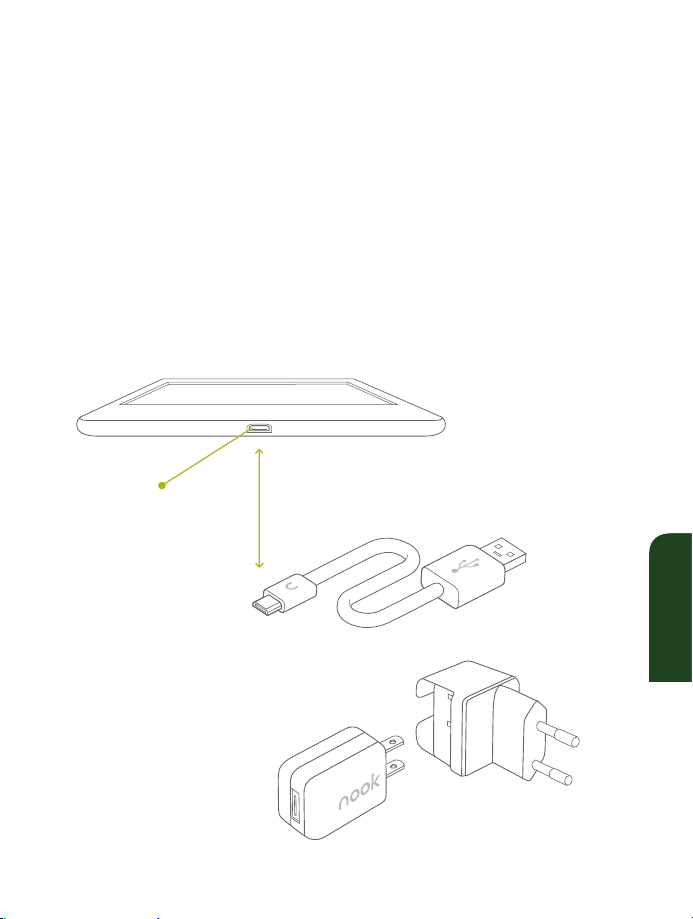
Chargement de votre NOOK
Vous devez charger votre NOOK avant la première utilisation.
Branchez votre NOOK sur l’un des ports USB de votre ordinateur
à l’aide du câble USB fourni avec votre NOOK.
Vous pouvez utiliser votre NOOK pendant le chargement.
Le temps de chargement sur ordinateur est d’environ
3 heures et demie.
®
Port microUSB
pour le
chargement et la
connexion à un
ordinateur.
Un adaptateur secteur
est disponible en
option. Il vous permet
de recharger votre
NOOK sur une prise
de courant.
Câble USB
35
Français
Français
Page 36
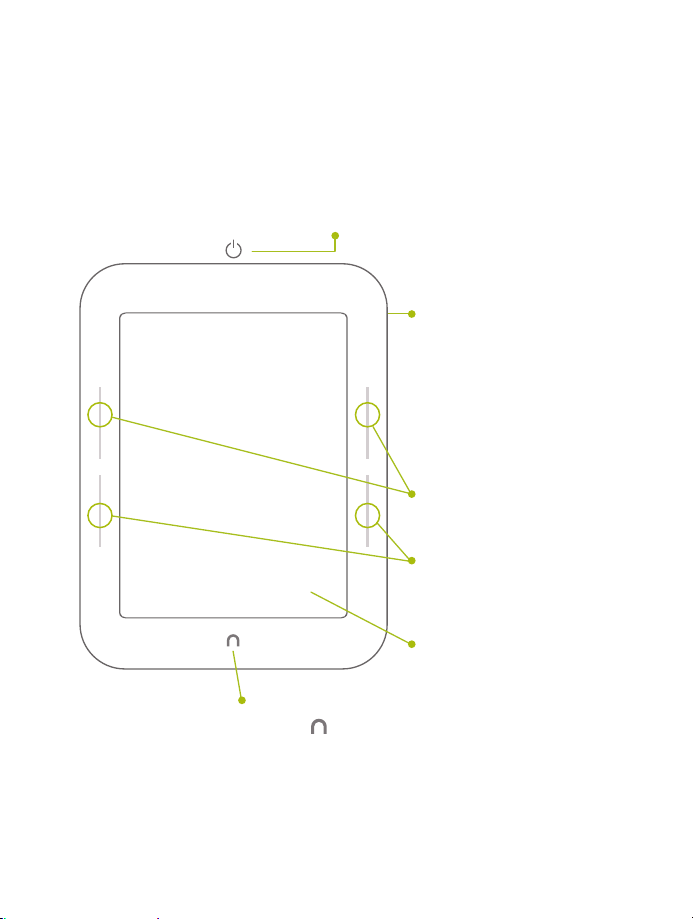
Présentation de votre NOOK
Bouton de mise en marche
Appuyez sur le bouton de mise en marche, situé à l’arrière de votre NOOK,
et maintenez-le enfoncé pendant environ 2 secondes pour allumer ou
éteindre l’appareil.
Bouton NOOK
Appuyez sur le bouton NOOK pour
réactiver votre appareil lorsqu’il est en
veille (l’écran s’allume). Quand l’appareil
est activé, une pression sur le bouton
NOOK vous permet de visualiser la
barre de navigation rapide.
36
Emplacement pour carte
mémoire microSD
Soulevez la languette en
caoutchouc sur le côté droit de
votre NOOK pour insérer une
carte mémoire microSD* qui
vous permettra de stocker vos
fichiers personnels.
Boutons Tourner la page
Pour passer à la page suivante
ou faire défiler une liste vers
le haut.
Pour passer à la page
précédente ou faire défiler une
liste vers le bas.
Écran tactile E Ink
Votre NOOK est doté d’un
écran entièrement tactile pour
une navigation aisée. Vous
pouvez tourner les pages en
appuyant sur l’écran ou en
faisant glisser votre doigt.
*carte mémoire microSD non incluse.
™
®
Page 37

Configuration: première
utilisation de votre NOOK
1. Sélectionnez la langue pour votre NOOK
et suivez les instructions à l’écran pour configurer votre NOOK.
2. Connectez-vous à un réseau Wi-Fi®
Pour enregistrer votre NOOK ainsi que pour acheter et télécharger
des livres et des périodiques, vous devez vous connecter à un
réseau Wi-Fi.
3. Lisez et acceptez les conditions du service
4. Enregistrez votre NOOK
Vous devez enregistrer votre appareil sur votre compte NOOK.
Vous pourrez ainsi accéder à tous les livres de votre bibliothèque
NOOK et acheter de nouveaux livres, magazines et périodiques à
consulter sur votre NOOK.
Si vous avez déjà un compte NOOK :
1. Entrez l’adresse électronique et le mot de passe de votre compte ;
2. Appuyez sur Connexion.
Si vous n’avez pas de compte NOOK :
1. Appuyez sur le bouton Créer un compte ;
2. Indiquez votre nom, votre adresse électronique,
votre mot de passe et les autres informations demandées ;
3. Appuyez sur le bouton d’Envoyer
Et voilà ! Vous avez enregistré votre NOOK. Vous pouvez maintenant
faire votre choix dans la bibliothèque NOOK et lire vos livres
préférés, vos magazines favoris, vos périodiques de prédilection et
bien plus encore.
.
Français
Français
37
Page 38
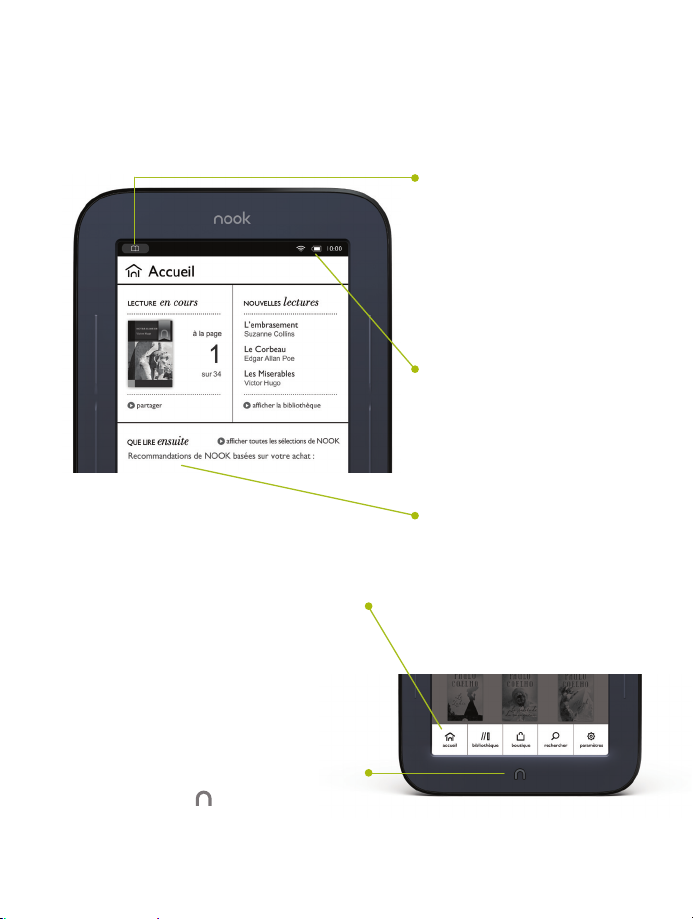
Écran d’accueil
Barre de navigation rapide
En appuyant sur la barre de navigation
rapide, vous pouvez accéder à
diverses fonctions de votre NOOK,
comme l’accueil, la bibliothèque, la
boutique, la fonction de recherche et
les paramètres.
Lecture en cours
En haut de l’écran, vous
trouverez toujours une
icône représentant un livre
ouvert. Il s’agit d’un lien
rapide vers le dernier livre
ou périodique que vous
avez lu.
Barre d’état
La barre d’état ache
l’heure, l’état de la
batterie, une icône de
favoris ainsi que l’état de
la connexion Wi-Fi.
Que lire ensuite
Vous trouverez ici des
livres ou des périodiques
passionnants qui vous sont
recommandés par NOOK
ou par vos amis.
Bouton NOOK
Lorsque l’appareil est allumé, vous
pouvez appuyer à tout moment sur le
bouton NOOK pour acher ou
masquer la barre de navigation rapide.
38
Page 39
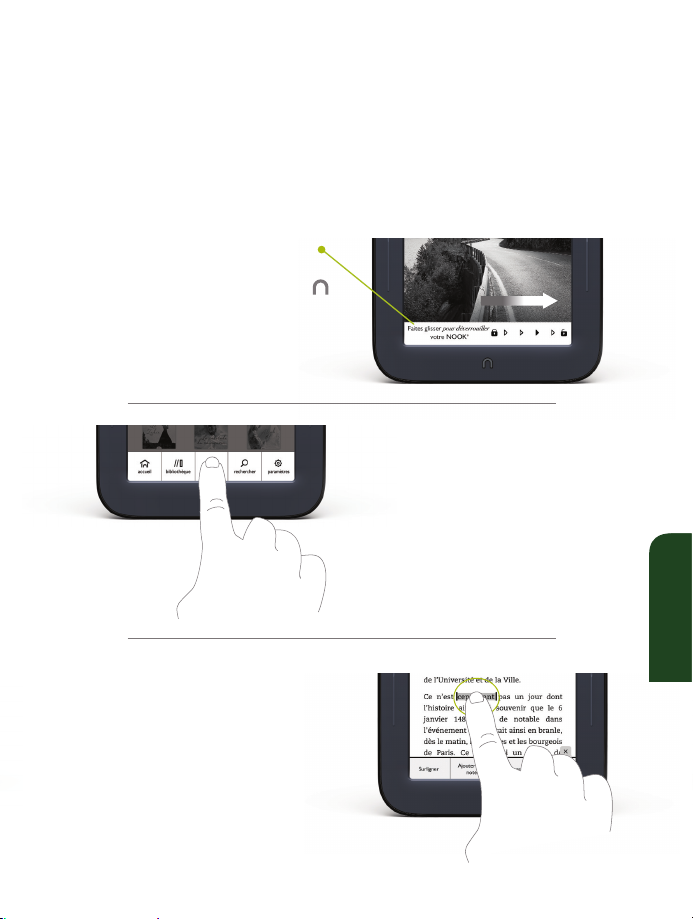
Navigation tactile
Voici les gestes qui vous permettent d’utiliser votre NOOK
et de naviguer parmi ses options.
Déverrouiller
votre NOOK
Appuyez sur le bouton NOOK
pour allumer votre NOOK, puis
faites glisser le cadenas fermé vers
la droite pour déverrouiller
votre NOOK.
Appuyer & appuyer deux fois
Pour sélectionner une fonction ou un
élément, touchez rapidement l’écran
du bout du doigt une fois, comme
si vous appuyiez sur une touche de
clavier. Faites deux pressions rapides
du doigt sur la couverture d’un livre
de votre bibliothèque pour acher
des détails supplémentaires.
Appuyer de manière
prolongée
Touchez l’écran avec votre doigt et
maintenez-le dans cette position
pendant environ 2 secondes. Dans
la plupart des cas, le fait d’appuyer
de manière prolongée sur l’écran fait
apparaître un menu. Par exemple, en
mode lecture, les menus Surligner et
Rechercher s’achent.
39
Français
Français
Page 40
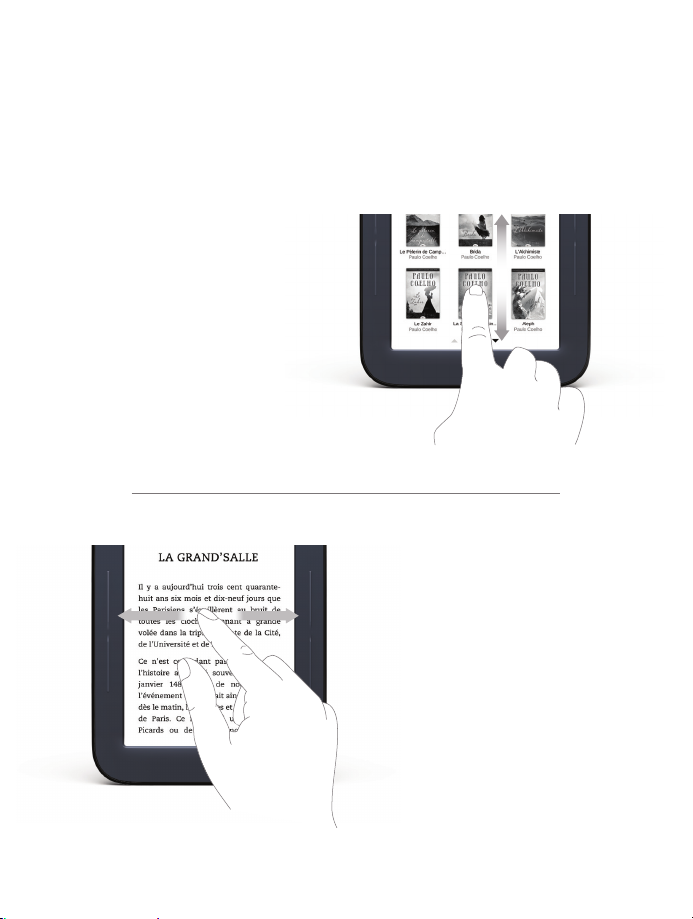
Navigation tactile, suite
Faire défiler
Faites glisser votre doigt vers
le haut ou vers le bas de
l’écran pour faire défiler une
liste verticale.
Faire glisser
Faites glisser votre doigt sur
l’écran, en général vers la
gauche ou vers la droite pour
tourner les pages ou faire
défiler une liste.
40
Page 41
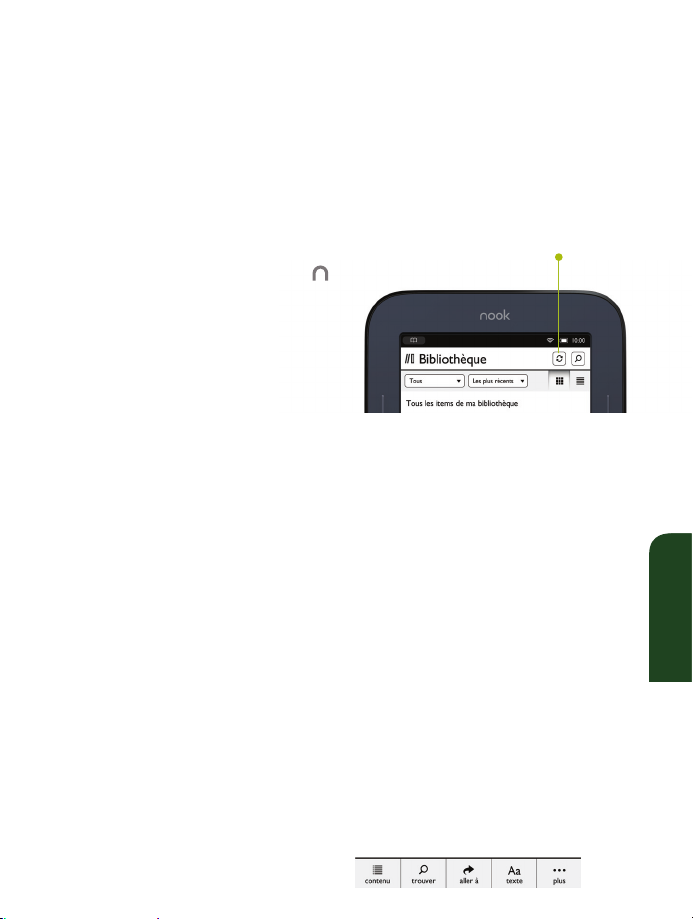
Commencer à lire
Trouver un livre
Vos livres, magazines et journaux
sont disponibles dans votre
bibliothèque. Pour y accéder,
appuyez sur le bouton NOOK
afin d’acher la barre de
navigation rapide. Appuyez ensuite
sur l’icône Bibliothèque. Votre
bibliothèque rassemble tous vos
contenus, que vous pouvez trier et
acher comme vous le souhaitez.
Ouvrir un livre
Pour ouvrir un livre, appuyez sur sa couverture.
Tourner les pages
Pour passer à la page suivante ou revenir à la page précédente :
• Appuyer sur le côté droit ou gauche de l’écran ;
• Faire glisser votre doigt de la droite vers la gauche ou de la gauche
vers la droite ;
• Appuyer sur les boutons Tourner la page d’un côté ou de l’autre
de l’écran.
Modifier la taille du texte et d’autres options achages
Au cours de la lecture, appuyez au centre de l’écran ou sur la flèche
du haut, qui se trouve au bas de l’écran, pour acher les outils de
lecture. Pour régler la taille du texte, appuyez sur l’icône de texte et
sélectionnez la taille, la police et les autres options de votre choix.
Vous pouvez également :
• Parcourir la table des matières et acher vos notes et vos favoris ;
• Rechercher des mots et des expressions ;
• Accéder à une page particulière.
Bouton de synchro
41
Français
Français
Page 42
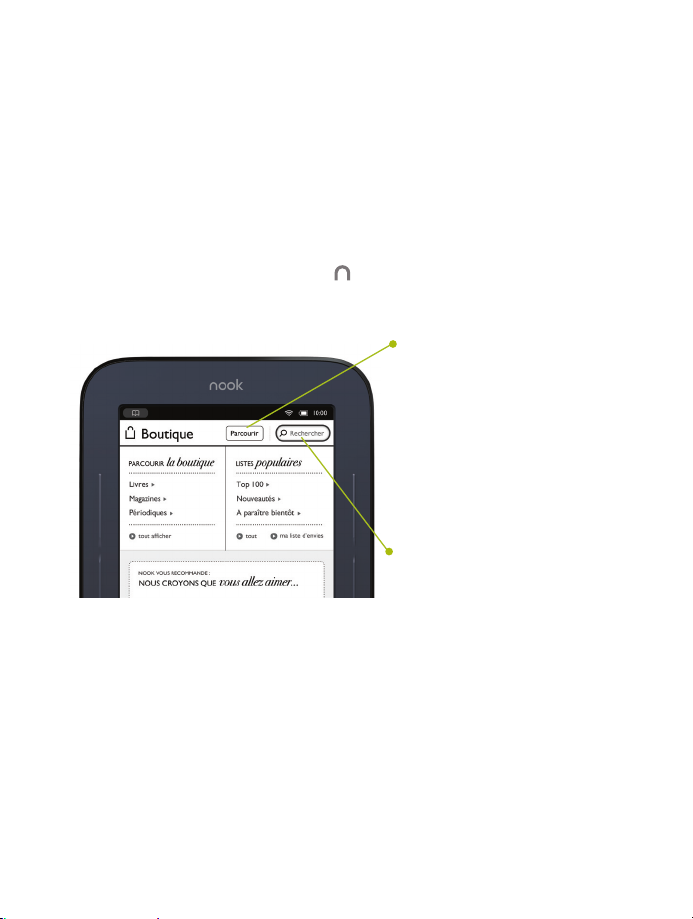
Faire des découvertes
Faire des achats dans la boutique NOOK
Avec NOOK, le shopping est une véritable partie de plaisir.
Pour parcourir la boutique NOOK :
1. Connectez-vous au Wi-Fi ;
2. Appuyez sur le bouton NOOK
acher la barre de navigation rapide ;
3. Appuyez sur l’icône boutique.
Acheter d’une simple
pression du doigt
Une fois que votre compte NOOK est
configuré avec une carte bancaire valide,
vous pouvez faire des achats d’une simple
pression du doigt. Il sut d’appuyer sur le bouton Acheter à côté du livre
ou du périodique qui vous intéresse. Appuyez sur Confirmer et votre
NOOK télécharge automatiquement le livre ou le périodique sur votre
écran d’accueil et dans votre bibliothèque.
pour
Parcourir les listes des
meilleures ventes et les
catégories
Pour voir les recommandations,
les listes des meilleures ventes,
ainsi que les livres, magazines et
journaux classés par catégorie,
appuyez sur le bouton Parcourir.
Faire une recherche dans
la boutique
En appuyant sur le champ de
recherche, un clavier s’ache
sur l’écran pour vous permettre
de faire une recherche par titre,
par auteur ou par sujet.
42
Page 43

En savoir plus
Guide de l’utilisateur
Pour obtenir des informations complètes sur toutes les fonctions de
votre NOOK, consultez le guide de l‘utilisateur en plus de ce guide
de prise en main rapide. Une copie de ce guide est disponible dans la
bibliothèque de votre NOOK.
Assistance supplémentaire
Veuillez consulter le site fr.NOOK.com pour obtenir
plus d’informations, notamment :
• Une version PDF du guide de l’utilisateur NOOK,
que vous pouvez télécharger sur votre ordinateur ;
• Des vidéos didacticielles ;
• Une foire aux questions, entre autres.
Si vous ne trouvez pas de réponses à vos questions et que vous
souhaitez parler à un expert, contactez le service clientèle pour
votre pays et dont le numéro de téléphone est indiqué sur
fr.NOOK.com.
barnesandnoble.com llc, 76 Ninth Avenue, New York, NY 10011 U.S.A.
©2011-2012 barnesandnoble.com llc. Tous droits réservés. NOOK est une marque
déposée appartenant à barnesandnoble.com llc ou à ses filiales. Brevet en instance. Les
captures d’écran et les images de produits sont des simulations et ne sont présentées qu’à
titre informatif. Elles peuvent diérer du produit original et être modifiées sans préavis.
Votre utilisation de NOOK est assujettie aux conditions du service NOOK, disponibles
dans les paramètres de votre appareil ainsi qu’à l’adresse suivante : fr.NOOK.com.
Contient la technologie Reader® Mobile développée par Adobe Systems Incorporated.
Toutes les marques ou marques déposées qui n’appartiennent pas à barnesandnoble.com
llc ou à ses filiales sont la propriété de leurs détenteurs respectifs. Wi-Fi est une marque
déposée de la société Wi-Fi Alliance.
43
Français
Français
Page 44
Guida rapida
Italiano
Page 45
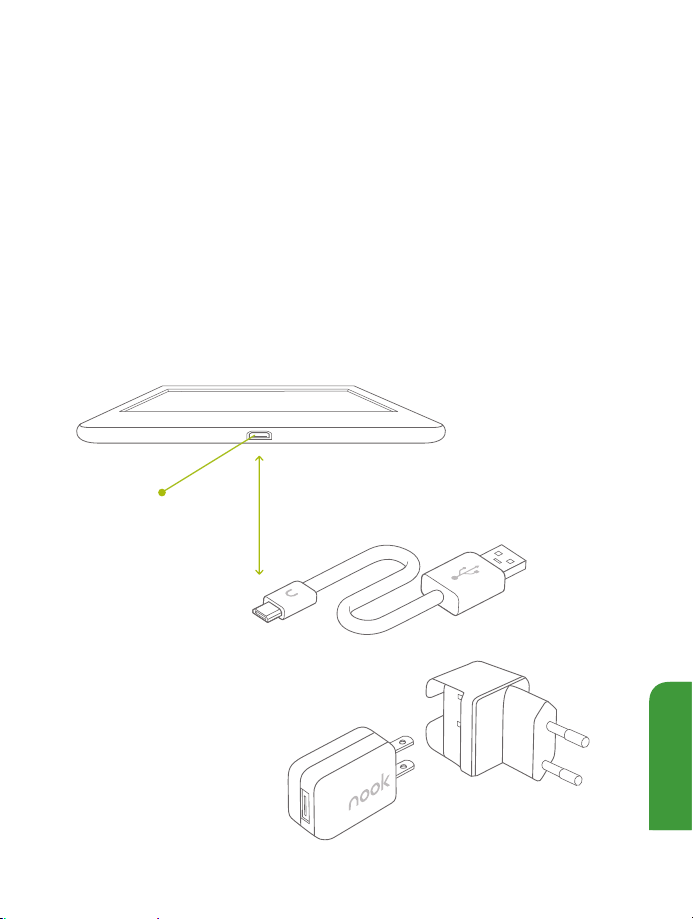
Carica il tuo NOOK
®
Prima di utilizzare il tuo NOOK la prima volta, devi metterlo
in carica. Collega il tuo NOOK a una porta USB del computer
mediante il cavo USB fornito con il dispositivo.
Puoi utilizzare il tuo NOOK mentre è in carica.
Il tempo necessario per completare la carica del dispositivo
dal computer è di circa 3 ore e 1/2.
Porta microUSB
per caricare il
dispositivo e
connetterlo a
un computer.
Come accessorio
opzionale, è disponibile
un adattatore per
caricare il tuo NOOK
da una presa a muro.
Cavo USB
45
Italiano
Italiano
Page 46
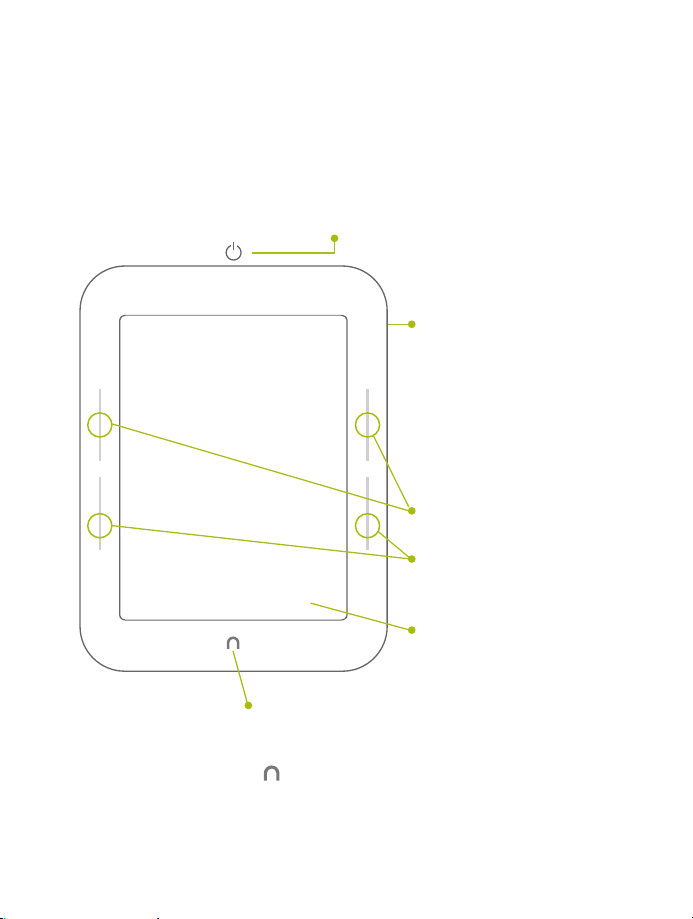
Scopri il tuo NOOK
Pulsante di accensione
Per accendere o spegnere il tuo NOOK, tieni premuto il pulsante
di accensione sul retro per circa 2 secondi.
Slot per la scheda di
memoria microSD
Sul lato destro del tuo NOOK,
solleva la protezione in gomma
per inserire una scheda di
memoria microSD* sulla
quale potrai memorizzare
i tuoi file personali.
Pulsanti “volta pagina”
Passa alla pagina successiva o
scorri un elenco verso l’alto.
Torna alla pagina precedente o
scorri un elenco verso il basso.
Schermo touchscreen
®
E Ink
Per una navigazione più facile,
Pulsante NOOK
Per attivare il dispositivo dalla modalità
di sospensione (accendere lo schermo),
premi il pulsante NOOK
il dispositivo è acceso, premi il pulsante
NOOK per visualizzare la barra di
navigazione rapida.
46
. Quando
il tuo NOOK è dotato di uno
schermo touchscreen. Per
voltare le pagine, basta un
semplice tocco o farle
scorrere con un dito.
*La scheda di memoria microSD non è inclusa.
™
Page 47

Impostazione: prima
accensione del NOOK
1. Seleziona la lingua che desideri utilizzare
e segui le istruzioni sullo schermo per impostare il tuo NOOK.
2. Collegati a una rete Wi-Fi®
Per registrare il tuo NOOK e acquistare e scaricare libri e periodici,
devi essere connesso a una rete Wi-Fi.
3. Leggi e accetta i termini del servizio
4. Registra il tuo NOOK
Per prima cosa, devi registrare il tuo dispositivo all’account NOOK.
Solo così potrai accedere ai libri disponibili nella tua Libreria NOOK
e acquistare tutti i libri, le riviste e i giornali che desideri.
Se già disponi di un account NOOK:
1. Inserisci l’indirizzo e-mail e la password del tuo account.
2. Tocca il pulsante Accedi.
Se ancora non disponi di un account NOOK:
1. Tocca il pulsante Crea account.
2. Compila i campi del modulo inserendo il tuo nome,
l’indirizzo e-mail, la password e le altre informazioni richieste.
3. Tocca il pulsante Invia
Ecco fatto. Ora che hai registrato il tuo NOOK, sei pronto per
fare acquisti nel Negozio NOOK e dedicarti alla lettura dei libri,
riviste e quotidiani che più ti piacciono, e molto altro ancora.
.
47
Italiano
Italiano
Page 48
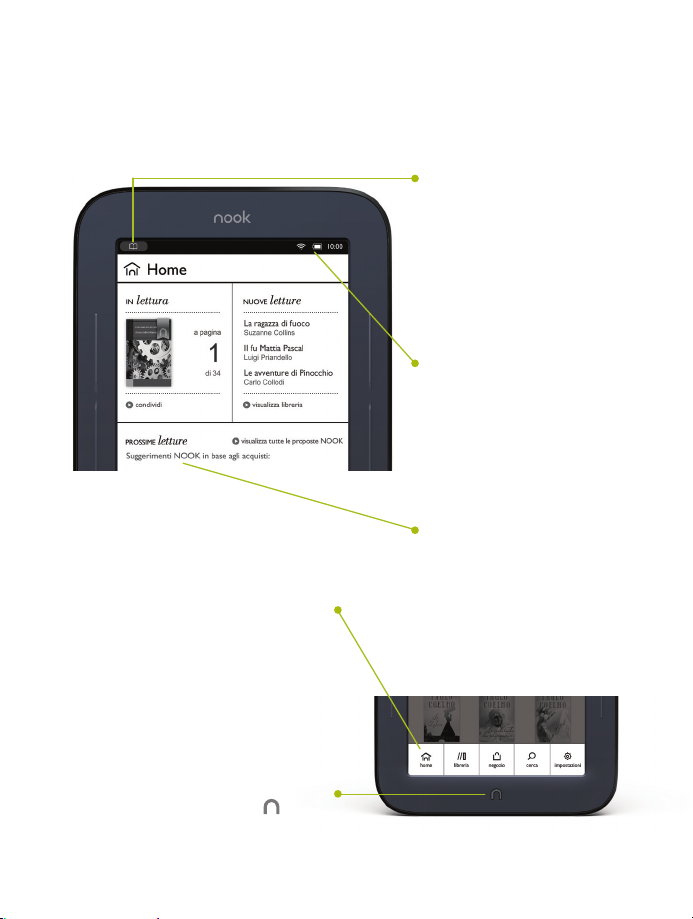
Schermata Home
Barra di navigazione rapida
Tocca le icone sulla barra di
navigazione rapida per aprire le
varie funzioni disponibili sul tuo
NOOK, come home, libreria,
negozio, cerca e impostazioni.
In lettura
In cima a tutte le
schermate, troverai
l’icona di un libro aperto
che ti permette di
accedere rapidamente al
libro letto più di recente.
Barra di stato
Sulla barra di stato sono
visualizzate l’ora e le
icone relative allo stato
della batteria, ai segnalibri
e alla connessione Wi-Fi.
Prossime letture
Qui troverai i consigli di
NOOK o dei tuoi amici
su altri appassionanti libri
o periodici da leggere
in seguito.
Pulsante NOOK
Per visualizzare o nascondere
la barra di navigazione rapida
quando il dispositivo è acceso,
premi il pulsante NOOK in
qualsiasi momento.
48
Page 49
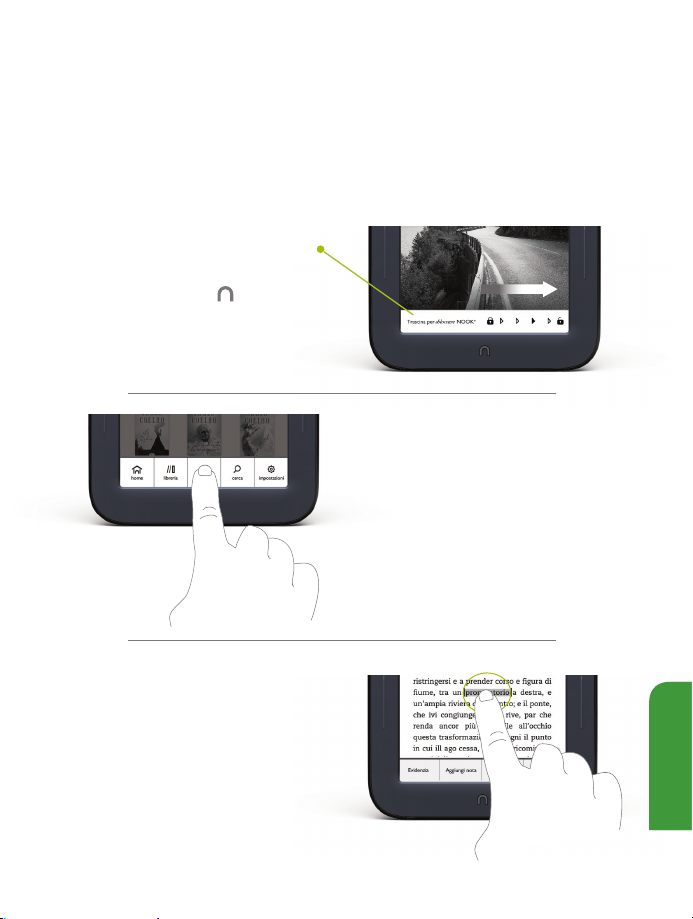
Pochi tocchi per navigare
Con i seguenti gesti, potrai utilizzare il tuo NOOK ed esplorare
tutte le sue funzioni.
Sblocca il NOOK
Per attivare il dispositivo, premi
il pulsante NOOK e trascina
l’icona del lucchetto chiuso verso
destra per sbloccarlo.
Tocco & doppio tocco
Per selezionare una funzione o
un elemento, tocca rapidamente
lo schermo con un dito, come
quando digiti un tasto su una
tastiera. Tocca due volte in rapida
sequenza la copertina di un
libro nella Libreria per ottenere
ulteriori dettagli.
Pressione prolungata
Tocca lo schermo con un dito
e mantieni la pressione per
circa 2 secondi. In molti casi, la
pressione prolungata attiverà
la visualizzazione di un menu,
ad esempio Evidenzia e Cerca,
durante la lettura.
49
Italiano
Italiano
Page 50
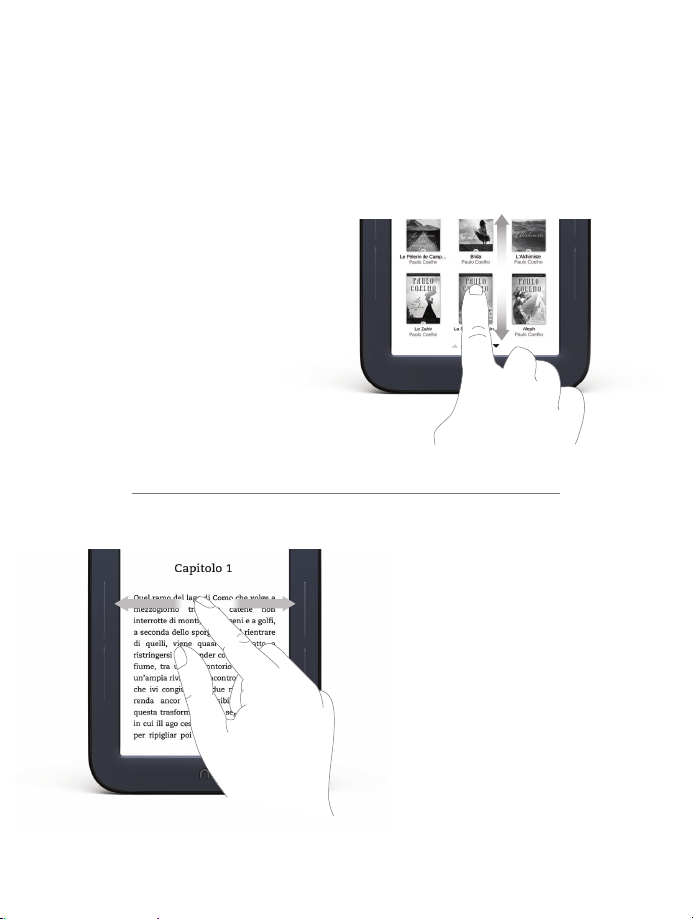
Pochi tocchi per navigare
(segue)
Scorrimento verticale
Fai scorrere il dito sullo
schermo verso l’alto
o verso il basso per
visualizzare il contenuto
di un elenco verticale.
Scorrimento
orizzontale
Fai scorrere il dito sullo
schermo, solitamente
verso sinistra o verso
destra, per sfogliare le
pagine o visualizzare il
contenuto di un elenco.
50
Page 51
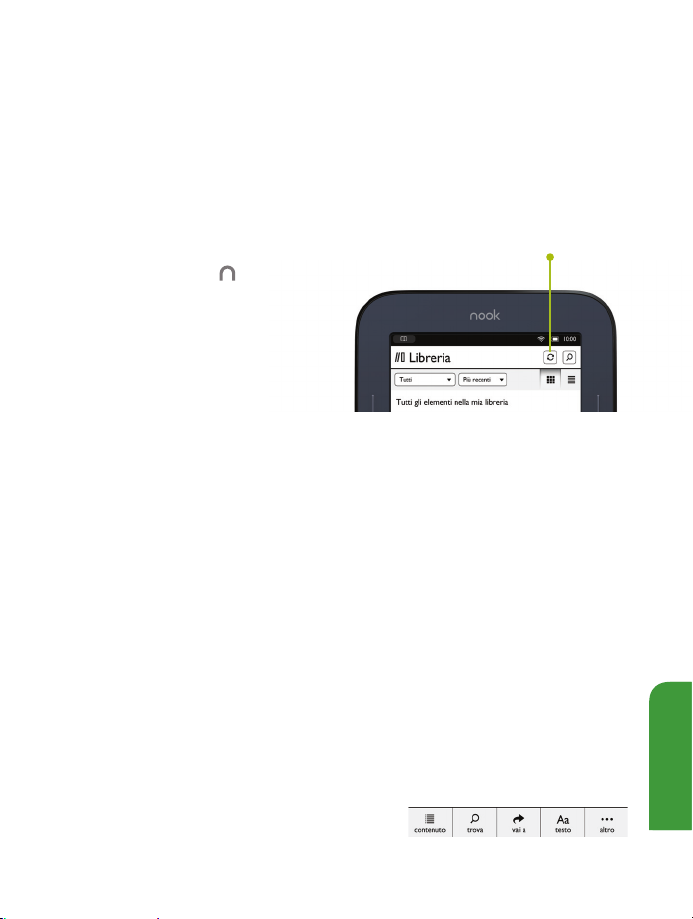
Inizia a leggere
Trova un libro
I tuoi libri, riviste e giornali sono
disponibili nella Libreria. Per
accedere alla Libreria, premi
il pulsante NOOK che ti
consente di visualizzare la barra
di navigazione rapida. Tocca
quindi l’icona della libreria,
dove compaiono tutti i tuoi
contenuti che potrai ordinare e
visualizzare come desideri.
Apri un libro
Per aprire un libro, tocca la sua copertina.
Sfoglia le pagine
Per voltare pagina, in avanti o indietro:
• Tocca la parte destra o sinistra dello schermo.
• Fai scorrere il dito da destra verso sinistra o viceversa.
• Premi i pulsanti “volta pagina” sull’altro lato dello schermo.
Dimensioni del testo e altre funzioni
Quando stai leggendo un libro, tocca il centro della pagina o la freccia
verso l’alto nella parte inferiore dello schermo per visualizzare gli
strumenti di lettura. Per regolare le dimensioni del testo, tocca l’icona
corrispondente e seleziona le dimensioni, lo stile del carattere e le
altre opzioni desiderate. Puoi anche:
• Esplorare il sommario e visualizzare le tue note e i segnalibri.
• Cercare parole o frasi.
• Andare a un numero di pagina specifico.
Pulsante di sincronizzazione
Italiano
Italiano
51
Page 52
Aggiungi altri contenuti
ai tuoi preferiti
Fai acquisti al Negozio NOOK
Fare acquisti è semplice e divertente con il tuo NOOK.
Per visitare il Negozio NOOK:
1. Collegati a una rete Wi-Fi.
2. Premi il pulsante NOOK per visualizzare
la barra di navigazione rapida.
3. Tocca l’icona del negozio.
Un semplice tocco per fare i tuoi acquisti
Dopo avere impostato l’account NOOK con i dati di una carta di credito
valida, basterà un tocco per fare tutti gli acquisti che vuoi. Tocca il
pulsante Acquista accanto al libro o al periodico che desideri acquistare.
Toccando il tasto Conferma, NOOK scaricherà automaticamente il libro
o il periodico selezionato sulla schermata Home e nella tua Libreria.
52
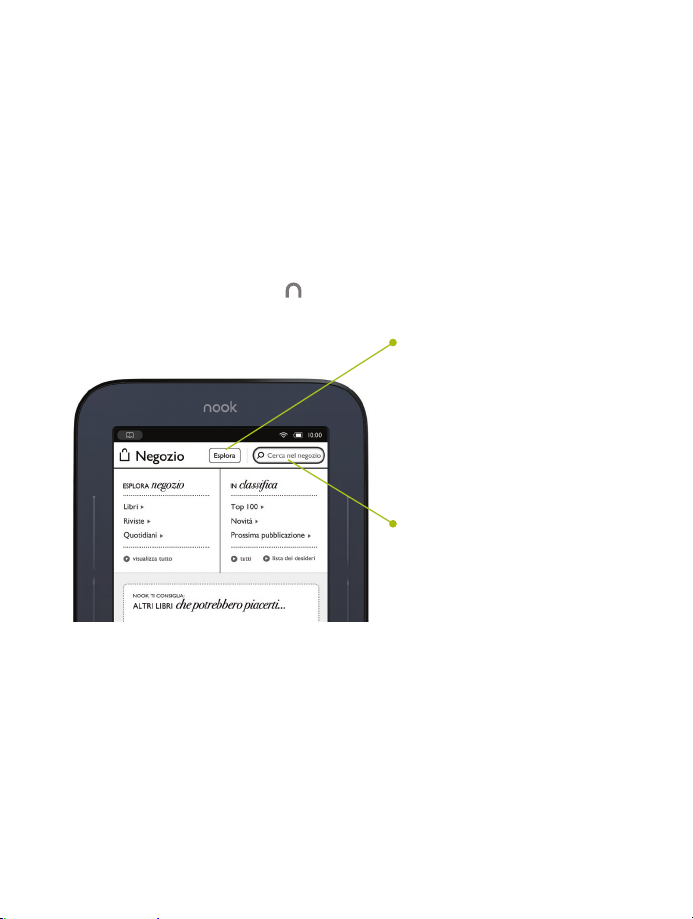
Esplora gli elenchi dei
bestseller e le categorie
Per visualizzare i consigli
per la lettura, gli elenchi dei
bestseller, i libri, le riviste e i
giornali ordinati per categoria,
tocca il pulsante Esplora.
Cerca nel negozio
Con un semplice tocco
nel campo di ricerca, puoi
visualizzare una tastiera
virtuale per digitare il
titolo, il nome dell’autore
o l’argomento che
desideri cercare.
Page 53

Ulteriori informazioni
Manuale utente
Oltre alla Guida rapida, per saperne di più sul funzionamento del tuo
NOOK, leggi il manuale utente disponibile nella libreria sul tuo NOOK.
Ulteriore assistenza
Visita il sito Web it.NOOK.com per ottenere informazioni
aggiuntive, tra cui:
• Una versione PDF del manuale utente NOOK,
scaricabile sul tuo computer
• Esercitazioni video
• Domande frequenti e altre risorse
Se non trovi risposta alle tue domande e desideri parlare con un
addetto all’assistenza, puoi rivolgerti al servizio di supporto del tuo
paese al numero indicato sul sito Web it.NOOK.com.
barnesandnoble.com llc, 76 Ninth Avenue, New York, NY 10011 U.S.A.
©2011-2012 barnesandnoble.com llc. Tutti i diritti riservati. NOOK è un marchio
di barnesandnoble.com llc o delle sue aliate. In attesa di brevetto. Le schermate
e le immagini del prodotto sono simulate e fornite esclusivamente a fini illustrativi.
Potrebbero dierire dal prodotto reale ed essere soggette a modifica senza preavviso.
L’utilizzo del prodotto NOOK è soggetto ai Termini del servizio NOOK, disponibili
nell’area Impostazioni del dispositivo e all’indirizzo it.NOOK.com. Contiene tecnologia
Reader® Mobile di Adobe Systems Incorporated. Tutti i marchi o i marchi registrati non
appartenenti a barnesandnoble.com llc o alle sue aliate appartengono ai rispettivi
proprietari. Wi-Fi è un marchio registrato della Wi-Fi Alliance.
53
Italiano
Italiano
Page 54
Printed in China – Gedruckt in China – Impreso en China – Imprimé en Chine – Stampato in Cina
V1.2.0.EFIGS-A 640-00025-01 Rev.A
 Loading...