

Page 1
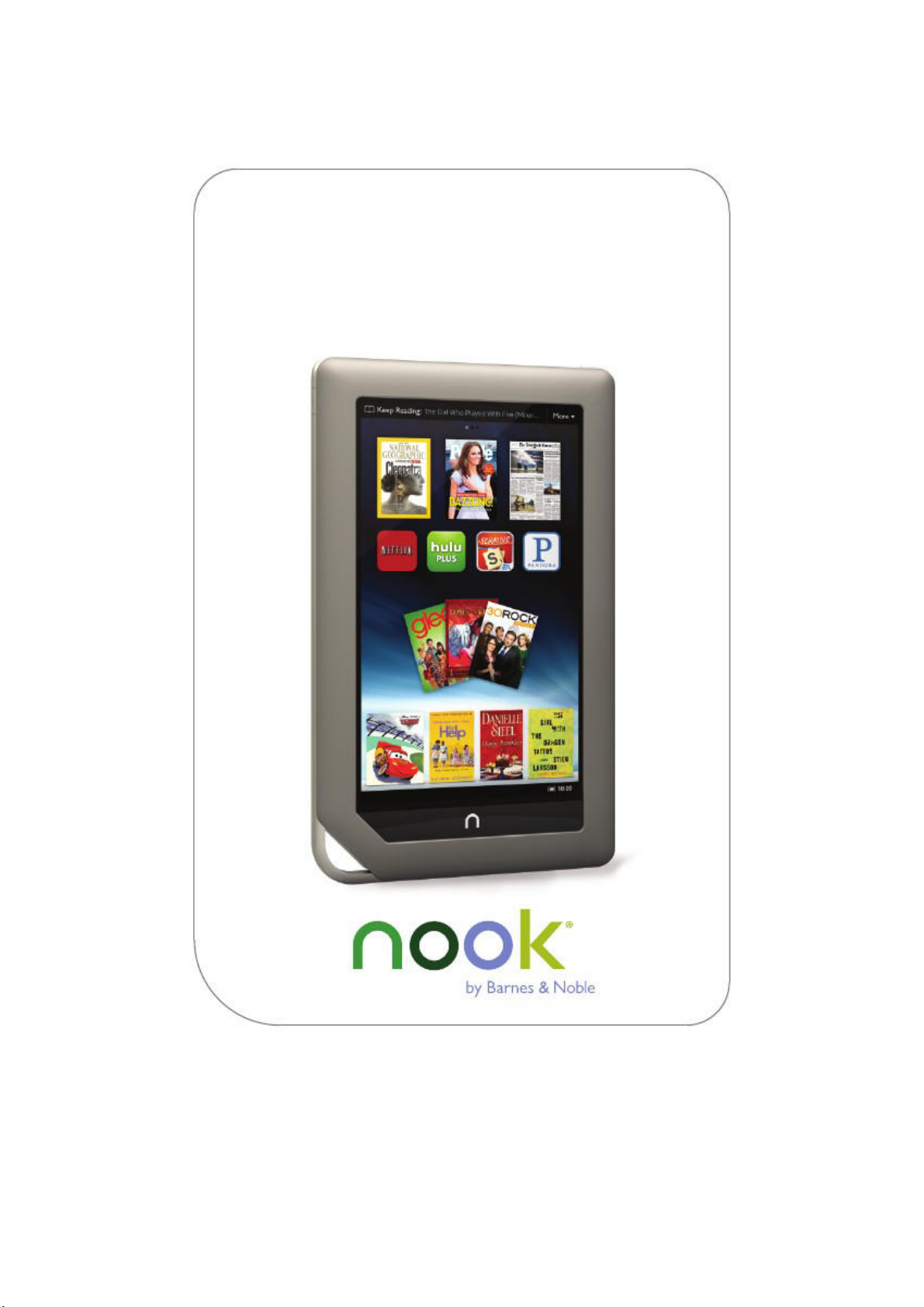
NOOK Color
Návod k použití
Page 2
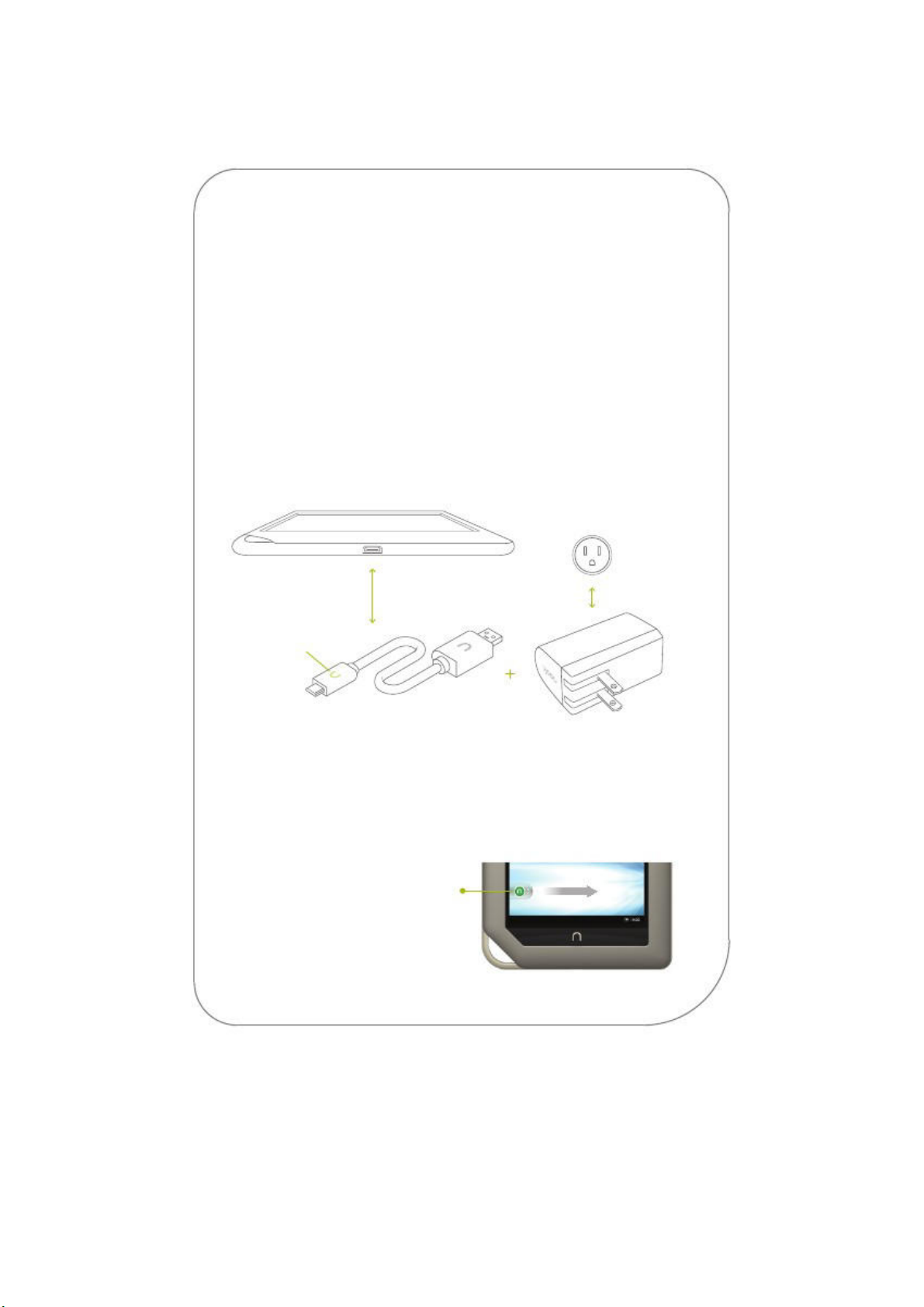
Nabíjení čtečky NOOK
do zásuvky pomocí přiloženého napájecího adaptéru a
Kontrolka na USB kabelu signalizující napájení při nabíjení svítí
oranžově. Pokud je čtečka nabitá, kontrolka svítí zeleně. Kontrolka se
adaptéru a kabelu. Nabíjení přístroje trvá
Váš NOOK se nebude nabíjet při připojení k
Před první použitím je nutné čtečku plně nabít.
Zapojte čtečku
USB kabelu.
Čtečku NOOK můžete používat, zatímco se nabíjí.
rozsvítí po připojení čtečky k
přibližně 3 hodiny.
®
1
USB
Kontrolka
napájení
Poznámka: Pokud chcete čtečku NOOK nabít, musíte ji připojit do zásuvky ve zdi.
kabel
počítači.
Odemčení čtečky NOOK
Pro odemčení přetáhněte ikonu NOOK
vpravo.
Napájecí
adaptér
Page 3
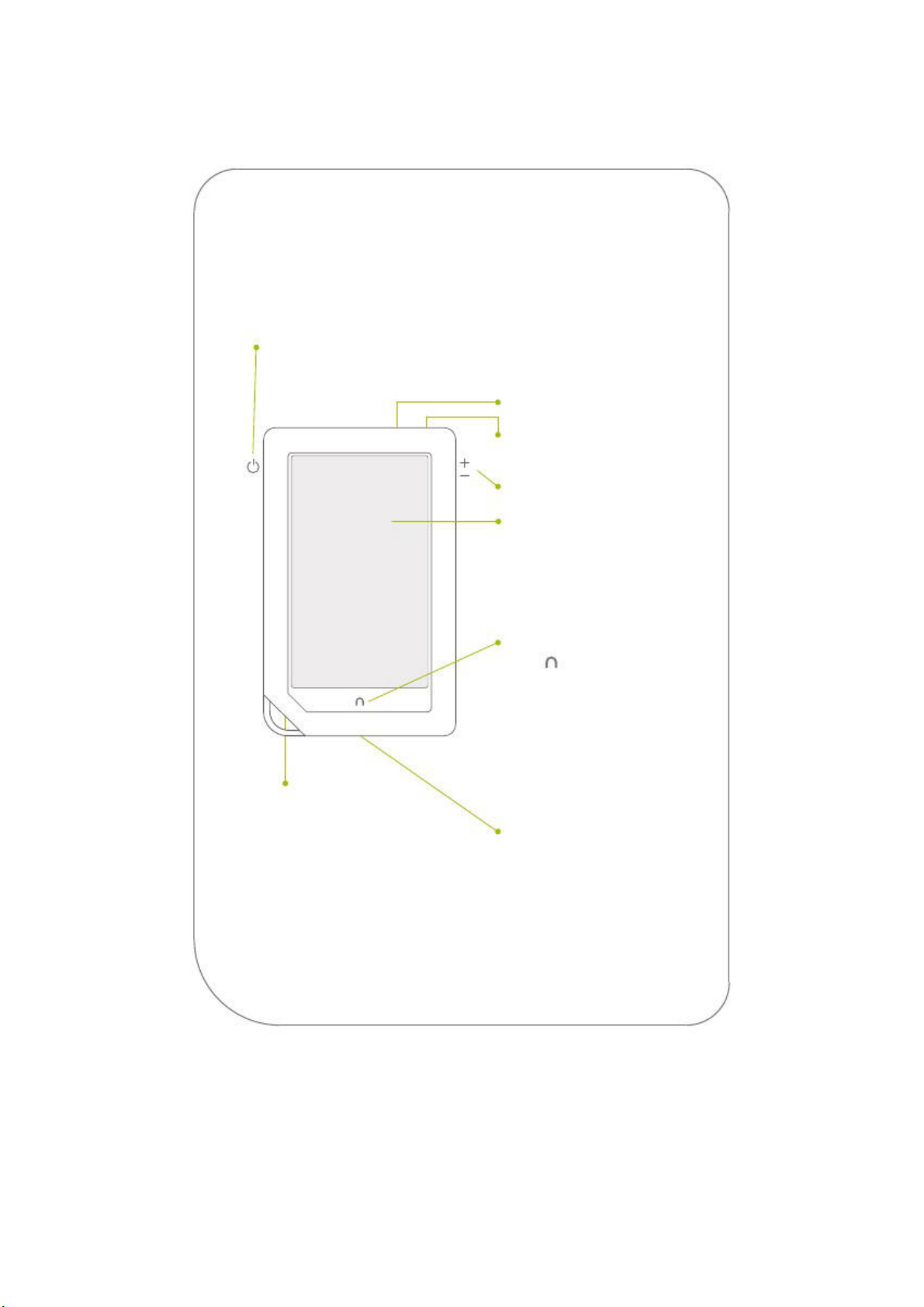
Seznamte se s čtečkou NOOK
barevnou
Tlačítko Power
Pro vypnutí nebo zapnutí stiskněte a držte
tlačítko 2 sekundy.
Mikrofon
Vstup pro sluchátka
(3.5mm)
Tlačítka hlasitosti
VividView™ barevná
dotyková obrazovka
Čtečka NOOK je vybavena
dotykovou obrazovkou pro snadnou
navigaci a otáčení stránek.
Tlačítko NOOK
Symbol NOOK pod displejem je
tlačítko. Stiskněte jej pro probuzení
čtečky z režimu spánku. Pokud je
přístroj zapnutý, stisknutím tlačítka
NOOK otevřete rychlou navigaci.
2
MicroSD™ slot pro
paměťovou kartu
Na zadní straně čtečky, nadzvedněte
gumovou podložku s logem NOOK a vložte
paměťovou MicroSD kartu* pro ukládání
vašich souborů, například PDF dokumentů,
hudby, videa, obrázků, atd.
*
microSD
paměťová karta není obsažena v balení.
MicroUSB port
Port pro nabíjení a připojení
k počítači.
Page 4
Nastavení: první zapnutí
Při prvním zapnutí čtečky se zobrazí krátké video, které vám pomůže
Po skončení videa se zobrazí Podmínky užívání. Přečtěte si je a
Pro registraci čtečky a nákup a stahování knih a periodik, musíte být
vašemu účtu na Barnes & Noble (BN.com).
NOOK knihovně, nákup
NOOK
čtečky NOOK
1. Shlédněte krátké video
s nastavením a registrací.
2. Přečtěte si a odsouhlaste podmínky užívání
odsouhlaste je klepnutím na Accept.
3. Zvolte si časové pásmo
Klepněte na časové pásmo (například, Eastern Standard Time).
Poté klepněte na Další (Next).
4. Připojte se k WiFi síti
připojeni k WiFi.
5. Zaregistrujte váš přístroj
Zaregistrujte čtečku k
Registrace vám umožní přístup ke knihám v
nových knih, časopisů, novin a aplikací.
3
Pokud již máte účet na BN.com:
1. Zadejte e-mailovou adresu a heslo k vašemu účtu.
2. Klepněte na Dokončit (Submit).
Pokud ještě nemáte účet na BN.com:
1. Klepněte na tlačítko Vytvořit nový účet (Create a New Account ).
2. Vyplňte formulář s vaším jménem, e-mailem, heslem atd.
3. Klepněte na Dokončit (Submit).
Po registraci můžete číst knihy, časopisy, noviny a nakupovat v
obchodě™.
Page 5
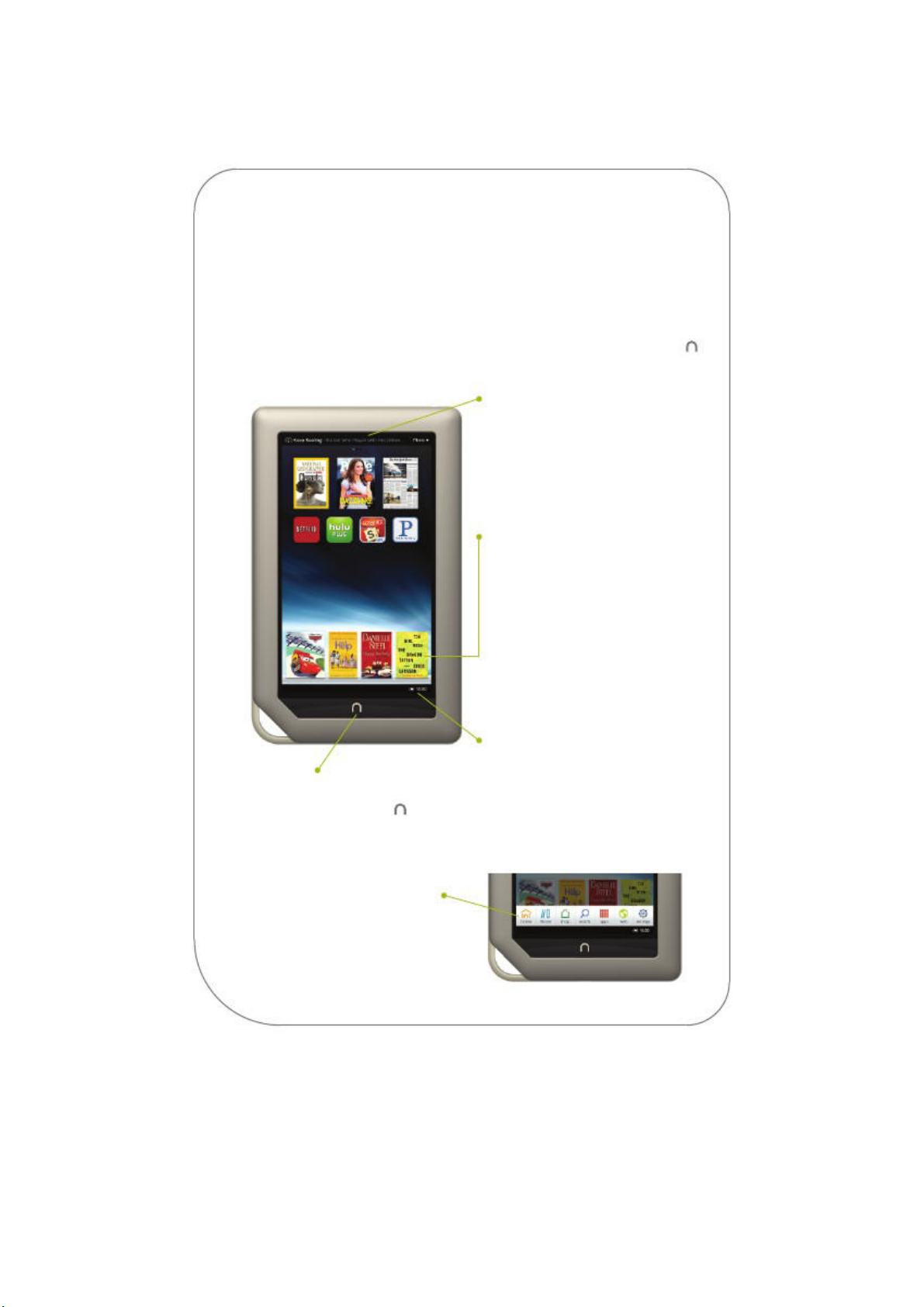
Výchozí obrazovka
jste četli naposledy.
nedávno obdrželi (např. koupili, stáhli…).
Stiskněte tlačítko NOOK pro zobrazení
nebo schování lišty rychlé navigace.
Stiskněte tlačítko dvakrát pro návrat na
as a ikonu stavu
baterie, WiFi připojení atd. Upozornění se
liště pro otevření
například knihovny, obchodu, hledání,
4
Výchozí obrazovka
Na Výchozí obrazovku se dostanete kdykoliv po stisknutí tlačítka NOOK a
poklepáním na Domů (Home) nebo dvojím stisknutím tlačítka NOOK.
Právě čtu (Reading Now)
V horní části Výchozí obrazovky najdete
link na knihu nebo periodikum, které
Najdete zde také rolovací menu, které
obsahuje další knihy, periodika
a soubory, které jste naposledy otevřeli.
Daily Shelf
Funkce Daily Shelf uchovává knihy,
časopisy, noviny a aplikace, které jste
Daily Shelf je řazená zleva doprava
s nejnovější položkou vlevo. Po
seznamu
se můžete pohybovat dopředu a dozadu
přejížděním vašeho prstu.
™
Tlačítko NOOK
Výchozí obrazovku.
Lišta rychlé navigace
Klepněte na ikony v
aplikací, webu, nastavení, atd.
Stavová lišta
Stavová lišta obsahuje č
zobrazují v levé části stavové lišty.
Page 6
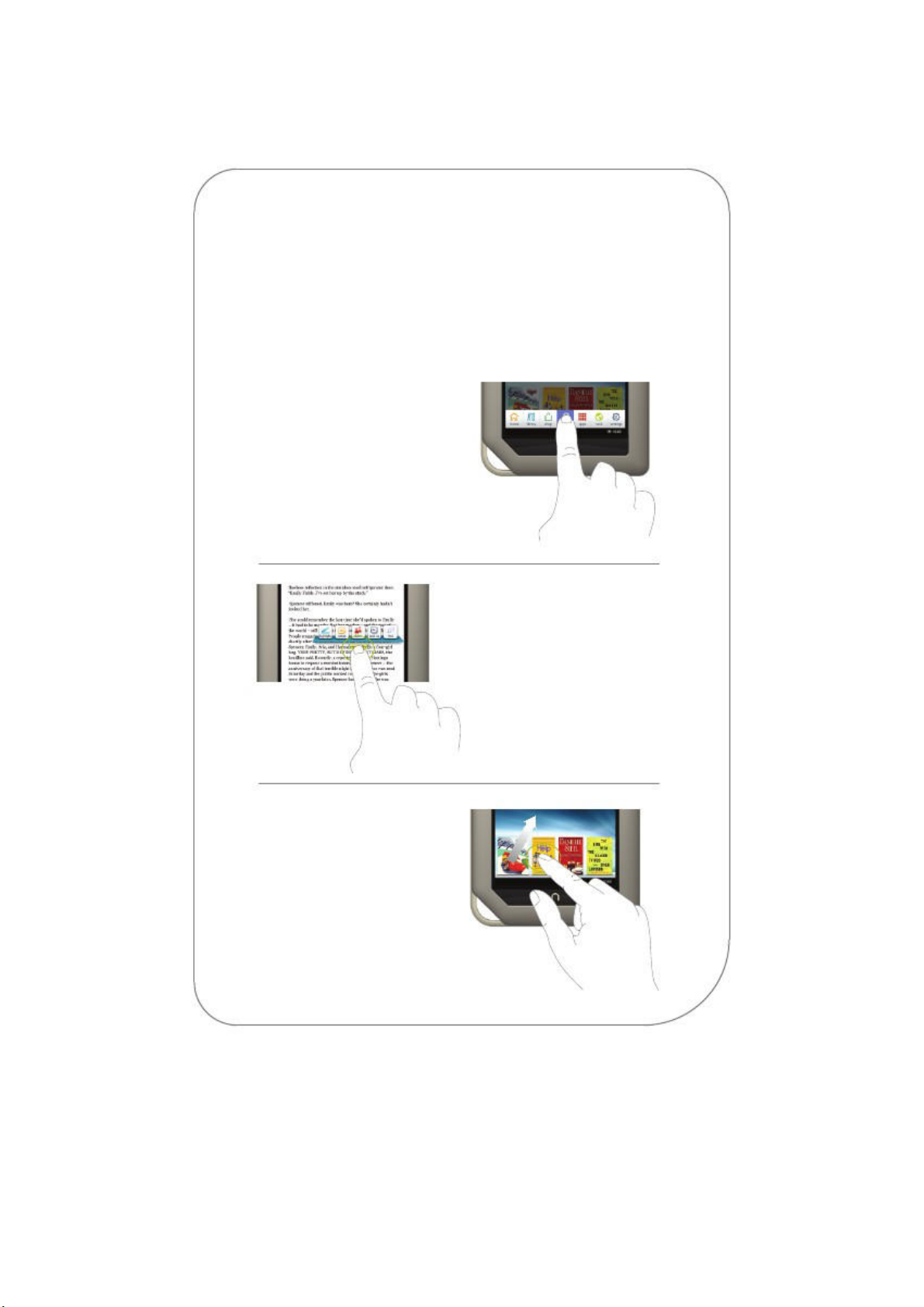
Dotyková gesta
Dotkněte se prstem obrazovky a držte
mnoha případech stisknutí a
podržení zobrazí vyskakovací okno
menu, jako například zvýraznění
nebo vyhledání slova ve slovníku při
Stiskněte a podržte například ikonu
ji na jinou část
Používejte následující gesta pro pohyb v přístroji NOOK.
Klepnout
Klepněte prstem na obrazovku pro
výběr funkce nebo položky.
Stisknout & držet
asi dvě sekundy.
V
s
5
Táhnout
a přemístěte
obrazovky.
čtení.
Page 7
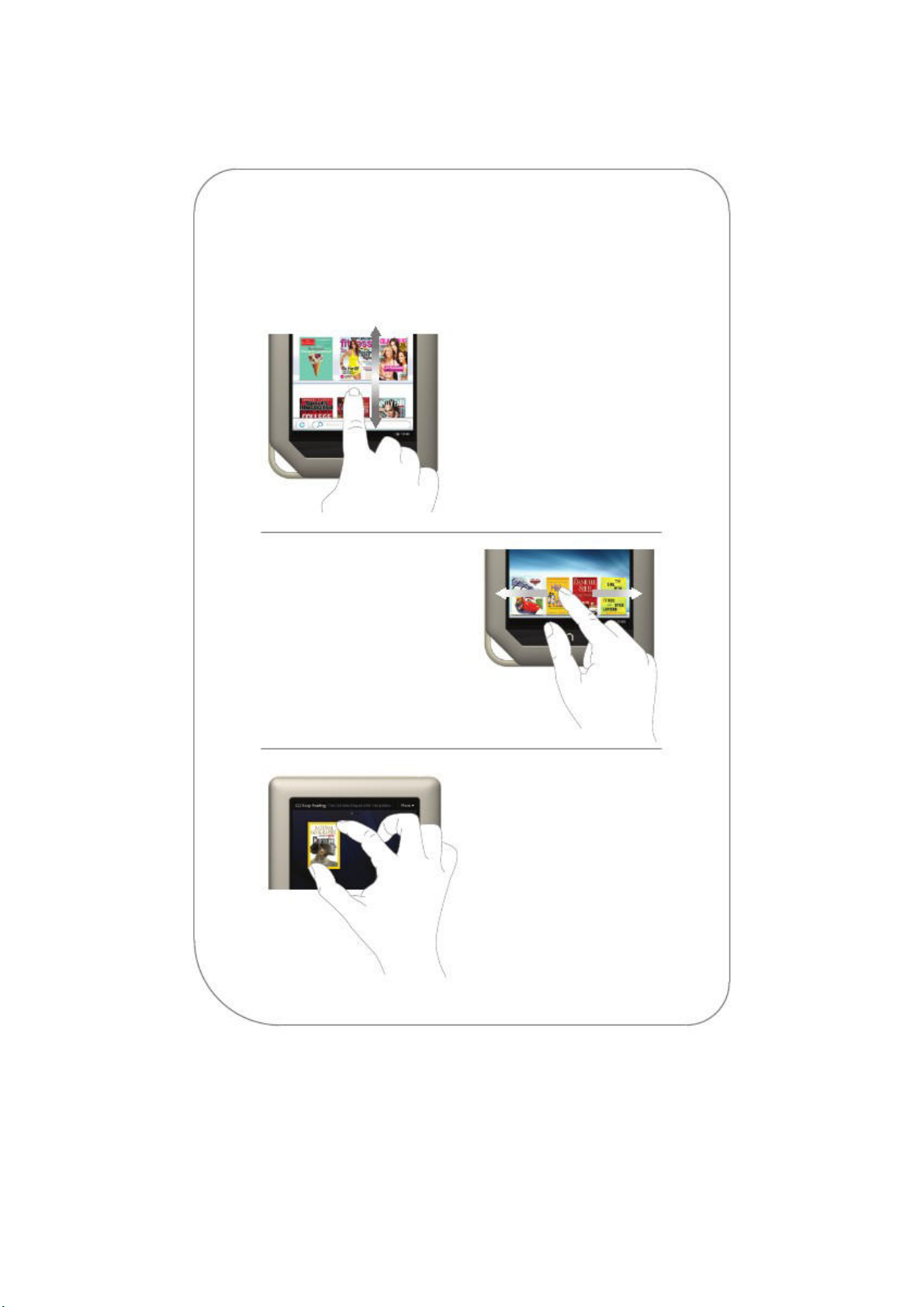
Posunujte prst nahoru a dolů po
seznamu
Položte dva prsty, obvykle palec a
ukazováček, asi dva centimetry od
sebe na obrazovce. Pohybem prstů
sobě zmenšíte obrázek, pohybem
Pohyb prstem po displeji
Pohybujte prstem vpravo nebo
vlevo po obrazovce.
Rolovat
obrazovce pro listování v
rolovací lišty; je to vertikální pohyb.
Pinch a Zoom
k
prstů od sebe obrázek zvětšíte.
Page 8
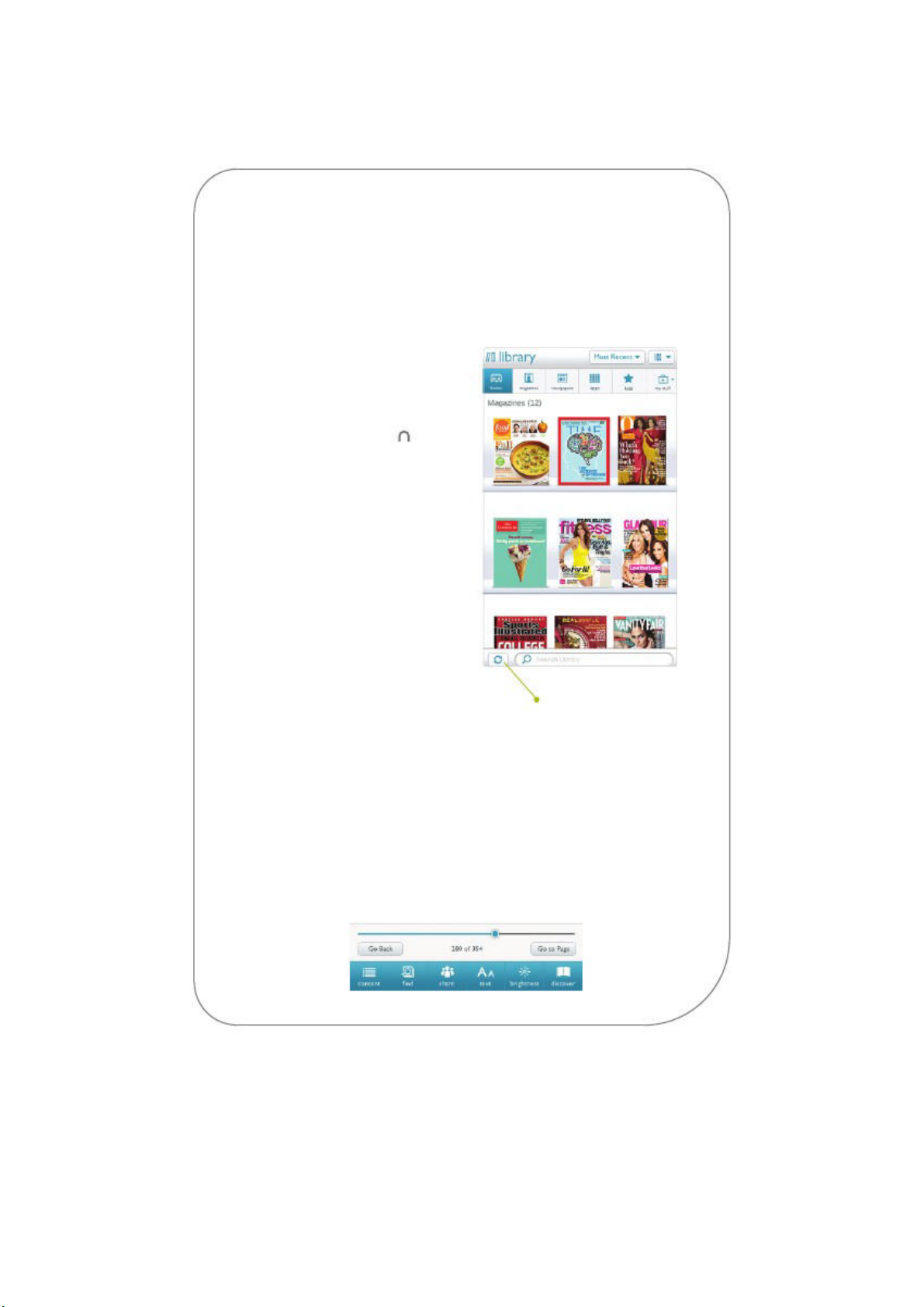
Začněte číst
Knihy, časopisy, noviny a aplikace
najdete na Výchozí obrazovce pod
Knihy najdete také ve své Knihovně.
Pro zobrazení knihovny stiskněte
Zobrazí se lišta rychlé navigace,
• Klepněte na pravý nebo levý okraj
Přejeďte zprava doleva pro
následující stránku, a zleva
Klepněte na střed obrazovky nebo šipku nahoru ve spodní části obrazovky pro
li nastavit velikost textu, klepněte na ikonu
Najděte si knihu
ikonou Daily Shelf.
6
tlačítko NOOK.
klepněte na Knihovnu.
Otevření knihy
Pro otevření knihy klepněte na její
přebal.
Otáčení stránek
Pro otáčení stránek:
obrazovky.
•
doprava pro předchozí stránku.
Změna velikosti písma a další
zobrazení Nástrojů pro čtení. Chcete-
textu a vyberte velikost, styl písma a další možnosti.
Můžete také:
- Prohlížet obsah a zobrazit vaše poznámky a záložky
- Vyhledávat slova a fráze
- Přejít na konkrétní číslo stránky
- Přizpůsobit jas displeje
Tlačítko synchronizace
Page 9
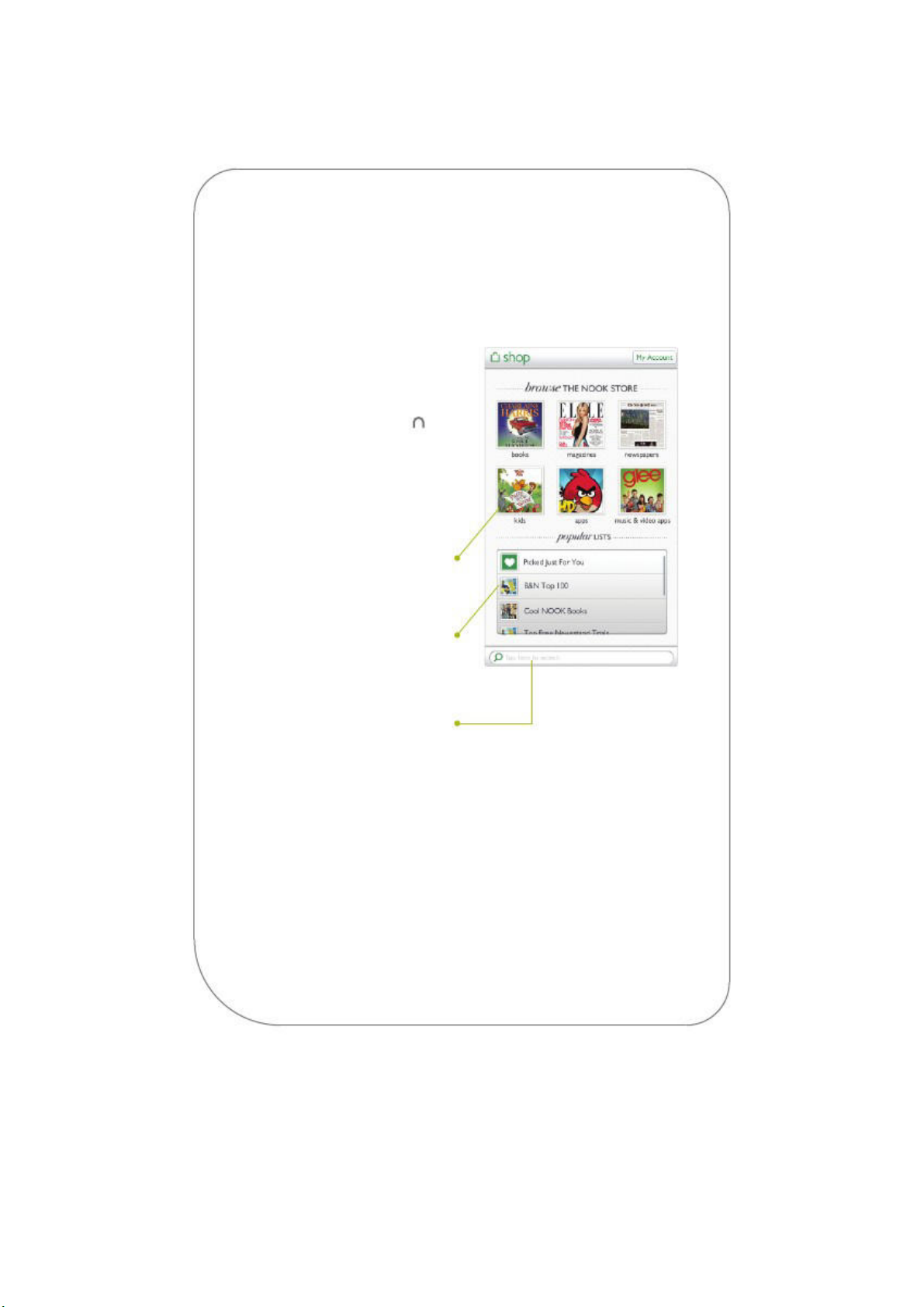
Objevujte nové
• Klepnutím na ikonu zobrazíte
knihy, časopisy, dětské knihy,
aplikace, nebo hudební a video
• Přejíždějte nahoru a dolů a vyberte
osobních doporučení, seznamu
Klepněte do vyhledávacího pole pro zobrazení klávesnice
Jakmile budete mít platný účet na BN.com, můžete nakupovat pouhým
klepnutím prstu. Stačí klepnout na tlačítko Koupit vedle knihy, periodika
nebo aplikace. Klepněte na Potvrdit a váš NOOK automaticky stáhne
Nakupujte v NOOK obchodě
Nakupování je zábavné a snadné.
Pro návštěvu NOOK obchodu:
1. Připojte se k WiFi.
2. Stiskněte tlačítko NOOK pro
zobrazení lišty rychlé navigace.
3. Klepněte na Obchod.
Procházejte seznamy
bestselerů a ostatní kategorie
aplikace seřazené podle kategorií.
si z
bestselerů, atd.
7
Hledejte v NOOK obchodě
na obrazovce a hledejte podle názvu, autora, nebo tématu.
Stačí jednou klepnout a koupit
vybranou položku na Výchozí obrazovku a do vaší knihovny.
Page 10
Vaše používání čtečky NOOK podléhá podmínkám použití uvedeným v uživatelském manuálu na:
www.NOOK.com/tablet/legal.
Další informace
8
Uživatelská příručka
Prosím, přečtěte si uživatelskou příručku pro kompletní informace o přístroji
NOOK. Příručku najdete v Knihovně ve vaší čtečce NOOK.
Podpora
Navštivte NOOK.com/tablet/support pro další informace, jako například:
• PDF verzi uživatelského manuálu, kterou si můžete stáhnout do vašeho
počítače.
• Instruktážní videa.
• FAQ
Zákaznická podpora
Pokud máte jakékoliv dotazy, zavolejte na číslo: +1-201-438-1834.
Můžete také navštívit twitter zákaznického servisu - @NOOK_care.
Barnes & Noble, Inc. 122 Fifth Avenue, New York, NY 10011 USA.
© 2010-2011 Barnes & Noble, Inc. Všechna práva vyhrazena.
NOOK, NOOK Tablet, Daily Shelf, NOOK Store, VividView, a NOOK loga jsou ochranné známky
společnosti Barnes & Noble, Inc. Včetně patentu.
Snímky obrazovky a fotografie produktu jsou simulované a pouze pro potřeby manuálu.
Mohou se lišit od skutečného produktu.
Zobrazený obsah se může lišit od skutečně dostupného obsahu.
Obsahuje Reader® Mobile technologii od Adobe Systems Incorporated.
Všechny ochranné známky nebo registrované ochranné známky, které nejsou majetkem Barnes
& Noble jsou majetkem jejich příslušných vlastníků.
Ostatní aplikace třetích stran mohou vyžadovat členství.
Toto zařízení splňuje podmínky směrnice FCC, část 15.
Provoz zařízení je vázán následujícími dvěma podmínkami:
(1) toto zařízení nesmí způsobovat škodlivé rušení
(2) toto zařízení musí akceptovat jakékoli přijaté rušení, včetně rušení, které může
způsobit jeho nežádoucí činnost.
.
v1.0.0.B
640-00010-01 rev A
 Loading...