

Page 1
Page 2

2
Garantia Limitada e Limitações de
Responsabilidade
Este produto possui garantia limitada para defeitos em materiais e na manufatura por doze
(12) meses a partir da data original da compra. Acessórios e periféricos do Nomad possuem
garantia limitada para defeitos em materiais e na manufatura por noventa (90) dias a partir da
data original da compra. Se um aviso de tais defeitos for recebido durante o período da
garantia limitada, os produtos com defeitos comprovados serão consertados ou substituídos,
de acordo com a escolha do fabricante. Os produtos de substituição podem ser novos ou estar
em ótimo estado de conservação.
O fabricante não garante que o funcionamento dos produtos será ininterrupto ou livre de
erros. Se após um período razoável o produto não for consertado ou substituído por um em
uma condição conforme a garantia limitada, o cliente terá direito a um reembolso no valor do
preço de compra, concedido após a devolução do produto.
A garantia limitada não se aplica a defeitos causados por (a) manutenção ou calibração
incorreta ou inadequada, (b) softwares, conexões, peças ou materiais não fornecidos pelo
fabricante, (c) alteração não autorizada ou uso impróprio, (d) operação fora das
especificações ambientais do produto, ou (e) danos físicos devido a causas externas, incluindo
acidentes, uso indevido ou problemas com a energia elétrica. Danos causados por água
devido à instalação incorreta de Tampas de Expansão ou Dispositivos de E/S não são
cobertos pela garantia. A remoção da tampa traseira anula a garantia limitada. Ela contém
vedações importantes, que serão quebradas, e o Nomad não estará mais protegido contra
água.
Na medida permitida pelas leis locais, as garantias limitadas acima são exclusivas e nenhuma
outra garantia ou condição, escrita ou oral, está explícita ou implícita, especialmente
renunciando quaisquer garantias ou condições implícitas de comercialização, qualidade
satisfatória e adequação a determinado objetivo.
Na medida permitida pelas leis locais, os direitos presentes nesta declaração de garantia
limitada são exclusivos e limitados ao cliente. Exceto conforme indicado acima, em caso
algum o fabricante ou seus fornecedores serão responsabilizados pela perda de dados ou
por danos diretos, especiais, incidentais, consequenciais (incluindo perda de lucros ou
dados) ou danos de outra natureza, seja com base em contrato, ato ilícito ou outro.
Page 3

3
Índice
Bem-vindo ...................................................................................3
Hardware do Dispositivo .............................................................4
Configuração da Unidade ............................................................6
Trabalho com a Unidade e a Bateria .......................................... 13
Indicadores de status .................................................................. 19
Configurações em sua Unidade ................................................. 20
Comunicação ............................................................................. 23
Conectar-se a um PC ................................................................. 23
Trabalho com Bluetooth ............................................................ 25
Trabalho com Wi-Fi (802.11) .................................................... 28
Trabalho com a Câmera ............................................................. 31
Trabalho com o Scanner ............................................................ 34
Trabalho com o GPS .................................................................. 35
Uso do SatViewer ...................................................................... 36
Trabalho com a WAN Sem Fio ................................................. 52
Resolução de Problemas ............................................................ 56
Cuidados com sua Unidade ........................................................ 58
Considerações Ambientais ......................................................... 59
Especificações Ambientais ........................................................ 60
Especificações de Hardware ...................................................... 60
Informações Regulatórias .......................................................... 61
Declaração de Conformidade ..................................................... 62
Uso Seguro da sua Unidade ....................................................... 63
Bem-vindo
Parabéns por ter adquirido o Computador Portátil Nomad®, o mais
poderoso e avançado computador portátil disponível atualmente no
mercado. Seu design reforçado permite que você trabalhe em
ambientes externos hostis. A unidade pode ser operada em
condições de calor e frio extremos, chuva torrencial ou áreas de
trabalho poeirentas – lugares aos quais não se pode levar um
computador portátil comum.
OBSERVAÇÃO: Nem todos os recursos descritos neste manual se
aplicarão a todas as unidades, pois alguns recursos são opcionais. Se
o recurso descrito não se aplicar à sua unidade, desconsidere a seção
relacionada a ele.
Page 4
4
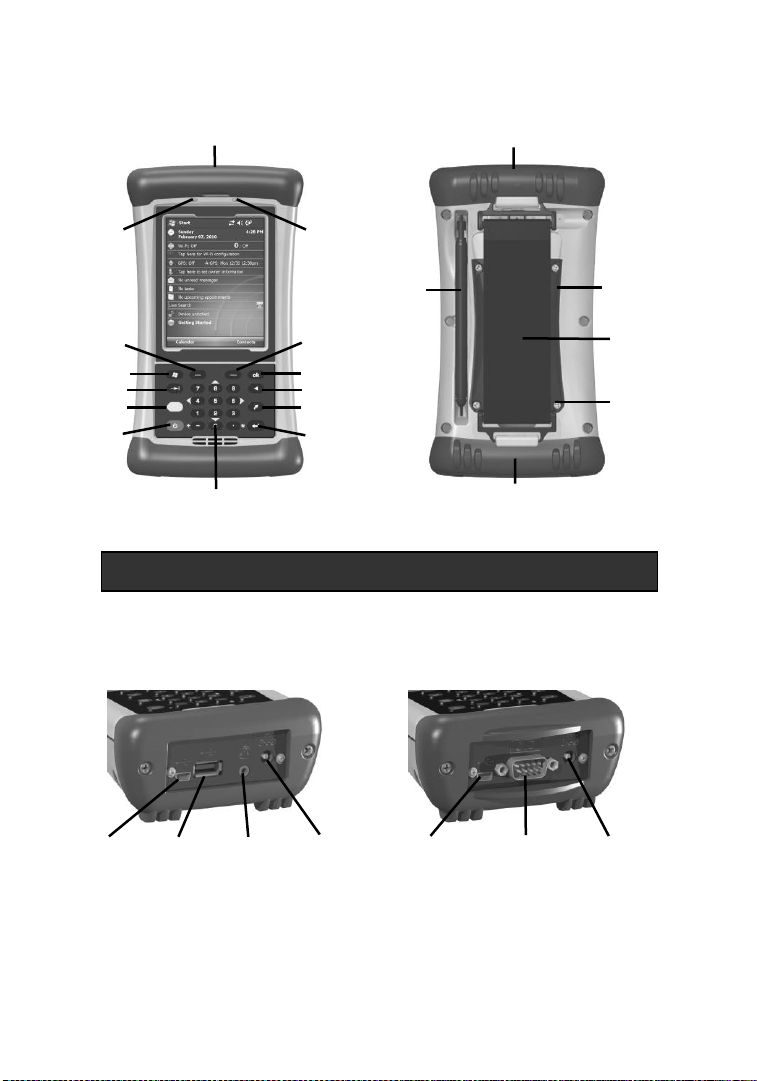
Hardware do Dispositivo
Visão Frontal
Teclado Numérico
Visão Traseira
com alça para mão
Tampa de Expansão
Tampa de Expansão
Dispositivo de E/S
Visão Inferior
Dispositivo de E/S USB
Visão Inferior
Dispositivo de E/S Serial
Serial
Energia
Externa
Cliente
mini-
USB
Host
USB
Energia
Externa
Cliente
mini-USB
Entrada
de
Áudio
* Consulte as configurações para botões (teclas) de aplicativos programáveis
Backspace*
Enter*
Tecla
Programável de
Aplicativo*
LED de
Notificação
LED da Bateria
OK*
Today*
Teclado numérico e Teclas de navegação
Para obter mais informações sobre a tecla de
função, consulte a página 20
Tab*
Power
Tecla Programável
de Aplicativo
Iniciar*
Tecla de
função*
Parafusos da
tampa da
bateria
Tampa da
Bateria
Alça para
mãos
Caneta
Page 5
5
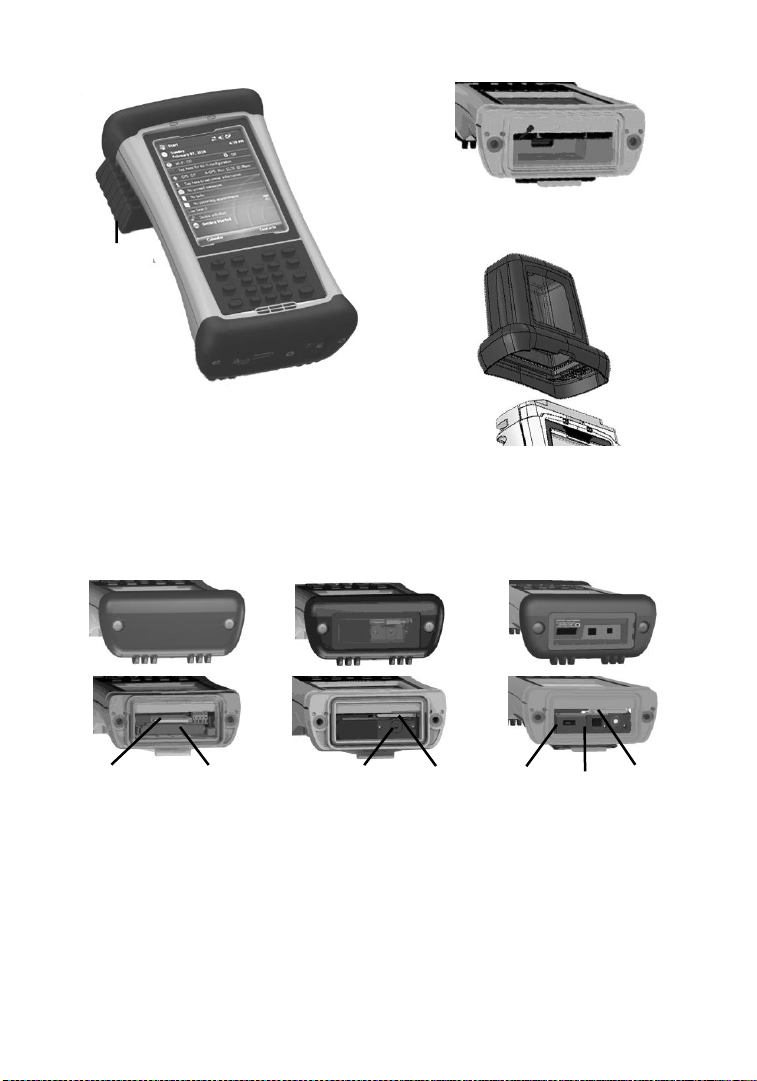
Opção WWAN
Opção de segunda entrada USB
Tampa de Expansão (Antena GPS)
Modelo 900LD
Opção de Tampa de Expansão
Vendida como acessório
Visão Superior
Padrão
Visão Superior
Tampa de Expansão com Câmera e Scanner
Tampa de
Expansão
Somente câmera
Scanner e Câmera
Cartão
SD
CF Tipo II
ou USB
Cartão
SD
Scanner
Câmera
Cartão
SD
Câmera
Antena
WWAN
Uma Tampa de Extensão, vendida como acessório, pode ser
utilizada para cartões CompactFlash (CF) e Secure Digital (SD)
maiores que as entradas.
OBSERVAÇÃO: Certifique-se de ler a garantia e as informações
de segurança deste manual antes de utilizar sua unidade.
Page 6
6
Configuração da Unidade
IMPORTANTE: Carregue completamente a bateria quando depois de
instalá-la na unidade. O medidor da bateria pode não estar preciso até
que ela seja completamente carregada pelo menos uma vez, o que
pode demorar aproximadamente quatro horas e meia. O LED da
bateria (no lado direito da unidade) ficará verde quando ela estiver
totalmente carregada.
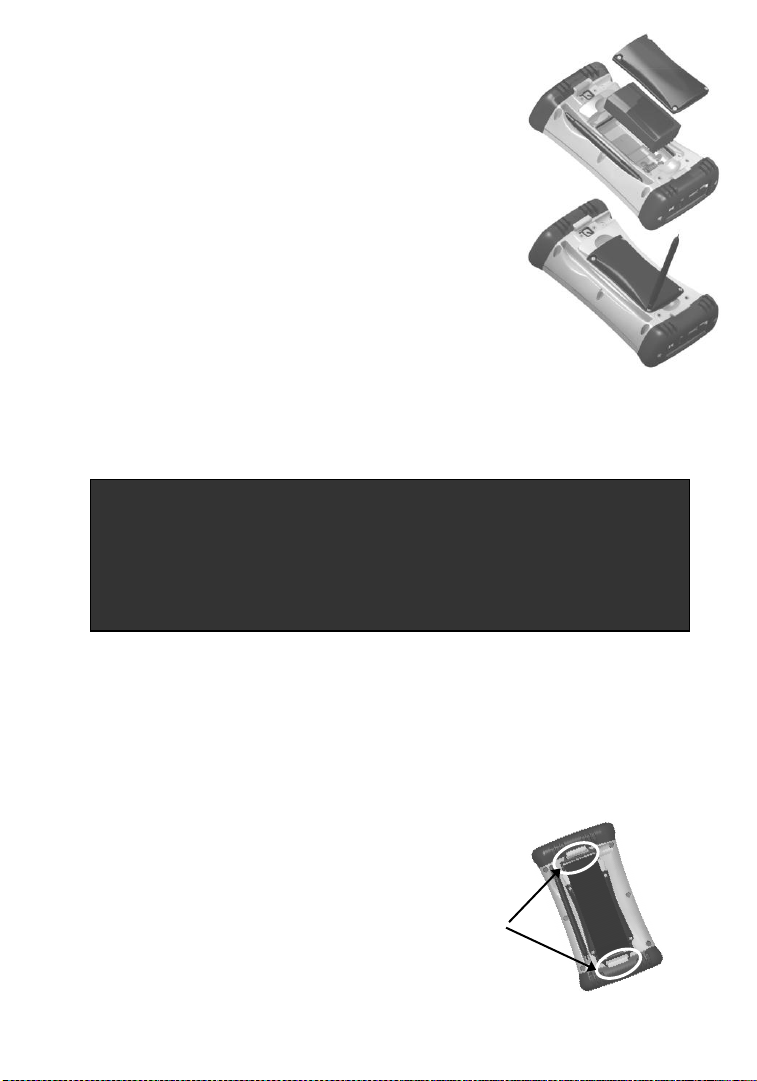
1. Instalação da bateria
A bateria de íon de lítio (Li-Ion) e a cobertura da
bateria são enviadas separadas da unidade. Insira
a bateria no compartimento, com os conectores
da bateria se encaixando nos pinos do
compartimento da bateria. Pressione com
firmeza. Coloque a tampa da bateria sobre ela,
com o lado plano da tampa da bateria para cima.
Retire a tampa de borracha da ponta da caneta
para descobrir uma chave de fenda Philips ou
utilize uma chave de fenda Philips nº 1 para
apertar os quatro parafusos da tampa da bateria.
OBSERVAÇÃO: NÃO UTILIZE a parte de chave de
fenda da caneta sobre a tela de toque, pois isso arranhará a
tela. Utilize apenas a ponta de mola da caneta.
2. Carga da bateria
A fonte de alimentação enviada com sua unidade possui quatro
plugues internacionais que se encaixam a praticamente todos os
tipos de tomadas elétricas existentes no mundo. Conecte o plugue
adequado ao cabo de energia e fixe a fonte de alimentação. Ligue
em uma tomada elétrica e conecte a ponta cilíndrica da fonte de
alimentação à unidade.
Aviso! Utilize somente a fonte de alimentação
incluída com sua unidade. O uso de outros
adaptadores pode anular a garantia do produto.
3. Fixação da alça para mãos
Fixe a alça para mãos à tampa traseira, conforme é
mostrado.
Page 7

7
4. Aplicação da proteção de tela
Para manter a tela de toque limpa e protegida, aplique o protetor de
tela seguindo as instruções fornecidas na embalagem do protetor de
tela. Telas sem proteção ficam arranhadas e desgastadas ao longo do
tempo. Os protetores de tela aumentam a vida útil do monitor,
criando uma barreira de proteção substituível entre partículas
abrasivas e a superfície da tela. Recomenda-se a substituição do
protetor de tela a cada 2 meses, ou menos, se o uso for muito
constante.
Os danos à tela associados à falta de uso do protetor de tela, ao uso
de um protetor de tela não aprovado ou ao não seguimento das
instruções de instalação podem anular a garantia do produto.
5. Ligar e desligar sua unidade
A unidade deve inicializar quando a bateria for instalada. Se isso
não acontecer, pressione e solte a tecla verde Power do teclado.
Para desligar a unidade, pressione e solte a tecla Power novamente.
Um dos recursos mais úteis da unidade é “suspender / retomar”.
Não é preciso esperar a unidade inicializar sempre que ela for
ligada (não ocorre na primeira inicialização.)
Page 8
8
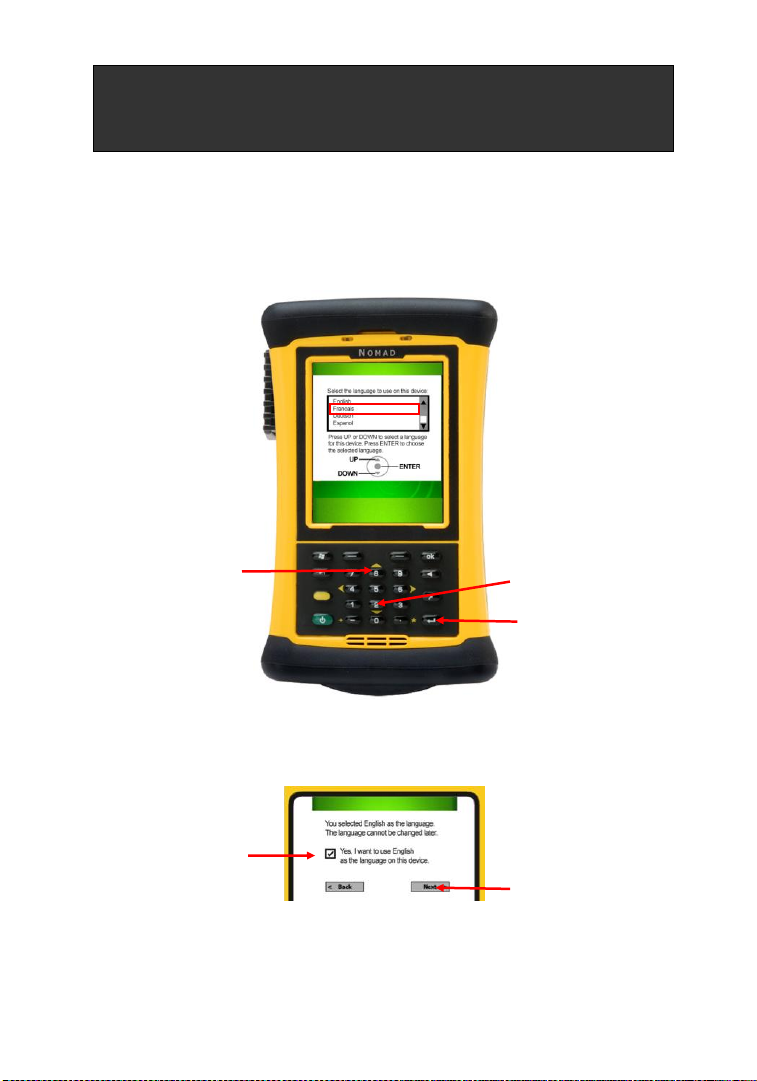
6. Seleção de idioma
IMPORTANTE: Escolha o idioma correto com cuidado, pois todos os
outros idiomas serão excluídos após essa seleção. Entre em contato
com o suporte técnico caso o idioma errado seja selecionado.
AVANÇAR
UP
PARA CIMA
DOWN
PARA BAIXO
ENTER
ENTER
Na primeira vez em que a unidade for ligada ou se o firmware for
recarregado, pode ser preciso selecionar o idioma desejado.
1. Utilize as setas para cima e para baixo para selecionar o
idioma desejado e pressione
de toque ainda não estará ativada).
para selecioná-lo. (A tela
Enter
2. Utilize as setas para cima e para baixo para marcar a caixa de
seleção.
3. Pressione
para marcar a caixa de seleção em “Sim”.
Enter
Page 9

9
4. Utilize as setas para cima e para baixo para selecionar
AVANÇAR
5. Aguarde até que a unidade seja configurada para o idioma
selecionado. Ela reiniciará quando terminar.
OBSERVAÇÃO
serão traduzidos para idiomas que não sejam o inglês. Todas as
outras mensagens de erro, notificações e outros aplicativos serão
exibidos em inglês.
e pressione
: Somente aplicativos e mensagens da Microsoft
Enter
.
7. Alinhar tela
Quando a unidade for ligada pela primeira vez, a mensagem “Toque
a tela para configurar seu dispositivo baseado em Windows
Mobile” será exibida.
A mensagem de alinhamento da tela exibirá uma série de pontos a
serem tocados na tela em sequência. Utilize a caneta para tocar os
pontos com firmeza e precisão. Às vezes será necessário repetir o
procedimento de alinhamento mais de uma vez para que o
alinhamento seja satisfatório.
8. Localização – fuso horário
Selecione o fuso horário de sua localização, configure a data e a
hora nos valores corretos e toque Avançar.
9. Senha – bloquear (opcional)
Não é preciso fornecer uma senha, a não ser que você esteja
preocupado com o uso não autorizado. Para eliminar a utilização de
uma senha, toque Ignorar.
Se optar pela proteção com senha, a senha deverá ser inserida
sempre que a unidade for ligada ou que a tecla Power for
pressionada para retomar a operação.
AVISO: NÃO ESQUEÇA A SENHA. A única maneira de recuperar
uma senha esquecida é realizar uma Iniciação Limpa, e você
PERDERÁ todos os aplicativos, licenças, configurações e dados
existentes em sua unidade. Consulte a página 17 para saber como
realizar uma Iniciação Limpa.
Page 10
10
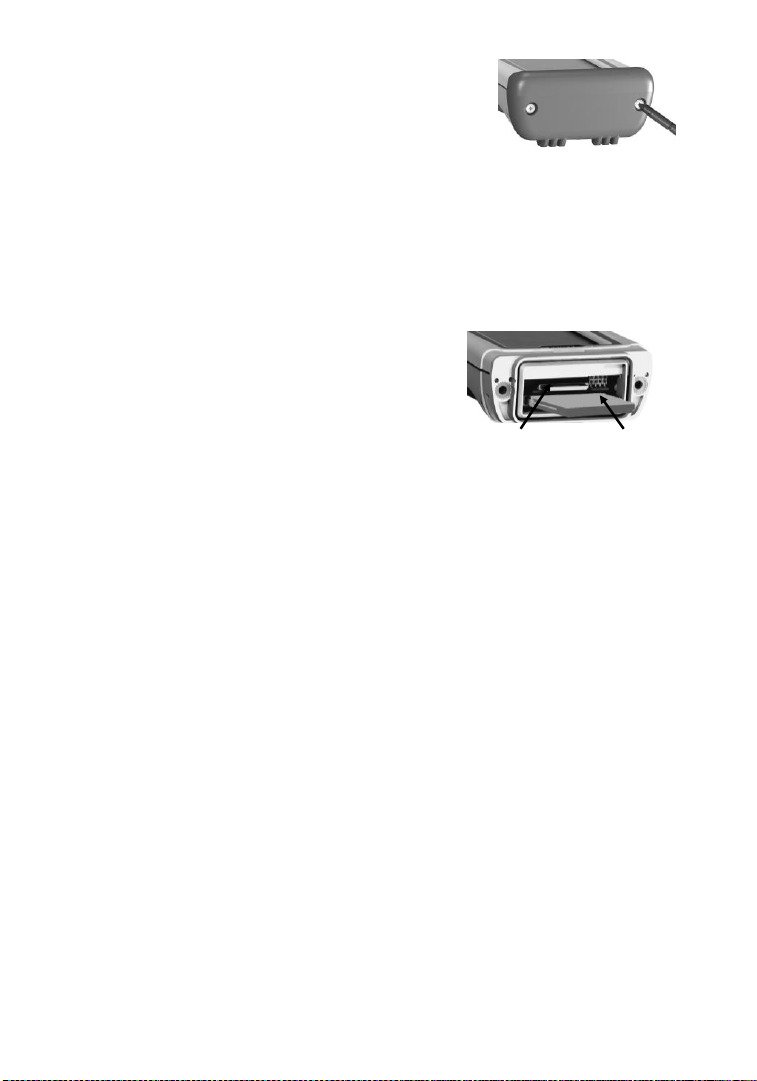
10. Utilização das portas de expansão
Entrad
a SD
Entrada
CF tipo
Para acessar as portas de expansão, utilize a
ponta com chave de fenda Philips da caneta
ou uma chave de fenda Philips nº 1 para girar
os dois parafusos em um quarto de volta no
sentido anti-horário e remover a Tampa de Expansão.
Sob a Tampa de Expansão há uma entrada de expansão Secure
Digital (SD). Dependendo da configuração de sua unidade, ela poderá
ter uma entrada CompactFlash (CF) tipo II, uma porta USB, uma
entrada para câmera e/ou para scanner. As unidades com câmera e
scanner têm um espaço livre na tampa.
Insira os cartões suavemente na entrada e
solte-os; o cartão deve se encaixar.
Certifique-se de que a frente do cartão
esteja virada para o lado do monitor da
unidade. Empurre os cartões em linha reta,
nunca em ângulos ou forçando-os.
Para remover um cartão SD, pressione suavemente sua parte de
cima para liberá-lo. Para retirar um cartão CF, pressione o botão de
ejeção ao lado do cartão CF.
Pode haver uma espuma de amortecimento no interior da tampa de
expansão. Quando houver, os cartões SD serão retidos em unidades
900B e 900L quando estiverem dentro das especificações do
produto. Na unidade LD, somente dispositivos de armazenamento
USB com 1,75 pol. de comprimento são suportados. Dispositivos
USB maiores que 1,75 pol. podem reduzir o desempenho do GPS.
OBSERVAÇÃO: NÃO UTILIZE a unidade sem fixar a tampa e o
dispositivo novamente. A unidade NÃO estará vedada quando a
tampa ou o dispositivo estiverem retirados e podem ocorrer danos
por água, possivelmente anulando a garantia.
Page 11
11
Toque para visualizar e alterar as configurações
de conexão.
Toque para
abrir um
programa
Toque para mudar o volume ou colocar em mudo
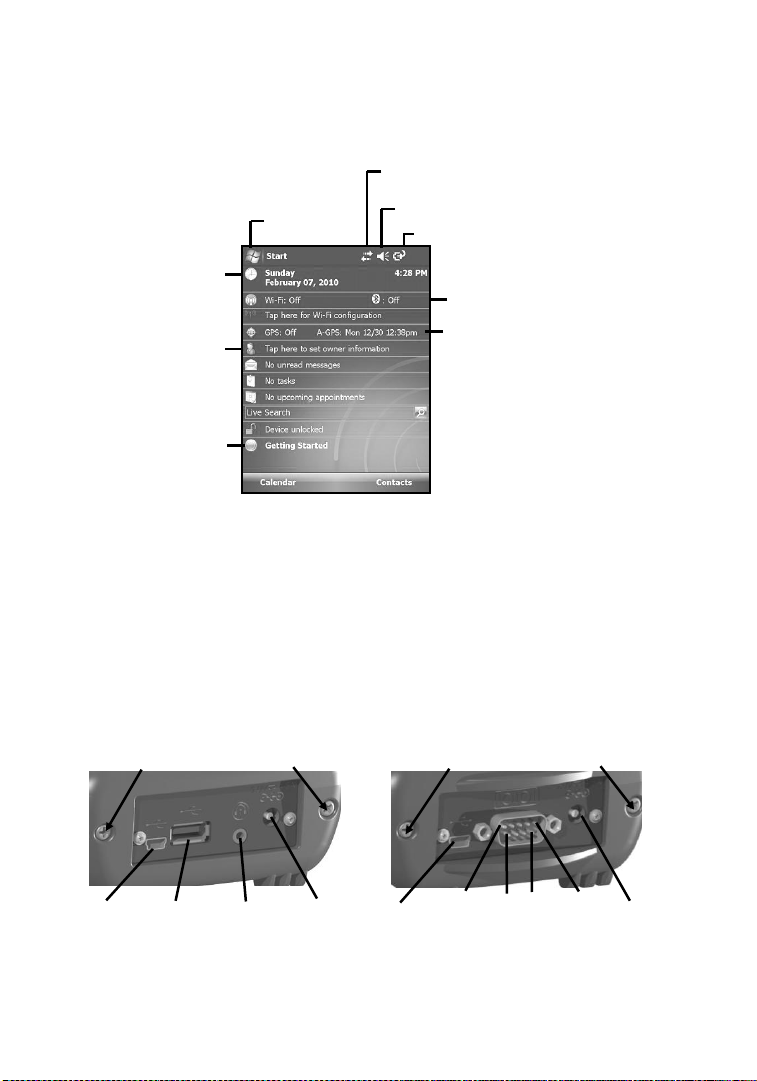
11. Tela Hoje
Dispositivo de E/S USB
Dispositivo de E/S Serial
Pino 9
Energia
Externa
Pino 5
Pino 1
Host
USB
Energia
Externa
Entrada
de
Áudio
Pino 6
Serial
Cliente
mini-
USB
Cliente
mini-
USB
Toque para visualizar as configurações de energia
Toque para alterar as
informações do proprietário
Toque para alterar as
horas
Toque para alterar as configurações de
WLAN e Bluetooth
O GPS Assistido melhora o tempo
para localização de satélites.
Toque para
configurar diversos
Screws to swap boot
Screws to swap boot
A tela Hoje fornece informações que você precisará para o dia.
Toque um item para visualizar ou editar detalhes. Para escolher
quais itens serão exibidos na tela Hoje, toque Iniciar /
Configurações / Hoje / Itens.
12. Guia de Introdução
O menu Guia de Introdução da tela Hoje possui uma série de
recursos úteis para a configuração de sua unidade. O ícone Guia de
Introdução pode ser removido da tela Hoje, se desejado.
13. Dispositivos de E/S
Estão disponíveis dois tipos de dispositivos. Eles podem ser
trocados soltando os parafusos indicados na figura abaixo.
Page 12

12
Ambos os dispositivos possuem um cliente mini-USB que utiliza
um cabo USB padrão (incluso com a unidade). A porta mini-USB
pode ser usada para conectar a unidade a um computador pessoal
(PC).
Dispositivo de E/S USB: Este dispositivo possui um cliente miniUSB, uma porta de entrada USB (para conectar-se a dispositivos
clientes USB) e uma entrada de áudio com fio para um fone de
ouvido com alto-falante mono e microfone.
(Não funciona para fones de ouvido estéreo.)
OBSERVAÇÃO: Diversos dispositivos periféricos de entrada USB
suportados por computadores pessoais (Microsoft Windows XP®,
Microsoft Vista®, Microsoft Windows 7®, etc.) não são suportados
por esta unidade. Dispositivos de armazenamento em massa (por
exemplo, cartões de memória) e Dispositivos de Interface Humana
(HID) USB (por exemplo, teclados) são suportados. Antes de
adquirir um periférico USB, verifique com o fabricante se ele
funcionará com um desses tipos de USB suportados. Alguns
dispositivos não são aplicáveis ao Windows Mobile. Por exemplo,
não faz sentido utilizar mouses com sua unidade, pois ela foi
projetada para ser operada por tela de toque ou teclado.
Dispositivo de E/S Serial: Este dispositivo possui um cliente miniUSB e um conector RS-232 para utilização com dispositivos seriais.
A COM1 está sempre reservada no software para a porta de 9 pinos,
mesmo se você não possuir uma unidade com dispositivo serial.
Page 13

13
Trabalho com a Unidade e a Bateria
Vida útil da bateria: A vida útil da bateria de íon de lítio (LiIon) depende do aplicativo e do ambiente de operação.
Dicas para aumentar a vida útil da bateria:
- Luz de fundo do teclado: O padrão é DESLIGADA. O uso
dessa luz de fundo pode reduzir a vida útil da bateria em até
25%. Para obter informações sobre como alterar as
configurações da luz de fundo, consulte a página 21.
- Luz de fundo da tela: Toque Iniciar / Configurações / Sistema
/ Luz de Fundo para diminuir o tempo pelo qual a luz de fundo
fica acesa e diminuir o brilho para a quantidade necessária para
visualizar a tela.
-
Wi-Fi, Bluetooth, câmera ou leitor de código de barras
unidade possuir algum desses opcionais instalado, utilize-o
SOMENTE quando necessário. Desligue quando não precisar
deles. Minimize a intensidade do Flash e seu uso.
-
Temperaturas baixas
possível. Se for viável, mantenha-a dentro de seu casaco ou de
um veículo quando ela não estiver em uso.
: Certifique-se de que aplicativos que se comunicam com
GPS
-
GPS estejam fechados quando a unidade não estiver em uso. A
tela Hoje indica se o GPS está em funcionamento.
-
Portas de expansão
consumo de energia e utilize-os somente quando necessário.
-
Recursos automáticos
Sistema / Energia / Avançado.
bateria, configure sua unidade para desligar após um curto
período de tempo quando ela não estiver em uso.
: Mantenha a unidade o mais aquecida
: Selecione cartões CF e SD de baixo
: Toque
Iniciar / Configurações /
Para economizar a energia da
: Se sua
Outros fatores que podem ter impacto sobre a vida útil da bateria
incluem o uso constante de rádio via Bluetooth e o processamento
pesado da CPU, mas esses fatores costumam ser menos
importantes.
Carga da bateria: A bateria pode ser carregada na unidade ou
separada dela com um carregador de bateria externo (vendido
separadamente, como acessório). Conecte o plugue adequado para
seu país ao cabo de energia e fixe-o à fonte de alimentação. Ligue em
uma tomada elétrica e conecte a ponta cilíndrica da fonte de
alimentação à unidade. A unidade estará carregada em
aproximadamente 4 horas e meia.
Page 14
14
A carga completa será indicada quando o LED da bateria (no lado
direito da unidade) estiver verde. A temperatura recomendada para
a carga é entre 0 ºC e +45 ºC (+32 ºF e +113 ºF). Se a temperatura
da bateria estiver fora desta faixa, a bateria não será carregada.
Aviso! Utilize somente a fonte de alimentação incluída com sua
unidade. O uso de outros adaptadores pode anular a garantia do
produto.
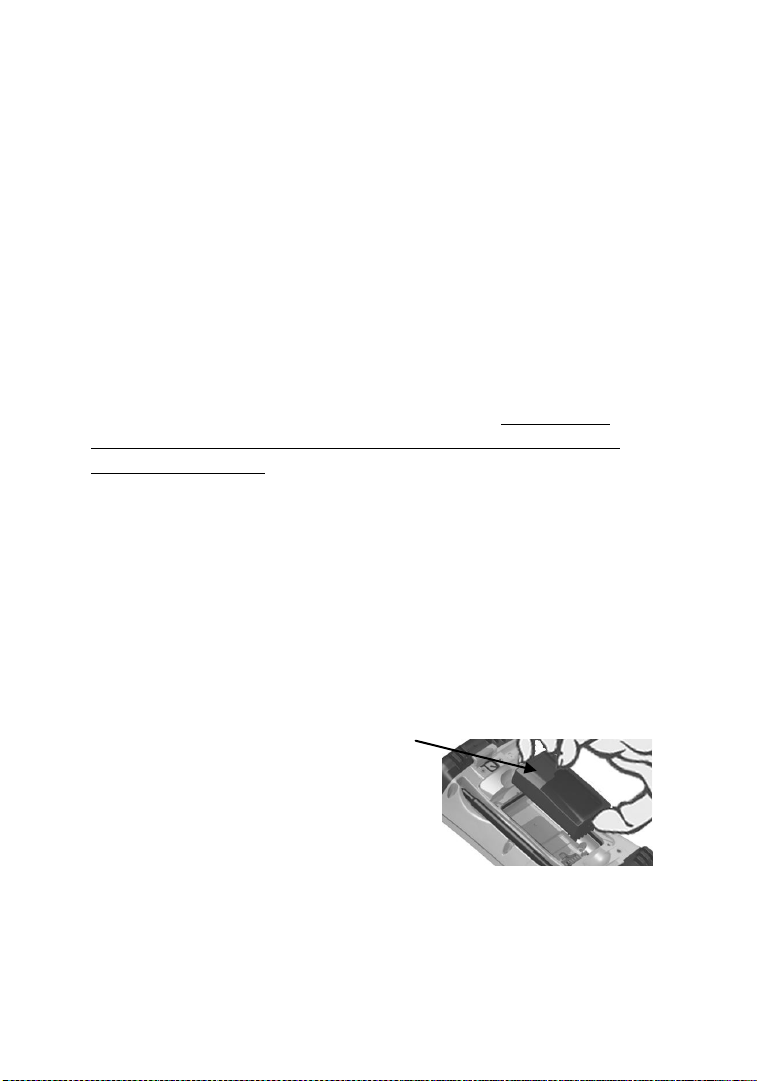
Troca da bateria: A unidade foi projetada para que a bateria possa
ser trocada rapidamente e sem que seja preciso reiniciá-la. A
unidade armazena energia suficiente (no modo Substituição de
Bateria) para que você possa trocar a bateria em aproximadamente
um minuto sem ativar uma reinicialização.
AVISO: Se a energia armazenada acabar antes de a nova bateria ser
instalada, a unidade reiniciará. Isso não tem impacto sobre os dados
salvos, programas ou configurações, no entanto, os dados não
salvos serão perdidos e as configurações de hora precisarão ser
definidas novamente.
Para trocar a bateria, execute as etapas a seguir:
1. Feche os aplicativos abertos e salve dados, para o caso de a troca
da bateria demorar muito.
2. Remova a alça para mãos da unidade.
3. Entre no modo
(assegura que alarmes não ativarão a unidade enquanto a
bateria é trocada). Pressione e mantenha pressionada a tecla
Power e toque
4. Utilize a caneta fornecida ou uma pequena chave de fenda
Philips nº 1 para soltar os quatro parafusos da tampa da bateria.
5. Retire a bateria da unidade.
6. Insira rapidamente a bateria de
substituição na unidade.
7. Coloque a tampa da bateria sobre
ela, com o lado plano da tampa da
bateria para cima. Utilize a caneta
ou a chave de fenda para apertar os quatro parafusos.
8. Substitua a alça para mãos.
9. Ligue a unidade para retomar a operação.
(Replace Battery) Substituição de Bateria
Substituição de Bateria.
Consulte a página 16.
Page 15
15
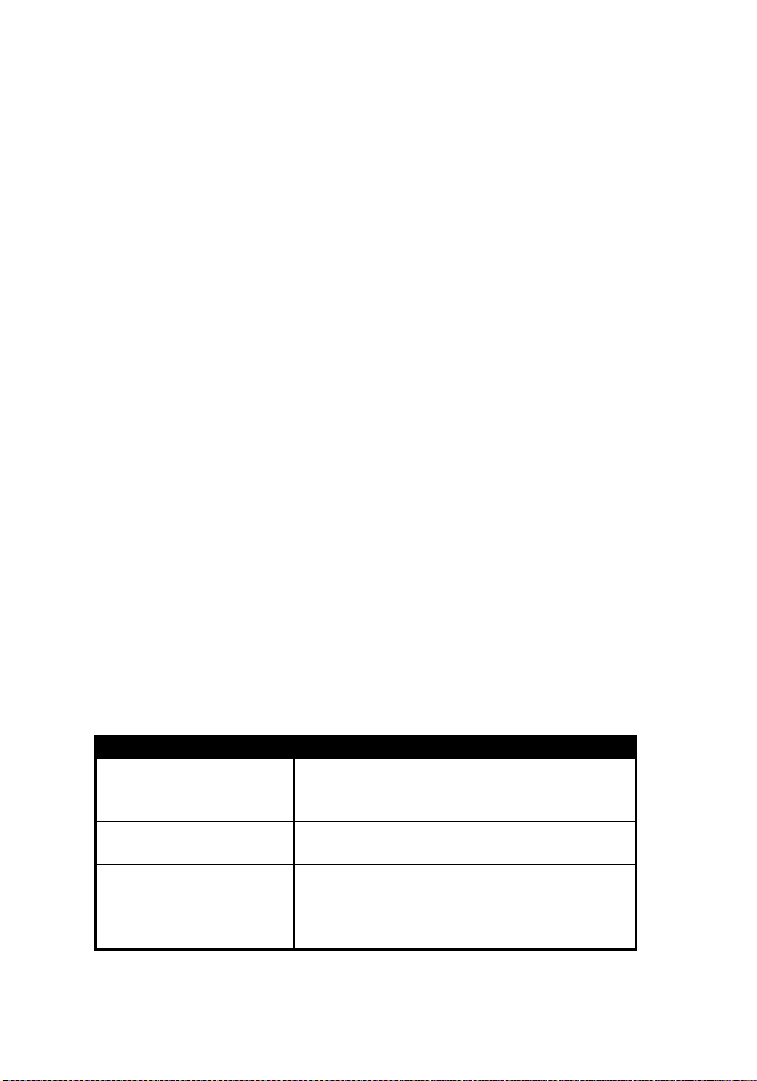
Calibração da bateria: A bateria possui um medidor interno que
Mensagem de Erro
Solução
A bateria não está
carregando, cancelando
A temperatura da bateria pode estar fora da
faixa. Aguarde até que a temperatura da bateria
estabilize e tente novamente.
A descarga se tornou
inválida, reiniciando
A calibração reiniciará.
A energia AC está em um
estado desconhecido ou
fora de controle;
cancelando
Conecte a unidade à energia e reinicie a
calibração. Utilize uma fonte de alimentação
diferente e reinicie a calibração. Se a falha
continuar, leve a unidade para manutenção.
fornece uma estimativa de quanta energia há na bateria conforme
ela carrega e descarrega. Se sua bateria estiver exibindo imprecisões
no medidor de energia ou grandes saltos de capacidade (por
exemplo, a energia exibida é de 50% e acaba pouco tempo depois),
ela pode precisar ser calibrada.
Toque Iniciar / Configurações / Sistema / Energia / Calibração
(Calibration) para ver se a imagem exibida é Calibração
recomendada ou Calibração não necessária. Se a calibração for
recomendada ou a bateria estiver com informações imprecisas, faça
o seguinte:
1. Conecte a fonte de alimentação. A unidade DEVE permanecer
conectada durante a calibração, ou pode ser preciso reiniciar o
processo.
2. Garanta que a temperatura esteja entre 0 °C e +45 °C (+32 ºF e
+113 ºF) ao carregar.
3. Toque
Iniciar Calibração (Start Calibration)
4. Durante o processo de calibração, a tecla
temporariamente e a luz de fundo é ligada em 100%.
.
é desativada
Power
Pode demorar até 25 horas para concluir a calibração. Quando ela
terminar, uma notificação informará Calibração concluída.
Recomenda-se não utilizar a unidade durante o processo de
calibração. Para interromper o processo de calibração, pressione
Iniciar / Configurações / Sistema / Energia / Calibração /
Interromper Calibração.
Possíveis mensagens de erro que podem ocorrer durante a
calibração:
Page 16
16
LEDs de Notificação
LED Direito
Função
Desligado
Com energia da bateria
Aceso em amarelo
Carregando com a fonte de alimentação
Aceso em verde
Totalmente carregado e com a fonte de
alimentação
Piscando em amarelo
Problema na bateria durante a carga
(temperatura fora da faixa, bateria com defeito
ou inexistente)
LED Esquerdo
Função
Desligado
Sem notificações e telefone desligado
Piscando em amarelo
Notificações da Microsoft
Piscando em verde –
intervalos curtos
Telefone ligado – rede disponível
Piscando em verde –
intervalos longos
Telefone ligado – transferência de dados em
andamento
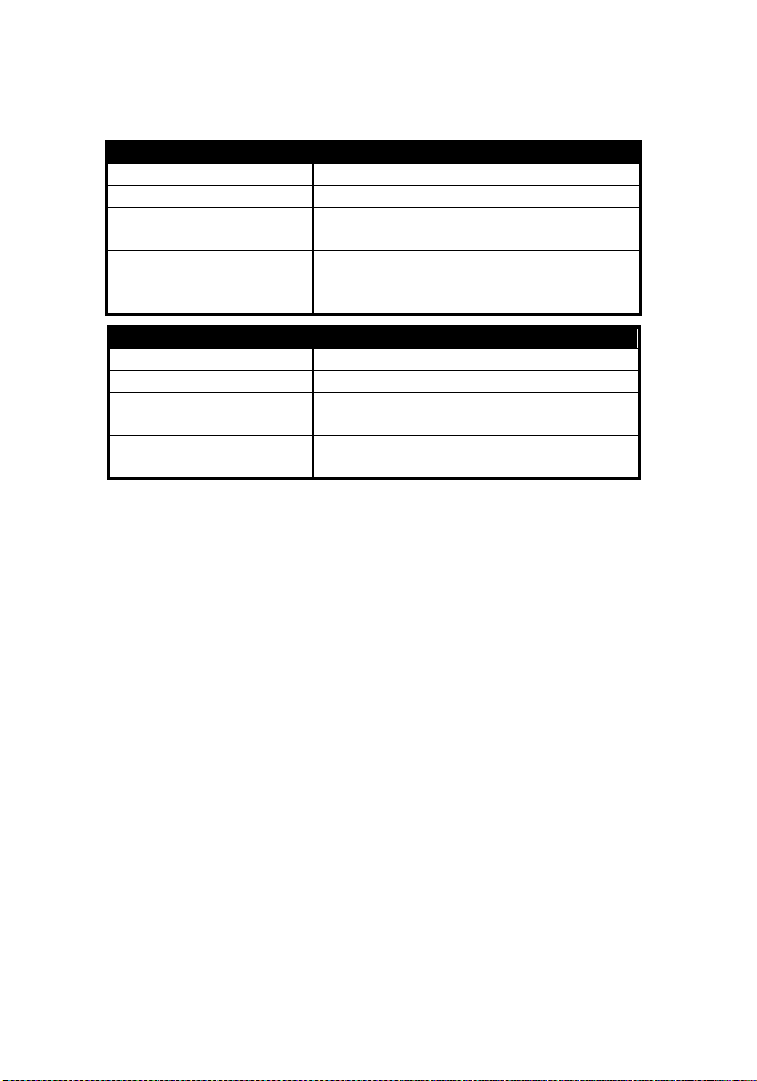
Na parte de cima do Nomad há dois LEDs que fornecem
informações de status. Os estados dos LEDs são exibidos nas
tabelas a seguir.
OBSERVAÇÃO: Se o LED esquerdo estiver piscando em verde, a energia da bateria
está sendo consumida porque o modem celular está ligado, mesmo com o dispositivo
suspenso.
Alto-falante e microfone
Sua unidade contém um alto-falante integrado e um microfone. Ela
também possui uma entrada de áudio com fiação para um fone de
ouvido com alto-falante mono e microfone. Ela não funciona para
fones de ouvido estéreo.
Para gravar, toque Iniciar / Programas / Notas. Se a barra de
ferramentas Gravação não for exibida, toque Menu / Exibir
Ferramentas de Ferramentas de Gravação. Toque o símbolo de
gravação circular na tela. A unidade gravará até que Parar seja
pressionado. O arquivo gravado será salvo na pasta Anotações.
Recursos da tecla Power
A tecla Power liga e desliga a unidade, além de realizar uma série
de funções adicionais.
Ligar/desligar a luz de fundo:
pressione a tecla
Power
Para ligar ou desligar a luz de fundo,
por aproximadamente 1 segundo. Uma vez
Page 17
17
desligada, a luz de fundo permanecerá assim até que seja ligada
novamente. Toques na tela e pressionamentos de teclas não farão
com que ela acenda.
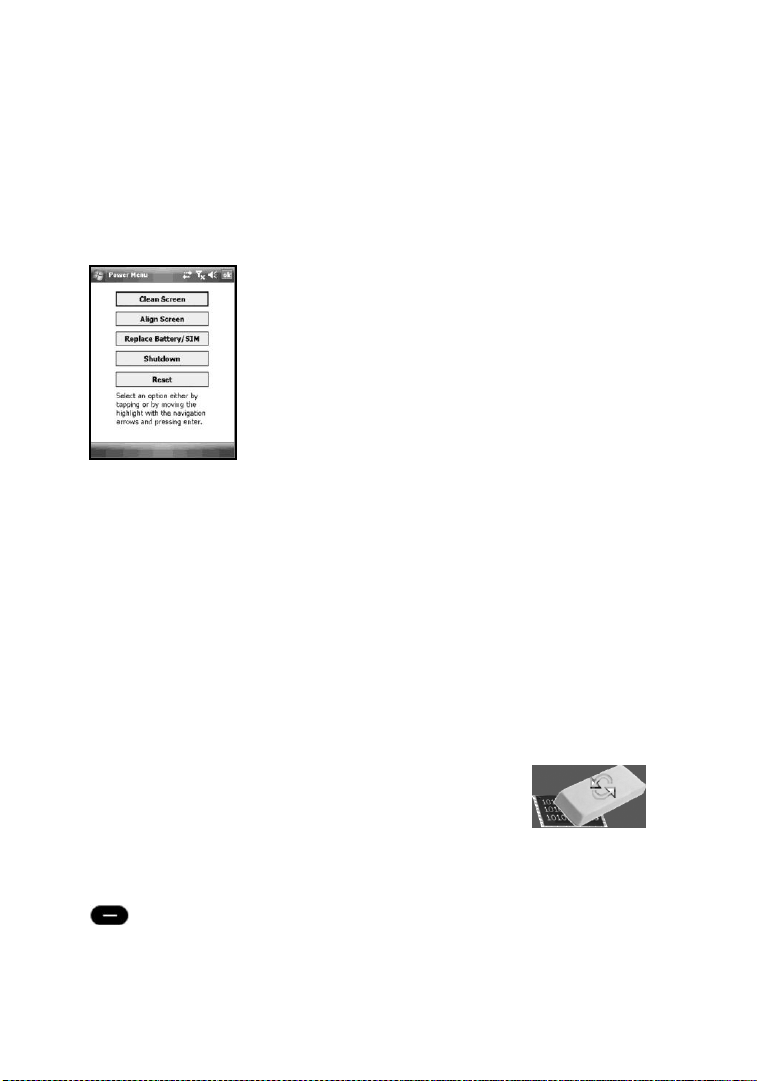
Menu Power:
Pressione a tecla
por aproximadamente 3
Power
segundos para exibir uma contagem regressiva. Se a tecla Power
continuar pressionada, a unidade será reiniciada quando a contagem
chegar a zero. Se soltar a tecla Power enquanto a contagem
regressiva estiver em andamento, você acessará o menu a seguir.
Toque uma opção ou OK para sair.
de relógio em tempo real serão perdidos. Os parâmetros do GPS interno serão
redefinidos para as configurações padrão. Para retirar a unidade do modo desligado,
pressione a tecla Power e a unidade inicializará. OBSERVAÇÃO: No modo desligado, o
LED da bateria não funciona, mas se a fonte de alimentação estiver conectada, ela
ainda será carregada.
Reiniciar: Interrompe todos os programas em execução e reinicia a unidade. Não serão
perdidos dados de arquivos de sistema, apenas arquivos abertos ou não salvos. Todas
as configurações de registro, do painel de controle, informações pessoais, configurações
de GPS e bancos de dados serão preservados.
OBSERVAÇÃO: se a contagem regressiva ou o menu Power não aparecerem quando o
botão Power for mantido pressionado, continue a pressioná-lo por pelo menos 20
segundos para reiniciar.
Limpar Tela: Desativa a tela de toque para limpeza. Pressione
a tecla Enter para reativar a tela de toque.
Alinhar Tela: Repete o procedimento de alinhamento.
Substituir Bateria/SIM: Assegura que alarmes não ativarão a
unidade durante a troca da bateria ou do SIM em unidades
WWAN.
Desligar: Para longos períodos de armazenamento, coloca a
unidade em seu modo de menor consumo de energia. O estado
de aplicativos em execução, dados não salvos e configurações
Executar uma Iniciação Limpa
AVISO: Todos os aplicativos de software
instalados pela fábrica e pelo cliente, além de
suas licenças, configurações e dados do
usuário, serão apagados se esta função for executada.
Mantenha a tecla Power pressionada e pressione a tecla programável
à direita para exibir uma contagem regressiva. Mantenha ambas
as teclas pressionadas até que a contagem chegue a zero, seguida por
uma breve exibição da tela de inicialização. Continue com ambas as
Page 18

18
teclas pressionadas até que uma tela apareça avisando que, caso você
continue, esta operação limpará a memória persistente. Siga as
instruções exibidas na tela SOMENTE se você quiser apagar
totalmente sua unidade.
OBSERVAÇÃO: ScanAgent, SatViewer e CellStart (encontrados
no CD de documentação) e quaisquer outros aplicativos instalados
terão que ser instalados novamente com o ActiveSync. Alguns
parâmetros de configuração do receptor GPS interno (baud, paridade,
etc.) permanecerão inalterados.
Memória de armazenamento
Ao contrário de diversos portáteis que podem perder dados em caso
de falta de energia, seus dados estão sempre salvos em uma memória
de armazenamento persistente não volátil. A perda de energia não
terá impacto sobre dados ou configurações salvas, exceto pelo
relógio em tempo real. Isso significa que não é preciso utilizar um
utilitário de backup RAM para proteger seus dados. No entanto, você
pode perder dados excluindo ou substituindo-os por acidente. Como
em qualquer sistema de computador, recomendamos que você faça
um backup de seus dados em mídias removíveis ou em um PC
regularmente.
Acesso à memória de armazenamento pelo Gerenciador
de Arquivos
O Gerenciador de Arquivos (Iniciar / Programas / Gerenciador de
Arquivos) permite que você navegue pelo conteúdo das pastas em
sua unidade. Para excluir, renomear ou copiar um item facilmente,
toque e mantenha sobre o item.
OBSERVAÇÃO: Diferentemente de PCs, o Windows Mobile não
possui uma Lixeira. Quando um arquivo for excluído, ele não poderá
ser recuperado.
Page 19
19
Indicadores de status
Ícon
e
Descrição
Ícone
Descrição
A energia da bateria está
baixa
Indica que uma ou mais redes estão
presentes. Toque para acessar uma
rede disponível
A energia da bateria está
muito baixa
LAN sem fio conectada
Erro de comunicação da
bateria
Conexão ativa, mas não sincronizando
no momento
Carregando bateria
Conexão com computador ou rede sem
fio inativa
Nível da bateria
Sincronizando
Calibração da bateria em
andamento
Erro de sincronização
Mensagens instantâneas
recebidas
Um e-mail foi recebido
O alto-falante está ligado
Alarme pendente
O alto-falante está
desligado (ou em mudo)
O telefone está ligado e o sinal está forte
Não há cartão SIM
O telefone está desligado. Para ligá-lo,
toque este ícone
Cartão SIM com falhas
Sem sinal
Nova mensagem de voz
Sem serviço. Conexão de telefone
indisponível ou erro de rede.
Toque para ver mais
notificações
Sinal perdido. A unidade está
procurando um sinal.
Chamada de dados em
andamento
EDGE disponível
Nova mensagem
instantânea recebida
EDGE conectada
Modo roaming
GPRS disponível
GPRS conectada
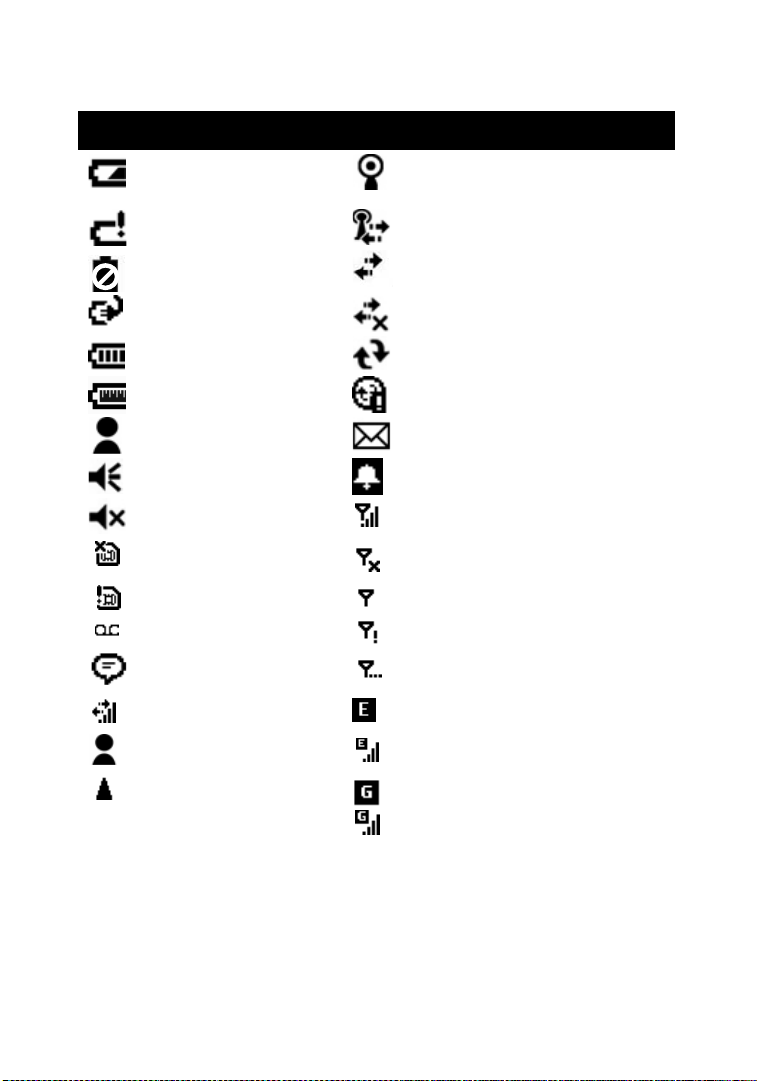
A seguir, alguns dos indicadores de status exibidos em sua unidade.
Page 20

20
Configurações em sua Unidade
Toque Iniciar / Configurações. Toque qualquer ícone nas abas
Pessoal, Sistema ou Conexões para personalizar as configurações
da unidade com suas preferências. Toque OK para sair das
configurações. Algumas das configurações mais úteis são descritas
abaixo.
Bloquear (senha)
Se quiser utilizar uma senha para proteger-se do uso não autorizado
de sua unidade, toque Pessoal / Bloquear. A senha deverá ser
inserida sempre que a unidade for ligada ou que a operação for
retomada.
AVISO: NÃO ESQUEÇA A SENHA. A única maneira de
recuperar uma senha esquecida é executar uma Iniciação Limpa.
Porém, você PERDERÁ todos os aplicativos de software, licenças,
configurações e dados da sua unidade. Para obter instruções sobre
como executar uma Iniciação Limpa, consulte a página 17.
Botões (teclas)
Toque Pessoal / Botões. É possível atribuir seus programas
favoritos a diversos botões do teclado numérico. A lista de teclas
que podem ser atribuídas é exibida no lado esquerdo, com o
programa que está atribuído por padrão à direita. Para reatribuir
uma tecla, selecione-a na seção 1 e escolha o programa ou ação
desejada na lista suspensa da seção 2. Por padrão, a tecla
levará você ao aplicativo Câmera e ao Foco da Câmera. A tecla
programável da esquerda está atribuída ao flash, se houver câmera,
e a tecla da direita está atribuída ao scanner a laser, se houver.
Nos teclados numéricos, a tecla de função amarela (FN de
aderência) acessa as tarefas em amarelo, incluindo as setas de
Navegação. Diversas configurações podem ser alteradas em Opções
do Teclado.
Liberação automática: Pressione e libere a tecla de função para
acessar uma tarefa em amarelo para utilizá-la uma vez. Depois,
ela voltará para as tarefas normais.
Liberação manual: Este é o padrão. Pressione a tecla de função
para ativá-la e desativá-la. As tarefas em amarelo permanecerão
ativas até que a tecla de função seja pressionada novamente.
Page 21

21
Desativada: A tecla de função precisa estar pressionada quando
você pressionar qualquer outra tecla para acessar a tarefa em
amarelo.
Tocar Sons das Teclas de Aderência: Para desativar os sons das
teclas de aderência, desmarque a caixa de seleção.
Luz de fundo da tela e do teclado
Toque Sistema / Luz de Fundo. Altere as configurações da
seguinte maneira:
Luz de fundo da tela: O padrão é que ela esteja ligada. Toque as
abas Energia da Bateria, Energia Externa e Brilho para
alterar as configurações.
Luz de fundo do teclado: Faça as alterações tocando as abas
Bateria do Teclado, Teclado Externo ou Brilho do Teclado.
Energia
Toque Sistema / Energia para visualizar a energia restante
aproximada da bateria. Toque a aba Avançado e escolha as
configurações para desligar a unidade automaticamente quando ela
não estiver em uso.
Toque Sistema / Energia / Calibração para ver se a calibração é
recomendada. Para obter mais informações sobre calibração,
consulte a página 14.
Memória
Toque Sistema / Memória para ver quanto da memória de
armazenamento (Flash) e da memória de programas (RAM) está
disponível. Se houver cartões externos instalados, toque Cartão de
Memória para visualizar a memória disponível no cartão. Se
houver mais de um cartão instalado, toque a seta para selecionar os
diferentes cartões.
Configurações do Flash
Toque Sistema / Configurações do Flash. A luz do flash se acende
automaticamente. É possível alterar a intensidade da luz do flash e a
intensidade do flash utilizado para a câmera. Para ligar e desligar a
luz do flash, pressione a tecla programável esquerda.
Page 22

22
Gerenciador de Tarefas
Após fechar programas, eles continuam residentes na memória
RAM. O Windows Mobile fechará os programas executados em
segundo plano para liberar memória RAM se houver poucos
recursos. Para fechar programas manualmente, toque Iniciar /
Programas / Gerenciador de Tarefas. Toque sobre o programa e
toque Finalizar Tarefa ou toque Menu / Finalizar todas as
Tarefas.
Informações do sistema
Toque Sistema / Informações do Sistema. A versão do firmware,
o número de série, a velocidade do processador, o tamanho das
memórias RAM e Flash, as configurações wireless e informações
sobre a bateria e portas de cartões podem ser encontradas aqui.
Page 23

23
Comunicação
Sua unidade pode oferecer diversos métodos de comunicação com
outros dispositivos, conforme descritos abaixo. Nem todos os
recursos descritos se aplicarão a todas as unidades, pois alguns
recursos são opcionais. Se o recurso descrito não se aplicar à sua
unidade, desconsidere a seção relacionada a ele.
Conectar-se a um PC
A conexão da sua unidade com um PC permite que você copie
arquivos, sincronize informações, envie e receba e-mails e instale
aplicativos em sua unidade. O software de conectividade está préinstalado em sua unidade portátil.
Windows XP SP3 ou anterior: É necessário o Microsoft
ActiveSync 4.5 ou posterior. (O Microsoft Office Outlook 2000
e posteriores não são suportados pelo ActiveSync 4.5.)
OBSERVAÇÃO: Se você possui uma versão mais antiga do
ActiveSync instalada em seu PC, é preciso atualizá-lo para a
versão 4.5 antes de conectar sua unidade. Vá até
www.microsoft.com e procure o ActiveSync.
Windows Vista e Windows 7: O Microsoft Windows Mobile
Device Center deve estar pré-instalado em seu PC. Se não
estiver, vá até www.microsoft.com e procure o Windows
Mobile Device Center para instalá-lo. OBSERVAÇÃO: Ele
não reconhece a porta serial. Você deve conectar-se por USB
ou Bluetooth.
IMPORTANTE: Não conecte sua unidade à porta USB do PC
antes de instalar o software de conectividade em seu PC. Se você
conectar a unidade ao seu PC prematuramente, os drivers USB do
seu PC podem entrar em estado de confusão e não conectar. Se
você suspeitar que algo desse tipo tenha ocorrido, desinstale o
software de conectividade de seu PC, reinicie-o e instale
novamente.
Depois que o software de conectividade estiver instalado em seu PC,
conecte o PC à unidade.
1. Conecte a extremidade USB do cabo de sincronização ao PC.
2. Ligue sua unidade.
3. Conecte a extremidade mini-USB do cabo à sua unidade.
Page 24

24
Resolução de problemas de conexão
1. Verifique se a unidade está configurada para comunicar-se com
o PC. Toque
Conexões.
os PCs usando esta conexão
está selecionada na lista suspensa.
2. Desabilite qualquer software firewall pessoal em execução no
PC. As portas TCP/IP precisam estar abertas.
3. Reinicie a unidade.
4. Se você possui mais de uma unidade, PC e/ou cabo, testar
diferentes combinações de equipamentos pode ajudar a isolar a
causa do problema.
5. Se você suspeita que a unidade possa ter se conectado à porta
USB do PC antes que o software de conectividade estivesse
instalado, desinstale-o, reinicie o PC e reinstale o software.
6. Verifique a versão do software de conectividade usado em seu
PC (Microsoft ActiveSync 4.5 ou posterior para Windows XP
ou Windows Mobile Device Center para Windows 7 e Vista).
7. Toque Iniciar / Configurações / Conexões / USB para PC e
altere a caixa de seleção Habilitar funcionalidade avançada
de rede.
Iniciar / Programas / ActiveSync / Menu /
Verifique se a caixa de seleção
está marcada e se a opção
Sincronizar todos
USB
Page 25

25
Trabalho com Bluetooth
Todas as unidades têm o recurso Bluetooth integrado – uma
tecnologia de comunicação sem fio de curto alcance que troca
informações a uma distância de até 10 metros (30 pés) sem a
necessidade de uma conexão física.
Configurações do Bluetooth: toque Iniciar / Configurações /
Conexões / Bluetooth.
Modo: Para habilitar o Bluetooth, marque a caixa de seleção
Ligar o Bluetooth. Se quiser que outros dispositivos Bluetooth
encontrem sua unidade, marque também a caixa de seleção
Tornar este dispositivo visível a outros dispositivos.
Dispositivos: Toque Adicionar novo dispositivo para procurar
outros dispositivos Bluetooth. Para aumentar a segurança,
utilize senhas.
Portas COM: Disponíveis somente para dispositivos de conexão
Bluetooth que suportam conexões seriais (COM).
Energia: Manter conexões Bluetooth quando o dispositivo for
desligado. Quando esta caixa de seleção estiver marcada, as
conexões Bluetooth de sua unidade não serão interrompidas
quando a unidade for desligada (suspensa). Quando a unidade
for ligada novamente, as conexões Bluetooth estarão intactas,
desde que o outro dispositivo Bluetooth ainda esteja conectado.
(O outro dispositivo pode não ter este recurso e desconectar-se.)
OBSERVAÇÃO: A comunicação com outros dispositivos
Bluetooth não ocorrerá enquanto sua unidade estiver suspensa.
Energia: Permitir que a atividade do Bluetooth ligue o
dispositivo. Quando esta caixa de seleção estiver marcada,
outro dispositivo Bluetooth poderá enviar dados, e sua unidade
será ligada e responderá, se necessário. OBSERVAÇÃO:
Recomenda-se que sua unidade esteja configurada para desligar
automaticamente quando não estiver em uso. (Consulte a seção
Energia na página 21.) Caso contrário, outro dispositivo
Bluetooth poderá ligar sua unidade, transferir dados e, se ela
não desligar novamente, gastar energia da bateria.
Criação de uma Parceria Bluetooth: Parcerias Bluetooth são
necessárias para conexões com alguns PCs, impressoras e fones de
ouvido. A configuração de conexões Bluetooth varia dependendo
Page 26

26
de como cada dispositivo Bluetooth funciona. Consulte toda a
documentação do dispositivo.
1. Toque Iniciar / Configurações / Conexões / Bluetooth /
Modo. Certifique-se de que ambos os dispositivos estejam com
o Bluetooth ativado na área Modo, visíveis e próximos um do
outro.
2. Toque Dispositivos / Adicionar novo dispositivo… Aguarde
um momento enquanto sua unidade procura dispositivos
Bluetooth.
3. Toque sobre o nome do outro dispositivo Bluetooth e pressione
Avançar. Para aumentar a segurança, utilize senhas. Insira a
mesma senha na outra unidade.
4. Se desejar, altere o nome do outro dispositivo e toque
Concluir.
Quando uma parceria tiver sido criada, os dispositivos não
precisarão mais estar configurados como visíveis.
Conexão Bluetooth com um PC
1. Certifique-se de que seu PC esteja com o software de
conectividade instalado. Consulte Conectar-se com um PC na
página 23.
2. Configure uma parceria entre sua unidade e o PC. Consulte a
documentação do seu PC para obter instruções.
3. Após alguns momentos, selecione o PC na lista Dispositivos.
4. Confirme se o serviço ActiveSync está disponível e marque a
caixa de seleção, depois toque Concluir.
5. Toque Iniciar / Programas / ActiveSync / Menu / Conectar
via Bluetooth.
Conexão Bluetooth com uma impressora: Se a impressora estiver
habilitada para Bluetooth através de perfil serial Bluetooth, será
possível estabelecer uma conexão Bluetooth.
1. Configure uma parceria entre sua unidade e a parceria. (Se a
impressora pedir para conectar-se à sua unidade, toque Não.)
Consulte a documentação de sua impressora para obter
instruções e ver se uma senha é necessária.
2. Após alguns momentos, selecione a impressora na lista
Dispositivos.
3. Confirme se o serviço porta serial está disponível e marque a
caixa de seleção, depois toque Concluir.
OBSERVAÇÃO: O sistema operacional Windows Mobile não
suporta a impressão sem um software de terceiros.
Page 27

27
Fone de ouvido habilitado para Bluetooth: Só é possível utilizar
um fone de ouvido Bluetooth estéreo A2DP. Os dispositivos
Bluetooth de áudio “handsfree” normalmente utilizados com
telefones celulares não são suportados.
Resolução de problemas de conexão Bluetooth: Se sua unidade
não conseguir encontrar outro dispositivo Bluetooth, verifique se o
dispositivo está dentro do alcance (menos de 10 metros / 30 pés) e
se não há grandes objetos obstruindo o caminho até outros
dispositivos habilitados para Bluetooth. Confirme se o dispositivo
está ligado e configurado para ser descoberto.
Page 28

28
Trabalho com Wi-Fi (802.11)
Se sua unidade possui o recurso Wi-Fi (também chamado LAN sem
fio (WLAN) ou 802.11) integrado, é possível transmitir dados para
e a partir de sua unidade, conectando-se a pontos de acesso ou
hotspots disponíveis. Para descobrir se você tem Wi-Fi instalado em
sua unidade, toque Iniciar / Configurações / Sistema /
Informações do Sistema / Sem Fio.
O Wi-Fi permanece desligado por padrão; mas o estado
ligado/desligado persistirá após uma reinicialização. Para ligar ou
desligar o Wi-Fi, toque Wi-Fi na tela Hoje ou toque Iniciar /
Configurações / Conexões / Gerenciador Sem Fio e toque Wi-Fi.
Desligue-o quando não estiver utilizando a unidade para
economizar energia da bateria e possivelmente acelerar outros
processos.
Para configurar o Wi-Fi, toque Toque aqui para configurar o Wi-
Fi na tela Hoje.
1. O Wi-Fi está desabilitado por padrão. Toque Opções / Habilitar
Wi-Fi.
2. Toque Verificar se há Redes para visualizar as redes
disponíveis.
3. Toque a rede à qual você deseja conectar-se. As redes com três
ou quatro barras fornecem uma melhor conexão. Toque
Avançar.
4. Toque Concluir para começar a utilizar uma rede aberta. Se a
rede não exigir senhas, nenhuma alteração será necessária.
5. Se a rede exigir autenticação, uma caixa de diálogo Autenticação
de Rede será aberta. Para redes que exigem senhas, insira a
senha da rede na caixa de diálogo e toque Concluir para
começar a utilizar a rede.
6. Para redes avançadas, toque a Autenticação e a Criptografia de
Dados exigidas para esta rede. Senhas ou certificados adicionais
podem ser solicitados.
Status: Exibe os detalhes da sua conexão atual.
Ferramentas (Tools): Teste a conectividade entrando em uma
URL conhecida e toque Iniciar Ping. Também é possível
gerenciar arquivos de configuração aqui.
Page 29

29
Avançado: É possível definir configurações específicas de Wi-Fi
para algumas redes. Administradores também podem definir
uma senha para limitar o acesso às configurações.
Para configurar vários Nomads de maneira idêntica, siga as etapas a
seguir:
Salvando o arquivo de configuração do Wi-Fi:
1. Configure um Nomad conforme o desejado e salve as
configurações em Iniciar / Configurações / Conexões /
Configurações Wi-Fi / Ferramentas / Armazenar
Configuração em Arquivo. O local padrão para salvar o
arquivo é Meus Documentos.
2. Crie uma pasta chamada TRAUTOWLAN em um dispositivo
de armazenamento externo (cartão SD, cartão CF ou dispositivo
USB). Esta pasta deve estar no diretório principal do dispositivo
de armazenamento.
3. Copie o arquivo de configuração salvo para o diretório
TRAUTOWLAN.
Carregando o arquivo de configuração do Wi-Fi:
1. Primeiro, assegure que a Configuração do Wi-Fi esteja
fechada no Nomad no qual você carregará a nova configuração
tocando Opções / Fechar.
2. Insira um dispositivo de armazenamento externo no Nomad.
3. Toque Iniciar / Configurações / Conexões / Configurações
Wi-Fi. Uma caixa de diálogo aparecerá perguntando se você
deseja aplicar as configurações. Toque Sim.
OBSERVAÇÃO: A senha do administrador deverá ser inserida, se
houver uma.
Exchange ActiveSync: O Exchange ActiveSync, um componente
do Exchange Server, promove a sincronização de dados entre sua
unidade e um servidor Exchange. Esta sincronização pode ocorrer
através de uma conexão de rede, permitindo que você atualize
calendários, contatos, tarefas e a Caixa de Entrada de sua unidade
sem conectar-se diretamente a um PC. O servidor deve estar
executando o Exchange Server 2003 SP2 ou posterior.
Para utilizar o Exchange ActiveSync, verifique com seu
administrador de sistema se um Exchange Server está disponível. O
administrador fornecerá um nome de usuário, senha, nome de
Page 30

30
servidor e nome de domínio. Para configurar o Exchange ActiveSync
em sua unidade, toque Iniciar / Programas / ActiveSync / Menu /
Adicionar Origem de Servidor. Insira o endereço do servidor e
confirme com seu administrador se o Exchange Server exige uma
conexão criptografada (SSL). Toque Avançar. Insira o nome de
usuário, a senha e o domínio e toque Avançar. Escolha os tipos de
dados que você deseja sincronizar a toque Concluir.
Resolução de problemas de conexão Wi-Fi: Se a unidade parece
estar conectada à rede, mas você está tendo dificuldades para utilizar
a conexão de rede, toque Iniciar / Configurações / Conexões /
Configurações Wi-Fi / Redes, selecione a conexão que está sendo
utilizada, toque Opções / Editar e verifique se a conexão está
configurada corretamente como uma conexão de Trabalho ou
Internet.
Conectividade adicional
Sua unidade suporta diversos tipos adicionais de conexão. Se não
possuir Wi-Fi ou GPS integrados, você pode adquirir cartões CF ou
SDIO para adicionar a funcionalidade.
Instalação de softwares adicionais em sua unidade
Softwares de terceiros projetados para o Windows Mobile são
instalados com a execução de um programa de instalação no PC
enquanto a unidade está conectada através do ActiveSync ou do
Windows Mobile Device Center Siga as instruções de instalação
que acompanham o software. Se solicitado, reinicie a unidade para
concluir a instalação.
Page 31

31
Trabalho com a Câmera
Dependendo da configuração de sua unidade, ela pode ter uma
câmera digital integrada. Se for o caso, a tampa de proteção na parte
de cima da unidade terá uma janela transparente.
Utilização da Câmera:
1. Pressione a tecla para executar o aplicativo Fotos e
Vídeos.
Toque
2.
3. Pressione a tecla para focalizar a imagem.
4. Pressione a tecla
5. Pressione a tecla
OBSERVAÇÃO: A câmera economiza energia da bateria entrando
em modo de espera após 30 segundos sem utilização. Toque a tela
ou pressione um botão para continuar. O GPS continuará rastreando
satélites se o GeoTagging estiver ligado. As mensagens “Obtendo
Satélites” ou “GPS Pronto” serão exibidas sobre a visualização da
imagem quando o visor não estiver em modo de espera.
Câmera
fotografia.
(Os arquivos são salvos no
Dispositivo) / Meus Documentos / Minhas Imagens
.
Enter
Enter
para tirar uma fotografia.
para fechar a visualização da
Gerenciador de Arquivos
(em
)
.
Meu
Gerenciamento de Imagens:
Toque a imagem desejada para exibi-la em tela cheia. Toque Menu
para visualizar os seguintes recursos:
Zoom: Uma janela de zoom é exibida no canto inferior direito da
tela. É possível aumentar o zoom, diminuir o zoom ou voltar
para a exibição normal (somente em imagens de resolução
maior).
Reproduzir Apresentação de Slides: Toque a tela para ver os ícones
para pausar, avançar, voltar ao slide anterior ou parar a
apresentação de slides.
Definir como Fundo para Hoje: Toque para utilizar a imagem
selecionada como plano de fundo da tela Hoje.
Transmitir Imagem: Para transferir para outro dispositivo
Bluetooth.
Salvar: Salva a imagem selecionada para um contato ou um jpg.
Page 32

32
Editar: Coloca a imagem selecionada em modo editável. Para girar
a imagem em 90 graus, toque a tecla de aplicação à esquerda
Girar.
Toque a tecla de aplicação à direta Menu para selecionar:
- Aparar:
- Correção Automaticamente:
-
Desfazer
- Reverter a Salvo:
- Salvar Como:
Propriedades: Toque para visualizar as propriedades da imagem
selecionada.
Enviar para o seu espaço:
tecla de aplicação à esquerda
selecionada por e-mail.
OBSERVAÇÃO
toque
Menu / Editar / Nova Pasta
de miniaturas. Toque
para mover os arquivos para a nova pasta. (É possível renomear a
pasta utilizando o Explorador de Arquivos.)
Toque
selecionar a área a ser colhida.
em imagens.
Se você deseja salvá-lo com o nome anterior, toque OK.
Aparar
: Desfaz a última ação realizada na imagem.
Salva o arquivo editado com um novo nome.
: Para criar pastas para gerenciar suas imagens,
Menu / Editar / Recortar
e arraste a caneta sobre a tela para
Corrige automaticamente a cor
Elimina todas as edições feitas à imagem.
Se estiver conectado à internet, toque a
Enviar
para enviar a imagem
enquanto estiver na visualização
e depois
Copiar
Configurações da câmera:
Toque Iniciar / Programas / Imagens e Vídeos / Câmera. No
modo Câmera, toque Menu.
: Para colocar a câmera no modo de vídeo, toque
Vídeo
. Para sair do modo de vídeo, toque
Vídeo
Toque
Modo:
Burst
janela de visualização permanece inalterada).
Brilho:
negativos para escurecer.
Resolução:
: Toque o maior número para aumentar o zoom e o menor
Zoom
número para diminuir o zoom.
Proporção de Branco:
pode corrigir as cores necessárias (incandescente, ensolarado ou
fluorescente).
Normal, Timer
(tira 5 fotografias separadas por 3 segundos cada; a
Toque números positivos para iluminar e números
Quanto maior a resolução, maior o tamanho do arquivo.
Em vez de utilizar o modo automático, você
Menu /
Menu / Fotografia
(para um atraso de 5 segundos) ou
.
Page 33

33
Flash: Toque Ligado quando for necessário um flash para tirar a
fotografia.
Tela Inteira: Toque para exibir a imagem em tela cheia. Toque a
tela para voltar aos menus. Toque Tela Cheia novamente para
interromper esta função.
Opções
Geo Tagging
Efeitos
Foco Automático
OBSERVAÇÃO: O Foco está atribuído à tecla e, quando
: Toque para fazer alterações.
- Geral:
- Apresentação de Slides:
visualização.
- Câmera:
- Vídeo:
de tempo.
- GeoTagging:
- Fonte:
- Energia do GPS:
A imagem pode ser redimensionada para ser enviada por
e-mail e as configurações podem ser alteradas para girar
imagens para a esquerda ou para a direita.
Altere as configurações para otimizar a
Altere as configurações para salvar arquivos.
Altere as configurações para captura de áudio e limites
: As configurações que podem ser alteradas ao utilizar
o GPS com a câmera.
Escolha onde a identificação é feita: Exibe a
marca da localização na imagem, Exif é armazenado somente
nos dados da imagem.
Defina o tamanho, a fonte, a cor, o local e o formato da
imagem embutida na marca de localização.
Determina quando o GPS estará ligado. Se
Sempre ligado
que o aplicativo da câmera estiver funcionando. Recomenda-se
configurar em
energia da bateria.
: Inverter/Girar muda a direção em que a fotografia é tirada e
as configurações de Som podem ser colocadas em mudo para o
som do obturador e do foco automático.
de perto; escolha a configuração
longa distância.
pressionada, ela focalizará a câmera antes de tirar a fotografia.
A Luz de Flash está atribuída à tecla programável esquerda e
ligará e desligará o flash para utilizá-lo como luz de flash. Para
alterar a intensidade do Flash ou da Luz de Flash, toque Iniciar
/ Configurações / Sistema / Configurações de Flash.
for selecionado, o GPS estará ligado sempre
Desligamento Automático
: Escolha a configuração
Infinito
para economizar
para tirar fotos
Macro
para tirar fotos a
Page 34
34
Trabalho com o Scanner
Dependendo da configuração de sua unidade, ela pode ter um leitor
de código de barras 1D a laser integrado. Toque Iniciar /
Configurações / Sistema / Informações do Sistema / CardPort
para ver se o Leitor de Código de Barras está listado em
Dispositivos Cardport. Além disso, a tampa terá uma janela
transparente com uma etiqueta de aviso de laser. Se você não tiver
seu próprio software de leitura de código de barras para instalar, há
um aplicativo básico chamado ScanAgent incluído na unidade. Se
não estiver em sua unidade, ele pode ser baixado em nosso web site
ou no CD de documentação.
OBSERVAÇÃO: Evite olhar diretamente para o raio laser. Não
olhe na direção do raio nem aponte-o diretamente para os olhos.
Utilização do ScanAgent
Existem duas opções para leitura em aplicativos que utilizam
entrada de texto, como Excel ou Word:
Pressionar a tecla programável
direita.
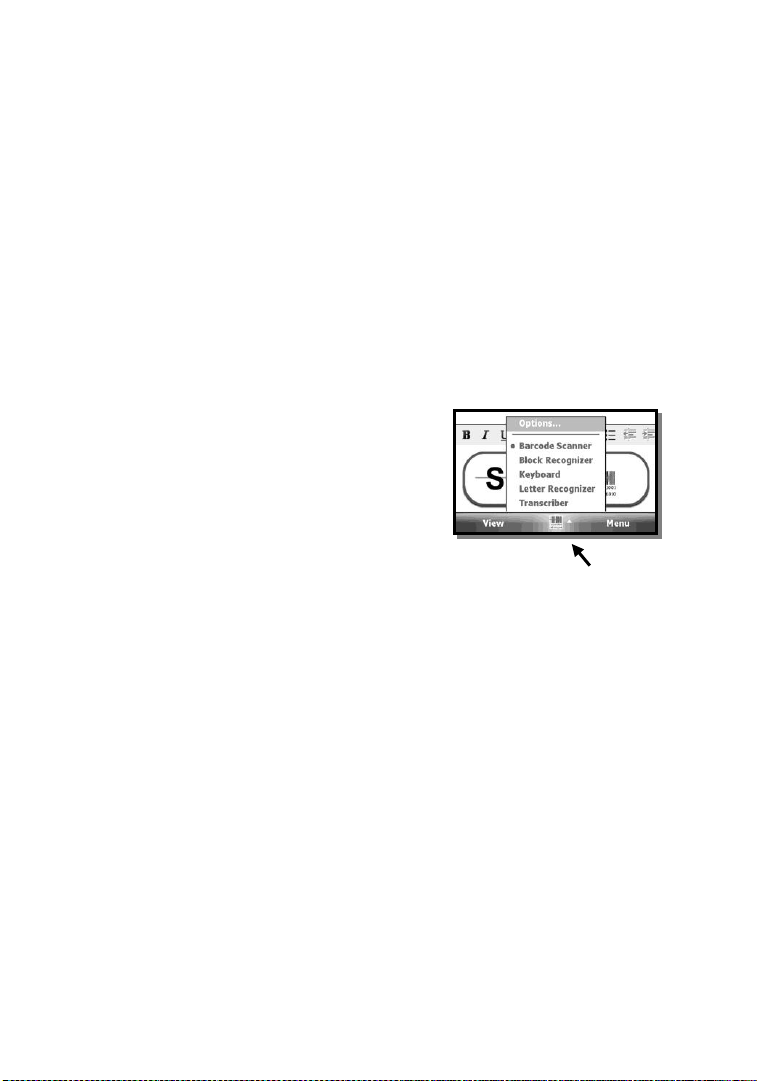
Utilizar o Painel de Entrada Virtual
(SIP) do Scanner: Toque a seta ao
lado do SIP. Selecione
Código de Barras
leitor na tela para ativar o leitor.
Configuração do ScanAgent
Para configurar o ScanAgent e testar a leitura, toque Iniciar /
Configurações / Sistema / Configuração do Scanner. Toque
Escanear para ativar o laser e iniciar a leitura imediatamente. Se o
leitor falhar ao decodificar, tente aproximar-se ou afastar-se do
código de barras que você está tentando ler. Para alterar as
configurações, toque Editar Config..
Ler Códigos:
deseja ler. Os parâmetros podem ser alterados para cada
simbologia, tocando sobre
Parâmetros UPC EAN
A escolha de menos simbologias de códigos de barras
proporciona leituras mais rápidas.
Parâmetros de Leitura:
simbologia do código de barras ou os sons executados quando a
leitura começar ou terminar. Também é possível selecionar
arquivos .WAV diferentes para os sons.
Marque as simbologias de códigos de barras que você
Leitor de
. Toque o SIP do
Parâmetros do Código
. Toque
É possível alterar a duração da leitura, a
Restaurar Padrão
ou
, se desejar.
Page 35

35
Prefixo/Sufixo:
barras ou um sufixo depois dele. O sufixo também pode ser
alterado para enviar TAB ou nada em vez de RETURN após o
sufixo.
Para obter informações detalhadas sobre essas e outras
configurações, consulte o Kit de Desenvolvimento de Software em
nosso web site.
É possível adicionar um prefixo antes do código de
Trabalho com o GPS
Toque Iniciar / Configurações / Sistema / Informações do
Sistema / Sem Fio (Wireless) para verificar se sua unidade possui
GPS integrado. A COM2 é a porta de hardware dedicada ao GPS
integrado (a COM1 é dedicada à entrada externa de 9 pinos). O
GPS é compatível com aplicativos que aceitam informações de
posicionamento NMEA utilizando uma configuração padrão de
9600 bps.
OBSERVAÇÃO: O melhor desempenho do GPS é obtido quando
a unidade está na posição vertical
Utilização do A-GPS
Se o GPS tiver sido utilizado nas 72 horas anteriores, o GPS
Assistido (A-GPS) manterá uma memória das rotas do satélite. Os
dados de satélite do A-GPS são armazenados na memória dos
satélites visíveis na sua posição atual. Assim, o Nomad pode fixarse em satélites rapidamente, em menos de 20 segundos com céu
aberto.
Configurações do GPS:
Se estiver utilizando somente um aplicativo sensível a GPS, essas
configurações não precisam ser alteradas. Porém, para utilizar
diversos aplicativos sensíveis a GPS, toque Iniciar /
Configurações / Sistema / GPS e selecione as seguintes abas:
Acesso: O Driver Intermediário de GPS permite que múltiplos
aplicativos acessem o receptor GPS (desabilitado por padrão).
Para habilitar o Driver Intermediário de GPS, marque a caixa
de seleção.
Hardware: COM2 é a porta de hardware dedicada ao GPS
integrado. Verifique se a COM2 está selecionada. O GPS
interno se comunica a uma taxa de baud de 9600 por padrão. Se
ele tiver sido modificado por um programa de terceiros, ajusteo para torná-lo compatível com a taxa de baud do receptor.
Page 36

36
Programas: Programas que utilizam GPS precisam saber qual
porta utilizar para acessar dados do GPS. Certifique-se de que a
porta COM do aplicativo sensível a GPS esteja configurada
para a mesma porta exibida na aba Programas do applet do
GPS. A porta dos programas deve ser diferente da porta do
hardware. OBSERVAÇÃO: Alguns aplicativos sensíveis a
GPS podem não estabelecer comunicação através de portas
GPD.
A-GPS: Embora o GPS Assistido possa melhorar o tempo para o
primeiro posicionamento, ele pode reduzir a precisão em
algumas situações. Desmarque a caixa de seleção ao lado de
Habilitar GPS Assistido e reinicie sua unidade se quiser
desabilitá-lo.
Se você não conseguir conectar-se ao GPS utilizando as
configurações de GPS padrão, é possível restaurar as configurações
padrão de fábrica desligando-o e deixando-o desligado por
aproximadamente 5 minutos. Veja os recursos da tecla Power na
página 17.
Uso do SatViewer
Seu Nomad pode ter o SatViewer™ instalado para uso SOMENTE
em unidades com GPS integrado. Receptores GPS externos,
receptores GPS via Bluetooth, cartões CF GPS ou outros
dispositivos GPS externos (incluindo outros receptores GPS SiRF II
ou SiRF III) não são suportados e podem não funcionar
corretamente com o SatViewer.
Em seu Nomad, toque
Informações do Sistema / Sem Fio
GPS integrado. Se sim, a COM2 é a porta de hardware dedicada ao
GPS integrado (a COM1 é dedicada à entrada externa de 9 pinos).
Seu receptor GPS Nomad é compatível com aplicativos que aceitam
informações de posicionamento NMEA utilizando uma
configuração padrão de 9600 bps.
Início Rápido:
rapidamente ao GPS com as configurações padrão:
As etapas a seguir permitirão que você conecte-se
Iniciar / Configurações / Sistema /
para verificar se ele possui
1. Abra o SatViewer tocando Iniciar / Programas / SatViewer.
2. Toque sobre a aba GPS.
3. Certifique-se de que a configuração COM esteja em COM2.
Page 37

37
4. Toque Conectar-se ao GPS. Os campos Lat, Lon, Spd, Az e
Ht exibirão ? até que o SatViewer conecte-se ao GPS e obtenha
uma posição do GPS. Se você estiver tentando obter uma
posição do satélite pela primeira vez isso pode demorar alguns
minutos, e recomenda-se que você posicione sua unidade
Nomad em um local a céu aberto, sem obstruções.
5. Toque Sky. Lat e Lon mudarão para a latitude e longitude
atuais quando um posicionamento do satélite for concluído.
Bem-vindo ao SatViewer.
receptor GPS SiRF III de 20 canais. A precisão normal esperada
para este receptor GPS é de aproximadamente 5 a 15 metros. Ele
tem a capacidade de receber sinais de correção (Sistema de
Aumentos Baseados em Satélites – SBAS) que podem aumentar a
precisão do GPS. No entanto, tais sinais de correção não estão
disponíveis de forma consistente em todos os lugares. A precisão
normal esperada para o receptor GPS com os sinais de correção é de
aproximadamente 3 a 5 metros a céu aberto.
O receptor GPS do seu Nomad atualiza sua posição a cada segundo.
Pode levar vários minutos para iniciar o rastreamento na primeira
vez que você tentar utilizá-lo, pois ele precisa de tempo para
atualizar sua posição e fazer o download de informações atuais do
satélite a partir de satélites de GPS. Este processo será mais rápido
quando realizado a céu aberto.
Depois que seu Nomad tiver feito o download das informações de
satélite atuais, o GPS Assistido (A-GPS) manterá uma memória das
rotas do satélite por até 72 horas. Assim, o Nomad pode fixar-se em
satélites rapidamente, em menos de 20 segundos a céu aberto.
O SatViewer fornece uma maneira para iniciar rapidamente o uso da
funcionalidade de GPS do Nomad, mas ele não é um programa de
mapeamento, GIS ou navegação por si só. O SatViewer é útil para
verificar a configuração do GPS e habilitar recursos avançados do
seu receptor GPS Nomad quando tais configurações não forem
disponibilizadas em outros aplicativos. Ao alterar qualquer
configuração do GPS ou outras configurações, é importante
aguardar um pouco após tocar a opção desejada para que o receptor
GPS Nomad tenha tempo para implementar a alteração solicitada.
Seu receptor GPS integrado contém um
Page 38

38
O SatViewer se comunica com o receptor GPS do seu Nomad para
calcular sua posição, velocidade, direção (azimute) e altura atuais.
Essas informações são exibidas no topo da tela junto com outras
informações sobre os sinais do satélite. As medições de velocidade
e direção só serão úteis quando o receptor GPS do seu Nomad
estiver em movimento. Ficar parado em uma posição com seu
receptor GPS Nomad pode levar a leituras imprecisas de direção e
velocidade. Se você não estiver se movendo, a direção será
informada como ? e a velocidade como “0”. Os cálculos de altura
provenientes de um receptor GPS não costumam ser muito precisos.
A precisão vertical é aproximadamente duas ou três vezes pior que a
precisão horizontal). As unidades de medida só são exibidas em pés
norte-americanos e as alturas são exibidas somente em altura acima
do nível do mar (MSL).
As páginas do aplicativo são acessadas tocando sobre as diversas
abas, colocadas em formato de fichas. As informações de cada aba
são descritas nas páginas a seguir.
Page 39
39
Aba Sky
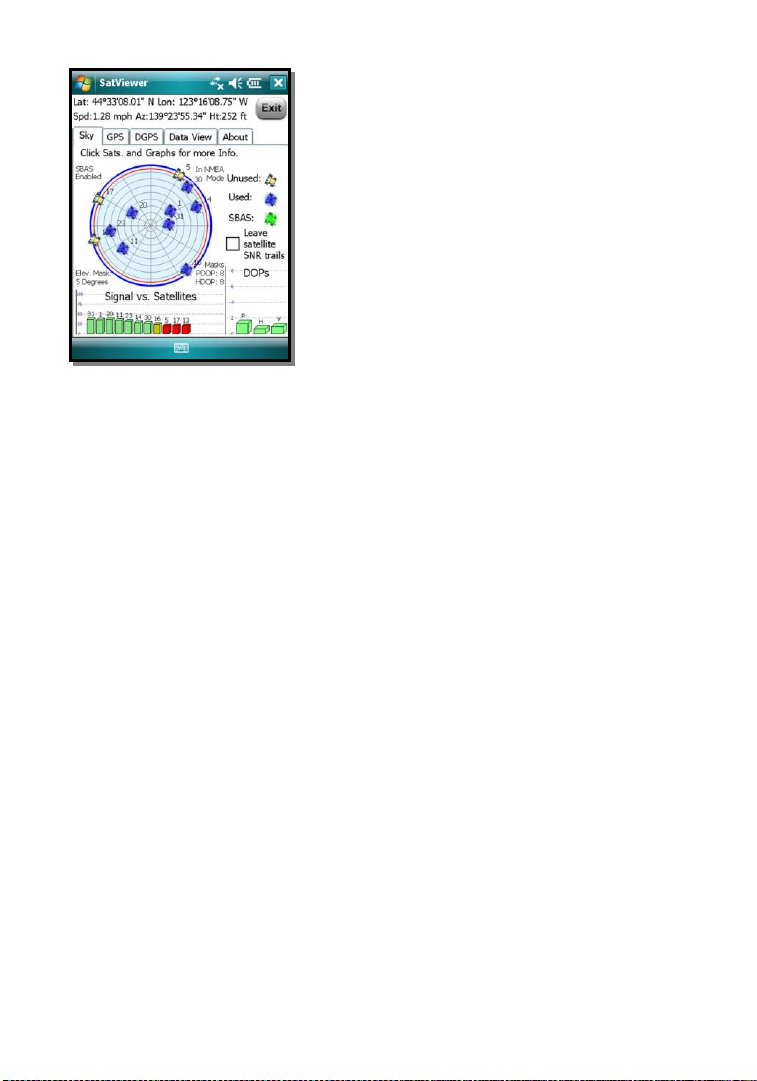
Gráfico Sky Plot: O Sky Plot é uma
representação gráfica de onde os satélites
estão localizados no céu. A parte de cima
do círculo representa o norte, o centro é
acima e o ponto mais à direita é o leste. O
círculo externo azul representa o
horizonte e o círculo vermelho representa
a máscara de elevação. Os círculos cinza
claros que partem do centro são os
ângulos zênite em incrementos de dez
graus. As linhas que seccionam os
círculos cinza claros dividem o círculo
em azimutes de trinta graus.
Os ícones de satélites têm códigos de cores para indicar se eles são
satélites usados, não usados ou SBAS. Cada ícone é rotulado com o
número de ID (PRN) correspondente ao satélite. Se a opção Leave
satellite SNR trails estiver selecionada, a rota dos satélites também
será marcada por uma linha pontilhada conforme cada satélite se
movimentar pelo céu.
Indicadores de Status: As quatro mensagens a seguir são exibidas no
plano do céu para indicar as configurações atuais de outras páginas:
Corrections Disabled / SBAS Enabled: exibe se o Sistema de
Aumentos Baseados em Satélites (SBAS) está habilitado ou
desabilitado. Quando o SBAS estiver habilitado, seu receptor
GPS Nomad tentará localizar, rastrear e utilizar dados de
correção fornecidos por um satélite SBAS para melhorar a
precisão. Existe um número limitado de satélites SBAS
disponíveis, então eles podem não estar prontamente disponíveis
em sua área. Esta configuração é definida no campo Type da
página DGPS.
In SiRF Bin. Mode / In NMEA Mode: indica em que modo o
programa está sendo executado. Alguns aplicativos podem exigir
que dados GPS sejam enviados ao aplicativo como uma
mensagem NMEA, enquanto outros aplicativos exigem que
dados sejam enviados como uma mensagem binária SiRF. A
maioria dos aplicativos de mapeamento e navegação pode
Page 40

40
utilizar mensagens NMEA. Esta configuração é definida com os
botões de opção NMEA/SiRF Binary na página GPS.
Elev. Mask: exibe a máscara de elevação atual. Este é o ângulo
mínimo acima do horizonte no qual um satélite deve estar
localizado antes de ser utilizado e é representado no plano do
céu por um círculo vermelho. Esta configuração é útil ao utilizar
o GPS em áreas onde pode haver obstruções à visão de satélites
de voo baixo (por exemplo, perto de construções ou árvores).
Uma configuração típica de máscara de elevação é entre 5 e 15
graus, para impedir que tais satélites sejam usados para calcular
uma posição. O objetivo desta configuração é aumentar a
precisão do GPS. No entanto, ao utilizar esta configuração, você
reduz o número total de satélites que podem ser rastreados e
utilizados pelo seu receptor GPS Nomad. A ideia é eliminar os
satélites que possam reduzir a precisão do seu receptor GPS
Nomad. Essa opção é configurada na seção Masks da página
GPS.
Masks: Exibe os valores de máscara PDOP e HDOP atuais
conforme configurado na seção Masks da página GPS. Se a
Diluição de Precisão (DOP) medida ultrapassar o valor definido
para a máscara correspondente, a posição calculada resultante
será ignorada. Em geral, conforme o valor da DOP diminui, a
precisão da posição do GPS aumenta. Valores de DOP maiores
que seis normalmente indicam que os dados da posição do GPS
são de baixa qualidade (devido à geometria de satélite ruim) e
que as posições resultantes são menos precisas. OBSERVAÇÃO:
DOPs não podem ser exibidas em Modo Binário, porém, as
máscaras de DOP ainda estão em vigor.
Ícones de Satélite
Unused: Um satélite de GPS cujo sinal está sendo recebido, mas
não utilizado para cálculos de posição.
Used: Um satélite de GPS que está sendo usado para calcular
sua posição atual.
SBAS: Um satélite do Sistema de Aumentos Baseados em
Satélites (SBAS) que pode ser utilizado para correções de erros.
(Consulte a página DGPS para obter mais informações.)
Page 41

41
Leave SNR trails: Cria um ponto na tela para todas as posições de
satélite anteriores, formando uma trilha no plano do céu ao longo do
tempo conforme o satélite se move no céu.
DOPs Bar Graph: exibe os diversos valores de Diluição de Precisão
(DOP) conforme explicados abaixo. DOPs não são exibidas quando
SiRF Binary estiver selecionado na página GPS.
PDOP: exibe a Diluição de Precisão da Posição, que é uma
combinação de HDOP, VDOP e Diluição de Precisão de Tempo.
Será sempre maior que HDOP e VDOP.
HDOP: exibe a Diluição de Precisão Horizontal, que é uma
medida da precisão calculada da solução. A DOP não possui
unidades, e números baixos indicam uma melhor geometria da
solução. Em geral, quanto menor o valor da DOP, maior a
confiança que você pode ter na posição lida por seu receptor
GPS Nomad.
VDOP: exibe a Diluição de Precisão Vertical, que é uma
medição da elevação calculada.
Cada barra de DOP é colorida para indicar a qualidade da DOP
da seguinte maneira:
Verde: A DOP é menor que três (melhor).
Amarela: A DOP é maior que três, mas menor que seis.
Laranja: A DOP é maior ou igual a seis, mas menor que
vinte.
Vermelha: A DOP é maior ou igual a vinte (pior).
Signal vs. Satellite Bar Graph: exibe todos os satélites visíveis e
seus números de ID correspondentes (PRN), de 1 a 32. Além disso, o
PRN de qualquer satélite SBAS rastreado no momento (de 122 a 138)
é exibido neste gráfico. O toque sobre qualquer barra exibirá o valor
da taxa de ruído do sinal (SNR) do satélite. A cor de cada barra
indica:
Verde: Força do sinal do satélite boa. O satélite é usado com
um SNR maior ou igual a 30 dB.
Amarela: Força do sinal do satélite moderada. O satélite é
usado com um SNR menor que trinta dB.
Vermelha: Sem sinal ou força do sinal abaixo do limite
mínimo permitido. Satélite não usado.
Page 42
42
Aba GPS
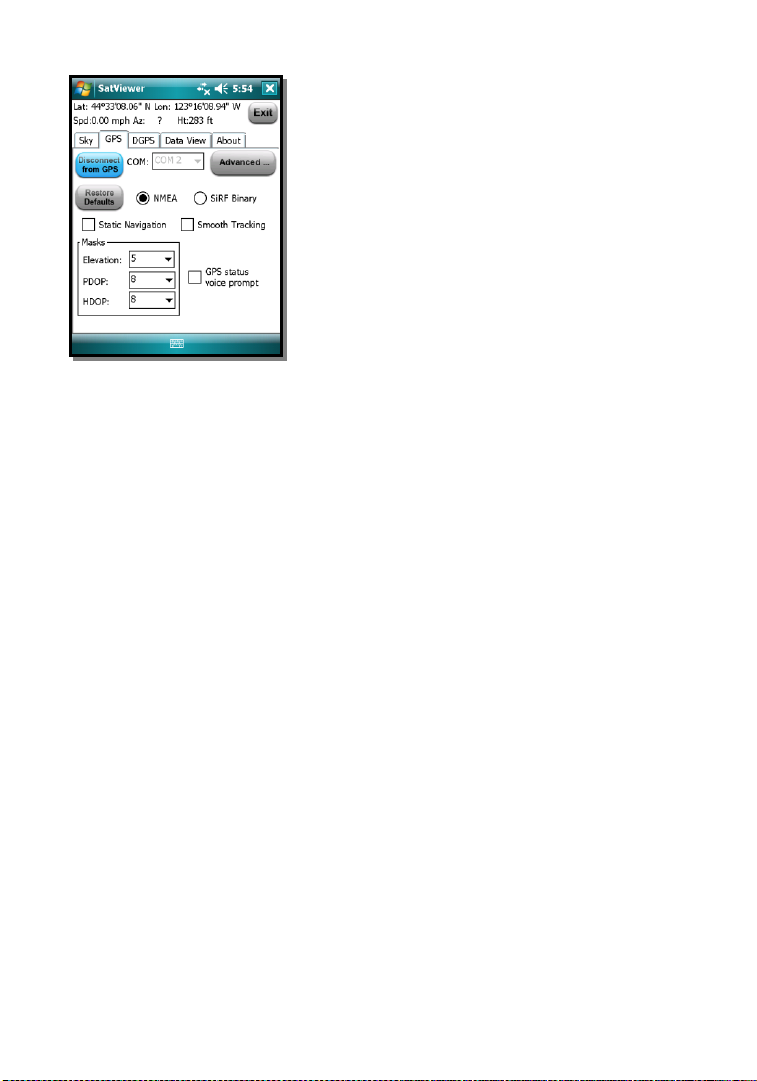
Connect to GPS / Disconnect from GPS:
Este botão tenta estabelecer uma conexão
com o chip do receptor GPS ou desfaz a
conexão.
COM: usado para selecionar a porta COM
para comunicação entre o SatViewer e seu
receptor GPS Nomad. A porta do seu
receptor GPS Nomad está configurada
para a COM2 e uma taxa de baud de 9600.
As configurações padrão do SatViewer
não precisam ser alteradas para conectar.
OBSERVAÇÃO: Antes de alterar as
configurações da porta COM ou da taxa de baud, é preciso
desconectar-se de seu receptor GPS Nomad. Depois de alterar as
configurações de COM você poderá tentar conectar-se novamente a
seu receptor GPS Nomad utilizando o botão Connect to GPS.
Habilitação do driver de GPS da Microsoft
Se quiser conectar dois ou mais programas ao seu receptor GPS
Nomad ao mesmo tempo (como o SatViewer e um programa de
navegação), você terá que habilitar o driver de GPS da Microsoft
através das seguintes etapas:
1. Toque Settings / System / GPS.
2. Toque sobre a aba Access.
3. Toque Manage GPS automatically. Isso habilitará o driver de
GPS da Microsoft. Certifique-se de que a porta de programa do
GPS seja a COM3 (ou qualquer outra porta disponível na tela
do driver de GPS da Microsoft) e que a porta de hardware do
GPS seja a COM2 com taxa de baud de 9600.
4. O driver de GPS da Microsoft permitirá que múltiplos
aplicativos conectem-se a seu receptor GPS Nomad ao mesmo
tempo. Isso pode ser útil para que seu receptor GPS Nomad
possa ser controlado com o SatViewer enquanto outros
aplicativos também utilizam seu receptor GPS Nomad.
5. No SatViewer e em qualquer outro programa que esteja
utilizando seu receptor GPS Nomad, mude a porta COM para
COM3 (ou a porta COM especificada na Etapa 3 acima).
Ambos os aplicativos se conectarão a seu receptor GPS Nomad
através do driver de GPS da Microsoft.
Page 43

43
Restore Defaults:
Quando conectado ao seu receptor GPS Nomad: Tocar sobre a aba
Restore Defaults fará com que as seguintes configurações sejam
alteradas:
A emissão do receptor GPS será configurada para o modo
NMEA
Static Navigation será DESABILITADA
O Smooth Tracking será DESABILITADO
A máscara de elevação será definida para 5
A máscara de PDOP será definida para 8
A máscara de HDOP será definida para 8
A solicitação de voz do status do GPS será DESABILITADA
As configurações para mensagens NMEA da página Advanced
serão alteradas da seguinte maneira:
o GGA – 1 seg
o GSA – 1 seg
o GLL – desabilitado
o VTG – desabilitado
o GSV – 1 seg
o RMC – desabilitado
As configurações de DGPS na aba DGPS são retornadas para
os padrões de Usage: Auto, Type: SBAS ON e SBAS Sat. PRN:
Auto
Sem alterações nas configurações de COM
Cada uma das configurações acima (menos a solicitação de voz
do status do GPS) será enviada e aplicada a seu receptor GPS
Nomad.
Quando desconectado de seu receptor GPS Nomad: Tocar sobre a
aba Restore Defaults levará às seguintes configurações:
A emissão do receptor GPS será configurada para o modo
NMEA
Static Navigation será DESABILITADA
O Smooth Tracking será DESABILITADO
A máscara de elevação será definida para 5
A máscara de PDOP será definida para 8
A máscara de HDOP será definida para 8
Page 44

44
A solicitação de voz do status do GPS será DESABILITADA
As configurações para mensagens NMEA da página Advanced
serão alteradas da seguinte maneira:
o GGA – 1 seg
o GSA – 1 seg
o GLL – desabilitado
o VTG – desabilitado
o GSV – 1 seg
o RMC – desabilitado
As configurações de mensagens NMEA (definidas para o padrão
ou não) serão enviadas ao seu receptor GPS Nomad e aplicadas
na próxima vez que você conectar-se a seu receptor GPS Nomad
(sem a emissão configurada para NMEA).
As configurações de DGPS na aba DGPS são retornadas para
os padrões de Usage: Automático, Tipo: SBAS ON e SBAS
Sat. PRN: Automático
Como você não está conectado ao seu receptor GPS Nomad,
nenhuma das alterações acima será de fato aplicada ao seu
receptor GPS Nomad. Para aplicar tais alterações você precisará
conectar-se ao seu receptor GPS Nomad e depois tocar o botão
Restore Defaults.
Se o driver de GPS da Microsoft não for utilizado, a porta
COM será configurada para COM2.
Se o driver de GPS da Microsoft for utilizado, a porta COM
será alterada para sua porta de programa atribuída.
A taxa de baud é definida para 9600
Os bits de dados são definidos para 8
O fluxo é definido para None
A paridade é definida para None
O bit de parada é definido para 1
Para retornar seu receptor GPS Nomad totalmente para as
configurações de fábrica, execute um desligamento do sistema em
seu Nomad por no mínimo 5 minutos antes de ligar a unidade
novamente e tentar reconectar-se ao seu receptor GPS Nomad no
SatViewer. Para executar um desligamento do sistema, pressione
e mantenha pressionado o botão Power por alguns segundos e
Page 45

45
depois solte-o. Um Menu Power é exibido com diversas opções.
Toque o botão Desligar para colocar seu Nomad em um
desligamento de sistema. Este procedimento é útil quando você
não consegue conectar seu receptor GPS Nomad ao SatViewer
devido a uma alteração nas configurações de comunicação
causada por outro aplicativo de software. Na maioria dos casos, o
procedimento de restauração para as configurações de fábrica só
precisa ser utilizado quando outro aplicativo tiver alterado as
configurações do receptor GPS Nomad e você quiser retornar às
configurações originais.
NMEA / SiRF Binary: é onde você escolhe configurar seu receptor
GPS Nomad no modo NMEA ou no modo SiRF Binary. No modo
SiRF Binary, os valores DOP não estão disponíveis na página Sky. O
modo selecionado aqui também determinará o formato das
informações que podem ser visualizadas na página Data View. A
maioria dos aplicativos GPS exige que seu receptor GPS Nomad seja
configurado para emitir mensagens NMEA. Alguns aplicativos GPS
especializados exigem o modo de emissão SiRF Binary. Consulte a
documentação de seu aplicativo GPS para ver qual formato de
emissão deve ser utilizado e escolha tal opção com esta configuração.
Static Navigation: Este recurso evita que seu receptor GPS Nomad
exiba posições irregulares quando estiver parado. Quando esta opção
estiver selecionada, pequenas alterações em sua posição são
interpretadas como erros do GPS, e sua posição calculada
permanecerá inalterada. Para aplicativos nos quais você esteja
mapeando ou navegando em velocidade de caminhada ou mais lenta,
recomenda-se desabilitar este recurso, assim, mesmo as pequenas
mudanças de posição serão exibidas.
Smooth Tracking: Este recurso suaviza a rota gerada por seu
receptor GPS Nomad. Com este recurso selecionado, a movimentação
é suavizada matematicamente para reduzir o movimento
aparentemente irregular resultante de erros de GPS. Para leituras de
GPS não processadas, deixe esta caixa de seleção desmarcada. No
entanto, se quiser visualizar uma posição geral mais estável (por
exemplo, ao navegar), habilite este recurso através da caixa de
seleção.
Page 46

46
OBSERVAÇÃO: Tanto o Static Navigation quanto o Smooth
Tracking modificam suas posições GPS reais matematicamente,
portanto, esses recursos não devem ser utilizados quando você
precisar das posições GPS mais precisas disponíveis.
Masks: Definem limites que determinam quando um satélite será
utilizado ou não.
Elevation: É o ângulo mínimo acima do horizonte no qual um
satélite deve estar localizado antes de ser usado. Um valor de
zero basicamente desabilitaria a máscara de elevação. Um
valor de 90 mascararia todos os satélites. Uma configuração
típica de máscara de elevação é de entre 5 e 15 graus para
bloquear o rastreamento de satélites possivelmente afetados
por erros de vias múltiplas devido a obstruções (por exemplo,
construções ou árvores). O erro de vias múltiplas é o erro na
posição GPS causado porque o sinal do satélite rebate em
objetos antes de chegar ao receptor GPS.
PDOP: Esta é a máxima Diluição de Precisão da Posição
(PDOP) permitida, que é uma combinação de HDOP, VDOP e
Diluição de Precisão de Tempo. Quando ultrapassada, os
dados do GPS não serão utilizados para cálculos de posições.
Esta configuração é vantajosa quando a qualidade e
confiabilidade de sua posição forem importantes.
Normalmente, valores de PDOP iguais ou maiores que seis são
considerados “suspeitos” e resultam em posições menos
confiáveis.
HDOP: Esta é a máxima Diluição de Precisão Horizontal
(HDOP) permitida, que é uma medição da qualidade
geométrica da solução. Quando ultrapassada, os dados do GPS
não serão utilizados para cálculos de posições.
OBSERVAÇÃO: DOPs não podem ser exibidas em Modo Binário,
porém, as máscaras DOP ainda estão em vigor.
GPS status voice prompt: Quando selecionada, as alterações na
qualidade do GPS ativarão uma mensagem sonora indicando a
mudança.
Advanced: Quando tocada, abre a tela Advanced GPS descrita na
página seguinte.
Page 47
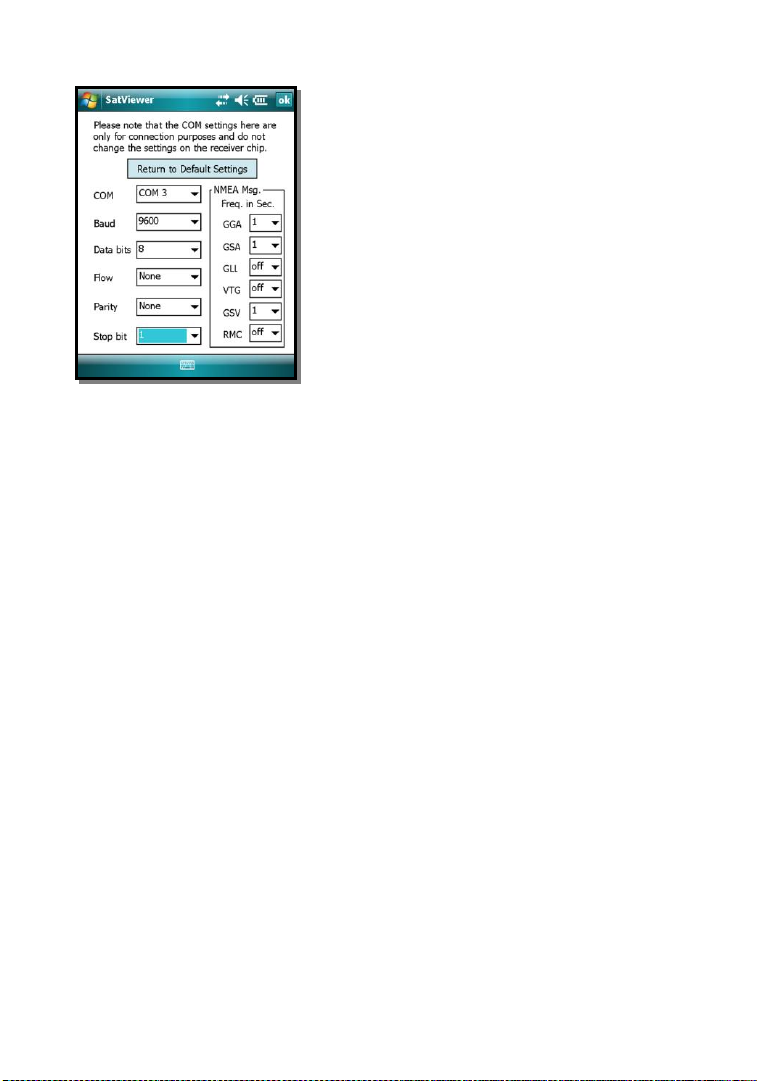
47
Página Advanced GPS
Return to Default Settings:
Quando conectado ao seu receptor GPS
Nomad: Ao tocar o botão Return to
Default Settings, as seguintes
configurações serão alteradas e aplicadas
ao seu receptor GPS Nomad:
Redefinir cadeias NMEA para os
padrões de:
o GGA – 1 seg
o GSA – 1 seg
o GLL – desabilitado
o VTG – desabilitado
o GSV – 1 seg
o RMC – desabilitado
OBSERVAÇÃO: As configurações de COM são desativadas e não
poderão ser alteradas até que você desconecte-se de seu receptor GPS
Nomad.
Quando desconectado de seu receptor GPS Nomad: Ao tocar o botão
Return to Default Settings, as seguintes configurações serão alteradas:
Redefinir cadeias NMEA para os padrões de:
o GGA – 1 seg
o GSA – 1 seg
o GLL – desabilitado
o VTG – desabilitado
o GSV – 1 seg
o RMC – desabilitado
As configurações de mensagens NMEA (definidas para o padrão ou não)
serão enviadas ao seu receptor GPS Nomad e aplicadas na próxima vez
que você conectar-se a seu receptor GPS Nomad (sem a emissão
configurada para NMEA).
Se o driver de GPS da Microsoft não for utilizado, a porta COM
será configurada para COM2.
Se o driver de GPS da Microsoft for utilizado, a porta COM será
alterada para sua porta de programa atribuída.
Define a taxa de baud para 9600
Os bits de dados são definidos para 8
O fluxo é definido para None
A paridade é definida para None
O bit de parada é definido para 1
Page 48

48
Como você não está conectado ao seu receptor GPS Nomad, nenhuma
das alterações será de fato aplicada ao seu receptor GPS Nomad.
COM: usado para selecionar a porta COM para comunicação entre o
SatViewer e seu receptor GPS Nomad. Este campo também está
disponível na página GPS, por conveniência, e alterá-lo em uma página
automaticamente irá alterá-lo na outra.
Baud: define a velocidade das comunicações entre seu receptor GPS
Nomad e o SatViewer. A taxa de baud de seu receptor GPS Nomad é
9600 por padrão. Lembre-se de que, se você tiver utilizado outro
aplicativo para mudar a taxa de baud do seu receptor GPS Nomad para
4800, demorará mais tempo para que seu receptor GPS Nomad responda
às alterações feitas no SatViewer. Durante este período, alguns itens de
menu podem estar desativados enquanto o SatViewer envia as novas
configurações para o seu receptor GPS Nomad.
Data Bits: deve ser compatível com a taxa de bits de dados definida no
dispositivo com o qual você está se comunicando.
Flow: deve ser compatível com o controle de fluxo definido no
dispositivo com o qual você está se comunicando.
Parity: deve ser compatível com a paridade definida no dispositivo com
o qual você está se comunicando.
Stop bit: deve ser compatível com o bit de parada definido no
dispositivo com o qual você está se comunicando.
NMEA Msg: Esta seção permite que você controle quais mensagens
NMEA serão emitidas por seu receptor GPS Nomad e a taxa na qual elas
serão emitidas. A mensagem NMEA GGA está habilitada
automaticamente por padrão e não pode ser desabilitada. Você pode
alterar a frequência de emissão da mensagem NMEA GGA, mas não
pode desabilitá-la. Outras mensagens NMEA listadas podem ser
desabilitadas e a frequência delas pode ser alterada. A capacidade de
alterar a frequência de emissão e de desabilitar algumas mensagens é útil
ao comunicar-se a uma taxa de baud muito baixa, para priorizar quais
mensagens NMEA serão enviadas. Cada campo permite que você
selecione um valor entre um e cinco (medidos em segundos) ou OFF. Por
exemplo, se você selecionar 3, o receptor emitirá a mensagem NMEA
correspondente a cada 3 segundos. Se selecionar OFF, o receptor nunca
emitirá a mensagem correspondente. Esta configuração só é aplicável
quando você precisar especificar para que seu receptor GPS Nomad envie
Page 49
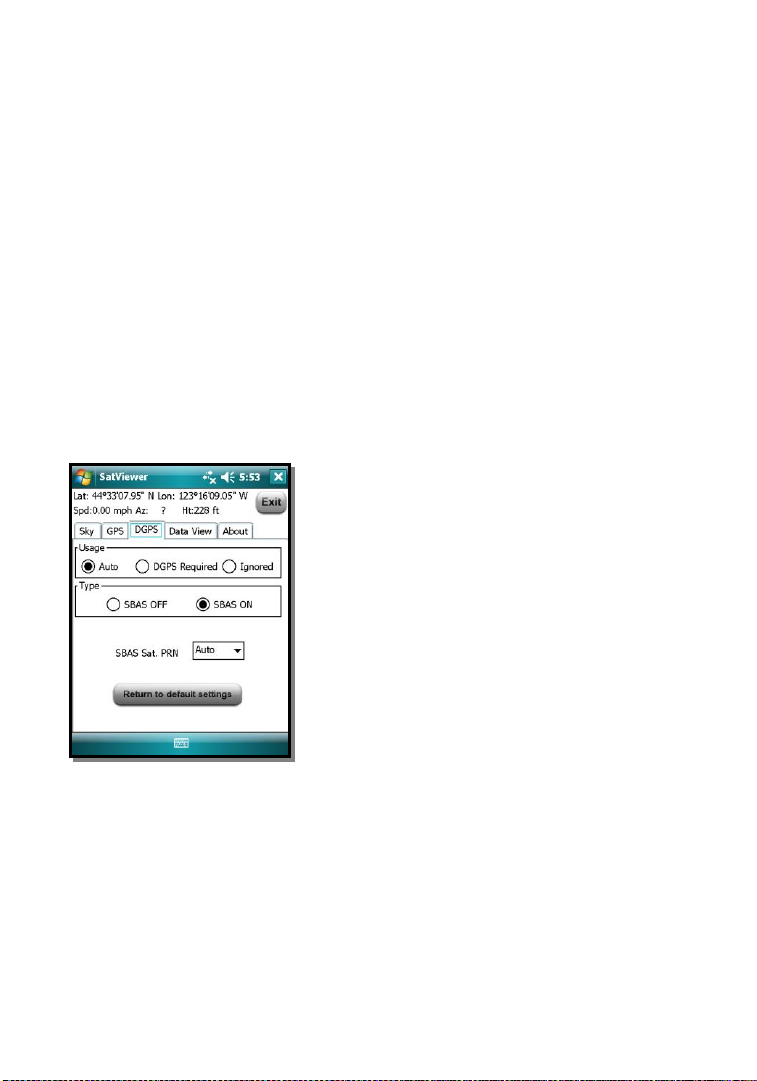
49
mensagens NMEA bastante específicas em momentos específicos para
seu aplicativo GPS. A maioria dos usuários não precisa alterar esta
configuração, pois o padrão funcionará para a maioria dos aplicativos
GPS que tente exibir informações GPS comuns (posição, velocidade,
direção, etc.).
Aba DGPS
O posicionamento GPS Diferencial (DGPS) envolve a subtração de uma
combinação de intervalos medidos para vários satélites a partir de dois ou
mais receptores que estejam medindo os mesmos satélites simultaneamente.
Quando os sinais são subtraídos, as maiores fontes de erro se neutralizam
mutuamente.
O receptor GPS utilizado com o SatViewer pode fornecer DGPS através do
Sistema de Aumentos Baseados em Satélite (SBAS), que utiliza múltiplas
estações terrestres e então transmite correções para os usuários finais através
de satélites SBAS.
Usage: configura os requisitos do DGPS da seguinte maneira:
Auto: utilizará o DGPS quando disponível,
mas continuará fornecendo posições
autônomas (não corrigidas) quando o DGPS
não estiver disponível.
DGPS Required: só fornecerá posições
quando o DGPS estiver disponível. Posições
autônomas não estarão disponíveis. Quando
os dados DGPS estiverem disponíveis, eles
poderão ser aplicados à sua posição GPS
para aumentar a precisão da leitura da sua
posição.
Ignored: não fornecerá posições DGPS
mesmo quando ele estiver disponível.
OBSERVAÇÃO: Devido ao número e
disponibilidade limitados de satélites SBAS no céu, a cobertura DGPS
proveniente de satélites SBAS pode não estar sempre disponível. Portanto,
recomenda-se que você utilize a configuração Auto, assim, o GPS utilizará e
aplicará os dados DGPS quando eles estiverem disponíveis, mas continuará
fornecendo posições quando o DGPS não estiver disponível.
Type: permite que você selecione SBAS ON ou SBAS OFF. (Atualmente, o
SBAS é o único serviço DGPS disponível, mas outros sistemas DGPS podem
estar disponíveis no futuro.)
Page 50

50
SBAS Sat. PRN: configura qual satélite SBAS será utilizado. Selecionar
Auto orienta o receptor GPS a fazer a seleção automaticamente.
Return to Default Settings: Se conectado ao seu receptor GPS Nomad, as
configurações a seguir serão alteradas e aplicadas ao seu receptor GPS
Nomad:
Restaura configurações DGPS aos padrões:
o Usage: Auto
o Type: SBAS ON
o SBAS Sat PRN: Auto
Se desconectado de seu receptor GPS Nomad, este botão não terá efeito
sobre as configurações DGPS.
Page 51
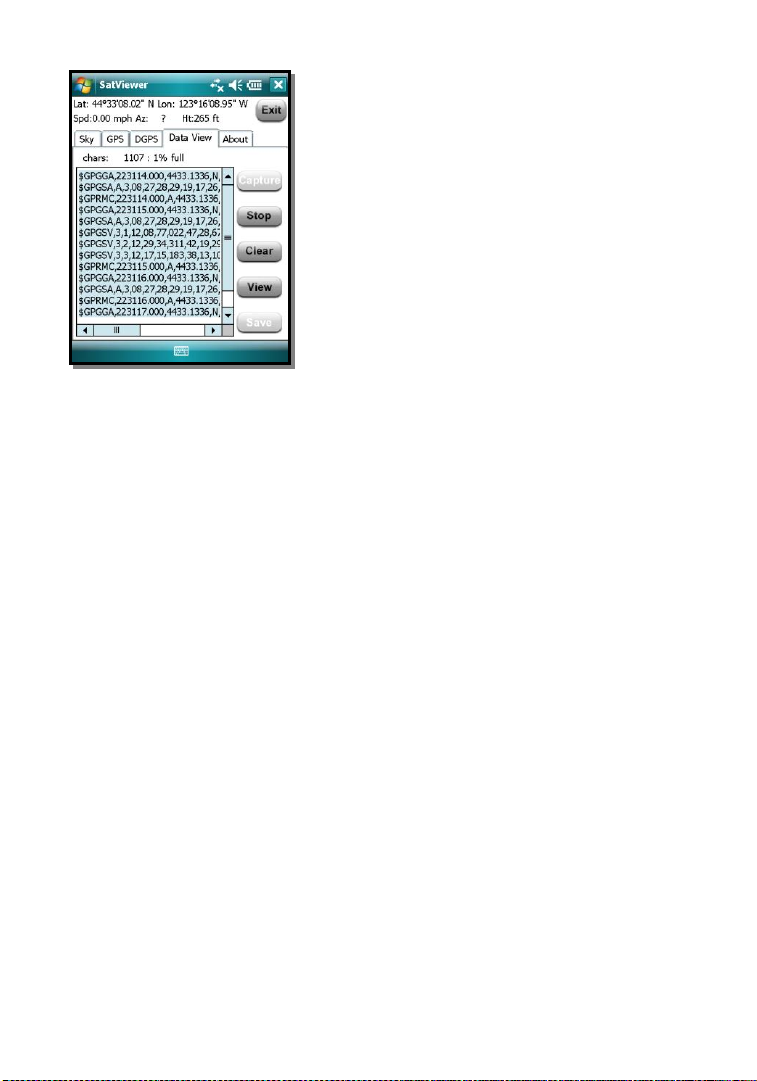
51
Aba Data View
A página Data View permite que você
capture e visualize os dados GPS sendo
enviados para o SatViewer por seu receptor
GPS Nomad através da porta COM. Existem
dois formatos para os dados que podem ser
visualizados nesta tela, dependendo de você
estar executando em modo NMEA ou SiRF
Binary, conforme a configuração da página
GPS. Este recurso será útil se você precisar
visualizar ou armazenar as mensagens GPS
não processadas conforme elas forem
emitidas por seu receptor GPS Nomad em
formato de texto. Este recurso destina-se a
usuários GPS avançados que precisam
armazenar as informações GPS não
processadas como texto ASCII em um arquivo LOG grande. O objetivo
deste recurso é coletar alguns minutos de dados. Ele não deve ser utilizado
para sessões de coleta de dados muito longas.
No modo NMEA, os dados exibidos são os códigos NMEA não
processados sendo enviados através da porta COM, que são exibidos em
seu formato ASCII original.
No modo SiRF Binary, os dados enviados através da porta COM estão em
formato binário e, portanto, devem ser convertidos para texto ASCII antes
de poderem ser exibidos em um formato utilizável. Isso envolve a
conversão de cada mensagem binária em texto hexadecimal e a adição de
uma etiqueta de texto a cada mensagem, explicando qual o tipo de
mensagem.
Chars: Lista o número de caracteres capturados para o buffer. A
quantidade máxima de caracteres que pode ser armazenada no buffer é
de aproximadamente 64.000. Um indicador “% full” é fornecido para
indicar a quantidade de buffer utilizada.
Capture: Começa a capturar os dados que passam pela porta COM e a
armazená-los em um buffer.
Stop: Para de capturar dados e exibe o conteúdo do buffer na tela.
Clear: Limpa o buffer e todos os dados listados na tela.
View: Exibe o conteúdo do buffer na tela enquanto captura dados.
Save: Abre uma nova tela, na qual o conteúdo da tela Data View pode ser
salvo em um arquivo.
Page 52
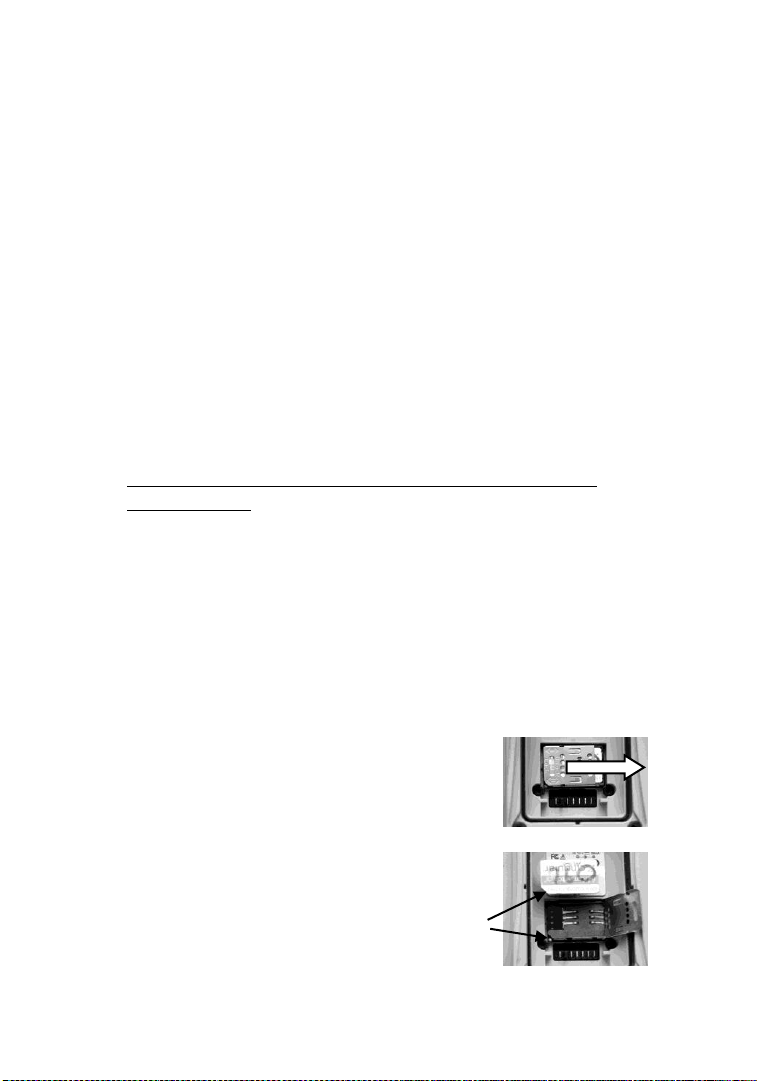
52
Trabalho com a WAN Sem Fio
Dependendo da configuração da sua unidade, ela pode ter um
recurso adicional de rede de área ampliada sem fio (WWAN). Após
adquirir um plano de conexão de dados com seu provedor celular
GSM local, você poderá comunicar-se do campo para o escritório,
enviar mensagens de e-mail e mensagens de texto.
OBSERVAÇÃO: Ao navegar na internet utilizando a conexão do
celular você deve desligar o Wi-Fi (802.11), ou o Nomad mudará
para a navegação via Wi-Fi por padrão.
CUIDADO:
NÃO utilize seu Nomad ao dirigir nenhum veículo móvel.
NÃO remova a antena WWAN, a não ser quando orientado por
funcionários de manutenção.
Quando estiver em um avião, em uma instalação médica ou em
um posto de gasolina onde dispositivos de comunicação sem
fio não forem permitidos, vá até o Gerenciador de Conexão
Sem Fio para DESLIGAR todas as comunicações sem fio.
Desligar a unidade com a tecla Power não desliga essas
comunicações.
Instalação (ou troca) do cartão SIM
Pressione a tecla Power por aproximadamente 3 segundos e
1.
solte-a para exibir o menu da tecla power. Toque
Bateria/SIM
Nomad.
2. Remova a alça para mãos.
3. Utilize uma chave de fenda Philips nº 1 ou a chave de fenda na
ponta de sua caneta para soltar os 4 parafusos da tampa da
bateria.
4. Retire a bateria da unidade.
5. Deslize o compartimento prateado do
SIM para a posição destravada (para a
direita).
6. Abra a suavemente porta do
compartimento do SIM e coloque o cartão
SIM (adquirido com seu provedor de
serviço celular) na entrada. Os contatos
dourados devem estar virados para baixo.
Assegure-se também de que o canto
dentado se alinhe ao canto angular do
para garantir que os alarmes não ativarão o
Substituir
Page 53

53
compartimento do SIM.
7. Feche o compartimento do SIM e deslize-o para a posição
travada (para a esquerda).
8. Coloque a bateria na unidade.
9. Coloque a tampa da bateria sobre ela, com o lado plano da
tampa virado para cima. Utilize a ponta de chave de fenda da
caneta ou uma chave de fenda para apertar suavemente os
quatro parafusos.
10. Substitua a alça para mãos.
Configuração da conexão de dados do celular
1. Toque
Dados Disponíveis
expandir as operadoras.
2. Toque o
Típico
3. Certifique-se de que o telefone esteja ligado e teste as
configurações abrindo o Internet Explorer e visitando uma
página web.
4. Teste outras configurações antes de ligar para o suporte técnico
da operadora.
OBSERVAÇÃO
poderá selecionar a principal tocando sobre a configuração e
tocando sobre
Iniciar / Programas / CellStart
, toque o [+] ao lado de seu país para
ao lado da operadora que você assinou, selecione
[+]
e toque
Adicionar Configurações
: Se utilizar múltiplas configurações, você
Padrão
.
. Em
Configurações de
.
Remoção das configurações de dados do celular
1. Toque
2. Toque
3. Selecione a configuração de dados que você deseja remover.
4. Toque
OBSERVAÇÃO
configuração no topo da lista será selecionada como padrão.
Para acessar as configurações detalhadas de cada configuração,
toque
Configurações de Conexões
Iniciar / Programas / CellStart
Atualizar
Remover
Menu / Abrir Applet de Conexões
para visualizar a lista atual de configurações.
e depois OK.
: Após remover uma configuração padrão, a
.
.
para ver as
Page 54
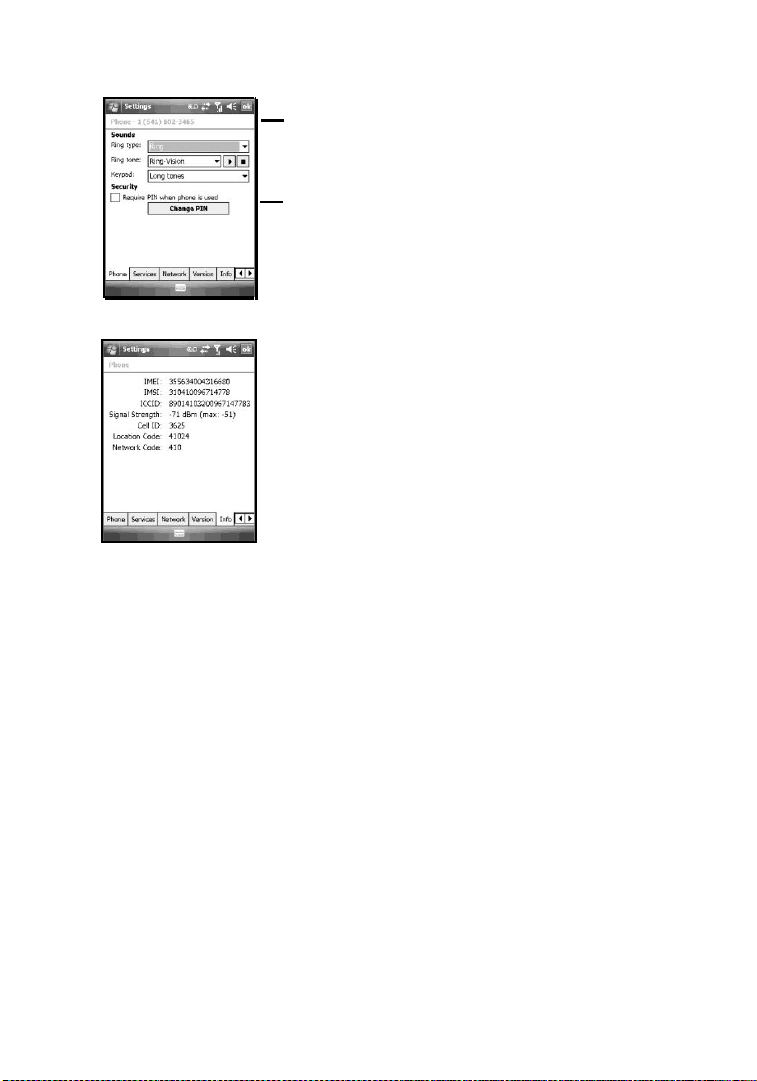
54
Personalização de seu telefone
Número do Telefone: O toque para notificações de
mensagens de texto pode ser alterado. Toque Iniciar /
Configurações / Sons e Notificações / Notificações e
selecione Mensagens: Nova mensagem de texto.
Escolha o som desejado.
Número do PIN: um PIN pode ser definido para bloquear
o acesso não autorizado à sua conexão de dados.
OBSERVAÇÃO: Este dispositivo é somente para dados e
não há controles de discagem disponíveis. Em Serviços,
as chamadas de voz feitas para o Nomad podem ser
encaminhadas para outro telefone.
IMEI: Número único que identifica o módulo de telefone
integrado ao Nomad.
IMSI e ICCID: Números únicos integrados ao cartão SIM.
OBSERVAÇÃO: Se você adquirir um cartão SIM
separadamente, o provedor de serviços telefônicos pode
solicitar o número IMEI do seu Nomad. Ele está localizado
nesta tela e também no compartimento da bateria.
OBSERVAÇÃO: Em Configurações de Banda, deixe as
configurações em Selecionar Banda Autom., a não se que
haja uma boa razão para realizar tais ajustes manualmente.
Toque Iniciar / Configurações / Telefone.
Iniciar uma conexão de dados de celular
Toque Gerenciador de Conexões Sem Fio na tela Hoje para ligar
o telefone. Isso estabelecerá uma conexão via celular
automaticamente quando necessário.
Se quiser iniciar a conexão manualmente, toque Iniciar /
Configurações / Conexões / Conexões. Toque Gerenciar
conexões existentes. Toque e mantenha pressionado sobre o nome
da nova conexão e toque Conectar.
OBSERVAÇÃO: EDGE é uma forma mais rápida de GPRS. E ou
G aparecerão automaticamente na barra de notificações,
dependendo dos recursos de rede na região. Alguns provedores de
serviço podem fornecer somente GPRS.
Utilizando os recursos WWAN
OBSERVAÇÃO: Os recursos de WAN Sem Fio deste Nomad
são utilizados somente para comunicação de dados e NÃO possuem
recursos de voz ou a capacidade de enviar mensagens MMS
Page 55

55
(Serviço de Mensagens Multimídia). Mensagens de voz deixadas
para este número só poderão ser recuperadas com outro telefone,
dependendo do plano adquirido com seu provedor de serviços.
Recomenda-se a solicitação do plano somente para dados de seu
provedor de serviço e que haja uma “restrição de voz” em sua linha.
Utilize o Gerenciador de Conexões Sem Fio para ligar o telefone
e espere pelo menos 30 segundos antes de usar o telefone. O
Nomad pode dizer que o telefone está ligado, mas ele precisa
registrar-se em seu provedor de serviços antes de funcionar
corretamente. Para economizar energia da bateria, desligue o
recurso de telefone quando ele não estiver em uso.
Navegação na Internet
Toque Iniciar / Internet Explorer e insira o endereço de um de
seus web sites favoritos.
Compartilhamento de Internet
O serviço de internet do seu Nomad pode ser compartilhado com
um computador. Toque Iniciar / Programas /
Compartilhamento de Internet. É possível conectar-se via
USB ou Bluetooth.
Mensagens SMS
É possível enviar SMS (serviço de mensagens curtas) exatamente
como em um telefone celular normal. Cada mensagem de texto
SMS pode conter um máximo 160 caracteres ou menos,
dependendo do seu provedor de serviço.
Envio e recebimento de e-mails
Configuração do e-mail
E-mail.
possível sincronizar com um servidor de e-mail POP ou com um
servidor Microsoft Exchange.
Envio e recebimento de mensagens:
selecione uma conta de e-mail. Toque
mensagem e toque
Dependendo das configurações da sua conta, sua unidade verificará
se há novos e-mails periodicamente. É possível forçar o download
de novas mensagens tocando
Siga as instruções para configurar o serviço de e-mail. É
: Toque
Enviar.
Iniciar / Mensagens / Configurar
Toque
Insira as informações de contato.
Menu / Enviar/Receber
Iniciar / Mensagens
para escrever uma
Nova
.
e
Page 56

56
Resolução de Problemas
O que faço para evitar que minha bateria falhe durante um
trabalho? Considere levar uma bateria reserva totalmente
carregada para o campo. A unidade foi projetada para que a
substituição da bateria seja muito simples.
Como excluo arquivos? Abra o Explorador de Arquivos e vá até o
arquivo a ser excluído. Toque e mantenha pressionado sobre o
arquivo e toque Excluir no menu que aparece. Diferentemente de
PCs, o Windows Mobile não possui uma Lixeira. Quando um
arquivo for excluído, ele não poderá ser recuperado.
Como posso ver extensões de arquivos ou atributos de arquivos?
O Explorador de Arquivos do Windows Mobile não suporta a
visualização de extensões de arquivos como o Windows Explorer
de um PC. Você pode conectar a unidade ao seu PC e utilizar o PC
para visualizar as extensões de arquivos. (Consulte Conectar-se a
um PC na página 23 para obter detalhes.) Existem programas de
gerenciamento de arquivos de terceiros disponíveis para Windows
Mobile que podem suportar Lixeira, visualização de extensões de
arquivos, entre outros.
Como posso saber quanto da memória está disponível? Toque
Iniciar / Configurações / Sistema / Memória para visualizar as
memórias de armazenamento e de programa disponíveis. Toque
Cartão de Memória para visualizar a memória disponível em cartões
de memória que possam estar instalados. Se houver mais de um
cartão instalado, pressione a seta para selecionar os diferentes
cartões.
Como posso tornar a tela mais visível? Toque Iniciar /
Configurações / Sistema / Luz de Fundo / Brilho para ajustar o
brilho da tela; no entanto, isso reduz a vida útil da bateria. Também
é possível alterar o plano de fundo encontrado em Iniciar /
Configurações / Pessoal / Hoje. Verifique se você tem somente
uma proteção de tela ativada.
Posso utilizar meu dispositivo SDIO com minha unidade?
Dispositivos SDIO funcionam desde que sejam suportados com
drivers do Windows 6. Uma Tampa de Expansão, vendida como
Page 57

57
acessório, pode ser utilizada para cartões SD grandes se seu
dispositivo não possuir câmera ou leitor de código de barras.
Posso trabalhar com arquivos do Microsoft Office no Word
Mobile e no Excel Mobile? Aplicativos do Office Mobile são
versões adaptadas dos aplicativos do Microsoft Office para PC e
não suportam todos os recursos suportados pelos aplicativos para
PC. É possível visualizar documentos simples e fazer alterações
simples em sua unidade.
Posso utilizar minha memória USB (ou mouse, teclado, telefone
celular ou outro dispositivo USB) com minha unidade? A
conexão de dispositivos periféricos por USB exige o Dispositivo de
E/S USB. Diversos dispositivos USB podem funcionar. Confirme
com o fabricante do dispositivo se ele é suportado pelo Windows
Mobile. Pode ser necessário instalar drivers especiais.
Page 58
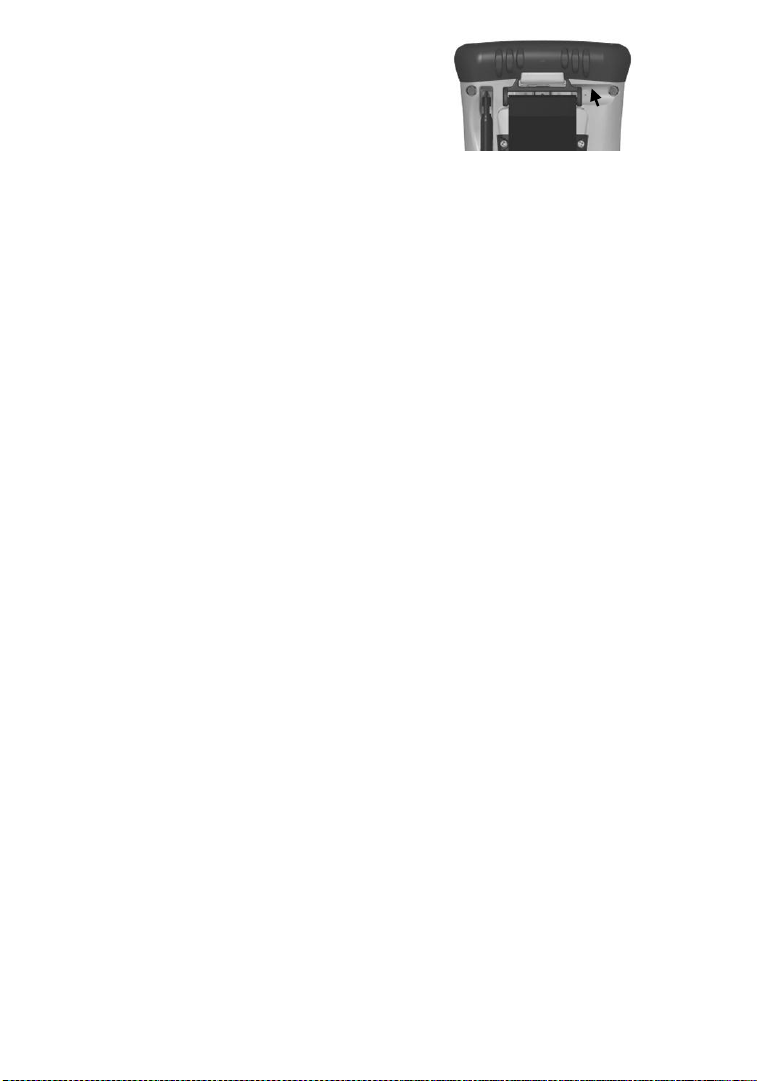
58
Cuidados com sua
Orifício de
ventilação
Unidade
Orifício de ventilação do gabinete
Uma membrana Gore-Tex é utilizada no
orifício de ventilação para ajustar a pressão atmosférica no interior
da unidade e evitar que poeira, água, etc. entrem na unidade. A
ventilação deve permanecer livre de qualquer obstrução. Ocorrerão
danos à tela de toque se a ventilação for coberta. Cobrir a ventilação
com adesivos e etiquetas pode anular a garantia.
Limpeza da unidade:
água ou um detergente suave diluído. Se um detergente suave for
utilizado, certifique-se de que todo o sabão residual seja removido.
Não utilize produtos de limpeza químicos e não ponha a
unidade na lava-louças.
Utilize um pano macio e umedecido com
Cuidados com a tela de toque
ou outros dispositivos projetados para uso com telas de toque.
UTILIZE
de toque, pois isso arranhará a tela. Utilize apenas a ponta de mola
da caneta.
O uso de canetas esferográficas, unhas ou outros objetos pontudos
para operar a tela de toque arranhará e/ou causará danos à unidade.
Mantenha a tela de toque limpa passando um pano macio e
umedecido com água ou limpa-vidros suavemente sobre a tela.
Não utilize limpadores abrasivos diretamente sobre a tela. Isso pode
anular a garantia. Utilize os protetores de tela que acompanham a
unidade para manter a tela limpa e protegida, seguindo as instruções
encontradas na embalagem do protetor de tela.
a ponta de chave de fenda metálica da caneta sobre a tela
:
Utilize somente a caneta inclusa
:
NÃO
Choque mecânico
provocados por quedas de até 1,22 m (4 pés). No entanto, você deve
proteger a tela contra impactos, pressão ou substâncias abrasivas
que possam arranhá-la ou quebrá-la. A unidade não deve ser
derrubada sem necessidade.
A unidade foi projetada para resistir a danos
:
Page 59

59
Considerações Ambientais
O design reforçado da unidade permite que você execute seus
aplicativos em ambientes externos hostis. Eis algumas
considerações que o ajudarão a obter o máximo de sua unidade ao
trabalhar em condições muito úmidas, quentes ou frias.
Água:
Faixa de temperatura
Esta unidade foi projetada para resistir à imersão acidental.
Para manter a vedação à prova d’água da unidade, é importante que
os parafusos da tampa estejam apertados. Mantenha o dispositivo
inferior e seus conectores o mais seco possível. Se o dispositivo
ficar molhado, seque os contatos o máximo possível. Se seu
dispositivo for submetido a ambientes corrosivos (isto é, água
salgada, poeira, calcário ou líquidos corrosivos), recomendamos
limpeza com água de torneira diariamente para maximizar a vida
útil do seu produto. A remoção dos parafusos torx da tampa traseira
ou a falha em recolocar a tampa ou o dispositivo podem causar
vazamentos e anular sua garantia.
A faixa de temperatura operacional é de
:
-30 °C a +60 °C (-22 °F a +140 °F). A faixa de temperatura
operacional das unidades com WWAN é de -20 °C a +60 °C (-4 °F
a +140 °F). Embora a unidade seja reforçada, não deixe-a sob luz
direta do sol ou dentro de um veículo sob o sol por longos períodos
de tempo.
As baterias funcionam melhor em temperatura ambiente. A bateria
mantém capacidade estável conforme a temperatura aumenta; no
entanto, quanto menor a temperatura, maior a redução da vida útil
disponível da bateria. Em condições de frio extremo (-20 ºC / -4 ºF
e abaixo), a vida útil da bateria diminuirá. Para melhorar o
desempenho da bateria em condições muito frias, considere levar
uma bateria reserva totalmente carregada em um local aquecido (por
exemplo, dentro do seu casaco). A unidade foi projetada para que a
substituição da bateria seja muito simples.
Page 60
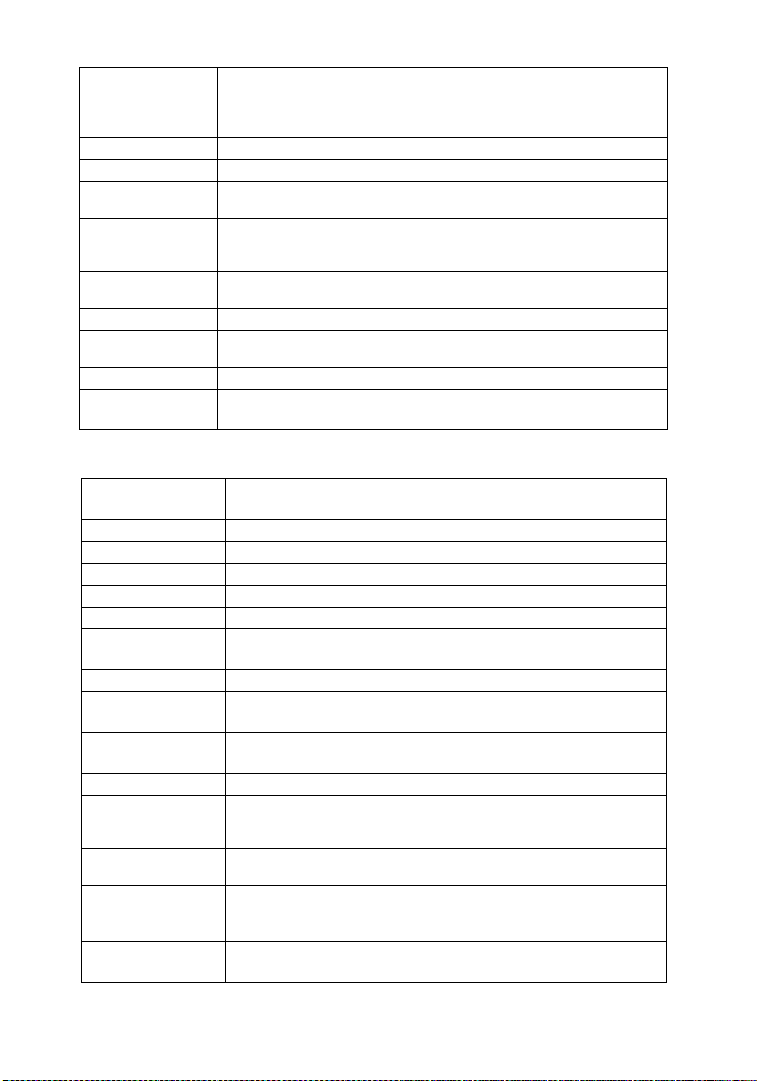
60
Especificações Ambientais
TEMPERATURA
UNIDADES WWAN
Operação: -30 °C a +60 °C (-22 °F a +140 °F)
Armazenamento: -40 °C a +70 °C (-40 °F a +158 °F)
Operação: -20 °C a +60 °C (-4 °F a +140 °F)
Armazenamento: -20 °C a +50 °C (-4 °F a +122 °F)
CHOQUE
MIL-STD-810F, Método 503.4
UMIDADE
MIL-STD-810F, Método 507.4
ÁGUA
IP67, vedado contra imersão acidental (submergível a 1 metro por 30
minutos), MIL-STD 810F, Método 512.4, Procedimento 1
QUEDA
MIL-STD-810F, Método 516.5, Procedimento IV
26 quedas a 1,22 m (4 pés) em compensado sobre concreto; 6 quedas a
-30 ºC (-22 °F), 6 quedas a +60 ºC (+140 °F)
AREIA E POEIRA
IP67, vedado contra poeira, MIL-STD 810F, Método 510.3,
Procedimentos I e II
VIBRAÇÃO
MIL-STD 810F Método 514.5, Procedimentos I e II
ALTITUDE
MIL-STD 810F, para 4.572 m (15.000 pés) a uma temperatura nominal
de +23 ºC (+73 °F), Método 500.4, Procedimentos I, II, e III
EMI
Cumpre os requisitos do FCC classe B
CONFORME COM
ROHS
Este produto está em conformidade com as regulações internacionais
RoHS
SISTEMA
OPERACIONAL
Windows Mobile 6.1
CPU
Marvel PXA320 XScale 806 MHz
RAM (VOLÁTIL)
DDR SDRAM de 128 MB
MEMÓRIA FLASH
De 512 MB a 6 GB de memória Flash NAND não volátil
MONITOR
480 x 640 pixels (VGA) colorido com luz de fundo LED
TECLADO
PDA ou Numérico
VIDA ÚTIL DA
BATERIA
15 horas contínuas de operação em temperatura ambiente com
configurações padrão e sem uso de rádios integrados
CARGA DA BATERIA
De 4 a 4,5 horas para carga completa
CAPACIDADE DA
BATERIA
5200 mAh Li-Ion recarregável
ALIMENTAÇÃO DE
ENERGIA
Cincon TR30RAM050. Saída CC 5.0 V 4.0 A
ENERGIA
Entrada: CC 5.0 V 4.0 A
DISPOSITIVOS DE
E/S
Dispositivo USB: Cliente mini-USB, host USB, entrada de áudio,
Dispositivo; Serial de Energia: Cliente mini-USB, RS-232 serial (9
pinos), Energia
SOM
Microfone e alto-falante integrados A entrada de áudio é para um
headset com alto-falante mono e microfone
PORTAS DE
EXPANSÃO
Padrão: Cartão SD, CF Tipo II ou USB
Câmera Digital a Cores: Cartão SD, Câmera (5 megapixels)
Leitor de Código de Barras e Câmera: Cartão SD, Scanner, Câmera
WIRELESS
INTEGRADO
Todas as unidades têm Bluetooth integrado
WAN Sem Fio, Wi-Fi e GPS opcionais
Especificações de Hardware
Page 61

61
Informações Regulatórias
EUA
Este dispositivo cumpre com a Parte 15 das Regras do FCC. Ele foi testado para
cumprir com os padrões FCC para uso doméstico ou no escritório. A operação está
sujeita às duas condições a seguir: (1) este dispositivo não deve causar nenhuma
interferência prejudicial, e (2) este dispositivo deve aceitar qualquer interferência
recebida, incluindo interferências que possam levar à operação indesejada.
Este equipamento foi testado e cumpre com os limites para um dispositivo digital da
Classe B, de acordo com a Parte 15 das Regras do FCC. O objetivo de tais limites é
fornecer uma proteção razoável contra interferências prejudiciais em uma instalação
residencial. Este equipamento gera, utiliza e pode emitir energia de radiofrequência e, se
não for instalado e utilizado de acordo com as instruções, pode causar interferências
prejudiciais a comunicações de rádio. No entanto, não há garantias de que não ocorrerão
interferências em uma instalação específica. Se este equipamento causar interferências
prejudiciais à recepção de rádio ou televisão, o que pode ser determinado pelo
equipamento sendo ligado e desligado, o usuário é encorajado a tentar corrigir a
interferência com uma ou mais das medidas a seguir:
- Reorientar ou relocalizar a antena de recepção.
- Aumentar a separação entre o equipamento e o receptor.
- Conectar o equipamento a uma tomada em um circuito diferente daquele ao qual o
receptor está conectado.
- Consultar o revendedor ou um técnico de rádio/TV experiente para obter ajuda.
Canadá
Este equipamento digital não ultrapassa os limites da Classe B para emissões de ruído
de rádio provenientes de equipamentos digitais estipuladas nas regulamentações para
interferências de rádio do Departamento de Comunicações do Canadá. Le présent
appareil numérique n’émet pas de bruits radioélectriques dépassant les limites
applicables aux appareils numériques de Classe B prescrites dans le règlement sur le
brouillage radioélectrique édicté par le Ministère des Communications du Canada.
Exposição a Sinais de Radiofrequência (RF)
Seu dispositivo contém um transmissor e receptor de rádio. A energia emitida está
muito abaixo dos limites internacionais de exposição à radiofrequência. Esses
limites fazem parte de diretrizes abrangentes e estabelecem os níveis de energia de
RF permitidos para a população geral. As diretrizes são baseadas em normas de
segurança já definidas por organizações internacionais de padrões:
• Instituto Nacional Padronização dos Estados Unidos (ANSI), IEEE C95.1-
1992.
Conselho Nacional de Proteção e Medidas contra Radiação (NCRP) Relatório
•
86. 1986.
Comissão Internacional para Proteção contra Radiação Não-Ionizante
•
(ICNIRP) 1996.
Ministério da Saúde (Canadá), Código de Segurança 6. As normas incluem
•
uma grande margem de segurança cujo objetivo é garantir a segurança de
todas as pessoas, independente de sua idade e de seu estado de saúde.
O uso de antenas não autorizadas ou modificadas pode prejudicar a qualidade da
chamada e danificar o telefone, causando perda de desempenho. Para assegurar o
melhor desempenho do telefone e garantir que a exposição de seres humanos à
energia de RF esteja dentro das diretrizes definidas nas normas relevantes, utilize
seu dispositivo sempre na posição normal de uso. Evitar o contato com a área da
antena quando o telefone está EM USO melhora o desempenho da antena.
Page 62

62
Carregar a unidade
Diretriz R&TTE 1999/5/EC
ETSI EN 300 328 V1.6.1 (2004)
ETSI EN 301 489-1 V1.5.1 (2004)
ETSI EN 301 489-17 V1.2.1 (2002)
EN 55022 (1998)
CISPR 22 (2005)
EN 55024 (1998), Emendas A1:2001, A2:2003
EN 60950-1 (2001)
CFR 47, Parte 15, Subparte B
EN 61000-3-2 (2000)
EN 61000-3-3 (2001)
EN 61000-4-3 (2002)
EN 61000-4-2 (2001)
EN 61000-4-4 (2004)
EN 61000-4-5 (2001)
EN 61000-4-6 (2004)
EN 61000-4-11 (2004)
Para operação junto ao corpo, este telefone foi testado e cumpre com as diretrizes
para exposição a RF da FCC quando utilizado com os acessórios fornecidos ou
projetados para este produto. O uso de outros acessórios pode não garantir
conformidade com as diretrizes de exposição a RF da FCC.
Frequência SAR (MHz) Maior Valor de SAR Multibanda (1g mW/g)
824-849 1.290
1850-1910 0.521
2400-2483.5 0.099
Declaração de Conformidade
Europa
De acordo com a Diretriz ISO / IEC 22 e EN 450 14
Nome do Fabricante: Trimble Navigation Limited.
Endereço do Fabricante: PO Box 947, Corvallis, OR 97339 USA
Declara, sob sua própria responsabilidade, que o produto:
Nome do Produto: Coletor de Dados Portátil
Número do Modelo: Nomad
Opções do Produto: TODAS
está em conformidade com as seguintes Especificações de Produto:
Informações Complementares:
Além disso, o produto é alimentado por bateria e a fonte de alimentação fornecida com
o produto foi certificada para IEC 60950 +A1, A2, A3, A4, A11.
Como fabricantes, declaramos, sob nossa própria responsabilidade, que o equipamento
segue as condições das Normas declaradas acima.
Corvallis, OR, EUA
Importador de Registro: Central de Atendimento Regional Trimble na Europa,
Gerência de Logística, Meerheide 45, 5521DZ Eersel, Holanda.
CUIDADO: Somente acessórios aprovados devem ser utilizados com este
equipamento. Em geral, todos os cabos devem ser de alta qualidade, blindados,
terminados da maneira correta e normalmente limitados a 2 metros de comprimento. As
fontes de alimentação aprovadas para este produto utilizam condições especiais para
evitar interferências de rádio e não devem ser alteradas ou substituídas.
Modificações não aprovadas ou operações além ou em conflito com estas instruções de
uso podem anular a permissão das autoridades para operar o equipamento.
Page 63

63
Uso Seguro da sua Unidade
Não tente desmontar a unidade para reparos. Nenhuma peça no interior dela
Reparos:
Segurança da bateria:
pode ser reparada pelo usuário. Para obter manutenção, utilize os detalhes de contato
listados na capa deste manual ou entre em contato com seu revendedor local.
Baterias de íon de lítio são classificadas pelo Governo dos
EUA como material residual não perigoso e podem ser eliminadas com segurança
pelo sistema municipal de lixo comum. Essas baterias contêm materiais recicláveis e
podem ser recicladas.
1) Não desmonte, abra, esmague, dobre, deforme, perfure e nem corte a bateria. Não
há nenhuma peça que pode ser reparada pelo usuário dentro da bateria.
2) Não modifique ou remanufature a bateria, não tente inserir objetos externos na
bateria, não a afunde ou exponha à água ou outros líquidos, não exponha à água,
explosões ou outros riscos. Não exponha a bateria a temperaturas acima de
+70 ºC (+158 ºF).
3) Utilize a bateria somente com o sistema para o qual ela foi especificada.
4) Utilize a bateria somente com um sistema de carga que tenha sido qualificado com
o sistema de acordo com esta norma. O uso de uma bateria ou carregador não
qualificados pode apresentar risco de incêndio, explosão, vazamento ou outros
riscos.
5) Não provoque curto-circuito na bateria e não deixe que objetos metálicos ou
condutores entrem em contato com os terminais da bateria.
6) Substitua a bateria somente com outra bateria que tenha sido qualificada com o
sistema de acordo com esta norma. O uso de uma bateria não qualificada pode
apresentar risco de incêndio, explosão, vazamento ou outros riscos.
7) Elimine prontamente as baterias usadas de acordo com as regulamentações locais.
8) O uso da bateria por crianças deve ser supervisionado.
9) Baterias não aprovadas não funcionarão no dispositivo.
10) Evite derrubar a unidade ou a bateria. Se cair, especialmente sobre uma superfície
rígida, e o usuário suspeitar que há danos na bateria, leve-a a uma central de
serviços para inspeção.
11) O uso inadequado da bateria pode causar incêndio, explosão ou outros riscos.
12) Em caso de vazamento da bateria, não deixe que o líquido entre em contato com
a pele ou com os olhos. Se houver contato, lave a área afetada com grandes
quantidades de água e procure assistência médica.
13) Procure assistência médica imediatamente se a bateria for engolida.
Segurança da fonte de alimentação
Utilize somente adaptadores AC e veiculares projetados para a unidade. Outras fontes
externas de energia podem danificar seu produto e anular a garantia. A certificação
deste produto Classe III só é valida com a fonte de alimentação – Cincon
TR30RAM050.
Certifique-se de que a tensão de entrada do adaptador seja compatível com a
tensão na sua área. Certifique-se de que o adaptador tenha pinos compatíveis com
suas tomadas.
A fonte de alimentação deve ser utilizada somente em ambientes fechados.
Evite utilizar a fonte de alimentação em áreas úmidas.
Desconecte a fonte de alimentação de rede elétrica quando ela não estiver em
uso.
Não provoque curto no conector de saída.
Page 64

64
Informações da Associação de Telecomunicações e Internet (TIA)
Aparelhos Auditivos:
aparelhos auditivos. Caso ocorra uma interferência, consulte seu provedor de serviços
ou ligue para o serviço de atendimento ao cliente para discutir alternativas.
Marca-passos e outros Dispositivos Médicos:
Produtos Médicos recomenda uma separação mínima de 15 centímetros entre um
telefone sem fio portátil e um marca-passo para evitar possíveis interferências no
marca-passo. Tais recomendações são consistentes com pesquisas independentes e
com as recomendações da Pesquisa sobre a Tecnologia Sem Fio. As pessoas com
marca-passos devem usar a orelha do lado oposto ao marca-passo para minimizar a
possibilidade de interferência. Se você tiver algum motivo para suspeitar que esteja
havendo uma interferência, DESLIGUE o telefone imediatamente.
Se você utiliza qualquer outro dispositivo médico pessoal, consulte o fabricante do
seu dispositivo para determinar se ele tem a proteção adequada contra energia de
RF externa. Seu médico pode ajudá-lo a obter essas informações.
DESLIGUE o telefone em instalações de saúde quando as regulamentações
presentes nessas áreas orientarem. Hospitais ou instalações de saúde podem utilizar
equipamentos que podem ser sensíveis à energia de RF externa.
Alguns telefones sem fio digitais podem interferir em alguns
A Associação de Fabricantes de
Perigos Ambientais
O produto está em conformidade com as regulamentações internacionais RoHS.
Page 65
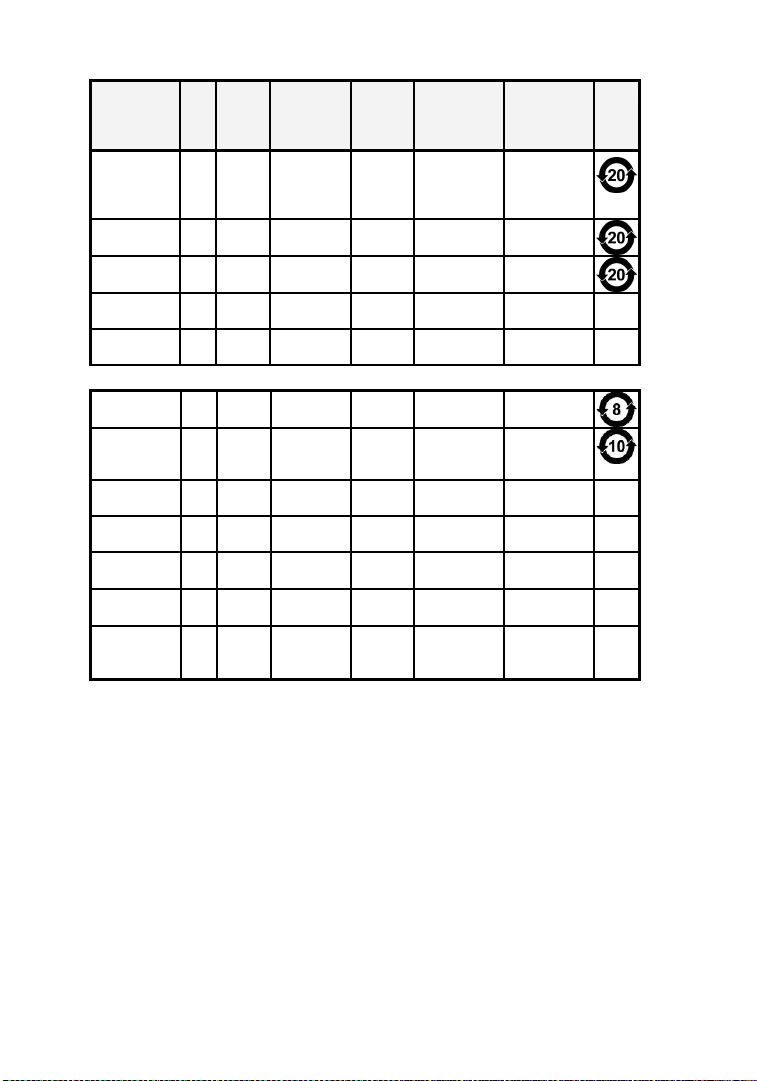
65
有毒有害物质和元素
部件名称
Nome da Peça
铅
Chu
mbo
(Pb)
汞
Mercúrio
(Hg)
镉
Cádmio (Cd)
六价铬
Cromo
Hexavalen
te (Cr6+)
聚溴联苯
Bifenilos
polibromados
(PBB)
聚溴二苯醚
Difeniléteres
polibromados
(PBDE)
印制电路组件
Montagens de
Circuito
Impressas
X O O O O
O
显示
Monitor
X O O O O
O
键盘
Teclado
X O O O O
O
住房
Gabinete
O O O O O
O
硬件
Hardware
O O O O O
O
电池
Bateria
X O O O O
O
交流适配器
Fonte de
alimentação
X O O O O
O
电缆
cabo
O O O O O
O
开始指南
Manual
O O O O O
O
手带
Alça para mãos
O O O O O
O
触控笔包
Emb. da caneta
O O O O O
O
随带光盘
CD
acompanhante
O O O O O
O
Substâncias e Elementos Tóxicos e Perigosos
O Período do Produto não inclui estes itens
Page 66

66
AVISO para nossos Clientes da União Europeia
20110801
Para obter instruções de reciclagem do produto e outras informações, visite:
www.trimble.com/env.
Reciclagem na Europa:
Para reciclar WEEE (Resíduos de Equipamentos Elétricos e Eletrônicos, produtos que
funcionam com energia elétrica), ligue para +31 497 53 24 30 e pergunte por “WEEE
Associate”.
Ou
Envie uma correspondência solicitando instruções de reciclagem
para:
Trimble Europe BV
c/o Menlo Worldwide Logistics
Meerheide 45
5521 DZ Eersel, NL
Este produto está em conformidade com as regulações
internacionais da
Diretiva de Restrição para Substâncias Perigosas (RoHS)
Windows Mobile:
www.microsoft.com/windowsmobile/default.mspx
Seção 508 Suporte: Faça o download de modelos de acessibilidade para os nossos
produtos.
www.Trimble.com/section508
© 2011, Trimble Navigation Limited. Todos os direitos reservados. Nomad, Trimble e o
logotipo com o Globo e o Triângulo são marcas registradas da Trimble Navigation Limited,
registradas no Instituto de Patentes e Marcas Registradas dos Estados Unidos e em outros
países.
ActiveSync, Microsoft, Outlook, Windows, o logotipo do Windows e Windows Mobile são
marcas registradas ou marcas comerciais da Microsoft Corporation nos Estados Unidos e/ou
em outros países. Os produtos Microsoft são licenciados para OEMs (fabricantes de
equipamentos originais) pela Microsoft Licensing, Inc., uma subsidiária de propriedade
integral da Microsoft Corporation.
Todas as outras marcas comerciais e marcas registradas são de propriedade de seus
respectivos donos.
As imagens das telas exibidas podem variar um pouco em relação ao monitor real.
Especificações e dados sujeitos a alterações.
 Loading...