

Page 1

Gebruikershandleiding Nokia C5–03
Uitgave 2.0
Page 2

2 Inhoudsopgave
Inhoudsopgave
Veiligheid 5
Verwijderen van de batterij 5
Help zoeken 6
Help van het apparaat 6
Ondersteuning 6
De apparaatsoftware en toepassingen
op uw apparaat bijwerken 7
Apparaatsoftware bijwerken vanaf de
pc 7
Instellingen 7
Toegangscodes 7
Levensduur van de batterij verlengen 8
Beschikbaar geheugen uitbreiden 9
Aan de slag 10
De SIM-kaart en de batterij plaatsen 10
De geheugenkaart plaatsen 12
De geheugenkaart verwijderen 13
De batterij opladen 14
Toetsen en onderdelen 15
Het apparaat inschakelen 16
Toetsen en aanraakscherm
vergrendelen 16
Startscherm 17
Het menu openen 18
Handelingen aanraakscherm 18
De beltoon wijzigen 20
Ovi by Nokia 20
Over Ovi Store 20
Het apparaat 21
Apparaatinstellingen 21
Instelwizard 21
De eerste keer inhoud overbrengen 21
Schermsymbolen 22
Contactenbalk 24
Antennelocaties 24
Het profiel Offline 24
Snelkoppelingen 25
Volume- en luidsprekerregeling 25
Sensorinstellingen en
weergaverotatie 26
Extern vergrendelen 26
Headset 27
Een polsband bevestigen 28
Bellen 28
Oproepen 28
Tijdens een oproep 28
Spraakmailbox 29
Een oproep beantwoorden of
weigeren 30
Een conferentiegesprek voeren 30
Bellen met snelkeuze 31
Oproep in wachtstand 31
Spraakoproepen 32
Logboek 33
Tekst invoeren 34
Virtueel toetsenbord 35
Handschrift 36
Tekst invoeren met het virtueel
toetsenblok 36
Instellingen voor aanraakinvoer 38
Contacten 39
Telefoonnummers en e-mailadressen
opslaan 39
Namen en nummers beheren 39
Standaardnummers en -adressen
toewijzen 40
Beltonen, afbeeldingen en
oproeptekst voor contacten 40
Contacten kopiëren 41
SIM-diensten 41
Berichten 43
Berichten, hoofdweergave 43
Berichten invoeren en verzenden 43
Inbox met ontvangen berichten 45
Page 3

Inhoudsopgave 3
E-mailinstellingen definiëren 46
E-maildienst 46
Mailbox 47
Mail for Exchange 49
Berichten op een SIM-kaart bekijken 50
Dienstopdrachten 50
Berichten-instellingen 50
Het apparaat aanpassen 52
Het uiterlijk van het apparaat
wijzigen 53
Profielen 53
Muziekmap 53
Muziekspeler 53
Ovi Muziek 56
Nokia Podcasting 56
Radio 58
Camera 59
De camera activeren 59
Afbeelding vastleggen 59
Video-opname 62
Galerij 62
Bestanden weergeven en organiseren 63
Afbeeldingen en video's weergeven 63
Afbeeldingen en videoclips ordenen 64
Online delen 64
Informatie over Online delen 64
Abonnementen nemen op diensten 64
Uw accounts beheren 65
Een post creëren 65
Bestanden vanuit de Galerij posten 66
Nokia Videocentrum 66
Videoclips weergeven en downloaden 66
Videofeeds 68
Mijn video's 68
Videoclips overbrengen van uw pc 69
Instellingen voor Videocentrum 69
Webbrowser 70
Webpagina's weergeven 70
Een favoriet toevoegen 71
Abonneren op een webfeed 71
Positionering (GPS) 71
Informatie over GPS 71
Over A-GPS (assisted GPS) 72
Het apparaat correct vasthouden 73
Tips voor het maken van een GPSverbinding 73
Positieaanvragen 74
Plaatsen 74
GPS-gegevens 75
Instellingen voor positionering 75
Kaarten 76
Overzicht van Kaarten 76
Uw locatie en de kaart weergeven 77
Kaart 78
Het uiterlijk van de kaart wijzigen 78
Kaarten downloaden en bijwerken 79
Over positiebepalingsmethoden 79
Een locatie zoeken 80
Locatiegegevens weergeven 81
Een plaats of route opslaan of
weergeven 81
Een plaats naar een vriend verzenden 82
Inchecken 82
Uw Favorieten synchroniseren 83
Gesproken begeleiding krijgen 84
Het kompas gebruiken 85
Navigatiesysteem 85
Navigatieweergave 86
Verkeers- en veiligheidsinformatie 87
Navigatiesysteem voor voetgangers 87
Een route plannen 88
Connectiviteit 89
Gegevensverbindingen en
toegangspunten 89
Netwerkinstellingen 90
Page 4

4 Inhoudsopgave
Draadloos LAN 90
Toegangspunten 93
Een netwerkverbinding verbreken 96
Synchronisatie 97
Bluetooth-connectiviteit 97
Gegevens overdragen met een USBkabel 101
Pc-verbindingen 102
Beheerinstellingen 102
Zoeken 104
Over Zoeken 104
Zoekactie starten 104
Andere toepassingen 105
Klok 105
Agenda 106
Bestandsbeheer 107
Toepassingsbeheer 108
RealPlayer 111
Dictafoon 112
Notities schrijven 113
Berekeningen maken 113
Omrekenen 113
Woordenboek 113
Instellingen 114
Telefooninstellingen 114
Oproepinstellingen 120
Het milieu beschermen 122
Energie besparen 122
Recyclen 123
Product- en veiligheidsinformatie 123
Page 5
Veiligheid 5
Veiligheid
Lees deze eenvoudige richtlijnen. Het niet opvolgen van de richtlijnen kan gevaarlijk of
onwettig zijn. Lees de volledige gebruikershandleiding voor meer informatie.
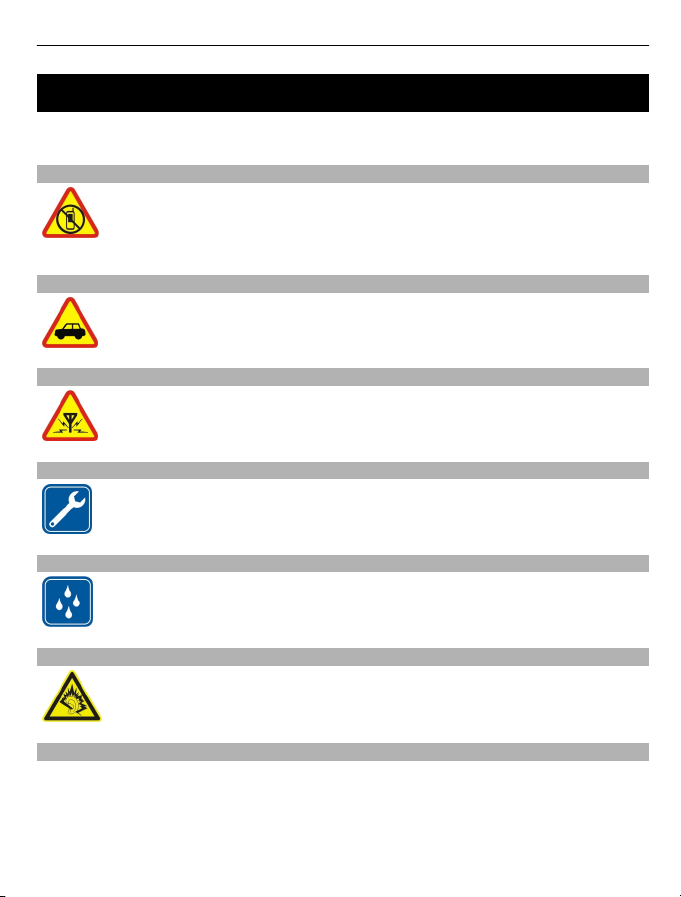
SCHAKEL HET APPARAAT UIT IN GEBIEDEN WAARBINNEN EEN GEBRUIKSVERBOD GELDT
Schakel het apparaat uit wanneer het gebruik van mobiele telefoons niet is
toegestaan of wanneer dit storingen of gevaar kan opleveren, bijvoorbeeld
in vliegtuigen, in de nabijheid van medische apparatuur, brandstof,
chemicaliën of gebieden waar explosieven worden gebruikt.
VERKEERSVEILIGHEID HEEFT VOORRANG
Houdt u aan de lokale wetgeving. Houd tijdens het rijden uw handen vrij om
uw voertuig te besturen. De verkeersveiligheid dient uw eerste prioriteit te
hebben terwijl u rijdt.
STORING
Alle draadloze apparaten kunnen gevoelig zijn voor storing. Dit kan de
werking van het apparaat negatief beïnvloeden.
DESKUNDIG ONDERHOUD
Dit product mag alleen door deskundigen worden geïnstalleerd of
gerepareerd.
HOUD HET APPARAAT DROOG
Het apparaat is niet waterbestendig. Houd het apparaat droog.
GEHOORSCHADE VOORKOMEN
Luister naar een hoofdtelefoon met een gematigd geluidsvolume. Houd het
apparaat niet dicht bij uw oor wanneer de luidspreker in gebruik is.
Verwijderen van de batterij
Schakel het apparaat uit en ontkoppel de lader voordat u de batterij verwijdert.
Page 6
6 Help zoeken
Help zoeken
Help van het apparaat
Uw apparaat bevat instructies voor de toepassingen op het apparaat.
Als u help wilt openen vanuit het hoofdmenu, selecteert u Menu > Toepassngn > Help
en de toepassing waarbij u hulp nodig hebt.
Als u vanuit een geopende toepassing de help voor de huidige weergave wilt openen,
selecteert u Opties > Help.
Als u tijdens het lezen de lettergrootte van de helptekst wilt wijzigen, selecteert u
Opties > Lettergrootte verkleinen of Lettergrootte vergroten.
Aan het einde van de helptekst kunt u koppelingen vinden naar verwante onderwerpen.
Als u een onderstreept woord selecteert, wordt een korte uitleg weergegeven.
In de help worden de volgende symbolen gebruikt:
Koppeling naar een verwant helponderwerp.
Koppeling naar een besproken toepassing.
Tijdens het lezen van de uitleg kunt u wisselen tussen helpteksten en de toepassing die
op de achtergrond geopend is door Opties > Open toepassingen en de gewenste
toepassing te selecteren.
Ondersteuning
Lees de gebruikershandleiding in uw telefoon wanneer u meer wilt leren over het
gebruik van uw product of niet precies weet hoe uw telefoon werkt. Selecteer Menu >
Toepassngn > Help.
Als u hiermee het probleem niet kunt oplossen, gaat u als volgt te werk:
• Start uw telefoon opnieuw op. Schakel de telefoon uit en verwijder de batterij.
Vervang de batterij na ongeveer een minuut en schakel de telefoon in.
• Uw telefoonsoftware bijwerken
• De oorspronkelijke fabrieksinstellingen herstellen
Als het probleem niet is opgelost, neemt u contact op met Nokia voor
reparatiemogelijkheden. Ga naar www.nokia.com/repair. Maak altijd een back-up van
uw gegevens voordat u uw telefoon opstuurt voor reparatie.
Page 7
Help zoeken 7
De apparaatsoftware en toepassingen op uw apparaat bijwerken
U kunt controleren of er updates beschikbaar zijn voor uw apparaatsoftware of voor
afzonderlijke toepassingen en deze vervolgens downloaden en op uw apparaat
installeren (netwerkdienst). U kunt uw apparaat ook zo instellen dat er automatisch op
updates wordt gecontroleerd en dat u wordt geïnformeerd wanneer er belangrijke of
aanbevolen updates beschikbaar zijn.
Selecteer Menu > Toepassngn > Instrumntn > Sw-update.
Als er beschikbare updates zijn, selecteert u de updates die u wilt downloaden en
installeren, en selecteert u
Uw apparaat zo instellen dat er automatisch wordt gecontroleerd op updates
Selecteer Opties > Instellingen > Autom. contr. op updates.
Apparaatsoftware bijwerken vanaf de pc
U kunt de pc-toepassing Nokia Ovi Suite gebruiken om uw apparaatsoftware bij te
werken. U hebt een compatibele pc, een internetverbinding met hoge snelheid en een
compatibele USB-gegevenskabel nodig om het apparaat te verbinden met de pc.
Bezoek www.ovi.com/suite als u meer informatie wilt en als u de toepassing Nokia Ovi
Suite wilt downloaden.
Instellingen
In het apparaat zijn de instellingen voor MMS, GPRS, streaming en mobiel internet
gewoonlijk al automatisch geconfigureerd, op basis van de gegevens van uw
netwerkprovider. Mogelijk zijn er al instellingen van uw serviceprovider in het apparaat
geconfigureerd. Het is ook mogelijk dat u deze instellingen van uw serviceprovider krijgt
in een speciaal bericht of dat u om deze instellingen moet vragen.
.
Toegangscodes
PIN-code — Deze code beschermt uw SIM-kaart tegen ongeoorloofd gebruik. De PINcode (4 tot 8 cijfers lang) wordt gewoonlijk bij de SIM-kaart geleverd.
PIN2-code — Deze code (4 tot 8 cijfers lang) wordt bij sommige SIM-kaarten geleverd
en is nodig voor toegang tot bepaalde functies op het apparaat.
Als u een toegangscode bent vergeten, neemt u contact op met de netwerkprovider van
de SIM-kaart in uw apparaat. Als u de PIN- of PIN2-code driemaal achter elkaar foutief
invoert, wordt de code geblokkeerd. U hebt de PUK- of PUK2-code nodig om deze
blokkering op te heffen.
Page 8

8 Help zoeken
PUK-code en PUK2-code — Deze codes (acht cijfers) zijn vereist om respectievelijk een
geblokkeerde PIN- of PIN2-code te wijzigen. Neem contact op met de netwerkprovider
van uw SIM-kaart als de codes niet bij de SIM-kaart zijn geleverd.
IMEI-nummer — Dit nummer (dat 15 cijfers lang is) wordt gebruikt voor het identificeren
van geldige apparaten in het GSM-netwerk. Apparaten die bijvoorbeeld zijn gestolen,
kunnen worden geblokkeerd, zodat zij geen toegang tot het netwerk hebben. Het IMEInummer voor uw apparaat vindt u onder de batterij.
Blokkeringscode (ook wel beveiligingscode genoemd) — De blokkeringscode helpt u
om uw apparaat tegen ongeautoriseerd gebruik te beveiligen. U kunt de code maken
en wijzigen en het apparaat zo instellen dat om de code wordt gevraagd. Houd de
nieuwe code geheim en bewaar deze op een veilige plaats (niet bij het apparaat). Als u
de code bent vergeten en het apparaat is geblokkeerd, is extra service nodig. Mogelijk
worden extra kosten in rekening gebracht en worden alle persoonlijke gegevens van
het apparaat verwijderd. Neem voor meer informatie contact op met een Nokia Carecentrum of de leverancier van het apparaat.
Levensduur van de batterij verlengen
Veel functies van het apparaat vergen extra batterijcapaciteit en verkorten de
levensduur van de batterij. Houd rekening met het volgende als u de batterij wilt sparen:
• Als functies een Bluetooth-verbinding gebruiken of als dergelijke functies op de
achtergrond worden uitgevoerd terwijl u andere functies gebruikt, vergt dit extra
batterijcapaciteit. Schakel de Bluetooth-verbinding uit wanneer u deze niet nodig
hebt.
• Als functies een WLAN gebruiken of als dergelijke functies op de achtergrond
worden uitgevoerd terwijl u andere functies gebruikt, vergt dit extra
batterijcapaciteit. De WLAN-verbinding wordt uitgeschakeld wanneer u niet
probeert om verbinding te maken, geen verbinding hebt met een toegangspunt of
niet aan het zoeken bent naar beschikbare netwerken. Als u de batterij wilt sparen,
kunt u aangeven dat er niet of minder vaak moet worden gezocht naar beschikbare
netwerken op de achtergrond.
• Als u Packet-ggvnsverbinding > Automat. bij signaal hebt geselecteerd in de
verbindingsinstellingen en er geen dekking voor een packet-gegevensverbinding
(GPRS) is, probeert het apparaat van tijd tot tijd een packet-gegevensverbinding tot
stand te brengen. Selecteer Packet-ggvnsverbinding > Wanneer nodig om de
bedrijfsduur van het apparaat te verlengen.
• Met de toepassing Kaarten worden nieuwe kaartgegevens gedownload als u naar
nieuwe gedeelten van de kaart gaat. Dit vergt extra batterijcapaciteit. U kunt
voorkomen dat nieuwe kaarten automatisch worden gedownload.
• Als de signaalsterkte van het mobiele netwerk erg varieert in uw gebied, moet het
apparaat herhaaldelijk zoeken naar het beschikbare netwerk. Dit vergt extra
batterijcapaciteit.
Page 9

Help zoeken 9
Als de netwerkmodus is ingesteld op Dual mode in de netwerkinstellingen, zoekt
het apparaat naar het 3G-netwerk. Als u wilt dat het apparaat alleen het GSM
netwerk gebruikt, selecteert u Menu > Instellingen en Connectiviteit >
Netwerk > Netwerkmodus > GSM.
• De achtergrondverlichting van het scherm vergt extra batterijcapaciteit. Bij de
weergave-instellingen kunt u de helderheid van het scherm aanpassen en de timeoutperiode voor het uitschakelen van de achtergrondverlichting wijzigen. Selecteer
Menu > Instellingen en Telefoon > Weergave > Helderheid of Time-out
verlichting.
• Als toepassingen op de achtergrond worden uitgevoerd, vergt dit extra
batterijcapaciteit. Als u toegang wilt hebben tot de toepassingen die u niet gebruikt,
houdt u de menutoets ingedrukt en selecteert u een toepassing.
Beschikbaar geheugen uitbreiden
Heeft u voor nieuwe toepassingen en inhoud meer beschikbaar apparaatgeheugen
nodig?
Bekijken hoeveel ruimte beschikbaar is voor verschillende gegevenstypen
Selecteer Menu > Toepassngn > Kantoor > Best.beheer.
Veel functies van het apparaat gebruiken geheugen om gegevens op te slaan. U krijgt
een melding als het geheugen op verschillende geheugenlocaties bijna vol is.
Beschikbaar geheugen uitbreiden
Breng gegevens over naar een compatibele geheugenkaart (indien beschikbaar) of een
compatibele computer.
Gebruik Bestandsbeheer of open de desbetreffende toepassing om gegevens te
verwijderen die u niet langer nodig hebt. U kunt de volgende elementen verwijderen:
• E-mails in de mappen in Berichten en opgehaalde e-mails in de mailbox
• Opgeslagen webpagina's
• Contactgegevens
• Agendanotities
• Toepassingen in Toepassingsbeheer die u niet nodig hebt
• Installatiebestanden (.SIS of .SISX) van toepassingen die u hebt geïnstalleerd. Breng
de installatiebestanden over naar een compatibele computer.
• Afbeeldingen en videoclips in Galerij. Breng de bestanden over naar een
compatibele computer.
Page 10
10 Aan de slag
Aan de slag
De SIM-kaart en de batterij plaatsen
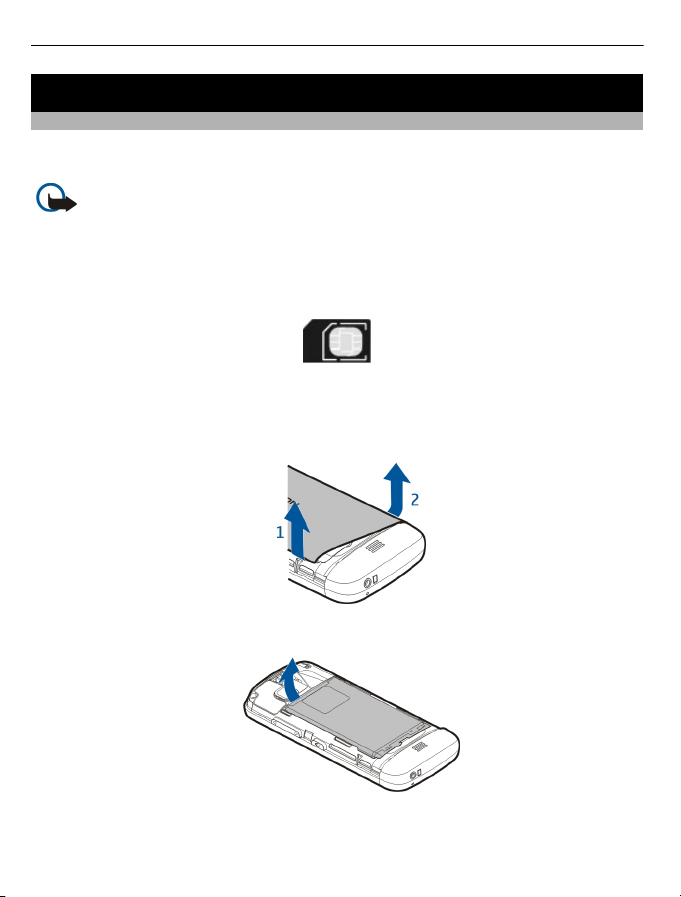
Batterij veilig verwijderen. Schakel het apparaat altijd uit en ontkoppel de lader voordat
u de batterij verwijdert.
Belangrijk: Gebruik in dit apparaat geen mini-UICC SIM-kaarten (ook wel micro-
SIM-kaarten genoemd), micro-SIM-kaarten met een adapter of SIM-kaarten met een
mini-UICC-uitsnede (zie afbeelding). Een micro-SIM-kaart is kleiner dan de standaard
SIM-kaart. Dit apparaat ondersteunt het gebruik van micro-SIM-kaarten niet en gebruik
van incompatibele SIM-kaarten kan mogelijk de kaart of het apparaat beschadigen en
gegevens op de kaart aantasten.
Mogelijk is er al een SIM-kaart in het apparaat geplaatst. Als dat niet het geval is, gaat
u als volgt te werk:
1 Verwijder de achtercover.
2 Verwijder de batterij (indien geplaatst).
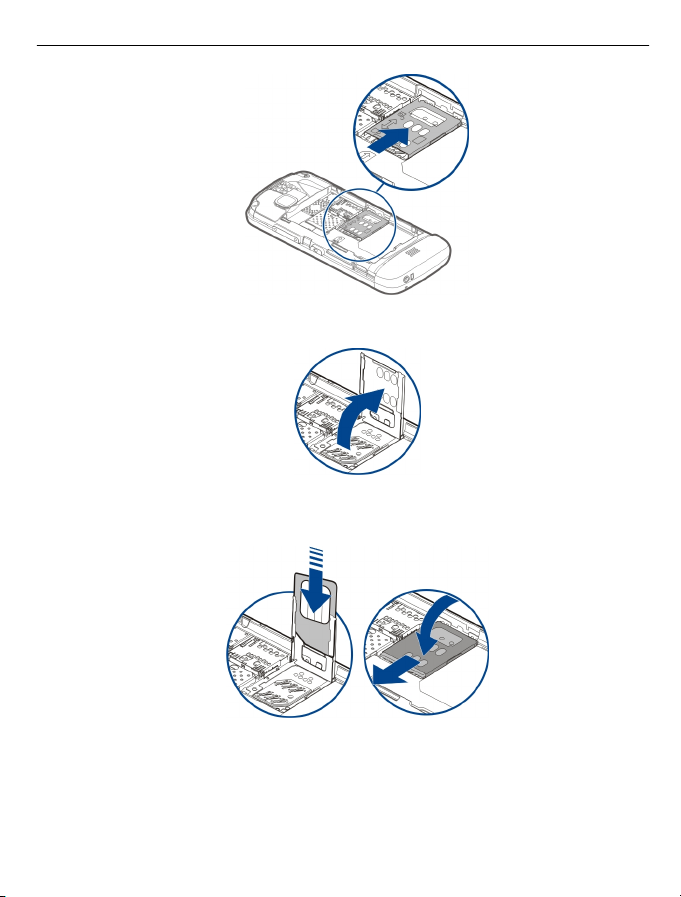
3 Schuif de SIM-kaarthouder als u deze wilt ontgrendelen.
Page 11
Aan de slag 11
4 Til de SIM-kaarthouder op.
5 Zorg ervoor dat het contactgebied van een SIM-kaart naar het apparaat is gericht
en schuif de SIM-kaart in de SIM-kaarthouder.
6 Laat de SIM-kaarthouder op zijn plaats zakken. Schuif de SIM-kaarthouder als u deze
wilt vergrendelen.
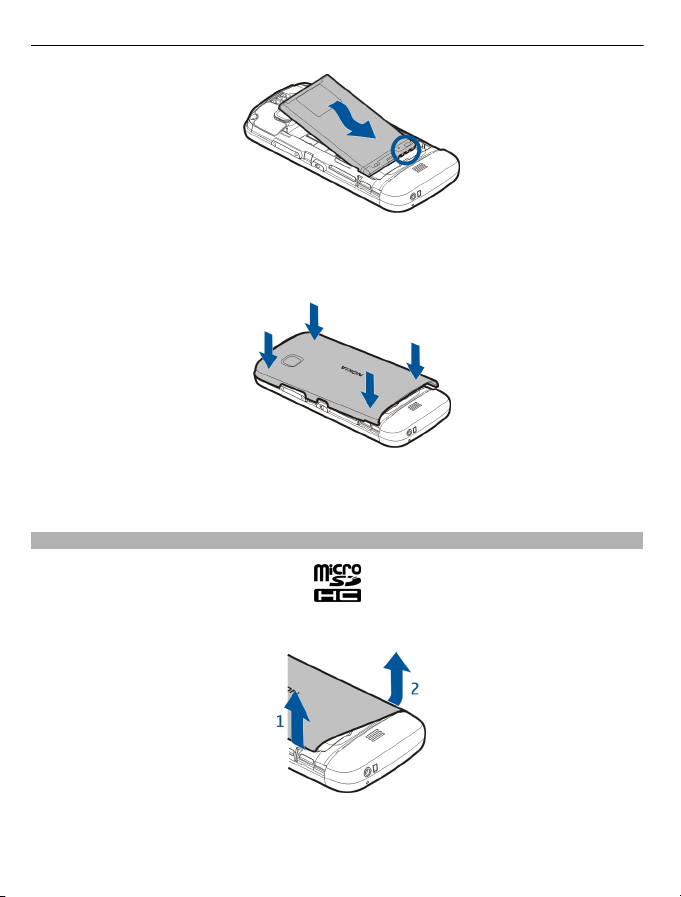
7 Lijn de contactpunten van de batterij uit en plaats de batterij.
Page 12
12 Aan de slag
8 U plaatst het klepje terug door de vergrendelingspalletjes aan de bovenkant eerst
in de richting van de sleuven te duwen en vervolgens in te drukken totdat het klepje
vastklikt.
Als de SIM-kaart niet goed is geplaatst, kunt u het apparaat alleen gebruiken in het
profiel Offline.
De geheugenkaart plaatsen
1 Verwijder de achtercover.
2 Zorg ervoor dat het contactgebied van een compatibele geheugenkaart naar
beneden is gericht en plaats het in de geheugenkaartsleuf.
Page 13
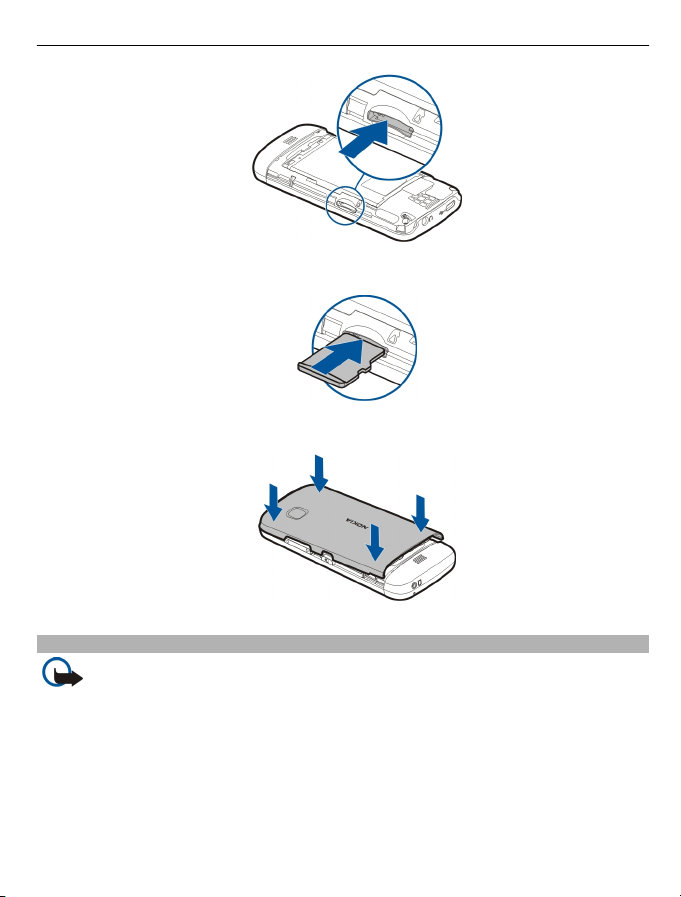
3 Duw de kaart naar binnen tot u een klik hoort.
4 Plaats de achtercover terug.
Aan de slag 13
De geheugenkaart verwijderen
Belangrijk: Verwijder de geheugenkaart niet op het moment dat er een
bewerking wordt uitgevoerd waarbij de kaart wordt gebruikt. Hierdoor kunnen de kaart
en het apparaat beschadigd worden en kunnen gegevens op de kaart worden
aangetast.
1 Als het apparaat is ingeschakeld voordat u de kaart eruit haalt, drukt u op de aan-/
uittoets en selecteert u Geh.krt verwijderen uit.
2 Wanneer Geheugenkaart in verwijderen? Sommige toepassingen worden
gesloten. wordt weergegeven, selecteert u Ja.
Page 14
14 Aan de slag
3 Verwijder de achtercover van het apparaat als Verwijder geheugenkaart uit en
druk op 'OK' wordt weergegeven en duw de kaart naar binnen tot u een klik hoort.
4 Haal de geheugenkaart eruit en plaats de achtercover terug. Selecteer OK als het
apparaat is ingeschakeld.
De batterij opladen
Uw batterij is in de fabriek gedeeltelijk opgeladen, maar moet wellicht opnieuw worden
opgeladen voordat u het apparaat voor het eerst kunt inschakelen. Als het apparaat
aangeeft dat de batterij leeg raakt, doet u het volgende:
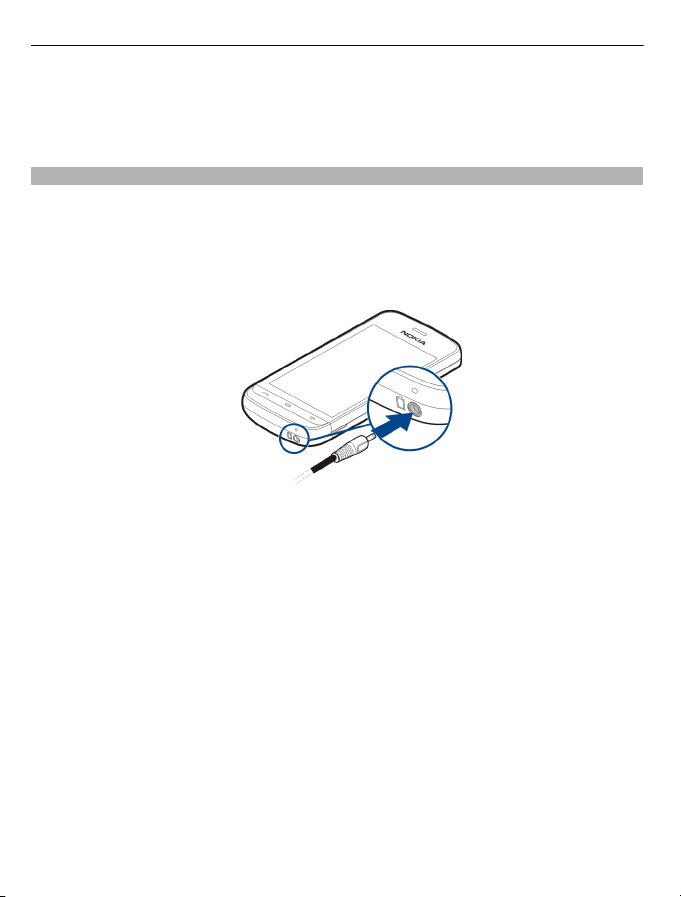
1 Sluit de lader aan op een stopcontact.
2 Sluit de lader aan op het apparaat.
3 Wanneer het apparaat aangeeft dat de batterij volledig is opgeladen, maakt u eerst
de lader los van het apparaat en vervolgens haalt u de lader uit het stopcontact.
U hoeft de batterij niet een specifieke tijd op te laden en u kunt het apparaat tijdens
het opladen gebruiken. Als de batterij volledig ontladen is, kan het enkele minuten
duren voordat de batterijindicator op het scherm wordt weergegeven en u weer met
het apparaat kunt bellen.
Tip: Haal de stekker van de lader uit het stopcontact wanneer de lader niet wordt
gebruikt. Een lader die op het stopcontact is aangesloten, verbruikt stroom, zelfs als de
lader niet op het apparaat is aangesloten.
Opladen via USB
U kunt opladen via USB als er geen stopcontact beschikbaar is. Tijdens het opladen van
het apparaat kunnen gegeven worden overgedragen. De effici?tie van opladen via een
USB-aansluiting kan sterk vari?en, en mogelijk duurt het lang voordat het opladen wor dt
gestart en het apparaat begint te werken.
1 Gebruik een compatibele USB-gegevenskabel om het apparaat aan een compatibel
USB-apparaat aan te sluiten.
Page 15
Aan de slag 15
Afhankelijk van het type apparaat dat wordt gebruikt om op te laden, kan het even
duren voordat het opladen begint.
2 Als het apparaat is ingeschakeld, selecteert u de juiste USB-modus.
Verbind uw apparaat alleen met producten die het USB-IF-logo hebben.
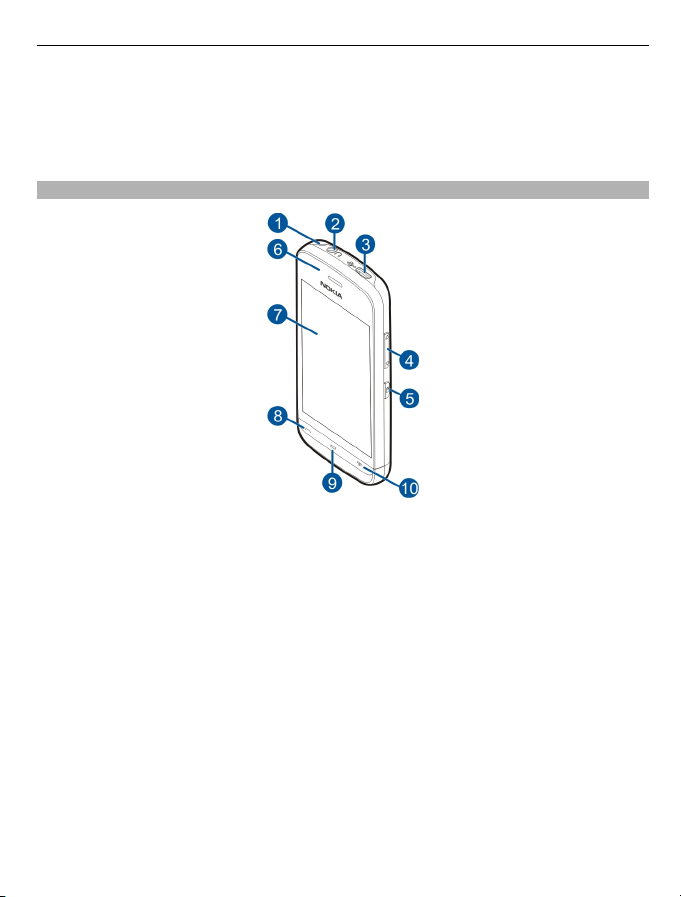
Toetsen en onderdelen
1 Polsbandopening
2 Nokia AV-aansluiting (3,5 mm)
3 Micro USB-aansluiting
4 Volume-/zoomtoets
5 Vergrendelingstoets
6 Oorstukje
7 Aanraakscherm
8 Beltoets
9 Menutoets
10 Aan/uit- en beëindigingstoets
11 Cameralens
12 Luidspreker
13 Aansluiting voor oplader
14 Microfoon
Page 16
16 Aan de slag
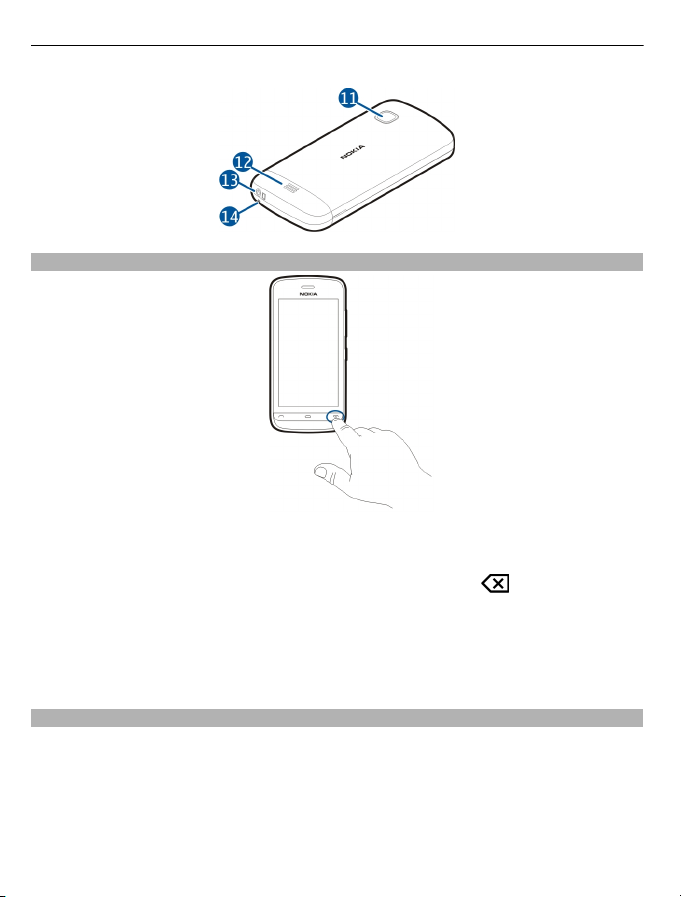
Het apparaat inschakelen
1 Houd de aan/uit-toets ingedrukt.
2 Als u wordt gevraagd om een PIN-code of blokkeringscode, toetst u deze in en
selecteert u OK. Als u een nummer wilt wissen, selecteert u
. De
fabrieksinstelling voor de blokkeringscode is 12345.
3 Selecteer uw locatie. Als u per ongeluk de onjuiste locatie selecteert, selecteert u
Terug.
4 Voer de datum en tijd in. Wanneer u werkt met de 12-uurs notatie, selecteert u een
willekeurig getal om te schakelen tussen a.m. en p.m.
Toetsen en aanraakscherm vergrendelen
Als u het aanraakscherm en de toetsen wilt vergrendelen, drukt u op de
vergrendelingstoets die zich aan de zijkant van het apparaat bevindt.
Druk op de vergrendelingstoets die zich aan de zijkant van het apparaat bevindt en
selecteer het ontgrendelingspictogram op het scherm als u wilt ontgrendelen.
Page 17
Aan de slag 17
Wanneer het aanraakscherm en de toetsen vergrendeld zijn, is het aanraakscherm
uitgeschakeld, en zijn de toetsen niet actief.
Het scherm en de toetsen kunnen na een periode van inactiviteit automatisch
geblokkeerd zijn.
Als u de instellingen voor automatische scherm- en toetsenvergrendeling wilt wijzigen,
selecteert u Menu > Instellingen en Telefoon > Telefoonbeheer > Aut.
toetsblokk. > Per. autom. vergr. ttsnblk.
Startscherm
Het startscherm is het uitgangspunt waar u alle belangrijke contacten of
snelkoppelingen naar toepassingen kunt verzamelen.
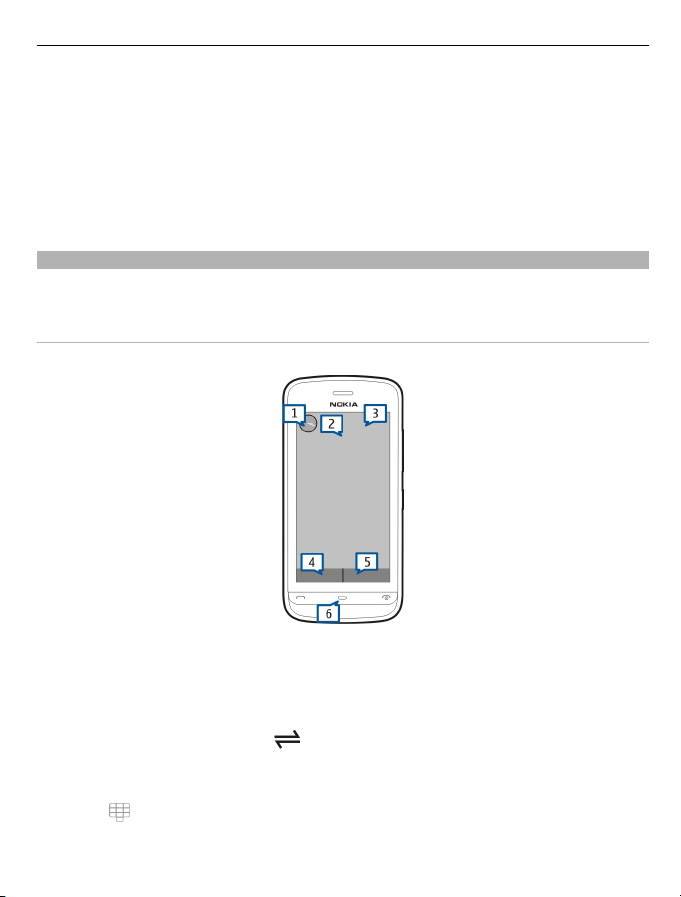
Interactieve schermelementen
Als u de kloktoepassing wilt openen, drukt u op de klok (1).
Als u in het startscherm de agenda wilt openen of profielen wilt wijzigen, tikt u op de
datum of op de naam van het profiel (2).
Als u de verbindingsinstellingen (
) wilt bekijken of wijzigen, als u de beschikbare
draadloze LAN's wilt bekijken als het zoeken naar WLAN's is ingeschakeld of als u
gemiste gebeurtenissen wilt bekijken, tikt u op de rechterbovenhoek (3).
Selecteer
(4) als u wilt bellen, of selecteer Telefoon als de contactenbalk actief is.
Page 18
18 Aan de slag
Als u Contacten wilt openen, selecteert u (5) of selecteert u Contacten (wanneer de
contactenbalk actief is).
Als u het hoofdmenu wilt open, drukt u op de menutoets (6).
Werken met de contactenbalk
Als u een contact wilt toevoegen aan de contactenbalk, selecteert u in het startscherm
en een contact, en volgt u de weergegeven instructies.
Contacten moeten worden opgeslagen in het telefoongeheugen.
Als u een nieuw contact aan de lijst met contacten wilt toevoegen, selecteert u >
Opties > Nieuw contact en volgt u de weergegeven instructies.
Contacten die worden toegevoegd vanaf de contactenbalk, worden altijd opgeslagen
in het telefoongeheugen.
Startschermthema wijzigen
Als u het startscherm of de snelkoppelingen wilt wijzigen, selecteert u Menu >
Instellingen en Persoonlijk > Startscherm.
Het menu openen
Druk op de menutoets als u het menu wilt openen.
Als u een toepassing of map in het menu wilt openen, selecteert u het betreffende item.
Handelingen aanraakscherm
Een toepassing of ander schermelement openen
Tik eenmaal op de toepassing of het element.
Als u de beschikbare opties voor het item wilt weergeven, selecteert u Opties of u
selecteert een pictogram in een werkbalk, indien beschikbaar.
Snelle toegang tot functies
Tik op het item en houd het vast. Er wordt een pop-upmenu met de beschikbare opties
geopend. Als u bijvoorbeeld een afbeelding wilt verzenden, tikt u op de afbeelding en
houdt u het vast. Selecteer de juiste optie in het pop-upmenu.
Page 19
Aan de slag 19
Tip: Tik op het scherm als u de beschikbare opties wilt zien voor een geopend item,
zoals een afbeelding of een videoclip.
Selecteer
In deze gebruikersdocumentatie wordt het openen van toepassingen of items door erop
te tikken 'selecteren' genoemd. Als u verschillende items in een reeks moet selecteren,
worden de beschikbare menu-onderdelen gescheiden door pijlen.
Als u bijvoorbeeld Opties > Help wilt selecteren, tikt u opOpties en op Help.
Een item slepen
Tik op het item en houd dit vast, en schuif vervolgens met uw vinger over het scherm.
Het item volgt uw vinger.
Als u naar de bovenkant of onderkant van een webpagina wilt gaan, sleept u de pagina
met uw vinger.
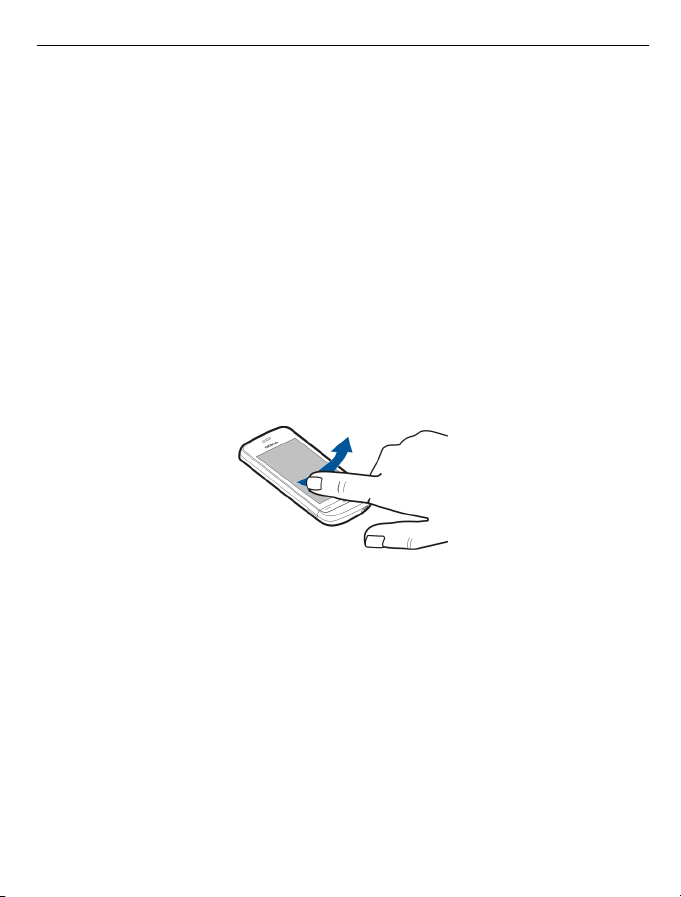
Vegen
Plaats een vinger op het scherm en schuif uw vinger rustig in de gewenste richting.
Wanneer u een afbeelding weergeeft, kunt u deze naar links of rechts vegen als u de
volgende of vorige afbeelding wilt weergeven.
Bladeren
Als u in een lijst die voorzien is van een schuifbalk naar boven of beneden wilt bladeren,
sleept u de schuifregelaar van de schuifbalk.
Plaats uw vinger op het scherm, schuif deze snel omhoog of omlaag over het scherm
en til vervolgens uw vinger op. De inhoud van het scherm bladert nu met de snelheid
en de richting die deze had op het moment dat u uw vinger optilde. Tik op een item om
het item te selecteren in een bladerlijst of om de beweging te stoppen.
Tip: Als u een korte beschrijving van een pictogram wilt weergeven, plaatst u uw vinger
op het pictogram. Niet voor alle pictogrammen zijn beschrijvingen beschikbaar.
Page 20
20 Aan de slag
Achtergrondverlichting van het aanraakscherm
De achtergrondverlichting van het aanraakscherm wordt na een periode van inactiviteit
uitgeschakeld. Druk op het scherm als u de achtergrondverlichting van het scherm wilt
inschakelen.
Als het aanraakscherm en de toetsen zijn vergrendeld, wordt de achtergrondverlichting
van het scherm niet ingeschakeld wanneer u op het scherm drukt.
De beltoon wijzigen
Selecteer Menu > Instellingen en Persoonlijk > Profielen.
U kunt profielen gebruiken om beltonen, signaaltonen voor berichten en tonen voor
verschillende gebeurtenissen, omgevingen en groepen bellers in te stellen en aan te
passen.
Als u een profiel wilt aanpassen, bladert u naar het profiel en selecteert u Aanpassen.
Ovi by Nokia
Met Ovi by Nokia kunt u nieuwe plaatsen en diensten ontdekken en in contact
blijven met uw vrienden. U kunt onder andere het volgende doen:
• Spelletjes, toepassingen, video's en beltonen downloaden voor uw apparaat
• De weg vinden naar allerlei locaties met de gratis wandel- en autonavigatie, reizen
plannen en locaties op een kaart bekijken
• Een gratis Ovi Mail-account instellen
• Muziek kopen
Bepaalde items kunt u gratis downloaden, voor andere moet u mogelijk betalen.
Welke diensten beschikbaar zijn hangt ook af van het land of de regio en bovendien
worden niet alle talen ondersteund.
Om de Ovi-diensten van Nokia te kunnen gebruiken, gaat u naar www.ovi.com en
registreert u uw eigen Nokia-account.
Ga voor meer hulp en informatie naar www.ovi.com.
Over Ovi Store
Met Ovi Winkel kunt u mobiele spelletjes, toepassingen, video's, foto's, thema's en
beltonen downloaden naar het apparaat. Sommige items zijn gratis; voor andere items
moet u via uw creditcard of telefoonrekening betalen. De beschikbaarheid van
betalingsmethoden is afhankelijk van het land waarin u woont en uw serviceprovider.
Via Ovi Winkel kunt u over inhoud beschikken die compatibel is met uw mobiele
apparaat en die aan uw interesses en locatie voldoet.
Page 21
Het apparaat 21
Het apparaat
Apparaatinstellingen
Met de toepassing Install. v tel. kunt u bijvoorbeeld het volgende doen:
• De regionale instellingen definiëren, zoals de taal van het apparaat.
• Gegevens van uw oude apparaat overbrengen.
• Het apparaat aanpassen.
• Uw e-mailaccounts instellen.
• Aanmelden bij de dienst My Nokia voor het ontvangen van gratis tips, trucs en
ondersteuning voor uw Nokia-apparaat. U krijgt ook meldingen wanneer er nieuwe
software-updates beschikbaar zijn voor uw apparaat.
• Ovi-diensten activeren.
Als u het apparaat voor de eerste keer inschakelt, wordt de toepassing Install. v tel.
gestart. Als u de toepassing later wilt openen, selecteert u Menu > Toepassngn >
Instrumntn > Install. v tel..
Instelwizard
Met de wizard Instellingen kunt u de instellingen voor e-mail en verbindingen
definiëren. De beschikbaarheid van de items in de wizard Instellingen is afhankelijk van
de functies van het apparaat, de SIM-kaart, de serviceprovider en de gegevens in de
database van de wizard Instellingen.
Selecteer Menu > Toepassngn > Instrumntn > Inst.wizard.
Laat de SIM-kaart in het apparaat zitten bij gebruik van de wizard Instellingen. Zo krijgt
u het beste resultaat. Als de SIM-kaart niet is geplaatst, volgt u de instructies op het
scherm.
Maak een keuze uit de volgende opties:
Operator — De operatorspecifieke instellingen, zoals instellingen voor MMS, internet,
WAP en streaming, definiëren.
E-mail instellen — Een POP-, IMAP- of Mail for Exchange-account configureren.
Welke instellingen kunnen worden gewijzigd, kan verschillen.
De eerste keer inhoud overbrengen
1 Selecteer Menu > Toepassngn > Instrumntn > Overdracht.
2 Selecteer het verbindingstype dat u wilt gebruiken om de gegevens over te brengen,
en sluit de apparaten aan. Beide apparaten moeten het geselecteerde
verbindingstype ondersteunen.
Page 22
22 Het apparaat
Als u Bluetooth-connectiviteit als het verbindingstype selecteert, moet u de
apparaten mogelijk koppelen.
3 Selecteer op uw apparaat de inhoud die u vanaf het andere apparaat wilt
overbrengen.
Wanneer de overdracht is gestart, kunt u deze annuleren en later verder gaan.
De inhoud wordt overgedragen vanuit het geheugen van het andere apparaat naar de
overeenkomstige locatie op uw apparaat. De tijd die nodig is voor de overdracht, is
afhankelijk van de hoeveelheid gegevens.
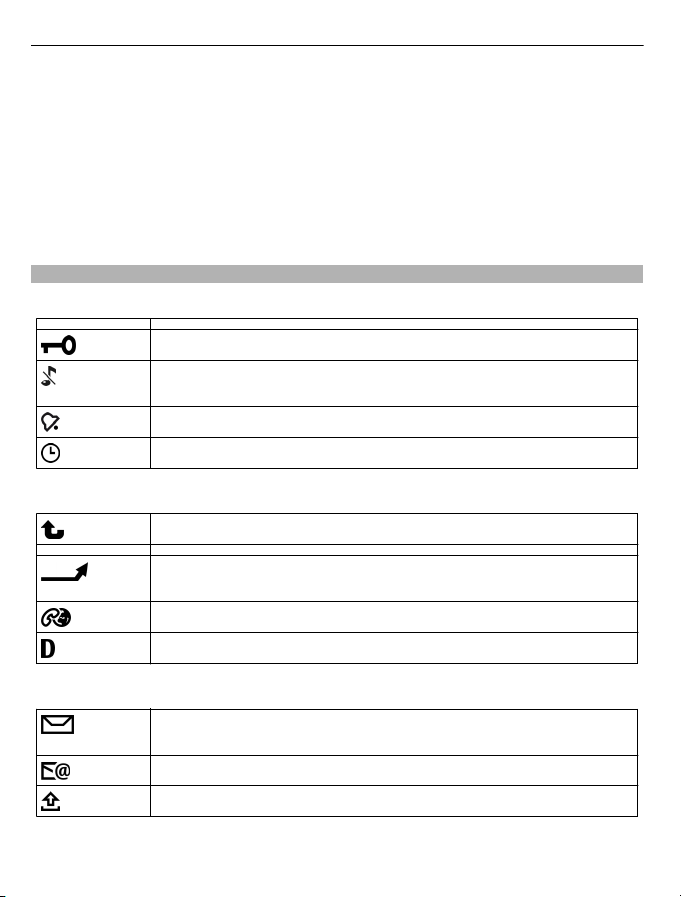
Schermsymbolen
Algemene symbolen
Het aanraakscherm en de sleutels zijn geblokkeerd.
Het apparaat waarschuwt stil wanneer oproepen of berichten
binnenkomen.
U hebt een klokalarm ingesteld.
U gebruikt een profiel met tijdinstelling.
Oproepsymbolen
Iemand heeft geprobeerd u te bellen.
U hebt het apparaat ingesteld om inkomende oproepen door te
schakelen naar een ander nummer (netwerkdienst).
Uw apparaat is gereed voor een internetoproep.
U hebt een actieve gegevensoproep (netwerkdienst).
Berichtsymbolen
U hebt ongelezen berichten. Als het symbool knippert, is het
geheugen van de SIM-kaart misschien vol.
U hebt nieuwe e-mail ontvangen.
De map Outbox bevat berichten die nog verzonden moeten worden.
Page 23
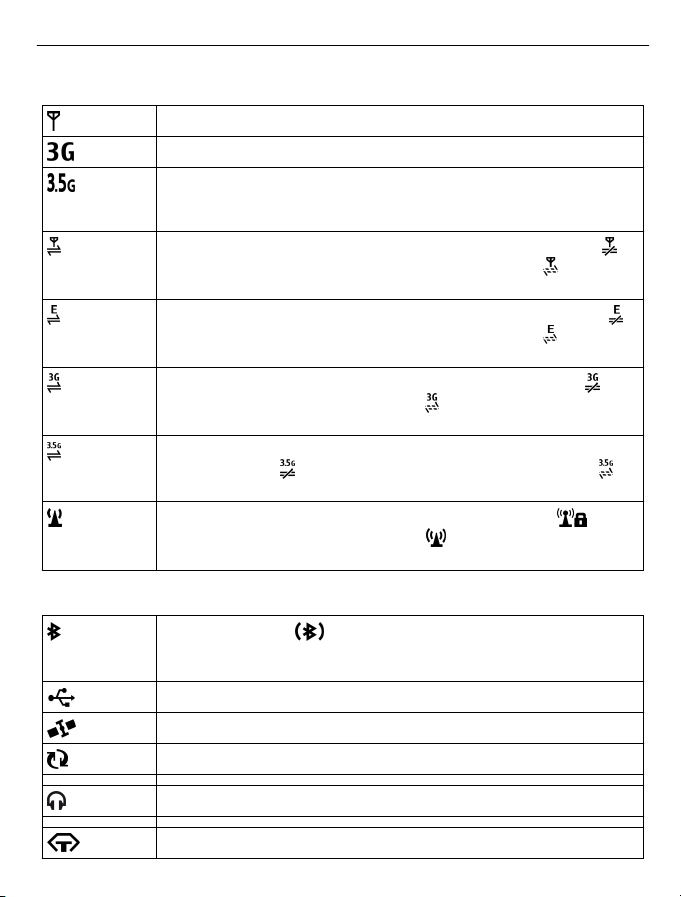
Netwerksymbolen
Het apparaat is verbonden met een GSM-netwerk (netwerkdienst).
Het apparaat is verbonden met een 3G-netwerk (netwerkdienst).
HSDPA (high-speed downlink packet access)/HSUPA (high-speed
uplink packet access) (netwerkdienst) in het 3G-netwerk is
geactiveerd.
U heeft een GPRS-packet-gegevensverbinding (netwerkdienst).
geeft aan dat de verbinding in de wachtstand staat en dat een
verbinding tot stand wordt gebracht.
U heeft een EGPRS-packet-gegevensverbinding (netwerkdienst).
geeft aan dat de verbinding in de wachtstand staat en dat een
verbinding tot stand wordt gebracht.
U heeft een 3G-packet-gegevensverbinding (netwerkdienst). geeft
aan dat de verbinding is uitgesteld en
wordt gebracht.
U heeft een HSDPA-verbinding (high-speed downlink packet access)
(netwerkdienst).
een verbinding tot stand wordt gebracht.
Er is een WLAN-verbinding beschikbaar (netwerkdienst). geeft
aan dat de verbinding is gecodeerd en
niet is gecodeerd.
Verbindingssymbolen
Het apparaat 23
dat een verbinding tot stand
geeft aan dat de verbinding is uitgesteld en dat
geeft aan dat de verbinding
Bluetooth is actief. geeft aan dat uw apparaat gegevens aan het
verzenden is. Als het symbool knippert, probeert het apparaat
verbinding te maken met een ander apparaat.
U hebt een USB-kabel op uw apparaat aangesloten.
GPS is actief.
Het apparaat is bezig met synchroniseren.
U hebt een compatibele headset op het apparaat aangesloten.
U hebt een compatibele teksttelefoon aangesloten op het apparaat.
Page 24
24 Het apparaat
Contactenbalk
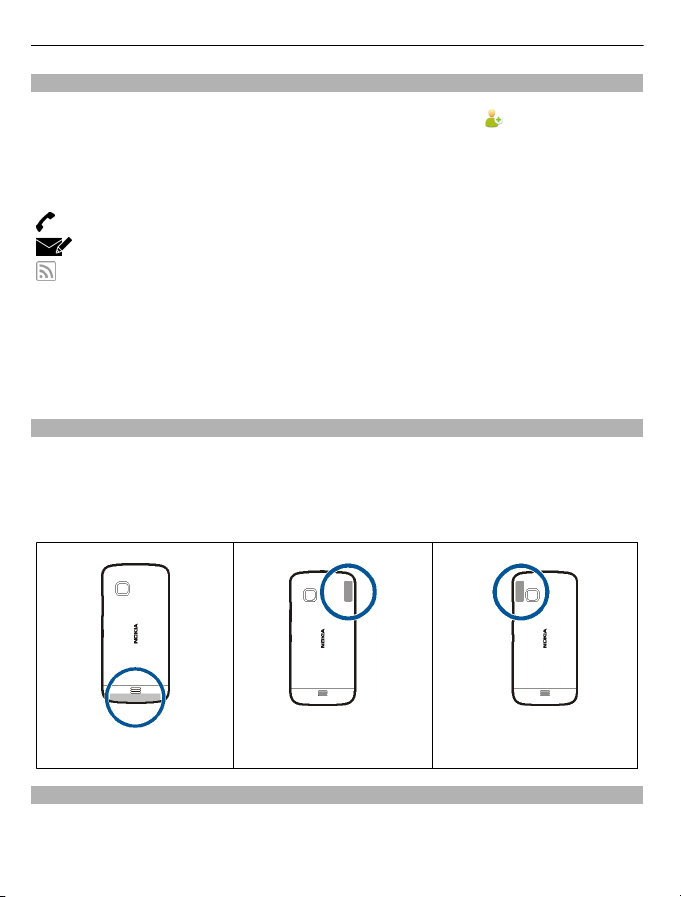
Als u een contact aan het startscherm wilt toevoegen, selecteert u
contact en volgt u de instructies.
Als u met een contact wilt communiceren, selecteert u het contact en een van de
volgende opties:
— De contact bellen.
— Een bericht naar het contact verzenden.
— Webfeeds van het contact vernieuwen.
Als u communicatiegebeurtenissen uit het verleden wilt weergeven, selecteert u het
contact. Als u de gegevens van een communicatiegebeurtenis wilt bekijken, selecteert
u de gebeurtenis.
Selecteer Opties > Afsluiten om de weergave te sluiten.
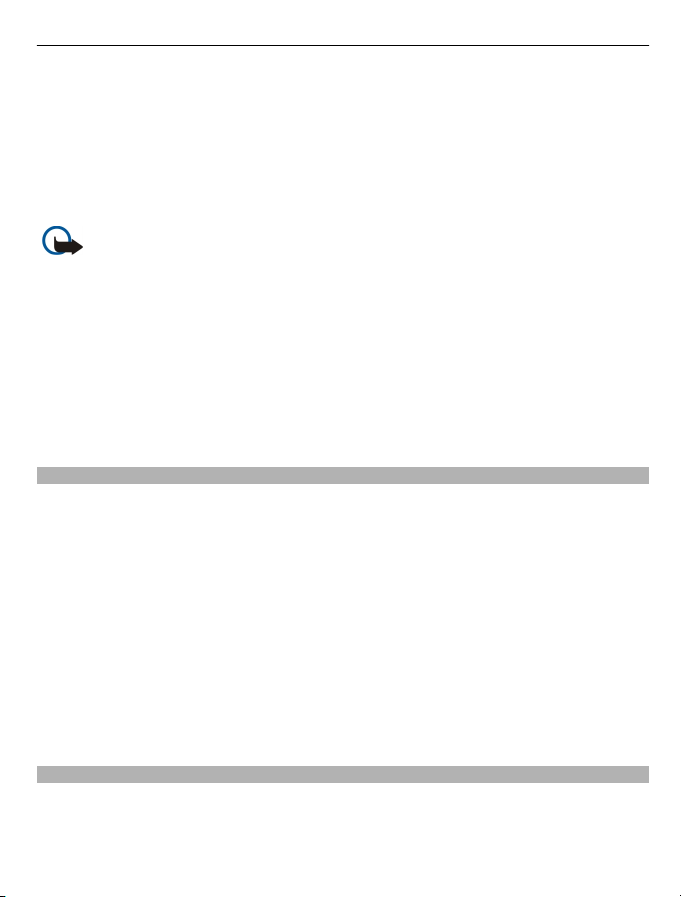
Antennelocaties
Het apparaat kan interne en externe antennes hebben. Vermijd onnodig contact met
het gebied rond de antenne als de antenne aan het zenden of ontvangen is. Contact
met antennes kan de kwaliteit van de communicatie nadelig beïnvloeden en kan tijdens
gebruik leiden tot een hoger stroomverbruik en tot een kortere levensduur van de
batterij.
> Opties > Nieuw
GPS-antenne Bluetooth- en WLAN-
Mobiele antenne
Het profiel Offline
Met het profiel Offline kunt u het apparaat gebruiken zonder dat u verbinding hebt met
het draadloze netwerk. Wanneer het profiel Offline actief is, kunt u het apparaat
gebruiken zonder een SIM-kaart.
antenne
Page 25
Het apparaat 25
Het profiel Offline activeren
Druk kort op de aan/uit-toets en selecteer Offline.
Als u het profiel Offline activeert, is de verbinding met het mobiele netwerk gesloten.
Alle radiofrequentiesignalen naar en van het apparaat vanaf het mobiele netwerk
worden voorkomen. Berichten die u wilt verzenden via het mobiele netwerk, worden
in de map Outbox geplaatst, zodat u deze later kunt verzenden.
Belangrijk: In het profiel Offline kunt u geen oproepen doen of ontvangen en
kunnen ook andere functies waarvoor netwerkdekking vereist is, niet worden gebruikt.
U kunt mogelijk nog wel het alarmnummer kiezen dat in het apparaat is
geprogrammeerd. Als u wilt bellen, moet u eerst de telefoonfunctie activeren door een
ander profiel te kiezen. Als het apparaat is vergrendeld, moet u de beveiligingscode
invoeren.
Wanneer u het profiel Offline hebt geactiveerd, kunt u nog steeds een WLAN gebruiken,
bijvoorbeeld om uw e-mail te lezen of over internet te surfen. U kunt ook Bluetoothconnectiviteit gebruiken zolang het profiel Offline actief is. Zorg dat u voldoet aan de
veiligheidseisen wanneer u een WLAN-verbinding of Bluetooth-verbinding tot stand
brengt en gebruikt.
Snelkoppelingen
Houd de menutoets ingedrukt om tussen geopende toepassingen te schakelen.
Als toepassingen op de achtergrond worden uitgevoerd, vergt dit extra
batterijcapaciteit en neemt de gebruiksduur van de batterij af.
Druk op de aan/uit-toets om een profiel te wijzigen en selecteer een profiel.
Als u uw voicemailbox wilt bellen (netwerkdienst) in de kiesfunctie, houdt u 1 ingedrukt.
Als u vanuit het startscherm een lijst met laatst gebruikte nummers wilt openen, drukt
u op de beltoets.
Als u spraakberichten wilt gebruiken in het startscherm, houdt u de beltoets ingedrukt.
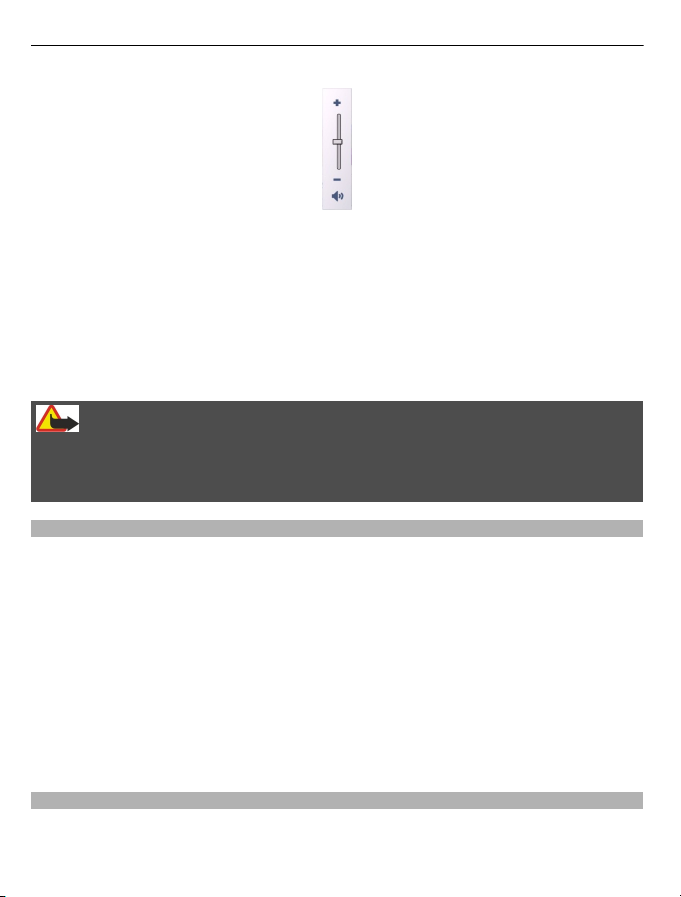
Volume- en luidsprekerregeling
Het volume van een telefoongesprek of geluidsclip aanpassen
Gebruik de volumetoetsen.
Page 26
26 Het apparaat
Dankzij de interne luidspreker kunt u vanaf korte afstand spreken en luisteren zonder
dat u het apparaat aan uw oor hoeft te houden.
De luidspreker tijdens een gesprek gebruiken
Selecteer Luidspr. inschak..
De luidspreker uitschakelen
Selecteer Telef. inschakelen.
Waarschuwing:
Voortdurende blootstelling aan een hoog geluidsvolume kan uw gehoor beschadigen.
Luister naar muziek op een gematigd geluidsvolume. Houd het apparaat niet dicht bij
uw oor wanneer de luidspreker in gebruik is.
Sensorinstellingen en weergaverotatie
Wanneer u de sensors in uw apparaat activeert, kunt u bepaalde functies regelen door
het apparaat te draaien.
Selecteer Menu > Instellingen en Telefoon > Sensorinstell..
Maak een keuze uit de volgende opties:
Sensoren — Activeer de sensors.
Draaibediening — Selecteer Oproepsign. dempen en Alarmen op snooze om
oproepen te dempen en alarmen op snooze te zetten door het apparaat zo te draaien
dat het scherm omlaag is gericht. Selecteer Scherm aut. draaien om de weergave
automatisch te draaien wanneer u het apparaat op de linkerzijkant draait of terug naar
een verticale stand. Mogelijk ondersteunen sommige toepassingen en functies de
weergaverotatie niet.
Extern vergrendelen
U kunt het apparaat op afstand blokkeren met een vooraf opgegeven SMS-bericht. Ook
de geheugenkaart kunt u op afstand blokkeren.
Page 27
Het apparaat 27
Op afstand blokkeren inschakelen
1 Selecteer Menu > Instellingen en Telefoon > Telefoonbeheer > Beveiliging >
Telefoon en SIM-kaart > Ext. telef.vergrendeling > Ingeschakeld.
2 Typ de inhoud van het SMS-bericht (5-20 tekens), controleer deze en voer de
blokkeringscode in.
Uw apparaat op afstand vergrendelen
Schrijf het automatische SMS-bericht en verzend het naar het apparaat. Als u het
apparaat wilt ontgrendelen, hebt u de blokkeringscode nodig.
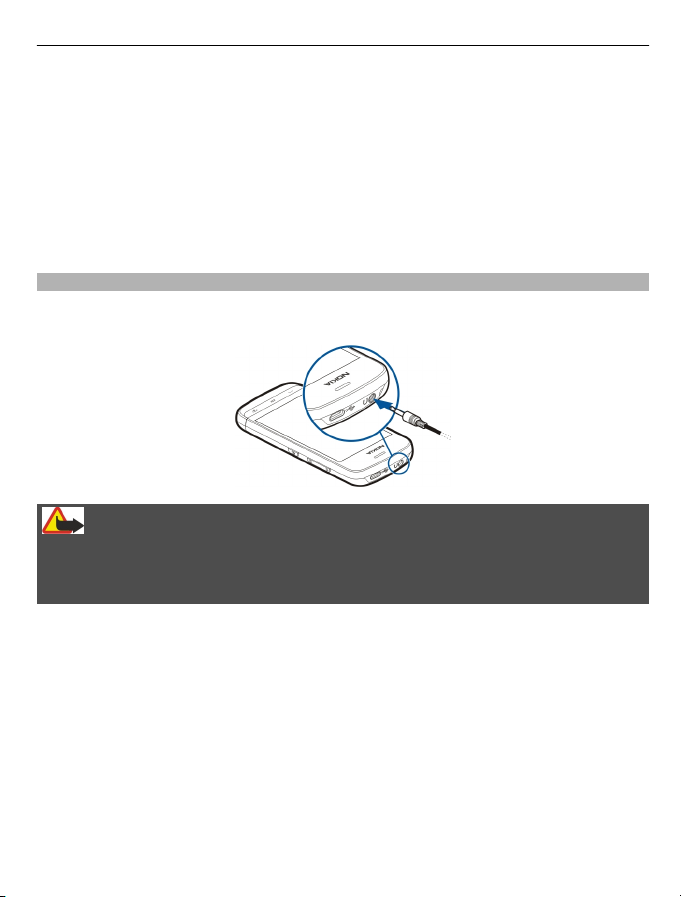
Headset
U kunt een compatibele headset of hoofdtelefoon bij uw apparaat gebruiken. Mogelijk
moet u de kabelmodus selecteren.
Waarschuwing:
Wanneer u de hoofdtelefoon gebruikt, kan uw vermogen om geluiden van buitenaf te
horen negatief worden beïnvloed. Gebruik de hoofdtelefoon niet wanneer dit uw
veiligheid in gevaar kan brengen.
Sluit geen producten aan die een uitgangssignaal afgeven, aangezien het apparaat dan
beschadigd kan raken. Sluit geen energiebron aan op de netstroomconnector van Nokia.
Als u externe apparaten of hoofdtelefoons op de netstroomconnector van Nokia aansluit
die niet door Nokia zijn goedgekeurd voor gebruik met dit apparaat, moet u extra letten
op het geluidsniveau.
Page 28
28 Bellen
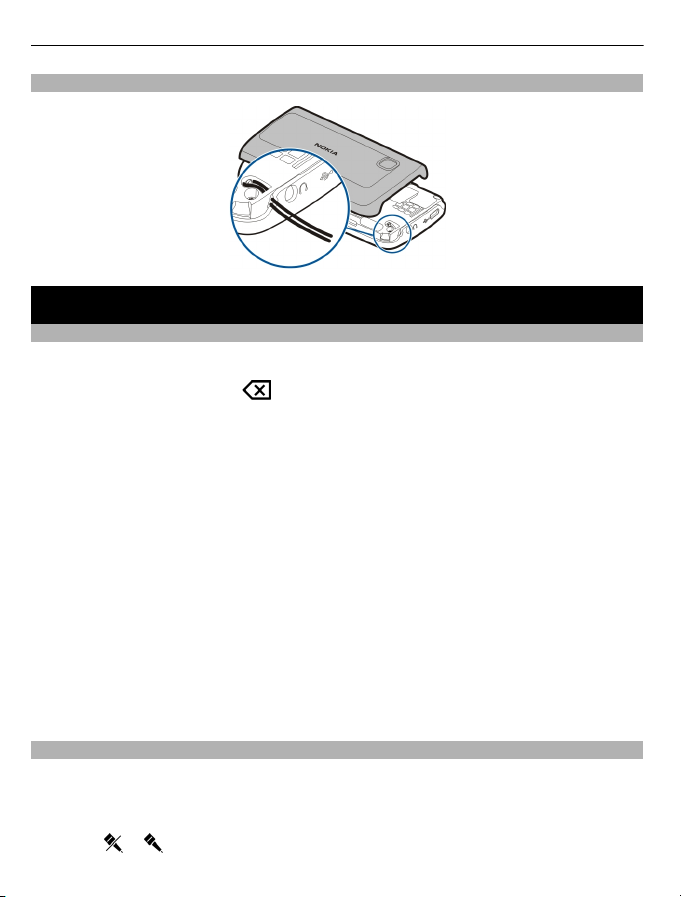
Een polsband bevestigen
Bellen
Oproepen
1 In het startscherm selecteert u Telefoon om de kiesfunctie te openen. Vervolgens
voert u het telefoonnummer in, inclusief netnummer. Als u een nummer wilt
verwijderen, selecteert u
Voor internationale oproepen drukt u tweemaal op * voor het teken + (duidt de
internationale toegangscode aan). Vervolgens kiest u het landnummer, het
netnummer (eventueel zonder voorloopnul) en het abonneenummer.
2 Druk op de beltoets als u de oproep wilt activeren.
3 Druk op de beëindigingstoets als u de oproep wilt beëindigen (of de belpoging wilt
annuleren).
Door op de beëindigingstoets te drukken wordt een oproep altijd beëindigd, zelfs
als een andere toepassing actief is.
Als u wilt bellen vanuit de lijst met contacten, selecteert u Menu > Contacten.
Ga naar de gewenste naam. Of selecteer het zoekveld, typ de eerste letters of tekens
van de naam en ga naar de naam.
Druk op de beltoets als u het contact wilt bellen. Als u voor een contactpersoon
verschillende nummers hebt opgeslagen, selecteert u het gewenste nummer in de lijst
en drukt u op de beltoets.
.
Tijdens een oproep
Druk eerst op de vergrendeltoets om het apparaat te ontgrendelen als u de volgende
opties wilt gebruiken.
De microfoon dempen of de demping opheffen
Selecteer
of .
Page 29
Bellen 29
Een actieve oproep in de wacht zetten
Selecteer
De luidspreker activeren
Selecteer
aangesloten, selecteert u Opties > BT handsfree inschakln om het geluid naar de
headset te voeren.
Weer overschakelen naar de telefoon
Selecteer
Oproepen beëindigen
Selecteer
Tussen actieve en standby-oproepen schakelen
Selecteer Opties > Wisselen.
Tip: Druk op de beltoets als u een actieve oproep in de wacht wilt zetten. Als u de oproep
die in de wacht staat wilt activeren, drukt u opnieuw op de beltoets.
DTMF-toonreeksen verzenden
1 Selecteer Opties > DTMF verzenden.
2 Voer de DTMF-reeks in of zoek ernaar in de lijst met contacten.
3 Als u een wachtteken (w) of pauzeteken (p) wilt invoeren, drukt u herhaaldelijk op
*.
4 Selecteer een toon om deze te versturen. U kunt DTMF-tonen aan het
telefoonnummer of aan het DTMF-veld in contactgegevens toevoegen.
Een actieve oproep beëindigen en vervangen door een andere inkomende
oproep
Selecteer Opties > Vervangen.
Alle oproepen beëindigen
Selecteer Opties > Alle oproep. beëindigen.
of .
. Als u een compatibele headset met Bluetooth-verbinding hebt
.
.
Veel van de opties die u tijdens spraakoproepen kunt gebruiken, zijn netwerkdiensten.
Spraakmailbox
Als u uw voicemailbox wilt bellen (netwerkdienst), selecteert u in het startscherm
Telefoon en selecteert u 1 en houdt u deze ingedrukt.
Page 30

30 Bellen
1 Als u het telefoonnummer van uw voicemailbox wilt wijzigen, selecteert u Menu >
Instellingen, Bellen > Oproepmailbox en een mailbox. Selecteer het huidige
nummer en houd het vast.
2 Voer het nummer in (dit krijgt u van de serviceprovider) en selecteer OK.
Een oproep beantwoorden of weigeren
Een oproep beantwoorden
Druk op de beltoets.
De beltoon dempen bij een inkomende oproep.
Selecteer
Een SMS-bericht over het weigeren van een oproep verzenden
Selecteer Ber. vrzndn, bewerk de berichttekst en druk op de beltoets. In het
antwoordbericht kunt u de beller melden dat u de oproep niet kunt beantwoorden.
Een oproep weigeren
Druk op de beëindigingstoets. Als u in telefooninstellingen de functie Doorschakelen >
Spraakoproepen > Indien bezet hebt ingeschakeld, wordt een inkomende oproep
ook doorgeschakeld wanneer u deze weigert.
De functie voor het verzenden van een SMS-bericht over het weigeren van een
oproep activeren
Selecteer Menu > Instellingen en Bellen > Oproep > Oproep weig. met bericht >
Ja.
Een standaardbericht over het weigeren van een oproep schrijven
Selecteer Menu > Instellingen en Bellen > Oproep > Berichttekst en schrijf het
bericht.
.
Een conferentiegesprek voeren
Conferentiegesprekken tussen maximaal zes deelnemers (inclusief uzelf) worden
ondersteund.
1 Bel de eerste deelnemer.
2 Als u een oproep wil doen aan een andere deelnemer, selecteert u Opties > Nieuwe
oproep. De eerste oproep wordt in de wachtstand geplaatst.
3 Als de nieuwe oproep wordt beantwoord, kunt u de eerste deelnemer in het
conferentiegesprek opnemen. Hiervoor selecteert u
.
Page 31

Bellen 31
Een nieuwe deelnemer toevoegen aan een conferentiegesprek
Start een gesprek met een andere deelnemer en voeg de nieuwe oproep toe aan het
conferentiegesprek.
Een privégesprek voeren met een deelnemer aan een conferentiegesprek
Selecteer
Ga naar de deelnemer en selecteer
geplaatst op uw apparaat. De andere deelnemers kunnen ondertussen met elkaar
doorpraten.
Als u wilt terugkeren naar het conferentiegesprek, selecteert u
De verbinding met een deelnemer aan een conferentiegesprek verbreken
Selecteer
Een actief conferentiegesprek beëindigen
Druk op de beëindigingstoets.
Bellen met snelkeuze
Als u snelkeuze wilt selecteren, selecteert u Menu > Instellingen en Bellen >
Oproep > Snelkeuze.
1 Als u een telefoonnummer wilt toewijzen aan een van de cijfertoetsen, selecteert
2 Houd de toets ingedrukt waaraan u het telefoonnummer wilt toewijzen en selecteer
.
. Het conferentiegesprek wordt in de wachtstand
.
, ga naar de deelnemer en selecteer .
u Menu > Instellingen en Bellen > Snelkeuze.
in het pop-upmenu Toewijzen en het gewenste telefoonnummer in de lijst met
contacten.
1 is gereserveerd voor de voicemailbox.
Als u in het startscherm een oproep wilt plaatsen, selecteert u Telefoon, de toegewezen
sneltoets en de beltoets.
Als u in het startscherm een oproep wilt plaatsen wanneer snelkeuze actief is, selecteert
u Telefoon en houdt u de toegewezen toets ingedrukt.
Oproep in wachtstand
Met wachtende oproepen (netwerkdienst) kunt u een oproep beantwoorden wanneer
u al in gesprek bent.
Wachtende oproepen inschakelen
Selecteer Menu > Instellingen en Bellen > Oproep > Oproep in wachtrij.
Page 32

32 Bellen
Een wachtende oproep beantwoorden
Druk op de beltoets. Het eerste gesprek wordt dan in de wacht gezet.
Wisselen tussen een actieve oproep en een wachtende oproep
Selecteer Opties > Wisselen.
De wachtende oproep verbinden met de actieve oproep
Selecteer Opties > Doorverbinden. U verbreekt uw verbinding met de oproepen.
Een actieve oproep beëindigen
Druk op de beëindigingstoets.
Beide oproepen beëindigen
Selecteer Opties > Alle oproep. beëindigen.
Spraakoproepen
Uw apparaat maakt automatisch een spraaklabel voor contacten.
Naar een spraaklabel voor een contact luisteren
1 Selecteer een contact en Opties > Spraaklabelgegevens.
2 Ga naar de gegevens van een contact en selecteer Opties > Spraaklabel
afspelen.
Bellen via een spraaklabel
Opmerking: Het gebruik van spraaklabels kan moeilijkheden opleveren in een
drukke omgeving of tijdens een noodgeval. Voorkom dus onder alle omstandigheden
dat u uitsluitend van spraaklabels afhankelijk bent.
Wanneer u spraakgestuurd bellen gebruikt, wordt de luidspreker gebruikt. Houd het
apparaat op een korte afstand van uw mond als u het spraaklabel inspreekt.
1 Als u spraakgestuurd bellen wilt starten, houdt u de beltoets op het startscherm
ingedrukt. Als er een compatibele headset met headsettoets is aangesloten, houdt
u de headsettoets ingedrukt wanneer u spraakgestuurd bellen wilt starten.
2 U hoort een korte toon en de tekst Spreek nu wordt weergegeven. Noem duidelijk
de naam die u voor het contact hebt opgeslagen.
3 Het apparaat speelt een synthesizer-spraaklabel af voor de herkende
contactpersoon in de geselecteerde apparaattaal en geeft de naam en het nummer
weer. Als u spraakgestuurde nummerkeuze wilt annuleren, selecteert u Stoppen.
Als voor een naam verschillende nummers zijn opgeslagen, kunt u ook de naam en het
nummertype noemen, zoals mobiel of telefoon.
Page 33

Bellen 33
Logboek
In de toepassing Logboek wordt informatie over de communicatiegeschiedenis van het
apparaat opgeslagen. Het apparaat registreert gemiste en ontvangen oproepen alleen
als het netwerk deze functies ondersteunt, het appara at is ingeschakeld en zich binnen
het dekkingsgebied van de netwerkdienst bevindt.
Recente oproepen
U kunt informatie bekijken over recente oproepen.
Selecteer Menu > Toepassngn > Logboek en Recente opr..
Gemiste, ontvangen en gebelde nummers weergeven
Selecteer Gemiste opr., Ontvangen opr. of Gekozen nrs..
Tip: Druk op de beltoets om de lijst met zelf gekozen nummers in het startscherm te
openen.
Selecteer Opties en een van de volgende opties:
Opslaan in Contacten — Een telefoonnummer uit een lijst met recente oproepen
opslaan in uw contactenlijst.
Lijst wissen — De geselecteerde lijst met recente oproepen wissen.
Instellingen — Selecteer Duur logboek en de tijdsduur dat de communicatiegegevens
in het logboek worden opgeslagen. Als u Geen logboek selecteert, worden geen
gegevens in het logboek opgeslagen.
Packet-gegevens
Selecteer Menu > Toepassngn > Logboek.
In sommige gevallen moet u voor uw gegevensverbindingen betalen op basis van de
hoeveelheid verzonden en ontvangen gegevens.
De hoeveelheid gegevens controleren die verzonden of ontvangen zijn tijdens
packet-gegevensverbindingen
Selecteer Gegevensteller > Alle verz. ggvns of Alle ontv. ggvns.
Verzonden en ontvangen gegevens wissen
Selecteer Gegevensteller > Opties > Tellers op nul. U hebt de blokkeringscode nodig
om de gegevens te wissen.
Page 34

34 Tekst invoeren
Gespreksduur
U kunt niet alleen bekijken hoe lang uw laatste gesprek ongeveer heeft geduurd, maar
deze informatie ook voor uw geplaatste en ontvangen gesprekken en alle gesprekken
weergeven.
Selecteer Menu > Toepassngn > Logboek en Duur oproep.
Alle communicatiegebeurtenissen controleren
In het algemene logboek kunt u informatie bekijken over communicatiegebeurtenissen,
zoals spraakoproepen, SMS-berichten of gegevens- en WLAN-verbindingen (Wireless
LAN) die zijn geregistreerd op uw apparaat.
Selecteer Menu > Toepassngn > Logboek.
Het algemene logboek openen
Open het tabblad voor het algemene logboek
Subgebeurtenissen, zoals een SMS-bericht dat in meerdere delen is verzonden en
packet-gegevensverbindingen, worden als één communicatiegebeurtenis vastgelegd
in het logboek. Verbindingen met uw mailbox, multimediaberichtencentrale of
webpagina's worden weergegeven als packet-gegevensverbindingen.
Details voor de packet-gegevensverbinding weergeven
Ga naar een gebeurtenis voor een inkomende of uitgaande packet-gegevensverbinding
die wordt aangeduid met GPRS en selecteer de verbindingsgebeurtenis.
Een telefoonnummer kopiëren vanuit het logboek
Selecteer een nummer en houd het vast. Selecteer vervolgens Nummer gebruiken >
Kopiëren in het pop-upmenu. U kunt het nummer bijvoorbeeld in een SMS-bericht
plakken.
Het logboek filteren
Selecteer Opties > Filter en een filter.
De duur van het logboek definiëren
Selecteer Opties > Instellingen > Duur logboek. Als u Geen logboek selecteert,
worden de volledige inhoud van het logboek, het register met recente oproepen en de
leveringsrapporten van berichten, permanent verwijderd.
.
Tekst invoeren
Met het schermtoetsenbord kunt u tekens invoeren door erop te drukken met uw
vingers.
Page 35

Tekst invoeren 35
Wanneer u op een tekstinvoerveld drukt, kunt u letters, cijfers en speciale tekens
invoeren.
Uw apparaat kan woorden afmaken op basis van een ingebouwd woordenboek voor
de geselecteerde tekstinvoertaal. Het apparaat leert ook nieuwe woorden die u invoert.
Virtueel toetsenbord
U kunt het virtuele toetsenbord in liggende modus gebruiken.
Selecteer
Wanneer u het virtuele toetsenbord op volledige schermgrootte gebruikt, kunt u
toetsen met uw vingers selecteren.
1 Sluiten - Hiermee sluit u het virtuele toetsenbord.
2 Invoermenu - Hiermee opent u het aanraakmenu waarmee u opties kunt gebruiken
zoals Schrijftaal.
3 Virtueel toetsenbord
4 Shift en Caps Lock - Hiermee kunt u in hoofdletters schrijven als u in kleine letters
schrijft, of vice versa. Selecteer de toets voordat u een teken invoert. Als u Caps Lock
wilt activeren, selecteert u de toets tweemaal. Een streep onder de toets geeft aan
dat Caps Lock is geactiveerd.
5 Letters
6 Cijfers en speciale tekens
7 Accenttekens
8 Spatiebalk
9 Verplaatsen - Hiermee kunt u de cursor verplaatsen.
10 Backspace
11 Enter - Hiermee kunt u de cursor naar de volgende rij of het volgende
tekstinvoerveld verplaatsen. Extra functies zijn gebaseerd op de huidige context
(bijvoorbeeld in het webadresveld van de webbrowser fungeert dit als het
pictogram Ga naar).
12 Invoermodus - Hiermee kunt u de invoermethode selecteren. Wanneer u op een
item drukt, wordt de huidige invoermethodeweergave gesloten en wordt de
geselecteerde geopend.
> QWERTY op voll. scherm om het virtuele toetsenbord te activeren.
Page 36

36 Tekst invoeren
Handschrift
Welke invoermethoden en talen door handschriftherkenning worden ondersteund, is
afhankelijk van de regio. Handschriftherkenning is mogelijk niet voor alle talen
beschikbaar.
Als u de handschriftmodus wilt activeren, selecteert u
Schrijf leesbare, rechte tekens in het tekstinvoergedeelte, en zorg voor ruimte tussen
elke letter.
Als u het apparaat uw handschrift wilt leren, selecteert u
Als u letters en cijfers wilt invoeren (standaardmodus), schrijft u woorden zoals u deze
net als gewoonlijk. Als u cijfermodus wilt selecteren, selecteert u
tekens wilt invoeren, selecteert u het bijbehorende pictogram, indien beschikbaar.
Als u speciale tekens wilt invoeren, schrijft u deze op de gebruikelijke manier of
selecteert u
Als u tekens wilt verwijderen of de cursor terug wilt zetten, veegt u naar achteren (zie
afbeelding 1).
Als u een spatie wilt invoegen, veegt u naar voren (zie afbeelding 2).
Tekst invoeren met het virtueel toetsenblok
Virtueel toetsenblok
Met het virtuele toetsenblok (Alfanumeriek toetsenbl.) kunt u tekens invoeren net als
met een traditioneel telefoontoetsenbord met cijfers op de toetsen.
en het gewenste teken.
> Handschrift.
> Handschrifttraining.
. Als u niet-Latijnse
Page 37

Tekst invoeren 37
1 Sluiten - Hiermee sluit u het virtuele toetsenblok (Alfanumeriek toetsenbl.).
2 Invoermenu - Hiermee opent u het invoermenu, dat opties bevat zoals
Tekstvoorspell. activeren en Schrijftaal.
3 Tekstinvoersymbool - Hiermee opent u een pop-upvenster waarin u
tekstvoorspellingsmodi kunt inschakelen of uitschakelen en kunt wisselen tussen
hoofdletters en kleine letters en tussen cijfer- en lettermodi.
4 Invoermodus - Hiermee opent u een pop-upvenster waarin u de invoermodus kunt
selecteren. Wanneer u op een item drukt, wordt de huidige
invoermethodeweergave gesloten en wordt de geselecteerde geopend. De
beschikbaarheid van invoermodi kan variëren afhankelijk van of de automatische
invoermodus (sensorinstellingen) wel of niet is geactiveerd.
5 Pijltjestoetsen - Hiermee bladert u naar links of naar rechts.
6 Backspace
7 Cijfers
8 Sterretje - Hiermee opent u een tabel speciale tekens.
9 Shift - Hiermee wisselt u tussen hoofd-/kleine letters, schakelt u tekstvoorspelling
in of uit en schakelt u tussen cijfer- en lettermodus.
Traditionele tekstinvoer
Druk snel herhaaldelijk op een cijfertoets (1-9) totdat de gewenste letter verschijnt. Er
zijn meer tekens beschikbaar per cijfertoets dan u kunt zien op de toets.
Page 38

38 Tekst invoeren
Als de volgende letter zich op dezelfde toets bevindt als de huidi ge, wacht u tot de cursor
verschijnt (of verplaats de cursor naar voren om de time-out te beëindigen) en voert u
de letter in.
Als u een spatie wilt invoegen, drukt u op 0 . Als u de cursor naar de volgende regel wilt
verplaatsen, drukt u driemaal snel achtereen op 0 .
Tekstvoorspelling
Met tekstvoorspelling kunt u een woord invoeren door slechts één toets te selecteren.
Tekstvoorspelling is gebaseerd op een ingebouwde woordenlijst die u zelf kunt
uitbreiden. Tekstvoorspelling is niet voor alle talen beschikbaar.
1 Als u tekstvoorspelling wilt activeren voor alle editors in het apparaat, selecteert u
2 Schrijf het gewenste woord met de toetsen 2-9. Selecteer elke toets eenmaal voor
3 Als u het woord correct en volledig hebt ingevoerd, verplaatst u de cursor naar
4 Begin met het schrijven van het volgende woord.
> Voorspelling inschakelen. U kunt ook > Tekstvoorspell. activeren
selecteren.
één letter. Als u bijvoorbeeld "Nokia" wilt schrijven terwijl de Engelse woordenlijst
is geselecteerd, selecteert u 6 voor N, 6 voor o, 5 voor k, 4 voor i en 2 voor a.
Het voorspelde woord verandert na elke toetsselectie.
rechts om dit te bevestigen of selecteert u 0 om een spatie toe te voegen.
Als het woord niet correct is, selecteert u herhaaldelijk * om de overeenkomstige
woorden uit de woordenlijst weer te geven.
Als achter het woord een vraagteken wordt weergegeven, is het woord niet
gevonden in de woordenlijst. Als u een woord wilt toevoegen aan de woordenlijst,
selecteert u Spellen. Vervolgens voert u het woord in via de traditionele
tekstinvoermethode en selecteert u OK. Het woord wordt aan de woordenlijst
toegevoegd. Als de woordenlijst vol is, wordt het oudste toegevoegde woord
vervangen door het nieuwe woord.
Instellingen voor aanraakinvoer
Selecteer Menu > Instellingen en Telefoon > Aanraakinvoer.
Als u tekstinvoerinstellingen voor het aanraakscherm wilt wijzigen, selecteert u uit de
volgende:
Handschrifttraining — Open de handschrifttrainingstoepassing. Hiermee leert het
apparaat uw handschrift beter te herkennen. Deze optie is niet in alle talen beschikbaar.
Schrijftaal — Definieer welke taalspecifieke tekens worden herkend in uw handschrift
en hoe uw virtuele toetsenbord wordt ingedeeld.
Schrijfsnelheid — Hiermee selecteert u de schrijfsnelheid.
Page 39

Contacten 39
Hulplijn — De schrijflijn in het schrijfgebied weergeven of verbergen. De schrijflijn
helpt u in een rechte lijn te schrijven. Hierdoor kan het apparaat uw handschrift beter
herkennen.
Lijndikte — Hiermee selecteert u de lijndikte voor de tekst die met de stylus wordt
geschreven.
Schrijfkleur — Hiermee selecteert u de kleur van de tekst die wordt geschreven met
de stylus.
Adaptief zoeken — Adaptief zoeken activeren.
Kalibrat. aanraakscherm — Het aanraakscherm kalibreren.
Contacten
U kunt contactgegevens, zoals telefoonnummers, adressen en e-mailadressen van uw
contacten, opslaan en bijwerken. U kunt een persoonlijke beltoon of een
miniatuurafbeelding toevoegen aan een contact. Daarnaast kunt u ook contactgroepen
maken via welke u tekstberichten of e-mail naar meerdere ontvangers tegelijk kunt
versturen.
Als u de lijst met contacten wilt openen, selecteert u (afhankelijk van het thema van het
startscherm) in het startscherm Contacten of
Telefoonnummers en e-mailadressen opslaan
U kunt telefoonnummers, e-mailadressen en andere gegevens van uw vrienden opslaan
in uw contactenlijst.
Selecteer Menu > Contacten.
Een contact toevoegen aan de contactenlijst
1 Selecteer Opties > Nieuw contact.
2 Selecteer een veld en voer de gegevens in. Selecteer
Contactgegevens bewerken
Selecteer een contact en Opties > Bewerken.
Gegevens over een contact toevoegen
Selecteer een contact en Opties > Bewerken > Opties > Detail toevoegen.
.
om de tekstinvoer te sluiten.
Namen en nummers beheren
Als u een contact als visitekaartje naar een ander apparaat wilt versturen, houdt u een
contact geselecteerd. Selecteer vervolgens in het pop-upmenu Vrzndn als
visitekaartje.
Page 40

40 Contacten
Als u contacten wilt verwijderen, selecteert u Opties > Mark./mark. opheffen om de
gewenste contacten te markeren en vervolgens selecteert u Opties > Verwijderen om
ze te verwijderen.
Als u het spraaklabel wilt beluisteren dat aan een contact is toegewezen, selecteert u
het contact en Opties > Spraaklabelgegevens > Opties > Spraaklabel afspelen.
Houd rekening met het volgende voordat u spraaklabels gebruikt:
• Spraaklabels zijn niet taalgevoelig. Ze zijn afhankelijk van de stem van de spreker.
• U moet de naam van het spraaklabel exact zo uitspreken zoals u deze hebt
opgenomen.
• Spraaklabels zijn gevoelig voor achtergrondgeluiden. Neem de spraaklabels op en
gebruik ze in een rustige omgeving.
• Zeer korte namen worden niet geaccepteerd. Gebruik lange namen en vermijd het
gebruik van soortgelijke namen voor verschillende nummers.
Opmerking: Het gebruik van spraaklabels kan moeilijkheden opleveren in een
drukke omgeving of tijdens een noodgeval. Voorkom dus onder alle omstandigheden
dat u uitsluitend van spraaklabels afhankelijk bent.
Standaardnummers en -adressen toewijzen
Als u meerdere nummers of adressen hebt voor een contact, wordt het met een
standaardnummer of -adres eenvoudiger voor u om het contact te bellen of een bericht
te versturen. Het standaardnummer wordt ook gebruikt voor spraakgestuurd bellen.
1 Selecteer Menu > Contacten.
2 Selecteer een contact en Opties > Standaardnummers.
3 Selecteer een standaardwaarde waaraan u een nummer of adres wilt toevoegen.
4 Selecteer een nummer of adres dat u wilt instellen als standaardwaarde.
5 Als u de weergave Standaardnummers wilt afsluiten en de wijzigingen wilt opslaan,
tikt u buiten de weergave.
Beltonen, afbeeldingen en oproeptekst voor contacten
U kunt een beltoon voor een contact of contactgroep opgeven en een afbeelding en
beltekst voor een contact. Wanneer het contact u belt, wordt de geselecteerde beltoon
afgespeeld en wordt de beltekst of de afbeelding getoond (mits het telefoonnummer
van de beller met de oproep wordt meegestuurd en het door uw apparaat wordt
herkend).
Selecteer Menu > Contacten.
Page 41

Contacten 41
Meer velden aan een weergave van contactgegevens toevoegen
Selecteer het contact en Opties > Bewerken > Opties > Detail toevoegen.
Een beltoon voor een contact of contactgroep definiëren
Selecteer het contact of de contactgroep en Opties > Beltoon en selecteer een beltoon.
De beltoon van een contact verwijderen
Selecteer Standaardtoon in de lijst met beltonen.
Een afbeelding aan een contact toevoegen
Selecteer een contact dat is opgeslagen in het apparaatgeheugen en Opties >
Afbeelding toevoegen, en selecteer een afbeelding in Galerij.
Een beltekst voor een contact opgeven
Selecteer het contact en Opties > Tekst opr.signaal toevgn. Voer de oproeptekst in
en selecteer
De afbeelding van het contact weergeven, wijzigen of verwijderen.
Selecteer een contact, Opties > Afbeelding en de gewenste optie.
Contacten kopiëren
Wanneer u de lijst met contacten voor het eerst opent, wordt u gevraagd of u namen
en nummers van de SIM-kaart naar het apparaat wilt kopiëren.
Selecteer Ja om het kopiëren te starten.
Selecteer Nee als u de contacten van de SIM-kaart niet naar het apparaat wilt kopiëren.
U wordt gevraagd of u de contacten van de SIM-kaart in de lijst met contacten wilt
weergeven. Selecteer Ja om de contacten weer te geven. De lijst met contacten wordt
geopend en de namen die op uw SIM-kaart zijn opgeslagen worden aangeduid met
.
.
SIM-diensten
Neem contact op met de leverancier van uw SIM-kaart voor meer informatie over de
beschikbaarheid en het gebruik van SIM-kaartdiensten. Dit kan uw
netwerkserviceprovider of een andere leverancier zijn.
SIM-contacten
Het aantal contacten dat u op de SIM-kaart kunt opslaan, is beperkt.
Page 42

42 Contacten
Contacten die op de SIM-kaart zijn opgeslagen, weergeven in de lijst met
contacten
Selecteer Opties > Instellingen > Contacten weergeven > SIM-geheugen.
De nummers die u in de lijst met contacten opslaat, worden mogelijk niet automatisch
op uw SIM-kaart opgeslagen.
Contacten kopiëren naar de SIM-kaart
Ga naar een contact en selecteer Opties > Kopiëren > SIM-geheugen.
Het standaardgeheugen selecteren waar de nieuwe contacten moeten worden
opgeslagen
Selecteer Opties > Instellingen > Std.geheugen vr opslaan > Telefoongeheugen
of SIM-geheugen.
Contacten die in het geheugen van het apparaat zijn opgeslagen, kunnen meer dan een
telefoonnummer en een afbeelding bevatten.
Vaste nummers
Met de dienst voor vaste nummers kunt u oproepen van het apparaat beperken tot
bepaalde telefoonnummers. Niet alle SIM-kaarten ondersteunen vaste nummers. Neem
contact op met de serviceprovider voor meer informatie.
Selecteer Menu > Contacten en Opties > SIM-nummers > Nrs. vaste contacten.
Wanneer beveiligingsfuncties zijn ingeschakeld waarmee oproepen worden beperkt
(zoals het blokkeren van oproepen, gesloten gebruikersgroepen en vaste nummers),
kunt u mogelijk nog wel het geprogrammeerde alarmnummer kiezen. De functies voor
het blokkeren en doorschakelen van oproepen kunnen niet tegelijkertijd actief zijn.
U hebt de PIN2-code nodig voor het in- en uitschakelen van vaste nummers of het
bewerken van de vaste nummers. Informeer bij uw serviceprovider naar uw PIN2-code.
Selecteer Opties en een van de volgende opties:
Vaste nummers activrn of Vaste nummers deactiv. — Hiermee schakelt u vaste
nummers in of uit.
Nieuw SIM-contact — Nu kunt u de naam en het telefoonnummer invoeren van de
contactpersoon waarvoor oproepen zijn toegestaan.
Toevoegen uit Contacten — Hiermee kopieert u een contact uit de lijst met contacten
naar de lijst met vaste nummers.
Page 43

Berichten 43
Als u SMSberichten wilt verzenden naar SIM-contacten terwijl de dienst voor vaste
nummers actief is, moet u het nummer van de berichtencentrale voor SMSberichten
toevoegen aan de lijst met vaste nummers.
Berichten
Berichten, hoofdweergave
Selecteer Menu > Berichten (netwerkdienst).
Een nieuw bericht maken
Selecteer Nieuw bericht.
Tip: Als u veelvuldig gebruikte berichten niet steeds opnieuw wilt schrijven, gebruikt u
opgeslagen berichten in de map Sjablonen in Mijn mappen. Ook kunt u uw eigen
sjablonen creëren en opslaan.
Berichten bevat de volgende mappen:
Inbox — Ontvangen berichten, met uitzo ndering van e-mail en infodienstberichten.
Mijn mappen — Hierin kunt u berichten onderbrengen.
Mailbox — Maak verbinding met de externe mailbox om nieuwe e-mails op te
halen of eerder opgehaalde e-mails offline te bekijken.
Concepten — Conceptberichten die niet verzonden zijn.
Verzonden — De laatste berichten die u hebt verzonden, met uitzondering van
berichten die u hebt verzonden met Bluetooth-verbinding. U kunt het aantal berichten
opgeven dat in deze map kan worden opgeslagen.
Outbox — Berichten die wachten op verzending worden tijdelijk opgeslagen in de
Outbox, bijvoorbeeld wanneer uw apparaat geen bereik heeft.
Leveringsrapprtn — Hiermee vraagt u bij het netwerk een afleveringsrapport aan
voor de tekstberichten en MMS-berichten die u hebt verzonden (netwerkdienst).
Berichten invoeren en verzenden
Selecteer Menu > Berichten.
Belangrijk: Wees voorzichtig met het openen van berichten. Berichten kunnen
schadelijke software bevatten of anderszins schadelijk zijn voor het apparaat of de pc.
Voordat u een multimediabericht of e-mail kunt maken, moet de verbinding juist zijn
ingesteld.
Page 44

44 Berichten
Het draadloze netwerk kan de omvang van MMS-berichten beperken. Als de omvang van
de ingevoegde afbeelding de limiet overschrijdt, kan de afbeelding door het apparaat
worden verkleind zodat deze via MMS kan worden verzonden.
Alleen apparaten met compatibele functies kunnen multimediaberichten ontvangen en
weergeven. De weergave van een bericht kan verschillen afhankelijk van het
ontvangende apparaat.
Informeer bij uw provider naar de maximale grootte van e-mailberichten. Als u probeert
om een e-mailbericht te verzenden dat de toegestane grootte van de e-mailserver
overschrijdt, blijft het bericht in de map Outbox staan en probeert het apparaat geregeld
om het opnieuw te verzenden. Voor het verzenden van e-mail is een
gegevensverbinding vereist en bij herhaalde pogingen om e-mail te verzenden brengt
de serviceprovider dit mogelijk in rekening. In de map Outbox kunt u een dergelijk
bericht verwijderen of verplaatsen naar de map Concepten.
Voor Berichten zijn netwerkdiensten vereist.
Een tekst of multimediabericht verzenden
Selecteer Nieuw bericht.
Een audio- of e-mailbericht verzenden
Selecteer Opties > Bericht maken en de betreffende optie.
Ontvangers of groepen selecteren in de contactenlijst
Selecteer
Voer het nummer of e-mailadres handmatig in
Tik op het veld Aan.
Het onderwerp van e-mail- of multimediaberichten invoeren
Voer dit in, in het veld Onderw.. Als het veld Onderw. niet zichtbaar is, selecteert u
Opties > Velden berichtheader om de velden die zichtbaar zijn te wijzigen.
Het bericht schrijven
Tik op het veld voor het bericht.
Een object aan een bericht of e-mail toevoegen
Selecteer
Het berichttype verandert mogelijk in multimedia naar gelang het bijgevoegde object.
Het bericht of de e-mail verzenden
Selecteer
op de werkbalk.
en het betreffende inhoudstype.
of druk op de beltoets.
Page 45

Berichten 45
Het apparaat ondersteunt tekstberichten die langer zijn dan de limiet voor één bericht.
Langere berichten worden verzonden als twee of meer berichten. Uw serviceprovider
kan hiervoor de desbetreffende kosten in rekening brengen. Tekens met accenten,
andere symbolen en sommige taalopties nemen meer ruimte in beslag, waardoor het
aantal tekens dat in één bericht kan worden verzonden, wordt beperkt.
Inbox met ontvangen berichten
Berichten ontvangen
Selecteer Menu > Berichten en Inbox.
Een ongelezen SMS-bericht
Een ongelezen multimediabericht
Een ongelezen audiobericht
Via Bluetooth-verbinding ontvangen gegevens
Wanneer u een bericht ontvangt, worden
weergegeven.
Een bericht op het startscherm openen
Selecteer Weergev..
Een bericht in de map Inbox openen
Selecteer het bericht.
Een ontvangen bericht beantwoorden
Selecteer Opties > Beantwoorden.
Multimediaberichten
Selecteer Menu > Berichten.
Belangrijk: Wees voorzichtig met het openen van berichten. Berichten kunnen
schadelijke software bevatten of anderszins schadelijk zijn voor het apparaat of de pc.
Multimediaberichten ophalen
Selecteer Opties > Ophalen. Een packet-gegevensverbinding wordt geopend om het
bericht op uw apparaat op te halen. Mogelijk ontvangt u een melding dat een
multimediabericht op u wacht in de multimediaberichtencentrale.
Wanneer u een multimediabericht ontvangt, (
en een bericht te zien.
een videoclip is bijgevoegd.
geeft aan dat een geluidsclip is bijgevoegd. geeft aan dat
en 1 nieuw bericht op het startscherm
) krijgt u waarschijnlijk een afbeelding
Page 46

46 Berichten
De geluids- of videoclip afspelen
Het symbool selecteren.
De mediaobjecten weergeven die in een multimediabericht zijn bijgevoegd
Selecteer Opties > Objecten.
Als het bericht een multimediapresentatie bevat, wordt
De presentatie afspelen
Het symbool selecteren.
Gegevens, instellingen en webdienstberichten
Uw apparaat kan vele berichttypen ontvangen die gegevens bevatten, zoals
visitekaartjes, beltonen, operatorlogo's, agenda-items en e-mailwaarschuwingen.
Wellicht ontvangt u ook instellingen van uw serviceprovider in een configuratiebericht.
De gegevens van een bericht opslaan
Selecteer Opties en de overeenkomstige optie.
Webdienstberichten zijn meldingen (bijvoorbeeld het laatste nieuws) en kunnen een
SMS-bericht of koppeling bevatten. Raadpleeg uw serviceprovider voor informatie over
de beschikbaarheid en abonnementen.
E-mailinstellingen definiëren
Als u e-mailinstellingen wilt definiëren, selecteert u Menu > Berichten en Mailbox.
U kunt een aantal e-mailaccounts instellen, bijvoorbeeld een persoonlijk en een zakelijk
e-mailaccount.
Als u e-mailinstellingen wilt definiëren vanuit het startscherm, selecteert u de relevante
plug-in. Als u een e-mailaccount wilt instellen, kunt u ook Menu > Toepassngn >
Instrumntn > Inst.wizard selecteren.
E-maildienst
De e-maildienst op uw Nokia stuurt automatisch e-mailberichten door vanaf uw
bestaande e-mailadres naar uw apparaat. U kunt uw e-mailberichten lezen,
beantwoorden en sorteren terwijl u onderweg bent. De dienst biedt ondersteuning voor
een aantal internet-e-mailproviders die vaak worden gebruikt voor persoonlijke emails. Mogelijk worden kosten voor gegevensoverdracht voor deze dienst in rekening
gebracht. Neem contact op met uw serviceprovider voor informatie over de mogelijke
kosten
weergegeven.
Page 47

Berichten 47
E-mail instellen op uw Nokia-apparaat
1 Selecteer Menu > Toepassngn > Instrumntn > Inst.wizard.
2 Wanneer u de wizard Instellingen voor de eerste keer opent, wordt u gevraagd de
e-mailinstellingen na de instellingen van de serviceprovider te definiëren. Als u de
wizard Instellingen al eerder hebt gebruikt, selecteert u E-mail instellen.
3 Accepteer de voorwaarden om de e-maildienst te activeren.
Voor meer informatie kijkt u op nokia.com/messaging.
Mailbox
E-mailinstellingen opgeven
Selecteer Menu > Berichten en Mailbox.
Als u e-mail wilt gebruiken, moet u een geldig internettoegangspunt in het apparaat
opgeven en uw e-mailinstellingen correct definiëren.
U moet een afzonderlijke e-mailaccount hebben. Volg de instructies van de
serviceprovider voor uw externe mailbox en internet.
Als u Berichten > Mailbox selecteert en nog geen e-mailaccount hebt ingesteld, wordt
u gevraagd dit te doen. Selecteer Starten om de e-mailinstellingen te definiëren.
Wanneer u een nieuwe mailbox maakt, wordt Mailbox vervangen door de naam die u
de mailbox geeft in de hoofdweergave van Berichten. U kunt maximaal zes mailboxen
gebruiken.
De mailbox openen
Selecteer Menu > Berichten en een mailbox.
Wanneer u de mailbox opent, wordt u gevraagd of u wilt verbinden met de mailbox.
Met uw mailbox verbinden en nieuwe e-mailheaders of -berichten ophalen
Selecteer Ja. Als u berichten online bekijkt, bent u continu verbonden met een externe
mailbox via een dataverbinding.
Eerder opgehaalde e-mailberichten offline bekijken
Selecteer Nee.
Een nieuw e-mailbericht maken
Selecteer Opties > Bericht maken > E-mail.
De gegevensverbinding met de externe mailbox sluiten
Selecteer Opties > Verbinding verbreken.
Page 48

48 Berichten
E-mails ophalen
Selecteer Menu > Berichten en een mailbox.
Als u offline bent, selecteert u Opties > Verbinden om een verbinding met de externe
mailbox te openen.
Belangrijk: Wees voorzichtig met het openen van berichten. Berichten kunnen
schadelijke software bevatten of anderszins schadelijk zijn voor het apparaat of de pc.
Berichten ophalen wanneer u een actieve verbinding met een externe mailbox
hebt
Selecteer Opties > E-mail ophalen > Nieuw om alle nieuwe berichten op te halen,
Geselecteerd om alleen geselecteerde berichten op te halen of Alle om alle berichten
uit de mailbox op te halen.
Selecteer Annuleren om het ophalen van berichten te stoppen.
De verbinding sluiten en de e-mailberichten offline bekijken
Selecteer Opties > Verbinding verbreken.
Een e-mailbericht offline openen
Als u een e-mailbericht wilt openen, selecteert u het bericht. Als het e-mailbericht niet
is opgehaald en u bent offline, wordt u gevraagd of u dit bericht uit de mailbox wilt
ophalen.
E-mailbijlagen weergeven
Open het bericht en selecteer het bijlageveld dat wordt aangeduid met
niet naar het apparaat is gekopieerd, selecteert u Opties > Opslaan.
E-mailberichten automatisch ophalen
Selecteer Opties > E-mailinstellingen > Automatisch ophalen.
. Als de bijlage
Het instellen van het apparaat om automatisch e-mail binnen te halen, kan de
overdracht van grote hoeveelheden gegevens via het netwerk van uw serviceprovider
met zich meebrengen. Neem contact op met uw serviceprovider voor meer informatie
over de kosten van gegevensoverdracht.
E-mailberichten verwijderen
Selecteer Menu > Berichten en een mailbox.
De inhoud van een e-mail alleen van het apparaat verwijderen
Selecteer de e-mail en houd deze vast. Selecteer vervolgens Verwijderen > Alleen
telefoon in het pop-upmenu. De e-mail wordt niet verwijderd uit de externe mailbox.
Page 49

Berichten 49
Het apparaat geeft de e-mailheaders in de externe mailbox weer. Als u de inhoud van
het bericht verwijdert, blijft de e-mailheader op uw apparaat. Als u ook de header wilt
verwijderen, moet u verbonden zijn met de server wanneer u het bericht van uw
apparaat en de externe mailbox verwijdert. Als er geen verbinding met de server is,
wordt de header verwijderd wanneer u van uw apparaat opnieuw verbinding maakt
met de externe mailbox om de status bij te werken.
Een e-mail verwijderen van het apparaat en de externe mailbox
Selecteer de e-mail en houd deze vast. Selecteer vervolgens Verwijderen > Telefoon
en server in het pop-upmenu.
Het verwijderen annuleren voor een e-mail die is gemarkeerd om te worden
verwijderd van het apparaat en de server
Selecteer Opties > Herstellen.
De verbinding met de mailbox verbreken
Selecteer Opties > Verbinding verbreken terwijl u online bent als u de
gegevensverbinding met de externe mailbox wilt verbreken.
Mail for Exchange
Met Mail for Exchange kunt u uw zakelijke e-mail op uw apparaat ontvangen. U kunt emails beantwoorden, compatibele bijlagen bekijken en bewerken, agendagegevens
bekijken, uitnodigingen voor vergaderingen ontvangen en beantwoorden,
vergaderingen plannen en contactgegevens bekijken, toevoegen en bewerken.
Gebruik van Mail for Exchange is beperkt tot draadloze synchronisatie van PIMinformatie tussen het Nokia-apparaat en de geautoriseerde Microsoft Exchange-server.
Mail for Exchange kan alleen worden ingesteld als uw organisatie beschikt over
Microsoft Exchange Server. Bovendien moet uw IT-beheerder Mail for Exchange voor uw
account hebben geactiveerd.
Voordat u begint met het instellen van Mail for Exchange moet u het volgende
controleren:
• een zakelijke e-mail-ID;
• uw gebruikersnaam op het bedrijfsnetwerk;
• uw wachtwoord op het bedrijfsnetwerk;
• de domeinnaam van het netwerk (raadpleeg de IT-afdeling van uw bedrijf);
• de servernaam van Mail for Exchange (raadpleeg de IT-afdeling van uw bedrijf).
Page 50

50 Berichten
Afhankelijk van de instellingen van Mail for Exchange op de bedrijfsserver moet u
mogelijk nog andere informatie invoeren. Als u niet beschikt over de juiste informatie,
moet u contact opnemen met de IT-afdeling van uw bedrijf.
Voor Mail for Exchange is het gebruik van de blokkeringscode mogelijk verplicht. De
standaardblokkeringscode van uw apparaat is 12345 maar mogelijk heeft uw ITbeheerder een andere code voor u ingesteld.
Als u het profiel en de instellingen voor Mail for Exchange wilt openen en wijzigen,
selecteert u Menu > Instellingen > Telefoon > Toepassingsinst. > Berichten.
Berichten op een SIM-kaart bekijken
Hiermee kunt u berichten weergeven die op een SIM-kaart zijn opgeslagen.
Selecteer Menu > Berichten en Opties > SIM-berichten.
Voordat u SIM-berichten kunt bekijken, moet u ze naar een map op uw apparaat
kopiëren.
1 Markeer de berichten. Selecteer Opties > Mark./mark. opheffen > Markeren of
Alle markeren.
2 Open een lijst met mappen. Selecteer Opties > Kopiëren.
3 Selecteer een map om te kopiëren.
4 Open de map om de berichten te bekijken.
Dienstopdrachten
Met dienstopdrachten (netwerkdienst) kunt u serviceaanvragen (ook wel USSDopdrachten genoemd) naar uw serviceprovider invoeren en versturen. Dit kunnen
bijvoorbeeld activeringsopdrachten voor netwerkdiensten zijn. Deze dienst is mogelijk
niet in alle regio's beschikbaar.
Selecteer Menu > Berichten en Opties > Dienstopdrachten.
Berichten-instellingen
De instellingen kunnen vooraf zijn ingesteld op uw apparaat of u kunt ze in een bericht
ontvangen. Als u instellingen handmatig wilt invoeren, vult u alle velden in die
gemarkeerd zijn met Is verplicht of een sterretje.
Sommige of alle berichtencentrales of toegangspunten kunnen door de serviceprovider
vooraf zijn ingesteld voor het apparaat; het is wellicht niet mogelijk deze instellingen
te wijzigen of verwijderen of om nieuwe instellingen toe te voegen.
Instellingen voor SMS-berichten
Selecteer Menu > Berichten en Opties > Instellingen > SMS.
Page 51

Berichten 51
Maak een keuze uit de volgende opties:
Berichtencentrales — Hiermee geeft u een lijst met alle gedefinieerde SMS-
berichtencentrales weer.
Berichtcentr. in gebruik — Selecteer de berichtencentrale voor het bezorgen van S MS-
berichten.
Tekencodering — Selecteer Bep. ondersteuning als tekens moeten worden
geconverteerd naar een ander coderingssysteem wanneer dit beschikbaar is.
Rapport ontvangen — Hiermee vraagt u bij het netwerk een afleveringsrapport aan
voor de tekstberichten die u hebt verzonden (netwerkdienst).
Geldigheid bericht — Hier kunt u opgeven hoe lang moet worden geprobeerd het
bericht opnieuw te verzenden als de eerste poging mislukt (netwerkdienst). Als het
bericht niet binnen deze periode kan worden verzonden, wordt het uit de
berichtencentrale verwijderd.
Bericht verzonden als — Raadpleeg uw serviceprovider als u wilt weten of uw
berichtencentrale SMS-berichten kan omzetten in andere indelingen.
Voorkeursverbinding — Selecteer de verbinding die u wilt gebruiken.
Antw. via zelfde centrale — Hiermee reageert u op berichten met hetzelfde nummer
van de SMS-berichtencentrale (netwerkdienst).
Instellingen voor multimediaberichten
Selecteer Menu > Berichten en Opties > Instellingen > Multimediabericht.
Maak een keuze uit de volgende opties:
Grootte afbeelding — Hiermee geeft u de grootte op van de afbeelding in een
multimediabericht.
MMS-aanmaakmodus — A ls u Met begeleiding selecteert, wordt u door het apparaat
gewaarschuwd wanneer u een bericht probeert te versturen dat door de ontvanger
mogelijk niet wordt ondersteund. Als u Beperkt selecteert, voorkomt het apparaat dat
u berichten verstuurt die mogelijk niet worden ondersteund. Als u inhoud in uw
berichten wilt opnemen zonder meldingen, selecteert u Vrij.
Toegangspunt in gebruik — Hiermee kunt u aangeven welk toegangspunt als
voorkeursverbinding wordt gebruikt.
Multimedia ophalen — Hiermee kunt u opgeven hoe u berichten wilt ontvangen
(indien beschikbaar). Selecteer Aut. in eigen netwerk als u berichten automatisch wilt
ophalen in uw eigen netwerk. Buiten uw eigen netwerk ontvangt u een melding dat u
een bericht kunt ophalen in de multimediaberichtencentrale. Als u Altijd automatisch
selecteert, maakt uw apparaat automatisch een actieve packet-gegevensverbinding om
het bericht binnen en buiten uw eigen netwerk op te halen. Selecteer Handmatig om
handmatig multimediaberichten op te halen uit de berichtencentrale of Uit om het
ontvangen van alle multimediaberichten te voorkomen. Automatisch ophalen wordt
mogelijk niet in alle regio's ondersteund.
Page 52

52 Het apparaat aanpassen
Anon. berichten toestaan — Berichten van anonieme afzenders weigeren.
Advertenties ontvangen — Multimediaberichtadvertenties ontvangen
(netwerkdienst).
Rapporten ontvangen — De status van verzonden berichten in het logboek
weergeven (netwerkdienst).
Rapportverz. weigeren — Voorkomen dat uw apparaat leveringsrapporten van
ontvangen berichten verzendt.
Geldigheid bericht — Hier kunt u opgeven hoe lang moet worden geprobeerd het
bericht opnieuw te verzenden als de eerste poging mislukt (netwerkdienst). Als het
bericht niet binnen deze periode kan worden verzonden, wordt het uit de
berichtencentrale verwijderd.
Het apparaat vereist netwerkondersteuning om aan te geven dat een verzonden bericht
is ontvangen of gelezen. Deze informatie is mogelijk niet altijd betrouwbaar. Dit is
afhankelijk van het netwerk en andere omstandigheden.
Mailboxen beheren
Selecteer Menu > Berichten en Opties > Instellingen > E-mail.
Selecteren welke mailbox u wilt gebruiken voor het versturen en ontvangen van
e-mail
Selecteer Mailbox in gebruik en een mailbox.
Een mailbox en de bijbehorende berichten verwijderen van uw apparaat
1 Selecteer Mailboxen.
2 Selecteer de gewenste mailbox en houd deze vast. Selecteer vervolgens
Verwijderen in het pop-upmenu.
Een nieuwe mailbox maken
Selecteer Mailboxen > Opties > Nieuwe mailbox. De naam die u de nieuwe mailbox
geeft vervangt Mailbox in de hoofdweergave van Berichten. U kunt maximaal zes
mailboxen gebruiken.
De instellingen voor de verbinding, de gebruiker en het (automatisch) ophalen
van berichten wijzigen
Selecteer Mailboxen en een mailbox.
Het apparaat aanpassen
U kunt uw apparaat op uw smaak afstemmen door het startscherm, de tonen of thema's
aan te passen.
Page 53

Muziekmap 53
Het uiterlijk van het apparaat wijzigen
Met thema's kunt u het uiterlijk van het scherm wijzigen, zoals de
achtergrondafbeelding en de indeling van het hoofdmenu.
Selecteer Menu > Instellingen en Persoonlijk > Thema's.
Een thema activeren
Selecteer Algemeen, het thema en wacht enkele seconden.
De indeling van het hoofdmenu wijzigen
Selecteer Menu.
Het uiterlijk van het startscherm wijzigen
Selecteer Startsch.thema.
Een afbeelding of diavoorstelling instellen als achtergrond voor het startscherm
Selecteer Achtergrond > Afbeelding of Diavoorstelling.
De afbeelding wijzigen die in het startscherm wordt weergegeven wanneer een
oproep wordt ontvangen
Selecteer Oproepafbldng.
Profielen
U kunt profielen gebruiken om beltonen, signaaltonen voor berichten en tonen voor
verschillende gebeurtenissen, omgevingen en groepen bellers in te stellen en aan te
passen. De naam van het geselecteerde profiel wordt in het startscherm weergegeven.
Als het algemene profiel in gebruik is, wordt alleen de datum weergegeven.
Selecteer Menu > Instellingen en Persoonlijk > Profielen.
Muziekmap
Muziekspeler
Muziekspeler ondersteunt bestandsindelingen zoals AAC, AAC+, eAAC+, MP3 en WMA.
Music Player ondersteunt niet noodzakelijkerwijs alle kenmerken van
bestandsindelingen of alle variaties van bestandsindelingen.
U kunt Muziekspeler ook gebruiken om podcasts te beluisteren. Podcasting is een
methode om audio- en videomateriaal via internet te verzenden via RSS- of Atomtechnologie voor mobiele apparaten en computers.
Luister naar muziek op een gematigd geluidsvolume. Voortdurende blootstelling aan
een hoog geluidsvolume kan uw gehoor beschadigen.
Page 54

54 Muziekmap
Muziek afspelen
Selecteer Menu > Muziek > Muziekspeler.
Door nummers bladeren
Selecteer de gewenste weergave. U kunt door tracks bladeren per artiest, album, genre
of componist.
Een track afspelen
Selecteer het nummer.
Tip: Als u in willekeurige volgorde naar de nummers wilt luisteren, selecteert u
Willekeurig afspelen.
Het afspelen onderbreken of hervatten
Selecteer
Een nummer snel vooruit- of terugspoelen
Houd
om het afspelen te onderbreken, en om het afspelen te hervatten.
of ingedrukt.
Tip: Als u naar muziek luistert, kunt u terugkeren naar uw startscherm en de toepassing
Muziekspeler op de achtergrond laten spelen.
Een afspeellijst maken
Wilt u verschillende muziek voor verschillende stemmingen? Met afspeellijsten kunt u
selecties van nummers maken, die in een bepaalde volgorde worden afgespeeld.
Selecteer Menu > Muziek > Muziekspeler.
1 Selecteer Afspeellijsten.
2 Selecteer Opties > Nieuwe afspeellijst.
3 Voer een naam voor de afspeellijst in en selecteer OK.
Page 55

Muziekmap 55
4 Selecteer de nummers die u wilt toevoegen aan de afspeellijst, in de volgorde
waarin u ze afgespeeld wilt hebben.
Als een compatibele geheugenkaart is geplaatst, wordt de afspeellijst hierop
opgeslagen.
Een nummer aan een afspeellijst toevoegen
Selecteer het nummer en houd het even vast, en selecteer Toevgn aan afspeellijst in
het pop-upmenu.
Een nummer van de afspeellijst verwijderen
Selecteer het nummer in de afspeellijst en houd het even vast, en selecteer Verwijderen
in het pop-upmenu.
Hiermee verwijdert u het nummer niet uit het apparaat, maar alleen uit de afspeellijst.
Een afspeellijst afspelen
Selecteer Afspeellijsten en de playlist.
Tip: Met Muziekspeler wordt automatisch een afspeellijst gemaakt voor de nummers
die het vaakst worden afgespeeld, nummers die onlangs zijn afgespeeld en nummers
die onlangs zijn toegevoegd.
Podcasts
Selecteer Menu > Muziek > Muziekspeler en Podcasts.
Podcast-episodes bestaan uit drie fases: nooit afgespeeld, gedeeltelijk afgespeeld en
volledig afgespeeld. Als een fase gedeeltelijk is afgespeeld, wordt de episode de
volgende keer afgespeeld vanaf de laatste afspeelpositie. Als een fase nooit is
afgespeeld of volledig is afgespeeld, wordt de episode vanaf het beginpunt afgespeeld.
Nokia Ovi Player
Met Nokia Ovi Player kunt u muziek van Ovi Muziek downloaden, uw muziek van uw
computer naar uw apparaat overbrengen en uw muziekbestanden beheren en
organiseren. Ga naar www.ovi.com om Nokia Ovi Player te downloaden.
U heb een internetverbinding nodig om muziek te downloaden.
Muziek tussen uw computer en mobiele apparaat downloaden, overbrengen en
beheren
1 Open Nokia Ovi Player op de computer. U moet zich registreren of aanmelden als u
muziek wilt downloaden.
2 Verbind het apparaat met de computer via een compatibele USB-gegevenskabel.
Page 56

56 Muziekmap
3 Selecteer Mediaoverdracht als u de verbindingsmodus op het apparaat wilt
selecteren.
Ovi Muziek
Met Ovi Muziek (netwerkdienst) kunt u muziek zoeken, door muziek bladeren, muziek
kopen en naar uw apparaat downloaden.
De dienst Ovi Muziek zal uiteindelijk de Muziekwinkel gaan vervangen.
Selecteer Menu > Muziek > Ovi Muziek.
Om muziek te kunnen downloaden, moet u zich eerst voor deze dienst registreren.
Voor het downloaden van muziek en de overdracht van grote hoeveelheden gegevens
(netwerkdienst) worden mogelijk extra kosten in rekening gebracht. Neem meer
informatie over de kosten van gegevensoverdracht contact op met uw netwerkprovider.
Als u Ovi Muziek wilt bezoeken, moet u beschikken over een geldig
internettoegangspunt op het apparaat. Mogelijk wordt u gevraagd het toegangspunt
te selecteren dat u moet gebruiken wanneer u met Ovi Muziek verbindt.
Het toegangspunt selecteren
Selecteer Standaardtoegangspunt.
De beschikbaarheid en het uiterlijk van de instellingen voor Ovi Muziek kunnen variëren.
Het is ook mogelijk dat de instellingen op voorhand zijn bepaald en niet gewijzigd
kunnen worden. Het is mogelijk dat u de instellingen kunt wijzigen wanneer u door Ovi
Muziek bladert.
Instellingen voor Ovi Muziek wijzigen
Selecteer Opties > Instellingen.
Ovi Muziek is niet in alle landen of regio's beschikbaar.
Nokia Podcasting
Met de toepassing Nokia Podcasting (netwerkdienst) kunt u via de ether podcasts
zoeken, abonnementen op podcasts nemen en podcasts downloaden en met het
apparaat audio- en videopodcasts afspelen, beheren en met anderen delen.
Podcast-instellingen
Selecteer Menu > Muziek > Podcasting.
Geef uw verbindings- en downloadinstellingen op om Nokia Podcasting te gaan
gebruiken.
Page 57

Muziekmap 57
Verbindingsinstellingen
Selecteer Opties > Instellingen > Verbinding en een van de volgende opties:
Standaardtoeg. punt — Het toegangspunt selecteren dat wordt gebruikt om
verbinding te maken met internet.
URL van zoekservice — Het webadres van de podcast-zoekdienst opgeven dat wordt
gebruikt voor het zoeken naar podcasts.
Downloadinstellingen
Selecteer Opties > Instellingen > Downloaden en een van de volgende opties:
Opslaan in — Definiëren waar de podcasts worden opgeslagen.
Update-interval — Geef aan hoe vaak er een update van de podcasts moet worden
uitgevoerd.
Tijd volgende update — Hiermee geeft u het tijdstip van de volgende automatische
update op.
Automatische updates vinden alleen plaats als een specifiek standaardtoegangspunt is
geselecteerd en de toepassing Podcasting geopend is.
Downloadlimiet (%) — Hiermee geeft u aan welk percentage van het geheugen voor
gedownloade podcasts wordt gereserveerd.
Als limiet is bereikt — Definieer welke actie wordt ondernomen als de downloadlimiet
wordt overschreden.
Het instellen van de toepassing om automatische podcasts binnen te halen, kan de
overdracht van grote hoeveelheden gegevens via het netwerk van uw serviceprovider
met zich meebrengen. Neem voor meer informatie over de kosten van
gegevensoverdracht contact op met uw serviceprovider.
Standaardinstellingen herstellen
Selecteer Opties > Standaardinstellingen.
Podcasts downloaden
Nadat u zich op een podcast hebt geabonneerd, kunt u de podcastepisodes downloaden,
afspelen en beheren.
Selecteer Menu > Muziek > Podcasting.
Een lijst met podcastabonnementen weergeven
Selecteer Podcasts.
Afzonderlijke episodetitels weergeven
Selecteer de titel van de podcast.
Page 58

58 Muziekmap
Een episode is een bepaald mediabestand van een podcast.
Beginnen met downloaden
Selecteer de titel van de episode.
U kunt verschillende episodes tegelijk downloaden.
Het afspelen van een podcast starten voordat het downloaden voltooid is
Ga naar een podcast en selecteer Opties > Voorbeeld afspelen.
Podcasts die gedownload zijn, worden opgeslagen in de map Podcasts, maar worden
niet altijd direct weergegeven.
Radio
Naar de radio luisteren
Selecteer Menu > Muziek > Radio.
De FM-radio maakt gebruik van een andere antenne dan de antenne van het draadloze
apparaat. De FM-radio functioneert alleen naar behoren als er een compatibele
hoofdtelefoon of andere accessoire op het apparaat is aangesloten.
Wanneer u de toepassing voor het eerst opent, kunt u eventueel de lokale zenders
automatisch laten afstemmen.
Selecteer
Selecteer
Selecteer Opties en maak een keuze uit de volgende opties:
Kanalen — Opgeslagen radiozenders bekijken.
Zenders afstemmen — Radiozenders zoeken.
Opslaan — De radiozender opslaan.
Luidspreker inschakelen of Luidspreker uitschakelen — Hiermee zet u de
luidspreker aan of uit.
Alternatieve frequenties — Geef aan of u de radio automatisch naar een betere RDS-
frequentie voor de radiozender wilt laten zoeken als het frequentieniveau minder
wordt.
Afsp. in achtergrond — Hiermee kunt u teruggaan naar het startscherm met radio op
de achtergrond.
Radiozenders beheren
Selecteer Menu > Muziek > Radio.
of als u de volgende of vorige zender wilt beluisteren.
als u de radio wilt uitzetten.
Page 59

Camera 59
Als u naar opgeslagen radiozenders wilt luisteren, selecteert u Opties > Kanalen en
vervolgens een zender in de lijst.
Als u de naam van een zender wilt wijzigen of een zender wilt verwijderen, selecteert
u de zender en houdt u deze vast. Selecteer vervolgens Verwijderen of Naam wijzigen
in het pop-upmenu.
Als u de frequentie handmatig wilt instellen, selecteert u Opties > Zenders
afstemmen > Opties > Handmatig zoeken.
Camera
Uw apparaat ondersteunt het maken van foto's met een resolutie van 2592 x 1944
pixels. De beeldresolutie kan in deze documentatie anders zijn weergegeven.
De camera activeren
Selecteer Menu > Toepassngn > Camera als u de camera wilt activeren.
Afbeelding vastleggen
Een afbeelding vastleggen
Selecteer Menu > Toepassngn > Camera.
Houd bij het vastleggen van een afbeelding rekening met het volgende:
• Gebruik beide handen om de camera stil te houden.
• De kwaliteit van een digitaal gezoomde foto is lager dan die van een niet-gezoomde
foto.
• De camera schakelt over naar de batterijbesparingsmodus nadat het apparaat
ongeveer een minuut niet is gebruikt.
Selecteer zo nodig
In- of uitzoomen tijdens het vastleggen van een afbeelding
Gebruik de zoomschuif.
> als u wilt overschakelen van videomodus naar fotomodus.
Nadat u een foto hebt gemaakt
Nadat u een foto hebt genomen, selecteert u een van de volgende opties (alleen
beschikbaar als u Opties > Instellingen > Opgenomen afb. weerg. > Ja hebt
geselecteerd):
Page 60

60 Camera
— Hiermee verzendt u de foto in een multimediabericht of een e-mailbericht, of
via andere verbindingsmethoden, zoals een Bluetooth-verbinding.
Als u de foto wilt verzenden aan degene met wie u praat, selecteert u tijdens een gesprek
.
— De afbeelding uploaden naar een online compatibel album.
Verwijderen — Hiermee verwijdert u de foto.
Gebruik de afbeelding als achtergrond in het startscherm
Selecteer Opties > Afbeelding gebruiken > Inst. als achtergrond.
De afbeelding als standaard oproepafbeelding instellen
Selecteer Opties > Afbeelding gebruiken > Inst. als opr.afbeelding.
De afbeelding aan een contact toewijzen
Selecteer Opties > Afbeelding gebruiken > Toewijzen aan cont..
Naar de zoeker terugkeren om een een nieuwe afbeelding vast te leggen
Selecteer Terug.
Scènes
Gebruikersmodi bieden de juiste kleur- en belichtingsinstellingen voor de omgeving die
u vastlegt. De instellingen van elke gebruikersmodus zijn afgestemd op een bepaalde
stijl of omgeving.
De standaardscène in de afbeeldings- en videomodus wordt aangegeven met
(Automatisch).
De scène wijzigen
Selecteer
Uw eigen scène geschikt maken voor een bepaalde omgeving
Selecteer Door gebruiker gedef. > Wijzigen. In de zelfgedefinieerde scène kunt u de
licht- en kleurinstellingen wijzigen.
De instellingen van een andere scène kopiëren
Selecteer Op basis van scènemodus en de gewenste scène. Als u de wijzigingen wilt
opslaan en naar de lijst met scènes wilt teruggaan, selecteert u Terug.
Uw eigen scène activeren
Selecteer Door gebruiker gedef. > Selecteren.
> Scènemodi en een scène.
Page 61

Camera 61
Locatiegegevens
U kunt automatisch informatie over de locatie waar de foto is gemaakt, toevoegen aan
de bestandsgegevens van het vastgelegde materiaal.
Selecteer Menu > Toepassngn > Camera.
Selecteer Opties > Instellingen > GPS-info weergeven > Aan om locatiegegevens
toe te voegen aan al het vastgelegde materiaal.
Het kan enkele minuten duren voordat de coördinaten van uw locatie bekend zijn. De
beschikbaarheid en kwaliteit van GPS-signalen kunnen negatief worden beïnvloed door
uw positie, gebouwen, natuurlijke obstakels en weersomstandigheden. Als u een
bestand deelt dat locatiegegevens bevat, worden ook de locatiegegevens gedeeld.
Derden die het bestand bekijken, kunnen dus mogelijk zien waar u zich bevindt. Het
apparaat kan alleen locatiegegevens verzamelen als er netwerkdiensten beschikbaar
zijn.
Symbolen voor locatiegegevens:
— Locatiegegevens niet beschikbaar. Het GPS-symbool wordt enkele minuten op de
achtergrond weergegeven. Als een satellietverbinding wordt gevonden en het symbool
verandert binnen deze periode in
binnen die periode zijn gemaakt op de ontvangen GPS-positiegegevens gebaseerd.
— Locatiegegevens beschikbaar. De locatiegegevens worden aan de
bestandsgegevens toegevoegd.
Als locatiecoördinaten via het netwerk worden gevonden, kunt u locatiegegevens aan
een foto of videoclip toevoegen . Het kan enkele minuten duren voordat u de
coördinaten hebt ontvangen. Open ruimten, uit de buurt van hoge gebouwen, bieden
de beste omstandigheden.
Als u uw foto of videoclip met toegevoegde locatiegegevens deelt, worden de
locatiegegevens ook gedeeld. Derden die de foto of videoclip kunnen bekijken, kunnen
dus mogelijk zien waar u zich bevindt.
U kunt de service voor geolabels uitschakelen in de camera-instellingen.
, worden de geolabels van alle foto's en video's die
Zelfontspanner
Met de zelfontspanner stelt u de opname uit, zodat u zelf ook op de foto kunt komen.
De vertraging voor de zelfontspanner instellen
Selecteer
> en de gewenste vertraging voordat de foto wordt vastgelegd.
Page 62

62 Galerij
De zelfontspanner activeren
Selecteer Inschakelen. Het pictogram van de stopwatch knippert op het scherm en
wordt tijdens de resterende looptijd van de timer weergegeven. De opname wordt
gemaakt nadat de geselecteerde wachttijd is verstreken.
De zelfontspanner deactiveren
Selecteer
Tip: Gebruik een vertraging van 2 seconden om uw hand stil te houden tijdens het
maken van een opname.
Video-opname
Een videoclip opnemen
Selecteer Menu > Toepassngn > Camera.
1 Als u van de afbeeldingsmodus op de videomodus wilt overschakelen, selecteert u
2 Als u de opname wilt onderbreken, selecteert u Onderbrkn. Als u de opname wilt
3 Selecteer Stoppen als u de opname wilt beëindigen. De videoclip wordt
Na het opnemen van een videoclip
Nadat u een videoclip hebt opgenomen, selecteert u een van de volgende opties (alleen
beschikbaar als u Opties > Instellingen > Opgenomen video tonen > Ja hebt
geselecteerd):
Afspelen — Hiermee speelt u de videoclip af die u zojuist hebt opgenomen.
— De afbeelding uploaden naar een online compatibel album.
Verwijderen — Hiermee verwijdert u de videoclip.
Selecteer Terug als u wilt terugkeren naar de zoeker om een nieuwe videoclip op te
nemen.
> .
> .
hervatten, selecteert u Doorgaan. Als u de opname onderbreekt en gedurende één
minuut niet op een toets drukt, wordt de opname gestopt.
Gebruik de zoomtoetsen als u wilt in- of uitzoomen.
automatisch opgeslagen in Galerij.
Galerij
Als u uw afbeeldeningen, videoclips, geluidsclips en koppelingen naar streaming media
wilt opslaan, selecteert u Menu > Galerij.
Page 63

Galerij 63
Bestanden weergeven en organiseren
Selecteer Menu > Galerij.
Maak een keuze uit de volgende opties:
Afbld. en video's — Afbeeldingen weergeven in de afbeeldingenviewer en
videoclips in Videocentrum.
Tracks — Hiermee opent u Muziekspeler.
Geluidsclips — Hiermee beluistert u geluidsclips.
Overige media — Hiermee geeft u presentaties weer.
Bestanden die zijn opgeslagen op de compatibele geheugenkaart (indien geplaatst),
worden aangeduid met
Een bestand openen
Selecteer een bestand uit de lijst. Videoclips en RAM-bestanden worden geopend en
afgespeeld in Videocentrum; muziek- en geluidsclips in Muziekspeler.
Bestanden kopiëren of verplaatsen
Als u bestanden wilt kopiëren of verplaatsen naar de geheugenkaart (indien geplaatst)
of het apparaatgeheugen, selecteert u een bestand, Opties > Indelen > Kopiëren of
Verplaatsen en de betreffende optie.
Afbeeldingen en video's weergeven
Selecteer Menu > Galerij en Afbld. en video's.
De afbeeldingen, videoclips en mappen worden standaard op datum en tijd geordend.
Als u een bestand wilt openen, selecteert u een bestand in de lijst. Gebruik de
volumetoets als u wilt inzoomen op een afbeelding.
.
Selecteer Opties > Bewerken als u een videoclip of afbeelding wilt bewerken.
Selecteer een afbeelding, Opties > Afbeelding gebruiken en een van de volgende
opties:
Inst. als achtergrond — Gebruik de afbeelding als achtergrond in het startscherm.
Inst. als opr.afbeelding — De afbeelding als generieke oproepafbeelding instellen.
Toewijzen aan cont. — De afbeelding instellen als afbeelding bij oproepen voor een
contact.
Selecteer een videomailbox, Opties > Videoclip gebruiken en een van de volgende
opties:
Page 64

64 Online delen
Toewijzen aan contact — De videoclip toewijzen als beltoon voor een contact.
Als beltoon — De videoclip als een beltoon instellen.
Met de werkbalk selecteert u veel gebruikte functies met afbeeldingen, videoclips en
mappen.
Selecteer vanaf de werkbalk het volgende:
Verzenden — Uw afbeelding of videoclip verzenden.
Verwijderen — Een afbeelding of een videoclip verwijderen.
Afbeeldingen en videoclips ordenen
Selecteer Menu > Galerij.
Een nieuwe map maken
Selecteer Afbld. en video's > Opties > Mapopties > Nieuwe map.
Een bestand verplaatsen
Selecteer het bestand en Opties > Mapopties > Verpltsn naar map.
Online delen
Informatie over Online delen
Selecteer Menu > Toepassngn > Online delen.
Met Online delen (netwerkdienst) kunt u de foto's, videoclips en geluidsclips die op uw
apparaat staan, posten naar compatibele diensten voor online delen, zoals albums en
blogs. U kunt ook commentaar weergeven en verzenden naar posts in deze diensten en
inhoud downloaden naar uw compatibele Nokia-apparaat.
Of de de dienst Online delen beschikbaar is, en zo ja, welke inhoudstypen worden
ondersteund, kan verschillen.
Abonnementen nemen op diensten
Selecteer Menu > Toepassngn > Online delen.
Als u zich wilt abonneren op een dienst voor online delen, gaat u naar de website van
de serviceprovider om te controleren of uw Nokia-apparaat compatibel is met de dienst.
Maak een account aan volgens de instructies op de website. U ontvangt een
gebruikersnaam en een wachtwoord. Deze hebt u nodig het account te activeren op uw
apparaat.
Page 65

Online delen 65
1 Als u een dienst wilt activeren, opent u de toepas sing Online delen op uw apparaat.
Vervolgens selecteert u een dienst en Opties > Activeren.
2 Laat het apparaat de netwerkverbinding tot stand brengen. Als u wordt verzocht
om een internettoegangspunt, selecteert u er een in de lijst.
3 Meld u aan bij uw account volgens de instructies op de website van de
serviceprovider.
Neem contact op met de serviceprovider of de relevante derde partij voor meer
informatie over de beschikbaarheid en de kosten van diensten van derden en de kosten
van gegevensoverdracht.
Uw accounts beheren
Als u uw accounts wilt weergeven, selecteert u Opties > Instellingen > Mijn
accounts.
Selecteer Opties > Nieuwe account toev. als u een nieuwe account wilt maken.
Als u de gebruikersnaam of het wachtwoord voor een account wilt wijzigen, selecteert
u de accountnaam en houdt u deze vast. Selecteer vervolgens Bewerken in het popupmenu.
Als u een account wilt instellen als standaard voor het verzenden van posts vanaf uw
apparaat, selecteert u de accountnaam en houdt u deze vast. Selecteer vervolgens Als
standaard in het pop-upmenu.
Als u een account wilt verwijderen, selecteert u de accountnaam en houdt u deze vast.
Selecteer vervolgens Verwijderen in het pop-upmenu.
Een post creëren
Selecteer Menu > Toepassngn > Online delen.
Als u uw afbeeldingen en videoclips naar een dienst wilt posten, selecteert u de dienst
en houdt u deze vast. Selecteer vervolgens Nieuwe upload in het pop-upmenu. Als de
dienst Online delen kanalen biedt om bestanden te posten, selecteert u het gewenste
kanaal.
Als u uw afbeelding, videoclip of geluidsclip aan de post wilt toevoegen, selecteert u
Opties > Toevoegen.
Voer, indien van toepassing, een titel of beschrijving voor de post in.
Page 66

66 Nokia Videocentrum
Als u labels wilt toevoegen aan de post, selecteert u Labels:.
Als u het posten van locatiegegevens in het bestand wilt inschakelen, selecteert u
Locatie:.
Als u de post naar de dienst wilt verzenden, selecteert u Opties > Uploaden.
Bestanden vanuit de Galerij posten
U kunt uw afbeeldingen en videoclips posten van Galerij naar een dienst voor het online
delen.
1 Selecteer Menu > Galerij en uw afbeeldingen en videoclips die u wilt posten.
2 Selecteer Opties > Verzenden > Uploaden en de gewenste account.
3 Bewerk uw post desgewenst.
4 Selecteer Opties > Uploaden.
Nokia Videocentrum
Met Nokia Videocentrum (netwerkdienst) kunt u videoclips via de ether downloaden en
streamen vanaf compatibele videodiensten met behulp van een packet-gegevens- of
een draadloze LAN-verbinding (WLAN). U kunt uw videoclips ook vanaf een compatibele
pc naar uw apparaat overbrengen en deze in Videocentrum bekijken.
Het gebruik van gegevenstoegangspunten om video's te downloaden kan de overdracht
van grote hoeveelheden gegevens over het netwerk van de serviceprovider met zich
meebrengen. Neem contact op met uw serviceprovider voor meer informatie over de
kosten van de gegevensoverdracht.
Het is mogelijk dat bepaalde diensten in het apparaat zijn voorgeprogrammeerd.
Serviceproviders kunnen gratis inhoud verstrekken of brengen kosten in rekening.
Controleer de prijsinformatie via de dienst of de serviceprovider.
Videoclips weergeven en downloaden
Verbinding maken met videodiensten
1 Selecteer Menu > Toepassngn > Videocentr..
2 Als u verbinding wilt maken met een dienst om videodiensten te installeren,
selecteert u Nieuwe diensten toev. en de gewenste videodienst in de
dienstencatalogus.
Page 67

Nokia Videocentrum 67
Een videoclip weergeven
Selecteer Videofeeds als u door de inhoud van de geïnstalleerde videodiensten wilt
bladeren.
De inhoud van sommige videodiensten is onderverdeeld in categorieën. U kunt
videoclips doorbladeren door een categorie te selecteren.
Selecteer Video zoeken om een videoclip in de dienst te zoeken. De zoekfunctie is
mogelijk niet voor alle diensten beschikbaar.
Sommige videoclips kunnen via de ether worden gestreamd, terwijl andere eerst naar
uw apparaat moeten worden gedownload. Selecteer Opties > Downloaden om een
videoclip te downloaden. Wanneer u de toepassing afsluit, wordt het downloaden op
de achtergrond voortgezet. De gedownloade videoclips worden opgeslagen in Mijn
video's.
Selecteer Opties > Afspelen om een videoclip te streamen of een gedownloade clip te
bekijken.
Wanneer de videoclip wordt afgespeeld, kunt u de speler bedienen met de
besturingstoetsen door op het scherm te tikken.
Als u het volume wilt aanpassen, drukt u op de volumetoets.
Waarschuwing:
Voortdurende blootstelling aan een hoog geluidsvolume kan uw gehoor beschadigen.
Luister naar muziek op een gematigd geluidsvolume. Houd het apparaat niet dicht bij
uw oor wanneer de luidspreker in gebruik is.
Selecteer Opties en maak een keuze uit de volgende opties:
Downloaden hervatten — Hiermee zet u een onderbroken of niet-geslaagde
download voort.
Downloaden annuleren — Hiermee annuleert u een download.
Voorbeeld — Hiermee bekijkt u een voorbeeld van een videoclip. Deze optie is
beschikbaar indien deze door de dienst wordt ondersteund.
Feeddetails — Hiermee geeft u informatie over een videoclip weer.
Lijst vernieuwen — Hiermee vernieuwt u de lijst met videoclips.
In browser openen — Hiermee opent u een koppeling in de webbrowser.
Page 68

68 Nokia Videocentrum
Downloads plannen
Het instellen van de toepassing om automatisch videoclips te downloaden, kan de
overdracht van grote hoeveelheden gegevens via het netwerk van uw serviceprovider
met zich meebrengen. Neem meer informatie over de kosten van gegevensoverdracht
contact op met uw serviceprovider.
Selecteer Opties > Downloads plannen om een automatische download voor
videoclips in een dienst te plannen.
Nieuwe videoclips worden door Videocentrum automatisch dagelijks op het door u
ingestelde tijdstip gedownload.
Selecteer Handm. downloaden als downloadmethode als u geplande downloads wilt
annuleren.
Videofeeds
Selecteer Menu > Toepassngn > Videocentr..
De inhoud van de geïnstalleerde videodiensten wordt door middel van RSS-feeds
gedistribueerd. Als u uw feeds wilt weergeven of beheren, selecteert u Videofeeds.
Selecteer Opties en een van de volgende opties:
Feedabonnementen — Hiermee controleert u uw huidige abonnementen op feeds.
Feeddetails — Hiermee geeft u informatie over een video weer.
Feed toevoegen — Hiermee abonneert u zich op nieuwe feeds. Selecteer Via
videomap als u een feed wilt selecteren uit de diensten in de videomap.
Feeds vernieuwen — Hiermee vernieuwt u de inhoud van alle feeds.
Account beheren — Hiermee beheert u uw accountopties voor een bepaalde feed,
indien beschikbaar.
Als u de video's wilt zien die in een feed beschikbaar zijn, selecteert u een feed uit de
lijst.
Mijn video's
Mijn video's is een opslagplaats voor alle video's in de toepassing Videocentrum. U kunt
in verschillende weergaven overzichten van gedownloade video's en videoclips die met
de camera van het apparaat zijn opgenomen tonen.
1 U kunt een map openen en videoclips bekijken door de map te selecteren. Wanneer
een videoclip wordt afgespeeld, kunt u de speler bedienen met de
besturingstoetsen door op het scherm te tikken.
2 Als u het volume wilt aanpassen, drukt u op de volumetoets.
Page 69

Nokia Videocentrum 69
Selecteer Opties en maak een keuze uit de volgende opties:
Downloaden hervatten — Hiermee zet u een onderbroken of niet-geslaagde
download voort.
Downloaden annuleren — Hiermee annuleert u een download.
Videodetails — Hiermee geeft u informatie over een videoclip weer.
Zoeken — Hiermee zoekt u een videoclip. Voer de bestandsnaam in als zoekterm.
Geheugenstatus — Hiermee geeft u de hoeveelheid beschikbaar en gebruikt
geheugen weer.
Sorteren op — Hiermee sorteert u videoclips. Selecteer de gewenste categorie.
Verplaatsen en kopiëren — Hiermee verplaatst of kopieert u videoclips. Selecteer
Kopiëren of Verplaatsen en kies de gewenste locatie.
Videoclips overbrengen van uw pc
U kunt uw eigen videoclips vanaf compatibele apparaten overbrengen via een
compatibele USB-kabel. Alleen videoclips in een indeling die door het apparaat wordt
ondersteund, worden weergegeven.
1 Als u h et app ar aa t op e en pc wil t w eergeven als massageheugenapparaat waarnaar
u gegevensbestanden kunt overbrengen, maakt u verbinding via een compatibele
USB-gegevenskabel.
2 Selecteer de verbindingsmodus Massaopslag. Er moet een compatibele
geheugenkaart in het apparaat zijn geplaatst.
3 Selecteer de videoclips die u vanaf uw pc wilt kopiëren.
4 Breng de videoclips over naar E:\Mijn video's op de geheugenkaart.
De overgebrachte videoclips verschijnen in de map Mijn video's.
Instellingen voor Videocentrum
Selecteer in de hoofdweergave van Videocentrum Opties > Instellingen en een van de
volgende opties:
Videodienst selecteren — Selecteer de videodiensten die in het Videocentrum moeten
worden weergegeven. U kunt ook gegevens van een videodienst toevoegen,
verwijderen, bewerken en weergeven. U kunt niet vooraf ingestelde videodiensten
bewerken.
Verbindingsinst. — Als u wilt definiëren welke netwerkbestemming wordt gebruikt
voor de netwerkverbinding, selecteert u Netwerkverbinding. Als u de verbinding
handmatig wilt selecteren telkens wanneer het Videocentrum een netwerkverbinding
opent, selecteert u Altijd vragen.
Als u de GPRS-verbinding wilt inschakelen of uitschakelen, selecteert u GPRS-gebruik
bevestigen.
Page 70

70 Webbrowser
Als u roaming wilt inschakelen of uitschakelen, selecteert u Roaming bevestigen.
Ouderlijk toezicht — Hiermee stelt u een leeftijdsgrens voor video's in. Het
wachtwoord is gelijk aan de blokkeringscode van het apparaat. De fabrieksinstelling
voor de blokkeringscode is 12345. In video-on-demand diensten zijn video's met
dezelfde leeftijdslimiet dan u hebt ingesteld, of hoger, verborgen.
Voorkeursgeheugen — Selecteer of gedownloade video's worden opgeslagen in het
apparaatgeheugen of op een compatibele geheugenkaart.
Miniaturen — Geef aan of in videofeeds miniatuurweergaven moeten worden
gedownload en weergegeven.
Webbrowser
Met de webbrowser kunt u HTML-webpagina's (HyperText Markup Language) op het
web weergeven zoals deze oorspronkelijk zijn ontworpen (netwerkdienst). U kunt ook
bladeren door webpagina's die specifiek zijn ontworpen voor mobiele apparaten en
XHTML (eXtensible HyperText Markup Language) of WML (Wireless Markup Language)
gebruiken.
Als u wilt browsen op het web, moet op uw apparaat een internettoegangspunt zijn
geconfigureerd.
Webpagina's weergeven
Selecteer Menu > Web.
Tip: Als u bij uw serviceprovider geen data-abonnement met een vast tarief hebt, kunt
u besparen op kosten voor gegevensoverdracht op uw telefoonrekening door een
draadloos lokaal netwerk (WLAN) te gebruiken om verbinding te maken met internet.
Ga naar een webpagina
Selecteer
op de werkbalk en voer een webadres in.
Een cache is een geheugenlocatie die wordt gebruikt om gegevens tijdelijk op te slaan.
Als u toegang hebt gezocht of gehad tot vertrouwelijke informatie waarvoor u een
wachtwoord moet opgeven, kunt u de cache van het apparaat na gebruik beter legen.
De informatie of de diensten waartoe u toegang hebt gehad, worden namelijk in de
cache opgeslagen.
De cache legen
Selecteer Opties > Privacyggvns wissen > Cache.
Page 71

Positionering (GPS) 71
Een favoriet toevoegen
Als u steeds dezelfde websites bezoekt, kunt u deze toevoegen aan de weergave
Bookmarks, zodat u ze snel kunt openen.
Selecteer Menu > Web.
Selecteer tijdens het browsen
Tijdens het browsen naar een website met bookmark gaan
Selecteer
Abonneren op een webfeed
U hoeft uw favoriete websites niet regelmatig te bezoeken om op de hoogte te blijven
van nieuwe inhoud op deze websites. U kunt zich abonneren op webfeeds en
automatisch koppelingen ontvangen naar de nieuwste inhoud.
Selecteer Menu > Web.
en een bladwijzer.
> .
Webfeeds op webpagina's worden gewoonlijk aangegeven met
gebruikt om bijvoorbeeld de recentste nieuwskoppen of weblogitems te delen.
Abonneren op een feed
Ga naar een weblog of webpagina met een webfeed en selecteer Opties > Feed
toevoegen.
Een feed handmatig bijwerken
Selecteer de feed in de weergave Webfeeds.
Een feed zodanig instellen dat deze automatisch wordt bijgewerkt
Selecteer in de weergave Webfeeds de feed en houd deze even vast. Selecteer
vervolgens Bewerken > Automatische updates in het pop-upmenu.
. Ze worden
Positionering (GPS)
Met toepassingen zoals GPS-gegevens kunt u uw positie berekenen of afstanden meten.
Voor deze toepassingen is een GPS-verbinding nodig.
Informatie over GPS
Het GPS-systeem (Global Positioning System) valt onder het beheer van de regering van
de Verenigde Staten, die als enige verantwoordelijk is voor de nauwkeurigheid en het
onderhoud van het systeem. De accuratesse van de locatiegegevens kan negatief
worden beïnvloed door wijzigingen door de regering van de Verenigde Staten met
Page 72

72 Positionering (GPS)
betrekking tot de GPS-satellieten en is onderhevig aan veranderingen in het GPS-beleid
van het ministerie van defensie van de Verenigde Staten voor civiele doeleinden en
wijzigingen in het Federal Radio Navigation Plan. De accuratesse kan ook negatief
worden beïnvloed door een gebrekkige satellietconfiguratie. De beschikbaarheid en
kwaliteit van GPS-signalen kunnen negatief worden beïnvloed door uw positie,
gebouwen, natuurlijke obstakels en weersomstandigheden. GPS-signalen zijn in
gebouwen of onder de grond mogelijk niet beschikbaar en kunnen worden gehinderd
door materialen zoals beton en metaal.
GPS moet niet worden gebruikt voor exacte plaatsbepaling en u moet nooit uitsluitend
op de locatiegegevens van de GPS-ontvanger vertrouwen voor plaatsbepaling of
navigatie.
De tripmeter heeft een beperkte nauwkeurigheid en er kunnen afrondingsfouten
voorkomen. De nauwkeurigheid kan ook worden beïnvloed door de beschikbaarheid
en de kwaliteit van GPS-signalen.
De coördinaten van het GPS worden uitgedrukt in het internationale WGS-84-systeem
voor coördinaten. De beschikbaarheid van de coördinaten kan per regio verschillen.
Over A-GPS (assisted GPS)
Uw apparaat ondersteunt A-GPS (netwerkdienst). Wanneer u A-GPS activeert, ontvangt
het apparaat via het mobiele netwerk nuttige satellietinformatie van een
ondersteunende gegevensserver. Met de hulp van de extra gegevens kan het apparaat
de GPS-positie sneller verkrijgen.
Assisted-GPS (A-GPS) wordt gebruikt voor het verkrijgen van aanvullende gegevens via
een pakketgegevensverbinding, zodat u gemakkelijker de coördinaten van uw huidige
locatie kunt berekenen wanneer het apparaat signalen ontvangt van satellieten.
Uw apparaat is standaard geconfigureerd voor gebruik van de Nokia A-GPS-dienst, als
er geen A-GPS-instellingen voor een specifieke serviceprovider voorhanden zijn. De
hulpgegevens worden alleen van de server van de Nokia A-GPS-dienst opgehaald
wanneer dat nodig is.
U moet een internettoegangspunt in het apparaat hebben gedefinieerd om
hulpgegevens van de Nokia A-GPS-dienst te kunnen ontvangen via een packetgegevensverbinding.
Een toegangspunt definiëren voor A-GPS
Selecteer Menu > Toepassngn > Locatie en Positiebepaling >
Positiebepalingsserver > Toegangspunt. Voor deze service kunt u alleen een
internettoegangspunt voor packet-gegevens gebruiken. Het apparaat vraagt naar het
internettoegangspunt wanneer GPS de eerste keer wordt gebruikt.
Page 73

Positionering (GPS) 73
Het apparaat correct vasthouden
Wanneer u de GPS-ontvanger gebruikt, moet u zorgen dat u de antenne niet met uw
hand bedekt.
Het kan enkele seconden tot enkele minuten duren voordat een GPS-verbinding tot
stand is gebracht. In een voertuig duurt dit mogelijk langer.
De GPS-ontvanger kost batterijvermogen. Als u de GPS-ontvanger gebruikt, is de batterij
mogelijk sneller leeg.
Tips voor het maken van een GPS-verbinding
De status van het satellietsignaal controleren
Selecteer Menu > Toepassngn > Locatie en GPS-gegevens > Opties >
Satellietstatus.
Als uw apparaat satellieten heeft gevonden, wordt voor elke satelliet een balk
weergegeven in de weergave Satellietinformatie. Hoe langer de balk, hoe sterker het
satellietsignaal. Als uw apparaat voldoende gegevens heeft ontvangen van het
satellietsignaal om uw locatie te kunnen berekenen, verandert de kleur van de balk.
In eerste instantie moet het apparaat signalen van minstens vier satellieten ontvangen
om uw locatie te kunnen berekenen. Nadat de eerste berekening is gemaakt, kan uw
locatie in sommige gevallen verder met drie satellieten worden berekend. Meestal komt
het echter de nauwkeurigheid ten goede als meer satellieten worden gevonden.
Als u de positie van gevonden satellieten wilt zien, selecteert u Wrg. wzgn.
Als geen satellietsignaal kan worden gevonden, kunt u het volgende proberen:
Page 74

74 Positionering (GPS)
• Als u binnen bent, ga dan naar buiten om een beter signaal te ontvangen.
• Ga als u buiten bent naar een omgeving met minder obstakels.
• Slechte weersomstandigheden kunnen de signaalsterkte beïnvloeden.
• Sommige voertuigen hebben getint (athermisch) glas, dat de satellietsignalen kan
blokkeren.
Zorg ervoor dat u de antenne niet met uw hand bedekt.
Het kan enkele seconden tot enkele minuten duren voordat een GPS-verbinding tot
stand is gebracht. In een voertuig duurt dit mogelijk langer.
De GPS-ontvanger kost batterijvermogen. Als u de GPS gebruikt, is de batterij mogelijk
sneller leeg.
Positieaanvragen
Mogelijk ontvangt u van een netwerkdienst een aanvraag om uw positiegegevens te
ontvangen. Serviceproviders kunnen op basis van de locatie van het apparaat informatie
aanbieden over lokale onderwerpen, bijvoorbeeld weer of verkeer.
Wanneer u een positieaanvraag ontvangt, verschijnt er een bericht met informatie over
de dienst die de aanvraag heeft verzonden. Selecteer Accepteren om toestemming te
geven voor het verzenden van uw positiegegevens of Weigeren om de aanvraag te
weigeren.
Plaatsen
U kunt Plaatsen gebruiken om de positiegegevens van locaties in het toestel op te
slaan. U kunt de opgeslagen locaties onderverdelen in verschillende categorieën, zoals
bedrijf, en hier andere informatie aan toevoegen. U kunt uw opgeslagen plaatsen in
compatibele toepassingen gebruiken.
Selecteer Menu > Toepassngn > Locatie en Plaatsen.
Selecteer Opties en maak een keuze uit de volgende opties:
Page 75

Positionering (GPS) 75
Nieuwe plaats — Hiermee maakt u een nieuwe plaats. Als u positiegegevens over uw
huidige locatie wilt opvragen, selecteert u Huidige positie. Als u de positiegegevens
handmatig wilt invoeren, selecteert u Handmatig opgeven.
Bewerken — Hiermee bewerkt u een opgeslagen plaats (bijvoorbeeld een adres
toevoegen).
Toevoegen aan categorie — Hiermee voegt u een plaats toe aan een categorie.
Selecteer elke categorie waaraan u de plaatsbepaling wilt toevoegen.
Verzenden — Hiermee verzendt u een of meerdere plaatsen naar een compatibel
apparaat.
Een nieuwe plaatscategorie maken
Selecteer op het tabblad met categorieën Opties > Categorieën bewerken.
GPS-gegevens
GPS-gegevens zijn ontworpen om toegang te bieden tot informatie over de route naar
een geselecteerde bestemming, en reisgegevens, zoals de geschatte afstand tot de
bestemming en de geschatte reisduur. U kunt ook positiegegevens over uw huidige
locatie bekijken.
Selecteer Menu > Toepassngn > Locatie en GPS-gegevens.
Instellingen voor positionering
Positiebepalingsgegevens definiëren de methodes en server- en notatie-instellingen
die worden gebruikt bij positiebepaling.
Selecteer Menu > Toepassngn > Locatie en Positiebepaling.
Positiebepalingsmethodes definiëren
Alleen de geïntegreerde GPS-ontvanger van uw apparaat gebruiken
Selecteer Integrated GPS.
A-GPS (Assisted GPS) gebruiken om hulpgegevens te ontvangen van een
positiebepalingsserver
Selecteer Assisted GPS.
Gegevens van het mobiele netwerk gebruiken (netwerkdienst)
Selecteer Op basis van netwrk.
Page 76

76 Kaarten
De positiebepalingsserver definiëren
Een toegangspunt en positiebepalingsserver definiëren voor positiebepaling via
het netwerk
Selecteer Positiebepalingsserver.
Deze optie wordt gebruikt voor Assisted GPS of positiebepaling via het netwerk. Het is
mogelijk dat de positiebepalingsserver vooraf is ingesteld door de serviceprovider, en
mogelijk kunt u de instellingen niet bewerken.
Notatie-instellingen definiëren
Het meetsysteem selecteren dat gebruikt moet worden voor snelheid en afstand
Selecteer Meetsysteem > Metrisch of Brits.
Opgeven in welke notatie de coördinaatgegevens op uw apparaat worden
weergegeven
Selecteer Notatie coördinaten en de gewenste notatie.
Kaarten
Overzicht van Kaarten
Selecteer Menu > Kaarten.
Welkom bij Kaarten.
Kaarten toont u wat zich in de buurt bevindt, helpt u bij het plannen van een route en
brengt u naar de plaats van bestemming.
• Plaatsen, straten en diensten zoeken.
• De weg vinden met navigatie-instructies.
• Uw favoriete locaties en routes synchroniseren tussen uw mobiele apparaat en de
internetdienst Ovi Kaarten.
• Weersverwachtingen en andere lokale informatie controleren, indien beschikbaar.
Sommige diensten zijn niet in alle landen beschikbaar, en worden mogelijk alleen in
bepaalde talen aangeboden. De diensten zijn netwerkafhankelijk. Neem voor meer
informatie contact op met uw netwerkserviceprovider.
Bijna alle digitale cartografie is niet helemaal accuraat en volledig. Vertrouw nooit
uitsluitend op de cartografie die u voor dit apparaat hebt gedownload.
Page 77

Kaarten 77
Content zoals satellietbeelden, gidsen, informatie over weer en verkeer en verwante
diensten worden onafhankelijk van Nokia door derden aangeleverd. Deze content kan
onjuistheden of omissies bevatten en is mogelijk niet altijd beschikbaar. Vertrouw nooit
uitsluitend en volledig op deze content en diensten.
Uw locatie en de kaart weergeven
Bekijk uw huidige locatie op de kaart en blader door kaarten van verschillende steden
en landen.
Selecteer Menu > Kaarten en Mijn positie.
geeft uw huidige positie aan, indien beschikbaar. Als het apparaat uw positie aan
het zoeken is, knippert
positie aan.
Als nauwkeurige positiebepaling niet beschikbaar is, geeft een ronde cirkel rond het
positiebepalingspictogram het algemene gebied aan waarin u zich waarschijnlijk
bevindt. In dichtbevolkte gebieden is de nauwkeurigheid van de schatting groter en is
de rode cirkel kleiner dan in de dunner bevolkte gebieden.
De kaart bladeren
Sleep de kaart met uw vinger. De kaart is standaard naar het noorden gericht.
Uw huidige of laatst bekende locatie weergeven
Selecteer
In- of uitzoomen
Selecteer + of -.
Tip: Als u wilt zoomen, kunt u ook twee vingers op de kaart plaatsen en uw vingers uit
elkaar schuiven om in te zoomen of naar elkaar toe schuiven om uit te zoomen. Niet
alle apparaten ondersteunen deze functie.
Als u naar een gebied bladert dat niet voorkomt op de plattegronden die op het apparaat
zijn opgeslagen en er een actieve gegevensverbinding is, worden automatisch nieuwe
plattegronden gedownload.
Selecteer in het hoofdmenu de optie
voorkomen dat nieuwe plattegronden automatisch worden gedownload.
De kaartdekking verschilt per land en regio.
.
. Als uw positie niet beschikbaar is, geeft uw laatst be kende
> Internet > Verbinding > Offline als u wilt
Page 78

78 Kaarten
Kaart
1 Geselecteerde locatie
2 Indicatorgebied
3 Point of interest (bijvoorbeeld een treinstation of een museum)
4 Informatiegebied.
5 Kompas
Het uiterlijk van de kaart wijzigen
Geef de kaart in verschillende modi weer om eenvoudig te achterhalen waar u zich
bevindt.
Selecteer Menu > Kaarten en Mijn positie.
Selecteer
Kaartweergave — In de standaardkaartweergave zijn details als locatienamen of
wegnummers gemakkelijk leesbaar.
Satellietweergave — Gebruik satellietbeelden voor een gedetailleerde weergave.
Omgevingsweergave — Geef in één oogopslag het bodemtype weer, bijvoorbeeld
wanneer u van de vaste weg afwijkt.
3D-weergave — Verander het perspectief van de kaart voor een realistischere
weergave.
Herkenningspunten — Geef belangrijke gebouwen en attracties op de kaart weer.
Nachtmodus — Dim de kleuren van de kaart. Als u 's nachts reist, is de kaart in deze
modus beter leesbaar.
Vervoerslijnen — Bekijk geselecteerde openbaar-vervoersdiensten zoals metro- of
tramroutes.
en een van de volgende opties:
Page 79

Kaarten 79
De beschikbare opties en functies kunnen per regio verschillen. De opties die niet
beschikbaar zijn, worden gedimd weergegeven.
Kaarten downloaden en bijwerken
U kunt kosten voor mobiele overdracht vermijden door de meest recente plattegronden
en bestanden met gesproken instructies naar uw computer te downloaden. Daarna kunt
u ze naar uw apparaat overbrengen en daar opslaan.
Gebruik de toepassing Nokia Ovi Suite om de meest recente plattegronden en bestanden
met gesproken instructies naar uw compatibele computer te downloaden. Ga naar
www.ovi.com als u Nokia Ovi Suite op uw compatibele computer wilt downloaden en
installeren.
Tip: Sla vóór een reis nieuwe plattegronden op uw apparaat op zodat u de kaarten
zonder internetverbinding kunt raadplegen wanneer u in het buitenland reist.
Als u een oudere versie van de toepassing Kaarten op uw apparaat hebt geïnstalleerd
en deze vervolgens bijwerkt naar de meest recente versie, worden de land- en
streekkaarten verwijderd. Open en sluit de toepassing Kaarten voordat u Nokia Ovi Suite
gebruikt om nieuwe land- en streekkaarten te downloaden.
Zorg dat de nieuwste versie van Nokia Ovi Suite op uw computer is geïnstalleerd.
Over positiebepalingsmethoden
Kaarten geeft uw locatie op de kaart weer met behulp van op GPS, A-GPS, WLAN of
netwerk-gebaseerde (cel-id) positiebepaling.
Het GPS (Global Positioning System) is een op satellieten gebaseerd navigatiesysteem
dat wordt gebruikt om een locatie te berekenen. Assisted GPS (A-GPS) is een
netwerkdienst die u GPS-gegevens verzendt en zo de snelheid en nauwkeurigheid van
de positiebepaling verbetert.
WLAN-positiebepaling verbetert de nauwkeurigheid van de positiebepaling wanneer
GPS-signalen niet beschikbaar zijn, met name wanneer u binnenshuis bent of zich
tussen hoge gebouwen bevindt.
Met netwerk-gebaseerde (cel-id) positiebepaling, wordt de positie bepaald via het
antennesysteem waarmee uw mobiele apparaat op dat moment is verbonden.
Wanneer u Kaarten voor de eerste keer gebruikt, wordt u gevraagd het
internettoegangspunt te definiëren om kaartgegevens te downloaden, A-GPS te
gebruiken of verbinding te maken met een WLAN.
Om netwerkservicekosten te vermijden, kunt u A-GPS, WLAN en netwerk-gebaseerde
(cel-id) positiebepaling uitschakelen in de positiebepalingsinstellingen van uw
apparaat. Het berekenen van uw locatie kan dan wel veel langer duren. Raadpleeg de
Page 80

80 Kaarten
gebruikershandleiding voor uw apparaat voor meer informatie over
positiebepalingsinstellingen.
Het GPS-systeem (Global Positioning System) valt onder het beheer van de regering van
de Verenigde Staten, die als enige verantwoordelijk is voor de nauwkeurigheid en het
onderhoud van het systeem. De accuratesse van de locatiegegevens kan negatief
worden beïnvloed door wijzigingen door de regering van de Verenigde Staten met
betrekking tot de GPS-satellieten en is onderhevig aan veranderingen in het GPS-beleid
van het ministerie van defensie van de Verenigde Staten voor civiele doeleinden en
wijzigingen in het Federal Radio Navigation Plan. De accuratesse kan ook negatief
worden beïnvloed door een gebrekkige satellietconfiguratie. De beschikbaarheid en
kwaliteit van GPS-signalen kunnen negatief worden beïnvloed door uw positie,
gebouwen, natuurlijke obstakels en weersomstandigheden. GPS-signalen zijn in
gebouwen of onder de grond mogelijk niet beschikbaar en kunnen worden gehinderd
door materialen zoals beton en metaal.
GPS moet niet worden gebruikt voor exacte plaatsbepaling en u moet nooit uitsluitend
op de locatiegegevens van de GPS-ontvanger vertrouwen voor plaatsbepaling of
navigatie.
De tripmeter heeft een beperkte nauwkeurigheid en er kunnen afrondingsfouten
voorkomen. De nauwkeurigheid kan ook worden beïnvloed door de beschikbaarheid
en de kwaliteit van GPS-signalen.
Opmerking: In Frankrijk mag WLAN uitsluitend binnenshuis worden gebruikt.
Afhankelijk van de beschikbare positiebepalingsmethoden kan de nauwkeurigheid van
positiebepaling variëren van enkele meters tot enkele kilometers.
Een locatie zoeken
Kaarten helpt u bij het vinden van specifieke locaties en bedrijven.
Selecteer Menu > Kaarten en Zoeken.
1 Voer trefwoorden in, zoals een adres of plaatsnaam.
2 Selecteer
3 Selecteer een item in de lijst met voorgestelde overeenkomsten.
De locatie wordt op de kaart weergegeven.
Teruggaan naar de lijst met voorgestelde overeenkomsten
Selecteer Zoeken.
.
Page 81

Kaarten 81
Tip: In de zoekweergave kunt u ook selecteren uit de lijst met eerder opgeslagen
trefwoorden.
Andere soorten plaatsen in de buurt zoeken
Selecteer Categorieën en een categorie, zoals winkelen, accommodatie of transport.
Als er geen zoekresultaten worden gevonden, controleert u de spelling van de
trefwoorden. Wanneer u online zoekt, kunnen problemen met de internetverbinding
ook invloed hebben op de resultaten.
Als u kaarten van het gebied waarin u zoekt, op uw apparaat hebt opgeslagen, kunt u
ook zoekresultaten ophalen zonder actieve internetverbinding. Op die manier bespaart
u kosten voor gegevensoverdracht, maar de zoekresultaten zijn mogelijk wel beperkt.
Locatiegegevens weergeven
Zoek indien mogelijk meer informatie over een specifieke locatie of plaats, bijvoorbeeld
een hotel of restaurant.
De beschikbare opties kunnen per regio verschillen. U hebt een actieve
internetverbinding nodig om alle beschikbare details van een plaats te kunnen bekijken.
Selecteer Menu > Kaarten en Zoeken.
De details van een plaats weergeven
Zoek een plaats. Selecteer de plaats en het informatiegebied.
Een plaats beoordelen
Zoek een plaats. Selecteer de plaats, het informatiegebied, Score en het aantal sterren.
Als u een plaats bijvoorbeeld 3 van de 5 sterren wilt toekennen, selecteert u de derde
ster.
Wanneer u een plaats vindt die niet bestaat of ongeschikte informatie of onjuiste
gegevens bevat, bijvoorbeeld de verkeerde contactgegevens of locatie, wordt u
geadviseerd dit bij Nokia te melden..
Onjuiste plaatsinformatie melden
Selecteer de plaats, het informatiegebied, Rapporteren en de juiste optie.
Een plaats of route opslaan of weergeven
Sla een adres, interessante plaats of route op zodat u deze later snel kunt gebruiken.
Selecteer Menu > Kaarten.
Page 82

82 Kaarten
Een plaats opslaan
1 Selecteer Mijn positie.
2 Tik op de locatie. Selecteer Zoeken als u een adres of plaats wilt zoeken.
3 Tik op het informatiegebied van de locatie.
4 Selecteer Opslaan.
Een route opslaan
1 Selecteer Mijn positie.
2 Tik op de locatie. Selecteer Zoeken als u een adres of plaats wilt zoeken.
3 Tik op het informatiegebied van de locatie.
4 Selecteer Navigeren > Toevoegen aan route als u nog een routepunt wilt
toevoegen.
5 Selecteer Nieuw routepunt toevoegen en de juiste optie.
6 Selecteer Route wgv. > Opties > Route opslaan.
Een opgeslagen plaatsen weergeven
Selecteer in de hoofdweergave Favorieten > Plaatsen, de plaats en Weergeven op
kaart.
Een opgeslagen route weergeven
Selecteer in de hoofdweergave Favorieten > Routes en de route.
Een plaats naar een vriend verzenden
Wanneer u uw vrienden wilt laten zien waar een plaats zich op de kaart bevindt, kunt
u de plaats naar uw vrienden verzenden.
Selecteer Menu > Kaarten en Mijn positie.
Als u de plaats op de kaart wilt weergeven, hoeven uw vrienden geen mobiel Nokiaapparaat te hebben. Een actieve internetverbinding is echter wel vereist.
1 Selecteer een plaats en het informatiegebied.
2 Selecteer Delen > Via SMS delen of Via e-mail delen.
Er wordt een e-mail- of SMS-bericht met een koppeling naar de locatie op de kaart naar
uw vriend verzonden.
Inchecken
Met de functie Inchecken kunt u een privéregistratie bijhouden van waar u bent
geweest. Houd uw vrienden van uw sociale netwerk en contacten op de hoogte van wat
u doet en deel uw locatie via uw favorieten sociale-netwerkdiensten.
Page 83

Kaarten 83
Selecteer Menu > Kaarten en Inchecken.
U hebt een Nokia-account nodig om u aan te melden. U hebt ook een account bij een
sociale-netwerkdienst nodig om uw locatie te kunnen delen. Welke socialenetwerkdiensten worden ondersteund, verschilt per land of regio.
1 Meld u aan bij uw Nokia-account of maak een account als u er nog geen hebt.
2 U kunt uw locatie delen via de sociale-netwerkdiensten die u gebruikt. Als u de
functie Inchecken voor het eerst gebruikt, kunt u accountreferenties instellen voor
de diensten die u gebruikt. Selecteer
3 Selecteer uw huidige locatie.
4 Schrijf uw statusupdate.
U kunt alleen publiceren naar geselecteerde diensten die u hebt ingesteld. Als u een
dienst wilt uitsluiten, selecteert u het logo van die dienst. Als u alle diensten wilt
uitsluiten en uw locatie en statusupdate privé wilt houden, schakelt u het
selectievakje en plaatsen op uit.
5 Selecteer Inchecken.
Afhankelijk van de sociale-netwerkdienst kunt u misschien ook een afbeelding aan uw
bericht koppelen.
Uw incheckgeschiedenis weergeven
Selecteer
U hebt een internetverbinding nodig om in te checken en uw locatie te delen. Hiervoor
worden mogelijk grote hoeveelheden gegevens overgebracht waarvoor de daaraan
gekoppelde kosten voor gegevensverkeer in rekening worden gebracht.
De gebruiksvoorwaarden van de sociale-netwerkdienst zijn van toepassing op het delen
van uw locatie via die dienst. Lees de gebruiksvoorwaarden en de privacyverklaringen
van die dienst.
Bedenk voordat u uw locatie met anderen deelt, altijd zorgvuldig met wie u deze
gegevens deelt. Controleer de privacy-instellingen van de sociale-netwerkdienst die u
gebruikt, aangezien u uw locatie mogelijk met een grote groep mensen deelt.
.
als u later accounts wilt instellen.
Uw Favorieten synchroniseren
Plan een r eis op uw co mpute r via de website van Kaarten, synchroniseer de opgeslagen
plaatsen en routes met uw mobiele apparaat en geef de route weer terwijl u onderweg
bent.
U moet aangemeld zijn bij uw Nokia-account om plaatsen of routes tussen uw mobiele
apparaat en de internetdienst Kaarten te synchroniseren.
Page 84

84 Kaarten
Opgeslagen plaatsen en routes synchroniseren
Selecteer Favorieten > Synchroniseren met Ovi. Als u nog geen Nokia-account hebt,
wordt u gevraagd er een te maken.
U kunt uw apparaat zo instellen, dat uw favorieten automatisch worden
gesynchroniseerd, wanneer u de toepassing Kaarten opent of sluit.
Favorieten automatisch synchroniseren
Selecteer
Voor synchronisatie is een actieve internetverbinding vereist en het synchroniseren kan
de overdracht van grote hoeveelheden gegevens via het netwerk van uw
serviceprovider met zich meebrengen. Neem meer informatie over de kosten van
gegevensoverdracht contact op met uw serviceprovider.
Ga naar www.ovi.com als u de internetdienst Kaarten wilt gebruiken.
Gesproken begeleiding krijgen
Als gesproken begeleiding beschikbaar is, helpt deze u een bestemming te bereiken
zodat u zelf van de reis kunt genieten.
Selecteer Menu > Kaarten en Per auto of Lopen.
Wanneer u wandel- of autonavigatie de eerste keer gebruikt, wordt u gevraagd de taal
van de gesproken begeleiding te selecteren en de juiste bestanden te downloaden.
Als u een taal selecteert die straatnamen bevat, worden de straatnamen eveneens
uitgesproken. Het is mogelijk dat voor uw taal geen gesproken begeleiding bestaat.
De taal van de gesproken begeleiding wijzigen
Selecteer in de hoofdweergave
begeleiding en de juiste optie.
Gesproken begeleiding deactiveren
Selecteer in de hoofdweergave
begeleiding en Geen.
> Synchronisatie > Synchronisatie > Bij het opstart. en afsl..
en Navigatie > Per auto-begeleiding of Te voet-
en Navigatie > Per auto-begeleiding of Te voet-
De gesproken begeleiding voor autonavigatie herhalen
Selecteer in de navigatieweergave Opties > Herhalen.
Het volume van de gesproken begeleiding voor autonavigatie aanpassen
Selecteer in de navigatieweergave Opties > Volume.
Page 85

Kaarten 85
Het kompas gebruiken
Als het kompas is geactiveerd, draait zowel de pijl van het kompas als de kaart
automatisch in de richting waarnaar de bovenkant van het apparaat wijst.
Selecteer Menu > Kaarten en Mijn positie.
Het kompas activeren
Selecteer
Het kompas deactiveren
Selecteer nogmaals
Het kompas is actief als het groen is. Als het kompas moet worden gekalibreerd, is het
rood.
Het kompas kalibreren
Draai het apparaat in een continue beweging rond alle assen tot het kompas groen is.
Navigatiesysteem
Als u tijdens het rijden navigatie-instructie nodig hebt, helpt Kaarten u uw bestemming
te bereiken.
Selecteer Menu > Kaarten en Per auto.
Naar een bestemming rijen
Selecteer Best. inst. en de juiste optie.
Naar huis rijden
Selecteer Naar huis rijden.
.
. De kaart is naar het noorden gericht.
U kunt beginnen te rijden zonder een bestemming in te stellen. De kaart volgt uw locatie
en verkeersinformatie wordt automatisch weergegeven, als deze beschikbaar is.
Selecteer Bestemming als u later de bestemming wilt instellen.
Page 86

86 Kaarten
De kaart draait standaard in de richting waarin u rijdt.
De kaart naar het noorden richten
Selecteer
. Selecteer als u de kaart weer wilt richten in de richting waarin u rijdt.
Wanneer u de eerste keer Naar huis rijden of Naar huis lopen selecteert, wordt u
gevraagd uw thuislocatie op te geven.
Uw thuislocatie wijzigen
1 Selecteer
in de hoofdweergave.
2 Selecteer Navigatie > Thuislocatie > Opn. defin..
3 Selecteer de juiste optie.
Weergaven wijzigen tijdens navigatie
Veeg naar links om 2D-weergave, 3D-weergave, Pijlweerg. of Routeoverzicht te
selecteren.
Houd u aan alle lokale wetgeving. Houd tijdens het rijden altijd uw handen vrij om het
voertuig te besturen. De verkeersveiligheid dient uw eerste prioriteit te hebben terwijl
u rijdt.
Navigatieweergave
1 Route
2 Uw locatie en richting
3 Informatiebalk (snelheid, afstand, tijd)
Page 87

Kaarten 87
Verkeers- en veiligheidsinformatie
Rijden wordt nu nog prettiger met realtime informatie over verkeersproblemen, het
gebruik van de rijbanen op de snelweg en waarschuwingen voor snelheidsbeperkingen.
De beschikbaarheid is afhankelijk van in welk land of welke regio u zich bevindt.
Selecteer Menu > Kaarten en Per auto.
Verkeersproblemen op de kaart weergeven
Selecteer tijdens autonavigatie Opties > Verkeersinf.. De gebeurtenissen worden
weergegeven als driehoekjes en lijnen.
Verkeersinformatie bijwerken
Selecteer Opties > Verkeersinf. > Verkeersinfo bijwerken.
Wanneer u een route plant, kunt u het apparaat zo instellen dat verkeersproblemen,
zoals files of wegwerkzaamheden, worden vermeden.
Verkeersproblemen vermijden
Selecteer
Navigatiesysteem voor voetgangers
Wanneer u navigatie-instructies nodig hebt om een route te voet af te leggen, wijst
Kaarten u de weg langs kruispunten, parken, voetgangerszones en zelfs winkelcentra.
Selecteer Menu > Kaarten en Lopen.
Lopen naar een bestemming
Selecteer Best. inst. en de juiste optie.
Naar huis lopen
Selecteer Naar huis lopen.
> Navigatie > Nwe route vw. verk.sit. in de hoofdweergave.
U kunt beginnen te lopen zonder een bestemming in te stellen.
De kaart is standaard naar het noorden gericht.
Draai de kaart in de richting waarin u loopt.
Selecteer
Wanneer u de eerste keer Naar huis rijden of Naar huis lopen selecteert, wordt u
gevraagd uw thuislocatie op te geven.
. Selecteer als u de kaart weer wilt naar het noorden wilt richten.
Page 88

88 Kaarten
Uw thuislocatie wijzigen
1 Selecteer
2 Selecteer Navigatie > Thuislocatie > Opn. defin..
3 Selecteer de juiste optie.
Een route plannen
Plan uw reis, stel uw route samen en geef deze weer op de kaart voordat u vertrekt.
Selecteer Menu > Kaarten en Mijn positie.
Een route maken
1 Tik op de locatie van het beginpunt. Selecteer Zoeken als u een adres of plaats wilt
zoeken.
2 Tik op het informatiegebied van de locatie.
3 Selecteer Toevoegen aan route.
4 Als u nog een routepunt wilt opnemen, selecteert u eerst Nieuw routepunt
toevoegen en vervolgens de gewenste optie.
De volgorde van de routepunten wijzigen
1 Selecteer een routepunt.
2 Selecteer Verplaatsen.
3 Tik op de plaats waarnaar u het routepunt wilt verplaatsen.
De locatie van een routepunt bewerken
Tik op het routepunt en selecteer Bewerken en de gewenste optie.
De route op de kaart weergeven
Selecteer Route wgv..
Navigeren naar de bestemming
Selecteer Route wgv. > Opties > Rit starten of Wandeling starten.
in de hoofdweergave.
De instellingen van een route wijzigen
De route-instellingen hebben betrekking op de navigatie-instructies en de manier
waarop de route op de kaart wordt weergegeven.
1 Open het tabblad Instellingen in de routeplanningsweergave. U kunt vanuit de
navigatieweergave naar de routeplanningsweergave gaan door Opties >
Routepunten of Lijst met routepunten te selecteren.
Page 89

Connectiviteit 89
2 Stel de transportmodus in op Per auto of Te voet. Als u Te voet selecteert, worden
straten met eenrichtingsverkeer beschouwd als normale straten en kunt u ook
wandelpaden en routes door, bijvoorbeeld, parken en winkelcentra gebruiken.
3 Selecteer de gewenste optie.
De modus Lopen selecteren
Open het tabblad Instellingen, stel de transportmodus in op Te voet en selecteer
Voorkeursroute > Straten of Rechte lijn. Rechte lijn is handig bij locaties van de weg
af omdat hiermee de looprichting wordt aangegeven.
De snellere of kortere route gebruiken
Open het tabblad Instellingen, stel de transportmodus in op Per auto en selecteer
Routeselectie > Snellere route of Kortere route.
De geoptimaliseerde route gebruiken
Open het tabblad Instellingen, stel de transportmodus in op Per auto en selecteer
Routeselectie > Geoptimaliseerd. De geoptimaliseerde route combineert de
voordelen van de kortere en de snellere route.
U kunt ook aangeven dat u bijvoorbeeld snelwegen, tolwegen of veerboten wilt
toestaan of uitsluiten.
Connectiviteit
U hebt bij uw apparaat meerdere mogelijkheden om verbinding te maken met internet
of met andere compatibele apparaten of computers.
Gegevensverbindingen en toegangspunten
Uw apparaat ondersteunt packet-gegevensverbindingen (netwerkdienst), zoals GPRS in
het GSM-netwerk. Als u dit apparaat gebruikt in GSM- en 3G-netwerken, kunnen er
meerdere gegevensverbindingen tegelijkertijd actief zijn, en toegangspunten kunnen
een gegevensverbinding delen. In het 3G-netwerk blijven gegevensverbindingen
tijdens spraakoproepen actief.
U kunt ook een WLAN-verbinding gebruiken. In één WLAN kan slechts één verbinding
tegelijk actief zijn, maar verschillende toepassingen kunnen hetzelfde
internettoegangspunt gebruiken.
Voor een gegevensverbinding hebt u een toegangspunt nodig. U kunt verschillende
soorten toegangspunten definiëren, zoals:
• MMS-toegangspunten, voor het verzenden en ontvangen van multimediaberichten;
Page 90

90 Connectiviteit
• Internettoegangspunten, voor het verzenden en ontvangen van e-mail en om
verbinding te maken met internet.
Vraag uw serviceprovider welk type toegangspunt u nodig hebt voor de dienst die u
wilt gebruiken. Neem contact op met uw serviceprovider voor meer informatie over de
beschikbaarheid van en abonnementen op diensten voor packetgegevensverbindingen.
Netwerkinstellingen
Selecteer Menu > Instellingen en Connectiviteit > Netwerk.
Het apparaat kan automatisch schakelen tussen GSM- en UMTS-netwerken. GSMnetwerken worden aangeduid met
Maak een keuze uit de volgende opties:
Netwerkmodus — Selecteer welk netwerk u wilt gebruiken. Als u Dual mode
selecteert, wordt het GSM- of UMTS-netwerk automatisch geselecteerd op basis van de
netwerkparameters en de roaming-overeenkomsten tussen de serviceproviders. Neem
contact op met uw netwerkprovider voor de details en kosten van roaming. Deze optie
wordt alleen weergegeven als deze wordt ondersteund door de serviceprovider.
Een roaming-overeenkomst is een overeenkomst tussen meerdere serviceproviders die
gebruikers van verschillende netwerken in staat stelt om gebruik te maken van de
diensten van andere serviceproviders.
Operatorselectie — Selecteer Automatisch als u wilt dat het apparaat een
beschikbaar netwerk zoekt en selecteert of Handmatig als u handmatig een netwerk
wilt selecteren. Als de verbinding met het handmatig geselecteerde netwerk verloren
gaat, hoort u een fouttoon en wordt u gevraagd opnieuw een netwerk te selecteren.
Het geselecteerde netwerk moet een roaming-overeenkomst met uw eigen netwerk
hebben gesloten.
Weergave info dienst — Stel het apparaat zodanig in dat wordt aangegeven wanneer
het apparaat gebruik maakt van een mobiel netwerk op basis van de MCN-technologie
(Micro Cellular Network) en om de ontvangst van relevante informatie te activeren.
. UMTS-netwerken worden aangeduid met .
Draadloos LAN
Uw apparaat kan draadloze LAN's (WLAN) opsporen en er verbinding mee maken. Met
een WLAN kunt u verbinding maken met internet en compatibele apparaten die WLAN
ondersteunen.
Over WLAN
Als u een draadloze LAN (WLAN)-verbinding wilt gebruiken, moet WLAN op uw locatie
beschikbaar zijn en moet uw apparaat met het WLAN zijn verbonden. Sommige WLAN's
Page 91

Connectiviteit 91
zijn beveiligd. In dat geval hebt u een toegangssleutel van uw serviceprovider nodig
om verbinding te kunnen maken.
Opmerking: In sommige landen kunnen beperkingen gelden voor het gebruik
van WLAN. In Frankrijk mag WLAN bijvoorbeeld uitsluitend binnenshuis worden
gebruikt. Neem voor meer informatie contact op met de lokale autoriteiten.
Voorzieningen die gebruik maken van WLAN of functies die op de achtergrond worden
uitgevoerd terwijl andere functies worden gebruikt, vergen extra batterijcapaciteit en
verkorten de levensduur van de batterij.
Uw apparaat ondersteunt de volgende WLAN-functies:
• IEEE 802.11b/g- en WAPI-standaarden
• Werking bij 2.4 GHz
• Wired equivalent privacy (WEP) met sleutels tot aan 128 bits, Wi-Fi protected access
(WPA), en 802.1x authenticatiemethoden. Deze functies worden alleen gebruikt als
ze worden ondersteund door het netwerk.
Belangrijk: Schakel altijd één van de beschikbare encryptiemethoden in om de
beveiliging van uw draadloze LAN-verbinding te vergroten. Het gebruik van encryptie
verkleint het risico van onbevoegde toegang tot uw gegevens.
WLAN-verbindingen
Als u WLAN-verbinding (draadloos LAN) wilt gebruiken, moet u een
internettoegangspunt voor WLAN maken. Gebruik het toegangspunt voor toepassingen
die verbinding met internet moeten hebben.
Er wordt een WLAN-verbinding tot stand gebracht als u een gegevensverbinding maakt
met een internettoegangspunt voor een WLAN. De actieve WLAN-verbinding wordt
verbroken als u de gegevensverbinding verbreekt.
U kunt een WLAN gebruiken tijdens een gesprek of wanneer pakketgegevens actief zijn.
U kunt met maximaal één WLAN-toegangspunt tegelijkertijd verbinding hebben, maar
verschillende toepassingen kunnen hetzelfde internettoegangspunt gebruiken.
Als het offline profiel is ingesteld voor het apparaat, kunt nog steeds een WLAN
gebruiken (indien beschikbaar). Zorg ervoor dat u voldoet aan de veiligheidseisen
wanneer u een WLAN-verbinding tot stand brengt en gebruikt.
Tip: Als u het unieke MAC-adres (Media Access Control) voor het apparaat wilt
controleren, opent u de kiesfunctie en typt u *#62209526# .
Page 92

92 Connectiviteit
WLAN-wizard
Selecteer Menu > Instellingen en Connectiviteit > Wireless LAN.
De WLAN-wizard helpt u verbinding maken met een draadloos LAN (WLAN) en uw WLANverbindingen beheren.
Als WLAN's worden gevonden en u een internettoegangspunt (IAP) wilt maken voor een
verbinding en de webbrowser wilt starten met dit IAP, selecteert u de verbinding en
Browsen starten in het pop-upmenu.
Als u een beveiligd WLAN selecteert, wordt u verzocht het betreffende wachtwoord in
te voeren. Als u verbinding maakt met een verborgen netwerk, moet u de juiste
netwerknaam (service set identifier, SSID) invoeren.
Als de webbrowser reeds werkt met de huidige actieve WLAN-verbinding, en u wilt
terugkeren naar de webbrowser, selecteert u Doorgaan met browsen.
Als de actieve verbinding wilt verbreken, selecteert u de verbinding en selecteert u
WLAN-verb. verbreken in het pop-upmenu.
WLAN-internettoegangspunten
Selecteer Menu > Instellingen en Connectiviteit > Wireless LAN.
Hiermee filtert u WLAN's in de lijst met gevonden netwerken uit.
Selecteer Opties > WLAN-netwrkn filteren. De volgende keer dat de WLAN-wizard
WLAN's zoekt, worden de geselecteerde netwerken niet weergegeven.
Details van een netwerk weergeven
Selecteer het netwerk en selecteer Details in het pop-upmenu. Als u een actieve
verbinding selecteert, worden de verbindingsgegevens weergegeven.
Bedieningsmodi
Een WLAN heeft twee bedieningsmodi: infrastructuur en adhoc.
In de infrastructuurmodus zijn twee soorten communicatie mogelijk: draadloze
apparaten zijn met elkaar verbonden via een WLAN-toegangspunt of draadloze
apparaten zijn op een LAN aangesloten via een WLAN-toegangspunt.
In de ad-hocmodus kunnen apparaten onderling rechtstreeks gegevens verzenden en
ontvangen.
Page 93

Connectiviteit 93
WLAN-instellingen
In de instellingen voor het draadloos LAN (WLAN) kunt u opgeven of het WLAN-symbool
wordt weergegeven wanneer een netwerk beschikbaar is en hoe dikwijls het netwerk
wordt gescand. U kunt ook opgeven of en hoe de internetconnectiviteitstest wordt
uitgevoerd, en geavanceerde WLAN-instellingen weergeven.
Selecteer Menu > Instellingen en Connectiviteit > Wireless LAN > Opties >
Instellingen.
weergeven wanneer een WLAN beschikbaar is
Selecteer Beschkbrhd WLAN tonen > Ja.
Instellen hoe dikwijls het apparaat naar een beschikbaar WLAN zoekt
Selecteer Beschkbrhd WLAN tonen > Ja en Zoeken naar netwerken.
Instellingen voor internetcapaciteitstest opgeven
Selecteer Internetverbindingstest en geef op of u de test automatisch, na bevestiging
of nooit wilt uitvoeren. Als de connectiviteitstest is geslaagd, is het toegangspunt
opgeslagen in de lijst met internetbestemmingen.
Geavanceerde instellingen weergeven
Selecteer Opties > Geavanc. instellingen.
U wordt geadviseerd de geavanceerde WLAN-instellingen niet te wijzigen.
Toegangspunten
Een nieuw toegangspunt maken
Selecteer Menu > Instellingen en Connectiviteit > Bestemmingen.
U ontvangt de instellingen voor een toegangspunt mogelijk in een bericht van een
serviceprovider. Sommige of alle toegangspunten kunnen door de serviceprovider
vooraf zijn ingesteld voor het apparaat; het is wellicht niet mogelijk deze instellingen
te wijzigen of verwijderen of om nieuwe instellingen toe te voegen.
1 Selecteer
2 U wordt gevraagd de beschikbare verbindingen te controleren. De reeds
beschikbare verbindingen worden na de zoekopdracht weergegeven en kunnen
door een nieuw toegangspunt worden gedeeld. Als u deze stap overslaat, wordt u
gevraagd een verbindingsmethode te selecteren en de benodigde instellingen te
definiëren.
Selecteer een toegangspuntgroep om de toegangspunten te bekijken die op uw
apparaat zijn opgeslagen. Er zijn de volgende verschillende toegangspuntgroepen:
Toegangspunt.
Page 94

94 Connectiviteit
Internettoegangspunten
Multimediatoegangspunten
WAP-toegangspunten
Ongecategoriseerde toegangspunten
De verschillende toegangspunttypen worden als volgt aangegeven:
Beveiligd toegangspunt
Toegangspunt voor packet-gegevens
WLAN-toegangspunt (draadloze LAN)
Groepen met toegangspunten beheren
U kunt een groep met meerdere toegangspunten maken en de volgorde opgeven waarin
de toegangspunten worden gebruikt om verbinding met een bepaald netwerk te
maken. U hoeft dan niet telkens opnieuw een toegangspunt te selecteren wanneer het
apparaat een netwerkverbinding maakt. U kunt bijvoorbeeld WLAN- en packetgegevenstoegangspunten toevoegen aan een groep met internettoegangspunten en
de groep gebruiken om webpagina's te bekijken. Als u WLAN de hoogste prioriteit geeft,
maakt het apparaat via WLAN verbinding met internet als er een WLAN-verbinding
beschikbaar is en via een packet-gegevensverbinding als er geen WLAN-verbinding
beschikbaar is.
Selecteer Menu > Instellingen en Connectiviteit > Bestemmingen.
Een nieuwe groep met toegangspunten maken
Selecteer Opties > Nieuwe bestemming.
Toegangspunten toevoegen aan een toegangspuntgroep
Selecteer de groep en Opties > Nieuw toegangspunt.
Een bestaand toegangspunt uit een andere groep kopiëren
Selecteer de groep en het te kopiëren toegangspunt en houd het vast. Selecteer
vervolgens Kop. nr andere best. in het pop-upmenu.
De prioriteit van een toegangspunt in een groep wijzigen
Selecteer een toegangspunt en houd het vast. Selecteer vervolgens Prioriteit wijzigen
in het pop-upmenu.
Instellingen voor packet-gegevenstoegangspunt
Selecteer Menu > Instellingen en Connectiviteit > Bestemmingen >
Toegangspunt, en volg de instructies.
Page 95

Connectiviteit 95
Een packet-gegevenstoegangspunt bewerken
Selecteer een toegangspuntgroep en een toegangspunt dat is gemarkeerd met
Volg de instructies van de serviceprovider.
Maak een keuze uit de volgende opties:
Naam toegangspunt — De naam van het toegangspunt wordt verstrekt door de
serviceprovider.
Gebruikersnaam — De gebruikersnaam kan nodig zijn bij het maken van een
gegevensverbinding en wordt doorgaans verstrekt door uw serviceprovider.
Wachtwoord vragen — Selecteer Ja als u bij aanmelding op de server telkens een
nieuw wachtwoord moet invoeren of als u het wachtwoord niet in het apparaat wilt
opslaan.
Wachtwoord — Een wachtwoord kan vereist zijn voor het maken van een
gegevensverbinding en wordt doorgaans verstrekt door de serviceprovider.
Verificatie — Selecteer Beveiligd om uw wachtwoord altijd gecodeerd te verzenden.
Selecteer Normaal om uw wachtwoord waar mogelijk gecodeerd te verzenden.
Homepage — Voer het internetadres of het adres van de multimediaberichtencentrale
in, afhankelijk van het toegangspunt dat u instelt.
Toegangspunt gebruiken — Hiermee stelt u het apparaat in om automatisch of na
bevestiging via dit toegangspunt een verbinding te maken met de bestemming.
Geavanceerde instellingen voor packet-gegevenstoegangspunt wijzigen
Selecteer Opties > Geavanc. instellingen.
Maak een keuze uit de volgende opties:
Netwerktype — Selecteer het internetprotocoltype voor het overbrengen van
gegevens naar en van uw apparaat. De overige instellingen zijn afhankelijk van het
geselecteerde netwerktype.
IP-adres telefoon (alleen voor IPv4) — Voer het IP-adres van het apparaat in.
DNS-adressen — Voer de IP-adressen van de primaire en secundaire DNS-servers in
(indien vereist voor de serviceprovider). Neem voor deze adressen contact op met uw
internetprovider.
Proxyserveradres — Voer het adres van de proxyserver in.
Proxypoortnummer — Voer het poortnummer van de proxyserver in.
.
WLAN-instellingen voor toegangspunten
Selecteer Menu > Instellingen en Connectiviteit > Bestemmingen >
Toegangspunt, en volg de instructies.
Page 96

96 Connectiviteit
Een draadloos LAN-toegangspunt (WLAN) bewerken
Selecteer een toegangspuntgroep en een toegangspunt dat is gemarkeerd met
de instructies van de WLAN-serviceprovider.
Selecteer een van de volgende opties:
WLAN-netwerknaam — Selecteer Handmatig opgeven of Netwerken zoeken. Als
u een bestaand netwerk selecteert, worden de WLAN-netwerkmodus en WLANbeveiligingsmodus bepaald aan de hand van de instellingen van het
toegangspuntapparaat.
Netwerkstatus — Hiermee geeft u aan of de naam van het netwerk wordt
weergegeven.
WLAN-netwerkmodus — Selecteer Ad-hoc als u een ad-hocnetwerk wilt maken en
apparaten rechtstreeks gegevens moeten kunnen verzenden en ontvangen. Een WLANtoegangspunt is niet nodig. In een ad-hocnetwerk moeten alle apparaten dezelfde
WLAN-netwerknaam gebruiken.
WLAN-beveiligingsmodus — Selecteer de gebruikte codering: WEP, 802.1x ofWPA/
WPA2 (802.1x en WPA/WPA2 zijn niet beschikbaar voor ad-hocnetwerken). Als u Open
netwerk kiest, wordt geen codering gebruikt. De functies WEP, 802.1x en WPA kunnen
alleen worden gebruikt als het netwerk deze ondersteunt.
Homepage — Voer het webadres van de startpagina in.
Toegangspunt gebruiken — Stel het apparaat zo in dat er automatisch of na
bevestiging een verbinding wordt gemaakt met dit toegangspunt.
De beschikbare opties kunnen verschillen.
Een netwerkverbinding verbreken
Als meerdere toepassingen gebruikmaken van een internetverbinding, kunt u de
toepassing Verbindingsbeheer gebruiken om enkele of alle netwerkverbindingen te
verbreken.
Selecteer Menu > Instellingen en Connectiviteit > Verbind.beheer.
In de weergave met actieve gegevensverbindingen kunt u uw huidige
netwerkverbindingen zien.
een WLAN-verbinding (draadloos lokaal netwerk) aan.
Verbindingsgegevens weergeven
Selecteer de verbinding en houd deze even vast, en selecteer Details in het popupmenu.
Vervolgens wordt er meer informatie weergegeven, zoals de hoeveelheid overgedragen
gegevens en de verbindingsduur.
geeft een packet-gegevensverbinding aan, en geeft
. Volg
Page 97

Connectiviteit 97
Een verbinding verbreken
Selecteer de verbinding en houd deze even vast, en selecteer Verbinding verbreken
in het pop-upmenu.
Synchronisatie
Met de toepassing Synchronisatie kunt u notities, berichten, contacten en andere
informatie synchroniseren met een externe server.
Selecteer Menu > Instellingen > Connectiviteit > Gegevensoverdr..
U kunt de synchronisatie-instellingen ontvangen in een configuratiebericht van uw
serviceprovider.
Een synchronisatieprofiel bevat de noodzakelijke instellingen voor synchronisatie.
Wanneer u de toepassing opent, wordt het standaardsynchronisatieprofiel of eerder
gebruikt sychronisatieprofiel weergegeven.
Inhoudstypen opnemen of uitsluiten
Selecteer een inhoudstype.
Gegevens synchroniseren
Selecteer Opties > Synchroniseren.
Een nieuw synchronisatieprofiel maken
Selecteer Opties > Nieuw synchron.profiel.
Synchronisatieprofielen beheren
Selecteer Opties en de gewenste optie.
Bluetooth-connectiviteit
Bluetooth-connectiviteit
Via Bluetooth kunt u een draadloze verbinding tot stand brengen met andere
compatibele apparaten, zoals mobiele telefoons, computers, headsets en carkits.
U kunt met deze verbinding vanaf uw apparaat items verzenden, bestanden van uw
compatibele pc overbrengen en met een compatibele printer bestanden afdrukken.
Selecteer Menu > Instellingen en Connectiviteit > Bluetooth.
Aangezien apparaten met draadloze Bluetooth-technologie communiceren via
radiogolven, hoeft er geen 'direct zicht' te bestaan tussen de apparaten. De twee
apparaten mogen maximaal 10 meter van elkaar zijn verwijderd, hoewel de verbinding
Page 98

98 Connectiviteit
wel hinder kan ondervinden van obstakels, zoals muren of andere elektronische
apparaten.
Dit apparaat voldoet aan Bluetooth-specificatie 2.0 + EDR met ondersteuning voor de
volgende profielen: Geavanceerde audiodistributie, audio-/video-afstandsbediening,
elementaire beeldverwerking, elementair afdrukken, apparaatidentificatie,
inbelnetwerken, bestandsoverdracht, algemene audio-/video-distributie, algemene
toegang, algemene objectuitwisseling, handenvrij, (Human Interface Device)-headset,
object push, telefoonboektoegang, seriële poort en SIM-toegang. Gebruik uitsluitend
de door Nokia goedgekeurde toebehoren voor dit model als u verzekerd wilt zijn van
compatibiliteit met andere Bluetooth-apparatuur. Informeer bij de fabrikanten van
andere apparatuur naar de compatibiliteit met dit apparaat.
Als het apparaat is vergrendeld, zijn alleen verbindingen met geautoriseerde apparaten
mogelijk.
Als functies gebruikmaken van Bluetooth-technologie, vergt dit extra batterijcapaciteit
en neemt de levensduur van de batterij af.
Bluetooth-instellingen
Selecteer Menu > Instellingen en Connectiviteit > Bluetooth.
Maak een keuze uit de volgende opties:
Bluetooth — Activeer Bluetooth-verbindingen.
Waarneemb. telefoon — Als u wilt toestaan dat het apparaat zichtbaar is voor andere
Bluetooth-apparaten, selecteert u Waarneembaar. Als u een tijdsduur wilt instellen
waarna de zichtbaarheid verandert van 'getoond' in 'verborgen', selecteert u
Zichtb.periode instell.. Als u uw apparaat voor andere apparatuur wilt verbergen,
selecteert u Verborgen.
Naam van mijn telefoon — De naam van het apparaat bewerken. De naam wordt
weergegeven voor andere Bluetooth-apparaten.
Externe SIM-modus — Een ander apparaat, bijvoorbeeld een compatibel
carkitaccessoire, inschakelen als u de SIM-kaart in uw apparaat wilt gebruiken om
verbinding te maken met het netwerk.
Beveiligingstips
Selecteer Menu > Instellingen en Connectiviteit > Bluetooth.
Wanneer u geen Bluetooth-verbinding gebruikt en u wilt bepalen wie uw apparaat kan
vinden en ermee kan verbinden, selecteert u Bluetooth > Uit of Waarneemb.
telefoon > Verborgen. Het uitsch akelen van de Bluetooth-functie heeft geen gevolgen
voor de andere functies van het apparaat.
Page 99

Connectiviteit 99
Maak geen koppelingen met een onbekend apparaat en accepteer hiervan ook geen
verbindingsverzoeken. Zo kunt u uw apparaat vrijwaren van schadelijke inhoud. Het is
veiliger het apparaat in de verborgen modus te gebruiken om schadelijke software te
vermijden.
Gegevens verzenden met behulp van Bluetooth-connectiviteit
Er kunnen meerdere Bluetooth-verbindingen tegelijk actief zijn. Als u bijvoorbeeld
verbinding hebt met een compatibele hoofdtelefoon, kunt u bestanden overbrengen
naar een ander compatibel apparaat.
1 Open de toepassing waarin het item dat u wilt verzenden, is opgeslagen.
2 Ga naar een item en selecteer Opties > Verzenden > Via Bluetooth.
Apparaten met draadloze Bluetooth-technologie die zich binnen het bereik
bevinden, worden weergegeven. Dit zijn de apparaatpictogrammen:
computer
telefoon
audio- of videoapparaat
ander apparaat
Selecteer Annuleren als u de zoekopdracht wilt onderbreken.
3 Selecteer het apparaat waarmee u verbinding wilt maken.
4 Als voor het andere apparaat een koppeling is vereist voordat gegevens kunnen
worden verzonden, klinkt er een geluidssignaal en wordt u gevraagd een
wachtwoord op te geven. Op beide apparaten moet hetzelfde wachtwoord worden
ingevoerd.
Wanneer de verbinding is gemaakt, verschijnt Gegevens worden verzonden.
Tip: Wanneer u naar apparaten zoekt, wordt voor sommige apparatuur alleen het
unieke adres (apparaatadres) getoond. Als u het unieke adres van uw apparaat wilt
weten, voert u in de kiesfunctie *#2820# in.
Apparaten koppelen
U kunt uw apparaat met een compatibel apparaat koppelen om de volgende Bluetoothverbindingen tussen de apparaten sneller te maken. Voordat u apparaten koppelt, mo et
u een eigen code (1 tot 16 cijfers) maken en afspreken met de eigenaar van het andere
apparaat dat deze dezelfde code gebruikt. Apparaten zonder gebruikersinterface
hebben een in de fabriek ingestelde toegangscode. Het wachtwoord wordt slechts
eenmaal gebruikt.
Selecteer Menu > Instellingen en Connectiviteit > Bluetooth.
1 Open het tabblad Gekoppelde apparaten.
Page 100

100 Connectiviteit
2 Selecteer Opties > Nw gekoppeld apparaat. Apparaten die binnen het bereik
vallen worden weergegeven.
3 Selecteer het apparaat.
4 Voer de toegangscode op beide apparaten in.
Met
wordt in de apparaatzoekweergave een gekoppeld apparaat aangeduid.
Na het koppelen met een accessoire verbinden
Selecteer het audioapparaat en selecteer in het pop-upmenu Verb. met
audioapparaat. Sommige audioaccessoires worden na het koppelen automatisch met
uw apparaat verbonden.
Een apparaat als geautoriseerd instellen
Selecteer Geautoriseerd. Verbindingen tussen uw apparaat en het geautoriseerde
apparaat kunnen worden gemaakt zonder dat u het weet. Gebruik deze uitsluitend voor
uw eigen apparatuur, zoals uw compatibele headset of pc, of voor apparaten die
toebehoren aan iemand die u vertrouwt.
de weergave voor gekoppelde apparaten.
Koppeling met een apparaat annuleren
Selecteer het apparaat en selecteer in het pop-upmenu Verwijderen.
Alle koppelingen annuleren
Selecteer Opties > Alle verwijderen.
Gegevens ontvangen met behulp van Bluetooth-connectiviteit
Wanneer u gegevens ontvangt via een Bluetooth-verbinding, klinkt er een
geluidssignaal en wordt u gevraagd of u het bericht wilt accepteren. Als u het bericht
accepteert, wordt weergegeven en wordt een informatiebericht over de gegevens
in de map Inbox van Berichten geplaatst. Berichten die zijn ontvangen via een
Bluetooth-verbinding, worden aangeduid met
verwijst naar geautoriseerde apparatuur in
.
Een apparaat blokkeren
U kunt voorkomen andere apparaten een Bluetooth-verbinding met uw apparaat tot
stand brengen.
Selecteer Menu > Instellingen en Connectiviteit > Bluetooth.
Open het tabblad Gekoppelde apparaten, houd het apparaat dat u wilt blokkeren
geselecteerd en selecteer in het pop-upmenu Blokkeren.
 Loading...