

Page 1
MANUALE DELL’UTENTE
mobile series
www.nodis.it
sn-smart
Page 2

2
MANUALE D’USO
Versione nr.: V01
Data di edizione: 02/10/2015
Nel ringraziarvi per aver scelto il nostro smart phone, vi invitiamo ad una lettura accurata del
seguente manuale. Si prega di conservare accuratamente il manuale per eventuali necessità
future.
Suggerimenti per la sicurezza
• Utilizzare un auricolare bluetooth ( auricolare o cue).
• Assicurarsi che il telefono cellulare abbia un basso livello SAR.
• Eettuare brevi chiamate o inviare messaggi di testo (SMS).
• Utilizzare il telefono cellulare quando la qualità del segnale è buona.
• Le persone con impianti medici dovrebbero preferibilmente tenere il dispositivo almeno a
15cm di distanza dall’impianto.
Misure di sicurezza
Durante l’utilizzo del dispositivo si consiglia di seguire le precauzioni basilari di sicurezza al
ne di evitare eventuali rischi di incendio, scosse elettriche o lesioni personali.
1. Leggere e capire tutte le seguenti istruzioni.
2. Non utilizzare detergenti liquidi o spray. Usare un panno umido per la pulizia.
3. Non utilizzare l’unità nelle vicinanze dell’acqua come ad esempio vasca da bagno, doccia o
piscina. L’immersione in acqua del prodotto potrebbe causare scosse elettriche.
4. Posizionare l’unità accuratamente in un piano stabile. In caso di caduta del dispositivo, si
potrebbero causare danni gravi o lesioni.
5. Non coprire le fessure del dispositivo, necessarie per la ventilazione e la protezione contro
il surriscaldamento.
6. Non posizionare l’unità a terra.
7. Non inserire oggetti nelle fessure del dispositivo. Questo potrebbe causare un rischio di
incendio o scosse elettriche. Non versare mai nessun liquido nell’unità.
8. Al ne di ridurre il rischio di scosse elettriche, si prega di non smontare l’unità. In caso
di riparazione portare l’unità presso centri di assistenza autorizzati o presso un tecnico
specializzato. L’apertura o la rimozione delle coperture potrebbe causare tensioni pericolose
o altri rischi. Un riassemblaggio non corretto può causare scosse elettriche quando l’unità
viene utilizzata.
9. Non esporre l’unità a temperature estreme come ad esempio in aree vicino ad un
termosifone caldo o una stufa o in una macchina calda.
10. Non posizionare, nelle vicinanze del dispositivo, candele o sigarette accese.
11. Questo dispositivo contiene una batteria ricaricabile.
Nota: c’è il rischio di esplosione in caso di non inserimento corretto della batteria: la batteria
deve essere sostituita con una di tipo equivalente.
12. Non esporre la batteria a fonti di calore eccessivo come ad esempio la luce solare, il fuoco,
il radiatore o fonti simili di calore.
13. Quando il dispositivo è utilizzato in modalità USB si prega di rispettare rigorosamente
le istruzioni di utilizzo relative al trasferimento dati. Eventuali operazioni non corrette
potrebbero causare una perdita di dati; in questo caso non può essere attribuita la
responsabilità al produttore.
ATTENZIONE: Al ne di ridurre il rischio di incendio o scosse elettriche, non esporre il dispositivo
alla pioggia o a qualsiasi forma di umidità.
Page 3
3
SN-SMART
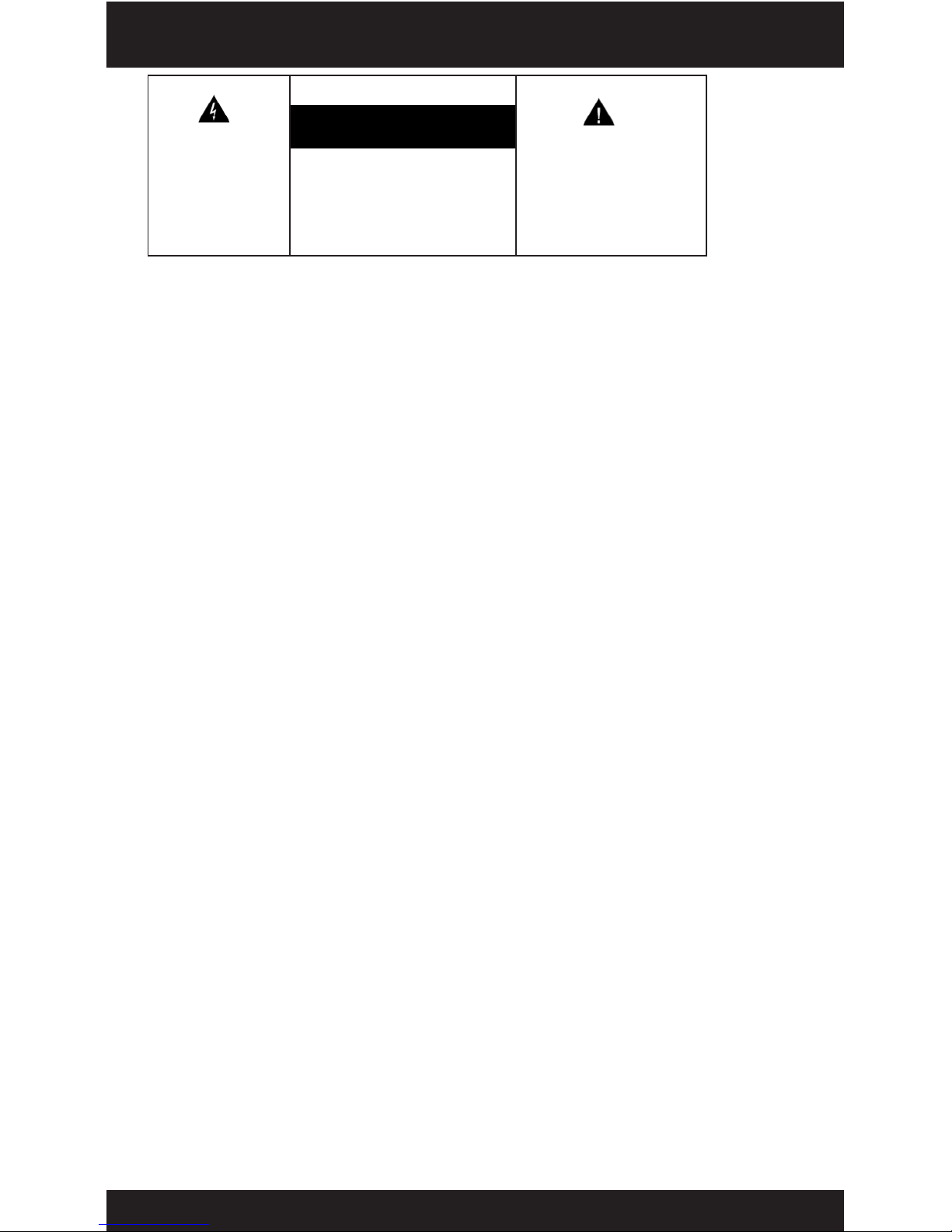
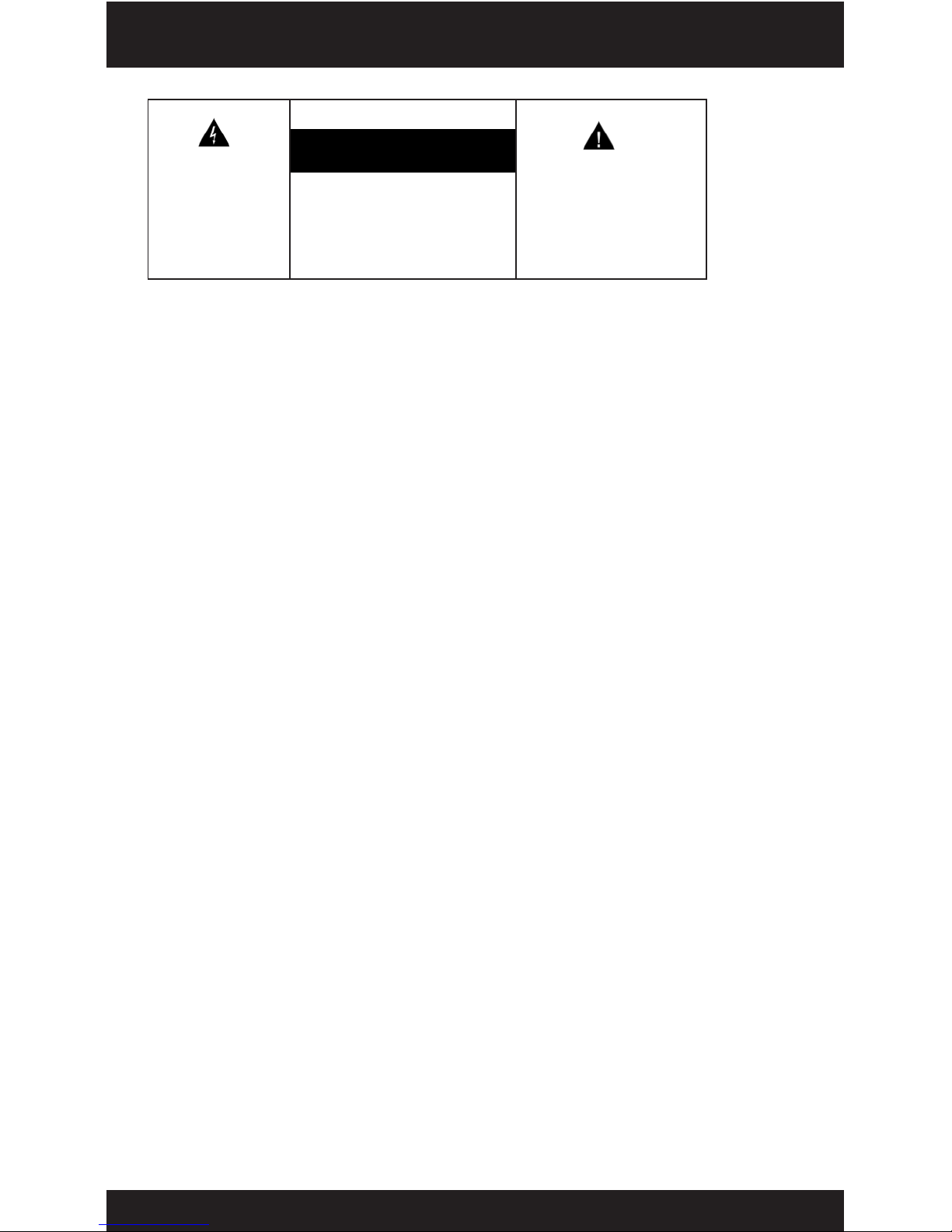
Questo segnale
avverte della
tensione
pericolosa del
prodotto
ATTENZIONE:
RISCHIO DI SCOSSE ELETTRICHE
NON APRIRE
Il punto esclamativo
all’interno del triangolo è
un segnale di avvertimento
circa le istruzioni che
accompagnano il prodotto.
ATTENZIONE: AL FINE DI RIDURRE IL RISCHIO
DI SCOSSE ELETTRICHE NON RIMUOVERE IL
GUSCIO ESTERNO (O POSTERIORE). ALL’INTERNO
DEL DISPOSITIVO NON SONO PRESENTI PARTI
UTILIZZABILI DALL’UTENTE. SI PREGA DI
RIVOLGERSI AD UN CENTRO DI ASSISTENZA
AUTORIZZATO.
Consigli per ridurre il livello di esposizione alle radiazioni dell’utente nale
• I kit auricolari sono molto utilizzati grazie alla loro comodità. Si consiglia il loro utilizzo,
specialmente quando il telefono cellulare viene utilizzato molto frequentemente e/o
intensamente.
• In generale, e specialmente durante una conversazione, è raccomandato l’uso del
telefono cellulare lontano dalle donne in stato di gravidanza o lontano dalle ragazze in età
adolescenziale.
• E’ sempre consigliato di utilizzare il telefono cellulare in buone condizioni di ricezione. La
qualità di ricezione viene mostrata nel telefono cellulare da barre grache. La ricezione è
ottima per eettuare o ricevere chiamate quando sono visualizzate 4 o 5 barre. Questo non
è sempre il caso come ad esempio in alcune zone come i parcheggi sotterranei, ascensori, in
aree poco coperte dalla rete ( treno o aereo).
Misure di sicurezza
• In alcuni luoghi, come ad esempio gli aerei, gli ospedali, le stazioni di servizio e i garage,
è proibito l’utilizzo del telefono cellulare. E’ richiesto pertanto di rispettare rigorosamente
le norme di sicurezza speciche per ogni situazione e di spegnere il telefono cellulare se
richiesto.
• Inoltre, per evitare il rischio di interferenza, le persone con impianti elettronici ( come ad
esempio pacemakers, neuro-stimolatori, ecc.) devono mantenere in modo permanente il
dispositivo ad una distanza di 15cm tra il dispositivo stesso e l’impianto; il telefono deve
essere utilizzato nel lato del corpo nel quale non sia presente l’impianto.
• E’ pericoloso utilizzare il telefono cellulare mentre si è alla guida, in quanto possono essere
causati incidenti dovuti da una mancanza di concentrazione. Si consiglia vivamente di non
utilizzare mai il telefono cellulare mentre si è alla guida. L’utilizzo dell’auricolare non è una
buona soluzione.
Menù
1. Primo utilizzo
1.1 Prolo
1.2 Inserimento scheda SIM / scheda Micro SD
1.3 Rimozione scheda SIM / scheda Micro SD
1.4 Carica della batteria
1.5 Attivazione del dispositivo
1.6 Panoramica schermata principale
1.7 Utilizzo dello schermo touch
2. Personalizzazione
2.1 Cambiare la lingua
2.2 Impostare la data e l’ora
2.3 Regolazione del volume
2.4 Regolazione luminosità schermo
2.5 Impostazione blocco schermo
Page 4

4
MANUALE D’USO
2.6 Impostazione audio potenziato
2.7 Impostazione sfondo
3. Operazioni basilari
3.1 Gestione avvisi
4. Connessione ad Internet
4.1 Connessione dati 3G
4.2 Collegare il proprio dispositivo ad Internet
4.3 Collegamento alla rete Internet WLAN
4.4 Collegare il proprio dispositivo al Bluetooth
4.5 Collegare il proprio dispositivo al computer tramite cavo USB
4.6 Condivisione connessione dati
4.7 Collegamento VPN
5. Composizione di una chiamata
5.1 Eettuare una chiamata e terminare una chiamata
5.1.1 Composizione di una chiamata dall’icona telefono
5.1.2 Terminare una chiamata
5.1.3 Attivazione modalità aereo
5.2 Accettare / Riutare una chiamata
5.2.1 Rispondere ad una chiamata
5.2.2 Riutare una chiamata
5.2.3 Riutare una chiamata e inviare un SMS
5.3 Utilizzare registri chiamate
5.3.1 Accedere al registro chiamate
5.3.2 Chiamare il numero presente nel registro chiamate
5.3.3 Aggiungere un numero presente tra i contatti nel registro chiamate
5.3.4 Altre operazioni nel registro chiamate
5.3.5 Cancellare i registri chiamate
5.4 Chiamare dalla lista contatti
5.5 Cosa è possibile fare durante una chiamata
5.6 Impostazioni chiamata
6. Persone
6.1 Accedere alla lista contatti
6.2 Vericare i dettagli dei contatti
6.3 Aggiungere un contatto
6.4 Condividere le informazioni di un contatto
6.5 Cercare un contatto
7. Email
8. Messaggi
8.1 Invia SMS
8.2 Invia MMS
8.3 Rispondere al messaggio
8.4 Inoltrare un SMS
8.5 Vericare dettagli messaggio
8.6 Eliminare un messaggio
8.7 Modica impostazioni messaggi
9. Browser
10. Fotocamera
10.1 Scattare una foto
10.2 Riprendere un video
10.3 Impostazioni fotocamera
11. Galleria immagini
Page 5

5
SN-SMART
12. Musica
13. Lettore video
13.1 Accedere alla lista video
13.2 Riproduzione video
14. Radio FM
15. Impostazioni SOS
15.1 Imposta funzione chiamate di emergenza
15.2 Modicare il messaggio di emergenza
15.3 Lanciare il messaggio di emergenza
16. Numeri familiari
16.1 Utilizzo dei numeri familiari
16.2 Eliminare numeri familiari
17. Registratore suoni
18. Altre applicazioni
18.1 Sveglia
18.2 Calendario
18.3 Calcolatrice
18.4 File Manager
18.5 Promemoria
18.6 Download
18.7 Facebook
18.8 Play store
18.9 Zoom
18.10 News&Meteo
18.11 Torcia
18.12 Mappe
18.13 Back up e ripristino
18.14 SIM toolkit
18.15 Scansione
18.16 Impostazioni Google
19. Impostazioni
19.1 Wireless e reti
19.1.1 Gestione della scheda SIM
19.1.2 Rete WLAN
19.1.3 Bluetooth
19.1.4 Condizione trasferimento dati
19.1.5 Modalità aereo
19.1.6 VPN
19.1.7 Tethering / Hotspot portatile
19.1.8 Internet mobile
19.1.9 Internet USB
19.2 Dispositivo
19.2.1 Prolo audio
19.2.2 Display
19.2.3 Memoria
19.2.4 Batteria
19.2.5 Applicazioni
19.3 Personale
19.3.1 Accesso alla posizione
19.3.2 Sicurezza
19.3.3 Lingua e immissione
Page 6
6
MANUALE D’USO
19.3.4 Backup e ripristino
19.4 Account
19.4.1 Aggiungi account
19.5 Sistema
19.5.1 Data e ora
19.5.2 Auto ON/OFF
19.5.3 Info sul telefono
20. Speciche tecniche
21. Cambiare password e ripristinare il telefono
1. Primo utilizzo
Il telefono cellulare supporta la rete WCDMA, GPRS e GSM.
Esso utilizza la tecnologia 3G per un’alta velocità di connessione WLAN ed è possibile
condividere foto o eventi grazie alle varie applicazioni.
1.1 Prolo
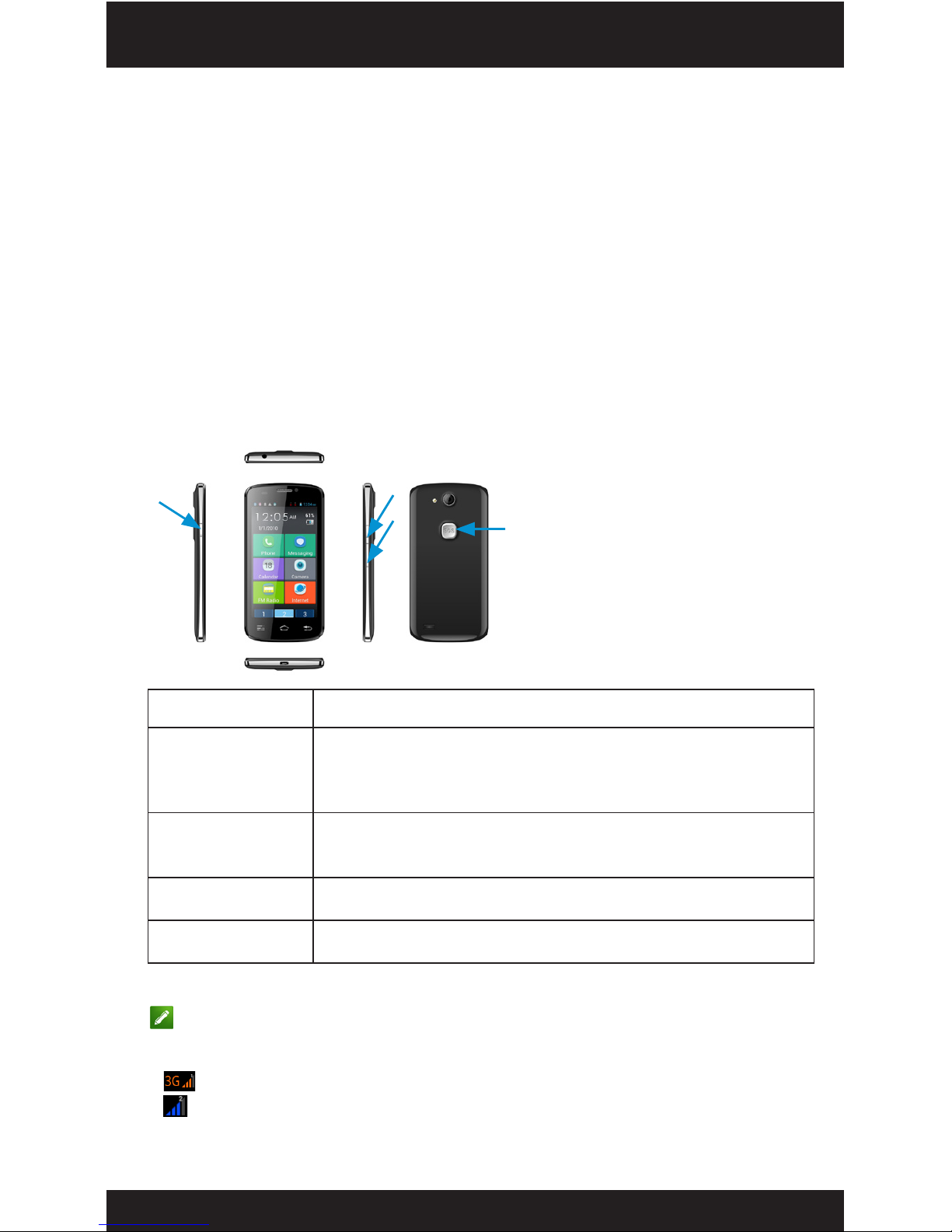
3
4
1
2
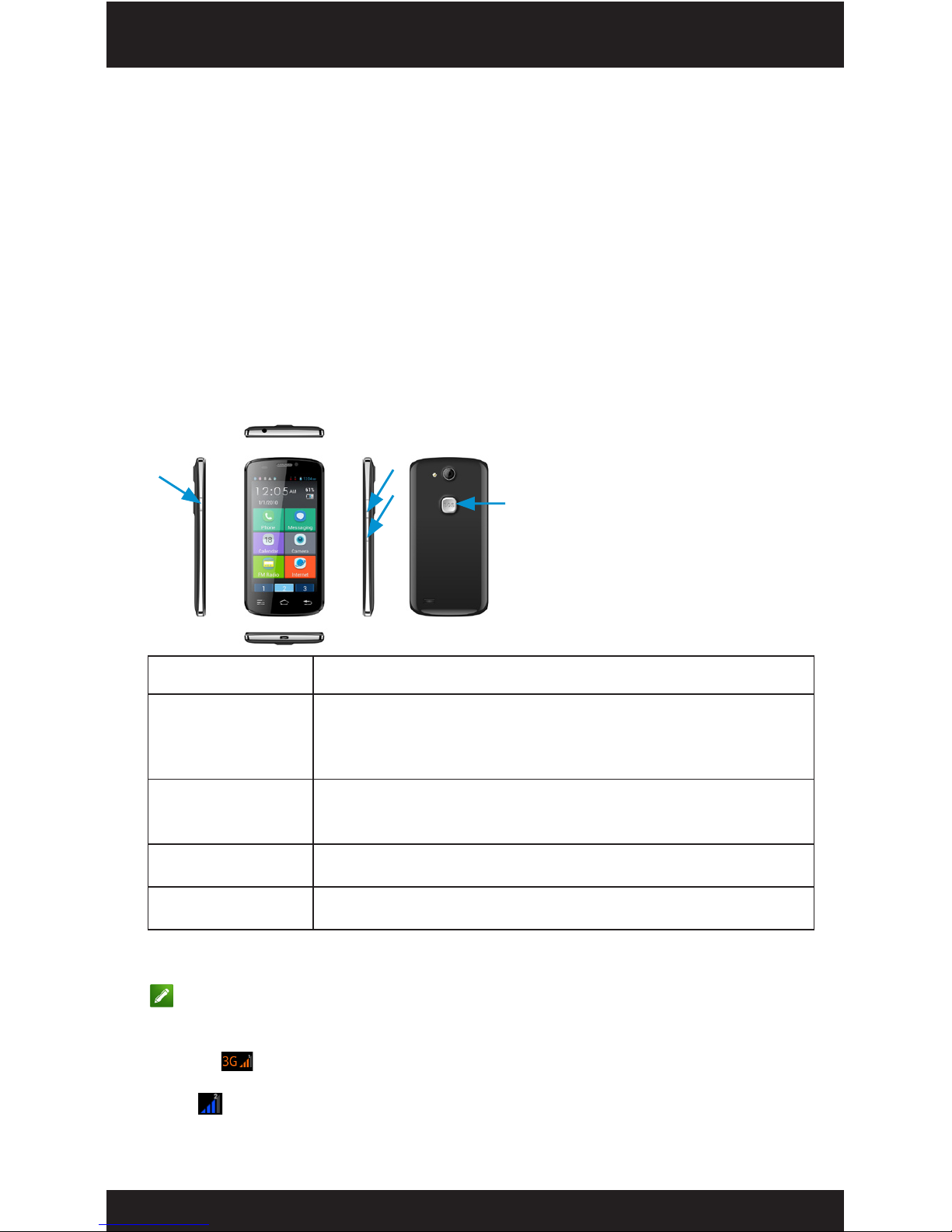
TASTO FUNZIONE
1.ACCENSIONE • Premere a lungo il tasto per accendere / spegnere il telefono
• Premere per attivare lo schermo o per impostare la modalità
stand-by
2. VOLUME • Regolare il volume
• Regolare il volume, impostare la modalità MUTO e la vibrazione
3. FOTOCAMERA • Premere il tasto per attivare la fotocamera
4. SOS • Premere a lungo per attivare la funzione SOS
1.2 Inserimento scheda SIM / scheda micro SD
Osservazioni:
a. SIM1 e SIM2 possono supportare entrambe schede SIM3G (WCADMA) o schede SIM2G
(GSM).
b. L’icona , presente nello schermo, indica l’icona 3G della scheda SIM ( quando la
connessione dati è attiva).
L’icona presente nello schermo indica l’icona 2G della scheda SIM.
c. Assicurarsi che il telefono cellulare sia spento prima di rimuovere la scheda SIM.
Page 7
7
SN-SMART
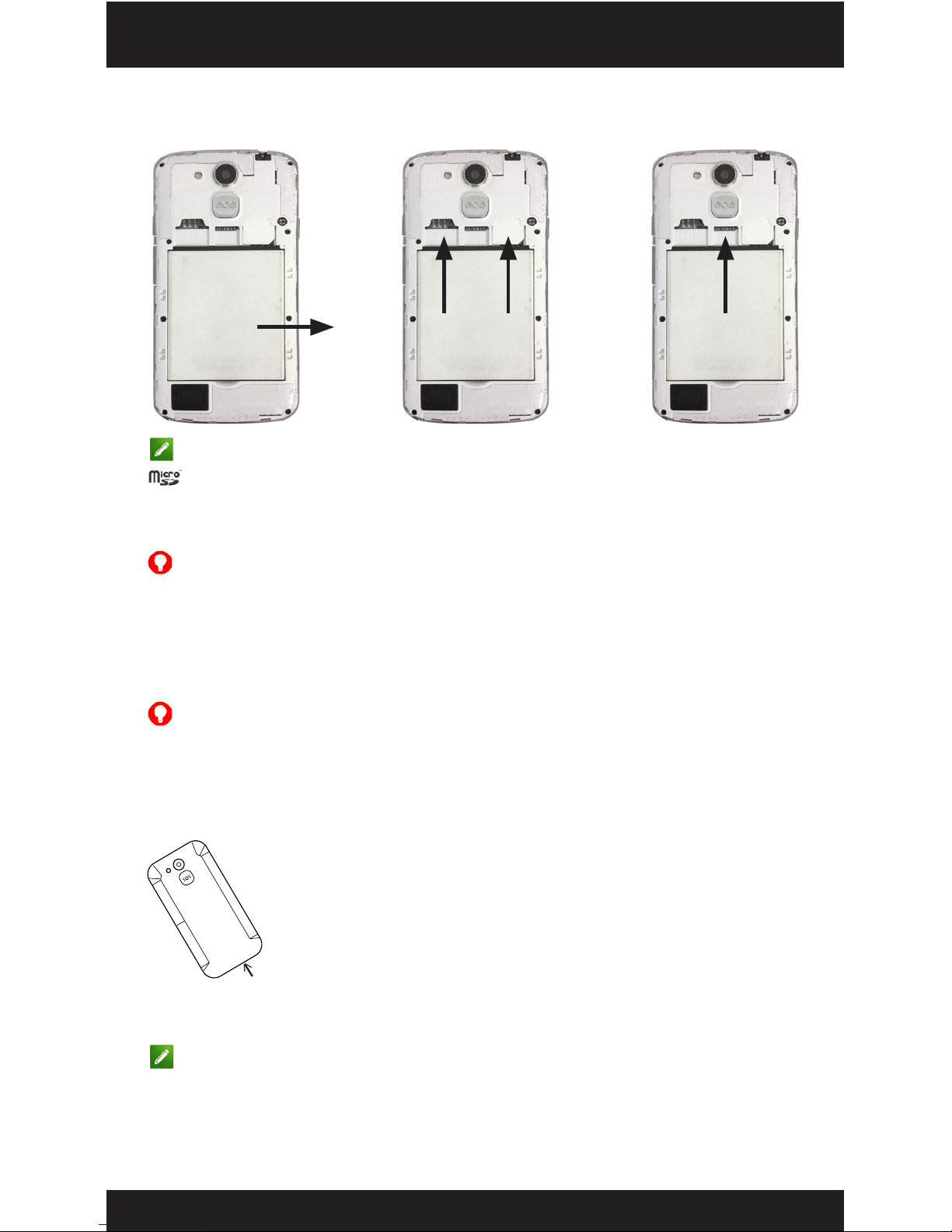
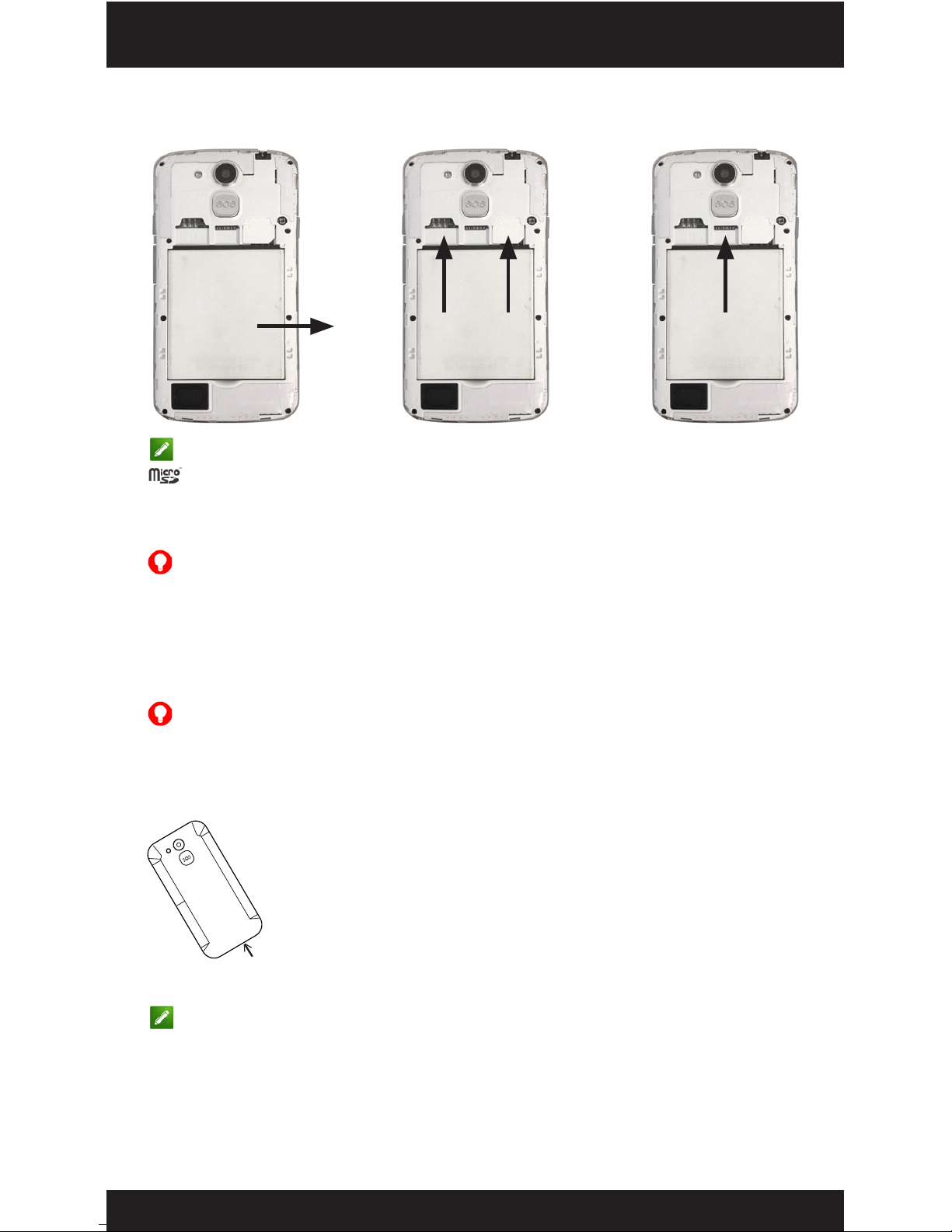
1. Rimuovere il coperchio 2. Posizionare la 3. Inserire la scheda
della batteria e la batteria scheda SIM Micro SD come
mostrato dalla gura
Osservazioni:
è il marchio della scheda SD
4. Riposizionare correttamente la batteria e il coperchio della batteria.
1.3 Rimozione scheda SIM / scheda Micro SD
Attenzione:
1. Utilizzo della scheda SIM quando è vietato il funzionamento del telefono.
2. Prima di rimuovere la scheda micro SD, assicurarsi di aver eettuato le operazioni di
protezione Impostazioni > Memoria > Disinstalla scheda SD.
3. Non supporta Micro SD hot plug.
1.4 Carica della batteria
Attenzione:
Si prega di utilizzare carica batteria originali al ne di non causare pericoli o danneggiare il
dispositivo.
E’ possibile ricaricare il dispositivo tramite carica batteria come mostrato dalle seguenti
istruzioni:
1. Collegare il carica batteria tramite cavo USB.
2. Collegare il carica batteria ad una tradizionale presa di corrente.
3. Rimuovere il carica batteria e il dispositivo a carica terminata.
Osservazioni:
• E’ possibile collegare il dispositivo al computer tramite cavo USB per la ricarica.
• La temperatura di ricarica varia dai 0°C ai 45°C.
• Sono necessarie 3 ore per la carica completa del dispositivo.
• Dopo un periodo lungo di non utilizzo del telefono cellulare, per riattivare il dispositivo ci
vorranno 3-5 minuti di carica.
Page 8
8
MANUALE D’USO
1.5 Attivazione del dispositivo
In caso di non utilizzo del telefono cellulare, lo schermo andrà in stand by per un risparmio di
energia. Per sbloccare lo schermo saranno necessarie le seguenti operazioni:
Premere il tasto di accensione per riattivare lo schermo.
Premere l’icona e scorrere per sbloccare.
Osservazioni:
In caso di personalizzazione della modalità di sblocco schermo, è necessario seguire i vari step.
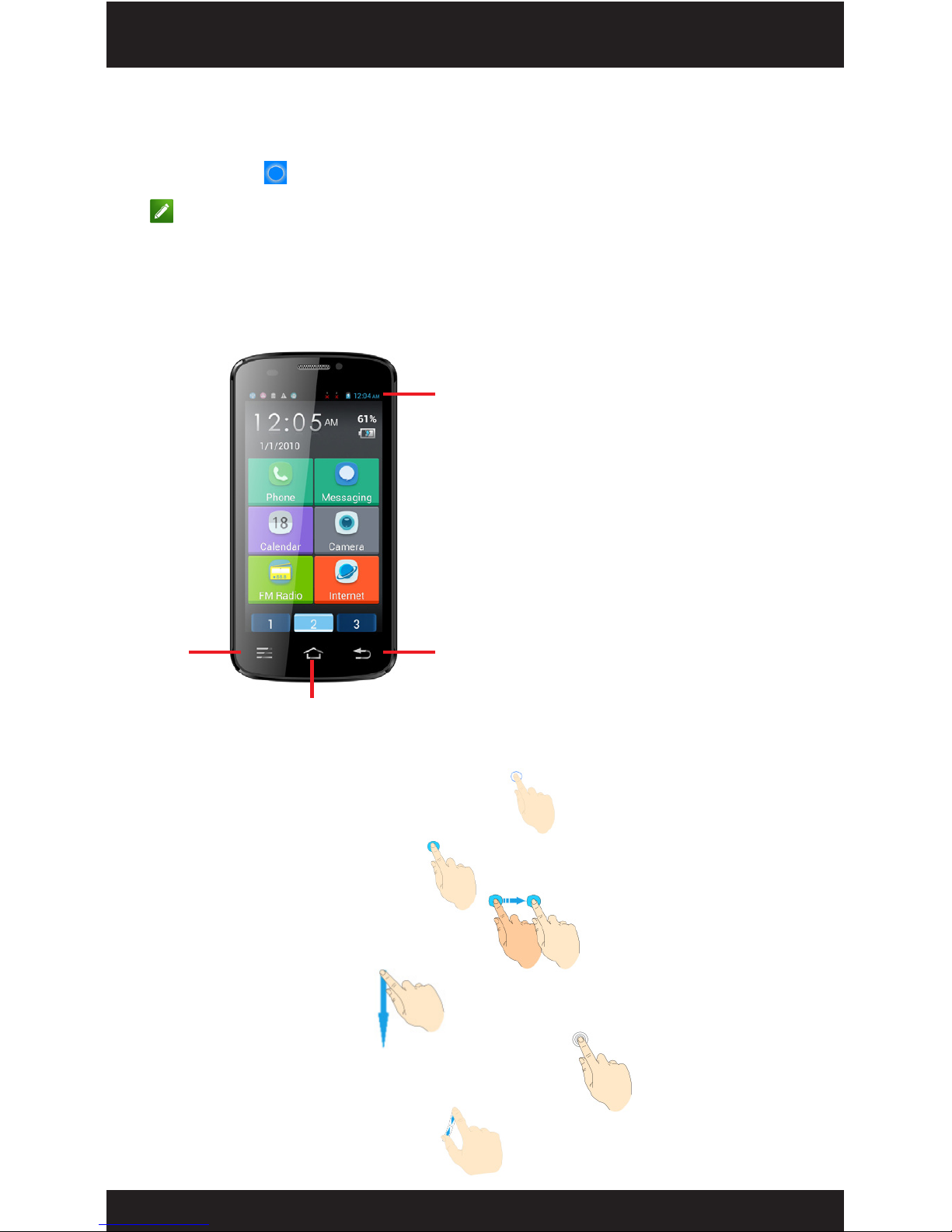
1.6 Panoramica schermata principale
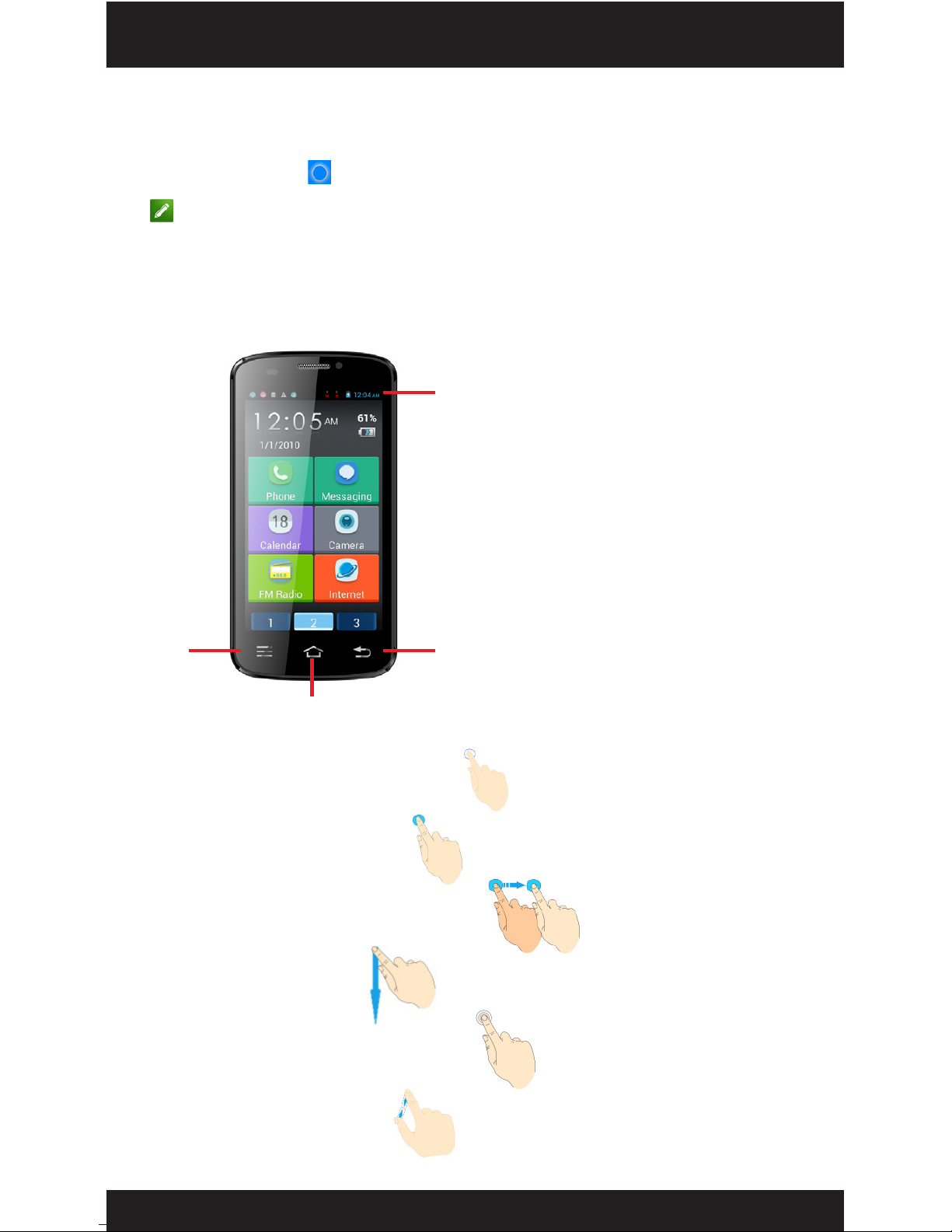
La schermata principale mostra tutte le applicazioni, strumenti, tasti di scelta rapida e altre
funzioni ( l’immagine è solo a scopo rappresentativo).
Barra di stato
Tasto indietroMenu
Home
1.7 Utilizzo dello schermo touch
Cliccare: premere l’icona presente nello schermo
per selezionare, aprire un app, utilizzo tastiera
virtuale e tasti numerici.
Premere a lungo: tenere premuto no
all’attivazione dell’applicazione.
Strisciare: strisciare un’icona e tenere le dita
nello schermo per cambiare posizione.
Scorrere: spostare le dita nello
schermo senza pause.
Doppio clic: è possibile ingrandire o ridurre la pagina,
la mappa o lo schermo semplicemente con un doppio clic.
Posizionare le due dita come mostrato
dall’immagine per ingrandire o ridurre.
Page 9
9
SN-SMART
2. Personalizzazione
2.1 Cambiare la lingua
1. Premere l’icona nel menù principale > impostazioni > lingua e immissione > lingua
2. Scegliere la lingua desiderata
2.2 Impostare la data e l’ora
1. Premere l’icona nel menù principale > impostazioni > data e ora
2. Modicare la data e l’ora
2.3 Regolazione del volume
1. Premere l’icona > impostazioni > Proli audio
2. Scegliere il prolo audio desiderato e personalizzarlo
3. Scegliere il volume della suoneria e della sveglia
4. Terminare e premere OK
2.4 Regolazione luminosità schermo
1. Premere l’icona > impostazioni > luminosità
2. Scegliere la luminosità desiderata dello schermo e premere OK per salvare
2.5 Impostazione blocco schermo
1. Impostare blocco schermo
Icona > impostazioni > sicurezza > blocco schermo
2. E’ possibile scegliere tra: nessuno, fai scorrere, blocco vocale, sequenza, PIN o password.
Se si sceglie un’immagine, sarà richiesto di creare l’immagine per sbloccare lo schermo.
Se si sceglie PIN o password, sarà richiesto l’inserimento del numero PIN o password per
sbloccare lo schermo.
Osservazioni:
In caso di dimenticanza della sequenza di sblocco dello schermo, del PIN o della password, si
prega di eettuare le seguenti operazioni:
• Andare nel sito per aggiornare il tool e scaricare il software aggiornato.
(Si perderanno tutti i contatti, le informazioni e le email. Si prega di eettuare prima il back-up)
2.6 Impostazione audio potenziato
1. Cliccare Icona Impostazioni > Avanzate > Audio potenziato
2. Scegliere per iniziare l’operazione di lettura, scegliere per terminare.
3. Se si desidera cambiare la lingua, selezionare l’icona e selezionare la lingua desiderata.
2.7 Impostazione sfondo
• Scelta dello sfondo per la schermata HOME, per il blocco schermo, tutto
• E’ possibile scegliere lo sfondo dalla galleria, sfondi animati, sfondo video, wallpapers
Page 10
10
MANUALE D’USO
3. Operazioni basilari
3.1 Gestione avvisi
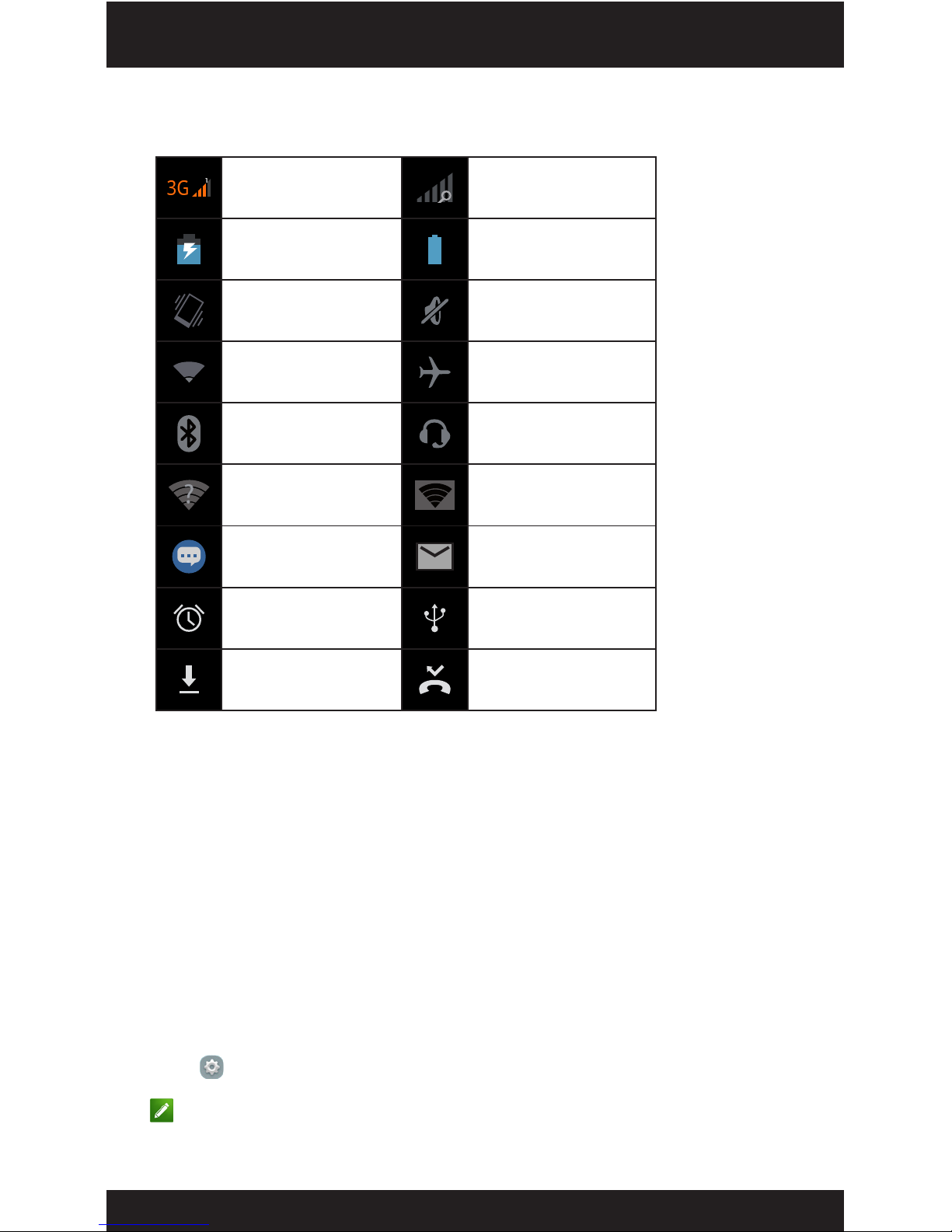
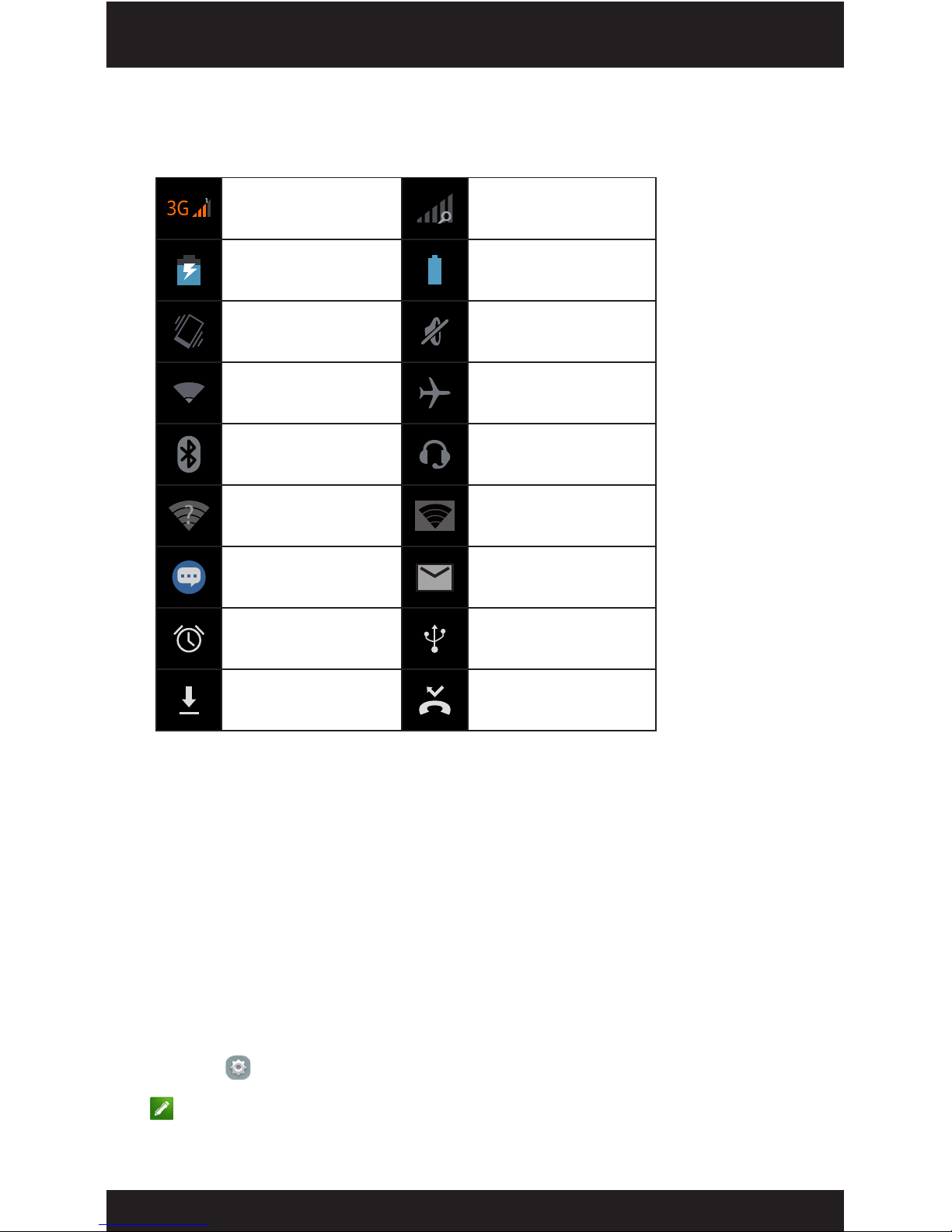
Classicazione delle icone che possono comparire nella schermata principale:
Internet 3G in uso Segnale internet
In carica Carica completata
Prolo riunione Prolo silenzioso
Segnale WLAN Modalità aereo
Bluetooth attivato Auricolare attivato
Rete Internet
WLAN disponibile
Inizio hot sport
portatile WLAN
Nuovo SMS / MMS Nuova email
Sveglia impostata Connessione USB
Downloading Chiamata persa
L’icona di notica mostra un nuovo SMS o una nuova email in arrivo, un evento nel calendario,
la sveglia o un evento attivato. ( ad esempio: trasferimento di chiamate)
Quando si riceve una notica, nello schermo verrà mostrata un’icona.
4. Connessione ad Internet
Il telefono cellulare può collegarsi in diversi modi ad Internet e dispositivi incluso programma
vocale, WLAN e dispositivi Bluetooth ( ad esempio auricolare Bluetooth). E’ possibile inoltre
collegare il dispositivo al computer per trasferire i dati o condividere i dati collegandolo al
computer attraverso gli hot spot WLAN.
4.1 Connessione dati 3G
Alla prima accensione del dispositivo, viene automaticamente impostata la connessione dati
del proprio operatore di rete ( in caso di scheda SIM inserita).
Se la connessione non è stata fatta automaticamente, si prega di eettuare la seguente
procedura:
• Icona > impostazioni > altro > reti mobili > servizio 3G > ( attivare 3G) > Indietro >
Connessioni dati > Attivato = internet
Osservazioni:
• La scheda SIM 1 predenita è impostata con connessione dati “in stato aperto”, si prega di
vericare i costi con il proprio gestore di rete.
• Entrambe le schede SIM 1 e 2 supportano la rete 3G.
Page 11
11
SN-SMART
4.2 Collegare il proprio dispositivo ad Internet
Dopo aver inserito la scheda SIM all’interno del telefono cellulare, il dispositivo verrà
automaticamente congurato per poter eettuare chiamate vocali e trasferimento dati.
4.3 Collegamento alla rete Internet WLAN
La rete WLAN è una tecnologia internet wireless che permette l’accesso ad Internet entro
un raggio di 100 metri dall’hot spot. Il raggio varia in funzione di alcune circostanze e dal
dispositivo WLAN.
Attivare il Wi-Fi e ricercare le reti disponibili.
4.4 Collegare il proprio dispositivo al Bluetooth
E’ possibile trasferire dati ad altri dispositivi Bluetooth attraverso la funzione Bluetooth e
ascoltare musica o chiamare attraverso auricolari Bluetooth. Si prega di mantenere la distanza
tra due dispositivi che si trovano nel raggio di 10 metri dal segnale Bluetooth, esso potrebbe
essere inuenzato da ostacoli o da altri dispositivi elettronici.
4.5 Collegare il proprio dispositivo al computer tramite cavo USB
Collegare il telefono cellulare al computer attraverso cavo USB, a questo punto verrà richiesto
se si desidera aprire il dispositivo USB, selezionare e trascinare per aprire il dispositivo USB.
4.6 Condivisione connessione dati
E’ possibile utilizzare il cavo USB per condividere o rinominare la connessione Internet con il
computer o è possibile impostare il dispositivo come hot spot WLAN portatile per condividere
la rete con più di un dispositivo: icona > impostazioni > altro … > Tethering & Hotspot
portatile.
4.7 Collegamento VPN
E’ necessario impostare un PIN o una password di blocco dello schermo per poter utilizzare
l’archivio credenziali.
5. Composizione di una chiamata
Se si desidera eettuare una chiamata, è possibile comporre il numero direttamente o
selezionarlo dai contatti.
Le schede SIM 1 e 2 supportano entrambe la scheda SIM 3G (WCADMA) o la scheda SIM 2G
(GSM).
5.1 Eettuare una chiamata e terminare una chiamata
5.1.1 Composizione di una chiamata dall’icona telefono
1. Cliccare l’icona per eettuare una chiamata.
2. Inserire il numero
In caso di inserimento errato, cliccare per eliminare il numero corrente. Premere a
lungo l’icona per eliminare tutto il numero.
Il dispositivo mostrerà tutti i numeri simili durante l’inserimento. Cliccare l’icona per
uscire dalla tastiera di inserimento numeri.
3. Selezionare il numero desiderato dalla lista o cliccare direttamente l’icona
per comporre la chiamata.
4. Cliccare l’icona per eettuare video chiamate 3G.
Osservazioni: assicurarsi che il telefono cellulare supporta le video chiamate 3G.
5.1.2 Terminare una chiamata
Cliccare l’icona per terminare la chiamata.
Page 12
12
MANUALE D’USO
5.1.3 Attivazione modalità aereo
In alcune situazioni è richiesto di spegnere tutti i dispositivi mobili e reti WLAN.
Premere il tasto di accensione del telefono cellulare e impostare la modalità aereo per
spegnere tutte le connessioni wireless.
1. Tenere premuto il tasto di accensione
2. Cliccare Modalità aereo
5.2 Accettare / Riutare una chiamata
5.2.1 Rispondere ad una chiamata
Il telefono cellulare suonerà e vibrerà all’arrivo di una chiamata ( in base alla modalità attivata
e alle impostazioni). Se il chiamante utilizza l’identicazione numero, sarà possibile vedere
il numero.
Premere l’icona e trascinare a destra verso l’icona per rispondere alla chiamata.
Osservazioni:
Se inserito, e’ possibile rispondere ad una chiamata attraverso l’auricolare.
5.2.2 Riutare una chiamata
Tenere premuta e trascinare l’icona a sinistra verso l’icona per riutare la chiamata.
5.2.3 Riutare una chiamata e inviare un SMS
Tenere premuta l’icona e trascinare verso l’alto l’icona per riutare la chiamata in arrivo
e inviare, allo stesso numero, un SMS.
5.3 Utilizzare registri chiamate
I registri chiamate contengono tutti i numeri delle chiamate eettuate, ricevute e mancate.
5.3.1 Accedere al registro chiamate
1. Trascinare l’icona per accedere al pannello delle chiamate.
2. Lo schermo mostrerà i registri chiamate in caso di nessun inserimento di numeri. E’ possibile
trascinare l’icona per nascondere il pannello e cercare altri record delle chiamate.
5.3.2 Chiamare un numero presente nel registro chiamate
1. Accedere al registro delle chiamate
2. Trascinare l’icona
3. Selezionare la scheda SIM per eettuare la chiamata.
5.3.3 Aggiungere un numero presente tra i contatti nel registro chiamate
1. Accedere al registro chiamate
2. Cliccare sul numero che si desidera aggiungere tra i contatti
3. Cliccare “Aggiungi ai contatti” > “Crea nuovo contatto”
4. Cliccare il numero presente nella lista e aggiungerlo tra i contatti. Se il numero è già
presente tra i contatti, è possibile creare un nuovo contatto.
5.3.4 Altre operazioni nel registro chiamate
Cliccando un record presente nel registro chiamate è possibile chiamare, comporre IP, modicare,
inviare un SMS, aggiungere un contatto o eliminare dalla lista dei principali numeri memorizzati.
5.3.5 Cancellare i registri chiamate
1. Accedere al registro chiamate
2. Cliccare un record per aprire il pannello
3. Cliccare l’icona per eliminare i record correnti.
Page 13
13
SN-SMART
5.4 Chiamare dalla lista contatti
1. Cliccare l’icona per aprire il pannello della lista contatti. Esso contiene tutte le
informazioni precedentemente memorizzate di ogni contatto.
2. Cliccare su un contatto, è possibile modicarlo o selezionarlo per chiamare o inviare un SMS.
5.5 Cosa è possibile fare durante una chiamata
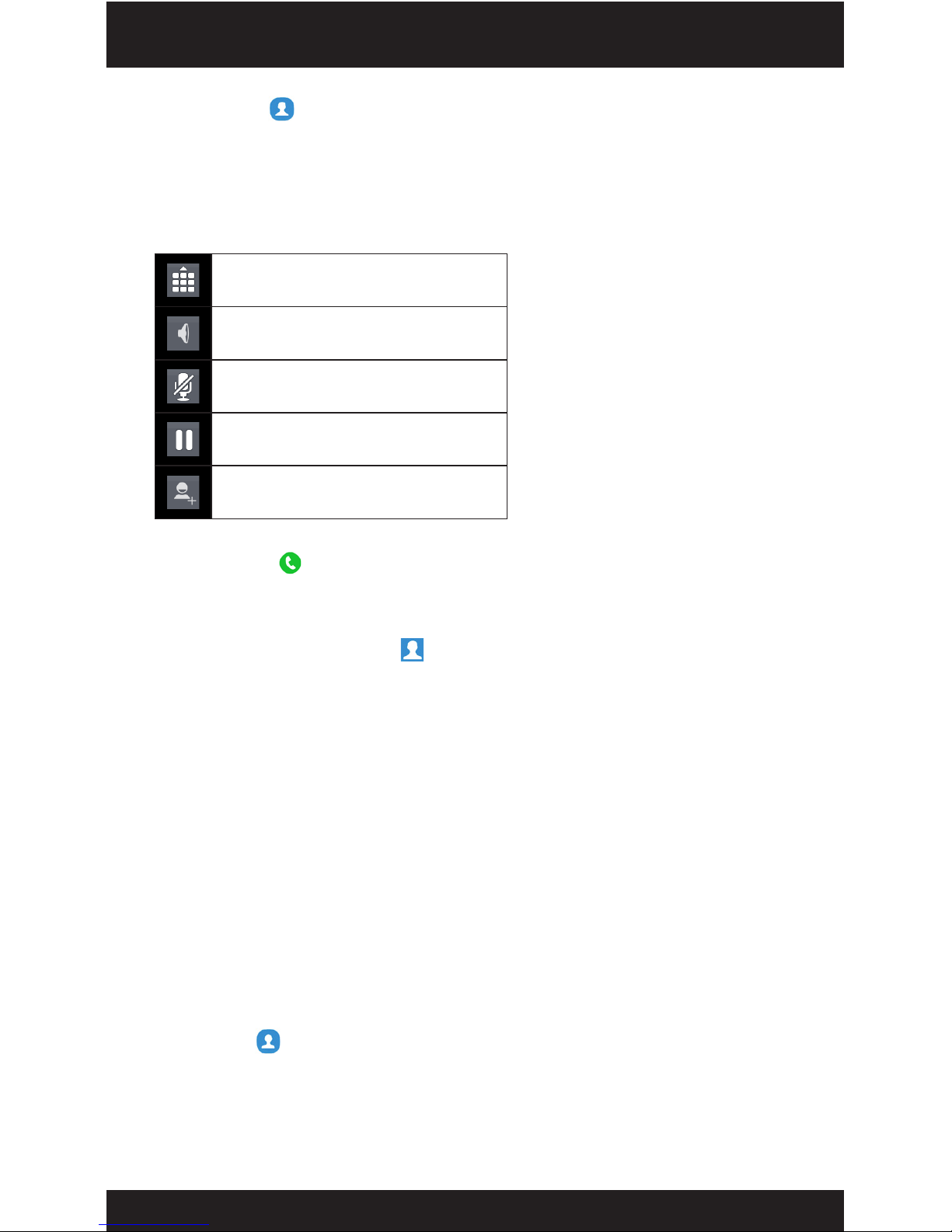
Durante una chiamata è possibile mettere in attesa la chiamata, aggiungere un nuovo
contatto alla chiamata, disattivare il microfono.
Aprire il pannello di inserimento numeri
Auricolare attivato
Microfono disattivato
Chiamata in attesa
Aggiungere un nuovo contatto alla chiamata
5.6 Impostazioni chiamata
1. Cliccare l’icona per accedere al pannello delle chiamate.
2. Cliccare Menù
• Videochiamata
• Chiamate rapide: per impostare chiamate veloci.
• Contatti: per accedere ai contatti
• Impostazioni: le impostazioni di chiamata includono chiamate vocali & altre impostazioni
Impostazioni chiamate vocali:
1. Messaggio vocale: servizio di segreteria telefonica e numero
2. Deviazione chiamate: impostazione di inoltro chiamata
3. Blocco chiamate: impostazione blocco chiamate
4. Altre impostazioni: altre
• Altre impostazioni
- Numeri selezione ssa (FDN): per gestire i numeri di selezione ssa.
- Promemoria minuto: attivare il minuto promemoria al 50° secondo di ogni minuto.
- Risposte rapide: modicare il contenuto di risposta veloce tramite SMS.
- Modalità TTY: selezionare TTY disattivato, TTY completa, TTY HCO, TTY VCO.
- Assistente composizione
6. Persone
E’ possibile vericare e gestire la lista dei contatti.
6.1 Accedere alla lista contatti
Cliccare l’icona per accedere e vericare la lista dei contatti.
6.2 Vericare i dettagli dei contatti
1. Accedere alla lista contatti
2. Cliccare su un contatto per vericare i dettagli.
Page 14
14
MANUALE D’USO
6.3 Aggiungere un contatto
1. Accedere alla lista dei contatti
2. Cliccare l’icona presente nell’angolo in basso a destra
3. Selezionare un contatto da aggiungere al telefono, alla scheda SIM o ad un altro account
4. Modicare le informazioni del contatto ( come ad esempio il nome, il numero)
5. Cliccare per terminare una volta completate le modiche.
6.4 Condividere le informazioni di un contatto
Selezionare il contatto e cliccare l’icona Menù :
Condividi: è possibile condividere il contatto tramite Bluetooth, Email, Gmail, MMS, SMS,
scheda SD, Whatsapp.
Associa scheda SIM: è possibile associare il contatto con la scheda SIM desiderata.
(Nota: l’associazione della scheda SIM comporterà un’importazione del contatto nel telefono).
6.5 Cercare un contatto
1. Accedere alla lista contatti
Cliccare l’icona presente nell’angolo in basso a sinistra.
Inserire il nome del contatto che si sta ricercando (può essere l’iniziale o una parte del numero)
e i numeri simili verranno mostrati.
2. Cliccare il contatto abbinato per visualizzare i dettagli.
7. Email
E’ possibile vericare ed inviare email comodamente dal proprio dispositivo.
Eettuare le seguenti operazioni per impostare il servizio email:
1. Impostazione account email
È necessario cliccare l’icona per impostare l’account email al primo utilizzo.
Osservazioni:
All’arrivo di una nuova email, nella schermata principale verrà visualizzata una notica.
• Scrivere ed inviare una email
• Aggiungere la rma ad una email
• Aggiungere l’account email
• Modicare l’account email
8. Messaggi
Cliccare l’icona per accedere ai Messaggi. Cliccare l’icona Menù per eliminare tutti i
messaggi letti, impostazioni, Messaggi Wap Push.
8.1 Invia SMS
1. Cliccare l’icona per scrivere un nuovo messaggio.
2. Cliccare l’icona per aggiungere il destinatario del messaggio.
3. Cliccare icona Menù per eettuare le seguenti operazioni:
Inserisci testo rapido, inserisci contatto, aggiungi oggetto, ignora.
4. Cliccare per inviare il messaggio.
8.2 Invia MMS
1. Cliccare icona per scrivere nuove informazioni.
2. Cliccare menù > aggiungi oggetto per inserire l’oggetto del MMS o cliccare l’icona
sulla sinistra per aggiungere un allegato al MMS.
Osservazioni:
Un messaggio di testo si trasforma in messaggio multimediale quando si aggiunge un
Page 15
15
SN-SMART
allegato e viceversa, un messaggio multimediale si trasforma in messaggio di testo se
l’allegato viene rimosso.
3. Cliccare l’icona per aggiungere un allegato come ad esempio una foto, un video, un le
audio, un contatto, un evento del calendario o PPT.
4. Cliccare l’icona per inviare.
8.3 Rispondere al messaggio
1. Accedere alla funzione messaggi e cercare il messaggio desiderato.
2. Cliccare nel messaggio a cui si desidera rispondere.
8.4 Inoltrare un SMS
1. Cliccare nel messaggio per aprire il suo contenuto.
2. Premere a lungo nel messaggio.
3. Scegliere inoltra dal menù.
4. Inserire il numero del destinatario in “Inserisci nome o numero” o cliccare nell’icona sulla
destra per scegliere il contatto dalla lista.
5. Se necessario, è possibile modicare il testo del messaggio.
6. Cliccare l’icona per inviare il messaggio.
8.5 Vericare dettagli messaggio
1. Accedere alla funzione messaggi e vericare il testo del messaggio.
2. Cliccare per aprire un messaggio.
3. Premere a lungo per vericare il messaggio.
4. Selezionare “Mostra dettagli” dalla lista.
8.6 Eliminare un messaggio
1. Cliccare per aprire un messaggio.
2. Premere a lungo nel messaggio che si desidera cancellare.
3. Selezionare “Elimina” dalla lista.
4. Cliccare l’icona per eliminare.
8.7 Modica impostazioni messaggi
1. Accedere ai messaggi.
2. Cliccare Menù > Impostazioni.
3. Modicare le seguenti impostazioni: messaggio di testo (SMS), messaggio multimediale
(MMS), notiche, generali.
9. Browser
E’ possibile collegarsi ad Internet col dispositivo attraverso il Browser. Si richiede il supporto di
Internet e si prega di vericare la taria telefonica con il proprio gestore.
10. Fotocamera
La fotocamera supporta 5.0M mega pixel ed è possibile scattare foto e riprendere video.
E’ possibile anche condividerli con altre persone tramite messaggi, email, Bluetooth.
Osservazioni:
Si prega di rispettare la privacy altrui, le disposizioni e leggi locali prima di scattare una foto.
10.1 Scattare una foto
1. Dalla schermata principale, cliccare l’icona per accedere alla fotocamera.
2. La fotocamera è impostata di default nella modalità foto.
3. Posizionare la fotocamera correttamente.
Page 16
16
MANUALE D’USO
4. Cliccare l’icona per scattare la foto.
Premere a lungo l’icona per scattare continuamente foto, premere l’icona presente
nell’angolino in basso a destra per visualizzare le foto e cliccare l’icona per condividere
tramite email, Messaggi o Bluetooth.
10.2 Riprendere video
1. Accedere alla fotocamera
2. Posizionare la fotocamera correttamente
3. Cliccare l’icona per iniziare la ripresa
4. Cliccare l’icona per mettere pausa
5. Cliccare l’icona per continuare
6. Cliccare l’icona per stoppare la ripresa del video
Una volta terminato il video, cliccare nell’icona in basso a destra per visualizzare il video e
cliccare l’icona in alto a destra per condividerlo via email, messaggio o Bluetooth.
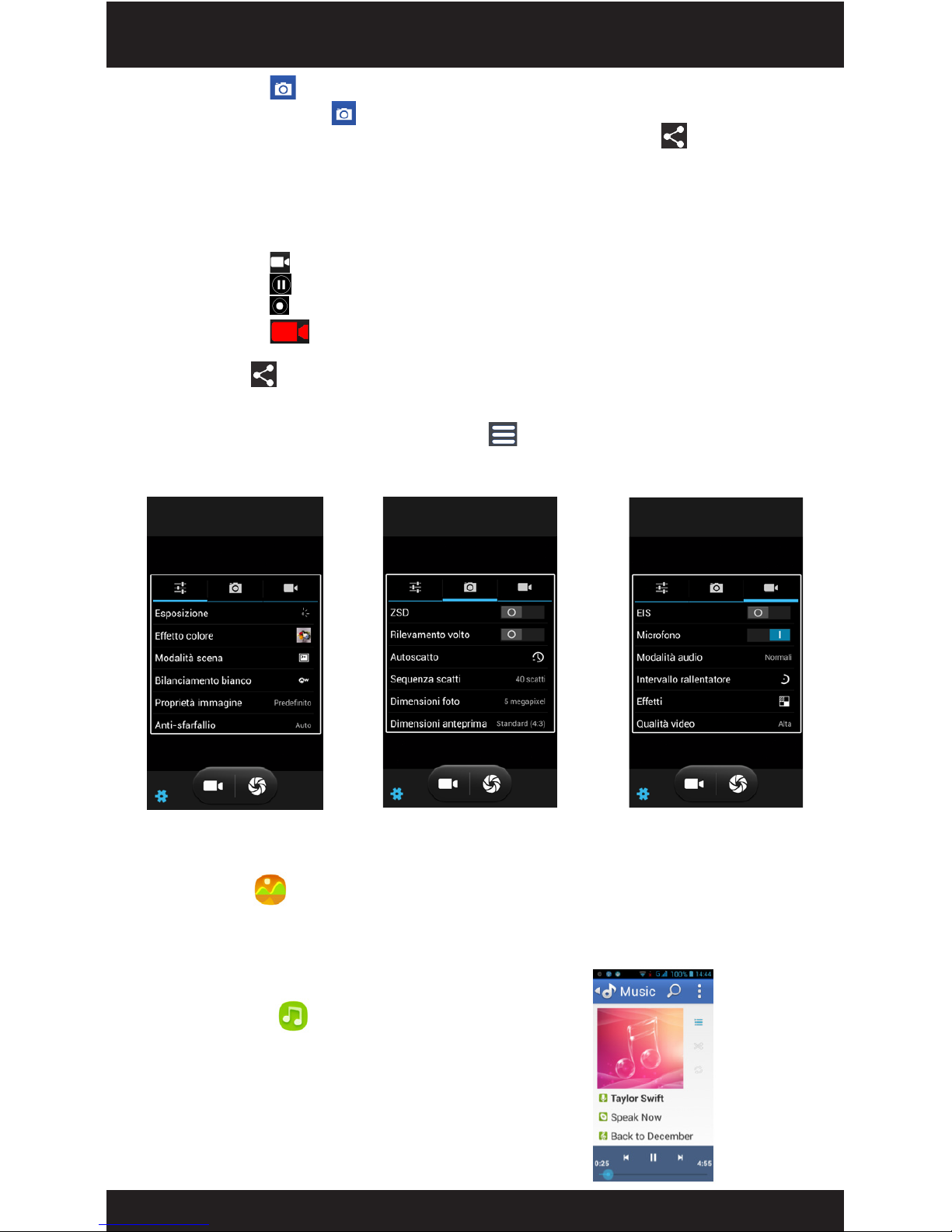
10.3 Impostazioni fotocamera
Accedere alla fotocamera e cliccare l’icona Menù
Verranno visualizzate:
Impostazioni fotocamera Impostazioni foto Impostazioni video
11. Galleria immagini
Accedere alla “Galleria” per visualizzare tutti gli album di foto e video.
• Album
Cliccare l’icona per aprire la galleria e vericare gli album.
In questa cartella è possibile visualizzare le foto e video presenti nella Micro SD del dispositivo,
comprese foto e video scaricati. E’ possibile inoltre riprodurre / condividere / eliminare foto e
video presenti in questa cartella.
12. Musica
Cliccare nell’icona per ascoltare brani presenti nel proprio
dispositivo o estendere la memoria attraverso playlist.
Page 17
17
SN-SMART
1. Collegare il cavo USB tra il dispositivo e il computer, aprire la barra di stato e selezionare
“memoria dispositivo USB”
2. Scegliere la modalità di connessione: dispositivo media (MTP) o fotocamera (PTP), vericare
poi i le salvati nel dispositivo o nella scheda SD.
3. Copiare il le dal dispositivo o dalla scheda SD attraverso il computer.
4. E’ possibile inoltre impostare una canzone come suoneria.
13. Lettore video
Accedere per visualizzare e riprodurre video salvati.
13.1 Accedere alla lista video
Cliccare nell’icona lettore video, automaticamente compariranno tutti i le presenti
all’interno del dispositivo sotto forma di lista.
13.2 Riproduzione video
1. Accedere alla lista video
2. Cliccare nel video presente nella lista
3.
Durante la riproduzione del video, è possibile regolare il livello del volume attraverso i tasti volume.
14. Radio FM
Attraverso la funzione Radio FM, è possibile cercare e ascoltare canali radio, la qualità audio
dipende dal segnale. All’interno del dispositivo è presente un’antenna FM ed è possibile
inserire l’auricolare come antenna. In caso di chiamata in arrivo, la radio si metterà in pausa
per poi riprendere a chiamata terminata.
1. Accendere la radio
2. Cliccare l’icona > ricerca, per ricercare automaticamente canali
3. Cliccare su uno dei canali per ascoltarlo
4. Cliccare per selezionare un canale o regolare il segnale
5. Cliccare per regolare il volume
6. Premere l’icona rossa in alto per disattivare ed uscire dalla funzione radio.
15. Impostazioni SOS
15.1 Imposta funzione chiamate di emergenza
1. Cliccare l’icona SOS imposta.
2. Cliccare l’icona > selezionare contatto, è possibile aggiungere no a 12 contatti di
emergenza, ogni contatto può essere aggiunto una sola volta.
3. Scorrere nel menù e selezionare il messaggio SOS predenito dalla lista o congurarlo da
soli autonomamente.
4. Cliccare l’icona SOS . L’icona diventerà a signicare che la funzione SOS è attiva.
5. Se si desidera aggiungere nel messaggio le informazioni riguardanti la propria posizione,
cliccare l’icona per attivare la funzione. L’icona diventerà .
15.2 Modicare il messaggio di emergenza
Nota: I numeri dei contatti di emergenza sono tutti da pre-impostare.
Eettuare le seguenti operazioni:
1. Cliccare l’icona imposta SOS
2. Aggiungere un contatto di emergenza. Cliccare l’icona > selezionare un contatto
3. Modicare il contatto di emergenza. Cliccare l’icona > reset > selezionare contatto
4. Elimina il contatto di emergenza. Cliccare l’icona > elimina
5. Modicare il messaggio di emergenza. Cliccare “Modica”, menù > selezionare il messaggio
predenito di emergenza o modicare il messaggio.
Page 18
18
MANUALE D’USO
15.3 Lanciare il messaggio di emergenza
In situazioni di emergenza, premere a lungo il tasto SOS presente nel lato posteriore del
telefono per 3 secondi, no a quando il telefono emetterà un suono di allarme.
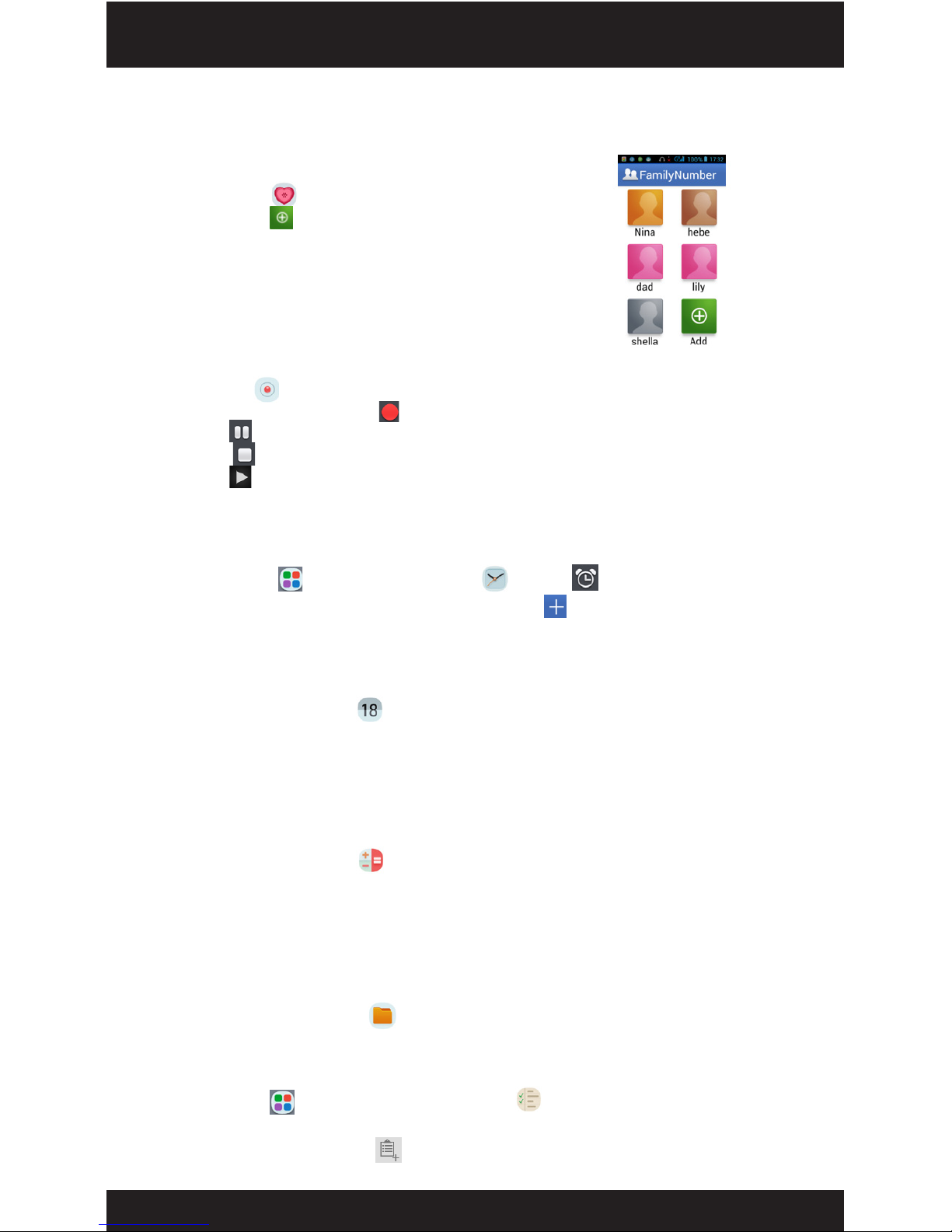
16. Numeri familiari
1. Cliccare l’icona per impostare numeri familiari
2. Cliccare l’icona > selezionare contatto.
Se non sono presenti contatti, si prega di aggiungerli.
3. E’ possibile impostare no ad un massimo di 6 numeri familiari.
17. Registratore suoni
Nell’icona Più APP è possibile trovare l’applicazione Registratore suoni per registrare le audio.
Cliccare l’icona per iniziare la registrazione.
1. Attivare il microfono, cliccare per iniziare
2. Cliccare per mettere pausa
3. Cliccare per stoppare
4. Cliccare per riprodurre
5. Cliccare salva per salvare nei le, cliccare elimina per eliminarlo dai le.
18. Altre applicazioni
18.1 Sveglia
1. Cliccare l’icona , cliccare l’icona orologio e l’icona .
2. Selezionare la sveglia da modicare o cliccare l’icona in alto per aggiungere una
sveglia personalizzata.
3. Impostare le principali informazioni e cliccare OK per salvare.
18.2 Calendario
1. Cliccare l’icona calendario
2. Cliccare la data in alto a sinistra per vericare gli eventi del giorno, della settimana o del
mese pre-impostati.
3. Cliccare menù per creare un nuovo evento, per aggiornare, per cercare, visualizzare
calendari, cancellare eventi, vai a, impostazioni.
18.3 Calcolatrice
1. Cliccare l’icona calcolatrice
2. Inserire il numero e selezionare l’operazione da eettuare.
3. Cliccare il segno di eguaglianza.
18.4 File manager
1. Nell’icona Più APP è possibile trovare l’applicazione File Manager per la gestione dei
documenti.
2. Cliccare l’icona le manager
3. Cliccare nel documento presente tra i le memorizzati nel dispositivo o nella scheda SD.
18.5 Promemoria
1. Cliccare l’icona e scegliere l’icona Promemoria
2. E’ possibile vericare gli eventi da fare e quelli terminati
3. Cliccare aggiungi nuovo tema e modicare il titolo, i dettagli e impostare la data di
scadenza.
Page 19
19
SN-SMART
4. Cliccare OK per salvare
5. Premere a lungo sull’evento e cliccare l’icona in basso per passare da un evento da fare
a terminato; cliccare l’icona in basso a destra per eliminare l’evento.
18.6 Download
1. Cliccare l’icona e cliccare l’icona download .
2. Verranno mostrati i le in download.
18.7 Facebook
Con questa applicazione è possibile accedere a Facebook con il proprio account.
18.8 Play store
1. Accedere a Play store per ricercare e scaricare le applicazioni.
Quando si accede per la prima volta, vi sarà richiesto l’account GMAIL
(se non si ha un account GMAIL, si prega di andare nel sito http://gmail.google.com).
Si prega di fornire l’account Gmail per installare le applicazioni.
18.9 Zoom
Utilizzare questa funzione per visualizzare le cose ingrandite o ridotte.
18.10 News&Meteo
Con questa funzione è possibile visualizzare le ultime notizie e le informazioni meteorologiche
( si richiede la connessione Internet).
18.11 Torcia
Cliccando questa icona è possibile attivare o disattivare la torcia.
18.12 Mappe
• Per questa funzione è richiesta la connessione Internet.
Dopo aver attivato la connessione Internet, cliccare l’icona mappe per visualizzare
automaticamente la propria posizione.
18.13 Back up e ripristino
E’ possibile eettuare il back up e ripristino dei dati attraverso questa funzione.
Si richiede l’installazione di una scheda di memoria.
18.14 SIM toolkit
Con questo servizio è possibile visualizzare l’oroscopo, notizie sportive, notizie, social network,
tempo libero, lotterie, risponderie, ecc.
18.15 Scansione
Con questa funzione è possibile ricercare qualsiasi cosa nel dispositivo o nel web.
Page 20
20
MANUALE D’USO
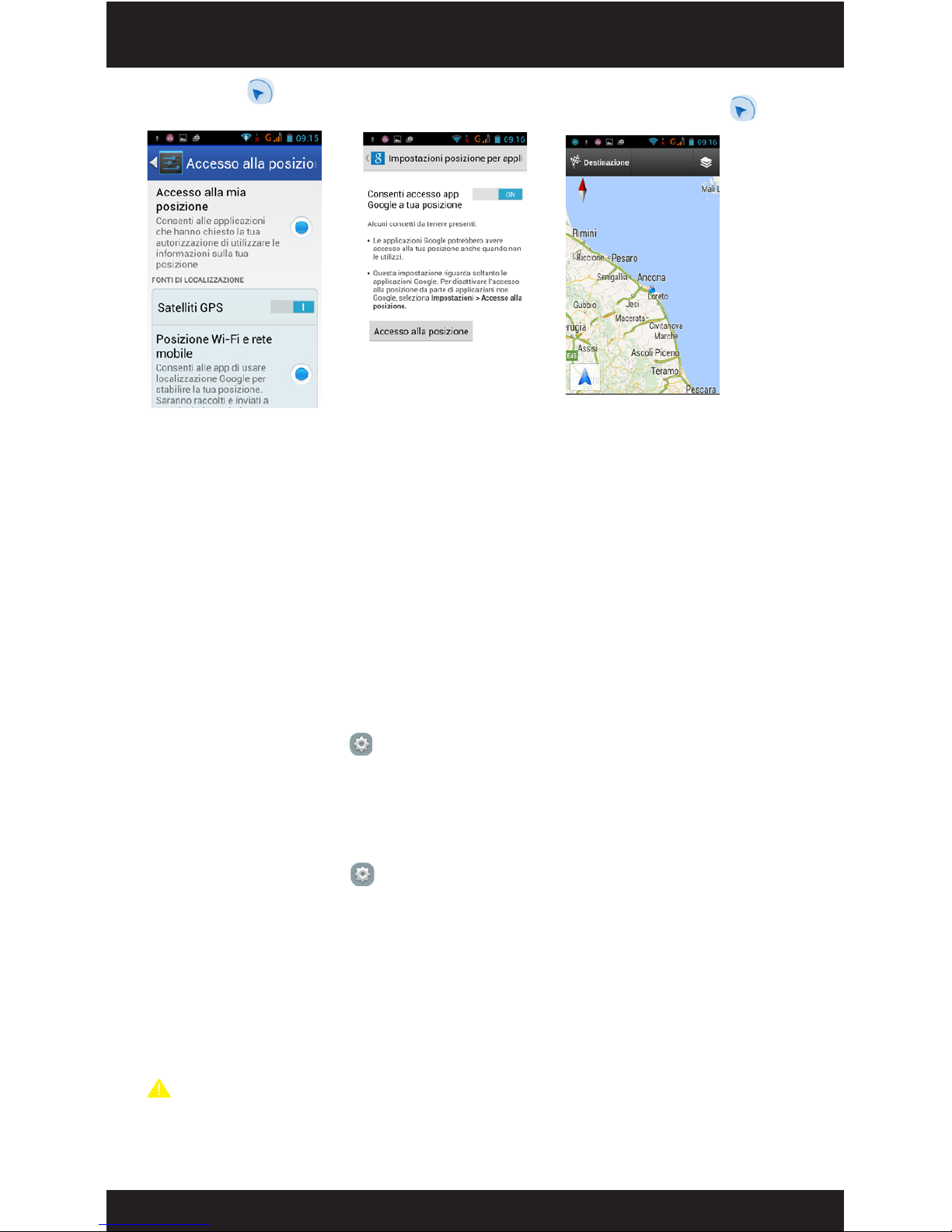
• Navigazione
Per prima cosa attivare il satellite GPS Attivare la navigazione
18.16 Impostazioni Google
1. Se si desidera, è possibile impostare la pagina Google
19. Impostazioni
E’ possibile utilizzare le impostazioni per modicare la suoneria del dispositivo, le info dei
contatti, la modalità di sicurezza e molti altri proli.
19.1 Wireless e reti
19.1.1 Gestione della scheda SIM
Con questa funzione è possibile gestire la propria scheda SIM.
19.1.2 Rete WLAN
Cliccare l’icona impostazioni > Impostazioni, attivare la rete WLAN e cliccare per vericare
gli hotspot WLAN, a questo punto è possibile collegarsi ad Internet attraverso la rete WLAN.
Per maggiori informazioni, si prega di vericare il punto 4.3 Collegamento alla rete Internet
WLAN.
19.1.3 Bluetooth
Cliccare l’icona Impostazioni > Impostazioni > Bluetooth
Si cercheranno i dispositivi Bluetooth presenti nelle vicinanze e sarà possibile accoppiarli per
eventuali trasferimenti di dati. Per maggiori informazioni, si prega di visualizzare il punto 4.4
Collegare il proprio dispositivo al Bluetooth.
19.1.4 Condizione trasferimento dati
E’ presente una applicazione per visualizzare il controllo di usso e il trasferimento dati.
Inoltre è possibile visualizzare comodamente le limitazioni di dati, impostare sveglie per
controllare l’utilizzo internet di dati.
Osservazioni:
I dati sono calcolati in base alla taria telefonica prevista dal proprio gestore di rete.
Page 21
21
SN-SMART
19.1.5 Modalità aereo
1. Cliccare l’icona impostazioni > impostazioni > altro…
2. Attivare o disattivare la modalità aereo. Se attivata, il dispositivo non potrà collegarsi ad Internet.
19.1.6 VPN
Cliccare l’icona impostazione > impostazioni > altro... > VPN per gestire la connessione VPN.
Per maggiori informazioni, si prega di vericare il punto 4.7 Collegamento VPN.
19.1.7 Tethering / Hotspot portatile
Cliccare l’icona impostazioni > impostazioni > altro... > Tethering / Hotspot portatile,
è possibile collegare il computer attraverso cavo USB ( Tethering USB) per condividere dati
dal telefono cellulare al computer; è possibile utilizzare il dispositivo come hot spot WLAN
portatile e condividere i dati con altri dispositivi. Per maggiori informazioni, si prega di
visualizzare il punto 4.6 Condivisione connessione dati.
19.1.8 Internet mobile
Cliccare l’icona impostazioni > impostazioni > altro … > Reti mobili, è possibile attivare
e disattivare la connessione dati, gestire le modalità rete, preferenze, nomi punti di accesso,
operatori di rete.
19.1.9 Internet USB
Dopo aver collegato il cavo dati USB, cliccare l’icona impostazioni > impostazioni > altro..,
cliccare Internet USB, per visualizzare Internet nel computer attraverso cavo USB.
19.2 Dispositivo
19.2.1 Proli audio
Cliccare l’icona impostazioni > impostazioni > proli audio. Per esempio, cliccando sulla
destra di ogni prolo audio è possibile personalizzare il prolo.
• Vibrazione: per impostare la vibrazione per le chiamate in entrata.
• Volumi: per impostare il livello di volume per le suonerie e notiche per gli allarmi.
• Tono di chiamata voce: per impostare il tono predenito per le chiamate locali in arrivo.
• Tono di chiamata video: per impostare il tono predenito per le chiamate video in arrivo.
• Suono di notica predenito: per scegliere il suono di notica predenito.
• Toni tastierino numerico
• Suoni alla pressione
• Suono di blocco schermo: per impostare il suono di blocco/sblocco schermo.
• Vibra alla pressione: per attivare / disattivare la vibrazione al tocco del display.
19.2.2 Display
Cliccare l’icona Impostazioni > impostazioni > Display per personalizzare la schermata
principale del dispositivo.
• Notiche schermata di blocco: mostra notiche sulla schermata di blocco
• Sfondo: scegliere tra galleria, sfondi animati, sfondo video, wallpapers
• Rotazione automatica: per attivare / disattivare la rotazione automatica dello schermo
• Luminosità: per regolare il livello di luminosità del display
• Daydream
• Dimensioni carattere: per scegliere la dimensione del carattere (piccolo, normale, grande,
molto grande)
• Sospensione: per impostare il tempo di standby
• Visualizzazione wireless
Page 22

22
MANUALE D’USO
19.2.3 Memoria
Cliccare l’icona impostazioni > impostazioni > memoria, per gestire la memoria interna
ed esterna del dispositivo.
• Cancella memoria telefono: per cancellare tutti i dati sulla memoria del telefono
• Installa scheda SD: inserire una scheda SD da montare
19.2.4 Batteria
Cliccare l’icona impostazioni > impostazioni > batteria, per visualizzare le condizioni di
carica della batteria.
La carica rimanente verrà mostrata in alto a destra dello schermo, in caso di precedente
attivazione “Percentuale Batteria”.
19.2.5 Applicazioni
Cliccare l’icona impostazioni > impostazioni > applicazioni, per visualizzare e gestire le
applicazioni.
E’ possibile disinstallare le applicazioni non più necessarie, chiudere eventuali programmi per
risparmiare la carica della batteria o ridurre il trasferimento di dati.
19.3 Personale
19.3.1 Accesso alla posizione
Cliccare l’icona impostazioni > impostazioni > accesso alla posizione, per permettere
alle applicazioni che hanno richiesto l’autorizzazione di utilizzare le informazioni sulla tua
posizione.
19.3.2 Sicurezza
Cliccare l’icona impostazioni > impostazioni > sicurezza, per impostare le principali
opzioni di sicurezza.
• Blocco schermo: selezionare tra nessuno / fai scorrere / blocco vocale / sequenza / PIN /
password
• Info proprietario: inserire il testo che comparirà quando lo schermo è bloccato
• Esegui crittograa telefono: richiedi un PIN numerico o una password per decrittografare il
telefono ad ogni accensione
• Impostazioni blocco SIM: attivare / disattivare blocco scheda SIM e cambiare il codice PIN
della scheda SIM
• Password visibili: per rendere o meno le password visibili
• Amministratori dispositivo: visualizza o disattiva amministratori dispositivo
• Origini sconosciute: consenti l’installazione di applicazioni da fonti sconosciute
• Verica applicazioni: non consentire o avvisa prima dell’installazione di applicazioni che
potrebbero causare danni
• Credenziali attendibili: visualizza certicati CA attendibili
• Installa da scheda SD: installa certicati da scheda SD
• Cancella credenziali: rimuovi tutti i certicati
19.3.3 Lingua e immissione
Cliccare l’icona impostazioni > impostazioni > lingua e immissione, per impostare la
lingua desiderata.
• Lingua: per selezionare la lingua desiderata
• Controllo ortograco: cliccare per attivare / disattivare il controllo ortograco, cliccare
nell’icona a destra per eettuare delle modiche alle impostazioni
• Dizionario personale: per aggiungere o vericare le parole
• Predenito: per scegliere il metodo di inserimento predenito
Page 23

23
SN-SMART
• Tastiera Android (AOSP): per utilizzare la tastiera Android, cliccare nell’icona a destra per
eettuare delle modiche alle impostazioni
• Output sintesi vocale: cliccare l’icona a destra per eettuare delle modiche alle
impostazioni
• Velocità del puntatore: per regolare l’indicatore di velocità nel pannello touch.
19.3.4 Back up e ripristino
Cliccare l’icona impostazioni > impostazioni > back up e ripristino, per eettuare il back
up e ripristino delle impostazioni di fabbrica.
Nota: prima di eettuare il back up e ripristino, inserire la Micro SD nel telefono cellulare.
19.4 Account
19.4.1 Aggiungi account
Cliccare l’icona impostazioni > impostazioni > aggiungi account, per aggiungere un
account email aziendale o personale o sincronizzare un account esistente nella lista.
19.5 Sistema
19.5.1 Data e ora
Cliccare l’icona impostazioni > impostazioni avanzate > data e ora, per impostare la data
e l’ora.
• Data e ora automatiche: per selezionare la modalità data e ora automatiche
• Fuso orario automatico: per utilizzare il fuso orario fornito dalla rete
• Imposta data: per impostare manualmente la data
• Imposta ora: per impostare manualmente l’ora
• Seleziona fuso orario: per impostare manualmente il fuso orario
• Usa formato 24 ore: per utilizzare o meno il formato 24 ore
• Scegli il formato della data: per scegliere il formato della data dalla lista
19.5.2 Auto on / o
Cliccare l’icona impostazioni > impostazioni > auto on/o.
19.5.3 Info sul telefono
Cliccare l’icona impostazioni > impostazioni > info sul telefono.
• Aggiornamenti software: per vericare eventuali aggiornamenti del software.
• Stato: per vericare lo stato della batteria, il livello della batteria, lo stato SIM, le informazioni
IMEI, indirizzo MAC Wi-Fi, indirizzo bluetooth, indirizzo IP, numero di serie, tempo di attività.
• Informazioni legali
• Numero modello: per vericare il numero del modello.
• Versione di Android: per vericare la versione di Android.
• Versione banda di base: per vericare la banda di base.
• Versione kernel: per vericare la versione kernel.
• Numero build: per vericare la versione del software.
• Versione hardware: per vericare la versione dell’hardware.
Page 24
24
MANUALE D’USO
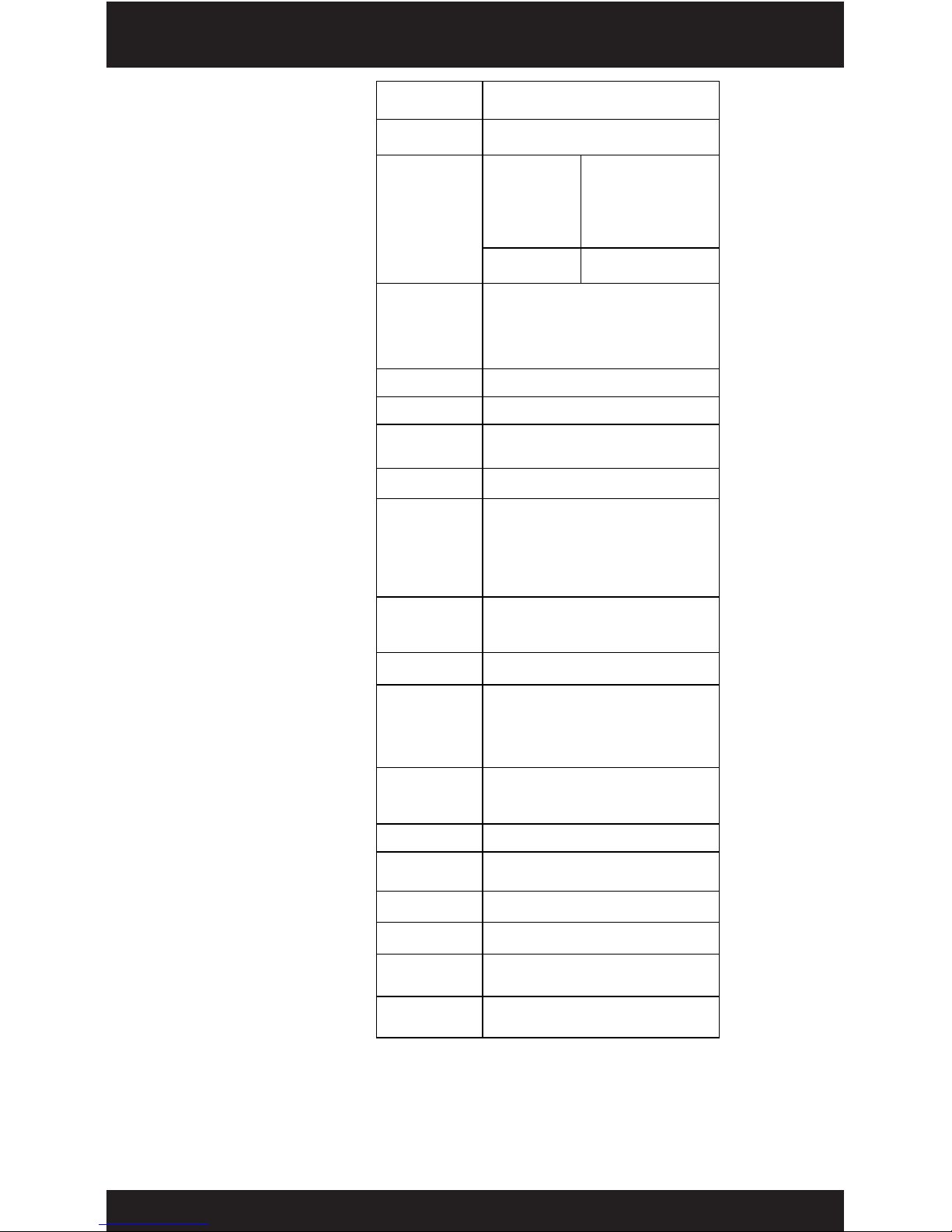
20 Speciche tecniche
Accessori inclusi:
- Manuale d’uso
- Cavo USB
- Auricolare
- Adattatore AC
- Una batteria inclusa
BANDA
SCHEDA SIM
LCD DISPLAY
Memoria
Interna
Porta USB
CPU
WiFi
Supportati
Auricolare
Fotocamera
Formati
supportati
Giochi
Lingue
Dimensione/
Peso
Temperatura
di utilizzo
Formato
foto
Formato di
registrazione
Tipo di
alimentazione
Sistema
operativo
GSM850/900/1800/1900Mhz
WCDMA900/2100
Dual SIM
Dimensioni
Risoluzione
4.5” TFT
Display touch
schermo capacitivo/
multi tocco
854 x 480 pixels
Memoria disponibile per foto
audio e video: 512mb
• Utilizzare la scheda TF
per ampliare la memoria
USB 2.0 Alta velocità
Quad Core/1.3GHZ/MTK6582
WiFi supportato
2G, 3G, BT, GPS, G-Sensor, GSM
GPRS, SMS/MMS, Email, FM
Calendario, Play store, Gmail, etc.
Jack 3.5mm
2 Fotocamera:
- camera frontale 0.3MP
- camera posteriore 5.0MP
MP4 / 3GP / WMV / H.264 / H2.63
PLAYERMP3 / WAV / AAC / AAC+
Giochi 3D, giochi delle APP Android
Impostazione lingue multiple
135x68x11mm / 150g
-10°C ~ +55°C
JPEG
WAV
1500mAh batteria ricaricabile
al litio 3.7V DC5.0V-0.5A
Android OS. V4.2
• Tasso di assorbimento specico di radiazione elettromagnetica (SAR)
= Testa : 0.111W/kg **
= Corpo : 0.409W/kg **
Il tasso di assorbimento specico di radiazione elettromagnetica (SAR) indica il valore
massimo di esposizione alle onde elettromagnetiche.
Page 25

25
SN-SMART
21 Cambiare password e ripristinare il telefono
• Assicurarsi che il telefono sia spento;
• Premere il tasto di accensione e il tasto volume + contemporaneamente.
• Premere il tasto volume + per selezionare “Modalità di recupero”,
premere poi il tasto volume – per confermare.
• Premere il tasto di accensione.
• Premere il tasto volume + per selezionare “Cancellare i dati / Ripristino di fabbrica”,
premere poi il tasto volume – per confermare.
• Premere il tasto volume + per selezionare “Sì / Eliminare tutti i dati utente”, premere poi il
tasto volume – per confermare.
• Una volta completata l’operazione, verranno cancellati tutti i dati.
• Premere il tasto volume – per selezionare “Riavvio del sistema ora”, il telefono si riavvierà.
• Congratulazioni per aver eliminato correttamente tutti i dati del telefono!
Note: se si desidera sbloccare la scheda SIM bloccata si prega di contattare il fornitore della
scheda SIM.
Osservazioni sulla batteria:
La durata della batteria dipende dai seguenti fattori:
• Modalità di trasmissione di carica
• Segnale ( distanza tra il telefono cellulare e la stazione base)
• Parametri di rete deniti dall’operatore
• Utilizzo del telefono ( WAP, giochi, SMS)
• Procedura di carica utilizzata
Esclusioni:
Sono soggetti ad esclusioni i seguenti casi:
1. Danni causati da un utilizzo improprio
2. L’utente nale non rispetta quanto scritto nel manuale d’uso
Page 26
26
MANUALE D’USO
DICHIARAZIONE DI CONFORMITA’ CE
Si dichiara che il prodotto Nodis SN-SMART è conforme ai requisiti essenziali di protezione
della Direttiva 1999/5/CE, riguardante le apparecchiature radio, le apparecchiature terminali
di telecomunicazioni e il reciproco riconoscimento della loro conformità alla Direttiva
2004/108/CE relativa alla compatibilità elettromagnetica.
La presente dichiarazione si applica a tutti i campioni fabbricati in maniera identica a quelli
inviati per il test/valutazione. La Dichiarazione in forma completa è disponibile presso la
società Tj Point Srl, Via Brecce Bianche 68/R, 60131 Ancona (Italy)
DICHIARAZIONE DI CONFORMITA’ RoHs
Per ridurre al minimo l’impatto ambientale e sottolineare l’importanza della salvaguardia del
pianeta, il presente documento costituisce una dichiarazione formale che il dispositivio Nodis
SN-SMART è conforme alle disposizioni della Direttiva 2011/65/EU – RoHS (Restriction of
Hazardous Substances) – emanata dal Parlamento Europeo e inerente alle restrizione dell’uso
di sostanze pericolose.
INFORMAZIONI AGLI UTENTI
ai sensi del Decreto Legislativo N° 49 del 14 Marzo 2014
“Attuazione della Direttiva 2012/19/UE sui riuti di apparecchiature elettriche ed elettroniche (RAEE)”
Il simbolo del cassonetto barrato riportato sull’apparecchiatura indica che il prodotto alla
ne della propria vita utile deve essere raccolto separatamente dagli altri riuti. L’utente
dovrà, pertanto, conferire l’apparecchiatura integra dei componenti essenziali giunta a
ne vita agli idonei centri di raccolta dierenziata dei riuti elettronici ed elettrotecnici,
oppure riconsegnarla al rivenditore al momento dell’acquisto di nuova apparecchiatura
di tipo equivalente, in ragione di uno a uno, oppure 1 a zero per le apparecchiature aventi
lato maggiore inferiore a 25 cm. L’adeguata raccolta dierenziata per l’avvio successivo
dell’apparecchiatura dimessa al riciclaggio, al trattamento e allo smaltimento ambientale
compatibile contribuisce ad evitare possibili eetti negativi sull’ambiente e sulla salute e
favorisce il riciclo dei materiali di cui è composta l’apparecchiatura. Lo smaltimento abusivo
del prodotto da parte dell’utente comporta l’applicazione delle sanzioni amministrative di cui
al D.Lgs n. Decreto Legislativo N° 49 del 14 Marzo 2014.
IL PRESENTE MODELLO DI DISPOSITIVO SODDISFA I REQUISITI DI LEGGE RELATIVI
ALL’ESPOSIZIONE ALLE ONDE RADIO SE USATO COME INDICATO NELLA PRESENTE SEZIONE.
Il telefono cellulare Nodis SN-SMART è una ricetrasmittente. E’ stato progettato e prodotto
in modo tale da non superare i limiti di emissione relativi all’esposizione alle radiofrequenze
stabiliti dall’Unione europea. Tali limiti sono inclusi in linee guida generali e stabiliscono
livelli di radiofrequenze tollerabili da parte della popolazione. Le linee guida si basano su
standard sviluppati da organizzazioni scientiche indipendenti tramite un esame periodico
e approfondito di studi scientici.
MADE IN
CHINA
Note
Le caratteristiche e speciche del seguente manuale sono soggette a modiche senza
preavviso. Alcune caratteristiche del telefono cellulare potrebbero non essere attivate dal
proprio gestore di rete, e/o le impostazioni di rete potrebbero limitarne la loro funzionalità.
I servizi e alcune caratteristiche come ad esempio GPRS, email potrebbero variare in funzione
della rete, la scheda SIM, in base alla compatibilità dei dispositivi utilizzati e i formati
supportati e potrebbero richiedere rete/abbonamento al servizio. La velocità dei trasferimenti
Page 27

27
SN-SMART
dei dati varia in funzione della rete.
Per maggiori dettagli si prega di contattare il proprio gestore di rete.
Il tempo di standby e il tempo di chiamata è quotato in modalità digitale e sono valori
approssimativi; la performance della batteria e la ricezione del segnale dipende dalla
congurazione della rete, dal segnale, dal tipo di scheda SIM, dalla temperatura di utilizzo,
dalle caratteristiche selezionate, dalla voce, dati e modalità di utilizzo delle applicazioni.
Il telefono cellulare supporta la funzione Bluetooth, A2DP.
Si prega di utilizzare solo accessori e ricambi originali Nodis, comprese le batterie.
L’utilizzo di accessori o ricambi non originali potrebbe invalidare la garanzia e potrebbe essere
pericoloso.
Il telefono cellulare è stato progettato per utilizzare batterie a litio approvate dal produttore.
L’utilizzo di batterie non originali potrebbe ridurre la performance del telefono cellulare e
danneggiare il telefono cellulare. Le immagini e le anteprime delle pagine utilizzate possono
variare nell’aspetto dal prodotto reale.
I contenuti potrebbero variare dal prodotto nale o dal software; essi possono essere
modicati senza preavviso.
Informazioni circa lo smaltimento (gestione e movimentazione)
1. Smaltire correttamente il prodotto
a. Al termine della loro vita utile, smaltire sempre i prodotti elettronici, le batterie e i
materiali di imballaggio nei centri di raccolta dierenziata
b. Separare il materiale di imballaggio per un corretto smaltimento riuti e riciclaggio
c. La batteria può essere facilmente rimossa dal prodotto ed essere riciclata.
2. Non smaltire le apparecchiature
a. Non buttare le apparecchiature nei bidoni della spazzatura o tra i riuti solidi
b. Non smaltire il prodotto come riuto non dierenziato
c. Non gettare le batterie esauste tra i riuti domestici
d. Non gettare la batteria danneggiata o con perdite di litio tra i riuti domestici
3. Fare attenzione alle conseguenze di uso improprio, eventuali danni accidentali e riciclaggio
improprio al termine della vita del prodotto.
In caso di batterie non adeguate
a. Uno smaltimento non corretto può causare danni alla salute umana o all’ambiente.
b. La sistemazione di batterie o dispositivi sopra o all’interno di apparecchiature di
riscaldamento, come ad esempio forni microonde, stufe o radiatori e uno smaltimento
improprio delle batterie può causare un’esplosione.
c. Se i terminali della batteria vengono a contatto con oggetti metallici si potrebbe causare
un incendio.
Per evitare possibili danni all’udito, limitare il tempo di ascolto a volumi elevati
Page 28
USER MANUAL
mobile series
www.nodis.it
sn-smart
Page 29

29
SN-SMART
Version no.: V01
Edition date: 02/10/2015
Thank you to have chosen our SMARTPHONE, we hope that it will bring satisfaction to you.
Nevertheless, for a good use of your Smart phone, we invite you to read the instructions
attentively. Please keep this operation instruction with care for future use.
SAFETY TIPS
• Use of wireless hands-free system (headphone, headset).
• Make sure the cell phone has a low SAR.
• Keep your calls short or send a text message (SMS).
• Use cell phone when the signal quality is good.
• People having active medical implants should preferably keep the cell phone at least 15 cm
away from the implant.
SAFETY PRECAUTIONS
When using this unit, basic Safety Precautions should always be followed to reduce the risk of
re, electric shock, or personal injury.
1. Read and understand all instructions.
2. Do not use liquid or aerosol cleaners. Use a damp cloth for cleaning.
3. Do not use this unit near water such as bathtub, shower or pool. Immersion of this unit in
water could cause an electrical shock.
4. Place the unit securely on a stable surface. Serious damage and/or injury may result if the
unit falls.
5. Do not cover slots and openings on the unit. They are provided for ventilation and protection
against overheating.
6. Install the unit in a place where nobody can walk on.
7. Never push any objects through slots in this unit. This may result in the risk of re or electric
shock. Never spill any liquid on the unit.
8. To reduce the risk of electric shock, do not disassemble this unit. Take the unit to authorized
service centre or qualied technician when service or repair work is required. Opening or
removing covers may expose you to dangerous voltages or other risks. Incorrect reassembly
can cause electric shock when the unit is subsequently used.
9. Do not expose the unit to extreme temperatures such as areas near a hot radiator or stove
or in a hot car.
10. Do not place lighted objects such as candles, cigarettes on the unit.
11. This product contains a rechargeable battery.
Note: There is a risk of explosion if battery is incorrectly replaced: the battery must be replaced
by an equivalent type.
12. Do not expose the battery to excessive heat such as sunshine, re, a radiator or similar
sources.
13. When this device is used in USB mode, operating instructions relative to data transfer must
be strictly observed. Incorrect operations can cause data loss, in which case the manufacturer
responsibility shall not be engaged.
WARNING: To prevent the risk of re or electrical shock, do not expose this unit to rain or any
type of moisture.
Page 30
30
USER MANUAL
The lighting ash
and arrow head
within the triangle
is warning sign
alerting you of
dangerous voltage
inside the product
CAUTION
RISK OF ELECTRIC
SHOCK DO NOT OPEN
The exclamation point
within the triangle is a
warning sign alerting you
of important instructions
accompanying the product
CAUTION: TO REDUCE THE RISK OF
ELECTRIC SHOCK DO NOT TEMOVE
COVER (OR BACK). NO USER
SERVICIABLE PARTS INSIDE. REFER
SERVICING TO QUALIFIED SERVICE
PERSONNEL
ADVICES TO REDUCE THE USER’S RADIATION EXPOSURE LEVEL
• Hands-free kits are very popular thanks to the comfort of use they oer. For the sake of
prudence, the user is advised to use them as often as possible, especially when the phone is
used for frequent and/or lengthy communications.
• In general, and especially during a communication, it is recommended to use your phone
away from the pregnant women belly, or from the teenager pelvic area.
• It is always advised to use your mobile phone in good reception conditions. The reception
quality is shown on your phone screen by graphic bars. The reception is optimum for your
communications when 4 or 5 bars are displayed. This is not always the case in some areas,
such as in parking garages, elevators, inareas poorly covered by the network, as well as
during travelling by train or car.
SAFETY MEASURES
• In certain places, such as airplanes, hospitals, service stations and garages, mobile phone use
is prohibited. You are therefore required to strictly observe the safety instructions specic to
each situation, and to power o your phone when demanded.
• Moreover, to avoid any risk of interference, persons wearing electronic implants (pacemakers,
neuro-stimulators, etc) must permanently maintain a distance of 15 cm between their
mobile phone and the implant; the phone must be used on the body side which does not
contain the implant.
• It is dangerous to use the phone while driving, even with equipment not prohibited by
regulations, as accidents may be caused by the lack of concentration. You are therefore
strongly advised to never use your phone while driving, and to keep in mind that the use of
a hands-free kit is not a solution.
CONTENTS
1. START USING
1.1 Prole
1.2 Place SIM/Micro SD Cards
1.3 Remove SIM/Micro SD Card
1.4 Charging
1.5 Activate The Device
1.6 Get To Know Your Main Screen
1.7 Use Your Touch Panel
2. CUSTOMIZATION
2.1 Switch The Language
2.2 Set The Date And Time
2.3 Adjust The Volume
2.4 Adjust Screen Brightness
2.5 Settings For Screen Lock
Page 31

31
SN-SMART
2.6 Setting Read Operation
2.7 Setting wallpaper
3. BASIC OPERATION
3.1 Know your device status
4. CONNECT TO THE INTERNET
4.1 3G data connection
4.2 Connect Your Mobile Internet
4.3 Connect To WLAN Internet
4.4 Connect To BlueTooth Device
4.5 Connect Device To PC By USB Cable
4.6 Share Mobile Data Connection
4.7 Connect To Vpn
5. DIALING
5.1 Call And End A Call
5.1.1 Call From Dialing Function
5.1.2 End The Call
5.1.3 Forbidden The Call (Flight Mode)
5.2 Answer/Reject The Call
5.2.1 Answering The Call
5.2.2 Reject
5.2.3 SMS Reject
5.3 Use Calling Record
5.3.1 Open The Call Record
5.3.2 Call The Number Saved In The Record
5.3.3 Add The Number In Record To Contact
5.3.4 Other Operation To The Call Record
5.3.5 Clear The Record
5.4 Call From The Contact List
5.5 What You Can Do During The Call
5.6 Call Settings
6. Contact
6.1 Open Contact List
6.2 Check Contact Details
6.3 Add Contact
6.4 Lead-In/Out And Share The Contact Information
6.5 Search Contact
7. EMAIL
8. MESSAGE
8.1 Send SMS
8.2 Send MMS
8.3 Reply Message
8.4 Forward Message
8.5 Check Message Information
8.7 Delete One Message
8.8 Change Message Settings
9. BROWSER
10. CAMERA
10.1 Take Photo
10.2 Take Video
10.3 Camera Setting
11. GALLERY
Page 32

32
USER MANUAL
12. MUSIC
13. VIDEO
13.1 Open Video List
13.2 Play Video
14. FM
15. SOS SETTINGS
15.1 Set Emergency Help Function
15.2 Modify Emergency Help Message
15.3 Launch Emergency Help
16. FAMILY NUMBER
16.1 Use Family Numbers
16.2 Delete Family Numbers.
17. RECORDER
18. OTHER APPLICATIONS
18.1 Alarm
18.2 Calendar
18.3 Calculator
18.4 File Management
18.5 To Do
18.6 Download
18.7 Face Book
18.8 Play Store
18.9 Zoom
18.10 News&Weather
18.11 Flashlight
18.12 Maps
18.13 Backup And Restore
18.14 SIM Toolkit
18.15 Search
18.16 Google Settings
19. SETTINGS
19.1 Wireless And Internet
19.1.1 SIM Card Management
19.1.2 WLAN
19.1.3 Bluetooth
19.1.4 Net Data Transfer Condition
19.1.5 Flight Mode
19.1.6 VPN
19.1.7 Internet Sharing And Portable Hot Spot
19.1.8 Mobile Internet
19.1.9 USB Internet
19.2 Device
19.2.1 Audio Prole
19.2.2 Display
19.2.3 Storage
19.2.4 Battery
19.2.5 Apps
19.3 Personal
19.3.1 Position Message Authority
19.3.2 Security
19.3.3 Language And Inputting Method
Page 33
33
SN-SMART
19.3.4 Backup And Reset
19.4 Account
19.4.1 Add Account
19.5 System
19.5.1 Date And Time
19.5.2 Timing Turn On/O
19.5.3 About The Phone
20. SPECIFICATIONS
21. CLEAR THE PASSWORD AND RESTART THE PHONE
1. START USING
The product supports WCDMA, GPRS and GSM, and it can switch among them conveniently.
It can use 3G technology for a high speed WLAN connection to ensure your on-time sharing of
life with its abundant applications.
1.1Prole
3
4
1
2
KEY FUNCTION
1.POWER • Long press to switch ON/OFF
• Press to activate the screen or turn it into standby mode.
2. VOLUME •Adjust the volume
• Adjust the volume, turn mute and vibration.
3. CAMERA Press to activate the camera
4. SOS Long press to activate SOS function
1.2 Place SIM/microSD cards
Remarks:
a. SIM1, SIM2, both could support
3G SIM card (WCADMA) or 2G SIM card (GSM).
b. on the screen means the icon of 3G SIM card (when “data connection” is on).
on the screen means the icon of 2G SIM card.
c. Make sure the phone is powered o before placing SIM card.
Page 34
34
USER MANUAL
1. Remove the battery 2. Place SIM card 3. Insert the
cover and the battery microSD card as
the picture shows
Remarks:
is SD Card Association brand
4. Place the battery and the cover
1.3 Remove SIM/microSD card
Warning
1. Operating the SIM card while the phone working is prohibited.
2. Before taking out microSD, make sure you have done the protective operation through
settings > storage > uninstall SD card.
3. Does not support microSD hot plug.
1.4Charging
Warning
Please use designated charger and USB cable for others might cause danger or damage to
your device.
You can charge the device by attached charge as followed instruction
1. Plug the charge with USB connection via cable.
2. Plug the charger to standard power set.
3. Remove the charger and the device when the charging complete.
Remarks:
• You can connect the device to PC by attached USB cable to charge your device on PC.
• Charging temperature ranges from 0°C to 45°C.
• It will spend 3 hours on fully charging.
• It will take 3~5 minutes charge to power on after a long time no use.
Page 35
35
SN-SMART
1.5 Activate the device
If there is no operation during a period of time, the screen will shut down to save power.
You should do the following steps to unlock:
Press the power to activate the screen.
Then you should press and slide to unlock.
Remarks
If you have customized the unlock step you should take the relative steps.
1.6 Get to know your main screen
Main screen is the start of all your functions. It shows applications, tools, shortcuts and other
functions.(The picture is only for reference)
Statusbar
BackMenu
Home
1.7 Use your touch panel
Tap: press the item on your screen to select,
open apps, use soft keyboard and use
the bottom digital keys.
Long press: keep holding the icon till
the operation activate.
Drag: Keep hold an item and keepyour nger on
the screen and move to the target position.
Slide: move your nger on the
screen without pause.
Double tap: you can zoom in/out on page,
map or other screen by double press quickly.
Finger pinch: in some program,
nger pinch can do zoom in/out.
Page 36
36
USER MANUAL
2. CUSTOMIZATION
2.1 Switch the language
1. Press at the main screen> settings >language and input > language
2. Choose the language from the list
2.2 Set the date and time
1. Press at main screen> settings >date & time
2. Modify the date and time from the list
2.3 Adjust the volume
1. Press > settings >Audio & prole
2. Choose standard to congure
3. Choose ringtone and alarm volume.
4. Finish and press OK.
2.4 Adjust screen brightness
1. Press >settings>display>brightness
2. Slide to adjust the screen brightness and press OK.
2.5 Settings for screenlock
1. Tap settings short-cut >settings>security>screenlock
2. Tap none, slide, voice unlock, pattern, PIN or password. If you choose picture, system will
instruct you to create a picture for unlocking the screen. If you choose PIN or password, the
system will ask you to input a numbered PIN or password. You have to input PIN or password
numbers to unlock the screen.
Remarks
If you forget your screen unlock pattern, PIN or password, you can do the following steps:
• You can go to the ocial website to get the update tool and download the software to
update. (you will lose all your contact, information and mails. Please prepare the back-up
beforehand.)
2.6 Setting Read Operation
1. Tap settings >Often>Read Operation
2. Choose to start Read operation, choose to close.
3. If you change the default language, tap and select the relevant language engine.
2.7 Setting Wallpaper
• Select to set wallpaper with your Home screen/Lock screen, ALL
• You can select the wallpaper from the gallery, live wallpapers, video wallpaper, wallpapers
Page 37
37
SN-SMART
3. BASIC OPERATION
3.1 Know your device status
You can check your device status though the status panel on the top of the screen.
The common status are shown below.
3G Internet in use Internet signal
Charging Fully charged
Meeting prole Mute prole
WLAN signal Flight mode
Bluetooth on Earphone activated
Available WLAN
internet
Start portable WLAN
hot spot
New SMS / MMS New mail
Alarm set USB connection
Downloading Missing call
Notice icon will tell you if there is a new SMS or new e-mail, calendar activity, alarm clock or a
activated action.(e.g: dialing, incoming call transfer)
When receiving notice, status panel will show notice icon,and temporarily show the relative
summary.
4. CONNECT TO THE INTERNET
Your phone can connect to many kinds of internet and devices including voice program, WLAN
and blue tooth device (e.g. blue tooth earphone). You can also connect your device to PC for
data transferring or share your mobile data connect with PC by WLAN hot spot.
4.1 3G Data connection
When you turn on SN-SMART for the rst time, it will be automatically set up to use your
mobile operator’s data connection (if the SIM card is inserted).
If the connection is not made automatically, do the following procedure:
Parameter > settings > more > Mobile networks > 3G service > (activate 3G) >
return > Data connections > Activated = internet
REMARKS:
- SIM 1 is default to set DATA Connection in “open status”, which may be costly. Check with your
mobile operator before use it.
- Both SIM1 and SIM2 support the 3G card.
Page 38
38
USER MANUAL
4.2 Connect your mobile internet
After inserting your SIM card from mobile operator in the phone, system will automatically
congure your device for voice calling and data transferring.
4.3 Connect to WLAN internet
WLAN is a wireless internet technology which can realize internet accessing ranging within
100 meters around the hot spot. The actual range depends on the circumstance and WLAN
device itself.
You have to access to the wireless (hot spot) if you want to use WLAN on the device. Some
of the hot spot is open and you can access to it by single tap while others might invisible or
secured, thus, you will need to congure your device rst to access to them.
4.4 Connect to bluetooth device
You will be able to transfer data with other Bluetooth device though Bluetooth function and
you can also enjoy music or call by Bluetooth earphone. But you should keep the distance
between two devices are in 10 meters since Bluetooth signal might be eected by obstacle
or other electronic device.
4.5 Connect device to PC by USB cable
Connect your phone to PC by attached USB cable, the system will inquire your conrmation
on whether you want to open USB storage device, select and tap to open USB storage device.
4.6 Share mobile data connection
You can use USB cable to share or rename your internet connection with a PC or you can also
set your device as portable WLAN hot spot to share network with more than one device from
> settings > more… >Tethering & hotspot.
4.7 Connect to VPN
You will be able to connect to secured inner resource from outer link through VPN.
5. DIALING
If you want to make a call, you can dial directly or you can select numbers from contact.
SIM1, SIM2, both could support 3G SIM card(WCADMA) or 2G SIM card(GSM).
5.1 Call and end a call
5.1.1 Call from dialing function
1. Tap icon to start dialing
2. Tap screen to start inputting numbers
if wrongly-input, you can tap to delete a current number. Long press the icon to delete
all numbers. Your device will show all similar numbers during inputting and automatically
match. You can tap to withdraw the dial panel for more similar numbers.
3. Select the number you want from the list shown among similar number or you can tap
directly after inputting all numbers to dial.
4. 3G video call , tap icon to start the 3G video call function. Remarks: make sure the phone
which you called also support 3G video call.
5.1.2 End the call
You can end the call trough tapping the icon
Page 39
39
SN-SMART
5.1.3 Forbidden the call (ight mode)
You may need to shut all mobile and WLAN in some specic situation.
You can press power key and set your device to ight mode to shut all wireless connection.
1. Long press power key
2. Tap ight mode
5.2 Answer/reject the call
5.2.1 Answering the call
Your phone will ring and vibrate when the call comes(depends on the mode and settings).
If the calling part use CLI(calling line identication), you will see the number.
Press icon and drag to the icon to answer the call.
Remarks
You can answer the call by earphone key if it is connected.
5.2.2 Reject
Hold and drag icon to the left icon to reject the call.
5.2.3 SMS reject.
Hold icon and drag upward to icon to reject the incoming call and send SMS to tell
the reason.
5.3 Use calling record
Calling record contains all numbers you called, answered and missed.
5.3.1 Open the call record
1. Tap icon to open dial panel.
2. The screen will show your call record if there is no number input.
You can tap to withdraw the panel and check more calling record.
5.3.2 Call the number saved in the record
1. Open the call record list
2. Tap icon
3. Select SIM card to call.
5.3.3 Add the number in record to contact
1. Open call record list
2. Tap the number you want to add to the contact.
3. Tap add to “contact” > “CREATE NEW CONTACT”.
4. Tap the number in the list and add the number to your contact list. If the number exists in
the contact list, you can create a new contact information.
5.3.4 Other operation to the call record
Tap a call record to open the panel, you can do call, IP dial, modify, send SMS, add to contact or
delete from the list operation to the relevant recorded number.
5.3.5 Clear the record
1. Open call record list
2. Tap a call record to open the panel.
3. Tap delete icon to delete the current record.
Page 40
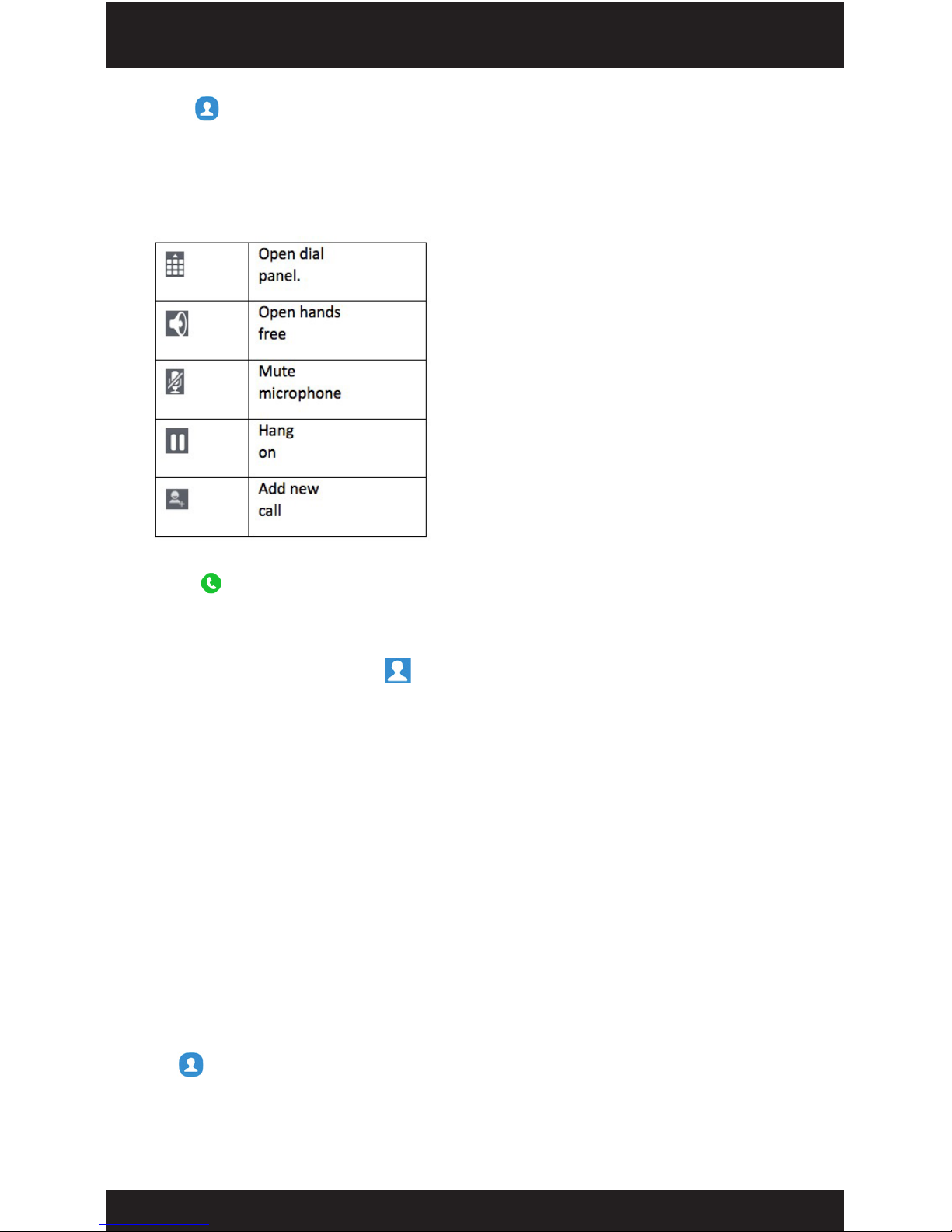
40
USER MANUAL
5.4 Call from the contact list
1. Tap icon to open contact list panel. It contains all contact information you have saved.
2. Tap a contact to modify select the number if you want to call.
5.5 What you can do during the call
You can do some operation during the call such as hang on, create reference call, mute the
microphone.
5.6 Call settings
1. Tap icon to open call panel
2. Tap Menu
• Contacts to display: All contacts, SIM Card contacts, Phone contact, Customize.
• Speed dial: setting the speed dial.
• Contacts: enter into the People
• Settings: Call settings include Voice Call&Other Settings
Voice call settings:
1. Voicemail: Voicemail service and number
2. Call forwarding: Voice call forwarding settings
3. Call barring: Voice call barring settings
4. Additional settings: Others
• Other settings
- Fixed Dialing Numbers: Manage Fixed Dialing Numbers.
- Minute reminder: Turn on minute reminder at 50s of every minute.
- Quick responses: revise the Quick Reply SMS content.
- TTY mode: select OFF/FULL/HCO/VCO.
- Dialing assistant
6. CONTACT
You can check or manage your contact list through contact function.
6.1 Open contact list
Tap icon open contact list to check contact list
6.2 Check contact details
1. Open contact list
2. Tap to check the contact you want to check.
Page 41
41
SN-SMART
6.3 Add contact
1. Open contact list
2. Tap the icon on the right corner.
3. Select a contact to add to your device, SIM card or other new accounts.
4. Modify contact information (such as name, number)
5. Tap nish when you complete the modication.
6.4 Lead-in/out and share the contact information
If you have contact saved in, select the information contact then tap Menù icon
Share: you can share the contact by Bluetooth, Email, Gmail, MMS, SMS, SD-Card.
Associate SIM card: you can associate the contact with the SIM card you selected.
(Remark: the SIM association will import the contact into phone rst).
6.5 Search contact
1. Open contact list
Tap on the left corner.
Input the name you are looking for (can be pinyin, initial, Chinese or part of the numbers)
and the similar contact number will be show down the search panel.
2. Tap matched contact to check the details.
7. EMAIL
You can check/send e-mail by the device conveniently.
The function attached instruction to make you conveniently set email service.
You can do as follow:
1. Setting email account
You will need to tap icon set email account when rst use.
Remarks:
When getting a new mail, status panel will show relevant notice as well.
Open notice panel, tap on mail to read.
2. Write and send the mail
3. Add signature for your mail
4. Add mail account
5. Modify mail account
8. MESSAGE
Tap icon to open message function. Tap menu
To delete all threads, Settings, Wap push messages, SIM SMS.
8.1 Send SMS
1. Tap icon to write new message.
2. Tap to add the receiver
3. Tap menu you can do some operations as below:
Insert quick text, Insert contact, add subject, discard;
4. Tap send a message
8.2 Send MMS
1. Tap icon write new information
2. Tap menu > Add subject to input MMS topic or tap on the left to add MMS
attachment
Page 42
42
USER MANUAL
Remarks:
SMS will turn to MMS when added an attachment and vice versa, MMS will turn to SMS if
attachment removed.
3. Tap icon to add attachment such as picture, video, audio, contact, calendar or PPT.
4. Tap to send.
8.3 Reply message
1. Open message function and check dialog list.
2. Tap the SMS to reply.
8.4 Forward message
1. Tap SMS to open message content.
2. Long press the message.
3. Choose forward from the menu.
4. Input the receiver number at “input name or number” or you can tap the icon on the right
to choose contact from the list.
5. If you need, you can modify the message content.
6. Tap to send the message.
8.5 Check message information
1. Open message function and check the dialog content.
2. Tap to open one message dialog.
3. Long press the message you want to check.
4. Select check more information in the list.
8.6 Delete one message
1. Tap to open one message dialog.
2. Long press the message you want to delete.
3. Select delete from the message shown in menu.
4. Tap to delete.
8.7 Change message settings
1. Open message function and check the dialog content.
2. Tap menu > settings to set message.
3. You can change settings: SMS, MMS, advise, general.
9. BROWSER
You can connect to internet through browser to access to the internet. It needs the support
from Internet and it will take some fee. You need to check with your internet service operation
for further information.
10. CAMERA
Your camera supports 5.0M mega pixel and can use to take photo and video. Can share with
others through message, email, Bluetooth or other ways.
Remarks:
Please respect others privacy, obey local rules and customs while taking photo.
10.1 Take photo
1. From standby screen tap camera icon then you can open camera
2. Camera is defaulted in photo taking mode
Page 43
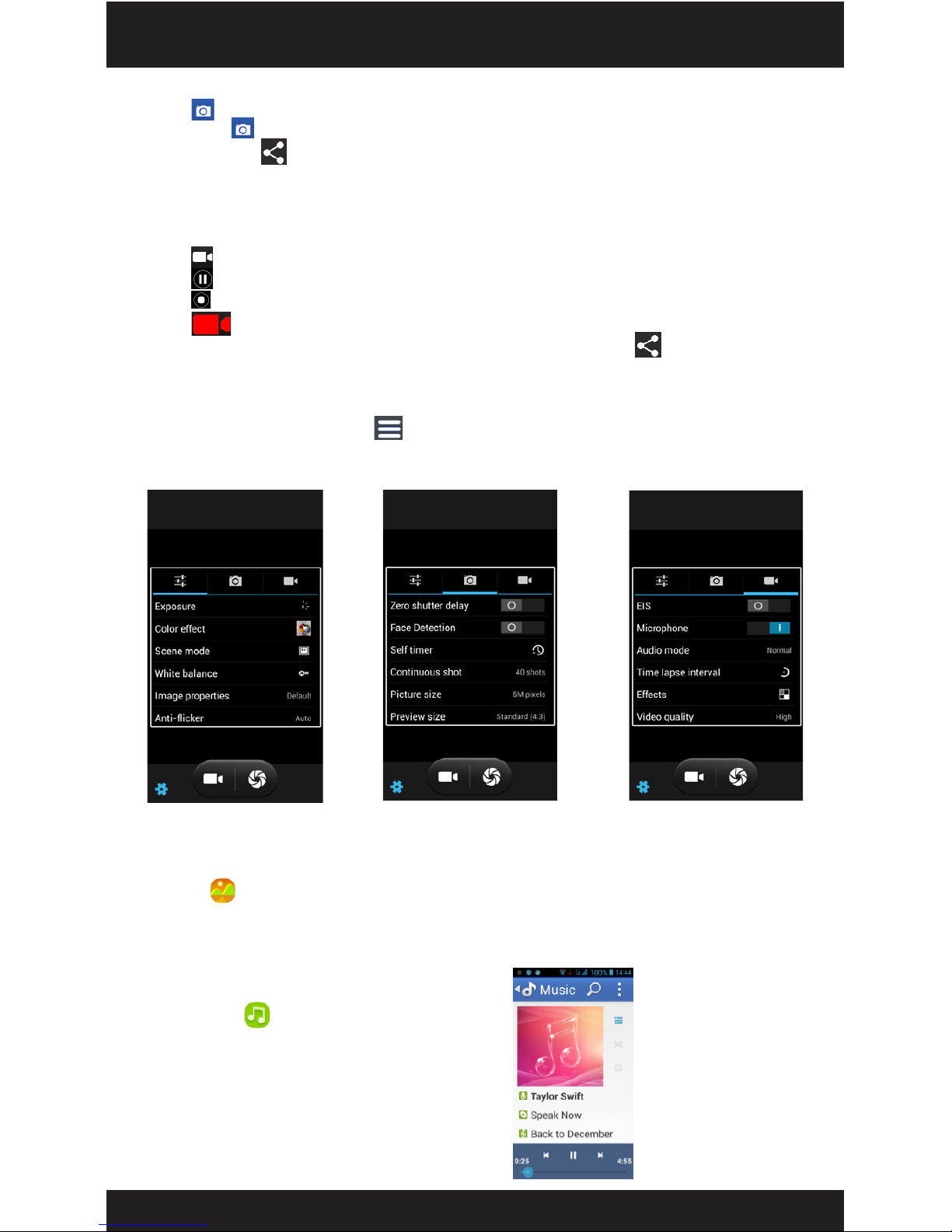
43
SN-SMART
3. Aiming at the target
4. Tap to take photo.
Long press can continuously taking photo tap the block on the right bottom to view
photos, and tap to share with by email, Message , Bluetooth, etc
10.2 Take video
1. Open Camera
2. Aim At The Target
3. Tap To Take Video
4. Tap To Pause
5. Tap To Continue
6. Tap To Stop Taking Video
When nish, tap the block on the right bottom to view video and tap on the top right to
share by email, Message, Bluetooth, etc.
10.3 Camera setting
Open the camera and tap menu .
It shows as below
Camera settings Photo settings Video Settings
11. GALLERY
You can open “Gallery” to check photo and video album
• Check your album
Tap icon to open gallery and check album.
Gallery can show the photo and video in microSD card in your device, including the photo
and video you take and you have downloaded. You also can play/share/delete the photo and
video from this le.
12. MUSIC
You can open to enjoy the music stored in device
or extend storage through music player.
Page 44
44
USER MANUAL
1. Connect USB cable between device and PC, open notice board and select “as USB storage
device”
2. You can choose the connection mode: media device (MTP) or camera (PTP) then check the
le saved in device or SD card.
3. Copy the le to your device or SD card through your PC.
4. You also can set music as ringtone
13. VIDEO
You can play the video stored in your device.
13.1 Open video list
Tap video player icon video player, system will automatically scan the le in your device,
and they will show in the list.
13.2 Play video
1. Open video list.
2. Tap one video to play
3. When playing video, you can adjust volume through taping volume key and the icon on the
bottom right to adjust the size.
14. FM
Through radio you can search and listen to FM channel, the quality depends on the signal.
There is an FM antenna built-in and you can also use earphone work as antenna.
If a call comes, the radio playing pause they resume after the call.
1. Turn on radio
2. Tap > search system will automatically search all the channels.
3. Tap one channel to listen to.
4. Tap the tools to select channel and adjust the signal.
5. Tap volume to adjust volume
6. Stir downward to turn o.
15. SOS SETTINGS
15.1 Set emergency help function
1. Tap SOS settings icon from more Apps.
2. Tap > select contact you can maximum add 12 emergency contacts each contact can
be added only once.
3. Tap ”revise” menu> select default SOS message from the list or you can congure by
yourself.
4. Tap SOS icon . If the icon shows , that means SOS is on.
5. If you want to add your position information in the message, tap mobile Track icon
if the icon shows that means Mobile Track is on.
15.2 Modify emergency help message
Note: All emergency contact numbers must be preset. Please, make the following operations:
1. Tap SOS settings icon
2. Add emergency contact. Tap > select contact
3. Modify emergency contact. Tap > reset > select contact
4. Delete emergency contact. Tap > delete
5. Modify emergency help message. Tap “Modify” menu > select default help message or
modify your help message.
Page 45
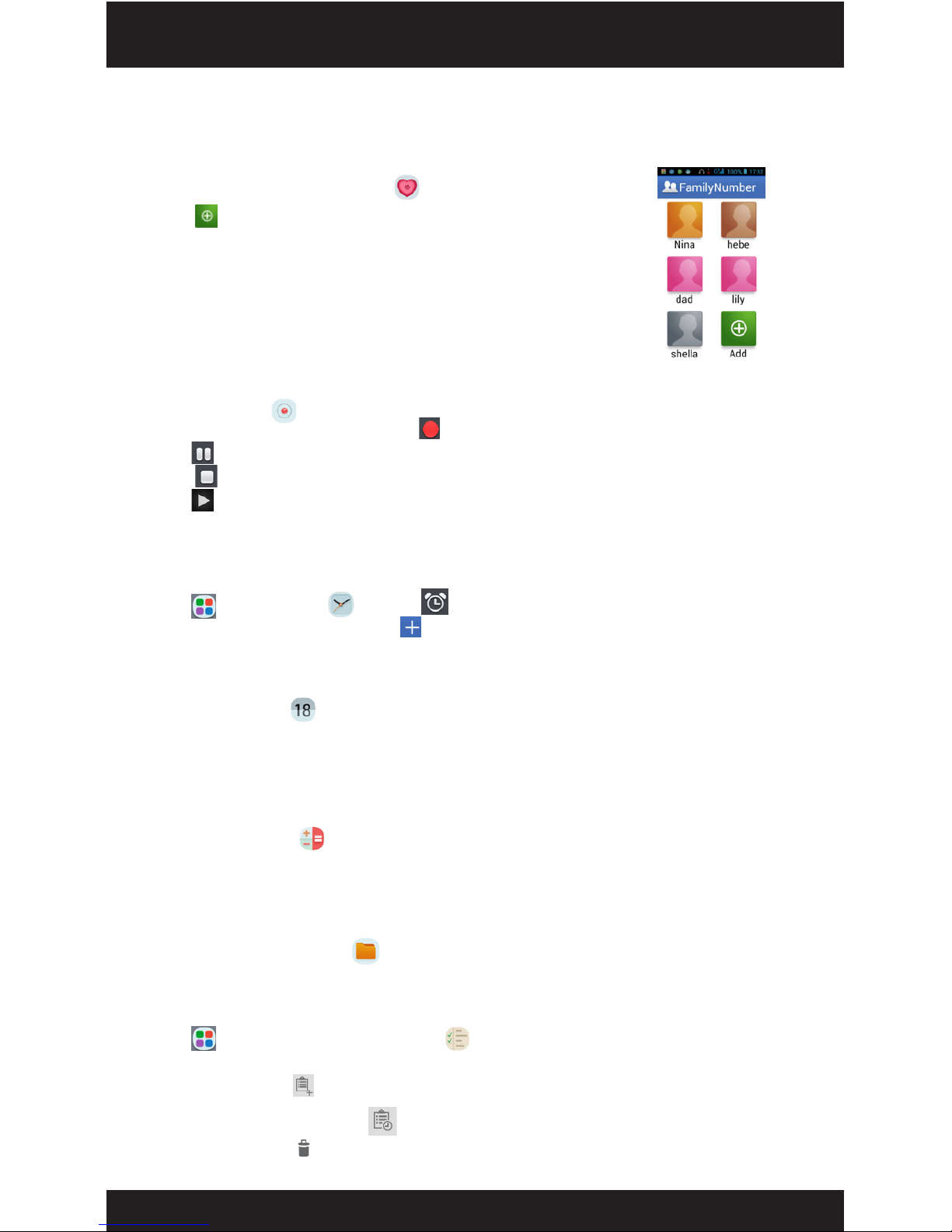
45
SN-SMART
15.3 Launch emergency help
When in emergency long press SOS key on the back for 3 second until the device make the
alarm noise.
16. FAMILY NUMBER
1. Tap family number settings icon
2. Tap > select contact. If there is no contact ,please add them rst.
3. You can maximum set 6 family numbers.
17. RECORDER
Through recorder, you can record audio le.
Tap recorder icon to turn on.
1. Move microphone to the sound, tap to start
2. Tap to pause
3. Tap to stop
4. Tap to replay.
5. Tap save to save recorded les, tap cancel to cancel the le.
18. OTHER APPLICATIONS
18.1 Alarm
1. Tap , tap clock icon ,tap icon to set clock.
2. Select the alarm to modify or tap icon on the top to add alarm and modify.
3. Set relevant information and tap OK.
18.2 Calendar
1. Tap calendar icon .
2. Tap the date on the top left to check it by day, week and month as well as your schedule.
3. Tap menu to create activity, refresh, search, select, clear all items, jump to a specic time
and set the calendar.
18.3Calculator
1. Tap calculator icon
2. Input number select operator
3. Tap equality sign
18.4 File management
1. Tap le management icon
2. Tap document to the le stored in device/SDcard and manage them.
18.5 TO DO
1. Tap and choose pending issues icon
2. Can check pending issue and nished items
3. Tap add new item and you can modify topic, details and set a deadline.
4. Tap OK to save this item.
5. Long press one item and tap on the bottom left, you can switch between pending and
nished issues; tap on the bottom right to delete.
Page 46
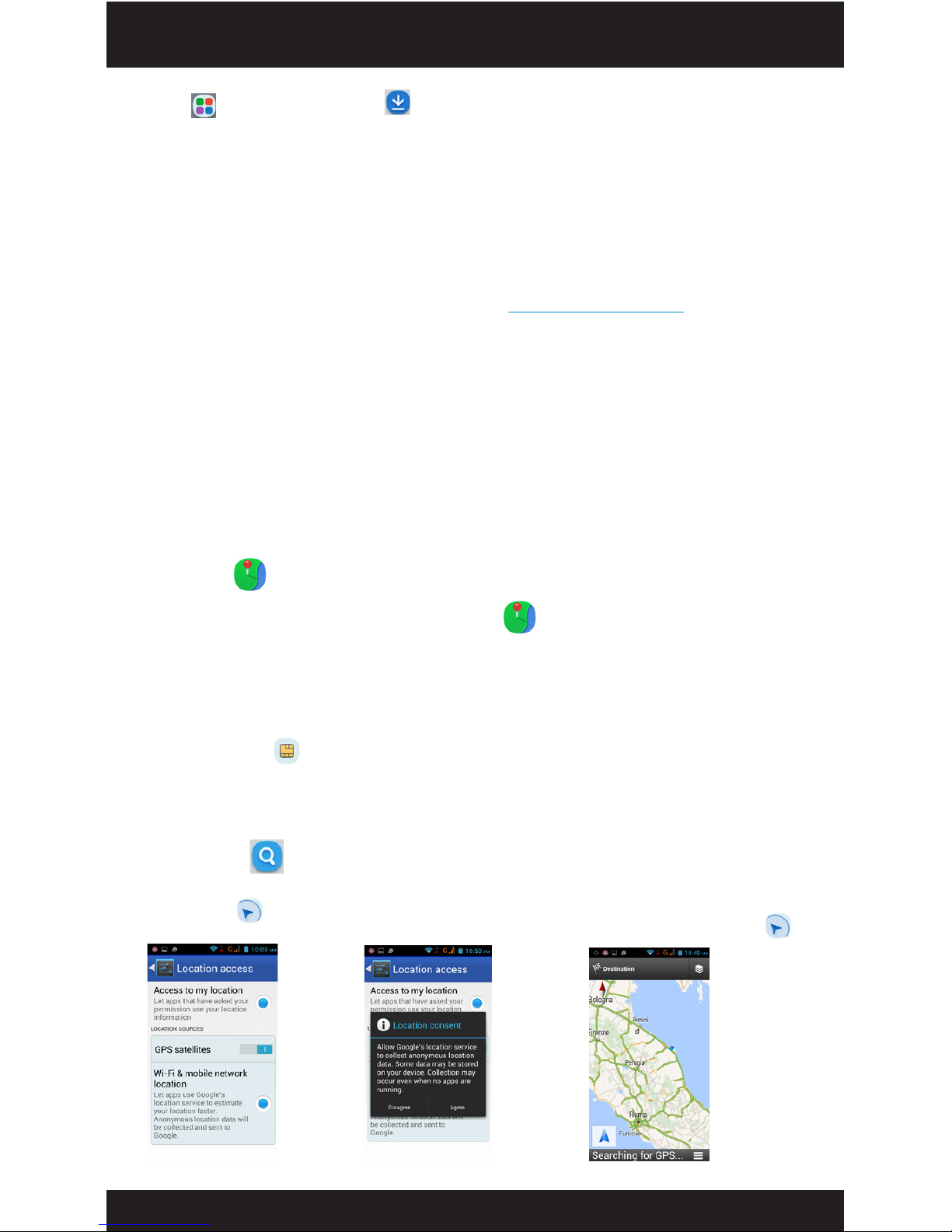
46
USER MANUAL
18.6 Download
1. Tap and tap download icon .
2. Downloading items will show in the panel.
18.7 Facebook
You can log in your Facebook count by this app.
18.8 Play store
1. Turn on Play Store to query and download applications.
When Play Store is run for the rst time, the system will ask to log in with GMAIL account
(if you don’t have a GMAIL account, please apply at http://gmail.google.com).
After downloading, install the applications.
18.9 Zoom
When you need to observe small things more clear you can use this app.
18.10 News &Weather
You can get the newest news and weather information
(you should have date connection at rst)
18.11 Flashlight
Click this icon you can open / close the ash light.
18.12 Maps
• This function requires Internet connection.
After connecting to the Internet, tap the map icon to open your current position
automatically; as shown below, you can search desired information
18.13 Backup and Restore
You can backup or restore data through this function. Install a storage card at rst.
18.14 SIM Toolkit
STK service is the tool kit of SIM card. This phone supports the service function .The specic
items are depended by SIM card and network. Service menu will be auto added to the phone
menu when supported by network and SIM card.
18.15 SEARCH
The Search function enables you to open a search box for searching your phone and the web.
• Navigation
Please turn on the GPS satellites rst Then turn on the navigation
Page 47
47
SN-SMART
18.16 Google Settings
1.You can set the Google as you like.
19. SETTINGS
You can use settings to adjust your device on show ringtone contact way, security mode and
many dierent proles.
19.1 Wireless and internet
19.1.1 SIM card management
You can set your SIM card in SIM card management
19.1.2 WLAN
Tap settings icon > settings open WLAN then tap WLAN can check WLAN hotspot nearby,
then connect to internet through WLAN. For further information, please check 4.3 WLAN
internet connection.
19.1.3Bluetooth
Tap settings icon > settings open Bluetooth and tap Bluetooth.
It can search for the Bluetooth device nearby and match with them to do the further operation
like le transfer. For further information, please check 4.4 Connect to bluetooth device.
19.1.4 Net data transfer condition
There is a built-in ow control app, you can check internet data transfer condition through it.
You can conveniently check, set data limitation, set alarms to control your internet data use.
Remarks:
The data is calculated based on the phone, the condition calculated by operators might diers.
19.1.5 Flight mode
1. Tap settings icon > settings > more...
2. Tick or non-tick ight mode to turn on/o. Your device will not be able to use wireless
resource such as mobile, WLAN.
19.1.6 VPN
Tap settings icon > settings >more…> VPN connect and manage your VPN. For further
information, please check 4.7 Connect to VPN.
19.1.7 Internet sharing and portable hot spot
Tap settings icon > settings >more…> internet share and portable hot spot you can
connect to a computer through USB cable USB share internet to share mobile data connect
with the PC; and you can use your device as portable WLAN hot spot and share your data
connect with more than one devices. For further information, please check 4.6 Share mobile
data connection.
Page 48

48
USER MANUAL
19.1.8 Mobile internet
Tap settings icon > settings >more…> Mobile networks, you can open /close data
connection, adjust settings, set connection name and select internet operator.
Or Tap Setting >Wireless & Networks >SIM management >data connection.
19.1.9 USB internet
After connected to USB data cable Tap settings icon > settings >more...
tick USB internet you can share Windows PC internet through USB cable.
19.2 Device
19.2.1 Audio prole
Tap settings icon > settings >audio prole can switch among the proles.
For example tap the set icon on the right of standard, you will be modify it.
• Vibrate: set the vibration
• Volume: adjust ringtone and notice volume as well as alarm volume.
• Voice call ringtone: choose the ringtone from the list.
• Video call ringtone: choose video call ringtone from the list.
• Default notice ringtone: choose the ringtone from the list.
• Lock remarks ring: lock/unlock remarks ringtone.
• Vibrate when touch: turn on/o the vibration while touching the screen.
19.2.2 Display
Tap settings icon > settings > Display can set the appearance of the device.
• Lock screen Notication: show notice on the screen when it is locked if tick this.
• Wallpaper: choose wallpaper in gallery, animated wallpapers, video wallpapers, wallpapers.
• Auto rotate screen: turn on/o the rotation.
• Brightness: slide to adjust screen brightness.
• Daydream: to control what happens when the phone is docked or sleeping turn daydream on
• Font size: set the size.
• Wireless display
19.2.3 Storage
Tap settings icon > settings > storage then you can select default storage check and
manage your device, outer storage and inner storage condition.
• Erase phone storage: erases all data on the phone storage, such as music and photos.
• Mount SD Card: insert an SD card for mounting.
19.2.4 Battery
Tap settings icon >settings > battery can check power condition. The power remaining
will show in percentage if tick power percentage.
19.2.5 Apps
Tap settings icon > settings > apps can check and manage your apps. You can uninstall
some of them if you don’t need, close irrelevant program process to save power or reduce the
data transferring.
19.3 Personal
19.3.1 Position message authority
Tap settings icon >settings>position message detect authorization to manage the
authorization of message detecting your position.
Page 49

49
SN-SMART
19.3.2 Security
Tap settings icon > settings > security to set relevant security options.
• Screen lock: select among none/slide/voice unlock/pattern/pin/password.
• Owner info: input some texture appearance on locked screen.
• Encrypt phone: require a numeric pin of your phone.
• Set SIM card lock: turn on/o SIM card lock and change SIM card PIN.
• Password visible: whether make password visible.
• Device manager: turn on/o device manager
• Unknown source: tick to allow installation.
• Verify Apps: tick to forbidden or launch warning before install an app which might cause risk.
• Trusted credentials: show reliable CA diploma
• Install from SD card: install diploma from outer storage
• Clear credentials: delete all diploma
19.3.3 Language and inputting method
Tap settings icon > settings > language and inputting method, you can set system
language.
• Language: select system language
• Spell check: tick to use Android spell check tools (AOSP) and can set through icon
on the left.
• Dictionary: add or check all words you dened.
• Default: select default inputting method
• Android keyboad (AOSP): use Android keyboard and set through icon on the right.
• Sogou input: use Sogou input and tap icon to set.
• Text to speech (TTS) output preferred engine-Pico TTS, tap icon to set can also select
speed and listen to voice samples.
• Pointerspeed: adjust the indicator speed on touch panel.
19.3.4 Backup and reset
Tap settings icon > settings >backup and reset > reset to the default and backup to
original settings.
Noted: insert your Micro SD card from your mobile phone before
19.4 Account
19.4.1 Add account
Tap settings icon > settings > add account can add company or email account
or synchronize an account exists in the list.
19.5 System
19.5.1 Date and time
Tap settings icon > common settings > date &time can be date and time settings.
• Auto date &time: select auto date and time mode.
• Auto time zone: tick to use internet time zone.
• Set date: you can adjust data by hand.
• Set time: you can adjust time by hand
• Select time zone: you can set time zone by hand.
• Use 24-hour format: tick to use 24-hour mode
• Choose date format: select the mode from list.
Page 50
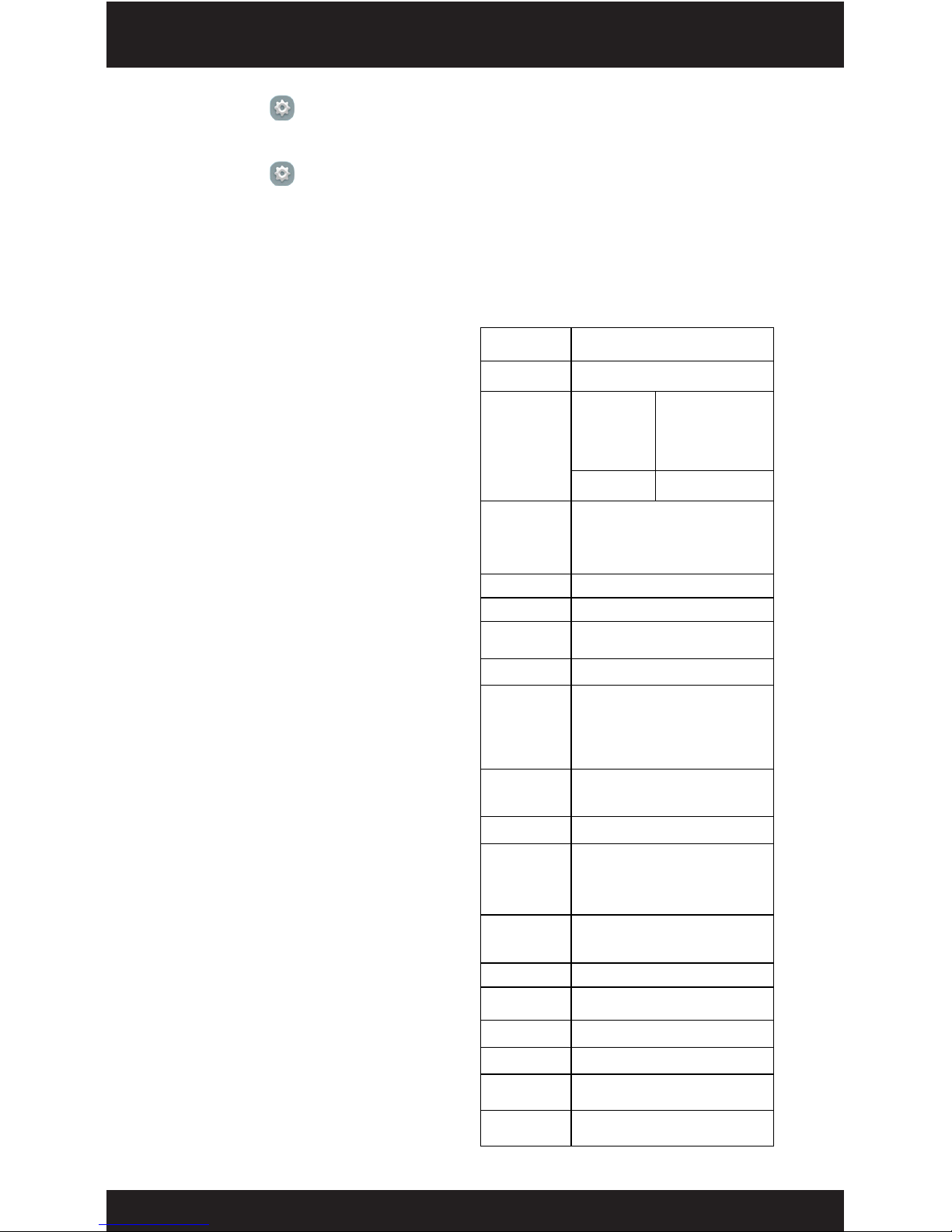
50
USER MANUAL
19.5.2 Timing turn on/o
Tap settings icon > settings > timing turn on/o to set.
19.5.3About the phone
Tap settings icon > settings > about phone to check relevant information
• Software updates: check software update
• Status: check the current condition of battery, power, IMEI, WLAN MAC address, Bluetooth
address, IP address, code, up time etc.
• Legal information: check relevant message
• Model number: show model
• Android version: show Android version
• Baseband version: show baseband version
• Kernel version: show core version.
• Build number: show software version
• Hardware version: show hardware version
20. SPECIFICATIONS
Accessories included
- User manual,
- USB cable,
- Earphone,
- AC adaptor,
- 1 battery included
BAND
SIM CARD
LCD DISPLAY
Internal
memory
USB Port
CPU
WiFi
Support
Earphone
Camera
Supported
Formats
Game
Languages
Size/ Weight
Working
temperature
Picture
format
Recording
format
Power
Supply
Operating
system
GSM850/900/1800/1900Mhz
WCDMA900/2100
Dual SIM card
Size
Resolution
4.5inch TFT
Touch panel LCD
Capacitive screen /
Multi-touch 2-point
854 x 480 pixels
Available memory for
audio-video-photo: 512mb
• Use TF card for more memory
USB 2.0 High speed
Quad Core/1.3GHZ/MTK6582
Support WiFi
2G, 3G, BT, GPS, G-Sensor, GSM
GPRS, SMS/MMS, Email, FM
Calendar, Play store, Gmail, etc.
Jack 3.5mm
Built-in 2 cameras:
- camera on front 0.3MP
- camera on back side 5.0MP
MP4 / 3GP / WMV / H.264 / H2.63
PLAYERMP3 / WAV / AAC / AAC+
3D Games, Android games App
Multiple languages setting
135x68x11mm / 150g
-10°C ~ +55°C
JPEG
WAV
1500mAh Lithium rechargeable
battery 3.7V DC5.0V-0.5A
Android OS. V4.2
Page 51

51
SN-SMART
• SAR (Specic Absorption Rate)
= Head : 0.111W/kg **
= Body : 0.409W/kg **
** The SAR (Specic Absorption Rate) for mobile phones indicates the user’s maximum
exposure level to electromagnetic waves.
21. CLEAR THE PASSWORD AND RESTART THE PHONE
• Make sure the phone is on o status.
• Press the power button and volume+ button at the same time and hold on.
• Press the volume+ button to select the [Recovery Mode] selection, then press
volume- to conrm it.
• Press the power on/o button.
• Press the volume+ button to select the [wipe data/factory reset] selection then press the
volume-- button to conrm it.
• Press the volume+ button to select the [yes –delete all user data] selection, press the
volume- button to conrm it.
• As it completed, the phone will start to clear the data.
• Press volume- button to select the [reboot system now] selection, the phone will be restart.
• Congratulate you have cleared the phone’s data successfully!
Remark: if you want de-block the locked SIM please contact with the SIM card supplier.
Page 52
52
USER MANUAL
BATTERY REMARKS:
The operation time of the battery depends on conditions such as:
• Transmitting power level
• Signal (distance between the phone and the base station)
• Network parameters dened by the operator
• Phone use (WAP, games, SMS)
• Charging procedure used
Exclusions:
Subject to the exclusions contained below:
1. Damage due to the improper use.
2. User does not follow the manual.
All pictures are for reference only in the instruction book; please refer to the actual phone.
DECLARATION OF CONFORMITY CE
It declares that the product NODIS SN-SMART complies with the essential protection
requirements of the Directive 1999/5/EC on radio equipment, telecommunications terminal
equipment and the mutual recognition of their conformity to the Directive 2004/108/
EC relating to electromagnetic compatibility. This declaration applies to all specimens
manufactured in an identical manner to those sent for testing / evaluation.
The Declaration in full version is available at the company Tj Point Srl, Via Brecce Bianche 68/R,
60131 Ancona (Italy)
DECLARATION OF CONFORMITY ROHS
To minimize the environmental impact and stress the importance of protecting the planet, this
document constitutes a formal declaration that the devices NODIS SN-SMART are in accordance
with the provisions of Directive 2011/65/EU - RoHS (Restriction of Hazardous substances) issued by the European Parliament and the inherent restriction of use of hazardous substances.
USERS ADVICES
Based on legislative decree no. 49 dated 14th March, 2014
“Execution of Directive 2012/19/UE about electrical and electronic equipment waste (RAEE)”
This marking indicates that this product should not be disposed with other household wastes,
but it should be disposed separately from other wastes. Therefore, the user should bring
the product with all essential components to recycling centers for electrical and electronic
wastes, or return to retailer before to buy a new product as equivalent type, in the ratio of
1 to 1, or 1 to 0 for products that have larger side lesser of 25cm. Correct disposal of your old
appliance will help to prevent potential damage to the environment and to human health
and support materials recycling. The unlawful disposal of the product should involve for users
administrative sanctions based on Legislative Decree no. 49 dated 14th March, 2014.
THIS DEVICE MODEL MEETS THE REQUIREMENTS FOR EXPOSURE TO RADIO WAVES WHEN USED
AS SET FORTH IN THIS SECTION.
Mobile phones NODIS SN-SMART is a transceiver. Have been design and manufactured in such
a way as not to exceed the emission limits for exposure to radio frequency set by the EU. These
limits are included in guidelines and establish permitted levels of radio frequency tolerated
by the population. The guidelines is based on standards that is developed by independent
scientic organizations through periodic and thorough examination of scientic studies.
MADE IN
CHINA
Page 53

53
SN-SMART
REMARKS
Features and specications are subject to change without prior notice. Certain mobile phone
features may not be activated by your service provider, and / or their network setting may
limit the feature’s functionality. Services and some features such as GPRS, email may be
dependent on the network, SIM card, as well as on the compatibility of the devices used and
content formats supported and may require network/service subscription/solutions. Data
transfers speeds are network dependent.
Always contact your service provider for details or help. Talk and standby time is quoted in
digital mode and are approximate; battery performance and the signal reception depend on
network conguration, signal strength, type of SIM card, operating temperature, features
selected as well as voice, data and other application usage pattern. The phones supports
Bluetooth, A2DP, in order for Bluetooth devices to communicate with one another, they must
utilize the same Bluetooth Prole.
Always use Nodis original accessories (including batteries) for safety. The use of any other
type may invalidate and approval or warranty applying to the mobile phone and may be
dangerous. The phone is designed to operate using Li-ion batteries approved by the phone
manufactures.
Using non approved batteries with the phone may result in poor performance and damage
to the phone or its enhancements. The display and products visualization here are illustrative
purposes only; contents may change than real product or than software. They can be changed
without notice.
INFORMATION ABOUT CORRECT DEVICE DISPOSAL (MANAGEMENT AND HANDLING)
1. Correct dispose of the device.
a) Always drop your used electronic products, batteries, and packaging materials after the
end of their life in nearest collection point or collection center.
b) Separate the packaging material according to responsible waste disposal options and
sorting for recycling.
c) The battery can easily be removed from the product for recycling.
2. Do not dispose of equipment.
a) Never dump E-waste in garbage bins or municipal solid waste stream.
b) Do not dispose of your product as unsorted municipal waste.
c) Do not throw used batteries into household waste.
d) Do not dispose damaged or leaking Lithium Ion (Li-Ion) battery with normal household
waste.
3. Information on the consequences of improper handling, accidental breakage damage and
improper recycling of the end of life product.
If batteries are not properly:
a) Incorrect dispose can cause harm to human health or the environment.
b) Placing of batteries or devices on or in heating devices, such as microwave ovens, stoves, or
radiators and improper disposal of batteries may lead to explosion.
c) If the battery terminals are in contact with metal objects, it may cause a re.
To avoid hearing damages, please limit listening time at high volume
Page 54

Nodis e il logo Nodis sono marchi commerciali registrati di Nodis srl
Tutti gli altri marchi e diritti d’autore sono proprietà dei rispettivi proprietari.
www.nodis.it
Distribuito da:
Nodis Srl
V.le Fulvio Testi 126
20092 Cinisello Balsamo
MI – Italy
Prodotto da:
Tj Point Srl
Via Brecce Bianche 68/R
60131 Ancona
AN – Italy
 Loading...