

Page 1
NP-1500
電動打字機
中文簡易操作指南
*有關詳細操作說明及其他功能,請參考英文用戶手冊 (USER MANUAL)
Page 2
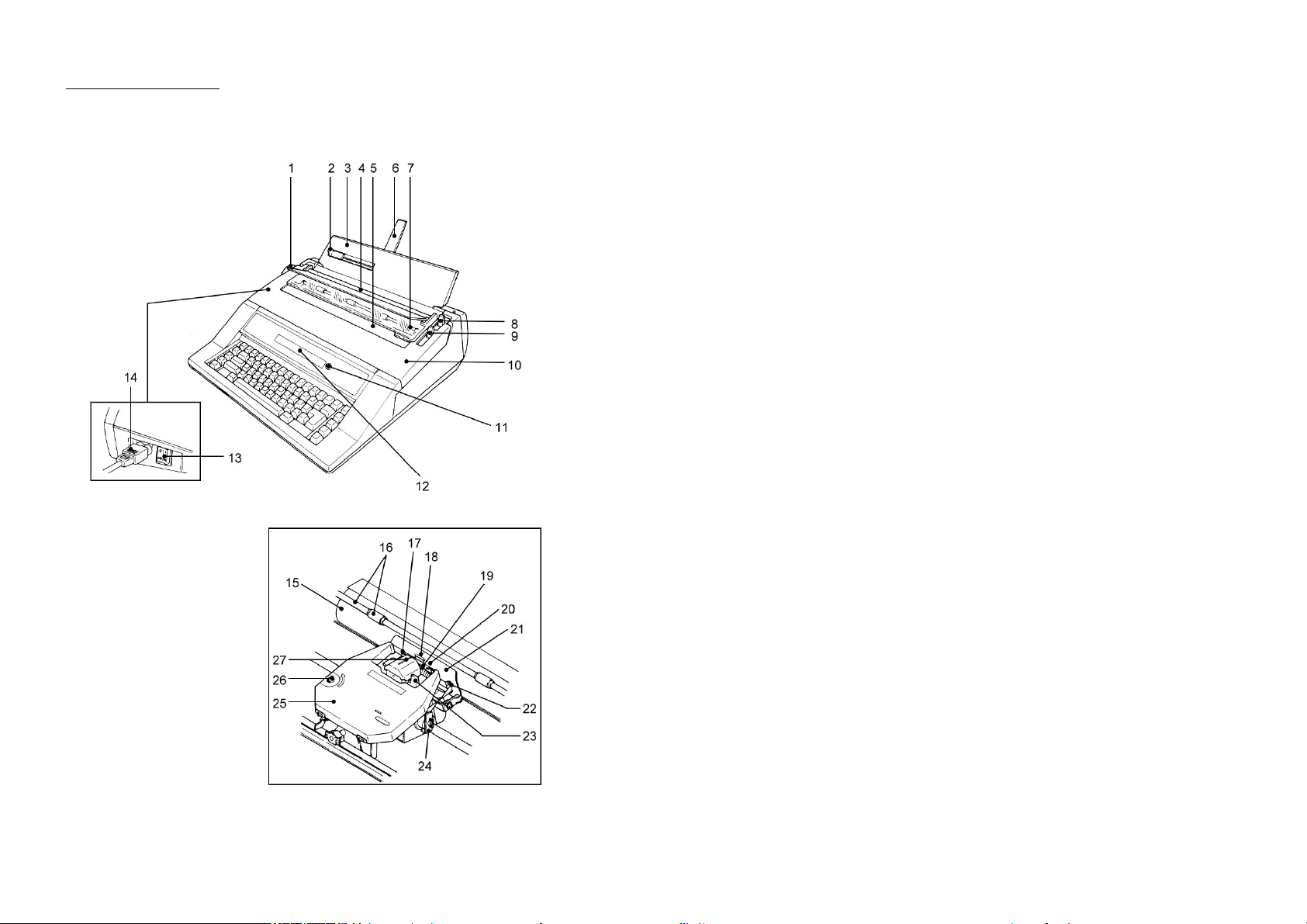
操作部件及配件項目說明
1 滾筒旋鈕
轉動壓紙滾筒
2 導紙標尺
準確地將紙張校直
3 導紙板
承托紙張
4 遮光板
避免反光情況出現
5 刻度尺
可參照數值調整紙張的列印位置
6 紙張末段指示 20 底線(紅線)
7 隔聲板
減低操作時發出的聲浪
8 鬆紙桿
放鬆後可調整紙張位置
15 壓紙滾筒
轉入或轉出紙張
16 壓紙夾及滾輪
固定紙張
17 色帶導引
18 列印指示
指出列印位置
19 字碟
指出打字線的最低位置
21 透明定位尺
固定紙張
22 改錯帶固定位
9 壓紙夾操控桿
操控壓紙夾及自動上紙
10 機身面蓋
打開後可更換配件
11 光暗調控
調節 LCD 顯示屏的光亮度
12 LCD 顯示屏
可顯示已輸入的文字(40 個)
13 開關鍵
開啟/關閉電源
14 電源線
1
23 字碟定位桿
更換字碟時使用
24 改錯帶
25 色帶
26 鎖緊色帶旋鈕
27. 印字頭
2
Page 3
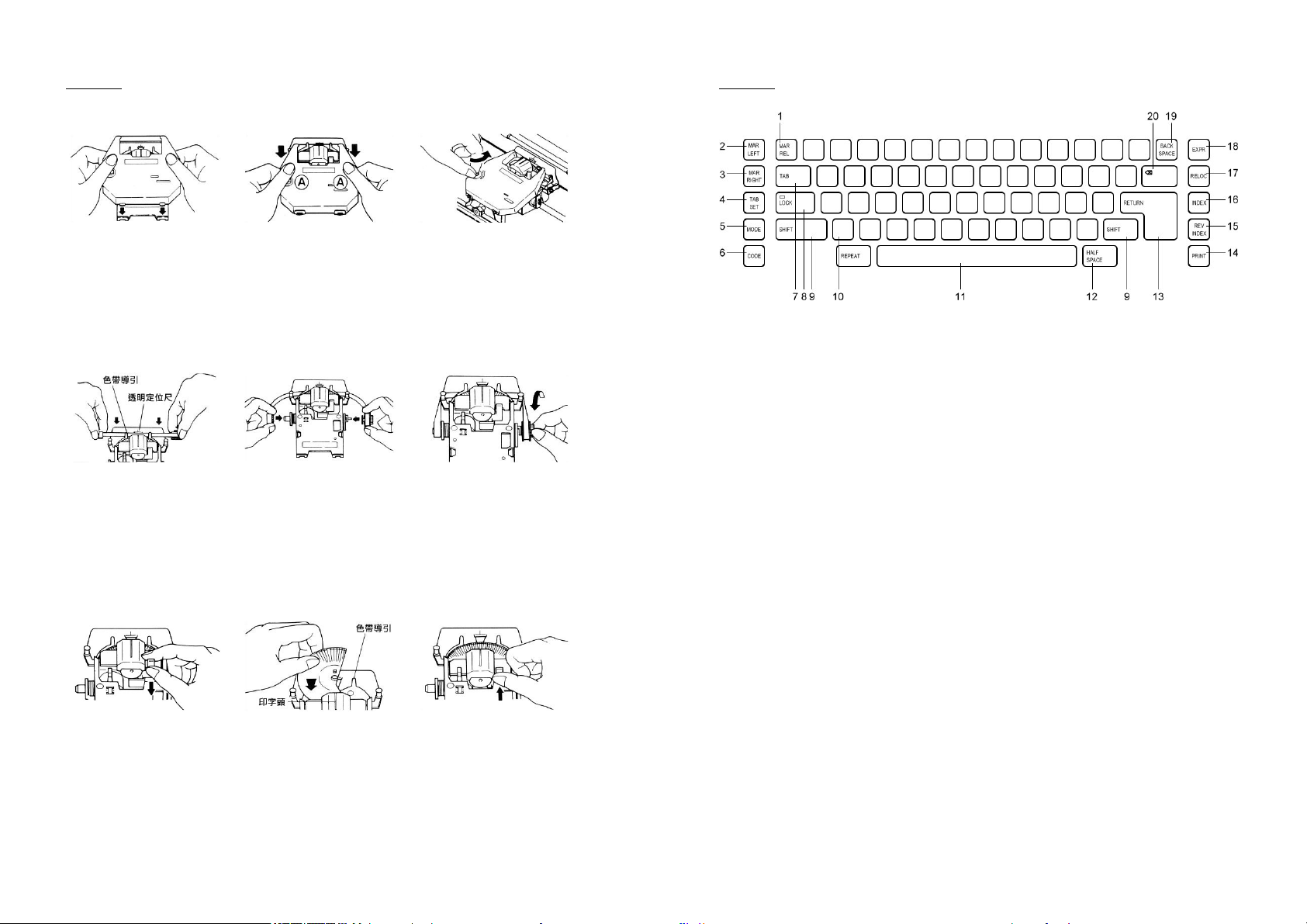
安裝指引
色帶
先打開機身面蓋〪
將新色帶的顏色卡帶片移
除,並將兩個突出部分插
入機頭〪
改錯帶
打開機身面蓋並移除色帶
〪安裝新改錯帶時需注意
改錯帶的正確方向〪
將色帶放在透明定位尺與
字碟之間〪輕輕按下圖示
“A ” 部分 直至 發 出 劈 啪
聲,將色帶固定〪
改錯帶的左軸線為供應主
軸,右軸線為接收主軸〪
安裝時,將收帶的一邊插
入接收主軸,而有帶的一
邊則插入供應主軸〪
轉動旋鈕直至收緊色帶〪
關閉機身面蓋〪
轉 動 右 軸 直 至 收 緊 改 錯
帶,確保改錯帶正確地安
裝在固定位上〪裝回色帶
及關閉機身面蓋〪
鍵盤簡介
1 MAR REL
取消左右邊界
2 MAR LEFT
設定左邊界
3 MAR RIGHT
設定右邊界
4 TAB SET
設定一個定位
5 MODE
選擇操作模式
11 (空格鍵)
輸入空位
12 HALF SPACE
向右移半格
13 RETURN
轉行,可轉往下一行左邊界位置
14 PRINT
顯示文字/叫出儲存檔案
15 REV INDEX
紙張向下移半行;
按住可倒後退出紙張
字碟
打開機身面蓋並移除色帶
〪拉下字碟定位桿鬆開印
字頭,便可取出字碟〪
注意: 如字碟在運作時發出不尋常聲響或出現錯字情況,請重新安裝字碟〪
安裝字碟並開機後,按〔CODE〕+〔W〕鍵,字碟便會自動轉到正確的位置〪
將新的字碟安裝在印字頭
與透明定位尺之間〪安裝
後請確定字符正向滾筒〪
推回字碟定位桿直至發出
劈啪聲,將字碟固定〪裝
回色帶及關閉機身面蓋〪
6 CODE
特別功能鍵(需配合其他鍵使用)
7 TAB
跳至下一個定位
8 LOCK
按一下鎖定大楷(紅燈會亮起)
9 SHIFT
輸入大楷/符號/取消鎖定大楷
(需配合其他鍵使用)
10 REPEAT
重複最後輸入的字元/功能
3
16 INDEX
紙張向上移半行;
按住可向前退出紙張
17 RELOC
回位,改錯後可返回原位
18 EXPR
回到左邊界
19 BACK SPACE
倒後(向左移一格);按住可快速向
左移動
20 (改錯鍵)
將字元改錯;按住可重複改錯
4
Page 4

簡易操作說明
設定左右邊界
1) 按〔BACK SPACE〕將機頭移到所需的左邊位置
2) 按〔MAR LEFT〕定下左邊界
3) 按〔空格鍵〕將機頭移到所需的右邊位置
4) 按〔MAR RIGHT〕定下右邊界
設定新的左右邊界
1) 按〔RETURN〕去到已設定的左邊界
2) 按〔MAR REL〕取消已設定的左邊界
3) 按〔BACK SPACE〕將機頭移到所需的左邊位置,按〔MAR LEFT〕定下新的左邊
界
4) 按〔空格鍵〕去到已設定的右邊界
5) 按〔MAR REL〕取消已設定的右邊界
6) 按〔空格鍵〕將機頭移到所需的右邊位置,按〔MAR RIGHT〕定下新的右邊界
連續間底線(包括空格)
1) 按〔CODE〕+〔XX (3)〕
2) 輸入文字,例如:“AEG OLYMPIA”
3) 再按〔CODE〕+〔XX (3)〕可取消此功能
(SET LEFT AND RIGHT MARGINS)
(SET NEW LEFT AND RIGHT MARGINS)
(AUTO UNDERLINE,CONTINUOUS)
輸入大楷及數字
1) 按〔CODE〕+〔CAPS (Z)〕
2) 輸入文字或數字,例如:“AEG OLYMPIA 123”
3) 再按〔CODE〕+〔CAPS (Z)〕可取消此功能
輸入數字鍵右上角的符號
1) 按〔CODE〕+〔KBII (5)〕
2) 按〔SHIFT〕並輸入符號,例如:“1*&@$*%^!”
3) 再按〔CODE〕+〔KBII (5)〕可取消此功能
自動轉行
1) 按〔CODE〕+〔+±〕
2) 輸入文字
3) 當去到右邊界前五個位,會發出響聲提示並自動轉行
4) 再按〔CODE〕+〔+±〕可取消此功能
自動分中
1) 按〔CODE〕+〔¶@〕,機頭會自動移到中間位置
2) 輸入文字後按〔RETURN〕
3) 此功能用後不用取消
(CAPS)
(KBII)
(AUTO RETURN)
(AUTO CENTER)
間底線(不包括空格)
1) 按〔CODE〕+〔X X (4)〕
2) 輸入文字,例如:“AEG OLYMPIA”
3) 再按〔CODE〕+〔X X (4)〕可取消此功能
列印粗字體
1) 按〔CODE〕+〔BOLD (6)〕
2) 輸入文字,例如:“AEG”
3) 再按〔CODE〕+〔BOLD (6)〕可取消此功能
(BOLD PRINT)
(AUTO UNDERLINE,WORD BY WORD)
5
改錯
(CORRECTION)
1) 按〔〕,左邊一個字元會被更改
2) 如發現非原行有錯誤,按〔INDEX〕或〔REV INDEX〕可返回錯的位置
3) 按〔〕一下,再按下最初打錯的文字便可更改
EXPR = 可快速地返回左邊界而不需轉行
RELOC = 返回文章中的最後位置(只限兩行之內)
INDEX = 紙張上移半行
REV INDEX = 紙張下移半行
6
Page 5

定位
(TAB SET)
1) 按〔空格鍵〕將機頭移到所需位置,按〔TAB SET〕定位,再按〔RETURN〕
2) 按〔TAB〕可跳至預先定下的位置輸入文字
3) 按〔CODE〕+〔TAB SET (CLEAR)〕可取消此定位
小數點定位
1) 按〔空格鍵〕將機頭移到所需的小數點位置,按〔TAB SET〕定位,再按〔RETURN〕
2) 使用時按〔CODE〕+〔DEC TAB (MAR REL)〕,再按〔TAB〕並輸入銀碼,輸入
時必需輸入定點
3) 按〔CODE〕+〔DEC TAB (MAR REL)〕可取消此功能;
按〔CODE〕+〔TAB SET (CLEAR)〕可取消小數點定位
中間定位
1) 按〔空格鍵〕將機頭移到中間位置,按〔TAB SET〕定位,再按〔RETURN〕
2) 使用時按〔CODE〕+〔CENTER (1)〕,再按〔TAB〕並輸入文字
3) 按〔CODE〕+〔CENTER (1)〕可取消此功能;
齊右邊定位
1) 按〔空格鍵〕將機頭移到所需的右邊位置,按〔TAB SET〕定位,再按〔RETURN〕
2) 使用時按〔CODE〕+〔FLUSH-R (2)〕,再按〔TAB〕並輸入文字
3) 按〔CODE〕+〔FLUSH-R (2)〕可取消此功能;
臨時左邊定位
1) 按〔空格鍵〕將機頭移到所需的位置,按〔TAB SET〕定位,返回左邊定位按〔CODE〕
2) 按〔CODE〕+〔MAR LEFT (INDENT)〕可取消此功能;
(CENTERING TAB)
按〔CODE〕+〔TAB SET (CLEAR)〕可取消中間定位
按〔CODE〕+〔TAB SET (CLEAR)〕可取消右邊定位
*要取消所有定位,按〔CODE〕+〔TAB SET (CLEAR)〕+〔REPEAT〕*
+〔MAR LEFT (INDENT)〕便可跳至所定位置
按〔CODE〕+〔TAB SET (CLEAR)〕可還原左邊定位
(DECIMAL TAB)
(FLUSH-R TAB)
(INDENT)
連續間直線
1) 按〔CODE〕+〔V〕劃直線,或 +〔REPEAT〕連續間直線
操作模式
NP = 即打即印模式
LP = 逐行列印模式
JUST = 齊頭齊尾列印模式
STORE = 儲存記憶功能
記憶
記憶容量: 16,000 個字元/50 個檔案
檔案名稱: 最多不超過 5 個英文字或數字
儲存檔案
顯示屏 步驟
1) 按〔MODE〕
2) NP/LP/JUST/STORE 顯示符號 | 跳至“STORE”
3) NAME OF FILE?(輸入檔案名稱) 例如: ABC(新檔案名稱)
4) TEXT/PHA/VAR/FORM 例如: 按〔T〕(選擇 TEXT)
4.1) TEXT = 記憶左右邊界,列印時會返回最初的左右邊界定位列印檔案
4.2) PHA = 每次列印檔案,只需更改左右邊界定位,可列印出不同位置
4.3) VARI = 記憶表格中位置
4.4) FORM = 記憶左右邊界及定位
5) DISPLAY/PRINT/EDIT 例如: 按〔P〕(選擇 PRINT)
5.1) DISPLAY(顯示)
5.2) PRINT(即時列印)
5.3) EDIT(編輯資料)
6) (輸入資料) 例如: NIPPO TYPEWRITER
7) 按〔MODE(CLOSE FILE)〕(儲存檔案)
8) N.P.顯示符號 | 跳至“N.P.”
(VERTICAL LINE)
(MODE)
(MEMORY)
(INPUT THE MEMORY)
7
8
Page 6

列印檔案
顯示屏 步驟
1) 顯示符號▼ 按〔MODE〕選擇“N.P.”或“JUST”
2) 按〔PRINT〕
3) NAME OF FILE?(輸入檔案名稱) 例如: ABC(需列印檔案名稱)
4) PRESS 按〔RETURN〕
5) PAGE LENGTH 54 HIT 按〔RETURN〕暫停列印;再按〔RETURN〕
顯示檔案
顯示屏 步驟
1) NP-LP-JUST-STORE 按〔MODE〕跳至“STORE”
2) NAME OF FILE?(輸入檔案名稱) 例如: ABC(已存檔案名稱)
3) EDIT/ADD 按〔E〕(選擇 EDIT)
4) 顯示屏上顯示檔案 按〔空格鍵〕(文字向左移)
5) 文章最尾位置 按〔RELOC〕
6) 文章最頭位置 按〔CODE〕+〔B〕
7) 在文章中加插文字 按〔CODE〕+〔RELOC (INSERT)〕
8) 在文章中刪除文字 按〔〕
在檔案中找尋文字
(PRINTING THE MEMORY)
繼續列印;完全終止列印按〔空格鍵〕
(MEMORY SHOW ON THE SCREEN)
按〔EXPR〕(文字向右移)
(SEARCH FUNCTION)
列印檔案目錄
顯示屏 步驟
1) 按〔CODE〕+〔8 (LIST)〕
2) 顯示屏上顯示:
“DISPLAY/PRINTOUT?” 按〔D〕(顯示屏上顯示檔案)
3) a) 按〔INDEX〕(顯示出下一個檔案資料)
b) 按〔RETURN〕(取消顯示)
4) 按〔P〕(列印檔案目錄)
刪除檔案
顯示屏 步驟
1) 按〔CODE〕+〔0 (DELETE)〕
2) NAME OF FILE?(輸入檔案名稱) 例如: ABC(刪除檔案名稱)
3) 按〔RETURN〕
4) DELETE FILE(檔案已被刪除)
刪除所有檔案
1) 按〔CODE〕+〔C〕,顯示屏上顯示:“CLEAR ALL FILES Y/N?”
2) 按〔Y〕(選擇 YES,刪除所有檔案)
3) 再按〔Y〕(選擇 YES,確認刪除所有檔案)
4) 如不要刪除所有檔案,按〔N〕(選擇 NO,取消刪除所有檔案)
(LISTING FILES)
(DELETE FILE)
(DELETE ALL FILES)
顯示屏 步驟
1) 文章最頭位置 按〔CODE〕+〔SEARCH (EXPR)〕
2) SEARCH/REPLACE 按〔S〕(選擇 SEARCH)
3) S=_ 例如: THE(輸入找尋文字)
4) S=THE 按〔INDEX〕(跳至在文章中要找尋的文字)
9
剩餘記憶容量
1) 按〔CODE〕+〔9 (CAPACITY)〕(顯示屏上顯示剩餘記憶容量)
(CAPACITY)
10
Page 7

記憶位置
用途: 將已編印好的表格位置,輸入打字機中,打字時可節省校對位置的時間
例如: FORM(表格)
*Name:
Address:
Tel:
顯示屏 步驟
1) 將輸入位置校好 按〔REV INDEX〕2 次
2) NP-LP-JUST-STORE 按〔MODE〕跳至“STORE”
3) NAME OF FILE?(輸入檔案名稱) 例如: FORM 1(新檔案名稱)
4) TEXT/PHA/VAR/FORM 按〔V〕(選擇 VARI)
5) 移到要輸入的位置 按〔CODE〕+〔S〕(每個位置同樣做法)
6) N.P.顯示符號▼跳至“N.P.”
列印記憶位置
顯示屏 步驟
1) 將輸入位置校好
2) N.P.顯示符號▼跳至“N.P.” 按〔PRINT〕
3) NAME OF FILE?(輸入檔案名稱) 例如: FORM 1(已存檔案名稱)
4) 按〔RETURN〕(跳至第一個位置)
5) VARIABLE STOP(位置暫停) 例如: MARY
6) 例如: ABERDEEN
7) 例如: 1234567,按〔PRINT〕
8) END OF FILE RECALL 按〔RETURN〕
(SET THE VARIABLE FILES)
(PRINTING THE VARIABLE FILE)
按〔PRINT〕(跳至第二個位置)
按〔PRINT〕(跳至第三個位置)
11
 Loading...