

Page 1

CÁMARA DIGITAL
Manual del usuario
Page 2

Información sobre marcas comerciales
•
Microsoft, Windows y Windows Vista son marcas registradas o marcas comerciales de
Microsoft Corporation en Estados Unidos y/o en otros países.
•
Macintosh, Mac OS y QuickTime son marcas comerciales de Apple Inc.
•
Adobe y Acrobat son marcas comerciales registradas de Adobe Systems, Inc.
•
El logotipo SD es una marca comercial de SD Card Association.
•
PictBridge es una marca comercial.
•
Todos los demás nombres comerciales mencionados en este manual o en el resto de
la documentación proporcionada con el producto Nikon son marcas comerciales o
marcas comerciales registradas de sus respectivos propietarios.
Page 3

i
Introducción
Primeros pasos
A
Fotografía y reproducción básicas: modo
automático
C Disparo adecuado para la escena
F
Toma de fotografías de rostros sonrientes
(modo de retrato inteligente)
c
La reproducción/edición en la propia cámara
con todo detalle
D Películas
Conexión a televisores, ordenadores e impresoras
d Menús Disparo, Reproducción y Configuración
Observaciones técnicas
Page 4

ii
Seguridad
Para evitar estropear el producto Nikon o lesionar a otras personas o a usted
mismo, lea todas estas instrucciones de seguridad antes de utilizar el equipo.
Guárdelas en un lugar donde todas las personas que lo utilicen puedan leerlas.
Las consecuencias que pueden derivarse del incumplimiento de las precauciones
señaladas en esta sección se indican con el símbolo siguiente:
ADVERTENCIAS
En caso de funcionamiento
defectuoso, apague el equipo
Si observa que sale humo de la cámara
o del adaptador de CA, o que
desprenden un olor extraño,
desconecte el adaptador de CA o retire
la batería inmediatamente con mucho
cuidado de no quemarse. Si sigue
utilizando el equipo, corre el riesgo de
sufrir daños. Cuando haya retirado o
desconectado la fuente de
alimentación, lleve el equipo a un
servicio técnico autorizado Nikon para
su revisión.
No desmonte el equipo
Tocar las piezas interiores de la cámara
o del adaptador de CA puede provocar
daños. Las reparaciones las deben
realizar únicamente los técnicos
cualificados. Si como consecuencia de
un golpe u otro accidente, la cámara o
el adaptador de CA se rompen y se
abren, retire la batería o desenchufe el
adaptador de CA y, a continuación,
lleve el producto a un servicio técnico
autorizado Nikon para su revisión.
No utilice la cámara ni el
adaptador de CA en presencia
de gas inflamable
No utilice aparatos electrónicos si hay
gas inflamable, ya que podría
producirse una explosión o un
incendio.
Trate la correa de la cámara
con cuidado
Jamás coloque la correa alrededor del
cuello de un bebé o de un niño.
Manténgase fuera del alcance
de los niños
Se debe tener especial cuidado y evitar
que los niños se metan en la boca la
batería u otras piezas pequeñas.
Este icono indica una advertencia: información que debe leer antes de utilizar este
producto Nikon para evitar posibles daños.
Page 5

iii
Seguridad
Precauciones que se deben
seguir al manipular la batería
La manipulación incorrecta de una
batería podría dar lugar a fugas o a la
explosión de la misma. Respete las
siguientes medidas de seguridad
cuando manipule la batería que se
utiliza con este producto:
• Antes de sustituir la batería,
desconecte el aparato. Si utiliza el
adaptador de CA, asegúrese de que
esté desenchufado.
• Utilice exclusivamente una batería
recargable de ion de litio EN-EL10
(suministrada). Cargue la batería
introduciéndola en un cargador de la
batería MH-63 (suministrado).
• Cuando coloque la batería, no
intente introducirla al revés.
• No cortocircuite ni desmonte la
batería, ni intente quitar ni romper el
aislante o la cubierta.
• No exponga la batería al fuego ni a
un calor excesivo.
• No sumerja la batería ni permita que
se moje.
• Vuelva a colocar la batería en la funda
de la batería para transportarla. No la
transporte ni guarde con objetos
metálicos, como collares u horquillas.
• Cuando la batería está
completamente agotada, es
propensa a las fugas. Para evitar que
el producto sufra daños, saque
siempre la batería cuando esté
descargada.
• Deje de utilizar la batería si percibe
cualquier cambio en la misma, como
una decoloración o una
deformación.
• Si el líquido de una batería dañada
entrara en contacto con la ropa o la
piel, aclare inmediatamente con
abundante agua.
Tenga en cuenta las siguientes
precauciones cuando utilice el
cargador de baterías
• Manténgalo en un lugar seco. En
caso contrario, se podría originar una
descarga eléctrica o un incendio.
• El polvo de los contactos o alrededor
de los mismos se deberá retirar con
un trapo seco. Si no se limpian, se
podría originar un incendio.
• No toque el cable de corriente ni se
acerque al cargador de baterías
durante las tormentas. Si no se hace
así, se podría provocar una descarga
eléctrica.
• No dañe, modifique, doble ni tire del
cable de corriente; tampoco lo
coloque bajo objetos pesados ni lo
exponga a fuentes de calor o al
fuego. Si el aislante se estropeara y
quedaran al aire los hilos, llévelo a un
servicio técnico autorizado Nikon
para su revisión. Si no se hace así, se
podría provocar una descarga
eléctrica o un incendio.
• No toque el enchufe ni el cargador
de baterías con las manos mojadas.
Si no se hace así, se podría provocar
una descarga eléctrica.
• No lo utilice con convertidores de
viaje o adaptadores diseñados con el
objeto de pasar de un voltaje a otro o
con invertidores CC a CA. En el caso
de no observar estas precauciones
podría dañar el producto o provocar
un sobrecalentamiento o un
incendio.
Page 6
iv
Seguridad
Utilice cables adecuados
Cuando conecte cables a las tomas de
entrada o de salida, utilice únicamente
los cables que Nikon suministra o
vende con ese fin, cumpliendo así las
regulaciones del producto.
Trate las piezas móviles con
cuidado
Tenga cuidado de que los dedos u
otros objetos no queden atrapados por
la tapa del objetivo o demás piezas
móviles.
CD-ROM
Los CD-ROM que se proporcionan con
este dispositivo no se deberían
reproducir en un equipo de CD de
audio. La utilización de los CD-ROM en
un reproductor de CD de audio puede
provocar pérdidas auditivas o daños en
el equipo.
Precauciones al utilizar el flash
La utilización del flash cerca de los ojos
del sujeto puede provocar problemas
temporales de visión. Se debe poner
especial cuidado al fotografiar niños, de
modo que el flash nunca esté a menos
de un metro de distancia.
No utilice el flash con la
ventana tocando a una
persona o un objeto
De lo contrario, se podría provocar una
quemadura o un incendio.
Evite el contacto con el cristal
líquido
Si la pantalla se rompe, tenga cuidado
de no hacerse daño con los cristales
rotos y evite que el cristal líquido de la
pantalla entre en contacto con la piel o
se introduzca en los ojos o la boca.
Apague la cámara en el interior
de un avión o un hospital
Apague la cámara en el interior del
avión durante el despegue o el
aterrizaje. Siga las normas del hospital si
se utiliza en el interior de un hospital.
Las ondas electromagnéticas emitidas
por esta cámara pueden afectar a los
sistemas electrónicos del avión o al
instrumental del hospital.
Page 7

v
Avisos
Aviso para clientes de los EE.UU.
Comisión Federal de
Comunicaciones (FCC) Acta de
Interferencias de Radiofrecuencia
Este equipo ha sido probado y es
conforme con los límites establecidos
para los aparatos digitales de la clase B,
según la sección 15 de las normas de la
FCC. Estos límites se han establecido
para proporcionar una protección
razonable contra interferencias
peligrosas en instalaciones
residenciales. Este equipo genera,
utiliza y puede emitir radiofrecuencias,
y si no se instala y utiliza como indican
las instrucciones, puede causar
interferencias en las comunicaciones
por radio. Sin embargo, no se puede
garantizar que no se produzcan
interferencias en una instalación en
concreto. Si este aparato causa
interferencias en la recepción de la
televisión o la radio, lo cual puede
comprobarse encendiendo y apagando
el equipo, se ruega al usuario que
intente corregir las interferencias
tomando alguna de las siguientes
medidas:
• Reorientar o colocar en otro lugar la
antena de recepción.
• Aumentar la separación entre el
equipo y el aparato receptor.
• Conectar el equipo en un enchufe de
un circuito diferente al que esté
conectado el aparato receptor.
• Consultar al distribuidor o a un
técnico experimentado de
televisión/radio.
ADVERTENCIAS
Modificaciones
La FCC exige que se notifique al usuario
que cualquier cambio o modificación
realizado en este dispositivo, que no
haya sido aprobado expresamente por
Nikon Corporation, podría invalidar el
derecho del usuario a utilizar el equipo.
Cables de interfaz
Utilice los cables de interfaz que vende
o suministra Nikon para este equipo. El
uso de otros cables de interfaz podría
hacer sobrepasar los límites de la
sección 15 de la clase B de las normas
de la FCC.
Aviso para los clientes del Estado
de California
ADVERTENCIA
El manejo del cable de este producto le
expondrá al plomo, un producto
químico que el Estado de California
considera que causa malformaciones u
otros daños durante la gestación.
Lávese las manos después de tocarlo.
Nikon Inc.,
1300 Walt Whitman Road
Melville, New York 11747-3064
EE.UU.
Tel: 631-547-4200
Page 8

vi
Avisos
Aviso para los clientes de Canadá
ADVERTENCIA
Este aparato digital de la clase B cumple
con la norma de Canadá ICES-003.
ATTENTION
Cet appareil numérique de la classe B
est conforme à la norme NMB-003 du
Canada.
Aviso para los clientes en Europa
Este símbolo indica que este
producto se debe desechar
por separado.
La nota siguiente
corresponde únicamente a
los usuarios de los países europeos:
• Este producto se ha diseñado para
desecharlo por separado en un
punto de recogida de residuos
adecuado. No lo tire con la basura
doméstica.
• Para obtener más información,
puede ponerse en contacto con el
vendedor o con las autoridades
locales encargadas de la gestión de
residuos.
Este símbolo en la batería
indica que ésta se debe
desechar por separado. La
nota siguiente corresponde
únicamente a los usuarios de los países
europeos:
• Todas las baterías, lleven este
símbolo o no, se han diseñado para
desecharse por separado en un
punto de recogida de residuos
adecuado. No las tire con la basura
doméstica.
• Para obtener más información,
puede ponerse en contacto con el
vendedor o con las autoridades
locales encargadas de la gestión de
residuos.
Page 9

vii
Contenido
Seguridad.................................................................................................................................................. ii
ADVERTENCIAS.........................................................................................................................................................ii
Avisos ......................................................................................................................................................... v
Introducción...........................................................................................................................................1
Acerca de este manual......................................................................................................................... 1
Información y precauciones...............................................................................................................2
Partes de la cámara ...............................................................................................................................4
El cuerpo de la cámara........................................................................................................................................4
La pantalla...................................................................................................................................................................6
Operaciones básicas ............................................................................................................................. 8
El botón A (modo de disparo).....................................................................................................................8
El botón c (reproducción).............................................................................................................................8
El multiselector.........................................................................................................................................................9
El botón d..........................................................................................................................................................10
Cambio entre fichas ...........................................................................................................................................10
Aparece la ayuda..................................................................................................................................................11
Obturador.................................................................................................................................................................11
Colocación de la correa de la cámara.....................................................................................................11
Primeros pasos ................................................................................................................................... 12
Carga de la batería...............................................................................................................................12
Introducción de la batería.................................................................................................................14
Extracción de la batería....................................................................................................................................15
Encendido y apagado de la cámara ........................................................................................................15
Ajuste del idioma, fecha y hora de la pantalla...........................................................................16
Introducción de tarjetas de memoria...........................................................................................18
Extracción de las tarjetas de memoria....................................................................................................18
A Fotografía y reproducción básicas: modo automático .................................................20
Paso 1 Encendido de la cámara y selección del modo A (automático)..........................20
Indicadores que se muestran en el modo A (automático).....................................................21
Paso 2 Encuadre una fotografía......................................................................................................22
Uso del zoom .........................................................................................................................................................23
Paso 3 Enfoque y dispare ..................................................................................................................24
Paso 4 Visualización y borrado de imágenes.............................................................................26
Reproducción de imágenes (modo de reproducción)................................................................26
Borrado de imágenes........................................................................................................................................26
Uso del flash...........................................................................................................................................28
Ajuste del modo flash.......................................................................................................................................28
Toma de imágenes con el disparador automático..................................................................30
Page 10

viii
Contenido
Modo macro...........................................................................................................................................31
Compensación de exposición .........................................................................................................32
C Disparo adecuado para la escena.......................................................................................... 33
Disparo en el modo escena ..............................................................................................................33
Selección de un modo escena....................................................................................................................33
Características........................................................................................................................................................34
Disparo en el modo escena seleccionado por la cámara (Selector auto. de escenas).......41
Toma de imágenes en el modo Gastronomía...................................................................................43
Toma de fotografías para una panorámica.........................................................................................45
F Toma de fotografías de rostros sonrientes (modo de retrato inteligente)............ 47
Uso del modo de retrato inteligente ............................................................................................47
Menú de retrato inteligente..........................................................................................................................48
c La reproducción/edición en la propia cámara con todo detalle............................... 50
Visualización de varias fotografías: reproducción de imágenes en miniatura ..............50
Pantalla de calendario ......................................................................................................................................51
Un vistazo más de cerca: zoom de reproducción ....................................................................52
Visualización de imágenes por fecha (modo Mostrar por fecha).......................................53
Selección de una fecha en el modo Mostrar por fecha...............................................................53
Uso del modo Mostrar por fecha...............................................................................................................54
Menú Mostrar por fecha..................................................................................................................................55
Búsqueda de imágenes en el modo de ordenación automática........................................56
Visualización de imágenes en el modo de ordenación automática ................................... 56
Uso del modo de ordenación automática...........................................................................................58
Menú de ordenación automática..............................................................................................................58
Ordenación de imágenes favoritas (modo de imágenes favoritas)...................................59
Preparación de la carpeta Favoritos (configuración de iconos).............................................60
Ordenación de imágenes en una carpeta Favoritos .....................................................................61
Visualización de imágenes en la carpeta Favoritos........................................................................62
Extracción de imágenes de la carpeta Favoritos .............................................................................62
Uso del modo de imágenes favoritas.....................................................................................................63
Menú de imágenes favoritas........................................................................................................................64
Anotaciones de voz: grabación y reproducción .......................................................................66
Grabación de anotaciones de voz ............................................................................................................66
Reproducción de anotaciones de voz....................................................................................................67
Borrado de anotaciones de voz..................................................................................................................67
Edición de imágenes...........................................................................................................................68
Mejora del contraste y la saturación (retoque rápido).................................................................70
Mejora del brillo y el contraste: D-Lighting.........................................................................................71
Page 11

ix
Contenido
Suavizado de la piel (Suavizado de piel) ...............................................................................................72
Cambio del tamaño de las fotografías: imagen pequeña..........................................................73
Creación de una copia recortada: recorte............................................................................................74
D Películas .......................................................................................................................................... 75
Grabación de películas.......................................................................................................................75
El menú de películas ...........................................................................................................................76
D Opcio. película................................................................................................................................................76
I Modo autofoco..............................................................................................................................................77
w VR electrónico ...............................................................................................................................................77
Reproducción de película .................................................................................................................78
Borrado de archivos de película.................................................................................................................78
Conexión a televisores, ordenadores e impresoras.............................................................. 79
Conexión a un TV .................................................................................................................................79
Conexión a un ordenador.................................................................................................................80
Antes de conectar la cámara........................................................................................................................ 80
Transferencia de imágenes de una cámara a un ordenador....................................................81
Conexión a una impresora................................................................................................................84
Conexión entre la cámara y la impresora.............................................................................................85
Impresión de imágenes de una en una.................................................................................................86
Impresión de varias fotografías...................................................................................................................87
Creación de una orden de impresión DPOF: Ajuste impresión...........................................90
d Menús Disparo, Reproducción y Configuración........................................................... 93
Opciones de disparo: el menú Disparo ........................................................................................93
Visualización del menú Disparo ................................................................................................................93
A Modo de imagen ........................................................................................................................................94
B Balance blancos...........................................................................................................................................96
C Continuo...........................................................................................................................................................98
E Sensibilidad ISO............................................................................................................................................99
F Opciones de color...................................................................................................................................100
G Modo zona AF............................................................................................................................................101
Funciones que no se pueden aplicar simultáneamente.........................................................105
Opciones de reproducción: el menú de reproducción .......................................................106
Acceso al menú de reproducción..........................................................................................................106
b Pase diapositiva.........................................................................................................................................108
c Borrar ...............................................................................................................................................................109
d Proteger ........................................................................................................................................................109
f Girar imagen................................................................................................................................................110
h Copiar ............................................................................................................................................................. 110
Page 12

x
Contenido
Configuración básica de la cámara: el menú configuración ............................................. 112
Acceso al menú configuración ................................................................................................................113
a Menús ............................................................................................................................................................114
c Pantalla inicio..............................................................................................................................................115
d Fecha ............................................................................................................................................................... 116
e Config. monitor.........................................................................................................................................119
f Impresión fecha........................................................................................................................................120
w VR electrónico ............................................................................................................................................121
U Detección de movim.............................................................................................................................122
h Ayuda AF.......................................................................................................................................................123
u Zoom digital ..............................................................................................................................................123
i Config. sonido............................................................................................................................................124
k Desconexión aut. .................................................................................................................................... 124
l Format. memoria/m Format. tarjeta...........................................................................................125
n Idioma/Language....................................................................................................................................126
o Modo de vídeo ......................................................................................................................................... 126
d Parpad. de adverten. .............................................................................................................................126
p Restaurar todo............................................................................................................................................128
r Versión firmware .....................................................................................................................................130
Observaciones técnicas.................................................................................................................131
Accesorios opcionales.....................................................................................................................131
Tarjetas de memoria aprobadas..............................................................................................................131
Nombres de carpetas y de archivos ........................................................................................... 132
Cuidados de la cámara.................................................................................................................... 133
Limpieza .................................................................................................................................................................135
Almacenamiento ..............................................................................................................................................136
Mensajes de error.............................................................................................................................. 137
Solución de problemas................................................................................................................... 142
Especificaciones................................................................................................................................. 149
Estándares admitidos..................................................................................................................................... 152
Índice..................................................................................................................................................... 153
Page 13
1
Introducción
Introducción
Acerca de este manual
Gracias por adquirir la cámara digital Nikon COOLPIX S570. Este manual se ha
concebido para ayudarle a disfrutar de la fotografía con su cámara digital Nikon.
Antes de utilizarla, lea hasta el final este manual y guárdelo en un lugar accesible
para todas las personas que la usen.
Símbolos y convenciones
Para facilitar la búsqueda de la información que necesite, se han utilizado los
siguientes símbolos y convenciones:
Notaciones
• La expresión “tarjeta de memoria” se refiere a la tarjeta de memoria Secure
Digital (SD).
• La expresión “ajuste predeterminado” se refiere al ajuste que viene establecido
al adquirir la cámara.
• Los nombres de los elementos de menú que aparecen en la pantalla de la
cámara y los nombres de los botones o mensajes que muestra la pantalla del
ordenador aparecen en negrita.
Pantallas de ejemplo
En el manual, algunas veces se omiten las imágenes de los ejemplos de pantalla
para que se aprecien mejor los indicadores de la misma.
Ilustraciones y pantalla
Las ilustraciones y el texto que muestran los ejemplos de pantalla de este manual
pueden no coincidir con los de la pantalla real.
C Memoria interna y tarjetas de memoria
Las fotografías que se tomen con esta cámara se podrán almacenar en la memoria interna de la
cámara o en tarjetas de memoria extraíbles. Cuando se inserte una tarjeta de memoria, todas las
imágenes nuevas se guardarán en la tarjeta de memoria; las operaciones de borrado, reproducción y
formateo se aplicarán únicamente a las fotografías que haya en la tarjeta de memoria. Para poder
formatear o utilizar la memoria interna con el fin de guardar, borrar o ver imágenes, es necesario
extraer primero la tarjeta de memoria.
D
Este icono indica una advertencia,
información que debería leer antes
de utilizar la cámara para no
estropearla.
Este icono indica consejos,
información adicional que puede
resultar útil al utilizar la cámara.
Este icono indica una observación,
información que se recomienda
leer antes de utilizar la cámara.
Este icono indica que en otra sección
del manual o en la
Guía de inicio
rápido
dispone de más información.
A
B
C
Page 14

2
Introducción
Información y precauciones
Formación permanente
Como parte del compromiso de “formación para toda la vida” de Nikon en relación a la asistencia y el
aprendizaje de los productos que están en el mercado, se puede acceder a una información en línea
continuamente actualizada en los siguientes sitos web:
• Para los usuarios de EE.UU.: http://www.nikonusa.com/
• Para los usuarios de Europa y África: http://www.europe-nikon.com/support/
• Para los usuarios de Asia, Oceanía y Oriente Medio: http://www.nikon-asia.com/
Visite estos sitios web para estar al día sobre los productos, consejos, respuestas a las preguntas más
frecuentes (FAQ) y asesoramiento general sobre la fotografía y la edición de imágenes digitales.
También puede pedir información adicional al representante Nikon de su zona. Consulte la siguiente
página para encontrar información de contacto:
http://imaging.nikon.com/
Utilice únicamente accesorios electrónicos de la marca Nikon
Las cámaras digitales Nikon COOLPIX han sido diseñadas según las normas más exigentes e
incorporan una compleja serie de circuitos electrónicos. Sólo los accesorios electrónicos Nikon
(incluidos los cargadores de baterías, las baterías y los adaptadores de CA), aprobados por Nikon
para su uso específico con esta cámara digital Nikon, han sido diseñados y verificados para cumplir
los requisitos operativos y de seguridad de estos circuitos electrónicos.
EL USO DE ACCESORIOS ELECTRÓNICOS QUE NO SEAN NIKON PUEDE CAUSAR DAÑOS EN LA
CÁMARA E INVALIDAR LA GARANTÍA
NIKON.
El uso de baterías recargables de ion de litio de otras marcas que no
tengan el sello holográfico de Nikon puede provocar un mal
funcionamiento de la cámara o que las baterías se sobrecalienten, se
incendien, se rompan o se produzcan fugas.
Si desea más información sobre los accesorios de la marca Nikon,
póngase en contacto con el distribuidor autorizado Nikon de su zona.
Antes de tomar imágenes importantes
Antes de hacer fotografías en acontecimientos importantes (por ejemplo, en bodas o cuando se
vaya de viaje), haga unas tomas de prueba para asegurarse de que la cámara funciona bien. Nikon
no se hará responsable de los daños o pérdidas de ingresos que pueda ocasionar el mal
funcionamiento del producto.
Acerca de los manuales
• No está permitido reproducir, transmitir, transcribir, guardar en un sistema de recuperación ni
traducir a cualquier idioma de cualquier forma y por cualquier medio ninguna parte de los
manuales suministrados con este producto sin la previa autorización por escrito de Nikon.
• Nikon se reserva el derecho de cambiar las especificaciones del hardware o del software descritas
en estos manuales en cualquier momento y sin previo aviso.
• Nikon no se hará responsable de los daños derivados del uso de este producto.
• Aunque se ha hecho todo lo posible para asegurar que la información recogida en estos manuales
sea precisa y completa, en caso de encontrar algún error u omisión, rogamos lo comunique al
representante Nikon de su zona (las direcciones se proporcionan por separado).
Sello holográfico:
identifica este dispositivo
como un producto
genuino de Nikon.
Page 15

3
Información y precauciones
Introducción
Aviso sobre la prohibición de realizar copias o reproducciones
Tenga en cuenta que el simple hecho de poseer material que haya sido copiado o reproducido
digitalmente por medio de un escáner, una cámara digital u otro aparato es susceptible de ser
sancionado por la ley.
• Artículos cuya copia o reproducción está prohibida por la ley
No se pueden copiar ni reproducir billetes, monedas, valores, bonos del estado o bonos de
autoridades locales, ni aunque dichas copias o reproducciones lleven estampada la palabra
“Copia”. Está prohibida la copia o reproducción de billetes, monedas o valores que estén en
circulación en otro país. Salvo obtención de una autorización previa del Gobierno, está prohibida
la copia o reproducción de sellos o postales sin usar emitidos por la Administración. Está prohibida
la copia o reproducción de sellos emitidos por la Administración, así como de documentos legales
certificados.
• Limitaciones sobre cierto tipo de copias y reproducciones
Las autoridades establecen ciertas limitaciones sobre la copia o reproducción de títulos emitidos
por empresas privadas (acciones, letras de cambio, cheques, certificados de regalo, etc.), bonos de
transporte o billetes, excepto cuando se necesita un mínimo de copias para el uso profesional de
una empresa. Tampoco se pueden copiar ni reproducir pasaportes emitidos por el Estado, ni
licencias emitidas por organismos públicos o grupos privados, ni carnés de identidad, pases o
cheques de restaurante.
• Cumplimiento del copyright
La copia o reproducción de trabajos creativos protegidos por derechos de autor, como libros,
música, pinturas, grabados, mapas, dibujos, películas y fotografías, está regulada por leyes de
copyright nacionales e internacionales. No utilice este producto para hacer copias ilegales o
infringir las leyes de derechos de autor.
Eliminación de los dispositivos de almacenamiento de datos
Se debe tener en cuenta que al borrar las fotografías de los dispositivos de almacenamiento de
datos, como las tarjetas de memoria o la memoria integrada de la cámara, o al formatear no se
eliminan por completo los datos originales de las fotografías. Algunas veces se pueden recuperar los
archivos borrados de los dispositivos de almacenamiento descartados mediante un software que se
puede encontrar en comercios, lo cual podría permitir un uso malicioso de los datos de las imágenes
personales. Garantizar la intimidad de dichos datos es responsabilidad del usuario.
Antes de descartar un dispositivo de almacenamiento de datos o venderlo a otra persona, borre
todos los datos utilizando un software de eliminación de datos, que se vende en comercios, o
formatéelo y vuélvalo a llenar por completo con imágenes que no contengan información privada
(por ejemplo, el cielo). Asegúrese de sustituir también cualquier imagen que se haya seleccionado
para la pantalla de inicio (A 115). Se debe tener cuidado de no producir lesiones ni daños a la
propiedad cuando se destruyan los dispositivos de almacenamiento de datos.
Page 16

4
Introducción
Partes de la cámara
El cuerpo de la cámara
11
213
4
5
8
67
9
10
Tapa del objetivo cerrada
1 Obturador..........................................................24
2
Control del zoom..........................................23
f : gran angular .....................................23
g : tele..........................................................23
h : reproducción de imágenes
en miniatura .....................................50
i : zoom de reproducción..............52
j : ayuda ....................................................11
3
Interruptor principal/Lámpara
de encendido.......................................20, 124
4
Indicador del disparador automático
.......30
Luz de ayuda AF.........................................123
5 Flash incorporado.........................................28
6 Objetivo................................................135, 149
7 Micrófono integrado...........................66, 75
8 Ojal para la correa de la cámara...........11
9 Conector del cable.......................79, 81, 85
10 Tapa del conector.........................79, 81, 85
11 Tapa del objetivo .......................................133
Page 17
5
Partes de la cámara
Introducción
9
7
8
6
5
3
1
4
2
10 11 151312 14
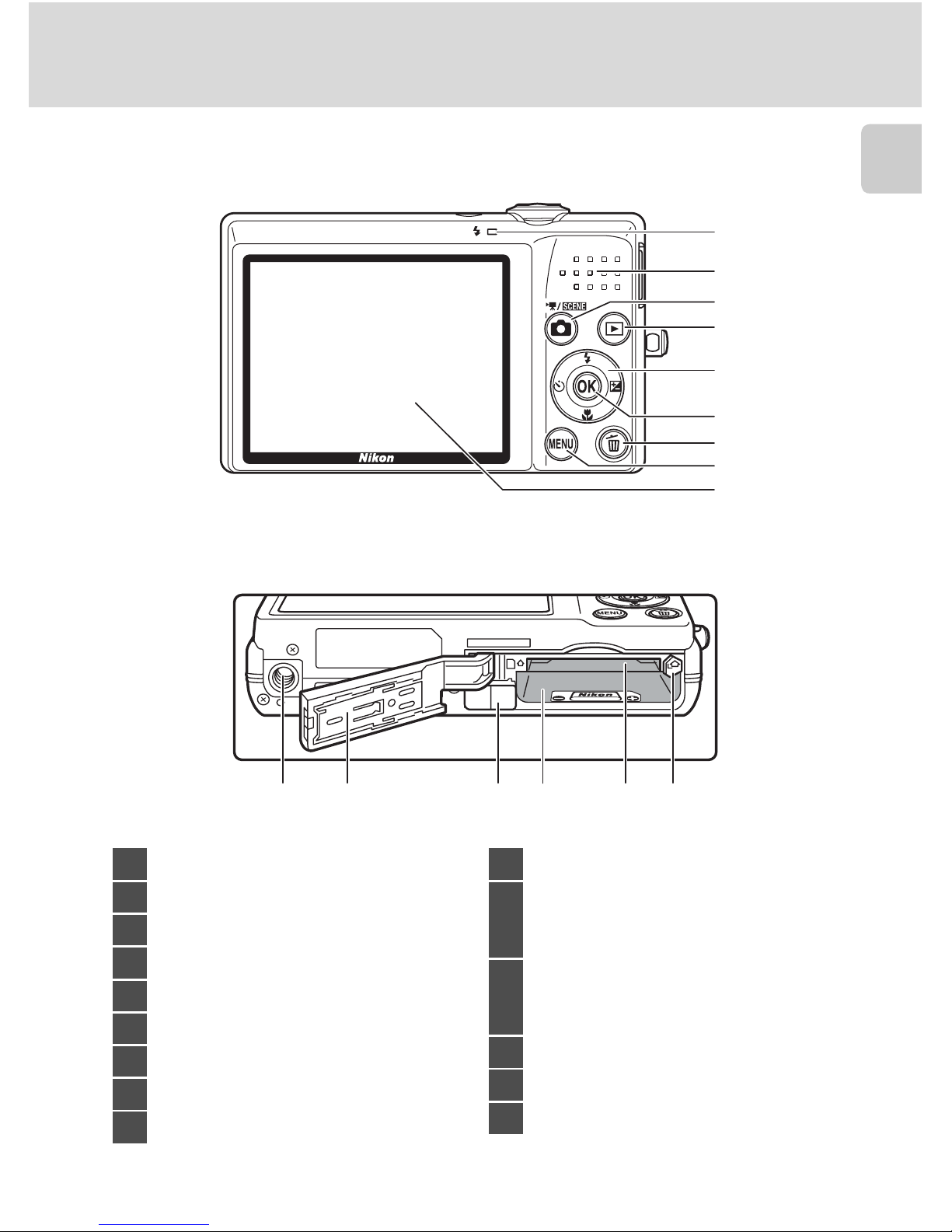
1 Indicador de flash ........................................ 29
2 Altavoz.........................................................67, 78
3 Botón A (modo de disparo)...................8
4 Botón c (reproducción) ..................8, 26
5 Multiselector ...................................................... 9
6 Botón k (aplicar selección).....................9
7 Botón l (borrar)....................26, 27, 67, 78
8 Botón d .......... 10, 33, 76, 93, 106, 113
9 Pantalla..................................................................6
10 Rosca para el trípode
11
Tapa del compartimento de la
batería/ranura para la tarjeta de
memoria ....................................................14, 18
12
Tapa del conector de alimentación
(para conexión al adaptador de CA
opcional)......................................................... 131
13 Compartimento de la batería............... 14
14 Ranura para tarjeta de memoria......... 18
15 Bloqueo de la batería.........................14, 15
Page 18

6
Partes de la cámara
Introducción
La pantalla
Los indicadores siguientes pueden aparecer en la pantalla durante el disparo y la
reproducción (la pantalla real varía dependiendo de los ajustes actuales de la cámara).
Los indicadores que aparecen en la pantalla durante el disparo y la reproducción
desaparecen transcurridos unos segundos (A 119).
Disparo
* Varía en función del modo de disparo actual.
1 Modo de disparo* ................20, 33, 47, 75
2 Modo macro.................................................... 31
3 Indicador de zoom.............................. 23, 31
4 Indicador AE/AF-L........................................46
5 Indicador de enfoque................................24
6 Modo flash........................................................ 28
7 Indicador del nivel de batería...............20
8
Icono Detección de movimiento
..... 21, 122
9 Icono VR electrónico ...............................121
10
Indicador “Fecha no ajustada”
....116, 137
11 Indicador Destino del viaje.................. 116
12 Impresión fecha ......................................... 120
13
Modo de imagen..........................................94
Opcio. película ...............................................76
14
a Número de exposiciones restantes
(fotografías).................................................. 20
b Duración de la película ........................75
15 Indicador de memoria interna .............21
16 Temporizador sonrisa ................................49
17 Diafragma..........................................................24
18 Suavizado de piel .........................................48
19 Velocidad de obturación .........................24
20 Sensibilidad ISO.....................................29, 99
21
Valor de compensación de exposición
.....32
22 Zona de enfoque...............................24, 101
23
Zona de enfoque (Prioridad al rostro)
...24, 101
24 Opciones de color.....................................100
25 Modo Balance blancos..............................96
26 Modo de disparo continuo ....................98
27
Indicador del disparador automático
.......30
28 Icono Antiparpadeo....................................49
F2.7
F2.7
F2.71/125
1/125
1/125
1
600
600
1600
999
999
999
999
999
999
9999
9999
9999
1m00s
1m00s
1m00s
1m00s
1m00s
1m00s
a
9
8
10
14
b
15
17
2223
19
20
25
24
1
21
2
3
45
6
7
11
13
12
16
18
2
2
26
27
28
Page 19

7
Partes de la cámara
Introducción
Reproducción
1
Aparece el icono de la categoría seleccionada en el modo de ordenación automática o la
carpeta Favoritos actualmente seleccionada en el modo de reproducción.
2
Varía en función de los ajustes configurados durante el disparo.
1 Fecha de grabación.................................... 16
2 Hora de grabación.......................................16
3 Indicador del volumen......................66, 78
4
Icono de categoría en
modo de ordenación automática
1
.....56
Icono de la carpeta Favoritos en
modo de imágenes favoritas
1
..............62
5 Indicador del nivel de batería...............20
6 Icono de protección................................109
7
Modo de imagen
2
....................................... 94
Opcio. película
2
.............................................76
8
a Número del fotograma actual/
número total de fotogramas............26
b Duración de la película ........................78
9 Indicador de memoria interna .............26
10 Guía de imágenes favoritas....................61
11 Guía de reproducción de película .....78
12 Guía de mostrar por fecha......................53
13 Icono de ajuste de impresión...............90
14 Icono de imagen pequeña.....................73
15 Icono de D-Lighting....................................71
16 Icono de retoque rápido..........................70
17 Icono de suavizado de piel.....................72
18 Icono de anotación de voz.....................67
19 Número y tipo de archivo....................132
999
999
999
999
999
999
9999.JPG
9999.JPG
12:00
12:00
12:00
9999.JPG
15/11/2009
15/11/2009
15/11/2009
999
999
999
999
999
999
9999
9999
9999
9999
9999
9999
1m00s
1m00s
1m00s
1m00s
1m00s
1m00s
7
8
5
123
9
11
13
19
18
4
6
12
17
10
a
b
14
16
15
Page 20

8
Introducción
Operaciones básicas
El botón A (modo de disparo)
Menú de selección del modo de disparo
Utilice el multiselector (A 9) para seleccionar los siguientes modos de disparo.
Cuando aparezca el menú de selección del modo de disparo, pulse el botón A para
continuar disparando sin cambiar el modo de disparo.
El botón c (reproducción)
El menú de selección del modo de reproducción
Utilice el multiselector (
A
9) para seleccionar los siguientes modos de reproducción.
Cuando aparezca el menú de selección del modo de reproducción, pulse el botón
c para volver al modo de reproducción sin cambiar el modo de reproducción.
• Pulse el botón A en el modo de reproducción
para acceder al modo de disparo.
• Pulse el botón A en el modo de disparo para
mostrar el menú de “selección del modo de
disparo” y cambie el modo de disparo.
* El icono mostrado varía en función del último modo
escena seleccionado.
• Pulse el botón c en el modo de disparo para
acceder al modo de reproducción.
•
Pulse el botón c en el modo de reproducción
para mostrar el “menú de selección del modo de
reproducción” y cambie el modo de reproducción.
• Si la cámara está apagada, mantenga pulsado el
botón c para encender la cámara en el modo
de reproducción.
Modo automático
1
2
3
4
1. A Modo (automático) (A 20)
2. x Modo escena (A 33)*
3. F Modo de retrato inteligente (A 47)
4. D Modo de película (A 75)
Reprod
1
2
3
4
1. c Modo de reproducción (A 26)
2. h Modo de imágenes favoritas (A 59)
3. F Modo de ordenación automática (A 56)
4. C Modo Mostrar por fecha (A 53)
Page 21

9
Operaciones básicas
Introducción
El multiselector
En esta sección se describe el uso estándar del multiselector para seleccionar los
modos, las opciones de menú y aplicar la selección.
Disparo
Reproducción
Pantalla del menú
C Notas sobre el multiselector
En este manual, los modos H, I, J y K se utilizan en ocasiones para indicar las operaciones
superior, inferior, izquierda y derecha del multiselector.
Modo ash
Permite mostrar el menú m (modo flash) (A 28) o desplazar el
cursor hacia arriba
Muestra el menú n
(disparador
automático) (A 30)
Permite mostrar el menú p (modo macro) (A 31) o desplazar el
cursor hacia abajo
Aplique la selección
Permite mostrar la guía o
(compensación de
exposición) (A 32)
15/11/2009 15:30
15/11/2009 15:30
15/11/2009 15:30
0004.JPG
0004.JPG
0004.JPG
44
44
Seleccione la
imagen
anterior
Seleccione la imagen siguiente
Salir
Modo de imagen
Balance blancos
Continuo
Sensibilidad ISO
Disparo
Opciones de color
Playa/nieve
Permite desplazar el cursor hacia arriba
Aplique la selección (vaya a
la pantalla siguiente)
Permite desplazar el
cursor hacia la
izquierda o volver a
la pantalla anterior
Permite desplazar el cursor hacia abajo
Permite desplazar el
cursor hacia la derecha o
va a la pantalla siguiente
(aplicar selección)
Page 22

10
Operaciones básicas
Introducción
El botón d
Cambio entre fichas
Pulse el botón d para mostrar el menú del modo
seleccionado.
• Utilice el multiselector para desplazarse por los
menús (A 9).
• Seleccione una ficha de la parte izquierda de la
pantalla para mostrar el menú correspondiente.
• Pulse el botón d de nuevo para salir del menú.
Salir
Modo de imagen
Balance blancos
Continuo
Sensibilidad ISO
Disparo
Opciones de color
Salir
Modo zona AF
Disparo
Salir
Prioridad al rostro
Manual
Automático
Central
Modo zona AF
Aparece cuando el menú
contiene al menos dos páginas.
• Ficha superior: Muestra los menús
disponibles en el modo
actual
• Ficha inferior: Muestra el menú
configuración
Aparece cuando hay uno o varios
elementos de menú posteriores
Aparece cuando hay
uno o varios
elementos de menú
anteriores
Seleccione un elemento, a continuación, pulse el
botón k o K en el multiselector para continuar
con el conjunto de opciones siguiente.
Pulse el botón k o K en el
multiselector para aplicar la
selección.
Salir
Modo de imagen
Balance blancos
Continuo
Sensibilidad ISO
Disparo
Opciones de color
Salir
Modo de imagen
Balance blancos
Continuo
Sensibilidad ISO
Disparo
Opciones de color
Salir
Conguración
Pantalla inicio
Fecha
Cong. monitor
Impresión fecha
Menús
Pulse J en el
multiselector para
resaltar la ficha.
Pulse H o I en el multiselector
para seleccionar la ficha y pulse
el botón k o K.
Aparece el menú
seleccionado.
Page 23

11
Operaciones básicas
Introducción
Aparece la ayuda
Gire el control del zoom hacia g (j) cuando aparezca M/L en la parte inferior
derecha de la pantalla del menú para ver una descripción de la opción de menú
actualmente seleccionada.
Para volver al menú original, gire nuevamente el control del zoom hacia g (j).
Obturador
El obturador de la cámara tiene un recorrido de dos fases. Para ajustar el enfoque y
la exposición, pulse el obturador aproximadamente hasta la mitad y pare cuando
note resistencia. El enfoque y la exposición se bloquearán mientras el obturador se
encuentre en esta posición. Para liberar el obturador y tomar la fotografía, pulse el
obturador hasta el fondo. No haga fuerza al pulsar el obturador, ya que el
movimiento de la cámara podría producir imágenes desenfocadas.
Colocación de la correa de la cámara
Atrás
Para reproducir el color
con precisión,
seleccione un ajuste que
coincida con la fuente de luz.
Balance blancos
Salir
Pulse el
obturador hasta
el fondo para
tomar la
fotografía
Pulse el obturador
hasta la mitad para
ajustar el enfoque y
la exposición
Page 24

12
Primeros pasos
Primeros pasos
Carga de la batería
Cargue la batería recargable de ion de litio EN-EL10 (suministrada) mediante el
cargador de baterías MH-63 (suministrado).
1 Conecte el cable de alimentación en el orden siguiente: 1, 2.
• El indicador CHARGE (carga) se encenderá (3).
2 Introduzca la batería en
ángulo como se muestra en
(1) y configúrela en el
cargador de la batería (2).
• El indicador CHARGE (carga)
empieza a parpadear al iniciar la
carga (3).
• La carga de una batería totalmente
descargada suele tardar unos
100 minutos.
1
2
3
1
2
3
Page 25
13
Carga de la batería
Primeros pasos
• El gráfico siguiente explica el estado del indicador CHARGE (carga).
3 Extraiga la batería y desconecte el cargador una vez finalizada la carga.
B Observaciones sobre el cargador de la batería
• El cargador de baterías suministrado sólo debe utilizarse con una batería recargable de ion de litio
EN-EL10. Asegúrese de utilizar únicamente baterías recargables genuinas de la marca Nikon.
• Asegúrese de leer y seguir las advertencias sobre el cargador de la batería en las páginas iii antes
de utilizarlo.
B Observaciones sobre la batería
• Antes de utilizar la batería, asegúrese de leer y seguir las advertencias de la batería en la página iii y
en la sección “La batería” (A 134).
• Si no se propone utilizar la batería durante cierto tiempo, recárguela al menos una vez cada seis
meses y descárguela por completo antes de devolverla para el almacenamiento.
C Fuente de alimentación de CA
Para alimentar la cámara de forma continua durante periodos prolongados, utilice un adaptador de
CA EH-62D (disponible por separado en Nikon) (A 131). No utilice, bajo ningún concepto, otra
marca o modelo de adaptador de CA. El incumplimiento de estas precauciones podría sobrecalentar
o dañar la cámara.
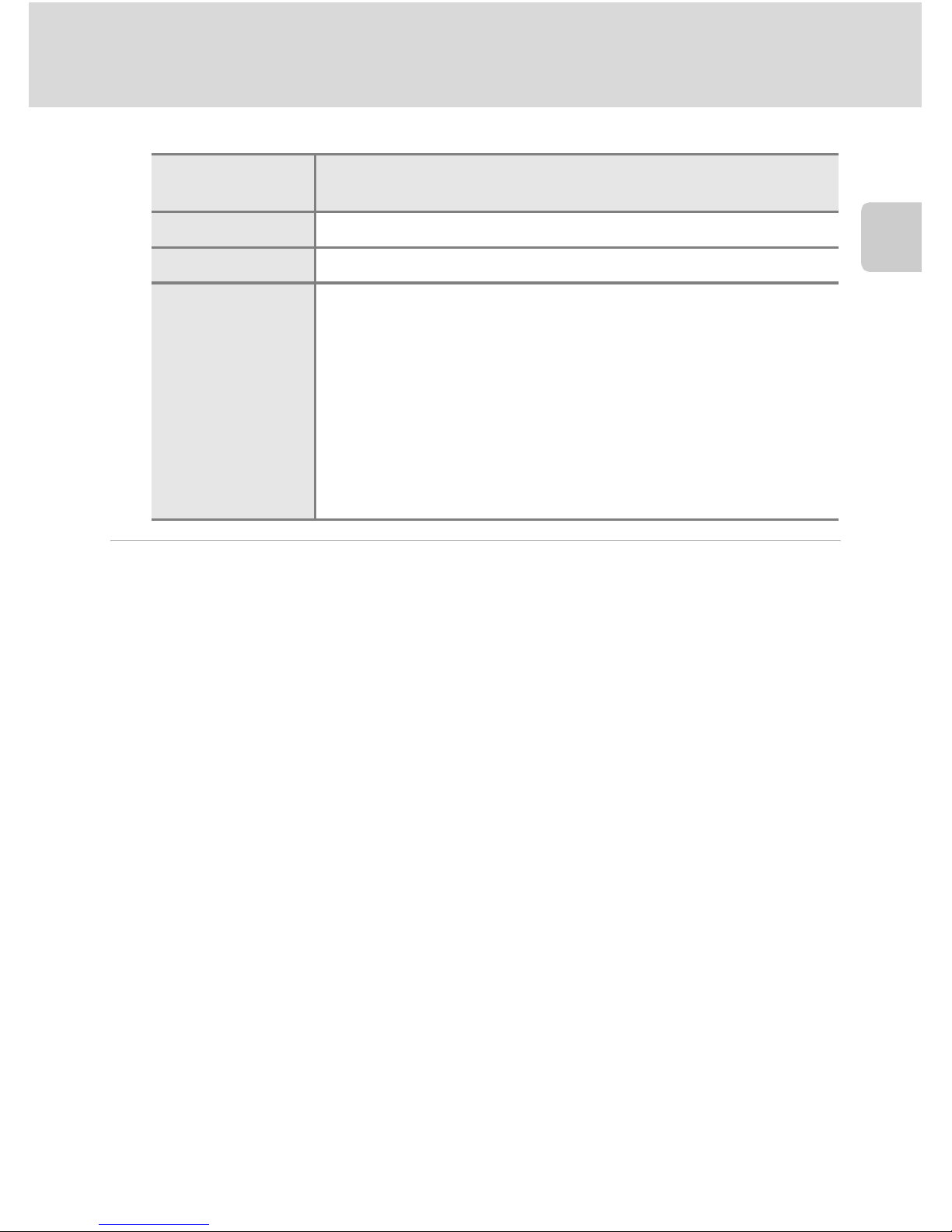
Indicador
CHARGE (carga)
Descripción
Parpadea Batería en carga.
Encendido La batería está totalmente cargada.
Parpadea
rápidamente
• La batería no se ha introducido correctamente. Extraiga la
batería y vuelva a introducirla en el cargador de la batería de
modo que quede plana.
• Se ha sobrepasado el intervalo de temperatura de
funcionamiento. Cargue la batería en espacios interiores a una
temperatura ambiente comprendida entre 5 °C y 35 °C antes
de utilizarla.
• La batería está defectuosa. Detenga inmediatamente la carga,
desconecte el cargador y lleve la batería y el cargador a su
vendedor o a un servicio técnico autorizado Nikon.
Page 26
14
Primeros pasos
Introducción de la batería
Introduzca una batería recargable de ion de litio EN-EL10 (suministrada) en la
cámara.
• Cargue la batería antes de utilizarla por primera vez o cuando se agote (A 12).
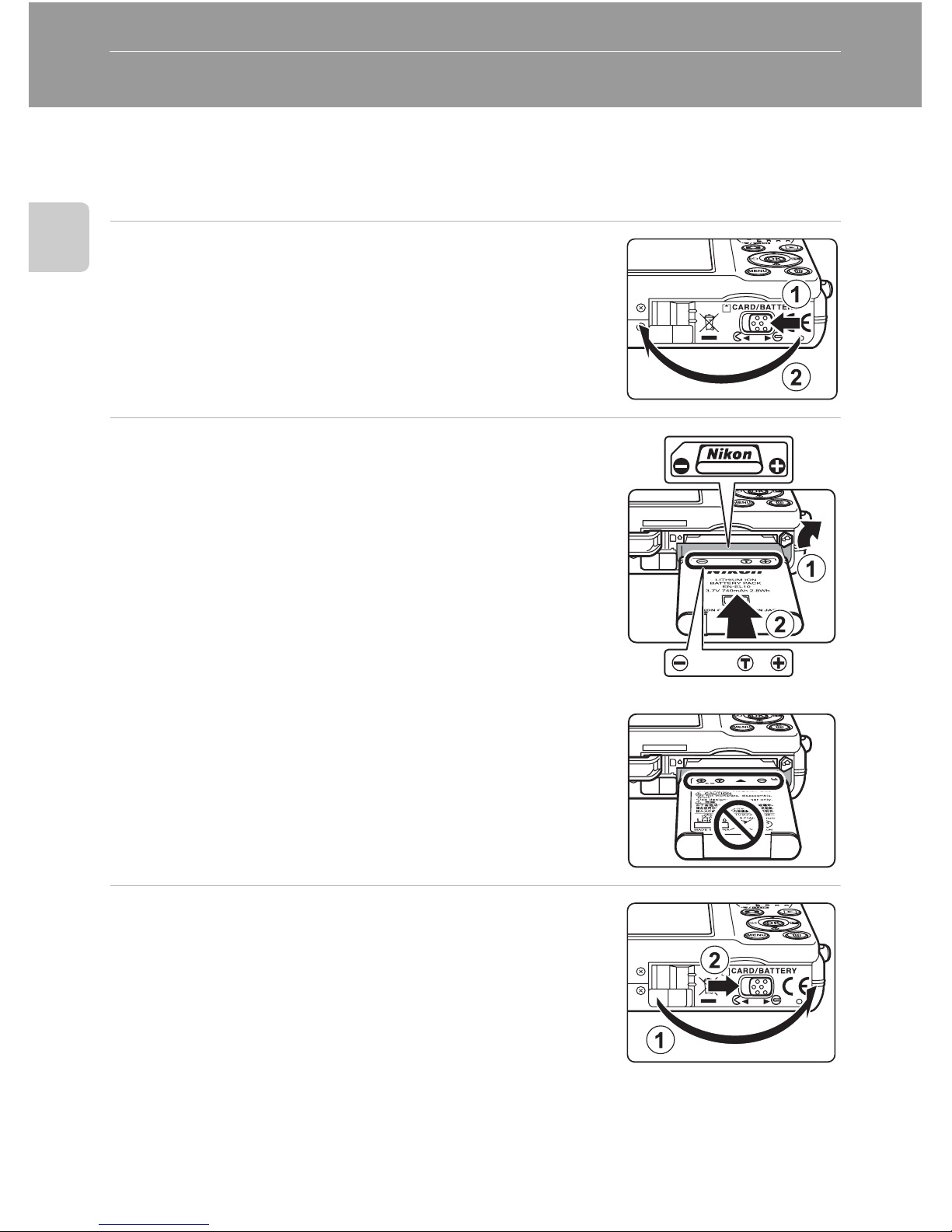
1 Abra la tapa del compartimento de la batería/
ranura para la tarjeta de memoria.
• Deslice el pestillo de la tapa hacia la posición Y (1) y
abra la tapa del compartimento de la batería/ranura
para la tarjeta de memoria (2).
2 Introducción de la batería.
• Confirme que la orientación de los terminales positivo
(+) y negativo (–) sea correcta, tal como se describe en
la etiqueta de la entrada del compartimento de la
batería, e introduzca la batería.
• Utilice la batería para empujar el bloqueo de la batería
naranja en la dirección que indica la flecha (1) e
inserte la batería por completo (2). El bloqueo de la
batería volverá a colocarse en su lugar cuando la
batería esté completamente introducida.
B Introducción de la batería
Introducir la batería al revés podría estropear la cámara.
Asegúrese de comprobar que la batería se coloca en la
orientación correcta.
3 Cierre la tapa del compartimento de la
batería/ranura para la tarjeta de memoria.
• Cierre la tapa del compartimento de la batería/ranura
para la tarjeta de memoria (1) y deslice el pestillo de la
tapa hacia la posición Z (2).
Page 27

15
Introducción de la batería
Primeros pasos
Extracción de la batería
Antes de abrir la tapa del compartimento de la batería/
ranura para la tarjeta de memoria, desconecte la
cámara y asegúrese de que el indicador de encendido
y la pantalla están apagados.
Para extraer la batería, abra la tapa del compartimento
de la batería/ranura para la tarjeta de memoria y deslice
el bloqueo de la batería naranja en la dirección que
indica la flecha (
1). La batería ya se podrá extraer con
la mano (
2).
• Tenga en cuenta que la batería se puede calentar con el uso; observe las
precauciones debidas cuando retire la batería.
Encendido y apagado de la cámara
Pulse el interruptor principal para encender la cámara.
El indicador de encendido (verde) se iluminará durante
unos instantes y, a continuación, la pantalla se
encenderá. Para apagar la cámara, vuelva a pulsar el
interruptor principal.
Al desconectar la cámara, se apagarán también el
indicador de encendido y la pantalla.
Si la cámara está apagada, mantenga pulsado el botón c para encender la cámara
en el modo de reproducción.
C Apagado automático en el modo de disparo (modo de reposo)
Si no se realiza ninguna operación durante aproximadamente un minuto (ajuste predeterminado),
la pantalla se apagará automáticamente y la cámara pasará al modo de reposo. Si no se realiza
ninguna operación durante otros tres minutos, la cámara se apagará automáticamente (la función
de desconexión automática).
• Si la pantalla está apagada en el modo de reposo (el indicador de encendido parpadea), pulse el
interruptor principal o el obturador para reactivarla.
• Se puede cambiar el tiempo que debe transcurrir antes de que la cámara pase al modo de reposo
en la opción Desconexión aut. (A 124) del menú configuración (A 112).
Page 28

16
Primeros pasos
Ajuste del idioma, fecha y hora de la pantalla
La primera vez que se encienda la cámara, aparecerá el cuadro de diálogo de
selección de idioma.
1 Pulse el interruptor principal para encender la
cámara.
• El indicador de encendido (verde) se iluminará durante
unos instantes y la pantalla se encenderá.
2 Utilice el multiselector para
seleccionar el idioma que desee y
pulse el botón k.
• Si desea obtener más información
sobre el uso del multiselector, consulte
“El multiselector” (A 9).
3 Seleccione Sí y pulse el botón k.
• Si se selecciona No, la fecha y la hora quedarán sin
ajustar.
4 Pulse J o K en el multiselector para
seleccionar la zona horaria local (A 118) y
pulse el botón k.
D Horario de verano
Si el horario de verano está en vigor, pulse el multiselector H en la
pantalla de selección de zona horaria que aparece en el paso 4 para
activar la opción de horario de verano.
Al seleccionar la opción del horario de verano, aparece W en la
parte superior de la pantalla. Para desactivar la opción del horario de
verano, pulse I.
Cancelar
Fecha
¿Fijar hora y fecha?
No
Sí
London
Casablanca
Atrás
London
Casablanca
Atrás
Page 29

17
Ajuste del idioma, fecha y hora de la pantalla
Primeros pasos
5 Cambie la fecha y la hora.
• Pulse H o I para editar el elemento marcado.
• Pulse K para desplazar el cursor en el orden siguiente:
D
(día) ➝ M (mes) ➝ A (año) ➝ hora ➝ minuto ➝
DMA
(aparece el orden en que se muestra el día, el mes y el
año)
Pulse J para volver al elemento anterior.
6 Seleccione el orden en que desee que
aparezcan el día, el mes y el año y pulse el
botón k o
K.
• Se establecerán los ajustes y la pantalla volverá al modo
de disparo.
D Cambio de la fecha y la hora
• Para cambiar la fecha y hora actuales, seleccione Fecha en el elemento Fecha (A 116) del menú
configuración (A 112) y siga el procedimiento descrito en el paso 5 anterior.
• Seleccione Zona hora en el elemento Fecha del menú configuración para cambiar la zona
horaria y la configuración del horario de verano (A 116).
Editar
Fecha
ADM
01 01
00 00
2009
Editar
Fecha
ADM
200915 11
15 10
Page 30

18
Primeros pasos
Introducción de tarjetas de memoria
Las imágenes, el sonido y los archivos de película se guardan en la memoria
interna de la cámara (47 MB aproximadamente) o en tarjetas de memoria Secure
Digital (SD) extraíbles (que se pueden adquirir por separado) (A 131).
Cuando se introduce una tarjeta de memoria en la cámara, los datos se guardan
automáticamente en ella y se pueden reproducir, borrar o transferir los datos
que esta contenga. Para guardar datos en la memoria interna, o reproducir,
borrar o transferir los que contenga, debe extraer primero la tarjeta de memoria.
1 Confirme la desactivación de la lámpara de
encendido y de la pantalla y abra la tapa del
compartimento de la batería/ranura de la
tarjeta de memoria.
• Asegúrese de desconectar la cámara antes de abrir la
tapa del compartimento de la batería/ranura para la
tarjeta de memoria.
2 Introduzca la tarjeta de memoria.
• Introduzca la tarjeta de memoria en la
orientación correcta (como se muestra a la
derecha) hasta que quede fija en su lugar.
• Cierre la tapa del compartimento de la batería/
ranura para la tarjeta de memoria.
B Introducción de tarjetas de memoria
Si la tarjeta de memoria se introduce al revés o por el lado
contrario, se podría dañar la cámara o la tarjeta.
Asegúrese de comprobar que la tarjeta de memoria se coloca
en la orientación correcta.
Extracción de las tarjetas de memoria
Antes de extraer las tarjetas de memoria, apague la
cámara y confirme que tanto el indicador de
encendido como la pantalla están apagados. Abra la
tapa del compartimento de la batería/ranura para la
tarjeta de memoria y empuje la tarjeta hacia dentro
(1) para expulsarla parcialmente. A continuación, se
puede extraer la tarjeta con la mano. No intente extraer
la tarjeta en ángulo (2).
Page 31
19
Introducción de tarjetas de memoria
Primeros pasos
B Formateo de las tarjetas de memoria
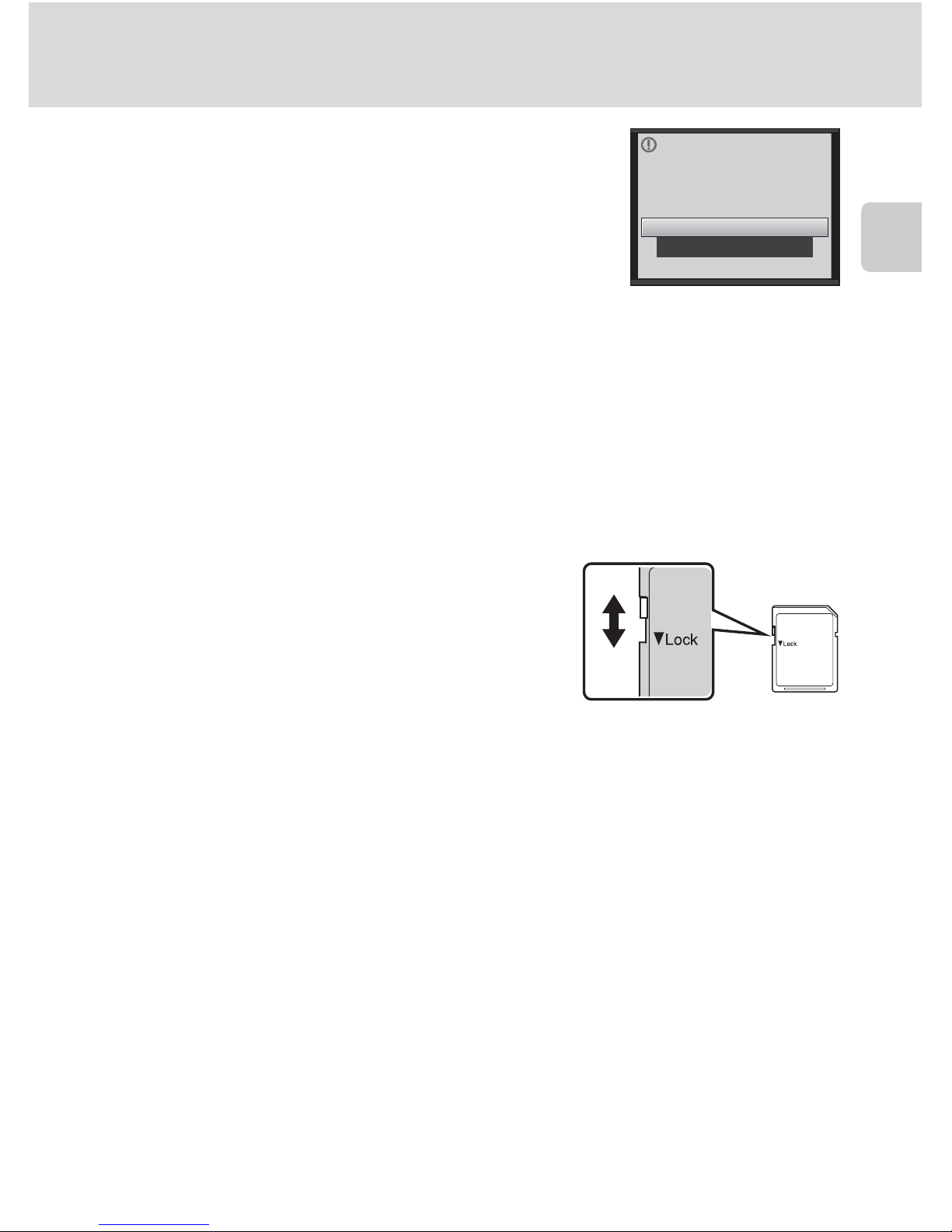
Si aparece el mensaje de la derecha, deberá formatear la tarjeta de
memoria antes de utilizarla (A 125). Tenga en cuenta que el
formateo borra de modo definitivo todas las imágenes y
demás datos de la tarjeta de memoria. Asegúrese de copiar
cualquier fotografía que desee conservar antes de formatear la
tarjeta de memoria.
Para formatear la tarjeta de memoria, utilice el multiselector para
seleccionar Sí y pulse el botón k. Aparecerá el cuadro de diálogo de confirmación. Para comenzar a
formatear, seleccione Formatear y pulse el botón k.
• No apague la cámara ni abra la tapa del compartimento de la batería/ranura para la tarjeta de
memoria hasta que haya finalizado el formateo.
• La primera vez que introduzca tarjetas de memoria utilizadas en otros dispositivos en la
COOLPIX S570, asegúrese de formatearlas con esta cámara (A 125).
B El mecanismo de protección contra escritura
Las tarjetas de memoria cuentan con un mecanismo de
protección contra escritura. Cuando este dispositivo se
encuentra en la posición de bloqueo “lock”, no se pueden
escribir o borrar datos en la tarjeta de memoria. Si el
dispositivo se encuentra en la posición de bloqueo “lock”,
desbloquéelo deslizando el interruptor a la posición de
escritura “write” para grabar o borrar imágenes, o para
formatear la tarjeta de memoria.
B Tarjetas de memoria
• Utilice solamente tarjetas de memoria Secure Digital.
• No realice ninguna de las acciones siguientes durante el formateo, mientras se estén escribiendo o
borrando datos de la tarjeta de memoria o durante la transferencia de datos a un ordenador. El
incumplimiento de estas precauciones podría derivar en la pérdida de los datos o daños en la
cámara o la tarjeta de memoria:
- Extraiga la batería o la tarjeta de memoria
-Apague la cámara
- Desconecte el adaptador de CA
• No formatee la tarjeta de memoria en un ordenador.
• No la desmonte ni modifique.
• No la deje caer, ni la doble, la exponga al agua ni a sacudidas bruscas.
• No toque los terminales de metal con los dedos ni con objetos de metal.
• No pegue etiquetas ni adhesivos en la tarjeta de memoria.
• No la deje a pleno sol, ni en un vehículo cerrado o en otros lugares expuestos a altas temperaturas.
• No la exponga a la humedad, polvo ni a gases corrosivos.
Tarjeta sin formato.
¿Formatear tarjeta?
No
Sí
Mecanismo de protección
contra escritura
Page 32
20
Fotografía y reproducción básicas: modo automático
Fotografía y reproducción básicas: modo automático
Paso 1 Encendido de la cámara y selección del modo
A
(automático)
En esta sección se describe cómo se toman fotografías en el modo A (automático),
un modo automático para “apuntar y disparar” recomendado para quienes utilicen
una cámara digital por primera vez.
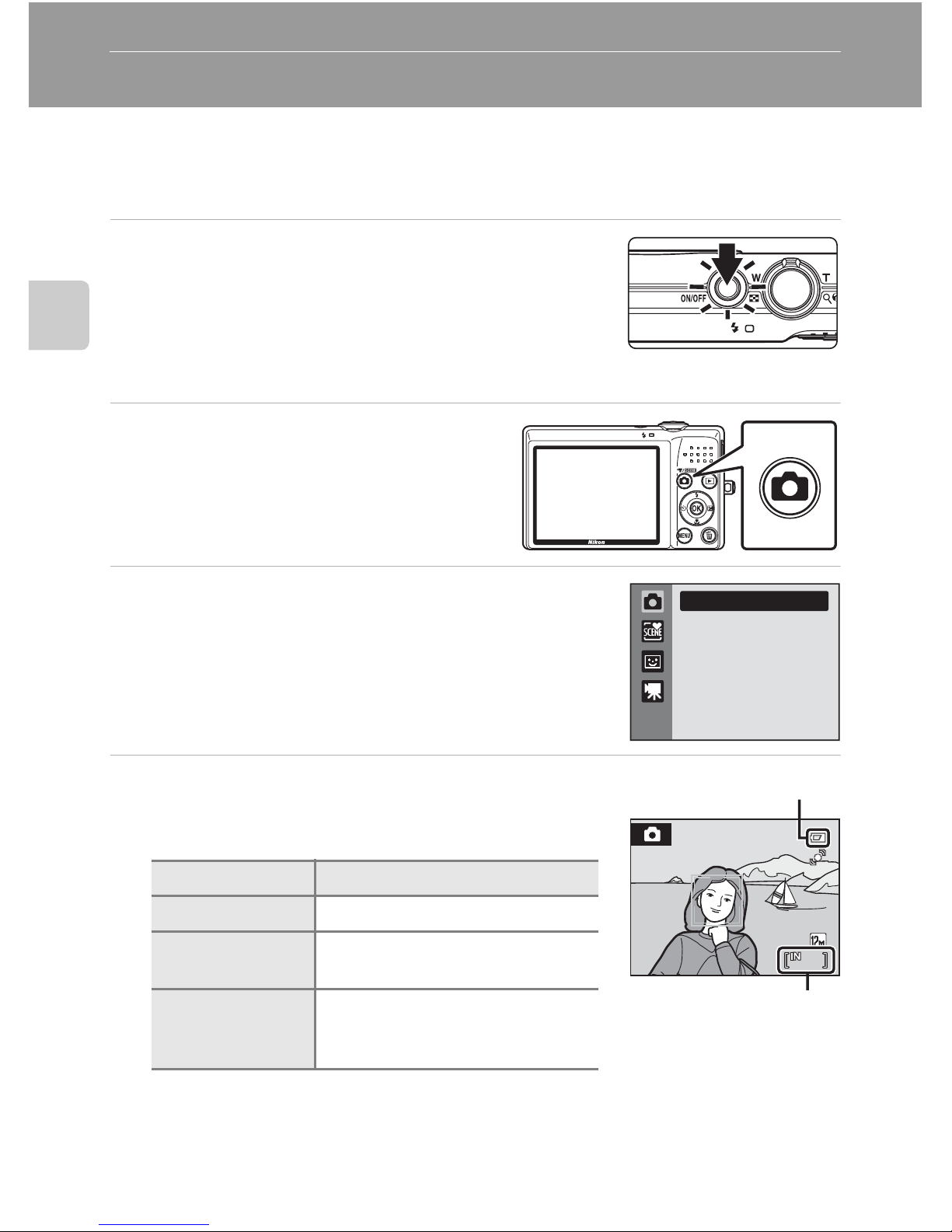
1 Pulse el interruptor principal para encender la
cámara.
• El indicador de encendido (verde) se iluminará durante
unos instantes y la pantalla se encenderá. Asimismo, se
abrirá el objetivo.
• Continúe con el paso 4 cuando aparezca A.
2 Pulse el botón A para mostrar el
menú de selección del modo de
disparo.
3 Pulse H o I en el multiselector para
seleccionar A y pulse el botón k.
• La cámara entra en el modo A (automático).
4 Compruebe el nivel de batería y el número de
exposiciones restantes.
Carga de la batería
Número de exposiciones restantes
El número de fotografías que se puedan guardar depende de la capacidad de la
memoria interna o de la tarjeta de memoria, así como del ajuste del modo de imagen
(A 95).
Pantalla Descripción
NINGÚN INDICADOR
La batería está totalmente cargada.
B
Hay poca batería. Prepárese para
cargar o cambiar la batería.
N
Batería agotada.
No se pueden tomar fotografías.
Recargue la batería o sustitúyala
por una totalmente cargada.
Modo automático
111111
Indicador del nivel de batería
Número de exposiciones
restantes
Page 33
21
Paso 1 Encendido de la cámara y selección del modo A (automático)
Fotografía y reproducción básicas: modo automático
Indicadores que se muestran en el modo A (automático)
Los indicadores y la información de la fotografía que aparece durante el disparo y
la reproducción se apagarán transcurridos unos segundos (A 119). Si la pantalla
ha pasado al modo de reposo para ahorrar energía, pulse el interruptor principal o
el obturador para reactivarla (A 124).
D Funciones disponibles en el modo A (automático)
En el modo A (automático), se puede aplicar el modo macro (A 31) y la compensación de
exposición (A 32), y se pueden tomar las imágenes utilizando el modo flash (A 28) y el disparador
automático (A 30). Al pulsar el botón d en el modo A (automático), se pueden especificar
ajustes para todas las opciones del menú de disparo (A 93) en función de las situaciones de
disparo.
D Detección de movimiento
Consulte Detección de movim. (A 122) en el menú configuración (A 112) para obtener
información adicional.
D Reducción de la vibración electrónica
Cuando se configura el modo flash (A 28) en W (apagado) o cuando se configura
Y (sincronización lenta) con VR electrónico (A 121) en el menú configuración en Automático,
el icono R puede aparecer en la pantalla. La aparición de R indica las condiciones de disparo en la
que los efectos de las sacudidas de la cámara pueden ser pronunciados. En estas situaciones, la
cámara reduce los efectos de las sacudidas de la cámara en las imágenes antes de grabarlas.
111111
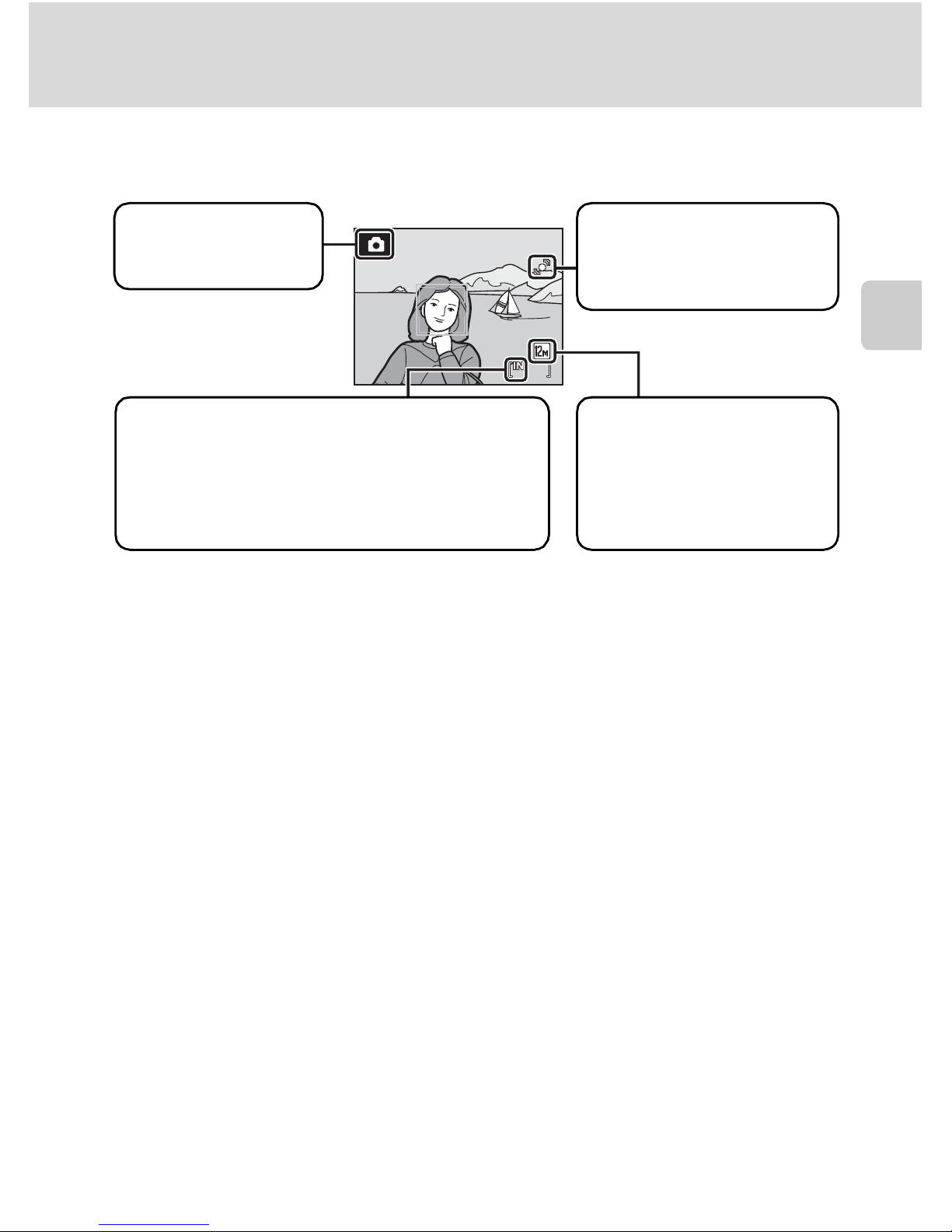
Modo de disparo
A
se muestra en el
modo
A
(automático).
Modo de imagen
Aparece la combinación
del tamaño y la calidad de
la imagen (compresión).
El ajuste predeterminado es
L Normal (4000×3000).
Indicador de memoria interna
Indica que las imágenes se guardarán en la memoria
interna de la cámara (aproximadamente 47 MB).
Cuando se introduce una tarjeta de memoria en la
cámara, C no aparece y las imágenes se guardan
en la tarjeta de memoria.
Icono Detección de movimiento
Se reducen los efectos del
movimiento del sujeto y de
las sacudidas de la cámara.
Page 34
22
Fotografía y reproducción básicas: modo automático
Paso 2 Encuadre una fotografía
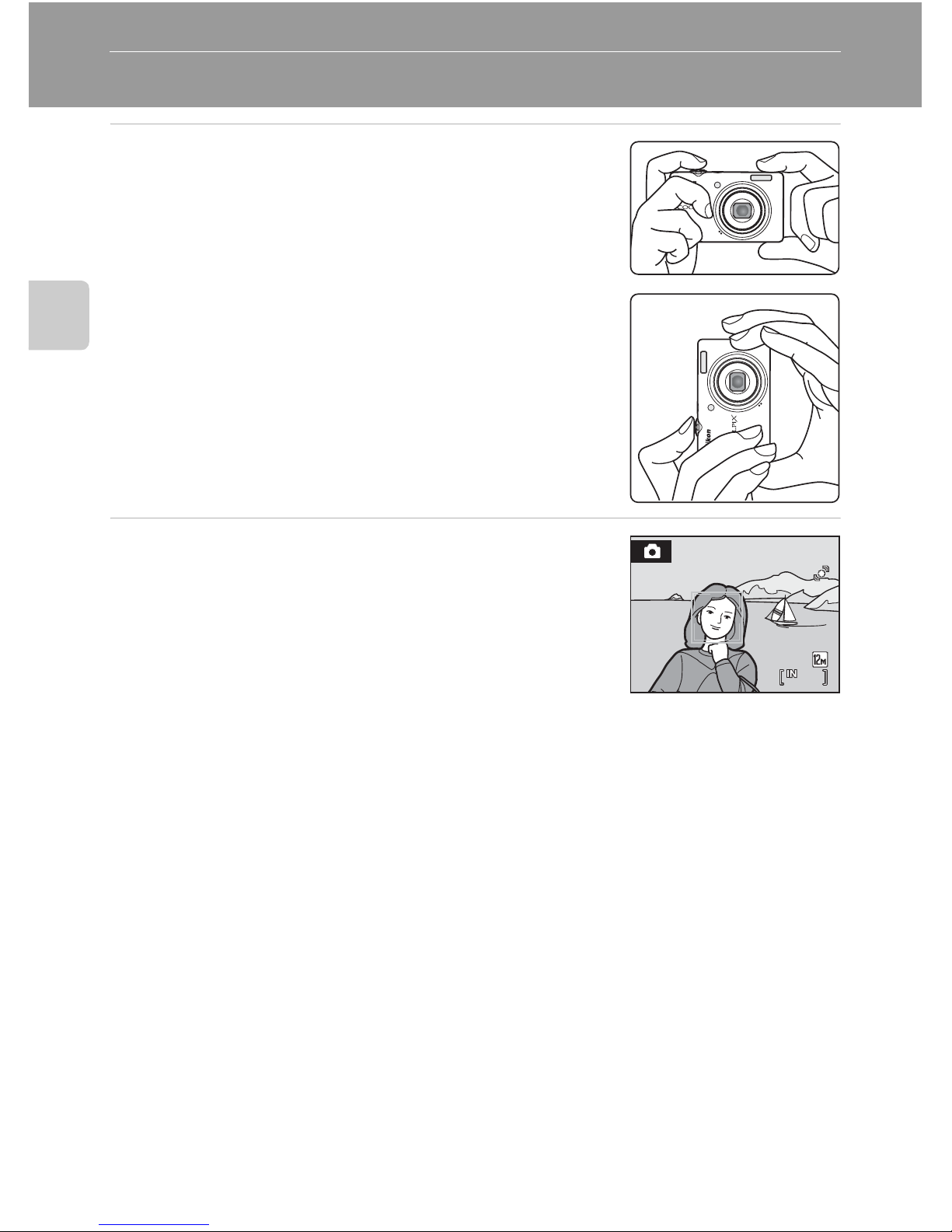
1 Prepare la cámara.
• Sujete la cámara firmemente con las dos manos,
evitando que los dedos u otros objetos toquen el
objetivo, el flash, la luz del disparador automático, el
micrófono y el altavoz.
• Al tomar fotografías con orientación “vertical”, gire la
cámara de modo que el flash integrado quede por
encima del objetivo.
2 Encuadre la imagen.
• Cuando la cámara detecta un rostro, ese rostro
aparecerá enmarcado por un borde amarillo doble
(ajuste predeterminado).
• Se pueden detectar hasta doce rostros. Cuando la
cámara detecta varios rostros, el rostro más próximo a
la cámara se encuadra con una zona AF de borde
doble y los rostros situados fuera de la zona AF
aparecen encuadrados con bordes sencillos.
• La zona AF no aparecerá al tomar imágenes de sujetos que no sean personas, o al
encuadrar un sujeto con el que no se detecte ningún rostro. Coloque el sujeto
principal cerca del centro de la pantalla.
111111
Page 35
23
Paso 2 Encuadre una fotografía
Fotografía y reproducción básicas: modo automático
Uso del zoom
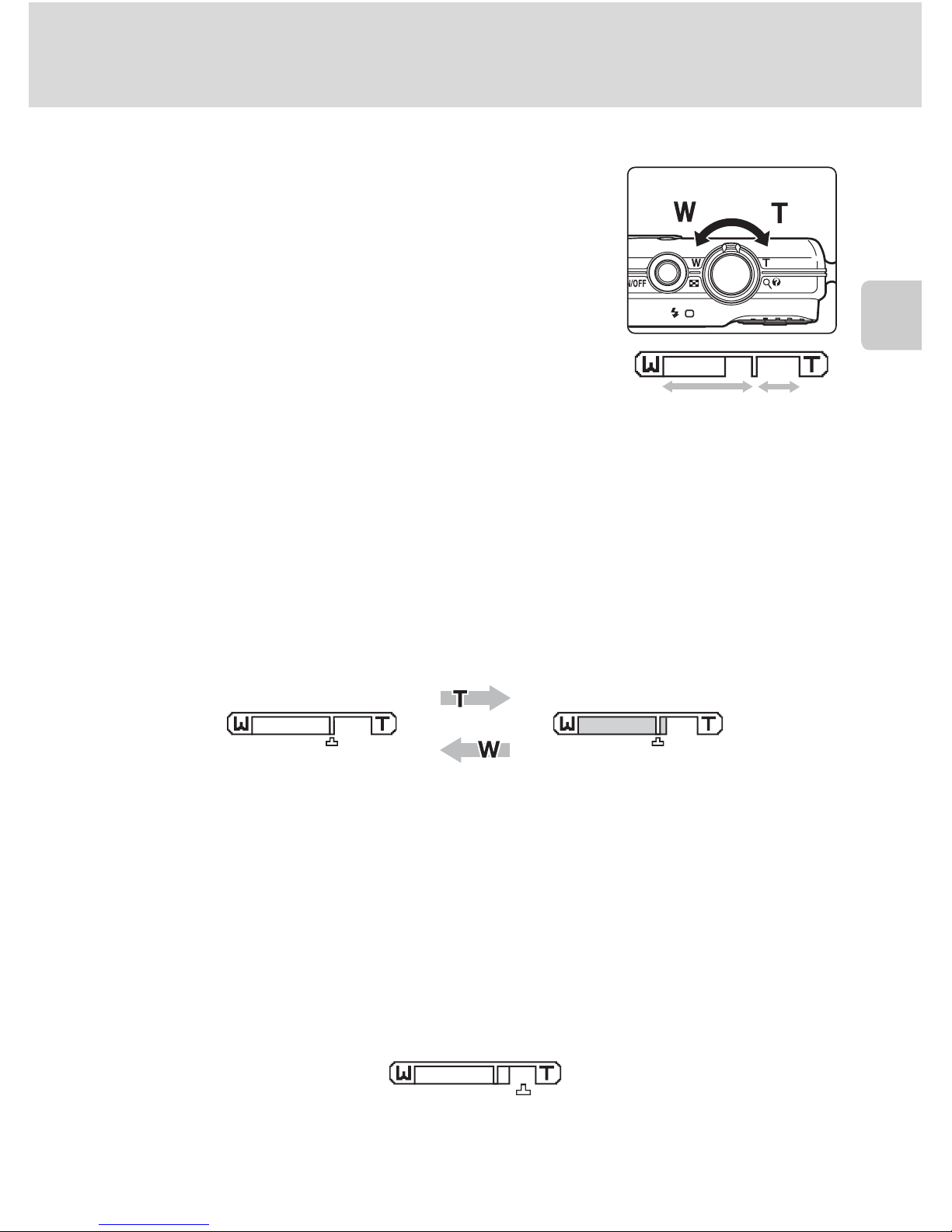
Utilice el control del zoom para activar el zoom óptico.
Gire el control del zoom hacia g para ampliar la imagen
y conseguir que el sujeto ocupe un área mayor del
encuadre, o hacia f para alejarla, de modo que
aumente el área visible del encuadre.
Cuando se gira el control del zoom, aparece el indicador
de zoom en la parte superior de la pantalla.
Zoom digital
Cuando la cámara hace zoom con la ampliación máxima del zoom óptico,
se activa el zoom digital al girar y mantener pulsado el control del zoom en g.
El sujeto se puede ampliar hasta un máximo de 4 aumentos con la relación
máxima del zoom óptico.
Cuando el zoom digital entra en funcionamiento, el enfoque está en el centro de
la pantalla (sin la pantalla de la zona de enfoque activa).
C Zoom digital e interpolación
A diferencia del zoom óptico, el zoom digital utiliza un proceso para imágenes digitales conocido como
interpolación para ampliar las imágenes, lo que produce un ligero deterioro de la calidad de la imagen.
La interpolación se aplica en posiciones de zoom por encima de la posición
V
. Cuando se aumenta el
zoom por encima de la posición
V
, la interpolación se inicia y el indicador del zoom se vuelve amarillo
para indicar la aplicación de esa interpolación. La posición de
V
se desplaza hacia la derecha
conforme disminuye el tamaño de la imagen, permitiendo la confirmación de las posiciones del zoom
en las que se pueden tomar imágenes sin interpolación en el ajuste de modo de imagen actual.
• El zoom digital se puede desactivar en la opción Zoom digital (A 123) del menú configuración
(A 112).
Alejar
Acercar
Zoom
óptico
Zoom
digital
Zoom óptico máximo El zoom digital
está activado.
Cuando el tamaño de la imagen es pequeño
Page 36
24
Fotografía y reproducción básicas: modo automático
Paso 3 Enfoque y dispare
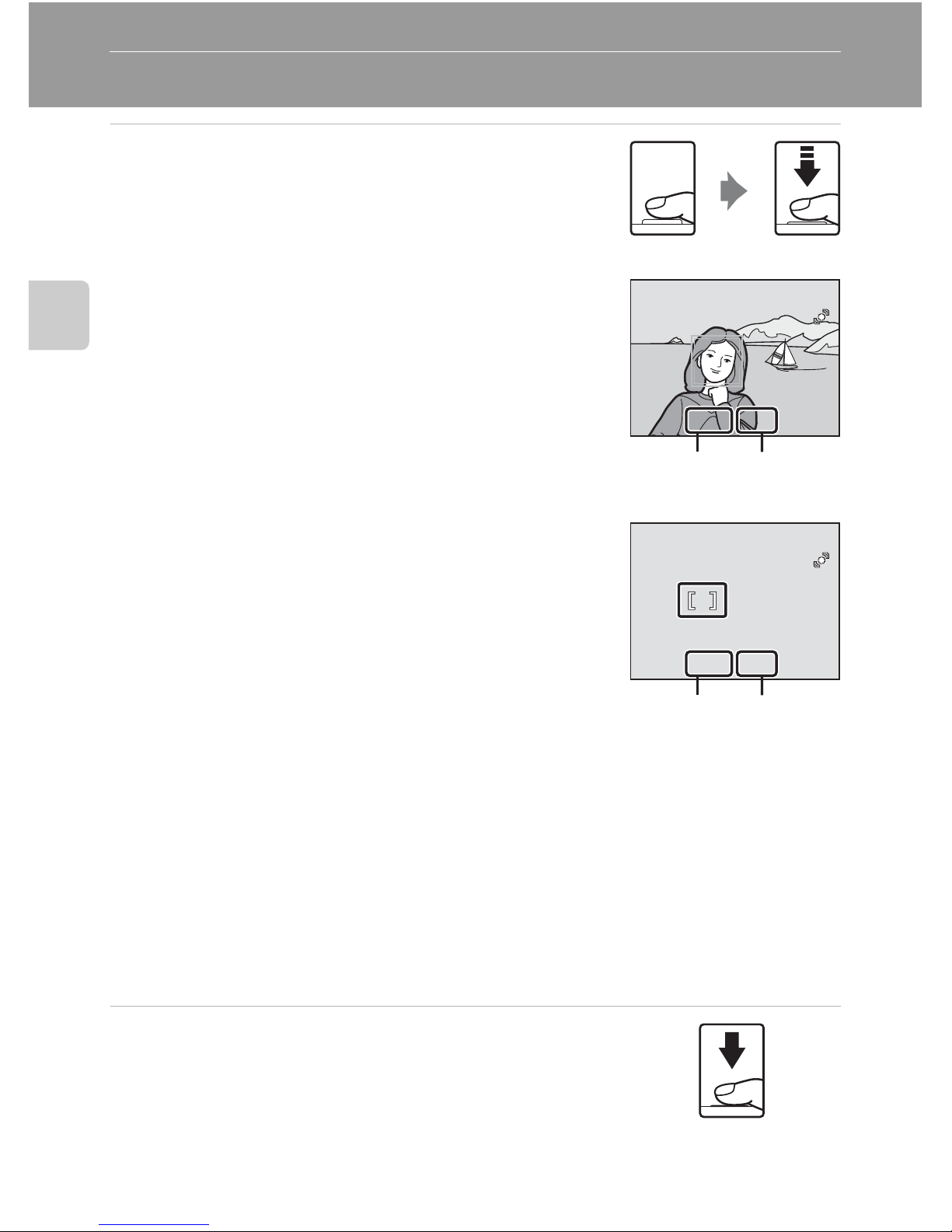
1 Pulse el obturador hasta la mitad.
• La cámara enfoca cuando se pulsa el obturador hasta la
mitad (A 11).
• Cuando el sujeto está enfocado, la zona de enfoque
activa aparece en verde.
Cuando se detecta un rostro:
Cuando no se detecta un rostro:
• La cámara selecciona automáticamente la zona de
enfoque (una de nueve) que contenga el sujeto más
cercano a la cámara. Cuando el sujeto está enfocado, la
zona de enfoque activa aparece en verde.
• Al utilizar el zoom digital, la zona de enfoque no
aparece y la cámara enfoca en el centro del encuadre. Una vez se ha adquirido el
enfoque, el indicador de enfoque (A 6) aparece en verde.
• Al pulsar el obturador hasta la mitad, también aparecen los valores de velocidad de
obturación y diafragma.
• El enfoque y la exposición permanecen bloqueados mientras se mantiene pulsado el
obturador hasta la mitad.
• Si la zona de enfoque o el indicador de enfoque parpadean en rojo al pulsar el
obturador hasta la mitad, la cámara no podrá enfocar. Cambie la composición y pulse
el obturador hasta la mitad de nuevo.
2 Pulse el obturador hasta el fondo.
• Se activa el obturador y la imagen se grabará en la
tarjeta de memoria o en la memoria interna.
F2.7
F2.7
F2.71/125
1/125
1/125
Velocidad de
obturación
Diafragma
F2.7
F2.7
F2.71/125
1/125
1/125
Velocidad de
obturación
Diafragma
Page 37

25
Paso 3 Enfoque y dispare
Fotografía y reproducción básicas: modo automático
B Durante la grabación
Mientras se graban las imágenes, parpadeará el número de exposiciones restantes. No abra la tapa
del compartimento de la batería/ranura para la tarjeta de memoria mientras se graban
imágenes. Si se corta la alimentación o se retira la tarjeta de memoria en estas circunstancias, se
podría producir una pérdida de datos o estropear la tarjeta o la cámara.
B Autofoco
Es posible que el enfoque automático no produzca los resultados esperados en las siguientes
situaciones. En algunos casos excepcionales, es posible que no se enfoque el sujeto a pesar de que
la zona de enfoque activa y el indicador de enfoque aparezcan en verde:
• Cuando el sujeto esté muy oscuro
• La escena cuenta con objetos de un brillo muy distinto (p. ej., el sol está detrás del sujeto, que se
encuentra a la sombra)
• No hay contraste entre el sujeto y lo que le rodea (p. ej., cuando el sujeto se encuentra delante de
una pared blanca y lleva una camisa blanca)
• Hay varios objetos a distintas distancias de la cámara (p. ej., el sujeto está dentro de una jaula)
• Cuando el sujeto se mueva rápidamente
En estas situaciones, intente pulsar el obturador hasta la mitad para volver a enfocar varias veces, o
enfoque otro sujeto y utilice el bloqueo del enfoque (A 102). Cuando utilice el bloqueo del
enfoque, asegúrese de que la distancia entre la cámara y el sujeto para el que se haya bloqueado el
enfoque sea la misma que la que distancia al sujeto real.
B Prioridad al rostro
Consulte “Modo zona AF” (A 101) o “Prioridad al rostro” (A 103) para obtener información
adicional acerca de Prioridad al rostro.
D Luz de ayuda AF y flash
Si el sujeto está escasamente iluminado, se puede encender la luz de ayuda de AF (A 123)
pulsando el obturador hasta la mitad, o se puede activar el flash (A 28) al pulsar el obturador hasta
el fondo.
Page 38
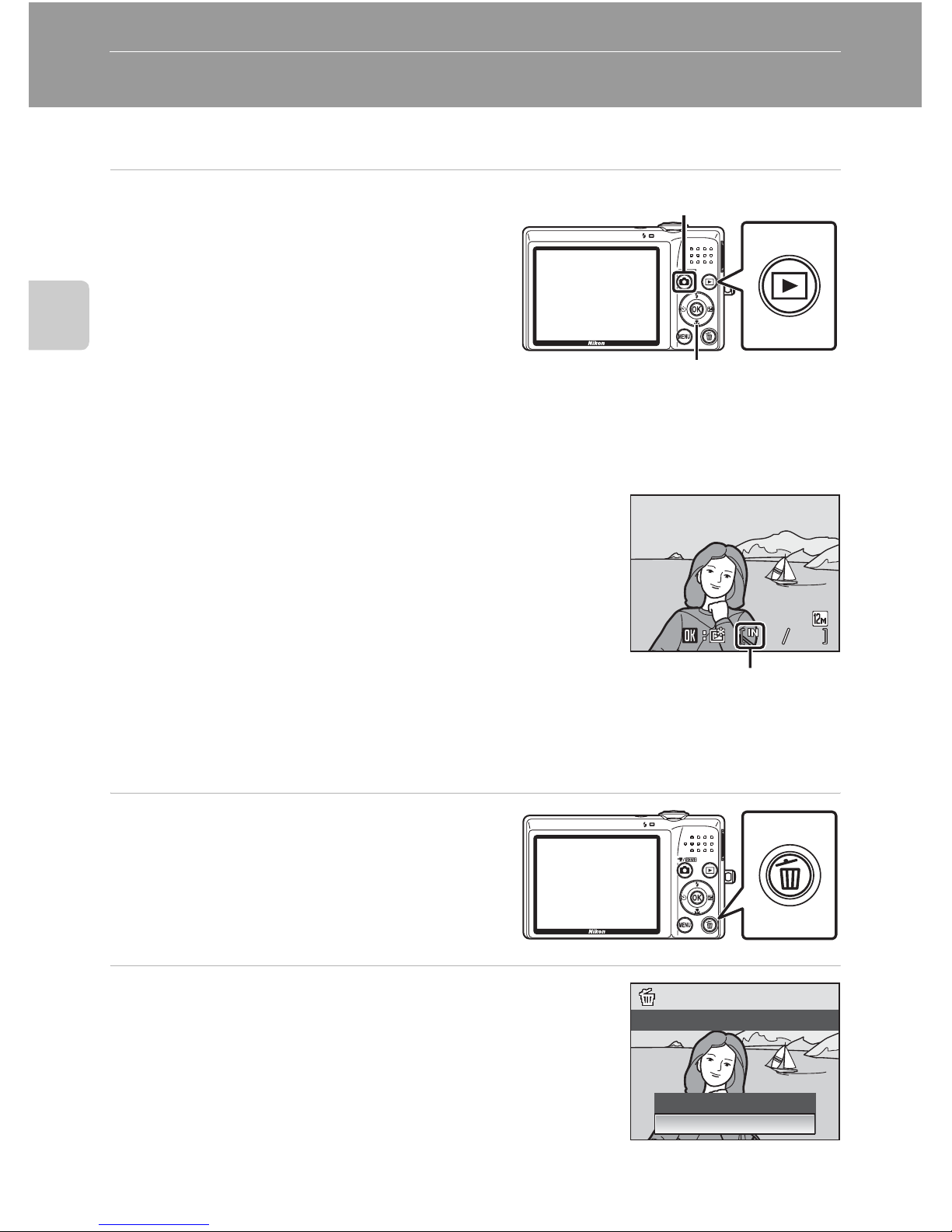
26
Fotografía y reproducción básicas: modo automático
Paso 4 Visualización y borrado de imágenes
Reproducción de imágenes (modo de reproducción)
Pulse el botón c (reproducción).
• La última fotografía tomada aparece en el
modo de reproducción a pantalla completa.
• Pulse H, I, J o K en el multiselector para
ver más fotografías. Mantenga pulsado H, I,
J o K para avanzar rápidamente las
imágenes.
• Las fotografías pueden aparecen brevemente
a baja resolución mientras se leen desde la
tarjeta de memoria o desde la memoria
interna.
• Pulse el botón A o el obturador para volver al modo de disparo.
• Al reproducir imágenes guardadas en la memoria interna
de la cámara, aparece C. Cuando se introduce una tarjeta
de memoria en la cámara, C no aparece y se reproducen
las imágenes guardadas en la tarjeta de memoria.
Borrado de imágenes
1 Pulse el botón l para borrar la
imagen que aparece actualmente
en la pantalla.
2 Utilice el multiselector para seleccionar Sí y
pulse el botón k.
• Una vez borradas, las imágenes no se pueden
recuperar.
• Para salir sin borrar la fotografía, seleccione No y pulse
el botón k.
multiselector
Botón c
(reproducción)
Botón A (modo de disparo)
15/11/2009 15:30
15/11/2009 15:30
0004.JPG
0004.JPG
0004.JPG
44
44
15/11/2009 15:30
Indicador de
memoria interna
No
Sí
¿Borrar 1 imagen?
Page 39
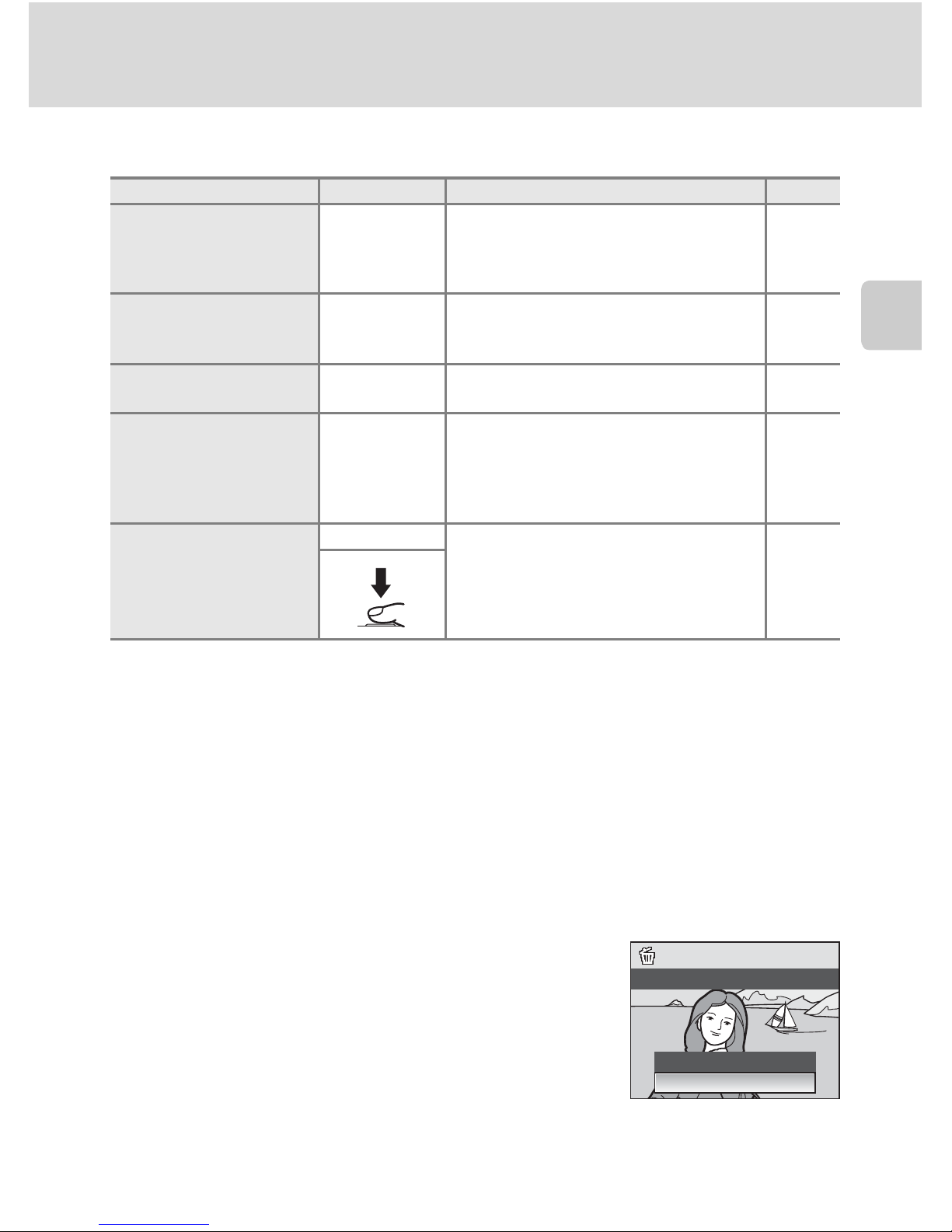
27
Paso 4 Visualización y borrado de imágenes
Fotografía y reproducción básicas: modo automático
C Opciones disponibles en el modo de reproducción
Las opciones siguientes están disponibles en el modo de reproducción a pantalla completa.
C Pulsación del botón c para encender la cámara
Si la cámara está apagada, mantenga pulsado el botón c para encender la cámara en el modo de
reproducción. No saldrá el objetivo.
C Visualización de fotografías
• Las fotografías guardadas en la memoria interna sólo se podrán ver si no se encuentra una tarjeta
de memoria en la cámara.
•
Las fotografías que se tomaron con Prioridad al rostro (A103), se girarán automáticamente cuando
se muestren en el modo de reproducción a pantalla completa en función de la orientación del rostro
(sin incluir las fotografías que se tomaron con
Continuo, BSS
y
Multidisparo 16 (A
98)).
• Si la pantalla ha pasado al modo de reposo para ahorrar energía, pulse el botón c o el interruptor
principal para reactivarla (A 124).
C Borrado de la última imagen tomada en el modo de disparo
En el modo de disparo, pulse el botón l para borrar la última
imagen tomada.
D Borrado de varias imágenes
Se pueden borrar varias imágenes de la opción Borrar (A 109) en el menú de reproducción
(A 106), el menú Mostrar por fecha (A 55), el menú de ordenación automática (A 58) o el menú
de imágenes favoritas (A 64).
Opción Utilice Descripción A
Zoom de reproducción g (i)
Gire el control del zoom hacia g para
ampliar la imagen hasta 10 aumentos.
Pulse el botón k para volver al modo de
reproducción a pantalla completa.
52
Ver imágenes en
miniatura/aplicar la
pantalla de calendario
f (h)
Gire el control del zoom hacia f para
mostrar 4, 9 o 16 imágenes en miniatura
o aplicar la pantalla de calendario.
50, 51
Añadir imágenes
favoritas
k
Añade la imagen actualmente mostrada a
las imágenes favoritas.
61
Cambiar al modo de
reproducción
c
Pulse el botón c para mostrar el menú
de selección del modo de reproducción y
cambiar al modo Mostrar por fecha, al
modo de ordenación automática o al
modo de imágenes favoritas.
53, 56,
62
Cambiar al modo de
disparo
A
Pulse el botón A o el obturador. 26
No
Sí
¿Borrar 1 imagen?
Page 40
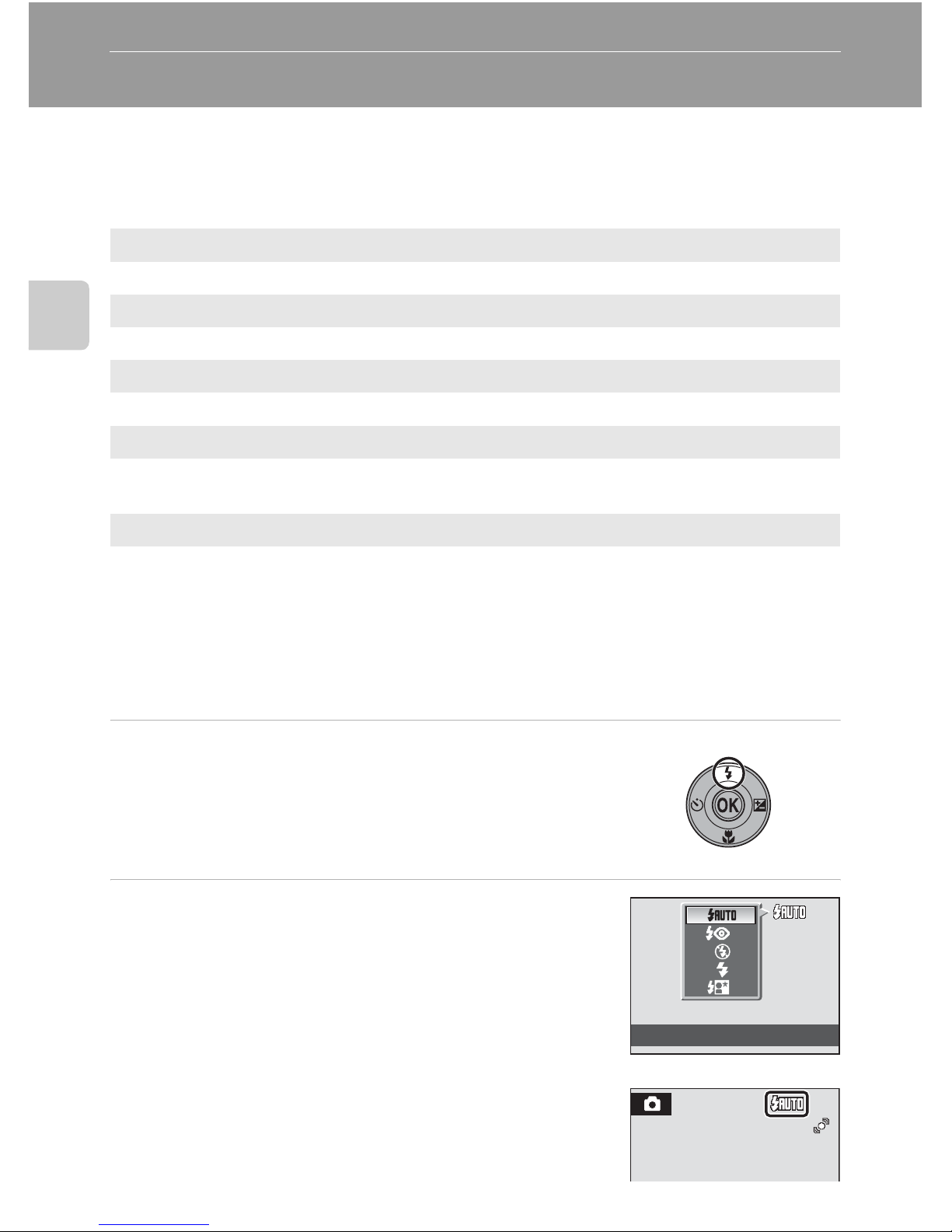
28
Fotografía y reproducción básicas: modo automático
Uso del flash
El flash tiene un alcance de 0,5-5,5 m cuando el zoom de la cámara está en la
distancia focal mínima. Cuando se aplica la ampliación máxima del zoom óptico,
el alcance es de 0,5-2,2 m (con la sensibilidad ISO ajustada en Automático).
Los modos de flash disponibles son los siguientes.
Ajuste del modo flash
1 Pulse m (modo flash).
• Aparece el menú Flash.
2 Utilice H o I en el multiselector para
seleccionar el modo deseado y pulse el
botón k.
• El icono del modo flash seleccionado aparecerá en la
parte superior de la pantalla.
• Cuando se aplica U (automático), D solamente
aparece durante unos cuantos segundos,
independientemente de los ajustes Informac foto
(A 119).
• Si un ajuste no se confirma pulsando el botón k en
unos cuantos segundos, se cancelará la selección.
U Automático
El flash destella automáticamente cuando hay poca luz.
V Automático con reducción de ojos rojos
Reduce los “ojos rojos” en los retratos (A 29).
W Apagado
El flash no destellará aunque haya poca luz.
X Flash de relleno
El flash destellará cuando se haga una fotografía. Se utiliza para “rellenar” (iluminar)
las sombras y los sujetos a contraluz.
Y Sincronización lenta
U (automático) se combina con la velocidad de obturación lenta.
El flash ilumina el sujeto principal; se utilizan velocidades de obturación lentas para
captar el fondo por la noche o con poca luz.
Modo ash
Page 41
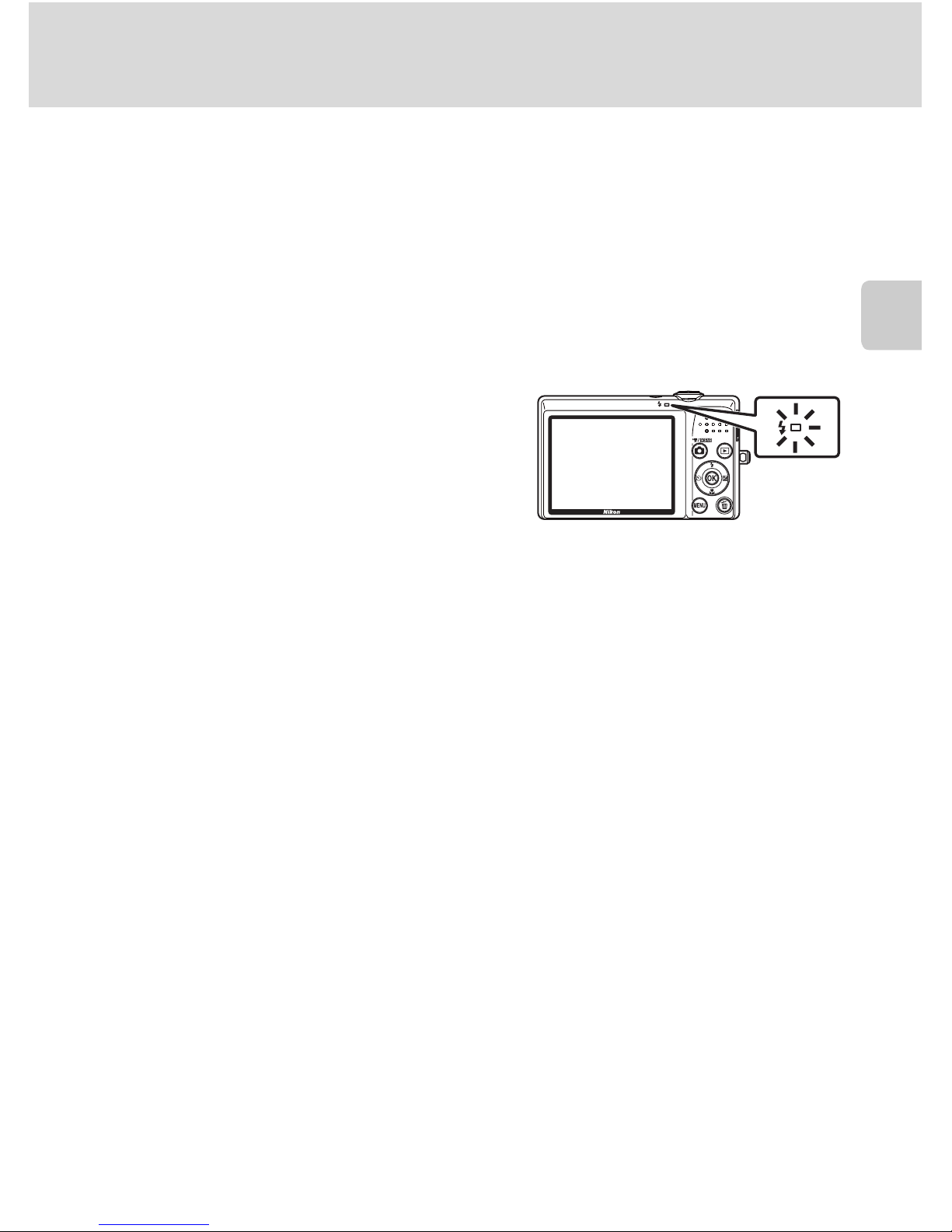
29
Uso del flash
Fotografía y reproducción básicas: modo automático
B Disparo con escasa luz y con el flash desactivado (W)
• Se recomienda que use un trípode para estabilizar la cámara durante el disparo y evitar los efectos
producidos por las sacudidas de la cámara.
• El indicador E aparece cuando la cámara aumenta la sensibilidad automáticamente. Las
imágenes que se tomen cuando aparezca E podrían quedar ligeramente moteadas.
B Observaciones sobre el uso del flash
Los reflejos de las partículas de polvo que haya en el aire pueden aparecer en las fotografías como
puntos brillantes. Para reducir estos reflejos, configure el flash en W (apagado).
C El indicador de flash
El indicador de flash muestra el estado del flash cuando el
obturador se pulsa hasta la mitad.
• Encendido: El flash destellará cuando se tome la
fotografía.
• Parpadea: El flash se está cargando. Espere unos
segundos y vuelva a intentarlo.
• Apagado: El flash no destellará cuando se tome la fotografía.
Si hay poca batería, la pantalla se apagará y permanecerá apagada mientras se carga el flash por
completo.
C El ajuste del flash
El ajuste del modo de flash predeterminado varía en función del modo de disparo.
• A (automático): U (automático)
• Escena: varía con el modo escena seleccionado (A 34-40)
• F (retrato inteligente): queda fijo en W (apagado) al seleccionar Encendido para
Antiparpadeo, U (automático) al seleccionar Apagado para Antiparpadeo (A 49)
Esta función no se puede utilizar simultáneamente con determinadas funciones (A 105).
El ajuste de modo de flash aplicado en el modo A (automático) se guarda en la memoria de la
cámara incluso después de apagarla y se vuelve a aplicar la próxima vez que se selecciona el modo
A (automático).
C Reducción de ojos rojos
La cámara utiliza la reducción de ojos rojos avanzada (“corrección de ojos rojos integrada”).
Para reducir el efecto de ojos rojos, se emiten predestellos de baja intensidad repetidas veces antes
del destello principal del flash.
Si la cámara detecta “ojos rojos” después de tomar una imagen, la corrección de ojos rojos integrada
de Nikon procesa la imagen antes de grabarla.
Observe lo siguiente al tomar fotografías:
•
Debido a que se emiten predestellos, existe un ligero desfase entre la pulsación del obturador y la
toma de la imagen. Este modo no se recomienda si se necesita una respuesta rápida del obturador.
• Aumenta ligeramente el tiempo necesario para guardar la imagen.
• La reducción de ojos rojos avanzada no siempre produce los resultados deseados en todos los
casos.
• En casos muy raros, las zonas sin ojos rojos pueden incluirse en el procesamiento de reducción de
ojos rojos avanzada. Si fuera así, seleccione otro modo y vuelva a intentarlo.
Page 42
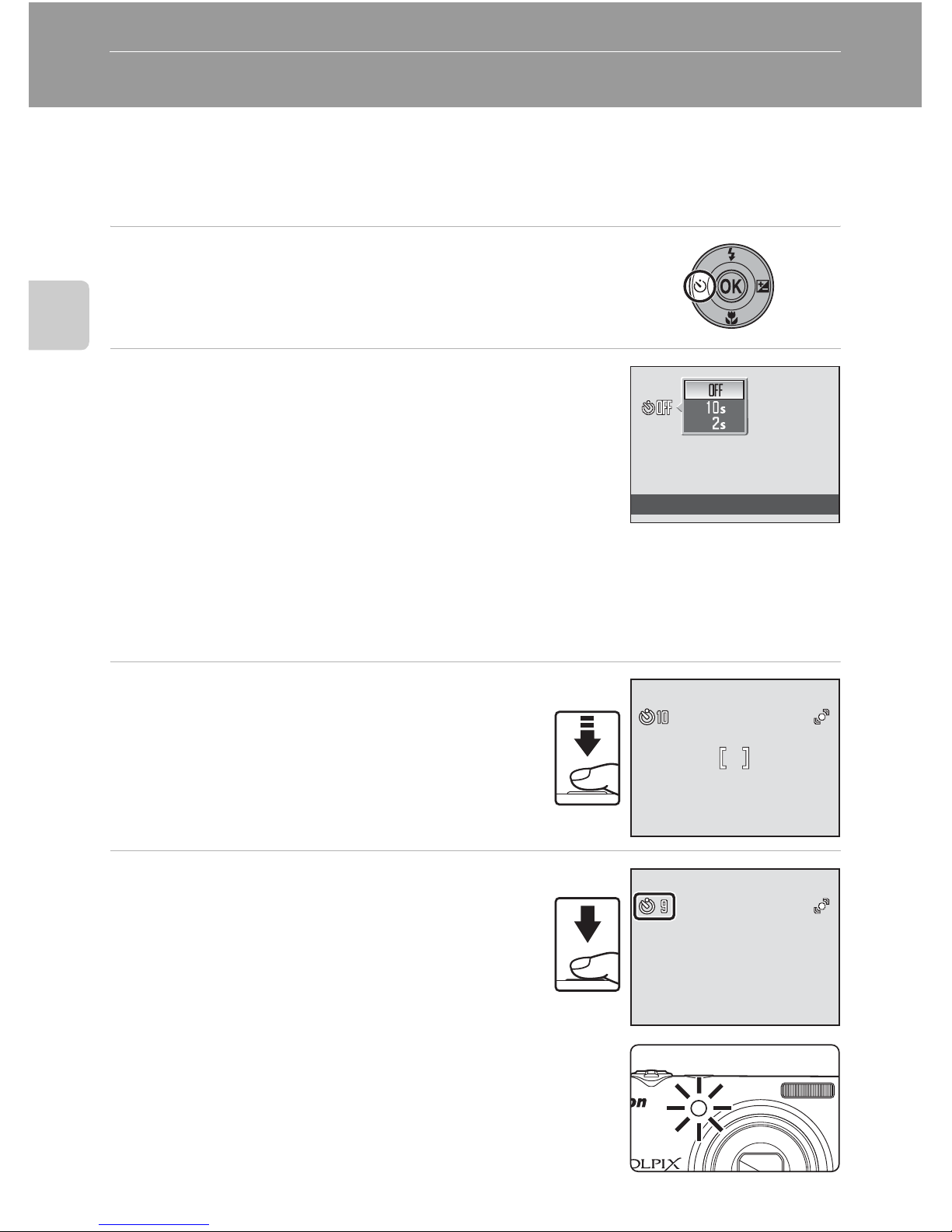
30
Fotografía y reproducción básicas: modo automático
Toma de imágenes con el disparador automático
La cámara está equipada con un temporizador de diez y dos segundos para
realizar autorretratos. Esta función es de gran utilidad para reducir los efectos de
las sacudidas de la cámara que se producen al pulsar el obturador. Se recomienda
el uso de un trípode al emplear el disparador automático.
1 Pulse n (disparador automático).
• Aparecerá el menú del disparador automático.
2 Utilice H o I en el multiselector para
seleccionar 10 s (10 seg.) o 2 s (2 seg.) y
pulse el botón k.
• 10 s (10 seg.) (diez segundos): Adecuado para las
ocasiones impo rtantes
(como una boda)
• 2 s (2 seg.) (dos segundos): Adecuado para evitar
las sacudidas de la
cámara
• Aparecerá el modo seleccionado para el disparador automático.
• Si un ajuste no se confirma pulsando el botón k en unos cuantos segundos, se
cancelará la selección.
3 Encuadre la imagen y pulse el
obturador hasta la mitad.
• Se ajustará el enfoque y la exposición.
4 Pulse el obturador hasta el fondo.
• Se inicia el disparador automático y en la
pantalla aparece el número de segundos que
faltan para que se abra el obturador. La luz
del disparador automático parpadea durante
la cuenta atrás del temporizador.
Aproximadamente un segundo antes de que
se abra el obturador, la luz permanece
encendida y deja de parpadear.
• Cuando se abre el obturador, el disparador
automático se configurará en k.
• Para detener el temporizador antes de que se
tome una fotografía, pulse de nuevo el
obturador.
Disparador automático
F2.7
F2.7
F2.71/125
1/125
1/125
F2.7
F2.7
F2.71/125
1/125
1/125
Page 43
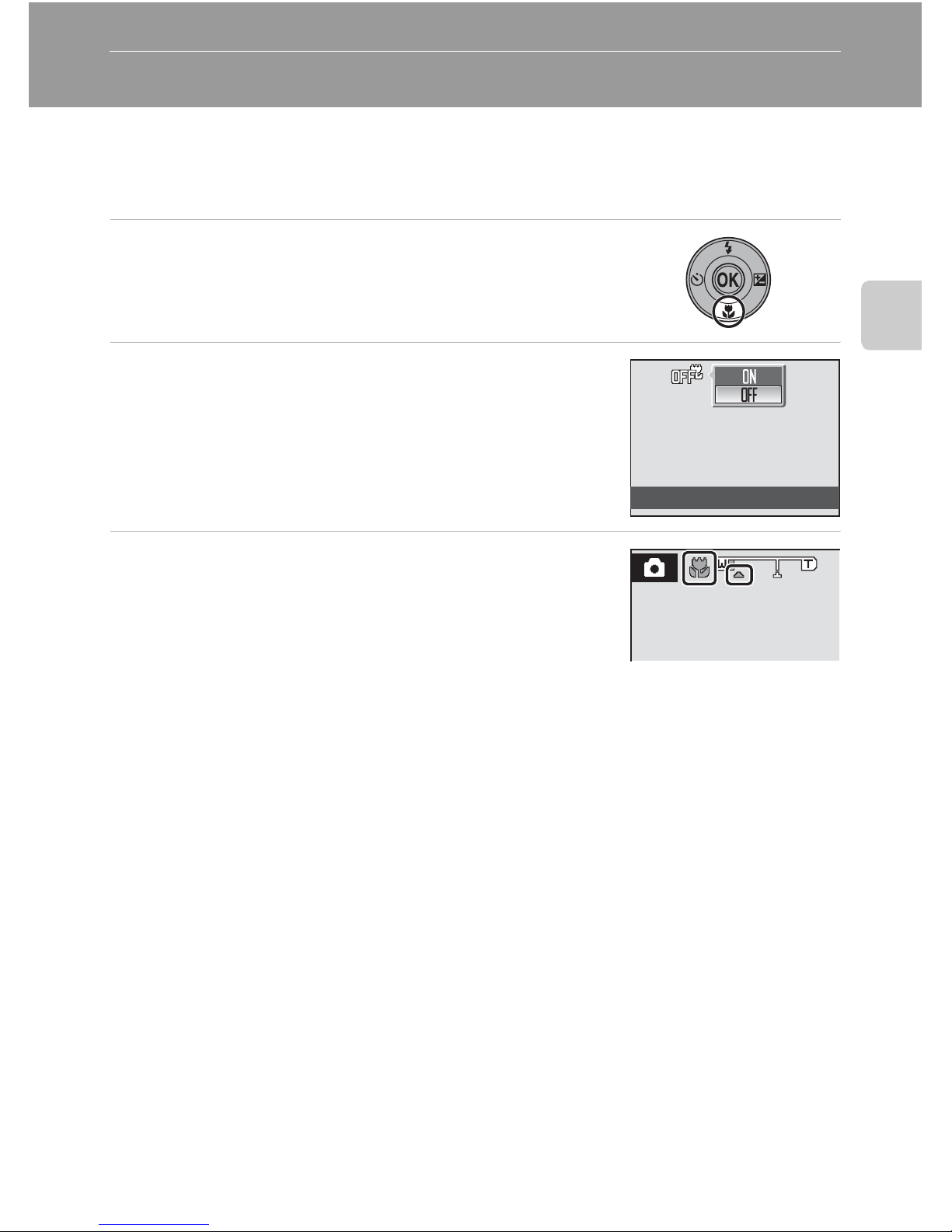
31
Fotografía y reproducción básicas: modo automático
Modo macro
El modo macro se utiliza para fotografiar imágenes de objetos a distancias de
hasta 3 cm. Es posible que el flash no pueda iluminar del todo un sujeto situado a
distancias inferiores a 50 cm.
1 Pulse p (modo macro).
• Aparece el menú de macro.
2 Utilice H o I en el multiselector para
seleccionar ON (Encendido) y pulse el
botón k.
• Aparecerá el icono del modo macro (F).
• Si un ajuste no se confirma pulsando el botón k en
unos cuantos segundos, se cancelará la selección.
3 Gire el control del zoom para encuadrar la
imagen.
• La distancia mínima a la que la cámara puede enfocar
varía en función de la posición del zoom. En la posición
de zoom (posición de gran angular antes del icono G)
en la que el icono F y la pantalla del zoom aparecen en
verde, la cámara puede enfocar sujetos a una distancia de 4 cm del objetivo. En la
posición máxima de gran angular, la cámara puede enfocar sujetos a una distancia
de 3 cm del objetivo.
C Autofoco
Al utilizar el modo macro, la cámara enfoca continuamente hasta que se bloquea el enfoque
pulsando el obturador hasta la mitad. Se escuchará un sonido mientras la cámara enfoca.
C La configuración del modo macro
El ajuste de modo macro aplicado en el modo A (automático) se guarda en la memoria de la
cámara incluso después de apagarla y se vuelve a aplicar la próxima vez que se selecciona el modo
A (automático).
Modo macro
Page 44
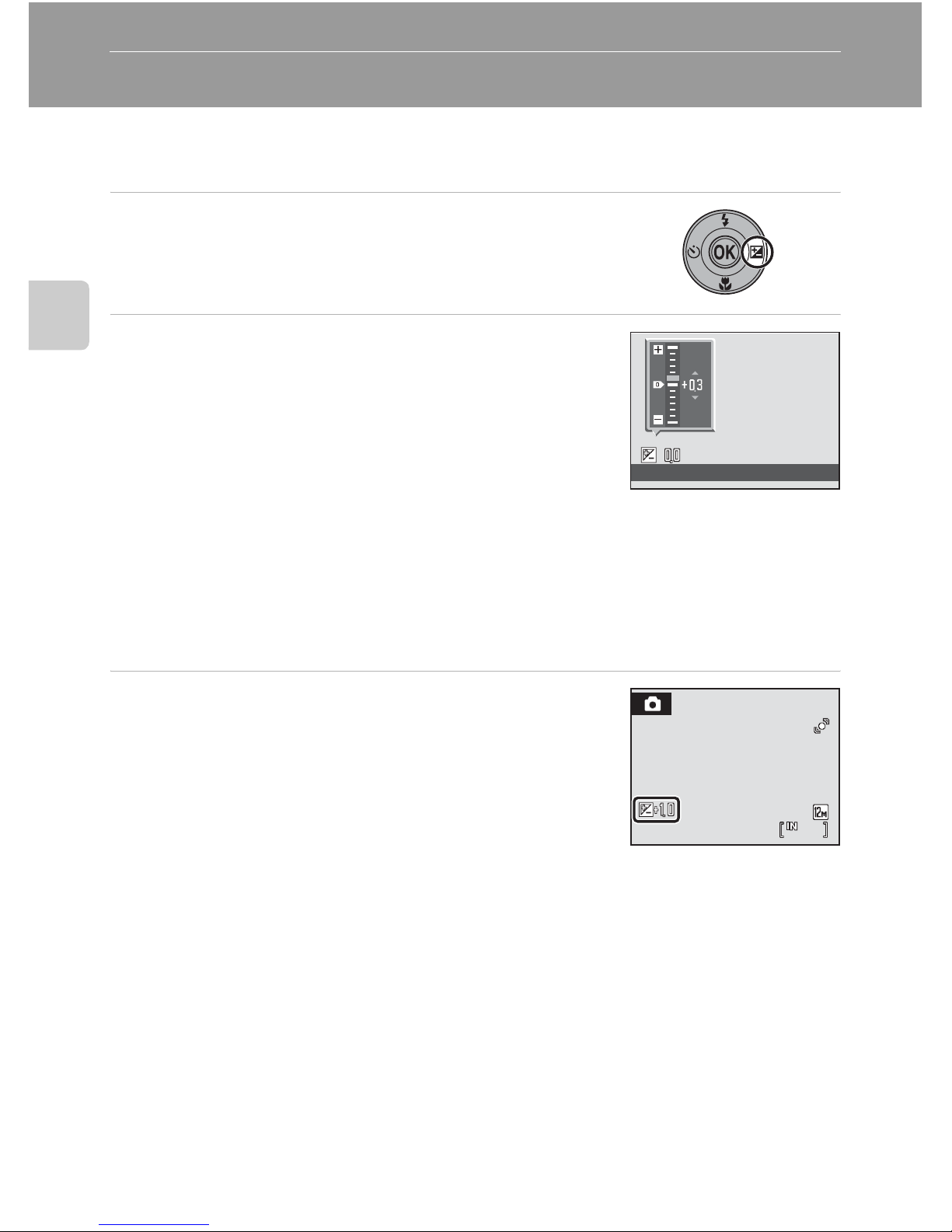
32
Fotografía y reproducción básicas: modo automático
Compensación de exposición
La compensación de exposición se utiliza para modificar la exposición a partir del
valor sugerido por la cámara, para que las fotografías salgan más claras u oscuras.
1 Pulse o (compensación de exposición).
• Aparece la guía de compensación de exposición.
2 Utilice H o I en el multiselector para
seleccionar el ajuste deseado y pulse el
botón k.
• Cuando la imagen sea demasiado oscura: ajuste la
compensación de exposición en el sentido positivo “+”.
•
Cuando la imagen sea demasiado clara: ajuste la
compensación de exposición en el sentido negativo “–”.
• La compensación de exposición se puede ajustar en valores comprendidos entre
-2,0 y +2,0 EV.
• Si un ajuste no se confirma pulsando el botón k en unos cuantos segundos, se
cancelará la selección.
• Si se establece un valor distinto de 0.0, el valor se mostrará con el icono H en la
pantalla.
3 Pulse el obturador para tomar la fotografía.
• Para desactivar la compensación de exposición, repita
todos los pasos desde el paso 1 y configure el valor en
0.0; a continuación, pulse k.
C Valor de compensación de exposición
El valor de compensación de exposición aplicado en el modo A (automático) se guarda en la
memoria de la cámara incluso después de apagarla y se vuelve a aplicar la próxima vez que se
selecciona el modo A (automático).
D Utilización de la compensación de exposición
• La cámara tiende a reducir la exposición cuando el encuadre está dominado por objetos con
mucha luz, y a aumentarla cuando el encuadre es en gran parte oscuro. Por lo tanto, es probable
que se deba utilizar la compensación positiva para capturar la brillantez de objetos con mucha luz
que ocupan el encuadre (por ejemplo, extensiones de agua, arena o nieve iluminadas por el sol), o
cuando el fondo sea mucho más brillante que el sujeto principal.
• La compensación negativa se podría utilizar en el caso de que grandes zonas del encuadre
contengan objetos muy oscuros (por ejemplo, una franja de hojas verde oscuro), o cuando el
fondo es mucho más oscuro que el sujeto principal.
Compens. de exposición
111111
Page 45
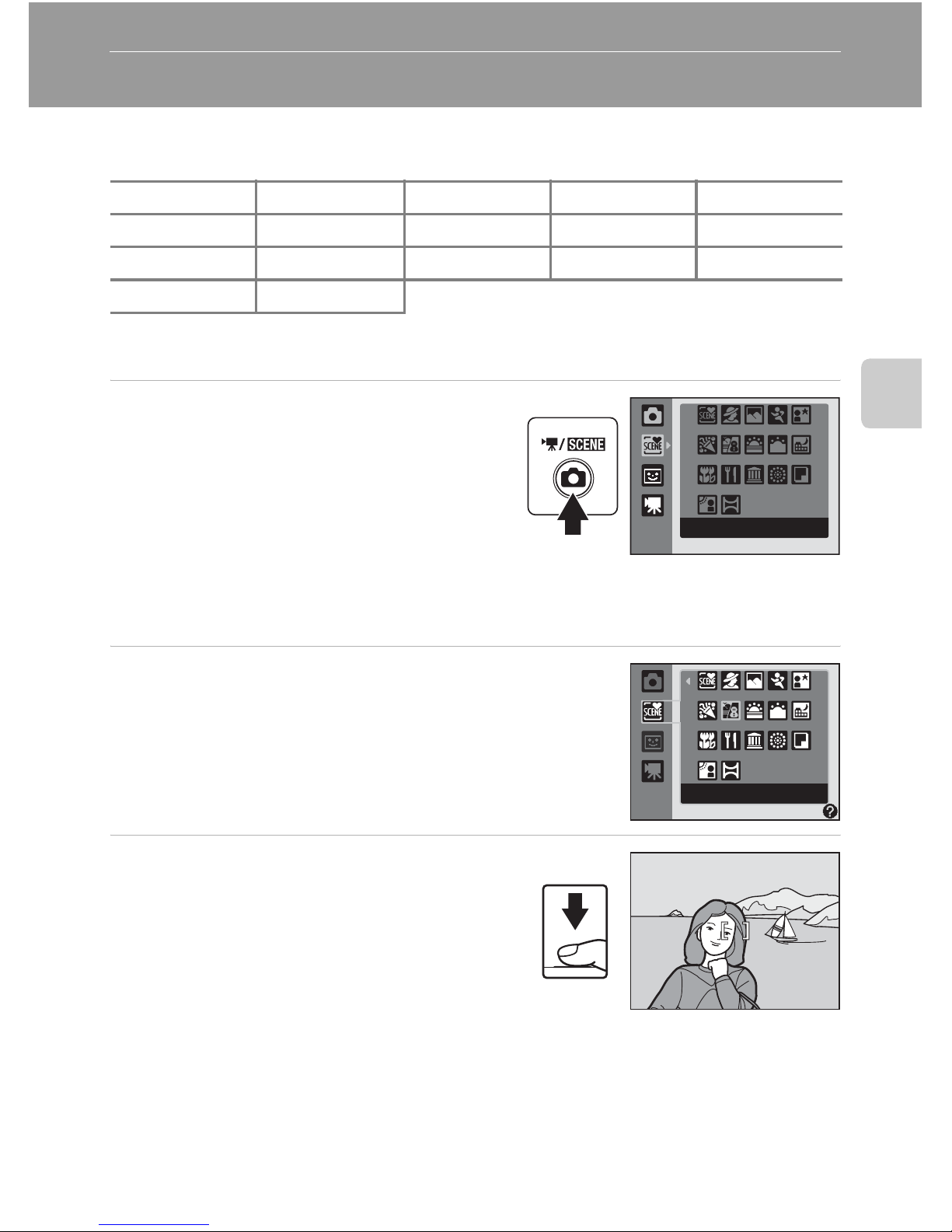
33
Disparo adecuado para la escena
Disparo adecuado para la escena
Disparo en el modo escena
Los ajustes de la cámara se optimizan automáticamente según el tipo de sujeto
que se seleccione. Los modos de escena disponibles son los siguientes.
Selección de un modo escena
1 Pulse el botón A en el modo de
disparo para mostrar el menú de
selección del modo de disparo y, a
continuación, pulse H o I en el
multiselector para seleccionar un
icono de escena.
• Aparece el icono del último modo de
escena utilizado. El ajuste predeterminado
es x (Selector auto. de escenas).
2 Pulse K en el multiselector y pulse H, I, J o
K para seleccionar la escena deseada y, a
continuación, pulse el botón k.
• La pantalla cambia a la pantalla del modo de disparo.
• Consulte “Características” (A 34) para obtener más
información.
3 Encuadre el sujeto y dispare.
D Modo de imagen
Al pulsar el botón d para mostrar el menú C (escena), se puede configurar el ajuste Modo de
imagen (A 94). Los cambios realizados en este ajuste se aplican en todos los modos de disparo
(excepto en el modo de película).
x
Selector auto. de escenas
b Retrato c Paisaje d Deportes e
Retrato nocturno
f Fiesta/interior g Playa/nieve h Puesta de sol i
Amanecer/anochecer
j
Paisaje nocturno
k Macro u Gastronomía l Museo m
Fuego artificial
n Copia
o Contraluz p
Asist. panorama
Selector auto. de escenas
Playa/nieve
F2.7
F2.7
F2.71/125
1/125
1/125
Page 46
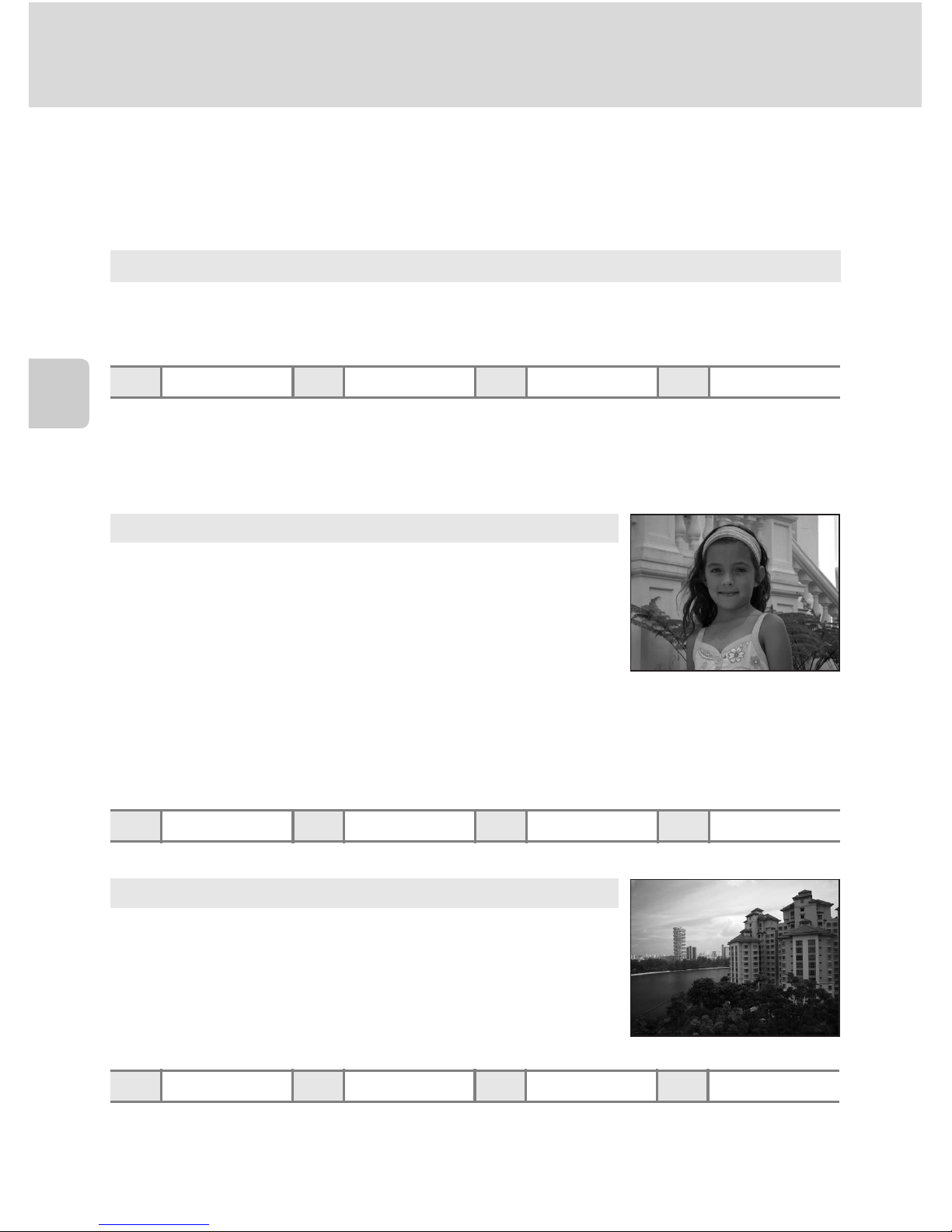
34
Disparo en el modo escena
Disparo adecuado para la escena
Características
Los siguientes iconos se utilizan para las descripciones de esta sección: X = modo
flash (A 28), n = disparador automático (A 30), p = modo macro (A 31),
o = compensación de exposición (A 32).
1
La cámara selecciona automáticamente el ajuste de modo flash óptimo para el modo escena
seleccionado. Se puede cambiar a
W
(apagado).
2
Se pueden seleccionar otros ajustes.
3
Cambia a Encendido cuando la cámara selecciona el modo escena Macro.
* Se pueden seleccionar otros ajustes.
* Se pueden seleccionar otros ajustes.
Q: Indica que las imágenes tomadas en el modo escena se procesan automáticamente para reducir
el ruido y, por lo tanto, se puede tardar más en guardar.
x Selector auto. de escenas
Con sólo encuadrar una imagen, la cámara selecciona automáticamente el modo escena óptimo.
Consulte “Disparo en el modo escena seleccionado por la cámara (Selector auto. de
escenas)” (A 41) para obtener más información.
m U
1
n Apagado
2
p Apagado
3
o 0,0
2
b Retrato
Utilice este modo en los retratos en los que el sujeto principal
destaque claramente.
• Si la cámara detecta un rostro, lo enfoca. Consulte “Prioridad
al rostro” (A 103) para obtener más información.
• Si la cámara detecta más de un rostro, el enfoque se realizará
sobre el rostro más cercano a la cámara.
• Utilice la función de suavizado de piel para suavizar la piel
del sujeto (hasta tres personas) y, a continuación, grabe la
imagen (A 48).
• Si no se detecta ningún rostro, la cámara enfocará en el
centro de la pantalla.
• El zoom digital no se encuentra disponible.
m V* n Apagado* p Apagado o 0,0*
c Paisaje
Utilice este modo para paisajes urbanos y rurales intensos.
• La cámara enfoca al infinito. La luz verde de la zona de
enfoque o el indicador de enfoque (A 6) siempre se
enciende cuando se pulsa el obturador hasta la mitad. Sin
embargo, tenga en cuenta que es posible que los objetos en
primer plano no estén siempre enfocados.
• La luz de ayuda AF (A 123) no se enciende.
m W n Apagado* p Apagado o 0,0*
Q
Page 47
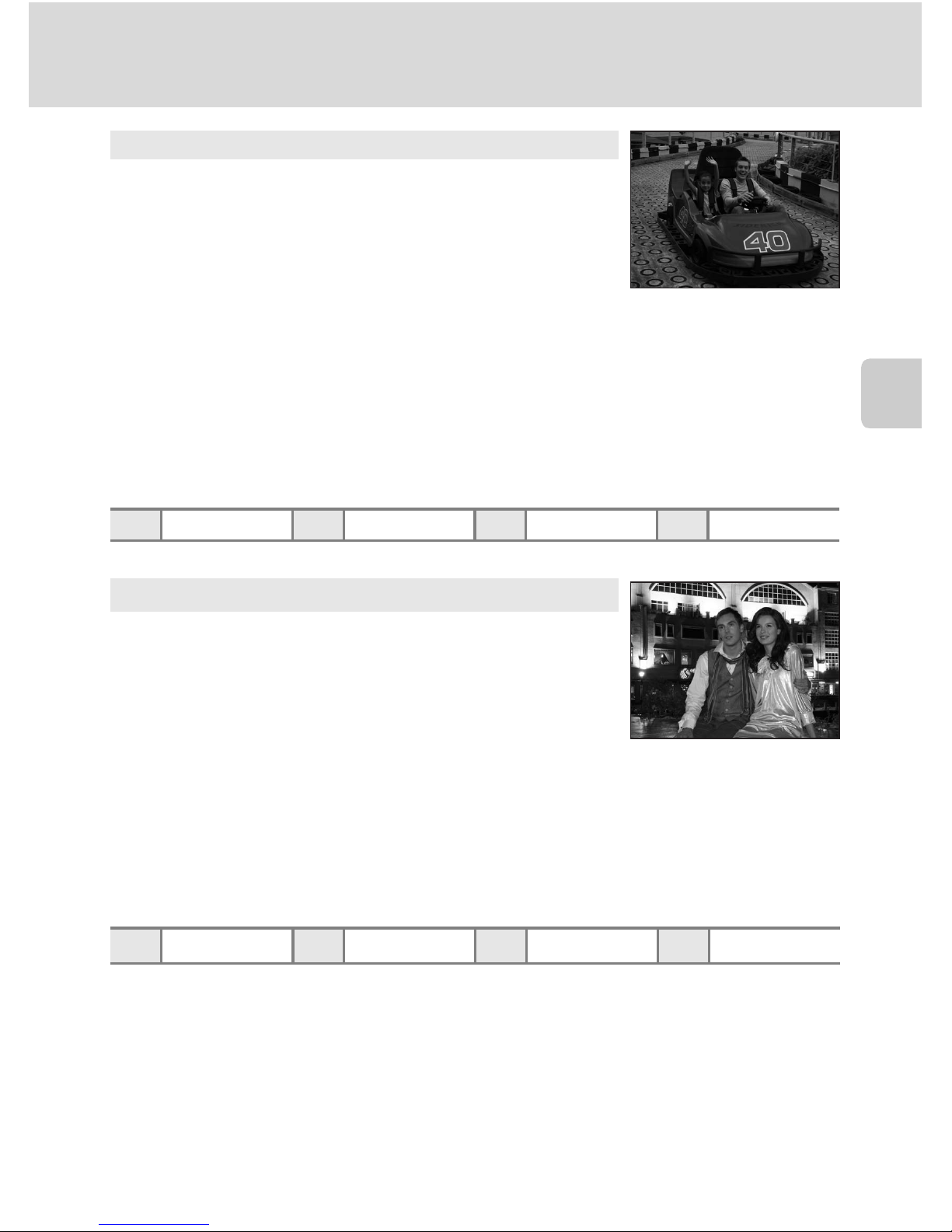
35
Disparo en el modo escena
Disparo adecuado para la escena
* Se pueden seleccionar otros ajustes.
1
Flash de relleno con sincronización lenta y reducción de ojos rojos.
2
Se pueden seleccionar otros ajustes.
O: Para los modos escena con O, se recomienda el uso de un trípode.
Q: Indica que las imágenes tomadas en el modo escena se procesan automáticamente para reducir
el ruido y, por lo tanto, se puede tardar más en guardar.
d Deportes
Utilice este modo para las tomas de acción dinámica en las
que se congela la acción en una sola imagen y se graba el
movimiento en una serie de fotografías.
•
La cámara enfoca el sujeto que se encuentra en el centro del
encuadre. La cámara enfoca continuamente hasta que se
bloquea el enfoque pulsando el obturador hasta la mitad.
• Mientras se mantenga pulsado el obturador, la cámara toma hasta 5 fotografías a una
velocidad de unos 0,9 fotogramas por segundo (fps) (cuando el modo de imagen se
configura en I Normal (4000)).
• El enfoque, la compensación de exposición y el balance de blancos se establecen en los
valores determinados en la primera fotografía de cada serie.
• La luz de ayuda AF (A 123) no se enciende.
• La velocidad máxima de avance de los fotogramas con el disparo continuo puede variar
en función de la configuración del modo de imagen y de la tarjeta de memoria que se
utilicen.
m W n Apagado p Apagado o 0,0*
e Retrato nocturno
Utilice este modo para realizar retratos de un sujeto humano
con una iluminación de fondo nocturna. El flash se utiliza para
iluminar al sujeto mientras se mantiene el fondo.
• Si la cámara detecta un rostro, lo enfoca. Consulte “Prioridad
al rostro” (A 103) para obtener más información.
• Si la cámara detecta más de un rostro, el enfoque se realizará
sobre el rostro más cercano a la cámara.
• Utilice la función de suavizado de piel para suavizar la piel del
sujeto (hasta tres personas) y, a continuación, grabe la
imagen (A 48).
• Si no se detecta ningún rostro, la cámara enfocará en el
centro de la pantalla.
• El zoom digital no se encuentra disponible.
m V
1
n Apagado
2
p Apagado o 0,0
2
OQ
Page 48
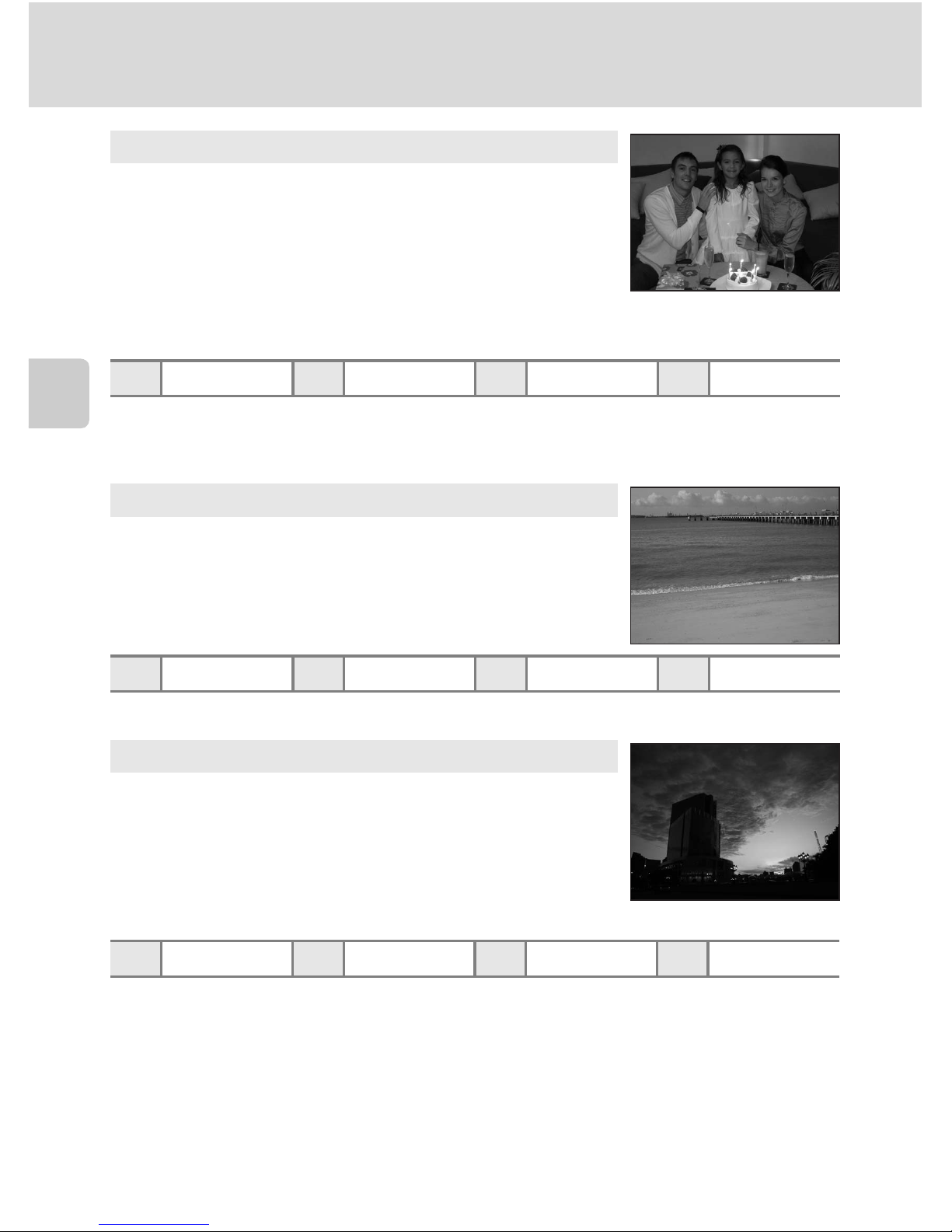
36
Disparo en el modo escena
Disparo adecuado para la escena
1
El flash puede cambiar a sincronización lenta con reducción de ojos rojos. Se pueden
seleccionar otros ajustes.
2
Se pueden seleccionar otros ajustes.
* Se pueden seleccionar otros ajustes.
* Se pueden seleccionar otros ajustes.
O: Para los modos escena con O, se recomienda el uso de un trípode.
f Fiesta/interior
Indicado para realizar fotografías en fiestas. Capta los efectos
de las luces de las velas y de la iluminación de fondo en los
interiores.
• La cámara enfoca el sujeto que se encuentra en el centro del
encuadre.
• Puesto que las imágenes pueden verse afectadas fácilmente
por las sacudidas de la cámara, sujete firmemente la cámara.
Se recomienda usar un trípode en ubicaciones oscuras.
m V
1
n Apagado
2
p Apagado o 0,0
2
g Playa/nieve
Capta todo el brillo de temas tales como campos nevados,
playas y grandes extensiones de agua iluminadas por el sol.
• La cámara enfoca el sujeto que se encuentra en el centro del
encuadre.
m U* n Apagado* p Apagado* o 0,0*
h Puesta de sol
Permite conservar las intensas tonalidades de las puestas de sol
y los amaneceres.
• La cámara enfoca el sujeto que se encuentra en el centro del
encuadre.
m W* n Apagado* p Apagado o 0,0*
O
Page 49
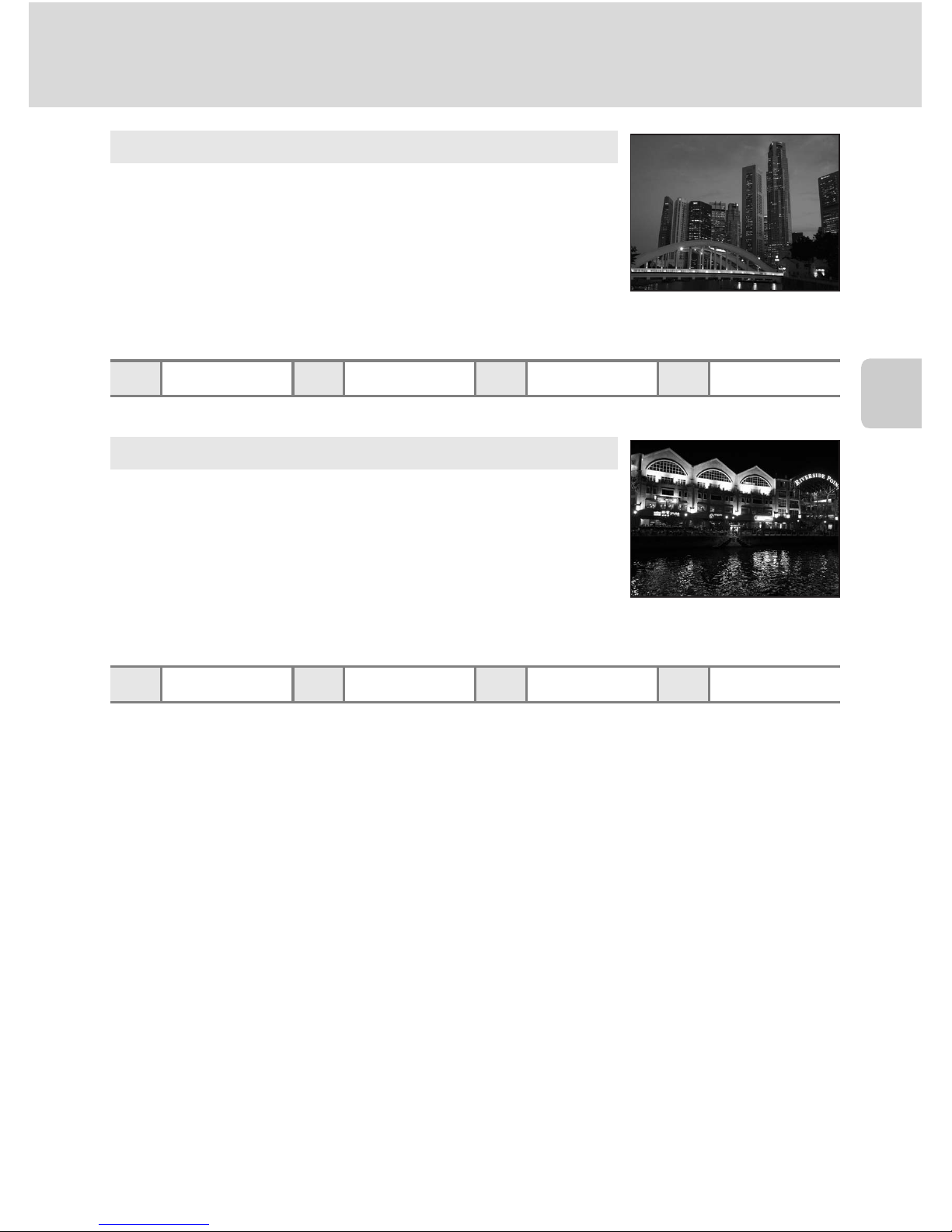
37
Disparo en el modo escena
Disparo adecuado para la escena
* Se pueden seleccionar otros ajustes.
* Se pueden seleccionar otros ajustes.
O: Para los modos escena con O, se recomienda el uso de un trípode.
Q: Indica que las imágenes tomadas en el modo escena se procesan automáticamente para reducir
el ruido y, por lo tanto, se puede tardar más en guardar.
i Amanecer/anochecer
Capta los colores que se observan con la tenue luz natural que
hay antes de que amanezca y después de la puesta de sol.
• La cámara enfoca al infinito. La luz verde de la zona de
enfoque o el indicador de enfoque (A 6) siempre se
enciende cuando se pulsa el obturador hasta la mitad. Sin
embargo, tenga en cuenta que es posible que los objetos en
primer plano no estén siempre enfocados.
• La luz de ayuda AF (A 123) no se enciende.
m W n Apagado* p Apagado o 0,0*
j Paisaje nocturno
Se utilizan velocidades de obturación lentas para conseguir
espectaculares paisajes nocturnos.
• La cámara enfoca al infinito. La luz verde de la zona de
enfoque o el indicador de enfoque (A 6) siempre se
enciende cuando se pulsa el obturador hasta la mitad. Sin
embargo, tenga en cuenta que es posible que los objetos en
primer plano no estén siempre enfocados.
• La luz de ayuda AF (A 123) no se enciende.
m W n Apagado* p Apagado o 0,0*
OQ
OQ
Page 50
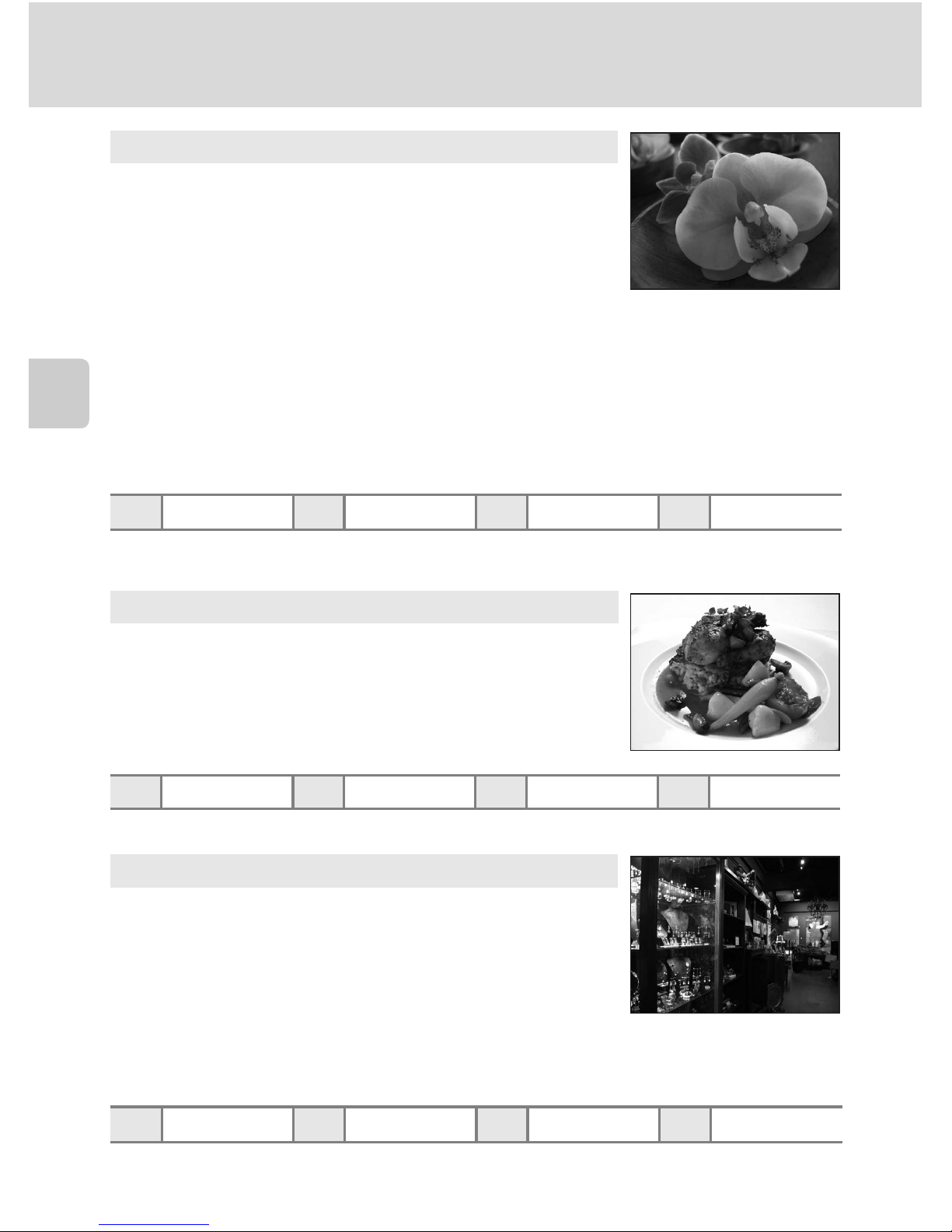
38
Disparo en el modo escena
Disparo adecuado para la escena
* Se pueden seleccionar otros ajustes. Tenga en cuenta que es posible que el flash no pueda
iluminar totalmente el sujeto a distancias inferiores a 50 cm.
* Se pueden seleccionar otros ajustes.
* Se pueden seleccionar otros ajustes.
k Macro
Se utiliza para fotografiar flores, insectos y otros objetos
pequeños a distancias cortas.
• Se activa el modo macro (A 31) y la cámara se acerca
automáticamente a la posición situada a la distancia
mínima a la que puede enfocar la cámara.
• En la posición de zoom (posición de gran angular antes del
icono K) en la que el icono F y la pantalla del zoom se iluminan en verde, la cámara
puede enfocar sujetos a una distancia de 4 cm (1,6 pulg.) del objetivo. En la posición
máxima de gran angular, la cámara puede enfocar sujetos a una distancia de 3 cm
(1,2 pulg.) del objetivo.
• El modo Zona AF se ajusta en Manual (A 101). Pulse el botón k para seleccionar la
zona de enfoque en la que se logra enfocar.
• La cámara enfoca continuamente hasta que se bloquea el enfoque pulsando el
obturador hasta la mitad.
m W n Apagado* p Encendido o 0,0*
u Gastronomía
Utilice este modo al tomar fotografías de alimentos. Consulte
Toma de imágenes en el modo Gastronomía (A 43) para
obtener más detalles.
• El modo Zona AF se ajusta en Manual (A 101). Pulse el
botón k para seleccionar la zona de enfoque en la que se
logra enfocar.
XWn Apagado* p Encendido o 0,0*
l Museo
Se utiliza en espacios interiores donde está prohibido realizar
fotografías con flash (por ejemplo, en los museos y galerías de
arte) o en otros ambientes en los que no quiera utilizar el flash.
• La cámara enfoca el sujeto que se encuentra en el centro del
encuadre.
• BSS (selector del mejor disparo) se utiliza al disparar (A 98).
• La luz de ayuda AF (A 123) no se enciende.
• Puesto que las imágenes pueden verse afectadas fácilmente
por las sacudidas de la cámara, sujete firmemente la cámara.
m W n Apagado* p Apagado* o 0,0*
Page 51
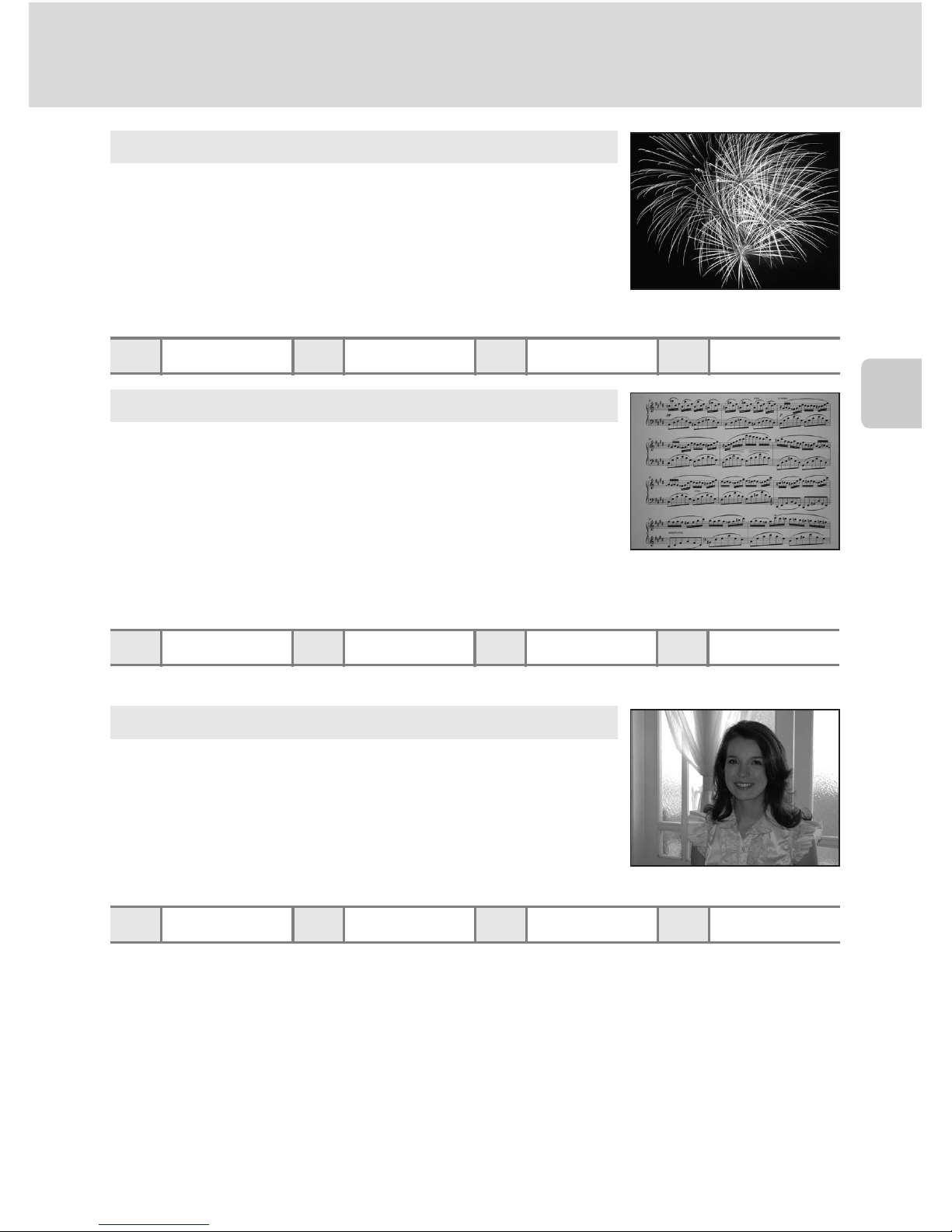
39
Disparo en el modo escena
Disparo adecuado para la escena
* Se pueden seleccionar otros ajustes.
* Se pueden seleccionar otros ajustes.
O: Para los modos escena con O, se recomienda el uso de un trípode.
m Fuego artificial
Se utilizan velocidades de obturación lentas para captar el
estallido de luz de los fuegos artificiales.
• La cámara enfoca al infinito. El indicador de enfoque (A 6)
siempre se pone verde cuando se pulsa el obturador hasta la
mitad. Sin embargo, tenga en cuenta que es posible que los
objetos en primer plano no estén siempre enfocados.
• La luz de ayuda AF (A 123) no se enciende.
m W n Apagado p Apagado o 0,0
n Copia
Proporciona fotografías nítidas de textos o de dibujos impresos
o realizados sobre una superficie blanca.
• La cámara enfoca el sujeto que se encuentra en el centro del
encuadre.
• Utilice el modo macro (A 31) para enfocar a distancias
cortas.
• Es posible que el texto y los dibujos en color no queden
bien.
m W* n Apagado* p Apagado* o 0,0*
o Contraluz
Se utiliza cuando la fuente de luz está detrás del sujeto,
haciendo que sus rasgos o detalles queden en la sombra. El
flash destella automáticamente para “rellenar” (iluminar) las
sombras.
• La cámara enfoca el sujeto que se encuentra en el centro del
encuadre.
mmn Apagado* p Apagado o 0,0*
O
Page 52
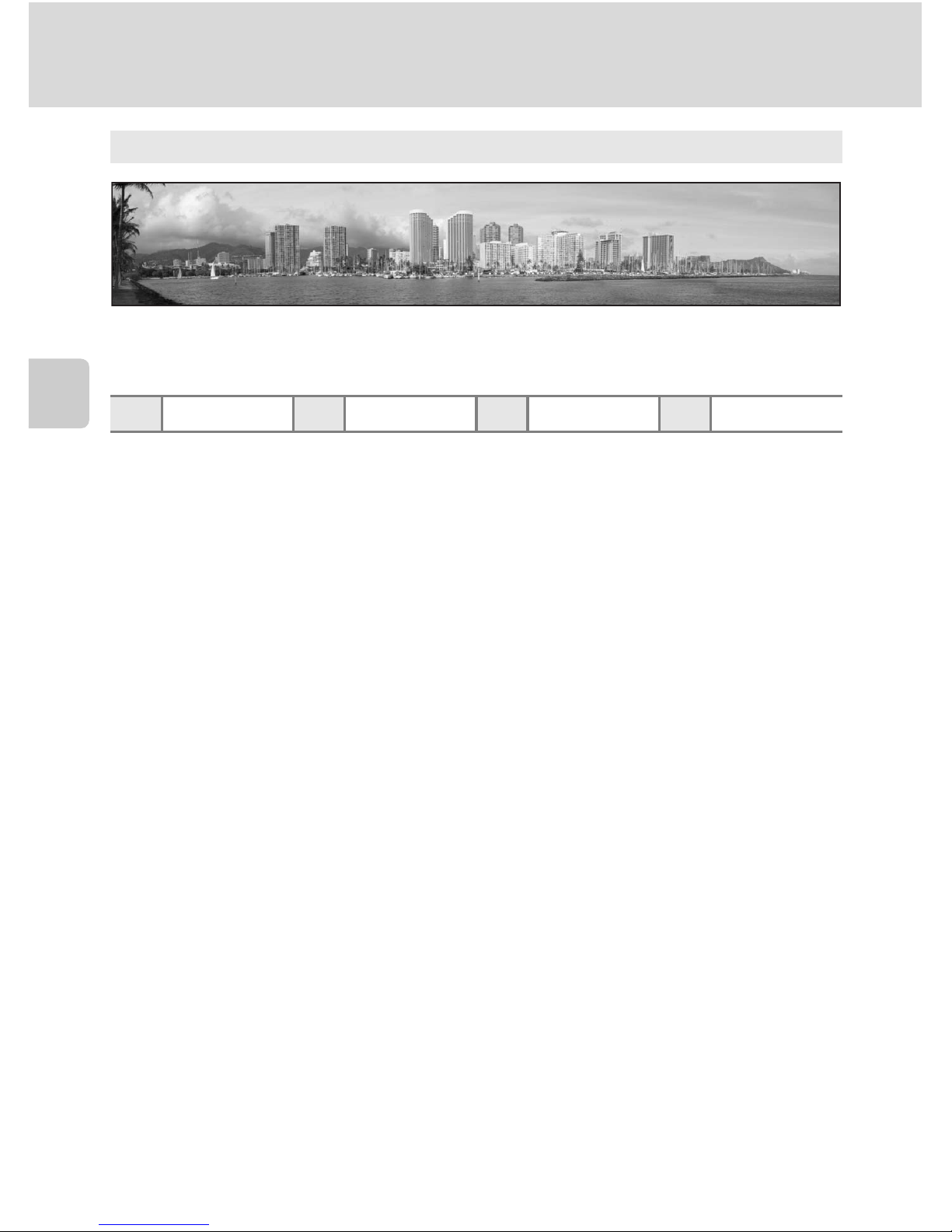
40
Disparo en el modo escena
Disparo adecuado para la escena
* Se pueden seleccionar otros ajustes.
p Asist. panorama
Se utiliza cuando se toma una serie de fotografías que posteriormente se unirán para crear
una única panorámica mediante el software Panorama Maker suministrado. Consulte Toma
de fotografías para una panorámica (A 45) para obtener más detalles.
m W* n Apagado* p Apagado* o 0,0*
Page 53
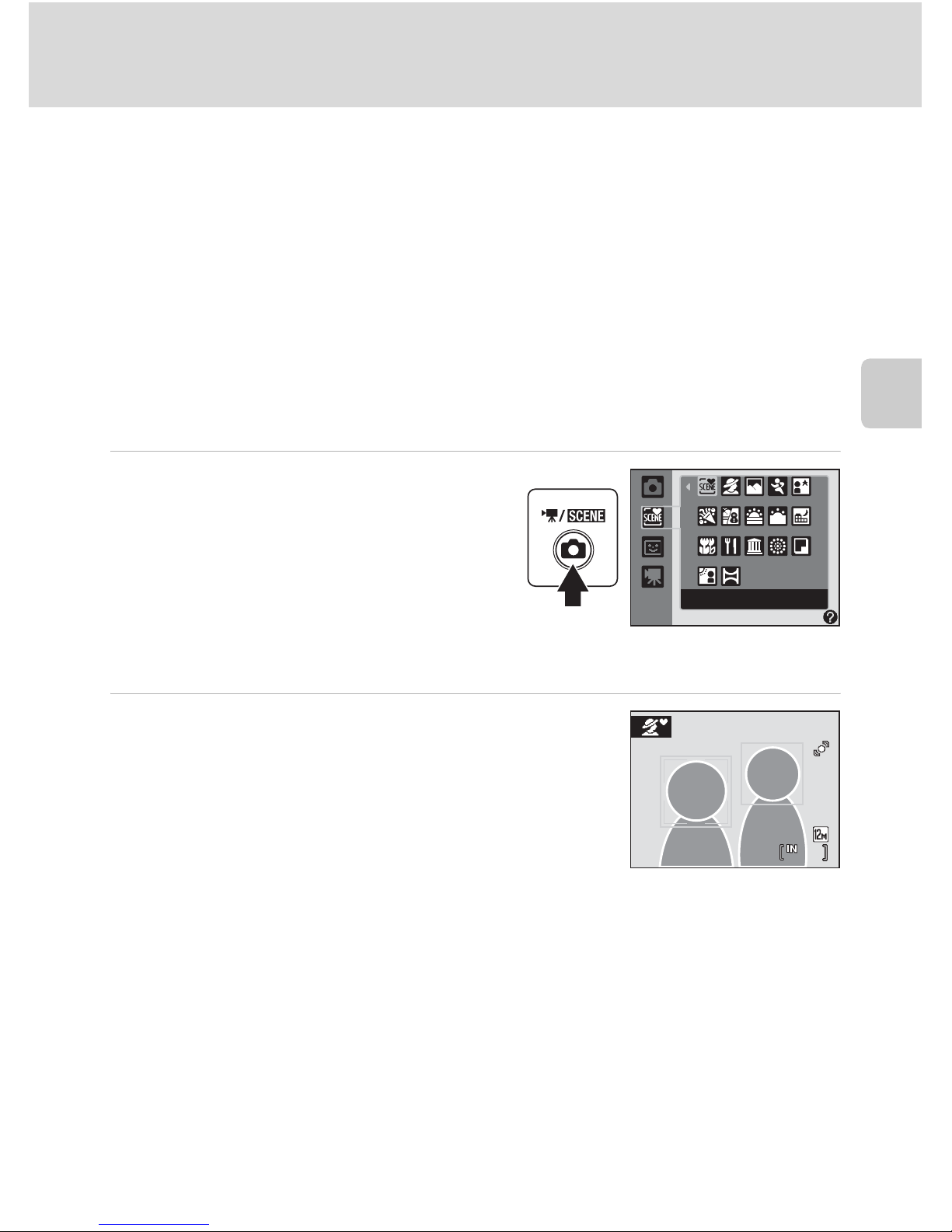
41
Disparo en el modo escena
Disparo adecuado para la escena
Disparo en el modo escena seleccionado por la cámara
(Selector auto. de escenas)
Al encuadrar simplemente una imagen, la cámara selecciona automáticamente el
modo escena óptimo para un disparo más sencillo.
Cuando la cámara apunta a un sujeto en el selector auto. de escenas x, la cámara
selecciona automáticamente uno de los siguientes modos escena.
1 Pulse el botón A en el modo de
disparo para mostrar el menú de
selección del modo de disparo y
utilice el multiselector para
seleccionar x (Selector auto. de
escenas) (A 33).
• La cámara accede al modo escena del
selector automático de escenas.
2 Encuadre el sujeto y tome la fotografía.
• Cuando la cámara selecciona automáticamente un
modo escena, el icono del modo de disparo cambia
para el modo escena actualmente activado.
• Pulse el obturador hasta la mitad para ajustar el enfoque y la exposición. Cuando el
sujeto está enfocado, la zona de enfoque activa aparece en verde.
• Pulse el obturador hasta el fondo para tomar la fotografía.
• Automático (fotografía típica) • Retrato (A 34)
• Paisaje (A 34) • Retrato nocturno (A 35)
• Paisaje nocturno (A 37) • Macro (A 38)
• Contraluz (A 39)
d: Automático g: Paisaje nocturno
e: Retrato i: Macro
f: Paisaje j: Contraluz
h: Retrato nocturno
Selector auto. de escenas
111111
Page 54

42
Disparo en el modo escena
Disparo adecuado para la escena
B Observaciones sobre el modo escena del selector automático de escenas
En función de las condiciones de disparo, es posible que la cámara no pueda seleccionar el modo
escena deseado. Si esto ocurriera, cambie al modo A (automático) (A 20) o seleccione el modo
escena deseado manualmente (A 33).
C Enfoque al utilizar el modo del selector automático de escenas
• Al utilizar el modo Selector auto. de escenas, si la cámara detecta un rostro, esta enfoca el rostro
(Prioridad al rostro ➝ A 103).
• Cuando el icono del modo de disparo es d o i (Macro), al igual que cuando se configura
Modo zona AF (A 101) en Automático, la cámara selecciona automáticamente la zona de
enfoque (una entre nueve) que contiene el sujeto más cercano a la cámara.
C Modo flash en el modo escena del selector automático de escenas
Se pueden aplicar los ajustes del modo flash U (automático) (ajuste predeterminado) y
W (apagado) (A 28).
• Cuando se aplica U (automático), la cámara selecciona automáticamente el ajuste de modo
flash óptimo para el modo escena seleccionado.
• Al seleccionar W (apagado), el flash no destella, independientemente de las condiciones de
disparo.
C Funciones restringidas en el modo escena del selector automático de
escenas
• El zoom digital no se encuentra disponible.
• El botón modo macro del multiselector (A 9, 31) no está disponible.
Page 55
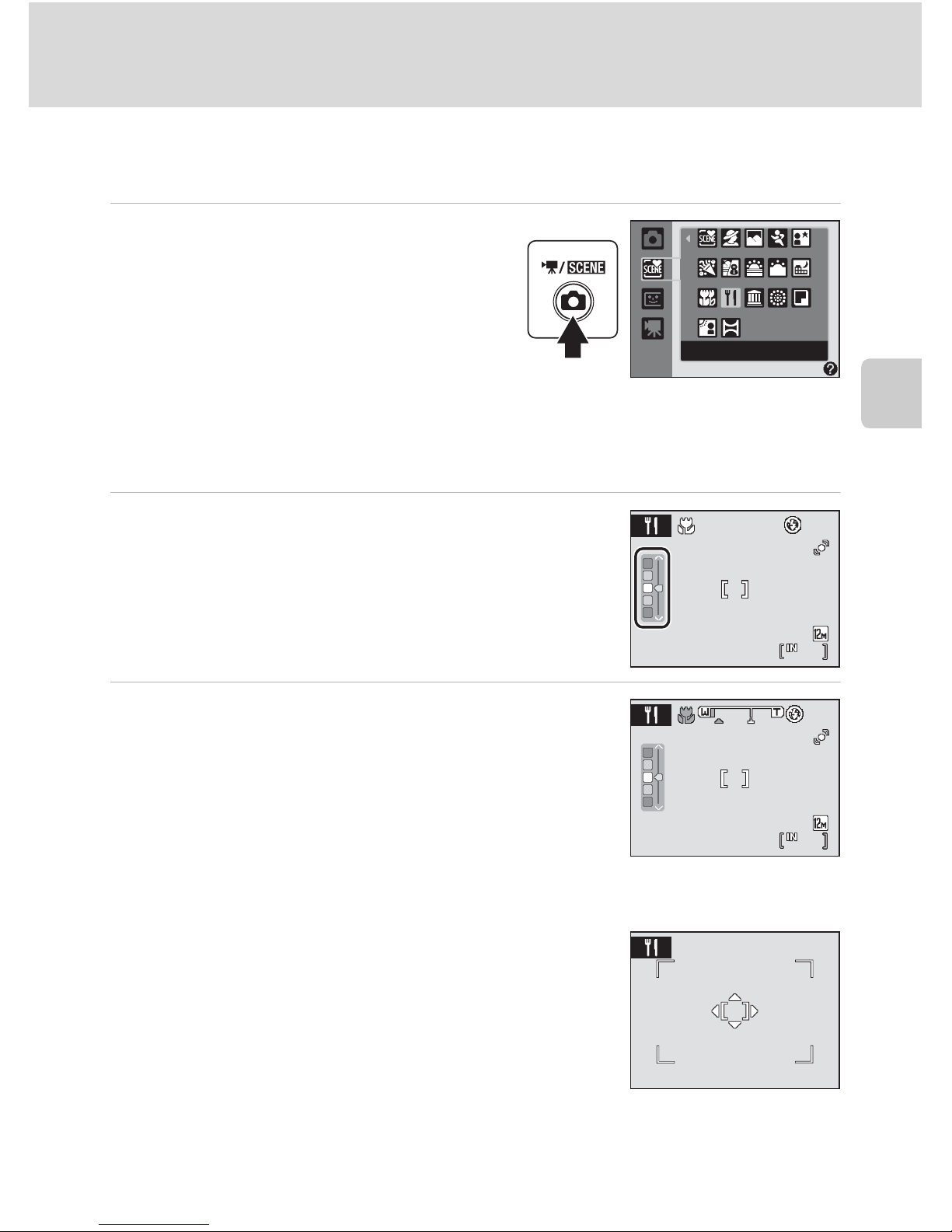
43
Disparo en el modo escena
Disparo adecuado para la escena
Toma de imágenes en el modo Gastronomía
Utilice este modo al tomar fotografías de alimentos.
1 Pulse el botón A en el modo de
disparo para mostrar el menú de
selección del modo de disparo y
utilice el multiselector para
seleccionar u (Gastronomía)
(A 33).
• Se activa el modo macro (A 31) y la
cámara se acerca automáticamente a la
posición situada a la distancia mínima a la
que puede enfocar la cámara.
2 Pulse H o I en el multiselector para
seleccionar el balance de blancos.
• Pulse H para aumentar la cantidad de rojo, o I para
aumentar la cantidad de azul.
3 Encuadre la imagen.
• La distancia mínima a la que la cámara puede enfocar
varía en función de la posición del zoom. En la posición
de zoom (posición de gran angular antes del icono
G) en la que el icono F y la pantalla del zoom
aparecen en verde, la cámara puede enfocar sujetos a
una distancia de 4 cm del objetivo. En la posición
máxima de gran angular, la cámara puede enfocar
sujetos a una distancia de 3 cm del objetivo.
• El modo Zona AF se ajusta en Manual (A 101).
Pulse el botón k para mover la zona de enfoque.
Pulse H, I, J o K en el multiselector para
seleccionar una zona de enfoque y pulse el botón k
de nuevo para activar la zona de enfoque seleccionada.
• Los ajustes del disparador automático (A 30) y de
compensación de exposición (A 32) se pueden
ajustar mientras se bloquea la zona de enfoque.
Gastronomía
111111
111111
Page 56
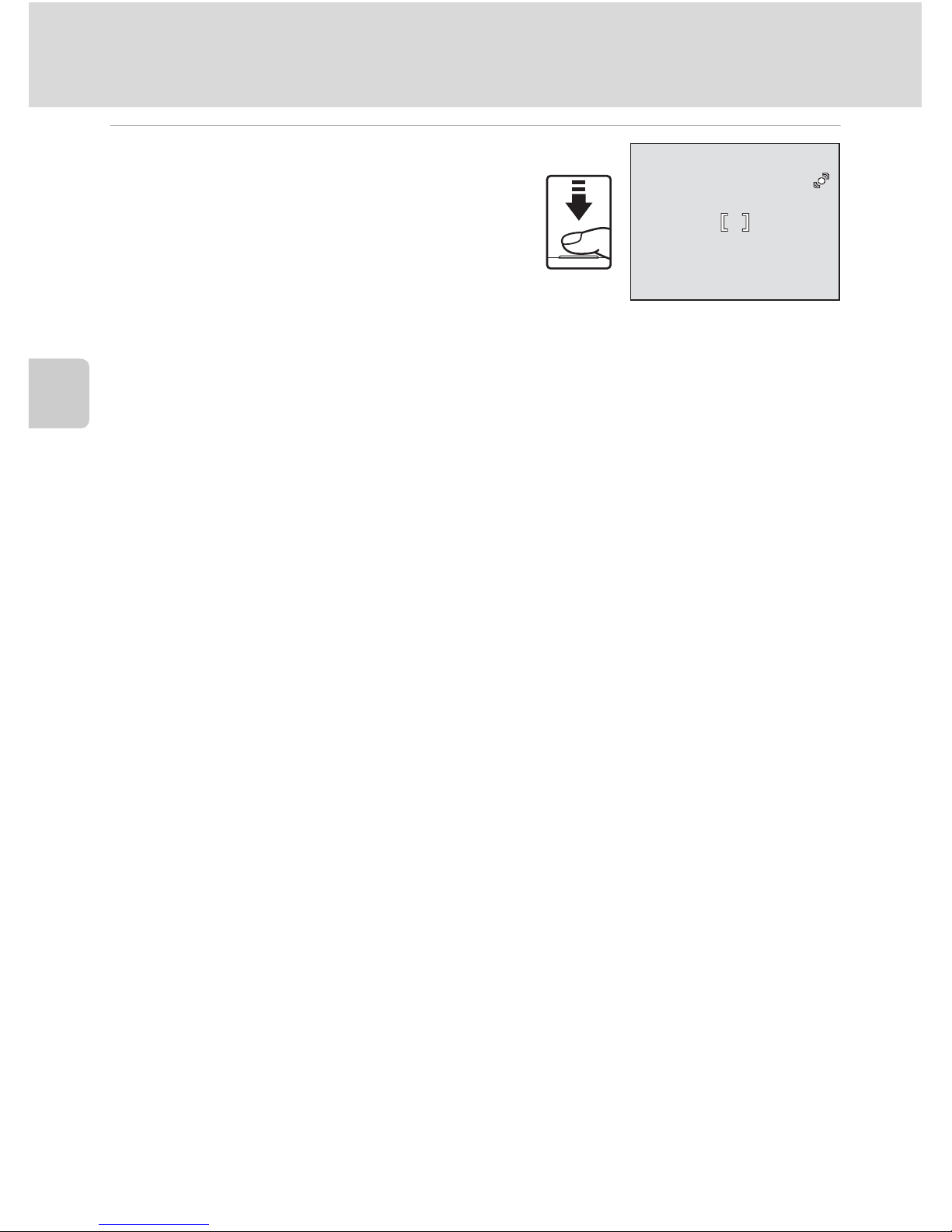
44
Disparo en el modo escena
Disparo adecuado para la escena
4 Pulse el obturador para tomar la
fotografía.
• El enfoque se bloquea cuando el obturador
se pulsa hasta la mitad y se toma una
imagen cuando el obturador se pulsa hasta
el fondo.
• Si la cámara no puede enfocar, la zona de
enfoque parpadea en rojo. Cambie la composición y pulse el obturador hasta la mitad
de nuevo.
B Observaciones sobre el modo Gastronomía
El modo flash está desactivado. El ajuste del modo macro (A 31) se fija en ON (Encendido).
C Ajuste de balance de blancos en el modo Gastronomía
• Si se aumenta el rojo o el azul, se reducirán los efectos de iluminación.
• Si se cambia el balance de blancos en el modo Gastronomía, el balance de blancos del menú de
disparo (A 96) no se verá afectado.
• El valor de balance de blancos aplicado en el modo Gastronomía se guarda en la memoria de la
cámara incluso después de apagarla y se vuelve a aplicar la próxima vez que se selecciona el modo
Gastronomía.
F2.7
F2.7
F2.71/125
1/125
1/125
Page 57
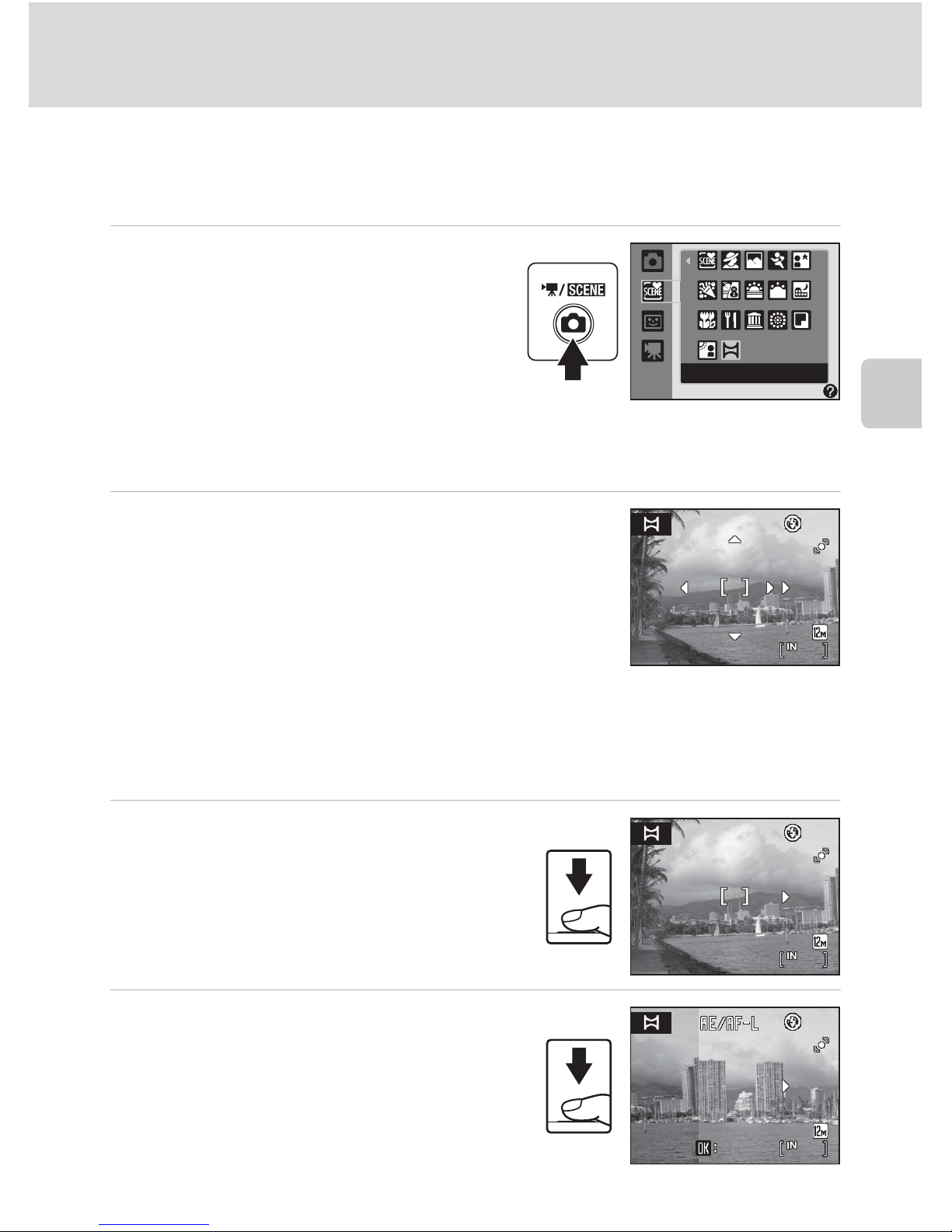
45
Disparo en el modo escena
Disparo adecuado para la escena
Toma de fotografías para una panorámica
La cámara enfoca el sujeto que se encuentra en el centro del encuadre. Utilice un
trípode para obtener los mejores resultados.
1 Pulse el botón A en el modo de
disparo para mostrar el menú de
selección del modo de disparo y
utilice el multiselector para
seleccionar p (Asist. panorama)
(A 33).
• Aparecen los iconos de la dirección de
panorámica (I) para mostrar la dirección
en la que se unirán las imágenes.
2 Utilice el multiselector para seleccionar la
dirección y pulse el botón k.
• Seleccione cómo se van a unir las imágenes en la
panorámica definitiva: derecha (I), izquierda (J), arriba
(K) o abajo (L).
• El icono de dirección de la panorámica (I I) de color
amarillo se desplazará a la dirección pulsada. Pulse el
botón k para seleccionar la dirección. Un icono de
dirección de la panorámica (I) de color blanco aparecerá en la dirección elegida.
• Si fuera necesario, utilice el modo del flash (A 28), el disparador automático (A 30),
el modo macro (A 31) y la compensación de exposición (A 32) con este paso.
• Pulse el botón k para volver a seleccionar la dirección.
3 Dispare la primera imagen.
• Un tercio de la última imagen tomada
aparecerá parcialmente transparente.
4 Tome la imagen siguiente.
• Componga la imagen siguiente para que se
solape con el último tercio de la imagen
anterior.
• Repita el procedimiento hasta que se hayan
realizado todas las tomas necesarias para
completar la escena.
Asist. panorama
11
11
11
11
11
11
Fin
Fin
10
10
Fin
10
Page 58
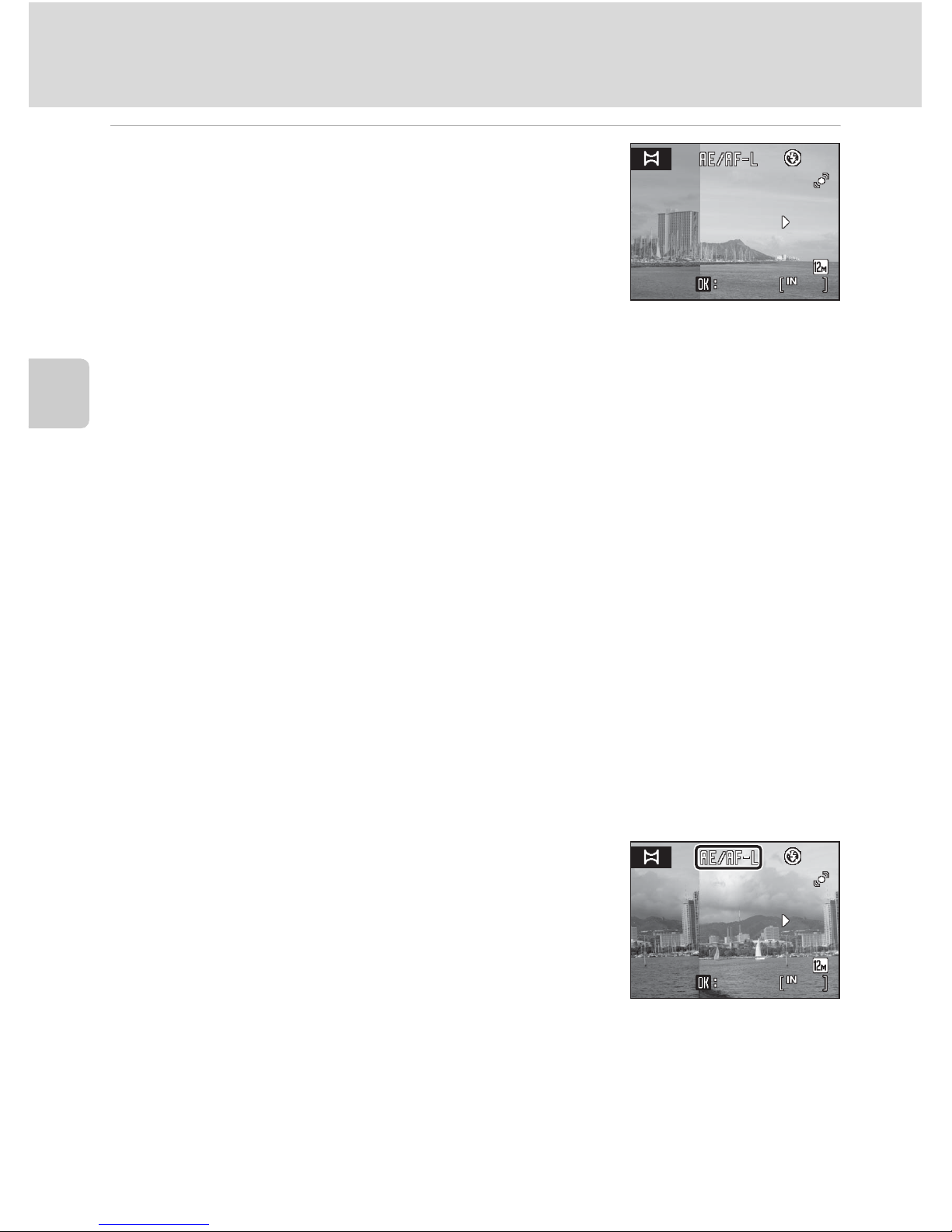
46
Disparo en el modo escena
Disparo adecuado para la escena
5 Pulse el botón k cuando haya finalizado el
disparo.
• La cámara volverá al paso 2.
B Asist. panorama
• Aplique los ajustes de modo flash, disparador automático, modo macro y compensación de
exposición antes de tomar la primera fotografía. Estos ajustes no se pueden modificar una vez se
ha tomado la primera fotografía. Las imágenes no se pueden borrar, ni se pueden modificar los
ajustes de zoom o la configuración del modo de imagen (A 94) hasta que se tome la primera
fotografía.
•
El disparo de la serie para una panorámica concluye si la función de desconexión automática
(
A
124) inicia el modo de reposo durante el disparo. Se recomienda establecer un valor alto para
el ajuste de tiempo que puede transcurrir antes de que se active la función de apagado automático.
D R Indicador
Al utilizar el modo Asist. panorama, todas las imágenes de la
panorámica tienen la misma exposición, balance de blancos y
enfoque que la primera fotografía de la panorámica. Al tomar la
primera imagen, R aparece para indicar que se ha bloqueado
la exposición, el balance de blancos y el enfoque.
D Panorama Maker
Instale Panorama Maker desde el CD Software Suite proporcionado. Transfiera las fotografías a un
ordenador (A 80) y use Panorama Maker (A 83) para crear una única panorámica.
D Información adicional
Consulte “Nombres de carpetas y de archivos” (A 132) para obtener más información.
Fin
Fin
Fin
7
7
Fin
Fin
Fin
101010
Page 59
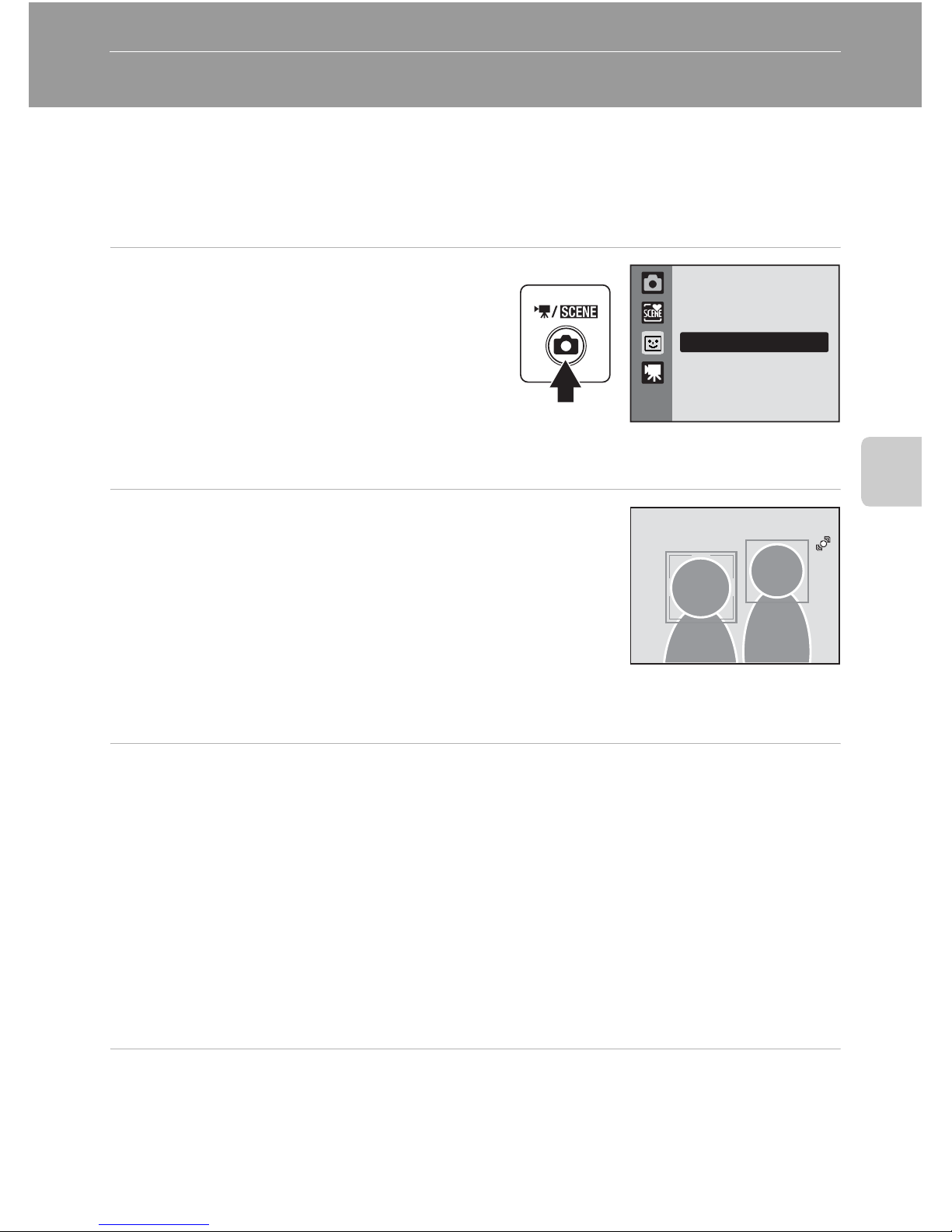
47
Toma de fotografías de rostros sonrientes (modo de retrato inteligente)
Toma de fotografías de rostros sonrientes (modo de retrato inteligente)
Uso del modo de retrato inteligente
En la configuración predeterminada, la cámara detecta rostros sonrientes con la
función de prioridad al rostro y suelta el obturador automáticamente (función del
temporizador sonrisa). La función de suavizado de piel suaviza todavía más la piel
del sujeto.
1 Introduzca el modo de retrato
inteligente pulsando el botón A
en el modo de disparo y
seleccionando F (pulse el
multiselector H o I) y, a
continuación, pulse el botón k.
• Se ha seleccionado el modo de retrato
inteligente.
2 Encuadre una fotografía.
• Apunte la cámara al sujeto.
• Cuando la cámara detecta un rostro, aparece la zona de
enfoque que contiene el rostro con un borde doble
amarillo y, cuando el enfoque se bloquea, el borde
doble se vuelve verde durante un instante.
• Se pueden detectar hasta tres rostros. Cuando la cámara
detecta varios rostros, el rostro más cercano al centro del encuadre se encuadra con
un borde doble y el resto con bordes sencillos.
3 El obturador se abre automáticamente.
• Si la cámara detecta que el rostro encuadrado por un borde doble está sonriendo, la
función Temporizador sonrisa (A 48) suelta el obturador automáticamente.
• El indicador del obturador automático (A 4) parpadea cuando la cámara detecta un
rostro y parpadea inmediatamente al abrir el obturador. Cada vez que se abre el
obturador, la cámara repite el disparo automático conforme a la función de prioridad
al rostro y detección de sonrisa.
• También se puede abrir el obturador si se pulsa el obturador. Si no se detecta ningún
rostro, la cámara enfoca el sujeto en el centro del encuadre.
• Cuando se abre el obturador, la cámara procesa la imagen para suavizar la piel del
sujeto y, a continuación, graba la imagen (Suavizado de piel (A 48)).
4 Finalización del disparo.
• Para finalizar el disparo automático de rostros sonrientes, apague la cámara, configure
Temporizador sonrisa en Apagado, o pulse el botón A y seleccione otro modo
de disparo.
Retrato inteligente
F2.7
F2.7
F2.7
1/250
1/250
1/250
Page 60

48
Uso del modo de retrato inteligente
Toma de fotografías de rostros sonrientes (modo de retrato inteligente)
B Funciones de prioridad al rostro y detección de rostros sonrientes
• En algunas condiciones de disparo, es posible que no se detecten correctamente los rostros y los
rostros sonrientes.
• Consulte “Observaciones sobre la prioridad al rostro” (A 104) para obtener más información.
C Apagado automático con el temporizador de sonrisa (modo de reposo)
Al Encendido la función Temporizador sonrisa, la función de desconexión automática (A 124)
apagará la cámara en las situaciones siguientes si no se realiza ninguna operación.
• La cámara no reconoce ningún rostro.
• La cámara reconoce el rostro pero no detecta un rostro sonriente.
C Funciones disponibles en el modo de retrato inteligente
• Se desactiva el modo flash al configurar Antiparpadeo en Encendido. Al configurar
Antiparpadeo en Apagado, el modo flash (A 28) cambia a U (automático) (se pueden
seleccionar otros ajustes).
• Se puede ajustar la compensación de exposición (A 32).
• Si se configura Temporizador sonrisa y Antiparpadeo en Apagado, se puede configurar el
disparador automático (A 30).
• No se puede utilizar el modo macro.
• El zoom digital no se encuentra disponible.
• Pulse el botón d para mostrar el menú F (retrato inteligente) y cambiar la configuración para
Modo de imagen, Suavizado de piel, Temporizador sonrisa, o Antiparpadeo.
D Información adicional
Consulte “Autofoco” (A 25) para obtener más información.
Menú de retrato inteligente
El menú de retrato inteligente contiene las opciones siguientes.
Pulse el botón d en el modo de retrato inteligente para mostrar el menú de
retrato inteligente y utilice el multiselector para modificar y aplicar los ajustes.
Modo de imagen
Le permite configurar Modo de imagen (A 94).
Los cambios realizados en estos ajustes afectan a todos los modos de disparo
(excepto el modo de película).
Suavizado de piel
Configure el suavizado de piel. Cuando se abre el obturador, la cámara detecta
hasta 3 rostros y procesa la imagen para suavizar los rostros. A continuación, graba
la imagen. El efecto de esta función puede configurarse en Alto, Normal (ajuste
predeterminado) y Bajo. Al seleccionar Apagado, se desactiva la función de
suavizado de piel.
• Al activar el suavizado de piel, el icono para el ajuste actual aparece en la pantalla
durante el disparo (A 6). Al seleccionar Apagado, no aparece un icono para el
ajuste actual. Asimismo, los efectos de la configuración de suavizado de piel
actual no se pueden previsualizar en la pantalla durante el disparo. Para
confirmar, visualice las imágenes después del disparo.
Page 61
49
Uso del modo de retrato inteligente
Toma de fotografías de rostros sonrientes (modo de retrato inteligente)
B Observaciones sobre el suavizado de piel
• Al tomar imágenes con la función de suavizado de piel, aumenta ligeramente el tiempo necesario
para guardar las imágenes.
• En función de las condiciones de disparo, e incluso aunque la cámara detecte un rostro en la
pantalla en el momento del disparo, es posible que no se puedan apreciar los efectos de la
función de suavizado de piel y que se puedan procesar otras áreas distintas al rostro. Si no se
obtiene el efecto deseado, configure Suavizado de piel en Apagado y dispare de nuevo.
• No se puede configurar la cantidad del efecto de suavizado de piel que se aplica mientras se
utilicen los modos escena de retrato y retrato nocturno.
• Asimismo, se puede aplicar el suavizado de piel en las imágenes una vez se han tomado (A 72).
Temporizador sonrisa
• Encendido (ajuste predeterminado): Entre los rostros detectados, si detecta una
sonrisa en el rostro enmarcado por un borde doble, la cámara automáticamente
abre el obturador.
• Apagado: la cámara no abre el obturador automáticamente con el temporizador
sonrisa; el obturador sólo se abre cuando se pulsa el obturador.
• Al activar el temporizador sonrisa, el ajuste actual aparece durante el disparo
(A 6). Al seleccionar Apagado, no aparece un icono para el ajuste actual.
Antiparpadeo
Cuando se configura en Encendido, se abre el obturador dos veces cada vez que
se toma una fotografía.
• El mensaje de la derecha aparece durante unos
instantes cuando la cámara registra una imagen en
la que alguien puede haber parpadeado.
• Cuando se configura en Encendido, no se puede
utilizar el flash.
• El ajuste predeterminado es Apagado.
• Al activar el antiparpadeo, el ajuste actual aparece
durante el disparo (A 6). Al seleccionar Apagado,
no aparece un icono para el ajuste actual.
Se detectó un parpadeo en la
fotografía que acaba de tomar.
Page 62
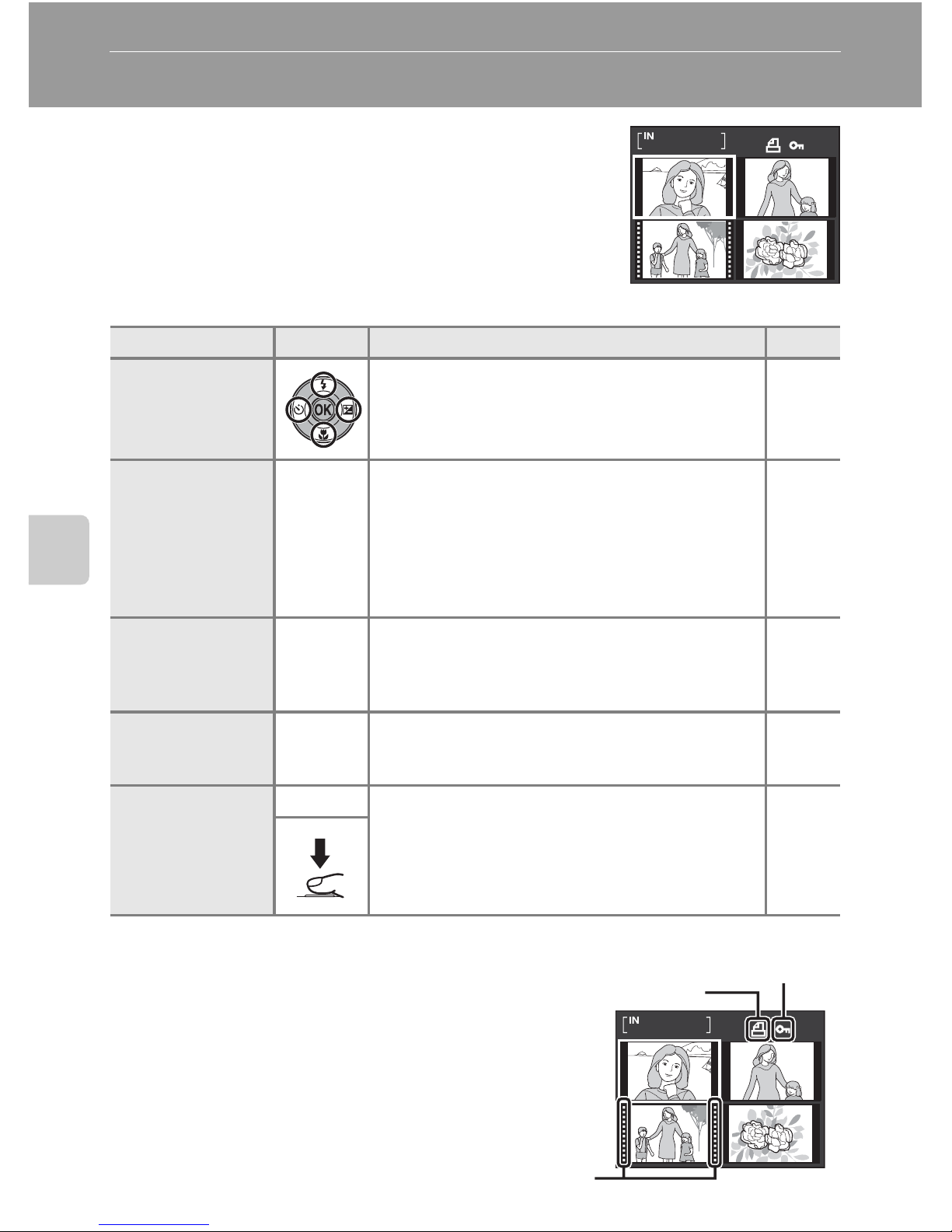
50
La reproducción/edición en la propia cámara con todo detalle
La reproducción/edición en la propia cámara con todo detalle
Visualización de varias fotografías: reproducción de imágenes en miniatura
Gire el control del zoom hacia f (h) en el modo de
reproducción a pantalla completa (A 26) para mostrar
las imágenes en “hojas de contacto” de imágenes en
miniatura.
Mientras se ven las miniaturas, se pueden llevar a cabo las operaciones siguientes.
C Pantalla del modo de
reproducción de imágenes en
miniatura
Cuando se seleccionan las imágenes para las que
se han configurado los ajustes Ajuste impresión
(A 90) y Proteger (A 109), aparecen los
iconos de la ilustración de la derecha.
Las películas aparecen como fotogramas de
película.
Para Utilice Descripción A
Seleccionar las
imágenes
Pulse H
, I, J o
K en el multiselector. 9
Aumente el
número de
imágenes
mostradas/
aplique la
pantalla de
calendario
f (h)
Gire el control del zoom hacia f (h) para aumentar el número
de imágenes en miniatura mostradas: 4
➝
9 ➝ 16. Gire el control
del zoom hacia
f (h
) en la pantalla de 16 imágenes en
miniatura para aplicar la pantalla de calendario (
A
51). Las
imágenes se pueden buscar por la fecha en la que se tomaron.
Gire el control del zoom hacia g (i) para volver
a la pantalla de imágenes en miniatura.
–
Reduzca el
número de
imágenes
mostradas
g (i)
Gire el control del zoom hacia g (i) para reducir el
número de imágenes en miniatura mostradas: 16
➝
9 ➝ 4.
Gire hacia
g (i
) en la pantalla de 4 imágenes en miniatura
para volver al modo de reproducción a pantalla completa.
–
Cancelar la
reproducción de
miniaturas
k Pulse el botón k.26
Cambiar al modo
de disparo
A
Pulse el botón A o el obturador. 26
1/ 10
1/ 10
Fotogramas
de películas
Icono de ajuste
de impresión
Icono de
protección
Page 63
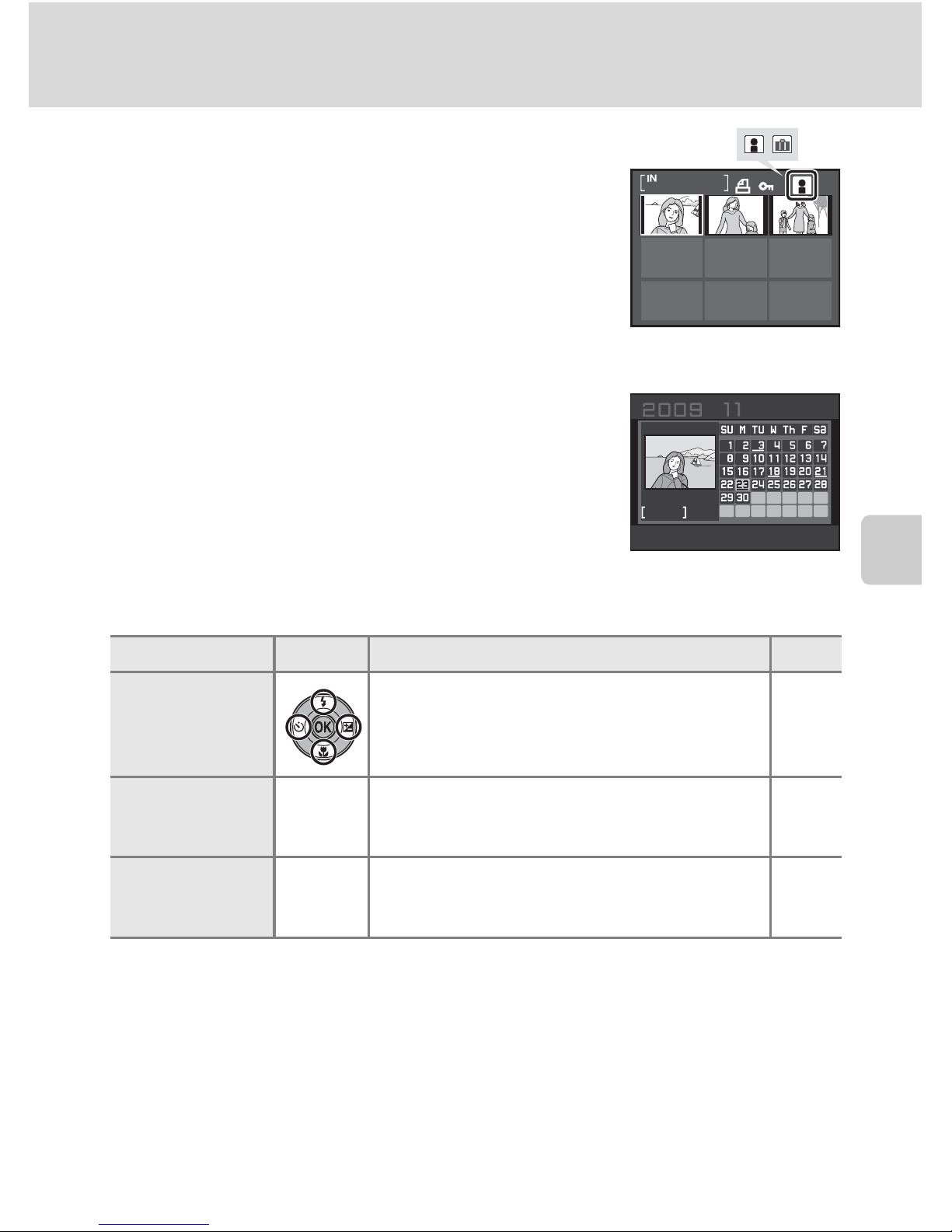
51
Visualización de varias fotografías: reproducción de imágenes en miniatura
La reproducción/edición en la propia cámara con todo detalle
C Pantalla de imágenes en miniatura en el modo de
ordenación automática y de imágenes favoritas
• Cuando aparezcan las imágenes en miniatura en el modo de
ordenación automática (A 56), el icono de categoría de las
imágenes aparecerá en la parte superior derecha de la pantalla.
• Cuando aparezcan las imágenes en miniatura en el modo de
imágenes favoritas (A 59), el icono de imágenes favoritas
aparecerá en la parte superior derecha de la pantalla.
Pantalla de calendario
Gire el control del zoom hacia f (h) cuando las
imágenes aparezcan en la pantalla de 16 imágenes en
miniatura (A 50) en el modo de reproducción para
cambiar a la pantalla de calendario.
Al seleccionar una fecha, aparece la primera imagen
tomada en esa fecha en el modo de reproducción a
pantalla completa. Las fechas en las que se han tomado
las imágenes aparecen subrayadas en amarillo.
Las siguientes operaciones se encuentran disponibles en la pantalla de calendario.
B Observaciones sobre la pantalla de calendario
• Las imágenes tomadas antes de configurar la fecha y la hora, tendrán la fecha 01/01/2009 en la
pantalla de calendario.
• Los botones l y d no se encuentran disponibles en la pantalla de calendario.
D Modo Mostrar por fecha
Únicamente se podrán reproducir las imágenes tomadas el mismo día en el modo Mostrar por fecha
(A 53). Las operaciones del menú de reproducción (A 55) sólo se encuentran disponibles para las
imágenes tomadas en las fechas seleccionadas.
Para Utilice Descripción A
Seleccione una
fecha
Pulse H
, I, J o
K en el multiselector. 9
Cambie a
reproducción a
pantalla completa
k
Aparece la primera imagen tomada en la fecha
seleccionada a pantalla completa.
26
Volver a la pantalla
de imágenes en
miniatura
g (i) Gire el control del zoom hacia g (i). 50
1/ 3
18
Page 64
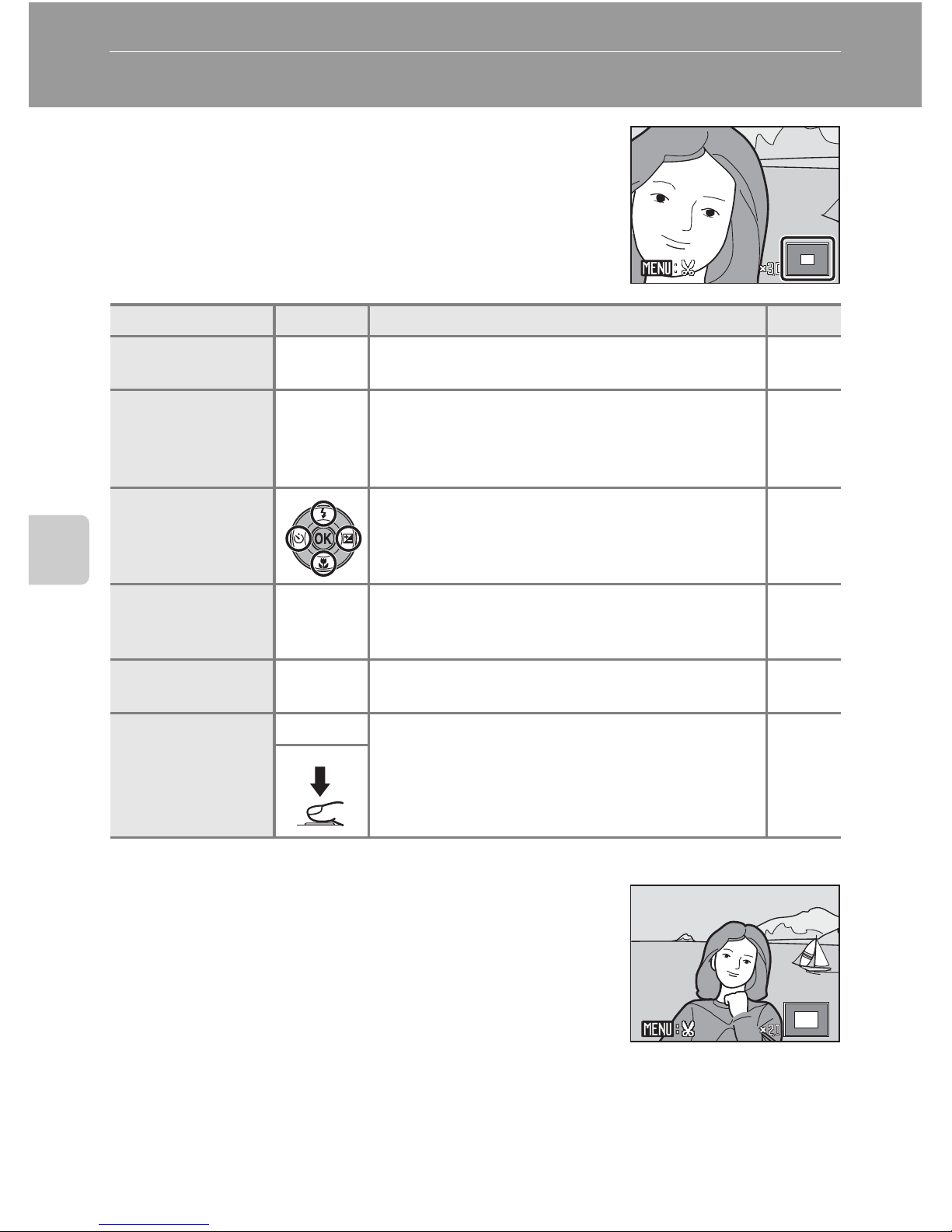
52
La reproducción/edición en la propia cámara con todo detalle
Un vistazo más de cerca: zoom de reproducción
Si se gira el control del zoom hacia g(i) en el modo de
reproducción a pantalla completa (
A
26), la imagen actual
se amplía y aparece el centro de la imagen en la pantalla.
La guía de la parte inferior derecha muestra la parte de
la imagen que se amplía.
Mientras se amplían las imágenes, se pueden llevar a
cabo las operaciones siguientes.
Fotografías tomadas en prioridad al rostro
Al ampliar (zoom de reproducción) una imagen tomada
con la función de prioridad al rostro (A 103) al girar el
control del zoom hacia g (i), la imagen se amplía con el
rostro detectado al disparar en el centro de la pantalla
(excluyendo aquellas imágenes tomadas con
Continuo, BSS y Multidisparo 16 (A 98)).
• Si se detecta más de un rostro, la imagen se amplía
con el rostro que se ha enfocado en el centro de la
pantalla. Pulse el multiselector H, I, J o K para mostrar otros rostros que se
han detectado.
• Al girar el control del zoom hacia g (i) o f (h) para ajustar la relación del
zoom, aparece el centro de la imagen (pantalla de zoom de reproducción
normal) en el centro de la pantalla, en lugar del rostro.
Para Utilice Descripción A
Acercar g (i)
El zoom aumenta cada vez que se gira el control del
zoom hacia
g (i
), hasta 10 aumentos como máximo.
–
Alejar f (h)
El zoom disminuye cada vez que se gira el control
del zoom hacia
f (h
). Cuando la relación de
ampliación llega a un aumento, la pantalla vuelve al
modo de reproducción a pantalla completa.
–
Ver otras zonas de
la imagen
Pulse H, I, J o K en el multiselector para
desplazar el área mostrada a otras zonas de la
imagen.
9
Cambiar a
reproducción a
pantalla completa
k Pulse el botón k.26
Recortar la
imagen
d
Pulse el botón
d
para recortar la imagen actual y
que quede únicamente la zona visible en la pantalla.
74
Cambiar al modo
de disparo
A
Pulse el botón A o el obturador. 26
Page 65
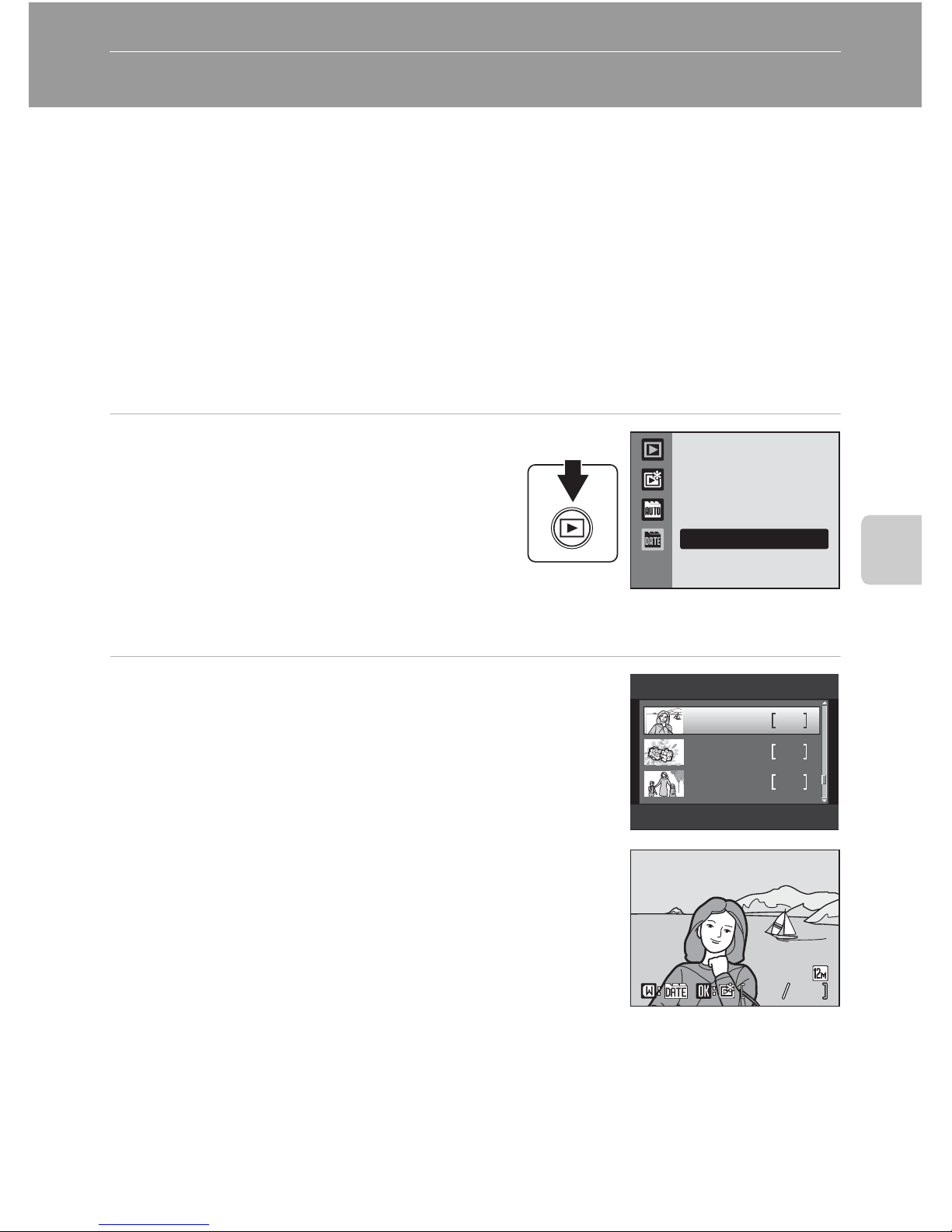
53
La reproducción/edición en la propia cámara con todo detalle
Visualización de imágenes por fecha (modo Mostrar por fecha)
En el modo Mostrar por fecha C, puede reproducir únicamente las imágenes
tomadas en la misma fecha. En el modo de reproducción a pantalla completa,
como ocurre con el modo de reproducción normal, las imágenes se pueden ver
como imágenes en miniatura, se pueden ampliar y editar las imágenes y
reproducir las películas.
Al pulsar el botón d para mostrar “Menú Mostrar por fecha” (A 55), puede
borrar todas las imágenes que tengan la misma fecha, ver un pase de diapositivas
con la misma fecha y configurar el ajuste de impresión o proteger todas las
imágenes con la misma fecha.
Selección de una fecha en el modo Mostrar por fecha
1 Pulse el botón c en el modo de
reproducción para mostrar el menú
de selección del modo de
reproducción y pulse H o I en el
multiselector para seleccionar C y, a
continuación, pulse el botón k.
• Aparecerá una lista con las fechas para las
que existan imágenes.
2 Seleccione la fecha deseada.
• La cámara muestra hasta 29 fechas. Si hay imágenes
correspondientes a más de 29 fechas, todas las
imágenes grabadas con anterioridad a las 29 fechas
más recientes aparecerán enumeradas juntas como
Otros.
• Al pulsar el botón k, aparecerá la primera imagen
tomada en la fecha seleccionada en la reproducción a
pantalla completa.
• Seleccione las imágenes y pulse el botón k para
ordenar las imágenes mostradas en la carpeta
Favoritos (A 61).
• Gire el control del zoom hacia f (h) en el modo de
reproducción a pantalla completa para volver a la
pantalla Mostrar por fecha.
B Observaciones sobre el modo Mostrar por fecha
• Se pueden mostrar hasta 9.000 imágenes en el modo mostrar por fecha. Si hay más imágenes,
aparece “*” junto al número.
• Las imágenes tomadas antes de configurar la fecha y la hora, tendrán la fecha 01/01/2009.
Mostrar por fecha
Mostrar por fecha
15/11/2009 3
10/11/2009 2
Otros
40
15/11/2009 15:30
15/11/2009 15:30
0003.JPG
0003.JPG
0003.JPG
33
33
15/11/2009 15:30
Page 66
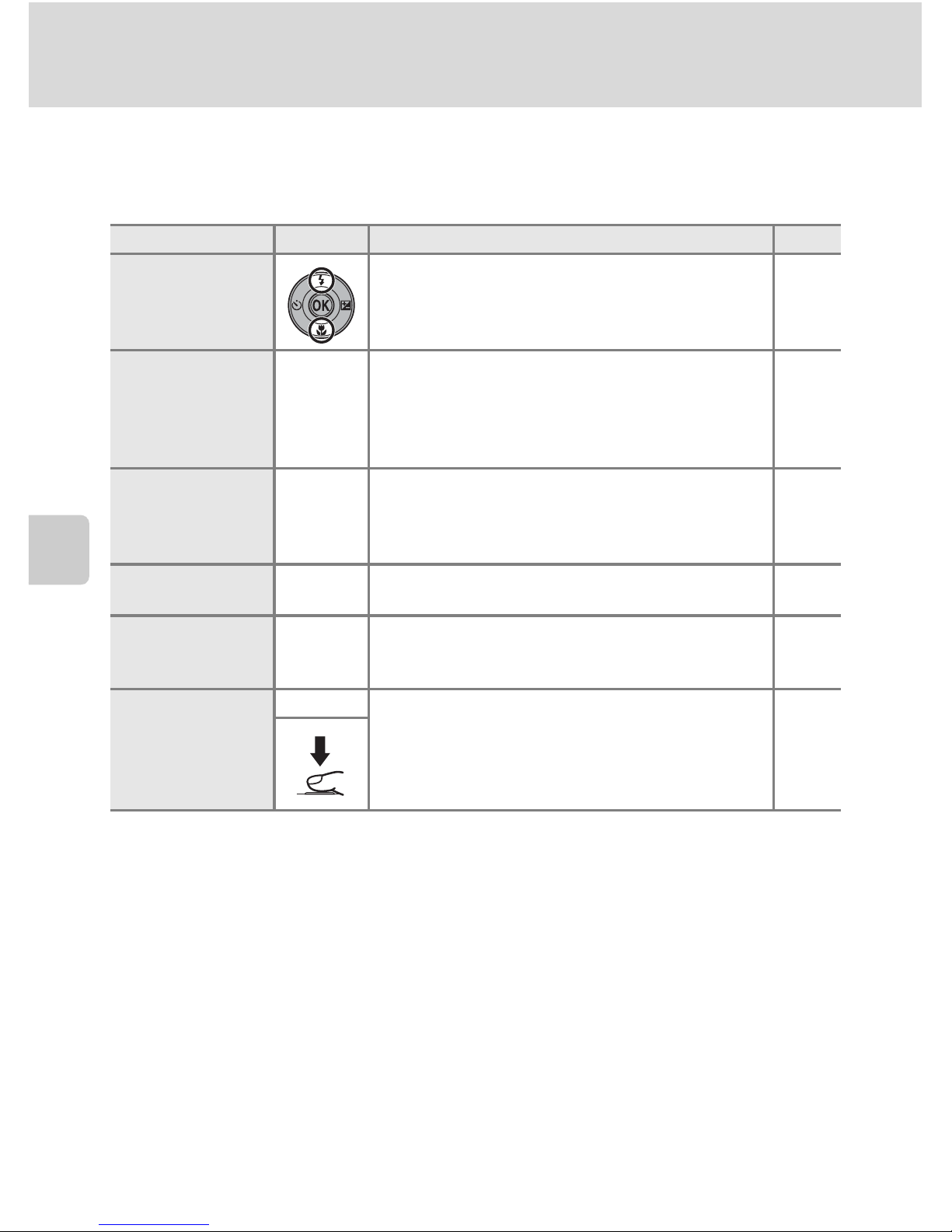
54
Visualización de imágenes por fecha (modo Mostrar por fecha)
La reproducción/edición en la propia cámara con todo detalle
Uso del modo Mostrar por fecha
Las siguientes operaciones se encuentran disponibles en la pantalla Mostrar por
fecha.
Para Utilice Descripción A
Seleccionar fecha
Pulse el multiselector H o I para seleccionar
una fecha.
9
Cambiar a
reproducción a
pantalla completa
k
Pulse el botón k para mostrar la primera
fotografía que se tomó en la fecha seleccionada.
Gire el control del zoom hacia f (h) en el
modo de reproducción a pantalla completa para
volver a la pantalla Mostrar por fecha.
26
Borrar la
fotografía
l
Pulse el botón l para borrar todas las fotografías
tomadas en la fecha seleccionada. Seleccione Sí
en el cuadro de diálogo de confirmación que
aparecerá.
26
Ver el menú
Mostrar por fecha
d
Pulse el botón d para acceder al menú Mostrar
por fecha.
55
Permite cambiar
al modo de
reproducción
c
Pulse el botón c para mostrar el menú de
selección del modo de reproducción.
8
Cambiar al modo
de disparo
A
Pulse el botón A o el obturador. 26
Page 67

55
Visualización de imágenes por fecha (modo Mostrar por fecha)
La reproducción/edición en la propia cámara con todo detalle
Menú Mostrar por fecha
Pulse el botón d en el modo Mostrar por fecha para realizar las siguientes
operaciones en las imágenes tomadas en la fecha especificada.
Retoque rápido* ➝A 70
D-Lighting* ➝A 71
Suavizado de piel* ➝A 72
Ajuste impresión ➝A 90
Pase diapositiva ➝A 108
Borrar ➝A 109
Proteger ➝A 109
Girar imagen* ➝A 110
Imagen pequeña* ➝A 73
Anotación de voz* ➝A 66
* Sólo durante la reproducción a pantalla completa
Cuando se pulsa el botón d en la pantalla Mostrar por fecha (A 53), se pueden
aplicar opciones en todas las imágenes tomadas en la misma fecha, o se pueden
borrar todas las imágenes tomadas en la misma fecha. Para aplicar opciones a una
sola imagen, o para seleccionar imágenes concretas para borrarlas, muestre una
imagen a pantalla completa y pulse el botón d.
Page 68
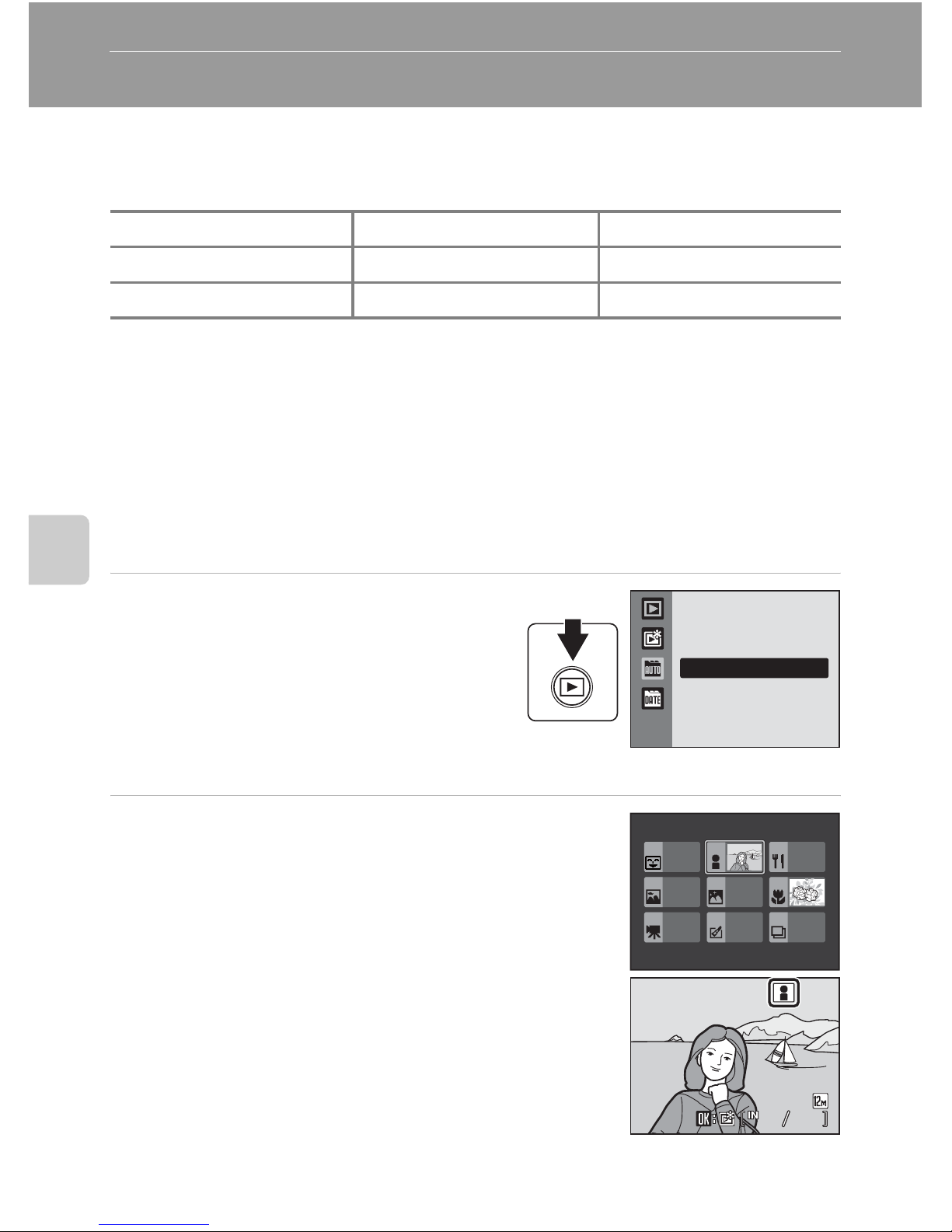
56
La reproducción/edición en la propia cámara con todo detalle
Búsqueda de imágenes en el modo de ordenación automática
Las imágenes y películas se ordenarán automáticamente en cualquiera de las carpetas siguientes
durante el disparo. Si se selecciona el modo de ordenación automática
F
, se pueden ver las
imágenes y películas seleccionando la carpeta en la que se ordenaron al tomarse.
En el modo de reproducción a pantalla completa, como ocurre con el modo de reproducción
normal, se puede mostrar el modo de reproducción de imágenes en miniatura y el modo de
reproducción de calendario, se pueden ampliar y editar las imágenes y reproducir las
películas. Las imágenes también se pueden ordenar en carpetas. Al pulsar el botón
d
para
mostrar “Menú de ordenación automática” (
A
58), puede borrar todas las imágenes de la
misma carpeta, ver un pase de diapositivas de las imágenes situadas en la misma carpeta y
configurar el ajuste de impresión o proteger todas las imágenes de la misma carpeta.
Visualización de imágenes en el modo de ordenación automática
1 Pulse el botón c en el modo de
reproducción para mostrar el menú
de selección del modo de
reproducción y pulse H o I en el
multiselector para seleccionar F y,
a continuación, pulse el botón k.
Aparece una lista de categorías.
2 Seleccione una categoría de ordenación
automática.
• Consulte “Categorías y los contenidos” (A 57) para
obtener más información sobre las categorías de
ordenación automática.
• Pulse k para mostrar imágenes de la carpeta
seleccionada en el modo de reproducción a pantalla
completa.
• Aparecerá el icono de la categoría que se acaba de
reproducir en la parte superior derecha de la pantalla.
• Seleccione las imágenes y pulse el botón k para
ordenar las imágenes mostradas en la carpeta
Favoritos (A 61).
a Sonrisa Y Retratos u Gastronomía
U Paisaje V Amaneceres/anocheceres D Macros
D Película X Copias retocadas W Otras escenas
Ordenar automáticam.
Retratos
0004.JPG
0004.JPG
0004.JPG
41
41
15/11/2009
15/11/2009
15:30
15:30
15/11/2009 15:30
Page 69
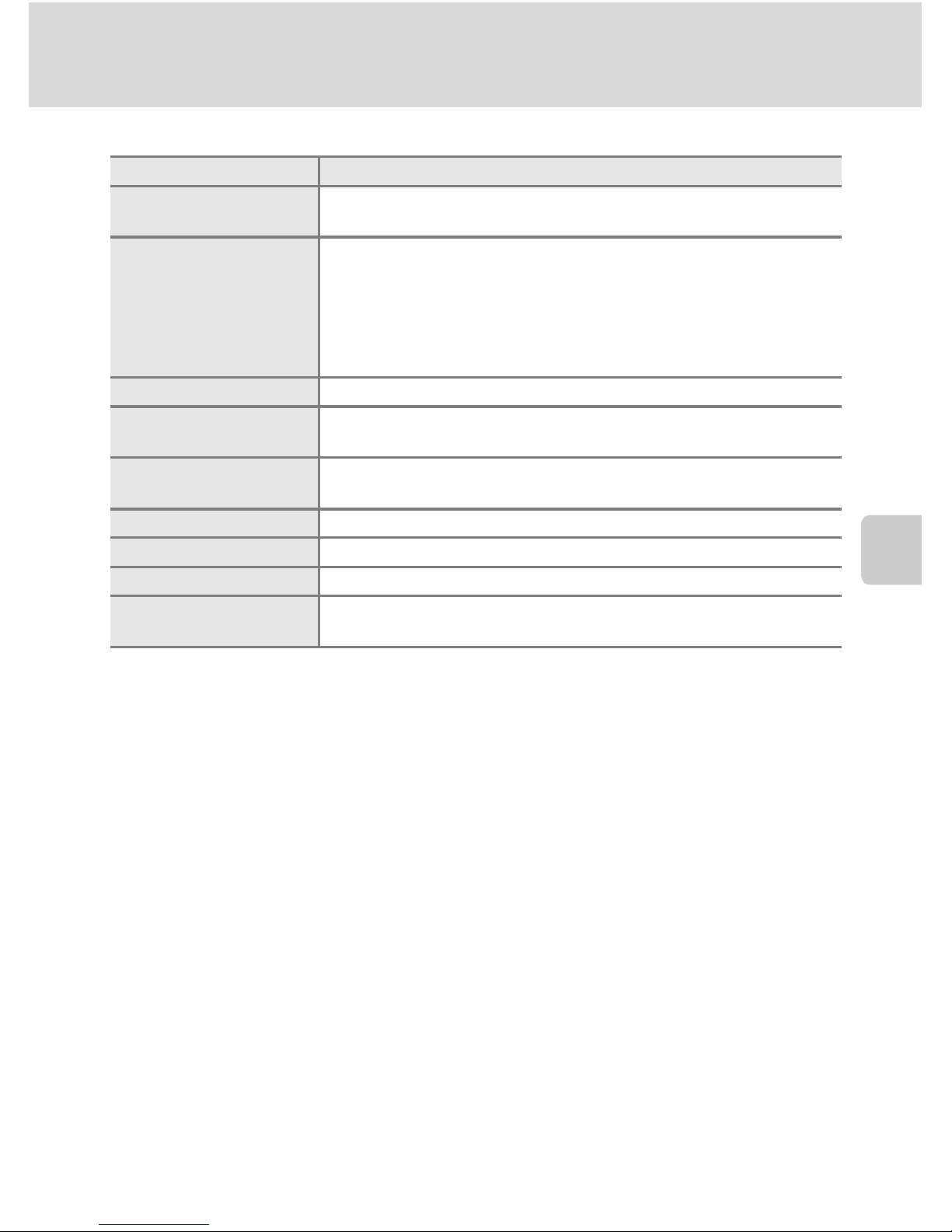
57
Búsqueda de imágenes en el modo de ordenación automática
La reproducción/edición en la propia cámara con todo detalle
Categorías y los contenidos
* Se incluyen las imágenes tomadas en el modo escena Selector auto. de escenas (A 41).
B Observaciones sobre el modo de ordenación automática
• Se puede añadir un máximo de 999 imágenes y archivos de película a cada carpeta en el modo de
ordenación automática. Si la carpeta deseada ya contiene 999 imágenes, no se pueden añadir
nuevas imágenes o películas, o mostrar en el modo de ordenación automática. Muestre las
imágenes y películas que no se han podido añadir a una carpeta en el modo de reproducción
normal (A 26) o en el modo Mostrar por fecha (A 53).
• Las imágenes o películas que se han copiado de la memoria interna o la tarjeta de memoria
(A 110) no se pueden mostrar en el modo de ordenación automática.
• Las imágenes o películas tomadas con cámaras distintas a la COOLPIX S570, no se pueden mostrar
en el modo de ordenación automática.
Nombre de la carpeta Descripción
a Sonrisa
Imágenes tomadas en el modo de retrato inteligente (A47)
mientras se ha configurado el temporizador sonrisa en
Encendido
.
Y Retratos
Imágenes tomadas en el modo A (automático) (A 20) con
Prioridad al rostro (A 103).
Imágenes tomadas en los modos escena Retrato*, Retrato
nocturno*, Fiesta/interior y Contraluz* (A 33).
Imágenes tomadas en el modo de retrato inteligente (
A
47)
mientras se ha configurado el temporizador sonrisa en
Apagado
.
U Paisaje Imágenes tomadas en el modo escena Paisaje* (A 33).
V Amaneceres/
anocheceres
Imágenes tomadas en los modos escena
Paisaje nocturno
*,
Puesta de sol, Amanecer/anochecer
o
Fuego artificial (A
33).
D Macros
Imágenes tomadas en el modo A (automático) con macro (
A
31).
Imágenes tomadas en el modo escena Macro* (A 33).
u Gastronomía
Imágenes tomadas en el modo escena (A33) Gastronomía (
A
43).
D Película Películas grabadas con el modo de película (A 75).
X Copias retocadas Imágenes editadas (A 68).
W Otras escenas
Aparecen todas las imágenes que no se incluyen en las carpetas
anteriores.
Page 70
58
Búsqueda de imágenes en el modo de ordenación automática
La reproducción/edición en la propia cámara con todo detalle
Uso del modo de ordenación automática
Las operaciones siguientes se encuentran disponibles en la pantalla de lista de categorías.
Menú de ordenación automática
Pulse el botón d en el modo de reproducción a pantalla completa o en el
modo de visualización de imágenes en miniatura del modo de ordenación
automática para mostrar los siguientes menús.
Retoque rápido ➝A 70
D-Lighting ➝A 71
Suavizado de piel ➝A 72
Ajuste impresión ➝A 90
Pase diapositiva ➝A 108
Borrar ➝A 109
Proteger ➝A 109
Girar imagen ➝A 110
Imagen pequeña ➝A 73
Anotación de voz ➝A 66
Para Utilice Descripción A
Seleccione el
nombre de la
carpeta
Pulse H, I, J o K en el multiselector para
seleccionar la carpeta.
9
Cambiar a
reproducción a
pantalla completa
k
Pulse el botón k para mostrar la primera
imagen de la carpeta seleccionada.
26
Borrar la fotografía l
Pulse el botón l después de seleccionar una categoría
y aparecerá un cuadro de diálogo de confirmación.
Seleccione
Sí
y pulse el botón k para borrar todas las
imágenes ordenadas en esa categoría.
26
Permite cambiar al
modo de
reproducción
c
Pulse el botón c para mostrar el menú de
selección del modo de reproducción.
8
Cambiar al modo de
disparo
A
Pulse el botón A o el obturador. 26
Page 71
59
La reproducción/edición en la propia cámara con todo detalle
Ordenación de imágenes favoritas (modo de imágenes favoritas)
Las imágenes se pueden añadir a la carpeta Favoritos ordenadas según el evento
como un viaje o una boda. Una vez se añaden las imágenes a la carpeta Favoritos,
únicamente se pueden reproducir las imágenes de la carpeta seleccionada. Se
puede añadir una misma imagen a varias carpetas.
Procedimiento de ordenación/reproducción
Preparación de una carpeta Favoritos (A 60)
Visualización de las imágenes en la carpeta Favoritos (A 62)
Reproducción de las imágenes
(Reproduzca las imágenes deseadas para añadirlas en el modo de reproducción
(A 26), modo Mostrar por fecha (A 53), o modo de ordenación automática (A 56))
Ordenación de imágenes en la carpeta Favoritos (A 61)
Page 72
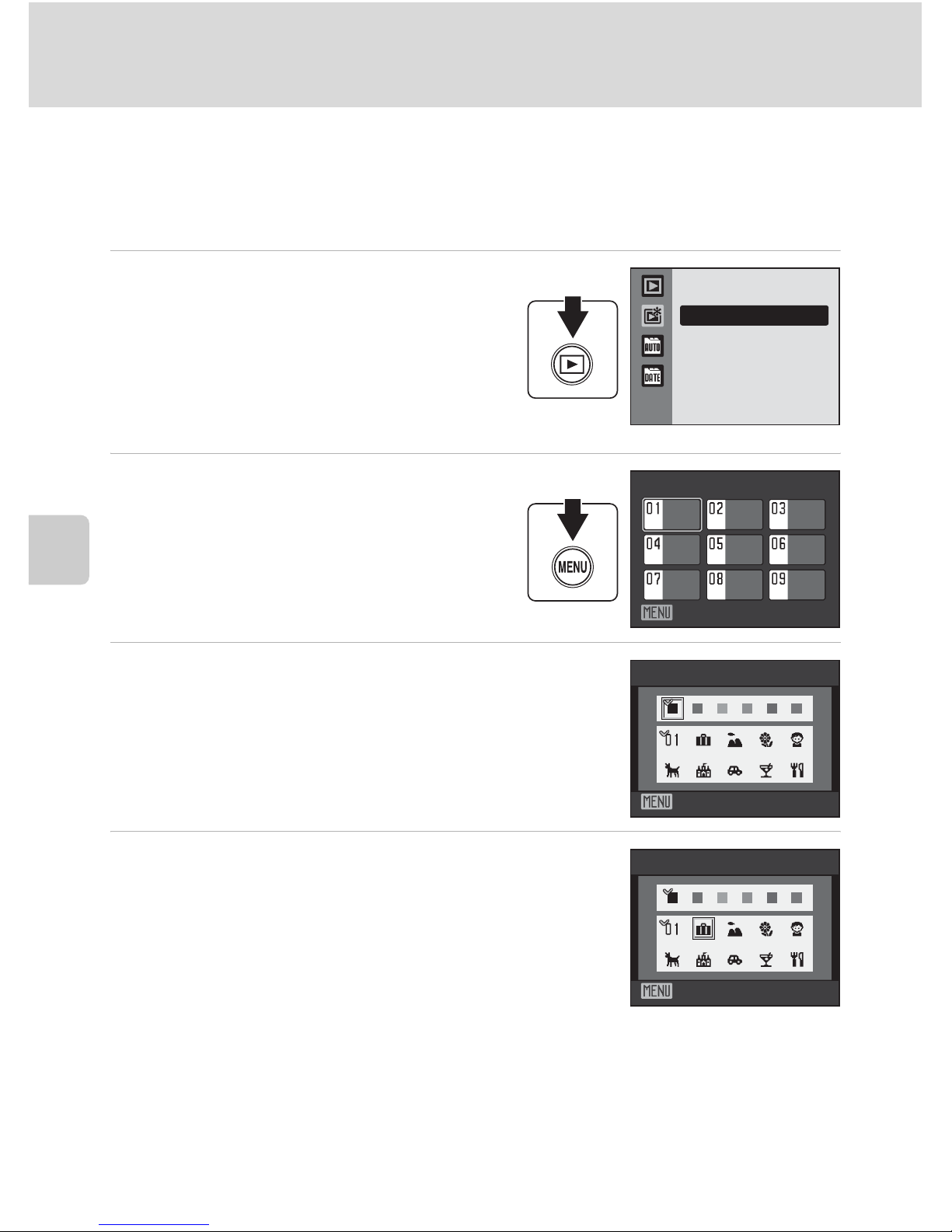
60
Ordenación de imágenes favoritas (modo de imágenes favoritas)
La reproducción/edición en la propia cámara con todo detalle
Preparación de la carpeta Favoritos (configuración de iconos)
La sustitución de los iconos de la pantalla por las carpetas Favoritos le permite ver
qué imágenes se han añadido a una carpeta Favoritos. Los iconos se pueden
volver a cambiar después de añadir las imágenes a las carpetas.
1 Pulse el botón c en el modo de
reproducción para mostrar el menú
de selección del modo de
reproducción y pulse H o I en el
multiselector para seleccionar h y, a
continuación, pulse el botón k.
• Aparece una lista de carpetas Favoritos.
2 Seleccione la carpeta Favoritos y
pulse el botón d.
• Aparece la pantalla de selección de icono.
3 Utilice J o K en el multiselector para
seleccionar un color de icono y pulse el
botón k.
4 Utilice H, I, J o K en el multiselector para
seleccionar un icono y pulse el botón k.
• Se cambiará el icono y la pantalla volverá a la lista de la
pantalla de carpetas Favoritos.
B Iconos para la carpeta Favoritos
• Seleccione iconos para las carpetas Favoritos por separado para la memoria interna y para cada
tarjeta de memoria que se utilice.
• Extraiga la tarjeta de memoria de la cámara para cambiar los iconos de la carpeta Favoritos para la
memoria interna.
•
Una vez se reproduzcan las imágenes favoritas guardadas en la memoria interna o en una tarjeta de
memoria sin haber seleccionado un icono, los iconos aparecen como números (ajuste predeterminado).
Imágenes favoritas
Imágenes favoritas
Elegir icono
Atrás
Elegir icono
Atrás
Elegir icono
Page 73
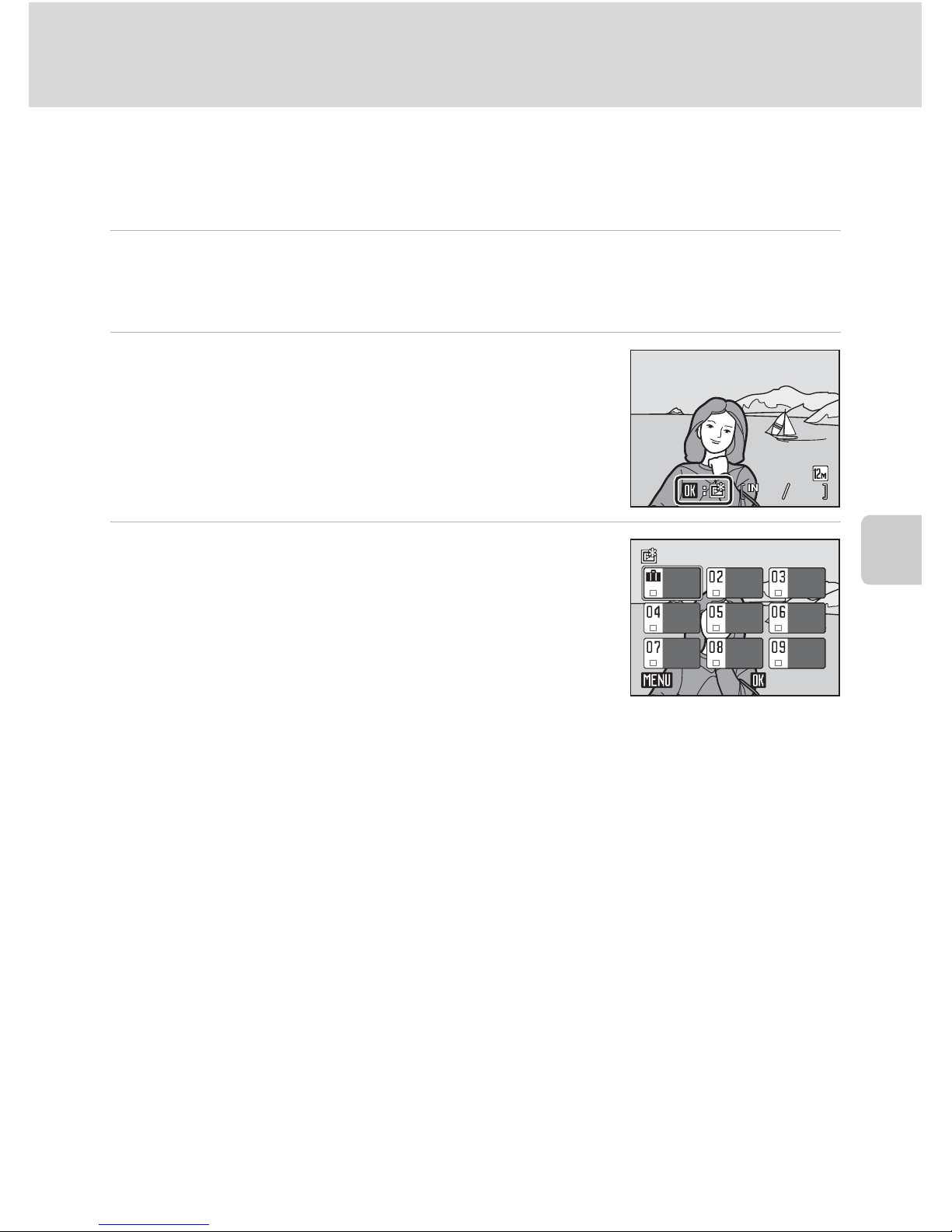
61
Ordenación de imágenes favoritas (modo de imágenes favoritas)
La reproducción/edición en la propia cámara con todo detalle
Ordenación de imágenes en una carpeta Favoritos
Las imágenes se pueden añadir a las carpetas Favoritos y clasificar. Añadir
imágenes permite una búsqueda más sencilla y rápida.
1 Reproduzca las imágenes en el modo de reproducción (A 26), el
modo Mostrar por fecha (A 53), o el modo de ordenación automática
(A 56).
2 Seleccione su imagen favorita y pulse el
botón k.
• Seleccione el modo de reproducción a pantalla
completa y pulse el botón k.
• Aparece la pantalla de selección de carpetas Favoritos.
3 Utilice el multiselector para seleccionar la
carpeta Favoritos a la que desee añadir la
imagen y pulse el botón k.
• Las imágenes se añaden a la carpeta Favoritos
seleccionada.
B Observaciones sobre añadir imágenes favoritas
• Una carpeta Favoritos puede contener hasta 200 imágenes.
• Si la imagen seleccionada ya se ha añadido a la carpeta Favoritos, la casilla de verificación de la
carpeta seleccionada mostrará la marca Encendido (w).
• Se puede añadir una misma imagen a varias carpetas de favoritos.
•
Cuando se añaden imágenes a una carpeta Favoritos, éstas no se copian físicamente en una carpeta
Favoritos (
A
132) o se desplazan de la carpeta en la que se grabaron en un principio (A65).
• Las películas no se pueden añadir a las carpetas Favoritos.
D Información adicional
Consulte “Extracción de imágenes de la carpeta Favoritos” (A 62) para obtener más información.
0004.JPG
0004.JPG
0004.JPG
44
44
15/11/2009 15:30
15/11/2009 15:30
15/11/2009 15:30
Atrás
Atrás
Añ adir
Añ adir
Imágenes favoritas
Imágenes favoritas
Page 74
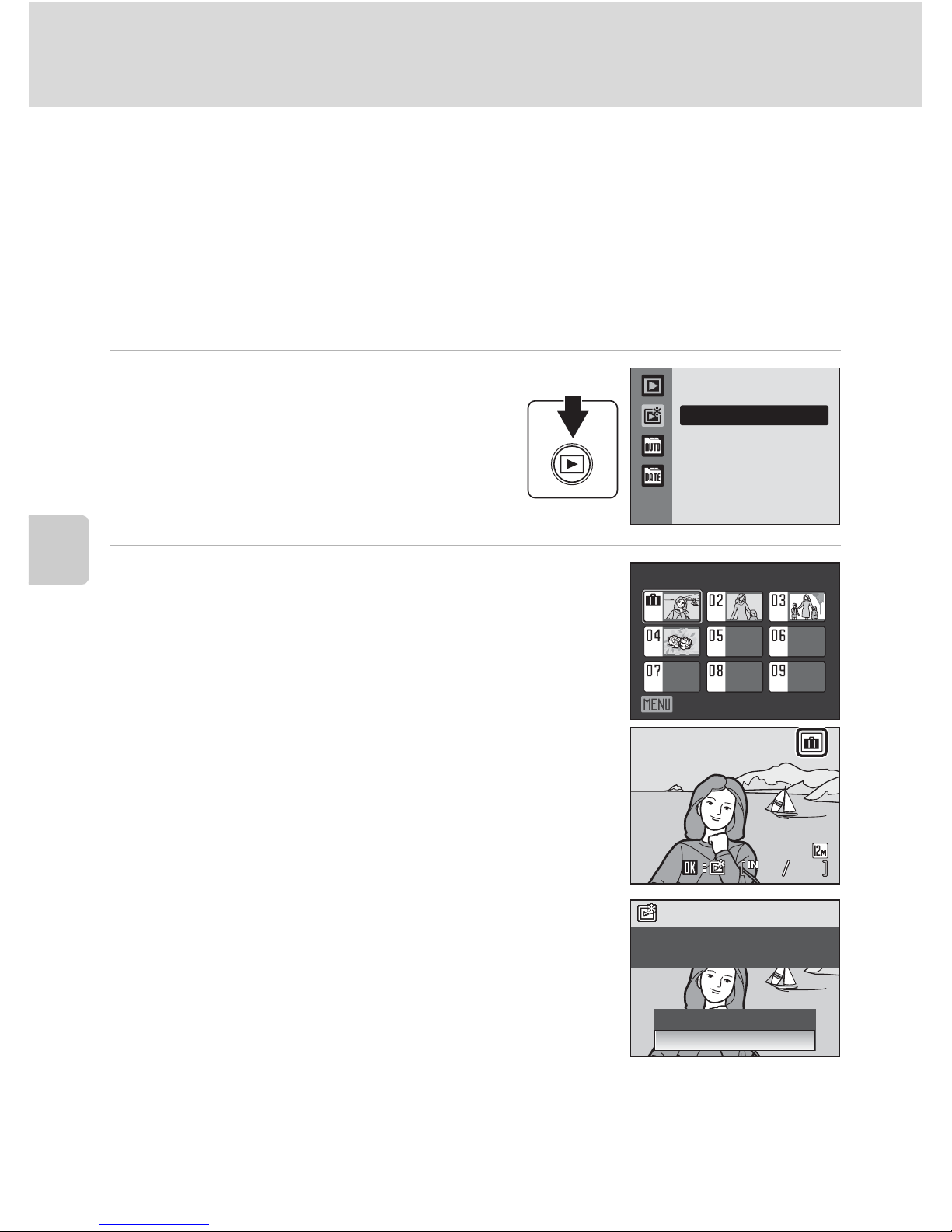
62
Ordenación de imágenes favoritas (modo de imágenes favoritas)
La reproducción/edición en la propia cámara con todo detalle
Visualización de imágenes en la carpeta Favoritos
En el modo de reproducción de imágenes favoritas h, se puede seleccionar y mostrar la carpeta Favoritos con las
imágenes. En el modo de reproducción a pantalla completa, como ocurre con el modo de reproducción normal,
se puede mostrar el modo de reproducción de imágenes en miniatura y el modo de reproducción de calendario,
se pueden ampliar y editar las imágenes y reproducir las películas. Al pulsar
d
en el modo de reproducción a
pantalla completa o en el modo de visualización de imágenes en miniatura, puede mostrar el menú de
reproducción de imágenes favoritas (
A
64), desde el que puede seleccionar las imágenes tomadas en un
determinado día para verlas como un pase de diapositivas, configurarlas para la impresión o protección, etc.
1 Pulse el botón c en el modo de
reproducción para mostrar el menú
de selección del modo de
reproducción, pulse H o I en el
multiselector para seleccionar h y, a
continuación, pulse el botón k.
• Aparece una lista de carpetas Favoritos.
2 Seleccione una carpeta Favoritos.
• Pulse k para mostrar imágenes de la carpeta
seleccionada en el modo de reproducción a pantalla
completa.
• Aparecerá el icono de la carpeta Favoritos que se acaba
de reproducir en la parte superior derecha de la
pantalla.
Extracción de imágenes de la carpeta Favoritos
Para extraer imágenes de una carpeta Favoritos sin
eliminarlas, utilice el procedimiento siguiente.
Pulse el botón k en la pantalla de reproducción a pantalla
completa del paso 2 anterior para que aparezca la pantalla
de extracción de favoritos.
Seleccione Sí y pulse el botón k para eliminar la
imagen. Para cancelar, seleccione No.
B Observaciones sobre la eliminación
La eliminación de una imagen durante la reproducción de imágenes favoritas, eliminará el archivo
original que se ha registrado en la carpeta Favoritos (A 65).
Imágenes favoritas
Imágenes favoritas
Elegir icono
15/11/2009 15:30
15/11/2009 15:30
0004.JPG
0004.JPG
15/11/2009 15:30
0004.JPG
44
4
4
No
Sí
¿Borrar esta imagen de
favoritos?
Page 75
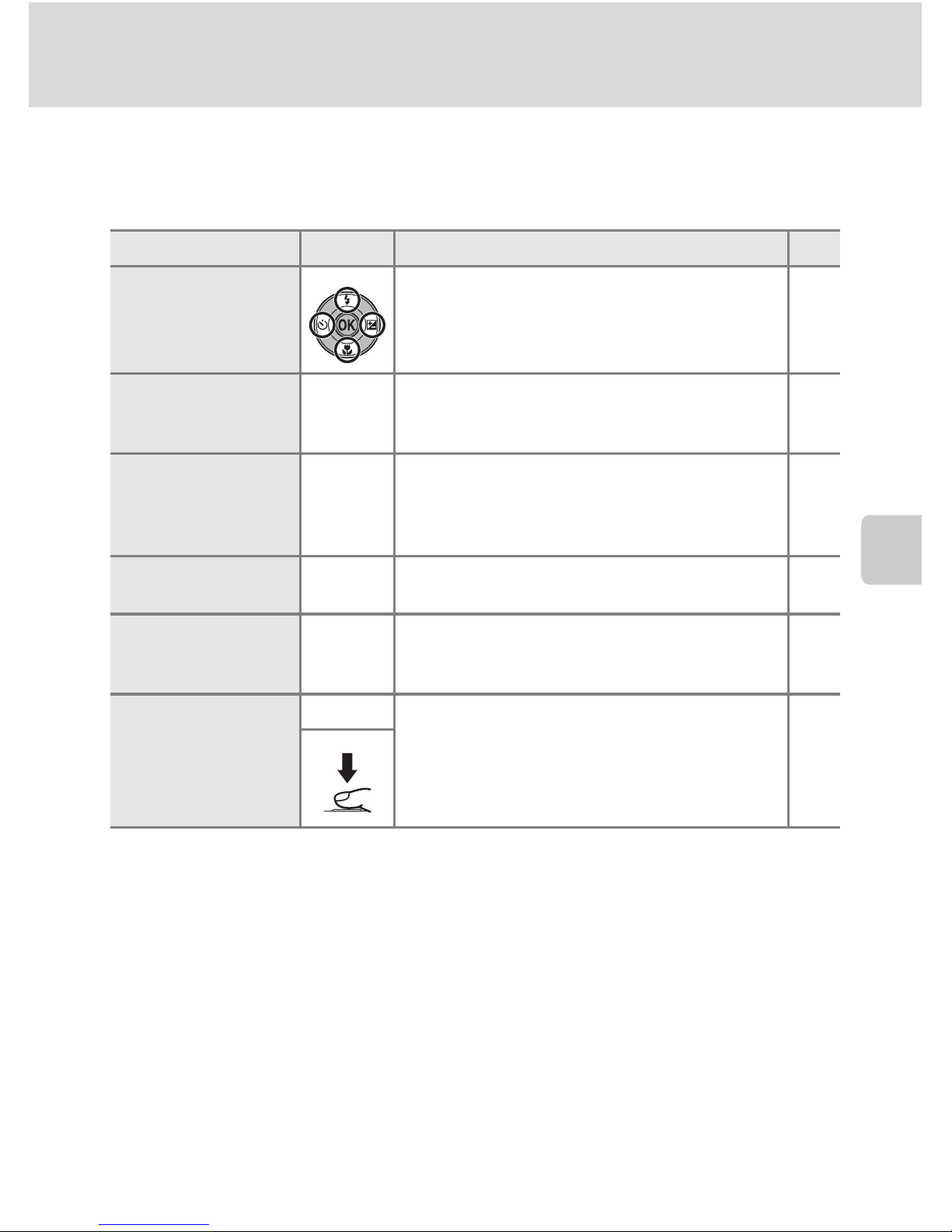
63
Ordenación de imágenes favoritas (modo de imágenes favoritas)
La reproducción/edición en la propia cámara con todo detalle
Uso del modo de imágenes favoritas
Las operaciones siguientes se encuentran disponibles en la pantalla de lista de
carpetas Favoritos.
Para Utilice Descripción A
Seleccionar una
carpeta Favoritos
Pulse H, I, J o K en el multiselector. 9
Cambiar a
reproducción a
pantalla completa
k
Pulse el botón k para mostrar la primera
imagen de la carpeta Favoritos.
26
Borrar la fotografía l
Se borran todas las imágenes registradas en la
carpeta seleccionada. Seleccione Sí y pulse el
botón k para borrar todas las imágenes
ordenadas en esa carpeta Favoritos.
26
Cambiar del icono de
la carpeta Favoritos
d Cambie el icono de la carpeta Favoritos. 60
Permite cambiar al
modo de
reproducción
c
Pulse el botón c para mostrar el menú de
selección del modo de reproducción.
8
Cambiar al modo de
disparo
A
Pulse el botón A o el obturador. 26
Page 76

64
Ordenación de imágenes favoritas (modo de imágenes favoritas)
La reproducción/edición en la propia cámara con todo detalle
Menú de imágenes favoritas
Pulse el botón d en el modo de reproducción a pantalla completa o en el
modo de visualización de imágenes en miniatura del modo de reproducción de
imágenes favoritas para mostrar los menús siguientes.
Retoque rápido ➝A 70
D-Lighting ➝A 71
Suavizado de piel ➝A 72
Ajuste impresión ➝A 90
Pase diapositiva ➝A 108
Borrar ➝A 109
Proteger ➝A 109
Girar imagen ➝A 110
Imagen pequeña ➝A 73
Anotación de voz ➝A 66
Page 77
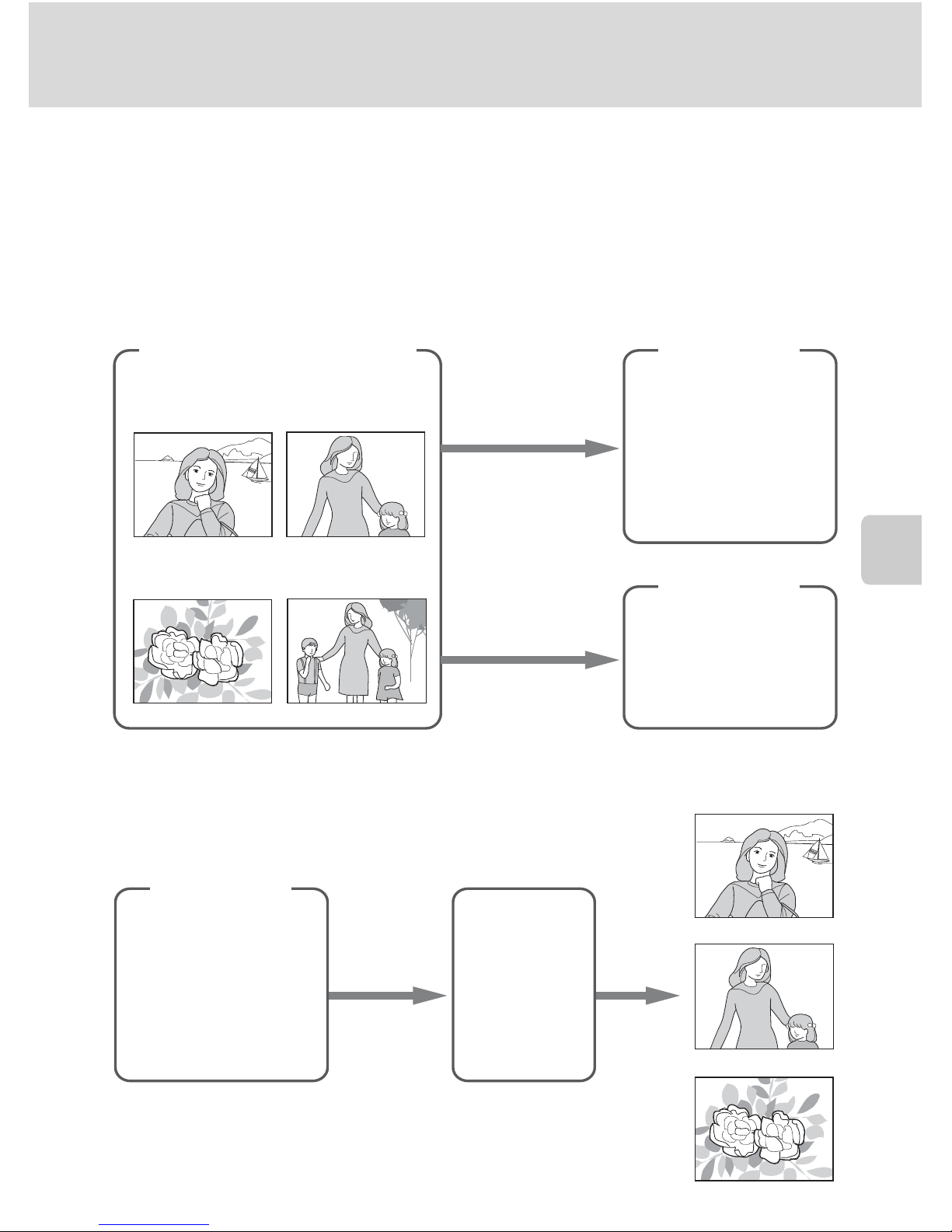
65
Ordenación de imágenes favoritas (modo de imágenes favoritas)
La reproducción/edición en la propia cámara con todo detalle
C Adición/Visualización de imágenes favoritas
Cuando se añaden imágenes a una carpeta Favoritos, éstas no se copian físicamente en una carpeta
Favoritos o se desplazan de la carpeta en la que se grabaron en un principio (
A
132). Únicamente se
añaden los nombres de archivo de las imágenes a las carpetas Favoritos. En el modo de imágenes
favoritas, se reproducen las imágenes con nombres de archivo que se han añadido a la carpeta Favoritos.
La eliminación de una imagen durante la reproducción de imágenes favoritas (A 26, 63, 109)
eliminará el archivo original que se ha registrado en la carpeta Favoritos.
Adición a la carpeta Favoritos
Reproducción de imágenes favoritas
Memoria interna y tarjeta de memoria
Carpeta Favoritos 1
0001.JPG
0002.JPG
0003.JPG
Añade un nombre
de archivo
Añade un nombre
de archivo
Carpeta Favoritos 2
0001.JPG
0004.JPG
0001.JPG 0002.JPG
0003.JPG 0004.JPG
Carpeta Favoritos 1
0001.JPG
0002.JPG
0003.JPG
Denominación
de un archivo
Reproducción
Memoria
interna o
tarjeta de
memoria
0002.JPG
0003.JPG
0001.JPG
Page 78
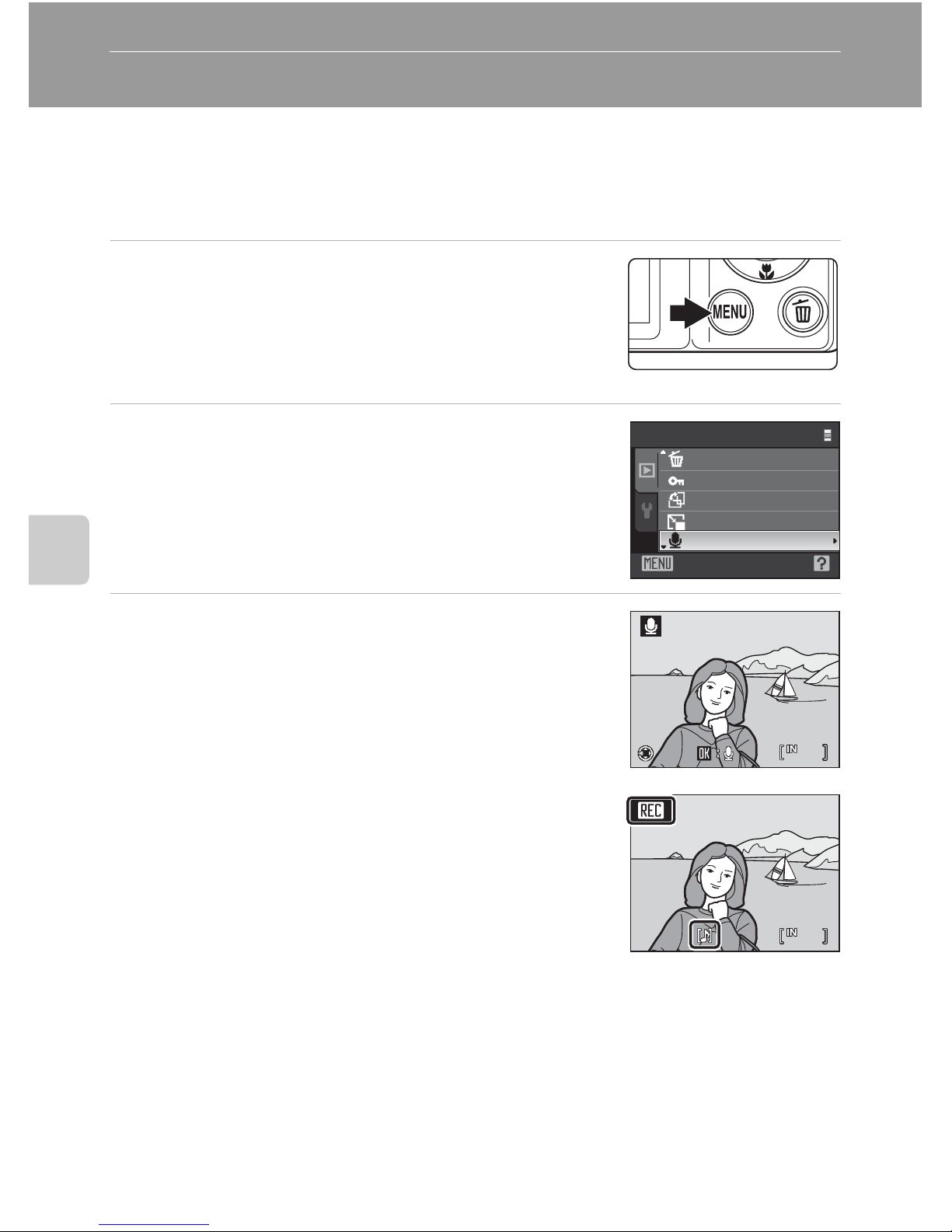
66
La reproducción/edición en la propia cámara con todo detalle
Anotaciones de voz: grabación y reproducción
Utilice el micrófono integrado de la cámara para grabar anotaciones de voz en las
imágenes.
Grabación de anotaciones de voz
1 Muestre la imagen que desee en el modo de
reproducción a pantalla completa (A 26) o
en el modo de visualización de imágenes en
miniatura (A 50) y pulse el botón d.
• Aparece el menú de reproducción.
2 Utilice el multiselector para seleccionar
E Anotación de voz y pulse el botón k.
• Aparece la pantalla para la grabación de anotaciones
de voz.
3 Mantenga pulsado el botón k para grabar
una anotación de voz.
• La grabación finaliza al cabo de 20 segundos o cuando
se deje de pulsar el botón k.
• No toque el micrófono integrado durante la grabación.
•
Durante la grabación, en la pantalla parpadean o y p.
• Aparece la pantalla de reproducción de una anotación
de voz una vez finalizada la grabación. Siga las
instrucciones del paso 3 de “Reproducción de
anotaciones de voz” (A 67) para reproducir la
anotación de voz.
• Pulse el botón d antes o después de grabar una
anotación de voz para volver al modo de reproducción
a pantalla completa.
D Información adicional
Consulte “Nombres de carpetas y de archivos” (A 132) para obtener más información.
Reproducción
Salir
Proteger
Girar imagen
Borrar
Imagen pequeña
Anotación de voz
20
20s
20s
Atrás
Atrás
Atrás
17s
17s
17s
Page 79
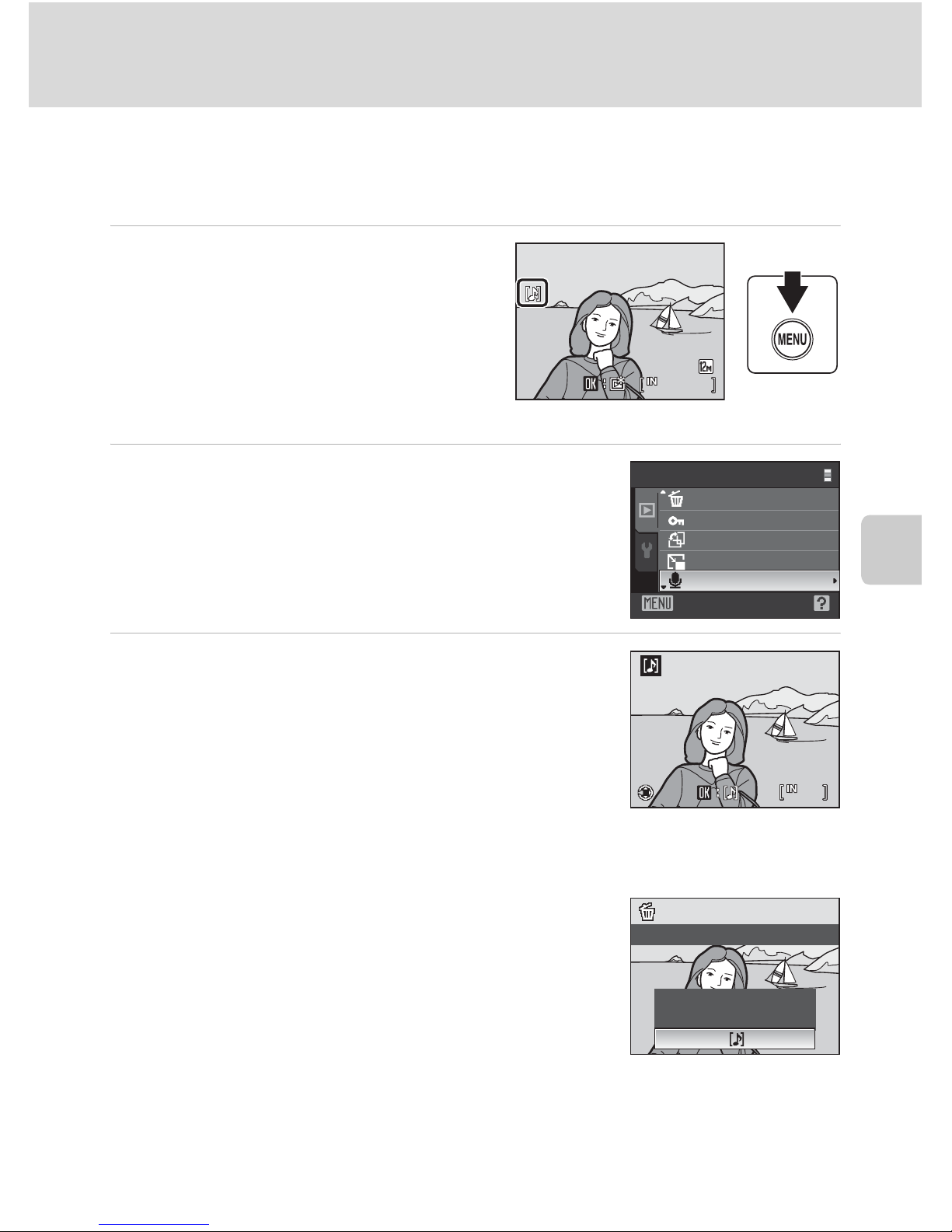
67
Anotaciones de voz: grabación y reproducción
La reproducción/edición en la propia cámara con todo detalle
Reproducción de anotaciones de voz
Las imágenes para las que se han grabado anotaciones de voz, se indican
mediante p en el modo de reproducción a pantalla completa.
1 Muestre la imagen que desee en el
modo de reproducción a pantalla
completa (A 26) o en el modo de
visualización de imágenes en
miniatura (A 50) y pulse el
botón d.
• Aparece el menú de reproducción.
2 Utilice el multiselector para seleccionar
E Anotación de voz y pulse el botón k.
• Aparece la pantalla para la visualización de anotaciones
de voz.
3 Pulse el botón k para escuchar la anotación
de voz.
• La reproducción acaba cuando finaliza la anotación de
voz o se vuelve a pulsar el botón k.
• Gire el control del zoom g o f para ajustar el volumen.
• Pulse el botón d antes o después de reproducir una
anotación de voz para volver al modo de reproducción
a pantalla completa.
Borrado de anotaciones de voz
Seleccione una fotografía con una anotación de voz y
pulse el botón l. Utilice el multiselector para
seleccionar w y pulse el botón k. Solamente se
borrará la anotación de voz.
B Anotaciones de voz
• Si se borra una imagen con una anotación de voz adjunta, ambas se borrarán.
• Si una fotografía ya tiene una anotación de voz, deberá borrarla para poder grabar una nueva.
• La COOLPIX S570 no puede adjuntar una anotación de voz a las imágenes tomadas con otras
cámaras.
///
4
4
4
4
0004.JPG
0004.JPG
0004.JPG
15/11/2009 15:30
15/11/2009 15:30
15/11/2009 15:30
Reproducción
Salir
Proteger
Girar imagen
Borrar
Imagen pequeña
Anotación de voz
6s6s6s
Back
Back
Back
Sí
¿Borrar 1 imagen?
No
Page 80
68
La reproducción/edición en la propia cámara con todo detalle
Edición de imágenes
Utilice la COOLPIX S570 para editar las imágenes en la propia cámara y guardarlas
como archivos independientes (A 132). A continuación se describen las
funciones de edición disponibles.
C Observaciones sobre la edición en la propia cámara
• No se pueden editar las fotografías tomadas con un ajuste Modo de imagen de P 16:9 (3968)
(A 94).
• Las funciones de edición de la COOLPIX S570 no están disponibles para las fotografías tomadas
con otras cámaras digitales.
• Si no se pueden detectar rostros en la imagen, la imagen no se puede editar con la función de
suavizado de piel (A 72).
• Si se intenta ver una copia creada con la COOLPIX S570 en otra cámara digital, quizás no se
muestre la imagen ni se pueda transferir a un ordenador.
• Las funciones de edición no están disponibles cuando no hay espacio libre suficiente en la
memoria interna o en la tarjeta de memoria.
C Limitaciones de la edición de fotografías
Se aplican las siguientes limitaciones al editar imágenes creadas durante la edición.
• Las copias creadas mediante las funciones de edición no se pueden editar de nuevo con la misma
función de edición.
•
Para utilizar una función de edición con Imagen pequeña o Recortar, utilice primero la otra función
de edición e Imagen pequeña o Recortar como la última función de edición realizada en esa imagen.
• Las imágenes tomadas con la función de suavizado de piel se pueden editar con esta función.
Función de edición Descripción
Retoque rápido (A 70)
Cree fácilmente imágenes retocadas en las que se ha mejorado
el contraste y la saturación.
D-Lighting (A 71)
Permite crear una copia de la fotografía seleccionada en la que
se mejora el brillo y el contraste al iluminar las zonas oscuras de
la imagen.
Suavizado de piel
(A 72)
Permite suavizar la piel del sujeto.
Imagen pequeña
(A 73)
Permite crear una copia pequeña de las fotografías, adecuada
para utilizarla en páginas web o como archivo adjunto de
correo electrónico.
Recorte (A 74)
Permite ampliar la imagen o mejorar la composición y crear una
copia que contenga únicamente la parte visible en la pantalla.
Copias creadas por: Se pueden editar por:
Retoque rápido
D-Lighting
Se puede utilizar Suavizado de piel, Imagen pequeña o Recortar.
Retoque rápido y D-Lighting no se pueden utilizar al mismo tiempo.
Suavizado de piel Se puede utilizar Retoque rápido, D-Lighting, Imagen pequeña o Recortar.
Imagen pequeña
Recortar
No se pueden utilizar funciones de edición adicionales.
Page 81

69
Edición de imágenes
La reproducción/edición en la propia cámara con todo detalle
D Fotografías originales y copias editadas
• Las copias que se crean con las funciones de edición no se borran cuando se eliminan las
fotografías originales. Las fotografías originales no se borran cuando se eliminan las copias creadas
con las funciones de edición.
• Las copias editadas se guardan con la misma fecha y hora de grabación que las originales.
• Los ajustes Ajuste impresión (A 90) y Proteger (A 109) configurados para las imágenes
originales no aparecen reflejados en las copias editadas.
Page 82
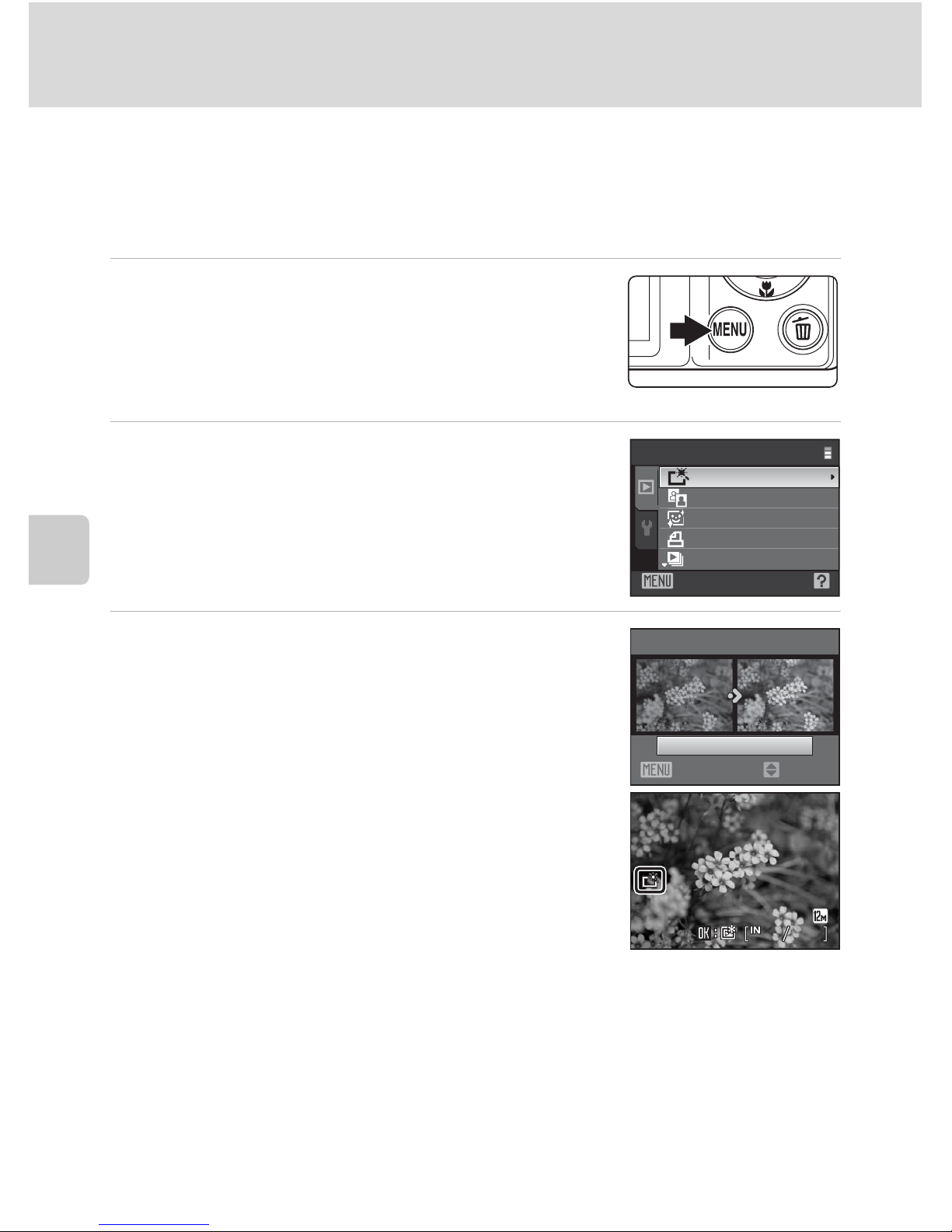
70
Edición de imágenes
La reproducción/edición en la propia cámara con todo detalle
Mejora del contraste y la saturación (retoque rápido)
El retoque rápido se puede utilizar para crear fácilmente copias retocadas en las
que se ha mejorado el contraste y la saturación. Las copias creadas con la opción
de retoque rápido se guardan como archivos independientes.
1 Seleccione la imagen que desee en el modo
de reproducción a pantalla completa (A 26)
o de reproducción de imágenes en miniatura
(A 50) y pulse el botón d.
• Aparece el menú de reproducción.
2 Utilice el multiselector para seleccionar
k Retoque rápido y pulse el botón k.
• La versión original aparece a la izquierda y la versión
editada aparece a la derecha.
3 Pulse H o I en el multiselector para
seleccionar la cantidad de mejora realizada y
pulse el botón k.
• Se crea una imagen nueva retocada.
• Para cancelar, pulse el botón d.
• Se pueden reconocer las copias creadas con la opción
de retoque rápido mediante el icono s que aparece al
reproducirlas.
D Información adicional
Consulte “Nombres de carpetas y de archivos” (A 132) para obtener más información.
Retoque rápido
D-Lighting
Ajuste impresión
Pase diapositiva
Reproducción
Salir
Suavizado de piel
Retoque rápido
Normal
Atrás Cant.
15/11/2009 15:30
15/11/2009 15:30
0004.JPG
0004.JPG
44
44
0004.JPG
15/11/2009 15:30
Page 83
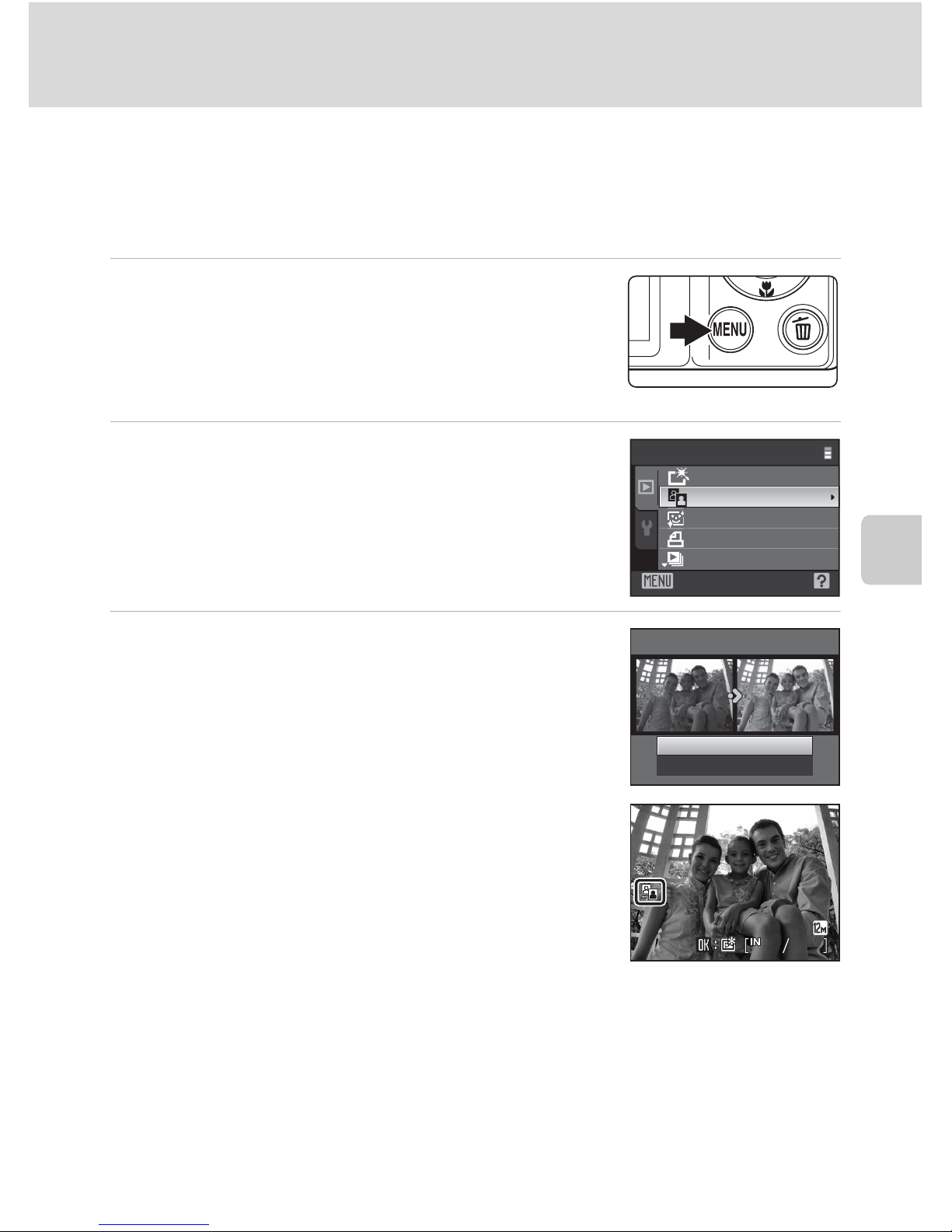
71
Edición de imágenes
La reproducción/edición en la propia cámara con todo detalle
Mejora del brillo y el contraste: D-Lighting
Se puede utilizar D-Lighting para crear copias en las que se mejore el brillo y el
contraste, dando más luz a las partes oscuras de una imagen. Las copias mejoradas
se guardan como archivos independientes.
1 Seleccione la imagen que desee en el modo
de reproducción a pantalla completa (A 26)
o de reproducción de imágenes en miniatura
(A 50) y pulse el botón d.
• Aparece el menú de reproducción.
2 Utilice el multiselector para seleccionar
I D-Lighting y pulse el botón k.
• La versión original aparece a la izquierda y la versión
editada aparece a la derecha.
3 Seleccione Aceptar y pulse el botón k.
• Se creará una nueva copia con el brillo y el contraste
mejorados.
• Para cancelar, seleccione Cancelar y pulse el botón k.
• Se pueden reconocer las copias creadas con
D-Lighting gracias al icono c que aparece al
reproducirlas.
D Información adicional
Consulte “Nombres de carpetas y de archivos” (A 132) para obtener más información.
Retoque rápido
D-Lighting
Ajuste impresión
Pase diapositiva
Reproducción
Salir
Suavizado de piel
D-Lighting
Aceptar
Cancelar
15/11/2009 15:30
15/11/2009 15:30
0005.JPG
0005.JPG
55
55
0005.JPG
15/11/2009 15:30
Page 84
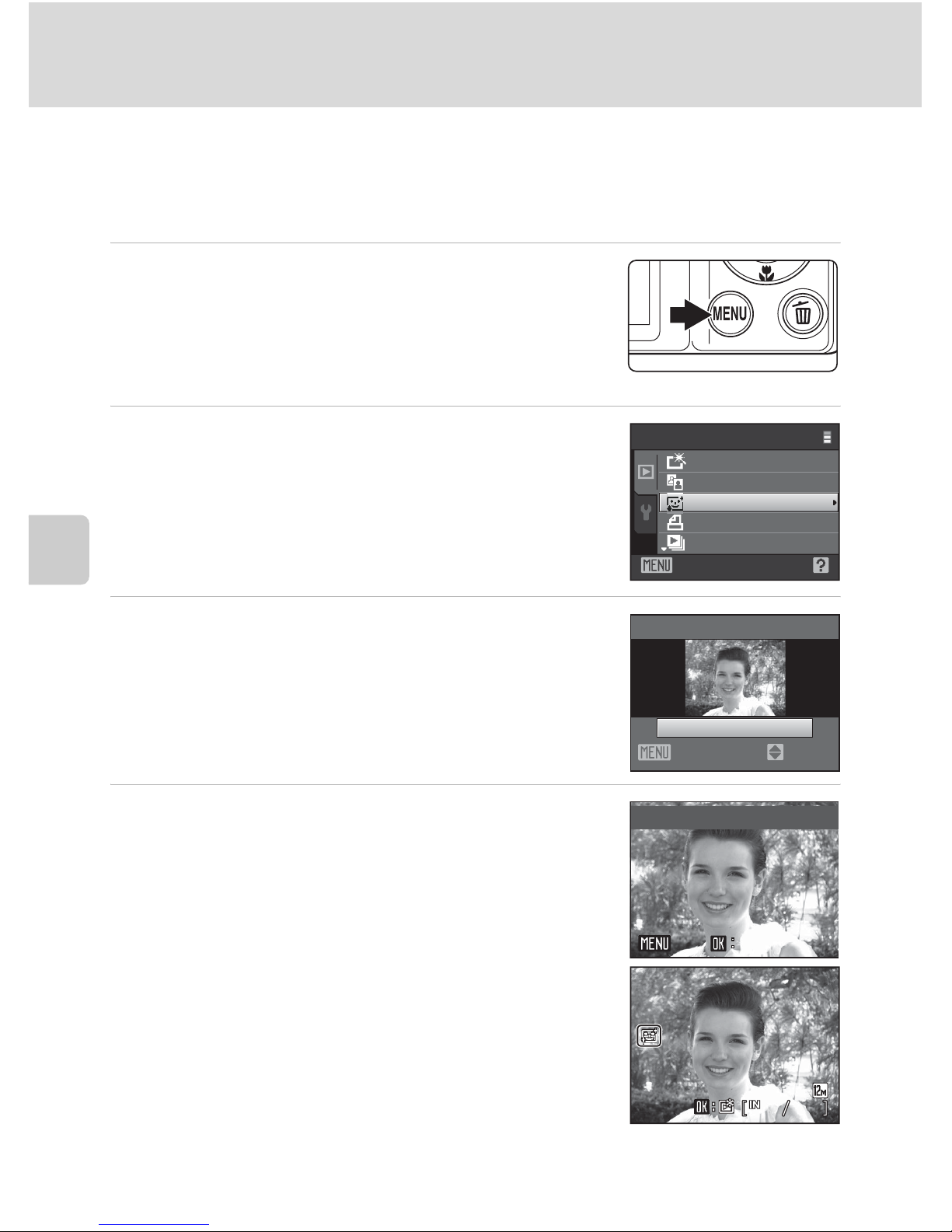
72
Edición de imágenes
La reproducción/edición en la propia cámara con todo detalle
Suavizado de la piel (Suavizado de piel)
El suavizado de piel se puede aplicar a los rostros detectados en las fotografías ya
tomadas para suavizar la apariencia de la piel. Las imágenes editadas con esta
función se guardan como archivos independientes.
1 Seleccione la imagen que desee en el modo
de reproducción a pantalla completa (A 26)
o de reproducción de imágenes en miniatura
(A 50) y pulse el botón d.
• Aparece el menú de reproducción.
2 Utilice el multiselector para seleccionar
e Suavizado de piel y pulse el botón k.
• Aparece la pantalla que le permite configurar la
cantidad de suavizado de la piel.
• Si no se pueden detectar rostros en la imagen, aparece
una advertencia y la pantalla vuelve al menú de
reproducción.
3 Pulse H o I en el multiselector para
seleccionar la cantidad de mejora realizada y
pulse el botón k.
• Aparece una pantalla de confirmación y la imagen se
acerca en el rostro editado por la función de suavizado
de piel.
4 Confirme los resultados.
• Se puede mejorar un máximo de 12 rostros, según su
proximidad al centro del encuadre.
• Al editar varios rostros con la función de suavizado de
piel, utilice el multiselector J y K para cambiar el rostro
mostrado.
• Para ajustar la cantidad de suavizado de piel, pulse el
botón d y vuelva al paso 3.
• Pulse el botón k para crear una copia editada con la
función de suavizado de piel.
• Las imágenes editadas con la función de suavizado
de piel se pueden reconocer mediante el icono
E mostrado durante la reproducción.
C Observaciones sobre Suavizado de piel
En función de las condiciones, como la dirección que adopta el sujeto o el brillo del rostro, es posible
que no se detecte el rostro correctamente o que no se obtenga el efecto deseado.
Suavizado de piel
Salir
Reproducción
Retoque rápido
D-Lighting
Ajuste impresión
Pase diapositiva
Suavizado de piel
Normal
Atrás
Cant.
Aperçu
Enregistrer
Enregistrer
Retour
Retour
15/11/2009 15:30
15/11/2009 15:30
0004.JPG
0004.JPG
44
44
Page 85
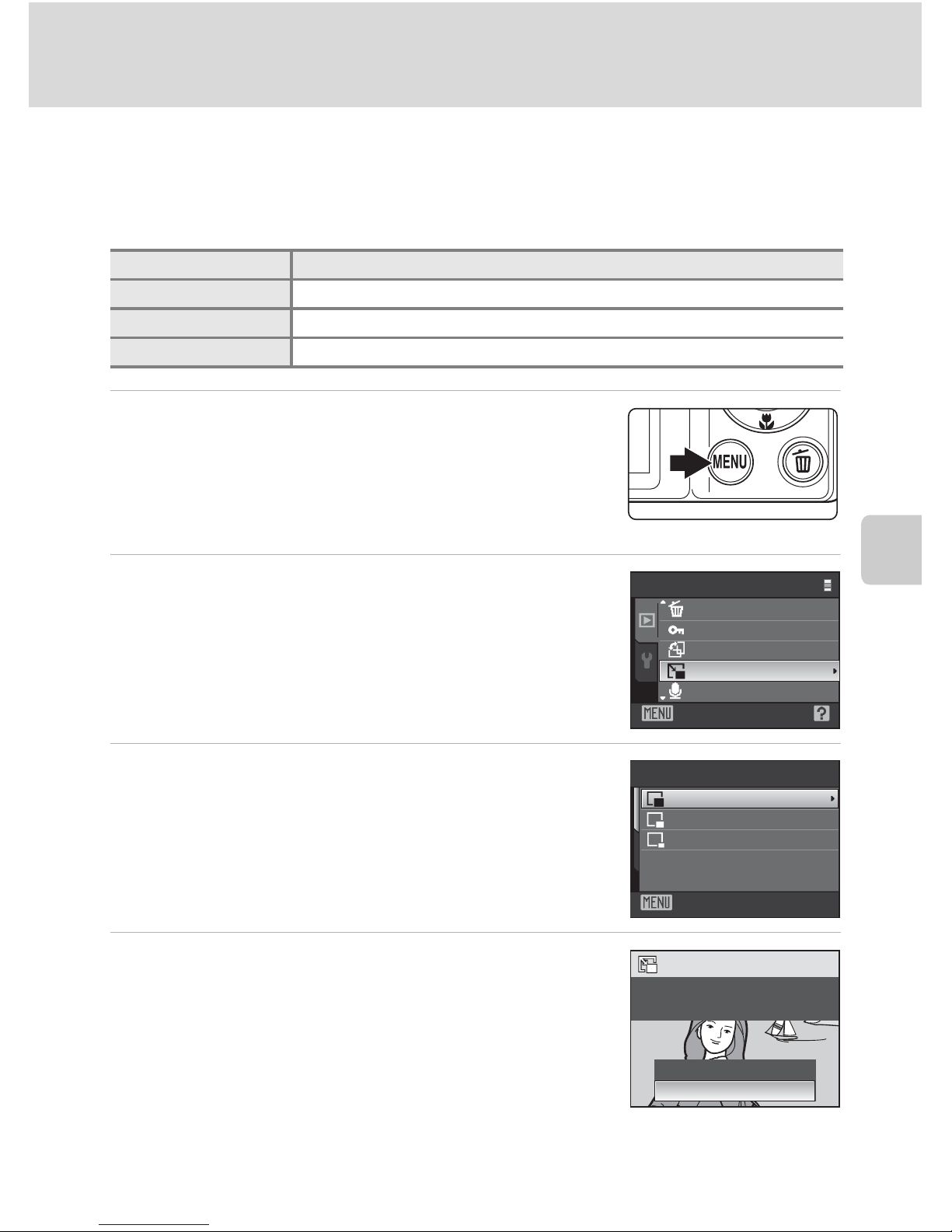
73
Edición de imágenes
La reproducción/edición en la propia cámara con todo detalle
Cambio del tamaño de las fotografías: imagen pequeña
Permite crear una copia pequeña de la imagen actual. Se puede seleccionar entre
los siguientes tamaños. Las copias se guardan como archivos independientes con
una relación de compresión de 1:16.
1 Seleccione la imagen que desee en el modo
de reproducción a pantalla completa (A 26)
o de reproducción de imágenes en miniatura
(A 50) y pulse el botón d.
• Aparece el menú de reproducción.
2 Utilice el multiselector para seleccionar
g Imagen pequeña y pulse el botón k.
3 Seleccione el tamaño de la copia que desee y
pulse el botón k.
4 Seleccione Sí y pulse el botón k.
• Se creará una copia nueva más pequeña.
• Para cancelar, seleccione No y pulse el botón k.
• La copia aparece con un marco gris.
D Información adicional
Consulte “Nombres de carpetas y de archivos” (A 132) para obtener más información.
Opción Descripción
l 640×480 Adecuado para la reproducción en la televisión.
m 320×240 Adecuado para páginas web.
n 160×120
Adecuado para los archivos adjuntos a los mensajes de correo electrónico.
Proteger
Girar imagen
Anotación de voz
Reproducción
Salir
Borrar
Imagen pequeña
Salir
640×480
320×240
160×120
Imagen pequeña
No
Sí
¿Crear archivo de
imagen pequeña?
Page 86
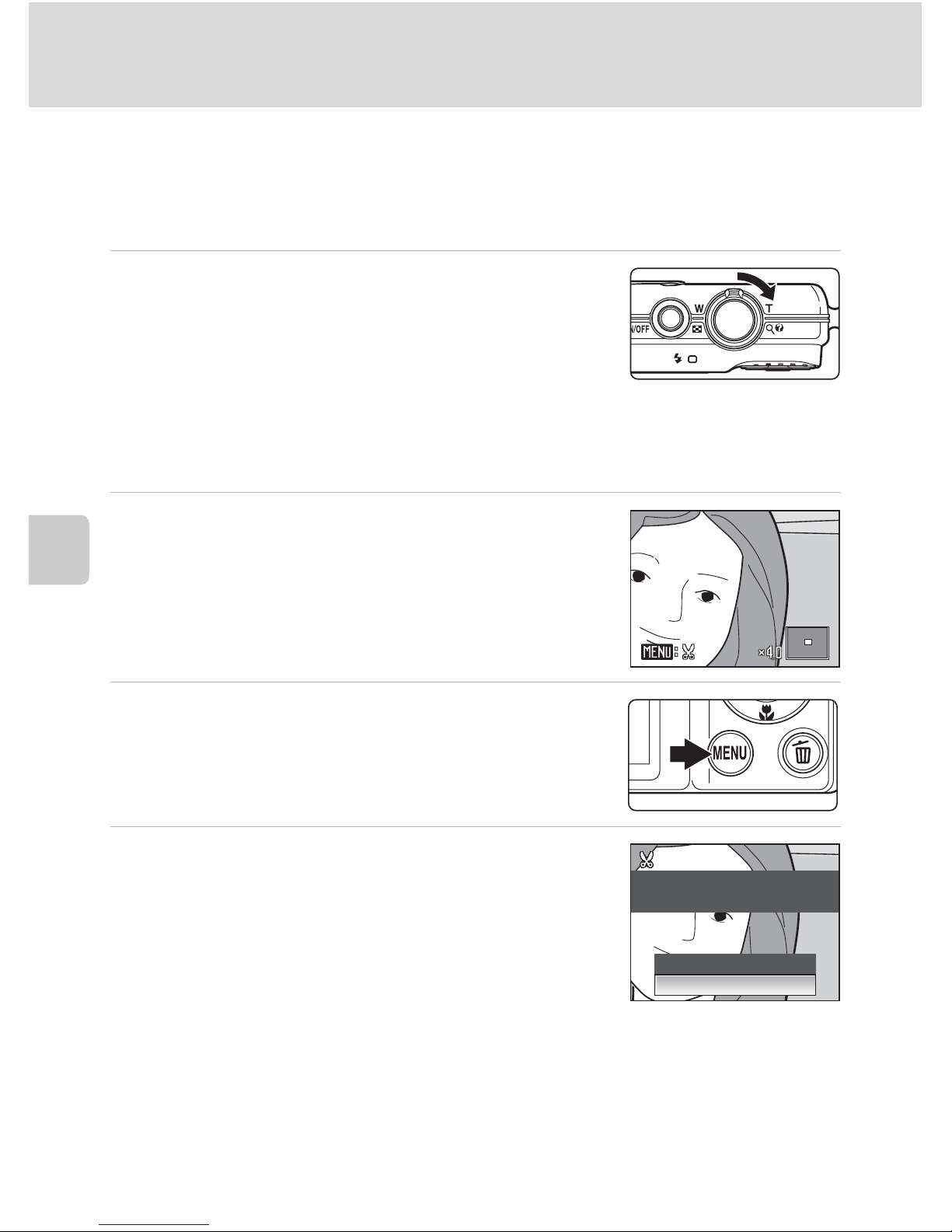
74
Edición de imágenes
La reproducción/edición en la propia cámara con todo detalle
Creación de una copia recortada: recorte
Cree una copia que sólo contenga la parte visible de la pantalla cuando aparezca
u con el zoom de reproducción (A 52) activado. Las copias recortadas se
guardan como archivos independientes.
1 Gire el control del zoom hacia g (i) en el
modo de reproducción a pantalla completa
para ampliar la imagen.
•
Para recortar una imagen mostrada en la orientación “vertical” (vertical),
acerque la imagen hasta que desaparezcan las barras negras que aparecen
a ambos lados de la pantalla. La imagen recortada aparecerá en la
orientación horizontal. Para recortar la imagen en la orientación “vertical” (vertical) actual, utilice primero la opción
Girar imagen (A
110) para girar la imagen de modo que aparezca en la orientación horizontal. A continuación,
amplíe la imagen que se va a recortar, recórtela y gire la imagen recortada de nuevo a la orientación “vertical” (vertical).
2 Mejore la composición de la copia.
• Gire el control del zoom hacia g (i) o f (h) para
ajustar la relación del zoom.
• Pulse H, I, J o K en el multiselector para desplazar la
imagen hasta que en la pantalla sólo se vea la parte que
desee copiar.
3 Pulse el botón d.
4 Utilice el multiselector para seleccionar Sí y
pulse el botón k.
• Se creará una imagen nueva que incluirá únicamente
la parte que se ve en la pantalla.
• Para cancelar, seleccione No y pulse el botón k.
C Tamaño de imagen
Conforme se reduce el área que se va a guardar, también se reduce el tamaño de la imagen (píxeles)
de la copia recortada.
Cuando el tamaño de la imagen recortada es 320 × 240 o 160 × 120, el icono de imagen pequeña
B o C aparece a la izquierda de la pantalla en el modo de reproducción a pantalla completa.
D Información adicional
Consulte “Nombres de carpetas y de archivos” (A 132) para obtener más información.
¿Guardar imagen como
aparece?
No
Sí
Page 87
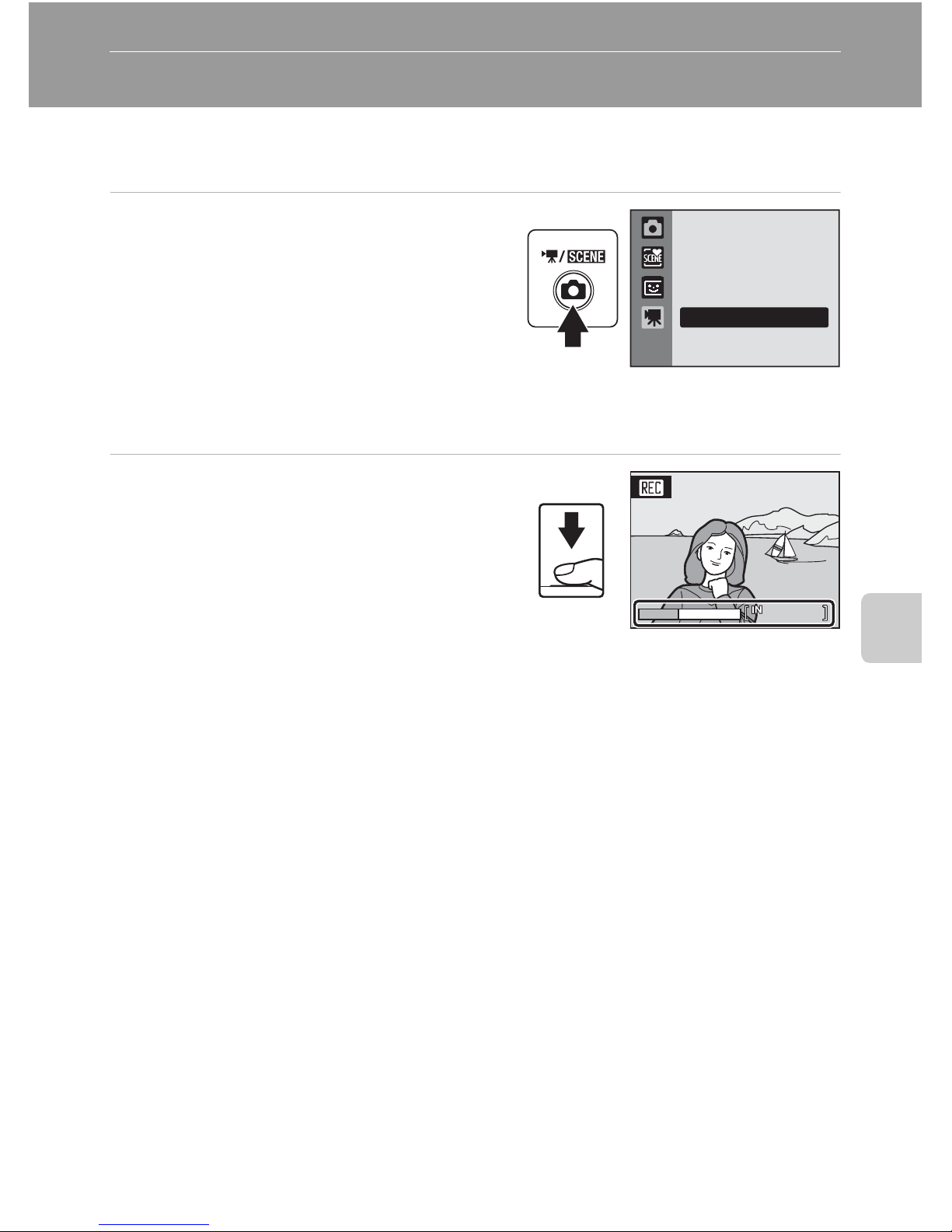
75
Películas
Películas
Grabación de películas
Para grabar películas con el sonido recogido a través del micrófono integrado,
seleccione el modo de disparo y siga estos pasos.
1 Introduzca el modo de película
pulsando el botón A en el modo de
disparo y seleccionando D (pulse el
multiselector H o I) y, a
continuación, pulse el botón k.
• Aparece en la pantalla la longitud máxima
de la película que se puede grabar (A 76).
La duración máxima de la película para cada película es de 25 minutos,
independientemente de la capacidad de la tarjeta de memoria.
2 Pulse completamente el obturador
para empezar a grabar.
• La cámara enfoca el sujeto que se
encuentra en el centro del encuadre.
• En la parte inferior de la pantalla aparecerá
una barra de progreso en la que se
mostrará el tiempo de grabación restante.
• Para detener la grabación, pulse hasta el fondo el obturador por segunda vez.
• Si se agota el tiempo de grabación, la grabación se detiene automáticamente.
B Grabación de películas
• Se activa el modo macro (A 31). Se desactiva el flash (A 28), el disparador automático (A 30) y
la compensación de exposición (A 32).
• El ajuste del modo macro no se pueden aplicar ni cambiar durante la grabación de películas.
Aplique o cambie el ajuste, si fuera necesario, antes de que se inicie la grabación de la película.
• El zoom óptico no se puede utilizar mientras se graban películas. El zoom digital no se puede
aplicar antes de que la grabación de la película empiece. No obstante, se puede aplicar el zoom
digital (hasta dos aumentos) mientras se graban las películas.
• El ángulo de visión (campo de visión) al grabar películas es inferior que al tomar fotografías.
B Observaciones sobre la grabación de películas
Una vez se ha grabado la película por completo en la memoria interna o en la tarjeta de memoria, la
pantalla vuelve al modo de disparo normal. No abra la tapa del compartimento de la batería/
ranura para la tarjeta de memoria mientras se graban películas. La extracción de la tarjeta de
memoria al grabar las películas podría ocasionar la pérdida de datos, o dañar la cámara o la tarjeta.
C Cambio de los ajustes de película
Se pueden cambiar los ajustes Opcio. película (A 76), Modo autofoco (A 77) y VR electrónico
(A 77).
Película
20s
20s
20s
Page 88
76
Películas
El menú de películas
Se pueden cambiar los ajustes Opcio. película, Modo autofoco (A 77) y
VR electrónico (A 77). Pulse el botón d en el modo de película para mostrar
el menú de películas y utilice el multiselector para modificar y aplicar los ajustes.
D Opcio. película
El menú de películas ofrece las opciones que se muestran a continuación.
C Opciones de película y duración máxima de la película
* Todas las cifras son aproximadas. La duración máxima de la grabación puede variar en función de
la tarjeta de memoria.
La duración máxima de película para cada película es de 25 minutos, independientemente de la
capacidad de la tarjeta de memoria. El tiempo de grabación máximo que aparece es el tiempo de
grabación máximo para una película.
D Información adicional
Consulte “Nombres de carpetas y de archivos” (A 132) para obtener más información.
Configure los ajustes D (película) M d (menú de películas) M D Opcio. película
Opción Tamaño de imagen y velocidad de grabación
J TV 640P
(ajuste predeterminado)
Tamaño de imagen: 640 × 480 píxeles
Velocidad de avance: 30 fotogramas por segundo
I TV 640
Tamaño de imagen: 640 × 480 píxeles
Velocidad de avance: 15 fotogramas por segundo
L Tam. peq. 320P
Tamaño de imagen: 320 × 240 píxeles
Velocidad de avance: 30 fotogramas por segundo
S Tam. peq. 320
Tamaño de imagen: 320 × 240 píxeles
Velocidad de avance: 15 fotogramas por segundo
Opción
Memoria interna (aprox. 47 MB)
Tarjeta de memoria (512 MB)
J TV 640P
(ajuste predeterminado)
31 seg. Aprox. 5 min. 40 seg.
I TV 640 56 seg. Aprox. 10 min. 20 seg.
L Tam. peq. 320P 1 min. 53 seg. Aprox. 20 min. 40 seg.
S Tam. peq. 320 3min. 34seg. Aprox. 25min.
Page 89
77
El menú de películas
Películas
I Modo autofoco
Permite seleccionar cómo enfoca la cámara en el modo de película.
w VR electrónico
Seleccione si desea utilizar VR electrónico (reducción de la vibración) al grabar
películas.
Al activar la reducción de la vibración, el ajuste actual aparece durante el disparo
(cuando se ha seleccionado Apagado, no aparece un icono para el ajuste actual)
(A 6).
Configure los ajustes D (película) M d (menú de películas) M I Modo autofoco
Opción Descripción
A
AF sencillo
(ajuste predeterminado)
El enfoque se bloquea mientras se pulsa el obturador.
BAF permanente
La cámara enfoca continuamente.
Para evitar que el sonido del enfoque de la cámara interfiera con la
grabación, se recomienda utilizar AF sencillo.
Configure los ajustes D (película) M d (menú de películas) M w VR electrónico
Opción Descripción
w Encendido
Disminuye los efectos de las sacudidas de la cámara en todos los
modos de película.
k Apagado (ajuste
predeterminado)
Permite desactivar el VR electrónico.
Page 90
78
Películas
Reproducción de película
En el modo de reproducción a pantalla completa
(A 26), el icono Opcio. película (A 76) reconoce las
películas. Para reproducir una película, muéstrela en el
modo de reproducción a pantalla completa y pulse el
botón k.
Gire el control del zoom hacia g o f para ajustar el
volumen de reproducción.
Los controles de reproducción aparecen en la parte
superior de la pantalla. Pulse J o K en el multiselector
para seleccionar un control y, a continuación, pulse el
botón k para llevar a cabo la operación seleccionada.
Se puede seleccionar entre las siguientes operaciones.
Borrado de archivos de película
Pulse el botón l cuando esté viéndola en el modo de
reproducción a pantalla completa (A 26), o cuando se
seleccione en el modo de reproducción de miniaturas
(A 50). Aparecerá un cuadro de diálogo de
confirmación. Seleccione Sí y pulse el botón k para
borrar la película, o seleccione No y pulse el botón k
para volver a la pantalla de reproducción normal sin borrar la película.
Para Utilice Descripción
Rebobinar K
Rebobina la película. La reproducción se reanuda al dejar de
pulsar el botón k.
Avanzar L
Avanza la película. La reproducción se reanuda al dejar de pulsar
el botón k.
Poner en
pausa
O
Pone en pausa la reproducción.
Mientras se encuentra en pausa, utilice los controles para
realizar las siguientes operaciones.
M
Rebobinar la película un fotograma. El rebobinado
continúa mientras se pulsa el botón k.
N
Avanzar la película un fotograma. El avance continúa
mientras se pulsa el botón k.
P Reanudar la reproducción.
Finalizar Q
Finaliza la reproducción y vuelve a la reproducción a pantalla completa.
0010.AVI
0010.AVI
15/11/2009 15:30
15/11/2009 15:30
10s
10s
10s
0010.AVI
15/11/2009 15:30
4s4s4s
En pausa
Durante
la reproducción
Indicador del
volumen
No
Sí
¿Borrar 1 imagen?
Page 91
79
Conexión a televisores, ordenadores e impresoras
Conexión a televisores, ordenadores e impresoras
Conexión a un TV
Conecte la cámara a un televisor con el cable de audio vídeo (cable de AV)
suministrado para reproducir las imágenes en él.
1 Apague la cámara.
2 Conecte la cámara al televisor con el cable de AV suministrado.
• Conecte la clavija amarilla en la toma de entrada de vídeo del televisor y la clavija
blanca en la toma de entrada de audio.
3 Sintonice el televisor en el canal del vídeo.
• Consulte los detalles en la documentación proporcionada con el televisor.
4 Mantenga pulsado el botón c para
encender la cámara.
• La cámara pasará al modo de reproducción y las
imágenes tomadas se mostrarán en el televisor.
• Mientras esté conectada a la televisión, la pantalla de la
cámara permanecerá apagada.
B Conexión del cable de audio/vídeo
Al conectar el cable de AV, asegúrese de que el conector de la cámara tiene la orientación correcta.
No fuerce el cable de AV al conectarlo a la cámara. Para desconectar el cable de AV, no tire en ángulo
del conector.
B Modo de vídeo
Compruebe que el ajuste del modo de vídeo de la cámara coincida con el estándar que utilice el
televisor. El ajuste del modo de vídeo es una opción del menú configuración (A 112) ➝ Modo de
vídeo (A 126).
Blanca
Amarilla
Page 92

80
Conexión a televisores, ordenadores e impresoras
Conexión a un ordenador
Utilice el cable USB suministrado para conectar la cámara a un ordenador y copiar
(transferir) las imágenes al ordenador con el software Nikon Transfer suministrado.
Antes de conectar la cámara
Instalación del software
Antes de conectar la cámara a un ordenador, se debe instalar el software, incluidos
Nikon Transfer, ViewNX para la visualización de imágenes transferidas y Panorama
Maker para la creación de fotografías panorámicas, desde el CD Software Suite
suministrado. Si desea más información sobre cómo instalar el software, consulte
la Guía de inicio rápido.
Sistemas operativos compatibles
Windows
Versiones preinstaladas de las ediciones Windows Vista Home Basic/Home
Premium/Business/Enterprise/Ultimate (Service Pack 1, versión de 32 bits)
Windows XP Home Edition/Professional (Service Pack 3)
Macintosh
Mac OS X (versión 10.3.9, 10.4.11, 10.5.6)
Consulte el sitio web de Nikon para obtener la información más reciente sobre
compatibilidad con los sistemas operativos.
B Observaciones sobre la fuente de alimentación
• Cuando conecte la cámara a un ordenador, utilice una batería totalmente cargada para evitar que
la cámara se apague inesperadamente.
• Si se utiliza el adaptador de CA EH-62D (que se vende por separado), se puede cargar la
COOLPIX S570 mediante una toma eléctrica doméstica. No utilice otros adaptadores de CA ya que
la cámara podría calentarse o funcionar incorrectamente.
Page 93
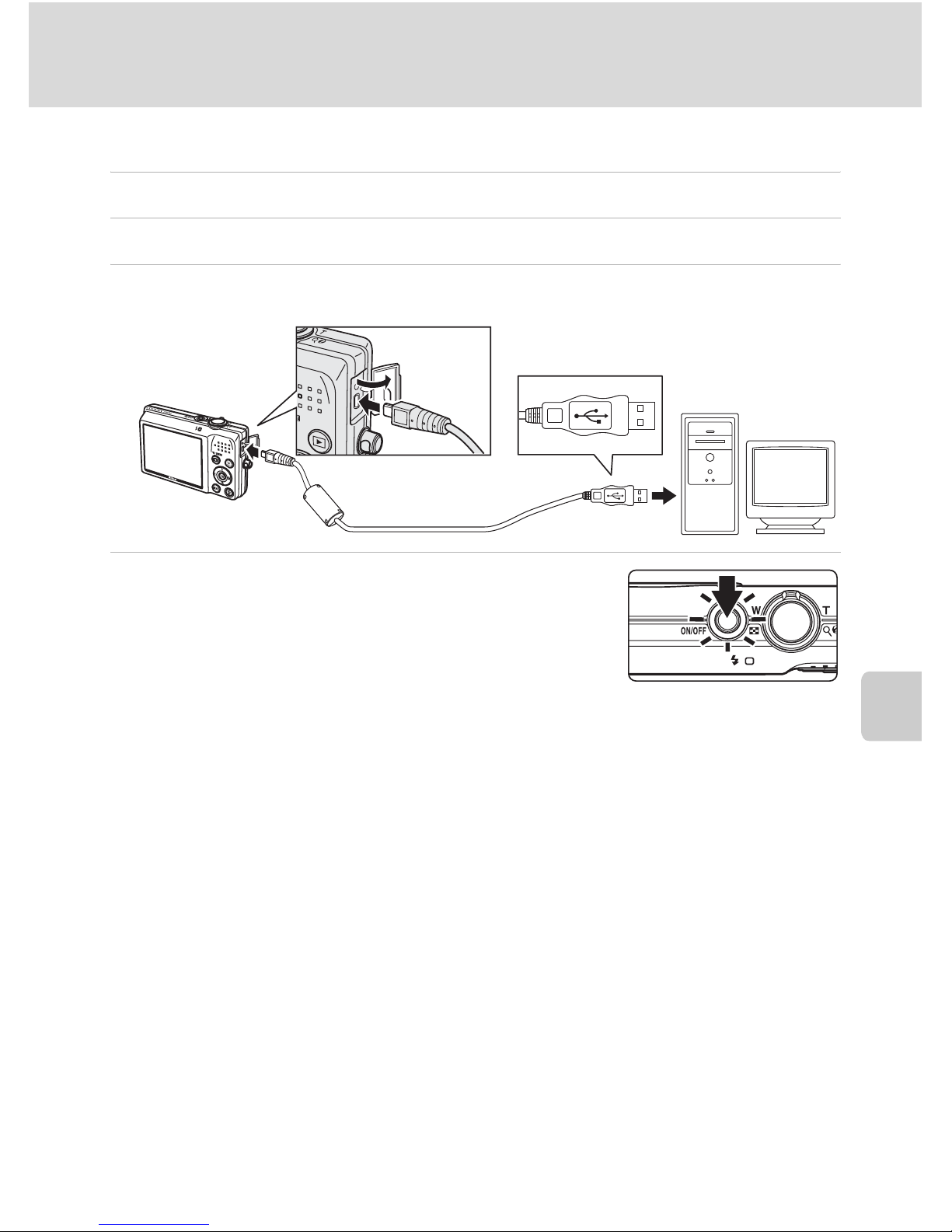
81
Conexión a un ordenador
Conexión a televisores, ordenadores e impresoras
Transferencia de imágenes de una cámara a un ordenador
1 Encienda el ordenador en el que tenga instalado Nikon Transfer.
2 Apague la cámara.
3 Conecte la cámara al ordenador con el cable USB proporcionado.
4 Encienda la cámara.
La lámpara de encendido se encenderá. La pantalla de la
cámara seguirá apagada.
• Windows Vista
Cuando aparezca el cuadro de diálogo Reproducción
automática en el ordenador, haga clic en Copiar imágenes a una carpeta de mi
equipo con Nikon Transfer. Se iniciará Nikon Transfer.
Para omitir este cuadro de diálogo en el futuro, marque la casilla Hacer siempre lo
mismo para este dispositivo.
• Windows XP
Cuando aparezca el cuadro de diálogo de selección de una acción, seleccione Nikon
Transfer Copiar imágenes a una carpeta de mi ordenador y haga clic en
Aceptar. Se iniciará Nikon Transfer.
Para omitir este cuadro de diálogo en el futuro, marque la casilla Utilizar siempre
este programa para esta acción.
• Mac OS X
Nikon Transfer se iniciará automáticamente si se ha seleccionado Sí en el cuadro de
diálogo de ajuste de inicio automático al instalar Nikon Transfer por primera vez.
B Conexión del cable USB
• Al conectar el cable USB, asegúrese de que los conectores tienen la orientación correcta.
No fuerce el cable USB al conectarlo. Para desconectar el cable USB, no tire en ángulo del conector.
• Es posible que no se reconozca la conexión cuando se conecte la cámara a un ordenador
mediante un concentrador USB.
Page 94
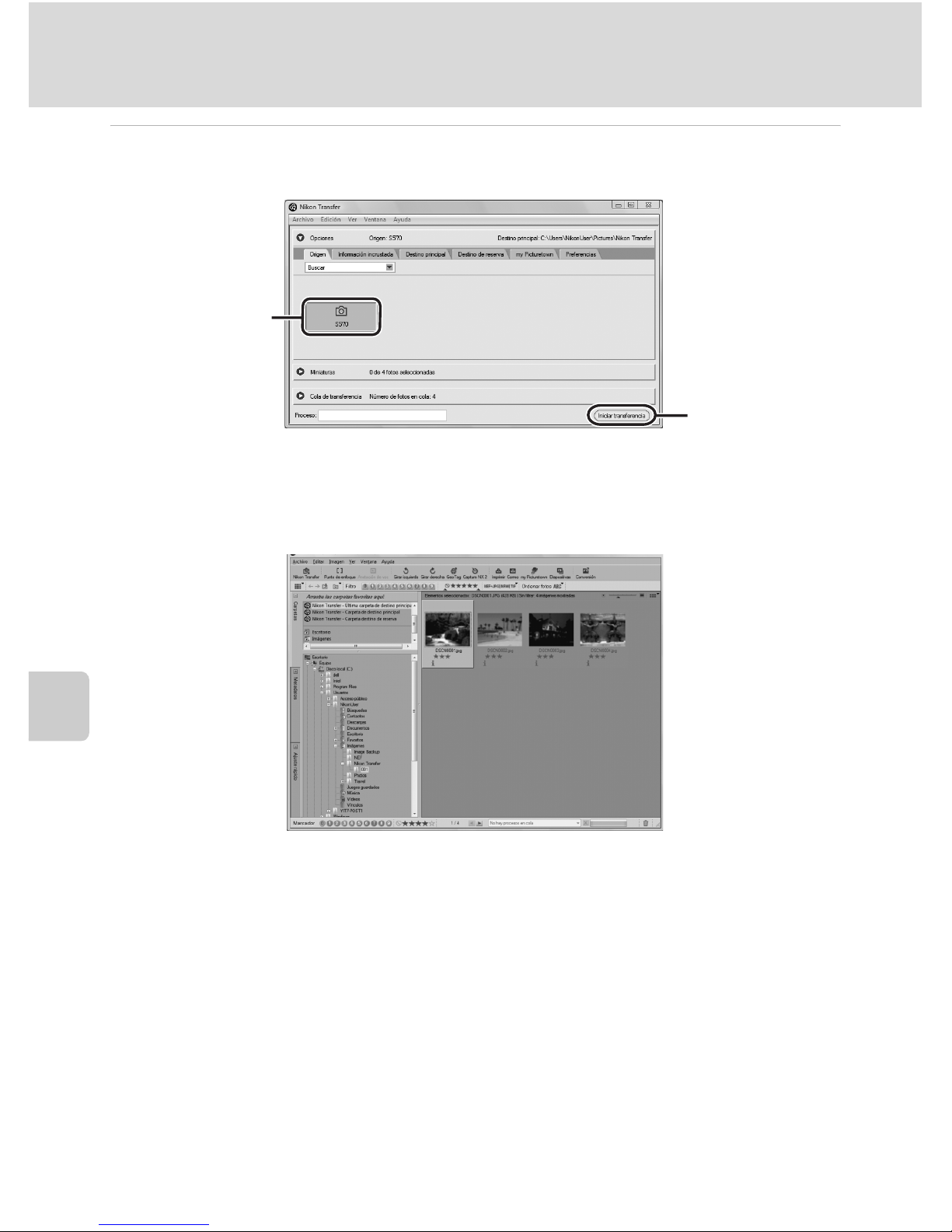
82
Conexión a un ordenador
Conexión a televisores, ordenadores e impresoras
5 Confirme que el dispositivo de origen figura en el panel Origen de las
opciones de transferencia y haga clic en Iniciar transferencia.
• Con los ajustes predeterminados de Nikon Transfer, todas las imágenes se transfieren
al ordenador.
• Con los ajustes predeterminados de Nikon Transfer, ViewNX se inicia
automáticamente al finalizar la transferencia y se pueden ver las imágenes.
• Para obtener información adicional sobre Nikon Transfer o ViewNX, consulte la
información de ayuda de Nikon Transfer o ViewNX (A 83).
Desconexión de la cámara y el ordenador
• Durante la transferencia, no apague la cámara o desconecte la cámara y el
ordenador.
• Al desconectar, apague la cámara y, a continuación, desconecte el cable USB.
Botón Iniciar
transferencia
Dispositivo
de origen
Page 95
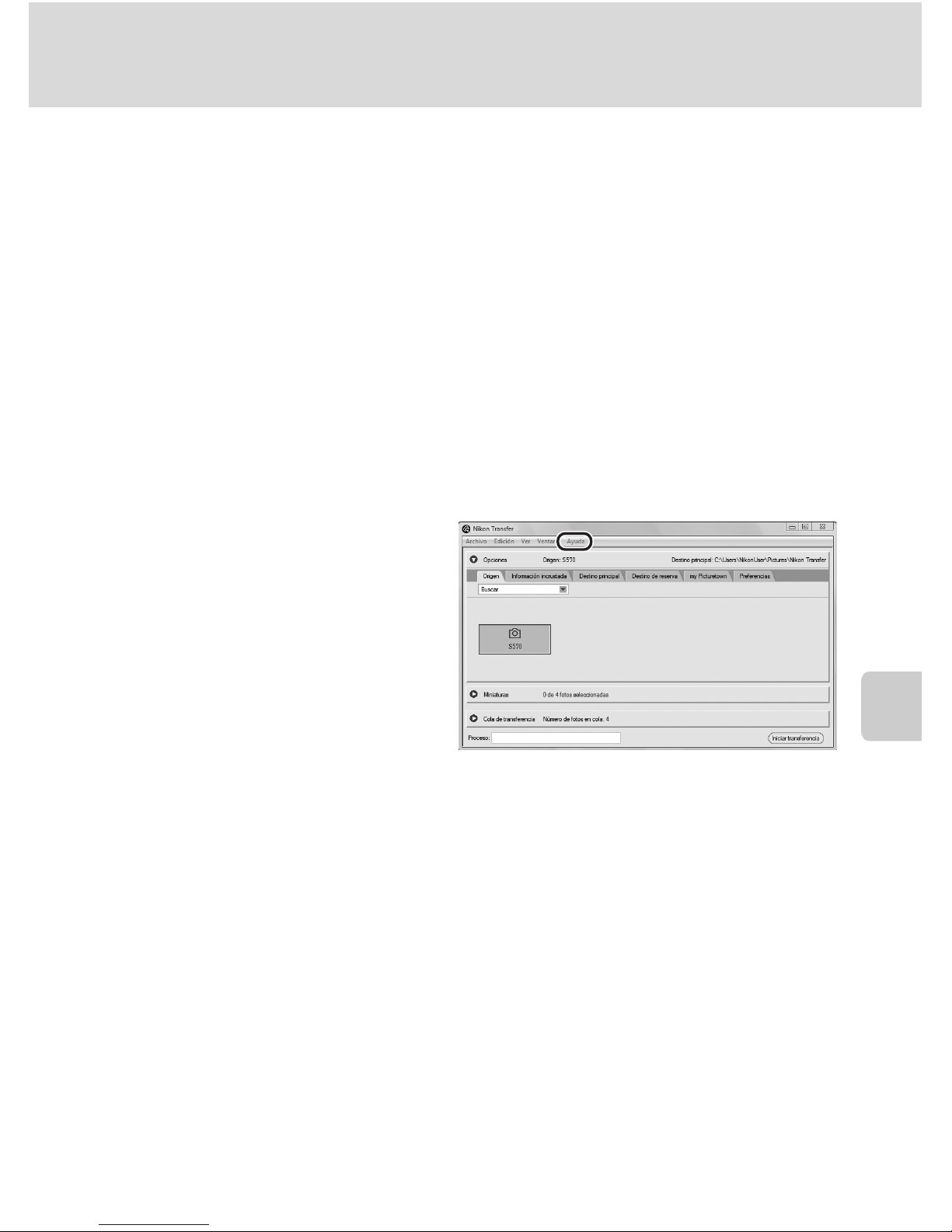
83
Conexión a un ordenador
Conexión a televisores, ordenadores e impresoras
C Uso de un lector de tarjetas
Las imágenes guardadas en la tarjeta de memoria que se ha introducido en un lector de tarjetas o
dispositivo similar, también se pueden transferir al ordenador con Nikon Transfer.
• Si la tarjeta de memoria tiene una capacidad superior a 2 GB, o es compatible con SDHC, el
dispositivo que se vaya a usar deberá admitir estas características de la tarjeta de memoria.
• Introduzca la tarjeta de memoria en el lector de tarjetas o en un dispositivo similar y, a
continuación, consulte el paso 4 (A 81) y transfiera las imágenes.
• Para transferir al ordenador las imágenes almacenadas en la memoria interna de la cámara, se
deben copiar primero a una tarjeta de memoria utilizando la cámara (A 110).
D Inicio manual de Nikon Transfer o ViewNX
• Windows: en el menú Inicio, abra Todos los programas ➝ Nikon Transfer ➝ Nikon Transfer
(o Todos los programas ➝ ViewNX ➝ ViewNX). También puede hacer doble clic en el icono
de acceso directo Nikon Transfer o ViewNX del escritorio.
• Mac OS X: abra la carpeta Aplicaciones y, a continuación, haga doble clic en Nikon Software ➝
Nikon Transfer ➝ Nikon Transfer (o Nikon Software ➝ ViewNX ➝ ViewNX). También
puede hacer clic en el icono Nikon Transfer o ViewNX de la base.
D Visualización del archivo de
ayuda de Nikon Transfer o
ViewNX
Para obtener información detallada sobre la
utilización de Nikon Transfer o ViewNX, vea el
archivo de ayuda iniciando Nikon Transfer o
ViewNX y seleccionando a continuación
Ayuda ➝ Ayuda de Nikon Transfer o
Ayuda ViewNX.
D Creación de panorámicas con Panorama Maker
• Con una serie de imágenes tomadas con la opción Asist. panorama del modo escena (A 40) se
puede crear una fotografía panorámica mediante Panorama Maker.
• Panorama Maker se puede instalar en un ordenador desde el CD Software Suite suministrado.
• Una vez finalizada la instalación, siga el procedimiento que se describe a continuación para iniciar
Panorama Maker.
Windows
Seleccione el menú Inicio>Todos los programas>ArcSoft Panorama Maker 4>Panorama
Maker 4.
Macintosh
Abra Aplicaciones seleccionando Aplicaciones en el menú Ir y haga doble clic en el icono
Panorama Maker 4.
• Para obtener información adicional sobre la utilización de Panorama Maker, consulte las
instrucciones en pantalla y la información de ayuda de Panorama Maker.
D Nombres de archivos de imágenes y nombres de carpetas
Consulte “Nombres de carpetas y de archivos” (A 132) para obtener más información.
Page 96
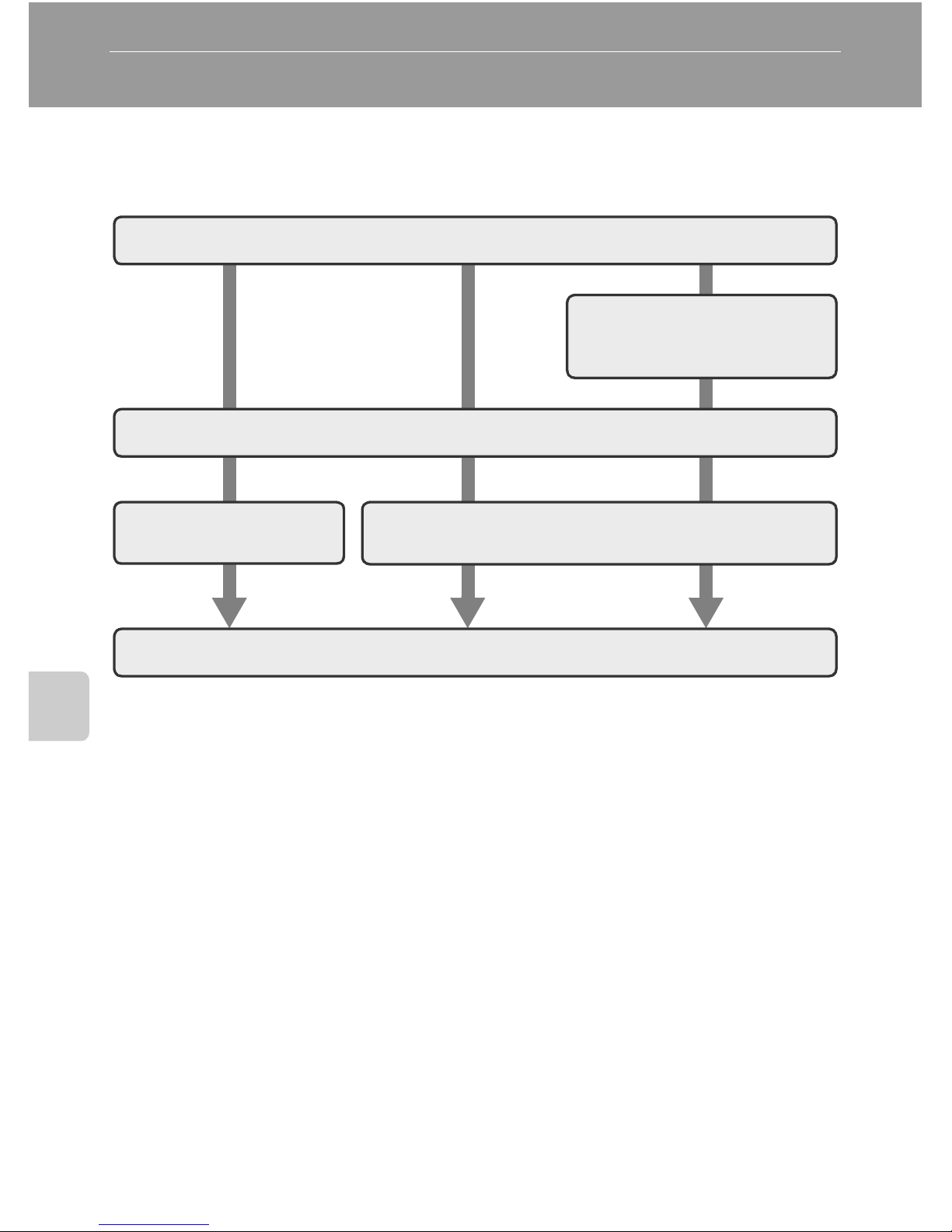
84
Conexión a televisores, ordenadores e impresoras
Conexión a una impresora
Los usuarios de impresoras compatibles con PictBridge (A 152) pueden conectar
directamente la cámara a la impresora e imprimir las imágenes sin tener que
utilizar un ordenador.
B Observaciones sobre la fuente de alimentación
• Cuando conecte la cámara a una impresora, utilice una batería totalmente cargada para evitar que
la cámara se apague inesperadamente.
• Si se utiliza el adaptador de CA EH-62D (que se vende por separado), se puede cargar la
COOLPIX S570 mediante una toma eléctrica doméstica. No utilice otros adaptadores de CA ya que
la cámara podría calentarse o funcionar incorrectamente.
D Impresión de imágenes
Además de imprimir las imágenes que se hayan transferido a un ordenador mediante la impresora
personal e imprimirlas mediante una conexión directa entre la cámara y la impresora, para imprimir
imágenes también se puede optar por lo siguiente:
• Introducir la tarjeta de memoria en la ranura para tarjetas de una impresora compatible con DPOF
• Llevar la tarjeta de memoria a un laboratorio fotográfico digital
Para imprimir con estos métodos, especifique las fotografías y el número de copias de cada una con
la opción Ajuste impresión del menú de reproducción (A 90).
Tome las fotografías
Seleccione las fotografías que
desee imprimir utilizando la
opción
Ajuste impresión (A
90)
Realice la conexión a la impresora (A 85)
Imprima las imágenes
de una en una (A 86)
Imprima varias imágenes (A 87)
Apague la cámara y desconecte el cable USB
Page 97
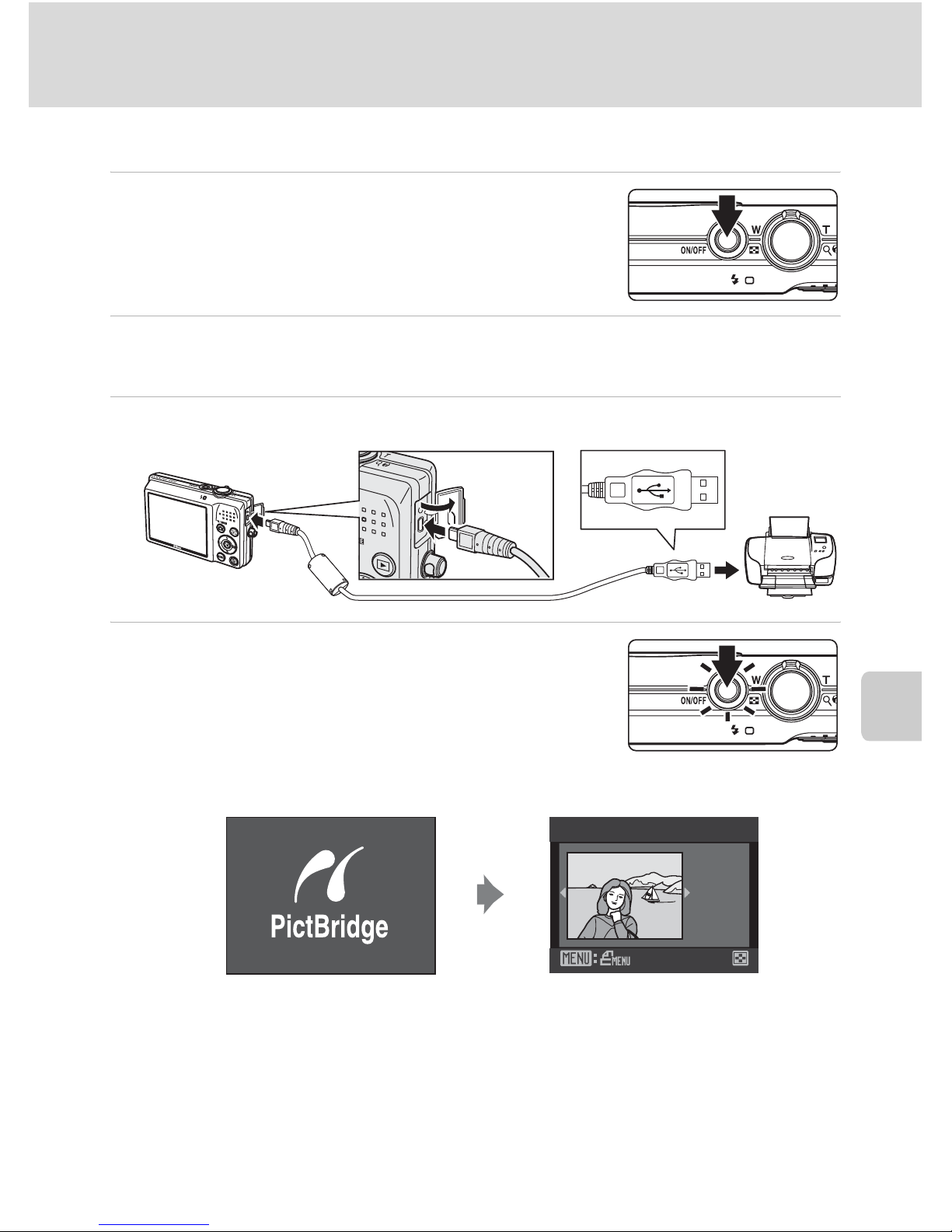
85
Conexión a una impresora
Conexión a televisores, ordenadores e impresoras
Conexión entre la cámara y la impresora
1 Apague la cámara.
2 Encienda la impresora.
• Compruebe la configuración de la impresora.
3 Conecte la cámara a la impresora con el cable USB proporcionado.
4 Encienda la cámara.
• Cuando esté conectada correctamente, se abrirá la
pantalla de inicio de PictBridge (1) en la pantalla de
la cámara. A continuación, aparecerá la pantalla
Imprimir selección (2).
B Conexión del cable USB
Al conectar el cable USB, asegúrese de que los conectores tienen la orientación correcta. No fuerce
el cable USB al conectarlo. Para desconectar el cable USB, no tire en ángulo del conector.
15/11
2009
NO. 4
[ 4]
Imprimir selección
12
Page 98
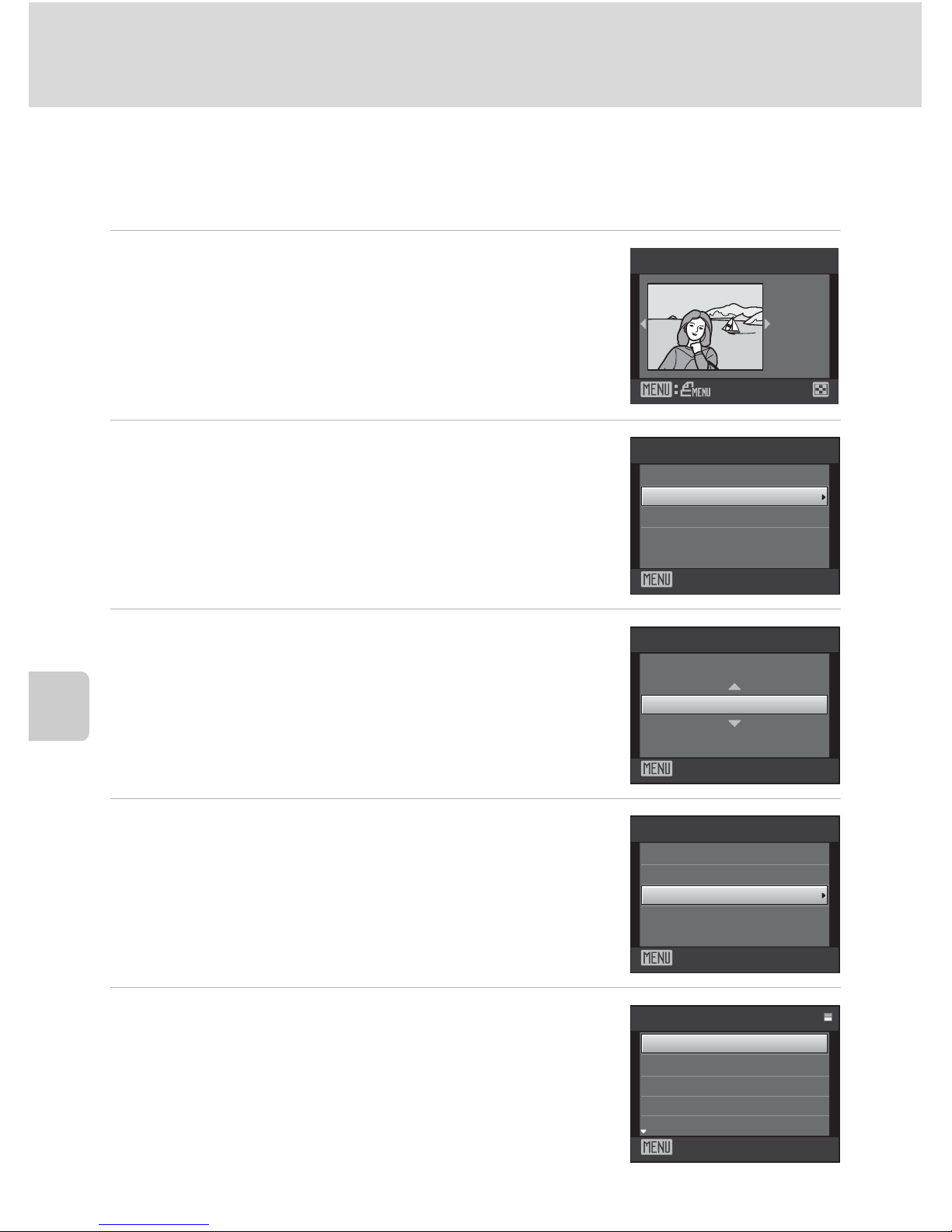
86
Conexión a una impresora
Conexión a televisores, ordenadores e impresoras
Impresión de imágenes de una en una
Después de conectar correctamente la cámara a la impresora (A 85), imprima las
imágenes siguiendo los procedimientos que se indican a continuación.
1 Utilice el multiselector para seleccionar la
imagen que desee y pulse el botón k.
• Gire el control del zoom hacia f (h) para mostrar la
pantalla de 12 imágenes en miniatura, o hacia g (i)
para volver al modo de reproducción a pantalla
completa.
2 Seleccione Copias y pulse el botón k.
3 Seleccione el número de copias (hasta nueve)
y pulse el botón k.
4 Seleccione Tamaño del papel y pulse el
botón k.
5 Seleccione el Tamaño del papel que desee y
pulse el botón k.
• Para especificar el tamaño del papel mediante la
configuración de la impresora, seleccione
Predeterminado en el menú de tamaño del papel.
15/11
2009
NO. 4
[ 4]
Imprimir selección
Salir
PictBridge
Inicio impresión
Copias
Tamaño del papel
Salir
Copias
4
Salir
PictBridge
Inicio impresión
Copias
Tamaño del papel
Salir
Tamaño del papel
Predeterminado
3,5"×5"
5"×7"
Postal
100×150 mm
Page 99
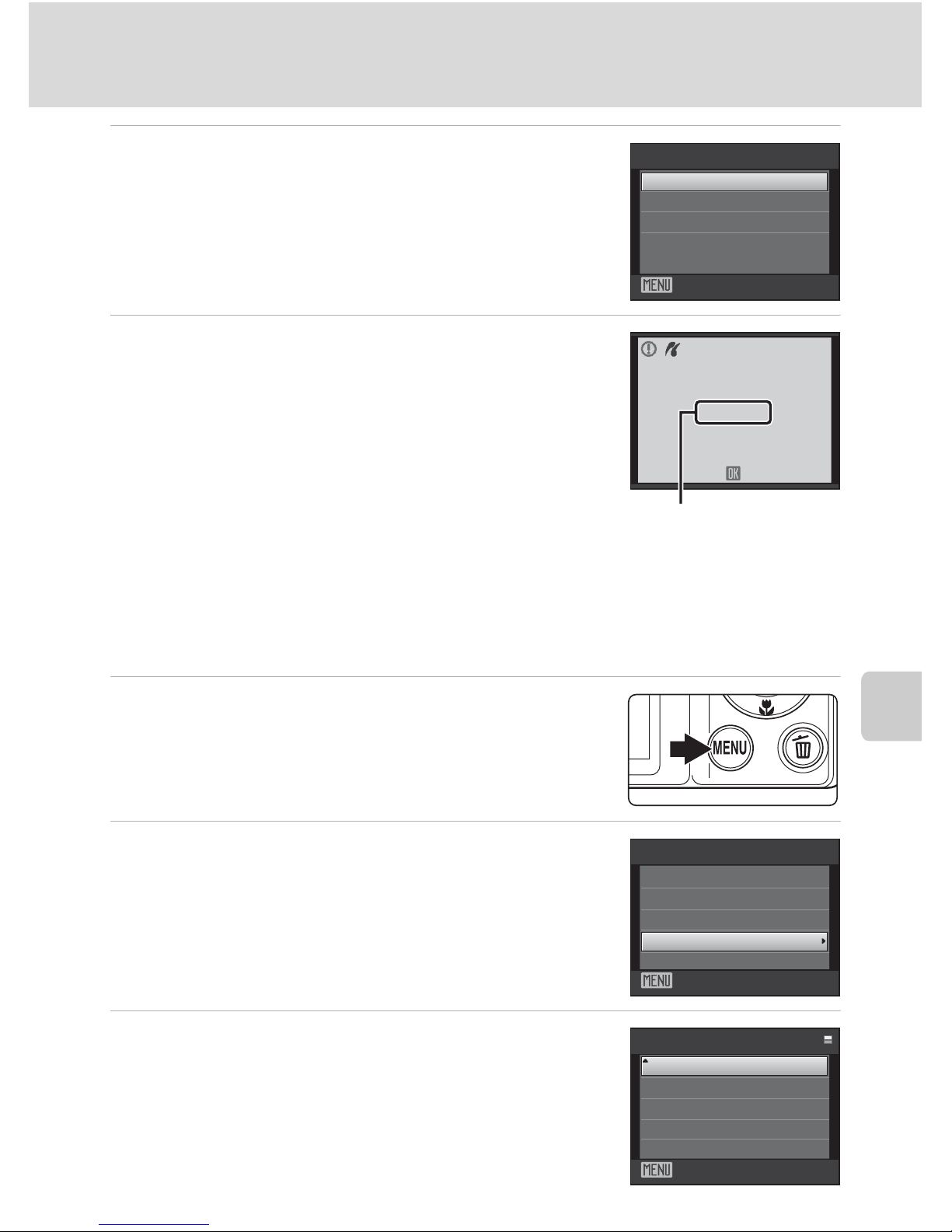
87
Conexión a una impresora
Conexión a televisores, ordenadores e impresoras
6 Seleccione Inicio impresión y pulse el
botón k.
7 Comenzará la impresión.
• Al finalizar la impresión, la pantalla vuelve a la pantalla
de selección de impresión (paso 1).
• Para cancelarla antes de que se impriman todas las
copias, pulse el botón k.
Impresión de varias fotografías
Después de conectar correctamente la cámara a la impresora (A 85), imprima las
imágenes siguiendo los procedimientos que se indican a continuación.
1 Cuando se muestre la pantalla de selección de
impresión, pulse el botón d.
• Aparecerá el Menú impresión.
2 Utilice el multiselector para seleccionar
Tamaño del papel y pulse el botón k.
• Para salir del menú de impresión, pulse el botón d.
3 Seleccione el Tamaño del papel que desee y
pulse el botón k.
• Para especificar el tamaño del papel mediante la
configuración de la impresora, seleccione
Predeterminado en el menú de tamaño del papel.
Salir
PictBridge
Inicio impresión
Copias
Tamaño del papel
Imprimiendo
Cancelar
002 / 004
Impresión actual/
número total de copias
Salir
Menú impresión
Imprimir selección
Imprimir todas las fotos
Impresión DPOF
Tamaño del papel
Salir
Tamaño del papel
4"×6"
8"×10"
Carta
A3
A4
Page 100
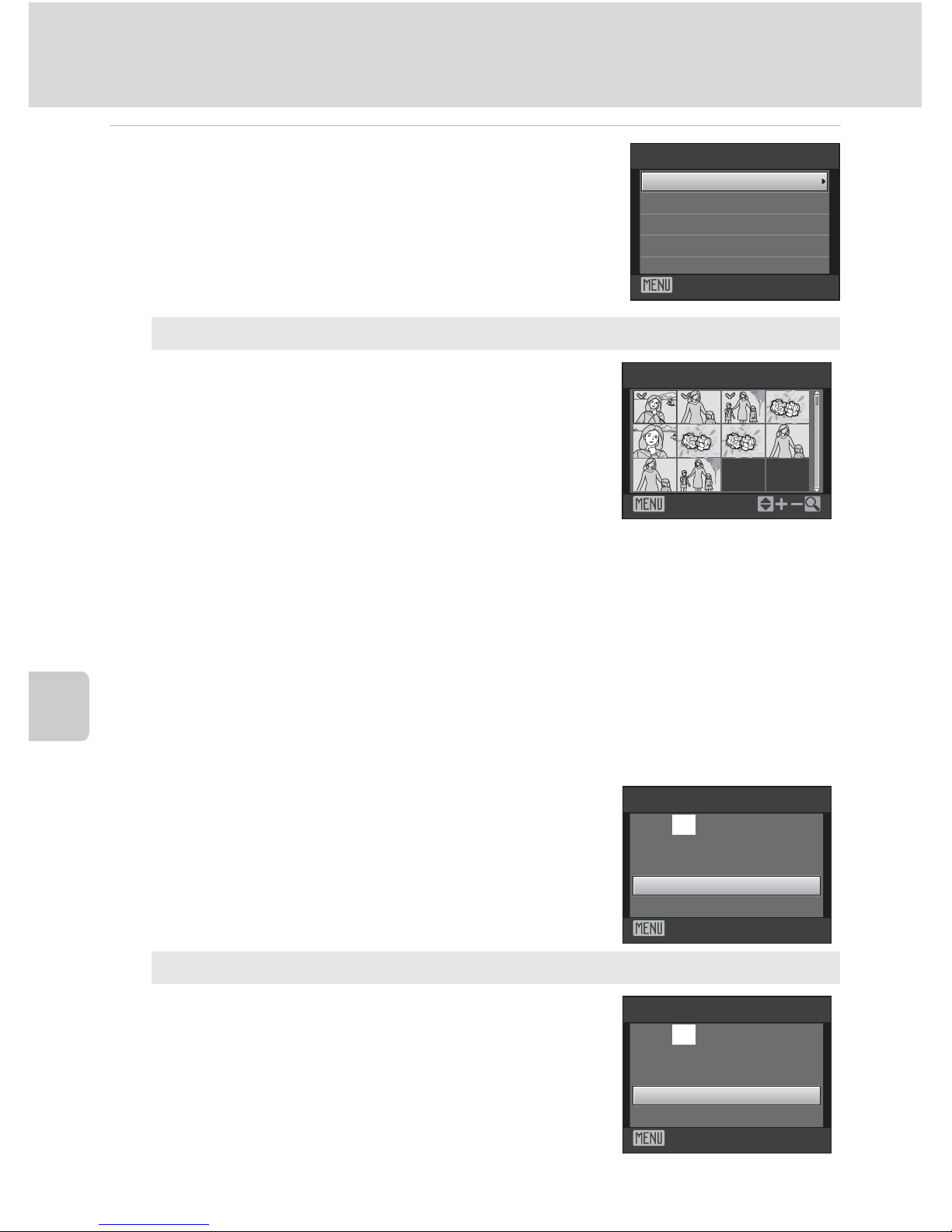
88
Conexión a una impresora
Conexión a televisores, ordenadores e impresoras
4 Seleccione Imprimir selección, Imprimir
todas las fotos o Impresión DPOF y pulse el
botón k.
Imprimir selección
Seleccione las imágenes (hasta 99) y el número
de copias (hasta nueve) para cada una.
• Pulse J o K en el multiselector para
seleccionar las imágenes y pulse H o I para
establecer el número de copias de cada una.
• Las imágenes seleccionadas para imprimir
aparecerán indicadas con una marca de
verificación (y) y una cifra que indica el
número de copias que se imprimirán. Si no se
especifica el número de copias de una
imagen, no aparecerá ninguna marca de
verificación ni se imprimirá dicha imagen.
• Gire el control del zoom hacia g (i) para
cambiar la reproducción a pantalla completa.
• Gire el control del zoom hacia f (h) para
volver a la pantalla de 12 imágenes en
miniatura.
• Pulse el botón k cuando haya finalizado el ajuste.
• Cuando aparezca el menú de la derecha,
seleccione Inicio impresión y pulse el botón
k para iniciar la impresión. Seleccione
Cancelar y pulse el botón k para volver al
menú de impresión.
Imprimir todas las fotos
Se imprimen, de una en una, todas las imágenes
que haya guardadas en la memoria interna o en
la tarjeta de memoria.
• Cuando aparezca el menú de la derecha,
seleccione Inicio impresión y pulse el botón
k para iniciar la impresión.
• Seleccione Cancelar y pulse el botón k para
volver al menú de impresión.
Salir
Menú impresión
Imprimir selección
Imprimir todas las fotos
Impresión DPOF
Tamaño del papel
Atrás
Imprimir selección
3
1
1
1
1
1
1
Salir
Imprimir selección
Inicio impresión
Cancelar
copias
003
Salir
Imprimir todas las fotos
Inicio impresión
Cancelar
copias
004
 Loading...