

Page 1
Schnellstart
Schnellstart
Einleitung
Erste Schritte
Fotografieren
Weitere Funktionen
Installieren von Nikon
Transfer
Übertragen von Bildern auf
einen Computer
DIGITALKAMERA
De
Page 2
Einleitung
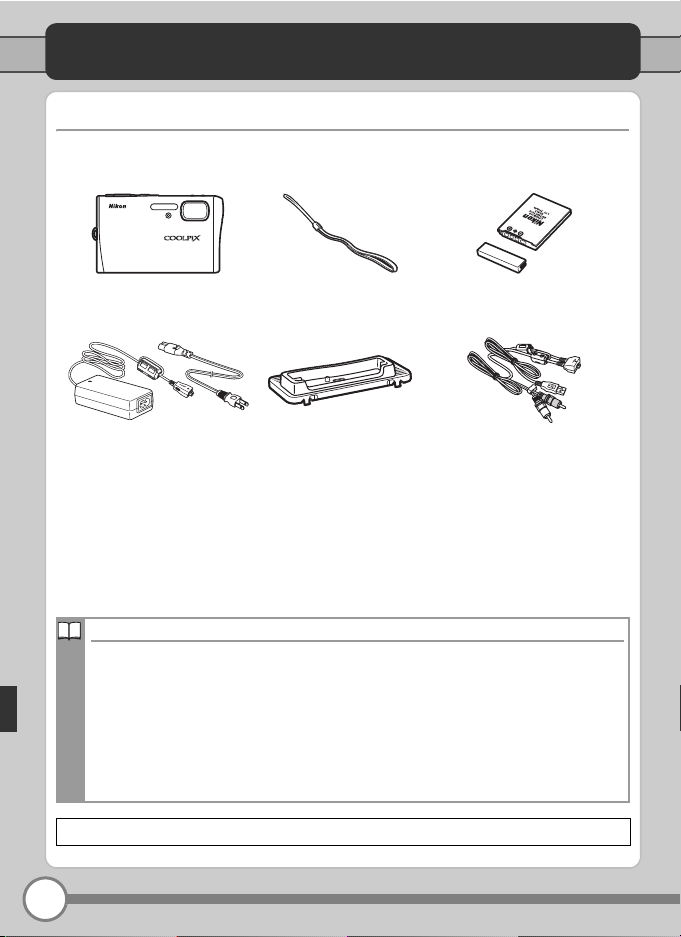
Der Packungsinhalt
Nehmen Sie die Kamera und das Zubehör aus der Verpackung, und überprüfen Sie,
ob alle im Folgenden aufgeführten Teile mitgeliefert wurden.
Digitalkamera COOLPIX S51c Trageschlaufe Lithium-Ionen-Akku EN-EL8
Netzadapter EH-64
(mit Netzkabel)†
• Benutzerhandbuch (CD)
• Schnellstart (diese Anleitung)
* Aufladen des Akkus (c 4).
† Das mitgelieferte Kabel weicht möglicherweise von der Abbildung ab.
HINWEIS: Im Lieferumfang ist keine Speicherkarte enthalten. Eine Liste empfohlener
Speicherkarten finden Sie im Benutzerhandbuch auf Seite 150.
Anzeige des Benutzerhandbuchs der Kamera auf CD
Das Benutzerhandbuch kann mit Adobe Reader oder Adobe Acrobat Reader 5.0
wiedergegeben werden. Adobe Reader ist auf der Adobe-Website als kostenloser
Download erhältlich.
1 Starten Sie den Computer und legen Sie die Benutzerhandbuch-CD ein.
2 Doppelklicken Sie auf das [COOLPIX S51c]-CD-Symbol unter Computer (Windows
Vista) oder Arbeitsplatz (Windows XP/2000) bzw. auf dem Desktop (Macintosh).
3 Doppelklicken Sie auf das [INDEX.pdf]-Symbol, um das Menü für die
Sprachauswahl anzuzeigen.
Wählen Sie die Sprache aus, in der Sie das Benutzerhandbuch lesen möchten.
c
: Dieses Symbol steht vor Verweisen auf weiterführende Informationen in diesem Schnellstart.
Druckerstation PV-12
(für ImageLink-
kompatible Drucker)
• Software Suite (CD)
• Garantieunterlagen
(mit Schutzdeckel)*
Multifunktionskabel (Audio/
Video/USB) UC-E12
2
Page 3
Erste Schritte
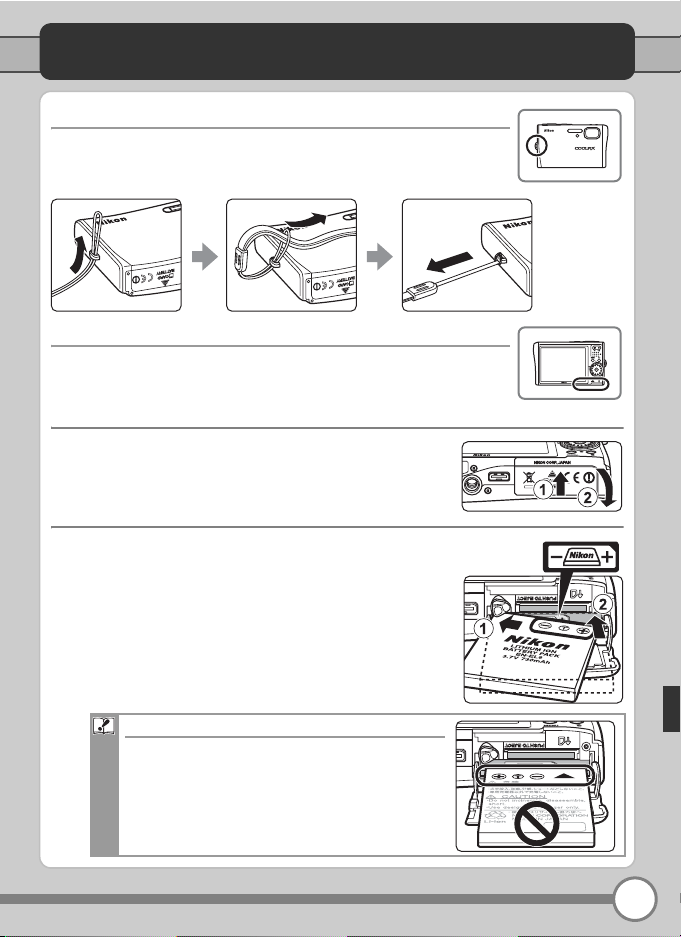
Schritt 1 Befestigen des Trageriemens
Befestigen Sie den Trageriemen wie in den Abbildungen
gezeigt.
Schritt 2 Einsetzen des Akkus
Die Kamera wird über den Lithium-Ionen-Akku EN-EL8 (im
Lieferumfang enthalten) mit Strom versorgt. Setzen Sie den
Akku wie in der Abbildung dargestellt ein.
2.1 Öffnen Sie die Abdeckung des Akku- und
Speicherkartenfachs.
2.2 Die orangefarbene Akkusicherung wird
automatisch nach oben bewegt 1, wenn der
Akku ins Fach eingeführt wird 2. Der Akku ist
richtig eingesetzt, wenn die Sicherung wieder
am Akku einrastet.
Einsetzen des Akkus
Wenn Sie den Akku verkehrt herum in das Fach
einsetzen, kann die Kamera beschädigt werden.
Prüfen Sie daher vor dem Einsetzen, ob der Akku
korrekt ausgerichtet ist.
3
Page 4
Erste Schritte
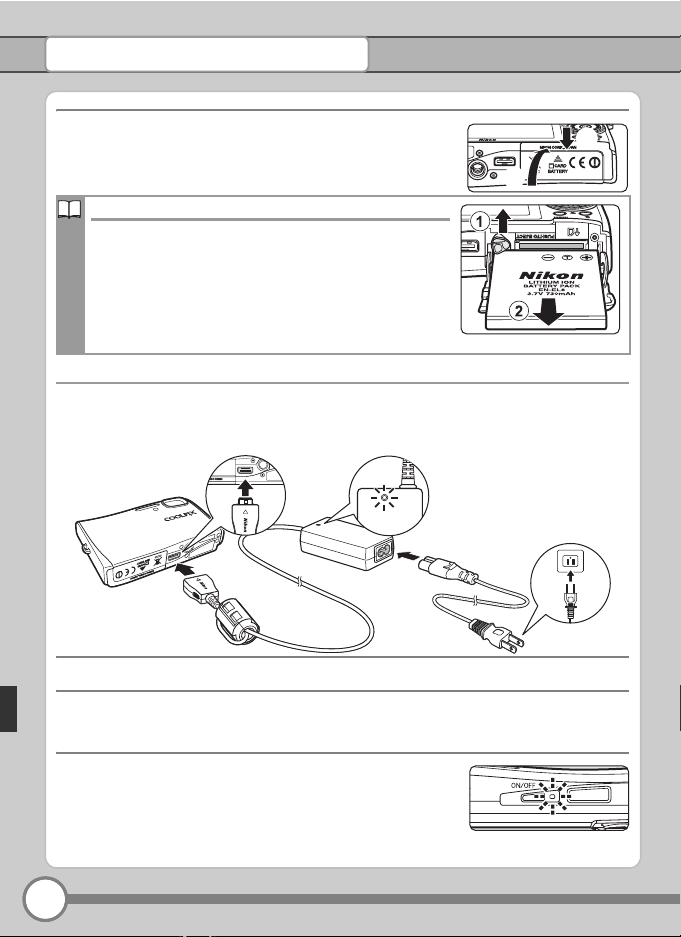
2.3 Schließen Sie die Abdeckung des Akku- und
Speicherkartenfachs.
2
1
Herausnehmen des Akkus
Schalten Sie die Kamera aus
herausnehmen oder einsetzen. Öffnen Sie zum Entnehmen
die Abdeckung des Akku- und Speicherkartenfachs, und
schieben Sie die Akkusicherung in die gezeigte Richtung 1.
Anschließend können Sie den Akku herausziehen 2. Bitte
beachten Sie, dass sich der Akku während der Verwendung
in der Kamera erwärmt und heiß werden kann. Seien Sie
beim Herausnehmen des Akkus bitte vorsichtig.
Schritt 3 Aufladen des Akkus
Wenn Sie den Akku nach dem Kauf zum ersten Mal verwenden möchten, müssen Sie
ihn zunächst aufladen. Setzen Sie ihn dazu in die Kamera ein, und schließen Sie den
Netzadapter EH-64 (im Lieferumfang enthalten) an die Kamera an. Wiederholen Sie den
Ladevorgang regelmäßig, wenn die Kapazität des Akkus zur Neige geht.
24
, bevor Sie den Akku
3
1
3.1 Schließen Sie das Netzkabel an den Netzadapter an 1.
3.2 Verbinden Sie den Netzadapter mit dem Multifunktionsanschluss der Kamera 2.
Stecken Sie den Netzstecker des Netzkabels in eine Steckdose 3.
Die Betriebsbereitschaftsanzeige des Netzadapters leuchtet 4.
3.3 Während des Ladevorgangs blinkt die
Betriebsbereitschaftsanzeige neben dem Ein-/
Ausschalter der Kamera orange.
Wenn die Betriebsbereitschaftsanzeige aufhört, orange
zu blinken, ist der Ladevorgang beendet.
Der Ladevorgang eines vollständig entleerten Akkus dauert etwa zwei Stunden.
4
Page 5
Erste Schritte
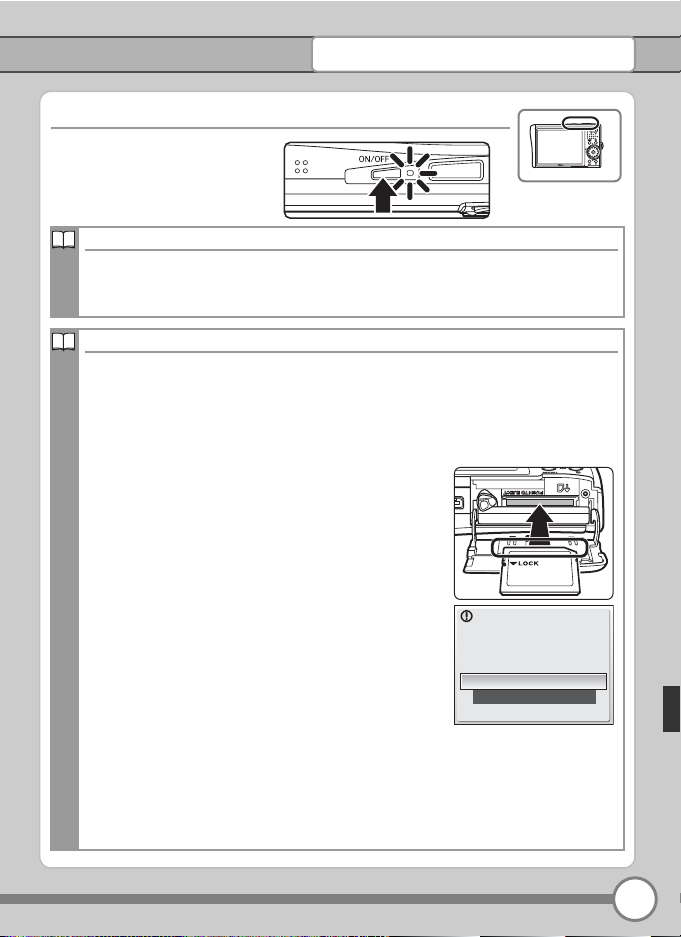
Schritt 4 Einschalten der Kamera
Drücken Sie den Ein-/
Ausschalter, um die Kamera
einzuschalten. Die
Betriebsbereitschaftsanzeige
der Kamera leuchtet grün.
Energie sparender Ruhezustand
Wenn während der Aufnahmebereitschaft ungefähr fünf Sekunden lang keine Eingabe erfolgt, wird das Monitorbild
abgedunkelt, um Strom zu sparen. Durch Drücken einer beliebigen Taste können Sie die Anzeige wieder aktivieren.
Wenn etwa eine Minute lang keine Eingabe erfolgt (in allen Betriebsarten), wird der Monitor automatisch
ausgeschaltet. Falls weitere drei Minuten lang keine Eingabe erfolgt, schaltet sich die Kamera vollständig aus.
Speicherkarten
Wenn keine Speicherkarte eingesetzt ist (Auslieferungszustand), werden alle aufgenommenen
Bilder im internen Speicher der Kamera gespeichert. Es wird jedoch empfohlen, zum Speichern
der Bilder SD-Speicherkarten (optionales Zubehör) zu verwenden. Das Speichern und Löschen
von Bildern im internen Speicher ist nur möglich, wenn keine Speicherkarte eingesetzt ist.
So setzen Sie eine Speicherkarte ein:
1 Schalten Sie die Kamera aus, und vergewissern Sie sich, dass die
Betriebsbereitschaftsanzeige nicht mehr leuchtet.
2 Öffnen Sie die Abdeckung des Akku- und
Speicherkartenfachs (siehe Schritt 2.1 auf Seite 3), und
schieben Sie die Speicherkarte in das Fach ein, bis sie
hörbar einrastet. Orientieren Sie sich dabei an der
Abbildung rechts, und achten Sie darauf, die Karte nicht
verkehrt herum einzusetzen. Schließen Sie die
Abdeckung des Akku- und Speicherkartenfachs (siehe
Schritt 2.3 auf der vorherigen Seite).
3
Schalten Sie die Kamera ein. Wenn auf dem Monitor der Kamera die
rechts abgebildete Meldung angezeigt wird, muss die Speicherkarte
erst formatiert werden, bevor sie mit dieser Kamera verwendet
werden kann. Markieren Sie mit dem Multifunktionsrad die Option
»Ja«, und drücken Sie die Taste
angezeigt. Markieren Sie die Option »Formatieren«, und drücken Sie
d
die Taste
Bitte beachten Sie:
Daten auf der Speicherkarte unwiderruflich gelöscht.
Bilder, die Sie behalten möchten, auf einen anderen Datenträger, bevor Sie die Speicherkarte formatieren.
Schalten Sie während des Formatierens die Kamera nicht aus, und öffnen Sie
nicht das Akku-/Speicherkartenfach.
Schalten Sie die Kamera aus
mehr leuchtet, bevor Sie die eingesetzte Speicherkarte herausnehmen. Öffnen Sie die Abdeckung
des Akku- und Speicherkartenfachs. Auf leichten Druck hin wird die Karte entriegelt und springt ein
Stück heraus. Anschließend können Sie die Speicherkarte aus dem Fach herausziehen.
, um den Formatierungsvorgang zu starten.
Beim Formatieren werden alle Bilder und sonstigen
d
. Es wird eine Sicherheitsabfrage
Kopieren Sie alle
, und vergewissern Sie sich, dass die Betriebsbereitschaftsanzeige nicht
Die Speicherkarte ist nicht
formatiert. Speicherkarte
formatieren?
Nein
Ja
5
Page 6
Erste Schritte
Schritt 5 Einstellen von Sprache, Datum und Uhrzeit
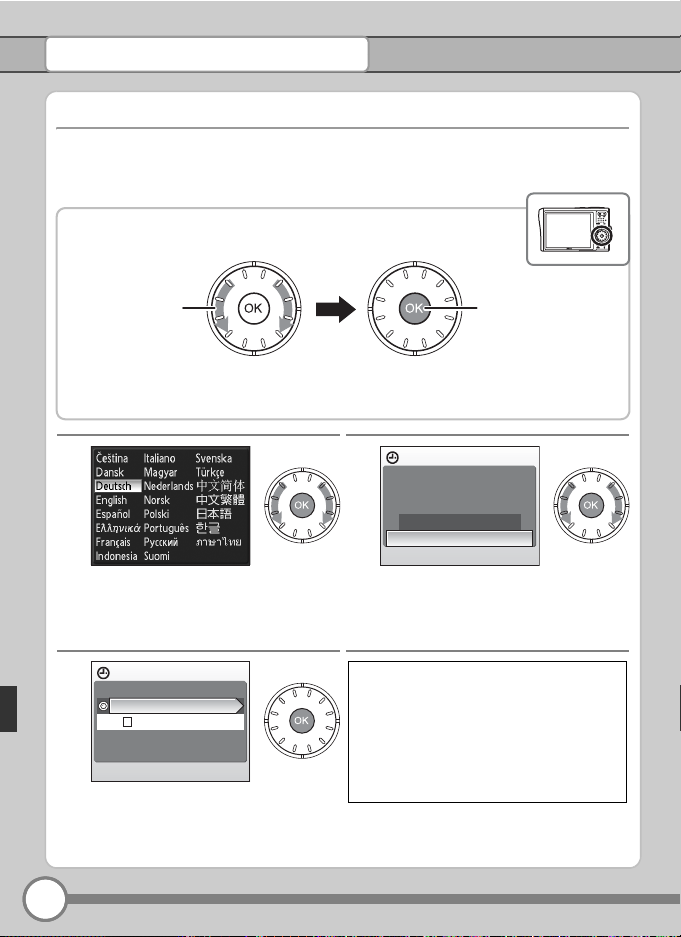
Wenn Sie die Kamera das erste Mal einschalten, wird ein Sprachauswahldialog
angezeigt. Folgen Sie der Anleitung (siehe unten), um die Sprache für die Menüs
und Meldungen auszuwählen und anschließend Datum und Uhrzeit einzustellen.
Das Multifunktionsrad
Nehmen Sie die Einstellungen mit dem Multifunktionsrad vor.
Nach links oder
rechts drehen,
um Menüpunkte
zu markieren
In den folgenden Abbildungen wird die Bedienung des Multifunktionsrads
anhand der grauen Hervorhebung veranschaulicht.
5.
1
5.
2
Datum & Uhrzeit
Datum und Uhrzeit
Taste d drücken, um
markierte Optionen
auszuwählen
einstellen?
Nein
Ja
Wählen Sie die gewünschte Sprache
aus und drücken Sie anschließend
die Taste d.
5.
3
Zeitzone
London,Casablanca
X
Sommerzeit
Drücken Sie die Taste d.
Das Menü für die Zeitzone Ihres
Wohnorts wird angezeigt.
Markieren Sie »Ja«, und drücken Sie
die Taste d.
Das Menü »Zeitzone« wird
angezeigt.
Wenn in Ihrer Region momentan die
Sommerzeit gilt, markieren Sie mit dem
Multifunktionsrad die Option
»Sommerzeit« und drücken anschli eßend
die Taste d. Drücken Sie das
Multifunktionsrad oben, um zu
Schritt 5.3 zurückzukehren.
6
Page 7
5.
4
Wohnort-Zeitzone
London,Casablanca
X
Zurück
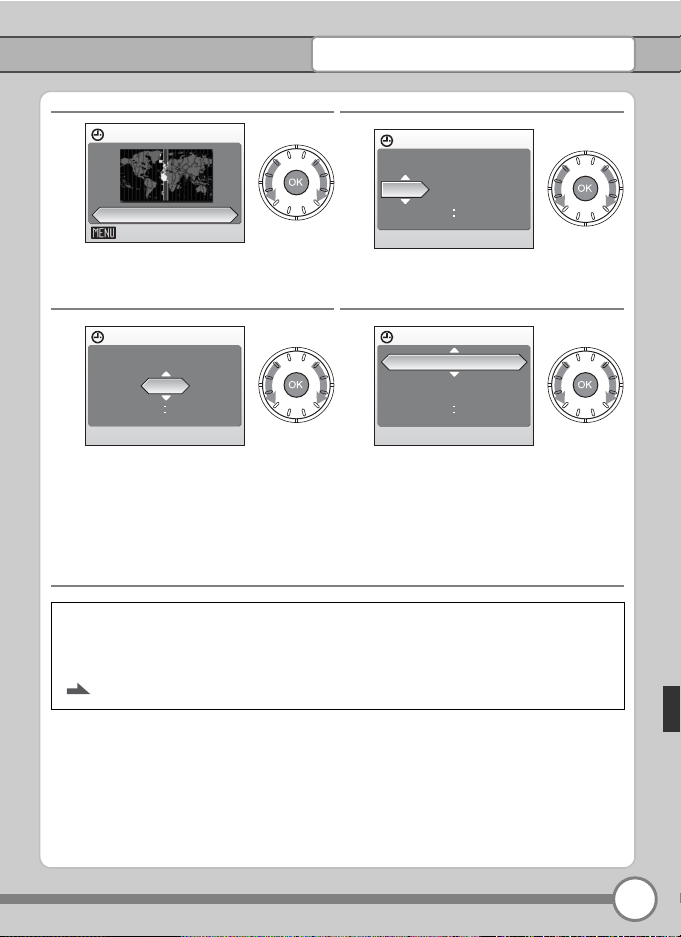
Wählen Sie Ihre Wohnort-Zeitzone,
und drücken Sie die Taste d.
Das Datumsmenü wird angezeigt.
5.
6
Datum & Uhrzeit
TMJ
15
200711
0000
5.
5
Datum & Uhrzeit
TMJ
15
Wählen Sie den Tag aus, und
drücken Sie die Taste d.
5.
7
Datum & Uhrzeit
TMJ
15
Erste Schritte
200701
0000
200711
1015
Wählen Sie den Monat aus, und
drücken Sie die Taste d.
• Wählen Sie das Jahr aus und
fahren Sie in gleicher Weise mit
der Uhrzeit fort.
Wenn die Sommerzeit in Ihrer Region endet, sollten Sie die Option »Sommerzeit« im
Menü »Datum« des Systemmenüs wieder deaktivieren, damit die Kamera die richtige
Uhrzeit anzeigt und mit Ihren Aufnahmen speichert. Dadurch wird die Uhr der
Kamera um eine Stunde zurückgestellt.
Seite 107 im Benutzerhandbuch
Wählen Sie die Reihenfolge aus, in
der Tag, Monat und Jahr angezeigt
werden sollen, und drücken Sie die
Taste d.
• Die Einstellungen werden sofort
übernommen. Anschließend kehrt
die Kamera in den
Automatikmodus (L) zurück.
7
Page 8
Fotografieren
55
W
L
MM
ww
W
Schritt 1 Überprüfen der Anzeigen auf dem
Monitor
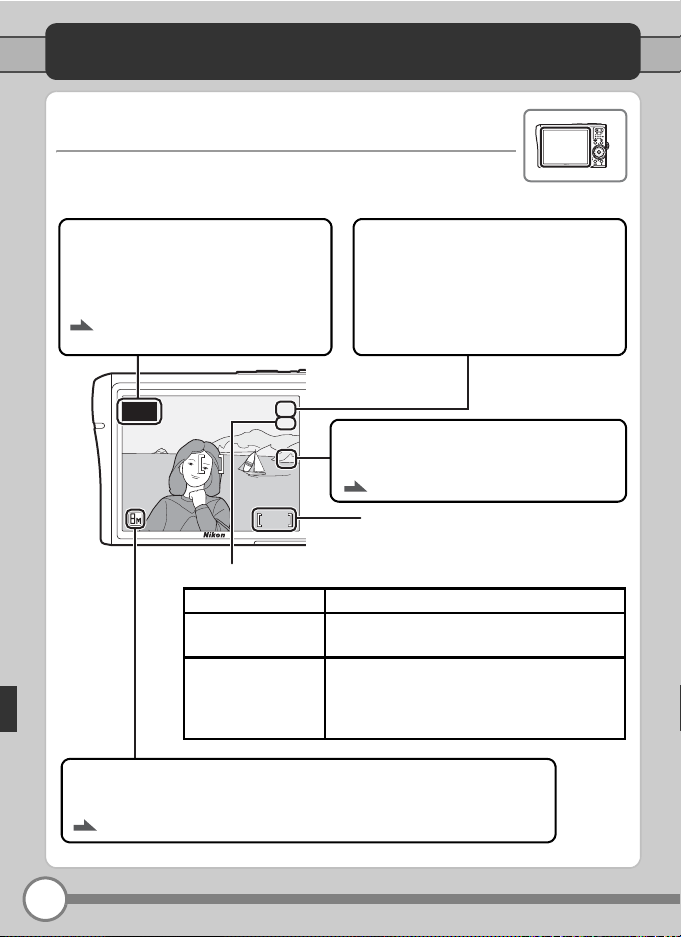
Überprüfen Sie den Akkuladestand sowie die Anzahl der
verbleibenden Aufnahmen.
L Automatik
Das Symbol M erscheint, wenn die
Automatik (L) aktiviert ist. Um eine
andere Aufnahmebetriebsart zu wä hlen,
drücken Sie die Taste C (c 14).
Seite22 bis27 im
Benutzerhandbuch
Anzeige der Akkukapazität
Bildqualität/-größe
Sie können die gewünschte Kombination aus Bildqualität und Bildgröße im
Menü »Bildqualität/-größe« wählen.
Seite 89 im Benutzerhandbuch
Symbol für internen Speicher
Neue Aufnahmen werden im internen
Speicher (ca. 13 MB) gespeichert. Wenn
eine Speicherkarte in die Kamera
eingesetzt ist, wird das Symbol M nicht
angezeigt, und die Bilder werden auf
der Speicherkarte gespeichert.
Bildstabilisator (VR)
Für scharfe Aufnahmen. Verwacklungs- und
Bewegungsunschärfe werden wirksam reduziert.
Seite 113 im Benutzerhandbuch
Anzahl der verbleibenden
Aufnahmen
Keine Anzeige Der Akku ist vollständig aufgeladen.
w
K
Achtung:
Akkukapazität
erschöpft
Der Akku ist fast entladen. Laden Sie den
Akku in Kürze auf, oder tauschen Sie ihn aus.
Es können keine Bilder aufgenommen
werden. Laden Sie den Akku auf, oder
tauschen Sie ihn durch einen vollständig
aufgeladenen Akku aus.
8
Page 9
Fotografieren
5
W
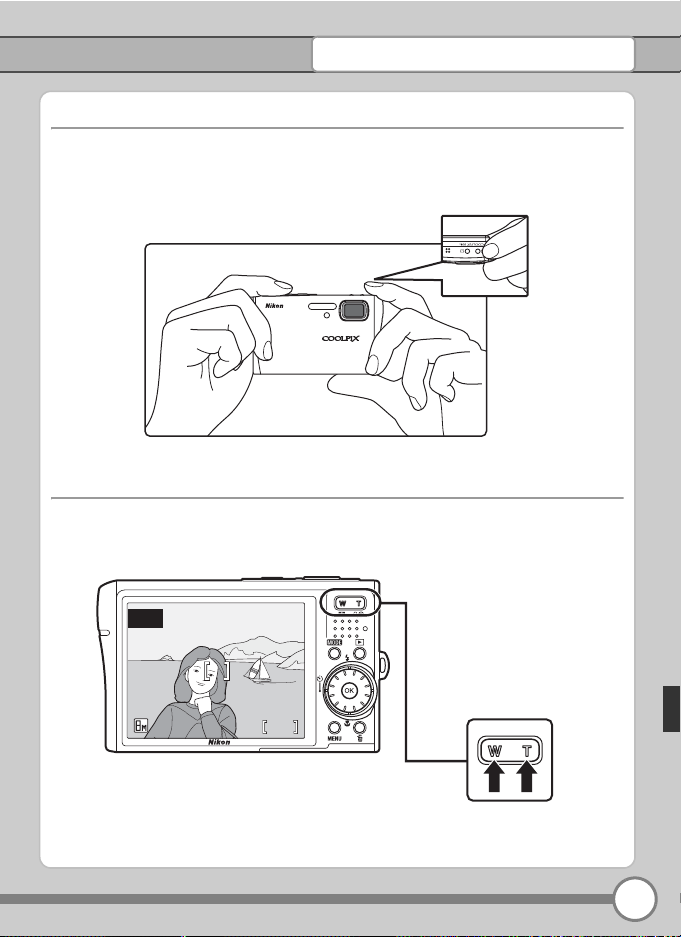
Schritt 2 Halten der Kamera
Halten Sie die Kamera ruhig mit beiden Händen fest, und achten Sie darauf, das
Objektiv und das Blitzfenster nicht mit den Fingern oder anderen Gegenständen
zu verdecken.
Schritt 3 Wählen des Bildausschnitts
Richten Sie die Kamera so aus, dass sich das Motiv in der Bildmitte befindet.
Wenn Sie das Motiv größer abbilden möchten, können Sie das Bild einzoomen.
Oder zoomen Sie aus, um einen größeren Bereich des Hintergrunds zu erfassen.
L
MMM
W
5
Die Zoomtasten
Drücken Sie die Taste v, um das
Motiv »näher heranzuholen«, sodass
es größer abgebildet wird. Drücken
Sie die Taste
abzubilden und einen größeren
Bereich des Hintergrunds zu erfassen.
t
, um das Motiv kleiner
9
Page 10
Fotografieren
M
W
p
pp
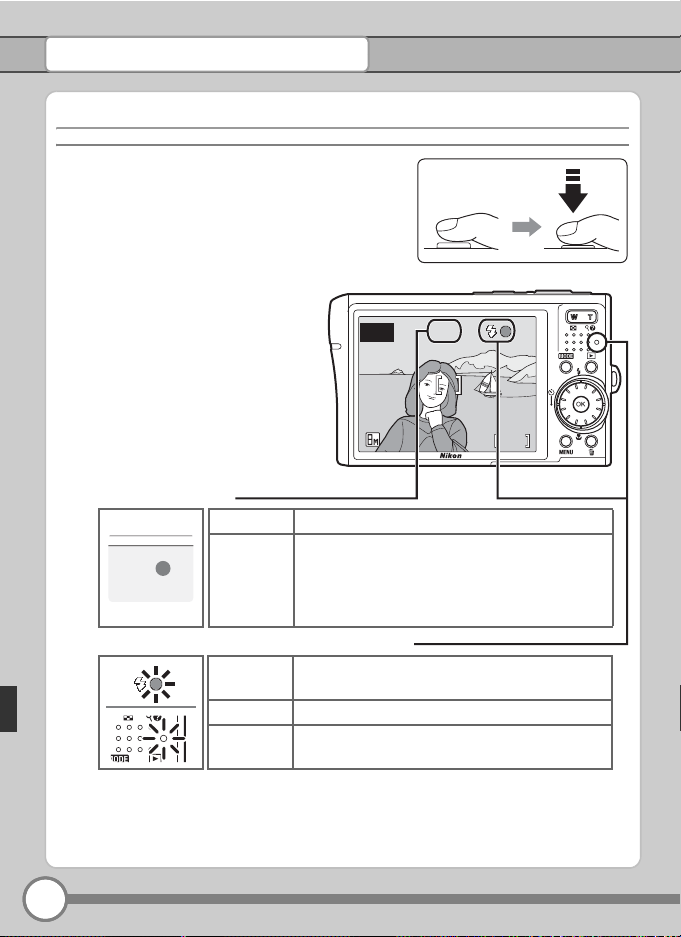
Schritt 4 Scharfstellen und Auslösen
4.1 Drücken Sie den Auslöser bis zum ersten
Druckpunkt. Die Kamera stellt
automatisch auf das Motiv in der Mitte des
Fokusmessfelds scharf.
Die gemessene Entfernung
und die Belichtung bleiben
gespeichert, solange Sie den
L
p
Auslöser bis zum ersten
Druckpunkt gedrückt halten.
Überprüfen Sie, wä hrend Sie den
Auslöser am ersten Druckpunkt
halten, die Kontrollleuchten für
Autofokus und Blitzbereitschaft.
Fokusindikator
Ein (grün) Die Kamera hat auf das Motiv scharf gestellt.
Die Kamera kann nicht scharf stellen. Wählen
Blinkt (rot)
Sie in diesem Fall einen anderen Bildausschnitt,
und versuchen Sie es erneut. Weitere
Informationen zum »Autofokus« finden Sie auf
Seite 27 im Benutzerhandbuch.
Blitzanzeige/Blitzbereitschaftsanzeige
Das Blitzgerät löst bei der nächsten Aufnahme
Ein (rot)
Blinkt (rot) Das Blitzgerät wird aufgeladen.
Aus
aus.
Das Blitzgerät ist ausgeschaltet oder wird nicht
benötigt.
Wenn nach Blitzaufnahmen der Akku fast entladen ist, schaltet sich die
Monitoranzeige aus und die Blitzbereitschaftsanzeige blinkt, bis der Blitz wieder
vollständig aufgeladen wurde.
M
W
555
10
Page 11
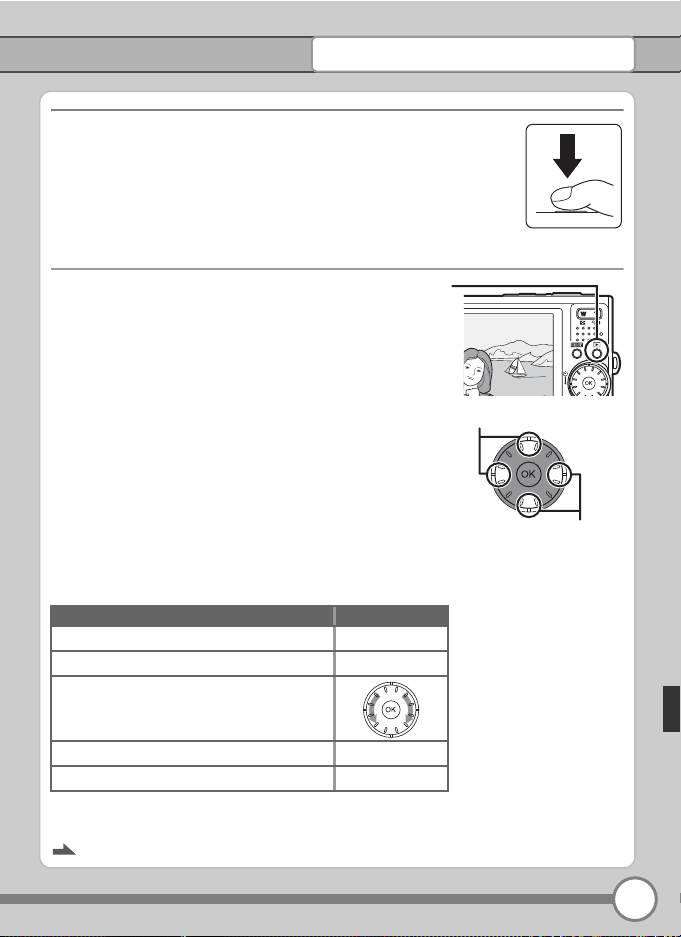
4.2 Drücken Sie den Auslöser sanft bis zum zweiten
15/ 11/200 7 10 :30
000 1.JP G
M
i
ild
Druckpunkt, um ein Bild aufzunehmen.
Schritt 5 Wiedergabe von Bildern
Drücken Sie die Taste i, um das zuletzt
aufgenommene Bild auf dem Monitor anzuzeigen
(Einzelbildwiedergabe).
Fotografieren
15/11/2007 10:30
15/11/2007 10:30
0001.JPG
0001.JPG
M
Verwenden Sie das Multifunktionsrad, um
Vorheriges B
weitere Bilder anzuzeigen. Drücken Sie das
Multifunktionsrad unten bzw. rechts, um zu
neueren Aufnahmen zu blättern, oder oben bzw.
links, um zu älteren Aufnahmen zu blättern.
Nächstes Bild anzeigen
Die folgenden Aktionen können bei Einzelbildwiedergabe durchgeführt
werden.
Aktion Taste
Bildausschnitt vergrößern v (k)
Bildindex einblenden t (j)
Schnellauswahl einblenden
Sprachnotiz aufzeichnen/wiedergeben d
Kontrast verstärken A
Drücken Sie die Taste i oder den Auslöser, um zur Aufnahmebereitschaft
zurückzukehren.
Seite 28 im Benutzerhandbuch
anzeigen
11
Page 12
Fotografieren
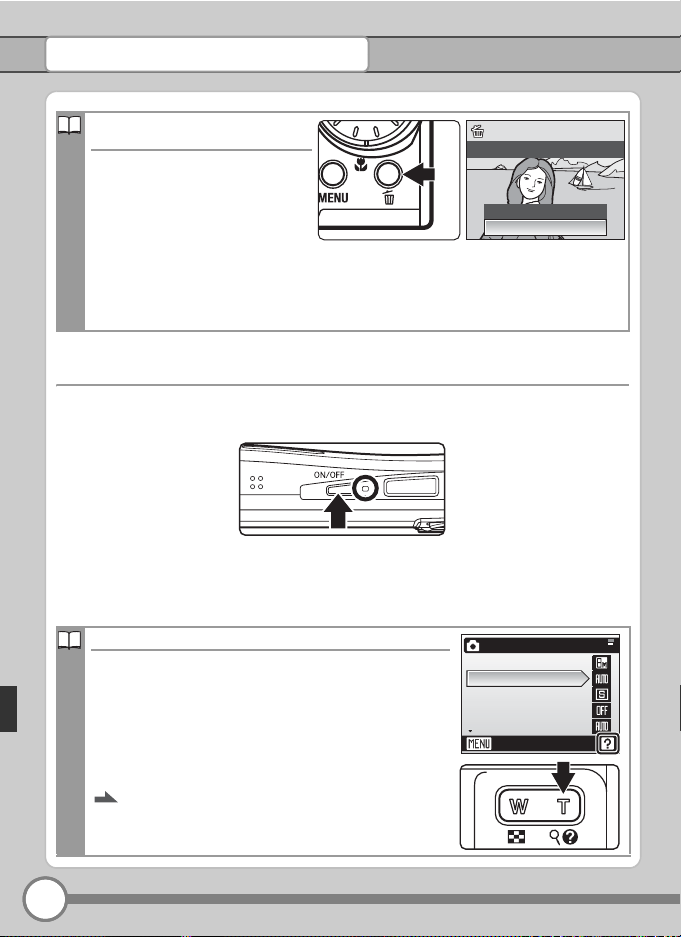
Löschen nicht benötigter
Aufnahmen
Mit der Taste T wird das aktuell
auf dem Monitor angezeigte Bild
gelöscht. Es wird eine
Sicherheitsabfrage angezeigt.
Markieren Sie eine der folgenden
Optionen, und drücken Sie
anschließend die Taste d:
• »Nein«: Menü verlassen, ohne das Bild zu löschen.
• »Ja«: Bild löschen.
Schritt 6 Ausschalten der Kamera
Drücken Sie den Ein-/Ausschalter, um die Kamera auszuschalten. Die
Betriebsbereitschaftsanzeige erlischt.
1 Bild löschen?
Nein
Ja
Die Menüs
In den Menüs der Kamera können Sie viele
Einstellungen für Aufnahme und Wiedergabe
vornehmen. Drücken Sie m, um das Menü für die
aktuelle Betriebsart zu öffnen und wählen Sie wie auf
Seite 6 beschrieben mit dem Multifunktionsrad eine
Option aus. Wenn das »?«-Symbol auf dem Monitor
angezeigt wird, können Sie die Hilfe für den aktuellen
Menüpunkt durch Drücken von v (l) anzeigen.
Seite 88 im Benutzerhandbuch
12
Aufnahme
Bildqualität/-größe
Weißabgleich
Serienaufnahme
BSS
ISO-Empfindlichkeit
Ende
Page 13
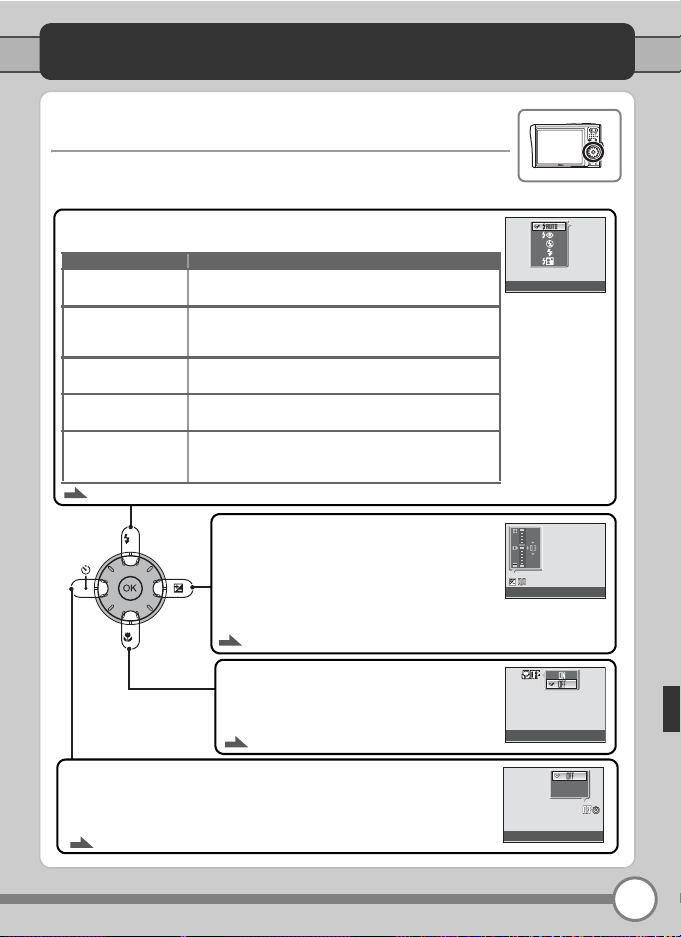
Weitere Funktionen
z
Blitz, Selbstauslöser, Nahaufnahme und
Belichtungskorrektur
Wenn Sie das Multifunktionsrad während der Aufnahmebereitschaft oben, unten,
links oder rechts drücken, wird das Menü der jeweiligen Funktion eingeblendet:
Blitzeinstellungen, Nahaufnahme, Selbstauslöser oder Belichtungskorrektur.
Blitz
Folgende Blitzeinstellungen stehen zur Auswahl.
Einstellung Beschreibung
Automatisch
z
Automatisch mit
Reduzierung des
A
Rote-Augen-Effekts
Aus
B
Aufhellblitz
C
Langzeitsynchro-
D
nisation
Seite 30 im Benutzerhandbuch
Selbstauslöser
Die Kamera verfügt über einen Selbstauslöser mit 10 und 3 Sekunden
Vorlaufzeit, mit dem beispielsweise Selbstporträts aufgenommen werden
können. Wenn Sie mit Selbstauslöser fotografieren, sollten Sie die Kamera auf
ein Stativ montieren (empfohlen) oder auf eine flache, stabile Unterlage stellen.
Seite 32 im Benutzerhandbuch
Bei schwacher Beleuchtung löst das Blitzgerät
automatisch aus.
Reduziert den »Rote-Augen-Effekt« bei
Porträtaufnahmen.
Das Blitzgerät löst auch bei ungünstigen
Lichtverhältnissen nicht aus.
Das Blitzgerät löst bei der nächsten Aufnahme aus. Sinnvoll zum
»Aufhellen« von Schattenbereichen und Motiven im Gegenlicht.
Das Blitzgerät leuchtet das Hauptmotiv aus. Um
Hintergrunddetails bei Nacht oder schwachem Umgebungslicht
wiederzugeben, wird eine lange Belichtungszeit verwendet.
Belichtungskorrektur
Mit einer Belichtungskorrektur können Sie die
von der Kamera vorgeschlagene Belichtung
gezielt ändern, um ein Motiv heller oder dunkler
abzubilden.
Wenn das Bild zu dunkel ist: wählen Sie einen
positiven Korrekturwert »+«. Wenn das Bild zu hell ist: wählen Sie
einen negativen Korrekturwert »–«.
Seite 34 im Benutzerhandbuch
Nahaufnahme
Aktivieren Sie die Makrofunktion für
Nahaufnahmen. Wenn das Symbol F grün
leuchtet, kann die Kamera auf Motive bis zu einer
Entfernung von 4 cm (ab Objektiv) scharf stellen.
Seite 33 im Benutzerhandbuch
z
Blitz
Belichtungskorrektur
Nahaufnahme
10s
3s
Selbstauslöser
13
Page 14
Weitere Funktionen
5
M
W
Die
C
MODE-Taste
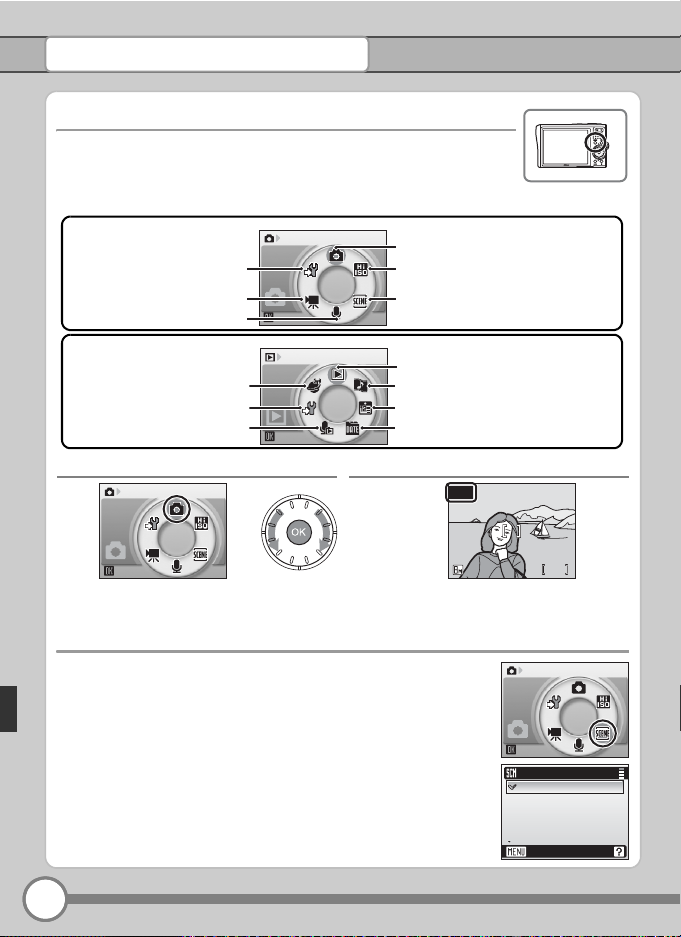
Wenn Sie die Taste C drücken, wird entweder das Menü der
Aufnahmebetriebsarten oder das Menü der
Wiedergabebetriebsarten eingeblendet, je nachdem, ob die Kamera
auf Aufnahme oder Wiedergabe eingestellt war.
Aufnahmebetriebsarten
Systemeinstellungen
Filmsequenzen
Tonaufnahmen
Aufnahme
Automatik
Hohe Empfindlichkeit
Motivprogramme
Wiedergabemodi
my Picturetown
Systemeinstellungen
Wiedergabe
Wiedergabe
Pictmotion
Kalender
DatumslisteAudiowiedergabe
Um eine Aufnahme- oder Wiedergabebetriebsart zu wählen, gehen Sie wie folgt vor:
1
Markieren Sie die gewünschte Betriebsart,
und drücken Sie die Taste
Aufnahme
2
d
.
Aktivieren Sie die ausgewählte
Betriebsart.
L
M
W
5
Die Motivprogramme
Die Kamera verfügt über 15 Motivprogramme. Jedes
Motivprogramm optimiert die Kameraeinstellungen
automatisch für das entsprechende Motiv. Aktivieren Sie die
Aufnahmebereitschaft, und drücken Sie die Taste C.
Markieren Sie im Menü das Symbol n, und drücken Sie die
Taste d. Drücken Sie nun die Taste m, um das Menü der
Motivprogramme einzublenden. Markieren Sie das
gewünschte Programm, und drücken Sie die Taste d.
14
Motivprogramme
Motivprogramme
Porträt
B
Landschaft
E
Sport
P
D
Nachtporträt
Innenaufnahme
C
Ende
Page 15
Weitere Funktionen
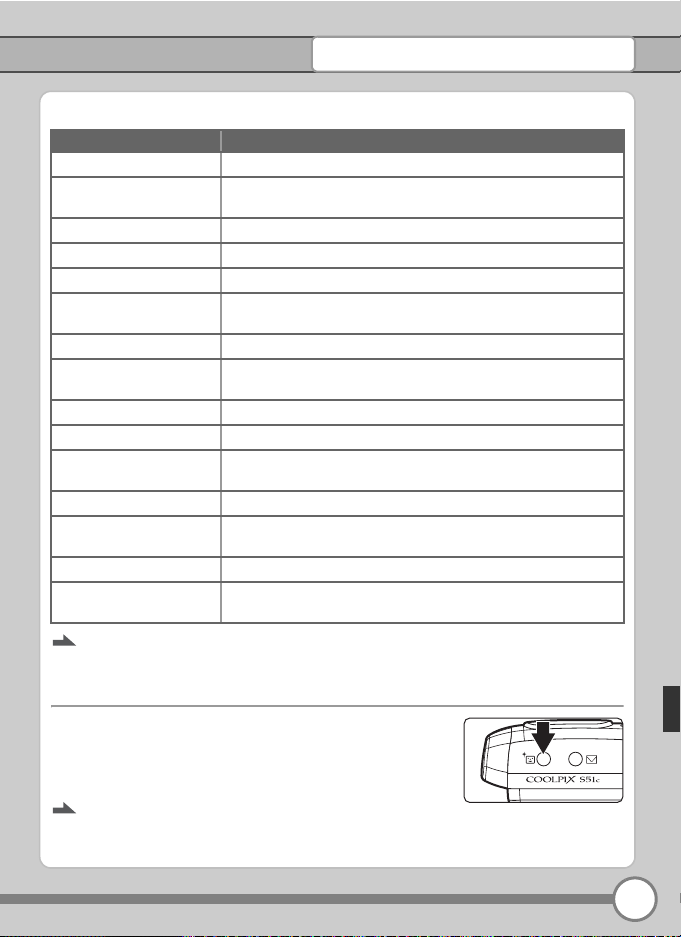
Es stehen die folgenden Motivprogramme zur Verfügung.
Motivprogramme Beschreibung
B Porträt Für Porträtaufnahmen.
E Landschaft
P Sport Für dynamische Action-Aufnahmen.
D Nachtporträt Für Porträtaufnahmen bei Nacht.
C Innenaufnahme Für Aufnahmen in Innenräumen (z. B. auf Partys).
H Strand/Schnee
I Sonnenuntergang Für Aufnahmen von Sonnenaufgängen und -untergängen.
J Dämmerung
G Nachtaufnahme Für Landschaftsaufnahmen bei Nacht.
M Nahaufnahme Für Nahaufnahmen.
N Museum
K Feuerwerk Für Aufnahmen eines Feuerwerks.
O Dokumentkopie
L Gegenlicht Für Aufnahmen von Motiven im Gegenlicht.
F Panorama-Assistent
Seite 36 im Benutzerhandbuch
Für Landschafts- und Stadtaufnahmen mit lebendigen
Farben.
Für Aufnahmen von ausgedehnten Schneefeldern, hellen
Sandstränden und Licht spiegelnden Wasseroberflächen.
Für Landschaftsaufnahmen bei schwacher natürlicher
Beleuchtung.
Für Innenaufnahmen, bei denen das Fotografieren mit
Blitzlicht nicht erlaubt ist.
Für Reproduktionen von Zeichnungen oder handschriftlichen
bzw. gedruckten Texten.
Für Panorama-Aufnahmen, die aus mehreren Einzelbildern
zusammengesetzt werden.
Porträt-Autofokus
Für Porträt-Aufnahmen drücken Sie A, um den
Porträt-Autofokus zu aktivieren. Die Kamera erkennt
Gesichter automatisch und stellt unmittelbar auf sie
scharf.
Seite 44 im Benutzerhandbuch
15
Page 16
Installieren von Nikon Transfer
Mit Nikon Transfer können Bilder für die Aufbewahrung zu einem Computer
kopiert bzw. übertragen werden. Installieren Sie Nikon Transfer von der
mitgelieferten Software Suite (CD). Weitere Informationen erhalten Sie in der
Hilfe zur Software Suite (CD) bzw. zu Nikon Transfer.
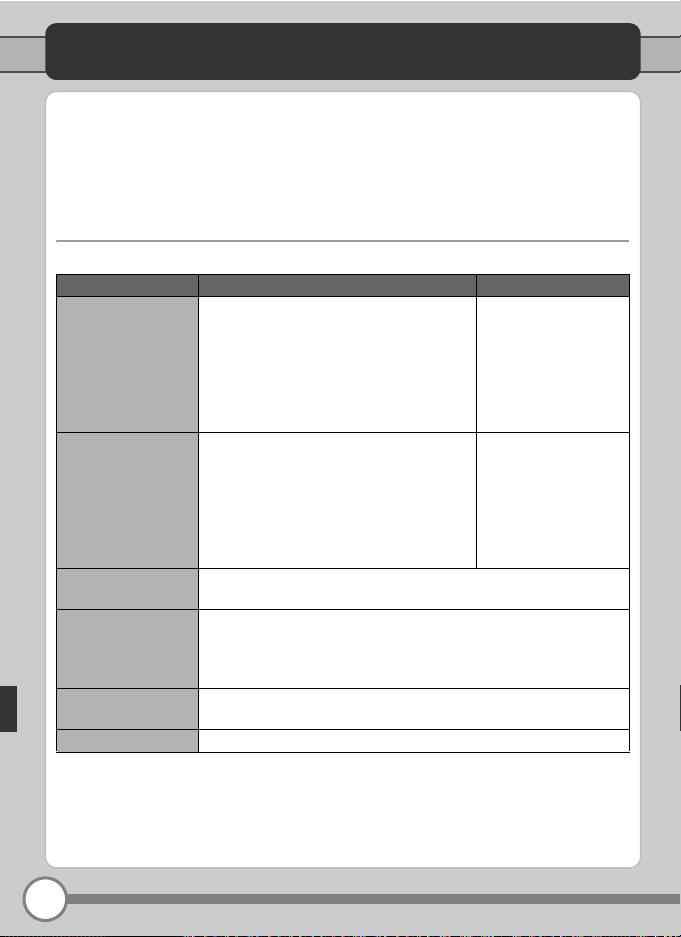
Bevor Sie beginnen: Systemanforderungen für Nikon Transfer
Stellen Sie sicher, dass Ihr System die folgenden Anforderungen erfüllt.
Windows Macintosh
PowerPC G4- oder
Prozessor
BETRIEBSSYSTEM
Freier
Festplattenspeicher
Arbeitsspeicher
(RAM)
Monitorauflösung
Sonstiges
1
Aktuelle Informationen zu den unterstützten Betriebssystemen finden Sie auf der NikonWebsite.
2
Wenn Ihr Computer unter Windows 2000 Professional läuft, kann die COOLPIX S51c nicht
an den Computer angeschlossen werden. Verwenden Sie ein Kartenlesegerät oder ein
ähnliches Gerät für die Übertragung der Bilder auf der Speicherkarte zum Computer (c 23).
Intel Celeron-, Pentium 4- oder CoreProzessor mit einer Taktrate von 1 GHz
oder schneller empfohlen.
Windows Vista (32-bit-Version folgender
Editionen: Home Basic/Home Premium/
Business/Enterprise/Ultimate), Windows
1
XP Service Pack 2 (Home Edition/
Professional) oder Windows 2000
Professional2 Service Pack 4 (alle Systeme:
nur vorinstallierte Versionen)
60 MB für die Installation erforderlich; 1 GB, wenn Nikon Transfer
installiert ist
Windows Vista: 512 MB oder mehr, mindestens 128 MB freier
Arbeitsspeicher
Windows XP, Windows 2000 Professional: 256 MB oder mehr
mit mindestens 128 MB freier Arbeitsspeicher.
800 × 600 Pixel oder mehr (1.024 × 768 Pixel oder mehr
empfohlen) mit 16-bit Farbe oder mehr
Es werden nur Computer mit integriertem USB-Anschluss unterstützt
G5-Modell oder Intel
Core- oder XeonModell (Universal
Binary) mit
integriertem USBAnschluss erforderlich.
Mac OS X (10.3.9,
10.4.9)
16
Page 17
Installieren von Nikon Transfer
Vor der Installation
Beenden Sie alle anderen Programme, und deaktivieren Sie sämtliche
Antivirenprogramme, bevor Sie mit der Installation von Nikon Transfer beginnen.
Installation, Verwendung und Deinstallation von Nikon Transfer
Melden Sie sich als Benutzer mit Administratorrechten an.
HINWEIS: Je nachdem, welches Betriebssystem auf dem Computer installiert
ist, können die angezeigten Dialoge und Meldungen von den hier
abgebildeten abweichen. Die Abbildungen in dieser Anleitung
zeigen die Installation unter Windows Vista.
1 Schalten Sie den Computer ein und legen Sie die Software Suite-CD in das
CD-ROM-Laufwerk ein.
Windows Vista:
Wählen Sie »Welcome.exe ausführen« im AutoPlay-Dialogfenster, um die Installation
des Programms zu starten. Fahren Sie mit Schritt 3 fort.
Windows XP/2000:
Die Installation des Programms wird automatisch gestartet. Fahren Sie mit Schritt 3
fort.
Wenn die Installation des Programms nicht automatisch startet
(nur Windows)
Windows Vista/XP:
Öffnen Sie »Computer«, indem Sie im Startmenü die Option »Computer«
wählen (Windows Vista), öffnen Sie »Arbeitsplatz«, indem Sie im Startmenü
die Option »Arbeitsplatz« wählen (Windows XP) und doppelklicken Sie auf
das CD-Symbol »Software Suite«.
Windows 2000 Professional:
Doppelklicken Sie auf dem Desktop auf das Symbol »Arbeitsplatz« und
doppelklicken Sie dann auf das CD-Symbol »Software Suite«.
Mac OS X:
Doppelklicken Sie auf dem Desktop auf das CD-Symbol »Software Suite« und dann
auf das Symbol »Welcome«.
2 Geben Sie den Administratornamen und das Passwort ein, und klicken Sie
auf »OK« (nur Macintosh).
17
Page 18
Installieren von Nikon Transfer
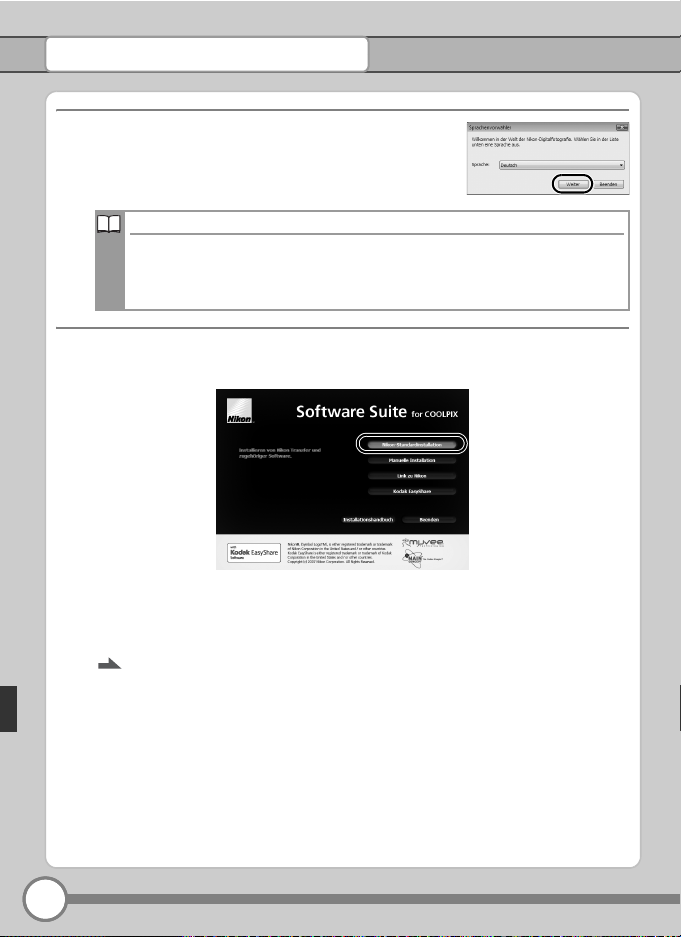
3 Bestätigen Sie die gewünschte Sprache und
klicken Sie auf »Weiter«.
Wenn Nikon Transfer bereits installiert wurde
Das Dialogfeld für die Sprachauswahl wird nicht angezeigt, wenn Nikon
Transfer bereits installiert wurde. Der Installationsassistent wird in der
Sprache angezeigt, die bei der ersten Installation von Nikon Transfer
ausgewählt wurde.
4 Klicken Sie auf »Nikon Standardinstallation«.
Installieren Sie Nikon Transfer und die entsprechende Software.
Andere Installationsoptionen
»Manuelle Installation«: Installieren Sie die ausgewählte Software. Um das my
Picturetown-Utility zu installieren, klicken Sie auf »Manuelle Installation« und wählen
Sie »my Picturetown Utility« (unter Windows 2000 Professional nicht verfügbar).
Seite 136 im Benutzerhandbuch
»Link zu Nikon«: Laden Sie Testversionen von weiterer Nikon Software von der
Nikon Website herunter oder erhalten Sie technischen Support auf den NikonWebsites (Internetanschluss erforderlich).
»Kodak EasyShare« (nur Windows Vista/XP): Für die Installation von Kodak
EasyShare.
»Installationshandbuch«: Anzeige der Hilfe-Informationen auf der Software Suite
(CD).
18
Page 19
Installieren von Nikon Transfer
5 Installieren Sie Panorama Maker.
Windows:
Klicken Sie »Weiter« und folgen Sie den Anleitungen auf dem Bildschirm, um die
Installation abzuschließen.
Mac OS X:
Es wird das Lizenzvereinbarung-Menü angezeigt. Machen Sie sich zuerst mit dem
Inhalt der Vereinbarung vertraut. Klicken Sie auf »Akzeptieren« und folgen Sie den
Anweisungen auf dem Bildschirm, um die Installation abzuschließen. Fahren Sie mit
Schritt 7 fort.
6 Klicken Sie auf »Ja«, um QuickTime* (nur Windows) zu installieren.
Bei einigen Systemen kann die Installation einige Minuten dauern.
Weitere Support-Informationen für Windows Vista finden Sie auf der Apple Inc.-
Website. Nikon empfiehlt das Herunterladen und Installieren der neusten Version von
QuickTime für Windows Vista.
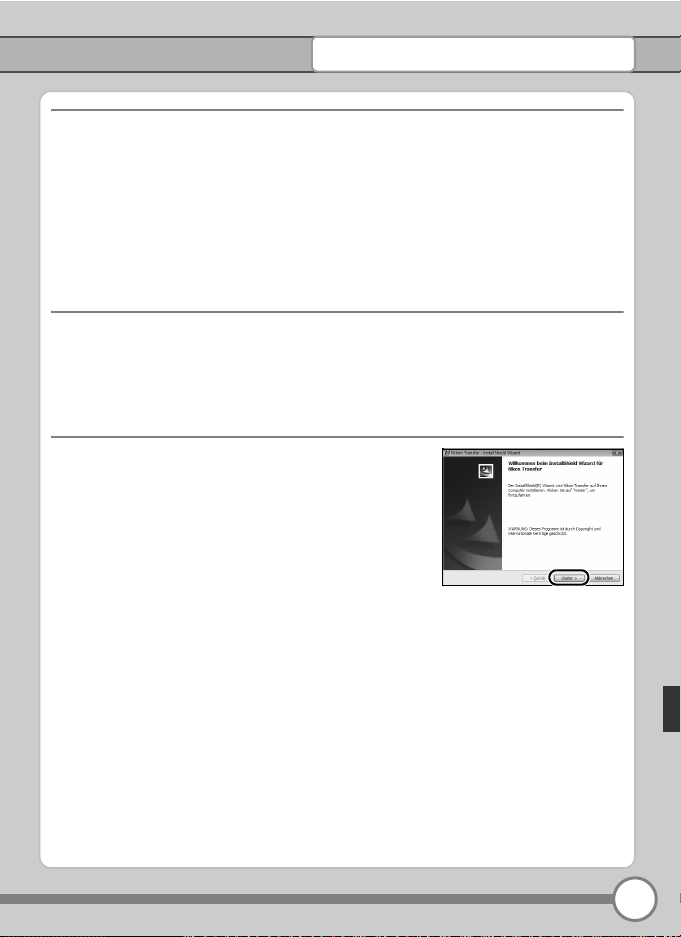
7 Installieren Sie Nikon Transfer.
Windows:
Klicken Sie auf »Weiter«. Es wird das
Lizenzvereinbarung-Menü angezeigt. Machen Sie
sich zuerst mit dem Inhalt dieser Vereinbarung
vertraut. Klicken Sie auf »Ja«, um die Bedingungen
zu akzeptieren, und öffnen Sie die ReadMe-Datei.
Nachdem Sie sich mit dem Inhalt dieser Datei, die
unter Umständen Informationen enthält, die hier nicht aufgeführt werden können,
vertraut gemacht haben, klicken Sie auf »Fortsetzen« und folgen Sie den
Anweisungen auf dem Bildschirm, um die Installation abzuschließen. Fahren Sie mit
Schritt 9 fort.
Mac OS X:
Es wird das Lizenzvereinbarung-Menü angezeigt. Machen Sie sich zuerst mit dem
Inhalt der Vereinbarung vertraut. Klicken Sie auf »Akzeptieren« und folgen Sie den
Anweisungen auf dem Bildschirm, um die Installation abzuschließen.
19
Page 20
Installieren von Nikon Transfer
8 Aktivieren Sie die Auto-Start-Einstellung (nur Macintosh).
Wenn das Dialogfenster für die Auto-Start-Einstellung angezeigt wird, klicken Sie auf
»Ja«, damit Nikon Transfer automatisch startet, wenn die Kamera angeschlossen
wird.
Die Auto-Start-Einstellung
Die Auto-Start-Option kann auch nach der Installation von Nikon Transfer
aktiviert werden, indem Sie die Option »Diese Anwendung automatisch
starten, wenn Gerät angeschlossen wird« im Bedienfeld »Voreinstellungen«
der Übertragungsoptionen aktivieren.
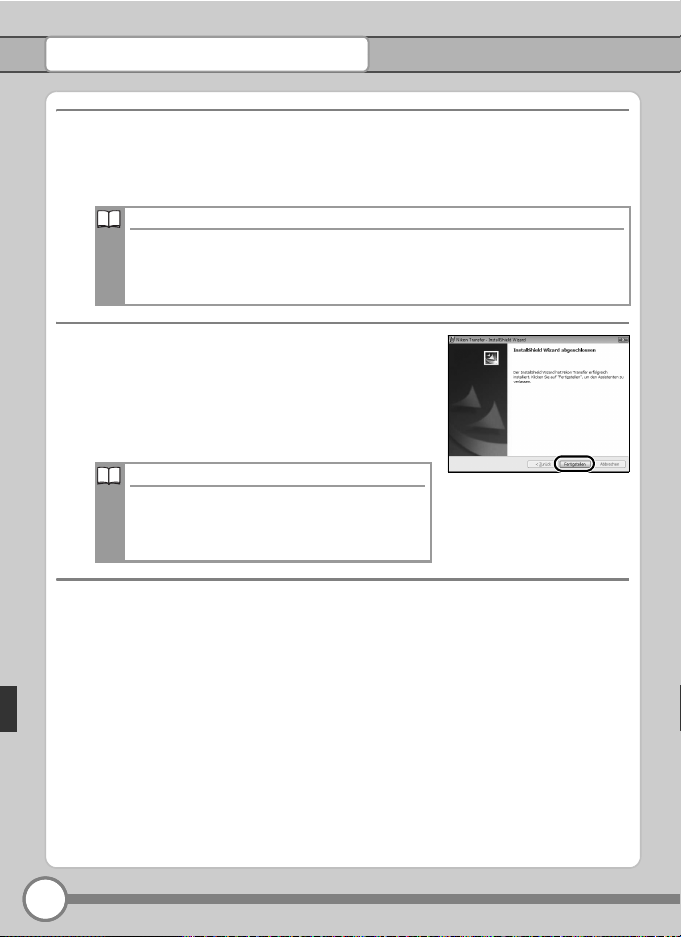
9 Klicken Sie auf »Fertigstellen« (Windows) bzw.
»Beenden« (Macintosh), und folgen Sie der
Anleitung auf dem Bildschirm, um den
Installationsassistenten zu schließen.
Starten Sie den Computer neu, falls Sie dazu
aufgefordert werden.
Windows XP/2000:
Wenn DirectX 9 noch nicht installiert ist, wird
ein Assistent zur Installation von DirectX 9
angezeigt. Folgen Sie der Anleitung auf dem
Bildschirm, um DirectX 9 zu installieren.
10 Nehmen Sie die Software Suite-CD aus dem CD-Laufwerk heraus.
Damit ist die Installation abgeschlossen. Fahren Sie mit Ȇbertragen von Bildern auf
einen Computer« (c 21) fort.
20
Page 21
Übertragen von Bildern auf einen Computer
Stromversorgung
Nikon empfiehlt, einen vollständig aufgeladenen Akku in die Kamera einzusetzen,
wenn Sie sie über einen längeren Zeitraum verwenden möchten.
Benutzer von Windows 2000 Professional
Verwenden Sie ein Kartenlesegerät oder ein ähnliches Gerät für die Übertragung
der Bilder auf der Speicherkarte zum Computer (c 23).
1 Schalten Sie die Kamera aus.
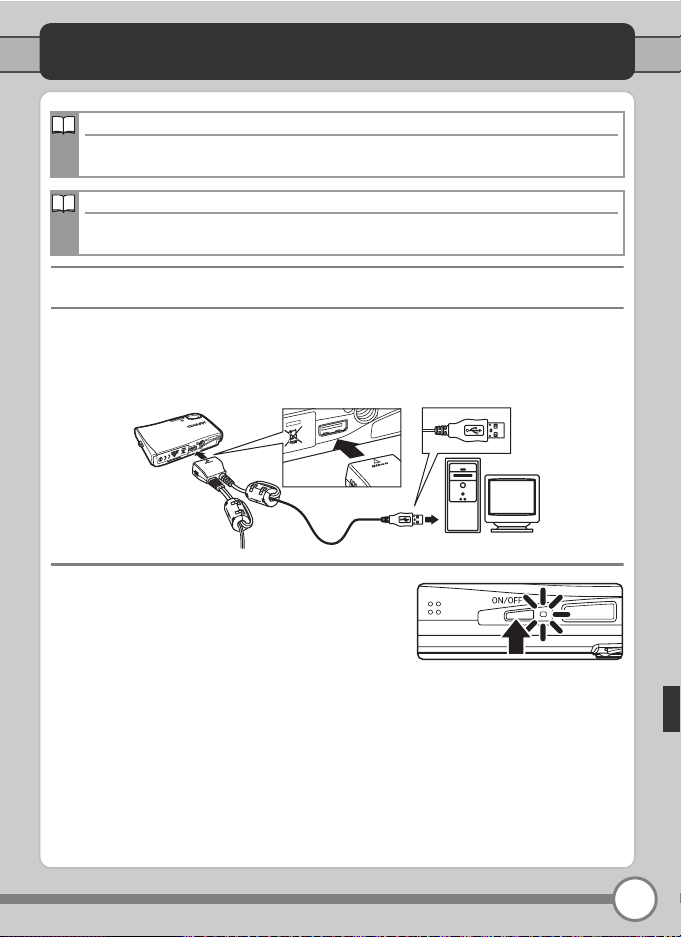
2 Schließen Sie die Kamera mit dem mitgelieferten Multifunktionskabel
(Audio/Video/USB) an den Computer an.
Prüfen Sie, ob der Stecker korrekt ausgerichtet ist und stecken Sie ihn gerade hinein.
Wenden Sie beim Einstecken oder Herausziehen keine Gewalt an.
3 Schalten Sie die Kamera ein.
Windows Vista/XP
Wenn das AutoPlay-Dialogfenster angezeigt
wird, wählen Sie die Option »Bilder in einen
Ordner auf Computer kopieren mit Nikon
Transfer« (Windows Vista) bzw. »Nikon Transfer
Bilder in einen Ordner auf Computer kopieren« (Windows XP) und klicken Sie auf
»OK« (nur Windows XP). Um dieses Dialogfenster in Zukunft nicht mehr anzuzeigen,
aktivieren Sie die Option »Folgendes für dieses Greät durchführen:« (Windows Vista)
bzw. »Dieses Programm immer für diese Aktion auswählen« (Windows XP). Nikon
Transfer wird gestartet.
Mac OS X:
Nikon Transfer wird automatisch gestartet, wenn »Ja« im Dialogfenster für die AutoStart-Einstellung bei der ersten Installation von Nikon Transfer gewählt wurde.
21
Page 22
Übertragen von Bildern auf einen Computer
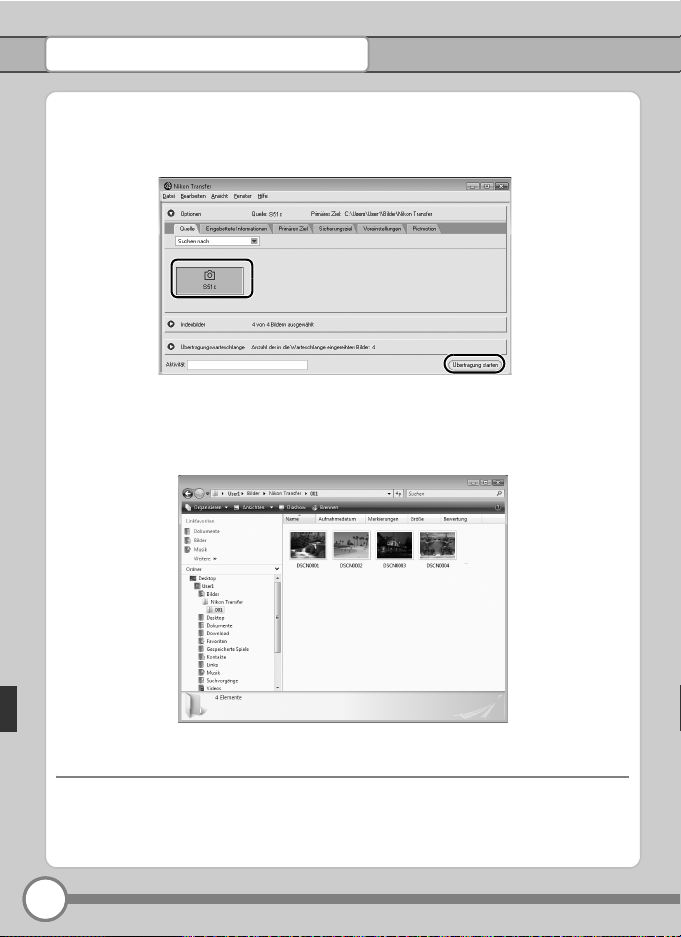
4 Überprüfen Sie, ob das Ausgangsgerät im Bedienfeld »Quelle« der
Übertragungsoptionen angezeigt wird, und klicken Sie auf »Übertragung
starten«.
Bei der Nikon Transfer-Standardeinstellung werden alle Bilder zum Computer
übertragen.
Bei der Nikon Transfer-Standardeinstellung wird der Ordner, zu dem die Bilder
übertragen werden, automatisch geöffnet.
Weitere Informationen zum Gebrauch von Nikon Transfer finden Sie in der Hilfe zu
Nikon Transfer.
5 Trennen Sie die Verbindung zwischen Kamera und Computer.
Schalten Sie die Kamera aus, und ziehen Sie das Multifunktionskabel (Audio/Video/USB) ab.
Die Bilder können mit der Anzeigesoftware Ihres Betriebssystems angezeigt werden.
22
Page 23
Übertragen von Bildern auf einen Computer
Benutzer von Windows 2000 Professional
Verwenden Sie ein Kartenlesegerät oder ein ähnliches Gerät für die
Übertragung der Bilder auf der Speicherkarte zum Computer.
Wenn die Speicherkarte eine größere Kapazität als 2 GB hat, muss das
Gerät, das Sie einsetzen möchten, die Speicherkarte unterstützen.
• Bei der Nikon Transfer-Standardeinstellung wird Nikon Transfer
automatisch gestartet, wenn eine Speicherkarte in das Kartenlesegerät
oder ein ähnliches Gerät gesteckt wird. Weitere Informationen finden
Sie unter Schritt 4 im Kapitel (c 22).
• Schließen Sie die Kamera nicht an den Computer an. Wenn die
Kamera an den Computer angeschlossen wird, wird das Dialogfenster
»Neue Hardware gefunden« angezeigt. Wählen Sie in diesem Fall
»Abbrechen«, schließen Sie das Dialogfenster, und trennen Sie die
Verbindung zwischen Kamera und Computer.
• Um Bilder, die im internen Speicher der Kamera gespeichert sind, auf
den Computer zu übertragen, müssen die Bilder zuerst auf eine
Speicherkarte kopiert werden.
Seite 73 bis 102 im Benutzerhandbuch
23
Page 24
Weitere Ausstattungsmerkmale der COOLPIX S51c
M my Picturetown
Dank der integrierten W-LAN-Funktionalität können Sie die Kamera über die Basisstation eines W-LANs
(z.B. über einen öffentlichen Hotspot) direkt mit dem Internet verbinden und die aufgenommenen Bilder
zu einem my Picturetown-Server übertragen.
Seite 120 im Benutzerhandbuch
K Hohe Empfindlichkeit
Die hohe Empfindlichkeit verringert bei Innenaufnahmen mit schwacher Beleuchtung die
Wahrscheinlichkeit für Verwacklungs- und Bewegungsunschärfe.
Seite 35 im Benutzerhandbuch
T Filmsequenzen
Zur Aufzeichnung von Filmsequenzen.
Seite 63 im Benutzerhandbuch
i D-Lighting
Zur Verbesserung des Detailkontrasts in Schattenbereichen und bei Motiven im Gegenlicht.
Seite 50 im Benutzerhandbuch
P Pictmotion
Zum Erstellen von Diashows mit besonderen Übergangseffekten und Hintergrundmusik.
Seite 58 im Benutzerhandbuch
PictBridge
Bilder können direkt von der Kamera auf einem kompatiblen Drucker ausgedruckt werden.
Seite 79 im Benutzerhandbuch
Technische Unterstützung im Internet finden Sie auf folgenden Websites:
• USA: http://www.nikonusa.com/
• Europa und Afrika: http://www.europe-nikon.com/support/
• Asien, Ozeanien und Naher Osten: http://www.nikon-asia.com/
YP7G01(12)
6MA33212-01
 Loading...