

Page 1

Page 2

Page 3

Dansk - Koraet Instrukon ..................... 4
Deutsch - Kurzanleitung ........................... 19
English - Quick Guide ................................ 34
Español - Guía Rápida ............................... 49
Français - Guide Rapide ............................ 64
Italiano - Guida Rapida ............................. 79
Norsk - Hurgmeny .................................. 94
Suomi - Pikaopas .................................... 109
Svenska - Snabb Guide ........................... 124
Page 4
Velkommen til en verden a f AndroidTM NGM. Tak for dit val g af NGM Forward
Ruby . Med den ne enhed kan du få adgang til de mange nye funkti one r i
TM
Andr oid
4.4.2 KitK at fo r at styre di ne kontakter, e-mail, sociale netværk og
opdage mulighederne i inte rnettet med e t e nkel t tryk ! Udfors k de t fulde
potentiale af din nye "intelligente" telefon. I forhold til mono-SI M sma rtphone på
markedet, NGM Forward Ruby tilbyder bekvemmeli ghede n ved dobbel t SI M, de r
altid har præget hele spektret af NGM, eller evnen til dermed at håndtere to SIM
to telefonn umre på samme tid. Du vil op dage de nyttige funktioner sås om at
inds tille det foretrukne SIM til opkald,videoopkald, beskeder og data -forbindelse.
Ved at bes øge den officielle h jemmeside www.ngm.eu vil du l ære om hele
spektre t a f NGM mobil , p røv vores prak tiske funk tionelle se rvice e -handel til a t
købe mobiltelefone r og tilbehør, modtag drifts assistance, gå til forummet af
teknisk hjælp og hent softwa reop da teringer.
Forsigtig: forbindelsen data NGM Forward Ruby er aktiv på tidspunktet for den første tur
på telefonen (og også efter hver mulig af restaurering af fabriksindstillinger). Hvis du ikke
har en særlig sats, eller "fl ad" til d ataforbindelsen med dit SIM-kort,kan du ønske at
slukke for datatrafik og oprette en Wi-Fi for at undgå yderlige re omkostninger.
4 DANSK
Page 5
M ont age
Ad vars el: al le o pe rati on er u dfø res ved SIM isæ tni n g og h uko mm els esko rt et
kun efter at have fjernet batter iet fo r ikke at ri sik ere tab af d ata.
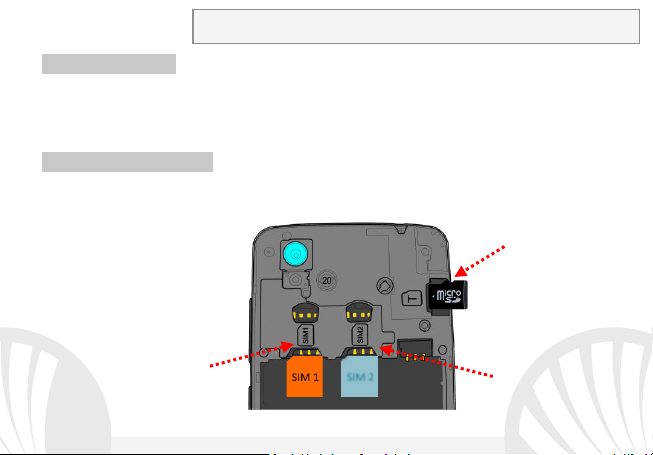
Sl ot 1 : Mi cro SIM 1
Micro SD slot
Sl ot 2 : Mi cro SIM 2
Indsæt SIM-kor te t: di ne SIM indeholder telefonnumre, PIN-koder, links til eksterne
tjenester, kontakter og andre vigtige detaljer. For at få adgang til slot, som indeholder
åbningen i SIM, sluk telenonen, og l ø ft dæ ks le t fra d en kor re kte hol de r på un de rs id en a f
telefone n ( på USB -s ti kket ). F jern ba tte riet, og in dsæ t SI M-kortene i de res s lo ts m ed
gu ld konta kterne nedad.
Isæ t hukommelse skortet : for at bruge alle funktioner på NGM Forward Ruby, anbe faler vi
brug af en mikro-SD -ko rt, de r s kal pl ace res på ba gs iden a f telef one n. Efte r at ha ve sluk ket
telefonen, fjern bagsiden og batteriet, og sæt mi kro -SD, som vist, med guldkontakterne
nedad.
5DANSK
Page 6
Indsæt batteriet
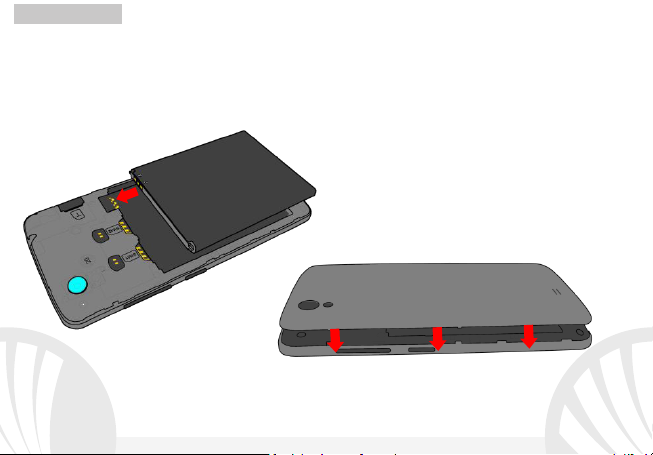
Apparatet leveres med et lithium-ion-batte r i o g er desi gne t ti l b rug af kun o rigina le
batterier o g N GM tilbehø r . Batter iet s kal p laceres på ba gsiden af telefonen. Sæt batteriet
ind i batterirummet med kon ta kterne o pa d, som svarer til dem på telefonen. Derefter
ge n da n ba g s i de n a f t ele fone n, s om v ist ne den for .
6 DANSK
Page 7

Oplad batte riet
Oplad batteriet, før du begynder at bruge enheden. Brug det medfølgende USB-ka be l og
USB-stikke t på de n nedre d el a f telefonen. Slut opladeren til et stikkontakt, og derefter
enheden til USB-kablet. Du kan også oplade din telefon ved at tilslutte den til pc'en, me n i
det te ti lfæ lde vil opladningen være langsommere. Nå r bat teri et o plades , vis es et an imer et
ikon status på skærmen for processen, hvis telefonen er tændt. Når batteriet ikonet er
fuldt opladet, kan telefonen afbrydes fra lysnettet.
Bemær k venligst: Man må ikke tilslutte telefonen til en computer, som tænder eller slukker
for at undgå overspænding. For at bevare den korrekte funktionalitet af produktet og
integriteten af garantien anbefales at bruge originale opladere NGM. Fortsæt med at
genoplade udelukkende indendørs og i tørre steder. En let opvarmning af telefonen,mens
du oplader er normal. Batteriet opnår sin funktionelle effektivitet først efter et par
fuldstændige opladninger.
Tænd, sluk og pause
For at tænde enheden, skal du trykke på og ho lde tæ nd/sl uk -knappen. For at slukke for
enheden, s kal du trykke og holde på den samme knap og bekræft nedlukning ved at vælge
"Sluk". Et kort tryk giver i stedet mulighed for hurtigt at skifte til pause-tils tand (s l ukk et
skærm) eller vende tilbage til skærmen fra denne udgivelse (se nedenfor).
7DANSK
Page 8
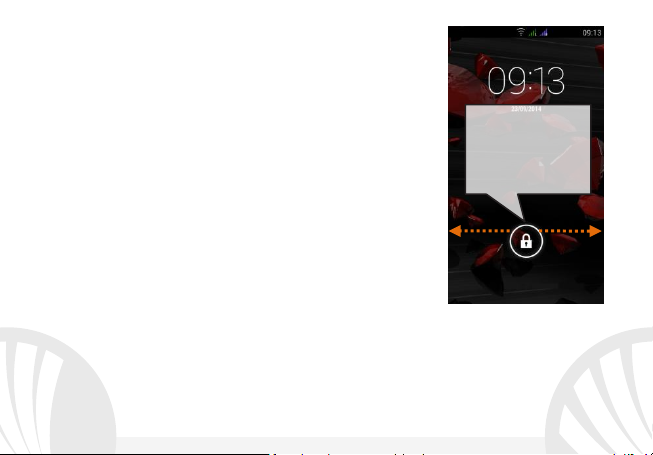
Hovedskærmen: brug touch screen ved at trykke , hold og træk
Pause s kærm
Tr yk og træ k det
en finger hen over skærmen. Hovedskærmen er
udgangspunktet for at bruge a lle de p rogra m mer på d in
telefon. Andre s ider vil vær e ti l rå di ghe d ti l h øj re for den
vigtigste, så snart du vil blive placeret genveje til programmer
e ll er wi dgets : t ryk o g hol d p ro gra mi k one t, du øns ke r fra
menue n og s li p d et på e n af de minia tur e Deskt op. Ved at rulle
til hø jre og hol de ik onet vil du opr et te n ye s id er, so m at place re
genveje og widgets. Du kan også tilpasse de midterste fire links
centrale
elementet for at
låse op
ve d si den a f ikone t for den menu som h ol der og fl ytter dem på
skrivebordet. Sådan sletter man genveje eller widgets, ved at
try kke og hold på i ko net og t ræ kke de t ti l s ym bolet "X F je rn"på
toppen af skærmen. Ved flytning af et ikon oven på et andet,
kan du oprette mapper på et tomt område på skrivebordet og
ved at trykke på kontekst menu ka n du ændre ba ggrunden.
Hovedmenuen: vælg et program fra hovedmenuen eller svirp til venstre/højre for at se
andre programmer. Tryk på tilbage knappen for at komme til den foregående skærm;tryk
på knap pe n Hjem for at komme t il ba ge til hov eds kæ rme n. Tr yk på ge nvejs me nu fo r at få
adgang til indstilli ngerne af telefonen.
8 DANSK
Page 9
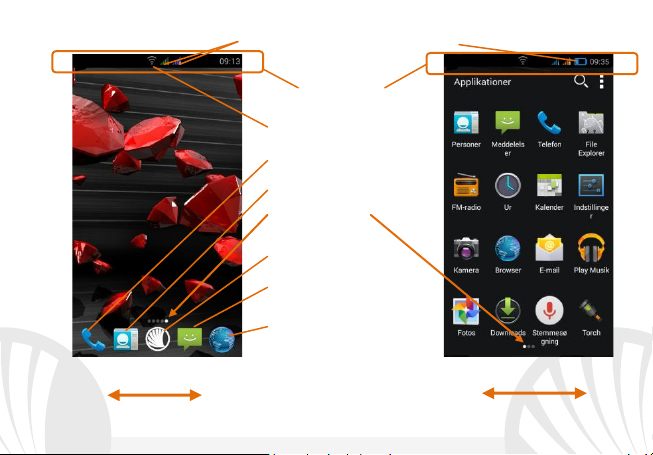
Hovedskærmen
Hovedmenuen
Bes ked p an el
Signalsty rke og ba tteriniv eau S IM
Bar-s ide indikator
Tel efon
Ad ress ebo g
Ho vedm enu en
Intern ett et
Bes ked er
Rulle skærmen HJEMME
Rullemenu
WiFi Signal styrke
9DANSK
Page 10
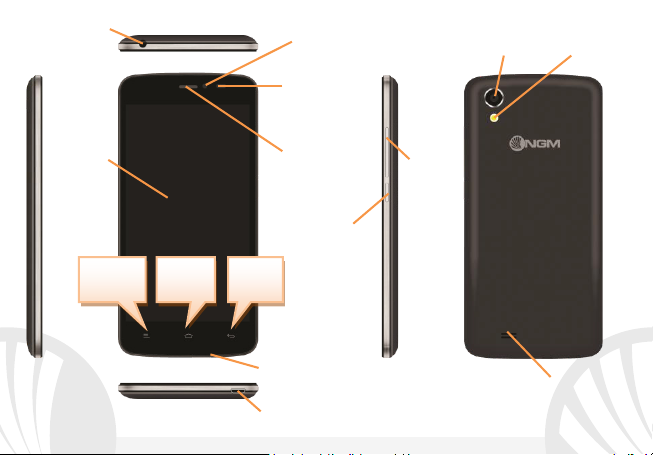
Tænd/Sluk
Mikrofon
Blitz
Kame ra
Hovedtelefonstik
Front kame ra
Mo dtage r
Lyssensorer
Sp eak er
Kontekst
menu
Tilbage
kna p
Hjemme
Knap
Dygt ig
berøringsf
øls om
skærm
10 DANSK
og nærhed
knap og
pause
Lyd knap
"+" og "-"
Page 11
GENV EJE
Besked panel: for at åb ne bes ke d pa nel et , try k på ikonet omr åd et i den ø ve rs te de l a f
skærmen og træk fingeren nedad. Tryk på knappen Meddelelser for at vise meddelelser og
Indstillinger, gå i stedet til kna pperne til hurtig opsætning. Med sl et meddel else r på
panel. For a t skj ule panelet, skal du t ræ kke op fra bund en a f pan ele t , e ll er røre ve d ti lba ge kn appe n.
Seneste applikationer: når du er inden i enhver applikation, skal du trykke på og holde
kn appe n : de rved vis er den listen over programmer, som d u er log get ind fo r fo rnylig;
s om kan d ire kt e vælg es.
Skærm lås og vibration: fra hovedmenuen, skal du vælge Indstillinger > Sikkerhed >
Skærm lås. Væl g de n ønskede ti lsta nd ( Ingen, glide, op låsning med Smil, Sekvens, PIN
eller Adgangskode), og bekræft. For at låse skærmen hurtigt skal du trykke kortvarigt på
knappen til/fra på telefonen. Sådan låser du skærmen, skal du følge instruktionerne på
s kær men .
Kontekst menu: mange applikationer forudser brugen af Kont ekst M enu en Ve d at
trykke på denne knap, vises der en kontekst menu beregnet til selve applikationen med de
relat ive funkt ione r.
11DANSK
Page 12

A dmi n i st re r to SIM: fra hovedmenuen, skal du vælge Indstillinger > SIM administrator.
Marker eller fjern tænd/sluk ved siden af teleoperatører, der s va rer til "SIM1" og "SIM2"
for at selektivt at aktivere eller deaktivere SIM til enhver tid. Fra denne menu kan du også
tilpasse farven og navn for hver ikon USIM USIM og beslutte, hvilket at bruge som standard
til opkald, videoopkald, beskede r o g da ta -forbindelse, eller vælg "altid spørge", hvis du ikke
øns ker at indstille en standard SIM.
Dynamic 3G
I Indstillinger > Mobilnet > 3 G service > Aktiver 3G er det muligt at vælge SIM-ko rtet h vor
du kan indsætte 3G service. Det er en innovativ funktion, der giver dig mulighed for at
flytte fra et SIM til en anden 3G, normalt begrænset udelukkende slot 1, uden fysisk at
skulle vende.
ADMINISTRATION AF ET OPKALD
Fr a hoveds kæ r me n s kal du t rykke på i ko ne t Telefo n; indtas t te le fonnum meret for at
ringe ved hjælp af det virtuelle tastatur.
Tryk på modtager ikonet og derefter på det ønskede SIM.
Ti l s lut ,s ka l du t ry kke på de n rød e ikon for a t af br yde op kal det.
For at svare et opkald hold det centrale element nede, og rul ned, for at afvise det skal
du i s te det rulle opad. Til ta vshed et i n dgåend e op ka l d, s kal du try kke Lydstyrke "+" el le r
"-" (På den højre side af telefonen).
12 DANSK
Page 13
Hent et nummer fra opkaldsloggen
for at gemme antallet af
Anmærk ninger: I genv ejsmenu f ra te le fonbogen har du adgang til de
Du skal indtaste telefonens menu fra hovedmenuen, over tastaturet viser opkaldsloggen
med opka lds lis te med u be svar ede , ind gå ende og udgående opkald.
Væ l g de t øns kede nu mme r og hvi l ke SI M at starte o pkal det fra, hv is d u i kke ha r sat e n
standard SIM.
Håndtering af kontakter
Tilføj ny kontakt
funktione r, import/ek sport kont akt er og forskellige nytti ge i ndstillinge r.
Fra hovedmenuen skal du vælge ikonet Kontakter.
Tryk ikonet med et + på baren for neden.
Vælg hvor du vil gemme den nye kontakt (konto, telefon eller SIM1 eller SIM2).
In dsæt Navn , Nummer og eventuelt andre kontaktoplysninger (hvis kontaktpersonen er
gemt på SIM er der ikke garanteret for at spare yderligere detaljer samt na v n o g
telefonnummer), og bekræft for at gemme.
Tilføjelse af en ny kontaktperson fra opkaldslogge n
Fra menuen Telefon, kommer du frem til Opkalds listen.
Tryk på billedet a f den tomme kontakt
ubesvarede,udgående og modtaget opkald.
Vælg Ny kontakt eller tilføj nummeret til en Eksisterende kontakt valgt fra listen. Efter at
have tilføjet navn og eventuelt andre informationer (hvis gemt på Telefonen), bekræft
med Gem.
13DANSK
Page 14
Det er muligt a t knytte deres kontakter i a dressebogen til e n a f SIM-ko rt ene for
Bemærk: Du k an bruge ringetoner i filer i som* mid, * wav, ogg * el ler * mp3.
a utom at is k a t ringe ti l konta kter som SI M tilskr iver, for a t associe re en kon ta kt som inds at i
en af SIM-kortene, skal du trykke på kontekst menuen, og vælg Kontakt for en SIM-kort
e ll er fra Indstillinger > SIM Manager væ l g Kontakt Forening, vælge SIM-ko rt et fra
telefonbogen og vælge de kontakter, du vil knytte til SIM-kortet.
Indstilling af ringetoner
Fra hovedmenuen skal du vælge Indstillinger > Ringetoner og vibrere > Lyd Profiler >
Generelt .
Vælg Ri ngtone for stemme opkald >SIM1 eller SIM2 og vælg den ønskede ringtone for
hv er SIM.
Hv is man øns ker a t inds ti lle en personli g ringtone : vælg i Mus ik pile n ud for det ønskede
lydspor, og væl g Ringtone. Således vil de tte lydfil bliv e føje t til liste n over tilgængeli ge
ringetoner.
Aktivere eller deaktivere vibration hurtigt: for at slukke hurtigt for ringetonen for
indgående opkald og beskeder hold volumen "-". Nå r du når den min imale l ydst yrke, vil
telefonen gå til at vibrere. Ved at trykke volumen "-" , Vil telefonen indgå lydløs tilstand.
14 DANSK
Page 15
Sende og læse SMS og MMS-beskeder
Læ s SMS og MMS: når du modtager en ny tekst-e lle r MMS-besked, vi ses iko net i
meddelelsesområdets panel. Hvis du klikker på det synlige ikon, kan du gå direkte til
sa mta len o g læ se den indgå en de b es ke d. Un der all e om stæ n di ghe de r ka n du s e de
indkommende beskeder fra hovedskærmen eller fra menuen, ved at vælge Besked er.
Send SMS og MMS: fra siden eller hovedmenuen, vælg Besked o g d e re fte r på ikone t
for neden. Indtast de første par bogstaver i et navn i modtagerfeltet for at søge efter en
konta kt, og vælg det fra pop-op eller direkte indtast nummeret på modtageren eller vælg
i ko net ved side n af feltet og find modta geren.
Indtast tekst med det virt uelle ta sta tur i f elte t.
Vælg ikonet for at inkludere vedhæftede multimediefiler (beskeden vil blive
konverteret til MMS), tryk Viderestilling v ed at v ælge den ø ns ke de SI M.
FORBINDELSE: fo r en be d re udn yttels e a f po te ntial et til bud i t ermina le n og dens
s tyr esystem, s kal du have e n akti v data forbi ndels e; forbindelsen Data NGM Forward Ruby
e r a kti v på ti ds punkt et fo r de n før ste t ur på telefonen. Hvis det ikke er fas tsat i
abonnement, at trafikdata indebærer omkostningerne, så anbefales det at indstille adgang
til internettet igennem WiFi. For at aktivere datatrafik på en af SIM-ko r te ne, skal du væ l ge
Indstillinger > SIM administrator > D at afor bi nde ls e, eller aktivere det med hurtig
i nds tilli ngs kna ppen i meddel els espanelet.
15DANSK
Page 16

Opret forbindelse til internettet igennem Wi-Fi ®: du kan oprette forbindelse til WLAN-
netvær k i gen nem Wi -F i. For a t ak ti vere den, skal du væl ge fra hovedm en ue n Indstillinger >
WiF i. Overhold alle advarslerne og anvisninger fra officielle personale, når du er i områder,
hvor brugen af trådløse enheder er begrænset (fly, hospitaler, mv.). Skift til offline -tilsta nd,
når du har brug for kun at bruge de tjenester, der ikke kræver adgang til netværket.
Tilslut til en Bluetooth®-enhed: tænd de n Blue to oth -e nhe d,du vil tils lutte . Der he nvis es t il
enhedens dokumentation.
Væl g fra hovedmenuen Indstillinger > Bluetooth t il/ fra og tænd for Bluetooth. I
kon te ks t -menuen finder du yde rligere funktioner og indstillinger.
Væl g Scan eft er enheder for automatisk at begynde at søge efter Bluetooth-en hede r.
Blandt de registrerede enheder, skal du vælge enhedens navn til at associere med.
Telefonen vil forsøge at forene med enheden, hvilket kan blive bedt om en parrings
ko de.
Op re t forbindelse til internettet: fra hovedmenuen, skal du vælge Bro ws er . In dta st URL 'en
i adressefeltet for at starte navigation. Hvis du vælger at sejle med dataforbindelsen af
telefonnettet, forh ør dig om pri sen, eller væl g e n data kon tra kt "fl ad " med di n op era tør .
Alternativt kan du bruge WiFi-for bin dels e (se "Forbindelse").
16 DANSK
Page 17

Kontoopsætning: for at drage fordel af mulighederne i Android-systemetTM, skal du
konfigurere en standa rd-konto. Når den først tændes, vil telefonen guide dig med at
konfigurere en standard konto, der vil give dig adgang til applikationer i Androidsystemet
TM
her unde r for ek sem pel e -ma il -synkronisering.
E-mail: ved at konfigurere en standard-kont o, kan du ne mt a dministre re e-mail og vise det
a utom at isk på din te le fon. H vis du øns ker at bruge også en a nden udbyder af mail-tjenester
er forskellige fra dem, der foreslås a f telefonen, du kan oprette en ekstra konto med en
anden udbyder i ansøgningen Email i hovedmenuen.
Synkronisering
Synkronisering er den mest effektive måde at styre deres data nyttigt, fordi det giver dig
mulighed for a t lave en sikkerhedskopi af data på enheden med internet-konto. I tilfælde a f
ændringer, tab eller beskadigelse af telefonen, vil der ikke være nogen tab af disse data.
Synkroniseringen kan være auto ma tis k Indstillinger > Arbejde med data > Kont ekst Men u
> Datasynkronisering eller kan aktiver es manuelt, for hve r ins tallere t applikation kan
synkroniseres, og listen over disse applikationer, er i Indstillinger > Konto [liste App
installeret]. Hvis du vil tilføje en ny konto, skal du vælge Tilføj konto. Synkroniseringen
a nvende r e n ak t iv dataforbind else, der ka n ha ve omk os tninger i da tatra fik . Vi anbef ale r , at
du bruger en WiFi-forbinde lse, hvis til gæ ngeli g.
17DANSK
Page 18
GPS-placering: det Global pla cering System (GPS) er et satellit-baseret system til
positionsbestemmelse, global dækning og kontinuerlig. For at indtaste GPS, vælg
Indstillinger > Adgang til position I/O. Når GPS-funktionen e r aktiveret, vil telefonen
i nds am le da ta fra satel li tter og bestemme de ts nu værende placering. Tiden i Fix (pos ition
detektion) er variable og kan være påvirket af flere eksterne faktorer (uklarhed,
afskærmning fra bygninger osv.). For at reducere batteriforbruget og hukommelse,
anbefales det at slukke GPS, når den ikke er i brug.
Advarsel: f ormatet og leveringen af denne håndbog er baseret på AndroidTM- o perativsystemer;
Producenten påtager sig intet ansvar for enhver overtrædelse af retningslinjerne ovenfor eller for ethvert
misbrug af telefonen. Producenten forbeholder sig ret til at ændre, uden varsel til oplysningerne i denne
vejledning. Indholdet i denne vejledning kan variere fra det faktiske indhold, der vises på telefonen. I
dette ti lfælde gælder den anden.
Ingen d el af denne manual må reproduceres, distribueres, oversættes, transmitteres i nogen form
ell er p å no gen m åd e, elekt ronis k e ller mek anis k, h erun der f otoko pi ering, o pt ag els e eller la grin g i
informationen opbevaring eller søgesystem ud en forudgående skriftlig till adelse fra NGM Ital ia.
B luet oot h® e r et re gis treret va rem ær ke i ver den af Blu etoo th SIG, Inc.
Wi-Fi® og Wi-Fi-logo et er r egist rer ede va remærk er tilh ør ende W i -Fi Allianc e.
Copyrigh t © 2014 NGM Italia
18 DANSK
Page 19
Herzlich willkommen in der Welt von NGM AndroidTM. Danke dass Sie NGM Forward
Ruby gekauft haben. Mit diesem Gerät können Sie zu den neuen, vielfältigen
TM
Android
4.4.2 KitKat Funktionen Zugang haben um Ihre Kontakte, E-Mails,
Sozialnetzwerke und Internetzugang zu verwalten. Entdecken Sie das volle Potenzial
Ihres neuen "intelligenten" Telefons. Im Vergleich zu den gewöhnlichen mono-SIM
Smartphones, bietet NGM Forward Ruby die Bequemlichkeit des Dual-SIM an; diese
Funktion charakterisiert seit Immer die gesamte Palette von NGM Telefonen und
bietet Ihnen die Fähigkeit, zwei SIM Karten und damit zwei Telefonnummern
gleichzeitig zu verwalten. Sie werden viele nützlichen Funktionen wie die Einstellung
der bevorzugten SIM für Anrufe, Videoanrufe, Nachrichten und Datenverbindung
entdecken. Besuchen Sie unsere offizielle Webseite www.ngm.eu um unsere gesamte
NGM Telefonkollektion und Zubehöre zu sehen, zum Kundenservice Zugang zu haben,
Software Aktualisierungen herunterzuladen und um in das technische AssistenzForum einzutreten.
Warnung: die Datenverbindung von NGM Forward Ruby ist bei der ersten Einschaltung
des Handys aktiv (und nach jeder Wiederherstellung der Werkseinstellungen). Wenn Sie
nicht über einen speziellen oder "flat" Tarif für die Datenverbindung mit der SIM-Karte
verfügen, können Sie das Datenverkehr ausschalten und eine WiFi Verbindung einrichten
um zusätzliche Kosten zu vermeiden.
19DEUTSCH
Page 20
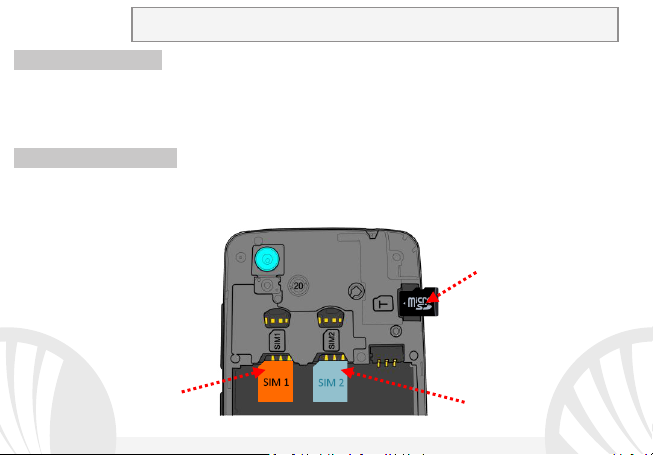
Inbetriebnahme
Achtung: füh ren Sie das Einlegen der SIM oder SD Ka rten nur mit ausgeschaltetem
Telefon und o hne Akku aus, um Datenverlust zu vermeiden.
Slot 1: Micro SIM 1
Micro-SD Slot
Slot 2: Micro SIM 2
SIM Karten einlegen: die SIM Karten enthalten Ihre Telefonnummern, PIN-Nummern,
Service Nummern, Kontakte und andere wichtigen Details. Um auf die SIM-Slots
zuzugreifen, schalten Sie das Handy aus und heben Sie das hintere Cover vom unteren USBAnschluss aus ab. Entfernen Sie den Akku und setzen Sie die SIM-Karten in die
entsprechenden Slots mit den goldenen Kontaktflächen nach unten gerichtet ein.
Speicherkarte einfügen: um alle Funktionen von NGM Forward Ruby zu verwenden,
empfehlen wir die Verwendung einer Micro-SD Karte, die in die Rückseite des Telefons
eingelegt werden kann. Nachdem Sie das Telefon ausgeschaltet haben, entfernen Sie das
hintere Cover und den Akku und setzen Sie die Speicherkarte mit den goldenen Kontakten
nach unten gerichtet ein.
20 DEUTSCH
Page 21
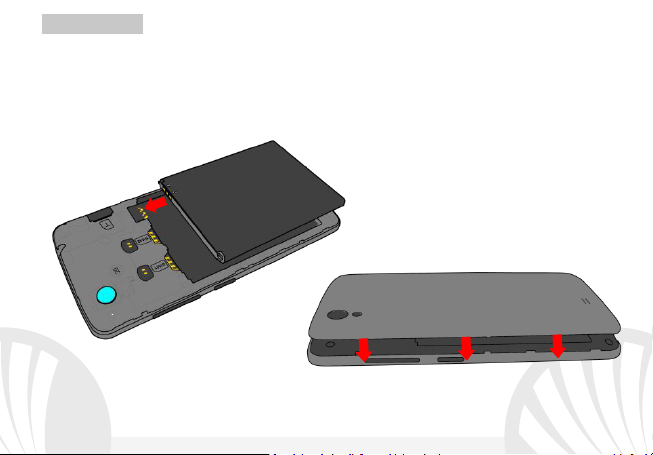
Akku einsetzen
Ihr Gerät wird mit einem Lithium Akku geliefert und ist dazu entworfen worden,
ausschließlich mit originalen NGM Akkus und Zubehör betrieben zu werden. Der Akkufach
für den Akku befindet sich in der Rückseite des Telefons. Legen Sie den Akku so ein, das es
mit den Kontaktflächen des Telefons ausgerichtet ist. Wenn Sie fertig sind, setzen Sie das
Cover wieder richtig auf die Telefonrückseite auf, siehe Abbildung.
21DEUTSCH
Page 22

Akku aufladen
leichter Druck wird das Standby aufheben (siehe unten).
Laden Sie den Akku vollständig auf bevor Sie das Gerät benutzen. Verwenden Sie dazu das
mitgelieferte Ladegerät und die USB Buchse auf der unteren Seite des Telefons. Stecken Sie
das Ladegerät vorerst in die Steckdose, anschließend verbinden Sie das USB-Kabel zuerst
mit dem Ladegerät und dann mit dem Telefon. Der Akku kann auch an einem PC
aufgeladen werden, in diesem Fall wird aber der Ladevorgang langsamer sein. Wenn das
Telefon eingeschaltet ist, zeigt während der Ladung das Ladesymbol den Status des
Vorganges an. Sind alle Balken gefüllt, so ist der Akku geladen und das Telefon kann vom
Stromnetz getrennt werden.
Achtung: Verbinden Sie das Telefon nicht mit einem ein-oder ausschaltenden PC, um
Spannungssprünge zu vermeiden. Um die korrekte Funktion und die Produkt-Garantie zu
bewahren, verwenden Sie immer originale NGM Ladegeräte. Laden Sie das Gerät immer in
trockenen Innenräumen auf. Eine leichte Erwärmung des Gerätes während der Ladung ist
normal. Der Akku erreicht seinen vollen Leistungsumfang wenn es einige Male vollständig
aufgeladen wurde.
Ein- und ausschalten, Standby
Um das Telefon einzuschalten, drücken Sie einige Sekunden lang die Ein/Aus Taste. Um das
Gerät auszuschalten, halten Sie die Ein-Aus Taste nochmals verlängert gedrückt und
bestätigen Sie auf dem Touch Screen die Ausschaltung. Ein schneller Druck der Ein/Aus
Taste wird das Telefon in Standby stellen und den Bildschirm ausschalten; nochmaliger
22 DEUTSCH
Page 23
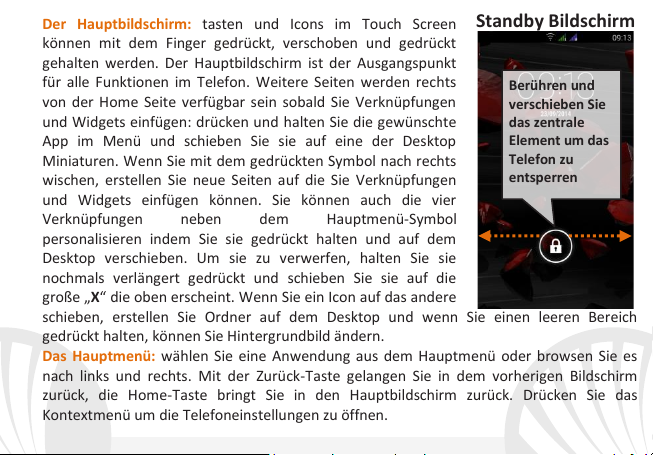
Der Hauptbildschirm: tasten und Icons im Touch Screen
können mit dem Finger gedrückt, verschoben und gedrückt
gehalten werden. Der Hauptbildschirm ist der Ausgangspunkt
für alle Funktionen im Telefon. Weitere Seiten werden rechts
von der Home Seite verfügbar sein sobald Sie Verknüpfungen
und Widgets einfügen: drücken und halten Sie die gewünschte
App im Menü und schieben Sie sie auf eine der Desktop
Miniaturen. Wenn Sie mit dem gedrückten Symbol nach rechts
wischen, erstellen Sie neue Seiten auf die Sie Verknüpfungen
und Widgets einfügen können. Sie können auch die vier
Verknüpfungen neben dem Hauptmenü-Symbol
personalisieren indem Sie sie gedrückt halten und auf dem
Desktop verschieben. Um sie zu verwerfen, halten Sie sie
nochmals verlängert gedrückt und schieben Sie sie auf die
große „X“ die oben erscheint. Wenn Sie ein Icon auf das andere
schieben, erstellen Sie Ordner auf dem Desktop und wenn Sie einen leeren Bereich
gedrückt halten, können Sie Hintergrundbild ändern.
Das Hauptmenü: wählen Sie eine Anwendung aus dem Hauptmenü oder browsen Sie es
nach links und rechts. Mit der Zurück-Taste gelangen Sie in dem vorherigen Bildschirm
zurück, die Home-Taste bringt Sie in den Hauptbildschirm zurück. Drücken Sie das
Kontextmenü um die Telefoneinstellungen zu öffnen.
Standby Bildschirm
Berühren und
verschieben Sie
das zentrale
Element um das
Telefon zu
entsperren
23DEUTSCH
Page 24
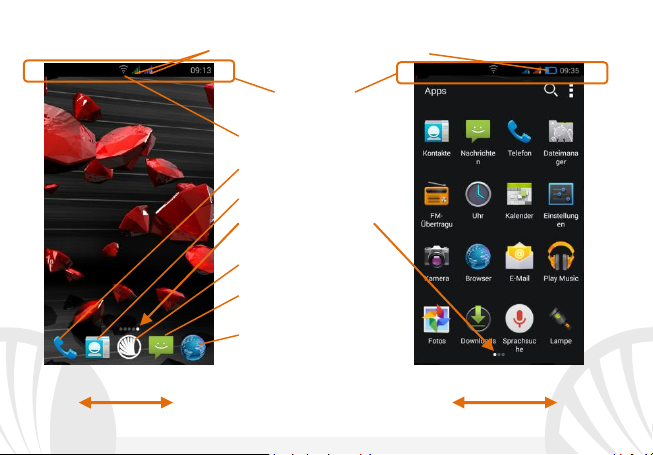
Hauptbildschirm
Hauptmenü
Hinweistafel
SIM Signalstärke und Akku Niveau
Bildschirmindika toren
Telefon
Telefonbuch
Hauptmenü
Internet
Mitteilungen
HOME Bildschirme durchblättern
Hauptmenü durchblättern
WiFi-Signalstärke
24 DEUTSCH
Page 25
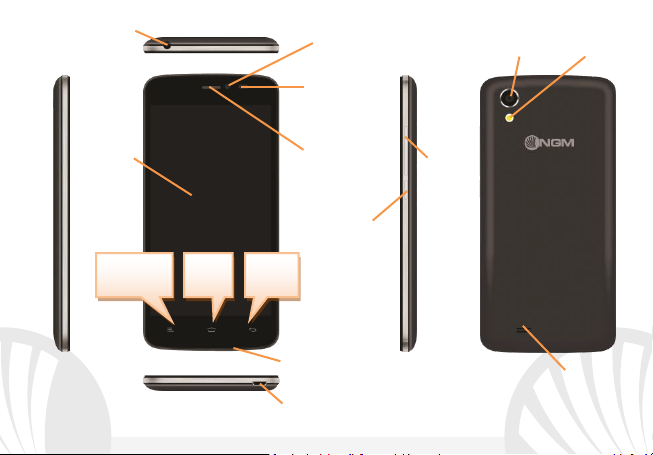
Ein/Aus
Mikrofon
Kapazitives
Blitz
Kamera
Micro USB Buchse
Kopfhörer Buc hse
Frontkamera
Hörer
Helligkeit
Lautsprecher
Lautstärke
Kontextuelles
Menü
Zurück
Taste
Home
Taste
Touch
Screen
und Nähe
Sensoren
"+" und "-"
Taste
und
Standby
25DEUTSCH
Page 26
Abkürzungen
Hinweistafel: um die Hinweistafel zu öffnen, berühren Sie die schwarze Leiste auf der
oberen Seite des Bildschirmes und ziehen Sie sie nach unten. Drücken Hinweise um alle
Benachrichtigungen zu sehen und Einstellungen um die Schnelltasten zu öffnen. Mit
löschen Sie die Hinweise aus der Hinweistafel. Wenn nicht mehr nötig, schieben Sie sie
wieder nach oben oder drücken Sie die Zurück Taste.
Kürzlich verwendete Anwendungen: aus jedem Bildschirm können Sie die Taste
gedrückt halten um eine Liste der zuletzt verwendeten, direkt auswählbaren Anwendungen
anzuzeigen.
Displaysperre und Vibration: aus dem Hauptmenü wählen Sie Einstellungen > Sicherheit >
Bildschirmsperre. Wählen Sie den gewünschten Modus, um das Display zu entsperren
(Keine, Slide, Entriegelung mit Smile, Muster, PIN oder Kennwort) und bestätigen Sie ihn.
Eine schnelle Aktivierung der Display-Sperre wird durch den schnellen Druck der Ein/Aus
Taste auf der Telefonseite erhalten. Um den Bildschirm wieder zu aktivieren, folgen Sie den
Anleitungen.
Kontextuelles Menü: ein Klick auf dieses Icon wird das Kontextmenü öffnen, das sich
auf die aktuell verwendete Anwendung bezieht.
26 DEUTSCH
Page 27

Doppelte SIM Verwaltung: aus dem Hauptmenü wählen Sie Einstellungen > SIM-
Verwaltung. Um in jedem Moment beliebig die SIM Karten zu aktivieren oder deaktivieren,
drücken Sie die I/O Taste neben der gewünschten SIM Karte. Von diesem Menü aus können
auch die Farbe und den Namen für jede SIM entscheiden, eine der beiden als Standard für
Anrufe, Videoanrufe, Nachrichten und Datenverbindung einstellen oder "immer fragen"
wenn Sie keine Standard SIM einstellen möchten.
Dynamic 3G
In Einstellungen > Mobile Netzwerke > 3G Service > 3G aktivieren können Sie die SIM-
Karte wählen, auf der der 3G-Dienst aktiviert werden soll. Diese ist eine innovative
Funktion, mit der Sie von einer SIM-Karte auf die andere die 3G-Datenverbindung
verschieben können, ohne die SIM Karten physisch austauschen zu müssen.
ANRUFE VERWALTEN
Aus dem Hauptbildschirm wählen Sie das Telefon-Icon und geben Sie die gewünschte
Nummer mit der virtuellen Tastatur ein.
Drücken Sie auf das Telefon Symbol und dann auf die gewünschte SIM.
Um einen Anruf zu beenden, drücken Sie auf das rote Ende-Icon.
Um einem Anruf zu antworten, drücken und schieben Sie das Zentrale Element nach
unten, um es zu verweigern schieben Sie es nach oben. Um einen eingehenden Anruf
stumm zu stellen, drücken Sie kurz auf eine der Lautstärke “+” oder “–“ Tasten (auf der
rechten Seite des Telefons).
27DEUTSCH
Page 28
Eine Nummer aus den Anrufprotokollen zurückrufen
Hinweis: Im Konte xtuellen Menü des Telefonbuchs haben Sie Zugang zu
Aus dem Hauptmenü, wählen Sie das Telefon Symbol; über der virtuellen Tastatur
werden die Anrufprotokolle mit den verpassten, eingehenden und ausgehenden
Anrufen angezeigt.
Wählen Sie die gewünschte Nummer und die SIM mit der Sie anrufen möchten falls Sie
keine Standard SIM für Anrufe eingestellt haben.
KONTAKTE VERWALTEN
Einen neuen Kontakt hinzufügen
den Importieren/Exportieren und zu weiteren nützlichen Funktionen.
Im Hauptmenü wählen Sie Kontakte.
Drücken Sie auf das "+" Symbol in der unteren Leiste.
Wählen Sie den Speicherort aus (Konto, Telefon, SIM1 oder SIM2).
Geben Sie Namen, Nummer und eventuelle andere Details ein (wenn Sie auf SIM Karte
speichern können Sie nur Namen und Nummer eingeben) und bestätigen mit Fertig.
Einen neuen Kontakt aus den Anrufprotokollen hinzufügen
Im Telefon Menü sehen Sie die Anrufprotokolle.
Drücken Sie auf das leere Kontaktbild der Nummer die Sie speichern wollen unter den
angenommenen, eingewählten und verpassten Anrufen
Wählen Sie Neuer Kontakt auf der unteren Leiste oder fügen Sie die Nummer zu einem
Bestehenden Kontakt hinzu. Nachdem Sie Namen und eventuelle andere Infos
hinzugefügt haben (wenn Sie auf Telefon speichern), bestätigen Sie mit Speichern.
28 DEUTSCH
Page 29
Es ist möglich, einzelne Kontakte mit einer der beiden SIM Karten zu assoziieren, um
Hinweis: es können Klingeltöne in den Formaten *mid,*wav,*ogg und *Mp3
automatisch diese Kontakte mit der zugeteilten SIM anzurufen; drücken Sie das
Kontextmenü des Kontakts im Telefonbuch und wählen Sie Mit SIM-Karte assoziieren oder
in Einstellungen > SIM-Manager, wählen Sie Kontakte Assoziieren, wählen Sie die SIMKarte und die Kontakte im Telefonbuch aus, die Sie mit der SIM-Karte verknüpfen möchten.
Klingeltöne einstellen
Aus dem Hauptmenü wählen Sie zuerst Einstellungen > Klingeltöne und Vibration >
Audio Profile > Allgemein.
Wählen Sie Sprachanruf Klingelton > SIM1 oder SIM2 und wählen Sie den gewünschten
Klingelton für jede SIM aus.
Wenn Sie einen benutzerdefinierten Klingelton einstellen wollen: in Musik wählen Sie
den Pfeil neben der gewünschten Audiospur und wählen Sie Klingelton. Das Musikstück
wird danach unter den Klingeltönen verfügbar sein.
Schnelle Aktivierung der Vibration: Um den Klingelton und Hinweistöne schnell zu
inaktivieren, halten Sie die Lautstärke "-" Taste gedrückt. Sobald die minimale Lautstärke
erreicht wird, wird das Telefon in Vibrationsmodus gestellt. Nochmaliges Drücken der
Lautstärke "-" Taste wird das Telefon auf Stumm stellen.
29DEUTSCH
Page 30
SMS und MMS lesen und schreiben
SMS und MMS lesen: wenn Sie ein neues SMS oder MMS empfangen, wird ein Icon in der
Hinweistafel erscheinen. Mit einem Klick auf das Icon können Sie direkt das Gespräch
öffnen und die eingehende Nachricht lesen. In jedem Fall können Sie auch durch die
Nachrichten-App aus dem Hauptbildschirm-und Menü aus Ihre Nachrichten öffnen.
SMS und MMS versenden: von Home oder aus dem Hauptmenü wählen Sie Nachrichten
und dann das Icon. Geben Sie die ersten Buchstaben eines Namens in das
Empfängerfeld ein und wählen Sie aus der Popup-Liste direkt die Nummer des Empfängers
aus, oder wählen Sie das Icon und markieren Sie den/die Empfänger.
Geben Sie den Text in das dedizierte Feld mit der virtuellen Tastatur ein.
Wählen Sie das Icon um eventuelle Multimedia-Dateien einzufügen (die Nachricht
wird automatisch in MMS verwandelt) und wählen Sie das Versenden-Icon der
gewünschten SIM.
KONNEKTIVITÄT: zur besseren Nutzung des Telefon-Potenzials und des Betriebssystems,
müssen Sie über einer aktiven Datenverbindung verfügen; die Datenverbindung von NGM
Forward Ruby ist zum Zeitpunkt der ersten Einschaltung auf dem Handy aktiv. Falls Ihr
Telefonvertrag keine Datenverbindung vorsieht, könnten zusätzliche Kosten auftreten; es
ist daher ratsam eine WiFi Internetverbindung zu konfigurieren. Um den Datenverkehr auf
einer der SIM-Karten zu aktivieren, wählen Sie Einstellungen > SIM Verwaltung >
Datenverbindung, oder aktivieren Sie es über die Abkürzung in der Hinweistafel.
30 DEUTSCH
Page 31
Internetverbindung mit Wi-Fi® Funktion: Sie können sich mit einem WLAN Netzwerk dank
der Wi-Fi Funktion Verbinden. Um es zu aktivieren, wählen Sie im Hauptmenü
Einstellungen > Wi-Fi. Folgen Sie immer allen Hinweisen und Warnungen wenn Sie sich in
solchen Bereichen befinden, in denen der Gebrauch von Wireless Geräten verboten ist,
sowie zum Beispiel auf Flugzeugen oder in Krankenhäusern usw. Stellen Sie das WiFi in
diesen Bereichen aus.
Verbindung zu einem Bluetooth®-Gerät: schalten Sie das Bluetooth-Gerät ein, das Sie
anschließen möchten. Folgen Sie eventuell die Anleitungen des Gerätes.
Aus dem Hauptmenü wählen Sie Einstellungen > Bluetooth ein/aus um Bluetooth
einzuschalten. Im Kontextmenü finden Sie zusätzliche Funktionen und Einstellungen.
Wählen Sie dann Nach Geräten Suchen um die Suche nach neuen Bluetooth Geräten zu
starten.
Wählen Sie das gewünschte Gerät aus und wählen Sie „Koppeln“. Das Telefon wird
versuchen, sich zu verbinden, eventuell wird ein Kopplungscode verlangt.
Internet verbinden: Aus dem Hauptmenü, wählen Sie Browser. Wählen Sie die URL in die
Adressenbarre ein um die Navigation zu beginnen. Wenn Sie mit dem TelefondatenNetzwerk navigieren, informieren Sie sich über die Kosten bei Ihrem Netzbetreiber oder
wählen Sie eine so genannte "flat" Daten-Tarife. Ansonsten können Sie sich auch mit WiFi
ans Internet verbinden (siehe „Konnektivität“).
31DEUTSCH
Page 32

Konto konfigurieren: um besser alle Funktionen des AndroidTM Systems auszunutzen, ist es
ratsam ein Standard Konto zu konfigurieren. Bei der Ersten Betriebseinsetzung wird Sie das
Telefon automatisch zur Erstellung Ihres Standard-Kontos führen, das Ihnen zu allen
TM
Android
Anwendungen Zugang gibt, wie z.B. die E-Mail Synchronisierung.
E-Mail: wenn Sie einen Standard Konto konfigurieren, können Sie leicht Ihre E-Mails
verwalten und automatisch auf Ihrem Telefon ansehen. Falls Sie einen verschiedenen
Provider verwenden möchten als das Standard Konto, können Sie ein zusätzliches Konto in
der E-Mail Anwendung im Hauptmenü konfigurieren.
Synchronisation
die Synchronisierung ist die einfachste Art, die eigenen nützlichen Dateien zu verwalten
weil sie eine Datensicherung auf Ihrem Internet-Konto vollbringt. Falls Sie das Telefon
verlieren sollten, es beschädigt wird oder falls Sie es wechseln, werden Sie diese Dateien
nicht verlieren weil sie direkt aus dem Internet-Konto abgerufen werden können. Die
Synchronisation kann automatisch sein (Einstellungen > Datennutzung > Kontextmenü >
Automatische synchronisierung) oder manuell aktiviert werden, individuell für jede
installierte Anwendung; die Liste dieser Anwendungen ist in Einstellungen > Konto [Liste
installierter Apps]. Um ein neues Konto hinzuzufügen, wählen Sie Konto hinzufügen. Eine
aktive Datenverbindung wird verwendet, die extra Gebühren haben könnte. Es ist daher
ratsam, eine WiFi Verbindung zu benutzen.
32 DEUTSCH
Page 33
GPS Geolokalisierung: Das Global Positioning System (GPS) ist ein weltweit verbreitetes,
GPS zuzugreifen, wählen Sie
Kein Teil dieser Anleitung darf reproduziert, verbreitet, übersetzt oder übermittelt werden, in
keinerlei Form und mit keinerlei elektronischen oder mechanischen Mitteln oder durch
Archiven o der
kontinuierliches Lokalisierungssystem. Um auf das
Einstellungen > Zugriff auf Standorte > GPS-Satelliten I/O. Wenn die GPS Funktion
eingeschaltet ist, fängt das Telefon an, Daten von den Satelliten einzusammeln um die
aktuelle Position zu bestimmen. Die Fix-Zeiten können von verschiedenen Faktoren
beeinflusst werden (z.B. Bewölkung, hohe Gebäude im Umkreis). Um Ressourcen zu sparen
(Akku und Speicher), ist es ratsam, diese Funktion auszuschalten wenn sie nicht nötig ist.
Hinweis: die Formatierung und Ausgabe dieser Anleitung ist vom AndroidTM Betriebssystemen abhängig;
der Hersteller übernimmt keine Verantwortung für die Nicht-Einhaltung der angegebenen Richtlinien
oder den nicht ordnungsgemäßen Gebrauch des Mobiltelefons. NGM behält sich das Recht vor,
Änderungen am Inhalt dieser Bedienungsanleitung auch ohne öffentliche Bekanntgabe vorzunehmen.
Der Inhalt dieser Anleitung kann vom tatsächlichen, im Mobiltelefon angezeigten, Inhalt abweichen. In
diesem Fall gilt das , was im Mobiltelefon angezeigt ist.
Fotokopierung, Aufnahme oder Speicherung in Informations Wiederherstellungssystemen ohne vorherige schriftliche Genehmigung von NGM Italia erhalten zu
haben.
Bluetooth® ist ein kommerzieller Brand, in der ganzen Welt registriert von Bluetooth SIG, Inc.
Wi-Fi® und das Wi-Fi Logo sind von Wi-Fi Alliance registrierte kommerzielle Bra nds.
Copyright © 2014 NGM Italia
33DEUTSCH
Page 34
Welcome to the NGM AndroidTM world. Thank you for purchasing NGM Forward
Ruby. With this device you can have access to the many features of the new
edition of the Android
TM
4.4.2 KitKat OS to manage your contacts, email, social
networks and to discover the opportunities of Internet with just a single touch!
Discover the full potential of your new "smart" phone. Compared to the usual
mono SIM Smartphones, NGM Dynamic Ruby offers the convenience of Dual
SIM that has always characterized the entire range of NGM phones, i.e. the
ability to handle two SIM cards and consequently two phone numbers at the
same time. You will discover other useful features such as setting the preferred
SIM for calls, video calls, messages and data connection. By visiting the official
website www.ngm.eu you can appreciate the whole range of NGM mobile
phones, ask for after sales assistance, access the forum for technical assistance
and download software updates.
Warning: Data Connection of NGM Forward Ruby is active as soon as you first turn on the
phone (and also after every factory data reset). If you do not have a special or "flat" rate
for data connection with your SIM card, you are recommended to turn off data traffic
and set up a Wi-Fi connection, in order to avoid additional costs.
34 ENGLISH
Page 35
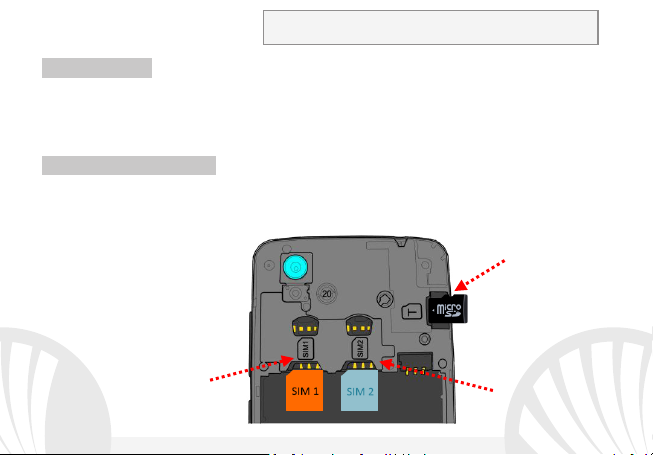
Set up
Warning: insert SIM and SD Card only after removing
the battery, i n order to prevent da ta loss.
Slot 1: Micro SIM1
SD card slot
Slot 2: Micro SIM2
Insert SIM card: the SIM cards contain your phone number, PIN codes, links to external
services, contacts and other important details. To access the compartment containing the
SIM slots, turn off the phone and remove the cover starting from the bottom slit (USB
connector). Remove the battery and insert the SIM cards into the slots with their gold
contacts facing downwards.
Insert the memory card: to better manage all the functions of NGM Forward Ruby, you
are recommended to use a micro-SD card; insert it into the back side of the phone. After
turning off the phone, remove the back cover and the battery and insert the micro-SD, as
shown in the figure, with its golden contacts turned downwards.
35ENGLISH
Page 36
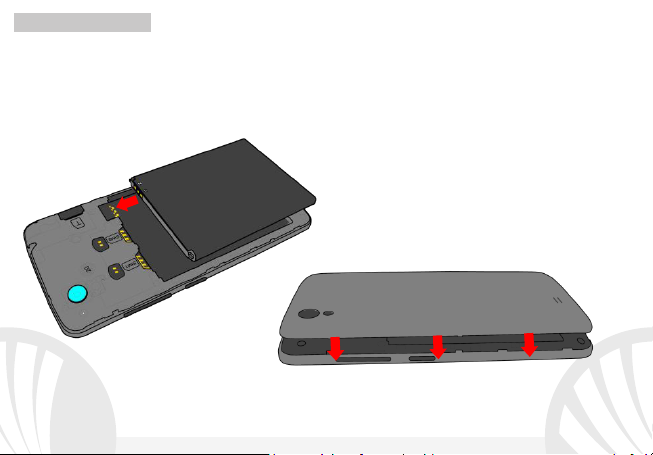
Inserting the battery
Your device is provided with a lithium-ion battery and is designed to be used exclusively
with original NGM batteries and chargers. The battery must be inserted into the backside
of the phone. Insert the battery into the battery compartment with the contacts facing up,
matching those of the phone. When done, put the hind cover back into position as shown
in the following illustrations.
36 ENGLISH
Page 37

Charge the battery
Charge the battery before starting to use the device. Use the supplied USB cable and the
USB connector on the lower side of the phone. Connect the charger to the provided wall
socket adapter, and then the device to the USB cable. You can also charge the phone by
connecting it with the PC USB port, but in this case charging will take longer. When the
battery is charging, an animated icon on the screen will show the charging progress if the
phone is on. Once the battery icon is filled, it is fully charged and the phone can be
disconnected from the grid.
Warning: Do not connect the phone to a booting-up or running down PC to avoid voltage
jumps. To preserve the functionality of the product and the integrity of the warranty, we
recommend the use of original NGM chargers. Please charge the battery indoors, in a dry
and favorable environment. It’s normal for the battery to get slightly warm during the
charging process. The battery will reach its full capacity when cycled several times.
Power on, power off and standby
To turn on the phone, press and hold the power on/off key To turn off your device, press
and hold the same key and confirm by selecting "Shutdown". A quick pressure sets the
phone in stand-by mode (screen off) or allows you to go back to the lock screen (see
below).
37ENGLISH
Page 38
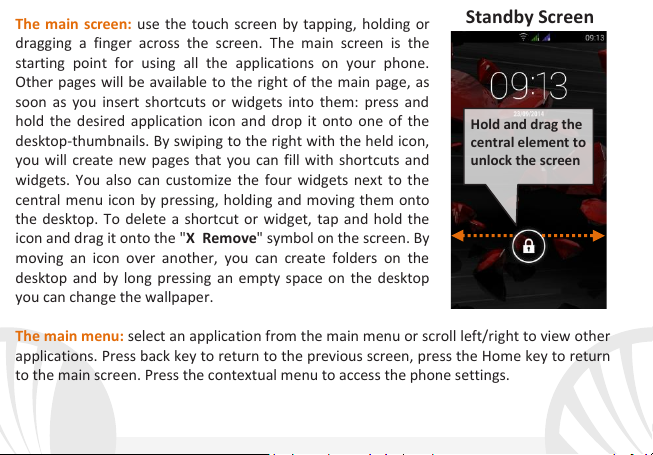
The main screen: use the touch screen by tapping, holding or
dragging a finger across the screen. The main screen is the
starting point for using all the applications on your phone.
Other pages will be available to the right of the main page, as
soon as you insert shortcuts or widgets into them: press and
hold the desired application icon and drop it onto one of the
desktop-thumbnails. By swiping to the right with the held icon,
you will create new pages that you can fill with shortcuts and
widgets. You also can customize the four widgets next to the
central menu icon by pressing, holding and moving them onto
the desktop. To delete a shortcut or widget, tap and hold the
icon and drag it onto the "X Remove" symbol on the screen. By
moving an icon over another, you can create folders on the
desktop and by long pressing an empty space on the desktop
you can change the wallpaper.
The main menu: select an application from the main menu or scroll left/right to view other
applications. Press back key to return to the previous screen, press the Home key to return
to the main screen. Press the contextual menu to access the phone settings.
Standby Screen
Hold and drag the
central element to
unlock the screen
38 ENGLISH
Page 39
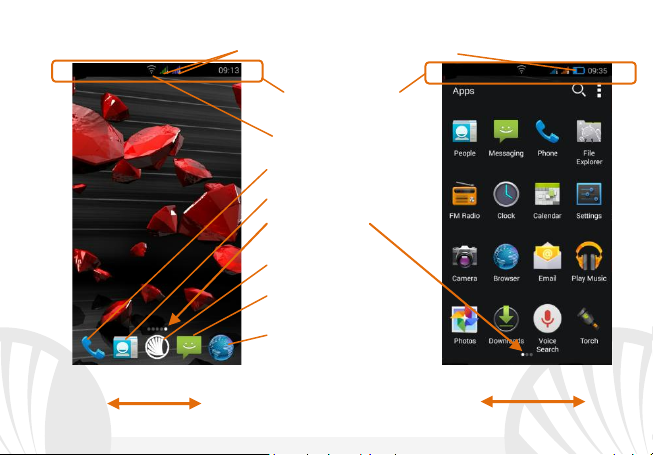
Home Screen
Main Menu
Notification panel
SIM signal intensity and battery level
Page Indicators
Phone
Phonebook
Main Menu
Browser
Messaging
Scroll HOME pages
Scroll menu
WiFi Signal Intensity
39ENGLISH
Page 40
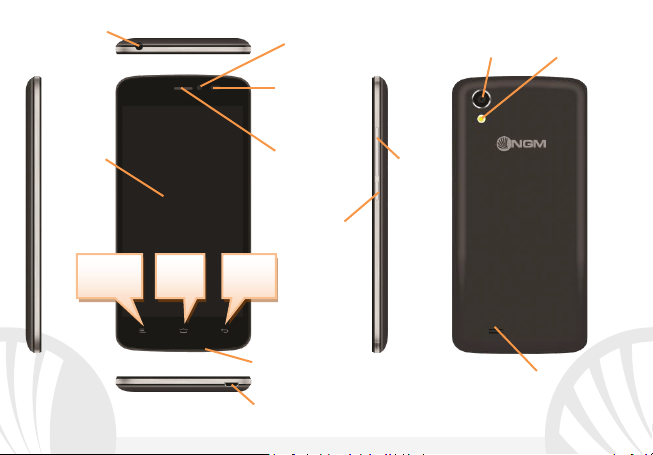
On/Off
Microphone
Capacitive
Flash
Camera
Micro USB connector
Earphone Plug
Front camera
Receiver
Brightness
Speaker
Volume
keys
Contextual
Menu
Back
key
Home
Key
Touch
Screen
40 ENGLISH
and
Proximity
"+" and "-"
and
Standby
key
Page 41
RAPID ACCESS
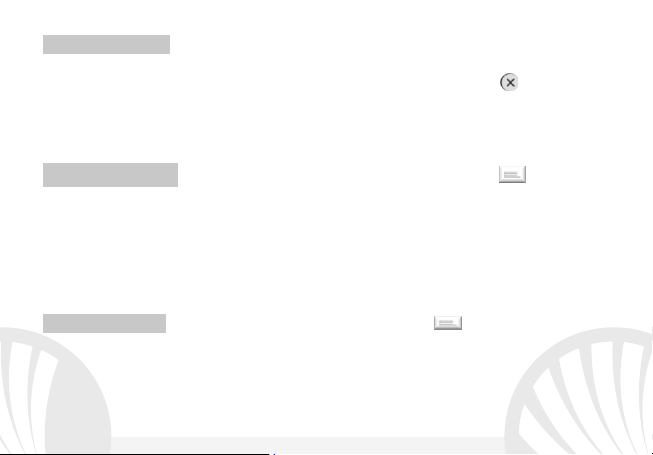
Notification panel: to open the Notification Panel, touch the upper bar containing the
battery and signal-intensity icons and drag it downwards. Touch Notification to display
notifications and touch Settings to access the quick setup keys. With , you will erase all
notifications in the panel. To hide the panel, drag up the bottom of the panel or tap the
Back key.
Recent applications: when you are inside any application, press the key: a list of the
applications you have recently accessed will be shown and can be directly selected.
Lock screen and vibration: from the main menu, select Settings > Security > Screen Lock.
Select the desired unlocking mode (None, Slide, Face Unlock, Pattern, PIN or Password)
and confirm. To quickly lock the screen, briefly press the power on/off key. To unlock it,
follow the instructions on the screen.
Contextual Menu: many apps have a Contextual Menu . By selecting it, you can
display a contextual menu referred to the application itself, with related functions.
41ENGLISH
Page 42

Managing the two SIM cards: from the main menu, select Settings > SIM Management.
Select the I/O keys next to the phone operators corresponding to "SIM1" and "SIM2" to
activate or deactivate selectively the SIM at any time. From this menu you can also
customize the color and name for each SIM icon and decide which SIM to use as default for
calls, video calls, messages and data connection or choose "Always ask" if you don't want
to set a SIM as default.
Dynamic 3G:
In Settings > Mobile Networks > 3G service > Enable 3G you can select the SIM card on
which you wish to activate the 3G service. This is an innovative feature that allows you to
move the 3G connection (normally available on slot1 only) from one SIM to the other
without physically exchanging them.
MANAGING CALLS
From the main screen touch the Phone icon; use the virtual keypad to enter the desired
phone number.
Press the handset icon and choose the desired SIM to call with.
To end the call press the red end call key.
To answer a call, press and hold the central element and scroll it down; scroll it up to
reject it. To silence an incoming call, press Volume "+" or "-" (on the right side of the
phone).
42 ENGLISH
Page 43
Call a number from the call log
Note: In the contact contextual menu, you can access the Import/Export
From the main menu, select the Phone App; the call log is over the keyboard, showing
the missed, received and outgoing calls.
In case no default SIM has been set, select the desired number and choose which SIM to
call with.
MANAGE CONTACTS
Add a new contact:
functions and several other settings.
From the main menu select the Contacts icon.
Press the "+" icon on the bottom bar.
Select the storage where you want to save the contact (Account, Phone, SIM1 or SIM2).
Insert Name, Number and any other contact detail (if the contact is saved on the SIM
card, name and phone number only can be saved) and confirm with Done.
Add a new contact from call log:
From the Phone menu, access the Call Logs.
Touch the empty contact picture near the number you want to save among the
Missed, Received or Outgoing calls and confirm with OK.
Select New Contact or add the number to an Existing contact by selecting it from the list.
Once you selected the saving path and added name and any further information (when
saving in Phone), confirm with Done.
43ENGLISH
Page 44
It is possible to associate contacts to one of the SIM cards in order to automatically call
Note: you can set ringtones in *mid,*wav, *ogg or *mp3 formats.
those contacts with a specific SIM; to manage associations with the inserted SIM cards, you
can either press the contextual menu of a contact and choose Associate SIM card or, from
Settings > Dual SIM Settings, choose Contact Association, select the SIM card and choose
the contacts you want to associate to it.
Set ringtones
From the main menu, select Settings > Ringtones and Vibration > Audio Profiles >
General.
Select Voice call ringtone > SIM1 or SIM2 and choose the desired ringtone for each SIM
card.
If you want to set a custom ringtone: from Music select the arrow next to the desired
audio track and choose Ringtone. So, the audio file will be added to the available
ringtones list.
Quickly turn on/off the vibration mode: to quickly disable the ringtone for calls and
messages, you can press and hold volume "-". Once you reach the minimum volume, the
phone will enter the vibration mode. By pressing volume "-" again, the phone will enter
the silent mode.
44 ENGLISH
Page 45
Sending and reading SMS and MMS
Reading SMS and MMS: when you receive a new SMS or MMS, an icon appears in the
notification panel. By clicking on the displayed icon, you can directly access to the
conversation and read the incoming message. In any case, you can view the incoming
messages from the home screen or menu by selecting Messaging.
Send SMS and MMS: From the Home page or from the main menu, choose Messaging and
then the icon on the bottom. Type the first letters of a name into the recipients field to
search for a contact and select it from the pop-up or directly enter the phone number;
otherwise select the icon next to the field and select the recipient(s) from the contacts.
Write the text into the dedicated space with the virtual keypad.
Select the icon to insert multimedia files (the message will automatically be
converted into MMS). Press either Send key, selecting the SIM you want to use.
CONNECTIVITY: to better use the potentiality provided by the device and its operating
system, you must have an active data connection; data connection of NGM Forward Ruby
is ON when you first power on the phone. If it is not included into your mobile phone plan,
data traffic may cause you extra costs, so it is recommended to configure an Internet
connection via WiFi. To enable data traffic on one of the SIM cards, select Settings > Dual
SIM Manager > Data connection, or activate it from the Quick Setup buttons in the
notifications panel.
45ENGLISH
Page 46
Connecting to Internet with WiFi®: you can connect to WLAN by using the Wi-Fi function.
To activate it, choose Settings > WiFi. Please follow all warnings and indications concerning
the use of wireless devices in areas where the use of such functions is restricted (airplanes,
hospitals, etc.). Go offline mode when you have to use only the functions that do not
require Network access.
Connecting to a Bluetooth® device: turn ON the Bluetooth device you want to connect
with. Refer to the device documentation.
From the main menu, choose Settings > Bluetooth on/off to turn on Bluetooth. In the
contextual menu you will find additional functions and settings.
Choose Search for devices to automatically find other Bluetooth devices.
Among the discovered devices, select the device name to associate with. The phone will
attempt to associate with the device, which may be asked for a pairing code.
Connect to the Internet: from the main menu, choose Browser. Type the URL into the
address bar to start browsing. If you choose to navigate using data connection, be aware of
costs or choose a "flat" data contract with your service provider. Alternatively, use WiFi
(see "Connectivity") where possible.
46 ENGLISH
Page 47

Account setup: in order to better manage the AndroidTM OS functionalities, it is
recommended to configure a default account. When you first power on the phone, it will
guide you in configuring a default account that allows you to access Android
TM
OS
applications like Email sync, for example.
E-mail: by configuring a default account you can easily manage your e-mails and display
them automatically on your phone. If you want to use also a different Email account, you
can configure a new account with another provider within the Email app in the Main
Menu.
Synchronization
Synchronization is the most efficient approach to manage your useful data because it
allows you to make a backup of the data on your device with an internet account. In case of
replacement, loss or damage of the phone you will not experience loss of data. The
synchronization can be automatic (Settings > Data usage > Contextual menu > Auto-sync
data) or can be activated manually, individually for each installed application to be
synchronized; you can find the list of such applications in Settings > Account [installed App
list]. To add a new account, select Add Account. The synchronization uses an active data
connection, which could result in data traffic costs. It is advisable to use a WiFi connection
when available.
47ENGLISH
Page 48
GPS geolocalization: The Global Positioning System (GPS) is a satellite-based positioning
means, electronic or mechanical, including photocopying, recording, or storing in any
system, with a global and continuous coverage. To access GPS, select Settings >
Localization access I/O. When the GPS function is activated, the phone starts to collect
data from satellites and determines the current position. The Fix Times (position detection)
are variable and can be affected by several external factors (clouds, high buildings, etc.).
Limit the use of battery and memory by switching off this function when you don’t need it.
Warning: formatting and delivery of this user manual is based on the Android
Italia will not bear responsibility for any incompliance with the above guidelines or improper use of the
mobile phone. NGM reserves the right to modify any of the content in this user guide without previous
public announcement. The content of this manual may vary from the actual content displayed in the
mobile phone. In that case, the latter shall govern.
TM
operating system , NGM
No part of this manual may be re produced, distributed, translated, or transmitted i n any form or by
any
information storage and retrieval system, without the prior written permission of NGM Italia.
Bluetooth® is a registered trademark of the Bluetooth SIG, Inc. worldwide.
Wi-Fi® and the Wi-Fi logo are registered trademarks of the Wi -Fi Alliance.
Copyright © 2014 NGM Italia
48 ENGLISH
Page 49
Bienvenido al mundo de NGM AndroidTM. Gracias por haber comprado NGM
Con este dispositivo podrá acceder a las múltiples
vuestros contactos, los emails, las redes sociales y para descubrir las
Forward Ruby.
funcionalidades del Sistema Operativo Android
oportunidades de la red Internet con un simple toque. Descubra todo el
potencial de su nuevo teléfono "inteligente". Con respecto a los Smartphones
TM
4.4.2 KitKat para gestionar
mono SIM que están en el mercado, NGM Forward Ruby ofrece la comodidad
del Dual SIM, que desde siempre caracteriza le entera gama de los teléfonos
NGM, es decir, la posibilidad de gestionar dos tarjetas SIM y dos números de
teléfono al mismo tiempo. Descubrirá funciones de gran utilidad como la
configuración de la SIM preferida para las llamadas, llamadas de vídeo, los
mensajes y la conexión de datos. Visitando el sitio Web oficial www.ngm.eu
podrá conocer la entera gama de teléfonos NGM, acceder al forum de ayuda
técnica y descargar actualizaciones software.
Atención: la conexión Datos de NGM Forward Ruby se activa cuando se enciende por
primera vez el teléfono (o después de restablecer las configuraciones de fábrica). Si usted
no tiene una tarifa especial o "plano" para la conexión de datos con la tarjeta SIM, se
recomienda desactivar el tráfico datos y configurar una conexión WiFi, con el fin de evitar
gastos adicionales.
49ESPAÑOL
Page 50
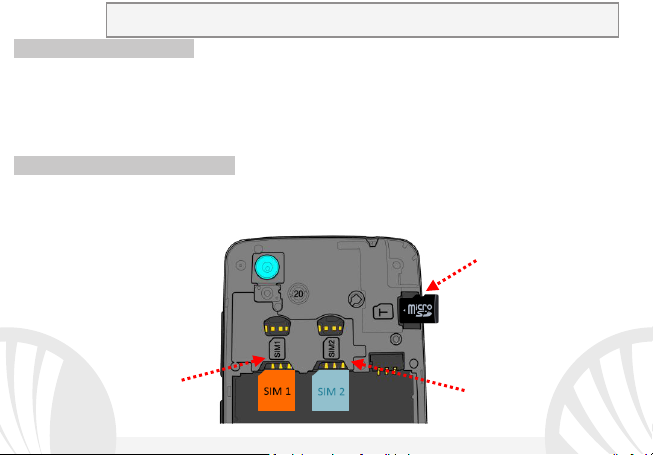
Montaje
Atención: realizar todas las operaciones de introducción tarjetas SIMs y tarjeta de
memoria sólo después de haber quita do la batería para no provocar pérdidas de datos.
Slot 1: Micro SIM 1
Slot micro SD
Slot 2: Micro SIM 2
Introducir las tarjetas SIM: las tarjetas SIMs poseen el número de teléfono, el código PIN,
las conexiones a los servicios externos, contactos y otros elementos importantes. Para
acceder a los compartimientos de las tarjetas SIMs, apagar el teléfono y quitar la carcasa
ayudándose de la ranura situada en el lado inferior del teléfono ( al lado del conector USB).
Quitar la batería e introducir las tarjetas SIMs en sus respectivas ranuras con los contactos
dorados hacia abajo.
Introducir la tarjeta de memoria: para utilizar todas las funciones de NGM Forward Ruby,
se recomienda el uso de una micro-SD: la tarjeta se coloca en la parte posterior del
teléfono. Después de haber apagado el teléfono, quitar la carcasa posterior y la batería e
introducir la micro-SD, como en la figura, con los contactos dorados hacia abajo.
50 ESPAÑOL
Page 51
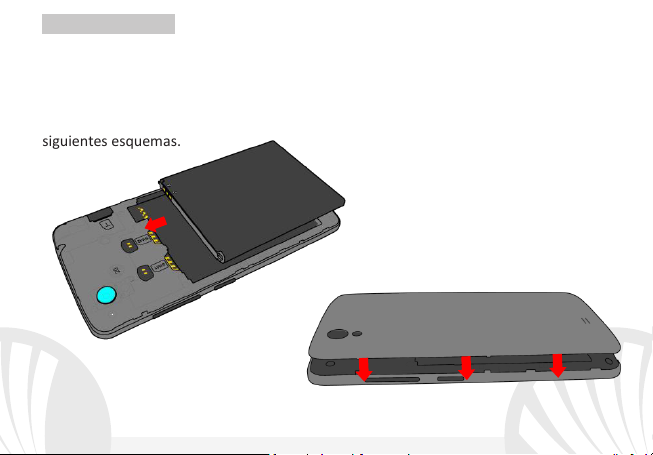
Introducir la batería
Este móvil está dotado de una batería de iones de litio y diseñado para un uso exclusivo de
batería y accesorios originales NGM. La batería se coloca en la parte posterior del teléfono.
Alinear las placas doradas de la batería con los conectores situados en la parte superior del
hueco de la batería, a continuación, deslizar la batería en esta posición. Una vez concluidas
las operaciones descritas, colocar la carcasa posterior del teléfono, como se muestra en los
siguientes esquemas.
51ESPAÑOL
Page 52

Cargar la batería:
Cargar la batería antes de empezar a utilizar el teléfono. Utilizar el cable USB que se ha
proporcionado y el conector USB situado en la parte inferior del teléfono. Conectar el
cargador a una toma de corriente eléctrica y el dispositivo al cable USB. Se puede cargar el
teléfono conectándolo al PC, pero en este caso la carga será más lenta. Cuando la batería
se está cargando, en la pantalla se visualizará un icono animado que muestra el estado de
carga del proceso. Cuando el icono de la batería está lleno, la carga se ha completado y se
puede desconectar el teléfono de la red eléctrica.
Atención: no conectar el teléfono a un ordenador que se está encendiendo o apagando
para evitar cambios de tensión. Para conservar la correcta funcionalidad del producto y la
integridad de la garantía se recomienda el uso del cargador original NGM. Proceder con la
carga exclusivamente en un lugar abierto y seco. Un ligero calentamiento del teléfono
durante el proceso de carga es normal. La batería alcanzará su eficiencia funcional sólo
después de algunos ciclos completos de carga.
Encender, apagar y standby
Para encender el dispositivo, mantener pulsada la tecla on/off . Para apagar el dispositivo,
tener pulsada la misma tecla y asegurar que se quiere apagar seleccionando “Apagar”. Una
breve presión de la tecla permite pasar rápidamente a la modalidad de standby (pantalla
apagada) o de volver desde esta pantalla a la pantalla de desbloqueo (ver abajo).
52 ESPAÑOL
Page 53
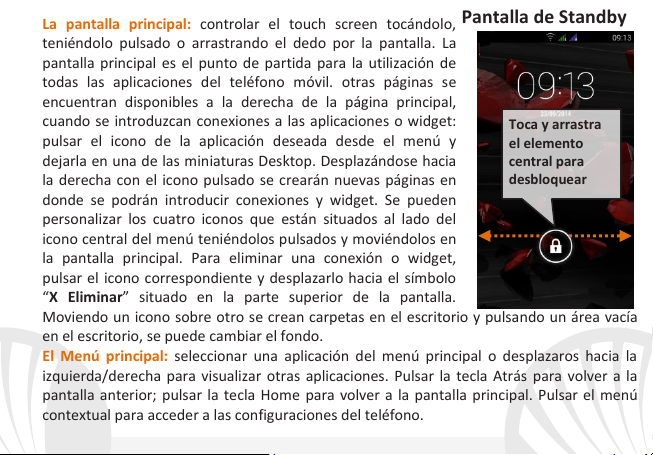
La pantalla principal: controlar el touch screen tocándolo,
teniéndolo pulsado o arrastrando el dedo por la pantalla. La
pantalla principal es el punto de partida para la utilización de
todas las aplicaciones del teléfono móvil. otras páginas se
encuentran disponibles a la derecha de la página principal,
cuando se introduzcan conexiones a las aplicaciones o widget:
pulsar el icono de la aplicación deseada desde el menú y
dejarla en una de las miniaturas Desktop. Desplazándose hacia
la derecha con el icono pulsado se crearán nuevas páginas en
donde se podrán introducir conexiones y widget. Se pueden
personalizar los cuatro iconos que están situados al lado del
icono central del menú teniéndolos pulsados y moviéndolos en
la pantalla principal. Para eliminar una conexión o widget,
pulsar el icono correspondiente y desplazarlo hacia el símbolo
“X Eliminar” situado en la parte superior de la pantalla.
Moviendo un icono sobre otro se crean carpetas en el escritorio y pulsando un área vacía
en el escritorio, se puede cambiar el fondo.
El Menú principal: seleccionar una aplicación del menú principal o desplazaros hacia la
izquierda/derecha para visualizar otras aplicaciones. Pulsar la tecla Atrás para volver a la
pantalla anterior; pulsar la tecla Home para volver a la pantalla principal. Pulsar el menú
contextual para acceder a las configuraciones del teléfono.
Pantalla de Standby
Toca y arrastra
el elemento
central para
desbloquear
53ESPAÑOL
Page 54
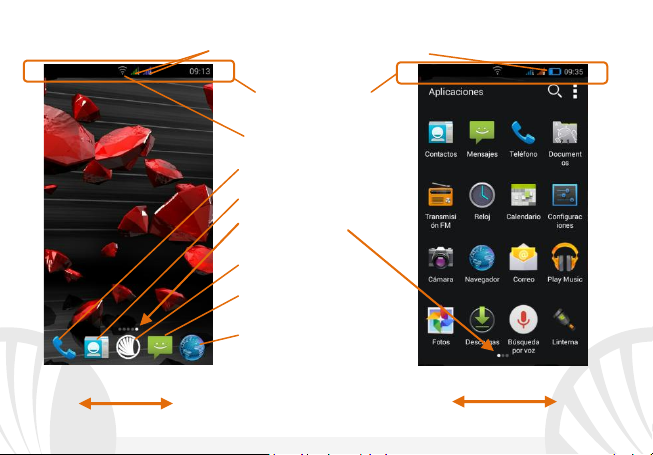
Pantalla Principal
Menú Principal
Panel de notificación
Intensidad señal SIM y nivel ba tería
Indicadores páginas
Teléfono
Agenda
Menú Principal
Internet
Mensajes
Desplazamiento pantalla HOME
Desplazamiento Menú
Intensidad señal WiFi
54 ESPAÑOL
Page 55
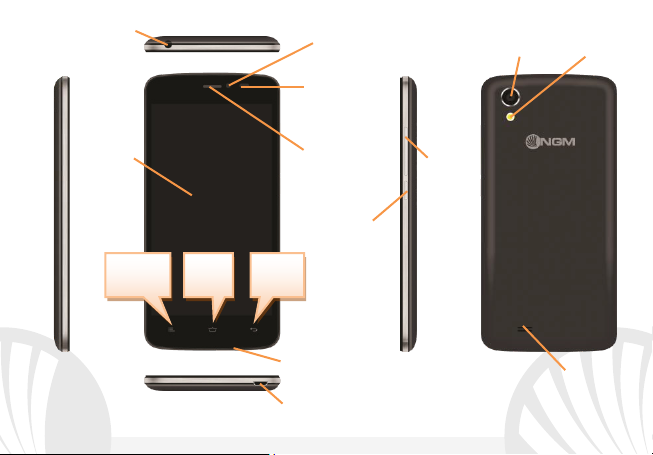
Tecla
Micrófono
Touch
Flash
Cámara
Conector Micro USB
Entrada auricular
Cámara de fotos
Receptor
Sensores
Altavoz
Tecla
”+” y ”-“
Menú
contextual
Tecla
Atrás
Tecla
Home
screen
capacitivo
frontal
luminosidad
y proximidad
volumen
On/Off y
Standby
55ESPAÑOL
Page 56
ACCESOS DIRECTOS
Panel de notificación: para abrir el panel de notificación, tocar el área de los iconos
situados en la parte alta de la pantalla y arrastrar el dedo hacia abajo. Tocar la tecla
Notificación para visualizar las notificaciones, y Configuraciones para pasar a las teclas de
configuración rápida. Con cancelar las notificaciones del panel. Para esconder el panel,
arrastrar hacia arriba la parte baja del panel o tocar la tecla Atrás.
Aplicaciones recientes: cuando se encuentre en cualquier aplicación, pulse y mantenga
pulsada la tecla : muestra la lista de aplicaciones que se han utilizado recientemente,
directamente seleccionables.
Bloqueo pantalla y vibración: desde el menú principal, seleccionar Configuraciones >
Seguridad > Bloqueo pantalla. Seleccionar la modalidad deseada (Ninguno, Deslizar,
Desbloqueo facial, Secuencia, PIN o Contraseña) y confirmar. Para bloquear rápidamente
la pantalla, pulsar brevemente la tecla On/Off del teléfono. Para desbloquear la pantalla,
seguir las indicaciones de la pantalla.
Menú contextual: muchas aplicaciones requieren el uso de la tecla Menú Contextual
Pulsando en tal icono es posible visualizar un menú contextual referido a la misma
aplicación con las relativas funciones.
56 ESPAÑOL
Page 57

Gestionar las dos tarjetas SIMs: desde el menú principal, seleccionar Configuraciones >
Configuraciones Dual SIM. Seleccionar las teclas I/O al lado de los operadores telefónicos
correspondientes a “SIM1” y “SIM2” para activar o desactivar selectivamente las tarjetas
SIM en cualquier momento. Desde este menú se puede personalizar el color y nombre del
icono de cada SIM y decidir qué SIM usar como predefinida para llamadas, mensajes y
conexión datos, o eligiendo "preguntar siempre" si no se quiere configurar una SIM
predefinida.
Dynamic 3G
En Configuraciones > Redes móviles > Servicio 3G > Activar 3G , se puede seleccionar la
tarjeta SIM en la cual configurar el servicio 3G. Se trata de una funcionalidad innovadora
que permite cambiar la conectividad datos 3G desde una tarjeta SIM a otra, generalmente
asignado al slot 1, sin invertir físicamente las tarjetas SIM.
GESTIONAR UNA LLAMADA
Desde la pantalla principal, tocar el icono Teléfono; digitar el número telefónico a llamar
usando el teclado virtual.
Pulsar el icono con el teléfono y luego la SIM deseada.
Para terminar, tocar el icono rojo de fin llamada.
Para responder a una llamada pulsar el elemento central y desplazar hacia abajo, para
rechazarla desplazar hacia arriba. Para silenciar una llamada, tocar la tecla Volumen “+”
o “–“ (en el lado derecho del teléfono).
57ESPAÑOL
Page 58
Llamar un número del registro llamadas
Nota: en el menú co ntextual de la agenda se tiene acceso a las funciones de
Desde el menú principal, entrar en el menú Teléfono; arriba del teclado se visualizará el
registro llamadas con las llamadas perdidas, recibidas y realizadas.
Seleccionar el número deseado y elegir con qué SIM iniciar la llamada en el caso en el
que no se haya configurado una SIM predefinida.
GESTIONAR CONTACTOS
Añadir un nuevo contacto
importación/exportación de los contactos y varias configuraciones útiles.
Desde el menú principal, seleccionar el icono Contactos.
Pulsar el icono con el + en la barra inferior.
Elegir dónde se quiere guardar el nuevo contacto (cuenta, teléfono, SIM1 o SIM2).
Introducir Nombre, Número y otros datos del contacto. Confirmar que se quiere guardar.
Añadir un nuevo contacto del registro llamadas:
Desde el menú Teléfono, acceder al Registro Llamadas
Pulsar sobre la imagen de contacto vacía el número que se quiere guardar entre las
llamadas perdidas, realizadas o recibidas
Elegir Nuevo contacto o añadir el número a un Contacto existente eligiéndolo de la lista.
Después de añadir nombre y otras informaciones, confirmar con Guardar.
58 ESPAÑOL
Page 59
Se puede asociar los contactos en agenda a una de las dos tarjetas SIM para llamar
Nota: es posible utilizar el archivo de melodías en formato *mid,*wav, *ogg o *mp3.
automáticamente a los contactos con la SIM atribuida; para asociar un contacto a una de
las tarjetas SIM introducidas, pulsar el menú contextual del contacto y elegir Asocia tarjeta
SIM o desde Configuraciones > Configuraciones Dual SIM, elegir Asociación contactos y
seleccionar desde la agenda el contacto o los contactos que se quieren asociar a cada SIM.
Configurar las melodías
En el menú principal, seleccionar primero Configuraciones > Sonar y vibrar > Perfiles
audio > General .
Seleccionar Tono de llamada de voz > SIM1 o SIM2 y elegir la melodía deseada para cada
SIM.
Si se desea configurar una melodía personalizada: en Música seleccionar la flecha al lado
de la canción deseada y elegir Melodía. De esta manera, el archivo audio será
introducido en la lista de las melodías disponibles.
Activar o desactivar rápidamente la vibración: para desactivar rápidamente la melodía de
las llamadas y los mensajes pulsar la tecla volumen “–“. Una vez que se ha llegado al
volumen mínimo, el teléfono entrará en modalidad vibración. Pulsando de nuevo volumen
“–“, el teléfono entrará en modo silencio.
59ESPAÑOL
Page 60
Enviar y leer SMS y MMS
Leer SMS y MMS: cuando se recibe un nuevo SMS o MMS, se visualiza un icono en el panel
de notificación. Clicando en el icono visualizado, se puede acceder directamente a la
conversación y leer el mensaje recibido. En cada caso, es posible visualizar los mensajes
recibidos desde la pantalla principal o desde el menú, seleccionando Mensajes.
Enviar SMS y MMS: desde la página o desde el menú principal, seleccionar Mensajes y
luego el icono en la parte inferior. Digitar las primeras letras de un nombre en el campo
destinatario para encontrar un contacto y seleccionarlo desde la lista pop-up o introducir
directamente el número del destinatario, o seleccionar el icono y señalar el/los
destinatarios.
Introducir el texto en su correspondiente espacio con el teclado virtual.
Clicar en el icono para incluir adjuntos multimediales (el mensaje se convertirá en
MMS); pulsar el icono Enviar de la tarjeta SIM deseada.
CONECTIVIDAD: para utilizar mejor la potencialidad ofrecida por el terminal y su sistema
operativo, es necesario tener una conexión datos activa; la conexión Datos de NGM
Forward Ruby se activa en el momento que se enciende el teléfono la primera vez. Si no se
ha realizado un contrato, el tráfico datos implicará gastos, se recomienda, en este caso,
configurar el acceso a Internet trámite WiFi. Para habilitar el tráfico datos sobre una de las
SIMs, seleccionar Configuraciones > Configuraciones Dual SIM > Conexión de datos, o
activarlo mediante el botón de configuración rápida en el panel de las notificaciones.
60 ESPAÑOL
Page 61
Conectarse a Internet con la función WiFi®: podrá conectarse a la red WiFi utilizando la
función Wi-Fi. Para activarla, desde el menú principal elegir Configuraciones > WiFi.
Prestar atención a todas las advertencias e indicaciones específicas del personal autorizado
cuando os encontráis en áreas donde el uso de los dispositivos wireless está limitado
(aviones, hospitales, etc). Pasar a la Modalidad offline cuando se utilizan sólo los servicios
que no necesitan acceso a la red.
Conectarse a un dispositivo Bluetooth®: activar el dispositivo Bluetooth al que se quiere
conectar. Consultar la documentación del dispositivo.
Desde el menú principal, seleccionar Configuraciones > Bluetooth on/off para activar el
Bluetooth. En el menú contextual encontraréis más informaciones y configuraciones.
Elegir Buscar dispositivos para activar automáticamente la búsqueda de los dispositivos
Bluetooth.
Entre los dispositivos detectados, seleccionar el nombre del dispositivo con el que se
quiere asociar. El teléfono intentará asociarse con el dispositivo, a continuación se pedirá
un código de asociación.
Conectarse a Internet: desde el menú principal, elegir Navegador. Digitar el URL en la
barra de direcciones para iniciar la navegación. Si se elige navegar con la conexión datos de
la red telefónica, informarse de los gastos o elegir un contrato datos “flat” con el propio
operador. Como alternativa, utilizar la conexión WiFi (ver párrafo “Conectividad”).
61ESPAÑOL
Page 62

Configuración cuenta: para disfrutar mejor de las funcionalidades del sistema AndroidTM,
cuando sea disponible.
se recomienda configurar una cuenta predefinida. La primera vez que se enciende, el
teléfono os guiará en la configuración de una cuenta predefinida que permitirá acceder a
las aplicaciones del sistema Android
TM
entre las cuales por ejemplo, la sincronización del
correo electrónico.
Email: configurando una cuenta predefinida es posible gestionar fácilmente el correo
electrónico y visualizarlo automáticamente en el propio teléfono. Si se desea utilizar un
proveedor de servicios de correos diferente del sugerido por el teléfono como cuenta
predeterminada, debe configurar una cuenta Email en el Menú principal.
Sincronización
La sincronización es el modo más eficaz para gestionar los propios datos útiles porque
permite realizar un backup de tales datos presentes en el dispositivo con la cuenta
Internet. En caso de cambio o deteriodo del teléfono no se verificarán pérdidas de estos
datos. La sincronización puede ser automática en Configuraciones > Uso datos > Menú
contextual > Sincronización datos o puede ser activada manualmente, por cada aplicación
instalada sincronizable; la lista de dichas aplicaciones se encuentra en Configuraciones >
Cuenta [lista de aplicaciones instaladas]. Para añadir una nueva cuenta, elegir Añadir
cuenta. La operación de sincronización utiliza una conexión datos activa, que podría
implicar gastos de tráfico datos. Se aconseja, por lo tanto, utilizar una conexión WiFi,
62 ESPAÑOL
Page 63
Geolocalización GPS: el Global Positioning System (GPS) es un sistema de posicionamiento
ualquier medio, electrónico o mecánico, incluido fotocopias y microfilm, sin previa
por satélite, con cobertura global y continua. Para acceder al GPS, seleccionar
Configuraciones > Acceso ubicación (I/O). Cuando la función GPS está activada, el teléfono
comienza a recopilar datos de los satélites disponibles y establece la posición actual. Los
tiempos de Fix (Detección de la ubicación) son variables y pueden ser afectados por varios
factores externos. Para limitar el consumo de batería y memoria se recomienda desactivar
el GPS cuando no se utiliza.
Atención: el formato y la entrega de este manual se basa en el sistema operativo AndroidTM; el
fabricante no asume ninguna responsabilidad por cualquier incumplimiento de las directr ices
establecidas anteriormente o cualquier uso inapropiado del teléfono. El fabricante se reserva el derecho
de modificar sin previo aviso la información contenida en este manual. El contenido de este manual
podría cambiar con respecto al contenido mostrado por el teléfono. En tal caso, prevalece el contenido
mostrado por el teléfono.
Ninguna parte de esta publicació n puede ser extraída , reproducida, traducida o utilizada de cualquier
forma o en c
autorización escr ita por la NGM Italia.
Bluetooth® es una marca comercial registrada en todo el mundo del Bluetooth SIG, Inc.
Wi-Fi® y el logo Wi-Fi son marcas comerciales registradas de Wi-Fi Allia nce.
Copyright © 2014 NGM Italia
63ESPAÑOL
Page 64
Bienvenue dans le monde NGM Android™. Nous vous remercions de l' achat NGM
. Avec cet appareil, vous pouvez accéder aux nombreuses
Forward Ruby
fonctionnalités du système d'exploitation Android
contacts, e-mails, réseaux sociaux et pour découvrir les opportunités du réseau
TM
4.4.2 KitKat pour gérer vos
Internet en un seul toucher! Explorez tout le potentiel de votre nouveau téléphone
«intelligent». Par rapport aux smartphones mono SIM , NGM Forward Ruby offre la
commodité du Dual SIM, qui depuis toujours caractérise l'entière gamme des
téléphones NGM, c'est à dire la possibilité de gérer deux SIM et par conséquent deux
numéros téléphoniques. Vous découvrirez les fonctionnalités utiles telles que le
réglage de la SIM préférée pour les appels, les appels vidéo, les messages et la
connexion de données. Visitant le site officiel www.ngm.eu vous pourrez connaitre
l'entière gamme des mobiles NGM, essayez notre service pratique et fonctionnel ecommerce pour acheter des téléphones et accessoires, demander assistance, accès
au forum d'assistance technique et télécharger des mises à jour logicielles.
Attention: la connexion de données de NGM Forward Ruby est active au premier
allumage du téléphone (ou après chaque éventuel rétablissement des paramètres
d'usine). Si vous ne disposez pas d'un tarif spécial ou "flat" pour la connexion des
données avec votre SIM, il est conseillé de désactiver le trafic données et configurer une
connexion Wi-Fi , afin d'éviter les frais supplémentaires.
64 FRANÇAIS
Page 65
Assemblage
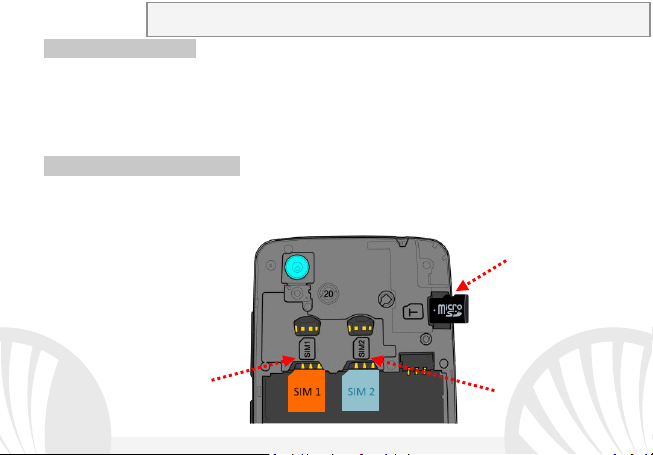
Attention: suivre toutes les opéra tions d'insertion des SIM et la carte mémoire
uniquement après avoir retirer la batterie pour éviter le risque de perte de données.
Fente 1: Micro SIM 1
Fente micro SD
Fente 2: Micro SIM 2
Insérez les cartes SIM: les cartes SIM contiennent vos numéros de téléphone, codes PIN,
des liens aux services extérieurs, les contacts et d'autres détails importants. Pour accéder
au compartiment contenant les fentes SIM, éteindre le téléphone et soulevez la coque à
partir de la fissure sur la partie inferieure du téléphone (près du connecteur USB). Enlever
la batterie et insérer les cartes SIM dans leurs fentes respectives avec les contacts dorés
retournés vers le bas.
Introduire la carte mémoire: pour utiliser toutes les fonctions de NGM Forward Ruby ,
nous conseillons l'utilisation d'une micro-SD qui doit être placée dans la partie postérieure
du téléphone. Après avoir éteint le téléphone, enlevez la coque postérieure et la batterie
et insérez la micro SD, comme indiqué , avec les contacts dorés vers le bas.
65FRANÇAIS
Page 66
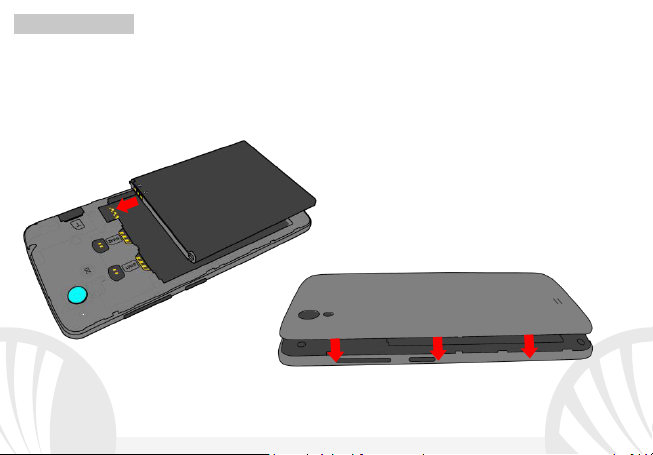
Insérez la batterie
Votre appareil est fourni avec une batterie au ion de lithium-et est conçu pour l'utilisation
exclusive des batteries et accessoires originaux NGM. La batterie doit être placée dans la
partie postérieure du téléphone. Insérez la batterie dans son compartiment avec les
contacts retournés vers le haut, en correspondance avec ceux du téléphone. Ensuite,
remettez la coque postérieure du téléphone comme indiqué dans les schémas suivants.
66 FRANÇAIS
Page 67

Charger la batterie
Charger la batterie avant de commencer à utiliser l'appareil. Utilisez le câble USB fourni et
le connecteur USB placé sur le côté inférieur du téléphone. Branchez le chargeur à une
prise de courant, puis l'appareil au câble USB. Vous pouvez charger le téléphone aussi en le
reliant au PC, mais dans ce cas la charge sera plus lente. Lorsque la batterie est en charge,
une icône animée sur l'écran indique l'état d'avancement du processus, si le téléphone est
allumé. Une fois que l'icône de la batterie est pleine, la charge est complétée et le
téléphone peut être déconnecté du réseau électrique
Remarque: ne connectez pas votre téléphone à un ordinateur que vous allumez ou éteignez
pour éviter les surtensions. Afin de préserver le bon fonctionnement du produit et l'intégrité
de la garantie, nous vous recommandons l'utilisation de chargeurs originaux NGM.
Procédez à la Charge exclusivement dans des endroits couverts et secs. Un léger
réchauffement du téléphone pendant la charge est normal. La batterie atteindra son
efficacité fonctionnelle uniquement après quelques cycles complets de recharge.
Allumer, éteindre et standby
Pour allumer le dispositif, appuyez et maintenez la touche ON/OFF. Pour éteindre votre
appareil, appuyez et maintenez la même touche et confirmer l'arrêt en sélectionnant
"Éteindre". Une pression brève permet de passer rapidement en mode standby (écran
éteint) ou de revenir de cette modalité à l' écran de déverrouillage(voir ci-dessous).
67FRANÇAIS
Page 68
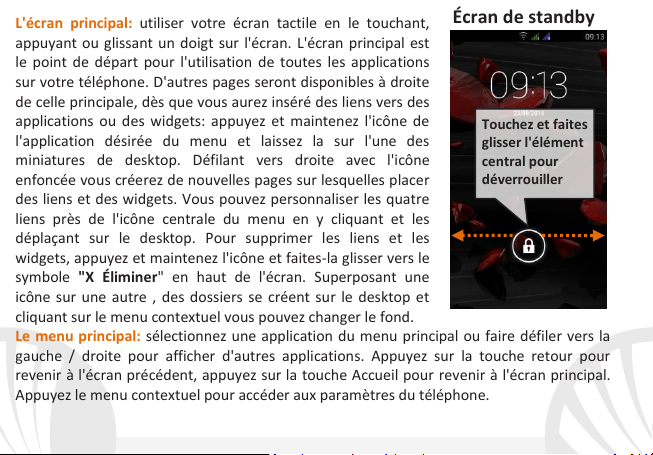
L'écran principal: utiliser votre écran tactile en le touchant,
appuyant ou glissant un doigt sur l'écran. L'écran principal est
le point de départ pour l'utilisation de toutes les applications
sur votre téléphone. D'autres pages seront disponibles à droite
de celle principale, dès que vous aurez inséré des liens vers des
applications ou des widgets: appuyez et maintenez l'icône de
l'application désirée du menu et laissez la sur l'une des
miniatures de desktop. Défilant vers droite avec l'icône
enfoncée vous créerez de nouvelles pages sur lesquelles placer
des liens et des widgets. Vous pouvez personnaliser les quatre
liens près de l'icône centrale du menu en y cliquant et les
déplaçant sur le desktop. Pour supprimer les liens et les
widgets, appuyez et maintenez l'icône et faites-la glisser vers le
symbole "X Éliminer" en haut de l'écran. Superposant une
icône sur une autre , des dossiers se créent sur le desktop et
cliquant sur le menu contextuel vous pouvez changer le fond.
Le menu principal: sélectionnez une application du menu principal ou faire défiler vers la
gauche / droite pour afficher d'autres applications. Appuyez sur la touche retour pour
revenir à l'écran précédent, appuyez sur la touche Accueil pour revenir à l'écran principal.
Appuyez le menu contextuel pour accéder aux paramètres du téléphone.
Écran de standby
Touchez et faites
glisser l'élément
central pour
déverrouiller
68 FRANÇAIS
Page 69
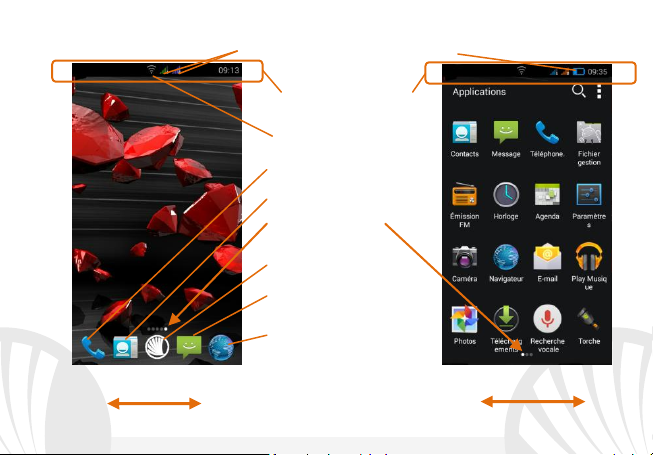
Affichage principal
Menu principal
Panneau de notif ication
intensité du signal SIM et niveau de batterie
indicatrice de page
Téléphone
Rubrique
Menu principal
Internet
Messages
Parcourir écran HOME
Parcourir menu
Intensité du signal Wi-Fi
69FRANÇAIS
Page 70
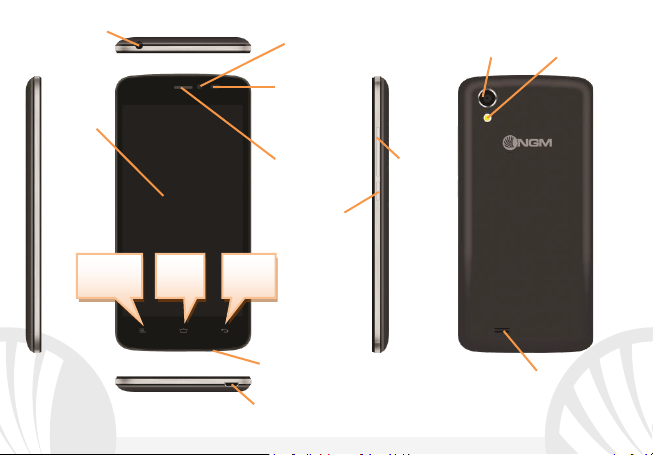
ON/OFF
Microphone
Écran
Flash
Caméra
Connecteur micro USB
Entrée écouteur
Caméra avant
Receveur
Capteurs
Haut parleur
volume"+"
Menu
contextuel
Touche
retour
Touche
accueil
tactile
capacitif
70 FRANÇAIS
luminosité et
proximité
et "-"
et
standby
Page 71
Choix rapide
Aucun, Glissement,
Panneau de notification: pour ouvrir le panneau de notification, touchez le champs des
icônes en haut de l'écran et faites glisser votre doigt vers le bas. Appuyez sur la touche
Notifications pour visualiser les notifications, et Paramètres pour passer aux touches de
configuration rapide. Avec éliminer les notifications dans le panneau. Pour masquer le
panneau, faites glisser vers le haut la partie inférieure du panneau ou sur la touche Retour.
Applications récentes: lorsque vous vous trouvez dans n'importe quelle application,
appuyez la touche : vous verrez la liste des applications récentes auxquelles vous
vous êtes connectées, directement sélectionnables.
Verrouillage écran et vibrations: dans le menu principal, sélectionnez Paramètres >
Sécurité > Verrouillage écran. Sélectionnez le mode désiré (
déverrouillage facial, motif, PIN ou Mot de passe) et confirmer. Pour verrouiller
rapidement l'écran, appuyez brièvement sur la touche ON/OFF du téléphone. Pour
déverrouiller l'écran, suivre les indications à l'écran.
Menu contextuel: beaucoup d'applications prévoient l'utilisation du menu contextuel
En cliquant sur cette touche, vous pouvez visualiser un menu contextuel se référant
à l'application même et ses fonctions relatives.
71FRANÇAIS
Page 72

Gérer les deux cartes SIM: dans le menu principal, sélectionnez Paramètres > Gestion SIM.
Sélectionner ou désélectionner I/O près des opérateurs téléphoniques correspondants à
"SIM1" et "SIM2" pour activer ou désactiver de manière sélective les SIM à tout moment.
Dans ce menu, vous pouvez également personnaliser la couleur et le nom à l'icône de
chaque SIM et décider laquelle utiliser comme prédéfinie pour les appels, les appels vidéos,
les messages et la connexion de données choisissant "toujours demander" si vous ne
désirez pas configurer une SIM prédéfinie.
Dynamique 3G
En Paramètres > Réseaux mobiles > Service 3G > Activer 3G, Vous pouvez sélectionner la
SIM sur laquelle définir le service 3G. Il s'agit d'une fonctionnalité innovatrice qui vous
permet de passer d'une SIM à l'autre la connexion 3G, qui est habituellement confinée
exclusivement à la fente 1, sans les avoir inverser physiquement.
Gérer un appel
De l'écran d'accueil, appuyez sur l'icône Téléphone, entrez le numéro à appeler utilisant
le clavier virtuel.
Appuyer l'icône combiné puis la SIM désirée.
Pour terminer, appuyez sur l'icône rouge de fin d'appel.
Pour répondre à un appel, appuyez et maintenez l'élément central et défiler vers le bas,
pour le rejeter par contre vers le haut. Pour rendre silencieux un appel entrant, appuyez
sur la touche Volume "+" ou "-" (Sur le côté droit du téléphone).
72 FRANÇAIS
Page 73
Rappeler un numéro du registre des appels
Note: dans le menu contextuel de la rubrique vous accéder aux fonctions
Du menu principal, entrez dans le menu Téléphone, d'où sera visualisé le registre des
appels manqués, reçus et effectués.
Sélectionnez le numéro désiré et choisir avec quelle SIM lancer l'appel dans le cas où
aucune Sim n'a pas été prédéfinie.
GÉRER LES CONTACTS
Ajouter un nouveau contact
de importation/exportation des contacts et des différents paramètres utiles.
Dans le menu principal, sélectionnez Contacts.
Appuyez l'icône + sur la barre du bas.
Choisir où enregistrer le nouveau contact (compte, téléphone, SIM1 ou SIM2).
Insérer Nom, Numéro et éventuels autres détails du contact (si le contact est enregistré
sur la carte SIM il n'est pas garanti l'enregistrement de ces éventuels détails en plus du
nom et du numéro téléphonique) et confirmer l'enregistrement.
Ajouter un nouveau contact du registre des appels
Du menu Téléphone, accédez au Registre des appels.
Appuyez sur l'image de contact vide du numéro que vous souhaitez sauvegarder
parmi les appels manqués, effectués, reçus
Sélectionnez Nouveau Contact ou ajouter le numéro à un contact existant en le
sélectionnant dans la rubrique Après avoir ajouté un nom et éventuelle autre
information (si vous enregistrez sur Téléphone), Confirmer avec Sauvegarder.
73FRANÇAIS
Page 74
Il est possible d'associer les contacts en rubrique à une des deux SIM pour appeler
Remarque: possible d’utiliser comme sonneries des fichiers de format *mid,*wav ,ogg *mp3.
automatiquement les contacts avec la SIM attribuée, pour associer un contact à l'une des
deux SIM, appuyez sur le menu contextuel du contact et choisissez Associer carte SIM, ou
de Paramètres > Gestion SIM, choisir Association contacts, sélectionnez la SIM et choisir
dans la rubrique les contacts à associer à chaque SIM.
Configurer les sonneries
Du menu principal, sélectionnez Paramètres > Sonnerie et Vibration > Profils Audio >
Général.
Sélectionnez Sonnerie d'appel vocal > Sonnerie SIM1 ou SIM2 et choisir la sonnerie
désirée pour chaque SIM.
Si vous souhaitez configurer une sonnerie personnalisée: en musique , sélectionnez la
flèche près du morceau audio désiré et choisissez Sonnerie. De cette façon le fichier
audio sera ajouté à la liste des sonneries disponibles.
Activer/Désactiver rapidement la vibration: pour désactiver rapidement la sonnerie des
appels et des messages, appuyer et maintenez la touche volume "-". Une fois atteint le
volume minimum, le téléphone se mettra en mode vibration. En appuyant de nouveau
volume "-", Le téléphone entrera en mode silencieux.
74 FRANÇAIS
Page 75
Envoyer et lire SMS et MMS Lire SMS et MMS: lorsque vous recevez un nouveau
SMS/MMS , une icône apparaît dans le panneau de notification. En cliquant sur l'icône qui
apparaît, vous pouvez accéder directement à la conversation et lire le message entrant.
Dans tous les cas, vous pouvez visualiser les messages entrants dans l'écran principal ou du
menu, sélectionnant Messages.
Envoyer SMS et MMS: de l'écran ou du menu principal, sélectionnez Messages et donc
l'icône dans le bas. Composer les premières lettres du nom dans le champ du
destinataire pour rechercher un contact et le sélectionner dans la rubrique ou composez
directement le numéro du destinataire, ou sélectionnez l'icône près du champs et
cochez le/les destinataires.
Introduire le texte dans l'espace adéquat avec le clavier virtuel.
Sélectionnez l'icône pour y inclure éventuelles pièces jointes multimédia (le message
sera converti en MMS) et appuyez sur Envoi choisissant la SIM désirée.
CONNECTIVITÉ: pour utiliser au mieux la potentialité du terminal et son système
d'exploitation, il est nécessaire disposer d'une connexion de données active; la connexion
de données de NGM Forward Ruby est active au premier allumage du téléphone. S'il n'est
pas prévu par votre abonnement, le trafic de données implique des frais, nous vous
conseillons donc de configurer l'accès Internet par le WiFi. Pour activer le trafic de données
sur une des SIM, sélectionnez Paramètres > Gestion SIM > Connexion de données, ou
l'activer appuyant sur paramètres rapides sur le panneau des notifications.
75FRANÇAIS
Page 76
Se connecter à Internet avec la fonction WiFi®: vous pouvez vous connectez au réseau
Wi-Fi (voir paragraphe"Connectivité").
WLAN utilisant la fonction Wi-Fi. Pour l'activer, choisissez du menu principal Paramètres >
WiFi. Respectez toutes les indications précisées par le personnel autorisé dans les lieux où
l'utilisation d'appareils wireless est limitée (avions et les hôpitaux). Passer en mode hors
connexion lorsque vous devez utiliser uniquement les services qui ne nécessitent pas
l'accès au réseau.
Se connectez à un dispositif Bluetooth®: allumez le dispositif Bluetooth auquel vous
désirez vous connecter. Se référer à la documentation du dispositif.
Dans le menu principal, sélectionnez Paramètres > Bluetooth on/off pour activer le
Bluetooth. Dans le menu contextuel, vous trouverez les fonctions et paramètres
supplémentaires.
Choisir Rechercher les appareils pour démarrer automatiquement la recherche de
dispositifs Bluetooth.
Parmi les dispositifs détectés, sélectionner le nom du dispositif à associer. Le téléphone
tentera de s'associer à l'appareil, il pourrait être demandé d'entrer un code
d'appareillage.
Se connecter à Internet: dans le menu principal, choisir Navigateur. Composer l'URL dans
la barre d'adresse pour lancer la navigation. Si vous choisissez de naviguer utilisant la
connexion de données du réseau téléphonique, informez vous des frais ou choisir un
abonnement de données «flat» avec votre opérateur. En alternative, utiliser la connexion
76 FRANÇAIS
Page 77

Configuration compte: pour profiter au mieux des fonctionnalités du système AndroidTM , il
Wi-Fi lorsque cela est disponible.
est nécessaire de configurer un compte prédéfini. Au premier allumage, le téléphone vous
guidera dans la configuration d'un compte prédéfini qui permettra d'accéder aux
applications du système Android
TM
comme la synchronisation des emails.
Email: configurant un compte prédéfini, vous pouvez facilement gérer les emails et les
visualiser automatiquement sur votre téléphone. Si vous souhaitez utiliser un fournisseur
de service de messagerie différent de ceux suggérés par le téléphone, vous pourrez créer
un compte supplémentaire dans l' application Email dans le menu principal.
Synchronisation
La synchronisation est le moyen le plus efficace pour gérer vos propres données utiles car
cela permet de faire une sauvegarde de données de votre appareil avec le compte Internet.
En cas de remplacement, perte ou dommages du téléphone, vous ne perdrez pas ces
données. La synchronisation peut être automatique (Paramètres > utilisation des données
> Menu contextuel > Synchronisation des données) elle peut être activée manuellement
pour chaque application installée synchronisable, la liste de ces applications est en
Paramètres > Compte [liste Applications installées] Pour ajouter un nouveau compte,
cliquez Ajouter un compte. La synchronisation utilise une connexion de données active qui
pourrait entraîner des frais de trafic de données. Il est conseillé d'utiliser une connexion
77FRANÇAIS
Page 78
Géolocalisation GPS: le système de positionnement global (GPS) est un système de
positionnement par satellites, une couverture globale et continue. Pour accéder au GPS,
sélectionnez Paramètres > Accès à la position I/O. Lorsque le GPS est activé, le téléphone
commence à recueillir des données provenant des satellites et détermine sa position
actuelle. Les temps de FIX (détection de position) sont variables et peuvent être affectés
par plusieurs facteurs externes (nébulosité, le blindage des bâtiments, etc.) Pour réduire la
consommation de la batterie et de la mémoire, il est recommandé de désactiver le GPS
lorsqu'il n'est pas utilisé.
Attention: la mise en forme et la fourniture de ce manuel sont basées sur le système d'exploitation
AndroidTM; le fabricant n'assume aucune responsabilité pour toute violation des lignes de conduite
énoncées ci-dessus ou pour toute utilisation impropres du téléphone. Le producteur se réserve le droit de
modifier sans préavis les informations contenues dans ce guide. Le contenu de ce manuel pourrait
différer du contenu réel illustré sur le téléphone. Dans ce cas, le second l'emporte.
Aucune partie de ce manuel peut ê tre reproduite, distribuée, traduite , transmise sous aucune
forme ou moyen électronique ou mécanique, y compris pho tocopie, enregistrement ou sauvegarde
dans un système de stockage et de récupération, sans l'autorisation écrite par NGM Italia.
Bluetooth® est une marque commerciale déposée dans le monde de Bluetooth SIG, Inc
Wi-Fi®et le symbole Wi-Fi sont des marques commerciales déposées de Wi-Fi Alliance.
Copyright © 2014 NGM Italia
78 FRANÇAIS
Page 79
Benvenu ti nel mondo NGM And roidTM. Grazie per aver acquistato NGM Forward
Esplorate tutte le potenzialità del vostro nuovo telefono
Ruby . Con questo dispositivo potrete avere accesso alle molteplici funzionalità
del nuovo s i s te ma ope ra ti vo Android
TM
4.4.2 KitKat per gesti re i vostri contatti ,
email, i social network e per scoprire le opportuni tà della rete Internet con un
solo tocco!
“intelligen te”. Rispe tto agli Sma rtphone mono SI M su l me r ca to , NGM Forward
Ruby offre la comodità del Dual SIM che da sempre cara tterizza l’intera gamma
dei telef oni NGM, o vve ro la pos sibilità di gesti re due SIM e conse guente mente
due numeri telefoni ci conte mpo ranea mente. Scoprire te delle funzioni utilis sime
co me l’i mpos tazione della SI M prefe rita per chiamate, videochiamate , messaggi
e connessione dati. Visitando il sito ufficiale www.ngm.eu potrete conos cere
l’intera gamma di telefo ni NGM, provare il nostro pratico e funzionale servi zio di
e-co mme r ce p e r a cquista re telefoni ed accessori, ri chiedere assistenza, a ccede re
al forum di assistenza tecnica e scaricare aggiornamenti software.
Attenzione: l a co nnessione Dati di NGM Forward Ruby è attiva al momento della prima
accensione del telefono (ed anche dopo ciascun eventuale ripristino delle impostazioni di
fabbrica). Se non si dispone di una tariffa agevolata o “flat” per la connessione dati con la
propria SIM, si consiglia di disattivare il traffico dati e configurare una connessione Wi -Fi ,
al fine di evitare costi aggiuntivi.
79ITALIANO
Page 80
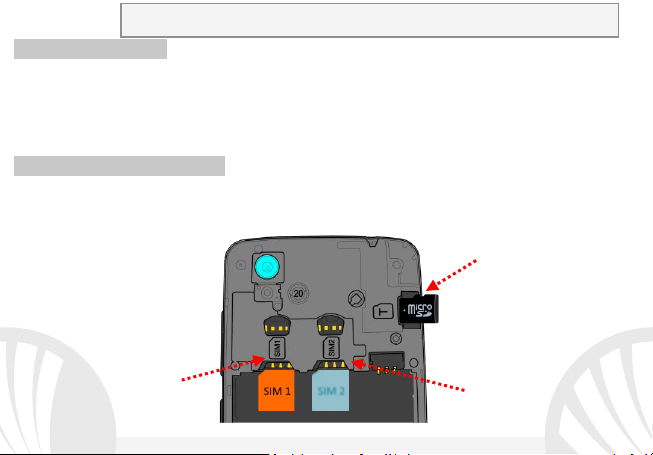
Asse mblaggio
Att enzi on e: es egu ite tutte le op er azi oni di i nseri men to s chede SIM e sc heda di
memoria soltanto dopo aver rimosso la b atter ia p er non rischiare la p erdita di dati.
Sl ot 1 : Mi cro SIM 1
Slot micro SD
Sl ot 2 : Mi cro SIM 2
Inserire le SIM car d: le SIM contengono i vostri numeri telefonici, i codici PIN, i
collegamenti ai servizi esterni, contatt i e altri i mporta nti de tta gli . Per a cced ere al vano
cont enente gli slot delle SIM, spegnete il telefono e sollevate la cover a par tir e dalla
apposita fessura sul lat o inferiore del tele fon o (in corr is po ndenza del conne t tore U SB ) .
Rimuovete la batteria ed inserite le schede SIM nei rispettivi slot con i c onta tti dora ti ri vol ti
verso il basso.
Inserire la scheda di memoria: per sfruttare tutte le funzioni di NGM Forward Ruby, si
consiglia l'utilizzo di una micro-SD che va collocata nella parte po st er iore del t ele fono .
Dopo aver spento il telefono, rimuovete la cover posteriore e la batteria e inserite la mi croSD, come in figura, con i contatti dorati rivolti verso il bas so .
80 ITALIANO
Page 81
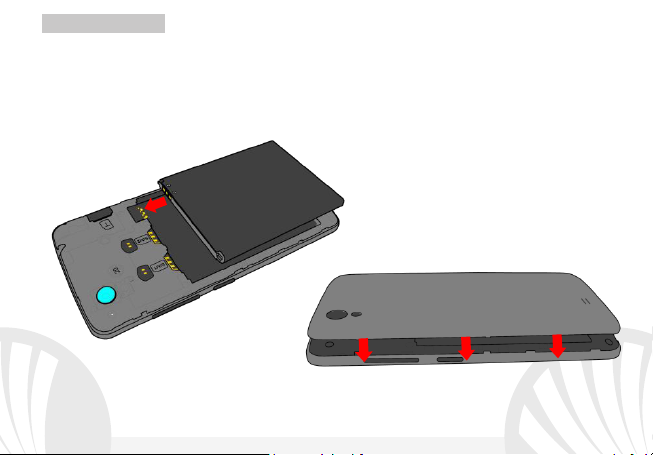
Inserire la batte ria
Il vostro apparecchio è fornito con una batteria a ioni di litio ed è progettato per l’uso
esclusivo di batterie e accessori originali NGM. La batteria va collocata nella parte
posteriore del telefono. Inserite la batteria nel vano batteria con i contatti rivolti verso
l’alt o, in cor risponde nza di quel li del tel efono. Success ivamen te , rip ristina te la cover
posteriore del telefono, come mostrato qui di seguito.
81ITALIANO
Page 82

Car icare la batteria
Ca ricate la batte ria pr ima di ini ziare ad utilizzare l ’a ppa recc hio . Util izzate il ca vo USB in
dotazione ed il connettore USB posto sul lato in feriore d el te lefono . Connettete il
carica tore ad una presa dell a rete ele ttrica e qu indi i l d is posit ivo al cavo U SB. Si può
caricare il telefono anche collegandolo con il PC, ma in questo caso la carica sarà più lenta.
Quando la batteria è in carica, un’icona animata sullo schermo mostra lo stato di
avanzamento del processo se il telefono è acceso. Una volta che l’icona della ba tteria è
riempita, la carica è completata e il telefono può essere disconnesso dalla rete elettrica.
Attenzione: Non collegate il telefono ad un computer che si sta accendendo o spegnendo
per evi tare sbalzi di tension e. Per preservare la corretta funzionalità del prodotto e
l'integrità della garanzia si raccomanda l'utilizzo di caricabatterie originali NGM. Procedete
alla ricarica esclusivamente al coperto e in luoghi asciutti. Un leggero riscaldamento del
telefono durante il processo di ricarica è d el t utto no rmale. La batt eria raggi ung erà la sua
piena effi cienza fun ziona le solo dopo alc uni cic li comp leti di ric aric a.
Accensione, spegnimento e standby
Per accendere il dispositivo, tenete premuto il tasto on/off. Per spegnere il dispositivo,
tenete premuto lo stesso tasto e confermate lo spegnimento selezionando “Spegni”. Una
pressione breve permette invece di passare rapidamente alla modalità di standby (schermo
spento) o di tornare da questa all o schermo di sblocco (vedi sotto).
82 ITALIANO
Page 83
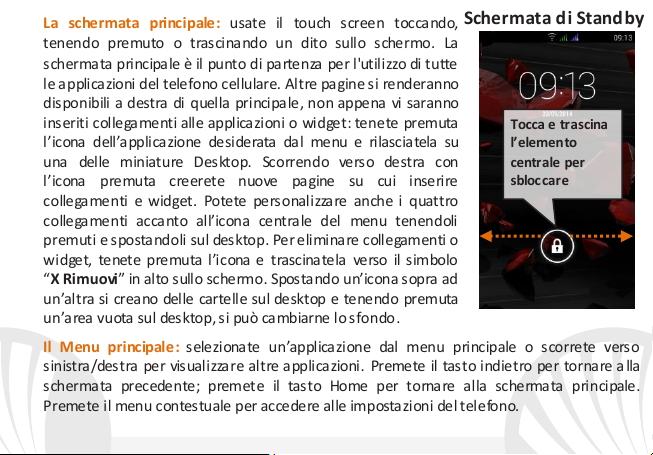
La sc hermata p rinci pale : usate il touch screen toccando,
tenendo premuto o trascinando un dito sullo schermo. La
s chermata principa le è il pu nt o d i pa rte n za pe r l 'ut il i zzo di t utte
le ap plica zioni del tele fono c ellu lare. Altre pagine si re nderanno
dis ponibili a destra di q uel la principale , non appena vi saran no
inseriti collegamenti alle applicazioni o widget: tenete prem uta
l ’icona dell ’applicazio ne desi de rata dal menu e rilascia tela su
una delle m iniature D es kt op. Sc o rrendo ve rs o de stra c on
l ’icona p remuta c re erete n uove pa gine su cu i i nse rire
co llega men ti e wid get. Potete personalizzare anche i quattro
collegamenti accanto all’icona centrale del menu tenendoli
p r em ut i e s po s ta nd o li sul desktop. Per eliminare collegamenti o
widget, tenete premuta l’icona e trascinatela verso il simbolo
“X Rimuovi” in alto sullo schermo . Spostando un’icona s opra ad
un’altra si cr eano delle carte lle sul desktop e te nend o premuta
un ’area vuota sul desktop, s i può ca mbiarne lo s fon do.
Il Menu principale: selezionate un’applicazione dal menu principale o scorrete verso
s inist ra /des tra pe r vis ualiz za r e alt re a ppli ca zioni. Premete il tasto indietro per tornare a lla
schermata precedente; premet e il tas to Home per tornare alla schermata principale.
Preme te il menu contestuale per accedere alle impostazioni del telefono.
Sche rmata di Stand by
Tocca e trascina
l’elemento
centrale per
sbloc car e
83ITALIANO
Page 84
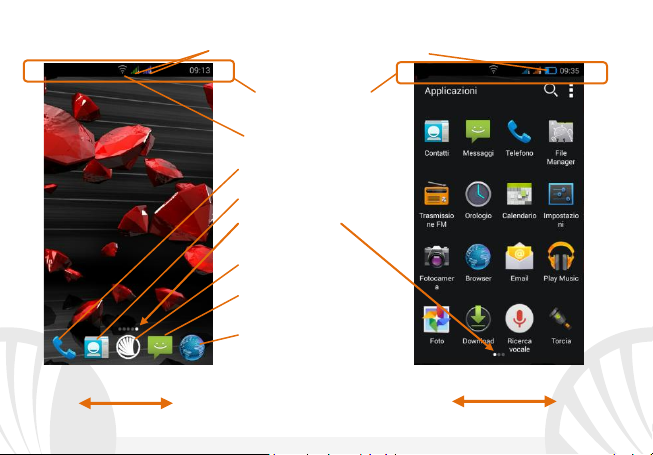
Sche rmata Prin cip ale
Menu Prin cipale
Pannello d i notific a
Intensità s egn ale SIM e liv ello b att eri a
Indicatori p agine
Tel efono
Rubrica
Menu Principale
In tern et
Mes saggi
Scorrimento schermate HOME
Scorrimento me nu
Intensità s egnale WiFi
84 ITALIANO
Page 85
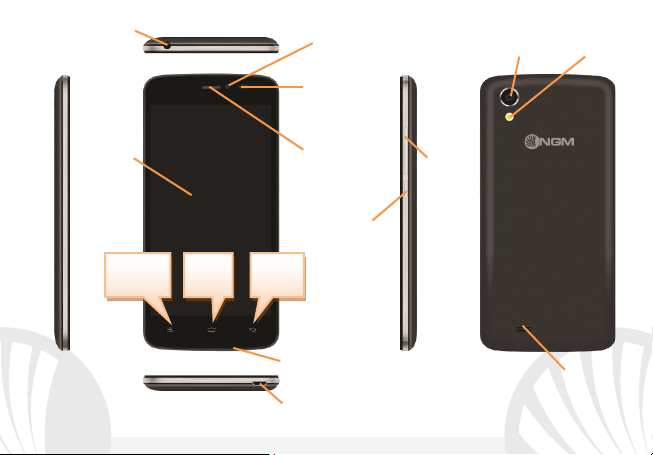
Tasto
Microfono
Flas h
Fo toc amera
Connettore Micro USB
Ingr ess o auric olar e
Fot ocam era
Ricevitor e
Sensori di
Sp eak er
Tasto
”+” e ”-“
Menu
contest uale
Tast o
indie tro
Tast o
Home
frontale
Touch
screen
cap acitivo
luminos ità e
pros simità
On/Off e
standby
vo lum e
85ITALIANO
Page 86
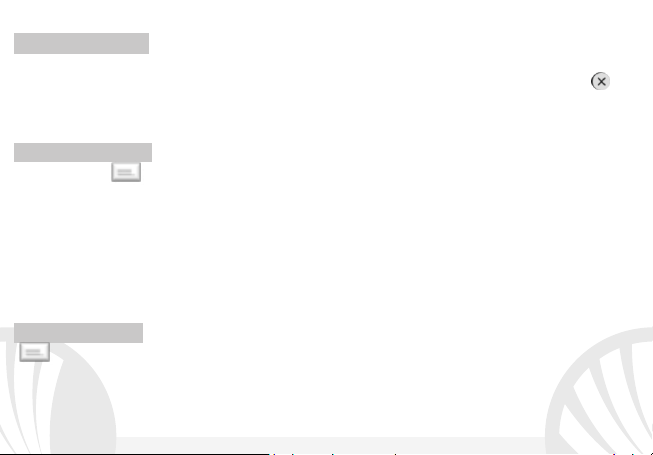
SCEL TE RAPI DE
Pannello di notifica: per ap rire il panne llo di noti fica, to ccate l ’area delle icone nella p arte
a lta del lo s cher mo e tra scina te i l dito in basso. Tocca te il tasto Not i fic he pe r visu ali zza re le
notifiche, e Impostazioni per passare invece ai tasti di impostazione rapida. Co n
cancellate le notifiche nel pannello. P er na sc ondere i l pan ne ll o, tras ci na te in al to la parte
inferiore del pa nnello oppure toccate il tasto indi etro.
Applicazioni recenti: quando vi trovate all’interno di una quals iasi a ppli ca zio ne, pre mete a
lungo il ta sto : verrà visualizzato l’elenco delle applicazioni a cui avete effettuato
l 'acces so di rece nte; direttamente selezionabili.
Blocco schermo e vibrazione: dal me nu p ri nc ipale , s elezi ona te Impostazioni > Sic urezza >
Blocco schermo. Sele zionate la modalità desiderata (Nessuno, Slide, Sbl oc c o col sorriso ,
Sequenza, PIN oppure Password) e confermate. Pe r blo cca re rapidamente lo schermo ,
preme te brevemente sul tasto di on/off del telefono. Per sbloccare lo schermo, seguire le
indicazioni sullo schermo.
Menu contestuale: molt e applica zi oni prevedo no l’utilizzo del tasto Menu Contestuale
Premendo su tale tasto, è possibile visualizzare un menu contestuale riferito
all’applicazione s tessa co n le re lative fun zioni.
86 ITALIANO
Page 87

Gestire le due SIM: dal me nu principa le , selezio na te Impostazioni > Gestione SIM.
Se leziona te o desel eziona te I/O accanto agli operatori tele foni ci corrispondenti a “SI M1” e
“SIM2” per attivare o disattivare selettivamente le SIM in qualsiasi momento. Da questo
menu è anche possibile personalizzare il colore e nome da attribuire all’icona di ciascuna
SI M e decide re quale SI M usa re come predefinita per chiamate, videochiamate, messa ggi e
connessione dati oppure scegliere “Chiedi sempre” se no n s i d esi dera imposta re una SI M
predefinita.
Dynamic 3G
In Impostazioni > Reti Mobili > Servizio 3G > Abilita 3G, è poss ibil e se lezio nare la S IM su
cui impostare il servizio 3G. Si tratta di una funzionalità innovativa che permette di
spostare da una SIM all’altra il 3G, di solito confinato esclusivamente allo slot 1, senza
doverle fisicamente invertire.
GESTIRE UNA CHIAMATA
Dalla sc hermata pri nc ipa le , t occat e l’icona Tel ef ono ; digitate il numero telefonico da
ch iamare usan do la tast iera vir tuale.
Preme te l ’icona cor ne tta e poi la SIM desiderata.
Pe r terminare , toccate l’icona rossa di fi ne chiamata.
Per rispondere ad una chiama ta tenete premuto l’elemento centrale e scorrete verso il
basso, per rifiutarla invece scorrete verso l’alto. Per silen zia re una c hiamata in ar rivo,
preme te i l tas to V olume “ +” o “–“ (s ul lat o de st ro del tele fono).
87ITALIANO
Page 88
Richiam are un numer o dal r egistro c hi amate
Note: Ne l menu contestual e della r ubrica si ha accesso alle funzioni di
Dal menu principale, e ntra te nel menu Tel efono ; sopra il tas ti er ino v ie ne visual i zzato il
registro chiamate con le chiamate perse, ricevute e in uscita.
Se leziona te il numero desiderato e scegliete con quale SIM avviare la chiamata n el cas o
in cui non sia stata impos tata alcuna S IM p redef ini ta .
GESTI RE CONTA TTI
Aggiungere un nuovo contatto
importazi one/esport azione dei contat ti e varie i mpostazioni uti li.
Dal men u prin cipale, sele ziona te l’icona Contatti.
Preme te l’icona con il + sulla barra in basso.
Scegliete dove salvare il nuovo contatto (account, telefono, SIM1 o SIM2 ).
Inserite Nome, Nu me ro ed even tuali a lt ri dett a gli del con ta tto (se il cont at to vi en e
salvato su lle SIM non è garantito il salvataggio di eventuali ulteriori dettagli oltre a nome
e numero telefonico) e confermate il sa lvata ggio .
Aggiungere un nuovo c ont att o dal regist ro chi amate
Dal menu Tele fono, a cc ed et e al Re gi st ro Chiam ate.
Premete sull’immagine di contatto vu o ta del numero da salvare tra le chiam ate
pe rse, effettu ate o ri ce vute
S ce gl ie te Nuovo contatto oppure aggiungete il numero ad un Contatto esistente
s cegliendolo dall’ ele nco . Dopo aver aggiunto nome ed eventuali altre informazioni (se
sa l vate sul Telefono), co nfe rma te co n Salva.
88 ITALIANO
Page 89
E’ p oss ibile as s ocia re i co ntat ti i n r ubrica a d una de lle due SI M pe r c hia ma re
Note: è possibile ut ilizzare come suonerie dei file nei formati * mid,*wav,* ogg o *mp3.
automaticamente i contatti con la SIM attribuita; per assoc iare un contatto ad una delle
due SIM inserite, premete il menu contestuale del contatto e scegliete Associ a scheda SIM,
oppu re da Impostazioni > Gestione SIM, scegliete l’opzione Associazione contatti e
selezionate dalla rubrica il contatto o i contatti da associare ad ogni SIM.
Impostare le suonerie
Da l menu principale, selezionate Impostazioni > Toni e vibrazione > Profili Aud io >
General e.
Selezionate Suoneria chiamate vocali > SIM1 o SIM2 e scegliete la suoneria desiderata
pe r cias cuna SIM.
Se si desidera i mpos tare una suone ria pers ona li zzat a: in Musica selezionate la freccet ta
a cca nto a l brano audio desiderato e scegliete Suo ner ia. Così questo file audio sarà
i ns erito ne ll ’e len co del le su one rie dis poni bili.
At tivare o disattivare rapi damente la vibrazione : per disattivare velocemente la suoneria
per chiamate e messaggi tenere premuto il tasto volume “–“. U na volta raggiunto il volu me
mini mo , il te le fo no e ntre rà i n mo dalità vi br a zion e. Preme ndo nuo va me nte v ol ume “ –“, il
telefono entrerà in modalità silenziosa.
89ITALIANO
Page 90
Inviare e leggere SMS e MMS
Leggere SMS e MMS: qua nd o riceve te un nuovo SMS o MMS , viene visua lizzat a una ico na
nel pannello di notifica. Cliccando sul l’icona vis uali zza ta, è poss ibile a cced ere direttamente
a lla conversazio ne e le gger e il messa ggio in a rri vo. In ogni caso, è poss ibil e visu alizzare i
messa ggi in a rrivo dall o sch ermo prin cipa le o da l men u, s ele zi ona ndo Messaggi.
Inviare SMS e MMS: dalla pagi na o m enu pri ncipa le, s ce gli ete Me ssaggi e quind i l’ ic ona
i n ba s so . Digitate le prime lettere di un nome nel campo destinatario per ricercare un
contatto e selezionarlo dall’elenco pop -up oppure inserite direttamente il numero del
des tinatario , al trimenti sele zi onat e l’icona accanto al campo e spuntate il/i destinatari.
Ins erite il testo nell ’apposito s pazi o con la tas tie ra virtuale .
Se leziona te l’icona per includere eventuali allegati multimediali (il messaggio sarà
conve rtito in MMS) e premete Invi a scegliendo la SIM de si derata .
CONNETTIVITÀ: per ut ili zza re al meglio le poten zia lità o ffe rte dal te rmina le e dal suo
sistema operativo, è necessario avere una connessione dati attiva; la conness io ne Dati di
NGM F orwa rd R uby è atti va al m om ento de lla pr ima a cc ens io ne del tele fono . Se non
previsto in abbonamento, il traffico dati implica dei costi; si consiglia quindi di configurare
l’accesso Internet tramite WiFi. Per abilitare il traffico dati su una delle SIM , se le zi ona te
Impostazioni > G est ion e SIM > Connessione dati, o atti va te la c on il pulsa n te di
i mpos ta zione r ap ida nel pa nn ello d i no ti fiche .
90 ITALIANO
Page 91

Connettersi a Internet con la funzione Wi-Fi®: potete collegarvi alla rete WLAN utilizzando
la funzione Wi-Fi. Per a t tiva rla, dal menu principale sce glie te Impostazioni > W i Fi .
Attenetevi a tutte le avvertenze e le indicazioni specificate dal personale autorizzato
quando vi trovate in aree in cui l’uso dei disp ositivi w irele ss è li mitato (aeroplani, ospeda li
ecc.). Passate alla Modalità offline quando dovete utilizzare solo i servizi che non
ri chie don o l ’a ccesso alla rete.
Con ne tters i a u n di sp ositivo Blue t o oth®: acce ndete il dispos iti vo Blue tooth al qua le si
des idera col legars i. Rifer irsi a lla d ocume nta zione del d ispos itivo.
Dal menu principale, scegliete Impostazioni > Bluetooth on/off per attivare il Bluetooth.
Nel menu contestuale trovate ulteriori funzioni ed impostazioni.
Scegliete Cerca dispositivi per avvia re automa ticame nte la ri cer ca di disp osit ivi B luetooth
Tra i disp osit ivi rile vati , sele zio nate il nome del dispositivo da associa re. Il telefono
ten terà di asso ciarsi al disposit ivo , eventual mente verrà richiest o un codi ce di
ass ociazione.
Connettersi a Internet: dal me nu principa le, sce glie te Browse r. Digitate l’URL nella barra
de gli in dir izzi per avviare la navi ga zione. Se si s ce glie di na vi gare con la c onnes si one dati
della rete telefonica, informarsi sui costi o scegliere un contratto dati “flat” con il proprio
operatore. In alternativa, utilizzate la conne ssione Wi Fi (ve di para grafo “Connettività”).
91ITALIANO
Page 92

Configurazione account: Per sfruttare al meglio le funzionalità del sistema AndroidTM, è
necessario configurare un account predefinito. Alla prima accensione, il telefono vi guiderà
nel la c onfi gura zione di u n acco unt prede fi nito che pe rme tte rà di ac cedere al le app li cazi oni
del sistema Android
TM
tra cui ad esempio, la sincronizzazione della posta elettronica.
Email: co n fi gura nd o u n ac co unt pre de fi ni to è pos si bi le ges ti re fa ci lm en te la pos ta
elett ronica e vis ualizzarla in a utomat ico su l proprio telefon o. Se si desidera ut ili zzare a nche
un provider di se rvizi di posta differente da quello suggerito dal telefono, si può configurare
un ulteriore acc ount con un altro provider nel l’ap plica zione Email ne l Me nu pri ncipa le.
Sin croni zzazione
La sincronizzazione è il modo più efficace per ges ti re i pr o pri dati ut ili p er ché perme t te di
effettuare un backup di tali dati presenti sul dispositivo con l’account internet. In caso di
cambio, smarri me nt o o danne ggi ame n to de l telefono non si ver i fich era n no perdi te di
questi dati. La sincronizzazione p uò ess ere automa ti ca in Impostazioni > Utilizzo dati >
Menu contestuale > Sincronizzazione dati o può esse re atti vat a ma nua lm ente, per ogni
applicazione installata sincronizzabile; l’elenco di tali applicazioni si trova in Impostazioni >
Acc oun t [elenc o A pp instal l ate]. Per aggiungere un nuovo account, scegliete Agg iun gi
account. La sincro nizza zi one uti li zza una c onnes si one da ti attiva, c he p uò a ve re dei costi di
tra ffico dat i. Co nsigliamo pertanto di utilizza re una con ness io ne W iFi , se dis poni bile .
92 ITALIANO
Page 93
Ge olocalizzazion e GPS: il Global Positioning System (GPS) è un sistema di posizionamento
forma o tramite alcun mezzo, el ettronico o meccanico, compresi fotocopie, registrazione o
su base satellitare, a copertura globale e continua. Per accedere al GPS, seleziona te
Impostazioni > Accesso alla posizione I/O. Quando la funzione GP S vi ene a tt ivata , il
tel efono ra cco glie dati dai satelliti disponibili e s tabil isce la s ua pos izi on e c orre nte. I Tempi
di Fix (Rilevamento della posizione) sono variabili e possono essere influenzati da svariati
fattori esterni (nuvolosità, schermatura da edifici ecc). Per limitare il consumo di batteria e
memo ria , si ra cc omanda di dis att iva re i l GPS qua ndo non vie ne usa to.
Avvertenz a: la formattazione e la fornitura di questo manuale si basa sui sistemi operativi AndroidTM; il
produttore non assume alcuna responsabilità per qualsiasi inadempienza delle linee di condotta sopra
stabilite o per ogni uso improprio del telefono cellulare. Il produttore si riserva il diritto di modificare
senza preavviso le informazioni contenute in questa guida. Il contenuto di questo manuale potrebbe
differire dal contenuto effettivamente mostrato nel telefono cellulare. In tale caso, il secondo prevale.
Nessuna parte di questo manu ale può esser e rip rodotta, d istribuita, tradotta t rasm essa in alcuna
salvat aggio in quals iasi archi vio di informazio ni o sistema di recup ero, s enza p r evi a auto rizz azio ne
sc ritta da p art e di N GM I tali a.
Bluetooth® è un marchio commerciale registrato in tutto i l mondo della B luetooth SIG, Inc.
Wi-Fi® e il logo Wi-Fi son o marchi co mmerciali registr ati di Wi -Fi Allianc e.
Copyrigh t © 2014 NGM Italia
93ITALIANO
Page 94
Velkommen til NGM AndroidTM 's verden. Takk for at du har valgt NGM Forward
assistanse, samt finne forum for teknisk bistand og laste ned
Ruby. Med dette verktøyet får du tilgang til de mange funksjoner i det nye
operativsystemet Android
TM
4.4.2 KitKat til å betjene dine kontakter, e-post, sosiale
nettverk, og til å oppdage mulighetene på Internett med ett enkelt tastetrykk! Utforsk
hele potensialet til din nye "intelligente" telefon. Sammenliknet med enkel SIM
smarttelefoner på markedet, tilbyr NGM Forward Ruby fordelen med dobbel SIM,
som alltid har vært karakteristisk for hele telefonutvalget til NGM, og muligheten til å
bruke to SIM-kort og dermed to telefonnummer på samme tid. Legg merke til nyttige
funksjoner som valg av foretrukket SIM-kort for telefonsamtaler, videosamtaler,
meldinger og dataforbindelse. Ved å besøke vår offisielle hjemmeside www.ngm.eu
kan du se hele utvalget av NGM's mobiltelefoner, og prøve vår praktiske og
funksjonelle service for e-handel. Her kan du kjøpe mobiltelefoner og tilbehør, motta
programvareoppdateringer
Advarsel: Dataforbindelsen for NGM Forward Ruby er aktiv fra det tidspunkt du tar i
bruk telefonen første gang (og også etter enhver endring av fabrikkinnstillinger).
Hvis du ikke har en spesiell sats eller kontinuerlig avtale for dataforbindelsen med
ditt SIM-kort, anbefales det at du slår av datatrafikk og oppretter en Wi-Fi
forbindelse, for å unngå større omkostninger.
94 NORSK
Page 95
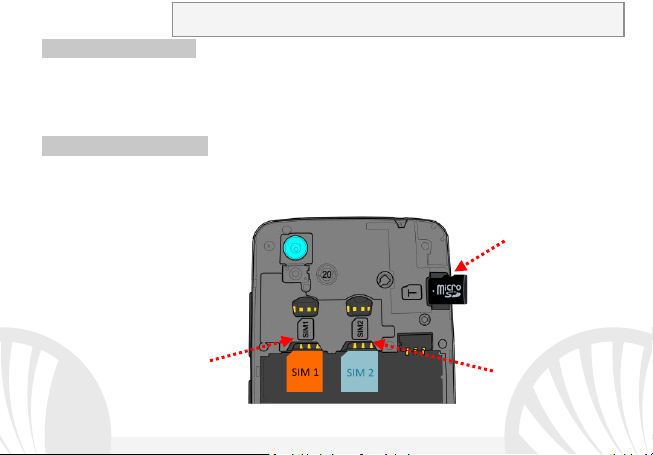
Montering
Advarsel: Alle operasjoner med innsetting av SIM-kort og minnekort utføres
etter fjerning av batteri for ikke å risikere tap av data.
Kortspor 1: Mikro-SIMkort 1
Mikro-SD-kortspor
Kortspor 2: Mikro-SIMkort 2
Innsetting av SIM-kort: SIM inneholder dine telefonnummer, PIN-koder, linker til eksterne
tjenester, kontakter og andre viktige detaljer. For å få tilgang til rommet som inneholder
SIM-kortspor, slå av telefonen og ta av dekslet fra åpningen på undersiden av telefonen (
ved USB-kontakten). Fjern batteriet og sett inn SIM-kortene i deres respektive kortspor
med de gullfargede kontaktene vendt nedover.
Innsetting av minnekort: for å utnytte alle funksjonene i NGM Forward Ruby anbefaler vi
bruk av et mikro-SD-kort som skal plasseres på baksiden av telefonen. Etter at telefonen er
slått av fjernes bakdekslet og batteriet og mikro-SD-kortet settes inn, som vist på figuren,
med de gullfargede kontaktene vendt nedover.
95NORSK
Page 96
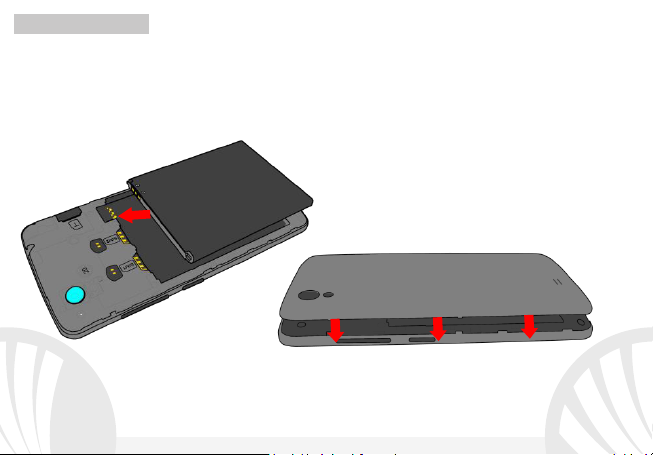
Innsetting av batteri
Enheten leveres med et LI-ion batteri og er bare beregnet for bruk av originale batterier og
NGM tilbehør. Batteriet skal plasseres på baksiden av telefonen. Sett inn batteriet i
batterirommet med kontaktene vendt opp, tilsvarende de på telefonen. Deretter settes
bakdekslet på plass, som vist nedenfor.
96 NORSK
Page 97

Oppladning av batteri
Lad opp batteriet før du begynner å bruke enheten. Bruk den medfølgende USB-kabel og
USB-inngangen på undersiden av telefonen. Koble laderen til en stikkontakt og deretter
enheten til USB-kabelen. Du kan også lade opp telefonen ved å koble den til PC'en, men i
dette tilfellet vil oppladningen ta lenger tid. Under oppladningen av batteriet viser et ikon
på skjermen status for prosessen hvis telefonen er på. Når ikonet viser at batteriet er
fulladet kan telefonen kobles fra strømnettet.
Advarsel: telefonen må ikke kobles til en computer idet den slås på eller av, for å unngå
overspenning. For å beholde produktets gode funksjonalitet og garanti anbefales bruk av
originale NGM ladere. All videre oppladning må utelukkende foretas innendørs og på tørre
steder. En lettere varmeutvikling i telefonen mens lading pågår er normalt. Batteriet oppnår
full funksjonell kapasitet først etter et par fullstendige oppladninger.
På, av og pause
For å slå på enheten trykk på og hold inne på/av-knappen. For å slå av enheten skal du
trykke på og holde inne den samme knappen og bekrefte stenging ved å velge "slå av". Et
kort trykk gir i stedet mulighet til hurtig å gå over i pausemodus (avslått skjerm) eller gå
tilbake til aktiv skjerm (se nedenfor).
97NORSK
Page 98
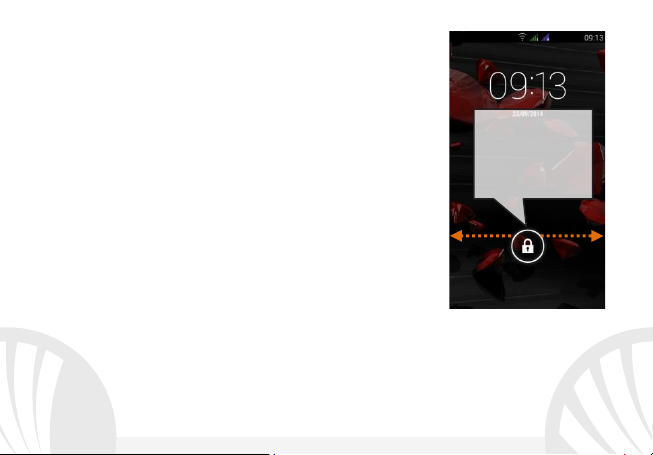
Startskjerm: bruk berøringsskjermen ved å trykke, holde og
Pauseskjerm
Trykk og trekk
trekke en finger over skjermen. Startskjermen er
utgangspunktet for bruk av alle program på din telefon. Andre
sider vil være tilgjengelig til høyre for hovedsiden, så snart det
er satt inn lenker til programmer eller widgets: trykk og hold
programikonet du ønsker fra menyen, og slipp det på et av
miniatyrbildene på Skrivebord. Ved å rulle til høyre med ikonet
inntrykket vil det opprettes nye sider hvor du kan plassere
lenker og widgets. Du kan også tilpasse de fire linkene ved
siden av det sentrale ikonet ved å trykke og holde og flytte dem
på skrivebordet. For å slette linker eller widgets, trykk og hold
på ikonet og trekk det til symbolet “X Fjern” øverst på
skjermen. Ved å flytte et ikon over et annet lager du mapper på
skrivebordet, og ved å trykke på et tomt område på
skrivebordet kan du endre bakgrunnen.
Hovedmenyen
Velg et program fra hovedmenyen eller bla til venstre/høyre for å se andre program. Trykk
på knappen Tilbake for å vende tilbake til det forrige skjermbildet, trykk på Hjem- knappen
for å vende tilbake til startskjermen. Trykk på kontekstmenyen for å få tilgang til telefonens
innstillinger.
98 NORSK
det sentrale
elementet for å
låse opp.
Page 99
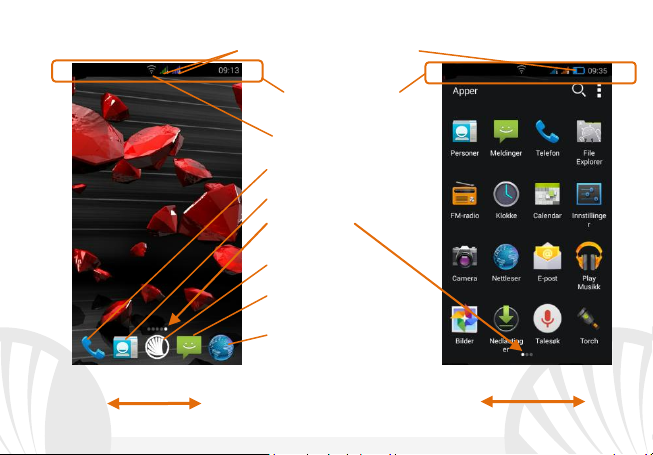
Startskjerm
Hovedmeny
Meldingspanel
Signalstyrke og batterinivå SIM
Side-indikator
Telefon
Kontakter
Hovedmeny
Internett
Meldinger
Rulleskjerm HJEM
Rullemeny
Signalstyrke WiFi
99NORSK
Page 100
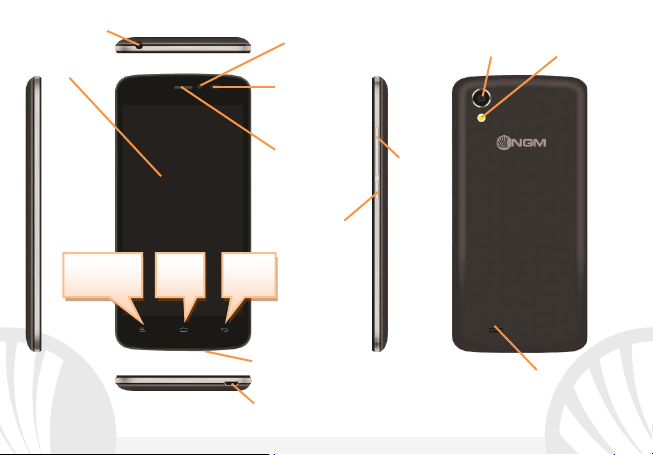
Av /på
Mikrofon
Berøringsskjerm
Blits
Kamera
Kontakt Mikro USB
Inngang øretelefon
Kamera i front
Mottaker
Lyssensor og
Høyttaler
Volum
og ”-“
Knapp
Kontekstmeny
Knapp
Tilbake
Knapp
Hjem
100 NORSK
nærhetssensor
knapp ”+”
knapp
 Loading...