

Page 1
Page 2

Page 3

Guida rapida - Italiano .................... 5
Quick Guide - English .................... 21
Kurzanleitung - Deutsch ............... 37
Guía rápida - Español .................... 53
Guide rapide - Français ................. 69
Koraet Instrukon - Dansk ....... 85
Page 4

4 ITALIANO
Page 5

Guida rapida - Italiano
5ITALIANO
Page 6

Benvenuti nel mondo di NGM AndroidTM. Grazie per aver acquistato NGM
Dynamic Wing. Con questo dispositivo potrete avere accesso alle molteplici
funzionalità del sistema operativo Android
TM
4.3 Jelly Bean per gestire i vostri
contatti, email, i social network e per scoprire le opportunità della rete Internet
con un solo tocco! Esplorate tutte le potenzialità del vostro nuovo telefono
“intelligente”. Rispetto agli Smartphone mono SIM, NGM Dynamic Wing offre la
comodità del Dual SIM che da sempre caratterizza l’intera gamma dei telefoni
NGM, ovvero la possibilità di gestire due SIM e conseguentemente due numeri
telefonici contemporaneamente. Scoprirete delle funzioni utilissime come
l’impostazione della SIM preferita per le chiamate, i messaggi e la connessione
dati. Visitando il sito ufficiale www.ngm.eu potrete conoscere l’intera gamma di
telefoni NGM, provare il nostro pratico e funzionale servizio di e-commerce per
acquistare telefoni ed accessori, richiedere assistenza, accedere al forum di
assistenza tecnica e scaricare aggiornamenti software.
Attenzione: la connessione dati di NGM Dynamic Wing è attiva al momento della prima
accensione del telefono (oppure dopo ciascun eventuale ripristino delle impostazioni di
fabbrica). Se non si dispone di una tariffa agevolata o “flat” per la connessione dati con la
propria SIM, si consiglia di disattivare il traffico dati e configurare la connessione WiFi, al
fine di evitare costi aggiuntivi.
6 ITALIANO
Page 7
Assemblaggio
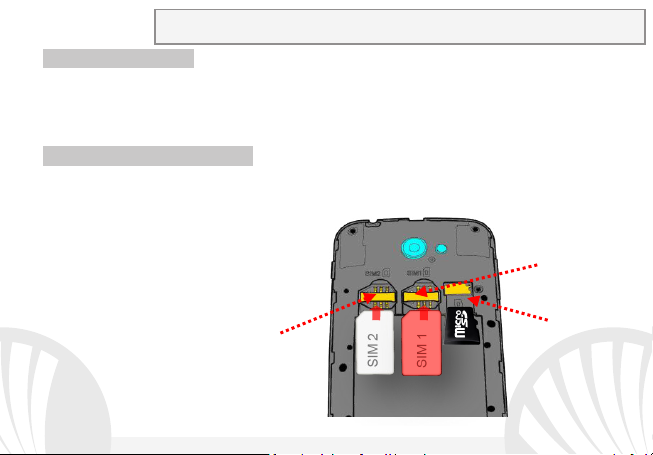
Attenzione: eseguire tutte le operazio ni di inserime nto schede SIM e scheda di
memoria soltanto dopo aver rimosso la batteria per non rischiare la perdita di da ti.
Slot 1: SIM 1
Slot micro SD
Slot 2: SIM 2
Inserire le USIM card: le SIM card contengono i vostri numeri telefonici, i codici PIN, i
collegamenti ai servizi esterni, contatti e altri importanti dettagli. Per accedere al vano
contenente gli slot delle SIM, spegnete il telefono e sollevate la cover dalla parte inferiore
del corpo del telefono. Rimuovete la batteria. Inserite le schede SIM nei rispettivi slot con i
contatti dorati rivolti verso il basso.
Inserire la scheda di memoria: per sfruttare tutte le funzioni di NGM Dynamic Wing, si
consiglia l'utilizzo di una micro-SD: la scheda va collocata nella parte posteriore del
telefono dopo aver spento il telefono e rimosso la cover posteriore; il suo slot si trova
subito adiacente agli slot delle due SIM.
7ITALIANO
Page 8
Inserire la batteria
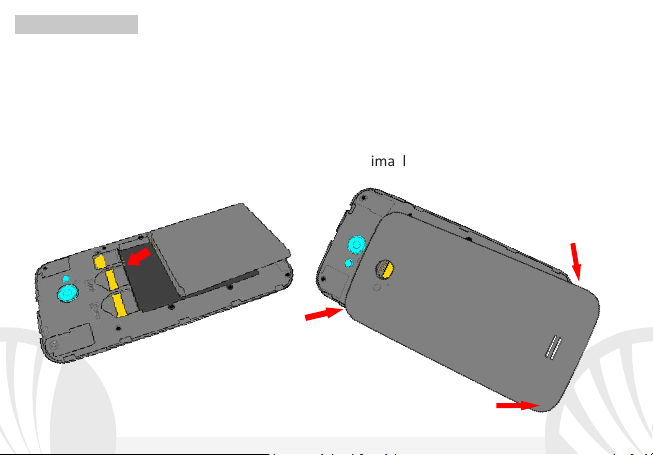
Parte inferiore
Fessura per rimozione cover
Parte Superiore
Il vostro apparecchio è fornito con una batteria a ioni di litio ed è progettato per l’uso
esclusivo di batterie e accessori originali NGM. La batteria va collocata nella parte
posteriore del telefono. Inserite la batteria nel vano batteria con i suoi contatti rivolti verso
quelli corrispondenti del telefono. Successivamente, ripristinare la cover posteriore
inserendo prima la parte inferiore del telefono e poi facendo pressione sulla parte
superiore per inserirla completamente nella cover. Per togliere la cover fare forza sulla
fessura in basso a destra del telefono togliendo prima la parte inferiore e poi quella
superiore, come mostrato qui di seguito.
8 ITALIANO
Page 9

Caricare la batteria
Caricate la batteria prima di iniziare ad utilizzare l’apparecchio. Utilizzate il cavo USB in
dotazione ed il connettore USB posto sul lato superiore del telefono. Connettete il
caricatore ad una presa della rete elettrica e quindi il dispositivo al cavo USB. Si può
caricare il telefono anche collegandolo con il PC, ma in questo caso la carica sarà più lenta.
Quando la batteria è in carica, un’icona animata sullo schermo mostra lo stato di
avanzamento del processo se il telefono è acceso. Una volta che l’icona della batteria è
riempita, la carica è completata e il telefono può essere disconnesso dalla rete elettrica.
Attenzione: Non collegate il telefono ad un computer che si sta accendendo o spegnendo
per evitare sbalzi di tensione. Per preservare la corretta funzionalità del prodotto e
l'integrità della garanzia si raccomanda l'utilizzo di caricabatterie originali NGM. Procedete
alla ricarica esclusivamente al coperto e in luoghi asciutti. Un leggero riscaldamento del
telefono durante il processo di ricarica è del tutto normale. La batteria raggiungerà la sua
piena efficienza funzionale solo dopo alcuni cicli completi di ricaric a.
Accensione, spegnimento e standby
Per accendere il dispositivo, tenete premuto il tasto on/off. Per spegnere il dispositivo,
tenete premuto lo stesso tasto e confermate lo spegnimento selezionando “Spegni”. Una
pressione breve permette invece di passare rapidamente alla modalità di standby (schermo
spento) o di tornare da questa allo schermo di sblocco (vedi sotto).
9ITALIANO
Page 10
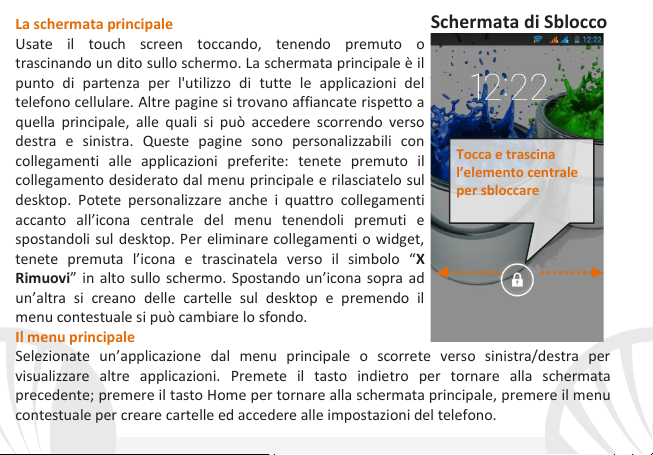
La schermata principale
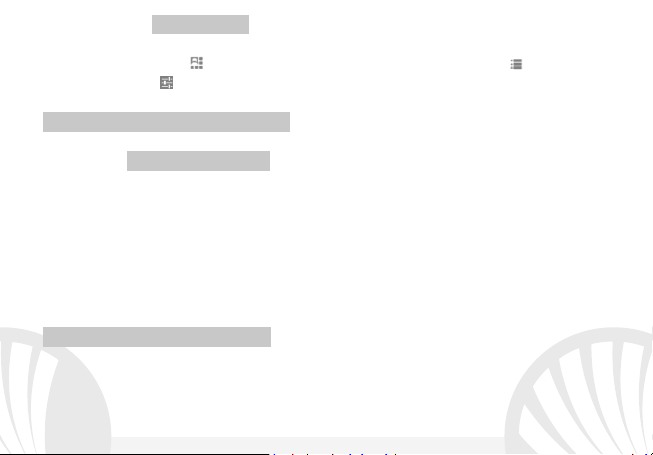
Usate il touch screen toccando, tenendo premuto o
trascinando un dito sullo schermo. La schermata principale è il
punto di partenza per l'utilizzo di tutte le applicazioni del
telefono cellulare. Altre pagine si trovano affiancate rispetto a
quella principale, alle quali si può accedere scorrendo verso
destra e sinistra. Queste pagine sono personalizzabili con
collegamenti alle applicazioni preferite: tenete premuto il
collegamento desiderato dal menu principale e rilasciatelo sul
desktop. Potete personalizzare anche i quattro collegamenti
accanto all’icona centrale del menu tenendoli premuti e
spostandoli sul desktop. Per eliminare collegamenti o widget,
tenete premuta l’icona e trascinatela verso il simbolo “X
Rimuovi” in alto sullo schermo. Spostando un’icona sopra ad
un’altra si creano delle cartelle sul desktop e premendo il
menu contestuale si può cambiare lo sfondo.
Il menu principale
Selezionate un’applicazione dal menu principale o scorrete verso sinistra/destra per
visualizzare altre applicazioni. Premete il tasto indietro per tornare alla schermata
precedente; premere il tasto Home per tornare alla schermata principale, premere il menu
contestuale per creare cartelle ed accedere alle impostazioni del telefono.
Schermata di Sblocco
Tocca e trascina
l’elemento centrale
per sbloccare
10 ITALIANO
Page 11
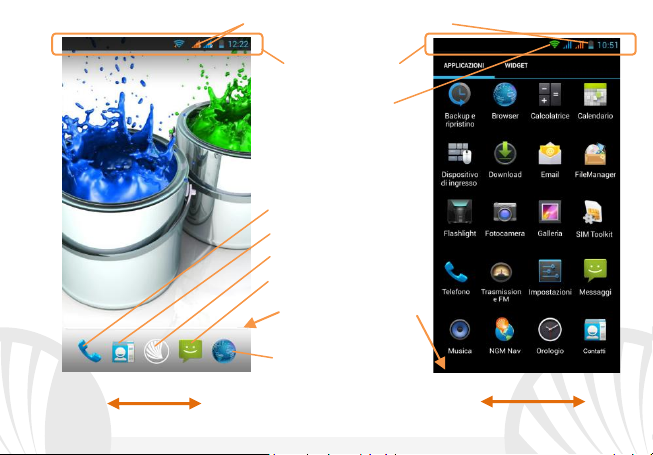
Schermata Principale
Menu Principale
Pannello di notifica
Intensità segnale USIM e livello batteria
Barra indicatore pagine
Telefono
Rubrica
Menu Principale
Internet
Messaggi
Scorrimento schermate HOME
Scorrimento menu
Intensità segnale WiFi
11ITALIANO
Page 12
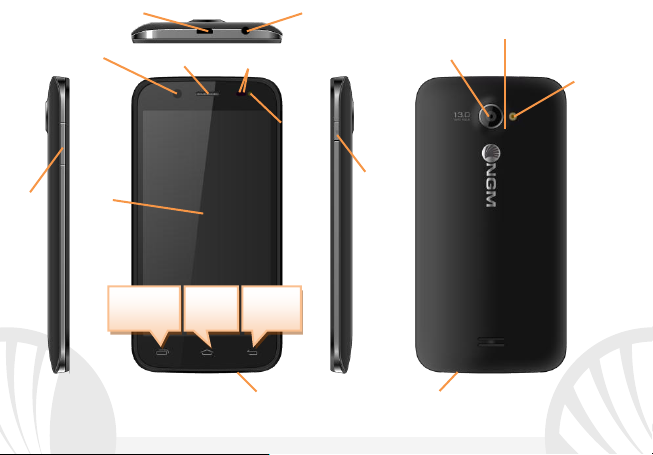
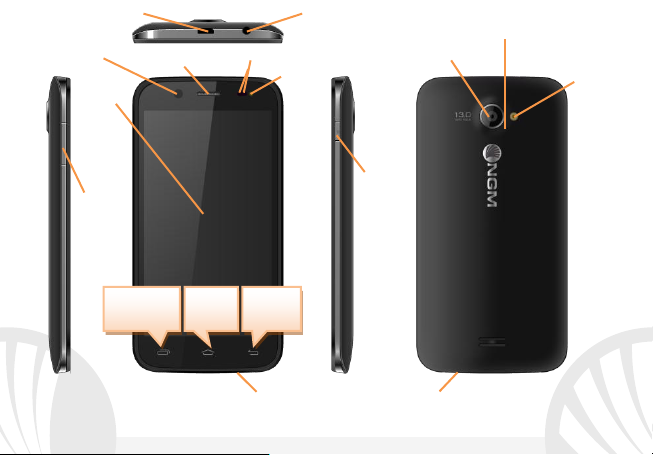
Volume
Tasto
Microfono
Speaker
Touch
Flash
Fotocamera
Connettore Micro USB
Ingresso
Fotocamera
frontale
Ricevitore
Sensori di
luminosità e prossimità
Tasto menu
contestuale
Tasto
indietro
Tasto
Home
Flash
Frontale
Secondo microfono
“+”/“-“
screen
capacitivo
12 ITALIANO
auricolare
On/Off e
standby
Page 13
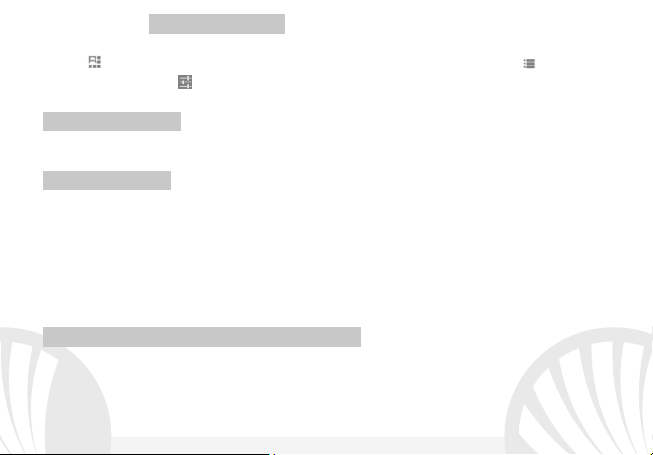
SCELTE RAPIDE Pannello di notifica: per aprire il pannello di notifica, toccate l'area delle
e un menu contestuale riferito
icone nella parte alta dello schermo e trascinate il dito in basso. Toccate l’icona in alto a
destra per passare dalle notifiche ai pulsanti di impostazione rapida oppure toccate
l’icona impostazioni per aprire il menu Impostazioni del telefono. Per nascondere il
pannello, trascinate in alto la parte inferiore del pannello oppure toccate il tasto indietro.
Applicazioni recenti: quando vi trovate all’interno di una qualsiasi applicazione, tenere
premuto il Tasto Home: verrà visualizzato l’elenco delle applicazioni a cui avete effettuato
l'accesso di recente; direttamente selezionabili.
Menu contestuale: molte applicazioni prevedono l’utilizzo del tasto Menu Contestuale.
Premendo su tale tasto, è possibile visualizzar
all’applicazione stessa con le relative funzioni.
Blocco schermo: dal menu principale, selezionare Impostazioni > Sicurezza > Blocco
schermo. Selezionare la modalità desiderata (Nessuno, Slide, Sblocco col Sorriso,
Sequenza, PIN oppure Password) e confermare. Per bloccare rapidamente lo schermo,
premere brevemente sul tasto di on/off del telefono. Per sbloccare lo schermo, seguire le
indicazioni.
Attivare o disattivare rapidamente la vibrazione
Per disattivare velocemente la suoneria per chiamate e messaggi tenere premuto il tasto
volume “–“. Una volta raggiunto il volume minimo, il telefono entrerà in modalità
vibrazione. Premendo nuovamente volume “–“, il telefono entrerà in modalità silenziosa.
13ITALIANO
Page 14
Gestire le due SIM: dal menu principale, selezionare Impostazioni > Gestione SIM.
Selezionare i tasti I/O accanto agli operatori telefonici corrispondenti a “SIM1” e “SIM2”
per attivare o disattivare selettivamente le SIM in qualsiasi momento.
GESTIRE UNA CHIAMATA
Dalla schermata principale, toccare l’icona Telefono; digitare il numero telefonico da
chiamare usando la tastiera virtuale.
Premere l’icona cornetta con la SIM desiderata.
Per terminare, toccate l’icona rossa di fine chiamata.
Per rispondere ad una chiamata, trascinare la cornetta centrale verso destra sulla
cornetta verde; per rifiutarla, trascinarla verso sinistra sulla cornetta rossa, per rifiutare
tramite messaggio portare la cornetta verso l’alto. Per silenziare una chiamata in arrivo,
toccare il tasto Volume “+” o “–“ (sul lato sinistro del telefono).
Richiamare un numero dal registro chiamate
Dal menu principale, selezionare l’icona Telefono. Quindi scegliere l’icona con l’orologio
per visualizzare il registro chiamate con le chiamate perse, ricevute e in uscita.
Toccate la cornetta accanto al numero scelto e scegliete la SIM per avviare la chiamata.
14 ITALIANO
Page 15
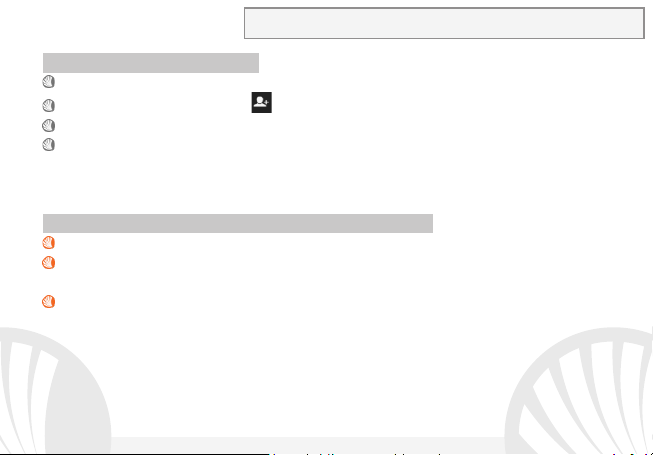
GESTIRE CONTATTI
Note: Nel menu contes tuale della rubrica si ha accesso alle funzioni di
importazione /esportazione dei contatti e varie impostazioni utili.
Aggiungere un nuovo contatto
Dal menu principale, selezionare l’icona Contatti.
Premere l’icona contrassegnata dal simbolo in basso a destra.
Scegliere dove si intende salvare il nuovo contatto (account, telefono, SIM1 o SIM2).
Inserire Nome, Numero ed eventuali altri dettagli del contatto (se il contatto viene
salvato sulle USIM non è garantito il salvataggio di eventuali ulteriori dettagli oltre a
nome e numero telefonico) e confermare il salvataggio.
Aggiungere un nuovo contatto dal registro chiamate
Dal menu Telefono, accedere al Registro Chiamate (icona orologio).
Premere sull’immagine di contatto del numero che si intende salvare tra le chiamate
perse, effettuate o ricevute e confermare con Ok
Scegliere Nuovo contatto in basso, oppure aggiungere il numero ad un Contatto
esistente selezionandolo dall’elenco. Dopo aver selezionato il percorso di salvataggio ed
aggiunto nome ed eventuali altre informazioni (se si salva sul Telefono), confermare con
Salva.
15ITALIANO
Page 16
Impostare le suonerie
Note: è possibile utilizzare come suonerie dei file nei formati *mid,*wav,*ogg o *mp3.
Dal menu principale, selezionate prima Impostazioni > Profili audio > Generale.
Selezionate Tono di chiamata voce e scegliete la suoneria desiderata per ciascuna SIM.
Se si desidera impostare una suoneria personalizzata: in Musica selezionate il brano
audio desiderato con una pressione prolungata e scegliete Usa come Suoneria nel menu
contestuale. Così questo file audio sarà inserito nell’elenco delle suonerie disponibili.
Inviare e leggere SMS e MMS
Inviare SMS e MMS: dalla pagina o dal menu principale, scegliete Messaggi e quindi l’icona
in basso a sinistra .
Digitate le prime lettere di un nome nel campo destinatario per ricercare un contatto e
selezionarlo dall’elenco pop-up oppure inserite direttamente il numero del destinatario,
altrimenti selezionate l’icona rubrica accanto al campo e spuntate il/i destinatari.
Inserite il testo nell’apposito spazio con la tastiera virtuale.
Selezionate l’icona con la graffetta per includere eventuali allegati multimediali (il
messaggio sarà convertito in MMS) e premete il tasto Invia, a seconda della SIM scelta
per l’invio
Leggere SMS e MMS: quando ricevete un nuovo SMS o MMS, viene visualizzata una icona
nel pannello di notifica. Cliccando sull’icona visualizzata, è possibile accedere direttamente
alla conversazione e leggere il messaggio in arrivo. In ogni caso, è possibile visualizzare i
messaggi in arrivo dallo schermo principale o dal menu, selezionando Messaggi.
16 ITALIANO
Page 17

CONNETTIVITÀ
Per utilizzare al meglio le potenzialità offerte dal terminale e dal suo sistema operativo, è
necessario avere una connessione dati attiva; la connessione Dati di NGM Dynamic Wing è
attiva al momento della prima accensione del telefono. Se non previsto in abbonamento, il
traffico dati implica dei costi; si consiglia quindi di configurare l’accesso Internet tramite
WiFi.
Per abilitare il traffico dati su una delle USIM, selezionate Impostazioni > Dati mobili I/O, o
attivarlo tramite il tasto di impostazione rapida nel pannello delle notifiche.
In Impostazioni > Gestione SIM > Connessione dati, è possibile decidere su quale SIM
attivare la connessione dati.
Connettersi a Internet con la funzione Wi-Fi®
Potete collegarvi alla rete WLAN utilizzando la funzione WiFi. Per attivarla, dal menu
principale scegliere Impostazioni > WiFi I/O. Attenetevi a tutte le avvertenze e le
indicazioni specificate dal personale autorizzato quando vi trovate in aree in cui l’uso dei
dispositivi wireless è limitato (aeroplani, ospedali ecc.). Passate alla Modalità offline
quando dovete utilizzare solo i servizi che non richiedono l’accesso alla rete.
17ITALIANO
Page 18

Connettersi a un dispositivo Bluetooth®
un ulteriore account con un altro provider nell’applicazione Email nel Menu principale.
Accendere il dispositivo Bluetooth al quale si desidera collegarsi. Riferirsi alla
documentazione del dispositivo.
Dal menu principale, scegliere Impostazioni > Bluetooth I/O per attivare il Bluetooth. Nel
menu contestuale trovate ulteriori funzioni ed impostazioni.
Scegliere Cerca dispositivi per avviare automaticamente la ricerca di dispositivi Bluetooth
Tra i dispositivi rilevati, selezionare il nome del dispositivo da associare. Il telefono
tenterà di associarsi al dispositivo, eventualmente verrà richiesto un codice di
associazione.
Connettersi a Internet: dal menu principale, scegliere Browser. Digitare l’URL nella barra
degli indirizzi per avviare la navigazione. Se si sceglie di navigare con la connessione dati
della rete telefonica, informarsi sui costi o scegliere un contratto dati “flat” con il proprio
operatore. In alternativa, utilizzare la connessione WiFi (vedi paragrafo “Connettività”).
Configurazione account: per sfruttare al meglio le funzionalità del sistema AndroidTM, è
necessario configurare un account predefinito. Alla prima accensione, il telefono vi guiderà
nella configurazione di un account predefinito che permetterà di accedere alle applicazioni
del sistema Android
TM
tra cui ad esempio, la sincronizzazione della posta elettronica.
Email: configurando un account predefinito è possibile gestire facilmente la posta
elettronica e visualizzarla in automatico sul proprio telefono. Se si desidera utilizzare anche
un provider di servizi di posta differente da quello suggerito dal telefono, si può configurare
18 ITALIANO
Page 19

Inserire testo con SwiftKey: SwiftKey è un sistema avanzato per l'inserimento predittivo di
testo, è il metodo di inserimento impostato per default. Quando si scrivono messaggi SMS,
MMS o E-mail, tale modalità prevede la parola che si sta digitando, cambiandola ad ogni
pressione dei tasti. Durante il primo utilizzo, il programma suggerirà con dei pop-up le
innovazioni e le peculiarità di questo sistema di scrittura. SwiftKey ha un dizionario
“intelligente” che trae vocaboli anche dalle varie applicazioni del telefono, quali la rubrica, i
social network, ecc. Per il corretto funzionamento del dizionario, è necessario installare nel
telefono una micro-SD. Per cambiare i parametri di inserimento del testo, selezionare
Impostazioni > Lingua e input > SwiftKey for NGM.
Sincronizzazione
La sincronizzazione è il modo più efficace per gestire i propri dati utili perché permette di
effettuare un backup di tali dati presenti sul dispositivo con l’account internet. In caso di
cambio, smarrimento o danneggiamento del telefono non si verificheranno perdite di
questi dati. La sincronizzazione può essere automatica in Impostazioni > Uso dati > Menu
contestuale > Sincronizzazione dati o può essere attivata manualmente, per ogni
applicazione installata sincronizzabile; l’elenco di tali applicazioni si trova in Impostazioni >
Account [elenco App installate]. Per aggiungere un nuovo account, scegliere Aggiungi
account. La sincronizzazione utilizza una connessione dati attiva, che p uò avere dei costi di
traffico dati. Consigliamo pertanto di utilizzare una connessione WiFi, se disponibile.
19ITALIANO
Page 20
Geolocalizzazione GPS: Il Global Positioning System (GPS) è un sistema di posizionamento
forma o tramite alcun mezzo, elettronico o meccanico, compresi fotocopie, registrazione o
su base satellitare, a copertura globale e continua. Per accedere al GPS, selezionare
Impostazioni > Accesso alla posizione > Satelliti GPS (I/O). Quando la funzione GPS viene
attivata, il telefono raccoglie dati dai satelliti disponibili e stabilisce la sua posizione
corrente. I Tempi di Fix (Rilevamento della posizione) sono variabili e possono essere
influenzati da svariati fattori esterni (nuvolosità, schermatura da edifici ecc). Per limitare il
consumo di batteria e memoria, si raccomanda di disattivare il GPS quando non viene
usato. Il dispositivo è compatibile con il sistema di navigazione NGM NAVIGATION
©
SYSTEM
di NGM. Per ulteriori informazioni sulla licenza e dettagli sul funzionamento del
sistema visitare il sito www.ngm.eu.
Avvertenza: la formattazione e la fornitura di questo manuale si basa sui sistemi operativi AndroidTM; il
produttore non assume alcuna responsabilità per qualsiasi inadempienza delle linee di condotta sopra stabilite o
per ogni uso improprio del telefono cellulare. Il produttore si riserva il diritto di modificare senza preavviso le
informazioni contenute in questa guida. Il contenuto di questo manuale potrebbe differire dal contenuto
effettivamente mostrato nel telefono cellulare. In tale caso, il secondo pr evale.
Nessuna parte di questo manuale può essere riprodotta, distribuita, tra dotta trasmessa in alcuna
salvataggio in qualsiasi archivio di informazioni o sistema di recupero, senza previa autorizzazione
scritta da parte di NGM Italia.
Bluetooth® è un marchio commerciale regi strato in tut to il mondo della Bluetooth SIG, Inc.
Wi-Fi® e il logo Wi-Fi sono marchi commerciali registrati di Wi -Fi Alliance.
Copyright © 2014 NGM Italia
20 ITALIANO
Page 21

Quick Guide - English
21ENGLISH
Page 22

Welcome to the NGM AndroidTM world. Thank you for purchasing NGM Dynamic
Wing. With this device you can have access to the many features of the new
edition of the Android
TM
4.3 Jelly Bean OS to manage your contacts, email, social
networks and to discover the opportunities of Internet with just a single touch!
Discover the full potential of your new "intelligent" phone. Compared to the
usual mono SIM Smartphones, NGM Dynamic Wing offers the convenience of
Dual SIM that has always characterized the entire range of NGM phones, i.e. the
ability to handle two SIM cards and consequently two telephone numbers at the
same time. By visiting the official website www.ngm.eu you can appreciate the
whole range of NGM mobile phones, ask for assistance, access the forum for
technical assistance and download software updates.
Warning: Data Connection of NGM Dynamic Wing is active as soon as you first power on
the phone (or after every factory data reset). If you do not have a special rate, or "flat"
for data connection with your SIM card, you are recommended to turn off data traffic
and set up a Wi-Fi connection, in order to avoid additional costs.
22 ENGLISH
Page 23
Set up
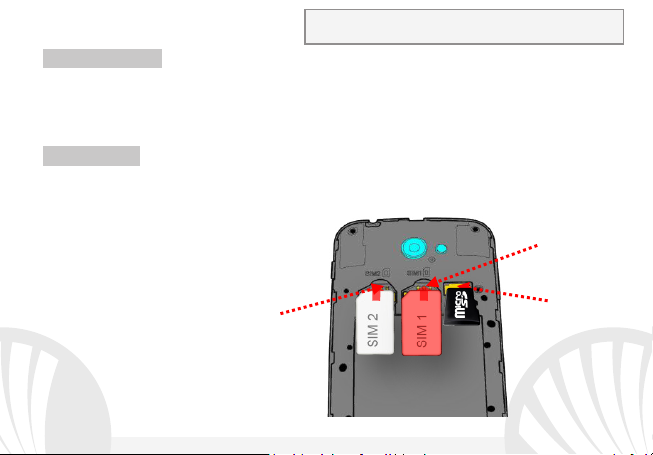
Warning: insert SIM and SD Card only after
removing the batter y, in order to prevent data loss.
Slot 1: SIM 1
SD card slot
Slot 2: SIM 2
Insert SIM card: SIM cards contain your phone number, PIN codes, links to external
services, contacts and other important details. To access the compartment containing the
SIM slots, turn off the phone and lift up the cover from the bottom of the phone. Remove
the battery. Insert the SIM cards into the slots with their gold contacts facing downwards.
Insert SD card: To use all the functions of NGM Dynamic Wing, we recommend the use of a
SD card: it should be inserted into the back side of the phone after removing the back
cover and the battery; its slot is placed next to those of the SIM cards.
23ENGLISH
Page 24
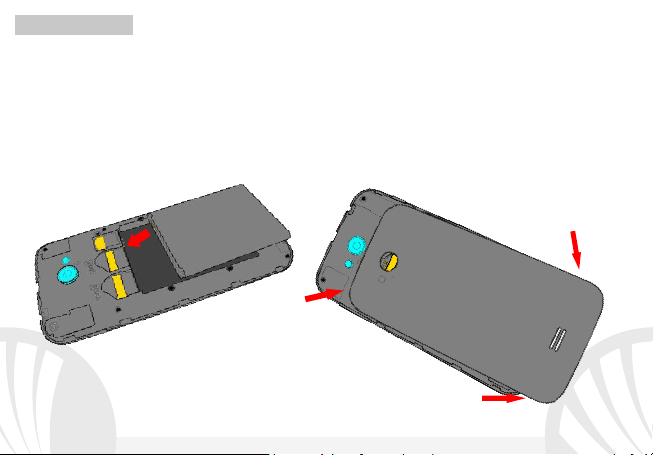
Insert the Battery
Lower part
Slot to removing cover
Upper part
Your device is provided with a lithium-ion battery and is designed to be used exclusively
with original NGM batteries and chargers. The battery must be inserted into the backside
of the phone. Insert the battery into the battery compartment with its contacts facing
those of the phone. Then, put on the back cover by first inserting it on the bottom of the
phone and then pressing it on the top to adjust it on the upper part of the phone. To
remove the cover, use the slit in the lower right part of the phone, remove the top part
first and then the bottom part, as shown below.
24 ENGLISH
Page 25

Charge the battery
Charge the battery before starting to use the device. Use the supplied USB cable and the
USB connector on the top side of the phone. Connect the charger to the provided wall
socket adapter, and then the device to the USB cable. You can also charge the phone by
connecting it with the PC USB port, but in this case charging will take longer. While the
battery is charging, an animated icon on the screen will show the charging progress if the
phone is on. Once the battery icon is filled, it is fully charged and the phone can be
disconnected from the grid.
Warning: do not connect the phone to a booting-up or running down PC to avoid voltage
jumps. To preserve the functionality of the product and the integrity of the warranty, we
recommend the use of original NGM chargers. Please charge the battery indoors, in a dry
and favorable environment. It’s normal for the battery to get slightly warm during the
charging process. The battery will reach its full capacity when cycled several times.
Power on, power off and standby
To turn on the phone, press and hold the power on/off key. To turn off your device, press
and hold the same key and confirm by selecting "Shutdown". A quick pressure sets the
phone in stand-by mode (screen off) or allows you to go back to the lock screen (see
below).
25ENGLISH
Page 26
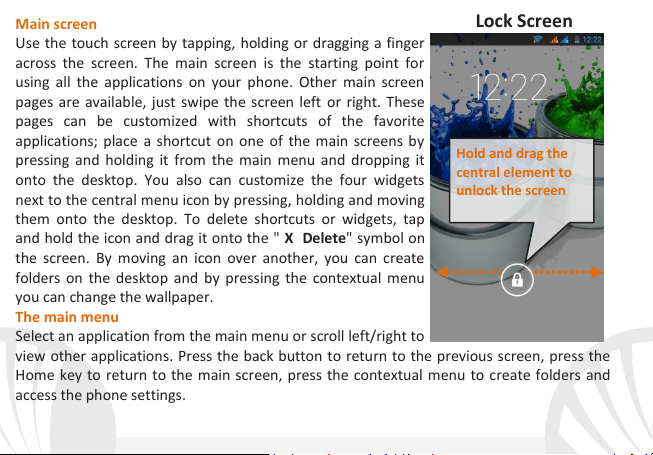
Main screen
Use the touch screen by tapping, holding or dragging a finger
across the screen. The main screen is the starting point for
using all the applications on your phone. Other main screen
pages are available, just swipe the screen left or right. These
pages can be customized with shortcuts of the favorite
applications; place a shortcut on one of the main screens by
pressing and holding it from the main menu and dropping it
onto the desktop. You also can customize the four widgets
next to the central menu icon by pressing, holding and moving
them onto the desktop. To delete shortcuts or widgets, tap
and hold the icon and drag it onto the " X Delete" symbol on
the screen. By moving an icon over another, you can create
folders on the desktop and by pressing the contextual menu
you can change the wallpaper.
The main menu
Select an application from the main menu or scroll left/right to
view other applications. Press the back button to return to the previous screen, press the
Home key to return to the main screen, press the contextual menu to create folders and
access the phone settings.
Lock Screen
Hold and drag the
central element to
unlock the screen
26 ENGLISH
Page 27
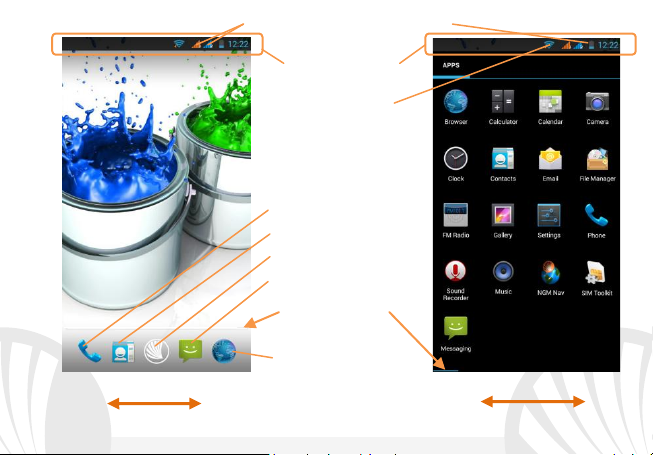
Home Screen
Main Menu
Notification panel
SIM signal intensity and battery level
Page Indicator Bar
Phone
Phonebook
Main Menu
Browser
Messaging
Scroll HOME pages
Scroll menu
WiFi Signal Intensity
27ENGLISH
Page 28
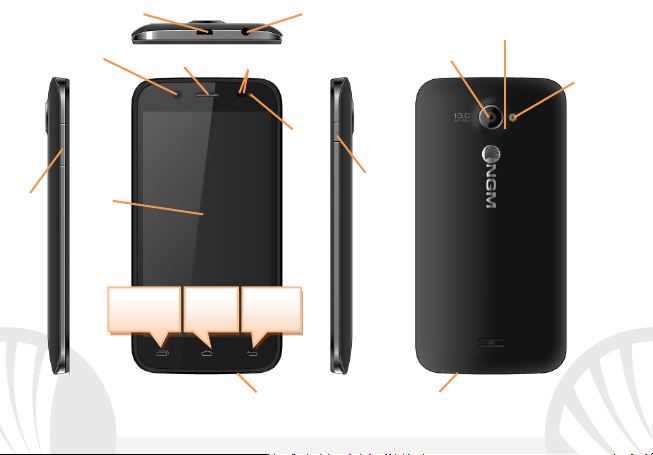
Volume
On/Off
Microphone
Speaker
Capacitive
Flash
Camera
Micro USB connector
Earphone
Plug
Front Camera
Receiver
Brightness and Proximity
Sensors
Contextual
menu key
Home
Key
Front
Flash
Second microphone
Touch
"+" / "-"
Screen
28 ENGLISH
and
Standby
key
Back key
Page 29
SHORTCUTS
Notification panel: to open the Notifications panel, touch the upper area containing the
battery and signal-intensity icons and drag it downwards. Tap the icon in the upper right
corner to switch between notifications and Quick Setup buttons or tap the settings
icon to open the Phone Settings menu. To hide the panel, drag up the bottom of the panel
or tap the Back key.
Recent applications: when you are inside any application, long press the Home key: a list
of the applications you have recently accessed will be shown and can be directly selected.
Contextual Menu: most applications have a Contextual Menu. By clicking on that icon, you
can display a contextual menu referred to the application itself, with related functions.
Lock screen: from the main menu, select Settings > Security > Screen Lock. Select the
desired unlocking mode (None, Slide, Face Unlock, Pattern, PIN or Password) and confirm.
To quickly lock the screen, briefly press the power on/off key. To unlock it, follow the
instructions on the screen.
Quickly turn on/off vibration mode
To quickly disable ringtone for calls and messages, you can press and hold volume "-".
Once you reach the minimum volume, the phone will enter the vibrating mode. Pressing
volume "-" again, the phone will enter the silent mode.
29ENGLISH
Page 30

Managing the two SIM cards
from the main menu, select Settings > Dual SIM Settings. Select the I/O keys next to the
phone operators corresponding to "SIM 1" and "SIM 2" to selectively activate or deactivate
the SIM cards at any time.
MANAGING CALLS
From the main screen touch the Phone icon; use the virtual keypad to enter the desired
phone number.
Press the handset icon with the desired SIM.
To end the call press the red end call key.
To answer a call, drag the phone icon to the right onto the green handset; to reject it,
drag it to the left onto the red handset, to reject with a message drag the phone icon
upwards. To silence an incoming call, press Volume "+" or "-" (on the left side of the
phone).
Call a number from the call log
From the main menu select the Phone icon. Select the clock-icon to display the call logs
with the missed, received and outgoing calls.
Tap the phone next to the selected number and choose the SIM to place the call.
30 ENGLISH
Page 31
MANAGE CONTACTS
Note: In the contextual menu of the phonebook you can access
Import/Export functions and several other settings.
Add a new contact
From the main menu select the Contacts icon.
Press the icon on the right side of the bottom bar.
Select the storage where you want to save the contact (Account, Phone, SIM 1 or SIM 2).
Insert Name, Number and any other contact detail (if the contact is saved on the SIM ,
only saving name and phone number are guaranteed) and confirm with Done.
Add a new contact from call log
From Phone menu, access the Call Logs by selecting the Clock icon.
Touch the contact icon near the number you want to save among the Missed, Received
or Outgoing calls and confirm with OK
Choose New Contact on the bottom or add the number to an existing contact by
selecting it from the list. Once you selected the saving path and added name and any
further information (when saving in Phone), confirm with Done.
31ENGLISH
Page 32
Set Ringtones
Note: you can set ringtones in *mid,*wav, *ogg or *mp3 formats.
From the main menu, select Settings > Audio Profiles > General.
Select Voice call ringtone, and choose the desired ringtone for each SIM.
If you want to set a custom ringtone: in Music, select the desired audio track by long
pressing it and choose Use as Ringtone in the appearing menu. The audio file will be
added to the available ringtones list.
Sending and reading SMS and MMS
Sending SMS and MMS: from Home or from the main menu, choose Messaging and then
the icon on the left bottom part .
Type the first letters of a name in the recipient field to search for a contact, select it from
the drop-down menu or directly enter the recipient number, otherwise select the icon
next to the field and check the recipients.
Write the text into the dedicated space with the virtual keypad.
Select the Attach-icon to insert multimedia files (the message will automatically be
converted into MMS). Press either Send key, selecting the SIM you want to use.
Reading SMS and MMS
when you receive a new SMS or MMS, an icon appears in the notification panel. By clicking
on the appeared icon, you can access directly to the conversation and read the incoming
message. In any case, you can view the incoming messages from the home screen or menu,
by selecting Messaging.
32 ENGLISH
Page 33

CONNECTIVITY
To better use the potentiality provided by the device and its operating system, you need an
active data connection; the data Connection of NGM Dynamic Wing is active when you first
power ON the phone. If it is not included into your mobile phone plan, data traffic may
cause you extra costs, so it is recommended to configure Internet connection via WiFi.
To enable data traffic on one of the SIM cards, select Settings > Mobile data I/O or
activate it from the Quick Setup buttons in notifications panel.
In Settings > SIM Management > Data connection, you can decide on which SIM activate
data connection.
Connect to the Internet using Wi-Fi®
You can connect to the WLAN using Wi-Fi option. To activate it, from the main menu
choose Settings > WiFi I/O. Please follow all warnings and indications concerning the use of
wireless devices in areas where the use of such functions is restricted (airplanes, hospitals,
etc.). Go offline mode when you have to use only the functions that do not require
Network access.
33ENGLISH
Page 34

Connecting to a Bluetooth ®device
Turn on the Bluetooth device you want to connect with. Refer to the device
documentation.
From the main menu, choose Settings > Bluetooth I/O to turn Bluetooth on. In the
contextual menu you will find additional functions and settings.
Choose Search for devices to start the automatical search for other Bluetooth devices.
Among the discovered devices, select the device name to associate with. The phone will
attempt to associate with the device, that may be asked for a pairing code.
Connect to the Internet: from the main menu, choose Browser. Type the URL into the
address bar to start browsing. If you choose to navigate using data connection, be aware of
costs or choose a "flat" data contract with your service provider. Alternatively, use WiFi
(see "Connectivity") where possible.
Account setup: In order to better manage OS AndroidTM functionalities, it is recommended
to configure a default account. When you first power on the phone, it will guide you in
configuring a default account that allows you to access OS Android
TM
applications like Email
sync, for example.
Email: By configuring a default account you can easily manage your e-mails and display
them automatically on your phone. If you want to use also a different Email account from
the default one, you can configure a new account with another provider within Email app
in the Main Menu.
34 ENGLISH
Page 35

SwiftKey text input
SwiftKey is an advanced system for entering predictive text, it is the default input method.
When you write SMS, MMS or E-mails, this method predicts the word you are typing,
changing it with every key pressure. During the first use, the program will prompt you with
a pop-up the innovations and peculiarities of this writing system. SwiftKey has an
"intelligent" dictionary that retrieves words also from other applications in the phone, such
as phonebook or social networks etc. For the correct use of this function, the micro-SD
contained in the selling package has to be installed. To change the text input parameters,
select Settings > Language and input > SwiftKey for NGM .
Synchronization
Synchronization is the most efficient approach to manage your useful data because it
allows you to make a backup of the data on your device with an internet account. In case of
replacement, loss or damage of the phone you will not experience loss of data. The
synchronization can be automatic in Settings > Data usage > Contextual menu > Data sync
or can be activated manually, individually for each installed application to be synchronized;
you can find the list of such applications in Settings > Account [installed app list]. To add a
new account, select Add Account. The synchronization uses an active data connection,
which could result in data traffic costs. It is advisable to use a WiFi connection when
available.
35ENGLISH
Page 36
GPS geolocalization: The Global Positioning System (GPS) is a satellite-based positioning
system, with a global and continuous coverage. To access the GPS, select Settings >
Location Access > GPS Satellites (I/O). When the GPS function is activated, the phone
starts to collect data from satellites and determines the current position. The Fix Times
(position detection) are variable and can be affected by several external factors (clouds,
high buildings, etc.). Limit the use of battery and memory by switching off this function
when you don’t need it. The device is compatible with NGM NAVIGATION SYSTEM
©
For
more details on the system operation visit www.ngm.eu.
Warning
formatting and delivery of this user manual is based on the Android
bear responsibility for any incompliance with the above guidelines or improper use of the mobile phone NGM
reserves the right to modify any of the content in this user guide without previous public announcement. The
content of this manual may vary from the actual content displayed in the mobile phone. In such case, the latter
shall govern.
TM
operating system , NGM Italia will not
No part of this manual may be reproduced, distributed , translated, or transmitte d in any form o r by
any means, electronic or mechanical, including photocopying, recording, or storing in any
information storage and retrieval sys tem, without the prior written permission of NGM Italia.
Bluetooth® is a registered trademark of the Bluetooth SIG, Inc. worldwide.
Wi-Fi® and the Wi-Fi logo are registered trademarks of the Wi-Fi Alliance.
Copyright © 2014 NGM Italia
36 ENGLISH
Page 37

Kurzanleitung - Deutsch
37DEUTSCH
Page 38

Herzlich willkommen in der Welt von NGM Android
Dynamic Wing gekauft haben. Mit diesem Gerät können Sie zu den neuen,
vielfältigen Android
TM
4.3 Jelly Bean Funktionen Zugang haben um Ihre Kontakte,
TM.
Danke dass Sie NGM
E-Mails, Sozialnetzwerke und Internetzugang zu verwalten. Entdecken Sie das
volle Potenzial Ihres neuen "intelligenten" Telefons. Im Vergleich zu den
gewöhnlichen mono-SIM Smartphones, bietet NGM Dynamic Wing die
Bequemlichkeit des Dual-SIM an; diese Funktion charakterisiert seit Immer die
gesamte Palette von NGM Telefonen und bietet die Fähigkeit zwei SIM Karten
und damit zwei Telefonnummern gleichzeitig zu verwalten. Sie werden viele
nützlichen Funktionen wie die Einstellung der bevorzugten SIM für die
Datenverbindung entdecken. Besuchen Sie unsere Webseite www.ngm.eu um
unsere gesamte NGM Telefonkollektion und Zubehöre zu sehen, zum After-Sales
Service Zugang zu haben, Software Aktualisierungen her unterzuladen und um in
das technische Assistenz-Forum einzutreten.
Warnung: die Datenverbindung von NGM Dynamic Wing ist bei der ersten Einschaltung
des Handys aktiv (und nach jeder Wiederherstellung der Werkseinstellungen). Wenn Sie
nicht über einen speziellen oder "flat" Tarif für die Datenverbindung mit der SIM-Karte
verfügen, können Sie das Datenverkehr ausschalten und ein WiFi einrichten um
zusätzliche Kosten zu vermeiden.
38 DEUTSCH
Page 39
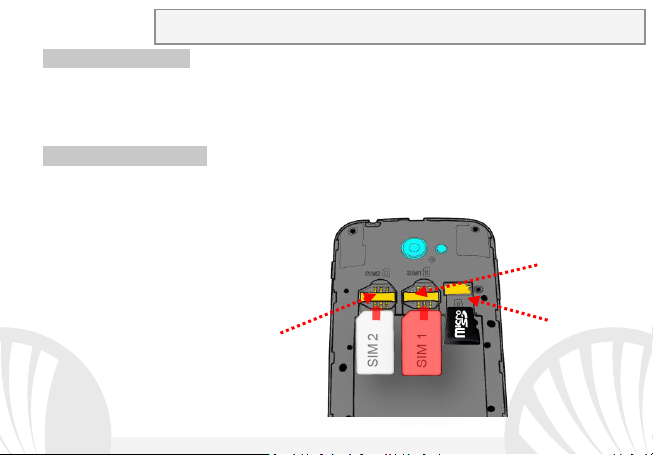
Inbetriebnahme
Achtung: führen Sie das Einlegen der SIM oder SD Karten nur mit ausgeschalte tem
Telefon, ohne Akku aus, um Datenverlust z u vermeiden.
Slot 1: SIM 1
Micro-SD Slot
Slot 2: SIM 2
SIM Karten einlegen: Die SIM Karten enthalten Ihre Telefonnummern, PIN-Nummern,
Servicenummern, Kontakte und andere wichtigen Details. Um zu den SIM Slots Zugang zu
haben, schalten Sie bitte zuerst das Telefon aus und entfernen Sie das hintere Cover indem
Sie es von unten ausgehend abnehmen. Entfernen Sie den Akku. Setzen Sie die SIM-Karten
in die entsprechenden Slots mit den goldenen Kontaktflächen nach unten gerichtet ein.
Speicherkarte einfügen: Um alle Funktionen von NGM Dynamic Wing auszunutzen,
empfehlen wir die Verwendung einer Micro-SD: setzen Sie sie in die Rückseite des Telefons
ein nachdem Sie das Telefon ausgeschaltet und die Cover entfernt haben; der Steckplatz
befindet sich neben den SIM Slots.
39DEUTSCH
Page 40
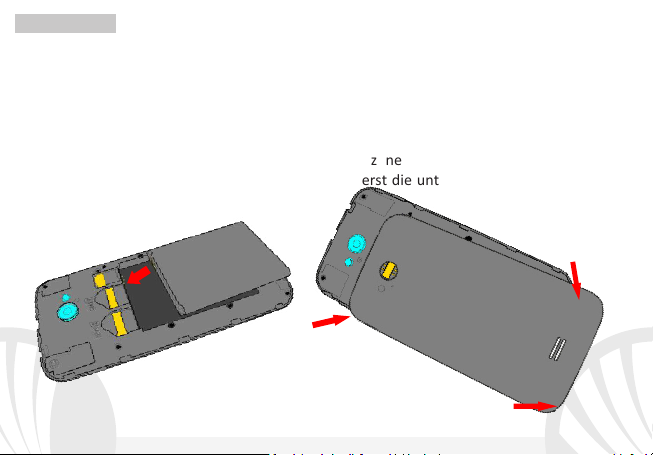
Akku einsetzen
Unteres Teil
Schlitz für Cover-Entfernung
Oberes Teil
Ihr Gerät wird mit einem Lithium Akku geliefert und ist dazu entworfen worden,
ausschließlich mit originalen NGM Akkus und Zubehör betrieben zu werden. Der Akkufach
für den Akku befindet sich in der Rückseite des Telefons. Legen Sie den Akku in das
Akkufach ein so dass die Akku-Kontakte mit den entsprechenden Kontakten des Telefons
übereinstimmen. Weiter, setzen Sie die hintere Cover zurück, indem Sie zuerst die
Unterseite des Telefons einlegen und dann die obere Seite rein drücken um das Telefon
komplett in die Cover einzusetzen. Um die Cover abzunehmen benutzen Sie den Schlitz
unten rechts auf dem Telefon und entfernen Sie vorerst die untere und danach die obere
Seite der Cover, siehe Abbildung.
40 DEUTSCH
Page 41

Akku aufladen Laden Sie den Akku vollständig auf bevor Sie das Gerät benutzen.
Verwenden Sie dazu das mitgelieferte Ladegerät und die USB Buchse auf der oberen Seite
des Telefons. Stecken Sie das Ladegerät vorerst in die Steckdose, anschließend verbinden
Sie das USB-Kabel zuerst mit dem Ladegerät und dann mit dem Telefon. Der Akku kann
auch an einem PC aufgeladen werden, in diesem Fall wird aber der Ladevorgang langsamer
sein. Wenn das Telefon eingeschaltet ist, zeigt während der Ladung das Ladesymbol den
Status des Vorganges an. Sind alle Balken gefüllt, so ist der Akku geladen und das Telefon
kann vom Stromnetz getrennt werden.
Achtung: Verbinden Sie das Telefon nicht mit einem ein-oder ausschaltenden PC, um
Spannungssprünge zu vermeiden. Um die korrekte Funktion und die Produkt-Garantie zu
bewahren, verwenden Sie immer originale NGM Ladegeräte. Laden Sie das Gerät immer in
trockenen Innenräumen auf. Eine leichte Erwärmung des Gerätes während der Ladung ist
normal. Der Akku erreicht seinen vollen Leistungsumfang wenn es einige Male vollständig
aufgeladen wurde.
Ein- und ausschalten, Standby
Um das Telefon einzuschalten, drücken Sie einige Sekunden lang die Ein/Aus Taste. Um das
Gerät auszuschalten, halten Sie die Ein-Aus Taste nochmals verlängert gedrückt und
bestätigen Sie auf dem Touch Screen die Ausschaltung. Ein schneller Druck der Ein/Aus
Taste wird das Telefon in Standby stellen und den Bildschirm ausschalten; nochmaliger
leichter Druck wird das Standby aufheben (siehe unten).
41DEUTSCH
Page 42
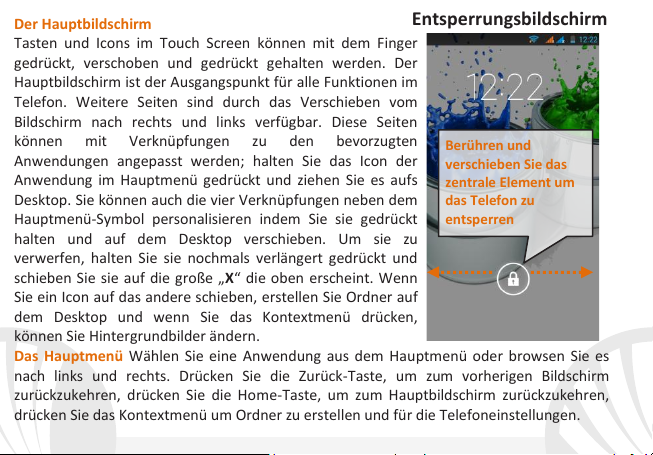
Der Hauptbildschirm
Tasten und Icons im Touch Screen können mit dem Finger
gedrückt, verschoben und gedrückt gehalten werden. Der
Hauptbildschirm ist der Ausgangspunkt für alle Funktionen im
Telefon. Weitere Seiten sind durch das Verschieben vom
Bildschirm nach rechts und links verfügbar. Diese Seiten
können mit Verknüpfungen zu den bevorzugten
Anwendungen angepasst werden; halten Sie das Icon der
Anwendung im Hauptmenü gedrückt und ziehen Sie es aufs
Desktop. Sie können auch die vier Verknüpfungen neben dem
Hauptmenü-Symbol personalisieren indem Sie sie gedrückt
halten und auf dem Desktop verschieben. Um sie zu
verwerfen, halten Sie sie nochmals verlängert gedrückt und
schieben Sie sie auf die große „X“ die oben erscheint. Wenn
Sie ein Icon auf das andere schieben, erstellen Sie Ordner auf
dem Desktop und wenn Sie das Kontextmenü drücken,
können Sie Hintergrundbilder ändern.
Das Hauptmenü Wählen Sie eine Anwendung aus dem Hauptmenü oder browsen Sie es
nach links und rechts. Drücken Sie die Zurück-Taste, um zum vorherigen Bildschirm
zurückzukehren, drücken Sie die Home-Taste, um zum Hauptbildschirm zurückzukehren,
drücken Sie das Kontextmenü um Ordner zu erstellen und für die Telefoneinstellungen.
Entsperrungsbildschirm
Berühren und
verschieben Sie das
zentrale Element um
das Telefon zu
entsperren
42 DEUTSCH
Page 43
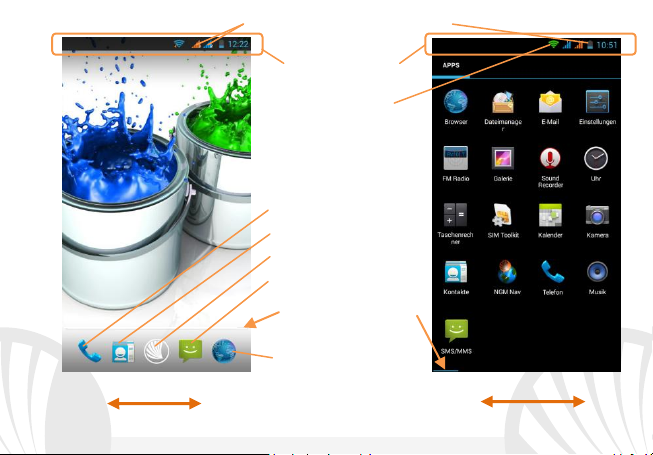
Hauptbildschirm
Hauptmenü
Hinweistafel
SIM Signalstärke und Akku Niveau
Bildschirmindika tor
Telefon
Kontakte
Hauptmenü
Internet
HOME Bildschirme durchblättern
Hauptmenü durchblättern
WiFi-Signalstärke
Nachrichten
Leiste
43DEUTSCH
Page 44
Lautstärke
Ein/Aus
Mikrofon
Lautsprecher
Kapazitives
Blitz
Kamera
Micro USB Buchse
Kopfhörer
Kamera
vordere
Hörer
Helligkeit und Nähe Sensoren
Kontextmenü
Taste
Zurück-
Taste
Home-
Taste
Vorderes
Flash
Zweites Mikrofon
Touch
Screen
“+”/“-“
44 DEUTSCH
Buchse
Taste
und
Standby
Page 45
ABKÜRZUNGEN Hinweistafel: um die Hinweistafel zu öffnen, berühren Sie die schwarze
Leiste auf der oberen Seite des Bildschirmes und ziehen Sie sie nach unten. Berühren Sie
das Icon oben rechts um von den Hinweisen zu den Schnelltasten zu schalten oder
berühren Sie das Icon um das Einstellungen-Menü Ihres Telefons zu öffnen. Wenn nicht
mehr nötig, schieben Sie sie wieder nach oben oder drücken Sie die Zurück Taste.
Kürzlich verwendete Anwendungen: Aus jedem Bildschirm können Sie die Home Taste
gedrückt halten um eine Liste der zuletzt verwendeten, direkt auswählbaren Anwendungen
anzuzeigen. Kontextuelles Menü: Einige Anwendungen erfordern die Verwendung des
Kontextmenüs. Ein Klick auf dieses Icon wird das Kontextmenü öffnen, das sich auf die
aktuell verwendete Anwendung bezieht.
Bildschirmsperre: Aus dem Hauptmenü wählen Sie Einstellungen > Sicherheit >
Bildschirmsperre. Wählen Sie den gewünschten Modus, um das Display zu entsperren
(Keine, Slide, Entriegelung mit Smile, Sequenz, PIN oder Kennwort) und bestätigen Sie es.
Eine schnelle Aktivierung der Display-Sperre wird durch den schnellen Druck der Ein/Aus
Taste auf der Telefonseite erhalten. Um den Bildschirm wieder zu aktivieren, folgen Sie den
Anleitungen.
Schnelle Aktivierung der Vibration
Um den Klingelton und Hinweistöne schnell zu inaktivieren, halten Sie die Lautstärke "-"
Taste gedrückt. Sobald die minimale Lautstärke erreicht wird, wird das Telefon in
Vibrationsmodus gestellt. Nochmaliges Drücken der Lautstärke "-" Taste wird das Telefon
auf Stumm stellen.
45DEUTSCH
Page 46
Doppelte SIM Verwaltung: aus dem Hauptmenü wählen Sie Einstellungen > SIM-
eingewählten Anrufen
Verwaltung. Um in jedem Moment beliebig die SIM Karten zu aktivieren oder deaktivieren,
drücken Sie die I/O Taste neben der gewünschten SIM Karte.
ANRUFE VERWALTEN
Aus dem Hauptbildschirm wählen Sie das Anruf Menü-Icon und geben Sie die gewünschte
Nummer mit der virtuellen Tastatur ein.
Drücken Sie die Anruftaste der gewünschten SIM Karte.
Um einen Anruf zu beenden, drücken Sie auf das rote Ende-Icon.
Um einen eingehenden Anruf zu antworten, schieben Sie das Telefon-Icon nach rechts,
um es zu verweigern, schieben Sie es nach links; um einen eingehenden Anruf mit einer
Nachricht zu verweigern, schieben Sie sie nach oben. Um einen eingehenden Anruf
stumm zu stellen, drücken Sie kurz auf eine der Lautstärke-Tasten.
Eine Nummer aus den Anrufprotokollen zurückrufen
Im Hauptmenü wählen Sie Telefon. Wählen Sie das Symbol mit der Uhr, um die
Anrufprotokolle mit den verpassten, empfangenen und
anzuzeigen.
Tippen Sie auf das Telefon Icon neben der gewünschten Nummer und wählen Sie die SIM
für den Anruf aus.
46 DEUTSCH
Page 47
KONTAKTE VERWALTEN
Hinweis: Im Konte xtuellen Menü des Telefonbuchs haben Sie Zugang zu den
Importieren/Exportieren-Funktionen und zu weiteren nützlichen Funktionen.
Einen neuen Kontakt hinzufügen
Im Hauptmenü wählen Sie Kontakte.
Wählen Sie das Icon mit dem Symbol unten rechts.
Wählen Sie den Speicherort aus (Konto, Telefon, SIM1 oder SIM2).
Geben Sie Namen, Nummer und eventuelle andere Details ein (wenn Sie nicht auf
Telefon speichern können Sie nur Namen und Telefonnummer eingeben) und bestätigen
Sie die Speicherung mit Fertig.
Einen neuen Kontakt aus den Anrufprotokollen hinzufügen
Im Telefon Menü öffnen Sie die Anrufprotokolle (das Uhr-Symbol).
Drücken Sie auf das leere Kontaktbild der Nummer die Sie speichern wollen unter den
angenommenen, eingewählten und verpassten Anrufen und bestätigen Sie mit Ok.
Wählen Sie Neuer Kontakt auf der unteren Leiste oder fügen Sie die Nummer zu einem
in der Liste ausgewählten Bestehenden Kontakt hinzu. Nachdem Sie Namen und
eventuelle andere Infos hinzugefügt haben (wenn Sie auf Telefon speichern), bestätigen
Sie mit Speichern.
47DEUTSCH
Page 48
Klingeltöne einstellen
Hinweis: es können Klingeltöne in den Formaten *mid,*wav,*ogg und *Mp3 verwendet werden.
Aus dem Hauptmenü wählen Sie zuerst Einstellungen > Audio Profile > Allgemein.
Wählen Sie Sprachanruf - Klingelton und wählen Sie den gewünschten Klingelton aus der
Liste für jede SIM aus.
Für benutzerdefinierte Klingeltöne: in Musik wählen Sie das gewünschte Stück mit einem
langen Tastendruck aus und wählen Sie Klingelton im Kontextmenü. Das Musikstück wird
danach unter den Klingeltönen verfügbar sein.
SMS und MMS lesen und schreiben
SMS und MMS senden: aus Home oder aus dem Hauptmenü wählen Sie Nachrichten und
dann das mittlere Icon auf der der unteren Leiste .
Geben Sie die ersten Buchstaben eines Namens in das Empfängerfeld ein und wählen Sie
aus der Popup-Liste direkt die Nummer des Empfängers aus, oder wählen Sie das
Telefonbuch-Icon und markieren Sie die Empfänger.
Geben Sie den Text in das dedizierte Feld mit der virtuellen Tastatur ein.
Wenn Sie eine MMS versenden wollen, wählen Sie das Heftklammer-Icon und fügen Sie
Multimedia-Dateien ein. Wählen Sie das Versenden-Icon der gewünschten SIM.
SMS und MMS lesen: wenn Sie ein neues SMS oder MMS empfangen, wird ein Icon in der
Hinweistafel erscheinen. Mit einem Klick auf das Icon können Sie direkt das Gespräch
öffnen und die eingehende Nachricht lesen. In jedem Fall können Sie auch durch das
Nachrichten-Icon aus Hauptbildschirm-und Menü Ihre Nachrichten öffnen.
48 DEUTSCH
Page 49

KONNEKTIVITÄT
zur besseren Nutzung des Telefon-Potenzials und des Betriebssystems, müssen Sie über
einer aktiven Datenverbindung verfügen; die Datenverbindung von NGM Dynamic Wing ist
zum Zeitpunkt der ersten Einschaltung auf dem Handy aktiv. Falls Ihr Telefonvertrag keine
Datenverbindung enthält, könnten zusätzliche Kosten auftreten; es ist daher ratsam eine
WiFi Internetverbindung zu konfigurieren.
Um den Datenverkehr auf einer der SIM-Karten zu aktivieren, wählen Sie Einstellungen >
Datenverbindung I/O, oder aktivieren Sie es über die Datenverbindung-Abkürzung in der
Hinweistafel.
In Einstellungen > SIM Verwaltung > Datenverbindung, können Sie entscheiden auf
welcher SIM Karte Sie die Datenverbindung aktivieren.
Internetverbindung mit Wi-Fi®:
Sie können sich ans WLAN Netz mit der WiFi Funktion verbinden. Um sie zu aktivieren,
wählen Sie im Hauptmenü Einstellungen > WiFi I/O. Folgen Sie immer allen Hinweisen
und Warnungen wenn Sie sich in solchen Bereichen befinden, in denen der Gebrauch von
Wireless Geräten verboten ist, sowie zum Beispiel auf Flugzeugen oder in Krankenhäusern
usw. Stellen Sie das WiFi in diesen Bereichen aus.
49DEUTSCH
Page 50

Sich an ein Bluetooth® Gerät verbinden: Schalten Sie das andere Bluetoothgerät ein.
der E-Mail Anwendung im Hauptmenü konfigurieren.
Folgen Sie eventuell die Anleitungen des Gerätes.
Aus dem Hauptmenü wählen Sie Einstellungen > Bluetooth I/O um Bluetooth
einzuschalten. Im Kontextmenü finden Sie zusätzliche Funktionen und Einstellungen.
Wählen Sie dann Nach Geräten Suchen um die Suche nach neuen Bluetooth Geräten zu
starten.
Wählen Sie das gewünschte Gerät aus und wählen Sie „Koppeln“. Das Telefon wird
versuchen, sich zu verbinden, eventuell wird ein Kopplungscode verlangt.
Verbinden mit dem Internet: Aus dem Hauptmenü, wählen Sie Browser. Wählen Sie die
URL in die Adressenbarre ein um die Navigation zu beginnen. Wenn Sie mit dem
Telefondaten-Netzwerk navigieren, informieren Sie sich über die Kosten bei Ihrem
Netzbetreiber oder wählen Sie eine so genannte "flat" Daten-Tarife. Ansonsten können Sie
sich mit WiFi ans Internet verbinden (siehe „Konnektivität“).
Konto konfigurieren: um besser alle Funktionen des AndroidTM Systems auszunutzen, ist es
ratsam ein Standard Konto zu konfigurieren. Bei der Ersten Betriebseinsetzung wird Sie das
Telefon automatisch zur Erstellung Ihres Standard-Kontos führen, das Ihnen zu allen
TM
Android
Anwendungen Zugang gibt, wie z.B. die E-Mail Synchronisierung.
E-Mail: wenn Sie einen Standard Konto konfigurieren, können Sie leicht Ihre E-Mails
verwalten und automatisch auf Ihrem Telefon ansehen. Falls Sie einen verschiedenen
Provider verwenden möchten als das Standard Konto, können Sie ein zusätzliches Konto in
50 DEUTSCH
Page 51

Mit SwiftKey Text einfügen: SwiftKey ist ein fortgeschrittenes System zur Texteingabe, als
Standard eingestellt. Beim Schreiben von SMS, MMS oder E-Mails, sagt diese Methode das
Wort voraus und ändert es mit jedem Tastendruck. Beim Ersten Gebrauch wird das System
Hinweise und Vorschläge auf dem Bildschirm anzeigen. SwiftKey hat ein “intelligentes”
Wörterbuch, das Vokabeln auch aus anderen Telefonanwendungen ergreift, wie zum
Beispiel das Telefonbuch oder die Sozialnetzwerke. Um korrekt zu funktionieren, muss eine
Micro-SD Speicherkarte korrekt im Telefon installiert worden sein. Um die Parameter der
Texteingabe zu ändern, wählen Sie Einstellungen > Sprache und Eingabe > SwiftKey for
NGM.
Synchronisation
die Synchronisierung ist die einfachste Art, die eigenen nützlichen Dateien zu verwalten
weil sie eine Datensicherung auf Ihrem Internet-Konto vollbringt. Falls Sie das Telefon
verlieren sollten, es beschädigt wird oder falls Sie es wechseln, werden Sie diese Dateien
nicht verlieren weil sie direkt aus dem Internet-Konto abgerufen werden können. Die
Synchronisation kann automatisch sein (Einstellungen > Datennutzung > Kontextmenü >
Datensynchronisierung) oder manuell aktiviert werden, individuell für jede installierte
Anwendung; die Liste dieser Anwendungen ist in Einstellungen > Konto [Liste installierter
Apps]. Um ein neues Konto hinzuzufügen, wählen Sie Konto hinzufügen. Eine aktive
Datenverbindung wird verwendet, die extra Gebühren haben könnte. Es ist daher ratsam,
eine WiFi Verbindung zu benutzen.
51DEUTSCH
Page 52
GPS Geolokalisierung: das Global Positioning System (GPS) ist ein weltweit verbreitetes,
Copyright © 2014 NGM Italia
Wi-Fi® und das Wi-Fi Logo sind von Wi-Fi Alliance registrierte kommerzielle Brands.
kontinuierliches Lokalisierungssystem. Um aufs GPS zuzugreifen, wählen Sie Einstellungen
> Zugriff auf Standorte > GPS-Satelliten (I/O). Wenn die GPS Funktion eingeschaltet ist,
fängt das Telefon an, Daten von den Satelliten einzusammeln um die aktuelle Position zu
bestimmen. Die Fix-Zeiten können von verschiedenen Faktoren beeinflusst werden (z.B.
Bewölkung, hohe Gebäude im Umkreis). Um Ressourcen zu sparen (Akku und Speicher), ist
es ratsam, diese Funktion auszuschalten wenn sie nicht nötig ist. Das Gerät ist mit dem
NGM NAVIGATION SYSTEM
©
Navigationssystem kompatibel. Für weitere Details und Infos,
sehen Sie bitte www.ngm.eu.
Hinweis: die Formatierung und Ausgabe dieser Anleitung ist vom AndroidTM Betriebssystemen abhängig; der
Hersteller übernimmt keine Verantwortung für die Nicht-Einhaltung der angegebenen Richtlinien oder den nicht
ordnungsgemäßen Gebrauch des Mobiltelefons. NGM behält sich das Recht vor, Änderungen am Inhalt dieser
Bedienungsanleitung auch ohne öffentliche Bekanntgabe vorzunehmen. Der Inhalt dieser Anleitung kann vom
tatsächlichen, im Mobiltelefon angezeigten, Inhalt abweichen. In diesem Fall gilt das, was im Mobiltelefon
angezeigt ist.
Kein Teil dieser Anleitung darf reproduziert, verbreitet, übersetzt oder übermittelt we rden, in
keinerlei Form und mit keinerlei e lektronischen oder mechanischen Mitteln oder durch
Fotokopierung, Aufnahme o der Speicherung in Informations-Archiven oder
Wiederherstellungssystemen ohne vorherige schriftliche Genehmigung von NGM Italia erhalten zu
haben.
Bluetooth® ist ei n kommerzie ller Brand, i n der ganzen Welt registriert von Bluetooth SIG, Inc.
52 DEUTSCH
Page 53

Guía rápida - Español
53ESPAÑOL
Page 54

Bienvenidos al mundo de NGM AndroidTM. Gracias por haber adquirido NGM
Con este dispositivo podréis acceder a las múltiples
Dynamic Wing.
funcionalidades de la nueva edición del Sistema Operativo Android
Bean para gestionar vuestros contactos, los emails, las redes sociales y para
TM
4.3 Jelly
descubrir las oportunidades de la red Internet con un simple toque. Descubra
todo el potencial de su nuevo teléfono "inteligente". Con respecto a los
Smartphones mono SIM que están en el mercado, NGM Dynamic Wing ofrece la
comodidad del Dual SIM, que desde siempre caracteriza la entera gama de los
teléfonos NGM, es decir, la posibilidad de gestionar dos tarjetas SIM y dos
números de teléfono al mismo tiempo. Descubriréis de las funciones de gran
utilidad como la configuración de la SIM preferida para las llamadas, los
mensajes y la conexión de datos. Visitando el sitio Web oficial www.ngm.eu
podréis conocer la entera gama de teléfonos NGM, acceder al forum de ayuda
técnica y descargar actualizaciones software.
Atención: la conexión Datos de NGM Dynamic Wing se activa cuando se enciende por
primera vez el teléfono (o después de restablecer las configuraciones de fábrica). Si usted
no tiene una tarifa especial o "plano" para la conexión de datos con la tarjeta SIM, es
posible que desee desactivar el tráfico de datos y configurar una red Wi-Fi, con el fin de
evitar gastos adicionales.
54 ESPAÑOL
Page 55
Montaje
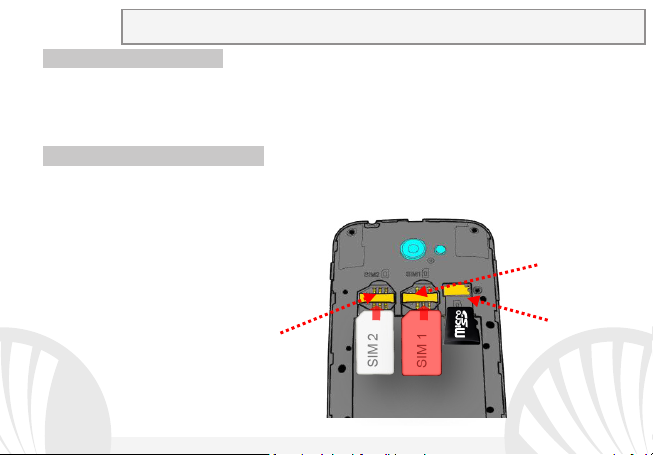
Atención: realizar todas las operaciones de introducción tarjetas SIMs y tarjeta de
memoria sólo después de haber quita do la batería para no provocar pérdidas de dato s.
Slot 1: SIM 1
Slot micro SD
Slot 2: SIM 2
Introducir las tarjetas SIM: las tarjetas SIM poseen el número de teléfono, el código PIN,
las conexiones a los servicios externos, contactos y otros elementos importantes. Las
tarjetas SIMs se colocan en la parte posterior del teléfono, después de haber apagado el
teléfono y quitado la carcasa posterior. Quitar la batería. Introducir las tarjetas SIMs en sus
respectivos slots con los contactos dorados hacia abajo.
Introducir la tarjeta de memoria: para utilizar todas las funciones de NGM Dynamic Wing,
se recomienda el uso de una micro-SD: la tarjeta se coloca en la parte posterior del
teléfono después de haber apagado el teléfono y quitado la carcasa posterior; su slot se
encuentra al lado de los slots de las tarjetas SIM.
55ESPAÑOL
Page 56
Introducir la batería
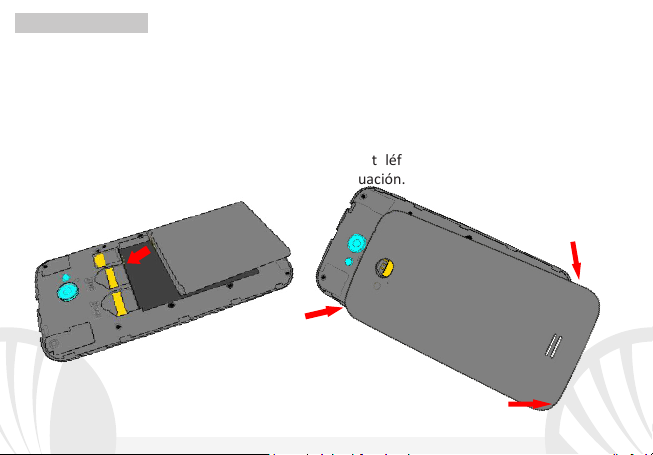
Parte Inferior
Ranura para quitar la carcasa
Parte Superior
Este móvil está dotado de una batería de iones de litio y diseñado para un uso exclusivo de
batería y accesorios originales NGM. La batería se coloca en la parte posterior del teléfono.
Introducir la batería en el compartimiento de la batería con sus contactos orientados a los
del teléfono, a continuación, deslizar la batería en esta posición. Una vez concluidas las
operaciones descritas, colocar la carcasa posterior del teléfono; introducir primero la parte
inferior del teléfono y luego presionar la parte superior. Para quitar la carcasa hacer fuerza
en la ranura situada en la parte inferior derecha del teléfono, quitando primero la parte
inferior y luego la superior como se muestra a continuación.
56 ESPAÑOL
Page 57

Cargar la batería
Cargar la batería antes de empezar a utilizar el teléfono. Utilizar el cable USB que se ha
proporcionado y el conector USB situado en la parte superior del teléfono. Conectar el
cargador a una toma de corriente eléctrica y el dispositivo al cable USB. Se puede cargar el
teléfono conectándolo al PC, pero en este caso la carga será más lenta. Cuando la batería
se está cargando, en la pantalla se visualizará un icono animado que muestra el estado de
carga del proceso. Cuando el icono de la batería está lleno, la carga se ha completado y se
puede desconectar el teléfono de la red eléctrica.
Atención: No conectar el teléfono a un ordenador que se está encendiendo o apagando
para evitar cambios de tensión. Para conservar la correcta funcionalidad del producto y la
integridad de la garantía se recomienda el uso del cargador original NGM. Proceder con la
carga exclusivamente en un lugar abierto y seco. Un ligero calentamiento del teléfono
durante el proceso de carga es normal. La batería alcanzará su eficiencia funcional sólo
después de algunos ciclos completos de carga.
Encender, spegnimento y standby
Para encender el dispositivo, tener pulsada la tecla on/off. Para apagar el dispositivo, tener
pulsada la misma tecla y asegurar que se quiere apagar seleccionando “Apagar”. Una breve
presión de la tecla permite pasar rápidamente a la modalidad de standby (pantalla
apagada) o de volver desde esta pantalla a la pantalla de desbloqueo (ver abajo).
57ESPAÑOL
Page 58
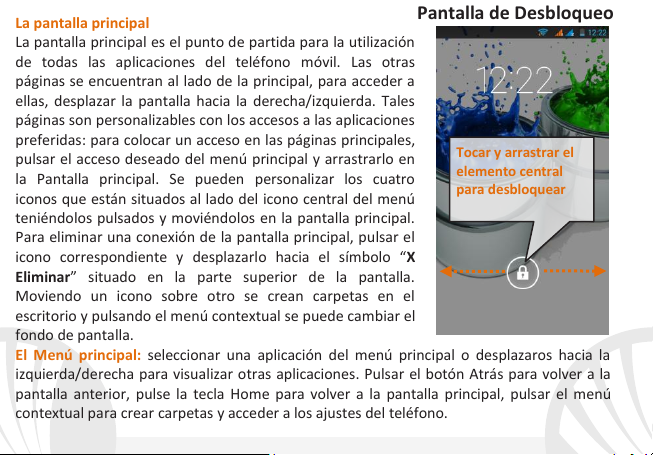
La pantalla principal
La pantalla principal es el punto de partida para la utilización
de todas las aplicaciones del teléfono móvil. Las otras
páginas se encuentran al lado de la principal, para acceder a
ellas, desplazar la pantalla hacia la derecha/izquierda. Tales
páginas son personalizables con los accesos a las aplicaciones
preferidas: para colocar un acceso en las páginas principales,
pulsar el acceso deseado del menú principal y arrastrarlo en
la Pantalla principal. Se pueden personalizar los cuatro
iconos que están situados al lado del icono central del menú
teniéndolos pulsados y moviéndolos en la pantalla principal.
Para eliminar una conexión de la pantalla principal, pulsar el
icono correspondiente y desplazarlo hacia el símbolo “X
Eliminar” situado en la parte superior de la pantalla.
Moviendo un icono sobre otro se crean carpetas en el
escritorio y pulsando el menú contextual se puede cambiar el
fondo de pantalla.
El Menú principal: seleccionar una aplicación del menú principal o desplazaros hacia la
izquierda/derecha para visualizar otras aplicaciones. Pulsar el botón Atrás para volver a la
pantalla anterior, pulse la tecla Home para volver a la pantalla principal, pulsar el menú
contextual para crear carpetas y acceder a los ajustes del teléfono.
Pantalla de Desbloqueo
Tocar y arrastrar el
elemento central
para desbloquear
58 ESPAÑOL
Page 59
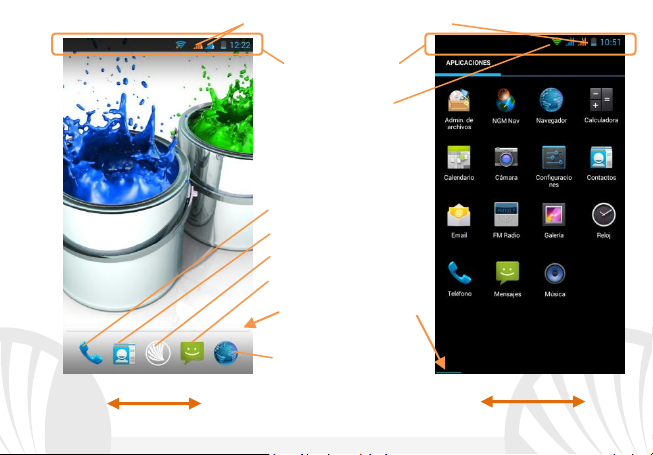
Pantalla Principal
Menú Principal
Panel de notificación
Intensidad señal USIM y nivel batería
Barra indicador páginas
Teléfono
Agenda
Menú Principal
Internet
Mensajes
Desplazamiento pantalla
Desplazamiento Menú
Intensidad señal WiFi
59ESPAÑOL
Page 60
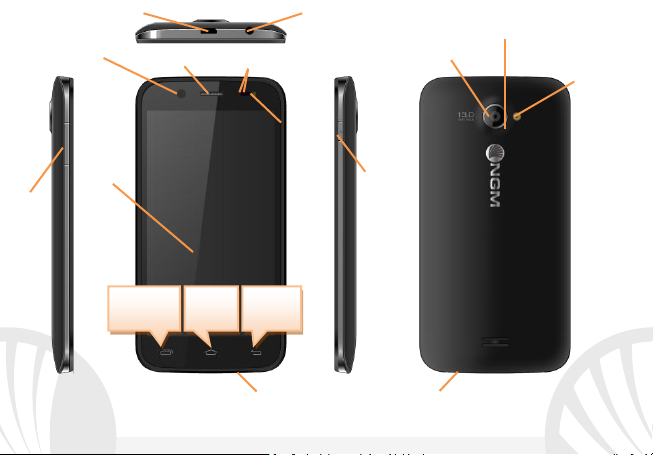
Volumen
"+" / "
Tecla
Micrófono
Altavoz
Touch
Flash
Cámara
Conector Micro USB
Entrada
Cámara
frontal
Receptor
Sensores luminosidad y
proximidad
Tecla menú
contextual
Tecla
Atrás
Tecla
Home
Flash
Frontal
Segundo micrófono
screen
capacitivo
-"
60 ESPAÑOL
auricular
On/Off y
Standby
Page 61
ACCESOS DIRECTOS Panel de notificaciones: para abrir el panel de notificación, tocar el
“–“, el teléfono entrará en modo silencio.
área de los iconos situados en la parte alta de la pantalla y arrastrar el dedo hacia abajo.
Tocar el icono situado en la parte superior derecha para pasar de las notificaciones a los
botones de configuraciones rápidas o tocar el icono configuraciones para abrir el
menú Configuraciones del teléfono. Para esconder el panel, arrastrar hacia arriba la parte
baja del panel o tocar la tecla Atrás.
Aplicaciones recientes: cuando se encuentre en cualquier aplicación, pulse y mantenga
pulsada la Tecla Home: Muestra la lista de aplicaciones a las que se han registrado
recientemente, directamente seleccionables.
Menú contextual: algunas aplicaciones requieren el uso de la tecla Menú Contextual.
Pulsando en tal icono es posible visualizar un menú contextual referido a la misma
aplicación con las relativas funciones.
Bloqueo pantalla: desde el menú principal, seleccionar Configuraciones > Seguridad >
Bloqueo pantalla. Seleccionar la modalidad deseada (Ninguno, Deslizar, Desbloqueo
facial, Secuencia, PIN o Contraseña) y confirmar. Para bloquear rápidamente la pantalla,
pulsar brevemente la tecla On/Off del teléfono. Para desbloquear la pantalla, seguir las
indicaciones de la pantalla.
Activar o desactivar rápidamente la vibración: para desactivar rápidamente la melodía de
las llamadas y los mensajes pulsar la tecla volumen “–“. Una vez que se ha llegado al
volumen mínimo, el teléfono entrará en modalidad vibración. Pulsando de nuevo volumen
61ESPAÑOL
Page 62
Gestionar las dos USIMs: desde el menú principal, seleccionar Configuraciones >
Configuraciones Dual SIM. Seleccionar las teclas I/O al lado de los operadores telefónicos
correspondientes a “SIM1” y “SIM2” para activar o desactivar selectivamente las SIMs en
cualquier momento.
GESTIONAR UNA LLAMADA
Desde la pantalla principal, tocar el icono Teléfono; digitar el número telefónico a llamar
usando el teclado virtual.
Pulsar el icono con el teléfono con la SIM deseada.
Para terminar, tocar el icono rojo de fin llamada.
Para responder a una llamada, arrastrar el icono central hacia la derecha sobre el icono
verde; para rechazarla, arrastrarlo hacia la izquierda sobre el icono rojo, para rechazarla
mediante un mensaje desplazar el icono hacia arriba. Para silenciar una llamada, tocar la
tecla Volumen “+” o “–“ (en el lado izquierdo del teléfono).
Llamar un número del registro llamadas
Desde el menú principal, seleccionar el icono Teléfono. Seleccionar el icono con el reloj
para mostrar el registro de llamadas con las llamadas perdidas, recibidas y realizadas.
Tocar el icono situado al lado del número elegido y elegir la tarjeta SIM para iniciar la
llamada.
62 ESPAÑOL
Page 63
GESTIONAR CONTACTOS
Nota: En el menú c ontextual de la agenda se tiene acceso a las funciones de
importación/exportación de los contactos y varias configuraciones útiles.
Añadir un nuevo contacto
Desde el menú principal, seleccionar el icono Contactos.
Pulsar el icono con el símbolo en la parte baja a la derecha.
Elegir dónde se quiere guardar el nuevo contacto (cuenta, teléfono, SIM1 o SIM2).
Introducir Nombre, Número y otros datos del contacto. Confirmar que se quiere
guardar.
Añadir un nuevo contacto del registro llamadas
Desde el menú Teléfono, acceder al Registro Llamadas (icono con el reloj).
Pulsar sobre la imagen de contacto del número que se quiere guardar entre las llamadas
perdidas, realizadas o recibidas y confirmar con Ok.
Seleccionar Crear contacto nuevo o añadir el número a un Contacto existente
eligiéndolo de la lista. Después de añadir nombre y otras informaciones, confirmar con
Guardar.
63ESPAÑOL
Page 64
Configurar las melodías
Nota: es posible utilizar el archivo de melodías en formato *mid,*wav,*ogg o *mp3.
En el menú principal, seleccionar primero Configuraciones > Perfiles audio > General .
Seleccionar Tono de llamada de voz y elegir la melodía deseada para cada SIM.
Si se desea establecer una melodía personalizada: en Música seleccionar la pista de
audio deseada pulsando prolongadamente y seleccionar Usar como Melodía en el
menú contextual. De esta manera, el archivo audio será introducido en la lista de las
melodías disponibles.
Enviar y leer SMS y MMS
Inviar SMS y MMS: desde la página o desde el menú principal, seleccionar Mensajes y
luego el icono en la barra inferior a la izquierda .
Digitar las primeras letras de un nombre en el campo destinatario para encontrar un
contacto y seleccionarlo desde la lista pop-up o introducir directamente el número del
destinatario, o seleccionar el icono agenda y señalar el/los destinatarios.
Introducir el texto en su correspondiente espacio con el teclado virtual.
Clicar en el icono adjuntar para incluir adjuntos multimediales (el mensaje se convertirá
en MMS); pulsar el icono Enviar de la tarjeta SIM deseada.
Leer SMS y MMS: cuando se recibe un nuevo SMS o MMS, se visualiza un icono en el panel
de notificación. Clicando en el icono visualizado, se puede acceder directamente a la
conversación y leer el mensaje recibido. En cada caso, es posible visualizar los mensajes
recibidos desde la pantalla principal o desde el menú, seleccionando Mensajes.
64 ESPAÑOL
Page 65

CONECTIVIDAD
Para utilizar mejor la potencialidad ofrecida por el terminal y su sistema operativo, es
necesario tener una conexión datos activa; la conexión Datos de NGM Dynamic Wing se
activa en el momento que se enciende el teléfono la primera vez. Si no se ha realizado un
contrato, el tráfico datos implicará gastos, se recomienda, en este caso, configurar el
acceso a Internet trámite WiFi.
Para habilitar el tráfico datos sobre una de las SIM, seleccionar Configuraciones > Datos
móbiles I/O, o activarlo mediante la tecla de configuración rápida en el panel de las
notificaciones.
En Configuraciones > Gestión SIM > Conexión datos, se puede decidir en que SIM activar la
conexión datos.
Conectarse a Internet con la función Wi-Fi®
Podéis conectaros a la red WLAN utilizando la función Wi-Fi. Para activarla, desde el menú
principal elegir Configuraciones > WiFi I/O. Prestar atención a todas las advertencias e
indicaciones específicas del personal autorizado cuando os encontráis en áreas donde el
uso de los dispositivos wireless está limitado (aviones, hospitales, etc). Pasar a la
Modalidad offline cuando se utilizan sólo los servicios que no necesitan acceso a la red.
65ESPAÑOL
Page 66

Conectarse a un dispositivo Bluetooth®
como cuenta predeterminada, debe configurar una cuenta Email en el Menú principal.
Activar el dispositivo Bluetooth al que se quiere conectar.
Desde el menú principal, seleccionar Configuraciones > Bluetooth I/O para activar el
Bluetooth. En el menú contextual encontraréis más informaciones y configuraciones.
Elegir Buscar dispositivos para activar automáticamente la búsqueda de los dispositivos
Bluetooth.
Entre los dispositivos detectados, seleccionar el nombre del dispositivo con el que se
quiere asociar. El teléfono intentará asociarse con el dispositivo, a continuación se pedirá
un código de asociación.
Conectarse a Internet: desde el menú principal, elegir Navegador. Digitar el URL en la
barra de direcciones para iniciar la navegación. Si se elige navegar con la conexión datos de
la red telefónica, informarse de los gastos o elegir un contrato datos “flat” con el propio
operador. Como alternativa, utilizar la conexión Wi-Fi (ver párrafo “Conectividad”).
Configuración cuenta: para disfrutar mejor de las funcionalidades del sistema AndroidTM,
se recomienda configurar una cuenta predefinida. La primera vez que se enciende, el
teléfono os guiará en la configuración de una cuenta predefinida que permitirá acceder a
las aplicaciones del sistema Android
TM
entre las cuales por ejemplo, la sincronización del
correo electrónico. Email: configurando una cuenta predefinida es posible gestionar
fácilmente el correo electrónico y visualizarlo automáticamente en el propio teléfono. Si se
desea utilizar un proveedor de servicios de correos diferente del sugerido por el teléfono
66 ESPAÑOL
Page 67

Introducir texto con SwiftKey: SwiftKey es un sistema avanzado para la introducción
cuando sea disponible.
predictiva de texto, es el método de introducción configurado por defecto. Cuando se
escriben mensajes SMS, MMS o E-mail, estas modalidades prevén la palabra que se está
digitando, cambiándose por cada presión de las teclas. Durante la primera utilización, el
programa sugiere con pop-ups las innovaciones y las peculiaridades de este sistema de
escritura. SwiftKey tiene un Diccionario “inteligente” que extrae palabras, además, de las
varias aplicaciones del teléfono, como la agenda, las redes sociales, etc. Para un correcto
funcionamiento del diccionario, es necesario instalar en el teléfono una micro-SD. Para
cambiar los parámetros de introducción del texto, seleccionar Configuraciones > Idioma y
entrada > SwiftKey for NGM.
Sincronización
La sincronización es el modo más eficaz para gestionar los propios datos útiles porque
permite realizar un backup de tales datos presentes en el dispositivo con la cuenta
Internet. En caso de cambio o deteriodo del teléfono no se verificarán pérdidas de estos
datos. La sincronización puede ser automática en Configuraciones > Uso datos > Menú
contextual > Sincronización datos o puede ser activada manualmente, por cada aplicación
instalada sincronizable; la lista de dichas aplicaciones se encuentra en Configuraciones >
Cuenta [lista de aplicaciones instaladas]. Para añadir una nueva cuenta, elegir Añadir
cuenta. La operación de sincronización utiliza una conexión datos activa, que podría
implicar gastos de tráfico datos. Se aconseja, por lo tanto, utilizar una conexión WiFi,
67ESPAÑOL
Page 68
Geolocalización GPS: el Global Positioning System (GPS) es un sistema de posicionamiento
por satélite, con cobertura global y continua. Para acceder al GPS, seleccionar
Configuraciones > Acceso ubicación> Satélites GPS (I/O). Cuando la función GPS está
activada, el teléfono comienza a recopilar datos de los satélites disponibles y establece la
posición actual. Los tiempos de Fix (Detección de la ubicación) son variables y pueden ser
afectados por varios factores externos. Para limitar el consumo de batería y memoria se
recomienda desactivar el GPS cuando no se utiliza. El dispositivo es compatible con el
sistema de navegación NGM SISTEMA DE NAVEGACIÓN
©
de NGM. Para más información
sobre la licencia y el funcionamiento del sistema visitar el sitio www.ngm.eu.
Atención: el formato y la entrega de este manual se basa en el sistema operativo AndroidTM; el fabricante no
asume ninguna responsabilidad por cualquier incumplimiento de las directrices establecidas anteriormente o
cualquier uso inapropiado del teléfono. El fabricante se reserva el derecho de modificar sin previo aviso la
información contenida en este manual. El contenido de este manual podría cambiar con respecto al contenido
mostrado por el teléfono. En tal caso, prevalece el contenido mostrado por el teléfono.
Ninguna parte de esta publicación puede ser extraída, reproducida, traducida o utiliza da de
cualquier forma o en cualq uier medio, electrónico o mecánico, incluido fotocopias y microfilm, sin
previa autorización escrita por la NGM Italia.
Bluetooth® es una marca comercia l registrada en todo el mundo del Bluetooth SIG, Inc.
Wi-Fi® y el logo Wi-Fi son marcas comerciales registradas de Wi-Fi Alliance.
Copyright © 2014 NGM Italia
68 ESPAÑOL
Page 69

Guide rapide - Français
69FRANÇAIS
Page 70

Bienvenue dans le monde NGM Android™. Merci de l'achat de NGM Dynamic
Wing. Avec cet appareil, vous pouvez accéder aux nombreuses fonctionnalités du
système opérationnel Android
TM
4.3. Jelly Bean pour gérer vos contacts, e-mails,
réseaux sociaux et pour découvrir les opportunités du réseau Internet en un seul
toucher! Explorez tout le potentiel de votre nouveau téléphone «intelligent». Par
rapport aux smartphone mono SIM , NGM Dynamic Wing offre la commodité du
Dual SIM, qui depuis toujours caractérise l'entière gamme des téléphones NGM,
c'est à dire la possibilité de gérer deux SIM et par conséquent deux numéros
téléphoniques. Découvrirez les fonctionnalités utiles telles que le réglage de la
SIM préférée pour la connexion de données. Visitant le site officiel www.ngm.eu
vous pourrez connaitre l'entière gamme des mobiles NGM, essayez notre service
pratique et fonctionnel e-commerce pour acheter des téléphones et accessoires,
demander assistance, accès au forum de l'assistance technique et télécharger
des mises à jour logicielles.
Attention: la connexion de données de NGM Dynamic Wing est active au moment du
premier allumage du téléphone (ou après chaque éventuel rétablissement des
paramètres d'usine). Si vous ne disposez pas d'un tarif spécial ou "flat" pour la connexion
des données avec votre SIM, il est conseillé de désactiver le trafic données et configurer
une connexion WI FI , afin d'éviter les frais supplémentaires.
70 FRANÇAIS
Page 71
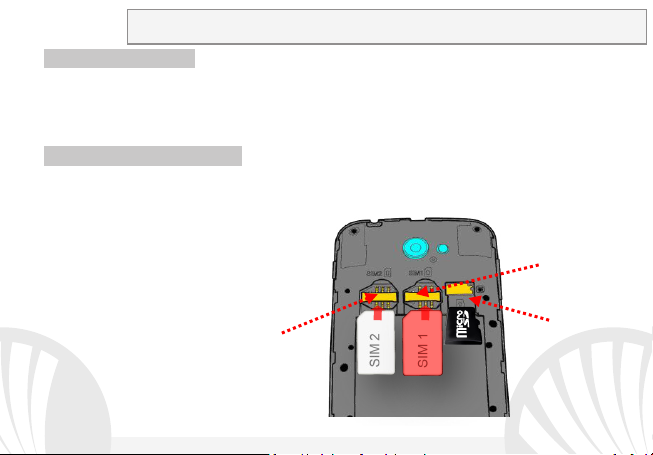
Assemblage
Attention: suivre toutes les opérations d'insertion des SIM et la carte mémoire
uniquement après avoir retirer la batterie pour éviter le risque de perte de données.
Fente 1: SIM 1
Fente micro SD
Fente 2: SIM 2
Insérez les cartes SIM: les cartes SIM contiennent vos numéros de téléphone, codes PIN,
des liens vers des services extérieurs, les contacts et d'autres détails importants. Pour
accéder au compartiment contenant les fentes SIM, éteindre le téléphone et soulevez la
coque du côté inférieur du téléphone. Enlever la batterie Insérez les cartes SIM dans leurs
fentes respectives avec les contacts dorés retournés vers le bas.
Introduire la carte mémoire: pour utiliser toutes les fonctions de NGM Dynamic Wing,
nous recommandons l'utilisation d'une carte micro-SD qui doit être placée dans la partie
postérieure du téléphone, après avoir retiré la coque postérieure , sa fente se trouve à coté
des fentes SIM.
71FRANÇAIS
Page 72
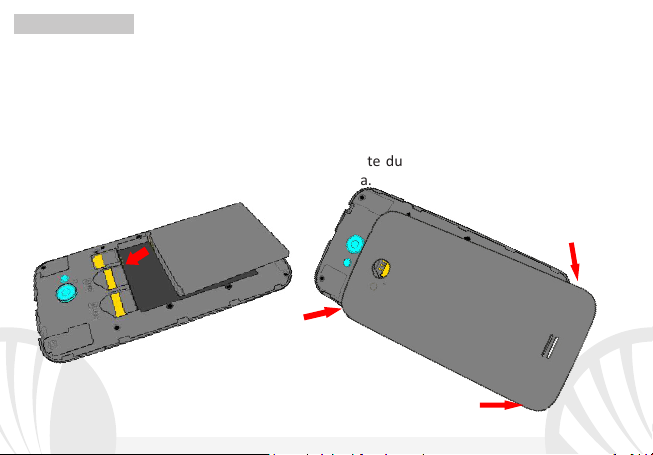
Insérez la batterie
Partie Inférieure
Fissure pour retirer la coque
Partie Supérieure
Votre appareil est fourni avec une batterie au ion de lithium-et est conçu pour être utilisé
uniquement avec des batteries et des accessoires originaux NGM. La batterie doit être
placée dans la partie postérieure du téléphone. Insérez la batterie dans le compartiment
batterie avec ses contacts retournés vers ceux correspondants du téléphone. Ensuite,
remettre la coque postérieure en insérant d'abord la partie inférieure du téléphone et
faisant pression sur la partie supérieure pour l'insérer complètement dans la coque. Pour
enlever la coque , forcer sur la fissure en bas à droite du téléphone enlevant d'abord la
partie inferieure puis celle supérieure, comme schéma.
72 FRANÇAIS
Page 73

Charger la batterie
Procédez à la Charge exclusivement dans des endroits couverts et secs. Un léger
Charger la batterie avant de commencer à utiliser l'appareil. Utilisez le câble USB fourni et
le connecteur USB placé sur le côté supérieur du téléphone. Branchez le chargeur à une
prise de courant, puis l'appareil au câble USB. Vous pouvez charger le téléphone aussi en le
reliant au PC, mais dans ce cas la charge sera plus lente. Lorsque la batterie est en charge,
une icône animée sur l'écran indique l'état d'avancement du processus, si le téléphone est
allumé. Une fois que l'icône de la batterie est pleine, la charge est complétée et le
téléphone peut être déconnecté du réseau électrique
Attention: Ne connectez pas votre téléphone à un ordinateur que vous allumez ou éteignez
pour éviter les surtensions. Afin de préserver le bon fonctionnement du produit et l'intégrité
de la garantie, nous vous recommandons l'utilisation de chargeurs originaux NGM.
réchauffement du téléphone pendant la charge est normal. La batterie atteindra son
efficacité fonctionnelle uniquement après quelques cycles complets de recharge.
Allumer, éteindre et standby
Pour allumer le dispositif, appuyez et maintenez la touche ON/OFF. Pour éteindre votre
appareil, appuyez et maintenez la même touche et confirmer l'arrêt en sélectionnant
"Éteindre". Une pression brève permet de passer rapidement en mode standby (écran
éteint) ou de revenir de cette modalité à l' écran de déverrouillage(voir ci-dessous).
73FRANÇAIS
Page 74
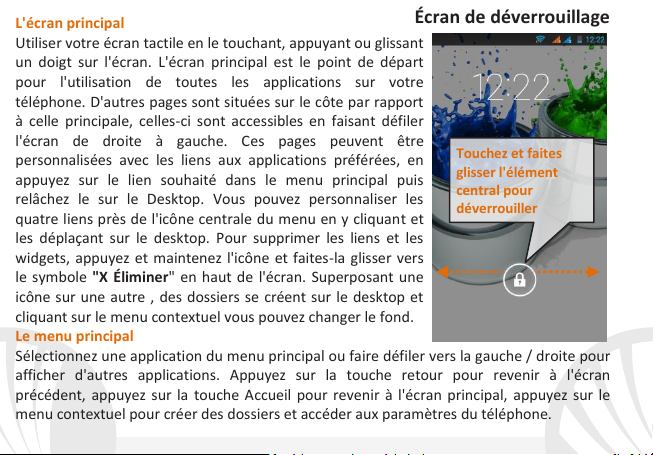
L'écran principal
Utiliser votre écran tactile en le touchant, appuyant ou glissant
un doigt sur l'écran. L'écran principal est le point de départ
pour l'utilisation de toutes les applications sur votre
téléphone. D'autres pages sont situées sur le côte par rapport
à celle principale, celles-ci sont accessibles en faisant défiler
l'écran de droite à gauche. Ces pages peuvent être
personnalisées avec les liens aux applications préférées, en
appuyez sur le lien souhaité dans le menu principal puis
relâchez le sur le Desktop. Vous pouvez personnaliser les
quatre liens près de l'icône centrale du menu en y cliquan t et
les déplaçant sur le desktop. Pour supprimer les liens et les
widgets, appuyez et maintenez l'icône et faites-la glisser vers
le symbole "X Éliminer" en haut de l'écran. Superposant une
icône sur une autre , des dossiers se créent sur le desktop et
cliquant sur le menu contextuel vous pouvez changer le fond.
Le menu principal
Sélectionnez une application du menu principal ou faire défiler vers la gauche / droite pour
afficher d'autres applications. Appuyez sur la touche retour pour revenir à l'écran
précédent, appuyez sur la touche Accueil pour revenir à l'écran principal, appuyez sur le
menu contextuel pour créer des dossiers et accéder aux paramètres du téléphone.
Écran de déverrouillage
Touchez et faites
glisser l'élément
central pour
déverrouiller
74 FRANÇAIS
Page 75
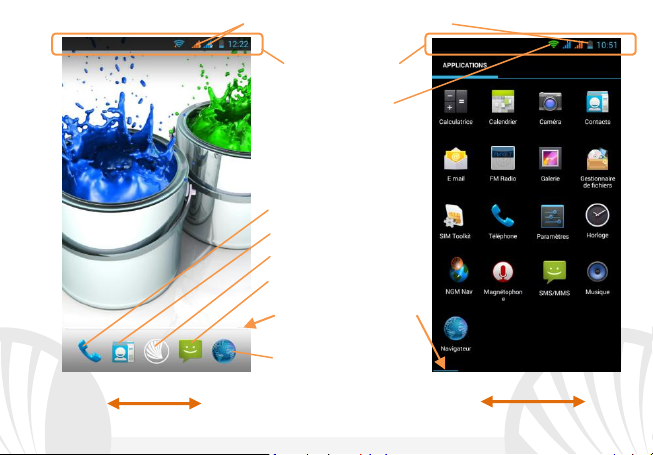
Affichage principal
Menu principal
Panneau de notif ication
intensité du signal SIM et niveau de batterie
Barre indicatrice de page
Téléphone
Rubrique
Menu principal
Internet
Messages
Parcourir écran HOME
Parcourir menu
Intensité du signal Wi-Fi
75FRANÇAIS
Page 76
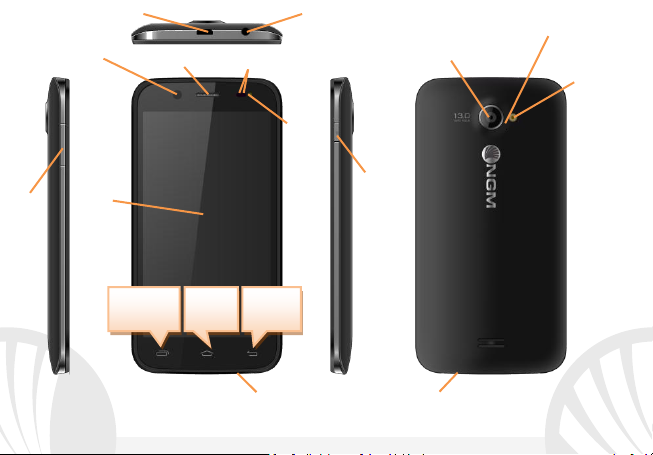
Volume
ON /
Microphone
Haut parleur
Écran
Flash
Appareil-photo
Connecteur micro USB
Entrée
écouteur
Appareil-photo
Avant
Receveur
Capteurs luminosité et
proximité
Touche
menu
Touche
retour
Touche
accueil
Flash
avant
Second micro
"+"/"-"
tactile
capacitif
76 FRANÇAIS
OFF et
standby
Page 77
RACCOURCIS panneau de notification: pour ouvrir le panneau de notification, touchez le
vibration. En appuyant de nouveau volume "-", Le téléphone entrera en mode silencieux.
champs des icônes en haut de l'écran et faites glisser votre doigt vers le bas. Appuyez sur
l'icône en haut à droite pour passer des notifications aux touches de configurations
rapides ou appuyez sur l'icône Paramètres pour ouvrir le menu Paramètres du
téléphone. Pour masquer le panneau, faites glisser vers le haut la partie inférieure du
panneau ou appuyez sur la touche Retour.
Applications récentes: lorsque vous vous trouvez dans n'importe quelle application,
appuyez et maintenez la touche accueil: vous verrez la liste des applications récentes
auxquelles vous vous êtes connectées, directement sélectionnables.
Menu contextuel: beaucoup d'applications prévoient l'utilisation de la touche Menu
contextuel. En cliquant sur cette touche, vous pouvez visualiser un menu contextuel se
référant à l'application même et ses fonctions relatives.
Verrouillage de l\'écran : dans le menu principal, sélectionnez Paramètres > Sécurité>
Verrouillage écran. Sélectionnez le mode désiré (Aucun, Glissement, déverrouillage facial,
motif, PIN ou Mot de passe) et confirmer. Pour verrouiller rapidement l'écran, appuyez
brièvement sur la touche ON/OFF du téléphone. Pour déverrouiller l'écran, suivre les
indications à l'écran.
Activer ou désactiver rapidement la vibration
Pour désactiver rapidement la sonnerie des appels et des messages, appuyer et maintenez
la touche volume "-". Une fois atteint le volume minimum, le téléphone se mettra en mode
77FRANÇAIS
Page 78

Gérer les deux cartes SIM
Dans le menu principal, sélectionnez Paramètres > Gestion SIM. Sélectionnez les touches
I/O correspondantes aux opérateurs téléphoniques "SIM1" et "SIM2" pour activer ou
désactiver de manière sélective les cartes SIM à tout moment.
Gérer un appel
De l'écran d'accueil, appuyez sur l'icône téléphone, entrez le numéro à appeler utilisant le
clavier virtuel.
Appuyer l'icône combiné avec la SIM désirée.
Pour terminer, appuyez sur l'icône rouge de fin d'appel.
Pour répondre à un appel, faites glisser le combiné central à droite vers le combiné vert,
pour le rejeter, faites-le glisser vers la gauche sur le combiné rouge, pour rejeter avec un
message porter le combiné vers le haut. Pour rendre silencieux un appel entrant,
appuyez sur la touche Volume "+" ou "-" (Sur le côté gauche du téléphone).
Rappeler un numéro du registre des appels
Dans le menu principal, sélectionnez téléphone. Sélectionnez l'icône horloge pour
afficher le registre des appels manqués, reçus et effectués.
Appuyez sur le combiné près du numéro choisi et définir la carte SIM pour lancer l'appel.
78 FRANÇAIS
Page 79
GÉRER LES CONTACTS
Notes: Dans le me nu contextuel de la rubrique vous accéder aux fonctions
importation/exportation des contacts et des différents paramètres utiles.
Ajouter un nouveau contact
Dans le menu principal, sélectionnez Contacts.
Appuyez sur l'icône indiquée par le symbole sur la barre en bas à droite.
Choisir où enregistrer le nouveau contact (compte, téléphone, SIM1 ou SIM2).
Insérer Nom, Numéro et éventuels autres détails du contact (si le contact est enregistré
sur la carte SIM il n'est pas garanti l'enregistrement de ces éventuels détails en plus du
nom et du numéro de téléphone) et confirmer l'enregistrement.
Ajouter un nouveau contact du registre des appels
Du menu Téléphone, accéder au Registre des appels sélectionnant l'icône Horloge
Appuyez sur l'image de contact du numéro que vous souhaitez sauvegarder parmi les
appels manqués, effectués ou reçus et confirmer OK
Sélectionner Créer Nouveau sur la barre du bas ou ajouter le numéro à un contact
existant en le sélectionnant dans la rubrique Après avoir sélectionné le parcours de
sauvegarde et ajouté un nom et éventuelle autre information (si vous enregistrez sur
Téléphone), Confirmer avec Sauvegarder.
79FRANÇAIS
Page 80
Définir les sonneries
Possibilité d’uti liser comme sonneries des fichiers formatés *mid,*wav ,ogg *mp3.
Dans le menu principal, sélectionnez Paramètres > Profils Audio > Général.
Sélectionner sonnerie d'appel vocal et sélectionnez la sonnerie désirée pour chaque SIM.
Si vous souhaitez définir une sonnerie personnalisée: dans Musique sélectionner la piste
audio désirée en appuyant longuement et choisir Utiliser comme Sonnerie dans le menu
contextuel. De cette façon le fichier audio sera ajouté à la liste des sonneries disponibles.
Envoyer et lire SMS et MMS
Envoyer des SMS et MMS: de la page accueil ou du menu principal, sélectionnez
Messages et donc l'icône du bas à gauche .
Composer les premières lettres du nom dans le champ du destinataire pour rechercher
un contact et le sélectionner dans la rubrique ou composez directement le numéro du
destinataire, ou sélectionnez l'icône rubrique près du champs et cochez le/les
destinataires.
Introduire le texte dans l'espace adéquat avec le clavier virtuel.
Sélectionnez l'icône avec le trombone pour y inclure toutes les pièces jointes multimédia
(le message sera converti en MMS) et appuyez sur l'icône Envoi de la SIM désirée.
Lire SMS et MMS: lorsque vous recevez un nouveau SMS ou MMS , une icône apparaît
dans le panneau de notification. En cliquant sur l'icône qui apparaît, vous pouvez accéder
directement à la conversation et lire le message entrant. Dans tous les cas, vous pouvez
visualiser les messages entrants de l'écran principal ou du menu, sélectionnant Messages.
80 FRANÇAIS
Page 81
CONNECTIVITÉ
Pour utiliser au mieux la potentialité offerte par le terminal et son système d'exploitation, il
est nécessaire disposer d'une connexion de données active; la connexion de données de
NGM Dynamic Wing est active au moment du premier allumage du téléphone. S'il n'est pas
prévu par votre abonnement, le trafic de données implique des frais, nous vous conseillons
donc de configurer l'accès Internet par le WiFi.
Pour activer le trafic de données sur une des SIM, sélectionnez Paramètres > Données
mobiles I/O, ou l'activer appuyant sur paramètres rapides sur le panneau des notifications.
Dans Paramètres > Gestion SIM > Connexion données, il est possible décider sur quelle
SIM activer la connexion de données.
Se connecter à Internet avec la fonction Wi-Fi®
Vous pouvez vous connecter au réseau WLAN utilisant la fonction Wi-Fi. Pour l'activer,
choisissez dans le menu principal Paramètres>
précisées par le personnel autorisé dans les lieux où l'utilisation d'appareils wireless est
limitée (avions et les hôpitaux). Passer en mode hors connexion lorsque vous devez utiliser
uniquement les services qui ne nécessitent pas l'accès au réseau.
WiFi I/O. Respectez toutes les indications
81FRANÇAIS
Page 82

Se connecter à un dispositif Bluetooth® : allumez l'appareil Bluetooth auquel vous
supplémentaire dans l' application Email dans le menu principal.
souhaitez vous connecter. Se référer à la documentation du dispositif.
Dans le menu principal, sélectionnez Paramètres> Bluetooth I/ O pour l'activer. Dans le
menu contextuel, vous trouverez les fonctions et paramètres supplémentaires.
Choisir Rechercher les appareils pour démarrer automatiquement la recherche de
dispositifs Bluetooth. Parmi les dispositifs détectés, sélectionner le nom du dispositif à
associer. Le téléphone tentera de s'associer à l'appareil, il pourrait être demandé
d'entrer un code d'appareillage.
Se connecter à Internet : du menu principal, choisir browser. Composer l'URL dans la barre
d'adresse pour lancer la navigation. Si vous choisissez de naviguer utilisant la connexion de
données du réseau téléphonique, informez vous des frais ou choisir un abonnement de
données «flat» avec votre opérateur. En alternative, utiliser la connexion Wi-Fi (voir
paragraphe"Connectivité").
Configuration compte: pour profiter au mieux des fonctionnalités du système AndroidTM , il
est nécessaire configurer un compte prédéfini. Au premier allumage, le téléphone vous
guidera dans la configuration d'un compte prédéfini qui permettra d'accéder aux
applications du système Android
TM
comme la synchronisation des emails.
Email: configurant un compte prédéfini, vous pouvez gérer les emails et les visualiser
automatiquement sur votre téléphone. Si vous souhaitez utiliser un fournisseur de service
de messagerie différent de ceux suggérés par le téléphone, vous pourrez créer un compte
82 FRANÇAIS
Page 83

Introduire un texte avec SwiftKey : SwiftKey est un système avancé pour l'insertion
prédictive de texte, c'est une méthode configurée par défaut. Lorsque vous écrivez des
SMS, MMS, E-mail, cette modalité prédit le mot que vous tapez, le changeant à chaque
frappe du texte. Lors de la première utilisation, le programme suggérera avec des pop-up
les innovations et les particularités de ce système d'écriture. SwiftKey a un dictionnaire
"intelligent" qui extrait du vocabulaire sur toutes les applications du téléphone (rubrique,
réseaux sociaux, etc). Pour le bon fonctionnement du dictionnaire, installer une carte
micro-SD dans le téléphone. Pour modifier les paramètres d'insertion du texte,
sélectionnez Paramètres > Langue et saisie> SwiftKey pour NGM
Synchronisation
La synchronisation est le moyen le plus efficace pour gérer vos propres données utiles car
cela permet de faire une sauvegarde de données de votre appareil avec le compte Internet.
En cas de remplacement, perte ou dommages du téléphone, vous ne perdrez pas ces
données. La synchronisation peut être automatique (Paramètres > utilisation des données
> Menu contextuel > Synchronisation de données) elle peut être activée manuellement
pour chaque application installée synchronisable, la liste de ces applications est en
Paramètres > Compte [liste Applications installées] Pour ajouter un nouveau compte,
cliquez Ajouter un compte. La synchronisation utilise une connexion de données actives
qui pourrait entraîner des frais de trafic de données. Il est conseillé d'utiliser une connexion
Wi-Fi lorsque cela est disponible.
83FRANÇAIS
Page 84
Géolocalisation GPS : le système de positionnement global (GPS) est un système de
positionnement par satellites, une couverture globale et continue. Pour accéder au GPS,
sélectionnez Paramètres > Accès à la localisation > Satellites GPS (I/O). Lorsque le GPS est
activé, le téléphone commence à recueillir des données provenant des satellites et
détermine sa position actuelle. Les temps de FIX (détection de position) sont variables et
peuvent être affectés par plusieurs facteurs externes (nébulosité, le blindage des
bâtiments, etc.) Pour réduire la consommation de la batterie et de la mémoire, il est
recommandé de désactiver le GPS lorsqu'il n'est pas utilisé. Le dispositif est compatible
avec le système de navigation NGM NAVIGATION SYSTEM
©
NGM. Pour plus de détails
sur le fonctionnement du système veuillez consulter le site www.ngm.eu.
Attention : la m ise en forme et la fourniture de ce manuel sont basées sur le système d'exploitation AndroidTM;le
fabricant n'assume aucune responsabilité pour toute violation des lignes de conduite énoncées ci-dessus ou pour
toute utilisation impropres du téléphone. Le producteur se réserve le droit de modifier sans préavis les
informations contenues dans ce guide. Le contenu de ce manuel pourrait différer du contenu réel illustré sur le
téléphone. Dans ce cas, le second l'emporte.
Aucune partie de ce manuel peut être reprodui te, distribuée, traduite, transmise sous aucune forme
ou moyen électronique ou méc anique, y compris photocopie, enregistrement ou sauvetage dans un
système de stockage et de réc upération, sans l'autorisation écrite par NGM Italia.
Bluetooth® est une marque commerciale déposée dans le monde de Bluetooth SIG, Inc
Wi-Fi®et le symbole Wi-Fi sont des marques commerciales déposées de Wi-Fi Alliance.
Copyright © 2014 NGM Italia
84 FRANÇAIS
Page 85

Koraet Instrukon - Dansk
85DANSK
Page 86

Velkommen til en verden af Android™ NGM. Tak for dit køb af NGM Dynamik
Wing. Med denne enhed kan du få adgang til de mange funktioner i Android
OS
4.3. Jelly Bean og til at styre dine kontakter, e-mail, sociale netværk og
TM
opdage mulighederne i internettet med et enkelt tryk! Udforsk det fulde
potentiale af din nye "intelligente" telefon. I forhold til mono SIM Smartphone,
NGM Dynamik Wing tilbyder den bekvemmelighed Dual SIM, der altid har
præget hele spektret af telefoner NGM, derved evnen til at håndtere to SIM-kort
og dermed to telefonnumre på samme tid. Ved at besøge den officielle
hjemmeside www.ngm.eu vil du lære om hele spektret af mobile NGM, prøv
vores praktiske og funktionelle service e-handel til at købe mobiltelefoner og
tilbehør, modtag drifts assistance, gå til forummet af teknisk bistand og hent
softwareopdateringer.
Forsigtig: forbindelsen data NGM Dynamik Wing er aktiv på tidspunktet for den første
tur på telefonen (og også efter hver mulig af restaurering af fabriksindstillinger). Hvis du
ikke har en særlig sats, eller "flad" til dataforbindelsen med dit SIM-kort, kan du slukke
for datatrafik og oprette en Wi-Fi for at undgå yderligere omkostninger.
86 DANSK
Page 87
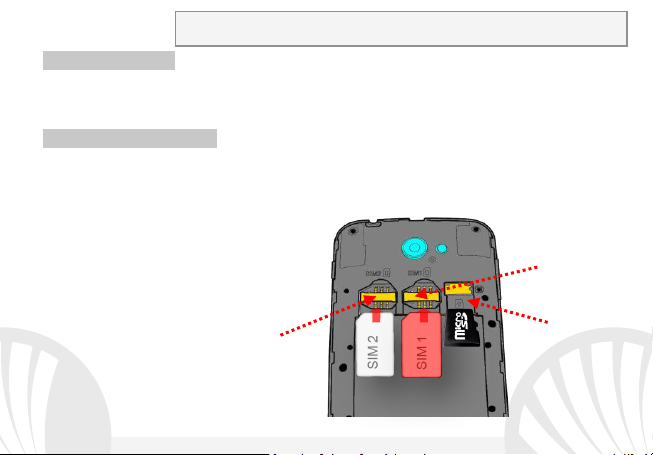
Montage
Advarsel:alle operationer udføres ved SIM isætning og hukommelseskortet
efter at have fjernet batteriet for ikke at risikere ta b af data.
Slot 1: SIM 1
Micro SD slot
Slot 2: SIM 2
Indsæt SIM-kortet: SIM indeholder dine telefonnumre, PIN-koder, links til eksterne
tjenester, kontakter og andre vigtige detaljer. For at få adgang til rummet,der indeholder
SIM slot,sluk telefonen og løft dækslet fra åbningen på undersiden af telefonen. Fjern
batteriet. Indsæt SIM-kortene i deres slots med guldkontakterne nedad.
Isæt hukommelseskortet: at drage fordel af alle funktionerne i Dynamik Wing NGM,
anbefaler vi brug af en mikro-SD-kort, der skal placeres på bagsiden af telefonen efter at
slukke telefonen og fjerne bagcoveret, dens slot ligger umiddelbart op til spalterne af de to
SIM.
87DANSK
Page 88
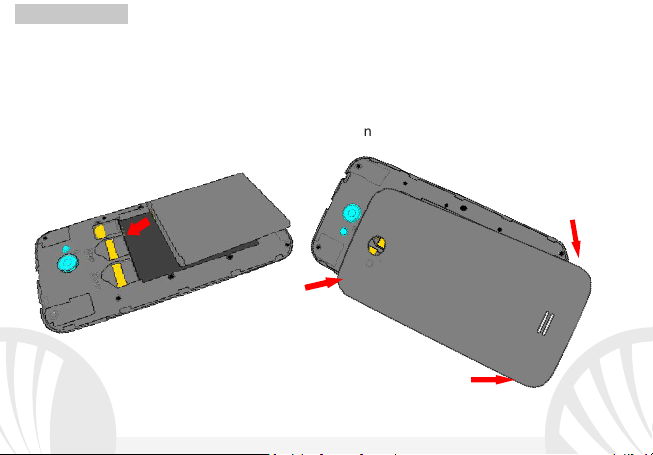
Indsæt batteriet
Bund
Dækslet fjernelse
Top
Apparatet leveres med et lithium-ion-batteri og er designet til brug af kun originale
batterier og tilbehør NGM. Batteriet skal placeres på bagsiden af telefonen. Sæt batteriet i
batterirummet med sine kontakter som vender mod de tilsvarende på telefonen. Dernæst
genoprette bagsiden ved først at indsætte i bunden af telefonen, og derefter lægge pres på
toppen for at sætte stikket helt ind i dækslet. For at fjerne dækslet tryk på udskæringen i
nederste højre hjørne af telefonen ved at fjerne den nederste del først og derefter den
øverste, som vist nedenfor.
88 DANSK
Page 89

Oplad batteriet
Oplad batteriet, før du begynder at bruge enheden. Brug det medfølgende USB-kabel og
USB-stikket på oversiden af telefonen. Slut opladeren til et stikkontakt, og derefter
enheden til USB-kablet. Du kan også oplade din telefon ved at tilslutte den til pc'en, men i
dette tilfælde vil opladningen være langsommere. Når batteriet oplades,vises et animeret
ikon status på skærmen for processen, hvis telefonen er tændt. Når batteriet ikonet er
fuldt opladet, kan telefonen afbrydes fra lysnettet.
Bemærk venligst: Man må ikke tilslutte telefonen til en computer,som tænder eller slukker
for at undgå overspænding. For at bevare den korrekte funktionalitet af produktet og
integriteten af garantien anbefales at bruge originale opladere NGM. Fortsæt med at
genoplade udelukkende indendørs og i tørre steder. En let opvarmning af telefonen, mens
du oplader er normal. Batteriet opnår sin funktionelle effektivitet først efter et par
fuldstændige opladninger.
Tænd, sluk og pause
For at tænde enheden, skal du trykke på og holde tænd/sluk-knappen. For at slukke for
enheden, skal du trykke og holde på den samme knap og bekræft nedlukning ved at vælge
"Off". Et kort tryk giver i stedet mulighed for hurtigt at skifte til pause-tilstand (slukket
skærm) eller vende tilbage til skærmen fra denne udgivelse (se nedenfor).
89DANSK
Page 90
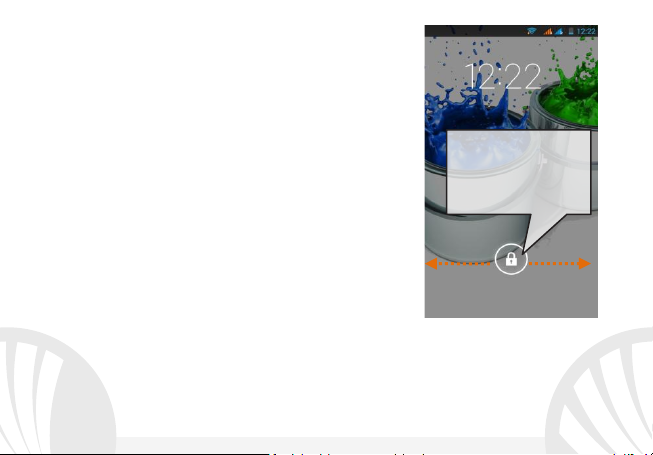
Hovedskærmen
Skærm for op lås
Tryk og træk det
Brug touch screen ved at trykke, hold og træk en finger hen
over skærmen. Hovedskærmen er udgangspunktet for at
bruge alle de programmer på din telefon. Andre sider er
placeret side om side med hensyn til det primære, som kan
tilgås ved at rulle til højre og venstre. Disse sider kan tilpasses
med genveje til dine foretrukne programmer: tryk og hold
den ønskede link fra hovedmenuen og slip den på
skrivebordet. Du kan også tilpasse de midterste fire links ved
siden af ikonet for den menu som holder og flytter dem på
skrivebordet. Sådan sletter man genveje eller widgets, ved at
trykke og hold på ikonet og trække det til symbolet "X Fjern"
på toppen af skærmen. Flytning til et andet ikon, du oprette
mapper på skrivebordet og trykke på kontekst menu kan du
ændre baggrunden.
Hovedmenuen
Vælg et program fra hovedmenuen eller svirp til venstre/højre for at se andre programmer.
Tryk på knappen Tilbage for at vende tilbage til det forrige skærmbillede, tryk på Hjemtasten for at vende tilbage, til hovedskærmen skal du trykke på genvejsmenuen til at
oprette mapper og få adgang til telefonens indstillinger.
90 DANSK
centrale elementet
for at låse op
Page 91
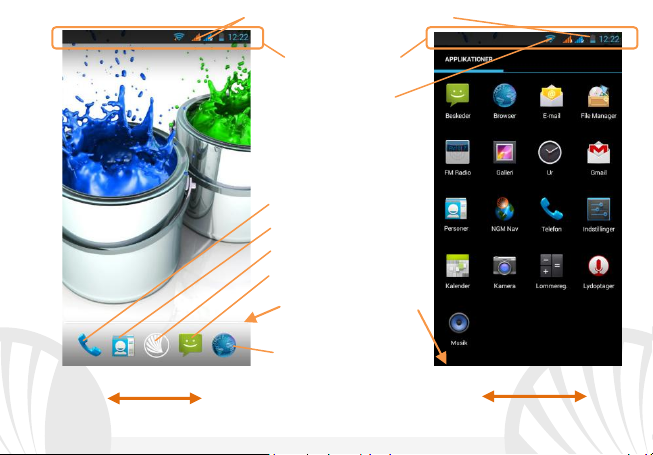
Hovedskærmen
Hovedmenuen
Besked panel
Signalstyrke og batteriniveau SIM
Bar indikator sider
Telefon
Adressebo
Hovedmenuen
Internette
Beskeder
Rulle skærme HOME
Rullemenu
WiFi Signal styrke
91DANSK
Page 92
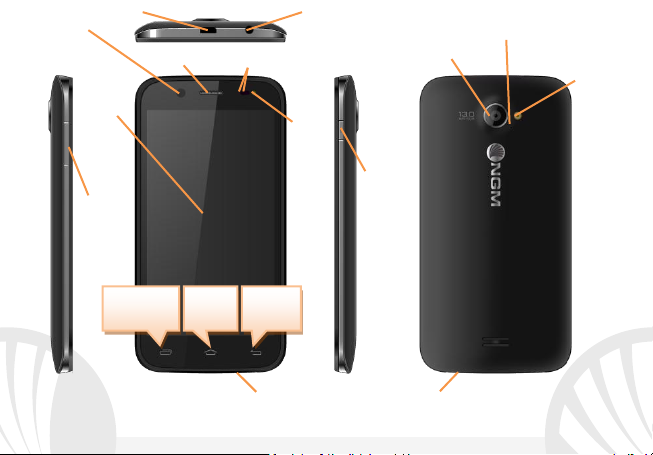
Lydstyrke
On / Off
Mikrofon
Højtaler
Dygtig
skærm
Blitz
Kamera
Indgang til Micro USB
Hovedtelef
Funktioner
Modtager
Lyssensorer og nærhed
Genvejsmenu
knap
Tilbage-
knap
Hjemme
knap
Flash
Front
Anden mikrofon
forside
berøringsfø
lsom
"+"/ "-"
92 DANSK
onstik
knap og
pause
Page 93

GENVEJE
, Vil telefonen indgå lydløs tilstand.
Anmeldelse panel: for at åbne besked panelet, tryk på ikonet området i den øverste del af
skærmen og træk fingeren nedad. Tryk på ikonet til højre for oven for at gå fra
notifikation til knapperne for hurtig indstillinger tryk på ikonet Indstillinger for at åbne
menuen Indstillinger på din telefon. For at skjule panelet, skal du trække op fra bunden af
panelet, eller røre ved tilbage-knappen.
Seneste applikationer
Når du er inden i enhver applikation, skal du trykke på og holde Home-knappen: Derved
viser den listen over programmer, som du er logget ind for fornylig, som kan direkte
vælges.
Kontekst menu: mange applikationer forudser, anvendelsen af knappen Kontekst Menuen.
Ved at trykke på denne knap, kan du åbne en genvejsmenu som refererer til selve
programmet med dens relativ funktioner.
Lås skærmen: fra hovedmenuen,skal du vælge Indstillinger > Sikkerhed > Skærmlås. Vælg
den ønskede tilstand (Ingen, glide, smil op låsning, Sekvens, PIN eller Adgangskode), og
bekræft. For at låse skærmen hurtigt skal du trykke kortvarigt på knappen til / fra på
telefonen. Sådan låser du skærmen, du skal følge instruktionerne.
Hurtigt aktivere eller deaktivere vibration
For at slukke hurtigt for ringetonen for indgående opkald og beskeder hold volumen "-".
Når du når den minimale lydstyrke, vil telefonen gå til at vibrere. Ved at trykke volumen "-"
93DANSK
Page 94
Administrer to SIM
Fra hovedmenuen, skal du vælge Indstillinger > SIM administrator. Marker eller fjern tænd
I/O sluk ved siden af teleoperatører, der svarer til "SIM1" og "SIM2" til selektivt at aktivere
eller deaktivere SIM til enhver tid.
Administration af et opkald
Fra hovedskærmen skal du trykke på ikonet Telefon, indtast telefonnummeret for at ringe
ved hjælp af det virtuelle tastatur.
Tryk på ikonet med den ønskede SIM håndsæt.
Til slut, skal du trykke på den røde ikon for at afbryde opkaldet.
Hvis du vil besvare et opkald,skal du trække til højre på håndsættes centrale grønne
telefonrør, for at afvise det, skal du trække den til venstre på den røde håndsæt,for at
afvise beskeden ved at bringe håndsættet op. Til tavshed et indgående opkald, skal du
trykke Lydstyrke "+" eller "-" (På den venstre side af telefonen).
Hent et nummer fra opkaldsloggen
Fra hovedmenuen skal du vælge ikonet Kontakter. Klik derefter på ikonet med uret for at
vise opkaldsloggen med ubesvarede, indgående og udgang.
Tryk på telefonen ved siden af det valgte nummer, og vælg SIM-kortet til at foretage
opkaldet.
94 DANSK
Page 95
Håndtering af kontakter
er der ikke garanteret for at spare yderligere detaljer samt navn og
Anmærkninger: i genvejsmenu fra telefonbogen har du adgang til de
funktioner, import / eksport kontakter og forskellige nyttige indstillinger.
Tilføj ny kontakt
Fra hovedmenuen skal du vælge ikonet Kontakter.
Tryk på ikonet på stangen i nederste højre.
Vælg, hvor du vil gemme den nye kontakt (konto, telefon, SIM1 eller SIM2).
Indsæt Navn, Nummer og alle andre kontaktoplysninger (hvis kontaktpersonen er gemt
på SIM
telefonnummer), og bekræft for at gemme.
Tilføjelse af en ny kontaktperson fra opkaldsloggen
Fra menuen Telefon, gå på Opkaldslog (Ikon med uret).
Tryk på billedet for den kontaktperson du vil gemme mellem ubesvarede opkald,
foretaget eller modtaget og bekræftelse og OK.
Vælg Opret ny kontakt på den nederste stang eller tilføje nummeret til en Eksisterende
kontaktperson ved at vælge den fra listen. Efter at du har gemt rednings vejen og tilføjet
navn og anden information (hvis du gemmer den i Telefon ), bekræft med Gem.
95DANSK
Page 96
Indstilling af ringetoner
Bemærk: Du kan bruge ringetoner i filer i som* mid, * wav, ogg * eller * mp3.
Fra hovedmenuen skal du vælge Indstillinger > Lyd Profiler > Generelt.
Vælg Ringetone stemme og vælge den ønskede ringetone for hver SIM.
Hvis du ønsker at indstille en brugerdefineret ringetone: i Musik vælge det ønskede
lydspor med et langt tryk, og vælg Anvendelse som Ringetone i genvejsmenuen.
Således vil dette lydfil blive føjet til listen over tilgængelige ringetoner.
Sende og læse SMS og MMS-beskeder
Send SMS og MMS: fra siden eller hovedmenuen, vælg Besked og derefter på ikonet
for neden til venstre.
Indtast de første par bogstaver i et navn i modtagerfeltet for at søge efter en kontakt,og
vælg det fra pop-up eller direkte indtast nummeret på modtagerens eller vælg ikonet
Kontakter ved siden af feltet og find kontrollere / modtagere.
Indtast tekst med det virtuelle tastatur i feltet. Vælg ikonet med papirclips til at medtage
eventuelle vedhæftede multimediefiler (beskeden vil blive konverteret til MMS), og tryk
på Send, afhængigt af SIM-valg til at sende.
Læs SMS og MMS
når du modtager en ny SMS eller MMS, vises ikonet i meddelelsesområdets panel. Hvis du
klikker på det synlige ikon, kan du gå direkte til samtalen og læse den indgående besked.
Under alle omstændigheder kan du se de indkommende beskeder fra hovedskærmen eller
fra menuen, ved at vælge Beskeder.
96 DANSK
Page 97

TILSLUTNING
For en bedre udnyttelse af potentialet i terminalen og dens styresystem, skal du have en
aktiv dataforbindelse; forbindelsen data NGM Dynamik Wing er aktiv på tidspunktet for
den første tur på telefonen. Hvis det ikke er fastsat i abonnement trafikdata indebærer
omkostninger, så anbefales det at få adgang til internettet igennem WiFi.
For at aktivere datatrafik på en af SIM-kortet, skal du vælge Indstillinger > Dataforbindelse
I/O, eller aktivere det med hurtig indstillings knappen i meddelelsespanelet.
I Indstillinger > SIM administrator > Dataforbindelse du kan beslutte, hvilke SIM-kort til
at aktivere dataforbindelsen.
Opret forbindelse til internettet igennem WiFi ®
Du kan oprette forbindelse til WLAN-netværk WiFi. For at aktivere den, skal du vælge fra
hovedmenuen Indstillinger > WiFi I/O. Overhold alle advarslerne og anvisninger fra
officielle personale, når du er i områder, hvor brugen af trådløse enheder er begrænset (fly,
hospitaler, mv.). Skift til offline-tilstand, når du har brug for kun at bruge de tjenester, der
ikke kræver adgang til netværket.
97DANSK
Page 98

Tilslut til en Bluetooth-enhed®
anden udbyder i ansøgningen Email i hovedmenuen.
Tænd for Bluetooth-enhed, du vil tilslutte. Der henvises til enhedens dokumentation.
Vælg fra hovedmenuen Indstillinger > Bluetooth on/off og tænd for Bluetooth. I
kontekst-menuen finder du yderligere funktioner og indstillinger.
Vælg Scan efter enheder for automatisk at begynde at søge efter Bluetooth-enheder
Blandt de registrerede enheder, skal du vælge enhedens navn for at forene dem.
Telefonen vil forsøge at forene med enheden, hvilket kan blive bedt om en parrings
kode.
Opret forbindelse til internettet: fra hovedmenuen, skal du vælge Browser. Indtast URL'en
i adressefeltet for at starte browseren. Hvis du vælger at sejle med dataforbindelsen af
telefonnettet, forhøre sig om prisen, eller vælg en data kontrakt "flad" med din operatør.
Alternativt kan du bruge WiFi-forbindelse (se "Forbindelse").
Kontoopsætning
For at drage fordel af mulighederne i Android
konto. Når den først tændes, vil telefonen guide dig med at konfigurere en standard
konto,der vil give dig adgang til applikationer i Android
TM
-systemet , skal du konfigurere en standard-
TM
-systemet herunder for eksempel
e-mail-synkronisering.
E-mail ved at konfigurere en standard-konto, kan du nemt administrere e-mail og vise det
automatisk på din telefon. Hvis du ønsker at bruge også en anden udbyder af mail-tjenester
er forskellige fra dem, der foreslås af telefonen, du kan oprette en ekstra konto med en
98 DANSK
Page 99

Indtast tekst med SwiftKey: SwiftKey er et avanceret system for intelligent indtastning
For et
input metode som er indstillet til standard. Når du skriver SMS, MMS eller e-mail, kan
denne metode forudsige det ord, du skriver, ved at det ændre sig med hvert tastetryk.
Under den første brug, vil programmet bede dig med en pop-up innovationer og særheder i
dette skrive system. SwiftKey har en ordbog med "intelligente" ord,der trækker også fra
forskellige telefon applikationer såsom kontakter, sociale netværk osv.
velfungerende ordbog er det nødvendigt at installere en mikro-SD-kort i telefonen. For at
ændre parametrene for tekstindtastning, skal du vælge Indstillinger > Sprog og input >
SwiftKey for NGM.
Synkronisering
Synkronisering er den mest effektive måde at styre deres data nyttigt, fordi det giver dig
mulighed for at lave en sikkerhedskopi af data på enheden med internet-konto. I tilfælde af
ændringer, tab eller beskadigelse af telefonen, vil der ikke være nogen tab af disse data.
Synkroniseringen kan være automatisk Indstillinger > Arbejde med data > Kontekst Menu
> Datasynkronisering eller kan aktiveres manuelt, for hver installeret applikation kan
synkroniseres, og listen over disse applikationer, er i Indstillinger > Konto [liste App
installeret]. Hvis du vil tilføje en ny konto, skal du vælge Tilføj konto. Synkroniseringen
anvender en aktiv dataforbindelse, der kan have omkostninger i datatrafik. Vi anbefaler, at
du bruger en WiFi-forbindelse, hvis tilgængelig.
99DANSK
Page 100
GPS-placering: Global placering System (GPS) er et satellit-
baseret system til
positionsbestemmelse, global dækning og kontinuerlig. For at få adgang til GPS, skal du
vælge Indstillinger > Adgang til sted > GPS-satellitter (I/O). Når GPS-funktionen er
aktiveret,vil telefonen indsamle data fra satellitter og bestemme dets nuværende
placering. Tiden i Fix (position detektion) er variable og kan være påvirket af flere eksterne
faktorer (uklarhed, afskærmning fra bygninger osv.). For at reducere batteriforbruget og
hukommelse,anbefales det at slukke GPS, når den ikke er i brug. Enheden er kompatibel
med navigationssystemet NGM NAVIGATION SYSTEM
licens og oplysninger om betjening af systemet besøg www.ngm.eu.
Advarsel: formatet og leveringen af denne håndbog er baseret på Android
påtager sig intet ansvar for enhver overtrædelse af retningslinjerne ovenfor eller for ethvert m isbrug af
telefonen. Producenten forbeholder sig ret til at ændre, uden varsel til oplysningerne i denne vejledning.
Indholdet i denne vejledning kan variere fra det faktiske indhold, der vises på telefonen. I dette tilfælde gælder
den anden.
Ingen del af denne man ual må repro duceres, distribueres, oversættes, transmitteres i nogen form
eller på nogen måde, elektronisk eller mekanisk, herunder fotoko piering, optagels e eller lagring i
informationen opbevaring eller søgesystem uden forudgående skriftl ig tilladelse fra NGM Italien.
Bluetooth® er et registreret varemærke i verden af Bluetooth SIG, Inc.
Wi-Fi® og WiFi-logoet er registrerede varemærker tilhørende WiFi Alliance.
Copyright © 2014 NGM Italien
©
NGM. For mere information om
TM
-operativsystemer, producenten
100 DANSK
 Loading...