

Page 1
NexX
NF
-
310
Портативный записывающий MP3 - плеер /
FM - приемник / USB - накопитель
Руководство пользователя
Page 2

2
NexX и NexXdigital являются зарегистрированными торговыми марками компании Data Storage Distribution, London, UK.
Ó2003 DSD Ltd. Bce права защищены.
NexXdigital и DSD Ltd. не несут ответственности за какие-либо ошибки или опущения в этом документе и имеют право
на изменение информации, содержащейся в этом документе, без предварительного уведомления.
Содержание
Введение 3
Соблюдение авторских прав 4
Информация о безопасном использовании 4
Меры предосторожности 5
Комплектность 6
Спецификации 7
Информация о плеере NexX NF-310 8
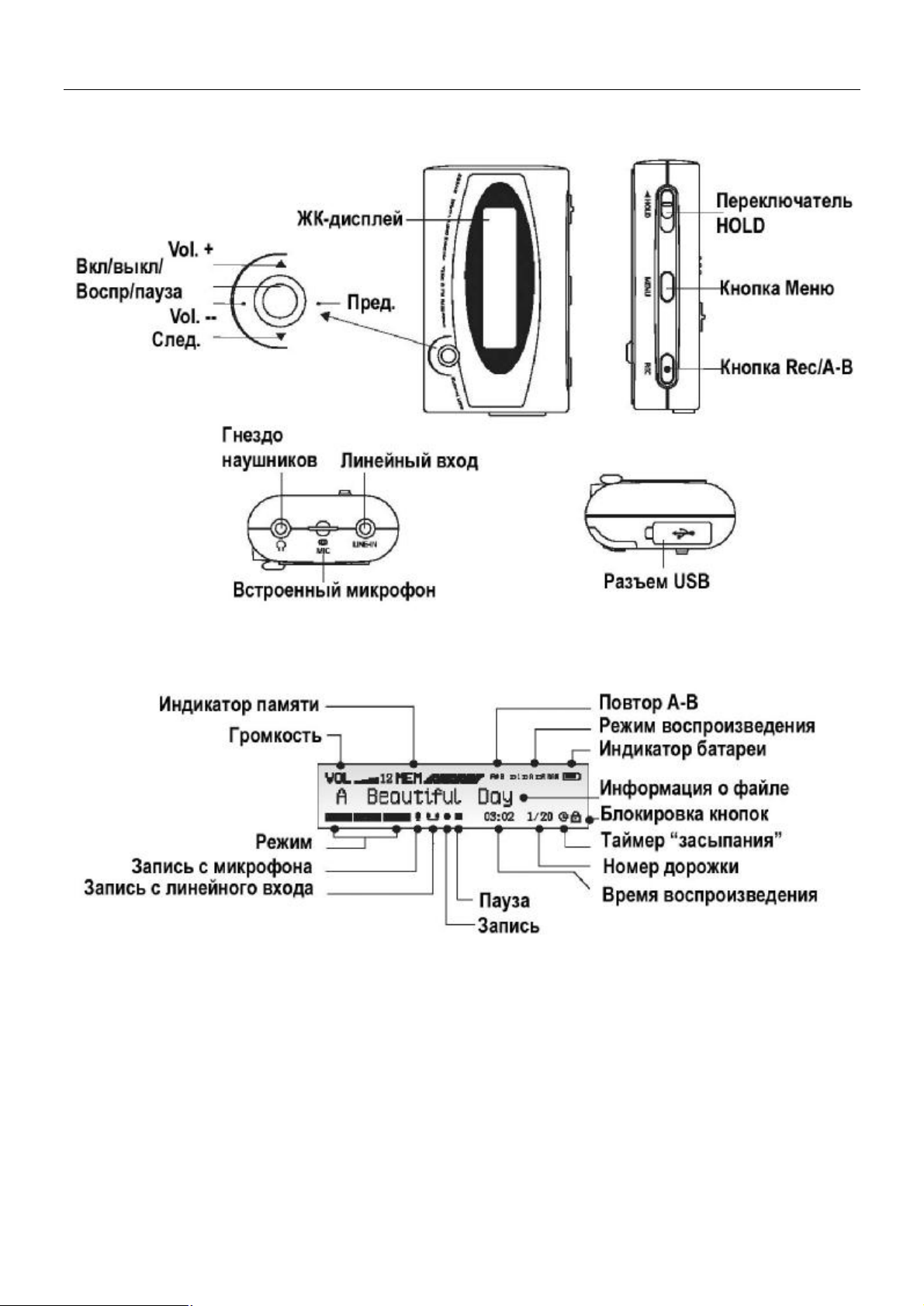
Компоненты плеера 8
Установка батареи 9
Включение плеера 9
Выключение плеера 9
Добавление устройства на ПК 10
Управление плеером 13
Работа в режиме музыки 13
Работа в режиме радио 14
Работа в режиме диктофона 15
Подробно об управлении 16
Переключение режимов 16
Воспроизведение музыкальных или голосовых файлов 16
Запись 16
Настройки меню 18
Настройки меню в режиме музыки 18
Настройки меню в режиме радио 19
Настройки меню в голосовом режиме 20
Настройки системы 21
Поиск неисправностей 23
Контакты 24
Page 3

3
Введение
Благодарим Вас за покупку NexX !
NexX - это универсальный кодировщик / плеер MP3 / FM-радиоприемник и USB
накопитель, который позволяет Вам непосредственно кодировать музыкальную и
голосовую информацию в файлы MP3, слушать FM радио. БЕЗ
ИСПОЛЬЗОВАНИЯ ПК, Вы можете удобно и просто слушать цифровую музыку.
Высококачественные функции записи голоса в одно касание могут
использоваться для записи лекций, интервью или совещаний в качестве MP3.
При изящном и современном дизайне, NexX обладает множеством функций. Ниже
приведены основные функции:
- Встроенный выдвижной USB штекер
- Прямое кодирование в формат MP3 или в голосовой формат
- Внутренняя память 128 или 256 МБайт
- Воспроизведение MP3, WMA, ADPCM
- Возможность предустановки 30 FM станций
- Запись с FM радиостанций в MP3 качестве
- Высококачественная запись голоса через встроенный микрофон
- Запись голосовых сообщений в формате MP3 или в голосовом формате
- Изменяемый битрейт записи MP3 (48kbps, 96kbps, 128kbps)
- Поддержка ID3 -тэгов
- Можно использовать в качестве внешнего устройства хранения и
передачи файлов
- Возможность обновления микрокода плеера
- Поддержка циклов A-B
- 5 эквалайзеров
- Функция автоматического отключения ("засыпания")
Page 4

4
Введение
Соблюдение авторских прав
Вы должны знать, что распространение файлов MP3 без разрешения владельца
авторских прав противозаконно. DSD Ltd. и ассоциированные компании не несут
ответственности за такие действия пользователя.
Информация о безопасном использовании
Руководство пользователя предостерегает пользователей от внесения изменений
в конструкцию устройства, которые явно не входят в полномочия пользователя по
использованию оборудования.
Имейте в виду, что любые самостоятельные модификации устройства могут
лишить владельца устройства права на гарантийное обслуживание.
Данное устройство было проверено и признано соответствующим параметрам
цифровых устройств класса В, в соответствии с разделом 15 правил FCC. Эти
параметры предназначены для обеспечения рациональной защиты от
радиопомех в жилых помещениях. Данное устройство может излучать
радиочастотную энергию и, если оно используется не в соответствии с
инструкцией, то может вызвать радиопомехи. Однако нет никаких гарантий, что
интерференция не будет иметь место в специфических условиях. Если
устройство вызывает помехи радио- или телевизионному приему, что может быть
определено включением/выключением устройства, то можно ослабить или
устранить помехи следующими действиями:
- Переориентировав или переместив антенну приемника
- Увеличив расстояние между устройством и приемником
- Включив устройство в розетку электросети, независимой от используемой
для питания приемника
- Проконсультируйтесь у продавца радио- / телеприемника или у опытного
техника по данному вопросу. Имейте в виду, что модификации, не
разрешенные специально изготовителем, могут лишить пользователей
права использовать это устройство.
Если изделие внезапно перестает реагировать на органы управления или
выключается, это может быть вызвано электростатическим разрядом. При таких
обстоятельствах, пожалуйста, следуйте описанной ниже процедуре для
восстановления работоспособности:
- Выключите устройство, если оно не реагирует на органы управления
- Включите устройство снова
Page 5
5
Введение
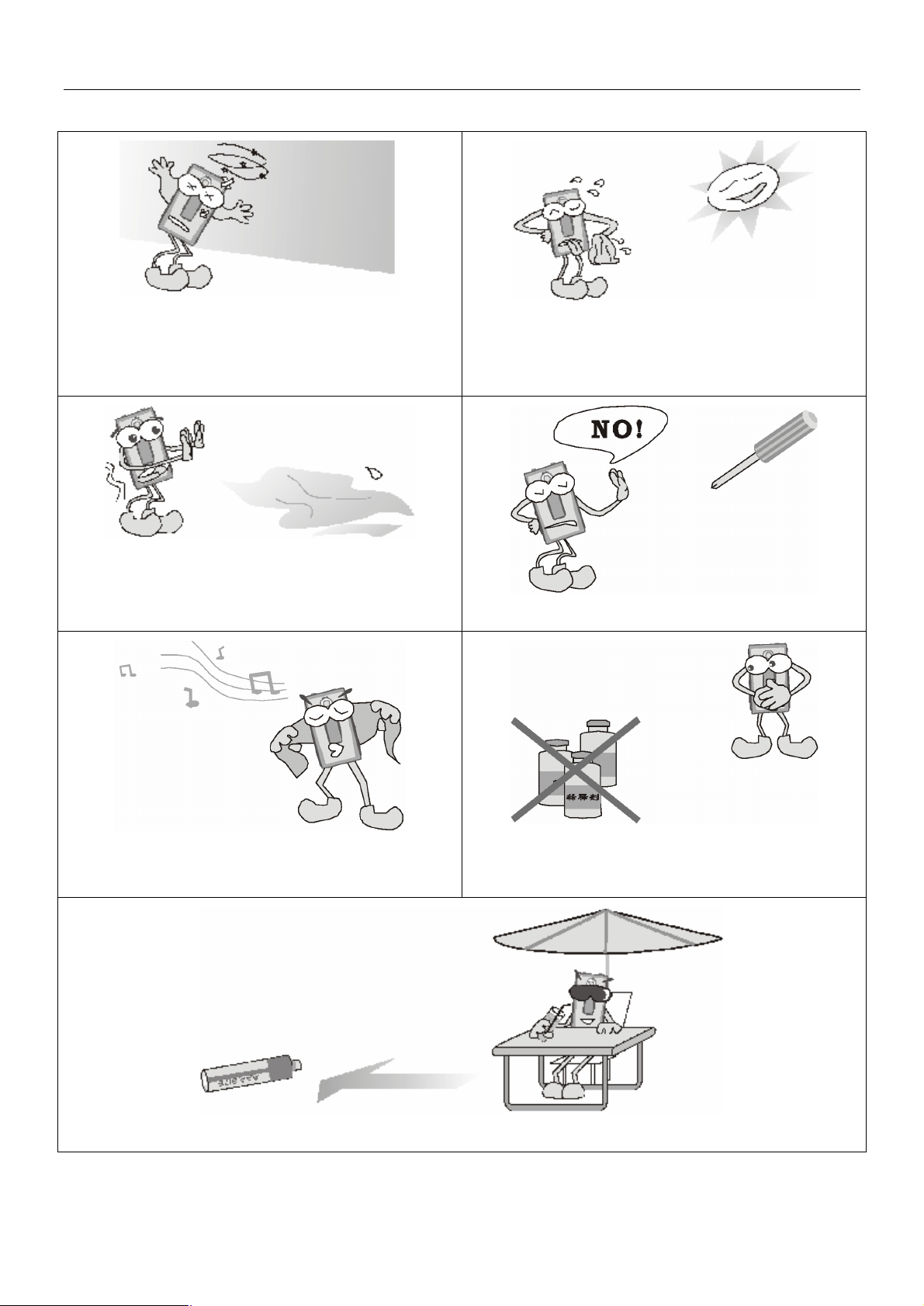
Меры предосторожности
Не подвергайте изделие ударам и
сильным физическим воздействиям
Не подвергайте изделие воздействию
сильной влажности
Не подвергайте изделие воздействию
высоких температур и прямого
солнечного света
Не разбирайте изделие
Используйте мягкую ткань для протирки
поверхности изделия
Когда устройство не используется продолжительное время, вынимайте батарею.
Не храните изделие рядом с
химикатами
Page 6
6
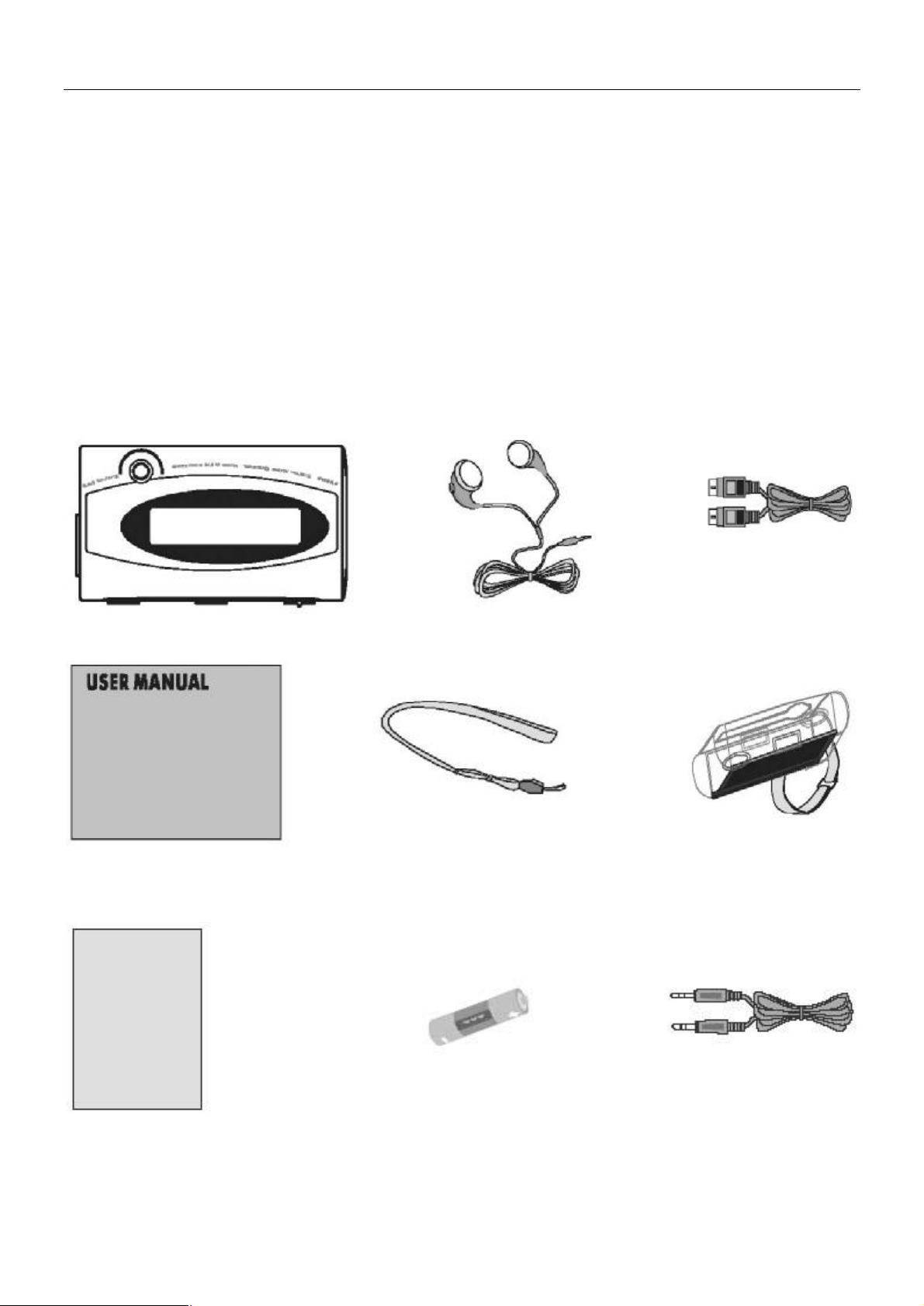
Комплектность
1. Плеер
2. Стереонаушники
3. Кабель Mini-USB
4. CD с драйверами
5. Шнурок на шею
6. Чехол для переноски с ремешком на руку
7. Руководство пользователя
8. Гарантийная карта (Дополнительно)
Плеер Стереонаушники Кабель -USB
Инструкция Шнурок на шею Чехол для переноски
с ремешком на руку
Гарантийный талон Батарея Line-in кабель
(Дополнительно)
Page 7
7
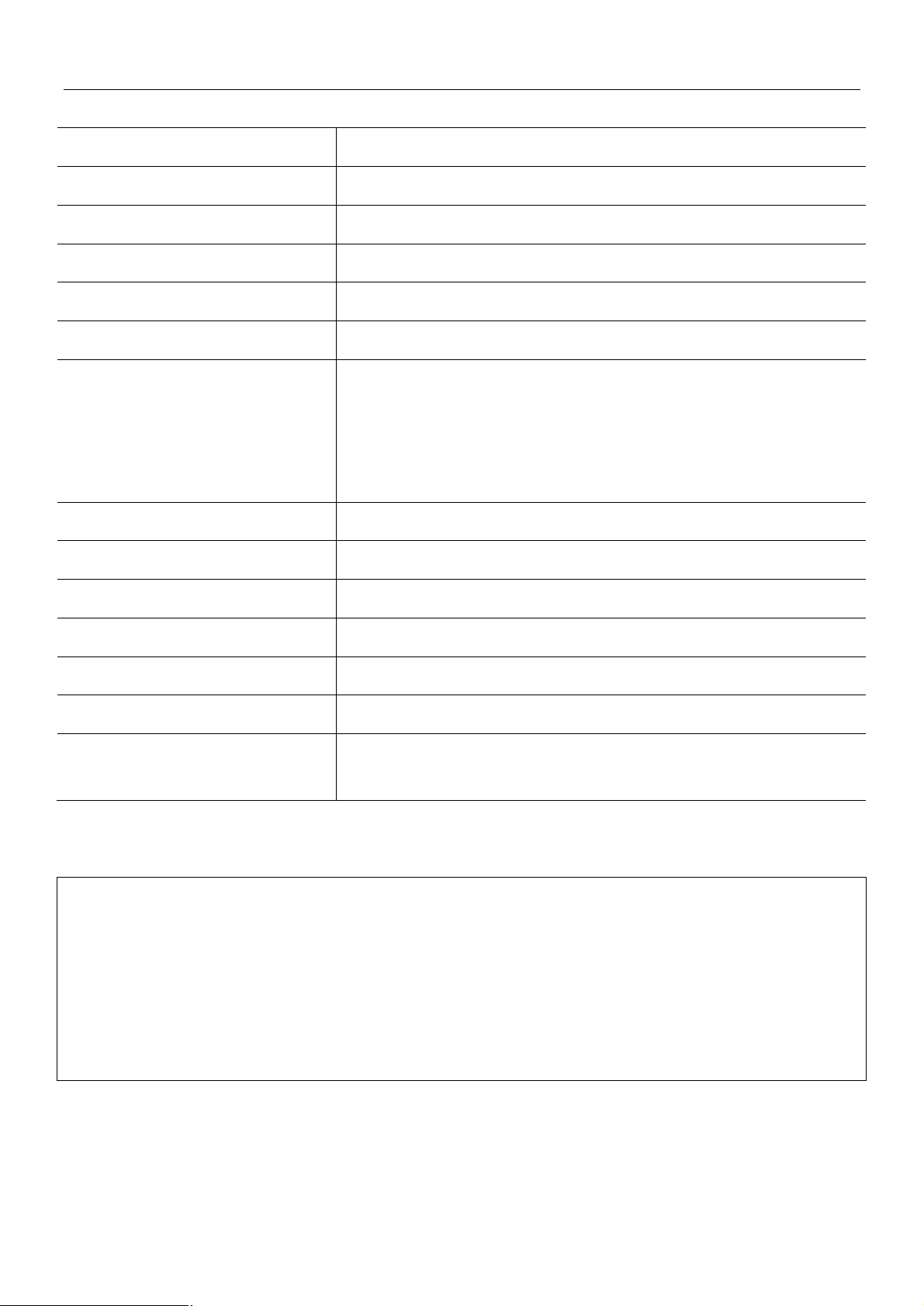
Спецификации
Размеры (HxWxD) 70 x 41 x 18,7 мм
Вес 39 г (без батареи)
Внутренняя флэш-память 128 или 256 МБайт (зависит от версии изделия)
Источник питания 1 Щелочная батарея типа AAA
Интерфейс ПК USB
Функции радио FM с автопоиском и 30 фиксированными каналами
Цифровой формат музыки
Воспроизведение MP3, WMA, все битрейты, включая VBR
Запись MP3 (48,96,128 kbps для 44.1kHz при записи с
линейного входа, радио или внутреннего микрофона
Цифровой формат голоса ADPCM (32kbps)
Встроенный микрофон Electric condenser microphone
Отношение сигнал/шум > 90dB
Частотный диапазон 20Hz - 20kHz
Время работы батареи 15 часов или более
Эквалайзер Джаз, Рок, Классика, Поп, Пользовательский
Режим воспроизведения Нормальное, Повтор одной, Повтор всех, Случайное,
Случайный повтор
Технические характеристики могут быть изменены без
предварительного уведомления.
Некоторые кодирующие устройства WMA могут иметь функцию DRM (Digital Right
Management) которая не позволяет воспроизводить записанные файлы WMA на
портативных устройствах. При кодировании с использованием Windows Media
Player 7.0 или выше, имеется функция, позволяющая передавать музыку на
портативное устройство. При использовании этой функции, ограничение
авторских прав автоматически отключается, так что WMA файл может
воспроизводиться на Вашем портативном устройстве.
Page 8
8
Информация о плеере NexX NF-310
Компоненты плеера
Дисплей
Page 9
9
Информация о плеере NexX NF-310
Индикатор
памяти
Повтор A-B Эта специальная функция позволяет, например, учить языки,
Индикатор
батареи
Показывает, сколько памяти используется. Заполненный блок
представляет оставшуюся память. Для памяти 128 МБайт, один
блок означает около 21 МБайт. Для памяти 256 МБайт, один блок
означает около 42 МБайт.
повторяя голосовую запись, или повторно слушать любимый
фрагмент мелодии.
Показывает уровень заряда батареи, который уменьшается по
мере работы.
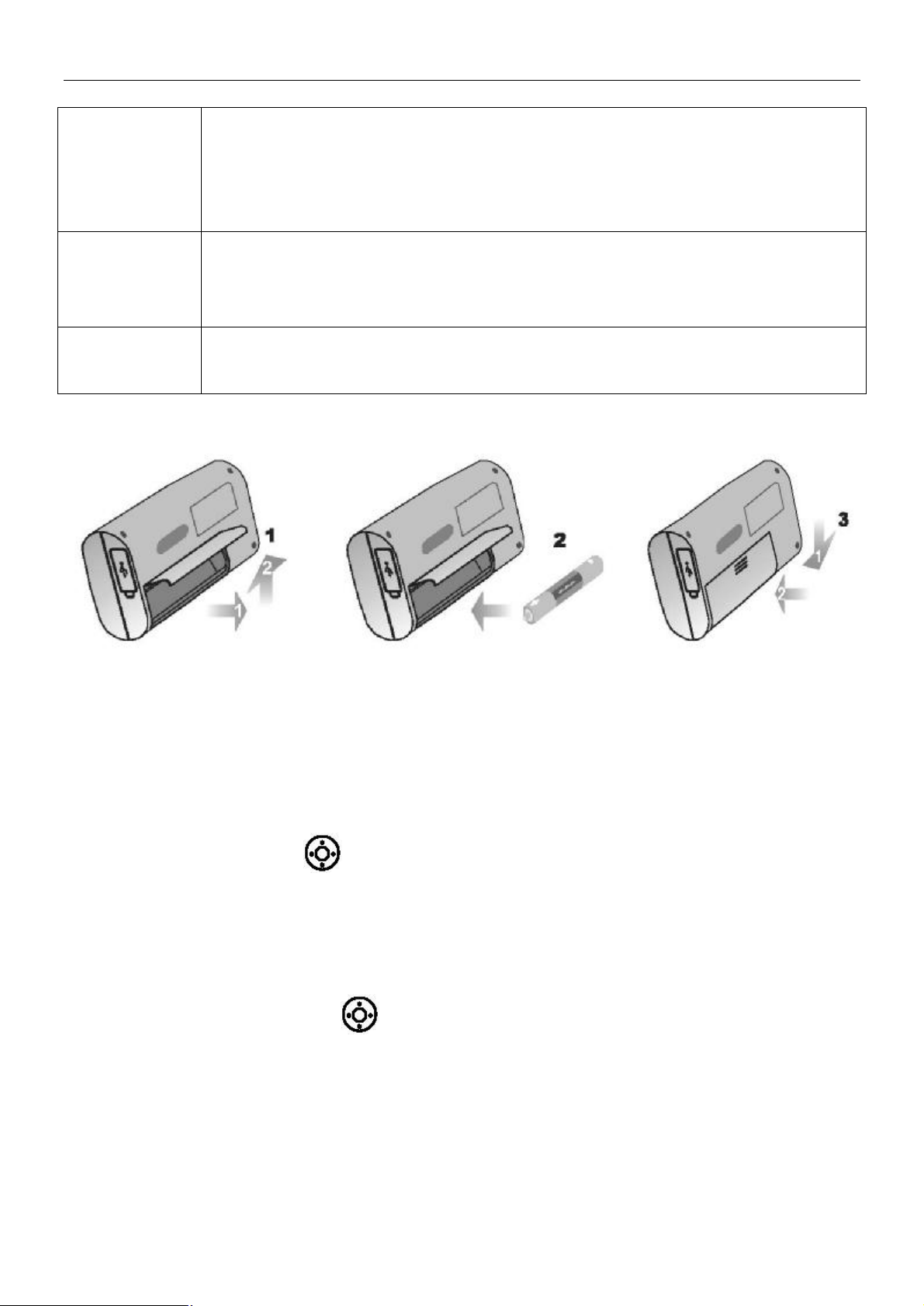
Установка батареи
Откройте крышку
батареи, как показано на
рисунке.
Поместите батарею в
отсек. Соблюдайте
полярность установки.
Закройте крышку батареи.
Включение плеера
Нажмите и удерживайте
Убедитесь, что переключатель HOLD выключен. Если нет, сообщение "LOCKED"
отображается на дисплее.
Выключение плеера
Нажмите и удерживайте (кроме случая, когда плеер соединен с ПК)
Page 10

10
Добавление устройства на ПК
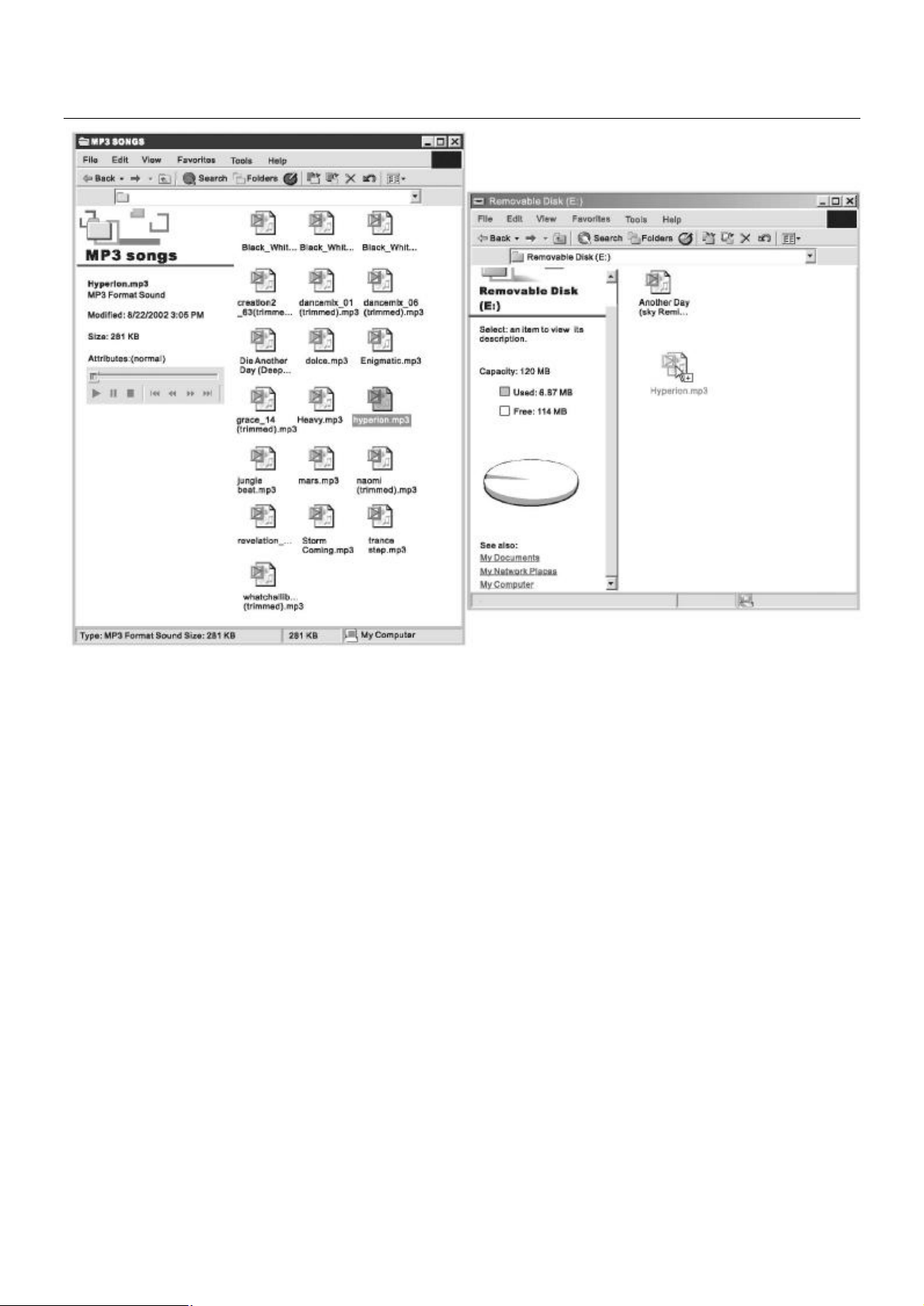
MP3 плеер NexX не требует специальных программ для передачи музыкальных
файлов. Передача музыкальных файлов может быть призведена простым
"перетягиванием" в Проводнике Windows. Это не требует изучения новых
программ.
Инсталляция устройства USB
Плеер относится к классу устройств “mass storage device” и не требует драйверов
для установки в операционных системах Microsoft Windows 2000/XP и Mac OS 10 и
старше. Для Microsoft Windows 95/98 требуется драйвер, который может быть
загружен с веб-сайта производителя: http://www.nexxdigital.com. Запустите
загруженный файл (Setup.exe) и следуйте инструкциям на экране для установки
драйвера.
Поддержка языков
Когда плеер остановлен, нажмите Vol+ и Vol- для отображения названия песни на
другом языке. Используя эти кнопки, можно отображать название на некоторых
языках, таких, как:
Русский язык
Западноевропейские языки
Корейский (Hangeul)
Японский (Hiragana, Katakana и Kanzi)
Китайский традиционный
Китайский упрощенный
Передача файлов в плеер с компьютера
Пользователь должен знать, что загрузка MP3 файлов без разрешения владельца
противоречит закону об авторских правах.
1. Включите плеер и надежно соедините его с ПК кабелем USB.
2. Дважды щелкните "My Computer" на рабочем столе Windows, там появится
новый логический диск.
3. Если плеер соединен с ПК, то Вы увидите "USB Connected" на дисплее
плеера.
4. Загружайте музыкальные файлы на MP3 плеер, просто перетягивая файлы в
Проводнике Windows с диска ПК на новый логический диск (плеер). Вы также
можете сохранить файлы с плеера на ПК, выполнив обратную процедуру .
Page 11
11
Добавление устройства на ПК
Внимание!
Отключайте USB кабель только после окончания процедуры записи файлов
на плеер.
Не отключайте USB кабель, когда световой индикатор отображает передачу
файлов (надпись “USB Writing”), поскольку это может повредить файлы,
сохраненные на плеере. Это может произойти также в том случае, если батарея
разрядится, и Вам придется заново отформатировать память плеера.
Дополнительные функции
1. MP3 плеер NexX также может использоваться, как внешняя память для
хранения файлов.
2. Плеер совместим с системой Music Match. Вы можете создавать файлы
MP3 и WMA из Ваших AudioСD и сохранять их в памяти плеера, используя
программное обеспечение Music Match.
* MP3 плеер не поддерживает WAV файлы, загруженные с ПК или созданные
пользователем. Он поддерживает только WAV файлы, записанные прямо на MP3
плеере.
Page 12

12
Добавление устройства на ПК
Как отформатировать плеер?
Форматирование нужно для восстановления нормальной работы плеера в
случаях нарушения его функционирования. При форматировании теряется все
содержимое памяти.
1. Подключите плеер к компьютеру.
2. Дважды щелкните "My Computer" на рабочем столе Windows, там появится
новый логический диск. Щелкните его правой кнопкой мыши и выберите
“Format” / FAT (FAT16).
3. Щелкните “Yes” для подтверждения.
Программа обновления микрокода
Здесь может быть добавлена поддержка функций и языков. Программа
обновления микрокода плеера может быть загружена с веб-сайта производителя:
http://www.nexxdigital.com
Page 13
13
Управление плеером
Работа в режиме музыки
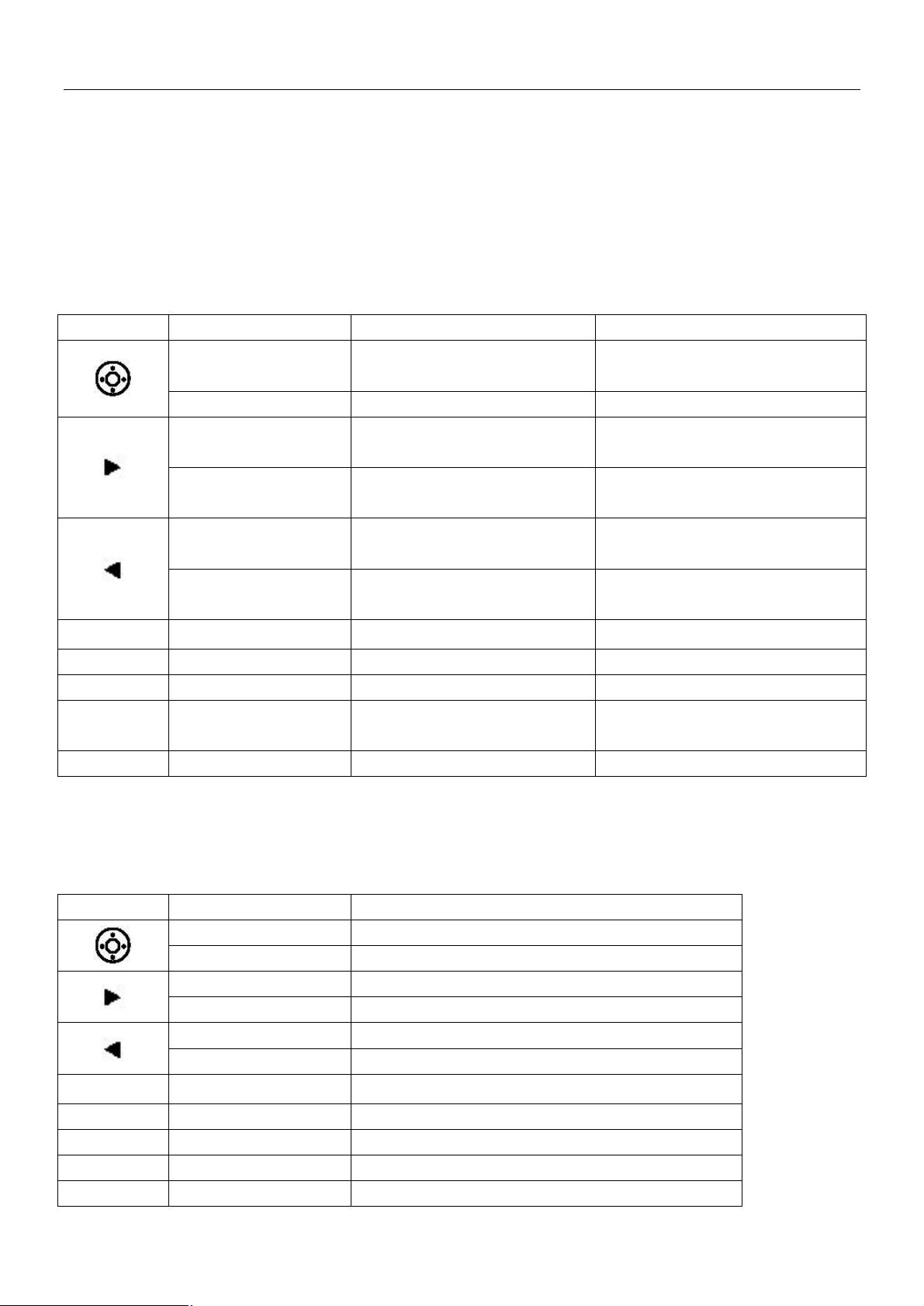
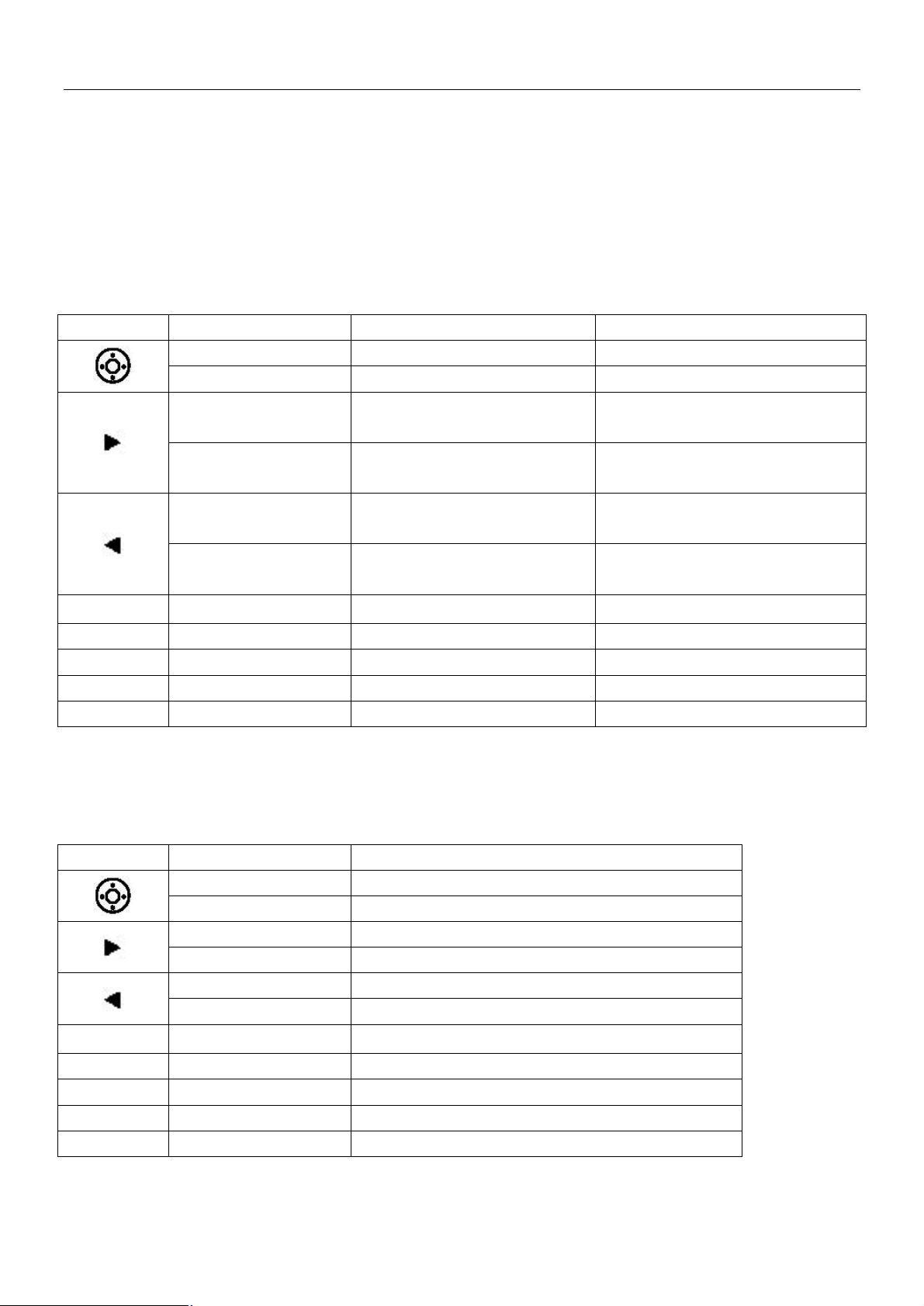
Следующие таблицы показывают функции клавиш при разных ситуациях в
режиме музыки.
Музыка в режиме воспроизведения
Клавиша Нажатие клавиши Просмотр Воспроизведение
MENU
Кратковременное Воспроизведение текущей
дорожки
Продолжительное Выключение Выключение
Кратковременное Переход к следующей
дорожке
Продолжительное Непрерывный переход к
следующей дорожке
Кратковременное Переход к предыдущей
дорожке
Продолжительное Непрерывный переход к
предыдущей дорожке
Вход в меню Вход в меню
Остановка/Пауза текущей
дорожки
Воспроизведение следующей
дорожки
Ускоренная перемотка вперед
Воспроизведение
предыдущей дорожки
Ускоренная перемотка назад
VOL+ Смена языка Увеличение громкости
VOL- Смена языка Уменьшение громкости
REC/A-B
-> HOLD On/Off Все клавиши блокированы Все клавиши блокированы
Начало записи Выбор точки А (Функция
повтора A-B)
Музыка в режиме записи
Клавиша Нажатие клавиши Запись
Кратковременное Остановка/Пауза записи
Продолжительное Выключение
Кратковременное -----
MENU
Продолжительное ----Кратковременное ----Продолжительное -----
-----
VOL+ -----
VOL- -----
REC/A-B Завершение записи
-> HOLD On/Off Все клавиши блокированы
Page 14
14
Управление плеером
Работа в режиме радио
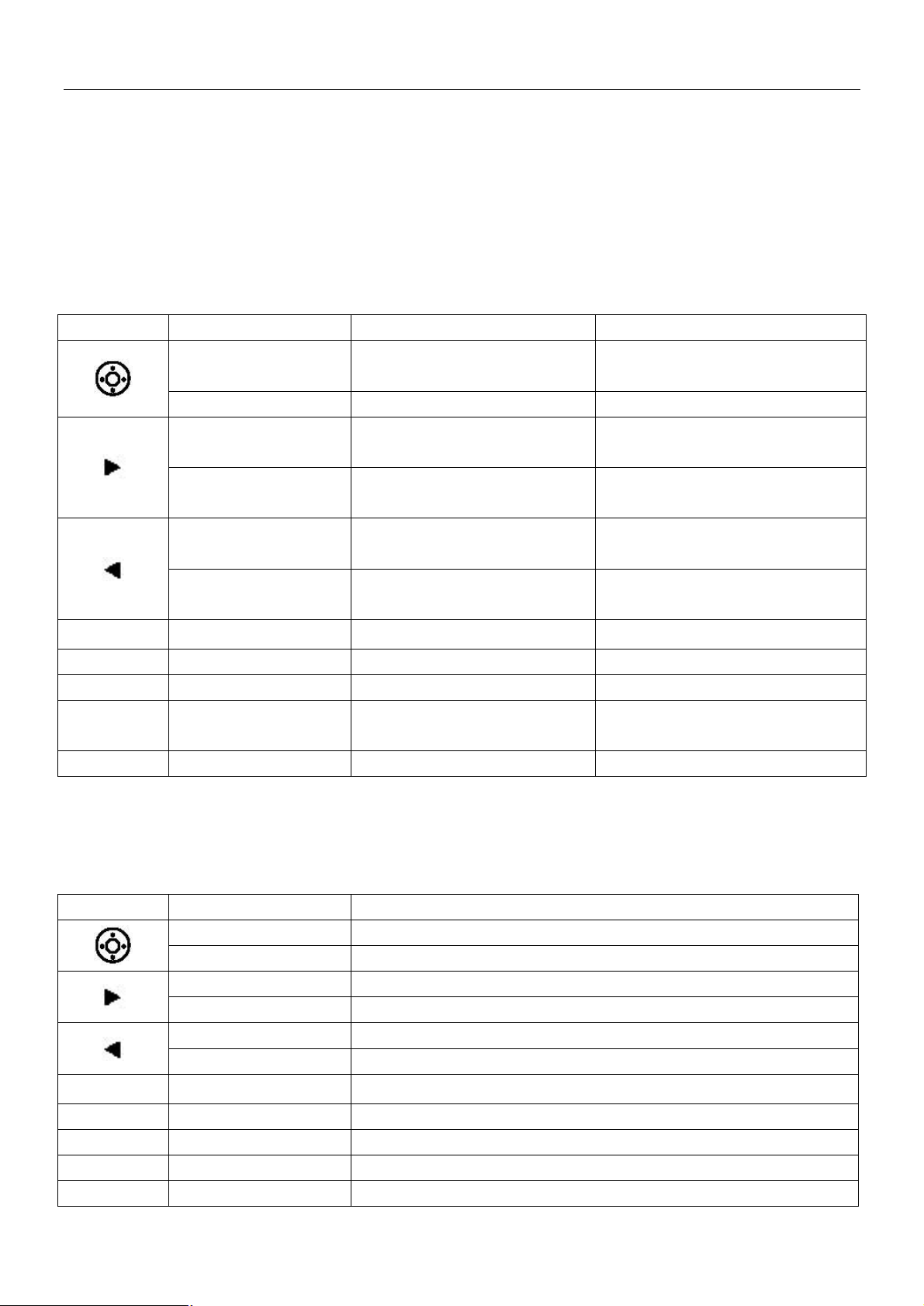
Следующие таблицы показывают функции клавиш при разных ситуациях в
режиме радио.
Режим прослушивания FM радио
Клавиша Нажатие клавиши Нормальный режим Фиксированные каналы
Кратковременное ----- ----Продолжительное Выключение Выключение
MENU
Кратковременное Повышение частоты (на
0.05MHz)
Продолжительное Автопоиск вверх по
диапазону
Кратковременное Понижение частоты (на
0.05MHz)
Продолжительное Автопоиск вниз по
диапазону
Вход в меню Вход в меню
Выбор следующей станции
Непрерывный переход к
следующей станции
Выбор предыдущей станции
Непрерывный переход к
предыдущей станции
VOL+ Увеличение громкости Увеличение громкости
VOL- Уменьшение громкости Уменьшение громкости
REC/A-B Начало записи Начало записи
-> HOLD On/Off Все клавиши блокированы Все клавиши блокированы
Режим записи FM радио
Клавиша Нажатие клавиши Запись
Кратковременное Остановка/Пауза записи
Продолжительное Выключение
Кратковременное -----
MENU
VOL+ -----
VOL- -----
REC/A-B Завершение записи
-> HOLD On/Off Все клавиши блокированы
Продолжительное ----Кратковременное ----Продолжительное -----
-----
Page 15
15
Управление плеером
Работа в режиме диктофона
Следующие таблицы показывают функции клавиш при разных ситуациях в
режиме диктофона.
Воспроизведение голоса
Клавиша Нажатие клавиши Просмотр Воспроизведение
MENU
Кратковременное Воспроизведение текущей
дорожки
Продолжительное Выключение Выключение
Кратковременное Переход к следующей
дорожке
Продолжительное Непрерывный переход к
следующей дорожке
Кратковременное Переход к предыдущей
дорожке
Продолжительное Непрерывный переход к
предыдущей дорожке
Вход в меню Вход в меню
Остановка/Пауза текущей
дорожки
Воспроизведение следующей
дорожки
Ускоренная перемотка вперед
Воспроизведение
предыдущей дорожки
Ускоренная перемотка назад
VOL+ Увеличение громкости Увеличение громкости
VOL- Уменьшение громкости Уменьшение громкости
REC/A-B
-> HOLD On/Off Все клавиши блокированы Все клавиши блокированы
Начало записи Выбор точки А (Функция
повтора A-B)
Запись голоса
Клавиша Нажатие клавиши Запись
Кратковременное Остановка/Пауза записи
Продолжительное Выключение
Кратковременное -----
MENU
Продолжительное ----Кратковременное ----Продолжительное -----
-----
VOL+ -----
VOL- -----
REC/A-B Завершение записи (возврат в предыдущий дисплей
-> HOLD On/Off Все клавиши блокированы
Page 16
16
Подробно об управлении
Переключение режимов
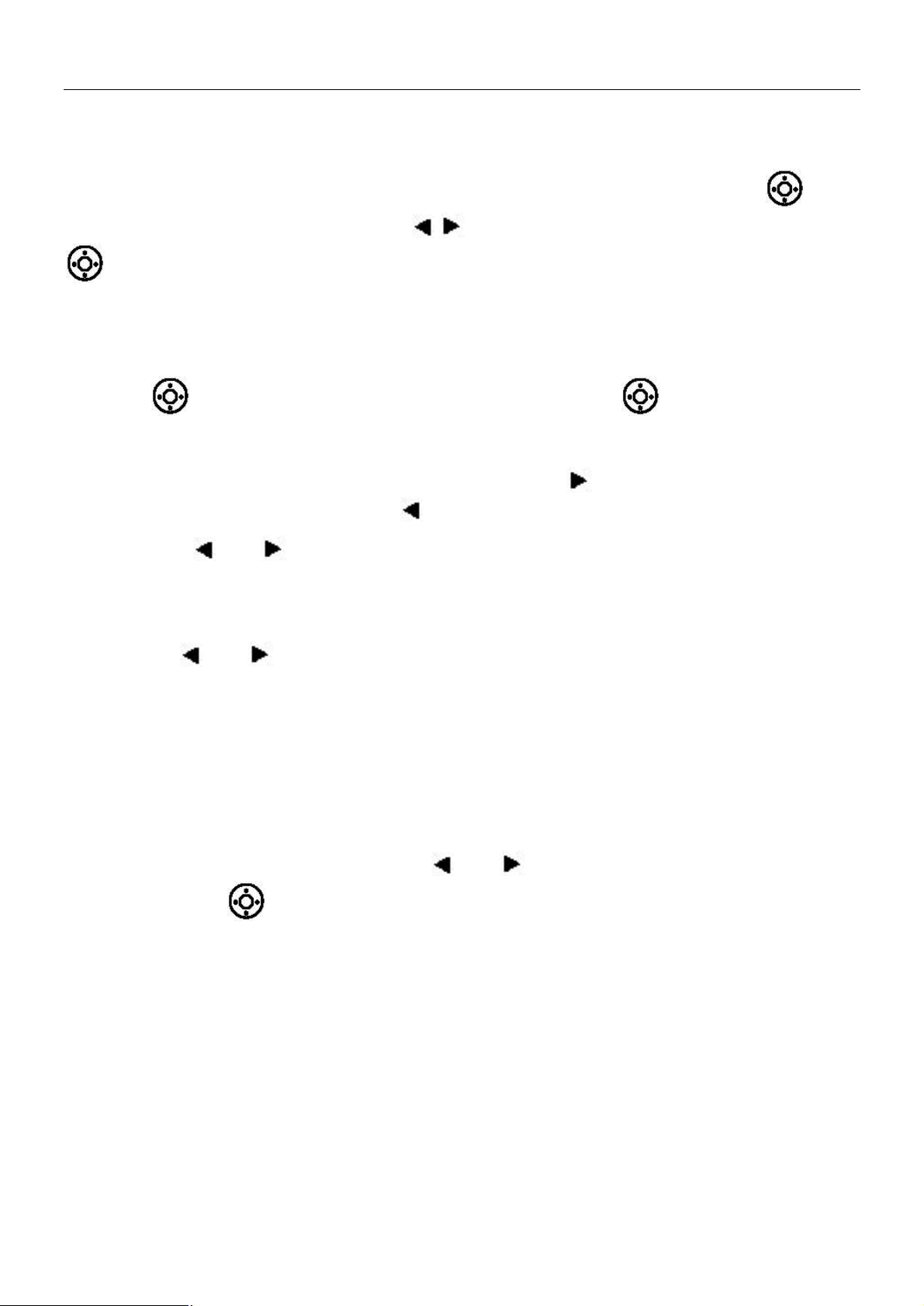
MP3 плеер поддерживает три рабочих режима: режим музыки, режим радио и
голосовой режим. Чтобы переключать режимы, нажмите MENU, нажмите ,
чтобы выбрать режим, используйте / для выбора режима, затем нажмите
для подтверждения.
Воспроизведение музыкальных или голосовых файлов
1. Останов воспроизведения
Нажмите , чтобы прослушать дорожку, снова нажмите для остановки.
2. Выбор дорожки
a При воспроизведении кратковременно нажмите , чтобы прослушать
следующую дорожку, нажмите , чтобы прослушать предыдущую дорожку.
b Нажатие или в режиме останова позволяет Вам просматривать
дорожки, сохраненные в памяти
3. Перемещение в пределах дорожки
Нажимайте или более 1 секунды для ускоренной перемотки вперед и назад.
4. Повтор A-B
При воспроизведении музыки или голоса нажмите "A-B", чтобы пометить точку
начала фрагмента (Точка A). Нажмите "A-B" снова, чтобы пометить точку
завершения фрагмента (Точка B). Теперь фрагмент повторяется непрерывно.
5. Удаление дорожки или голосового файла
Выберите Delete в MENU, клавишами или выберите дорожку или голосовой
файл и нажмите для удаления.
Запись
1. Запись в режиме музыки
Эта функция позволяет Вам сделать запись из любого источника звука на MP3.
Соедините источник звука с линейным входом стереокабелем.
Page 17

17
Подробно об управлении
Нажмите REC, чтобы начать запись в режиме музыки. Чтобы завершить запись,
снова нажмите REC. При записи, "●" отображается на дисплее. Нажмите ,
чтобы сделать паузу или возобновить запись.
Примечание:
По умолчанию, запись производится со встроенного микрофона. Если Вы хотите
изменить источник записываемого звука, то Вы должны переключиться на
линейный вход перед записью. Пожалуйста, обратитесь к настройкам системы.
2. Запись голоса
Эта функция предоставляет высококачественную запись голоса в одно касание.
Вы можете выбрать запись голоса в качестве MP3 в режиме музыки или в
формате ADPCM в голосовом режиме, чтобы получился файл меньшего размера.
Нажмите кнопку REC, чтобы начать запись в голосовом режиме. Чтобы завершить
запись, снова нажмите REC. При записи, "●" отображается на дисплее. Нажмите
, чтобы сделать паузу или возобновить запись.
Примечание:
Вы можете делать запись с линейного входа в голосовом режиме, чтобы
получился файл меньшего размера, выбрав источник записи - линейный вход.
Чтобы сделать это, см. раздел "Настройки системы".
3. Запись радио
Нажмите REC, чтобы начать запись в режиме радио. Чтобы завершить запись,
снова нажмите REC. При записи, "●" отображается на дисплее. Нажмите ,
чтобы сделать паузу или возобновить запись.
Примечание:
Качество записи радио зависит от качества радиоприема.
Page 18
18
Настройки меню
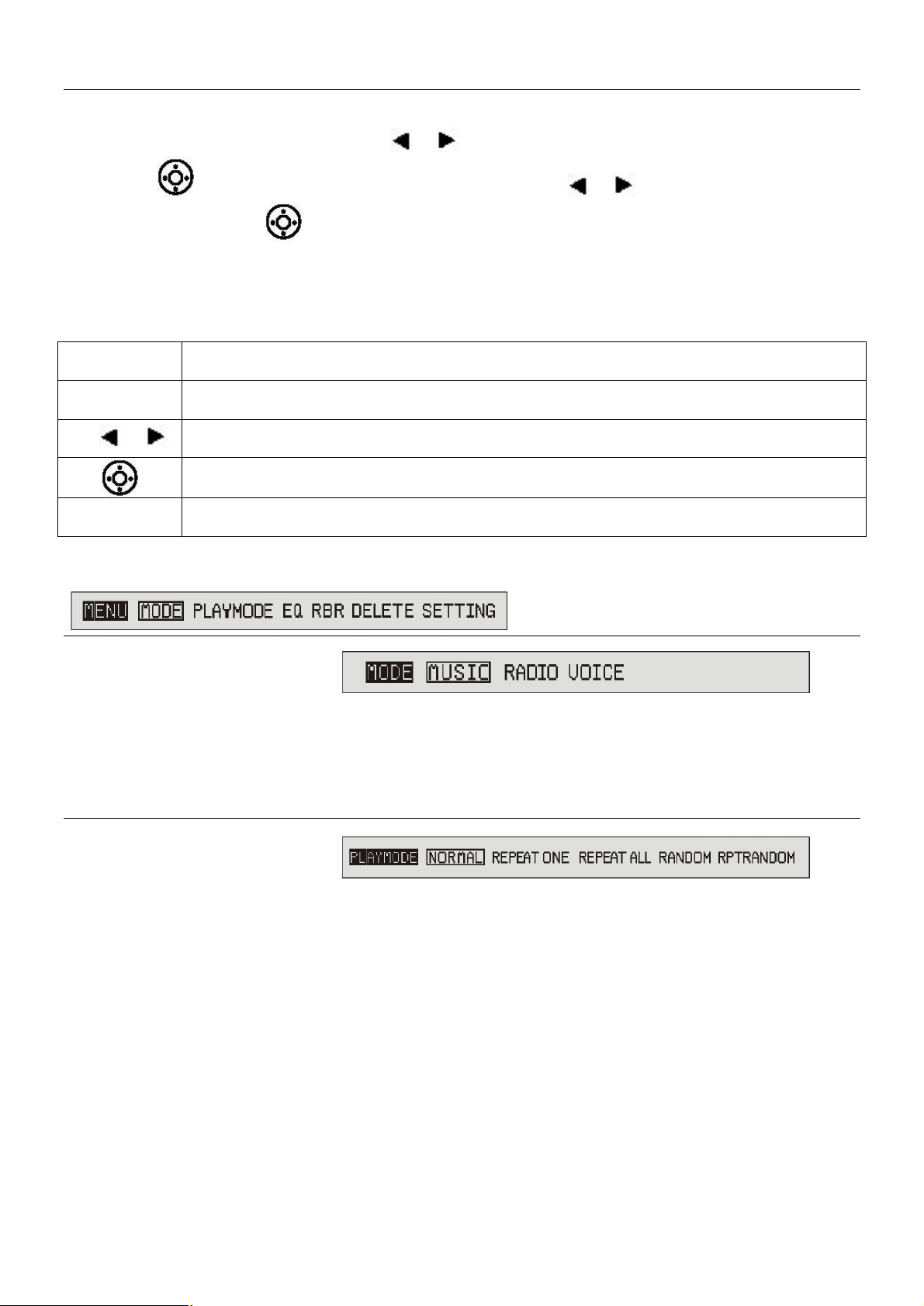
Данный раздел объясняет все настройки функций в разных режимах. Чтобы
изменить настройку, используйте и для выбора конкретного объекта.
Нажмите , чтобы войти в подменю, используйте и для выбора
настройки. Нажмите для подтверждения. Вы должны войти в МЕНЮ в другом
режиме, чтобы изменить настройки.
Следующая таблица показывает функции клавиш при настройке меню в разных
режимах:
КЛАВИША Действие клавиши
MENU Вход/Выход в меню
Движение влево/вправо
Вход в подменю/подтверждение
Другие Нет функций
Настройки меню в режиме музыки
Переключение к Режиму
музыки.
Music: Переключение к режиму музыки
Radio: Переключение к режиму FM радио
Voice: Переключение к голосовому режиму
Воспроизведение
Normal: Воспроизведение всех дорожек в выбранном
альбоме по порядку и остановка после завершения
Repeat One: Непрерывный повтор текущей дорожки в
выбранном альбоме
Repeat All: Воспроизведение и повтор всех дорожек в
выбранном альбоме по порядку
Random: Воспроизведение дорожек в выбранном
альбоме в произвольном порядке и повтор.
Rpt Random: Произвольный повтор всех дорожек.
Page 19
19
Таблица меню
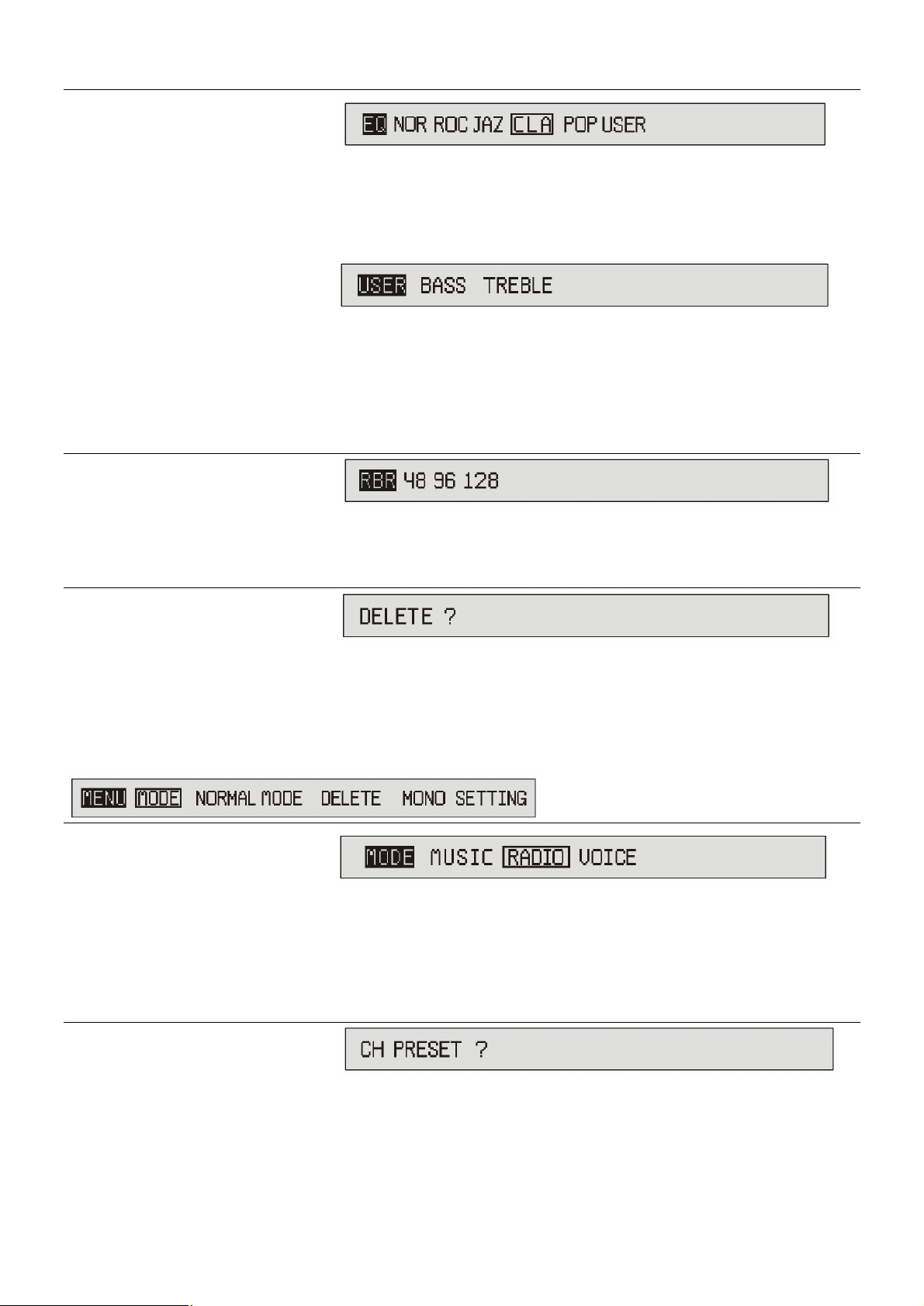
Equalizers
Выберите эквалайзер Normal (Нормальный), Rock
(Рок), Classic (Классик), Jazz (Джаз), Pop (Поп) и User
default (Пользовательский)
Bass: Уровень низких частот от 1 до 4 (1 минимум - 4
максимум)
Treble: Уровень высоких частот от 1 до 4 (1 минимум 4 максимум)
Recording Bit Rates
Имеется выбор битрейта 48kbps, 96kbps, 128kbps для
записи в формате MP3.
Deleting Files
Удаление файлов. Обратитесь к стр. 19.
Настройки меню в режиме радио
Нормальный режим
Переключение в режиме
радио
Music: Переключение к режиму музыки
Radio: Переключение к режиму FM радио
Voice: Переключение к голосовому режиму
Настройка канала
Сохранение или удаление FM радио
Page 20
20
Таблица меню
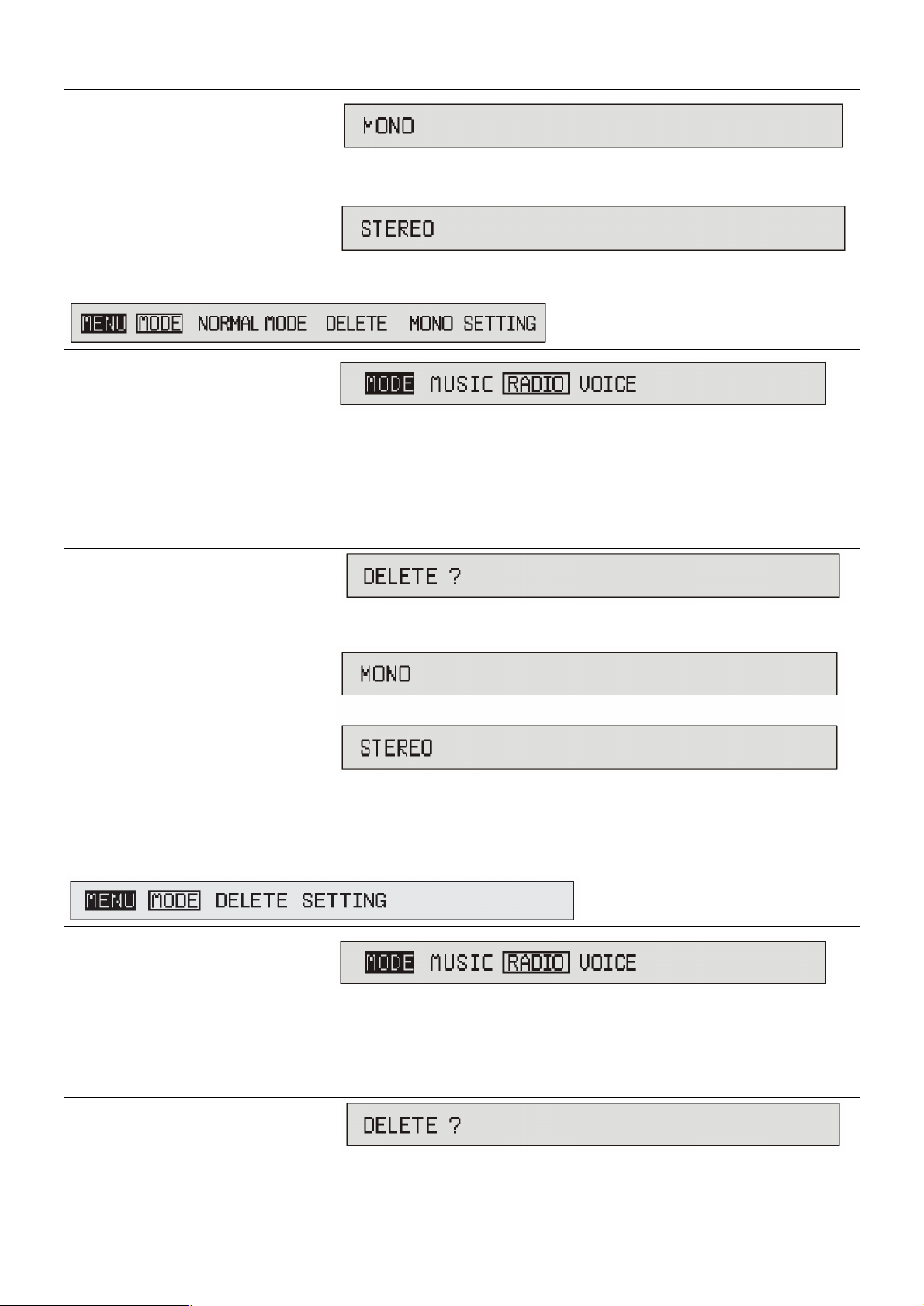
Режим моно/стерео
Установка FM радио в стерео или моно
Режим фиксированных каналов
Переключение в режиме
радио
Music: Переключение к режиму музыки
Radio: Переключение к режиму FM радио
Voice: Переключение к голосовому режиму
Удаление файлов
Удаление каналов FM радио
Режим моно/стерео
Установка FM радио в стерео или моно
Настройки меню в голосовом режиме
Переключение в
голосовой режим
Music: Переключение к режиму музыки
Radio: Переключение к режиму FM радио
Voice: Переключение к голосовому режиму
Удаление файлов
Обратитесь к стр. 19.
Page 21
21
Таблица меню
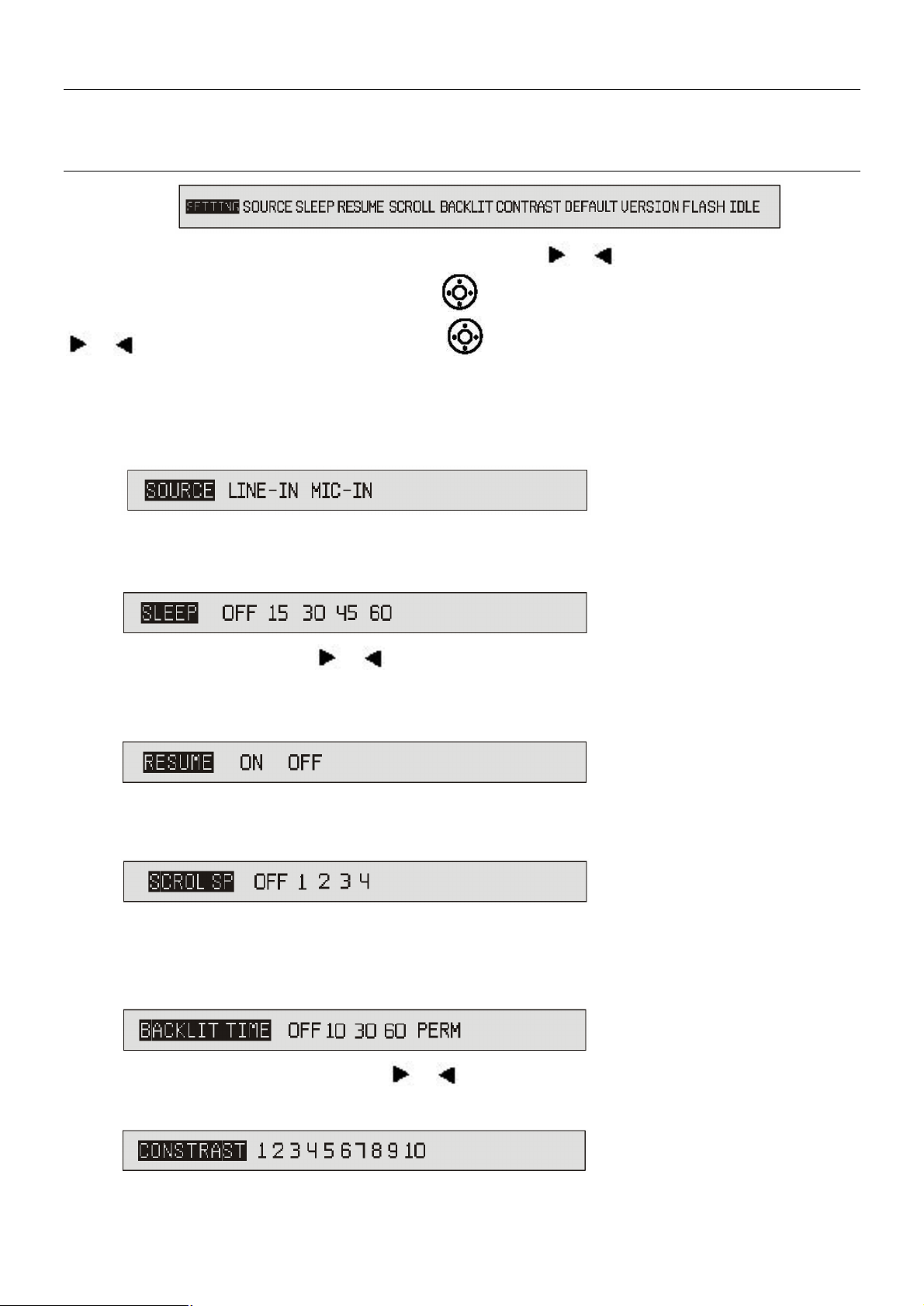
Настройки системы
Ниже приведены внутренние настройки системы
Чтобы изменить настройки системы, используйте и для перемещения к
нужному подменю настроек и нажмите , чтобы войти в подменю. Используйте
и для выбора настроек. Нажмите для подтверждения.
1. Source: Это меню позволяет Вам выбрать источник записи. Выбор line-in
означает запись с линейного входа линии, выбор mic-in означает запись со
встроенного микрофона.
2. Sleep preset: Установка 15 означает автоматическое отключение плеера через
15 минут.
3. Resume: Используйте и для переключения между "On" и "Off". Если эта
функция включена (On), то плеер при включении начнет воспроизведение
дорожки, которая воспроизводилась перед последним включением.
4. Scrolling speed: Имеется 5 уровней скорости прокрутки: 4 - самая быстрая. Вы
можете выбрать off для отключения прокрутки.
5. Backlit time: Имеется 4 времени подсветки 10, 30, 60, permanent. Это означает,
что подсветка горит 10, 30, 60 секунд или постоянно после нажатия любой
клавиши.
6. Contrast level: Использование и для установки уровня контрастности от 1
до 10.
Page 22
22
Таблица меню
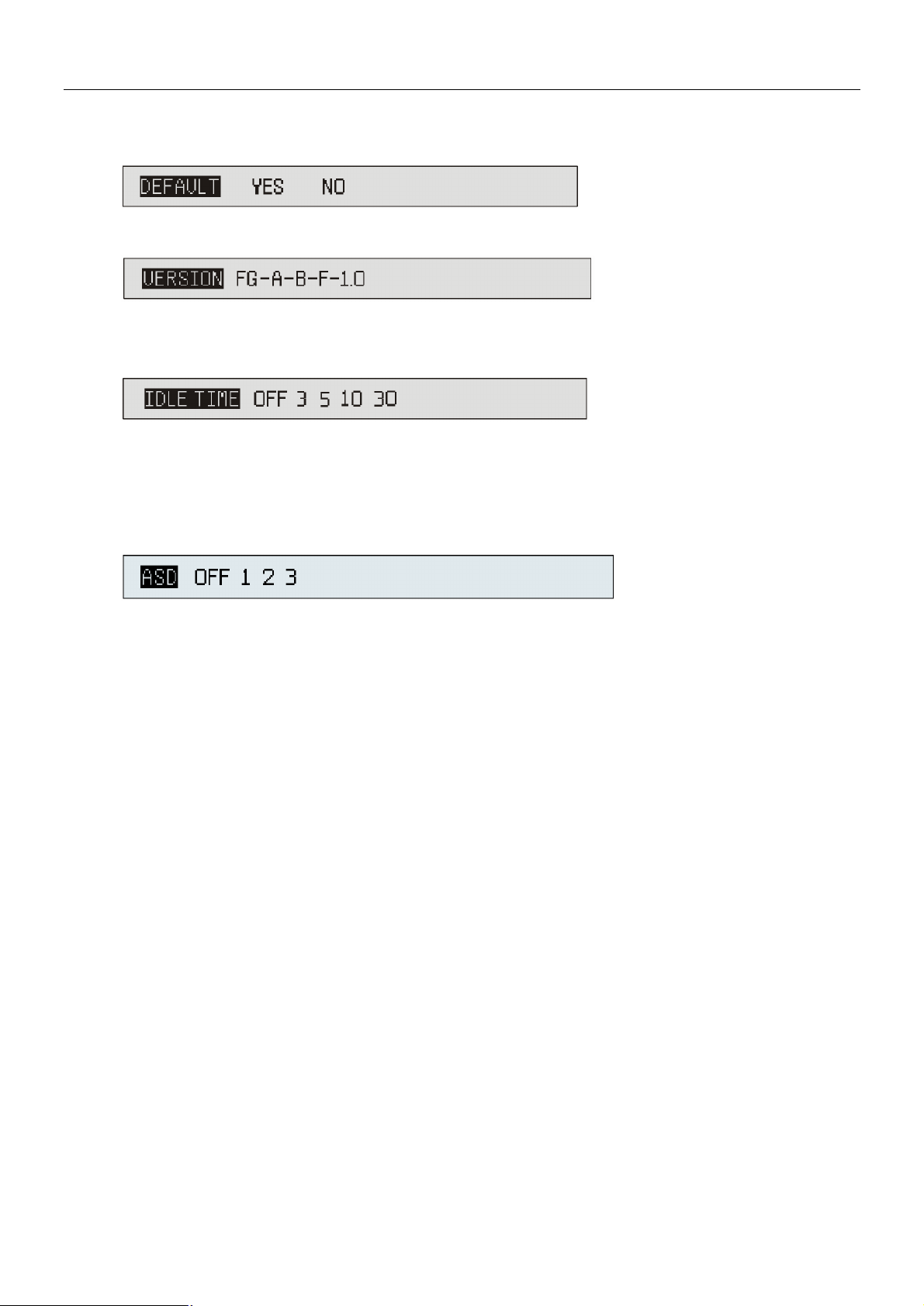
7. Default setting: Вы можете восстановить все фабричные настройки устройства,
выбрав "Yes".
8. Version number: Чтобы просмотреть версию микрокода плеера.
9. Idle Time: Устройство будет автоматически отключаться, когда оно не
используется, например, 3 минуты.
10. ASD (Audio Silence Detection): Это меню позволяет Вам выбрать длительность
тишины перед окончанием текущей записи с линейного входа и запуском
нового файла. Вы также можете выключить функцию обнаружения тишины в
этом меню.
Page 23

23
Поиск неисправностей
1. Плеер не работает или
ничто не отображается на
ЖК-дисплее
2. Кнопки не отвечают Проверьте, не включена ли кнопка "Hold" на
3. Невозможно прослушать
MP3 файл
4. Невозможно прослушать
файл ADPCM
5. Невозможно сделать
запись через линейный вход
Проверьте заряд и полярность установки батареи.
Плеер автоматически отключается для экономии
заряда батареи, если он не используется в
течение 1 минуты.
плеере. Если да, то плеер не реагирует на нажатия
кнопок.
Проверьте, содержит ли память MP3 файлы.
Проверьте, находится ли плеер в режиме музыки.
Проверьте, содержит ли память VOC файлы.
Проверьте, находится ли плеер в голосовом
режиме.
Проверьте, достаточно ли места в выбранной
памяти. Проверьте, соединен ли стереокабель с
устройством должным образом.
6. Функция повтора A-B не
работает
7. Невозможно установить
программное обеспечение
или драйвер
8. Невозможно найти
устройство памяти после
соединения с ПК.
9. Как сбросить настройки
MP3 плеера к фабричным
установкам.
10. Подсветка не
включается.
Эта функция работает только во время
воспроизведения.
Наш инсталляционный CD поддерживает только
Windows 98, 2000, ME, XP, XP pro и XP home.
Другие системы не поддерживаются.
Убедитесь, что Вы установили правильный
драйвер. Убедитесь, что плеер включен и готов к
работе. Убедитесь, что устройство USB
установлено. Вы можете проверить это в "Device
manager" на ПК.
Выберите Default setting в настройках системы.
Выбор "YES" позволяет Вам вернуть плеер к
фабричным настройкам.
Проверьте, не отключена ли подсветка для
экономии батареи в настройках системы.
Пожалуйста, обратитесь к стр. 25 для установок
системы.
Page 24
24
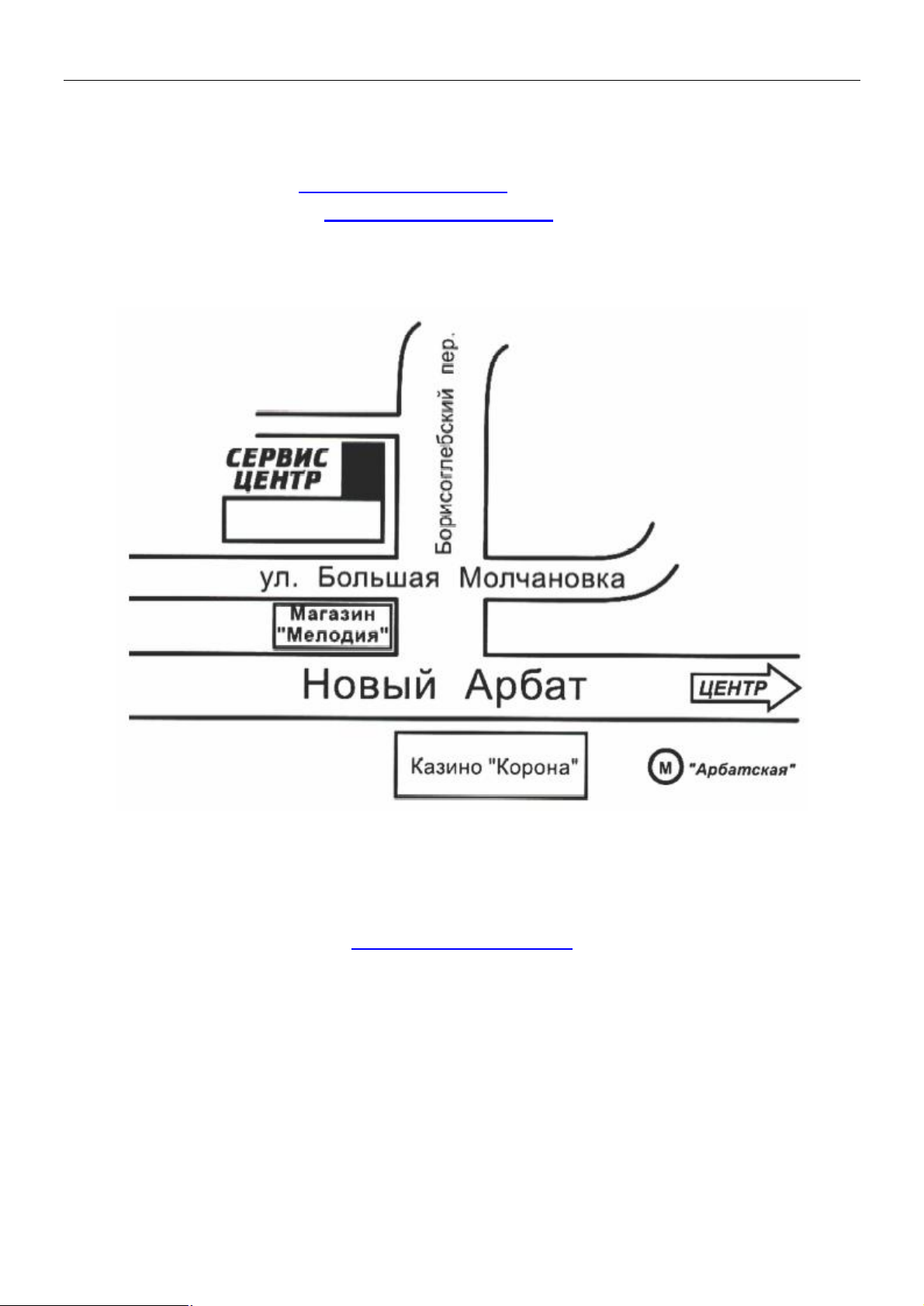
Контакты
Data Storage Distribution
Lawfort House, Albert Place, London N3 1QA, UK
Fax: +44 (0) 870-762-0898
E-mail for sales inquiries: [email protected]
E-mail for technical support: [email protected]
(095) 203-00-60
http://www.nexxdigital.ru
 Loading...