

Page 1
Quick Reference Guide
English EN
Español ES
Français FR
Page 2

Nexus™ 4x4 QRG EN
2
About this
Guide
The Nexus™ 4x4 Quick Reference Guide (QRG) has basic product
information such as connection, mounting, menu options,
and DMX
values. Download the User Manual from www.chauvetprofessional.com
for more details.
Disclaimer
The information and specifications contained in this QRG are subject to
change without notice.
Safety Notes
• DO NOT open this product. It contains no user-serviceable parts.
• DO NOT look at the light source when the product is on.
• CAUTION: This product’s housing may be hot when lights are
operating.
• Mount this product in a location with adequate ventilation, at least
20 in (50 cm) from adjacent surfaces.
• DO NOT leave any flammable material within 50 cm of this product
while operating or connected to power.
• USE a safety cable when mounting this product overhead.
• DO NOT hang product using only the coffin locks.
•
DO NOT operate this product outdoors or in any location where dust,
excessive heat, water, or humidity may affect it.
• DO NOT operate this product if the housing, lenses, or cables appear
damaged.
• DO NOT connect this product to a dimmer or rheostat.
• ONLY connect this product to a grounded and protected circuit.
• ONLY use the hanging/mounting bracket to carry this product.
• In the event of a serious operating problem, stop using immediately.
• The maximum ambien t temperature is 104 °F (40 °C). Do not operate
this product at higher temperatures.
Contact
Outside the U.S., United Kingdom, Ireland or Mexico, contact your
distributor to request support or return a product. Visit
www.chauvetlighting.com for contact information.
What Is
Included
• Nexus™ 4x4
• Neutrik® powerCON® power cord
• #5 Allen key with handle
• Warranty card
• Quick Reference Guide
Page 3
Nexus™ 4x4 QRG EN
3
AC Power
This product has an auto-ranging power supply that can work with an input
voltage range of 100–240 VAC, 50/60 Hz.
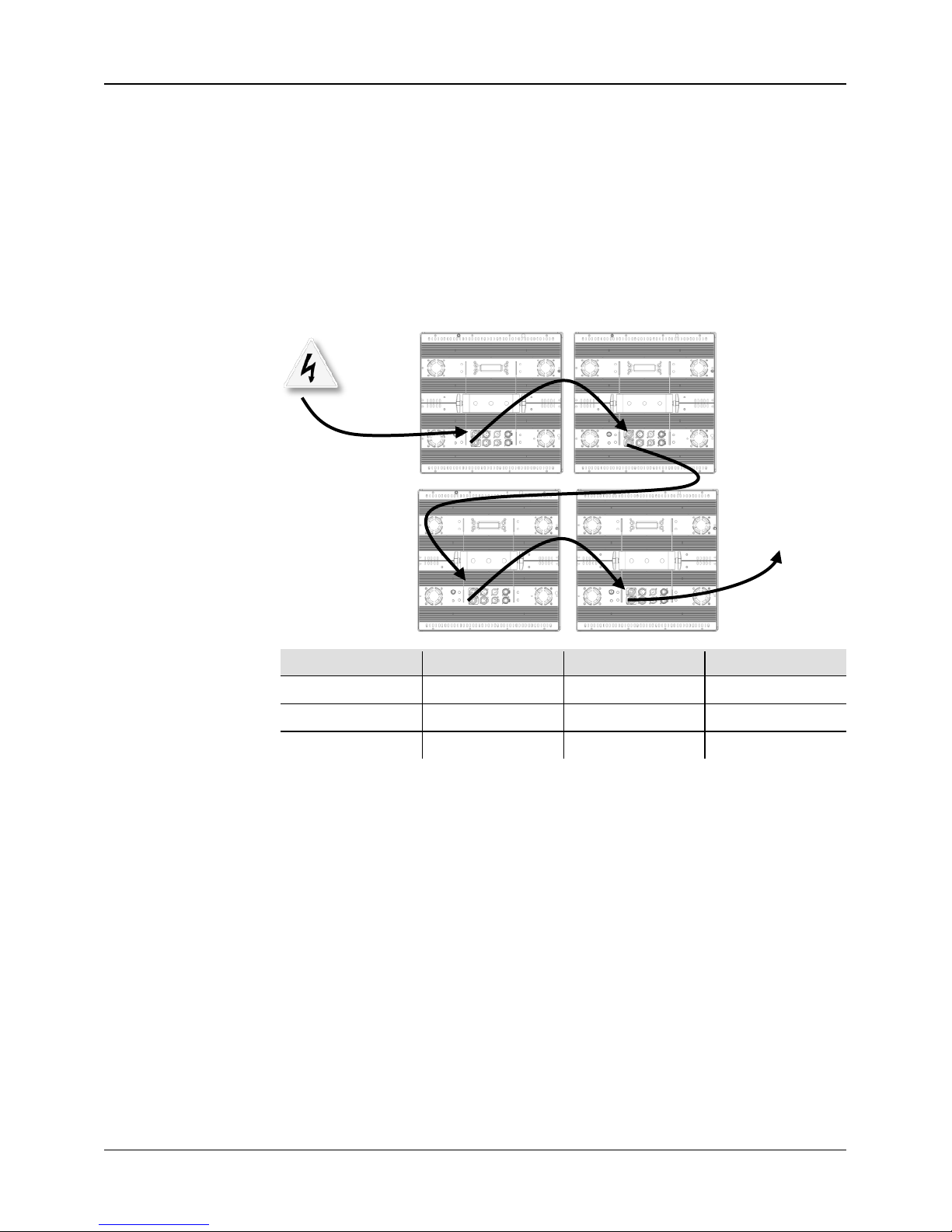
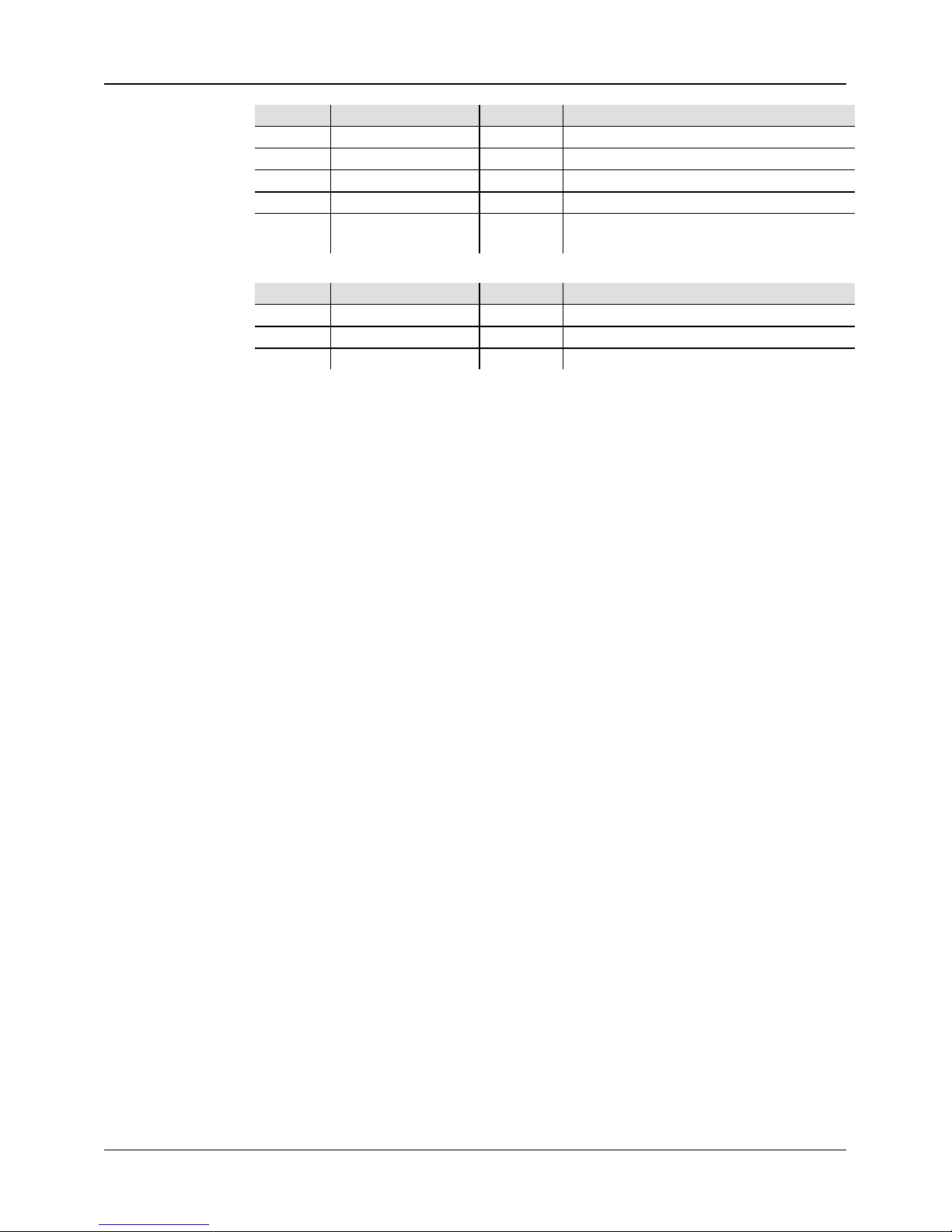
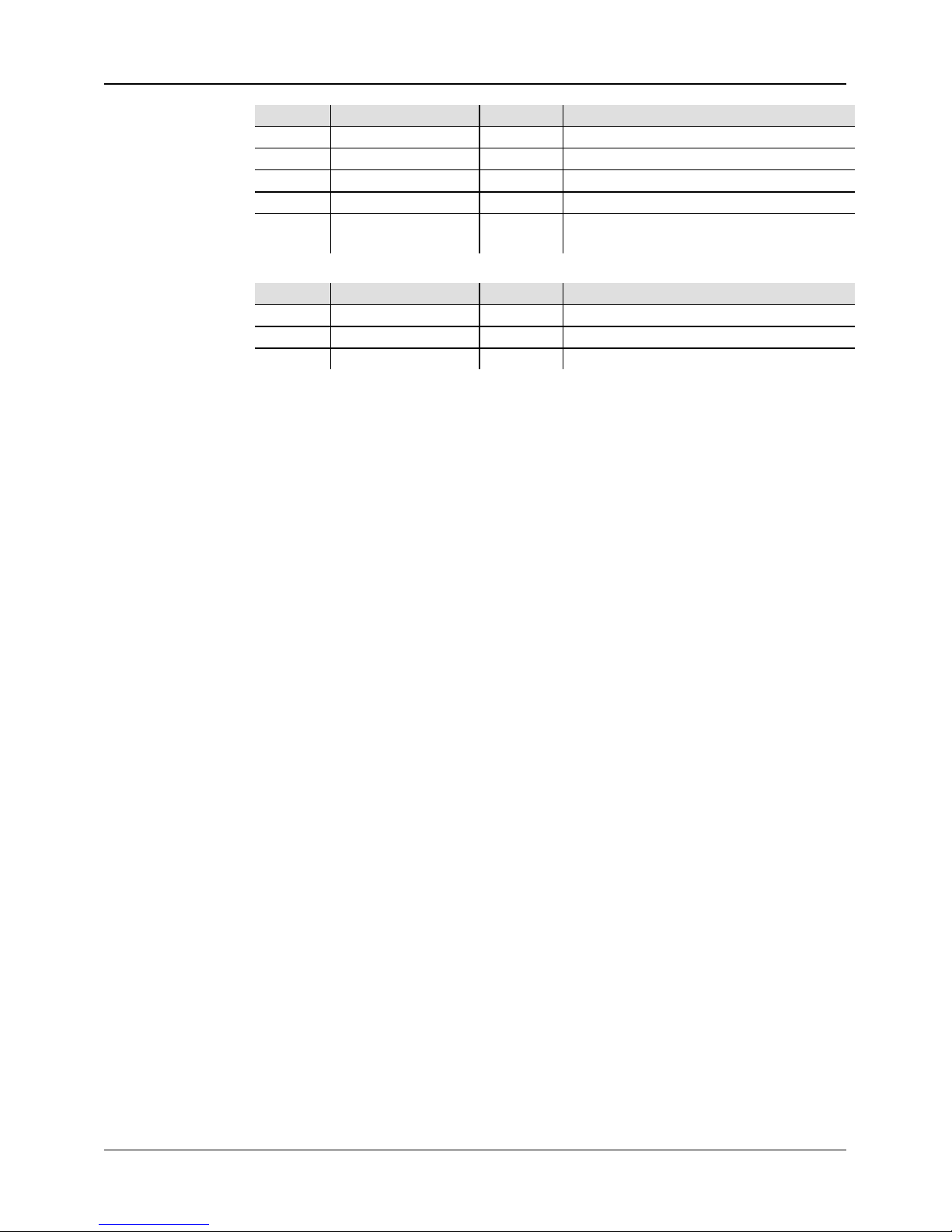
Power Linking
The Nexus™ 4x4 supports power linking in the quantities listed below. Do
not link more than:
• 4 products at 120 V,
• 7 products at 208 V, or
• 8 products at 230 V.
Power linking co r ds can be purchased separat ely.
Power Linking
Diagram
AC Plug
Connection
Wire (U.S.)
Wire (Europe)
Screw Color
AC Live
Black
Brown
Yellow/Brass
AC Neutral
White
Blue
Silver
AC Ground Green/Yellow Green/Yellow Green
Replacing the
Fuse
1. Disconnect the product from power.
2. Using a flat-head screwdriver, unscre w the fuse holder cap from the
housing.
3.
Remove blown fuse and replace with a good fuse of the same type and
rating.
4. Screw the fuse ho lder cap back in place.
5. Reconnect the pr o duc t to power.
Other Products
Page 4
Nexus™ 4x4 QRG EN
4
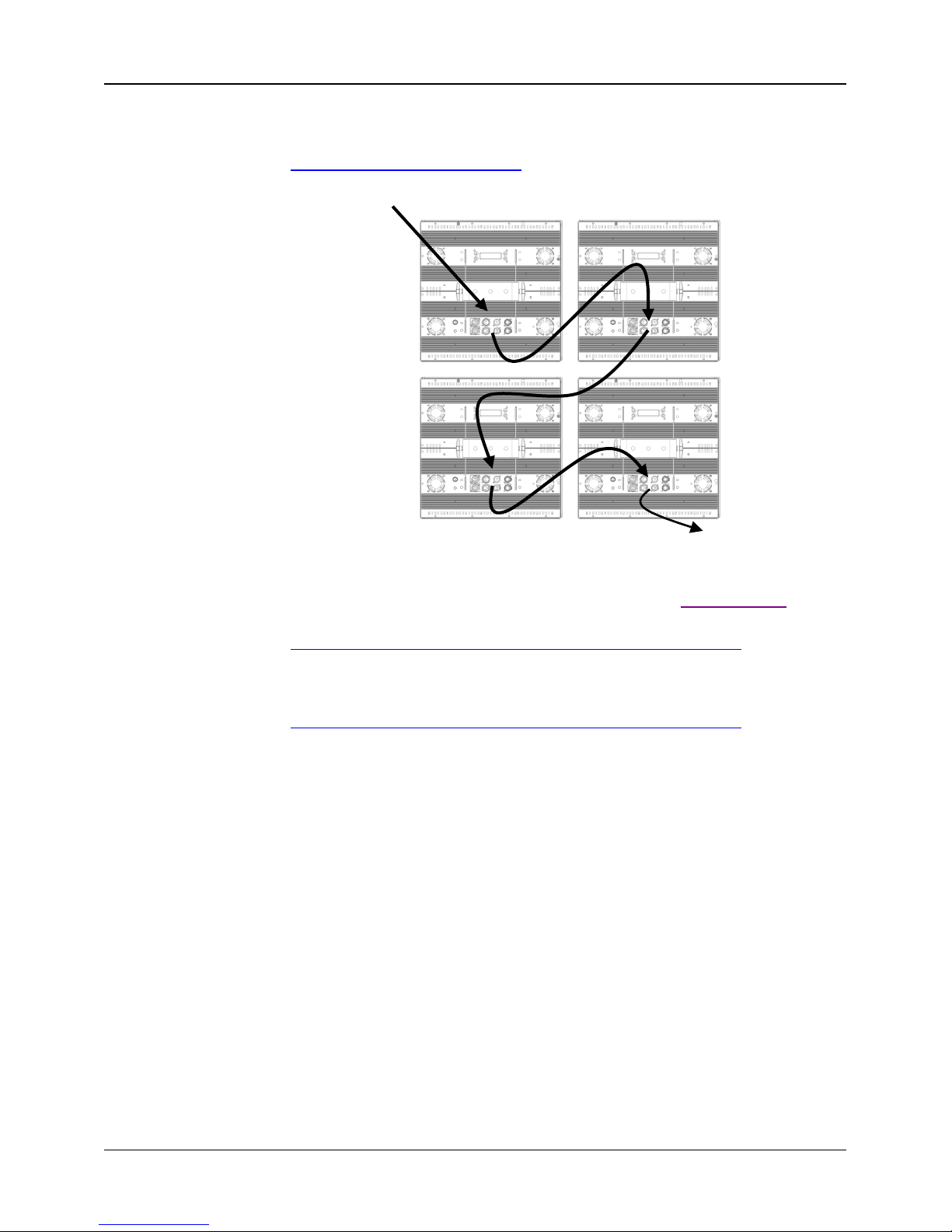
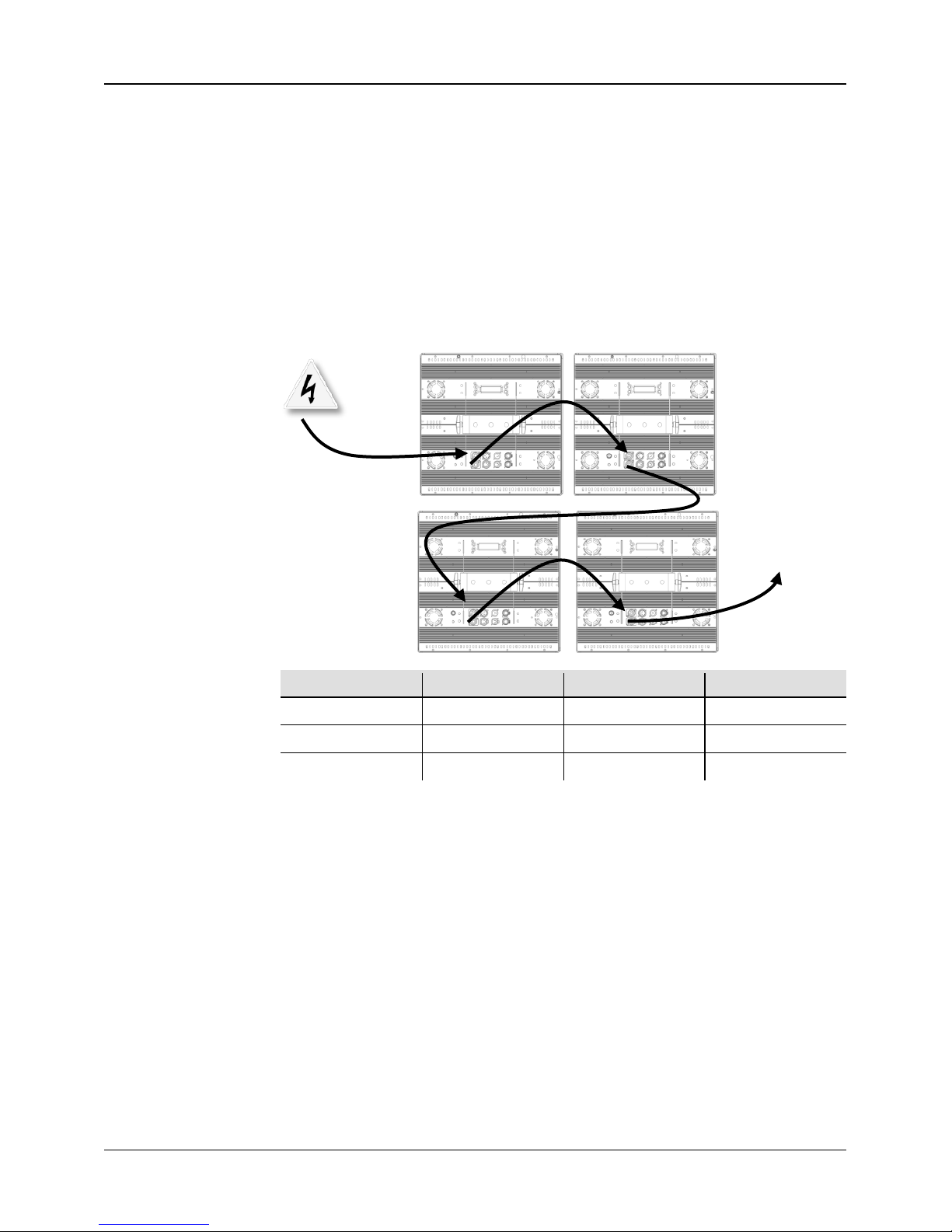
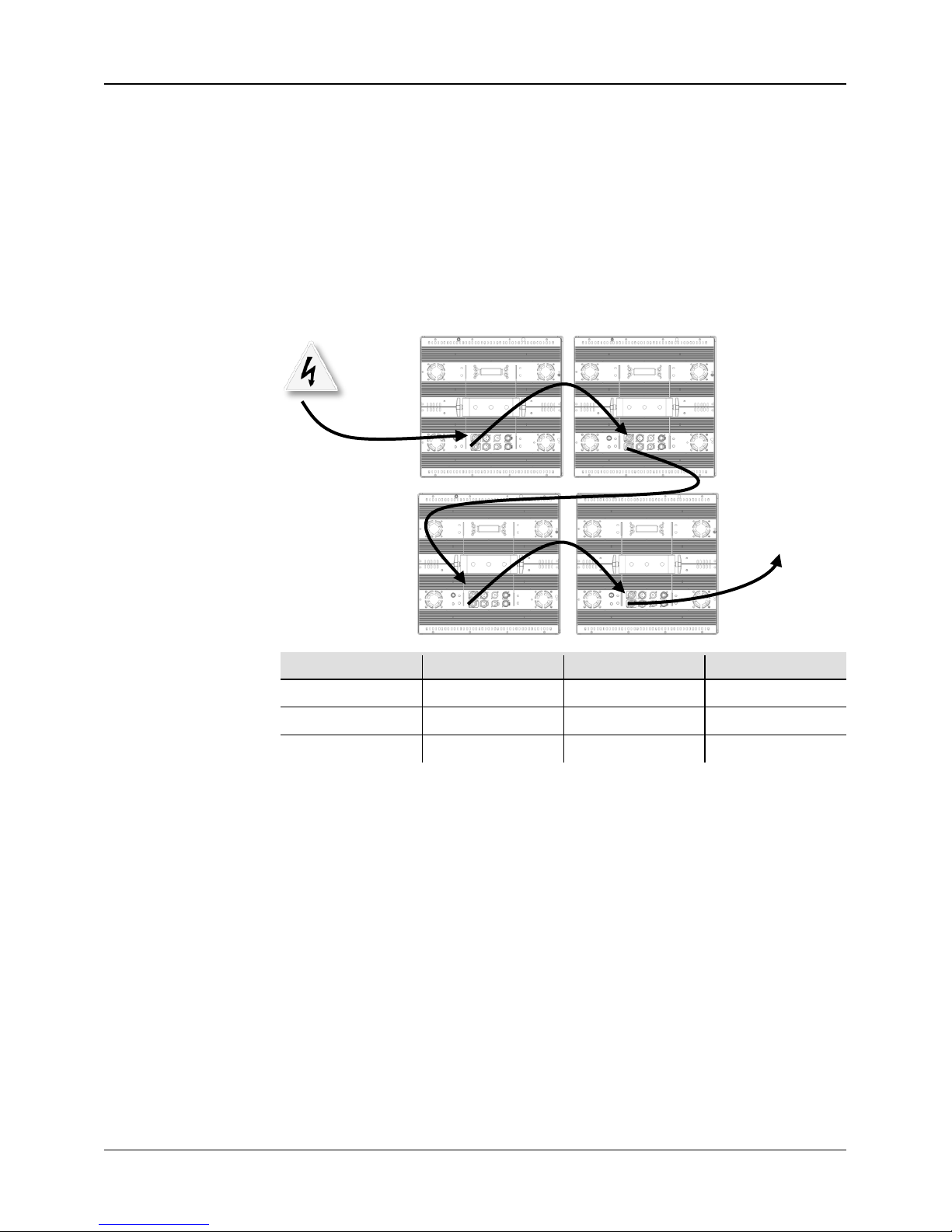
DMX Linking
The Nexus™ 4x4 works in Master/Slave mode or with a DMX
controller using its DMX ports
. A DMX Primer is available from
www.chauvetprofessional.com.
DMX Linking
Diagram
DMX
Personalities
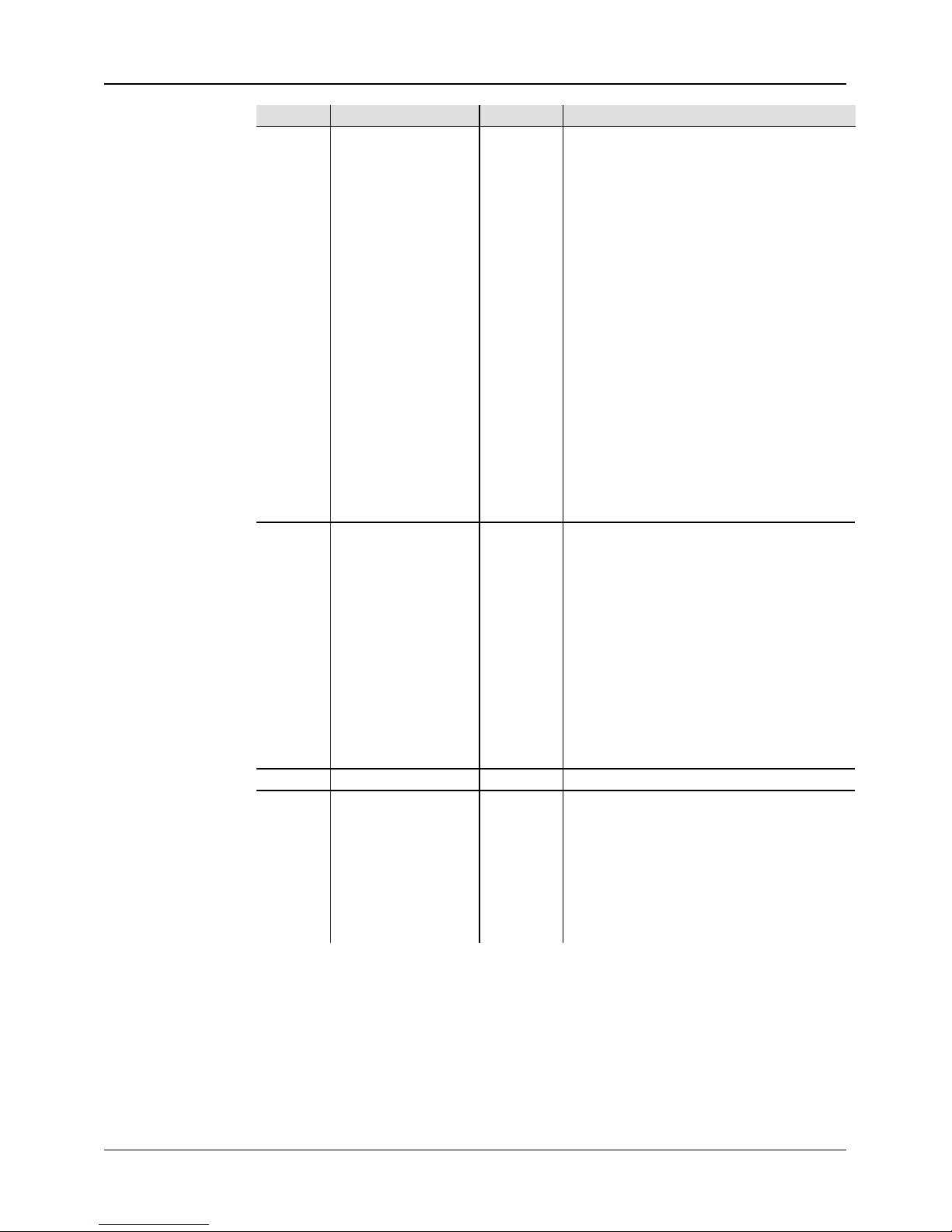
The Nexus™ 4x4 has 5 DMX personalities: 3-, 5-, 9-, 48-,
and 53-channel. For more information, see the DMX Values
in this
QRG, or the User Manual on the CHAUVET® website at
http://www.chauvetlighting.com/product-manuals-literature/.
Master/Slave
Mode
The Nexus™ 4x4 works in Master/Slave mode. For more
information, see the User Manual on the CHAUVET® website at
http://www.chauvetlighting.com/product-manuals-literature/.
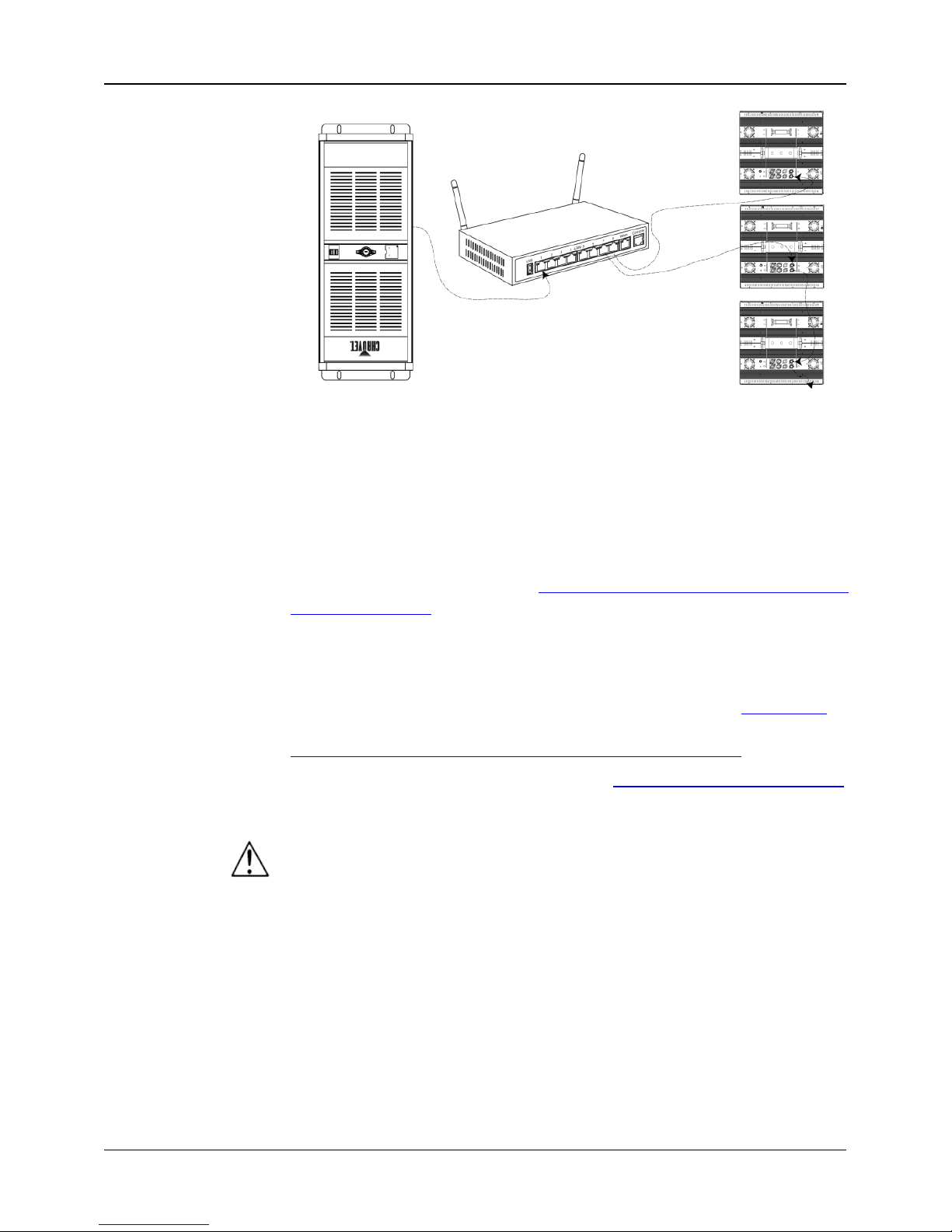
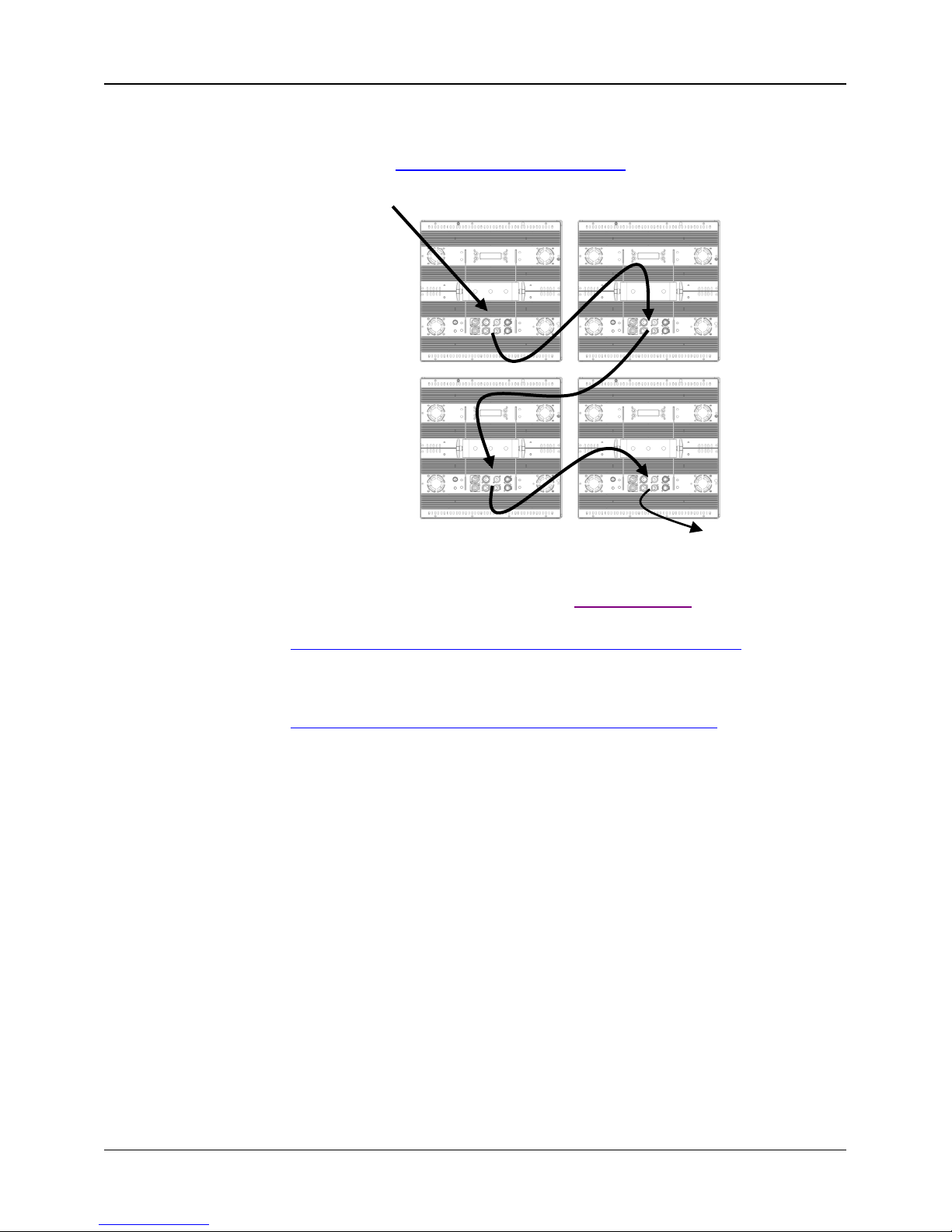
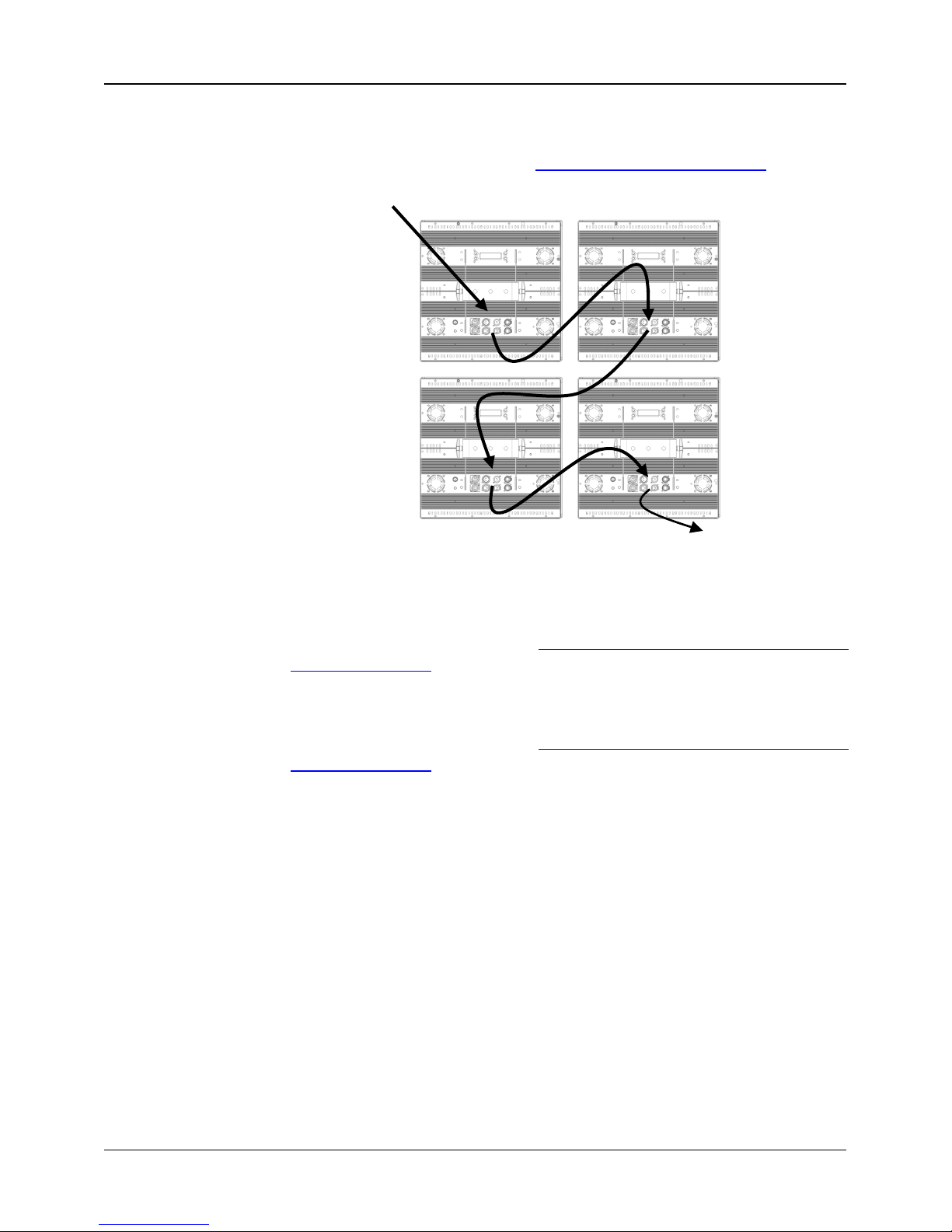
Ethernet
Connections
Ethernet connections link Nexus™ 4x4 panels to routers and each other
through their Neutrik®
etherCON® ports. Ethernet connections are for
running TCP/IP-based control system, such as Kling-Net and Art-Net™
.
All Neutrik® etherCON® ports can be either input or output ports
, and
panels can be linked to each other, but the start
of each chain of panels
must be a router port.
DMX Controller or Master
Other
DMX Products
Page 5
Nexus™ 4x4 QRG EN
5
Ethernet
Connections
Diagram
Kling-Net Mode
Kling-Net is a network protocol that uses TCP/IP to send DMX
over a network and into the Neutrik® etherCON® connection ports
of the Nexus™ 4x4 panels. Kling-
Net works seamlessly with
Kling-Net-supported ArKaos software
for configuring and mapping
display devices. For more information, see the User Manual on the
CHAUVET® website at http://www.chauvetlighting.com/product-
manuals-literature/.
Art-Net™ Mode
Art-Net™ is an Ethernet protocol that uses TCP/IP to send DMX
signals over a network and into the Neutrik®
etherCON® connection
ports of the Nexus™ 4x4 panels. Art-
Net™ requires configuration
through the control panel. For more information, see the Menu Map
in
this QRG or the User Manual on the CHAUVET® website at
http://www.chauvetlighting.com/product-manuals-literature/.
An Art-Net™ Primer is available from www.chauvetprofessional.com
.
Art-Net™ is designed and copyrighted by Artistic Licence Holdings Ltd.
Nexus™ 4x4 panels do not work with Art-Net™ controllers sending in
Broadcast mode. For infor mation abo ut the controll er’s mode, see the
controller’s User Manual.
Reset To
Factory
Defaults
1. Disconnect the Nexus™ 4x4 from power.
2. Press and hold <MENU> and <ENTER> simultaneously.
3. Reconnect the Nexus™ 4x 4 to powe r .
4. Release <MENU> and <ENTER>. The words Factory reset?
ENTER = Confirm show on the display.
5. Press <ENTER>.
NOTE: Do not use the router WAN port!
Router
Computer or Controller
Running TCP/IP-based
protocol, such as Kling-
Net
or Art-Net™
Nexus™ 4x4
Panels
More
Nexus™ 4x4 Panels
Page 6
Nexus™ 4x4 QRG EN
6
Kling-Net
Mapper
Kling-Net Mapper is part o f the ArKaos software package. It informs the
ArKaos software about the layout of the Nexus™ 4x4
products in a
process called mapping.
The following section provides step-by-
step instructions for mapping the
Nexus™ 4x4 products.
Part 1: Confirm
Network
Connectivity
1. Connect the ArKaos computer and Nexus™ 4x4s to the same
network. See Ethernet Connections Diagram
.
2. Set all the Nexus™ 4x4s to Kling-Net operating mode.
3. Open the ArKaos Kling-Net Mapper. All the Kling-Net devices
populate a lis t on the left side of the screen i n the Connected Devices
window.
The Connected
Devices
Window
It can take up to 20 seconds for all the products to populate the list and the
color of the device’s listing provides information about its status.
Colors and Activity
Explanation
Black with an ID number and IP
address
There is connectivity and everything is
working properly, but the devi ce is not yet
mapped.
Green with an ID numb er and IP
address
There is connectivity and everything is
working properly, and the device is mapped.
Black to red with no I P address
during i nitial population
The King-N et™ Mapper could not find an IP
address for the device, most likely because
the system is using an Ethernet switch
instead of an Ethernet hub.
Black to red after initial population The connectivity has been lost.
Part 2: Test
Network
Connectivity
1. Select the Output dropdown icon from the tool bar at the top of the
Kling-Net Mapper screen. O ne of the options will be Test Pattern.
2. Select Test Pattern. The image to the right of the icon is a small
screen, indi cating that Test Pattern is the current mode.
3. Select the icon to the right of the Output dropdown icon. One of the
options will be Flashing Output Selection.
4. Select Flashing Output Selection. The icon is a faded green square
with an arrow, indicating that a flashing green light is the current test
pattern.
5. Left click once on an LED display product. The product flashes
green.
6. Repeat Step 4 for every product in the list.
Page 7
Nexus™ 4x4 QRG EN
7
Part 3: Map The
Produ
cts For
ArKaos
1. Make sure the Nexus™ Aw 4x4 products are all li s ted in the
Connected Devices window and have flashed when tested. For more
information, see Part 1: Confirm Network Connectivity
.
2. Click on the first product in the list and drag it onto the mapping
image in the center of the screen. A shape representing the displ ay
product shows on the mapping image. The product displays the
pattern on the mapping image.
3. Drag, rotate, and resize the shape on the mapping image until it is in
the position needed for the pre s e ntation layout.
4. Repeat Steps 2 thru 3 for every Nexus™ Aw 4x4 product.
5. Complete Parts 1 and 2.
6. Click on File in the ArKaos Media Mapper.
7. Click on Save As.
8. Save the file.
Remember the locatio n of the fi le beca use the fil e must be lo aded int o
the ArKaos s oftware.
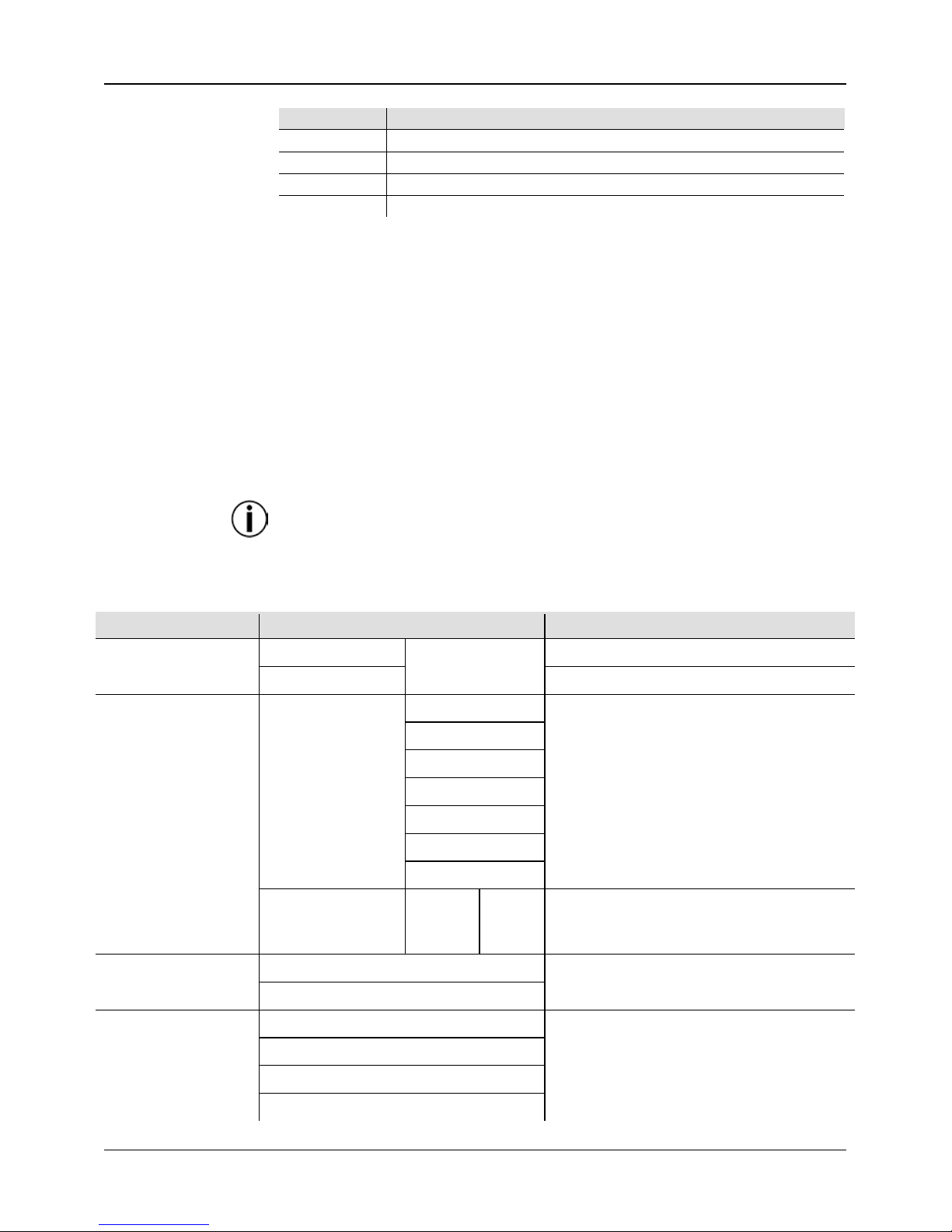
Mounting
The Nexus™ 4x4 can be mounted in almost any orientation provided each
individual product is secured through the m
ounting bracket. The coffin
locks are for product alignment only and are not weight bearing. DO NOT
hang product using only the coffin locks.
Product
Mounting
Diagram
Page 8
Nexus™ 4x4 QRG EN
8
Control Panel
Description
Button
Function
<MENU>
Scrolls through the main menu options or exi ts t he curr ent menu op tion.
<ENTER>
Enters into t he h ighl ighted menu op tion or se ts the c urre ntly sele cted va lue.
<UP>
Navigates up through a list of menu options or values.
<DOWN>
Navigates do wn throu gh a list of menu options or values.
Home Screen
The home screen on the contr ol panel di splay shows the current oper ating state
as follows:
• <Master> if the Nexus™ 4x4 is in Standa lone or Mas ter mode
• <Slave> if the Nexus™ 4x4 is in Art-Net™, Kling-Ne t , or D MX m ode
Exiting Auto
Show
And
Static Modes
Auto Show and Static modes are not exited automatically when another
mode is selected. To exit Auto Show or Static mode, do the following:
1. Go to the Master/Slave main level.
2. Select Slave.
3. Press <ENTER>.
4. Press <MENU> for 10 seconds.
Setting changes are not activated until the control panel display
returns t o the ho me sc ree n. To retu rn t he c ontr ol pa nel dis pla y t o the
home screen press an d h ol d < MENU> for 10 secs.
Menu Map
Main Level
Programming Levels
Description
Auto Show
Auto 1–12
Show Speed
000–100
Selects an auto program and its speed
Fade
Selects color fade and its speed
Static
Fixture Color
R
Selects a preset color
G B GB
RB
RG
RGB
Manual Color
R
G
B
000–255
Sets color levels for manual color mixing
Dimmer Mode
Off
Sets dimming curve
Dimmer 1–3
Back Lite
On
Sets control panel backlight time
10S
20S
30S
Page 9
Nexus™ 4x4 QRG EN
9
Main Level
Programming Levels
Description
Info
Fixture Hours
Shows total operati ng hours
Version
Shows software version
IP Address
Shows IP address
Device ID
Shows ID number
DMX Address
001–512
Sets DMX start channel for DMX mode
DMX Channel
3Ch
Sets DMX personality for DMX, Art-Net™
mode, and Kling-Net modes
5Ch
9Ch
48Ch
53Ch
Master/Slave
Master
Sets Master mode
Slave
Sets Slave mode
White
R
125–255
Sets the color mix that will be white
G
B
Fan Speed
Auto
Sets fan to slow down when product is cool
High
Sets fan to run continuously at high speed
Temperature
Shows the product’s internal temperature
Ethernet Settings Protocol
Kling-Net
Sets Kling-Net protocol
Art-Net
IP Mode
Manual
Sets product to use a manually set IP address
DHCP
Sets product to use dynamic IP addressing
Static
Sets product to use its internal IP address
Net
000–127
Sets the net address of the product
Subnet
00–15
Sets the subnet of the product
Universe
Sets the universe of the product
Page 10
Nexus™ 4x4 QRG EN
10
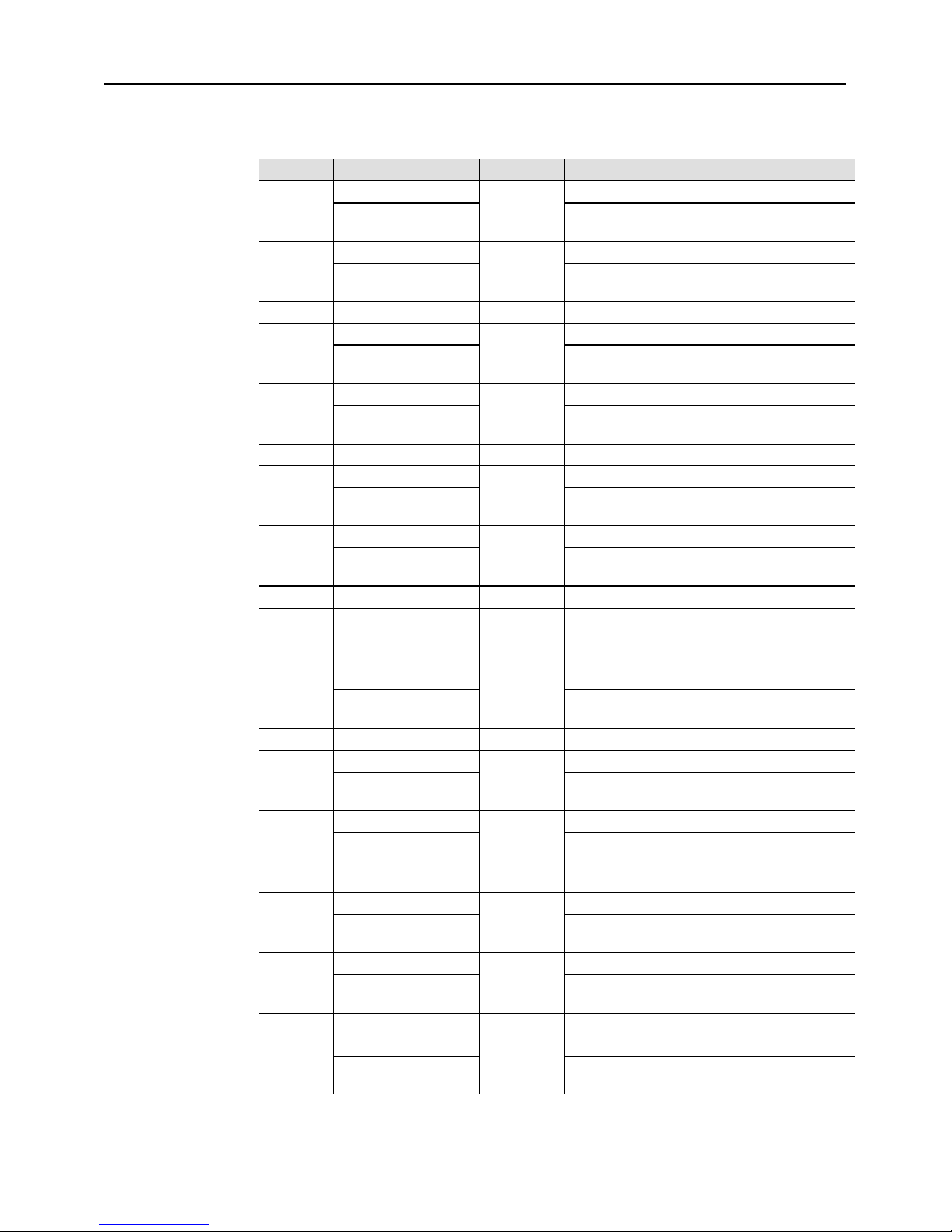
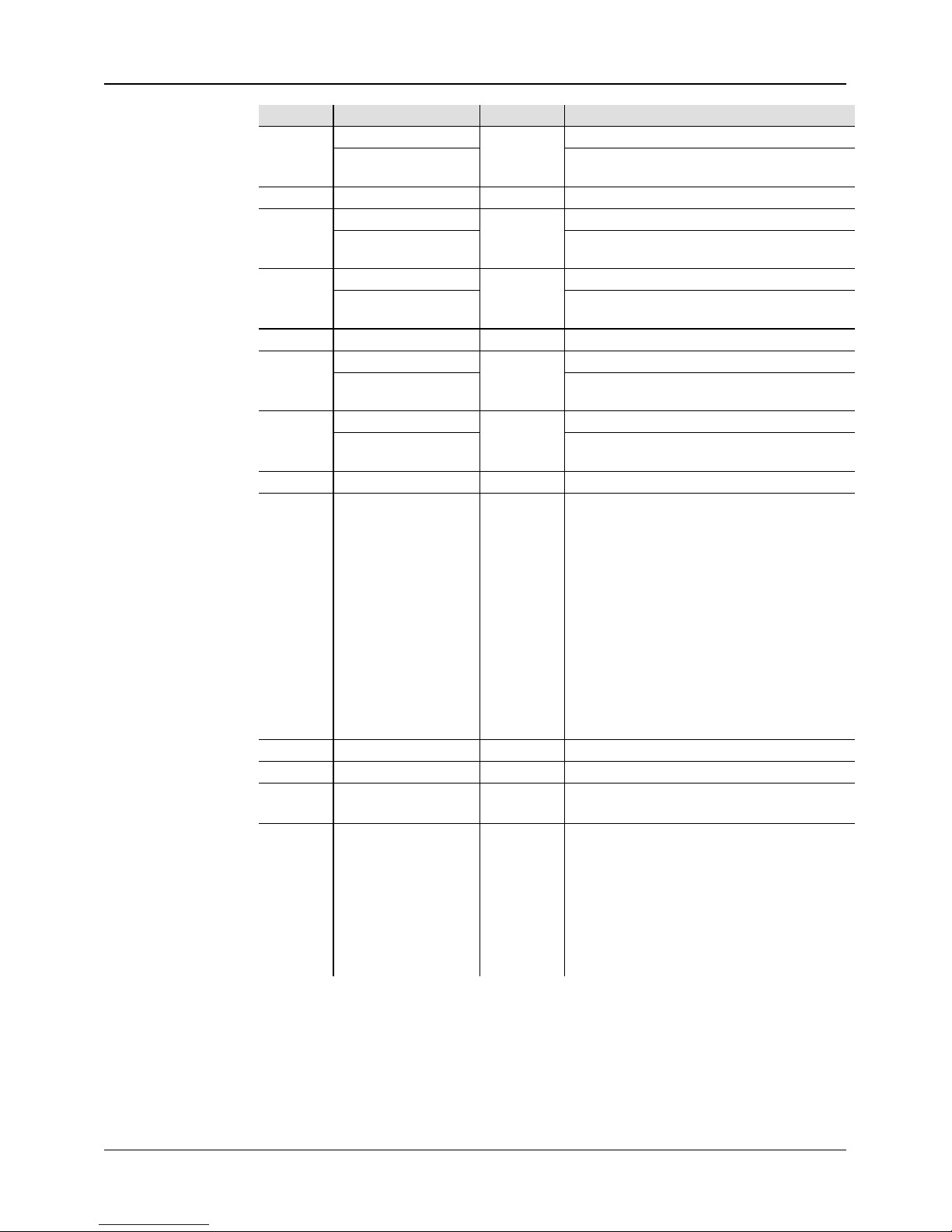
DMX Values
53Ch
Channel
Function
Value
Percent/Setting
1
Red 1
000 ó 255
0–100%
Warm White 1
When values 011–020 in CH. 53 are
activated
2
Green 1
000 ó 255
0–100%
Cool White 1
When values 011–020 in CH. 53 are
activated
3
Blue 1
000 ó 255
0–100%
4
Red 2
000 ó 255
0–100%
Warm White 2
When values
011–020
in CH. 53 are
activated
5
Green 2
000 ó 255
0–100%
Cool White 2
When values 011–020 in CH. 53 are
activated
6
Blue 2
000 ó 255
0–100%
7
Red 3
000 ó 255
0–100%
Warm White 3
When values 011–020 in CH. 53 are
activated
8
Green 3
000 ó 255
0–100%
Cool White 3
When values 011–020 in CH. 53 are
activated
9
Blue 3
000 ó 255
0–100%
10
Red 4
000 ó 255
0–100%
Warm White 4
When values 011–020 in CH. 53 are
activated
11
Green 4
000 ó 255
0–100%
Cool White 4
When values 011–020 in CH. 53 are
activated
12
Blue 4
000 ó 255
0–100%
13
Red 5
000 ó 255
0–100%
Warm White 5
When values 011–020 in CH. 53 are
activated
14
Green 5
000 ó 255
0–100%
Cool White 5
When values 011–020 in CH. 53 are
activated
15
Blue 5
000 ó 255
0–100%
16
Red 6
000 ó 255
0–100%
Warm White 6
When values 011–020 in CH. 53 are
activated
17
Green 6
000 ó 255
0–100%
Cool White 6
When values 011–020 in CH. 53 are
activated
18
Blue 6
000 ó 255
0–100%
19
Red 7
000 ó 255
0–100%
Warm White 7
When values 011–020 in CH. 53 are
activated
Page 11

Nexus™ 4x4 QRG EN
11
53Ch
Channel
Function
Value
Percent/Setting
20
Green 7
000 ó 255
0–100%
Cool White 7
When values 011–020 in CH. 53 are
activated
21
Blue 7
000 ó 255
0–100%
22
Red 8
000 ó 255
0–100%
Warm White 8
When values 011–020 in CH. 53 are
activated
23
Green 8
000 ó 255
0–100%
Cool White 8
When values 011–020 in CH. 53 are
activated
24
Blue 8
000 ó 255
0–100%
25
Red 9
000 ó 255
0–100%
Warm White 9
When values 011–020 in CH. 53 are
activated
26
Green 9
000 ó 255
0–100%
Cool White 9
When values 011–020 in CH. 53 are
activated
27
Blue 9
000 ó 255
0–100%
28
Red 10
000 ó 255
0–100%
Warm White 10
When values 011–020 in CH. 53 are
activated
29
Green 10
000 ó 255
0–100%
Cool White 10
When values 011–020 in CH. 53 are
activated
30
Blue 10
000 ó 255
0–100%
31
Red 11
000 ó 255
0–100%
Warm White 11
When values 011–020 in CH. 53 are
activated
32
Green 11
000 ó 255
0–100%
Cool White 11
When values 011–020 in CH. 53 are
activated
33
Blue 11
000 ó 255
0–100%
34
Red 12
000 ó 255
0–100%
Warm White 12
When values 011–020 in CH. 53 are
activated
35
Green 12
000 ó 255
0–100%
Cool White 12
When values 011–020 in CH. 53 are
activated
36
Blue 12
000 ó 255
0–100%
37
Red 13
000 ó 255
0–100%
Warm White 13
When values 011–020 in CH. 53 are
activated
38
Green 13
000 ó 255
0–100%
Cool White 13
When values 011–020 in CH. 53 are
activated
39
Blue 13
000 ó 255
0–100%
40
Red 14
000 ó 255
0–100%
Warm White 14
When values 011–020 in CH. 53 are
activated
Page 12
Nexus™ 4x4 QRG EN
12
53Ch
Channel
Function
Value
Percent/Setting
41
Green 14
000 ó 255
0–100%
Cool White 14
When values 011–020 in CH. 53 are
activated
42
Blue 14
000 ó 255
0–100%
43
Red 15
000 ó 255
0–100%
Warm White 15
When values 011–020 in CH. 53 are
activated
44
Green 15
000 ó 255
0–100%
Cool White 15
When values 011–020 in CH. 53 are
activated
45
Blue 15
000 ó 255
0–100%
46
Red 16
000 ó 255
0–100%
Warm White 16
When values 011–020 in CH. 53 are
activated
47
Green 16
000 ó 255
0–100%
Cool White 16
When values 011–020 in CH. 53 are
activated
48
Blue 16
000 ó 255
0–100%
49 Auto Programs
000 ó 010
011 ó 030
031 ó 050
051 ó 070
071 ó 090
091 ó 110
111 ó 130
131 ó 150
151 ó 170
171 ó 190
191 ó 210
211 ó 230
231 ó 255
No function
Auto 1
Auto 2
Auto 3
Auto 4
Auto 5
Auto 6
Auto 7
Auto 8
Auto 9
Auto 10
Auto 11
Auto 12
50
Auto Speed
000 ó 255
When CH. 49 has Auto 01–12 activated
51 Dimmer
000 ó 255 0–100%
52 Strobe
000 ó 010
011 ó 255
No function
0–20 Hz
53 Dimmer Speed
000 ó 010
011 ó 020
021 ó 030
031 ó 051
052 ó 101
102 ó 152
153 ó 203
204 ó 255
Preset dimmer speed from display menu
WW/CW Mode On (hold for 5 sec.)
WW/CW Mode Off (hold for 5 sec.)
No function
Linear dimmer
Nonlinear dimming curve 1 (fastest)
Nonlinear dimming curve 2
Nonlinear dimming curve 3 (slowest)
Page 13

Nexus™ 4x4 QRG EN
13
48Ch
Channel
Function
Value
Percent/Setting
1
Red 1
000 ó 255
0–100%
2
Green 1
000 ó 255
0–100%
3
Blue 1
000 ó 255
0–100%
4
Red 2
000 ó 255
0–100%
5
Green 2
000 ó 255
0–100%
6
Blue 2
000 ó 255
0–100%
7
Red 3
000 ó 255
0–100%
8
Green 3
000 ó 255
0–100%
9
Blue 3
000 ó 255
0–100%
10
Red 4
000 ó 255
0–100%
11
Green 4
000 ó 255
0–100%
12 Blue 4
000 ó 255 0–100%
13
Red 5
000 ó 255
0–100%
14
Green 5
000 ó 255
0–100%
15
Blue 5
000 ó 255
0–100%
16
Red 6
000 ó 255
0–100%
17
Green 6
000 ó 255
0–100%
18
Blue 6
000 ó 255
0–100%
19
Red 7
000 ó 255
0–100%
20
Green 7
000 ó 255
0–100%
21
Blue 7
000 ó 255
0–100%
22
Red 8
000 ó 255
0–100%
23 Green 8
000 ó 255 0–100%
24
Blue 8
000 ó 255
0–100%
25
Red 9
000 ó 255
0–100%
26
Green 9
000 ó 255
0–100%
27
Blue 9
000 ó 255
0–100%
28
Red 10
000 ó 255
0–100%
29
Green 10
000 ó 255
0–100%
30
Blue 10
000 ó 255
0–100%
31
Red 11
000 ó 255
0–100%
32
Green 11
000 ó 255
0–100%
33
Blue 11
000 ó 255
0–100%
34 Red 12
000 ó 255 0–100%
35
Green 12
000 ó 255
0–100%
36
Blue 12
000 ó 255
0–100%
37
Red 13
000 ó 255
0–100%
38
Green 13
000 ó 255
0–100%
39
Blue 13
000 ó 255
0–100%
40
Red 14
000 ó 255
0–100%
41
Green 14
000 ó 255
0–100%
42
Blue 14
000 ó 255
0–100%
43
Red 15
000 ó 255
0–100%
44
Green 15
000 ó 255
0–100%
45
Blue 15
000 ó 255
0–100%
Page 14
Nexus™ 4x4 QRG EN
14
48Ch
Channel
Function
Value
Percent/Setting
46
Red 16
000 ó 255
0–100%
47
Green 16
000 ó 255
0–100%
48
Blue 16
000 ó 255
0–100%
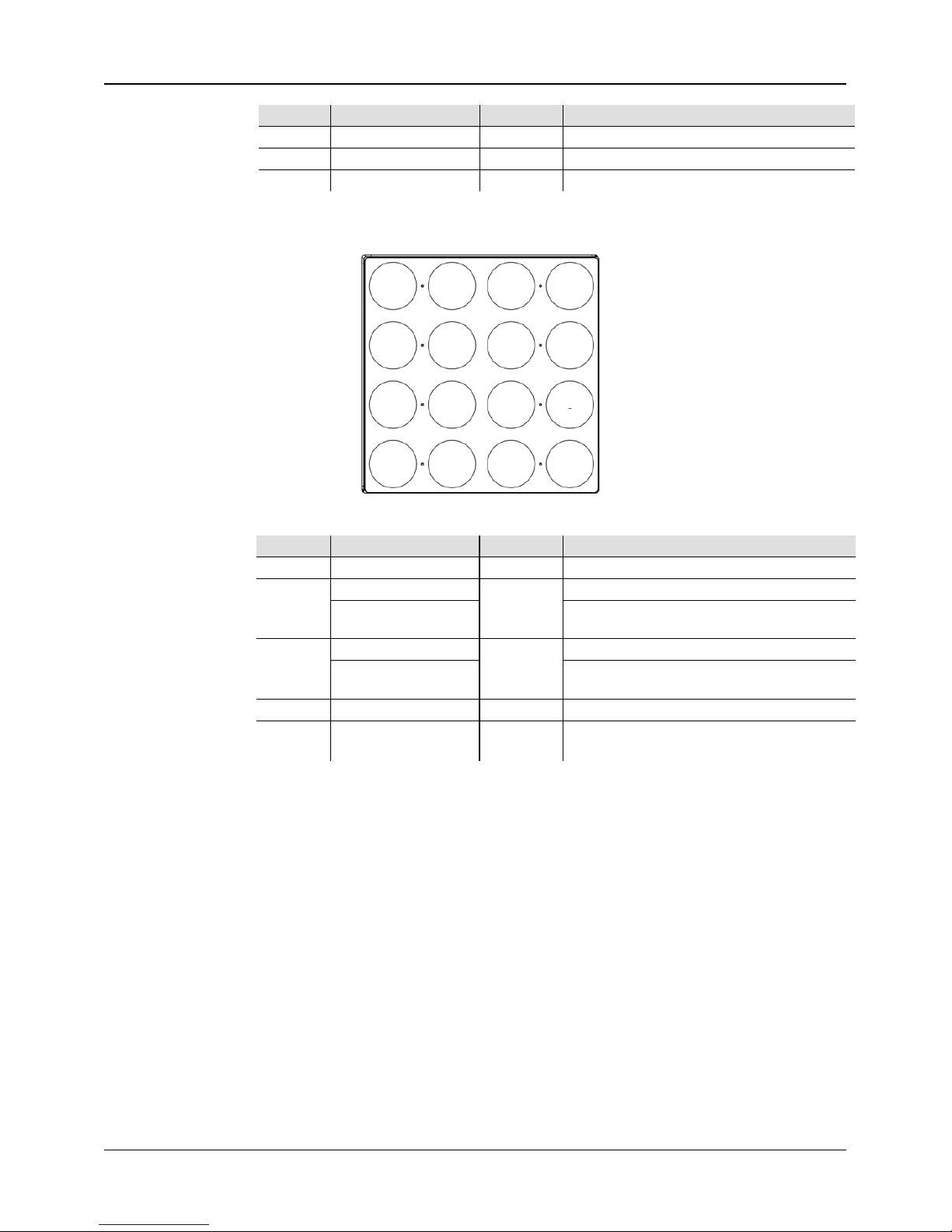
Pixel Layout for 48- and 53-Channel Modes
9Ch
Channel
Function
Value
Percent/Setting
1
Dimmer
000 ó 255
0–100%
2
Red
000 ó 255
0–100%
Warm White
When values 011–020 in CH. 9 are
activated
3
Green
000 ó 255
0–100%
Cool White 1
When values 011–020 in CH. 9 are
activated
4
Blue
000 ó 255
0–100%
5 Strobe
000 ó 010
011 ó 255
No function
0–20 Hz
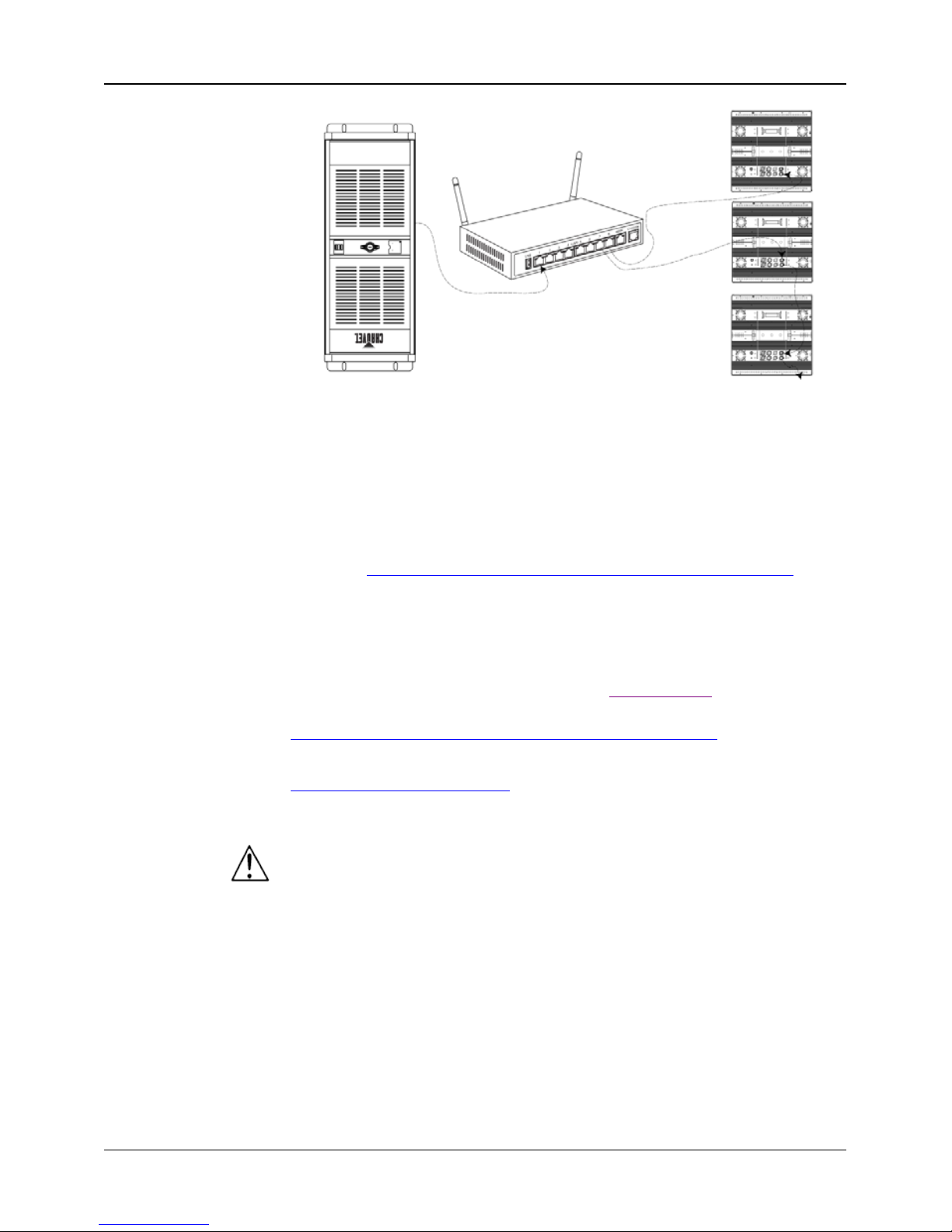
1 2 3 4 5
6 7 8 9 10
11
12
14
15
16
13
Page 15
Nexus™ 4x4 QRG EN
15
9Ch
Channel
Function
Value
Percent/Setting
6
Color Macro +
White Balance
000 ó 010
011 ó 030
031 ó 050
051 ó 070
071 ó 090
091 ó 110
111 ó 130
131 ó 150
151 ó 170
171 ó 200
201 ó 205
206 ó 210
211 ó 215
216 ó 220
221 ó 225
226 ó 230
231 ó 235
236 ó 240
241 ó 245
246 ó 250
251 ó 255
No function
R: 100% G: 0–100% B: 0
R: 100%–0 G: 100% B: 0
R: 0 G: 100% B: 0–100%
R: 0 G: 100%–0 B: 100%
R: 0–100% G: 0 B: 100%
R: 100% G: 0 B: 100%–0
R: 100% G: 0–100% B: 0–100%
R: 100%–0 G: 100%–0 B: 100%
R: 100% G: 100% B: 100%
White 1
White 2
White 3
White 4
White 5
White 6
White 7
White 8
White 9
White 10
White 11
7 Auto Programs
000 ó 010
011 ó 030
031 ó 050
051 ó 070
071 ó 090
091 ó 110
111 ó 130
131 ó 150
151 ó 170
171 ó 190
191 ó 210
211 ó 230
231 ó 255
No function
Auto 1
Auto 2
Auto 3
Auto 4
Auto 5
Auto 6
Auto 7
Auto 8
Auto 9
Auto 10
Auto 11
Auto 12
8
Auto Speed
000 ó 255
When CH. 7 has Auto 01–12 activated
9 Dimmer Speed
000 ó 010
011 ó 020
021 ó 030
031 ó 051
052 ó 101
102 ó 152
153 ó 203
204 ó 255
Preset dimmer speed from display menu
WW/CW Mode On (hold for 5 sec.)
WW/CW Mode Off (hold for 5 sec.)
No function
Linear dimmer
Nonlinear dimming curve 1 (fastest)
Nonlinear dimming curve 2
Nonlinear dimming curve 3 (slowest)
Page 16
Nexus™ 4x4 QRG EN
16
5Ch
Channel
Function
Value
Percent/Setting
1
Dimmer
000 ó 255
0–100%
2
Red
000 ó 255
0–100%
3
Green
000 ó 255
0–100%
4
Blue
000 ó 255
0–100%
5 Strobe
000 ó 010
011 ó 255
No function
0–20 Hz
3Ch
Channel
Function
Value
Percent/Setting
1
Red
000 ó 255
0–100%
2
Green
000 ó 255
0–100%
3
Blue
000 ó 255
0–100%
Page 17

Nexus™ 4x4 GRR ES
17
Acerca de esta
Guía
La Guía de Referencia Rápida (GRR) del Nexus™ 4x4 contiene
información básica sobre el producto, como conexión, montaje, opciones
de menú y valores DMX. Descargue el Manual de U
suario de
www.chauvetprofessional.com para información más detallada.
Exención de
Responsa-
bilidad
La información y especificaci ones conten idas en esta GRR están s ujetas a
cambio sin previo aviso.
Notas de
Seguridad
• NO abra este producto. No contiene piezas r eparables por el usuario.
• NO mire a la fuente de luz cuando el producto es té encendido.
• CUIDADO: la carcasa de este product o pu ede estar caliente cuando
las luces están en fu ncionamiento.
• Monte este producto en una ubicación con ventilación adecuada,
al menos a 20'' (50 cm) de superficies adyacentes.
• NO deje ningún materi al inflamable a menos d e 50 cm de este
producto mientras esté funcionand o o conectado a la alimentación.
• USE un cable de seguridad cuando monte este producto en lo alto.
• NO cuelgue el producto usando solo los cierres de la caja.
• NO ponga en funcionamiento este producto en el exterior o en
cualquier ub icación en la que el polvo, calor excesivo, agua o
humedad puedan afectarlo.
• NO ponga en funcionamiento este producto si sospecha que la
carcasa, lentes o cables están dañados.
• NO conecte este producto a un atenuador o reostato.
• Conecte este producto SOLO a un circuito con toma de tierra y
protegido.
• Use SOLAMENTE los soportes de colgar/montar para mover este
producto
• En caso de un problema grave de funcionamiento, deje de usarlo
inmediatamente.
• La temperatura ambiente máxima es de 104 °F (40 °C). No haga
funcionar este producto a temperaturas más altas.
Contacto
Fuera de EE.UU, Reino Unido, Irlanda o México póngase en contacto con
su distribuidor para solicitar asistencia o devolver el producto. Visite
www.chauvetlighting.com para infor mació n de contacto.
Qué va
Incluido
• Nexus™ 4x4
• Cable de alimentación Neutrik®
powerCON®
• Llave Allen nº 5 con asa
• Tarjeta de garantí a
• Guía de Referencia
Rápida
Page 18
Nexus™ 4x4 GRR ES
18
Corriente
Alterna
Este producto tiene una fuente de alimentación con detección automática
que puede funcionar con un rango de tensión de entrada de 100~240 VCA,
50/60 Hz.
Alimentación en
Cadena
El Nexus™ 4x4 admite alimentación en cadena en las cantidades
especificadas más abaj o. No enlace más de:
• 4 productos a 12 0 V,
• 7 productos a 20 8 V, o
• 8 productos a 23 0 V.
Los cables de alimen tación en cadena se p ueden adquirir por separado.
Diagrama de
Alimentación en
Cadena
Enchufe CA
Conexión
Cable (EE.UU)
Cable (Europa)
Color del Tornillo
CA Cargado
Negro
Marrón
Amarillo/Bronce
CA Neutro
Blanco
Azul
Plata
CA Tierra
Verde/Amarillo
Verde/Amarillo
Verde
Sustitución del
Fusible
1. Desconecte el producto de la toma de cor r iente.
2. Con un destorni ll a d or de punt a pl ane, desatornille la tapa de l
portafusibles.
3. Quite el fusible fundido del portafusibles y sustitúyalo con otro del
mismo tipo y categoría.
4. Vuelva a atornillar la tapa del portafusibles en su sitio.
5. conecte de nuevo la alimentación.
Otros Productos
Page 19
Nexus™ 4x4 GRR ES
19
Enlace DMX
El Nexus™ 4x4 funciona en modo Maestro/Esclavo o con
controlador DMX utilizando sus puertos DMX.
Hay un Manual DMX
disponible en www.chauvetprofessional.com.
Diagrama de
Enlace DMX
Personalidades
DMX
El Nexus™ 4x4 tiene 5 personalidades DMX: de 3, 5, 9, 48 y 53 canales.
Para más información, consulte Valores DMX en
esta GRR o
el Manual de U
suario en el sitio web de CHAUVET®
http://www.chauvetlighting.com/product-manuals-literature/.
Modo
Maestro/Esclavo
El Nexus™ 4x4 funciona en modo Maestro/Esclavo. Para más
información, descargu e el Manual de Usu ario del sitio web de CHAUVET®
http://www.chauvetlighting.com/product-manuals-literature/.
Conexiones
Ethernet
Las conexiones Et hernet enlazan los p aneles del Nexus™ 4x4 a routers y
entre sí a través de sus puertos Neutrik®
etherCON®. Las conexiones
Ethernet son para que
funcione el sistema de control basado en el
protocolo TCP/IP, como Kling-Net y Art-Net™
. Todos los puertos
Neutrik® eth erCON® pueden ser tanto de entrada co mo de salida, y los
paneles se pueden enlazar entre sí, pero el inicio de cada cadena de
paneles tiene que ser el puerto de un router.
Controlador DMX o Maestro
Otros
Products DMX
Page 20
Nexus™ 4x4 GRR ES
20
Diagrama de
Conexiones
Ethernet
Modo Kling-Net
Kling-Net es un protocolo de red que utiliza TCP/IP para enviar
DMX a través de una red y a los puertos de conexión Neutrik®
etherCON® de los paneles del Nexus™ 4x4. Kling-
Net funciona
perfectamente con el software ArKaos para configurar y mapear
dispositivos de pantalla, para el que KlingNet tiene soporte. Para más
información, descargu e el Manual de Usu ario del sitio web de CHAUVET®
http://www.chauvetlighting.com/product-manuals-literature/.
Modo Art-Net™
Art-Net™ es un protocolo Ethernet que utiliza TCP/IP para enviar
señales DMX a través de una red y a
los puertos de conexión
Neutrik® etherCON® de los paneles del Nexus™ 4x4. Art-Net™
necesita configuración a través del panel de control. Para más
información, vea el Mapa de Menú en esta GRR o el M
anual de Us uario
en el sitio web d e CHAUVET® http://www.chauvetlighting.com/product-
manuals-literature/.
Hay un Manual Art-Net™ disponible en www.chauvetprofessional.com
.
El diseño y copyright de Art-
Net™ es propiedad de Artistic Licence
Holdings Ltd.
Los paneles del Nexus™ 4x4
no funcionan con controladores
Art-Net™ que envían en modo Broadcast. Para ver infor mació n sobre el
modo del controlador, consu lte el Manual de Usuario de l controlador.
Reiniciar a la
Configuración
de Fábrica
1. Desconecte el Nexus™ 4x4 de la alimentación.
2. Pulse y mantenga pulsado <MENU> y <ENTER> simultáneamente.
3. Conecte de nuevo el Nexus™ 4x 4 a la alimentación.
4. Suelte <MENU> y <ENTER>. Las palabras Factory reset?
ENTER = Confirm aparecen en la pantalla.
5. Pulse <ENTER>.
NOTA: ¡No utilice el puerto WAN del router!
Router
Ordenador o controlador
usando protocolo basado
en TCP/IP, como Kling-Net
o Art-Net™
Paneles de
Nexus™ 4x4
Más paneles de
Nexus™ 4x4
Page 21
Nexus™ 4x4 GRR ES
21
Kling-Net
Mapper
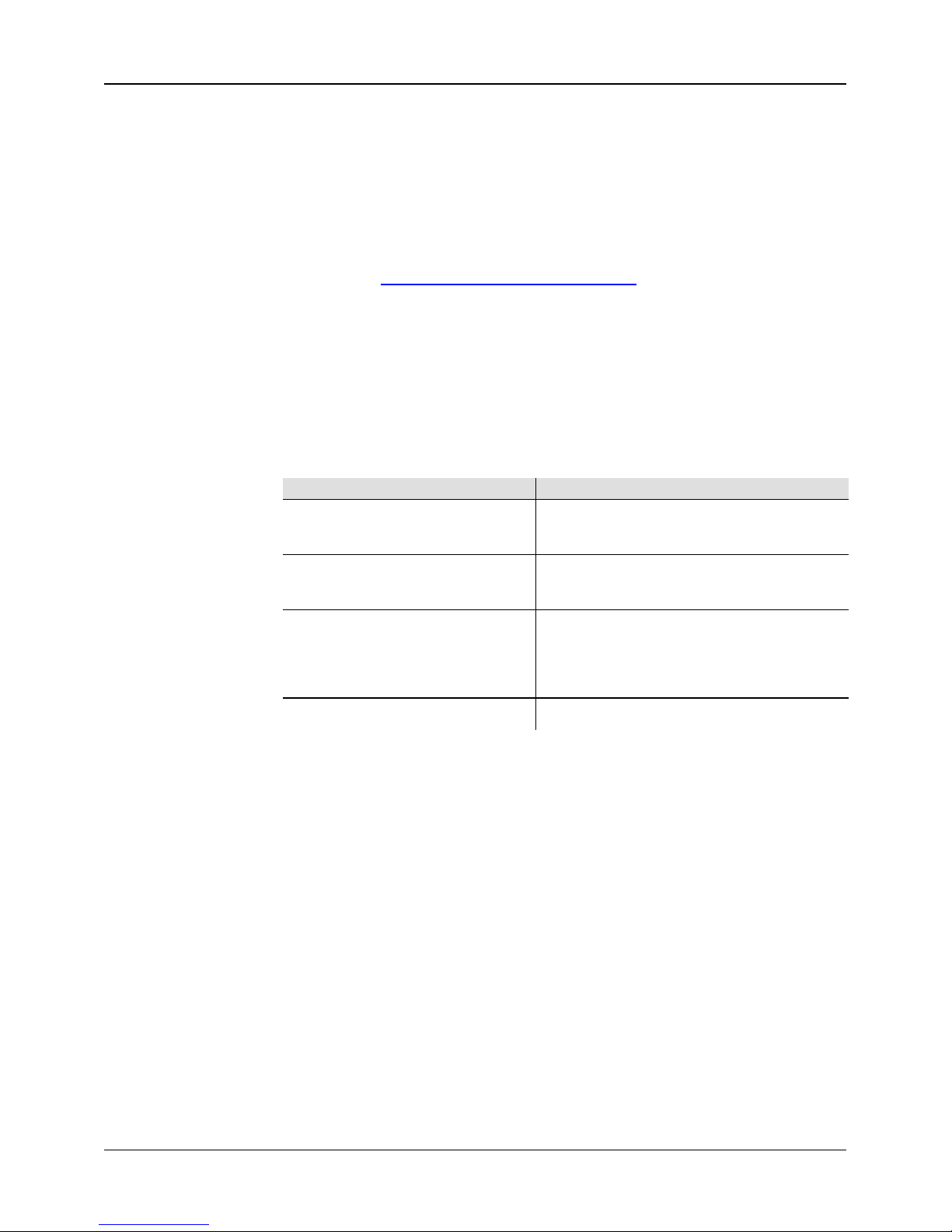
Kling-Net Mapper forma parte d el paquet e de software Arkaos. Info rma al
software Arkaos sobre la disposición de los productos Nexus™ 4x4
en el
proceso denominado mapeo.
La siguiente secció n le p ro po rciona in st rucci ones p aso a pas o p ara mapear
los productos Nexus ™ 4x 4.
Parte 1:
Confirmar la
Conectividad de
Red
1. Conecte el ordenador con Arkaos y los Nexus™ 4x4 a la misma red.
Vea el Diagrama de Conexiones Ethernet
.
2. Configure todos los Nexus™ 4x4 en el modo de funcionamiento
Kling-Net.
3. Abra el Kling-Net Mapper de Arkaos. Todos los dispositivos
Kling-Net aparecen en el lado izquierdo de la pantalla en la ventana
de dispositivos conectados.
La Ventana de
Dispositivos
Conectados
La aparición de todos los productos en la lista puede tardar hasta 20
segundos, y el color del dispositi
vo listado proporciona información sobre
su estado.
Colores y Actividad
Explicación
Negro con un número de ID y una
dirección IP
Hay conectividad y todo funciona
correctament e, pe ro el dis po si tiv o no está
mapeado.
Verde con un número de ID y un a
dirección IP
Hay conectividad y todo funciona
correctament e, y el disp os itivo está
mapeado.
Negro a rojo sin dirección IP
durante el listado inicial
King-Net™ Mapper no ha podido encontrar
una dirección IP para el dispositivo, muy
probablement e po rq ue el sist em a es tá
usando un conmutador (switch) Ethernet en
lugar de un concentrador (hub) Ethernet.
Negro a rojo tras el listado inicial Se ha perdido la conectividad.
Parte 2: Probar
la Conectividad
de Red
1. Seleccione el icono desplegable de Salida de la bar r a de herramientas
de la parte superi or de la pantalla de Klin g-Net Mapper. Una de las
opciones será Patrón de prueba.
2. Seleccione Pat r ón de prueba. La imagen a la derecha del icono es una
pantallita, lo cual indica que Patrón de prueba es el modo actual.
3. Seleccione el icono a la derecha del icon o desplegable de Salid a. Una
de las opcion es s er á Selección de salida de flash.
4. Seleccione Sel ección de salida de flash. El icono es un cuadrad o
verde atenuado con una flecha, que indi ca que el patrón de prueba
actual es una luz verde en flash.
5. Haga clic con el botón izquierdo una vez en un pr od uc t o de pa nt a lla
LED. El producto parpadea en verde.
6. Repita el Paso 4 para todos los productos de la lista.
Page 22
Nexus™ 4x4 GRR ES
22
Parte 3: Mapear
los Productos
para ArKaos
1. Asegúrese de que los productos Nexus™ Aw 4x4 aparecen en la lista de
la ventana de dispositivos conectados y de que ha parpadeado durante la
prueba. Para más información, vea la
Parte 1: Confirmar la Conectividad
de Red.
2. Haga clic en el primer producto de la lista y arrástrelo en la imagen
mapeada del centro de la pantalla. Una forma representa ndo el producto
de pantalla aparece en la imagen mapeada. El producto muestra el patrón
de la imagen mapeada.
3. Arrastre, gire y cambie las dimensiones de la forma de la imagen
mapeada hasta que esté en la posición que necesite para la disposición de
la presentación.
4. Repita los Pasos 2 y 3 para todos los productos Nexus™ Aw 4x4.
5. Complete las Partes 1 y 2.
6. Haga clic en File (Archivo) en Media Mapper de ArKaos.
7. Haga clic en Save As (Guar da Com o ).
8. Guarde el archivo.
Recuerde la ubicació n del archivo, porque hay que cargar el arc hivo
en el software ArKaos.
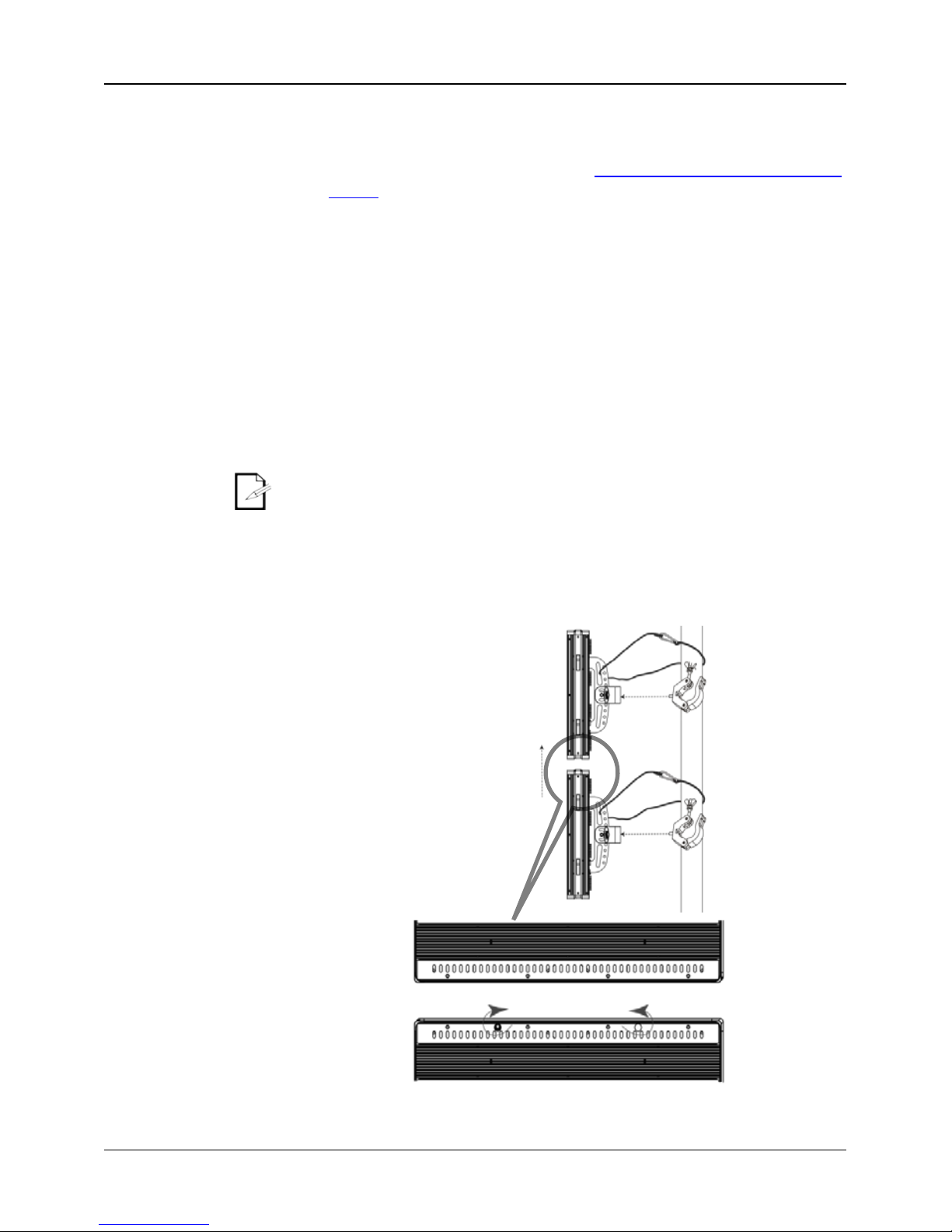
Montaje
El Nexus™ 4x4 se puede montar en casi cualquier orientación siempre
que cada producto individual se asegure con los soportes de montaje. Los
cierres de la caja son solo para la alineación del producto y no soportan
peso. NO cuelgue el producto usando solo los cierres de la caja.
Diagrama de
Montaje del
Producto
Page 23
Nexus™ 4x4 GRR ES
23
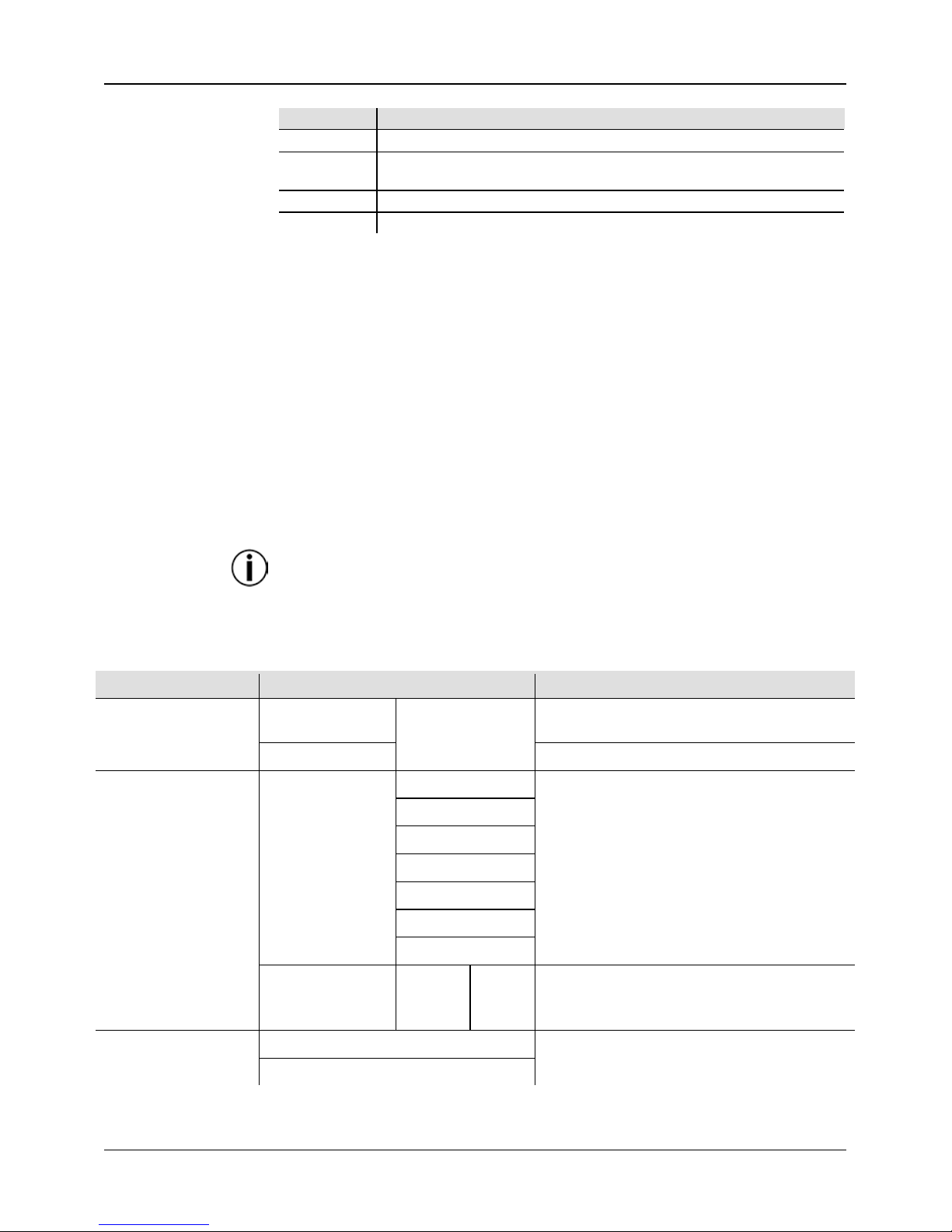
Descripción
del Panel de
Control
Botón
Función
<MENU>
Se desplaza por las op cione s de l menú o s ale d e la opción de menú a ctual .
<ENTER>
Entra en la fu nc ión de menú re sa ltada o es table ce el v alor vi sual izado
actualmente
<UP>
Navega hacia arriba por una lis ta de opciones de menú o va lores.
<DOWN>
Navega hacia aba jo por un a lista de opc iones de menú o valores.
Pantalla de
Inicio
La pantall a de inicio en la panta lla del pan el de control muestra el estado de
funcionamiento actual de la forma sig uiente :
• <Master> si el Nexus™ 4x4 está en modo Maest ro o Indepe ndiente
• <Slave> si el Nexus™ 4x4 está en modo Art-Net™, Kling-Net o DMX
Salir de los
Modos
Auto
Show y Static
De los modos Auto Show (automático) y Static (estático) no se sale
automáticamente cu ando se selecci ona otro modo. P ara salir de los mo
dos
Auto Show o Static, haga lo siguiente:
1. Vaya al nivel prin cipal Master/Slave (maestro/esclavo).
2. Seleccione Slave.
3. Pulse <ENTER>.
4. Pulse <MENU> durante 10 segundos.
Los cambios en l a co nfig uració n no s e ac tiva rán has ta que la pant alla
del panel de control vuelva a la pantalla de inicio. Para hacer la
volver la pantalla del panel del control a la pantalla de inicio, pulse y
mantenga pulsado <MENU> durante 10 s.
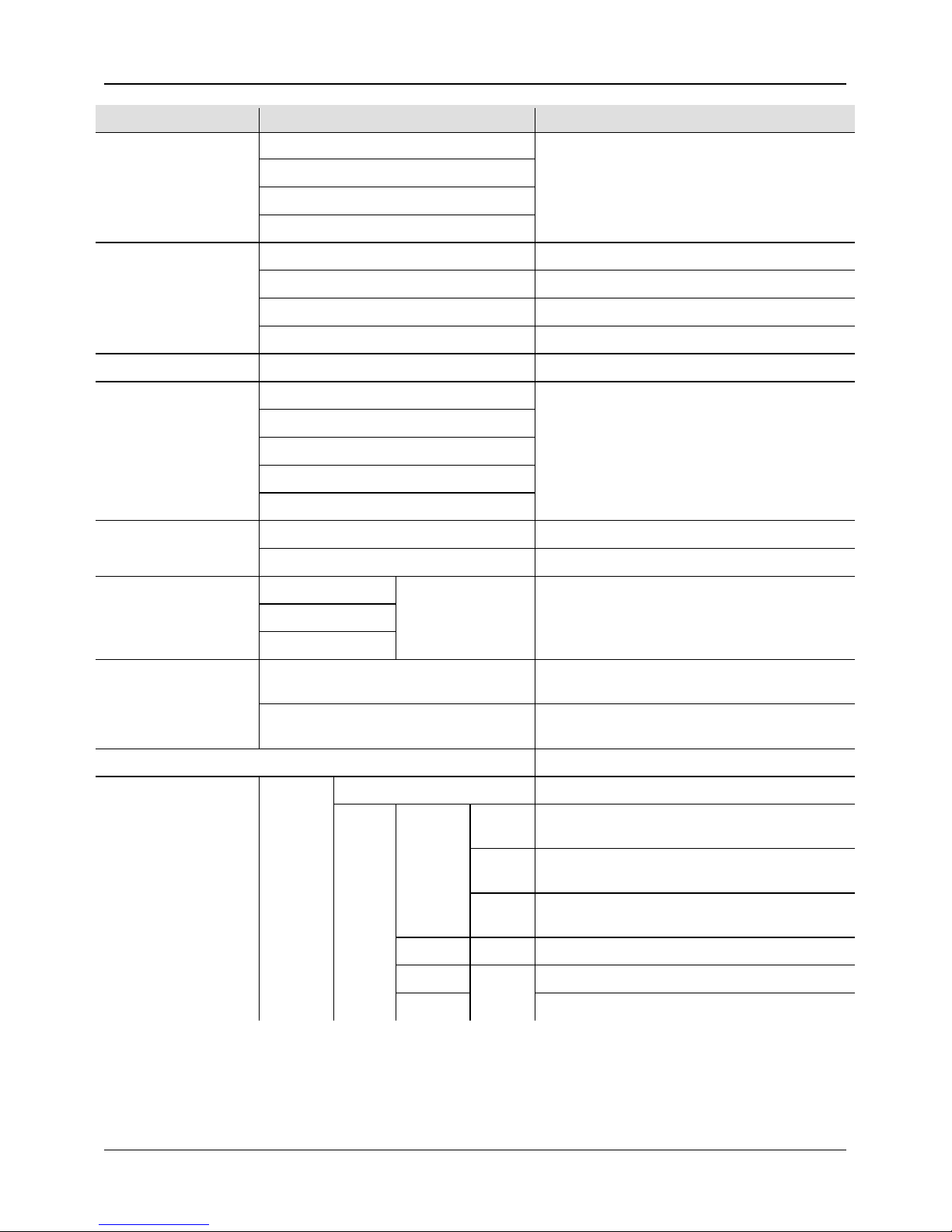
Mapa de Menú
Nivel Principal
Niveles de Programación
Descripción
Auto Show
Auto 01–12
Show Speed
000–100
Selecciona el progr am a automático y su
velocidad
Fade
Selecciona el fado y su velocidad
Static
Fixture Color
R
Selecciona un color preconfigurado
G B GB
RB
RG
RGB
Manual Color
R
G
B
000–255
Establece los niveles de color para el mezcla de
color manual
Dimmer Mode
Off
Establece la curva de atenuación
Dimmer 1–3
Page 24
Nexus™ 4x4 GRR ES
24
Nivel Principal
Niveles de Programación
Descripción
Back Lite
On
Configura el tiempo de la retroiluminación del
panel de control
10S
20S
30S
Info
Fixture Hours
Muestra las horas totales del producto
Version
Muestra la versión de software
IP Address
Muestra la dirección IP
Device ID
Muestra el número ID
DMX Address
001–512
Establece el canal de inicio para el modo DMX
DMX Channel
3Ch
Configura la personalidad para DMX, modo
Art-Net™ y modo Kling-Net
5Ch
9Ch
48Ch
53Ch
Master/Slave
Master
Establece el modo Ma estr o
Slave
Establece el Modo Escl av o
White
R
125–255
Configura la mezcla de color que será blanco
G
B
Fan Speed
Auto
Configura el ventilador para que baje la
velocidad cuando el producto esté frío
High
Configura el ventilador para mantener alta
velocidad
Temperature
Muestra la temperatura interna del producto
Ethernet Settings Protocol
Kling-Net
Configura el protocolo Kling-Net
Art-Net
IP Mode
Manual
Configura el producto para usar una dirección IP
configurada manualmente
DHCP
Configura el producto para usar una dirección IP
dinámica
Static
Configura el producto para usar su dirección IP
interna
Net
000–127
Configura el número de red del pr oducto
Subnet
00–15
Configura el subr ed del pr od uct o
Universe
Configura el universo del producto
Page 25
Nexus™ 4x4 GRR ES
25
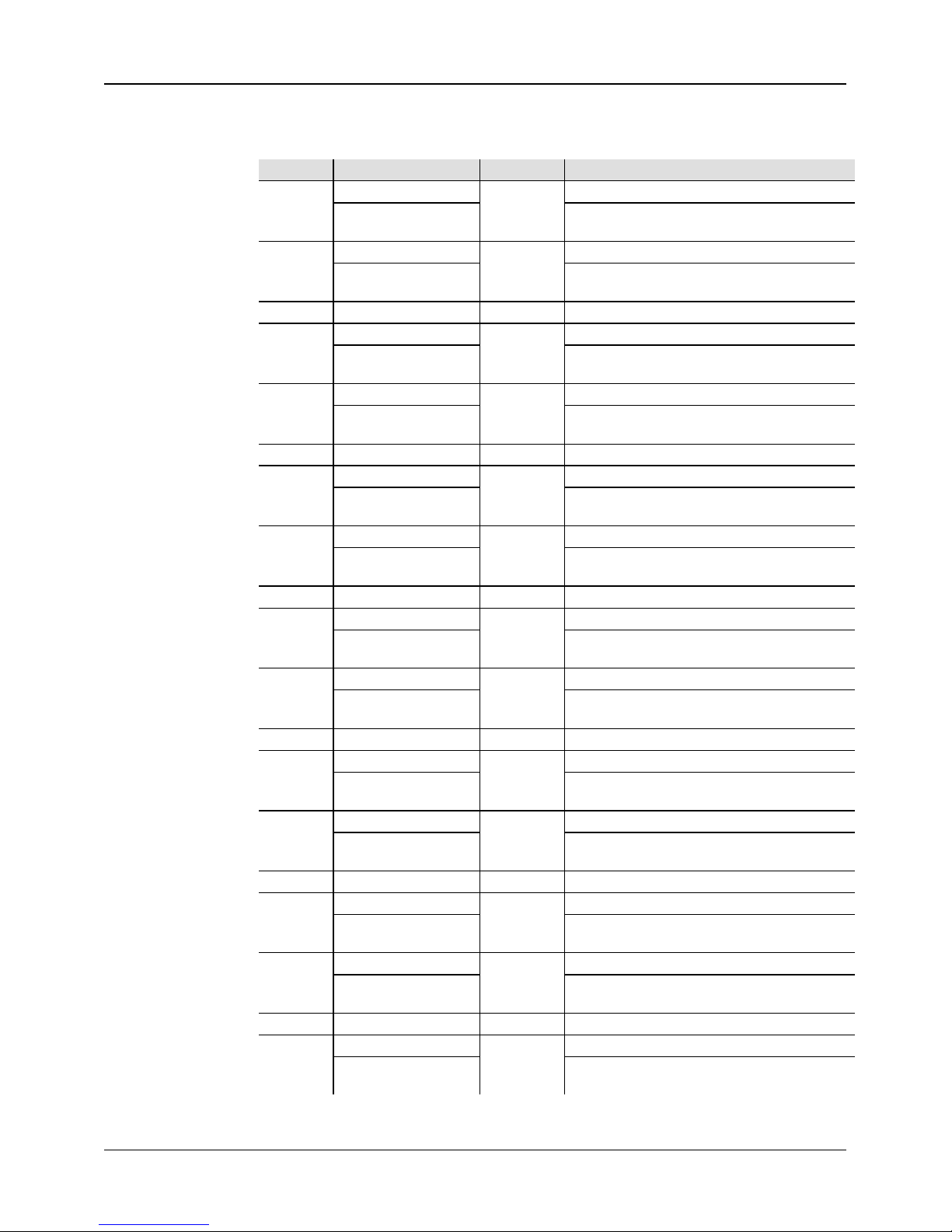
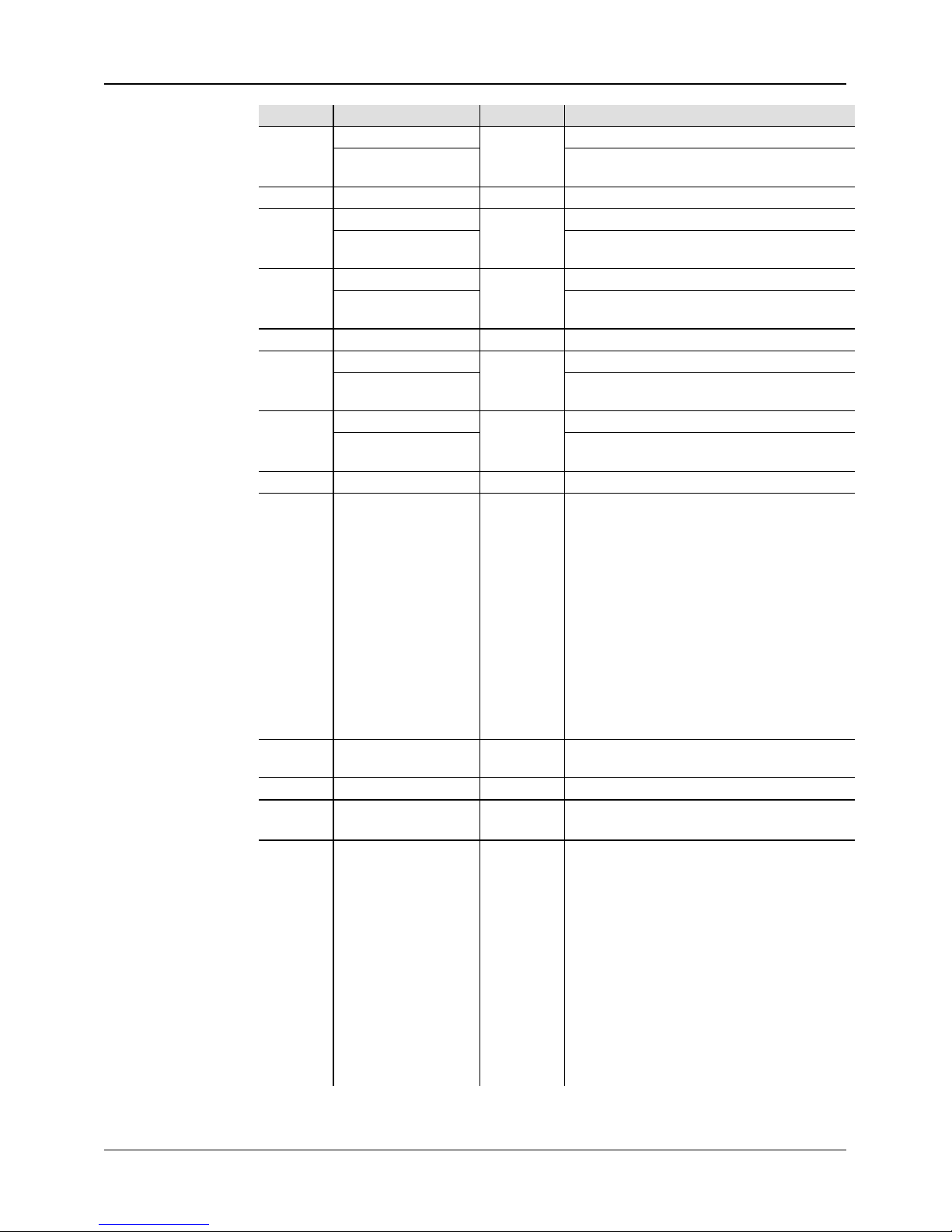
Valores DMX
53Ch
Canal
Función
Valor
Porcentaje/Configuración
1
Rojo 1
000 ó 255
0–100%
Blanco Cálido 1
Cuando los valores 011–020 en el C. 53
están activados
2
Verde 1
000 ó 255
0–100%
Blanco Frio 1
Cuando los valores 011–020 en el C. 53
están activados
3
Azul 1
000 ó 255
0–100%
4
Rojo 2
000 ó 255
0–100%
Blanco Cálido 2
Cuando los valores
011–020
en el C. 53
están activados
5
Verde 2
000 ó 255
0–100%
Blanco Frio 2
Cuando los valores011–020 en el C. 53
están activados
6
Azul 2
000 ó 255
0–100%
7
Rojo 3
000 ó 255
0–100%
Blanco Cálido 3
Cuando los valores 0011–020 en el C. 53
están activados
8
Verde 3
000 ó 255
0–100%
Blanco Frio 3
Cuando los valores 011–020 en el C. 53
están activados
9
Azul 3
000 ó 255
0–100%
10
Rojo 4
000 ó 255
0–100%
Blanco Cálido 4
Cuando los valores 011–020 en el C. 53
están activados
11
Verde 4
000 ó 255
0–100%
Blanco Frio 4
Cuando los valores 011–020 en el C. 53
están activados
12
Azul 4
000 ó 255
0–100%
13
Rojo 5
000 ó 255
0–100%
Blanco Cálido 5
Cuando los valores 011–020 en el C. 53
están activados
14
Verde 5
000 ó 255
0–100%
Blanco Frio 5
Cuando los valo res 011–020 en el C. 53
están activados
15
Azul 5
000 ó 255
0–100%
16
Rojo 6
000 ó 255
0–100%
Blanco Cálido 6
Cuando los valores 011–020 en el C. 53
están activados
17
Verde 6
000 ó 255
0–100%
Blanco Frio 6
Cuando los valores 011–020 en el C. 53
están activados
18
Azul 6
000 ó 255
0–100%
19
Rojo 7
000 ó 255
0–100%
Blanco Cálido 7
Cuando los valores 011–020 en el C. 53
están activados
Page 26

Nexus™ 4x4 GRR ES
26
53Ch
Canal
Función
Valor
Porcentaje/Configuración
20
Verde 7
000 ó 255
0–100%
Blanco Frio 7
Cuando los valores 011–020 en el C. 53
están activados
21
Azul 7
000 ó 255
0–100%
22
Rojo 8
000 ó 255
0–100%
Blanco Cálido 8
Cuando los valores 011–020 en el C. 53
están activados
23
Verde 8
000 ó 255
0–100%
Blanco Frio 8
Cuando los valores 011–020 en el C. 53
están activados
24
Azul 8
000 ó 255
0–100%
25
Rojo 9
000 ó 255
0–100%
Blanco Cálido 9
Cuando los valores 011–020 en el C. 53
están activados
26
Verde 9
000 ó 255
0–100%
Blanco Frio 9
Cuando los valores 011–020 en el C. 53
están activados
27
Azul 9
000 ó 255
0–100%
28
Rojo 10
000 ó 255
0–100%
Blanco Cálido 10
Cuando los valores 011–020 en el C. 53
están activados
29
Verde 10
000 ó 255
0–100%
Blanco Frio 10
Cuando los valores 011–020 en el C. 53
están activados
30
Azul 10
000 ó 255
0–100%
31
Rojo 11
000 ó 255
0–100%
Blanco Cálido 11
Cuando los valores 011–020 en el C. 53
están activados
32
Verde 11
000 ó 255
0–100%
Blanco Frio 11
Cuando los valores 011–020 en el C. 53
están activados
33
Azul 11
000 ó 255
0–100%
34
Rojo 12
000 ó 255
0–100%
Blanco Cálido 12
Cuando los valores 011–020 en el C. 53
están activados
35
Verde 12
000 ó 255
0–100%
Blanco Frio 12
Cuando los valores 011–020 en el C. 53
están activados
36
Azul 12
000 ó 255
0–100%
37
Rojo 13
000 ó 255
0–100%
Blanco Cálido 13
Cuando los valores 011–020 en el C. 53
están activados
38
Verde 13
000 ó 255
0–100%
Blanco Frio 13
Cuando los valores 011–020 en el C. 53
están activados
39
Azul 13
000 ó 255
0–100%
40
Rojo 14
000 ó 255
0–100%
Blanco Cálido 14
Cuando los valores 011–020 en el C. 53
están activados
Page 27
Nexus™ 4x4 GRR ES
27
53Ch
Canal
Función
Valor
Porcentaje/Configuración
41
Verde 14
000 ó 255
0–100%
Blanco Frio 14
Cuando los valores 011–020 en el C. 53
están activados
42
Azul 14
000 ó 255
0–100%
43
Rojo 15
000 ó 255
0–100%
Blanco Cálido 15
Cuando los valores 011–020 en el C. 53
están activados
44
Verde 15
000 ó 255
0–100%
Blanco Frio 15
Cuando los valores 011–020 en el C. 53
están activados
45
Azul 15
000 ó 255
0–100%
46
Rojo 16
000 ó 255
0–100%
Blanco Cálido 16
Cuando los valores 011–020 en el C. 53
están activados
47
Verde 16
000 ó 255
0–100%
Blanco Frio 16
Cuando los valores 011–020 en el C. 53
están activados
48
Azul 16
000 ó 255
0–100%
49
Programas
Automáticos
000 ó 010
011 ó 030
031 ó 050
051 ó 070
071 ó 090
091 ó 110
111 ó 130
131 ó 150
151 ó 170
171 ó 190
191 ó 210
211 ó 230
231 ó 255
Sin función
Auto 1
Auto 2
Auto 3
Auto 4
Auto 5
Auto 6
Auto 7
Auto 8
Auto 9
Auto 10
Auto 11
Auto 12
50
Velocidad
Automática
000 ó 255
Cuando Auto 1–12 en el C. 49 están
activados
51
Atenuador
000 ó 255
0–100%
52 Estroboscopio
000 ó 010
011 ó 255
Sin función
0–20 Hz
53
Velocidad
Atenuador
000 ó 010
011 ó 020
021 ó 030
031 ó 051
052 ó 101
102 ó 152
153 ó 203
204 ó 255
Preconfigura la velocidad del atenuador
desde la pantalla de menú
Modo blanco cálido/frio Encendido
(mantener duran te 5 se gu nd os)
Modo blanco cálido/frio Apagado
(mantener duran te 5 se gu nd os)
Sin función
Atenuador lineal
Curva de atenuación no-lin eal 1
(la más rápida)
Curva de atenuación no-lineal 2
Curva de atenuación no-lin eal 3
(la más lenta)
Page 28

Nexus™ 4x4 GRR ES
28
48Ch
Canal
Función
Valor
Porcentaje/Configuración
1
Rojo 1
000 ó 255
0–100%
2
Verde 1
000 ó 255
0–100%
3
Azul 1
000 ó 255
0–100%
4
Rojo 2
000 ó 255
0–100%
5
Verde 2
000 ó 255
0–100%
6
Azul 2
000 ó 255
0–100%
7
Rojo 3
000 ó 255
0–100%
8
Verde 3
000 ó 255
0–100%
9
Azul 3
000 ó 255
0–100%
10
Rojo 4
000 ó 255
0–100%
11
Verde 4
000 ó 255
0–100%
12 Azul 4
000 ó 255 0–100%
13
Rojo 5
000 ó 255
0–100%
14
Verde 5
000 ó 255
0–100%
15
Azul 5
000 ó 255
0–100%
16
Rojo 6
000 ó 255
0–100%
17
Verde 6
000 ó 255
0–100%
18
Azul 6
000 ó 255
0–100%
19
Rojo 7
000 ó 255
0–100%
20
Verde 7
000 ó 255
0–100%
21
Azul 7
000 ó 255
0–100%
22
Rojo 8
000 ó 255
0–100%
23 Verde 8
000 ó 255 0–100%
24
Azul 8
000 ó 255
0–100%
25
Rojo 9
000 ó 255
0–100%
26
Verde 9
000 ó 255
0–100%
27
Azul 9
000 ó 255
0–100%
28
Rojo 10
000 ó 255
0–100%
29
Verde 10
000 ó 255
0–100%
30
Azul 10
000 ó 255
0–100%
31
Rojo 11
000 ó 255
0–100%
32
Verde 11
000 ó 255
0–100%
33
Azul 11
000 ó 255
0–100%
34 Rojo 12
000 ó 255 0–100%
35
Verde 12
000 ó 255
0–100%
36
Azul 12
000 ó 255
0–100%
37
Rojo 13
000 ó 255
0–100%
38
Verde 13
000 ó 255
0–100%
39
Azul 13
000 ó 255
0–100%
40
Rojo 14
000 ó 255
0–100%
41
Verde 14
000 ó 255
0–100%
42
Azul 14
000 ó 255
0–100%
43
Rojo 15
000 ó 255
0–100%
44
Verde 15
000 ó 255
0–100%
45
Azul 15
000 ó 255
0–100%
Page 29
Nexus™ 4x4 GRR ES
29
48Ch
Canal
Función
Valor
Porcentaje/Configuración
46
Rojo 16
000 ó 255
0–100%
47
Verde 16
000 ó 255
0–100%
48
Azul 16
000 ó 255
0–100%
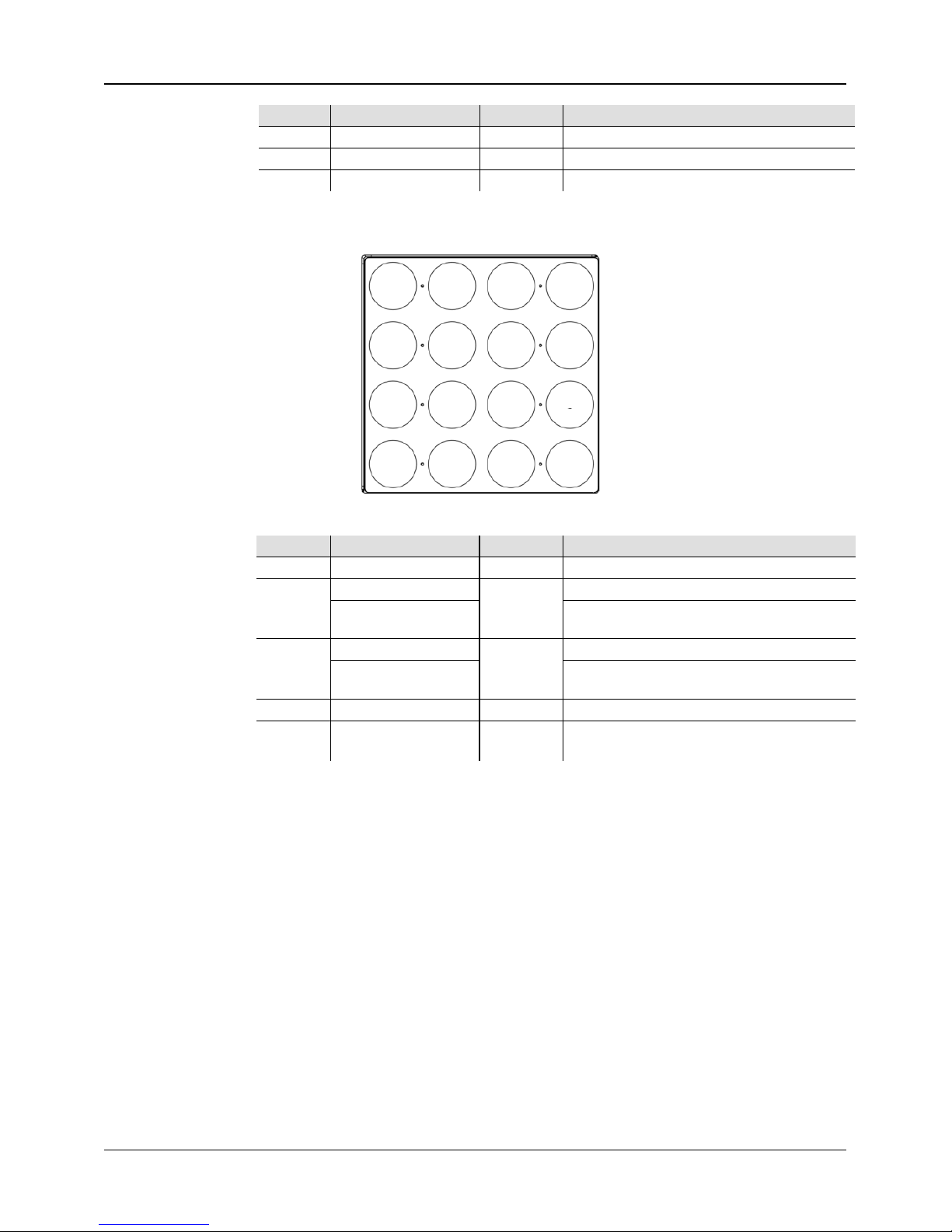
Disposición de Píxeles para los Modos de 48 y 53 Canales
9Ch
Canal
Función
Valor
Porcentaje/Configuración
1
Atenuador
000 ó 255
0–100%
2
Rojo
000 ó 255
0–100%
Blanco Cálido
Cuando los valores 011–020 en el C. 9
están activados
3
Verde
000 ó 255
0–100%
Blanco Frio 1
Cuando los valores 011–020 en el C. 9
están activados
4
Azul
000 ó 255
0–100%
5 Estroboscopio
000 ó 010
011 ó 255
Sin función
0–20 Hz
1 2 3 4 5
6 7 8 9 10
11
12
14
15
16
13
Page 30
Nexus™ 4x4 GRR ES
30
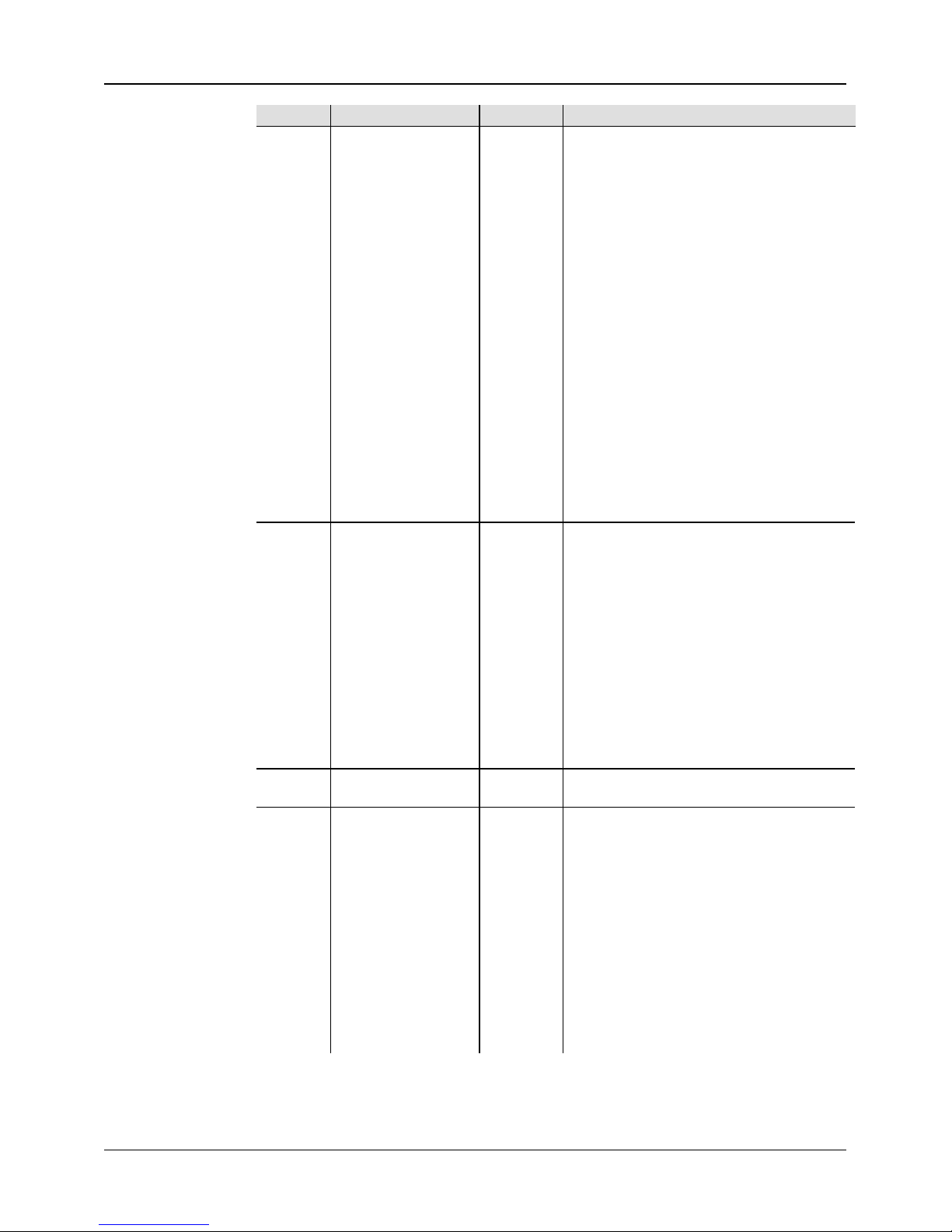
9Ch
Canal
Función
Valor
Porcentaje/Configuración
6
Macro de Color +
Equilibrio de
Blancos
000 ó 010
011 ó 030
031 ó 050
051 ó 070
071 ó 090
091 ó 110
111 ó 130
131 ó 150
151 ó 170
171 ó 200
201 ó 205
206 ó 210
211 ó 215
216 ó 220
221 ó 225
226 ó 230
231 ó 235
236 ó 240
241 ó 245
246 ó 250
251 ó 255
Sin función
R: 100% G: 0–100% B: 0
R: 100%–0 G: 100% B: 0
R: 0 G: 100% B: 0–100%
R: 0 G: 100%–0 B: 100%
R: 0–100% G: 0 B: 100%
R: 100% G: 0 B: 100%–0
R: 100% G: 0–100% B: 0–100%
R: 100%–0 G: 100%–0 B: 100%
R: 100% G: 100% B: 100%
Blanco 1
Blanco 2
Blanco 3
Blanco 4
Blanco 5
Blanco 6
Blanco 7
Blanco 8
Blanco 9
Blanco 10
Blanco 11
7
Programas
Automáticos
000 ó 010
011 ó 030
031 ó 050
051 ó 070
071 ó 090
091 ó 110
111 ó 130
131 ó 150
151 ó 170
171 ó 190
191 ó 210
211 ó 230
231 ó 255
Sin función
Auto 1
Auto 2
Auto 3
Auto 4
Auto 5
Auto 6
Auto 7
Auto 8
Auto 9
Auto 10
Auto 11
Auto 12
8
Velocidad
Automática
000 ó 255
Cuando Auto 1–12 en el C. 7 están
activados
9
Velocidad
Atenuador
000 ó 010
011 ó 020
021 ó 030
031 ó 051
052 ó 101
102 ó 152
153 ó 203
204 ó 255
Preconfigura la velocidad del atenuador
desde la pantalla de menú
Modo blanco cálid o/f rio encendido
(mantener duran t e 5 segu nd os)
Modo blanco cálido/frio Apagado
(mantener duran te 5 se gu nd os)
Sin función
Atenuador lineal
Curva de atenuación no-lin eal 1
(la más rápida)
Curva de atenuación no-lineal 2
Curva de atenuación no-lin eal 3
(la más lenta)
Page 31
Nexus™ 4x4 GRR ES
31
5Ch
Canal
Función
Valor
Porcentaje/Configuración
1
Atenuador
000 ó 255
0–100%
2
Rojo
000 ó 255
0–100%
3
Verde
000 ó 255
0–100%
4
Azul
000 ó 255
0–100%
5 Estroboscopio
000 ó 010
011 ó 255
Sin función
0–20 Hz
3Ch
Canal
Función
Valor
Porcentaje/Configuración
1
Rojo
000 ó 255
0–100%
2
Verde
000 ó 255
0–100%
3
Azul
000 ó 255
0–100%
Page 32

Nexus™ 4x4 MR FR
32
A Propos de
ce Manuel
Le Manuel de Référen ce (MR) du Nexus™ 4x4 reprend des informations
de base sur cet appareil notamment en matière de mo
ntage, d'options de
menu et de valeu rs DMX . V euillez tél écharger le Man uel d e l'Utilisateur à
partir du site internet
www.chauvetprofessional.com pour pl us de d é t a il s .
Clause de non
Responsabilité
Les infor mations et caractéristiq ues contenues dans ce M R sont sujettes à
changement sans préavis.
Consignes de
Sécurité
• NE PAS ouvrir cet appareil. Il ne contien t aucune pièce réparable par
l'utilisateur.
• NE PAS exposer directement les yeux à la sou rce de lumière lorsque
le produit est allumé.
• ATTENTION : Le boîtier de ce produit peut devenir chaud lorsque
les lumières sont en fonctionnement.
• Installez cet appareil dans un endro it bien ventilé à au moins 50 cm
(20 po) des surfaces adj acentes.
• NE PAS laisser de matière inflammable à moins de 50 cm de cet
appareil lorsqu'il est en fonctionnement ou tout simplement branché.
• UTILISEZ un câble de sécurité lors du mon tage de cet appareil en
hauteur.
• NE PAS suspendre cet appareil uniquement avec les verrous de type
« coffin lock ».
• NE faites PAS foncti onner cet appareil en extérieur ou à tout endroit
où de la poussière, une chaleur excessive, de l'eau ou de l'humidit é
pourraient l 'endommager.
• NE PAS utiliser cet appareil si le boîtier, les lentilles ou les câbles
paraissent endo mmagés.
• Ne connectez jamais l'appareil à un variateur ou un rhéostat.
• Cet appareil DOI T êtr e r elié à un circuit mis à la terr e et protégé.
•
Utilisez TOUJOURS le support de suspension/fixation pour supporter
l'appareil.
• En cas de sérieux problèmes de fonctionnement, arrêtez l'appareil
immédiatement.
• La température maximale ambiante est de 40 °C (104 °F). Ne faites
pas fonctionn er cet appareil à des températu res plus élevées.
Nous
Contacter
En dehors des États-Unis, du Royaume-Uni, de l'Irlande et du Mexique,
contactez votre fournisseur si vous avez besoin d 'assistance ou pour retourner
un apparei l. Veuille z consult er le site in ternet www.chauvetlighting.com pour
obtenir des informati ons pour nous c ontac ter .
Ce Qui est
Inclus
• Nexus™ 4x4
• Cordon d'ali mentation Neutrik®
powerCON®
• Fiche de garantie
• Clé Allen de diamètre 5
avec poignée
• Manuel de Référence
Page 33
Nexus™ 4x4 MR FR
33
Alimentation
CA
Ce produit est doté d'une alimentation universelle prenant en charge toute
tension d'entrée comprise entre 100 et 240 VCA, 50/60 Hz.
Chaînage
Électrique
Le Nexus™ 4x4 prends en charge le ch aîn age éle ctri qu e en nombre in d iqu é
ci-dessous. Ne dépassez pas les quantit és in diquées jusqu'à:
• 4 appareils sur du 120 V,
• 7 appareils s ur du 208 V, ou
• 8 appareils sur du 230 V.
Les câbles de chaînage électrique peuven t être achetés séparément .
Schéma de
Chaînage
Électrique
Prise CA
Connexion
Câble (États-Unis)
Câble (Europe)
Couleur de la Vis
Conducteur CA
Noir
Marron
Jaune/Cuivré
Neutre CA
Blanc
Bleu
Argenté
Terre CA
Vert/Jaune
Vert/Jaune
Vert
Remplacement
du Fusible
1. Débranchez l'appareil de la prise.
2. À l'aide d'un to urnevis à tête plate, dévissez le couvercle du porte-
fusible.
3. Remplacez le fusible obsolète par un fusible neuf équivalent.
4. Revissez le couvercle du porte-fusible.
5. Rebranchez l'unité.
Autres Appareils
Page 34
Nexus™ 4x4 MR FR
34
Chaînage DMX
Le Nexus™ 4x4 peut fonctionner en mode Maître/Esclave ou avec un
contrôleur DMX
en utilisant ses ports DMX. Une introduction au DMX
est disponible sur le site internet www.chauvetprofessional.com.
Schéma de
Chaînage DMX
Personnalités
DMX
Le Nexus™ 4x4 dispose de 5 personnalités DMX : avec 3, 5, 9, 48 ou 53
canaux. Pour plus d'informations, veuillez consulter la section
Affectations et valeur s dans ce MR o u l e M anuel de l'U
tilisateur sur le site
de CHAUVET® à l'adresse http://www.chauvetlighting.com/product-
manuals-literature/.
Mode
Maître/Esclave
Le Nexus™ 4x4 peut également fonctionner en mode Maître/Esclave.
Pour plus d'informations, veuillez consulter le Man uel de l'Utilisateur sur
le site internet à l'adresse http://www.chauvetlighting.com/product-
manuals-literature/.
Connexions
Ethernet
Les connexions Ethernet permettent de rel ier des pann eaux Nexus™ 4x4 à
des routeurs et entre-eux par le biais de leurs ports Neutrik® etherCON®.
Les connexions Ethernet sont utilisées pour faire fonctionner les systèmes
de contrôle basés sur le protocole TCP/IP; tel que Kling-Net et Art-Net™
.
Chaque port Neutrik®
etherCON® peut soit faire office d'entrée ou de
sortie et les pan neaux peuvent êt re reliés les uns aux au tres. Cependant le
démarrage de toute chaîne de panneaux doit être un port de routeur.
Contrôleur DMX ou Maître
Autres
Appareils DMX
Page 35
Nexus™ 4x4 MR FR
35
Schéma des
Connexions
Ethernet
Mode Kling-Net
Kling-Net est un protocole réseau qui uti li se le pr ot ocole TC P/IP pour envoyer
des signaux DMX sur un réseau et vers l
es ports de connexion Neutrik®
etherCon® des panneaux Nexus™ 4x4. Kling-
Net fonctionne de manière
transparente avec le logiciel ArKaos avec prise en charge de Kling-
Net pour la
configuration et le mappage des appareils d'affichage. Pour plus
d'informations, veuillez consulter le Man uel de l 'Utilisateur sur le site in ternet
à l'adresse
http://www.chauvetlighting.com/product-manuals-literature/.
Mode Art-Net™
Art-Net™ est un protocole Ethernet qui utilise le protocole TCP/IP pour
e
nvoyer des signaux DMX sur un réseau et vers les ports de connexion
Neutrik® etherCON® des panneaux Nexus™ 4x4. Art-
Net™ nécessite
d'effectuer une configuration via le panneau de commande. Pour plus
d'informations, veuillez consulter la section Plan du Menu
dans ce MR ou le
Manuel de l'Utilisateur sur le site de CHAUVET® à l'adresse
http://www.chauvetlighting.com/product-manuals-literature/.
Une introduction à Art-
Net™ est disponible sur le site internet
www.chauvetprofessional.com. Art-
Net™ est conçu et protégé par droits
d'auteur par Artistic Licence Holdings Ltd.
Les panneaux Nexus™ 4x4
ne fonctionnent pas avec les contrôleurs
Art-Net™ en mode Broadcast
. Pour plus d'informations sur le mode du
contrôleur, consultez le Manuel de l'Utilisateur du con trô leur .
Réinitialisation
aux Paramètres
par Défaut
d'Usine
1. Débranchez le Nexus™ 4x4.
2. Appuyez et maintenez simultaném ent l e s boutons <MENU> et
<ENTER>.
3. Rebranchez le Nexus™ 4x4.
4. Relâchez les boutons <MENU> et <ENTER> L'écran affiche le
message Factory reset? ENTER = Conf irm.
5. Appuyez sur <ENTER>.
REMARQUE : Ne pas utiliser le port WAN
du routeur !
Routeur
Ordinateur ou contrôleur
utilisant un protocole TCP/IP
tel que Kling-net ou Art-Net™
Panneaux
Nexus™ 4x4
Panneaux Nexus™ 4x4
Supplémentaires
Page 36

Nexus™ 4x4 MR FR
36
Kling-Net
Mapper
Kling-Net Mapper est inclus dans la suite logicielle Arkaos. Il informe le
logiciel Arkaos sur la disposition des unités Nexus™ 4x4
lors d'un
processus appelé « mappage ».
La section qui suit fournit des instructions étape par étape pour réaliser le
mappage des appar eils Nexus™ 4x4 .
Partie 1 :
Confirm
er la
Connexion au
Réseau
1. Connectez l'o r di nateur faisant tourner le logiciel Arkaos et les
Nexus™ 4x4 au même réseau. Consultez le
Schéma des Connexions
Ethernet.
2. Paramétrez tous les Nexus™ 4x4 sur le mode Kling-Net.
3. Ouvrez le programme Kling-Net Mapper de ArKaos. Tous les
appareils Kling-Net s'affichent dans une li s te sur le côté gauche de
l'écran dans la fenêt r e « Connected Devices » (appareils connectés).
Fenêtre des
Appareils
Connectés
Il peut être nécessaire d'attendre jusqu'à 20 secondes pour que tous les
appareils s'affich ent dans la l iste et que la couleu r de l'entrée de l'app areil
dans la liste indique son état.
Couleurs et Activité
Explication
Noir avec un numéro d'identification
et une adresse IP
La connexion est établie et tout fonctionne
correctement, mais l'appareil n'est pas
encore mappé.
Vert avec un numéro d'identification
et une adresse IP
La connexion est éta blie et tout fonctionne
correctement, et l'appareil est mappé.
Noir puis rouge sans ad ress e IP
lors du remplissage initial de la liste
L'outil Kling-Net™ Mapper n'a pas pu trouver
d'adresse IP pour l'appareil,
vraisemblablement parce que le système
utilise un répartiteur Ethernet au lieu d'un
concentrateur Ethernet.
Noir puis rouge après le
remplissage initial de la liste
La connexion a été perdue.
Partie 2 : Tester
la Connexion au
Réseau
1. Sélectionnez l'icône de liste déroul ante Output (sorti e) dans la barre
d'outils en haut de l'écran de l'outil Kling-Net Mapper. L'une des
options disponible est « Test Pattern » (motif de test).
2. Sélectionnez l'option Test Pattern. L'image à la droite de l'i cône
devient un petit écran qui indique que Test Pattern est le mode actuel.
3. Cliquez sur l'icône située à droite de l'icône de liste déroulante
Output. L'une des options disponible est « Flashing Output
Selection » (clign otement de la sélectio n de sortie).
4. Sélectionnez l'option Flashing Output Selection. L'icône devient un
carré vert estompé avec une flèche qui indique que le motif de test
actuel est « flashing green light » (lumière verte cligno tante).
5. Faites un simple clic gauche sur un appar eil à affichage LED.
L'appareil émet u ne lumière verte clignotante.
6. Répétez l'Etape 4 pour tous les appareils de la liste.
Page 37

Nexus™ 4x4 MR FR
37
Partie 3 :
Mappage des
Appareils pour
le Logiciel
ArKaos
1. Assurez-vous que tous les appareils Nexus™ Aw 4x4 sont affichés
dans la fenêtre Co nnected Devices (appareils connectés) et qu'ils ont
bien émis une lumière verte clignotante lorsqu'ils ont été t estés. Pour
plus d'informations, veuillez consulter la section
Partie 1 : Confirmer
la Connexion au Réseau.
2. Cliquez sur le premier appareil de la liste et faites-le glisser sur
l'image de mappage au centre de l'écran. Une forme représentant
l'appareil d'affichage apparait su r l'image de mappage. L'appareil
affiche le motif de l'image de mappage.
3. Déplacez, redimen s ionnez et faites tourner la forme sur l'image de
mappage jusqu'à ce qu'elle soit dans la position souhaitée pour la
disposition de la présentation.
4. Répétez les Etapes 2 à 3 pour chaque appareil Nexus™ Aw 4x4.
5. Terminez les Parties 1 et 2.
6. Cliquez sur le menu File (Fichier) dans l'outil Arkaos Media Mapper.
7. Cliquez sur Save As (Enregistrer Sous).
8. Enregistrez le fichi er .
Rappelez-vous de l'emplacement du fichier car il devra être chargé
dans le logiciel ArKaos.
Page 38
Nexus™ 4x4 MR FR
38
Installation
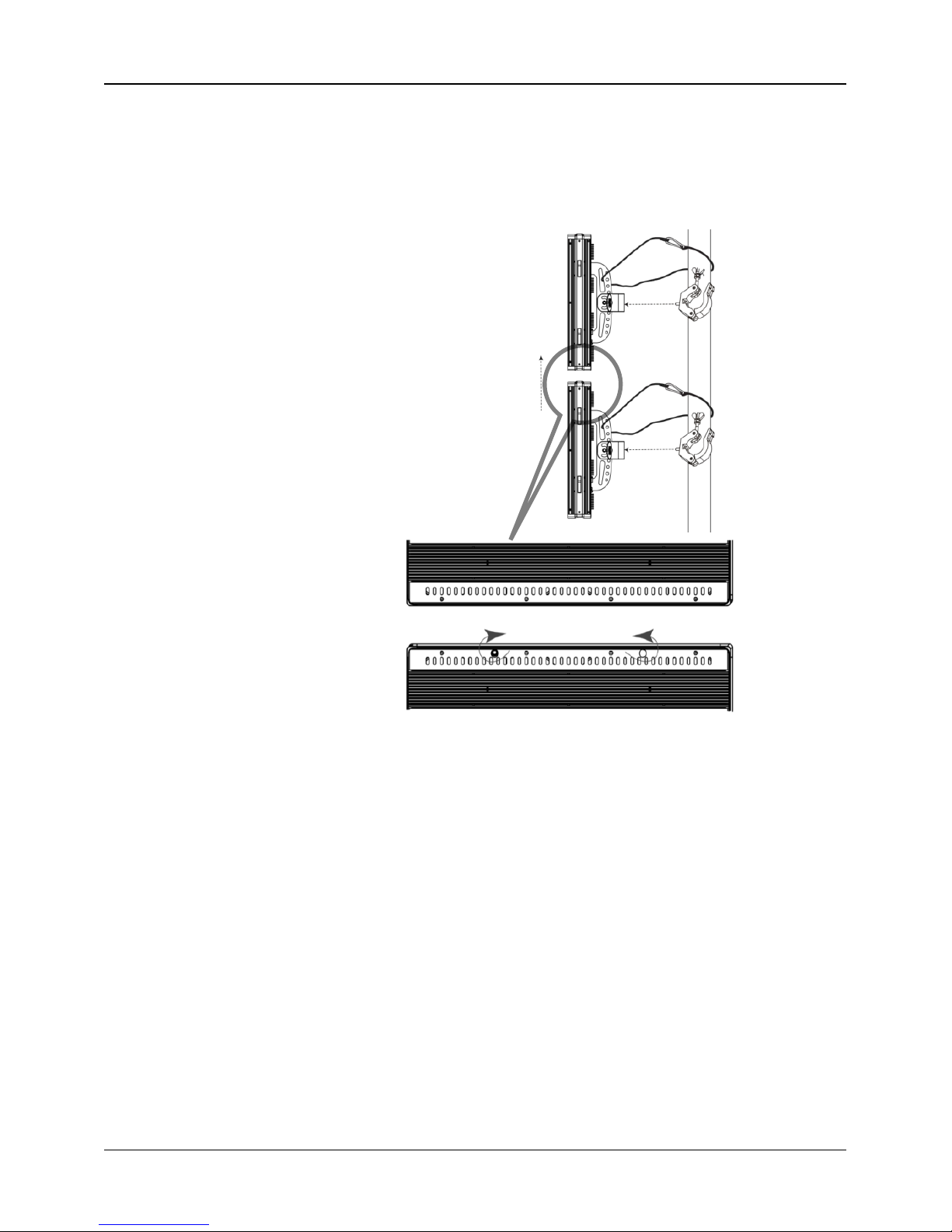
Le Nexus™ 4x4 peut être monté dans quasi toutes les positions pour
autant que chaqu e unité soit sécurisée au moyen d e la lyre de suspensio n.
Les fermetures papillons ne servent qu'à l'alignement de l'unité.
Ne suspendez PAS l'unité UNIQUEMENT par les
verrous de type
« coffin lock ».
Schéma de
Montage
de l'Appareil
Page 39
Nexus™ 4x4 MR FR
39
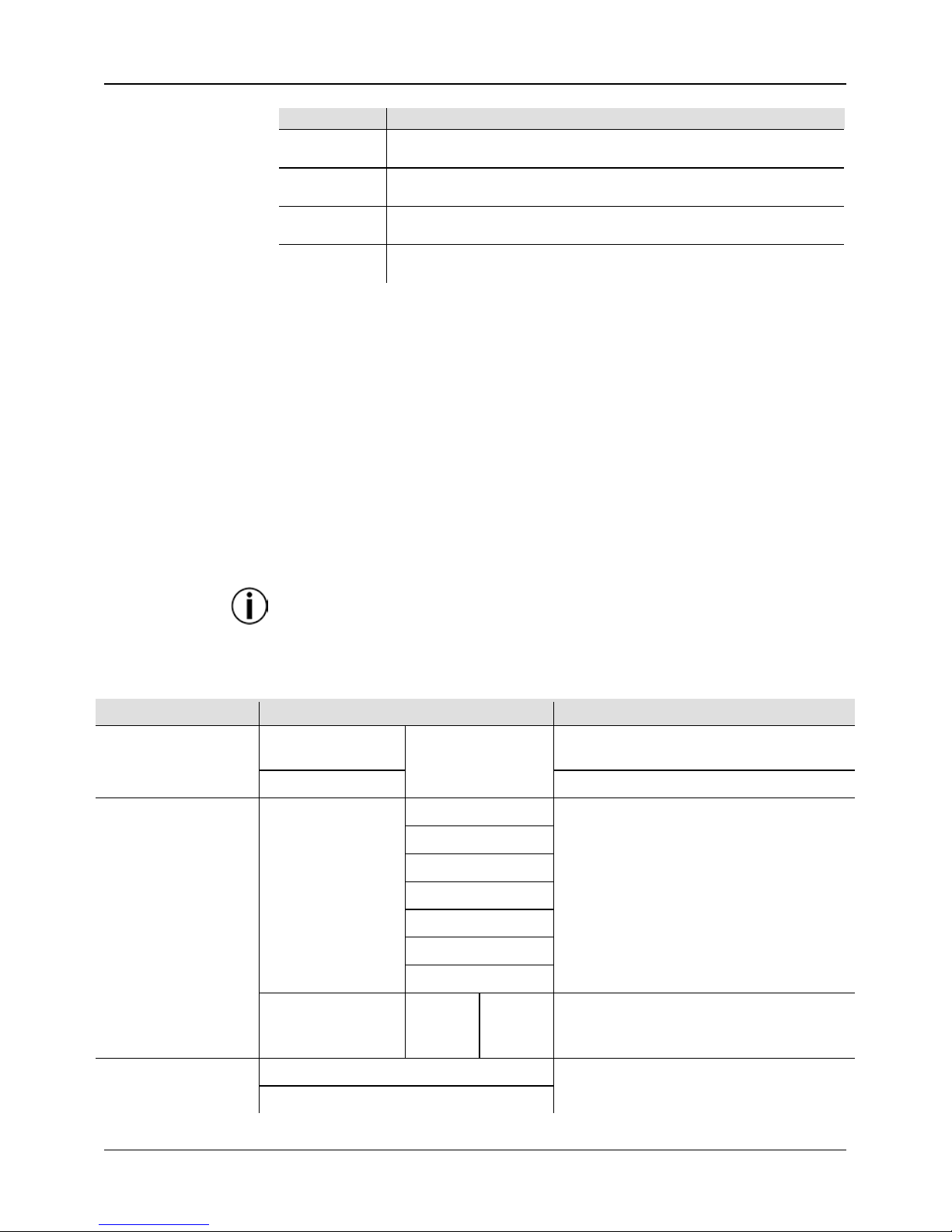
Description du
P
anneau de
Commande
Bouton
Fonction
<MENU>
Permet de se déplac er parmi les opti on s du menu princi p al ou de
sortir de l'option de menu courante.
<ENTER>
Permet de rentrer dans l'option de menu sélectionnée ou de confirmer
la valeur actuellement affichée.
<UP>
Permet de se déplacer vers le haut dans une liste d'options de menu
ou dans une liste de valeurs .
<DOWN>
Permet de se déplacer vers le bas dans une liste d'options de menu
ou dans une liste de valeurs .
Écran d'Accueil
L'écran d'accueil de l'affichage du panneau de commande indique l'état de
fonctionnement ac tuel c omm e s uit :
• <Master> si le Nexus™ 4x4 est en mode autonome ou en mode Maître
• <Slave> si le Nexus™ 4x4 est en mode Art-Net™, Kling-Net ou DMX
Sortir des
Modes Auto
Show et Static
Les modes Auto Show (spectacle automatique) et Static (statique) ne se
terminent pas automatiquement lorsqu'un autre mode est sélectionné. Pour
sortir des modes Auto Show ou Static, effectuez les actions suivantes :
1. Allez dans l'entrée de menu Master/Slave (maître/esclave).
2. Sélectionnez l'entrée Slave.
3. Appuyez sur <ENTER>.
4. Appuyez sur <MENU> pendant 10 sec on de s .
Les changements de paramètres ne sont activés que lorsque l'affichage du
panneau de commande revient à l'écran d'
accueil. Pour revenir à l'écran
d'accueil, appuyez et maintenez la touche <MENU> pendant 10 secondes.
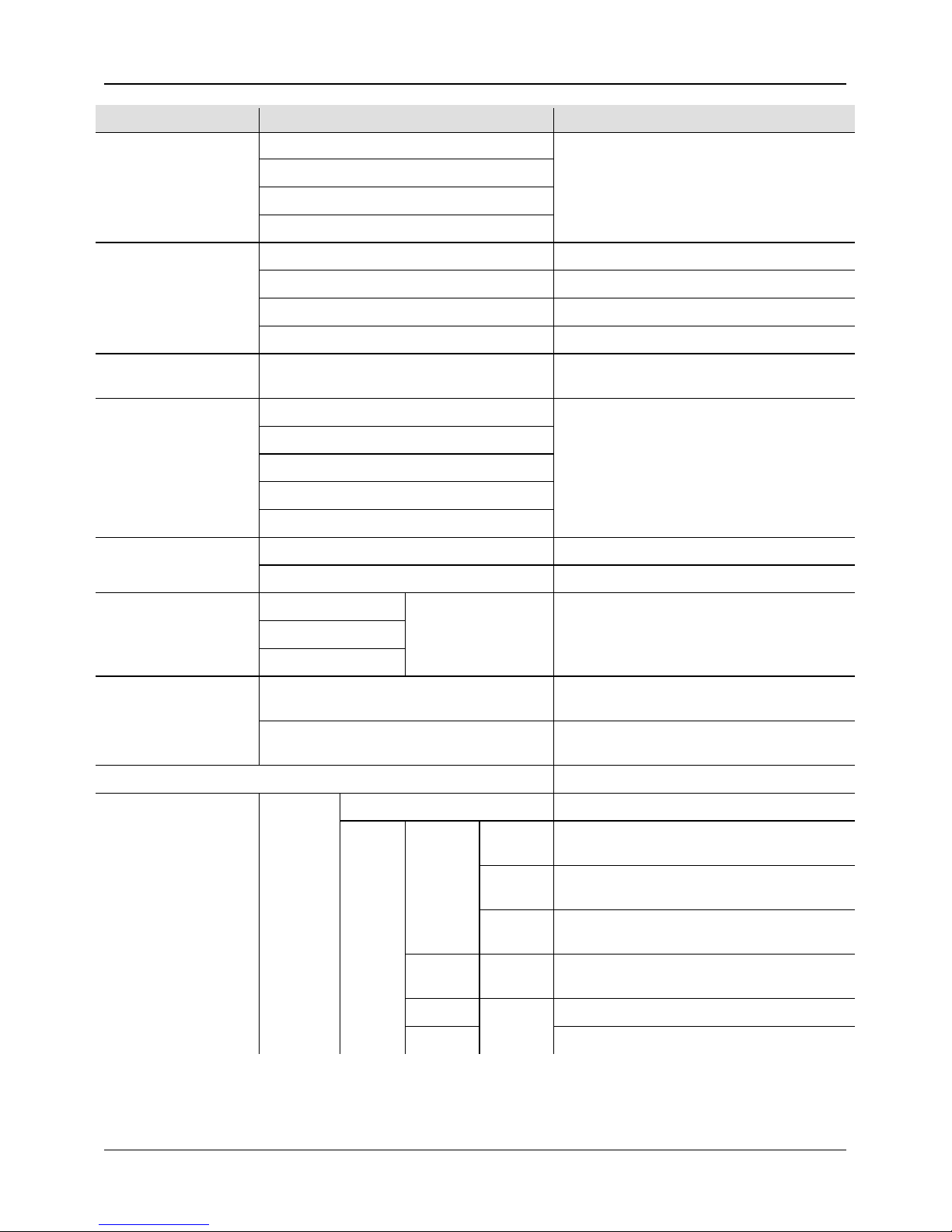
Plan du Menu
Niveau Principal
Niveaux de Programmation
Description
Auto Show
Auto 1–12
Show Speed
000–100
Permet de sélectio nne r un pr ogr am m e
automatique et sa vitesse
Fade
Permet de sélectio nne r fondu et sa vitesse
Static
Fixture Color
R
Permet de sélectio nne r une co ule ur
prédéterminée
G B GB
RB
RG
RGB
Manual Color
R
G
B
000–255
Permet de définir les niveaux de couleur pour
un mélange des couleurs manuel
Dimmer Mode
Off
Permet de définir la courbe
d'assombrissement
Dimmer 1–3
Page 40
Nexus™ 4x4 MR FR
40
Niveau Principal
Niveaux de Programmation
Description
Back Lite
On
Permet de définir le tem ps d'activation du
rétro-éclairage du panneau de commande
10S
20S
30S
Info
Fixture Hours
Affiche le total d'heures de fonctionnement
Version
Affiche la version du logiciel
IP Address
Affiche l'adresse IP
Device ID
Affiche le numéro d'id ent ification
DMX Address 001–512
Permet de définir le canal de démarrage pour
le mode DMX
DMX Channel
3Ch
Permet de définir la personnalité DMX pour
les modes DMX Art-Net™ et Kling-Net
5Ch
9Ch
48Ch
53Ch
Master/Slave
Master
Active le mode maître
Slave
Active le mode esclave
White
R
125–255
Permet de définir le mélange de couleur qui
représentera le blanc.
G
B
Fan Speed
Auto
Le ventilateur ralentit lorsque l'appareil n'est
pas chaud
High
Paramètre le ventilateur de manière à ce qu'il
fonctionne cons tam m en t à vites se él ev ée
Temperature
Affiche la température intérieure de l'appareil
Ethernet Settings Protocol
Kling-Net
Permet de définir le protocole Kling-Net
Art-Net
IP Mode
Manual
Paramètre l'appareil pour qu'il utilise une
adresse IP attribu ée ma nu ell em e nt
DHCP
Paramètre l'appa rei l po ur uti liser un
adressage IP dynamique
Static
Paramètre l'appareil pour qu'il utilise son
adresse IP interne
Net 000–127
Permet de définir l'ad res s e rés ea u de
l'appareil
Subnet
00–15
Permet de définir le sous-réseau de l'appareil
Universe
Permet de définir l'univers de l'appareil
Page 41
Nexus™ 4x4 MR FR
41
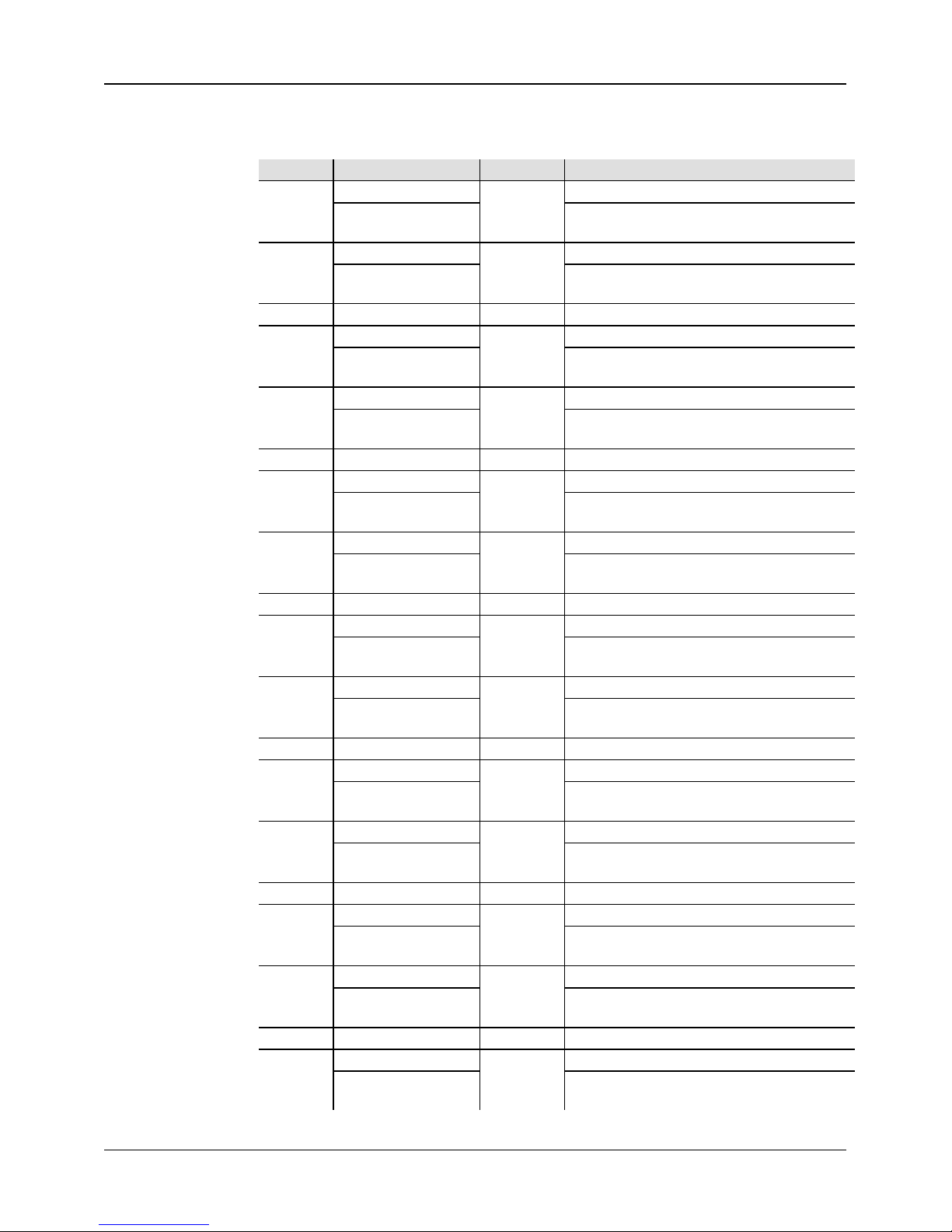
Valeurs DMX
53Ch
Canal
Fonction
Valeur
Pourcentage/Configuration
1
Rouge 1
000 ó 255
0–100%
Blanc Chaud 1
Quand les valeurs 011–020 du canal 53
sont activées
2
Vert 1
000 ó 255
0–100%
Blanc Froid 1
Quand les valeurs
011–020 du canal 53
sont activées
3
Bleu 1
000 ó 255
0–100%
4
Rouge 2
000 ó 255
0–100%
Blanc Chaud 2
Quand les valeurs 011–020 du canal 53
sont activées
5
Vert 2
000 ó 255
0–100%
Blanc Froid 2
Quand les valeurs
011–020 du canal 53
sont activées
6
Bleu 2
000 ó 255
0–100%
7
Rouge 3
000 ó 255
0–100%
Blanc Chaud 3
Quand les valeurs 011–020 du canal 53
sont activées
8
Vert 3
000 ó 255
0–100%
Blanc Froid 3
Quand les valeurs
011–020 du canal 53
sont activées
9
Bleu 3
000 ó 255
0–100%
10
Rouge 4
000 ó 255
0–100%
Blanc Chaud 4
Quand les valeurs 011–020 du canal 53
sont activées
11
Vert 4
000 ó 255
0–100%
Blanc Froid 4
Quand les valeurs
011–020 du canal 53
sont activées
12
Bleu 4
000 ó 255
0–100%
13
Rouge 5
000 ó 255
0–100%
Blanc Chaud 5
Quand les valeurs 011–020 du canal 53
sont activées
14
Vert 5
000 ó 255
0–100%
Blanc Froid 5
Quand les valeurs
011–020 du canal 53
sont activées
15
Bleu 5
000 ó 255
0–100%
16
Rouge 6
000 ó 255
0–100%
Blanc Chaud 6
Quand les valeurs 011–020 du canal 53
sont activées
17
Vert 6
000 ó 255
0–100%
Blanc Froid 6
Quand les valeurs
011–020 du canal 53
sont activées
18
Bleu 6
000 ó 255
0–100%
19
Rouge 7
000 ó 255
0–100%
Blanc Chaud 7
Quand les valeurs 011–020 du canal 53
sont activées
Page 42

Nexus™ 4x4 MR FR
42
53Ch
Canal
Fonction
Valeur
Pourcentage/Configuration
20
Vert 7
000 ó 255
0–100%
Blanc Froid 7
Quand les valeurs
011–020 du canal 53
sont activées
21
Bleu 7
000 ó 255
0–100%
22
Rouge 8
000 ó 255
0–100%
Blanc Chaud 8
Quand les valeurs 011–020 du canal 53
sont activées
23
Vert 8
000 ó 255
0–100%
Blanc Froid 8
Quand les valeurs
011–020 du canal 53
sont activées
24
Bleu 8
000 ó 255
0–100%
25
Rouge 9
000 ó 255
0–100%
Blanc Chaud 9
Quand les valeurs 011–020 du canal 53
sont activées
26
Vert 9
000 ó 255
0–100%
Blanc Froid 9
Quand les valeurs
011–020 du canal 53
sont activées
27
Bleu 9
000 ó 255
0–100%
28
Rouge 10
000 ó 255
0–100%
Blanc Chaud 10
Quand les valeurs
011–020 du canal 53
sont activées
29
Vert 10
000 ó 255
0–100%
Blanc Froid 10
Quand les valeurs
011–020 du canal 53
sont activées
30
Bleu 10
000 ó 255
0–100%
31
Rouge 11
000 ó 255
0–100%
Blanc Chaud 11
Quand les valeurs
011–020 du canal 53
sont activées
32
Vert 11
000 ó 255
0–100%
Blanc Froid 11
Quand les valeurs
011–020 du canal 53
sont activées
33
Bleu 11
000 ó 255
0–100%
34
Rouge 12
000 ó 255
0–100%
Blanc Chaud 12
Quand les valeurs 011–020 du canal 53
sont activées
35
Vert 12
000 ó 255
0–100%
Blanc Froid 12
Quand les valeurs
011–020 du canal 53
sont activées
36
Bleu 12
000 ó 255
0–100%
37
Rouge 13
000 ó 255
0–100%
Blanc Chaud 13
Quand les valeurs
011–020 du canal 53
sont activées
38
Vert 13
000 ó 255
0–100%
Blanc Froid 13
Quand les valeurs
011–020 du canal 53
sont activées
39
Bleu 13
000 ó 255
0–100%
Page 43
Nexus™ 4x4 MR FR
43
53Ch
Canal
Fonction
Valeur
Pourcentage/Configuration
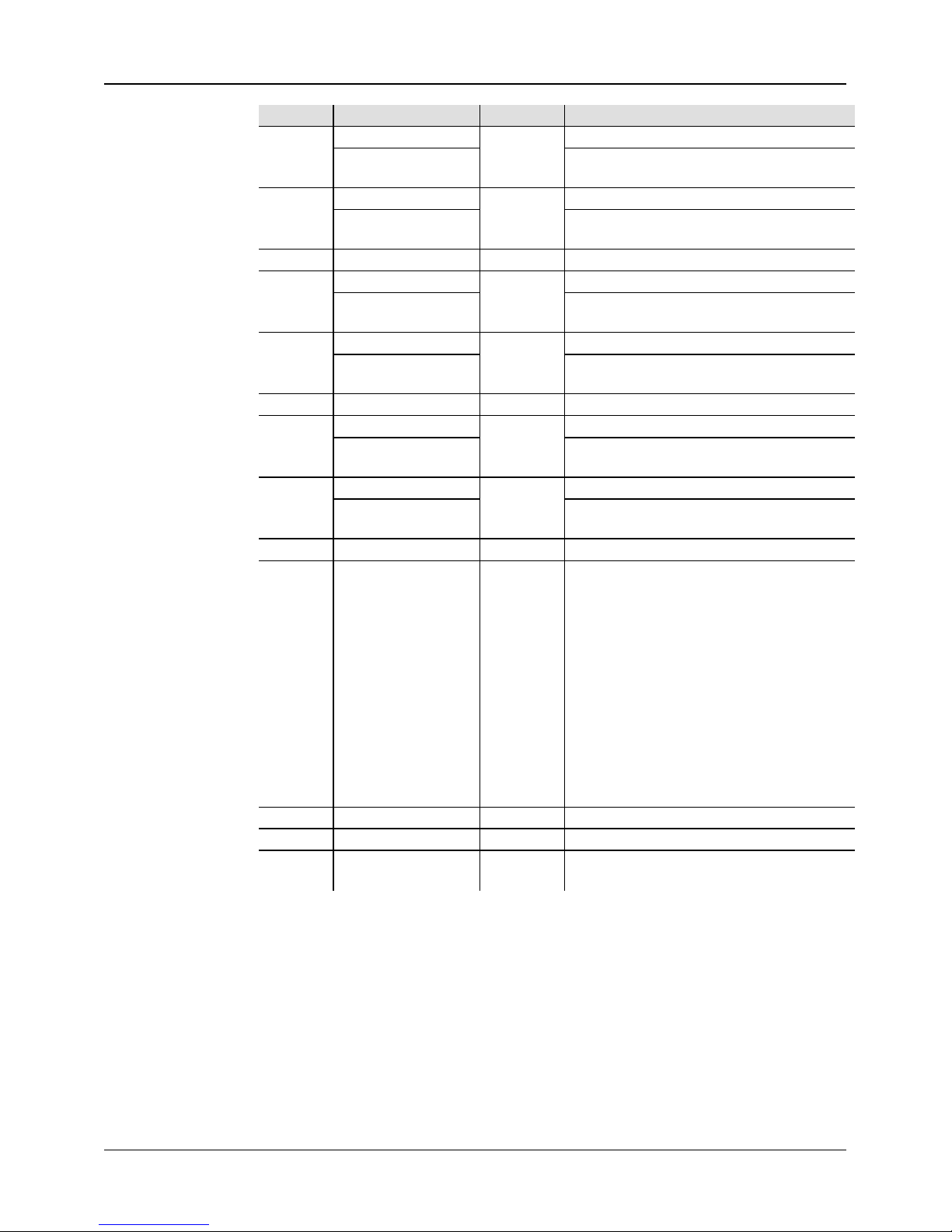
40
Rouge 14
000 ó 255
0–100%
Blanc Chaud 14
Quand les valeurs
011–020 du canal 53
sont activées
41
Vert 14
000 ó 255
0–100%
Blanc Froid 14
Quand les valeurs
011–020 du canal 53
sont activées
42
Bleu 14
000 ó 255
0–100%
43
Rouge 15
000 ó 255
0–100%
Blanc Chaud 15
Quand les valeurs
011–020 du canal 53
sont activées
44
Vert 15
000 ó 255
0–100%
Blanc Froid 15
Quand les valeurs
011–020
du canal 53
sont activées
45
Bleu 15
000 ó 255
0–100%
46
Rouge 16
000 ó 255
0–100%
Blanc Chaud 16
Quand les valeurs
011–020 du canal 53
sont activées
47
Vert 16
000 ó 255
0–100%
Blanc Froid 16
Quand les valeurs
011–020
du canal 53
sont activées
48
Bleu 16
000 ó 255
0–100%
49
Programmes
Automatiques
000 ó 010
011 ó 030
031 ó 050
051 ó 070
071 ó 090
091 ó 110
111 ó 130
131 ó 150
151 ó 170
171 ó 190
191 ó 210
211 ó 230
231 ó 255
Pas de fonction
Auto 1
Auto 2
Auto 3
Auto 4
Auto 5
Auto 6
Auto 7
Auto 8
Auto 9
Auto 10
Auto 11
Auto 12
50
Vitesse Auto
000 ó 255
Quand Auto 1-12 sont activées du canal 49
51
Gradateur
000 ó 255
0–100%
52 Stroboscope
000 ó 010
011 ó 255
Pas de fonction
0–20 Hz
Page 44
Nexus™ 4x4 MR FR
44
53Ch
Canal
Fonction
Valeur
Pourcentage/Configuration
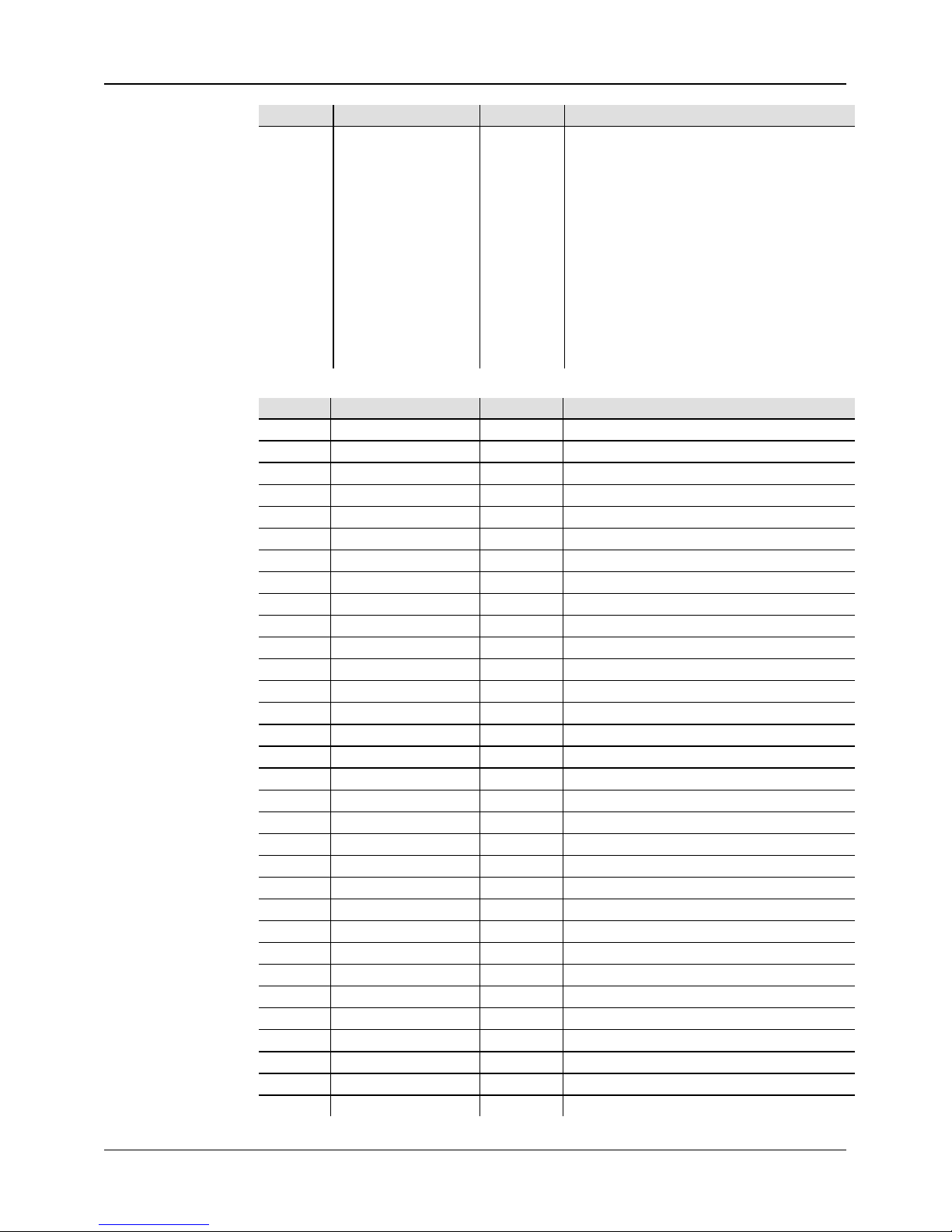
53
Vitesse du
Gradateur
000 ó 010
011 ó 020
021 ó 030
031 ó 051
052 ó 101
102 ó 152
153 ó 203
204 ó 255
Vitesse du gradateur prédéfinie depuis le
menu
Mode Blanc chaud/Blanc froid activé
(maintenir pendant 5s)
Mode Blanc chaud/Blanc froid désactivé
(maintenir pendant 5s)
Pas de fonction
Gradateur linéaire
Courbe de gradation non linéaire 1
(le plus rapide)
Courbe de gradation non linéaire 2
Courbe de gradation non linéaire 3
(le moins rapide)
48Ch
Canal
Fonction
Valeur
Pourcentage/Configuration
1
Rouge 1
000 ó 255
0–100%
2 Vert 1
000 ó 255 0–100%
3
Bleu 1
000 ó 255
0–100%
4
Rouge 2
000 ó 255
0–100%
5
Vert 2
000 ó 255
0–100%
6
Bleu 2
000 ó 255
0–100%
7
Rouge 3
000 ó 255
0–100%
8
Vert 3
000 ó 255
0–100%
9
Bleu 3
000 ó 255
0–100%
10
Rouge 4
000 ó 255
0–100%
11
Vert 4
000 ó 255
0–100%
12
Bleu 4
000 ó 255
0–100%
13 Rouge 5
000 ó 255 0–100%
14
Vert 5
000 ó 255
0–100%
15
Bleu 5
000 ó 255
0–100%
16
Rouge 6
000 ó 255
0–100%
17
Vert 6
000 ó 255
0–100%
18
Bleu 6
000 ó 255
0–100%
19
Rouge 7
000 ó 255
0–100%
20
Vert 7
000 ó 255
0–100%
21
Bleu 7
000 ó 255
0–100%
22
Rouge 8
000 ó 255
0–100%
23
Vert 8
000 ó 255
0–100%
24 Bleu 8
000 ó 255 0–100%
25
Rouge 9
000 ó 255
0–100%
26
Vert 9
000 ó 255
0–100%
27
Bleu 9
000 ó 255
0–100%
28
Rouge 10
000 ó 255
0–100%
29
Vert 10
000 ó 255
0–100%
30
Bleu 10
000 ó 255
0–100%
31 Rouge 11
000 ó 255 0–100%
32
Vert 11
000 ó 255
0–100%
Page 45
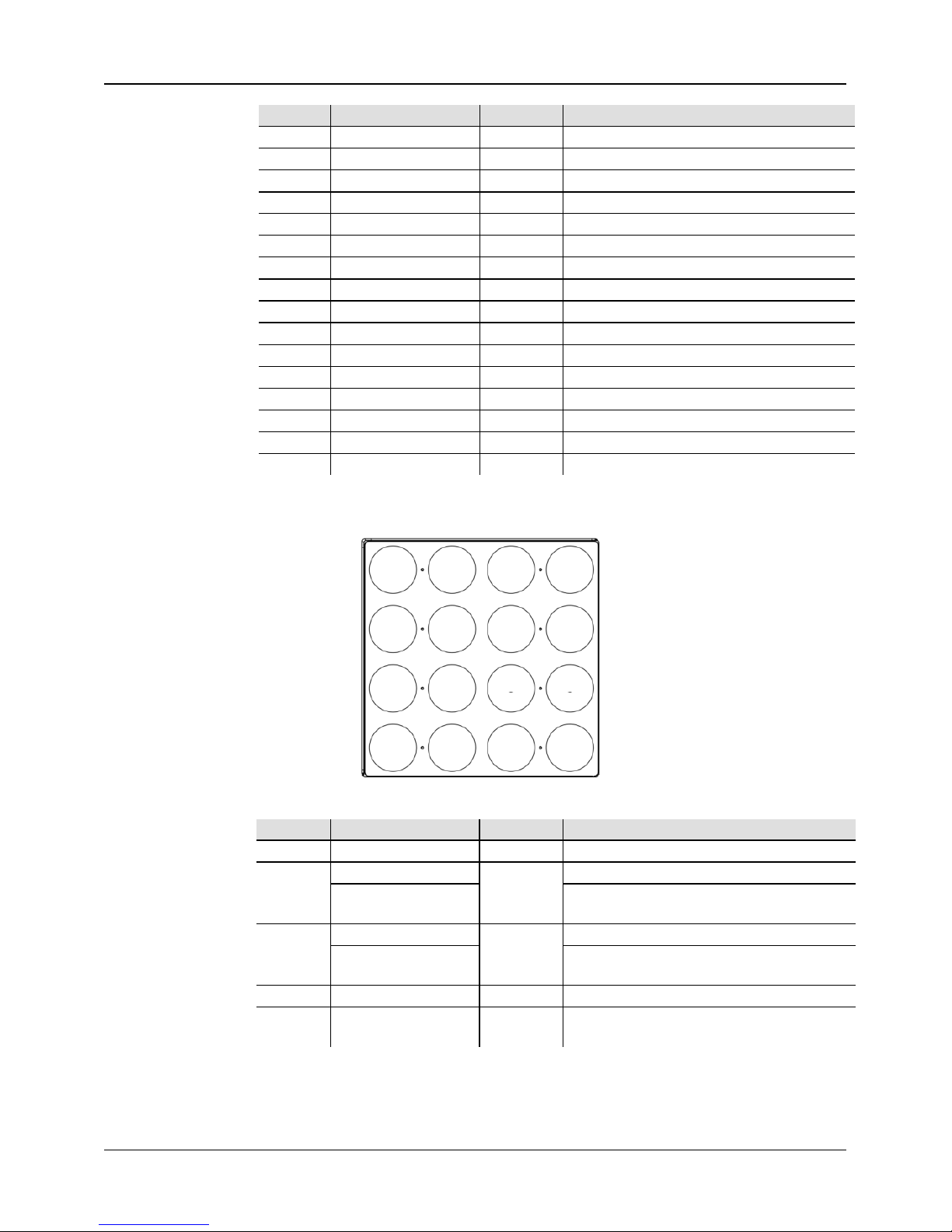
Nexus™ 4x4 MR FR
45
48Ch
Canal
Fonction
Valeur
Pourcentage/Configuration
33
Bleu 11
000 ó 255
0–100%
34
Rouge 12
000 ó 255
0–100%
35
Vert 12
000 ó 255
0–100%
36
Bleu 12
000 ó 255
0–100%
37
Rouge 13
000 ó 255
0–100%
38
Vert 13
000 ó 255
0–100%
39
Bleu 13
000 ó 255
0–100%
40
Rouge 14
000 ó 255
0–100%
41
Vert 14
000 ó 255
0–100%
42
Bleu 14
000 ó 255
0–100%
43
Rouge 15
000 ó 255
0–100%
44 Vert 15
000 ó 255 0–100%
45
Bleu 15
000 ó 255
0–100%
46
Rouge 16
000 ó 255
0–100%
47
Vert 16
000 ó 255
0–100%
48
Bleu 16
000 ó 255
0–100%
Disposition des Pixels pour les Modes à 48 et 53 Canaux
9Ch
Canal
Fonction
Valeur
Pourcentage/Configuration
1
Gradateur
000 ó 255
0–100%
2
Rouge
000 ó 255
0–100%
Blanc Chaud
Quand les valeurs
011–020 du canal 9
sont activées
3
Vert
000 ó 255
0–100%
Blanc Froid
Quand les valeurs 011–020 du canal 9
sont activées
4
Bleu
000 ó 255
0–100%
5 Stroboscope
000 ó 010
011 ó 255
Pas de fonction
0–20 Hz
1 2 3 4 5
6 7 8 9 10
11
12
14
15
16
13
Page 46
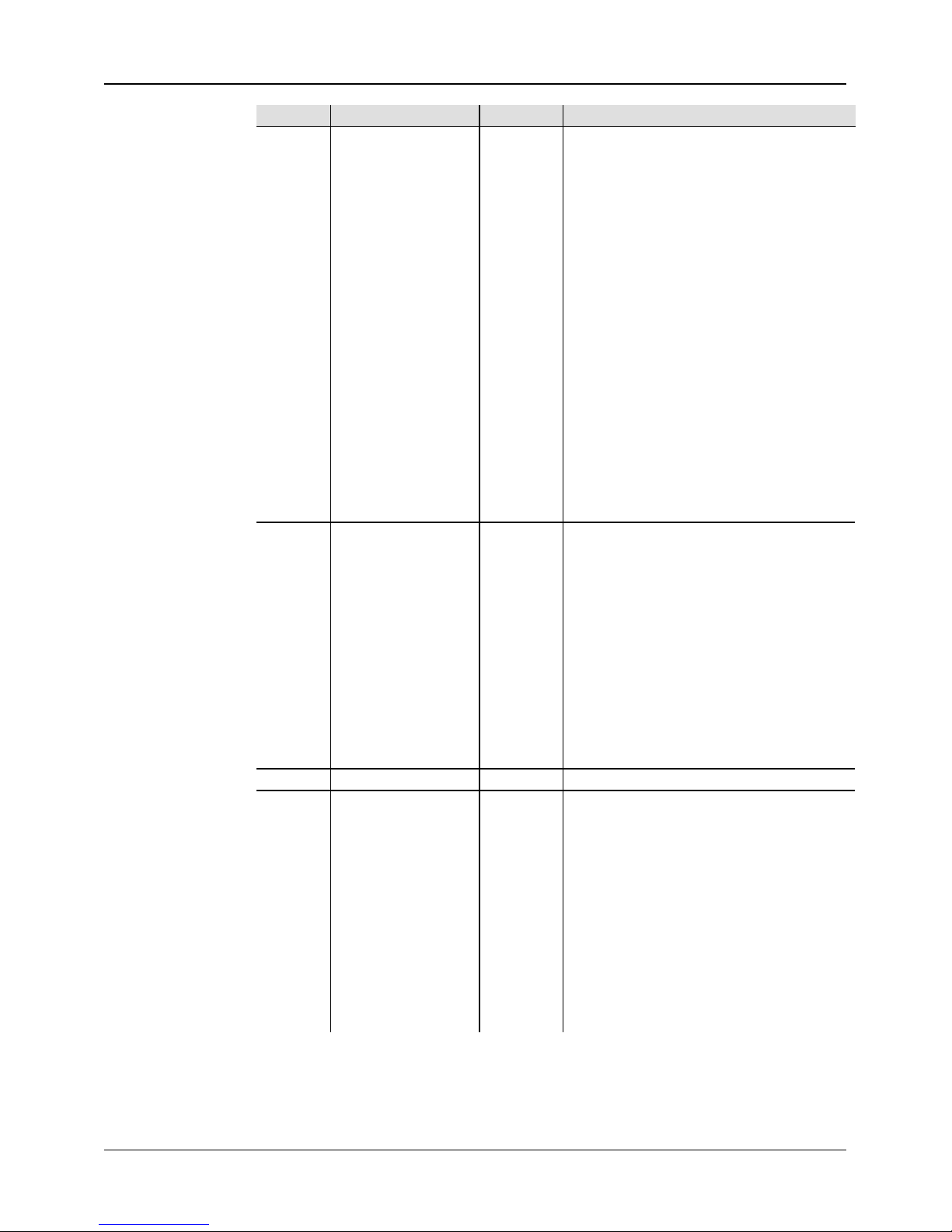
Nexus™ 4x4 MR FR
46
9Ch
Canal
Fonction
Valeur
Pourcentage/Configuration
6
Macros de Couleurs
+ Balance des
Blancs
000 ó 010
011 ó 030
031 ó 050
051 ó 070
071 ó 090
091 ó 110
111 ó 130
131 ó 150
151 ó 170
171 ó 200
201 ó 205
206 ó 210
211 ó 215
216 ó 220
221 ó 225
226 ó 230
231 ó 235
236 ó 240
241 ó 245
246 ó 250
251 ó 255
Pas de fonction
R: 100% V: 0–100% B: 0
R: 100%–0 V: 100% B: 0
R: 0 V: 100% B: 0–100%
R: 0 V: 100%–0 B: 100%
R: 0–100% V: 0 B: 100%
R: 100% V: 0 B: 100%–0
R: 100% V: 0–100% B: 0–100%
R: 100%–0 V: 100%–0 B: 100%
R: 100% V: 100% B: 100%
Blanc 1
Blanc 2
Blanc 3
Blanc 4
Blanc 5
Blanc 6
Blanc 7
Blanc 8
Blanc 9
Blanc 10
Blanc 11
7
Programmes
Automatiques
000 ó 010
011 ó 030
031 ó 050
051 ó 070
071 ó 090
091 ó 110
111 ó 130
131 ó 150
151 ó 170
171 ó 190
191 ó 210
211 ó 230
231 ó 255
Pas de fonction
Auto 1
Auto 2
Auto 3
Auto 4
Auto 5
Auto 6
Auto 7
Auto 8
Auto 9
Auto 10
Auto 11
Auto 12
8
Vitesse Auto
000 ó 255
Quand Auto 1-12 sont activées du canal 7
9
Vitesse du
Gradateur
000 ó 010
011 ó 020
021 ó 030
031 ó 051
052 ó 101
102 ó 152
153 ó 203
204 ó 255
Vitesse du gradateur prédéfinie depuis le
menu
Mode Blanc chaud/Blanc froid activé
(maintenir pendant 5s)
Mode Blanc chaud/Blanc froid désactivé
(maintenir pendant 5s)
Pas de fonction
Gradateur linéaire
Courbe de gradation non linéaire 1
(le plus rapide)
Courbe de gradation non linéaire 2
Courbe de gradation non linéaire 3
(le moins rapide)
Page 47
Nexus™ 4x4 MR FR
47
5Ch
Canal
Fonction
Valeur
Pourcentage/Configuration
1
Gradateur
000 ó 255
0–100%
2
Rouge
000 ó 255
0–100%
3
Vert
000 ó 255
0–100%
4
Bleu
000 ó 255
0–100%
5 Stroboscope
000 ó 010
011 ó 255
Pas de fonction
0–20 Hz
3Ch
Canal
Fonction
Valeur
Pourcentage/Configuration
1
Rouge
000 ó 255
0–100%
2
Vert
000 ó 255
0–100%
3
Bleu
000 ó 255
0–100%
Page 48

Nexus™ 4x4 QRG Multi-Language
Nexus™ 4x4 QRG, Rev. 5│© Copyright 2014 CHAUVET®│All rights reserved. Printed in P. R. C.
Contact Us
WORLD HEADQUARTERS - CHAUVET®
General Information
Address: 5200 NW 108th Ave
Sunrise, FL 33351
Voice: (954) 577-4455
Fax: (954) 929-5560
Toll free: (800) 762-1084
Technical Support
www.chauvetlighting.com
UNITED KINGDOM AND IRELAND - CHAUVET® Europe Ltd.
General Information
Address: Unit 1C
Brookhill Road Industrial Estate
Pinxton, Nottingham, UK
NG16 6NT
Voice: +44 (0)1773 511115
Fax: +44 (0)1773 511110
Technical Support
MEXICO - CHAUVET® M exico
General Information
Address: Av. Santa Ana 30
Parque Industrial Lerma
Lerma, Mexico C.P. 52000
Voice: +52 (728) 285-5000
Technical Support
Outside the U.S., United Kingdom, Ireland, or Mexico, contact your dealer. Follow their
instructions to request support or to return a product. Visit our website for contact
details.
 Loading...