

Page 1
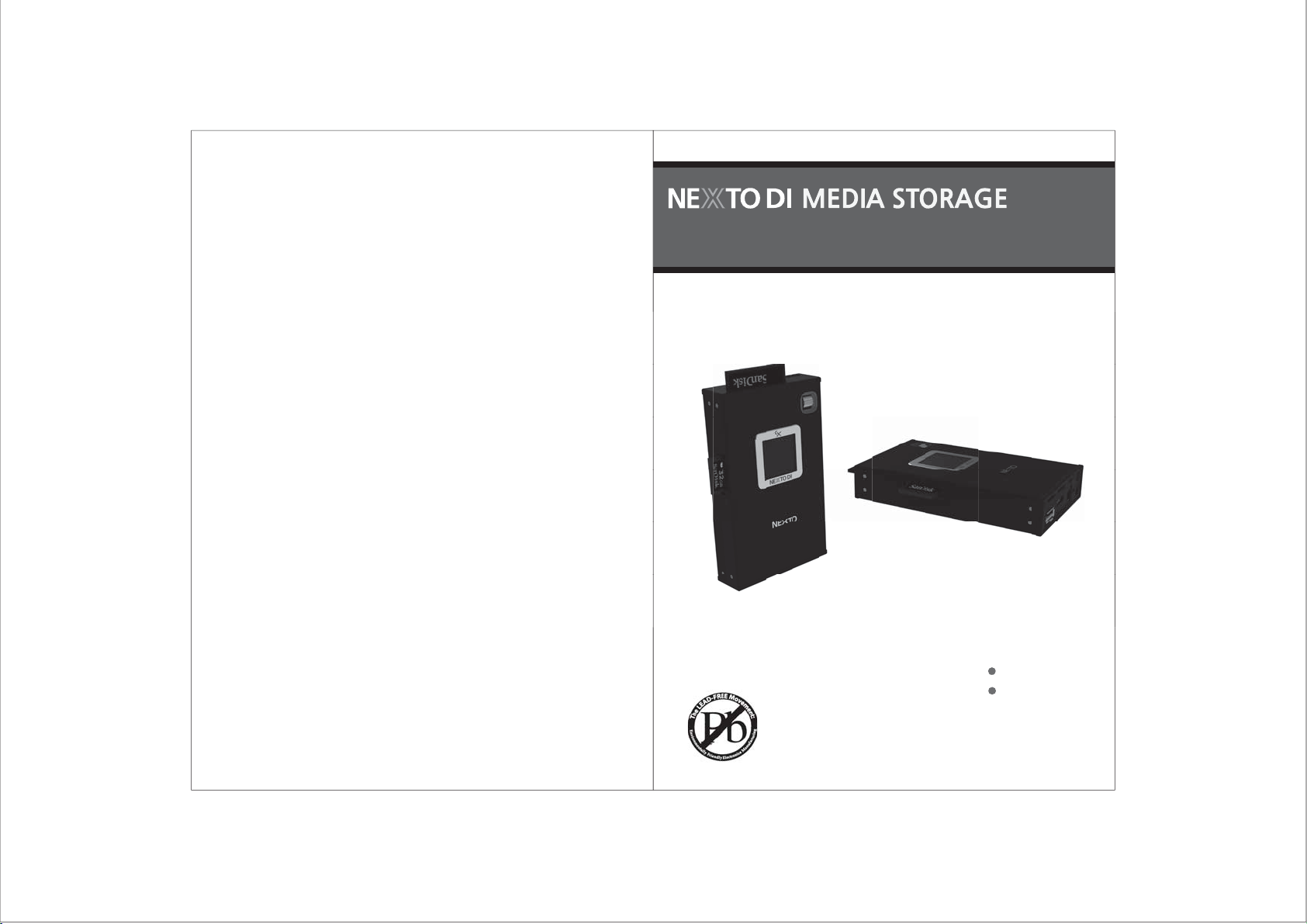
专注于保护数据安全
用户指南
版本 05/14
NextoDI Co., Ltd.
www.nextodi.com
Page 2
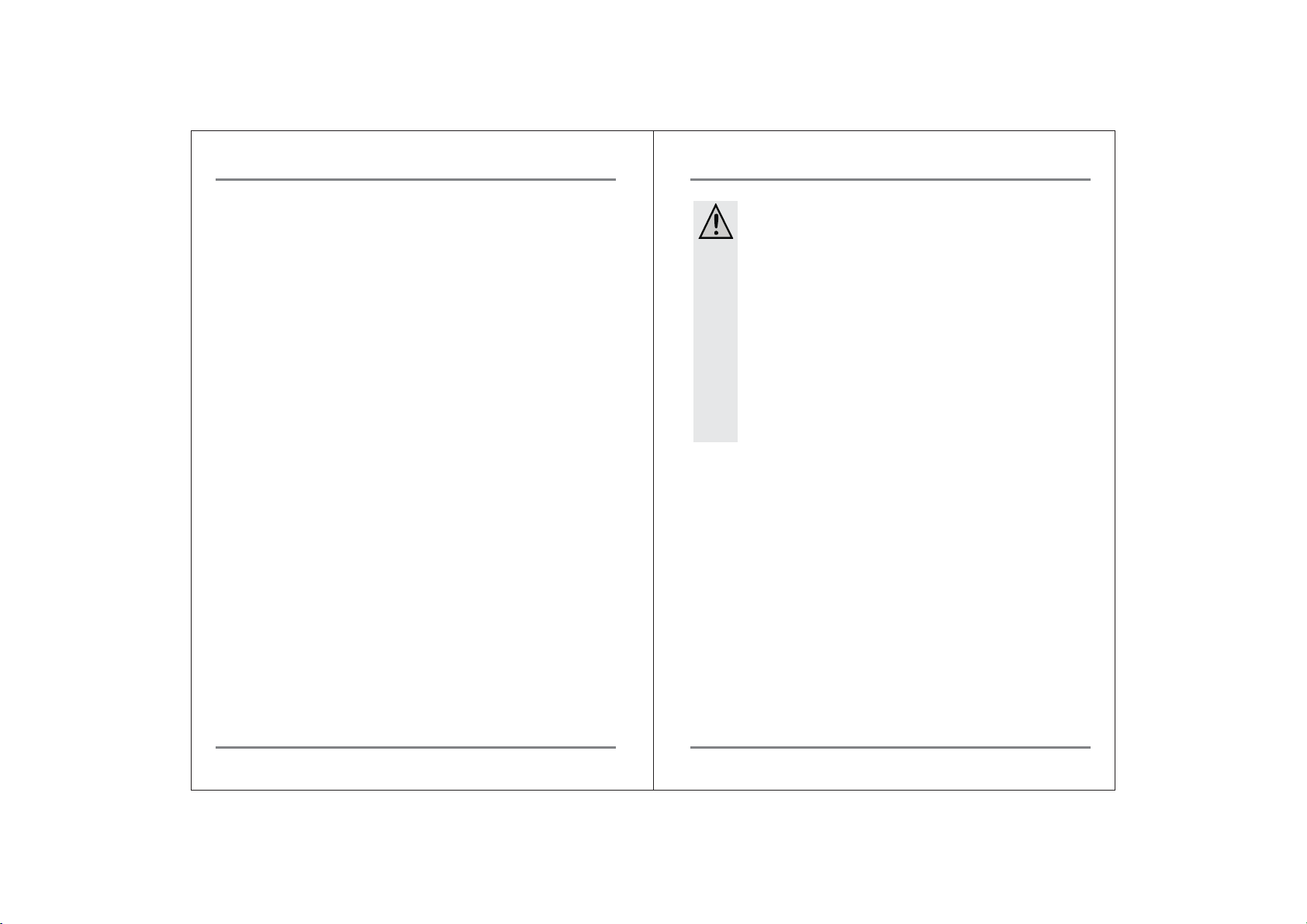
感谢购买 NEXTO ND2901 媒体存储设备
ND2901 可以让相机用户和摄像机用户在无需使用电脑的前提下,把记忆卡中的数据
直接保存到硬盘中。ND2901 不断进行优化,因而它的备份速度也要快于其他存储设
备。存储在 ND2901 的数据可以被复制到电脑上。ND2901 支持来自不同品牌的相机
和摄像机以及多种存储卡格式,如:闪存 CF 卡、SD 卡、SDHC 卡和SDXC 卡。
使用前,请仔细阅读本手册。请按照说明小心操作,以避免产品损坏或造成人身伤
害。本指南设定ND2901 包含一个格式正确的硬盘驱动器和一个充满电的电池。
如果不是这种情况,请参考用户手册把硬盘格式化并将电池充满电。
ND2901 不支持 SSD(固态驱动器)。虽然 SSD通常比固态硬盘消耗更少的功率,但
在写入驱动器时需要更多的瞬时功率,而 ND2901 的电源系统无法提供相应的瞬时
功率。
“NextoDI”、“NEXTO媒体存储”、“ND2901”和“X-复制”是 NextoDI 有限公司
的注册商标。
“Windows”是美国Microsoft Corporation在美国和其它国家的注册商标。
“Mac OS”是苹果公司在美国和其他国家的注册商标。
所有其他商标均为其各自所有者的财产。
此处包含的所有公司名称和产品名称均为其各自所有者的商标。保留所有权利。
重要安全须知
● 请勿摔落、磕碰、震动 ND2901,在照片预览或数据传输过程中请避免
强烈的震动。
● 请勿靠近明火(蜡烛、火炉、烤架、火)或火花(烟花、焊枪)。
● 注意数据备份。任何情况下造成的电脑损坏、程序故障、数据丢失等问
题,或造成任何间接或附带的损失,NextoDI 概不负责。更多信息,请
联系或咨询我们的技术服务:
http://www.nextodi.com/en/support/en_qna.php
● NextoDI有限公司保留随时改进或更改本用户指南中产品信息的权利,
恕不另行通知。
Page 3
列表
14. 二次同步备份
.................................................................................
15. 视频文件信息/照片预览
16. 高级功能
(1) 自检
(2) 自动备份
(3) 蜂鸣器
(4) 固件升级
(5) 删除 TMP 文件夹
17. 故障检测技巧
18. 废旧电池处理
19. 技术参数
..........................................................................................
...............................................................................................
......................................................................................
..........................................................................................
......................................................................................
.......................................................................
.................................................................................
.................................................................................
..........................................................................................
..............................................................
21
23
28
29
33
34
34
36
37
39
40
1. 产品描述
..............................................................................................
2. NEXTO 媒体存储设备的标配
3. 本文件中用到的符号
4. 安全说明
5. 硬盘安装
6. 充电电池
7. 设备图解
8. 电池充电
...............................................................................................
...............................................................................................
...............................................................................................
..............................................................................................
..............................................................................................
9. ND2901 用户界面
10. 格式化硬盘
.....................................................................................
11. 把 ND2901 用作硬盘驱动
........................................................................
.............................................................................
............................................................
12. 数据备份(拷贝)及验证
13. 使用外接 USB 设备
........................................................................
..........................................................
............................................................
1
3
4
4
6
7
8
9
10
12
14
16
20
Page 4

1. 产品描述
NEXTO 媒体存储设备(以下简称 ND2901)可插入 2.5“ SATA 硬盘驱动器(不包
含),包含一个可充电锂电池。ND2901 具有以下功能:
1. 存储卡备份
ND2901 可以将存储卡中的内容复制到内置硬盘中,无需电脑。这样一来即便是在
没有电源的录制现场,ND2901 也是可以使用的。
您可以在设备顶部的 CF 插槽完成 CF 卡备份。设备左侧的 SD 插槽则可以完成 SD 卡
、SDHC 卡、SDXC 卡备份。
完整的备份信息,请参阅本手册的第 12 章。
2. 二次同步备份
ND2901 可以同步存储卡文件夹的内容与外接 USB 硬盘文件夹的内容。这使您备份
第二份文件到外接 USB 硬盘中,而无需使用电脑。
关于同步功能的详细信息,请参见第 14 章。
3. 照片预览
ND2901 有彩色 TFT LCD 显示屏,可以预览数码相机拍摄的照片。
ND2901 提供“最佳努力”照片预览功能。有关照片预览的详细信息,请参见第 15
章。
此功能可能不包含在标准配置中。如果是这样的话,可以通过免费的固件升级来实
现这个功能。
4. 电脑连接
ND2901 可以通过 USB 3.0 数据线连接到电脑进行数据拷贝。有关电脑连接的详细
信息,请见第 11 章。
6. 内置充电电池
ND2901 包含有内置的锂电池可以让 ND2901 在没有电源适配器的情况下正常工作。
电源适配器可以给电池充电,并给 ND2901 供电。有关内置电池充电的详细信息,
请参见第 6 章和第 8 章。
7. 内置硬盘
ND2901 为内置硬盘提供以下功能:
[SATA 硬盘驱动器安装]
[硬盘驱动器格式化]
[硬盘自检]
有关详细信息,参见第 10 章和第 16 章。
8. 固件升级
当 NextoDI 开发出新功能,或增加了新的照片格式的支持时,用户就可以通过网站
的下载页面进行固件升级。
您可以将新固件下载到存储卡或 ND2901 的内部硬盘驱动中。然后,您可以使用
ND2901 的固件升级功能对 ND2901 进行升级。有关详细信息,请参见第16章。
9. 蜂鸣器
ND2901 使用蜂鸣器来提示用户注意各种操作的结果。用户可以通过菜单打开或关
闭蜂鸣器。有关详细信息,请参见第 16 章。
5. 简单操作
ND2901 的所有功能都由一个按键控制。长按是电源开关,上中下键是其他功能。
有关电源开关和控制键的操作,请参见第 9 章。
01
产品描述 产品描述
02
Page 5
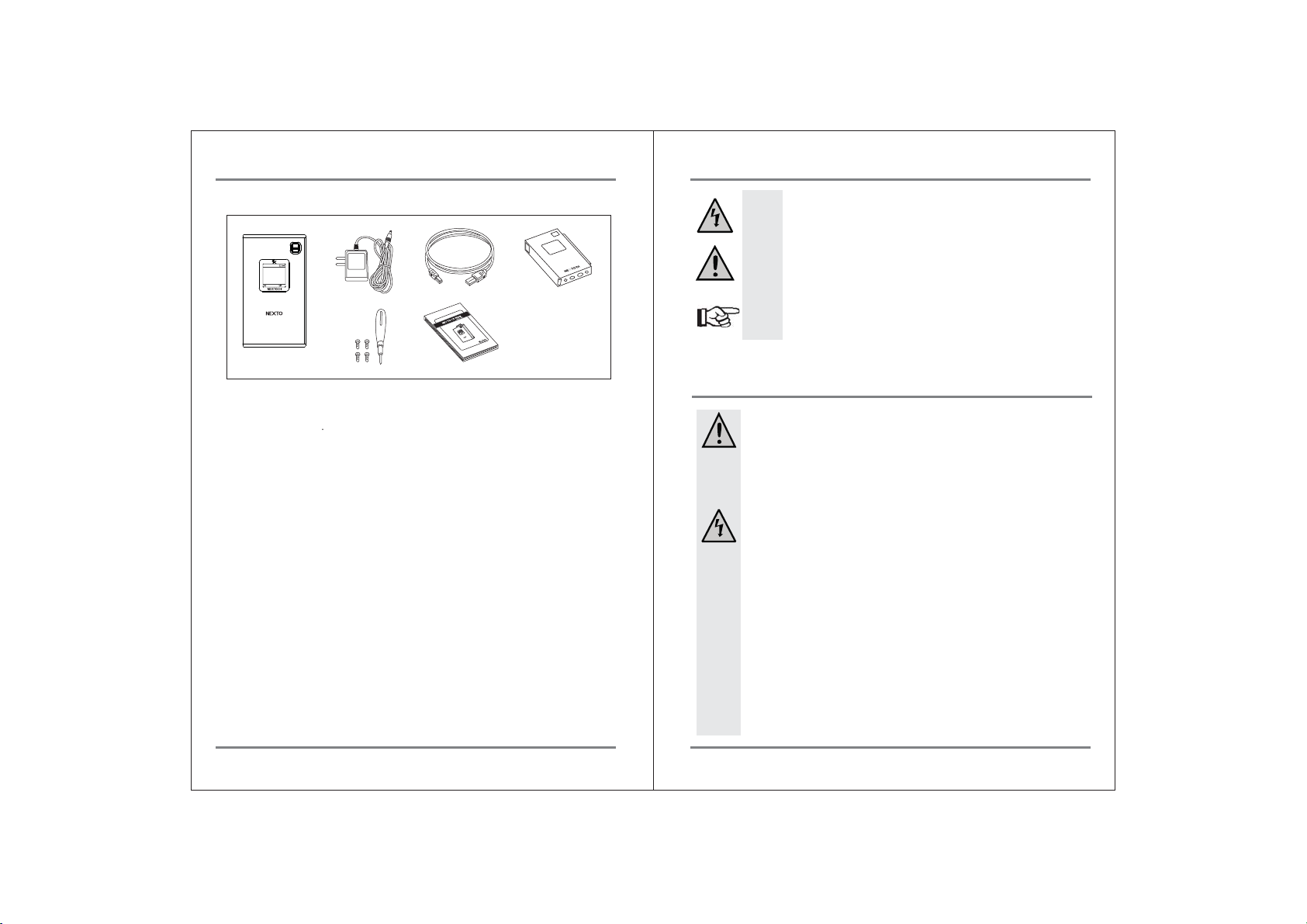
2. NEXTO 媒体存储设备的包装清单
Menu
Off
3. 本文件中应用的符号
1. 主包装
②
245.0 GB
XCopy Ready
Menu
Off
③
⑤
①
① 机身(不含硬盘驱动)
② AC 电源适配器(5V/2A)
③ 用于连接电脑或外置 USB 硬盘连接的 USB 3.0 数据线
④ 皮套
⑤ 迷你螺丝刀和螺丝套件
⑥ 用户指南
⑥
④
警告
注意
参考
4. 安全说明
注意
如因未能遵守这些操作说明造成任何损坏,保修将不成立。 NextoDI 不
承担相应的损害赔偿责任。我们也不承担财产损坏,或因使用不当或不
遵守安全指示造成的人身伤害的责任。该担保在此类任何情况下无效。
警告
●禁止不经授权的改装仪器或修改设备。
●切勿打开产品外壳,此设备不支持用户自行维修。
●损坏可充电锂电池可能会导致爆炸或火灾。
●维护或维修只能由经授权的维修中心进行。
●避免在潮湿的环境下使用 AC 电源适配器,以免发生触电。
●硬盘驱动器须避免潮湿。避免潮湿和接触水,避免阳光太阳直射,环
境温度最高不超过 113° F,最低不低于 32°F,保持设备清洁。
●当产品从寒冷的地方带到温暖的房间,可能会形成凝结。这可能会损
坏产品。在使用或连接 AC电源适配器前,请先让产品温度达到室温。
这可能需要几个小时。
●禁止在热带气候条件下使用。
●AC 电源适配器符合安全等级Ⅱ。AC 电源适配器仅可以使用适当的电
源插座和公共的电源系统。注意:交流电源适配器上印有输入电压/频率。
它必须与电源插座的电压/频率一致。AC 电源适配器的输入电压范围是
100 ~ 240V,50/60Hz。适配器在美国以外的国家应该是必须的。
三角形里的闪电标志是提醒您注意自身安全,堤防电击等危险。
三角形里的感叹号则表明一定要按照操作手册上的重要指示进
行操作。
手型的标志在操作中表明给您特殊的提示和注意事项。
03
NEXTO 媒体存储设备的包装清单 本文件中应用的符号
04
Page 6
5. 硬盘安装
警告
●本产品不是玩具,应存放在儿童接触不到的地方。
●不要将产品至于液体产品附近。否则液体有可能进入壳内,并导致火
灾或触电。万一发生火灾损坏或短路,请切断插座电源(比如关闭断
路器),然后再将 AC 电源适配器从插座中拔出。不要尝试再次使用
该产品!请及时带到经销商处进行维修。
●切勿在双手潮湿的情况下触摸 AC 电源适配器。
●在工业设施中,电子设备和设施的安全规定必须遵守。如果该产品是
用于学校、培训机构、DIY 或兴趣商店,需要在受过培训的负责人的
监督下进行操作。
●请勿摔落 ND2901 设备。
注意
● 切勿让该产品变得潮湿。本产品不是玩具。它包含易碎和容易吞咽的
玻璃部件、小配件以及充电电池。任何不当的使用都可能损坏产品。
请仔细彻底地阅读本使用说明书。该说明包含安装、操作和处理的重
要信息。请注意所有的安全说明。
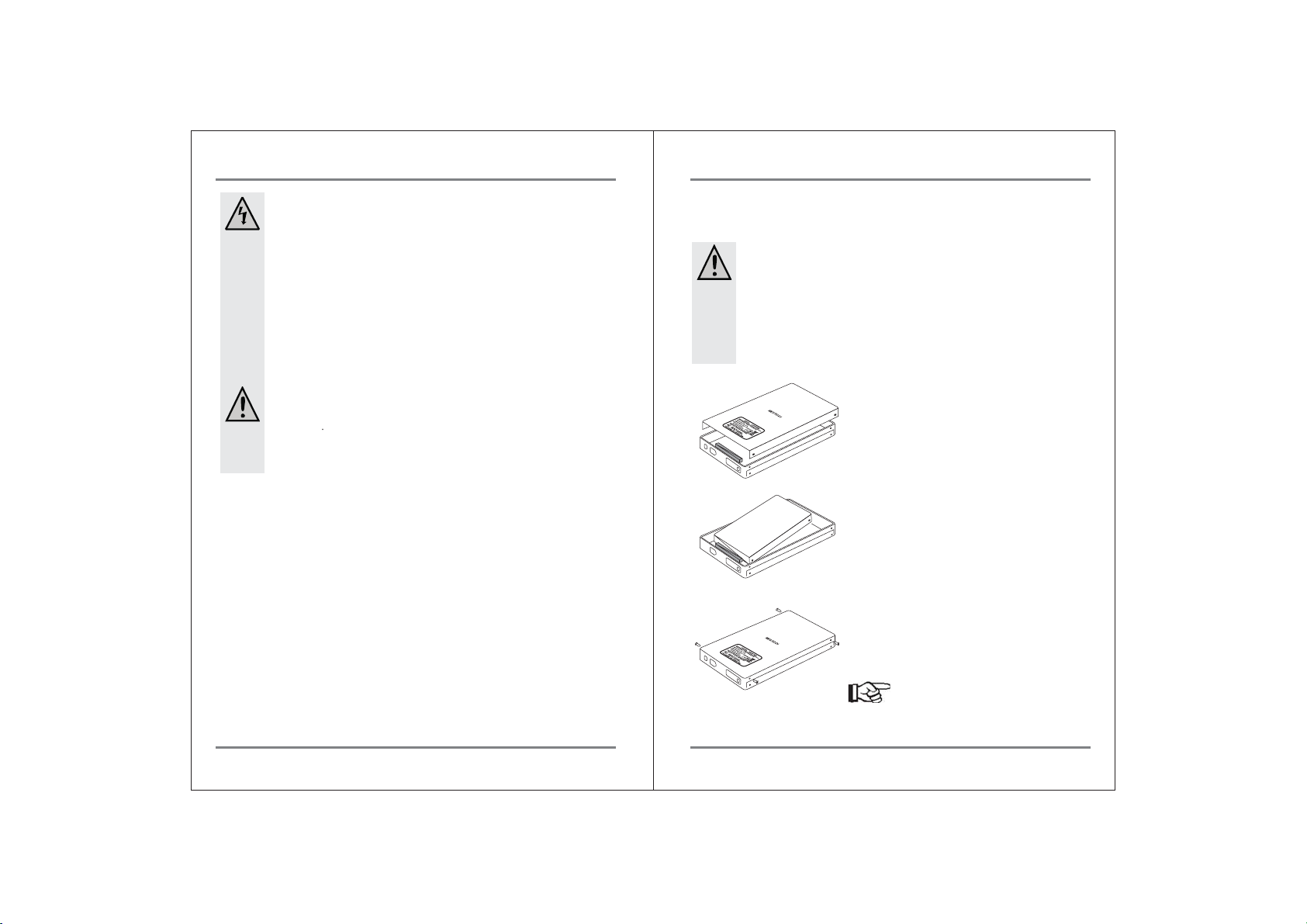
ND2901 配置清单不含硬盘驱动器。用户可以采用高 9.5mm 的2.5“ SATA 硬盘驱动
器。
注意
● ND2901 不支持 PATA 或 IDE 硬盘驱动。
● ND2901 中切勿使用 SSD 固态硬盘。只能使用硬盘驱动器。ND2901
无法提供足够的电力来运行 SSD。
● 在安装硬盘之前须断开所有电缆并从 ND2901 移除所有存储卡。安装
时 ND2901 电源应在“关闭”状态。
移除较低一边的外壳。
插入 2.5” SATA 硬盘驱动
保护膜必须置于电路板和硬盘驱动器之间。
确保硬盘的槽正好插在盒子里的插板里。
再次把外壳扣上。请确保方向是正确的。在外壳内
侧的大泡沫部分应该对应电源插座或 USB 端口的方
向。
05
安全说明
参考
● 硬盘驱动器随后必须进行格式化。
关于此,请参见第 10 章。
硬盘安装
06
Page 7
6. 关于充电电池
7. 设备图解
ND2901 中包含一个“锂聚合物”充电电池。
这个充电电池没有所谓的“记忆效应”。因此,只要你愿意,该电池随时可以进行
充电。此外,它具有比传统的镍镉电池和镍氢充电电池的更高的容量。在对锂电池
充电时,请注意以下重要指示:
该电池可反复充电400次。
如果电池工作时间缩短了,有可能是需要更换电池了。
要更换内部电池,请咨询 NEXTODI 授权的经销商。
注意
●切勿损坏充电电池,不要将其从 ND2901 中移除。请参见“废旧电池
处理”的章节。损坏充电电池的包装可能会引起爆炸或火灾。
●避免充电电池发生短路。切勿用金属物体接触 ND2901 的内部连接或
电气元件。
●即便是不使用产品也需要定期对电池进行充电。因为 ND2901 不工作
时也会需要一些“电流”(少量)。由于采用了锂聚合物充电电池技
术,没有必要在充电前让电池放空电量。大约每月一次将电池完全充
满电的话,那么 ND2901 将会随时可用。
⑧
⑨
⑦
⑥
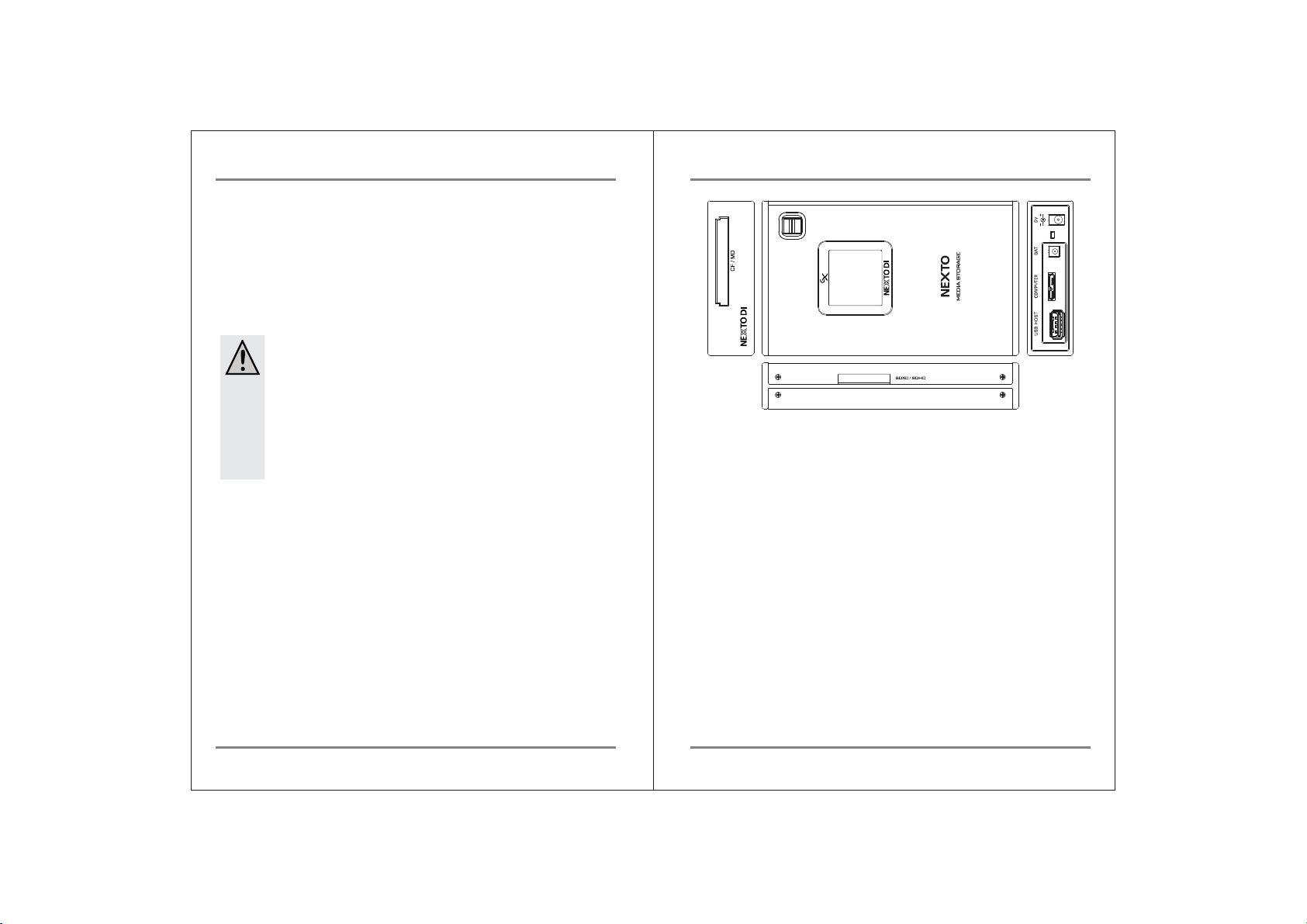
① 连接 AC 电源适配器的“DC IN”插槽(5V/2A)。
② 槽式复位键,适合用牙签或类似工具操作。
在硬件或软件发生故障时用于关掉 ND2901。
③ 用于连接外部充电电池的 “BAT”(可选)。
④ 用于连接计算机的 USB 3.0 端口。
⑤ 用于连接外部 USB 硬盘驱动器(或存储卡读卡器)的 USB 3.0 主端口。
⑥ SD/ SDXC/SDHC 插槽。
⑦ 液晶显示器。
⑧ 控制键。开始时用于控制光标的上/下/选择移动。长按按钮超过2秒可开启或关闭
ND2901 。
⑨ Compact Flash 插槽。
①
②
③
④
⑤
07
关于充电电池 设备图解
08
Page 8
9. ND2901 用户界面8. 电池充电
1. 内置电池
电池可以使用本产品标配的 AC 电源适配器进行充电。
A. 关闭 ND2901。
B. 将充电器的电源插头插入 ND2901 的“DC IN”插槽。
C. 将 AC 电源适配器插入电源插座。
D. 充电时,控制键上面的 LED 灯会显示红色。
E. 当电池充电完成时,红色LED熄灭。
F. 如果充电时发生错误,LED 指示灯会闪烁。如果发生这种情况,请先拔下 AC 适
配器组件然后重新将其插入。
用户也可以用 5V 车载充电器(选购)或 USB 数据线对 ND2901 进行充电。
使用 AC 电源适配器、5V 车载充电器或 USB 数据线将完全没电的电池充满电大约需
要 5 小时。
参考
● 充电前必须关闭 ND2901。
● 不使用包装盒内的 AC 电源适配器,依靠 USB 数据线也可以对 ND2901 进行充
电。不过需要有电源供应的 USB 连接,如计算机的 USB 端口或连接电源的其他
USB 端口。
● 在充满电的情况下,ND2901 可以运行约 90 分钟。
● 当使用 USB 数据线连接到电脑时,ND2901 则会从电脑获取电量供应,而不会
消耗内部电池的电量。
● 如果 ND2901 的电池电量被完全消耗掉,那么电池的性能可能会下降。建议在
ND2901 的电池显示电量为空之前就对电池进行充电。
2. 外接电池(可选)
如果连接上外接电池,ND2901 的续航时间就会超过 90 分钟,打到 3 个小时。连接
后,AC 适配器会同时消耗内置和外置电池的电量。
1. 开启/关闭 ND2901
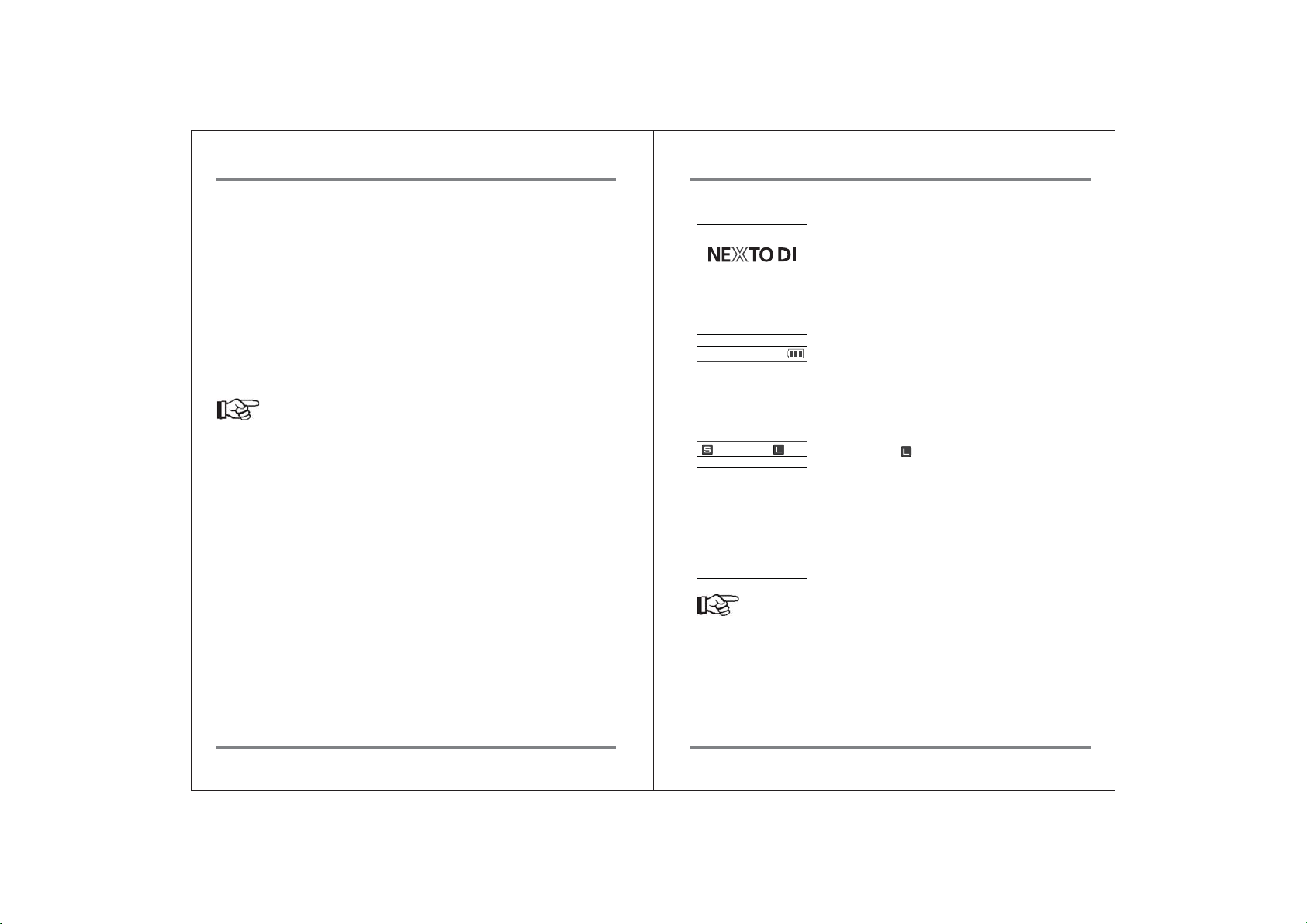
控制键长按超过 2 秒,ND2901 开启。LCD 屏上显示出开
机标志和固件版本显示。
当看到 LCD 屏上出现开机标识后,请松开按键。
否则 ND2901 将会自动关机。
Ver 1.00
MEDIA STORAGE
985.0 G
检查系统后,ND2901 进入[XCopy 准备]模式。您可以在
此模式下备份存储卡。
XCopy Ready
Menu Off
无操作 30 秒之后 ND2901 会自动关机。
当 LCD 屏上出现 关控制选项时,可以通过长按控制
键超过 2 秒实现 ND2901 关机。
Power Off
参考
● ND2901 可以通过 RESET 键(见第 6 章)重置。这也可以关闭电源。
09
电池充电 ND2901 用户界面
10
Page 9
10. 格式化硬盘
2. 按键操作
ND2901只有一个控制键,可以有四种不同的方式来操作使用。作为调用所需功能的
提示,显示屏显示“S”(短)或“L”(长)符号。
符号 操作
S
L
▲▼
按下按键
长按按键超过两秒
将按键推至合适的方向
支持上下推动
3. LCD 显示器
985.0 G
①
XCopy Ready
③
④
Menu Off
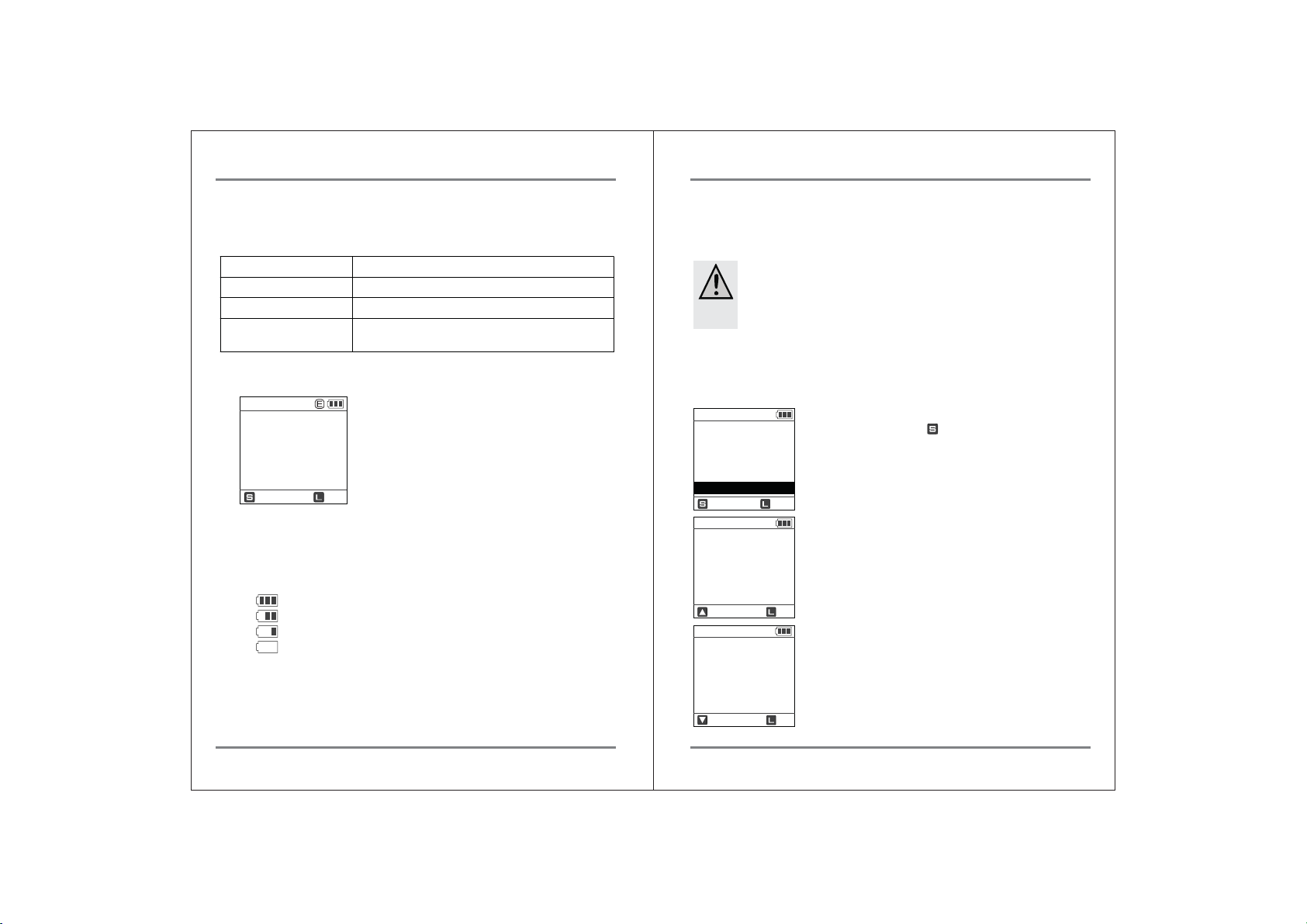
内置硬盘驱动器的剩余容量
① 如果内置硬盘的容量是不确定的,显示屏将显示为灰色。这是不论开机或关机状
态,ND2901 都会自动进行容量检查。
② 电池的剩余电量
根据电量表,电量有四种方式显示:(3 → 2 → 1 → 空)。
满电: 80% ~ 100%
第二格: 20% ~ 80%
第一格: 3% ~ 20%
空: 少于 3%
③ 设备的当前状态
④ 当前屏幕上可使用的功能。显示变化取决于所使用的功能。
②
ND2901 内置的硬盘驱动需要格式化为“exFAT”文件系统。不要试图用电脑将
ND2901 硬盘格式化。只能使用 ND2901 的格式化功能进行,这样的话无论是
Windows 系统或 Mac 操作系统都支持硬盘的读取。
注意
● 请在内置硬盘格式化前将所有的数据备份到其他硬盘。
要格式化新的硬盘
ND2901 必须断开与电脑的连接。另外要移除所有的存储卡及其他 USB 设备。
245.0 G
Preview
Self Test
Auto Copy: Off
Buzzer: On
Format
Sel Back
245.0 G
HDD FORMAT
Format HDD &
Lose Data?
Yes No
245.0 G
HDD FORMAT
Comfirm HDD
Format
要格式化硬盘或对硬盘重新分区的话,在[XCopy 就绪]模式
按下控制键回到菜单(“ 菜单”)。通过推动控制键移
动光标到达[格式]菜单选项。
按下控制键,选择[格式]。
通过向上推控制键确认选择。
您可以通过长按控制键或电源键取消操作。
然后你就可以对硬盘重新分区及格式化内置硬盘了;向下推
动控制键确认操作。然后内置硬盘上的所有数据都将丢失!
您可以通过长按控制键取消操作。
Yes
11
ND2901 用户界面 格式化硬盘
No
12
Page 10
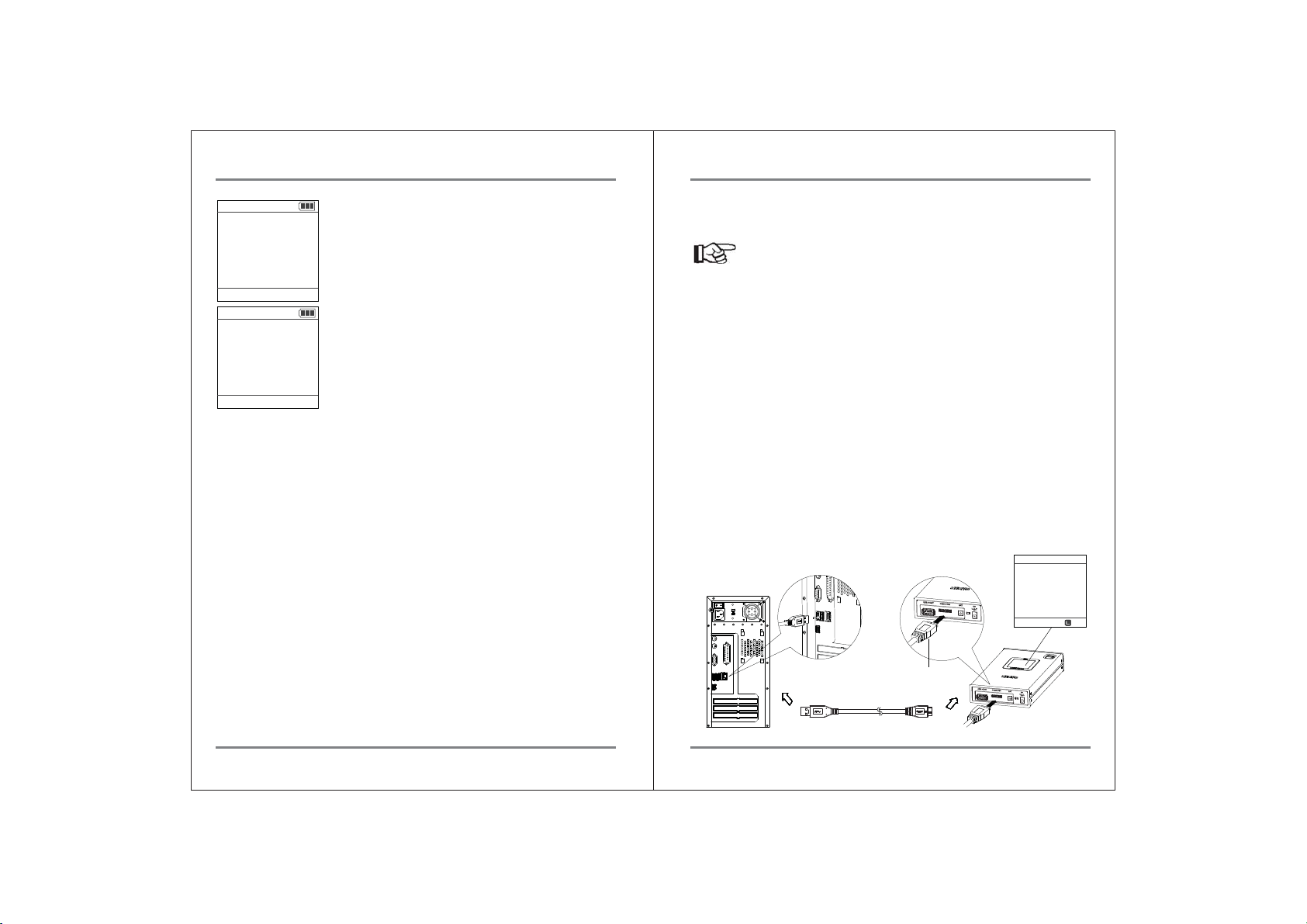
11. 将 ND2901 用作一个硬盘
Off
245.0 G
HDD FORMAT
Formatting
/
245.0 G
HDD FORMAT
Completed
ND2901 会显示格式化操作的进度。
格式化完成后您就可以开始将数据复制到内置硬盘中了。
ND2901 可以直接连接到计算机上当做外接硬盘使用。
通过 ND2901 的“计算机”插槽和 USB 数据线将 ND2901 连接到计算机的 USB 端口。
参考
● Windows XP 和 Windows Server 2003 的用户必须具有 Service Pack 2 或更高
版本并安装更新,以支持 exFAT。Windows Vista 用户必须有 Service Pack 1 或
更高版本才能支持 exFAT。ND2901 不支持早于 Windows XP 的任何版本
Windows 版本。
● Mac OS X Snow Leopard 10.6.6 及更高版本支持 exFAT 文件系统。
● 计算机只能识别出 ND2901 的内部硬盘驱动。计算机识别不出 ND2901 的外接
USB 硬盘驱动或连接到 ND2901 的存储卡。因此,ND2901 没有读卡器的功能。
● 如果通过 USB 连接到 ND2901,请使用电脑主机后的端口连接。前面的端口可
能无法处理高速度的信号。
● ND2901可以通过超高速的 USB 3.0 接口(速度高达 5 Gbps)或高速的 USB 2.0
接口连接到电脑。如果 ND2901 是通过 USB 2.0 端口连接计算机上的,数据传
输将以 USB 2.0 的速度进行。
1. 通过 USB 连接
① 打开电脑,等待操作系统完全启动。
② 开启 ND2901。
③ 通过 USB 数据线将 ND2901 的“计算机”插槽连接到电脑上的 USB 3.0 端口。也
可以连接到 USB 2.0 端口。
④ 检查 ND2901 LCD 显示屏上的“PC ↔ USB”。
⑤ 如果电脑能够正确检测到 ND2901,一个名为[NEXTODI]的新驱动将出现在“我
的电脑”中。
PC ↔ USB
Off
USB 3.0 (Micro-B)
USB 3.0 数据线
13
格式化硬盘 将 ND2901 用作一个硬盘
14
Page 11
12. 数据备份(复制或升级)及验证
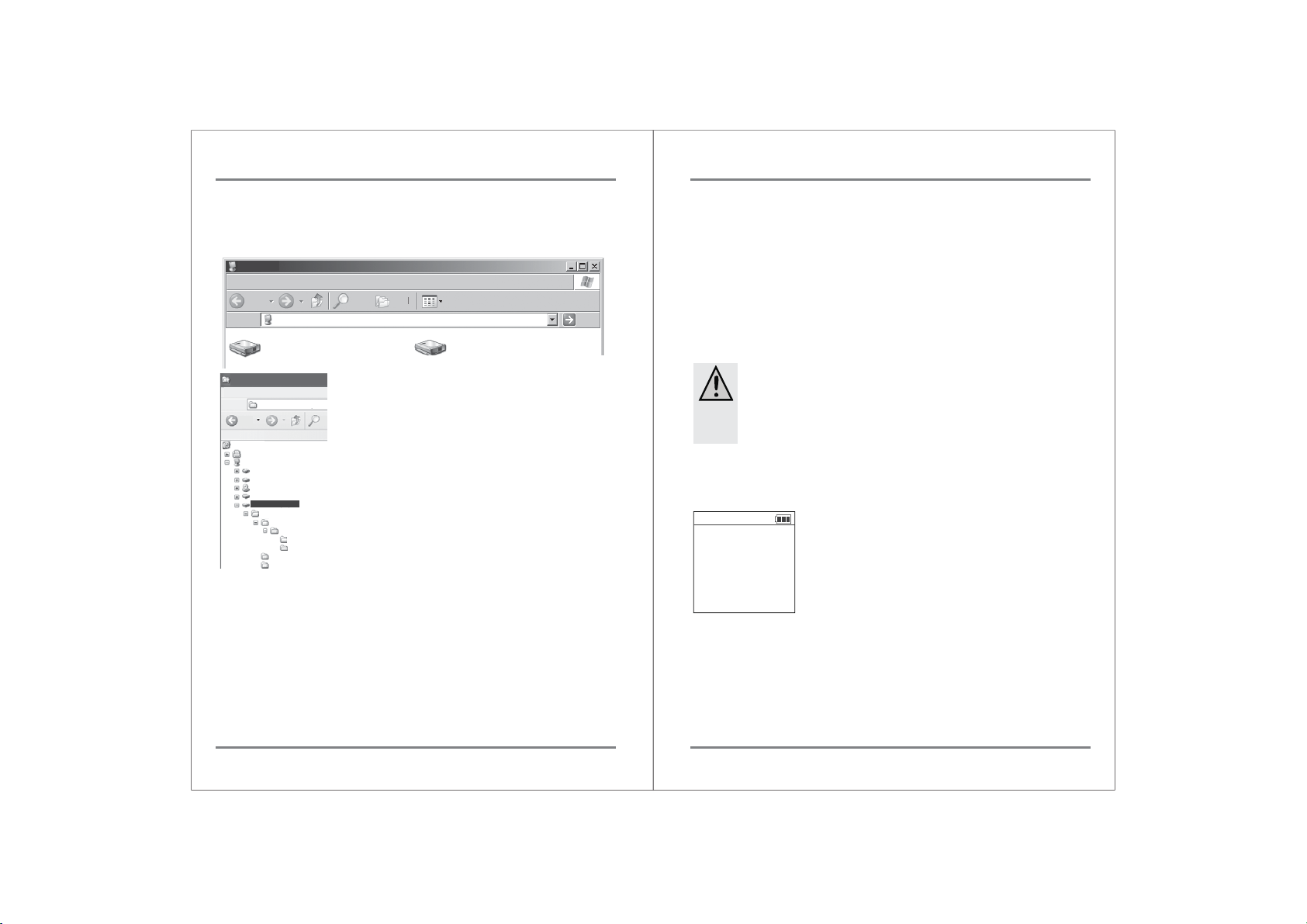
2. 浏览硬盘的内容
如果电脑能正确检测到 ND2901,一个名为[NEXTODI]的新驱动将出现在“我的电
脑”中。
My Computer
File Edit View Favorites Tools Help
Back
Address
File Edit View Favorit
Address
G:\
back
Control Panel
My Document
My Computer
My Computer
내 컴퓨터
Local Disk (C:)
G:\
Local Disk (C:)
Local Disk (D:)
DVD-RAM Drive (E:)
Skylark (F:)
NEXTODI (G:)
NEXTOMS
20140415.000
DCIM
100EOS5D
479CANNON
TMP.000
TMP.001
Search Folders
NEXTODI (G:)
● 备份数据被存储在“NEXTOMS”文件夹中。此文件夹会
自动创建。ND2901 会为每个存储卡创建新的文件夹。
该文件夹的名称根据拍摄日期设定的。
Search
● 例如,20140415.000 意味着最后的照片或视频是 2014
年 4 月 15 日拍摄的。(如果您要复制的某一天的多个
项目,最后三个数字将变为下载序列 – 000、001、
002、003 等等。)
● 日期代码来自于数码相机。如果相机或摄像机上的日期
设置不正确,ND2901 的文件夹名称也会是不正确的。
● 如果出现复制失败,副本会作为 TMP 文件夹被存储在计
算机上。TMP 文件夹中包含相同的文件名,但数据可能
是不正常的。您也可以删除 TMP 文件夹。
(参见第 14 章)
Go
3. 从电脑断开 ND2901 的连接
Windows 系统
右键单击系统托盘中的存储设备图标(屏幕右下角)并选择“安全删除硬件”或
“拔出”或“弹出硬件”。然后 ND2901 就会从计算机上断开。
MAC 系统
拖放 NEXTODI 图标拖至回收站。然后 ND2901 就从计算机上断开了。
本章介绍了“复制”/“更新”和“验证”功能。更新是指增量拷贝。选用“更新”
功能后,用户就可以只复制自上次备份后增加了的照片/视频文件以节省硬盘空间,
无需删除记忆卡。
将记忆卡插入相应的内存插槽。闪存 CF 卡插槽位于 ND2901 的侧边顶部。
SD/SDXC/SDHC 卡插槽则位于 ND2901 的左侧。
当从存储卡复制数据时,ND2901 一定不能连接计算机。 ND2901 可以通过内置存
储卡插槽将存储卡内容拷贝到内置硬盘上。备份后,复制过程会被验证。记忆卡和
内置硬盘上的数据会进行比对。这保证了数据已被正确复制(“验证”)。您可以
根据存储卡中的内容是否已被复制,选择“新建拷贝”或“验证”功能。
注意
● 一次只能向 ND2901 插入一张存储卡。如插入多张,ND2901 只会检
测到第一张。
● 请小心插入存储卡,如果错误的插入卡片会导致卡针弯曲。
1. 数据分析
985.0 GB
CF Detected
Checking
/
存储卡上的数据会用来和 ND2901 硬盘上的数据进行比较来
确定存储卡上数据是否是新数据或者是否该数据已经全部或
部分备份到 ND2901 上了。根据检测的结果,ND2901 会进
行以下操作:
15
将 ND2901 用作一个硬盘 数据备份(复制或升级)及验证
16
Page 12
2. 复制
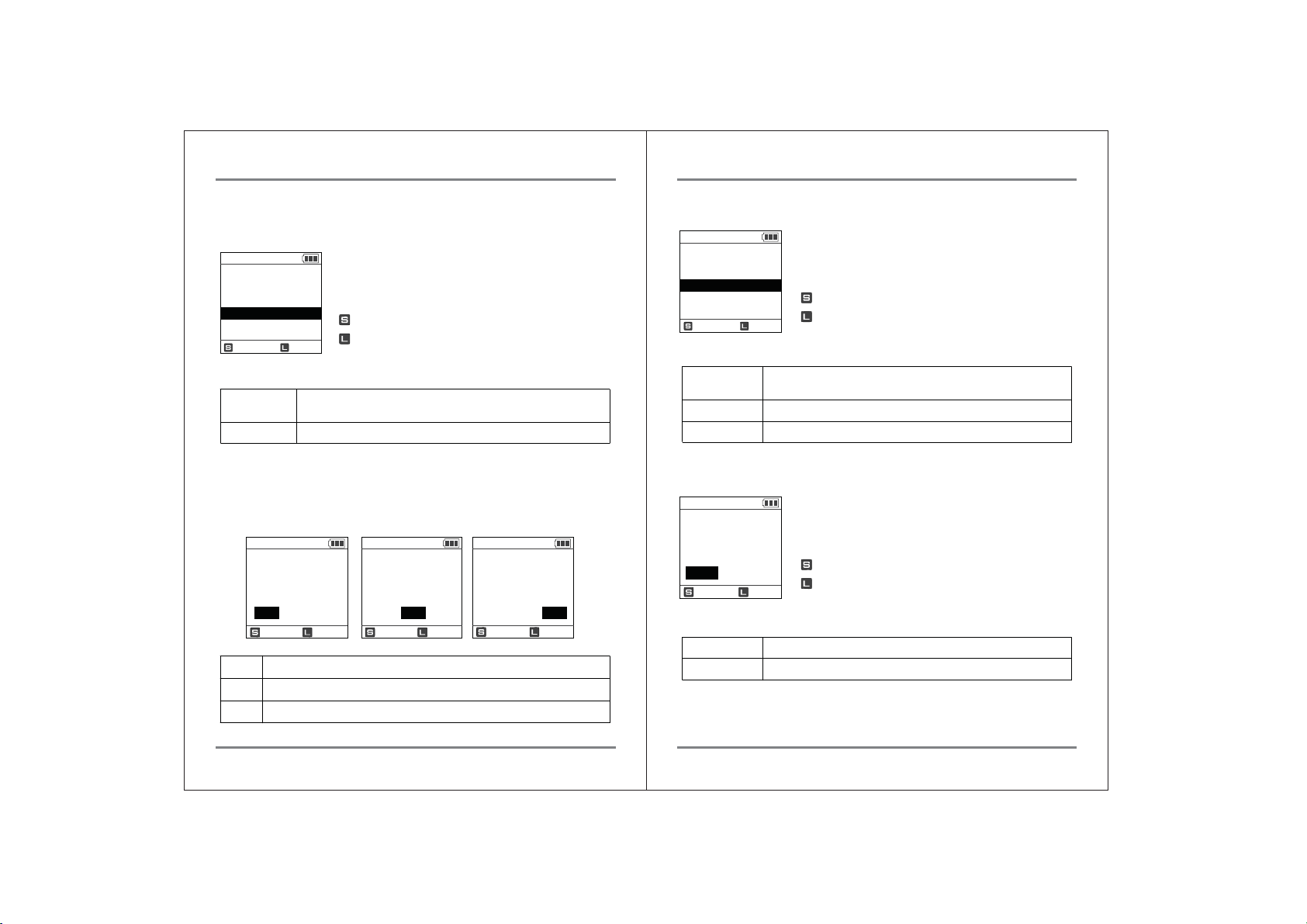
(1) 如果存储卡上的内容全部是新内容。
985.0 GB
21 Files
15.0 GB
Copy & Vfy
Fast Copy
OK Cancel
使用上/下键就会出现上述两种拷贝选择。
拷贝及验证
快速拷贝 建立一个新的文件夹并把存储卡中的所有数据拷贝到这个文件夹。
ND2901 会在硬盘上创建一个新的文件夹并把存储卡上的所
有文件和文件夹全部拷贝到内置硬盘中。拷贝后,存储卡中
的内容不会被删除。
: 拷贝,按下控制键。
: 取消拷贝,长按控制键超过 2 秒。
和[快速拷贝]一样,但是拷贝完成后存储卡中的数据互与 ND2901
硬盘中的数据进行对比。验证精确到比特。
(3) 如果存储卡中的内容之前备份过,并且备份之后又有新增了照片/视频。
970
.0 G
B
21 Files
24.5 GB
拷贝菜单上会出现一个额外的“更新”选项。如果选择
“更新”,ND2901 就会从存储卡上把增加的数据复制到内
置硬盘中。
Copy & Verify
Fast Copy
Update
OK Cancel
: 拷贝,按下控制键。
: T取消拷贝,长按控制键超过 2 秒。
使用上/下键会出现三种拷贝选择。
拷贝及验证
快速拷贝 建立一个新的文件夹并把存储卡中的所有数据拷贝到这个文件夹。
更新 仅把新增的数据拷贝到内置硬盘中的备份文件夹中。
和[快速拷贝]一样,但是拷贝完成后存储卡中的数据互与 ND2901
硬盘中的数据进行对比。验证精确到比特。
(2) 如果存储卡中的数据已经备份过并且没有做过修改。
如果存储卡中的内容之前备份过并且此后 没有做过修改,那你就可以选择[验证]或
[拷贝]或[删除]。
970.0 GB
Same is in
20140415.000
Verify CF?
Vfy Cpy Del
OK Cancel
把硬盘中的数据和记忆卡中的数据进行对比。Vfy
再次拷贝。建立一个新的文件夹,把存储卡中的所有内容重新拷贝到硬盘中。Cpy
删除存储卡中的所有数据以便再次使用存储卡。Del
17
数据备份(复制或升级)及验证 数据备份(复制或升级)及验证
970.0 GB
Same is in
20140415.000
Copy CF?
Vfy Cpy Del
OK Cancel
970.0 GB
Same is in
20140415.000
Delete CF?
Vfy Cpy Del
OK Cancel
3. 验证
970.0 GB
Same is in
20140415.000
Verify CF?
Full Sample
OK Cancel
使用上/下键会出现两种验证选择。
简单验证 所有的数据进行对比。
如果选择验证功能,ND2901 会把硬盘上的数据和存储卡上
的数据进行对比。验证精确到比特,可以检测出任何的不同。
: 验证,按下控制键
: 取消验证
对比每个文件的前 1MB。简单验证
18
Page 13
13. 使用外接 USB 设备
4. 状态
985.0 GB
CF → HDD
Copying
15 / 21
1
11.30 GB
3m15s Cancel
3
LCD 显示屏上会显示当前的操作状态。
① 存储卡中的所有文件数量 VS 已复制的文件数
② 已拷贝数据大小
③ 已消耗时间
2
5. 结果显示
3
970.0 GB
78MB/s
Copy Success
Remove CF
21 / 21
1
15.0 GB
如果操作成功完成,就会响起哔声并显示消耗的时间。
① 存储卡中文件总数 VS 已复制的文件数
② 拷贝的数据大小
③ 拷贝速度 (MB/s)
2
Off
参考
● 移除存储卡回到初始显示页面。
● 如果不移除存储卡,30 秒后 ND2901 会自动关机以保存电量。
6. 错误显示
在开机启动后,ND2901 会显示上一次的操作状态。用户由此就可以得知上次备份有
没有成功。
976.6 GB
Previous
Copy Success
202 Files
3.4GB
OK
980.0 GB
CF ERROR
Error message
No: 0000
No2: 0000
Previous
Copy Fail!
202 Files
3.4GB
OK
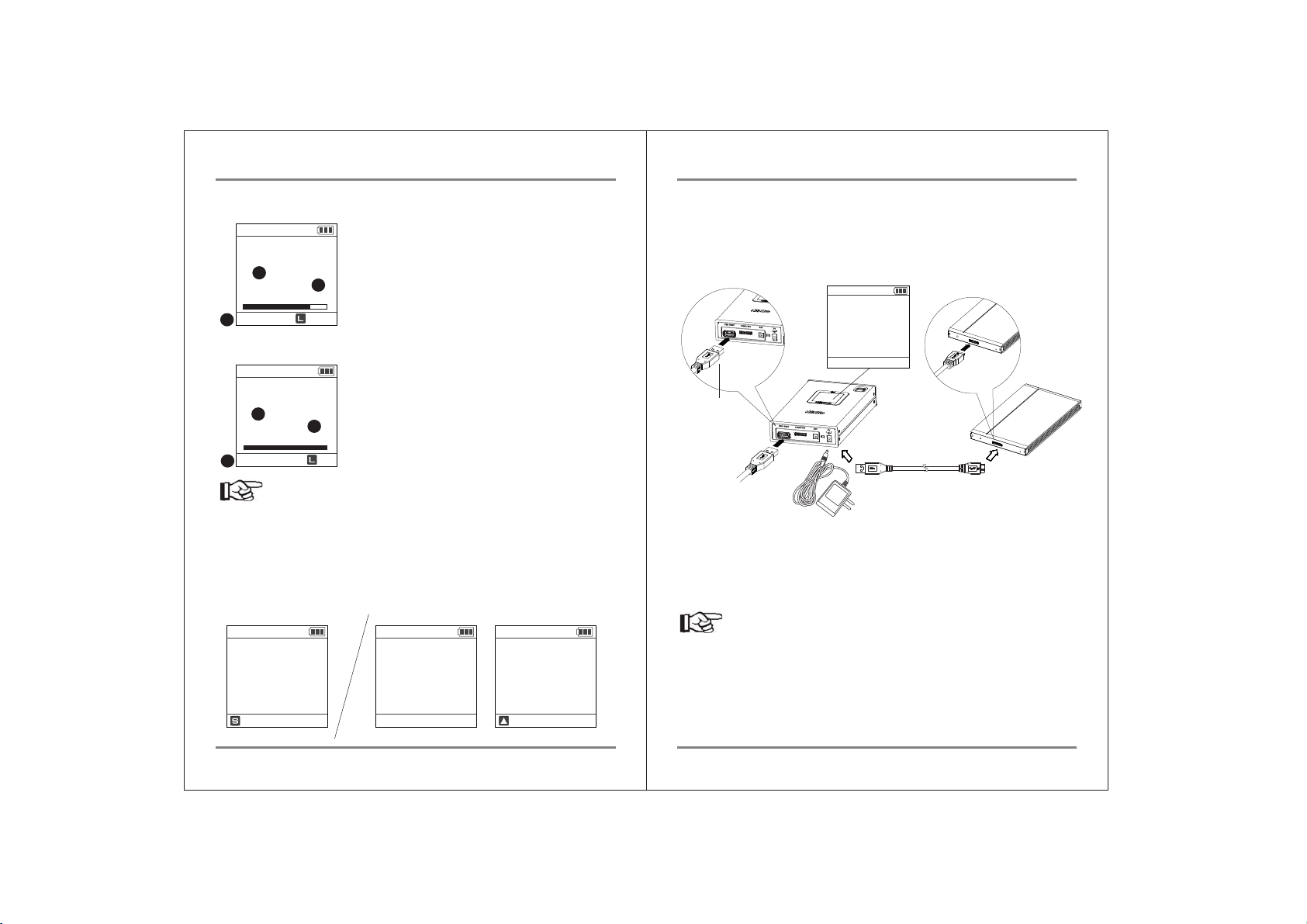
ND2901 可以通过“USB 主端口”连接至外接 USB 设备(外接 USB 硬盘/ USB 读卡
器)。这样一来不用电脑,用户也可以做二次备份以确保数据安全。
1. 连接外接 USB 硬盘或 USB 读卡器
913.0 GB
USB Detected
Checking
/
USB Host
(Standard A)
USB 连接线
在连接到外接 USB 硬盘驱动器之前,请将 AC 适配器连接到 ND2901。ND2901 的内
置电池无法为运行外接 USB 硬盘提供足够的电量。接下来,在“XCopy 就绪”模式
下使用附带的 USB 3.0 微型 B 连接线,将外接 USB 设备连接到 ND2901。将较大的
插头连接到 ND2901 的 USB 3.0 端口。ND2901 将检测和检查外接的 USB 设备。
参考
● 当使用同步功能时,外接 USB 硬盘的容量应大于 128GB。如果连接的外接 USB
硬盘小于 128GB,将会显示拷贝菜单。
● 如果没有连接AC 适配器, ND2901不会检测 USB 主机端口的任何外接 USB 设
备。
● ND2901 自身仅支持大小相当于 512 字节的 USB 设备(海量存储类)。
19
数据备份(复制或升级)及验证
使用外接 USB 设备
20
Page 14
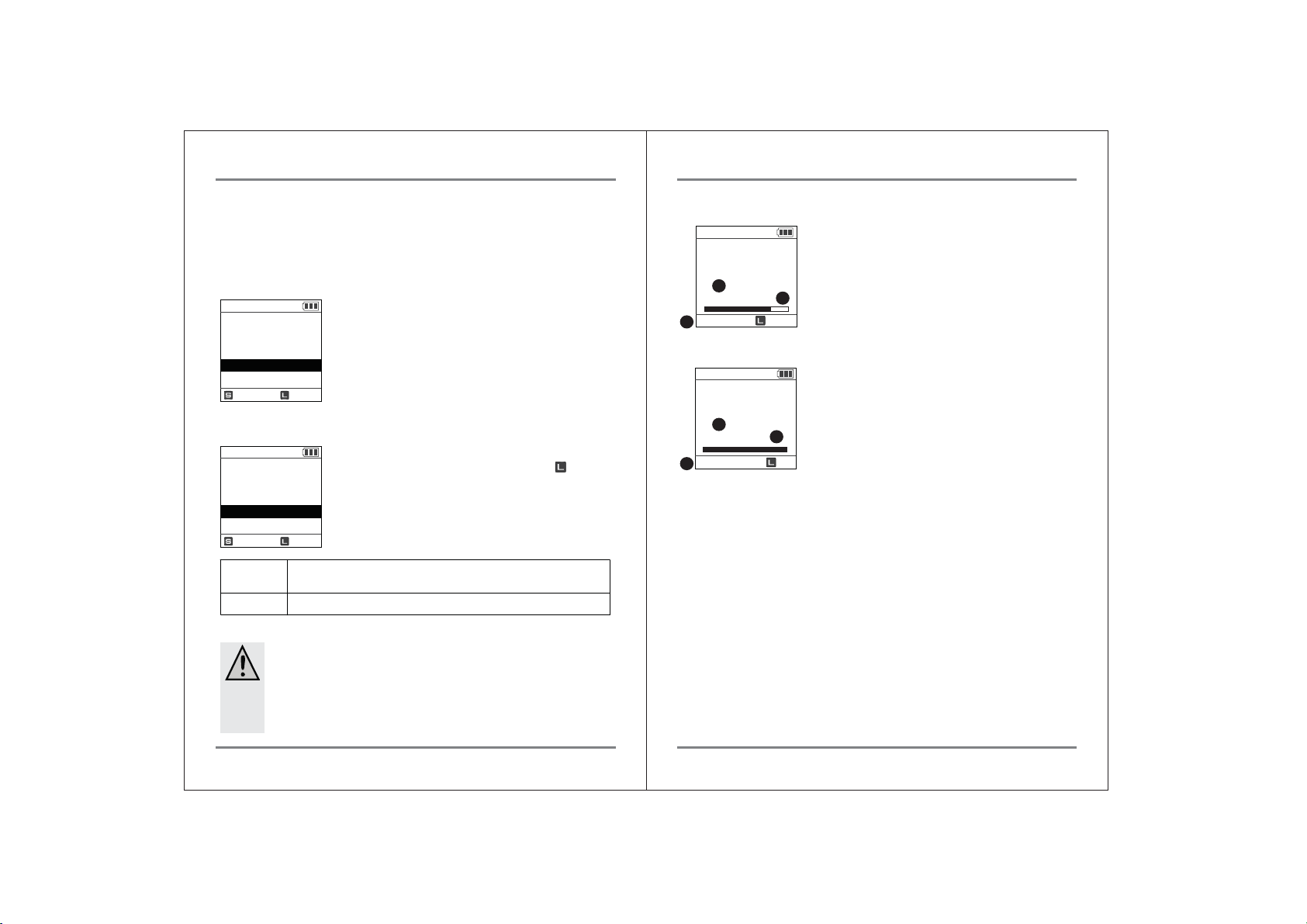
14. 二次备份(同步)
“同步”功能是将 ND2901 里 [NEXTOMS] 文件夹的数据和外接 USB 硬盘
[NEXTOMS] 文件夹的数据同步化。这个功能可以检测 ND2901 的 [NEXTOMS] 文件
夹和外接 USB 硬盘 [NEXTOMS] 文件夹的数据。如果与 ND2901 相比,外接 USB 硬
盘 [NEXTOMS] 文件夹中内容有缺失,就会在外接 USB 硬盘中建立一个新的文件夹。
913.0 GB
USB Detected
Select USB Mode
SYNC
Copy from USB
OK Cancel
如果正确连接了外接 USB 硬盘,ND2901 就会显示“同步”
或“从 USB 拷贝”模式选项。按下控制键选择“同步”。
1. 同步功能
913.0 GB
SYNC Mode
Copy
Verify
OK Cancel
拷贝
验证 对比内置硬盘和外接硬盘的 [NEXTOMS] 文件夹中数据。
用户可以选择拷贝或验证两种模式实现同步。采用上/下键选
中想要的模式,按下控制将选择该模式。长按 键撤销上
一步操作。
从内置硬盘的 [NEXTOMS] 文件夹中复制新的文件和文件夹到外接硬
盘的 [NEXTOMS] 文件夹。
2. 状态
913.0 G
HDD → USB
Up 20140414.000
67 / 88
1
123.88 MB
3m15s
3
3. 结果显示
913.0 G
Sync Success
Remove USB
88 / 88
1
13.45 GB
24MB/s
3
LCD 屏上会显示当前的操作状态。
① 外接 USB 硬盘上的文件数量 VS 已复制的文件数量
② 已拷贝的数据大小
③ 已消耗时间
2
Cancel
① 外接 USB 硬盘上的文件数量 VS 已复制的文件数量
② 已拷贝的数据大小
③ 拷贝速度(MB/s)
2
Off
注意
● 外接 USB 硬盘必须用 exFAT 格式化。如果连接了一个没有格式化的
USB 硬盘进行同步,那么 ND2901 则会要求你先进行格式化。请确保
在格式化之前备份数据。
21
二次备份(同步)
二次备份(同步)
22
Page 15
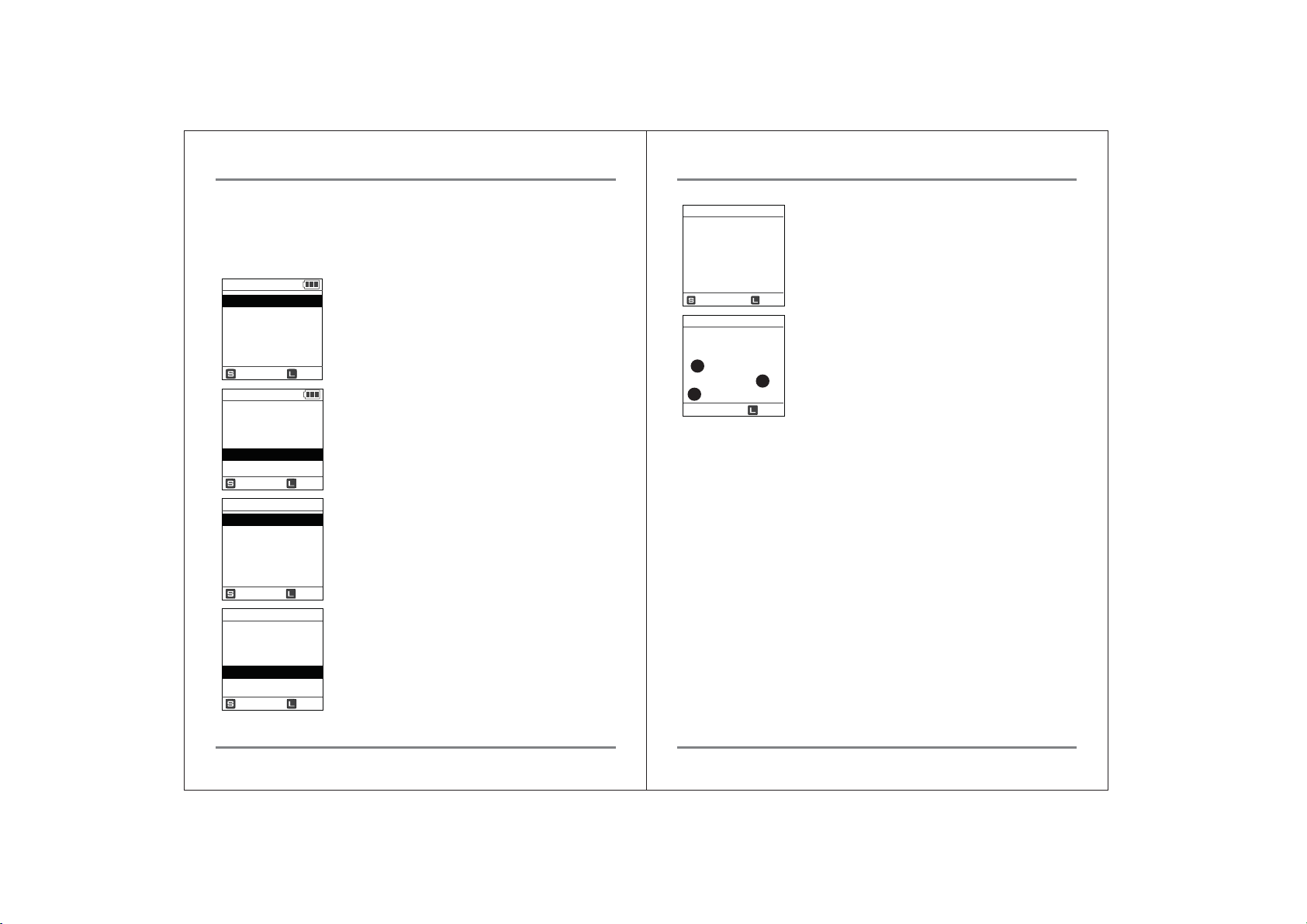
15. 视频文件信息和照片预览
OK
Back
根据不同的文件格式,备份后 ND2901 就会显示存储的视频文件或照片文件信息。
支持内部和外部设备(CF 卡/SD 卡/USB设备)文件的预览。用户也可以选择删除备
份文件夹
1. 查看内置硬盘的视频文件信息
913.0 GB
Preview
Self Test
Auto Copy: Off
Buzzer: On
Format
Sel Back
913
.0 GB
PREVIEW
Select Device
Internal HDD
External DEV
Sel
HDD 1/3
20140415.000
20140411.000
20140330.000
20140325.002
20140325.001
OK
20140415.000
21 Files
15.0 GB
Show Photo
Show Video Info
Delete Folder
Sel Back
在“XCopy 就绪”模式下按控制键进入菜单。
按下控制键并选择“预览”。
选择“内置 HDD”预览内置硬盘中的照片文件。
Back
ND2901 会以这个顺序显示备份的文件夹内容。选中一个文
件夹后,ND2901 会显示内容的简短列表,如下所示。
Back
用户可以选择[显示图片]进行照片预览,或选择[显示视频信
息]查看视频文件信息,或选择[删除]删除该备份。
在[预览]菜单中选择“显示视频信息”。
1/1
AA581901.MXF
AA581902.MXF
MVI_9970.MOV
MVI_9967.MOV
Sel Back
1/1
AA581901.MXF
2014/03/12
1
00:11:20
32.48 Mbyte
3
2
Back
如果选中“显示视频信息”,ND2901 会显示视频文件的名
称。
当你选择一个视频文件时,ND2901 会显示视频文件的信
息。用户可以通过“上/下”键来更改视频文件。
① / ② 录制日期和时间
③ 文件大小
23
视频文件信息和照片预览
视频文件信息和照片预览
24
Page 16
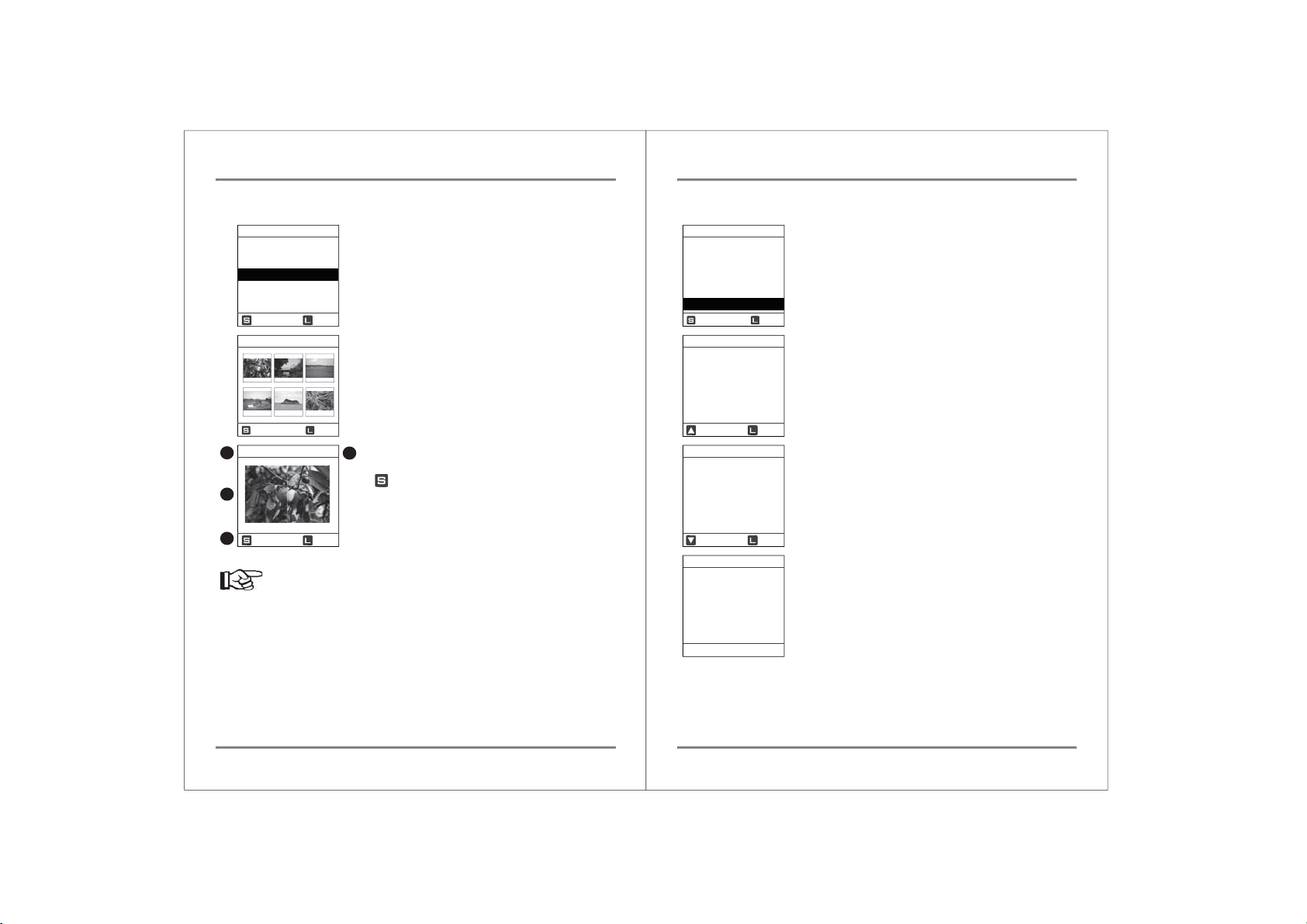
2. 照片预览
20140415.000
21 Files
15.0 GB
Show Photo
Show Video Info
Delete Folder
Sel Back
JPG 1/3
Sel Back
JPG 1920*1080
1
3
AutoView Back
4
在[预览]菜单中选择“显示照片”选项。
如果选中“显示照片”,ND2901 就会将该文件夹中
包含的照片文件以缩略图的形式显示出来。
不支持的图片文件显示[X]标记。用户可以通过上/下
键选中、预览照片素材。按下控制键就会选中某个素
材。
2
如果你选择一个图像,ND2901 会显示较大的一个。
用户可以通过控制“上/下”键来预览下一个图像或按
( )键进入幻灯片放映预览模式。
① 文件扩展名
② 图像尺寸
③ 预览图像
④ 可选命令
参考
● 关于更多预览支持的格式请参见 http://www.nextodi.com
3. 删除备份数据
20140415.000
21 Files
15.0 GB
Show Photo
Show Video Info
Delete Folder
Sel Back
20140415.000
21 Files
15.0 GB
Delete?
OK Back
20140415.000
21 Files
15.0 GB
Are Y ou Sure?
OK Back
20110502.000
21 Files
15.0 GB
Delete Done
在[预览]菜单中选择“删除文件夹”。
ND2901 会询问两次以确认删除操作。(如果你不想删除,
长按控制键超过 2 秒回到主菜单。)选择上/下键以确认删
除文件。
选中的文件夹被删除。
按下控制键回到主菜单。
25
视频文件信息和照片预览
视频文件信息和照片预览
26
Page 17
Off
16. 高级功能
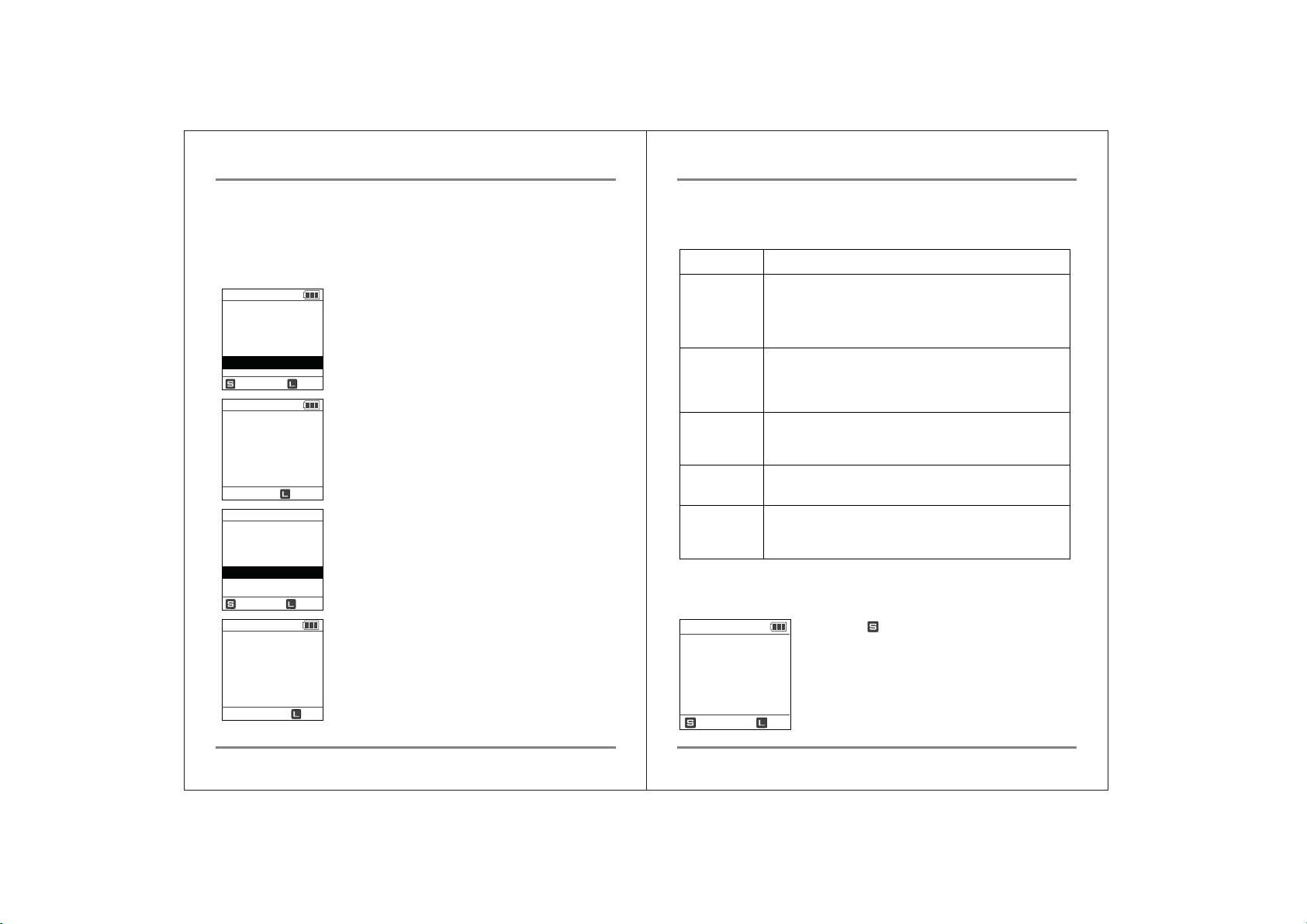
4. 预览外接设备中的文件
ND2901 支持预览外接设备(外接 USB 硬盘/ USB 读卡器)的视频文件信息以及照
片文件,也支持预览存储卡如 CF、SD、SDXC或SDHC卡中的照片文件和视频文件
信息。
913.0 GB
PREVIEW
Select Device
Internal HDD
External DEV
Sel
913.0 GB
PREVIEW
Insert a
Memory Card
CF Memory
13 Files
14.1 GB
Show Photo
Show Video Info
Sel
PREVIEW
Cancelled
Remove CF
在[预览]菜单中选中“外接 DEV”。
Back
然后将外接设备连接到 ND2901.
在相应的存储卡插槽插入一个存储卡或者连接一个外接硬盘。
Cancel
如果一个含有照片文件或视频文件的 CF、SD、SDXC或
SDHC存储卡被插入到 ND2901,那么有关照片文件或视频
文件的信息将会显示出来。
Back
如果长按控制键选择了“返回”,LCD 屏上就会出现
“删除(设备类型)”的字样。一旦拔掉USB 数据线或移除
存储卡,将会自动返回主菜单。
Off
ND2901 有几个高级功能菜单,都可以从主菜单进入访问。
菜单 操作
检测物理错误的内置的测试工具位于内置硬盘驱动上。该功
自检
自动拷贝
TMP 文件夹
蜂鸣器
固件升级
能不修复错误。
如果在自检过程中检测到错误,请咨询 NEXTODI 授权的经销
商。
自动复制选项有开/关设置。出厂设置为关闭。
如果该功能被激活,当将存储卡插入到内置插槽中时,
“拷贝”就会自动开始。
如果拷贝功能失败,就会产生一个 TMP 文件夹。用户可以使
用此菜单删除 TMP文件夹。
蜂鸣器有开/关设置。出厂设置为开。
升级到新的固件版本,固件升级文件会存储在内置硬盘或存
储卡上。
进入主菜单
985.0 G
按下控制按键 进入到主菜单。
XCopy Ready
Menu Off
27
视频文件信息和照片预览
高级功能
28
Page 18
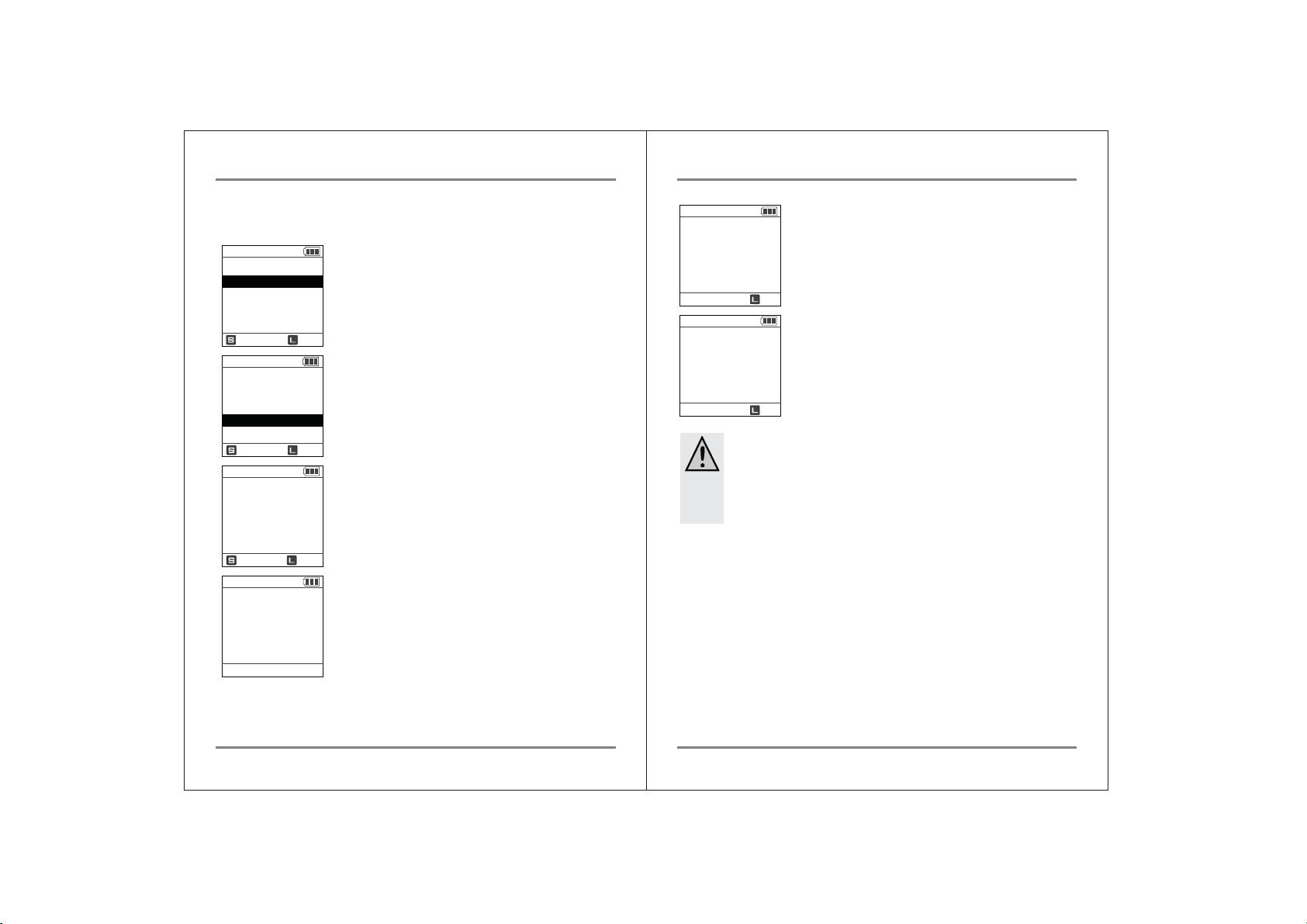
1. 自检
Sel
Back
Sel
Back
(1) 智能检测
913.0 G
Preview
Self Test
Auto Copy: Off
Buzzer: On
Format
Sel
913.0 G
SELF TEST
Select Method
SMART Test
Full Test
Sel
913.0 G
SMART TEST
Take few Min
Ready?
OK Back
913.
0 G
HDD SMART TEST
/
在“XCopy 就绪”模式下按下控制键激活菜单。
按下控制键并选择“自检”。
Back
用户可以选择智能检测或完整检测。选择智能测试。智能测
试使用的硬盘驱动提供的 S.M.A.R.T 检测。
Back
智能检测需要几分钟的时间来测试内置硬盘驱动器。按下控
制键启动智能检测。
显示器会显示 S.M.A.R.T 检测正在进行中。检测过程需要几
分钟的时间。
913.
0 G
HDD SMART TEST
Test OK
No Error
6m 30s
913.
0 G
HDD SMART TEST
Test Fail
HDD change
Recommended.
6m 30s
Off
Off
注意
● ND2901 蜂鸣器哔声表明检测完成。检测完成后电源不会自动关闭。
● 用户长按控制键 2 秒以上后,返回到初始模式。
● 为了防止在检测过程中出现电池故障,强烈建议检测时连接 AC 适配
器。
智能检测没有发现问题。
快速检测中发现错误。继续使用 ND2901 可能会导致备份数
据丢失。请咨询 NEXTODI 授权的经销商进行维修。
3m 23s
29
高级功能 高级功能
30
Page 19
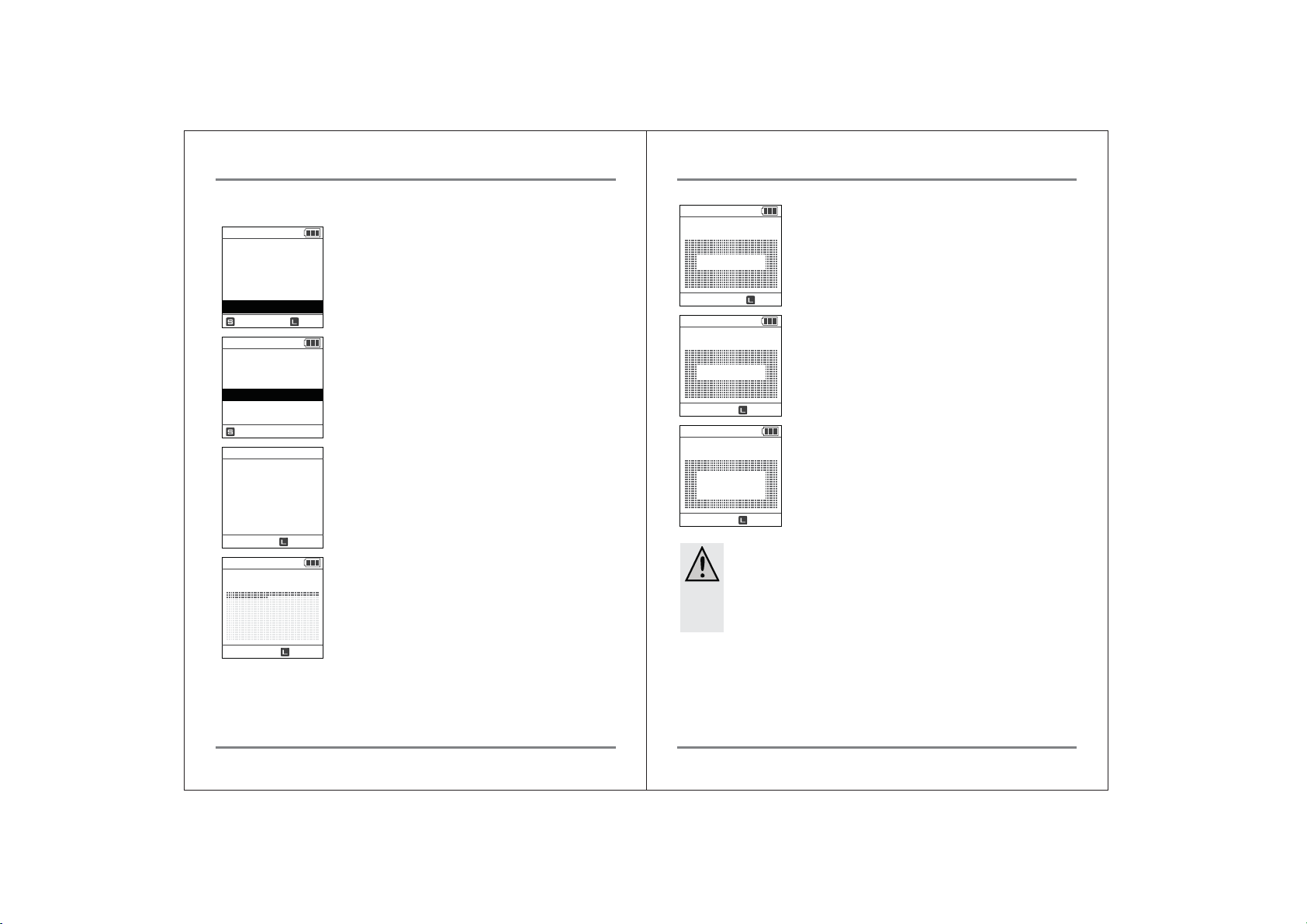
(2) 全面检测
245.0 G
SELF TEST
Select Method
在[自检]菜单中选择“全面检测”。
245.0 G
0 Bad Found
Cancelled
长按控制键 2 秒以上可以取消全面检测。
SMART Test
Full Test
Sel
245.0 G
FULL TEST
Select Device
Internal HDD
External DEV
Sel
245.0 G
FULL TEST
Take few Hour
Ready?
Connet Power!
245.0 G
0 Bad Found
30m 27s
Back
用户可以选择内置硬盘驱动或外置硬盘驱动或存储卡。
全面检测需要几个小时。因此 ND2901 需要连接电源。它会
读取内置硬盘的所有分区,检查是否有任何坏区存在。
Cancel
全面检测正在进行中。这个过程大约需要2~3小时。
Cancel
Back
245.0 G
0 Bad Found
Full Test OK.
99m 03s
245.0 G
Cancel
12 Bad Found
HDD Change
Recommend
99m 03s Cancel
注意
● 检测完成后蜂鸣器发出声音表示结束。检测完成后电源不会自动关闭。
● 长按控制键 2 秒以上返回初始模式。
● 为了防止在检测过程中出现电池故障,强烈建议检测时连接 AC 适配
器。
没有发现任何错误。
全面检测时发现错误。继续使用ND2901 可能导致备份数据
的丢失。请咨询 NEXTODI 授权的经销商进行维修。
31
高级功能 高级功能
32
Page 20
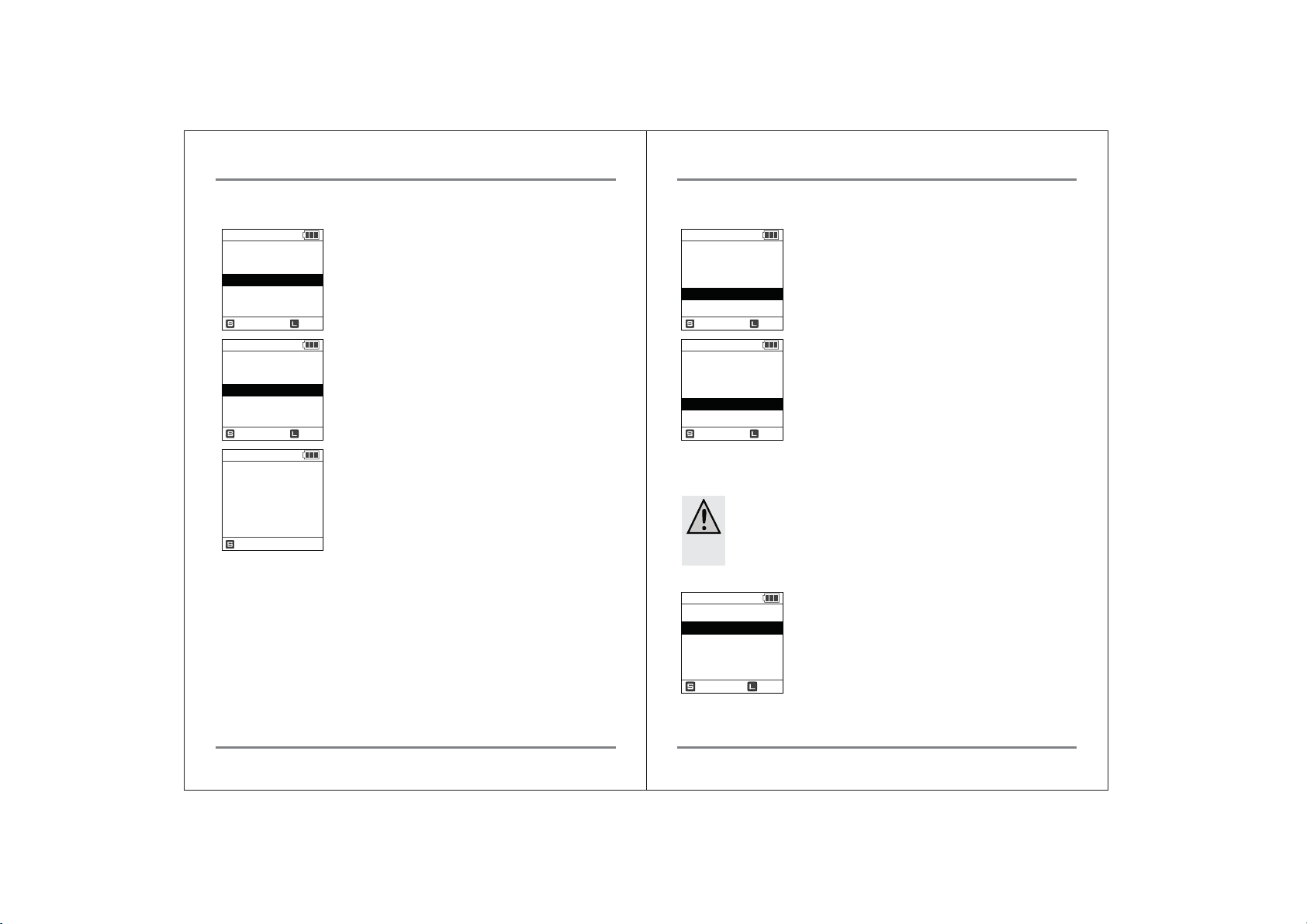
2. 自动拷贝开/关
Sel
Back
913.0 G
Preview
Self Test
Auto Copy: Off
Buzzer: On
Format
Sel Back
913.0 G
Preview
Self Test
Auto Copy: On
Buzzer: On
Format
Sel Back
913.0 G
21 Files
13.83 GB
Auto Copy? 5
NO
从主菜单中选择“自动复制”,轻按控制键则可以控制自动
复制的开/关。自动复制的出厂默认设置为关闭。
自动复制是现在开启状态。如果轻按控制键,自动复制设置
将进入“自动复制关闭”状态。
如果目前是“开启”的状态,插入存储卡 5 秒后复制工作将
会进行。轻按控制键可以改变该选项的开关状态。默认功能
是拷贝和验证。(参见第 12 章)
3. 蜂鸣器开/关
913.0 G
Preview
Self Test
Auto Copy: Off
Buzzer: Off
Format
Sel Back
913.0 G
Preview
Self Test
Auto Copy: Off
Buzzer: On
Format
Sel Back
4. 固件升级
注意
● It is strongly recommended that the AC adapter be used during
this operation in order to prevent battery failure during the process.
蜂鸣器是开启状态。轻按控制键可以控制主菜单中
“蜂鸣器”的开/关状态。该设置出厂默认是“蜂鸣器开启”
状态。
蜂鸣器现在已经关闭。如果按下控制键,蜂鸣器设置将进入
“蜂鸣器开启”状态。
33
高级功能
913.0 G
TMP Floder
FW Update
Sel
在主菜单中选择“固件升级”。
Back
高级功能
34
Page 21
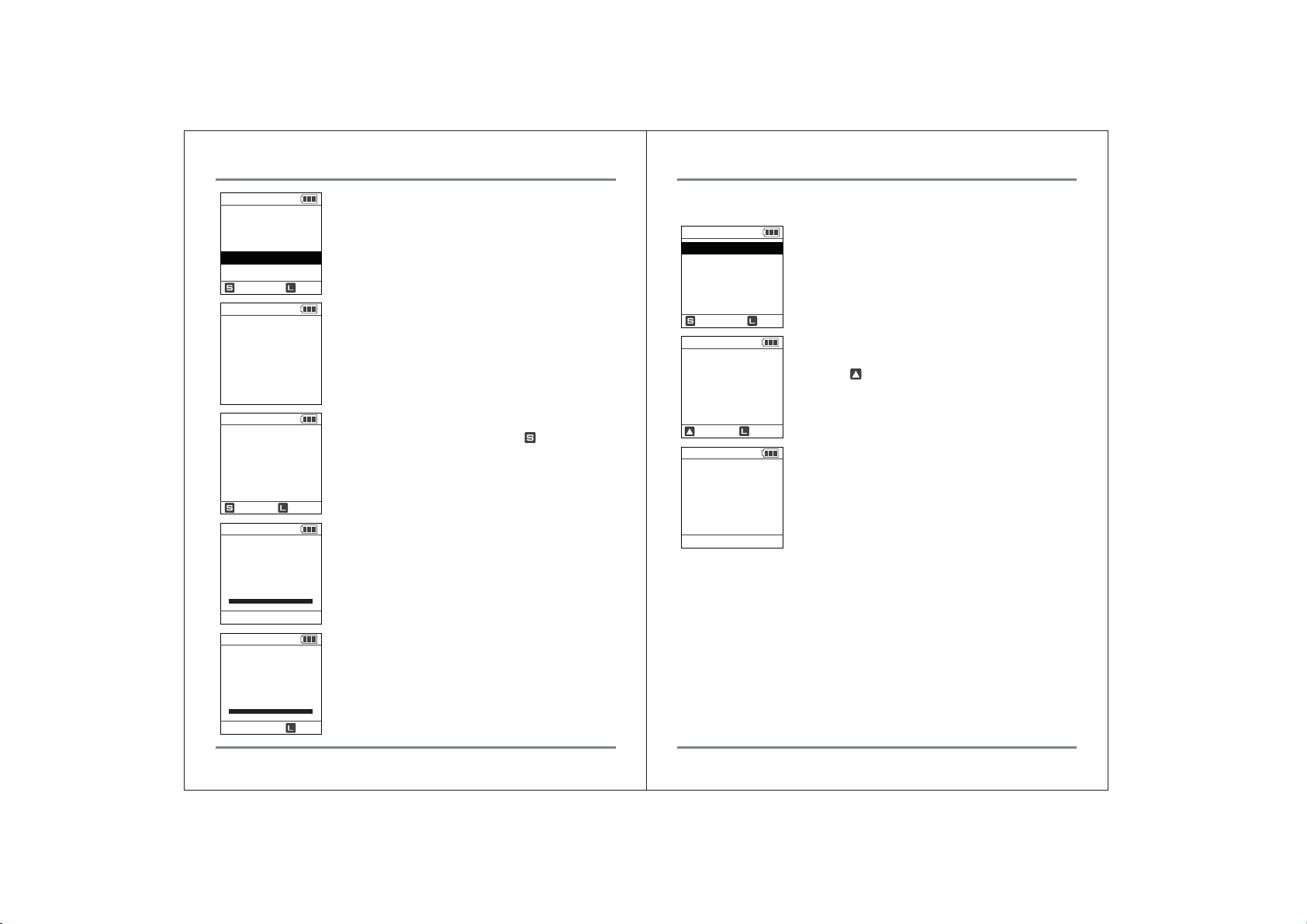
Sel
Back
913.0 G
FW UPDATE
Select Device
Internal HDD
External DEV
Sel
913.0 G
FW UPDATE
No vaild FW File
913.0 G
FW UPDATE
FW File Found
Update?
OK Cancel
913.0 G
FW UPDATE
Updating
固件文件(NEXTOMS.BIN)应该放置在存储卡或内置硬盘
的根目录下。如果要把固件文件放置到内置硬盘的根目录下
就选择[在硬盘](硬盘驱动器)。如果固件要放在存储卡的
根目录下请选择[在存储卡]。如果选择存储卡请将存储卡插
入 ND2901。
Back
如果特定的设备中不包含有效的固件,那么 ND2901 会显
示出现错误。检查设备的根目录下是否包含有效的固件,并
重复前面的过程。
如果在指定的位置发现有效固件,那么 ND2901 则会在LCD
屏显示“找到固件文件”。请按控制键 确认固件升级。
LCD 屏幕显示 ND2901 正在固件升级。在固件升级过程中不
要关闭电源。建议固件升级中使用 AC 电源适配器。
5. 删除 TMP 文件夹
913.0 G
TMP Floders
FW Update
Sel
913.0 G
TMP FOLDERS
2 Foloders
OK
913.0 G
TMP Folder
Deleting
Back
Delete?
Cancel
/
从主菜单中选中“TMP 文件夹”。
如果 TMP 文件夹位于 [NEXTOMS] 文件夹中,那么 TMP 文
件夹的数量就会在 LCD 屏上显示出来。
按下控制键 删除 TMP 文件夹。
LCD 屏则会显示“删除 TMP 文件夹”。
913.0 G
FW UPDATE
Completed
35
高级功能
固件升级完成后,ND2901 就会自动重启。
Back
高级功能
36
Page 22
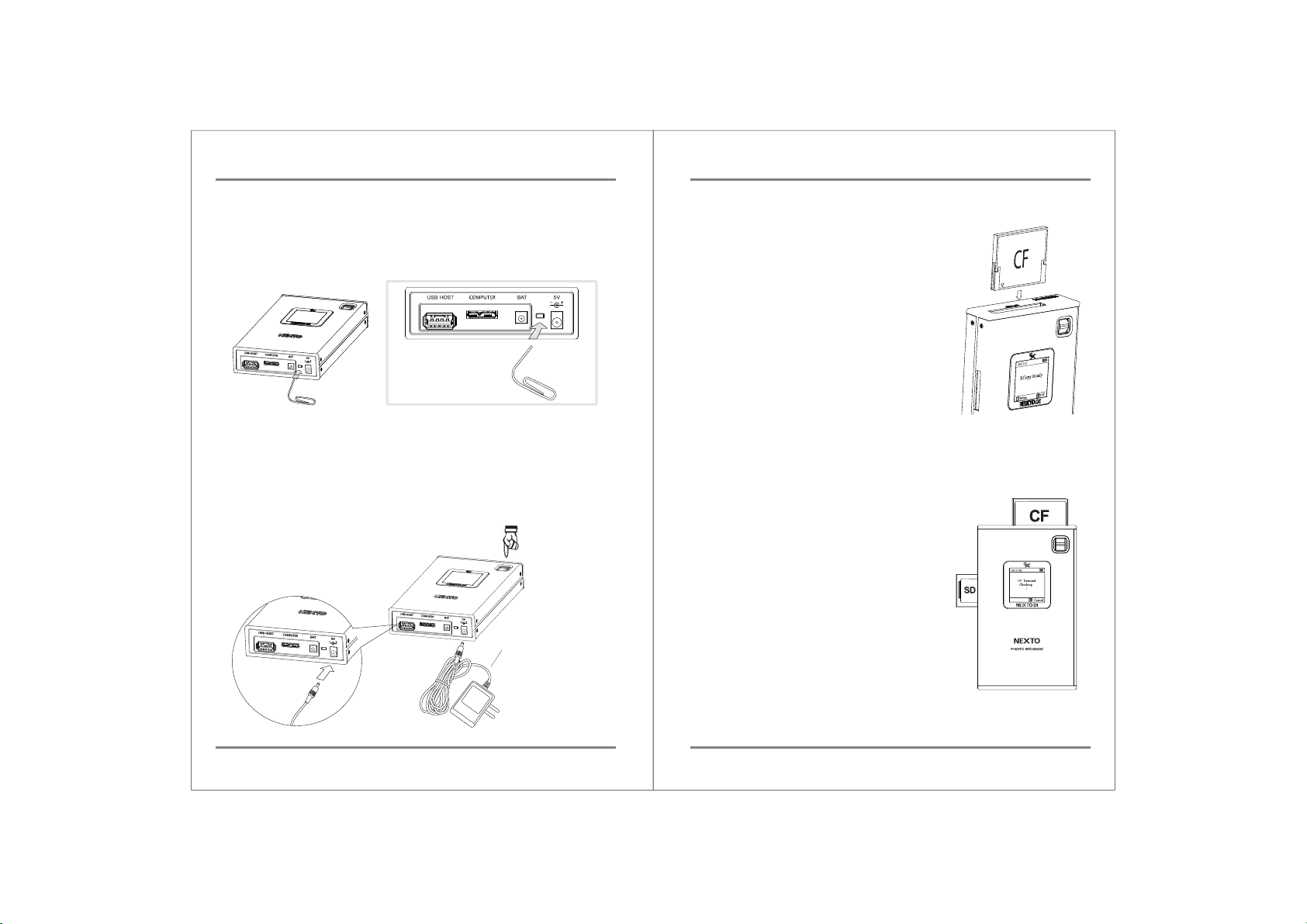
17. 故障排除技巧
如果电源开/关键无法关机:
用牙签或回形针按下嵌入式的重置键。重置键位于 ND2901 的底部、BAT 端口的右
侧。(如下图所示)
按下重置键会安全的进行关机,不会造成内置硬盘中数据的丢失或篡改。
如果无法开机:
ND2901 有一个内置的充电电池。如果电源开/关按键无法开启ND2901,有可能是
因为内置电池已经完全没电了。这是请连接 AC 电源适配器并至少充电 30 分钟。
然后长按电源按钮超过 2 秒便可以开启 ND2901。如果内置电池完全没电,即便是
连接上 AC 适配器,ND2901 也不会开机。
后长按电源按钮超
过 2 秒便可以开启
ND2901。
AC 电源适配器 (5V/2A)
当 ND2901 检测不到 Compact Flash 卡时:
请仔细插入 Compact Flash 卡。如果插入不当可能会
造成卡针弯曲。如果插槽里的某个卡针弯曲,ND2901
无法正确识别 Compact Flash 卡。如果出现这种情况,
急用的前提下请用工具将卡针板直。随后请联系经销商
进行售后服务。
如果多个存储卡同时插入到 ND2901:
每次只能将一张存储卡插入到 ND2901。如果一次插
入一张以上,ND2901 只会检测到第一张存储卡。
在极少数情况下,同时插入两张记忆卡会造成 LCD 屏
无法正常显示信息。如果发生这种情况,需要使用牙
签或回形针按下重置键关闭 ND2901。重置键位于
ND2901 底部、BAT 端口的右侧。重置键会安全关闭
电源不会造成内置硬盘数据的丢失或篡改。
37
故障排除技巧 故障排除技巧
38
Page 23
18. 废旧电池处理
含有害物质的电池及充电电池上标有以下符号:CD = 镉,Hg = 汞,Pb = 铅。您可
以将电池或充电电池免费送往所属地区的授权处理站或我们的商店或其他任何销售
电池/充电电池商店的授权处理站。不要将使用过的电池丢弃到家庭垃圾中。
ND2901 的可充电锂电池必须先取掉外壳再进行废旧处理。详情请咨询 ND2901 的
授权经销商。
FCC 条款和规定 – 第 15 部分
注意:本设备已经过测试,证明其符合 FCC 条款第 15 部分关于 A 类数码设备的规
定。这些限制旨在针对设备在商业环境中运行时产生的有害干扰提供合理的保护。
本设备产生、使用并能发射无线电辐射,如果不按照说明安装和不按使用说明书使
用,可能会对无线电通讯造成不利的干扰。本设备在住宅区使用可能会此类干扰,
在此情况下用户需自费屏蔽此类干扰。未经厂商授权的改装会损坏用户根据 FCC 规
则操作设备的权限。
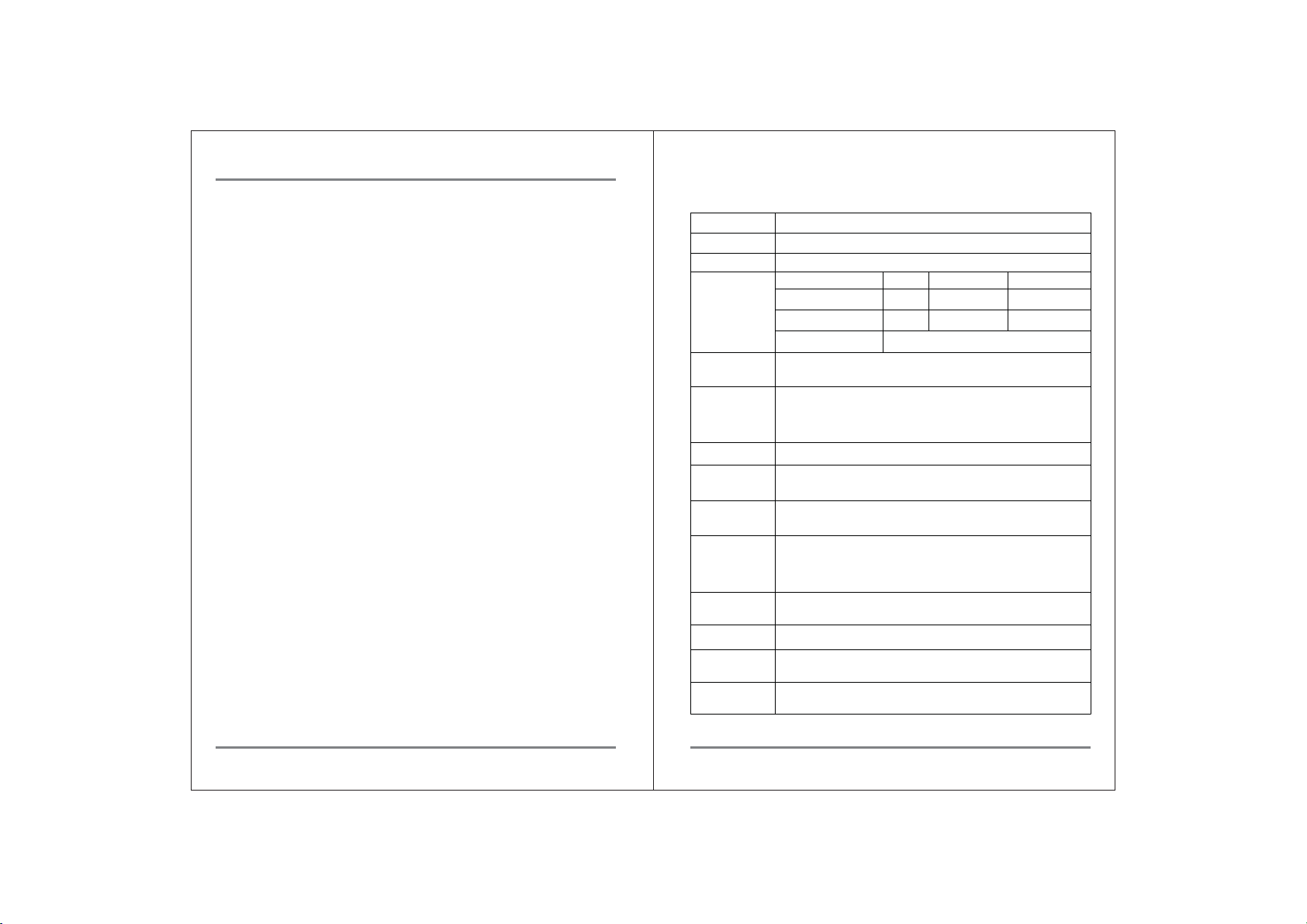
Device
Model Number
Memory card
Support
Photo File
Format
Internal Power
AC Adapter
Computer
Interface
External Device
Support
OS
Compatibility
Hard Drive
Dimensions
Weight
Contents
技术参数
NEXTO MEDIA STORAGE
ND2901
1.44" Color TFT LCD : 128*128, 16 bit colorLCD
Memory card Type
Compact Flash
SD / SDHC / SDXC Built In
File System Format FAT32 / exFAT
JPEG (.jpg) / Canon Raw (.cr2) / Nikon Raw (.nef) /
Olympus (.orf) / Panasonic (.crw) / Sony (.arw) / Pentax (.pef)
Internal power: Rechargeable Li-poly battery, 3.7V, 2300mA
(Battery life when fully charged: 90 minutes)
* Rechargeable by AC adapter (Charging time: 5 hours) or
USB cable (Charging time: 7 hours)
Input: 100-240V AC Output: 5V/2A
USB3.0: 5Gbit/sec
(Backwards compatible with USB2.0 ports at USB2.0 transfer speeds)
External USB hard drive, USB memory card reader
(AC adapter is required to connect USB device)
Windows 8 / 7 / VISTA / XP
* Windows XP (SP2 or 3) requires exFAT patch update
* Windows VISTA requires service pack 1 and above.
Mac OS X version 10.6.6 and above, Linux 2.4.18 and above
9.5mm height, 2.5” SATA hard drive (exFAT file format)
*Recommends using 5400rpm Hard Drive.
128 mm * 77 mm * 23 mm
130 g / 0.3 lb (without hard drive),
230 g / 0.5 lb (with hard drive)
ND2901 main unit / AC adapter / Manual / Leather case /
USB 3.0 cable
Slot
Built In
SDHC / SDXCCF40
(5.0 inches * 3.0 inches * 0.9 inches)
Speed (MB/s)
70
39
废旧电池处理 技术参数
40
 Loading...